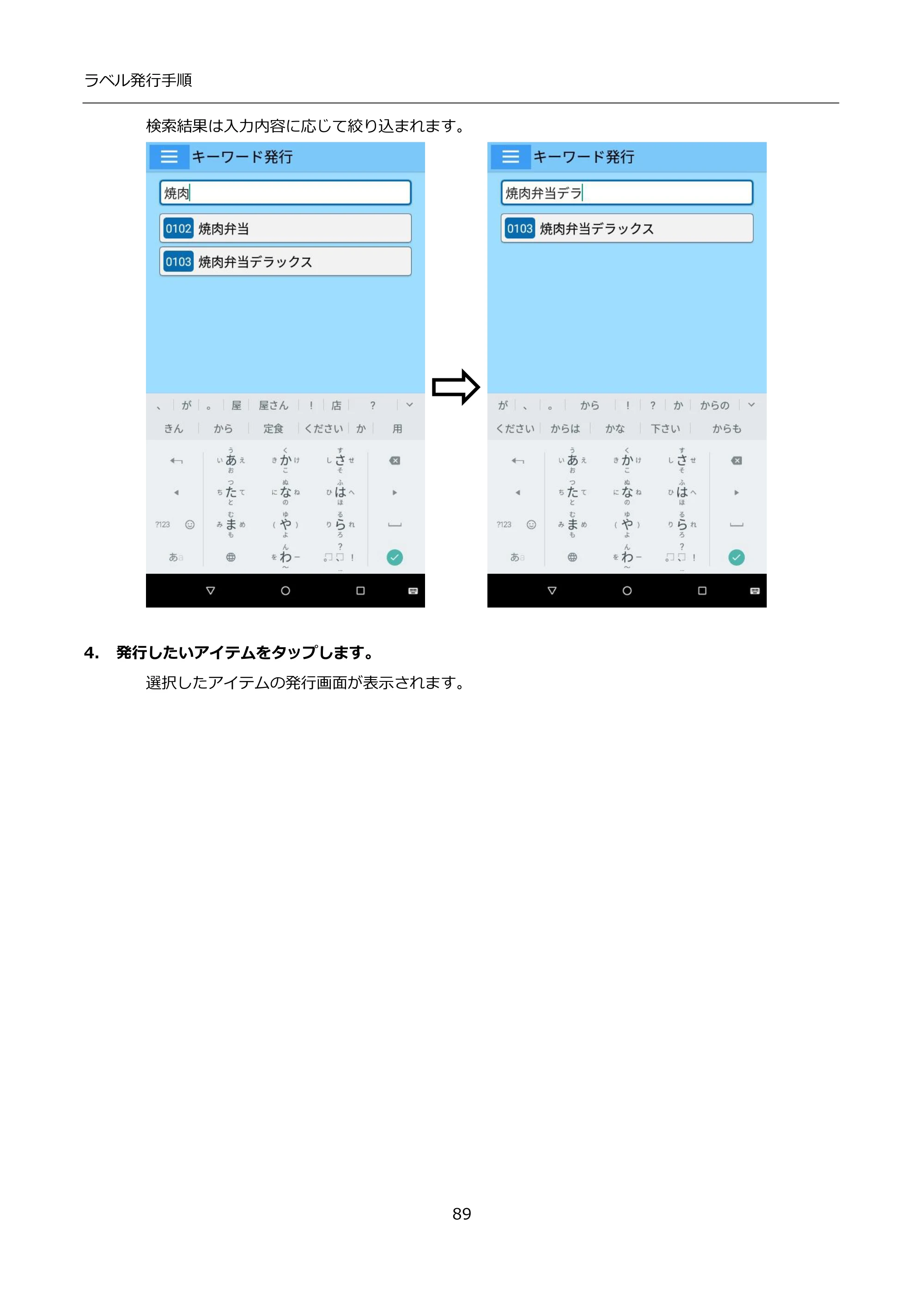
サトー FLEQV(フレキューブ) FX3-LX / FLEQV(フレキューブ) FX3-Plus / LEQV(フレキューブ) FX3-Plus インストール手順(e-Labe Designer)ページ画像 81–89
原本のページと説明図。画像を選ぶと拡大・全画面表示できます。長押し・右クリックで保存できます。
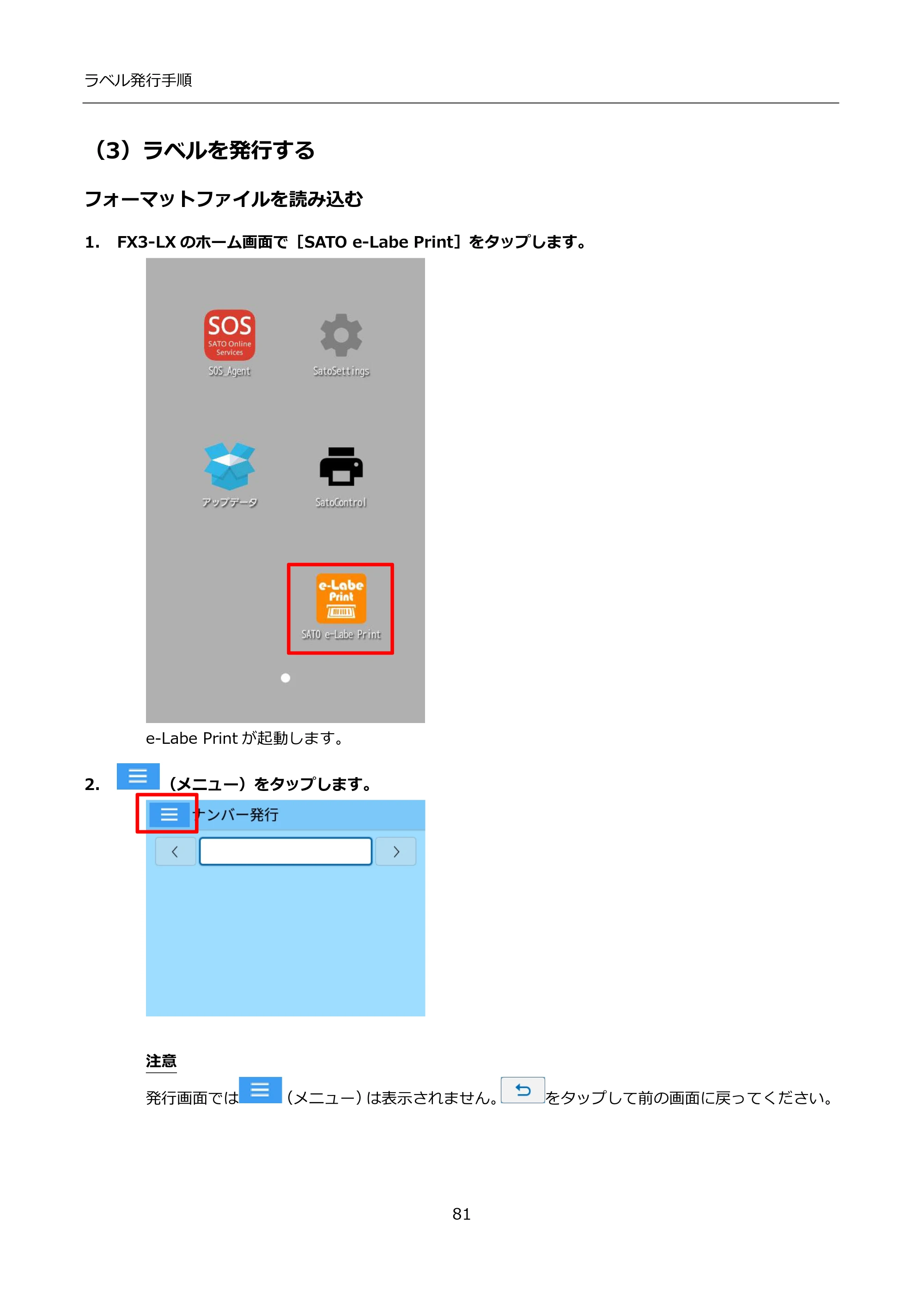
(3)ラベルを発行する p.81
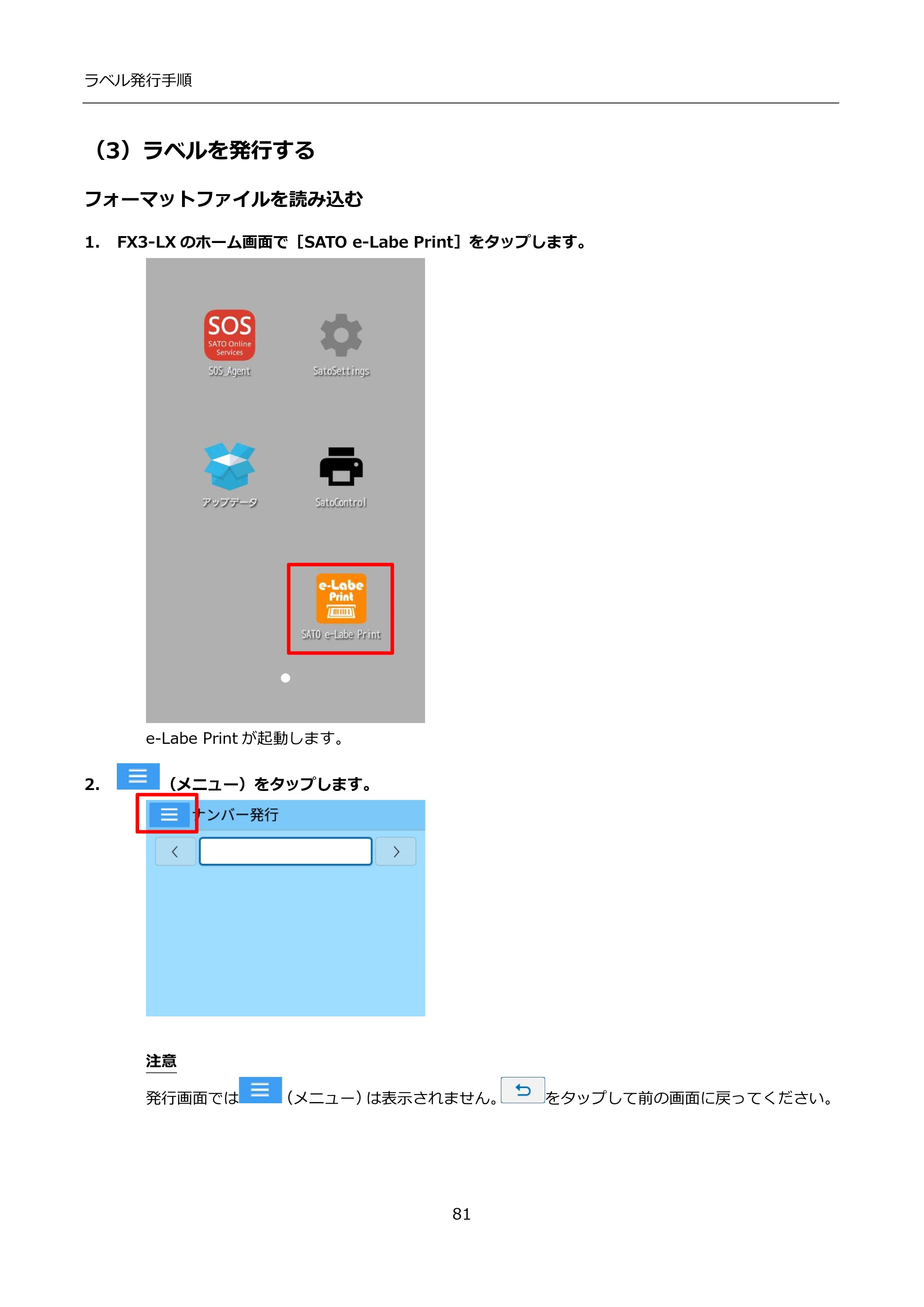 サトー FLEQV(フレキューブ) FX3-LX / FLEQV(フレキューブ) FX3-Plus / LEQV(フレキューブ) FX3-Plus インストール手順(e-Labe Designer) — (3)ラベルを発行する — 原本ページ — 81ページ画像を保存
PDFの 81 ページを開く
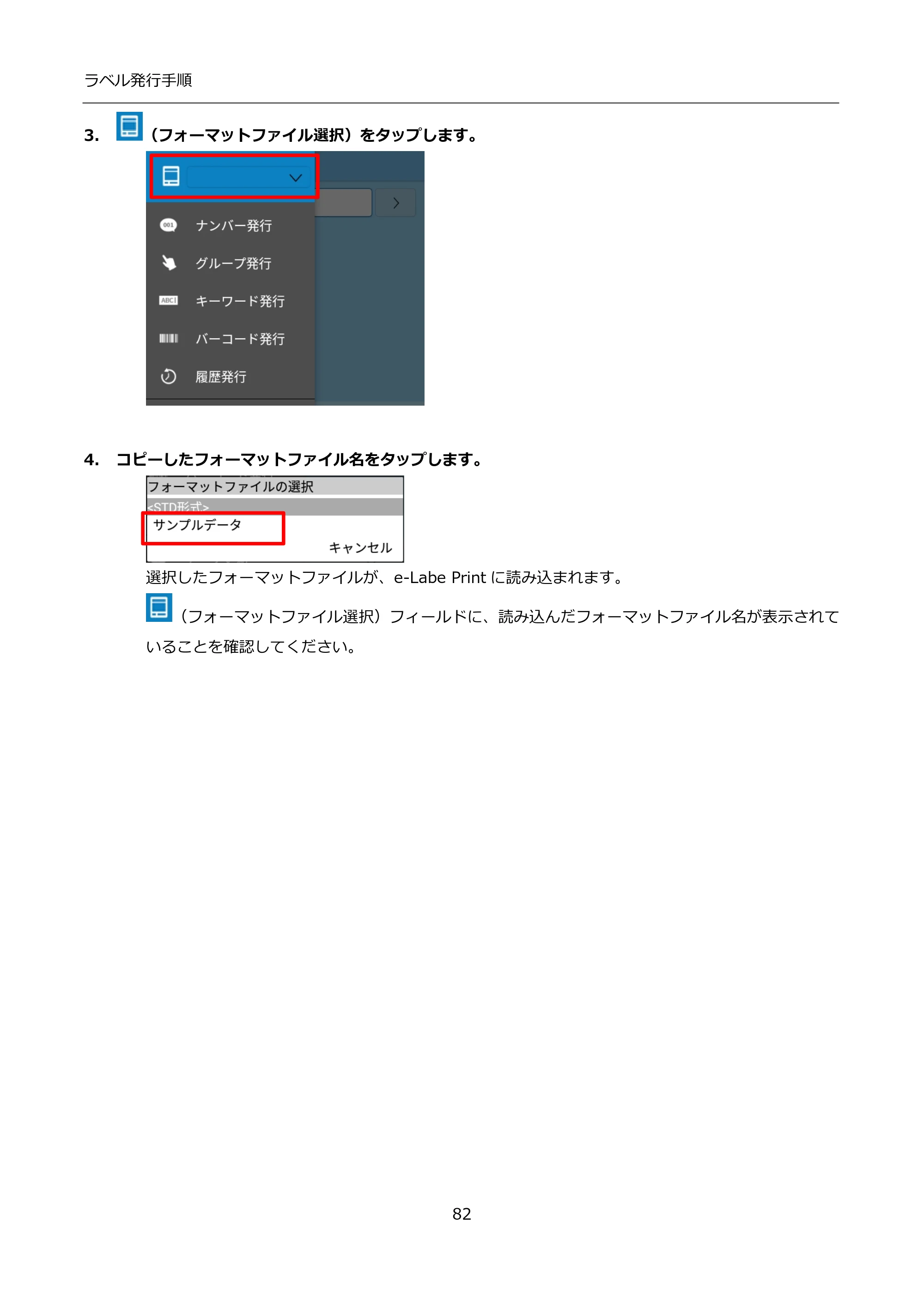
3. (フォーマットファイル選択)をタップします。 p.82
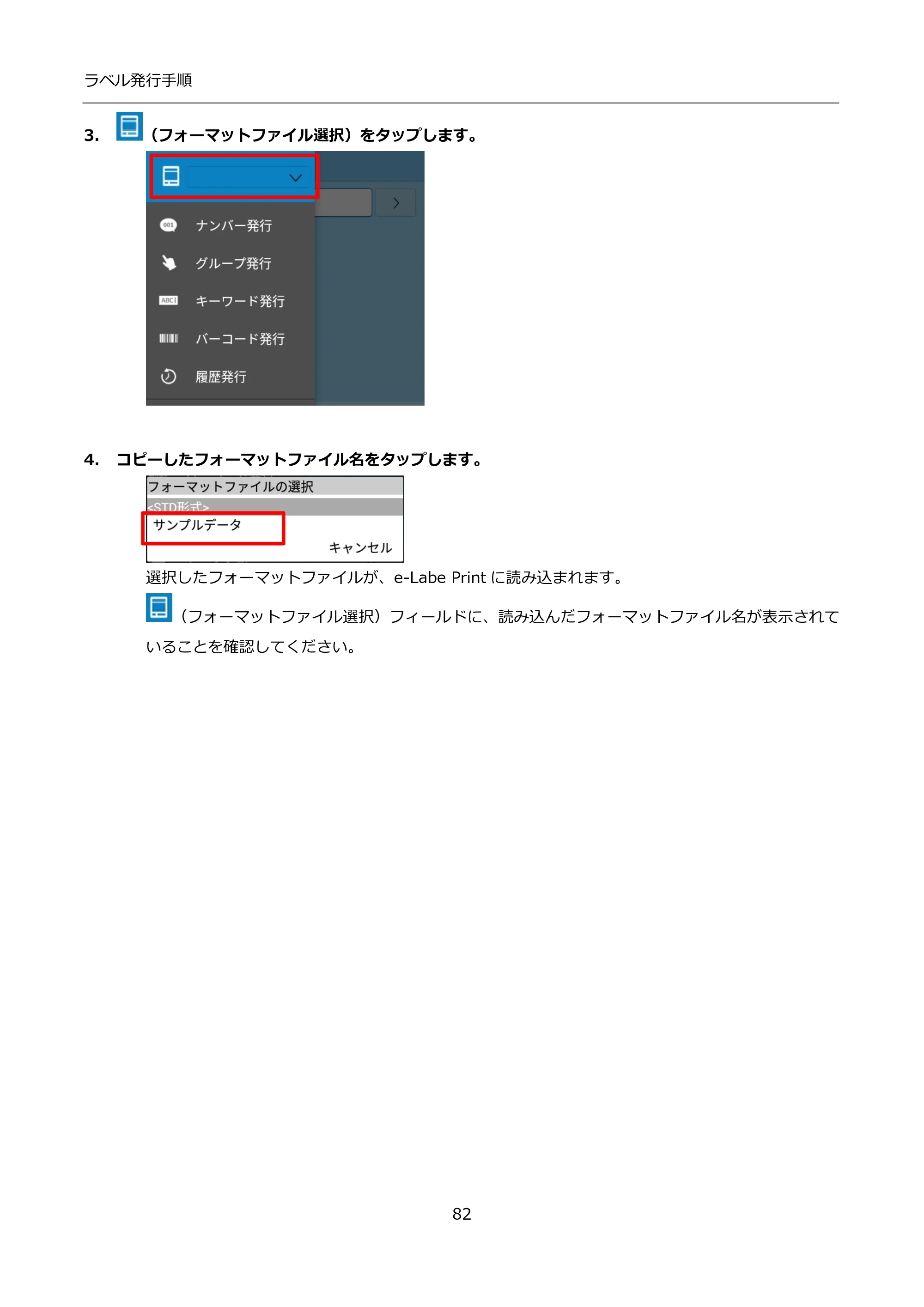 サトー FLEQV(フレキューブ) FX3-LX / FLEQV(フレキューブ) FX3-Plus / LEQV(フレキューブ) FX3-Plus インストール手順(e-Labe Designer) — 3. (フォーマットファイル選択)をタップします。 — 原本ページ — 82ページ画像を保存
PDFの 82 ページを開く
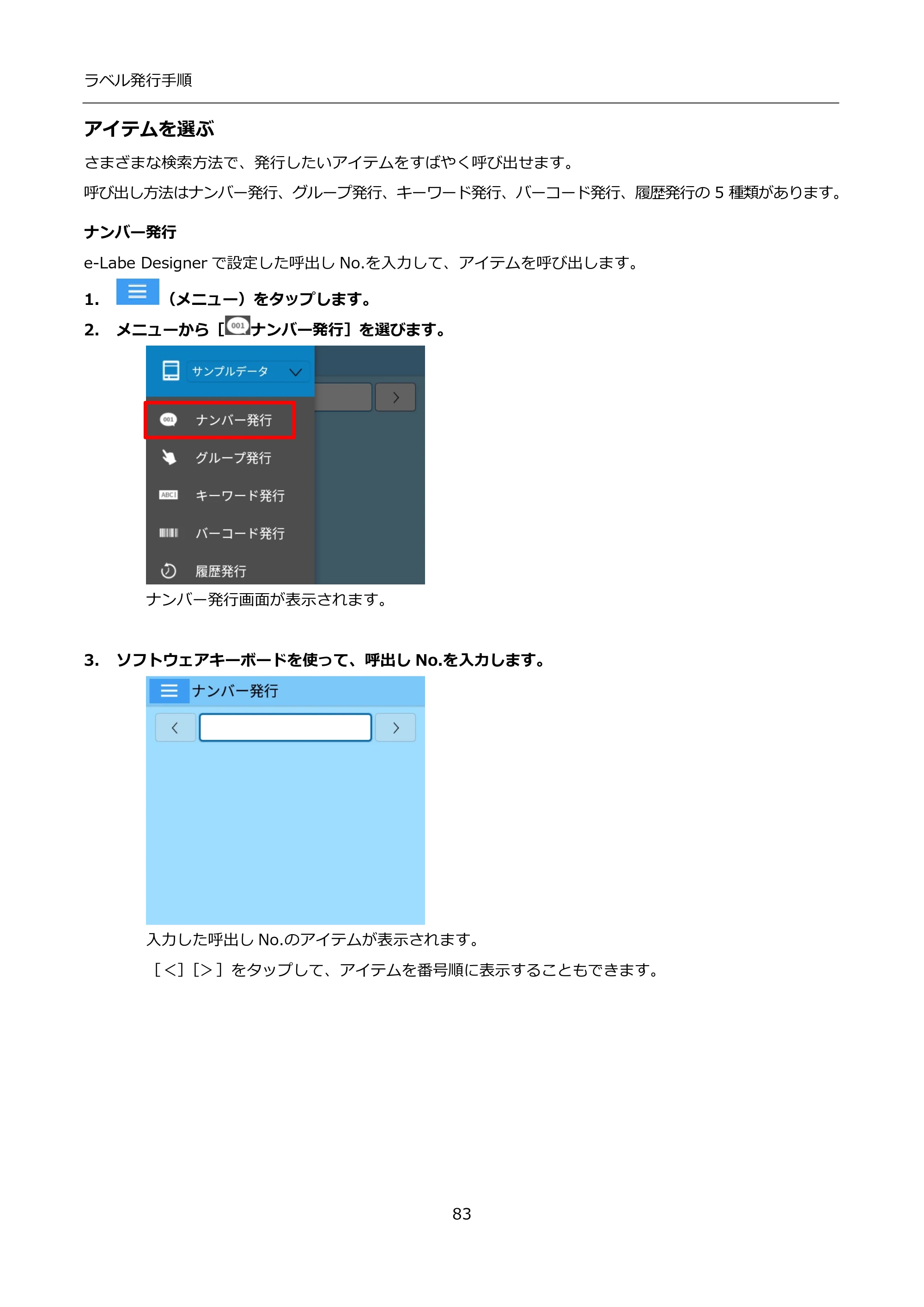
アイテムを選ぶ p.83
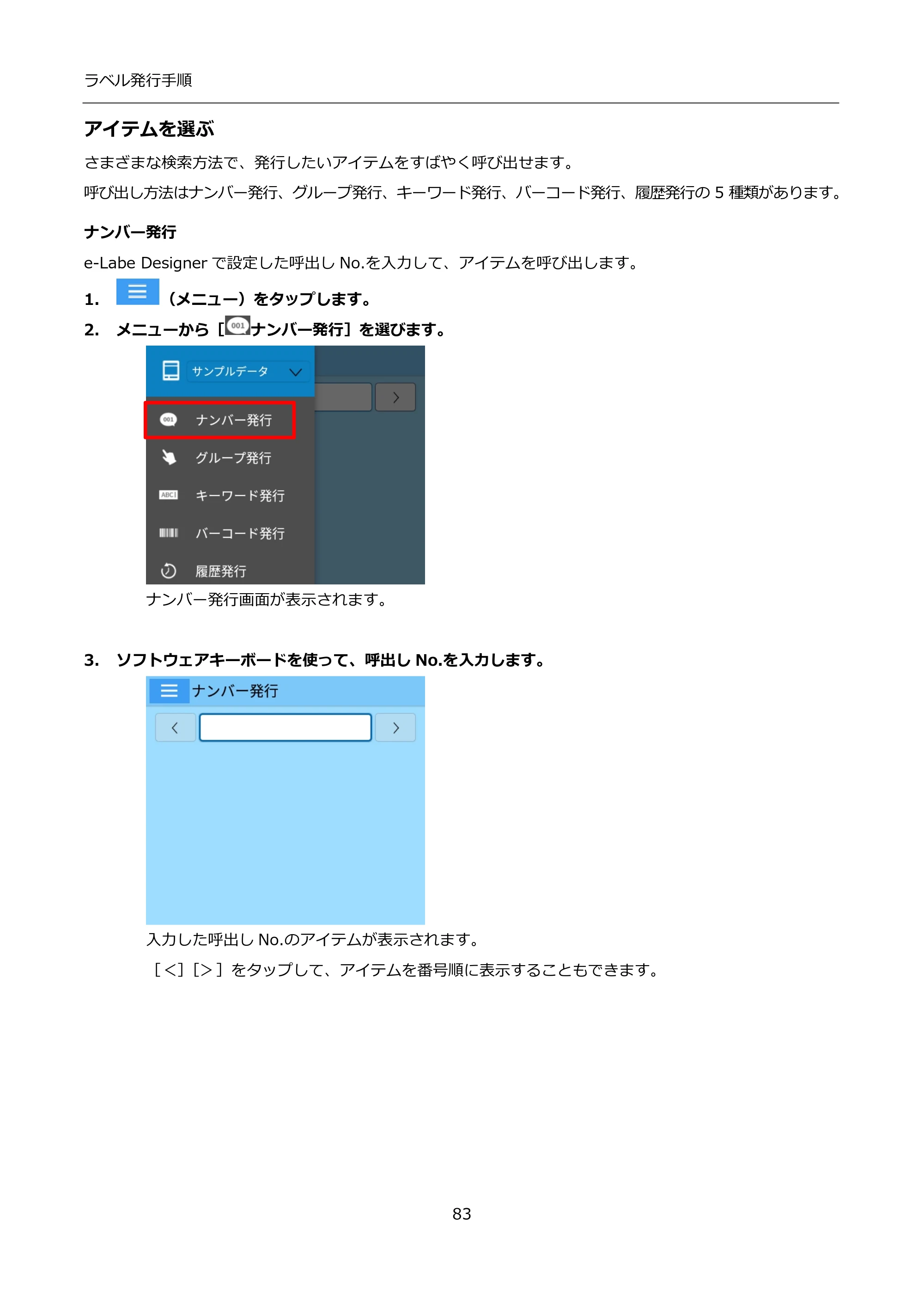 サトー FLEQV(フレキューブ) FX3-LX / FLEQV(フレキューブ) FX3-Plus / LEQV(フレキューブ) FX3-Plus インストール手順(e-Labe Designer) — アイテムを選ぶ — 原本ページ — 83ページ画像を保存
PDFの 83 ページを開く
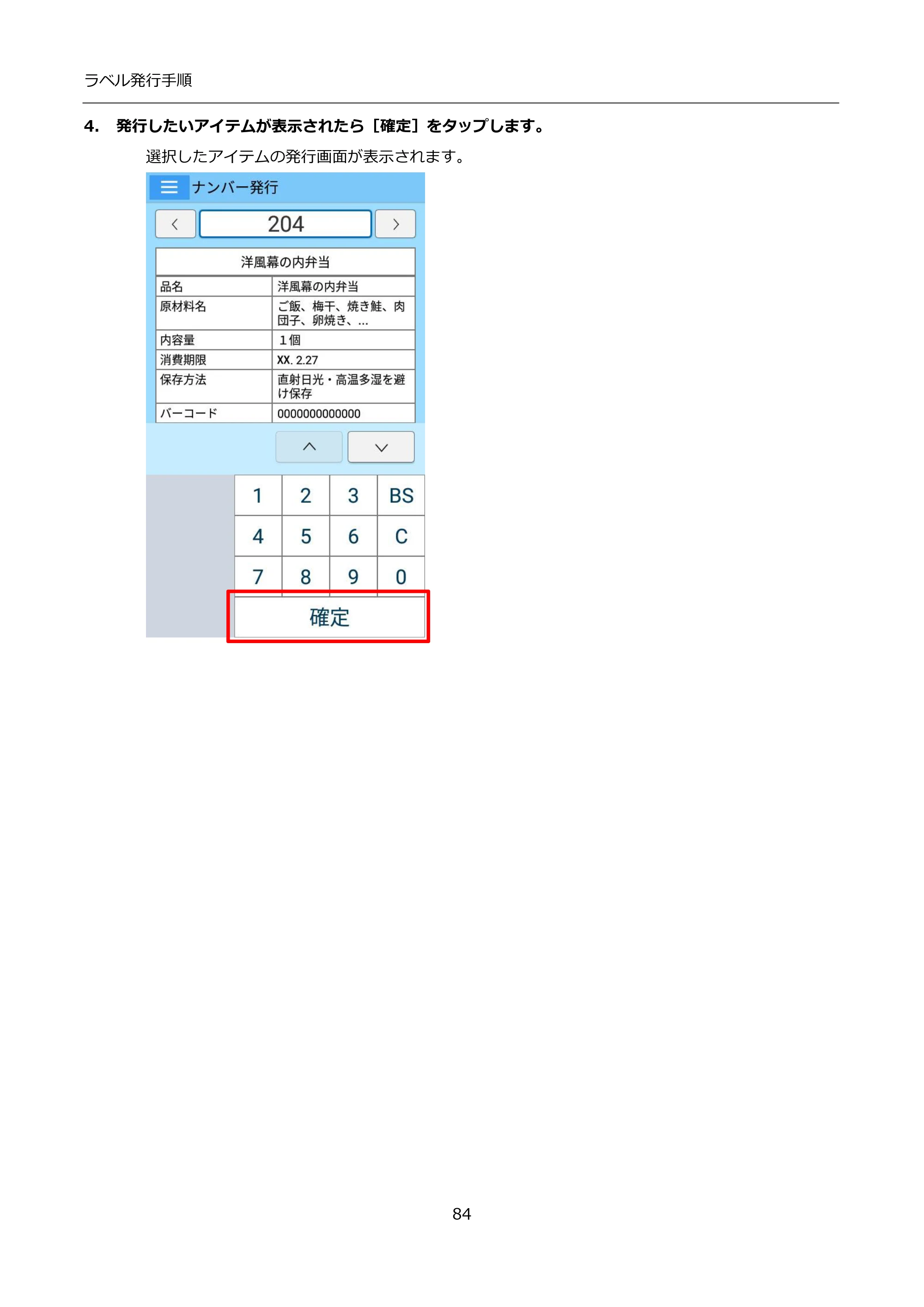
4. 発行したいアイテムが表示されたら[確定]をタップします。 p.84
![サトー FLEQV(フレキューブ) FX3-LX / FLEQV(フレキューブ) FX3-Plus / LEQV(フレキューブ) FX3-Plus インストール手順(e-Labe Designer) — 4. 発行したいアイテムが表示されたら[確定]をタップします。 — 原本ページ — 84ページ](/manual-images/9468c500195fc6ec01bb/fe3e1e191ba30196/sato-fleqv-fx3-lx-manual-p0084.webp) サトー FLEQV(フレキューブ) FX3-LX / FLEQV(フレキューブ) FX3-Plus / LEQV(フレキューブ) FX3-Plus インストール手順(e-Labe Designer) — 4. 発行したいアイテムが表示されたら[確定]をタップします。 — 原本ページ — 84ページ画像を保存
サトー FLEQV(フレキューブ) FX3-LX / FLEQV(フレキューブ) FX3-Plus / LEQV(フレキューブ) FX3-Plus インストール手順(e-Labe Designer) — 4. 発行したいアイテムが表示されたら[確定]をタップします。 — 原本ページ — 84ページ画像を保存PDFの 84 ページを開く
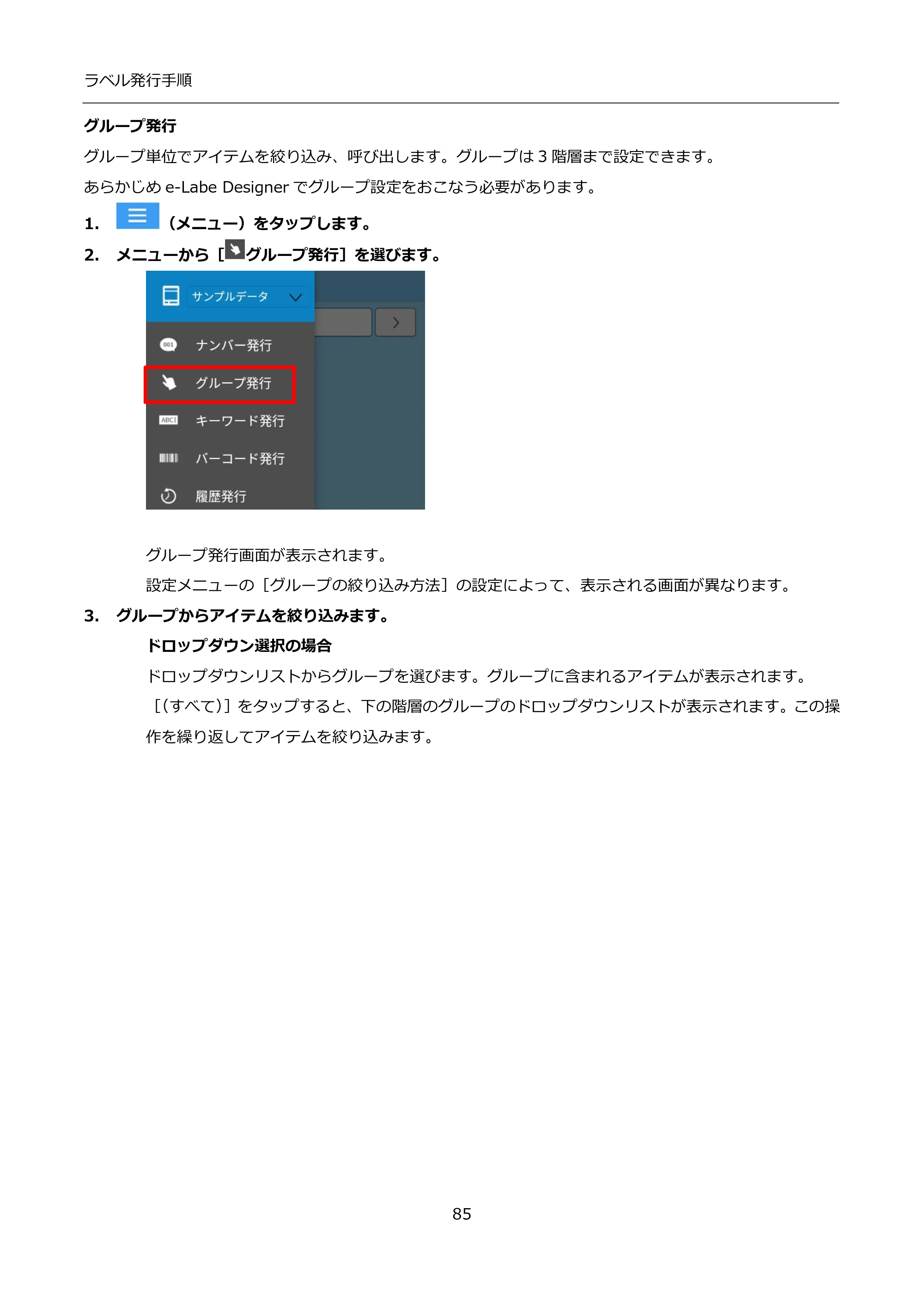
グループ発行 p.85
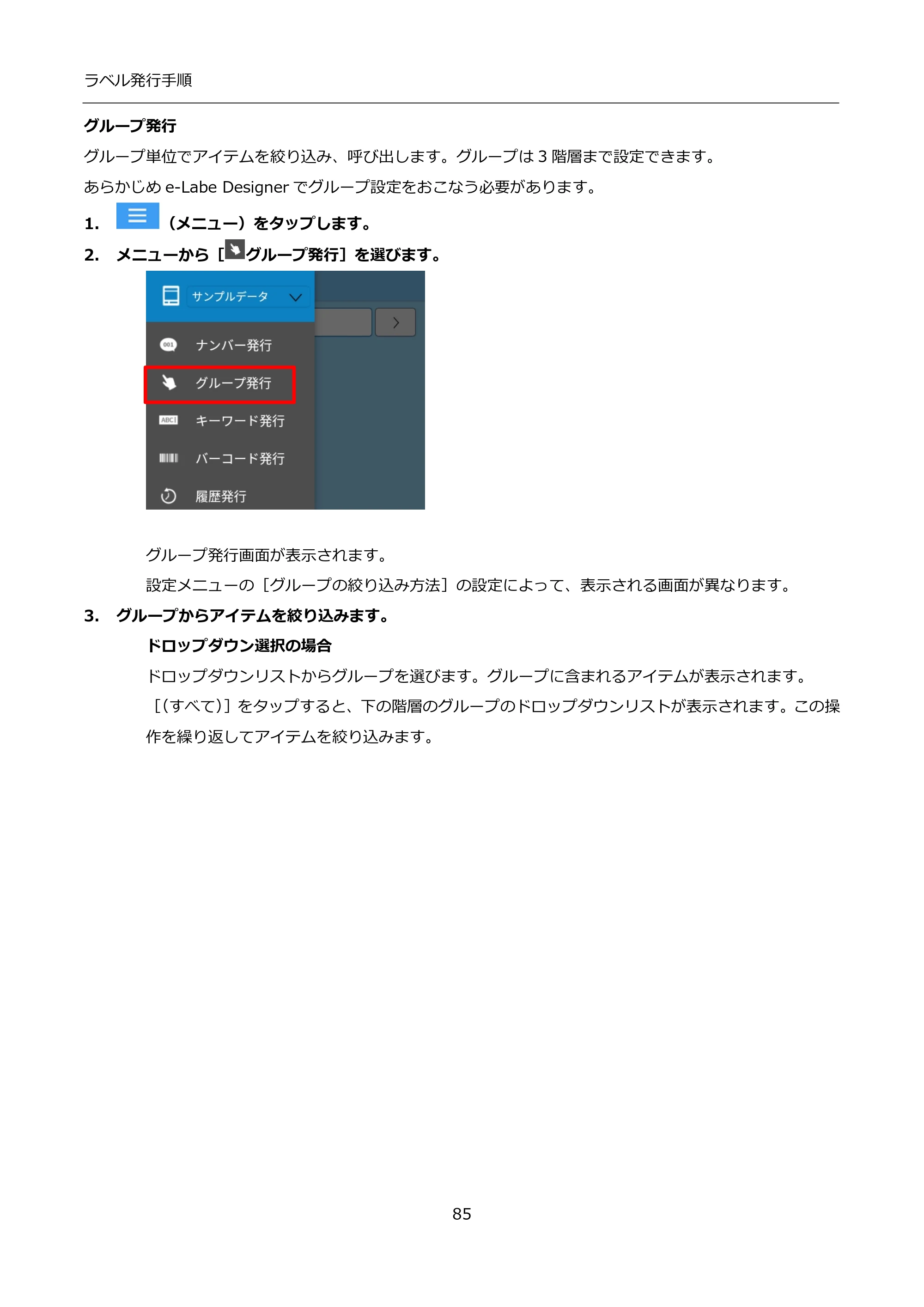 サトー FLEQV(フレキューブ) FX3-LX / FLEQV(フレキューブ) FX3-Plus / LEQV(フレキューブ) FX3-Plus インストール手順(e-Labe Designer) — グループ発行 — 原本ページ — 85ページ画像を保存
PDFの 85 ページを開く
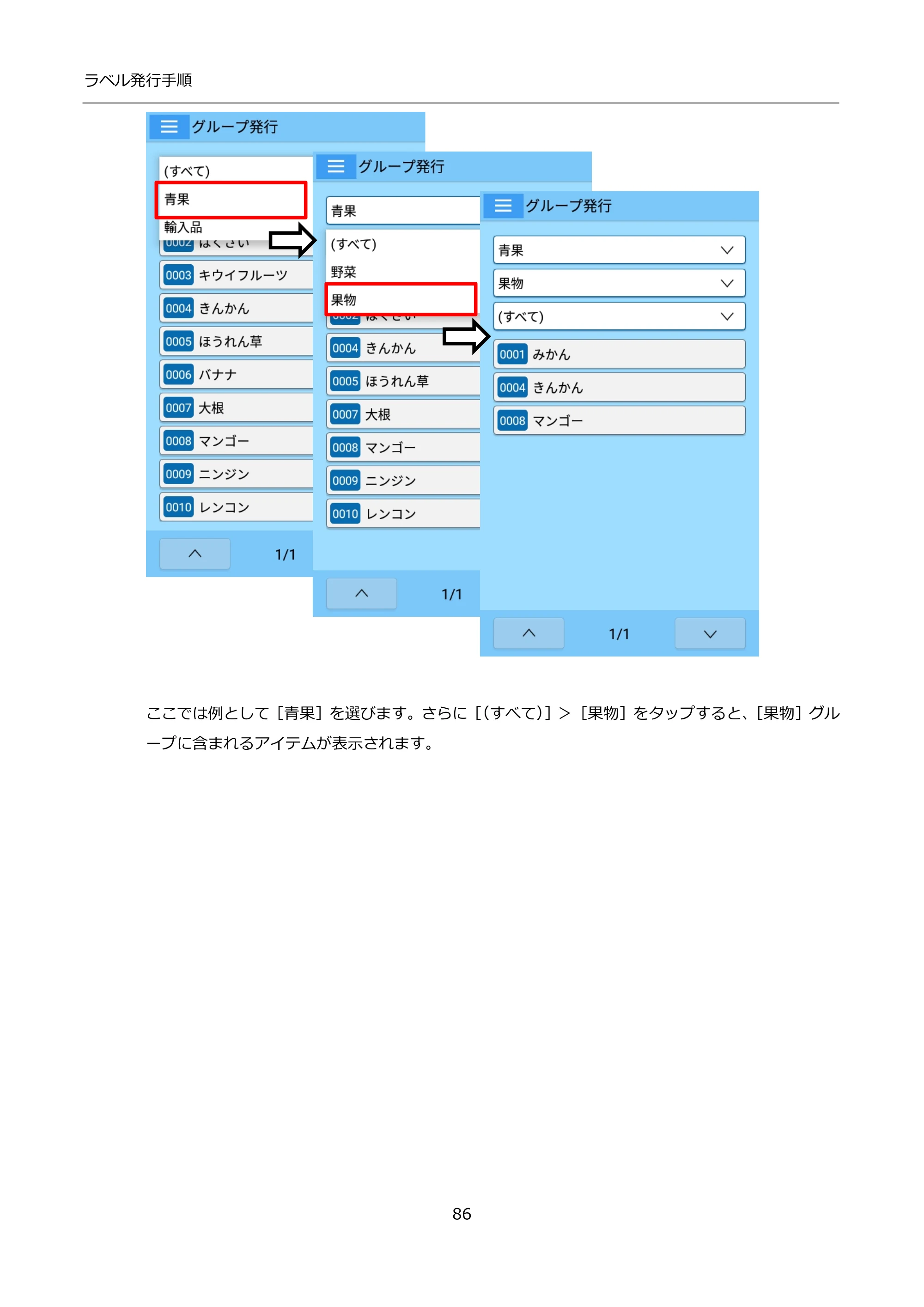
86ページ p.86
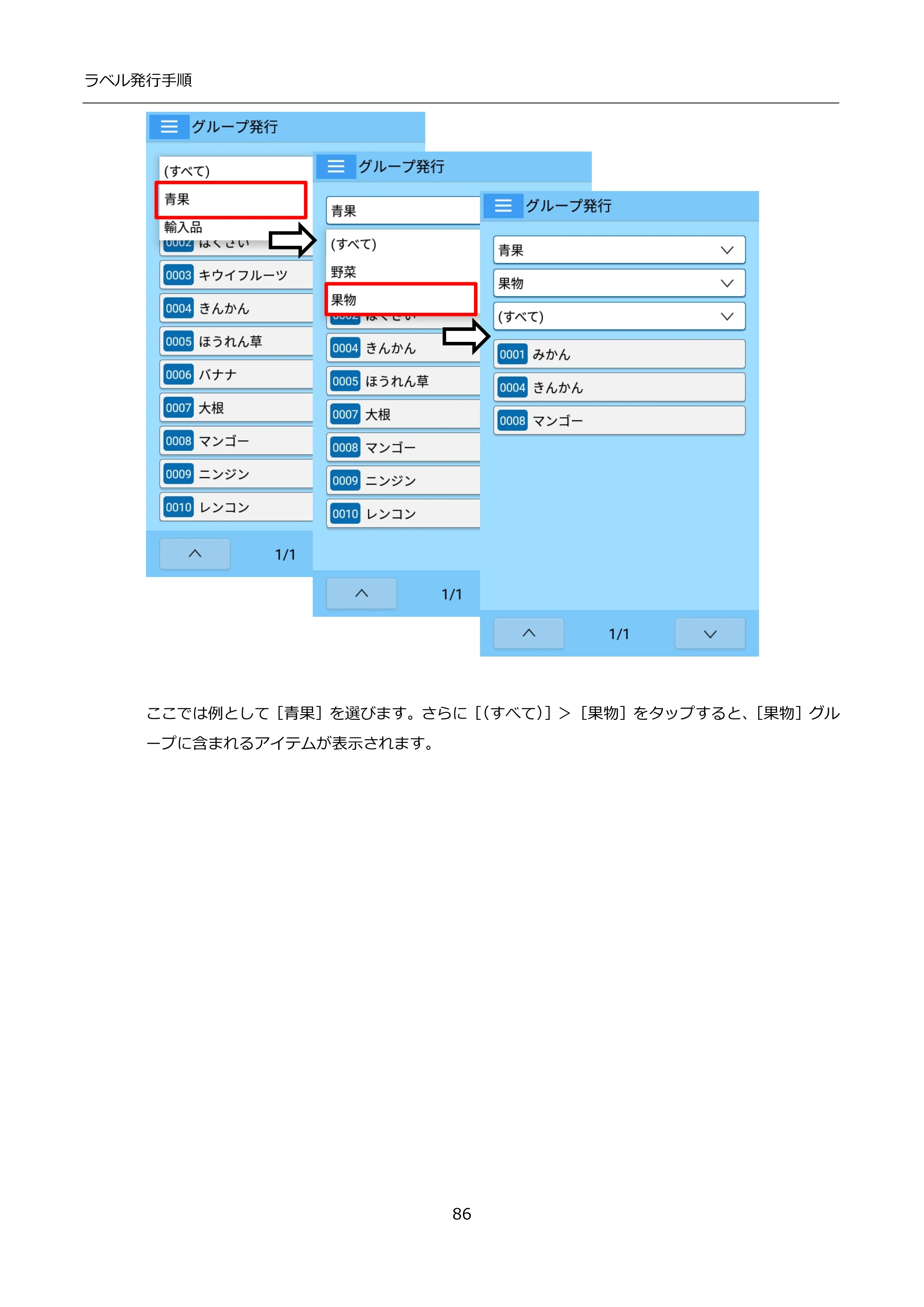 サトー FLEQV(フレキューブ) FX3-LX / FLEQV(フレキューブ) FX3-Plus / LEQV(フレキューブ) FX3-Plus インストール手順(e-Labe Designer) — 原本ページ — 86ページ画像を保存
PDFの 86 ページを開く
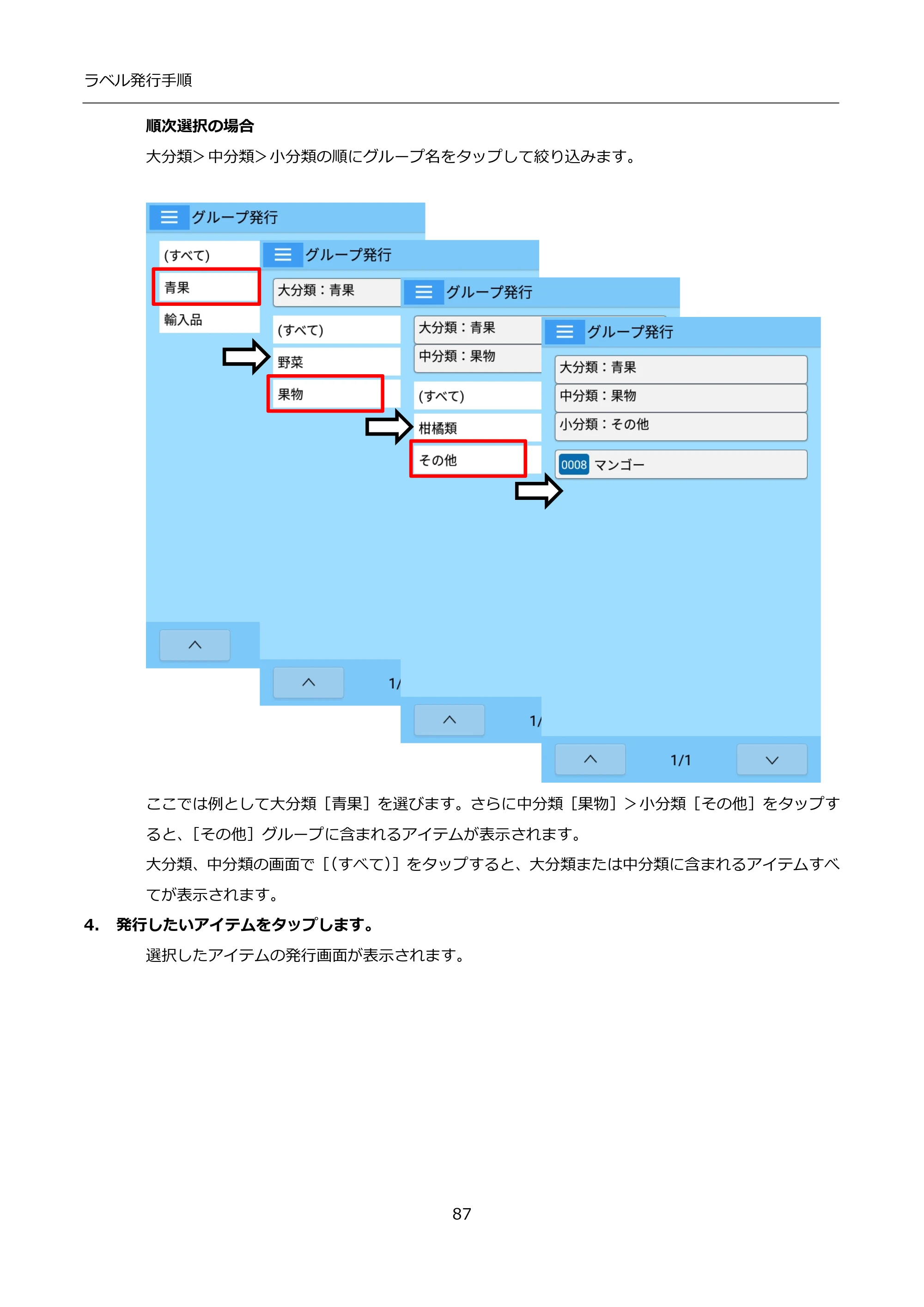
4. 発行したいアイテムをタップします。 p.87
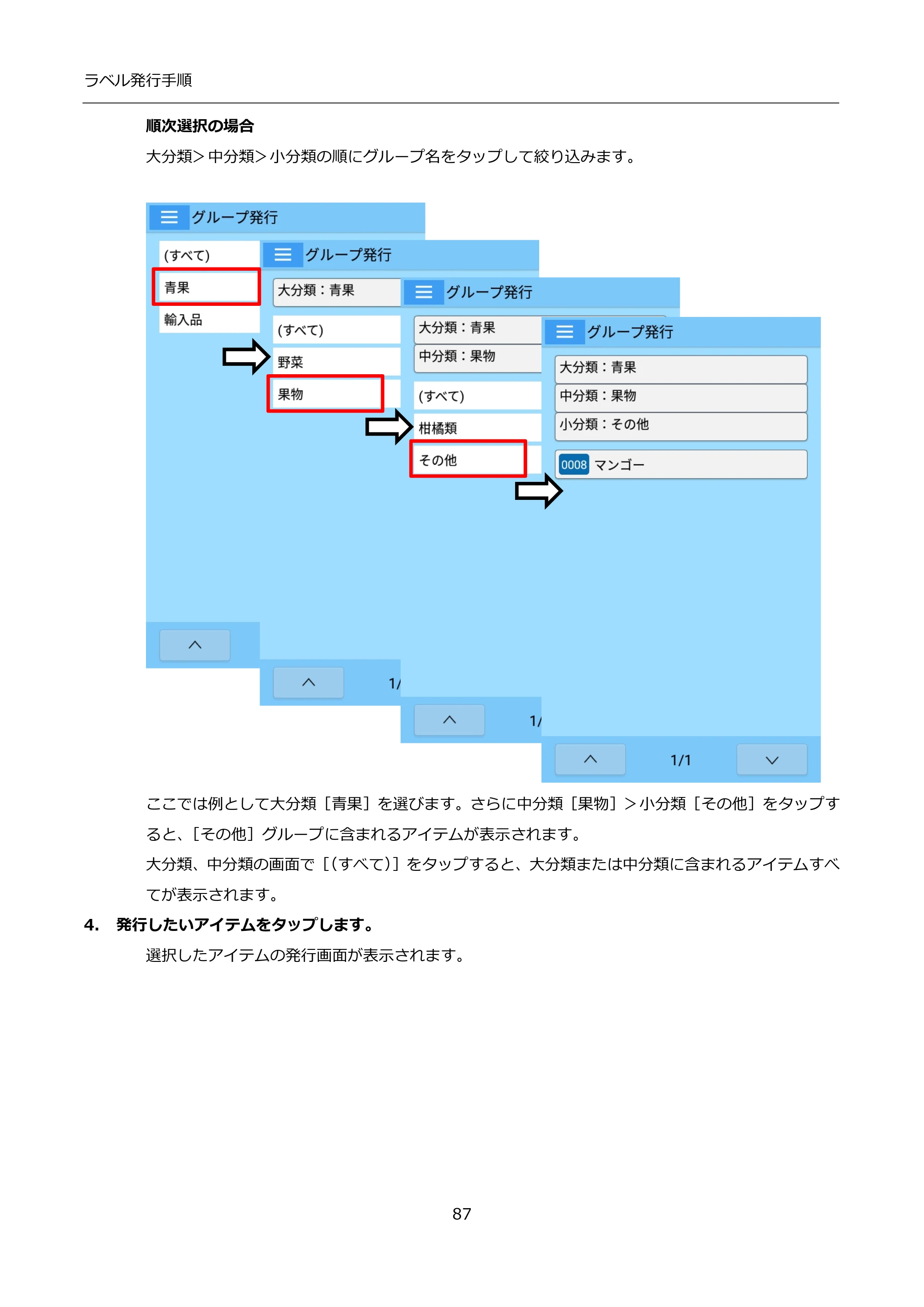 サトー FLEQV(フレキューブ) FX3-LX / FLEQV(フレキューブ) FX3-Plus / LEQV(フレキューブ) FX3-Plus インストール手順(e-Labe Designer) — 4. 発行したいアイテムをタップします。 — 原本ページ — 87ページ画像を保存
PDFの 87 ページを開く
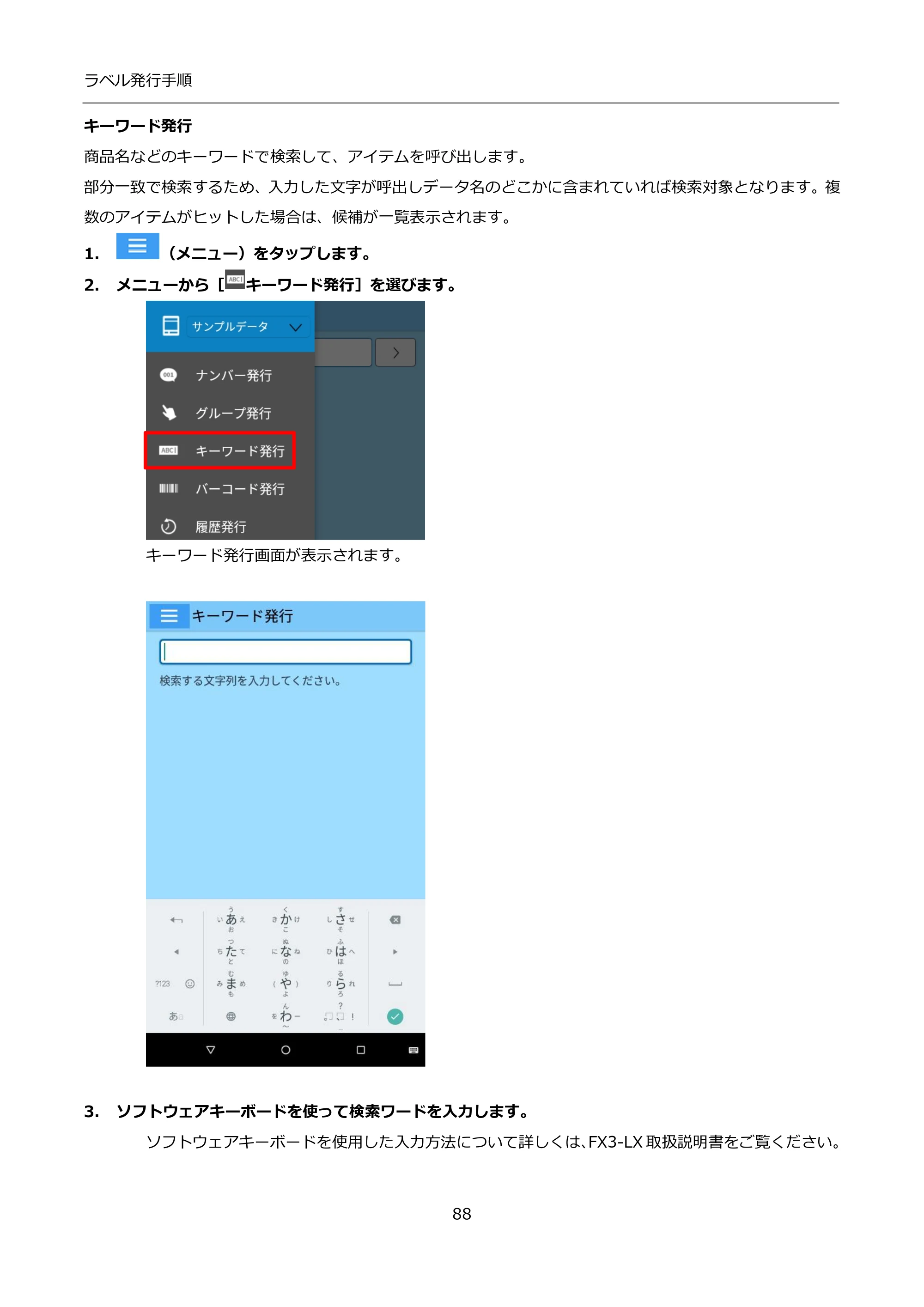
キーワード発行 p.88
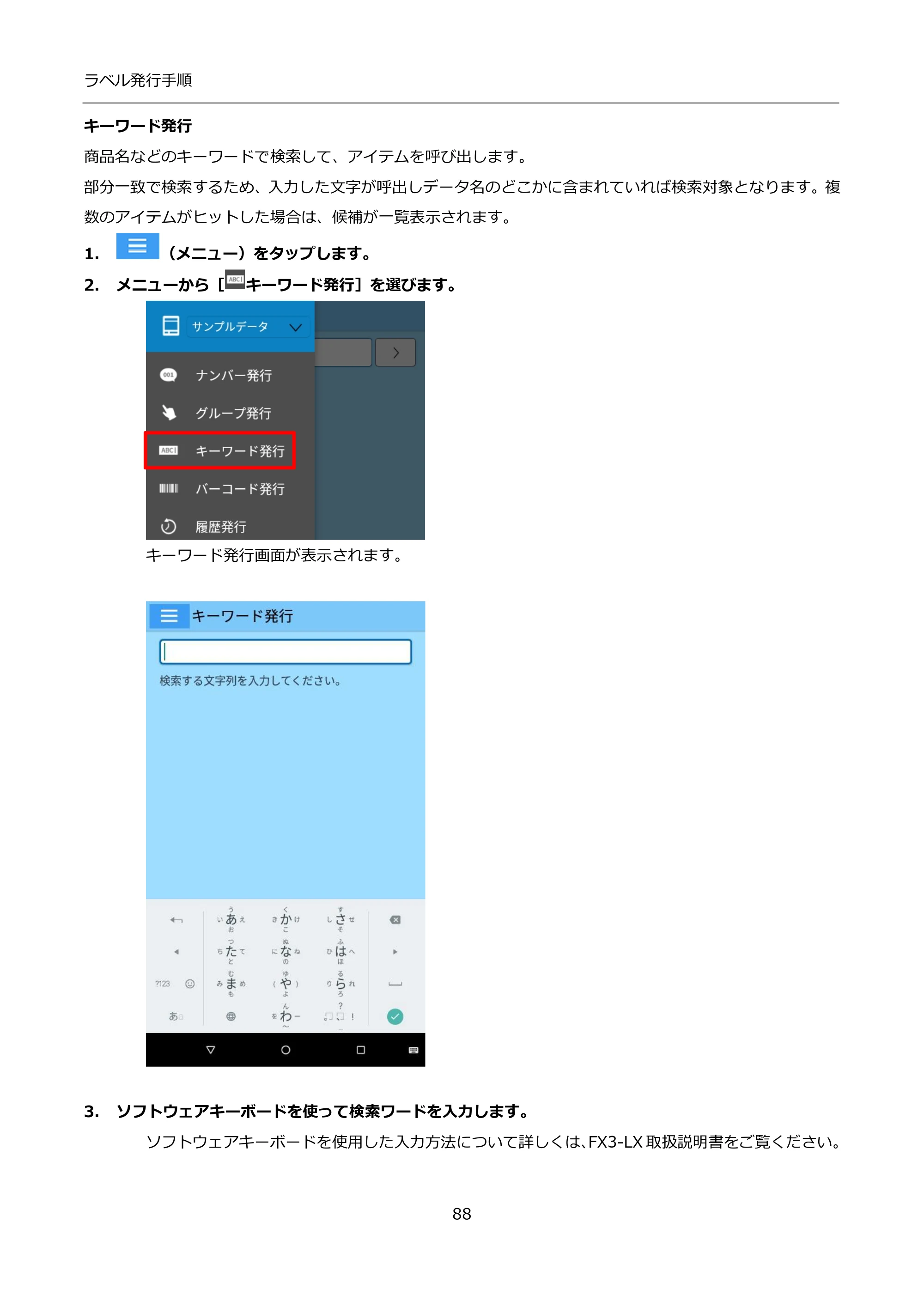 サトー FLEQV(フレキューブ) FX3-LX / FLEQV(フレキューブ) FX3-Plus / LEQV(フレキューブ) FX3-Plus インストール手順(e-Labe Designer) — キーワード発行 — 原本ページ — 88ページ画像を保存
PDFの 88 ページを開く
4. 発行したいアイテムをタップします。 p.89
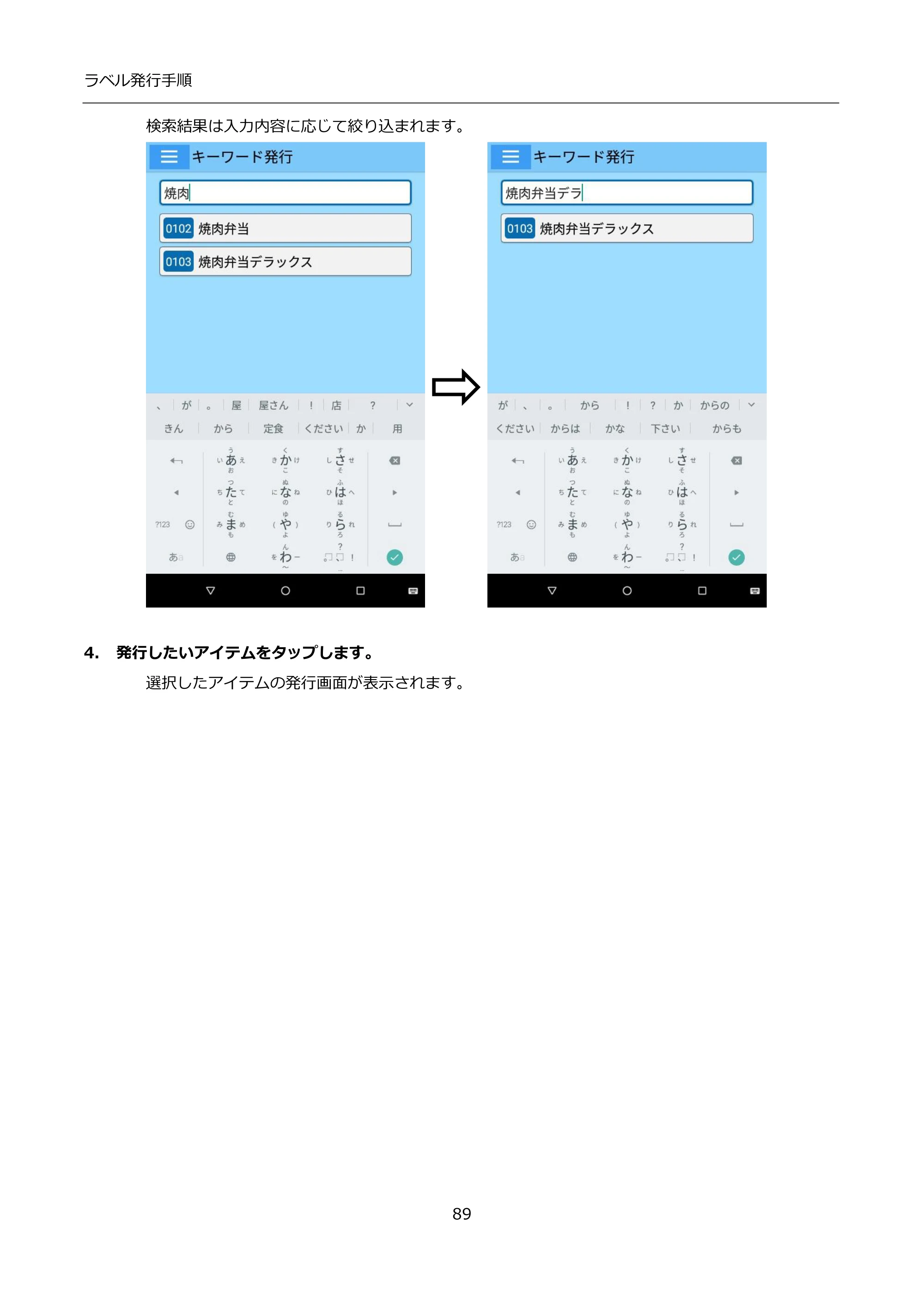 サトー FLEQV(フレキューブ) FX3-LX / FLEQV(フレキューブ) FX3-Plus / LEQV(フレキューブ) FX3-Plus インストール手順(e-Labe Designer) — 4. 発行したいアイテムをタップします。 — 原本ページ — 89ページ画像を保存
PDFの 89 ページを開く
公開済みのすべてのページ画像
出典:サトー メーカー掲載ページ · 適用機種・資料情報