サトー FLEQV(フレキューブ) FX3-LX / FLEQV(フレキューブ) FX3-Plus / LEQV(フレキューブ) FX3-Plus インストール手順(e-Labe Designer)ページ画像 1–20
原本のページと説明図。画像を選ぶと拡大・全画面表示できます。長押し・右クリックで保存できます。
1ページ p.1
 サトー FLEQV(フレキューブ) FX3-LX / FLEQV(フレキューブ) FX3-Plus / LEQV(フレキューブ) FX3-Plus インストール手順(e-Labe Designer) — 原本ページ — 1ページ画像を保存
PDFの 1 ページを開く
ご注意 p.2
 サトー FLEQV(フレキューブ) FX3-LX / FLEQV(フレキューブ) FX3-Plus / LEQV(フレキューブ) FX3-Plus インストール手順(e-Labe Designer) — ご注意 — 原本ページ — 2ページ画像を保存
PDFの 2 ページを開く
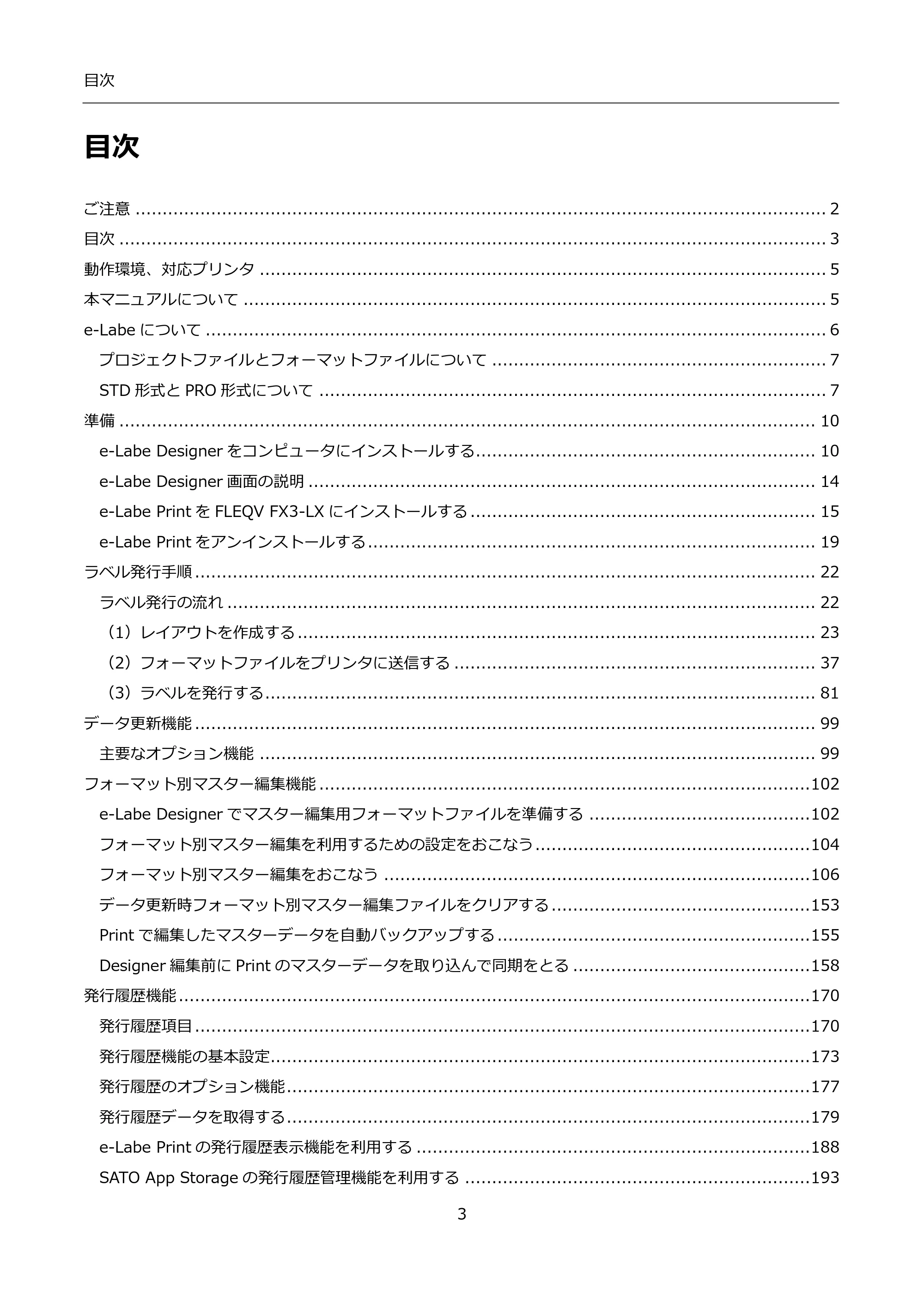
目次 p.3
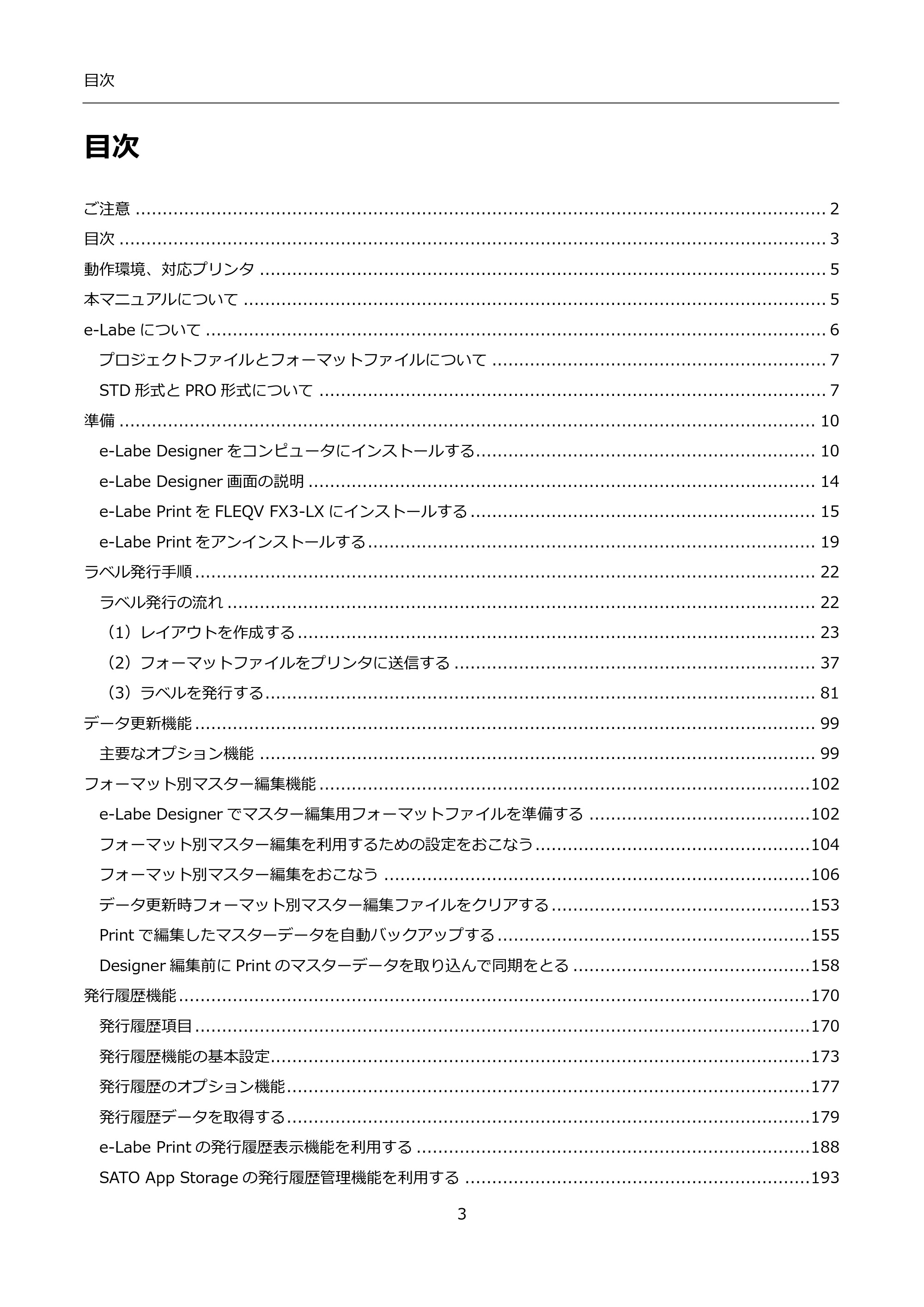 サトー FLEQV(フレキューブ) FX3-LX / FLEQV(フレキューブ) FX3-Plus / LEQV(フレキューブ) FX3-Plus インストール手順(e-Labe Designer) — 目次 — 原本ページ — 3ページ画像を保存
PDFの 3 ページを開く
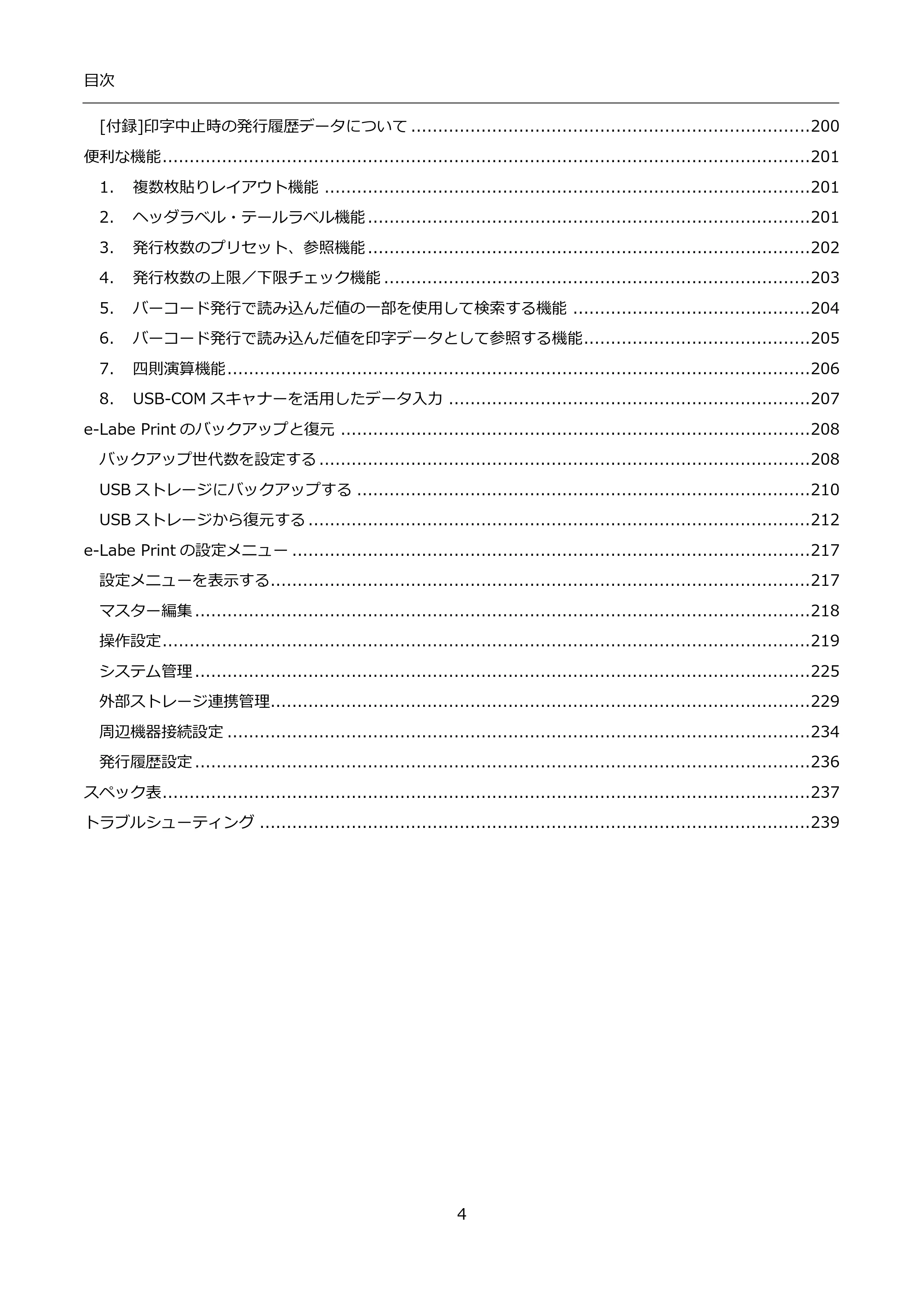
4ページ p.4
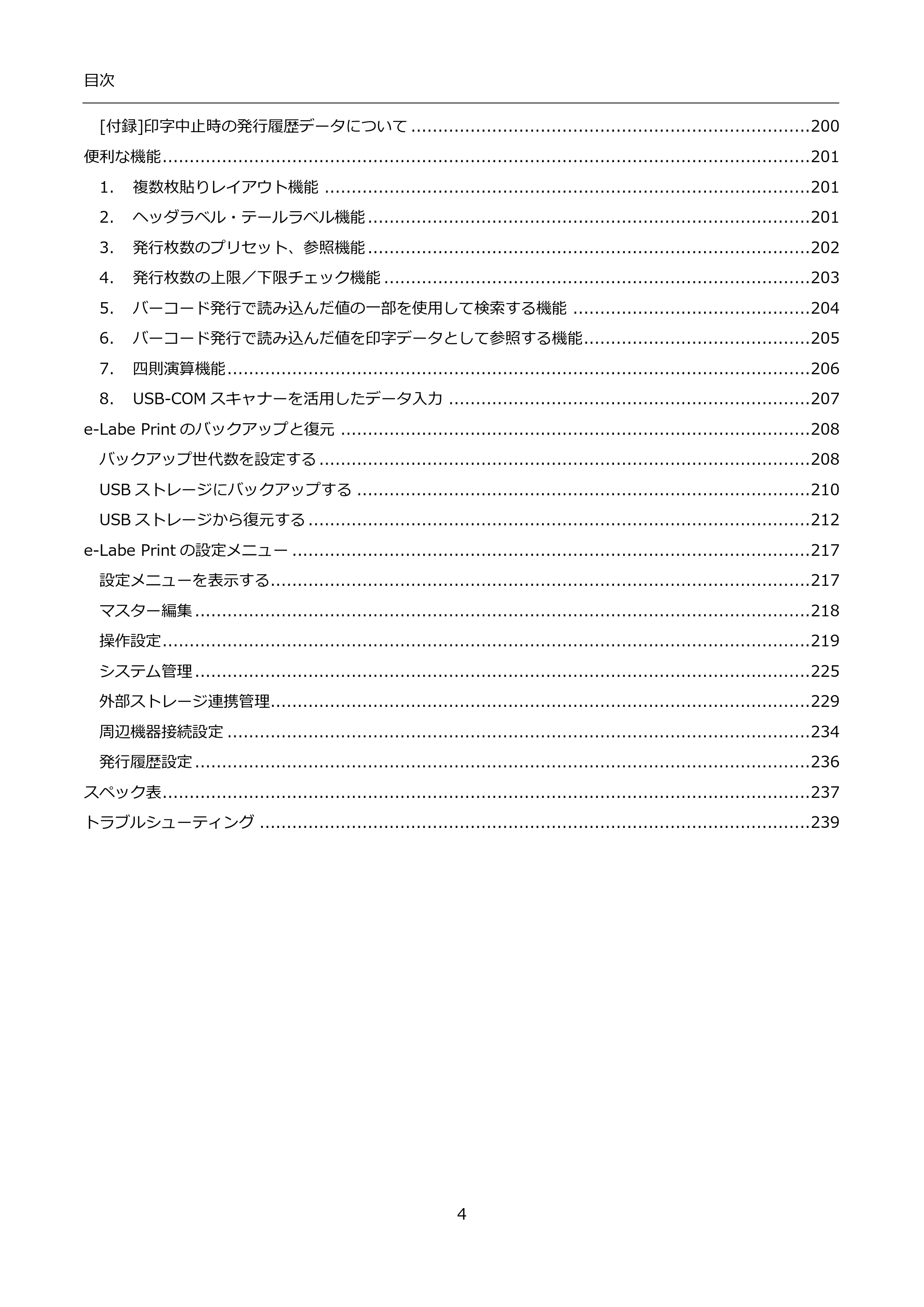 サトー FLEQV(フレキューブ) FX3-LX / FLEQV(フレキューブ) FX3-Plus / LEQV(フレキューブ) FX3-Plus インストール手順(e-Labe Designer) — 原本ページ — 4ページ画像を保存
PDFの 4 ページを開く
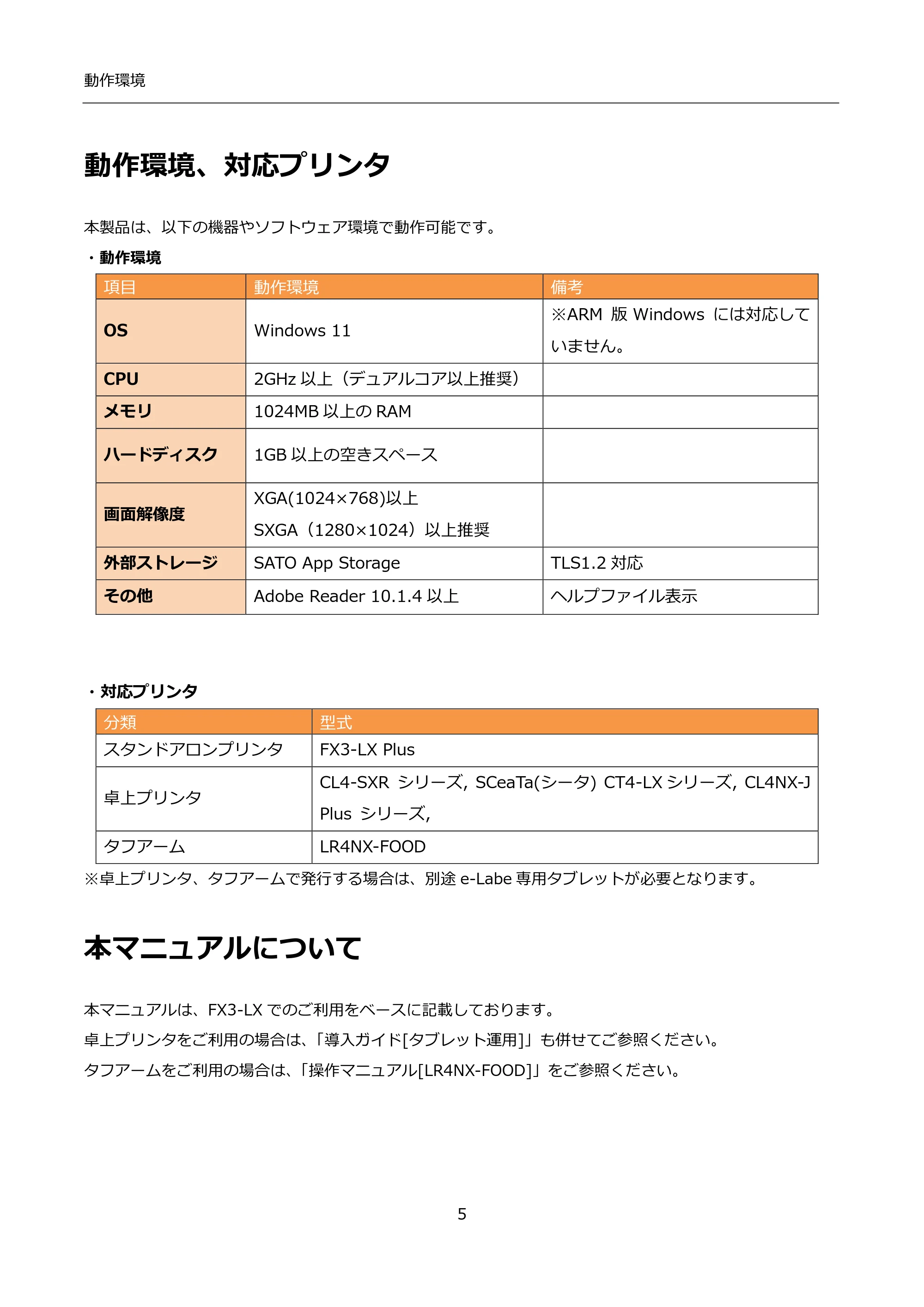
動作環境、対応プリンタ p.5
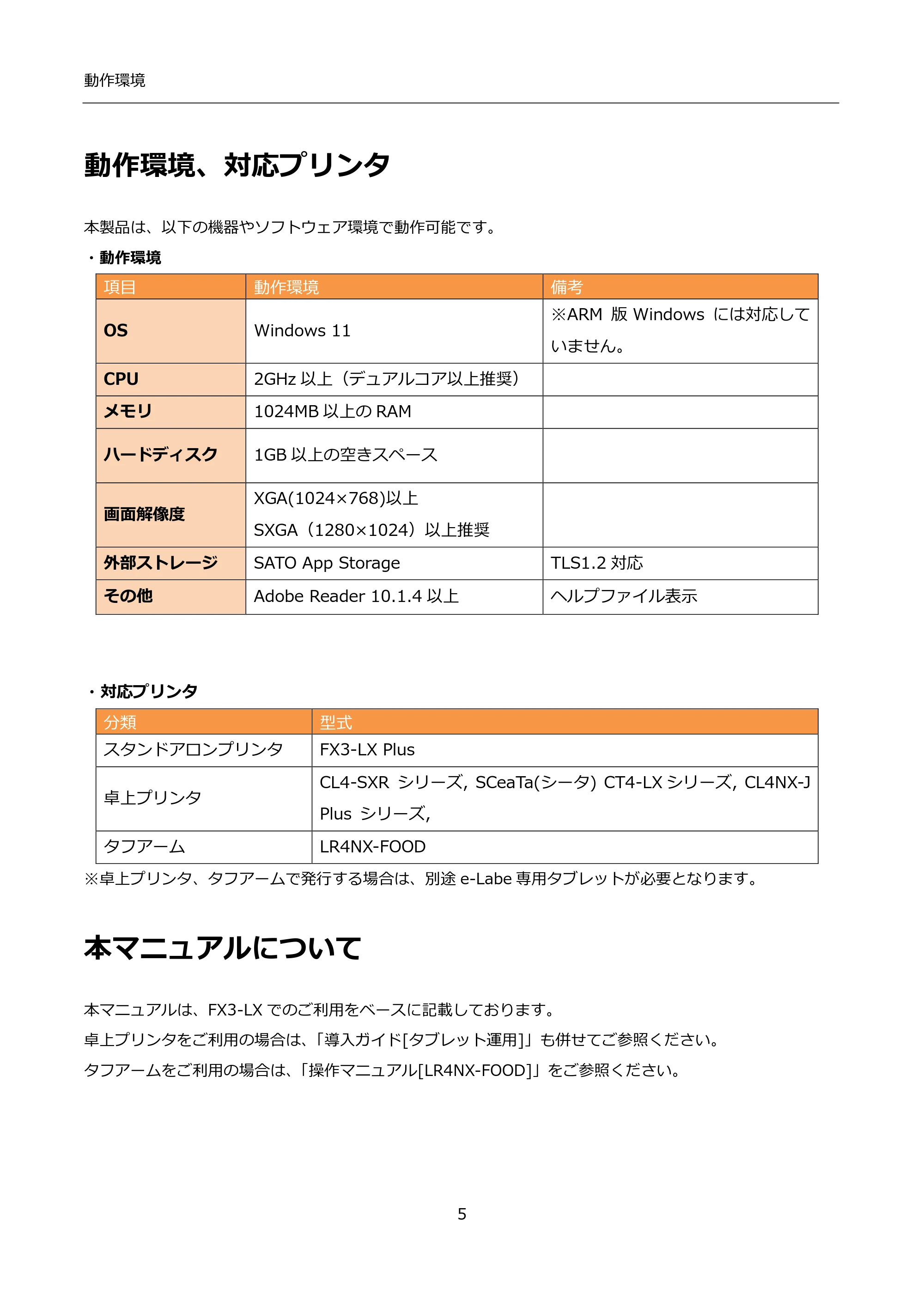 サトー FLEQV(フレキューブ) FX3-LX / FLEQV(フレキューブ) FX3-Plus / LEQV(フレキューブ) FX3-Plus インストール手順(e-Labe Designer) — 動作環境、対応プリンタ — 原本ページ — 5ページ画像を保存
PDFの 5 ページを開く
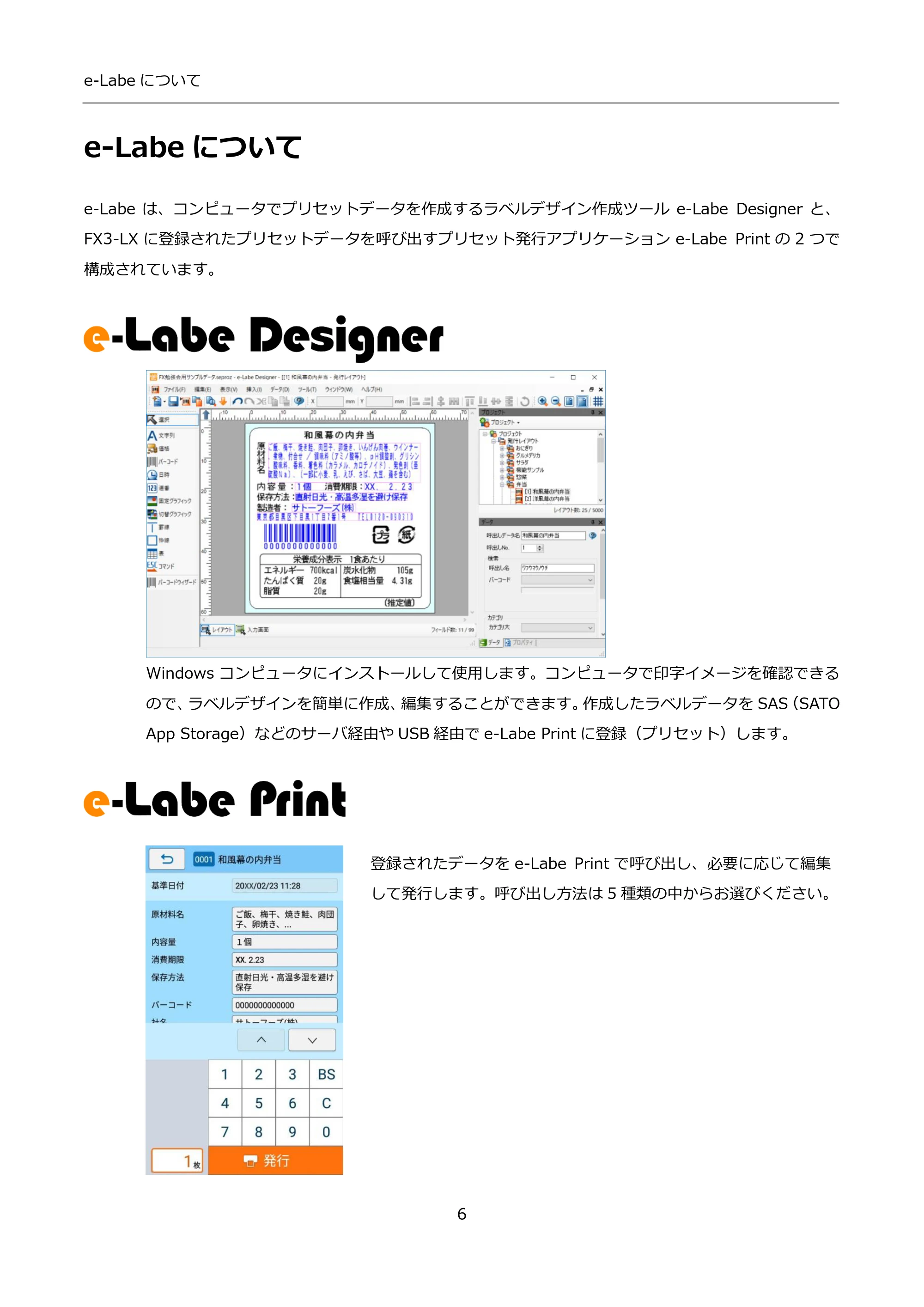
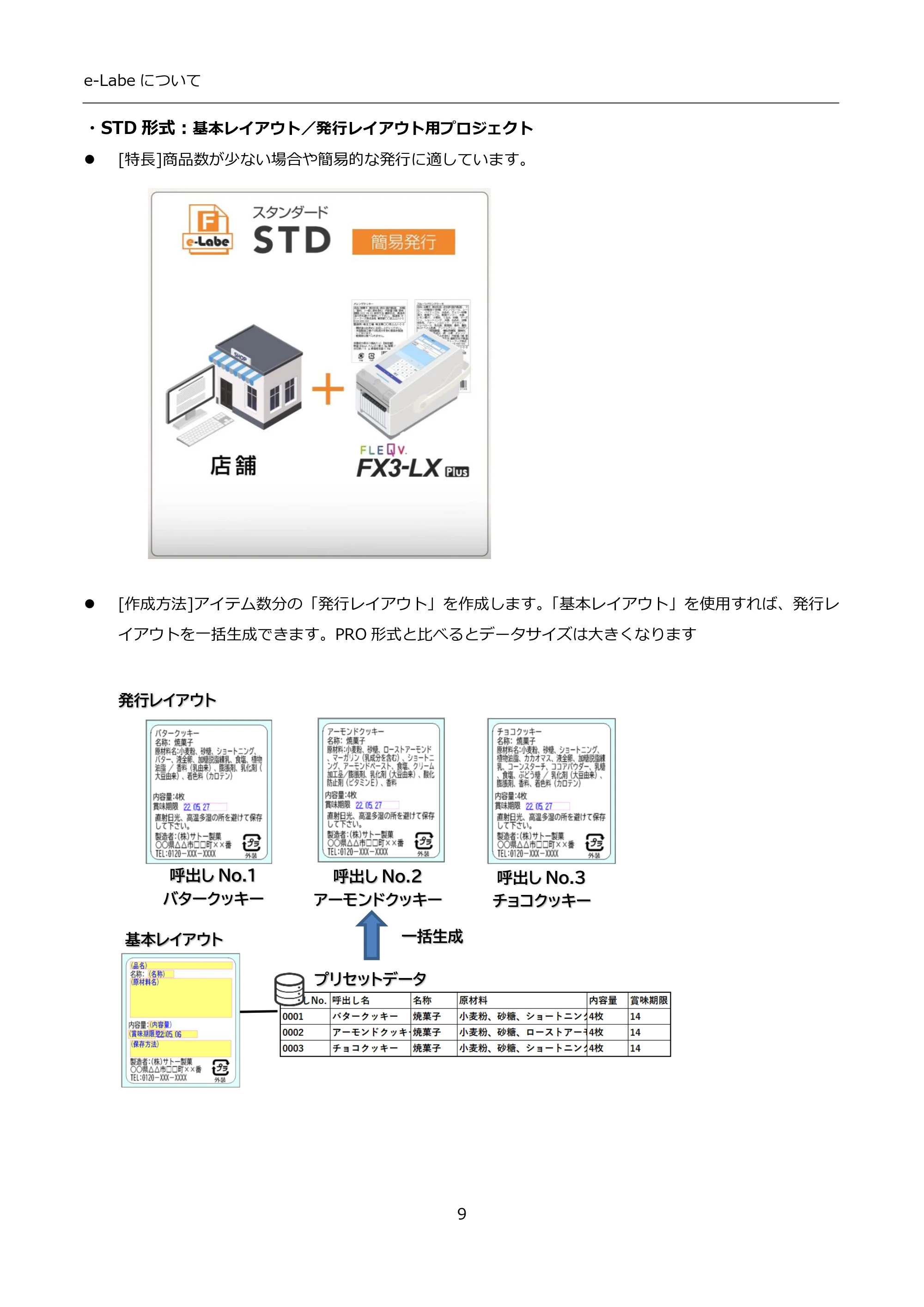
e-Labeについて p.6
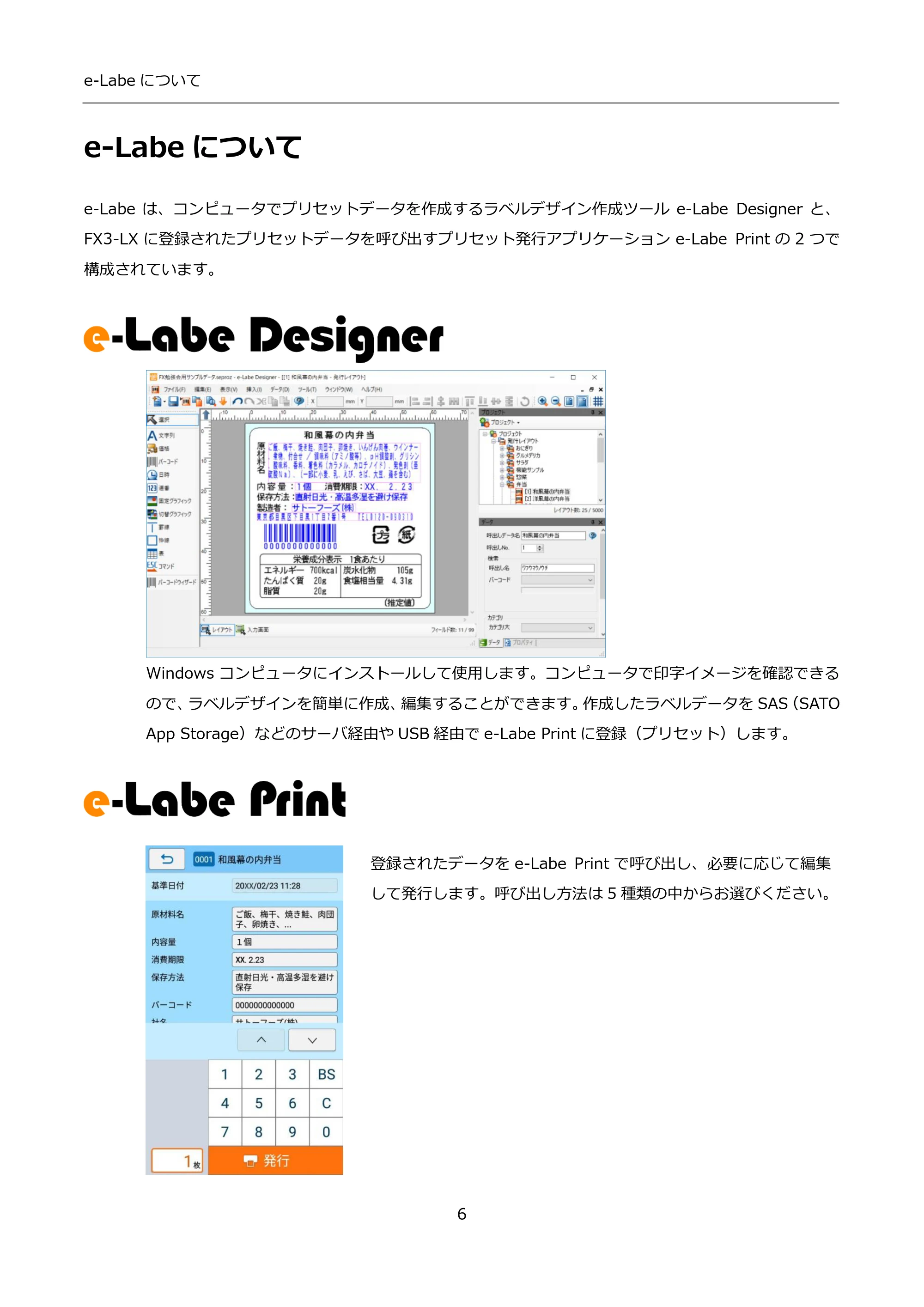 サトー FLEQV(フレキューブ) FX3-LX / FLEQV(フレキューブ) FX3-Plus / LEQV(フレキューブ) FX3-Plus インストール手順(e-Labe Designer) — e-Labeについて — 原本ページ — 6ページ画像を保存
PDFの 6 ページを開く
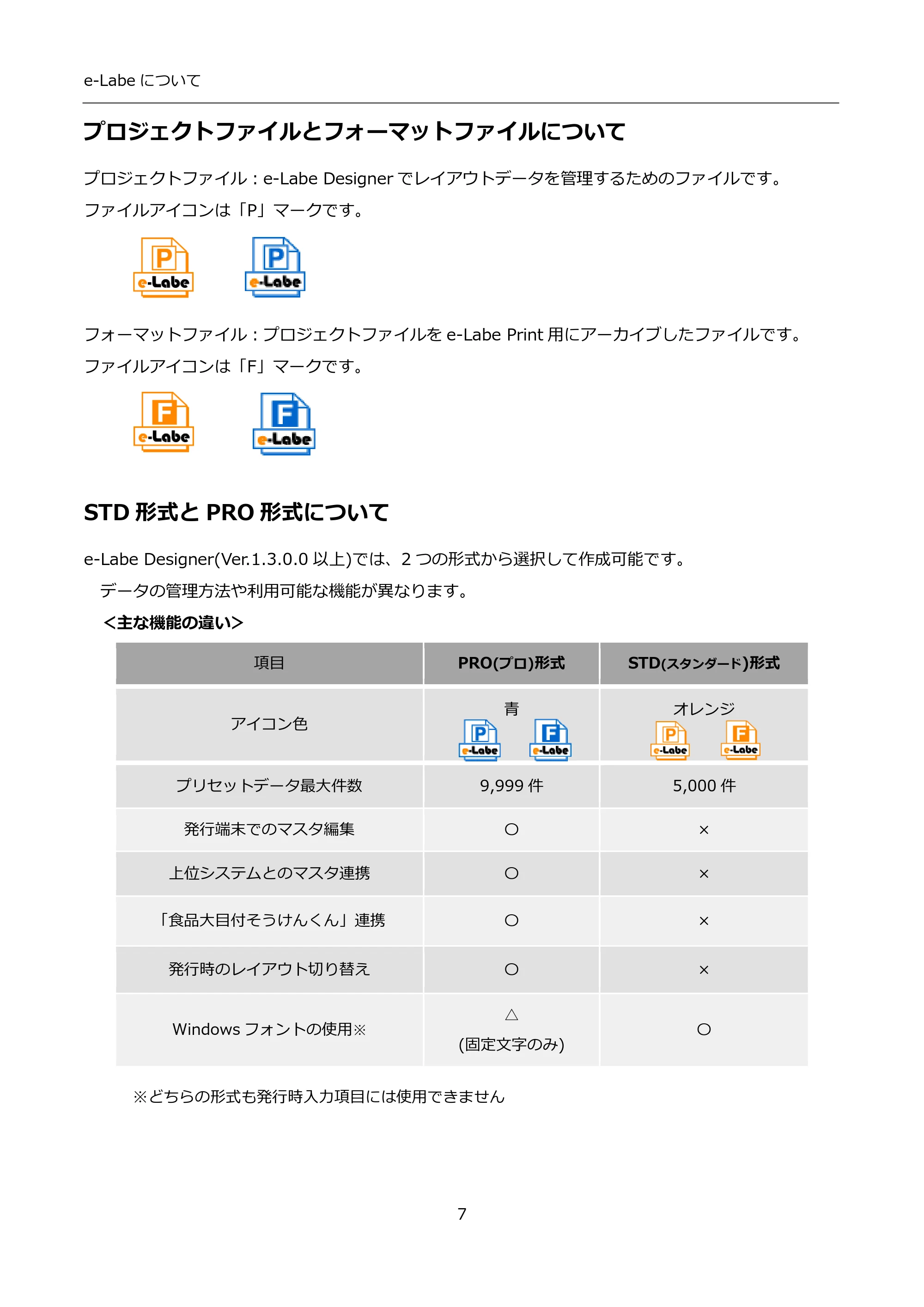
プロジェクトファイルとフォーマットファイルについて p.7
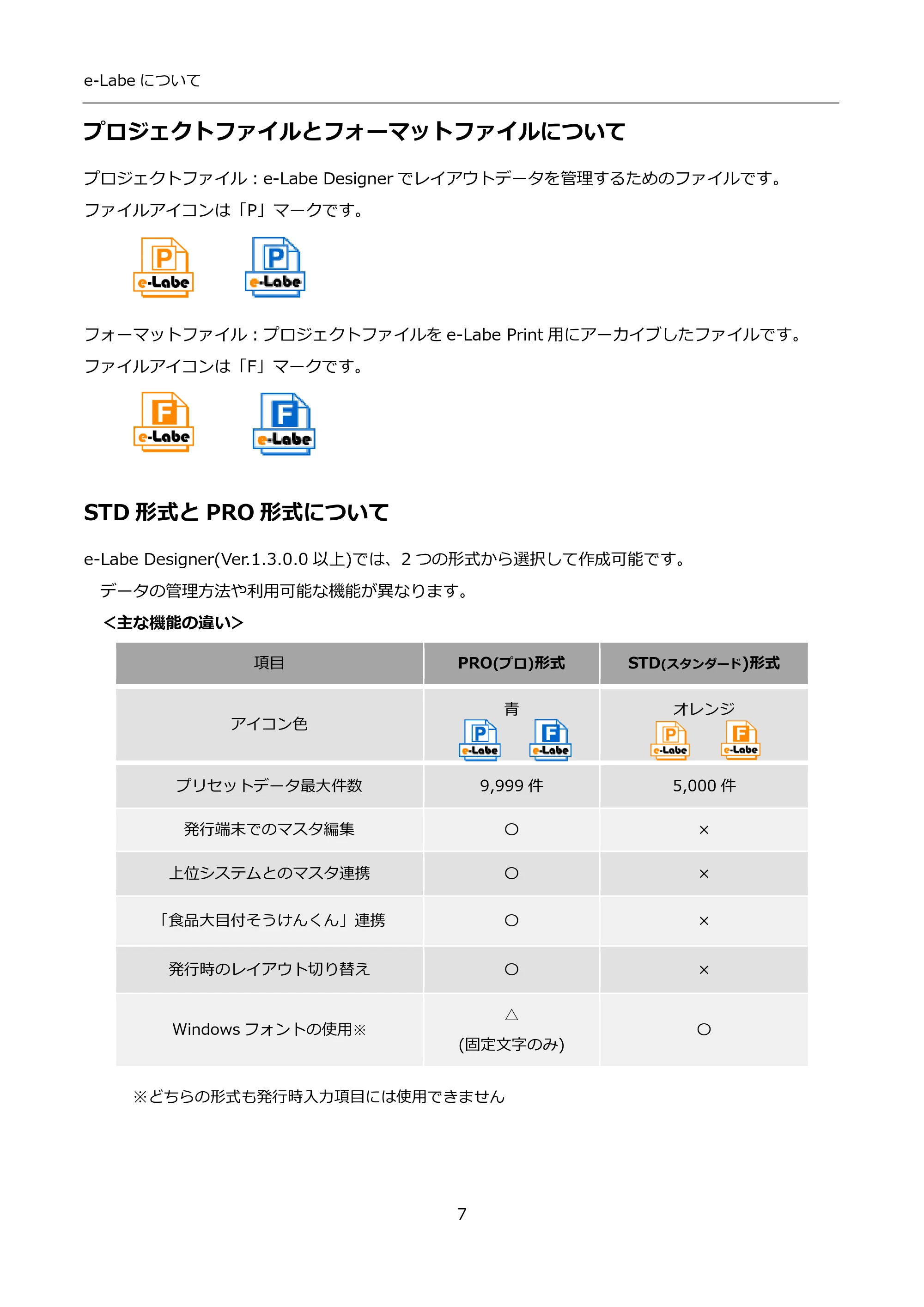 サトー FLEQV(フレキューブ) FX3-LX / FLEQV(フレキューブ) FX3-Plus / LEQV(フレキューブ) FX3-Plus インストール手順(e-Labe Designer) — プロジェクトファイルとフォーマットファイルについて — 原本ページ — 7ページ画像を保存
PDFの 7 ページを開く
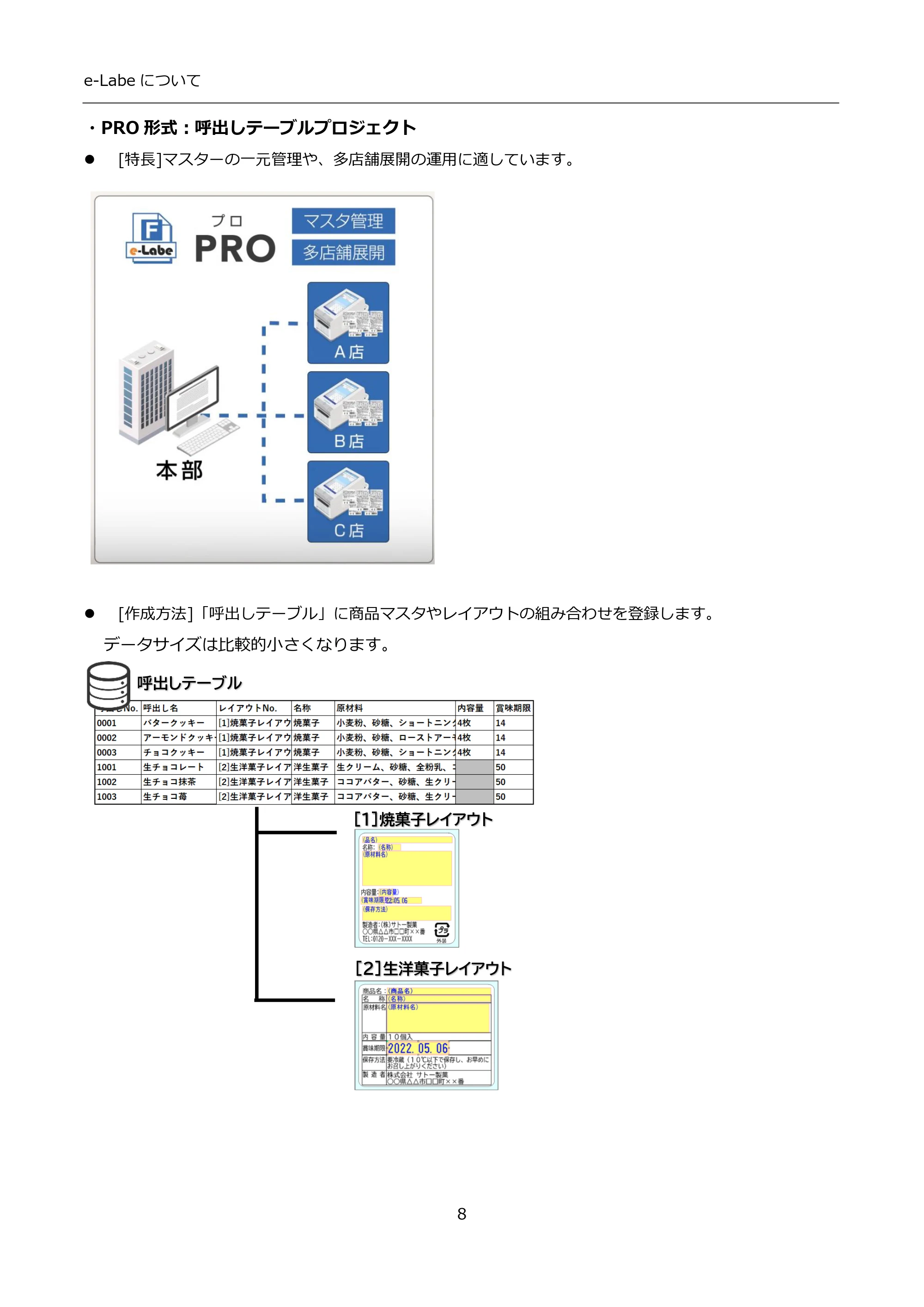
8ページ p.8
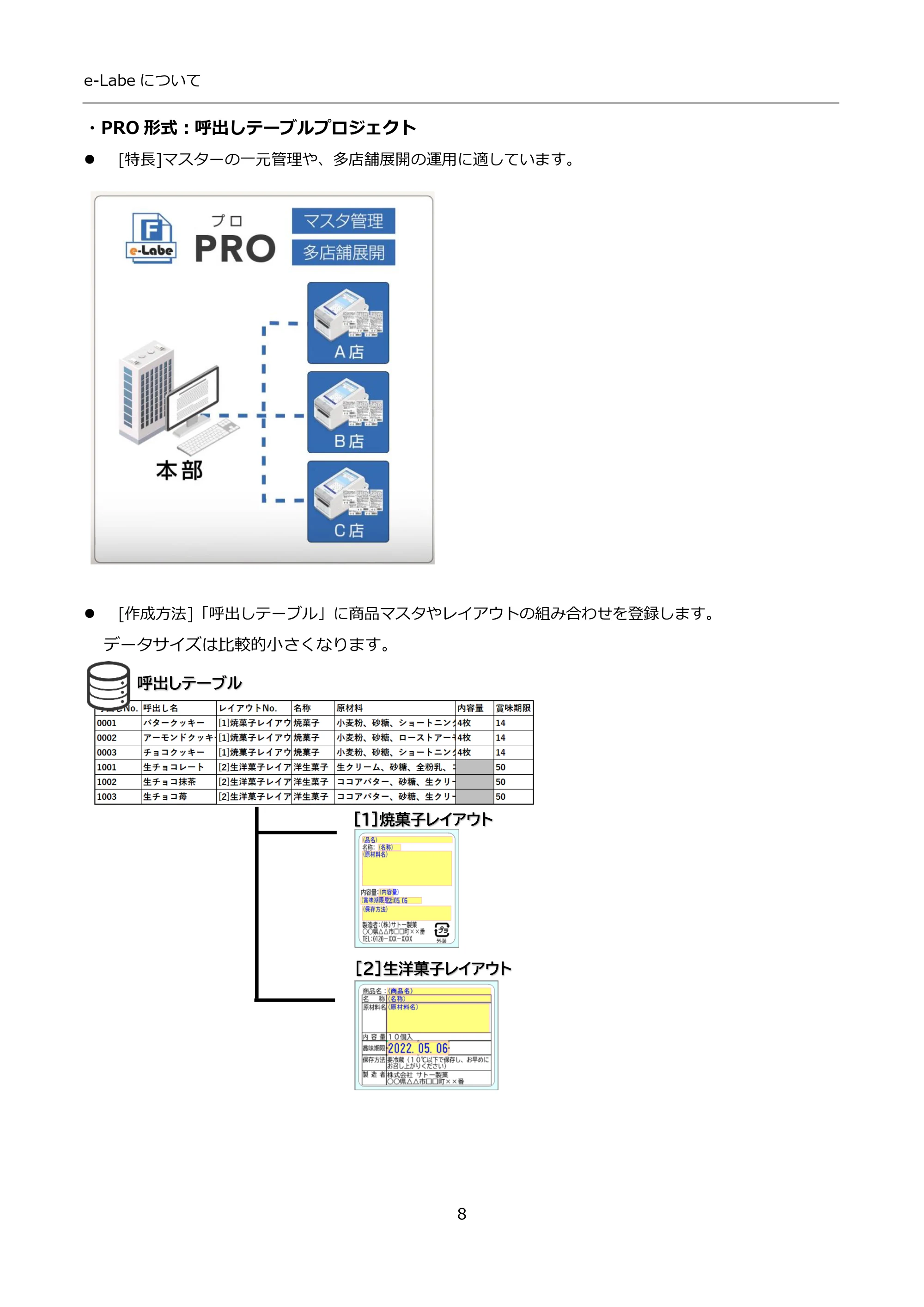 サトー FLEQV(フレキューブ) FX3-LX / FLEQV(フレキューブ) FX3-Plus / LEQV(フレキューブ) FX3-Plus インストール手順(e-Labe Designer) — 原本ページ — 8ページ画像を保存
PDFの 8 ページを開く
9ページ p.9
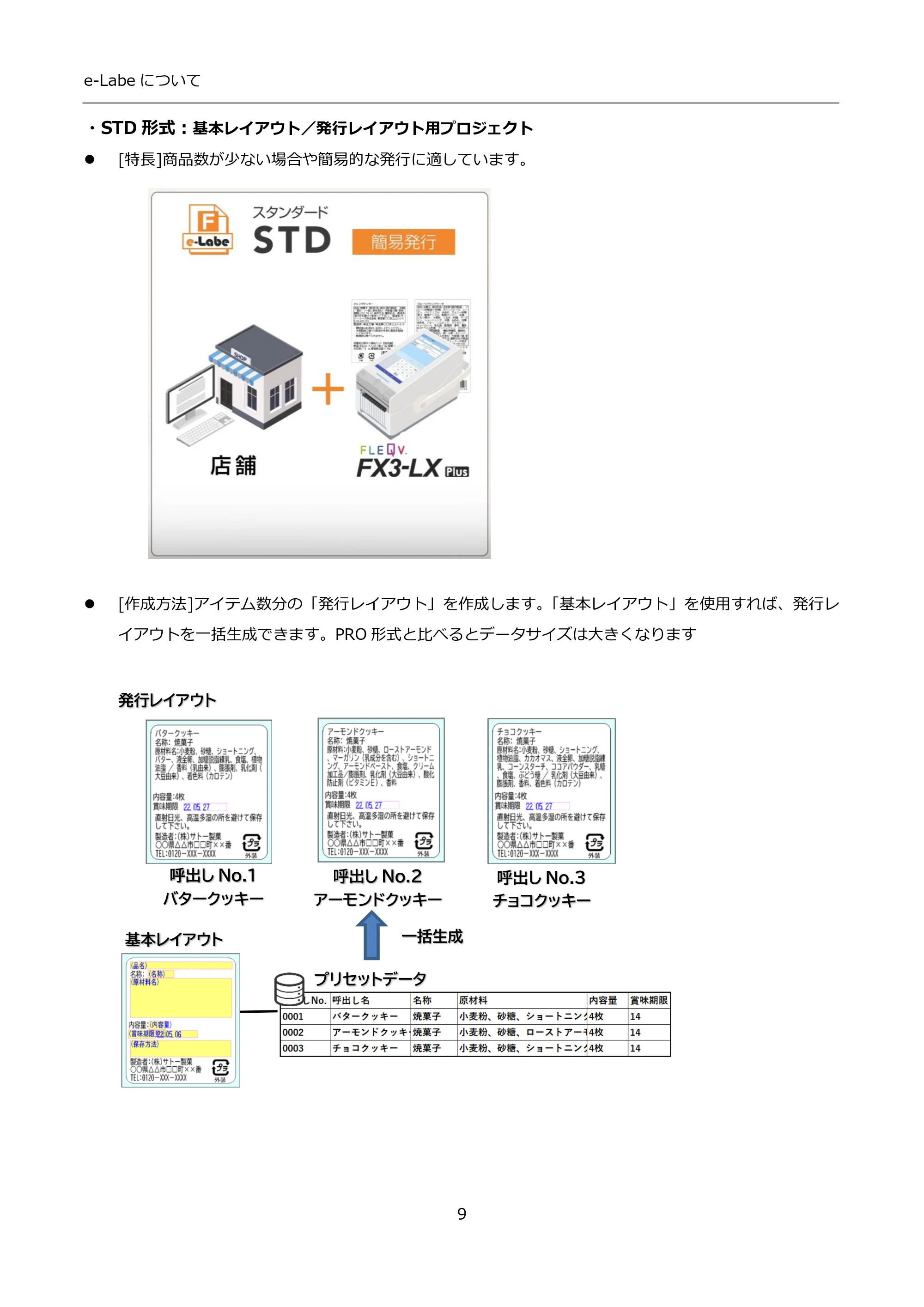 サトー FLEQV(フレキューブ) FX3-LX / FLEQV(フレキューブ) FX3-Plus / LEQV(フレキューブ) FX3-Plus インストール手順(e-Labe Designer) — 原本ページ — 9ページ画像を保存
PDFの 9 ページを開く
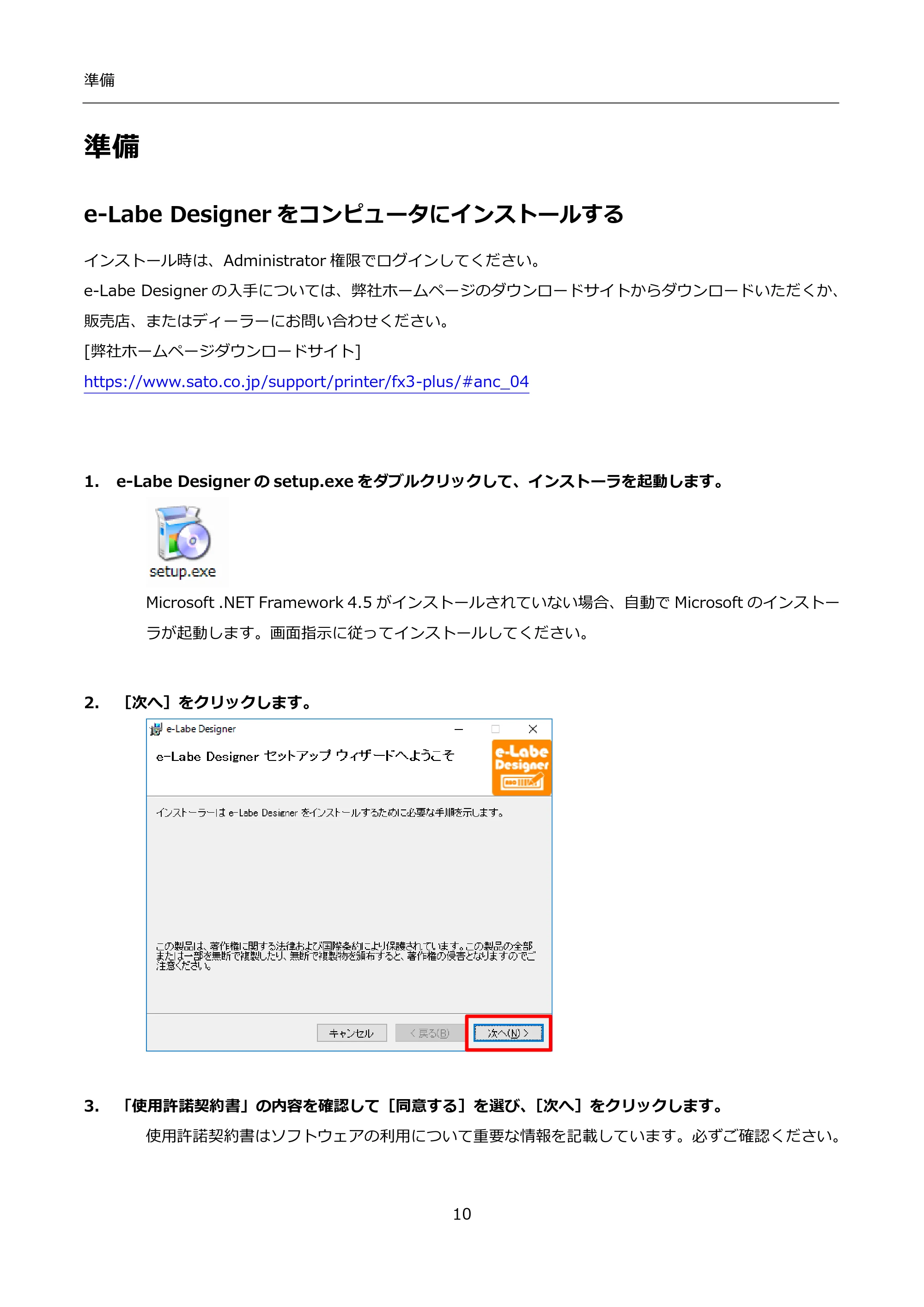
準備 p.10
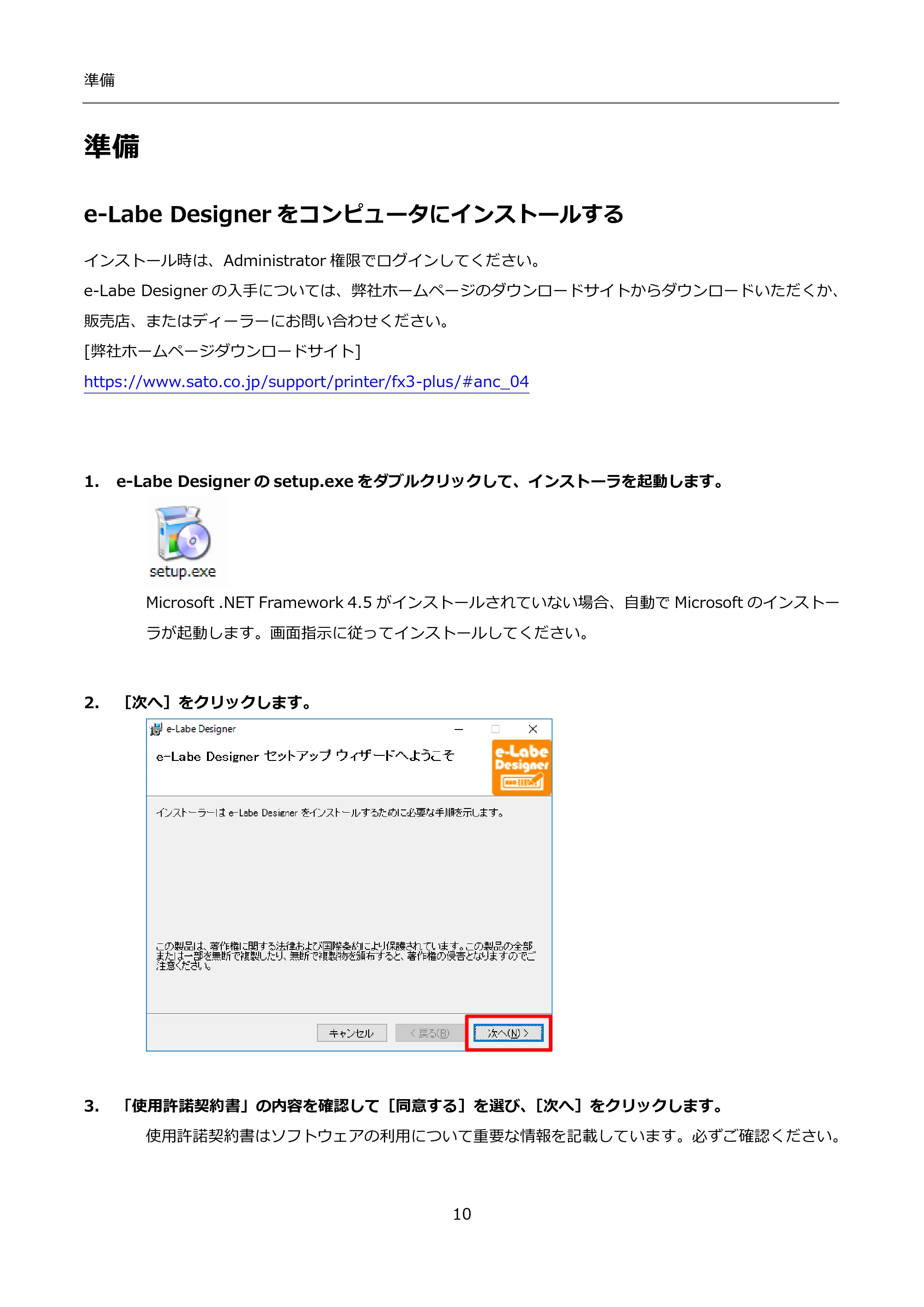 サトー FLEQV(フレキューブ) FX3-LX / FLEQV(フレキューブ) FX3-Plus / LEQV(フレキューブ) FX3-Plus インストール手順(e-Labe Designer) — 準備 — 原本ページ — 10ページ画像を保存
PDFの 10 ページを開く
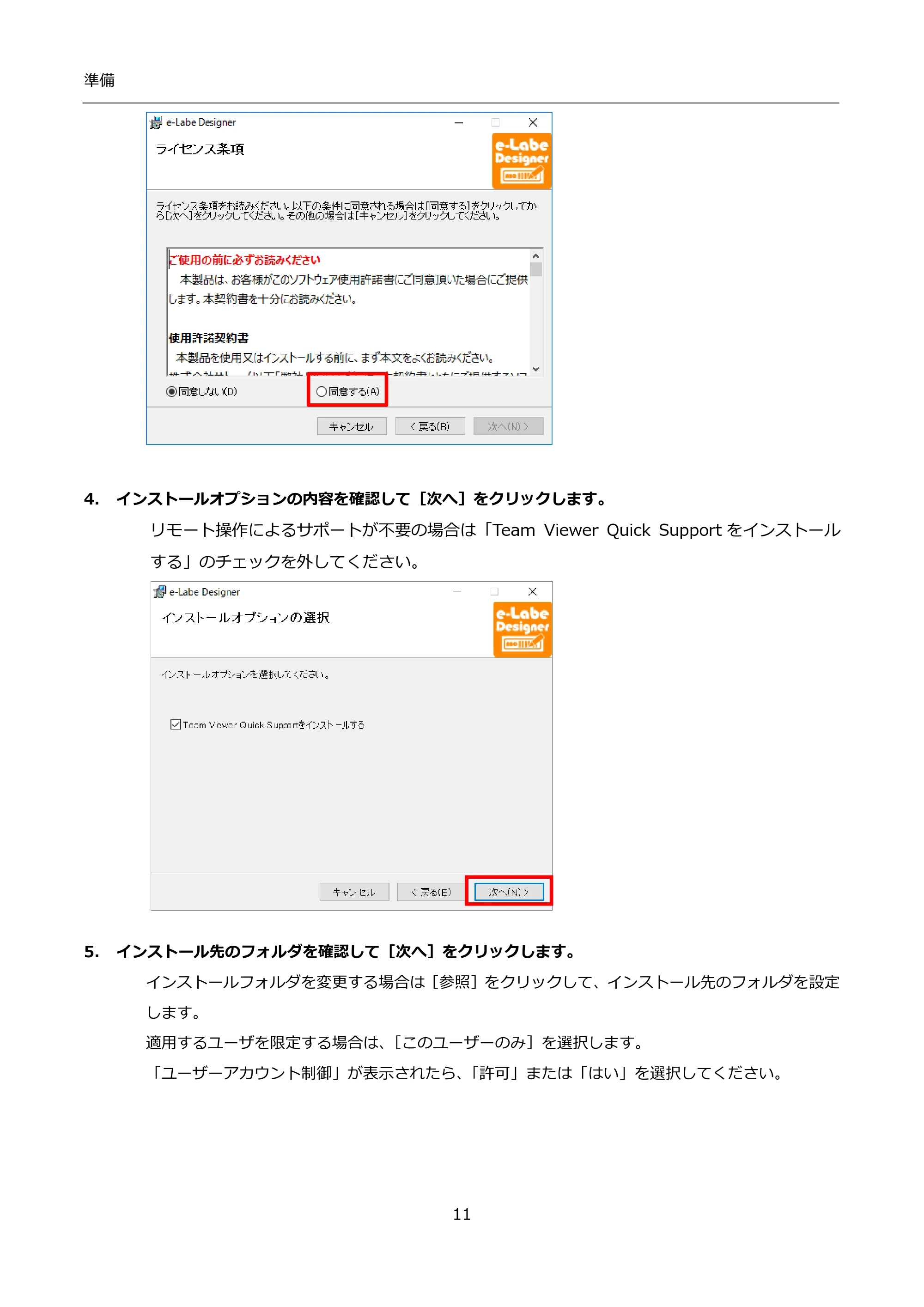
4. インストールオプションの内容を確認して[次へ]をクリックします。 p.11
![サトー FLEQV(フレキューブ) FX3-LX / FLEQV(フレキューブ) FX3-Plus / LEQV(フレキューブ) FX3-Plus インストール手順(e-Labe Designer) — 4. インストールオプションの内容を確認して[次へ]をクリックします。 — 原本ページ — 11ページ](/manual-images/9468c500195fc6ec01bb/fe3e1e191ba30196/sato-fleqv-fx3-lx-manual-p0011.webp) サトー FLEQV(フレキューブ) FX3-LX / FLEQV(フレキューブ) FX3-Plus / LEQV(フレキューブ) FX3-Plus インストール手順(e-Labe Designer) — 4. インストールオプションの内容を確認して[次へ]をクリックします。 — 原本ページ — 11ページ画像を保存
サトー FLEQV(フレキューブ) FX3-LX / FLEQV(フレキューブ) FX3-Plus / LEQV(フレキューブ) FX3-Plus インストール手順(e-Labe Designer) — 4. インストールオプションの内容を確認して[次へ]をクリックします。 — 原本ページ — 11ページ画像を保存PDFの 11 ページを開く
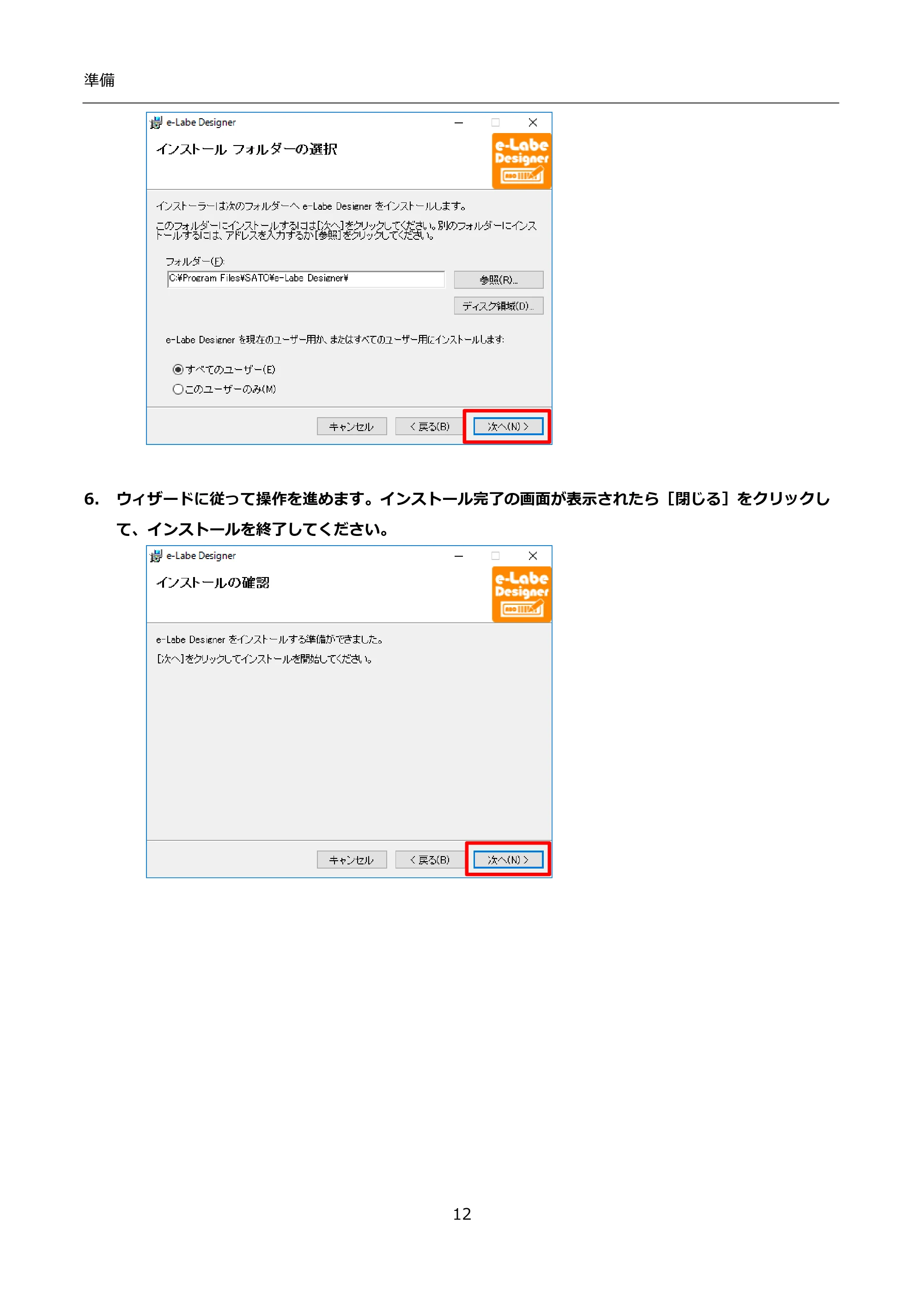
6. ウィザードに従って操作を進めます。インストール完了の画面が表示されたら[閉じる]をクリックして、インストールを終了してください。 p.12
![サトー FLEQV(フレキューブ) FX3-LX / FLEQV(フレキューブ) FX3-Plus / LEQV(フレキューブ) FX3-Plus インストール手順(e-Labe Designer) — 6. ウィザードに従って操作を進めます。インストール完了の画面が表示されたら[閉じる]をクリックして、インストールを終了してください。 — 原本ページ — 12ページ](/manual-images/9468c500195fc6ec01bb/fe3e1e191ba30196/sato-fleqv-fx3-lx-manual-p0012.webp) サトー FLEQV(フレキューブ) FX3-LX / FLEQV(フレキューブ) FX3-Plus / LEQV(フレキューブ) FX3-Plus インストール手順(e-Labe Designer) — 6. ウィザードに従って操作を進めます。インストール完了の画面が表示されたら[閉じる]をクリックして、インストールを終了してください。 — 原本ページ — 12ページ画像を保存
サトー FLEQV(フレキューブ) FX3-LX / FLEQV(フレキューブ) FX3-Plus / LEQV(フレキューブ) FX3-Plus インストール手順(e-Labe Designer) — 6. ウィザードに従って操作を進めます。インストール完了の画面が表示されたら[閉じる]をクリックして、インストールを終了してください。 — 原本ページ — 12ページ画像を保存PDFの 12 ページを開く
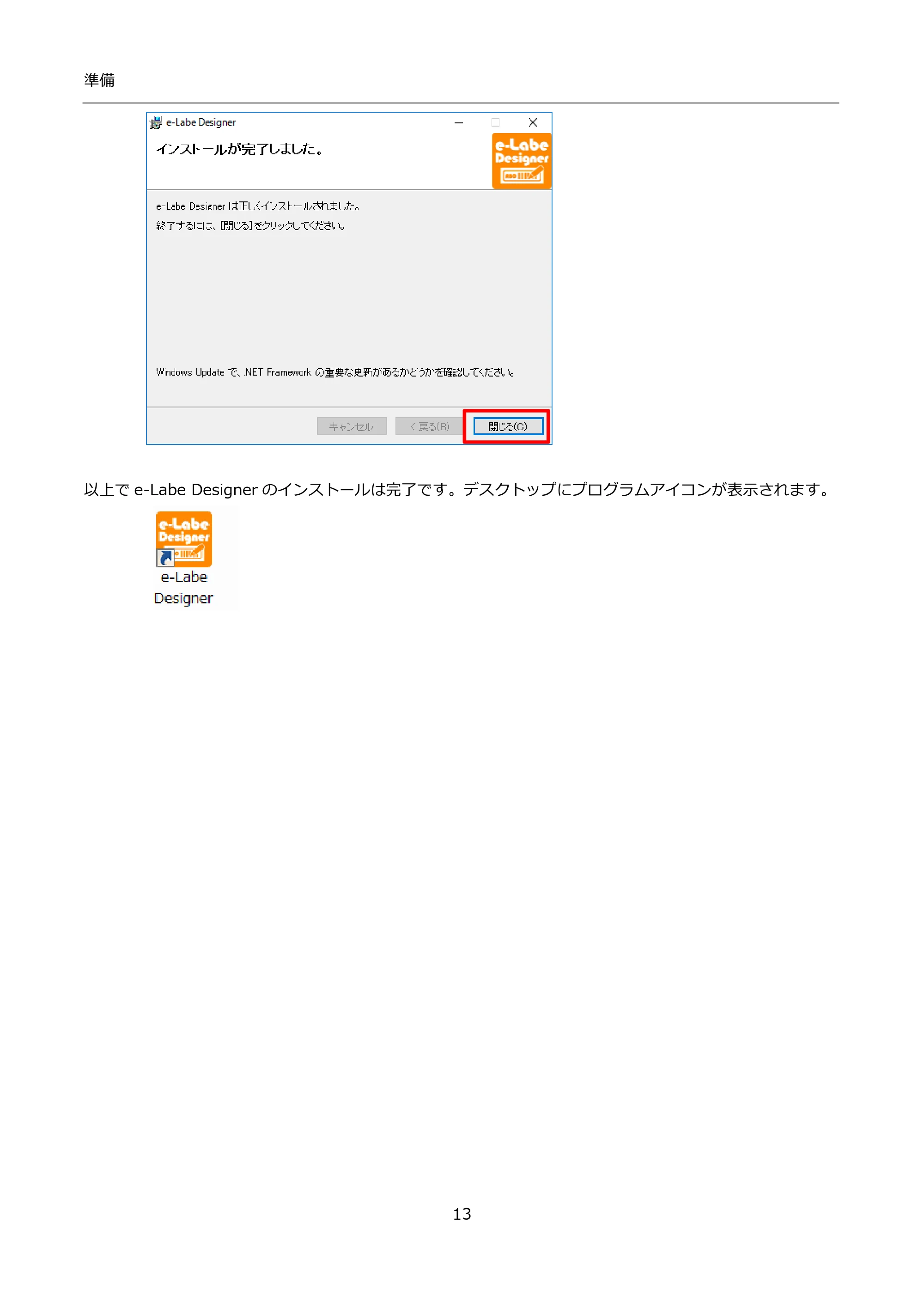
13ページ p.13
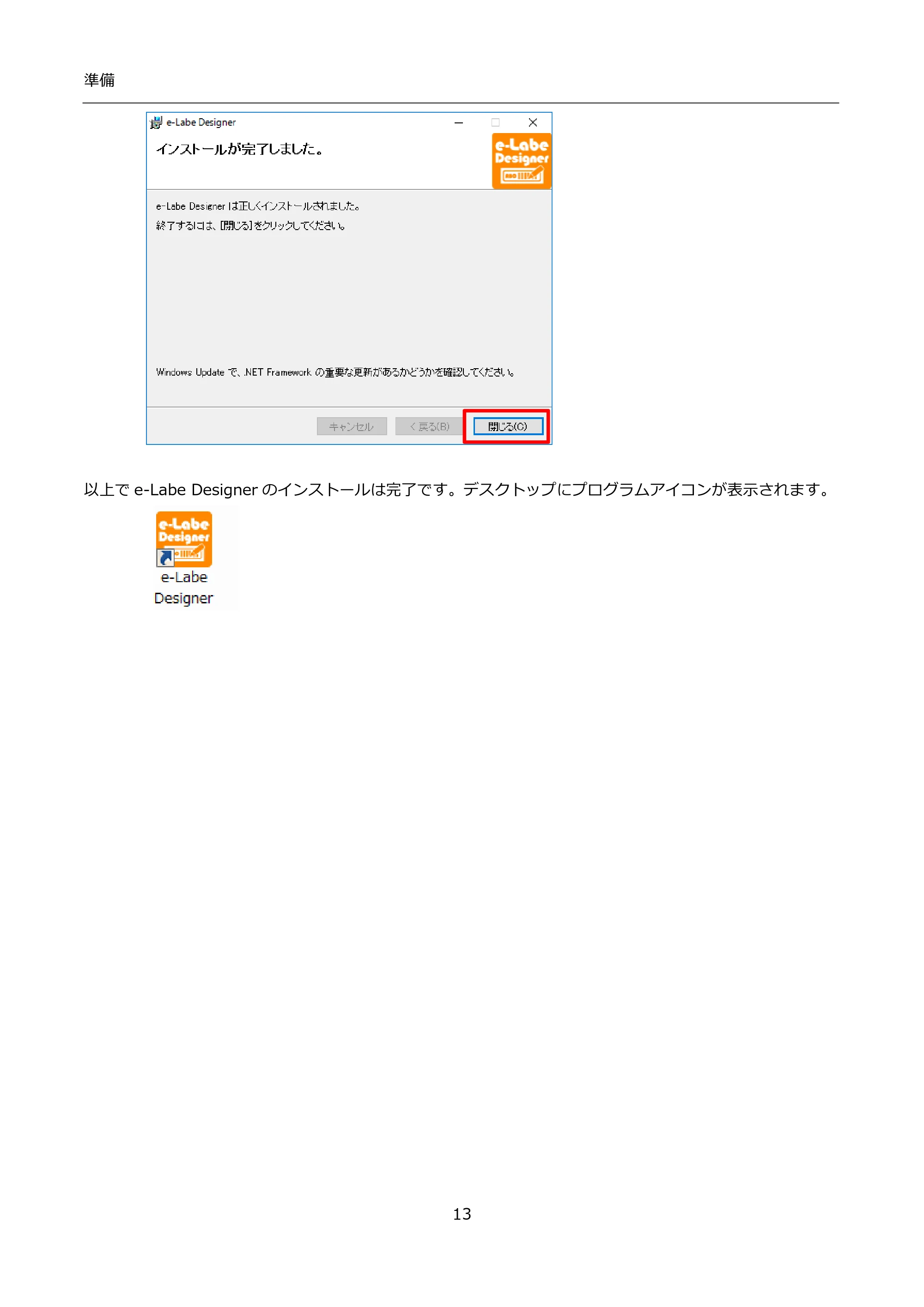 サトー FLEQV(フレキューブ) FX3-LX / FLEQV(フレキューブ) FX3-Plus / LEQV(フレキューブ) FX3-Plus インストール手順(e-Labe Designer) — 原本ページ — 13ページ画像を保存
PDFの 13 ページを開く
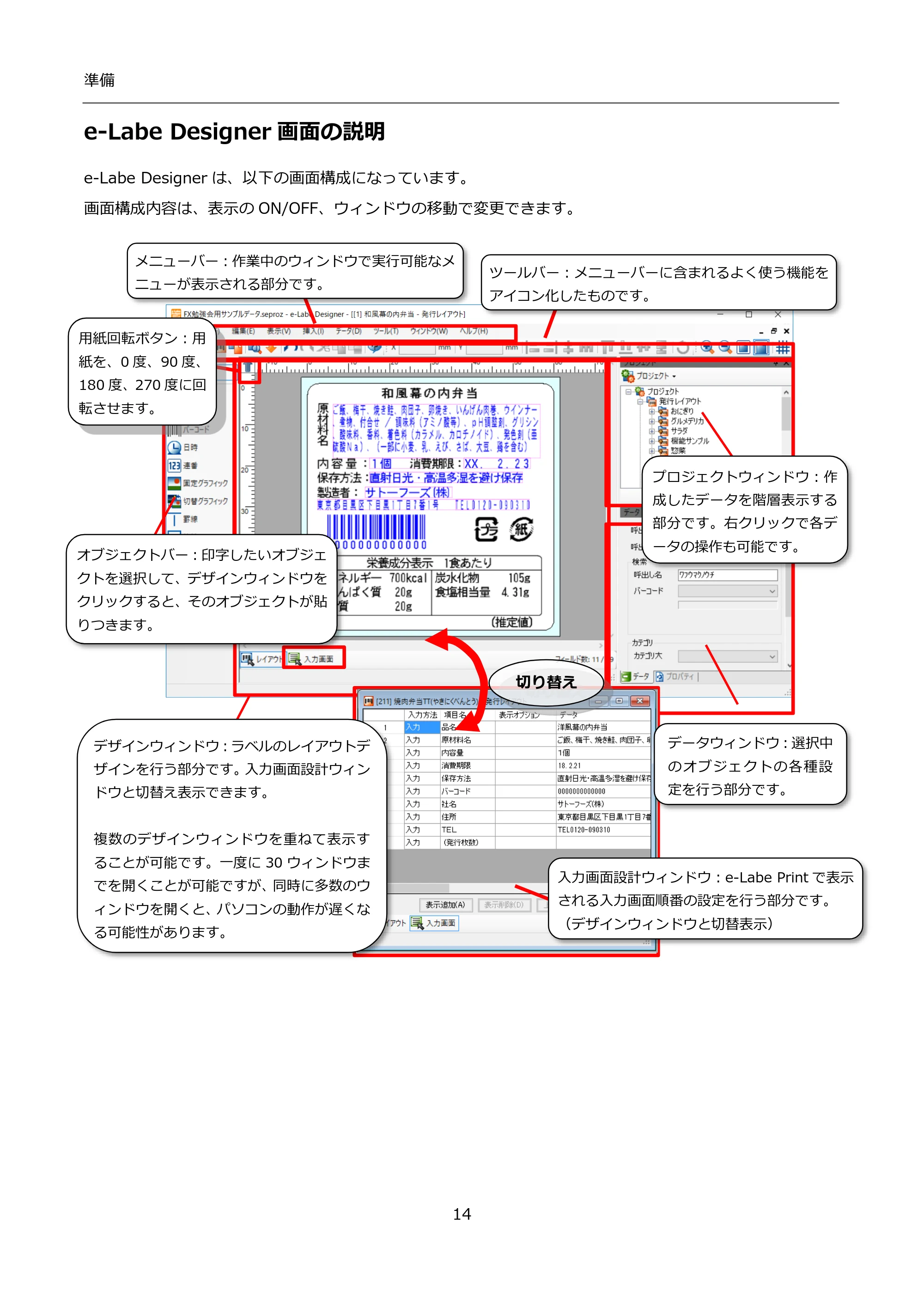
e-Labe Designer画面の説明 p.14
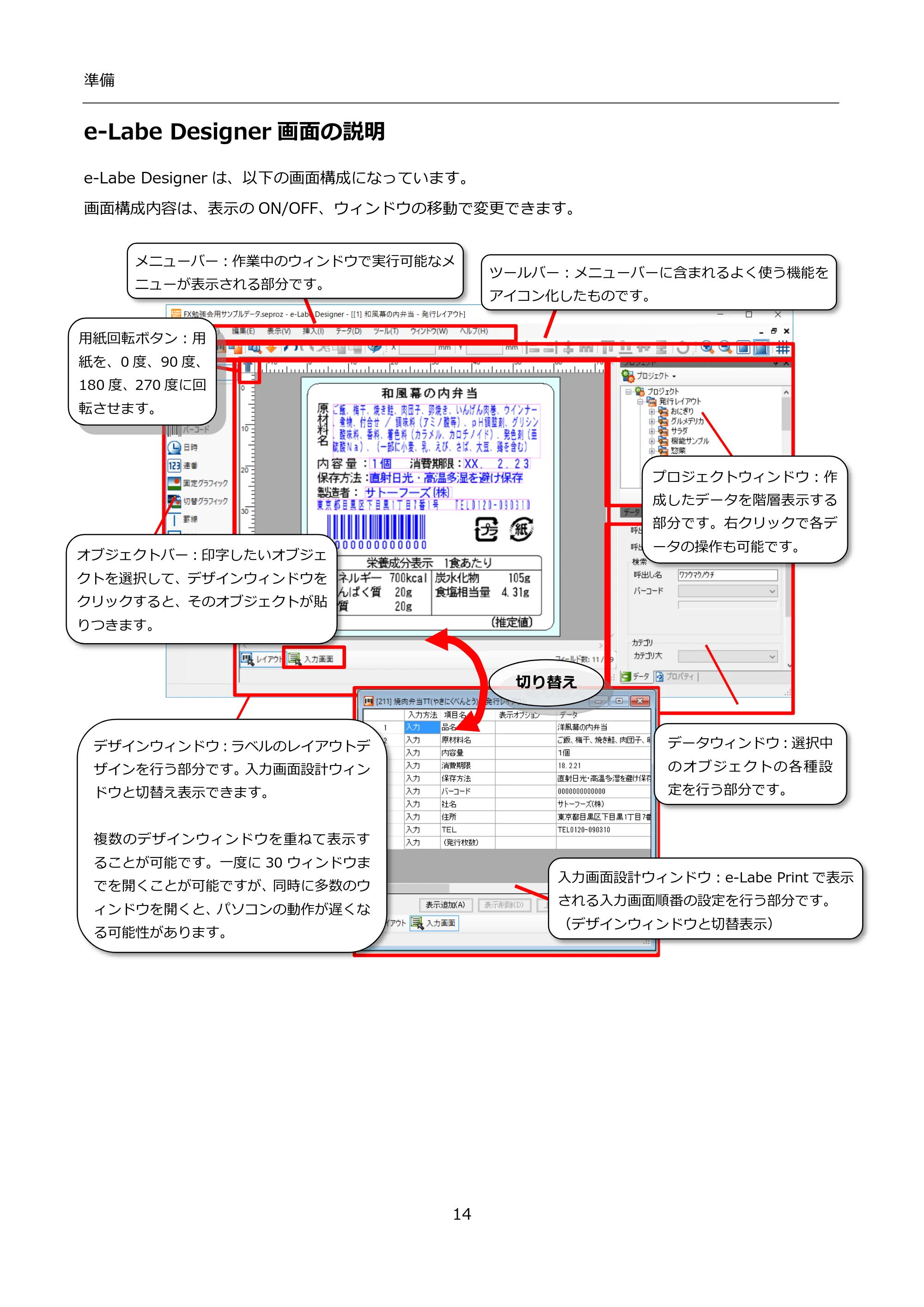 サトー FLEQV(フレキューブ) FX3-LX / FLEQV(フレキューブ) FX3-Plus / LEQV(フレキューブ) FX3-Plus インストール手順(e-Labe Designer) — e-Labe Designer画面の説明 — 原本ページ — 14ページ画像を保存
PDFの 14 ページを開く
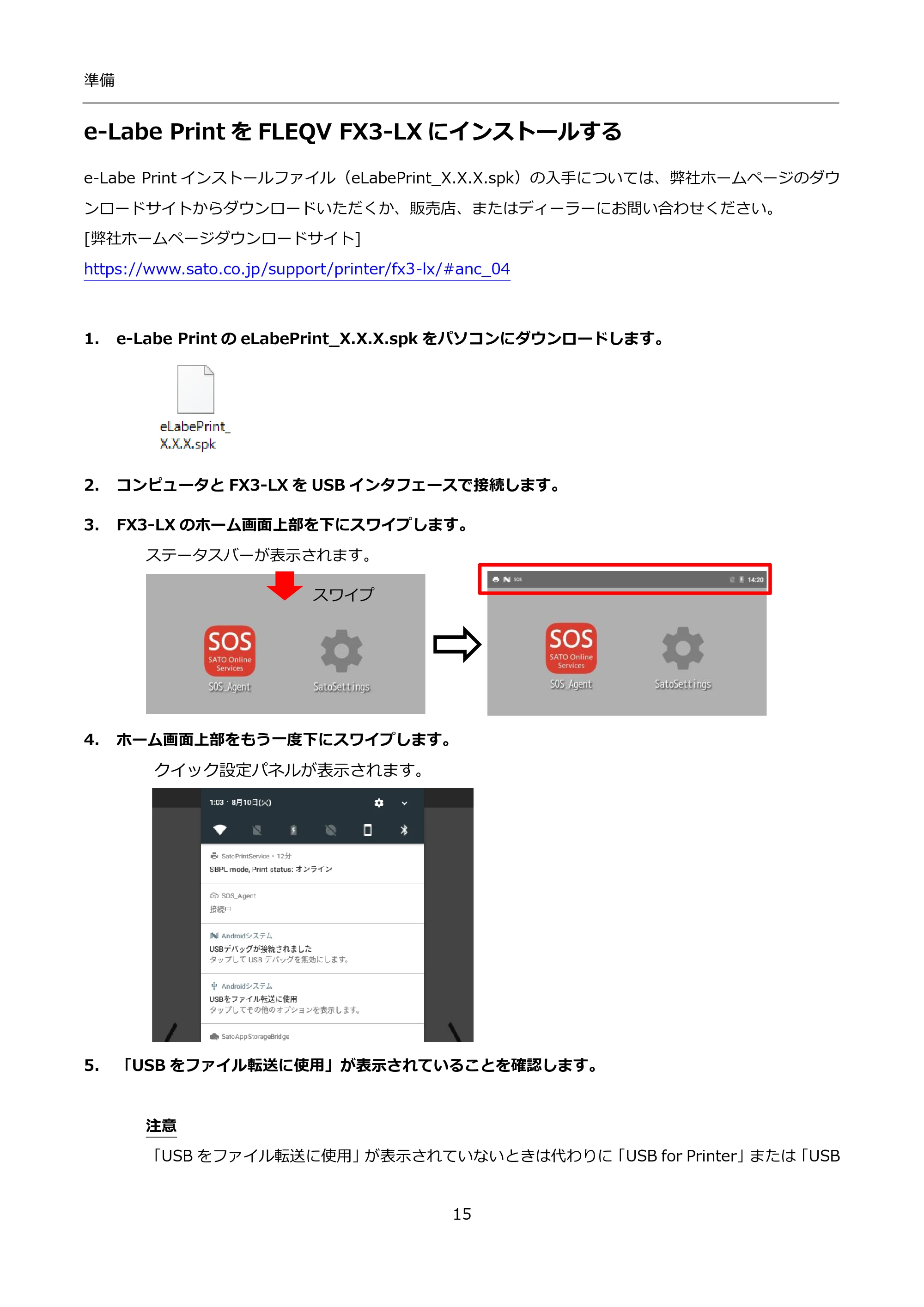
e-Labe PrintをFLEQV FX3-LXにインストールする p.15
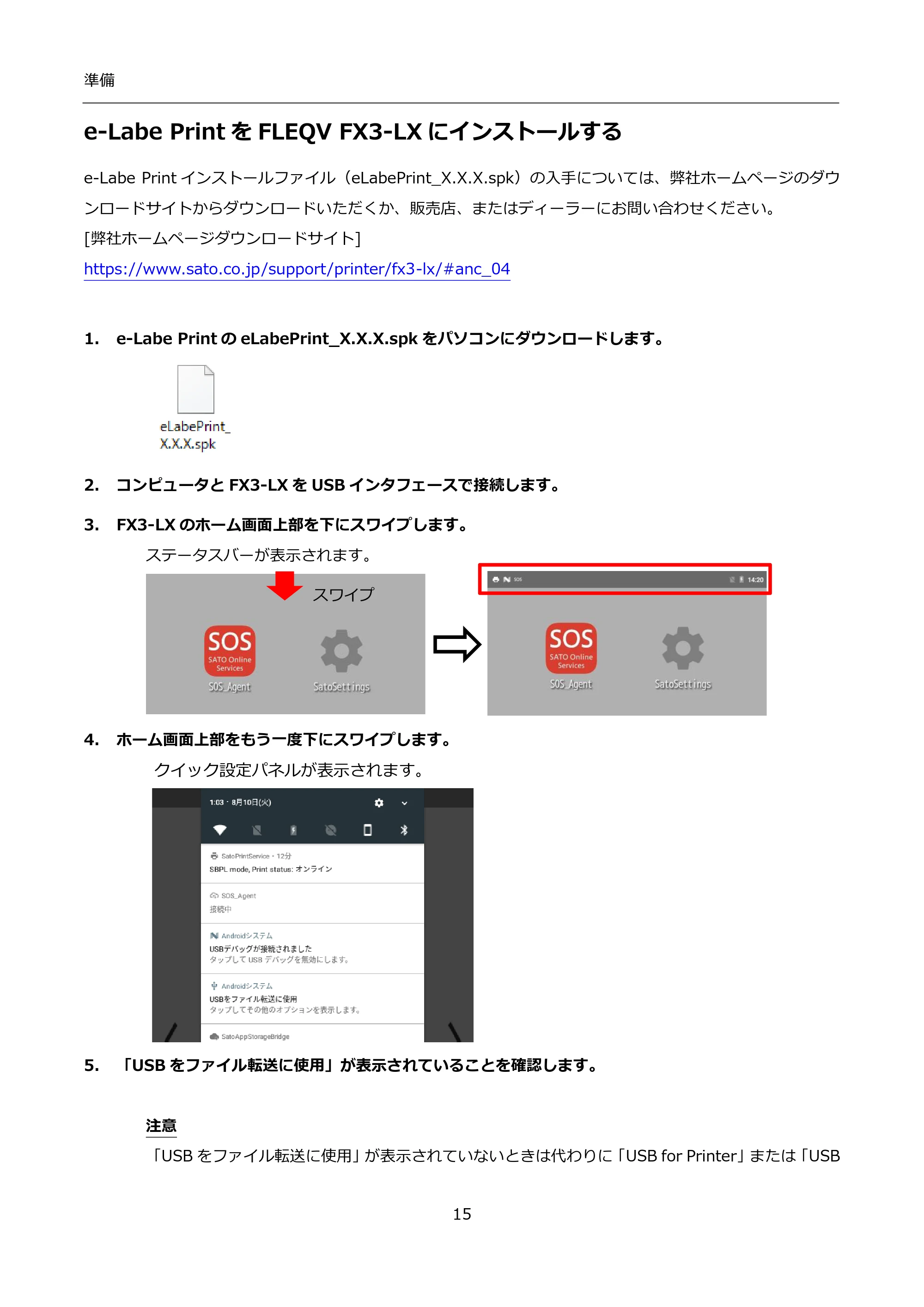 サトー FLEQV(フレキューブ) FX3-LX / FLEQV(フレキューブ) FX3-Plus / LEQV(フレキューブ) FX3-Plus インストール手順(e-Labe Designer) — e-Labe PrintをFLEQV FX3-LXにインストールする — 原本ページ — 15ページ画像を保存
PDFの 15 ページを開く
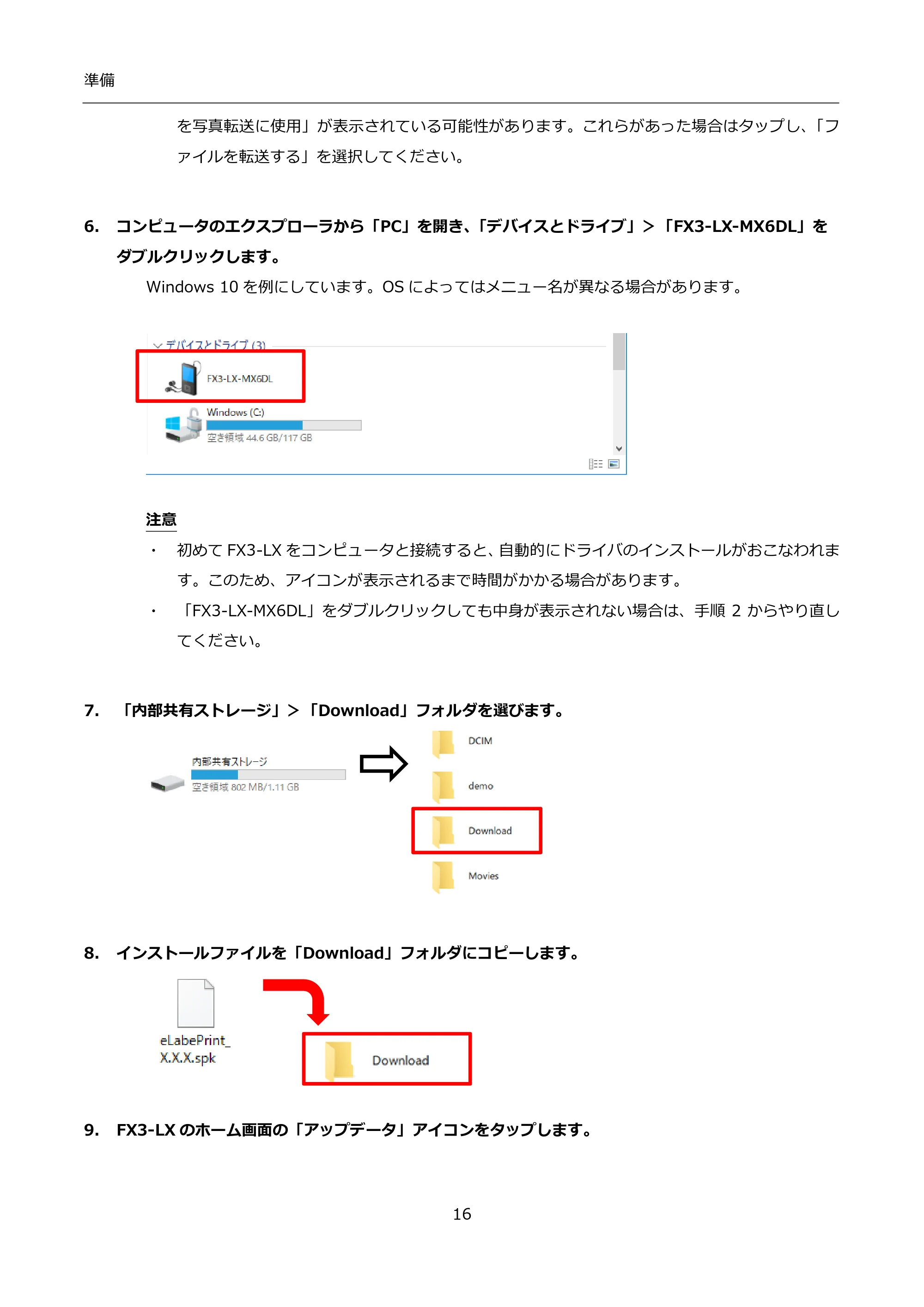
6. コンピュータのエクスプローラから「PC」を開き、「デバイスとドライブ」>「FX3-LX-MX6DL」をダブルクリックします。 p.16
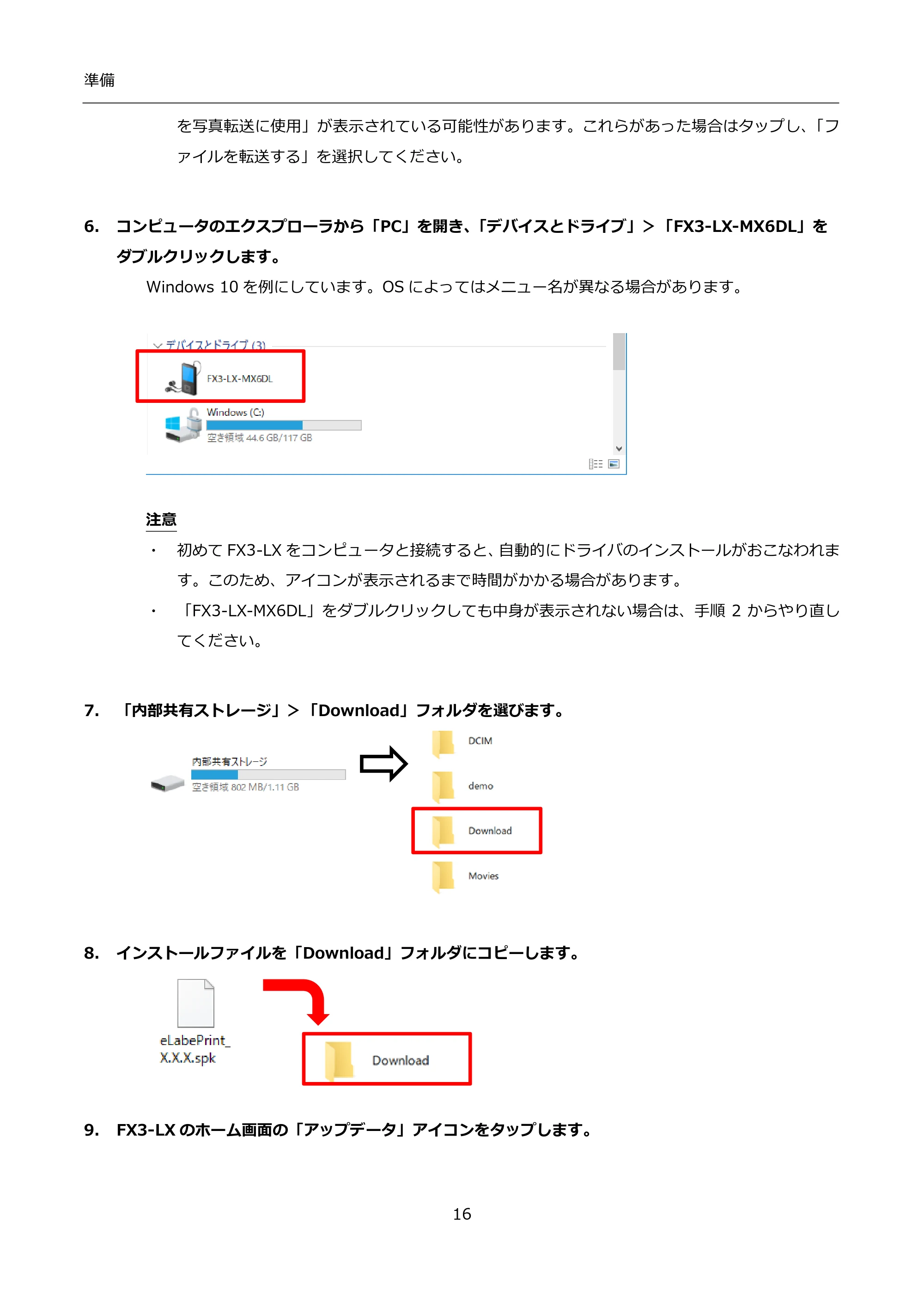 サトー FLEQV(フレキューブ) FX3-LX / FLEQV(フレキューブ) FX3-Plus / LEQV(フレキューブ) FX3-Plus インストール手順(e-Labe Designer) — 6. コンピュータのエクスプローラから「PC」を開き、「デバイスとドライブ」>「FX3-LX-MX6DL」をダブルクリックします。 — 原本ページ — 16ページ画像を保存
PDFの 16 ページを開く
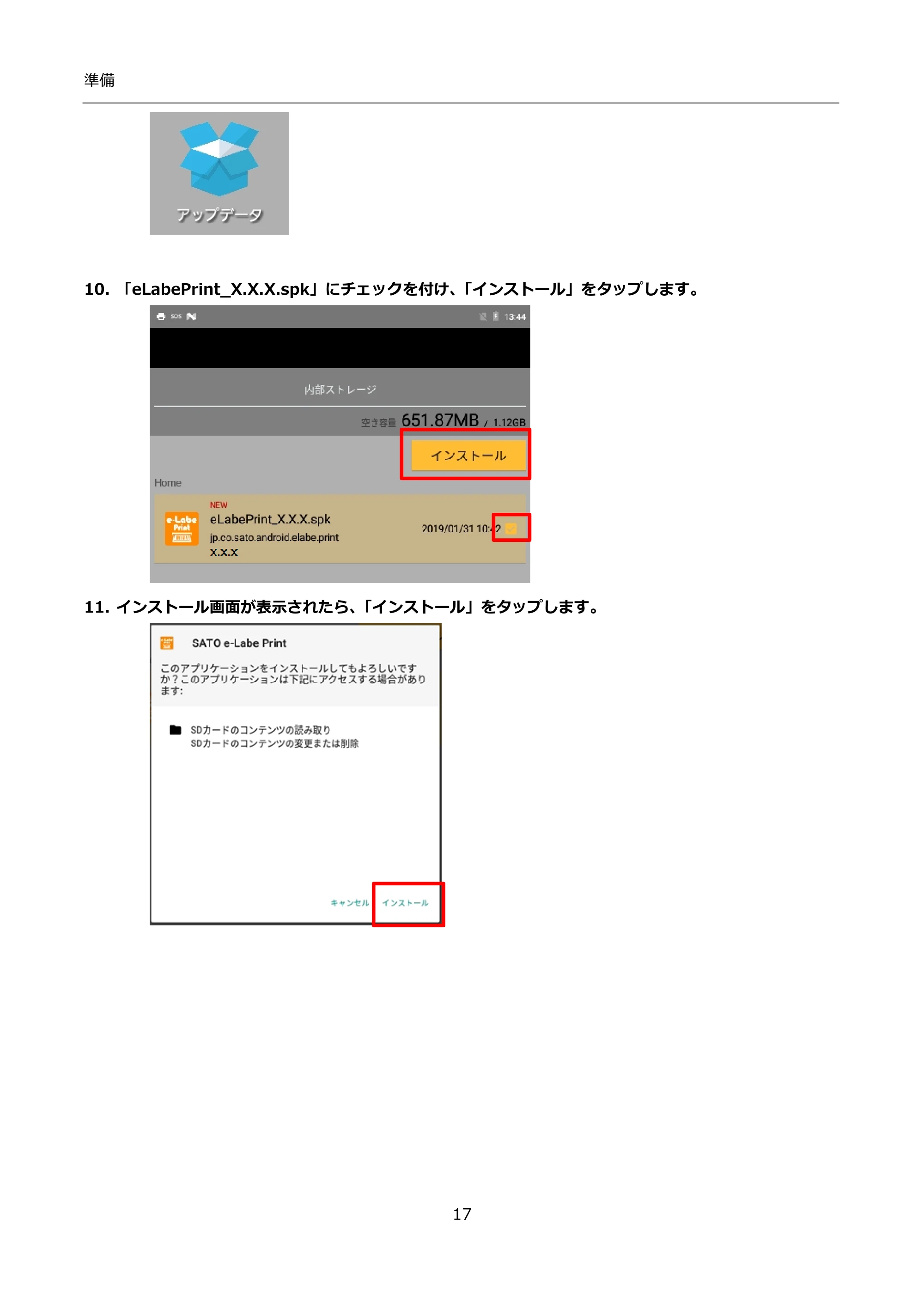
10. 「eLabePrint_X.X.X.spk」にチェックを付け、「インストール」をタップします。 p.17
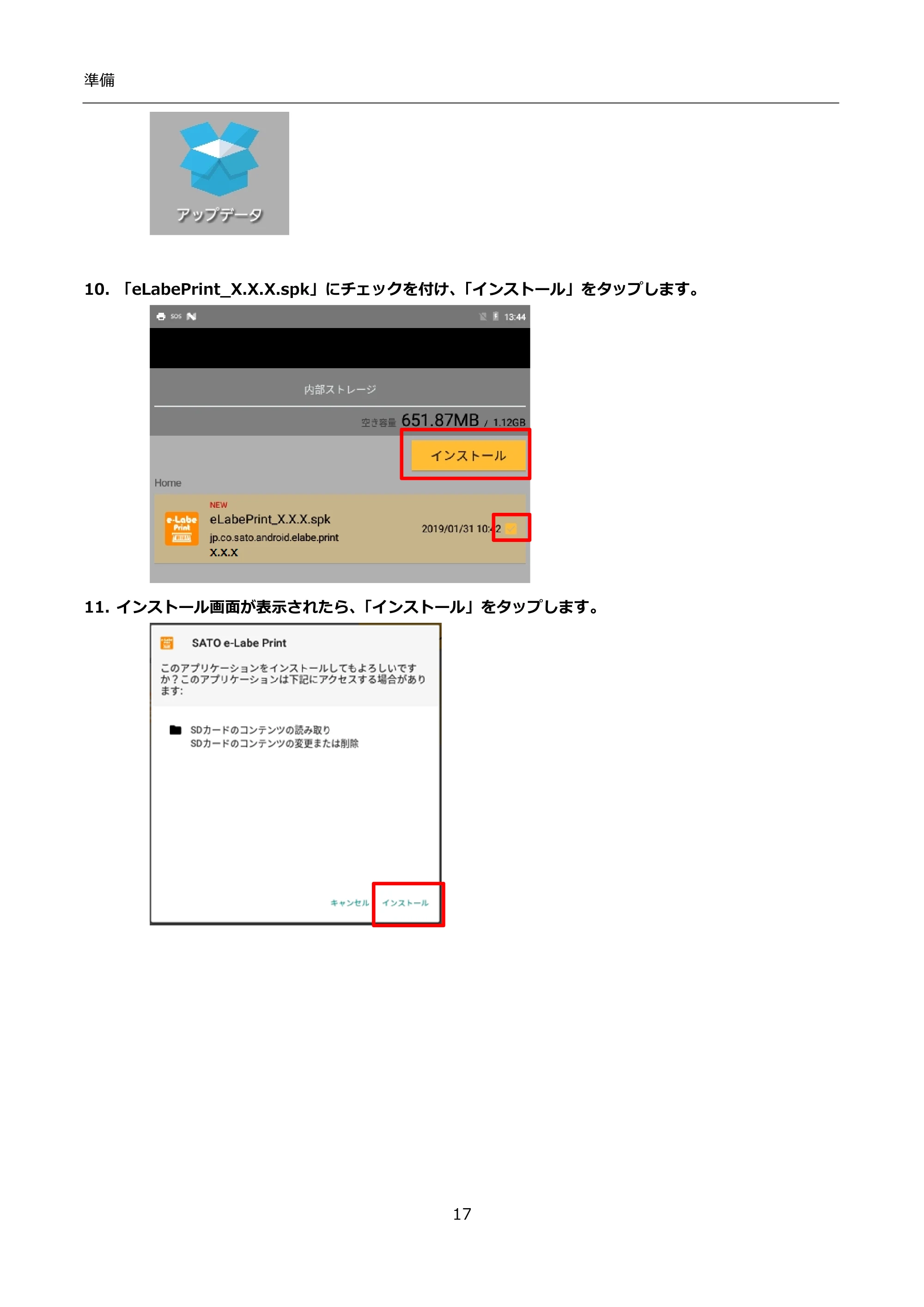 サトー FLEQV(フレキューブ) FX3-LX / FLEQV(フレキューブ) FX3-Plus / LEQV(フレキューブ) FX3-Plus インストール手順(e-Labe Designer) — 10. 「eLabePrint_X.X.X.spk」にチェックを付け、「インストール」をタップします。 — 原本ページ — 17ページ画像を保存
PDFの 17 ページを開く
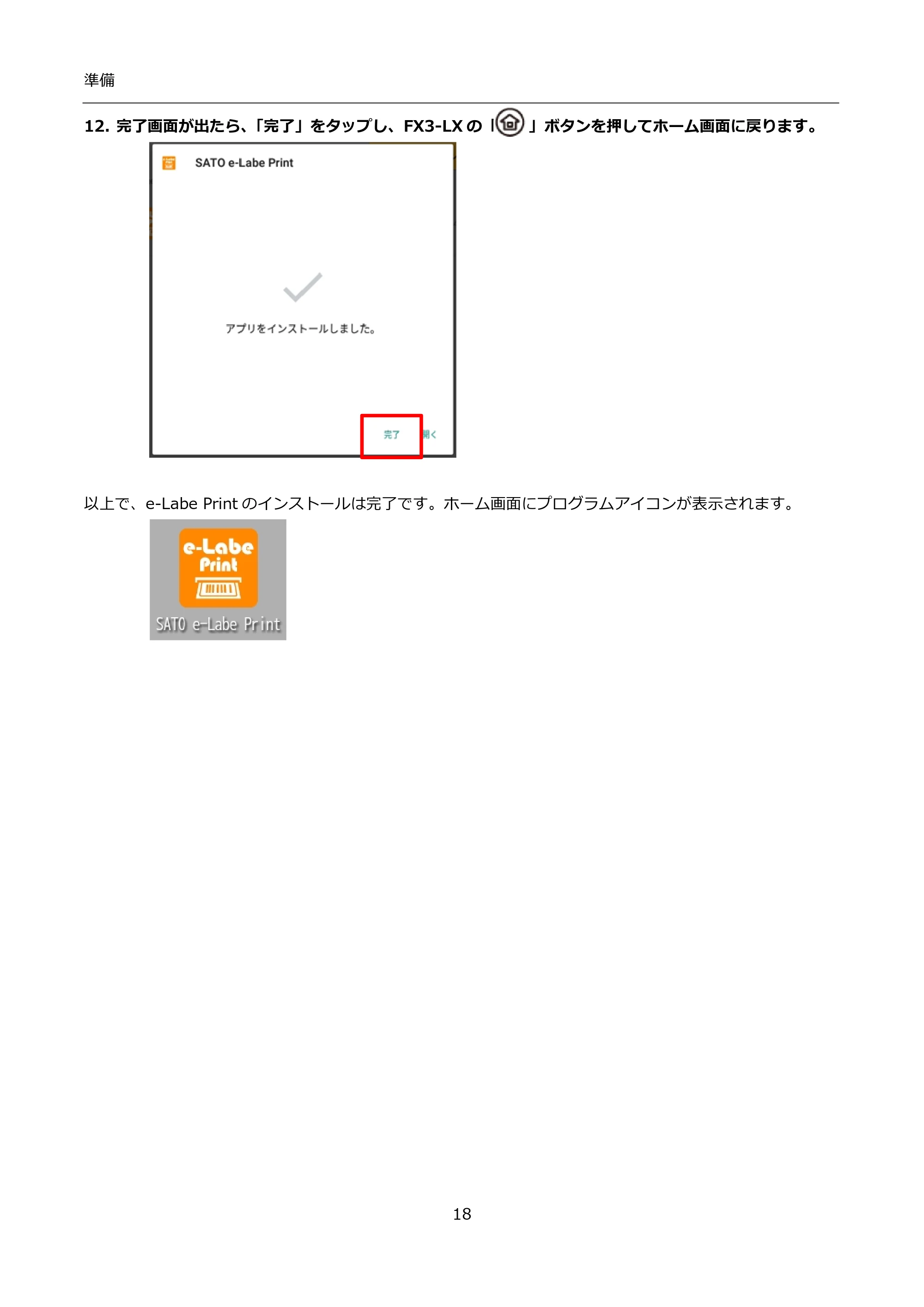
12. 完了画面が出たら、「完了」をタップし、FX3-LXの「 」ボタンを押してホーム画面に戻ります。 p.18
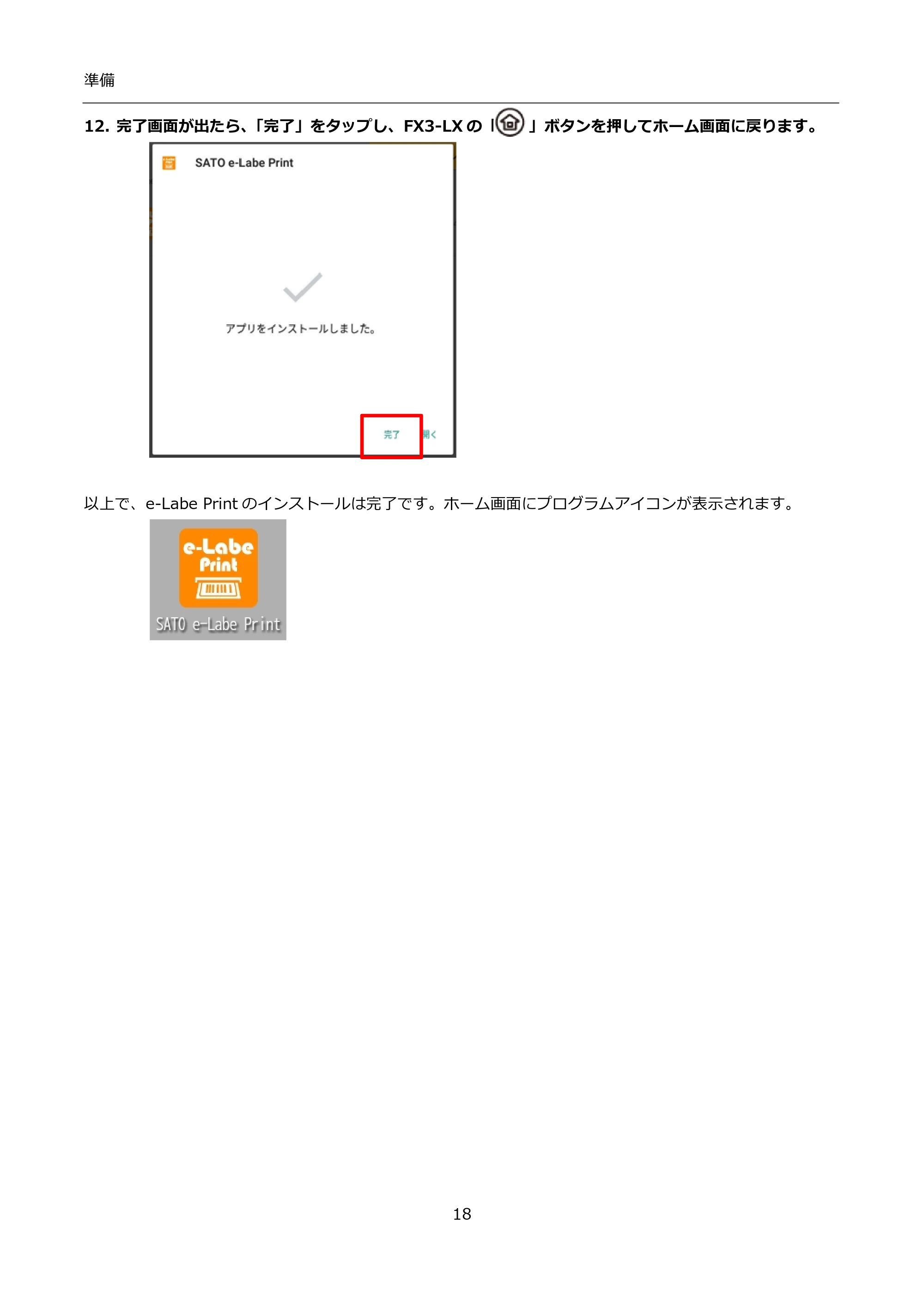 サトー FLEQV(フレキューブ) FX3-LX / FLEQV(フレキューブ) FX3-Plus / LEQV(フレキューブ) FX3-Plus インストール手順(e-Labe Designer) — 12. 完了画面が出たら、「完了」をタップし、FX3-LXの「 」ボタンを押してホーム画面に戻ります。 — 原本ページ — 18ページ画像を保存
PDFの 18 ページを開く
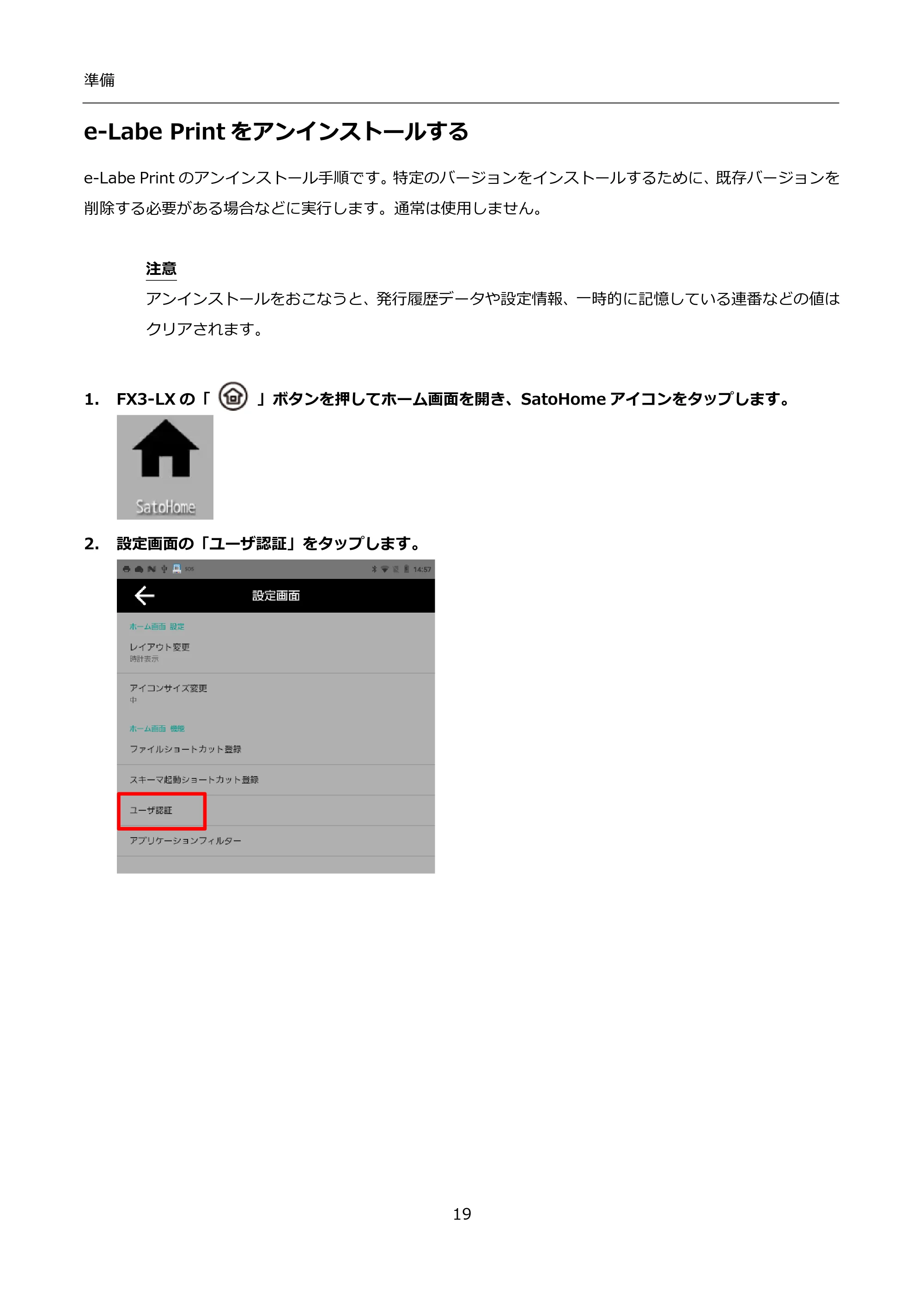
e-Labe Printをアンインストールする p.19
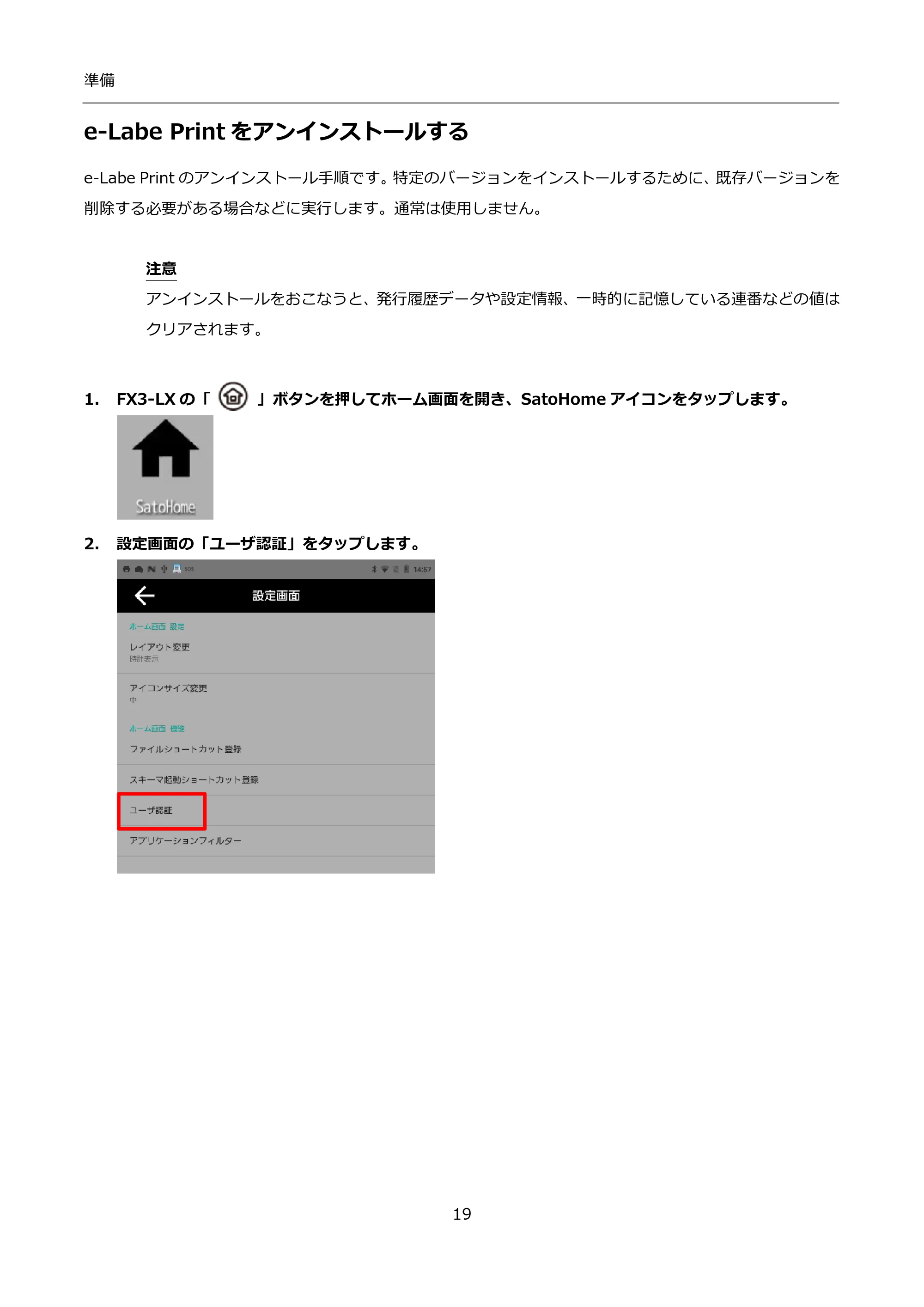 サトー FLEQV(フレキューブ) FX3-LX / FLEQV(フレキューブ) FX3-Plus / LEQV(フレキューブ) FX3-Plus インストール手順(e-Labe Designer) — e-Labe Printをアンインストールする — 原本ページ — 19ページ画像を保存
PDFの 19 ページを開く
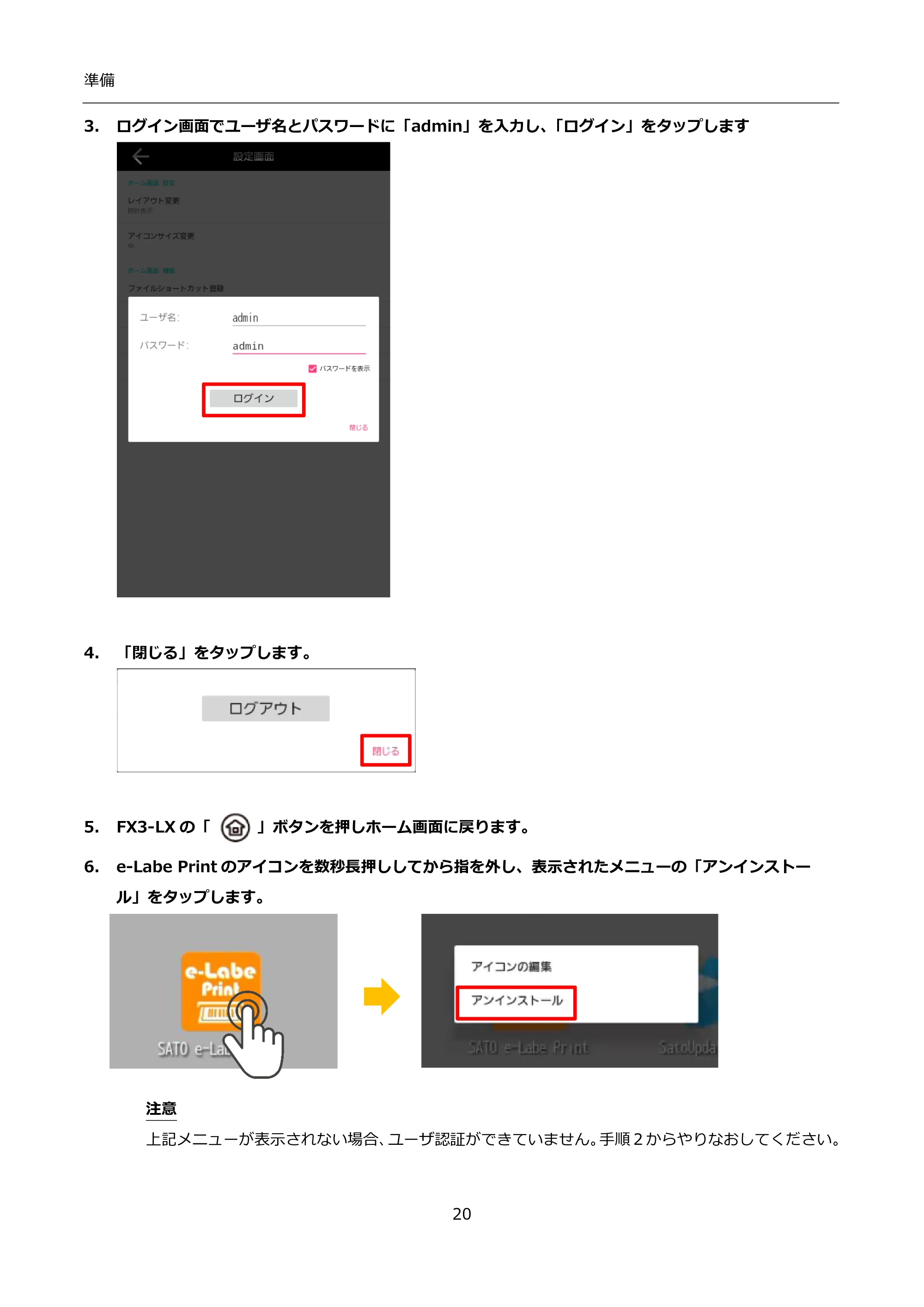
3. ログイン画面でユーザ名とパスワードに「admin」を入力し、「ログイン」をタップします p.20
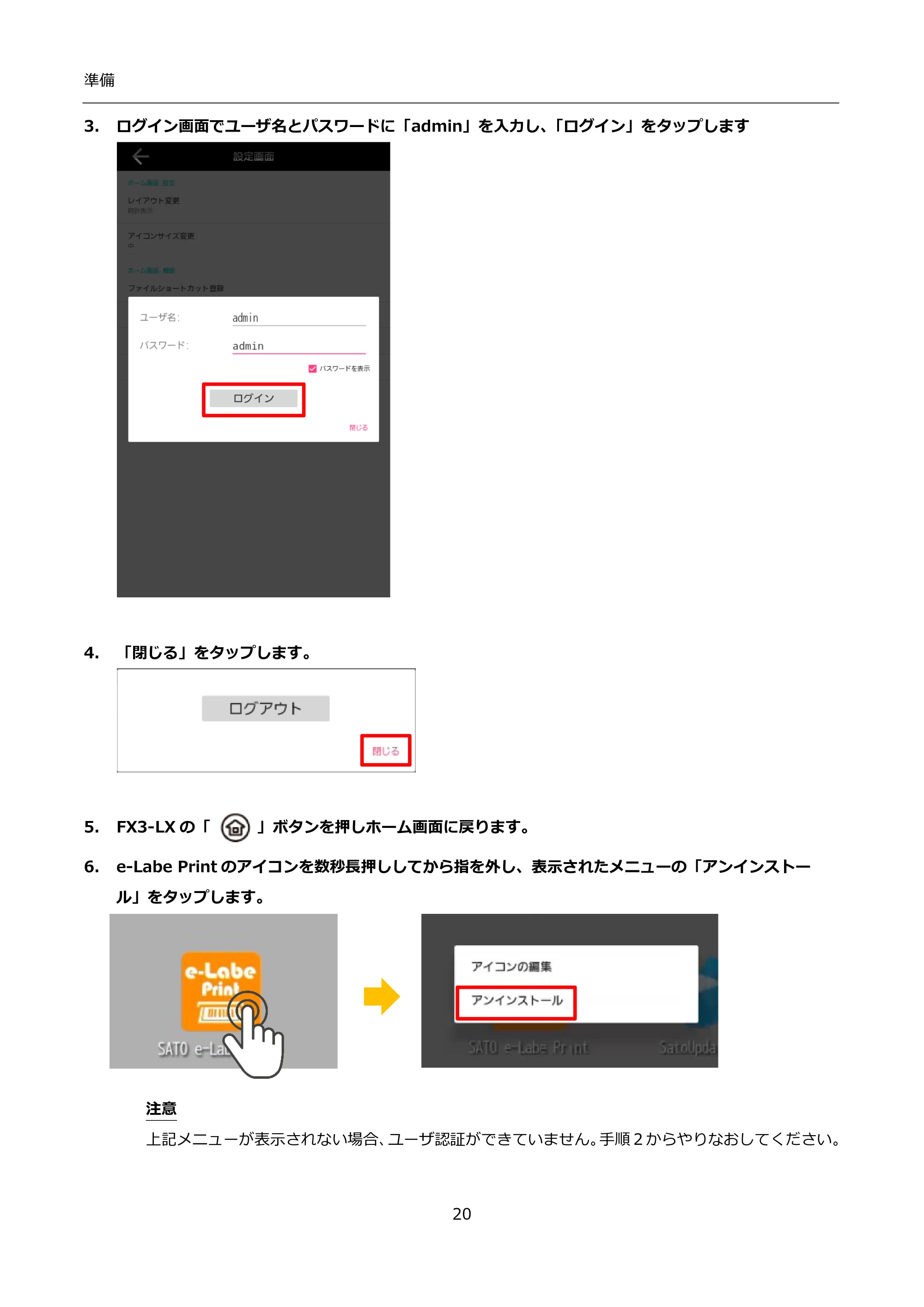 サトー FLEQV(フレキューブ) FX3-LX / FLEQV(フレキューブ) FX3-Plus / LEQV(フレキューブ) FX3-Plus インストール手順(e-Labe Designer) — 3. ログイン画面でユーザ名とパスワードに「admin」を入力し、「ログイン」をタップします — 原本ページ — 20ページ画像を保存
PDFの 20 ページを開く
公開済みのすべてのページ画像
出典:サトー メーカー掲載ページ · 適用機種・資料情報