サトー FLEQV(フレキューブ) FX3-LX / FLEQV(フレキューブ) FX3-Plus / LEQV(フレキューブ) FX3-Plus インストール手順(e-Labe Designer)ページ画像 21–28
原本のページと説明図。画像を選ぶと拡大・全画面表示できます。長押し・右クリックで保存できます。
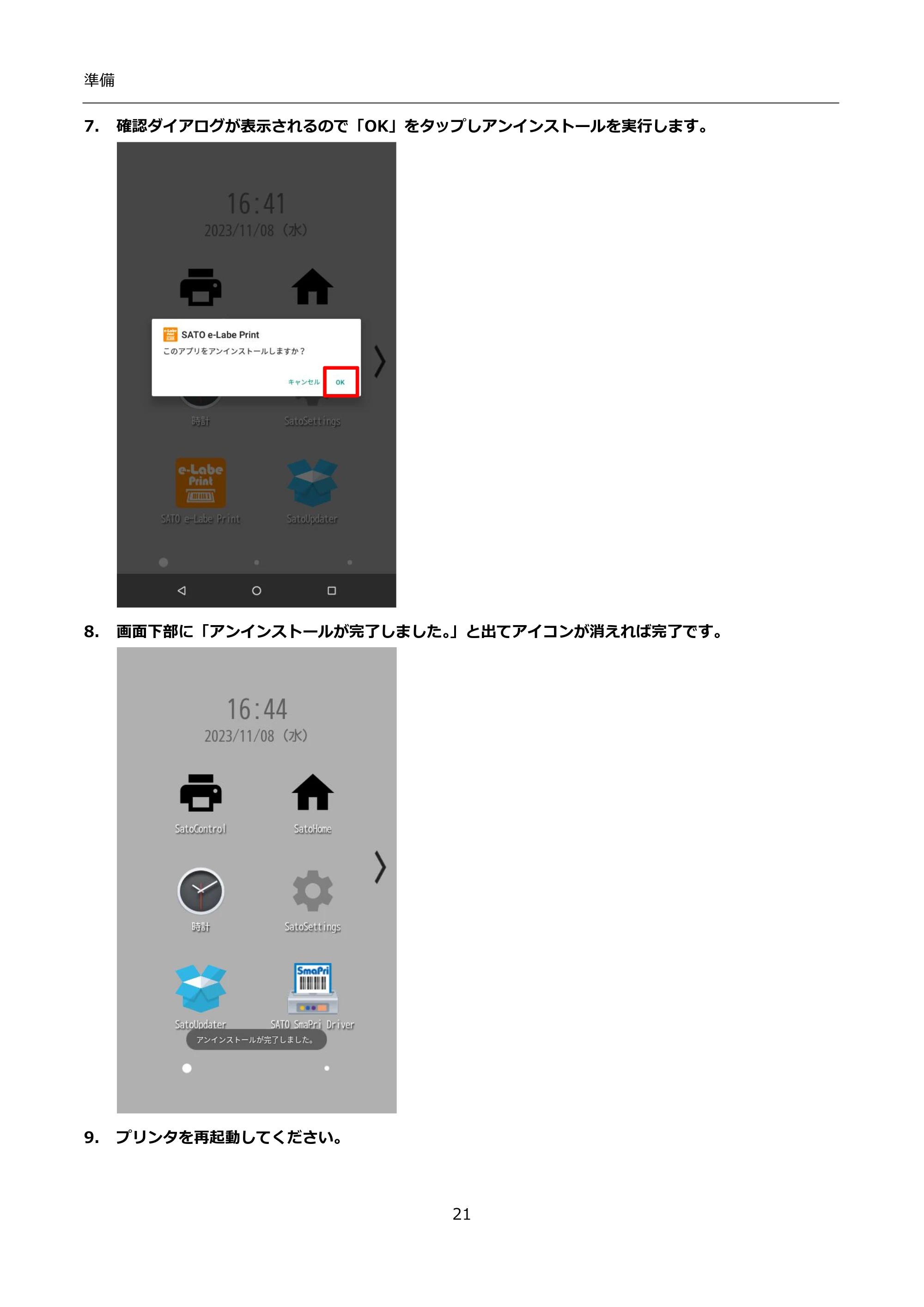
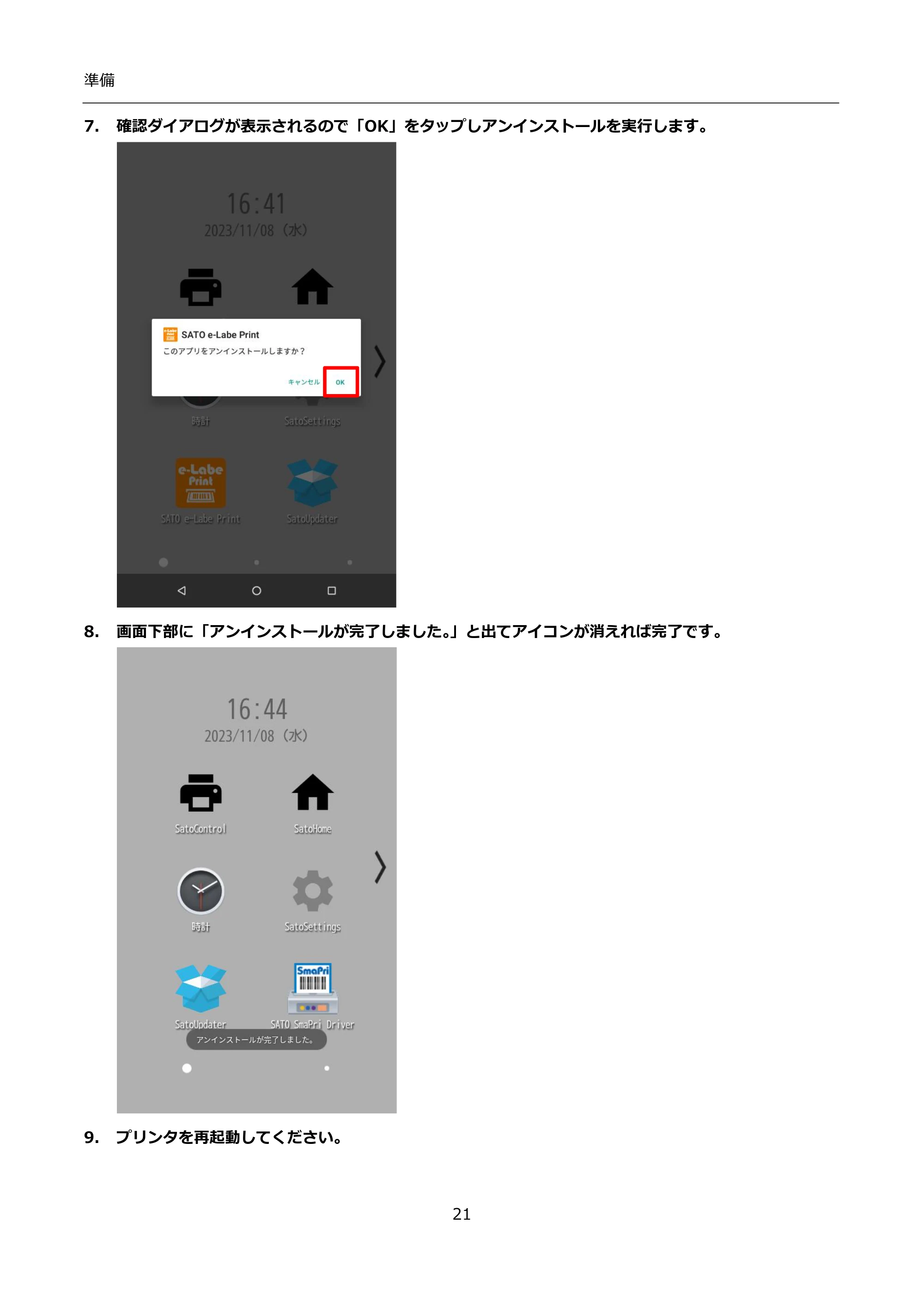
7. 確認ダイアログが表示されるので「OK」をタップしアンインストールを実行します。 p.21
 サトー FLEQV(フレキューブ) FX3-LX / FLEQV(フレキューブ) FX3-Plus / LEQV(フレキューブ) FX3-Plus インストール手順(e-Labe Designer) — 7. 確認ダイアログが表示されるので「OK」をタップしアンインストールを実行します。 — 原本ページ — 21ページ画像を保存
PDFの 21 ページを開く
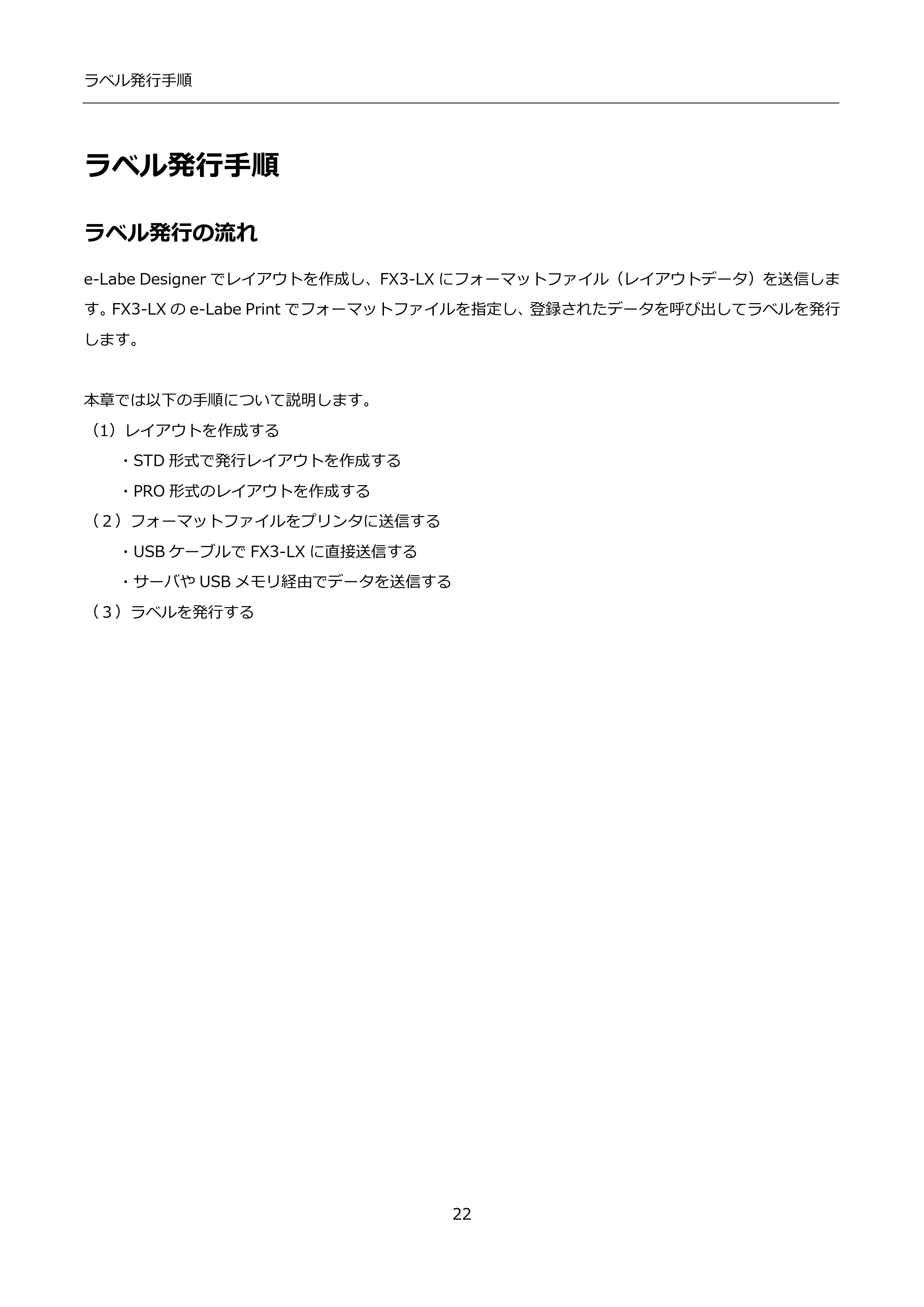
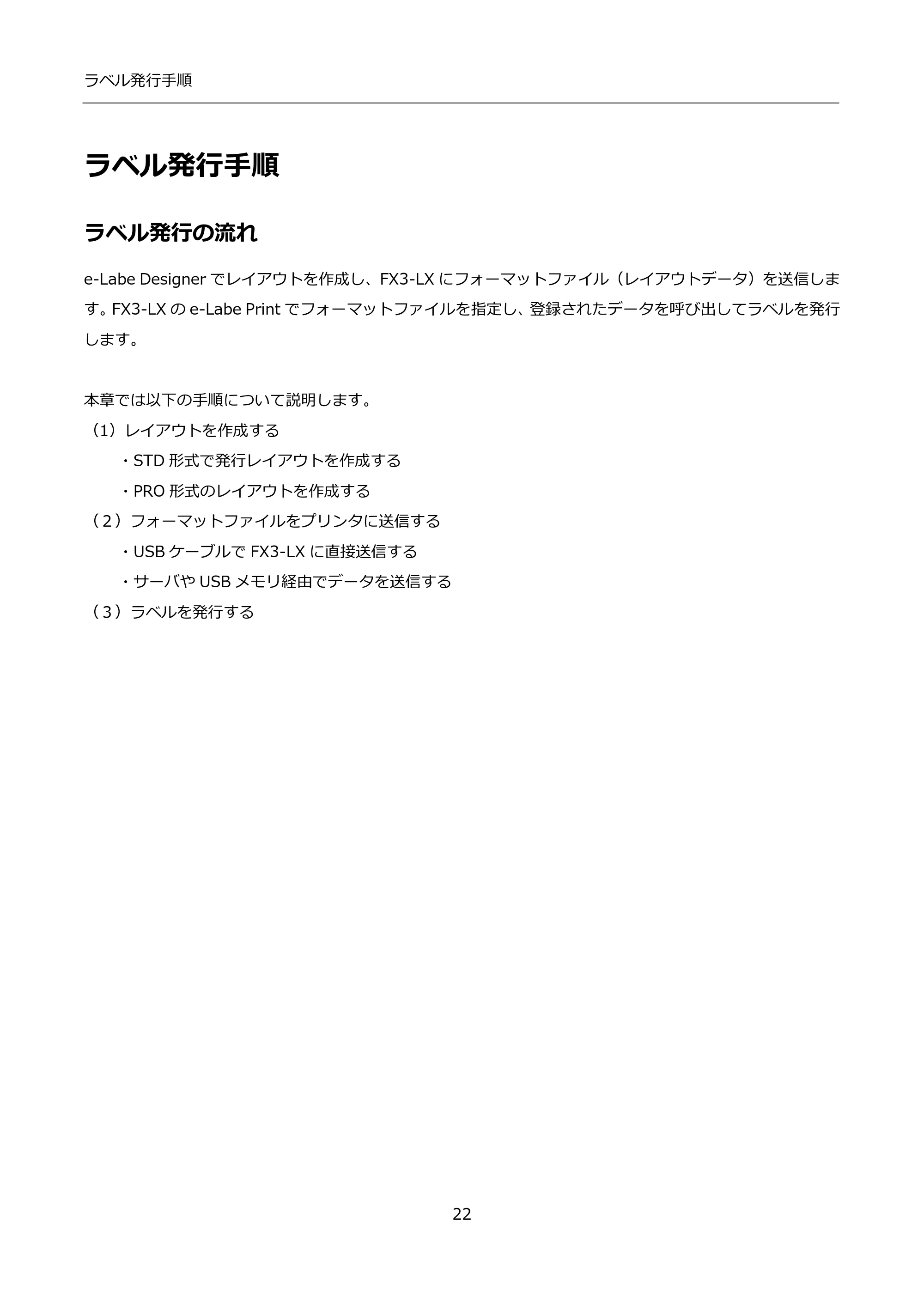
ラベル発行手順 p.22
 サトー FLEQV(フレキューブ) FX3-LX / FLEQV(フレキューブ) FX3-Plus / LEQV(フレキューブ) FX3-Plus インストール手順(e-Labe Designer) — ラベル発行手順 — 原本ページ — 22ページ画像を保存
PDFの 22 ページを開く
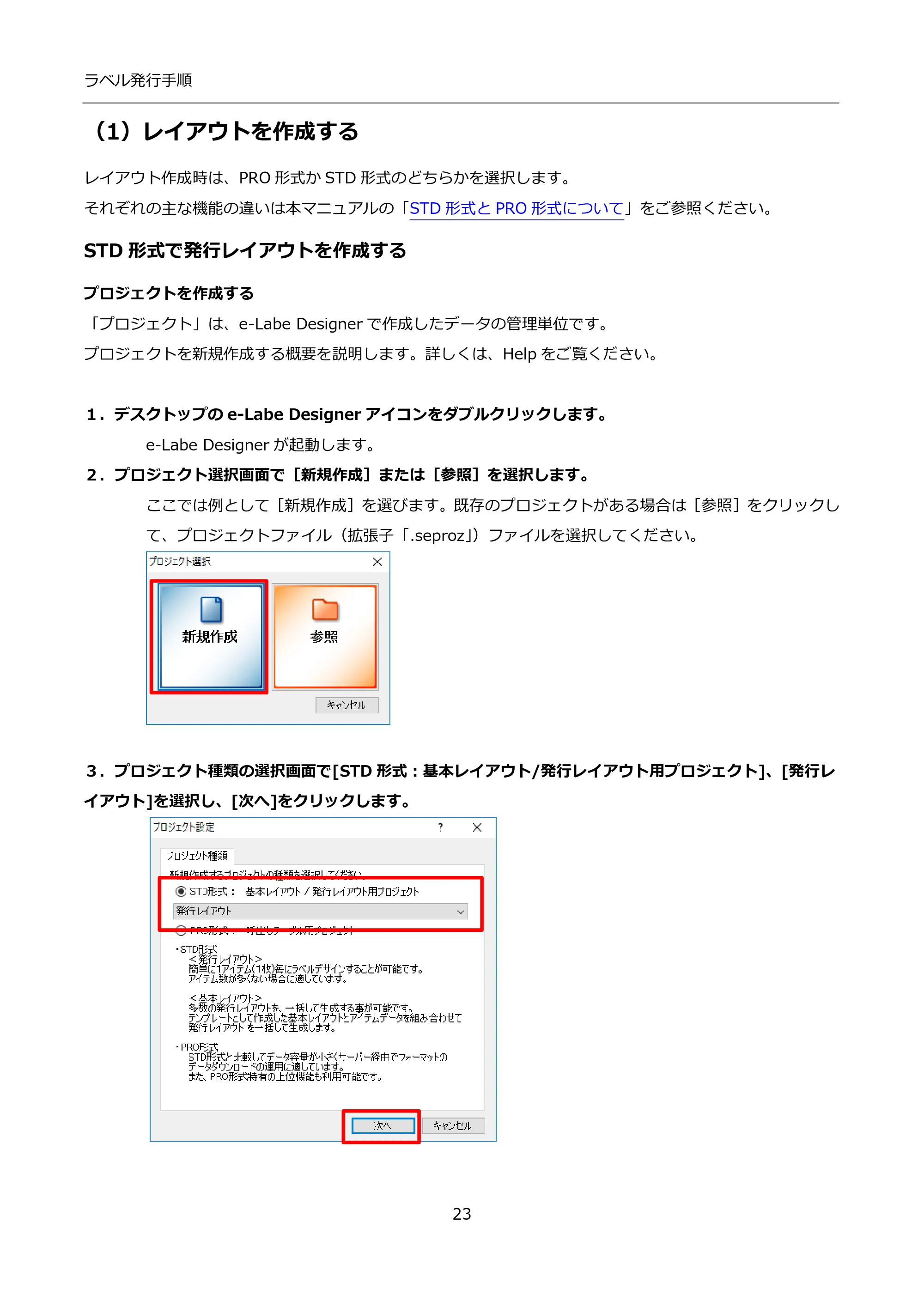
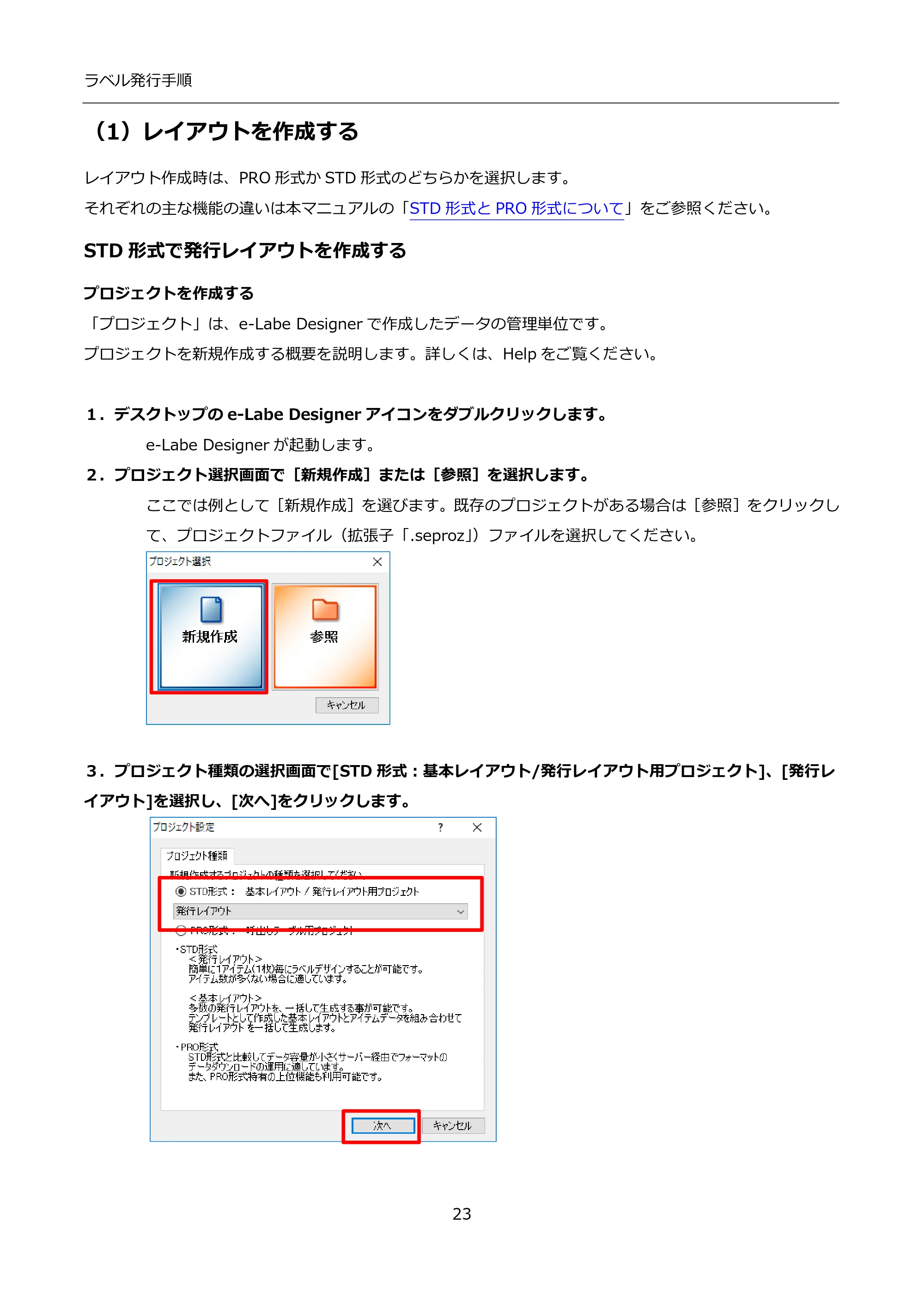
(1)レイアウトを作成する p.23
 サトー FLEQV(フレキューブ) FX3-LX / FLEQV(フレキューブ) FX3-Plus / LEQV(フレキューブ) FX3-Plus インストール手順(e-Labe Designer) — (1)レイアウトを作成する — 原本ページ — 23ページ画像を保存
PDFの 23 ページを開く
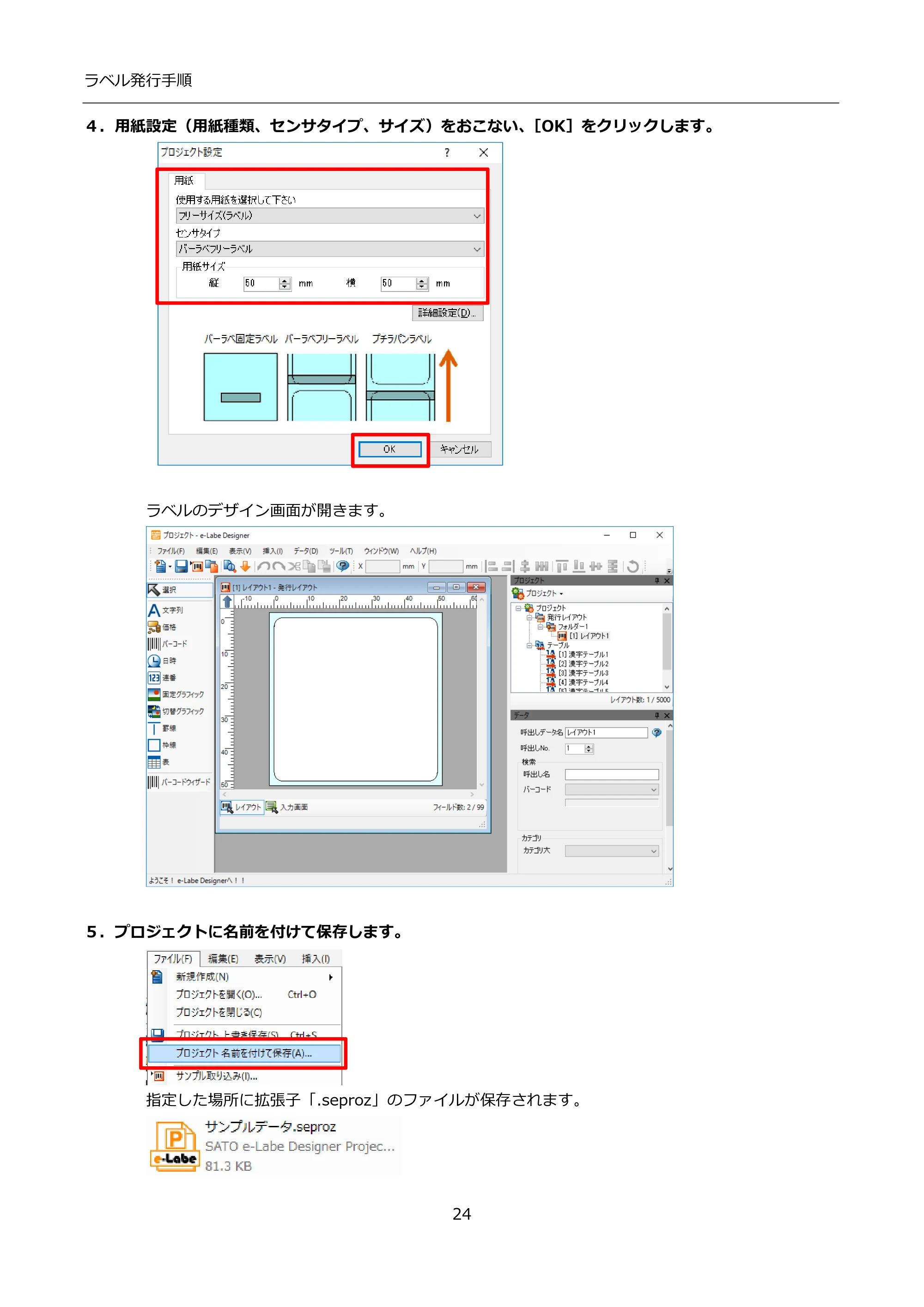
4.用紙設定(用紙種類、センサタイプ、サイズ)をおこない、[OK]をクリックします。 p.24
![サトー FLEQV(フレキューブ) FX3-LX / FLEQV(フレキューブ) FX3-Plus / LEQV(フレキューブ) FX3-Plus インストール手順(e-Labe Designer) — 4.用紙設定(用紙種類、センサタイプ、サイズ)をおこない、[OK]をクリックします。 — 原本ページ — 24ページ](/manual-images/9468c500195fc6ec01bb/fe3e1e191ba30196/sato-fleqv-fx3-lx-manual-p0024.webp) サトー FLEQV(フレキューブ) FX3-LX / FLEQV(フレキューブ) FX3-Plus / LEQV(フレキューブ) FX3-Plus インストール手順(e-Labe Designer) — 4.用紙設定(用紙種類、センサタイプ、サイズ)をおこない、[OK]をクリックします。 — 原本ページ — 24ページ画像を保存
サトー FLEQV(フレキューブ) FX3-LX / FLEQV(フレキューブ) FX3-Plus / LEQV(フレキューブ) FX3-Plus インストール手順(e-Labe Designer) — 4.用紙設定(用紙種類、センサタイプ、サイズ)をおこない、[OK]をクリックします。 — 原本ページ — 24ページ画像を保存PDFの 24 ページを開く
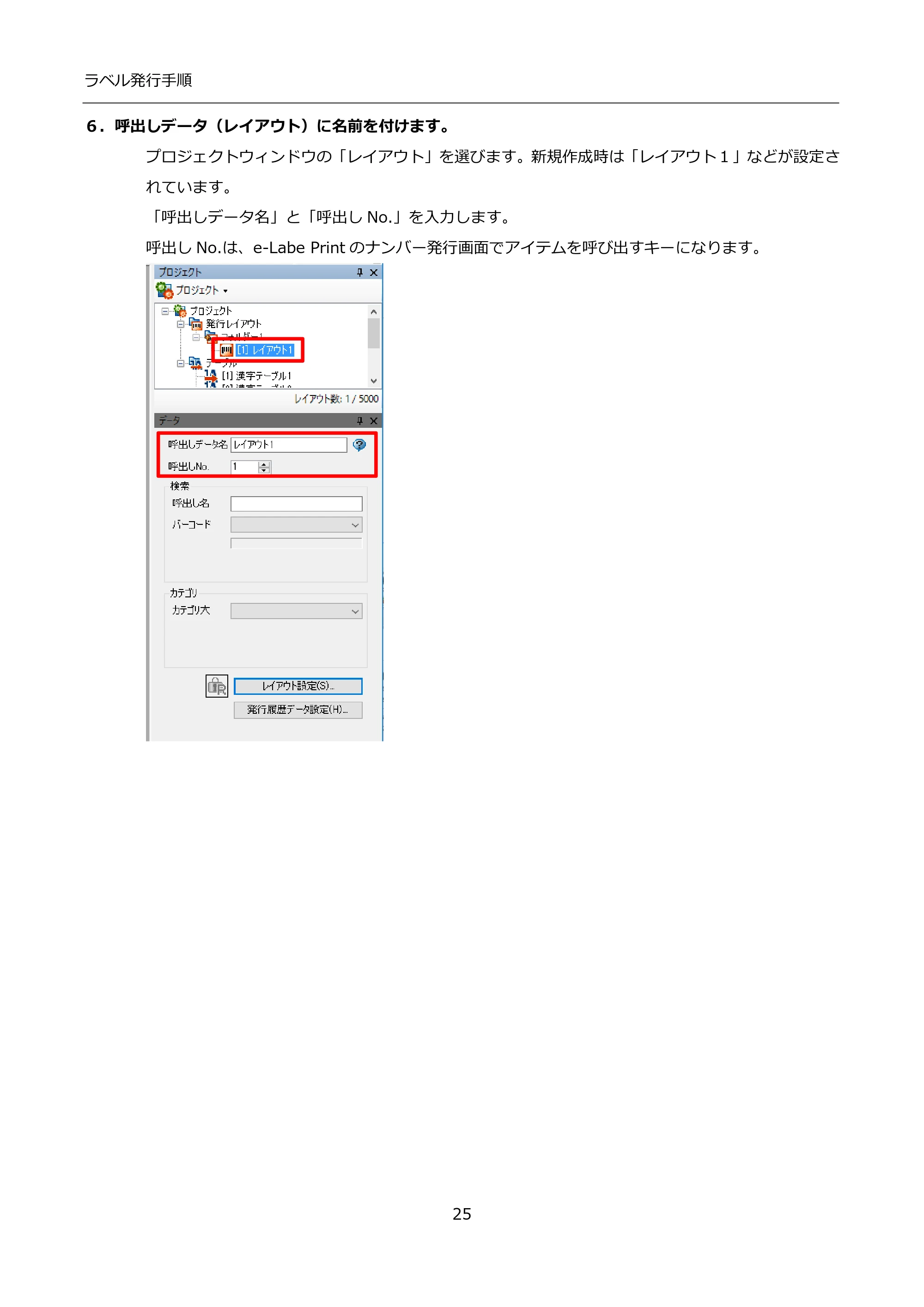
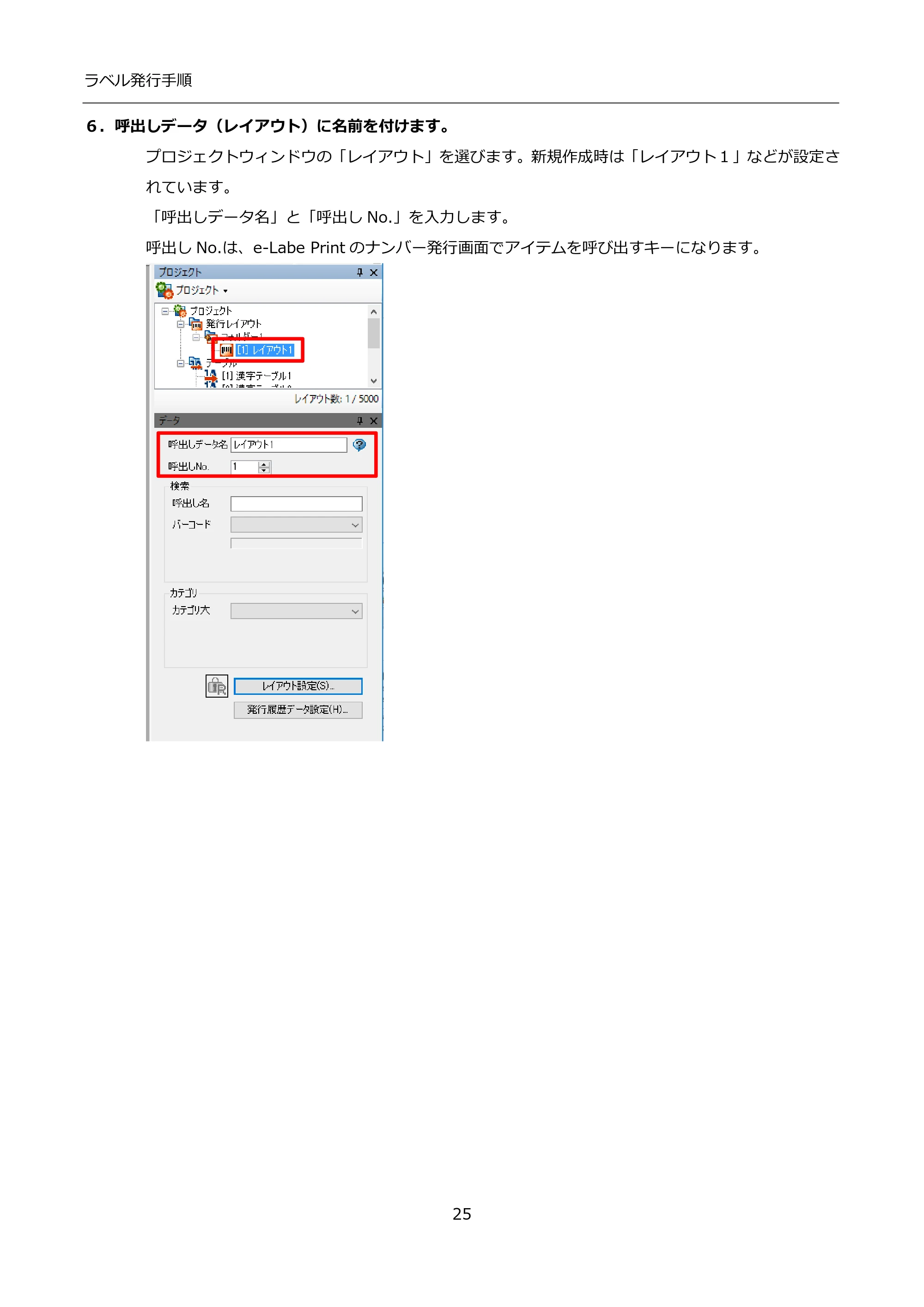
6.呼出しデータ(レイアウト)に名前を付けます。 p.25
 サトー FLEQV(フレキューブ) FX3-LX / FLEQV(フレキューブ) FX3-Plus / LEQV(フレキューブ) FX3-Plus インストール手順(e-Labe Designer) — 6.呼出しデータ(レイアウト)に名前を付けます。 — 原本ページ — 25ページ画像を保存
PDFの 25 ページを開く
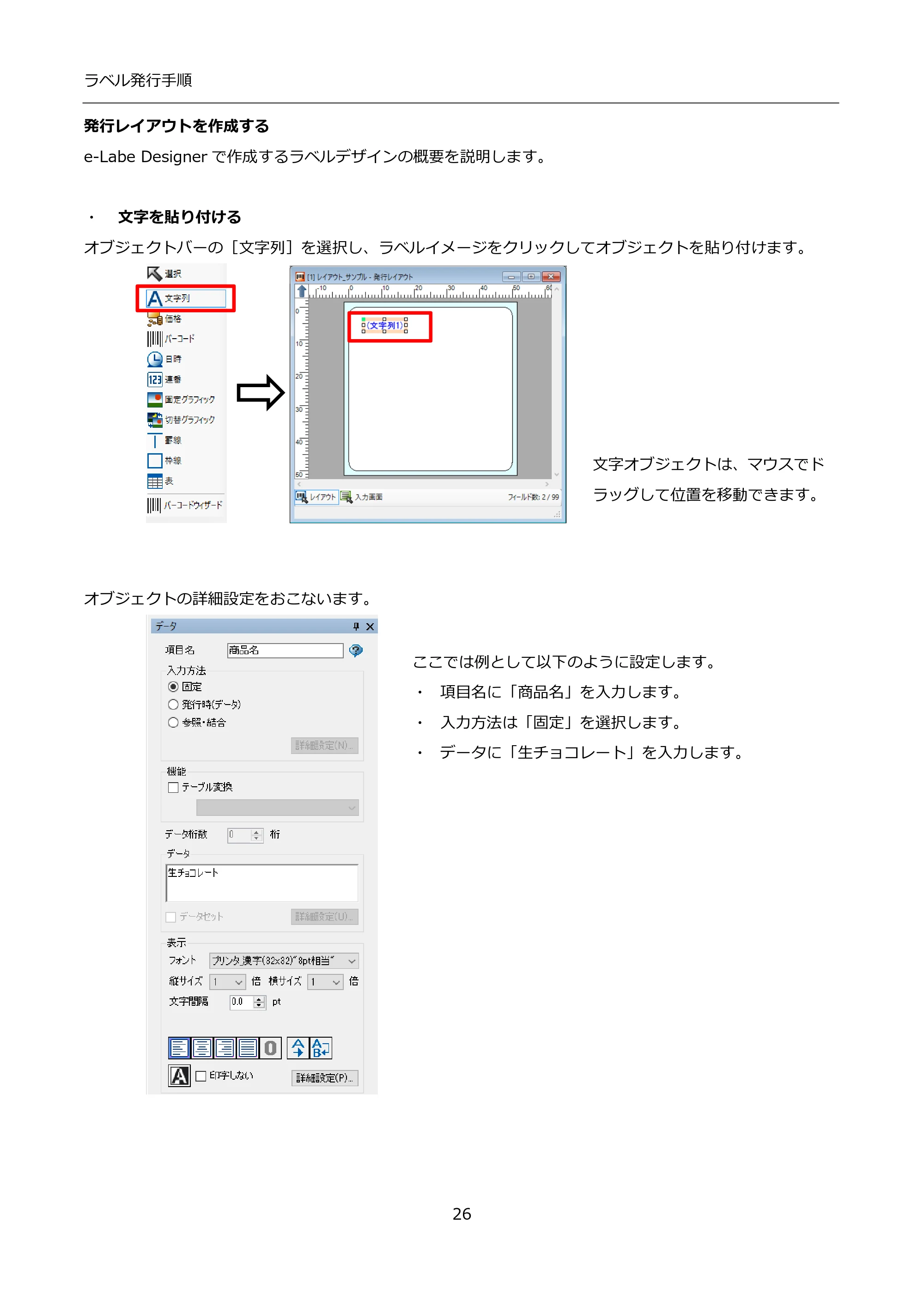
発行レイアウトを作成する p.26
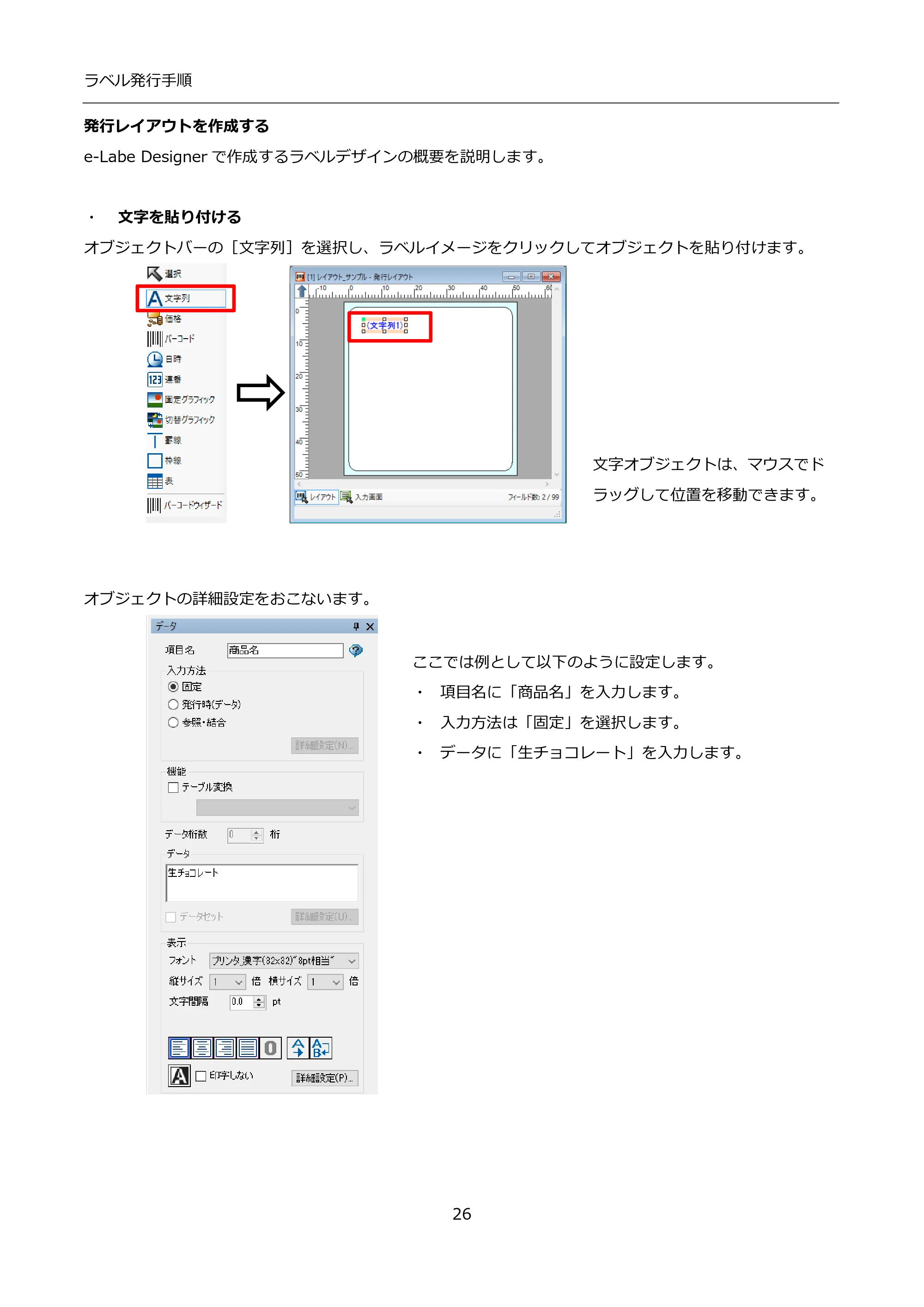 サトー FLEQV(フレキューブ) FX3-LX / FLEQV(フレキューブ) FX3-Plus / LEQV(フレキューブ) FX3-Plus インストール手順(e-Labe Designer) — 発行レイアウトを作成する — 原本ページ — 26ページ画像を保存
PDFの 26 ページを開く
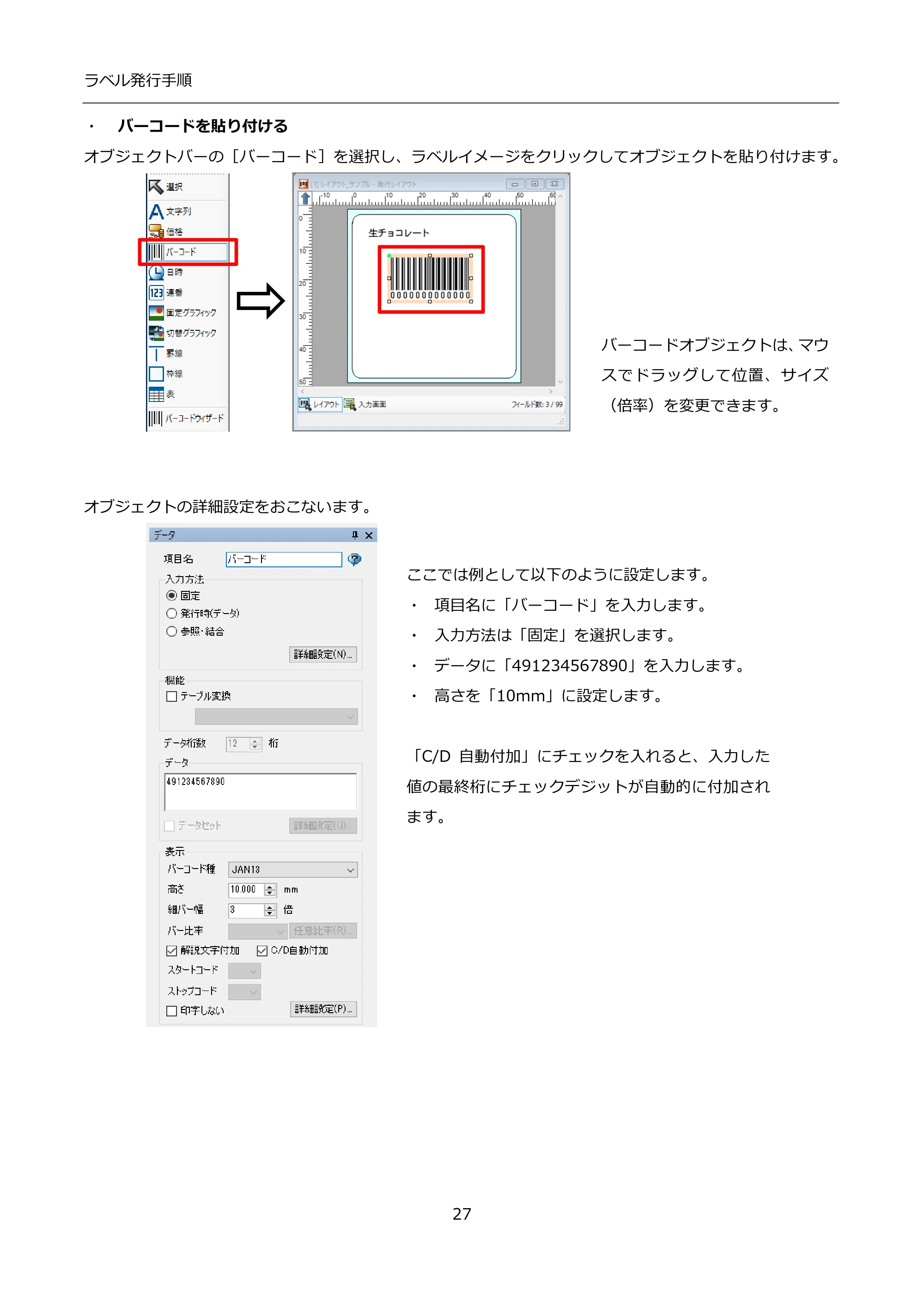
・ バーコードを貼り付ける p.27
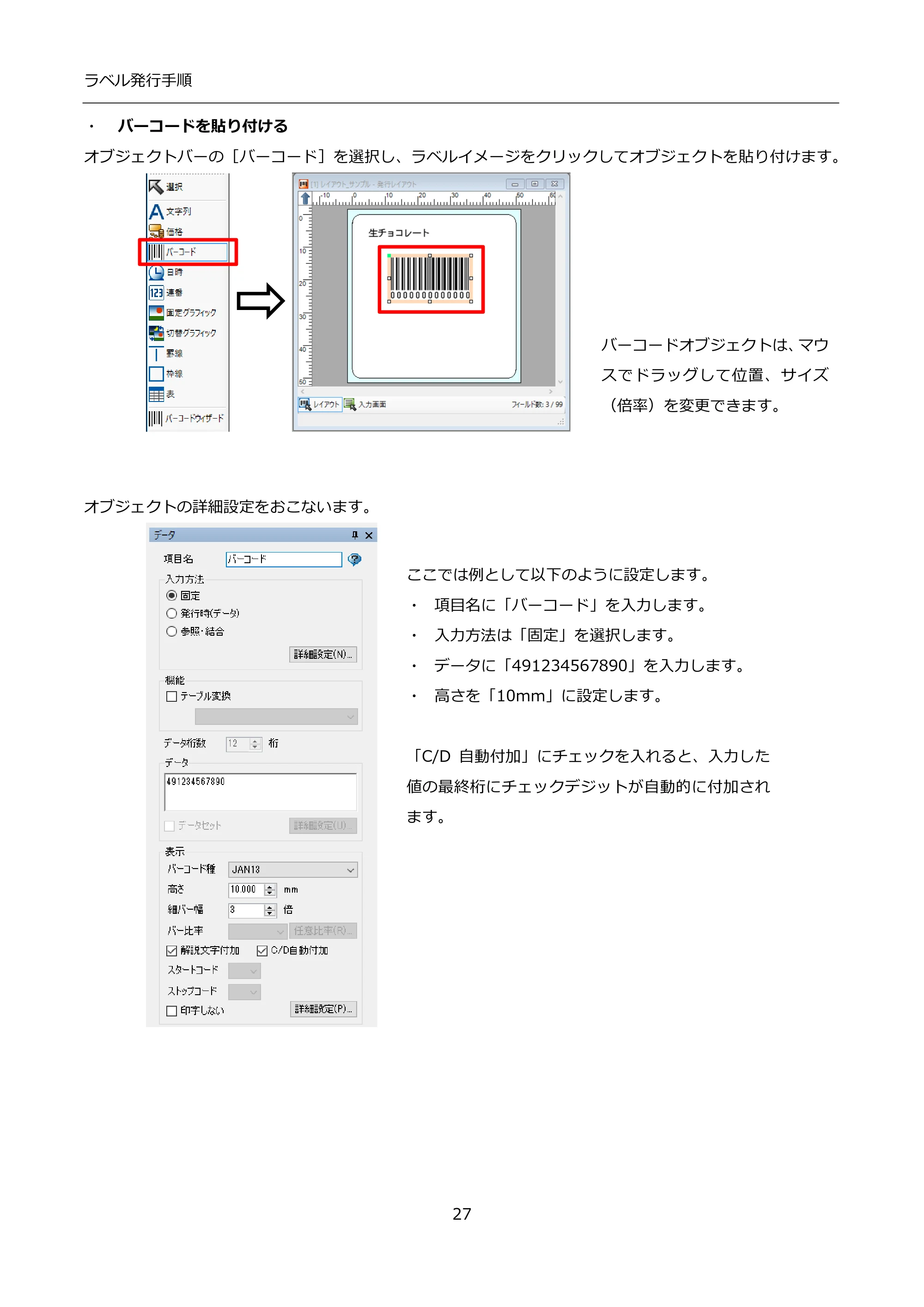 サトー FLEQV(フレキューブ) FX3-LX / FLEQV(フレキューブ) FX3-Plus / LEQV(フレキューブ) FX3-Plus インストール手順(e-Labe Designer) — ・ バーコードを貼り付ける — 原本ページ — 27ページ画像を保存
PDFの 27 ページを開く
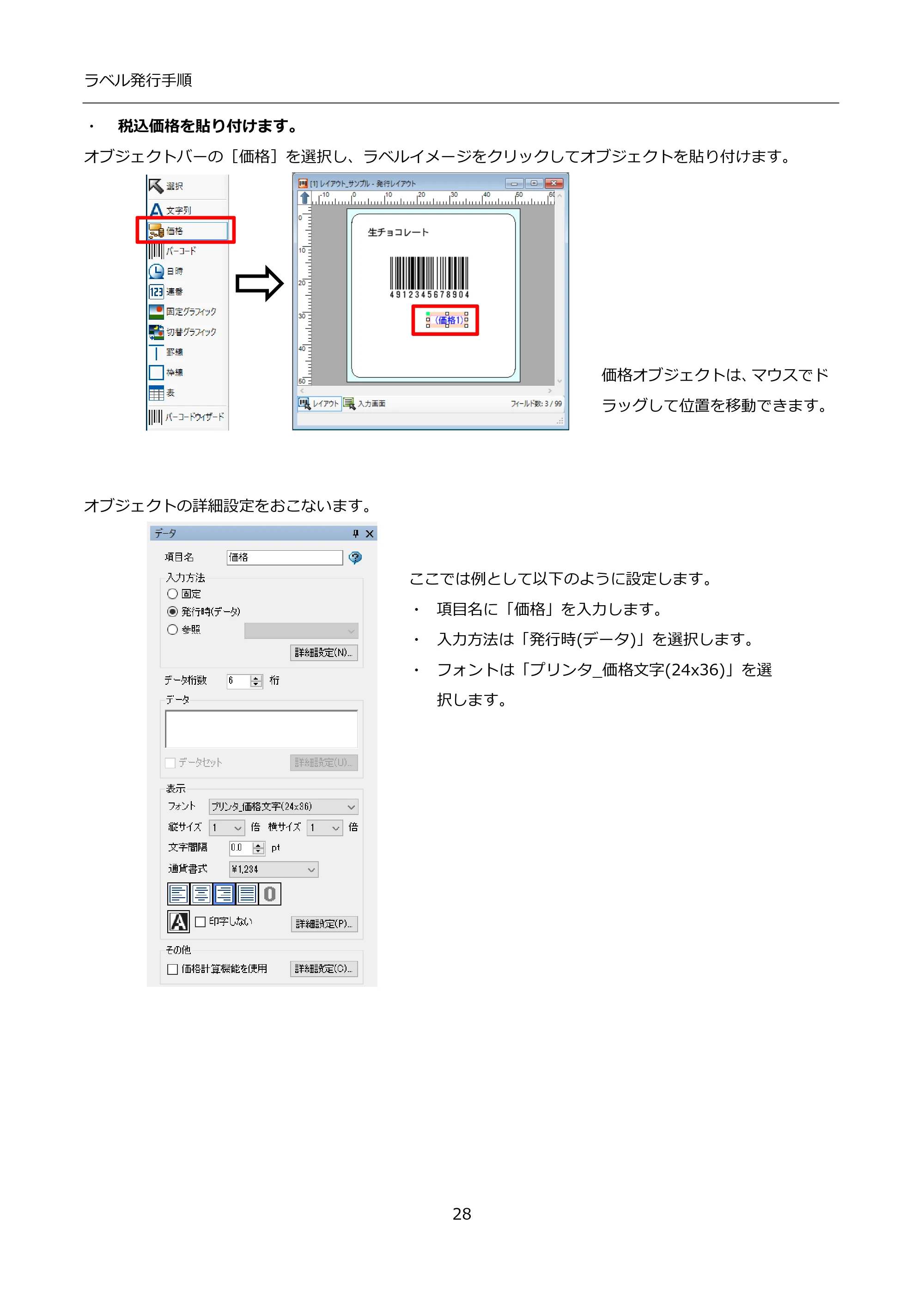
・ 税込価格を貼り付けます。 p.28
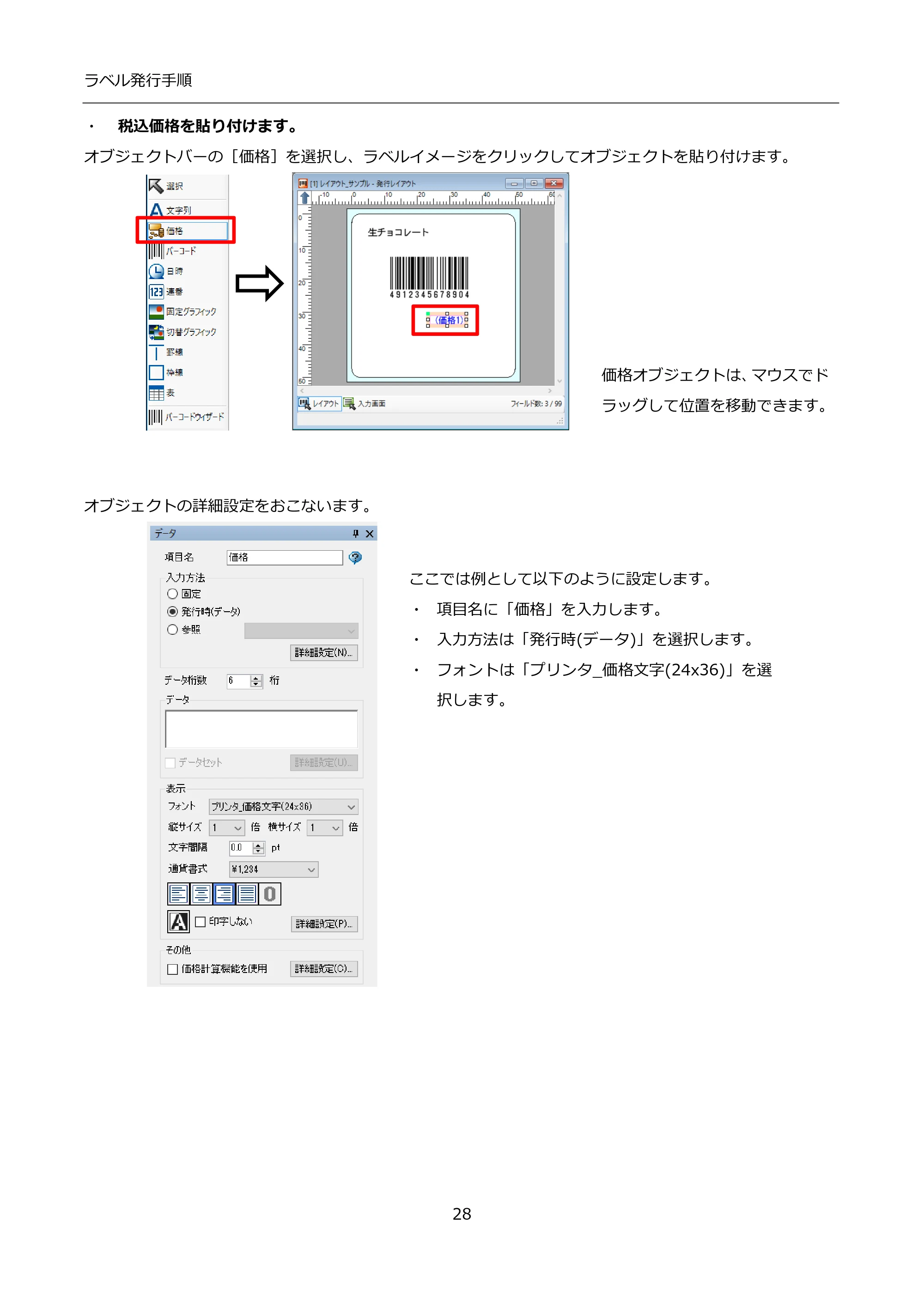 サトー FLEQV(フレキューブ) FX3-LX / FLEQV(フレキューブ) FX3-Plus / LEQV(フレキューブ) FX3-Plus インストール手順(e-Labe Designer) — ・ 税込価格を貼り付けます。 — 原本ページ — 28ページ画像を保存
PDFの 28 ページを開く
公開済みのすべてのページ画像
出典:サトー メーカー掲載ページ · 適用機種・資料情報