サトー FLEQV(フレキューブ) FX3-LX / FLEQV(フレキューブ) FX3-Plus / LEQV(フレキューブ) FX3-Plus インストール手順(e-Labe Designer)ページ画像 41–60
原本のページと説明図。画像を選ぶと拡大・全画面表示できます。長押し・右クリックで保存できます。
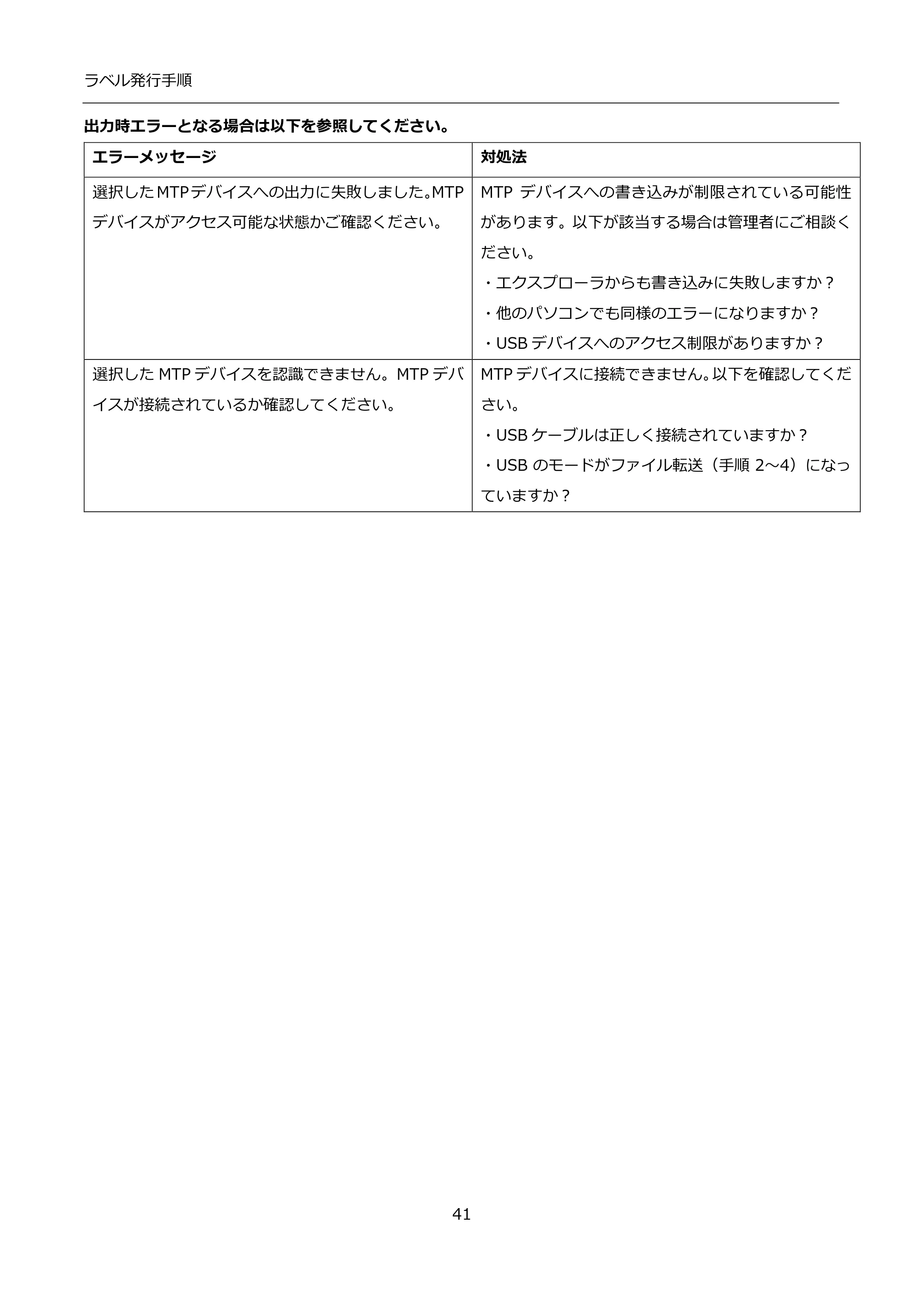
41ページ p.41
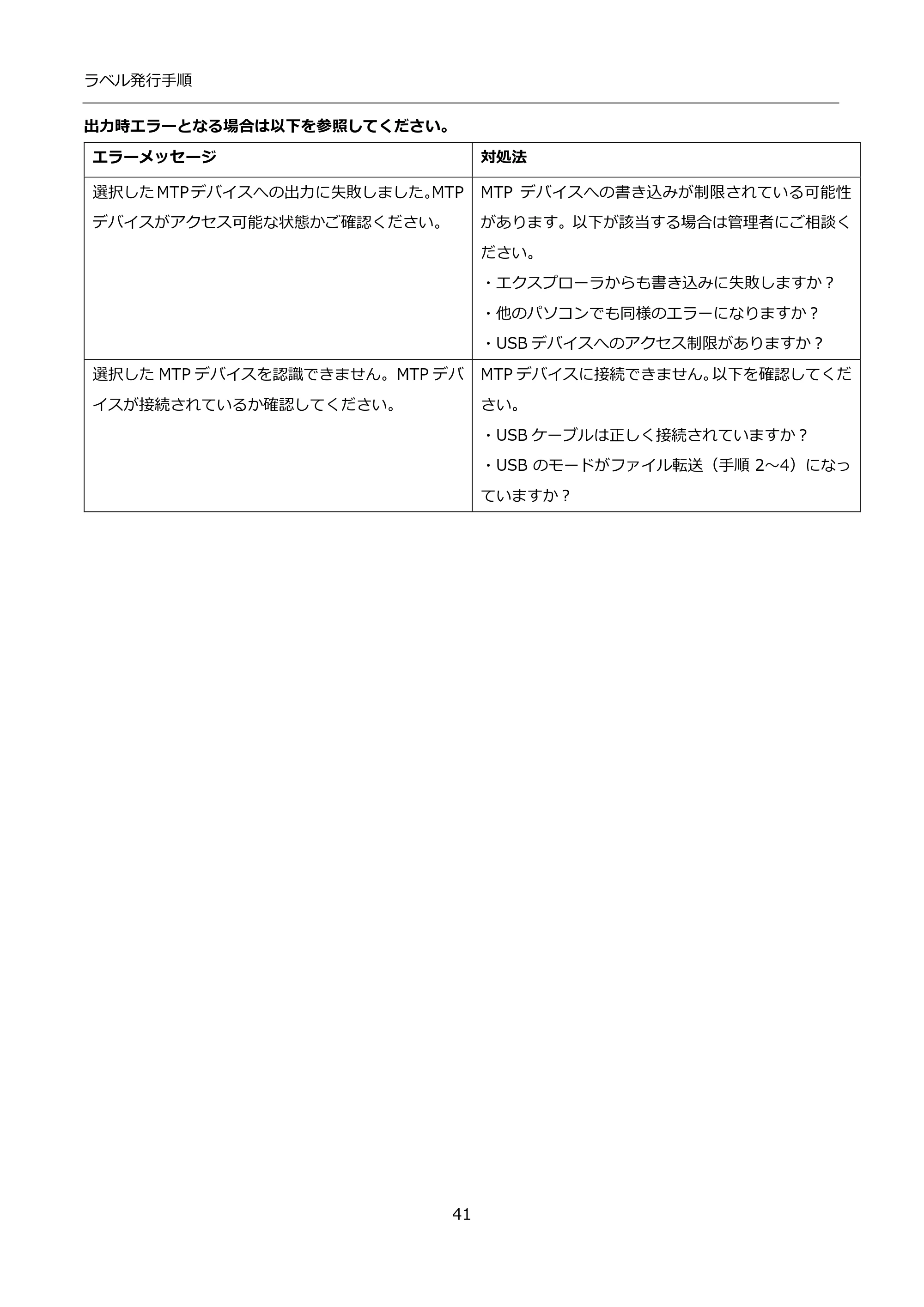 サトー FLEQV(フレキューブ) FX3-LX / FLEQV(フレキューブ) FX3-Plus / LEQV(フレキューブ) FX3-Plus インストール手順(e-Labe Designer) — 原本ページ — 41ページ画像を保存
PDFの 41 ページを開く
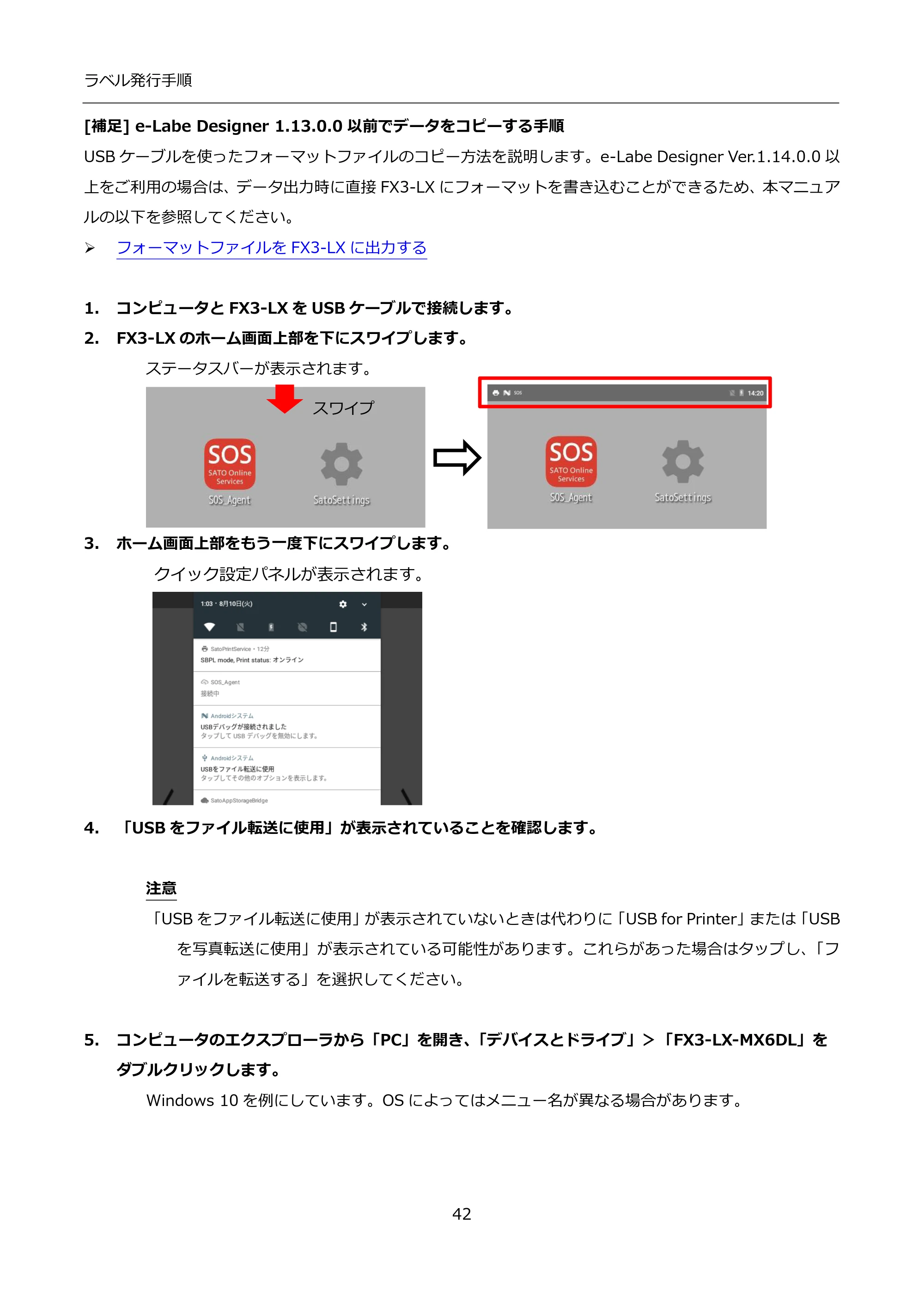
[補足] e-Labe Designer 1.13.0.0以前でデータをコピーする手順 p.42
![サトー FLEQV(フレキューブ) FX3-LX / FLEQV(フレキューブ) FX3-Plus / LEQV(フレキューブ) FX3-Plus インストール手順(e-Labe Designer) — [補足] e-Labe Designer 1.13.0.0以前でデータをコピーする手順 — 原本ページ — 42ページ](/manual-images/9468c500195fc6ec01bb/fe3e1e191ba30196/sato-fleqv-fx3-lx-manual-p0042.webp) サトー FLEQV(フレキューブ) FX3-LX / FLEQV(フレキューブ) FX3-Plus / LEQV(フレキューブ) FX3-Plus インストール手順(e-Labe Designer) — [補足] e-Labe Designer 1.13.0.0以前でデータをコピーする手順 — 原本ページ — 42ページ画像を保存
サトー FLEQV(フレキューブ) FX3-LX / FLEQV(フレキューブ) FX3-Plus / LEQV(フレキューブ) FX3-Plus インストール手順(e-Labe Designer) — [補足] e-Labe Designer 1.13.0.0以前でデータをコピーする手順 — 原本ページ — 42ページ画像を保存PDFの 42 ページを開く
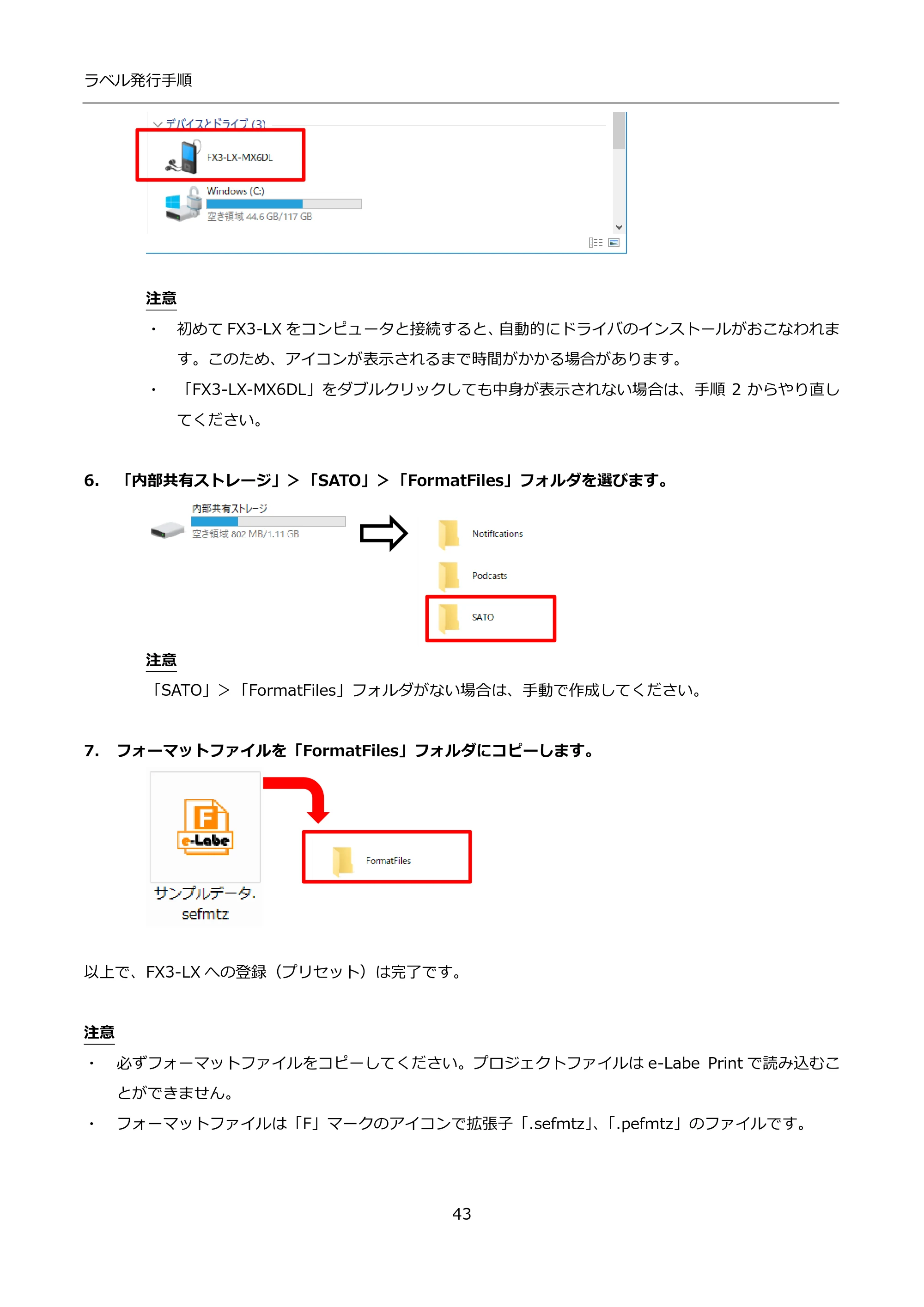
6. 「内部共有ストレージ」>「SATO」>「FormatFiles」フォルダを選びます。 p.43
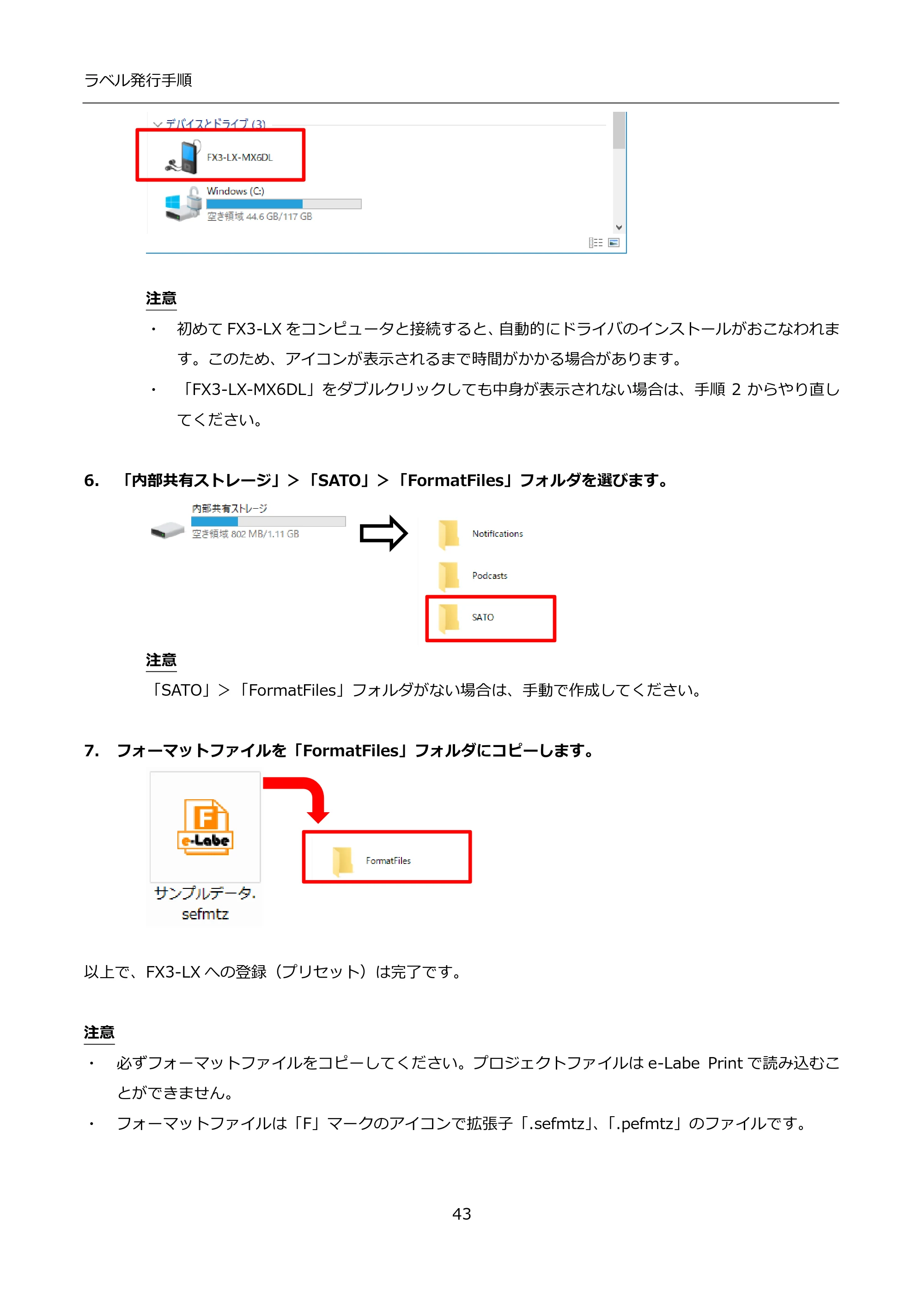 サトー FLEQV(フレキューブ) FX3-LX / FLEQV(フレキューブ) FX3-Plus / LEQV(フレキューブ) FX3-Plus インストール手順(e-Labe Designer) — 6. 「内部共有ストレージ」>「SATO」>「FormatFiles」フォルダを選びます。 — 原本ページ — 43ページ画像を保存
PDFの 43 ページを開く
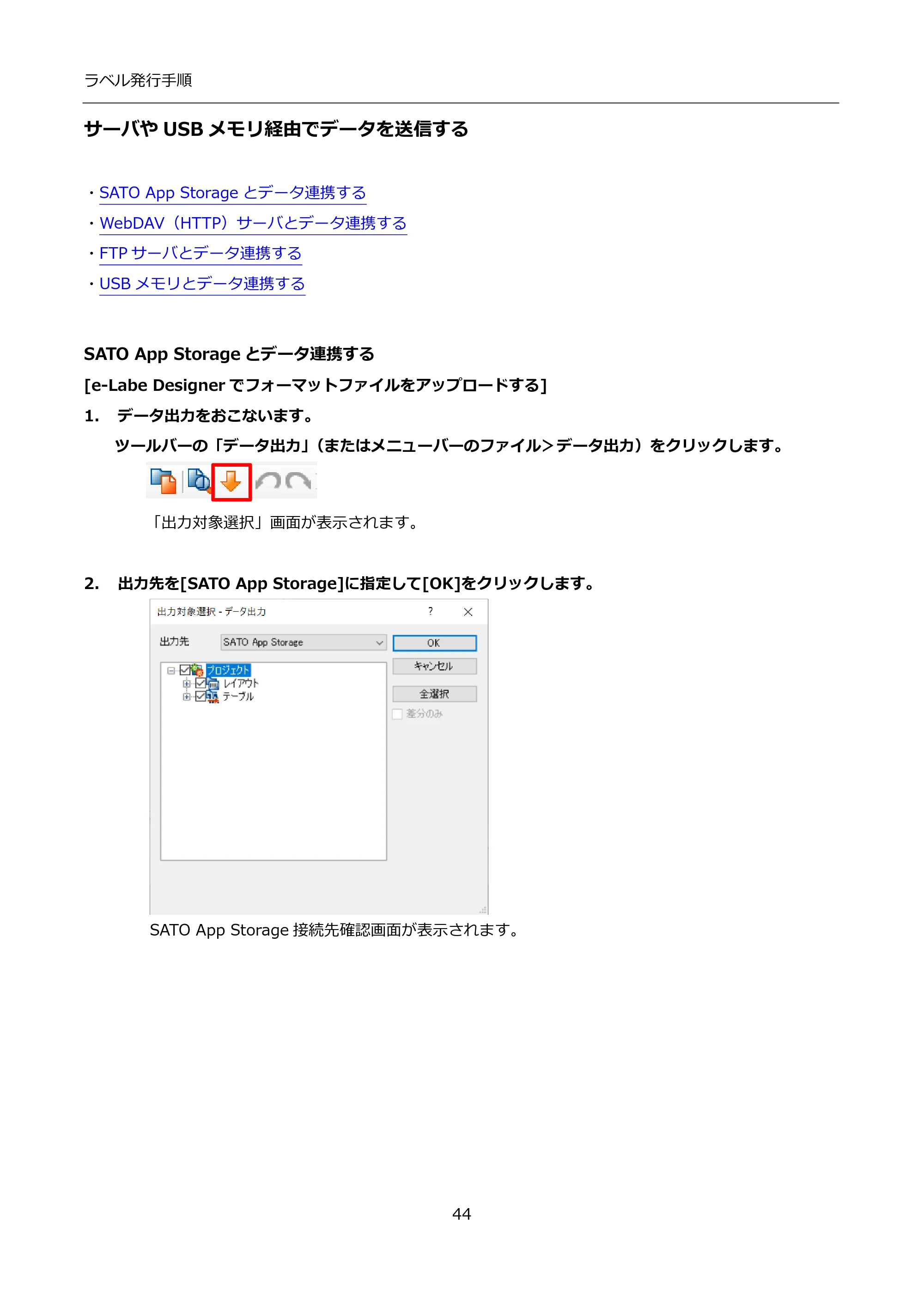
サーバやUSBメモリ経由でデータを送信する p.44
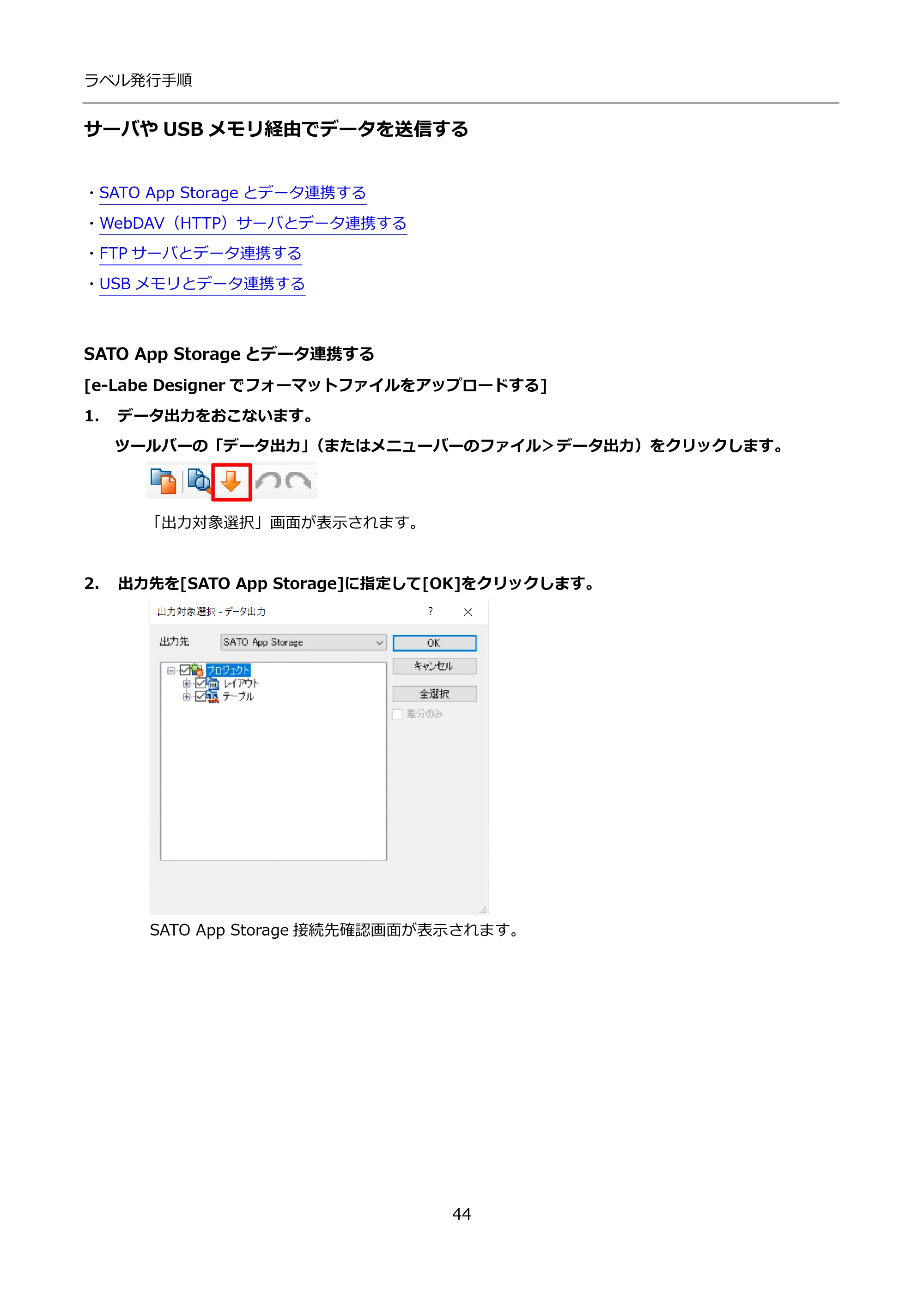 サトー FLEQV(フレキューブ) FX3-LX / FLEQV(フレキューブ) FX3-Plus / LEQV(フレキューブ) FX3-Plus インストール手順(e-Labe Designer) — サーバやUSBメモリ経由でデータを送信する — 原本ページ — 44ページ画像を保存
PDFの 44 ページを開く
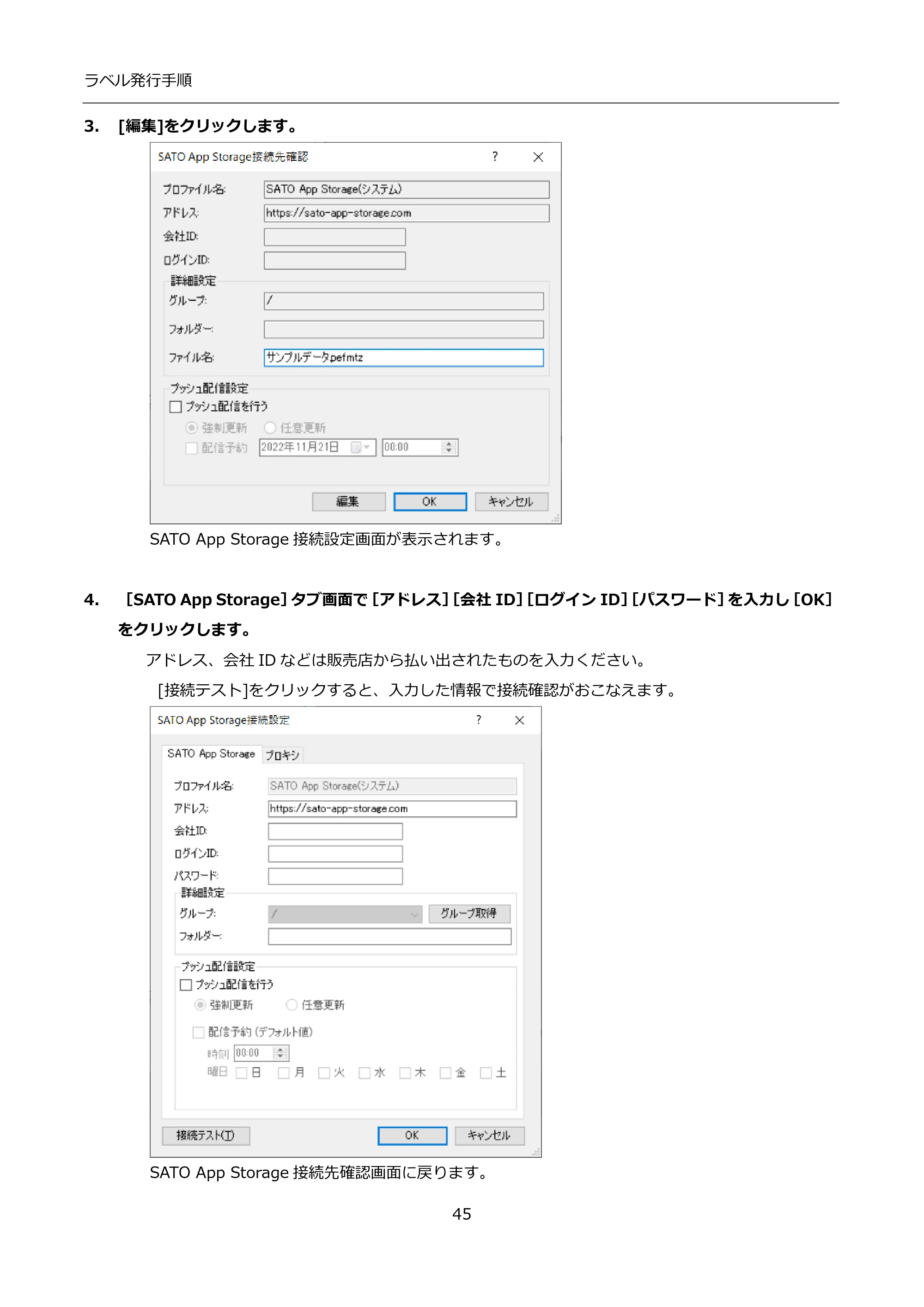
3. [編集]をクリックします。 p.45
![サトー FLEQV(フレキューブ) FX3-LX / FLEQV(フレキューブ) FX3-Plus / LEQV(フレキューブ) FX3-Plus インストール手順(e-Labe Designer) — 3. [編集]をクリックします。 — 原本ページ — 45ページ](/manual-images/9468c500195fc6ec01bb/fe3e1e191ba30196/sato-fleqv-fx3-lx-manual-p0045.webp) サトー FLEQV(フレキューブ) FX3-LX / FLEQV(フレキューブ) FX3-Plus / LEQV(フレキューブ) FX3-Plus インストール手順(e-Labe Designer) — 3. [編集]をクリックします。 — 原本ページ — 45ページ画像を保存
サトー FLEQV(フレキューブ) FX3-LX / FLEQV(フレキューブ) FX3-Plus / LEQV(フレキューブ) FX3-Plus インストール手順(e-Labe Designer) — 3. [編集]をクリックします。 — 原本ページ — 45ページ画像を保存PDFの 45 ページを開く
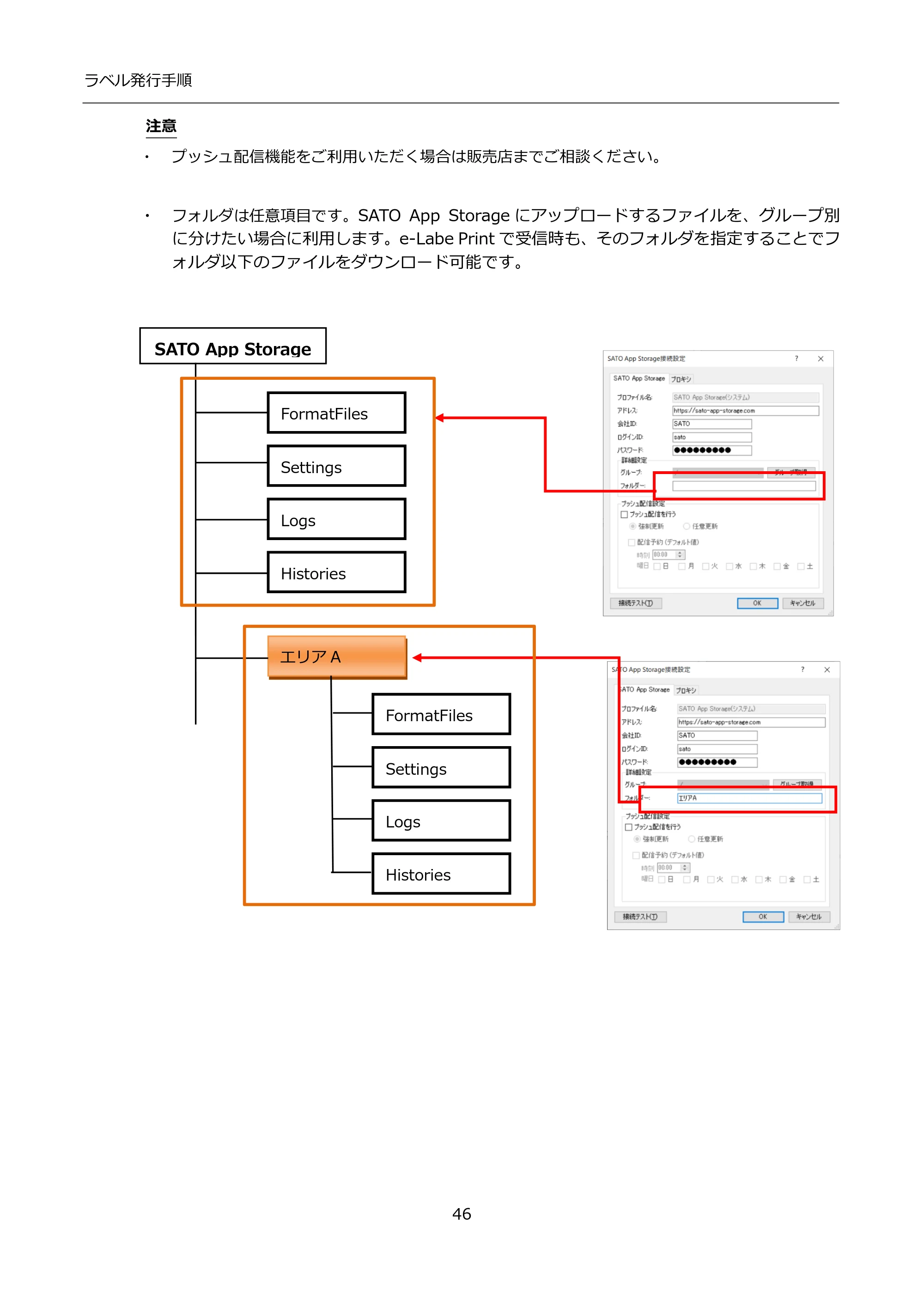
46ページ p.46
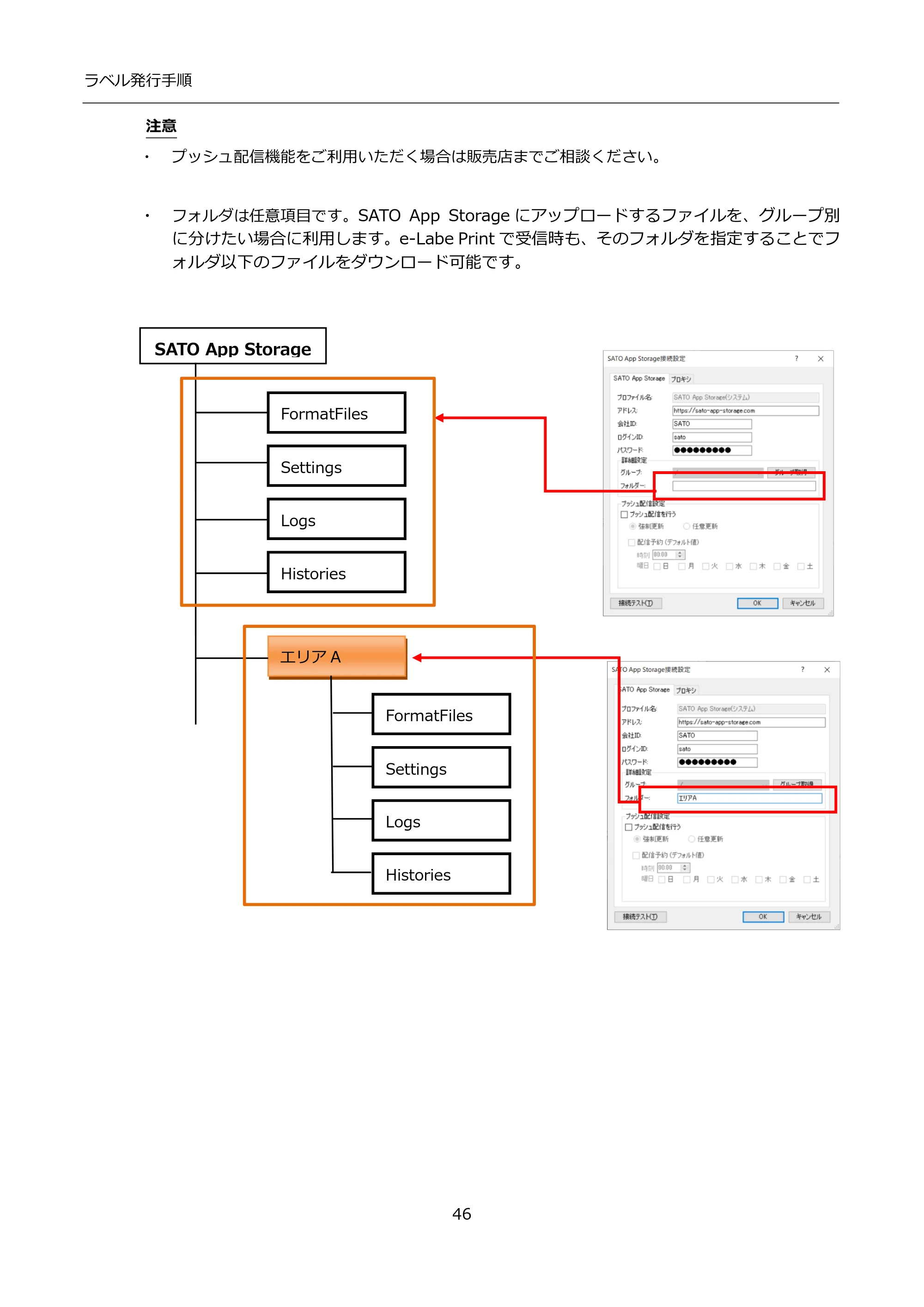 サトー FLEQV(フレキューブ) FX3-LX / FLEQV(フレキューブ) FX3-Plus / LEQV(フレキューブ) FX3-Plus インストール手順(e-Labe Designer) — 原本ページ — 46ページ画像を保存
PDFの 46 ページを開く
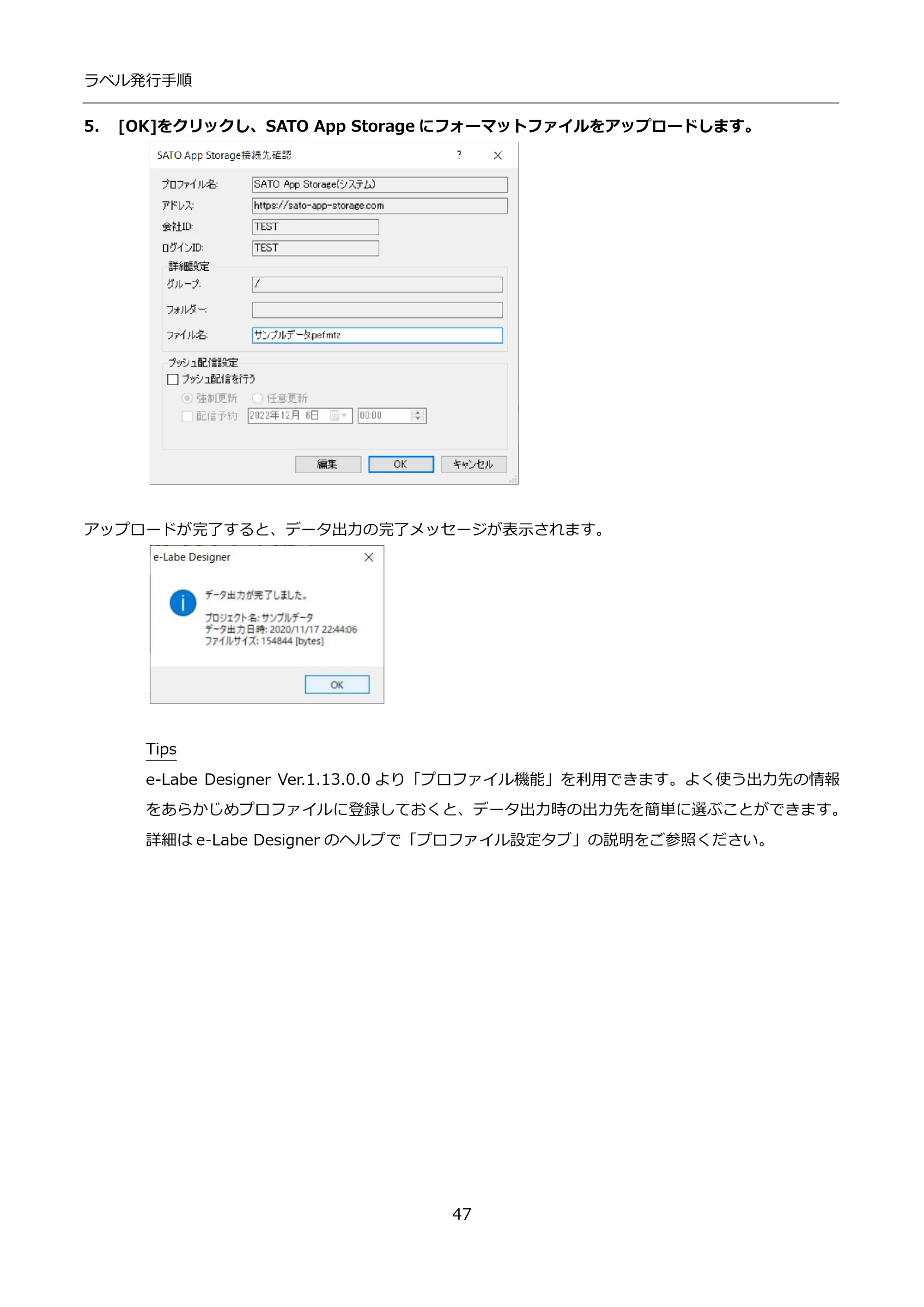
5. [OK]をクリックし、SATO App Storageにフォーマットファイルをアップロードします。 p.47
![サトー FLEQV(フレキューブ) FX3-LX / FLEQV(フレキューブ) FX3-Plus / LEQV(フレキューブ) FX3-Plus インストール手順(e-Labe Designer) — 5. [OK]をクリックし、SATO App Storageにフォーマットファイルをアップロードします。 — 原本ページ — 47ページ](/manual-images/9468c500195fc6ec01bb/fe3e1e191ba30196/sato-fleqv-fx3-lx-manual-p0047.webp) サトー FLEQV(フレキューブ) FX3-LX / FLEQV(フレキューブ) FX3-Plus / LEQV(フレキューブ) FX3-Plus インストール手順(e-Labe Designer) — 5. [OK]をクリックし、SATO App Storageにフォーマットファイルをアップロードします。 — 原本ページ — 47ページ画像を保存
サトー FLEQV(フレキューブ) FX3-LX / FLEQV(フレキューブ) FX3-Plus / LEQV(フレキューブ) FX3-Plus インストール手順(e-Labe Designer) — 5. [OK]をクリックし、SATO App Storageにフォーマットファイルをアップロードします。 — 原本ページ — 47ページ画像を保存PDFの 47 ページを開く
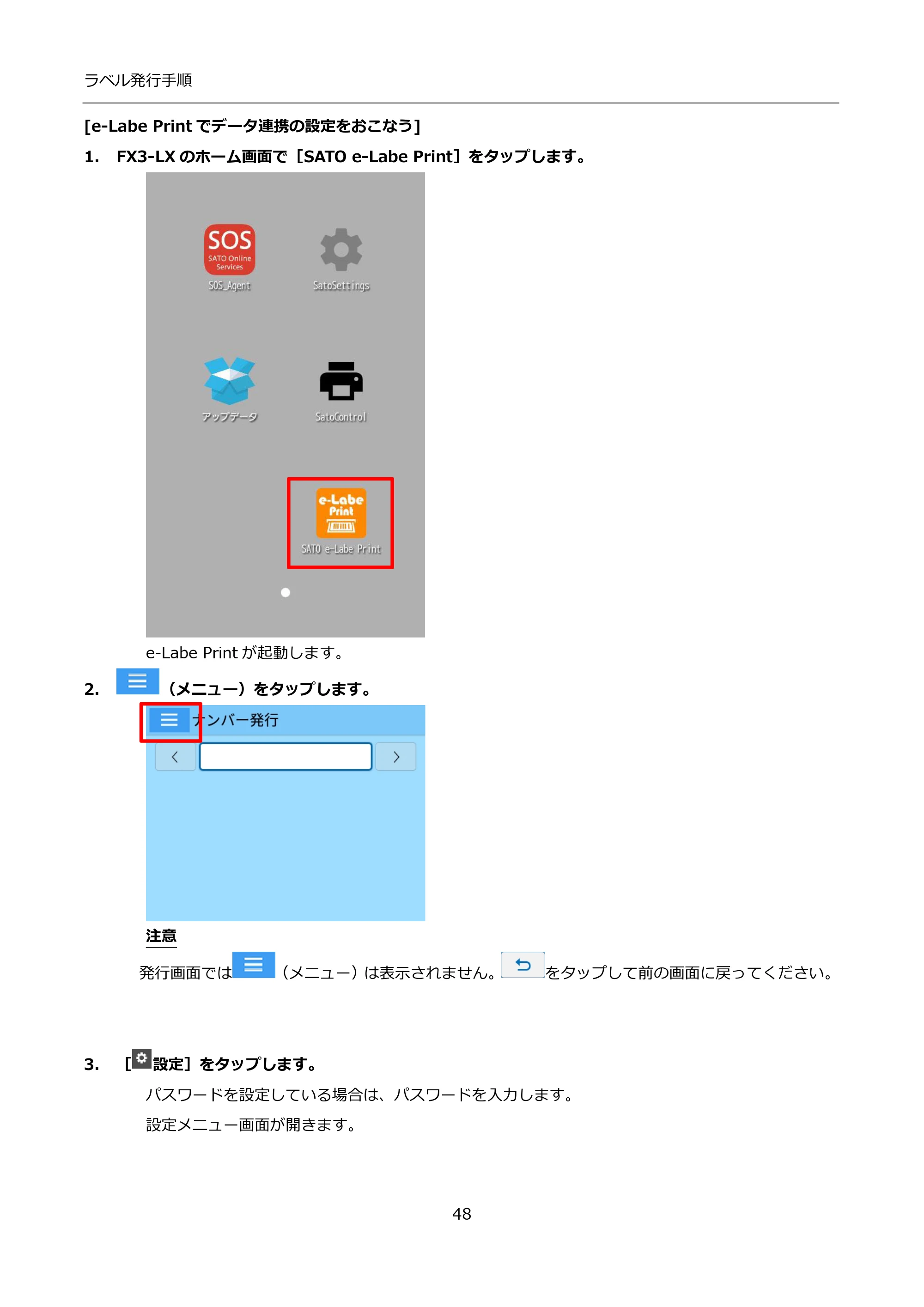
[e-Labe Printでデータ連携の設定をおこなう] p.48
![サトー FLEQV(フレキューブ) FX3-LX / FLEQV(フレキューブ) FX3-Plus / LEQV(フレキューブ) FX3-Plus インストール手順(e-Labe Designer) — [e-Labe Printでデータ連携の設定をおこなう] — 原本ページ — 48ページ](/manual-images/9468c500195fc6ec01bb/fe3e1e191ba30196/sato-fleqv-fx3-lx-manual-p0048.webp) サトー FLEQV(フレキューブ) FX3-LX / FLEQV(フレキューブ) FX3-Plus / LEQV(フレキューブ) FX3-Plus インストール手順(e-Labe Designer) — [e-Labe Printでデータ連携の設定をおこなう] — 原本ページ — 48ページ画像を保存
サトー FLEQV(フレキューブ) FX3-LX / FLEQV(フレキューブ) FX3-Plus / LEQV(フレキューブ) FX3-Plus インストール手順(e-Labe Designer) — [e-Labe Printでデータ連携の設定をおこなう] — 原本ページ — 48ページ画像を保存PDFの 48 ページを開く
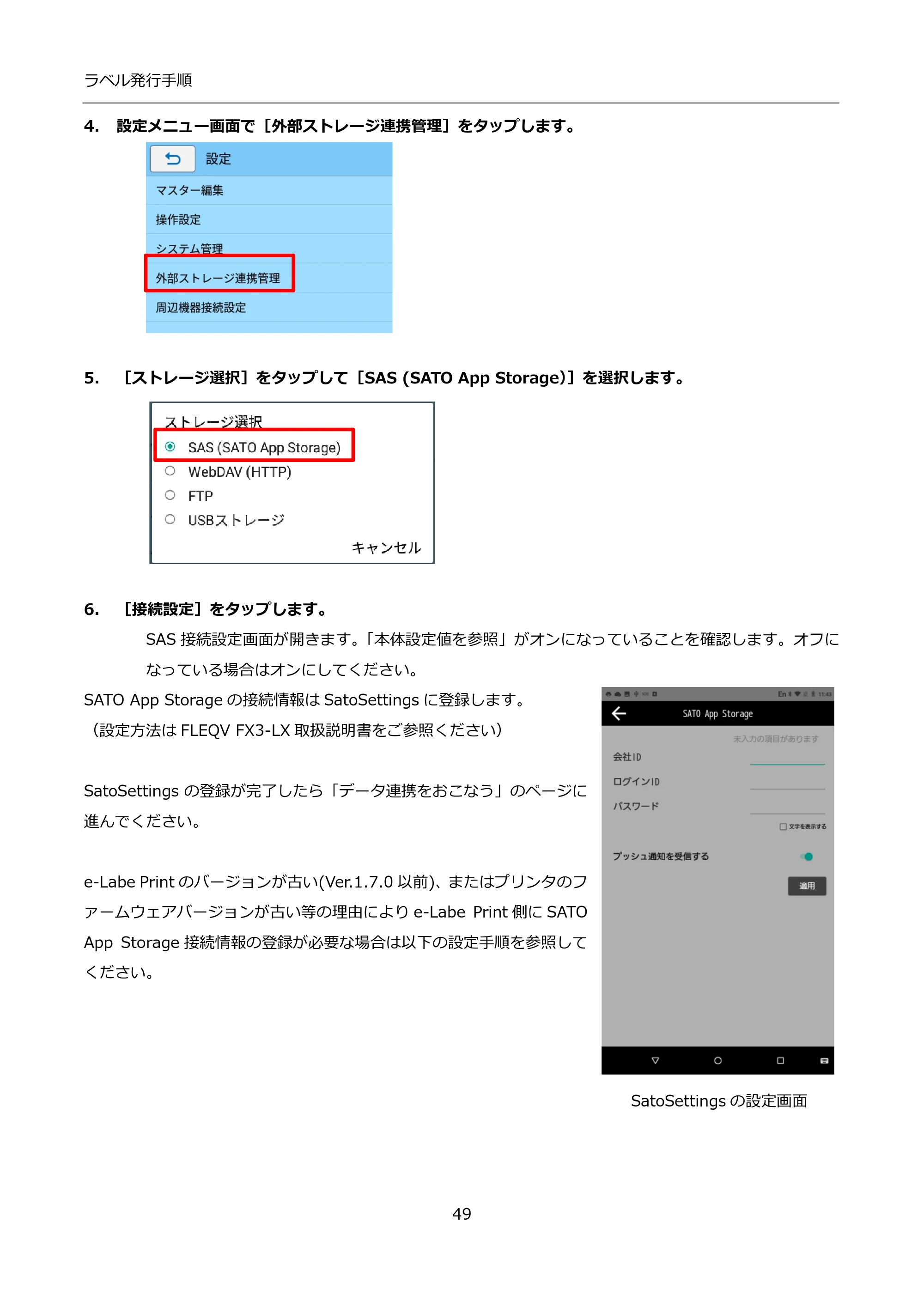
4. 設定メニュー画面で[外部ストレージ連携管理]をタップします。 p.49
![サトー FLEQV(フレキューブ) FX3-LX / FLEQV(フレキューブ) FX3-Plus / LEQV(フレキューブ) FX3-Plus インストール手順(e-Labe Designer) — 4. 設定メニュー画面で[外部ストレージ連携管理]をタップします。 — 原本ページ — 49ページ](/manual-images/9468c500195fc6ec01bb/fe3e1e191ba30196/sato-fleqv-fx3-lx-manual-p0049.webp) サトー FLEQV(フレキューブ) FX3-LX / FLEQV(フレキューブ) FX3-Plus / LEQV(フレキューブ) FX3-Plus インストール手順(e-Labe Designer) — 4. 設定メニュー画面で[外部ストレージ連携管理]をタップします。 — 原本ページ — 49ページ画像を保存
サトー FLEQV(フレキューブ) FX3-LX / FLEQV(フレキューブ) FX3-Plus / LEQV(フレキューブ) FX3-Plus インストール手順(e-Labe Designer) — 4. 設定メニュー画面で[外部ストレージ連携管理]をタップします。 — 原本ページ — 49ページ画像を保存PDFの 49 ページを開く
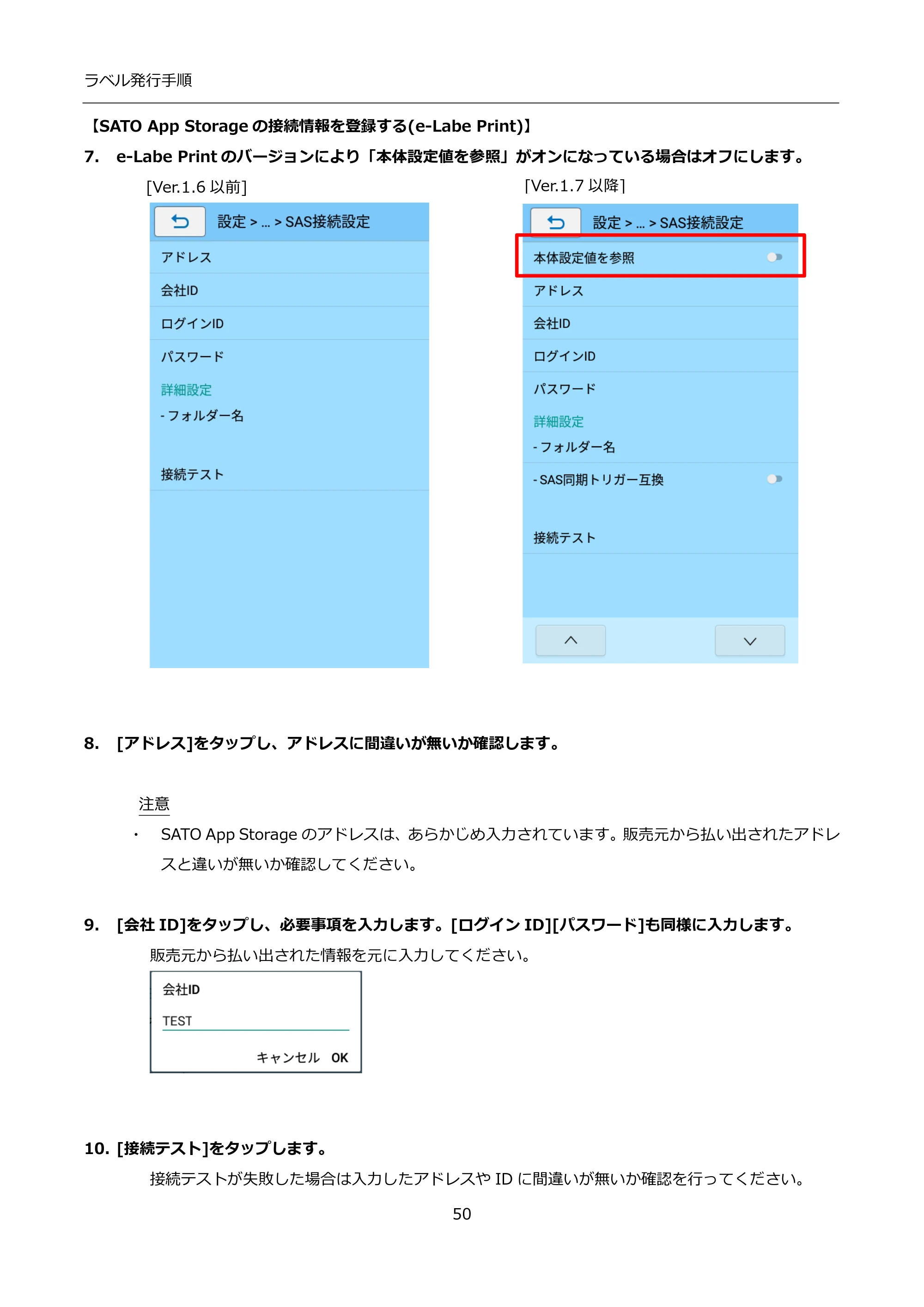
7. e-Labe Printのバージョンにより「本体設定値を参照」がオンになっている場合はオフにします。 p.50
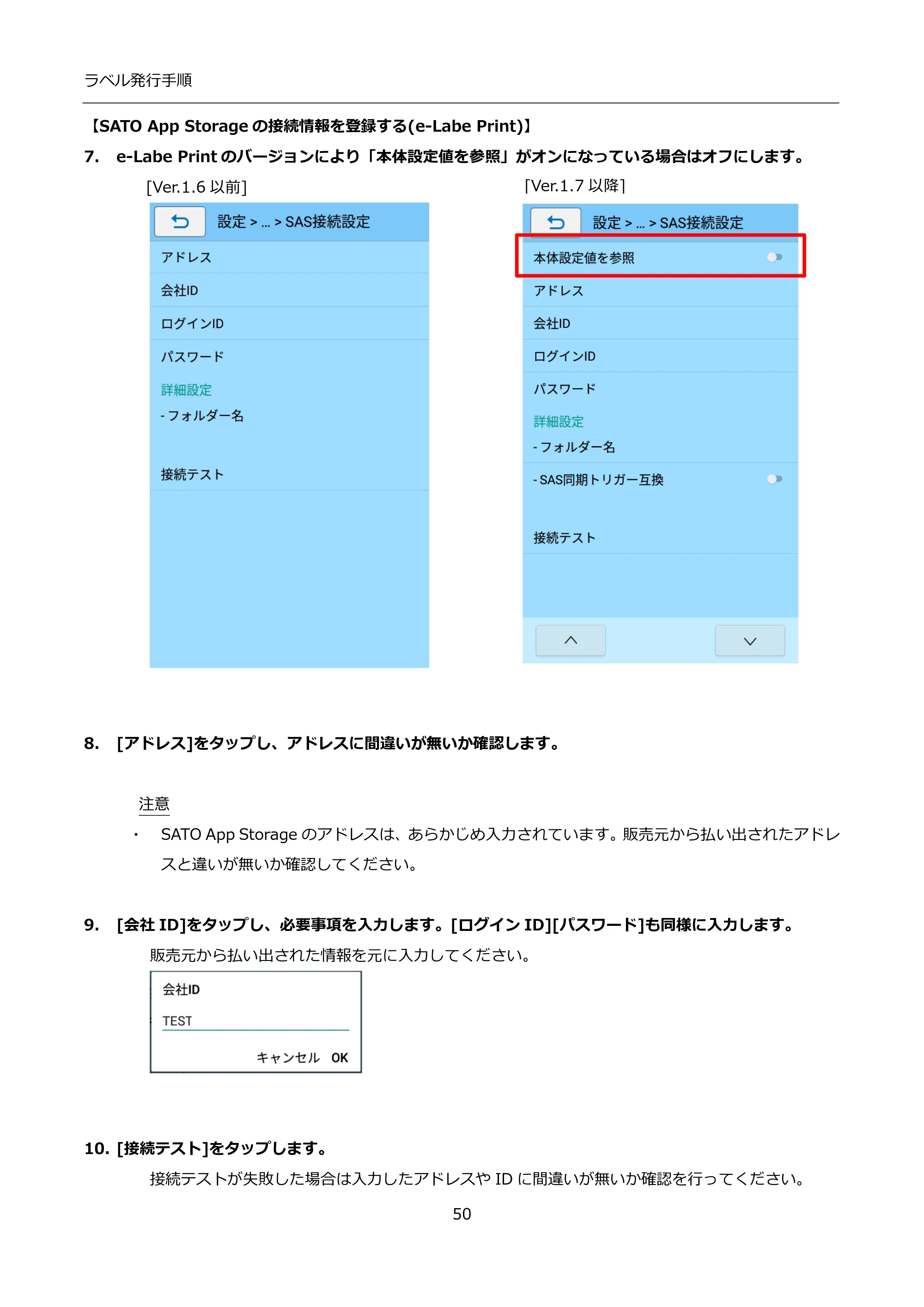 サトー FLEQV(フレキューブ) FX3-LX / FLEQV(フレキューブ) FX3-Plus / LEQV(フレキューブ) FX3-Plus インストール手順(e-Labe Designer) — 7. e-Labe Printのバージョンにより「本体設定値を参照」がオンになっている場合はオフにします。 — 原本ページ — 50ページ画像を保存
PDFの 50 ページを開く
51ページ p.51
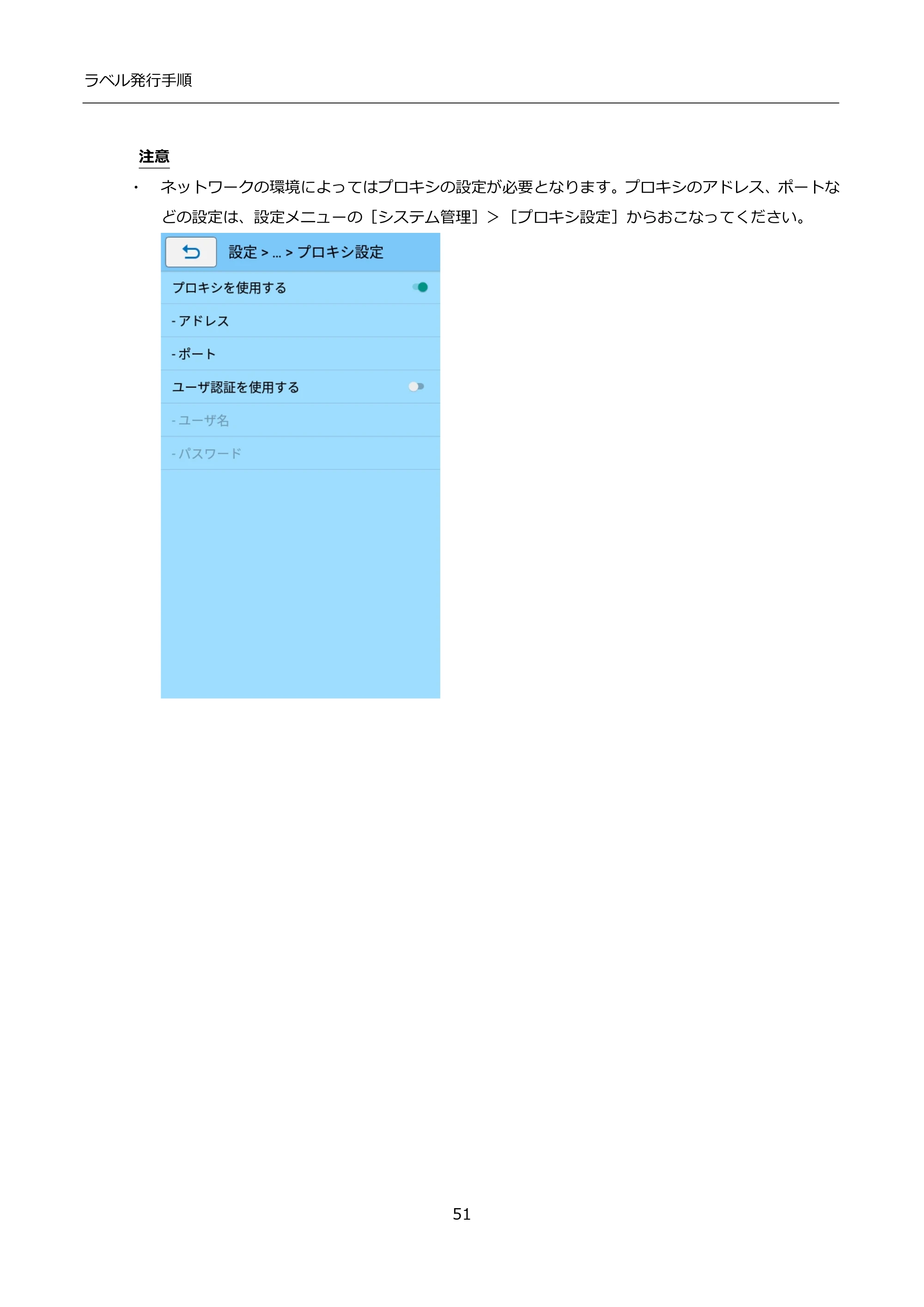 サトー FLEQV(フレキューブ) FX3-LX / FLEQV(フレキューブ) FX3-Plus / LEQV(フレキューブ) FX3-Plus インストール手順(e-Labe Designer) — 原本ページ — 51ページ画像を保存
PDFの 51 ページを開く
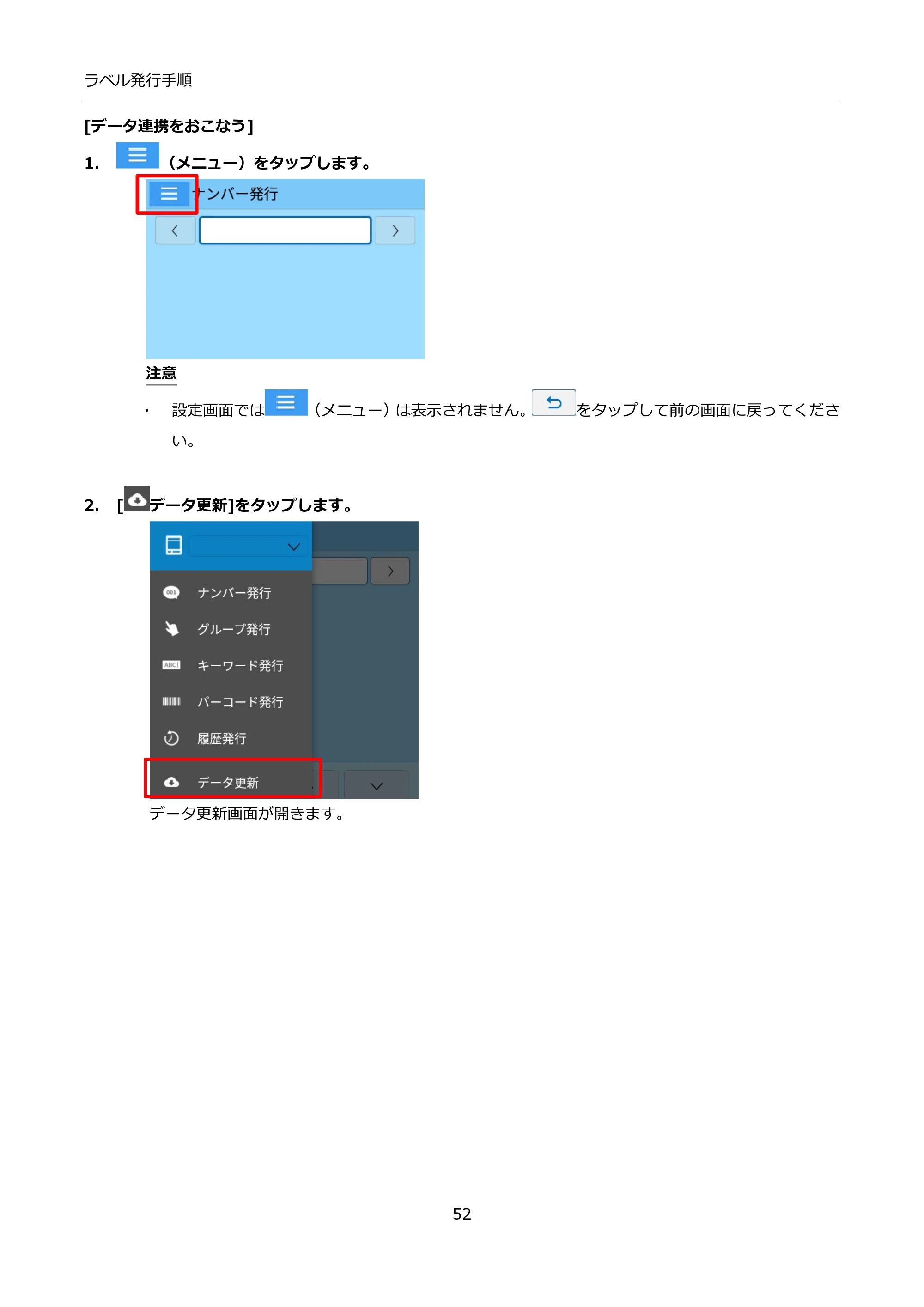
[データ連携をおこなう] p.52
![サトー FLEQV(フレキューブ) FX3-LX / FLEQV(フレキューブ) FX3-Plus / LEQV(フレキューブ) FX3-Plus インストール手順(e-Labe Designer) — [データ連携をおこなう] — 原本ページ — 52ページ](/manual-images/9468c500195fc6ec01bb/fe3e1e191ba30196/sato-fleqv-fx3-lx-manual-p0052.webp) サトー FLEQV(フレキューブ) FX3-LX / FLEQV(フレキューブ) FX3-Plus / LEQV(フレキューブ) FX3-Plus インストール手順(e-Labe Designer) — [データ連携をおこなう] — 原本ページ — 52ページ画像を保存
サトー FLEQV(フレキューブ) FX3-LX / FLEQV(フレキューブ) FX3-Plus / LEQV(フレキューブ) FX3-Plus インストール手順(e-Labe Designer) — [データ連携をおこなう] — 原本ページ — 52ページ画像を保存PDFの 52 ページを開く
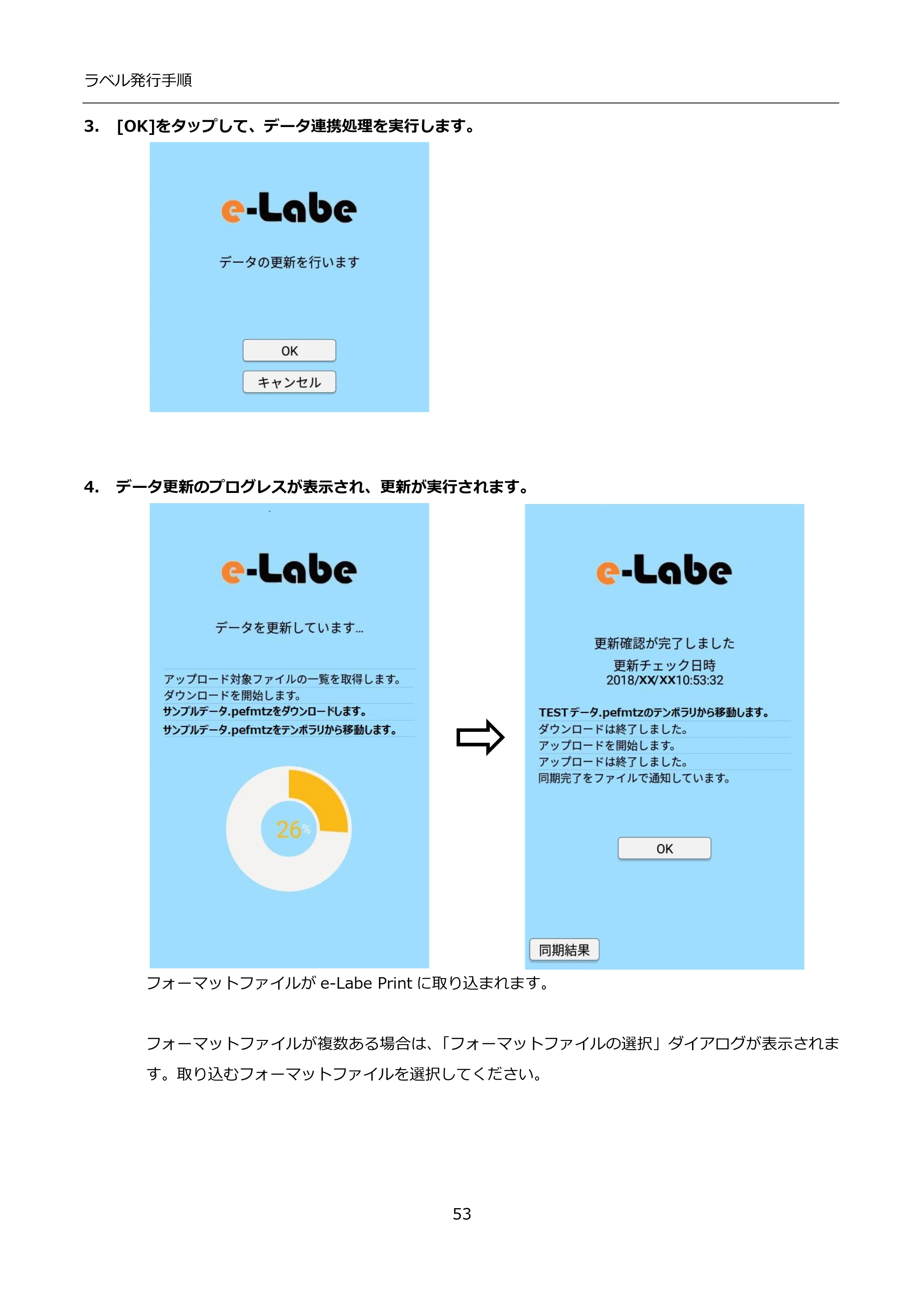
3. [OK]をタップして、データ連携処理を実行します。 p.53
![サトー FLEQV(フレキューブ) FX3-LX / FLEQV(フレキューブ) FX3-Plus / LEQV(フレキューブ) FX3-Plus インストール手順(e-Labe Designer) — 3. [OK]をタップして、データ連携処理を実行します。 — 原本ページ — 53ページ](/manual-images/9468c500195fc6ec01bb/fe3e1e191ba30196/sato-fleqv-fx3-lx-manual-p0053.webp) サトー FLEQV(フレキューブ) FX3-LX / FLEQV(フレキューブ) FX3-Plus / LEQV(フレキューブ) FX3-Plus インストール手順(e-Labe Designer) — 3. [OK]をタップして、データ連携処理を実行します。 — 原本ページ — 53ページ画像を保存
サトー FLEQV(フレキューブ) FX3-LX / FLEQV(フレキューブ) FX3-Plus / LEQV(フレキューブ) FX3-Plus インストール手順(e-Labe Designer) — 3. [OK]をタップして、データ連携処理を実行します。 — 原本ページ — 53ページ画像を保存PDFの 53 ページを開く
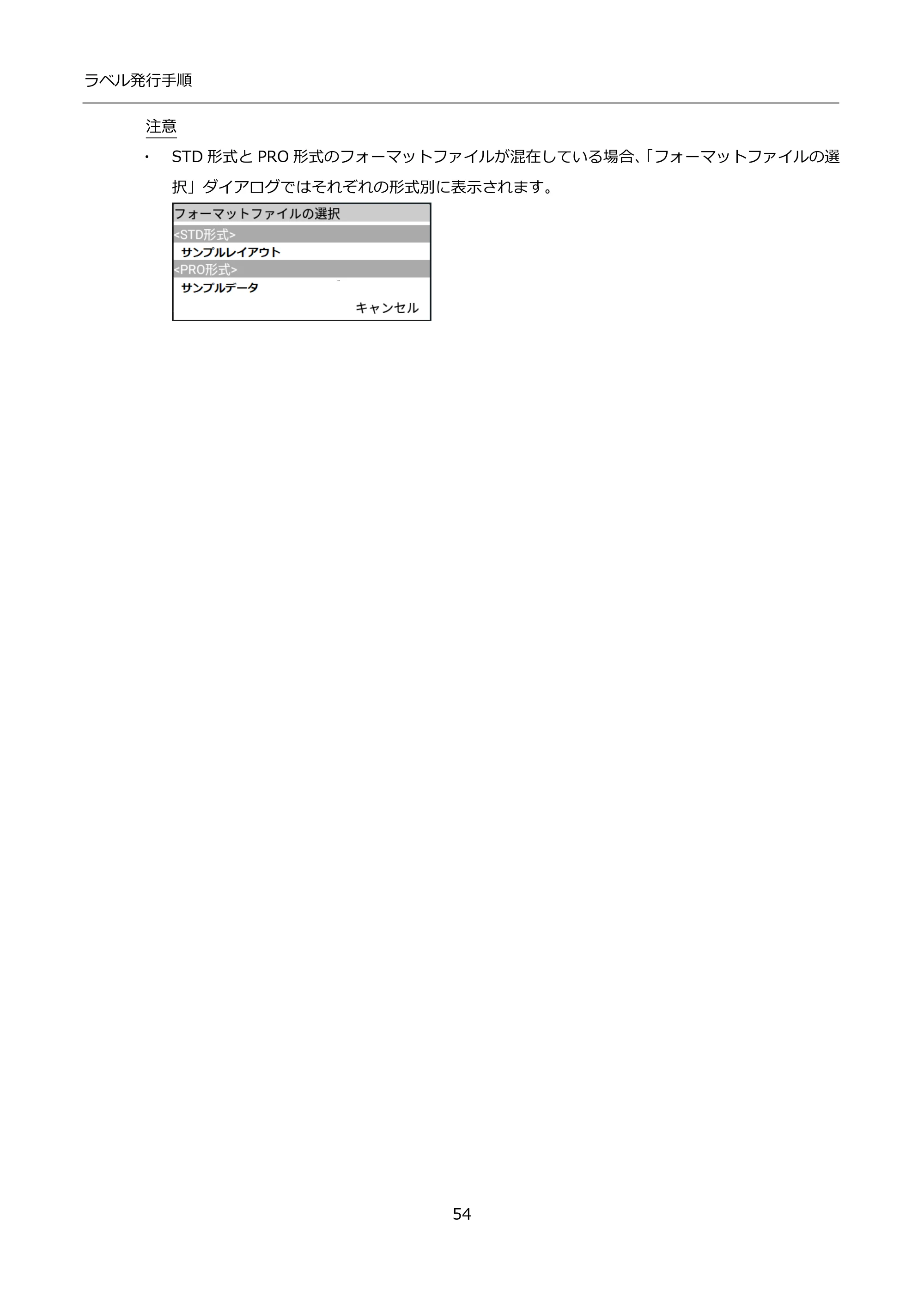
54ページ p.54
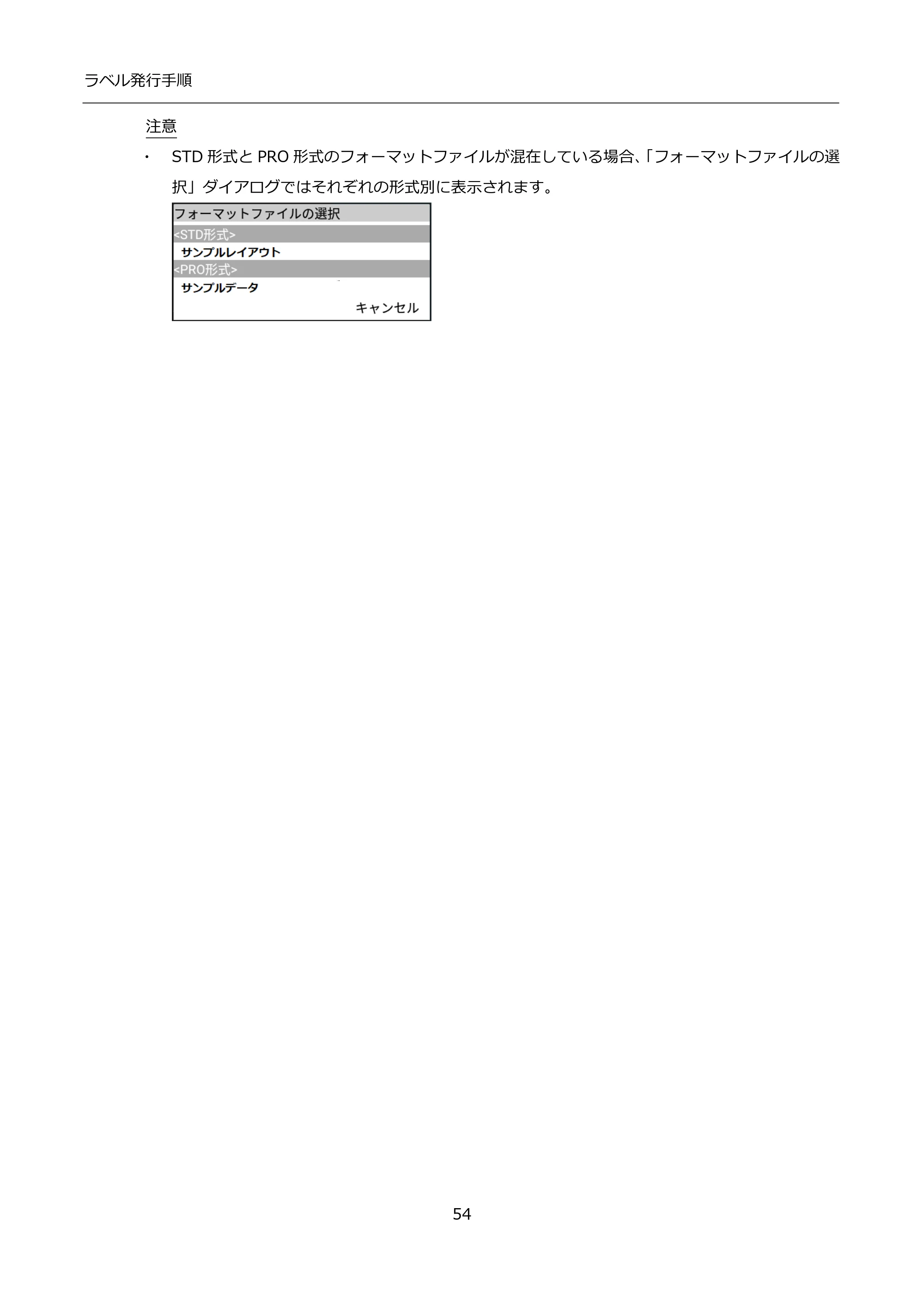 サトー FLEQV(フレキューブ) FX3-LX / FLEQV(フレキューブ) FX3-Plus / LEQV(フレキューブ) FX3-Plus インストール手順(e-Labe Designer) — 原本ページ — 54ページ画像を保存
PDFの 54 ページを開く
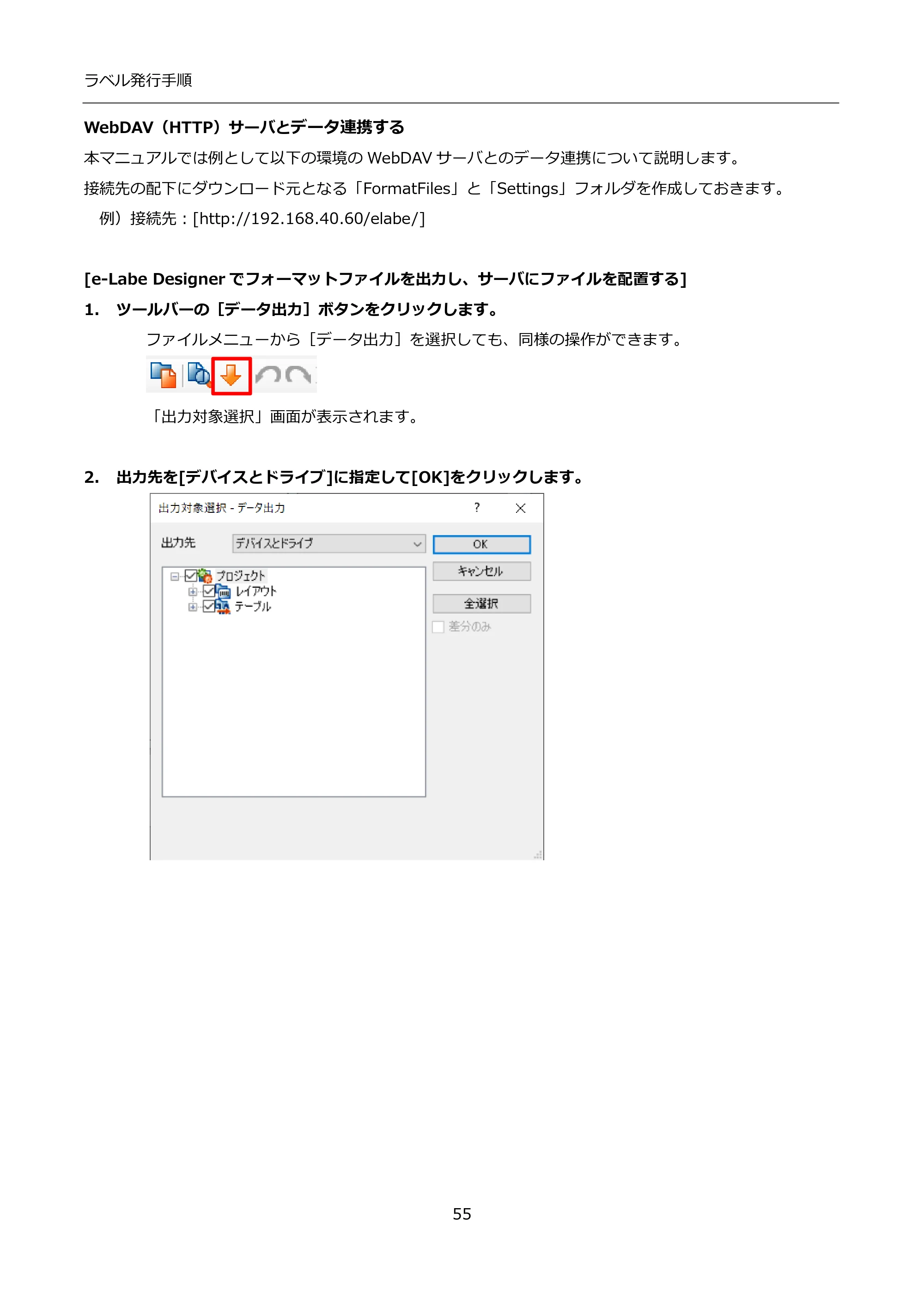
WebDAV(HTTP)サーバとデータ連携する p.55
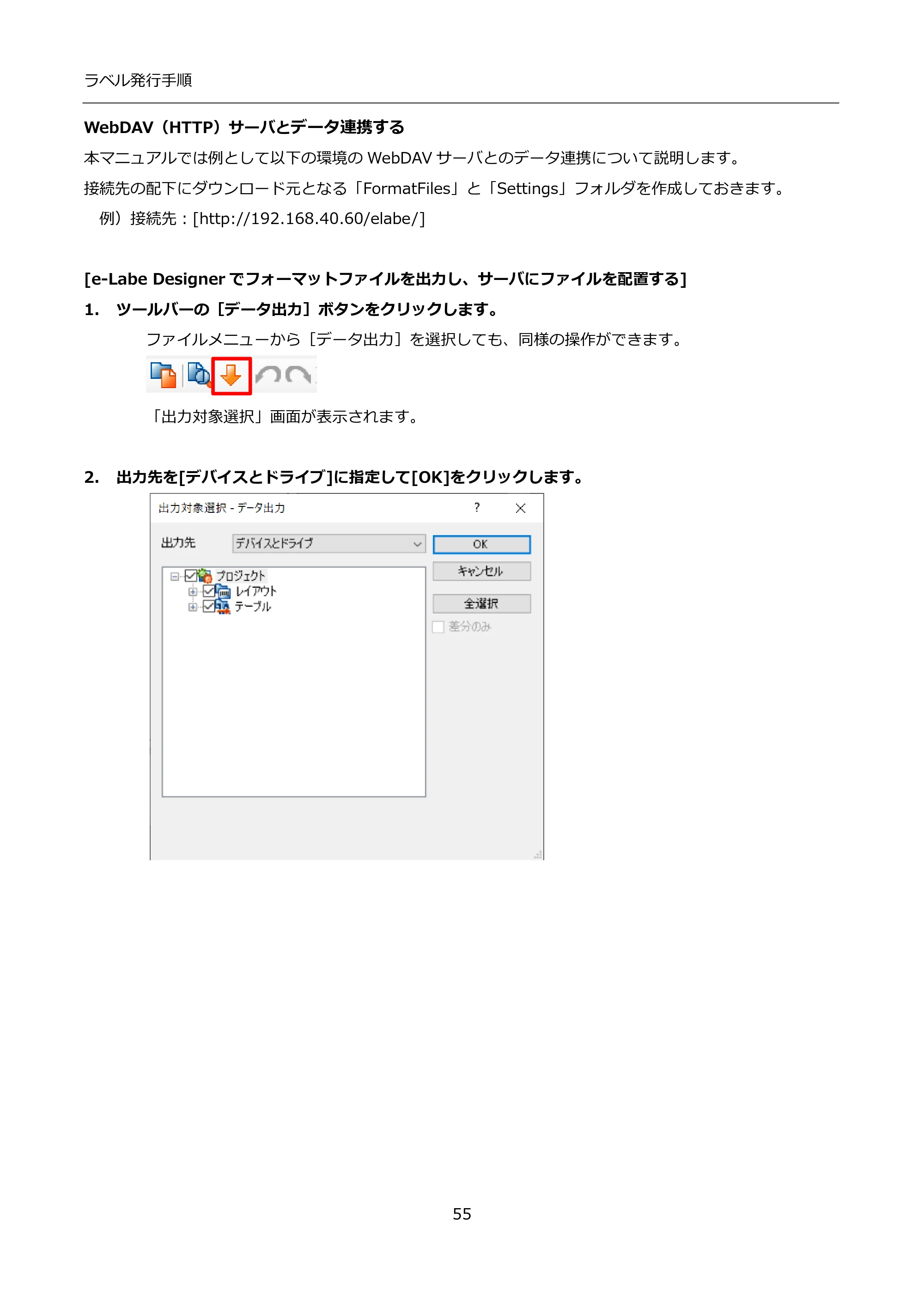 サトー FLEQV(フレキューブ) FX3-LX / FLEQV(フレキューブ) FX3-Plus / LEQV(フレキューブ) FX3-Plus インストール手順(e-Labe Designer) — WebDAV(HTTP)サーバとデータ連携する — 原本ページ — 55ページ画像を保存
PDFの 55 ページを開く
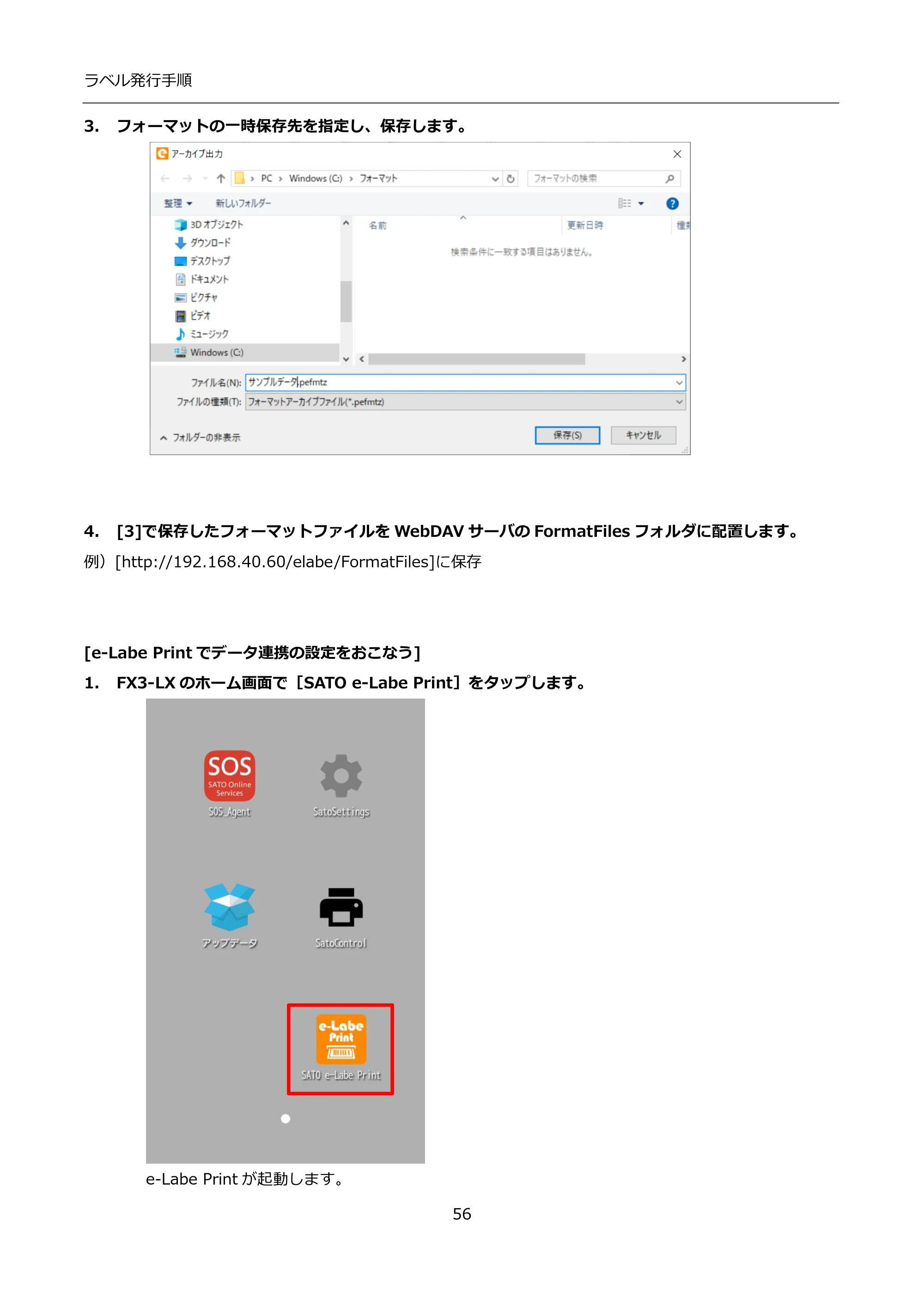
3. フォーマットの一時保存先を指定し、保存します。 p.56
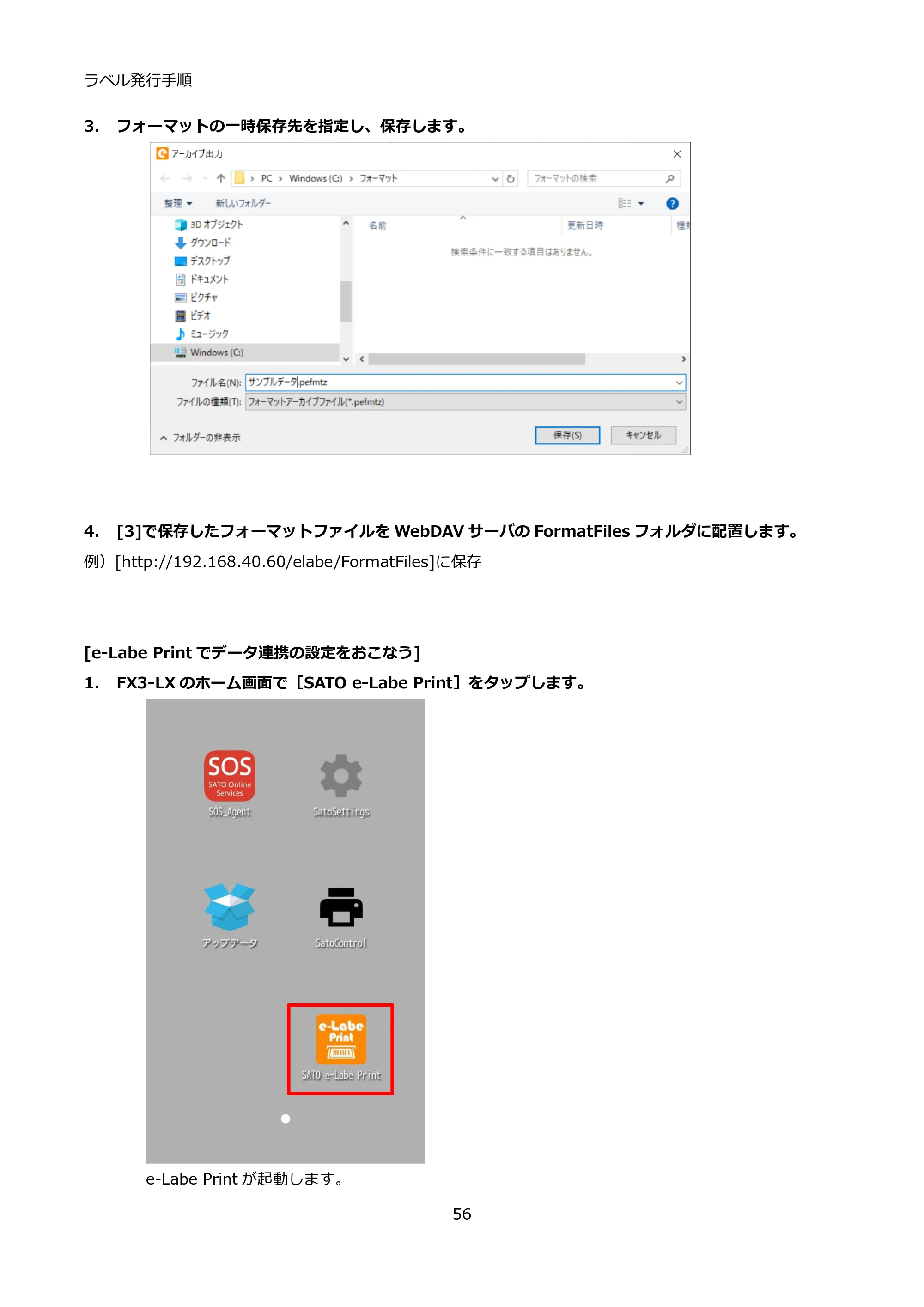 サトー FLEQV(フレキューブ) FX3-LX / FLEQV(フレキューブ) FX3-Plus / LEQV(フレキューブ) FX3-Plus インストール手順(e-Labe Designer) — 3. フォーマットの一時保存先を指定し、保存します。 — 原本ページ — 56ページ画像を保存
PDFの 56 ページを開く
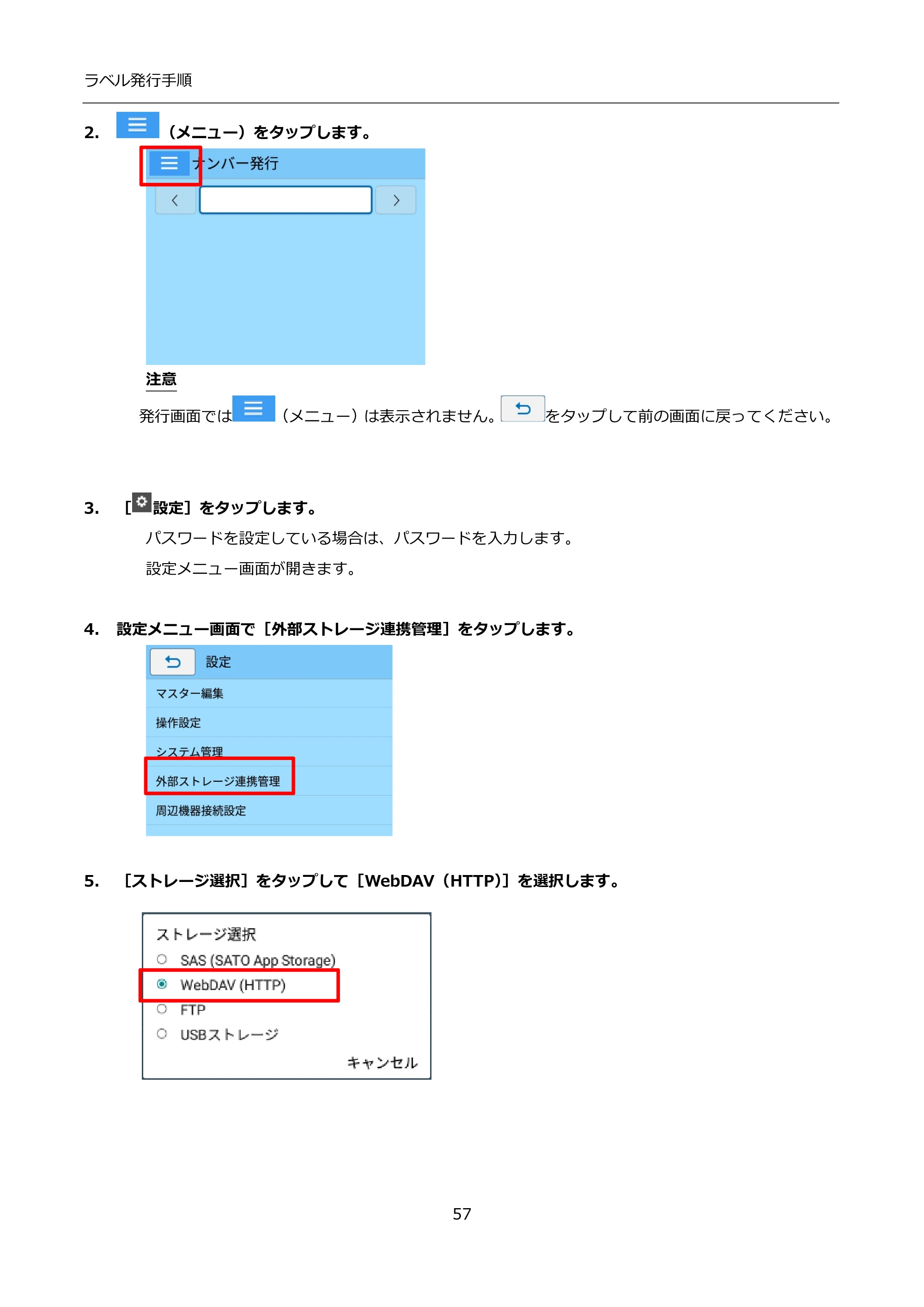
2. (メニュー)をタップします。 p.57
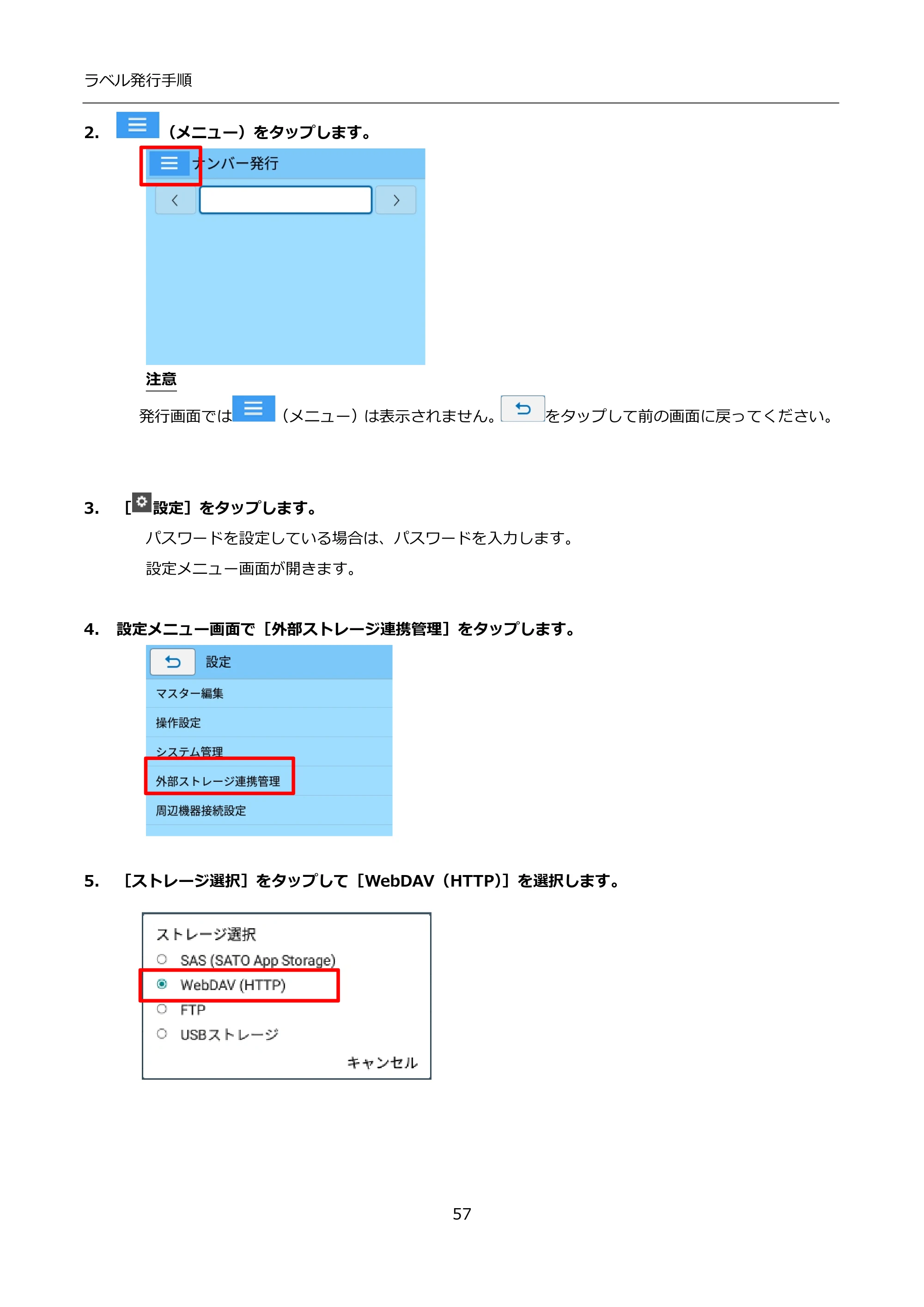 サトー FLEQV(フレキューブ) FX3-LX / FLEQV(フレキューブ) FX3-Plus / LEQV(フレキューブ) FX3-Plus インストール手順(e-Labe Designer) — 2. (メニュー)をタップします。 — 原本ページ — 57ページ画像を保存
PDFの 57 ページを開く
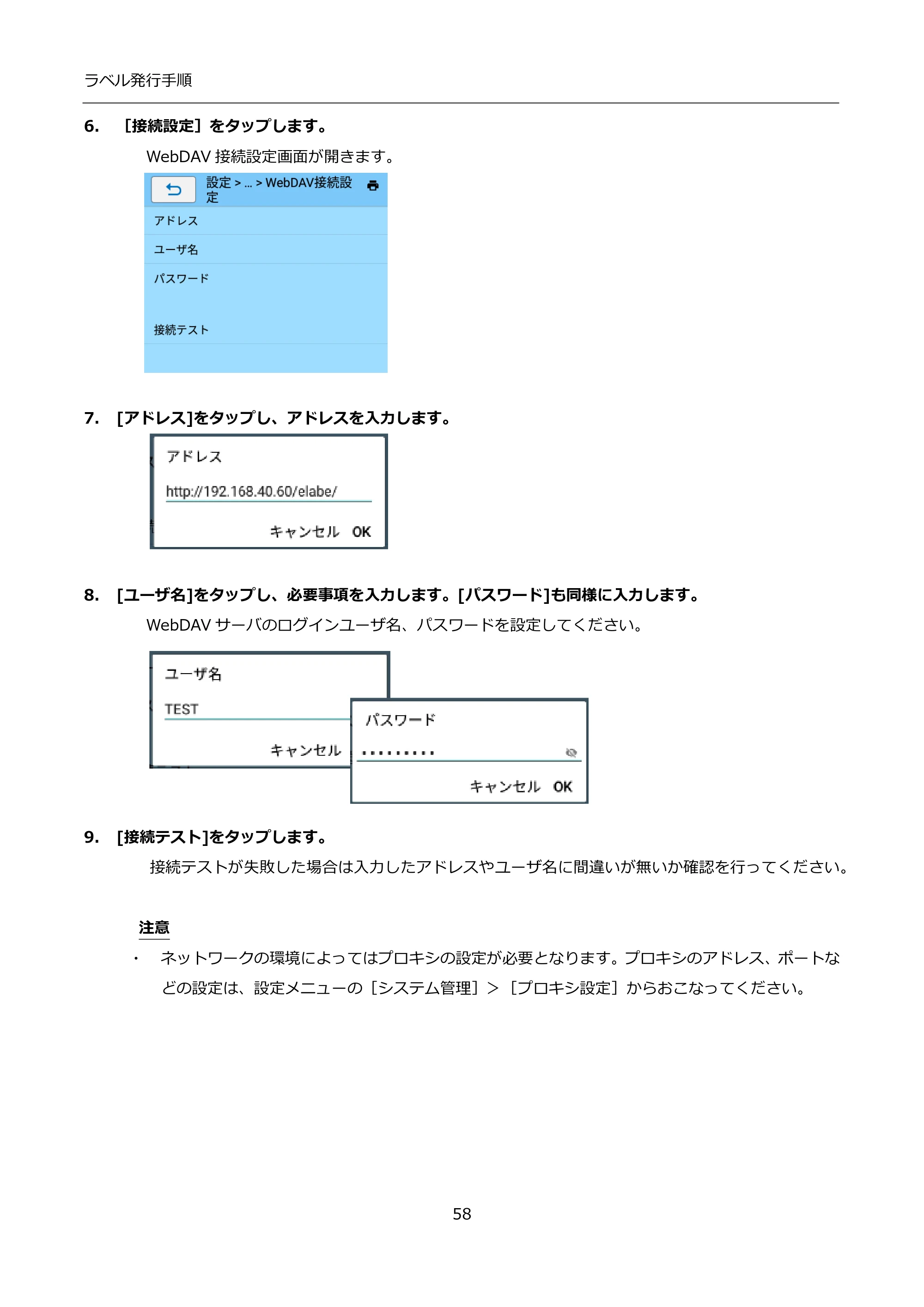
6. [接続設定]をタップします。 p.58
![サトー FLEQV(フレキューブ) FX3-LX / FLEQV(フレキューブ) FX3-Plus / LEQV(フレキューブ) FX3-Plus インストール手順(e-Labe Designer) — 6. [接続設定]をタップします。 — 原本ページ — 58ページ](/manual-images/9468c500195fc6ec01bb/fe3e1e191ba30196/sato-fleqv-fx3-lx-manual-p0058.webp) サトー FLEQV(フレキューブ) FX3-LX / FLEQV(フレキューブ) FX3-Plus / LEQV(フレキューブ) FX3-Plus インストール手順(e-Labe Designer) — 6. [接続設定]をタップします。 — 原本ページ — 58ページ画像を保存
サトー FLEQV(フレキューブ) FX3-LX / FLEQV(フレキューブ) FX3-Plus / LEQV(フレキューブ) FX3-Plus インストール手順(e-Labe Designer) — 6. [接続設定]をタップします。 — 原本ページ — 58ページ画像を保存PDFの 58 ページを開く
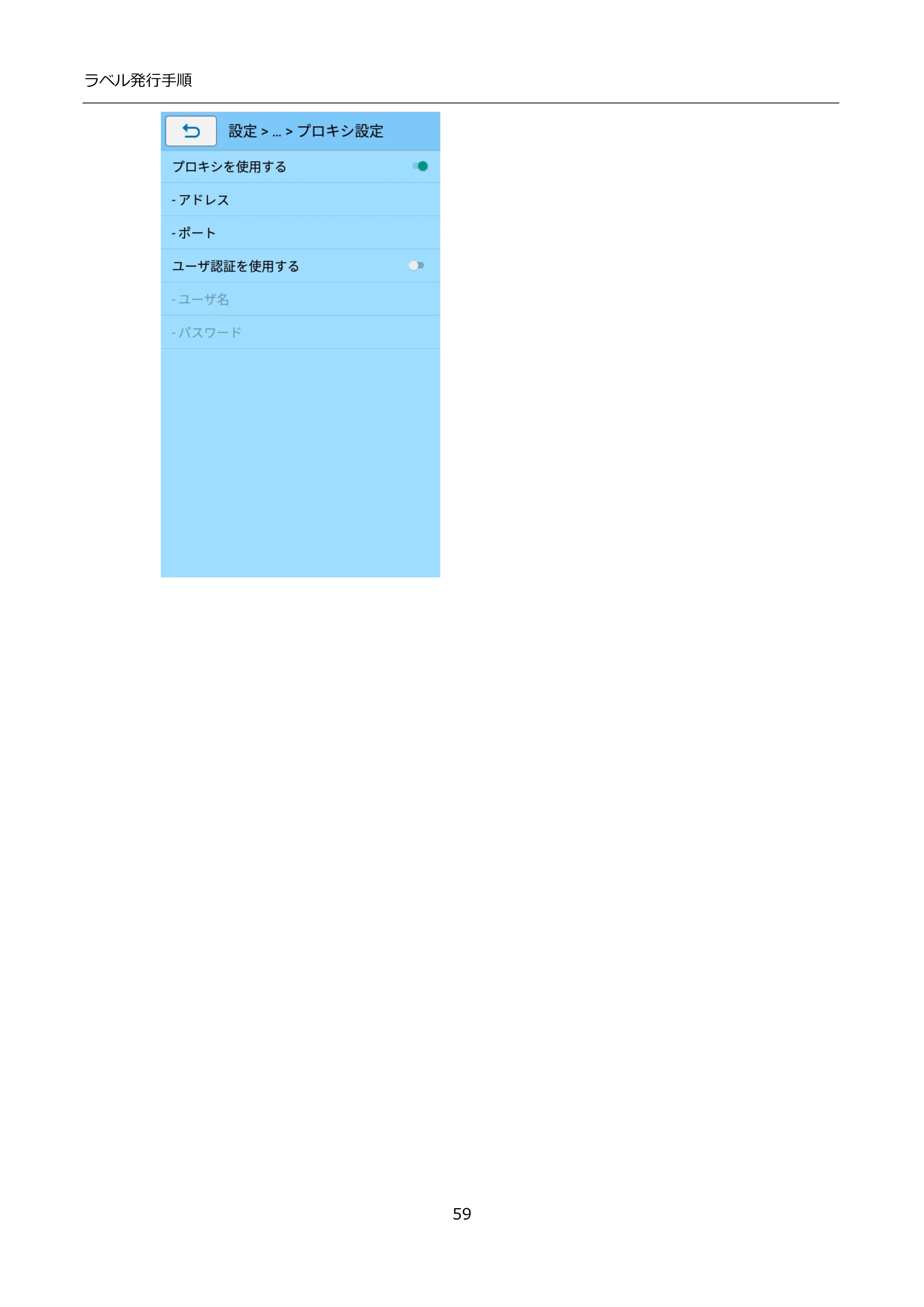
59ページ p.59
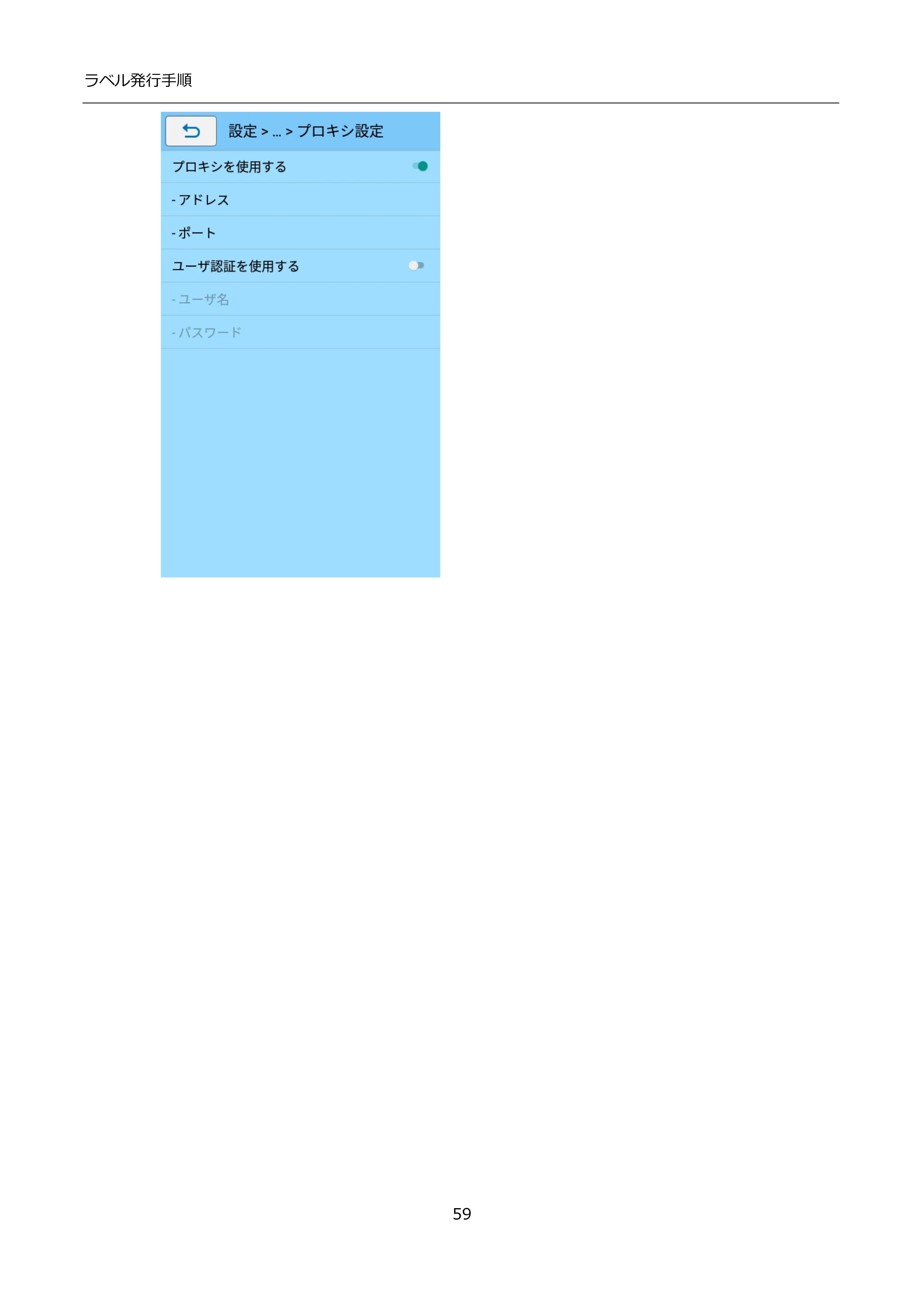 サトー FLEQV(フレキューブ) FX3-LX / FLEQV(フレキューブ) FX3-Plus / LEQV(フレキューブ) FX3-Plus インストール手順(e-Labe Designer) — 原本ページ — 59ページ画像を保存
PDFの 59 ページを開く
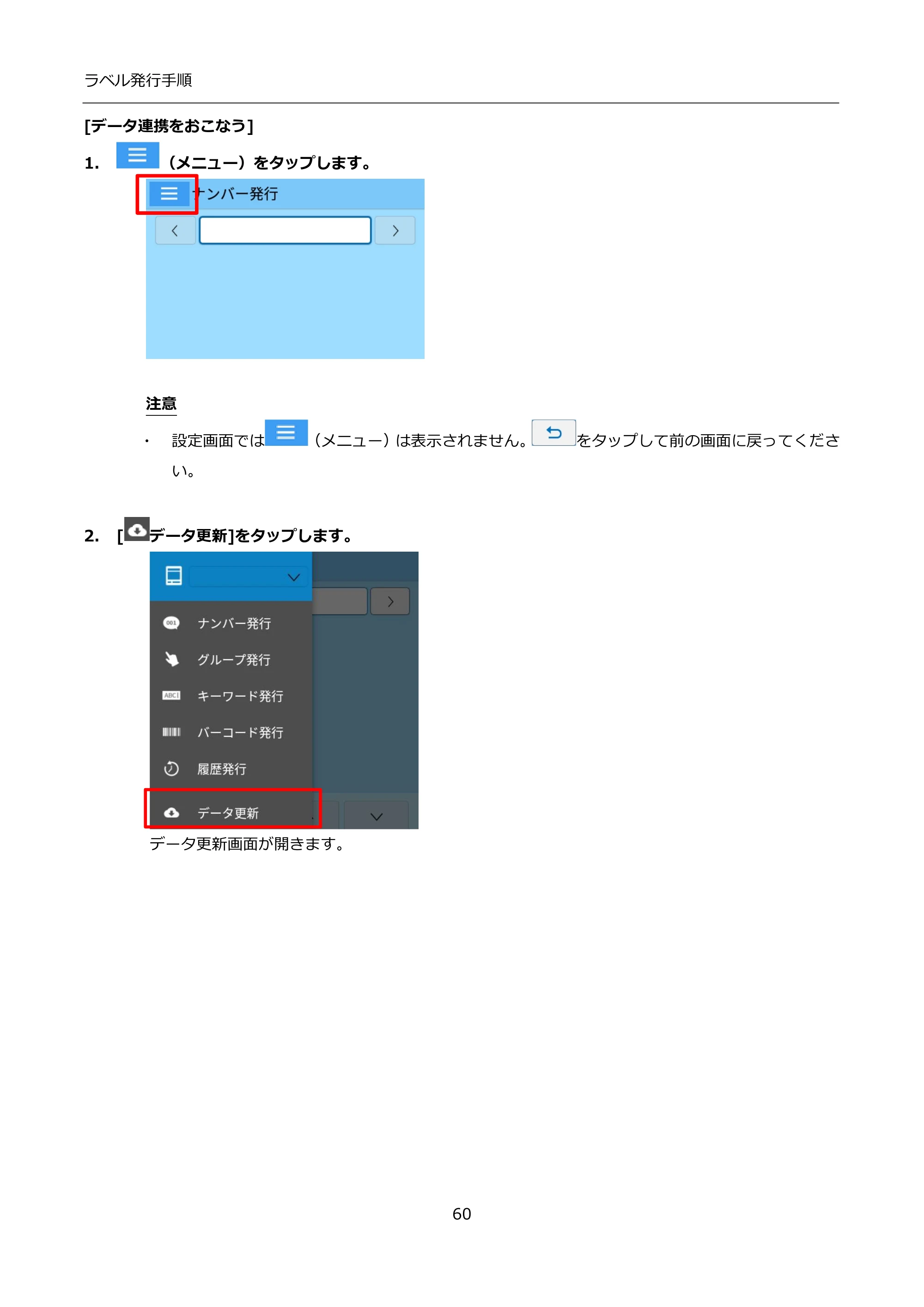
[データ連携をおこなう] p.60
![サトー FLEQV(フレキューブ) FX3-LX / FLEQV(フレキューブ) FX3-Plus / LEQV(フレキューブ) FX3-Plus インストール手順(e-Labe Designer) — [データ連携をおこなう] — 原本ページ — 60ページ](/manual-images/9468c500195fc6ec01bb/fe3e1e191ba30196/sato-fleqv-fx3-lx-manual-p0060.webp) サトー FLEQV(フレキューブ) FX3-LX / FLEQV(フレキューブ) FX3-Plus / LEQV(フレキューブ) FX3-Plus インストール手順(e-Labe Designer) — [データ連携をおこなう] — 原本ページ — 60ページ画像を保存
サトー FLEQV(フレキューブ) FX3-LX / FLEQV(フレキューブ) FX3-Plus / LEQV(フレキューブ) FX3-Plus インストール手順(e-Labe Designer) — [データ連携をおこなう] — 原本ページ — 60ページ画像を保存PDFの 60 ページを開く
公開済みのすべてのページ画像
出典:サトー メーカー掲載ページ · 適用機種・資料情報