サトー FLEQV(フレキューブ) FX3-LX / FLEQV(フレキューブ) FX3-Plus / LEQV(フレキューブ) FX3-Plus インストール手順(e-Labe Designer)ページ画像 61–80
原本のページと説明図。画像を選ぶと拡大・全画面表示できます。長押し・右クリックで保存できます。
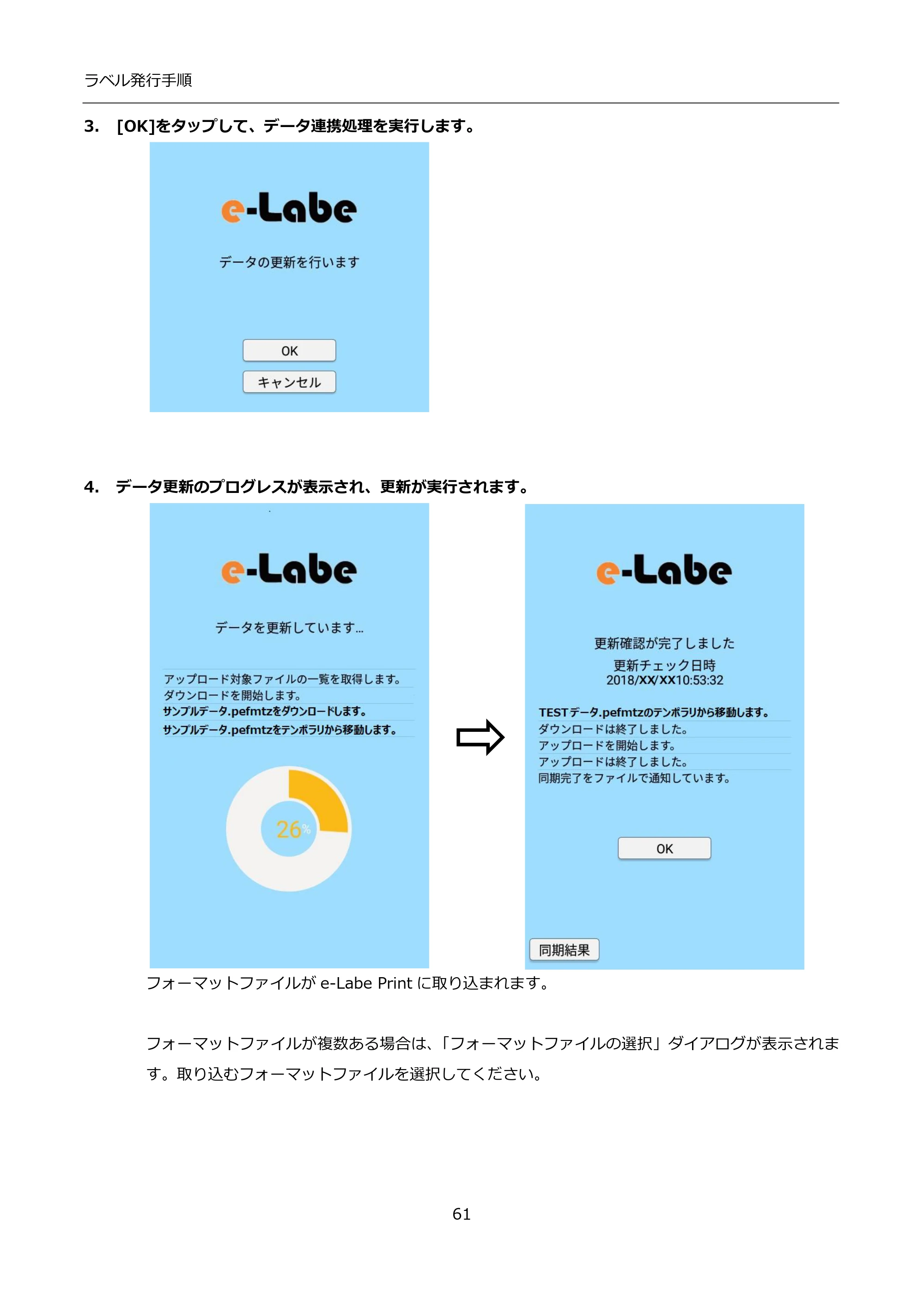
3. [OK]をタップして、データ連携処理を実行します。 p.61
![サトー FLEQV(フレキューブ) FX3-LX / FLEQV(フレキューブ) FX3-Plus / LEQV(フレキューブ) FX3-Plus インストール手順(e-Labe Designer) — 3. [OK]をタップして、データ連携処理を実行します。 — 原本ページ — 61ページ](/manual-images/9468c500195fc6ec01bb/fe3e1e191ba30196/sato-fleqv-fx3-lx-manual-p0061.webp) サトー FLEQV(フレキューブ) FX3-LX / FLEQV(フレキューブ) FX3-Plus / LEQV(フレキューブ) FX3-Plus インストール手順(e-Labe Designer) — 3. [OK]をタップして、データ連携処理を実行します。 — 原本ページ — 61ページ画像を保存
サトー FLEQV(フレキューブ) FX3-LX / FLEQV(フレキューブ) FX3-Plus / LEQV(フレキューブ) FX3-Plus インストール手順(e-Labe Designer) — 3. [OK]をタップして、データ連携処理を実行します。 — 原本ページ — 61ページ画像を保存PDFの 61 ページを開く
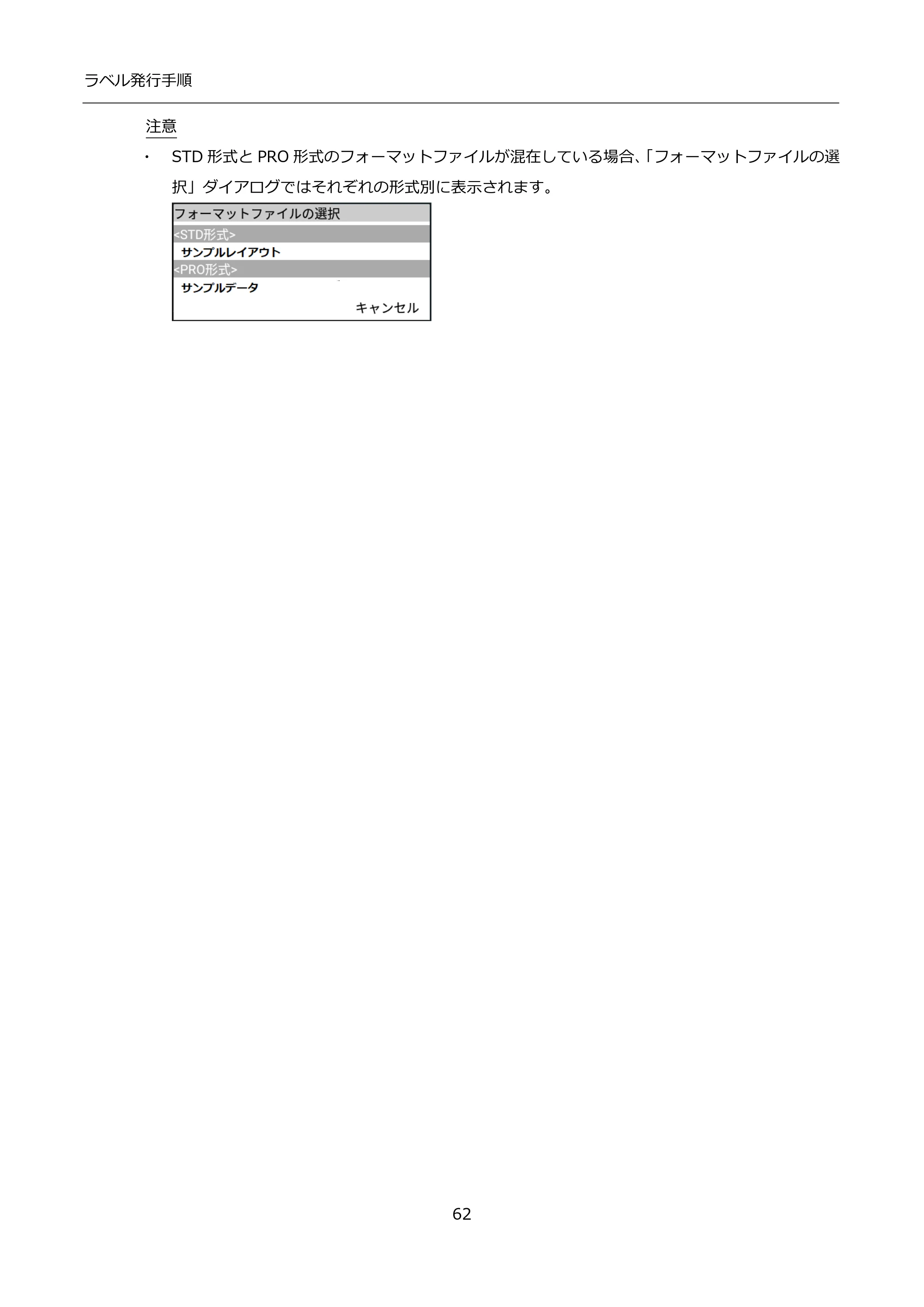
62ページ p.62
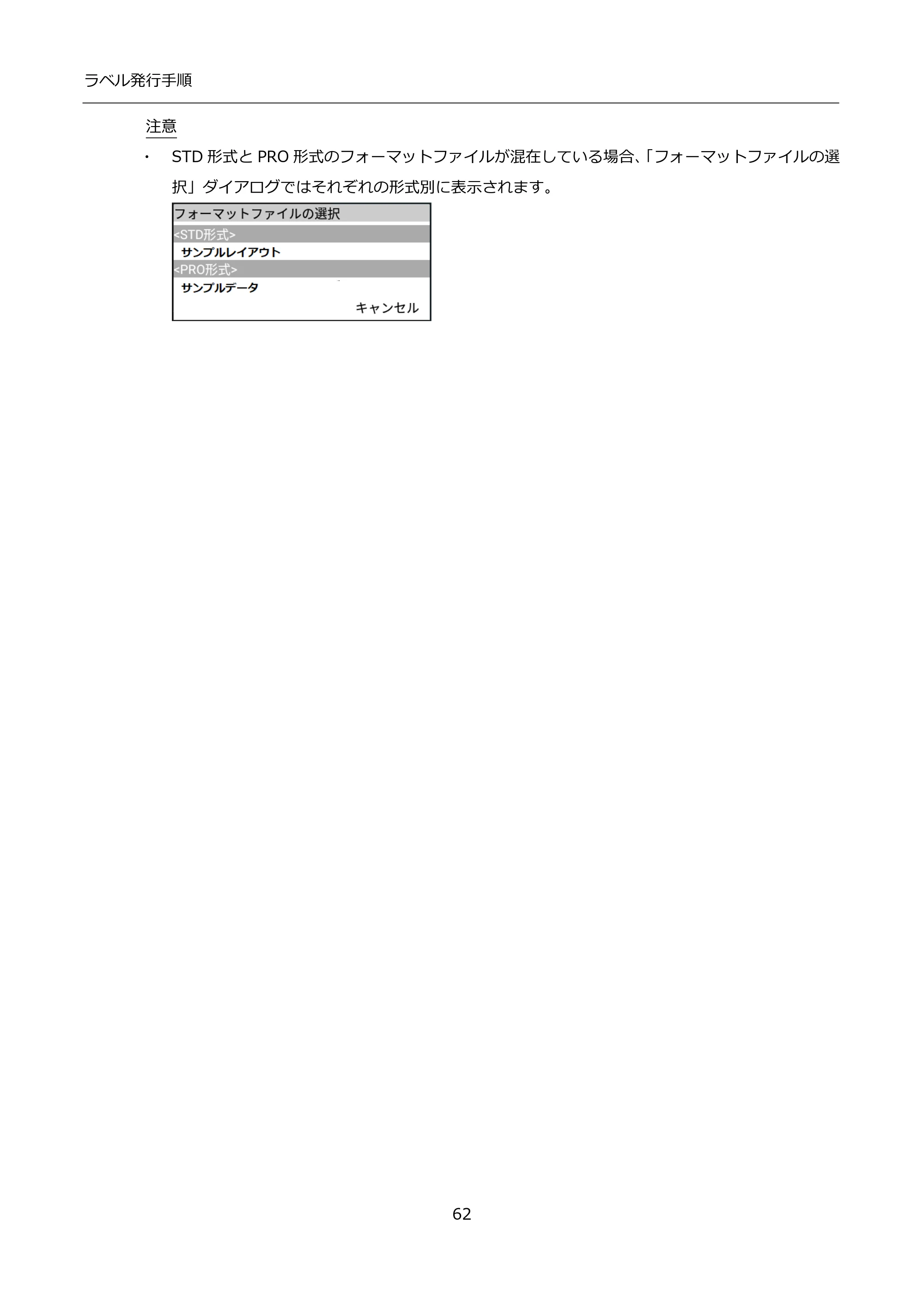 サトー FLEQV(フレキューブ) FX3-LX / FLEQV(フレキューブ) FX3-Plus / LEQV(フレキューブ) FX3-Plus インストール手順(e-Labe Designer) — 原本ページ — 62ページ画像を保存
PDFの 62 ページを開く
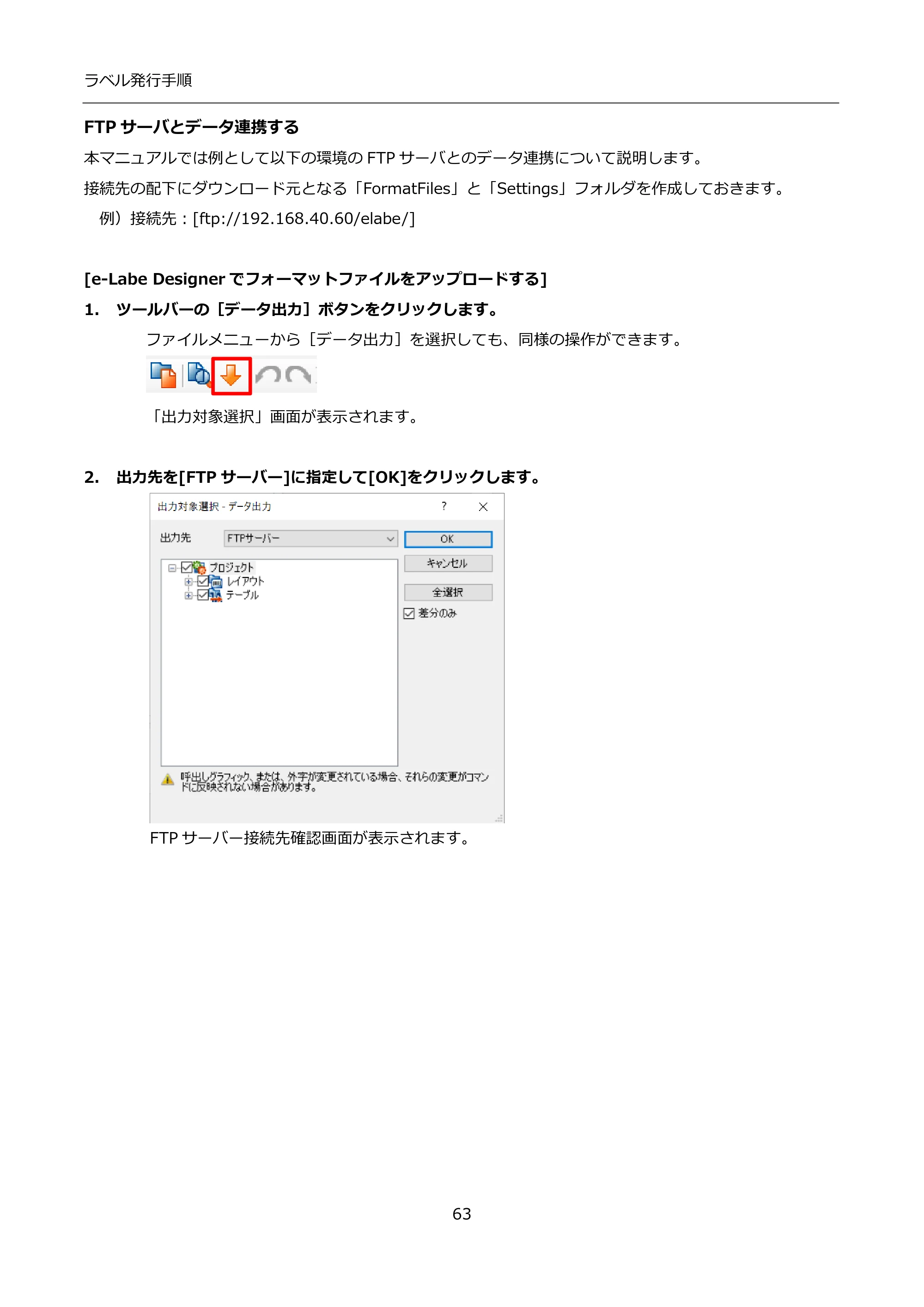
FTPサーバとデータ連携する p.63
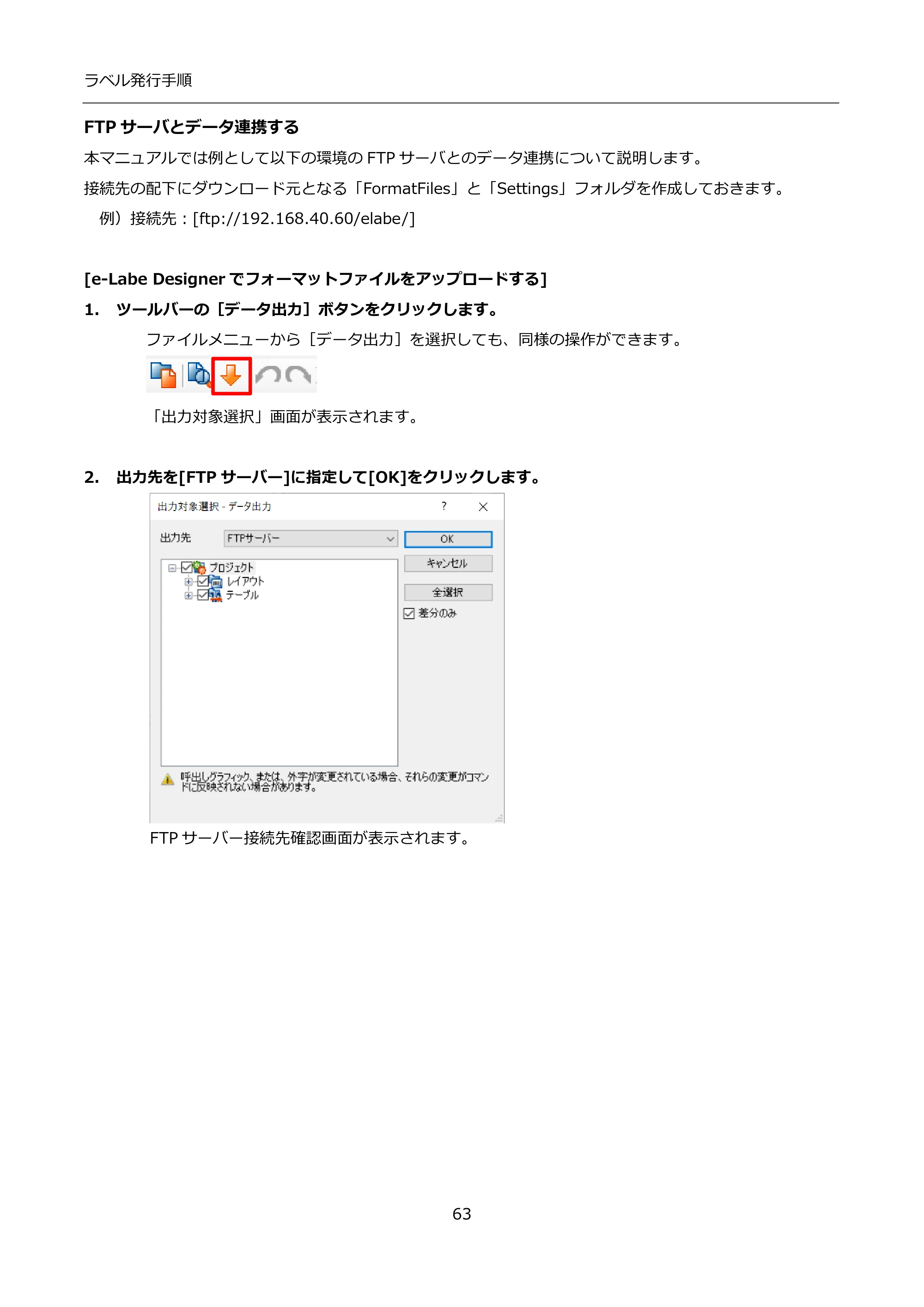 サトー FLEQV(フレキューブ) FX3-LX / FLEQV(フレキューブ) FX3-Plus / LEQV(フレキューブ) FX3-Plus インストール手順(e-Labe Designer) — FTPサーバとデータ連携する — 原本ページ — 63ページ画像を保存
PDFの 63 ページを開く
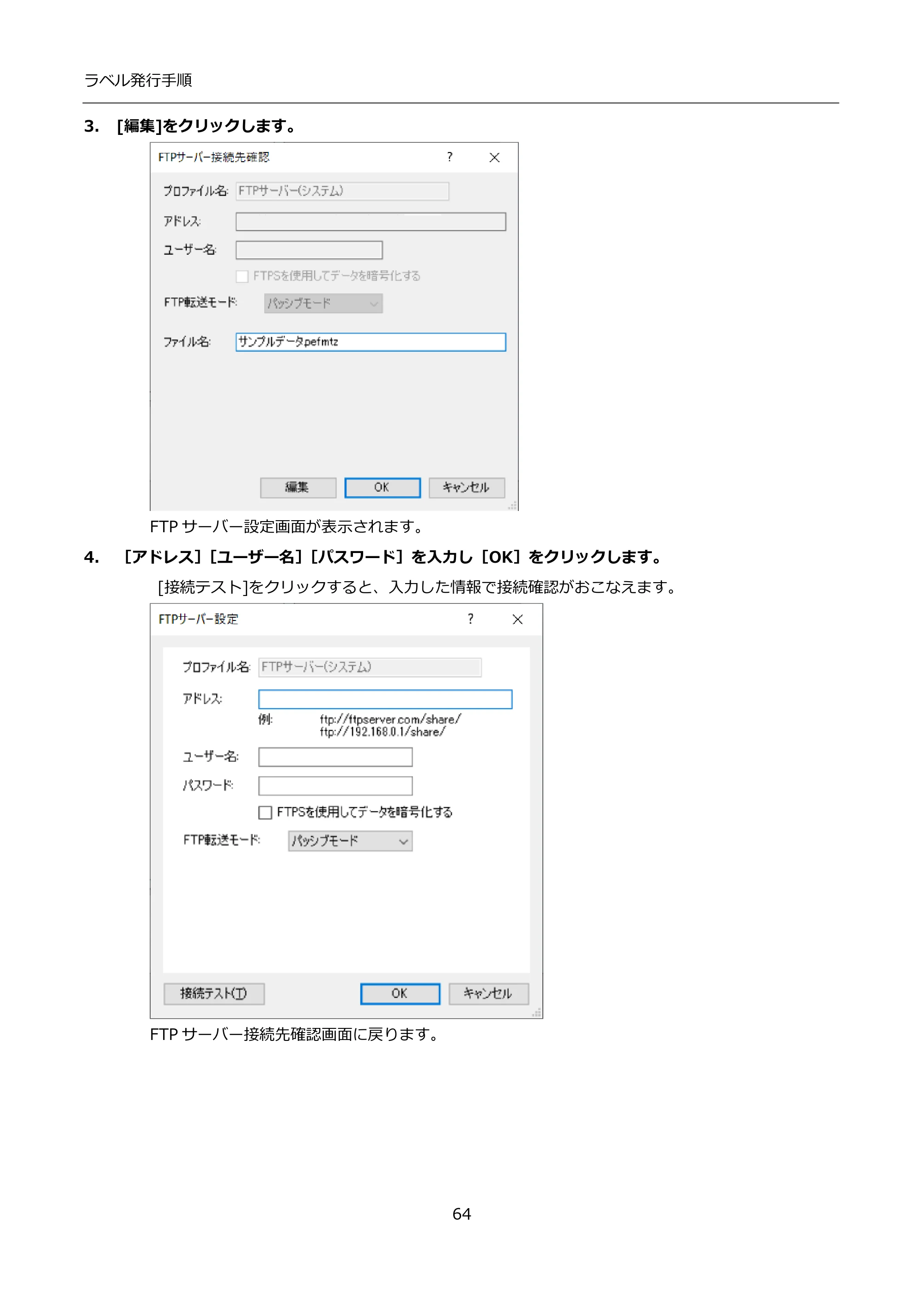
3. [編集]をクリックします。 p.64
![サトー FLEQV(フレキューブ) FX3-LX / FLEQV(フレキューブ) FX3-Plus / LEQV(フレキューブ) FX3-Plus インストール手順(e-Labe Designer) — 3. [編集]をクリックします。 — 原本ページ — 64ページ](/manual-images/9468c500195fc6ec01bb/fe3e1e191ba30196/sato-fleqv-fx3-lx-manual-p0064.webp) サトー FLEQV(フレキューブ) FX3-LX / FLEQV(フレキューブ) FX3-Plus / LEQV(フレキューブ) FX3-Plus インストール手順(e-Labe Designer) — 3. [編集]をクリックします。 — 原本ページ — 64ページ画像を保存
サトー FLEQV(フレキューブ) FX3-LX / FLEQV(フレキューブ) FX3-Plus / LEQV(フレキューブ) FX3-Plus インストール手順(e-Labe Designer) — 3. [編集]をクリックします。 — 原本ページ — 64ページ画像を保存PDFの 64 ページを開く
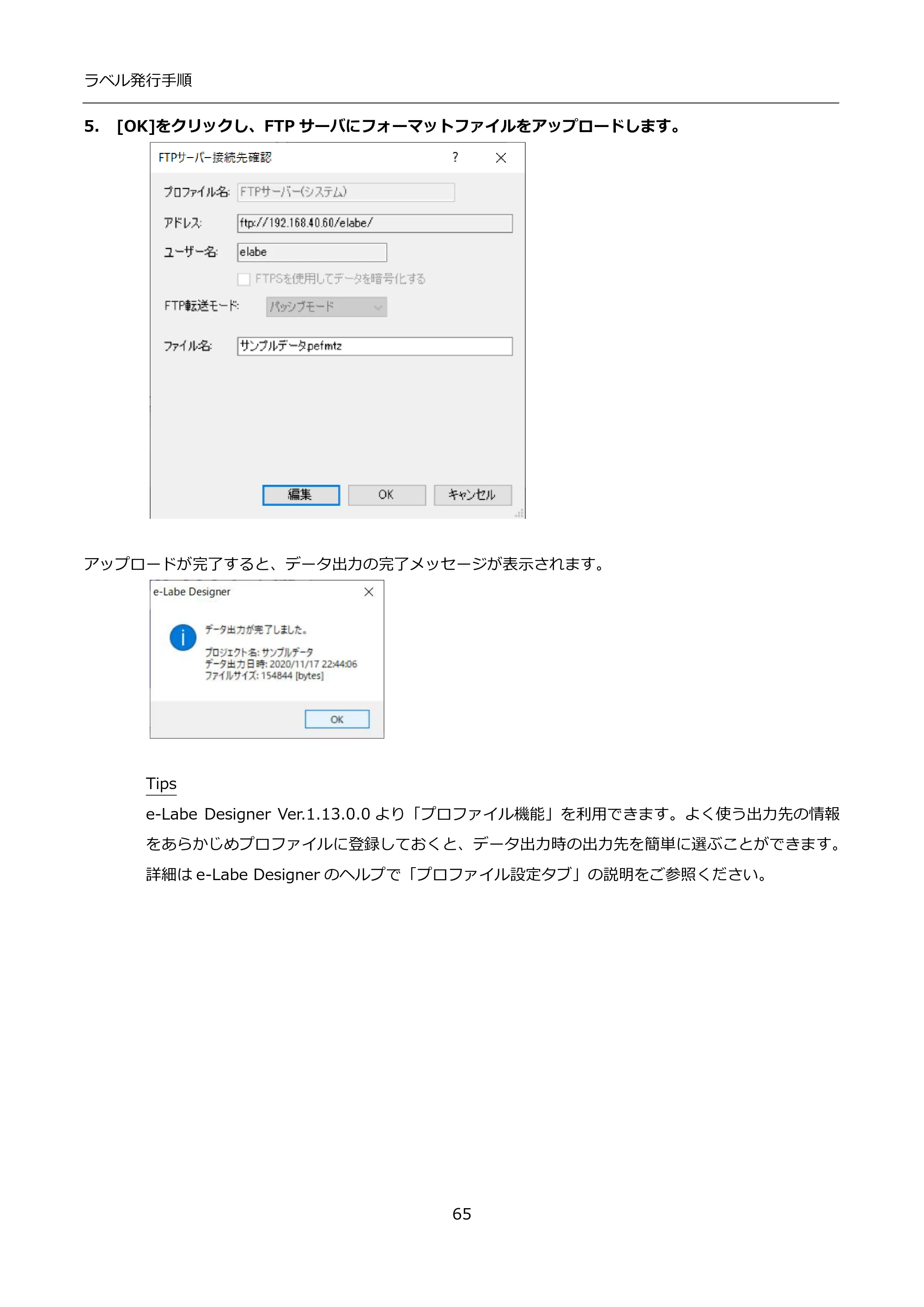
5. [OK]をクリックし、FTPサーバにフォーマットファイルをアップロードします。 p.65
![サトー FLEQV(フレキューブ) FX3-LX / FLEQV(フレキューブ) FX3-Plus / LEQV(フレキューブ) FX3-Plus インストール手順(e-Labe Designer) — 5. [OK]をクリックし、FTPサーバにフォーマットファイルをアップロードします。 — 原本ページ — 65ページ](/manual-images/9468c500195fc6ec01bb/fe3e1e191ba30196/sato-fleqv-fx3-lx-manual-p0065.webp) サトー FLEQV(フレキューブ) FX3-LX / FLEQV(フレキューブ) FX3-Plus / LEQV(フレキューブ) FX3-Plus インストール手順(e-Labe Designer) — 5. [OK]をクリックし、FTPサーバにフォーマットファイルをアップロードします。 — 原本ページ — 65ページ画像を保存
サトー FLEQV(フレキューブ) FX3-LX / FLEQV(フレキューブ) FX3-Plus / LEQV(フレキューブ) FX3-Plus インストール手順(e-Labe Designer) — 5. [OK]をクリックし、FTPサーバにフォーマットファイルをアップロードします。 — 原本ページ — 65ページ画像を保存PDFの 65 ページを開く
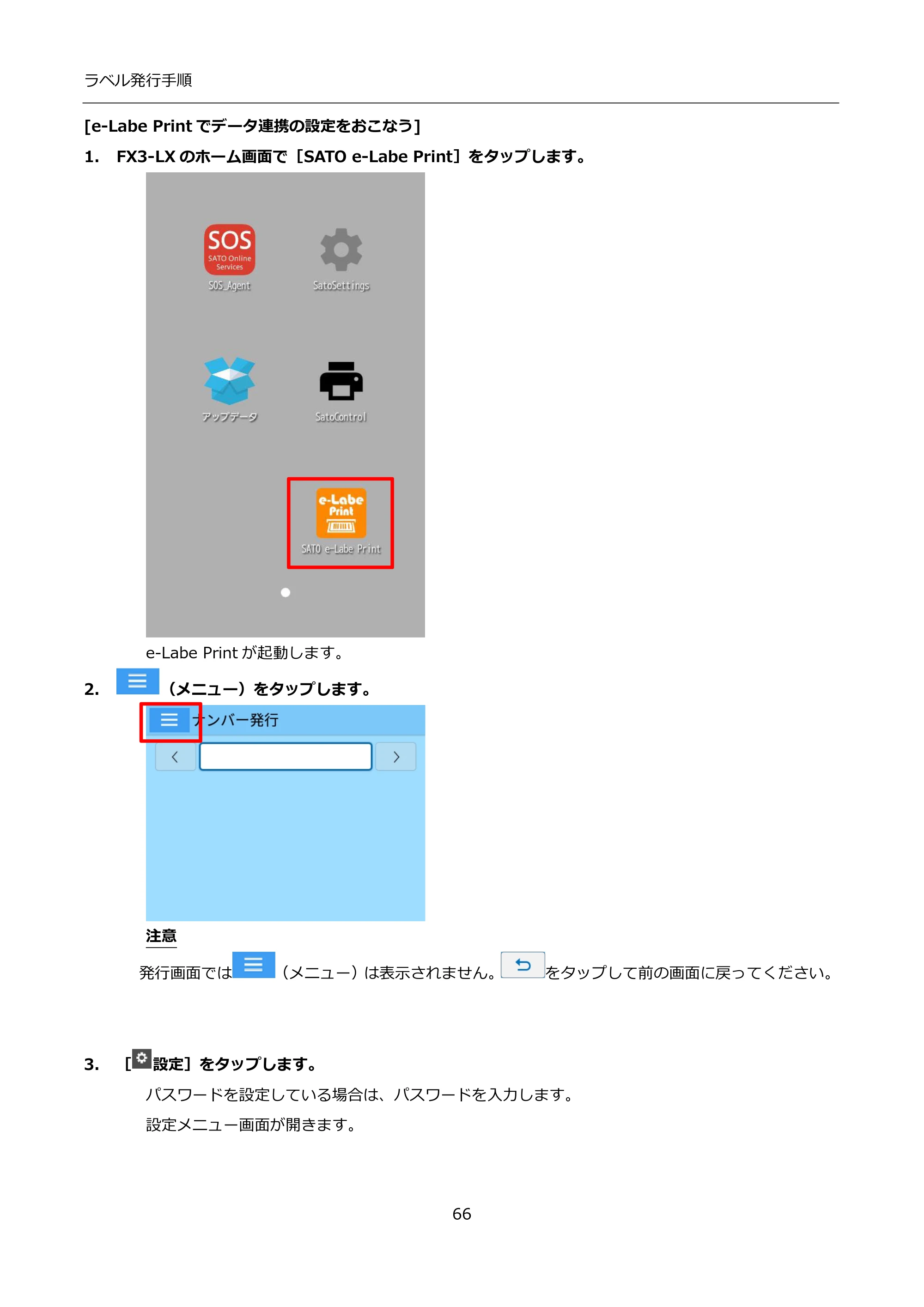
[e-Labe Printでデータ連携の設定をおこなう] p.66
![サトー FLEQV(フレキューブ) FX3-LX / FLEQV(フレキューブ) FX3-Plus / LEQV(フレキューブ) FX3-Plus インストール手順(e-Labe Designer) — [e-Labe Printでデータ連携の設定をおこなう] — 原本ページ — 66ページ](/manual-images/9468c500195fc6ec01bb/fe3e1e191ba30196/sato-fleqv-fx3-lx-manual-p0066.webp) サトー FLEQV(フレキューブ) FX3-LX / FLEQV(フレキューブ) FX3-Plus / LEQV(フレキューブ) FX3-Plus インストール手順(e-Labe Designer) — [e-Labe Printでデータ連携の設定をおこなう] — 原本ページ — 66ページ画像を保存
サトー FLEQV(フレキューブ) FX3-LX / FLEQV(フレキューブ) FX3-Plus / LEQV(フレキューブ) FX3-Plus インストール手順(e-Labe Designer) — [e-Labe Printでデータ連携の設定をおこなう] — 原本ページ — 66ページ画像を保存PDFの 66 ページを開く
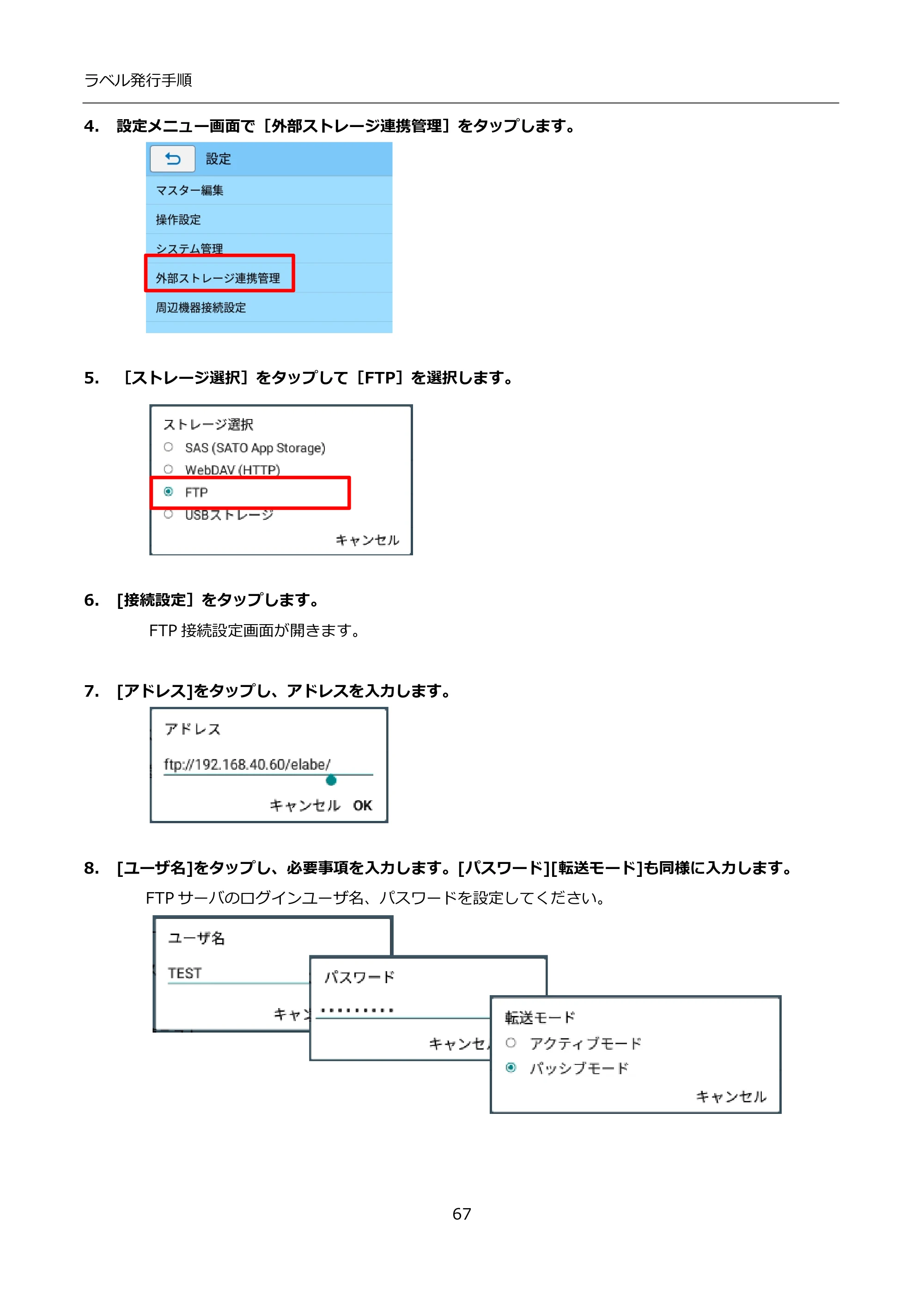
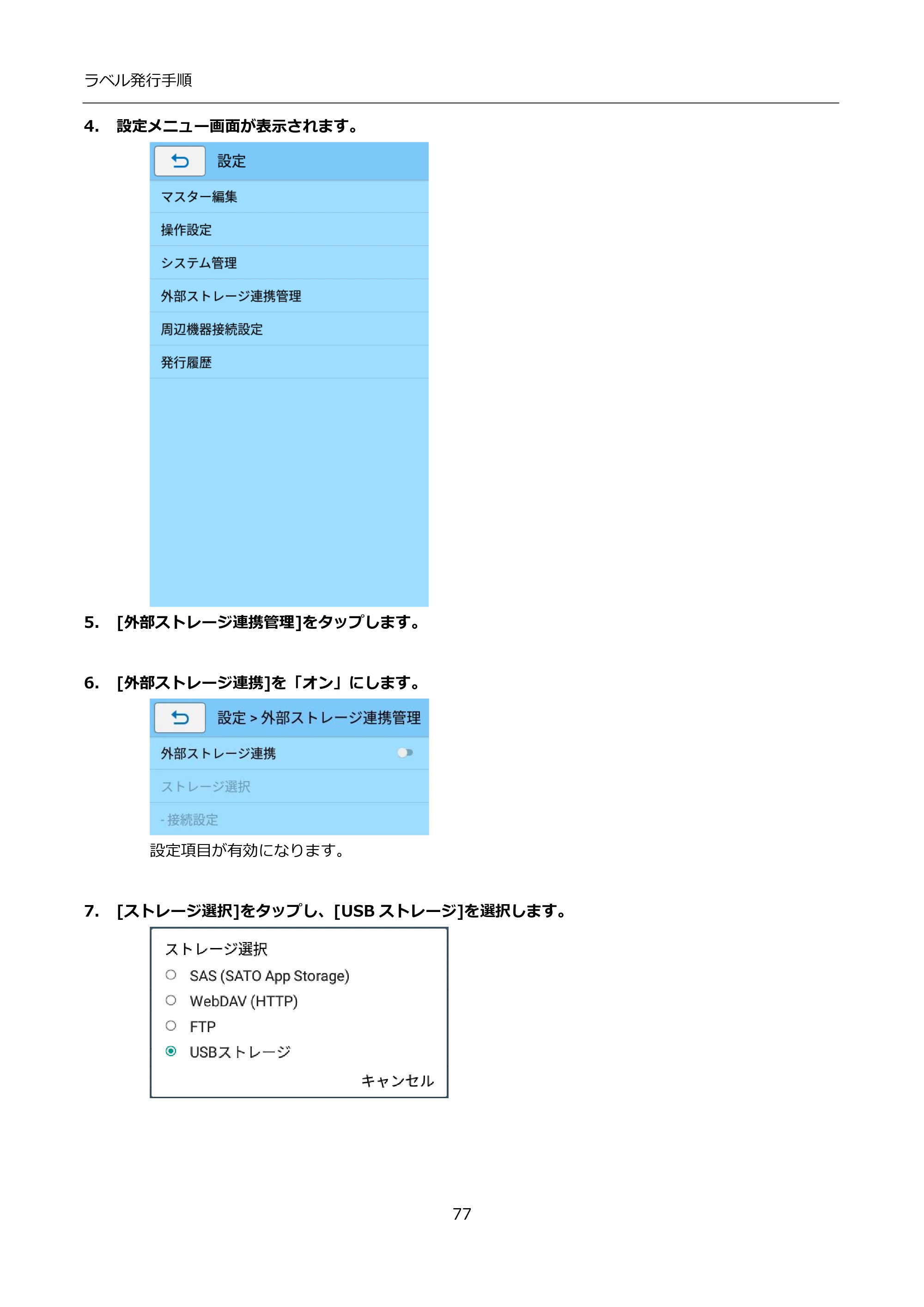
4. 設定メニュー画面で[外部ストレージ連携管理]をタップします。 p.67
![サトー FLEQV(フレキューブ) FX3-LX / FLEQV(フレキューブ) FX3-Plus / LEQV(フレキューブ) FX3-Plus インストール手順(e-Labe Designer) — 4. 設定メニュー画面で[外部ストレージ連携管理]をタップします。 — 原本ページ — 67ページ](/manual-images/9468c500195fc6ec01bb/fe3e1e191ba30196/sato-fleqv-fx3-lx-manual-p0067.webp) サトー FLEQV(フレキューブ) FX3-LX / FLEQV(フレキューブ) FX3-Plus / LEQV(フレキューブ) FX3-Plus インストール手順(e-Labe Designer) — 4. 設定メニュー画面で[外部ストレージ連携管理]をタップします。 — 原本ページ — 67ページ画像を保存
サトー FLEQV(フレキューブ) FX3-LX / FLEQV(フレキューブ) FX3-Plus / LEQV(フレキューブ) FX3-Plus インストール手順(e-Labe Designer) — 4. 設定メニュー画面で[外部ストレージ連携管理]をタップします。 — 原本ページ — 67ページ画像を保存PDFの 67 ページを開く
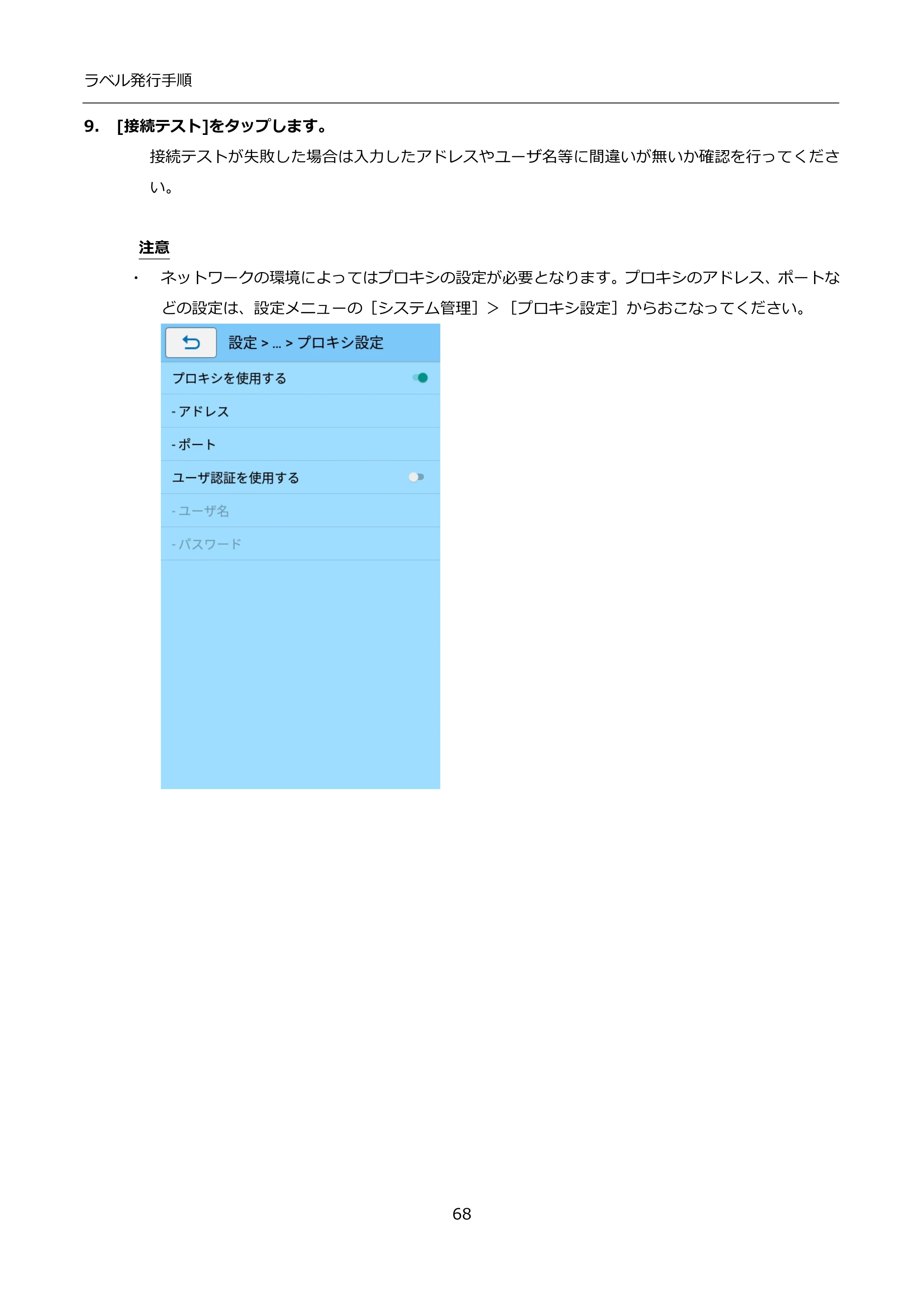
9. [接続テスト]をタップします。 p.68
![サトー FLEQV(フレキューブ) FX3-LX / FLEQV(フレキューブ) FX3-Plus / LEQV(フレキューブ) FX3-Plus インストール手順(e-Labe Designer) — 9. [接続テスト]をタップします。 — 原本ページ — 68ページ](/manual-images/9468c500195fc6ec01bb/fe3e1e191ba30196/sato-fleqv-fx3-lx-manual-p0068.webp) サトー FLEQV(フレキューブ) FX3-LX / FLEQV(フレキューブ) FX3-Plus / LEQV(フレキューブ) FX3-Plus インストール手順(e-Labe Designer) — 9. [接続テスト]をタップします。 — 原本ページ — 68ページ画像を保存
サトー FLEQV(フレキューブ) FX3-LX / FLEQV(フレキューブ) FX3-Plus / LEQV(フレキューブ) FX3-Plus インストール手順(e-Labe Designer) — 9. [接続テスト]をタップします。 — 原本ページ — 68ページ画像を保存PDFの 68 ページを開く
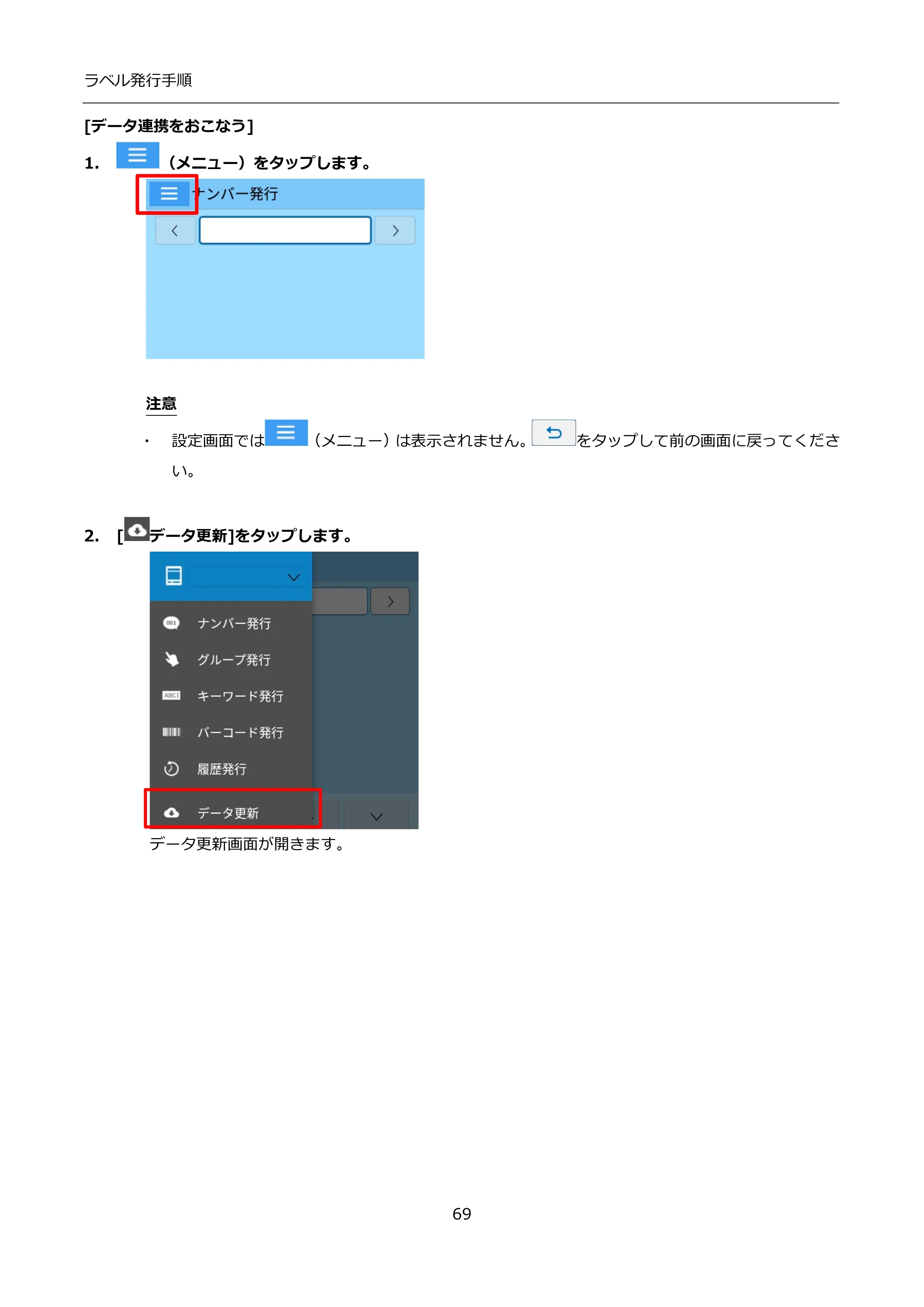
[データ連携をおこなう] p.69
![サトー FLEQV(フレキューブ) FX3-LX / FLEQV(フレキューブ) FX3-Plus / LEQV(フレキューブ) FX3-Plus インストール手順(e-Labe Designer) — [データ連携をおこなう] — 原本ページ — 69ページ](/manual-images/9468c500195fc6ec01bb/fe3e1e191ba30196/sato-fleqv-fx3-lx-manual-p0069.webp) サトー FLEQV(フレキューブ) FX3-LX / FLEQV(フレキューブ) FX3-Plus / LEQV(フレキューブ) FX3-Plus インストール手順(e-Labe Designer) — [データ連携をおこなう] — 原本ページ — 69ページ画像を保存
サトー FLEQV(フレキューブ) FX3-LX / FLEQV(フレキューブ) FX3-Plus / LEQV(フレキューブ) FX3-Plus インストール手順(e-Labe Designer) — [データ連携をおこなう] — 原本ページ — 69ページ画像を保存PDFの 69 ページを開く
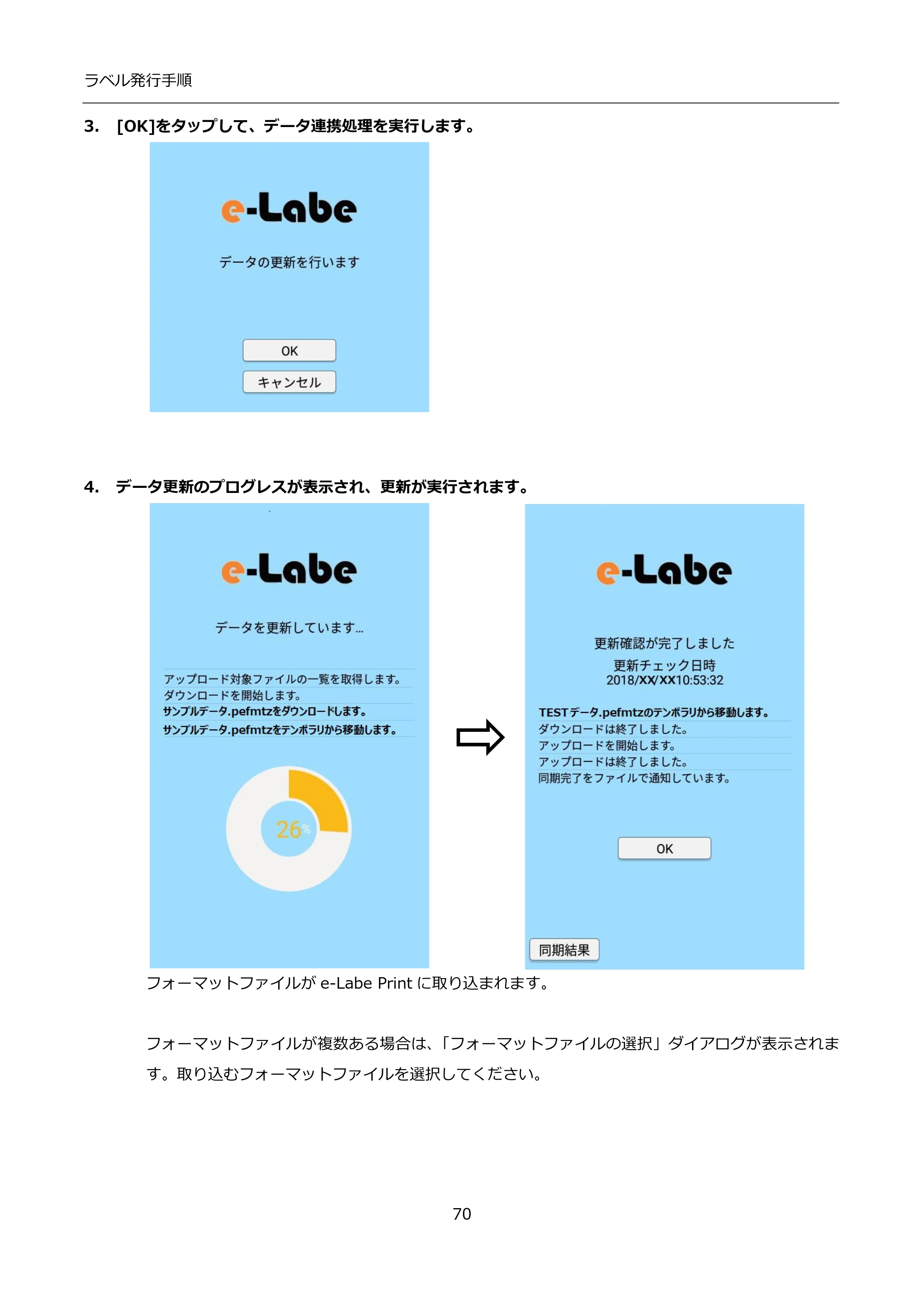
3. [OK]をタップして、データ連携処理を実行します。 p.70
![サトー FLEQV(フレキューブ) FX3-LX / FLEQV(フレキューブ) FX3-Plus / LEQV(フレキューブ) FX3-Plus インストール手順(e-Labe Designer) — 3. [OK]をタップして、データ連携処理を実行します。 — 原本ページ — 70ページ](/manual-images/9468c500195fc6ec01bb/fe3e1e191ba30196/sato-fleqv-fx3-lx-manual-p0070.webp) サトー FLEQV(フレキューブ) FX3-LX / FLEQV(フレキューブ) FX3-Plus / LEQV(フレキューブ) FX3-Plus インストール手順(e-Labe Designer) — 3. [OK]をタップして、データ連携処理を実行します。 — 原本ページ — 70ページ画像を保存
サトー FLEQV(フレキューブ) FX3-LX / FLEQV(フレキューブ) FX3-Plus / LEQV(フレキューブ) FX3-Plus インストール手順(e-Labe Designer) — 3. [OK]をタップして、データ連携処理を実行します。 — 原本ページ — 70ページ画像を保存PDFの 70 ページを開く
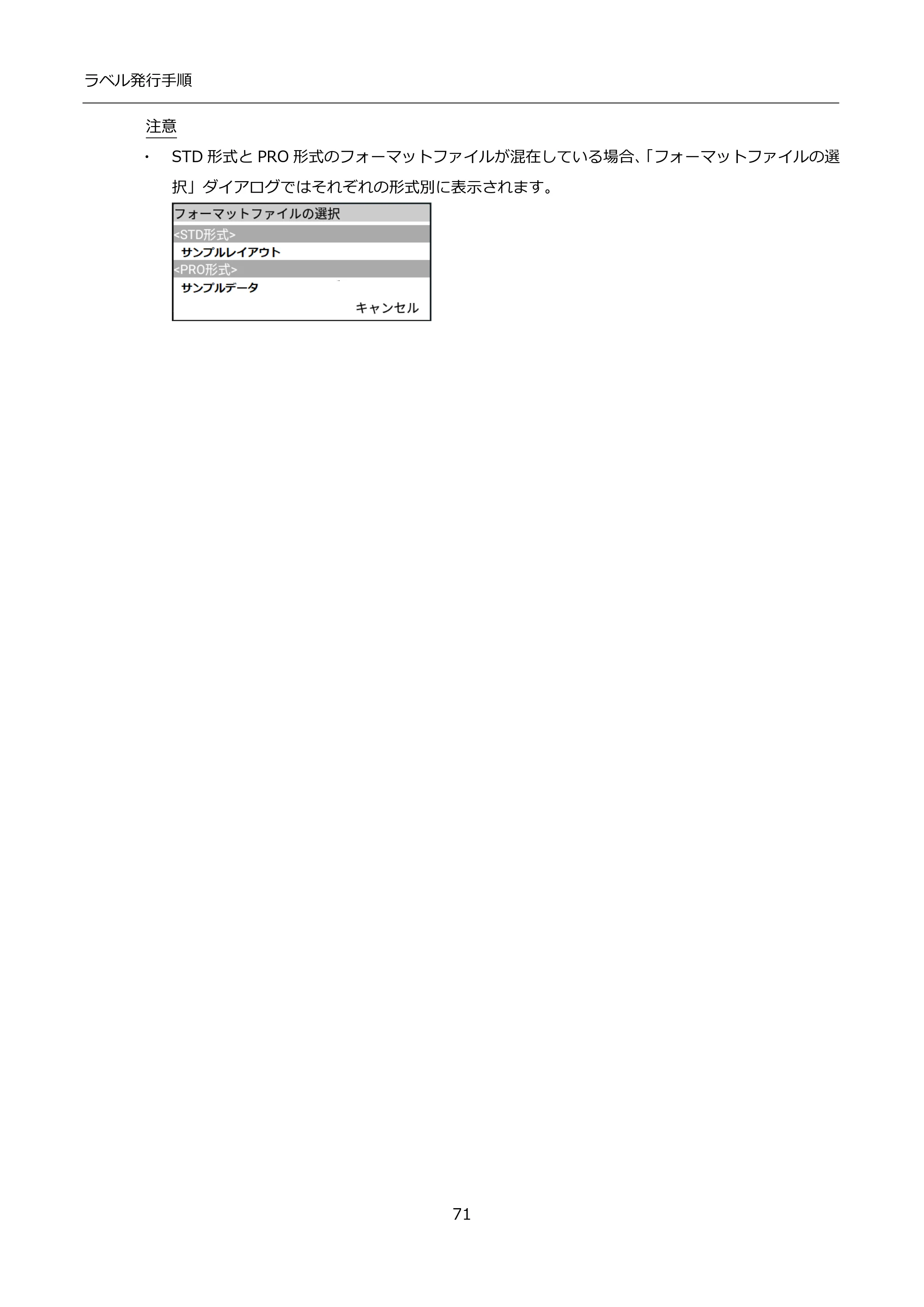
71ページ p.71
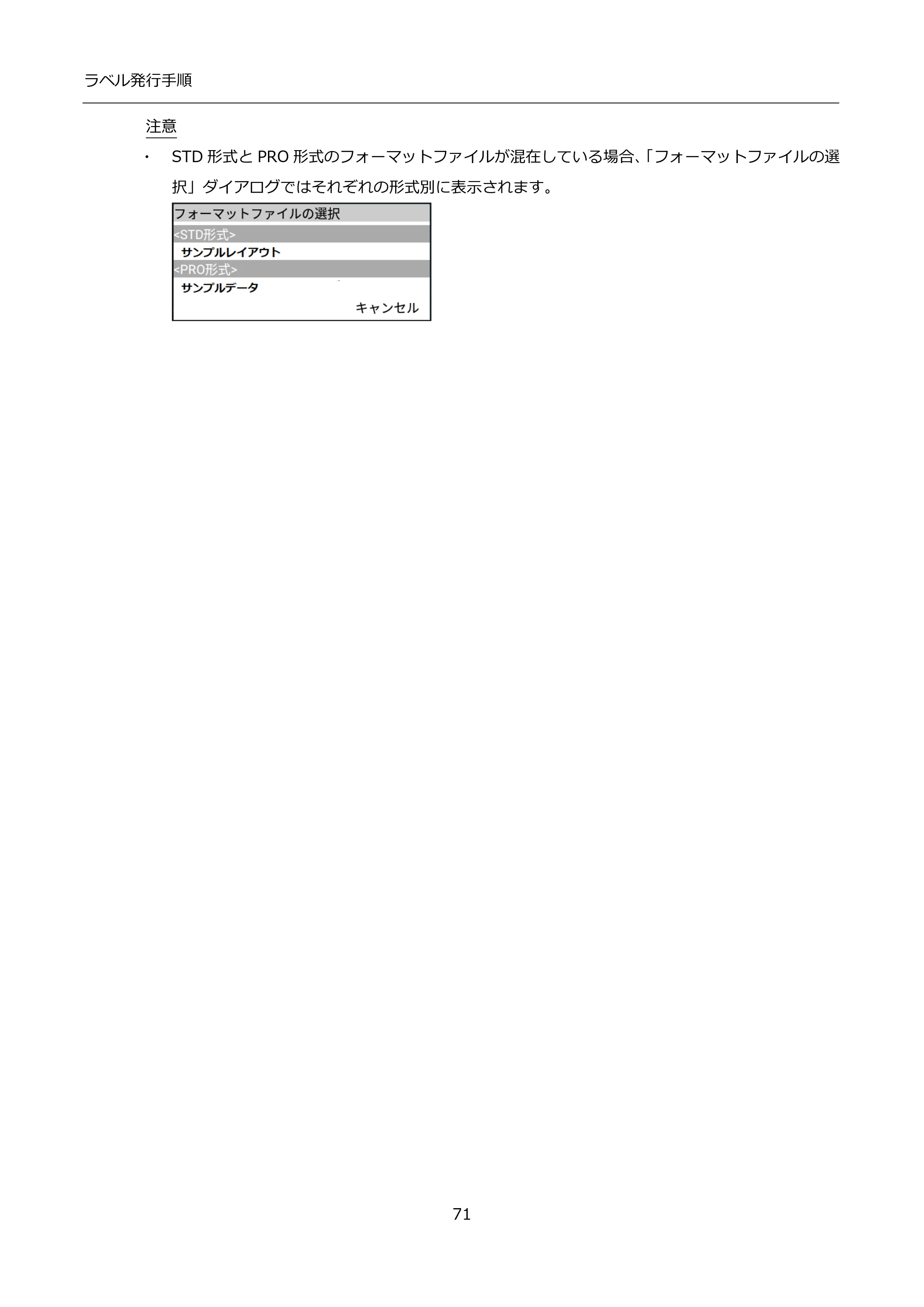 サトー FLEQV(フレキューブ) FX3-LX / FLEQV(フレキューブ) FX3-Plus / LEQV(フレキューブ) FX3-Plus インストール手順(e-Labe Designer) — 原本ページ — 71ページ画像を保存
PDFの 71 ページを開く
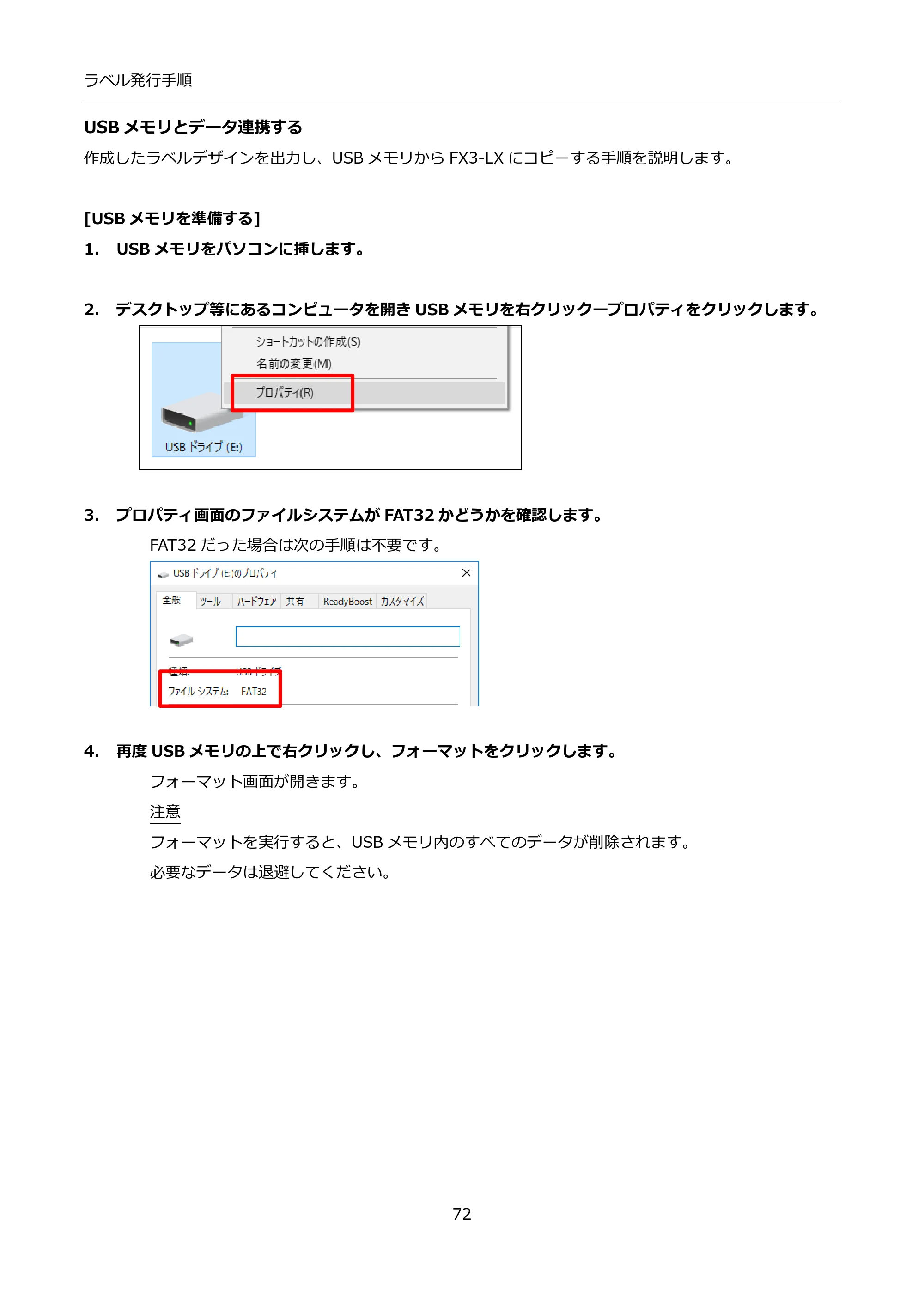
USBメモリとデータ連携する p.72
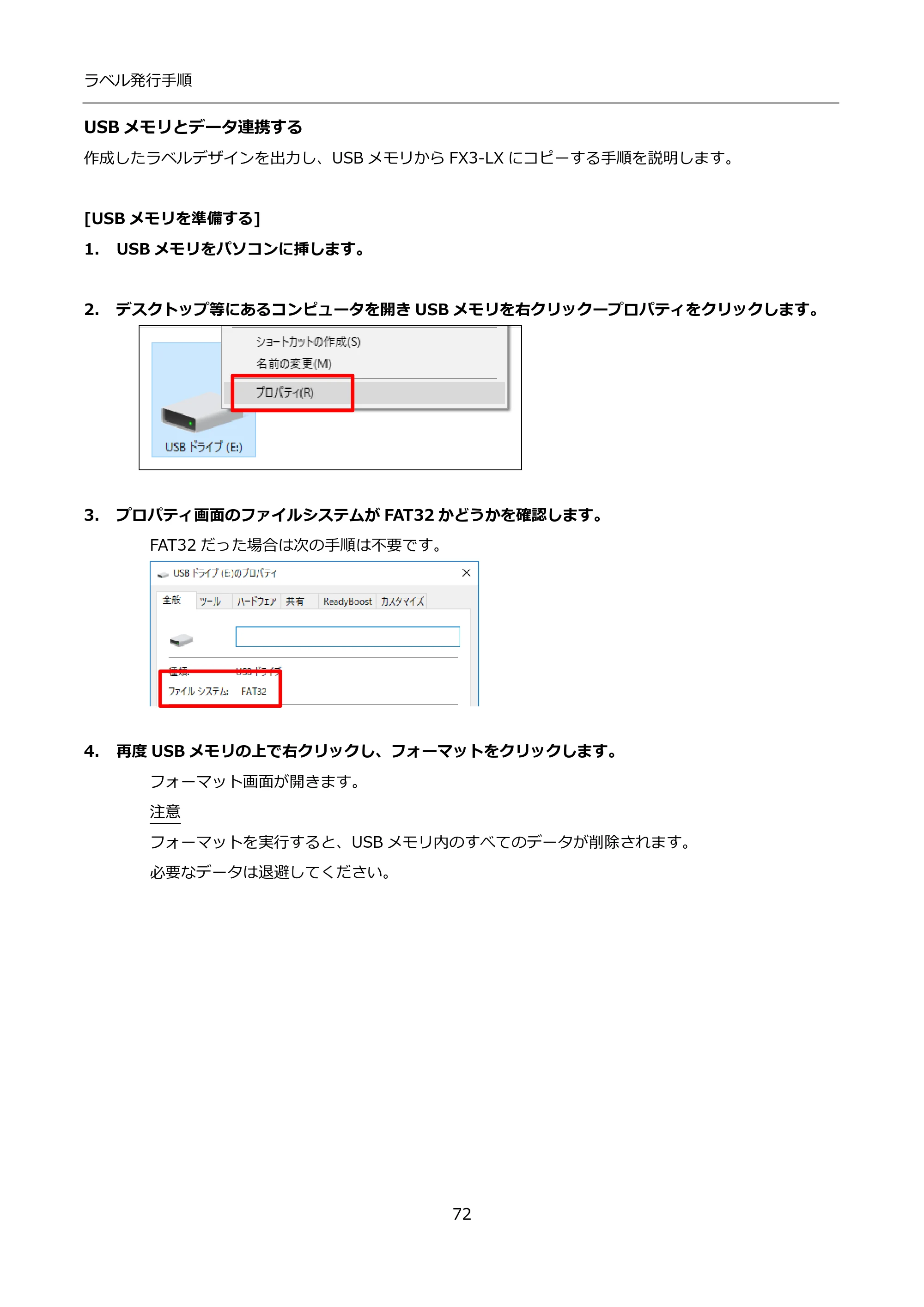 サトー FLEQV(フレキューブ) FX3-LX / FLEQV(フレキューブ) FX3-Plus / LEQV(フレキューブ) FX3-Plus インストール手順(e-Labe Designer) — USBメモリとデータ連携する — 原本ページ — 72ページ画像を保存
PDFの 72 ページを開く
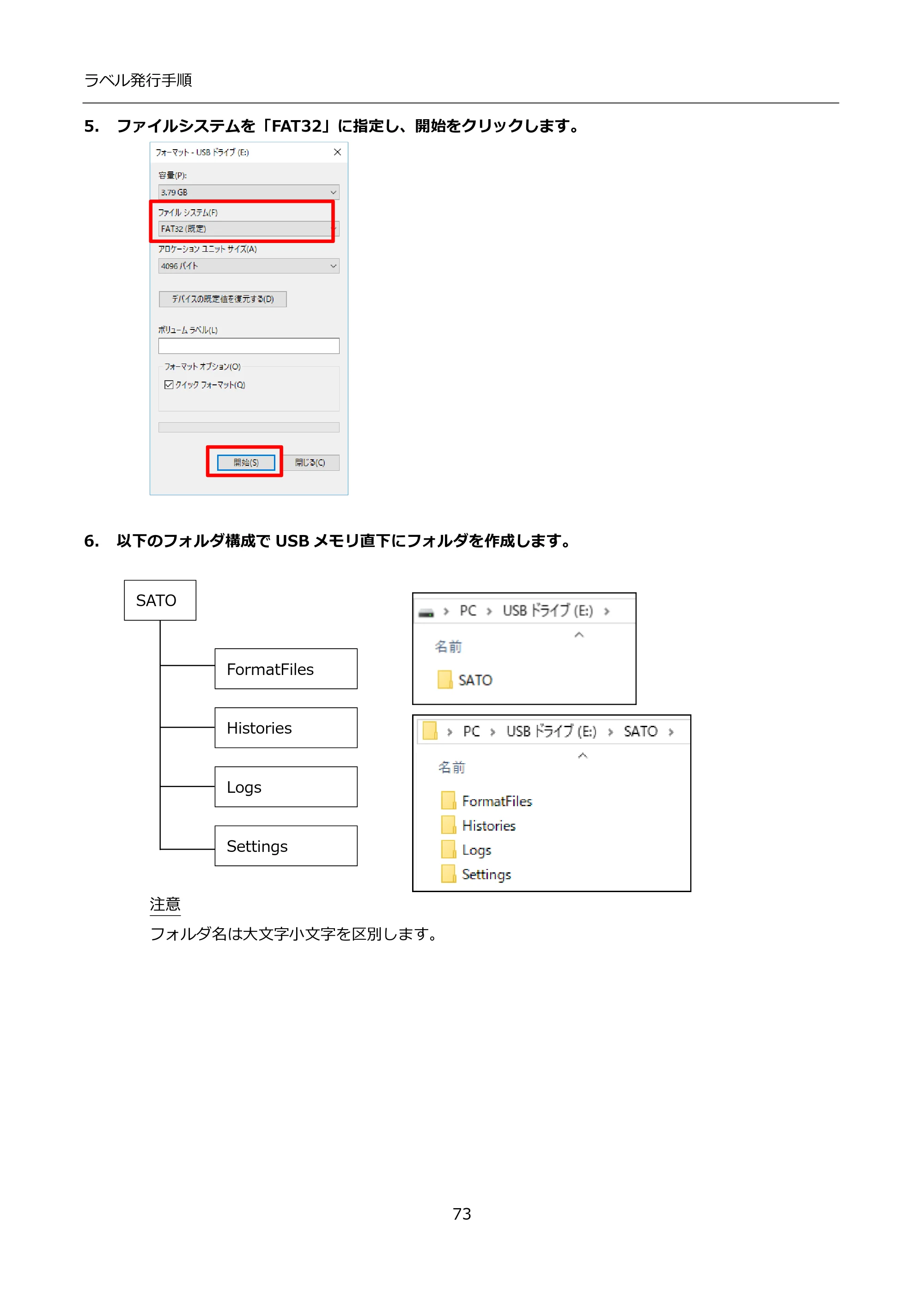
5. ファイルシステムを「FAT32」に指定し、開始をクリックします。 p.73
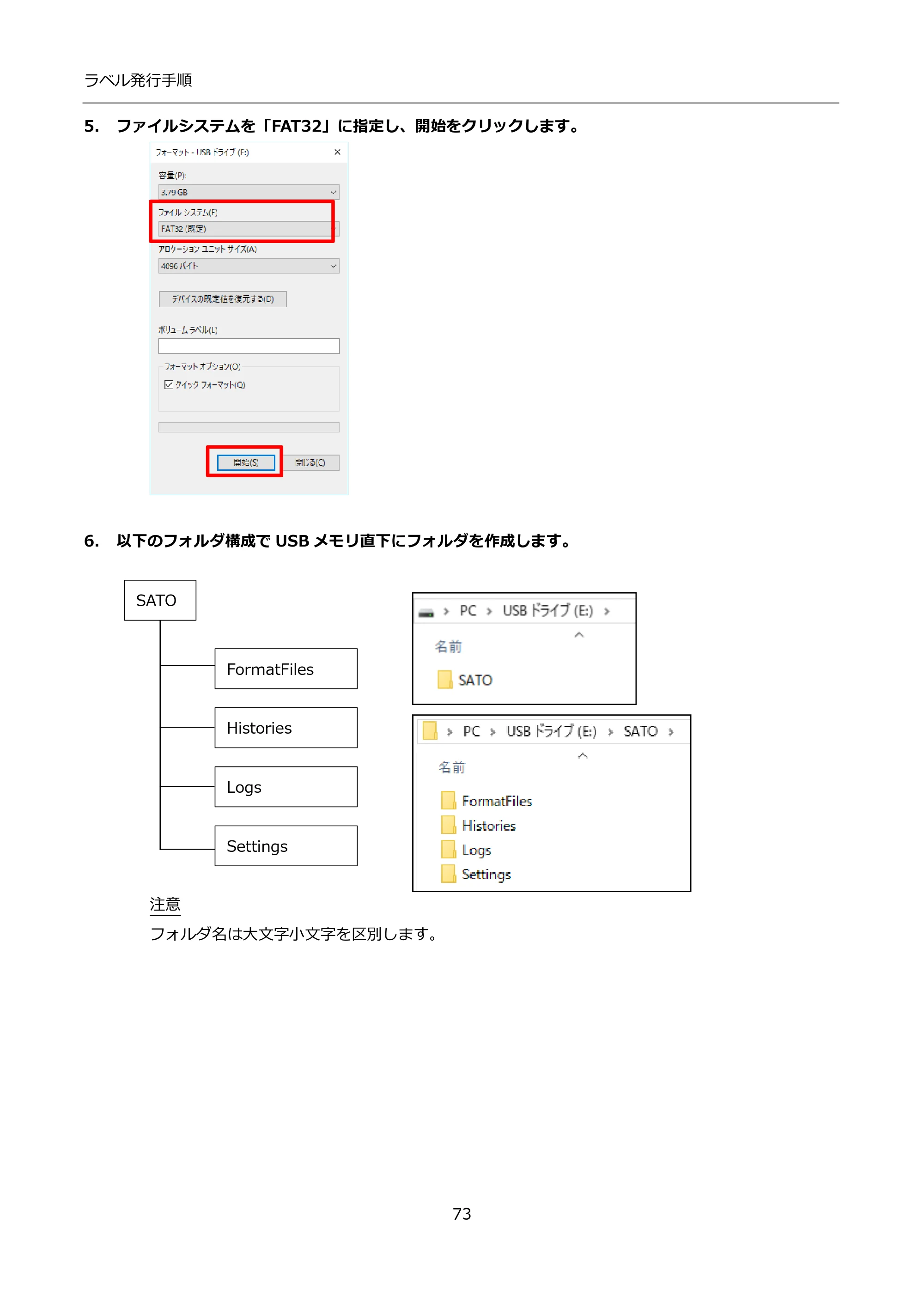 サトー FLEQV(フレキューブ) FX3-LX / FLEQV(フレキューブ) FX3-Plus / LEQV(フレキューブ) FX3-Plus インストール手順(e-Labe Designer) — 5. ファイルシステムを「FAT32」に指定し、開始をクリックします。 — 原本ページ — 73ページ画像を保存
PDFの 73 ページを開く
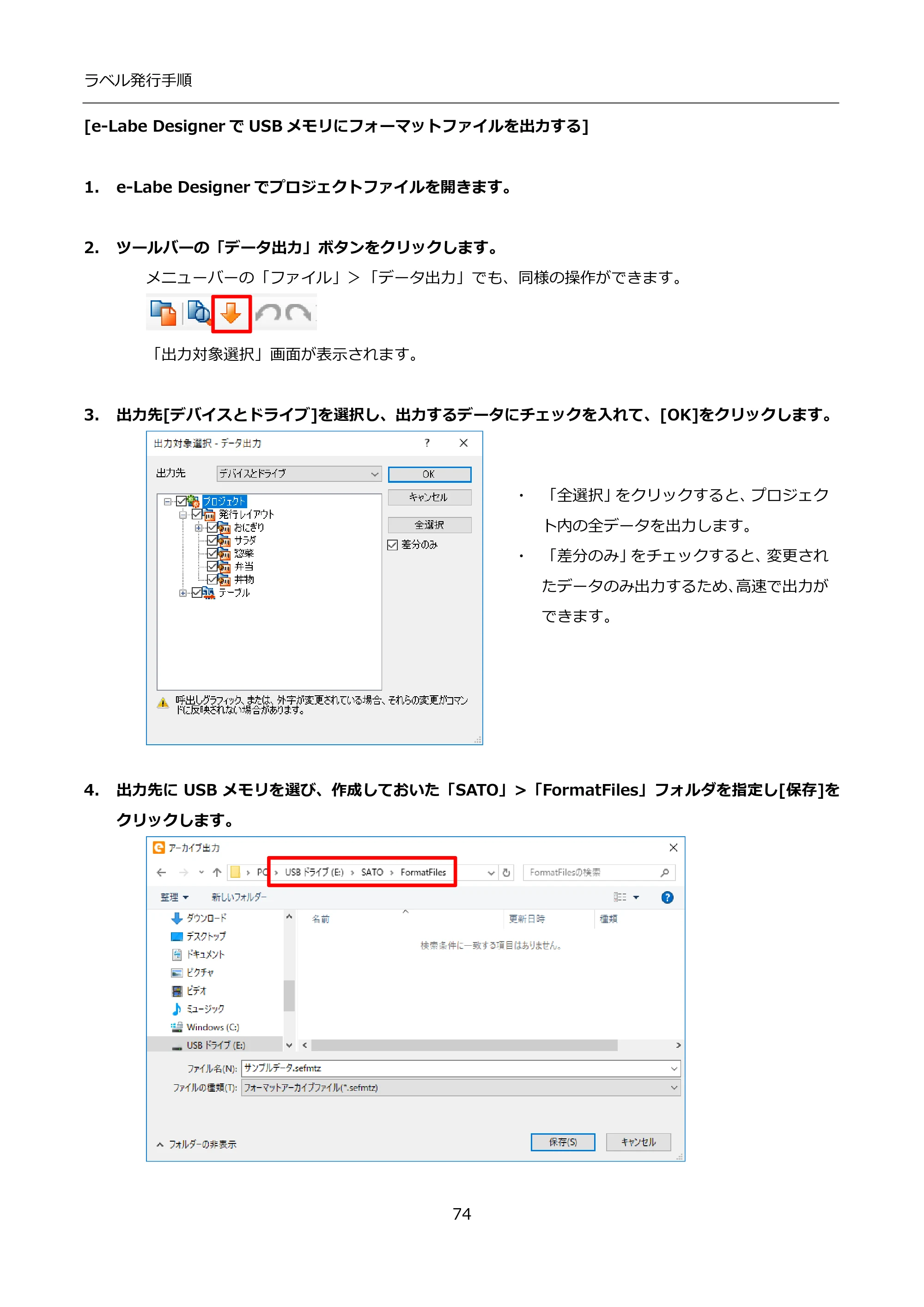
[e-Labe DesignerでUSBメモリにフォーマットファイルを出力する] p.74
![サトー FLEQV(フレキューブ) FX3-LX / FLEQV(フレキューブ) FX3-Plus / LEQV(フレキューブ) FX3-Plus インストール手順(e-Labe Designer) — [e-Labe DesignerでUSBメモリにフォーマットファイルを出力する] — 原本ページ — 74ページ](/manual-images/9468c500195fc6ec01bb/fe3e1e191ba30196/sato-fleqv-fx3-lx-manual-p0074.webp) サトー FLEQV(フレキューブ) FX3-LX / FLEQV(フレキューブ) FX3-Plus / LEQV(フレキューブ) FX3-Plus インストール手順(e-Labe Designer) — [e-Labe DesignerでUSBメモリにフォーマットファイルを出力する] — 原本ページ — 74ページ画像を保存
サトー FLEQV(フレキューブ) FX3-LX / FLEQV(フレキューブ) FX3-Plus / LEQV(フレキューブ) FX3-Plus インストール手順(e-Labe Designer) — [e-Labe DesignerでUSBメモリにフォーマットファイルを出力する] — 原本ページ — 74ページ画像を保存PDFの 74 ページを開く
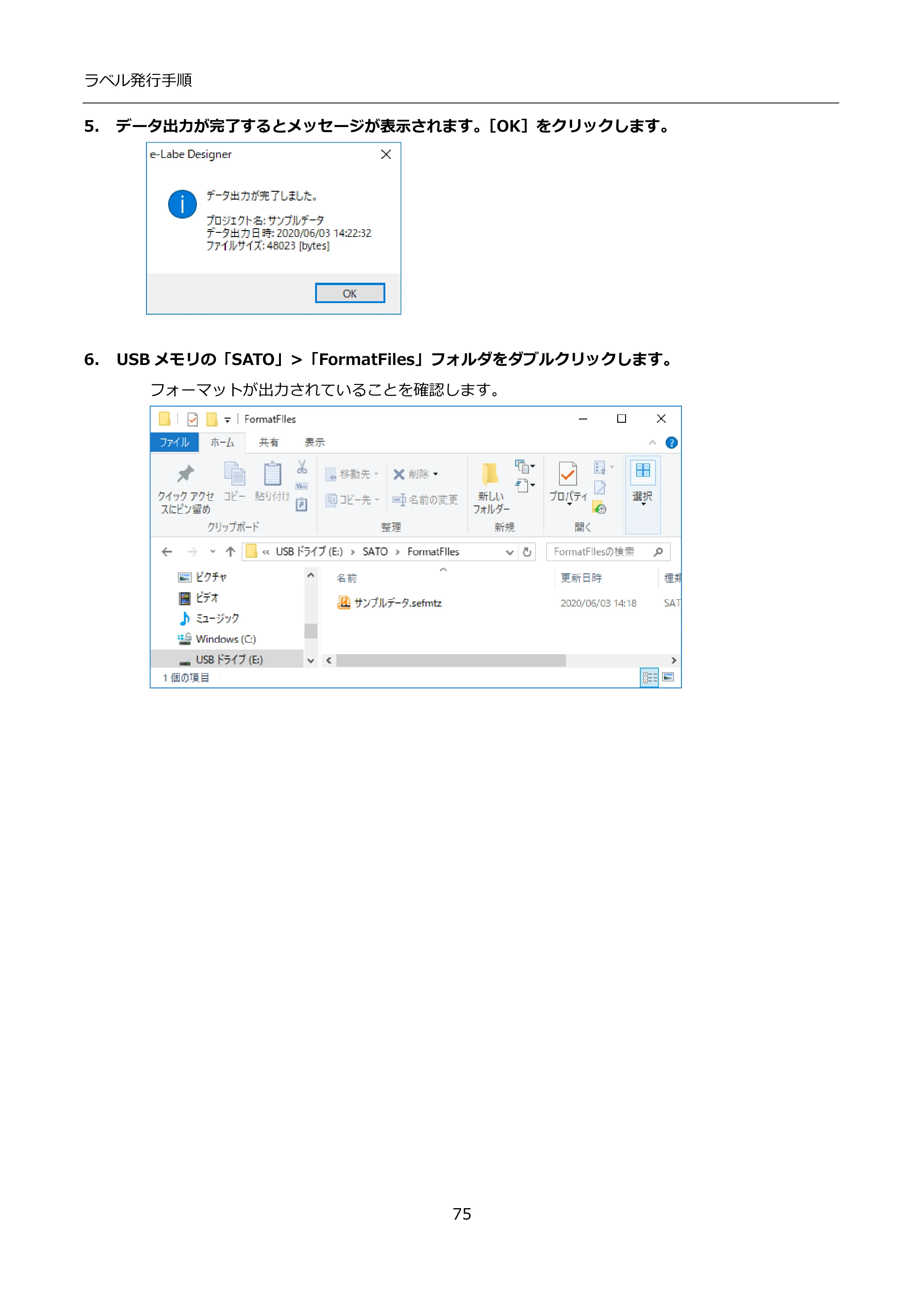
5. データ出力が完了するとメッセージが表示されます。[OK]をクリックします。 p.75
![サトー FLEQV(フレキューブ) FX3-LX / FLEQV(フレキューブ) FX3-Plus / LEQV(フレキューブ) FX3-Plus インストール手順(e-Labe Designer) — 5. データ出力が完了するとメッセージが表示されます。[OK]をクリックします。 — 原本ページ — 75ページ](/manual-images/9468c500195fc6ec01bb/fe3e1e191ba30196/sato-fleqv-fx3-lx-manual-p0075.webp) サトー FLEQV(フレキューブ) FX3-LX / FLEQV(フレキューブ) FX3-Plus / LEQV(フレキューブ) FX3-Plus インストール手順(e-Labe Designer) — 5. データ出力が完了するとメッセージが表示されます。[OK]をクリックします。 — 原本ページ — 75ページ画像を保存
サトー FLEQV(フレキューブ) FX3-LX / FLEQV(フレキューブ) FX3-Plus / LEQV(フレキューブ) FX3-Plus インストール手順(e-Labe Designer) — 5. データ出力が完了するとメッセージが表示されます。[OK]をクリックします。 — 原本ページ — 75ページ画像を保存PDFの 75 ページを開く
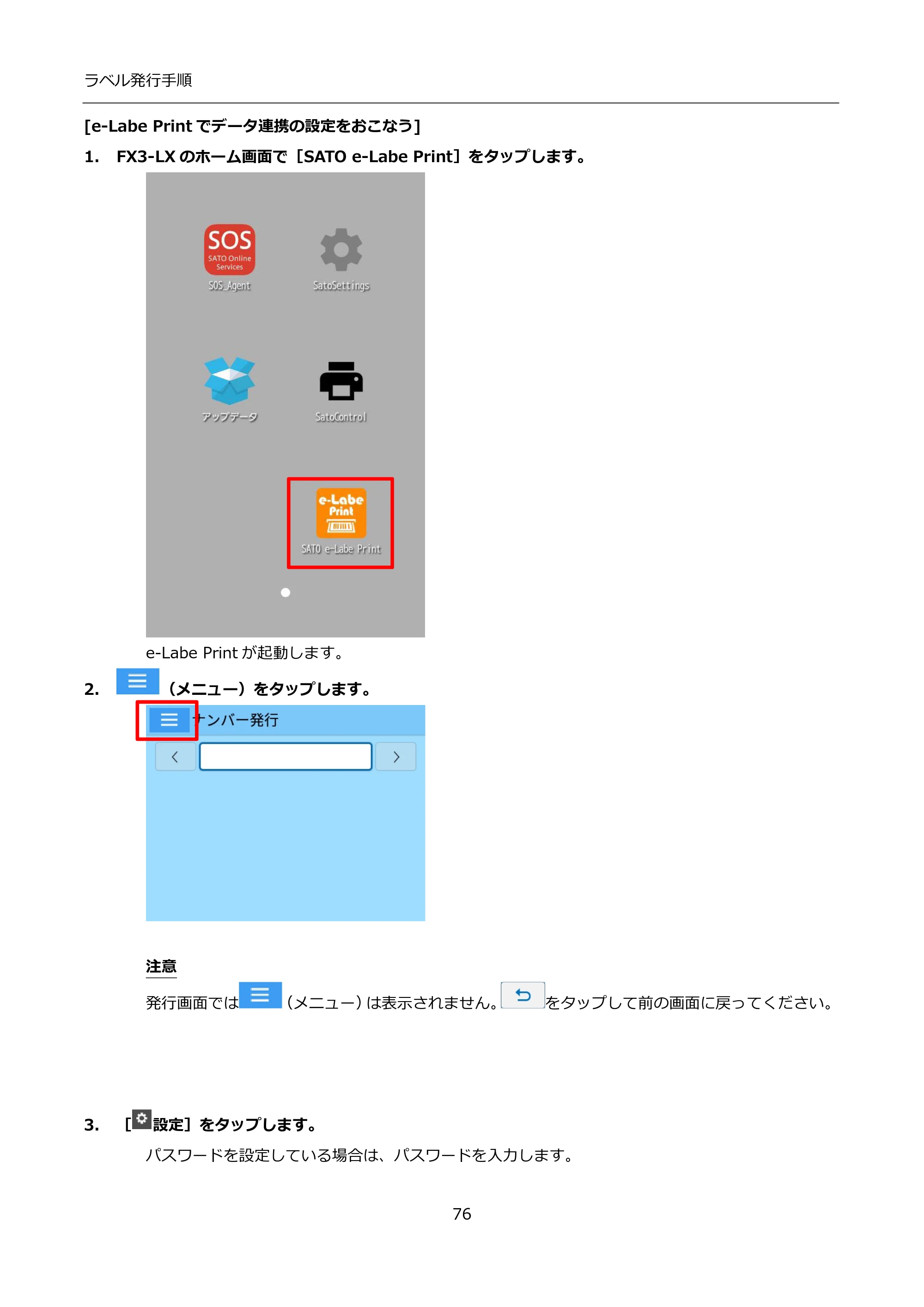
[e-Labe Printでデータ連携の設定をおこなう] p.76
![サトー FLEQV(フレキューブ) FX3-LX / FLEQV(フレキューブ) FX3-Plus / LEQV(フレキューブ) FX3-Plus インストール手順(e-Labe Designer) — [e-Labe Printでデータ連携の設定をおこなう] — 原本ページ — 76ページ](/manual-images/9468c500195fc6ec01bb/fe3e1e191ba30196/sato-fleqv-fx3-lx-manual-p0076.webp) サトー FLEQV(フレキューブ) FX3-LX / FLEQV(フレキューブ) FX3-Plus / LEQV(フレキューブ) FX3-Plus インストール手順(e-Labe Designer) — [e-Labe Printでデータ連携の設定をおこなう] — 原本ページ — 76ページ画像を保存
サトー FLEQV(フレキューブ) FX3-LX / FLEQV(フレキューブ) FX3-Plus / LEQV(フレキューブ) FX3-Plus インストール手順(e-Labe Designer) — [e-Labe Printでデータ連携の設定をおこなう] — 原本ページ — 76ページ画像を保存PDFの 76 ページを開く
4. 設定メニュー画面が表示されます。 p.77
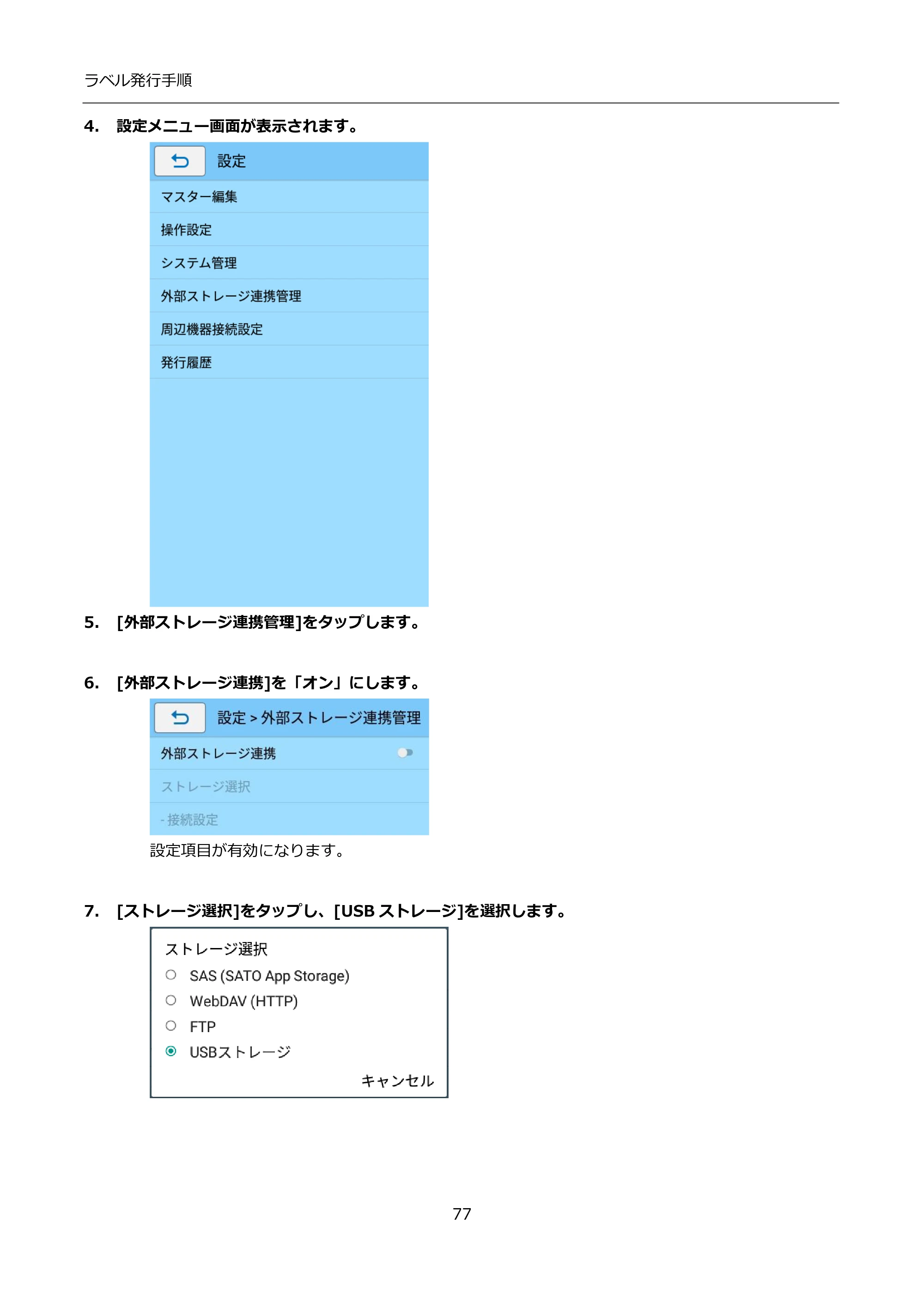 サトー FLEQV(フレキューブ) FX3-LX / FLEQV(フレキューブ) FX3-Plus / LEQV(フレキューブ) FX3-Plus インストール手順(e-Labe Designer) — 4. 設定メニュー画面が表示されます。 — 原本ページ — 77ページ画像を保存
PDFの 77 ページを開く
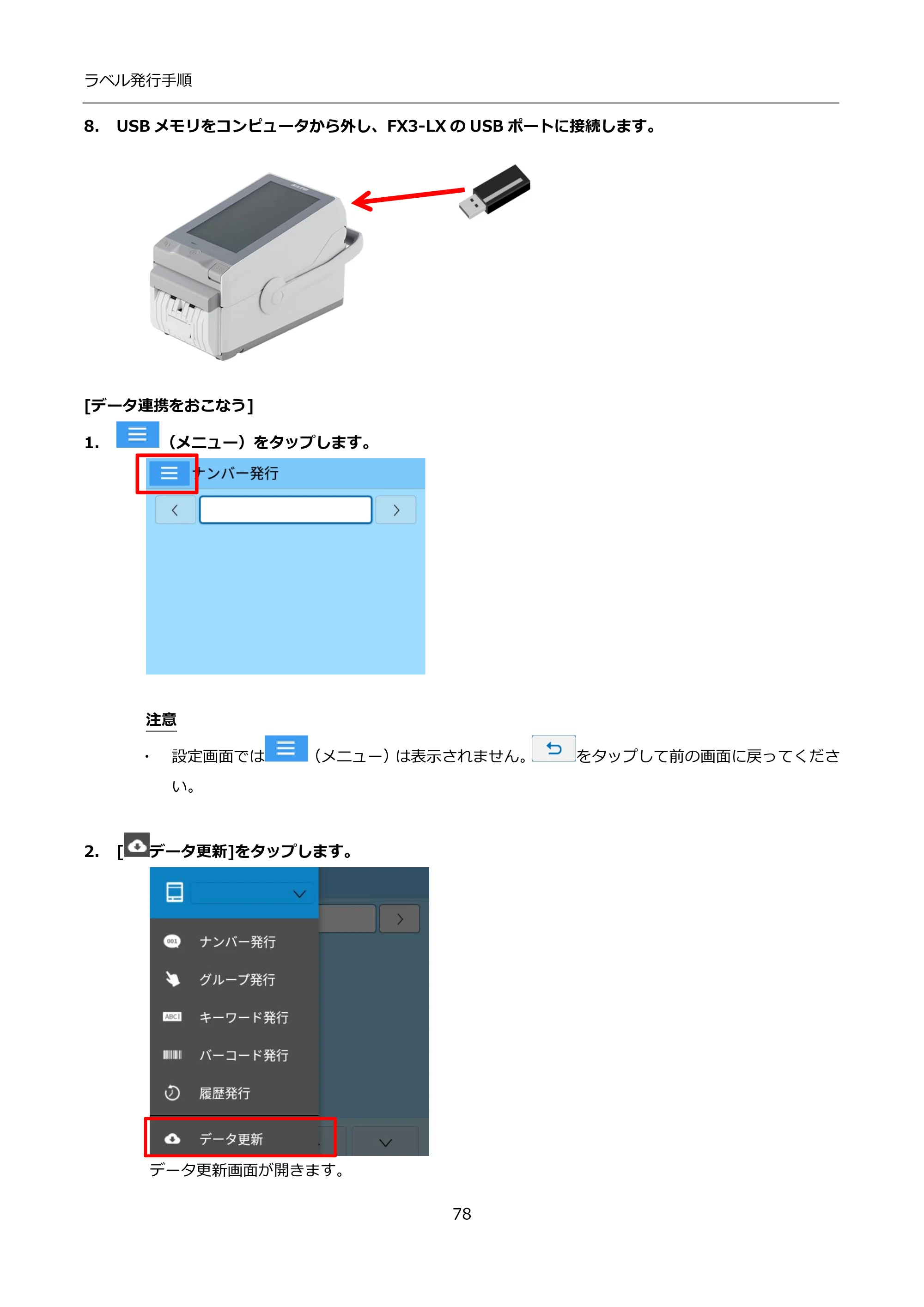
8. USBメモリをコンピュータから外し、FX3-LXのUSBポートに接続します。 p.78
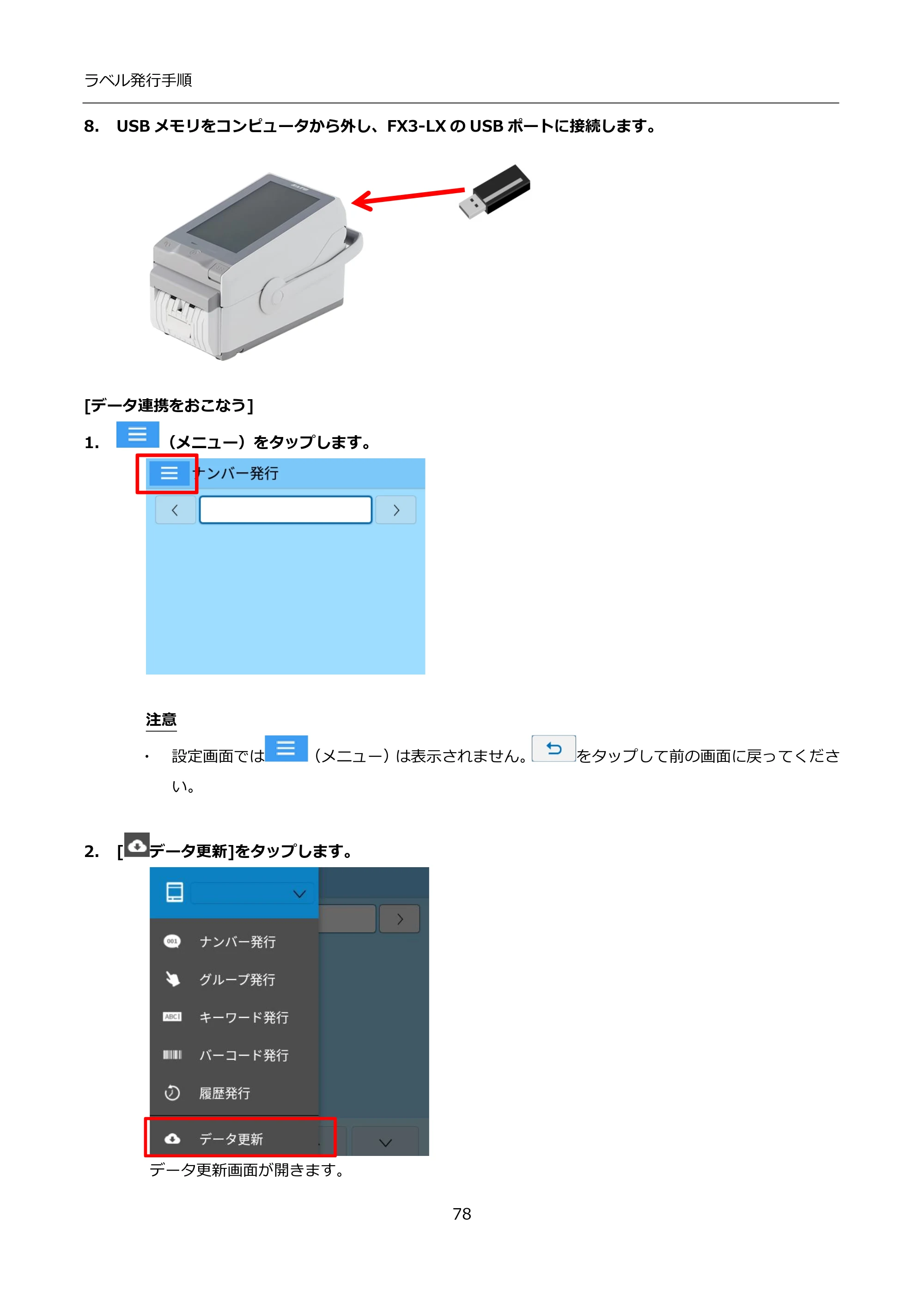 サトー FLEQV(フレキューブ) FX3-LX / FLEQV(フレキューブ) FX3-Plus / LEQV(フレキューブ) FX3-Plus インストール手順(e-Labe Designer) — 8. USBメモリをコンピュータから外し、FX3-LXのUSBポートに接続します。 — 原本ページ — 78ページ画像を保存
PDFの 78 ページを開く
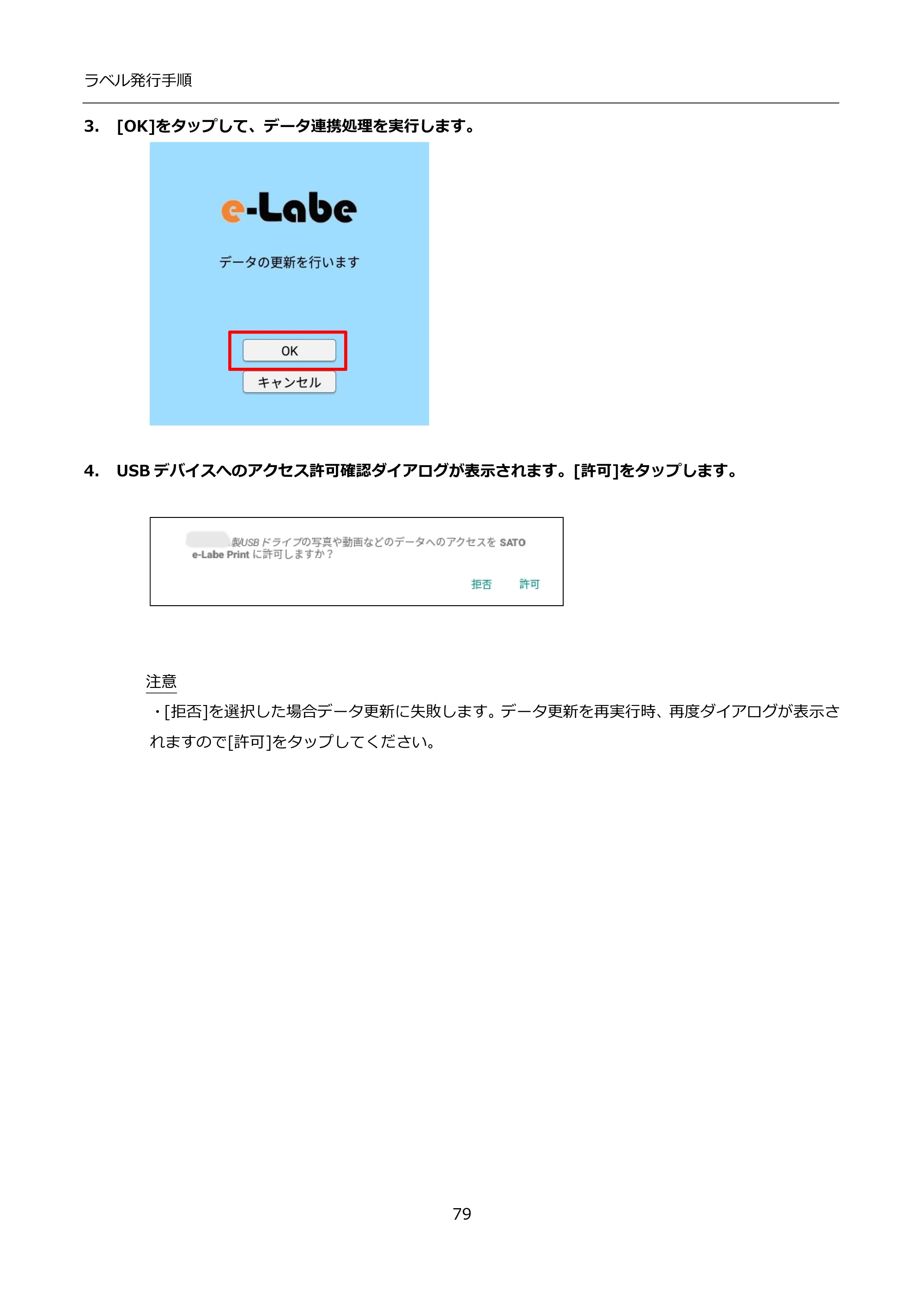
3. [OK]をタップして、データ連携処理を実行します。 p.79
![サトー FLEQV(フレキューブ) FX3-LX / FLEQV(フレキューブ) FX3-Plus / LEQV(フレキューブ) FX3-Plus インストール手順(e-Labe Designer) — 3. [OK]をタップして、データ連携処理を実行します。 — 原本ページ — 79ページ](/manual-images/9468c500195fc6ec01bb/fe3e1e191ba30196/sato-fleqv-fx3-lx-manual-p0079.webp) サトー FLEQV(フレキューブ) FX3-LX / FLEQV(フレキューブ) FX3-Plus / LEQV(フレキューブ) FX3-Plus インストール手順(e-Labe Designer) — 3. [OK]をタップして、データ連携処理を実行します。 — 原本ページ — 79ページ画像を保存
サトー FLEQV(フレキューブ) FX3-LX / FLEQV(フレキューブ) FX3-Plus / LEQV(フレキューブ) FX3-Plus インストール手順(e-Labe Designer) — 3. [OK]をタップして、データ連携処理を実行します。 — 原本ページ — 79ページ画像を保存PDFの 79 ページを開く
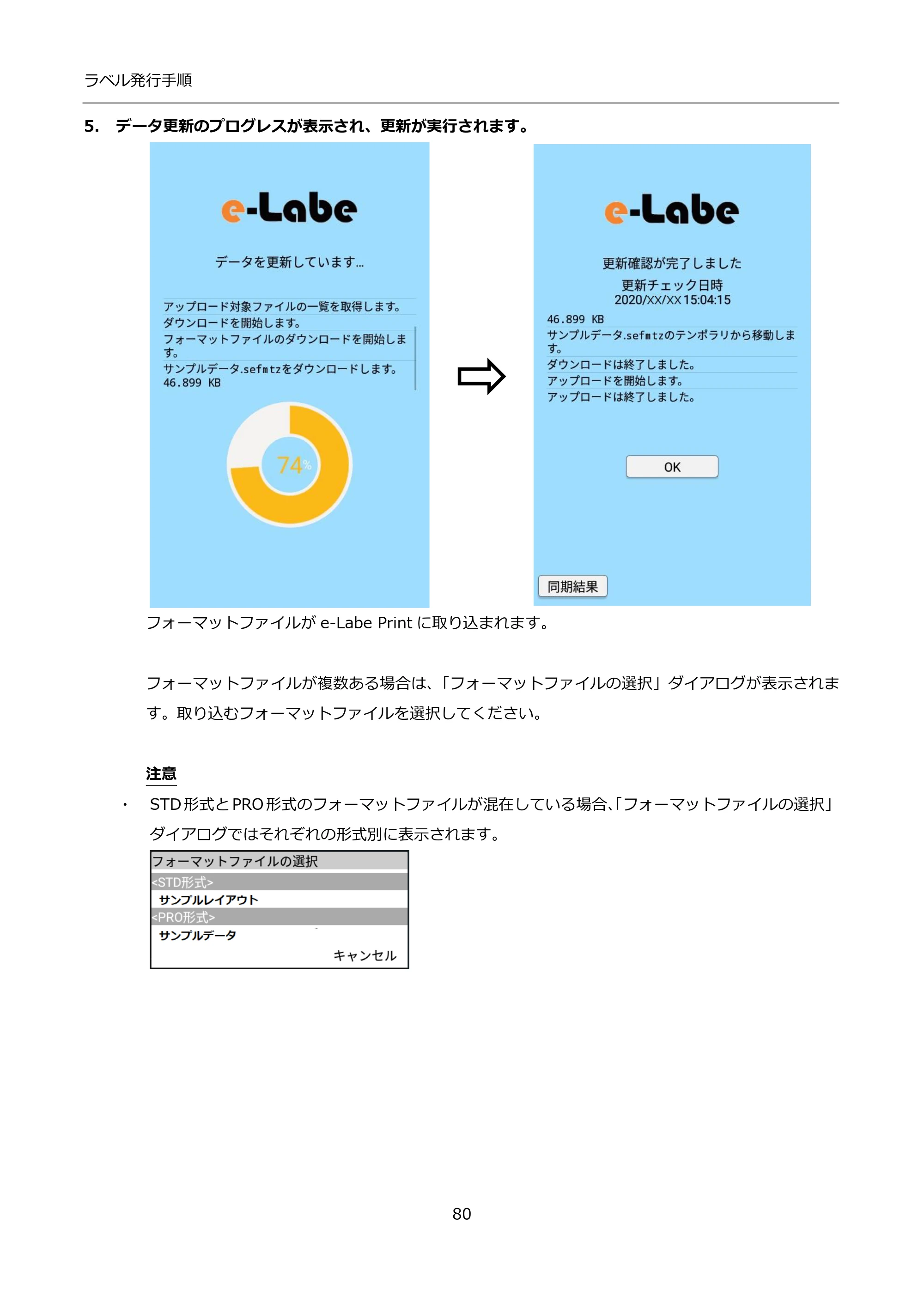
5. データ更新のプログレスが表示され、更新が実行されます。 p.80
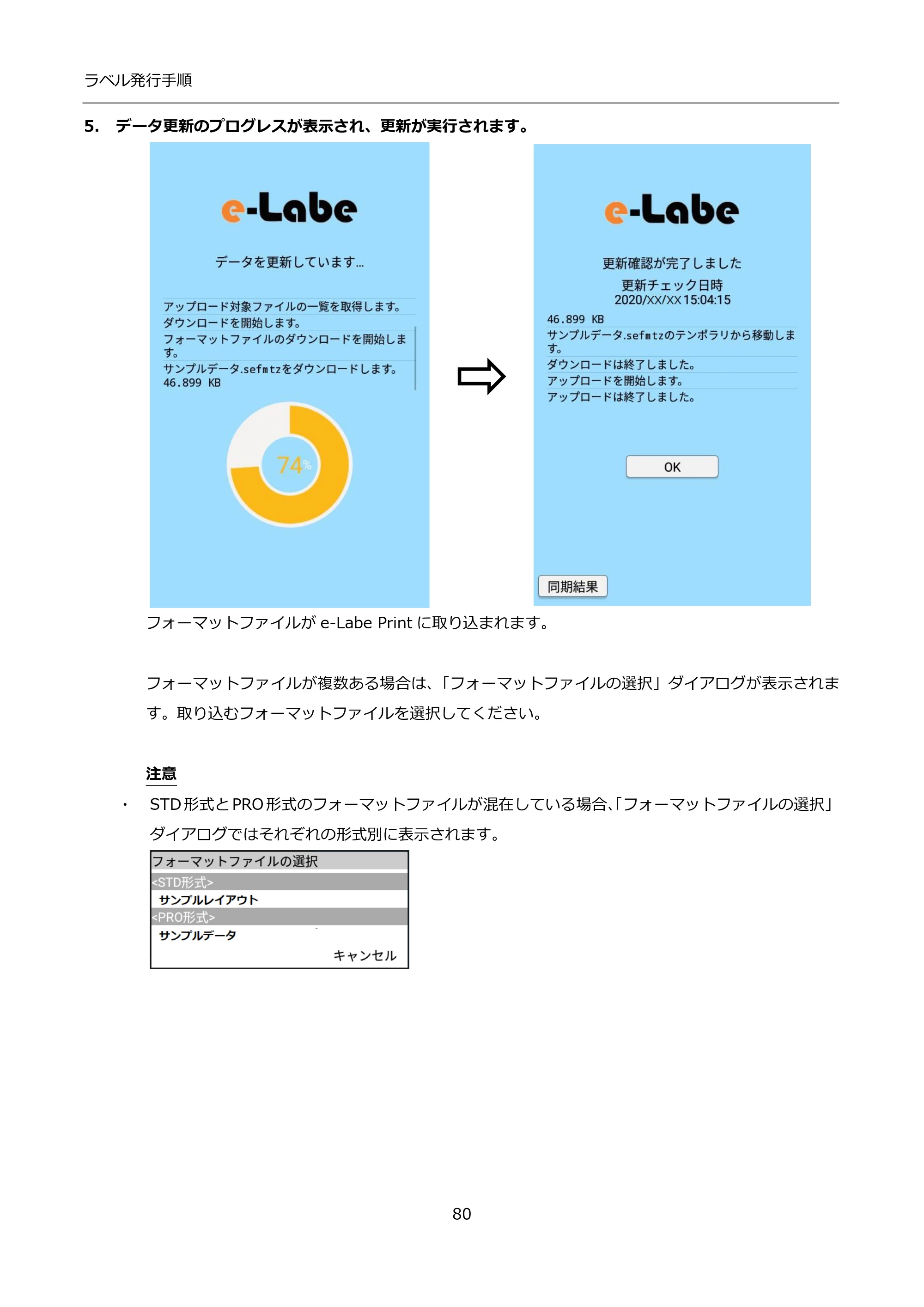 サトー FLEQV(フレキューブ) FX3-LX / FLEQV(フレキューブ) FX3-Plus / LEQV(フレキューブ) FX3-Plus インストール手順(e-Labe Designer) — 5. データ更新のプログレスが表示され、更新が実行されます。 — 原本ページ — 80ページ画像を保存
PDFの 80 ページを開く
公開済みのすべてのページ画像
出典:サトー メーカー掲載ページ · 適用機種・資料情報