1ページ


使用説明書
付録
目次
2
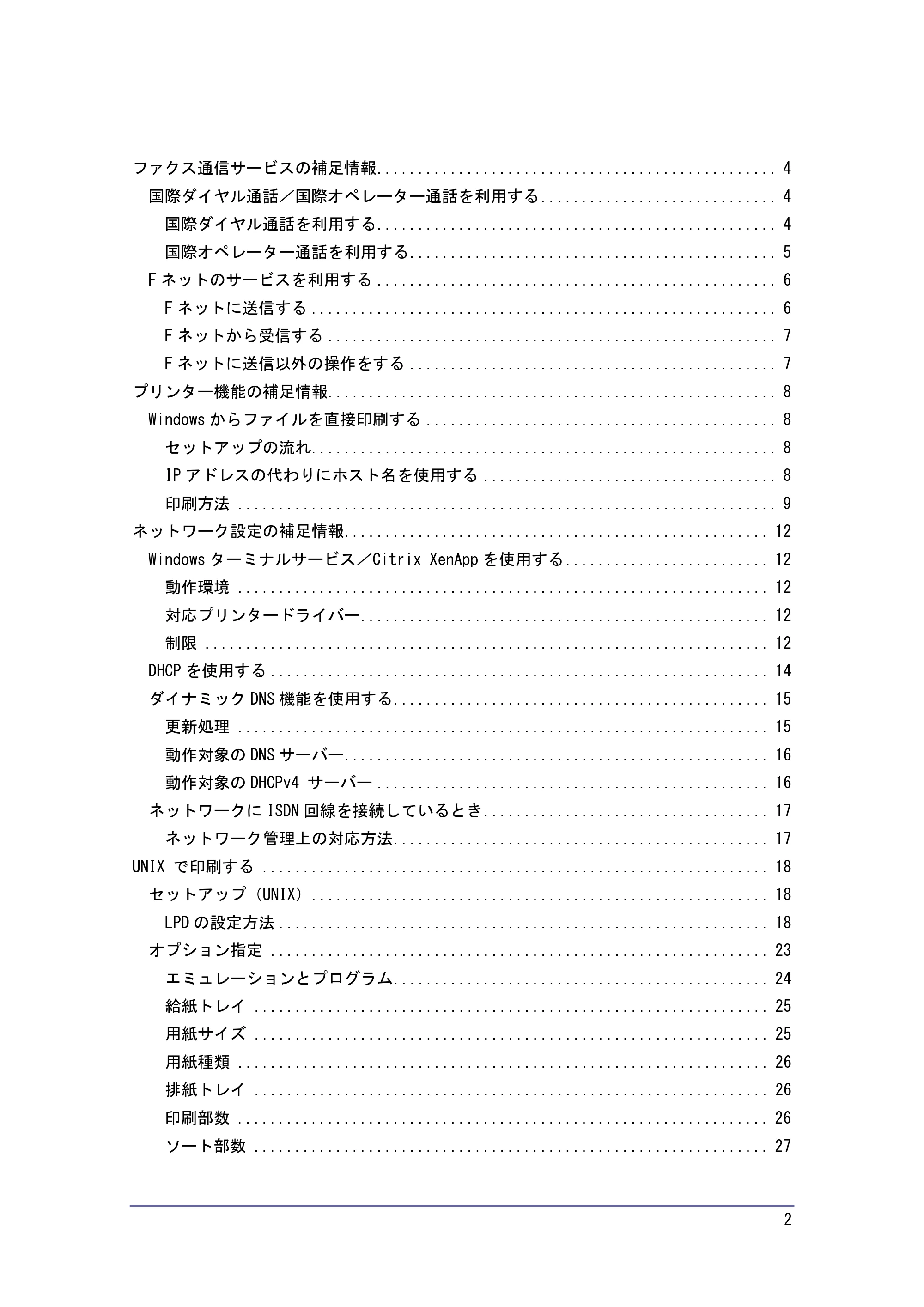
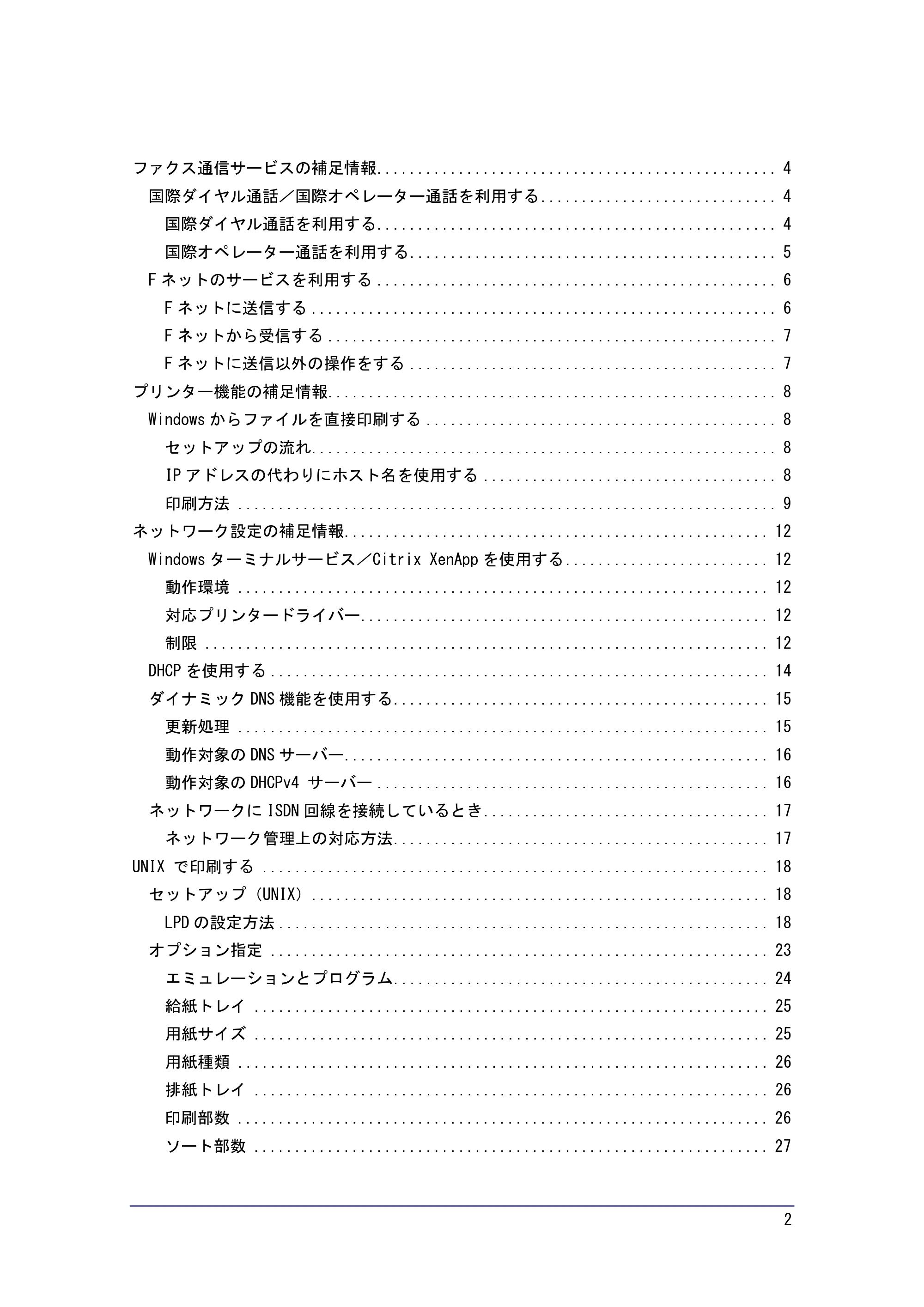
ファクス通信サービスの補足情報................................................. 4
国際ダイヤル通話/国際オペレーター通話を利用する ............................. 4
国際ダイヤル通話を利用する................................................. 4
国際オペレーター通話を利用する ............................................. 5
F ネットのサービスを利用する ................................................. 6
F ネットに送信する ......................................................... 6
F ネットから受信する ....................................................... 7
F ネットに送信以外の操作をする ............................................. 7
プリンター機能の補足情報....................................................... 8
Windows からファイルを直接印刷する ........................................... 8
セットアップの流れ......................................................... 8
IP アドレスの代わりにホスト名を使用する .................................... 8
印刷方法 .................................................................. 9
ネットワーク設定の補足情報.................................................... 12
Windows ターミナルサービス/Citrix XenApp を使用する ......................... 12
動作環境 ................................................................. 12
対応プリンタードライバー.................................................. 12
制限 ..................................................................... 12
DHCP を使用する ............................................................. 14
ダイナミック DNS 機能を使用する .............................................. 15
更新処理 ................................................................. 15
動作対象の DNS サーバー.................................................... 16
動作対象の DHCPv4 サーバー ................................................ 16
ネットワークに ISDN 回線を接続しているとき ................................... 17
ネットワーク管理上の対応方法 .............................................. 17
UNIX で印刷する .............................................................. 18
セットアップ(UNIX)........................................................ 18
LPD の設定方法 ............................................................ 18
オプション指定 ............................................................. 23
エミュレーションとプログラム .............................................. 24
給紙トレイ ............................................................... 25
用紙サイズ ............................................................... 25
用紙種類 ................................................................. 26
排紙トレイ ............................................................... 26
印刷部数 ................................................................. 26
ソート部数 ............................................................... 27
3ページ
3
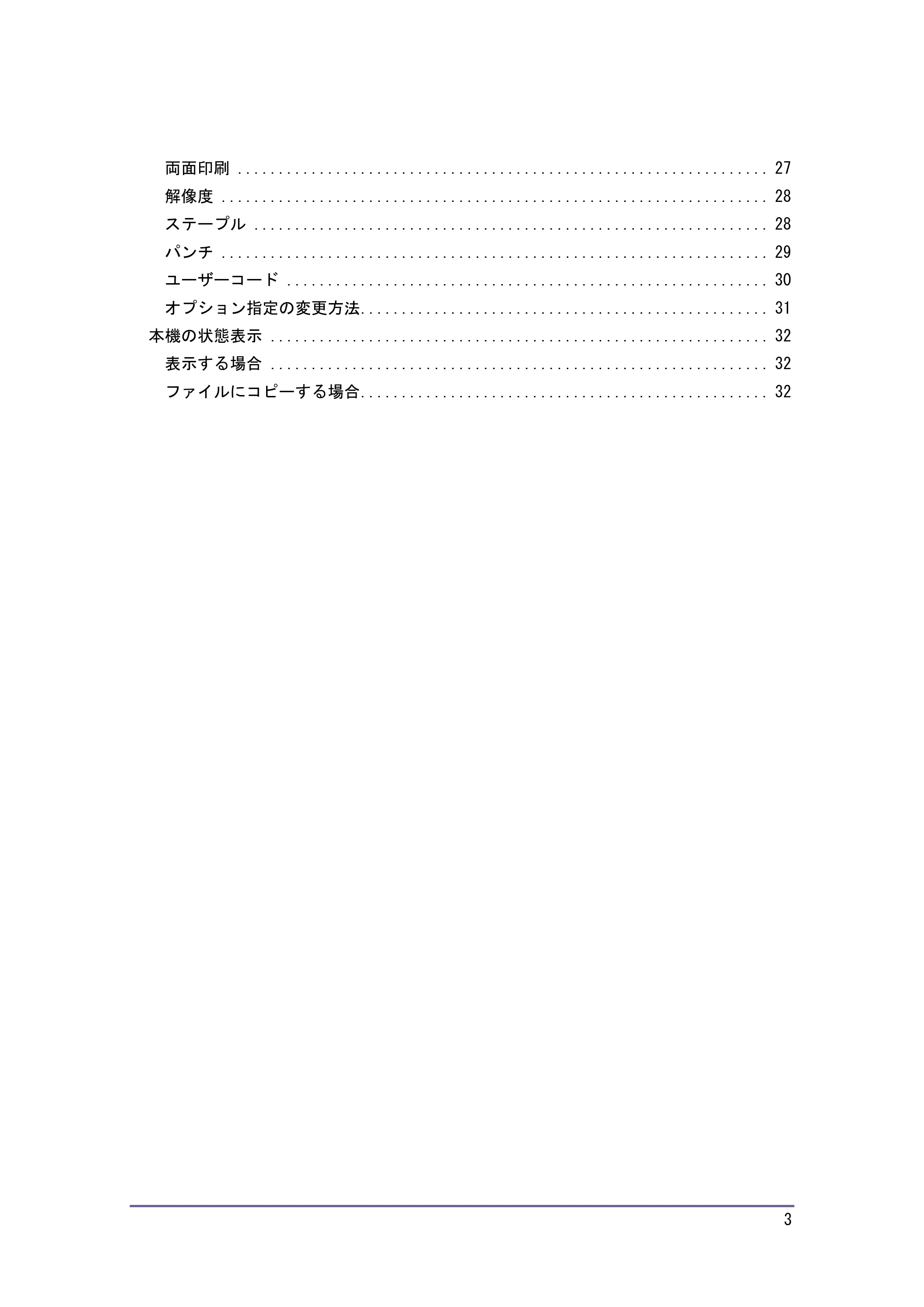
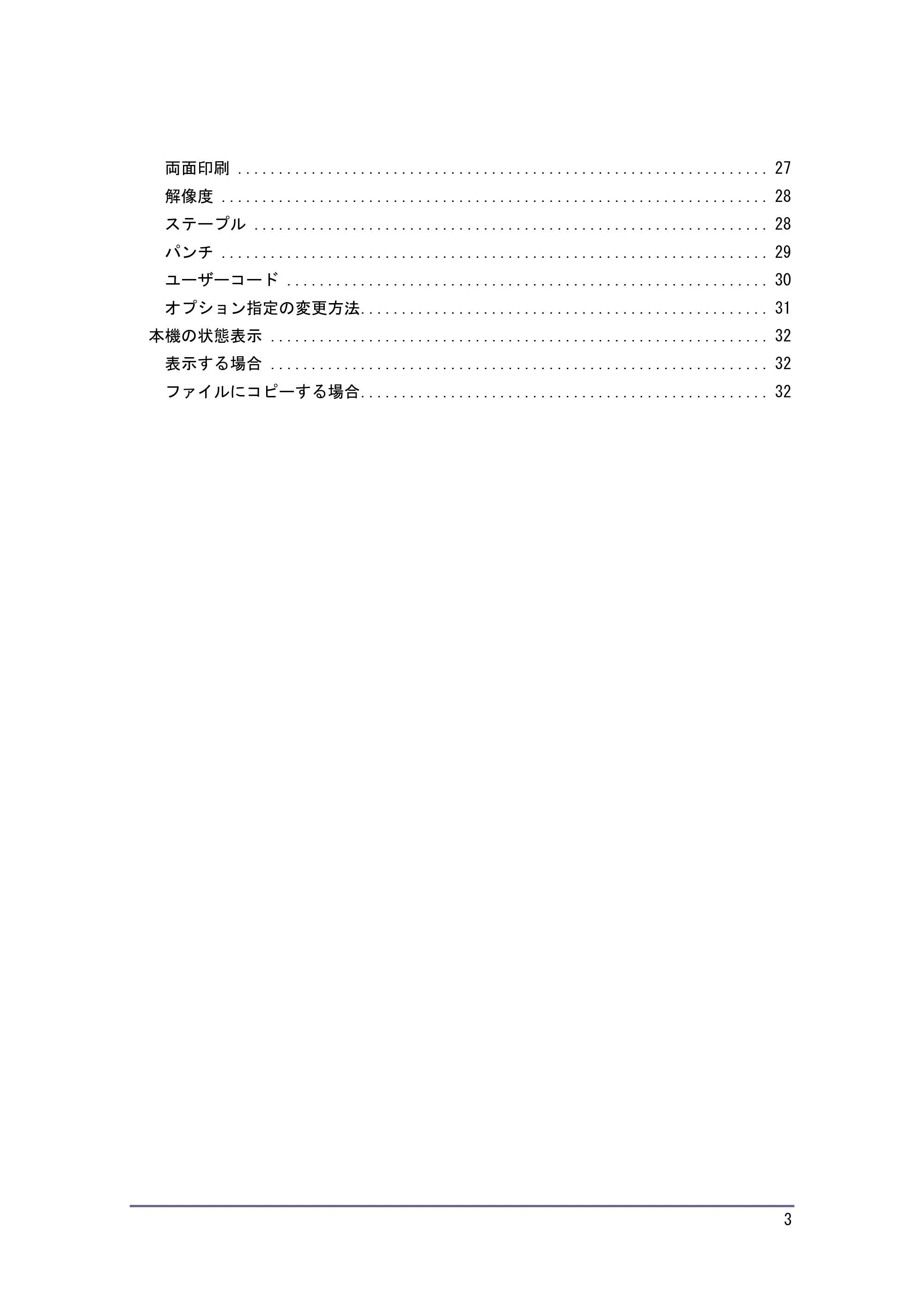
両面印刷 ................................................................. 27
解像度 ................................................................... 28
ステープル ............................................................... 28
パンチ ................................................................... 29
ユーザーコード ........................................................... 30
オプション指定の変更方法.................................................. 31
本機の状態表示 ............................................................. 32
表示する場合 ............................................................. 32
ファイルにコピーする場合.................................................. 32
ファクス通信サービスの補足情報
ファクス通信サービスの補足情報
4
ファクス通信サービスの補足情報
この章では国際ダイヤル通話、国際オペレーター通話と、F ネットの使用方法について説明
しています。
国際ダイヤル通話/国際オペレーター通話を利用する
通信網には国内でサービスを受けられるものと、国際電話でサービスを受けられるものがあ
ります。なお、サービス内容、利用方法は各会社に問い合わせてください。
国際ダイヤル通話を利用する
国際電話のダイヤル手順について説明します。
国際電話のダイヤル手順は、「マイライン」または「マイラインプラス」に登録していると
きと登録していないときで手順が異なります。
「マイライン」または「マイラインプラス」に登録しているときは、010 のあとに国番号、
0 を除いた市外局番、相手先のファクス番号の順でダイヤルします。
「マイライン」または「マイラインプラス」に登録していないときは、国際電話でサービス
を行っている各会社専用の番号のあとに、010、国番号、0 を除いた市外局番、相手先のフ
ァクス番号の順でダイヤルします。
会社によっては、あらかじめ登録や申し込みをしていないと利用できないことがあります。
この方法を利用できない地域もあります。詳しくは利用する会社に直接問い合わせてくださ
い。
ここでは、KDDI でニューヨークの 1234567 にファクスを送信するときを例に説明します。
1. 原稿をセットし、読み取り条件を指定します。
2. 相手先を指定します。
「マイライン」または「マイラインプラス」に登録しているとき
次のように指定します。
「010」+「1」+「212」+「1234567」
「マイライン」または「マイラインプラス」に登録していないとき
次のように指定します。
「001」(KDDI)+「010」+「1」+「212」+「1234567」
3. [スタート]を押します。
国番号の前に 3 回くらい[ポーズ]を押さなければならないことがあります。
国際オペレーター通話を利用する
ファクス通信サービスの補足情報
5
国際オペレーター通話を利用する
KDDI を利用するときは、オペレーターを呼び出して国際電話を申し込むことができます。
この方法は KDDI だけが取り扱っています。
ISDN では使用できません。
オペレーターには、ファクスを送信することを伝えてください。
1. 原稿をセットし、読み取り条件を選択します。
2. ハンドセットまたは外付け電話機の受話器を上げて、[0][0][5][1]をダイヤルし
ます。
KDDI のオペレーターが応答します。
3. 相手先のファクス番号とこちらのファクス番号を伝え、オペレーターの指示に従いま
す。
一度受話器を置き、KDDI からの呼び出しを受けてから送信することがあります。
そのときは、あらかじめ受信モードを手動受信または自動切り替え(電話優先)に
切り替えておきます。詳しくは、機器の使用説明書を参照してください。
Fネットのサービスを利用する
ファクス通信サービスの補足情報
6
F ネットのサービスを利用する
NTT の F ネット(ファクシミリ通信網サービス)を利用すると、ファクス通信に関するいろ
いろなサービスを受けられます。
F ネットの主なサービス
再コール
受信側が通話中のとき、自動的にダイヤルし直します。
不達通知
再コールしても送信できないときは、不達通知が送られてきます。
一斉同報送信
個別に相手先を複数指定したり、あらかじめ F ネットに登録されているグループ番
号を指定したりすると、1 回の送信操作で同じ原稿を複数の相手先に送信(同報送
信)できます。
通知メッセージ(UUI)
相手先のファクスに正常に送信できなかったときなど、F ネットから通知メッセー
ジが返ってきます。通知メッセージを受け取るとそのメッセージ内容を画面に表示
したり、不達レポートなどに印字したりします。
例:「通信が混み合っています。」
電話番号などの自動記載
送信する原稿の上部に発信年月日、時刻、電話番号、ページ番号を記載して送信し
ます。
F ネットの詳しいサービス内容については、NTT から発行されている「ご利用の手
引き」を参照してください。
F ネットの一斉同報送信サービスは、本機の一斉同報送信機能とは別の機能です。
通知メッセージ(UUI)サービスは、ISDN に接続しているときに利用できます。
F ネットに送信する
F ネットを利用してファクスを送信します。
操作方法は通常の送信と同じです。
アドレス帳でも相手先を指定できます。
1. 原稿をセットし、読み取り条件を選択します。
2. テンキーで[1][6][1]または[1][6][2]を押します。
3. 相手先のファクス番号や F ネットのサービスコードをテンキーで入力します。
4. [スタート]を押します。
Fネットから受信する
ファクス通信サービスの補足情報
7
手順 2 で「161」または「162」を押したあとに「ププププ」という音が聞こえてか
ら、「-(ポーズ)」「相手先のファクス番号」を入力します。音が聞こえる前に入力
すると、交換機が信号を別のものと認識し、指定していない宛先へ送信されること
があります。アドレス帳から相手先を指定するときは、「-(ポーズ)」を押し相手
先を指定します。
F ネットから受信する
F ネットを利用してファクスを受信します。
加入電話回線のとき
受信モードを「自動切り替え(ファクス優先)」または「自動受信」に設定しておくと
自動的に受信します。NTT と F ネットの利用契約を結ぶときに「1300Hz 呼び出し」を指
定しておけば、「自動切り替え(電話優先)」または「手動受信」に設定していても、呼
び出し音を鳴らさずに自動的に受信します。
1300Hz 呼び出しで受信するかどうかを[ファクス初期設定]の[パラメーター設定](ス
イッチ 11 ビット 3)で設定できます。[パラメーター設定]については、機器の使用説
明書を参照してください。
ISDN のとき
NTT と G4 F ネットの利用契約を結ぶと、受信モード(自動切り替え、自動受信、手動
受信)にかかわらず、自動的に受信します。
F ネットに送信以外の操作をする
F ネットの短縮ダイヤルに電話番号を登録したり、F ネットから親展通信の文書を受け取っ
たりするときは、原稿をセットしないで操作します。
加入電話回線を使用して、F ネットに送信以外の操作をするときの手順を説明します。
アドレス帳でも相手先を指定できます。
1. [オンフック]を押すか、ハンドセットまたは外付け電話機の受話器を上げます。
発信音が聞こえます。
2. テンキーで[1][6][1]または[1][6][2]を押します。
3. F ネットのサービスコードをテンキーで入力します。
4. 受信するときは、[スタート]を押して、受話器を置きます。
5. 受信しないときは、そのまま受話器を置きます。
プリンター機能の補足情報
プリンター機能の補足情報
8
プリンター機能の補足情報
この章では、コマンドを使用した印刷方法について説明しています。
Windows からファイルを直接印刷する
Windows でコマンド(lpr、ftp)を使用したファイル直接印刷についての説明です。
この方法で印刷できるファイルは、本機が搭載しているエミュレーション用に作ら
れたファイルです。エミュレーション用に作られたファイルとは、たとえば
PostScript 3 用のポストスクリプトファイルなどです。
搭載していないエミュレーションのファイルは印刷できません。
セットアップの流れ
Windows からファイル直接印刷するための、環境設定の方法の説明です。
1. 本機の操作部で TCP/IP プロトコルを有効にし、IP アドレスなど TCP/IP に関するネッ
トワーク環境を設定します。
本機の TCP/IP プロトコルは、工場出荷時は有効に設定されています。
2. Windows に TCP/IP プロトコルを組み込み、ネットワーク環境を設定します。
ネットワークに関する設定内容はネットワーク管理者に確認してください。
3. lpr を使用して印刷するときは、ネットワークソフトウェアとして「UNIX 用印刷サー
ビス」を組み込みます。
詳細は P.14「DHCP を使用する」を参照してください。
IP アドレスの代わりにホスト名を使用する
ホスト名が定義されていると、IP アドレスの代わりにホスト名を使用してプリンターを指
定できます。使用するホスト名はネットワーク環境により異なります。
DNS を使用しているとき
DNS サーバー上のデータファイルに設定したホスト名を使用します。
DHCP を使用してプリンターの IP アドレスを設定しているとき
システム設定リストの「プリンター名」に印刷された名前をホスト名として使用します。
その他のとき
印刷を行うコンピューターの hosts ファイルに、ネットワークプリンターの IP アドレ
印刷方法
プリンター機能の補足情報
9
スとホスト名を追加します。追加のしかたは OS により異なります。
1. メモ帳などで hosts ファイルを開きます。
hosts ファイルは以下の場所にあります。
Windows 7/8.1/10、Windows Server 2008/2008 R2/2012/2012 R2/2016 のとき
¥WINDOWS¥SYSTEM32¥DRIVERS¥ETC¥HOSTS
2. hosts ファイルに IPv4 と IPv6 のアドレスとホスト名を以下の形式で追加します。
IPv4 のとき
192.168.15.16 admin # NP
192.168.15.16 は IPv4 アドレスの例、admin はプリンターのホスト名、#から行末
まではコメントです。それぞれの項目をスペースかタブで区切り、1 行で入力しま
す。
IPv6 のとき
2001:DB::100 admin # NP
2001:DB::100 は IPv6 アドレスの例、admin はプリンターのホスト名、#から行末ま
ではコメントです。それぞれの項目をスペースかタブで区切り、1 行で入力します。
3. ファイルを上書き保存します。
IPv6 環境下の Windows Server 2008/2008 R2/2012/2012 R2/2016 でホスト名を
使用しているときは、外部の DNS サーバーでホスト名の解決を行ってください。
hosts ファイルは使用できません。
印刷方法
lpr、ftp コマンドを使った印刷方法の説明です。
コマンドはコマンドプロンプト ウィンドウで入力します。各 Windows でのコマンドプロン
プトの場所は次のとおりです。
Windows 7、Windows Server 2008/2008 R2 のとき:
[スタート]-[すべてのプログラム]-[アクセサリ]-[コマンドプロンプト]
Windows 8.1/10、Windows Server 2012/2012 R2/2016 のとき:
[スタート画面上で右クリック]-[すべてのアプリ]-[コマンド プロンプト]
印刷するファイルのデータ形式とプリンターのエミュレーションモードを合わせ
てください。
「print requests full」のメッセージが表示されたときは、印刷要求がフルの状
態です。印刷要求が少なくなってから印刷し直してください。各コマンドを使用し
たときの最大セッション数は次のとおりです。
lpr:10
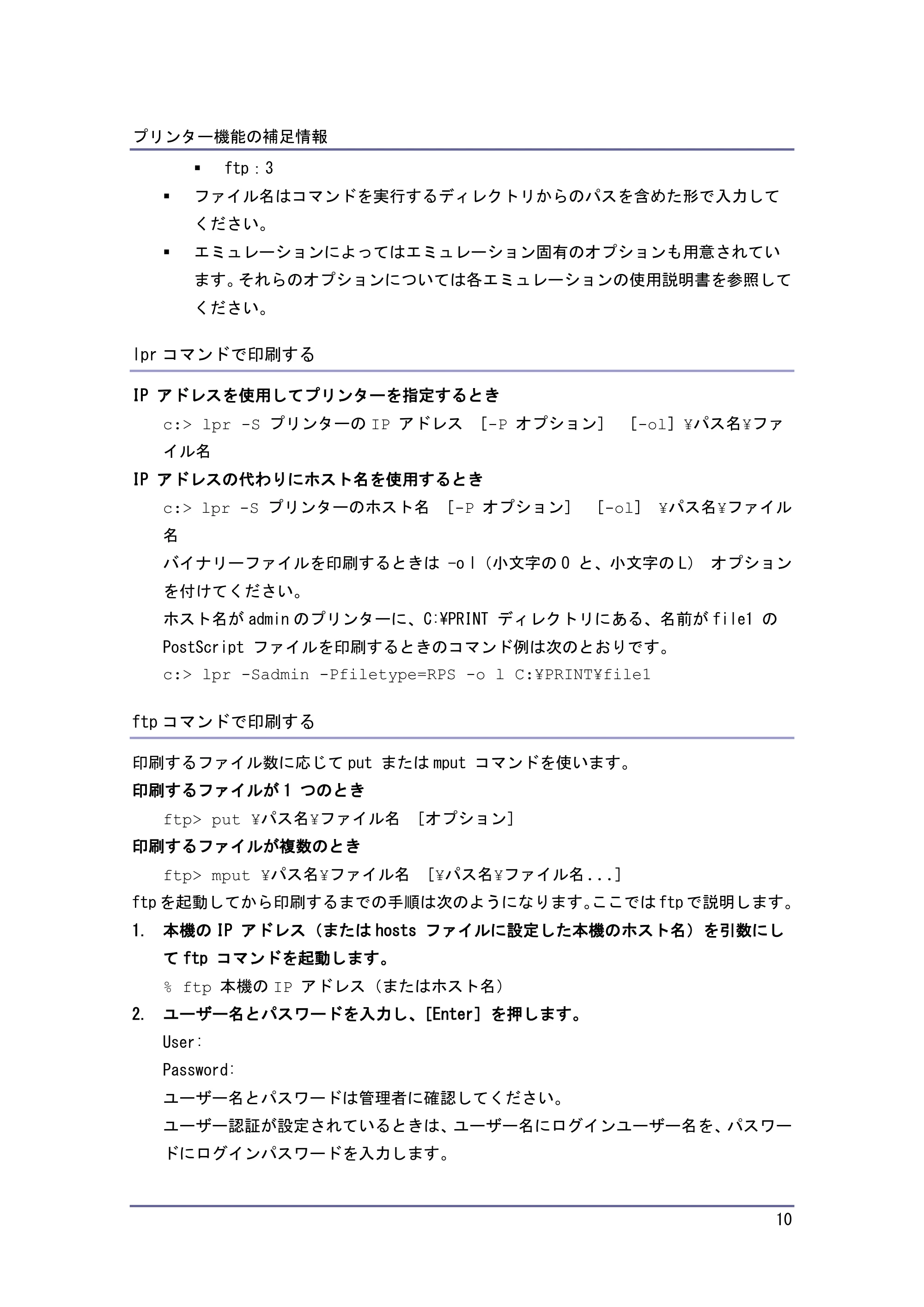
lprコマンドで印刷する
プリンター機能の補足情報
10
ftp:3
ファイル名はコマンドを実行するディレクトリからのパスを含めた形で入力して
ください。
エミュレーションによってはエミュレーション固有のオプションも用意されてい
ます。それらのオプションについては各エミュレーションの使用説明書を参照して
ください。
lpr コマンドで印刷する
IP アドレスを使用してプリンターを指定するとき
c:> lpr -S プリンターの IP アドレス [-P オプション] [-ol]¥パス名¥ファ
イル名
IP アドレスの代わりにホスト名を使用するとき
c:> lpr -S プリンターのホスト名 [-P オプション] [-ol] ¥パス名¥ファイル
名
バイナリーファイルを印刷するときは -o l(小文字の O と、小文字の L) オプション
を付けてください。
ホスト名が admin のプリンターに、C:¥PRINT ディレクトリにある、名前が file1 の
PostScript ファイルを印刷するときのコマンド例は次のとおりです。
c:> lpr -Sadmin -Pfiletype=RPS -o l C:¥PRINT¥file1
ftp コマンドで印刷する
印刷するファイル数に応じて put または mput コマンドを使います。
印刷するファイルが 1 つのとき
ftp> put ¥パス名¥ファイル名 [オプション]
印刷するファイルが複数のとき
ftp> mput ¥パス名¥ファイル名 [¥パス名¥ファイル名...]
ftp を起動してから印刷するまでの手順は次のようになります。ここでは ftp で説明します。
1. 本機の IP アドレス(または hosts ファイルに設定した本機のホスト名)を引数にし
て ftp コマンドを起動します。
% ftp 本機の IP アドレス(またはホスト名)
2. ユーザー名とパスワードを入力し、[Enter]を押します。
User:
Password:
ユーザー名とパスワードは管理者に確認してください。
ユーザー認証が設定されているときは、ユーザー名にログインユーザー名を、パスワー
ドにログインパスワードを入力します。
コマンドでパスワード付き PDF ファイルを印刷する
プリンター機能の補足情報
11
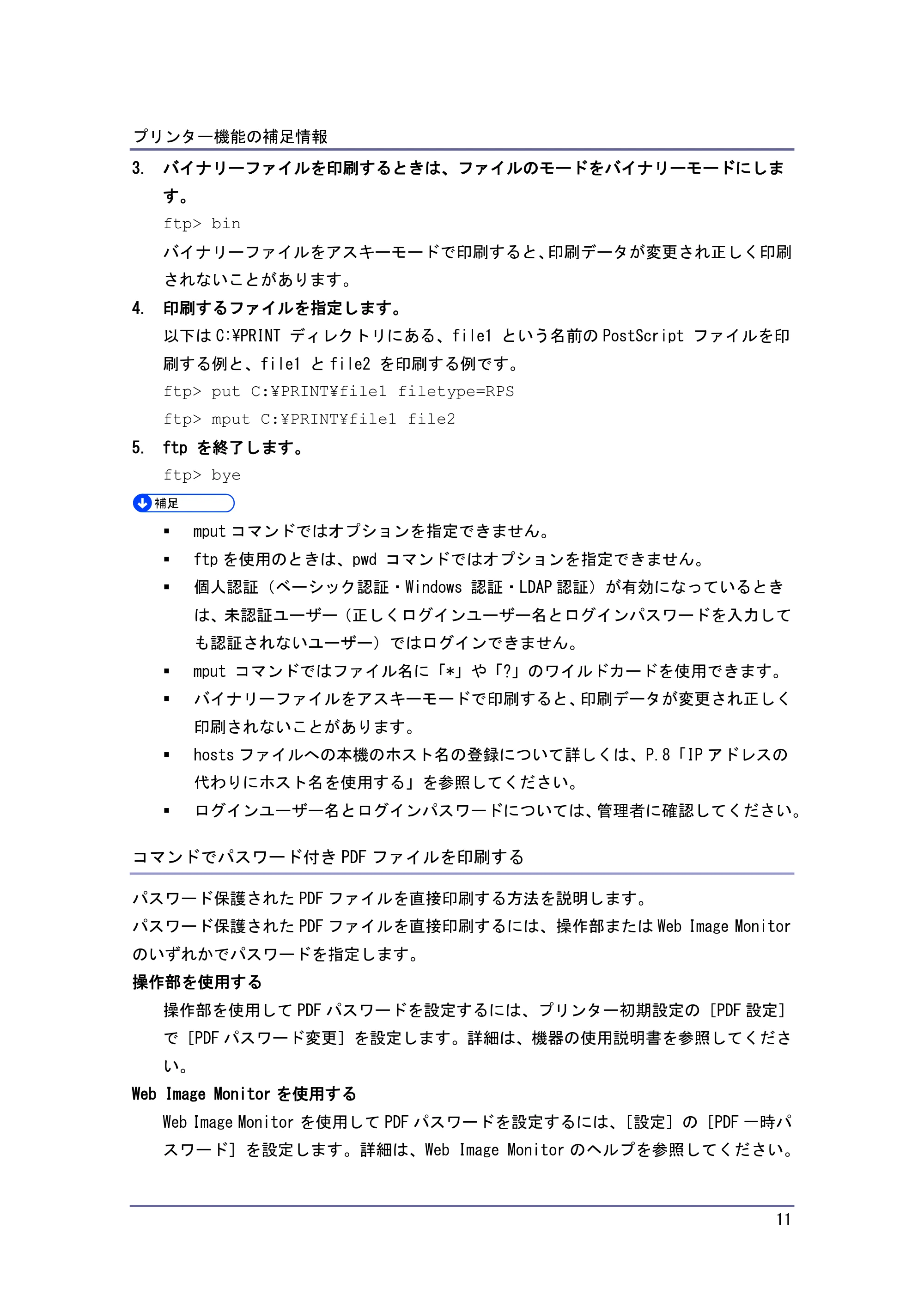
3. バイナリーファイルを印刷するときは、ファイルのモードをバイナリーモードにしま
す。
ftp> bin
バイナリーファイルをアスキーモードで印刷すると、印刷データが変更され正しく印刷
されないことがあります。
4. 印刷するファイルを指定します。
以下は C:¥PRINT ディレクトリにある、file1 という名前の PostScript ファイルを印
刷する例と、file1 と file2 を印刷する例です。
ftp> put C:¥PRINT¥file1 filetype=RPS
ftp> mput C:¥PRINT¥file1 file2
5. ftp を終了します。
ftp> bye
mput コマンドではオプションを指定できません。
ftp を使用のときは、pwd コマンドではオプションを指定できません。
個人認証(ベーシック認証・Windows 認証・LDAP 認証)が有効になっているとき
は、未認証ユーザー(正しくログインユーザー名とログインパスワードを入力して
も認証されないユーザー)ではログインできません。
mput コマンドではファイル名に「*」や「?」のワイルドカードを使用できます。
バイナリーファイルをアスキーモードで印刷すると、印刷データが変更され正しく
印刷されないことがあります。
hosts ファイルへの本機のホスト名の登録について詳しくは、P.8「IP アドレスの
代わりにホスト名を使用する」を参照してください。
ログインユーザー名とログインパスワードについては、管理者に確認してください。
コマンドでパスワード付き PDF ファイルを印刷する
パスワード保護された PDF ファイルを直接印刷する方法を説明します。
パスワード保護された PDF ファイルを直接印刷するには、操作部または Web Image Monitor
のいずれかでパスワードを指定します。
操作部を使用する
操作部を使用して PDF パスワードを設定するには、プリンター初期設定の[PDF 設定]
で[PDF パスワード変更]を設定します。詳細は、機器の使用説明書を参照してくださ
い。
Web Image Monitor を使用する
Web Image Monitor を使用して PDF パスワードを設定するには、[設定]の[PDF 一時パ
スワード]を設定します。詳細は、Web Image Monitor のヘルプを参照してください。
ネットワーク設定の補足情報
ネットワーク設定の補足情報
12
ネットワーク設定の補足情報
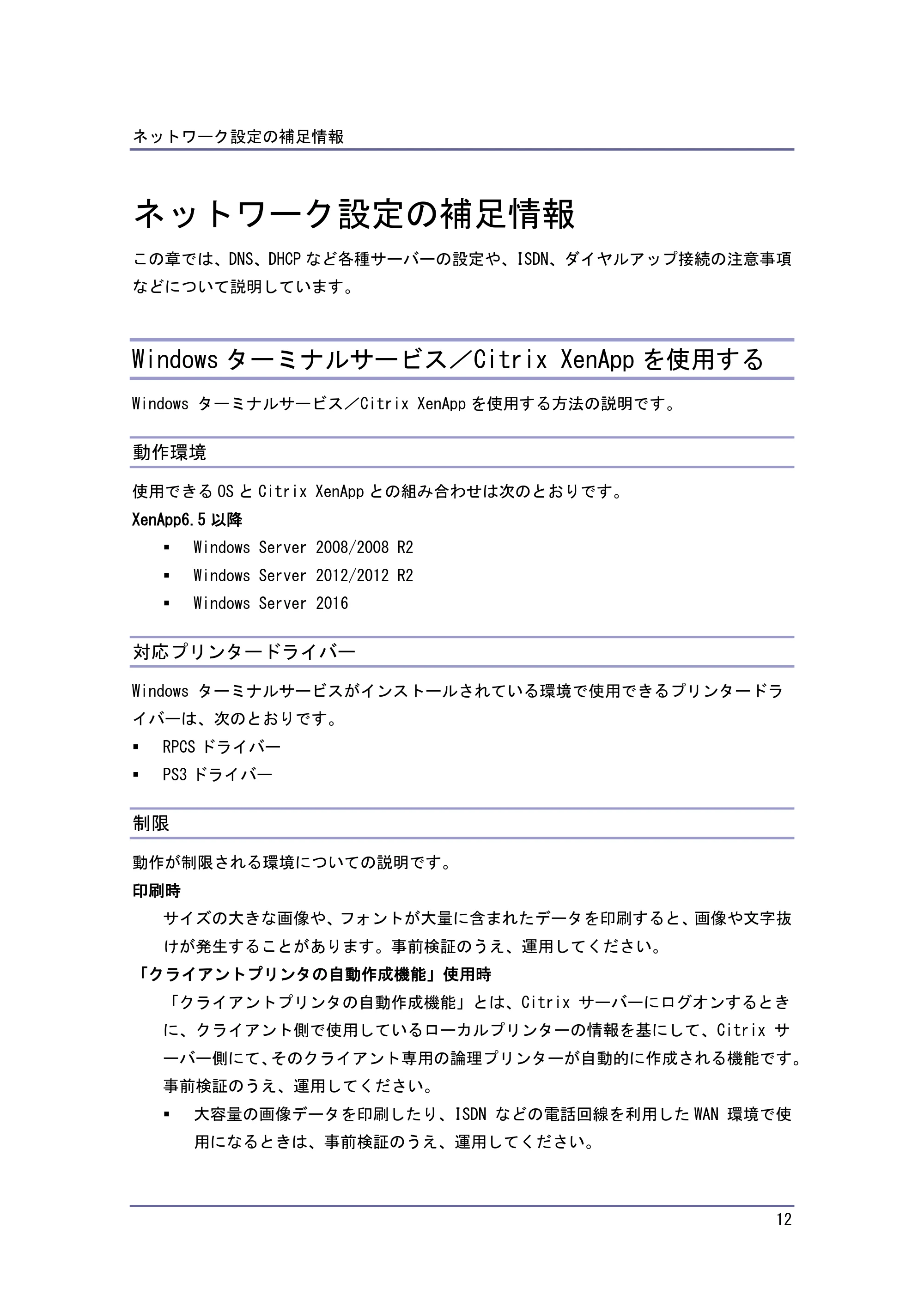
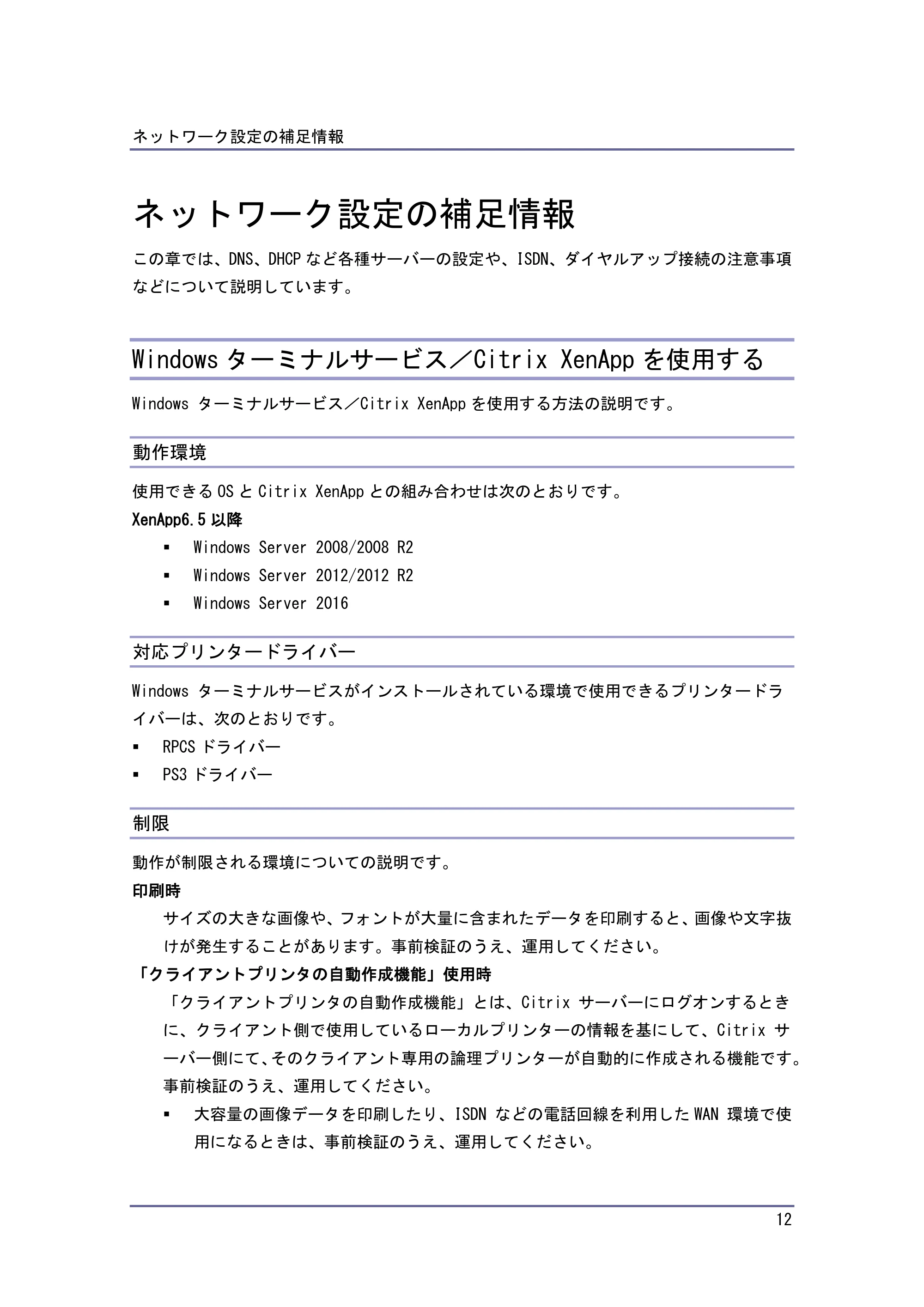
この章では、DNS、DHCP など各種サーバーの設定や、ISDN、ダイヤルアップ接続の注意事項
などについて説明しています。
Windows ターミナルサービス/Citrix XenApp を使用する
Windows ターミナルサービス/Citrix XenApp を使用する方法の説明です。
動作環境
使用できる OS と Citrix XenApp との組み合わせは次のとおりです。
XenApp6.5 以降
Windows Server 2008/2008 R2
Windows Server 2012/2012 R2
Windows Server 2016
対応プリンタードライバー
Windows ターミナルサービスがインストールされている環境で使用できるプリンタードラ
イバーは、次のとおりです。
RPCS ドライバー
PS3 ドライバー
制限
動作が制限される環境についての説明です。
印刷時
サイズの大きな画像や、フォントが大量に含まれたデータを印刷すると、画像や文字抜
けが発生することがあります。事前検証のうえ、運用してください。
「クライアントプリンタの自動作成機能」使用時
「クライアントプリンタの自動作成機能」とは、Citrix サーバーにログオンするとき
に、クライアント側で使用しているローカルプリンターの情報を基にして、Citrix サ
ーバー側にて、そのクライアント専用の論理プリンターが自動的に作成される機能です。
事前検証のうえ、運用してください。
大容量の画像データを印刷したり、ISDN などの電話回線を利用した WAN 環境で使
用になるときは、事前検証のうえ、運用してください。
13ページ
ネットワーク設定の補足情報
13
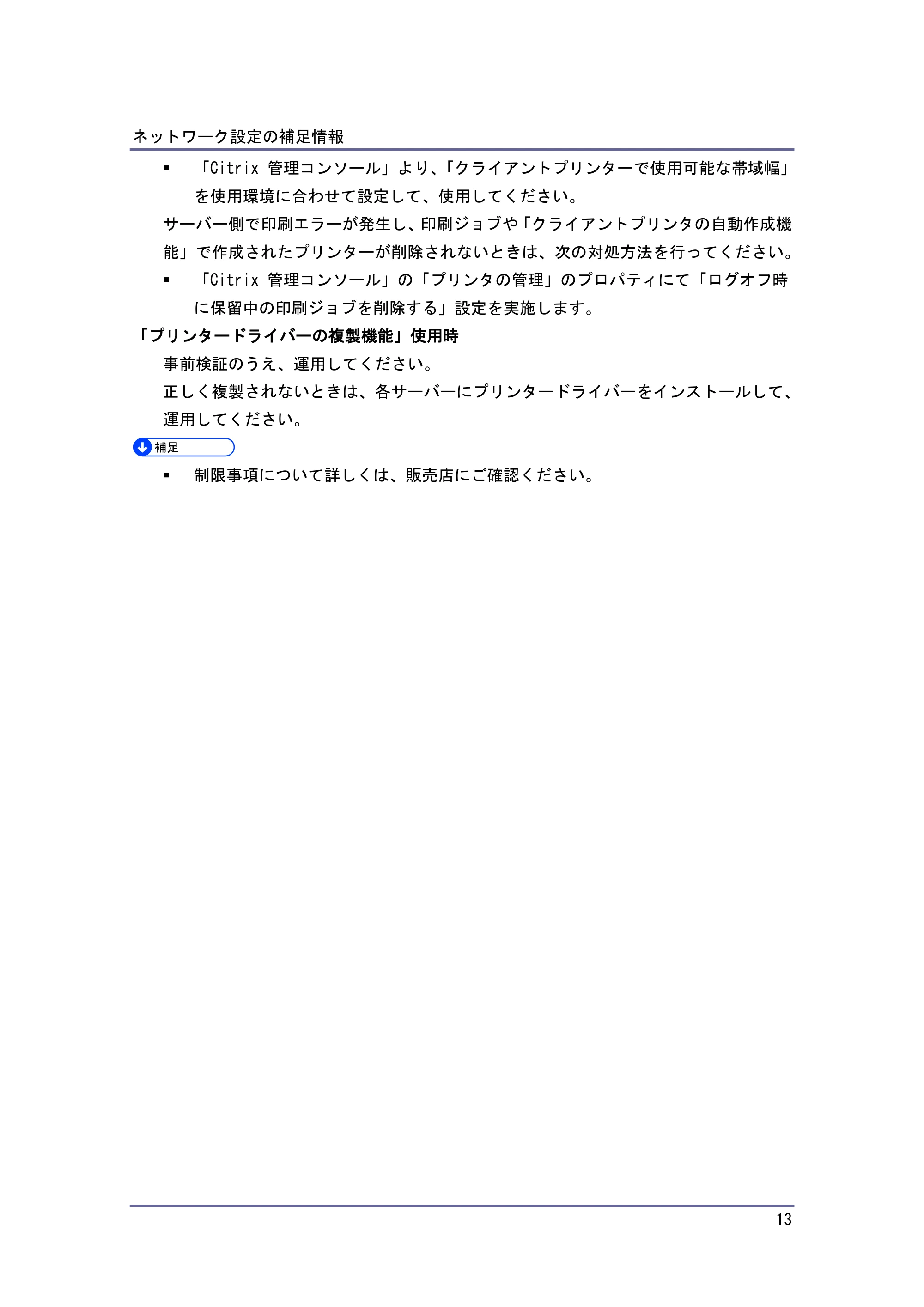
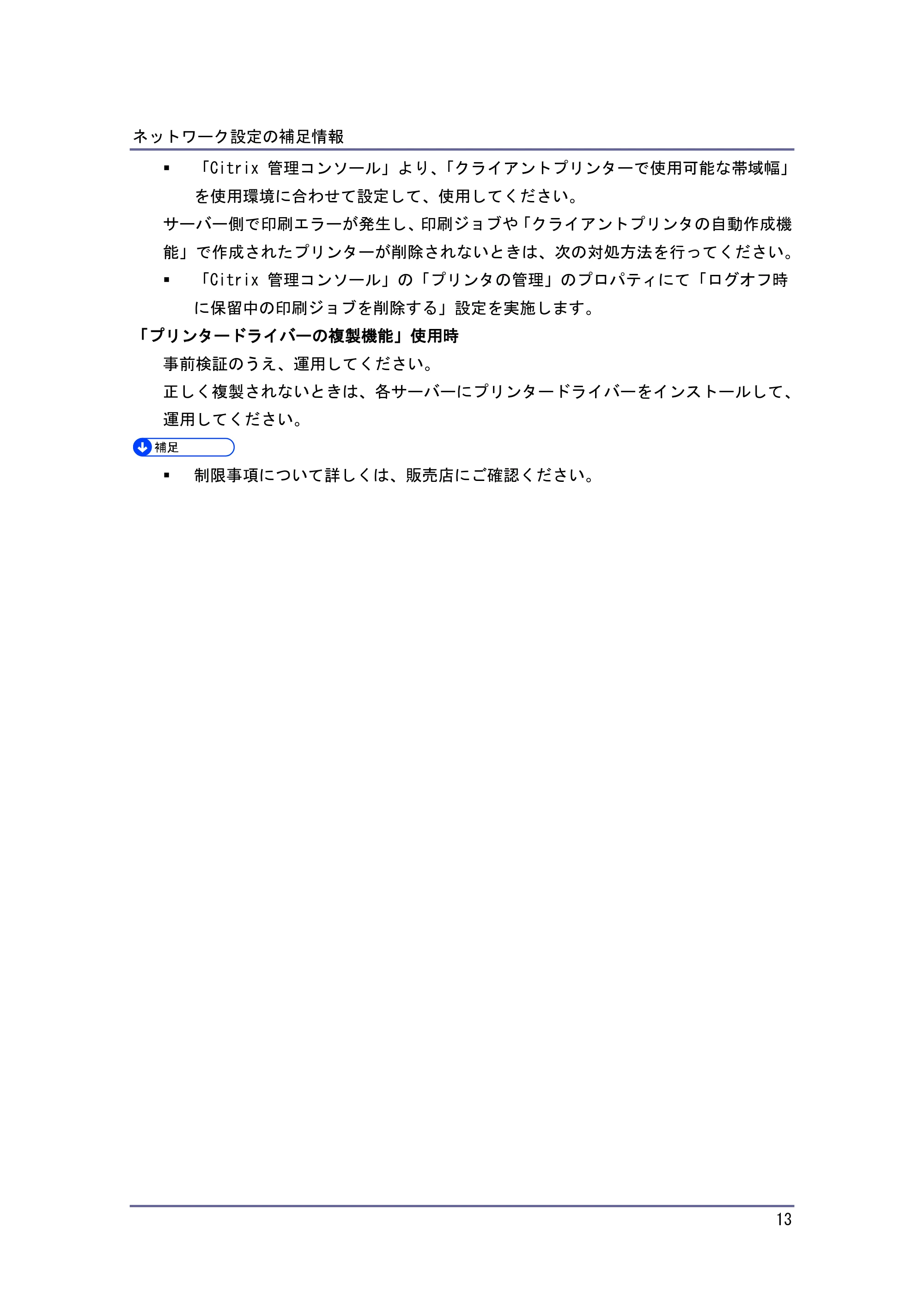
「Citrix 管理コンソール」より、「クライアントプリンターで使用可能な帯域幅」
を使用環境に合わせて設定して、使用してください。
サーバー側で印刷エラーが発生し、印刷ジョブや「クライアントプリンタの自動作成機
能」で作成されたプリンターが削除されないときは、次の対処方法を行ってください。
「Citrix 管理コンソール」の「プリンタの管理」のプロパティにて「ログオフ時
に保留中の印刷ジョブを削除する」設定を実施します。
「プリンタードライバーの複製機能」使用時
事前検証のうえ、運用してください。
正しく複製されないときは、各サーバーにプリンタードライバーをインストールして、
運用してください。
制限事項について詳しくは、販売店にご確認ください。
DHCPを使用する
ネットワーク設定の補足情報
14
DHCP を使用する
本機を DHCP 環境で使用できます。WINS サーバーが稼働している環境では、同時にプリンタ
ー名を WINS サーバーに登録できます。
動作対象の DHCPv4 サーバーは、Windows Server 2008/2008 R2/2012/2012 R2/2016 日本語
版、および UNIX に標準添付されている DHCP サーバーです。
動作対象の DHCPv6 サーバーは、Windows Server 2008/2008 R2/2012/2012 R2/2016 日本語
版、および UNIX に標準添付されている DHCP サーバーです。
WINS サーバーは DHCPv6 に対応していません。
WINS サーバーを使用するときは、本機の設定項目で[WINS 設定]を[使用する]に設定し
てください。
WINS サーバーを使用することで、リモートネットワークのプリンターポートでホスト名を
使用できます。
WINS サーバーを使用しないときは、毎回同じ IPv4 アドレスが割り当てられるように、本機
に割り当てる IPv4 アドレスを DHCP サーバーで予約してください。
複数の DHCP サーバーが存在するときは、すべての DHCP サーバーに同じ予約をしてください。
本機は最初に応答した DHCP サーバーからの情報で動作します。
ネットワークに ISDN 回線を接続している環境で DHCP リレーエージェントを使用したときは、
本機からパケットが送出されるたびに ISDN 回線が接続され、多大な通信料がかかることが
あります。
AutoNet 機能を使用する
DHCP サーバーから IPv4 アドレスが割り当てられなかったとき、本機は、臨時に
169.254.xxx.xxx ではじまるネットワークで使用されていない IPv4 アドレスを自動選
択して使用できます。
AutoNet 機能で自動選択された IPv4 アドレスは、DHCP サーバーが IPv4 アド
レスの割り当てを再開すると、DHCP サーバーから割り当てられた IPv4 アドレ
スを優先的に使用します。このとき、本機が再起動するため、一時的に印刷が
できなくなります。
本機が使用している IPv4 アドレスはシステム設定リストで確認できます。シ
ステム設定リストの印刷方法は、機器の使用説明書を参照してください。
AutoNet モードで動作中のときは、WINS サーバーへのプリンター名の登録は
行われません。
AutoNet 機能で起動している機器以外とは通信できません。ただし、Mac OS X
10.2.3 以降が稼働している Macintosh とは通信できます。
ダイナミックDNS機能を使用する
ネットワーク設定の補足情報
15
ダイナミック DNS 機能を使用する
ダイナミック DNS とは、DNS サーバーが管理しているレコード(A レコード、AAAA レコード、
CNAME および PTR レコード)を動的に更新(登録・削除)する機能です。本機が接続されて
いるネットワーク環境に DNS サーバーがあり、本機が DNS クライアントであるとき、ダイナ
ミック DNS 機能によって動的にレコードを更新できます。
ダイナミック DNS 機能は、telnet で dns コマンドを使用して設定します。
更新処理
本機の IP アドレスが静的か DHCP から取得しているかによって、更新処理の動作が異なりま
す。
ダイナミック DNS 機能を使用しないとき、本機の IP アドレスが変更されると、DNS サーバ
ーで管理しているレコードの手動更新が必要です。
本機でレコードの更新を実行するときは、DNS サーバーの設定が次のどちらかになっている
必要があります。
セキュリティー設定がされていない
セキュリティー設定で、更新を許可するクライアント(本機)を IP で指定している
静的 IPv4 設定のとき
IPv4 アドレス、ホスト名が変更されたときは、本機が A レコード、および PTR レコー
ドを更新します。
また、A レコードを登録するときに、CNAME も登録します。登録できる CNAME は次のと
おりです。
イーサネットのとき
PRNXXXXXX(PRNXXXXXX は MAC アドレスの下位 3 バイトの 16 進数)
ただし、ホスト名が CNAME と同じ(PRNXXXXXX)ときは、CNAME は登録されません。
DHCPv4 設定のとき
DHCPv4 サーバーが本機の代理でレコードを更新します。次のどちらかになります。
本機が DHCPv4 サーバーから IPv4 アドレスを取得するとき、DHCPv4 サーバーが A
レコードと PTR レコードを更新
本機が DHCPv4 サーバーから IPv4 アドレスを取得するとき、本機が A レコードを更
新し、DHCPv4 サーバーが PTR レコードを更新
A レコードを登録するときに、CNAME も登録します。登録できる CNAME は次のとおりで
す。
イーサネットのとき
PRNXXXXXX(PRNXXXXXX は MAC アドレスの下位 3 バイトの 16 進数)
動作対象のDNSサーバー
ネットワーク設定の補足情報
16
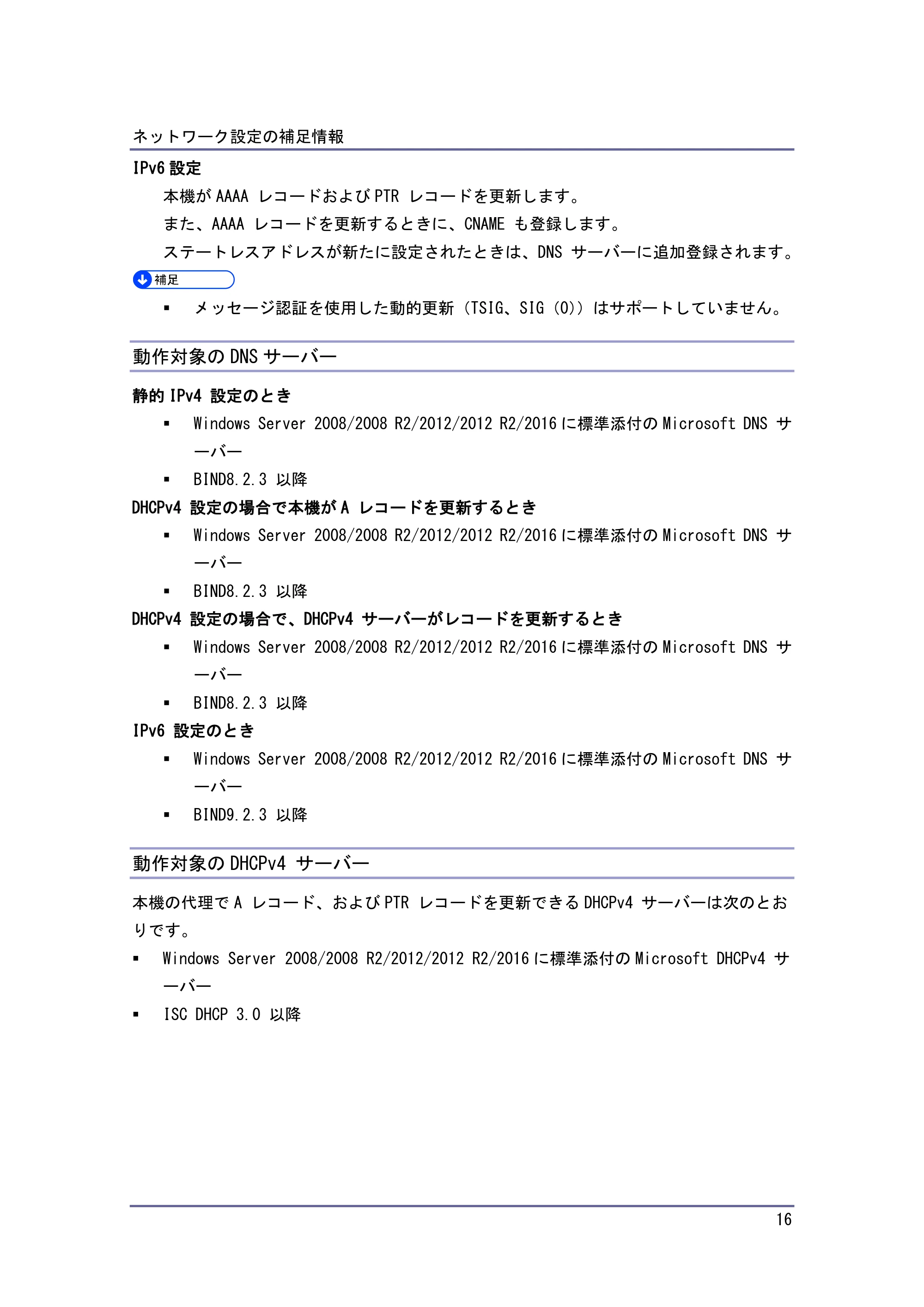
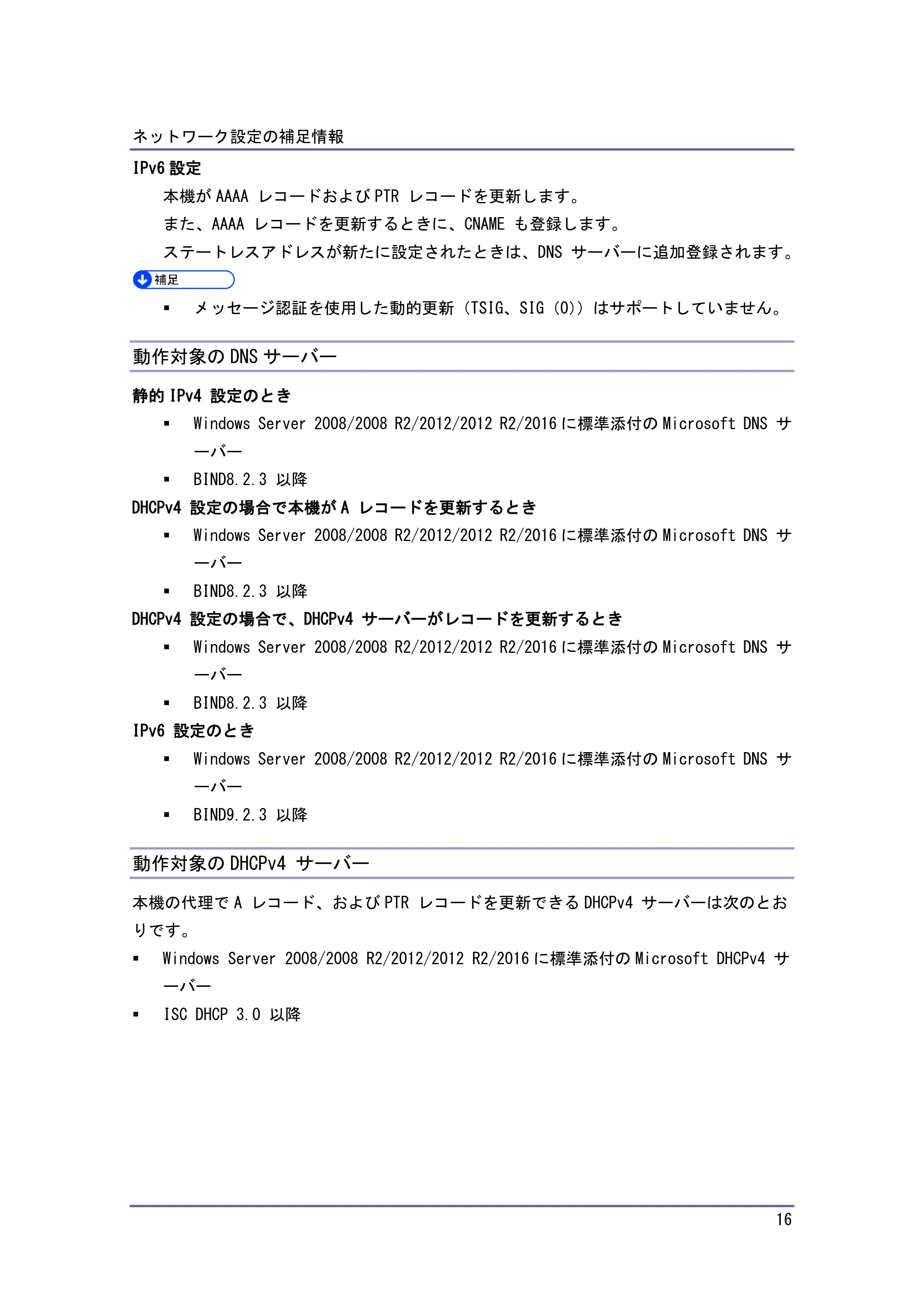
IPv6 設定
本機が AAAA レコードおよび PTR レコードを更新します。
また、AAAA レコードを更新するときに、CNAME も登録します。
ステートレスアドレスが新たに設定されたときは、DNS サーバーに追加登録されます。
メッセージ認証を使用した動的更新(TSIG、SIG(0))はサポートしていません。
動作対象の DNS サーバー
静的 IPv4 設定のとき
Windows Server 2008/2008 R2/2012/2012 R2/2016 に標準添付の Microsoft DNS サ
ーバー
BIND8.2.3 以降
DHCPv4 設定の場合で本機が A レコードを更新するとき
Windows Server 2008/2008 R2/2012/2012 R2/2016 に標準添付の Microsoft DNS サ
ーバー
BIND8.2.3 以降
DHCPv4 設定の場合で、DHCPv4 サーバーがレコードを更新するとき
Windows Server 2008/2008 R2/2012/2012 R2/2016 に標準添付の Microsoft DNS サ
ーバー
BIND8.2.3 以降
IPv6 設定のとき
Windows Server 2008/2008 R2/2012/2012 R2/2016 に標準添付の Microsoft DNS サ
ーバー
BIND9.2.3 以降
動作対象の DHCPv4 サーバー
本機の代理で A レコード、および PTR レコードを更新できる DHCPv4 サーバーは次のとお
りです。
Windows Server 2008/2008 R2/2012/2012 R2/2016 に標準添付の Microsoft DHCPv4 サ
ーバー
ISC DHCP 3.0 以降
ネットワークにISDN回線を接続しているとき
ネットワーク設定の補足情報
17
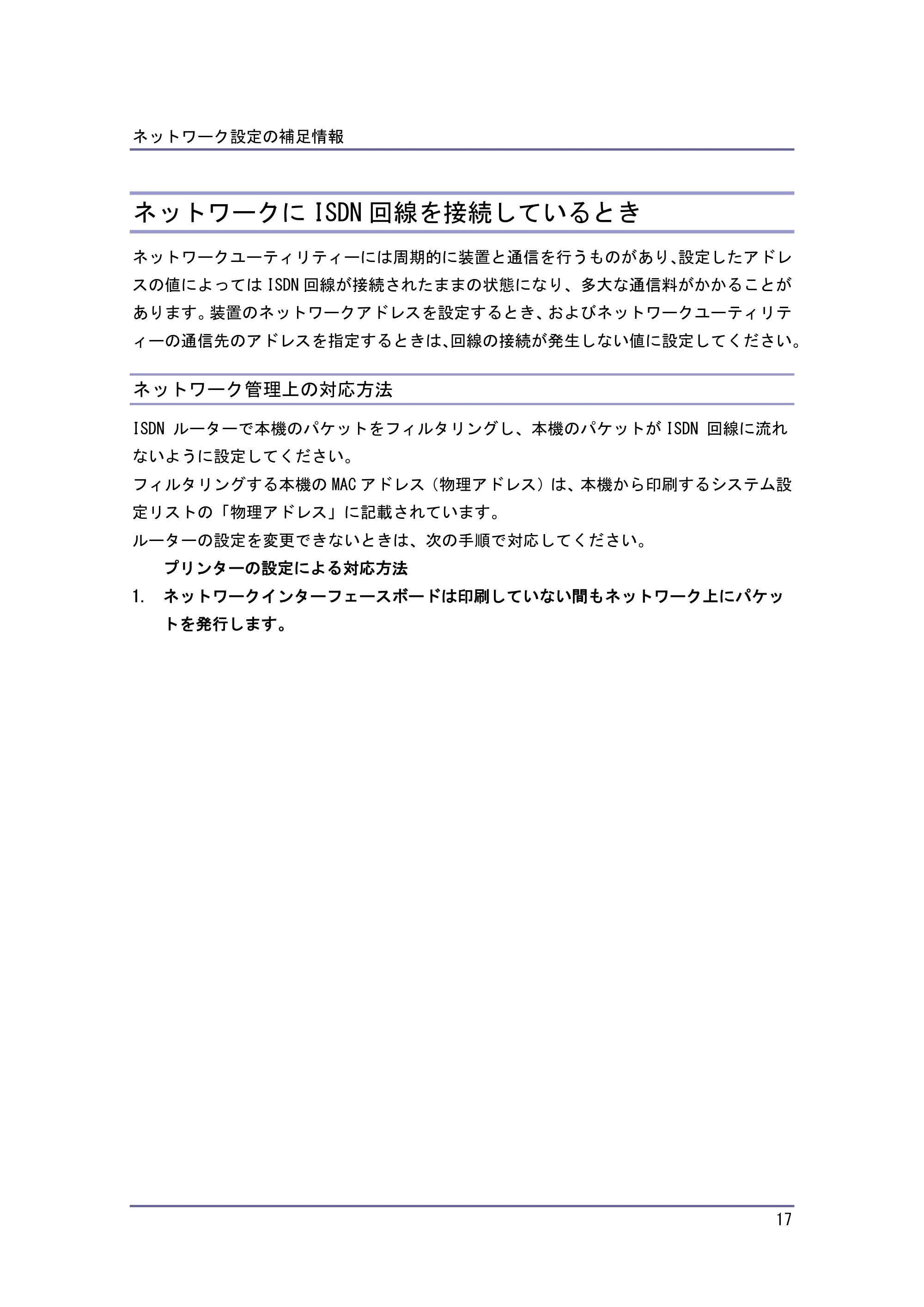
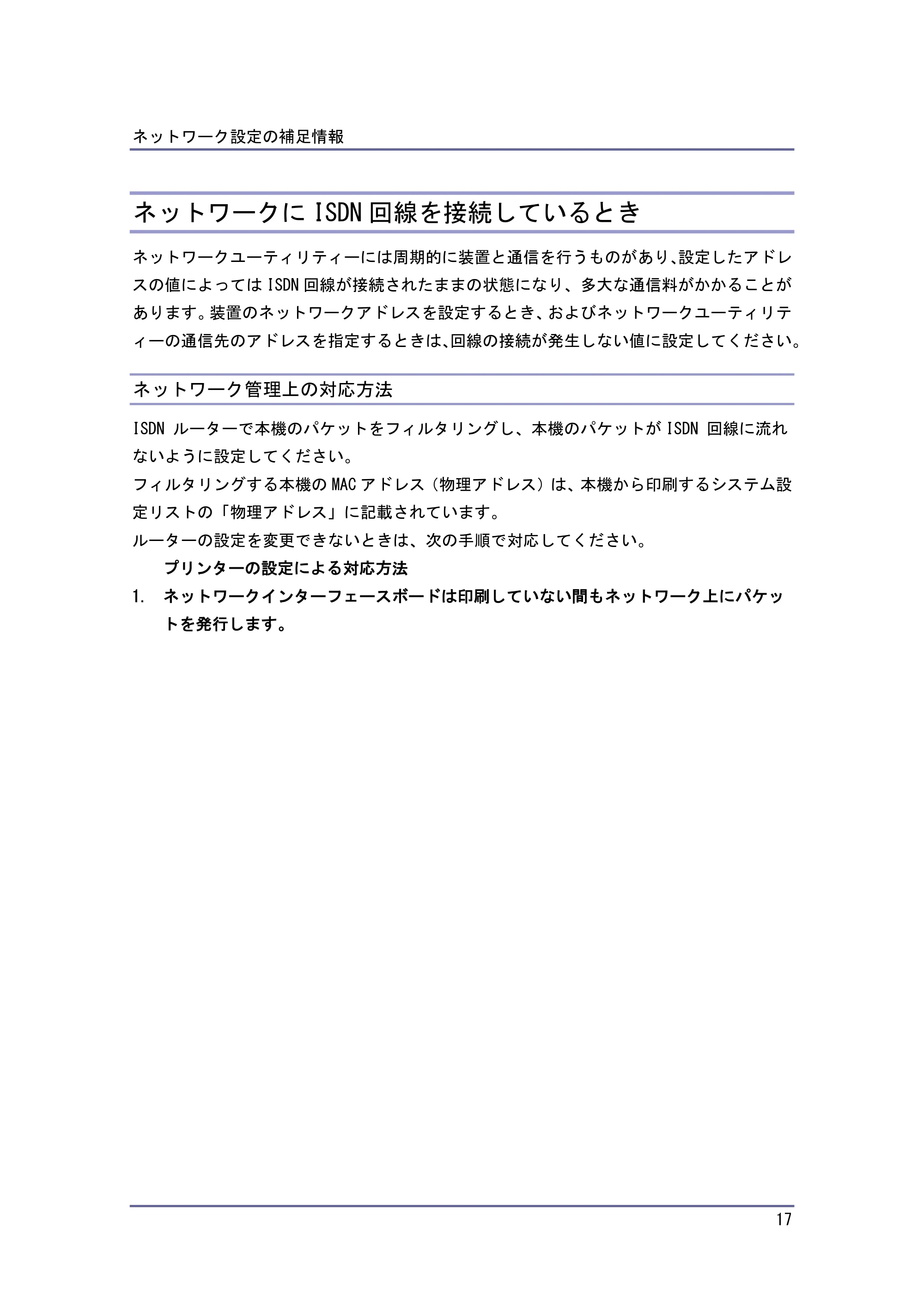
ネットワークに ISDN 回線を接続しているとき
ネットワークユーティリティーには周期的に装置と通信を行うものがあり、設定したアドレ
スの値によっては ISDN 回線が接続されたままの状態になり、多大な通信料がかかることが
あります。装置のネットワークアドレスを設定するとき、およびネットワークユーティリテ
ィーの通信先のアドレスを指定するときは、回線の接続が発生しない値に設定してください。
ネットワーク管理上の対応方法
ISDN ルーターで本機のパケットをフィルタリングし、本機のパケットが ISDN 回線に流れ
ないように設定してください。
フィルタリングする本機の MAC アドレス(物理アドレス)は、本機から印刷するシステム設
定リストの「物理アドレス」に記載されています。
ルーターの設定を変更できないときは、次の手順で対応してください。
プリンターの設定による対応方法
1. ネットワークインターフェースボードは印刷していない間もネットワーク上にパケッ
トを発行します。
UNIX で印刷する
UNIX で印刷する
18
UNIX で印刷する
本機を UNIX 環境で使用する場合の設定方法を説明します。
セットアップ(UNIX)
UNIX でネットワークプリンターとして使用する場合の、設定方法の説明です。
本機は LPD プロトコルをサポートしており、RFC1179 に準拠した LPD 搭載のホストから使用
することができます。
設定方法は各 OS に搭載された LPD システムによって異なっています。
LPD の設定方法
BSD ベースのリモートプリンターの設定方法、および Solaris2.x におけるネットワークプ
リンターの設定方法を説明します。
コマンド例は、使用している OS によって多少異なります。本書の説明内容を参考
に、それぞれの OS のマニュアルを参照してください。
BSD ベースの LPD システム
システム上でスーパーユーザー(root 権限)、またはそれに準ずるシステム管理者権限が必
要です。
適用する OS 上で LPD 印刷をサポートしている
本機に IPv4 アドレスが設定されており、ネットワーク上で有効なことが確認でき
ている
本機の設定における TCP/IP プロトコルおよび LPD プロトコルがともに有効になっ
ている
/etc/printcap へのエントリー追加
lpr コマンドを使って LPD 印刷ができるように、/etc/printcap を修正します。
ここでは、プリンター名、ホスト名、論理プリンター名が以下のように設定されている
ものとします。
プリンター名:printer_prn
ホスト名:printer_host
論理プリンター名:filetype=RPS
19ページ
UNIX で印刷する
19
エントリー追加例
printer_prn Network Printer:¥
:lp=:¥
:rm=printer_host:¥
:rp=filetype=RPS:¥
:sd=/usr/spool/lpd/printer_prn:¥
:lf=/var/log/printer-lpd-errs:¥
:mx#0:
「printer_prn | Network Printer:¥」のフィールドは、プリンターの識別名(プ
リンター名)となります。lpr コマンドから指定するプリンター名は、ここで指定
する識別名となります。
「printer_prn | Network Printer:¥」のフィールドでは、「 | 」を使っていくつ
ものプリンター識別名を記載することができます。
:lp=:¥以降のフィールドは、プリンター属性に関する記載となります。ケーパビリ
ティの名称で表されます。
lp
本機を接続する際のデバイス名となります。本機をネットワークプリンターと
して使用する場合には、通常このフィールドには何も指定しません。(なお、
プリンターをワークステーション上に直接接続する際には、デバイスファイル
名を記載します。)
rm
本機のホスト名を指定します。必要に応じて/etc/hosts ファイルにホスト名
を事前に記載する必要があります。
rp
論理プリンター名を指定します。本機では、印刷時のオプション指定文字列を
指定します。特に必要がなければ、lp(デフォルト)を指定します。
登録したプログラム番号の指定方法については、P.24「エミュレーションとプ
ログラム」を参照してください。
sd
印刷を行う際に一時的に使用するスプールディレクトリのパス名を指定しま
す。スプールディレクトリはネットワークプリンターごとに必要になり、
/etc/printcap に記載するエントリー毎に作成しなければなりません。
lf
ログを格納するファイルのフルパス名を指定します。
mx
Solaris の LP システム
UNIX で印刷する
20
スプールディレクトリにコピー可能なファイルの最大サイズを指定します。
通常、何も指定しないか適当な値を設定します。0 を指定すると無制限、指定
しないと 1024K バイトとなります。
スプールディレクトリの作成
ターミナル上でスプールディレクトリを作成します。root 権限が必要です。
(例)
# mkdir/user/spool/lpd
# cd/user/spool/lpd
# mkdir printer_prn
# chown daemon printer_prn
# chgrp daemon printer_prn
# chmod 770 printer_prn
LPD システムを再起動します(LPD システムの再起動方法については、OS ごとに方法が
異なります。詳細は OS に添付のドキュメントをご確認ください)。
(例)
# lpc restart printer_prn
印刷動作の確認
ここまでに作成したプリンターが正しく動作するかを確認します。
Usage: lpr -P プリンター名 ファイル名[ファイル名...]
(例)
% lpr -Pprinter_prn file1
プリンター名には、/etc/printers.conf にエントリーを追加した際のプリンター
名を指定します。
ファイル名には、「*」や「?」のワイルドカードを使用できます。
「print requests full」のメッセージが表示された場合は、印刷要求がフルで受
け付けることが出来ない状態です。最大 10 セッションです。
Solaris の LP システム
システム上でスーパーユーザー(root 権限)、またはそれに準ずるシステム管理者権限が
必要です。
適用する OS 上で LPD 印刷をサポートしている
本機に IPv4 アドレスが設定されており、ネットワーク上で有効なことが確認でき
ている
本機の設定における TCP/IP プロトコル及び LPD プロトコルがともに有効になっ
21ページ
UNIX で印刷する
21
ている
プリンターの作成
Solaris では、ネットワークプリンターとリモートプリンターの 2 種類のプリンター
を作成することができます。
ここでは、プリンター名、ホスト名、論理プリンター名が以下のように設定されている
ものとします。
プリンター名:printer_prn
ホスト名:printer_host
論理プリンター名:filetype_RPS
リモートプリンターの作成方法
# /usr/sbin/lpadmin -p printer_prn -s printer_host!lp -T dumb -I(大文字の
アイ) any(非 PS プリンター設定)
または
# /usr/sbin/lpadmin -p printer_prn -s printer_host!filetype_RPS -T PS -I
(大文字のアイ) postscript (PS プリンター設定)
ネットワークプリンターの作成方法
# lpadmin -p printer_prn -m netstandard -o protocol=bsd -o
dest=printer_host:lp -v /dev/null -T unknown -I(大文字のアイ) any (非
PS プリンター)
または
# lpadmin -p printer_prn -m netstandard -o protocol=bsd –o
dest=printer_host:filetype_RPS -v /dev/null -T PS -I(大文字のアイ)
postscript (PS プリンター)
詳細は、Solaris に付属のドキュメントを参照して確認してください。
非 PS プリンター設定で、印刷時に使用するプログラムを指定する場合は、lp を
filetype=P1 などと置き換えてください。
プリンターの有効化
作成したプリンターを有効化し、プリンターが動作できる状態にします。
# accept printer
destination printer "printer" now accepting requests
# enable printer
printer "printer" now enabled
印刷動作の確認
作成されたプリンターが正しく動作しているか、コマンドを入力して確認します。
Usage : lp -d プリンター名 ファイル名 [ファイル名 ...]
22ページ
UNIX で印刷する
22
% lp -d printer_prn file1
プリンター名には、/etc/printers.conf にエントリーを追加した際のプリンター
名を指定します。
ファイル名には、「*」や「?」のワイルドカードを使用できます。
「print requests full」のメッセージが表示された場合は、印刷要求がフルで受
け付けることが出来ない状態です。最大 10 セッションです。
PostScript プリンターを作成した場合には、ファイル名で指定されるファイルは
PostScript データでなければ、正しく出力されない場合があります。
バナーページが出力される場合がありますので、不要な場合には、コマンドライ
ンで「-o nobanner」指定により付加せずに出力できます。
オプション指定
UNIX で印刷する
23
オプション指定
ここでは、PS3/PDF からの印刷オプション指定について記載しています。
RPGL、RTIFF エミュレーションからも印刷オプションを指定できます。RPGL、RTIFF の印刷
オプションについては、『RP-GL/2&RTIFF』を参照してください。
オプションを使うことにより、本機固有のプリンター機能を使った印刷ができます。指定可
能なオプションの種類と動作は、エミュレーションにより異なります。
オプションに入力できる文字列について
本機が認識できるオプション文字列は最大 512 バイトです。
PostScript 3 をご使用の場合、本機が認識できるオプション文字列は最大 256 バ
イトです。
OS によってはオプションとして入力できる文字数に制限があります。オプション
の省略形を使っても文字数の制限を超えてしまう場合は、本機のプログラム登録を
使ってください。
オプションを指定するコマンドを入力する場合
複数のオプションを指定するときはカンマ(,)で区切って入力します。
印刷するファイルの中にオプション指定を制御するコマンドが含まれている場合
は、その内容が優先します。
イコール(=)を含まないオプションを単独で指定するときは、オプションの先頭
にカンマ(,)を追加します。
オプション指定の方法に制限がある OS の場合
オプション指定にイコール(=)が使用できない OS では、イコールの代わりにアンダ
ーライン(_)が使用できます。
例えば、filetype をオプションに指定するときは、filetype_RPS(省略形は fil_RPS)
のように入力してください。
また、オプション指定にカンマ(,)が使用できない OS では、カンマの代わりにセミ
コロン(;)が使用できます。
Solaris 2.6 以上で指定できるオプションの数について
Solaris 2.6 以上でオプションを指定するときは、プリンターの種類やコマンドによっ
て、指定できるオプション数が異なります。
lpr
リモートプリンターの場合
文字列制限の範囲内で複数指定可能
ネットワークプリンターの場合
コマンドにかかわらず一つのみ指定可能
エミュレーションとプログラム
UNIX で印刷する
24
ftp
文字列制限の範囲内で複数指定可能
RPGL、または RTIFF エミュレーションから印刷オプションを指定できます。印刷オ
プションについては、『RP-GL/2&RTIFF』をご確認ください。
エミュレーションとプログラム
印刷時に使用するエミュレーションまたはプログラムを指定します。お使いの拡張エミュレ
ーションカードによって設定できるエミュレーションの指定値が異なります。
filetype(または fil)=エミュレーションの指定値(またはプログラム登録番号の指定値)
エミュレーション:指定値
RPCS:RCS
PostScript 3:RPS または POSTSCRIPT
GL/GL2(GL モード):RGL
RTIFF:RTF
PDF:PDF
プログラム登録番号:指定値
プログラム 1:P1
プログラム 2:P2
プログラム 3:P3
プログラム 4:P4
プログラム 5:P5
プログラム 6:P6
プログラム 7:P7
プログラム 8:P8
プログラム 9:P9
プログラム 10:P10
プログラム 11:P11
プログラム 12:P12
プログラム 13:P13
プログラム 14:P14
プログラム 15:P15
プログラム 16:P16
PostScript 3 で印刷する場合のコマンド例(本機のホスト名 printer ファイル名 file1)
<ftp> ftp> put file1 filetype=RPS
ftp の cd コマンドの利用
給紙トレイ
UNIX で印刷する
25
ftp で印刷する場合は、cd コマンドでオプションを指定しておけば、put または mput
コマンド使用時にそのオプションが有効になります。
ftp> cd オプション
搭載していないエミュレーションは指定しても無効です。
現在設定されているオプションを表示するには pwd コマンドを使います。
ftp> pwd
給紙トレイ
給紙トレイを指定します。
エミュレーションが PostScript 3 または PDF のときに有効です。
PostScript 3、PDF
tray=給紙トレイの指定値(給紙トレイ:指定値)
給紙トレイ 1:tray1
給紙トレイ 2:tray2
給紙トレイ 3:tray3
給紙トレイ 4:tray4
給紙トレイ 5:tray5
手差しトレイ:bypass
自動トレイ選択:all
給紙トレイ 2 の用紙に印刷する場合のコマンド例(プリンターのホスト名 printer
ファイル名 file1)
<ftp> ftp> put file1 tray=tray2
用紙サイズ
用紙サイズを指定します。お使いの機種によっては、設定できる用紙サイズの指定値が異
なります。
エミュレーションが PostScript 3 または PDF のときだけ有効です。
存在していない用紙サイズは指定しても無効です。
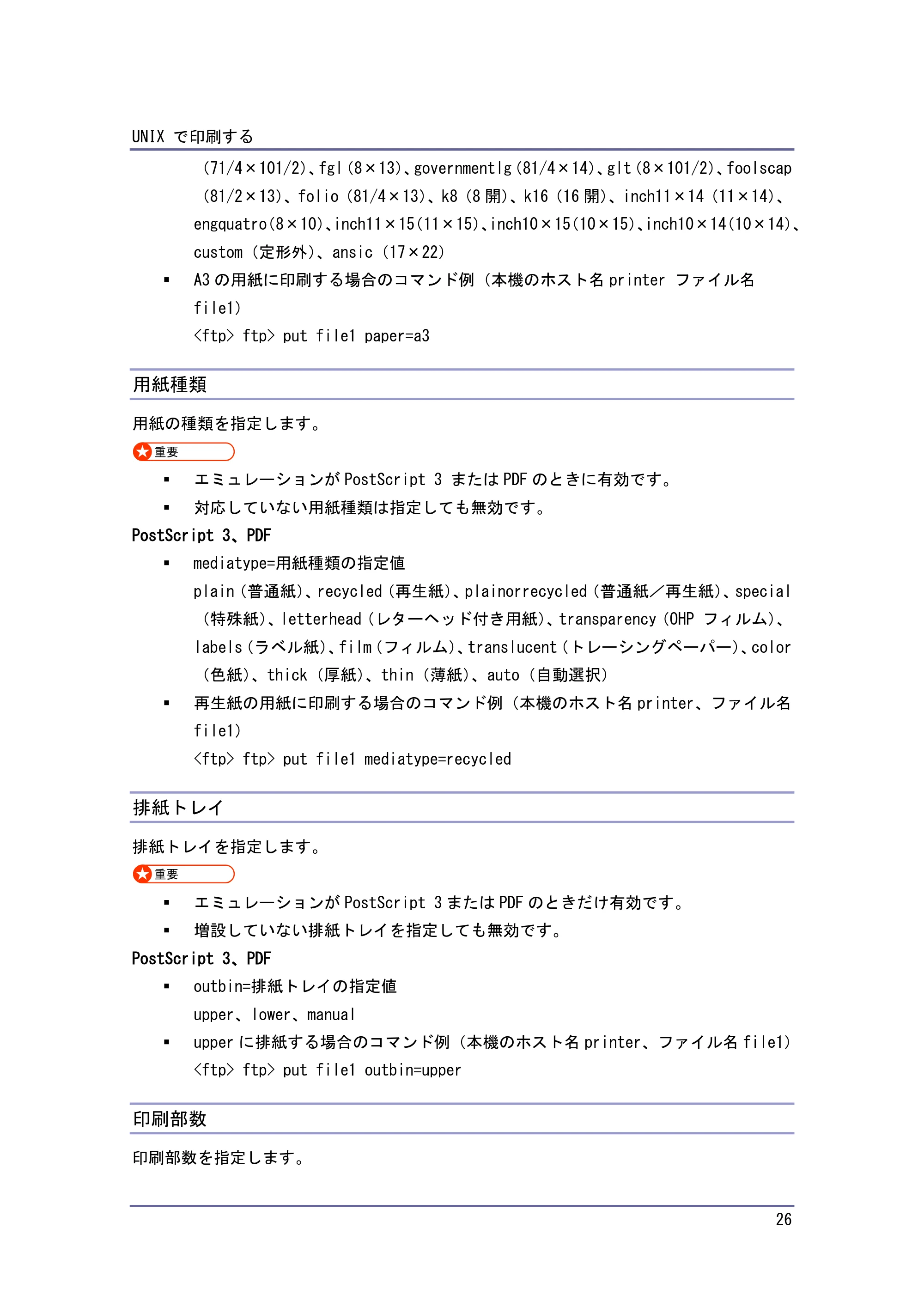
PostScript 3
paper=用紙サイズの指定値
指定値:a2(A2)、a3(A3)、a4(A4)、a5(A5)、a6(A6)、jisb3(B3)、jisb4(B4)、
jisb5(B5)、jisb6(B6)、ledger(11×17)、letter(81/2×11)、halfletter
(51/2×81/2)、legal(81/2×14)、jpost(ハガキ)、jpostd(往復ハガキ)、executive
用紙種類
UNIX で印刷する
26
(71/4×101/2)、fgl(8×13)、governmentlg(81/4×14)、glt(8×101/2)、foolscap
(81/2×13)、folio(81/4×13)、k8(8 開)、k16(16 開)、inch11×14(11×14)、
engquatro(8×10)、inch11×15(11×15)、inch10×15(10×15)、inch10×14(10×14)、
custom(定形外)、ansic(17×22)
A3 の用紙に印刷する場合のコマンド例(本機のホスト名 printer ファイル名
file1)
<ftp> ftp> put file1 paper=a3
用紙種類
用紙の種類を指定します。
エミュレーションが PostScript 3 または PDF のときに有効です。
対応していない用紙種類は指定しても無効です。
PostScript 3、PDF
mediatype=用紙種類の指定値
plain(普通紙)、recycled(再生紙)、plainorrecycled(普通紙/再生紙)、special
(特殊紙)、letterhead(レターヘッド付き用紙)、transparency(OHP フィルム)、
labels(ラベル紙)、film(フィルム)、translucent(トレーシングペーパー)、color
(色紙)、thick(厚紙)、thin(薄紙)、auto(自動選択)
再生紙の用紙に印刷する場合のコマンド例(本機のホスト名 printer、ファイル名
file1)
<ftp> ftp> put file1 mediatype=recycled
排紙トレイ
排紙トレイを指定します。
エミュレーションが PostScript 3 または PDF のときだけ有効です。
増設していない排紙トレイを指定しても無効です。
PostScript 3、PDF
outbin=排紙トレイの指定値
upper、lower、manual
upper に排紙する場合のコマンド例(本機のホスト名 printer、ファイル名 file1)
<ftp> ftp> put file1 outbin=upper
印刷部数
印刷部数を指定します。
ソート部数
UNIX で印刷する
27
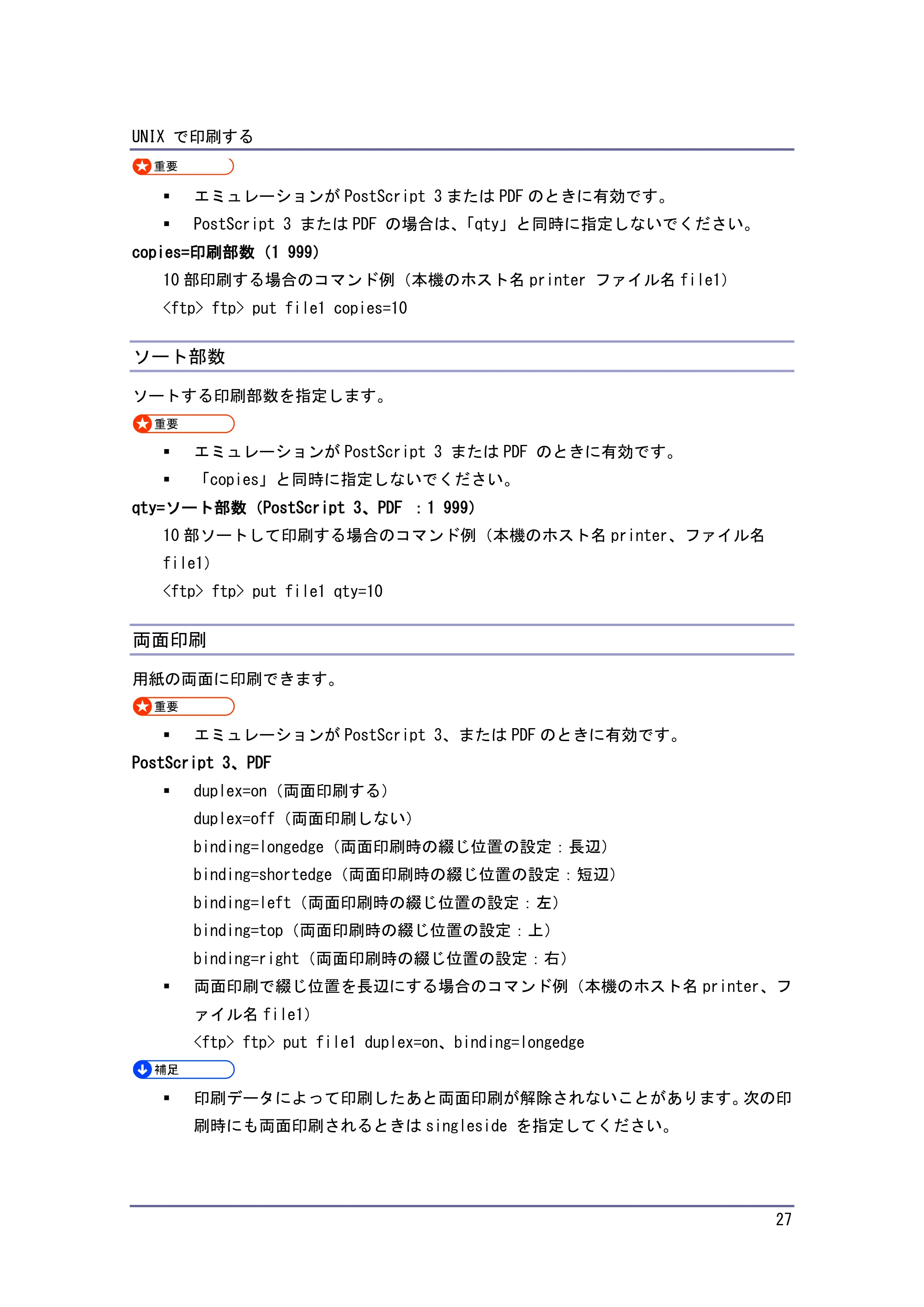
エミュレーションが PostScript 3 または PDF のときに有効です。
PostScript 3 または PDF の場合は、「qty」と同時に指定しないでください。
copies=印刷部数(1 999)
10 部印刷する場合のコマンド例(本機のホスト名 printer ファイル名 file1)
<ftp> ftp> put file1 copies=10
ソート部数
ソートする印刷部数を指定します。
エミュレーションが PostScript 3 または PDF のときに有効です。
「copies」と同時に指定しないでください。
qty=ソート部数(PostScript 3、PDF :1 999)
10 部ソートして印刷する場合のコマンド例(本機のホスト名 printer、ファイル名
file1)
<ftp> ftp> put file1 qty=10
両面印刷
用紙の両面に印刷できます。
エミュレーションが PostScript 3、または PDF のときに有効です。
PostScript 3、PDF
duplex=on(両面印刷する)
duplex=off(両面印刷しない)
binding=longedge(両面印刷時の綴じ位置の設定:長辺)
binding=shortedge(両面印刷時の綴じ位置の設定:短辺)
binding=left(両面印刷時の綴じ位置の設定:左)
binding=top(両面印刷時の綴じ位置の設定:上)
binding=right(両面印刷時の綴じ位置の設定:右)
両面印刷で綴じ位置を長辺にする場合のコマンド例(本機のホスト名 printer、フ
ァイル名 file1)
<ftp> ftp> put file1 duplex=on、binding=longedge
印刷データによって印刷したあと両面印刷が解除されないことがあります。次の印
刷時にも両面印刷されるときは singleside を指定してください。
解像度
UNIX で印刷する
28
解像度
印刷する解像度を指定します。
エミュレーションが PostScript 3 または PDF のときに有効です。
resolution=解像度(200、300、400、600)
600dpi で印刷する場合のコマンド例(本機のホスト名 printer、ファイル名 file1)
<ftp> ftp> put file1 resolution=600
ステープル
印刷物をステープルで綴じるときに指定します。
フィニッシャーが必要です。
エミュレーションが PostScript 3 または PDF のときだけ有効です。
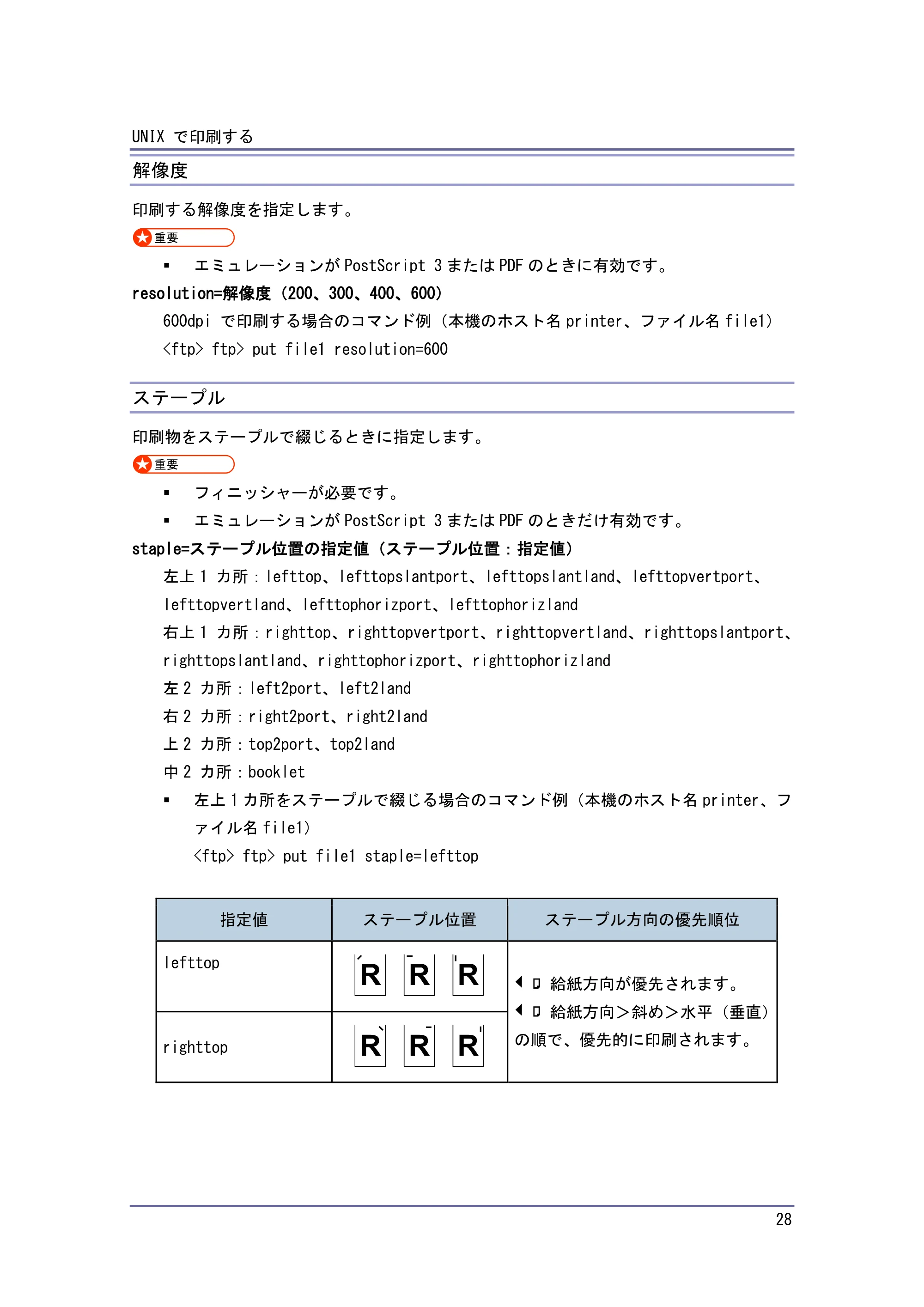
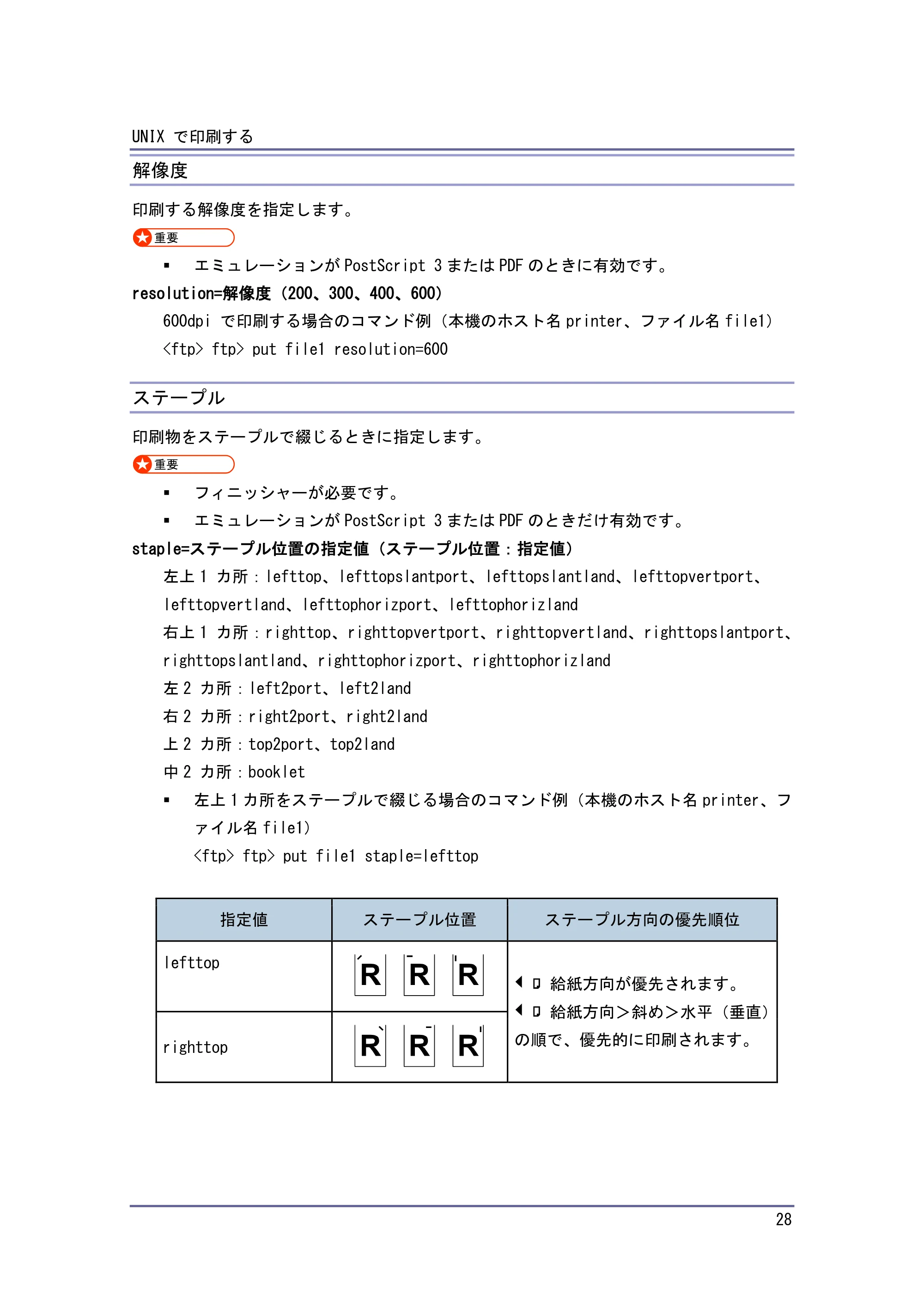
staple=ステープル位置の指定値(ステープル位置:指定値)
左上 1 カ所:lefttop、lefttopslantport、lefttopslantland、lefttopvertport、
lefttopvertland、lefttophorizport、lefttophorizland
右上 1 カ所:righttop、righttopvertport、righttopvertland、righttopslantport、
righttopslantland、righttophorizport、righttophorizland
左 2 カ所:left2port、left2land
右 2 カ所:right2port、right2land
上 2 カ所:top2port、top2land
中 2 カ所:booklet
左上 1 カ所をステープルで綴じる場合のコマンド例(本機のホスト名 printer、フ
ァイル名 file1)
<ftp> ftp> put file1 staple=lefttop
指定値 ステープル位置 ステープル方向の優先順位
lefttop
給紙方向が優先されます。
給紙方向>斜め>水平(垂直)
の順で、優先的に印刷されます。
righttop
パンチ
UNIX で印刷する
29
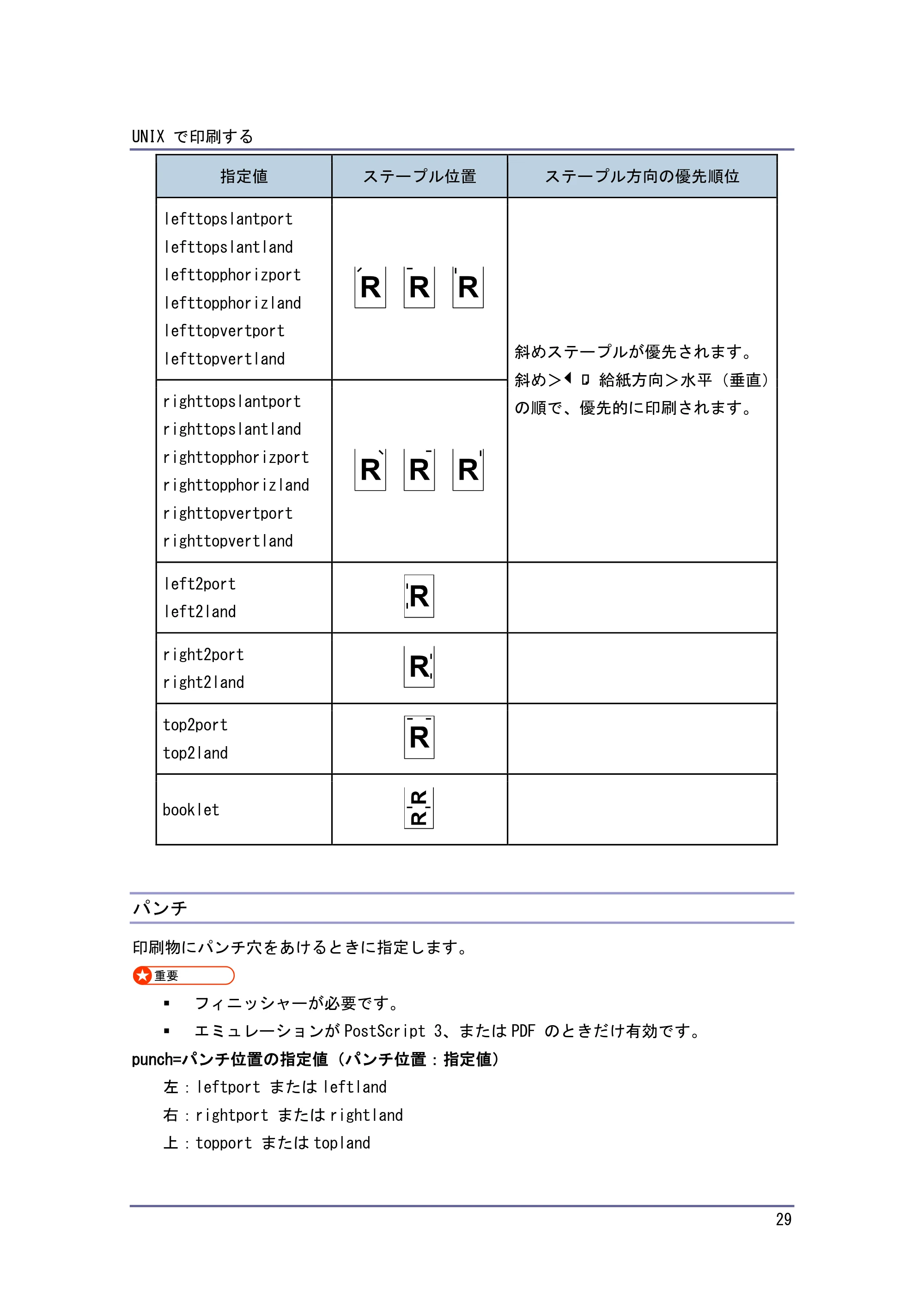
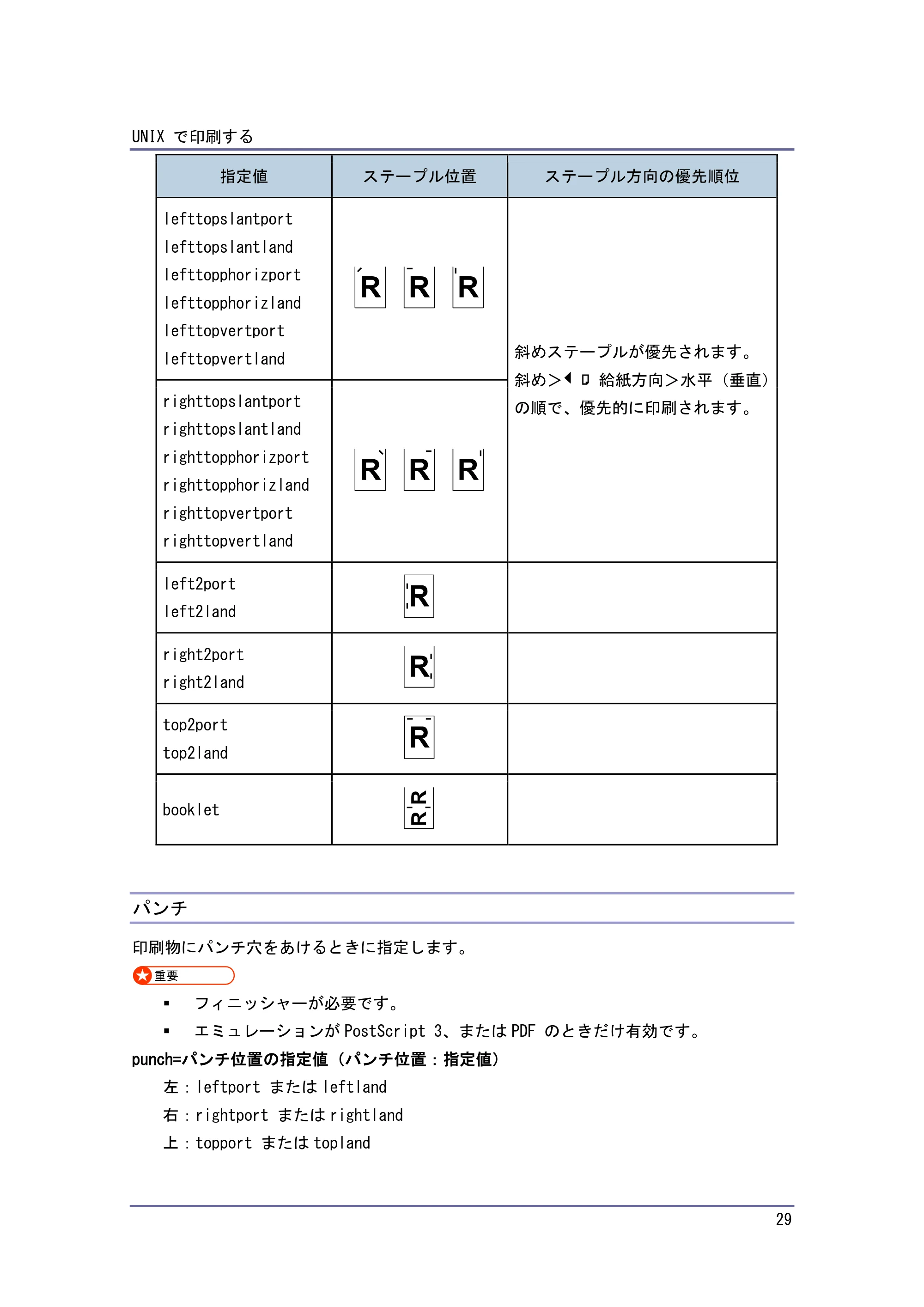
指定値 ステープル位置 ステープル方向の優先順位
lefttopslantport
lefttopslantland
lefttopphorizport
lefttopphorizland
lefttopvertport
lefttopvertland
斜めステープルが優先されます。
斜め> 給紙方向>水平(垂直)
の順で、優先的に印刷されます。
righttopslantport
righttopslantland
righttopphorizport
righttopphorizland
righttopvertport
righttopvertland
left2port
left2land
right2port
right2land
top2port
top2land
booklet
パンチ
印刷物にパンチ穴をあけるときに指定します。
フィニッシャーが必要です。
エミュレーションが PostScript 3、または PDF のときだけ有効です。
punch=パンチ位置の指定値(パンチ位置:指定値)
左:leftport または leftland
右:rightport または rightland
上:topport または topland
ユーザーコード
UNIX で印刷する
30
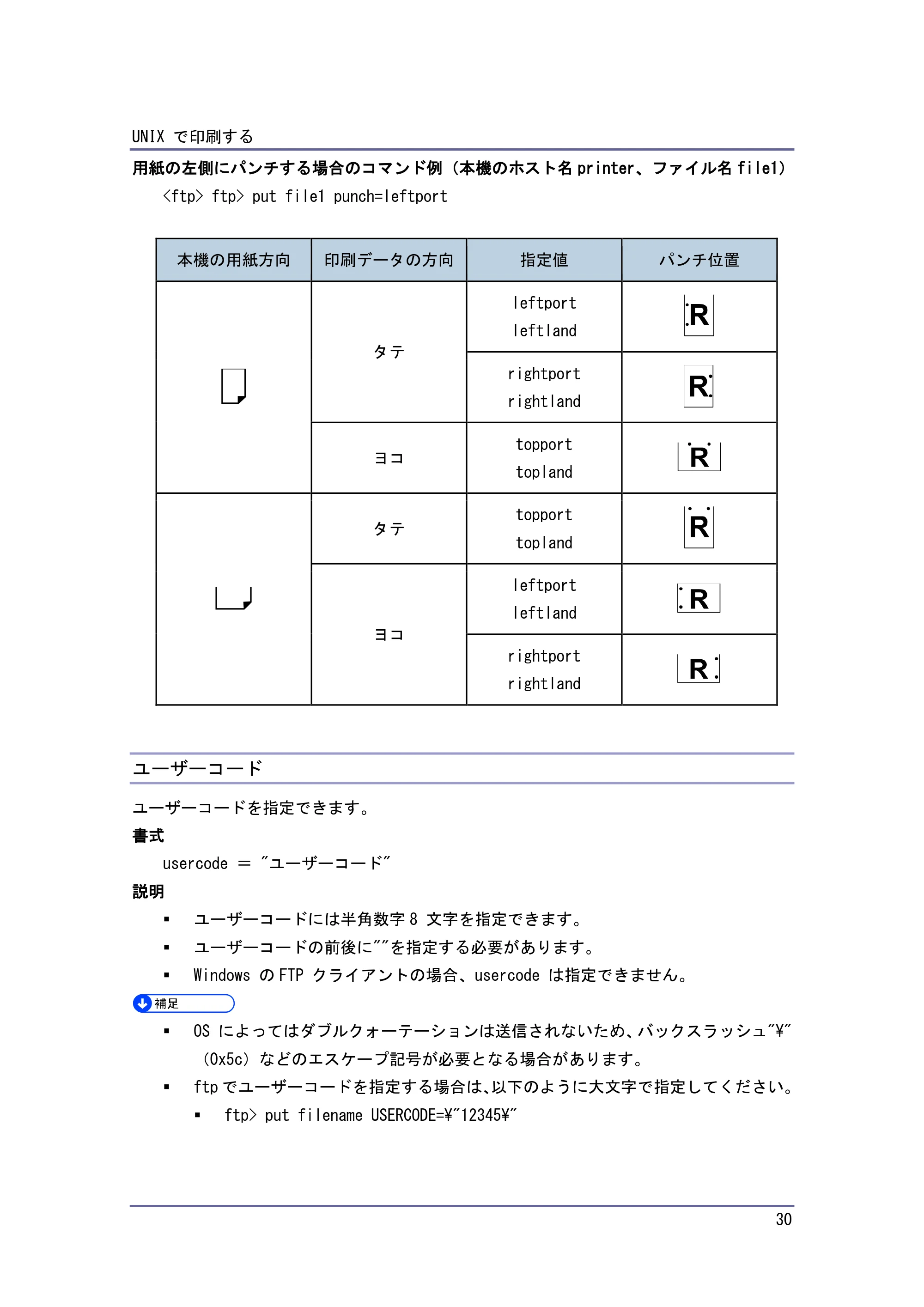
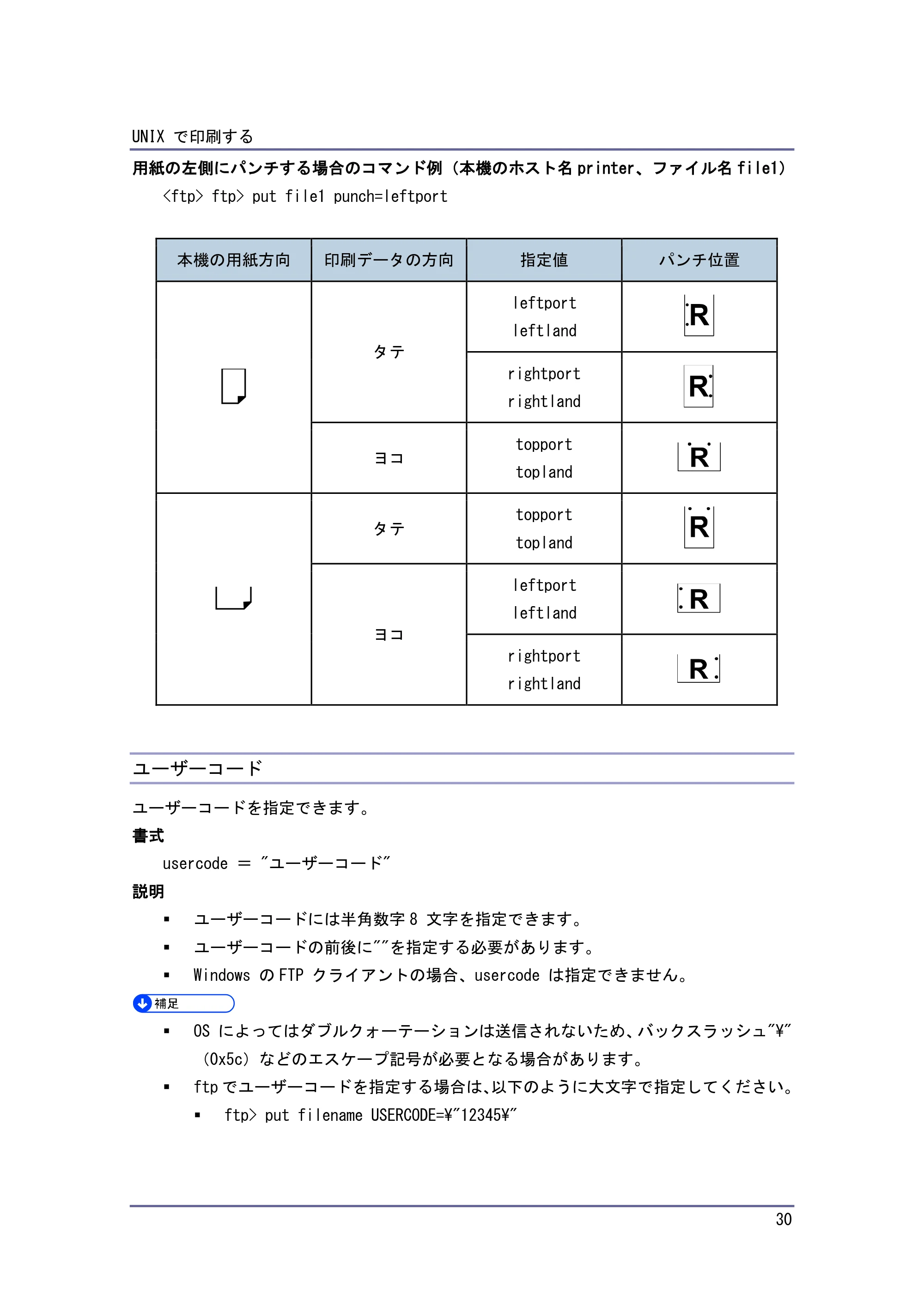
用紙の左側にパンチする場合のコマンド例(本機のホスト名 printer、ファイル名 file1)
<ftp> ftp> put file1 punch=leftport
本機の用紙方向 印刷データの方向 指定値 パンチ位置
タテ
leftport
leftland
rightport
rightland
ヨコ
topport
topland
タテ
topport
topland
ヨコ
leftport
leftland
rightport
rightland
ユーザーコード
ユーザーコードを指定できます。
書式
usercode = "ユーザーコード"
説明
ユーザーコードには半角数字 8 文字を指定できます。
ユーザーコードの前後に""を指定する必要があります。
Windows の FTP クライアントの場合、usercode は指定できません。
OS によってはダブルクォーテーションは送信されないため、バックスラッシュ"¥"
(0x5c)などのエスケープ記号が必要となる場合があります。
ftp でユーザーコードを指定する場合は、以下のように大文字で指定してください。
ftp> put filename USERCODE=¥"12345¥"
オプション指定の変更方法
UNIX で印刷する
31
オプション指定の変更方法
lpr で印刷するときにはインストールシェル実行時に指定したオプションが使われます。
一度設定したオプションを変更したい場合は、使用しているワークステーションに応じて次
のように操作します。
BSD 系 UNIX ワークステーション
/etc/printcap から変更するプリンターのエントリーを削除し、もう一度セットアップ
します。セットアップの際に、新しいオプションを指定します。
または、/etc/printcap から変更するプリンターのエントリーを探し、その rp ケーパ
ビリティを新しいオプション指定に変更します。
Solaris、HP-UX
変更するプリンターのエントリーを削除し、もう一度セットアップします。セットアッ
プの際に、新しいオプションを指定します。プリンターのエントリーを削除するには、
以下のように操作します。
1. スケジューラーを停止します。
# /usr/sbin/lpshut
2. プリンターを削除します。
# /usr/sbin/lpadmin -x プリンターの名前
3. スケジューラーを再起動します。
# /usr/lib/lp/lpsched
本機の状態表示
UNIX で印刷する
32
本機の状態表示
BSD 系 UNIX ワークステーションの場合、以下のコマンドを使ってプリンターの状態や情報
を表示したりファイルにコピーすることができます。
表示する場合
本機の状態を表示するためのコマンドの説明です。
lpq コマンドを使って本機の状態(ステータス)と印刷ジョブ情報を表示できます。
% lpq -P 本機の名前
rsh、rcp、ftp を使って、指定したパラメーターに応じた内容を表示できます。
% rsh 本機のホスト名 パラメーター
% ftp 本機のホスト名
User: ユーザー名
password: パスワード
ftp> get パラメーター
rsh、rcp、ftp で指定できるパラメーターには次の種類があります。
stat: 機器の状態(ステータス)
stat: 印刷ジョブの情報(印刷ジョブ情報)
info: 給紙トレイ、排紙トレイ、搭載しているエミュレーション(機器情報)
prnlog: これまでに印刷した記録(プリントログ情報)
syslog: ネットワークインターフェースボードに関して発生したメッセージの記録
(システムログ情報)
ファイルにコピーする場合
rcp、ftp を使って、指定したパラメーターに応じた内容をファイルにコピーできます。
% rcp プリンターのホスト名:パラメーター ファイル名
% ftp プリンターのホスト名
User: ユーザー名
password: パスワード
ftp> get パラメーター ファイル名
パラメーターの種類は、表示する場合と同じです。
33ページ


2017.9
5MFKDJA140