1ページ
■FIツール インストール時の注意事項
1.ツールのインストールを実行する際は、同フォルダ内の
「setup.exe」を実行してください。
2.ツールの「setup.exe」が格納されているフォルダの構成は変更しな
いでください。
3.ツールインストール後、お使いのプリンタバージョンに合わせるため
バージョン設定を行ってください。
※この設定を正しく行わないと、プリンタ側でバージョンエラーが発生します
※設定方法は次ページ以降を参照ください
2ページ
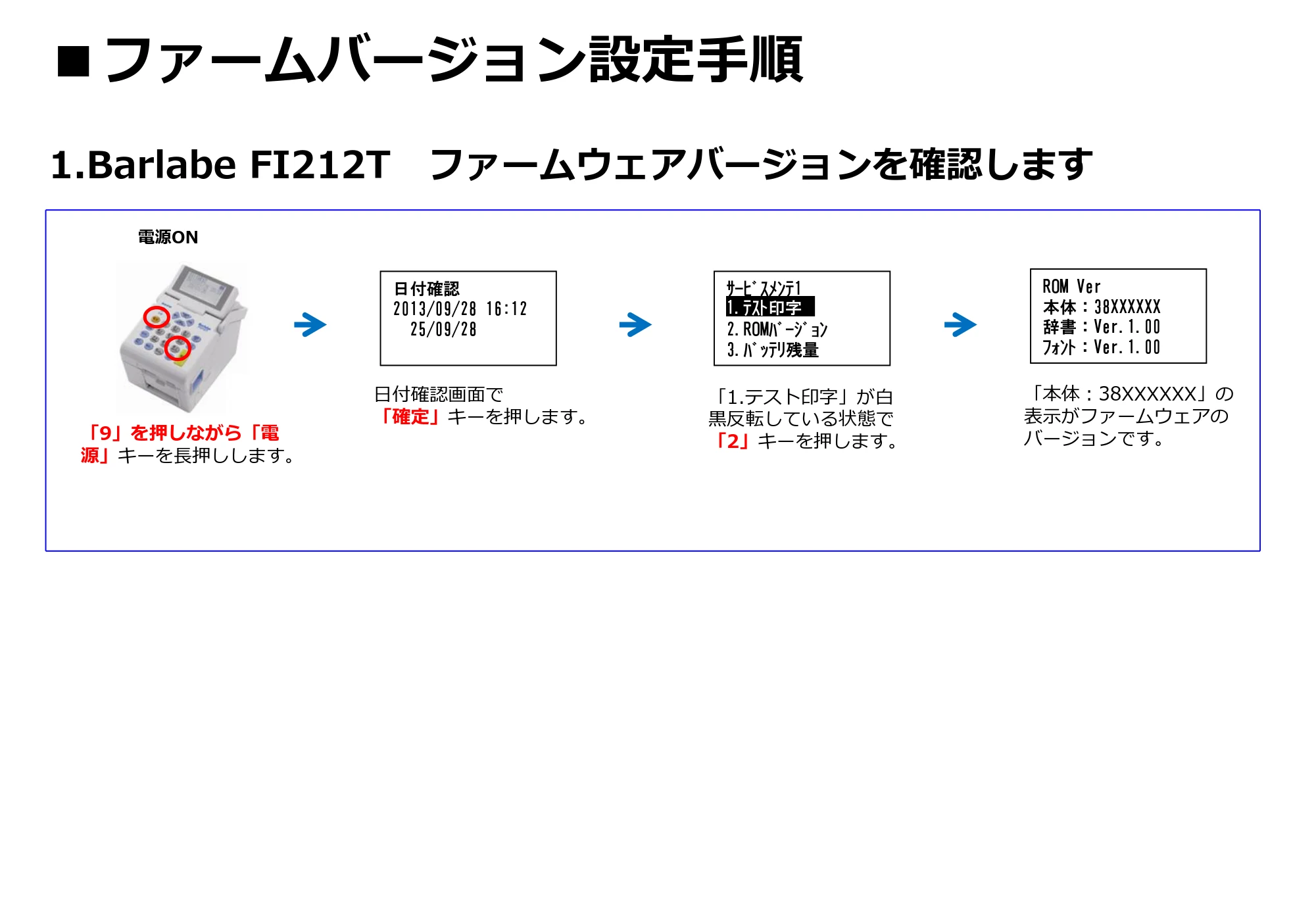
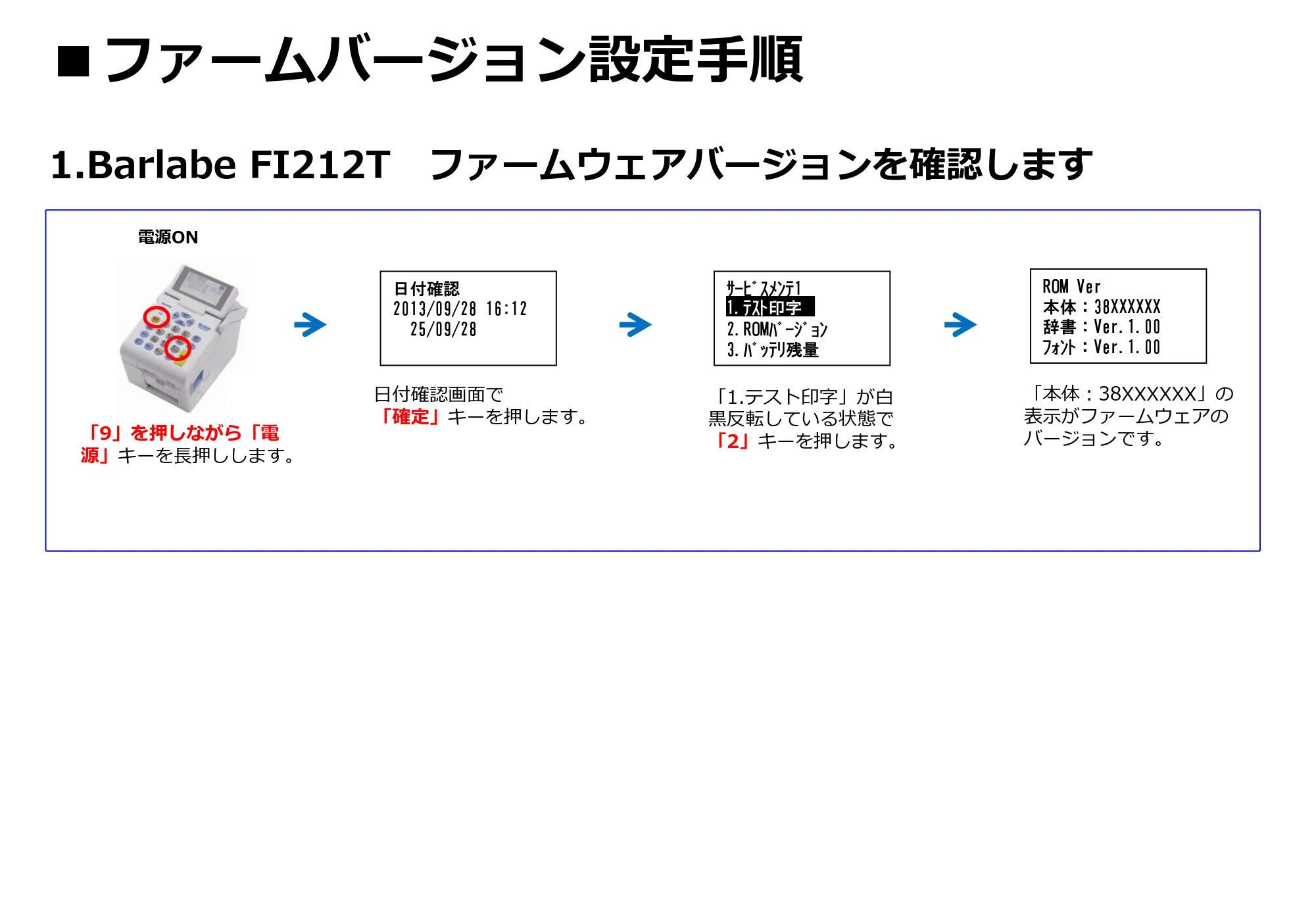
■ファームバージョン設定手順
「9」を押しながら「電
源」キーを長押しします。
電源ON
「1.テスト印字」が白
黒反転している状態で
「2」キーを押します。
サービスメンテ1
2.ROMバージョン
3.バッテリ残量
1.テスト印字
ROM Ver
本体:38XXXXXX
辞書:Ver.1.00
フォント:Ver.1.00
「本体:38XXXXXX」の
表示がファームウェアの
バージョンです。
日付確認
2013/09/28 16:12
25/09/28
日付確認画面で
「確定」キーを押します。
1.Barlabe FI212T ファームウェアバージョンを確認します
3ページ
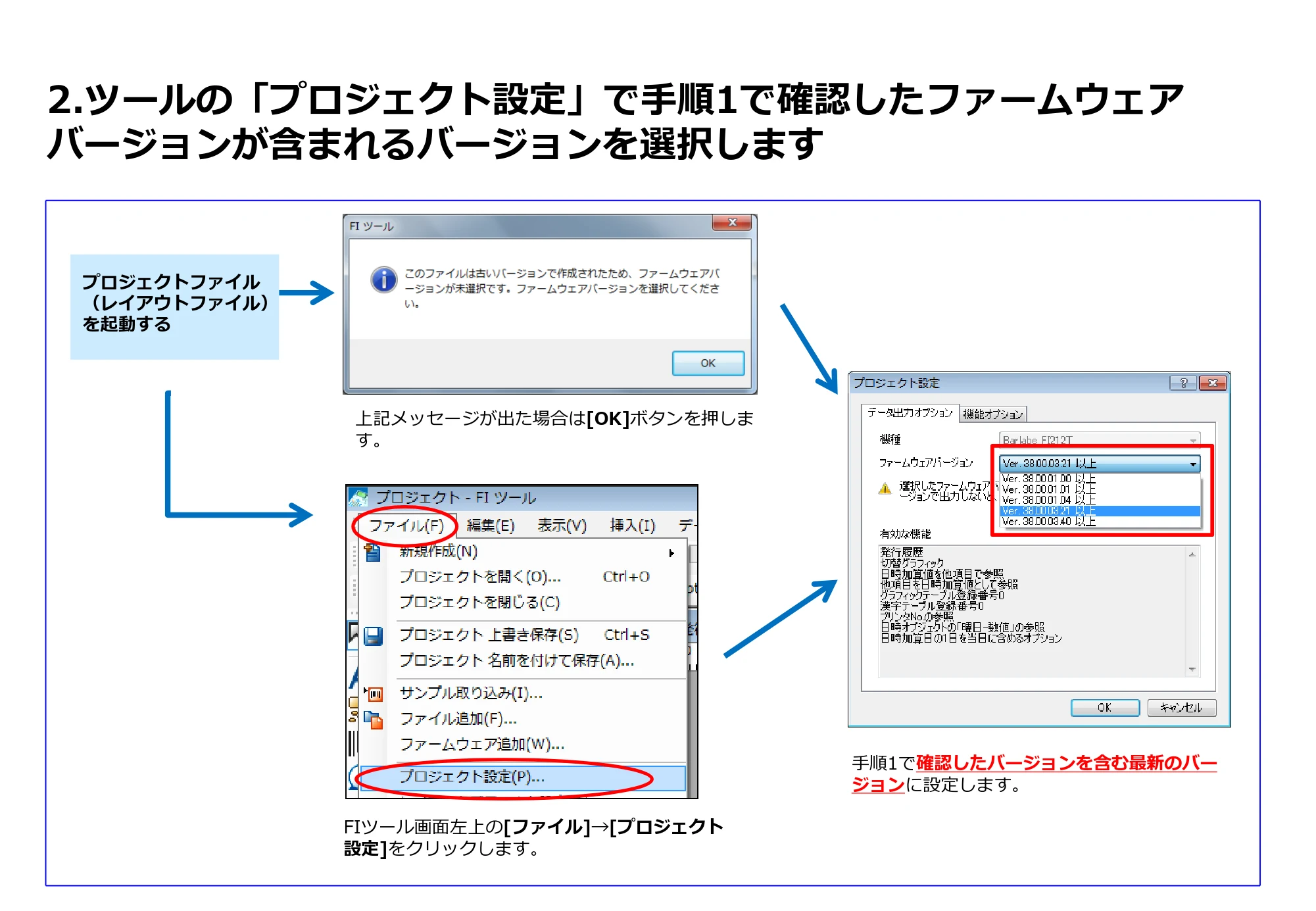
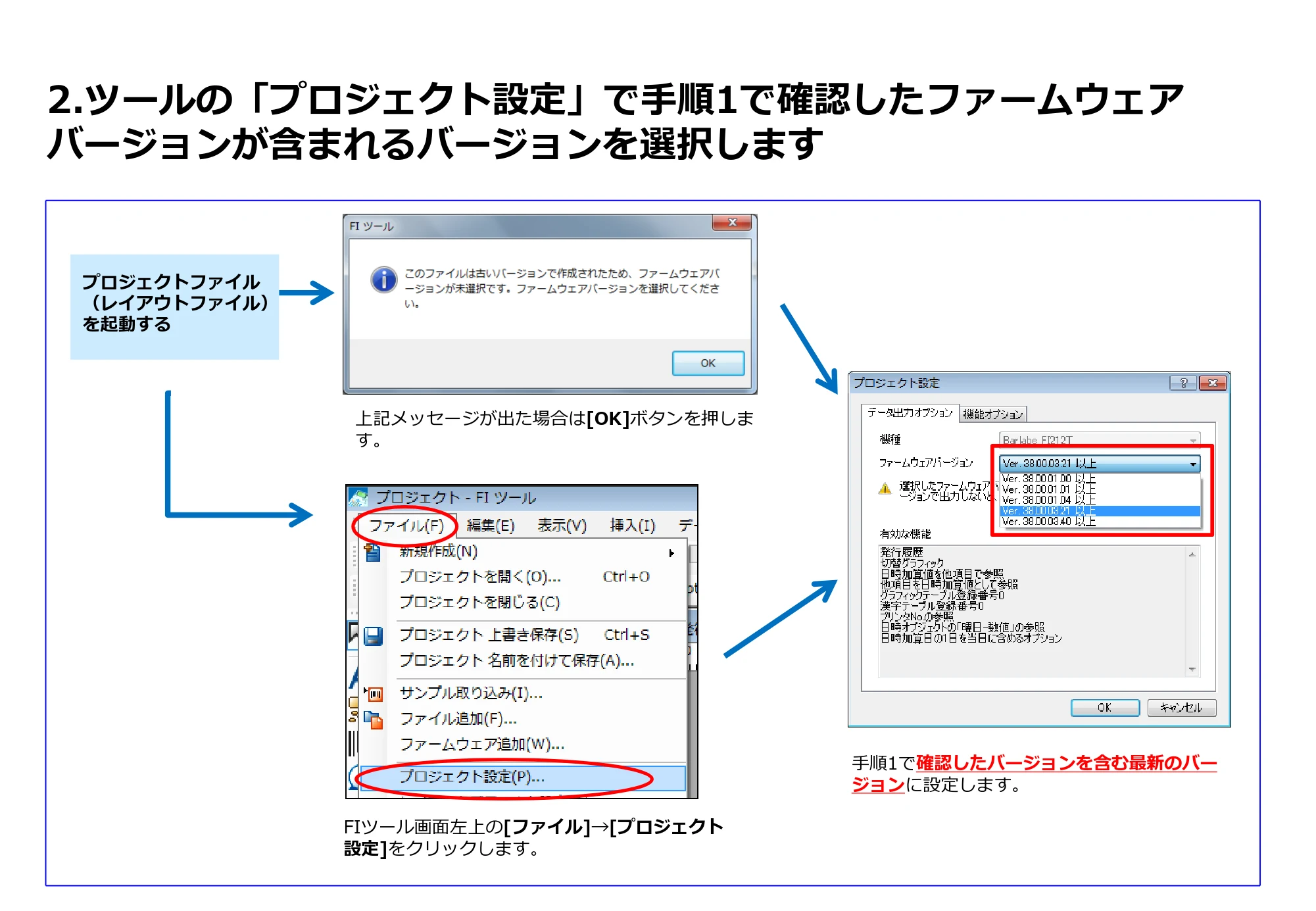
2.ツールの「プロジェクト設定」で手順1で確認したファームウェア
バージョンが含まれるバージョンを選択します
上記メッセージが出た場合は[OK]ボタンを押しま
す。
プロジェクトファイル
(レイアウトファイル)
を起動する
FIツール画面左上の[ファイル]→[プロジェクト
設定]をクリックします。
手順1で確認したバージョンを含む最新のバー
ジョンに設定します。