1ページ
0
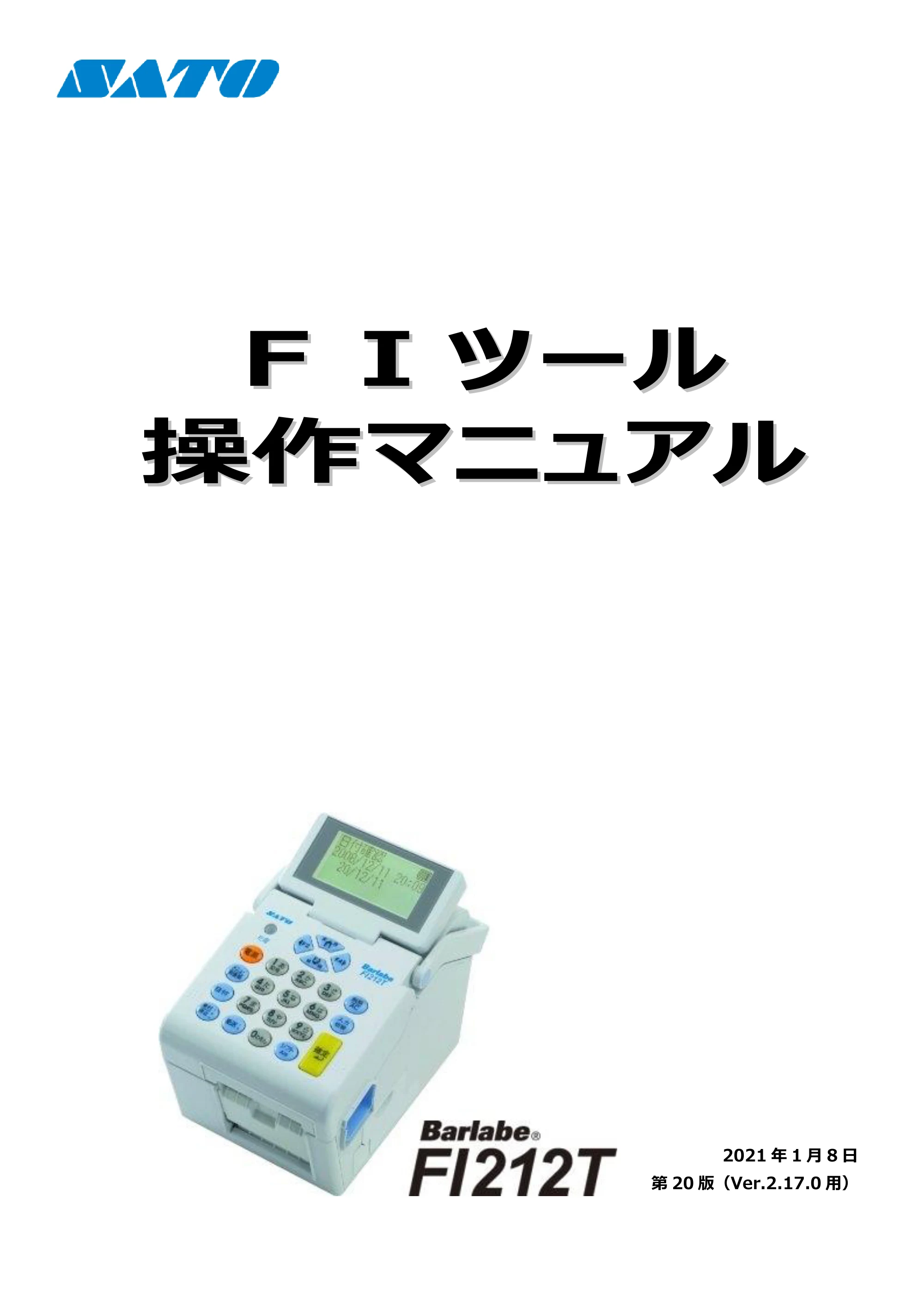
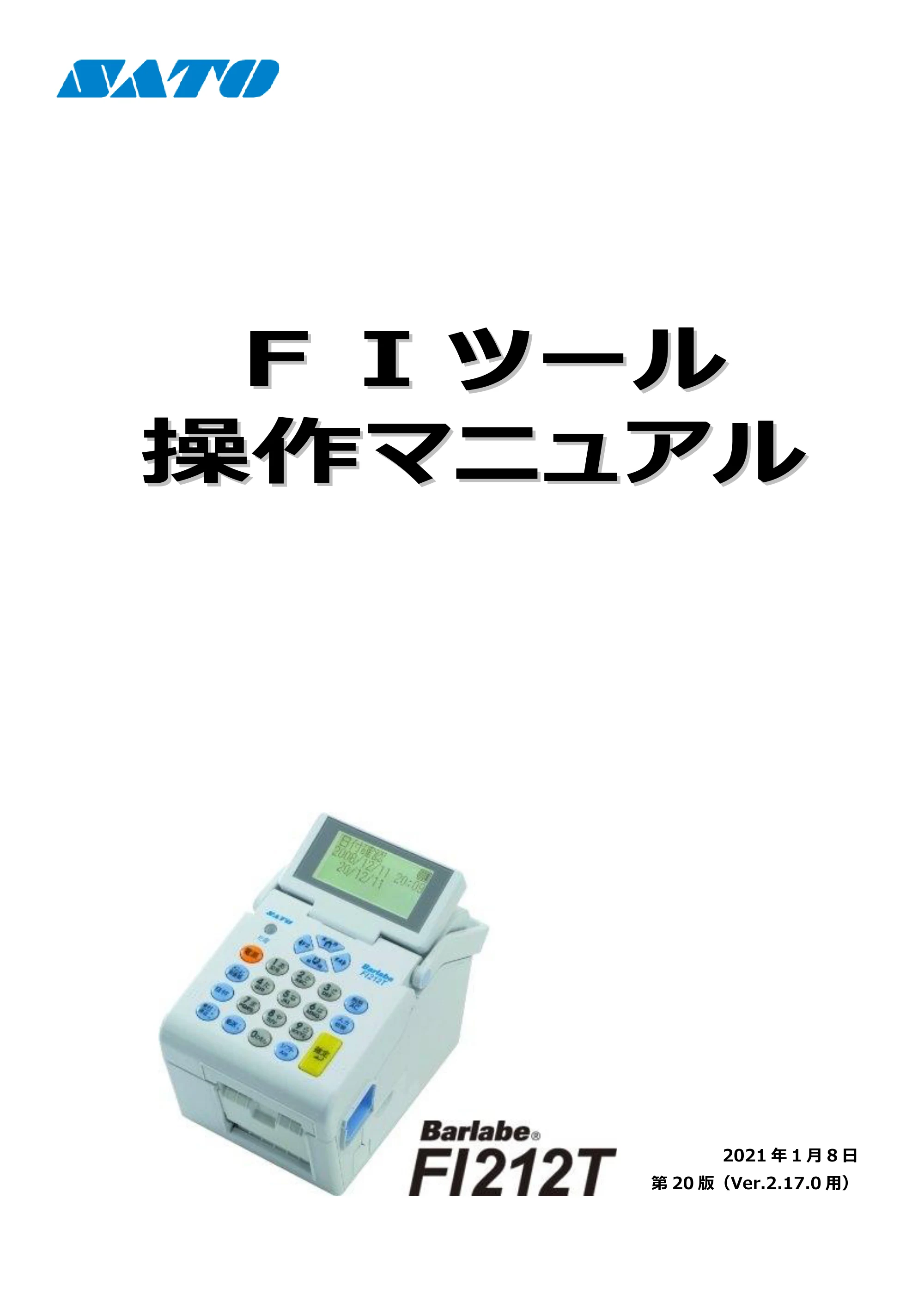
FFIIツツーールル
操操作作ママニニュュアアルル
2021 年 1 月 8 日
第 20 版(Ver.2.17.0 用)
2ページ
1
ご注意
1.本ソフトウェアの著作権は、株式会社サトーにあります。
2.本ソフトウェアおよびマニュアルの一部または全部を無断で使用、複製することはできません。
3.本ソフトウェアおよびマニュアルは、本製品のソフトウェア使用許諾のもとでのみ使用することができます。
4.本ソフトウェアおよびマニュアルを使用した結果の影響については、一切責任を負いかねますのでご了承ください。
5.本ソフトウェアの仕様およびマニュアルに記載されている事柄は、将来予告なしに変更することがあります。
サトー、SATO ロゴ、バーラベ FI212T は、サトーホールディングス株式会社の商標または登録商標です。
Microsoft、Windows は、米国 Microsoft Corporation の登録商標です。
その他、記載されている会社名、商品名は各社の商標または登録商標です。
例やサンプルで使用している名称は、すべて架空のものです。実在する商品名、団体名、個人名とは一切関係があ
りません。
Copyright© 2009-2021 株式会社サトー
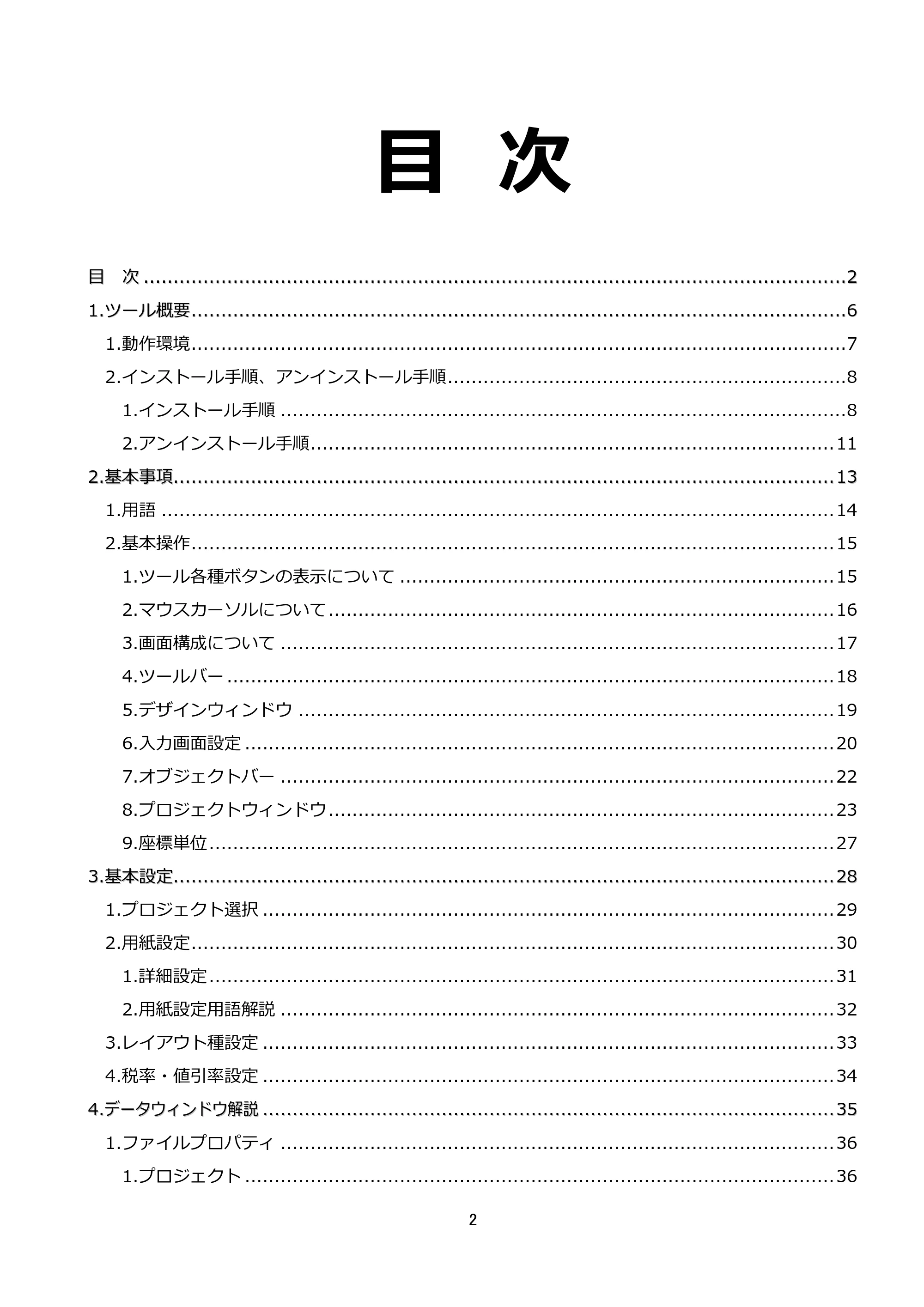
目 次
2
目 次
目目 次次 ............................................................................................................................................................................................................................................22
11..ツツーールル概概要要............................................................................................................................................................................................................................66
1.動作環境 ..............................................................................................................7
2.インストール手順、アンインストール手順 ...................................................................8
1.インストール手順 ...............................................................................................8
2.アンインストール手順........................................................................................ 11
22..基基本本事事項項.............................................................................................................................................................................................................................. 1133
1.用語 ................................................................................................................. 14
2.基本操作 ............................................................................................................ 15
1.ツール各種ボタンの表示について ......................................................................... 15
2.マウスカーソルについて ..................................................................................... 16
3.画面構成について ............................................................................................. 17
4.ツールバー ...................................................................................................... 18
5.デザインウィンドウ .......................................................................................... 19
6.入力画面設定 ................................................................................................... 20
7.オブジェクトバー ............................................................................................. 22
8.プロジェクトウィンドウ ..................................................................................... 23
9.座標単位 ......................................................................................................... 27
33..基基本本設設定定.............................................................................................................................................................................................................................. 2288
1.プロジェクト選択 ................................................................................................ 29
2.用紙設定 ............................................................................................................ 30
1.詳細設定 ......................................................................................................... 31
2.用紙設定用語解説 ............................................................................................. 32
3.レイアウト種設定 ................................................................................................ 33
4.税率・値引率設定 ................................................................................................ 34
44..デデーータタウウィィンンドドウウ解解説説 ................................................................................................................................................................................................ 3355
1.ファイルプロパティ ............................................................................................. 36
1.プロジェクト ................................................................................................... 36
4ページ
3
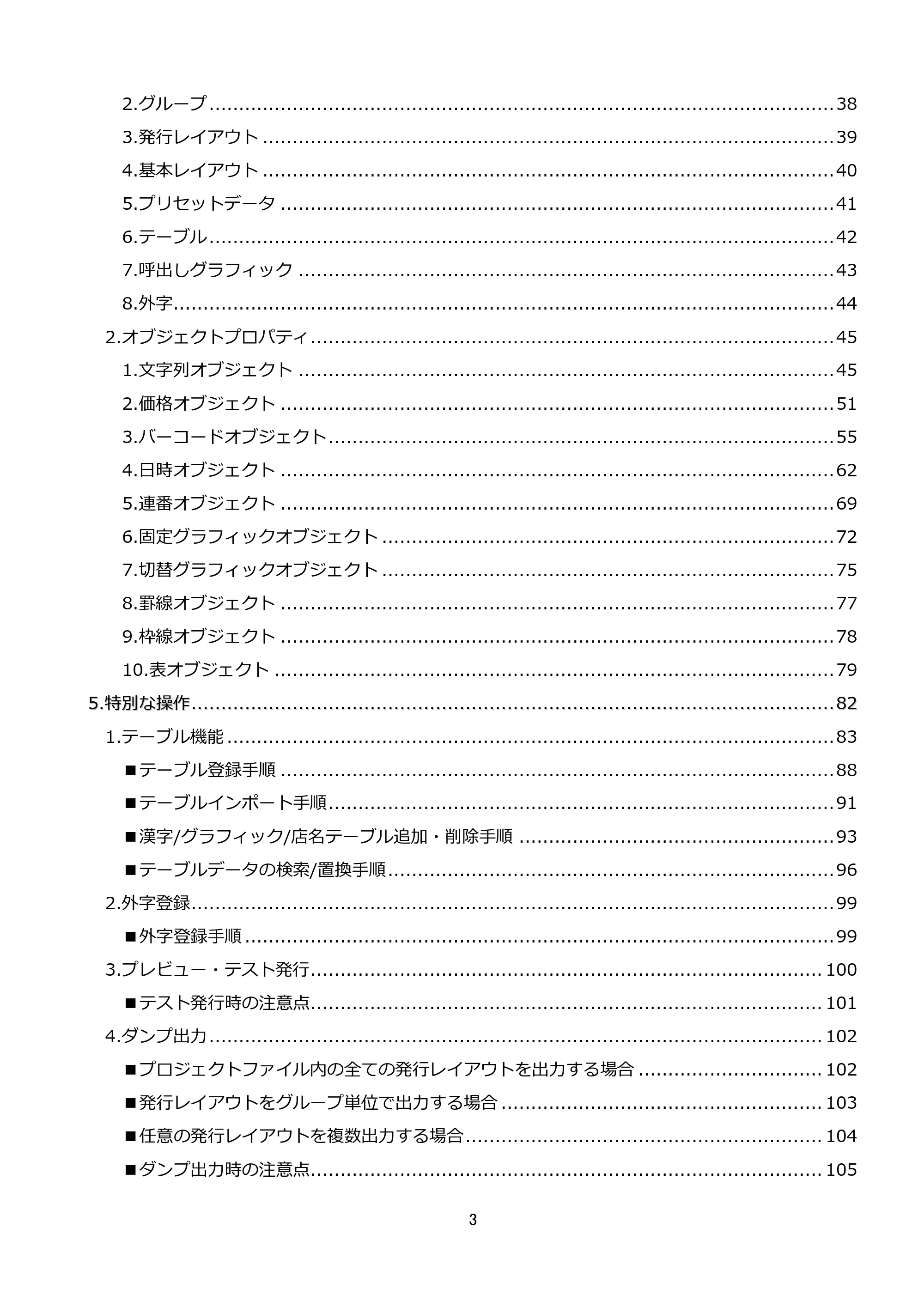
2.グループ ......................................................................................................... 38
3.発行レイアウト ................................................................................................ 39
4.基本レイアウト ................................................................................................ 40
5.プリセットデータ ............................................................................................. 41
6.テーブル ......................................................................................................... 42
7.呼出しグラフィック .......................................................................................... 43
8.外字............................................................................................................... 44
2.オブジェクトプロパティ........................................................................................ 45
1.文字列オブジェクト .......................................................................................... 45
2.価格オブジェクト ............................................................................................. 51
3.バーコードオブジェクト ..................................................................................... 55
4.日時オブジェクト ............................................................................................. 62
5.連番オブジェクト ............................................................................................. 69
6.固定グラフィックオブジェクト ............................................................................ 72
7.切替グラフィックオブジェクト ............................................................................ 75
8.罫線オブジェクト ............................................................................................. 77
9.枠線オブジェクト ............................................................................................. 78
10.表オブジェクト .............................................................................................. 79
55..特特別別なな操操作作........................................................................................................................................................................................................................ 8822
1.テーブル機能 ...................................................................................................... 83
■テーブル登録手順 ............................................................................................. 88
■テーブルインポート手順 ..................................................................................... 91
■漢字/グラフィック/店名テーブル追加・削除手順 ..................................................... 93
■テーブルデータの検索/置換手順 ........................................................................... 96
2.外字登録 ............................................................................................................ 99
■外字登録手順 ................................................................................................... 99
3.プレビュー・テスト発行...................................................................................... 100
■テスト発行時の注意点...................................................................................... 101
4.ダンプ出力 ....................................................................................................... 102
■プロジェクトファイル内の全ての発行レイアウトを出力する場合 ............................... 102
■発行レイアウトをグループ単位で出力する場合 ...................................................... 103
■任意の発行レイアウトを複数出力する場合 ............................................................ 104
■ダンプ出力時の注意点...................................................................................... 105
5ページ
4
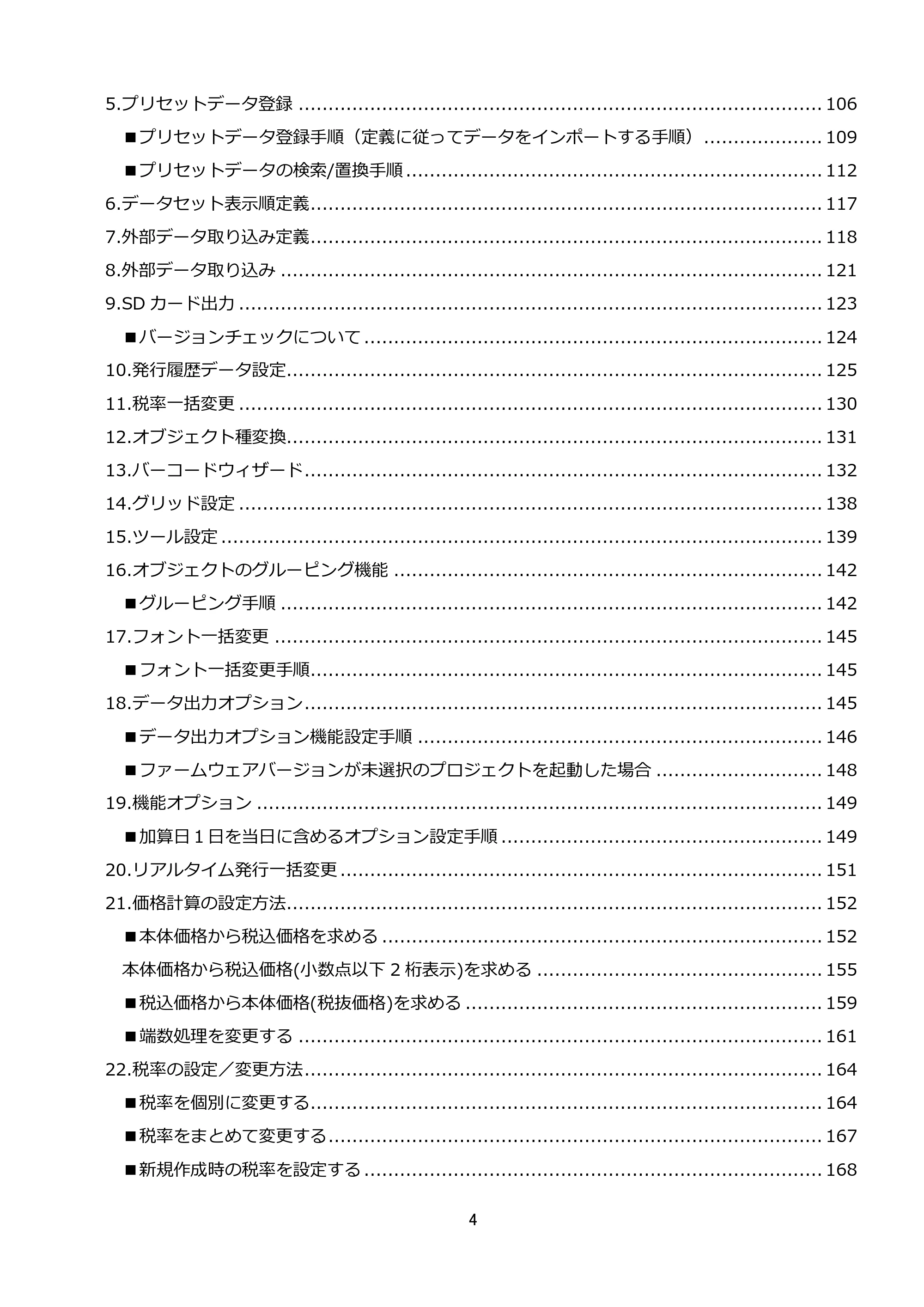
5.プリセットデータ登録 ........................................................................................ 106
■プリセットデータ登録手順(定義に従ってデータをインポートする手順) .................... 109
■プリセットデータの検索/置換手順 ...................................................................... 112
6.データセット表示順定義...................................................................................... 117
7.外部データ取り込み定義...................................................................................... 118
8.外部データ取り込み ........................................................................................... 121
9.SD カード出力 .................................................................................................. 123
■バージョンチェックについて ............................................................................. 124
10.発行履歴データ設定.......................................................................................... 125
11.税率一括変更 .................................................................................................. 130
12.オブジェクト種変換.......................................................................................... 131
13.バーコードウィザード ....................................................................................... 132
14.グリッド設定 .................................................................................................. 138
15.ツール設定 ..................................................................................................... 139
16.オブジェクトのグルーピング機能 ........................................................................ 142
■グルーピング手順 ........................................................................................... 142
17.フォント一括変更 ............................................................................................ 145
■フォント一括変更手順...................................................................................... 145
18.データ出力オプション ....................................................................................... 145
■データ出力オプション機能設定手順 .................................................................... 146
■ファームウェアバージョンが未選択のプロジェクトを起動した場合 ............................ 148
19.機能オプション ............................................................................................... 149
■加算日1日を当日に含めるオプション設定手順 ...................................................... 149
20.リアルタイム発行一括変更 ................................................................................. 151
21.価格計算の設定方法.......................................................................................... 152
■本体価格から税込価格を求める .......................................................................... 152
本体価格から税込価格(小数点以下 2 桁表示)を求める ................................................ 155
■税込価格から本体価格(税抜価格)を求める ............................................................ 159
■端数処理を変更する ........................................................................................ 161
22.税率の設定/変更方法 ....................................................................................... 164
■税率を個別に変更する...................................................................................... 164
■税率をまとめて変更する ................................................................................... 167
■新規作成時の税率を設定する ............................................................................. 168
6ページ
5
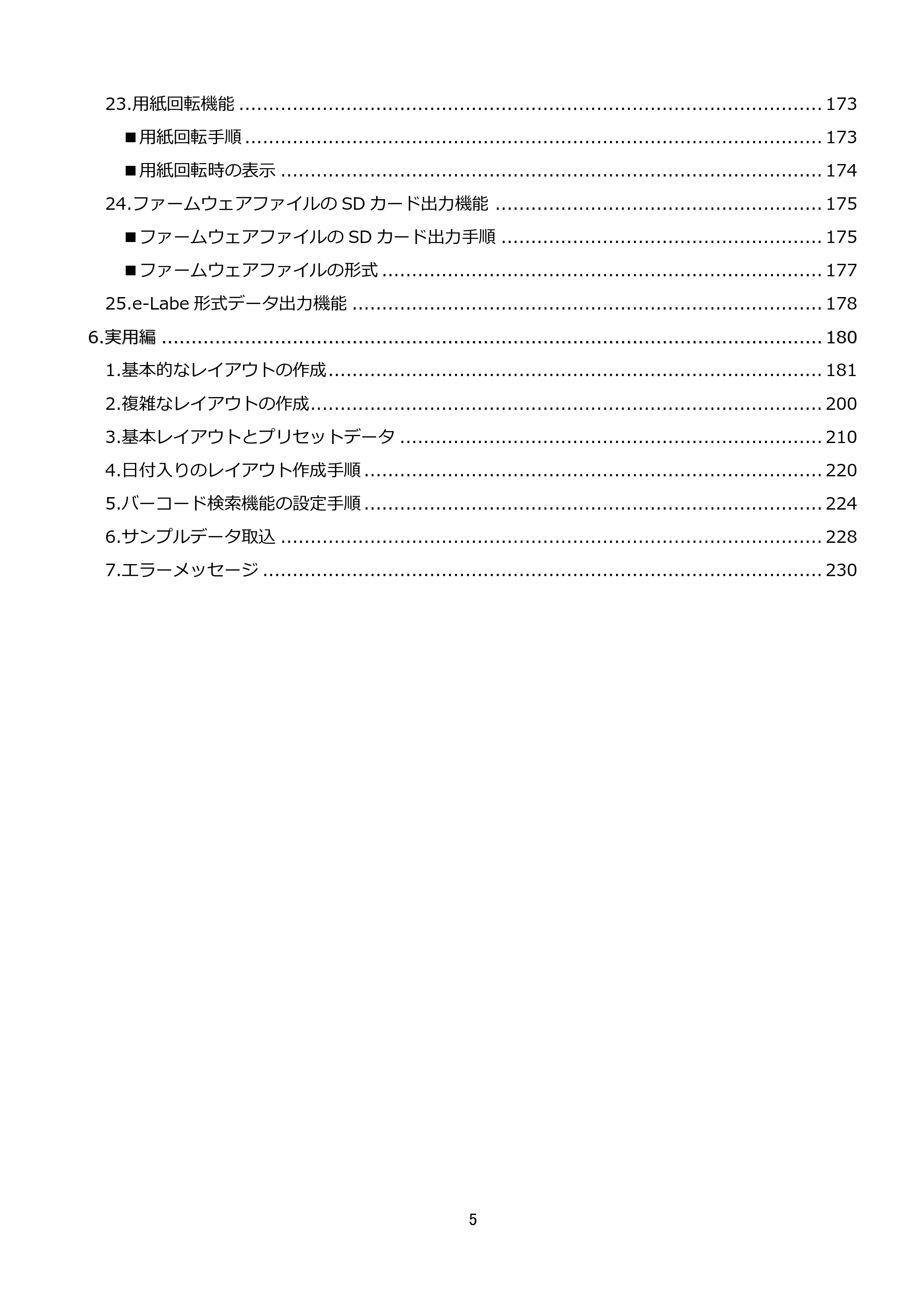
23.用紙回転機能 .................................................................................................. 173
■用紙回転手順 ................................................................................................. 173
■用紙回転時の表示 ........................................................................................... 174
24.ファームウェアファイルの SD カード出力機能 ....................................................... 175
■ファームウェアファイルの SD カード出力手順 ...................................................... 175
■ファームウェアファイルの形式 .......................................................................... 177
25.e-Labe 形式データ出力機能 ............................................................................... 178
66..実実用用編編 .............................................................................................................................................................................................................................. 118800
1.基本的なレイアウトの作成 ................................................................................... 181
2.複雑なレイアウトの作成...................................................................................... 200
3.基本レイアウトとプリセットデータ ....................................................................... 210
4.日付入りのレイアウト作成手順 ............................................................................. 220
5.バーコード検索機能の設定手順 ............................................................................. 224
6.サンプルデータ取込 ........................................................................................... 228
7.エラーメッセージ .............................................................................................. 230
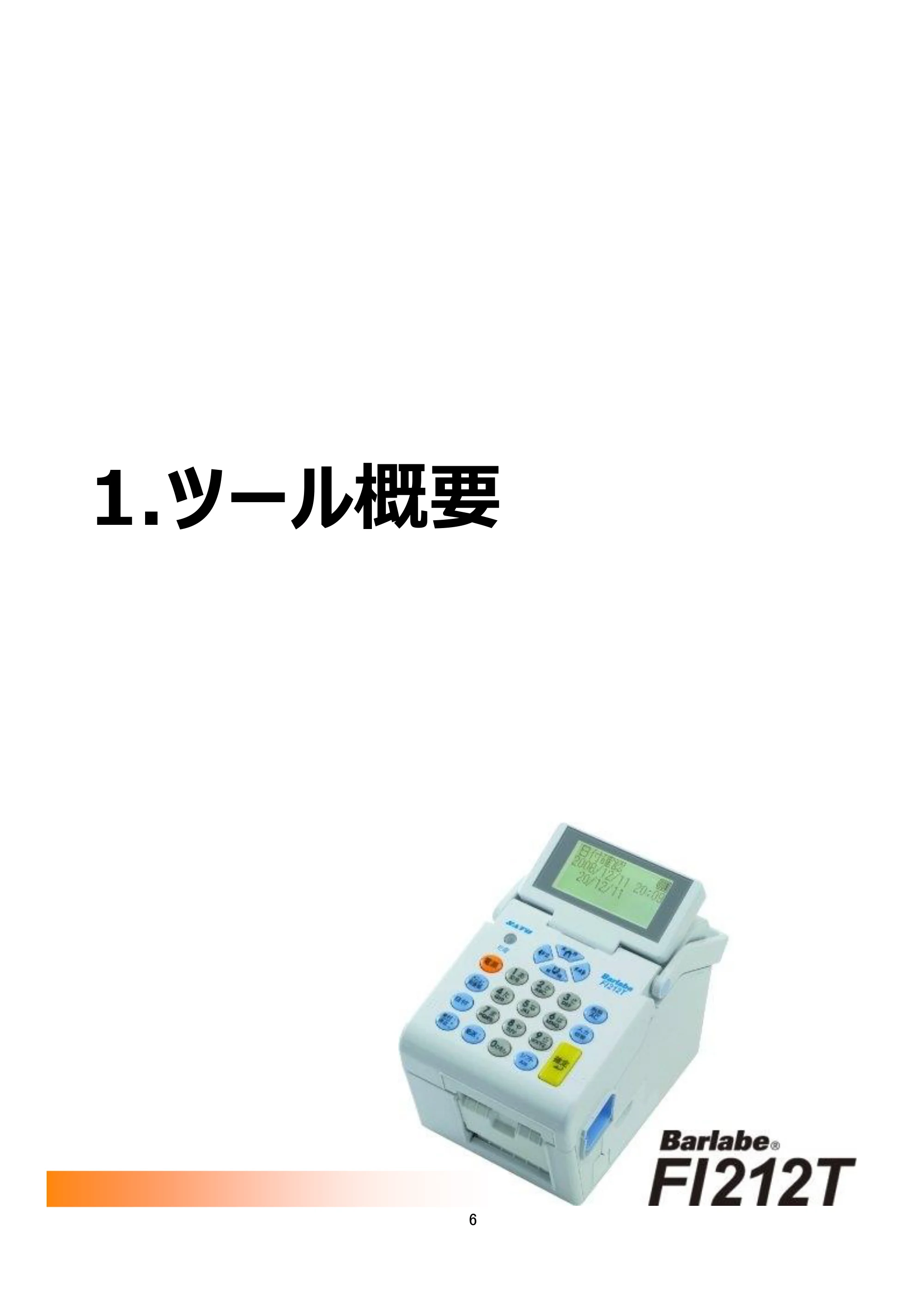
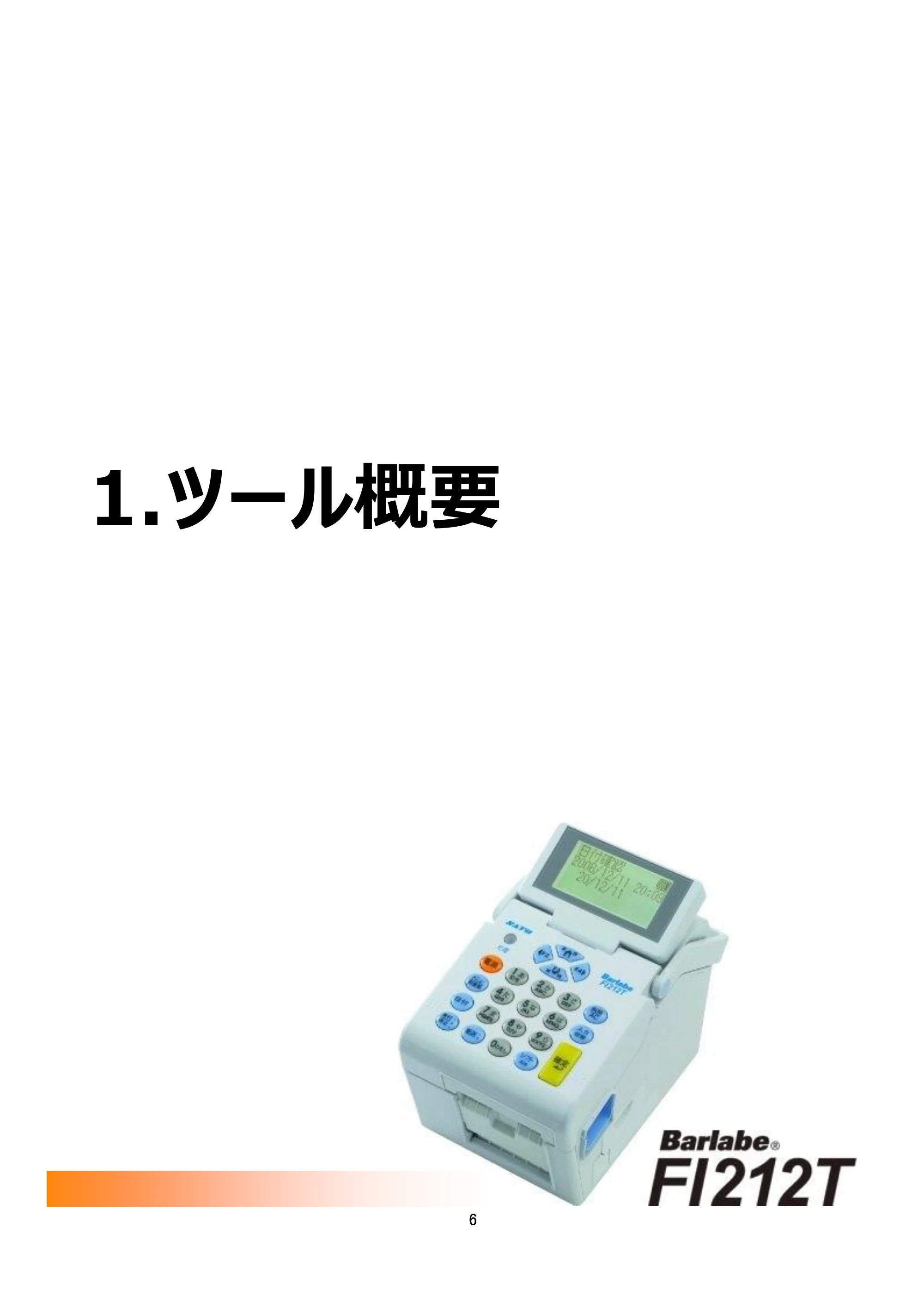
1.ツール概要
6
1.ツール概要
1.動作環境
7
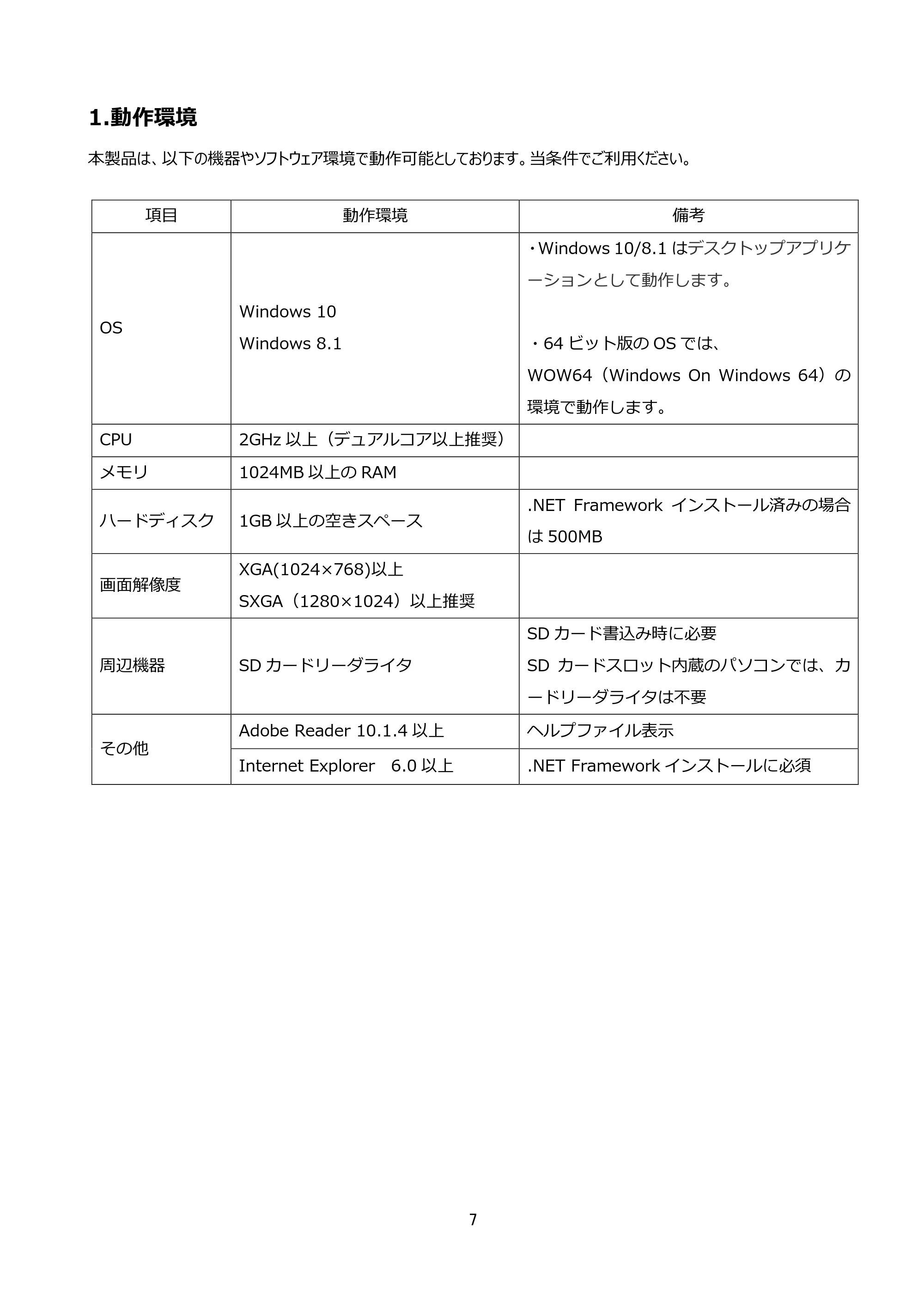
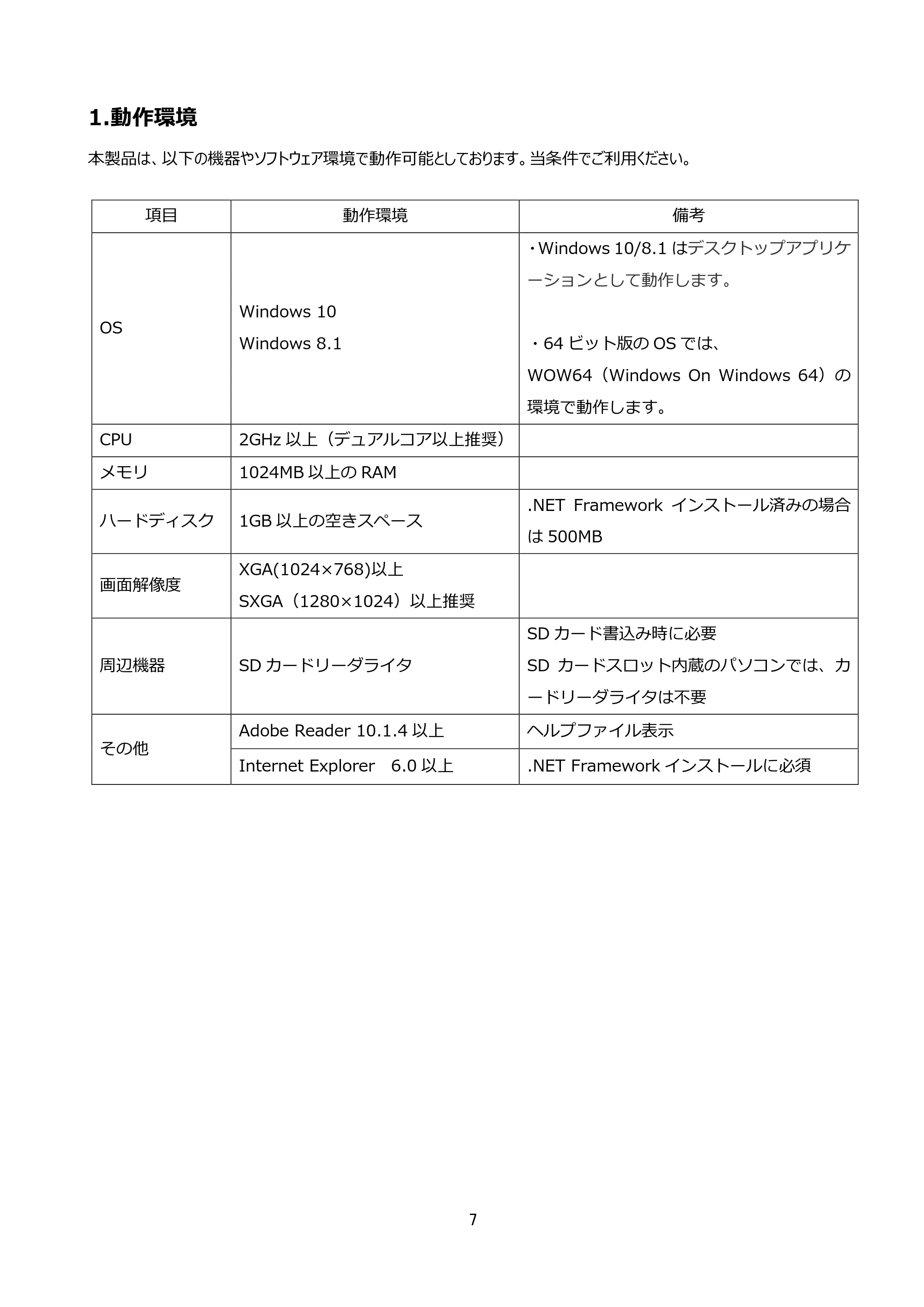
1.動作環境
本製品は、以下の機器やソフトウェア環境で動作可能としております。当条件でご利用ください。
項目 動作環境 備考
OS
Windows 10
Windows 8.1
- Windows 10/8.1 はデスクトップアプリケ
ーションとして動作します。
- 64 ビット版の OS では、
WOW64(Windows On Windows 64)の
環境で動作します。
CPU 2GHz 以上(デュアルコア以上推奨)
メモリ 1024MB 以上の RAM
ハードディスク 1GB 以上の空きスペース
.NET Framework インストール済みの場合
は 500MB
画面解像度
XGA(1024×768)以上
SXGA(1280×1024)以上推奨
周辺機器 SD カードリーダライタ
SD カード書込み時に必要
SD カードスロット内蔵のパソコンでは、カ
ードリーダライタは不要
その他
Adobe Reader 10.1.4 以上 ヘルプファイル表示
Internet Explorer 6.0 以上 .NET Framework インストールに必須
2.インストール手順、アンインストール手順
8
2.インストール手順、アンインストール手順
1.インストール手順
インストール時は、Administrator 権限でログインしてください。
FI ツールの入手については、弊社ホームページのダウンロードサイトからダウンロードいただくか、販売
店、またはディーラーにお問い合わせください。
[弊社ホームページダウンロードサイト]
https://www.sato.co.jp/support/printer/barlabe-fi212t/#anc_02
古いバージョンがインストールされている場合も、新しいバージョンを上書きインストールが可能です。
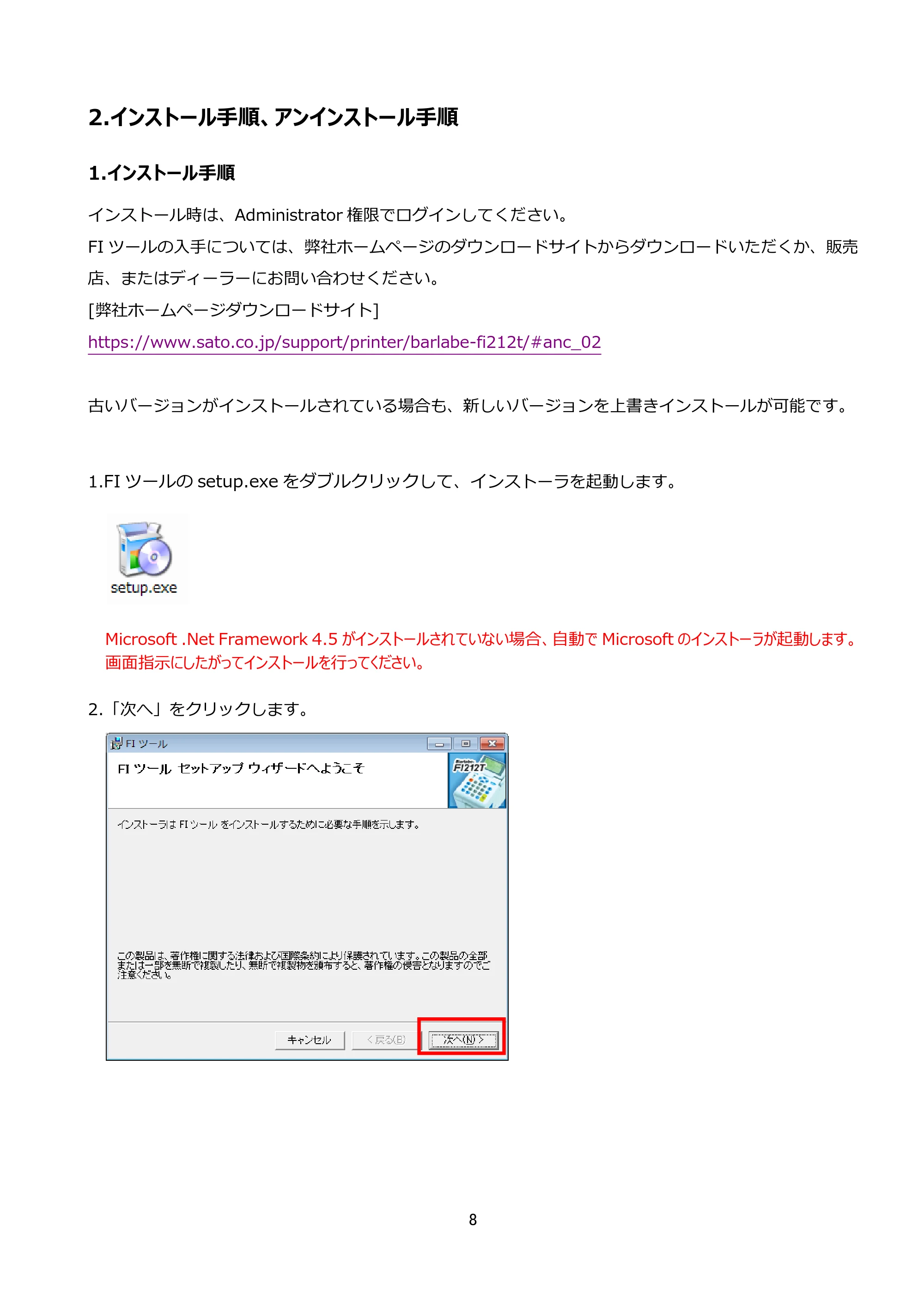
1.FI ツールの setup.exe をダブルクリックして、インストーラを起動します。
Microsoft .Net Framework 4.5 がインストールされていない場合、自動で Microsoft のインストーラが起動します。
画面指示にしたがってインストールを行ってください。
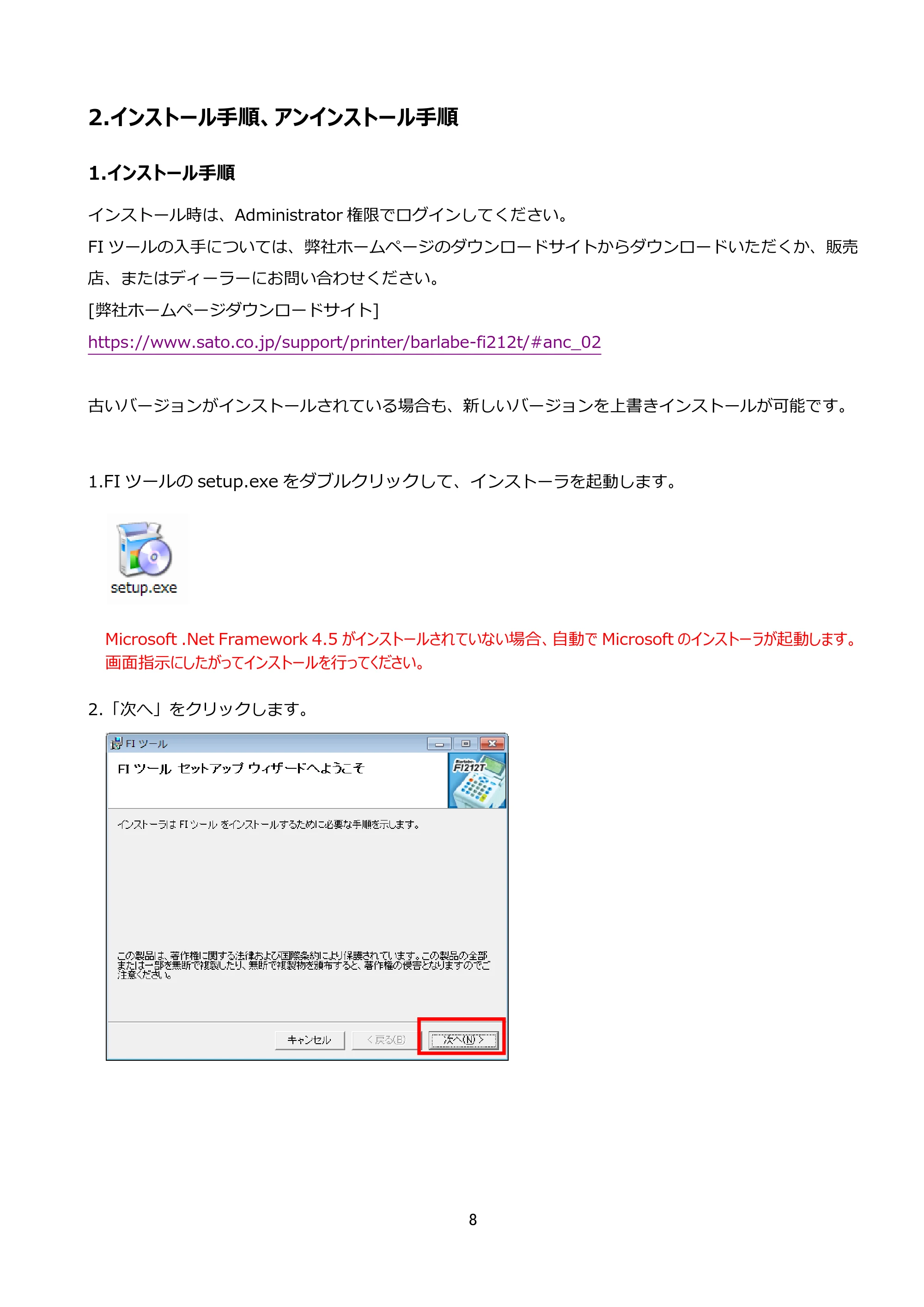
2.「次へ」をクリックします。
10ページ
9
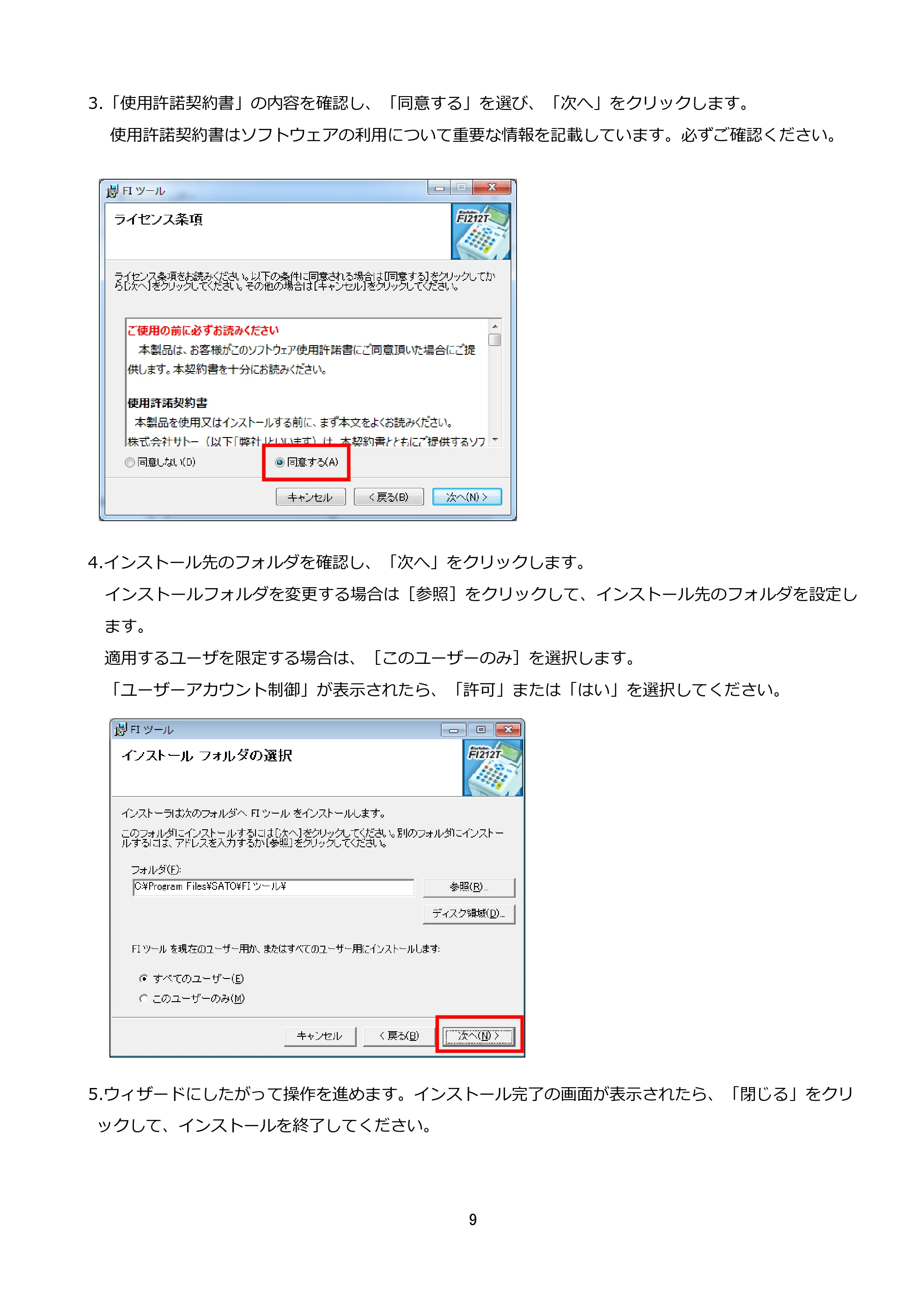
3.「使用許諾契約書」の内容を確認し、「同意する」を選び、「次へ」をクリックします。
使用許諾契約書はソフトウェアの利用について重要な情報を記載しています。必ずご確認ください。
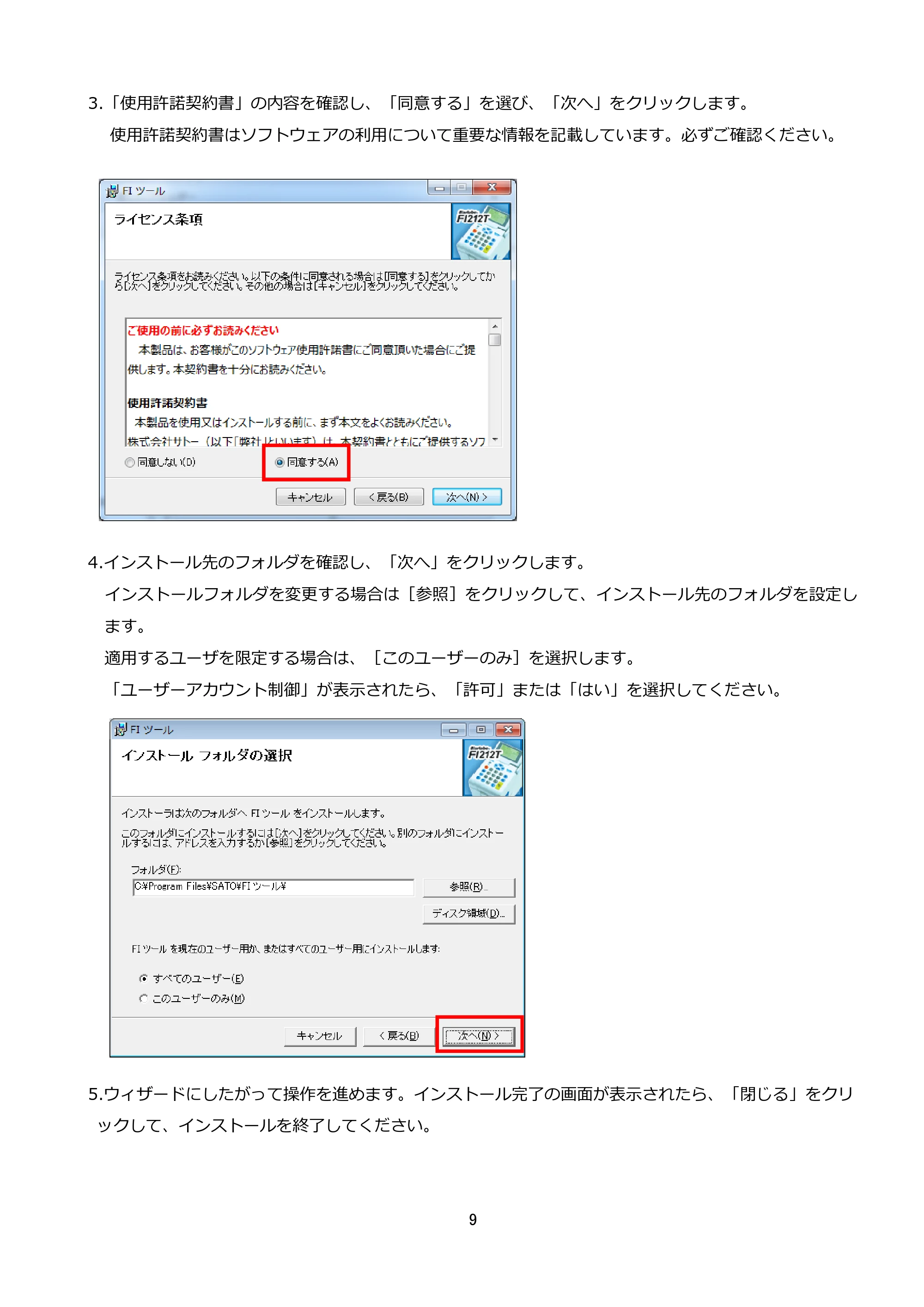
4.インストール先のフォルダを確認し、「次へ」をクリックします。
インストールフォルダを変更する場合は[参照]をクリックして、インストール先のフォルダを設定し
ます。
適用するユーザを限定する場合は、[このユーザーのみ]を選択します。
「ユーザーアカウント制御」が表示されたら、「許可」または「はい」を選択してください。
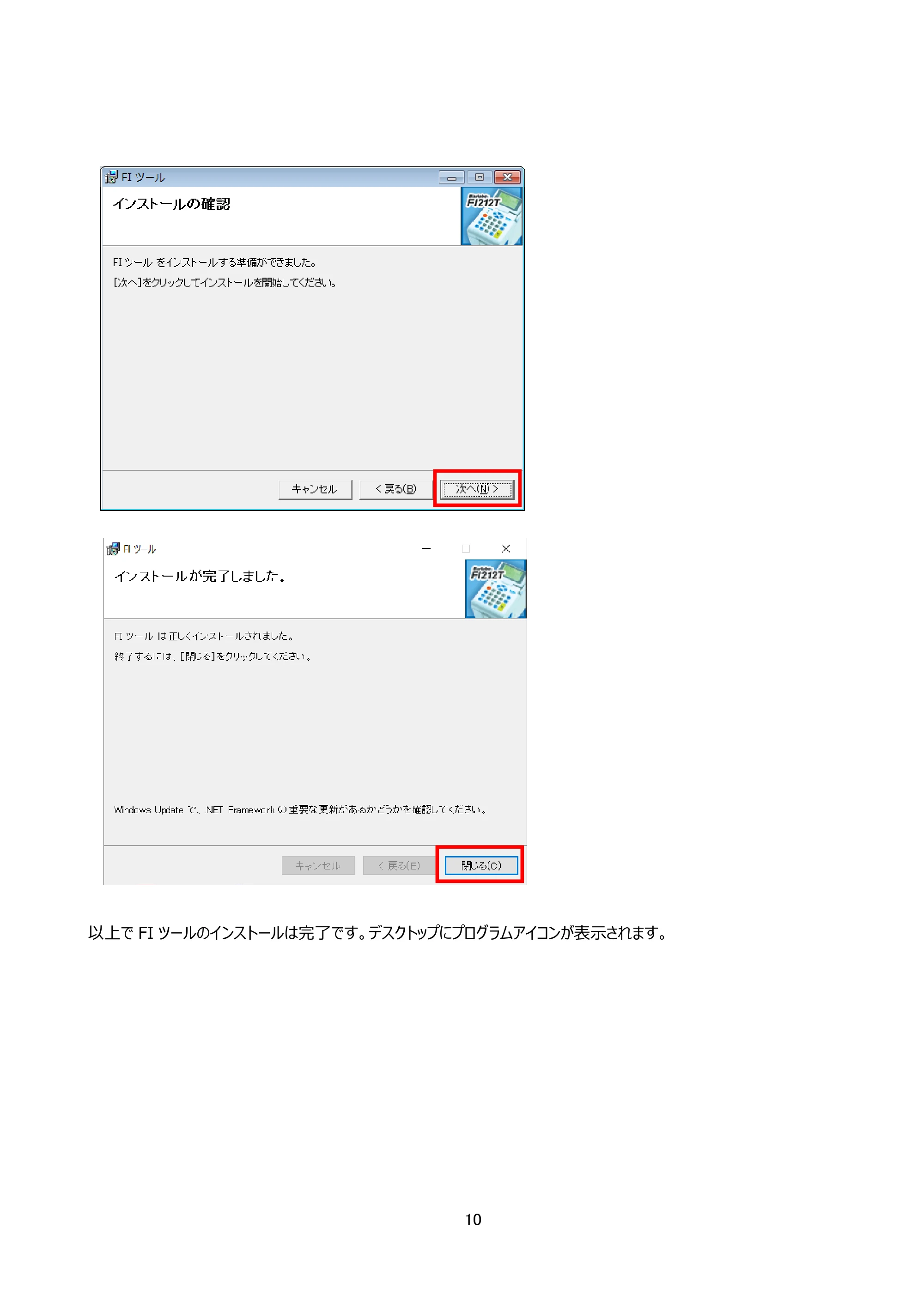
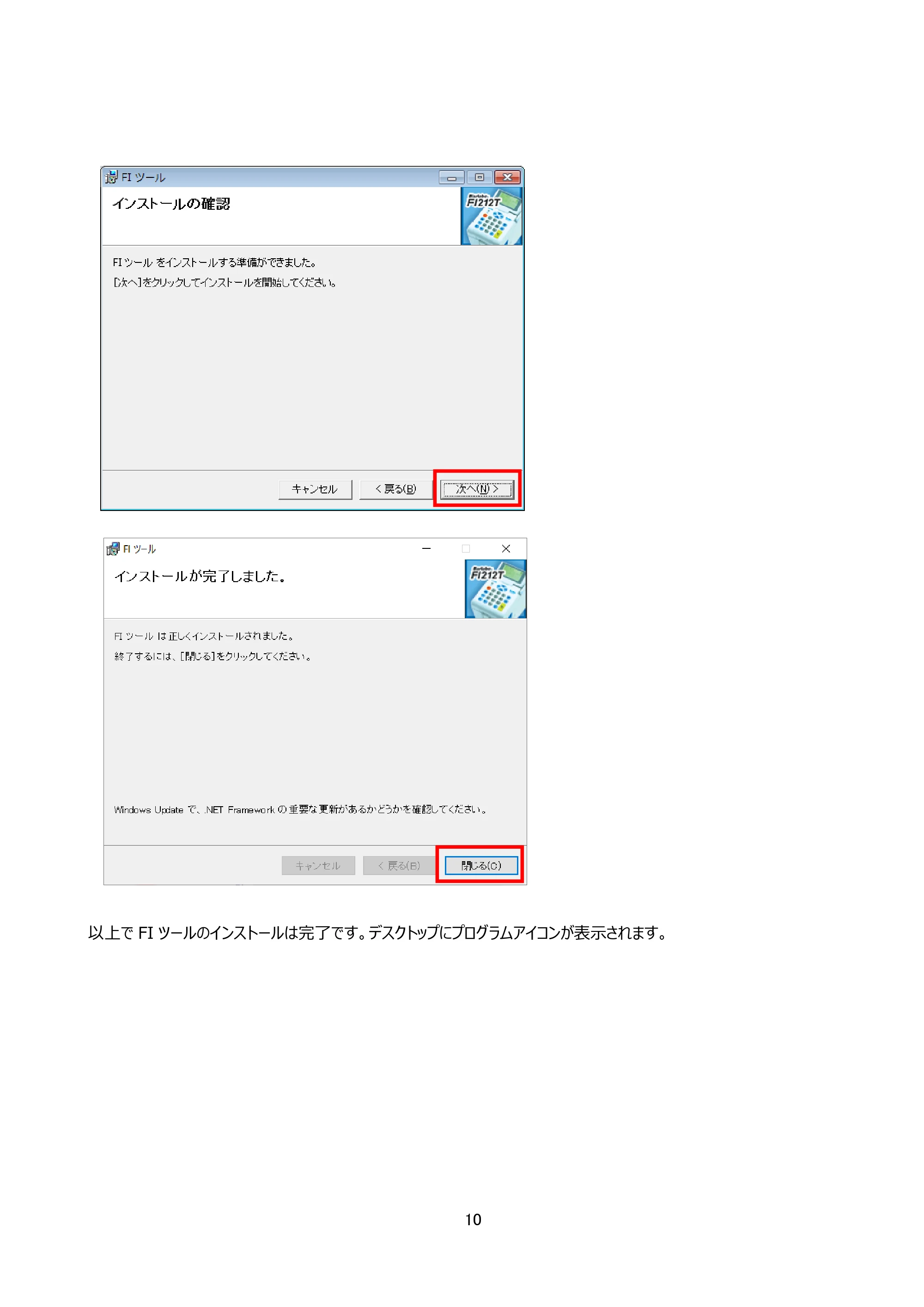
5.ウィザードにしたがって操作を進めます。インストール完了の画面が表示されたら、「閉じる」をクリ
ックして、インストールを終了してください。
11ページ
10
以上で FI ツールのインストールは完了です。デスクトップにプログラムアイコンが表示されます。
インストール後初回起動時の税率設定
11
インストール後初回起動時の税率設定
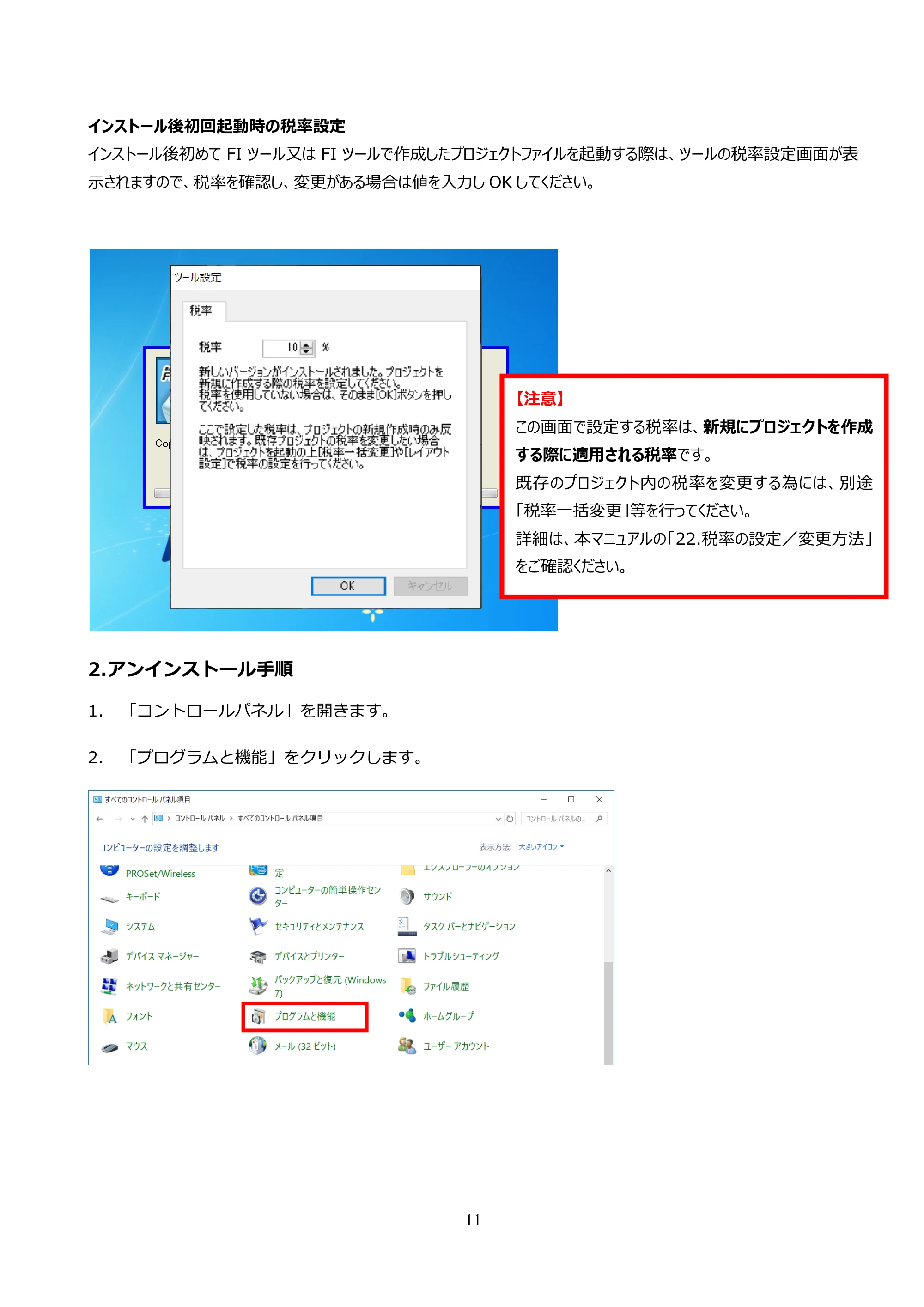
インストール後初めて FI ツール又は FI ツールで作成したプロジェクトファイルを起動する際は、ツールの税率設定画面が表
示されますので、税率を確認し、変更がある場合は値を入力し OK してください。
2.アンインストール手順
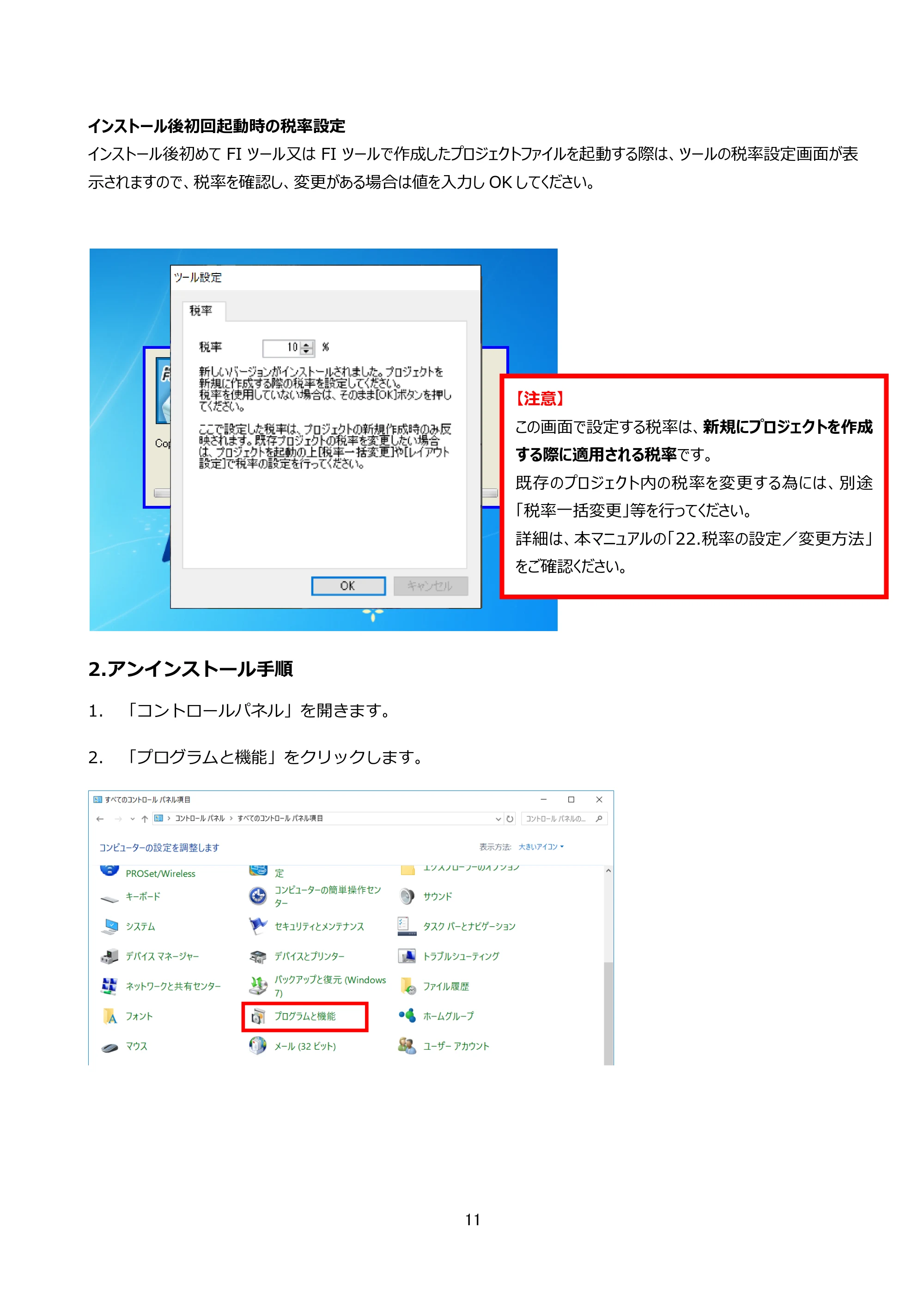
1. 「コントロールパネル」を開きます。
2. 「プログラムと機能」をクリックします。
【注意】
この画面で設定する税率は、新規にプロジェクトを作成
する際に適用される税率です。
既存のプロジェクト内の税率を変更する為には、別途
「税率一括変更」等を行ってください。
詳細は、本マニュアルの「22.税率の設定/変更方法」
をご確認ください。
13ページ
12
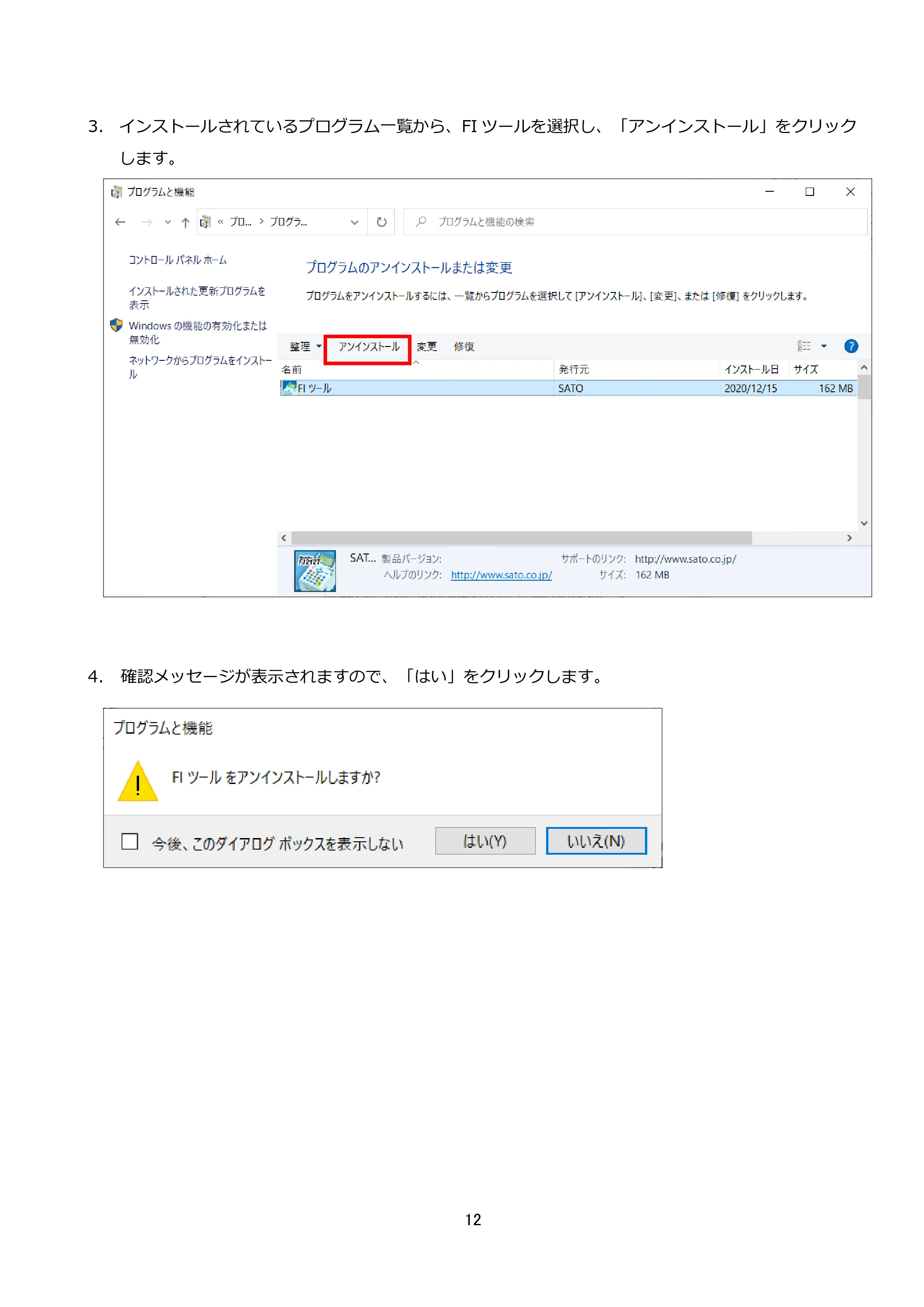
3. インストールされているプログラム一覧から、FI ツールを選択し、「アンインストール」をクリック
します。
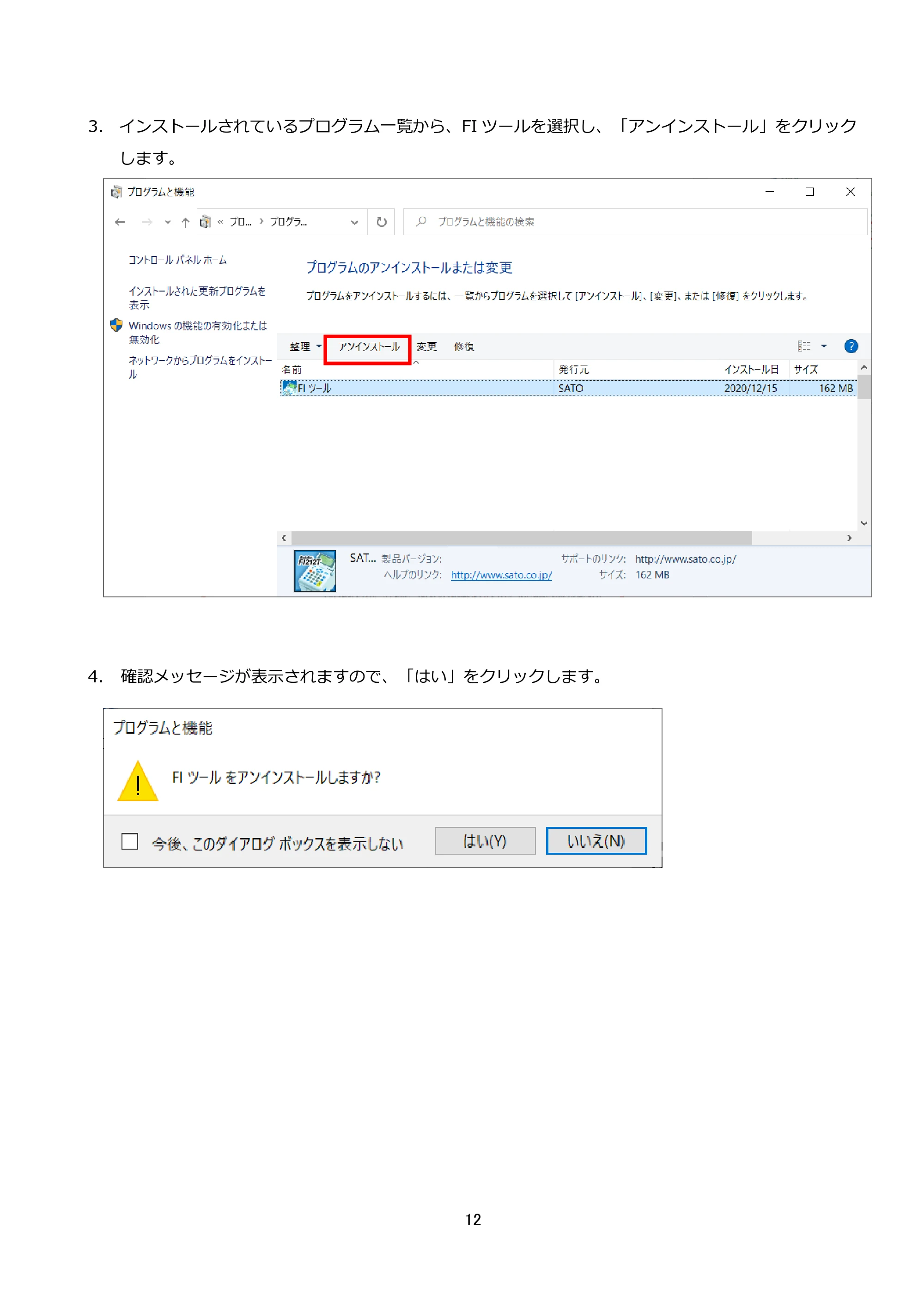
4. 確認メッセージが表示されますので、「はい」をクリックします。
2.基本事項
13
2.基本事項
1.用語
14
1.用語
操作説明書内で使用される用語について説明します。
- プロジェクト・・・FI ツールで作成したデータの管理単位を意味します。
FI ツールで作成したデータは、通常、プロジェクトファイル(拡張子”.sfproz”)として保存されます。
また、オプションでファイルをアーカイブ(圧縮)せずに保存する方法があります。その場合は、プロジェクトフ
ァイル(拡張子“.Sfproj”)と同名のフォルダ(フォルダ拡張子“.files”)で構成されます。この方法で保
存した場合、ファイルの移動や、バックアップの際にはこの 2 つをセットで操作してください。
アーカイブしていないプロジェクトファイル、フォルダの名称を変更すると、作成したデータが参照できなくなりま
す。
- オブジェクト・・・ラベル上に貼り付けられる、文字、バーコード等の項目を意味します。
一つのレイアウト上に最大 99 個のオブジェクトを貼り付けることが可能です。
参照結合など複雑な操作を行った場合などには、99 個のオブジェクトを貼り付けられないこともあります。
- 呼出しデータ・・・バーラベ FI212T(以下、FI)本体でラベルを印刷するためのデータです。
一つのプロジェクト 5000 件の呼出しデータの登録が可能です。
- 呼出し No・・・FI 本体でラベルデータを呼出すための番号です。1 から 9999 までの番号を設定できます。
- 発行レイアウト・・・FI から呼出し番号を指定して発行するためのデータです。
- 基本レイアウト・・・発行レイアウト(呼出しデータ)をプリセットデータと組み合わせて作成するための、基となるレイアウ
トです。基本レイアウトを直接呼出しデータとして使用することはできません。
- プリセットデータ・・・基本レイアウトと組み合わせて、発行レイアウト(呼出しデータ)を作成するためのデータです。
登録可能件数は、各プリセットデータの合計で 5000 件以内です。
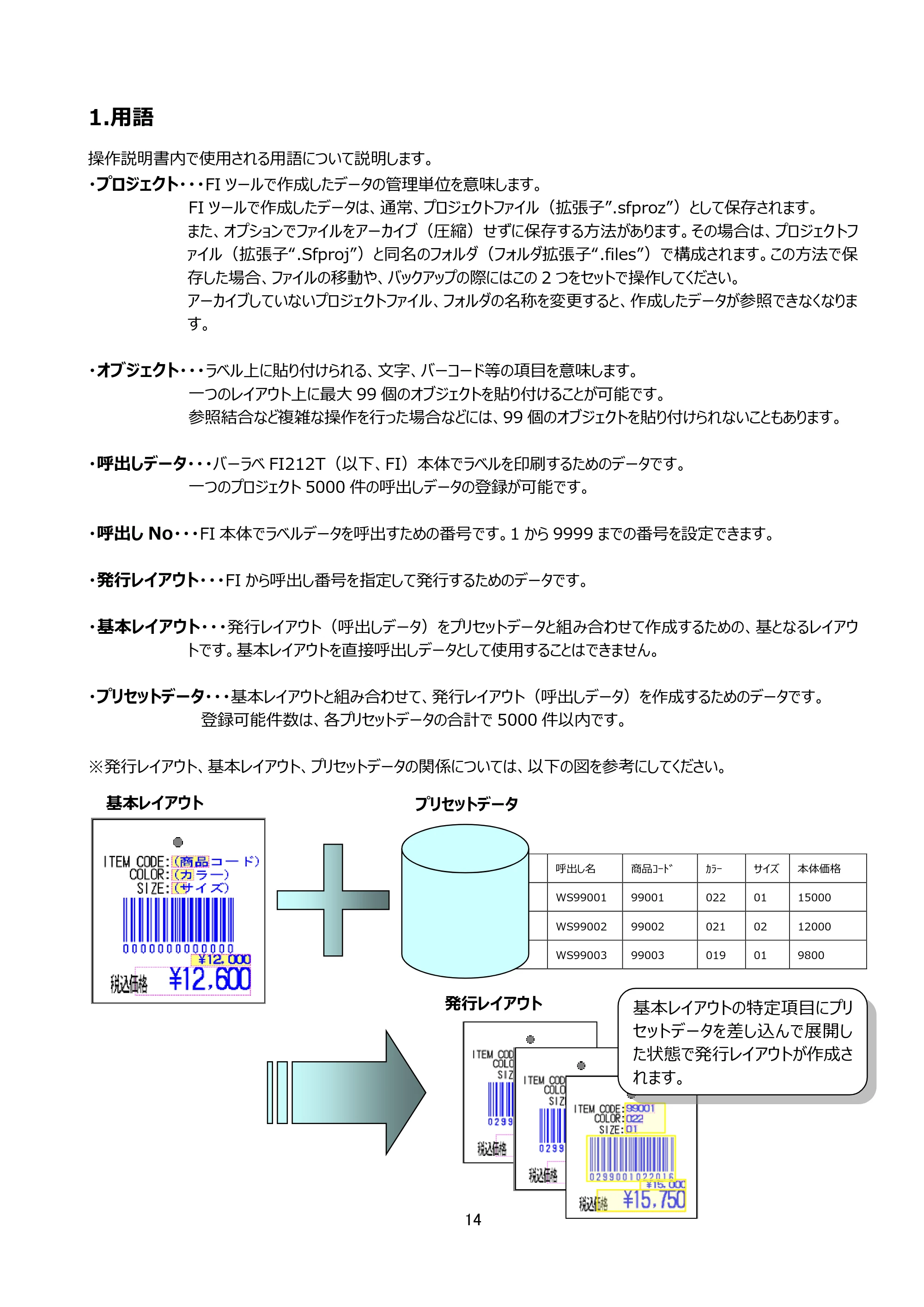
※発行レイアウト、基本レイアウト、プリセットデータの関係については、以下の図を参考にしてください。
呼出し№ 呼出し名 商品コード カラー サイズ 本体価格
0001 WS99001 99001 022 01 15000
0002 WS99002 99002 021 02 12000
0003 WS99003 99003 019 01 9800
プリセットデータ基本レイアウト
発行レイアウト 基本レイアウトの特定項目にプリ
セットデータを差し込んで展開し
た状態で発行レイアウトが作成さ
れます。
2.基本操作
15
2.基本操作
1.ツール各種ボタンの表示について
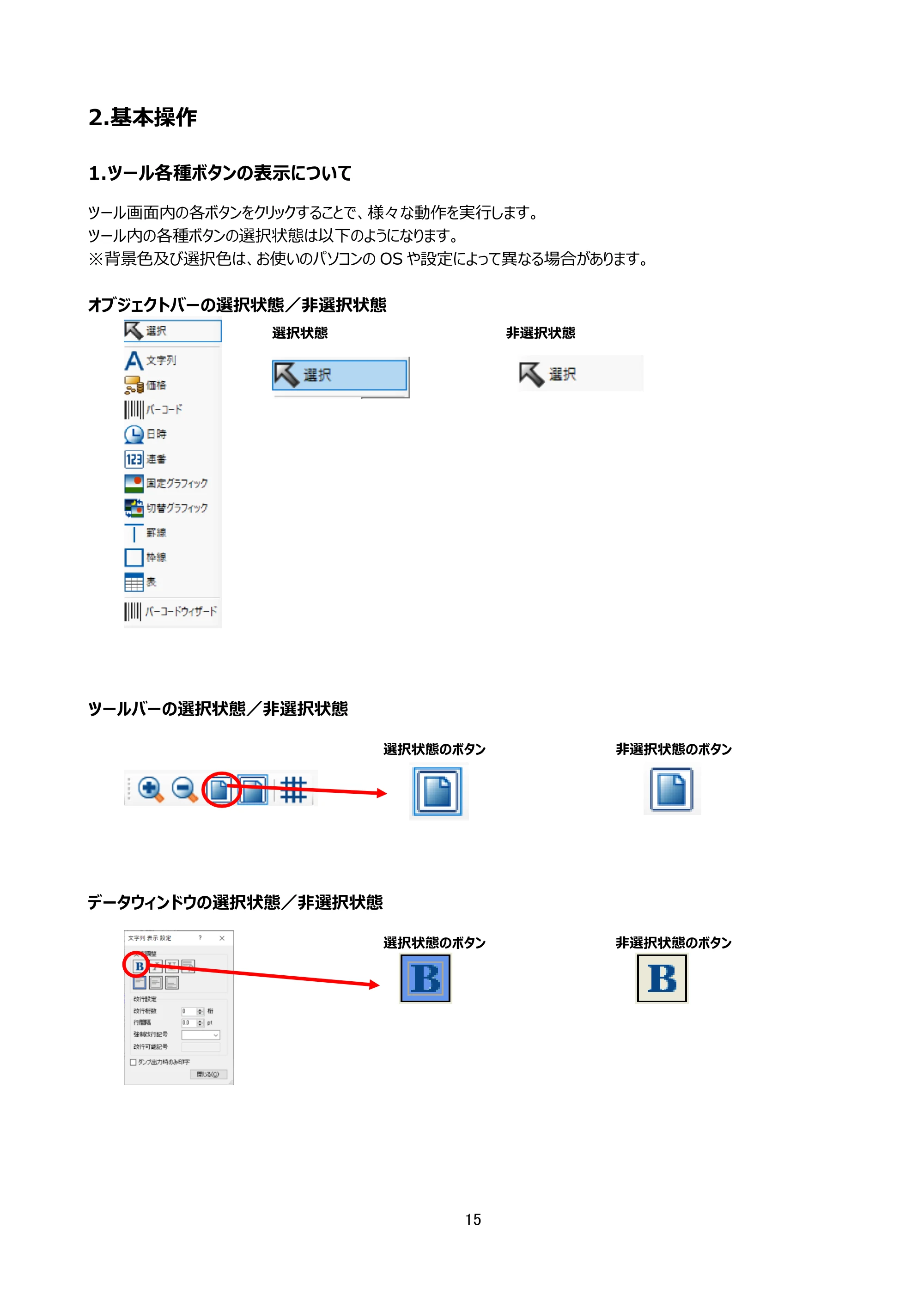
ツール画面内の各ボタンをクリックすることで、様々な動作を実行します。
ツール内の各種ボタンの選択状態は以下のようになります。
※背景色及び選択色は、お使いのパソコンの OS や設定によって異なる場合があります。
オブジェクトバーの選択状態/非選択状態
選択状態 非選択状態
ツールバーの選択状態/非選択状態
選択状態のボタン 非選択状態のボタン
データウィンドウの選択状態/非選択状態
選択状態のボタン 非選択状態のボタン
2.マウスカーソルについて
16
2.マウスカーソルについて
ツール内で表示されるマウスカーソルは、その時行える動作によって形状が異なります。
※マウスカーソルの形状は、パソコンの設定によって異なる場合があります。
通常時のカーソル・・・通常状態のカーソルです。
オブジェクト貼り付け時カーソル・・・オブジェクトを貼付け準備ができた状態です。
オブジェクト選択時カーソル・・・貼り付けたオブジェクトの位置を移動します。
オブジェクトサイズ変更時カーソル・・・オブジェクトのサイズを変更します。
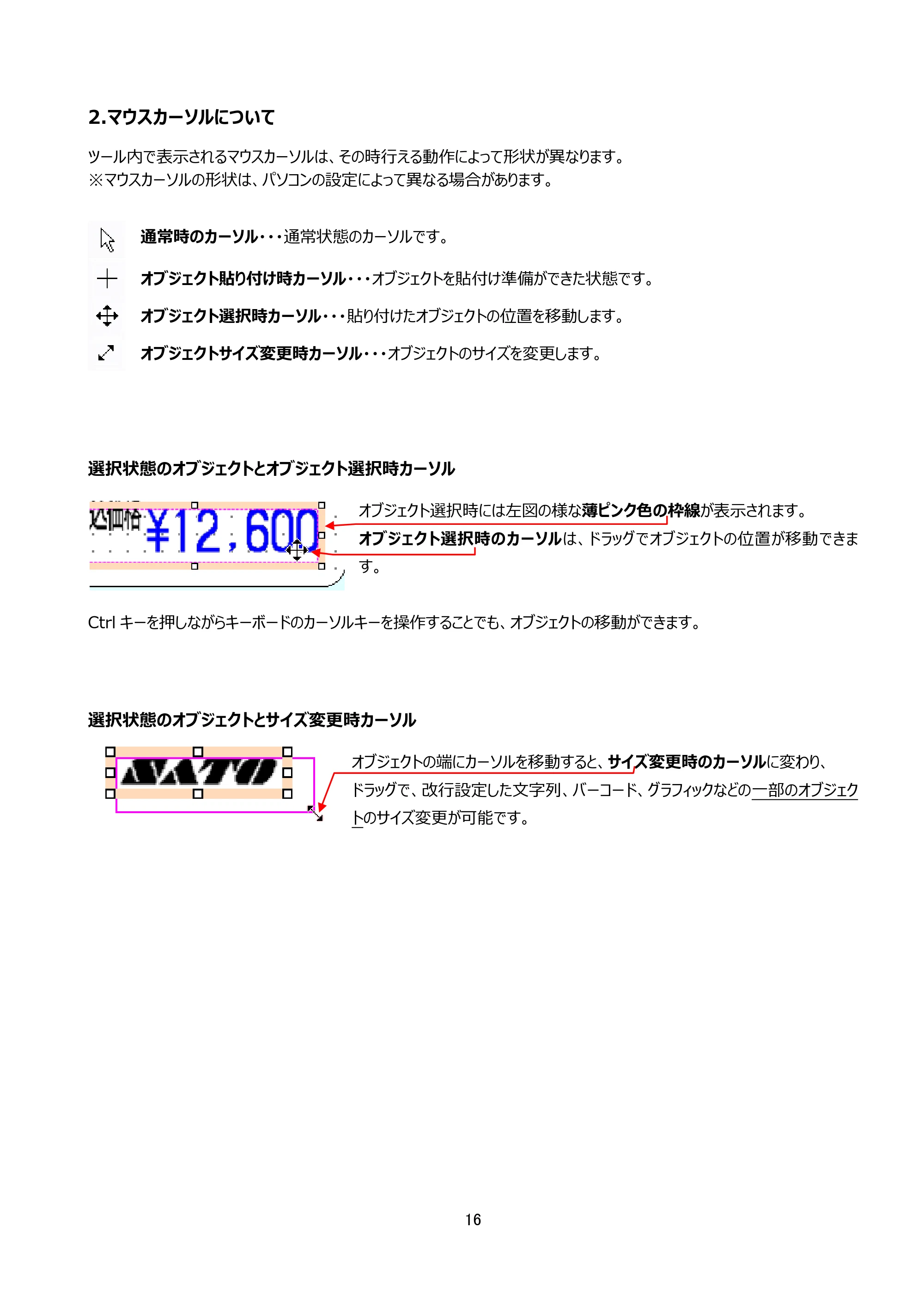
選択状態のオブジェクトとオブジェクト選択時カーソル
オブジェクト選択時には左図の様な薄ピンク色の枠線が表示されます。
オブジェクト選択時のカーソルは、ドラッグでオブジェクトの位置が移動できま
す。
Ctrl キーを押しながらキーボードのカーソルキーを操作することでも、オブジェクトの移動ができます。
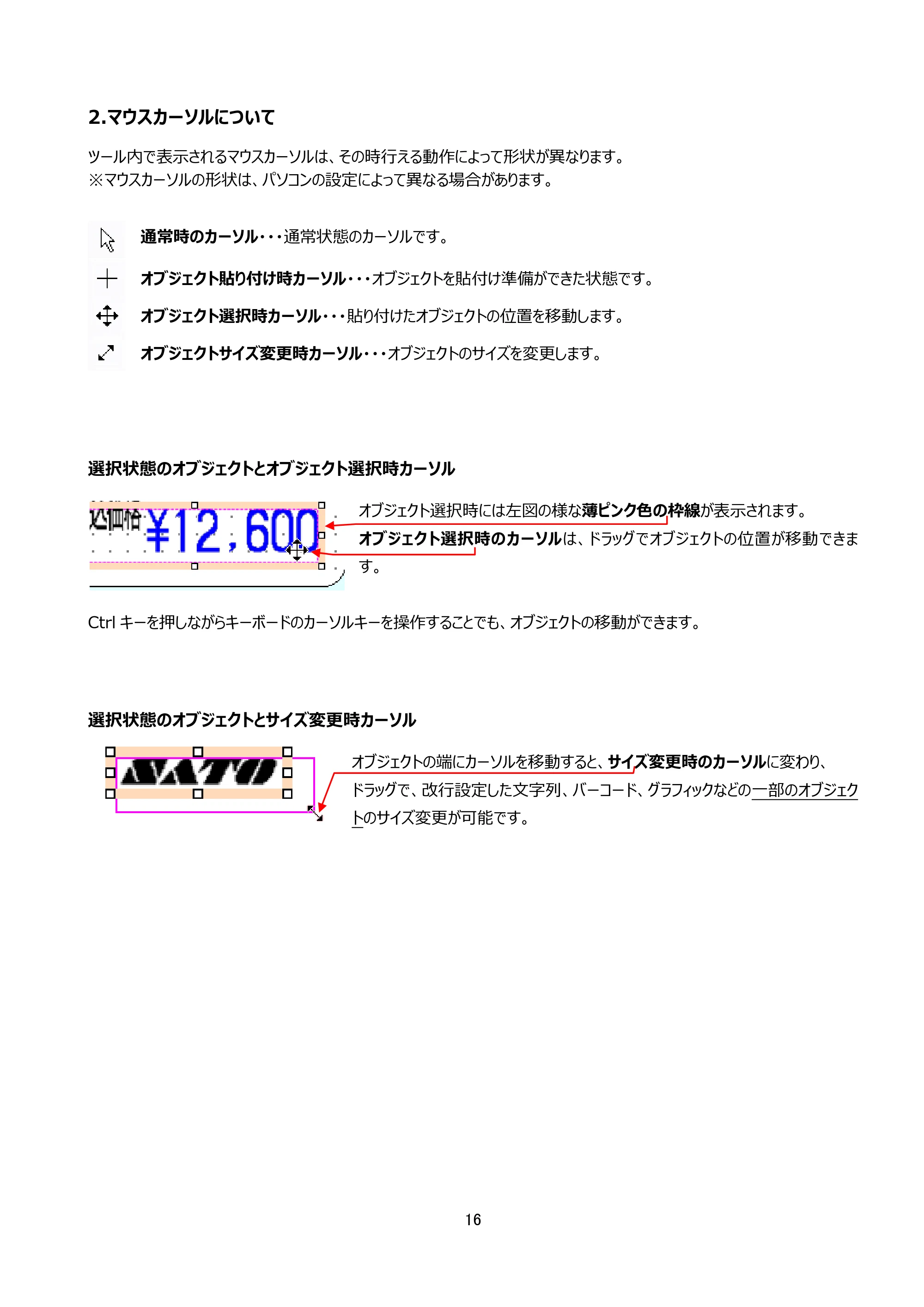
選択状態のオブジェクトとサイズ変更時カーソル
オブジェクトの端にカーソルを移動すると、サイズ変更時のカーソルに変わり、
ドラッグで、改行設定した文字列、バーコード、グラフィックなどの一部のオブジェク
トのサイズ変更が可能です。
3.画面構成について
17
3.画面構成について
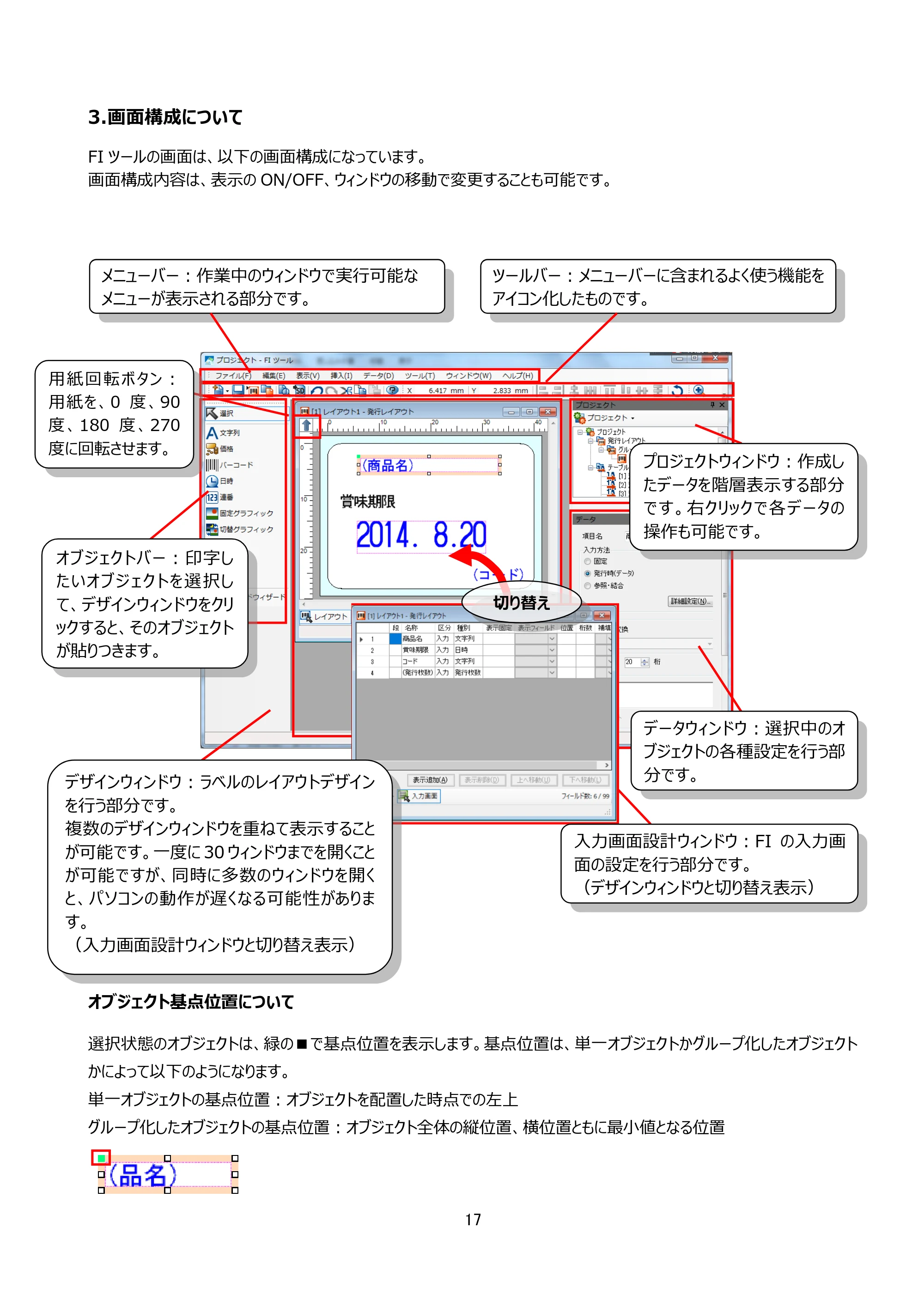
FI ツールの画面は、以下の画面構成になっています。
画面構成内容は、表示の ON/OFF、ウィンドウの移動で変更することも可能です。
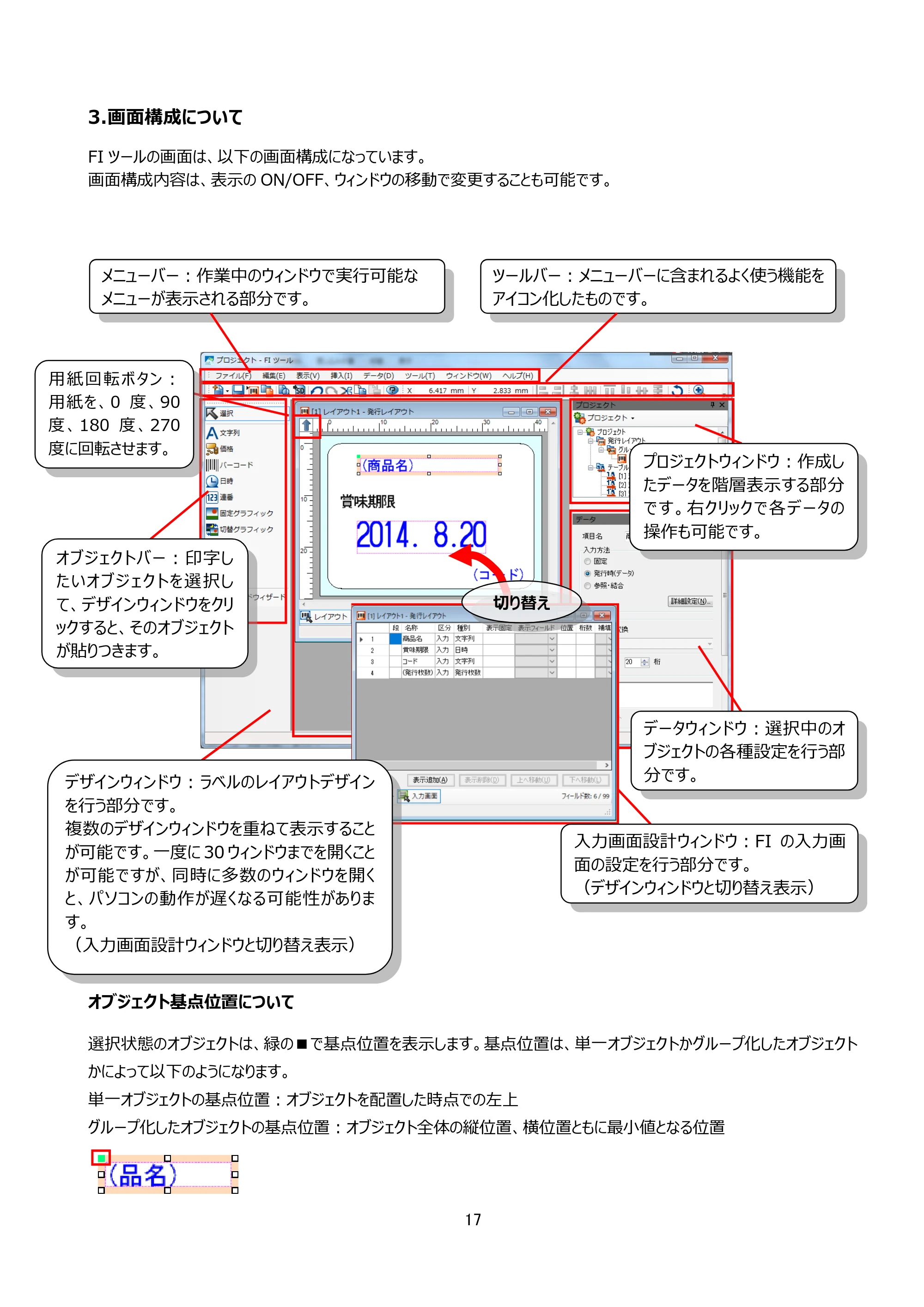
オブジェクト基点位置について
選択状態のオブジェクトは、緑の■で基点位置を表示します。基点位置は、単一オブジェクトかグループ化したオブジェクト
かによって以下のようになります。
単一オブジェクトの基点位置:オブジェクトを配置した時点での左上
グループ化したオブジェクトの基点位置:オブジェクト全体の縦位置、横位置ともに最小値となる位置
メニューバー:作業中のウィンドウで実行可能な
メニューが表示される部分です。
ツールバー:メニューバーに含まれるよく使う機能を
アイコン化したものです。
オブジェクトバー:印字し
たいオブジェクトを選択し
て、デザインウィンドウをクリ
ックすると、そのオブジェクト
が貼りつきます。
データウィンドウ:選択中のオ
ブジェクトの各種設定を行う部
分です。
プロジェクトウィンドウ:作成し
たデータを階層表示する部分
です。右クリックで各データの
操作も可能です。
入力画面設計ウィンドウ:FI の入力画
面の設定を行う部分です。
(デザインウィンドウと切り替え表示)
用 紙 回 転 ボ タ ン :
用紙を、0 度、90
度 、180 度 、270
度に回転させます。
デザインウィンドウ:ラベルのレイアウトデザイン
を行う部分です。
複数のデザインウィンドウを重ねて表示すること
が可能です。一度に 30 ウィンドウまでを開くこと
が可能ですが、同時に多数のウィンドウを開く
と、パソコンの動作が遅くなる可能性がありま
す。
(入力画面設計ウィンドウと切り替え表示)
切り替え
4.ツールバー
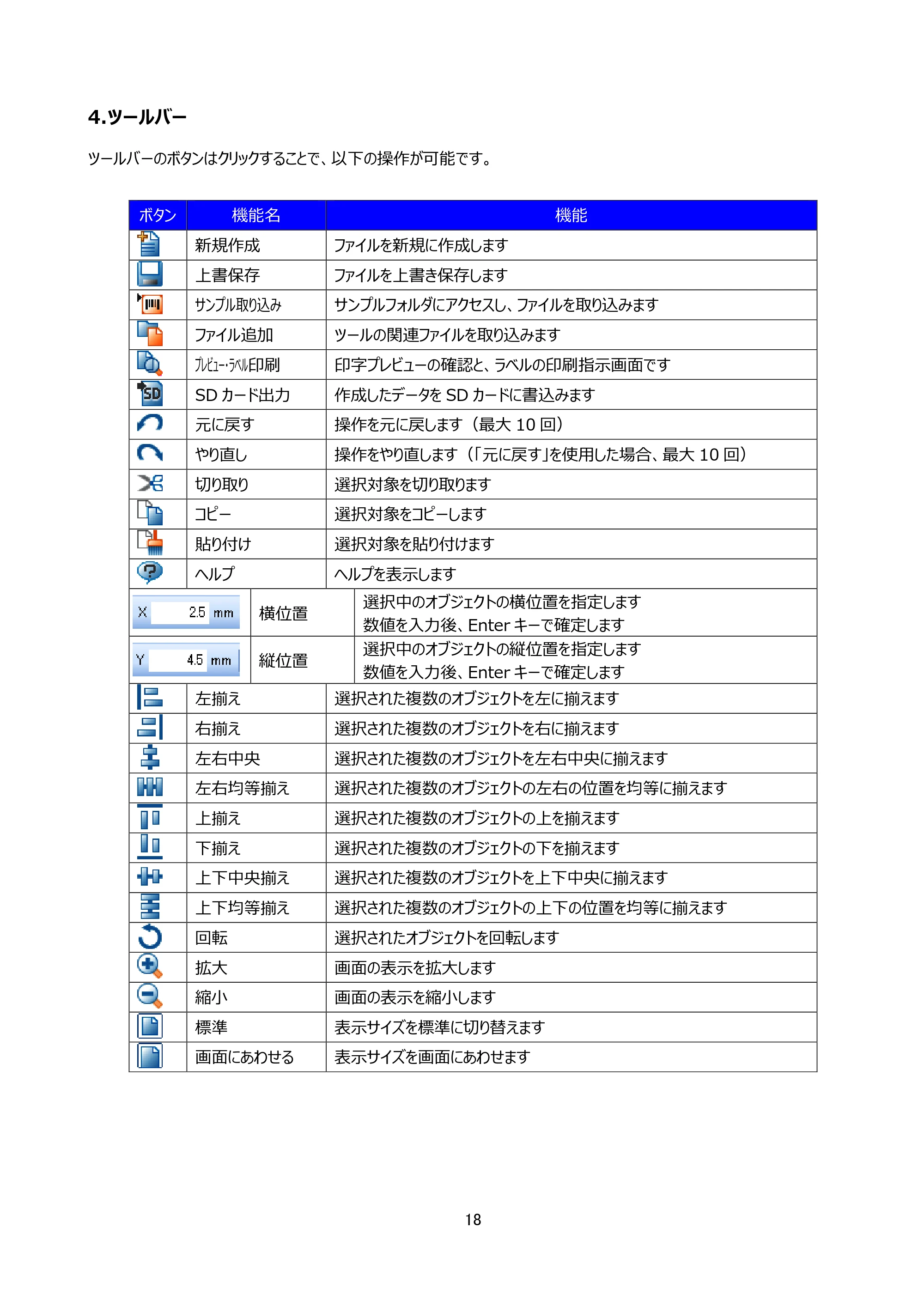
18
4.ツールバー
ツールバーのボタンはクリックすることで、以下の操作が可能です。
ボタン 機能名 機能
新規作成 ファイルを新規に作成します
上書保存 ファイルを上書き保存します
サンプル取り込み サンプルフォルダにアクセスし、ファイルを取り込みます
ファイル追加 ツールの関連ファイルを取り込みます
プレビュー・ラベル印刷 印字プレビューの確認と、ラベルの印刷指示画面です
SD カード出力 作成したデータを SD カードに書込みます
元に戻す 操作を元に戻します(最大 10 回)
やり直し 操作をやり直します(「元に戻す」を使用した場合、最大 10 回)
切り取り 選択対象を切り取ります
コピー 選択対象をコピーします
貼り付け 選択対象を貼り付けます
ヘルプ ヘルプを表示します
横位置
選択中のオブジェクトの横位置を指定します
数値を入力後、Enter キーで確定します
縦位置
選択中のオブジェクトの縦位置を指定します
数値を入力後、Enter キーで確定します
左揃え 選択された複数のオブジェクトを左に揃えます
右揃え 選択された複数のオブジェクトを右に揃えます
左右中央 選択された複数のオブジェクトを左右中央に揃えます
左右均等揃え 選択された複数のオブジェクトの左右の位置を均等に揃えます
上揃え 選択された複数のオブジェクトの上を揃えます
下揃え 選択された複数のオブジェクトの下を揃えます
上下中央揃え 選択された複数のオブジェクトを上下中央に揃えます
上下均等揃え 選択された複数のオブジェクトの上下の位置を均等に揃えます
回転 選択されたオブジェクトを回転します
拡大 画面の表示を拡大します
縮小 画面の表示を縮小します
標準 表示サイズを標準に切り替えます
画面にあわせる 表示サイズを画面にあわせます
5.デザインウィンドウ
19
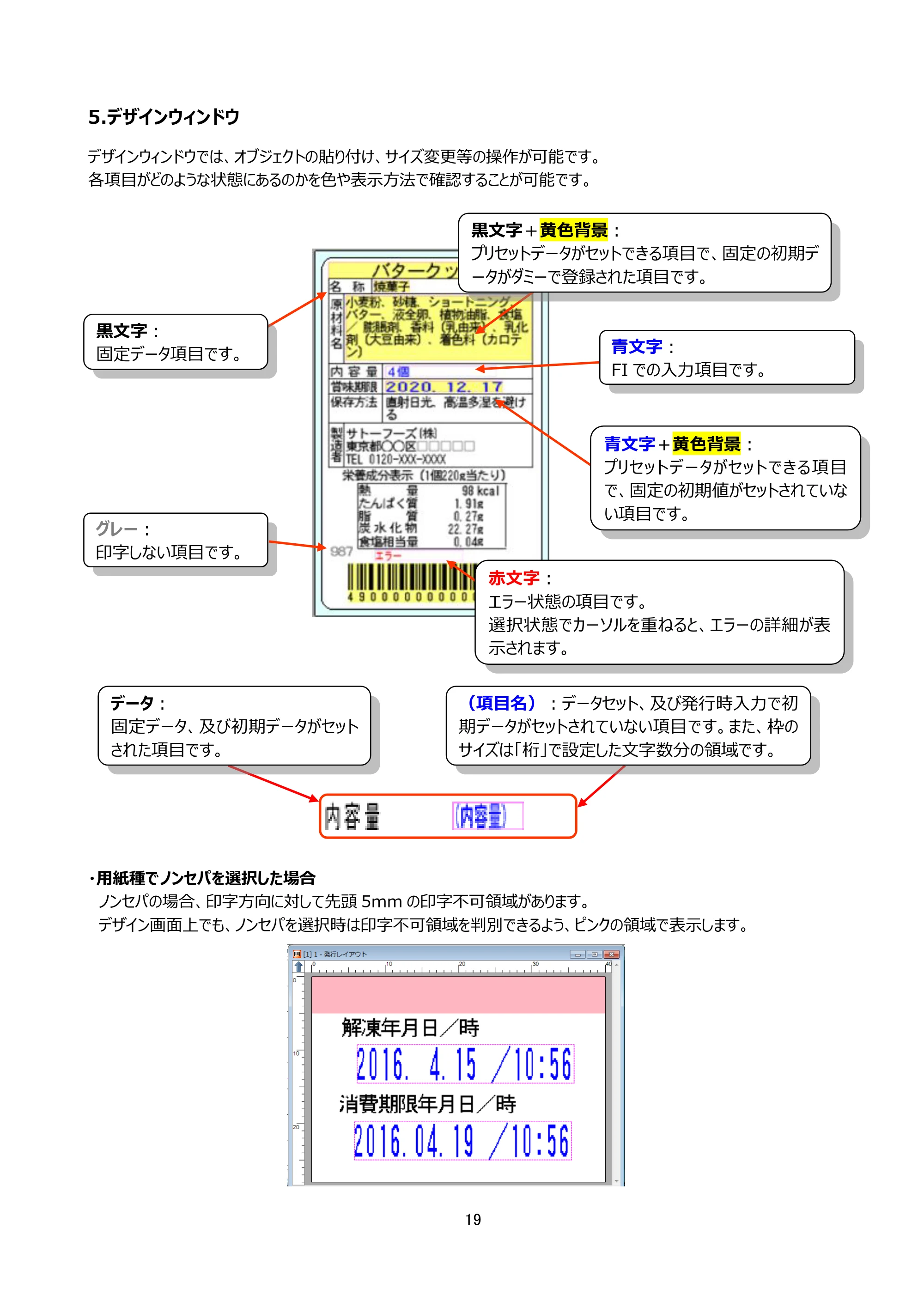
5.デザインウィンドウ
デザインウィンドウでは、オブジェクトの貼り付け、サイズ変更等の操作が可能です。
各項目がどのような状態にあるのかを色や表示方法で確認することが可能です。
- 用紙種でノンセパを選択した場合
ノンセパの場合、印字方向に対して先頭 5mm の印字不可領域があります。
デザイン画面上でも、ノンセパを選択時は印字不可領域を判別できるよう、ピンクの領域で表示します。
黒文字+黄色背景:
プリセットデータがセットできる項目で、固定の初期デ
ータがダミーで登録された項目です。
青文字+黄色背景:
プリセットデータがセットできる項目
で、固定の初期値がセットされていな
い項目です。
赤文字:
エラー状態の項目です。
選択状態でカーソルを重ねると、エラーの詳細が表
示されます。
グレー:
印字しない項目です。
データ:
固定データ、及び初期データがセット
された項目です。
(項目名):データセット、及び発行時入力で初
期データがセットされていない項目です。また、枠の
サイズは「桁」で設定した文字数分の領域です。
黒文字:
固定データ項目です。
青文字:
FI での入力項目です。
6.入力画面設定
20
6.入力画面設定
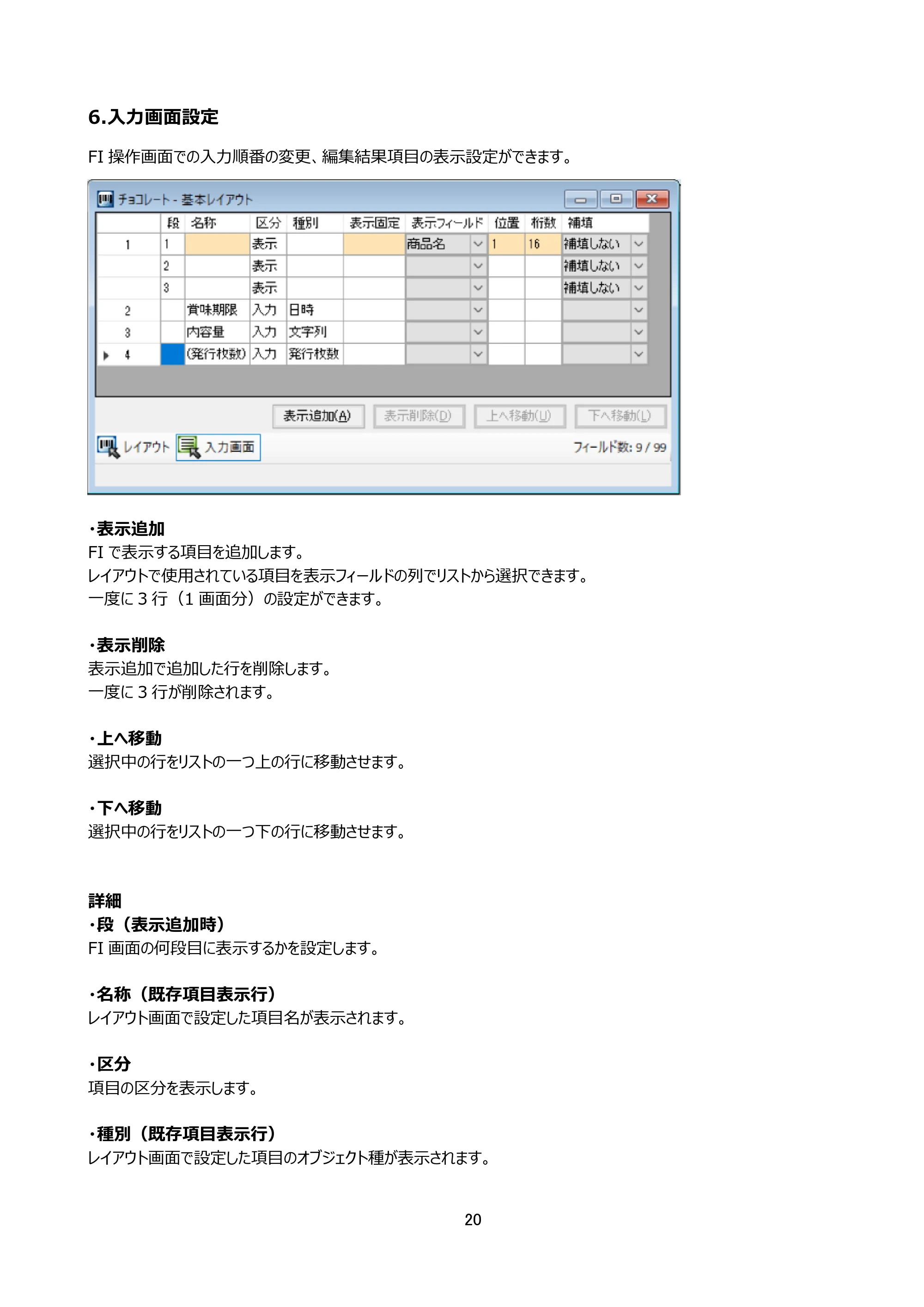
FI 操作画面での入力順番の変更、編集結果項目の表示設定ができます。
- 表示追加
FI で表示する項目を追加します。
レイアウトで使用されている項目を表示フィールドの列でリストから選択できます。
一度に 3 行(1 画面分)の設定ができます。
- 表示削除
表示追加で追加した行を削除します。
一度に 3 行が削除されます。
- 上へ移動
選択中の行をリストの一つ上の行に移動させます。
- 下へ移動
選択中の行をリストの一つ下の行に移動させます。
詳細
- 段(表示追加時)
FI 画面の何段目に表示するかを設定します。
- 名称(既存項目表示行)
レイアウト画面で設定した項目名が表示されます。
- 区分
項目の区分を表示します。
- 種別(既存項目表示行)
レイアウト画面で設定した項目のオブジェクト種が表示されます。
22ページ
21
- 表示固定(表示追加時)
FI 画面に表示させる固定文字を設定します。
- 表示フィールド(表示追加時)
表示するフィールドを設定します。
- 位置(表示追加時)
FI 画面上のどの位置に表示するかを指定します。
- 桁数(表示追加時)
FI 画面上に表示する桁数を指定します。
- 補填(表示追加時)
FI 画面上表示時のデータ補填方法を指定します。
7.オブジェクトバー
22
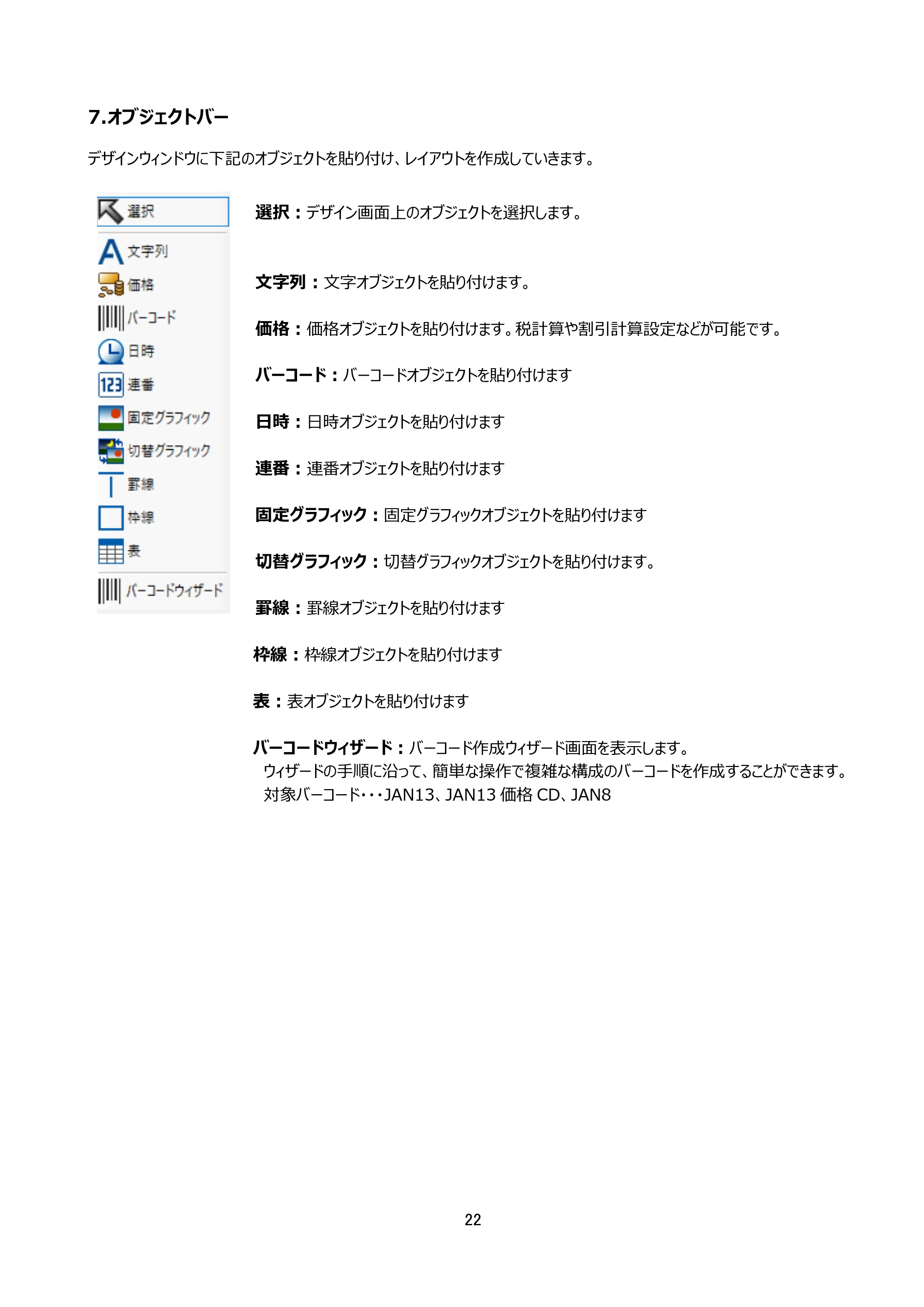
7.オブジェクトバー
デザインウィンドウに下記のオブジェクトを貼り付け、レイアウトを作成していきます。
選択:デザイン画面上のオブジェクトを選択します。
文字列:文字オブジェクトを貼り付けます。
価格:価格オブジェクトを貼り付けます。税計算や割引計算設定などが可能です。
バーコード:バーコードオブジェクトを貼り付けます
日時:日時オブジェクトを貼り付けます
連番:連番オブジェクトを貼り付けます
固定グラフィック:固定グラフィックオブジェクトを貼り付けます
切替グラフィック:切替グラフィックオブジェクトを貼り付けます。
罫線:罫線オブジェクトを貼り付けます
枠線:枠線オブジェクトを貼り付けます
表:表オブジェクトを貼り付けます
バーコードウィザード:バーコード作成ウィザード画面を表示します。
ウィザードの手順に沿って、簡単な操作で複雑な構成のバーコードを作成することができます。
対象バーコード・・・JAN13、JAN13 価格 CD、JAN8
8.プロジェクトウィンドウ
23
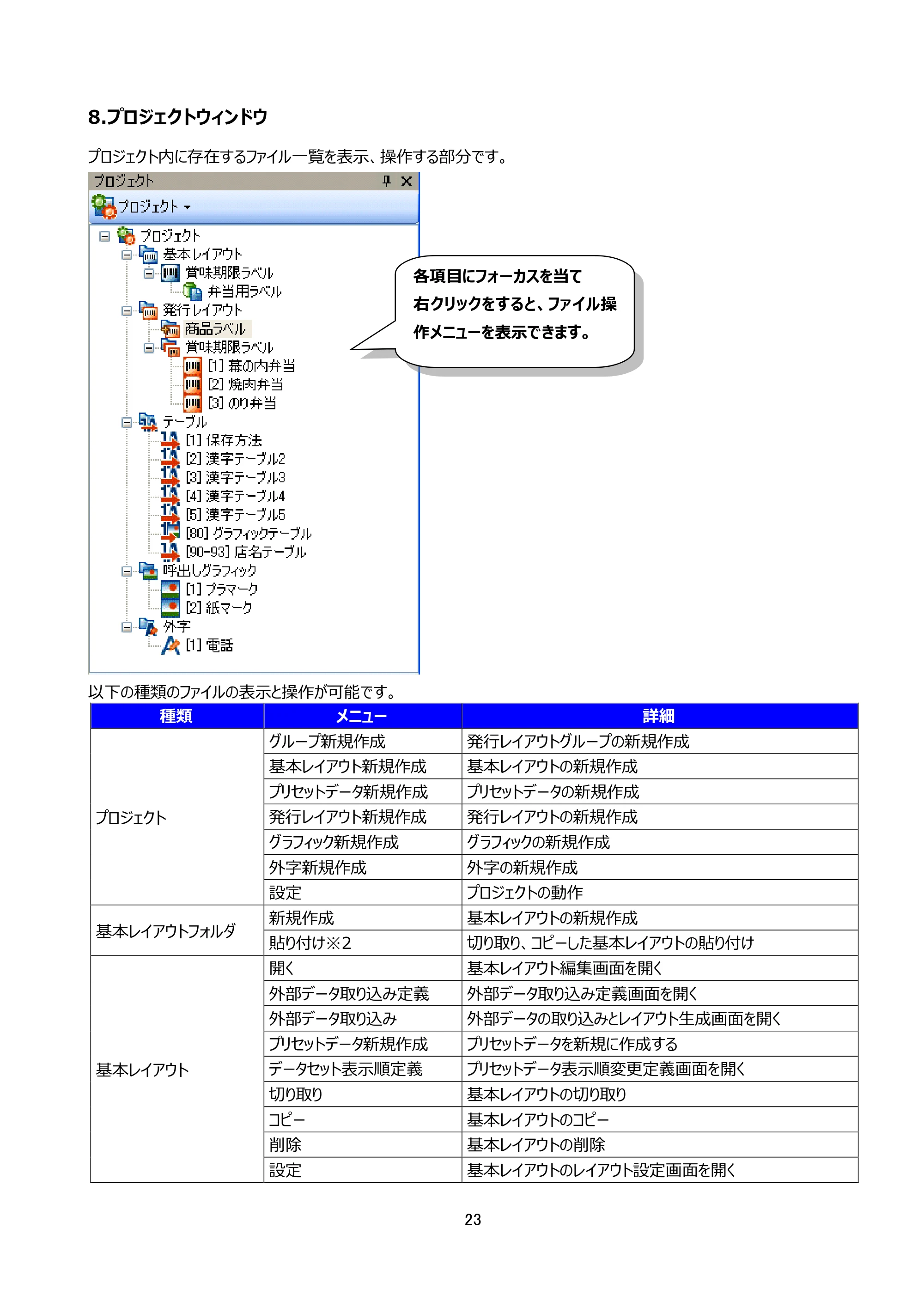
8.プロジェクトウィンドウ
プロジェクト内に存在するファイル一覧を表示、操作する部分です。
以下の種類のファイルの表示と操作が可能です。
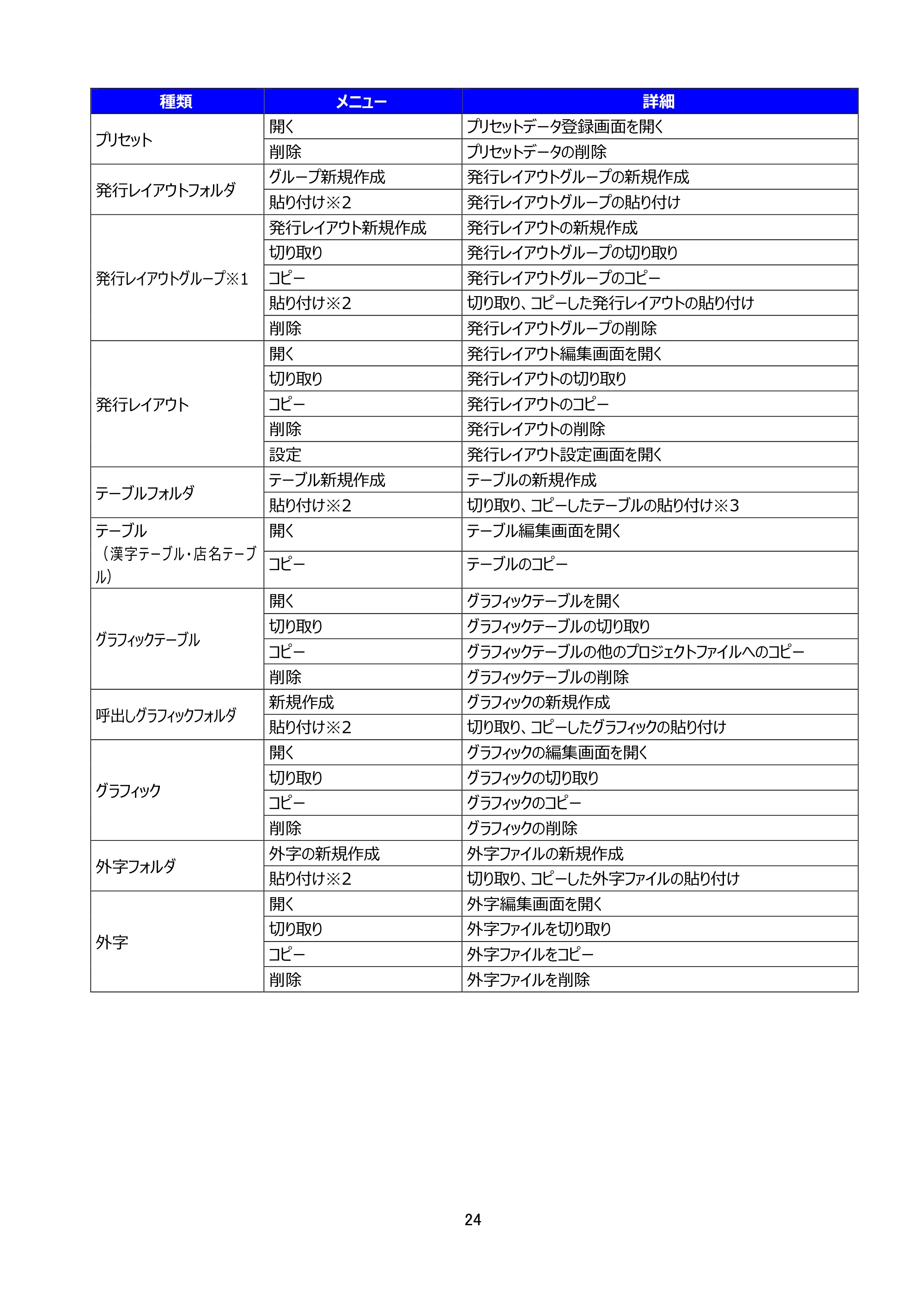
種類 メニュー 詳細
プロジェクト
グループ新規作成 発行レイアウトグループの新規作成
基本レイアウト新規作成 基本レイアウトの新規作成
プリセットデータ新規作成 プリセットデータの新規作成
発行レイアウト新規作成 発行レイアウトの新規作成
グラフィック新規作成 グラフィックの新規作成
外字新規作成 外字の新規作成
設定 プロジェクトの動作
基本レイアウトフォルダ
新規作成 基本レイアウトの新規作成
貼り付け※2 切り取り、コピーした基本レイアウトの貼り付け
基本レイアウト
開く 基本レイアウト編集画面を開く
外部データ取り込み定義 外部データ取り込み定義画面を開く
外部データ取り込み 外部データの取り込みとレイアウト生成画面を開く
プリセットデータ新規作成 プリセットデータを新規に作成する
データセット表示順定義 プリセットデータ表示順変更定義画面を開く
切り取り 基本レイアウトの切り取り
コピー 基本レイアウトのコピー
削除 基本レイアウトの削除
設定 基本レイアウトのレイアウト設定画面を開く
各項目にフォーカスを当て
右クリックをすると、ファイル操
作メニューを表示できます。
25ページ
24
種類 メニュー 詳細
プリセット
開く プリセットデータ登録画面を開く
削除 プリセットデータの削除
発行レイアウトフォルダ
グループ新規作成 発行レイアウトグループの新規作成
貼り付け※2 発行レイアウトグループの貼り付け
発行レイアウトグループ※1
発行レイアウト新規作成 発行レイアウトの新規作成
切り取り 発行レイアウトグループの切り取り
コピー 発行レイアウトグループのコピー
貼り付け※2 切り取り、コピーした発行レイアウトの貼り付け
削除 発行レイアウトグループの削除
発行レイアウト
開く 発行レイアウト編集画面を開く
切り取り 発行レイアウトの切り取り
コピー 発行レイアウトのコピー
削除 発行レイアウトの削除
設定 発行レイアウト設定画面を開く
テーブルフォルダ
テーブル新規作成 テーブルの新規作成
貼り付け※2 切り取り、コピーしたテーブルの貼り付け※3
テーブル
( 漢 字 テ ー ブ ル ・ 店 名 テ ー ブ
ル)
開く テーブル編集画面を開く
コピー テーブルのコピー
グラフィックテーブル
開く グラフィックテーブルを開く
切り取り グラフィックテーブルの切り取り
コピー グラフィックテーブルの他のプロジェクトファイルへのコピー
削除 グラフィックテーブルの削除
呼出しグラフィックフォルダ
新規作成 グラフィックの新規作成
貼り付け※2 切り取り、コピーしたグラフィックの貼り付け
グラフィック
開く グラフィックの編集画面を開く
切り取り グラフィックの切り取り
コピー グラフィックのコピー
削除 グラフィックの削除
外字フォルダ
外字の新規作成 外字ファイルの新規作成
貼り付け※2 切り取り、コピーした外字ファイルの貼り付け
外字
開く 外字編集画面を開く
切り取り 外字ファイルを切り取り
コピー 外字ファイルをコピー
削除 外字ファイルを削除
26ページ
25
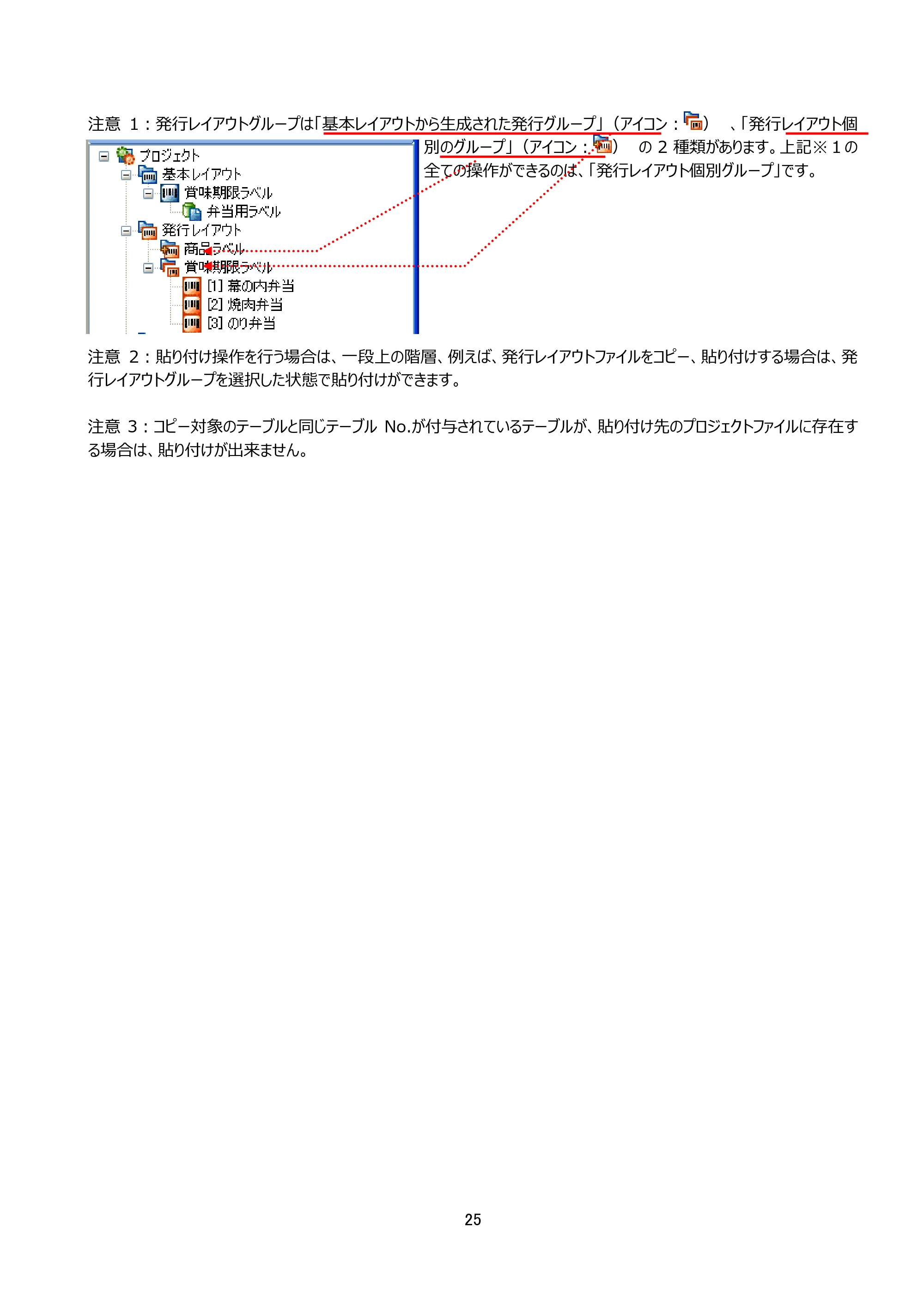
注意 1:発行レイアウトグループは「基本レイアウトから生成された発行グループ」(アイコン: ) 、「発行レイアウト個
別のグループ」(アイコン: ) の 2 種類があります。上記※1の
全ての操作ができるのは、「発行レイアウト個別グループ」です。
注意 2:貼り付け操作を行う場合は、一段上の階層、例えば、発行レイアウトファイルをコピー、貼り付けする場合は、発
行レイアウトグループを選択した状態で貼り付けができます。
注意 3:コピー対象のテーブルと同じテーブル No.が付与されているテーブルが、貼り付け先のプロジェクトファイルに存在す
る場合は、貼り付けが出来ません。
27ページ
26
表示の切り替え
プロジェクトウィンドウではプロジェクトのツリー表示以外にも、レイアウトやテーブルなどの種類ごとに表示することも可能です。
クリックでメニューを表示
表示したい種類をクリック
9.座標単位
27
9.座標単位
レイアウトの座標や長さの単位を「mm」、「dot」、「inch」から選択します。
選択した単位はツールとして保持するため、すべてのプロジェクトファイルに適応されます。
3.基本設定
28
3.基本設定
1.プロジェクト選択
29
1.プロジェクト選択
FI ツール起動時の画面です。
新規で作成するか、既存のプロジェクトファイルを指定するかを選択します。
- 新規作成
ファイルを新規に作成します。
- 参照
既存のファイルを参照します。
- キャンセル
選択画面を終了します
2.用紙設定
30
2.用紙設定
使用する用紙の種類、センサタイプ、用紙サイズを設定します。
プロジェクト設定画面での設定は、以降の新規レイアウト作成時の初期値となります。
- 用紙の選択
使用する用紙を選択します※1
ノンセパ用紙をご利用の場合は、ノンセパを選択し
てください。
- センサタイプ
使用するセンサタイプを選択します※2
- 用紙サイズ
使用する用紙サイズを入力します
※1 用紙選択のリストには、設定されたプリンタで使用される一般的な用紙が予め登録されています。
フリー以外の用紙を選択すると、センサタイプ、用紙サイズが自動的に反映されます。
これらの用紙を選択後に、センサ種、用紙サイズを変更することは可能です。
※2 センサタイプは以下の 4 種類から選択します。
- バーラベ固定ラベル
- バーラベフリーラベル *通常はこのラベルを使用します
- プチラパンラベル
- プリンタ設定値を使用する
縦 50mm×横 32mm を選択時すると・・・
センサタイプ:バーラベフリーラベル
用紙サイズ:縦 50mm 横 32mm が
自動的に反映されます
1.詳細設定
31
1.詳細設定
プリンタ動作の詳細を設定します。
プロジェクト設定画面での設定は、以降の新規レイアウト作成時の初期値となります。
- 印字速度指定
スライドバーをマウスドラッグで動かして、プリ
ンタの印字速度を指定します。
チェックボックスにチェックが入っていない場合
は、プリンタ本体の設定が有効になります。
- 印字濃度指定
スライドバーをマウスドラッグで動かして、プリ
ンタの印字濃度を指定します。
チェックボックスにチェックが入っていない場合
は、プリンタ本体の設定が有効になります。
- ラベルギャップ
(ラベル選択時のみ設定可)
ラベルの縦、横のギャップサイズを指定します。
ノンセパを選択した場合は、無効とななりま
す。
- 印字補正
レイアウトの全体的な印字補正値を設定し
ます。
- 仕分マーク(設定不可)
- カッタ動作
カット方法を指定します。
プリンタ本体をハクリ設定にした場合は、カッタ動作なし(連続発行)に設定を変更してください。
- 指定枚数
指定枚数カット選択時に、何枚ごとにカットするかを設定します。
- カット位置(設定不可)
- 排出カット
印字終了後に排出カットを行うかどうかを設定します。
- 用紙方向
用紙の排出方向を指定します。
2.用紙設定用語解説
32
4912345678904
補正前 印
字
方
向
\12,600
4912345678904
印
字
方
向
\12,600
2.用紙設定用語解説
- ラベルギャップとは
左・右(横)
ラベルの台紙の端からラベルまでの距離です。
縦
前のラベルの終わりから次のラベル始めまでの距離です。
※左・右:1.5mm、縦:3mm がサトーの標準的な値です。
- 印字補正とは
全体の印字位置を補正します。
用紙セットが正しく行われているにも関わらず、想定される位置よりずれて
印字されてしまった場合、補正値を入力することで、印字位置を調整す
ることができます。
左の様な場合、縦は+(プラス)値で下へ、-(マイナス)値で上へ
横は+(プラス)値で右へ、-(マイナス)値で左へ移動します。
- 排出カットとは
印字終了時にプリンタ内部にある「印字された用紙」を紙送りし、カットする機能です。
補正後
3.レイアウト種設定
33
3.レイアウト種設定
新規に作成するレイアウトの種類を選択します。
プロジェクト設定画面での設定は、以降の新規レイアウト作成時の初期値となります。
既に作成された発行レイアウトを基本レイアウトに変更する場合は、「ファイル」>「基本レイアウトに変換」から操作してくだ
さい。
今後この画面を表示しないにチェックすると、新規
プロジェクト作成時に、選択画面が表示されませ
ん。
4.税率・値引率設定
34
4.税率・値引率設定
レイアウトの価格項目の計算方法を税計算にするか、割引計算にするかを設定します。
1つのレイアウトで、税計算か割引計算かどちらかの計算設定を行うことができます。
本画面で設定した値は、新規レイアウト作成時の初期値に反映されるため、予め基準値を設定しておくことで、レイアウト
別に設定する手間が省けます。
- 税率
レイアウト内の価格項目で、税率計算設定が可
能になります。
この設定により、
①入力した値を本体価格として、
税込み価格、税価格値の算出
②入力した値を税込み価格として、
本体価格、税価格値の算出 が行えます。
税率を選択した場合は「税率の変更」ボタンから、
税率値の変更を行えます。
注意:税率の値は、整数のみ設定が可能です。
- 割引率
レイアウト内の価格項目で、割引率計算設定が
可能になります。
この設定により、入力した値を値引き前価格として、
値引き後価格、値引き額の算出が行えます。
注意:旧バージョンで小数点以下の値が設定されていた場合、税率・値引率画面を表示時以下の警告メッセージが表
示され、小数点以下は切り捨てにより丸められます。
税率と違い、値引率はレイアウトごとに設
定する値が異なることが多いため、レイア
ウトデフォルト設定画面では表示のみとし
ています。
レイアウトの設定画面では、税率だけで
はなく、値引率の変更も可能です。
4.データウィンドウ解説
35
4.データウィンドウ解説
1.ファイルプロパティ
36
1.ファイルプロパティ
1.プロジェクト
プロジェクト情報の設定を行う画面です。
プロジェクト全体の設定や、新規レイアウト作成時の初期値を設定できます。
- プロジェクト名
保存したファイル名をプロジェクト名として表示します。
- プロジェクト設定(ボタン)
プロジェクト設定画面を開きます。
プロジェクト全体の設定を変更する画面です。
- データ出力オプションタブ ※この機能は管理者用です
データ出力時のオプションを設定する画面を開きます。
FI の過去のファームウェアバージョンに適合したデータを出力するための機能です。
- 機能オプションタブ
プロジェクト全体のオプションを設定する画面を開きます。
38ページ
37
- レイアウトデフォルト設定(ボタン)
レイアウトデフォルト設定画面を開きます。
この画面での設定内容は、新規にレイアウトを行う場合の初期値となります。
注意:既存のレイアウトの設定を変更する場合は、「レイアウト設定」から個別に設定を行ってください。
「レイアウトデフォルト設定」からの設定は既存のレイアウトには反映されません。
- 用紙タブ
用紙設定画面を開きます。
- 税率・値引率タブ
税率・値引率の設定画面を開きます。
2.グループ
38
2.グループ
呼出しデータ(発行レイアウト)グループの情報の設定を行う画面です。
- グループ名
グループ名称を設定します。
注意:グループ名はツール上の管理で使用します。FI 本体には反映されません。
3.発行レイアウト
39
3.発行レイアウト
発行レイアウト情報の設定を行う画面です。
ここで設定した値は、編集中のレイアウトに反映されます。
発行レイアウトは、一つのプロジェクトで 5000 件まで登録が可能です。
- 呼出しデータ名
呼出しデータ(発行レイアウト)の名称を 16 桁(全角 8 桁)
設定します。
- 呼出し No
呼出しデータ(呼出レイアウト)の番号を数字 4 桁で設定しま
す。
FI でデータを呼び出す際の番号になります。
- 呼出し名
呼出し名検索の際にキーとなる呼出し名を半角カナ 8 桁で設定します。検索
- バーコード
バーコード検索の際にキーとなるオブジェクトをレイアウトに登録されている「文字列オブジェクト」または「バーコードオブジェク
ト」の中から選択します。
検索キーとして設定可能な条件は以下の通りです。
オブジェクト種:文字列 またはバーコード
最大桁数:36 桁
入力値:半角英数カナ ※全角文字がセットされている場合は、データ出力時エラーになります
入力方法:固定(ただし、初期値がセットされていること) もしくは
参照・結合(ただし、参照先が固定の文字列・バーコード・価格の場合のみ)
また、検索キーは呼出し No.ごとにユニークでなければいけないため、他のレイアウトで設定した文字列/バーコードの値と同
じ値の文字列/バーコードは設定できません。
- 読み取り専用(トグルボタン)
ボタンを ON にすることで、変更内容の上書きを禁止します。
- レイアウト設定(ボタン)
レイアウト設定画面(用紙情報、税率・値引率設定)を開きます。
- 発行履歴データ設定(ボタン)
発行履歴データ設定画面を開きます。
4.基本レイアウト
40
4.基本レイアウト
基本レイアウト情報の設定を行う画面です。
ここで設定した値は、編集中のレイアウトに反映されます。
- レイアウト名
基本レイアウトの名称を設定します。
検索
- バーコード
バーコード検索の際にキーとなるオブジェクトをレイアウトに登録されている「文字列オブジェクト」または「バーコードオブジェク
ト」の中から選択します。
検索キーとして設定可能な条件は以下の通りです。
オブジェクト種:文字列 またはバーコード
最大桁数:36 桁
入力値:半角英数カナ ※全角文字がセットされている場合は、データ出力時エラーになります
入力方法:固定(ただし、初期値がセットされていること) もしくは
参照・結合(ただし、参照先が固定の文字列・バーコード・価格の場合のみ)
また、検索キーは呼出し No.ごとにユニークでなければいけないため、他のレイアウトで設定した文字列/バーコードの値と同
じ値の文字列/バーコードは設定できません。
- 読み取り専用(トグルボタン)
ボタンを ON にすることで、変更内容の上書きを禁止します。
- レイアウト設定(ボタン)
レイアウト設定画面(用紙情報、税率・値引率設定)を開きます。
- 発行履歴データ設定(ボタン)
発行履歴データ設定画面を開きます。
5.プリセットデータ
41
5.プリセットデータ
プリセットデータ情報の設定を行う画面です。
一つの基本レイアウトに複数のプリセットデータを登録でき、各プリセットデータの合計で 5000 件までのデータの登録が可
能です。
- プリセットデータ名
プリセットデータ名称を設定します。
6.テーブル
42
6.テーブル
テーブル情報の設定を行う画面です。
テーブルは、一つのプロジェクトで漢字テーブル 5 件、グラフィックテーブル 1 件、店舗テーブル 1 件の登録が可能です。
- テーブル名
テーブルの名称を設定します。
- テーブル№
テーブル番号を表示します。
ここで表示された番号は FI での呼出しに使用されます。
7.呼出しグラフィック
43
7.呼出しグラフィック
呼出しグラフィック情報の設定を行う画面です。
呼出しグラフィックは、一つのプロジェクトで 99 個まで登録が可能です。
- グラフィック名
呼出しグラフィックの名称を設定します。
- グラフィック№
呼出しグラフィックの№を設定します。
データセットや、レイアウト作成時に登録グラフィックを使用する際に
は、この番号で指定します。
8.外字
44
8.外字
外字情報の設定を行う画面です。
外字は、一つのプロジェクトで 94 個まで登録が可能です。
- 外字名
外字の名称を設定します。
- 外字№
外字№を設定します。
レイアウト作成時に登録外字を使用する際には、この番号で指定
します。
2.オブジェクトプロパティ
45
2.オブジェクトプロパティ
1.文字列オブジェクト
文字列オブジェクトの各種設定を行う画面です。
- 項目名
レイアウトデザイン内で使用される項目を設定します。
入力方法が「発行時(データ)」の時は、FI の入力画面に入力項目
名として表示されます。
また、「データ」に値がセットされていない時は青色の文字で、“(項目
名)”とデザイン画面上に表示されます。項目名は 16 桁まで設定可
能です。
入力方法(ラジオボタン)
- 固定
「データ」にセットされた値が反映、印字されます。
- 発行時
FI で発行時に入力(変更)可能なデータに設定されます。「データ」
にセットされた値は初期値として、FI 画面上に表示されます。
- 参照・結合
デザイン画面の既存項目の内容を参照し、複数のデータ項目の結合
をする機能です。
47ページ
46
- 詳細設定(ボタン)・・・発行時(データ) 選択時
入力時の入力データのチェック方法を設定します。
- 桁数
チェックなし、桁数必須入力、入力必須(未入力禁止)、
0 入力禁止のいずれかを設定できます。
- 文字種
チェックなし、数字のみ、英字・記号のみ、カナのみ、英数字・記
号のみ、カナ・数字のみ、カナ・英字・記号のみのいずれかを設定
できます。
- 詳細設定(ボタン)・・・参照・結合 選択時
データの参照・結合設定の内容を設定します。
- No
項目の順番です。
- 種類
結合するデータの種類を選択します。
- データ
セットするデータを選択及び入力します。
- 開始桁
データ参照の際に、参照元データの何桁目から
参照するかを指定します。
- 桁数
データ参照の際に、データの開始桁から何桁目までを参照するかを指定します。
注意:参照の対象となるデータは、常に左詰めスペース補填状態からの参照になります。
※呼出し No.およびプリンタ No.については 4 桁右詰め 0 補填固定となります。
- 補填種別
参照したデータが桁数に満たなかった場合の、桁の補填方法を指定します。
補填種別 補填方法 例
左詰めスペース補填
入力桁数に満たない場合は、実データの
後ろに桁数分の”半角スペース”を補填し
ます。
入力桁数:5 桁、入力:120 ⇒
120△△(△は半角スペース)
右詰めスペース補填
入力桁数に満たない場合は、実データの
前に桁数分の”半角スペース”を補填しま
す。
入力桁数 5 桁、入力:120 ⇒
△△120(△は半角スペース)
右詰め 0 補填
入力桁数に満たない場合は、実データの
前に桁数分の”0”を補填します。
入力桁数 5 桁、入力 120 ⇒
00120
48ページ
47
機能
- テーブル変換(チェックボックス)
該当項目を変換テーブルに設定します。
「データ」にセットされた値は初期値として、FI 画面上に反映されます。
プロジェクト内のテーブルをリストボックスから選択し、参照するテーブル No を指定します。
- データ桁数
「固定」、「参照」以外のデータの最大桁数を指定します。設定可能なデータ桁数は、「発行時(データ)」:512 桁、
「発行時(テーブル)」:512 桁までです。
データ
- データ
項目に、データをセットします。入力方法で「固定」を選択した場合は、ここでセットされたデータがそのまま印字されます。
「発行時(データ)」の場合は、FI で入力項目の初期値として表示されます。
- データセット(チェックボックス) ※基本レイアウトのみ有効
基本レイアウトで、プリセットデータをセットする場合にチェックします。
チェックされた項目は、「プリセットデータ」登録画面で、登録項目として表示されます。
表示
- フォント名
フォントの種類を選択します。
名称が「プリンタ_xxxx」となっているものは、サトーのプリンタフォントとなります。
使用できる文字がフォント種によって異なりますのでご注意ください。
- 縦サイズ
フォントの縦サイズを倍率で指定します
- 横サイズ
フォントの横サイズを倍率で指定します
- 文字間隔
文字間隔をポイントで指定します。
- 左寄せ(トグルボタン)
指定された桁数に満たない場合に、文字を左寄せします。
- センタリング(トグルボタン)
指定された桁数に満たない場合に、文字を中央寄せします。
- 右寄せ(トグルボタン)
指定された桁数に満たない場合に、文字を右寄せします。
- 均等(トグルボタン)
印字指定領域内に文字の横幅を合わせます。
49ページ
48
- 0 補填(トグルボタン)
指定された桁数に満たない場合に、文字に 0 補填します。0 を補填する位置は、
左寄せの場合はデータの終わりに付加、右寄せの場合はデータの始めに 0 が付加されます。
例:データ桁数 5 桁、右寄せ、0 補填、データ”120” ⇒ “00120”
- 横書き/縦書き(トグルボタン)
横書きと縦書きを切替ます。フォントによって縦書き指定はできません。
※縦書き時、ツール上の半角の数字、英字、記号は実際の印字とは異なり横に倒した表示となります。
- 改行(トグルボタン)
指定された領域内で、改行するかどうかを設定します。
表示
- 白黒反転ボタン(トグルボタン)
白黒反転印字をします。
- 印字しない(チェックボックス)
項目を印字しない場合にチェックします。
詳細設定(ボタン)・・・文字列表示設定
文字調整
注意:一文字ごとではなく項目単位での指定になります。
また、文字種によって操作できる内容が異なります。
- ボールド(トグルボタン)
文字を太文字にします。
- イタリック(トグルボタン)
文字を斜体にします。
- 下線(トグルボタン)
文字の下に下線を引きます。
- プロポーショナル(トグルボタン)
文字間隔を文字ごとの横サイズで詰めます。
- 上寄せ(トグルボタン)
印字指定領域の上方に寄せます。
- 上下中央寄せ(トグルボタン)
印字指定領域の上下中央に寄せます。
- 下寄せ(トグルボタン)
印字指定領域の下方に寄せます。
50ページ
49
改行設定 ※入力方法「固定」の場合のみ有効
- 改行桁数
改行桁数を指定します。
- 行間隔
改行した際の前行との文字間隔を指定します。
- 強制改行記号
項目内のデータにここで指定した記号があった場合は、桁数、領域関係無しに強制的に改行されます。
強制改行記号は 2 文字以上の組み合わせの指定も可能です。
また、指定した文字は印字データには反映されません。
- 改行可能記号
ここでセットされた値を改行タイミングの目安とします。
桁数、領域の範囲でも、値と値に挟まれた単語が次の行にまたがる場合は、前の単語の終了時に事前に改行を行いま
す。
改行設定詳細
改行設定の方法によって、以下の様に動作します。
ご飯、にんじん、さといも、こんにゃく、たまねぎ、れんこん、キャベツ、トマト、シャケ、牛
肉、醤油、からし
たまご ×\n 乳 ×\n 小麦 ×\n そば ×\n 落花生 ×\n
改行桁数で“32 文字(全角 16 文字)”を指定すると・・・・
強制改行記号を”\n”に指定すると・・・
改行可能文字で“、”を指定すると・・・・
※「改行設定」で設定できる改行は、全てツール内で編集します。そのため、「発行時(データ)」項目など、印
字データが FI 本体で編集される項目には使用できません
51ページ
50
ダンプ出力時のみ印字 ※入力方法「固定」および「参照・結合」の場合のみ有効
ダンプ出力時のみ印字したい場合にチェックします。チェックを入れ呼出し No.などを参照することにより、印字結果が識別し
易くなります。
※「印字しない」設定と「ダンプ出力時のみ印字」を同時に有効にすることはできません(「印字しない」が優先されます)。
2.価格オブジェクト
51
2.価格オブジェクト
価格オブジェクトの各種設定を行う画面です。
- 項目名
レイアウトデザイン内で使用される項目の名称です。
入力方法(ラジオボタン)
- 固定
「データ」にセットされた値が反映、印字されます。
- 発行時(データ)
FI で発行時に入力(変更)可能なデータに設定されます。「デー
タ」にセットされた値は初期値として、FI 画面上に表示されます。
- 参照
別項目の値を税、割引計算結果として参照します
参照可能な項目は、価格計算機能が ON になっている項目ので
す。
- データ桁数
「発行時(データ)」のデータの最大桁数を指定します。設定可
能なデータ桁数は、最大 10 桁です。
ここで設定する値は、入力する桁数です。
(\,補填する場合の桁数を考慮する必要はありません)
詳細設定(ボタン)・・・発行時(データ) 選択時
入力範囲を設定します。
- 下限値
入力の最小値を設定します。
- 上限値
入力の最大値を設定します。
53ページ
52
データ
- データ
項目に対する、データをセットします。入力方法で「固定」を選択した場合は、ここでセットされたデータがそのまま印字されま
す。「発行時(データ)」の場合は、FI で、入力項目の初期値として表示されます。
「表示」の「詳細設定」で、小数点位置を 0 以外に設定した場合のみ、小数点の入力が可能になります。
- データセット(チェックボックス) ※基本レイアウトのみ
基本レイアウトで、プリセットデータをセットする場合にチェックします。
チェックされた項目は、「プリセットデータ」登録画面で、登録項目として表示されます。
表示
- フォント名
フォントの種類を選択します。
名称が「プリンタ_xxxx」となっているものは、サトーのプリンタフォントとなります。
使用できる文字がフォント種によって異なりますのでご注意ください。
- 縦サイズ
フォントの縦サイズを倍率で指定します。
- 横サイズ
フォントの横サイズを倍率で指定します。
- 文字間隔
文字間隔をポイントで指定します。
- 通貨書式
価格の通貨書式を設定します。
- 左寄せ(トグルボタン)
指定された桁数に満たない場合に、文字を左寄せします。
- センタリング(トグルボタン)
指定された桁数に満たない場合に、文字を中央寄せします。
- 右寄せ(トグルボタン)
指定された桁数に満たない場合に、文字を右寄せします。
- 均等(トグルボタン)
印字指定領域内に文字の横幅を合わせます。
- 0 補填(トグルボタン)・・・設定不可
- 白黒反転ボタン(トグルボタン)
白黒反転印字をします。
- 印字しない(チェックボックス)
項目を印字しない場合にチェックします。
54ページ
53
詳細設定(ボタン)・・・価格表示詳細
価格項目の詳細設定を行います。
文字調整
注意:一文字ごとではなく項目単位での指定になります。
また、文字種によって操作できる内容が異なります。
- ボールド(トグルボタン)
文字を太文字にします。
- イタリック(トグルボタン)
文字を斜体にします。
- 下線(トグルボタン)
文字の下に下線を引きます。
- プロポーショナル(トグルボタン)
文字間隔を文字ごとの横サイズで詰めます。
- 上寄せ(トグルボタン)・・・設定不可
- 上下中央寄せ(トグルボタン)・・・設定不可
- 下寄せ(トグルボタン)・・・設定不可
通貨書式(ユーザ定義)
ここで通貨書式を変更した場合は、通貨書式リストの選択内容が(ユーザ定義)に変更されます。
- 通貨記号補填
通貨記号を補填する位置を設定します。
- カンマ補填
カンマの補填あり、なしを設定します。
- 小数点位置・・・設定不可
55ページ
54
その他
- 価格計算機能を使用(チェックボックス)
項目で価格計算機能を使用する場合にチェックします。
- 詳細設定(ボタン)・・・価格計算機能選択時
価格計算機能を設定します。
- 計算処理
計算処理方法を設定します。
「レイアウト設定」で“税率”を設定している場合は、「なし」、「税込
み」、「税込み(小数)」、「税抜き」のいずれかを選択でき、“割引
率”を設定している場合は、「なし」、「パーセント引き」のどちらかを選
択できます。
それぞれの計算結果が反映された項目は、「参照」で設定できま
す。
- 端数処理
税率・割引率計算時の端数理方法を設定します。
- 端数処理桁数
端数処理丸めを行う時の桁数を設定します。
- 税率/割引率
レイアウトで設定中の税率、割引率を表示します。
3.バーコードオブジェクト
55
3.バーコードオブジェクト
バーコードオブジェクトの設定を行う画面です。
- 項目名
レイアウトデザイン内で使用される項目の名称です。
入力方法(ラジオボタン)
- 固定
「データ」にセットされた値が反映、印字されます。
- 発行時(データ)
FI で発行時に入力(変更)可能なデータに設定されます。「デー
タ」にセットされた値は初期値として、FI 画面上に表示されます。
- 参照・結合
デザイン画面の既存項目の内容を参照し、複数のデータ項目の
結合をする機能です。
機能
- テーブル変換(チェックボックス)
該当項目を変換テーブルに設定します。
「データ」にセットされた値は初期値として、FI 画面上に反映されま
す。
プロジェクト内のテーブルをリストボックスから選択し、参照するテー
ブル No を指定します。
- データ桁数
「固定」、「参照」以外のデータの最大桁数を指定します。設定可
能なデータ桁数は、発行時(データ):512 桁、発行時(テー
ブル):512 桁までです。
ここで設定する値は、入力する桁数です。
(START/STOP コード、C/D 自動付加の桁数は含みません)
57ページ
56
- 詳細設定(ボタン)・・・発行時(データ) 選択時
入力時のチェック設定を行います。
- 桁数
チェックなし、桁数必須入力、入力必須(未入力禁止)、
0 入力禁止のいずれかを設定できます。
QR コード以外は全桁入力必須に固定されています。
- 文字種
チェックなし、数字のみ、英字・記号のみ、英数字・記号のみのい
ずれかを設定できます。
- C/D チェック
なし、自動生成、入力データと照合のいずれかを設定できます。
※C/D 設定ができないバーコード種もあります。
- 詳細設定(ボタン)・・・参照・結合 選択時
データの参照・結合設定を行います。
- No
項目の順番です。
- 種類
結合するデータの種類を選択します。
- データ
セットするデータを選択及び入力します。
- 開始桁
データ参照の際に、参照元データの何桁目から
参照するかを指定します。
- 桁数
データ参照の際に、データの開始桁から何桁目までを参照するかを指定します。
- 補填種別
補填方法を指定します。
補填種別 補填方法 例
左詰めスペース補填
入力桁数に満たない場合は、実データの
後ろに桁数分の”半角スペース”を補填し
ます。
入力桁数:5 桁、入力:120 ⇒
120△△(△は半角スペース)
右詰めスペース補填
入力桁数に満たない場合は、実データの
前に桁数分の”半角スペース”を補填しま
す。
入力桁数 5 桁、入力:120 ⇒
△△120(△は半角スペース)
右詰め 0 補填
入力桁数に満たない場合は、実データの
前に桁数分の”0”を補填します。
入力桁数 5 桁、入力 120 ⇒
00120
58ページ
57
データ
- データ
項目に、データをセットします。入力方法で「固定」を選択した場合は、ここでセットされたデータがそのまま印字されます。
「発行時(データ)」の場合は、FI で入力項目の初期値として表示されます。
- データセット(チェックボックス) ※基本レイアウトのみ有効
基本レイアウトで、プリセットデータをセットする場合にチェックします。
チェックされた項目は、「プリセットデータ」登録画面で、登録項目として表示されます。
表示
- バーコード種
バーコードの種類を選択します。
- 高さ
バーコードの高さを指定します。
- 細バー幅
ナローバーの幅を指定します。ナローバー幅は 3 倍以上が推奨です。
- バー比率
バーコードの比率を設定します。
比率を設定できるバーコードは、CODE39、CODABAR、ITF の 3 種類です。
- 任意比率(ボタン)・・・バー任意設定
バー比率が設定可能なバーコードで任意比率を選択した場合に、任意比率の構成を設定できます。
- 細スペース線幅
バーコードを構成するナロースペースの幅を指定します。
- 太スペース線幅
バーコードを構成するワイドスペースの幅を指定します。
- 細バー線幅
バーコードを構成するナローバーの線幅を指定します。
- 太バー線幅
バーコードを構成するワイドバーの線幅を指定します。
- 解説文字付加(チェックボックス)
バーコードに解説文字を付加します。
バーコード種で解説文字付のバーコードを選択した場合は、チェックができません。
- C/D 自動付加(チェックボックス)
チェックデジットの自動付加を有効にします。
- スタートコード/ストップコード
START コード、STOP コードの設定を行います。
59ページ
58
- 印字しない(チェックボックス)
項目を印字しない場合にチェックします。
詳細設定(ボタン)・・・バーコード表示詳細
- フォント名
解説文字で使用する文字フォントの種類を選択します。
- 縦サイズ
解説文字の縦サイズを倍率で設定します。
- 横サイズ
解説文字の横サイズを倍率で設定します。
- 文字間隔
解説文字の文字間隔を設定します。
- 行間隔
バーコードから解説文字までの距離を設定します。
※選択可能なバーコード種、注意点については「バーコード、2 次元コードの種類について」をご確認ください。
■バーコード、2次元コードの種類について
59
■バーコード、2 次元コードの種類について
当アプリケーションで設定できる、バーコード、2 次元コードの種類は以下の通りになります。
チェックデジット付加時の算出方法、付加できる START/STOP コードは以下の通りになります。
CODABAR(NW-7)、CODE39 の START/STOP コード付加は必須です。
CODABAR(NW-7)にチェックデジットを指定した場合は、入力可能な文字は数字のみとなります。
QR コードで入力が桁数に満たなかった場合は、左詰スペース補填されます。
名称 チェックデジット算出方法 START/STOP コード
CODABAR(NW-7) 7 チェック A,B,C,D,E,N,T
a,b,c,d,e,n,t
CODE39 モジュラス 43 *
ITF モジュラス 10 -
JAN13/EAN13 モジュラス 10/ウェイト 3 -
JAN13/EAN13 価格 C/D 付き モジュラス 10/ウェイト 3 -
JAN8/EAN8 モジュラス 10/ウェイト 3 -
UPC-A モジュラス 10/ウェイト 3 -
UPC-E 専用モジュラス 10 -
UPC アドオン - -
CODE128 A コード - (モジュラス 103) ※1 -
CODE128 B コード - (モジュラス 103) ※1 -
CODE128 C コード - (モジュラス 103) ※1 -
GS1-128(UCC/EAN128) - (モジュラス 103) ※1 -
GS1 DataBar
Omni-Directional
モジュラス 10/ウェイト 3 ※2 -
GS1 DataBar
Stacked Omni-Directional
モジュラス 10/ウェイト 3 ※2 -
QR コード(モデル 2) - -
※1:チェックデジットはプリンタが自動付加するため、当アプリケーションで付加する必要はありません
また、解説文字にチェックデジットは表示されません
※2:GS1 DataBar Omni-Directional、GS1 DataBar Stacked Omni-Directional のツール画面で設定で
きるチェックデジットは GTIN(商品識別コード)のチェックデジットになります。シンボル構成の確認のためのチェックデ
ジットはプリンタが自動付加します。
■セットされるデータである GTIN(商品識別コード)のチェックデジット(モジュラス 10/ウェイト 3)
■バーコードシンボルの構成が正しいかを確認するためのチェックデジット(モジュラス 79)
61ページ
60
ツールで作成できる UPC-A、UPC-E、標準カートン ID 専用 GS1-128 については、以下の仕様になります。
該当するバーコードを利用する際には、ご留意ください。
バーコード種 入力桁数
C/D
自動付加
データ加工・
入力詳細設定
バーコードデータと解説文字
UPC-A 11 桁 常に ON 設定不可
バーコード:0 補填+入力 11 桁+C/D
解説文字:入力 11 桁+C/D
UPC-E 6 桁 常に ON 設定不可
バーコード:入力 6 桁+C/D
解説文字:0 補填+入力 6 桁+C/D
GS1-128 17 桁 常に ON 設定不可
バーコード 00 補填+入力 17 桁+C/D
解説文字(00)+入力 17 桁+C/D
■GS1 DataBar での連番オブジェクト参照の制限について
61
■GS1 DataBar での連番オブジェクト参照の制限について
連番オブジェクトは基本的に、バーコードオブジェクトで参照することが可能ですが、GS1 DataBar Omni-Directional
及び GS1 DataBar Stacked Omni-Directional の 2 種では、「解説文字付加」オプション使用時は連番オブジェクト
を参照することができない仕様です。
≪エラー表示画面≫
■JAN13、JAN8 のチェックデジット部への参照制限について
連番オブジェクト、及び日時オブジェクトを JAN13、JAN8のチェックデジット部に参照させることはできない仕様です。
《エラー表示画面》
4.日時オブジェクト
62
4.日時オブジェクト
日時オブジェクトの各種設定を行う画面です。
- 項目名
レイアウトデザイン内で使用される項目の名称です。
入力方法(ラジオボタン)
- 加算なし
発行時に FI 本体の日付をそのまま印字します。
- 加算あり
発行時に FI 本体の日付に設定した値を加算して発行します。
消費期限、賞味期限の印字などに利用します。
- 加算値
日時オブジェクトの日付に加算する値を指定します。
設定可能最大値は年単位の場合が 9、月単位の場合は 99、日
および時単位では 999 となります。
- 加算単位
年・月・日・時を選択します。
※「加算日 1 日を当日に含める」設定について
通常加算単位「日」を選択し、加算値「1」とセットすると
翌日の日時が表示されますが、加算値「1」とセットした場合
当日の日時を表示することもオプション設定で可能です。
その場合、加算単位の「日」は以下の表示になります。
- 加算値参照(チェックボックス)
プリセットデータに設定した値や、他フィールドに入力された情報を参照した値
を加算して発行します。
- データセット(ラジオボタン) ※基本レイアウトのみ
基本レイアウトで、プリセットデータをセットする場合にチェックします。チェックされ
た項目は、「プリセットデータ」登録画面で、登録項目として表示されます。
- フィールド(ラジオボタン)
他のフィールドに入力された値を加算値として参照する場合にチェックします。
参照対象とするフィールド項目名は、直下のリストから選択します。
64ページ
63
- 発行時変更あり(チェックボックス)
発行時に加算値の変更が必要な場合に設定します。
- データ桁数
変更はできません。
表示の日付書式、日付・時間区切り文字、時間書式で設定した文字列の桁数から自動で算出されます。
また、詳細設定で設定できる別途記載の記載内容の桁数が上記の書式の桁数よりも多い場合は、そちらの桁数が反映
されます。
詳細設定(ボタン)・・・加算値参照チェック フィールド選択時
加算値参照対象フィールドの参照桁数、別途記載の設定の有無、及び別途記載内容を設定します。
- 全桁(ラジオボタン)
加算値参照対象フィールドの値全桁を指定できます。
- 桁指定(ラジオボタン)
加算値参照対象フィールドの任意の桁を指定できます。
- 別途記載あり
発行時に「別途記載」表示を選択できます。
- 別途記載内容
別途記載を行う場合の記載内容を設定します。
(半角 16 文字、全角 8 文字まで設定が可)
表示
- フォント名
フォントの種類を選択します。
名称が「プリンタ_xxxx」となっているものは、サトーのプリンタフォントとなります。
使用できる文字がフォント種によって異なりますのでご注意ください。
- 縦サイズ
フォントの縦サイズを倍率で指定します。
- 横サイズ
フォントの横サイズを倍率で指定します。
- 文字間隔
文字間隔をポイントで指定します。
- 日付書式
日付の書式を選択します。
リストからユーザ定義を選択した場合は、「ユーザ定義」ボタンが有効になります。
- 日付・時間区切り文字
日付表示、時間表示をくぎるための文字を設定します。
半角スペースが初期値に設定されています。
■加算値参照設定時の機能制限
64
- 時間表示
時間の書式を選択します。
リストからユーザ定義を選択した場合は、「ユーザ定義」ボタンが有効になります。
- 左寄せ(トグルボタン)
指定された桁数に満たない場合に文字を左寄せします。
- センタリング(トグルボタン)
指定された桁数に満たない場合に文字を中央寄せします。
- 右寄せ(トグルボタン)
指定された桁数に満たない場合に文字を右寄せします。
- 均等(トグルボタン)
印字指定領域内に文字の横幅をあわせます。
- 白黒反転ボタン(トグルボタン)
白黒反転印字をします。
- 印字しない(チェックボックス)
項目を印字しない場合にチェックします。
■加算値参照設定時の機能制限
日時加算値を他フィールドから参照設定し、且つ加算を設定している日時オブジェクトの「発行時変更あり」が有効となって
いる場合、プレビュー・テスト発行画面の入力値がプレビュー画面に正しく反映されない場合があります。
項目名:「加算値」の文字列を参照
発行時変更:ありに設定
66ページ
65
プレビュー画面には反映されず、参照した加算値が
反映されます。
※FI 本体では変更可能です。
FI 本体で両方の入力値を変更した場合は、日時
オブジェクトの入力画面に入力した値が印字結果
に反映されます。
詳細設定(ボタン)・・・書体・書式設定
文字調整
注意:一文字ごとではなく項目単位での指定になります。
また、文字種によって操作できる内容が異なります。
- ボールド(トグルボタン)
文字を太文字にします。
- イタリック(トグルボタン)・・・設定不可
- 下線(トグルボタン)・・・設定不可
- プロポーショナル(トグルボタン)・・・設定不可
- 上寄せ(トグルボタン)・・・設定不可
- 上下中央寄せ(トグルボタン)・・・設定不可
- 下寄せ(トグルボタン)・・・設定不可
67ページ
66
ユーザ定義(ボタン)
日付書式、時間書式のユーザ定義を行います。
日付書式、時間書式で「ユーザ定義」を選択した場合のみ設定が可能になります。
設定可能な桁数は、日付、時、分、区切り文字あわせて 32 文字(全角 16 文字)以下です。
- 日付書式
日付の書式を設定します。
日付書式は、以下の半角アルファベットと“/”や“年”などの単
位と組み合わせて指定することが可能です。
※ただし、カンマは設定できません。
- 「月日」補填
1 桁時の月、日の補填方法を選択します。
年は YY の場合は 0 補填、WW の場合は補填なしのスペースで表示されます。
任意の指定はできません。
- 時間書式
時間書式は、以下の半角アルファベットと“:”や“時”などの単位と組み合わせて指定することが可能です。
※ただし、カンマは設定できません。
- 「時」補填
1 桁時の時の補填方法を選択します。
- 「分」補填
1 桁時の分の補填方法を選択します。
設定
- リアルタイム発行(チェックボックス)
1 枚発行ごとにプリンタ内蔵のカレンダーを参照し印字を行います。
ハクリ発行時などに使用します。
- 発行時表示する(チェックボックス)
発行時にプリンタの内蔵のカレンダーを画面に表示します。
“発行時変更あり”、“別途記載あり”の場合は、自動的にチェックがはいります。
- 参照を許可する(チェックボックス)
YY: 年(2 桁)
WW: 和暦(西暦+暦変換値の下 2 桁)
gggg: 元号(4 桁、ユーザ設定から取得)
g: 元号(頭文字 1 桁、ユーザ設定から取得)
MM: 月
MMM: 月(英字表記)
DD: 日
hh: 時(24 時間制)
HH: 時(12 時間制)
mm: 分
TT: AM/PM
tt: am/pm
TTTT: 午前/午後
■加算値を他オブジェクトから参照する
67
別の項目からの参照を許可します。
参照・結合で参照を選択した場合に、書式を選択しながら参照が可能になります。
バーコードなどに日時を表示させる場合は、この機能を利用します。
※参照を許可した場合のみ、元の日時オブジェクトの「曜日」情報を数字で取得可能です。
0:日曜、1:月曜、2:火曜、3:水曜、4:木曜、5:金曜、6:土曜
■加算値を他オブジェクトから参照する
加算値が「加算あり」、「別途記載なし」、「参照を許可する」の場合、他オブジェクトから加算値を参照することが可能で
す。
【参照できる他オブジェクト】
- 文字列オブジェクト
- バーコードオブジェクト
- 日時オブジェクト(自分自身は不可)
- 切替グラフィック ※加算値をグラフィック登録番号として参照可能
■リアルタイム発行設定時の機能制限
リアルタイム発行を設定した日時オブジェクトは、以下のような場合に正常に印字されません。
□白黒反転設定をした場合(正常に反転されません)
□他のオブジェクトと文字が重なっている場合(重なった他のオブジェクトの部分が正常に印字されません)
■リアルタイム発行が有効な日時オブジェクトの個数について
68
■リアルタイム発行が有効な日時オブジェクトの個数について
リアルタイム発行を有効にした日時オブジェクトは、1 レイアウトに8個まで使える仕様です。日時オブジェクト自体だけでなく、
値を参照した文字列なども 1 個としてカウントします。
《カウント条件》
- リアルタイム発行が有効な日時オブジェクト
- 上記日時オブジェクトを参照した文字列やバーコード
- 上記日時オブジェクトを参照したバーコードの解説文字
(解説文字付きバーコードはバーコード部分と、解説文字部分で 2 個としてカウントされます)
- 「印字しない」設定の場合、上記に該当してもカウントされません
《9個以上のエラー画面》
【旧バージョンで作成したレイアウトのエラーチェックの制限について】
個数制限チェック機能が搭載されていない Ver.2.6.2 以前のツールで作成したレイアウトで、既に 9 個以上のリアルタイム
発行が有効な日時オブジェクトがあっても、SD カード出力時エラーチェックが掛かりません。
エラーチェックを掛けるには、SD カード出力時の「差分のみ」チェックを外して SD カード出力を行ってください。
5.連番オブジェクト
69
5.連番オブジェクト
連番オブジェクトの各種設定を行う画面です。連番は、1 ずつの加算、もしくは減算の設定が可能です。
連番は一つのレイアウトに 8 項目まで設定が可能です。
- 項目名
レイアウトデザイン内で使用される項目の名称です。
入力方法(ラジオボタン)
- 固定
「データ」にセットされた値が反映、連番の初期値となります。
- 発行時(データ)
FI で発行時に入力(変更)可能なデータに設定されます。「デー
タ」にセットされた値は連番開始値として、FI 画面上に表示されま
す。
連番の印字が開始された場合は、前回印字された値の次の値が
連番開始値として画面に表示されます。
- 参照・結合
別項目の値を連番の開始値として参照します。
※入力詳細画面で「数字のみ」と設定されている文字列オブジェ
クトのみ参照可能です。
機能(ラジオボタン)
- 加算/減算
加算連番か、減算連番かを設定します。
- データ桁数
「発行時(データ)」のデータの最大桁数を指定します。設定可
能なデータ桁数は、最大 8 桁です。
ここで設定する値が連番の最大値となります。
例:6 桁 最大値・・・999999
データ
- データ
項目に対するデータをセットします。
入力方法で「固定」を選択した場合は、ここでセットされたデータが連番開始値となります。「発行時(データ)」の場合は、
画面上に連番の開始値として画面に表示されます。
- データセット(チェックボックス) ※基本レイアウトのみ
基本レイアウトで、プリセットデータをセットする場合にチェックします。
チェックされた項目は、「プリセットデータ」登録画面で、登録項目として表示されます。
71ページ
70
表示
- フォント名
フォントの種類を選択します。
名称が「プリンタ_xxxx」となっているものは、サトーのプリンタフォントとなります。
使用できる文字がフォント種によって異なりますのでご注意ください。
- 縦サイズ
フォントの縦サイズを倍率で指定します。
- 横サイズ
フォントの横サイズを倍率で指定します。
- 文字間隔
文字間隔をポイントで指定します。
- 左寄せ(トグルボタン)・・・設定不可
- センタリング(トグルボタン)・・・設定不可
- 右寄せ(トグルボタン)・・・設定不可
- 均等(トグルボタン)・・・設定不可
※連番オブジェクトは、常に右寄せ 0 補填設定になります。
- 白黒反転ボタン(トグルボタン)・・・無効
白黒反転印字をします。
- 印字しない(チェックボックス)
項目を印字しない場合にチェックします。
詳細設定(ボタン)・・・書体・書式設定
文字調整
注意:一文字ごとではなく項目単位での指定になります。
また、文字種によって操作できる内容が異なります。
- ボールド(トグルボタン)・・・設定不可
- イタリック(トグルボタン)・・・設定不可
- 下線(トグルボタン)・・・設定不可
- プロポーショナル(トグルボタン)・・・設定不可
- 上寄せ(トグルボタン)・・・設定不可
- 上下中央寄せ(トグルボタン)・・・設定不可
- 下寄せ(トグルボタン)・・・設定不可
■他オブジェクトからの連番オブジェクト参照について
71
■他オブジェクトからの連番オブジェクト参照について
連番オブジェクトの値は、文字列オブジェクトまたはバーコードオブジェクトからのみ参照可能です。
参照する際は条件や制限がありますので、以下の点に注意してください。
オブジェクト種
条件及び制限
文字列オブジェクト バーコードオブジェクト
フォント種 漢字以外のフォントを設定 漢字以外のフォントを設定
参照・結合画面での連番複数参照 不可 不可
連番を参照している項目を参照(2 次参照) 不可 不可
■連番の機能制限
□他のオブジェクト(罫線など)と連番が重なっている場合、重なった他のオブジェクトの部分が正常に印字されません
※連番の数字部分だけでなく、連番オブジェクトとしての領域が重なった部分は正常に印字されません
■連番オブジェクトの個数について
連番オブジェクトは、1 レイアウトに8個まで使える仕様です。連番オブジェクト自体だけでなく、値を参照した文字列なども
1 個としてカウントします。
《カウント条件》
- 連番オブジェクト
- 上記連番オブジェクトを参照した文字列やバーコード
- 上記連番オブジェクトを参照したバーコードの解説文字
(解説文字付きバーコードはバーコード部分と、解説文字部分で 2 個としてカウントされます)
- 「印字しない」設定の場合、上記に該当してもカウントされません
《9個以上のエラー画面》
【旧バージョンで作成したレイアウトのエラーチェックの制限について】
個数制限チェック機能が搭載されていない Ver.2.6.2 以前のツールで作成したレイアウトで、既に 9 個以上の連番オブジ
ェクトがあっても、SD カード出力時エラーチェックが掛かりません。
エラーチェックを掛けるには、SD カード出力時の「差分のみ」チェックを外して SD カード出力を行ってください。
6.固定グラフィックオブジェクト
72
6.固定グラフィックオブジェクト
固定グラフィックオブジェクトの各種設定を行う画面です。
- 項目名
レイアウトデザイン内で使用される項目の名称です。
グラフィック指定方法(ラジオボタン)
- 埋め込みグラフィック
「選択」ボタンからレイアウトに埋め込むファイルを指定して、デ
ザイン画面に貼り付けます。
選択したグラフィックがカラーの場合
はディザリング方法を指定の上取り
こみます。
埋め込まれたグラフィックはツールに取り込まれますので、元の
ファイルを削除しても、グラフィックは消えません。
- 呼出しグラフィック(固定)
プロジェクトに取り込んだグラフィックデータをリストから選んで貼り付け
ます。
- 呼出しグラフィック(データセット)
プロジェクトに取り込んだグラフィックデータの中から、プリセットデータで指定された番号のグラフィックデータを貼り付けます。
リストで選択されたグラフィックは、初期データとなります。
グラフィックは発行時(データ)に設定することは出来ません。
サイズ(ラジオボタン)
- 領域指定
グラフィックデータの領域を、高さ、幅で設定された値(mm)で指定します。
- 倍率指定
グラフィックデータのサイズの高さ、幅を%で指定します。元サイズを 100%とします。
グラフィックのサイズ変更は、デザイン画面上でオブジェクトのドラッグでも可能です。
- 縦横比を固定する(チェックボックス)
グラフィックデータの縦横比を変えずに拡大/縮小します。
表示
- 左寄せ(トグルボタン)
指定された領域に画像のサイズが満たない場合に左寄せします。
74ページ
73
- センタリング(トグルボタン) ※横幅に対するセンタリング
指定された領域に画像のサイズが満たない場合に中央寄せします。
- 右寄せ(トグルボタン)
指定された領域に画像のサイズが満たない場合に右寄せします。
- 上寄せ(トグルボタン)
指定された領域に画像のサイズが満たない場合に上寄せします。
- センタリング(トグルボタン) ※高さに対するセンタリング
指定された領域に画像のサイズが満たない場合に中央寄せします。
- 下寄せ(トグルボタン)
指定された領域に画像のサイズが満たない場合に下寄せします。
- 白黒反転ボタン(トグルボタン)
白黒反転印字をします。
- 印字しない(チェックボックス)
項目を印字しない場合にチェックします。
領域指定で縦横比固定設定の場合の画像データの表示の仕方
埋め込んだグラフィックデータの元サイズの縦横比を維持しながら、指定された領域内で
表示できる最大サイズに拡大/縮小して表示します。
【例】
元グラフィック
(縦 6mm 横 6mm)
縦のみ 10mm に拡大
(縦 10mm 横 6mm)
横のみ 10mm に拡大
(縦 6mm 横 10mm)
縦横 10mm に拡大
(縦 10mm 横 10mm)
グラフィック領域の縦横比率と取り込んだ画像データの縦横比率が異なる場合、垂直方向または水平方向に余白が発生
します。本余白は「表示」中のトグルボタンによって調整可能です。
75ページ
74
《余白が発生した際の表示の調整例》
7.切替グラフィックオブジェクト
75
7.切替グラフィックオブジェクト
切替グラフィックオブジェクトの各種設定を行う画面です。
- 項目名
レイアウトデザイン内で使用される項目の名称です。
入力方法(ラジオボタン)
- 固定
「データ」にセットされた値が反映、印字されます。
- 発行時(データ)
グラフィックテーブルに登録したグラフィックについて、FI で発行時
に入力(変更)可能なデータに設定されます。「データ」にセッ
ト
された値は初期値として FI 画面上に表示されます。
- 参照・結合
デザイン画面の既存項目の内容を参照し、複数のデータ項目の結
合をする機能です。
詳細設定(ボタン)・・・発行時(データ) 選択時
入力時の入力データのチェック方法を設定します。
- 桁数
チェックなし、入力必須(未入力禁止)のいずれかを設定できます。
詳細設定(ボタン)・・・参照・結合 選択時
データの参照・結合設定の内容を設定します。
- No
項目の順番です。
- 種類
結合するデータの種類を選択します。
- データ
セットするデータを選択及び入力します。
- 開始桁
データ参照の際に、参照元データの何桁目から参照
するかを指定します。
77ページ
76
- 桁数
データ参照の際に、データの開始桁から何桁目までを参照するかを指定します。
注意:参照の対象となるデータは、常に左詰めスペース補填状態からの参照になります。
- 補填種別
補填方法を指定します。
補填種別 補填方法 例
左詰めスペース補填
入力桁数に満たない場合は、実データの
後ろに桁数分の”半角スペース”を補填し
ます。
入力桁数:5 桁、入力:120 ⇒
120△△(△は半角スペース)
右詰めスペース補填
入力桁数に満たない場合は、実データの
前に桁数分の”半角スペース”を補填しま
す。
入力桁数 5 桁、入力:120 ⇒
△△120(△は半角スペース)
右詰め 0 補填
入力桁数に満たない場合は、実データの
前に桁数分の”0”を補填します。
入力桁数 5 桁、入力 120 ⇒
00120
データ
- データ選択リストボックス
グラフィックテーブルのデータを選択します。「(未選択)」の場合は、レイアウト上の切替グラフィックが SATO マークになりま
す(印字はされません)。
- データセット(チェックボックス) ※基本レイアウトのみ有効
基本レイアウトで、グラフィックテーブルの値をプリセットデータにセットする場合にチェックします。
チェックを入れると、「プリセットデータ」登録画面に登録項目として表示されます。
表示
- 白黒反転ボタン(トグルボタン)
白黒反転印字をします。
- 印字しない(チェックボックス)
項目を印字しない場合にチェックします。
8.罫線オブジェクト
77
8.罫線オブジェクト
罫線オブジェクトの設定を行う画面です。
- 項目名
レイアウトデザイン内で使用される項目の名称です。
罫線
- 線の長さ
罫線の長さを mm で指定します。
- 線の太さ
罫線の太さを mm で指定します。
- 方向
罫線の縦・横方向を指定します。
表示
白黒反転ボタン(トグルボタン)
白黒反転印字をします。
印字しない(チェックボックス)
項目を印字しない場合にチェックします。
9.枠線オブジェクト
78
9.枠線オブジェクト
枠線オブジェクトの設定を行う画面です。
- 項目名
レイアウトデザイン内で使用される項目の名称です。
サイズ
- 高さ
枠の高さを mm で指定します。
- 幅
枠の幅を mm で指定します。
枠線
- 枠線の太さ
枠線の太さを mm で指定します。
- カド丸半径
枠線のカドの丸みの半径を指定します。
表示
- 白黒反転ボタン(トグルボタン)
白黒反転印字をします。
- 印字しない(チェックボックス)
項目を印字しない場合にチェックします。
10.表オブジェクト
79
10.表オブジェクト
表オブジェクトの設定を行う画面です。
- 項目名
レイアウトデザイン内で使用される項目の名称です。
サイズ
- 高さ
表の高さを mm で指定します。
- 幅
表の幅を mm で指定します。
表
- 行数
表内の行数を指定します。
- 列数
表内の列数を指定します。
- 横線
上辺からの位置を指定する横線を指定します。
- 縦線
左辺からの位置を指定する縦線を指定します。
- 縦位置
横線で指定した線の上辺からの位置を指定します。
- 横位置
縦線で指定した線の左辺からの位置を指定します。
- 横線の太さ
表の横線の太さを指定します。
- 縦線の太さ
表の縦線の太さを指定します。
- 枠線の太さ
表の枠線の太さを指定します。
- カド丸半径
表枠のカドの丸みの半径を指定します。
81ページ
80
表示
白黒反転ボタン(トグルボタン)
白黒反転印字をします。
印字しない(チェックボックス)
項目を印字しない場合にチェックします。
■参照・結合について
81
■参照・結合について
参照結合では、以下の様な設定が可能です。
複数オブジェクトの結合
既存の複数のオブジェクトを組み合わせて一つのオブジェクトとして表示することができます。
テーブルの入力値を参照することができます。
レイアウトが予め持っている変数を利用することができます。
参照と固定の組み合わせで
01-512-001 などの表示ができます。
また、種類を“外字”に設定することで、外字
も組み合わせることができます。
変換後の値のみではなく、入力値を参照す
ることができます。
これにより、1 回の入力を複数のテーブル変
換項目に反映させることができます。
店舗テーブルにもこの機能を利用します。
各レイアウトが予め持っている変数を参照
することができます。
これにより、呼出しデータ名をそのままレイア
ウト上に反映させることなどができます。
また、日時オブジェクトの「参照を許可す
る」にチェックが入っている場合は、書式を
選択しながら日時オブジェクトの値が参照
できます。
※プリンタ No.を参照するにはメニューバー
の「ツール」-「設定」のオプションタブで「プ
リンタ No.の参照を許可」を有効にする必
要があります。
5.特別な操作
82
5.特別な操作
1.テーブル機能
83
1.テーブル機能
FI には、入力された数値を登録された文字データに変換するテーブル機能があります。
このテーブル機能を利用すると、最大 4 桁の数値を入力することで、定型の文章に変換して印字したり、バーコードの数値
に変換させたりすることができます。
複数のレイアウトでテーブルデータを共通で使用することが可能です。
テーブルは、一つのプロジェクトで漢字テーブルを 5 テーブル×1000 データ、グラフィックテーブルを 1 テーブル×5 デー
タ、店名テーブルを 1 テーブル×2000 データまで登録が可能です。
ただし、初期に表示されているのは、「漢字テーブル 1~5」と「店名テーブル」のみです。グラフィックテーブルについては、レイ
アウト上に切替グラフィックフィールドを作成した場合および新規作成機能で追加することが可能です。
FI で入力する値
変換される値
変換される値
←漢字テーブル
グラフィックテーブル→
店名テーブル→
FI で入力する値 変換される値
FI で入力する値
85ページ
84
漢字テーブルの場合、登録番号には 1~4 桁の数字、漢字テーブル 1 には 1~512 桁(全角 256 文字)の文字が登
録できます。
グラフィックテーブルの場合、登録番号には 1~4 桁の数字、グラフィック名には 1~16 桁(全角 8 文字)の文字、グラフ
ィックにはモノクロのビットマップファイルが登録できます。
店名テーブルの場合、登録番号には 1~4 桁の数字、店名に 1~60 桁(全角 30 文字)、住所に 1~100 桁(全
角 50 文字)、電話に 1~80 桁(全角 40 文字)、メモに 1~80 桁(全角 40 文字)の登録ができます。
- 行挿入
新規登録する行を、選択した行の上に挿入できます。
- 行削除
選択した行を削除できます。
- インポート
外部ファイルをテーブルデータとして取り込むことができます。
ファイル形式は、CSV ファイル、TAB 区切りのテキストファイル、テーブルファイル(プロジェクト用ファイル)です。
インポート時に、既存データの処理について削除して取り込むか、残して追加・更新するかを選択することが可能です。
- エクスポート
テーブルデータを外部ファイルとして保存することができます。
ファイル形式は、CSV ファイル、TAB 区切りのテキストファイル、テーブルファイル(プロジェクト用ファイル)です。
- 検索/置換
テーブルデータを検索や置換することができます。
- 検索対象
すべての列または特定の列を指定可能です。
- 大文字小文字を区別する
アルファベットの大文字小文字を区別します。
- 完全に同一であるものを検索する
検索する文字列と完全に一致する値を検索します。
- 半角と全角を区別する
アルファベット、数字、カナ、記号の半角と全角を区別します。
86ページ
85
- すべて置換
指定した条件に合致する文字列を一括で「置換後の文字列」の値に置き換えます。
- 置換
選択している単一のセルに置換対象の文字列があれば「置換後の文字列」の値に置き換え、次を検索します。
- 次を検索
指定した条件に合致する文字列を検索します。
★インポート、エクスポートできる CSV および TAB データは以下の形式のデータになります。
■漢字テーブル
※ヘッダー付、ヘッダーなしどちらもインポート可能ですが、エクスポートはヘッダーなし形式になります
【ヘッダーなしデータ】
登録番号 (カンマまたは TAB) 登録内容 CR+LF
0~9999 区切り 桁数で指定した桁(最大 32) 改行コード
≪カンマ区切りデータ例≫
≪タブ区切りデータ例≫
【ヘッダー情報付データ】
※Ver.1.9.0.1 以前のツールではヘッダー情報付 CSV ファイルでエクスポートされます
1 行目
テーブル番号 (カンマまた
は TAB)
桁数 (カンマまた
は TAB)
テーブル名称 CR+LF
01~04 区切り 01~16 テーブル名称桁数 区切り 文字列最大 16 文字 改行コード
2 行目以降
登録番号 (カンマまた
は TAB)
桁数 (カンマまた
は TAB)
登録内容 CR+LF
0001~9999 区切り 001~512 の漢字テーブルの桁
数
区切り 桁数で指定した桁(最大 512) 改行コード
87ページ
86
■グラフィックテーブル
グラフィックテーブルでは 2 種類の形式をサポートしています。グラフィック形式の選択は、「インポート」および「エクスポート」ボ
タンをクリックして表示されるダイアログ内の「ファイルの形式」選択リストで変更が可能です。
1) XML 形式
「[ファイル名].sfgtbl」の形式で生成され、このファイル 1 つで登録番号・グラフィック名・グラフィックデータをサポートします。
2) CSV または TAB 区切りテキスト+ビットマップファイル形式
登録番号・グラフィック名を格納した CSV または TAB 区切りテキストファイルと、ビットマップファイルを格納したフォルダの 2 つ
でインポートおよびエクスポートをサポートします。
① CSV または TAB 区切りテキストファイル
※ヘッダー付、ヘッダーなしどちらもインポート可能ですが、エクスポートはヘッダーなし形式になります
【ヘッダーなしデータ】
登録番号 (カンマまたは TAB) グラフィック名 CR+LF
0001~9999 区切り 桁数で指定した桁(最大 16) 改行コード
【ヘッダー情報付データ】
※Ver.1.9.0.1 以前のツールではヘッダー情報付 CSV ファイルでエクスポートされます
1 行目
テーブル番号 (カンマまた
は TAB)
桁数 (カンマまた
は TAB)
テーブル名称 CR+LF
80(固定) 区切り 01~20 テーブル名称桁数 区切り 文字列最大 20 文字 改行コード
2 行目以降
登録番号 (カンマまた
は TAB)
桁数 (カンマまた
は TAB)
グラフィック名 CR+LF
0001~9999 区切り 01~16 のグラフィック名の桁数 区切り 桁数で指定した桁(最大 16) 改行コード
②ビットマップファイル格納フォルダ
#XXXX_「グラフィック名」.bmp の形式で、「[ファイル名].files」フォルダにグラフィックデータが格納されます。[ファイル名]は
CSV 形式でのエクスポート時に指定したファイル名が自動的に付与されます。
※XXXX:グラフィックの登録番号
注意:CSV+ビットマップファイル形式でインポートする場合には、次の条件を満たしている必要があります。
- CSV ファイルとビットマップファイルが、同じパスに存在している。
- CSV ファイルとビットマップファイルの格納フォルダ名が同一であること。
88ページ
87
■店名テーブル
※ヘッダー付、ヘッダーなしどちらもインポート可能ですが、エクスポートはヘッダーなし形式になります
【ヘッダーなしデータ】
登録番号 (カンマまたは TAB) 店名 (カンマまたは TAB)
0001~9999 区切り 桁数で指定した桁(最大 60) 区切り
住所 (カンマまたは TAB)
桁数で指定した桁(最大 60) 区切り
電話 (カンマまたは TAB)
桁数で指定した桁(最大 80) 区切り
メモ CR+LF
桁数で指定した桁(最大 80) 改行コード
【ヘッダー情報付データ】
※Ver.1.9.0.1 以前のツールではヘッダー情報付 CSV ファイルでエクスポートされます
1 行目
テーブル番号 (カンマまた
は TAB)
桁数 (カンマまた
は TAB)
テーブル名称 CR+LF
90(固定) 区切り 01~16 テーブル名称桁数 区切り 文字列最大 16 文字 改行コード
2 行目以降
登録番号 (カンマまた
は TAB)
桁数 (カンマまた
は TAB)
店名 (カンマまたは
TAB)
0001~9999 区切り 01~60 の店名の桁数 区切り 桁数で指定した桁(最大 60) 区切り
桁数 (カンマまた
は TAB)
住所 (カンマまたは
TAB)
001~100 の住所の桁数 区切り 桁数で指定した桁(最大 100) 区切り
桁数 (カンマまた
は TAB)
電話 (カンマまたは
TAB)
01~80 の電話の桁数 区切り 桁数で指定した桁(最大 80) 区切り
桁数 (カンマまた
は TAB)
メモ CR+LF
01~80 のメモの桁数 区切り 桁数で指定した桁(最大 80) 改行コード
■テーブル登録手順
88
■テーブル登録手順
■漢字テーブルの場合
データを登録したい漢字テーブルをダブルクリック
1
データを登録
2
[閉じる]をクリック
3
[はい]をクリック
4
90ページ
89
■グラフィックテーブルの場合
グラフィックテーブルをダブルクリック
1
番号、グラフィック名を登録
2
[参照]をクリック
3
グラフィックを選択
[開く]をクリック
参照]をクリック
5
4
91ページ
90
[閉じる]をクリック
参照]をクリック
6
[はい]をクリック
7
■テーブルインポート手順
91
■テーブルインポート手順
※説明は[漢字テーブル]ですが、店名テーブル、グラフィックテーブルも同様の操作となります
データを登録したい漢字テーブルをダブルクリック
1
[インポート]をクリック
2
ファイルを選択
3
[開く]をクリック
4
93ページ
92
【削除を選択した場合】
【追加・更新を選択した場合】
[削除] 既存データを全て削除し、取り込みます
[追加・更新] 既存データは残し、No.が同一のデータがあれば
更新、無ければ追加します
既存データの処理を選択
5
[OK]をクリック
6
元のデータは削除され、CSV ファイルのデータのみ登録されます
元のデータに、CSV ファイルのデータが追加されます
■漢字/グラフィック/店名テーブル追加・削除手順
93
■漢字/グラフィック/店名テーブル追加・削除手順
テーブルは初期状態では「漢字テーブル 1」~「漢字テーブル 5」および「店名テーブル」のみ表示されていますが、「グラフィッ
クテーブル」を追加したり、表示されているテーブルを削除したりすることも可能です。
≪漢字/グラフィック/店名テーブルを追加する場合≫
1. .メニューバーの「新規作成」から、「テーブル」を選択してください。
プロジェクトウィンドウの「プロジェクトフォルダ」>「新規作
成」>「テーブル」
テーブルフォルダの>「新規作成」からも、テーブル追加
が可能です。
また、ツールバーの「新規作成」ボタンからも、テーブルの
追加が可能です。
2.テーブル追加画面が開きます。
3.追加したいテーブルを一覧から選択し「OK」ボタンをクリックします。
※テーブル追加画面に表示されるテーブルは、現状追加できるテーブルです。
「漢字テーブル 1」~「漢字テーブル 5」や「店名テーブル」は、削除した上であれ
ば表示されるようになります。
95ページ
94
4.テーブルデータ登録画面が開きますので、データを登録し「閉じる」ボタンをクリックして保存してください。
漢字/店名テーブルの場合
※データを登録せずに「閉じる」ボタンをク
リックすると、そのテーブル自体追加されま
せん。
グラフィックテーブルの場合
※初期状態では一般的に利用頻度の高いプラ/
紙 6mm サイズがそれぞれ登録されています(削
除可能)。データを登録せずに「閉じる」ボタンを
クリックすると、そのテーブル自体追加されません。
96ページ
95
≪漢字/グラフィック/店名テーブルを削除する場合≫
1. プロジェクトウィンドウの「テーブルフォルダ」>削除したいテーブルを右クリックし「削除」を選択してください。
2.削除の確認メッセージが表示されるので、削除してよければ「はい」、削除をやめる場合は「いいえ」を選択します。
3.(「はい」を選択した場合)プロジェクト一覧から削除されていることを確認してください。
■テーブルデータの検索/置換手順
96
■テーブルデータの検索/置換手順
※説明は[店名テーブル]ですが、漢字テーブル、グラフィックテーブルも同様の操作となります
<検索>
店名テーブルをダブルクリック
1
[検索/置換]をクリック
2
[検索する文字列]に検索したい単語を入力
3-a
98ページ
97
※ [検索対象]で列を絞り込んで検索も可能
※
[次を検索]をクリック
4-a
検索で見つかった文字列にカーソルがセットされます。
「次を検索」すると指定した列の中で対象の文字列を
検索します。
99ページ
98
<置換>
※置換を元に戻す場合
[検索する文字列]に検索したい単語を入力
[置換後の文字列]に検索した単語を置き換える
単語を入力
3-b
[すべて置換]をクリック
4-b
「大宮」を含む店名が「OMIYA」に一括置換されています。
[OK]をクリック
5-b
※ [検索対象]で列を絞り込んで置換も可能
※
右クリックメニューの「元に戻す」をクリック
2.外字登録
99
2.外字登録
ツール内で使用する外字を登録する機能です。
外字を使用することで、JIS 第一、第二水準に含まれていない文字を印字することができます。
1 つの外字には 16 ドット×16 ドット、24 ドット×24 ドット、32 ドット×32 ドットの 3 種類のサイズが登録できます。
■外字登録手順
1.メニューバーの「新規作成」から、「外字」を選択してください。
プロジェクトウィンドウの「プロジェクトフォルダ」>「新規作成」
>「外字」
外字フォルダの>「新規作成」からも、外字登録が可能で
す。
また、ツールバーの「新規作成」ボタンからも、外字の登録が
可能です。
2.外字登録画面が開きます。
3.外字サイズリストから、登録する外字のサイズを選択してください。
4.ツールボタンから処理を選択し、外字をデザインします。
参照ボタンを押すと、既存の文字フォントを外字編集ウ
ィンドウに貼り付けることができ、より簡単に外字の編集
が行えます。
※外字サイズに変更されますので、プレビューよりも文字
が荒くなる場合があります。
5.閉じるボタンを押し、外字データを保存して閉じます。
6.登録した外字は、それぞれのサイズの文字を選択したときに使用できます。
3.プレビュー・テスト発行
100
3.プレビュー・テスト発行
作成したレイアウトを使用し、FI でデータを入力した結果の印刷プレビュー、プリンタでの印刷確認を行う機能です。
当機能を利用できるのは、レイアウト種が発行レイアウトの時だけです。
1.ツールバーの「プレビュー・テスト印字」ボタンをクリックしてください。
メニューバーの「ファイル」>「プレビュー・テスト印字」でも操作可能です。
2.プレビュー・テスト発行の画面が表示されます。
3.入力値の欄に値を入力してください。
!不正な値が入力された場合は、エラーメッセージが表示されます。
4.発行枚数入力後にプレビューボタンをクリックすると、プレビュー画面が表示されます。
プレビュー画面では、最大 100 枚までのページを確認できます。
5.プリンタリストから FI212T を選択してテスト発行ボタンをクリックすると、テスト発行が行なわれます。
プリンタリストには、パソコンにインストールされているサトーのプリンタドライバが全て表示されます。
FI212Tを選択してください。
それ以外のプリンタを選択した場合、正しく印字されない可能性があります。
■詳細設定画面でプリンタ No.を設定することが可能です。
※ここで設定された値はプレビュー・テストおよびダンプ出力時のみ適用されます。
■テスト発行時の注意点
101
■テスト発行時の注意点
テスト発行機能で発行したラベルには、以下の様な制限がありますのでご注意ください。
- 日時の印字はプリンタ本体のカレンダーの日時ではなく、「テスト発行」ボタンを押したときのパソコンの日時で印字され
ます。
- ツールで設定できる、日付の「リアルタイム発行」の機能は有効になりません。「テスト発行」ボタンを押したときの日時で
発行枚数分印字されます。プリンタ本体をハクリ設定にしている場合も同様です。
- 発行中にプリンタの電源を落としてしまった場合などに、プリンタドライバにデータが残ったままになることがあります。
このデータでそのまま印字を行うと、エラーが起こる前の日時がそのまま印字されてしまいます。
- プリンタ本体に登録された、店舗テーブル 0 が利用できません。
- 外字を使用したレイアウトをテスト発行する場合は、あらかじめプリンタ本体に SD カードを挿入しておく必要があり
ます。また、挿入しておく SD カードは、事前に下記いずれかの処理を実行しておく必要があります。
1) 出力するレイアウトを含むプロジェクトファイルを SD カードにデータ出力する。
2) プリンタ本体で SD カードの初期化をする。
4.ダンプ出力
102
4.ダンプ出力
作成したレイアウトを使用し、FI でデータを入力した結果の印刷プレビュー、プリンタでの印刷確認を行う機能です。
当機能を利用できるのは、レイアウト種が発行レイアウトの時だけです。
複数の発行レイアウトを指定してプレビュー・テスト印字を一括で実行することができます。
一括でプレビュー・テスト印字を行う場合、発行時入力データと発行枚数の入力は省略され、初期値が設定されます。
入力方法が発行時(データ)で、データ欄が未入力の場合は、オブジェクト種や入力文字チェック、フォントに応じて「?」や
「9」のいずれかを設定します。ただし、連番については「0」が初期値となります。
■プロジェクトファイル内の全ての発行レイアウトを出力する場合
1.プロジェクトウィンドウの「プロジェクト」を選択します。
2.メニューバーの「ダンプ出力」を選択します。
3.プリンタリストから FI212T を選択して「発行」ボタンをクリックすると、ダンプ出力が行われます。
プリンタリストには、パソコンにインストールされているサトーのプリンタドライバが全て表示されます。
FI212T を選択してください。
それ以外のプリンタを選択した場合、正しく印字されない可能性があります。
クリック
■発行レイアウトをグループ単位で出力する場合
103
■発行レイアウトをグループ単位で出力する場合
1.プロジェクトウィンドウで対象となる発行レイアウトのグループを選択します。
2.メニューバーの「ダンプ出力」を選択します。
3.発行範囲指定の「選択(**件)」を指定し、プリンタリストから FI212T を選択して「発行」ボタンをクリックすると、ダンプ
出力が行われます。
プリンタリストには、パソコンにインストールされているサトーのプリンタドライバが全て表示されます。
FI212T を選択してください。
それ以外のプリンタを選択した場合、正しく印字されない可能性があります。
■任意の発行レイアウトを複数出力する場合
104
■任意の発行レイアウトを複数出力する場合
1.プロジェクトウィンドウで表示の切り替えボタンをクリックし、「発行レイアウト」を選択します。
2.出力対象となる発行レイアウトを指定します。
※キーボードの Ctrl キーを押下しながら発行レイアウトをクリックすると隣接
しない複数の発行レイアウトを同時に選択できます。
※ウィンドウ内の項目名をクリックすることで、呼出し No.を昇順/降順に
変更して出力したり、グループごとにソートして出力することも可能です。
3.メニューバーの「ダンプ出力」を選択します。
4. 発行範囲指定の「選択(**件)」を指定し、プリンタリストから FI212T を選択して「発行」ボタンをクリックすると、ダン
プ出力が行われます。
プリンタリストには、パソコンにインストールされているサトーのプリンタドライバが全て表示されます。
FI212T を選択してください。
それ以外のプリンタを選択した場合、正しく印字されない可能性があ
ります。
■ダンプ出力時の注意点
105
■ダンプ出力時の注意点
ダンプ出力機能で発行したラベルには、以下の様な制限がありますのでご注意ください。
- 日時の印字はプリンタ本体のカレンダーの日時ではなく、ダンプ出力の「発行」ボタンを押したときのパソコンの日時で印
字されます。
- ツールで設定できる、日付の「リアルタイム発行」の機能は有効になりません。ダンプ出力の「発行」ボタンを押したときの
日時で発行枚数分印字されます。プリンタ本体をハクリ設定にしている場合も同様です。
- 発行中にプリンタの電源を落としてしまった場合などに、プリンタドライバにデータが残ったままになることがあります。
このデータでそのまま印字を行うと、エラーが起こる前の日時がそのまま印字されてしまいます。
- プリンタ本体に登録された、店舗テーブル 0 が利用できません。
- 外字を使用したレイアウトをテスト発行する場合は、あらかじめプリンタ本体に SD カードを挿入しておく必要があり
ます。また、挿入しておく SD カードは、事前に下記いずれかの処理を実行しておく必要があります。
1) 出力するレイアウトを含むプロジェクトファイルを SD カードにデータ出力する。
2) プリンタ本体で SD カードの初期化をする。
- ダンプ出力中にレイアウト種が変わる場合、レイアウト設定の用紙タブで設定したセンサタイプ、サイズ、ラベルギャップの
設定値差異をチェックして下記のダイアログを表示しますが、これ以外のカット位置や印字補正等の設定値についてはチ
ェック対象外となります。
5.プリセットデータ登録
106
5.プリセットデータ登録
「データセット」にチェックされた項目は、プリセットデータ登録画面でデータの登録を行うことができます。
一つの基本レイアウトに複数のプリセットデータを登録でき、各プリセットデータの合計で 5000 件まで登録が可能です。
- ヘッダー行
データセットにチェックした項目の、項目名が表示さ
れます。
- インポート
外部ファイルから、プリセットデータの取り込みを行
います。
データは CSV またはタブ区切りテキスト形式です。
インポート時、1 レコード目に項目名がセットされて
いない場合や、1 つでも一致しない項目名がある
場合は、項目名の確認を行わず、左側から順に
データをセットして取り込むか、取込定義を指定し
てインポートが可能です。また、インポート時に、既
存データの処理について削除して取り込むか、残
して追加・更新するかを選択することが可能です。
- エクスポート
外部ファイルへ、プリセットデータを出力します。
データは CSV ファイル、TAB 区切りのテキストファイル、プリセットファイル(プロジェクト用ファイル)の3形式で出力可能で
す。
- レイアウト生成
プリセットデータをセットし、レイアウト(呼出しデータ)を作成します。
- 変更行のみ(チェックボックス)
一度レイアウト生成したプリセットデータに変更があった場合、前回レイアウト生成したときから変更があった行のみをレイアウ
ト生成、及び、SD カード出力の対象とします。
データ件数が多い場合などは、変更行のみにチェックを入れることで処理時間が短縮されます。
新規に作成されたプリセットデータや、基本レイアウトに変更があった場合はチェックができません。
- SD カード出力(チェックボックス)
レイアウト(呼出しデータ)生成時に、同時に SD カードへ FI で呼出すためのコマンドを出力します。
レイアウト生成と SD カード出力を同時に行う場合のみ、チェックを入れてください。チェック状態は保持されません。
- プレビュー
選択された行のプレビューを表示します。
編集
- 切り取り
選択された行のデータを切り取ります。
- コピー
選択された行のデータをコピーします。
108ページ
107
- 貼り付け
選択された行にデータを貼り付けます。
- 削除
選択された行のデータを削除します。
- 検索/置換
一覧表形式のプリセットデータを検索、置換できます。
- 検索対象
すべての列または特定の列を指定可能です。
- 大文字小文字を区別する
アルファベットの大文字小文字を区別します。
- 完全に同一であるものを検索する
検索する文字列と完全に一致する値を検索します。
- 半角と全角を区別する
アルファベット、数字、カナ、記号の半角と全角を区別します。
- すべて置換
指定した条件に合致する文字列を一括で「置換後の文字列」の値に置き換えます。
- 置換
選択している単一のセルに置換対象の文字列があれば「置換後の文字列」の値に置き換え、次を検索します。
- 次を検索
指定した条件に合致する文字列を検索します。
109ページ
108
注意:同一の基本レイアウトから生成された発行レイアウトに同じ呼出し No が存在する場合には、上書き確認のメッセー
ジが表示されます。上書きしても問題ない場合は、「はい」をクリックしてください。
また、別の基本レイアウトから生成された発行レイアウト、もしくは新規に作成された発行レイアウトに同じ呼出し番号が存
在する場合には、レイアウト生成エラーが表示となり、該当する呼出し No の発行レイアウトは生成されません。
プリセットデータの呼出し No を変更するか、既存の発行レイウアトの呼出し No を変更してください。
■プリセットデータ登録手順(定義に従ってデータをインポートする手順)
109
■プリセットデータ登録手順(定義に従ってデータをインポートする手順)
。
す。
[プリセットデータのフィールドと、ファイルの項目が完全に一致した場合]⇒インポートが実行
[完全に一致しなかった場合]⇒インポートする方法を定義する「インポート設定」画面が起動
表示順インポート
指定したファイルの項目を左から順
番にインポートします
定義に従ってインポート
指定したファイルの項目と、プリセットデー
タのフィールドの紐付け定義を行い、
定義に沿ってインポートします。
基本レイアウトを右クリック
1
[プリセットデータ新規作成]を選択
2
[インポート]をクリック
3
[ファイル]を選択
4
[開く]をクリック
5
111ページ
110
先頭行を項目名として使用(チェックボックス)
「定義に従ってインポート」選択時にチェック機能が有効となります。
チェックを有効にすると、インポートするファイルの1行目は項目名として認識し、データには反映しません。
呼出し No 以外を検索キーにする(呼出し No 自動採番)(チェックボックス)
「定義に従ってインポート」選択時で且つ、レイアウト内にバーコード検索項目が設定されている場合に
チェック機能が有効となります。
チェックを有効にすると、インポート時、呼出し No が自動で採番されます。
既存データ(ラジオボタン)
既存データの処理を選択します。
[削除] 既存データを全て削除し、取り込みます
[追加・更新] 既存データは残し、No.が同一のデータがあれば更新、無ければ追加します
選択ボタン
プリセットデータのフィールドとインポートするファイル項目の紐付け画面を開きます。
インポートボタン
インポートを実行します。
[定義に従ってインポート]をクリック
6
フィールド名とインポートしたいファイルの項目が一致した場合、
自動で紐付きます。
[選択]をクリック
8
紐付ける項目を選択
9
[OK]をクリック
既存データの処理を選択
7
10
112ページ
111
[インポート]をクリック
11
設定した条件どおりにインポートが実行されます
インポートしたデータに問題がある場合はチェック
一覧を表示します。
問題があっても、インポートは実行されます。
■プリセットデータの検索/置換手順
112
■プリセットデータの検索/置換手順
<検索>
プリセットデータをダブルクリック
1
[検索/置換]をクリック
2
[検索する文字列]に検索したい単語を入力
3-a
114ページ
113
※ [検索対象]で列を絞り込んで検索も可能
※
[次を検索]をクリック
4-a
検索で見つかった文字列にカーソルがセットされます。
「次を検索」すると指定した列の中で対象の文字列を
検索します。
115ページ
114
<置換>
[検索する文字列]に検索したい単語を入力
[置換後の文字列]に検索した単語を置き換える
単語を入力
3-b
[すべて置換]をクリック
4-b
「チョコ」を含む品名が「CHOCO」に一括置換されています。
[はい]をクリック
5-b
※ [検索対象]で列を絞り込んで置換も可能
※
[OK]をクリック
6-b
プリセットデータの置換は元に戻せません。
置換後に取り消したい場合は、プリセットデータ登録画面を保存
せずに閉じて、再度やり直してください。
116ページ
115
プリセット登録画面の表示形式の切替機能
一行に多数の項目の入力を行う場合、全項目の入力データを確認するために画面をスクロールしなければなりません。
しかし、画面下部のページ表示タブに切り替えることで、呼出し№の入力内容を一ページで表示させることができ、各項目
のデータを確認しながら、プリセットデータの入力を行う事ができます。
ページ切り替え操作
- 最初に移動
1 ページ目に戻ります。
- 前に戻る
前のページに戻ります。
- 現在の場所
表示中のページ番号を表示します。数値を入力すると、その番号のページを画面に表示します。
- 総数
プリセットに登録されている、ページの総数を表示します。
切り替え
117ページ
116
- 次に移動
次のページに進みます。
- 最後に移動
最後のページに進みます。
- 新規追加
ページを新規に追加します。
- 削除
表示中のページを削除します。
※「検索/置換」機能は、ページ形式での表示時は無効です。
6.データセット表示順定義
117
6.データセット表示順定義
プリセットデータの登録画面では、該当するオブジェクトを画面に貼り付けた順に項目が表示されます。
プリセット登録画面での、項目の表示順番を変更したい場合は、「データセット表示順定義」操作より行うことができます。
1.プロジェクトウィンドウで対象となる基本レイアウトを右クリックします。
メニューから「データセット表示順定義」を選択します。
メニューバーの「データ」>「プリセット表示順定義」でも、操作可能です。
2.順番を変更する行を選択します。
3.「上へ移動」、「下へ移動」のボタンをクリックし、表示順番を変更します。
4.「閉じる」ボタンで画面を閉じます。
※既にプリセットデータを登録した基本レイアウトの表示順番を変更した場合、登録されたデータの項目の順番も変更され
ます。
1 行上に移動
7.外部データ取り込み定義
118
7.外部データ取り込み定義
レイアウト生成用のデータを外部のファイルから取り込む時、プリセット項目と外部ファイルの項目を紐付けて取り込むことが
できます。
※外部データ取り込み定義メニューが表示されない場合は、「メニューバー」>「ツール」>「設定」>「オプション」画面
の「外部データ取り込みメニューを表示」チェック BOX を有効にしてください)
1.プロジェクトウィンドウで対象となる基本レイアウトを右クリックします。
メニューから「外部データ取り込み定義」を選択します。
「メニューバー」>「データ」>「外部データ取り込み定義」でも操作可能で
す。
2.対象となる基本レイアウトをリストから選択し、「決定」ボタンをクリックしてください。(メニューバーから操作した場合)
3.ファイル形式をリストから選択してください。
選択できるファイル形式は、固定長、タブ区切り、カンマ区切りのデータです。
【タブ区切り、カンマ区切りのデータを選択した場合】
4.「参照」をクリックし、取り込み対象となるファイルを選択します。
★インポートするファイルの先頭行を、項目名として認識させる場合は「先頭行を項目名として使用」のチェックを有
効にしてください。
120ページ
119
5.参照したファイルの項目と、プリセットデータのフィールドの紐付設定を行います。
「先頭行を項目名として使用」を有効にした場合、参照したファイルの項目名とプリセットデータのフィールド名称が一致し
たものは、自動で紐付設定が行われます。
ファイル項目の選択画面では、インポートされたデータの項目が表示されますので、別のフィールドと紐付ける場合は、選
択ボタンをクリックして、紐付ける項目を選択してください。
紐付けが完了したら、「閉じる」ボタンをクリックし保存して画面を閉じてください。
「先頭行を項目名として使用」を無効にしている場合、参照したファイルは1行目からすべてデータとして扱います。
プリセットデータのフィールドと、ファイルの項目との紐付は、項目名が無いため、「列 1」「列 2」という列名から選択してくだ
さい。
121ページ
120
【固定長を選択した場合】
4.取り込むファイル項目の参照開始桁と取り込む桁数を設定します。
全ての項目の設定が終わったら、「閉じる」ボタンをクリックし、保存して画面を閉じてください。
8.外部データ取り込み
121
8.外部データ取り込み
外部データ取込定義画面で設定した形式のデータを実際に取り込んで、発行レイアウトを生成します。
1.プロジェクトウィンドウで対象となる基本レイアウトを右クリックします。
メニューから「外部データ取り込み」を選択します。
「メニューバー」>「データ」>「外部データ取り込み」でも操作可能
です。
2.対象となる基本レイアウトをリストから選択し、「決定」ボタンをクリックしてください。(メニューバーから操作した場合)
3.参照ボタンを押し、取込対象となるファイルを選択します。
4.ファイルを選択後、レイアウト生成ボタンをクリックします。
SD カード出力も同時に行う場合は、SD カード出力のチェックボックスにチェックを入れます。
チェック状態は保持されません。
SD カード出力にチェックを入れた場合、データ出力先ウ
ィンドウが表示されます。
123ページ
122
5.メッセージが表示されますので、「OK」ボタンを押して作業を終了します。
9.SDカード出力
123
9.SD カード出力
ツールで作成した、発行レイアウトデータ、テーブルデータを SD カードに出力する機能です。
1.ツールバーの「SD カード出力」ボタンをクリックしてください。
メニューバーの「ファイル」>「SD カード出力」でも、操作可能です。
2.SD カード出力先選択画面が表示されます。
3.出力するデータにチェックを入れ、OK ボタンをクリックしてください。
「全選択」ボタンをクリックすると、プロジェクト内の全データを出力します。
「差分のみ」チェックボックスにチェックをすると、SD カードとプロジェクト内
のデータの時間を比較し、前回出力以降に変更されたもののみを出力
します。
“削除”動作も変更対象となり、現在 SD カードにあるデータは削除され
ます。
チェック状態は保持されません。
注意:基本レイアウト、プリセットデータ、グラフィックデータ、外字データは SD カード出力選択の対象となりません。
基本レイアウトとプリセットデータ、ならびにグラフィックデータと外字データは、発行レイアウトの一オブジェクトとして、SD カード
出力データに含まれます。
SD カード出力すると、SD カード内のデータは書き換えられます。
4.データの出力先ドライブを選択し、OK ボタンをクリックしてください。
「詳細」ボタンをクリックすると、ドライブ内のフォルダを指定できますが、
FI から参照できるデータは、SD カード直下に出力した場合のみにな
りますので、ご注意ください。
■バージョンチェックについて
124
5.完了するとメッセージが表示されますので、「OK」ボタンをクリックしてください。
注意:SD カード取り外しは、SD カードのアクセスランプを確認した上で行ってく
ださい。
■バージョンチェックについて
SD カード出力時、以下のメッセージが表示される事があります。
これは、SD カードに既に入っている既存データのバージョンより、今から書き込もうとしているデータのバージョンの方が新し
いため、このまま新しいバージョンでデータを書き込むと、FI 本体のバージョンアップも必要となる可能性がある場合に表示
されます。
表示された SKPL バージョンを確認した上で、担当営業までお問い合わせください。
10.発行履歴データ設定
125
10.発行履歴データ設定
プリンタ発行時に出力する発行履歴の出力項目を任意に設定することができます。設定はレイアウトごとに可能です。
実際に出力される履歴データはここで設定した項目の先頭に、プリンタ本体で出力される「日時」「呼出し No」「発行枚
数」がセットされます。発行履歴データ設定で任意の項目を設定しない場合は、「日時」「呼出し No」「発行枚数」のみの
出力データとなります。
※発行履歴を出力するためには、FI 本体の設定で「呼出し発行履歴データ転送」を「あり」にする必要がありますので
ご注意ください
設定できるデータは最大 16 項目、1項目の最大桁数 64 桁、各項目を合計した桁数が 256 桁以内となります。
- 追加
登録したデータとデータの間に新しく行
を追加します。
- 削除
指定した行を削除します。
- 上へ
指定した行を上へ移動できます。
- 下へ
指定した行を下へ移動できます。
- 合計桁数
設定した項目の合計桁数を表示しま
す。最大合計桁数は 256 桁です。
サンプルの表示内容は、レイアウト上のオブジェクトの状態や、初期値(入力値)の入力有無によって変わります。
以下に、サンプル表示内容の詳細条件を記載します。
■サンプルの表示条件
表示条件 サンプルの表示
レイアウト上のオブジェクトが正常
初期値(入力値)あり 黒字:初期値(入力値)が表示
初期値(入力値)なし 青字:オブジェクト名が()付で表示
レイアウト上のオブジェクトがエラー
範囲外エラー 正常の場合と同じ条件で表示
それ以外の SD カード出力が不可能な
エラー
赤字:エラー表示
レイアウト上のオブジェクトが削除 赤字:エラー表示
レイアウト画面のオブジェクトがリ
スト表示されます。項目ごとに
開始桁、桁数を指定可能で
す。
指定した項目のサンプ
ルが表示されます。
オブジェクト削除に
より未表示
127ページ
126
※履歴出力に設定されているオブジェクトの削除について
履歴出力項目に設定されているオブジェクトを削除するときは、以下のような警告メッセージが表示されます。
レイアウト上のオブジェクトを削除しても、発行履歴データの設定は削除されず、エラーの状態のまま残りますので、メッセー
ジのとおり発行履歴データからも削除が必要です。
SD カードの履歴出力データについて
発行履歴データは SD カード内の以下の場所に CSV 形式で出力されます。
ファイル名は、プリンタごとに振られているプリンタ No とファイルが生成された日付がつきます。
≪SD 内≫
XXXXYMDD.LO
G
PR38
LOG
MD_LOG
FMT_LO
G
DATA
FONT
FMT
COMMAND.INI
CONF
PROG
ROM
128ページ
127
≪ファイル名について≫
XXXX:プリンタ No4桁
Y:年(下1桁)
M:月(1桁※10月~12月は A~C で表現)
DD:日(2桁)
【例】プリンタ No1234 のプリンタで 2009 年 10 月 20 日に履歴ファイルが生成された場合
ファイル名:12349A20.LOG
≪出力履歴内容≫
履歴ファイルはカンマで項目が区切られた形式で出力されます。
データは、プリンタ側で出力される必須項目(日時、発行種別区分、呼出し No、発行枚数)と、FI ツールで任意に設
定した項目で1レコードとなります。
【例】ツールで以下の設定を行ったレイアウトの発行履歴
履歴データイメージ
“091020_10:45:12”,”F”,”0001”,”000002”,”生チョコケーキ 6号”,”4912345678904”,”3150”,”10℃以下で保存”[改行]
“091020_10:46:45”,”F”,”0002”,”000003”,”ショートケーキ 5号”,”4923456789014”,”2625”,”10℃以下で保存”[改行]
プリンタ側で必ず出力される項目 ツールで任意に設定した項目
129ページ
128
発行履歴データ保存指定手順
1.レイアウトのプロパティ画面(データウィンドウ)を表示し「発行履歴データ設定」ボタンをクリックしてください。
2.発行履歴データ設定画面が開きます。
3.履歴項目に出力したいオブジェクトを一覧から選択し、開始桁、桁数を入力します。
サンプル欄に選択したオブジェクトのプレビュー表示がされます。赤字で「エラー」と表示された場合は、元のオブジェクトがエラ
ーとなっているか、既に削除されている可能性があります。
サンプルの表示条件は、本章の「■サンプルの表示条件」を参照ください。
130ページ
129
最 大 合 計 桁 数 は
256 桁です。
各項目の最大桁数
は 64 桁です。
11.税率一括変更
130
11.税率一括変更
プロジェクト内の税率設定を一括で変更する機能です。
全ての既存レイアウトの税率が一括で変更されます。
変更を元に戻すことはできませんので、レイアウトによって違う税率を設定している場合には、ご注意ください。
1.メニューバーの「ツール」の「コンバート」から
「税率一括変更」を選択してください。
2.変更する税率を入力後、OK ボタンを押してください。
税率は整数の値で変更が可能です。
3.OK ボタンを押すとメッセージが表示されますので、変更値を確認して OK ボタンを押してください。
12.オブジェクト種変換
131
12.オブジェクト種変換
デザイン上に貼り付けられたオブジェクトの種類を変更することが可能です。
変更可能なオブジェクトの種類は、“文字列”⇔“価格” および“文字列”⇔“日時”の 4 種類になります。
1.変更したいオブジェクトを選択して、右クリックでメニューを表示します。
2.メニューから、「オブジェクト種変更」を選択してください。
3.オブジェクト種変更時の注意メッセージが表示されます。
OK ボタンを押してください。
オブジェクトを変更した場合には、価格オブジェクトの持つ“\”、“, (カンマ)”の補填機能や自動計算などの一部機能は
無効になります。
4.変換後のオブジェクトの種類を確認して、「OK」ボタンを押してください。
選択状態で右クリック
13.バーコードウィザード
132
13.バーコードウィザード
複雑な組み合わせのバーコードをウィザード形式で作成するための機能です。
作成可能なバーコードの種類は、JAN13(JAN13 価格 CD)、JAN8 の 2 種類になります。
基本的な操作方法は以下の通りです。
1.オブジェクトバーの「バーコードウィザード」ボタンをクリックしてください。
2.カーソルが「オブジェクト貼り付け時カーソル」に変わりますので、デザインウィンドウ上の任意の場所をクリックしてください。
3.バーコードウィザード画面が表示されますので、項目名にオブジェクトの名称を入力し、「次へ」ボタンをクリックしてください。
.
名称として入力できる文字は 16 文字(全角 8 文
字)までです。
134ページ
133
4.リストボックスからバーコード種を選択し、「次へ」ボタンをクリックしてください。
5.作成するバーコードの構成を選択し、「次へ」ボタンをクリックしてください。
作成したいバーコード構成が登録されていない場合は、新規登録ボタンをクリックしてください。
135ページ
134
※新規登録
新規に登録する構成の項目名と桁数を入力し、「登録」ボタンをクリックしてください。
ここで登録した内容は、「項目名(桁数)」で構成選択画面に表示されます。
各項目の桁数の合計が、4.で選択したバーコード種ごとの必要桁数までに達したときに、最終行に自動で CD 項目が追
加されます。
桁数の欄には、各項目の桁数の合計値が表示されます。
新規に登録した構成は、構成一覧に青文字で表示されます。
バーコード種で JAN13 を選択した場合には、価格 CD にチェックが可能になります。
価格 CD にチェックすると、各項目の桁数の合計が必要桁数までに達したときに、価格 CD、価格、CD が自動で追加され
ます。
JAN13 の場合は 12 桁、JAN8 の場
合は 7 桁まで登録すると、CD 項目が
追加されます。
JAN13 の場合は 13 桁、
JAN8 の場合は 8 桁になる様に
設定してください。
JAN13 の場合は 12 桁、JAN8 の場
合は 7 桁まで登録すると、価格 CD、
価格、CD 項目が追加されます。
136ページ
135
6.構成内の項目の詳細を設定し、「次へ」ボタンをクリックしてください。
設定内容は次の様になります。
- 種類
データの種類になります。
発行時入力:発行時に入力する項目になります。
テキスト:固定項目になります
参照:別の項目の値を参照する項目になります。
- 項目名
項目の名称です。16 文字(全角 8 文字)以内で設定します。
- データ
発行時入力の初期値、固定印字の“値”を設定します。
- 開始桁
参照先の何桁目からを参照するかを設定します。※種類で参照を設定している場合のみ
- 桁数
項目の桁数です。
137ページ
136
7.バーコードの詳細を設定し「完了」ボタンをクリックしてください。
設定内容は次の様になります。
- 高さ
バーコードの高さになります。
- 細バー幅
バーコードのナローバーの幅になります。
- 解説文字
解説文字の有無、ガードバーを設定します。
- プレビュー
縦横比を維持した状態で、バーコードのイメージを表示します。貼り付け時のサイズとは異なります。
- 詳細設定
詳細を設定します。
設定内容は次の様になります。
- フォント名
解説文字のフォント種を選択します。
- 縦サイズ
解説文字の縦サイズを設定します。
- 横サイズ
解説文字の横サイズを設定します。
- 文字間隔
解説文字の文字間ピッチを設定します。
- 行間隔
バーコードから解説文字までの間隔を設定します。
138ページ
137
ウィザードで作成したバーコードは、下記の様に表示されます。
また、ウィザードで作成されたバーコードは、データウィンドウで設定できる内容に制限があります。
ウィザードで作成したバーコードは、入力方法の変更、構成の桁数変更、バーコード種の変更ができません。
■ウィザードで作成したバーコードのデータウィンドウ ■通常のバーコードのデータウィンドウ
一部の項目以外の設定
変更はできません。
14.グリッド設定
138
グリッド表示状態
14.グリッド設定
デザイン画面上に、オブジェクト配置の目安となるグリッドを表示することができます。
グリッド表示の ON/OFF は、ツールバーのグリッドボタンや、メニューバーの「表示」>「グリッド」で操作できます。
メニューバーグリッドボタン ツールバー 表示>「グリッド」
グリッドサイズの変更方法
1.メニューバーの「ツール」の「グリッド」をクリックしてください。
2.グリッド設定画面が表示されますので、グリッドの間隔を選択し、「OK」ボタンで確定してください。
15.ツール設定
139
15.ツール設定
ツールの設定を行う画面です。
1.メニューバーの「ツール」から、「設定」を選択してください。
- 税率設定タブ
新規にレイアウトを作成した際の、税率の初期値を設定します。
1.整数の値で税率を入力し、「OK」ボタンを押します。
ここで設定した税率は、新規に作成したレイアウトに適用されます。
既存のレイアウトの税率設定の変更は、「レイアウト設定」
から行ってください。
141ページ
140
- オプションタブ
ツール動作についての設定を行います。
プロジェクト新規作成時にレイアウト選択画面を表示する:
プロジェクトを新規作成するときに、基本レイアウトか発行レイアウトか
の選択画面を表示するか、しないかの設定を行います。
Windows フォントを使用:
チェックを入れると、Windows フォントが選択可能になります。
プリンタ No.の参照を許可:
チェックを入れると、プリンタ本体に登録されているプリンタ No.の参照
が可能になります。
プロパティウィンドウを表示する:
チェックを入れると、プロパティウィンドウでのオブジェクト設定が可能にな
ります。
プロジェクトをアーカイブせずに保存を許可:
プロジェクトを一ファイル化せずに保存できるようになります。Sfproj ファイルと、Sfproj ファイルと同名の.files フォルダの構成
になりますが、ファイル名やフォルダ名を変更すると、プロジェクトが開けなくなります。
SD カード出力時にバックアップを保存:
SD カード出力をする際に、FI ツールの Project ファイルのバックアップを SD カードに保存します。
外部データ取り込みメニューを表示:
チェックを入れると、外部データ取り込み定義および外部データ取り込みの2つの機能が有効になります。
e-Labe 形式のデータ出力機能を使用:
SD カード出力をする際に、e-Labe 形式のデータ出力が可能になります。
詳細は、本マニュアルの「25.e-Labe 形式データ出力機能」をご確認ください。
142ページ
141
- 和暦設定
FI で印字する和暦を設定します。
元号と和暦を設定して、「OK」ボタンを押してください。
- 元号
元号を漢字 2 文字以下で設定します。(未入力も可)
- 西暦
パソコンのシステム日付から現在の西暦を表示します。
- 和暦
現在の和暦を 1~99 までの 2 桁の数字で入力します。
- 加算値
西暦の下 2 桁に対して、設定された和暦がいくつ加算されているかを計算して表示します。
16.オブジェクトのグルーピング機能
142
16.オブジェクトのグルーピング機能
レイアウト上の複数のオブジェクトを選択し、一つのグループにまとめる事が可能です。グループ化したオブジェクトは、移動さ
せたり、回転させたりする場合などに便利です。
■グルーピング手順
2.選択したオブジェクトの上で右クリックし、「グループ
化」-「グループ化」を選択します
1.レイアウト上のグルーピングしたいオブジェクト
を選択します
3.選択したオブジェクトがグループ化されます
144ページ
143
便利さ1:レイアウト編集時、一括で移動できます(選択漏れが無い)
便利さ2:位置関係を崩さず回転できます
【全オブジェクト選択し、90度回転させると・・】 【全オブジェクトをグルーピングの上90度回転させると・・】
オブジェクトをグループ化すると・・
各オブジェクトが
回転してしまう・・
位置情報を
キー プし た ま ま
回転!
145ページ
144
★グルーピングされている状態でも、各オブジェクトの設定を変更できます
2 回クリックするとグ
ループの中の各オブ
ジェクトを選択可能
17.フォント一括変更
145
17.フォント一括変更
レイアウト上のオブジェクトのフォント種、縦/横サイズ、書体、配置などの情報を、一括で設定することが可能です。
■フォント一括変更手順
1.ツールバーに「フォント」メニューと「書体と配置」メニューを表示させます
- メニューバーの表示>ツールバー>フォントをチェックします
- メニューバーの表示>ツールバー>書体と配置をチェックします
2.レイアウトでフォントを変更したいオブジェクトを複数選択します
(ドラッグ&ドロップや Shift+クリックで複数選択が可能です)
★選択した複数のオブジェクトが複数のフォント種が指定されている場合は、フォン
トウィンドウは空白になります
3.フォント種、縦/横倍率、書体などを指定すると、複数のオブジェクトに変更が反映されます。
★フォントウィンドウに表示されるフォント一覧は、選択しているオブジェクトの条件によって変わります。
例えば、Windows フォントが使えないオブジェクトが含まれている場合は、Windows フォントは選択できません。
フォント種をプリンタ_
漢字 24×24 から
32×32 に一括変更!
■データ出力オプション機能設定手順
146
18.データ出力オプション
※この機能はプリンタ本体のバージョンの確認などが必要となります。お使いになる場合は、システム管理者の指示の
元、お使いください。
プリンタの各バージョンに適合するデータを出力できます。プリンタのファームウェアバージョンを確認の上、ファームを選択すると、
そのファームウェアで使用できる範囲内でデータ出力が可能です。
従来、ファームウェアバージョンに合わせて、ツールのバージョンもインストールし直す必要がありましたが、この機能により 1 つ
のバージョンのツールから、複数のファームウェアバージョン向けにデータを切り替えて出力できるようになります。
(※過去のすべてのファームウェアバージョンに対応しているわけではありません)
■データ出力オプション機能設定手順
1.ファイル>プロジェクト設定を起動します。
2.「データ出力オプション」タブを選択します。
3.お使いの FI のファームウェアバージョンを確認し、該当するバージョンを選択します。
148ページ
147
バージョンが低いほど、有効な機能の範囲も狭くなります。
★「ファームウェアバージョン」を切り替えると、ツールは選択したバージョンで利用可能な機能のみ有効になります。
≪例えば 38.00.01.04 以上を選択すると・・≫ ≪38.00.01.00 以上を選択すると・・≫
切替グラフィック機能が有効 切替グラフィック機能が無効
正しいファームウェアバージョンを選択しないと、発
行時にエラーが発生するなど問題が起こる事があ
ります。正しいファームウェアバージョンを選択してく
ださい。
■ファームウェアバージョンが未選択のプロジェクトを起動した場合
148
■ファームウェアバージョンが未選択のプロジェクトを起動した場合
データ出力オプション機能に未対応のバージョン(Ver.2.2.6 以前)で作成されたプロジェクトは、ファームウェアバージョン
情報が選択されていません。このようなプロジェクトを起動すると、以下のようなメッセージが表示されますので、適合するファ
ームウェアバージョンを選択してください。
※ファームウェアバージョンが選択されていない場合、データ出力オプション画面を開くと一時的に最新のファームウェアバージ
ョンが表示されます
19.機能オプション
149
19.機能オプション
プロジェクト全体での機能オプションを設定可能です。
■加算日1日を当日に含めるオプション設定手順
[加算日1日を当日に含めるオプションとは]
日時オブジェクトの加算日を「1日」とした場合に表示される日付が「翌日」なのか「当日」なのかをオプションで設定すること
が可能です。
1.ファイル>プロジェクト設定を起動します
2. 「機能オプション」タブを選択します。
3.「日時加算日の1日を当日に含める」を有効にします
151ページ
150
4.日時オブジェクトをレイアウト上に追加し、加算単位を「日(※)」に指定します。
加算単位は通常は「日」と表示されますが、「プロジェクト設定」で
「日時加算日の1日を当日に含める」を有効にすると
「日(※)」に変わります。
≪オプションが無効の場合≫ ≪オプションが有効の場合≫
★日時加算日の1日を当日に含めるオプションが有効の場合で、加算単位を「日(※)」を選択している場合
加算値として設定できる最小値は「1」になります。
加算値に「0」をセットした後で、上記オプションを有効にした場合は「エラー」となります。
本日が「2013/7/24」だった場合・・ 本日が「2013/7/24」だった場合・・
20.リアルタイム発行一括変更
151
20.リアルタイム発行一括変更
プロジェクト内の日時オブジェクトのリアルタイム発行設定を一括で変更する機能です。
全ての既存レイアウトの設定が一括で変更されます。
変更を元に戻すことはできませんので、ご注意ください。
リアルタイム発行一括変更をクリック
1
「リアルタイム発行を無効(有効)にする」を選択
2
「OK」をクリック
3
「OK」をクリック
4
全ての日時オブジェクトの設定が変更されています。
21.価格計算の設定方法
152
21.価格計算の設定方法
税込価格、税込価格(小数)、本体価格の作成方法や端数処理の考え方について説明します。
■本体価格から税込価格を求める
価格オブジェクトを配置
1
「発行時(データ)」をクリック
2
このような価格を作成するには・・・
154ページ
153
「価格計算機能を使用」をチェック
3
「税込み」を選択
4
「閉じる」をクリック
5
価格オブジェクトを配置
6
155ページ
154
「価格 1(税込価格)」を選択
7
価格1に入力した値が「税込価格」で印字されます。
本体価格から税込価格(小数点以下2桁表示)を求める
155
本体価格から税込価格(小数点以下 2 桁表示)を求める
価格オブジェクトを配置
1
「発行時(データ)」をクリック
2
このような価格を作成するには・・・
税込価格整数部
税込価格小数部
157ページ
156
「価格計算機能を使用」をチェック
3
「税込み(小数)」を選択
4
「閉じる」をクリック
5
価格オブジェクトを配置
6
158ページ
157
「価格 1(税込価格整数部)」を選択
7
価格オブジェクトを配置
8
「価格 1(税込価格小数部)」を選択
9
159ページ
158
価格1に入力した値が「税込価格(整数)」と「税込価格(小数)」
で印字されます。
「税込価格(整数)」「税込価格(小数)」のみ表示す
る場合は、本体価格を「印字しない」に設定します。
■税込価格から本体価格(税抜価格)を求める
159
■税込価格から本体価格(税抜価格)を求める
「発行時(データ)」をクリック
2
「価格計算機能を使用」をチェック
3
このような価格を作成するには・・・
価格オブジェクトを配置
161ページ
160
「税抜き」を選択
4
「閉じる」をクリック
5
価格オブジェクトを配置
6
「価格 1(税抜価格)」を選択
7
■端数処理を変更する
161
価格1に入力した値が「税抜価格」で印字されます。
163ページ
162
■端数処理を変更する
価格計算で発生する端数の処理方法を設定できます。端数処理は計算で求めた消費税額に対して行ないます。
計算途中の値や計算結果に対しての端数処理ではないためご注意ください。
- 税込み
計算処理「税込み」で求められる価格は「税込価格」と「消費税額」です。
入力価格が「128」、税率が「10」(%)の場合…
128 × 0.10 = 12.8 (消費税額)
端数処理が「四捨五入」、端数処理桁数が「小数点以下 1 桁」の場合…
12.8 ⇒ 13 (消費税額)
価格計算の結果… 税込価格「141」、消費税額「13」となります。
税抜き
計算処理「税抜き」で求められる価格は「税抜価格」と「消費税額」です。
入力価格が「195」、税率が「10」(%)の場合…
195 ÷ 1.10 = 177.272727
164ページ
163
[注意]税抜価格の誤差について
税込価格から税抜価格、消費税額を求める場合、端数処理を行なうため、求めた値から税込価格を計
算し直すと、元の税込価格と誤差が発生しますので、十分ご注意ください。
195 - 177.272727 = 17.727273 (消費税額)
端数処理が「切り上げ」、端数処理桁数が「小数点以下 1 桁」の場合…
17.727273 ⇒ 18 (消費税額)
価格計算の結果… 税抜価格「177」、消費税額「18」となります。
22.税率の設定/変更方法
164
22.税率の設定/変更方法
税率の設定や税込み価格、本体価格の作成方法を説明します。
税率はレイアウト毎に設定値を保持しています。
設定する対象が作成済みのレイアウト(既存レイアウト)か、新規に作成するレイアウト(新規レイアウト)かによって設
定項目が異なります。
設定対象 設定内容 設定項目
既存
レイアウト
プロジェクト内のレイアウトを一括で変更する。 ツール>コンバート>税率一括変更
プロジェクト内のレイアウトを個別に変更する。 レイアウト設定>税率・割引率
新規
レイアウト
プロジェクト新規作成時の税率を設定する。 ツール>設定>税率
プロジェクト内のレイアウト新規作成時の税率を設定する。 レイアウトデフォルト設定>税率・割引率
■税率を個別に変更する
レイアウトをクリック
1
[レイアウト設定]をクリック
2
166ページ
165
[税率・値引率]をクリック
3
[税率・値引率の変更]をクリック
4
税率を変更
5
[OK]をクリック
6
[OK]をクリック
7
167ページ
166
★変更後は SD カード出力を行い、実際に印字をして税率変更後の値を確認してください
価格計算の設定画面
で設定した税率が確認
できます。
プレビューの計
算 結 果 も 変 わ
っています。
■税率をまとめて変更する
167
■税率をまとめて変更する
[ツール]をクリック
1
[税率一括変更]をクリック
2
税率を変更
3
[OK]をクリッ
ク
4
[OK]をクリック
5
■新規作成時の税率を設定する
168
★変更後は SD カード出力を行い、実際に印字をして税率変更後の値を確認してください
■新規作成時の税率を設定する
- プロジェクト新規作成時の税率を設定する
価格計算の設定画面
で設定した税率が確認
できます。
プレビューの計
算 結 果 も 変 わ
っています。
[ツール]をクリック
1
[設定]をクリック
2
170ページ
169
税率を変更
3
[OK]をクリック
4
[×]で FI ツールを終了
5
プロジェクトを新規作成して、レ
イアウト設定を開くと
変更した税率が反映されてい
ます。
171ページ
170
- レイアウト新規作成時の税率を設定する
プロジェクトを選択
1
[レイアウトデフォルト設定]をクリック
2
[OK]をクリック
3
172ページ
171
[税率・値引率]をクリック
4
[税率の変更]をクリック
5
税率を変更
6
[OK]をクリック
7
[OK]をクリック
8
173ページ
172
レイアウトを新規作成すると、レイア
ウト設定に税率が反映されていま
す。
変更した税率が反映されています。
23.用紙回転機能
173
23.用紙回転機能
デザイン画面の用紙を 0 度、90 度、180 度、270 度に切り替えて表示できます。
縦長のラベルを横書きで印字したい場合など、用紙を回転させてデザインが可能です。
【印字ラベル】 【デザイン画面】
■用紙回転手順
印字方向
矢印ボタンをクリック
用紙が 90 度回転し、用紙の目盛も左下を
基準とした表示に変わります。
矢印の向きが印字方向です
■用紙回転時の表示
174
X
Y
■用紙回転時の表示
【0 度】
【90 度】
【270 度】
【180 度】
文字列をクリック
1
用紙上をクリック
2
用紙がどの角度に回転されていても、画面
と同じ向きで貼り付きます。
矢印を押すたびに半時計回りに用紙が回転します
Y
X
Y
X
X
Y
24.ファームウェアファイルのSDカード出力機能
175
24.ファームウェアファイルの SD カード出力機能
ファームウェアファイルをツールのプロジェクトファイルに取り込んでおくことで、SD カード出力時に SD カード内のファームウェアフ
ァイル格納フォルダに出力することが可能です。
この機能を使い予め SD カード内に適するファームウェアファイルを出力しておくことで、ネットワークに繋がっていない環境の多
店舗でのアップデート作業がより簡略化できます。
※ファームウェアファイル:バーラベ FI212T 本体のプログラムを変更するためのファイルです
■ファームウェアファイルの SD カード出力手順
ファームウェア追加をクリック
1
ファームウェアファイルをクリック
2
開くをクリック
3
177ページ
176
プロジェクトツリーにファームウェア
が追加されます。
SD カード出力ボタンをクリック
4
チェックボックスをクリック(有効)
5
OK ボタンをクリック
6
■ファームウェアファイルの形式
177
※SD カード内に既にファームウェアファイルが存在している場合は上書きされます。
上書きしたくない場合は「出力対象選択」画面でファームウェアのチェックを外して SD カード出力を実行してください。
■ファームウェアファイルの形式
ツールで取り込み可能なファームの形式は以下の通りです。
- zip 形式に圧縮されている
- zip ファイル解凍時のルート直下に「PROG」フォルダが存在し、その中に「Mainc128.bin」ファイルをはじめとしたファーム
ファイルが存在している
上記に合致していないファイルを指定した場合、以下のようなエラーが出て取り込みできません。
SD カード>PR38>PROG 内に
ファームファイルが出力されます
25.e-Labe形式データ出力機能
178
25.e-Labe 形式データ出力機能
FI ツールのデータを e-Labe 形式のフォーマットファイルに変換して出力します。
1. ツール>設定>オプションで「e-Labe 形式のデータ出力機能を使用」を有効にします。
2. ツールバーの「SD カード出力」ボタンをクリックしてください。
※SD カードは使用しません
3. 出力形式選択ダイアログが表示されます。
[e-Labe 形式]を選択します。
4. 出力対象選択画面が表示されます。
ファイル出力するデータにチェックを入れ、OK ボタンをクリックします。
180ページ
179
5. 出力先、ファイル名を指定して[保存]をクリックします。
拡張子が[.sefmtz]のファイルが e-Labe 形式のファイルです。
出力したファイルの配置等は e-Labe の操作マニュアルをご参照ください。
6.実用編
180
6.実用編
1.基本的なレイアウトの作成
181
②
③ ④
⑤
①
1.基本的なレイアウトの作成
FI ツールの一般的な機能を利用して、下図の様なレイアウトを作成する手順を説明します。
レイアウトは、下記の項目で構成されています。
印字内容
№ データ 入力方法 備考
① 商品名 FI212T
② バーコード FI212T JAN13 チェックデジット自動付加
③ 税込み価格 固定データ
④ 税込み価格 FI212T 価格編集
⑤ 保存方法 テーブル
用紙情報
縦 28mm×40mm、バーラベフリーラベル
183ページ
182
1. FI ツールを起動します。
デスクトップ上のアイコンをダブルクリックします。
2. プロジェクト選択画面で新規作成を選択します。
3. 用紙設定(用紙定義、センサタイプ、サイズ)を行い、「次へ」ボタンをクリックします。
用紙サイズは、1mm 単位での指定が可能です。
用紙やプリンタの動作に関して、より詳細な設定を行う場合は、
「詳細設定」ボタンを押し、詳細設定画面で設定を行います。
クリック
今回のレイアウト作成は
バーラベフリーラベル(縦 28mm×横 40mm)を使用します。
ダブルクリック
184ページ
183
4. 作成するレイアウト種を選択し、「OK」ボタンをクリックします。
5. 3~4 で設定した情報が反映された、用紙のレイアウトデザイン画面が開きます。
6. 新規作成した情報を保存します。
メニューバーの「ファイル」>「プロジェクト 名前を付けて保存」でファイルを保存します。
ファイル名をつけて、「保存」ボタンを
クリックします。
ファイルを保存する場所の初期値は
“マイドキュメント”の“SATO”フォルダ
になります。
今回のレイアウト作成は
発行レイアウトを使用します。
185ページ
184
作成したプロジェクトは、.sfproz の拡張子で保存されます。
注意:
ツール設定のオプションで「プロジェクトをアーカイブせずに保存を許可する」オプションを選択時に、ファイルの種類 プロジェク
トファイル(*.sfproj)を選択すると、保存したプロジェクトは、7.で付けた名前の sfproj ファイルと、.files フォルダで構成
されます。
ファイルを移動したり、バックアップとしてコピーしたりする場合は、必ずセットで操作してください。
また、プロジェクトをアーカイブせずに保存した場合は、プロジェクトファイル及び、フォルダの名称は変更しないでくださ
い。作成したデータが参照できなくなります。
セットで操作
186ページ
185
8. グループの名称を付けます。
①プロジェクトウィンドウのグループを選択します。
新規作成時は初期名称“グループ 1”等が設定されています。
② ータウィンドウの情報がグループ情報に変更されますので、グループ名称を入力します。
9. 呼出しデータ(レイアウト)の名称を付けます。
①プロジェクトウィンドウのレイアウトを選択します。
新規作成時は初期名称“レイアウト 1”等が設定されています。
②データウィンドウの情報がレイアウト情報に変更されますので、
呼出しデータ名(レイアウト名)と呼出し№(レイアウト№)を
入力します。
呼出し№は、FI の呼出し№入力の画面で入力する番号になります。
読み取り専用ボタン を ON にすると、呼出しデータの上書きが禁止されます。
①
②
①
名称を変更
名称を変更
番号を変更
②
①
①
187ページ
186
10. 文字を貼り付けます。
①オブジェクトバーの「文字列」をクリックして、「文字列」を選択状態にします。
②デザインウィンドウ内の用紙イメージをクリックして、オブジェクトを貼り付けます。
文字オブジェクトは、ドラッグで位置の移動が可能です。
③ データウィンドウでオブジェクトの詳細設定を行います。
それぞれの項目の設定内容は
ボタンをクリックして、ヘルプ
をご覧ください。
項目名:商品名
入力方法:発行時(データ)
桁数:20 桁
データ:
フォント名:プリンタ_漢字(32x32)”8pt 相当”
縦サイズ:1 倍、横サイズ:1 倍
文字間:0.5pt
詳細を設定
188ページ
187
11. バーコードを貼り付けます。
①オブジェクトバーの「バーコード」をクリックして、「バーコード」を選択状態にします。
②デザインウィンドウ内の用紙イメージをクリックして、オブジェクトを貼り付けます。
バーコードオブジェクトは、マウスドラッグで位置の移動、サイズ(倍率)変更が
可能です。
③データウィンドウでオブジェクトの詳細設定を行います。
項目名:JAN13
入力方法:発行時(データ)
データ:0000000000000
バーコード種:JAN13
高さ:8mm
細バー幅:3 倍
C/D 自動付加:✔
詳細を設定
189ページ
188
「C/D 自動付加」にチェックを入れることにより、FI でのデータ入力時、最終桁にチェックデジットが自動的に計算されて
付加されます。
バーコード項目を発行時入力(データ)に設定した場合、チェックデジット該当箇所のデータは FI 上では“C”で表示さ
れます。
BBaarrllaabbee FFII221122TT画画面面
12 桁目まで
入力すると・・・
食品ラベル
JAN13
C
数
食品ラベル
JAN13
4912345678904
数
最終桁の“4”が
自動で付加
190ページ
189
12. 保存方法用のテーブルを作成します。
保存方法メッセージ項目は、テーブル機能を使用しています。
まずは、参照するためのテーブルを作成します。
① 「プロジェクトウィンドウ」>「漢字テーブル」の順で、テーブル登録画面を開きます。
②
②テーブルデータを登録します。
登録番号は、FI で入力する番号、値はそ
の番号に対して、変換され印字されるデー
タの内容です。
左図の場合は、FI のテーブル入力項目で
“1”と入力すると、ラベルには“冷蔵庫(10
度以下)で保存してください。”と印字され
ます。
③登録が完了したら画面右下の「閉じる」ボタンをクリックし、テーブルを保存して画面を閉じます。
④データウィンドウでテーブル名を設定します。
テーブル番号は変更できません。
ダブルクリック
データを登録
登録完了後
クリック
名称を変更
191ページ
190
13. 保存方法項目を貼り付けます。
①オブジェクトバーの「文字列」をクリックして、「文字列」を選択状態にします。
③ デザインウィンドウ内の用紙イメージをクリックして、オブジェクトを貼り付けます。
④ データウィンドウでオブジェクトの詳細設定を行います。
⑤
詳細を設定
項目名:保存方法
入力方法:発行時(データ)
機能:テーブル変換 ✔
テーブル:「1」保存方法
データ桁数:38 桁
データ:
フォント名:プリンタ_漢字(16×16)
縦サイズ:2 倍、横サイズ:1 倍
文字間:0.0pt
192ページ
191
「テーブル変換」有効時に、以下のメッセージが表示されます。
「テーブル参照値の最大桁数を「データ桁数」にセットしてください。(ただし、全角文字は 1 文字 2 桁とします。)」
データ桁数にセットする値は、参照中のテーブルの“値”の最大桁数をセットする必要があります。
テーブルの登録を更新した際などに、セットした最大桁数を超えてしまうと、
右図の様に“エラー”として表示されます。
エラーになった場合は、テーブルの“値”の最大桁数にデータ桁数を変更して
ください。
193ページ
192
14. “税込価格”文字を貼り付けます。
①オブジェクトバーの「文字列」をクリックして、「文字列」を選択状態にします。
②デザインウィンドウ内の用紙イメージをクリックして、オブジェクトを貼り付けます。
③データウィンドウでオブジェクトの詳細設定を行います。
詳細を設定
項目名:税込価格固定
入力方法:固定
データ:税込価格
フォント名:プリンタ_漢字(32x32)”8pt 相当”
縦サイズ:1 倍、横サイズ:1 倍
文字間:0pt
194ページ
193
15. 税込価格を貼り付けます。
①オブジェクトバーの「価格」をクリックして、「価格」を選択状態にします。
②デザインウィンドウ内の用紙イメージをクリックして、オブジェクトを貼り付けます。
③データウィンドウでオブジェクトの詳細設定を行います。 項目名:価格
入力方法:発行時(データ)
データ桁数:4 桁
データ:
フォント名:プリンタ_価格文字 24×32
縦サイズ:1 倍、横サイズ:1 倍
文字間:0pt
通貨書式:\1,234
詳細を設定
195ページ
194
16. FI の入力画面を設計します。
①「入力画面」タブをクリックして、FI の入力画面の設定画面を開きます。
②クリックで「保存方法」行を選択し、「下へ移動」ボタンで「税込価格」との入力順番を入れ替えます。
FFII 画画面面遷遷移移
0
クリック
順番が入替わります
商品名
****************
****
漢
食品ラベル
JAN13
C
数
漢
食品ラベル
保存方法
「****」
数
漢
商品名
****************
****
漢
食品ラベル
JAN13
C
数
漢
食品ラベル
価格
\****
数
漢
食品ラベル
保存方法
「****]
数
漢
商品名
発行枚数
「*****1]
数
食品ラベル
価格
\****
数
漢
商品名
発行枚数
[*****1]
数
196ページ
195
17. プレビューでレイアウトを確認します。
①ツールバーの「プレビュー・テスト発行」ボタンをクリックし、プレビュー・テスト発行画面を表示します。
メニューバーの「ファイル」>「プレビュー・テ
スト発行」からでも同様の画面が開けま
す。
②各項目の入力値に印字データを入力します。
③「プレビュー」ボタンを押して、印字プレビューを表示します。
プリンタがオンラインで接続されている環境であれば、「プリンタ」で設定したプリンタドライバを経由して
プリンタからラベルを発行することが可能です。
プリンタドライバは株式会社サトーのホームページ(http://www.sato.co.jp)からダウンロードできます。
商品名:生チョコ
JAN13:491234567890
価格:1100
保存方法:1
発行枚数:1
今回作成したレイアウトのプレビュー結果には、以下の内容が反映されていま
す。
- JAN13・・・CD 計算
入力:491234567890 ⇒ プレビュー:4912345678904
※最終桁 C/D(チェックデジット)付加
- 保存方法・・・テーブル
入力:1 ⇒ 冷蔵庫(10℃以下)で保存してください。
保存方法テーブル(漢字テーブル)の登録番号“1”の“変換値”をセット
- 税込価格・・・¥,補填
入力:1100 ⇒ 印字:\1,100
197ページ
196
18. データを SD カードに出力します。
FI ツールで作成したデータを FI で呼出すためには、SD カードにデータを出力する必要があります。
この作業で、FI ツールで作成したレイアウト、テーブルその他の情報を FI で呼出せるデータに変換し、SD カードにデータを
出力します。
① ツールバーの「SD カード出力」ボタンをクリックし、SD カード出力画面を表示します。
メニューバーの「ファイル」>
「SD カード出力」からでも同様の画面
が開けます。
② SD カード出力内容を確認し、OK ボタンをクリックします。
初期状態では、全てのファイルが出力対象となります。
③ 出力先選択画面で、SD カードのドライブを選択して「OK」ボタンをクリックします。
差分のみにチェックを入れた状態で OK ボタンを押すと、
前回の出力から変更があったデータのみを出力します。
データが大量にある場合に、出力時間の短縮が図れます。
198ページ
197
「OK」ボタンをクリックし SD カード出力を行うと、SD カード内の既存のデータを一旦削除して、ファイルを出力する旨のメ
ッセージが表示されます。
そのまま SD カード出力を続行する場合は、「OK」ボタンをクリックしてください。
データ出力中には、ツールの画面下部のステータスバーに進捗状況を確認するためのバーが表示されます。
④出力が完了すると、SD カード出力完了のメッセージが表示されますので、「OK」ボタンをクリックして、
作業を終了します。
SD カード出力―ファイルをコピーしています
199ページ
198
19. プロジェクトを上書き保存します。
ツールバーの「プロジェクト上書き保存」ボタンをクリックし、プロジェクトを保存します。
メニューバーの「ファイル」>「プロジェクト上書き保存」でも同様の操作が行えます。
20. FI ツールを終了します。
画面右上の「×」ボタンをクリックし、FI ツールを終了します。
メニューバーの「ファイル」>「終了」でも同様の操作が行えます。
200ページ
199
より分かりやすいイメージでデザインするには?
印刷する値をレイアウト上でセットすることで、実際の印字に近いイメージでのデザインが可能です。
入力が発行時(データ)の項目については、データ部分にデータを入力する必要がありませんが、データ部分に値を入
力した場合は、そのまま画面に反映されます。
また、データにセットされた値は、FI で入力画面での初期値として表示することが可能です。
よく入力するデータを予めセットしておけば、FI での入力操作を省くことができます。
印字位置を揃えるには?
複数のオブジェクトの位置を揃えたり、等間隔に配置したりすることが可能です。
複数のオブジェクトを選択し、ツールバーの位置合わせボタンをクリックすると、簡単に位置合わせが行えます。
キーボードの Shift(シフト)キーを押しながら、オブジェクトをク
リックすると、複数のオブジェクト選択が可能です。
データをセットすると・・・
具体的なイメージでデザイン設計が行えます。
バーコードと税込価格固定の
左端を揃えます
左 揃 え ボ タ
ンをクリック
2.複雑なレイアウトの作成
200
2.複雑なレイアウトの作成
先に作成したレイアウトを利用して、下図の項目を追加・変更する手順を説明します。
印字内容
№ データ 入力方法 備考
① 固定グラフィック グラフィック
② 商品コード 入力
③ 価格(税込価格) 本体価格からの自動計算 未印字で本体価格項目作成
④ バーコード 固定+参照
JAN13、チェックデジット自動付加、複数項
目結合
バーコード構成 “02”(固定)+商品コード 6 桁(入力)+価格 4 桁 C/D
④
②
①
③
②
②
①
④
③
②
202ページ
201
1. 前回作成したファイルを開きます。
FI ツールのファイルは、ファイルのダブルクリックで開くことができます。
作成されたファイルの拡張子は、sfproz※になります。
エクスプローラー用のアイコンは、右になります。
※プロジェクトをアーカイブせずに保存した場合の拡張子は、
sfproj になります。
FI ツール起動>「参照」>ファイル選択でも同様の操作が行えます。
2. 前回作成した呼出しデータ(レイアウトファイル)を指定します。
プロジェクトウィンドウで、変更する呼出しデータ(レイアウトファイル)を指定します。
16×16 サイズ
32×32 サイズ
+で表示されている箇所は、クリックで展開が可
能です。
203ページ
202
3. グラフィックデータを貼り付けます。
①オブジェクトバーの「固定グラフィック」をクリックして、「固定グラフィック」を選択状態にします。
②デザインウィンドウ内の用紙イメージをクリックして、オブジェクトを貼り付けます。
固定グラフィックオブジェクトは、マウスドラッグで位置の移動、サイズ(倍率)変
更が可能です。
初期画像で 10mm×10mm の SATO マークが貼りつきます。
③データウィンドウでオブジェクトの詳細設定を行います。
項目名:プラマーク
入力方法:埋め込みグラフィック
サイズ:倍率指定 100%×100%
詳細を設定
204ページ
203
④「選択」ボタンを押して埋め込みグラフィックを取込ます。
初期状態で参照されるフォルダは、FI ツールインストールパスの、各プリンタのサンプルグラフィックフォルダになります。
例:C:\Program Files\SATO\FI ツール\Sample\FI212T\Graphic
グラフィックデータを貼り付ける際の注意点・・・
グラフィックデータを 100%以外のサイズに設定すると、粗くなったり、つぶれたりしてしまうことがあります。
グラフィックをよりよい状態で印字するためには、実際の印字サイズ(mm)×プリンタのヘッド密度のピクセルデータを用意
する必要があります。
表示メニューの操作で、画面の表示方法が変
更できます。
「縮小版」表示に切り替えることで、BMP ファイ
ルイメージが確認できます。
205ページ
204
4. JAN13 の構成を変更します。
まず、バーコードを構成する項目を新規に作成します。
1)本体価格項目の作成
①オブジェクトバーの「価格」をクリックして、「価格」を選択状態にします。
②デザインウィンドウ内の用紙イメージをクリックして、オブジェクトを貼り付けます。
今回は、印字位置情報等は影響しません。
③ データウィンドウでオブジェクトの詳細設定を行います。
項目名:本体価格
入力方法:発行時(データ)
データ桁数:4 桁
データ:
フォント情報は設定する必要ありません
印字しない:✔
206ページ
205
2)商品コード項目の作成
①オブジェクトバーの「文字列」をクリックして、「文字列」を選択状態にします。
②デザインウィンドウ内の用紙イメージをクリックして、オブジェクトを貼り付けます。
③データウィンドウでオブジェクトの詳細設定を行います。
クリック
項目名:商品コード
入力方法:発行時(データ)
データ桁数:6 桁
データ:
フォント名:プリンタ_X2(12X30)
縦サイズ:1 倍、横サイズ:1 倍
文字間:0pt
207ページ
206
3)JAN13 の構成を変更します。
①デザイン画面上の JAN13 をクリックします。
②入力方法を「参照・結合」に変更し、「詳細設定」ボタンをクリックします。
③バーコードの構成を設定し、「閉じる」ボタンで画面を閉じます。
データを登録
1.種類:固定
データ:02
2.種類:参照
データ:商品コード
(リストから選択)
開始桁:1、桁数:6
右詰 0 補填
3.種類:参照
データ:本体価格
(リストから選択)
開始桁:1、桁数:4
右詰 0 補填
208ページ
207
5.本体価格から税込み価格を計算させるように変更します。
① 4)-①で作成した本体価格項目の 「価格計算機能を使用」にチェックを入れます。
②「詳細設定」ボタンをクリックし、価格計算設定画面を開いて以下を設定します。
計算処理:税込み
端数処理:四捨五入
端数処理桁数:小数点以下 1 桁
税率:10%
計算処理を「税込み」にすると、入力価格を本体
価格とし、税込価格及び消費税額を算出する計
算を行います。
税率を変更する場合は、レイアウト設定から行い
ます。
209ページ
208
6. 税込み価格を本体価格から参照させるように変更します。
①レイアウト上の「価格」項目をクリックして、「価格」を選択状態にします。
②データウィンドウでオブジェクトの詳細設定を行います。
クリック
項目名:価格
入力方法:参照
本体価格(税込価格)
フォント名:プリンタ_価格文字(24×36)
縦サイズ:1 倍、横サイズ:1 倍
文字間:0pt
詳細を設定
210ページ
209
価格計算機能 ON 時の参照では、計算後の値が参照できます。
「税込み」を選択した場合は、「税込価格」、「消費税額」が選択できるようになります。
5-②で「税抜き」を選択した場合は、「税抜価格」、「消費税額」が選択できるようになります。
また、レイアウト設定画面で「値引率」を選択した場合は、5-②で「パーセント引き」を選択でき、
参照できる値は「値引き後価格」、「値引き額」になります。
参照リストに表示される項目名は・・・
本体価格(税込価格)
項目名 計算後の値
3.基本レイアウトとプリセットデータ
210
3.基本レイアウトとプリセットデータ
基本レイアウトは、FI で指定する発行レイアウト(呼出しデータ)をプリセットデータと組み合わせて作成するための、基とな
るレイアウトです。
この機能を利用すると、固定情報、印字位置、文字情報が同じ発行レイアウト(呼出しデータ)を簡単に複製することが
できます。
基本レイアウトを直接呼出しデータとして使用することはできません。
基本レイアウトは以下の 5 つの方法で作成できます。
1.新規プロジェクト作成時に、レイアウトの種類で基本レイアウトを選択する。
2.メニューバーの「ファイル」>「新規作成」で基本レイアウトを選択する。
3.ツールバーの「新規作成」で基本レイアウトを選択する。
4.プロジェクトウィンドウのプロジェクト右クリックメニューの「新規作成」で基本レイアウトを作成する。
5.選択した発行レイアウトを、メニューバーの「ファイル」から「基本レイアウトに変換」で基本レイアウトに変換する。
基本的なレイアウト作成方法は、発行レイアウトと同じです。
基本レイアウト独自の機能として、参照以外の入力項目の「データセット」チェック、「呼出しグラフィックのデータセット」の指
定が可能です。
データセットにチェックされたオブジェクトは、プリセットデータ登録で登録が可能な項目になります。
先に作成したレイアウトの四角の項目をデータセット項目に変更します。
印字内容
№ データ 入力方法 備考
① 商品名 データセット
② 商品コード データセット
③ 価格 データセット(本体価格から参照)
④ 保存方法 テーブル
① ②
③
④
212ページ
211
発行レイアウトを基本レイアウトに変換し、基本レイアウトを作成します。
1. 前回作成した呼出しデータ(レイアウトファイル)を指定します。
プロジェクトウィンドウで、変更する呼出しデータ(レイアウトファイル)を指定します。
2. メニューバーのファイルから「基本レイアウトに変換」を選択します。
3. 確認メッセージが表示されますので、「はい」ボタンをクリックして、変換を実行します。
変換した発行レイアウトは、コピーされて基本レイアウトに変換
されますのでそのまま残ります。
変換が完了すると、プロジェクトウィンドウの基本レイアウト
フォルダに、基本レイアウトが作成されます。
+で表示されている箇所は、クリックで展開が可
能です。
213ページ
212
4. 基本レイアウトの名称を付けます。
①プロジェクトウィンドウの基本レイアウトを選択します。
新規作成時は初期名称“基本レイアウト 1”等が設定されて
います。
②データウィンドウの情報がレイアウト情報に変更されますので、基本レイアウト名を入力します。
読み取り専用ボタン を ON にすると、基本レイアウトの上書きが禁止されます。
レイアウト設定ボタンをクリックすると、レイアウトの詳細設定画面が表示されます。
②
①
①
①
レイアウト名入力
214ページ
213
5. 項目をデータセット項目に変更します。
① 品名項目を選択します。
②データウィンドウで「データセット」項目に✔をいれます。
③“本体価格”、“商品コード”、“グラフィック”、“保存方法”の項目も同様の操作を行います。
“価格”項目は、“本体価格”を参照しているため、参照元である“本体価格”項目にチェックする必要があります。
“固定グラフィック”項目をデータセット項目に設定する場合は「呼出しグラフィック(データセット)」に✔を入れ、メニュー
バーの「ファイル」>「新規作成」>「グラフィック」で呼出しグラフィックをプロジェクトに登録する必要があります。
追加設定
データセット:✔
データセットに設定した項目の
背景は、黄色になります。
215ページ
214
6. プリセットデータの登録順番を変更します。
プリセットデータ登録画面の項目は、項目の貼り付け順に表示されます。
この機能を利用するとプリセット登録画面の登録順が任意に変更できます。
① メニューバーの「データ」>「データ表示順定義」から順番の変更画面を開きます。
プロジェクトウィンドウで「基本レイアウト名」を右クリック「データセット表示順定
義」からでも操作が可能です。
② 対象となる基本レイアウトを選択し、決定ボタンをクリックします。
プロジェクトウィンドウから操作した場合は、この操作はありま
せん。
③ “保存方法”項目を最終行に移動します。
“保存方法”項目を選択し、「下へ移動」のボタンをクリックし、表示順番を変更します。
最終行に移動
216ページ
215
④ 「閉じる」ボタンをクリックして変更を保存して画面を閉じます。
217ページ
216
7. プリセットデータを新規に登録します。
①メニューバーの「データ」>「プリセットデータ新規作成」からプリセットデータ登録画面を開きます。
プロジェクトウィンドウで「基本レイアウト名」を右クリック「プリセットデータ新規作
成」からでも操作が可能です。
② 対象となる基本レイアウトを選択し、決定ボタンをクリックします。
プロジェクトウィンドウから操作した場合は、
この操作はありません。
③ 各項目にプリセットデータを登録します。
クリック
データを登録
218ページ
217
④「レイアウト生成」ボタンをクリックし、登録したプリセットで、発行レイアウト(呼出しデータ)を生成します。
レイアウト生成が完了したら、メッセージを確認し、OK ボタンを押してください。
注意:同一の基本レイアウトから生成された発行レイアウトに同じ呼出し No.が存在する場合には、上書き確認のメッ
セージが表示されます。上書きしても問題ない場合は、「はい」をクリックしてください。
また、別の基本レイアウトから生成された発行レイアウト、もしくは新規に作成された発行レイアウトに同じ呼出し No.が
存在する場合には、レイアウト生成エラーが表示となり、該当する呼出し No.の発行レイアウトは生成されません。
プリセットデータの呼出し No.を変更するか、既存の発行レイアウトの呼出し No.を変更してください。
219ページ
218
⑤画面右下の「閉じる」ボタンをクリックして画面を閉じます。
変更されたデータを登録する場合は、「はい」をクリックしてください。
登録したプリセットデータは、プロジェクトウィンドウからダブルクリックで開くことができます。
220ページ
219
プレビューボタンを押すと、選択行のデータセット状態のプレビューを確認できます。
SD カード出力をチェックするとレイアウト生成時に、SD カード出力も同時に行えます。
また、一度保存して閉じたプロジェクトファイルのプリセットデータを編集し、「レイアウト生成」や「SD カード出力」を行う場
合、「変更行のみ」にチェックをすることで、変更行のみをレイアウト生成、SD カード出力の対象とし、処理時間を短縮
することができます。
ただし、基本レイアウトを変更した場合や、プロジェクトを別名で保存しなおした場合には、「変更行のみ」のチェックは行
えません。
4.日付入りのレイアウト作成手順
220
①
4.日付入りのレイアウト作成手順
賞味期限などの日付入りのレイアウトを作成する手順を説明します。
レイアウトは、下記の項目で構成されています。
印字内容
№ データ 入力方法 備考
① 消費期限 FI212T カレンダー機能 現在の日付+1 日
用紙情報
縦 28mm×40mm、バーラベフリーラベル
222ページ
221
1. 消費期限以外の項目を貼り付けます。
2. 消費期限項目を貼り付けます。
①オブジェクトバーの「日時」をクリックして、「日時」を選択状態にします。
②デザインウィンドウ内の用紙イメージをクリックして、オブジェクトを貼り付けます。
日時オブジェクトは、ドラッグで位置の移動が可能です。
223ページ
222
③データウィンドウでオブジェクトの詳細設定を行います。
「加算あり」を設定した日時オブジェクトは、現在の日時に、加算した日付、時間を反映した値でデザイン画面に表示さ
れます。
項目名:消費期限
入力方法:加算あり
加算: 1 日
フォント名:プリンタ_漢字(24x24)
縦サイズ:2 倍、横サイズ:1 倍
文字間:2.1pt
日付書式:11. 4. 1
時間書式:(なし)
224ページ
223
別のオブジェクトで異なった書式の日付を表示する方法について
バーコードや文字列などに、数字のみで構成された日時を表示する場合は、「設定」の「参照を許可する」にチェックを入
れます。
文字列やバーコードオブジェクトの「参照・結合」の中の“参照”で、作成した日時オブジェクトの値の書式を指定しながら
参照することができます。
参照された値は右詰 0 補填されます。
また、「加算あり」に指定した日時オブジェクトを参照した場合、加算後の日時が表示されます。
例えば、賞味期限項目の値を西暦 2 桁+月+日+時間(24 時間表記)でバーコードに反映させる場合、以下の様
な設定で表示が可能です。
5.バーコード検索機能の設定手順
224
①
5.バーコード検索機能の設定手順
FI212T 本体に接続されたスキャナを使用し、予め発行されたバーコードを読込み、レイアウトを検索できるバーコード検索
機能のレイアウト作成手順を説明します。
レイアウトは、下記の項目で構成されています。
検索用バーコードに指定できるバーコードオブジェクトの条件
◆ 入力方法:固定または参照・結合(ただし、参照先のオブジェクトの入力方法が固定であること)
◆ セットする値が、発行レイアウトごとにユニーク ※ユニークでないと検索時抽出が出来ないため
印字内容
№ データ 入力方法 備考
① 検索バーコード データセット 印刷しない設定
用紙情報
縦 28mm×40mm、バーラベフリーラベル
226ページ
225
1. 実用編「4.基本レイアウトとプリセットデータ」で作成した基本レイアウトを指定します。
プロジェクトウィンドウで、変更する基本レイアウトを指定します。
2.バーコードを貼り付け、詳細設定をします。
※このマニュアルでは、検索にのみ使用するバーコードを使って説明しているため、印字しない設定をしますが、レイアウト
上に印字するバーコードを検索用バーコードに指定することも可能です。
(ただし、入力方法:固定で、バーコードにセットされている値が発行レイアウトごとにユニークになっていることが条件)
項目名:検索バーコード
入力方法:固定
データ:00000
データセット:✔
バーコード種:CODE128(A コード)
高さ:5.00mm
細バー幅:2 倍
印字しない:✔
詳細を設定
227ページ
226
3.バーコードを「検索バーコード」として指定します。
① レイアウトのオブジェクトが何も配置されていない箇所をクリックし、レイアウトプロパティ画面を表示します。
② 検索-バーコードのリストボックスから検索バーコードを指定します。
4.この基本レイアウトのプリセットデータ登録画面を開き、検索バーコードの項目に、値をセットします。
データを登録
228ページ
227
5.レイアウト生成を行い、発行レイアウトを生成します。
各発行レイアウトに、検索バーコード
が違う値でセットされます。この値で
検索を行います。
6.サンプルデータ取込
228
6.サンプルデータ取込
FI ツールには、いくつかの印字サンプルが登録されています。
これらを利用することで、レイアウト作成の時間を短縮することができます。
1.ツールバーの「サンプル取込」ボタンをクリックします。
2.サンプル選択画面が開きます。
3.表示された一覧から直接選択するか、「レイアウト種」、「業種」、「サイズ」でレイアウトの絞込みを行います。
4.作成したいレイアウトのイメージに近いレイアウトを選択し、クリックします。
新規でプロジェクトを作成した場合、プロジェクト保存
メッセージが表示されます。
メッセージにしたがって、プロジェクトを保存してください。
絞込み結果
230ページ
229
5.編集中のプロジェクトに複数のグループがある場合、格納するグループを選択してください。
登録後もプロジェクトウィンドウ内での切り取り、貼り付け動作で、グループの変
更が可能です。
6.取り込んだファイルが画面に表示されます。
7.貼り付けられた項目の設定を、デザインウィンドウやデータウィンドウで変更します。
7.エラーメッセージ
230
7.エラーメッセージ
エラーメッセージ 対応方法
SD カードの出力対象がありません。 SD カードに出力できるデータは、発行レイアウト(呼出しデータ)、
テーブルデータです。
このプリンタフォントでは印字できない文字が含ま
れています。
フォント種を変更してください。
フォントの種類によって印字できる文字が異なります。
X1、2、3 フォントは半角英数カナ、POP フォント、価格フォント、X80
~88、マークダウンフォントは半角数字\,(カンマ)、漢字フォントは
全半角の英数かなが印字可能です。
指定されたデータがテーブルに登録されていませ
ん。
参照されているテーブルに、入力された登録番号が登録されていませ
ん。
テーブルの最大桁数より小さい桁数が指定され
ています。
テーブルを参照している項目に設定された桁数が、対象のテーブルの”
値”の桁数よりも小さく設定されています。テーブルの”値”を桁の範囲
の文字数に変更するか、桁数を変更してください。
デバイスの準備ができていません。 出力先の SD カードが見つかりません。
SD カードドライブに SD カードが挿入されているか確認してください。
プリンタコマンド生成時にエラーが発生しました。
SD カード出力時にエラーが発生しました。
発行レイアウト内に、赤色(エラー)で表示されたオブジェクトが無い
かを確認してください。
赤色で表示されたオブジェクトにカーソルを持っていくと、エラー内容が
確認できます。
レイアウトアイテムのコマンド生成時にエラーが発
生しました。
拡張コマンド生成時にエラーが発生しました。
このファイルは新しいバージョンで作成されたもの
です。変更を保存すると、新しい機能に関する
設定が失われます。
開こうとしている FI ツールのバージョンが、プロジェクトを作成した際のバ
ージョンより古い場合に表示されます。新しいバージョンのみで有効な
機能の設定が失われる可能性があるため、作成時のバージョンと同じ
またはそれ以上のバージョンに入れ替えて使用してください。