表紙
設置
用紙
リボン
のセット
動かす
どうしたの
かな?
オプション
お手入れ
基本仕様
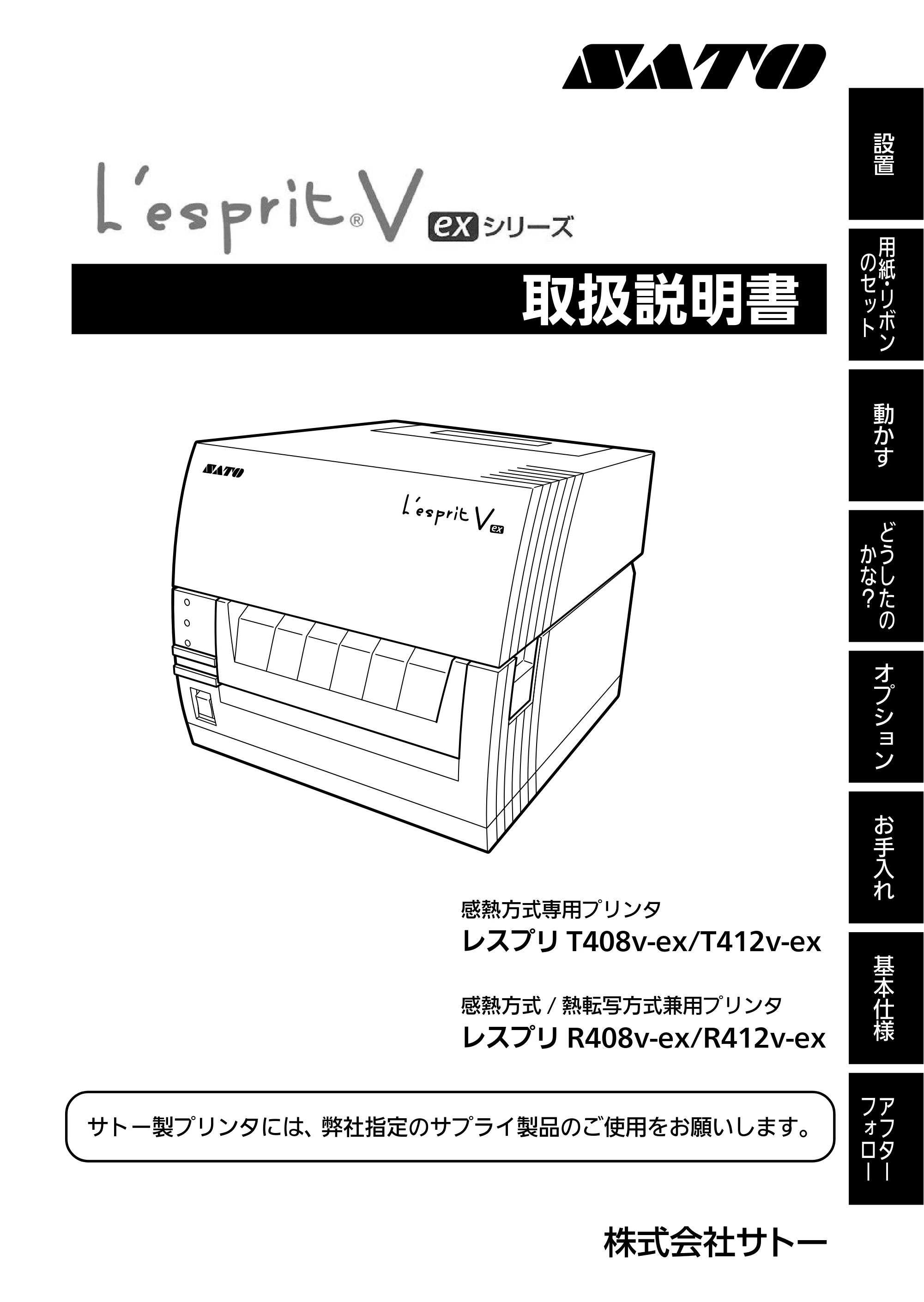
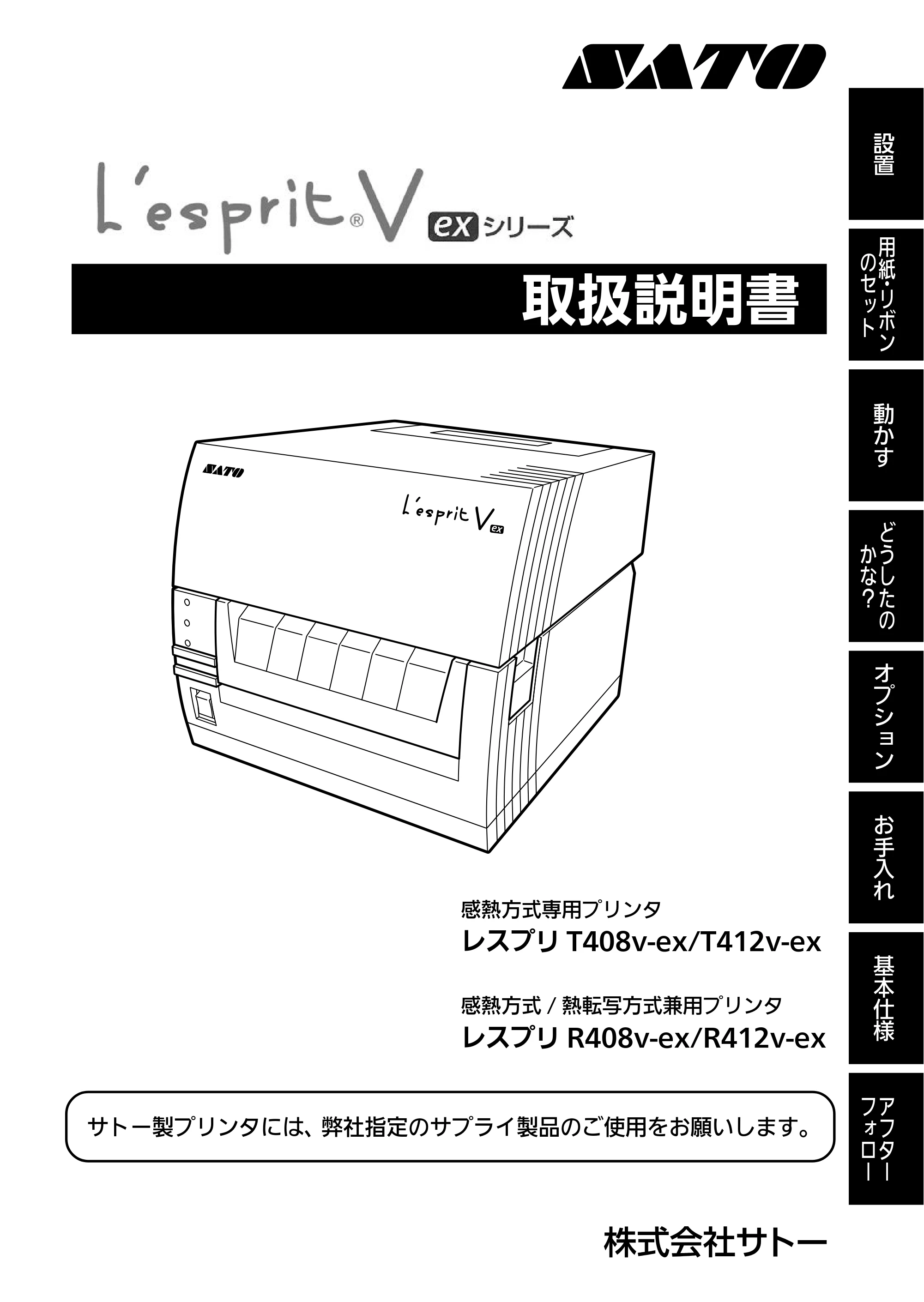
取扱説明書
感熱方式専用プリンタ
レスプリ T408v-ex/T412v-ex
感熱方式 / 熱転写方式兼用プリンタ
レスプリ R408v-ex/R412v-ex
サトー製プリンタには、弊社指定のサプライ製品のご使用をお願いします。
アフター
フォロー
2ページ
はじめに
このたびは、当社 L'esprit(レスプリ)V-ex シリーズ(以降、「本プリンタ」と呼び
ます)をお買い求めいただきまして、まことにありがとうございました。
本書は、はじめて本プリンタをお使いになる方に、短期間で基本的な操作を習得して
いただくことを目的としています。
本書をよくお読みいただき、本プリンタの機能を理解し、正しくお使いください。
電波に関する注意事項
本プリンタは、電波法に基づく技術基準の適合承認を受けています。したがって、本
プリンタを使用するときに無線局の免許は必要ありません。また、本プリンタは日本
国内でのみ使用できます。
以下の事項をおこなうと法律で罰せられることがあります。
- 本プリンタを分解 / 改造すること
次の場所で使用した場合、著しく通信距離が短くなったり、通信できないことがあり
ます。
- 電子レンジの近辺、静電気や電波障害が発生するところ、無線 LAN 機器の近辺。
本プリンタの使用周波数帯では、産業・科学・医療用機器のほか工場の製造ラインな
どで使用されている移動体識別用の構内無線局(免許を要する無線局)および特定小
電力無線局(免許を要しない無線局)ならびにアマチュア無線局(免許を要する無線
局)が運用されています。
1 本プリンタを使用する前に、近くで移動体識別用の構内無線局および特定小電力
無線局ならびにアマチュア無線局が運用されていないことを確認してください。
2 万一、本プリンタから移動体識別用の構内無線局に対して有害な電波干渉の事例が
発生した場合には、速やかに使用周波数を変更するか、または電波の発射を停止し
た上、販売店、ディーラーまたはお客さまヘルプデスクにご連絡頂き、混信回避の
ための処理など(例えばパーテションの設置など)についてご相談ください。
3 その他、本プリンタから移動体識別用の特定小電力無線局あるいは、アマチュ
ア無線局に対して有害な電波干渉の事例が発生したなど何かお困りのことが起
きたときは、最寄りの販売店、ディーラーまたはお客さまヘルプデスクにお問
い合わせください。
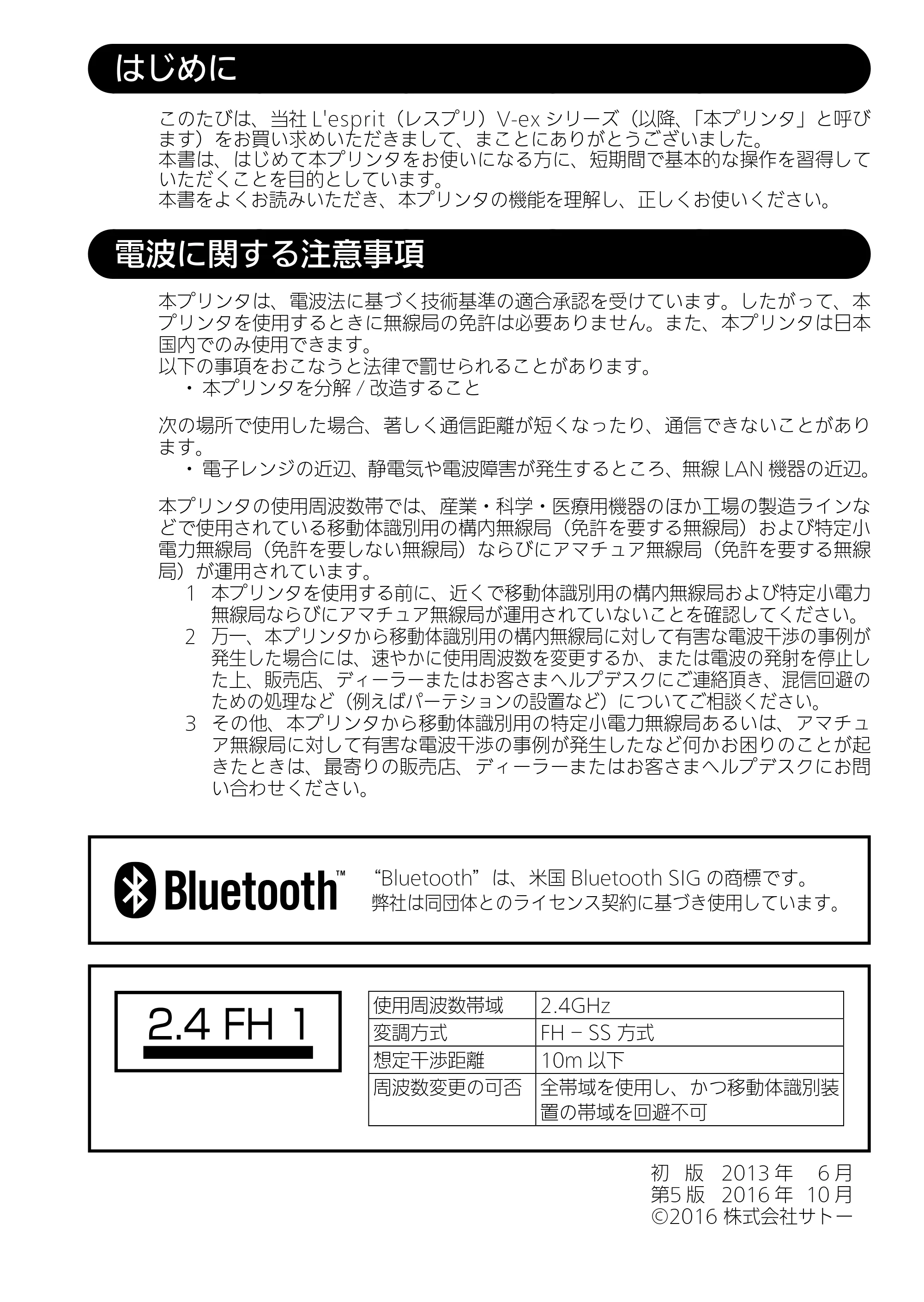
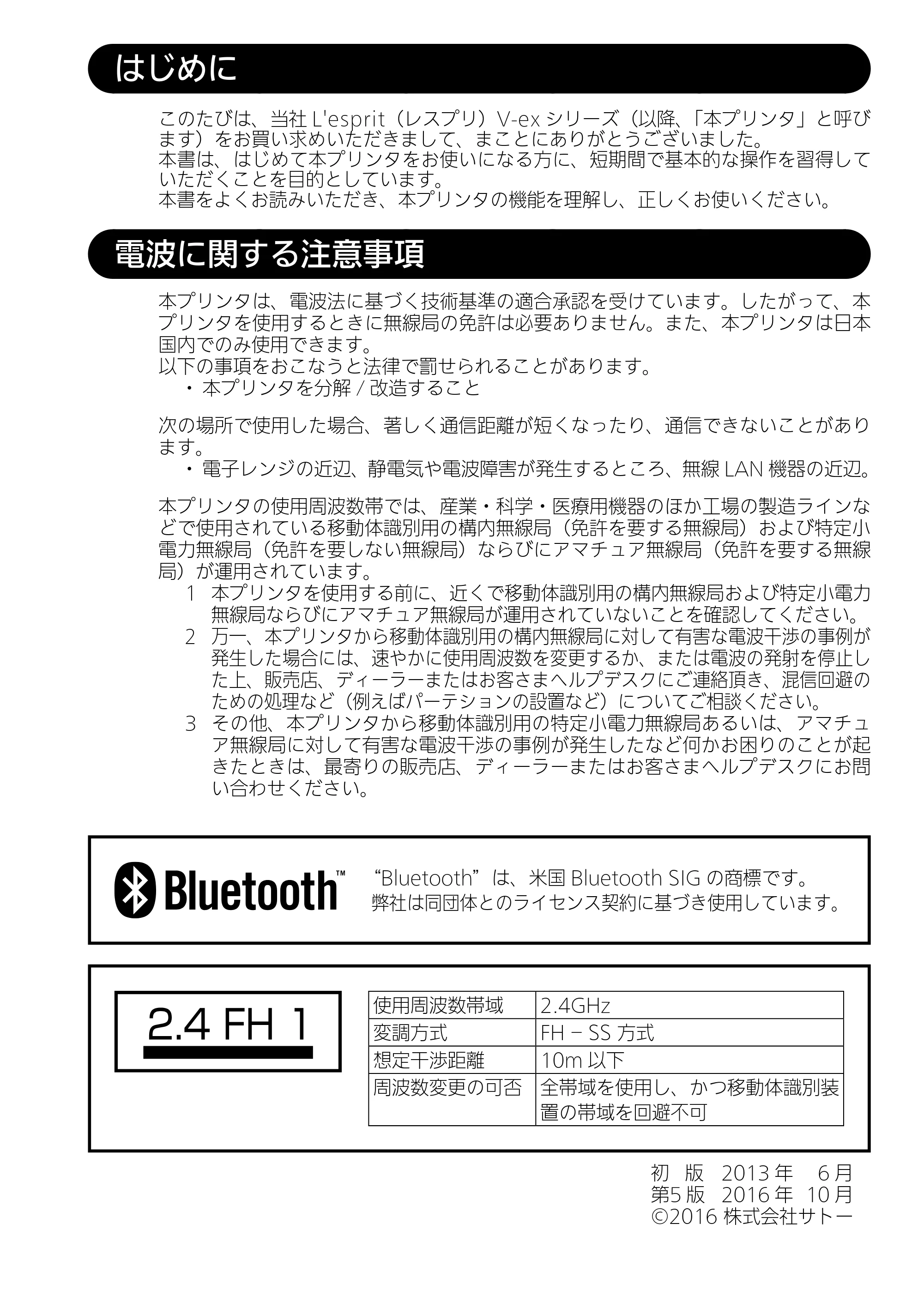
“Bluetooth”は、米国 Bluetooth SIG の商標です。
弊社は同団体とのライセンス契約に基づき使用しています。
使用周波数帯域 2.4GHz
変調方式 FH – SS 方式
想定干渉距離 10m 以下
周波数変更の可否 全帯域を使用し、かつ移動体識別装
置の帯域を回避不可
初 版 2013 年 6 月
第 5 版 2016 年 10 月
©2016 株式会社サトー
3ページ
1
ご 注 意
(1)本書の内容の一部または全部を無断転載することは禁止されています。
(2)本書の内容に関しては、将来予告なしに変更することがあります。
(3)本書の内容について万全を期して作成致しましたが、万一ご不審な点や誤り、記
載もれなどお気づきのことがありましたら、購入されました販売店、ディーラー
またはお客さまヘルプデスクへご連絡ください。
(4)この装置は、クラス B 情報技術装置です。この装置は、家庭環境で使用すること
を目的としていますが、この装置がラジオやテレビジョン受信機に近接して使用
されると、受信障害を引き起こすことがあります。取扱説明書に従って正しい取
り扱いをしてください。 VCCI-B
目的別検索ガイド
2
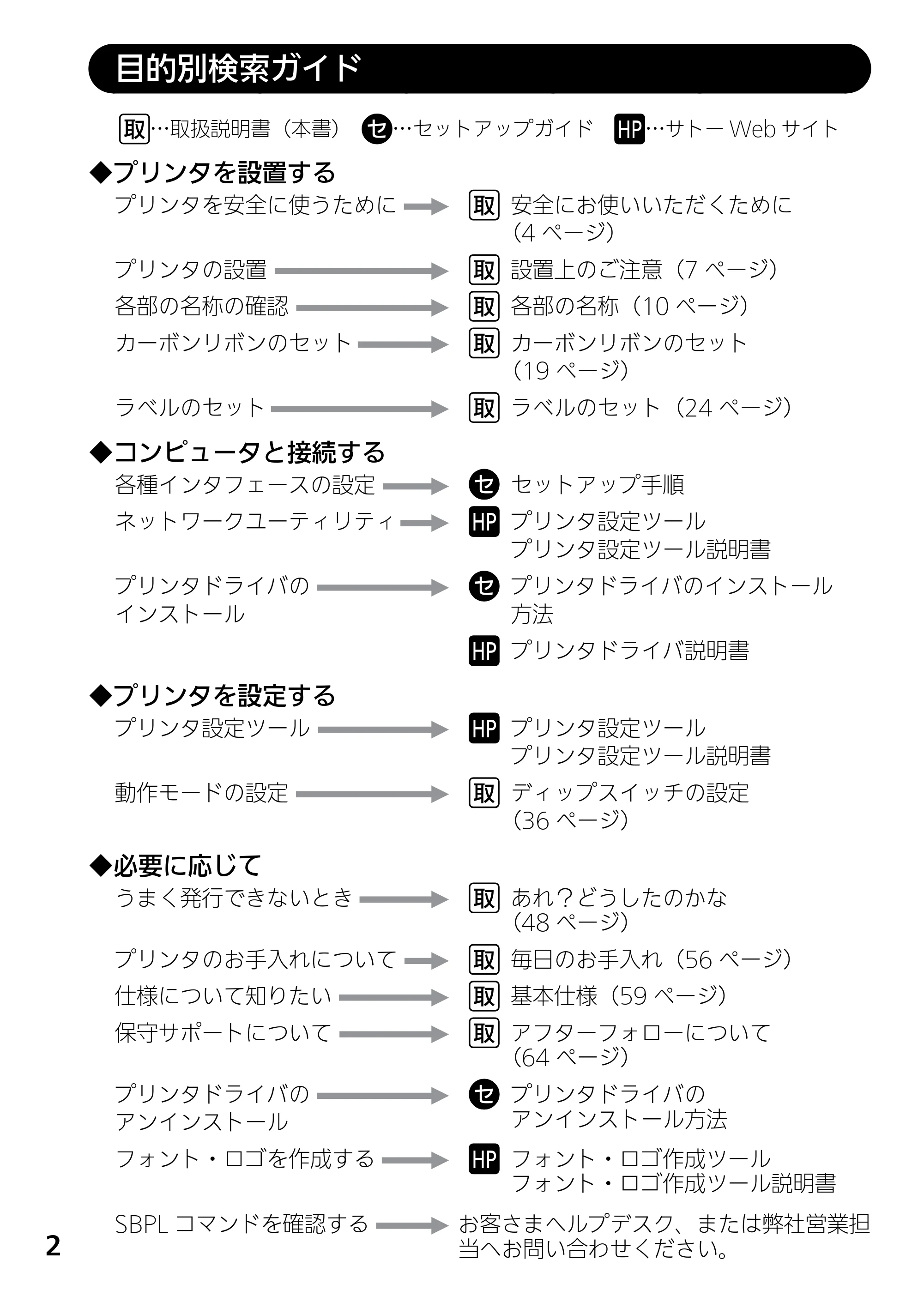
目的別検索ガイド
取 …取扱説明書(本書) セ …セットアップガイド HP …サトー Web サイト
◆プリンタを設置する
プリンタを安全に使うために 取 安全にお使いいただくために
(4 ページ)
プリンタの設置 取 設置上のご注意(7 ページ)
各部の名称の確認 取 各部の名称(10 ページ)
カーボンリボンのセット 取 カーボンリボンのセット
(19 ページ)
ラベルのセット 取 ラベルのセット(24 ページ)
◆コンピュータと接続する
各種インタフェースの設定 セ セットアップ手順
ネットワークユーティリティ HP プリンタ設定ツール
プリンタ設定ツール説明書
プリンタドライバの
インストール
セ
HP
プリンタドライバのインストール
方法
プリンタドライバ説明書
◆プリンタを設定する
プリンタ設定ツール HP プリンタ設定ツール
プリンタ設定ツール説明書
動作モードの設定 取 ディップスイッチの設定
(36 ページ)
◆必要に応じて
うまく発行できないとき 取 あれ?どうしたのかな
(48 ページ)
プリンタのお手入れについて 取 毎日のお手入れ(56 ページ)
仕様について知りたい 取 基本仕様(59 ページ)
保守サポートについて 取 アフターフォローについて
(64 ページ)
プリンタドライバの
アンインストール
セ プリンタドライバの
アンインストール方法
フォント・ロゴを作成する HP フォント・ロゴ作成ツール
フォント・ロゴ作成ツール説明書
SBPL コマンドを確認する お客さまヘルプデスク、または弊社営業担
当へお問い合わせください。
目次
3
目次
1 安全にお使いいただくために .................................................................... 4
2 設置上のご注意 ...................................................................................... 7
3 同梱品の確認 ......................................................................................... 9
4 各部の名称 .......................................................................................... 10
5 電源を入れてみましょう ........................................................................ 14
6 ラベルとカーボンリボンのセット............................................................ 19
7 動かしてみましょう .............................................................................. 35
動かしてみる前に ...................................................................................... 35
ディップスイッチの設定 ............................................................................. 36
連続印字とティアオフ ................................................................................ 37
標準インタフェースの接続.......................................................................... 38
オプションインタフェースの接続 ................................................................ 39
レスプリ互換モードの設定.......................................................................... 40
用紙センサの自動調整 ................................................................................ 41
SD カードの操作 ....................................................................................... 42
HEX(16 進)ダンプの印字........................................................................ 44
プリンタの設定内容を印字.......................................................................... 44
8 初期設定値 .......................................................................................... 46
9 あれ ? どうしたのかな........................................................................... 48
10 オプションについて ............................................................................ 54
11 毎日のお手入れ .................................................................................. 56
12 基本仕様 ........................................................................................... 59
13 アフターフォローについて ................................................................... 64
1 安全にお使いいただくために
4
1 安全にお使いいただくために
本章では、プリンタのご使用時における安全について記載しております。
プリンタをご使用になる前に必ずお読みください。
- プリンタを正しくお使いいただき、お客様や他の人々への危害、財産への損害を未
然に防止するために、必ずお守りいただくことを次のように説明しています。
- 以下に示す表示と意味をよく理解してから本文をお読みください。
警告
この表示を無視して、誤った取り扱いをすると、人が死亡また
は重傷を負う可能性が想定される内容を示しています。
注意
この表示を無視して、誤った取り扱いをすると、人が傷害を負
う可能性が想定される内容および物的損害のみの発生が想定さ
れる内容を示しています。
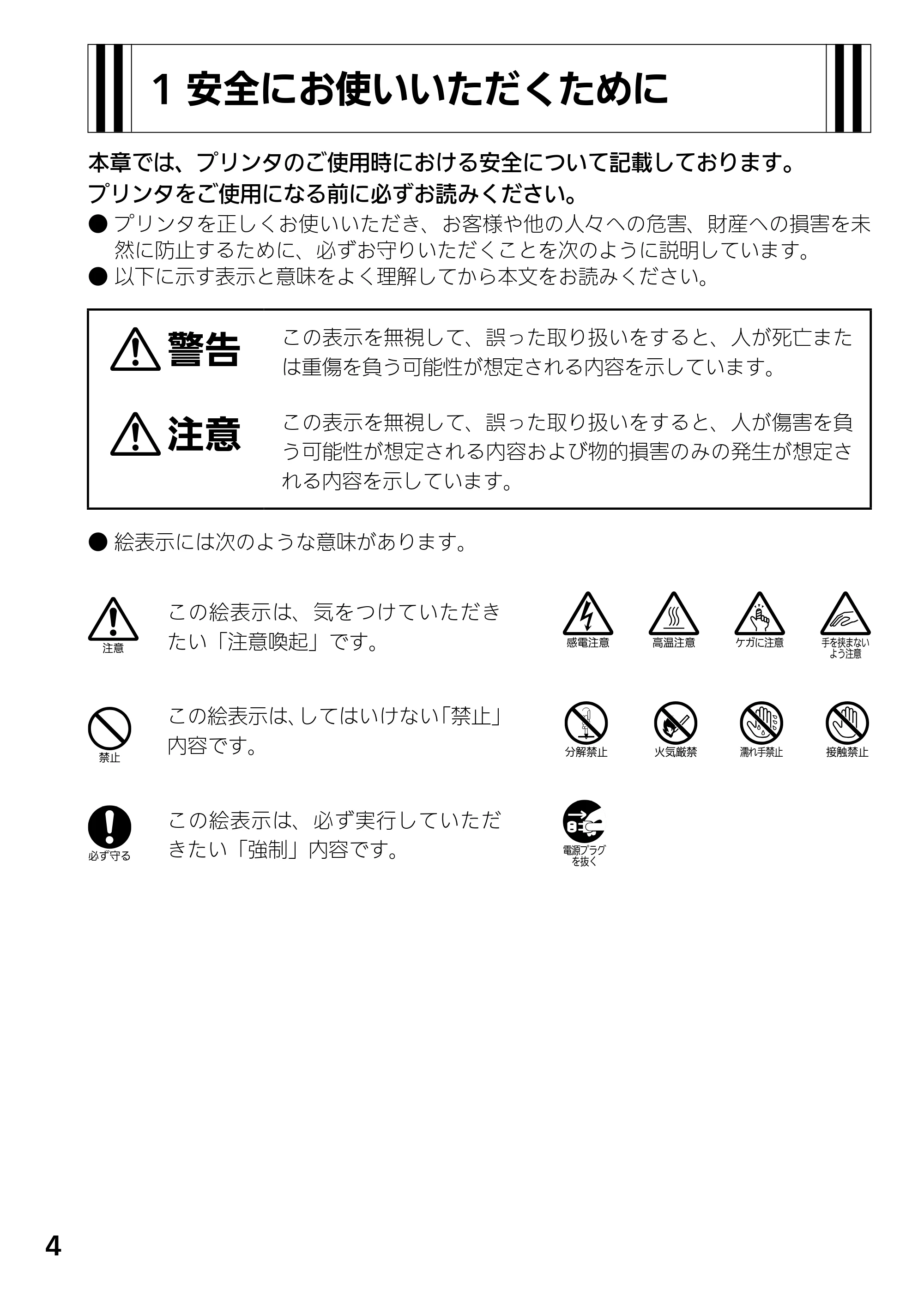
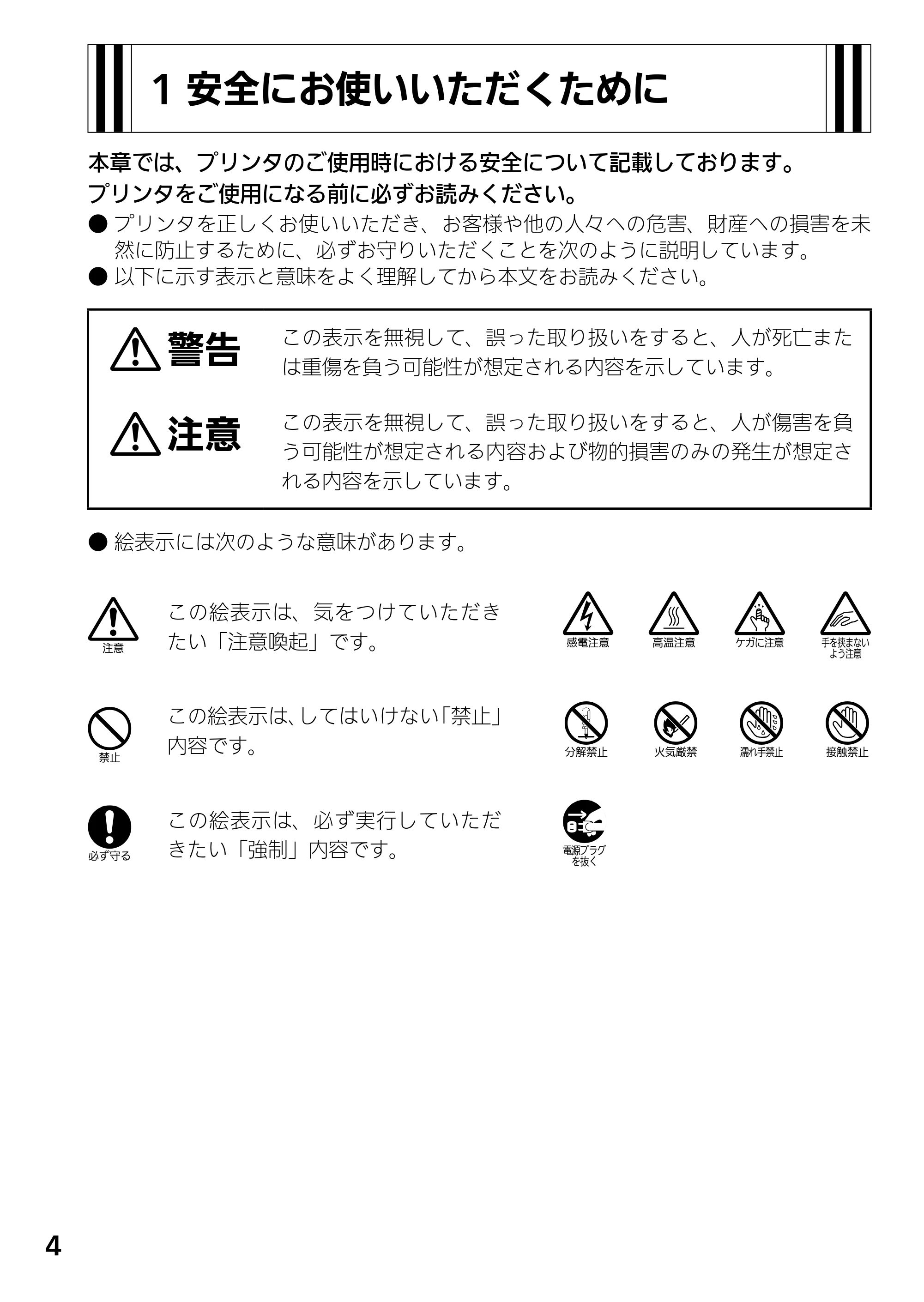
- 絵表示には次のような意味があります。
注意
この絵表示は、気をつけていただき
たい「注意喚起」です。 感電注意 高温注意 ケガに注意 手を挟まない
よう注意
禁止
この絵表示は、してはいけない「禁止」
内容です。 接触禁止分解禁止 火気厳禁 濡れ手禁止
必ず守る
この絵表示は、必ず実行していただ
きたい「強制」内容です。 電源プラグ
を抜く
7ページ
5
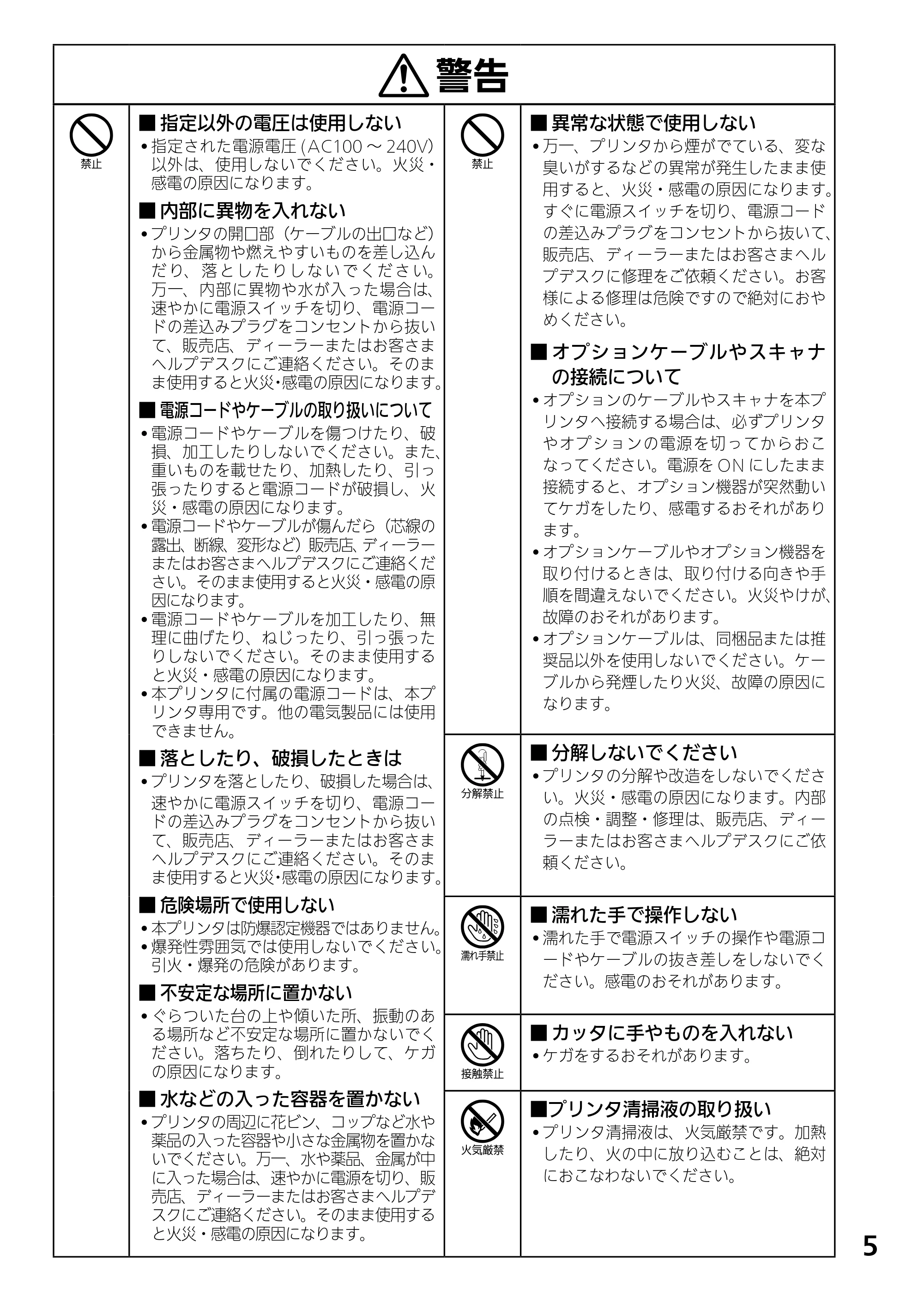
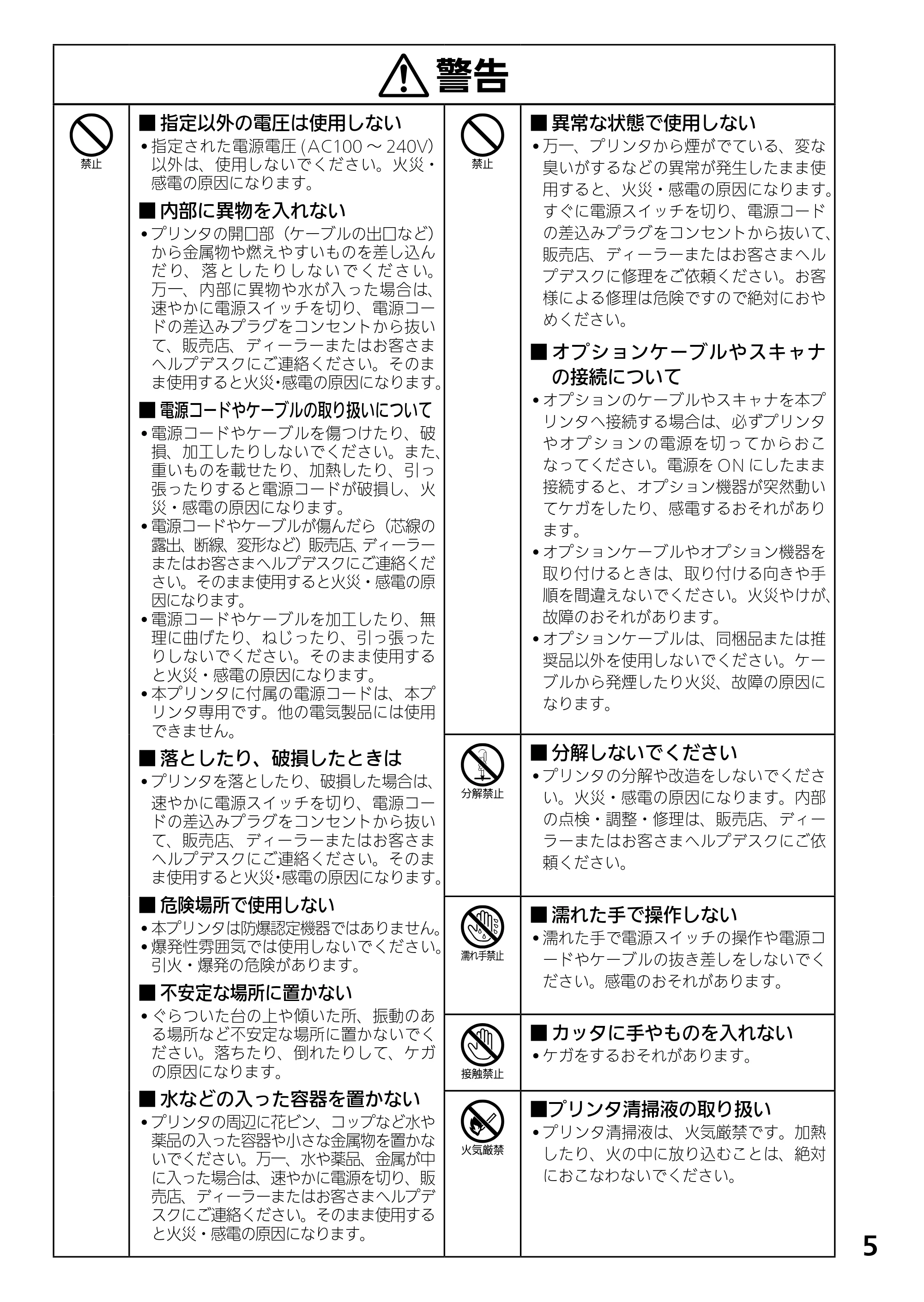
警告
禁止
■ 指定以外の電圧は使用しない
- 指定された電源電圧 (AC100 ~ 240V)
以外は、使用しないでください。火災・
感電の原因になります。
■ 内部に異物を入れない
- プリンタの開口部(ケーブルの出口など)
から金属物や燃えやすいものを差し込ん
だ り、 落 と し た り し な い で く だ さ い。
万一、内部に異物や水が入った場合は、
速やかに電源スイッチを切り、電源コー
ドの差込みプラグをコンセントから抜い
て、販売店、ディーラーまたはお客さま
ヘルプデスクにご連絡ください。そのま
ま使用すると火災・感電の原因になります。
■ 電源コードやケーブルの取り扱いについて
- 電源コードやケーブルを傷つけたり、破
損、加工したりしないでください。また、
重いものを載せたり、加熱したり、引っ
張ったりすると電源コードが破損し、火
災・感電の原因になります。
- 電源コードやケーブルが傷んだら(芯線の
露出、断線、変形など)販売店、ディーラー
またはお客さまヘルプデスクにご連絡くだ
さい。そのまま使用すると火災・感電の原
因になります。
- 電源コードやケーブルを加工したり、無
理に曲げたり、ねじったり、引っ張った
りしないでください。そのまま使用する
と火災・感電の原因になります。
- 本プリンタに付属の電源コードは、本プ
リンタ専用です。他の電気製品には使用
できません。
■ 落としたり、破損したときは
- プリンタを落としたり、破損した場合は、
速やかに電源スイッチを切り、電源コー
ドの差込みプラグをコンセントから抜い
て、販売店、ディーラーまたはお客さま
ヘルプデスクにご連絡ください。そのま
ま使用すると火災・感電の原因になります。
■ 危険場所で使用しない
- 本プリンタは防爆認定機器ではありません。
- 爆発性雰囲気では使用しないでください。
引火・爆発の危険があります。
■ 不安定な場所に置かない
- ぐらついた台の上や傾いた所、振動のあ
る場所など不安定な場所に置かないでく
ださい。落ちたり、倒れたりして、ケガ
の原因になります。
■ 水などの入った容器を置かない
- プリンタの周辺に花ビン、コップなど水や
薬品の入った容器や小さな金属物を置かな
いでください。万一、水や薬品、金属が中
に入った場合は、速やかに電源を切り、販
売店、ディーラーまたはお客さまヘルプデ
スクにご連絡ください。そのまま使用する
と火災・感電の原因になります。
禁止
■ 異常な状態で使用しない
- 万一、プリンタから煙がでている、変な
臭いがするなどの異常が発生したまま使
用すると、火災・感電の原因になります。
すぐに電源スイッチを切り、電源コード
の差込みプラグをコンセントから抜いて、
販売店、ディーラーまたはお客さまヘル
プデスクに修理をご依頼ください。お客
様による修理は危険ですので絶対におや
めください。
■ オプションケーブルやスキャナ
の接続について
- オプションのケーブルやスキャナを本プ
リンタへ接続する場合は、必ずプリンタ
やオプションの電源を切ってからおこ
なってください。電源を ON にしたまま
接続すると、オプション機器が突然動い
てケガをしたり、感電するおそれがあり
ます。
- オプションケーブルやオプション機器を
取り付けるときは、取り付ける向きや手
順を間違えないでください。火災やけが、
故障のおそれがあります。
- オプションケーブルは、同梱品または推
奨品以外を使用しないでください。ケー
ブルから発煙したり火災、故障の原因に
なります。
分解禁止
■ 分解しないでください
- プリンタの分解や改造をしないでくださ
い。火災・感電の原因になります。内部
の点検・調整・修理は、販売店、ディー
ラーまたはお客さまヘルプデスクにご依
頼ください。
濡れ手禁止
■ 濡れた手で操作しない
- 濡れた手で電源スイッチの操作や電源コ
ードやケーブルの抜き差しをしないでく
ださい。感電のおそれがあります。
接触禁止
■ カッタに手やものを入れない
- ケガをするおそれがあります。
火気厳禁
■プリンタ清掃液の取り扱い
- プリンタ清掃液は、火気厳禁です。加熱
したり、火の中に放り込むことは、絶対
におこなわないでください。
8ページ
6
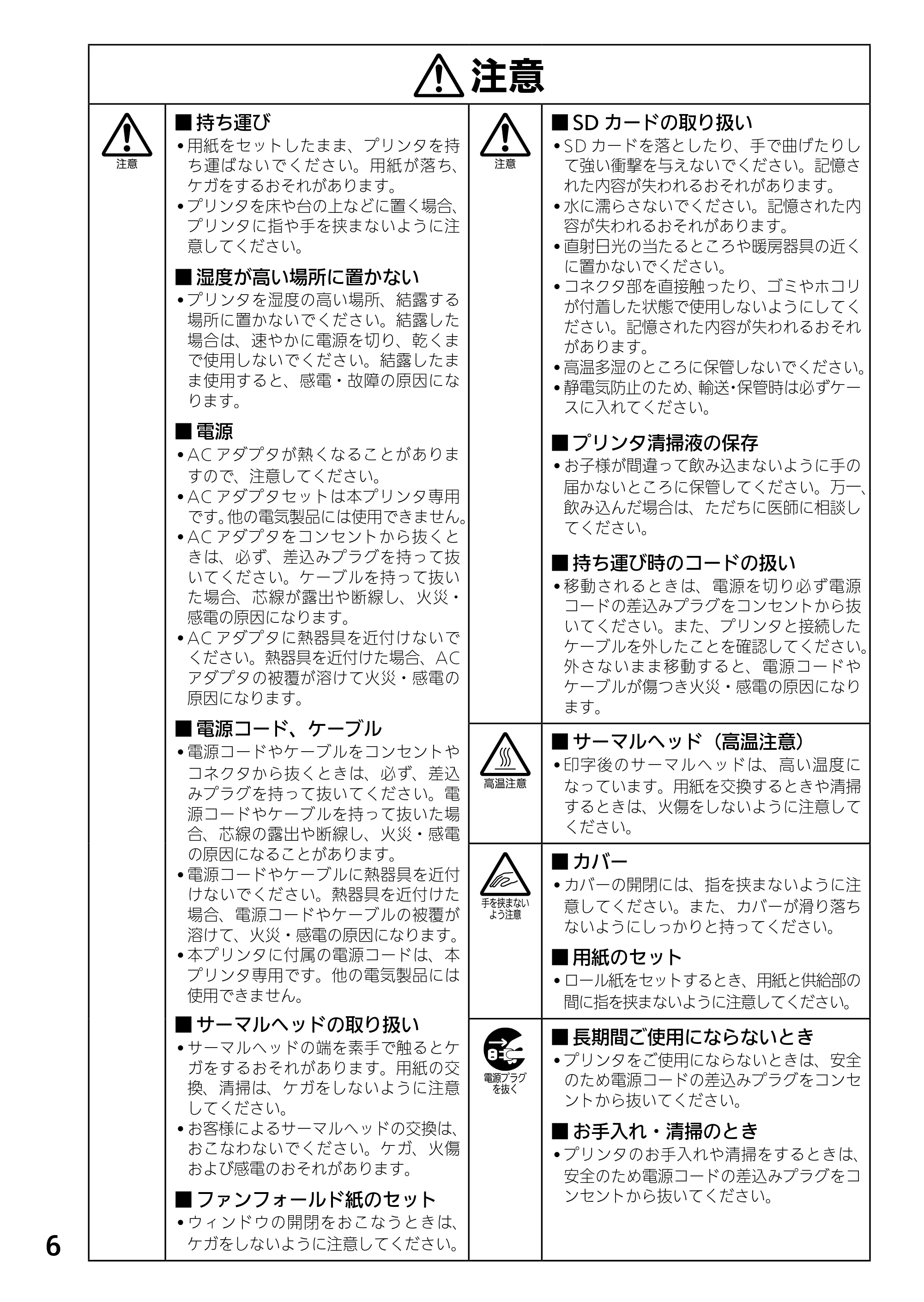
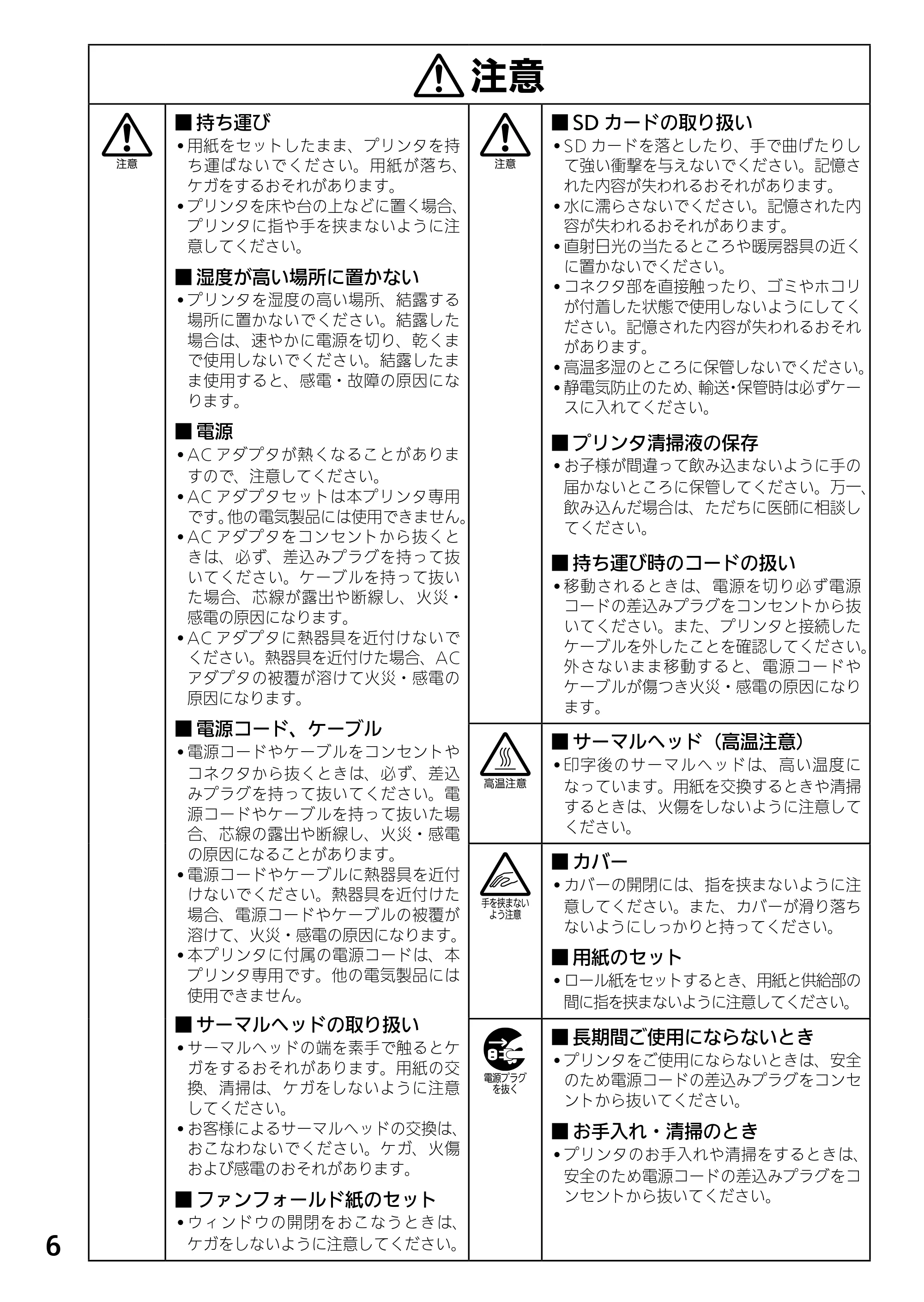
注意
注意
■ 持ち運び
- 用紙をセットしたまま、プリンタを持
ち運ばないでください。用紙が落ち、
ケガをするおそれがあります。
- プリンタを床や台の上などに置く場合、
プリンタに指や手を挟まないように注
意してください。
■ 湿度が高い場所に置かない
- プリンタを湿度の高い場所、結露する
場所に置かないでください。結露した
場合は、速やかに電源を切り、乾くま
で使用しないでください。結露したま
ま使用すると、感電・故障の原因にな
ります。
■ 電源
- AC アダプタが熱くなることがありま
すので、注意してください。
- AC アダプタセットは本プリンタ専用
です。他の電気製品には使用できません。
- AC アダプタをコンセントから抜くと
きは、必ず、差込みプラグを持って抜
いてください。ケーブルを持って抜い
た場合、芯線が露出や断線し、火災・
感電の原因になります。
- AC アダプタに熱器具を近付けないで
ください。熱器具を近付けた場合、AC
アダプタの被覆が溶けて火災・感電の
原因になります。
■ 電源コード、ケーブル
- 電源コードやケーブルをコンセントや
コネクタから抜くときは、必ず、差込
みプラグを持って抜いてください。電
源コードやケーブルを持って抜いた場
合、芯線の露出や断線し、火災・感電
の原因になることがあります。
- 電源コードやケーブルに熱器具を近付
けないでください。熱器具を近付けた
場合、電源コードやケーブルの被覆が
溶けて、火災・感電の原因になります。
- 本プリンタに付属の電源コードは、本
プリンタ専用です。他の電気製品には
使用できません。
■ サーマルヘッドの取り扱い
- サーマルヘッドの端を素手で触るとケ
ガをするおそれがあります。用紙の交
換、清掃は、ケガをしないように注意
してください。
- お客様によるサーマルヘッドの交換は、
おこなわないでください。ケガ、火傷
および感電のおそれがあります。
■ ファンフォールド紙のセット
- ウィンドウの開閉をおこなうときは、
ケガをしないように注意してください。
注意
■ SD カードの取り扱い
- SD カードを落としたり、手で曲げたりし
て強い衝撃を与えないでください。記憶さ
れた内容が失われるおそれがあります。
- 水に濡らさないでください。記憶された内
容が失われるおそれがあります。
- 直射日光の当たるところや暖房器具の近く
に置かないでください。
- コネクタ部を直接触ったり、ゴミやホコリ
が付着した状態で使用しないようにしてく
ださい。記憶された内容が失われるおそれ
があります。
- 高温多湿のところに保管しないでください。
- 静電気防止のため、輸送・保管時は必ずケー
スに入れてください。
■ プリンタ清掃液の保存
- お子様が間違って飲み込まないように手の
届かないところに保管してください。万一、
飲み込んだ場合は、ただちに医師に相談し
てください。
■ 持ち運び時のコードの扱い
- 移動されるときは、電源を切り必ず電源
コードの差込みプラグをコンセントから抜
いてください。また、プリンタと接続した
ケーブルを外したことを確認してください。
外さないまま移動すると、電源コードや
ケーブルが傷つき火災・感電の原因になり
ます。
高温注意
■ サーマルヘッド(高温注意)
- 印字後のサーマルヘッドは、高い温度に
なっています。用紙を交換するときや清掃
するときは、火傷をしないように注意して
ください。
手を挟まない
よう注意
■ カバー
- カバーの開閉には、指を挟まないように注
意してください。また、カバーが滑り落ち
ないようにしっかりと持ってください。
■ 用紙のセット
- ロール紙をセットするとき、用紙と供給部の
間に指を挟まないように注意してください。
電源プラグ
を抜く
■ 長期間ご使用にならないとき
- プリンタをご使用にならないときは、安全
のため電源コードの差込みプラグをコンセ
ントから抜いてください。
■ お手入れ・清掃のとき
- プリンタのお手入れや清掃をするときは、
安全のため電源コードの差込みプラグをコ
ンセントから抜いてください。
2 設置上のご注意
設置
7
2 設置上のご注意
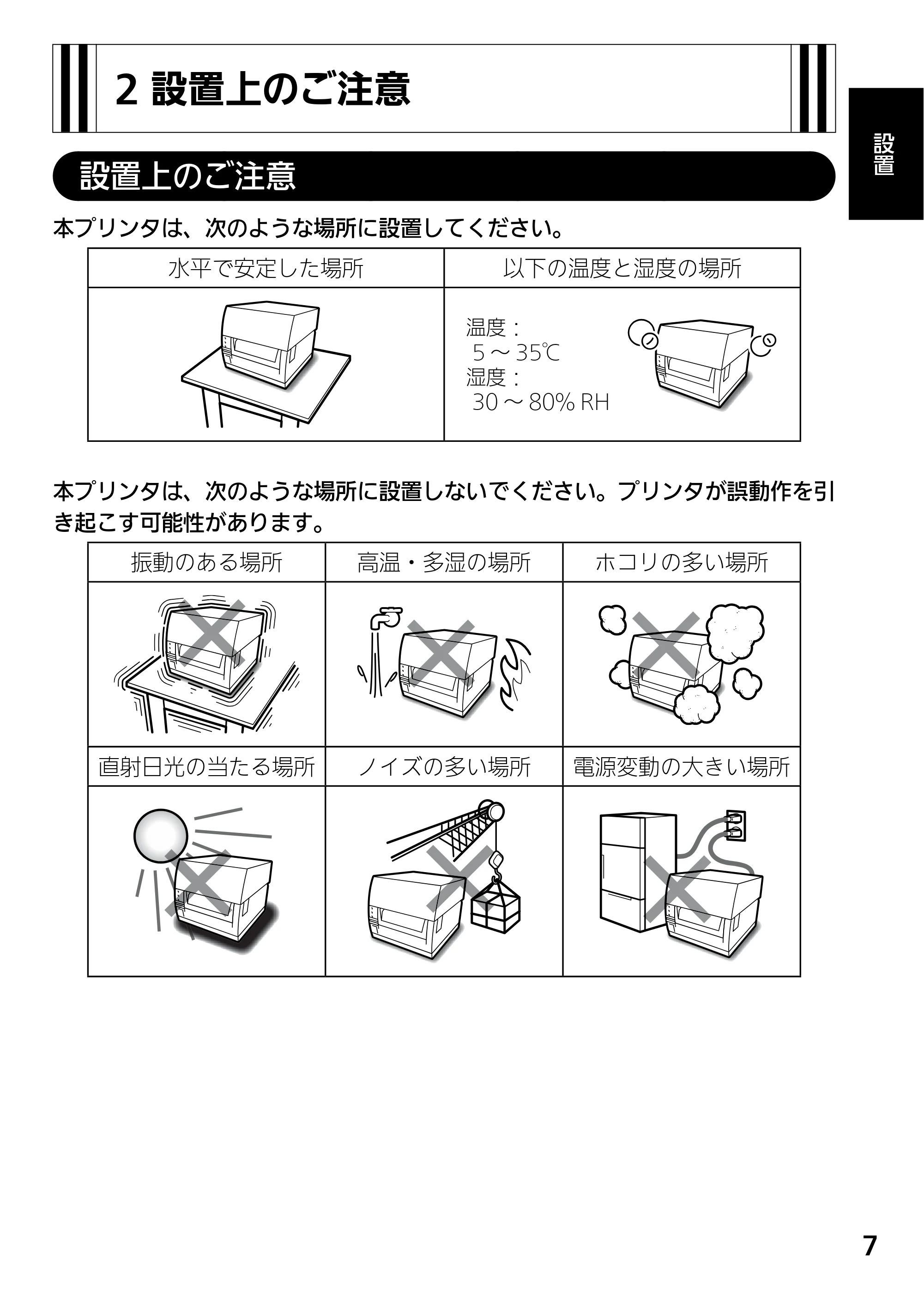
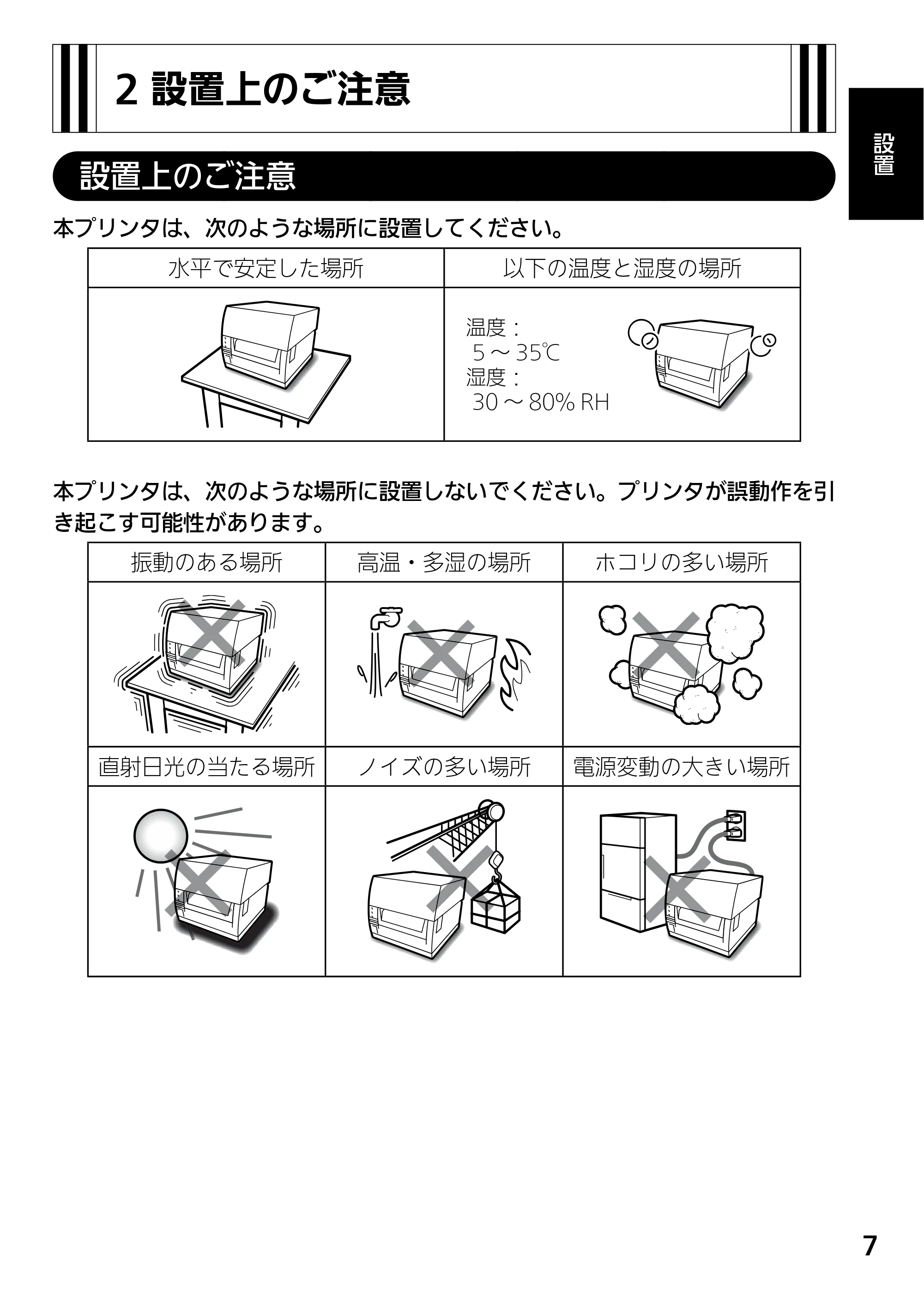
設置上のご注意
本プリンタは、次のような場所に設置してください。
水平で安定した場所 以下の温度と湿度の場所
温度:
5 ~ 35℃
湿度:
30 ~ 80% RH
本プリンタは、次のような場所に設置しないでください。プリンタが誤動作を引
き起こす可能性があります。
振動のある場所 高温・多湿の場所 ホコリの多い場所
直射日光の当たる場所 ノイズの多い場所 電源変動の大きい場所
10ページ
設置
8
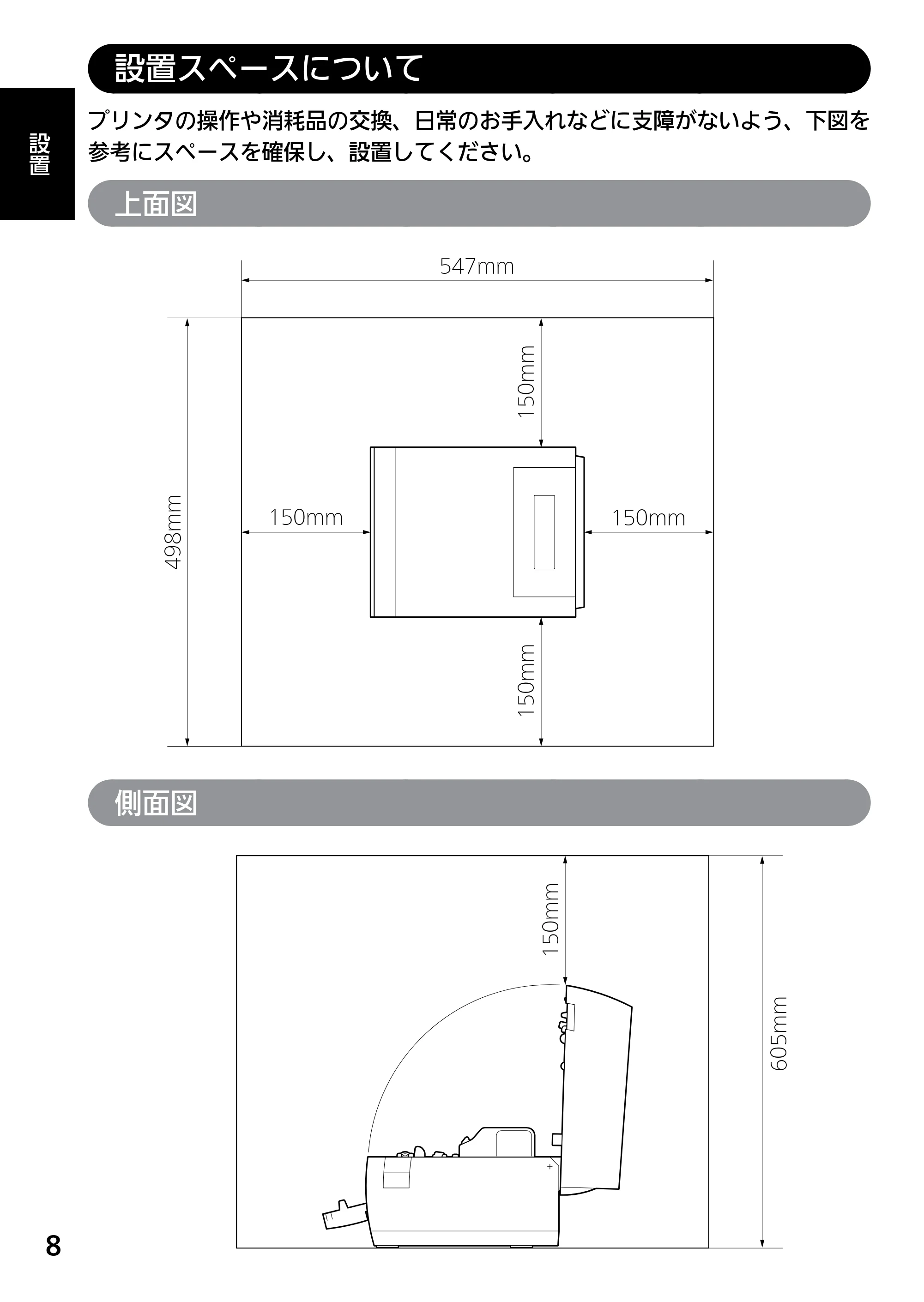
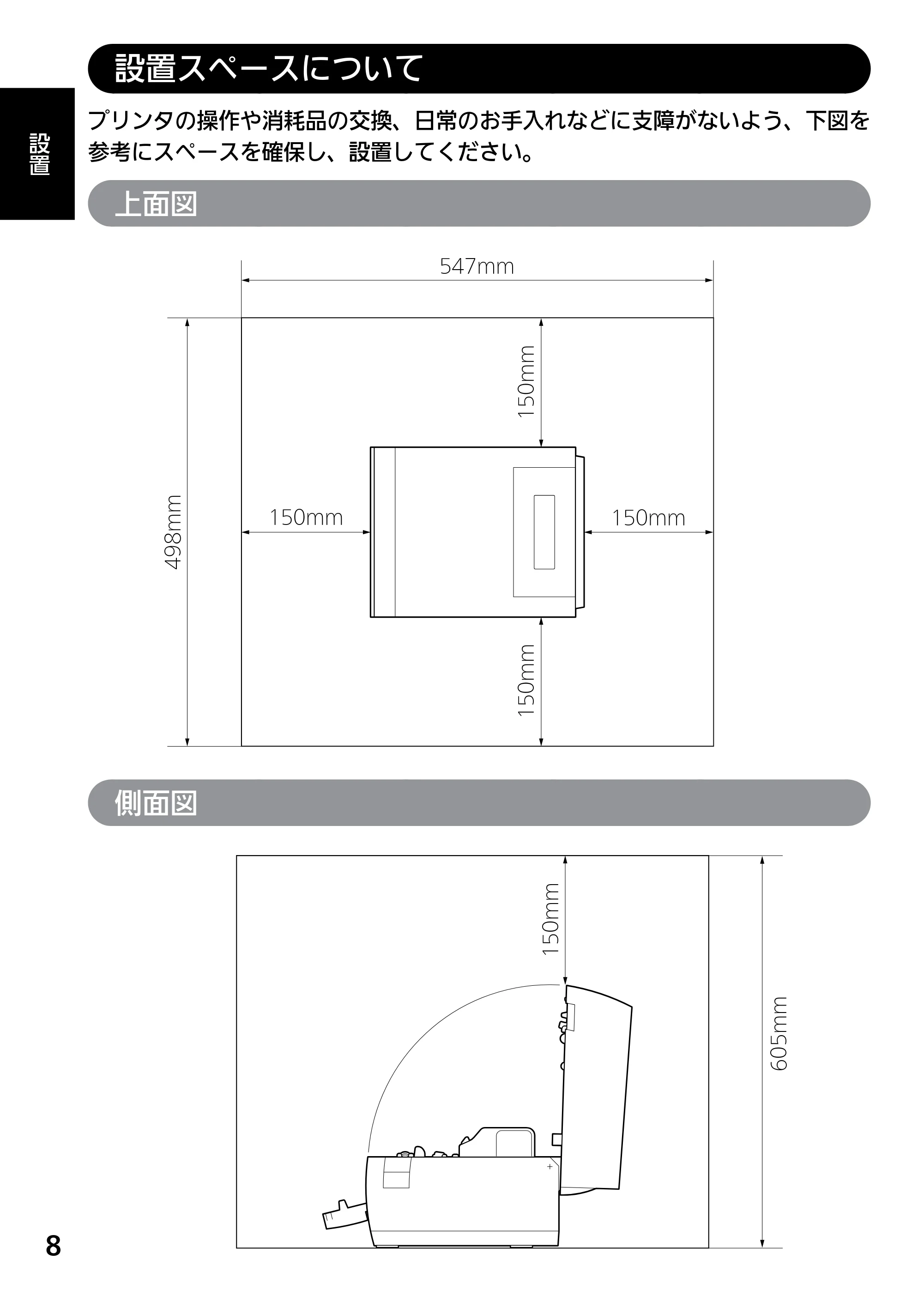
設置スペースについて
プリンタの操作や消耗品の交換、日常のお手入れなどに支障がないよう、下図を
参考にスペースを確保し、設置してください。
上面図
498mm
150mm
150mm
547mm
150mm150mm
側面図
605mm
150mm
3 同梱品の確認
設置
9
3 同梱品の確認
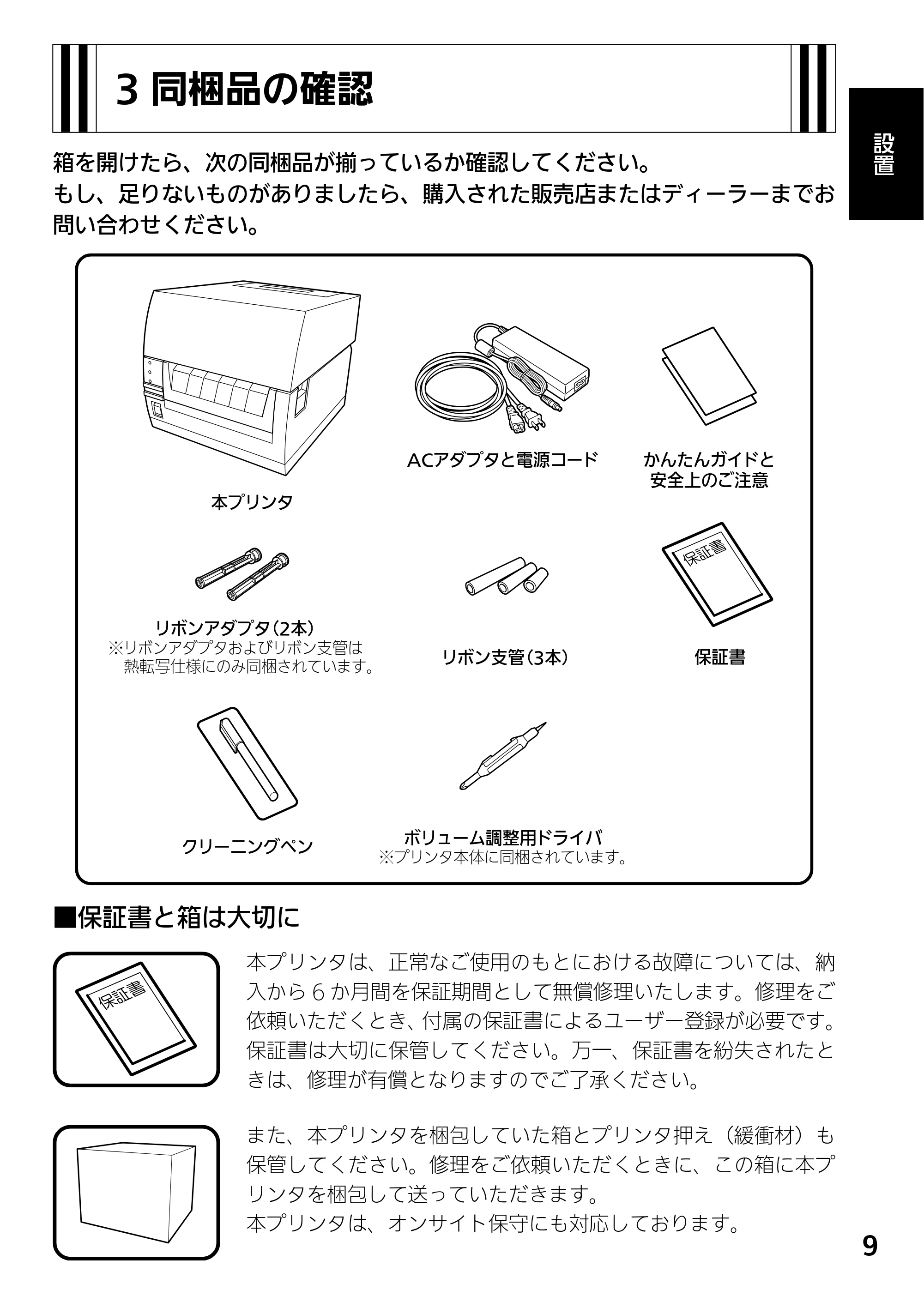
箱を開けたら、次の同梱品が揃っているか確認してください。
もし、足りないものがありましたら、購入された販売店またはディーラーまでお
問い合わせください。
保証書
ACアダプタと電源コード
リボンアダプタ(2本)
※リボンアダプタおよびリボン支管は
熱転写仕様にのみ同梱されています。 リボン支管(3本)
本プリンタ
クリーニングペン
かんたんガイドと
安全上のご注意
ボリューム調整用ドライバ
※プリンタ本体に同梱されています。
■保証書と箱は大切に
本プリンタは、正常なご使用のもとにおける故障については、納
入から 6 か月間を保証期間として無償修理いたします。修理をご
依頼いただくとき、付属の保証書によるユーザー登録が必要です。
保証書は大切に保管してください。万一、保証書を紛失されたと
きは、修理が有償となりますのでご了承ください。
また、本プリンタを梱包していた箱とプリンタ押え(緩衝材)も
保管してください。修理をご依頼いただくときに、この箱に本プ
リンタを梱包して送っていただきます。
本プリンタは、オンサイト保守にも対応しております。
4 各部の名称
設置
10
4 各部の名称
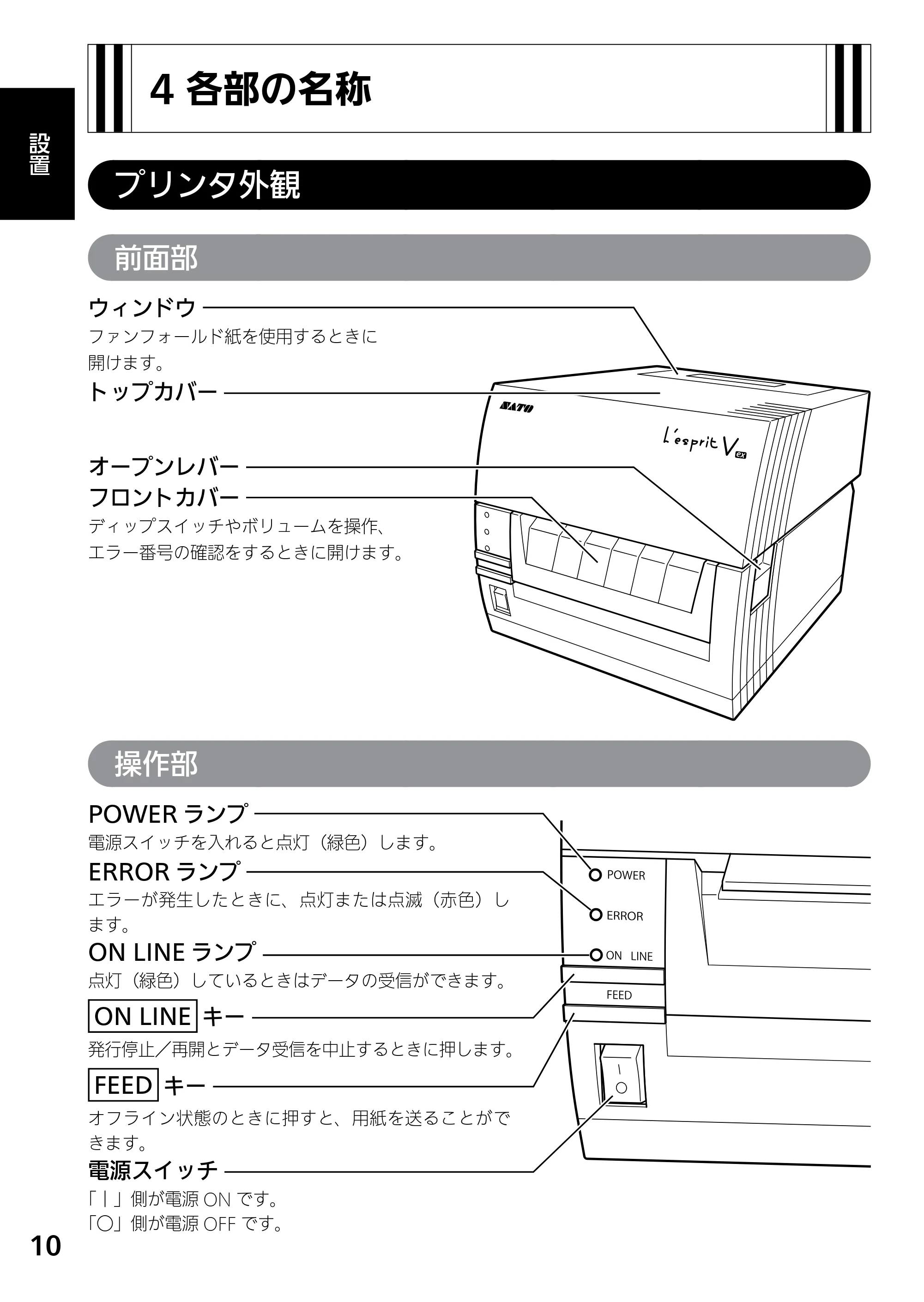
プリンタ外観
前面部
ウィンドウ
ファンフォールド紙を使用するときに
開けます。
トップカバー
オープンレバー
フロントカバー
ディップスイッチやボリュームを操作、
エラー番号の確認をするときに開けます。
操作部
POWER ランプ
電源スイッチを入れると点灯(緑色)します。
ERROR ランプ
エラーが発生したときに、点灯または点滅(赤色)し
ます。
ON LINE ランプ
点灯(緑色)しているときはデータの受信ができます。
ON LINE キー
発行停止/再開とデータ受信を中止するときに押します。
FEED キー
オフライン状態のときに押すと、用紙を送ることがで
きます。
電源スイッチ
「|」側が電源 ON です。
「○」側が電源 OFF です。
13ページ
設置
11
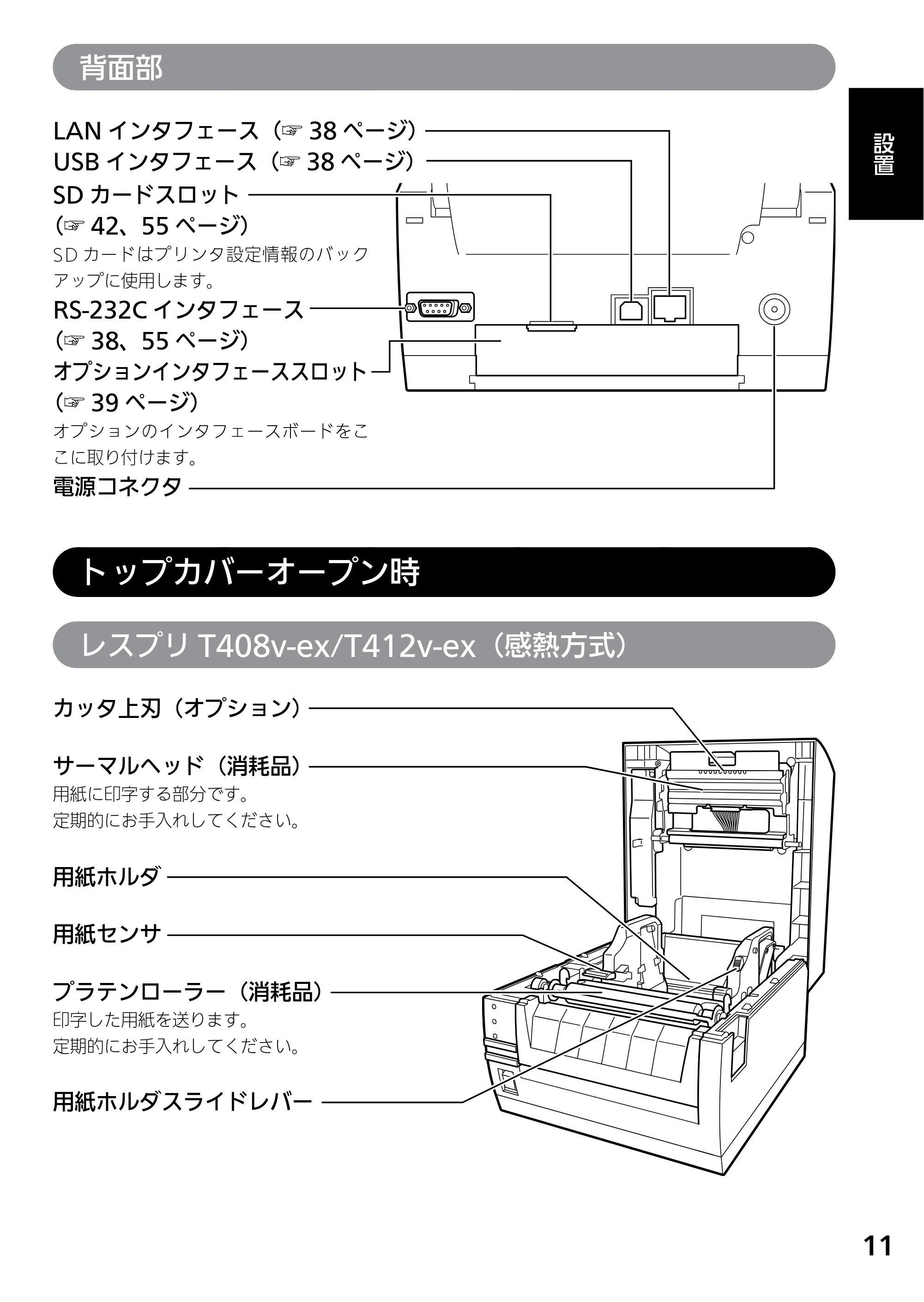
背面部
SD カードスロット
(☞ 42、55 ページ)
SD カードはプリンタ設定情報のバック
アップに使用します。
RS-232C インタフェース
(☞ 38、55 ページ)
オプションインタフェーススロット
(☞ 39 ページ)
オプションのインタフェースボードをこ
こに取り付けます。
電源コネクタ
LAN インタフェース(☞ 38 ページ)
USB インタフェース(☞ 38 ページ)
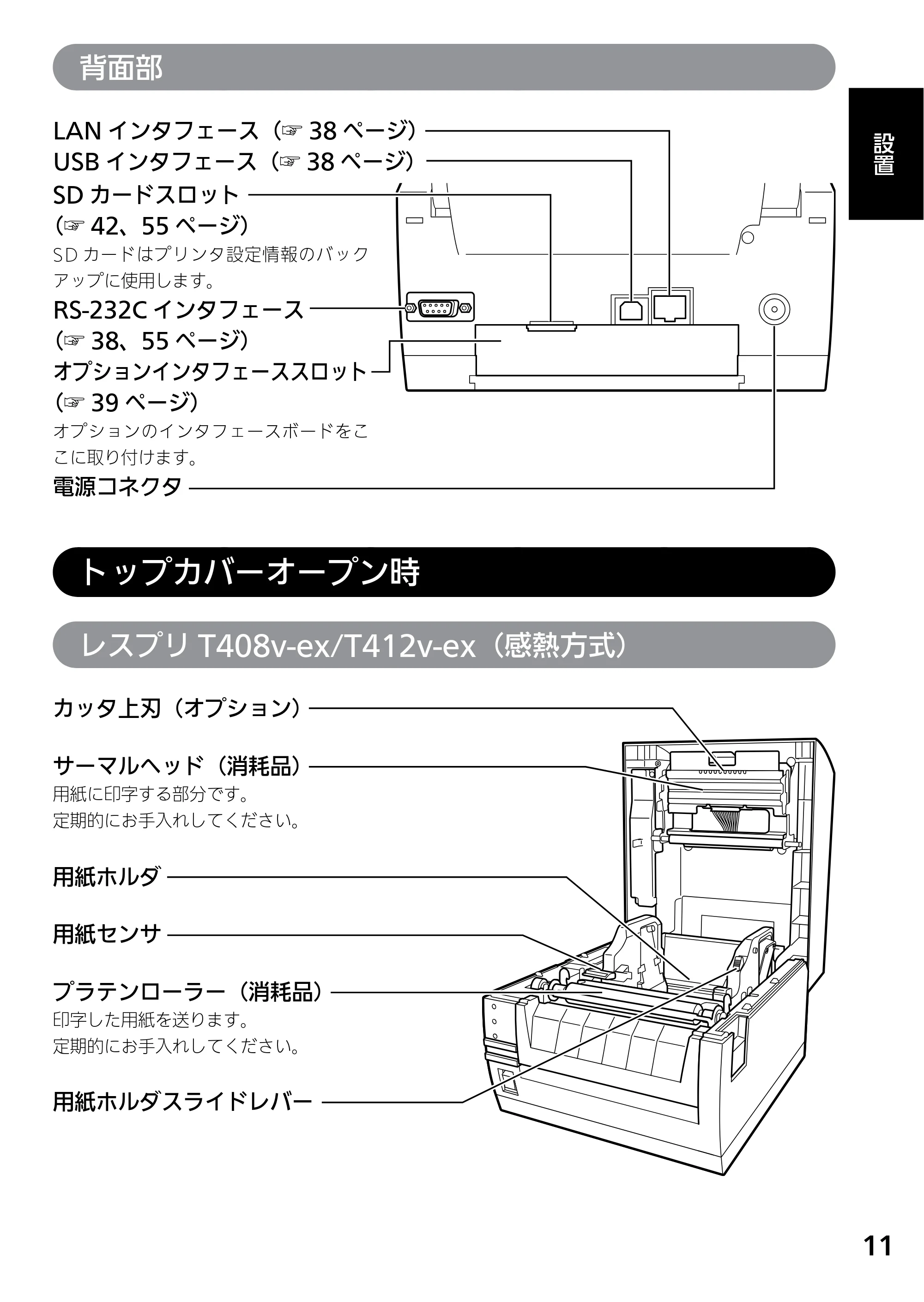
トップカバーオープン時
レスプリ T408v-ex/T412v-ex(感熱方式)
カッタ上刃(オプション)
サーマルヘッド(消耗品)
用紙に印字する部分です。
定期的にお手入れしてください。
用紙ホルダ
用紙センサ
プラテンローラー(消耗品)
印字した用紙を送ります。
定期的にお手入れしてください。
用紙ホルダスライドレバー
14ページ
設置
12
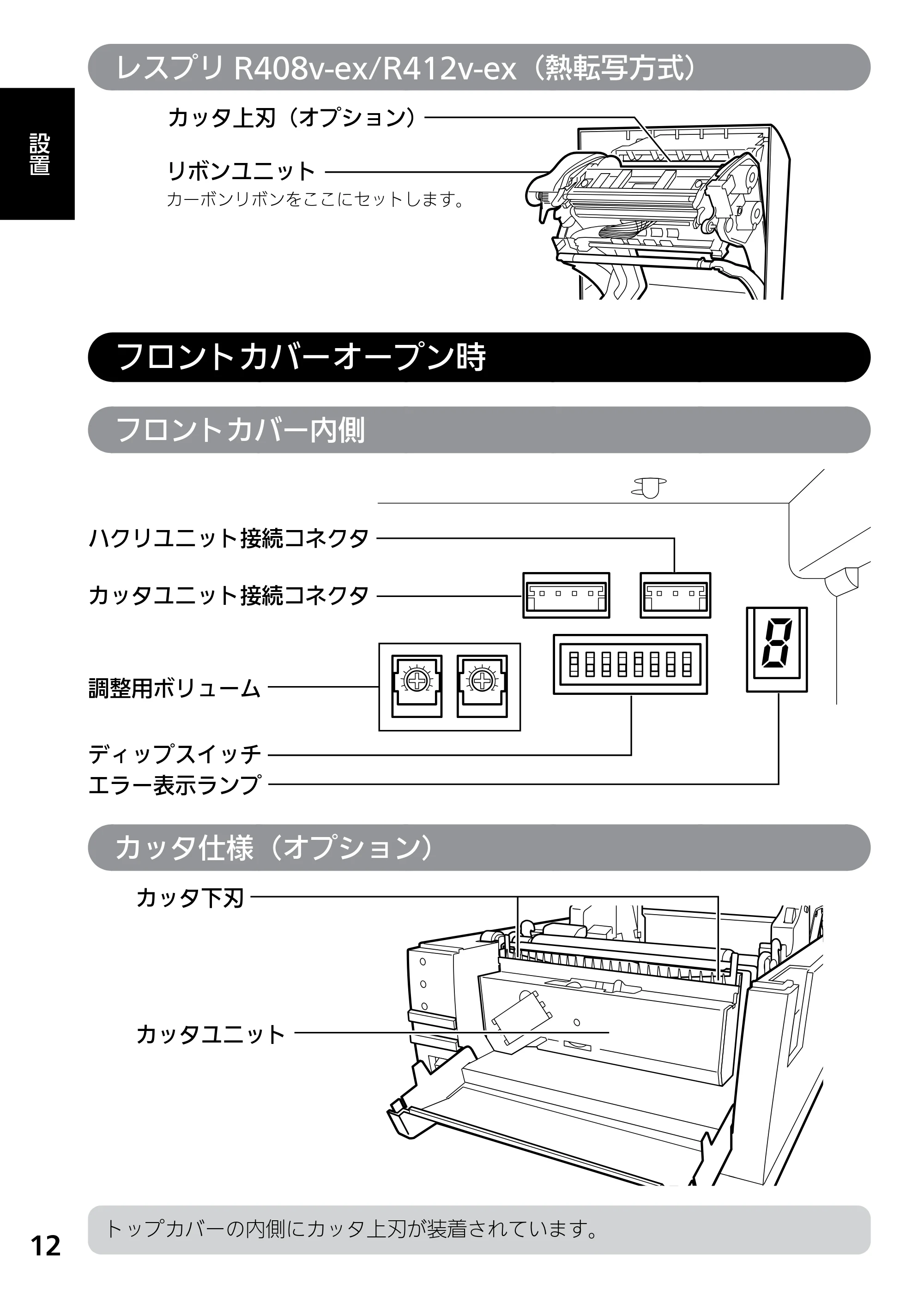
レスプリ R408v-ex/R412v-ex(熱転写方式)
リボンユニット
カーボンリボンをここにセットします。
カッタ上刃(オプション)
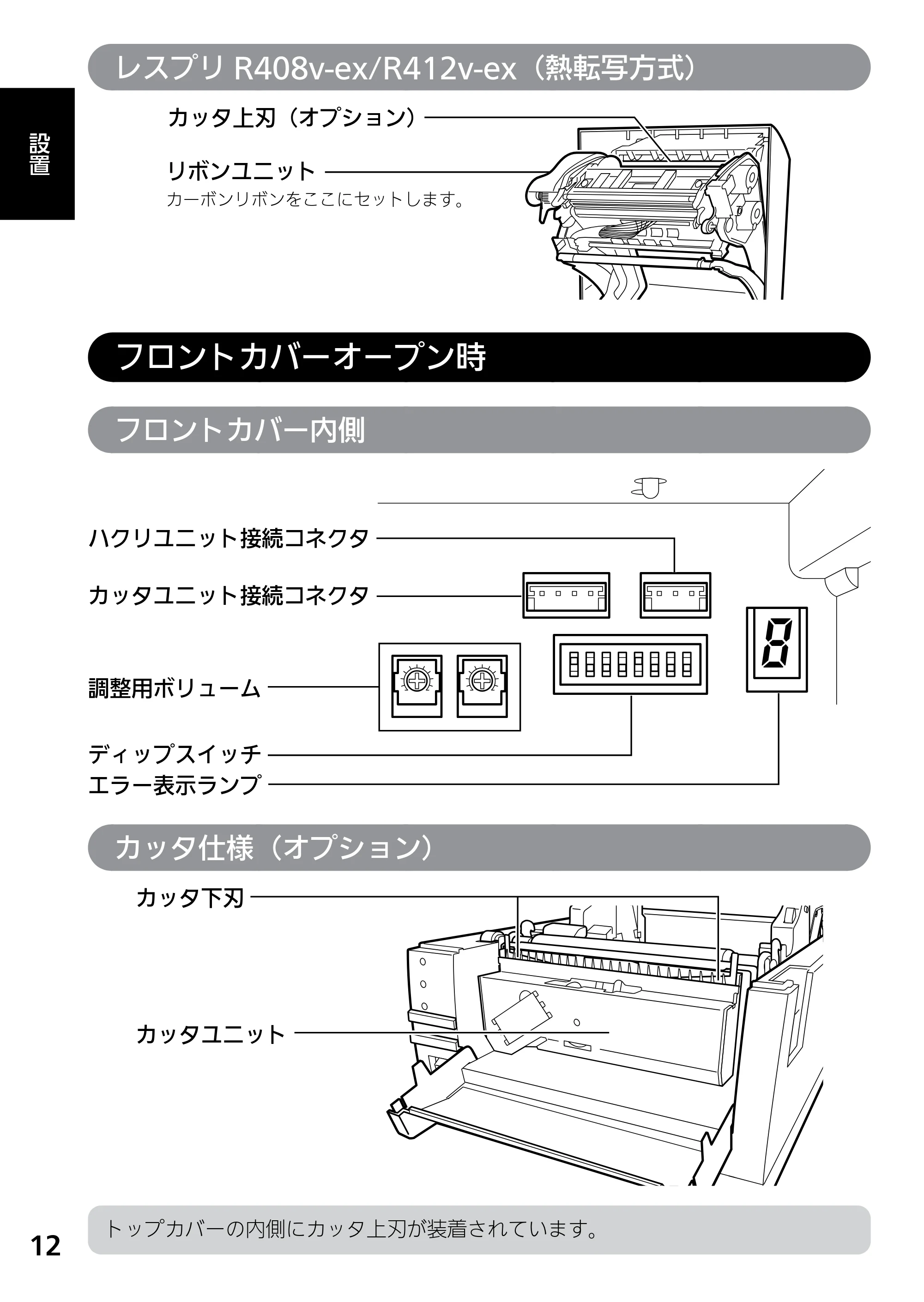
フロントカバーオープン時
フロントカバー内側
ハクリユニット接続コネクタ
カッタユニット接続コネクタ
調整用ボリューム
ディップスイッチ
エラー表示ランプ
カッタ仕様(オプション)
カッタ下刃
カッタユニット
トップカバーの内側にカッタ上刃が装着されています。
15ページ
設置
13
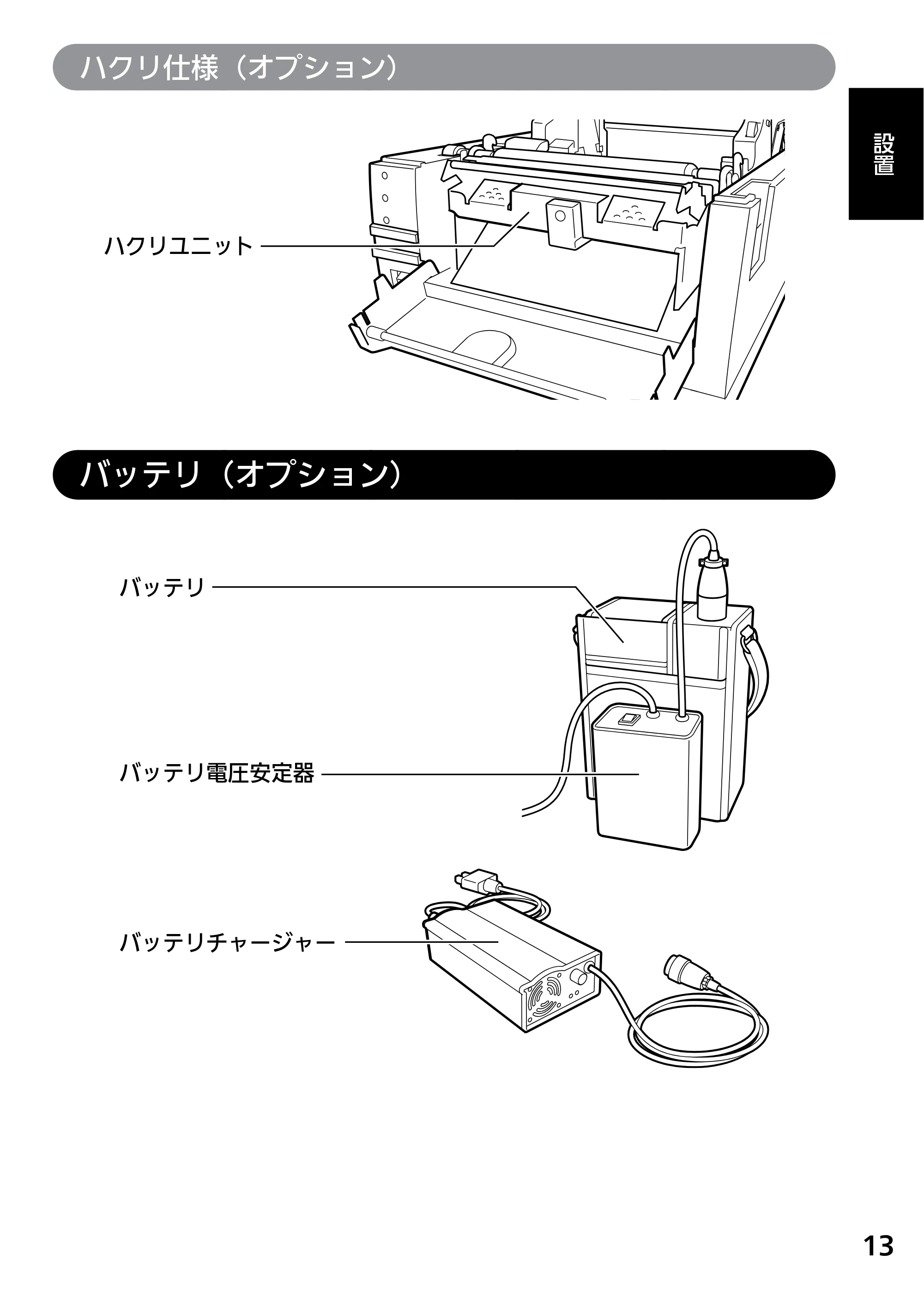
ハクリ仕様(オプション)
ハクリユニット
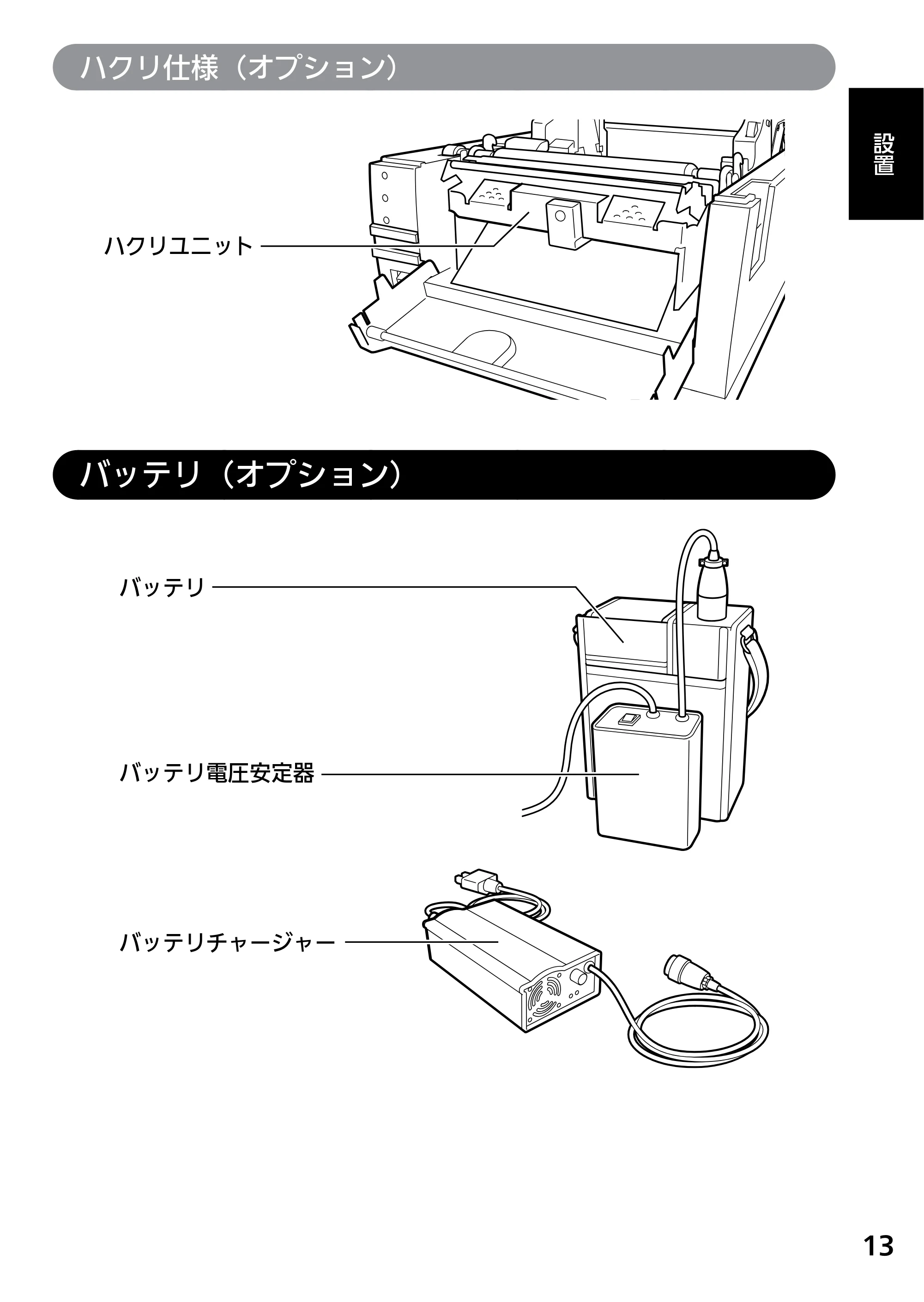
バッテリ(オプション)
バッテリ
バッテリ電圧安定器
バッテリチャージャー
5 電源を入れてみましょう
設置
14
5 電源を入れてみましょう
電源のセット(AC アダプタ)
バッテリ(オプション)をご使用の場合は 15 ページからご覧ください。
- 本プリンタ付属の AC アダプタと電源コードは本プリンタ専用です。他の電気製
品には使用できません。また、他の AC アダプタを本プリンタに接続した場合、
故障の原因になりますので絶対に使用しないでください。
注意
- 濡れた手で電源スイッチの操作や電源コードの抜き差しをしないでください。感
電するおそれがあります。
警告
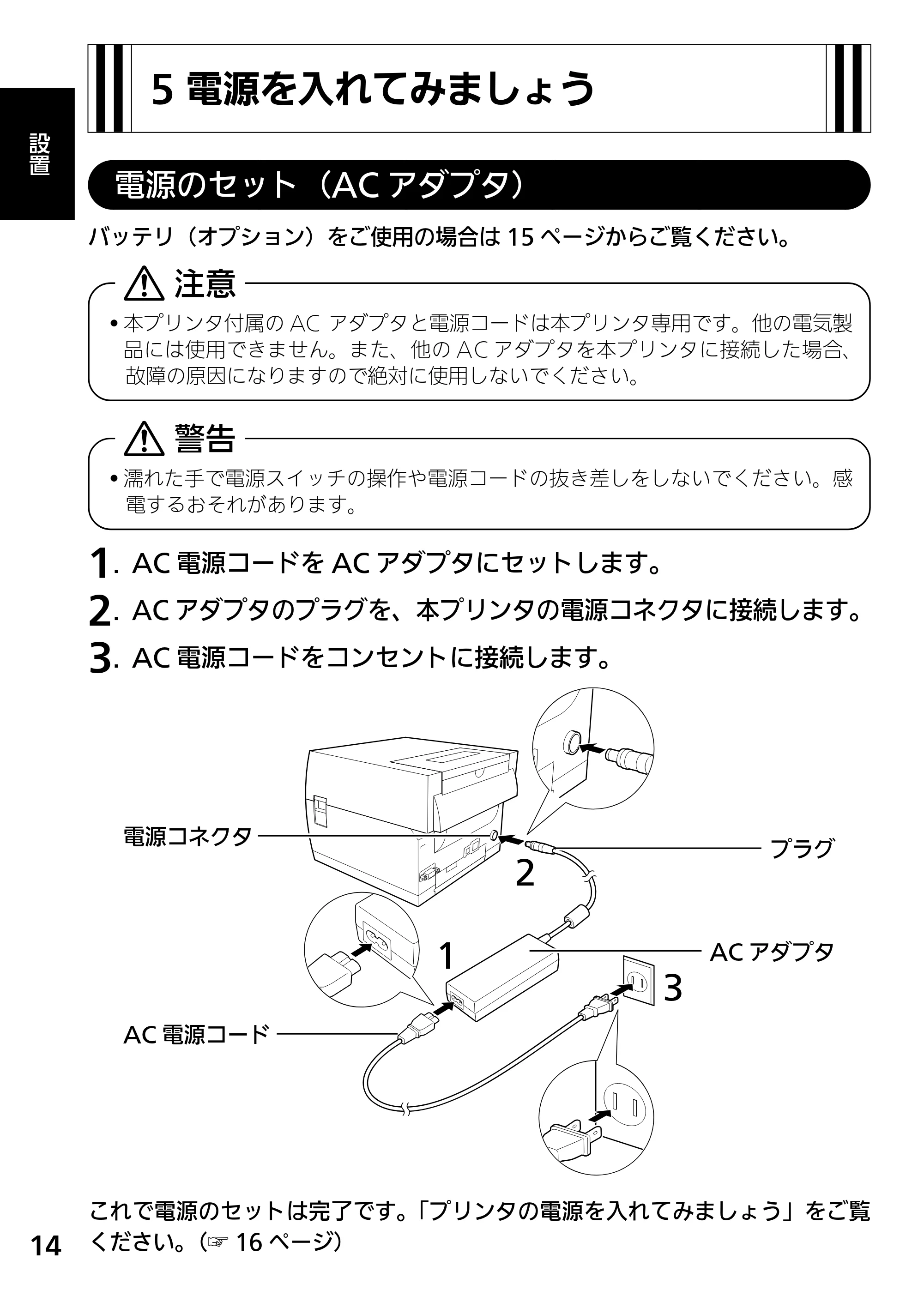
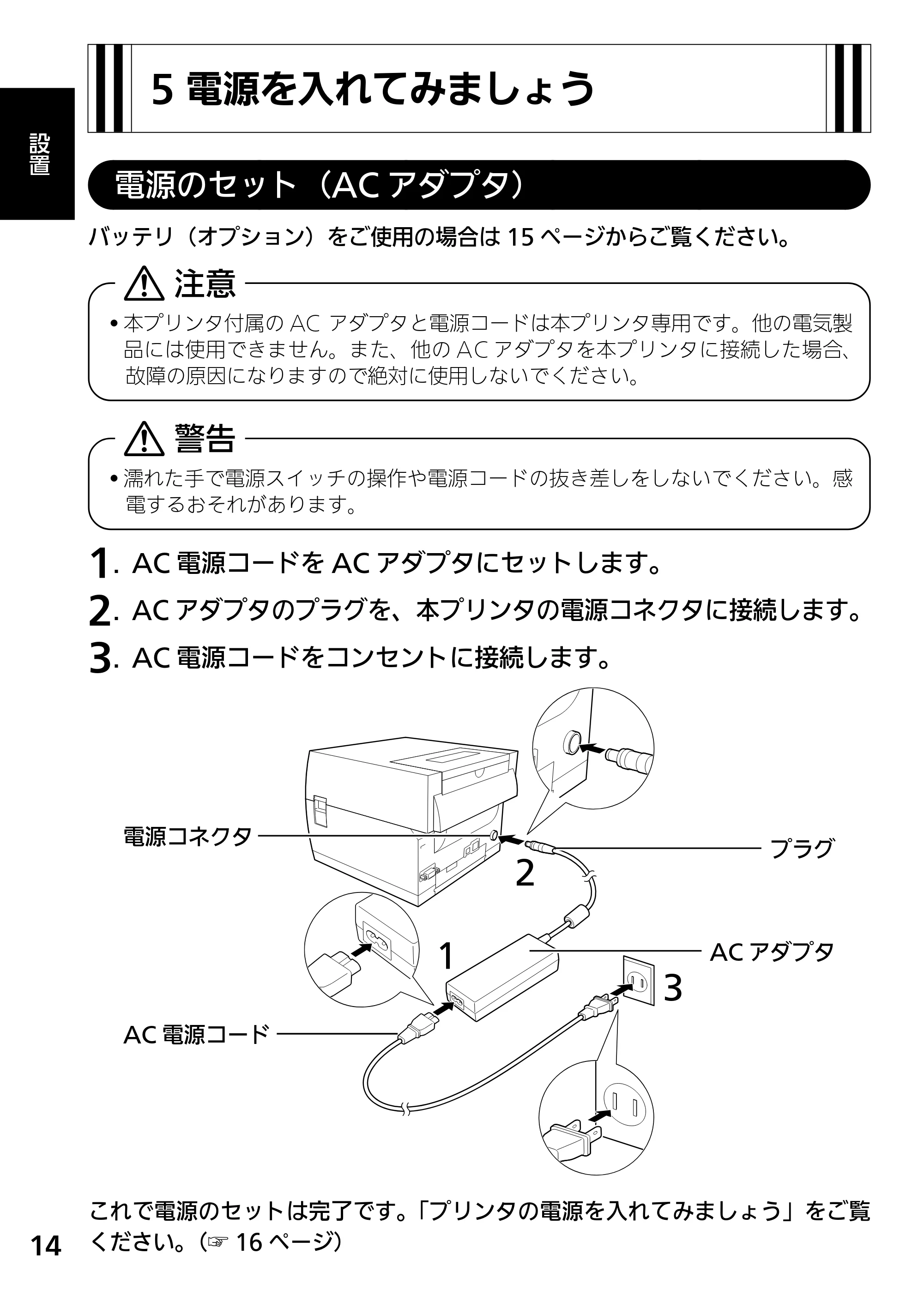
1. AC 電源コードを AC アダプタにセットします。
2. AC アダプタのプラグを、本プリンタの電源コネクタに接続します。
3. AC 電源コードをコンセントに接続します。
電源コネクタ
プラグ
AC アダプタ
AC 電源コード
1
2
3
これで電源のセットは完了です。「プリンタの電源を入れてみましょう」をご覧
ください。(☞ 16 ページ)
17ページ
設置
15
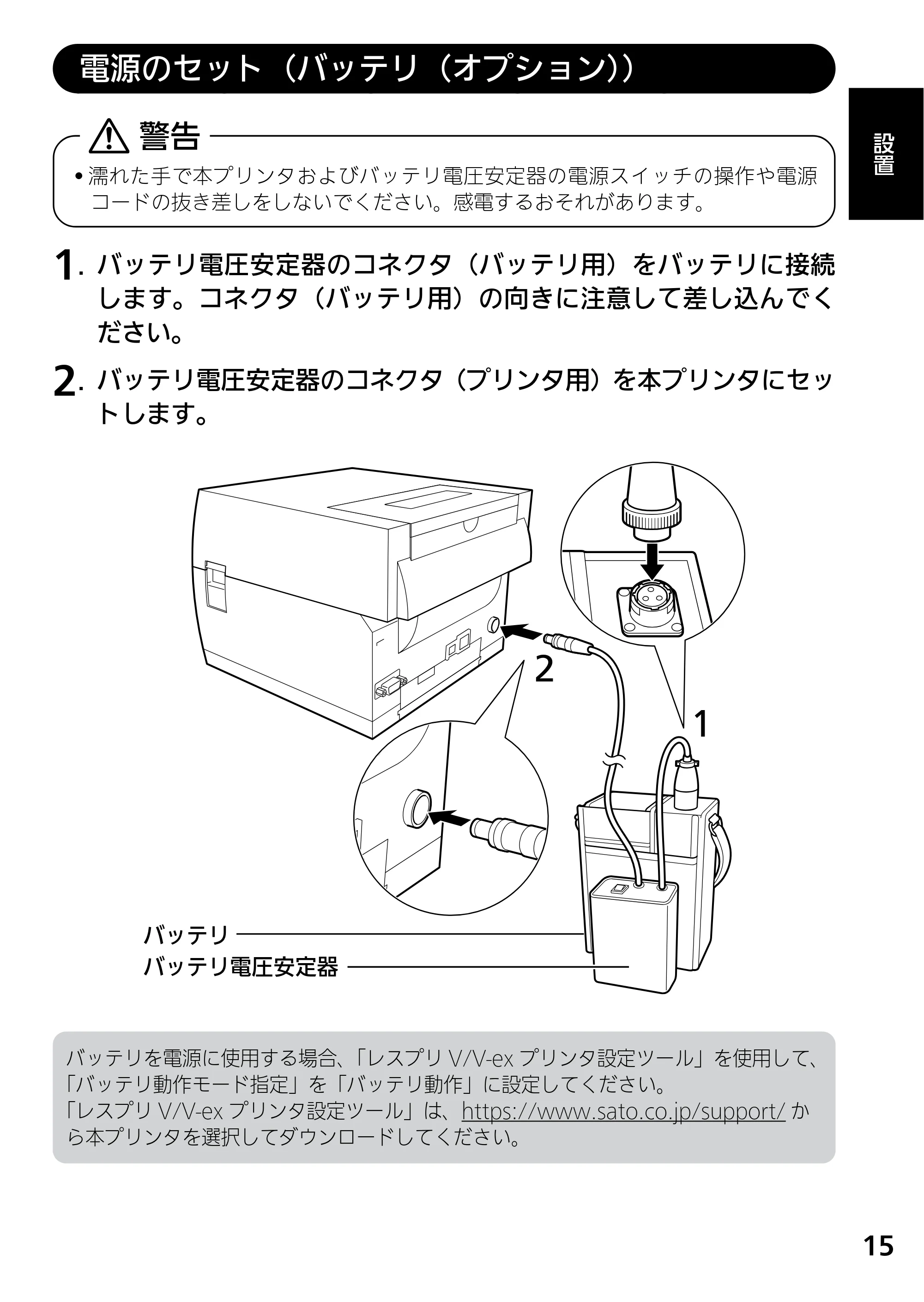
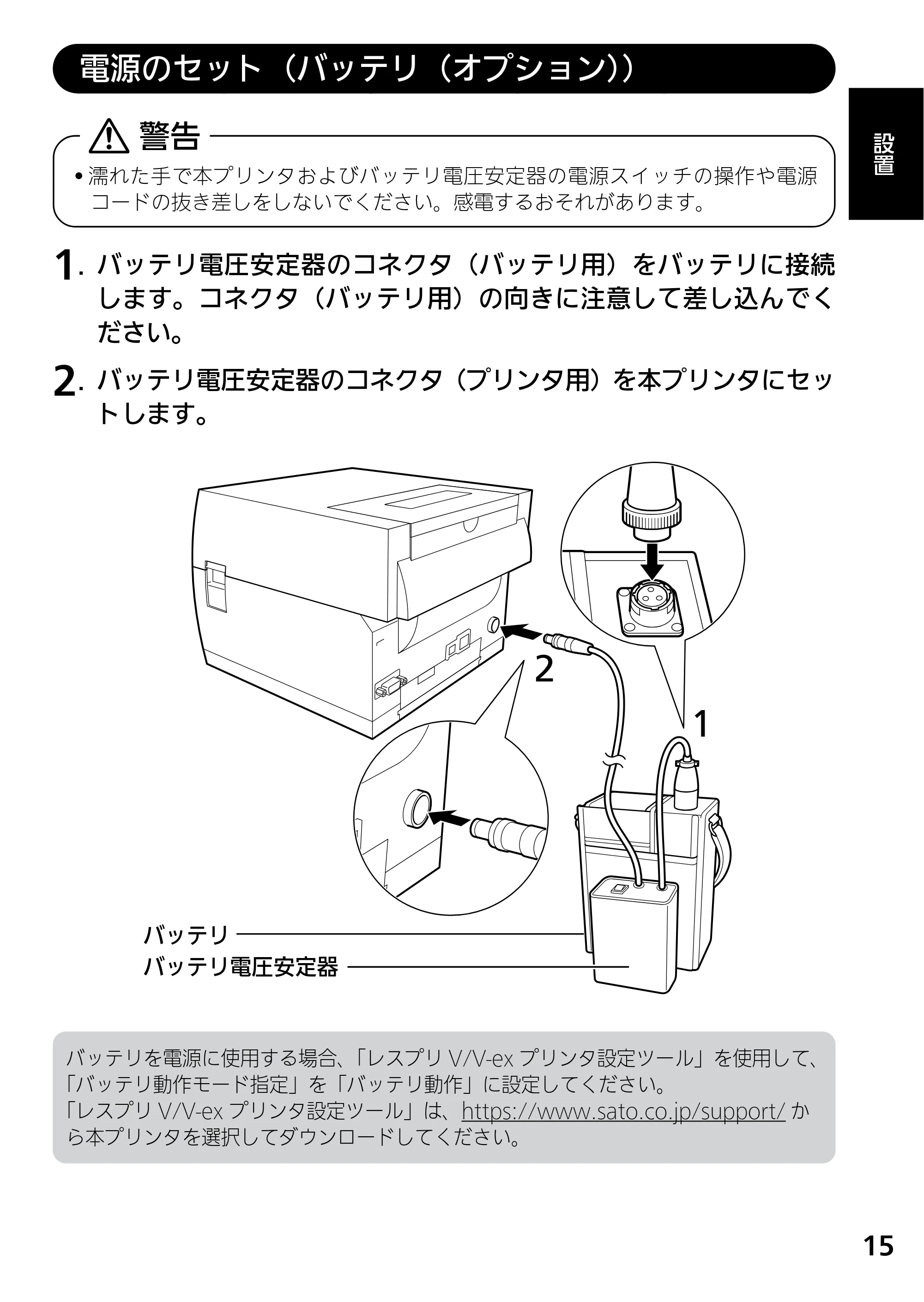
電源のセット(バッテリ(オプション))
- 濡れた手で本プリンタおよびバッテリ電圧安定器の電源スイッチの操作や電源
コードの抜き差しをしないでください。感電するおそれがあります。
警告
1. バッテリ電圧安定器のコネクタ(バッテリ用)をバッテリに接続
します。コネクタ(バッテリ用)の向きに注意して差し込んでく
ださい。
2. バッテリ電圧安定器のコネクタ(プリンタ用)を本プリンタにセッ
トします。
バッテリ
バッテリ電圧安定器
1
2
バッテリを電源に使用する場合、「レスプリ V/V-ex プリンタ設定ツール」を使用して、
「バッテリ動作モード指定」を「バッテリ動作」に設定してください。
「レスプリ V/V-ex プリンタ設定ツール」は、https://www.sato.co.jp/support/ か
ら本プリンタを選択してダウンロードしてください。
18ページ
設置
16
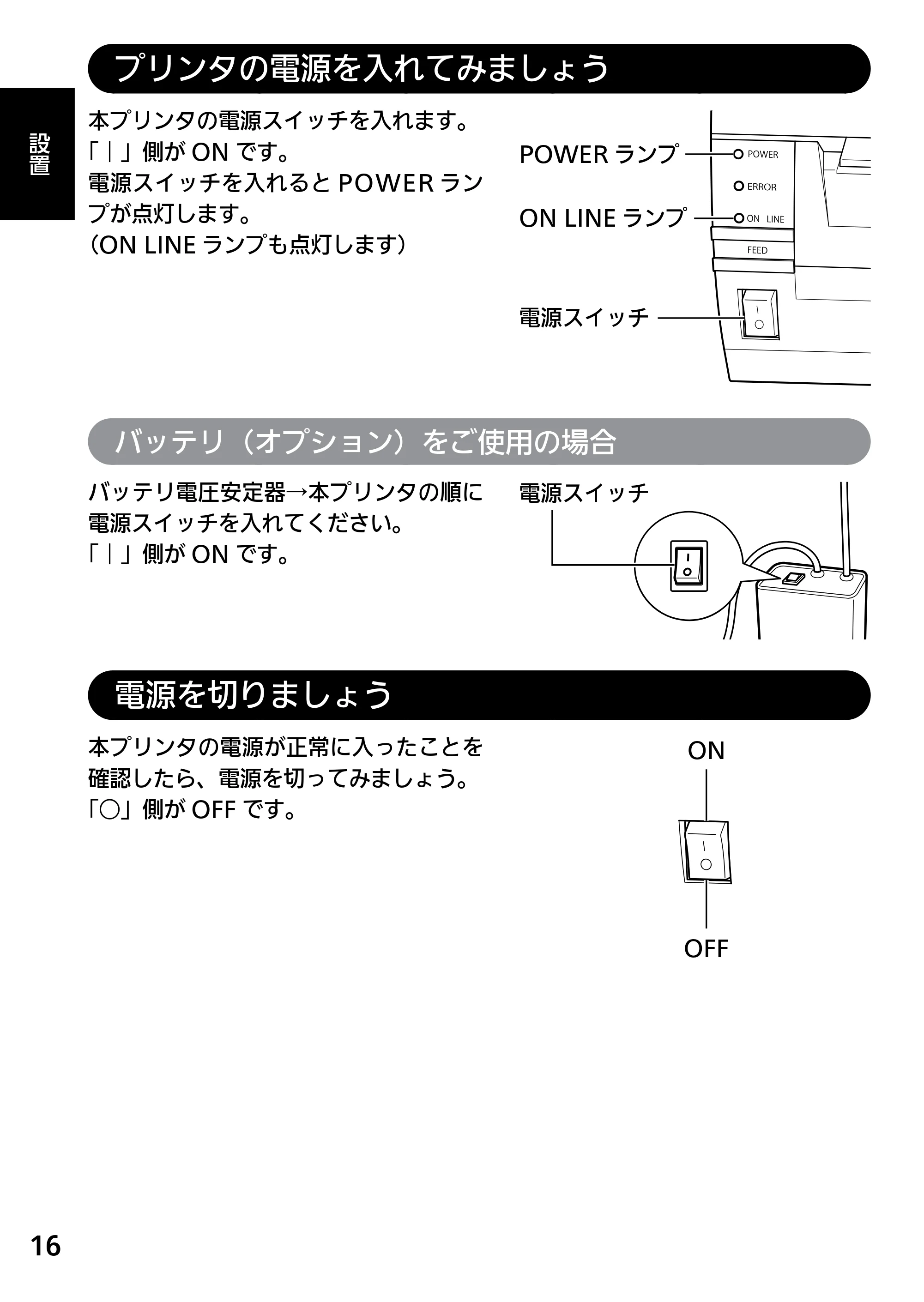
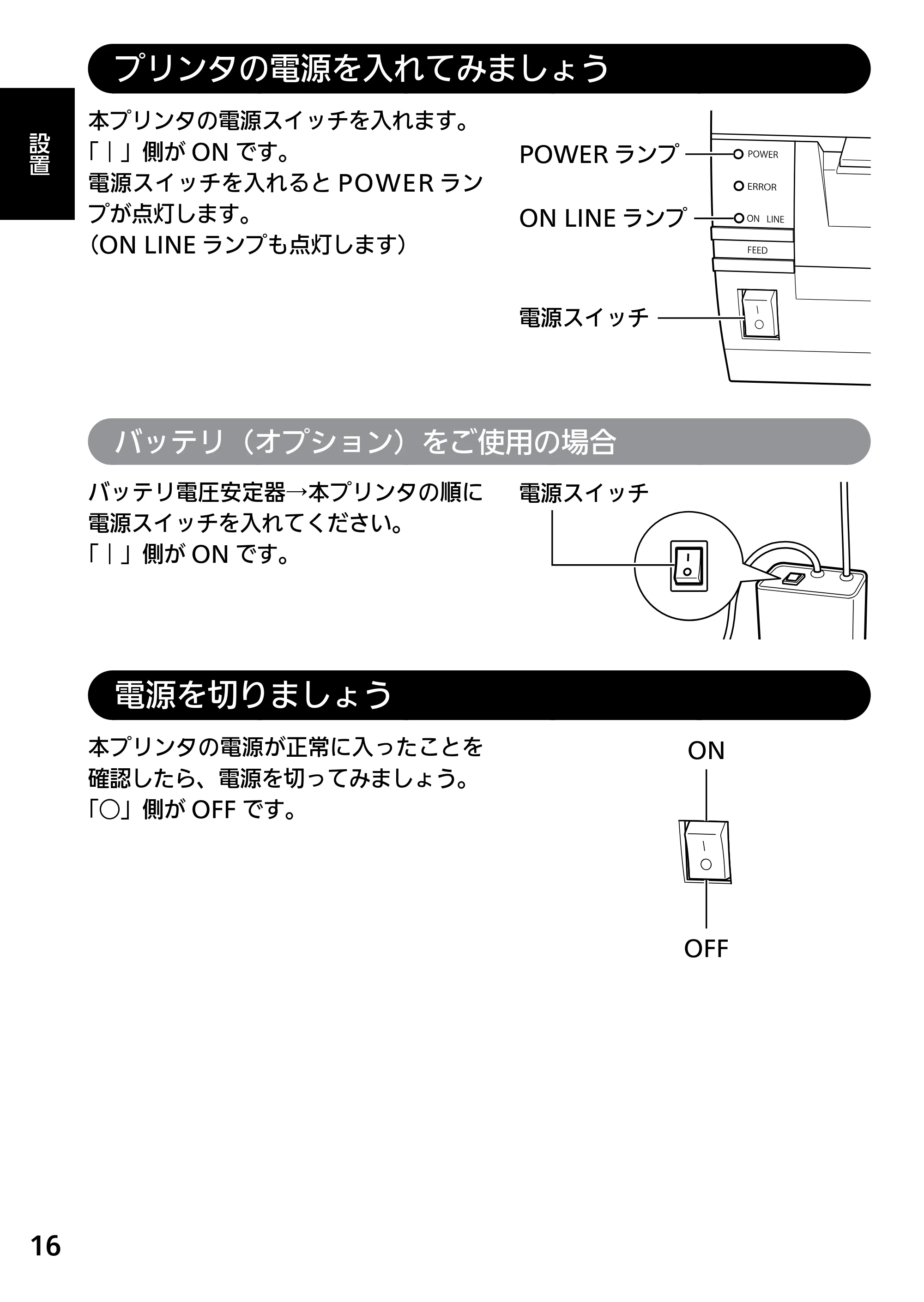
プリンタの電源を入れてみましょう
本プリンタの電源スイッチを入れます。
「|」側が ON です。
電源スイッチを入れると POWER ラン
プが点灯します。
(ON LINE ランプも点灯します)
バッテリ(オプション)をご使用の場合
バッテリ電圧安定器→本プリンタの順に
電源スイッチを入れてください。
「|」側が ON です。
電源を切りましょう
本プリンタの電源が正常に入ったことを
確認したら、電源を切ってみましょう。
「○」側が OFF です。
POWER ランプ
ON LINE ランプ
電源スイッチ
電源スイッチ
ON
OFF
19ページ
設置
17
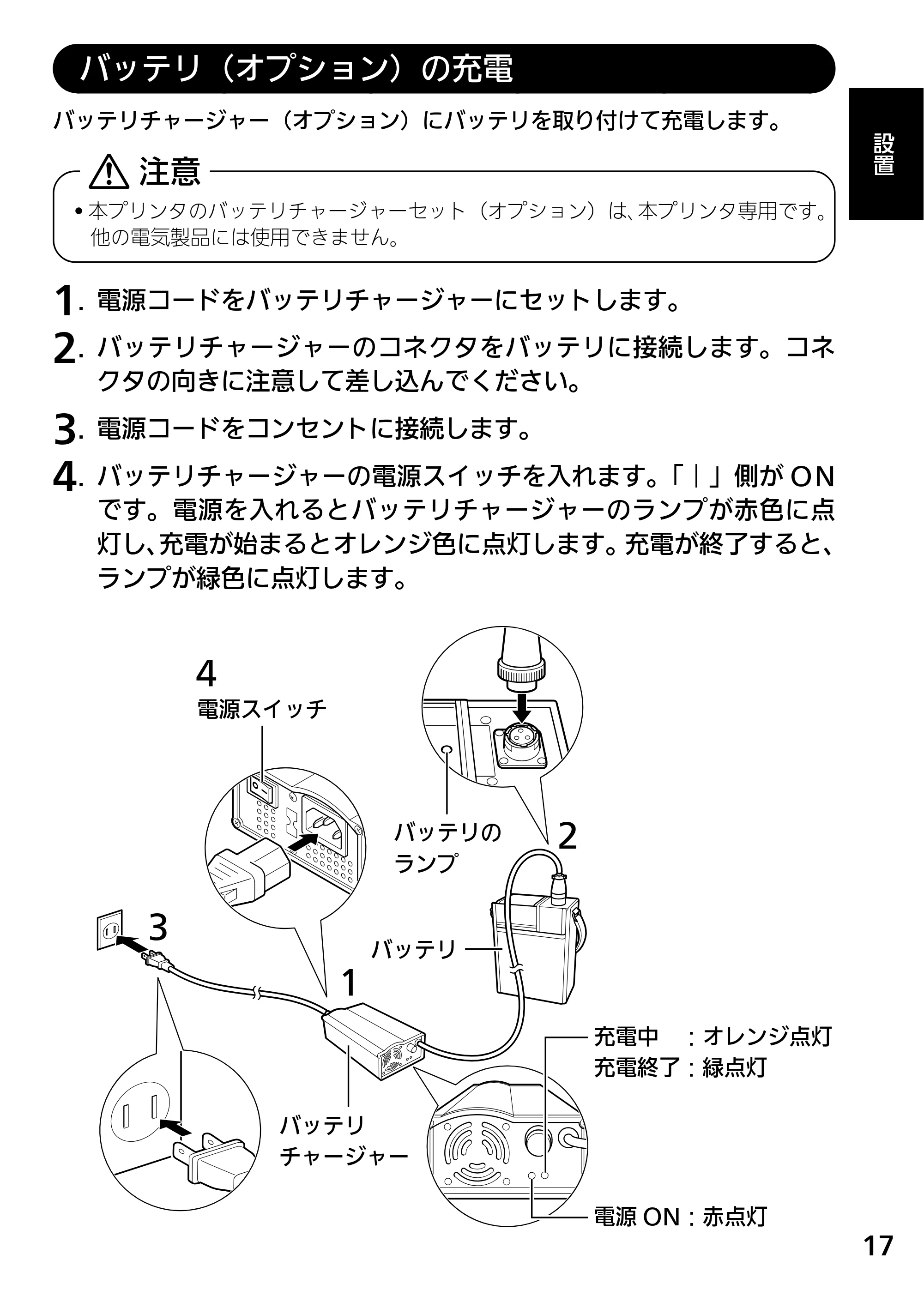
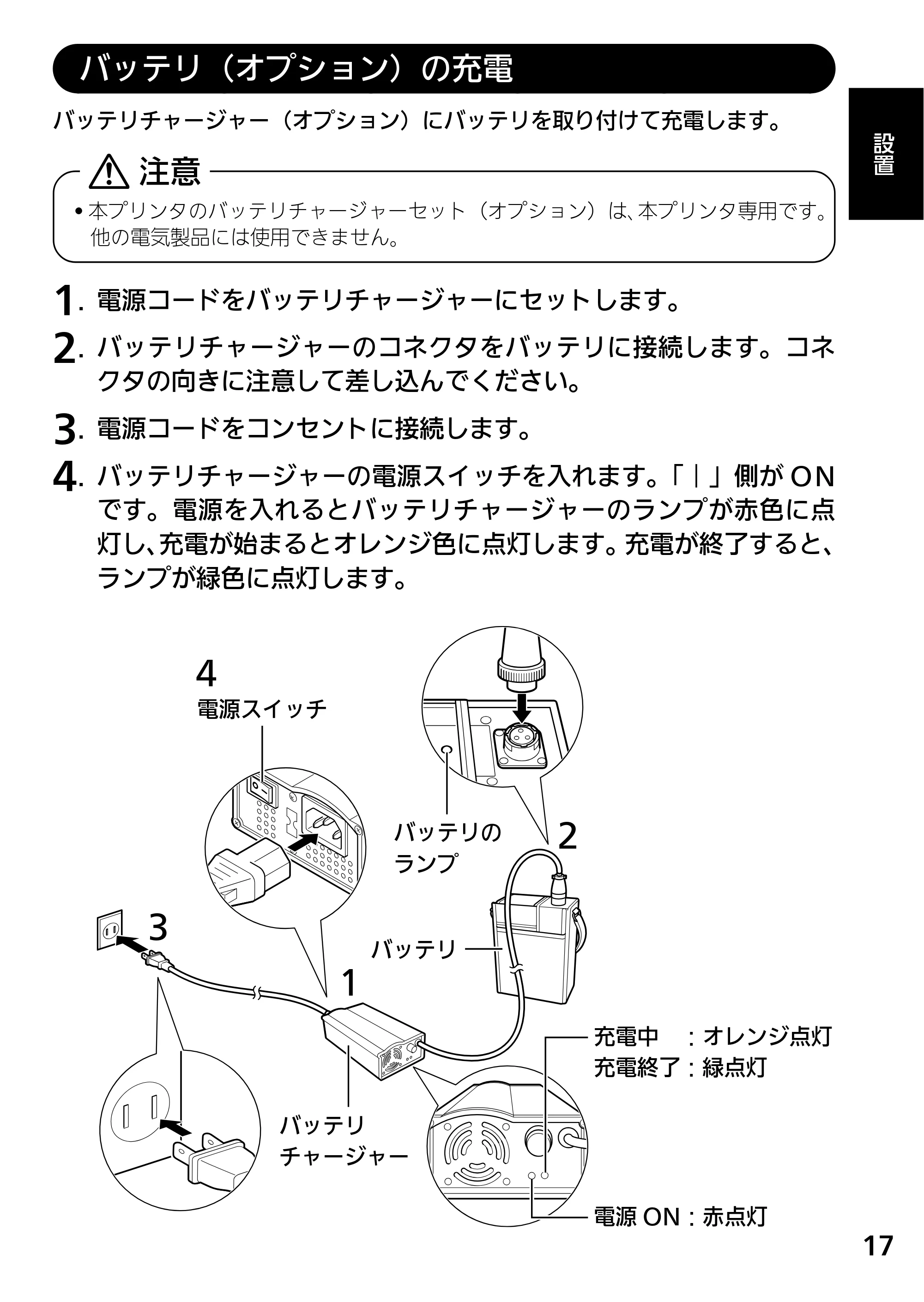
バッテリ(オプション)の充電
バッテリチャージャー(オプション)にバッテリを取り付けて充電します。
- 本プリンタのバッテリチャージャーセット(オプション)は、本プリンタ専用です。
他の電気製品には使用できません。
注意
1. 電源コードをバッテリチャージャーにセットします。
2. バッテリチャージャーのコネクタをバッテリに接続します。コネ
クタの向きに注意して差し込んでください。
3. 電源コードをコンセントに接続します。
4. バッテリチャージャーの電源スイッチを入れます。「|」側が ON
です。電源を入れるとバッテリチャージャーのランプが赤色に点
灯し、充電が始まるとオレンジ色に点灯します。充電が終了すると、
ランプが緑色に点灯します。
電源スイッチ
1
2
4
3
バッテリの
ランプ
バッテリ
バッテリ
チャージャー
充電中 :オレンジ点灯
充電終了:緑点灯
電源 ON:赤点灯
20ページ
設置
18
5. 充電が終了したら、バッテリチャージャーの電源スイッチを切り、
バッテリチャージャーのコネクタを取り外します。
- バッテリの残量が少なくなると、本プリンタのエラー表示ランプに「L」が点滅
します。充電の準備をしてください。
- バッテリ残量が空の状態からバッテリチャージャーのランプが緑点灯(充電終
了)になるまでに約 5 時間かかります。
- バッテリチャージャーのランプが赤色に点灯していないときは、バッテリチャー
ジャーの電源コードがしっかり取り付けられているか確認してください。しっ
かり取り付けられていないと、充電されないことがあります。
- すでに充電を完了しているバッテリを取り付けたときは、バッテリチャージャー
のランプが 1 度オレンジ色に点灯してから緑色に点灯します。
- バッテリチャージャーのランプがオレンジ色の点滅になると、バッテリ異常のお
それがあります。販売店、ディーラーまたはお客さまヘルプデスクにお問い合わ
せください。
6 ラベルとカーボンリボンのセット
用紙
リボン
のセット
19
6 ラベルとカーボンリボンのセット
本プリンタには、弊社指定のサプライ製品のご使用をお願いします。
カーボンリボンを交換する場合は、23 ページをご覧ください。
カーボンリボンのセット(熱転写方式のみ)
- 印字終了直後はサーマルヘッドとその付近が熱くなっています。印字直後のカー
ボンリボンの交換は火傷しないように注意しておこなってください。
- サーマルヘッドの端に素手で触れるとケガをするおそれがあります。
- トップカバーを閉めるときは、指を挟まないように注意してください。
- カッタ仕様の場合、リボンユニットをトップカバー内にセットするときは、カッ
タ上刃に触れて手を切らないように注意してください。
注意
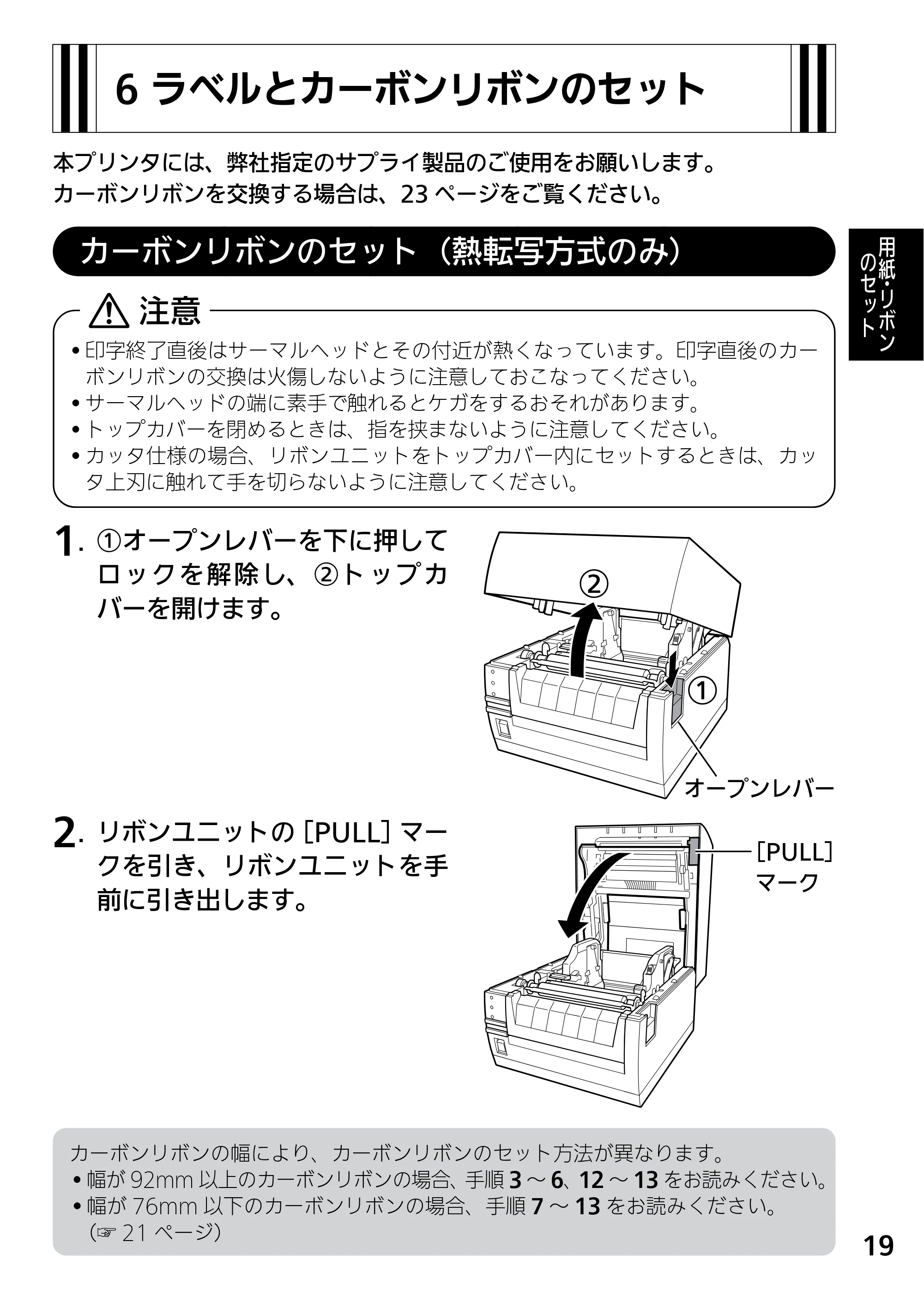
1. ①オープンレバーを下に押して
ロ ッ ク を 解 除 し、 ② ト ッ プ カ
バーを開けます。
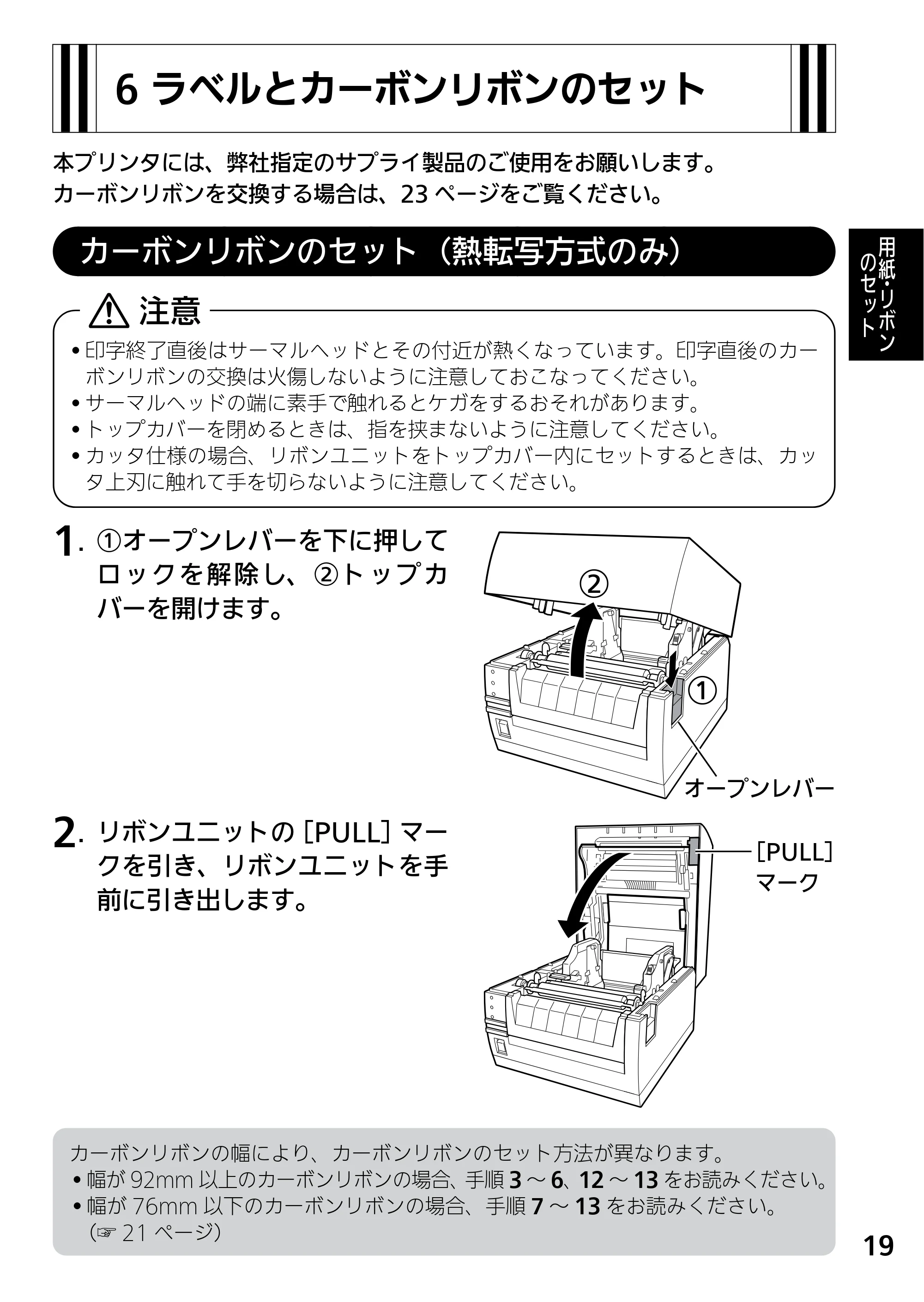
2. リボンユニットの[PULL]マー
クを引き、リボンユニットを手
前に引き出します。
カーボンリボンの幅により、カーボンリボンのセット方法が異なります。
- 幅が 92mm 以上のカーボンリボンの場合、手順 3 ~ 6、12 ~ 13 をお読みください。
- 幅が 76mm 以下のカーボンリボンの場合、手順 7 ~ 13 をお読みください。
(☞ 21 ページ)
オープンレバー
②
①
[PULL]
マーク
22ページ
用紙
リボン
のセット
20
幅が 92mm 以上のカーボンリボンの場合
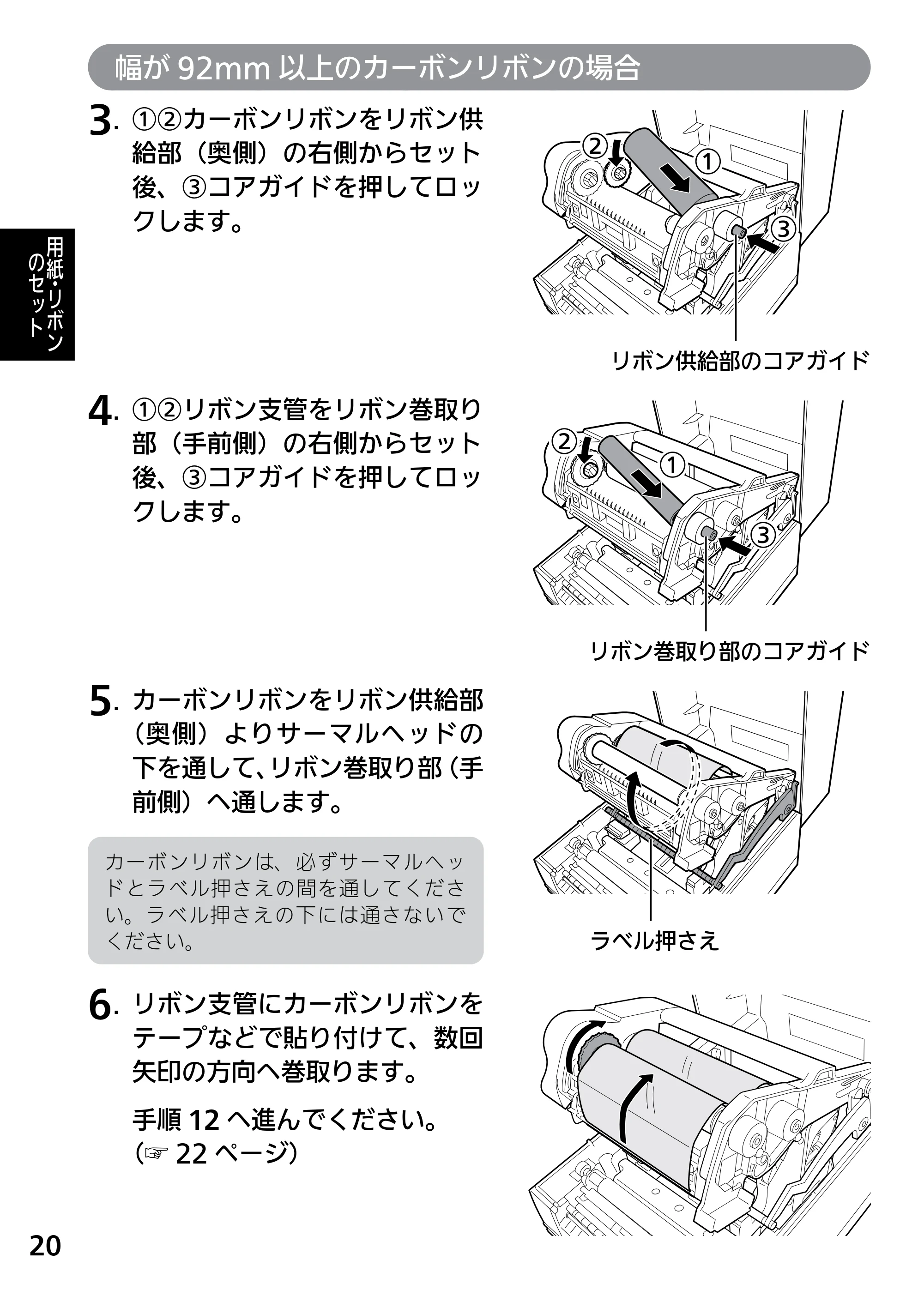
3. ①②カーボンリボンをリボン供
給部(奥側)の右側からセット
後、③コアガイドを押してロッ
クします。
4. ①②リボン支管をリボン巻取り
部(手前側)の右側からセット
後、③コアガイドを押してロッ
クします。
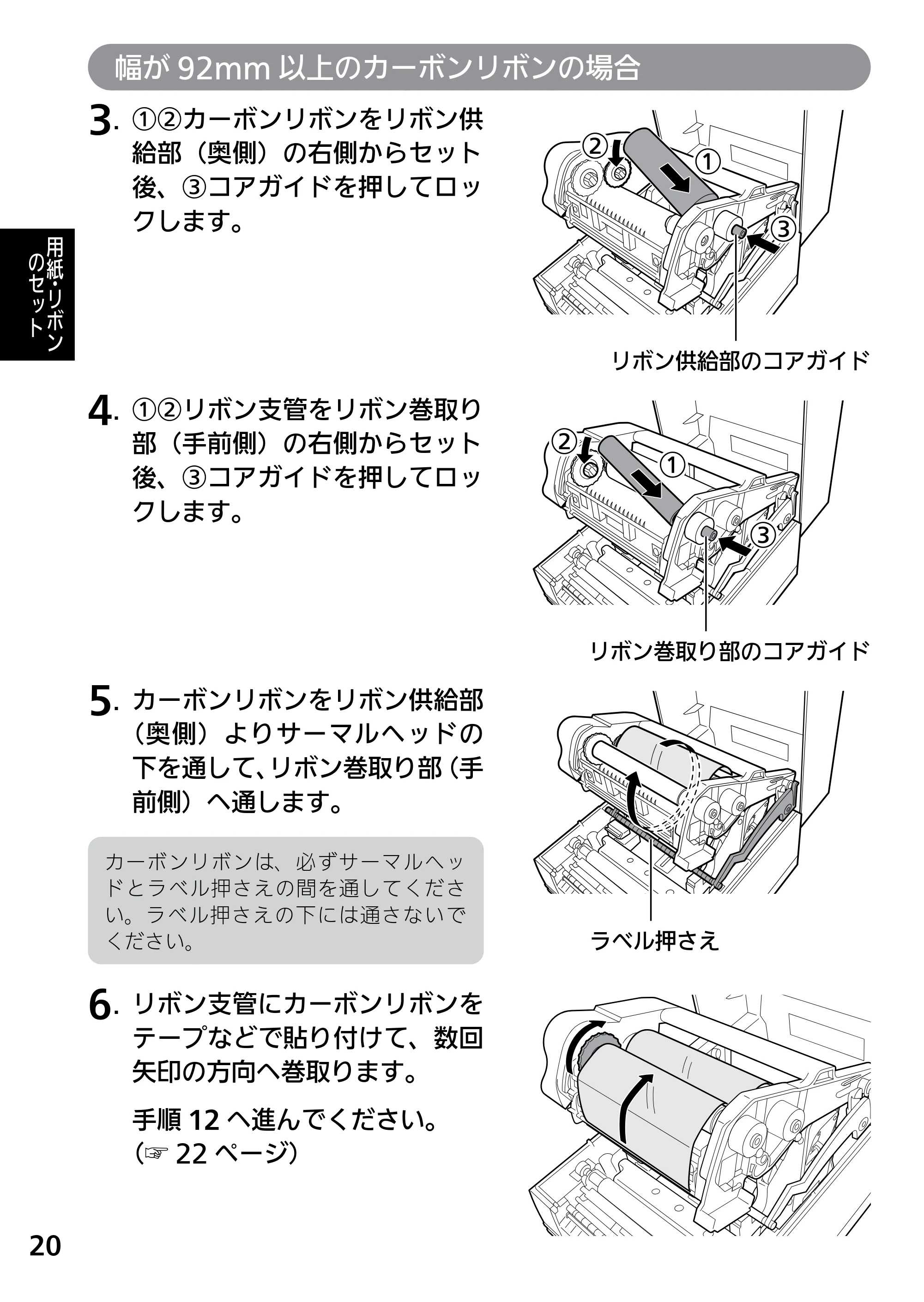
5. カーボンリボンをリボン供給部
(奥側)よりサーマルヘッドの
下を通して、リボン巻取り部(手
前側)へ通します。
カーボンリボンは、必ずサーマルヘッ
ドとラベル押さえの間を通してくださ
い。ラベル押さえの下には通さないで
ください。
6. リボン支管にカーボンリボンを
テープなどで貼り付けて、数回
矢印の方向へ巻取ります。
手順 12 へ進んでください。
(☞ 22 ページ)
②
①
③
リボン供給部のコアガイド
②
①
③
リボン巻取り部のコアガイド
ラベル押さえ
23ページ
用紙
リボン
のセット
21
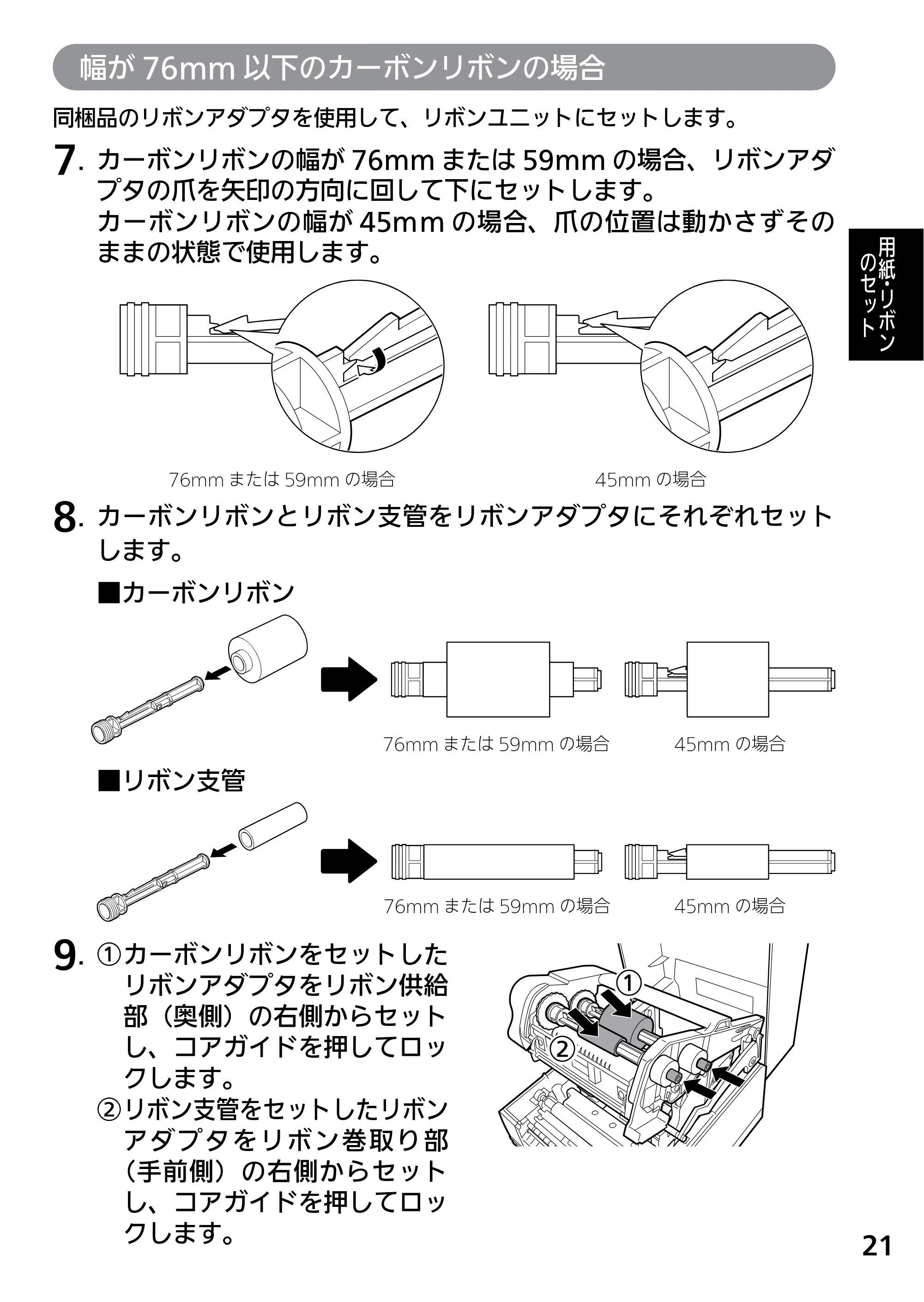
幅が 76mm 以下のカーボンリボンの場合
同梱品のリボンアダプタを使用して、リボンユニットにセットします。
7. カーボンリボンの幅が 76mm または 59mm の場合、リボンアダ
プタの爪を矢印の方向に回して下にセットします。
カーボンリボンの幅が 45mm の場合、爪の位置は動かさずその
ままの状態で使用します。
76mm または 59mm の場合 45mm の場合
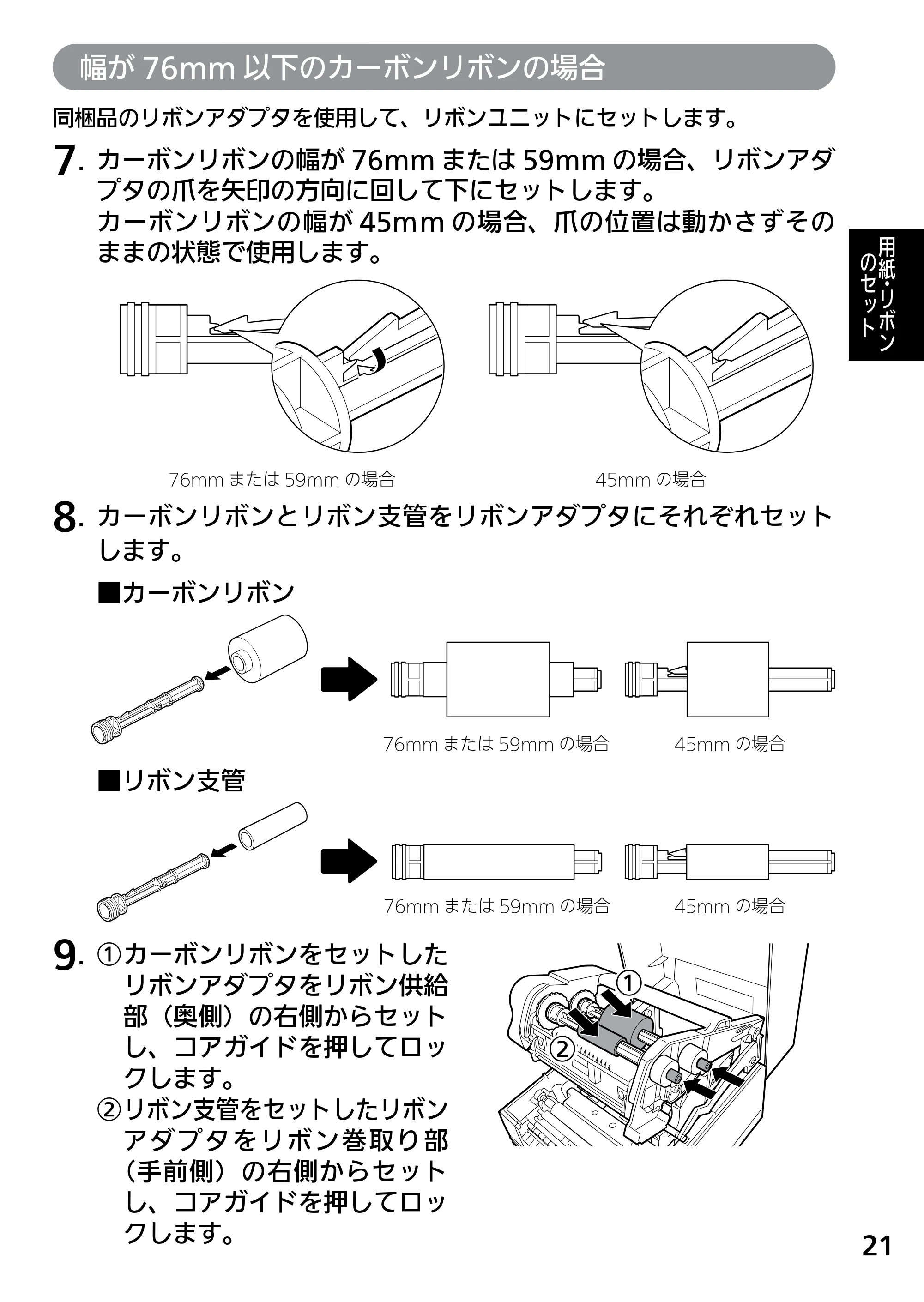
8. カーボンリボンとリボン支管をリボンアダプタにそれぞれセット
します。
■カーボンリボン
76mm または 59mm の場合 45mm の場合
■リボン支管
76mm または 59mm の場合 45mm の場合
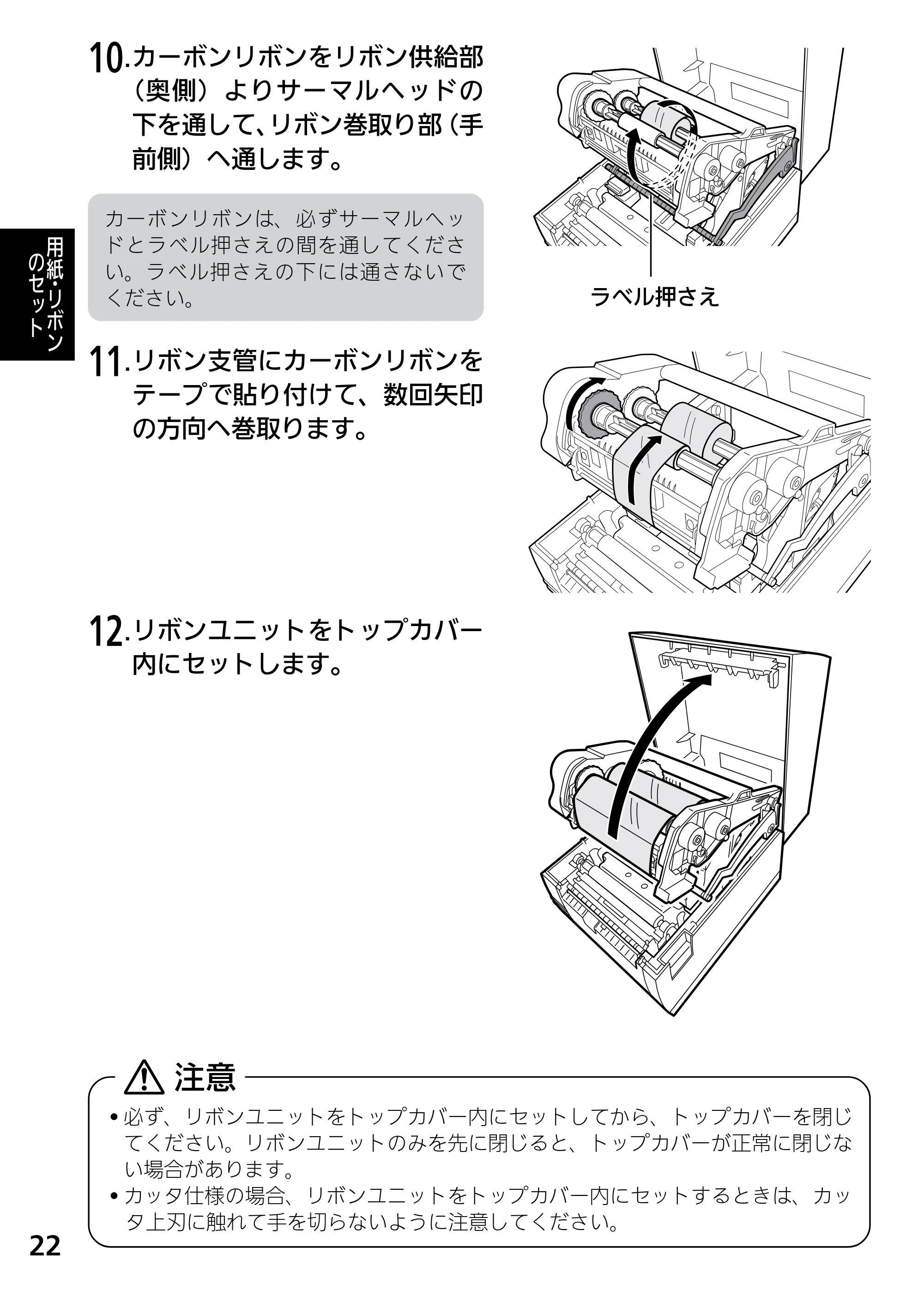
9. ① カーボンリボンをセットした
リボンアダプタをリボン供給
部(奥側)の右側からセット
し、コアガイドを押してロッ
クします。
② リボン支管をセットしたリボン
アダプタをリボン巻取り部
(手前側)の右側からセット
し、コアガイドを押してロッ
クします。
②
①
24ページ
用紙
リボン
のセット
22
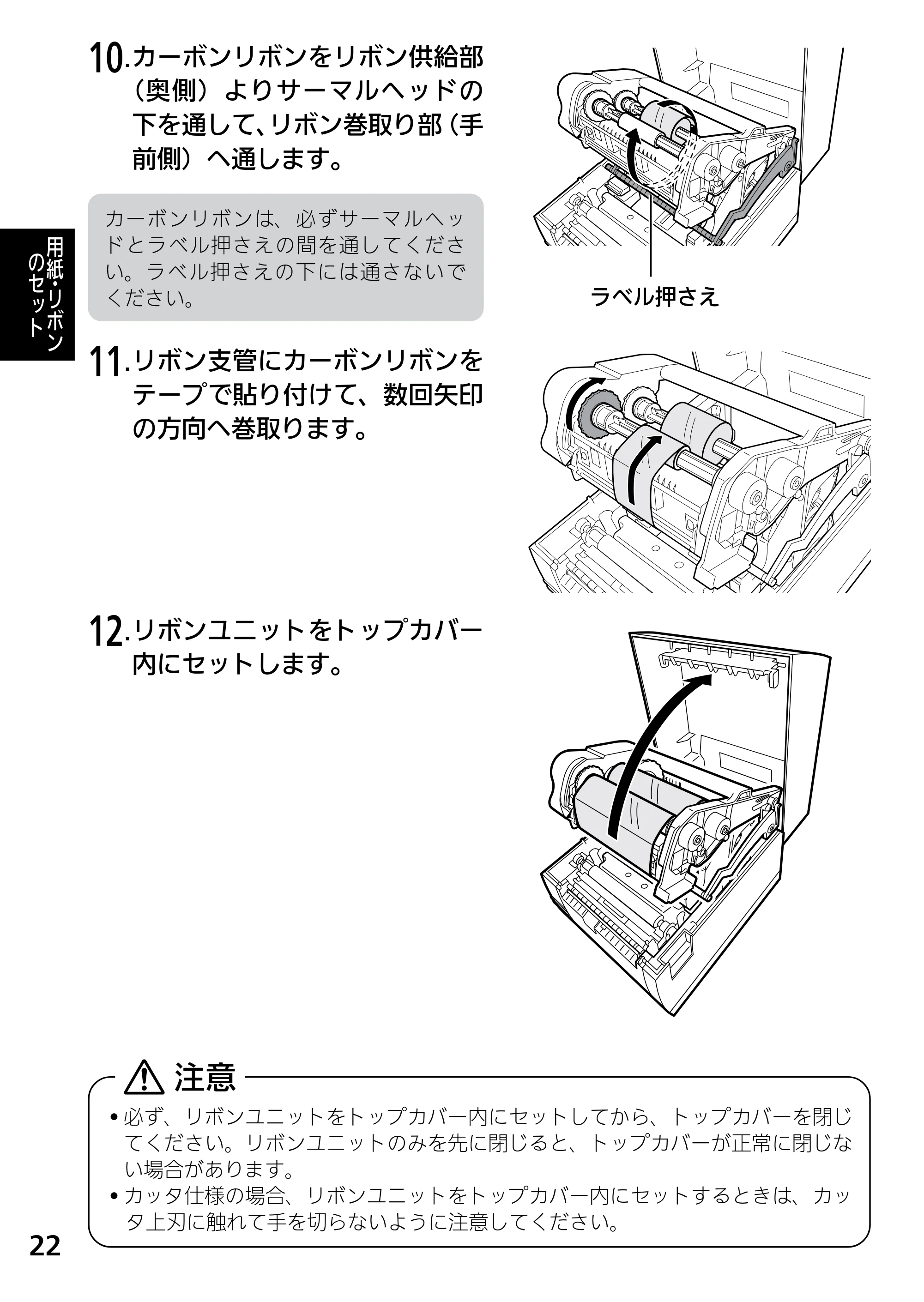
10.カーボンリボンをリボン供給部
(奥側)よりサーマルヘッドの
下を通して、リボン巻取り部(手
前側)へ通します。
カーボンリボンは、必ずサーマルヘッ
ドとラベル押さえの間を通してくださ
い。ラベル押さえの下には通さないで
ください。
11.リボン支管にカーボンリボンを
テープで貼り付けて、数回矢印
の方向へ巻取ります。
12.リボンユニットをトップカバー
内にセットします。
- 必ず、リボンユニットをトップカバー内にセットしてから、トップカバーを閉じ
てください。リボンユニットのみを先に閉じると、トップカバーが正常に閉じな
い場合があります。
- カッタ仕様の場合、リボンユニットをトップカバー内にセットするときは、カッ
タ上刃に触れて手を切らないように注意してください。
注意
ラベル押さえ
25ページ
用紙
リボン
のセット
23
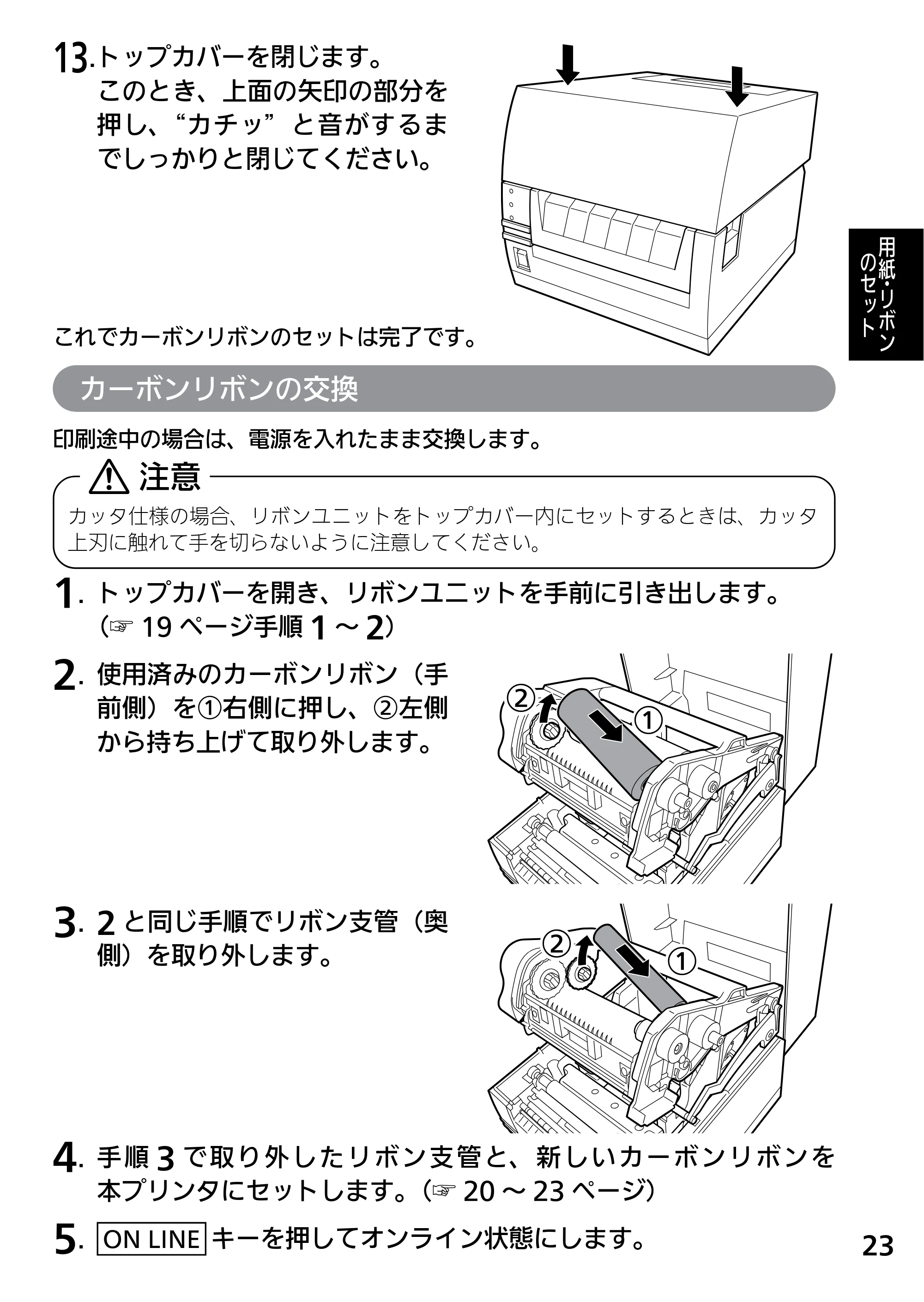
13.トップカバーを閉じます。
このとき、上面の矢印の部分を
押し、“カチッ”と音がするま
でしっかりと閉じてください。
これでカーボンリボンのセットは完了です。
カーボンリボンの交換
印刷途中の場合は、電源を入れたまま交換します。
カッタ仕様の場合、リボンユニットをトップカバー内にセットするときは、カッタ
上刃に触れて手を切らないように注意してください。
注意
1. トップカバーを開き、リボンユニットを手前に引き出します。
(☞ 19 ページ手順 1 ~ 2)
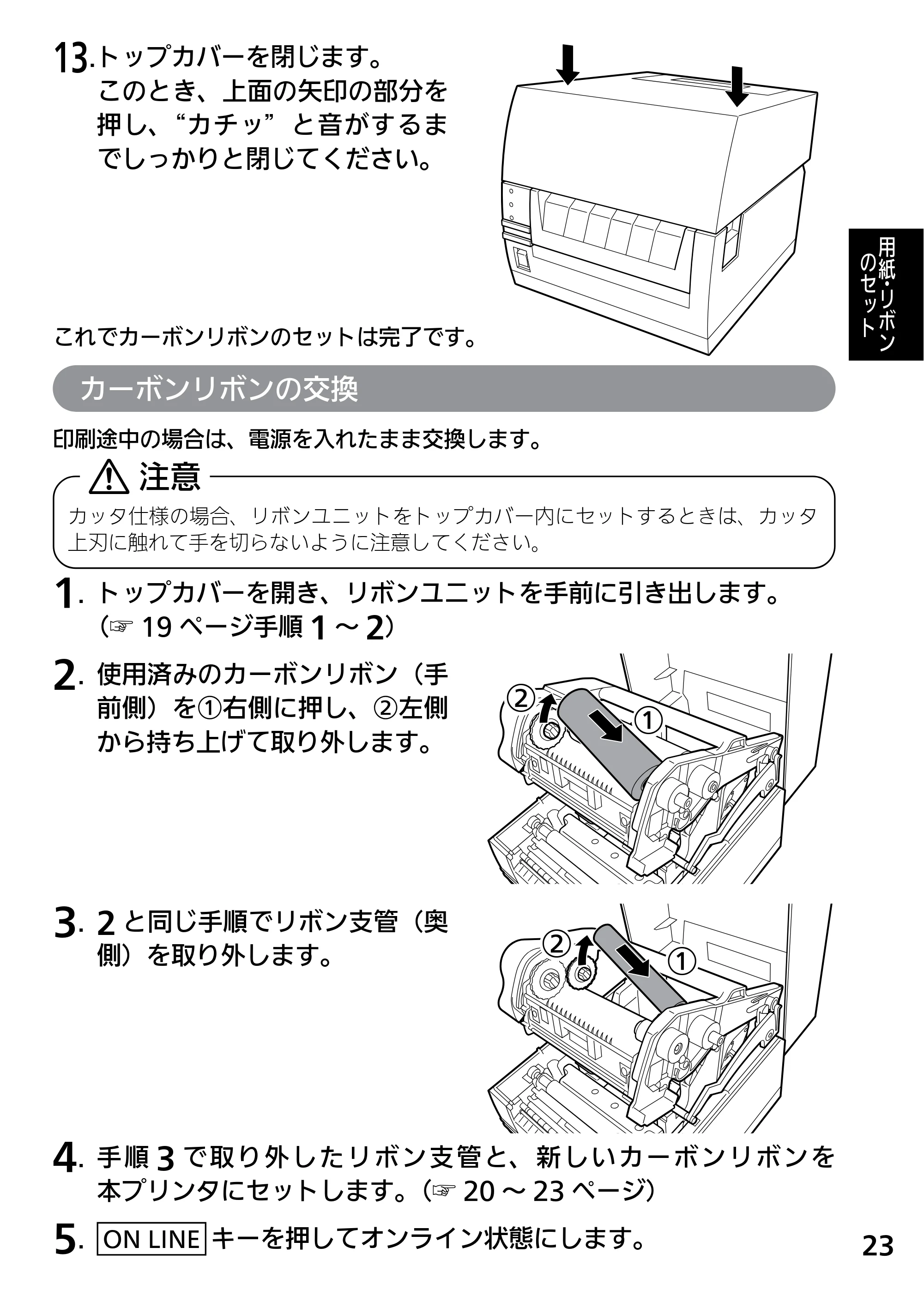
2. 使用済みのカーボンリボン(手
前側)を①右側に押し、②左側
から持ち上げて取り外します。
3. 2 と同じ手順でリボン支管(奥
側)を取り外します。
4. 手 順 3 で 取 り 外 し た リ ボ ン 支 管 と、 新 し い カ ー ボ ン リ ボ ン を
本プリンタにセットします。(☞ 20 ~ 23 ページ)
5. ON LINE キーを押してオンライン状態にします。
①
②
①
②
26ページ
用紙
リボン
のセット
24
ラベルのセット
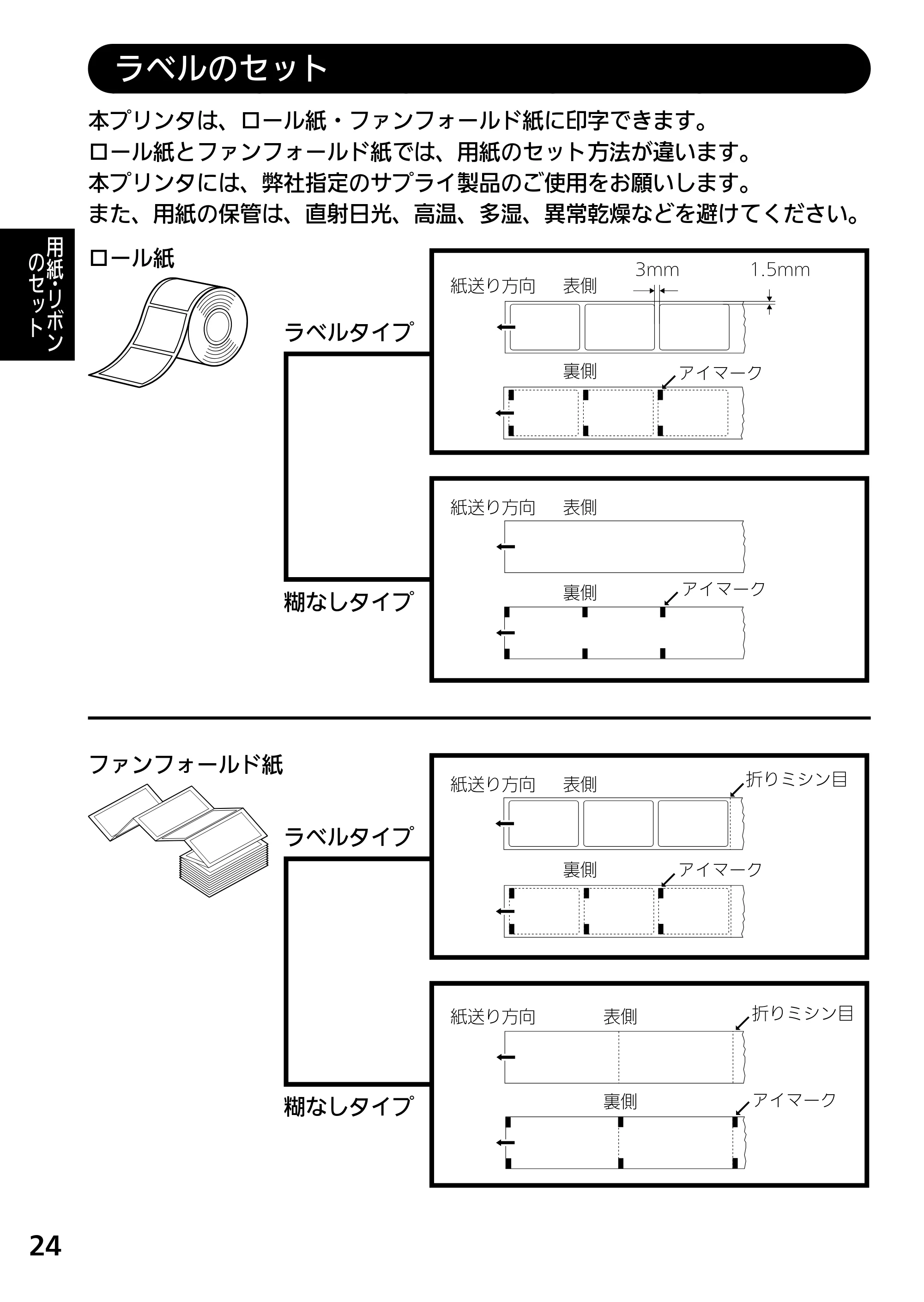
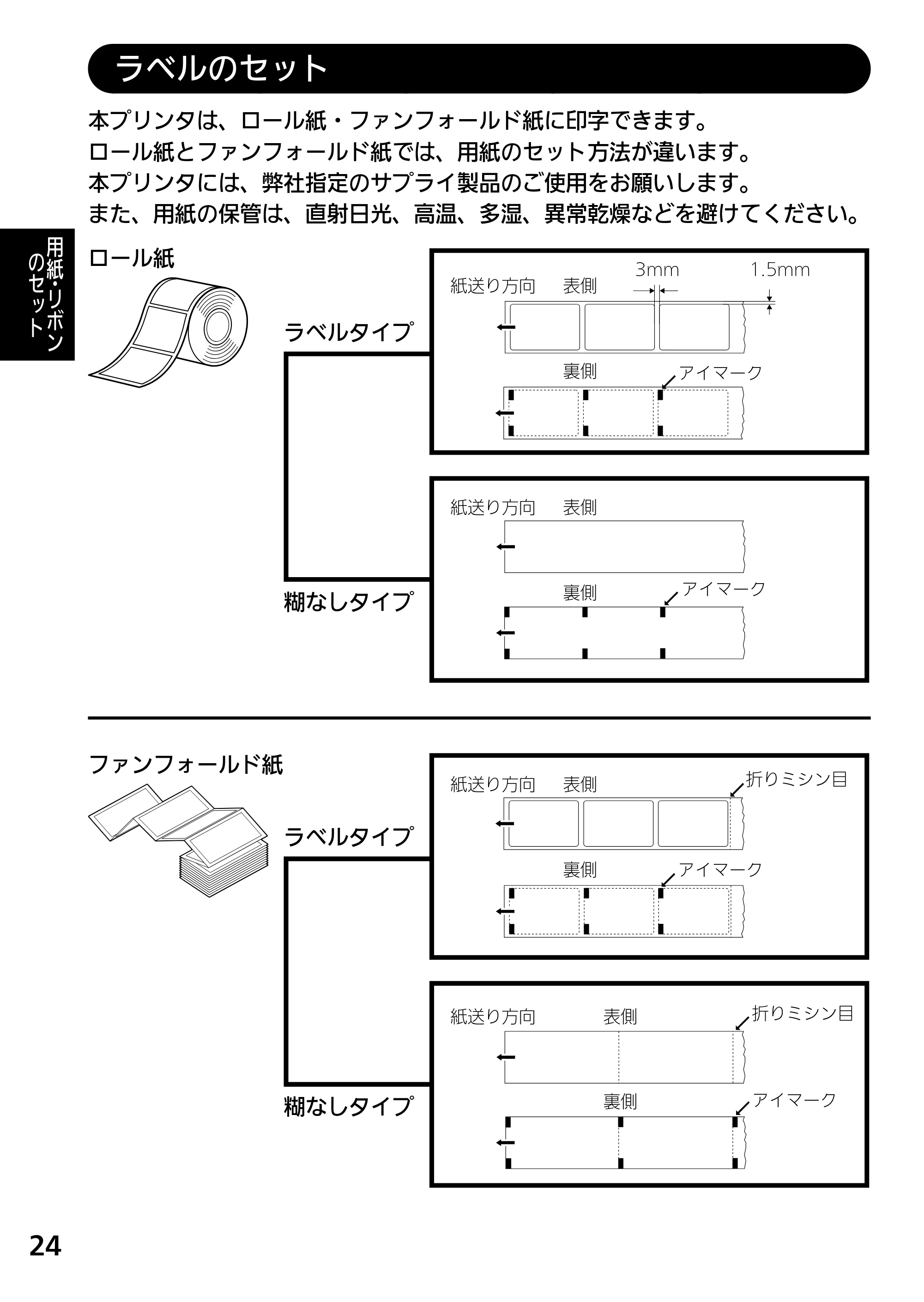
本プリンタは、ロール紙・ファンフォールド紙に印字できます。
ロール紙とファンフォールド紙では、用紙のセット方法が違います。
本プリンタには、弊社指定のサプライ製品のご使用をお願いします。
また、用紙の保管は、直射日光、高温、多湿、異常乾燥などを避けてください。
アイマーク
アイマーク
アイマーク
アイマーク
ロール紙
ラベルタイプ
糊なしタイプ
紙送り方向 表側
裏側
3mm 1.5mm
紙送り方向 表側
裏側
ファンフォールド紙
折りミシン目
折りミシン目
ラベルタイプ
糊なしタイプ
紙送り方向 表側
裏側
紙送り方向 表側
裏側
27ページ
用紙
リボン
のセット
25
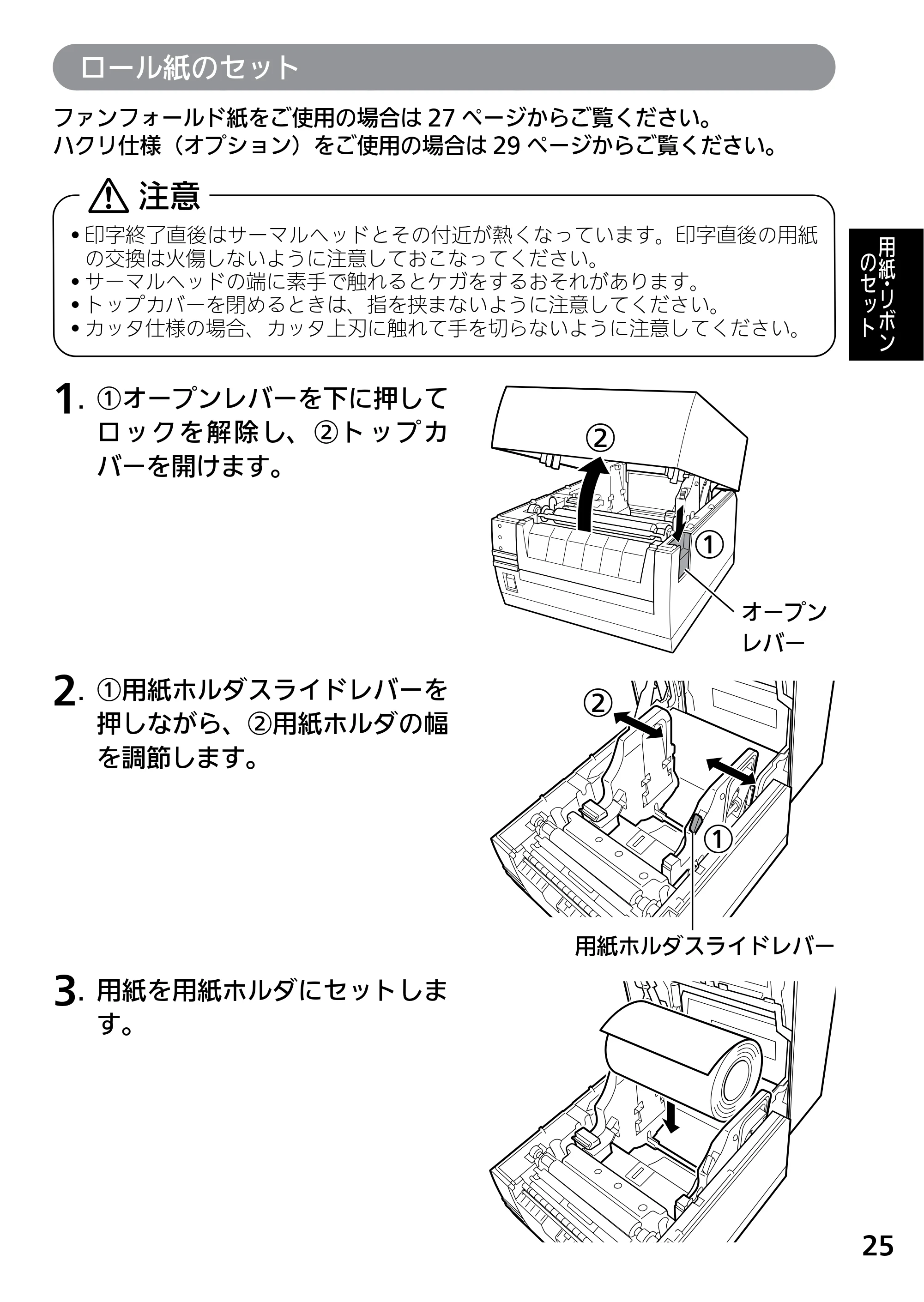
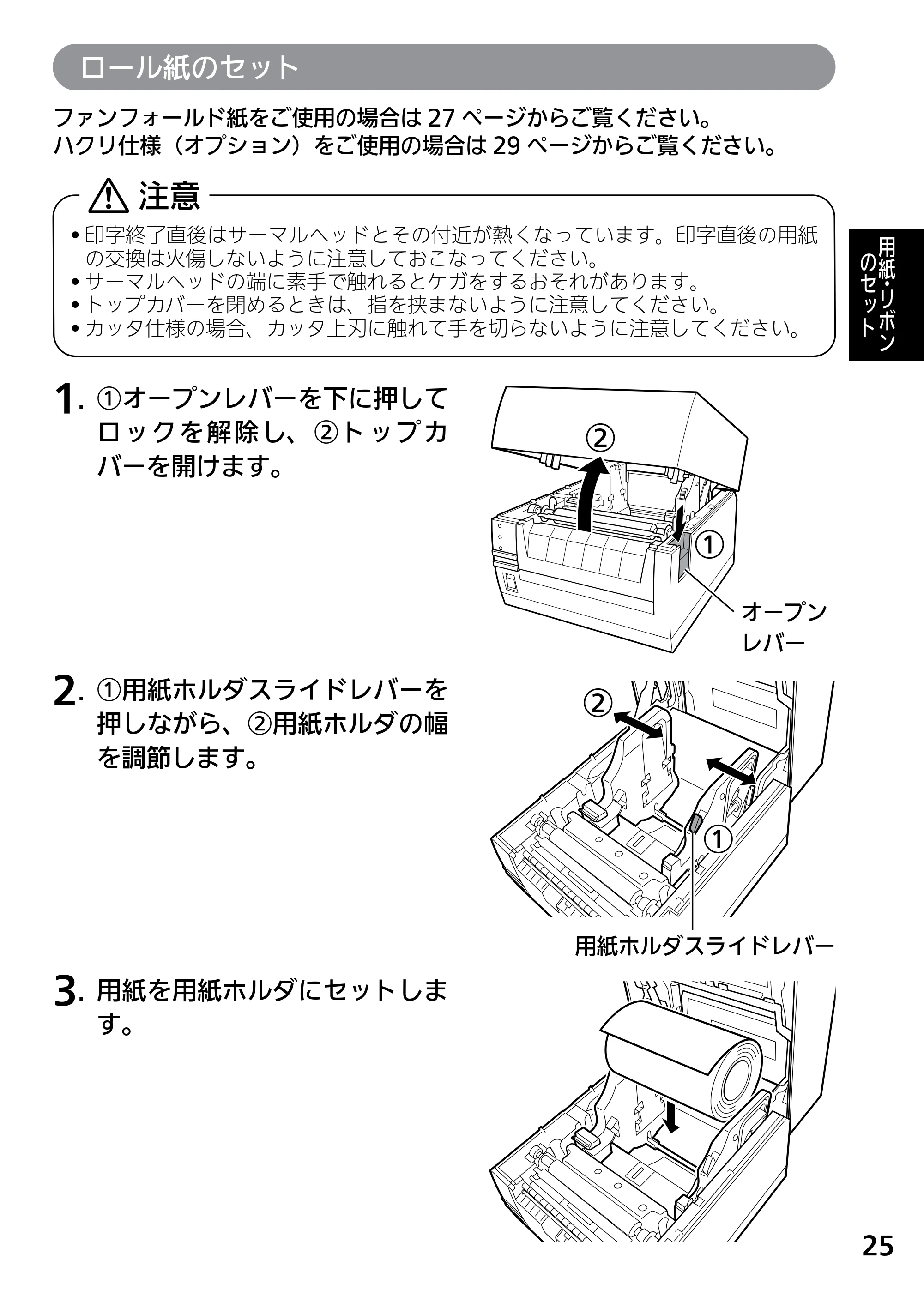
ロール紙のセット
ファンフォールド紙をご使用の場合は 27 ページからご覧ください。
ハクリ仕様(オプション)をご使用の場合は 29 ページからご覧ください。
- 印字終了直後はサーマルヘッドとその付近が熱くなっています。印字直後の用紙
の交換は火傷しないように注意しておこなってください。
- サーマルヘッドの端に素手で触れるとケガをするおそれがあります。
- トップカバーを閉めるときは、指を挟まないように注意してください。
- カッタ仕様の場合、カッタ上刃に触れて手を切らないように注意してください。
注意
1. ①オープンレバーを下に押して
ロ ッ ク を 解 除 し、 ② ト ッ プ カ
バーを開けます。
2. ①用紙ホルダスライドレバーを
押しながら、②用紙ホルダの幅
を調節します。
3. 用紙を用紙ホルダにセットしま
す。
②
①
オープン
レバー
②
①
用紙ホルダスライドレバー
28ページ
用紙
リボン
のセット
26
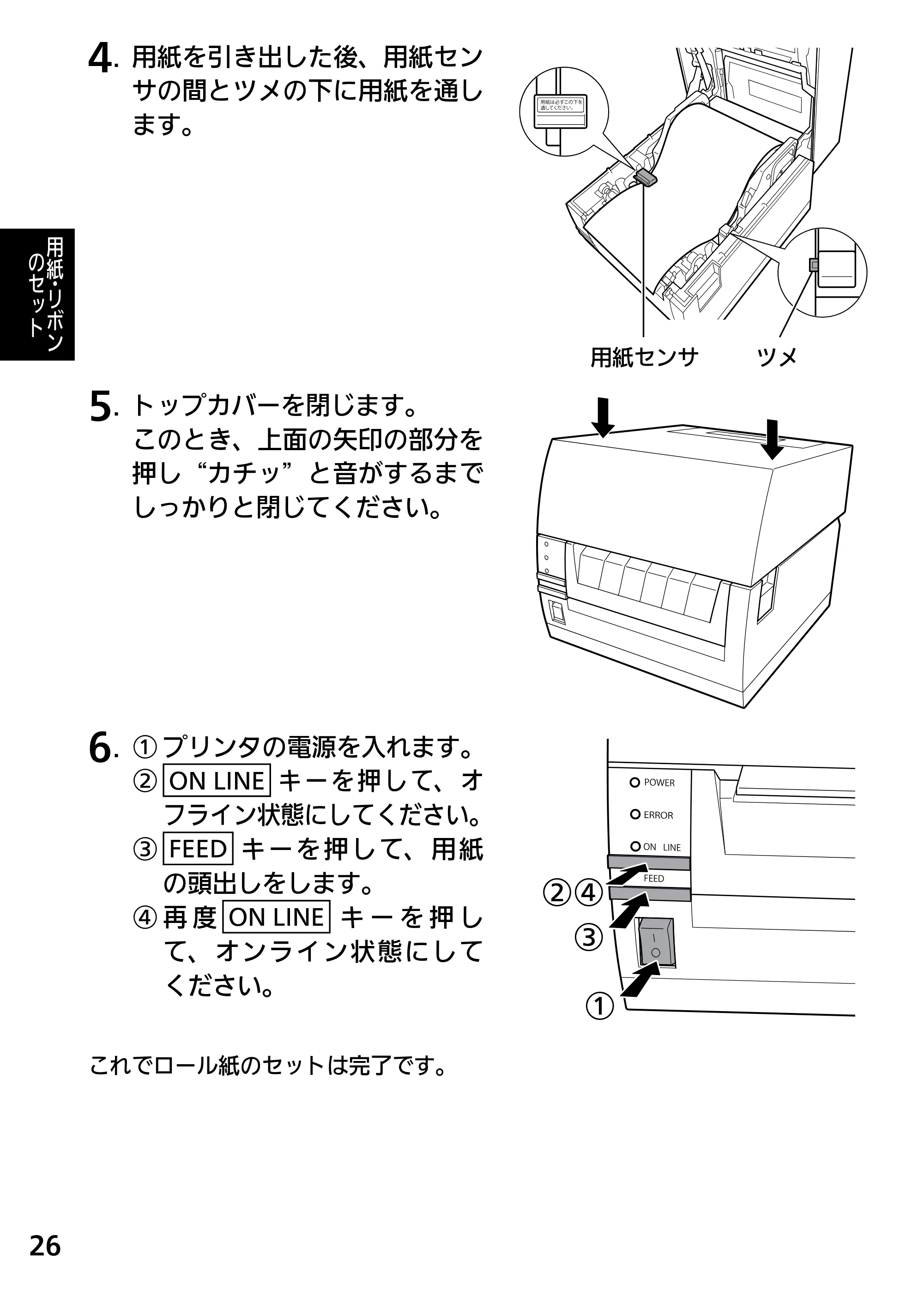
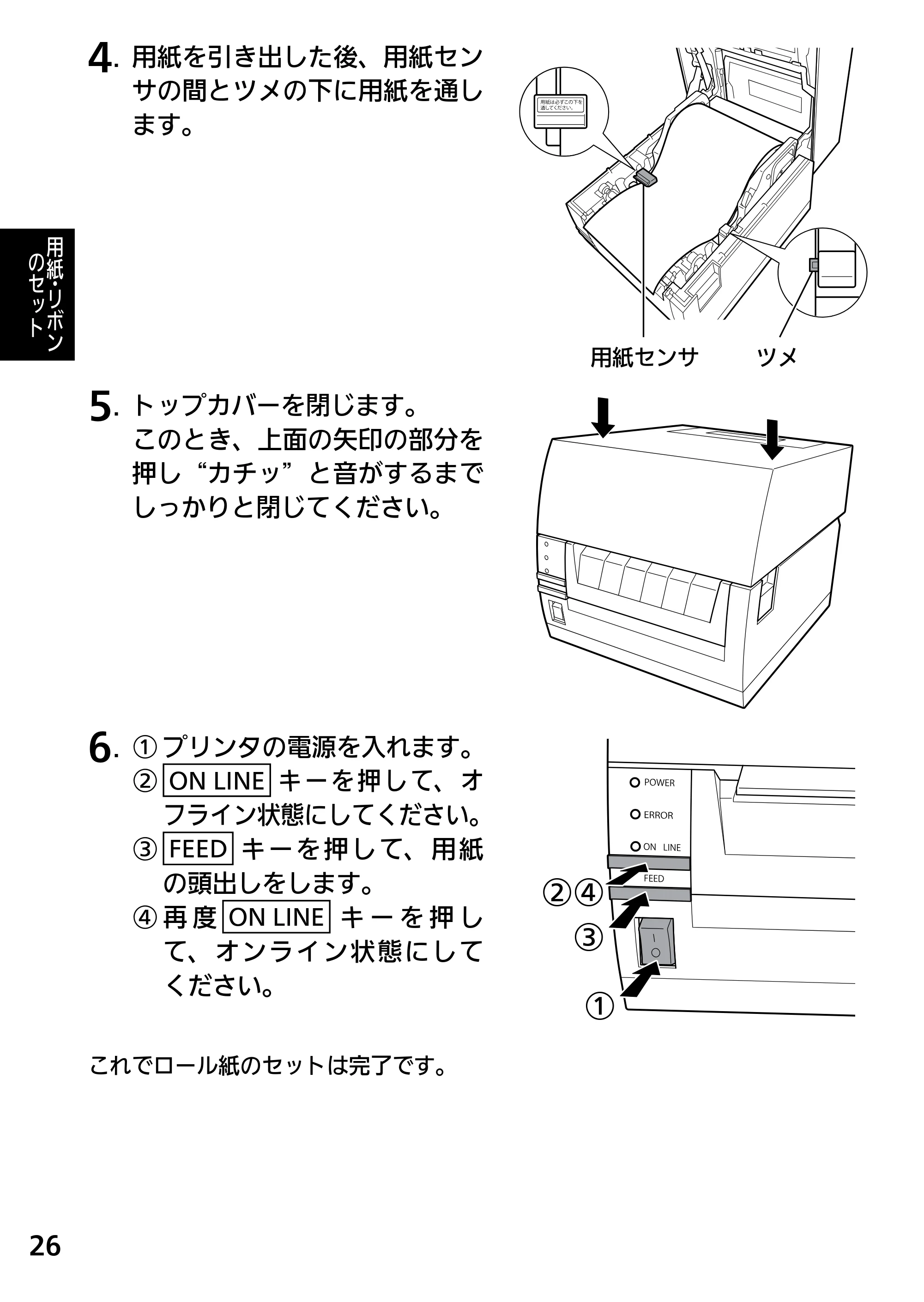
4. 用紙を引き出した後、用紙セン
サの間とツメの下に用紙を通し
ます。
5. トップカバーを閉じます。
このとき、上面の矢印の部分を
押し“カチッ”と音がするまで
しっかりと閉じてください。
6. ① プリンタの電源を入れます。
② ON LINE キ ー を 押 し て、 オ
フライン状態にしてください。
③ FEED キ ー を 押 し て、 用 紙
の頭出しをします。
④ 再 度 ON LINE キ ー を 押 し
て、オンライン状態にして
ください。
これでロール紙のセットは完了です。
用紙センサ ツメ
④②
③
①
29ページ
用紙
リボン
のセット
27
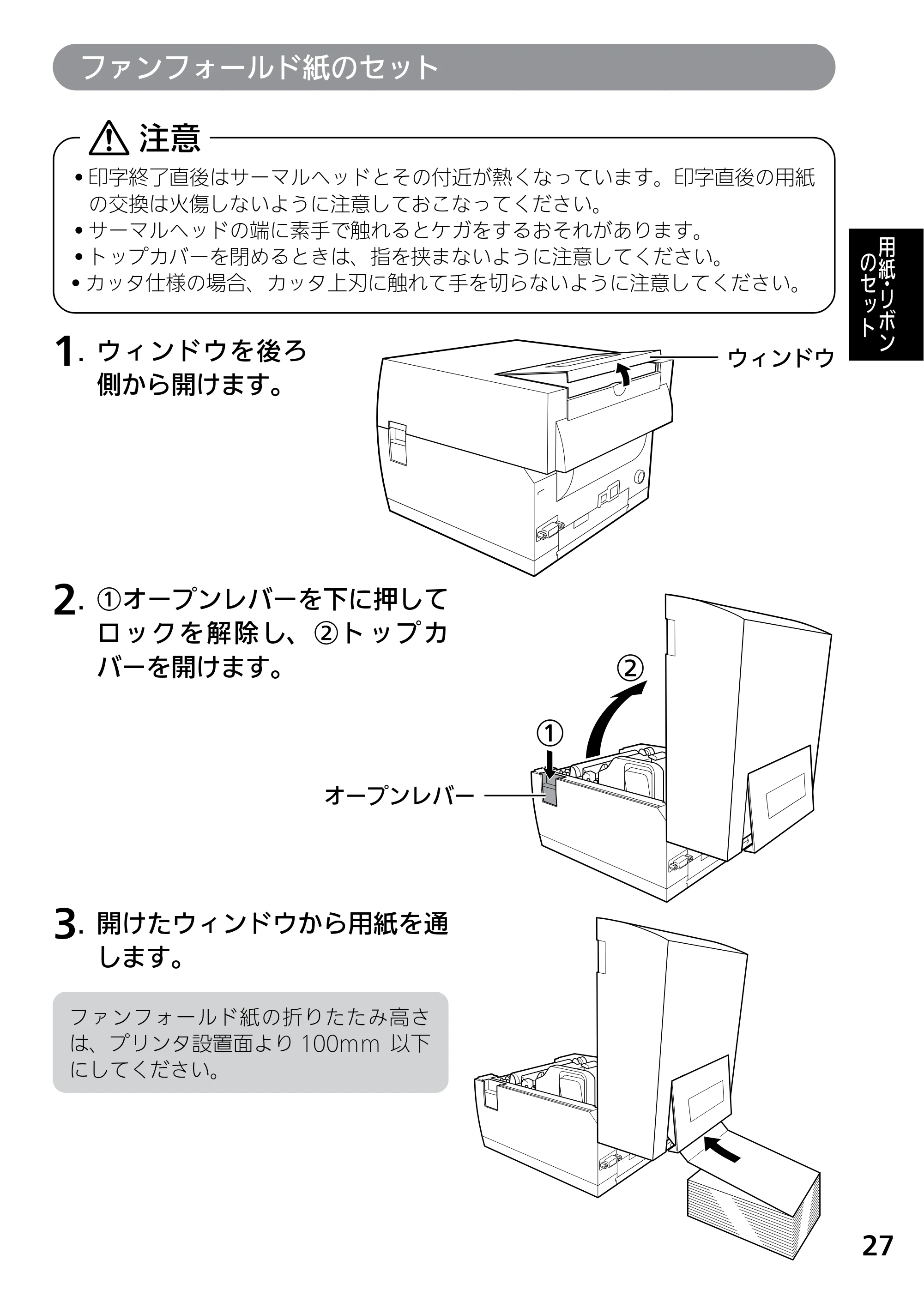
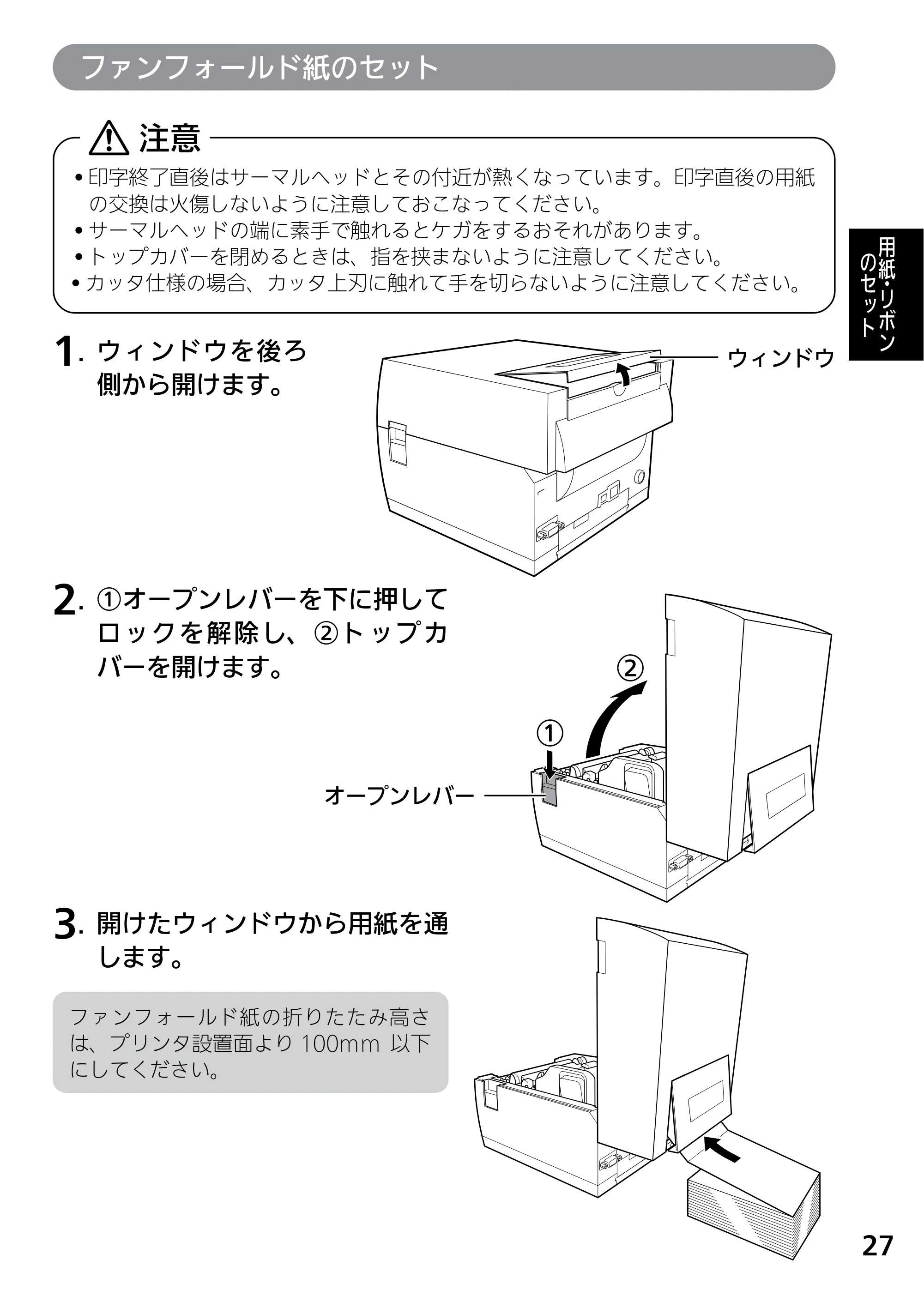
ファンフォールド紙のセット
- 印字終了直後はサーマルヘッドとその付近が熱くなっています。印字直後の用紙
の交換は火傷しないように注意しておこなってください。
- サーマルヘッドの端に素手で触れるとケガをするおそれがあります。
- トップカバーを閉めるときは、指を挟まないように注意してください。
- カッタ仕様の場合、カッタ上刃に触れて手を切らないように注意してください。
注意
1. ウィンドウを後ろ
側から開けます。
2. ①オープンレバーを下に押して
ロ ッ ク を 解 除 し、 ② ト ッ プ カ
バーを開けます。
3. 開けたウィンドウから用紙を通
します。
ファンフォールド紙の折りたたみ高さ
は、プリンタ設置面より 100mm 以下
にしてください。
ウィンドウ
②
①
オープンレバー
30ページ
用紙
リボン
のセット
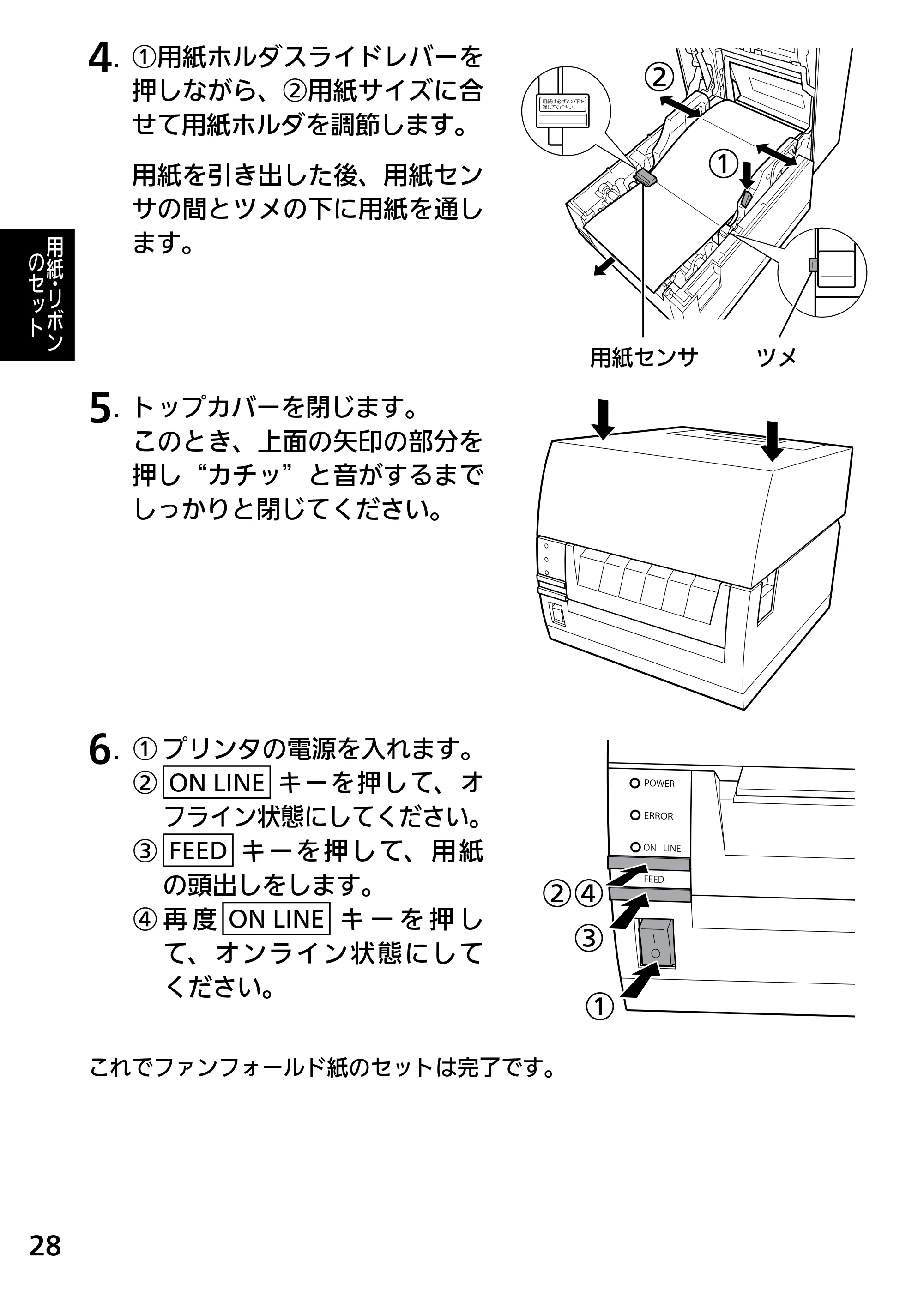
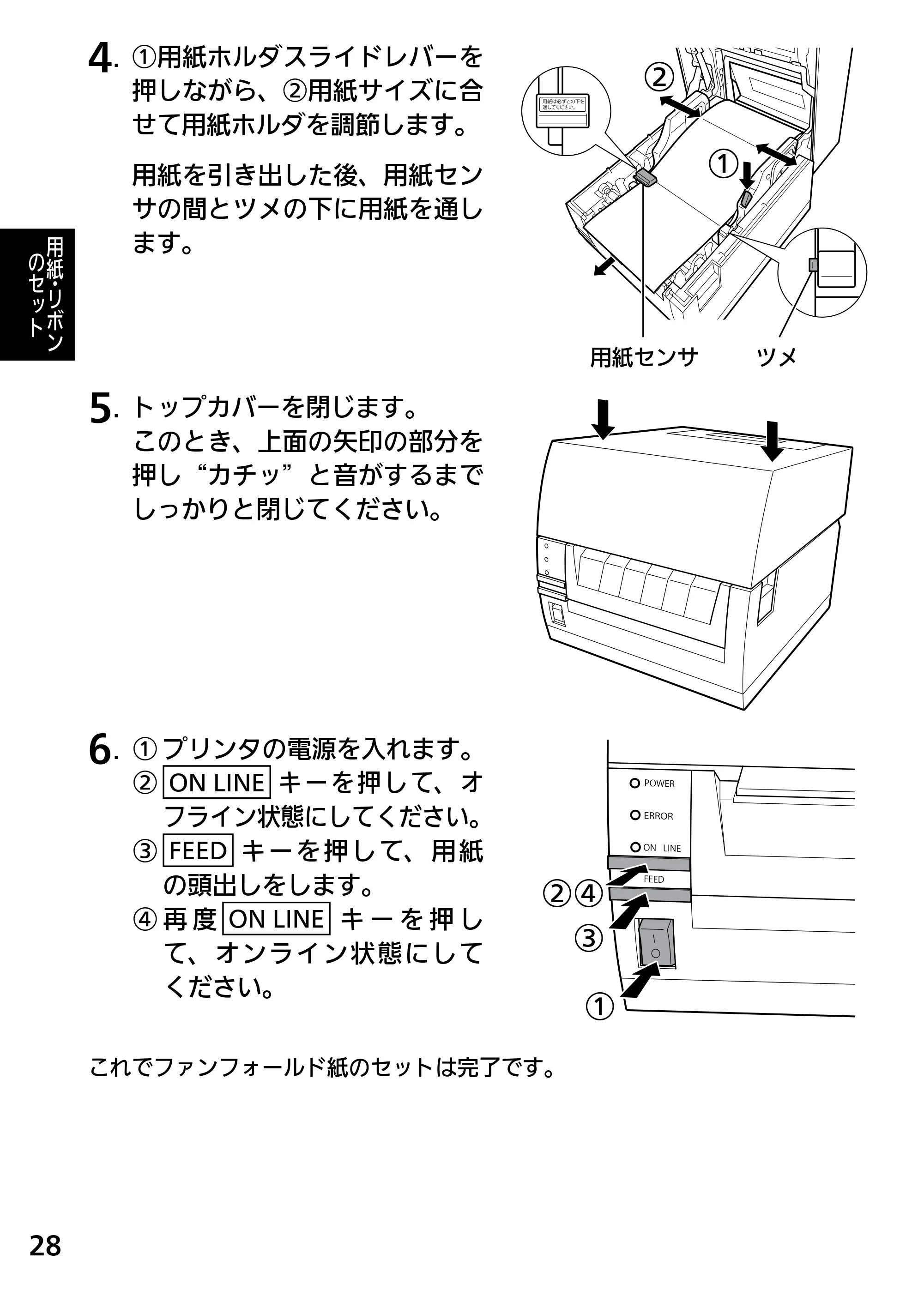
28
4. ①用紙ホルダスライドレバーを
押しながら、②用紙サイズに合
せて用紙ホルダを調節します。
用紙を引き出した後、用紙セン
サの間とツメの下に用紙を通し
ます。
5. トップカバーを閉じます。
このとき、上面の矢印の部分を
押し“カチッ”と音がするまで
しっかりと閉じてください。
6. ① プリンタの電源を入れます。
② ON LINE キ ー を 押 し て、 オ
フライン状態にしてください。
③ FEED キ ー を 押 し て、 用 紙
の頭出しをします。
④ 再 度 ON LINE キ ー を 押 し
て、オンライン状態にして
ください。
これでファンフォールド紙のセットは完了です。
②
①
用紙センサ ツメ
④②
③
①
31ページ
用紙
リボン
のセット
29
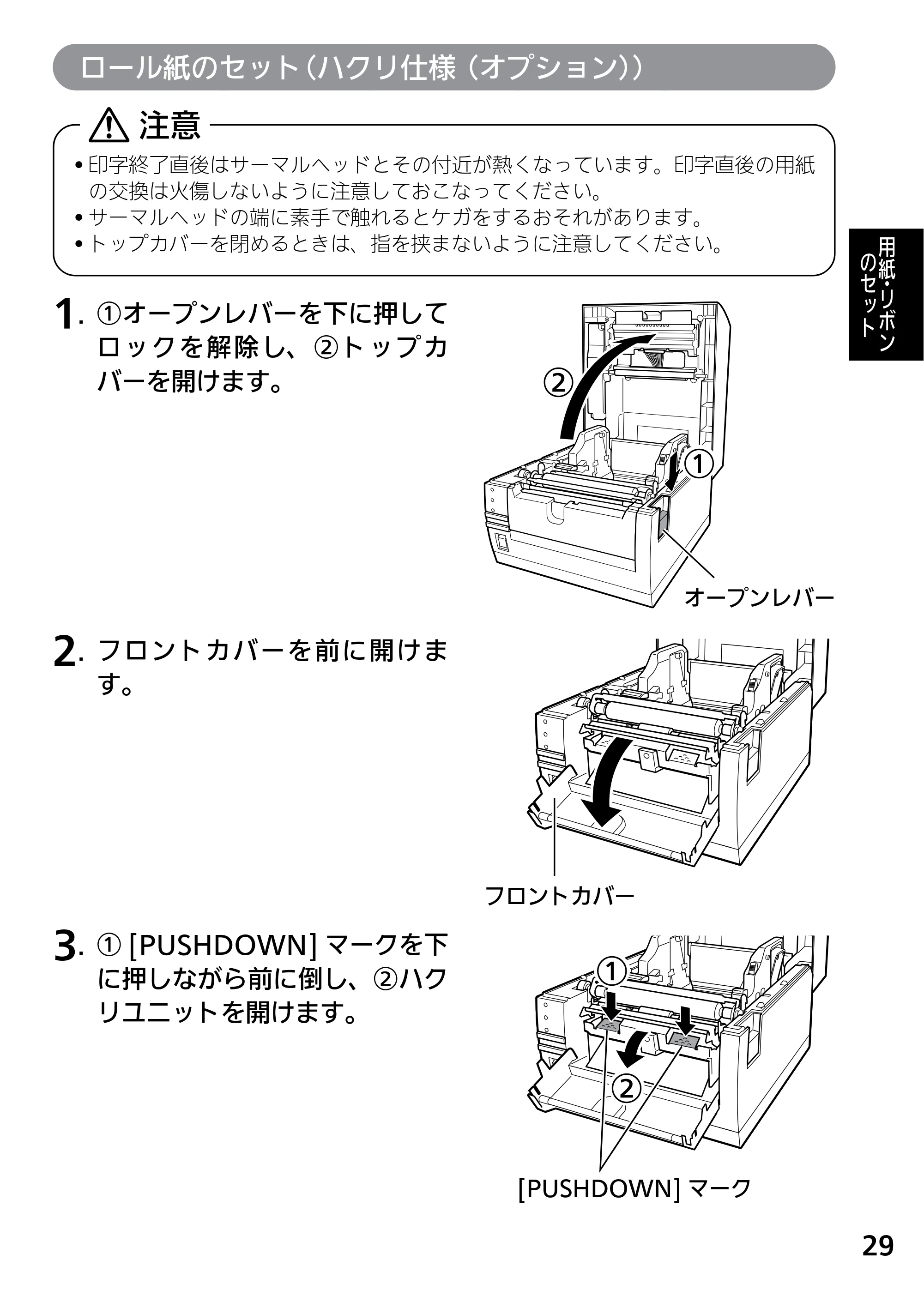
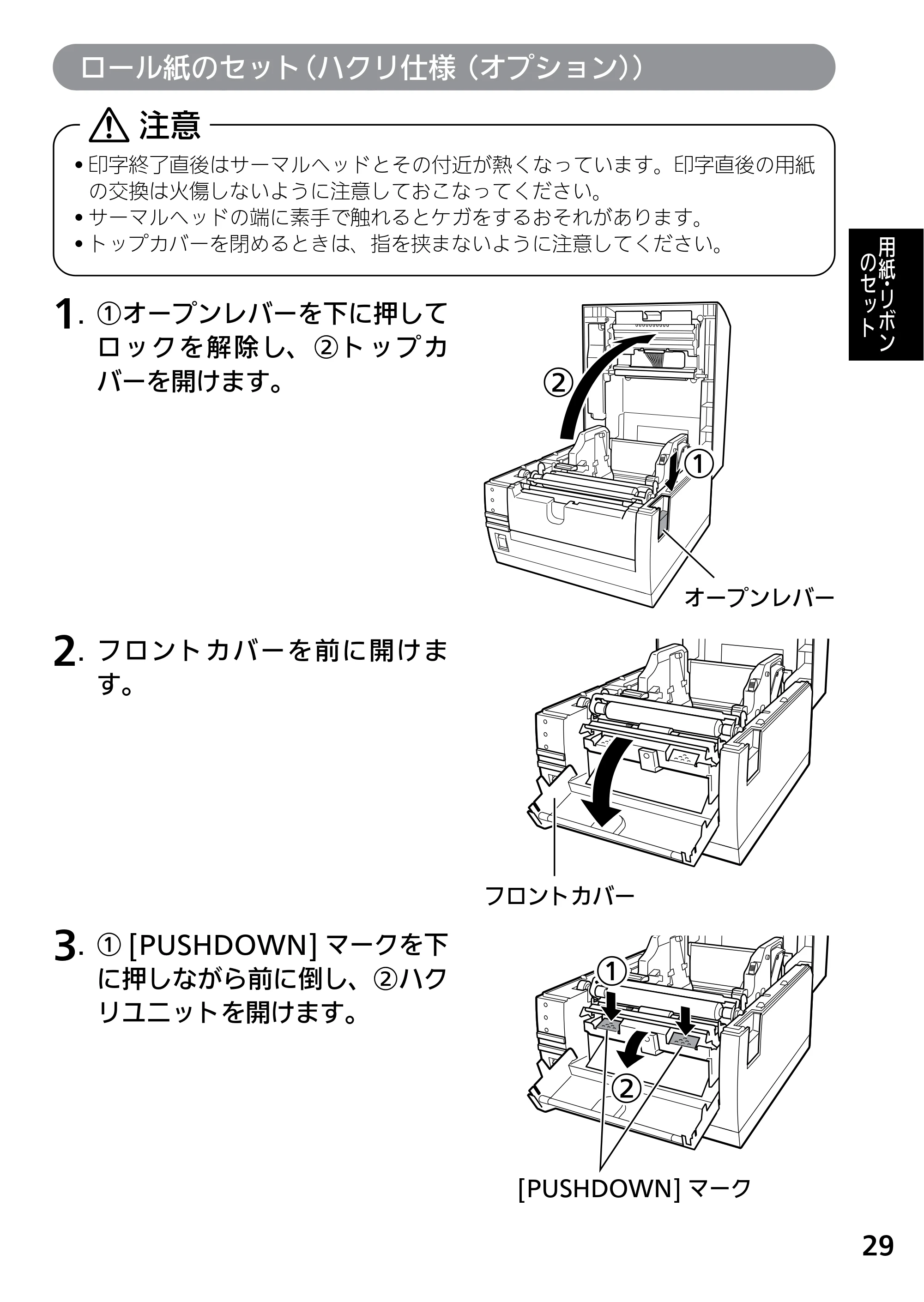
ロール紙のセット(ハクリ仕様(オプション))
- 印字終了直後はサーマルヘッドとその付近が熱くなっています。印字直後の用紙
の交換は火傷しないように注意しておこなってください。
- サーマルヘッドの端に素手で触れるとケガをするおそれがあります。
- トップカバーを閉めるときは、指を挟まないように注意してください。
注意
1. ①オープンレバーを下に押して
ロ ッ ク を 解 除 し、 ② ト ッ プ カ
バーを開けます。
2. フロントカバーを前に開けま
す。
3. ① [PUSHDOWN] マークを下
に押しながら前に倒し、②ハク
リユニットを開けます。
②
①
オープンレバー
フロントカバー
②
①
[PUSHDOWN] マーク
32ページ
用紙
リボン
のセット
30
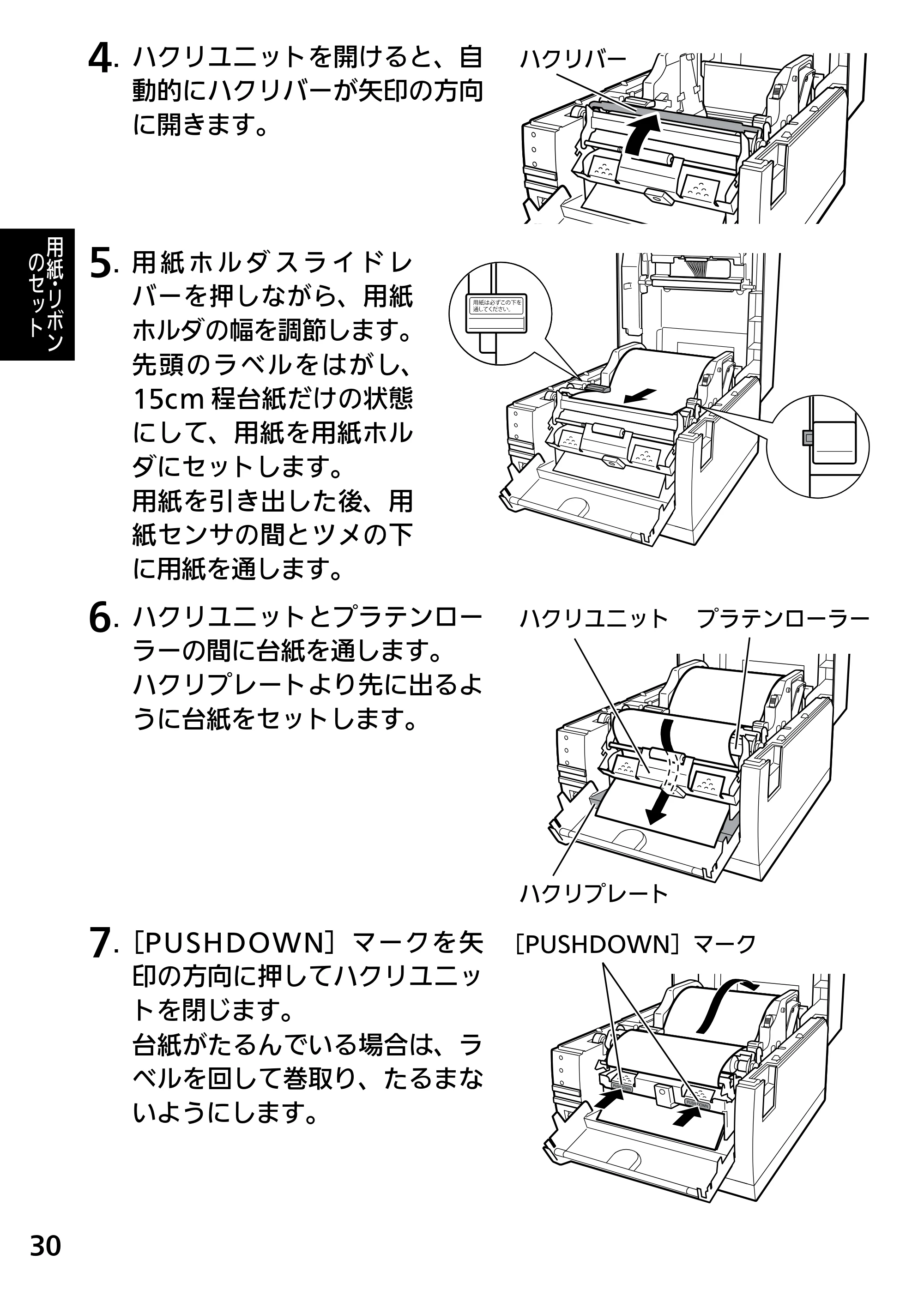
4. ハクリユニットを開けると、自
動的にハクリバーが矢印の方向
に開きます。
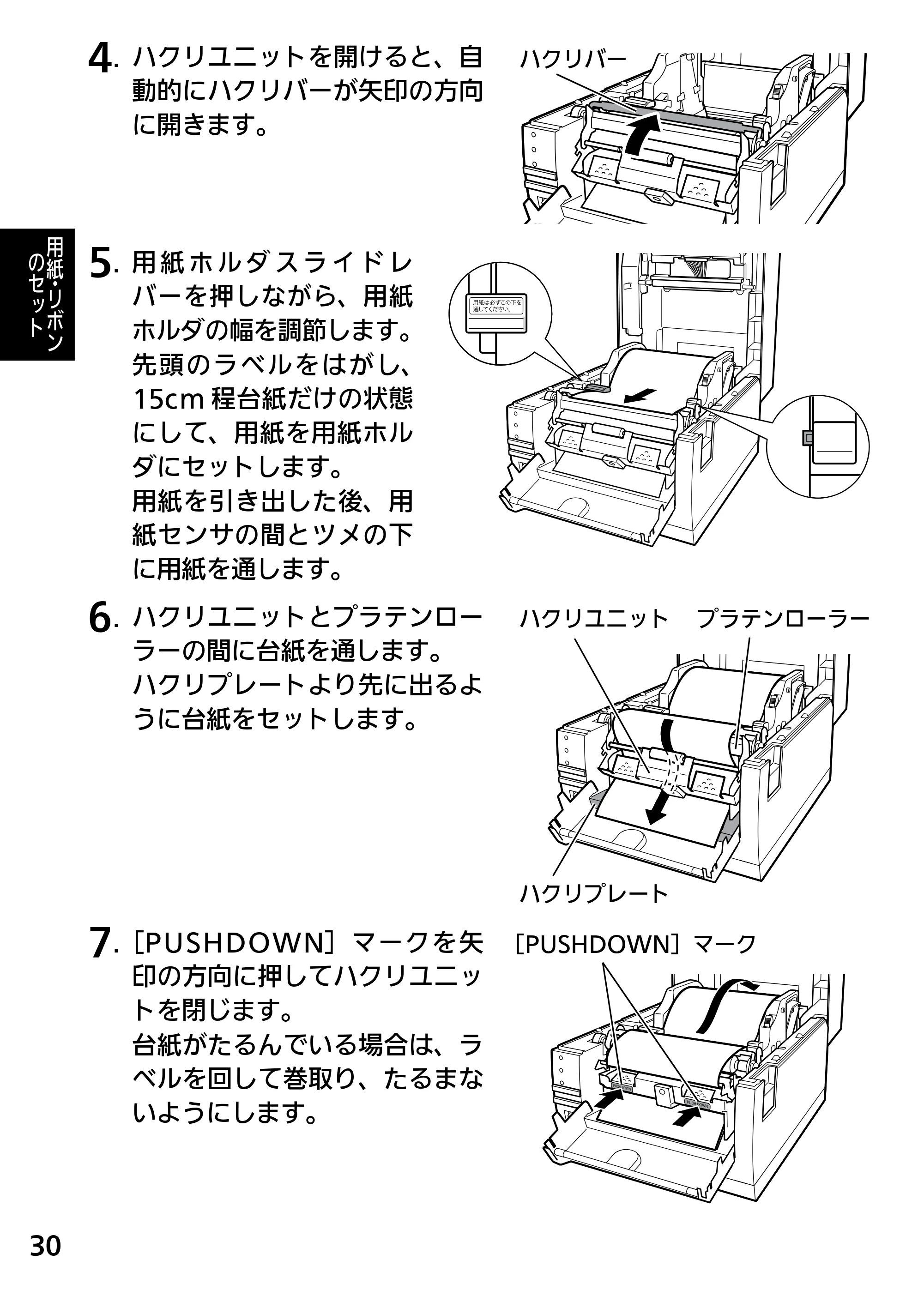
5. 用 紙 ホ ル ダ ス ラ イ ド レ
バーを押しながら、用紙
ホルダの幅を調節します。
先頭のラベルをはがし、
15cm 程台紙だけの状態
にして、用紙を用紙ホル
ダにセットします。
用紙を引き出した後、用
紙センサの間とツメの下
に用紙を通します。
6. ハクリユニットとプラテンロー
ラーの間に台紙を通します。
ハクリプレートより先に出るよ
うに台紙をセットします。
7.[PUSHDOWN]マークを矢
印の方向に押してハクリユニッ
トを閉じます。
台紙がたるんでいる場合は、ラ
ベルを回して巻取り、たるまな
いようにします。
ハクリバー
ハクリユニット
ハクリプレート
プラテンローラー
[PUSHDOWN]マーク
33ページ
用紙
リボン
のセット
31
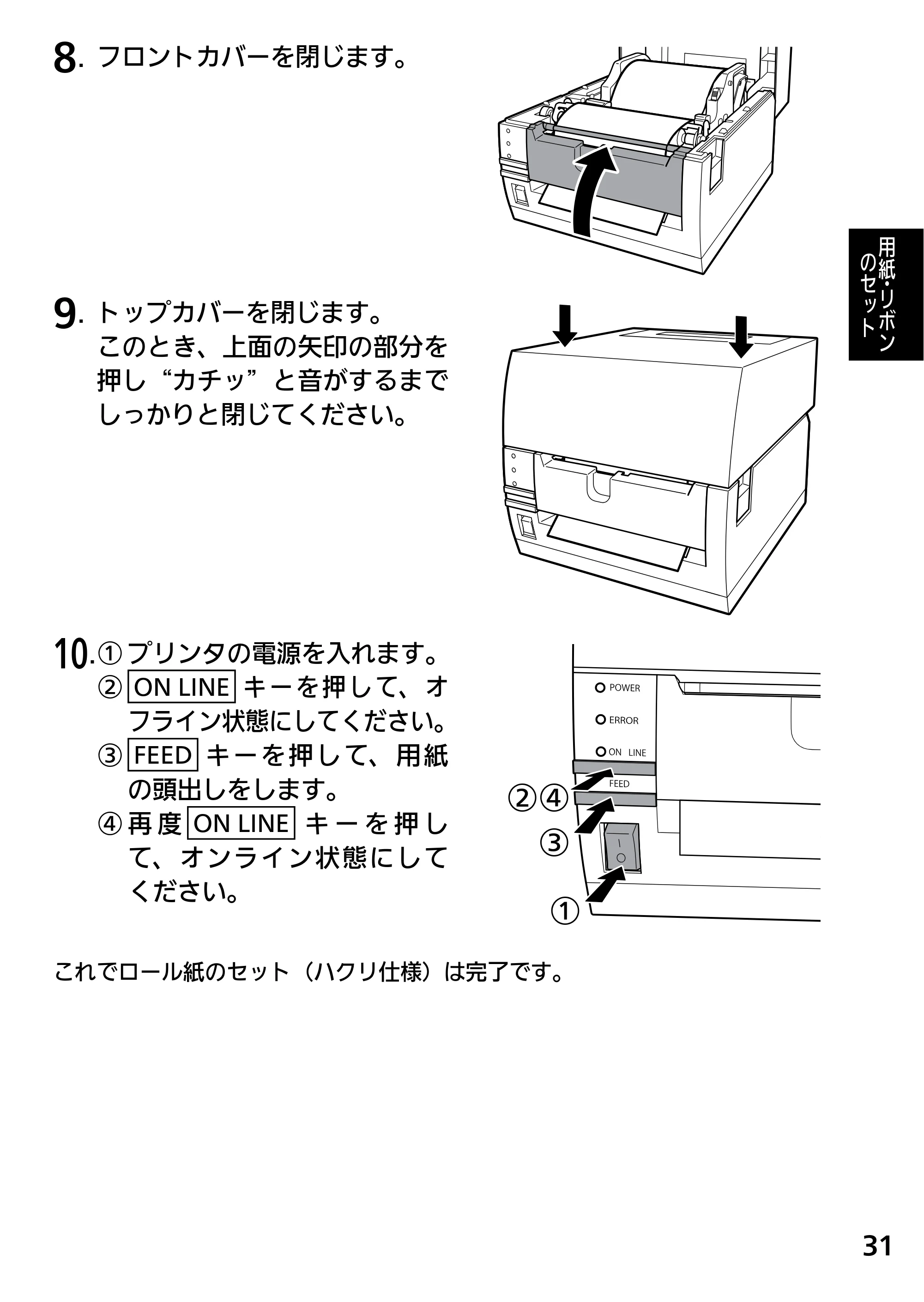
8. フロントカバーを閉じます。
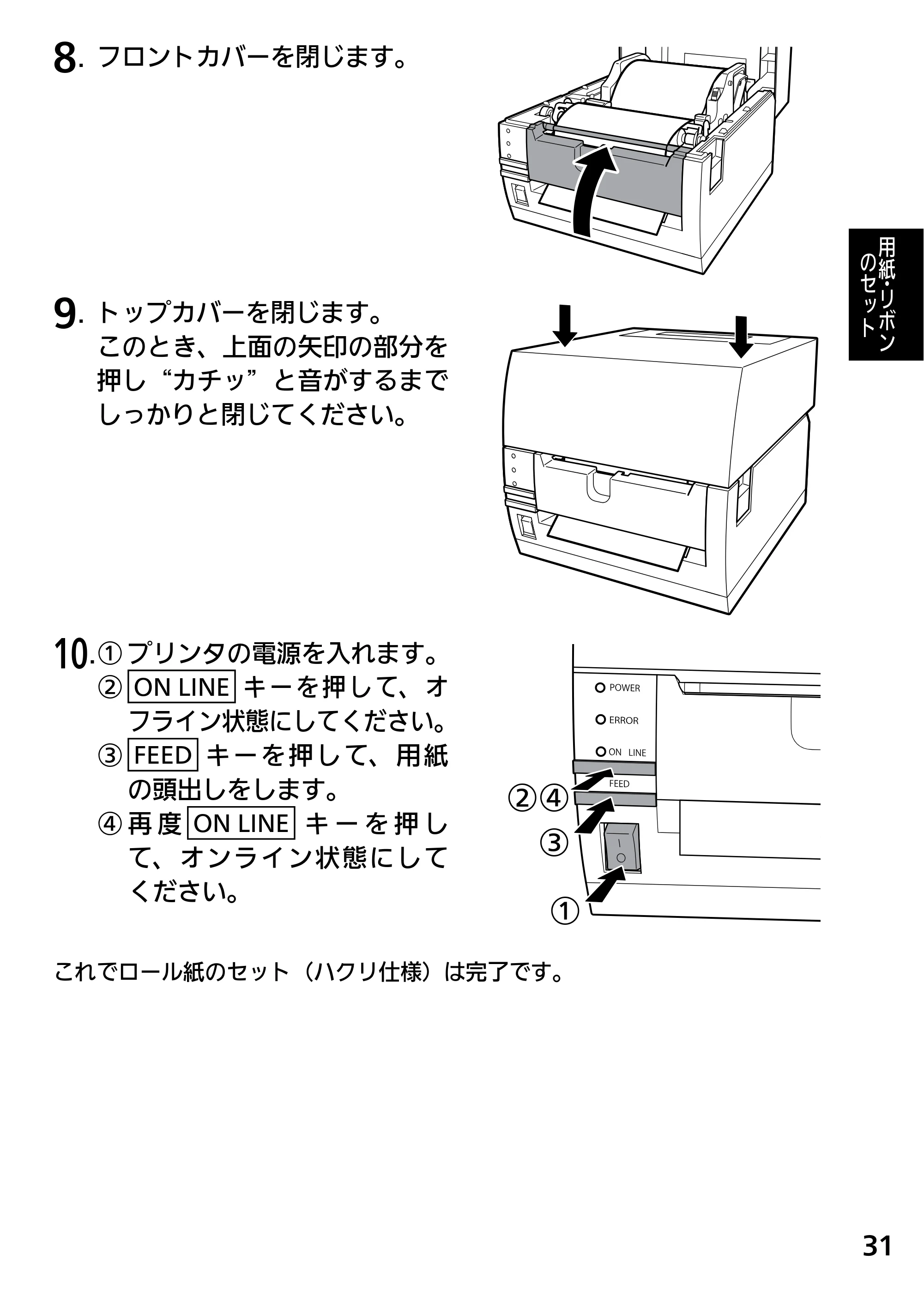
9. トップカバーを閉じます。
このとき、上面の矢印の部分を
押し“カチッ”と音がするまで
しっかりと閉じてください。
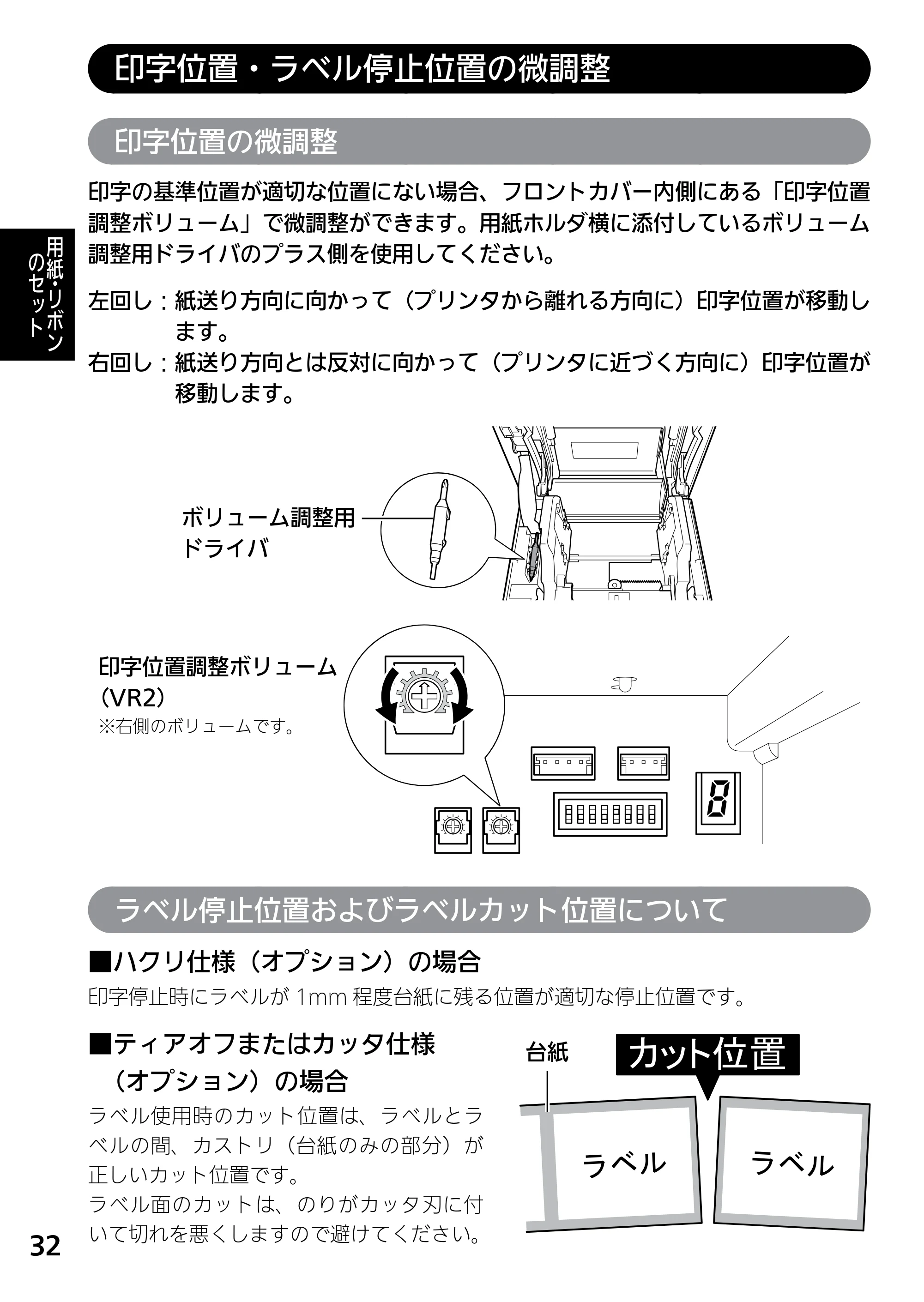
10. ① プリンタの電源を入れます。
② ON LINE キ ー を 押 し て、 オ
フライン状態にしてください。
③ FEED キ ー を 押 し て、 用 紙
の頭出しをします。
④ 再 度 ON LINE キ ー を 押 し
て、オンライン状態にして
ください。
これでロール紙のセット(ハクリ仕様)は完了です。
④②
③
①
34ページ
用紙
リボン
のセット
32
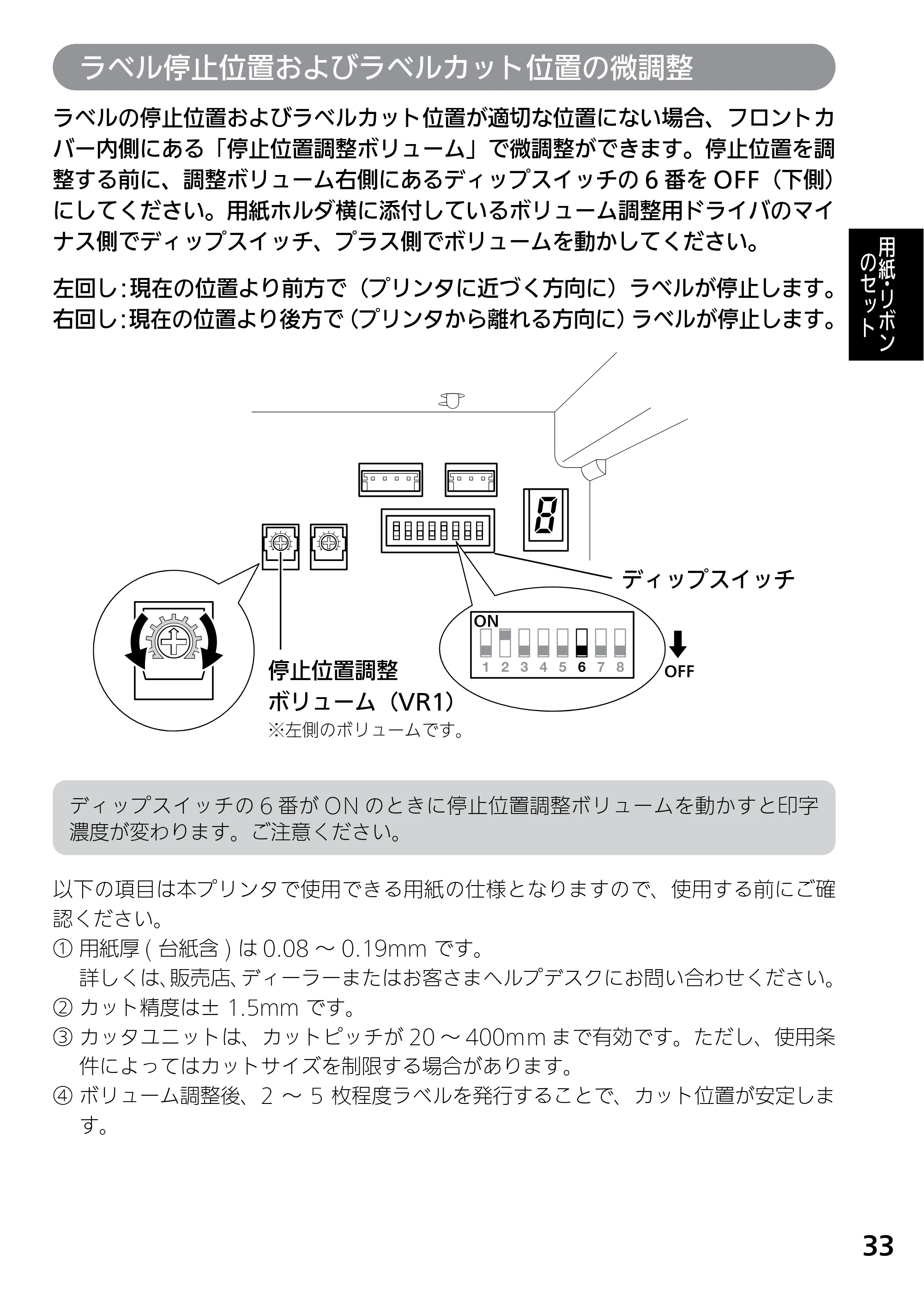
印字位置・ラベル停止位置の微調整
印字位置の微調整
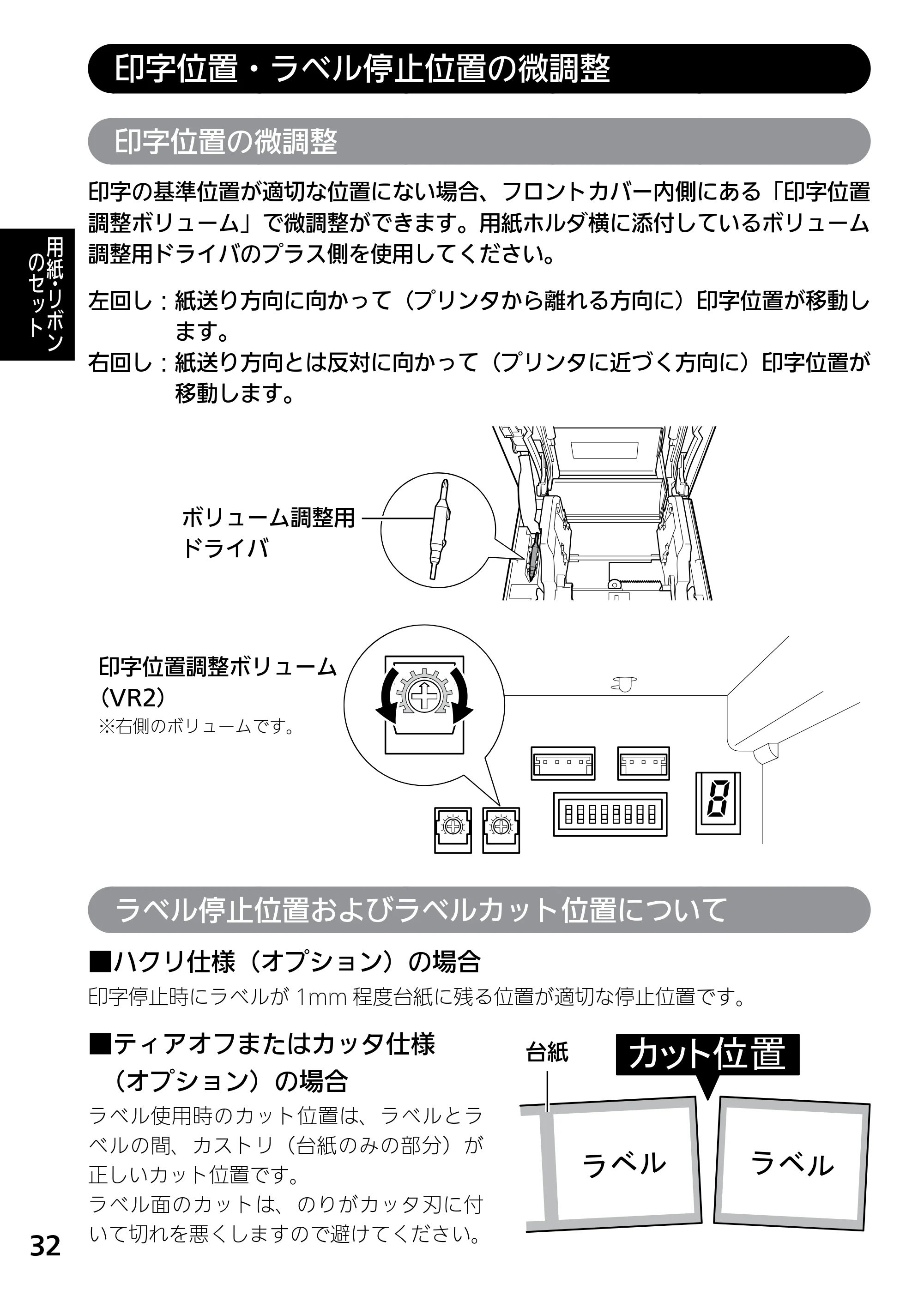
印字の基準位置が適切な位置にない場合、フロントカバー内側にある「印字位置
調整ボリューム」で微調整ができます。用紙ホルダ横に添付しているボリューム
調整用ドライバのプラス側を使用してください。
左回し:紙送り方向に向かって(プリンタから離れる方向に)印字位置が移動し
ます。
右回し:紙送り方向とは反対に向かって(プリンタに近づく方向に)印字位置が
移動します。
ボリューム調整用
ドライバ
印字位置調整ボリューム
(VR2)
※右側のボリュームです。
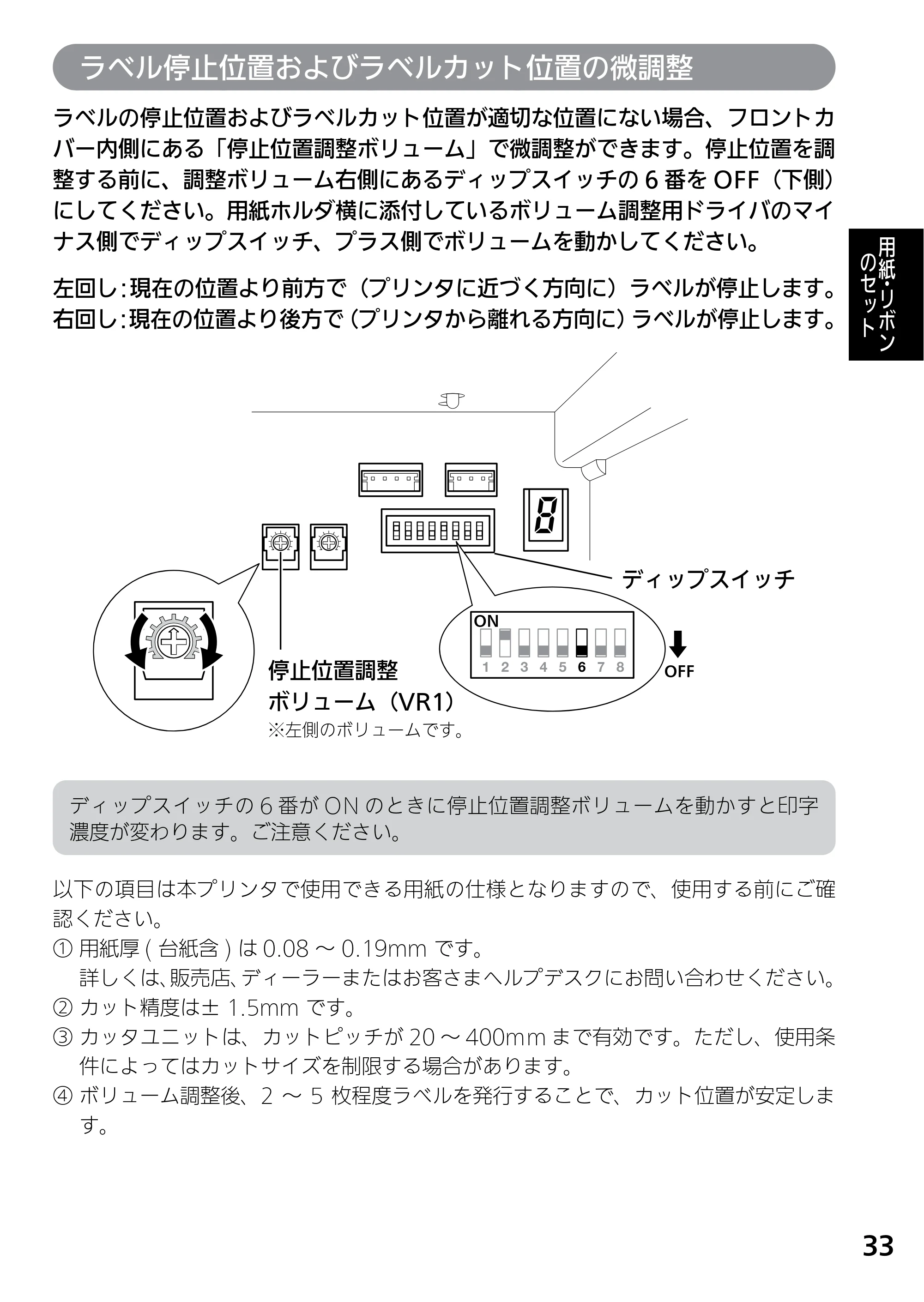
ラベル停止位置およびラベルカット位置について
■ハクリ仕様(オプション)の場合
印字停止時にラベルが 1mm 程度台紙に残る位置が適切な停止位置です。
■ ティアオフまたはカッタ仕様
(オプション)の場合
ラベル使用時のカット位置は、ラベルとラ
ベルの間、カストリ(台紙のみの部分)が
正しいカット位置です。
ラベル面のカットは、のりがカッタ刃に付
いて切れを悪くしますので避けてください。
台紙
35ページ
用紙
リボン
のセット
33
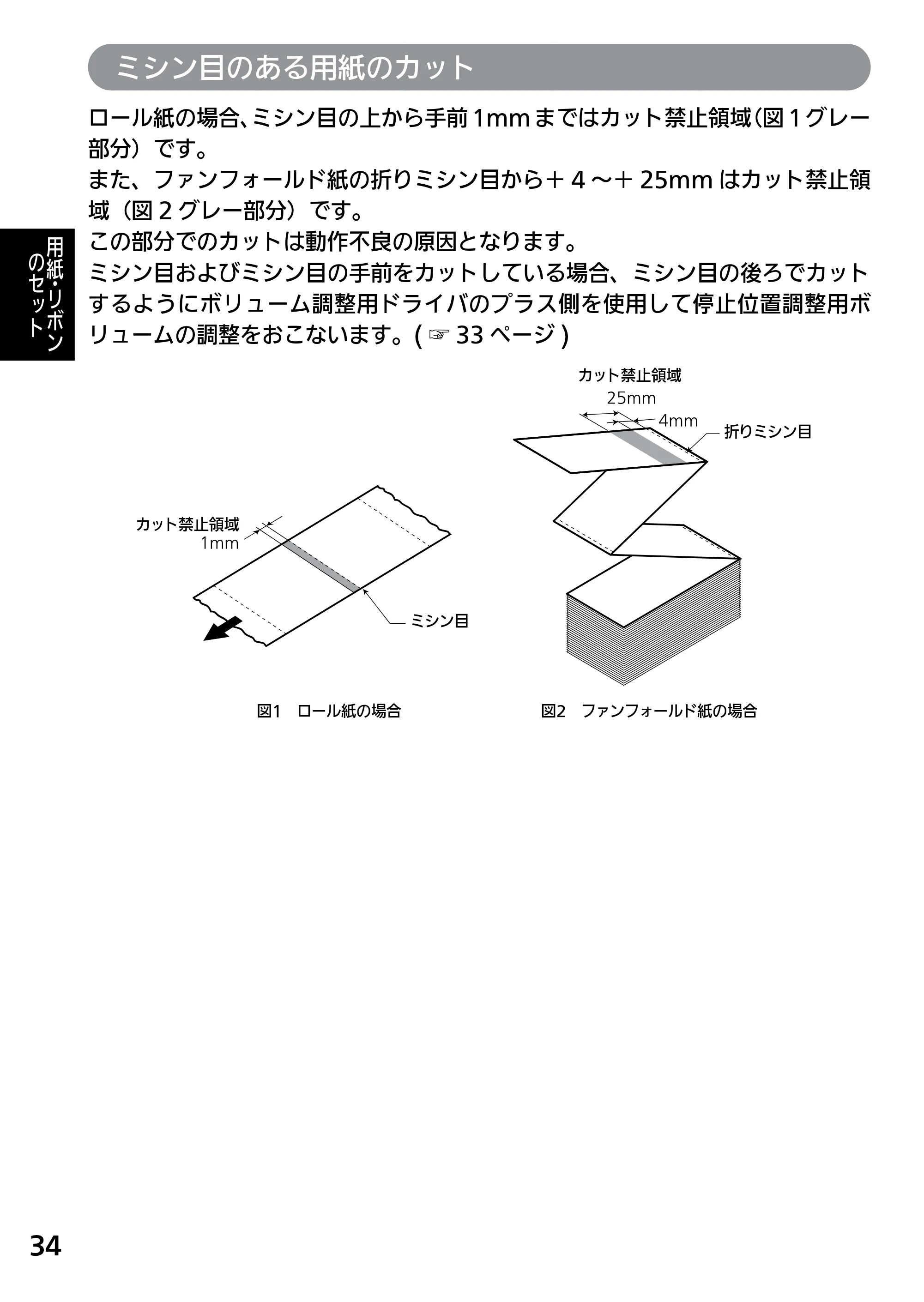
ラベル停止位置およびラベルカット位置の微調整
ラベルの停止位置およびラベルカット位置が適切な位置にない場合、フロントカ
バー内側にある「停止位置調整ボリューム」で微調整ができます。停止位置を調
整する前に、調整ボリューム右側にあるディップスイッチの 6 番を OFF(下側)
にしてください。用紙ホルダ横に添付しているボリューム調整用ドライバのマイ
ナス側でディップスイッチ、プラス側でボリュームを動かしてください。
左回し:現在の位置より前方で(プリンタに近づく方向に)ラベルが停止します。
右回し:現在の位置より後方で(プリンタから離れる方向に)ラベルが停止します。
ディップスイッチ
ON
OFF停止位置調整
ボリューム(VR1)
※左側のボリュームです。
ディップスイッチの 6 番が ON のときに停止位置調整ボリュームを動かすと印字
濃度が変わります。ご注意ください。
以下の項目は本プリンタで使用できる用紙の仕様となりますので、使用する前にご確
認ください。
① 用紙厚 ( 台紙含 ) は 0.08 ~ 0.19mm です。
詳しくは、販売店、ディーラーまたはお客さまヘルプデスクにお問い合わせください。
② カット精度は± 1.5mm です。
③ カッタユニットは、カットピッチが 20 ~ 400mm まで有効です。ただし、使用条
件によってはカットサイズを制限する場合があります。
④ ボリューム調整後、2 ~ 5 枚程度ラベルを発行することで、カット位置が安定しま
す。
36ページ
用紙
リボン
のセット
34
ミシン目のある用紙のカット
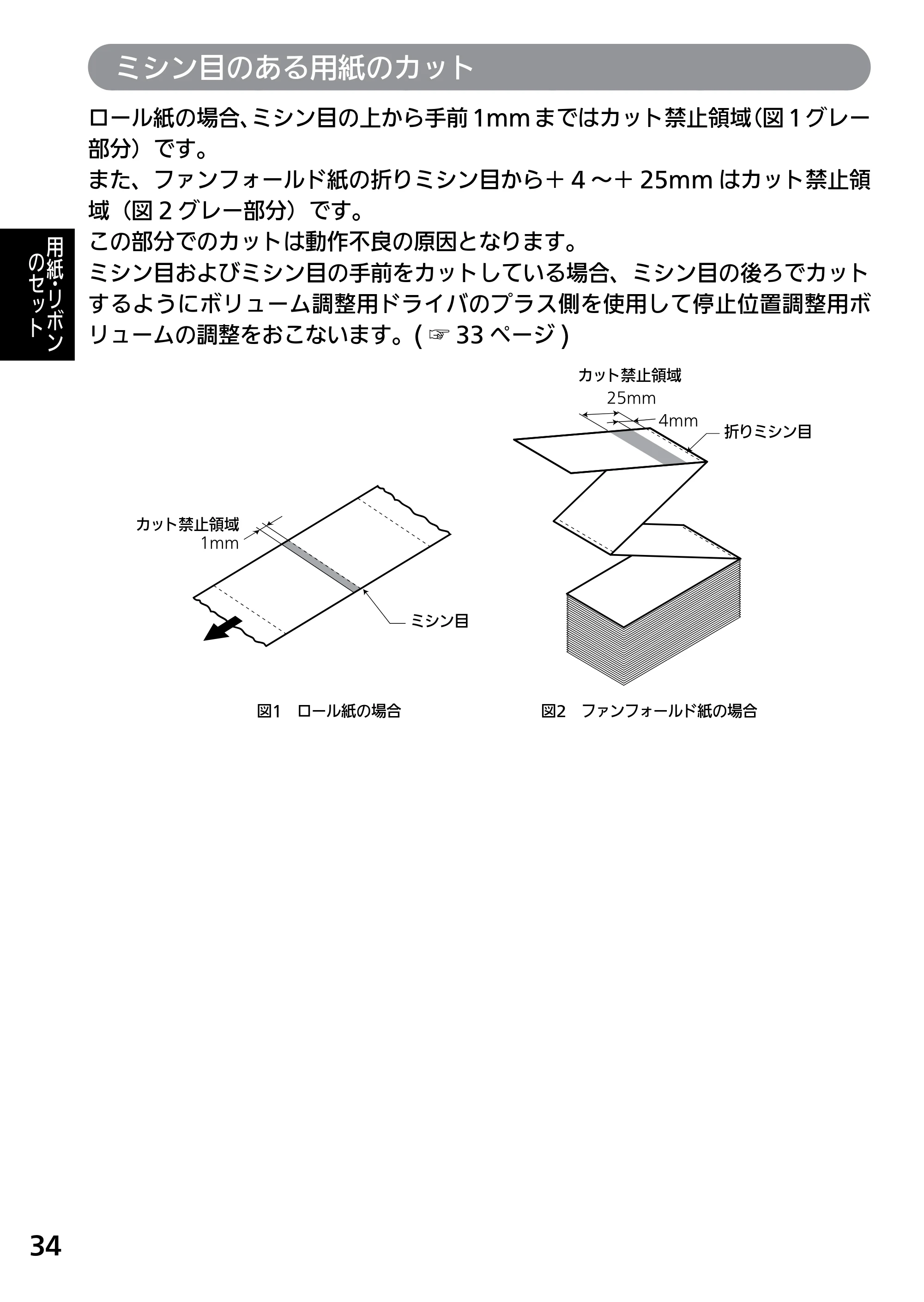
ロール紙の場合、ミシン目の上から手前 1mm まではカット禁止領域(図 1 グレー
部分)です。
また、ファンフォールド紙の折りミシン目から+ 4 ~+ 25mm はカット禁止領
域(図 2 グレー部分)です。
この部分でのカットは動作不良の原因となります。
ミシン目およびミシン目の手前をカットしている場合、ミシン目の後ろでカット
するようにボリューム調整用ドライバのプラス側を使用して停止位置調整用ボ
リュームの調整をおこないます。( ☞ 33 ページ )
カット禁止領域
1mm
ミシン目
折りミシン目
25mm
4mm
カット禁止領域
図1 ロール紙の場合 図2 ファンフォールド紙の場合
7 動かしてみましょう
動かす
35
7 動かしてみましょう
本プリンタを動かしてみましょう。本プリンタを動かすのに必要な操作のしかた
や機能を覚えてください。
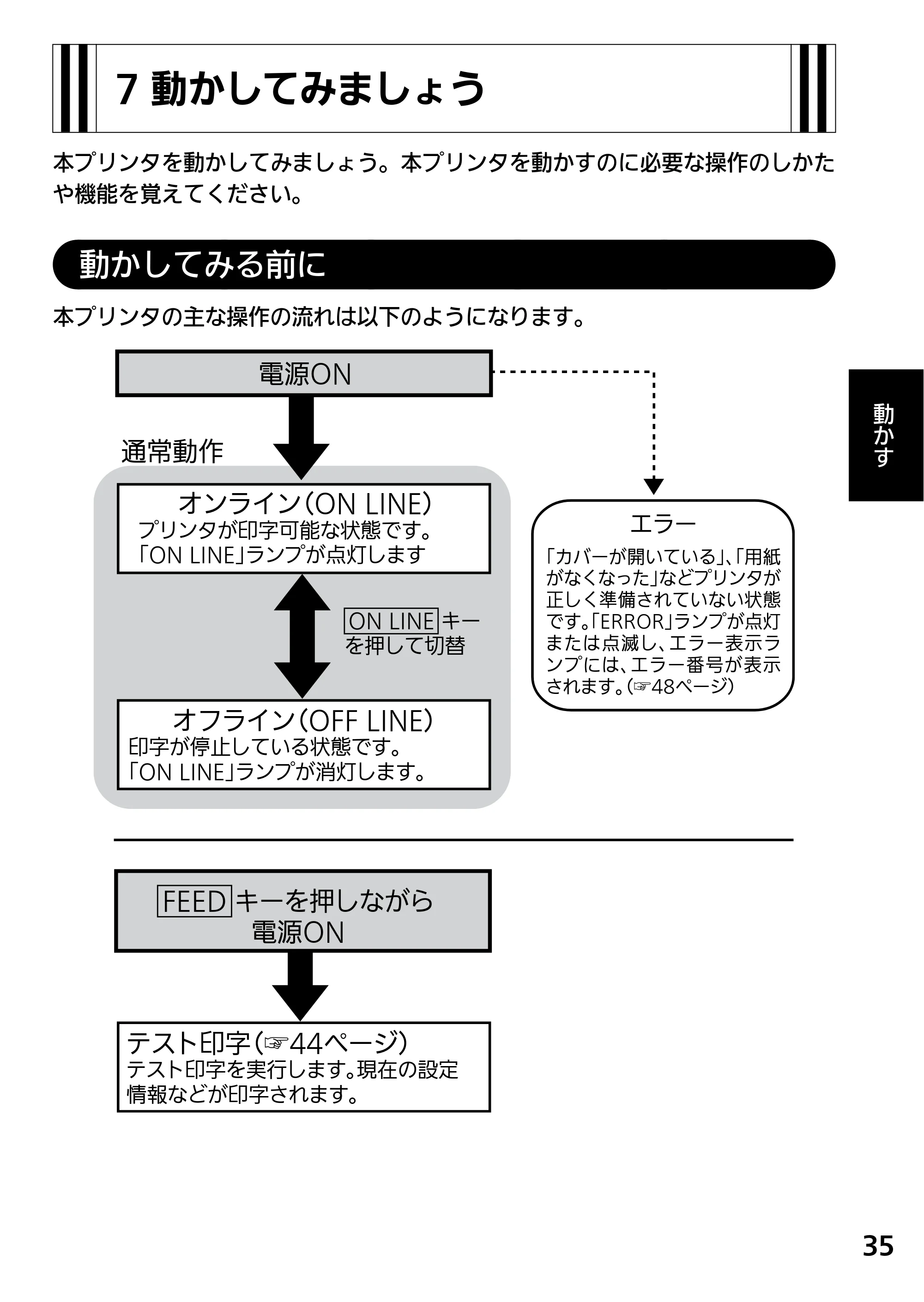
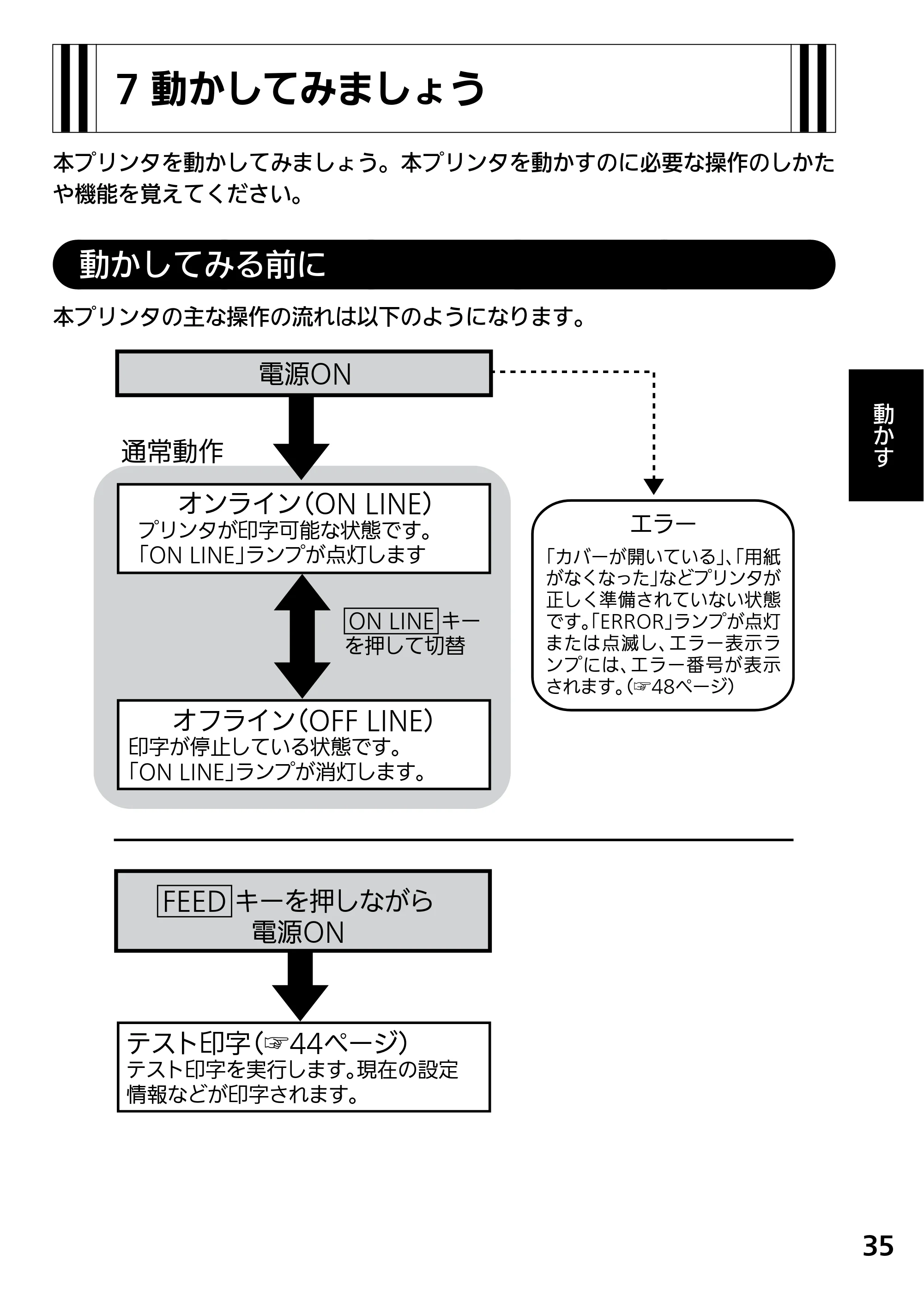
動かしてみる前に
本プリンタの主な操作の流れは以下のようになります。
エラー
「カバーが開いている」、「用紙
がなくなった」などプリンタが
正しく準備されていない状態
です。「ERROR」ランプが点灯
または点滅し、エラー表示ラ
ンプには、エラー番号が表示
されます。(☞48ページ)
FEED キーを押しながら
電源ON
電源ON
ON LINE キー
を押して切替
オンライン(ON LINE)
プリンタが印字可能な状態です。
「ON LINE」ランプが点灯します
オフライン(OFF LINE)
印字が停止している状態です。
「ON LINE」ランプが消灯します。
通常動作
テスト印字(☞44ページ)
テスト印字を実行します。現在の設定
情報などが印字されます。
38ページ
動かす
36
ディップスイッチの設定
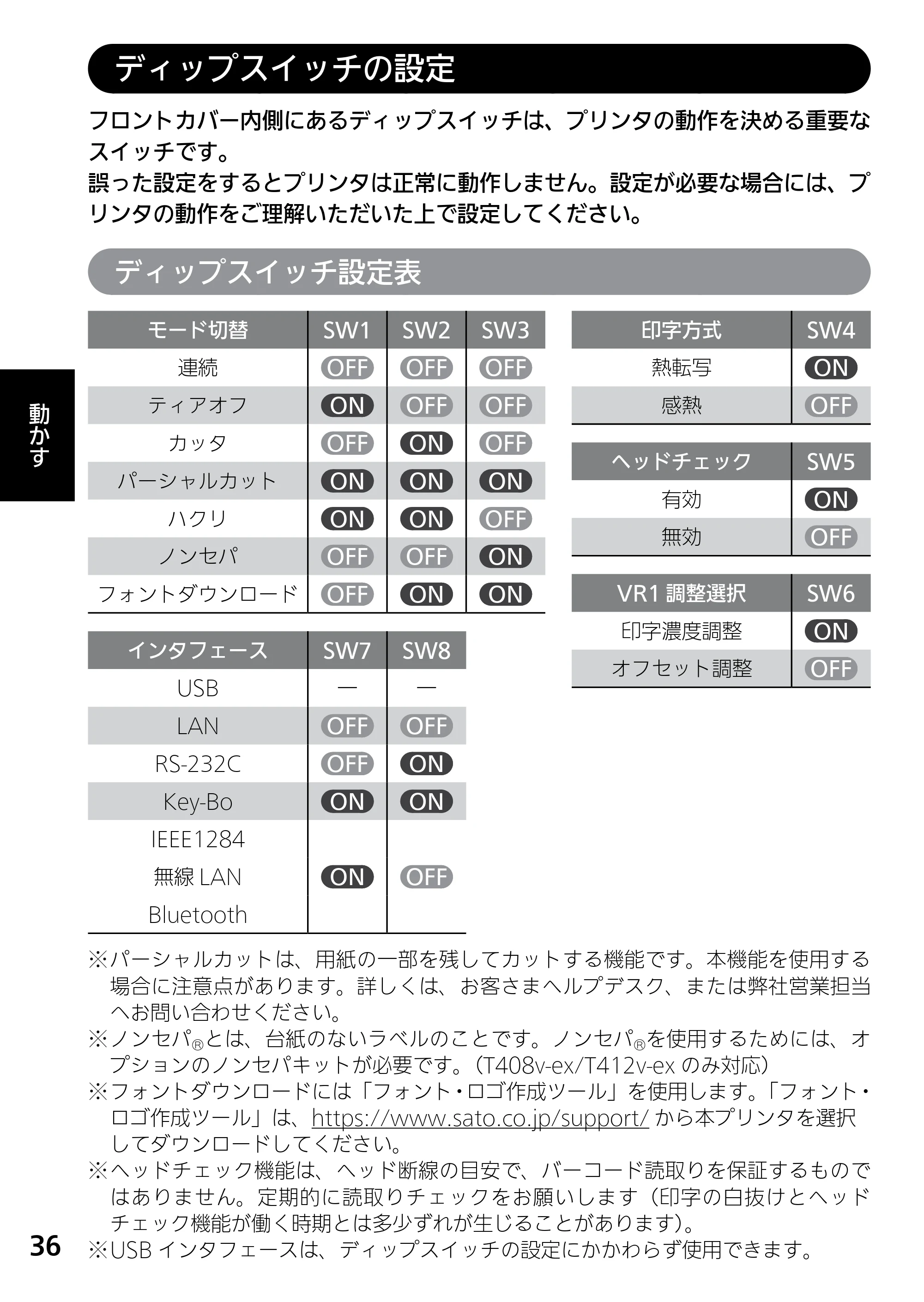
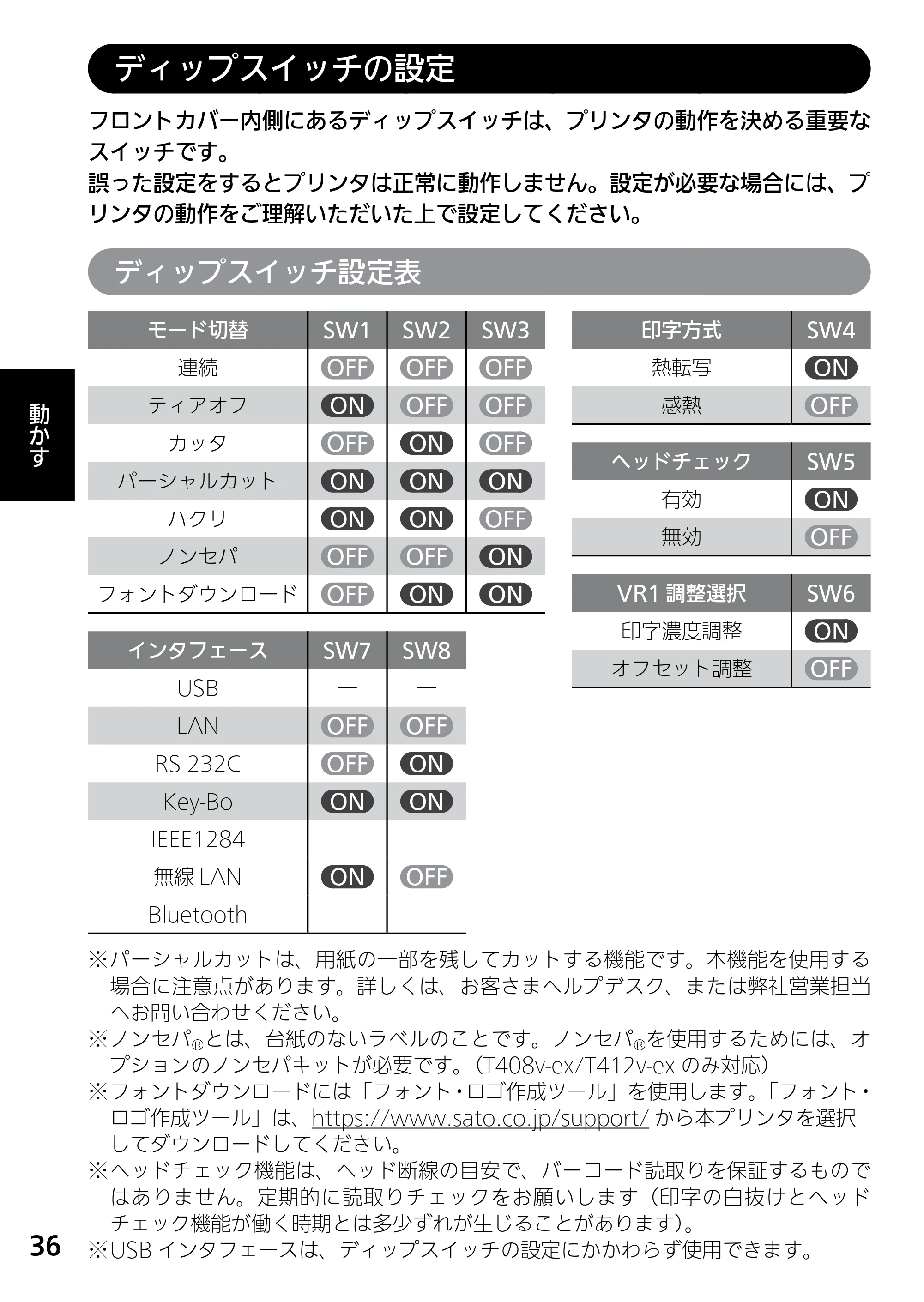
フロントカバー内側にあるディップスイッチは、プリンタの動作を決める重要な
スイッチです。
誤った設定をするとプリンタは正常に動作しません。設定が必要な場合には、プ
リンタの動作をご理解いただいた上で設定してください。
ディップスイッチ設定表
モード切替 SW1 SW2 SW3
連続 OFF OFF OFF
ティアオフ ON OFF OFF
カッタ OFF ON OFF
パーシャルカット ON ON ON
ハクリ ON ON OFF
ノンセパ OFF OFF ON
フォントダウンロード OFF ON ON
印字方式 SW4
熱転写 ON
感熱 OFF
ヘッドチェック SW5
有効 ON
無効 OFF
VR1 調整選択 SW6
印字濃度調整 ON
オフセット調整 OFF
インタフェース SW7 SW8
USB ― ―
LAN OFF OFF
RS-232C OFF ON
Key-Bo ON ON
IEEE1284
ON OFF無線 LAN
Bluetooth
※ パーシャルカットは、用紙の一部を残してカットする機能です。本機能を使用する
場合に注意点があります。詳しくは、お客さまヘルプデスク、または弊社営業担当
へお問い合わせください。
※ ノンセパⓇとは、台紙のないラベルのことです。ノンセパⓇを使用するためには、オ
プションのノンセパキットが必要です。(T408v-ex/T412v-ex のみ対応)
※ フォントダウンロードには「フォント・ロゴ作成ツール」を使用します。「フォント・
ロゴ作成ツール」は、https://www.sato.co.jp/support/ から本プリンタを選択
してダウンロードしてください。
※ ヘッドチェック機能は、ヘッド断線の目安で、バーコード読取りを保証するもので
はありません。定期的に読取りチェックをお願いします(印字の白抜けとヘッド
チェック機能が働く時期とは多少ずれが生じることがあります)。
※ USB インタフェースは、ディップスイッチの設定にかかわらず使用できます。
39ページ
動かす
37
連続印字とティアオフ
本プリンタの動作モードでは、オプション(カッタやハクリ)を使用しない動作
モードとして、連続印字動作とティアオフ動作があります。
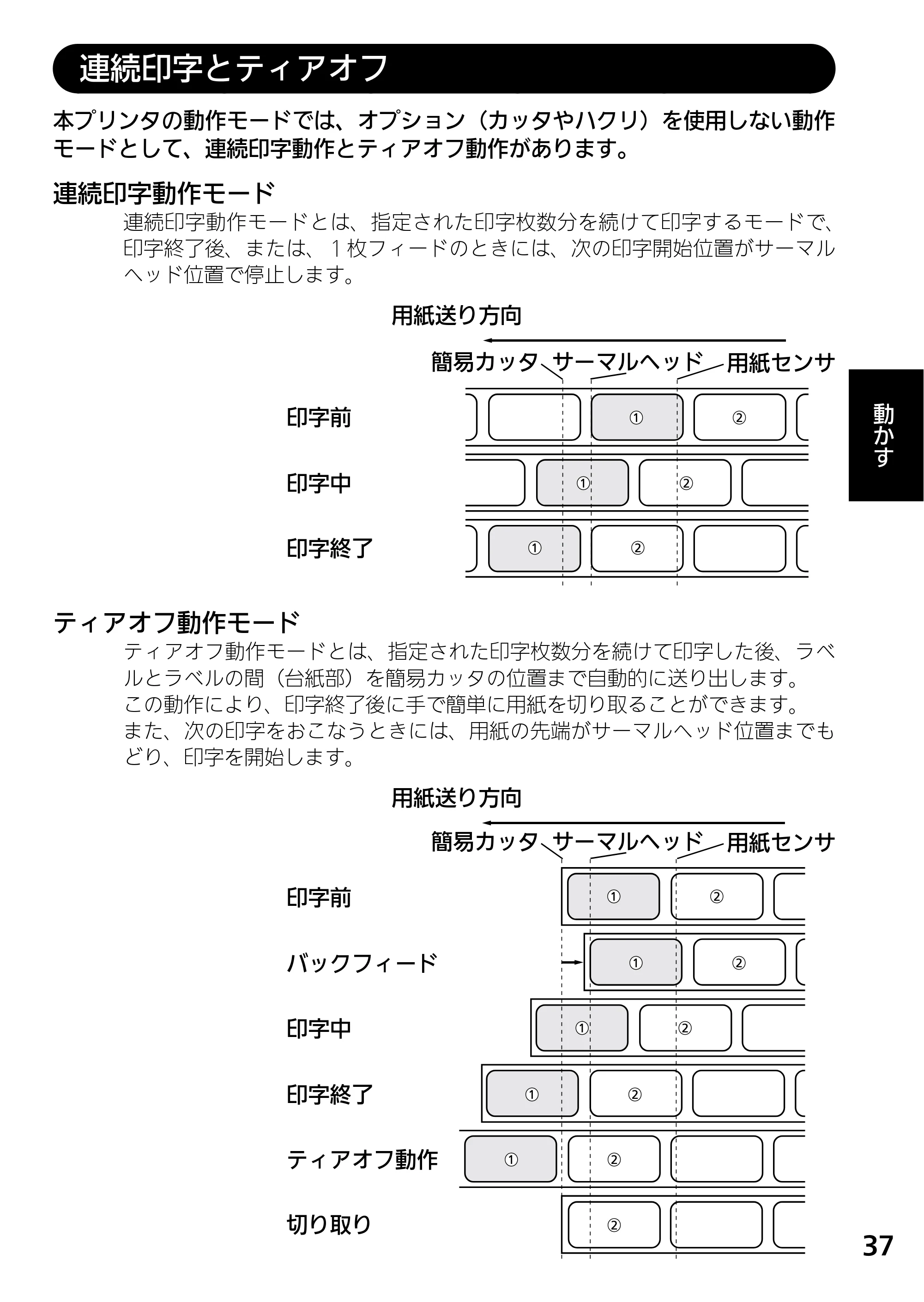
連続印字動作モード
連続印字動作モードとは、指定された印字枚数分を続けて印字するモードで、
印字終了後、または、1枚フィードのときには、次の印字開始位置がサーマル
ヘッド位置で停止します。
① ②
① ②
① ②
用紙送り方向
印字前
印字中
印字終了
簡易カッタ サーマルヘッド 用紙センサ
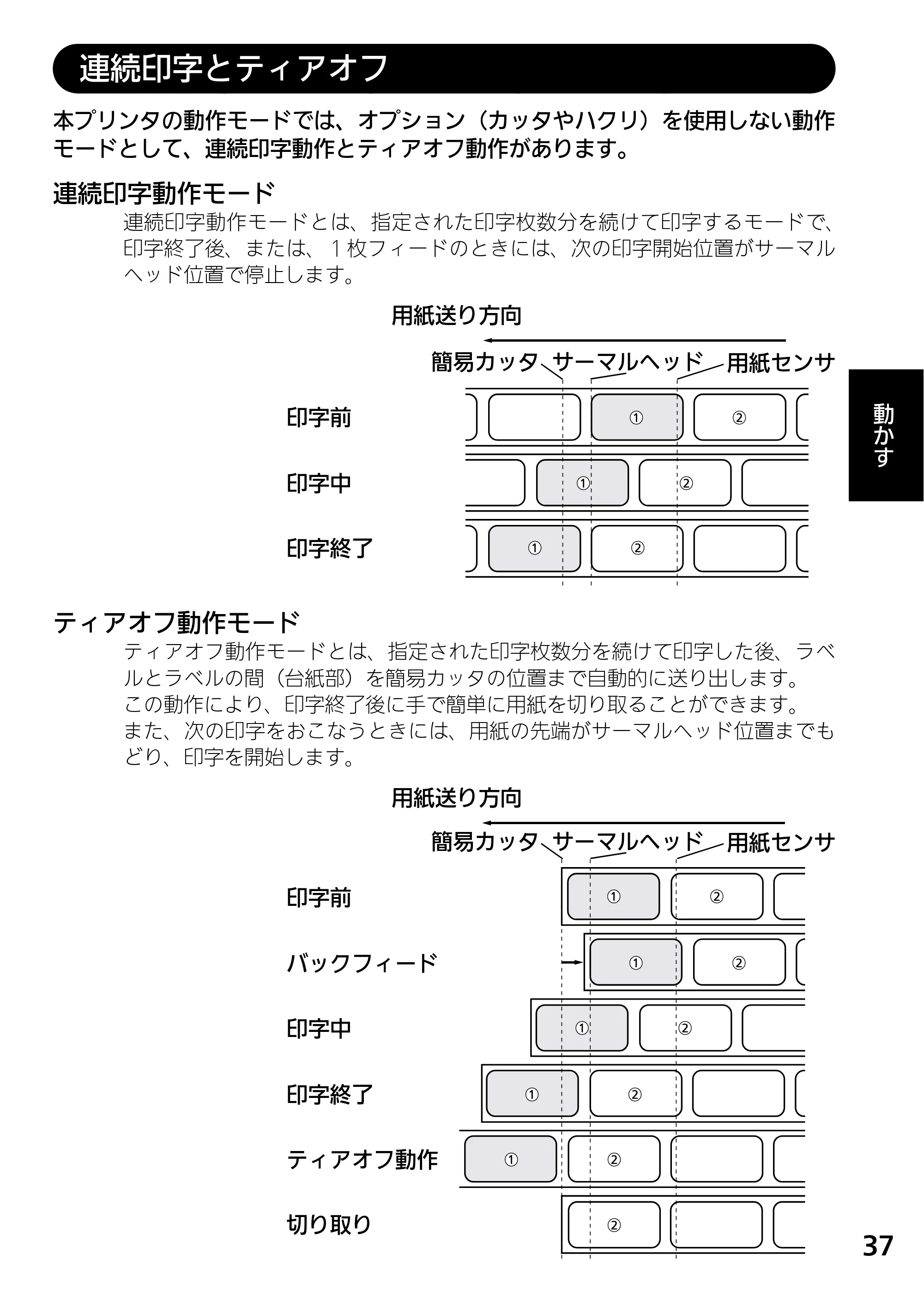
ティアオフ動作モード
ティアオフ動作モードとは、指定された印字枚数分を続けて印字した後、ラベ
ルとラベルの間(台紙部)を簡易カッタの位置まで自動的に送り出します。
この動作により、印字終了後に手で簡単に用紙を切り取ることができます。
また、次の印字をおこなうときには、用紙の先端がサーマルヘッド位置までも
どり、印字を開始します。
① ②
① ②
① ②
① ②
① ②
②
印字前
バックフィード
印字中
印字終了
ティアオフ動作
切り取り
用紙送り方向
簡易カッタ サーマルヘッド 用紙センサ
40ページ
動かす
38
標準インタフェースの接続
使用するインタフェースによって、フロントカバー内側にあるディップスイッチ
の設定が必要になる場合があります。(☞ 36 ページ)
接続方法の詳細は、https://www.sato.co.jp/support/ から本プリンタを選
択してダウンロードできる「セットアップガイド」および「レスプリ V/V-ex
シリーズプリンタ設定ツール説明書」をご覧ください。
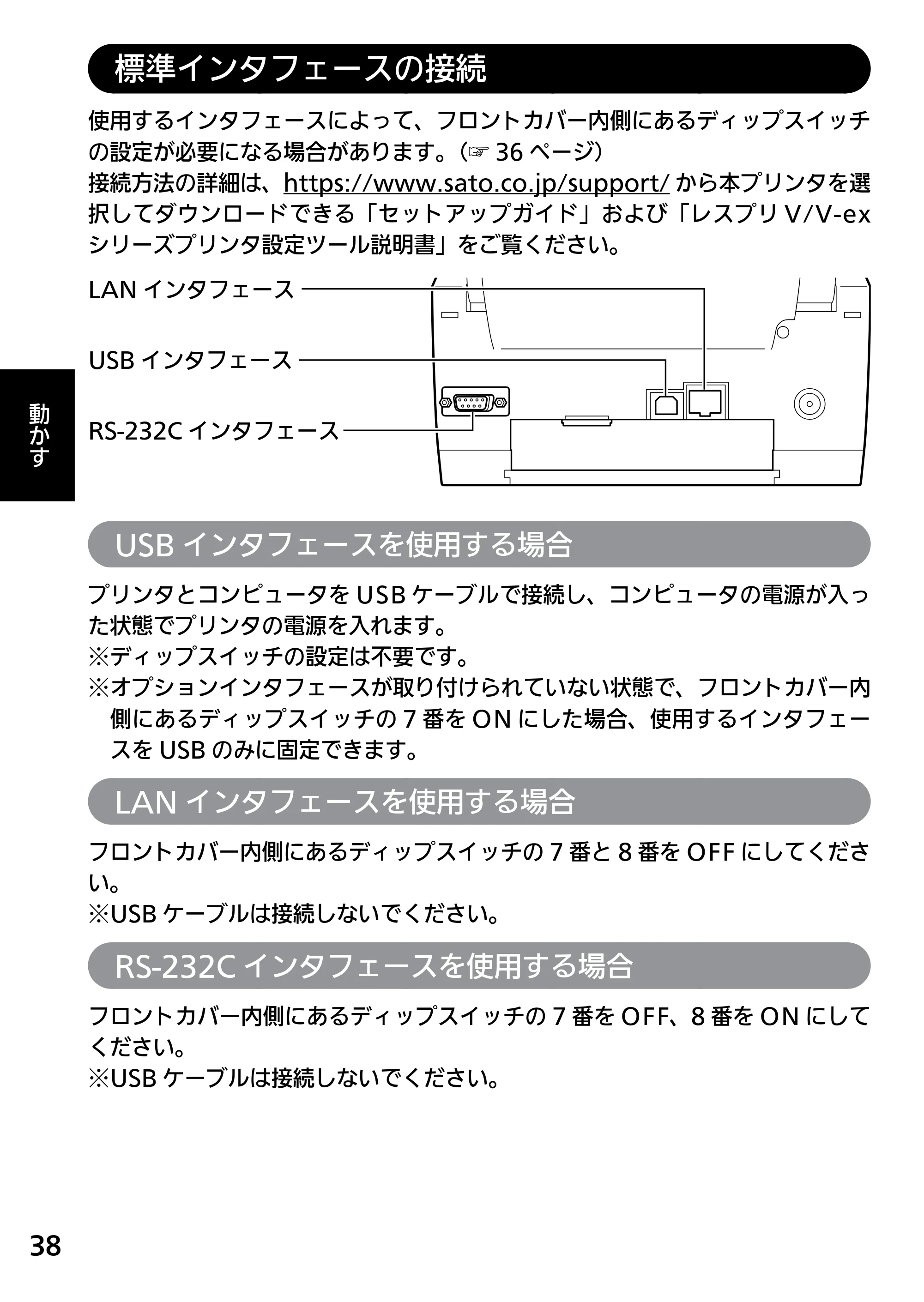
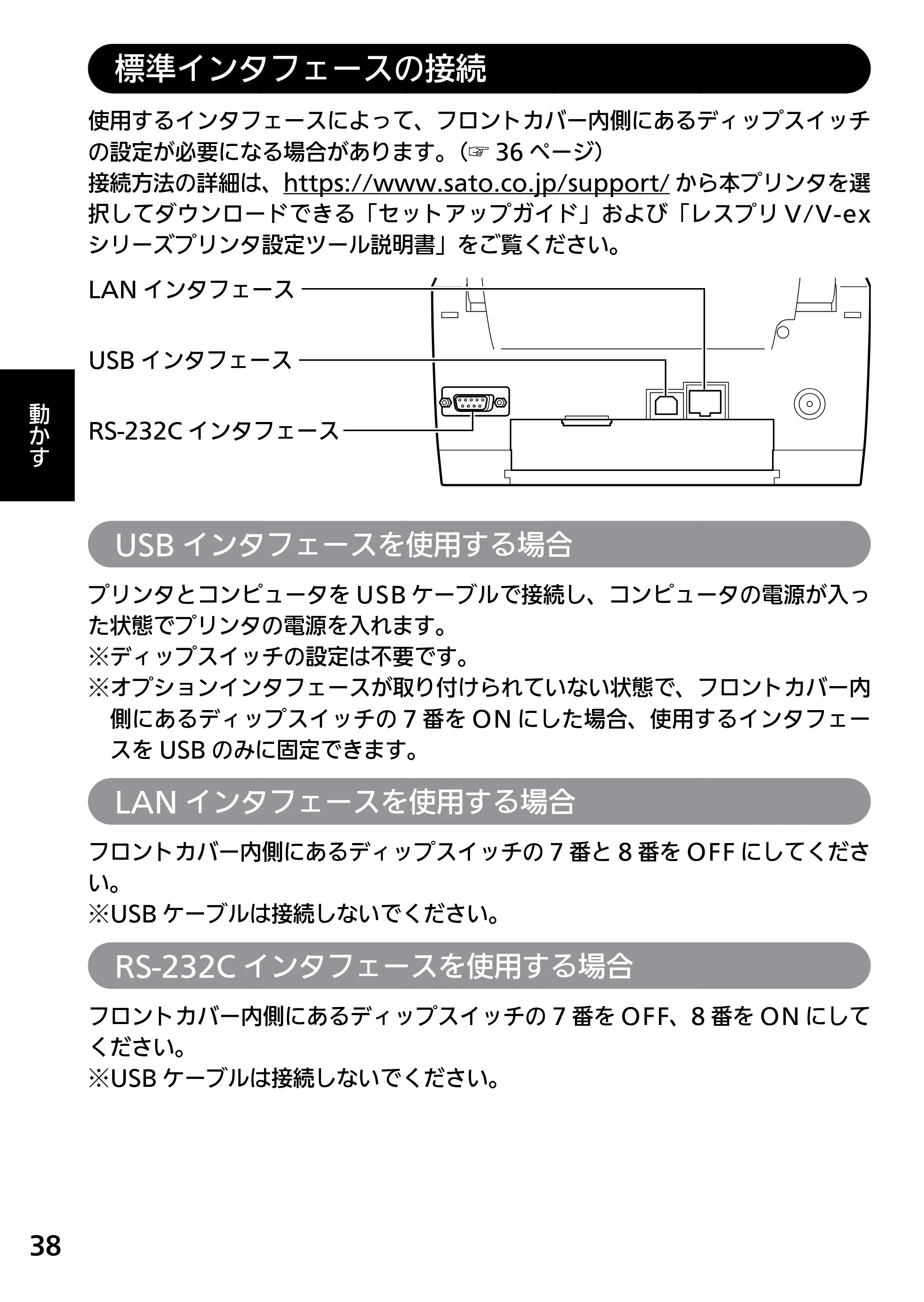
LAN インタフェース
USB インタフェース
RS-232C インタフェース
USB インタフェースを使用する場合
プリンタとコンピュータを USB ケーブルで接続し、コンピュータの電源が入っ
た状態でプリンタの電源を入れます。
※ディップスイッチの設定は不要です。
※オプションインタフェースが取り付けられていない状態で、フロントカバー内
側にあるディップスイッチの 7 番を ON にした場合、使用するインタフェー
スを USB のみに固定できます。
LAN インタフェースを使用する場合
フロントカバー内側にあるディップスイッチの 7 番と 8 番を OFF にしてくださ
い。
※USB ケーブルは接続しないでください。
RS-232C インタフェースを使用する場合
フロントカバー内側にあるディップスイッチの 7 番を OFF、8 番を ON にして
ください。
※USB ケーブルは接続しないでください。
41ページ
動かす
39
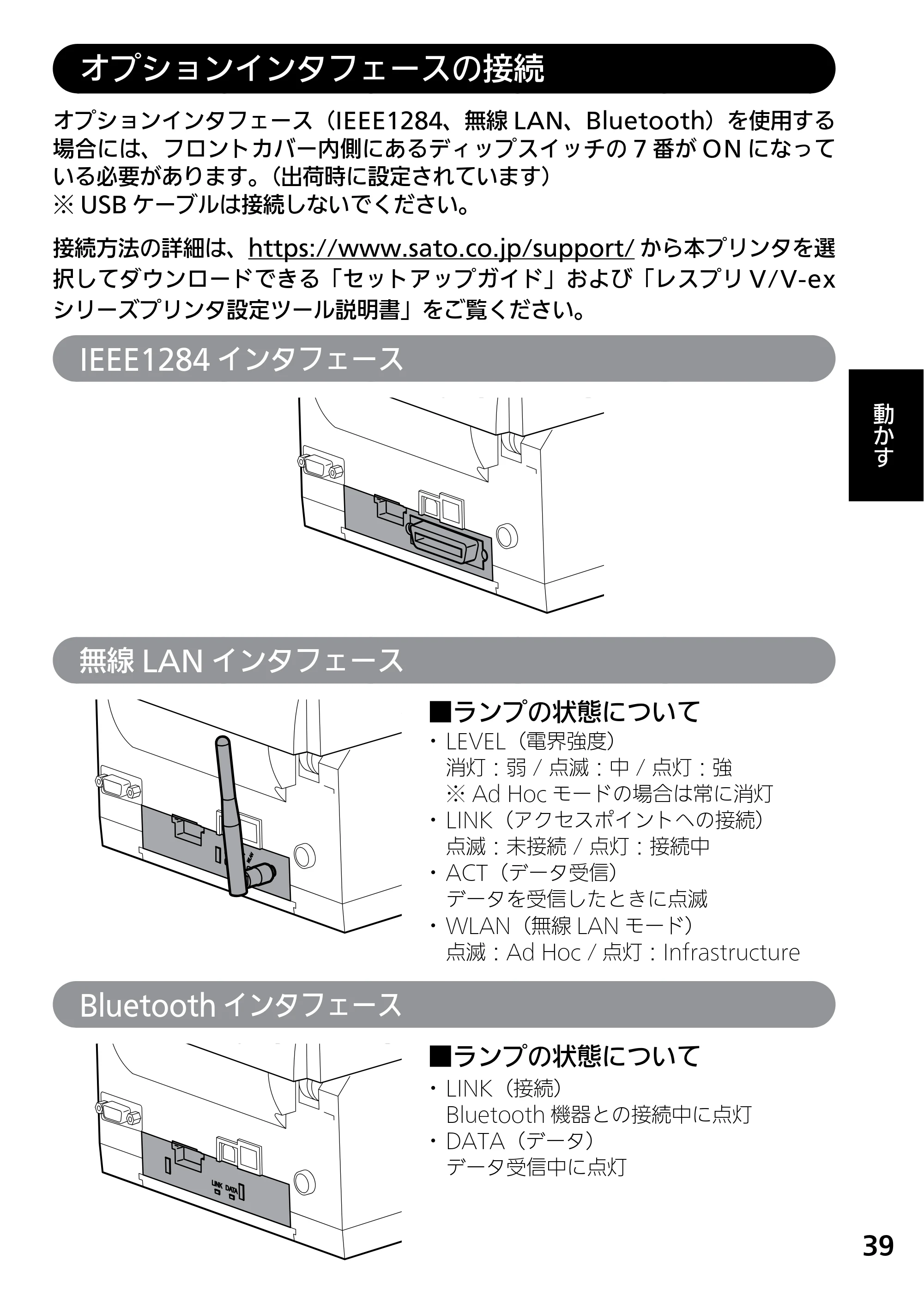
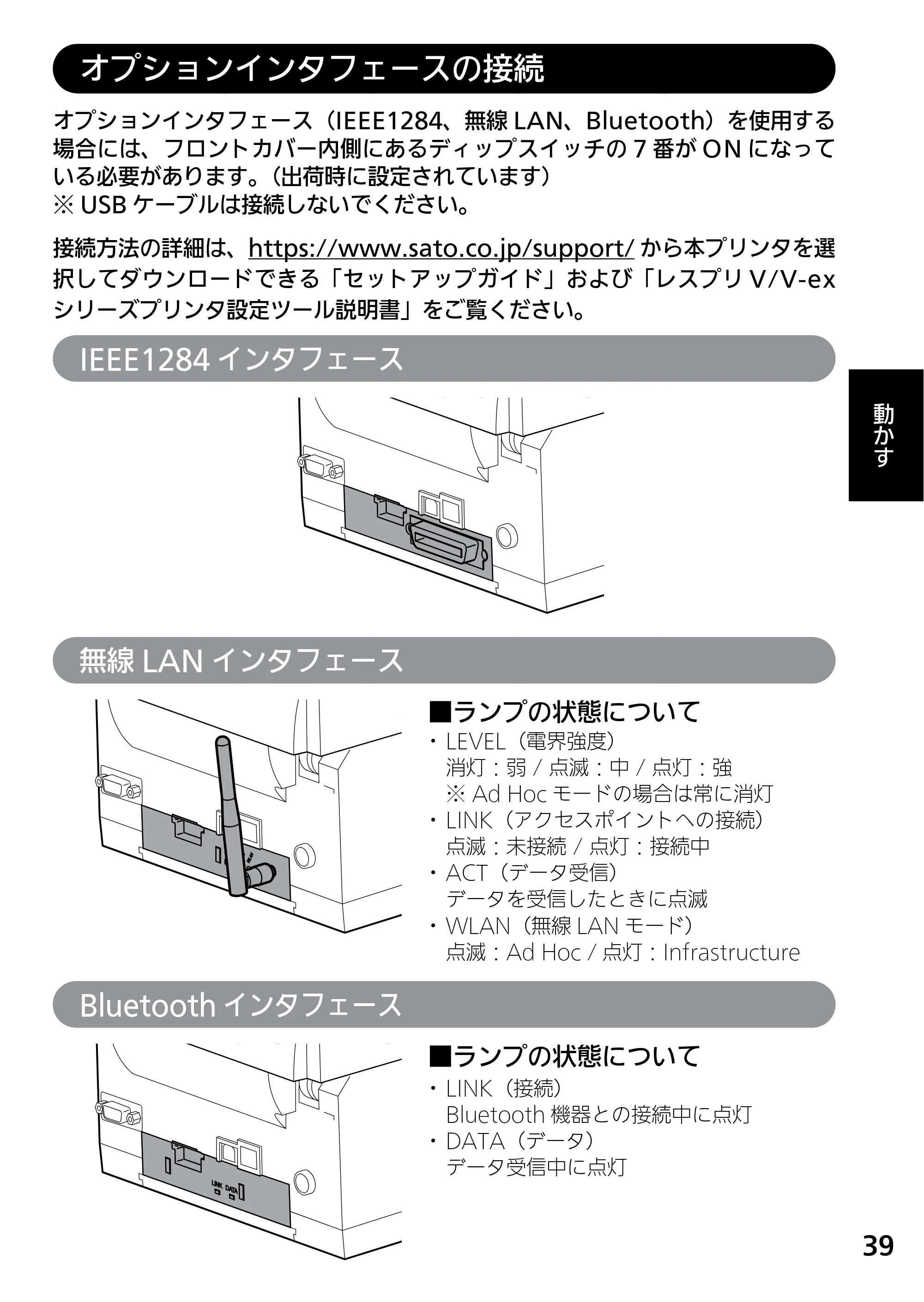
オプションインタフェースの接続
オプションインタフェース(IEEE1284、無線 LAN、Bluetooth)を使用する
場合には、フロントカバー内側にあるディップスイッチの 7 番が ON になって
いる必要があります。(出荷時に設定されています)
※ USB ケーブルは接続しないでください。
接続方法の詳細は、https://www.sato.co.jp/support/ から本プリンタを選
択してダウンロードできる「セットアップガイド」および「レスプリ V/V-ex
シリーズプリンタ設定ツール説明書」をご覧ください。
IEEE1284 インタフェース
無線 LAN インタフェース
■ランプの状態について
- LEVEL(電界強度)
消灯:弱 / 点滅:中 / 点灯:強
※ Ad Hoc モードの場合は常に消灯
- LINK(アクセスポイントへの接続)
点滅:未接続 / 点灯:接続中
- ACT(データ受信)
データを受信したときに点滅
- WLAN(無線 LAN モード)
点滅:Ad Hoc / 点灯:Infrastructure
Bluetooth インタフェース
■ランプの状態について
- LINK(接続)
Bluetooth 機器との接続中に点灯
- DATA(データ)
データ受信中に点灯
42ページ
動かす
40
レスプリ互換モードの設定
本機能は、レスプリシリーズ(レスプリ V を除く)プリンタがすでに導入され
ている環境にレスプリ V-ex シリーズプリンタを追加導入や置換え導入した際に
設定します。
レスプリ V-ex シリーズプリンタをレスプリシリーズのプリンタドライバと接続
する場合、「レスプリ互換モード」に切替える必要があります。
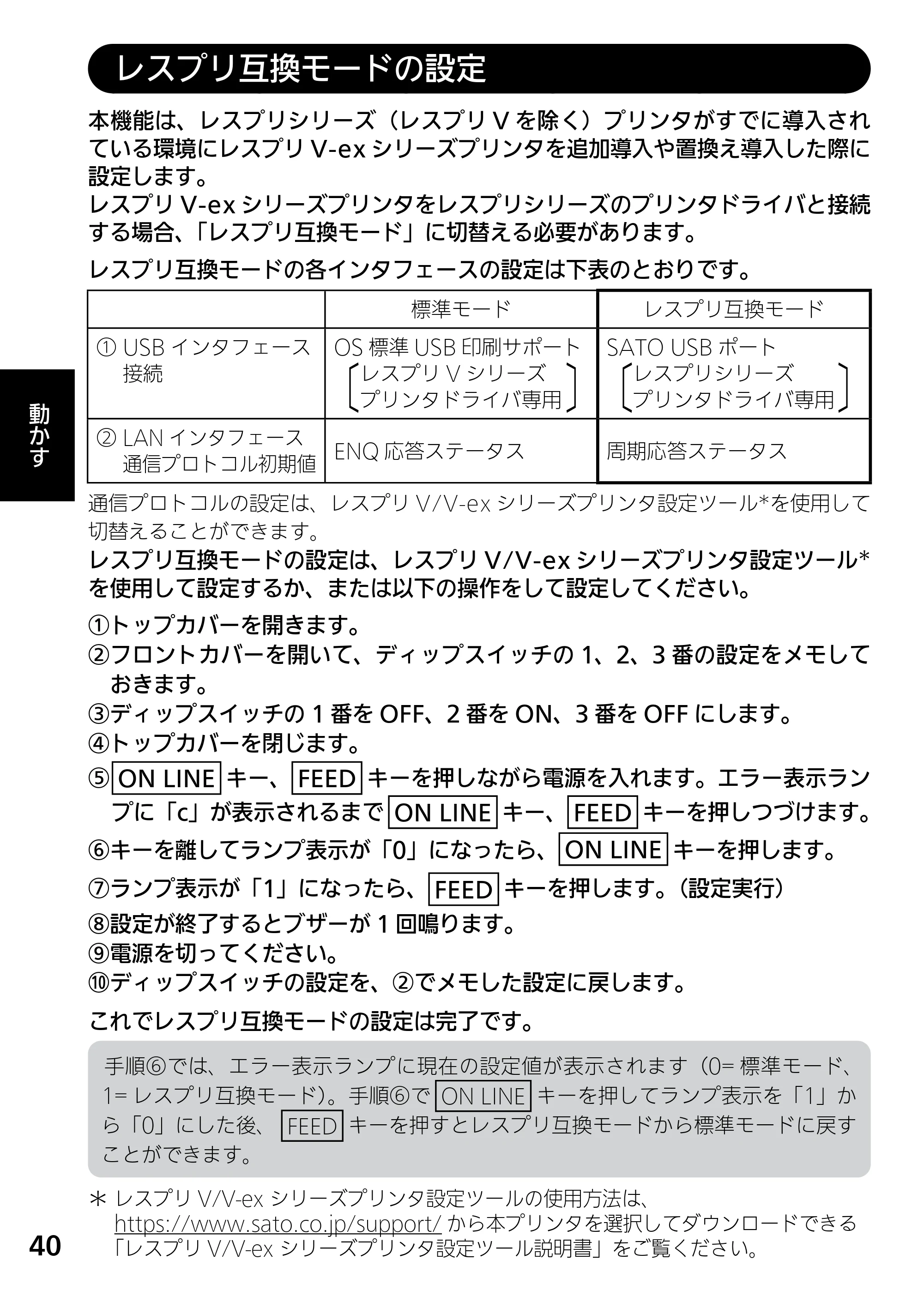
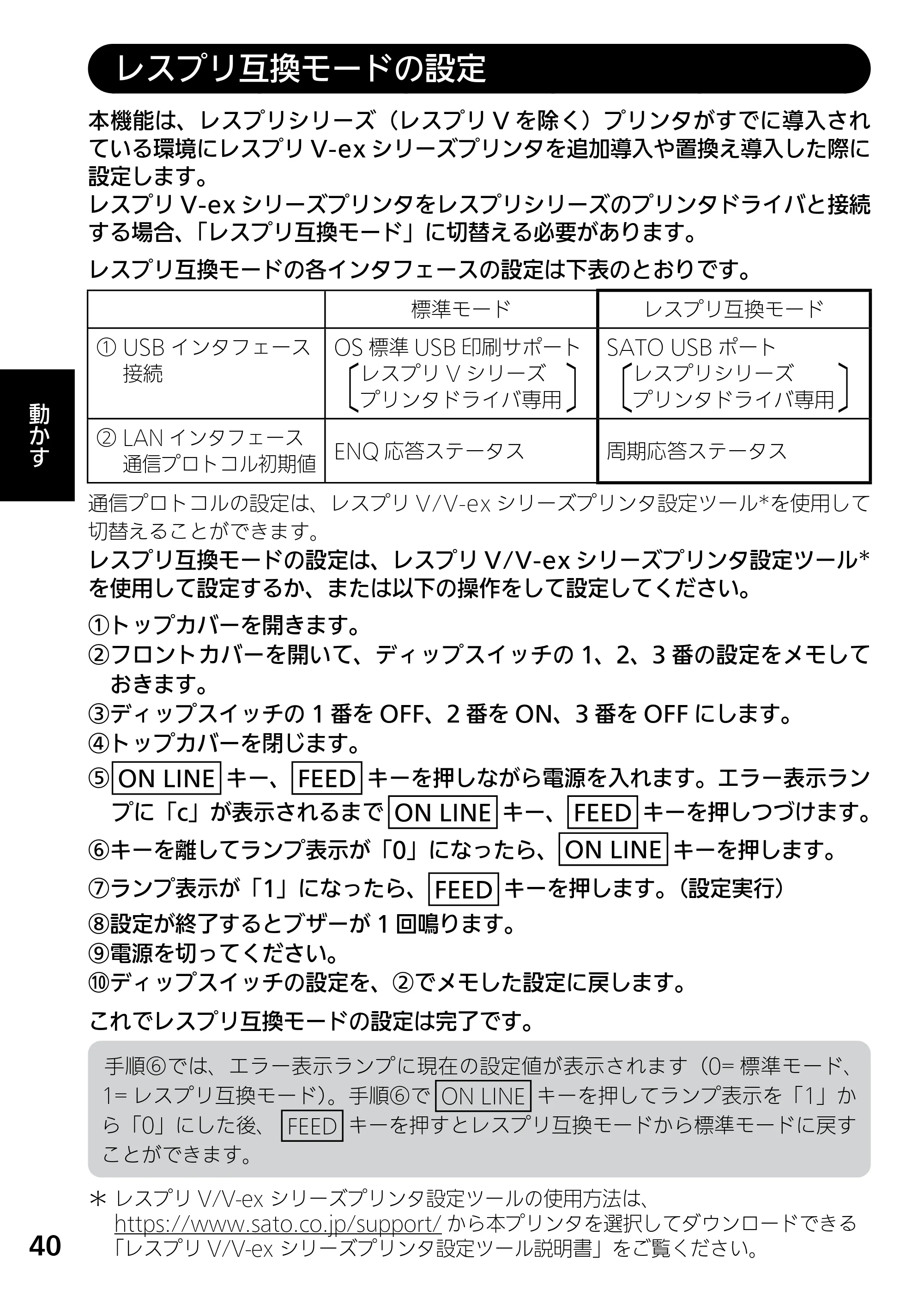
レスプリ互換モードの各インタフェースの設定は下表のとおりです。
標準モード レスプリ互換モード
① USB インタフェース
接続
OS 標準 USB 印刷サポート
レスプリ V シリーズ
プリンタドライバ専用
SATO USB ポート
レスプリシリーズ
プリンタドライバ専用
② LAN インタフェース
通信プロトコル初期値
ENQ 応答ステータス 周期応答ステータス
通信プロトコルの設定は、レスプリ V/V-ex シリーズプリンタ設定ツール*を使用して
切替えることができます。
レスプリ互換モードの設定は、レスプリ V/V-ex シリーズプリンタ設定ツール*
を使用して設定するか、または以下の操作をして設定してください。
①トップカバーを開きます。
②フロントカバーを開いて、ディップスイッチの 1、2、3 番の設定をメモして
おきます。
③ディップスイッチの 1 番を OFF、2 番を ON、3 番を OFF にします。
④トップカバーを閉じます。
⑤ ON LINE キー、 FEED キーを押しながら電源を入れます。エラー表示ラン
プに「c」が表示されるまで ON LINE キー、 FEED キーを押しつづけます。
⑥キーを離してランプ表示が「0」になったら、 ON LINE キーを押します。
⑦ランプ表示が「1」になったら、 FEED キーを押します。(設定実行)
⑧設定が終了するとブザーが 1 回鳴ります。
⑨電源を切ってください。
⑩ディップスイッチの設定を、②でメモした設定に戻します。
これでレスプリ互換モードの設定は完了です。
手順⑥では、エラー表示ランプに現在の設定値が表示されます(0= 標準モード、
1= レスプリ互換モード)。手順⑥で ON LINE キーを押してランプ表示を「1」か
ら「0」にした後、 FEED キーを押すとレスプリ互換モードから標準モードに戻す
ことができます。
* レスプリ V/V-ex シリーズプリンタ設定ツールの使用方法は、
https://www.sato.co.jp/support/ から本プリンタを選択してダウンロードできる
「レスプリ V/V-ex シリーズプリンタ設定ツール説明書」をご覧ください。
〔 〕 〔 〕
43ページ
動かす
41
用紙センサの自動調整
本プリンタは、用紙を検知するセンサ(反射センサ、透過センサ)のレベル調整機
能を搭載しています。紙送りがとまらないなど、用紙の検知がうまくいかない場合
に実行してください。以下の操作をすることで用紙センサの自動調整ができます。
なお、本プリンタには弊社指定のサプライ製品のご使用をお願いします。台紙にア
イマーク ( 黒いマーク ) のあるラベルは、長さ 30mm 以上のラベルをご使用願い
ます。
①トップカバーを開きます。
②フロントカバーを開いて、ディップスイッチの 1、2、3 番の設定をメモして
おきます。
③ディップスイッチの 1 番を ON、2 番を OFF、3 番を OFF にします。
④用紙先端のラベルを約 8cm 分はがし、用紙センサの間にラベルをはがした台
紙を通します。用紙先端がプラテンローラーにかかるように用紙をセットして
ください。
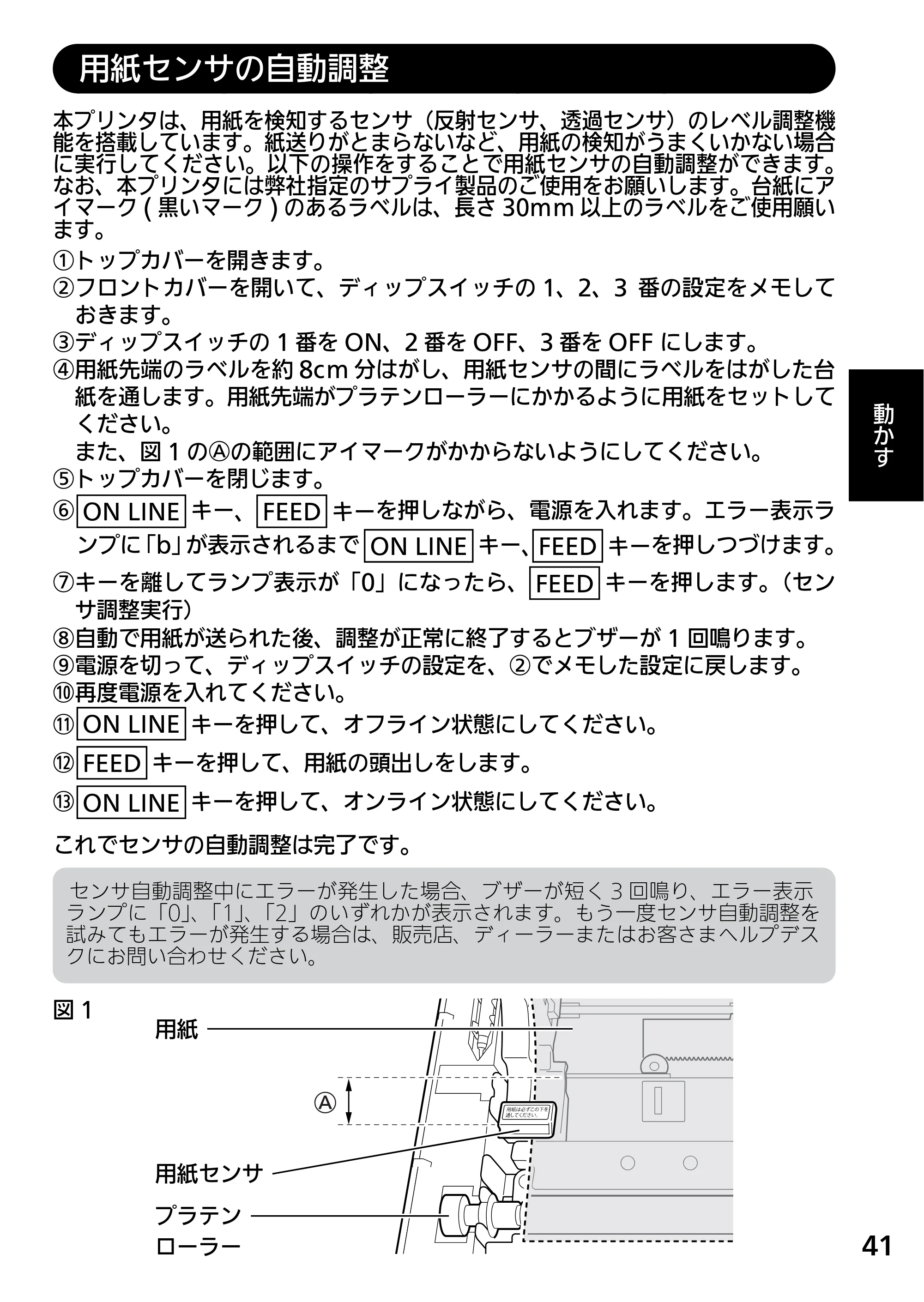
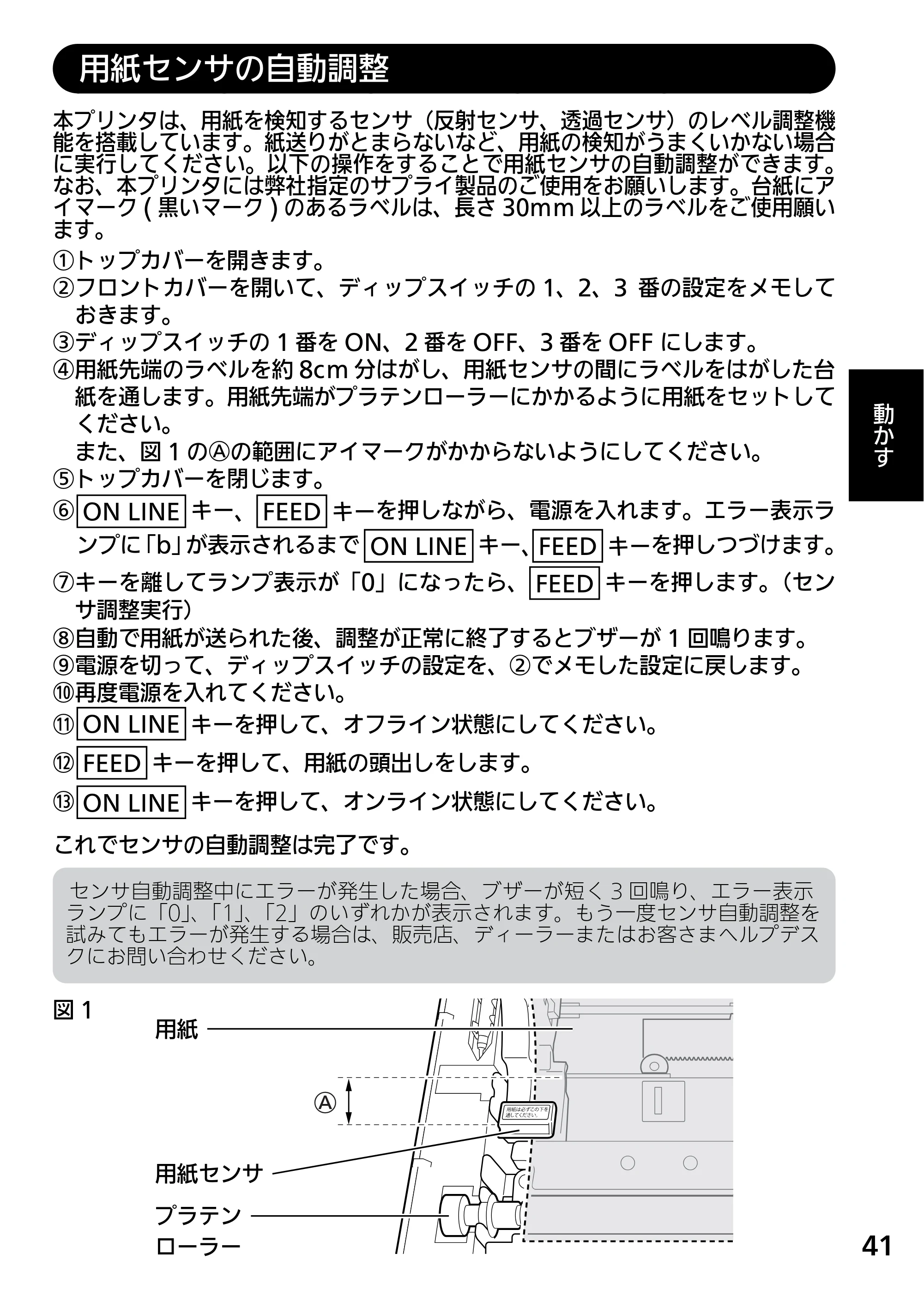
また、図 1 のⒶの範囲にアイマークがかからないようにしてください。
⑤トップカバーを閉じます。
⑥ ON LINE キー、 FEED キーを押しながら、電源を入れます。エラー表示ラ
ンプに「b」が表示されるまで ON LINE キー、FEED キーを押しつづけます。
⑦キーを離してランプ表示が「0」になったら、 FEED キーを押します。(セン
サ調整実行)
⑧自動で用紙が送られた後、調整が正常に終了するとブザーが 1 回鳴ります。
⑨電源を切って、ディップスイッチの設定を、②でメモした設定に戻します。
⑩再度電源を入れてください。
⑪ ON LINE キーを押して、オフライン状態にしてください。
⑫ FEED キーを押して、用紙の頭出しをします。
⑬ ON LINE キーを押して、オンライン状態にしてください。
これでセンサの自動調整は完了です。
センサ自動調整中にエラーが発生した場合、ブザーが短く 3 回鳴り、エラー表示
ランプに「0」、「1」、「2」のいずれかが表示されます。もう一度センサ自動調整を
試みてもエラーが発生する場合は、販売店、ディーラーまたはお客さまヘルプデス
クにお問い合わせください。
Ⓐ
用紙
図 1
用紙センサ
プラテン
ローラー
44ページ
動かす
42
SD カードの操作
本プリンタは、プリンタの設定情報を SD カードに保存し、別のレスプリ V-ex
で読み込むことができます。
SD カードは必ず本プリンタで初期化したものをご使用ください。(☞ 43 ページ)
なお、SD カードは弊社指定のサプライ製品のご使用をお願いします。
SD カードへプリンタ設定情報の保存
プリンタの設定情報は、電源を切ったときに自動で SD カードに保存されますが
(出荷時設定)、以下の操作をすることで手動で保存することもできます。
①SD カードスロットに SD カードをセットします。
②トップカバーを開きます。
③フロントカバーを開いて、ディップスイッチの 1、2、3 番の設定をメモして
おきます。
④ディップスイッチの 1 番を ON、2 番を ON、3 番を OFF にします。
⑤トップカバーを閉じます。
⑥ ON LINE キー、 FEED キーを押しながら、電源を入れます。エラー表示ラ
ンプに「d」が表示されるまで ON LINE キー、FEED キーを押しつづけます。
⑦キーを離してランプ表示が「0」になったら、 ON LINE キーを押します。
⑧ランプ表示が「1」になったら、 FEED キーを押します。(手動保存へ切替)
⑨ランプ表示が「n」になったら、 ON LINE キーを押します。
⑩ランプ表示が「y」になったら、 FEED キーを押します。(手動保存の実行)
⑪SD カードへプリンタの設定情報が保存されます。
⑫保存が正常に終了すると、ブザーが 1 回鳴りランプ表示が消えます。
⑬電源を切ってください。
⑭ディップスイッチの設定を、③でメモした設定に戻します。
これでプリンタ設定情報の保存は完了です。
手順⑦では、エラー表示ランプに現在の設定値が表示されます(0= 自動保存、
1= 手動保存)。手順⑦で ON LINE キーを押してランプ表示を「1」から「0」に
した後、 FEED キーを押すと手動保存から自動保存に戻すことができます。
SD カードからプリンタ設定情報の読込み
以下の操作をすることで、SD カードに保存されている設定情報を本プリンタに
読み込むことができます。
①SD カードスロットに SD カードをセットします。
②トップカバーを開きます。
③フロントカバーを開いて、ディップスイッチの 1、2、3 番の設定をメモして
おきます。
45ページ
動かす
43
④ディップスイッチの 1 番を OFF、2 番を OFF、3 番を OFF にします。
⑤トップカバーを閉じます。
⑥ ON LINE キー、 FEED キーを押しながら、電源を入れます。エラー表示ラ
ンプに「a」が表示されるまで ON LINE キー、FEED キーを押しつづけます。
⑦キーを離してランプ表示が「n」になったら、 ON LINE キーを押します。
⑧ランプ表示が「y」になったら、 FEED キーを押します。(読込みの実行)
⑨SD カードに保存されている設定情報がプリンタに読み込まれます。
⑩読込み完了後、プリンタは自動的に再起動しテスト印字をおこないます。この
とき、用紙がセットされていない場合はペーパーエンドエラーが発生します。
⑪テスト印字終了後、プリンタはオンライン状態になります。
⑫電源を切ってください。
⑬ディップスイッチの設定を、③でメモした設定に戻します。
これでプリンタ設定情報の読込みは完了です。
SD カードの初期化
以下の操作をすることで SD カードの初期化ができます。
①SD カードスロットに SD カードをセットします。
②トップカバーを開きます。
③フロントカバーを開いて、ディップスイッチの 1、2、3 番の設定をメモして
おきます。
④ディップスイッチの 1 番を OFF、2 番を OFF、3 番を ON にします。
⑤トップカバーを閉じます。
⑥ ON LINE キー、 FEED キーを押しながら、電源を入れます。エラー表示ラ
ンプに「e」が表示されるまで ON LINE キー、FEED キーを押しつづけます。
⑦キーを離してランプ表示が「n」になったら、 ON LINE キーを押します。
⑧ランプ表示が「y」になったら、 FEED キーを押します。(初期化実行)
⑨初期化が終了するとブザーが 1 回鳴ります。
⑩電源を切ってください。
⑪ディップスイッチの設定を、②でメモした設定に戻します。
これで SD カードの初期化は完了です。
46ページ
動かす
44
HEX(16 進)ダンプの印字
HEX ダンプの印字とは、コンピュータからプリンタに送られたデータを 16 進
数で印刷することです。コンピュータのデータがプリンタに正しく転送されてい
るかどうか確認する場合などに使用します。
1. 電源を切り、トップカバーを開けます。
2. トップカバーを開けたまま、 FEED キーを押しながら電源を入れ
てください。プリンタがデータ受信待ちの状態になります。
3. トップカバーを閉じた後、 ON LINE キーを押して ON LINE ラン
プを点灯させます。
4. コンピュータからデータを受信すると、HEX ダンプの印字を開始
します。
5. 印字終了後はプリンタの電源を切ってください。
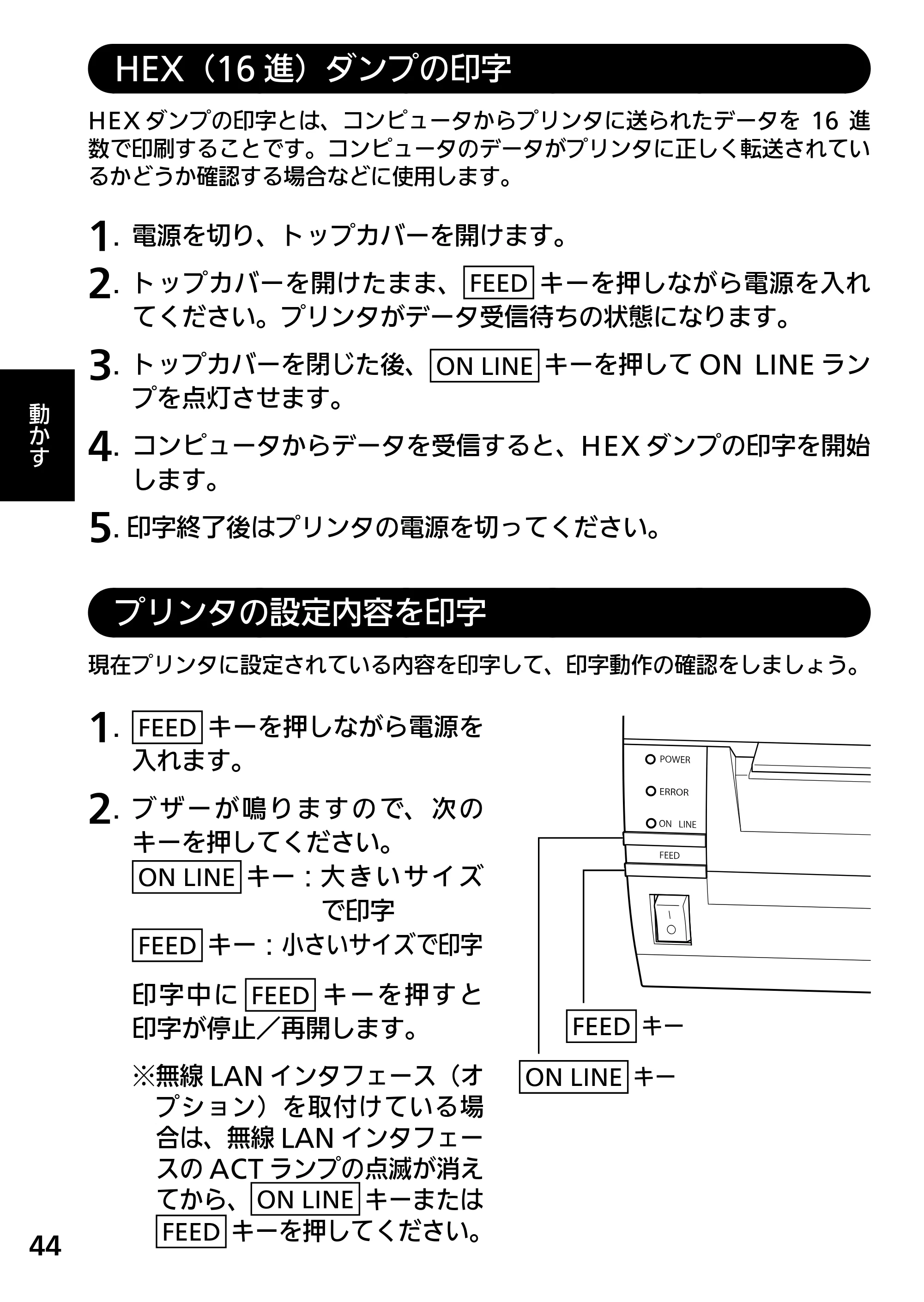
プリンタの設定内容を印字
現在プリンタに設定されている内容を印字して、印字動作の確認をしましょう。
1. FEED キーを押しながら電源を
入れます。
2. ブ ザ ー が 鳴 り ま す の で、 次 の
キーを押してください。
ON LINE キー: 大 き い サ イ ズ
で印字
FEED キー:小さいサイズで印字
印字中に FEED キーを押すと
印字が停止/再開します。
※無線 LAN インタフェース(オ
プション)を取付けている場
合は、無線 LAN インタフェー
スの ACT ランプの点滅が消え
てから、 ON LINE キーまたは
FEED キーを押してください。
ON LINE キー
FEED キー
47ページ
動かす
45
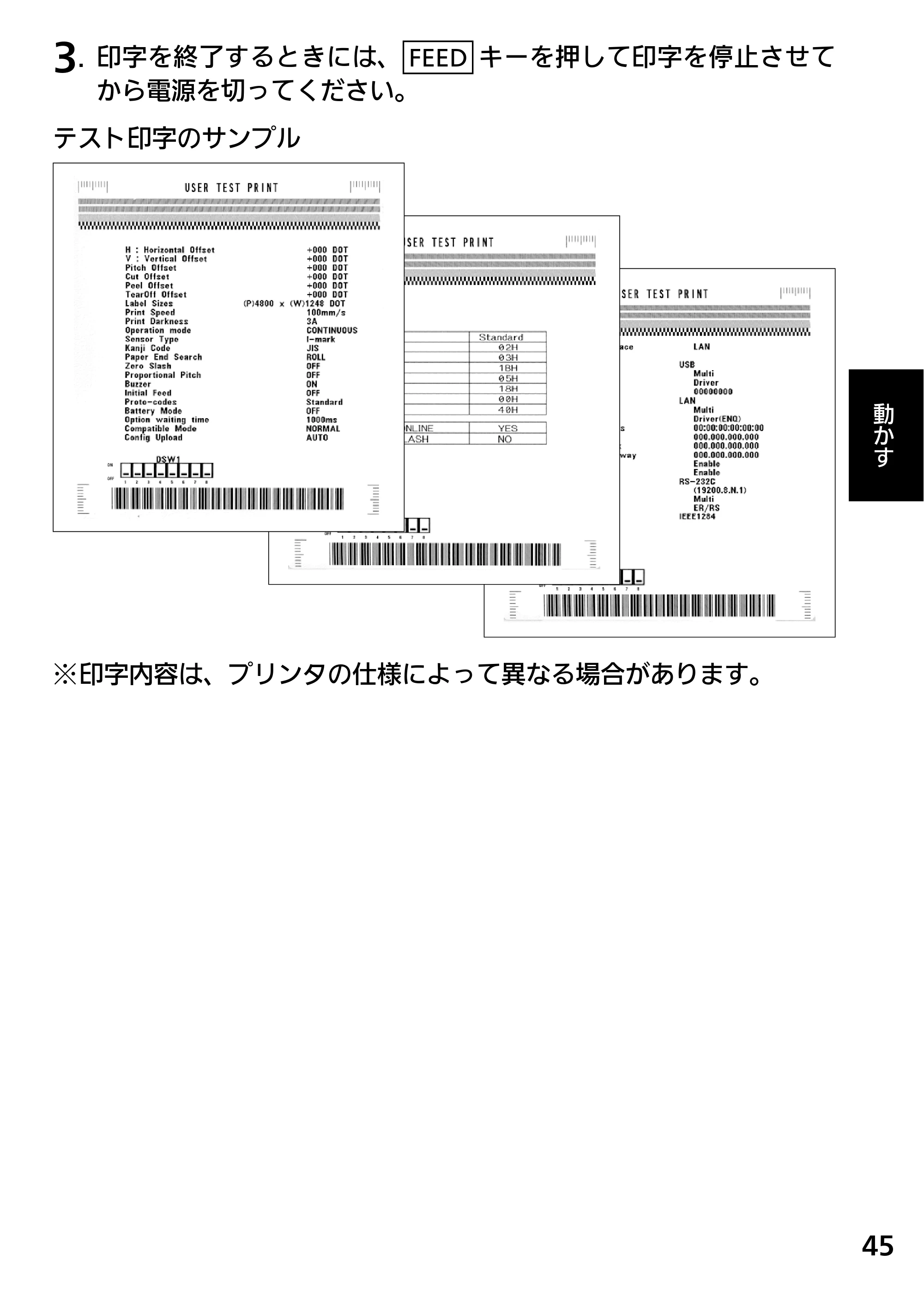
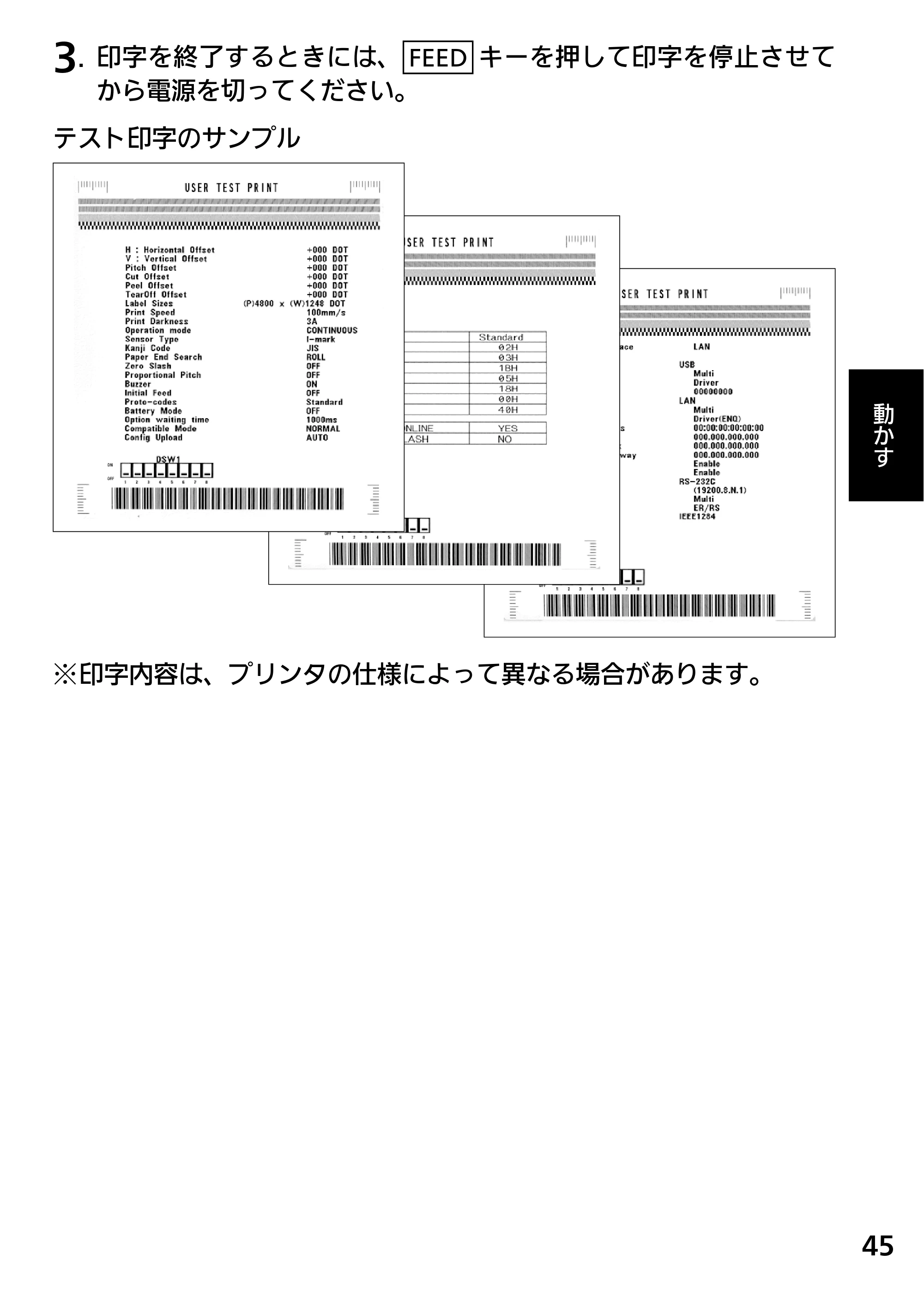
3. 印字を終了するときには、 FEED キーを押して印字を停止させて
から電源を切ってください。
テスト印字のサンプル
※ 印字内容は、プリンタの仕様によって異なる場合があります。
8 初期設定値
動かす
46
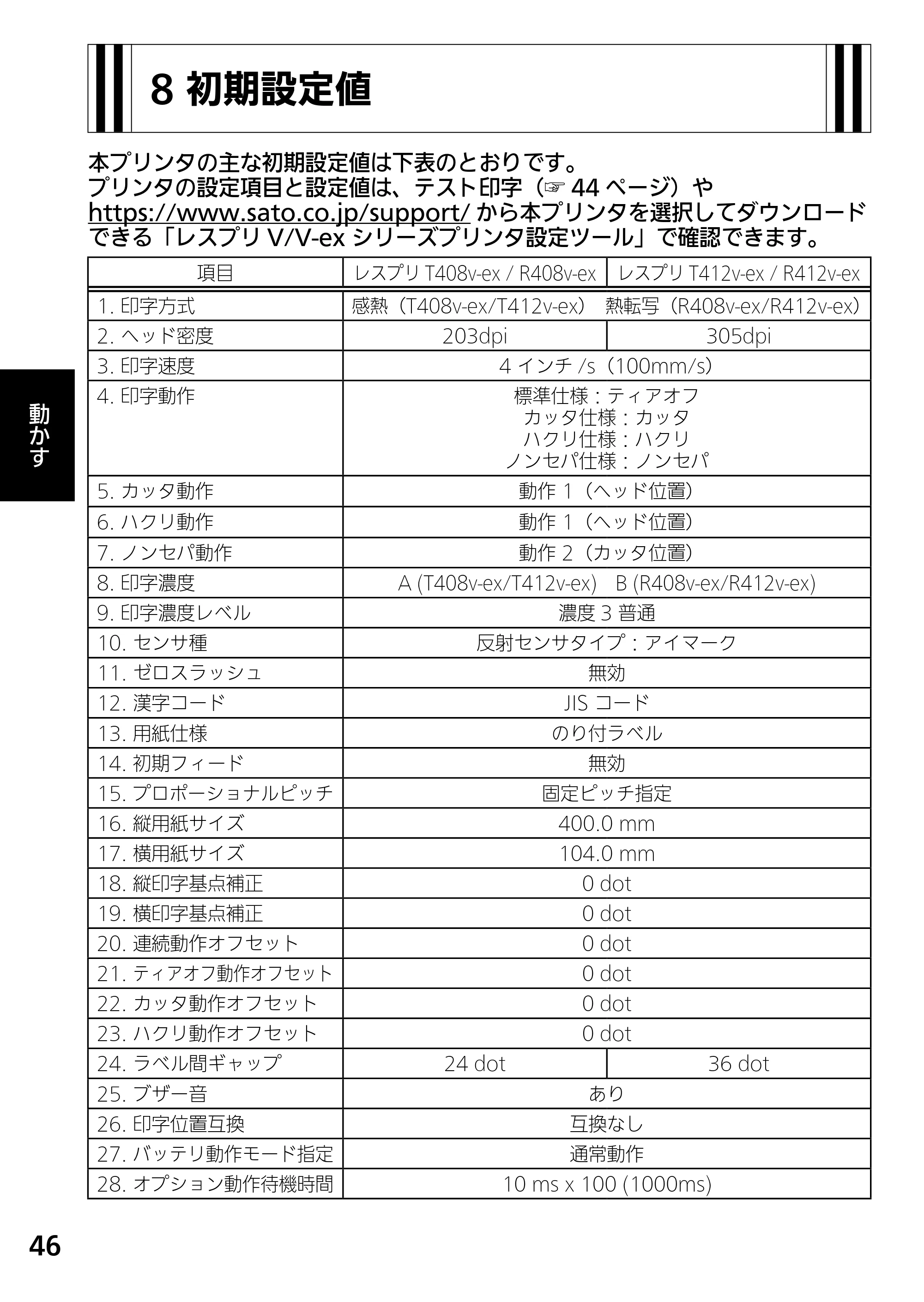
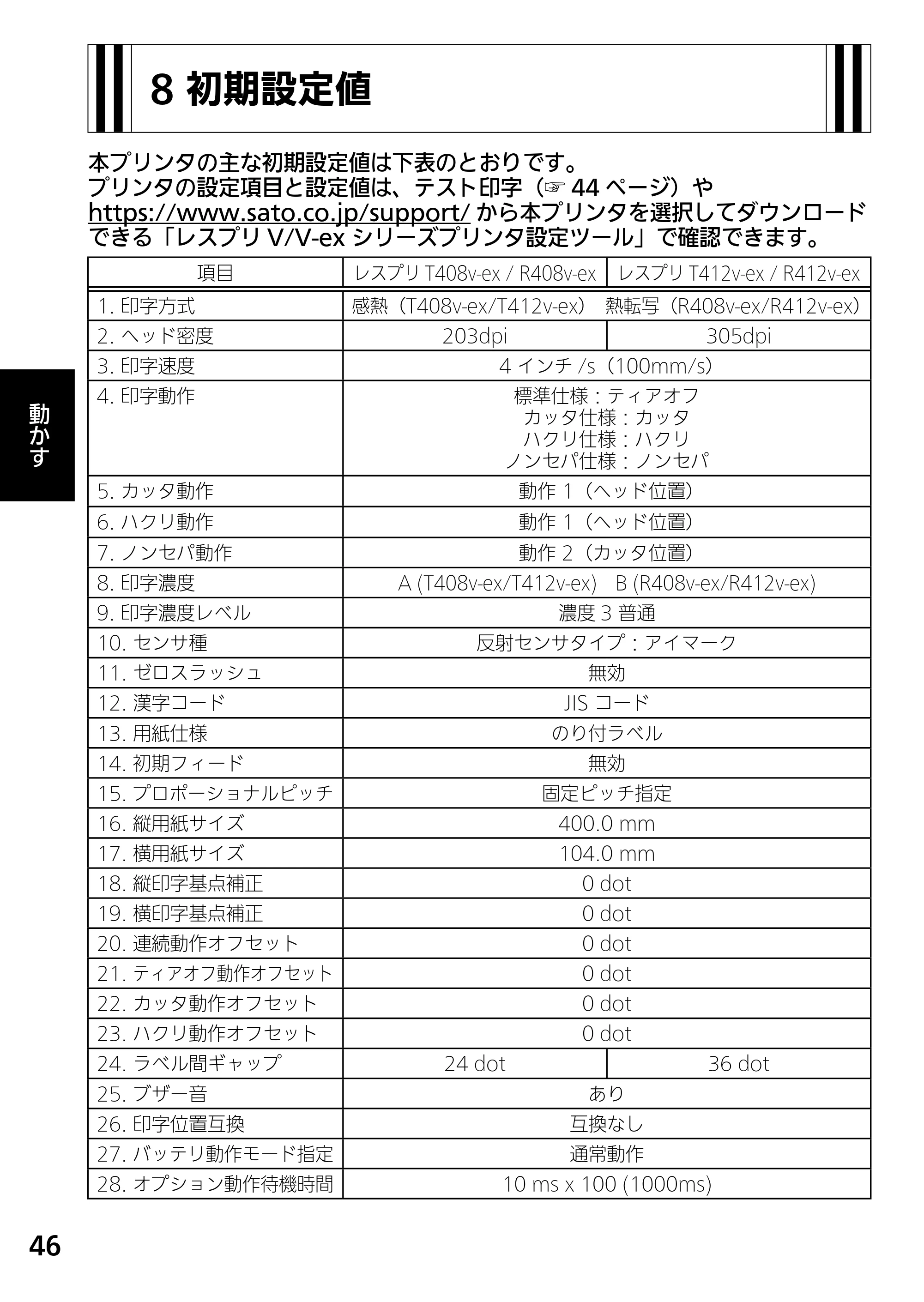
8 初期設定値
本プリンタの主な初期設定値は下表のとおりです。
プリンタの設定項目と設定値は、テスト印字(☞ 44 ページ)や
https://www.sato.co.jp/support/ から本プリンタを選択してダウンロード
できる「レスプリ V/V-ex シリーズプリンタ設定ツール」で確認できます。
項目 レスプリ T408v-ex / R408v-ex レスプリ T412v-ex / R412v-ex
1. 印字方式 感熱(T408v-ex/T412v-ex) 熱転写(R408v-ex/R412v-ex)
2. ヘッド密度 203dpi 305dpi
3. 印字速度 4 インチ /s(100mm/s)
4. 印字動作 標準仕様:ティアオフ
カッタ仕様:カッタ
ハクリ仕様:ハクリ
ノンセパ仕様:ノンセパ
5. カッタ動作 動作 1(ヘッド位置)
6. ハクリ動作 動作 1(ヘッド位置)
7. ノンセパ動作 動作 2(カッタ位置)
8. 印字濃度 A (T408v-ex/T412v-ex) B (R408v-ex/R412v-ex)
9. 印字濃度レベル 濃度 3 普通
10. センサ種 反射センサタイプ:アイマーク
11. ゼロスラッシュ 無効
12. 漢字コード JIS コード
13. 用紙仕様 のり付ラベル
14. 初期フィード 無効
15. プロポーショナルピッチ 固定ピッチ指定
16. 縦用紙サイズ 400.0 mm
17. 横用紙サイズ 104.0 mm
18. 縦印字基点補正 0 dot
19. 横印字基点補正 0 dot
20. 連続動作オフセット 0 dot
21. ティアオフ動作オフセット 0 dot
22. カッタ動作オフセット 0 dot
23. ハクリ動作オフセット 0 dot
24. ラベル間ギャップ 24 dot 36 dot
25. ブザー音 あり
26. 印字位置互換 互換なし
27. バッテリ動作モード指定 通常動作
28. オプション動作待機時間 10 ms x 100 (1000ms)
49ページ
動かす
47
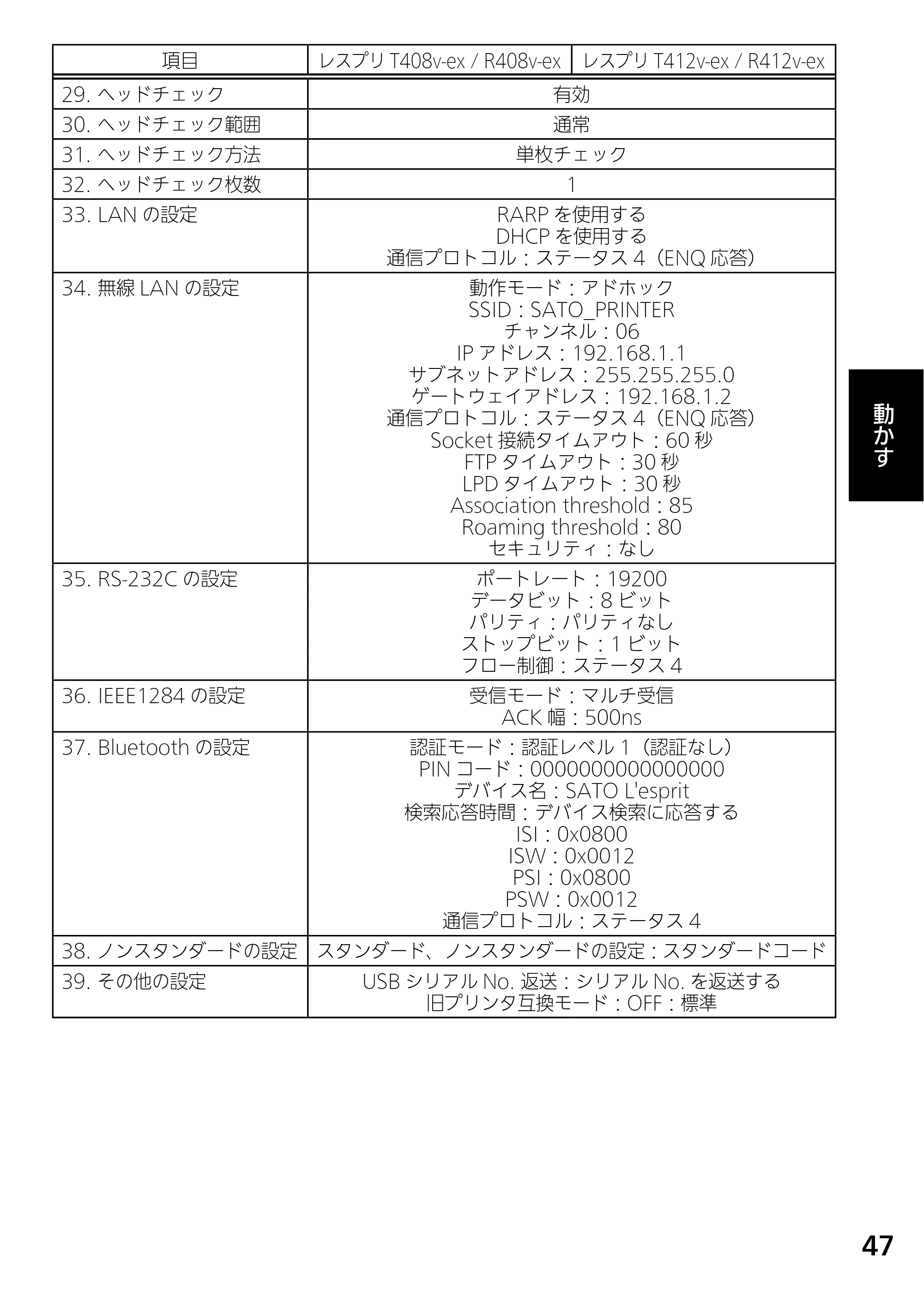
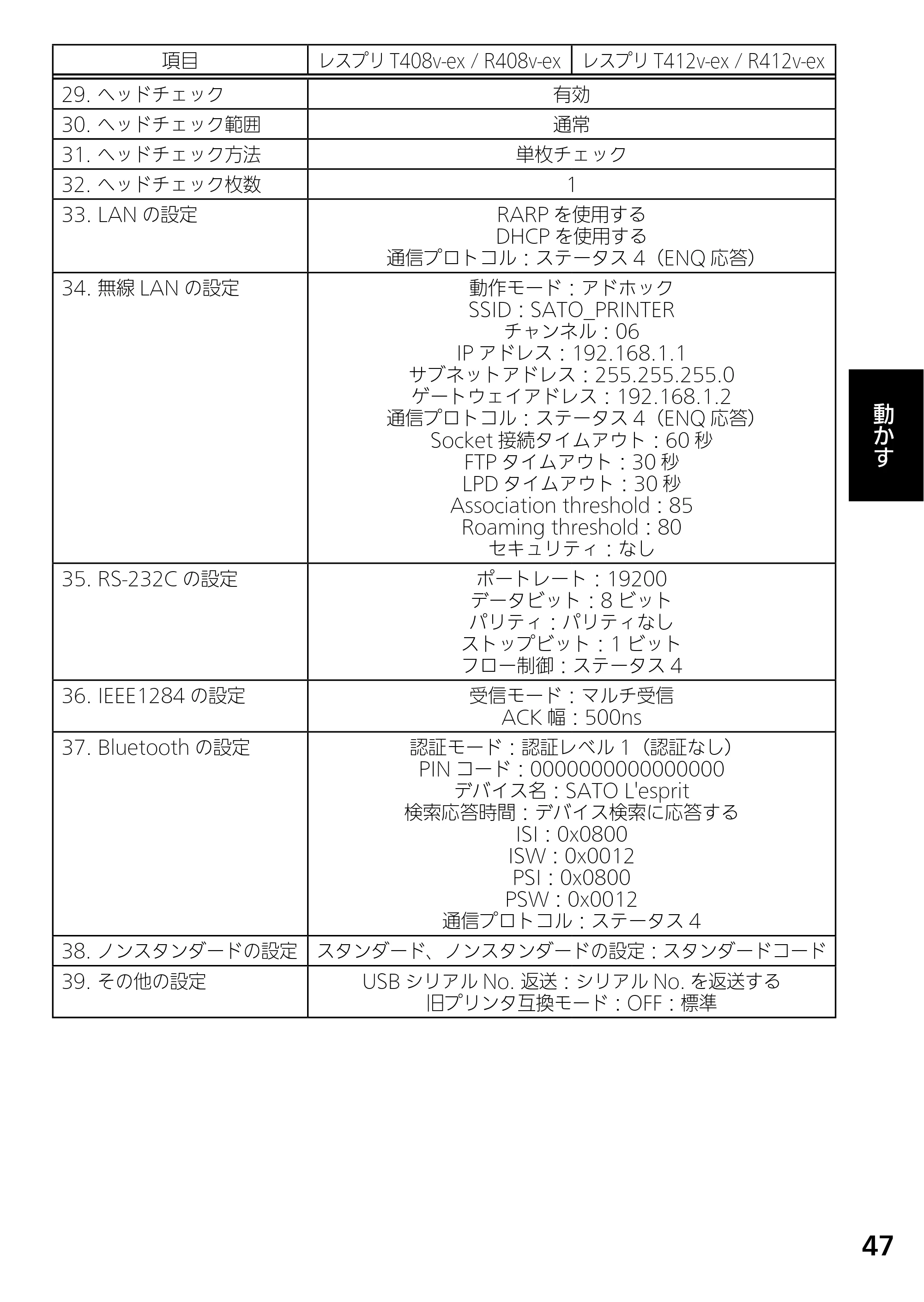
項目 レスプリ T408v-ex / R408v-ex レスプリ T412v-ex / R412v-ex
29. ヘッドチェック 有効
30. ヘッドチェック範囲 通常
31. ヘッドチェック方法 単枚チェック
32. ヘッドチェック枚数 1
33. LAN の設定 RARP を使用する
DHCP を使用する
通信プロトコル:ステータス 4(ENQ 応答)
34. 無線 LAN の設定 動作モード:アドホック
SSID:SATO_PRINTER
チャンネル:06
IP アドレス:192.168.1.1
サブネットアドレス:255.255.255.0
ゲートウェイアドレス:192.168.1.2
通信プロトコル:ステータス 4(ENQ 応答)
Socket 接続タイムアウト:60 秒
FTP タイムアウト:30 秒
LPD タイムアウト:30 秒
Association threshold:85
Roaming threshold:80
セキュリティ:なし
35. RS-232C の設定 ポートレート:19200
データビット:8 ビット
パリティ:パリティなし
ストップビット:1 ビット
フロー制御:ステータス 4
36. IEEE1284 の設定 受信モード:マルチ受信
ACK 幅:500ns
37. Bluetooth の設定 認証モード:認証レベル 1(認証なし)
PIN コード:0000000000000000
デバイス名:SATO L'esprit
検索応答時間:デバイス検索に応答する
ISI:0x0800
ISW:0x0012
PSI:0x0800
PSW:0x0012
通信プロトコル:ステータス 4
38. ノンスタンダードの設定 スタンダード、ノンスタンダードの設定:スタンダードコード
39. その他の設定 USB シリアル No. 返送:シリアル No. を返送する
旧プリンタ互換モード:OFF:標準
9 あれ?どうしたのかな
どうしたの
かな?
48
9 あれ?どうしたのかな
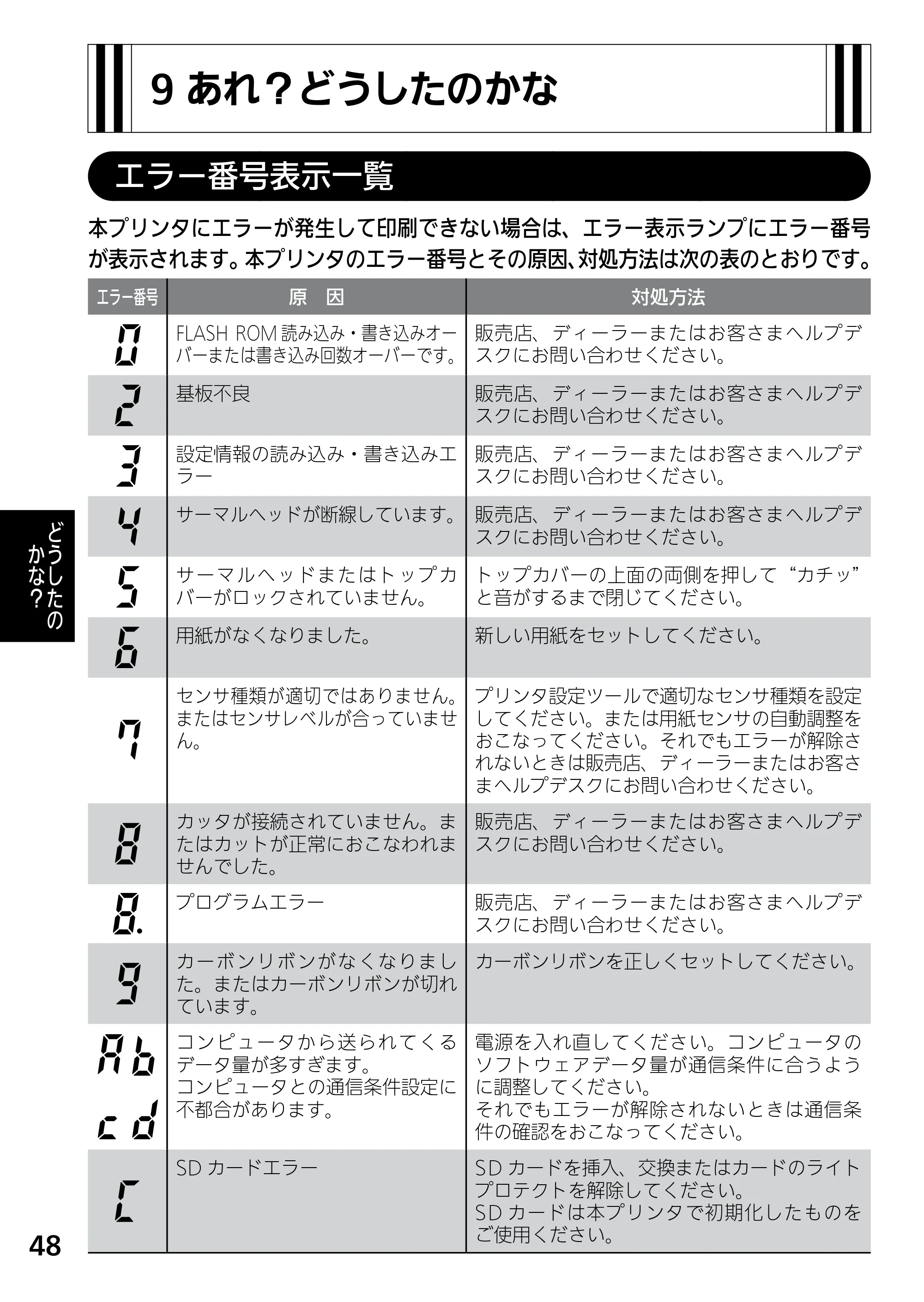
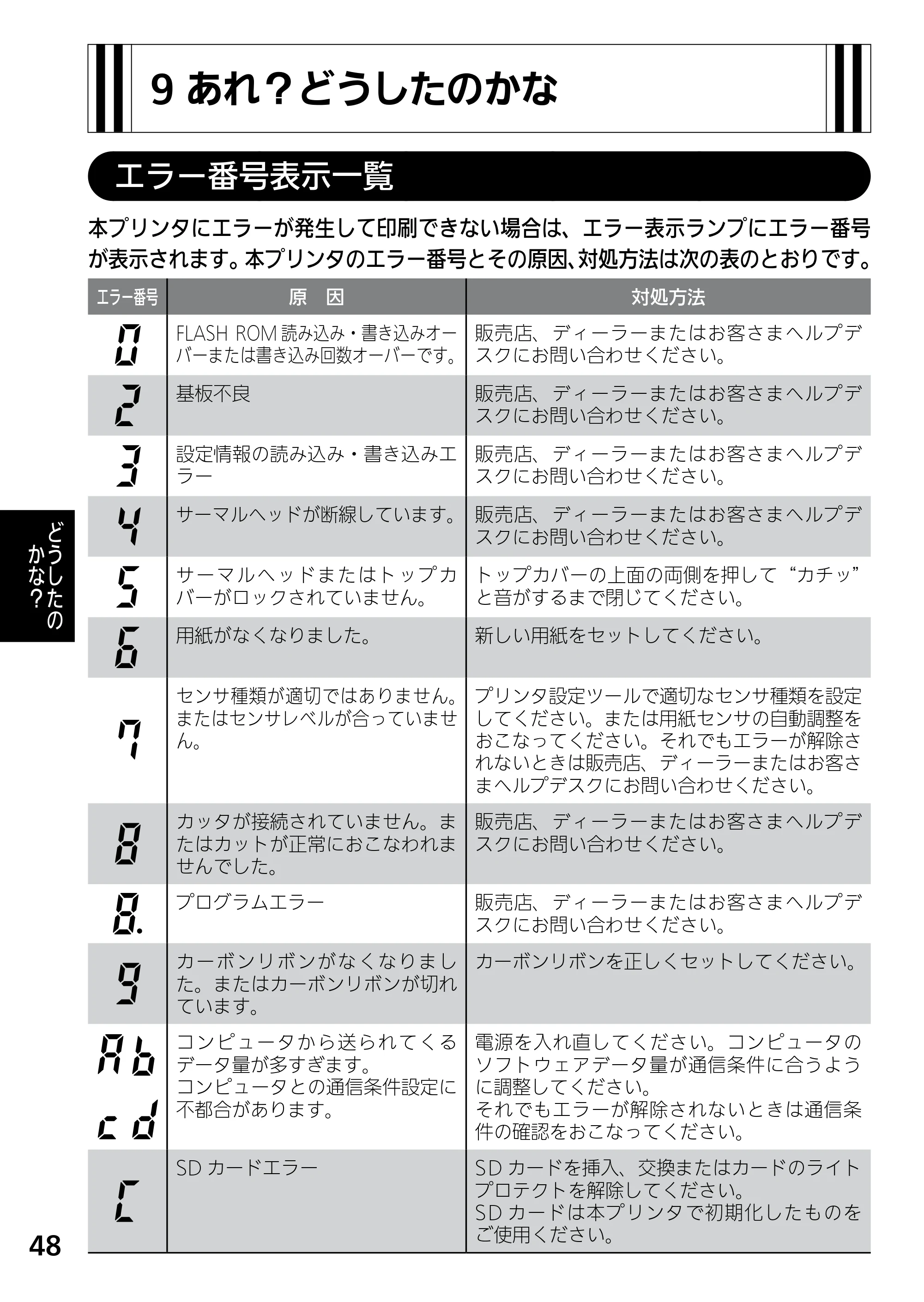
エラー番号表示一覧
本プリンタにエラーが発生して印刷できない場合は、エラー表示ランプにエラー番号
が表示されます。本プリンタのエラー番号とその原因、対処方法は次の表のとおりです。
エラー番号 原 因 対処方法
FLASH ROM 読み込み・書き込みオー
バーまたは書き込み回数オーバーです。
販売店、ディーラーまたはお客さまヘルプデ
スクにお問い合わせください。
基板不良 販売店、ディーラーまたはお客さまヘルプデ
スクにお問い合わせください。
設定情報の読み込み・書き込みエ
ラー
販売店、ディーラーまたはお客さまヘルプデ
スクにお問い合わせください。
サーマルヘッドが断線しています。 販売店、ディーラーまたはお客さまヘルプデ
スクにお問い合わせください。
サーマルヘッドまたはトップカ
バーがロックされていません。
トップカバーの上面の両側を押して“カチッ”
と音がするまで閉じてください。
用紙がなくなりました。 新しい用紙をセットしてください。
センサ種類が適切ではありません。
またはセンサレベルが合っていませ
ん。
プリンタ設定ツールで適切なセンサ種類を設定
してください。または用紙センサの自動調整を
おこなってください。それでもエラーが解除さ
れないときは販売店、ディーラーまたはお客さ
まヘルプデスクにお問い合わせください。
カッタが接続されていません。ま
たはカットが正常におこなわれま
せんでした。
販売店、ディーラーまたはお客さまヘルプデ
スクにお問い合わせください。
プログラムエラー 販売店、ディーラーまたはお客さまヘルプデ
スクにお問い合わせください。
カーボンリボンがなくなりまし
た。またはカーボンリボンが切れ
ています。
カーボンリボンを正しくセットしてください。
コンピュータから送られてくる
データ量が多すぎます。
コンピュータとの通信条件設定に
不都合があります。
電源を入れ直してください。コンピュータの
ソフトウェアデータ量が通信条件に合うよう
に調整してください。
それでもエラーが解除されないときは通信条
件の確認をおこなってください。
SD カードエラー SD カードを挿入、交換またはカードのライト
プロテクトを解除してください。
SD カードは本プリンタで初期化したものを
ご使用ください。
51ページ
どうしたの
かな?
49
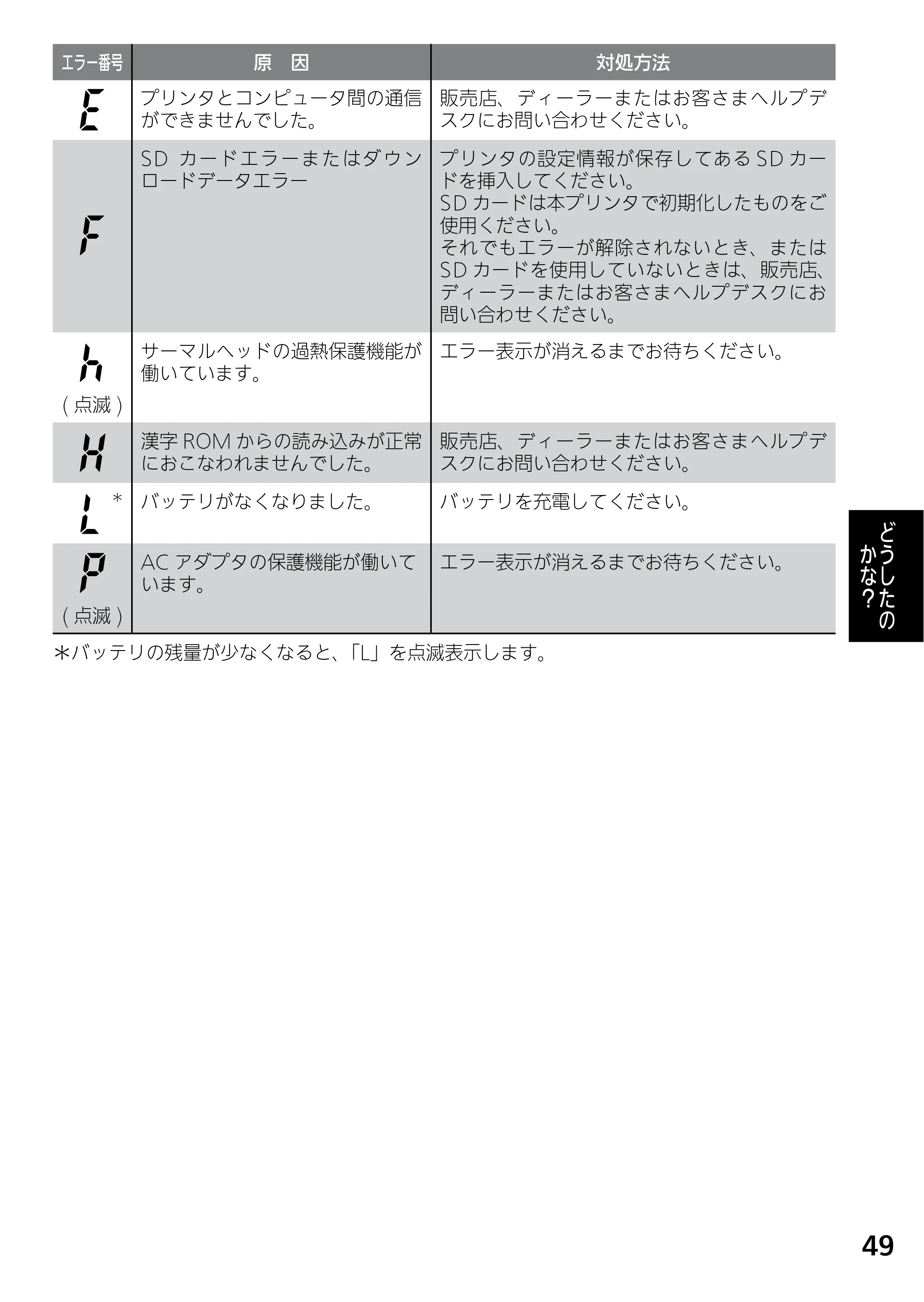
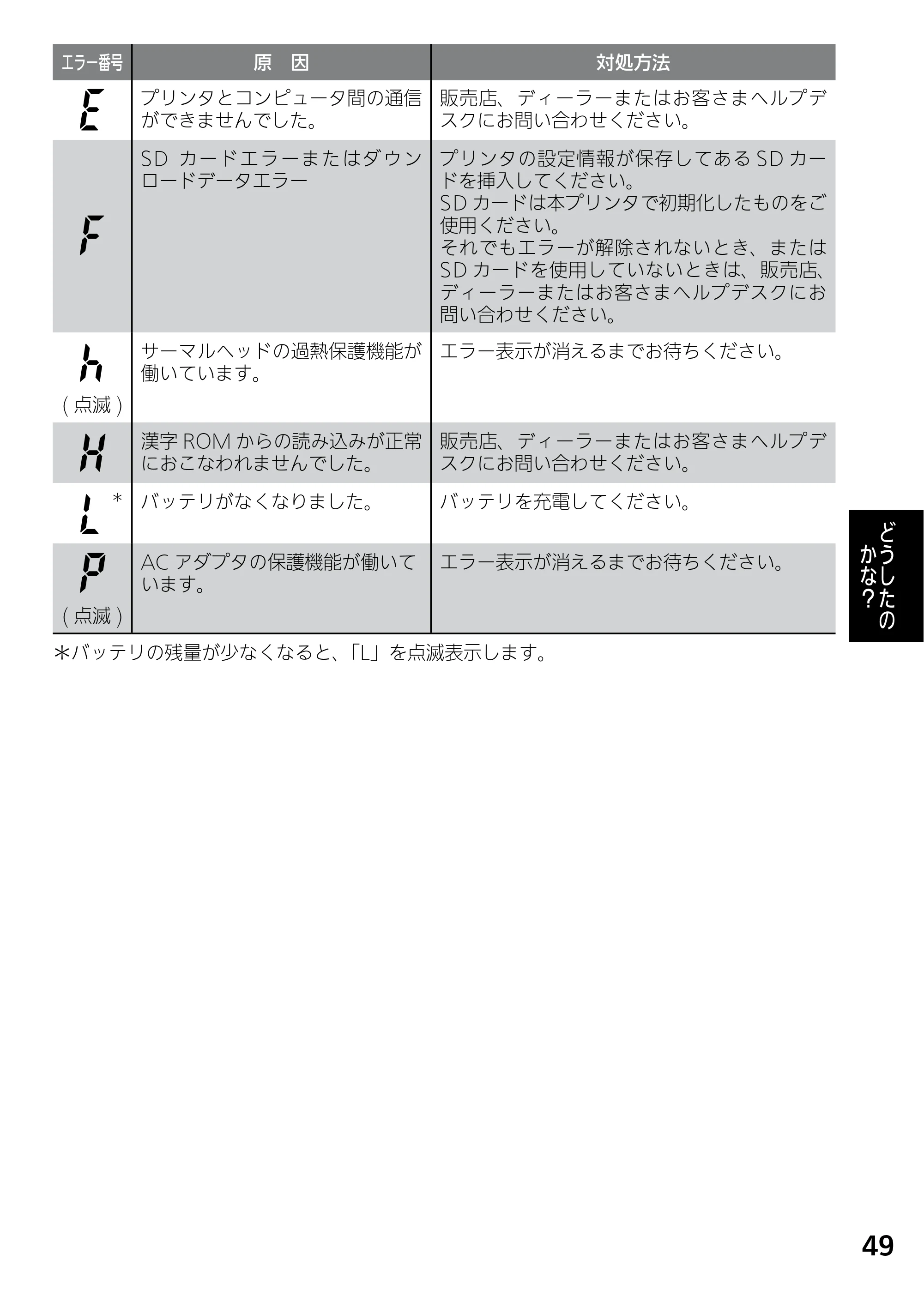
エラー番号 原 因 対処方法
プリンタとコンピュータ間の通信
ができませんでした。
販売店、ディーラーまたはお客さまヘルプデ
スクにお問い合わせください。
SD カ ードエラーまたはダウン
ロードデータエラー
プリンタの設定情報が保存してある SD カー
ドを挿入してください。
SD カードは本プリンタで初期化したものをご
使用ください。
それでもエラーが解除されないとき、または
SD カードを使用していないときは、販売店、
ディーラーまたはお客さまヘルプデスクにお
問い合わせください。
( 点滅 )
サーマルヘッドの過熱保護機能が
働いています。
エラー表示が消えるまでお待ちください。
漢字 ROM からの読み込みが正常
におこなわれませんでした。
販売店、ディーラーまたはお客さまヘルプデ
スクにお問い合わせください。
* バッテリがなくなりました。 バッテリを充電してください。
( 点滅 )
AC アダプタの保護機能が働いて
います。
エラー表示が消えるまでお待ちください。
*バッテリの残量が少なくなると、「L」を点滅表示します。
52ページ
どうしたの
かな?
50
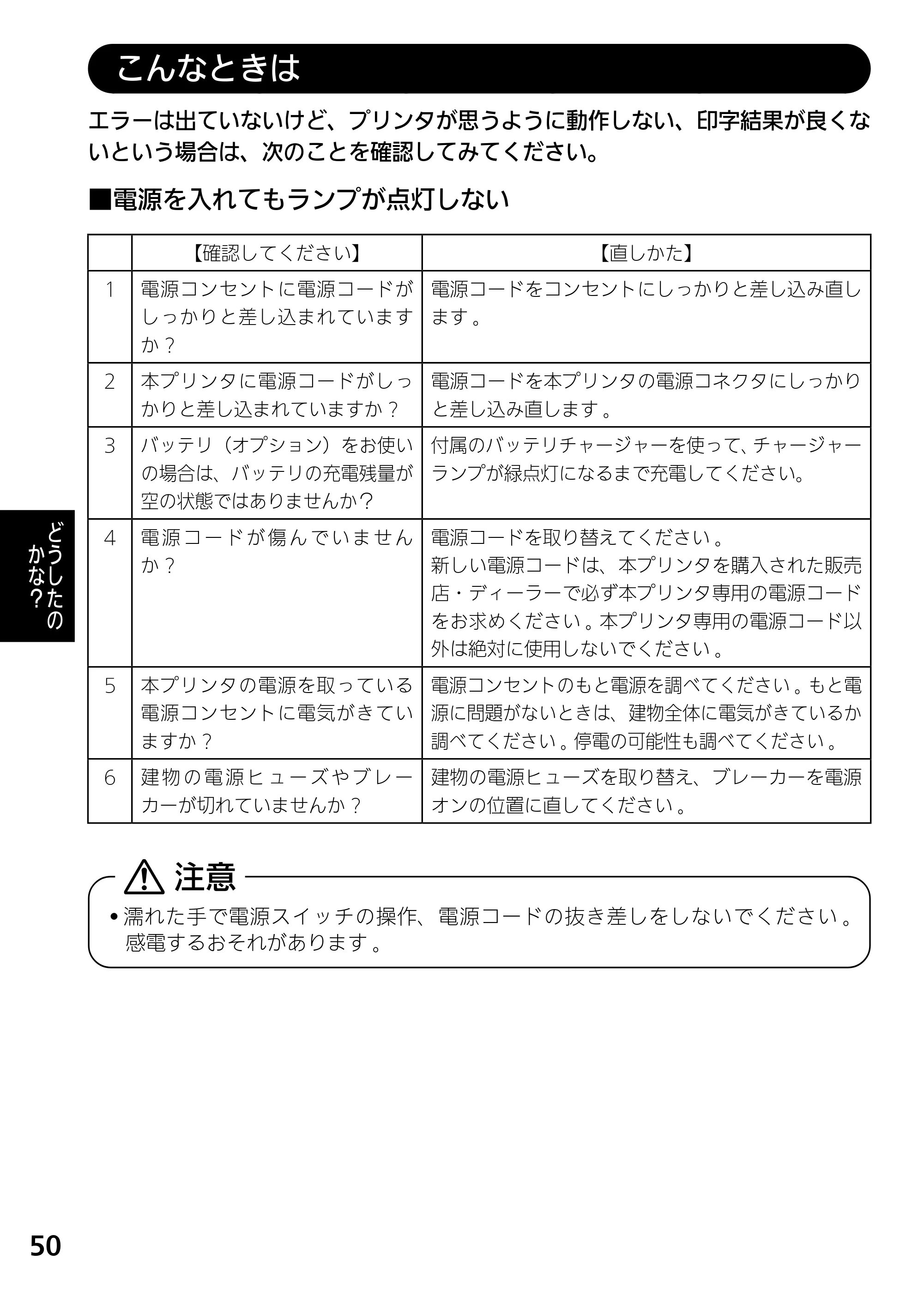
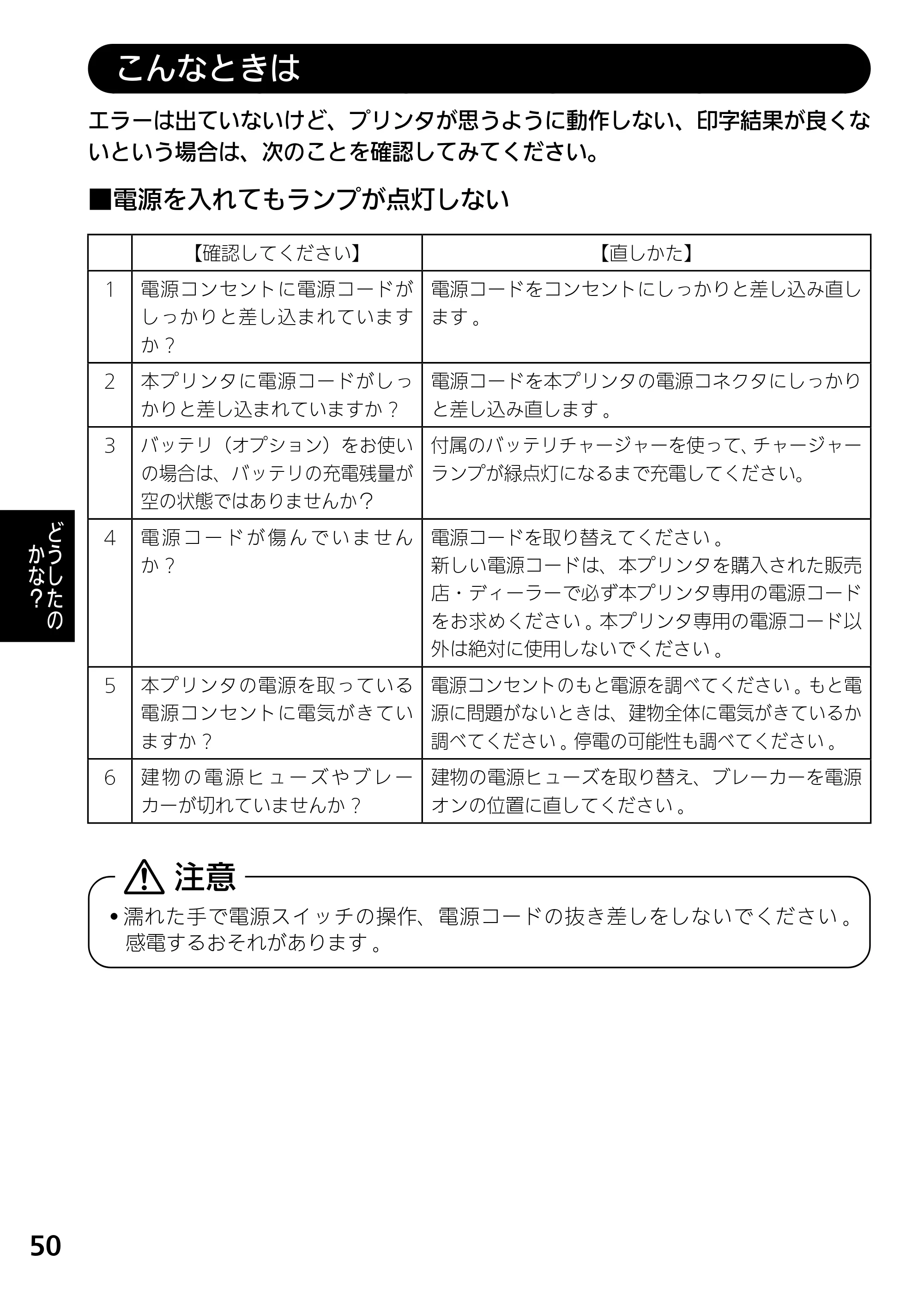
こんなときは
エラーは出ていないけど、プリンタが思うように動作しない、印字結果が良くな
いという場合は、次のことを確認してみてください。
■電源を入れてもランプが点灯しない
【確認してください】 【直しかた】
1 電源コンセントに電源コードが
しっかりと差し込まれています
か ?
電源コードをコンセントにしっかりと差し込み直し
ます 。
2 本プリンタに電源コードがしっ
かりと差し込まれていますか ?
電源コードを本プリンタの電源コネクタにしっかり
と差し込み直します 。
3 バッテリ(オプション)をお使い
の場合は、バッテリの充電残量が
空の状態ではありませんか?
付属のバッテリチャージャーを使って、チャージャー
ランプが緑点灯になるまで充電してください。
4 電 源 コ ー ド が 傷 ん で い ま せ ん
か ?
電源コードを取り替えてください 。
新しい電源コードは、本プリンタを購入された販売
店 ・ ディーラーで必ず本プリンタ専用の電源コード
をお求めください 。 本プリンタ専用の電源コード以
外は絶対に使用しないでください 。
5 本プリンタの電源を取っている
電源コンセントに電気がきてい
ますか ?
電源コンセントのもと電源を調べてください 。 もと電
源に問題がないときは、建物全体に電気がきているか
調べてください 。 停電の可能性も調べてください 。
6 建 物 の 電 源 ヒ ュ ー ズ や ブ レ ー
カーが切れていませんか ?
建物の電源ヒューズを取り替え、ブレーカーを電源
オンの位置に直してください 。
- 濡れた手で電源スイッチの操作、電源コードの抜き差しをしないでください 。
感電するおそれがあります 。
注意
53ページ
どうしたの
かな?
51
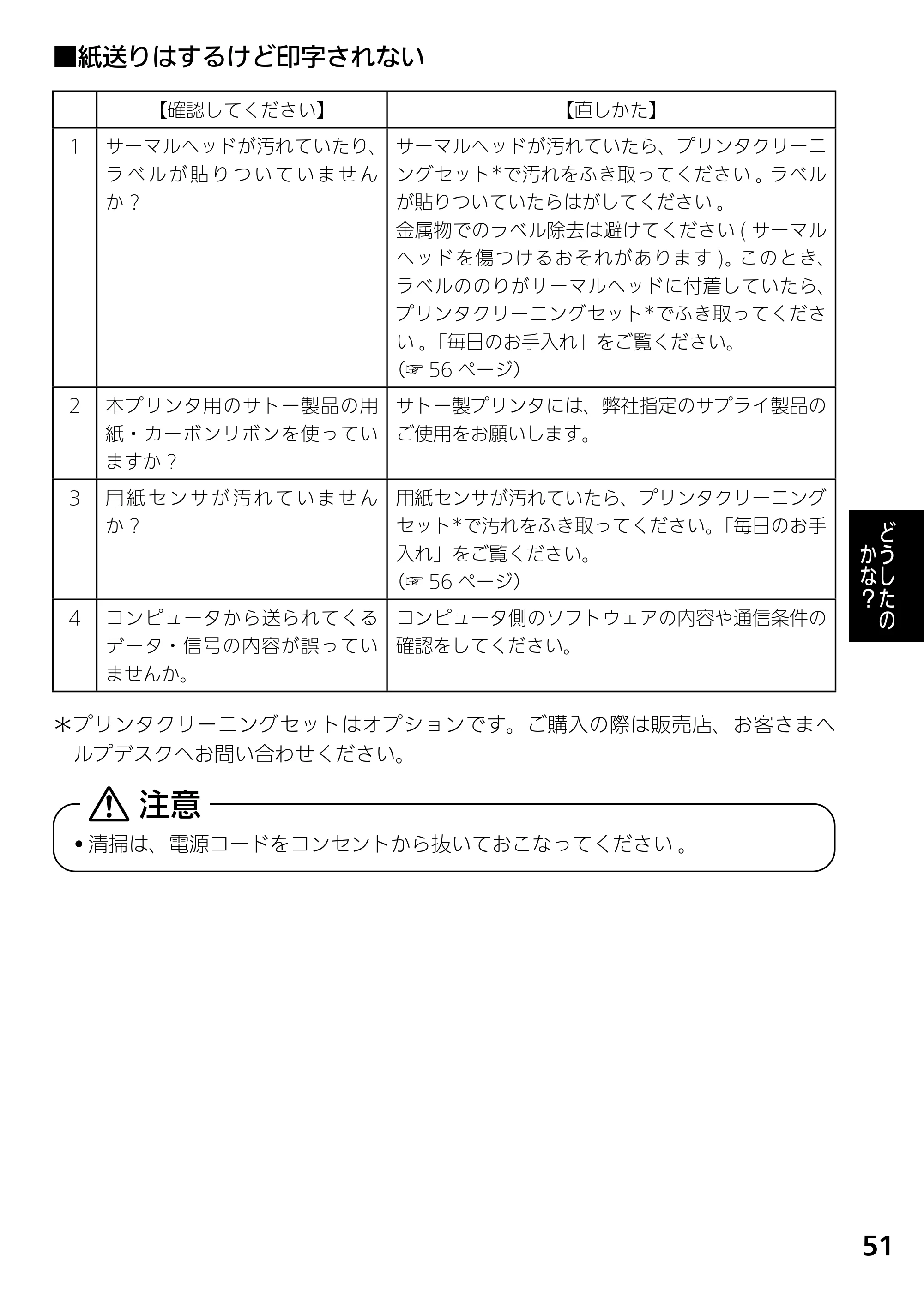
■紙送りはするけど印字されない
【確認してください】 【直しかた】
1 サーマルヘッドが汚れていたり、
ラ ベ ル が 貼 り つ い て い ま せ ん
か ?
サーマルヘッドが汚れていたら、プリンタクリーニ
ングセット*で汚れをふき取ってください 。 ラベル
が貼りついていたらはがしてください 。
金属物でのラベル除去は避けてください ( サーマル
ヘッドを傷つけるおそれがあります )。 このとき、
ラベルののりがサーマルヘッドに付着していたら、
プリンタクリーニングセット*でふき取ってくださ
い 。「毎日のお手入れ」をご覧ください。
(☞ 56 ページ)
2 本プリンタ用のサトー製品の用
紙・カーボンリボンを使ってい
ますか ?
サトー製プリンタには、弊社指定のサプライ製品の
ご使用をお願いします。
3 用 紙 セ ン サ が 汚 れ て い ま せ ん
か ?
用紙センサが汚れていたら、プリンタクリーニング
セット*で汚れをふき取ってください。「毎日のお手
入れ」をご覧ください。
(☞ 56 ページ)
4 コンピュータから送られてくる
データ・信号の内容が誤ってい
ませんか。
コンピュータ側のソフトウェアの内容や通信条件の
確認をしてください。
* プリンタクリーニングセットはオプションです。ご購入の際は販売店、お客さまヘ
ルプデスクへお問い合わせください。
- 清掃は、電源コードをコンセントから抜いておこなってください 。
注意
54ページ
どうしたの
かな?
52
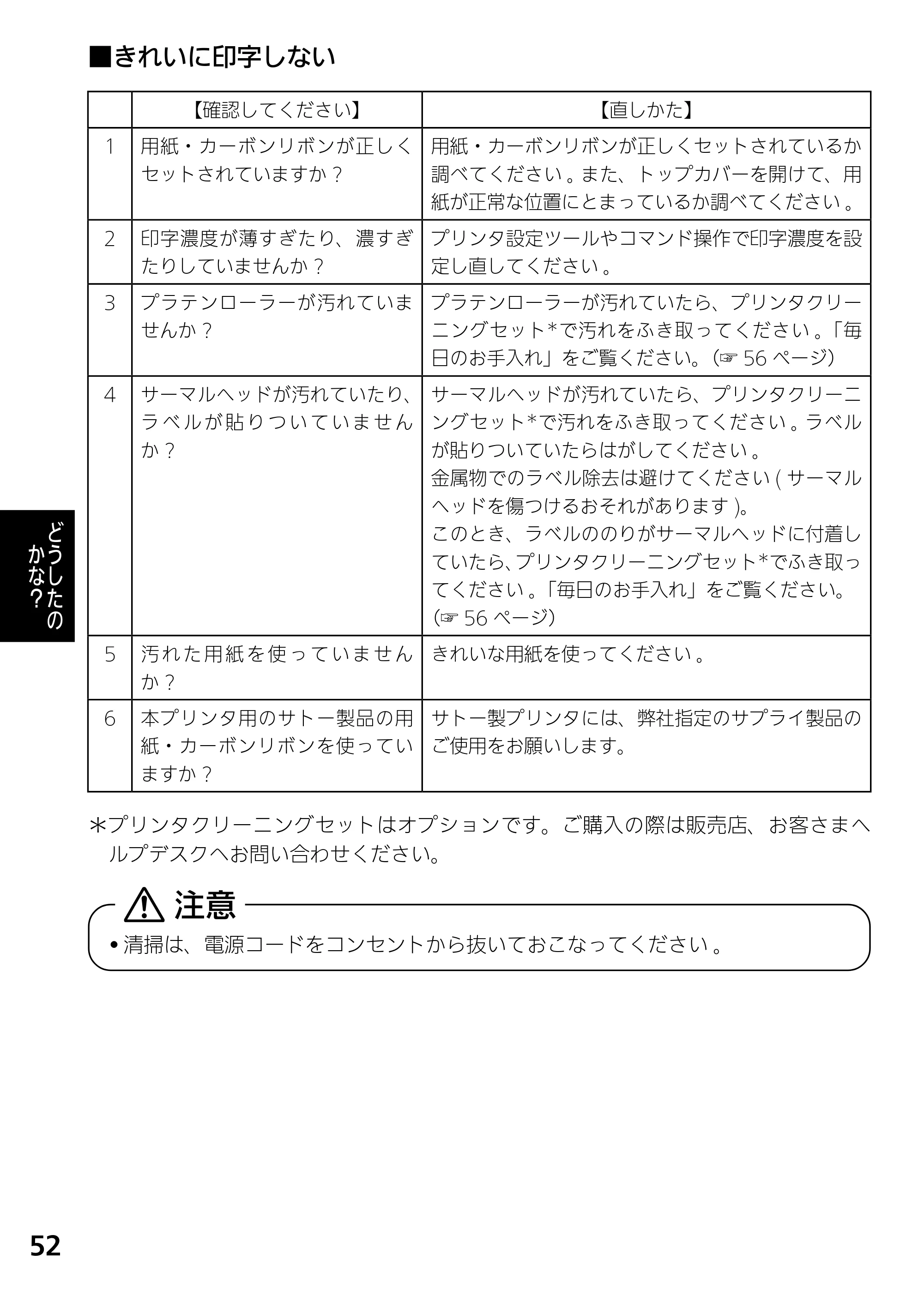
■きれいに印字しない
【確認してください】 【直しかた】
1 用紙・カーボンリボンが正しく
セットされていますか ?
用紙・カーボンリボンが正しくセットされているか
調べてください 。 また、トップカバーを開けて、用
紙が正常な位置にとまっているか調べてください 。
2 印字濃度が薄すぎたり、濃すぎ
たりしていませんか ?
プリンタ設定ツールやコマンド操作で印字濃度を設
定し直してください 。
3 プラテンローラーが汚れていま
せんか ?
プラテンローラーが汚れていたら、プリンタクリー
ニングセット*で汚れをふき取ってください 。「毎
日のお手入れ」をご覧ください。(☞ 56 ページ)
4 サーマルヘッドが汚れていたり、
ラ ベ ル が 貼 り つ い て い ま せ ん
か ?
サーマルヘッドが汚れていたら、プリンタクリーニ
ングセット*で汚れをふき取ってください 。 ラベル
が貼りついていたらはがしてください 。
金属物でのラベル除去は避けてください ( サーマル
ヘッドを傷つけるおそれがあります )。
このとき、ラベルののりがサーマルヘッドに付着し
ていたら、プリンタクリーニングセット*でふき取っ
てください 。「毎日のお手入れ」をご覧ください。
(☞ 56 ページ)
5 汚 れ た 用 紙 を 使 っ て い ま せ ん
か ?
きれいな用紙を使ってください 。
6 本プリンタ用のサトー製品の用
紙・カーボンリボンを使ってい
ますか ?
サトー製プリンタには、弊社指定のサプライ製品の
ご使用をお願いします。
*プリンタクリーニングセットはオプションです。ご購入の際は販売店、お客さまヘ
ルプデスクへお問い合わせください。
- 清掃は、電源コードをコンセントから抜いておこなってください 。
注意
55ページ
どうしたの
かな?
53
■印字位置がずれる
【確認してください】 【直しかた】
1 用紙・カーボンリボンが正しく
セットされていますか ?
用紙・カーボンリボンが正しくセットされているか
調べてください。
また、トップカバーを開けて、用紙・カーボンリボ
ンが正常な位置にとまるようにセットし直してくだ
さい。
2 プラテンローラーが汚れていま
せんか ?
プラテンローラーが汚れていたら、プリンタクリー
ニングセット*で汚れをふき取ってください 。「毎
日のお手入れ」をご覧ください。(☞ 56 ページ)
3 型くずれした用紙・カーボンリ
ボンを使っていませんか ?
用紙・カーボンリボンの周囲が型くずれしていると
紙送りが正常にできません 。 型くずれしていない用
紙・カーボンリボンを使ってください 。
4 本プリンタ用のサトー製品の用
紙・カーボンリボンを使ってい
ますか ?
サトー製プリンタには、弊社指定のサプライ製品の
ご使用をお願いします。
5 用 紙 セ ン サ が 汚 れ て い ま せ ん
か ?
用紙センサが汚れていたら 、 プリンタクリーニング
セット*で汚れをふき取ってください。
「毎日のお手入れ」をご覧ください。(☞ 56 ページ)
6 コンピュータから送られてくる
データ ・ 信号の内容が誤っていま
せんか ?
電源を入れ直してください。
それでもメッセージが表示されたら、コンピュータ
から送られてくる内容や通信条件の確認をしてくだ
さい。
7 ピッチ補正または、基点補正(プ
リンタ設定)の内容がおかしく
ありませんか ?
ピッチ補正または、基点補正(プリンタ設定)の内
容を設定し直してください 。
* プリンタクリーニングセットはオプションです。ご購入の際は販売店、お客さまヘ
ルプデスクへお問い合わせください。
- 清掃は、電源コードをコンセントから抜いておこなってください 。
注意
10 オプションについて
オプション
54
10 オプションについて
本プリンタではお客様のニーズにお応えできるように、以下のオプションを用意
しております。
■カッタ仕様 / カッタユニット(☞ 12 ページ)
用紙をカットするカッタユニットをプリンタに取り付けたタイプです。
■ハクリ仕様 / ハクリユニット(☞ 13 ページ)
台紙からラベルをはがすハクリユニットをプリンタに取り付けたタイプです。
■ノンセパキット
ノンセパⓇを使用できます。ノンセパⓇとは台紙のないラベルのことです。
※ T408v-ex / T412v-ex のみ対応
■ SD カード(☞ 42、55 ページ)
プリンタの設定情報を SD カードに保存し、別のレスプリ V-ex で読み込むことができ
ます。
■簡易入力装置 Key-Bo / Key-Bo Plus(☞ 55 ページ)
Key-Bo ツールで作成した印字レイアウトを呼び出して、ラベルを発行できます。
■外部バッテリ(☞ 13、15、17 ページ)
外部バッテリを使うと、電源コンセントが利用できないところでも本プリンタをご使
用になれます。
■オプションインタフェース(☞ 39 ページ)
IEEE1284 / 無線 LAN / Bluetooth の 3 種類のインタフェースを用意しております。
※複数のオプションインタフェースを同時に取り付けることはできません。
57ページ
オプション
55
簡易入力装置 Key-Bo / Key-Bo Plus(オプション)の接続
簡易入力装置 Key-Bo / Key-Bo Plus(オプション)を接続する場合には、フ
ロントカバー内側にあるディップスイッチの 7 番と 8 番を ON にしてください。
※Key-Bo または Key-Bo Plus を使用するときは、他のインタフェースは使用
できません。
RS-232C インタフェース
Key-Bo / Key-Bo Plus
SD カードの取り付け・取り外し方
SD カードの取り付け方
①プリンタの電源を切ってください。
②プリンタ背面の SD カードスロットに、
挿入方向を確認し、SD カードを奥ま
で差し込みます。
※ SD カード挿入時は、エラー表示ラ
ンプに「.」が表示されます。
SD カードの取り外し方
①プリンタの電源を切ってください。
②プリンタ背面の SD カードスロットに挿入されている SD カードを奥まで押し、
指を離します。カードが少し出ますので、取り出します。
SD カード
11 毎日のお手入れ
お手入れ
56
11 毎日のお手入れ
本プリンタは大切な情報を含んだバーコードや文字を印字するプリンタです。各
部が汚れていると大切なバーコードや文字がきれいに印字できなくなるだけでな
く、故障の原因にもなります。クリーニングペン、プリンタクリーニングセット*、
ラッピングシート*を使って定期的に清掃してください。
- サーマルヘッドやプラテンローラーを清掃するときは、必ず電源を切ってくださ
い。感電するおそれがあります。
警告
お手入れの時期
お手入れの時期の目安は、次のとおりです。
■クリーニングペン、プリンタクリーニングセット*でのお手入れ
(サーマルヘッド・プラテンローラー・用紙センサ)
- 用紙 1 巻おき、あるいは用紙 50 メートル印字ごと
■ラッピングシート*でのお手入れ
(サーマルヘッド)
- 用紙 6 巻おき、あるいは用紙 300 メートル印字ごと
※ 上記クリーニング時期は目安ですので、汚れの程度に応じてクリーニングを
おこなってください。
お手入れのときの注意
- 各部の清掃には、クリーニングペンやプリンタクリーニングセット*、ラッピ
ングシート*をご使用ください。
- ドライバなどの堅いものを使用して清掃すると、各部を傷つけるおそれがあり
ます。
特に、サーマルヘッド部の清掃には絶対に使用しないでください。
- 電源は必ず切ってからおこなってください。
* プリンタクリーニングセット、ラッピングシートはオプションです。ご購入の際は、
お客さまヘルプデスク、販売店へお問い合わせください。
59ページ
お手入れ
57
お手入れのしかた(1)
クリーニングペンやプリンタクリーニングセット*を使って、次の部分を清掃し
てください。
用紙・カーボンリボンを取り外してから清掃をおこなってください。
サーマルヘッドのクリーニング プラテンローラーのクリーニング
- クリーニングペンでサーマルヘッドの汚れを拭き取ります。
- プリンタ清掃液を綿布に浸して、プラテンローラーの汚れを拭き取ります。
用紙センサのクリーニング
- プリンタ清掃液を綿布に浸して、用紙センサの汚れを拭き取ります。
* プリンタクリーニングセット、ラッピングシートはオプションです。ご購入の際は、
お客さまヘルプデスク、販売店へお問い合わせください。
60ページ
お手入れ
58
お手入れのしかた(2)
ラッピングシート*を使ってサーマルヘッドを清掃してください。
ラッピングシート*は、ザラザラしている面がサーマルヘッド側になるように挟
んでください。
ラッピングシートを使用
1. トップカバーを開け、ラベルおよびカーボンリボンを取り外し、
サーマルヘッド部分が見えるようにします。
2. ラッピングシート*をサーマルヘッドとプラテンローラーの間に挟み、
トップカバーを閉じます。
3. 両手でラッピングシート*を手前に引きます。これを 2 ~ 3 回繰
返してサーマルヘッドの付着カスを除去してください。まだカス
が残っているときは、さらに数回繰返してください。
4. サーマルヘッドの印字面をクリーニングペンで清掃してください。
* ラッピングシートはオプションです。ご購入の際は、お客さまヘルプデスク、販売
店へお問い合わせください。
* ラッピングシートの使い方は、ラッピングシートに添付している「サーマルヘッド
付着カス除去について」をご覧ください。
12 基本仕様
基本仕様
59
12 基本仕様
モデル名 レスプリ T408v-ex / R408v-ex レスプリ T412v-ex / R412v-ex
印字方式 T:感熱方式専用 R:感熱方式 / 熱転写方式兼用
ヘッド密度
(解像度)
8dot/mm(203dpi) 12dot/mm(305dpi)
印字有効エリア 最大 長さ 400mm ×幅 104mm
印字速度
2 ~ 6 インチ / 秒
(50.8 ~ 152.4mm/ 秒)
2 ~ 4 インチ / 秒
(50.8 ~ 101.6mm/ 秒)
※ 印字レイアウト、用紙、カーボンリボンの種類によっては速度を制限
する場合があります。
印字禁止領域
長さ方向 上:1.5mm 以下、下:1.5mm 以下(台紙含まず)
幅方向 左:1.5mm 以下、右:1.5mm 以下(台紙含まず)
用紙形態
ロール紙、ファンフォールド紙
※ 弊社指定のサプライ製品のご使用をお願いします。
用紙厚 80 ~ 190 μ m(0.08 ~ 0.19mm)
用紙サイズ
連続 長さ:15 ~ 397mm(18 ~ 400mm)
幅 :25 ~ 115mm(28 ~ 118mm)
ティアオフ 長さ:27 ~ 397mm(30 ~ 400mm)
幅 :25 ~ 115mm(28 ~ 118mm)
カッタ 長さ:20 ~ 397mm(23 ~ 400mm)
幅 :25 ~ 115mm(28 ~ 118mm)
パーシャルカット 長さ:20 ~ 397mm(23 ~ 400mm)
幅 :25 ~ 115mm(28 ~ 118mm)
ハクリ 長さ:20 ~ 120mm(23 ~ 123mm)
幅 :25 ~ 115mm(28 ~ 118mm)
ノンセパ 長さ:30 ~ 123mm
幅 :50 ~ 110mm
※( )は台紙サイズ
※ 発行枚数や用紙、使用条件によってサイズを制限する場合があります。
用紙外径 /
支管サイズ
ロール紙
用紙外径:最大 115mm
支管内径:40mm(1.5 インチ)
巻き方向:表巻き
ファンフォールド紙
最大積み高さ:最大 100mm
リボン種類 弊社指定のサプライ製品のご使用をお願いします。
62ページ
基本仕様
60
モデル名 レスプリ T408v-ex / R408v-ex レスプリ T412v-ex / R412v-ex
リボンサイズ /
リボン形態 /
リボン巻方向
リボン長 :最大 100m 巻
リボン幅 :最大 111mm
巻き方向 :表巻き
巻取り方式:支管巻取り
発行モード
標準 :連続、ティアオフ
オプション:カッタ、パーシャルカット、ハクリ、ノンセパ
寸法 / 重量
幅 198mm ×奥行き 247mm ×高さ 181mm/ 約 3.2kg
(AC アダプタ除く)
電源仕様
AC アダプタを使用
入力電圧:AC100 ~ 240V
出力電圧:DC24V, 2.7A
バッテリを使用
定格電圧・容量 DC24V・7.3Ah
消費電力: ピーク時 97W/151VA(印字率 30%)
待機時 7W/15VA
環境条件
(温度 / 湿度)
動作周囲温度 5 ~ 35℃
湿度 30 ~ 80%RH(ただし、結露無きこと)
保存周囲温度 -5 ~ 60℃
湿度 30 ~ 90%RH(ただし、結露無きこと)
※ 上記の条件は、サプライ製品によって異なる場合があります。
インタフェース USB、LAN、RS-232C
オプションイン
タフェース
① IEEE1284 キット
② 無線 LAN キット(802.11b/g/n 自動切替え)
③ Bluetooth キット(Ver.3.0 準拠)
※ オプションインタフェース使用時は、USB ケーブルを接続しないで
ください。
オプション
① カッタユニット
② ハクリユニット
③ ノンセパキット(T408v-ex/T412v-ex のみ)
④ SD カード
⑤ 簡易入力装置 Key-Bo / Key-Bo Plus
⑥ 外部バッテリ
⑦ バッテリ電圧安定器
⑧ 外部バッテリチャージャー
操作キー
キー:ON LINE、FEED
LED:POWER、ON LINE、ERROR、エラー表示ランプ
63ページ
基本仕様
61
モデル名 レスプリ T408v-ex / R408v-ex レスプリ T412v-ex / R412v-ex
レベル調整
① 用紙センサ調整
② 印字位置調整
③ 印字濃度調整
④ ティアオフ / ハクリ / カッタ停止位置調整
※ 印字濃度調整とティアオフ / ハクリ / カッタ停止位置調整は
DSW6 で切替え
用紙長検出センサ
① アイマークセンサ(反射タイプ)
② ギャップセンサ(透過タイプ)
バーコード
UPC-A/UPC-E、JAN/EAN、CODE39、CODE93、CODE128、
GS1-128(UCC/EAN128)、CODABAR(NW-7)、ITF、
インダストリアル 2of5、マトリックス 2of5、カスタマバーコード、
UPC アドオンコード、
GS1 DataBar Omnidirectional、
GS1 DataBar Truncated、
GS1 DataBar Stacked、
GS1 DataBar Stacked Omnidirectional、
GS1 DataBar Limited、
GS1 DataBar Expanded、
GS1 DataBar Expanded Stacked
※ GS1 DataBar は RSS のことです。
2 次元コード
QR コード、マイクロ QR、セキュリティ QR、PDF417、
マイクロ PDF、MAXI コード、GS1 データマトリックス(ECC200)
合成シンボル
EAN-13 Composite、EAN-8 Composite、
UPC-A Composite、UPC-E Composite、
GS1 DataBar Composite
GS1 DataBar Truncated Composite、
GS1 DataBar Stacked Composite、
GS1 DataBar Stacked Omnidirectional Composite、
GS1 DataBar Limited Composite、
GS1 DataBar Expanded Composite、
GS1 DataBar Expanded Stacked Composite、
GS1-128 Composite
※ GS1 DataBar は RSS のことです。
※ GS1-128 は、UCC/EAN128 のことです。
64ページ
基本仕様
62
モデル名 レスプリ T408v-ex / R408v-ex レスプリ T412v-ex / R412v-ex
標準搭載
フォント
ビットマップ
フォント
X20 文字 5 × 9dot(英数字、記号、カナ)
X21 文字 17 × 17dot(英数字、記号、カナ)
X22 文字 24 × 24dot(英数字、記号、カナ)
X23 文字 48 × 48dot(英数字、記号、カナ)
X24 文字 48 × 48dot(英数字、記号、カナ)
漢字 16 × 16dot(JIS 第 1 水準、第 2 水準 角ゴシック体)
漢字 22 × 22dot(JIS 第 1 水準、第 2 水準 角ゴシック体)
漢字 24 × 24dot(JIS 第 1 水準、第 2 水準 角ゴシック体)
※ 日本語(JIS X208 準拠)
OCR-A 15 × 22dot
(英数字、記号)
OCR-B 20 × 24dot
(英数字、記号)
OCR-A 22 × 33dot
(英数字、記号)
OCR-B 30 × 36dot
(英数字、記号)
アウト
ライン
フォント
英数字、記号、カナ
印字方向
文字 : 0°、90°、180°、270°
バーコード: パラレル 1(0°)、パラレル 2(180°)、
シリアル 1(90°)、シリアル 2(270°)
バーコード比率 1:2、1:3、2:5、任意指定可能
拡大倍率
(文字・バーコード)
文字 :縦 1 ~ 12 倍、横 1 ~ 12 倍
バーコード:1 ~ 12 倍
搭載機能
① ステータス返送機能
② グラフィック機能
③ 連番機能
④ フォームオーバレイ機能
⑤ 外字登録機能
⑥ 文字補正機能
⑦ 白黒反転機能
⑧ 罫線機能
⑨ ゼロスラッシュ切替機能
⑩ JIS/ シフト JIS 切替機能
⑪ ダンプリスト機能
⑫ アウトラインフォント機能
⑬ アウトライン変形機能
65ページ
基本仕様
63
モデル名 レスプリ T408v-ex / R408v-ex レスプリ T412v-ex / R412v-ex
自己診断機能
① ヘッド切れチェック
② カバーオープン検出
③ ペーパーエンド検出
④ リボンエンド検出(R408v-ex/R412v-ex のみ)
⑤ リボンニアエンド検出(R408v-ex/R412v-ex のみ)
⑥ テスト印字
⑦ 漢字 ROM チェック
⑧ ローバッテリ検出(バッテリ使用時)
⑨ サーマルヘッド過熱保護機能
⑩ AC アダプタ保護機能
ノイズ(EMC)規格 VCCI Class B
無線規格
無線 LAN
(2.45GHz)
電波法 2.4GHz 帯高度化小電力データ通信システムの認証
Bluetooth 電波法 2.4GHz 帯高度化小電力データ通信システムの認証
他社製品の登録商標および商標についてのお知らせ
- QR コードは(株)デンソーウェーブの登録商標です。
- SD カードおよび SD ロゴは商標です。
13 アフターフォローについて
アフター
フォロー
64
13 アフターフォローについて
サトーでは、お買い上げいただきましたサトーのシステム機器を安心してご使用
いただくために、保守サポート業務をおこなっております。
以下、保守サポート業務についてご説明します。
保守サポートの種類一覧表
部品代 技術料 出張料
保証期間内のサポート 保証規定に基づき無償 保証規定に基づき無償 保証規定に基づき無償
保守契約サポート 契約料金に含みます 契約料金に含みます 契約料金に含みます
スポットサポート そのつど有償 そのつど有償 そのつど有償
標準仕様機器の補修部品の保有は、当該機器の販売終了後から 5 年間です。
機器の販売終了につきましては、弊社のホームページ https://www.sato.co.jp/ で
ご確認ください。
保守サポートの内容一覧表
出向保守 オンサイト保守
故障が発生した場合、お客様のご要望により技術員を派遣
し、故障の修理にあたります。
持込み保守 センドバック保守
故障が発生した場合、用紙を同梱した状態で、機器・故障
ユニットを最寄りのメンテナンスセンター ・ 販売店へ、お
客様により持ち込んで(運送して)いただいて、故障の修
理にあたります。運送費はお客様負担となります。
保守サポートの説明
保証期間内の保守サポート
製品は 1 台ごとに検査し、お届けしていますが、安心してご使用いただくため、
正常な使用のもとでの故障については、納入から 6 か月間を保証期間として無償
修理をおこなっております。
サーマルヘッド、カッタ、プラテンローラーなどの消耗部品につきましては、弊
社指定のサプライ製品での走行距離 30km(カッタ 30 万回)または納入から 6
か月間の早い方が無償修理対応となります。
67ページ
アフター
フォロー
65
保守契約サポート
最良の状態でご利用いただくために、弊社のカスタマー・エンジニア(CE)が
責任を持って、製品の維持・管理をさせていただきます。
1. 優先サポート
故障発生時には、スポット保守サポートのお客様よりも優先的に対応させていた
だきます。
2. 全国ネットワークでスピーディーな対応
全国電話一本で、全国を網羅するお客さまヘルプデスクから弊社 CE が素早く修
理にお伺いします。
3. 予防定期点検の実施
定期点検はトラブルを未然に防ぎ、製品の安定稼動、さらにシステム全体の安定
稼動に寄与します。
4. 契約料金以外の費用が発生しません
最適発行環境を守るための出張料や技術料、そして交換部品代までをひとつに
パッケージ。予算が立てやすく、年間維持費を最小限に抑えることができます。
5. 豊富なバリエーション
お客様のご使用環境に応じた様々なプラン(保守対応・時間帯など)をご用意し
ております。
※ 保守契約の詳細につきましては、弊社の CE が直接お伺いのうえ、ご案内させ
ていただきます。
68ページ
アフター
フォロー
66
スポットサポート
保守契約サポートを申し受けていない場合、保証期間終了後、すべてスポットサ
ポートを実施いたします。
故障時には、保守契約のお客様を優先して対応させていただきますので、修理訪
問までに日数がかかることがございますが、ご了承ください。
スポットサポートを実施した場合、保守料を請求させていただきます。そのつど
お支払いくださいますよう、お願いいたします。
銀行預金口座振込
お支払いには、振込手続が不要で便利な「銀行預金口座振込システム」のご利用
をお勧めいたします。
登録データについて
修理を依頼される場合、機械またはカードなどに登録された各種データは、壊れ
る場合があります(登録された各種データの保証はできません)。
特に預かり・持込み保守におきましては、お客様であらかじめ別途保存されるこ
とをお勧めします。修理の完了した機械の受け取り時に登録データの確認または
再登録をお願いいたします。