表紙
- ・・・・・・・・・・・・・・・・
- ・・・・
- ・・・・・・・・・・・・
- ・・・・・・・・・・・・・・・・・・・
- ・・・・・・・・・・・・・・・・・
- ・・・・・・
- ・・・・・・・・
- ・・・・・・・・・・・・
- ・・・・・・・・
- ・・・・・・・・・・・・
- ・・・・・・・・・・・・・・・・
- ・・・・・・・・・・・・・・・・・・・・・
- ・・・・・・
■安全上のご注意
■設置及び取り扱い上のご注意
■箱から出しましょう
■各部の名称
■用紙のセット
■オプションタイプのセット
■電源を入れてみましょう
■動かしてみましょう
■あれ?どうしたのかな?
■オプションについて
■毎日のお手入れ
■基本仕様
■アフターフォローについて
I
1
2
4
7
13
18
21
45
52
54
55
57
スキャントロニクス
このたびは、当社スキャントロニクスMT400eシリーズをお買
い求めいただきまして、ありがとうございました。
本書は、はじめてスキャントロニクスMT400eシリーズをお使
いになる方が、短期間で基本的な操作を習得していただくこと
を目的としています。
本書をよくお読みいただき、スキャントロニクスMT400eシ
リーズの機能をフルに使いこなしてください。
安全上のご注意
安全上のご注意
本章では、プリンタのご使用時における安全について記載しております。
プリンタをご使用になる前に必ずよくお読みください。
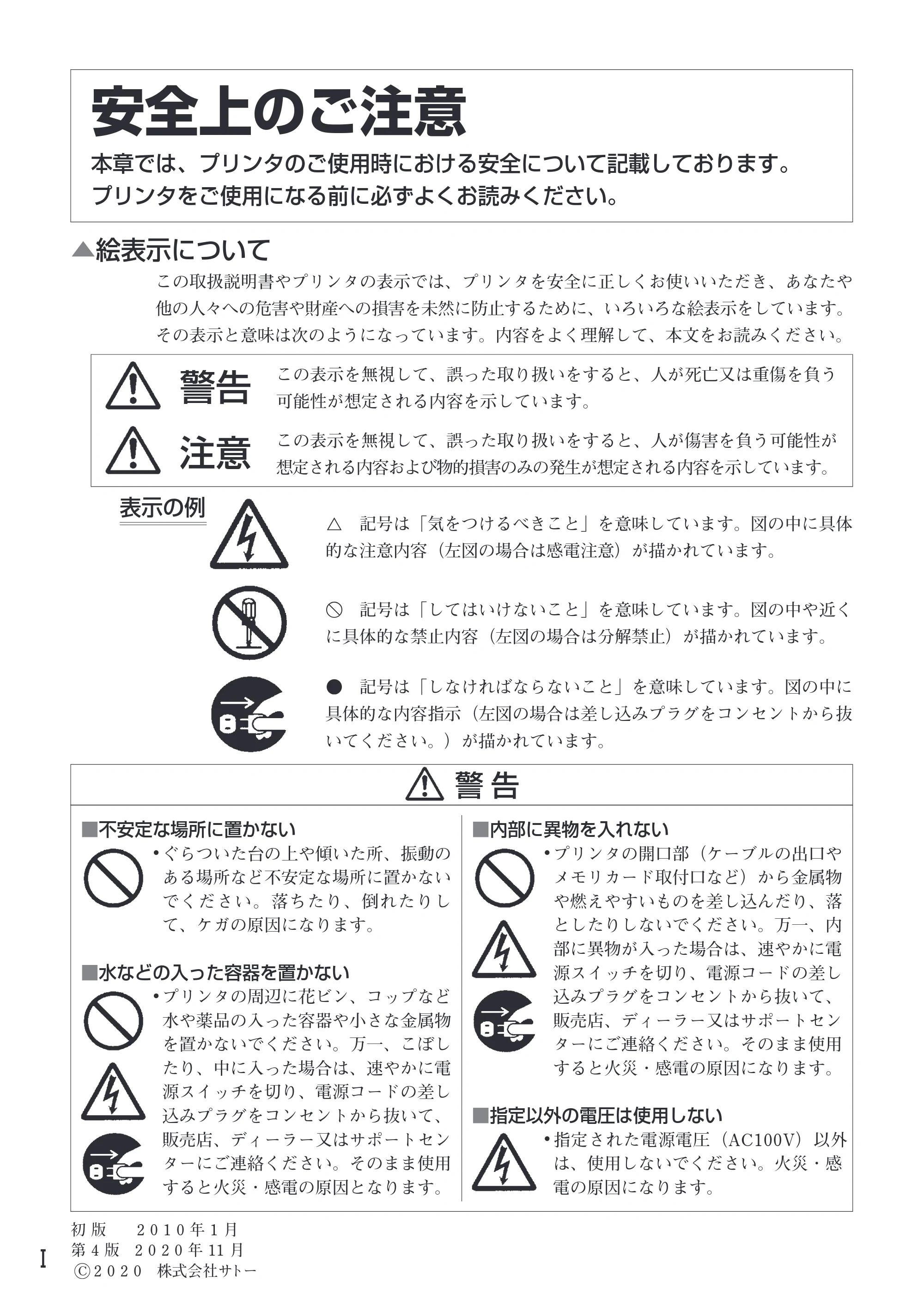
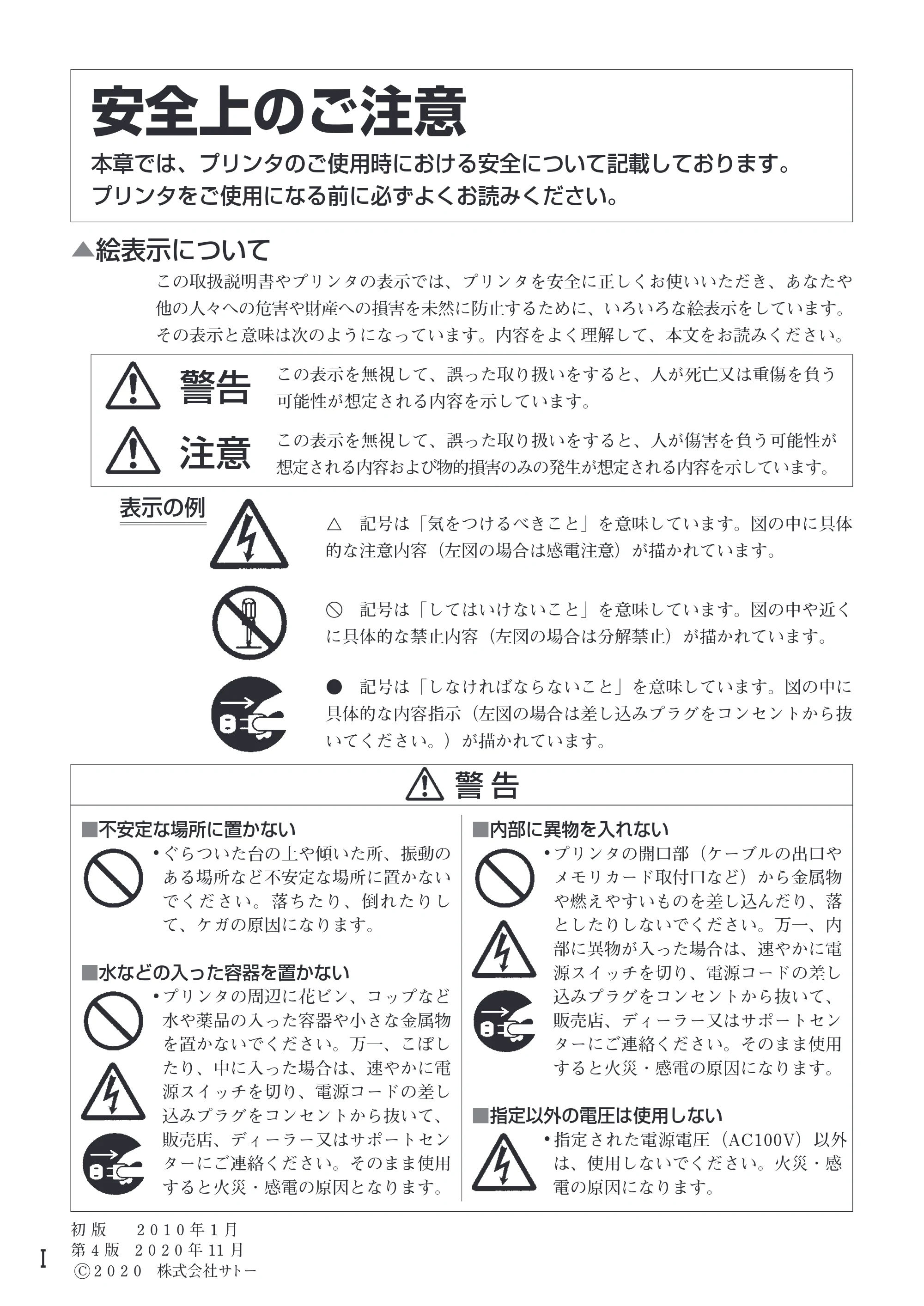
▲絵表示について
この取扱説明書やプリンタの表示では、プリンタを安全に正しくお使いいただき、あなたや
他の人々への危害や財産への損害を未然に防止するために、いろいろな絵表示をしています。
その表示と意味は次のようになっています。内容をよく理解して、本文をお読みください。
この表示を無視して、誤った取り扱いをすると、人が死亡又は重傷を負う
可能性が想定される内容を示しています。
この表示を無視して、誤った取り扱いをすると、人が傷害を負う可能性が
想定される内容および物的損害のみの発生が想定される内容を示しています。
記号は「気をつけるべきこと」を意味しています。図の中に具体
的な注意内容(左図の場合は感電注意)が描かれています。
記号は「してはいけないこと」を意味しています。図の中や近く
に具体的な禁止内容(左図の場合は分解禁止)が描かれています。
記号は「しなければならないこと」を意味しています。図の中に
具体的な内容指示(左図の場合は差し込みプラグをコンセントから抜
いてください。)が描かれています。
警告
注意
表示の例
警 告
- ぐらついた台の上や傾いた所、振動の
ある場所など不安定な場所に置かない
でください。落ちたり、倒れたりし
て、ケガの原因になります。
- プリンタの周辺に花ビン、コップなど
水や薬品の入った容器や小さな金属物
を置かないでください。万一、こぼし
たり、中に入った場合は、速やかに電
源スイッチを切り、電源コードの差し
込みプラグをコンセントから抜いて、
販売店、ディーラー又はサポートセン
ターにご連絡ください。そのまま使用
すると火災・感電の原因となります。
■不安定な場所に置かない
■水などの入った容器を置かない
- プリンタの開口部(ケーブルの出口や
メモリカード取付口など)から金属物
や燃えやすいものを差し込んだり、落
としたりしないでください。万一、内
部に異物が入った場合は、速やかに電
源スイッチを切り、電源コードの差し
込みプラグをコンセントから抜いて、
販売店、ディーラー又はサポートセン
ターにご連絡ください。そのまま使用
すると火災・感電の原因になります。
- 指定された電源電圧(AC100V)以外
は、使用しないでください。火災・感
電の原因になります。
■内部に異物を入れない
■指定以外の電圧は使用しない
第 4 版 2 0 2 0 年 11 月
初 版 2 0 1 0 年 1 月
C 2 0 2 0 株式会社サトー
Ⅰ
3ページ
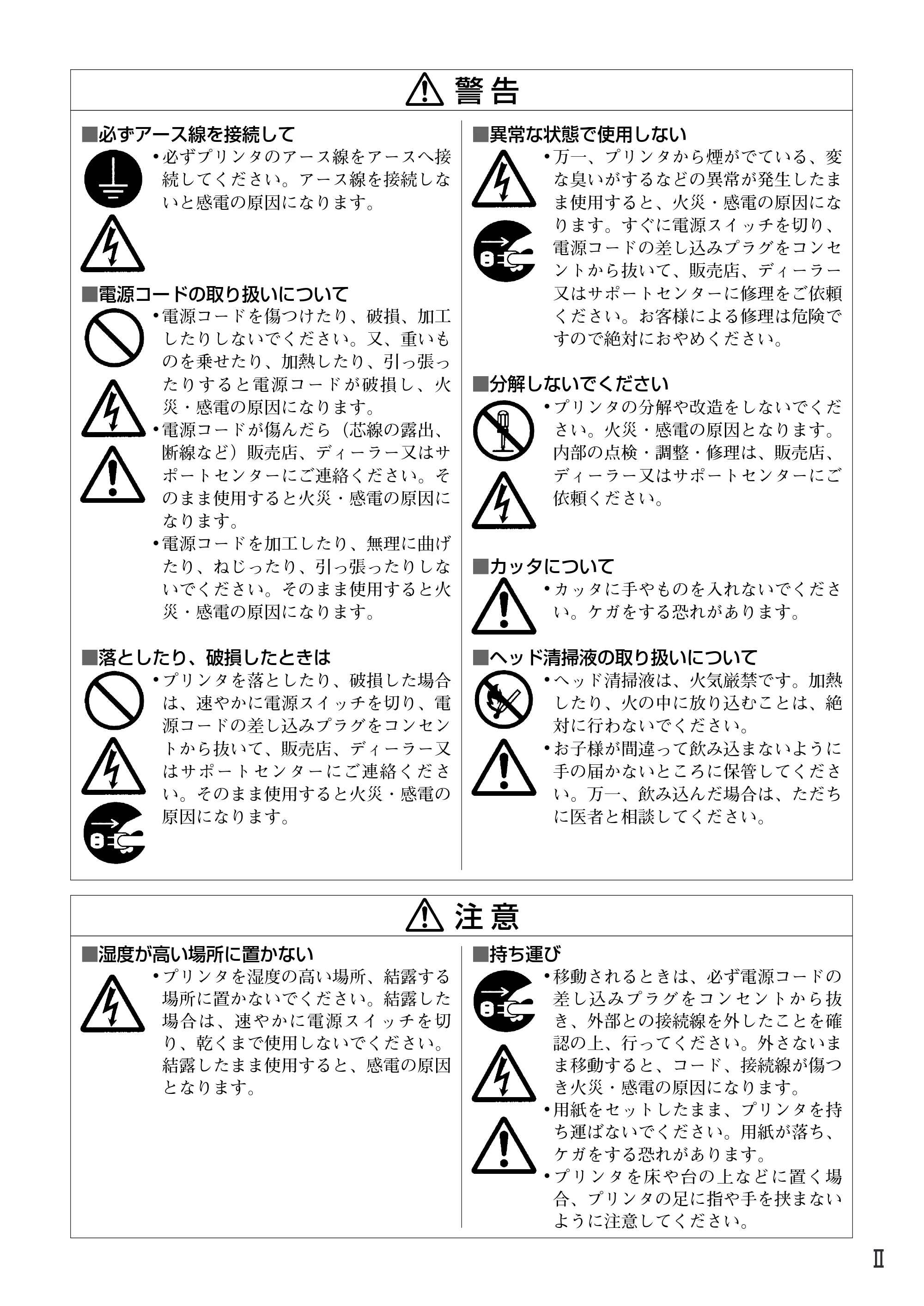
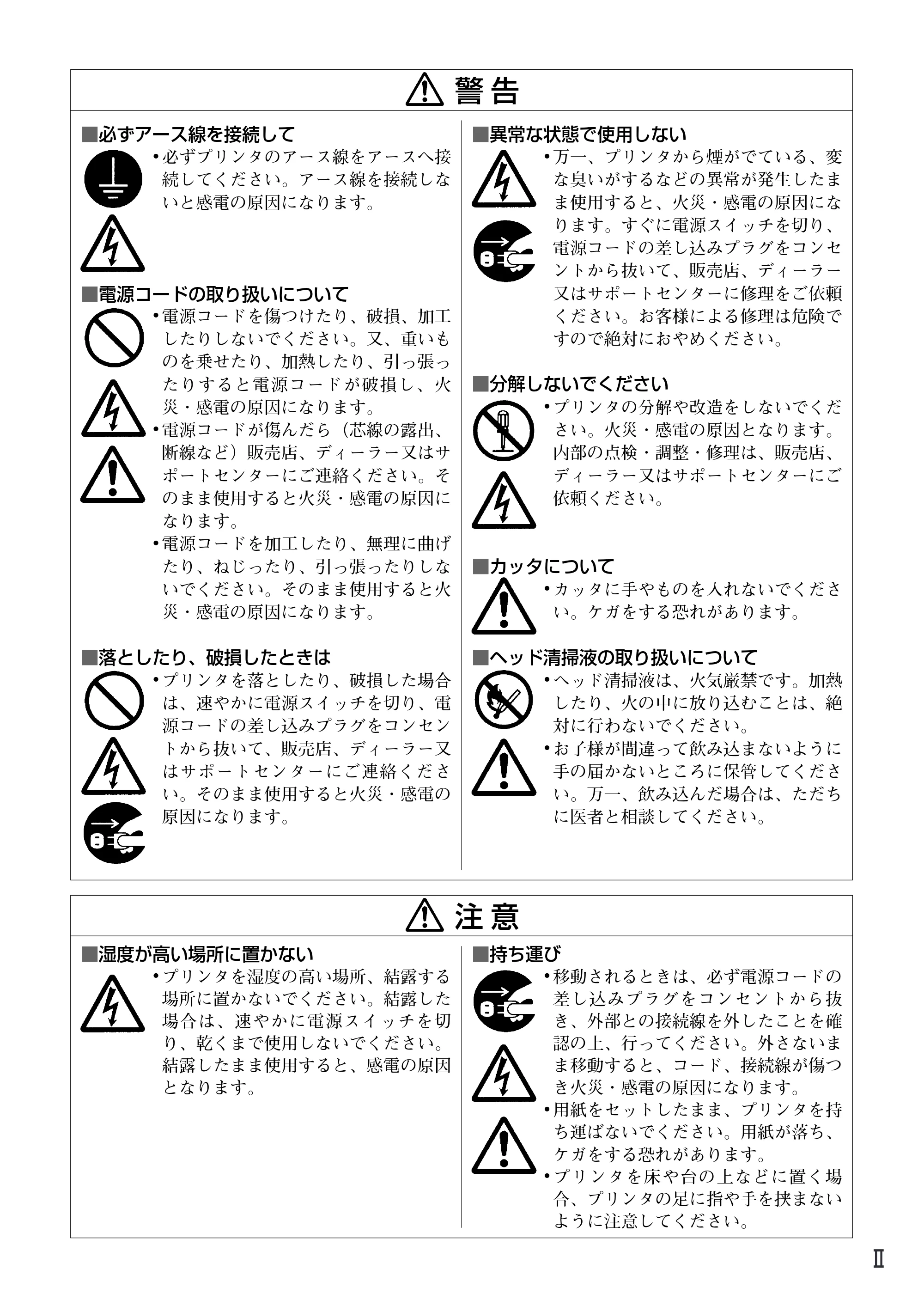
警 告
- 必ずプリンタのアース線をアースへ接
続してください。アース線を接続しな
いと感電の原因になります。
- 電源コードを傷つけたり、破損、加工
したりしないでください。又、重いも
のを乗せたり、加熱したり、引っ張っ
たりすると電源コードが破損し、火
災・感電の原因になります。
- 電源コードが傷んだら(芯線の露出、
断線など)販売店、ディーラー又はサ
ポートセンターにご連絡ください。そ
のまま使用すると火災・感電の原因に
なります。
- 電源コードを加工したり、無理に曲げ
たり、ねじったり、引っ張ったりしな
いでください。そのまま使用すると火
災・感電の原因になります。
- プリンタを落としたり、破損した場合
は、速やかに電源スイッチを切り、電
源コードの差し込みプラグをコンセン
トから抜いて、販売店、ディーラー又
はサポートセンターにご連絡くださ
い。そのまま使用すると火災・感電の
原因になります。
■必ずアース線を接続して
■電源コードの取り扱いについて
■落としたり、破損したときは
- 万一、プリンタから煙がでている、変
な臭いがするなどの異常が発生したま
ま使用すると、火災・感電の原因にな
ります。すぐに電源スイッチを切り、
電源コードの差し込みプラグをコンセ
ントから抜いて、販売店、ディーラー
又はサポートセンターに修理をご依頼
ください。お客様による修理は危険で
すので絶対におやめください。
- プリンタの分解や改造をしないでくだ
さい。火災・感電の原因となります。
内部の点検・調整・修理は、販売店、
ディーラー又はサポートセンターにご
依頼ください。
- カッタに手やものを入れないでくださ
い。ケガをする恐れがあります。
- ヘッド清掃液は、火気厳禁です。加熱
したり、火の中に放り込むことは、絶
対に行わないでください。
- お子様が間違って飲み込まないように
手の届かないところに保管してくださ
い。万一、飲み込んだ場合は、ただち
に医者と相談してください。
■異常な状態で使用しない
■分解しないでください
■カッタについて
■ヘッド清掃液の取り扱いについて
注 意
- プリンタを湿度の高い場所、結露する
場所に置かないでください。結露した
場合は、速やかに電源スイッチを切
り、乾くまで使用しないでください。
結露したまま使用すると、感電の原因
となります。
■湿度が高い場所に置かない
- 移動されるときは、必ず電源コードの
差し込みプラグをコンセントから抜
き、外部との接続線を外したことを確
認の上、行ってください。外さないま
ま移動すると、コード、接続線が傷つ
き火災・感電の原因になります。
- 用紙をセットしたまま、プリンタを持
ち運ばないでください。用紙が落ち、
ケガをする恐れがあります。
- プリンタを床や台の上などに置く場
合、プリンタの足に指や手を挟まない
ように注意してください。
■持ち運び
Ⅱ
4ページ
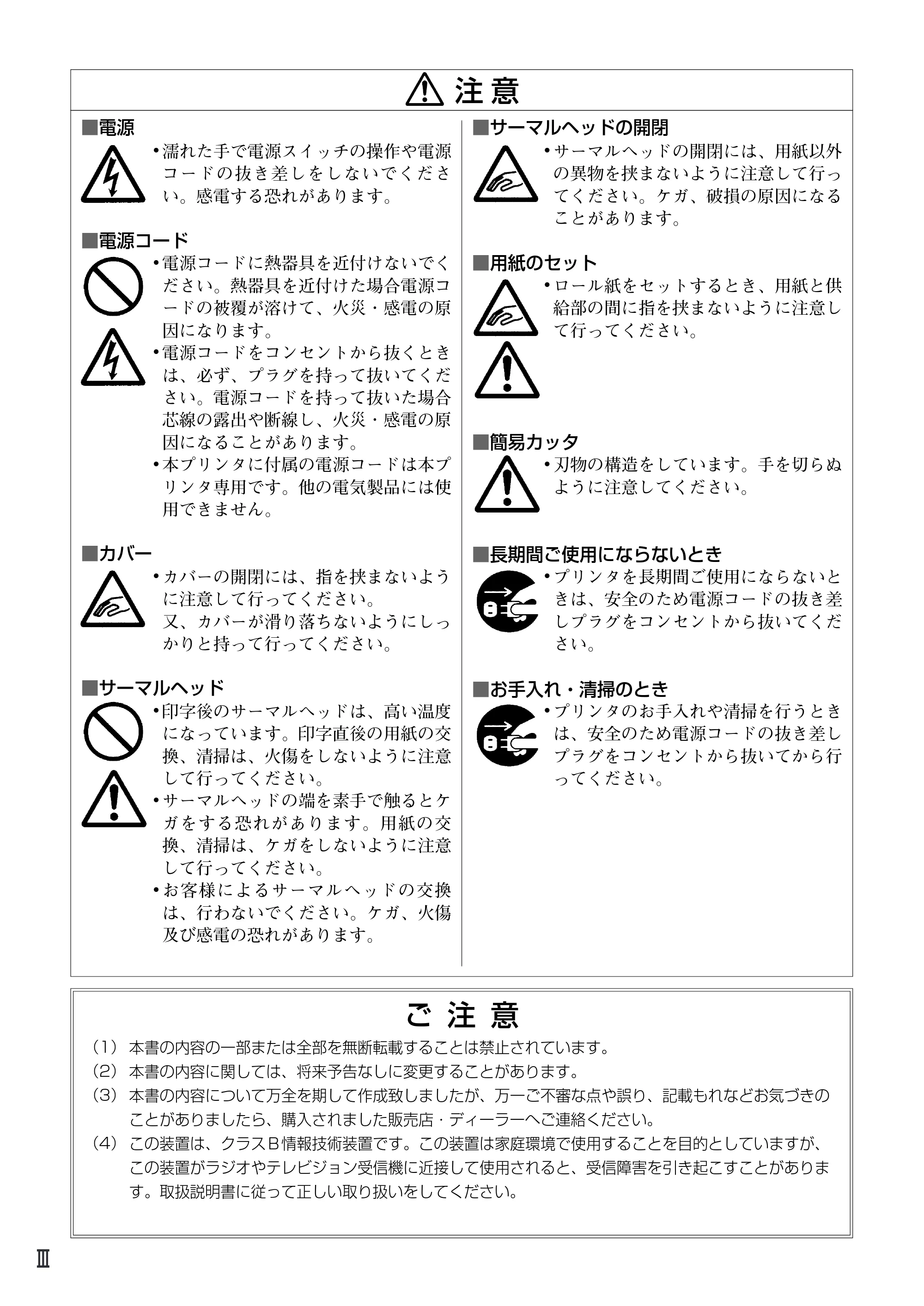
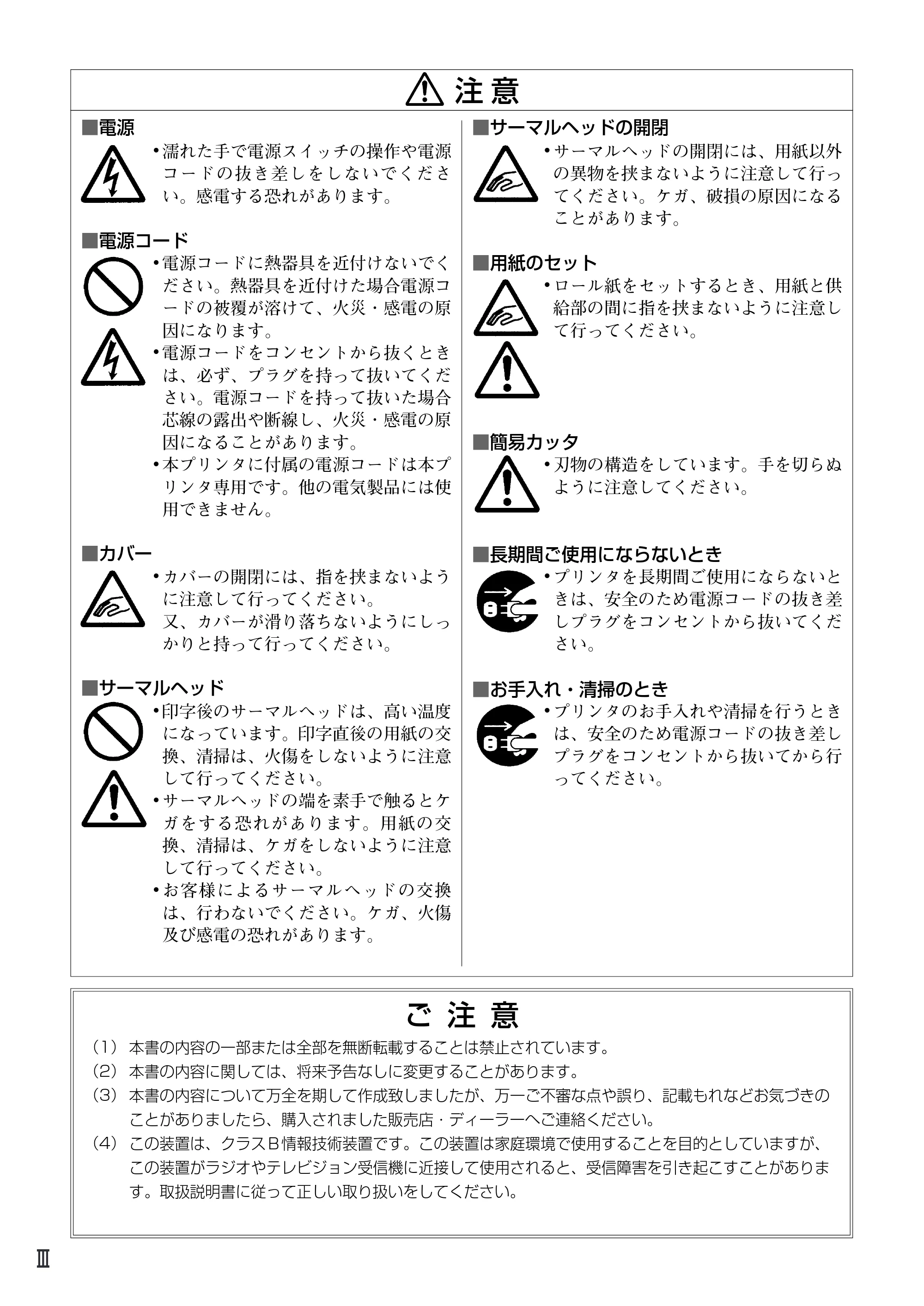
注 意
ご 注 意
- 濡れた手で電源スイッチの操作や電源
コードの抜き差しをしないでくださ
い。感電する恐れがあります。
- 電源コードに熱器具を近付けないでく
ださい。熱器具を近付けた場合電源コ
ードの被覆が溶けて、火災・感電の原
因になります。
- 電源コードをコンセントから抜くとき
は、必ず、プラグを持って抜いてくだ
さい。電源コードを持って抜いた場合
芯線の露出や断線し、火災・感電の原
因になることがあります。
- 本プリンタに付属の電源コードは本プ
リンタ専用です。他の電気製品には使
用できません。
- カバーの開閉には、指を挟まないよう
に注意して行ってください。
又、カバーが滑り落ちないようにしっ
かりと持って行ってください。
- 印字後のサーマルヘッドは、高い温度
になっています。印字直後の用紙の交
換、清掃は、火傷をしないように注意
して行ってください。
- サーマルヘッドの端を素手で触るとケ
ガをする恐れがあります。用紙の交
換、清掃は、ケガをしないように注意
して行ってください。
- お客様によるサーマルヘッドの交換
は、行わないでください。ケガ、火傷
及び感電の恐れがあります。
■電源
■電源コード
■カバー
■サーマルヘッド
- サーマルヘッドの開閉には、用紙以外
の異物を挟まないように注意して行っ
てください。ケガ、破損の原因になる
ことがあります。
- ロール紙をセットするとき、用紙と供
給部の間に指を挟まないように注意し
て行ってください。
- 刃物の構造をしています。手を切らぬ
ように注意してください。
- プリンタを長期間ご使用にならないと
きは、安全のため電源コードの抜き差
しプラグをコンセントから抜いてくだ
さい。
- プリンタのお手入れや清掃を行うとき
は、安全のため電源コードの抜き差し
プラグをコンセントから抜いてから行
ってください。
■サーマルヘッドの開閉
■用紙のセット
■長期間ご使用にならないとき
■簡易カッタ
■お手入れ・清掃のとき
(1)
(2)
(3)
(4)
本書の内容の一部または全部を無断転載することは禁止されています。
本書の内容に関しては、将来予告なしに変更することがあります。
本書の内容について万全を期して作成致しましたが、万一ご不審な点や誤り、記載もれなどお気づきの
ことがありましたら、購入されました販売店・ディーラーへご連絡ください。
この装置は、クラスB情報技術装置です。この装置は家庭環境で使用することを目的としていますが、
この装置がラジオやテレビジョン受信機に近接して使用されると、受信障害を引き起こすことがありま
す。取扱説明書に従って正しい取り扱いをしてください。
Ⅲ
設置及び取り扱い上の注意
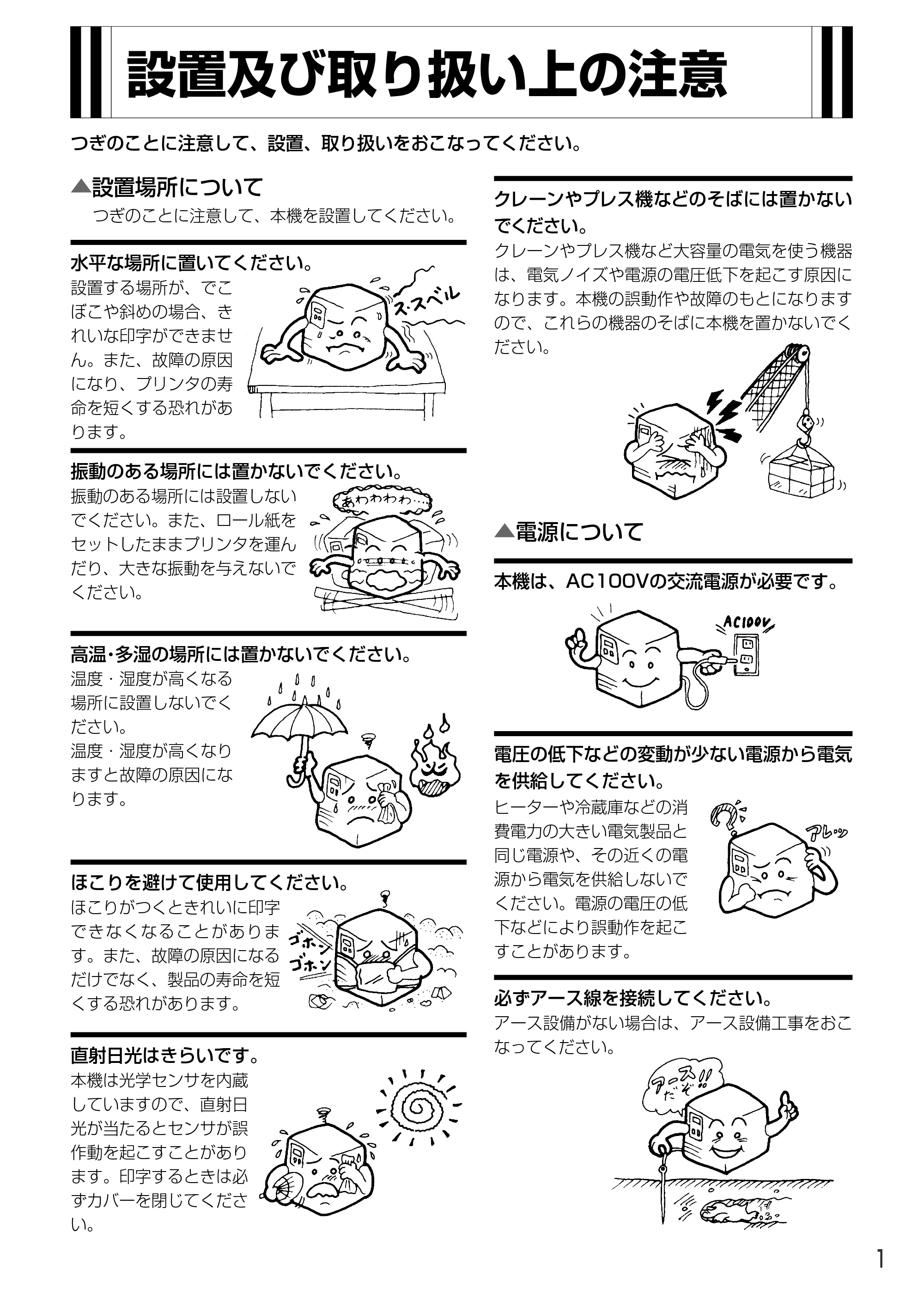
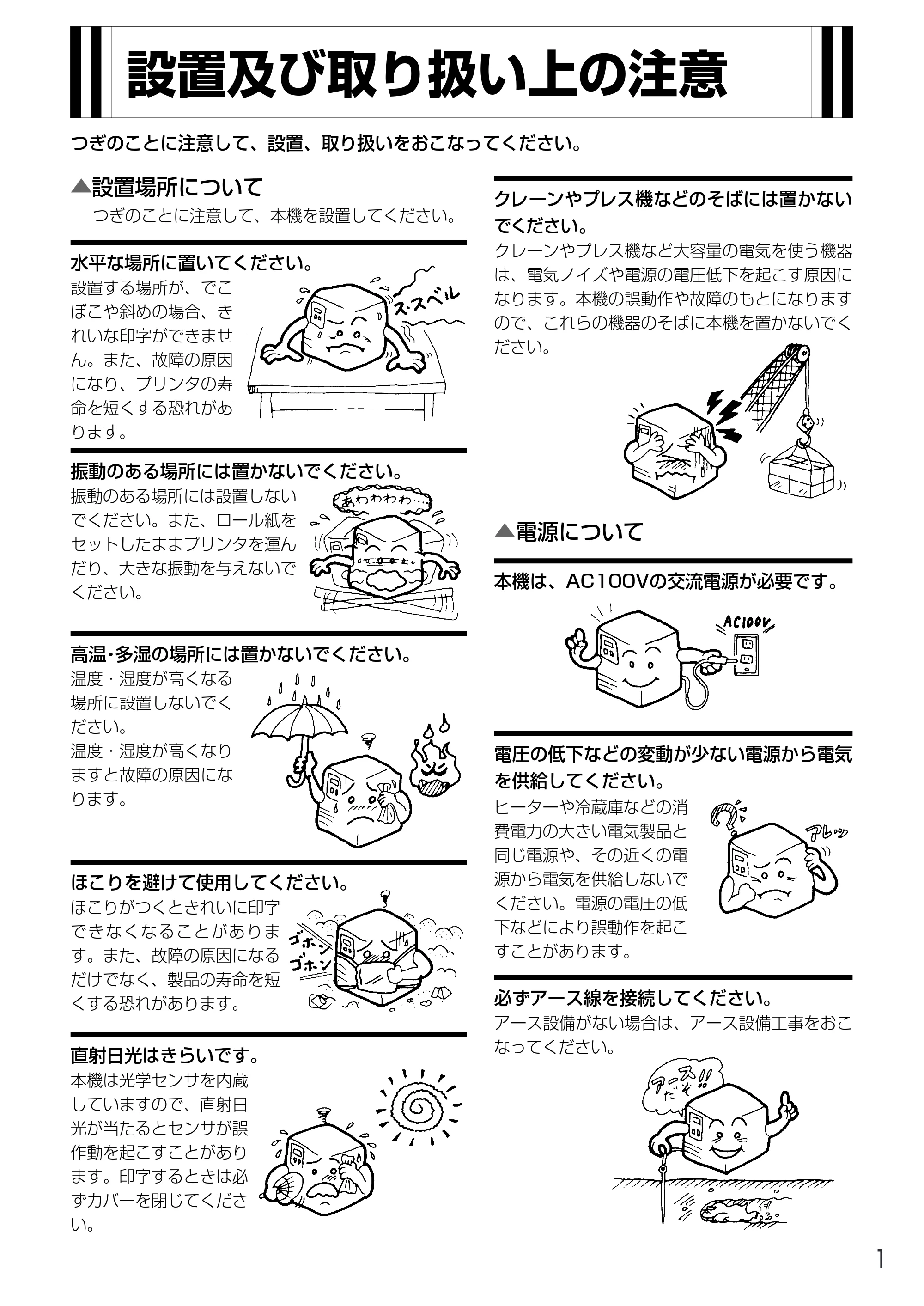
設置及び取り扱い上の注意
つぎのことに注意して、設置、取り扱いをおこなってください。
▲設置場所について
水平な場所に置いてください。
設置する場所が、でこ
ぼこや斜めの場合、き
れいな印字ができませ
ん。また、故障の原因
になり、プリンタの寿
命を短くする恐れがあ
ります。
クレーンやプレス機などのそばには置かない
でください。
クレーンやプレス機など大容量の電気を使う機器
は、電気ノイズや電源の電圧低下を起こす原因に
なります。本機の誤動作や故障のもとになります
ので、これらの機器のそばに本機を置かないでく
ださい。
振動のある場所には置かないでください。
振動のある場所には設置しない
でください。また、ロール紙を
セットしたままプリンタを運ん
だり、大きな振動を与えないで
ください。
高温・多湿の場所には置かないでください。
温度・湿度が高くなる
場所に設置しないでく
ださい。
温度・湿度が高くなり
ますと故障の原因にな
ります。
直射日光はきらいです。
本機は光学センサを内蔵
していますので、直射日
光が当たるとセンサが誤
作動を起こすことがあり
ます。印字するときは必
ずカバーを閉じてくださ
い。
ほこりを避けて使用してください。
ほこりがつくときれいに印字
できなくなることがありま
す。また、故障の原因になる
だけでなく、製品の寿命を短
くする恐れがあります。
つぎのことに注意して、本機を設置してください。
必ずアース線を接続してください。
アース設備がない場合は、アース設備工事をおこ
なってください。
電圧の低下などの変動が少ない電源から電気
を供給してください。
ヒーターや冷蔵庫などの消
費電力の大きい電気製品と
同じ電源や、その近くの電
源から電気を供給しないで
ください。電源の電圧の低
下などにより誤動作を起こ
すことがあります。
本機は、AC100Vの交流電源が必要です。
▲電源について
1
箱から出しましょう
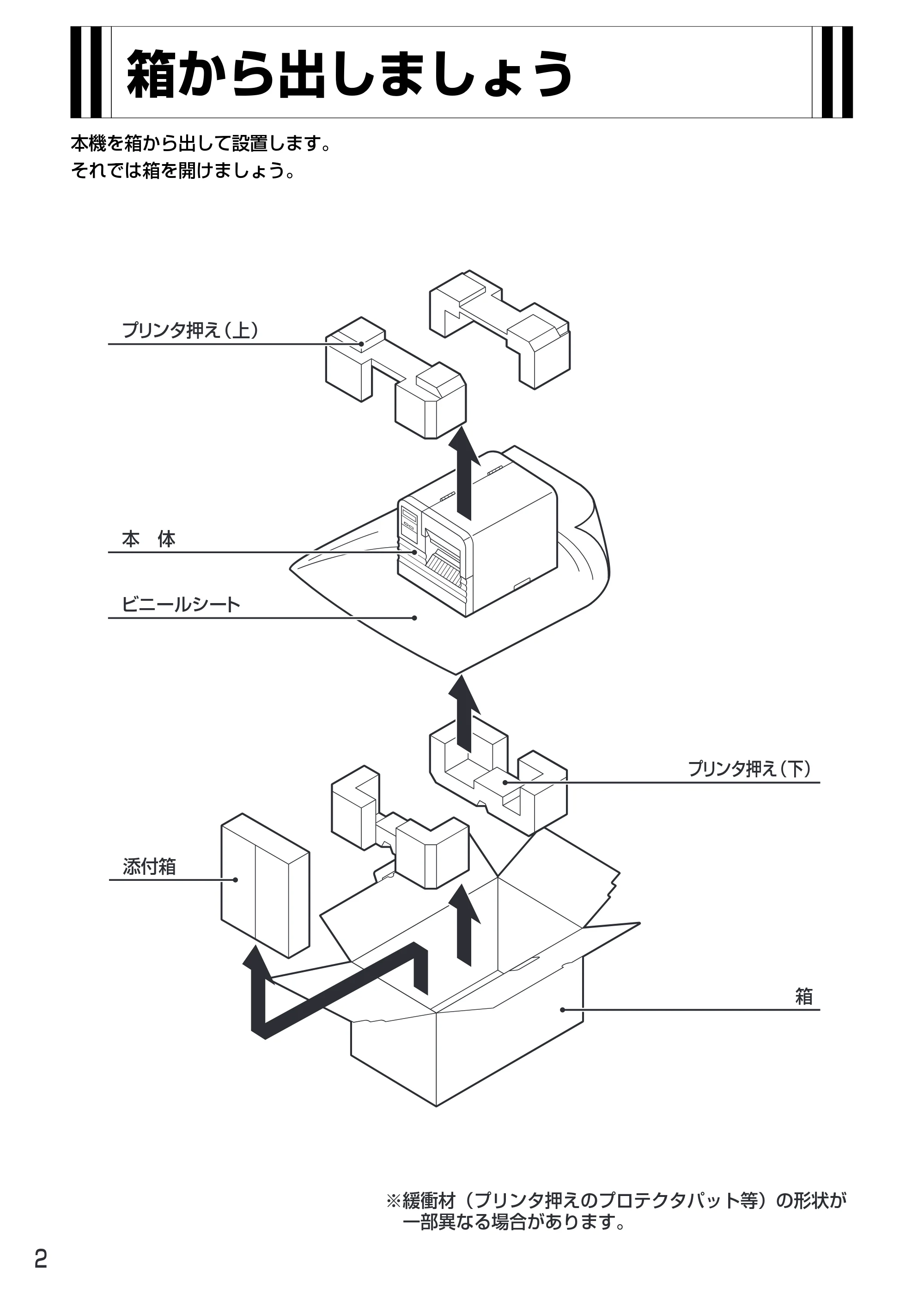
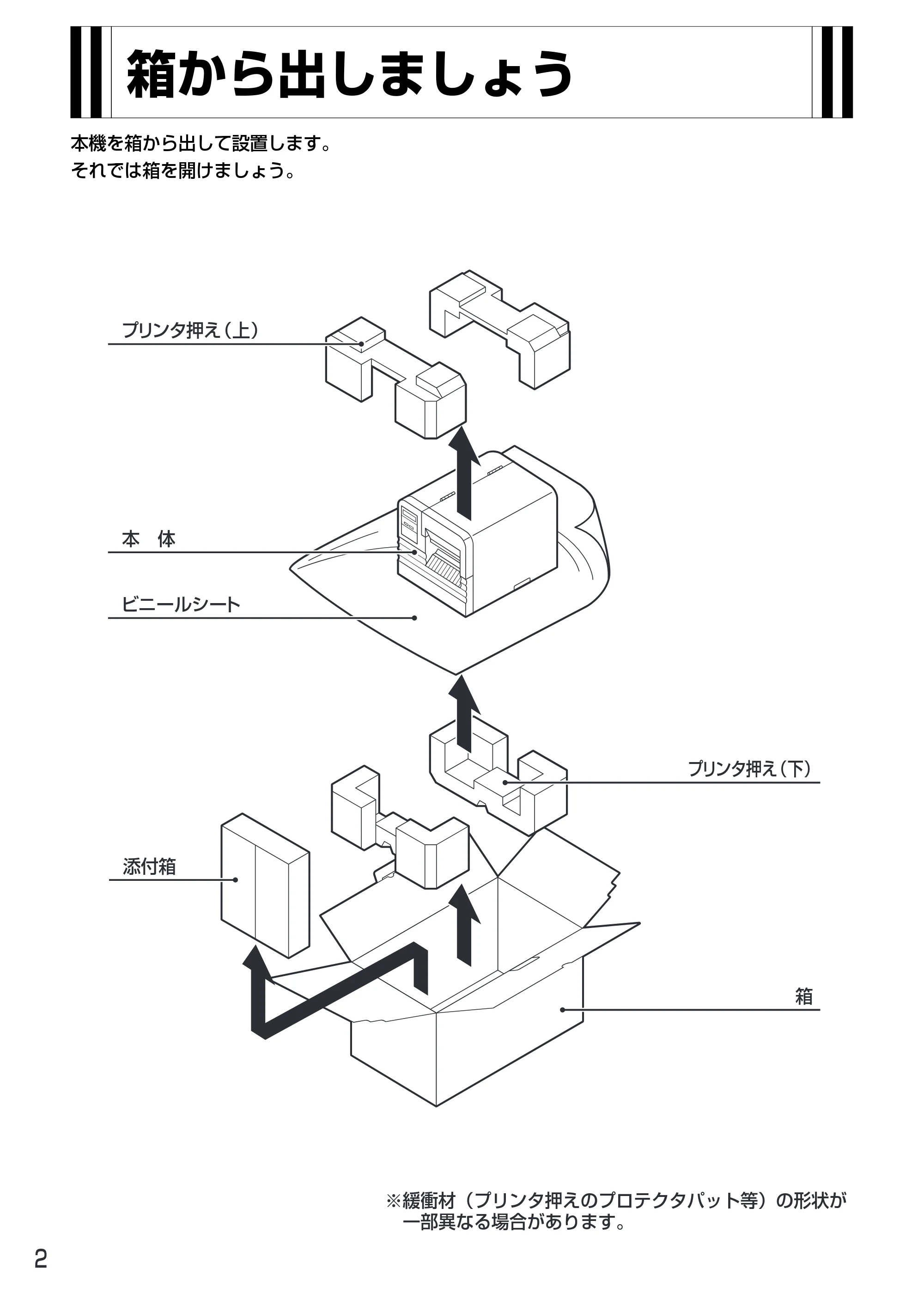
箱
プリンタ押え(下)
ビニールシート
本 体
プリンタ押え(上)
添付箱
※緩衝材(プリンタ押えのプロテクタパット等)の形状が
一部異なる場合があります。
箱から出しましょう
本機を箱から出して設置します。
それでは箱を開けましょう。
2
7ページ
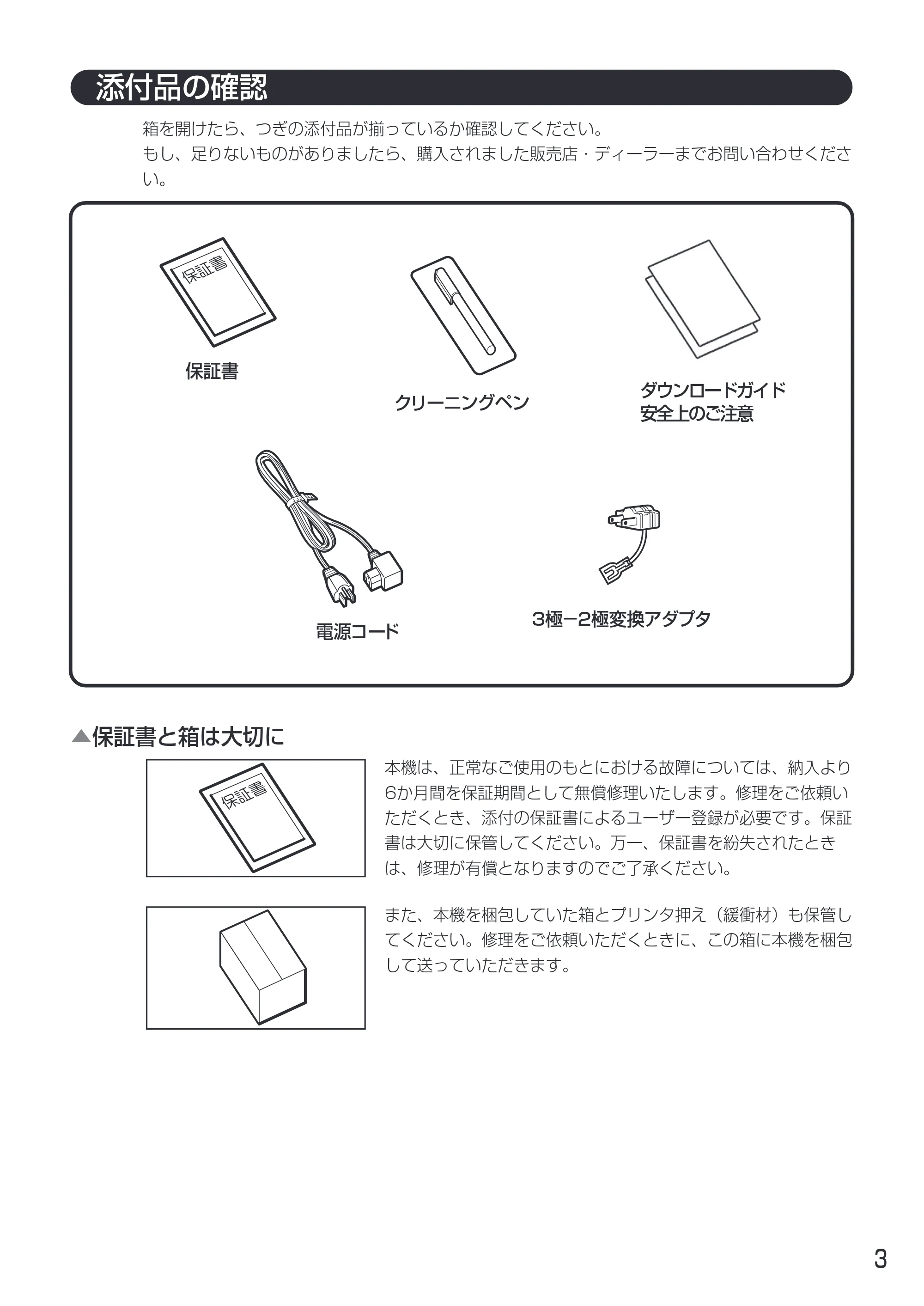
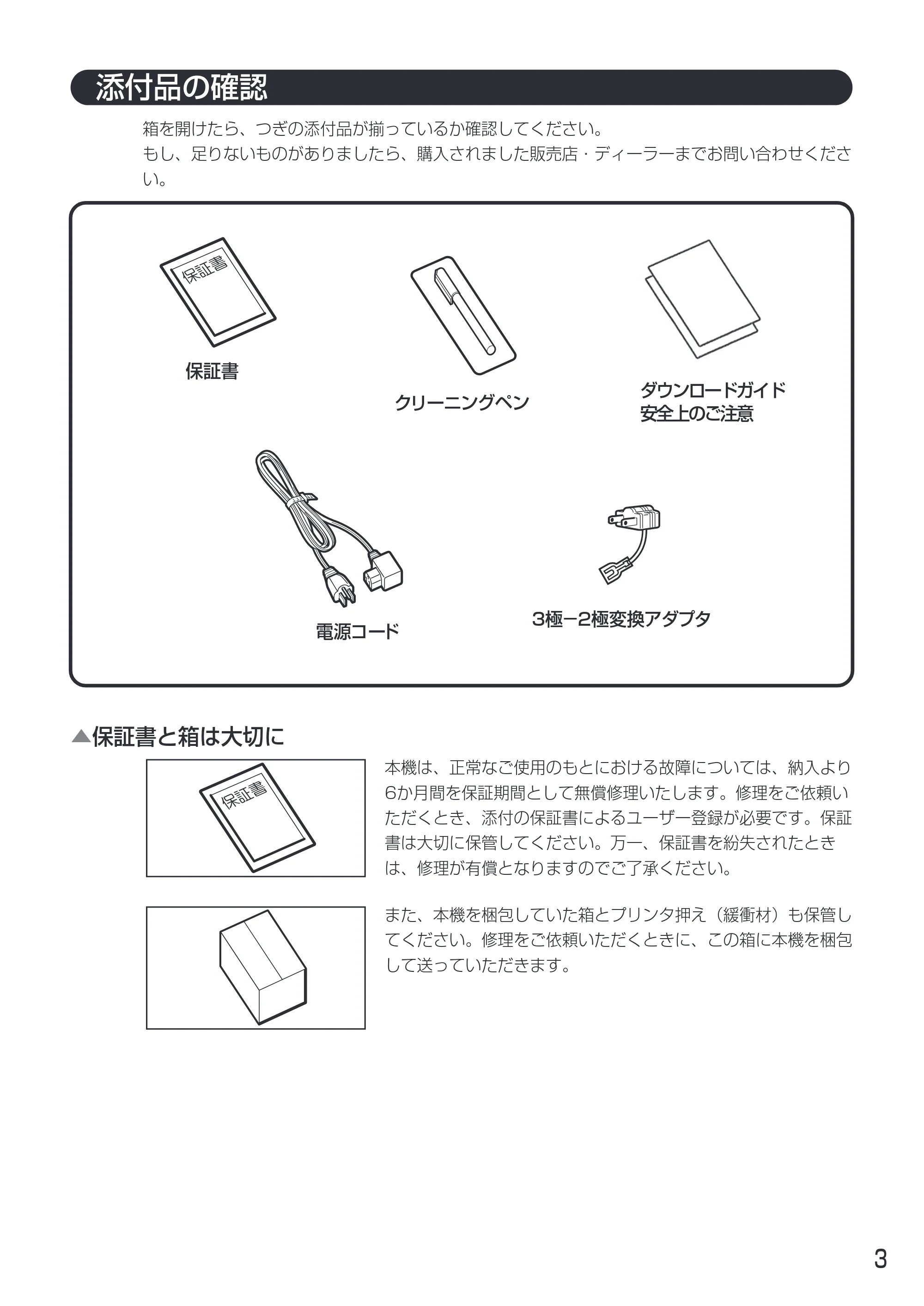
保証書
クリーニングペン
3極-2極変換アダプタ
電源コード
ダウンロードガイド
安全上のご注意
添付品の確認
箱を開けたら、つぎの添付品が揃っているか確認してください。
もし、足りないものがありましたら、購入されました販売店・ディーラーまでお問い合わせくださ
い。
本機は、正常なご使用のもとにおける故障については、納入より
6か月間を保証期間として無償修理いたします。修理をご依頼い
ただくとき、添付の保証書によるユーザー登録が必要です。保証
書は大切に保管してください。万一、保証書を紛失されたとき
は、修理が有償となりますのでご了承ください。
▲保証書と箱は大切に
また、本機を梱包していた箱とプリンタ押え(緩衝材)も保管し
てください。修理をご依頼いただくときに、この箱に本機を梱包
して送っていただきます。
3
各部の名称
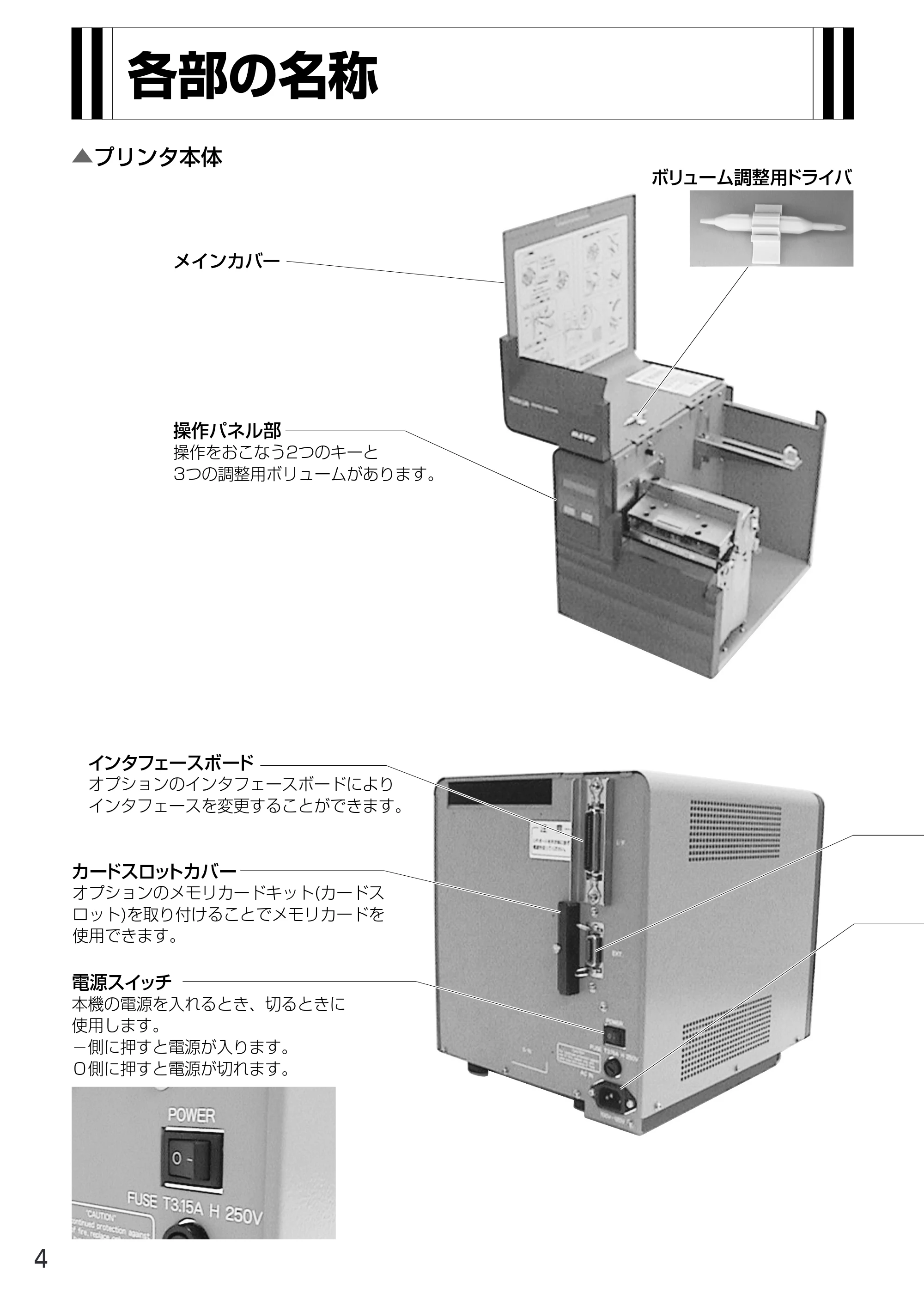
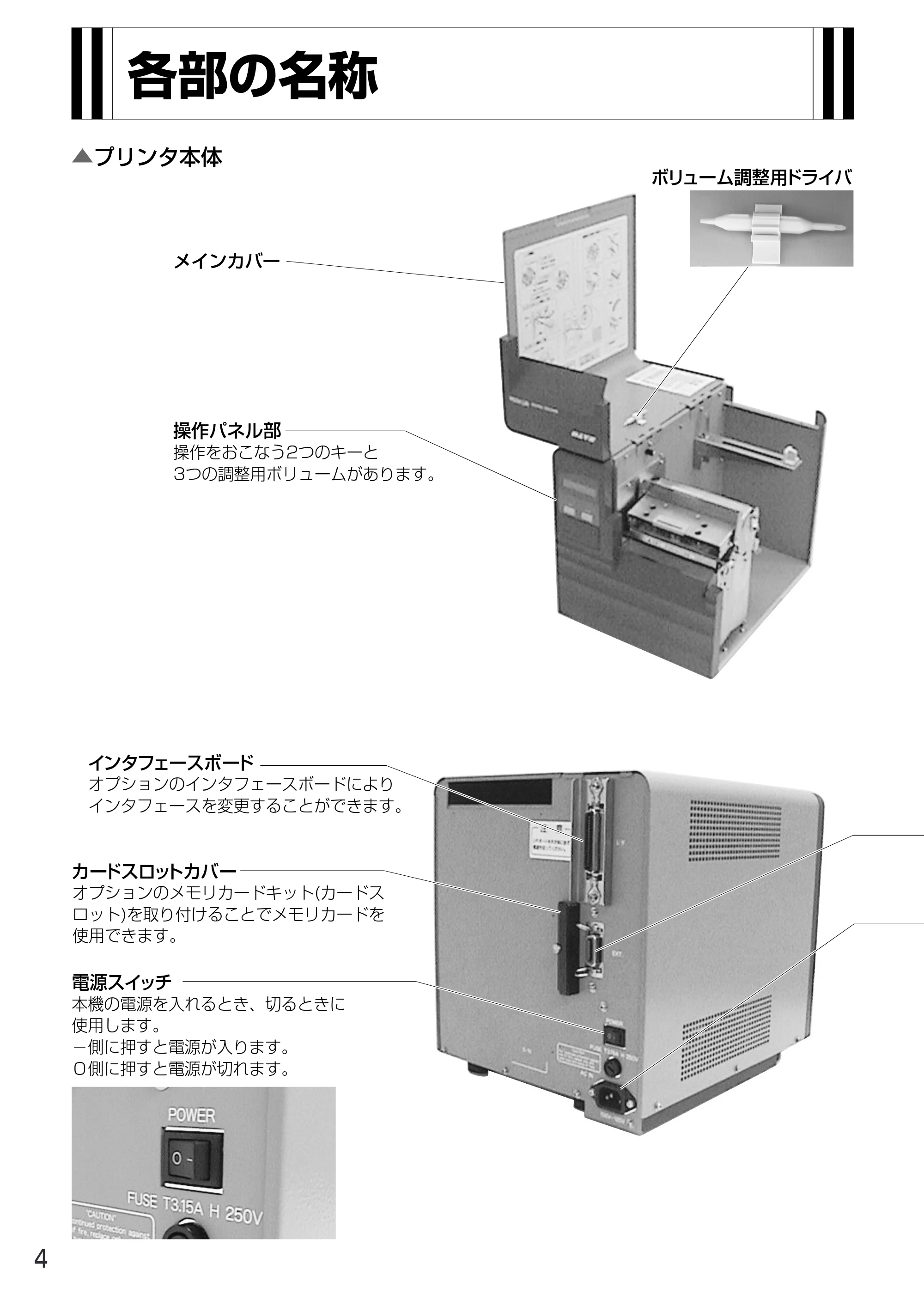
各部の名称
▲プリンタ本体
メインカバー
操作パネル部
操作をおこなう2つのキーと
3つの調整用ボリュームがあります。
電源スイッチ
カードスロットカバー
本機の電源を入れるとき、切るときに
使用します。
-側に押すと電源が入ります。
O側に押すと電源が切れます。
インタフェースボード
オプションのインタフェースボードにより
インタフェースを変更することができます。
ボリューム調整用ドライバ
オプションのメモリカードキット(カードス
ロット)を取り付けることでメモリカードを
使用できます。
4
9ページ
5
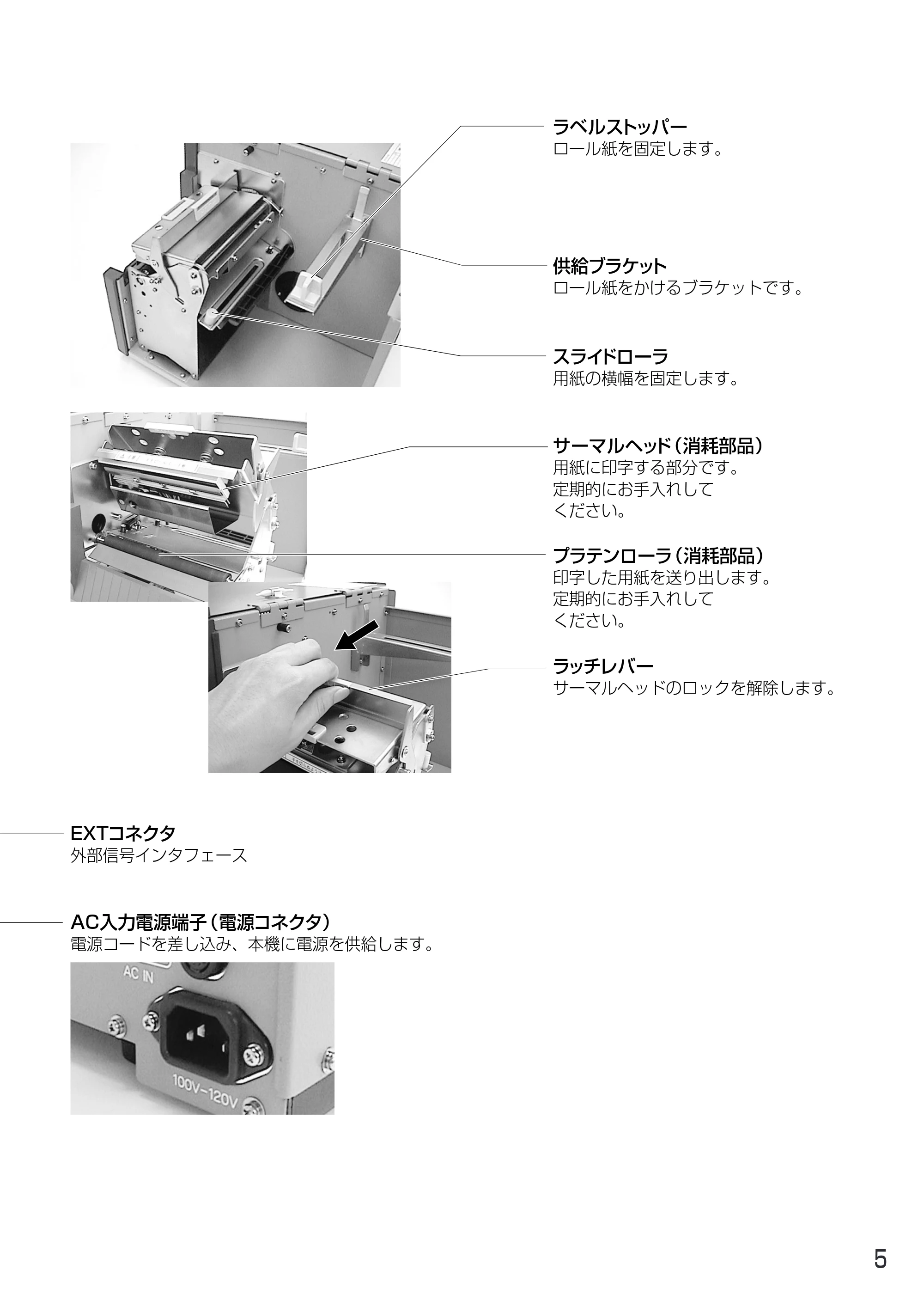
ラベルストッパー
ロール紙を固定します。
供給ブラケット
ロール紙をかけるブラケットです。
スライドローラ
用紙の横幅を固定します。
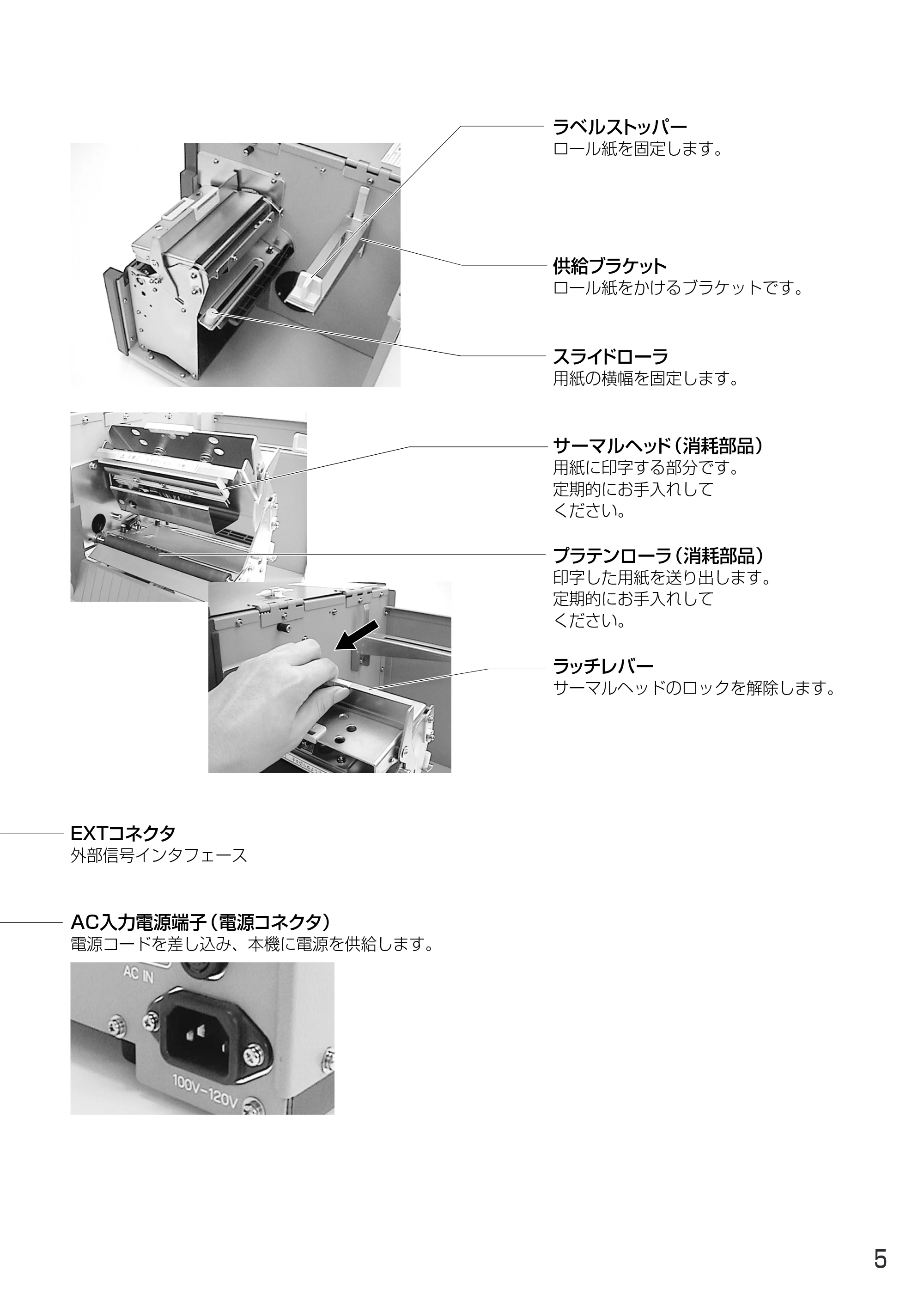
サーマルヘッド(消耗部品)
用紙に印字する部分です。
定期的にお手入れして
ください。
プラテンローラ(消耗部品)
印字した用紙を送り出します。
定期的にお手入れして
ください。
ラッチレバー
サーマルヘッドのロックを解除します。
EXTコネクタ
外部信号インタフェース
AC入力電源端子(電源コネクタ)
電源コードを差し込み、本機に電源を供給します。
10ページ
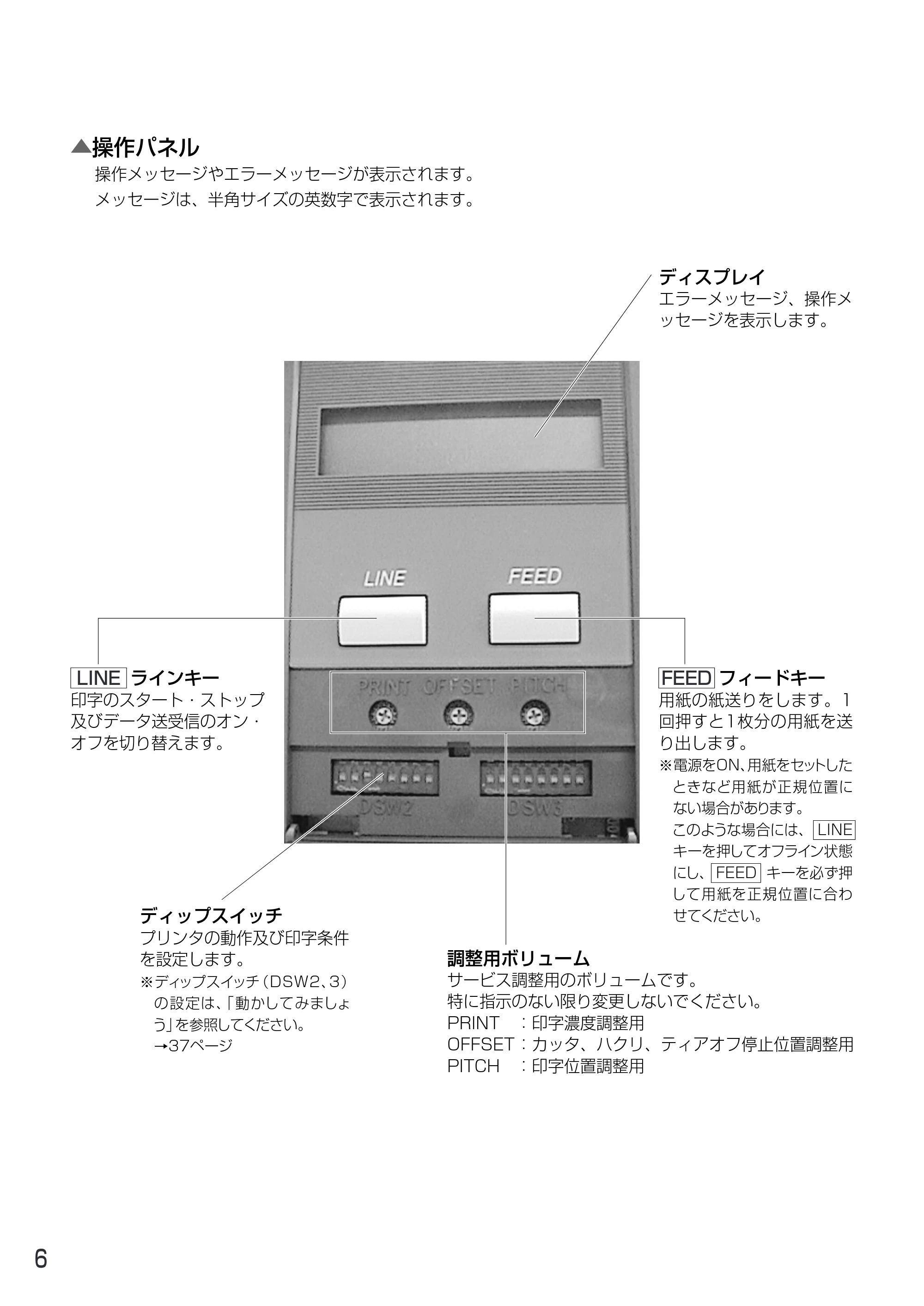
▲操作パネル
操作メッセージやエラーメッセージが表示されます。
メッセージは、半角サイズの英数字で表示されます。
調整用ボリューム
サービス調整用のボリュームです。
特に指示のない限り変更しないでください。
PRINT :印字濃度調整用
OFFSET :カッタ、ハクリ、ティアオフ停止位置調整用
PITCH :印字位置調整用
ディスプレイ
エラーメッセージ、操作メ
ッセージを表示します。
フィードキー
用紙の紙送りをします。1
回押すと1枚分の用紙を送
り出します。
※電源をON、用紙をセットした
ときなど用紙が正規位置に
ない場合があります。
このような場合には、 LINE
キーを押してオフライン状態
にし、 FEED キーを必ず押
して用紙を正規位置に合わ
せてください。
FEEDラインキー
印字のスタート・ストップ
及びデータ送受信のオン・
オフを切り替えます。
ディップスイッチ
プリンタの動作及び印字条件
を設定します。
※ディップスイッチ(DSW2、3)
の設定は、「 動かしてみましょ
う」を参照してください。
→37ページ
LINE
6
用紙のセット
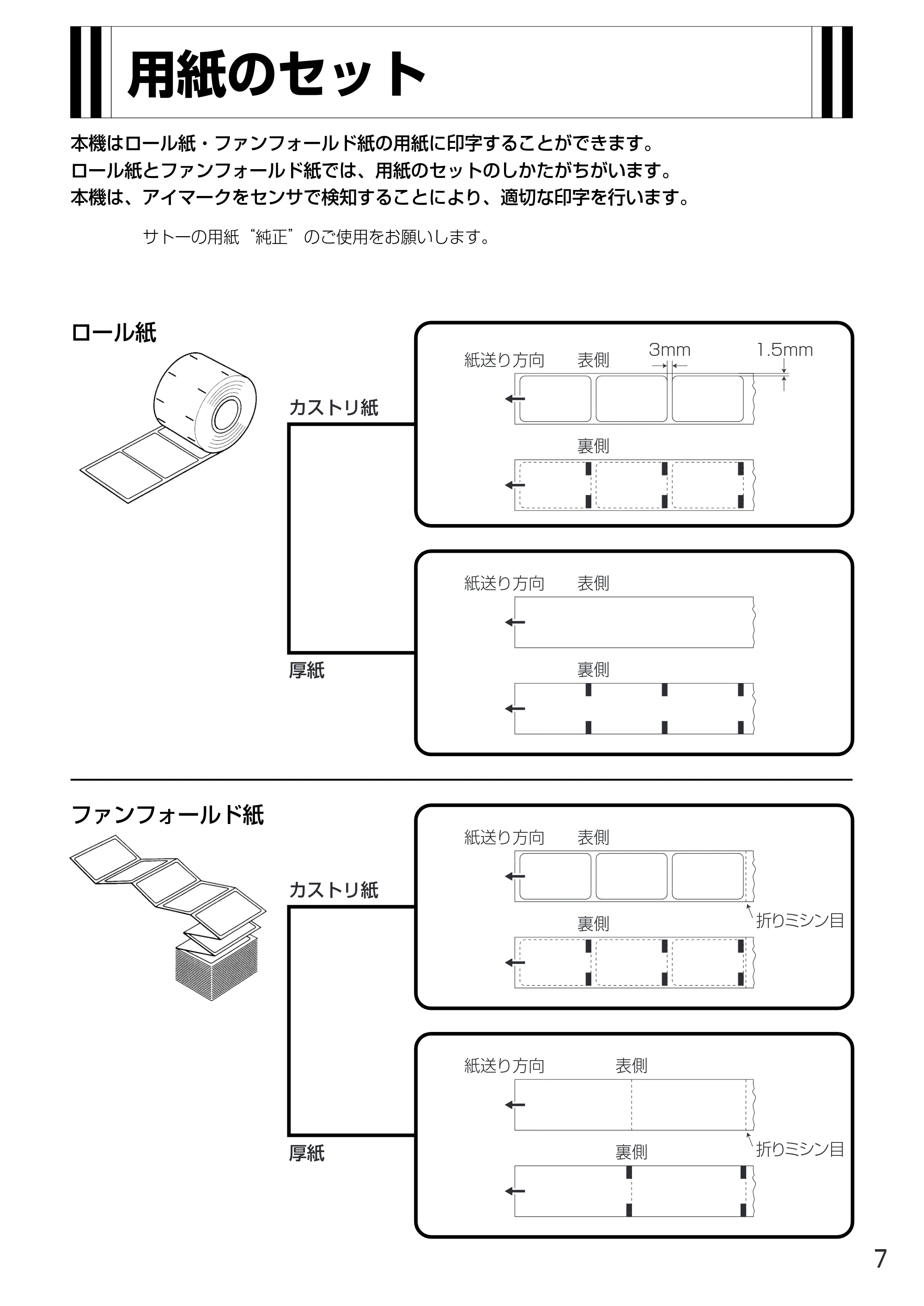
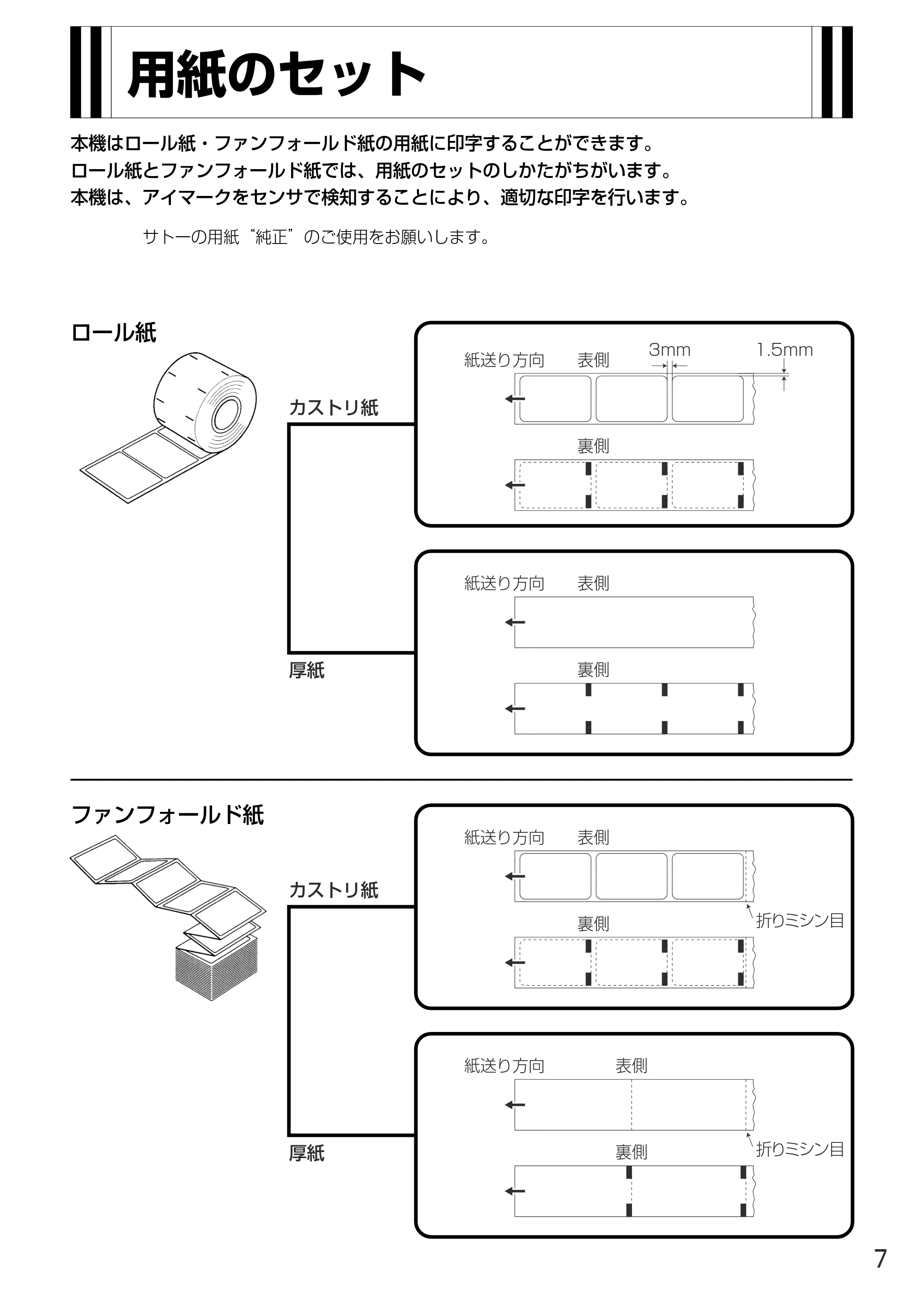
紙送り方向 表側
裏側
紙送り方向 表側
裏側
3mm 1.5mm
紙送り方向 表側
裏側 折りミシン目
紙送り方向 表側
裏側 折りミシン目
用紙のセット
本機はロール紙・ファンフォールド紙の用紙に印字することができます。
ロール紙とファンフォールド紙では、用紙のセットのしかたがちがいます。
本機は、アイマークをセンサで検知することにより、適切な印字を行います。
サトーの用紙“純正”のご使用をお願いします。
ロール紙
ファンフォールド紙
カストリ紙
厚紙
カストリ紙
厚紙
7
12ページ
- 印字終了直後のサーマルヘッドとその付近は、熱くなっています。印字直後の用紙の交換は、火傷しないよ
うに注意して行ってください。
- サーマルヘッドの端に素手で触れるとケガする恐れがあります。用紙交換は、ケガをしないように注意して
行ってください。
注意
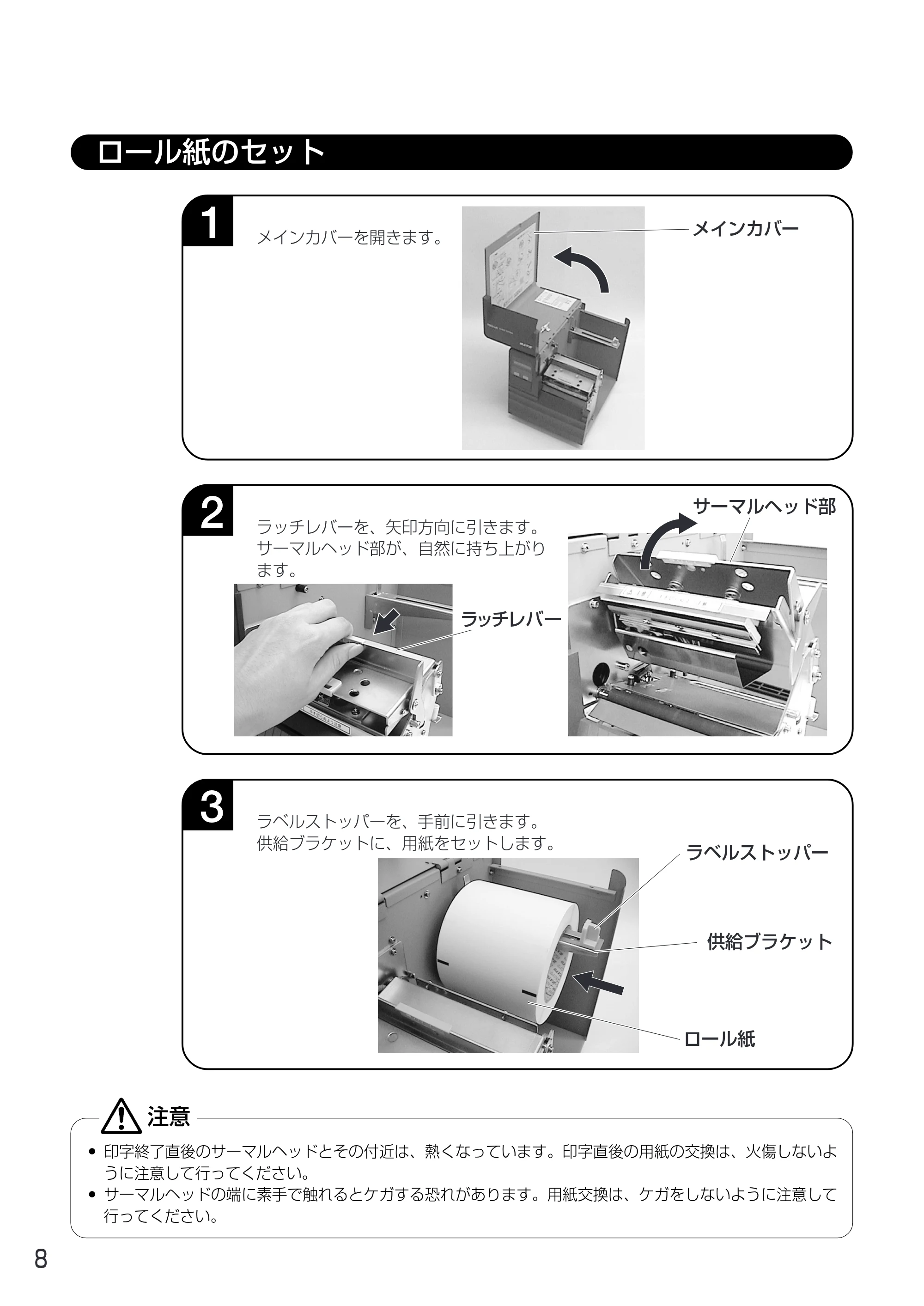
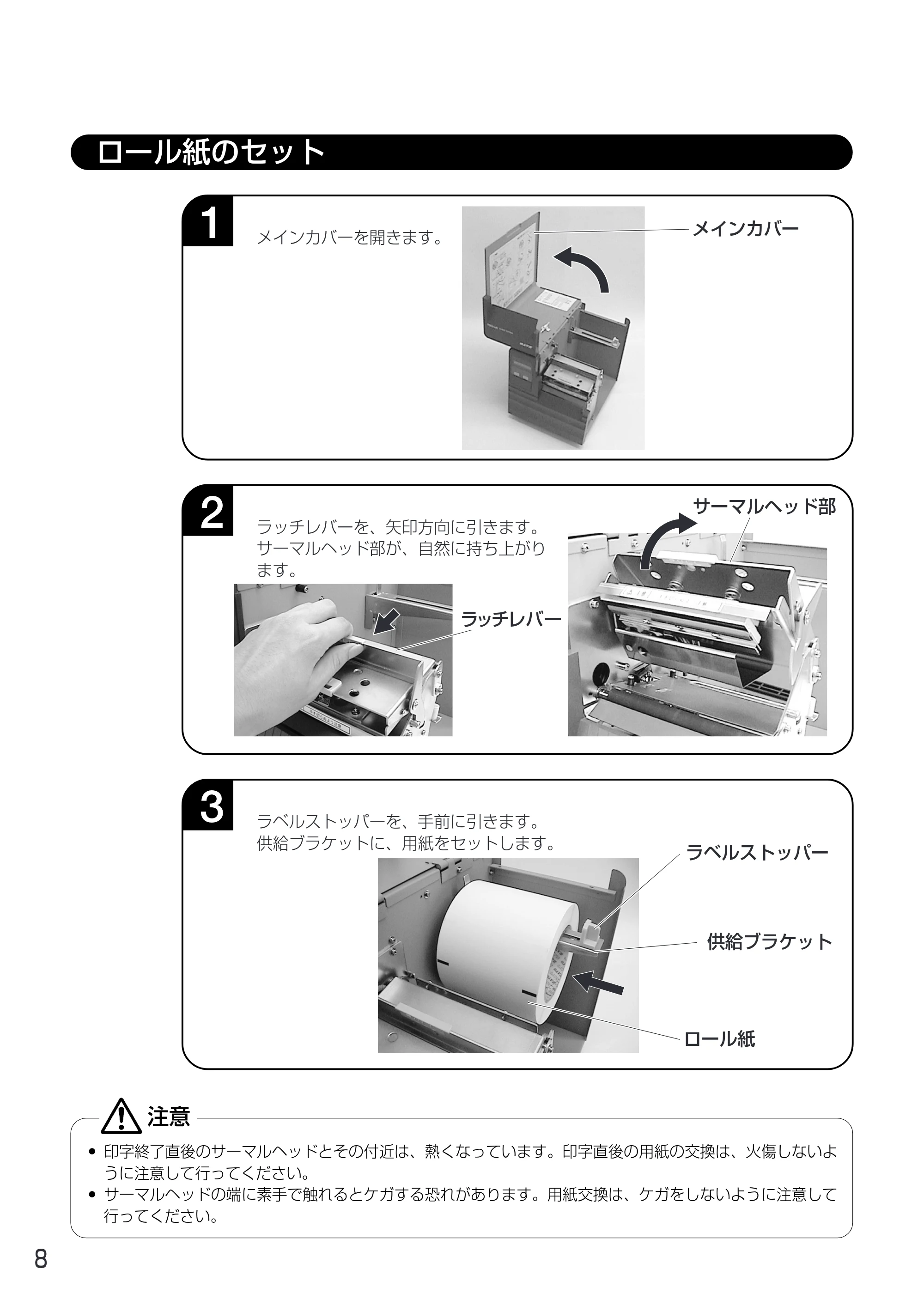
ロール紙のセット
1
メインカバーを開きます。
2
ラッチレバーを、矢印方向に引きます。
サーマルヘッド部が、自然に持ち上がり
ます。
3
ラベルストッパーを、手前に引きます。
供給ブラケットに、用紙をセットします。
メインカバー
サーマルヘッド部
ラッチレバー
ラベルストッパー
供給ブラケット
ロール紙
8
13ページ
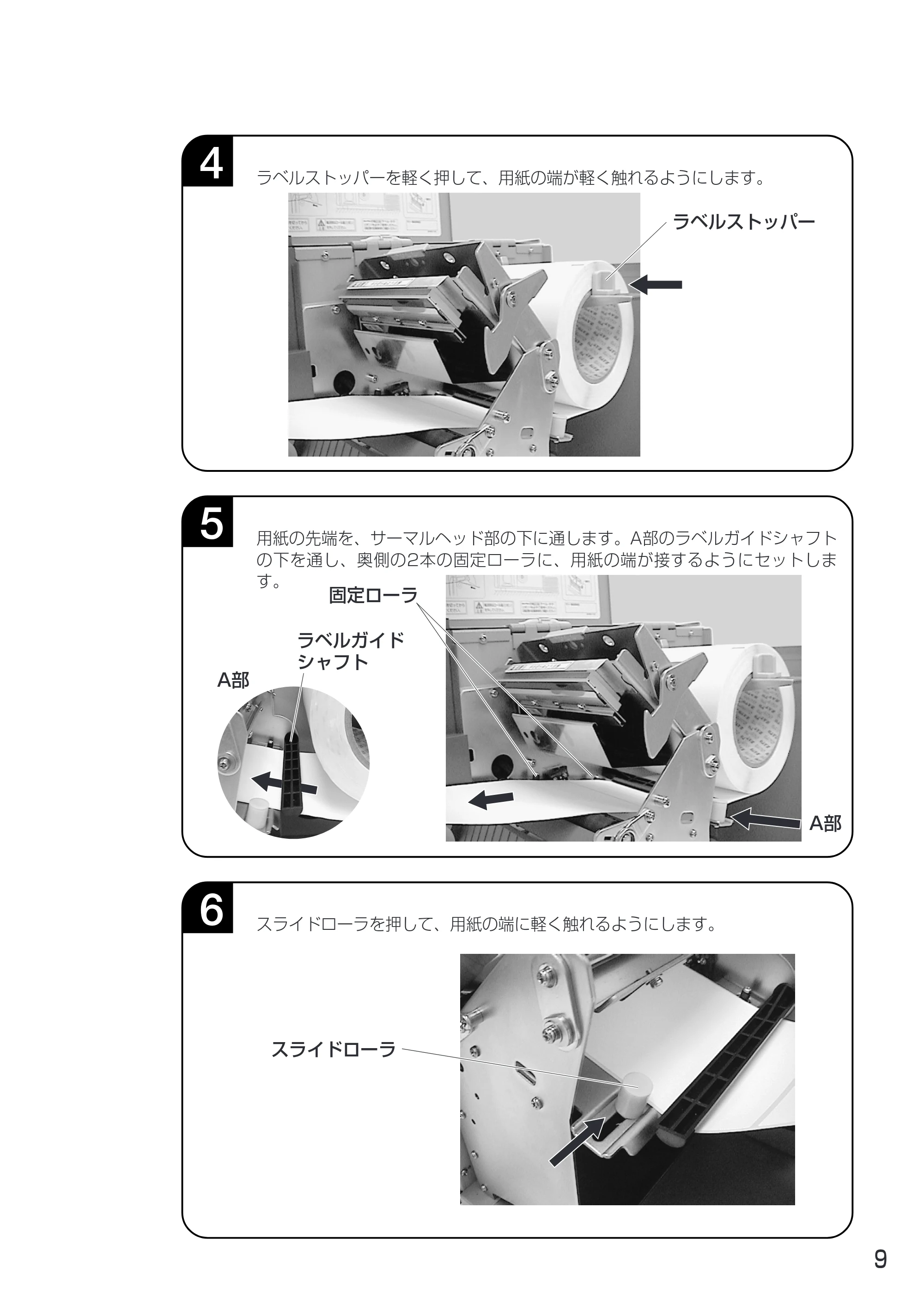
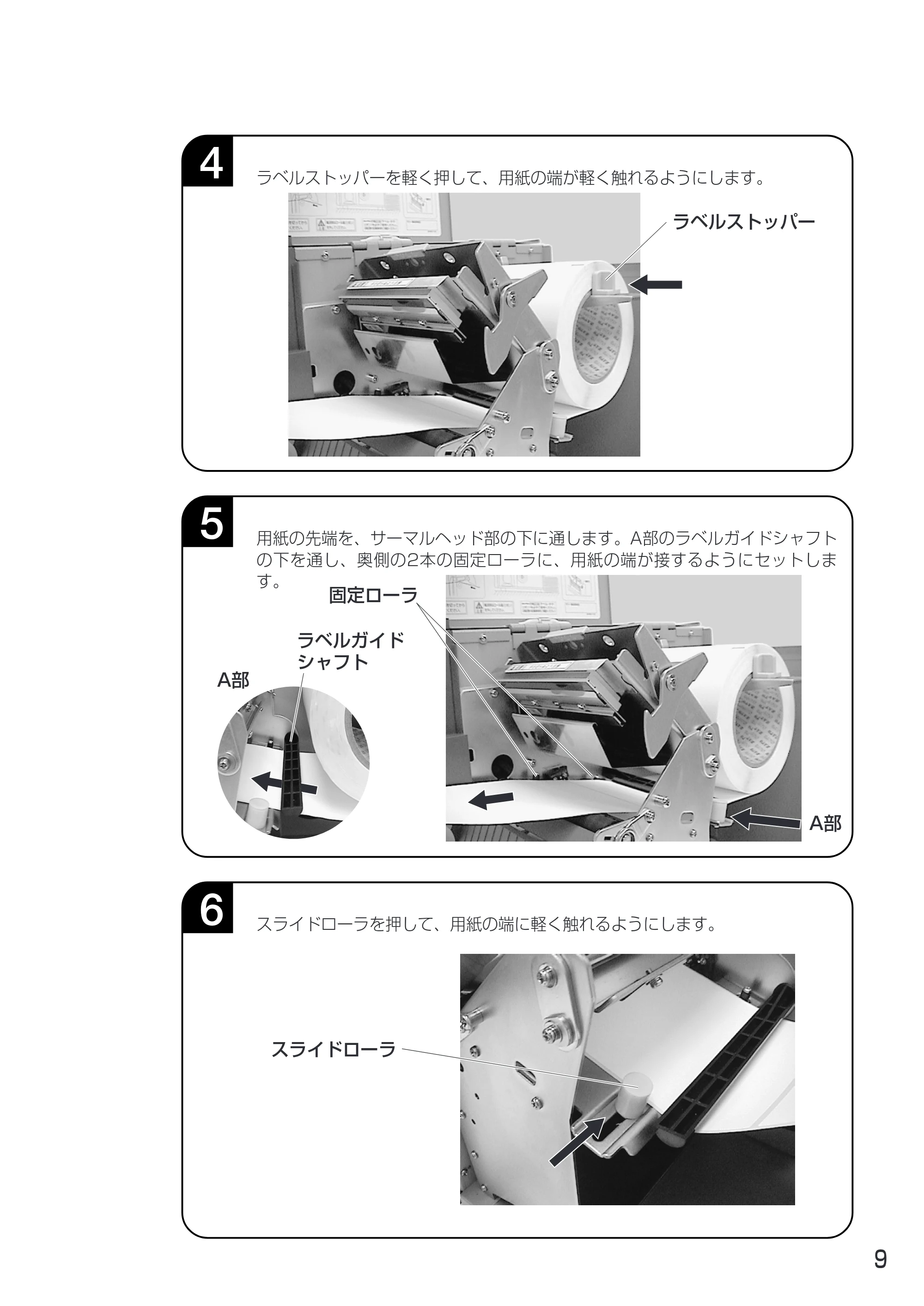
4
ラベルストッパーを軽く押して、用紙の端が軽く触れるようにします。
5
用紙の先端を、サーマルヘッド部の下に通します。A部のラベルガイドシャフト
の下を通し、奥側の2本の固定ローラに、用紙の端が接するようにセットしま
す。
6
スライドローラを押して、用紙の端に軽く触れるようにします。
ラベルストッパー
ラベルガイド
シャフト
固定ローラ
A部
A部
スライドローラ
9
14ページ
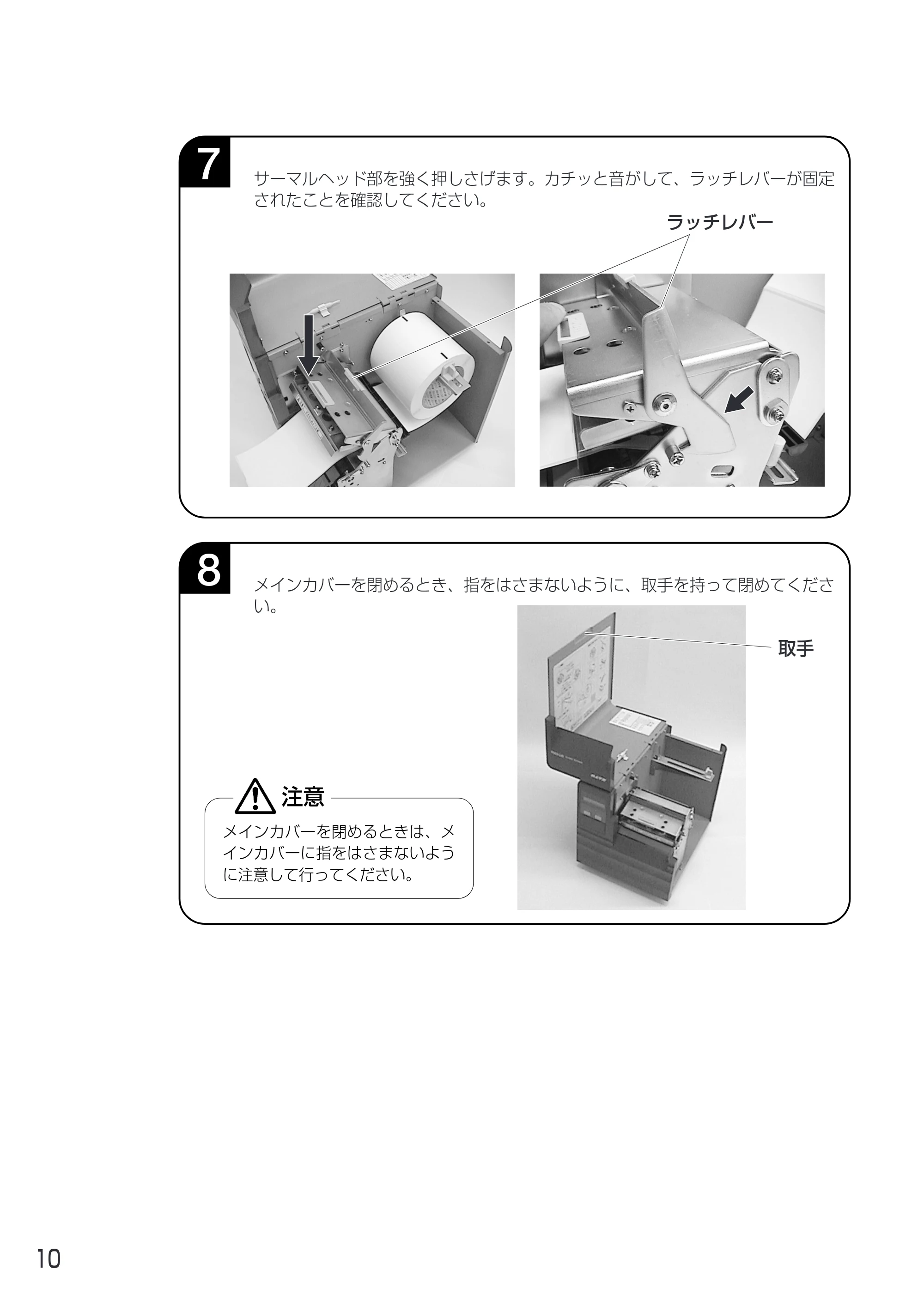
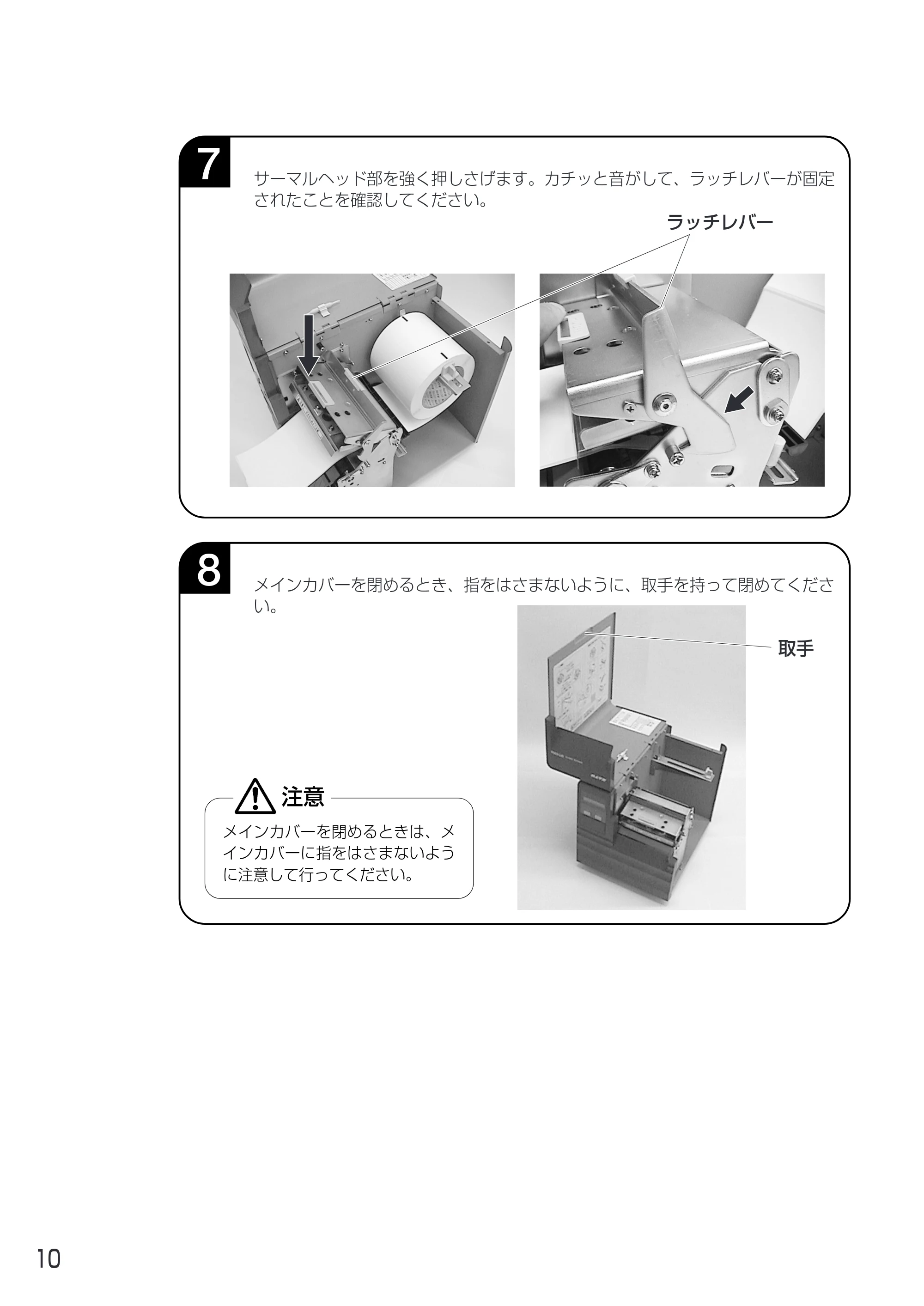
メインカバーを閉めるときは、メ
インカバーに指をはさまないよう
に注意して行ってください。
注意
7
サーマルヘッド部を強く押しさげます。カチッと音がして、ラッチレバーが固定
されたことを確認してください。
8
メインカバーを閉めるとき、指をはさまないように、取手を持って閉めてくださ
い。
取手
ラッチレバー
10
15ページ
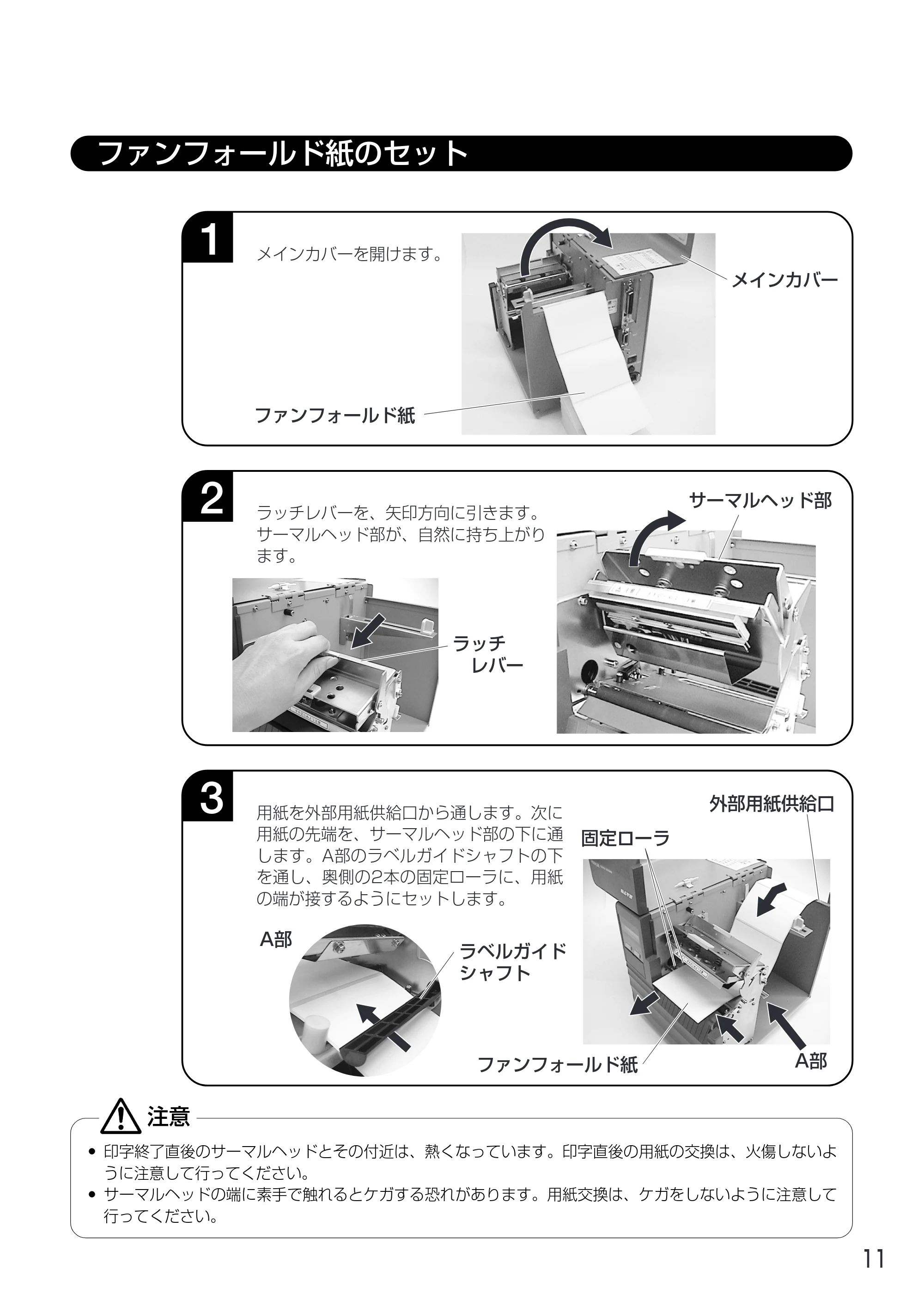
- 印字終了直後のサーマルヘッドとその付近は、熱くなっています。印字直後の用紙の交換は、火傷しないよ
うに注意して行ってください。
- サーマルヘッドの端に素手で触れるとケガする恐れがあります。用紙交換は、ケガをしないように注意して
行ってください。
注意
ファンフォールド紙のセット
1
メインカバーを開けます。
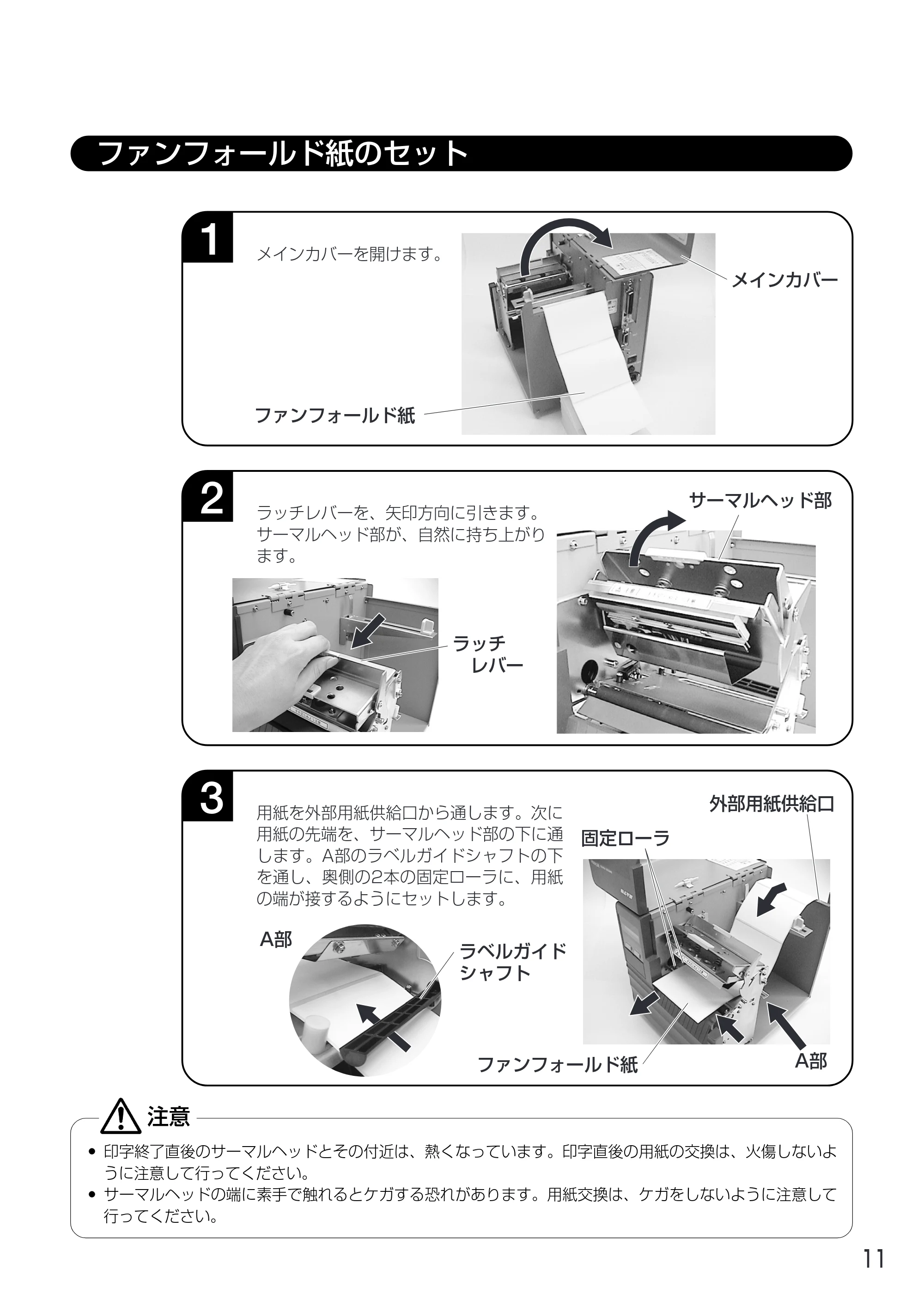
2
ラッチレバーを、矢印方向に引きます。
サーマルヘッド部が、自然に持ち上がり
ます。
3
用紙を外部用紙供給口から通します。次に
用紙の先端を、サーマルヘッド部の下に通
します。A部のラベルガイドシャフトの下
を通し、奥側の2本の固定ローラに、用紙
の端が接するようにセットします。
メインカバー
ファンフォールド紙
ラッチ
レバー
固定ローラ
A部
A部
外部用紙供給口
ファンフォールド紙
ラベルガイド
シャフト
サーマルヘッド部
11
16ページ
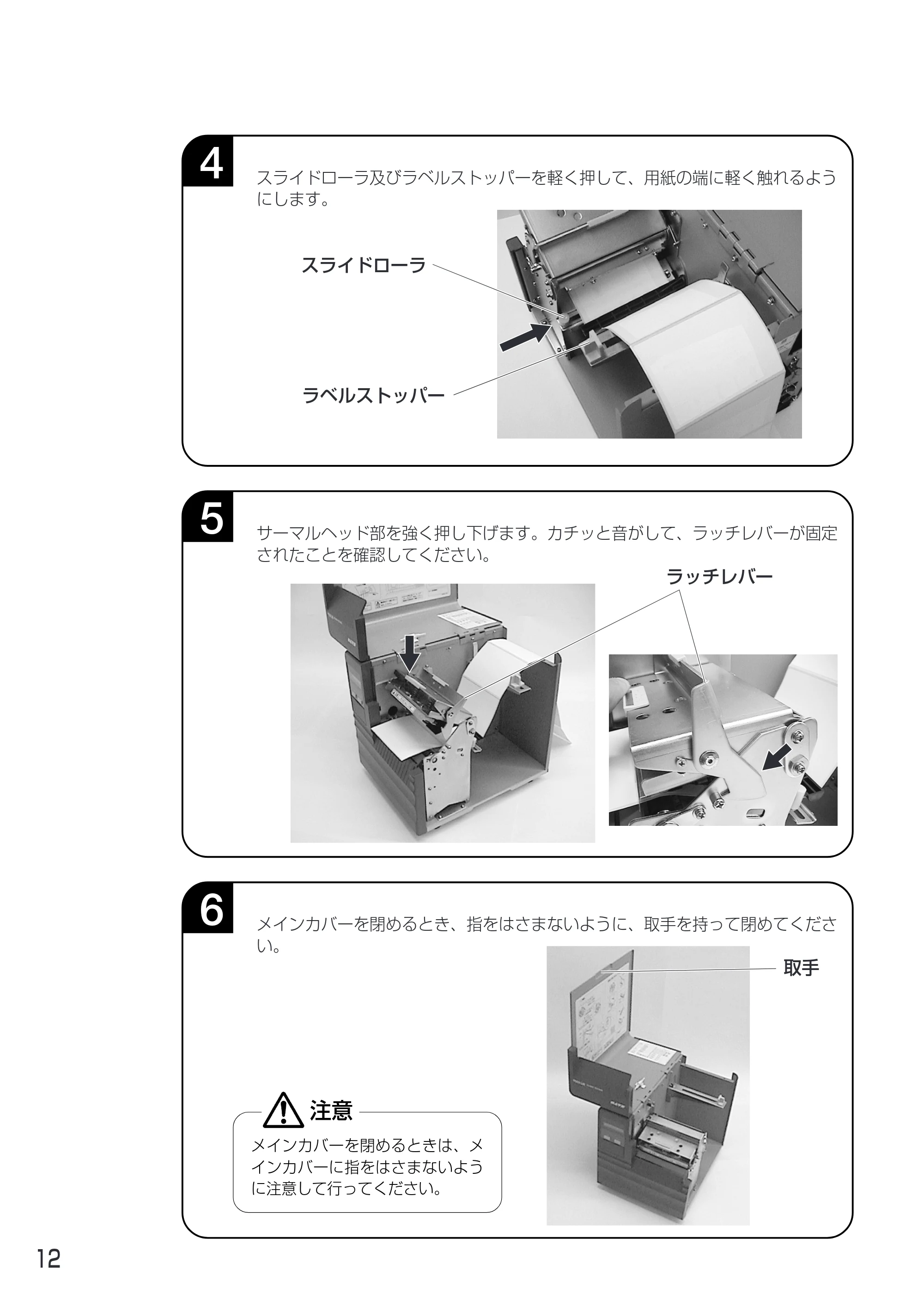
メインカバーを閉めるときは、メ
インカバーに指をはさまないよう
に注意して行ってください。
注意
4
スライドローラ及びラベルストッパーを軽く押して、用紙の端に軽く触れるよう
にします。
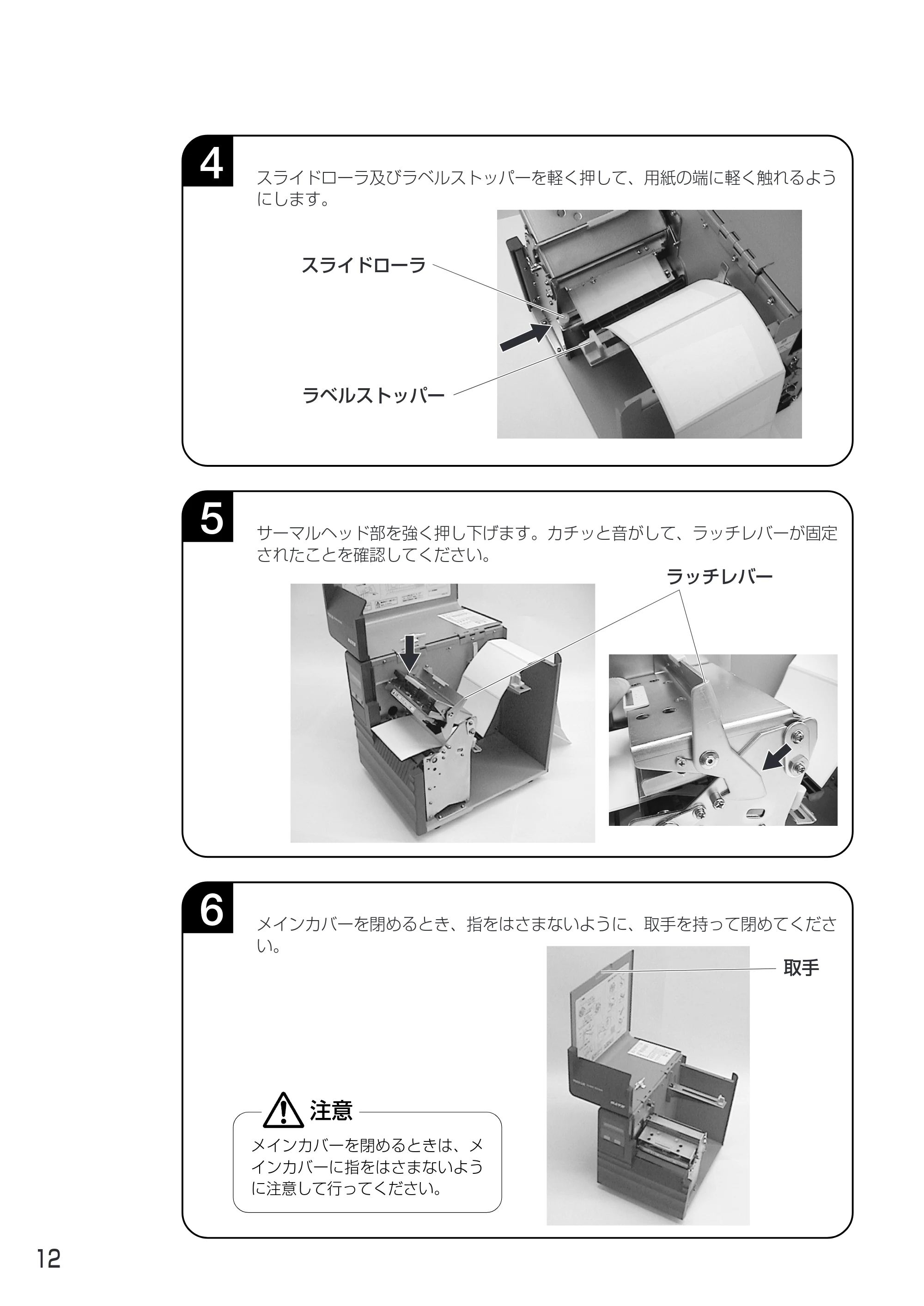
5
サーマルヘッド部を強く押し下げます。カチッと音がして、ラッチレバーが固定
されたことを確認してください。
6
メインカバーを閉めるとき、指をはさまないように、取手を持って閉めてくださ
い。
スライドローラ
ラベルストッパー
取手
ラッチレバー
12
オプションタイプのセット
オプションタイプのセット
ハクリユニット(工場オプション)
1
メインカバーをオープンします。
ロール紙のセットの1項を行います。
3
用紙をセットします。
ロール紙のセットの2~6項を行います。
4
約30cm分のラベルを台紙からはがします。
6
サーマルヘッドを閉じます。
ロール紙のセットの7項を行います。
2
ハクリユニットを開きます。
5
下図のように台紙を台紙巻取り部に巻きつけます。
▲用紙のセット
台紙
ハクリユニット
ハクリユニット
下げる下げる下げる
台紙 台紙巻取り部
13
18ページ
7
ハクリユニットを閉じます。
1
メインカバーをオープンします。
ロール紙、ファンフォールド紙のセットの1項を行います。
8
メインカバーを閉めます。
ロール紙のセットの8項を行います。
カッタユニット(工場オプション)
▲ハクリ停止位置の調整
▲用紙のセット位置
ハクリ時のラベル停止位置は、ラベルを2~3mm台紙に残す位置が正規の停止位置となります。
ラベルの停止位置が正規の位置にない場合、メインカバーに添付してあるボリューム調整用ドライ
バのプラス側を使用して「OFFSET」ボリュームの調整を行います。
★注意事項
1.用紙の種類により使用できない場合があります。
2.ハクリ時の印字精度は、V(縦)方向±1.5mm、H(横)方向±1.0mmです。
3.ハクリユニットは、ラベルピッチ25~356mmまで有効です。
但し、使用条件によってラベルサイズを規制する場合があります。
4.台紙巻き取りは75m(巻き取り外径φ90以下)をこえると巻き取りできません。
5. 長期間台紙の巻取りを続けますと、内部にある部品の摩耗により動作できなくなります。部品の交
換が必要となりますので、販売店・ディーラーまたはサポートセンターにお問い合わせください。
6.ボリューム調整後、2~5枚程度ラベルを発行することでハクリ時のラベル停止位置が安定します。
台紙
左回し:印字方向に対し後ろにラベル停止する
右回し:印字方向に対し前にラベル停止する
ラベル
ロ
ー
ル
紙
14
19ページ
カット位置
ラベル
台紙
3
プラテンローラの上に用紙の先端をセットします。
4
サーマルヘッドを閉じます。
ロール紙のセットの7項、ファンフォールド紙のセットの5項を行います。
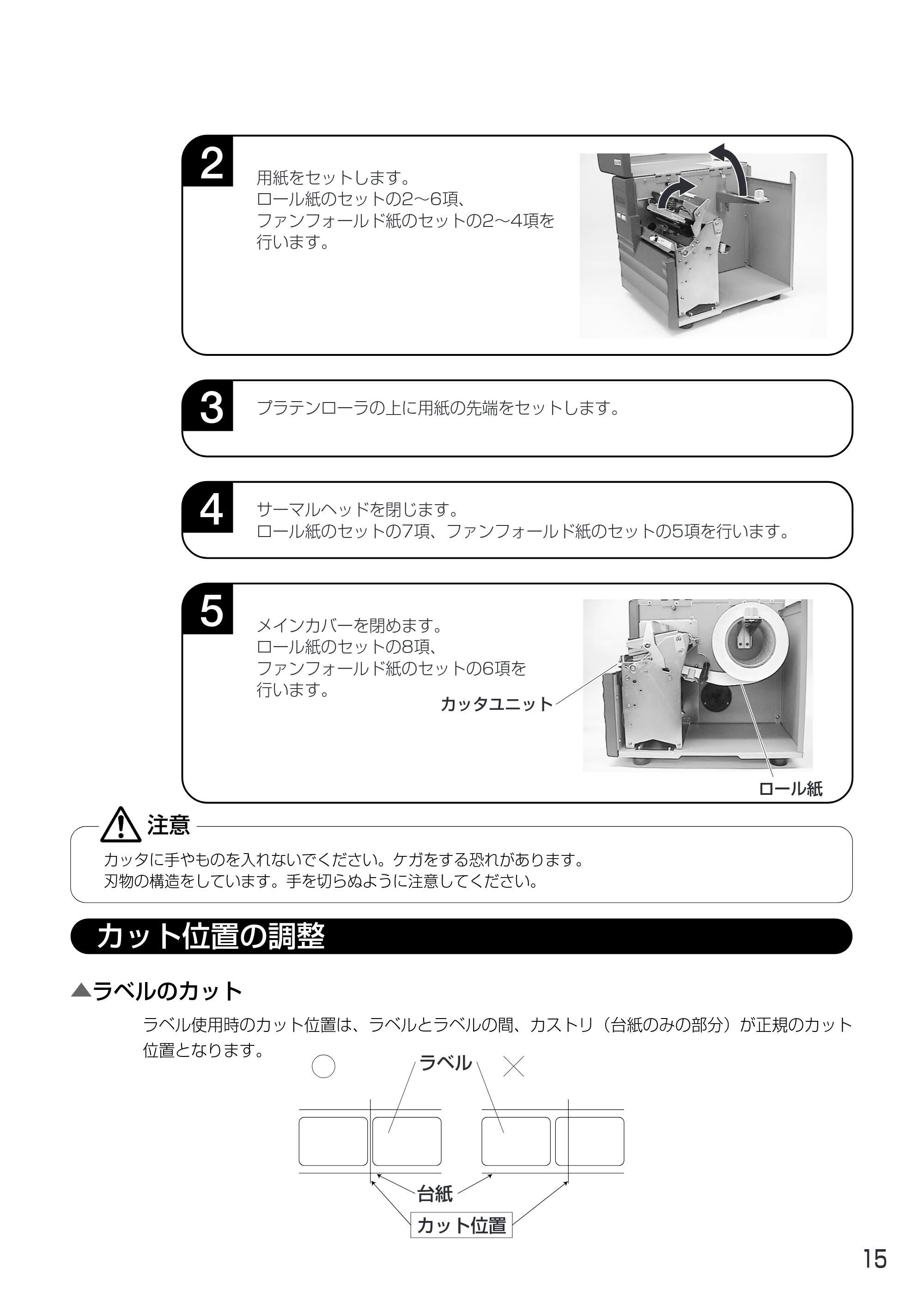
2
用紙をセットします。
ロール紙のセットの2~6項、
ファンフォールド紙のセットの2~4項を
行います。
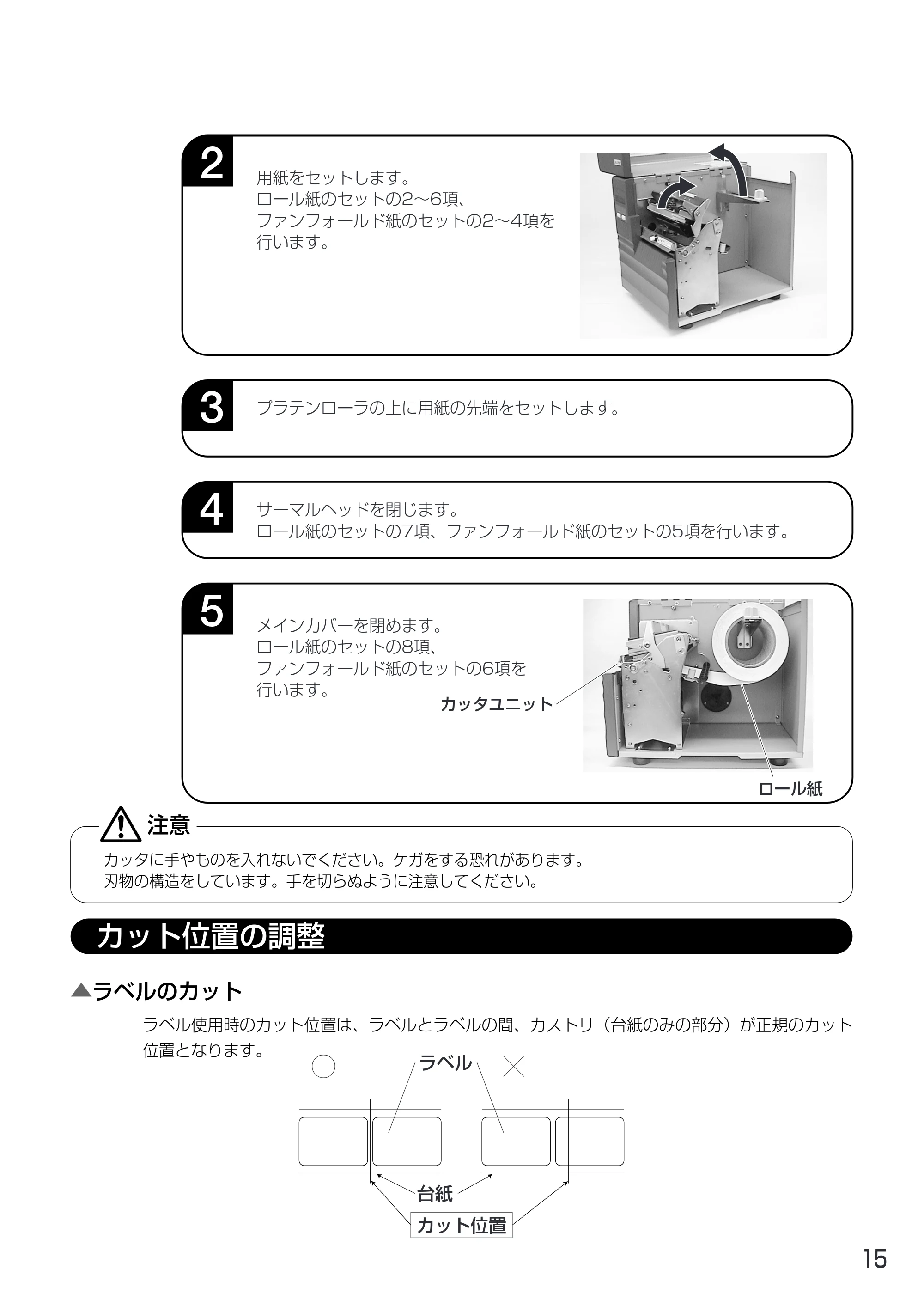
5
メインカバーを閉めます。
ロール紙のセットの8項、
ファンフォールド紙のセットの6項を
行います。
カット位置の調整
▲ラベルのカット
ラベル使用時のカット位置は、ラベルとラベルの間、カストリ(台紙のみの部分)が正規のカット
位置となります。
カッタに手やものを入れないでください。ケガをする恐れがあります。
刃物の構造をしています。手を切らぬように注意してください。
注意
ロール紙
カッタユニット
15
20ページ
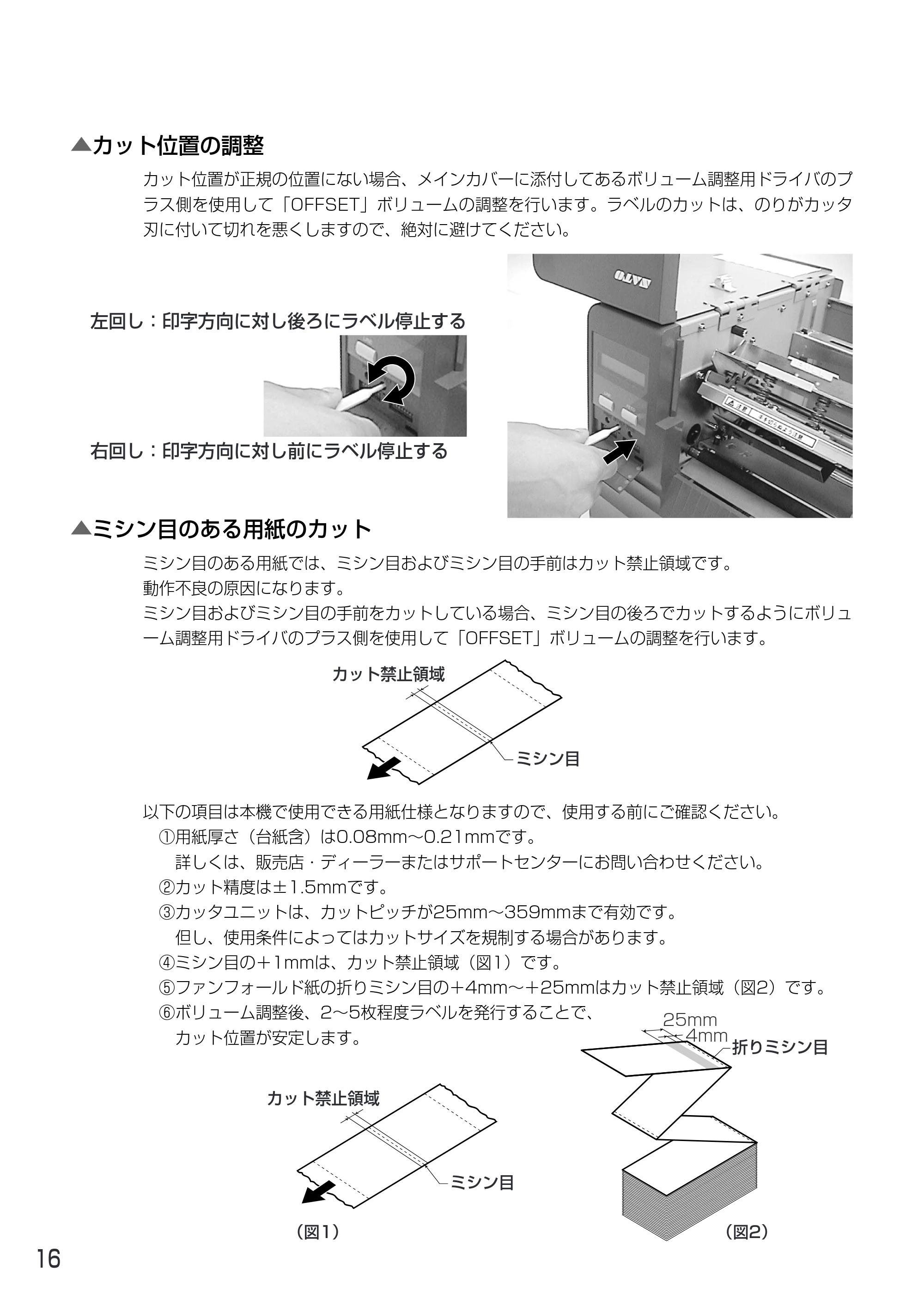
カット禁止領域
カット禁止領域
ミシン目
ミシン目
(図1) (図2)
25mm
4mm
折りミシン目
▲ミシン目のある用紙のカット
ミシン目のある用紙では、ミシン目およびミシン目の手前はカット禁止領域です。
動作不良の原因になります。
ミシン目およびミシン目の手前をカットしている場合、ミシン目の後ろでカットするようにボリュ
ーム調整用ドライバのプラス側を使用して「OFFSET」ボリュームの調整を行います。
▲カット位置の調整
以下の項目は本機で使用できる用紙仕様となりますので、使用する前にご確認ください。
①用紙厚さ(台紙含)は0.08mm~0.21mmです。
詳しくは、販売店・ディーラーまたはサポートセンターにお問い合わせください。
②カット精度は±1.5mmです。
③カッタユニットは、カットピッチが25mm~359mmまで有効です。
但し、使用条件によってはカットサイズを規制する場合があります。
④ミシン目の+1mmは、カット禁止領域(図1)です。
⑤ファンフォールド紙の折りミシン目の+4mm~+25mmはカット禁止領域(図2)です。
⑥ボリューム調整後、2~5枚程度ラベルを発行することで、
カット位置が安定します。
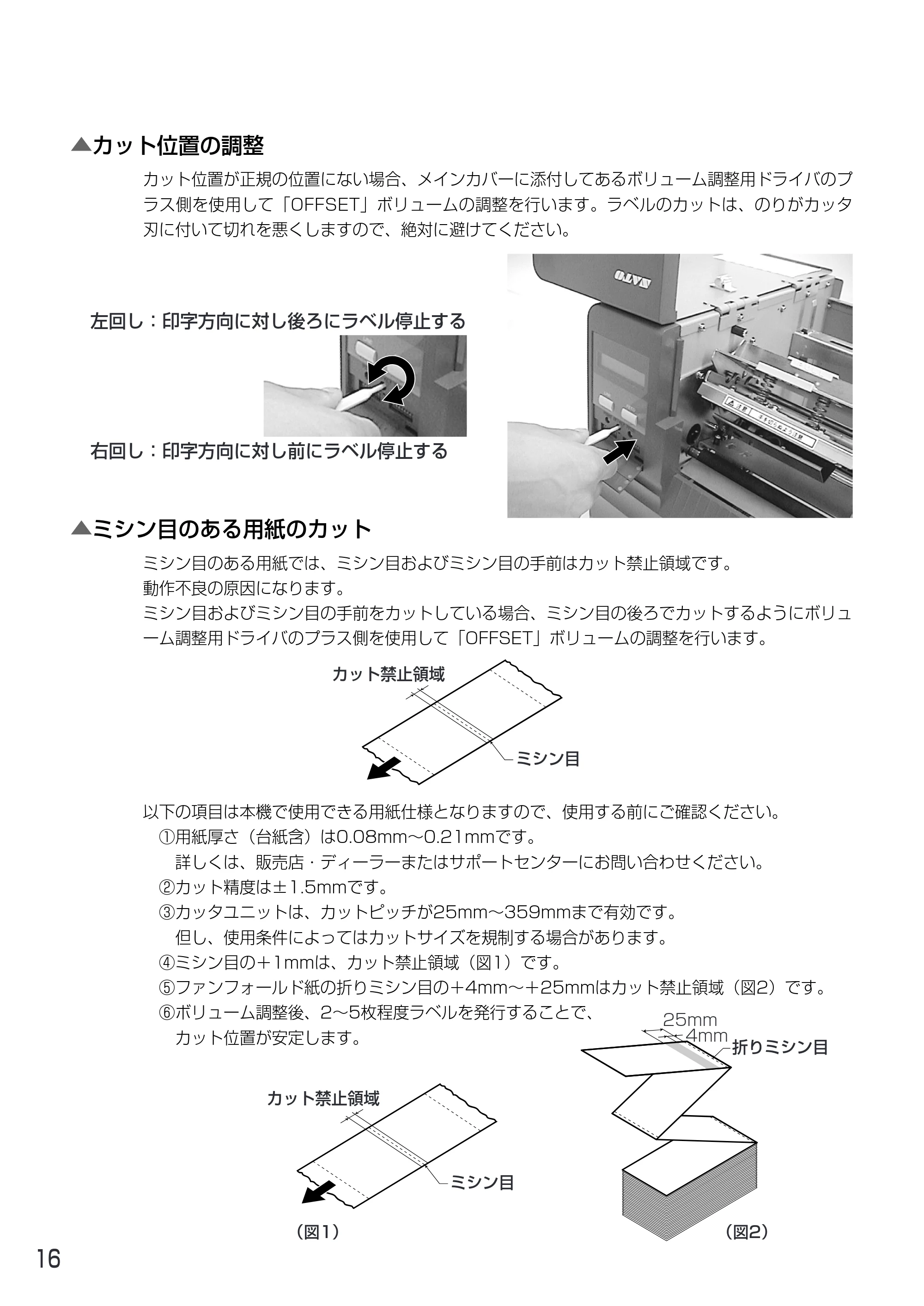
カット位置が正規の位置にない場合、メインカバーに添付してあるボリューム調整用ドライバのプ
ラス側を使用して「OFFSET」ボリュームの調整を行います。ラベルのカットは、のりがカッタ
刃に付いて切れを悪くしますので、絶対に避けてください。
左回し:印字方向に対し後ろにラベル停止する
右回し:印字方向に対し前にラベル停止する
16
21ページ
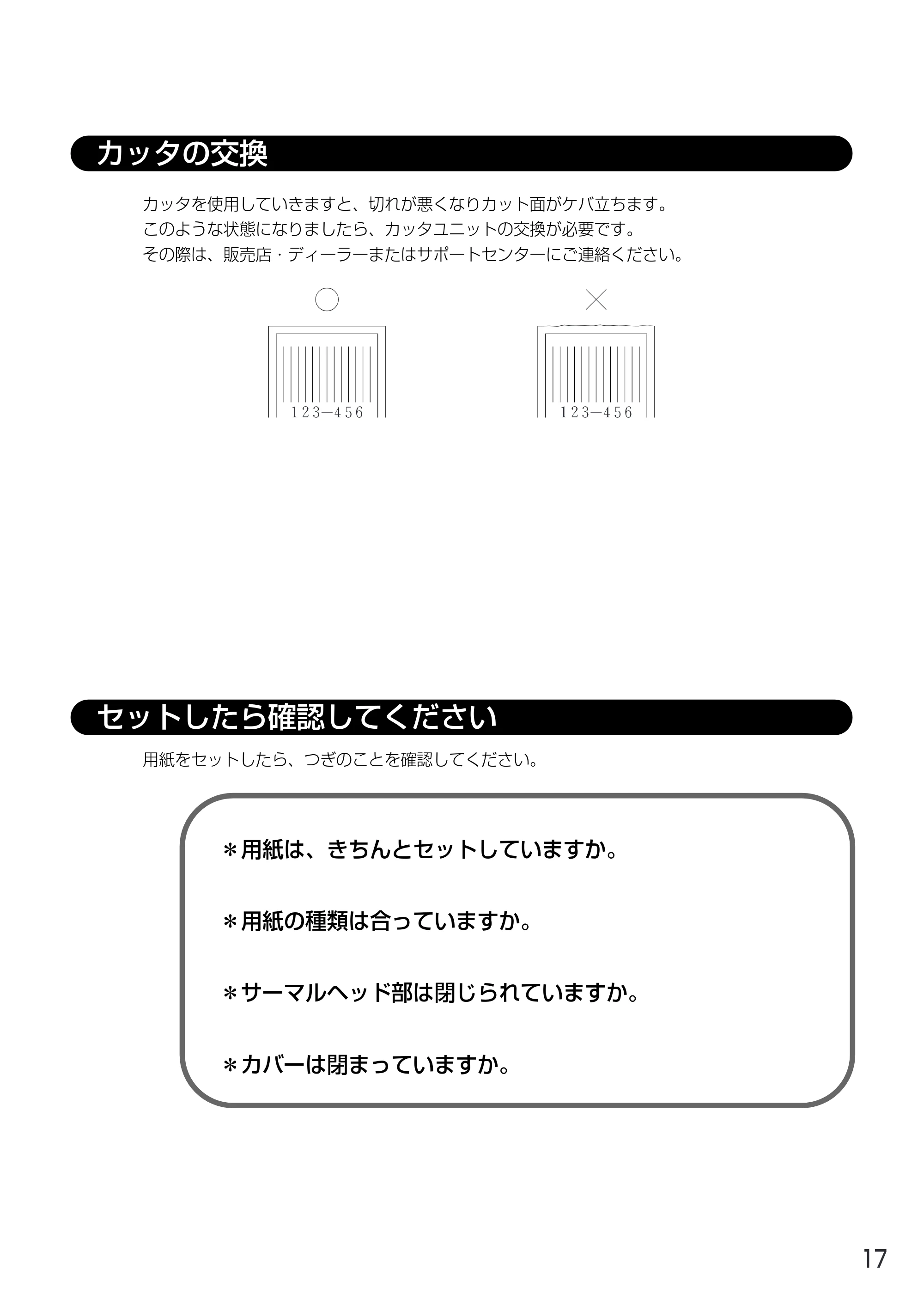
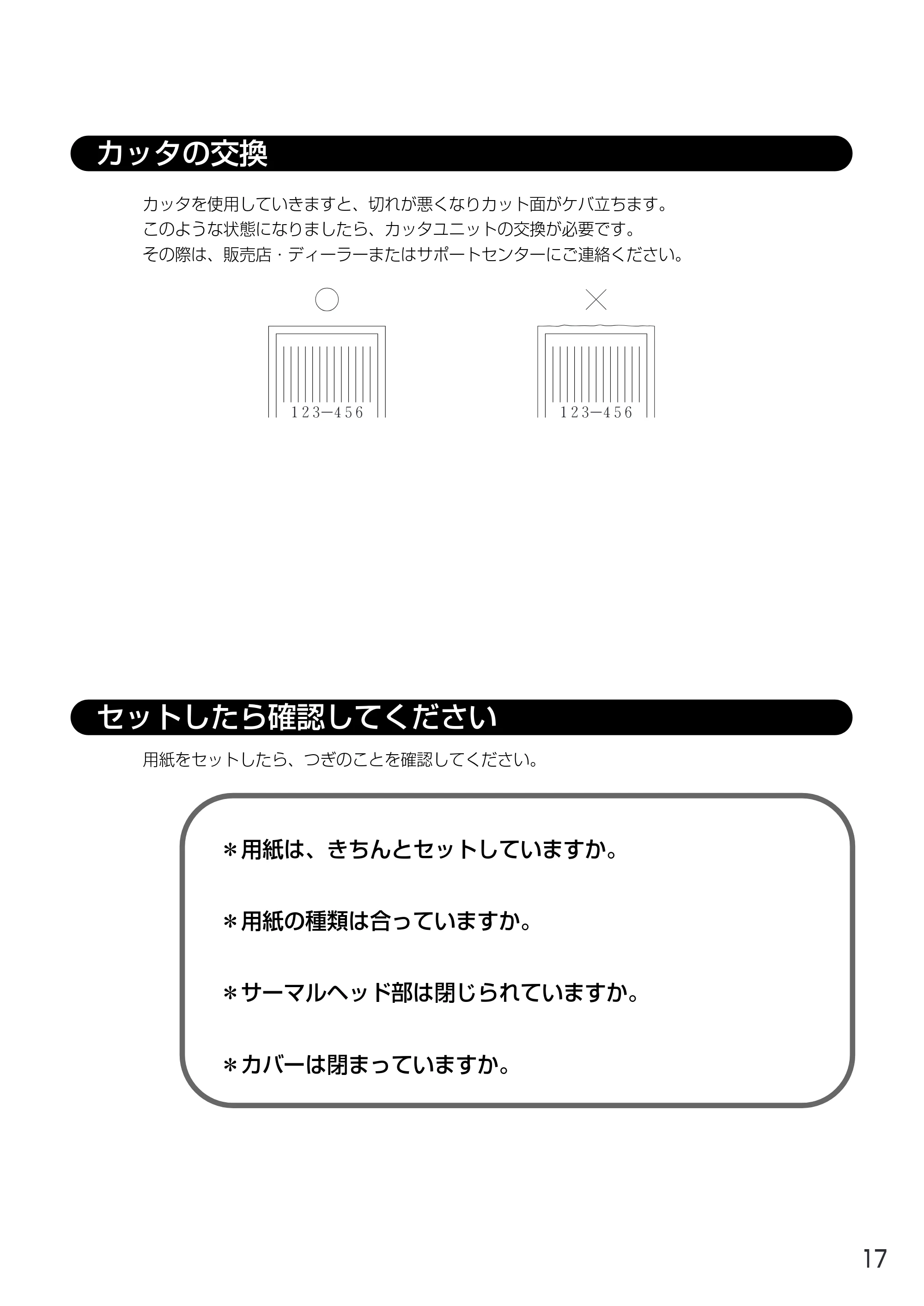
123-456 123-456
セットしたら確認してください
用紙をセットしたら、つぎのことを確認してください。
カッタの交換
カッタを使用していきますと、切れが悪くなりカット面がケバ立ちます。
このような状態になりましたら、カッタユニットの交換が必要です。
その際は、販売店・ディーラーまたはサポートセンターにご連絡ください。
*用紙は、きちんとセットしていますか。
*用紙の種類は合っていますか。
*サーマルヘッド部は閉じられていますか。
*カバーは閉まっていますか。
17
電源を入れてみましょう
電源を入れてみましょう
用紙のセットが終ったら、電源コードのセット手順を説明します。
電源のセット
設置が終ったら、つぎのように電源をセットします。
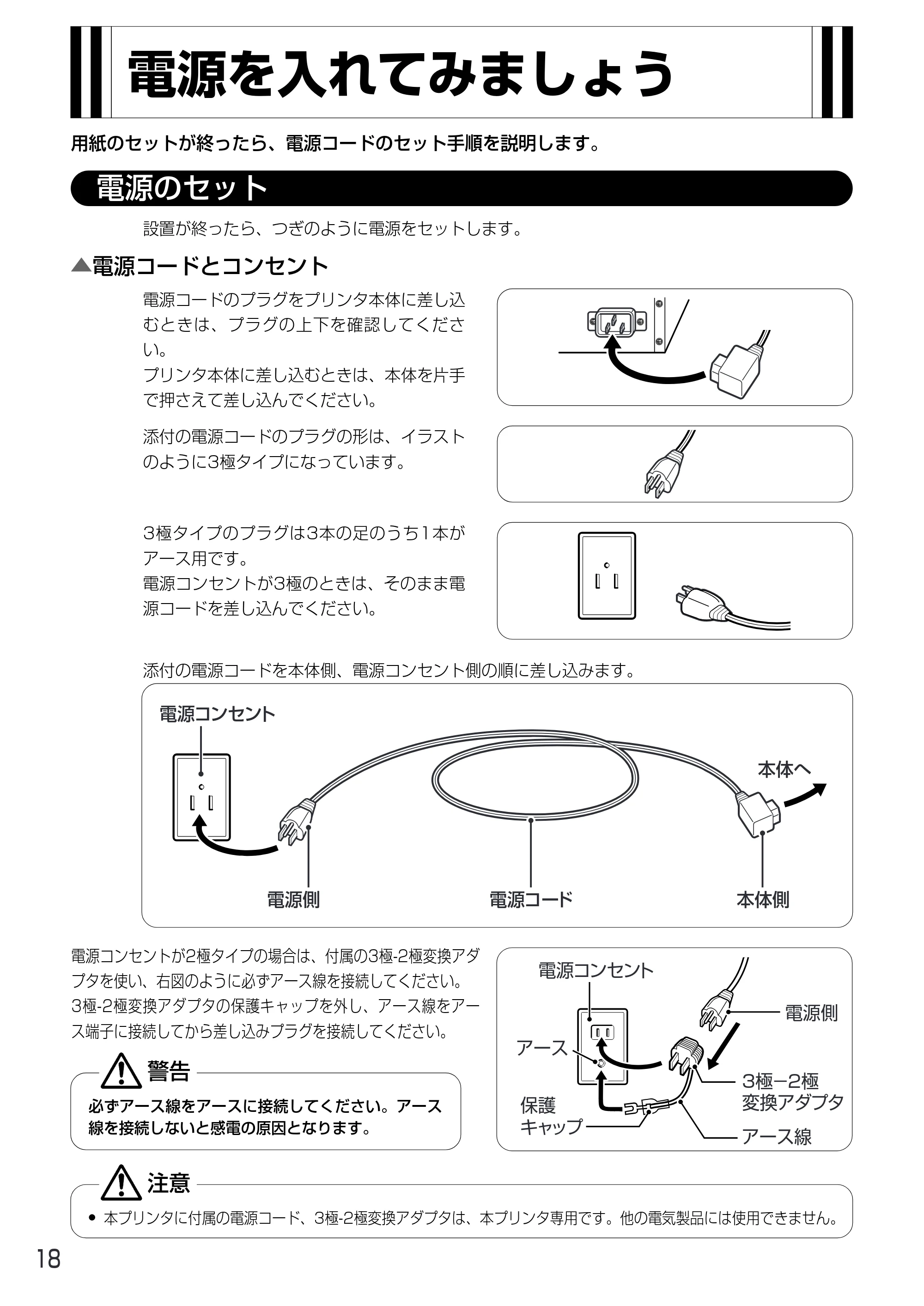
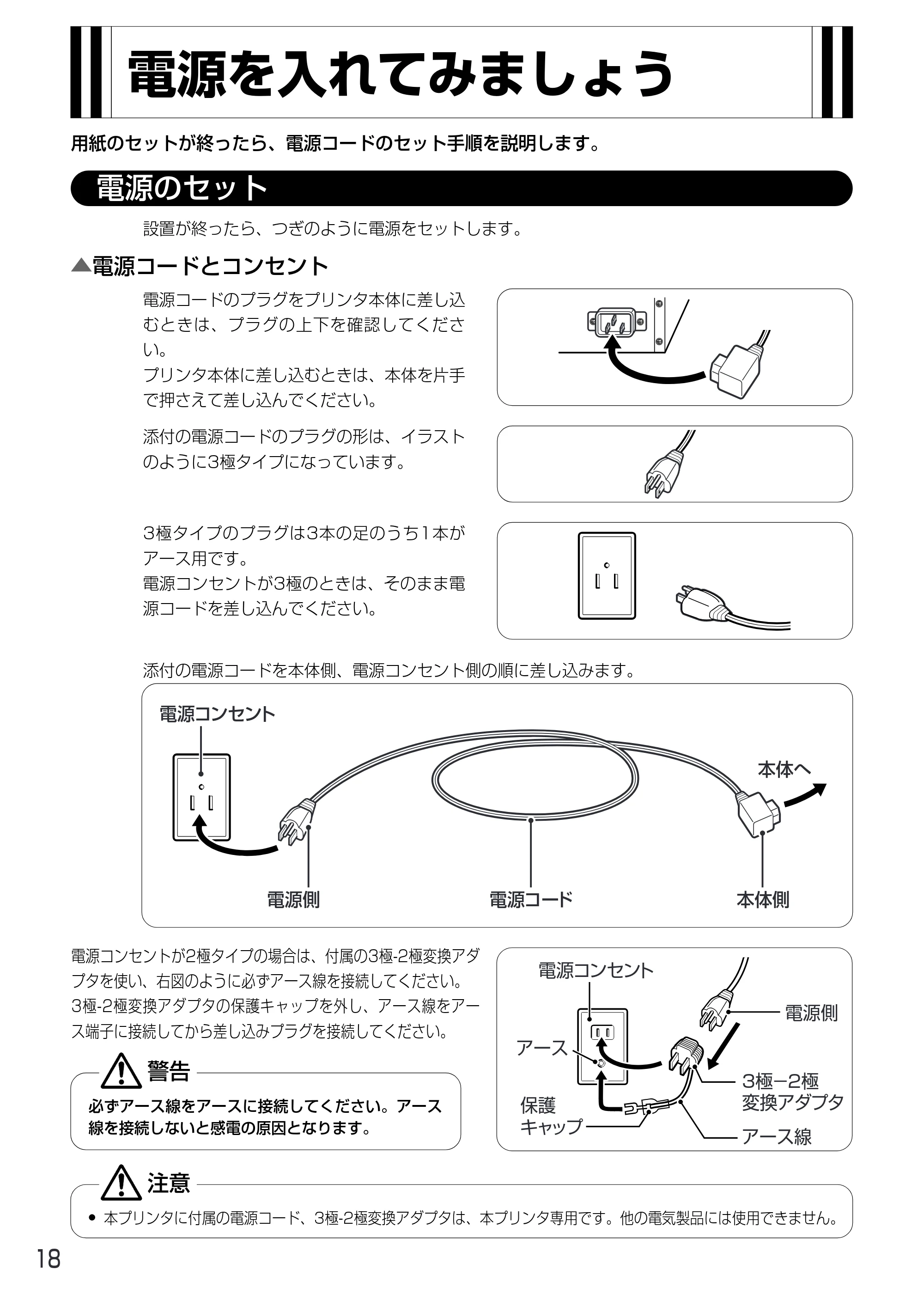
添付の電源コードを本体側、電源コンセント側の順に差し込みます。
▲電源コードとコンセント
添付の電源コードのプラグの形は、イラスト
のように3極タイプになっています。
3極タイプのプラグは3本の足のうち1本が
アース用です。
電源コンセントが3極のときは、そのまま電
源コードを差し込んでください。
電源コードのプラグをプリンタ本体に差し込
むときは、プラグの上下を確認してくださ
い。
プリンタ本体に差し込むときは、本体を片手
で押さえて差し込んでください。
電源コンセントが2極タイプの場合は、付属の3極-2極変換アダ
プタを使い、右図のように必ずアース線を接続してください。
3極-2極変換アダプタの保護キャップを外し、アース線をアー
ス端子に接続してから差し込みプラグを接続してください。
必ずアース線をアースに接続してください。アース
線を接続しないと感電の原因となります。
警告
電源コンセント
電源側 電源コード
本体へ
本体側
- 本プリンタに付属の電源コード、3極-2極変換アダプタは、本プリンタ専用です。他の電気製品には使用できません。
注意
電源コンセント
アース
アース線
3極-2極
変換アダプタ保護
キャップ
電源側
18
23ページ
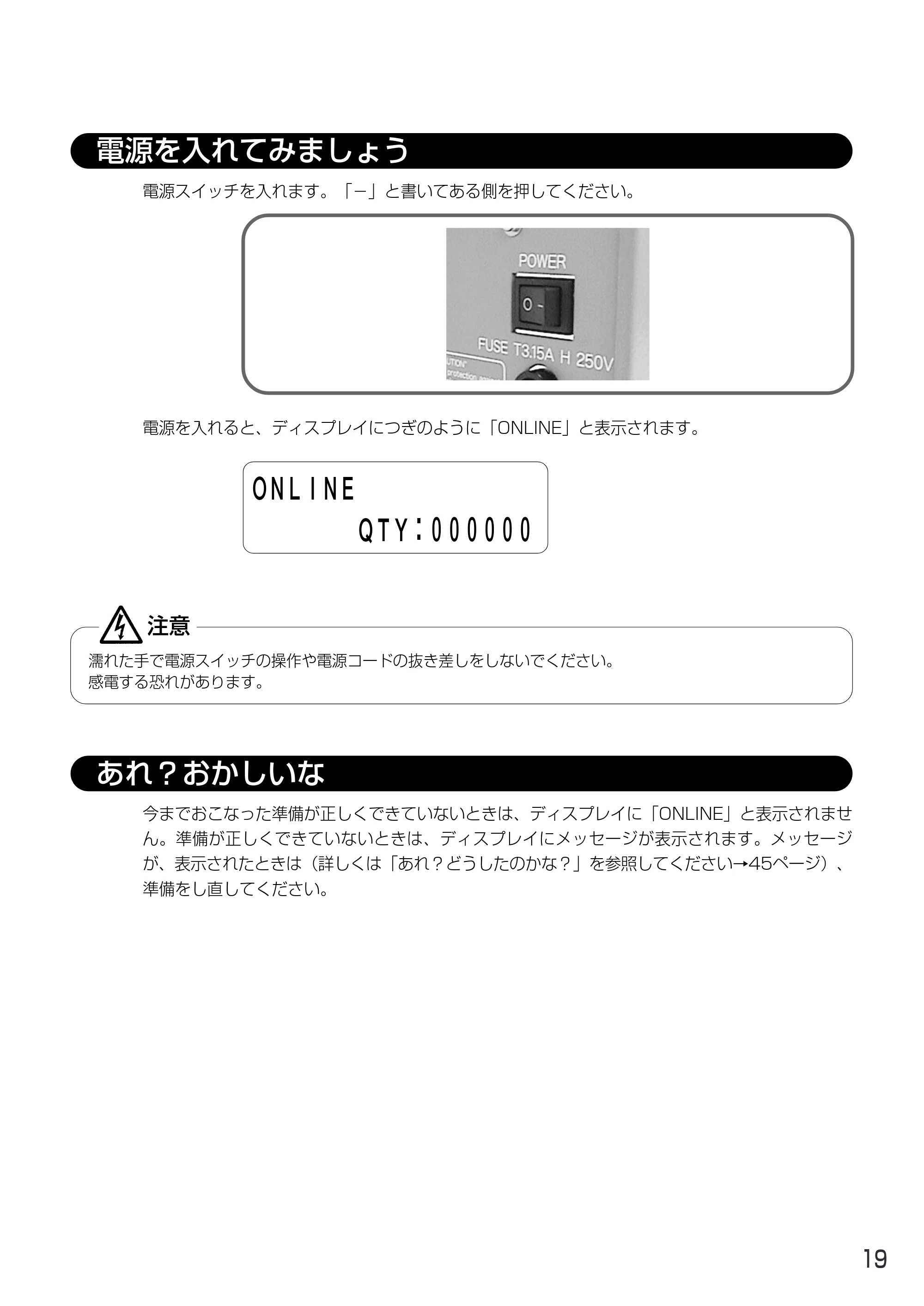
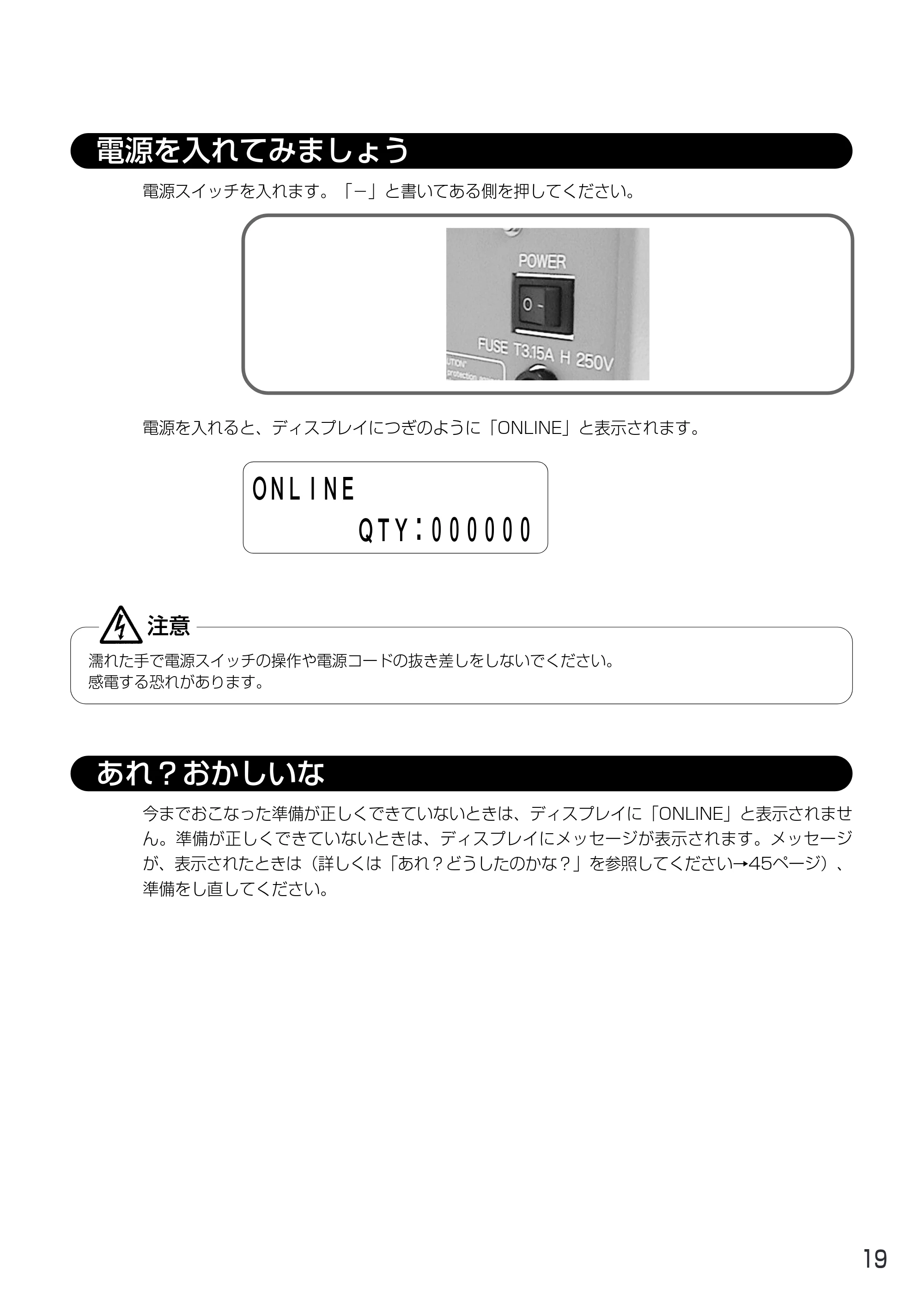
電源を入れてみましょう
電源スイッチを入れます。「-」と書いてある側を押してください。
あれ?おかしいな
今までおこなった準備が正しくできていないときは、ディスプレイに「ONLINE」と表示されませ
ん。準備が正しくできていないときは、ディスプレイにメッセージが表示されます。メッセージ
が、表示されたときは(詳しくは「あれ?どうしたのかな?」を参照してください→45ページ)、
準備をし直してください。
電源を入れると、ディスプレイにつぎのように「ONLINE」と表示されます。
ONLINE
QTY:000000
濡れた手で電源スイッチの操作や電源コードの抜き差しをしないでください。
感電する恐れがあります。
注意
19
24ページ
電源を切りましょう
本機が正常に動いたことを確認したら、電源を切ってみましょう。
いきなり電源を切らないで、電源を切ってもよいかつぎのことを確認しましょう。
ONLINE
QTY:000000
OFFLINE
000000
▲電源を切る前に確認してください
必ずつぎのことをおこなってから、電源を切ってください。
オフライン状態にする
本機の電源を切るときは、オフライン状態になっていることを確認してください。
ディスプレイにつぎのように「ONLINE」と表示されているときは、オンライン状態になっていま
す。
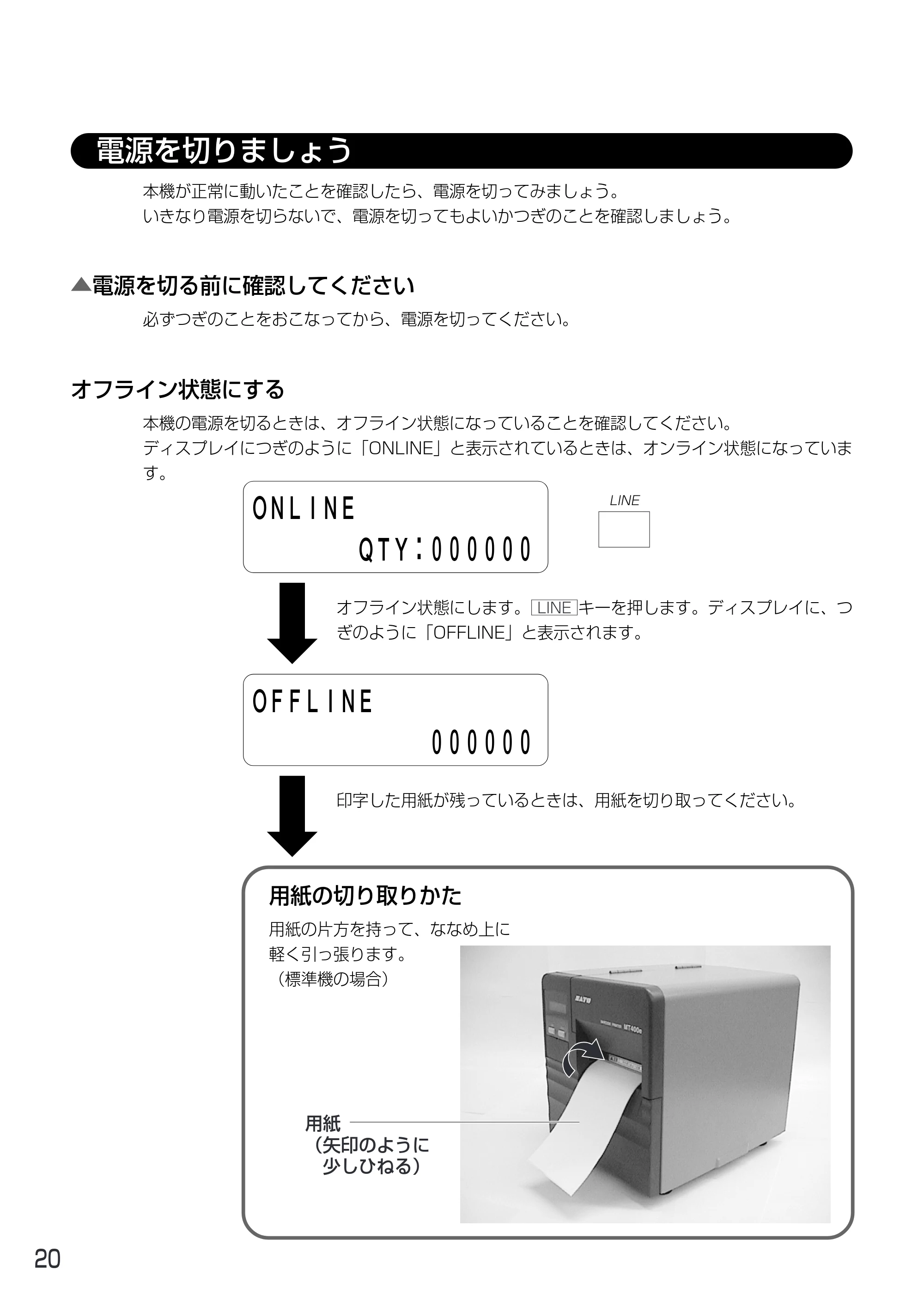
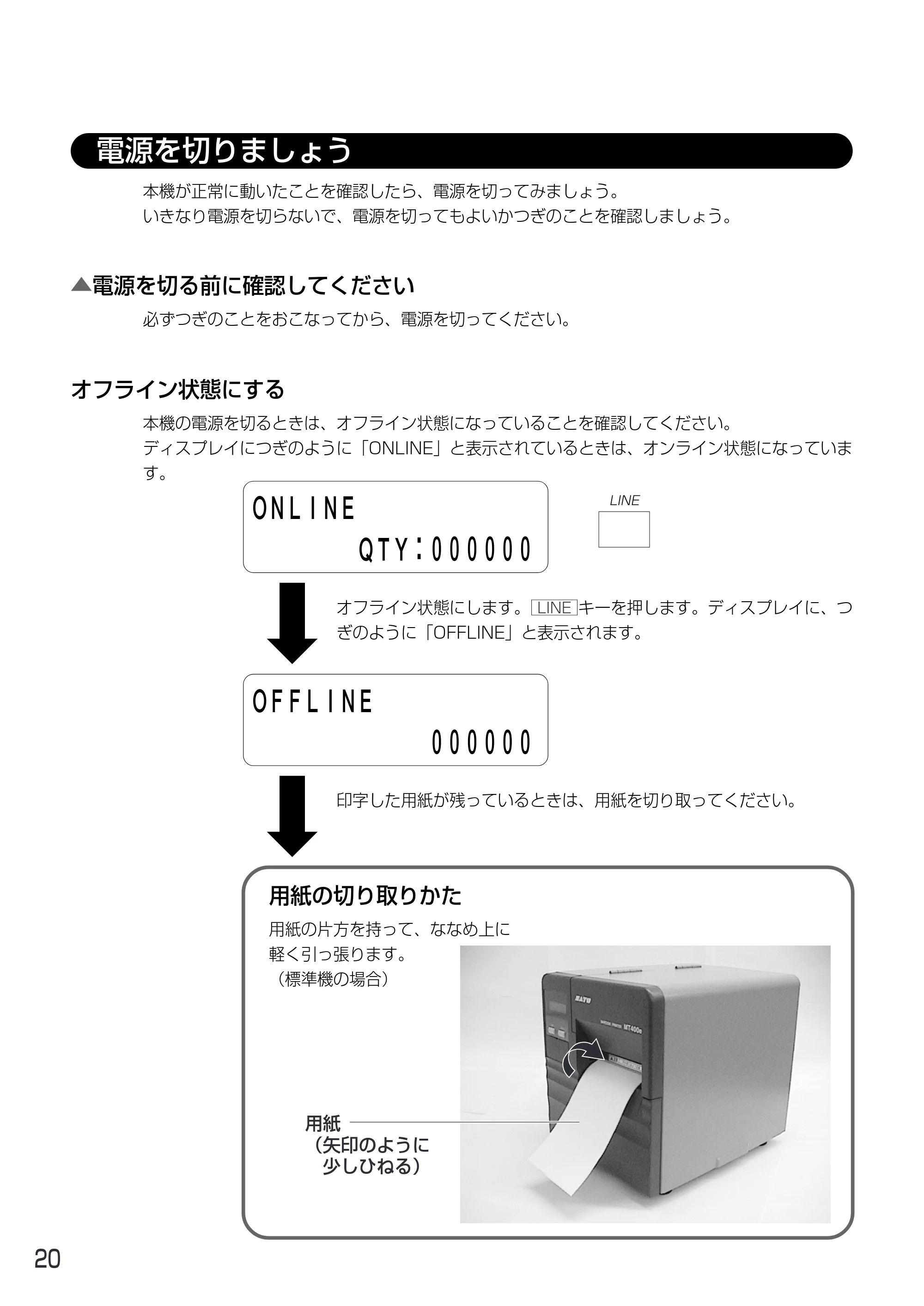
用紙の切り取りかた
用紙の片方を持って、ななめ上に
軽く引っ張ります。
(標準機の場合)
オフライン状態にします。 キーを押します。ディスプレイに、つ
ぎのように「OFFLINE」と表示されます。
LINE
LINE
印字した用紙が残っているときは、用紙を切り取ってください。
用紙
(矢印のように
少しひねる)
20
動かしてみましょう
動かしてみましょう
本機を動かしてみましょう。本機を動かすのに必要な操作のしかたや知識を覚えてください。
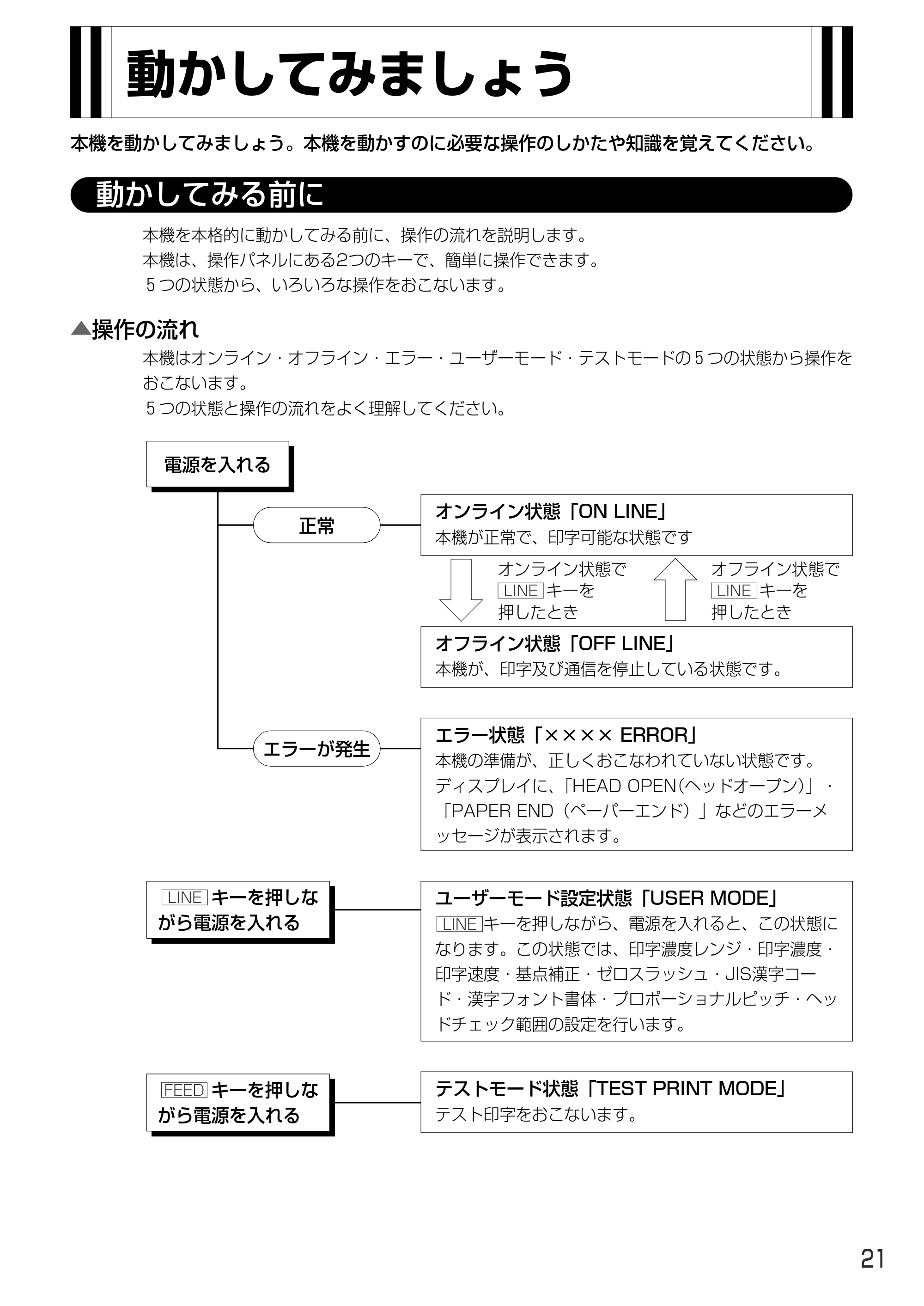
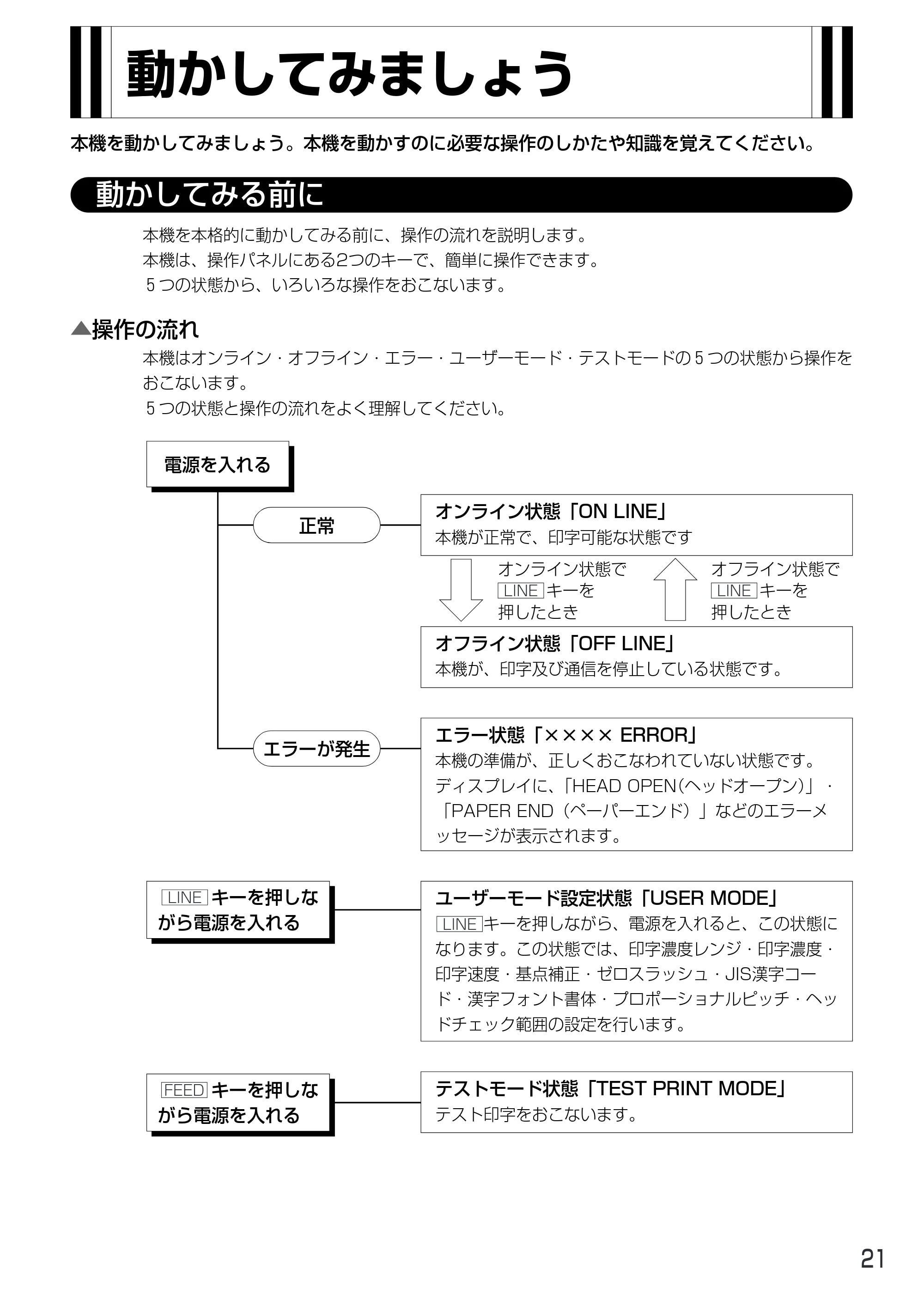
動かしてみる前に
本機を本格的に動かしてみる前に、操作の流れを説明します。
本機は、操作パネルにある2つのキーで、簡単に操作できます。
5つの状態から、いろいろな操作をおこないます。
本機はオンライン・オフライン・エラー・ユーザーモード・テストモードの5つの状態から操作を
おこないます。
5つの状態と操作の流れをよく理解してください。
▲操作の流れ
電源を入れる
キーを押しな
がら電源を入れる
正常
オンライン状態「ON LINE」
本機が正常で、印字可能な状態です
テストモード状態「TEST PRINT MODE」
テスト印字をおこないます。
エラーが発生
エラー状態「×××× ERROR」
本機の準備が、正しくおこなわれていない状態です。
ディスプレイに、「HEAD OPEN(ヘッドオープン)」・
「PAPER END(ペーパーエンド)」などのエラーメ
ッセージが表示されます。
ユーザーモード設定状態「USER MODE」
キーを押しながら、電源を入れると、この状態に
なります。この状態では、印字濃度レンジ・印字濃度・
印字速度・基点補正・ゼロスラッシュ・JIS漢字コー
ド・漢字フォント書体・プロポーショナルピッチ・ヘッ
ドチェック範囲の設定を行います。
オフライン状態「OFF LINE」
本機が、印字及び通信を停止している状態です。
キーを押しな
がら電源を入れる
オンライン状態で
キーを
押したとき
LINE
オフライン状態で
キーを
押したとき
LINE
LINE
LINE
FEED
21
26ページ
▲オンライン操作
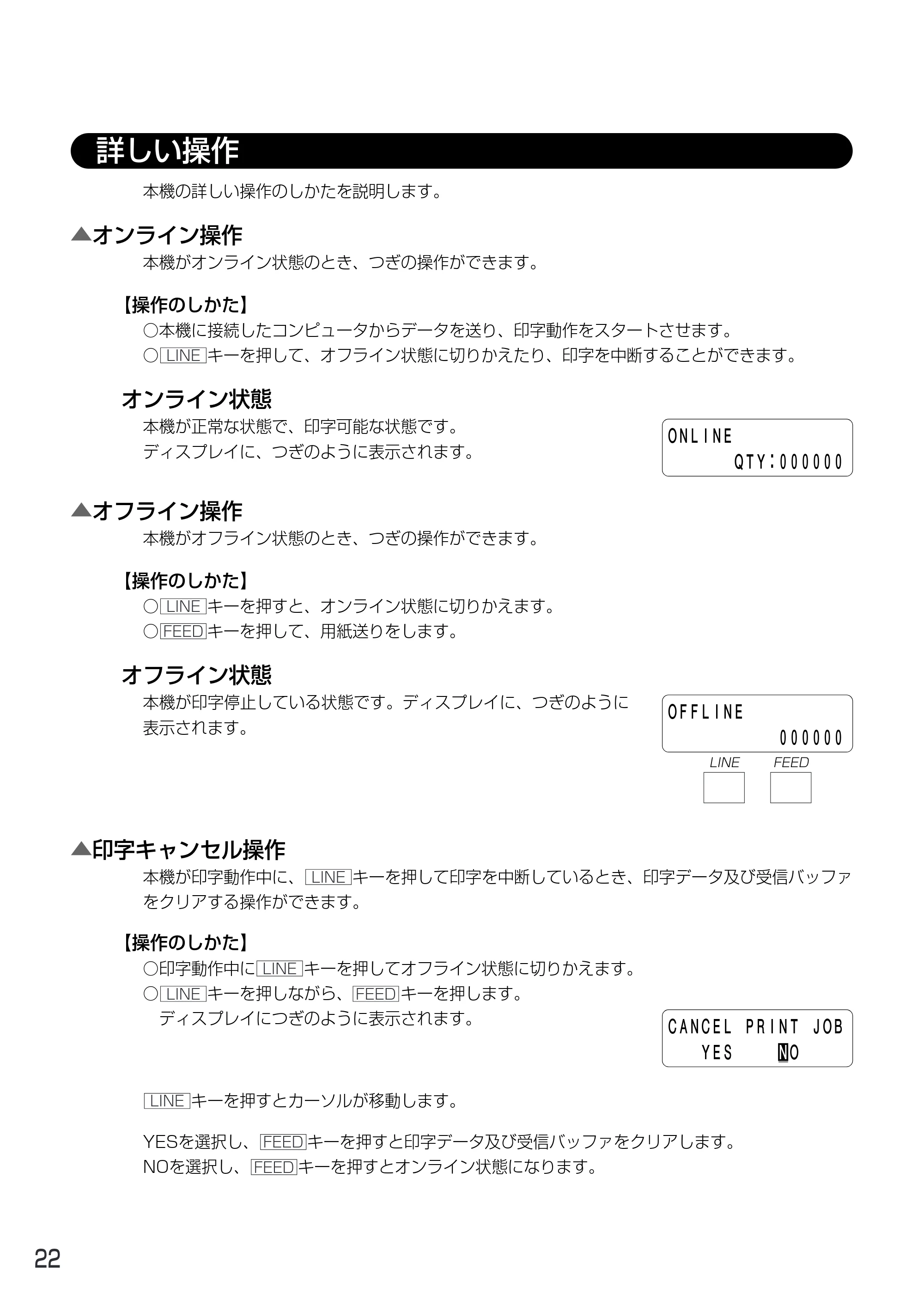
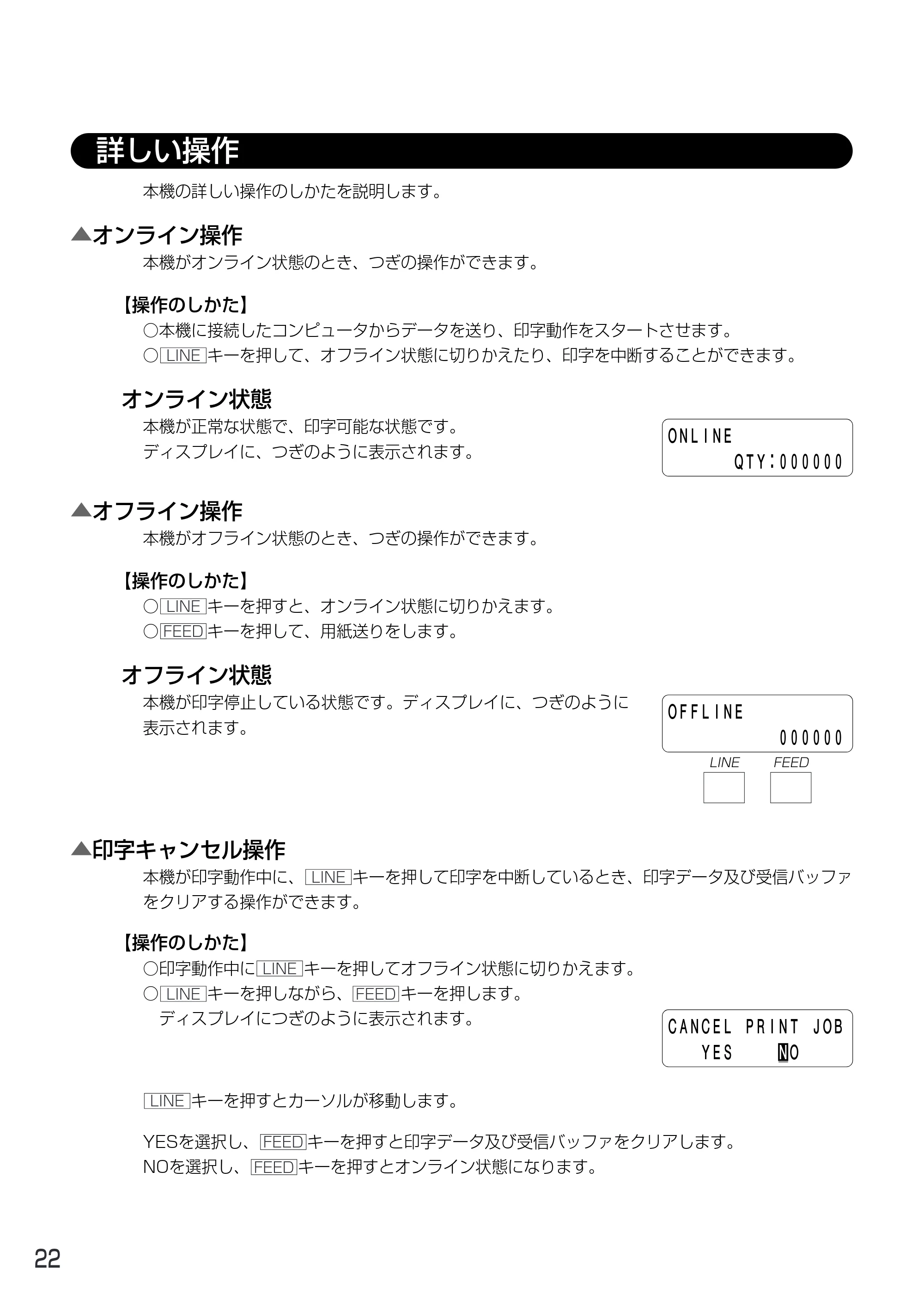
本機がオンライン状態のとき、つぎの操作ができます。
オンライン状態
本機が正常な状態で、印字可能な状態です。
ディスプレイに、つぎのように表示されます。
詳しい操作
本機の詳しい操作のしかたを説明します。
【操作のしかた】
○本機に接続したコンピュータからデータを送り、印字動作をスタートさせます。
○ キーを押して、オフライン状態に切りかえたり、印字を中断することができます。LINE
ONLINE
QTY:000000
▲オフライン操作
本機がオフライン状態のとき、つぎの操作ができます。
オフライン状態
本機が印字停止している状態です。ディスプレイに、つぎのように
表示されます。
【操作のしかた】
○ キーを押すと、オンライン状態に切りかえます。
○ キーを押して、用紙送りをします。FEED
LINE
OFFLINE
000000
▲印字キャンセル操作
本機が印字動作中に、 キーを押して印字を中断しているとき、印字データ及び受信バッファ
をクリアする操作ができます。
キーを押すとカーソルが移動します。
YESを選択し、 キーを押すと印字データ及び受信バッファをクリアします。
NOを選択し、 キーを押すとオンライン状態になります。
【操作のしかた】
○印字動作中に キーを押してオフライン状態に切りかえます。
○ キーを押しながら、 キーを押します。
ディスプレイにつぎのように表示されます。
LINE FEED
LINE
LINE
LINE FEED
CANCEL PRINT JOB
YES NO
LINE
FEED
FEED
22
27ページ
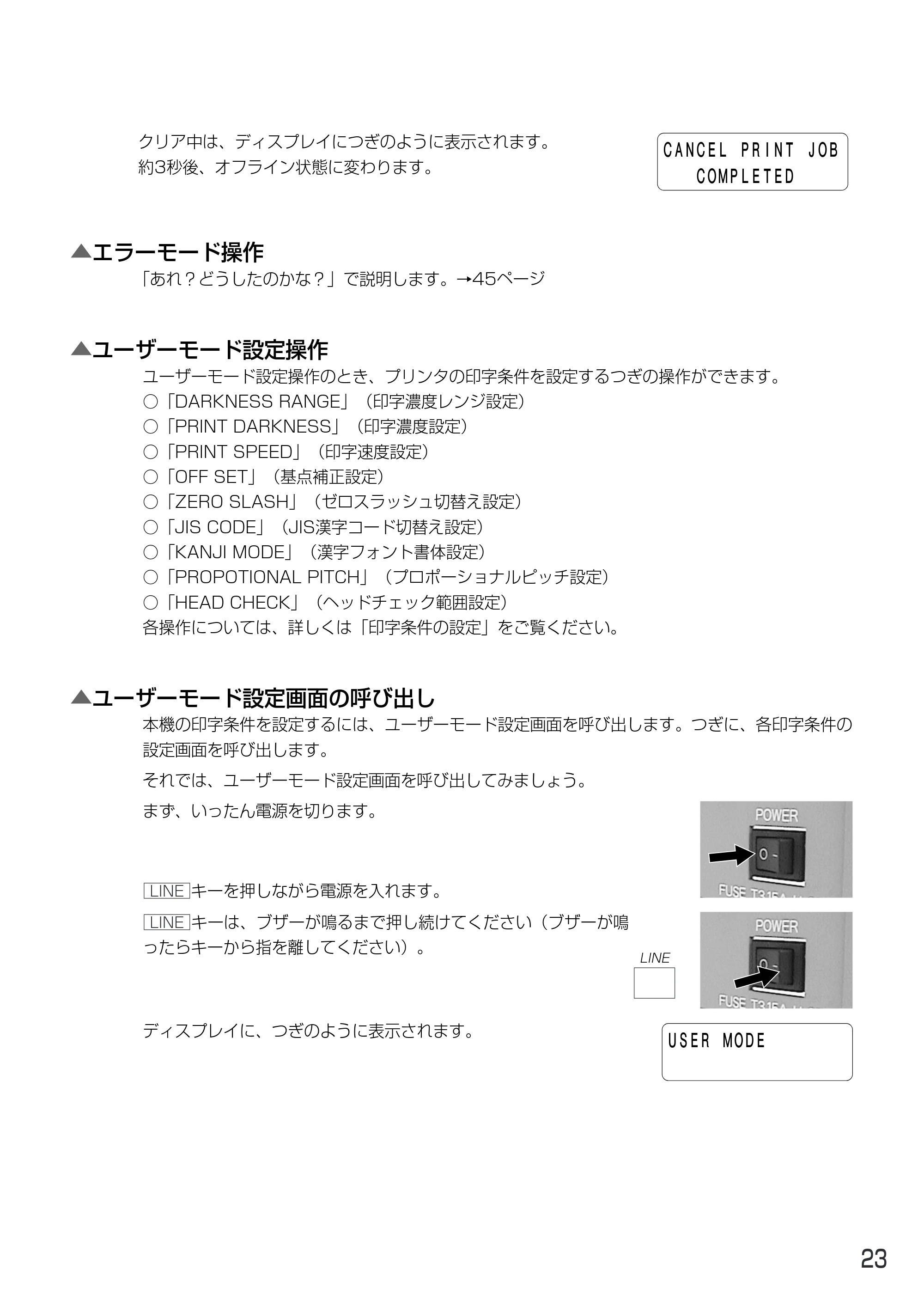
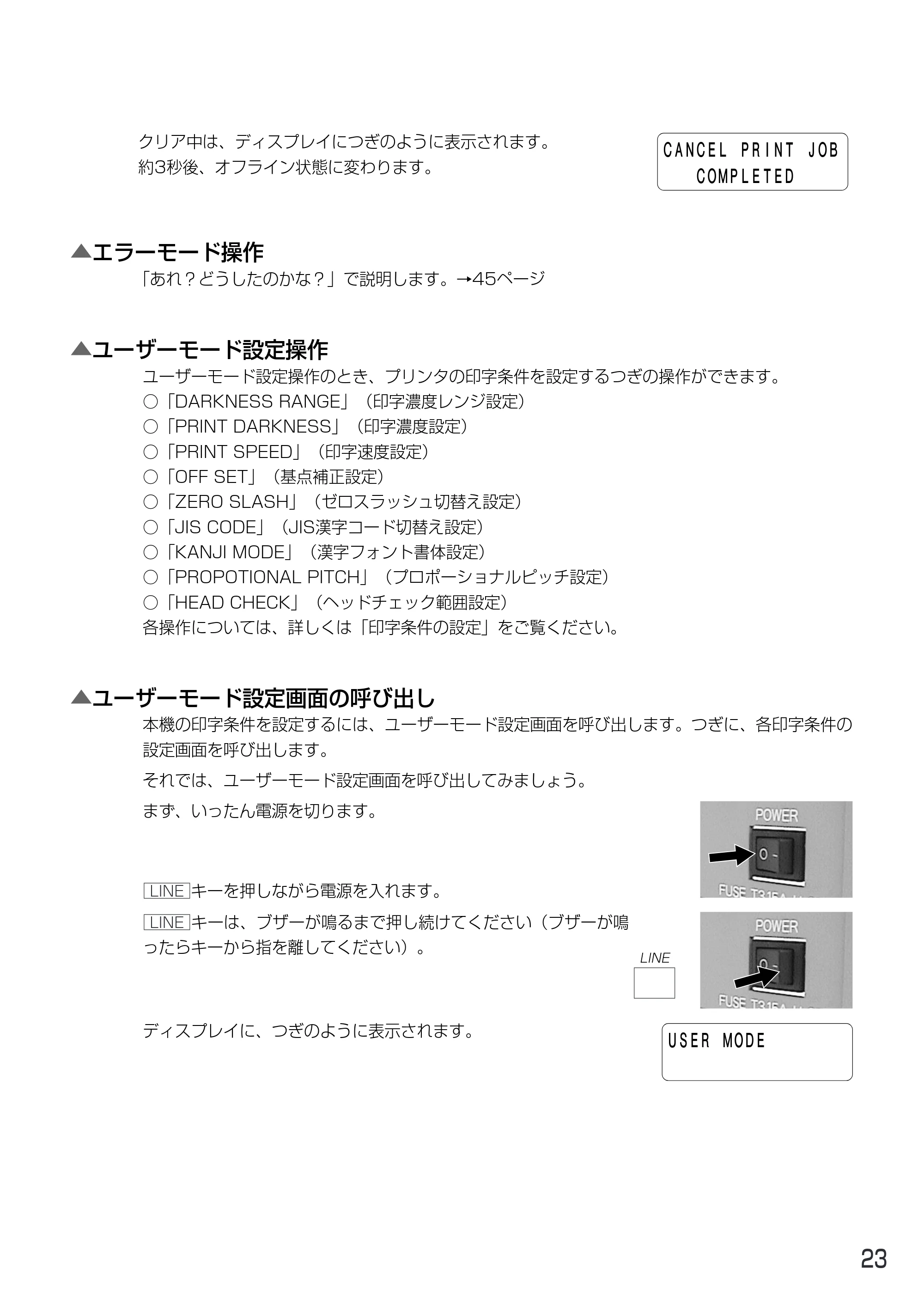
「あれ?どうしたのかな?」で説明します。→45ページ
▲エラーモード操作
ユーザーモード設定操作のとき、プリンタの印字条件を設定するつぎの操作ができます。
○「DARKNESS RANGE」(印字濃度レンジ設定)
○「PRINT DARKNESS」(印字濃度設定)
○「PRINT SPEED」(印字速度設定)
○「OFF SET」(基点補正設定)
○「ZERO SLASH」(ゼロスラッシュ切替え設定)
○「JIS CODE」(JIS漢字コード切替え設定)
○「KANJI MODE」(漢字フォント書体設定)
○「PROPOTIONAL PITCH」(プロポーショナルピッチ設定)
○「HEAD CHECK」(ヘッドチェック範囲設定)
各操作については、詳しくは「印字条件の設定」をご覧ください。
▲ユーザーモード設定操作
本機の印字条件を設定するには、ユーザーモード設定画面を呼び出します。つぎに、各印字条件の
設定画面を呼び出します。
それでは、ユーザーモード設定画面を呼び出してみましょう。
まず、いったん電源を切ります。
キーを押しながら電源を入れます。
ディスプレイに、つぎのように表示されます。
▲ユーザーモード設定画面の呼び出し
LINE
キーは、ブザーが鳴るまで押し続けてください(ブザーが鳴
ったらキーから指を離してください)。
LINE
LINE
USER MODE
クリア中は、ディスプレイにつぎのように表示されます。
約3秒後、オフライン状態に変わります。
CANCEL PRINT JOB
COMPLETED
23
28ページ
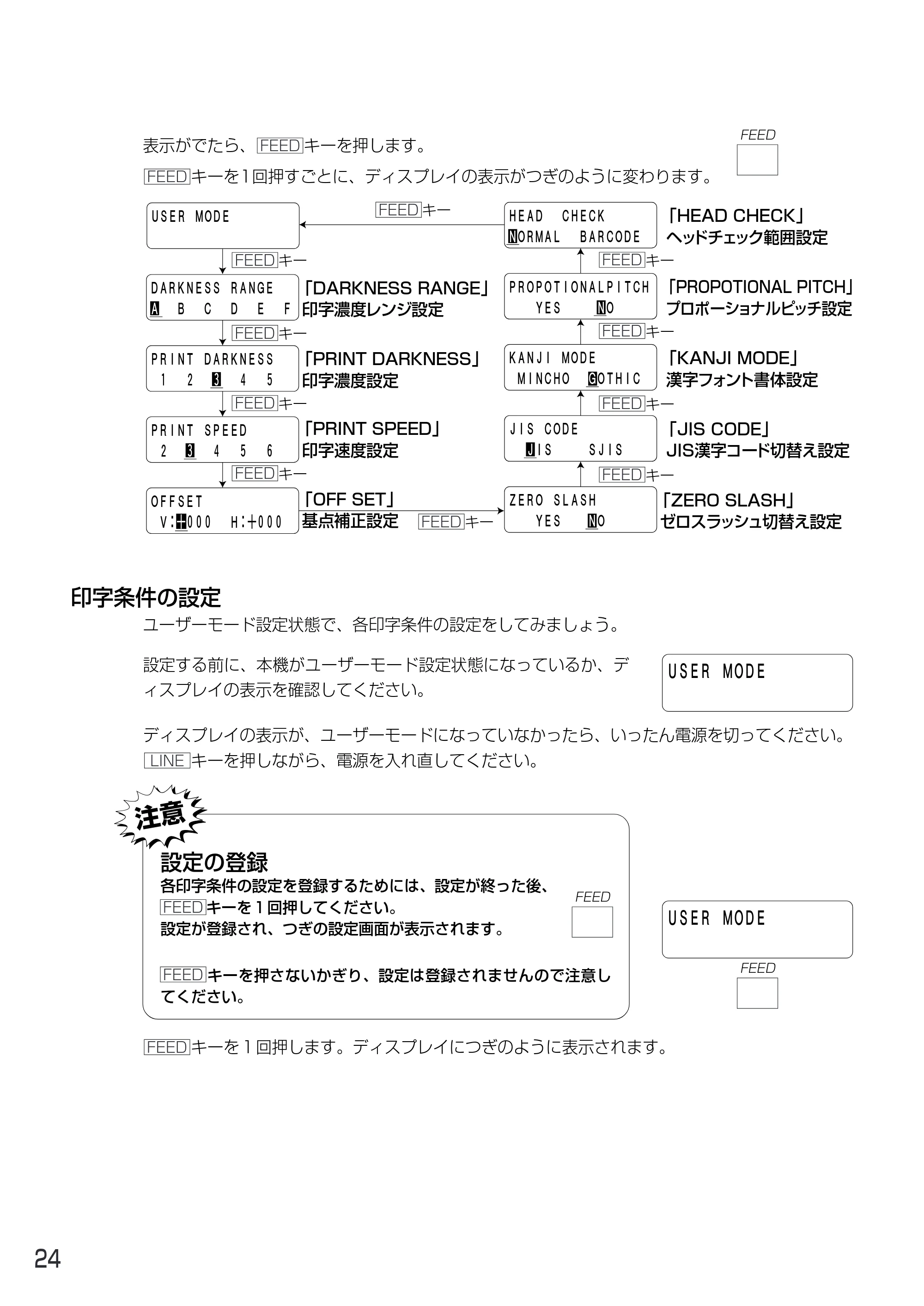
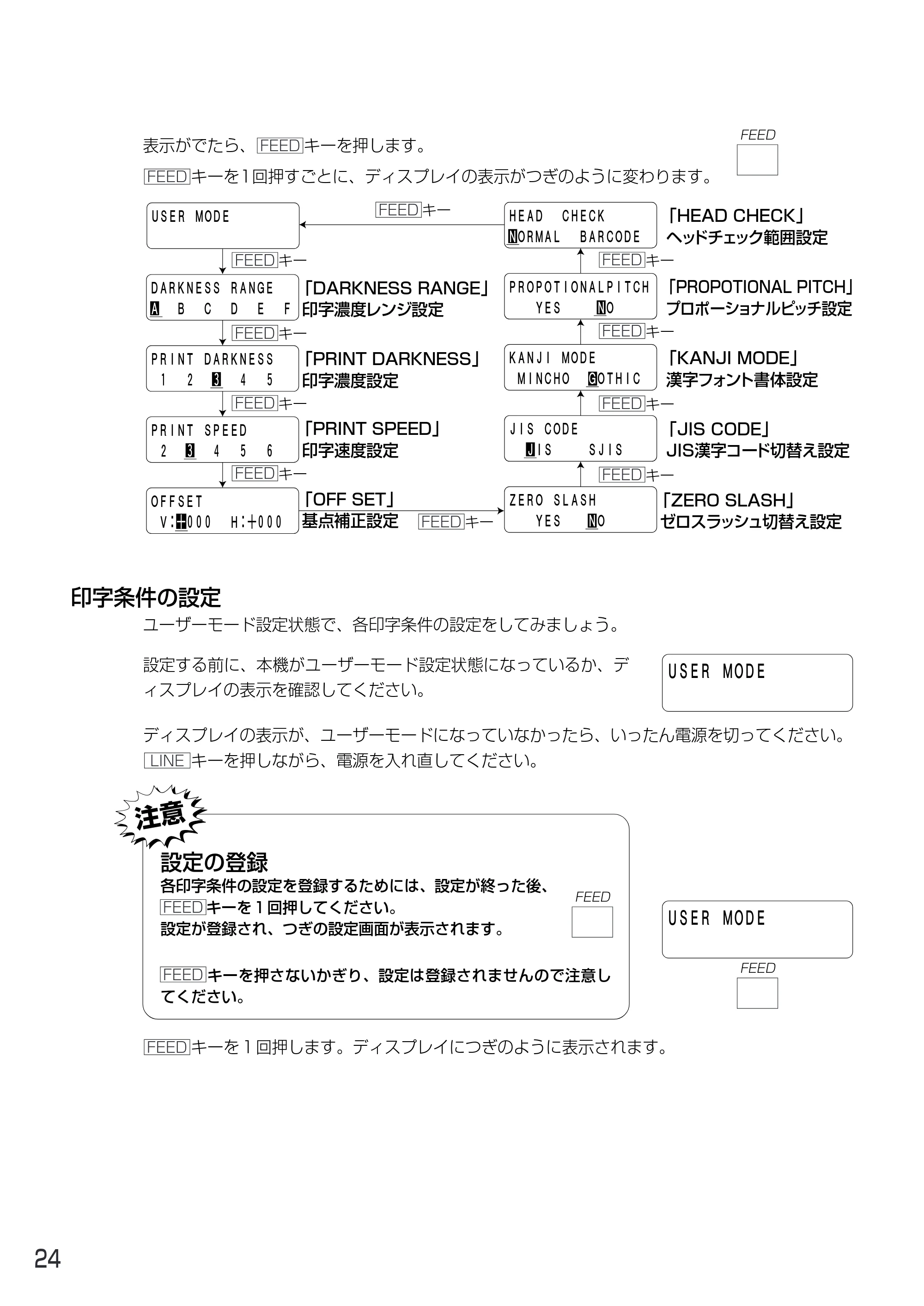
印字条件の設定
ユーザーモード設定状態で、各印字条件の設定をしてみましょう。
設定する前に、本機がユーザーモード設定状態になっているか、デ
ィスプレイの表示を確認してください。
ディスプレイの表示が、ユーザーモードになっていなかったら、いったん電源を切ってください。
キーを押しながら、電源を入れ直してください。
キーを1回押します。ディスプレイにつぎのように表示されます。
設定の登録
各印字条件の設定を登録するためには、設定が終った後、
キーを1回押してください。
設定が登録され、つぎの設定画面が表示されます。
キーを押さないかぎり、設定は登録されませんので注意し
てください。
注意
LINE
FEED
FEED
FEED
MINCHO GOTHIC
表示がでたら、 キーを押します。
キーを1回押すごとに、ディスプレイの表示がつぎのように変わります。
USER MODE
DARKNESS RANGE
キー
JIS CODE
A B C D E F
OFFSET
V:+000 H:+000
PRINT DARKNESS
PRINT SPEED
JIS SJIS
KANJI MODE
PROPOTIONALPITCH
YES NO
「DARKNESS RANGE」
印字濃度レンジ設定
「PRINT DARKNESS」
印字濃度設定
「PRINT SPEED」
印字速度設定
「OFF SET」
基点補正設定
「PROPOTIONAL PITCH」
プロポーショナルピッチ設定
「JIS CODE」
JIS漢字コード切替え設定
「KANJI MODE」
漢字フォント書体設定1 2 3 4 5
2 3 4 5 6
ZERO SLASH
YES NO
「ZERO SLASH」
ゼロスラッシュ切替え設定
FEED
キーFEED
キーFEED
キーFEED
キーFEED
キーFEED
キーFEED
キーFEED
HEAD CHECK
NORMAL BARCODE
「HEAD CHECK」
ヘッドチェック範囲設定
キーFEED
キーFEED
FEED
FEED
FEED
USER MODE
USER MODE
FEED
FEED
24
29ページ
③印字速度設定
印字の速度(速さ)を、5段階に設定できます。
用紙又は印字内容によって、良い印字品質が得られないときは、速
度を下げてください。
印字速度設定画面が、つぎのようにディスプレイに表示されている
か確認してください。
1から5までの数字は、印字の濃度(濃さ)を表します。1が一番薄く、5が一番濃くなります。
キーでカーソルを移動し、数字を選び、印字の濃度を設定します。
キーを1回押すと、カーソルが数字1桁右に移動します。
キーを押すと、設定が登録されつぎの設定画面に変ります。
初期値は3になります。
2から6までの数字は、1秒間に何インチ(1インチ=約25mm)印字できるかという印字の
速度を表します。
2インチ/sが一番遅く、6インチ/sが一番速くなります。
キーでカーソルを移動し、数字を選び、印字の速度を設定します。
キーを押すと、設定が登録されつぎの設定画面に変わります。
初期値は3インチ/sになります。
【操作のしかた】
【操作のしかた】
LINE
LINE
FEED
FEED
LINE
①印字濃度レンジ設定
印字濃度レンジを変更することでお客様ご使用の用紙種にあった印
字品質を得ることができます。
印字濃度レンジ設定画面が、つぎのようにディスプレイに表示され
ているか確認してください。
AからFまでは、印字濃度のレンジを表します。
A=MT400eシリーズにてご使用の用紙
B、C、D、E、Fにつきましては担当営業員にお問い合わせください。
カーソルのある値が、設定された濃度レンジになります。
キーを押すとA→B→C→D→E→F→Aの順に移動します。
キーを押すと設定が登録され次の設定画面に変わります。
初期値はAになります。
②印字濃度設定
印字の濃度(濃さ)を、5段階で設定できます。
印字濃度設定画面が、つぎのようにディスプレイに表示されている
か確認してください。
【操作のしかた】
LINE
FEED
PRINT SPEED
2 3 4 5 6
PRINT DARKNESS
LINE FEED
1 2 3 4 5
LINE FEED
DARKNESS RANGE
A B C D E F
LINE FEED
25
30ページ
1 基点位置補正操作
基点位置補正操作画面がディスプレイに表示されると、V(縦方
向)の+の下にカーソルがきています。
キーを1回押すたびに+と-に表示が変わります。
キーを押すたびにカーソルが移動します。
2 V(縦方向)の移動ドット数の設定
カーソルが、V(縦方向)の数字の下にあります。
キーを1回押す度に数字が1つ上がります。
キーを押して合わせたい数字に設定します。
キーを押して設定を登録します。
カーソルが、H(横方向)の“+”の下にあります。
【操作のしかた】
FEED
LINE
FEED
LINE
LINE
④基点補正設定
基点補正設定画面が、つぎのようにディスプレイに表示されている
か確認してください。
基点補正
基点補正とは、用紙に印字する位置を設定する操作です。
本機には、最初から印字の基準となる位置(印字基準位置)が記憶されています。この印字基準位
置からどれくらい離れた位置(基点)に印字するか設定します。
本機では印字基準位置から印字したい位置までの距離をドット単位で設定します。1ドットの長さ
は機種によって違います。MT400eは1ドット=0.125mm、MT410eは1ドット=0.083mm
です。
したがってMT400eでは8ドット=1mm、MT410eでは12ドット=1mmとなります。
V:印字基準位置から、縦方向に何ドット離れた位置を基点にして印字するかを設定します。
“+”と“-”は移動する方向です。
“+”:印字方向に対し後ろ
“-”印字方向に対し前
H:印字基準位置から、横方向に何ドット離れた位置を基点にして印字するかを設定します。
“+”と“-”は移動する方向です。
“+”:フレーム側(奥側)
“-”:カバー側(外側)
注意事項:ヘッドの密度により補正画面が異なりますのでご注意ください。
MT400e:V±000~400ドット
H±000~400ドット
MT410e:V±0000~1700ドット
H±000~400ドット
OFFSET
V:+000 H:+000
LINE FEED
OFFSET
V:+000 H:+000
LINE FEED
MT400eの設定画面
OFFSET
V:+000 H:+000
OFFSET
V:+0000 H:+000
LINE FEED
MT410eの設定画面
26
31ページ
ゼロスラッシュ(漢字は除く)を“0”又は、“ ”に設定できます。
ゼロスラッシュ切替え設定画面がつぎのようにディスプレイに表示さ
れているか確認してください。
【操作のしかた】
表示の“YES( )”と“NO(0)”が印字するゼロスラッシュを表します。
キーでカーソルを移動し、ゼロスラッシュを設定します。
キーを押すと設定が登録され、つぎの設定画面に変わります。
ディスプレイの画面は、JIS漢字コード切替え設定画面に変わります。
初期値は“NO(0)”になります。
⑤ゼロスラッシュ切替え設定
0
0
FEED
LINE
それでは実際に設定してみましょう。
MT400eで印字基準位置から 縦(V)方向に+40ドット(5mm)
横(H)方向に+80ドット(10mm)
離れた位置を基点として、右の図のように印字することにします。
ディスプレイに、基点補正設定画面が表示されていることを確認し
てください。
3 H(横方向)の移動方向の設定
カーソルが、H(横方向)の“+”の下にあります。
キーを1回押す度に“+”と“-”に変わります。
キーを押して、移動したい方向に合わせます。
キーを押して、設定を登録します。
カーソルが、H(横方向)の数字の下に移動します。
4 H(横方向)の移動ドット数の設定
カーソルが、H(横方向)の数字の下にあります。
キーを1回押す度に数字が1つ上がります。
キーを押して合わせたい数字に設定します。
キーを押して設定を登録します。
初期値は、縦基点補正0ドット、横基点補正0ドットになります。
【設定しましょう】
FEED
LINE
LINE
FEED
FEED
LINE
LINE
キーを1回押します。
ディスプレイの画面は、ゼロスラッシュ切替え設定画面に変わります。
これで基点補正の設定は終わりです。
FEED
キーで移動したい方向、合わせたい数字に設定し、 キ
ーで設定の登録を行い、つぎの画面表示にしてください。
LINE
ZERO SLASH
YES NO
LINE FEED
OFFSET
V:+040 H:+080
FEED
OFFSET
V:+000 H:+000
印字基準位置
基点
横(H)方向
80ドット(10mm)
縦(V)方向
40ドット
(5mm)
印字方向
OFFSET
V:+000 H:+000
LINE FEED
OFFSET
V:+000 H:+000
LINE FEED
LINE FEED
27
32ページ
【操作のしかた】
表示の“YES”(有効)、“NO”(無効)がプロポーショナルピッチ処理の有効、無効を表します。
キーでカーソルを移動し、有効、無効を設定します。
キーを押すと設定が登録されつぎの設定画面に変わります。
ディスプレイの画面はヘッドチェック範囲設定画面に変わります。
初期値は、無効になります。
FEED
LINE
【操作のしかた】
表示の“JIS”、“SJIS”が取り扱うJIS漢字コードを表します。
キーでカーソルを移動し、JIS漢字コードを設定します。
キーを押すと設定が登録され、つぎの設定画面に変わります。
ディスプレイの画面は、漢字フォント書体設定画面に変わります。
初期値は、JISコードになります。
取り扱うJIS漢字コードをJISコード、シフトJISコードに設定でき
ます。
JIS漢字コード切替え設定画面が、つぎのようにディスプレイに表
示されているか確認してください。
⑥JIS漢字コード切替え設定
漢字フォント書体の“ゴシック体”、“明朝体”を選択することができま
す。
漢字フォント書体設定画面がつぎのようにディスプレイに表示され
ているか確認してください。
⑦漢字フォント書体設定
FEED
LINE
【操作のしかた】
表示の“MINCHO”、“GOTHIC”が漢字フォント書体を表します。
キーでカーソルを移動し、漢字フォント書体を設定します。
キーを押すと設定が登録されつぎの設定画面に変わります。
ディスプレイ画面は、プロポーショナルピッチ設定画面に変わります。
初期値は、ゴシック体になります。
FEED
LINE
プロポーショナルピッチ処理を設定することができます。
プロポーショナルピッチ設定画面が、つぎのようにディスプレイに
表示されているか確認してください。
対象フォントは、×21~24となります。
⑧プロポーショナルピッチ設定
JIS CODE
JIS SJIS
LINE FEED
KANJI MODE
MINCHO GOTHIC
LINE FEED
LINE FEED
PROPOTIONALPITCH
YES NO
28
33ページ
これでユーザーモード設定操作による、プリンタ設定が終了しました。ユーザーモード設定を終了
するには、一度電源を切ってください。
変更した設定値は、つぎに電源を入れることで有効となります。
ヘッドチェックを行う範囲を印字領域、バーコード印字領域に設定
できます。
ヘッドチェック範囲設定画面が、つぎのように表示されているか確
認してください。
表示の“NORMAL(印字領域)”、“BARCODE(バーコード印
字領域)”がヘッドチェック範囲を表します。
キーでカーソルを移動し、ヘッドチェック範囲を設定します。
キーを押すと設定が登録され、ユーザーモードの最初の画面に戻ります。
初期値は、印字領域になります。
【ヘッドチェック機能について】
ヘッドチェック機能はヘッド断線の目安で、バーコード読取りを保証する機能ではありません。定
期的に読取りチェックをお願いします。
(印字の白抜けとヘッドチェック機能が働く時期とは多少ずれが生ずることがあります。)
ヘッドエラー発生後に発行したラベルについては、印字したバーコードのスキャナ読取りを行って
確認してください。
〈ヘッドエラー発生時の対処方法〉
①ヘッドチェック範囲設定が印字領域の場合ヘッドエラーのメッセージ画面が表示されます。
- キーを5秒間押すと、ヘッドチェック範囲設定画面が表示されます。
- “NORMAL”を選択すると、ヘッドチェック範囲は印字領域のまま発行を再開します。
再度ヘッドエラーのメッセージ画面が表示されます。
- “BARCODE”を選択すると、ヘッドチェック範囲をバーコード印字領域に切り替えて発行
を再開します。
②ヘッドチェック範囲設定がバーコード印字領域の場合ヘッドエラーのメッセージ画面が表示され
ます。
- キー、 キーを5秒間押すと、ヘッドチェックを解除して発行を再開します。
⑨ヘッドチェック範囲設定
FEED
FEED
LINE
FEEDLINE
テスト印字をしてみましょう。
プリンタの電源が入っていたら、いったん電源を切ってください。
キーを押しながら、電源を投入します。
キーは、ブザーが鳴るまで押し続けてください(ブザーが鳴
ったらキーから指を離してください)。
ブザーが鳴りディスプレイにつぎのように表示されます。
▲テストモード操作
FEED
FEED
HEAD CHECK
NORMAL BARCODE
LINE FEED
TEST PRINT MODE
SETTING
FEED
29
34ページ
30
ユーザーモードから キーを押しながら、 キーを押しま
す。
ディスプレイにつぎのように表示されます。
キーを押すと、ディスプレイにつぎのように表示されます。
※MT410eのみ表示されます。
▲アドバンスドモード操作
FEED
FEED
LINE
テスト印字パターンを選択します。
キーを押すたびに表示がかわります。
“SETTING” 本機設定内容を印字します。
“BARCODE” 本機に搭載しているバーコードを印字します。
“HEADCHECK” 選択している用紙サイズ領域のヘッドチェックパターンを印字します。
“MEMORY” 本機に搭載している拡張メモリ内容を印字します。
“FONT” 本機に搭載しているフォント内容を印字します。
“FACTORY” 工場テスト印字を行ないます。
キーを押して印字したいパターンに合わせます。
キーを押します。
LINE
LINE
FEED
テスト印字の用紙サイズを選択します。
キーを1回押すたびに数字が1つ上がります。
用紙サイズは、1cm単位になります。
4CM→5CM→6CM→7CM→8CM→9CM→10CM→11CM
キーを押します。(用紙サイズを決定します。)
テスト印字を止めるためには、 キーを1回押します。
再度、 キーを押すとテスト印字が再スタートします。
ユーザーテスト印字モードを終了するには、プリンタの電源を切ってください。
テスト印字を開始します。
LINE
FEED
FEED
FEED
基本ドットサイズ1DOT(0.083mm)、2DOT(0.166mm)
を選択することができます。
キーを押すとカーソルが移動します。
1DOT選択の場合、基本ドットサイズが0.083mmになります。
2DOT選択の場合、基本ドットサイズが0.166mmになります。
キーを押します。基本ドット構成が決定され、ディスプレイ
がつぎのように表示されます。
LINE
FEED
ADVANCED MODE
LINE FEED
USER TEST PRINT
PRESS FEED KEY
FEED
TEST PRINT SIZE
11CM
LINE FEED
HEAD DOT DENSITY
1DOT 2DOT
LINE FEED
35ページ
31
FAULT信号タイミングを設定します。FAULT信号をSELECT信
号と同期する動作にするか、しないかを選択することができます。
キーを1回押すとON状態に、もう一度 キーを1回押す
とOFF状態になります。(ONの場合は、SELECT信号と同期しま
す。OFFの場合は、非同期になります。)
キーを押します。FAULT信号タイミングが決定され、ディ
スプレイにつぎのように表示されます。
FEED
LINE LINE
電源投入時に、自動でオンライン状態にするか設定を行うことがで
きます。
キーを押すとカーソルが移動します。
YES選択の場合、起動後、オンライン状態になります。
NO選択の場合、起動後、オフライン状態になります。
キーを押します。オートオンライン状態が決定され、ディス
プレイにつぎのように表示されます。
電源投入時に、必ず用紙フィード動作を行うかを設定することがで
きます。
キーを押すとカーソルが移動します。
YES選択の場合、起動後、用紙フィードを行います。
NO選択の場合、起動後、用紙フィードは、行いません。
キーを押します。初期フィードが決定され、ディスプレイに
つぎのように表示されます。
電源投入時の1回目のオンラインとヘッドオープン後のオンライン
時に、必ず用紙フィード動作を行うかを設定することができます。
キーを押すとカーソルが移動します。
YES選択の場合、起動後、用紙フィードを行います。
NO選択の場合、起動後、用紙フィードは、行いません。
キーを押します。オンラインフィードが決定され、ディスプ
レイにつぎのように表示されます。
ACK信号の出力タイミング設定を行います。BUSY信号の内、又
は終了後のどちらかを選択することができます。
キーを1回押すとON状態に、もう一度 キーを1回押す
とOFF状態になります。(ONの場合は、BUSY信号の終了後、
OFFの場合は、BUSY信号の内側になります。)
キーを押します。ACK信号出力タイミングが決定され、デ
ィスプレイにつぎのように表示されます。
LINE
LINE
LINE LINE
LINE
FEED
FEED
FEED
FEED
LINE FEED
CENTRONICS
FAULT SIGNAL OFF
LINE FEED
AUTO ONLINE
YES NO
LINE FEED
INITIAL FEED
YES NO
LINE FEED
ONLINE FEED
YES NO
LINE FEED
CENTRONICS
ACK SIGNAL OFF
36ページ
32
TRUETYPEフォントが収納されているカードから、TRUETYPE
フォントデータを本体メモリへコピーします。
キーを押すとカーソルが移動します。Nを選択すると、コピ
ーを行いません。Yを選択すると、カードスロットに装着されたカー
ドからTRUETYPEフォントデータを本体メモリへコピーします。
キーを押します。Yが選択された場合、コピーを実行します。FEED
LINE
カードドライブのドライブ番号設定を行います。カードドライブを
ドライブ1(本体メモリをドライブ2)にするか、ドライブ2(本
体メモリをドライブ1)にするかの設定を行います。
キーを押すとカーソルが移動します。
1を選択すると、カードスロットが「ドライブ1」になり、本体メモ
リが「ドライブ2」になります。2を選択すると、カードスロットが
「ドライブ2」になり、本体メモリが「ドライブ1」になります。
キーを押します。設定内容を決定します。
ディスプレイにつぎのように表示されます。
アドバンスドモードから キーを押しながら、 キーを押
します。
ディスプレイにつぎのように表示されます。
FEEDLINE
LINE
LINE
▲カードモード操作
キーを押すと、ディスプレイにつぎのように表示されます。
漢字アウトラインカードのコピーを選択します。漢字アウトライン
カードを本体メモリへコピーします。
キーを押すとカーソルが移動します。Nを選択すると、コピ
ーを行いません。Yを選択すると、カードスロットに装着されたア
ウトラインカードを、本体メモリへコピーします。
キーを押します。Yが選択された場合、コピーを実行しま
す。
FEED
FEED
FEED
IEEE1284のACK幅の設定をします。(IEEE1284ボードが装着
されていて、1アイテム受信設定時のみ表示)
ACK信号幅を0.1μs単位で設定する事ができます。
キーを押す毎に0.1μs単位で加算します。10.0μsが最大
です。(00.5→00.6→・・・→10.0→00.5)
キーを押します。IEEE1284のACK幅が決定され、ディス
プレイにつぎのように表示されます。
アドバンスドモードを終了するには、プリンタの電源を切ってくだ
さい。
FEED
LINE
CARD->MEMORYCOPY
TRUETYPEFONT Y/N
LINE FEED
LINE FEED
IEEE1284
ACK SIGNAL 00.5
LINE FEED
ADVANCED MODE
CARD MODE
LINE FEED
LINE FEED
CARD DRIVE NO.
1 2
CARD->MEMORYCOPY
KANJIOUTLINE Y/N
LINE FEED
37ページ
33
カードスロットに装着された、カードをフォーマット(初期化)し
ます。
キーを押すとカーソルが移動します。NOを選択すると、フ
ォーマット(初期化)を行いません。YESを選択すると、フォー
マット(初期化)を行います。
キーを押します。YESが選択された場合、フォーマット処
理を実行します。
FEED
LINE
カードに収納されている全てのデータを、本体メモリへコピーしま
す。
キーを押すとカーソルが移動します。Nを選択すると、コピ
ーを行いません。Yを選択すると、カードスロットに装着されたカ
ードの全てのデータを、本体メモリへコピーします。
キーを押します。Yが選択された場合、コピーを実行します。
プログラムデータが収納されているカードから、本体メモリへコピ
ーします。
キーを押すとカーソルが移動します。Nを選択すると、コピ
ーを行いません。Yを選択すると、カードスロットに装着されたカ
ードからプログラムデータを、本体メモリへコピーします。
キーを押します。Yが選択された場合、コピーを実行します。
本体メモリに収納されているプログラムデータを、カードへコピー
します。
キーを押すとカーソルが移動します。Nを選択すると、コピー
を行いません。Yを選択すると、本体メモリに収納されているプログ
ラムデータをカードスロットに装着されたカードへコピーします。
キーを押します。Yが選択された場合、コピーを実行します。
FEED
LINE
FEED
LINE
FEED
LINE
FEED
LINE
本体メモリに収納されている全てのデータを、カードへコピーしま
す。
キーを押すとカーソルが移動します。Nを選択すると、コピ
ーを行いません。Yを選択すると、本体メモリの内容、全てをカー
ドへコピーします。
キーを押します。Yが選択された場合、コピーを実行します。
SATOフォントが収納されているカードから、SATOフォントデー
タを本体メモリへコピーします。
キーを押すとカーソルが移動します。Nを選択すると、コピ
ーを行いません。Yを選択すると、カードスロットに装着されたカ
ードからSATOフォントデータを、本体メモリへコピーします。
キーを押します。Yが選択された場合、コピーを実行します。FEED
LINE
CARD FORMAT
YES NO
LINE FEED
CARD->MEMORYCOPY
ALL Y/N
CARD->MEMORYCOPY
PROGRAM Y/N
MEMORY->CARDCOPY
PROGRAM Y/N
LINE FEED
MEMORY->CARDCOPY
ALL <?MB> Y/N
LINE FEED
LINE FEED
LINE FEED
CARD->MEMORYCOPY
SATOFONT Y/N
LINE FEED
38ページ
34
本体メモリをフォーマット(初期化)します。
キーを押すとカーソルが移動します。NOを選択すると、フ
ォーマットを行いません。YESを選択すると、フォーマット(初
期化)を行います。
キーを押します。YESが選択された場合、フォーマット処
理を実行します。
カードコピーを実行すると、ディスプレイにつぎのように表示されます。
キーを押すとカーソルが移動します。NOを選択すると、コ
ピーしません。YESを選択すると、コピーを行います。
キーを押します。YESが選択された場合、コピーを実行し
ます。
コピー終了後は、画面表示3秒後に元の選択画面に戻
ります。
カードモードを終了するには、プリンタの電源を切ってください。
※コピー中のメッセージ
FEED
LINE
FEED
LINE
MEMORY FORMAT
YES NO
XXXXXXX START
YES NO
XXXXXXXXXXXXXXXX
COPYING
CARD MODE
コピー中
XXXXXXXXXXXXXXXX
C OMPLETED
コピー終了
LINE FEED
LINE FEED
LINE FEED
LINE FEED
39ページ
35
ご注意!
通常は使用しないでください。印字条件が変更されます。
初期値設定(デフォルトセット)
初期値とは、本機がはじめから記憶している設定値です。
この初期値設定をおこなうと、いままでの印字条件の設定値を本機が記憶している設定値に戻します。
【操 作】
プリンタの電源が入っていたら、いったん電源を切ってください。
キーと キーを同時に押しながら、電源を入れます。
ブザーが鳴るまで キーと キーを押し続けてください。
ディスプレイにつぎのように表示されます。
キーを押してYESを選択後、 キーを押すとデフォルトセットを行います。
終了する時は、電源を切ってください。
デフォルトセットを終了するとブザーが3回鳴り、ディスプレイにつぎのように表示されます。
FEED
LINE FEED
LINE
FEEDLINE
DEFAULT SETTING
COMPLETED
LINE FEED
DEFAULT SETTING
YES NO
40ページ
ユーザーモード設定操作、アドバンスドモード設定操作の各設定値が次の初期値に戻ります。
設定項目 参照ページ
スキャントロニクスMT400eシリーズ
スキャントロニクスMT400e スキャントロニクスMT410e
ユーザーモード
印字濃度レンジ
印字濃度
印字速度
基点補正
ゼロスラッシュ切替え
JIS漢字コード切替え
漢字フォント書体
プロポーショナルピッチ
ヘッドチェック範囲
アドバンスドモード
基本ドット構成
オートオンライン
初期フィード
オンラインフィード
セントロニクス
インタフェースボード
ACK信号
セントロニクス
インタフェースボード
FAULT信号
IEEE1284パラレル
インタフェース
ACK幅
A
3
3
V:+000
H:+000
NO
JIS
GOTHIC
NO
NORMAL
-
YES
NO
NO
OFF
OFF
0.5μS
A
3
3
V:+0000
H:+000
NO
JIS
GOTHIC
NO
NORMAL
1DOT
YES
NO
NO
OFF
OFF
0.5μS
25
25
25
26、27
27
28
28
28
29
30
31
31
31
31
31
32
36
41ページ
37
▲ディップスイッチによる設定
操作部の下にあるディップスィッチは、プリンタの動作を決める重要なスイッチです。
間違えて設定しますとプリンタは正常に動作しません。
プリンタの動作を十分理解した上で、設定してください。
電源を切ってあることを確認してください。
ディップスイッチ表により設定したい条件にディップスイッチを設定します。
ディップスイッチの設定は、電源を入れ直したときに有効になります。
- メインカバーの開閉には、指をはさまないように注意してください。
- 詳しくは、販売店・ディーラーまたは、サポートセンターにお問い合わせください。
注意
1 工場設定用 通常OFF(変更しないでください。)
2 センサ設定 ON :未使用
OFF:反射式(アイマーク)
3 ヘッドチェック※ ON :有効
OFF:無効
4 HEXダンプモード ON :有効
OFF:無効
5 受信モード ON :1アイテム受信
OFF:マルチ受信
※LANの場合は、OFF→周期応答ステータス
ON →ENQ応答ステータス
6 ダウンロードモード ON ;有効
OFF:無効
7 工場設定用 通常OFF(変更しないでください。)
8 印字領域設定 ON :178mm(MT400/410互換モード)
OFF:400mm
NO 機 能 説 明
スキャントロニクスMT400eシリーズ プリンタ ディップ・スイッチ表(DSW2)
※ヘッドチェック機能について
ヘッドチェック機能(DSW2-3「ON」)は、ヘッド断線の目安で、バーコード読取りを保証する機能ではありません。
定期的に読取りチェックをお願いします。
42ページ
38
※通常は、網かけのしてある部分のみ指定してください。
「シートエンド」 印字動作、ラベルフィード動作後にラベルをカットします。
「パルス」 本機の後部にある「EXT(外部信号)」を使用して動作を行ないます。
「動作1」 発行→用紙送り→カット動作→バックフィードとなります。
「動作2」 バックフィード→発行→用紙送り→カット動作となります。
※詳細については、販売店、ディーラーまたはお客さまヘルプデスクにお問い合わせください。
1 動作モード設定
(連続・ティアオフ・
カッタ・ハクリ)
2
3
4
5 工場設定用 通常OFF(変更しないでください。)
6 外部信号切替え ON -ON :TYPEⅠ
ⅡEPYT:FFO-NO7
ⅢEPYT:NO-FFO
ⅣEPYT:FFO-FFO
8 外部信号再発行 ON :有効
効無:FFO
3-1 3-2 3-3 3-4 センサ モード 動作 バックフィード
OFF OFF OFF OFF 有効 連続
ON OFF OFF OFF 有効 ティアオフ
OFF ON OFF OFF 有効 ハクリ センサ 無し
ON ON OFF OFF 有効 ハクリ センサ 有り 動作1
OFF OFF ON OFF 有効 ハクリ パルス 無し
ON OFF ON OFF 有効 ハクリ パルス 有り 動作1
OFF ON ON OFF 有効 ハクリ パルス 有り 動作2
ON ON ON OFF 有効 カッタ シートエンド 無し
OFF OFF OFF ON 有効 カッタ シートエンド 有り 動作1
ON OFF OFF ON 有効 カッタ シートエンド 有り 動作2
OFF ON OFF ON 無効 連続
ON ON OFF ON 無効 カッタ シートエンド 無し
OFF OFF ON ON 無効 カッタ シートエンド 有り 動作1
ON OFF ON ON 有効 カッタ パルス 有り 動作1
OFF ON ON ON 有効 カッタ パルス 有り 動作2
ON ON ON ON 無効 カッタ パルス 有り 動作1
明説能機ON
スキャントロニクスMT400eシリーズ プリンタ ディップ・スイッチ表(DSW3)
43ページ
用紙送り方向
簡易カッタ サーマルヘッド 用紙センサ
1 2
1 2
1 2
用紙送り方向
簡易カッタ サーマルヘッド 用紙センサ
1 2
1 2
1 2
1 2
1 2
2
印字前
バックフィード
印字中
印字前
印字中
印字終了
印字終了
ティアオフ動作
切り取り
連続印字とティアオフ
本プリンタの動作モードでは、オプション(カッタやハクリ)を使用しない動作モードとして、連
続印字動作とティアオフ動作があります。
連続印字動作モードとは、指定された印字枚数分を続けて印字するモードで、印字終了後、又は、
1枚フィードの時には、次の印字開始位置がサーマルヘッド位置で停止します。
連続印字動作モード
ティアオフ動作モードとは、指定された印字枚数分を続けて印字した後、ラベルとラベルの間(台
紙部)を簡易カッタの位置まで自動的に送り出します。
この動作により、印字終了後に手で簡単に用紙を切り取ることができます。
又、つぎの印字を行なう時には、用紙の先端がサーマルヘッド位置までもどり、印字を開始しま
す。
ティアオフ動作モード
39
44ページ
40
○インタフェースボードの設定
RS-232Cインタフェースボード(オプション)には、通信条件を決めるディップスイッチがあります。
ディップスイッチを変更するためには、①プリンタの電源を切り、②RS-232Cケーブルを取り外し、③
RS-232Cインタフェースボード(オプション)の取り付けネジを2本取り外し、④RS-232Cインタフェー
スボード(オプション)を取り外してから行ってください。
※RS-232Cインタフェースボードの設定1シールを確認してください。
通信プロトコル設定は互換モードによって異なります。
▲ RS-232C
- インタフェースボードの取り付け、取り外しを行うときは、必ず、プリンタ本体の電源を切ってから行って
ください。インタフェースボードやプリンタ本体を破損する恐れがあります。
注意
①②③④⑤⑥⑦⑧
ON
1 データ長設定 ON :7ビット
OFF:8ビット
2 パリティビット設定 OFF-OFF:無し
3 OFF-ON :偶数
ON -OFF:奇数
ON -ON :未使用
4 ストップビット設定 ON :2ビット
OFF:1ビット
5 ボーレート設定 OFF-OFF:9600bps
6 OFF-ON :19200bps
ON -OFF:38400bps
ON -ON :57600bps
7 通信プロトコル設定 1-7 1-8 互換モードOFF 互換モードON
8 OFF-OFF:READY/BUSY READY/BUSY
OFF-ON :XON/XOFF XON/XOFF
ON -OFF:ドライバ専用プロトコル ステータス3
ON -ON :未使用 未使用
NO 機 能 説 明
スキャントロニクスMT400eシリーズ RS-232Cインタフェースボード ディップスイッチ表
45ページ
LANインタフェースボード(オプション)には、LAN設定情報初期化、LAN設定情報印字、自己診断印字
するディップスイッチがあります。ディップスイッチを変更するためには、①プリンタの電源を切り、②
LANケーブルを取り外し、③LANインタフェースボード(オプション)の取り付けネジを2本取り外し、④
LANインタフェースボード(オプション)を取り外してから行ってください。
※通常使用する時は全てOFFに設定してください。
▲ LAN
①②③④
ON
1
2
3
4
NO
スキャントロニクスMT400eシリーズ LANインタフェースボード ディップスイッチ表
ONにしてプリンタの電源を入れたときの動作
未使用
LANインタフェースボード設定情報初期化
LANインタフェースボード設定情報印字(IPアドレス等の設定情報を印字します)
LANインタフェースボード自己診断印字(LANインタフェースボードの診断結果を印字します)
41
46ページ
無線LANインタフェースボード(オプション)には、LAN/無線LAN設定情報初期化、LAN/無線LAN設定
情報印字、自己診断印字、通信モードを設定するディップスイッチがあります。
ディップスイッチを変更するためには、①プリンタの電源を切り、②LANケーブルを接続している場合は
LANケーブルを取り外し、③無線LANインタフェースボード(オプション)の取り付けネジを2本取り外し、
④無線LANインタフェースボード(オプション)を取り外してから行ってください。
LANケーブルを接続して電源を投入すると、LANインタフェースで起動します。
LANケーブルを接続せずに電源を投入すると、無線LANインタフェースで起動します。
▲ 無線LAN
①②③④
ON
1
2
3
4
NO
スキャントロニクスMT400eシリーズ 無線LANインタフェースボード ディップスイッチ表
ONにしてプリンタの電源を入れたときの動作
未使用
無線LANインタフェースボード設定情報初期化
無線LANインタフェースボード設定情報印字/自己診断印字
(IPアドレス等の設定情報の印字と無線LANインタフェースボードの診断結果を印字します)
通信モード
(無線LAN動作の場合)
ON :Infrastructure
OFF:Ad Hoc
42
47ページ
43
ディスプレイ画面遷移図
POWER
ON
通常
(標準)
モー
ド
POWER
ON
H
E
Xダンプモー
ド
データ受信
テス
ト印字
通常
(標準)
モー
ド
POWER
ON
ダウンロー
ドモー
ド
POWER
ON
L
CDモー
ド一覧
ONLINE
ONLINE
旧互換モー
ド
ユーザーテス
ト印字モー
ド
TEST
PRINT
MODE
デフォルト設定モー
ド
DEFAULT
SETTING
H
E
Xダンプモー
ド
ONLINE
ダウンロー
ドモー
ド
DOWNLOAD
ONLINE
H
E
Xダンプ印字
LINE
LINE
POWER
DIPSW2-8ON+POWER
FEED+POWER
LINE+FEED+POWER
DIPSW2-4ON+POWER
DIPSW2-6ON+POWER
LINE+FEED
CENCEL
PRINT
JOB
FEED
YES
NO
POWER
ON
ユーザーテス
ト印字モー
ド
TEST
PRINT
MODE
FEED
TEST
PRINT
SIZE
FEED
USER
TEST
PRINT
FEED
FEED
PRESS
FEED
KEY
CANCEL
PRINT
JOB
3秒後
3秒後
COMPLETED
SETTING
YES
NO
WAITING
ユーザーモー
ド
USER
MODE
LINE+POWER
SETTING
11CM
POWER
ON
デフォルト設定モー
ド
DEFAULT
SETTING
FEED
DEFAULT
SETTING
YES
NO
COMPLETED
DOWNLOAD
WAITING
XXXXXXX
DOWNLOAD
START>>>>>>>END
DOWNLOAD
ERROR
ZZ
XXXXXX
ERROR
XXXXXXX
DOWNLOAD
COMPLETED
ERROR
QTY:000000
ONLINE
QTY:000000
QTY:000000
QTY:000000
OFFLINE
000000
QTY:000000
48ページ
44
YES
NO
INITIAL
FEED
POWER
ON
ユーザーモー
ド
USER
MODE
FEED
ADVANCED
MODE
ア
ドバンス
ドモー
ド
FEED
YES
NO
AUTO
ONLINE
FEED
1DOT
2DOT
HEAD
DOT
DENSITY
FEED
FEED
MT410eのみ
CARD
MODE
カー
ドモー
ド
CARD
DRIVE
NO
FEED
FEED
1
2
CARD->MEMORYCOPY
FEED
KANJIOUTLINE
Y/N
CARD->MEMORYCOPY
FEED
TRUETYPEFONT
Y/N
CARD->MEMORYCOPY
FEED
SATOFONT
Y/N
CARD->MEMORYCOPY
FEED
ALL
Y/N
MEMORY->CARDCOPY
FEED
ALL<?MB>
Y/N
CARD->MEMORYCOPY
FEED
PROGRAM
Y/N
MEMORY->CARDCOPY
FEED
PROGRAM
Y/N
CARD
FORMAT
FEED
FEED
YES
NO
MEMORY
FORMAT
YES
NO
CENTRONICS
FEED
FEED
セントロI/Fのみ
セントロI/Fのみ
IEEE1284
1アイテム受信のみ
ヘッドチェック有効のみ
CENTRONICS
FEED
IEEE1284
FEED
ACK
SIGNAL
00.5
ACK
SIGNAL
OFF
FAULT
SIGNAL
OFF
カー
ドモー
ドの各画面
カー
ドモー
ドの各画面
へ復帰
XXXXXXXXXXXXXXXX
3秒後
NO
XXXXXXXXXXXXXXXX
COPYING
XXXXXX
START
YES
NO
COMPLETED
カー
ドモー
ドの各画面
へ復帰
FEED
ERROR
CARD
COPY/FORMAT
ZZ
XXXXXXX
ERROR
LINE+FEED
LINE+FEED
LINE+FEED
DARKNESS
RANGE
FEED
A
B
C
D
E
F
PRINT
DARKNESS
FEED
1
2
3
4
5
PRINT
SPEED
FEED
2
3
4
5
6
ZERO
SLASH
FEED
YES
NO
JIS
CODE
FEED
JIS
SJIS
KANJI
MODE
FEED
MINCHO
GOTHIC
PROPOTIONALPITCH
FEED
YES
NO
OFFSET
FEED
V:+000
H:+000
FEED
HEAD
CHECK
FEED
NORMAL
BARCODE
YES
NO
ONLINE
FEED
あれ?どうしたのかな?
45
あれ?どうしたのかな?
ディスプレイにエラーメッセージが表示されたとき、本機はエラー状態になります。こんなとき、
どうしたらよいか説明します。また、本機の操作をしていてうまくいかなかったときはこの章を
お読みください。
▲エラーメッセージがでたけれど
ディスプレイにエラーメッセージを表示したとき、プリンタはエラー状態になります。こんなとき
どうしたらよいか説明します。
また、プリンタを操作していて、うまくいかないときもこの章をお読みください。
エラー
番号
ディスプレイ 説 明
マシンエラーの画面です。
原 因:基板の不良です。
対 策:販売店・ディーラー、またはサポートセンターにお問い合わせください。
警 告 音:長音1回
外部信号:マシンエラー
MACHINE ERROR
01
01
EEPROMエラーの画面です。
原 因:EEPROM回数オーバー。
対 策:販売店・ディーラー、またはサポートセンターにお問い合わせください。
警 告 音:長音1回
外部信号:マシンエラー
EEPROM ERROR
02
02
ヘッドオープンの画面です。
原 因:ヘッドがロックされていません。
対 策:ヘッドをロックしてください。
警 告 音:短音3回
外部信号:マシンエラー
HEAD OPEN
07
07
パリティエラーの画面です。
原 因:①RS-232Cの通信条件が合っていない。
②ケーブル接続異常。
対 策:①通信条件を確認し通信条件を合わせてください。
②ケーブルの接続を確認してください。
警 告 音:短音3回
外部信号:マシンエラー
PARITY ERROR
03
03
オーバーランエラーの画面です。
原 因:①RS-232Cの通信条件が合っていない。
②ケーブル接続異常。
対 策:①通信条件を確認し通信条件を合わせてください。
②ケーブルの接続を確認してください。
警 告 音:短音3回
外部信号:マシンエラー
OVERRUN ERROR
04
04
フレーミングエラーの画面です。
原 因:①RS-232Cの通信条件が合っていない。
②ケーブル接続異常。
対 策:①通信条件を確認し通信条件を合わせてください。
②ケーブルの接続を確認してください。
警 告 音:短音3回
外部信号:マシンエラー
FRAMING ERROR
05
05
バッファオーバーの画面です。
原 因:①受信バッファを超えるデータを受信した場合。
②通信プロトコルが合っていない。(制御信号やデータを無視し、ホストよりデー
タが送信された場合)
対 策:通信プロトコルに合うようにシステムを修正してください。
警 告 音:短音3回
外部信号:マシンエラー
BUFFER OVER
06
06
50ページ
46
エラー
番号
ディスプレイ 説 明
ペーパーエンドの画面です。
原 因:用紙がありません。
対 策:用紙を正しくセットしてください。
警 告 音:短音3回
外部信号:ペーパーエンド
PAPER END
08
08
センサエラーの画面です。
原 因:用紙蛇行(用紙位置のセットが正しくありません)
対 策:用紙搬送ルートの清掃を行ってください。
(用紙のセット位置を確認してください。)
それでもメッセージが表示された場合は、販売店・ディーラー、またはサポートセ
ンターにご連絡ください。
警 告 音:短音3回
外部信号:マシンエラー
SENSOR ERROR
10
10
カッタエラーの画面です。
原 因:①カッタ部で用紙ジャムが発生した場合。
②カッタ部のスリットが正しく動作しない。
対 策:①カッタ部の清掃をしてください。
②販売店・ディーラーまたはサポートセンターにご連絡ください。
警 告 音:短音3回
外部信号:マシンエラー
CUTTER ERROR
15
15
ヘッドエラーの画面です。
原 因:ヘッドに異常があります。
対 策:販売店・ディーラー、またはサポートセンターにご連絡ください。
警 告 音:短音3回
外部信号:マシンエラー
HEAD ERROR
11
11
カードローバッテリーの画面です。(起動時と使用時にチェックします。)
原 因:カード内の電池が消耗している時。
対 策:カード内の電池をすみやかに交換してください。
(カード内のデータが消去されるケースがあるので、カードのフォーマットと登録
を行ってください。)
警 告 音:長音1回
外部信号:マシンエラー
CARD LOW BATTERY
14
14
カードリード/ライトエラーの画面です。
原 因:①カードが装着されていません。
②登録されていない番号で呼び出しを行った時。
③フォーマットされていない時。
④カードプロテクト状態で登録を行った時。
対 策:①カードを確認してください。
②ホストのプログラムを確認してください。
③カードのフォーマットを行ってください。
④カードのプロテクトを外してください。
警 告 音:長音1回
外部信号:マシンエラー
CARD R/W ERROR
13
13
51ページ
47
エラー
番号
ディスプレイ 説 明
プログラム/フォントダウンロードエラーの画面です。
キーを押すとダウンロード待ち画面に戻ります。
※下段表示エラー、“R/W”(16)、“NOTAREA”(17)。
原 因:①ダウンロード中にリード/ライトエラーが発生した。
②ダウンロード領域が無い。
対 策:①ダウンロードファイルを確認してください。
②ダウンロードファイルサイズを確認してください。
プリンタ内部の登録エリアを確認してください。
警 告 音:短音3回
DOWNLOAD ERROR
16 R/W ERROR
16
DOWNLOAD ERROR
17 NOTAREA ERROR
17
カードコピー/フォーマットエラーの画面です。
キーを押すと元の選択画面に戻ります。
※下段表示エラー、“R/W”(18)、“NOTCARD”(19)、“NOTAREA”(20)。
原 因:①コピー中にリード/ライトエラーが発生した。
②カードが装着されていない。
③コピー領域が無い。
対 策:①コピーファイルを確認してください。
②カードを装着してください。
③コピー領域(サイズ)を確認してください。
警 告 音:短音3回
CARD COPY/FORMAT
18 R/W ERROR
18
CARD COPY/FORMAT
19 NOTCARD ERROR
19
CARD COPY/FORMAT
20 NOTAREA ERROR
20
FEED
FEED
漢字ROMエラーの画面です。
原 因:漢字ROMのアクセスエラー
対 策:販売店・ディーラーまたはサポートセンターにご連絡ください。
警 告 音:短音3回
KANJI ROM ERROR
21
21
▲あれ?メッセージが無いのにブザー音が…
コマンド記述の誤り、又は印字領域指定が誤っています。
対応方法:プログラムを見直してください。
52ページ
48
▲こんなときは?
電源を入れてもディスプレイに何も表示されない
本機の操作をしてもうまくいかなかったときは、つぎのことを確認してみてください。
- 濡れた手で電源スイッチの操作やヒューズの交換、電源コードの抜き差しをしないでください。感電する恐
れがあります。
- ヒューズを交換するときは、必ず電源コードをコンセントから抜いてください。
注意
電源コンセントに、電源コードがしっかりと差し
込まれていますか?
電源コードを、コンセントにしっかりと差し込み
直します。
建物の電源ヒューズやブレーカーが切れていませ
んか?
建物の電源ヒューズを取り替え、ブレーカーを電
源オンの位置に直してください。
本機に、電源コードがしっかりと差し込まれてい
ますか?
電源コードを、本体の電源コネクタにしっかりと
差し込み直します。
電源コードがいたんでいませんか? 電源コードを取り替えてください。
新しい電源コードは、本機を購入された販売店・
ディーラーで必ず本機専用の電源コードをお求め
ください。本機専用の電源コード以外は絶対に使
用しないでください。
本体のヒューズが切れていませんか? 本体背面にあるヒューズを確認してください。
ヒューズが切れていたら、市販の同等のヒューズ
と交換してください。交換後、再度切れた場合
は、販売店・ディーラーまたはサポートセンター
にお問い合わせください。
本機の電源を取っている電源コンセントに電気が
きていますか?
電源コンセントのもと電源を調べてください。も
と電源に問題がないときは、建物全体に電気がき
ているか調べてください。停電の可能性も調べて
ください。
【確認してください】 【直しかた】
1
2
3
4
5
6
53ページ
49
紙送りはするけど印字されない
- 清掃は、電源コードをコンセントから抜いて行ってください。
注意
サーマルヘッドが汚れていたり、ラベルが貼りつ
いていませんか?
サーマルヘッドが汚れていたら、添付のクリーニ
ングペンで汚れをふき取ってください。ラベルが
貼りついていたらはがしてください。
※金属物での除去は避けてください(サーマルヘ
ッドを傷つける恐れがあります)。
このとき、ラベルののりがサーマルヘッドに付着
していたら、プリンタクリーニングセット * でふ
き取ってください。「毎日のお手入れ」を参照し
てください。→54ページ
【確認してください】 【直しかた】
1
本プリンタ用のサトー製品の用紙を使っています
か?
サトー製プリンタには、サトーの用紙“純正”の
ご使用をお願いします。
用紙センサが汚れていませんか? 用紙センサが汚れていたら、プリンタクリーニン
グセット * で汚れをふき取ってください。「毎日
のお手入れ」を参照してください。→54ページ
2
3
コンピュータから送られてくるデータ・信号の内
容が誤っていませんか。
コンピュータ側のソフトウェアの内容や通信条件
の確認をしてください。
4
*プリンタクリーニングセットはオプションです。ご購入の際は、サポートセンター、販売店へお問い合わ
せください。
54ページ
50
きれいに印字しない
- 清掃は、電源コードをコンセントから抜いて行ってください。
注意
用紙が正しくセットされていますか? 用紙がきちんと固定されているか調べてください。
また、サーマルヘッド部をオープンして、用紙が
正常な位置にとまっているか調べてください。
【確認してください】 【直しかた】
1
印字濃度が薄すぎたり、濃すぎたりしていません
か?
設定操作で印字濃度を設定し直してください。
サーマルヘッドが汚れていたり、ラベルが貼りつ
いていませんか?
サーマルヘッドが汚れていたら、添付のクリーニ
ングペンで汚れをふき取ってください。ラベルが
貼りついていたらはがしてください。
※金属物での除去は避けてください(サーマルヘ
ッドを傷つける恐れがあります)。
このとき、ラベルののりがサーマルヘッドに付着
していたら、プリンタクリーニングセット * でふ
き取ってください。「毎日のお手入れ」を参照し
てください。→54ページ
本プリンタ用のサトー製品の用紙を使っています
か?
サトー製プリンタには、サトーの用紙“純正”の
ご使用をお願いします。
2
プラテンローラが汚れていませんか? プラテンローラが汚れていたら、プリンタクリー
ニングセット*で汚れをふき取ってください。
3
汚れた用紙を使っていませんか? きれいな用紙を使ってください。5
6
4
*プリンタクリーニングセットはオプションです。ご購入の際は、サポートセンター、販売店へお問い合わ
せください。
55ページ
51
印字位置がずれる
- 清掃は、電源コードをコンセントから抜いて行ってください。
注意
用紙が正しくセットされていますか? 用紙をきちんと固定してください。
また、サーマルヘッド部をオープンして、用紙が
正常な位置にとまるようにセットし直してくださ
い。
【確認してください】 【直しかた】
1
コンピュータから送られてくるデータ・信号の内
容が誤っていませんか?
コンピュータ側のソフトウェアの内容や通信条件
の確認をしてください。
6
用紙センサが汚れていませんか? 用紙センサが汚れていたら、プリンタクリーニン
グセット * で汚れをふき取ってください。「毎日
のお手入れ」を参照してください。→54ページ
5
ピッチ補正(ボリューム)または、基点補正(ユ
ーザーモード設定)の内容がおかしくありません
か?
ピッチ補正(ボリューム)または、基点補正(ユ
ーザーモード設定)の内容を設定し直してくださ
い。
7
プラテンローラが汚れていませんか? プラテンローラが汚れていたら、プリンタクリー
ニングセット *で汚れをふき取ってください。
本プリンタ用のサトー製品の用紙を使っています
か?
サトー製プリンタには、サトーの用紙“純正”の
ご使用をお願いします。
2
型くずれした用紙を使っていませんか? 用紙の周囲が型くずれしていると紙送りが正常に
できません。新しい型くずれしていない用紙を使
ってください。
3
4
*プリンタクリーニングセットはオプションです。ご購入の際は、サポートセンター、販売店へお問い合わ
せください。
オプションについて
52
オプションについて
本プリンタではお客様のニーズにお答えできるように、次のオプションを用意しております。
オプションの種類
プリンタとコンピュータとのデータをやり取りするためのボードです。
※ご不明な点がありましたら、購入された販売店・ディー
ラー、またはサポートセンターにお問い合わせくださ
い。
▲インタフェースボード
○パラレルインタフェースボード(IEEE1284)
(オプション)
○RS-232Cインタフェースボード
(オプション)
○USBインタフェースボード
(オプション)
○LANインタフェースボード
(オプション)
○無線LANインタフェースボード
(オプション)
インタフェースボードの取り付け取り外しを行うときは、必ず、プリンタ本体の電源を切ってから行ってくだ
さい。
インタフェースボードやプリンタ本体を破損する恐れがあります。
注意
プリンタにラベルと台紙をはがす、ハクリユニットを付けたタイプです。
▲ハクリタイプ(工場オプション)
プリンタに用紙を1枚1枚カットする、カッタユニットを取り付けたタイプです。
▲カッタタイプ(工場オプション)
インタフェースボード
取付ネジ
カードスロットカバー
本製品は電気通信事業者(移動通信会社、固定通信会社、インターネットプロバイダなど)の通信回線(公衆無線
LAN を含む)に直接接続することができません。本製品をインターネットに接続する場合は、必ずルーターなど
を経由し接続してください。
57ページ
53
オプションのメモリカードを使用することができる、カードスロットを取り付けるキットです。
▲メモリカードキット(カードスロット)
※メモリカードは、オプションのメモリカードキット(カードスロット)を取り付けることで使用で
きます。
印字フォーマットやグラフィックデータなどを記憶させることができます。
メモリカードは、2MバイトTYPEⅠ、Ⅱ(JEIDA Ver4.2/PCMCIA Ver2.1仕様準拠)SRAM
カードを用意しております。
▲メモリカード
1.プリンタ背面のカードスロットカバーの取り付けネジを、マイナスドライバを使用して外して
ください。
2.カードスロットカバーを外してください。
3.メモリカードをカードスロットに差し込んでください。
メモリカードをカードスロットに差し込まずにコマンドを送るとエラーが発生します。
詳しくは、「あれ?どうしたのかな?」を参照してください。→45ページ
4.スロットの下にありますイジェクトボタンが少し飛び出てくるのを確認してください。
取り付け方
1.スロットの下にあるイジェクトボタンを押します。
2.メモリカードが少し飛び出ますので、メモリカードを引き抜いてください。
取り外し方
1.メモリカード取り付け、取り外しを行うときは、必ずプリンタ本体の電源を切ってから行って
ください。メモリカードやカード基板、プリンタ本体を破損する恐れがあります。
2.メモリカードは、弊社指定のメモリカードをご使用ください。
3.スロットにカードが挿入されていないときは、異物混入防止のためカードスロットカバーを取
り付けてください。
4.カードスロットカバーと取り付けネジは、無くさないように保管してください。
★ご注意
毎日のお手入れ
54
印字ヘッド
検知センサー穴
固定ローラ
検知センサー
プラテンローラ ペーパプレッシャー スライドローラ
固定ローラ
▲お手入れの時期
毎日のお手入れ
本機は大切な情報を含んだバーコードや文字を印字するプリンタです。各部が汚れていると大切な
バーコードや文字もきれいに印字できなくなるだけでなく、故障の原因にもなります。クリーニン
グペン、プリンタクリーニングセット*、ラッピングシート*を使って定期的に清掃してください。
お手入れの時期の目安はつぎの通りです。
プリンタクリーニングセット*でのお手入れ
- サーマルヘッド・プラテンローラ、用紙センサ、ラベルガイド
用紙1巻おき、あるいは用紙75メートル印字ごと
- その他
用紙6巻おき、あるいは用紙450メートル印字ごと
ラッピングシート*でのお手入れ
- 用紙6巻おき、あるいは用紙450メートル印字ごと
▲お手入れのしかた
クリーニングペン、プリンタクリーニングセット * 、ラッピングシート * を使って、下記の部分を
清掃してください。
※ラッピングシートの使い方は、ラッピングシートに添付の「サーマルヘッド付着カス除去につい
て」をご覧ください。
*プリンタクリーニングセットとラッピングシートはオプションです。ご購入の際は、サポートセ
ンター、販売店へお問い合わせください。
▲お手入れのときの注意
お手入れのとき、つぎのことに注意してください。
- 上の清掃時期は目安ですので、汚れの程度によって都合の良い時期に清掃してくださ
い。
- 各部の清掃には、綿棒や綿布をご使用ください。
- ドライバなどの堅いものを使用して清掃すると、各部を傷つける恐れがあります。特
にサーマルヘッド部の清掃には絶対に使用しないでください。
- 電源は必ず切ってからおこなってください。
サーマルヘッド部及びセンサ部
ラッピングシート*
基本仕様
55
基本仕様
バーコード UPC-A/UPC-E、JAN/EAN、CODE39、CODE93、CODE128、
GS1-128(UCC/EAN-128)、CODABAR(NW-7)、ITF、
インダストリアル2of5、マトリックス2of5、カスタマバーコード、
UPCアドオンコード、GS1 DataBar(RSS)
2次元コード QRコード、マイクロQR、PDF417、マイクロPDF、MAXIコード、
GS1データマトリックス(ECC 200)
合成シンボル 合成シンボル(JAN/EAN、UPC-A/UPC-E、GS1-128、
GS1 DataBar(RSS))
ヘッド密度 8本/mm 12本/mm
印字方式 感熱方式
本体メモリ 標準メモリ 2MB、拡張メモリ 4MB(2MB×2 標準装備)
通信バッファ 最大 2.95MB(ニアフル 2MB)
用紙種類 サトーの用紙“純正”のご使用をお願いします。
カードインタフェース
(オプション)
1スロット(SRAMカード:2Mbyte、フラッシュカード:16Mbyte)
コマンド SBPL Ver2.0(SATO Barcode Printer Language)
用 紙
サイズ
連 続 幅 :37~128mm(台紙含み 40~131mm)
ピッチ:25~397mm(台紙含み 28~400mm)〈DSW2-8OFF〉
ピッチ:25~356mm(台紙含み 28~359mm)〈DSW2-8ON〉
カッタ 幅 :37~128mm(台紙含み 40~131mm)
ピッチ:25~397mm(台紙含み 28~400mm)〈DSW2-8OFF〉
ピッチ:25~356mm(台紙含み 28~359mm)〈DSW2-8ON〉
ハクリ 幅 :37~128mm(台紙含み 40~131mm)
ピッチ:25~397mm(台紙含み 28~400mm)〈DSW2-8OFF〉
ピッチ:25~356mm(台紙含み 28~359mm)〈DSW2-8ON〉
ティアオフ 幅 :37~128mm(台紙含み 40~131mm)
ピッチ:25~397mm(台紙含み 28~400mm)〈DSW2-8OFF〉
ピッチ:25~356mm(台紙含み 28~359mm)〈DSW2-8ON〉
注)使用条件によってサイズの制約が付きます。
印字速度 2、3、4、5、6インチ/秒
但し、印字レイアウト、用紙の種類によっては規制する場合があります。
印字有効エリア 標準 :幅112mm×ピッチ400mm(DSW2-8OFF)
旧互換:幅112mm×ピッチ178mm(DSW2-8ON)
用紙形態 ロール紙:最大外径6インチ(約75m巻き)、裏巻き、紙管内径3インチ
ファンフォールド紙:最大折り畳み高さ 100mm(本体外部より供給)
インタフェース インタフェースカードスロット(標準出荷時は I/F ボード無し)、EXT
注)インタフェースカードスロットはオプション機器の③~⑧が装着可能
モデル名 スキャントロニクスMT400e スキャントロニクスMT410e
60ページ
56
(
共
通 )
他社製品の登録商標および商標についてのお知らせ
QRコードは(株)デンソーウェーブの登録商標です。
アウトラインフォント
X20 5×9 (英数字、記号、カタカナ)
X21 17×17 (英数字、記号、カタカナ)
X22 24×24 (英数字、記号、カタカナ)
X23 48×48 (英数字、記号、カタカナ)
X24 48×48 (英数字、記号、カタカナ)
英数字、記号、カタカナ
バーコード比率 1:2、1:3、2:5、任意指定可能
ノイズ規格 VCCI class B
消費電力 ピーク時 190VA 150W(待機時 30VA 20W)
ラスタライザフォント CGTimes(英数字、記号)、CGTriumvirate(英数字、記号)
文字印字方向
(バーコード)
各データごとに、0°、90°、180°、270°の回転が可能。
(パラレル1、パラレル2、シリアル1、シリアル2のバーコードに対応。)
自己診断機能 ヘッド切れチェック、ペーパーエンド検出、ヘッドオープン検出、
メモリカードエラー検出、テスト印字
寸法、重量 261W×322D×285H(mm)
10.3Kg(標準)
電 源 電圧 AC100V±10%
周波数 50/60Hz±5%
温度/湿度環境 使用環境 5~40℃/20~80%(但し、結露無きこと)
保存環境 -5~60℃/20~90%(但し、結露無きこと)
オプション ⑧LANインタフェースボード
(10BASE-T/100BASE-TX)
⑨無線LANインタフェースボード
(LAN:10BASE-T/100BASE-TX
自動切替え、
無線LAN:IEEE802. 11b/g)
⑩外部供給装置
文字拡大倍率
(バーコード)
縦1倍~12倍、横1倍~12倍
バーコードの場合は、1L~12L
各種機能 ステータス返送機能、グラフィック機能、連番機能、フォームオーバレイ機能、
外字登録機能、文字補正機能、白黒反転機能、罫線機能、ダンプリスト機能、
フォーマット登録機能、アウトライン機能、アウトライン変形機能、
ラベルスキップ機能、ゼロスラッシュ切替え機能、JIS/シフトJIS切替え機能
操作部 LCD :16×2行 英数(バックライト付)
スイッチ :LINE、FEED
ディップスイッチ :2個
ボリューム :PRINT、OFFSET、PITCH
モデル名 スキャントロニクスMT400e スキャントロニクスMT410e
フォント 内 蔵
フォント
漢字 16×16 (JIS第一水準、第二水準)(角ゴシック体/明朝体選択可)
漢字 24×24 (JIS第一水準、第二水準)(角ゴシック体/明朝体選択可)
漢字ROM
フォント
8本/mm 12本/mm
OCR-A 15×22 (数字、記号) OCR-A 22×33 (数字、記号)
OCR-B 20×24 (数字、記号) OCR-B 30×36 (数字、記号)
①カッタユニット
②ハクリユニット
③メモリカードキット(カードスロット)
④メモリカード
(SRAMカード、FLASHROMカード)
⑤RS-232Cインタフェースボード
⑥IEEE1284インタフェースボード
⑦USBインタフェースボード
アフターフォローについて
57
アフターフォローについて
サトーでは、お買い上げいただきましたサトーのシステム機器を、安心してご使用いただくため
に、保守サポート業務を行っております。
保守サポート業務について、ご説明します。
保守サポートの種類一覧表
部品代 技術料 出張料
保証期間内のサポート 保証規定に基づき無償 保証規定に基づき無償 保証規定に基づき無償
保守契約サポート 契約料金に含みます 契約料金に含みます 契約料金に含みます
スポットサポート そのつど有償 そのつど有償 そのつど有償
標準仕様機器の補修部品の保有は、当該機器の販売終了後か ら 5 年間です。
(機器の販売終了につきましては 、弊社のホームページ https://www.sato.co.jp/ でご確認ください 。)
保守サポートの内容一覧表
出向保守 オンサイト保守
故障が発生した場合、お客様のご要望により技術員を派遣し、
故障の修理にあたります。
持込み保守 センドバック保守
故障が発生した場合、用紙を同梱した状態で、機器・故障ユニ
ットを最寄りのサポートセンター・販売店へ、お客様により持ち
込んで(運送して)いただいて、故障の修理にあたります。
運送費はお客様負担となります。
保守サポートの説明
保証期間内の保守サポート
製品は1台ごとに検査し、お届けしていますが、安心してご使用いただくため、正常な使用のもとでの
故障については、納入から6か月間を保証期間として無償修理を行っております。
サーマルヘッド、カッタ、プラテンローラー等の消耗部品につきましては、弊社のサプライ品“純正”
での走行距離30km(カッタ30万回)または納入から6か月間の早い方が無償修理対応となります。
62ページ
58
スポットサポート
保守契約サポート
最良の状態でご利用いただくために、弊社のカスタマー・エンジニア(CE)が責任を持って、製品の
維持・管理をさせていただきます。
1. 優先サポート
故障発生時には、スポット保守サポートのお客様よりも優先的に対応させていただきます。
2. 全国ネットワークでスピーディーな対応
全国電話一本で、全国を網羅するサポートセンターから弊社 CE が素早く修理にお伺いします。
3. 予防定期点検の実施
定期点検はトラブルを未然に防ぎ、製品の安定稼動、さらにシステム全体の安定稼動に寄与します。
4. 契約料金以外の費用が発生しません
最適発行環境を守るための出張料や技術料、そして交換部品代までをひとつにパッケージ。予算が立
てやすく、年間維持費を最小限に抑えることができます。
5. 豊富なバリエーション
お客様のご使用環境に応じた様々なプラン(保守対応・時間帯など)をご用意しております。
※ 保守契約の詳細につきましては、弊社の CE が直接お伺いのうえ、ご案内させていただきます。
保守契約サポートを申し受けていない場合、保証期間終了後、すべてスポットサポートを実施いたし
ます。
故障時には、保守契約のお客様を優先して対応させていただきますので、修理訪問までに日数がかか
ることがございますが、ご了承ください。
スポットサポートを実施した場合、保守料を請求させていただきます。そのつどお支払いくださいま
すよう、お願いいたします。
銀行預金口座振込
お支払いには、振込手続が不要で便利な「銀行預金口座振込システム」のご利用をお勧めいたします。
登 録データについて
修理を依頼される場合、機械またはカードなどに登録された各種データ・ソフト(フォーマット・プ
リセットデータ・印字ソフトなど)は、壊れる場合があります(登録された各種データ・ソフトの保
証はできません)。
特に預かり・持込み保守におきましては、お客様であらかじめ別途保存されることをお勧めします。
修理の完了した機械の受け取り時に登録データの確認または再登録をお願いいたします。