1ページ
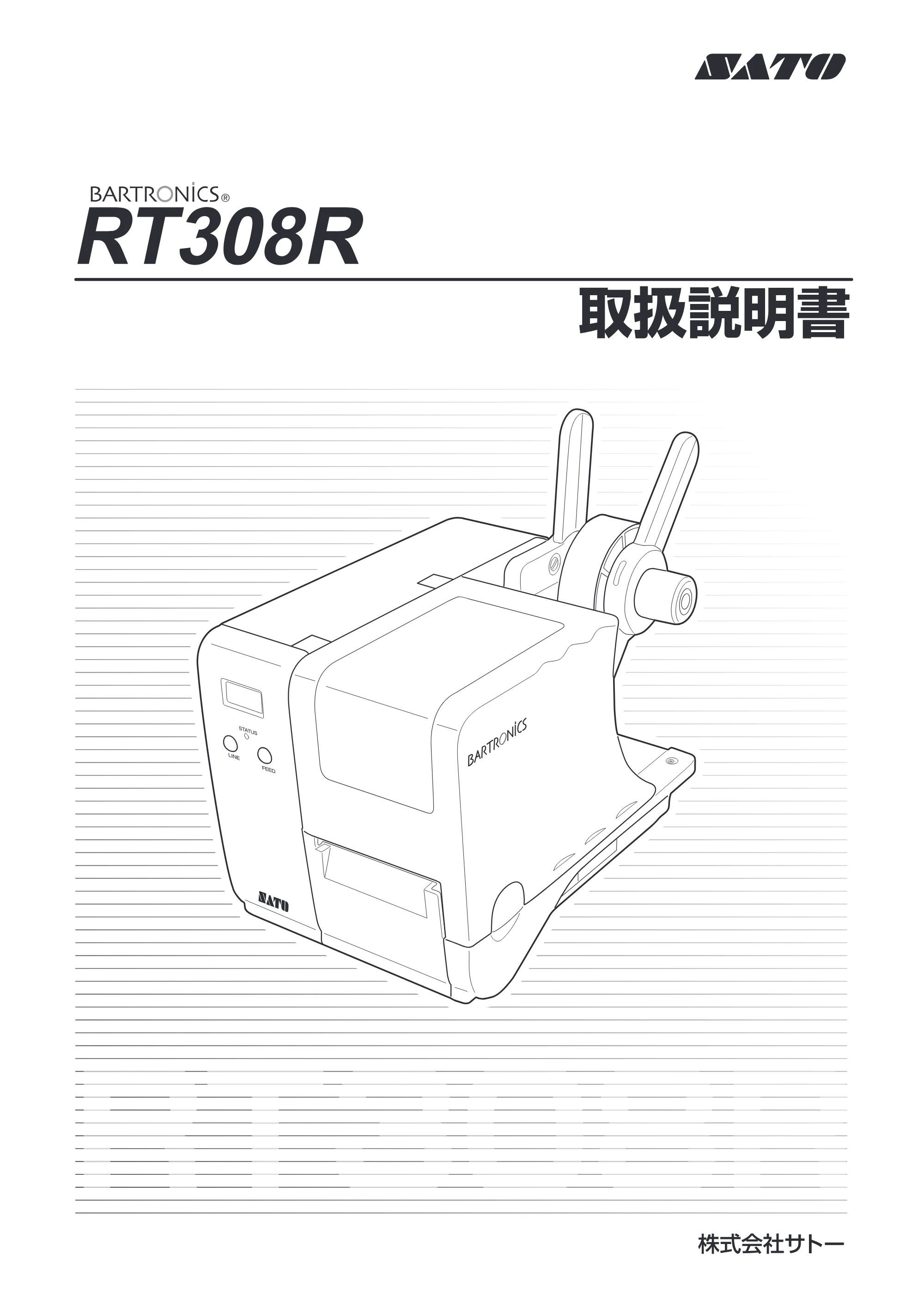
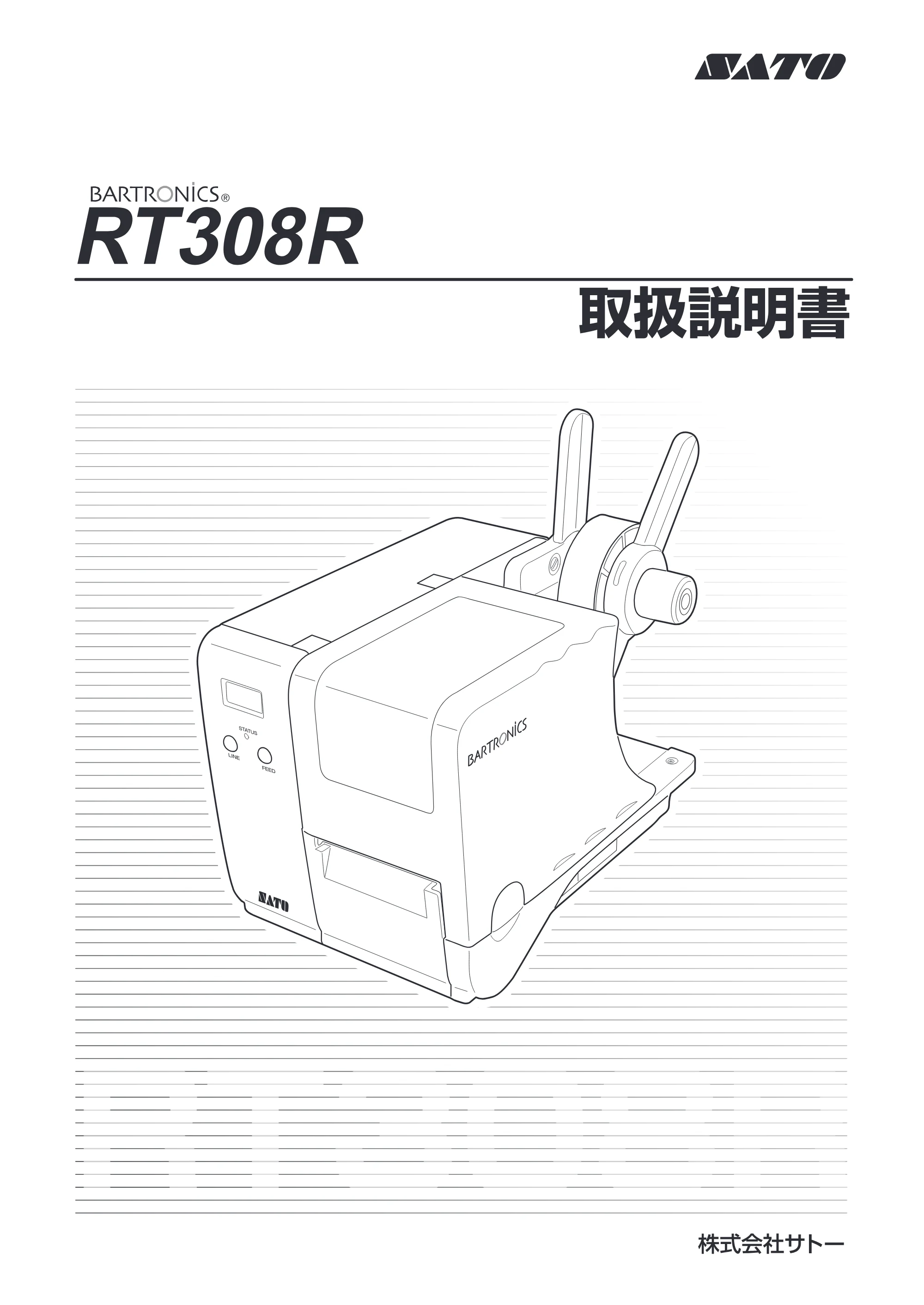
取扱説明書
STATUS
LINE
FEED
2ページ
1
はじめに
このたびは、当社バーコードプリンタバートロニクス RT308R をお買い求めいただきまして、ありがと
うございます。本書は、はじめて RT308R をお使いになる方が、短期間で基本的な操作を習得していた
だくことを目的としています。
本書をよくお読みいただき、RT308R の機能を理解し、正しくお使いください。
ご注意
1. 本書の内容の一部または全部を無断転載することは禁止されています。
2. 本書の内容に関しては、将来予告なしに変更することがあります。
3. 本書の内容について万全を期して作成致しましたが、万一ご不審な点や誤り、記載もれなどお気づき
のことがありましたら、購入されました販売店ディーラーへご連絡ください。
この装置は、クラス B 情報技術装置です。この装置は、家庭環境で使用することを目的として
いますが、この装置がラジオやテレビジョン受信機に近接して使用されると、受信障害を引き起
こすことがあります。取扱説明書に従って正しい取り扱いをしてください。
初版 2007 年 11 月
第 4 版 2020年 11 月 Q02144003
©2020 株式会社サトー
本製品は電気通信事業者(移動通信会社、固定通信会社、インターネットプロバイダなど)の
通信回線(公衆無線LANを含む)に直接接続することができません。本製品をインターネット
に接続する場合は、必ずルーターなどを経由し接続してください。
3ページ
2
目次
安全上のご注意 ............................................................................................................................................. 4
設置および取り扱い上の注意 ..................................................................................................................... 8
1. 箱から出しましょう .................................................................................................... 10
添付品の確認 ............................................................................................................................................. 11
2. 各部の名称 ................................................................................................................... 12
3. 電源を入れてみましょう ............................................................................................ 15
電源コードを接続する .............................................................................................................................. 15
インタフェースケーブルを接続する ...................................................................................................... 16
Key-Bo(簡易入力装置)を接続する ..................................................................................................... 16
電源を入れてみる ..................................................................................................................................... 17
電源を切る ................................................................................................................................................. 18
4. リボンのセット ........................................................................................................... 19
カーボンリボンのセット .......................................................................................................................... 19
カーボンリボンの取り外し ...................................................................................................................... 21
5. 用紙の種類 ................................................................................................................... 22
6. 用紙のセット方法........................................................................................................ 24
支管が大きい(内径φ 100mm)場合 .................................................................................................. 24
支管が小さい(内径φ 40mm)場合 ..................................................................................................... 26
標準ユニットの用紙セット ...................................................................................................................... 27
用紙の切り取り方 ..................................................................................................................................... 28
オプションユニットでのセット方法 ...................................................................................................... 29
7. インタフェースボードの設定 .................................................................................... 48
インタフェースボードの取り外し .......................................................................................................... 48
LAN インタフェースボードの設定 ......................................................................................................... 49
シリアルインタフェースボード(RS-232C)の設定 ........................................................................ 50
8. 動かしてみましょう .................................................................................................... 51
操作パネル部 ............................................................................................................................................. 51
操作の流れ ................................................................................................................................................. 52
詳しい説明 ................................................................................................................................................. 53
プリンタ設定 ............................................................................................................................................. 54
用紙選択モード ......................................................................................................................................... 56
ユーザモード ............................................................................................................................................. 57
安全上のご注意
3
インタフェースモード .............................................................................................................................. 62
アドバンスドモード ................................................................................................................................. 73
HEX ダンプモード .................................................................................................................................... 89
テスト印字モード ..................................................................................................................................... 90
デフォルト設定モード .............................................................................................................................. 93
初期設定値一覧 ......................................................................................................................................... 96
LCD 移行図 ................................................................................................................................................ 98
9. あれ?どうしたのかな? ......................................................................................... 107
エラーメッセージ .................................................................................................................................. 107
こんなときは? ...................................................................................................................................... 110
ボリューム調整 ...................................................................................................................................... 114
オフセット位置の調整 ........................................................................................................................... 115
10. お手入れ ................................................................................................................. 116
11. 基本仕様 ................................................................................................................. 120
12. アフターフォローについて .................................................................................. 123
索 引 ......................................................................................................................................................... 125
5ページ
4
安
全
上
の
ご
注
意
安全上のご注意
本章では、プリンタのご使用時における安全について記載しております。
プリンタをご使用になる前に必ずよくお読みください。
絵表示について
この取扱説明書やプリンタの表示では、プリンタを安全に正しくお使いいただき、あなたや他の人々への
被害や財産への被害を未然に防止するために、いろいろな絵表示をしています。
その表示と意味は次のようになっています。内容をよく理解して、本文をお読みください。
この表示を無視して、誤った取り扱いをすると、人が死亡または重傷を負うおそれが
あることを示します。
この表示を無視して、誤った取り扱いをすると、人が傷害を負うまたは物的損害が発
生するおそれがあることを示しています。
表示の例
記号は「気をつけるべきこと」を意味しています。図の中に具体的な注意内容(左図
の場合は感電注意)が描かれています。
記号は「してはいけないこと」を意味しています。図の中や近くに具体的な禁止内容
(左図の場合は分解禁止)が描かれています。
記号は「しなければならないこと」を意味しています。図の中に具体的な内容指示(左
図の場合は差し込みプラグをコンセントから抜いてください)が描かれています。
警告
不安定な場所に置かない
ぐらついた台の上や傾いた所、振動のある場所など不安定な場所に置かないでくだ
さい。落ちたり、倒れたりして、ケガの原因になります。
水などの入った容器を置かない
プリンタの周辺に花ビン、コップなど水や薬品の入った容器や小さな金属物を置か
ないでください。万一、こぼしたり、中に入った場合は、速やかに電源スイッチを
切り、電源コードの差し込みプラグをコンセントから抜いて、販売店、ディーラー
またはサポートセンターにご連絡ください。そのまま使用すると火災・感電の原因
となります。
内部に異物を入れない
プリンタの開口部(ケーブルの出口など)から金属物や燃えやすいものを差し込ん
だり、落としたりしないでください。万一、内部に異物が入った場合は、速やかに
電源スイッチを切り、電源コードの差し込みプラグをコンセントから抜いて、販売
店、ディーラーまたはサポートセンターにご連絡ください。そのまま使用すると火
災・感電の原因になります。
警告
注意
6ページ
5
安
全
上
の
ご
注
意
警告
指定以外の電圧は使用しない
指定された電源電圧(AC100V)以外は、使用しないでください。火災・感電の原
因になります。
必ずアース線を接続して
必ずプリンタのアース線をアースへ接続してください。アース線を接続しないと感
電の原因になります。
電源コードの取り扱いについて
蘆 電源コードを傷つけたり、破損、加工したりしないでください。また、重いもの
を乗せたり、加熱したり、引っ張ったりすると電源コードが破損し、火災・感電
の原因になります。
蘆 電源コードが傷んだら(芯線の露出、断線など)販売店、ディーラーまたはサポー
トセンターにご連絡ください。そのまま使用すると火災・感電の原因になりま
す。
蘆 電源コードを加工したり、無理に曲げたり、ねじったり、引っ張ったりしないで
ください。そのまま使用すると火災・感電の原因になります。
落としたり、破損したときは
プリンタを落としたり、破損した場合は、速やかに電源スイッチを切り、電源コー
ドの差し込みプラグをコンセントから抜いて、販売店、ディーラーまたはサポート
センターにご連絡ください。そのまま使用すると火災・感電の原因になります。
分解しないでください
プリンタの分解や改造をしないでください。火災・感電の原因となります。内部の
点検・調整・修理は、販売店、ディーラーまたはサポートセンターにご依頼くださ
い。
カッタについて
カッタに手やものを入れないでください。ケガをするおそれがあります。
異常な状態で使用しない
万一、プリンタから煙が出ている、変な臭いがするなどの異常が発生したまま使用
すると、火災・感電の原因になります。すぐに電源スイッチを切り、電源コードの
差し込みプラグをコンセントから抜いて、販売店、ディーラーまたはサポートセン
ターに修理をご依頼ください。お客様による修理は危険ですので絶対におやめくだ
さい。
7ページ
6
安
全
上
の
ご
注
意
注意
湿度が高い場所に置かない
プリンタを湿度の高い場所、結露する場所に置かないでください。結露した場合は、
速やかに電源スイッチを切り、乾くまで使用しないでください。結露したまま使用
すると、感電の原因となります。
持ち運び
蘆 移動されるときは、必ず電源コードのプラグをコンセントから抜き、外部との接
続線を外したことを確認の上、行ってください。外さないまま移動すると、コー
ド、接続線が傷つき火災・感電の原因になります。
蘆 用紙をセットしたまま、プリンタを持ち運ばないでください。用紙が落ち、ケガ
をするおそれがあります。
蘆 プリンタを床や台の上などに置く場合、プリンタの足に指や手を挟まないように
注意してください。
電源
濡れた手で電源スイッチの操作や電源コードの抜き差しをしないでください。感電
するおそれがあります。
電源コード
蘆 電源コードに熱器具を近付けないでください。熱器具を近づけた場合、電源コー
ドの被覆が溶けて、火災・感電の原因になります。
蘆 電源コードをコンセントから抜くときは、必ず、プラグを持って抜いてくださ
い。電源コードを持って抜いた場合、芯線の露出や断線し、火災・感電の原因に
なることがあります。
蘆 本プリンタに付属の電源コードは、本プリンタ専用です。他の電気製品には使用
できません。
カバー
カバーの開閉には、指を挟まないように注意して行ってください。
ヘッド清掃液の取り扱いについて
蘆 ヘッド清掃液は、火気厳禁です。加熱したり、火の中に放り込むことは、絶対に
行わないでください。
蘆 お子様が間違って飲み込まないように手の届かないところに保管してください。
万一、飲み込んだ場合は、ただちに医師と相談してください。
設置および取り扱い上の注意
7
安
全
上
の
ご
注
意
注意
サーマルヘッド
蘆 印字後のサーマルヘッドは、高い温度になっています。印字直後の用紙の交換、
清掃は、火傷をしないように注意して行ってください。
蘆 サーマルヘッドの端を素手で触るとケガをするおそれがあります。用紙の交換、
清掃は、ケガをしないように注意して行ってください。
蘆 サーマルヘッドの交換は、ケガ、火傷および感電のおそれがありますので、販売
店、ディーラーまたはサポートセンターにご連絡ください。
サーマルヘッドの開閉
サーマルヘッドの開閉には、用紙以外の異物を挟まないように注意して行ってくだ
さい。ケガ、破損の原因になることがあります。
用紙のセット
ロール紙をセットするとき、用紙と供給部の間に指を挟まないように注意して行っ
てください。
カッタについて
カッタは刃物の構造をしています。手を切らないように注意してください。
長期間ご使用にならないとき
プリンタを長期間ご使用にならないときは、安全のため電源コードのプラグをコン
セントから抜いてください。
お手入れ・清掃のとき
プリンタのお手入れや清掃を行うときは、安全のため電源コードのプラグをコンセ
ントから抜いてから行ってください。
9ページ
8
設
置
お
よ
び
取
り
扱
い
上
の
ご
注
意
設置および取り扱い上の注意
次のことに注意して、本プリンタの設置・取り扱いを行ってください。
設置場所について
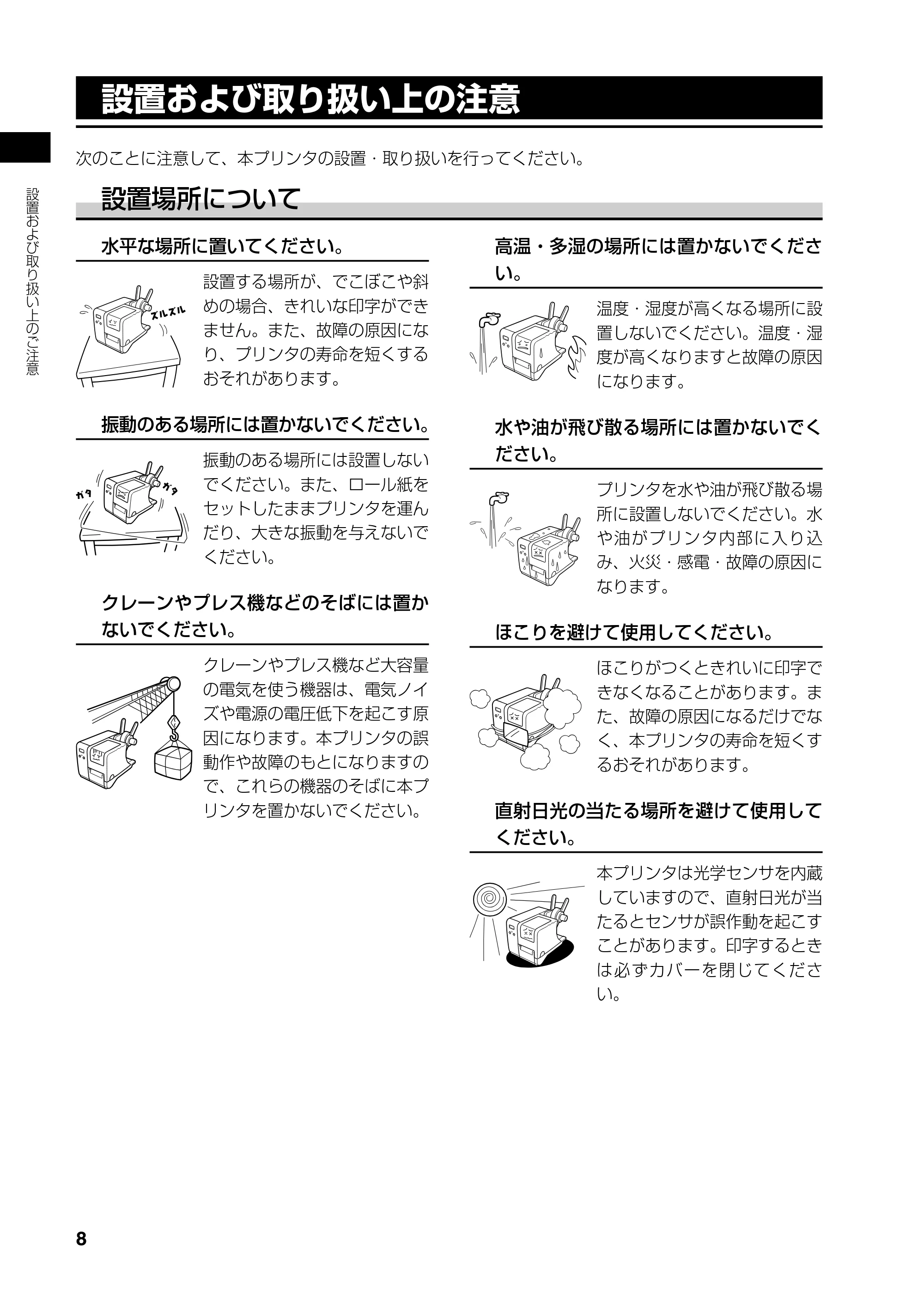
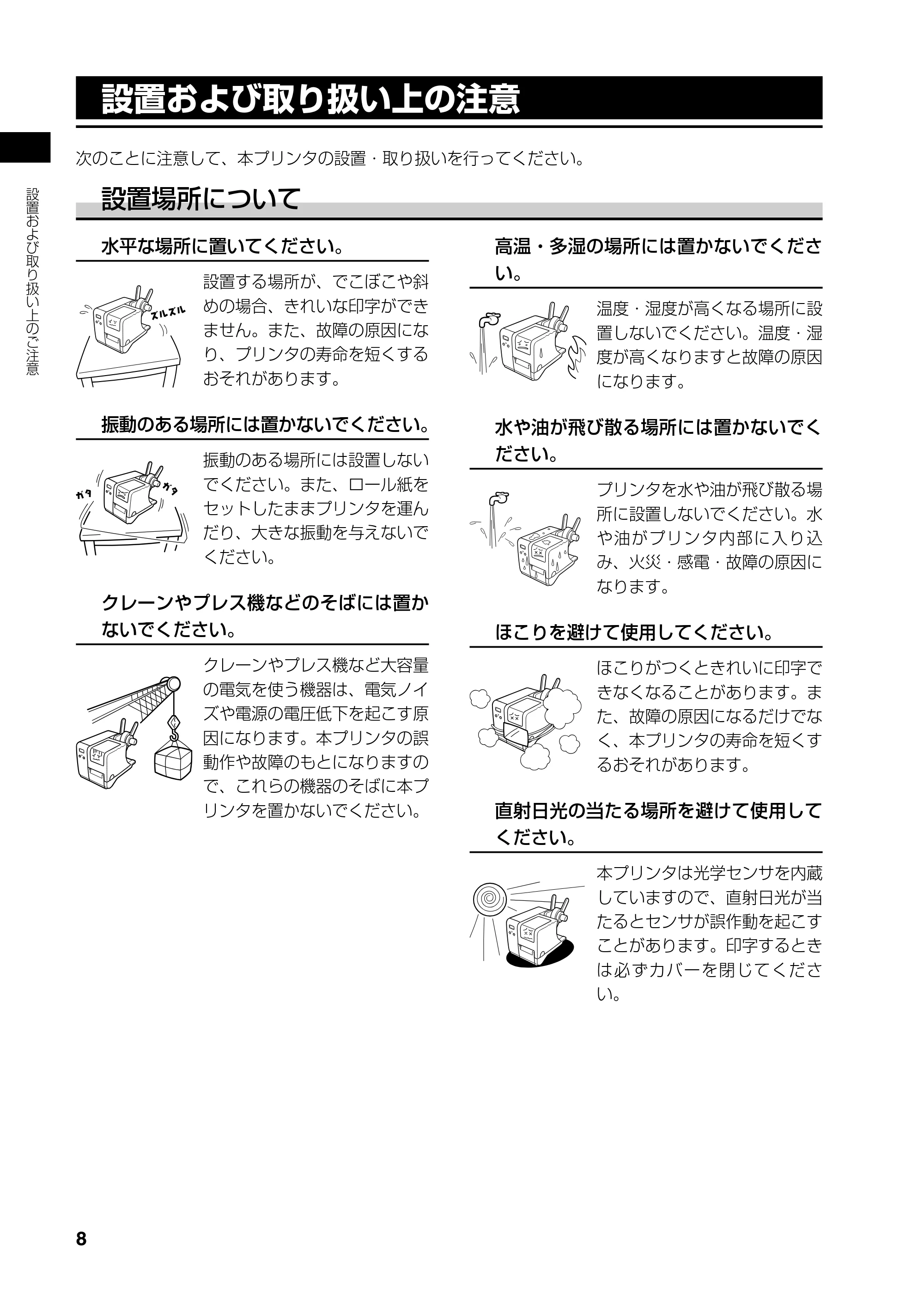
水平な場所に置いてください。
設置する場所が、でこぼこや斜
めの場合、きれいな印字ができ
ません。また、故障の原因にな
り、プリンタの寿命を短くする
おそれがあります。
振動のある場所には置かないでください。
振動のある場所には設置しない
でください。また、ロール紙を
セットしたままプリンタを運ん
だり、大きな振動を与えないで
ください。
クレーンやプレス機などのそばには置か
ないでください。
クレーンやプレス機など大容量
の電気を使う機器は、電気ノイ
ズや電源の電圧低下を起こす原
因になります。本プリンタの誤
動作や故障のもとになりますの
で、これらの機器のそばに本プ
リンタを置かないでください。
高温・多湿の場所には置かないでくださ
い。
温度・湿度が高くなる場所に設
置しないでください。温度・湿
度が高くなりますと故障の原因
になります。
水や油が飛び散る場所には置かないでく
ださい。
プリンタを水や油が飛び散る場
所に設置しないでください。水
や油がプリンタ内部に入り込
み、火災・感電・故障の原因に
なります。
ほこりを避けて使用してください。
ほこりがつくときれいに印字で
きなくなることがあります。ま
た、故障の原因になるだけでな
く、本プリンタの寿命を短くす
るおそれがあります。
直射日光の当たる場所を避けて使用して
ください。
本プリンタは光学センサを内蔵
していますので、直射日光が当
たるとセンサが誤作動を起こす
ことがあります。印字するとき
は必ずカバーを閉じてくださ
い。
STATUS
LINE
FEED
STATUS
LINE
FEED
STATUS
LINE
FEED
STATUS
LINE
FEED
STATUS
LINE
FEED
STATUS
LINE
FEED
STATUS
LINE
FEED
1. 箱から出しましょう
9
設
置
お
よ
び
取
り
扱
い
上
の
ご
注
意
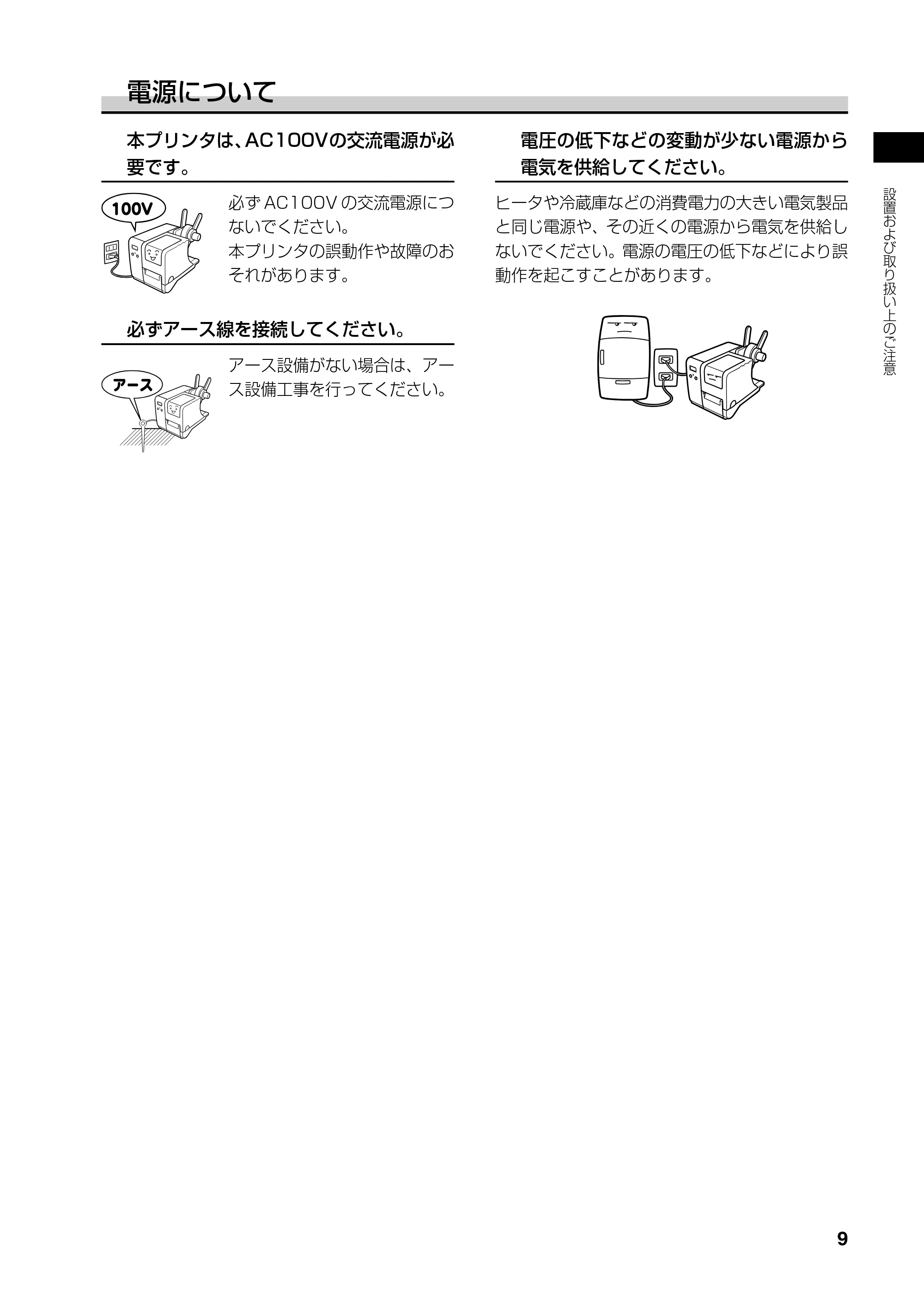
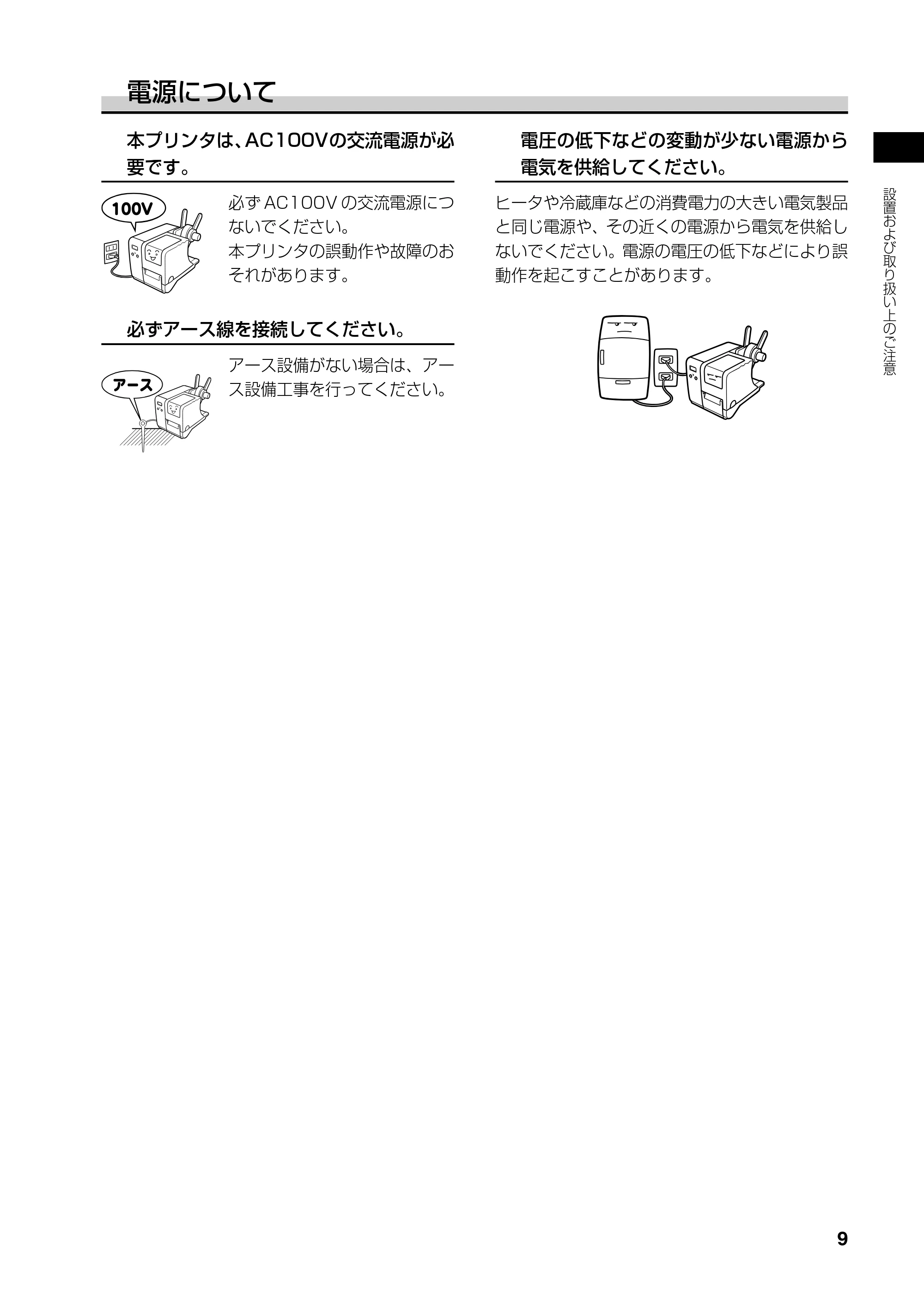
電源について
本プリンタは、AC100Vの交流電源が必
要です。
必ず AC100V の交流電源につ
ないでください。
本プリンタの誤動作や故障のお
それがあります。
必ずアース線を接続してください。
アース設備がない場合は、アー
ス設備工事を行ってください。
電圧の低下などの変動が少ない電源から
電気を供給してください。
ヒータや冷蔵庫などの消費電力の大きい電気製品
と同じ電源や、その近くの電源から電気を供給し
ないでください。電源の電圧の低下などにより誤
動作を起こすことがあります。
STATUS
LINE
FEED
STATUS
LINE
FEED
STATUS
LINE
FEED
添付品の確認
10
箱
か
ら
出
し
ま
し
ょ
う
1
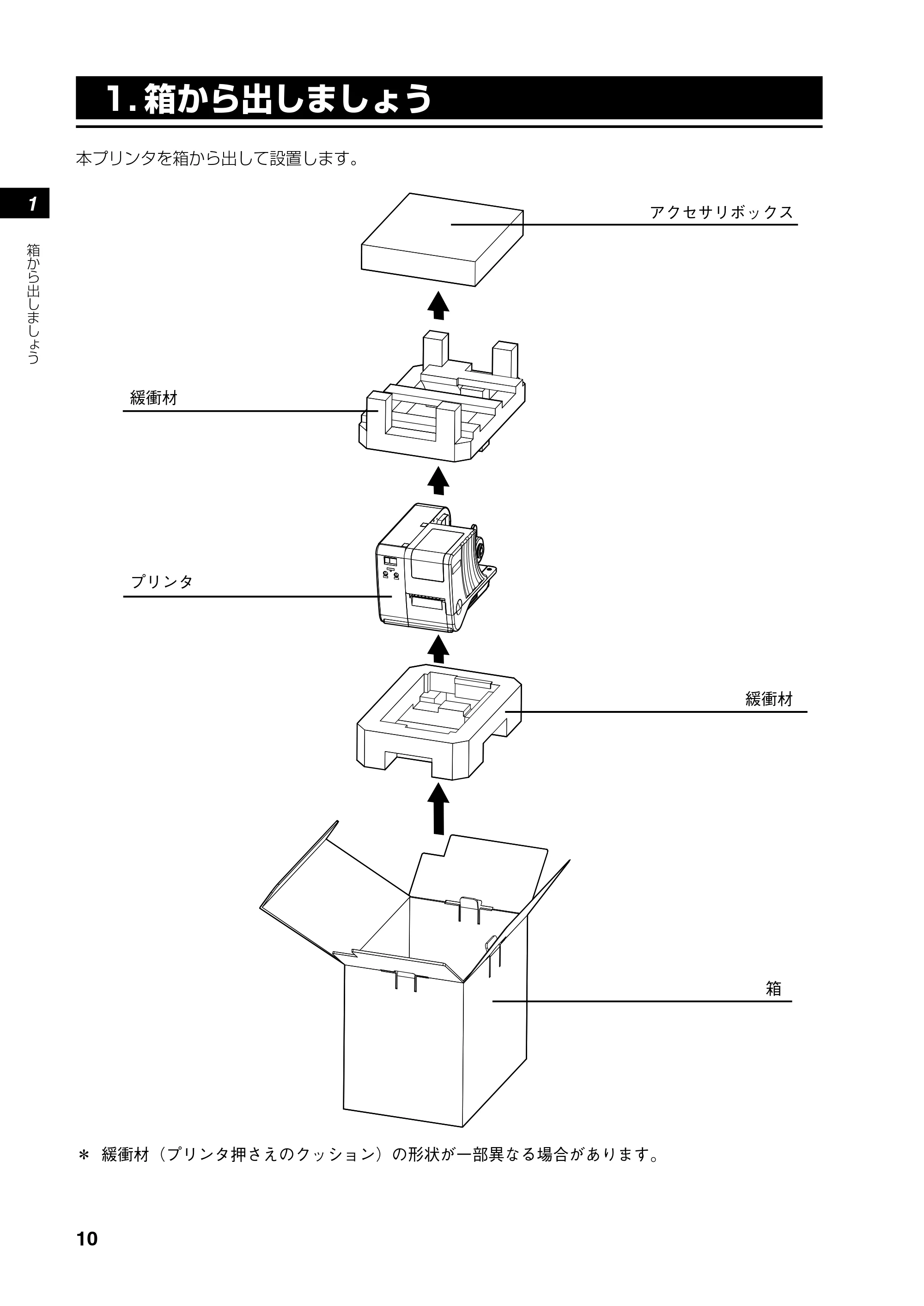
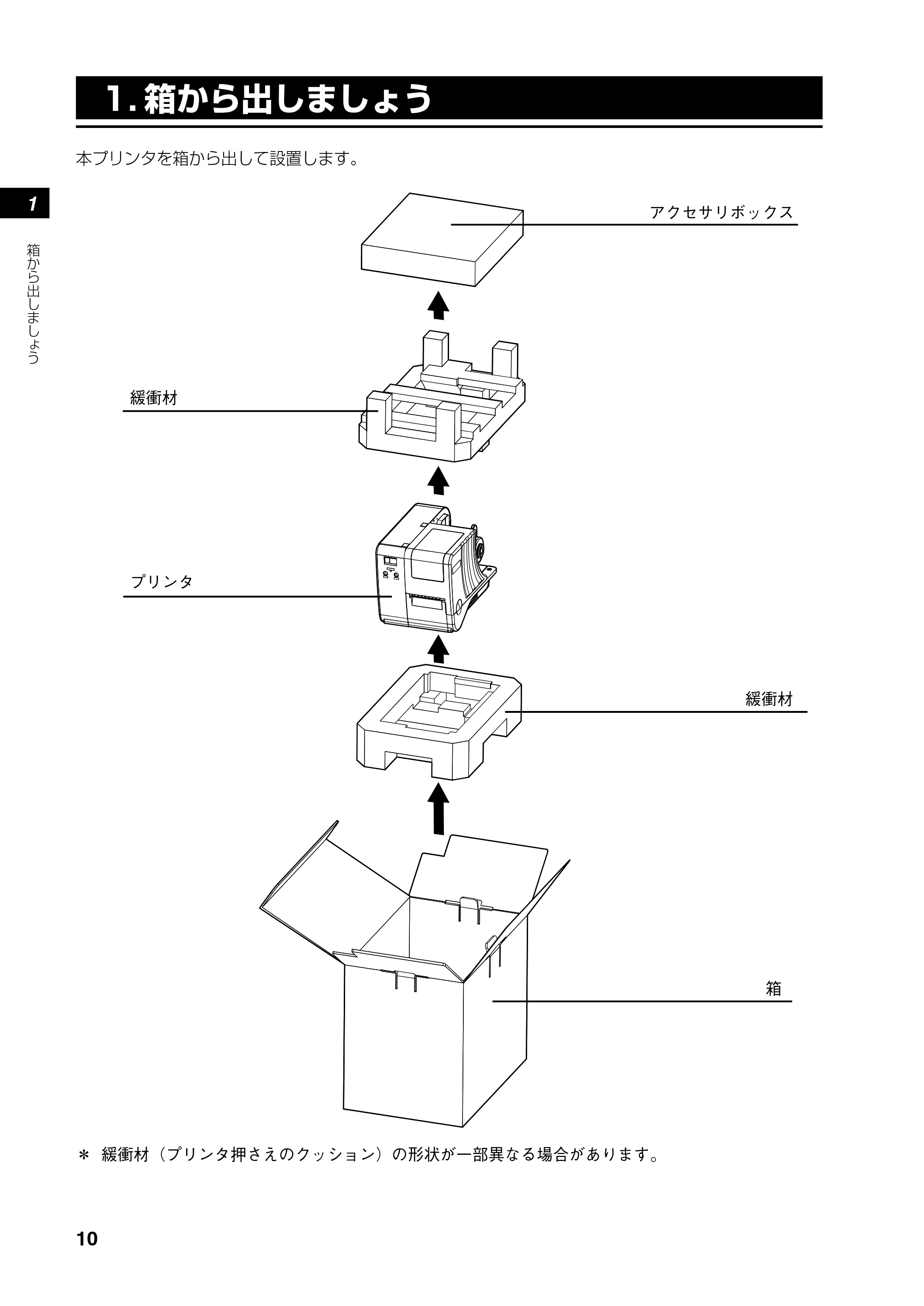
1. 箱から出しましょう
本プリンタを箱から出して設置します。
プリンタ
アクセサリボックス
緩衝材
箱
* 緩衝材(プリンタ押さえのクッション)の形状が一部異なる場合があります。
緩衝材
2. 各部の名称
11
1
認確の品付添
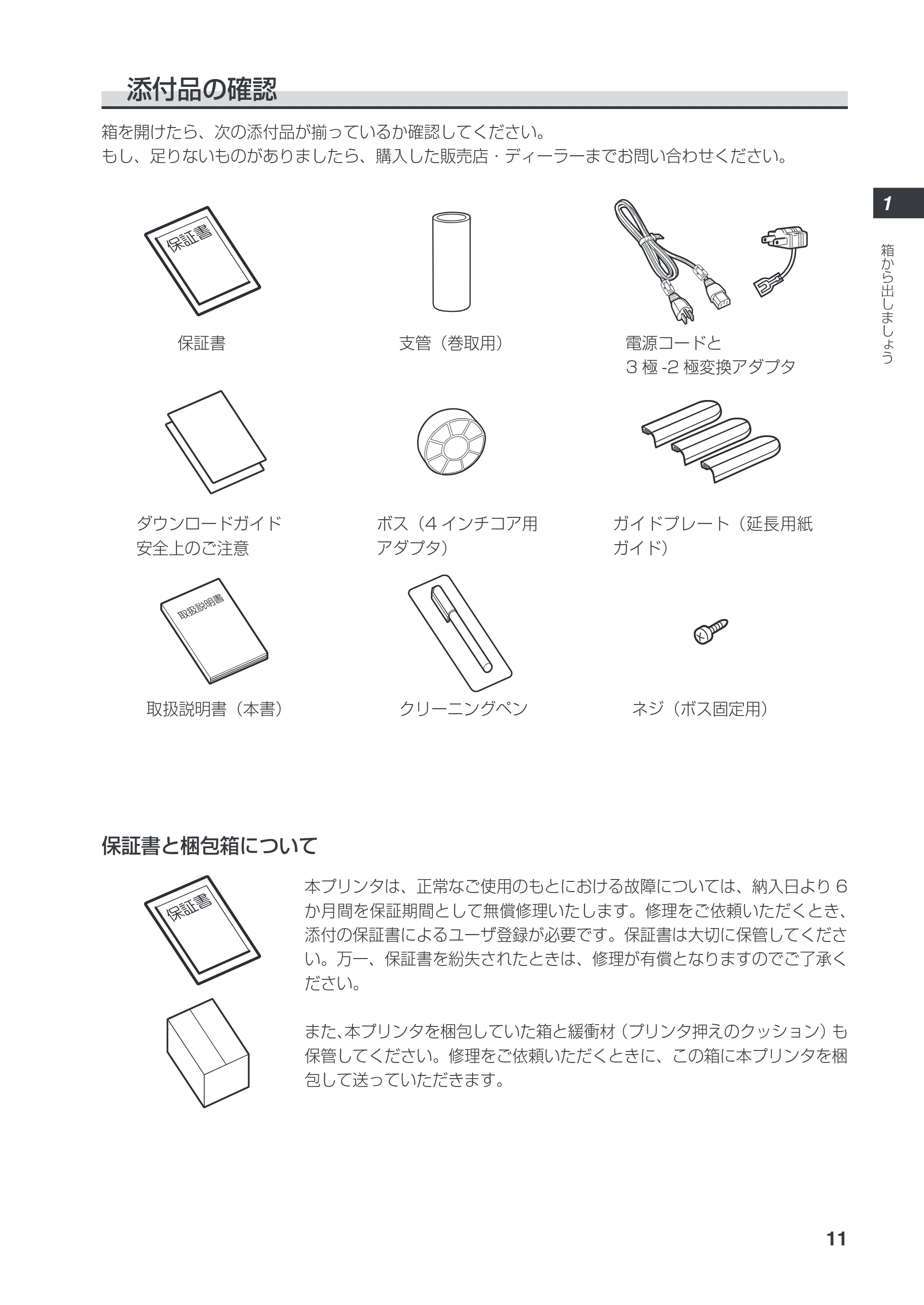
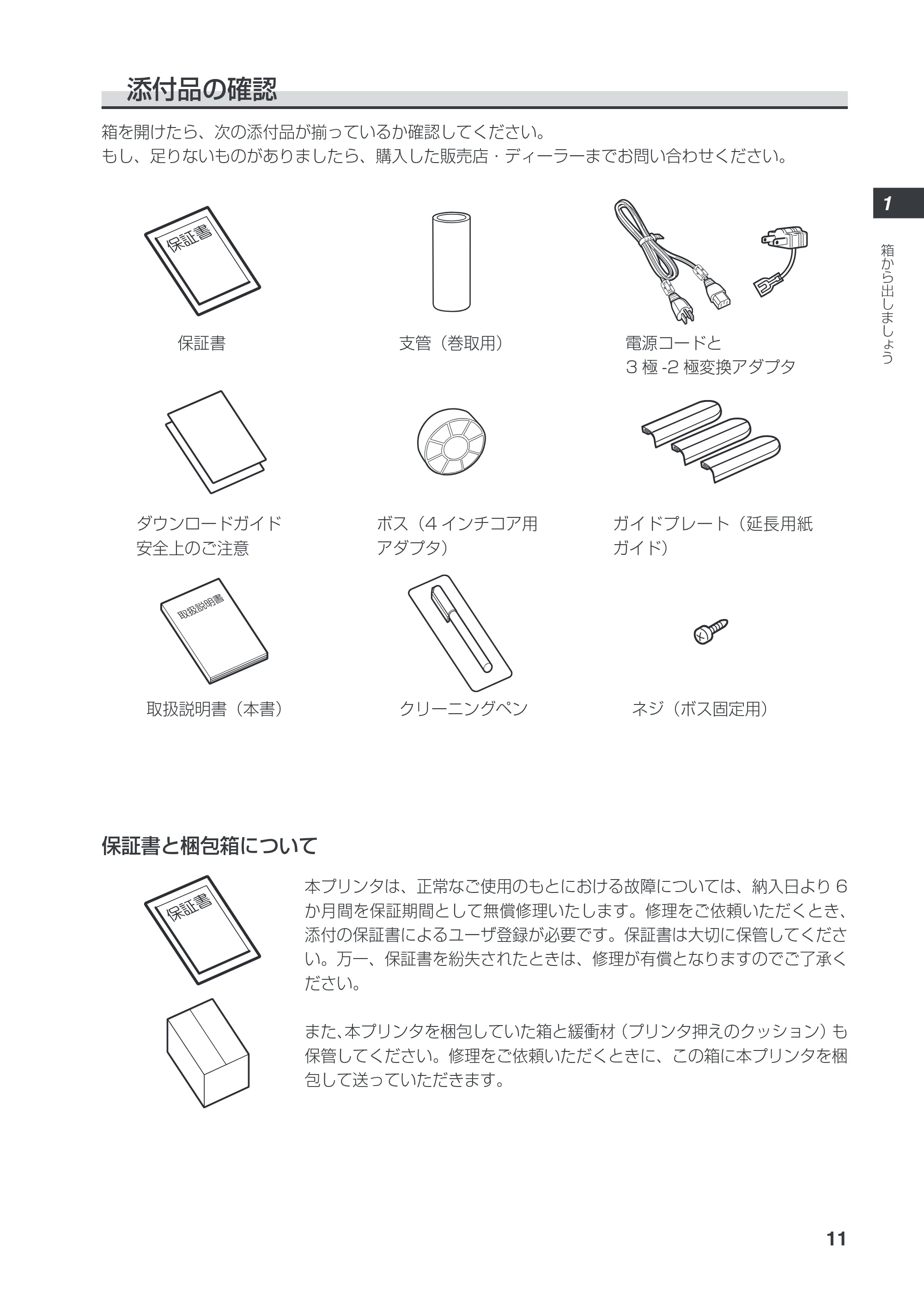
箱を開けたら、次の添付品が揃っているか確認してください。
もし、足りないものがありましたら、購入した販売店・ディーラーまでお問い合わせください。
保証書と梱包箱について
本プリンタは、正常なご使用のもとにおける故障については、納入日より 6
か月間を保証期間として無償修理いたします。修理をご依頼いただくとき、
添付の保証書によるユーザ登録が必要です。保証書は大切に保管してくださ
い。万一、保証書を紛失されたときは、修理が有償となりますのでご了承く
ださい。
また、本プリンタを梱包していた箱と緩衝材(プリンタ押えのクッション)も
保管してください。修理をご依頼いただくときに、この箱に本プリンタを梱
包して送っていただきます。
保証書 支管(巻取用)
ダウンロードガイド
安全上のご注意
電源コードと
3 極 -2 極変換アダプタ
取扱説明書(本書) クリーニングペン
用アコチンイ4(スボ
アダプタ)
ガイドプレート(延長用紙
ガイド)
ネジ(ボス固定用)
13ページ
12
各
部
の
名
称
2
2. 各部の名称
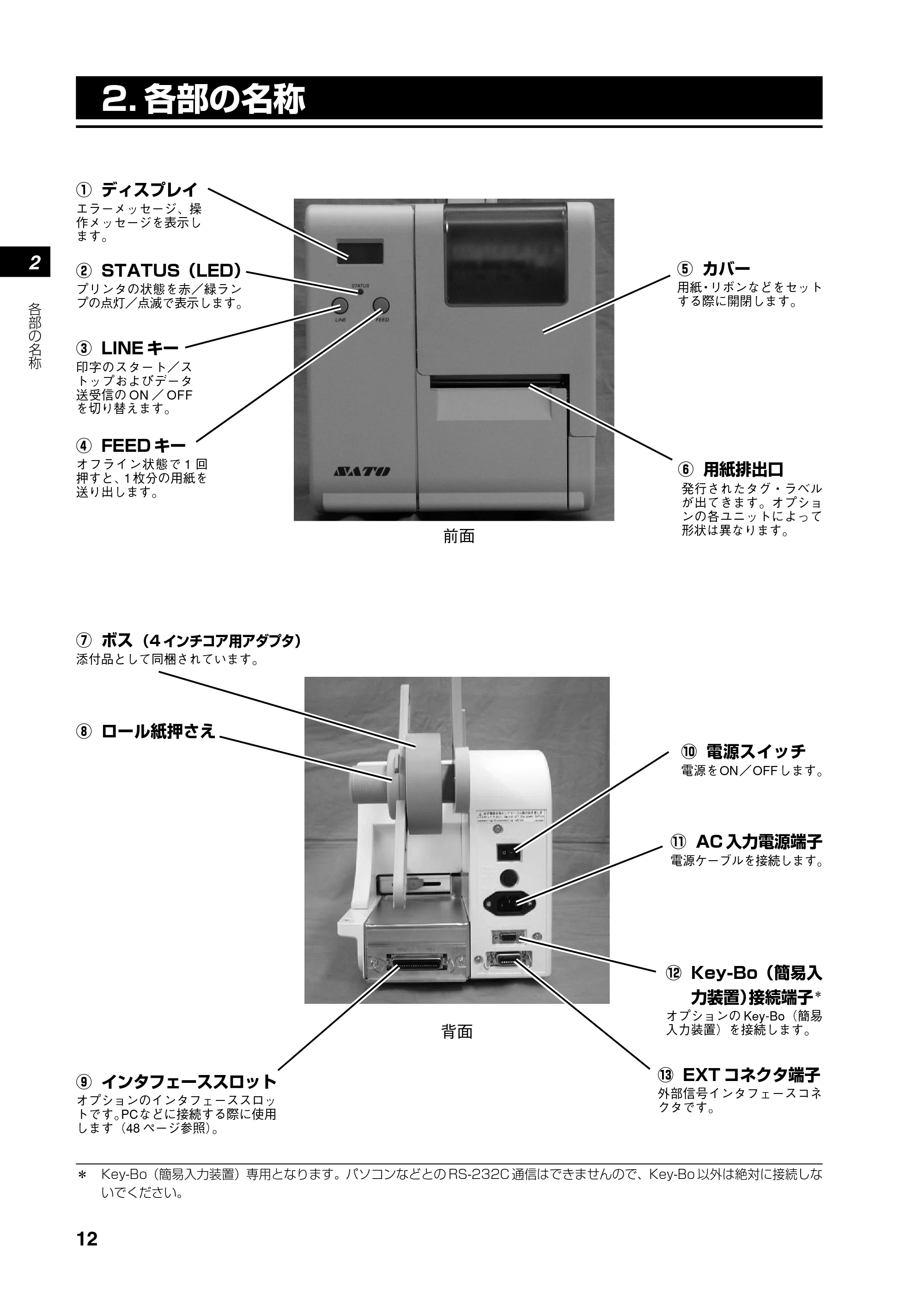
漓 ディスプレイ
エラーメッセージ、操
作メッセージを表示し
ます。
滷 STATUS(LED)
プリンタの状態を赤/緑ラン
プの点灯/点滅で表示します。
澆 LINE キー
印字のスタート/ス
トップおよびデータ
送受信の ON / OFF
を切り替えます。
潺 FEED キー
オフライン状態で 1 回
押すと、1 枚分の用紙を
送り出します。
澁 用紙排出口
潸 カバー
用紙・リボンなどをセット
する際に開閉します。
前面
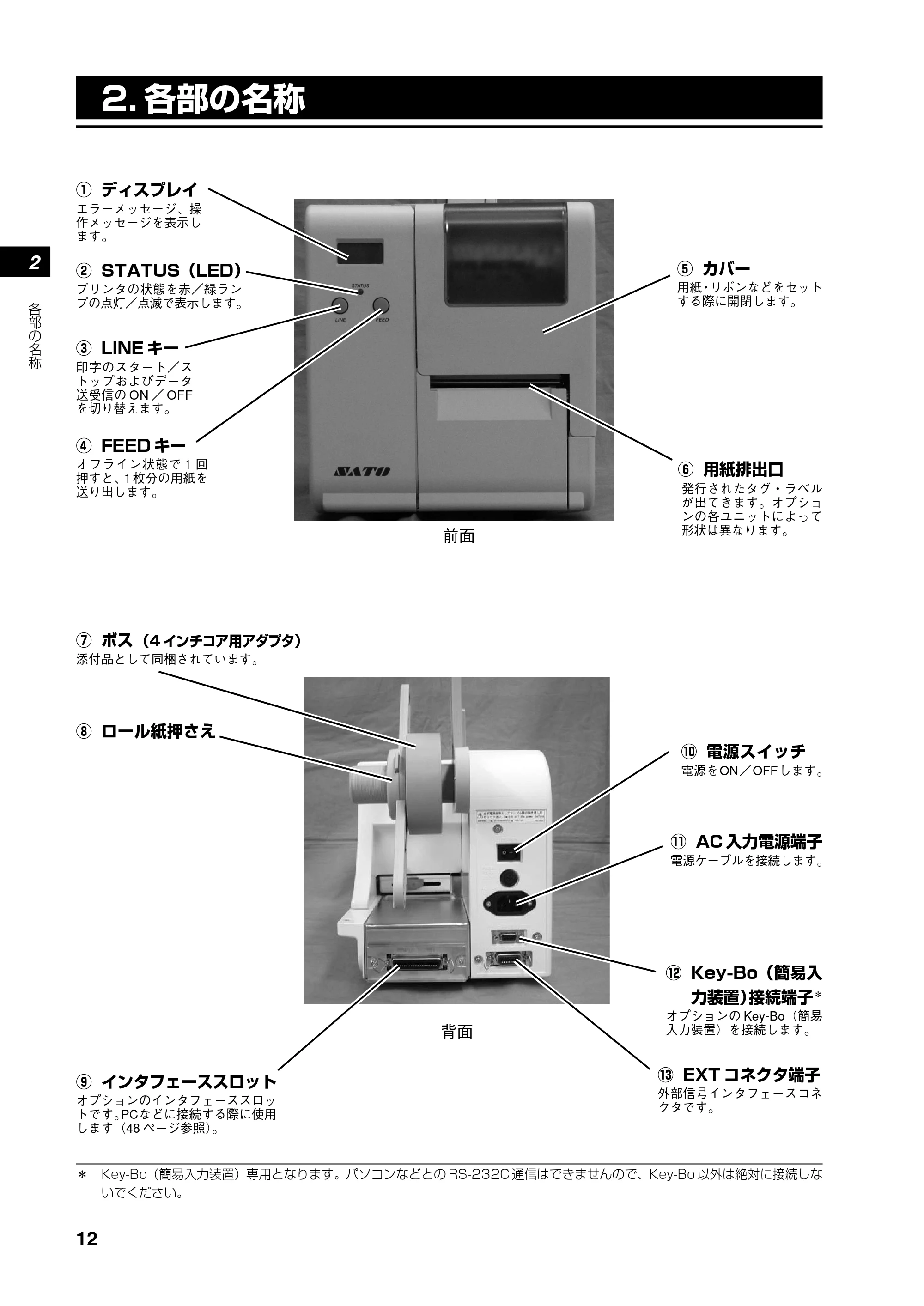
澀 ボス (4 インチコア用アダプタ)
添付品として同梱されています。
潭 AC 入力電源端子
電源ケーブルを接続します。
濳 電源スイッチ
電源をON/OFFします。
澂 Key-Bo(簡易入
力装置)接続端子 *
オプションの Key-Bo(簡易
入力装置)を接続します。
潛 インタフェーススロット
オプションのインタフェーススロッ
トです。PCなどに接続する際に使用
します(48 ページ参照)。
潯 ロール紙押さえ
背面
潼 EXT コネクタ端子
外部信号インタフェースコネ
クタです。
* Key-Bo(簡易入力装置)専用となります。パソコンなどとの RS-232C 通信はできませんので、Key-Bo 以外は絶対に接続しな
いでください。
発行されたタグ・ラベル
が出てきます。オプショ
ンの各ユニットによって
形状は異なります。
14ページ
13
各
部
の
名
称
2
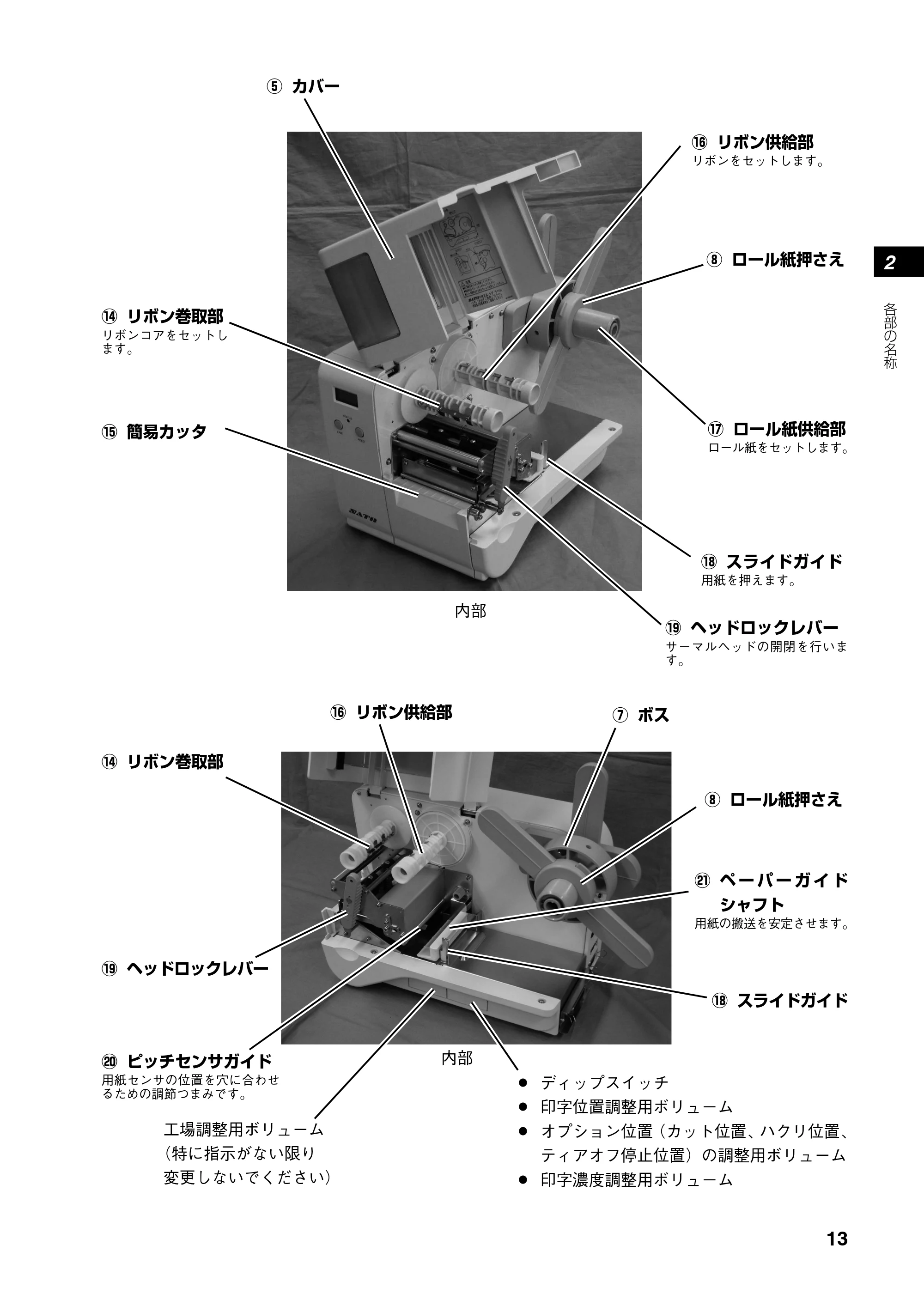
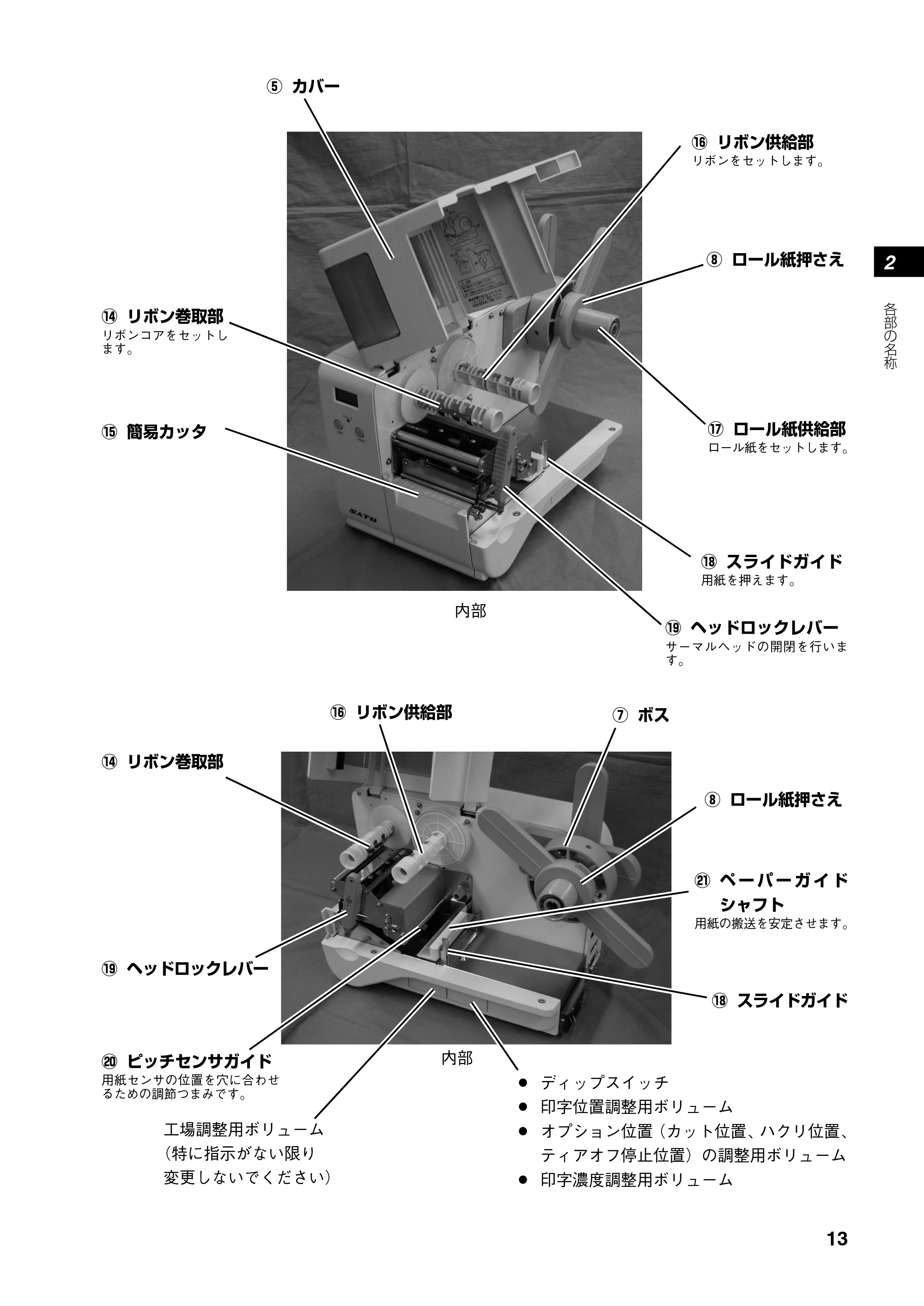
潯 ロール紙押さえ
潘 リボン巻取部
澑 リボン供給部
澳 ヘッドロックレバー
潦 スライドガイド
澣 ピッチセンサガイド
用紙センサの位置を穴に合わせ
るための調節つまみです。
澡 ペ ー パ ー ガ イ ド
シャフト
用紙の搬送を安定させます。
内部
潸 カバー
潘 リボン巻取部
リボンコアをセットし
ます。
澳 ヘッドロックレバー
サーマルヘッドの開閉を行いま
す。
濂 ロール紙供給部
ロール紙をセットします。
潦 スライドガイド
用紙を押えます。
澑 リボン供給部
リボンをセットします。
潯 ロール紙押さえ
内部
澀 ボス
工場調整用ボリューム
(特に指示がない限り
変更しないでください)
蘆 ディップスイッチ
蘆 印字位置調整用ボリューム
蘆 オプション位置(カット位置、ハクリ位置、
ティアオフ停止位置)の調整用ボリューム
蘆 印字濃度調整用ボリューム
澎 簡易カッタ
3. 電源を入れてみましょう
14
各
部
の
名
称
2
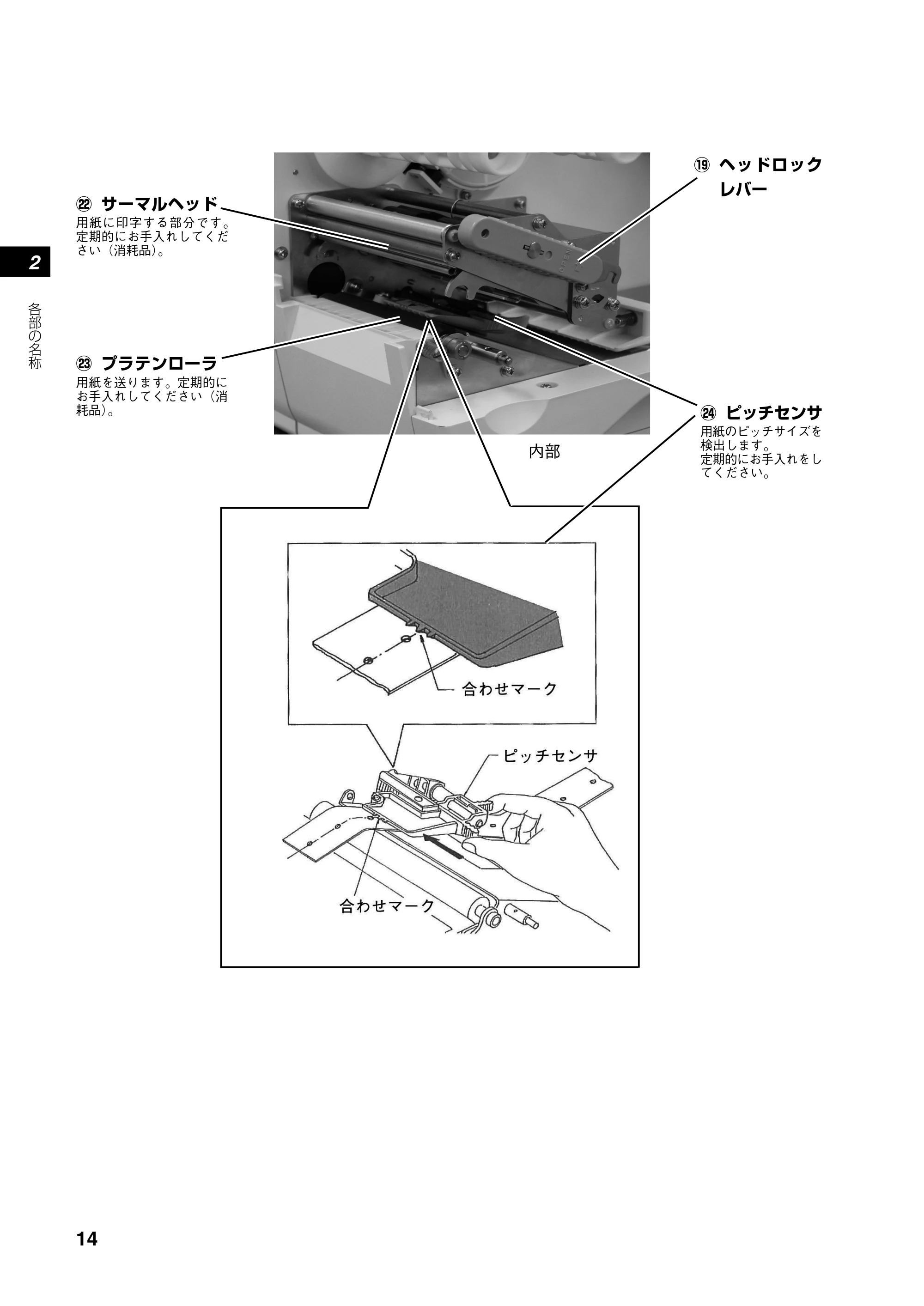
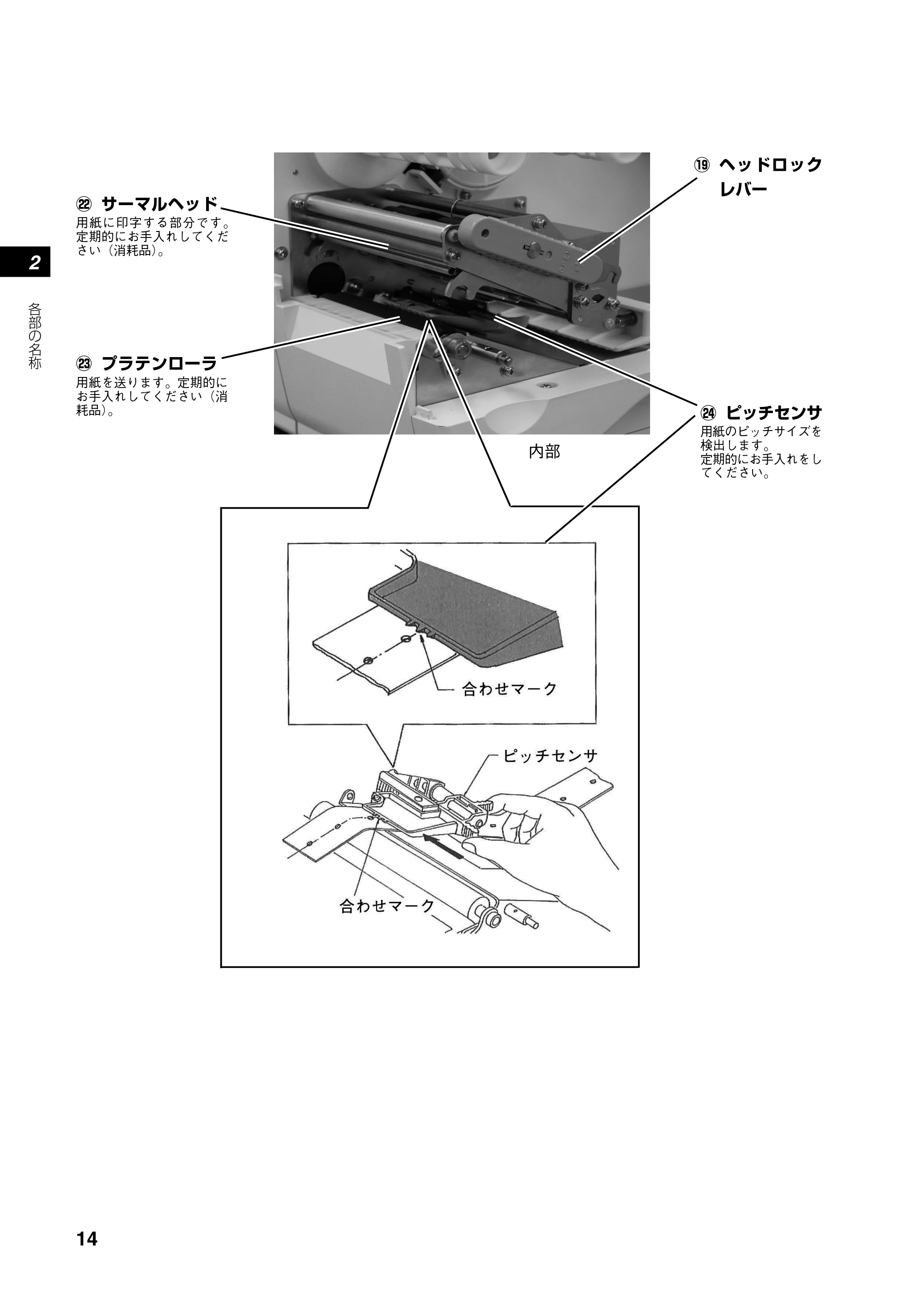
澳 ヘッドロック
レバー
澹 プラテンローラ
用紙を送ります。定期的に
お手入れしてください(消
耗品)。
澤 サーマルヘッド
用紙に印字する部分です。
定期的にお手入れしてくだ
さい(消耗品)。
濆 ピッチセンサ
用紙のピッチサイズを
検出します。
定期的にお手入れをし
てください。
内部
インタフェースケーブルを接続する
15
電源を入れてみましょう
3
3. 電源を入れてみましょう
電源コード、インタフェースケーブルのセット手順を説明します。
電源コードを接続する
- 必ずアース線をアースに接続してください。アース線を接続しないと感電の原因となります。
- 濡れた手で電源スイッチの操作や電源コードの抜き差しをしないでください。感電するおそ
れがあります。
警告
本プリンタに付属の電源コード、3 極 -2 極変換アダプタは、本プリンタ専用です。他の電気製
品には使用できません。
注意
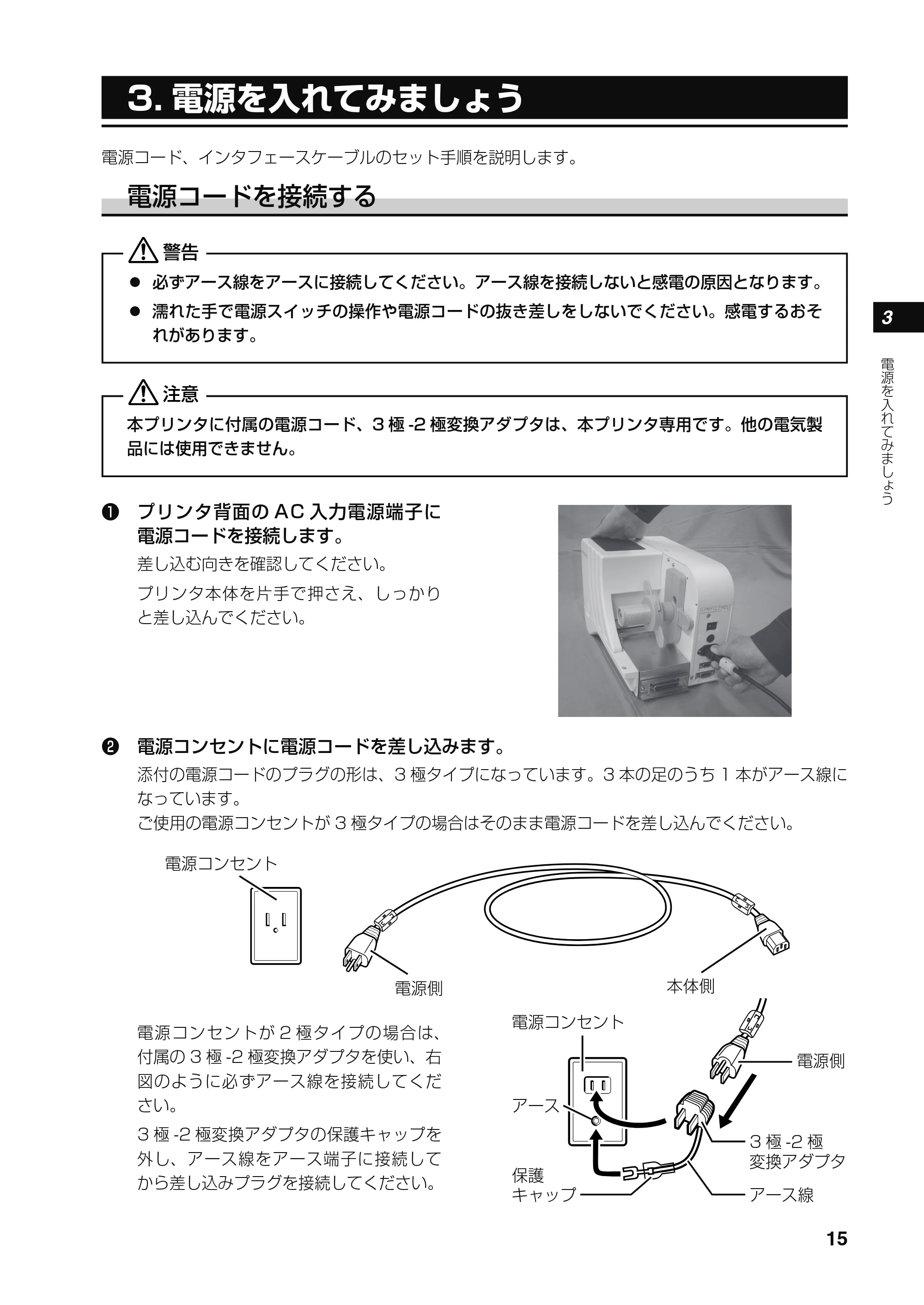
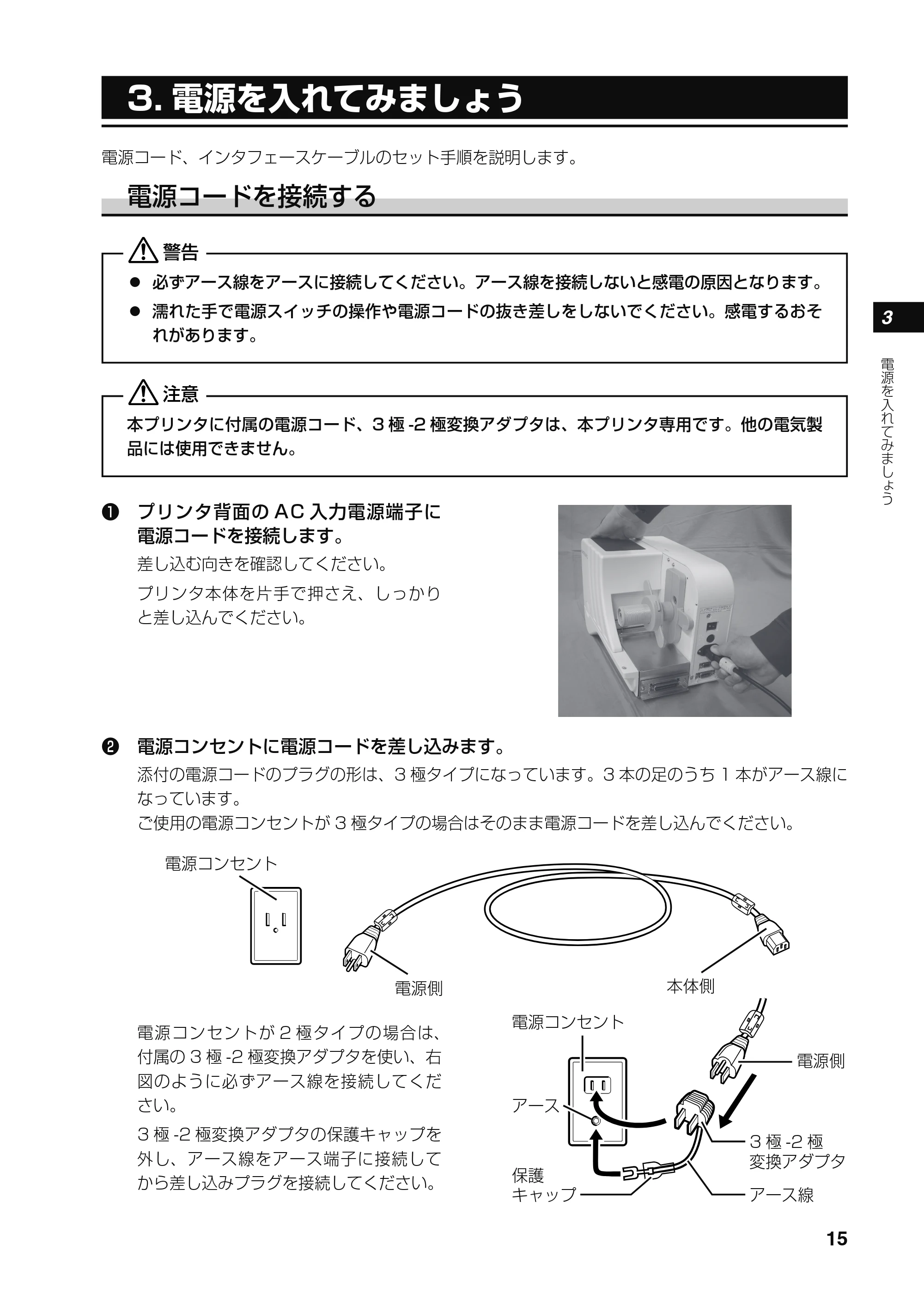
❶ プリンタ背面の AC 入力電源端子に
電源コードを接続します。
差し込む向きを確認してください。
プリンタ本体を片手で押さえ、しっかり
と差し込んでください。
電源コンセント
電源側 本体側
❷ 電源コンセントに電源コードを差し込みます。
添付の電源コードのプラグの形は、3 極タイプになっています。3 本の足のうち 1 本がアース線に
なっています。
ご使用の電源コンセントが 3 極タイプの場合はそのまま電源コードを差し込んでください。
電源コンセントが 2 極タイプの場合は、
付属の 3 極 -2 極変換アダプタを使い、右
図のように必ずアース線を接続してくだ
さい。
3 極 -2 極変換アダプタの保護キャップを
外し、アース線をアース端子に接続して
から差し込みプラグを接続してください。
電源コンセント
保護
キャップ
アース
アース線
3 極 -2 極
変換アダプタ
電源側
電源を入れてみる
16
電
源
を
入
れ
て
み
ま
し
ょ
う
3
インタフェースケーブルを接続する
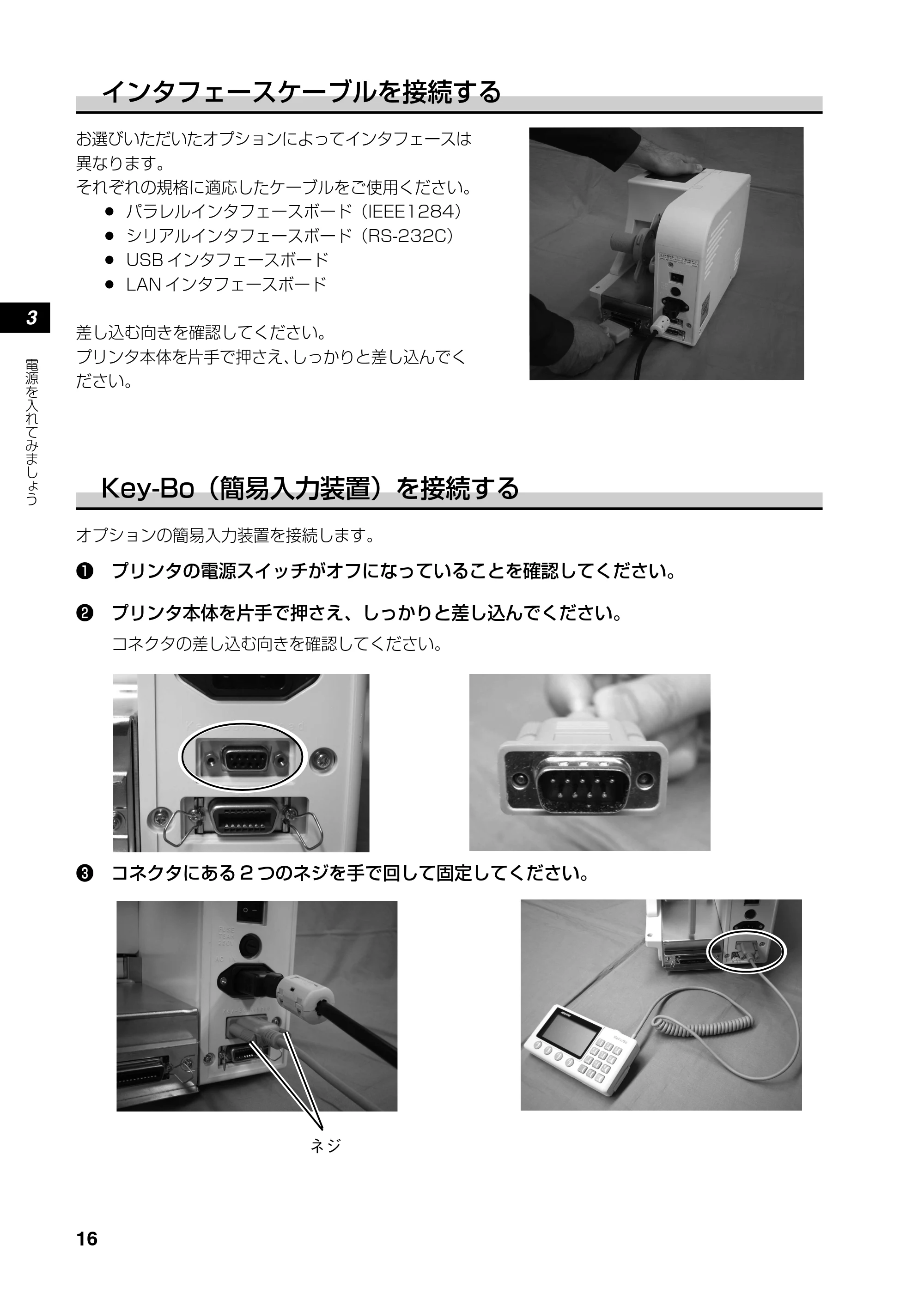
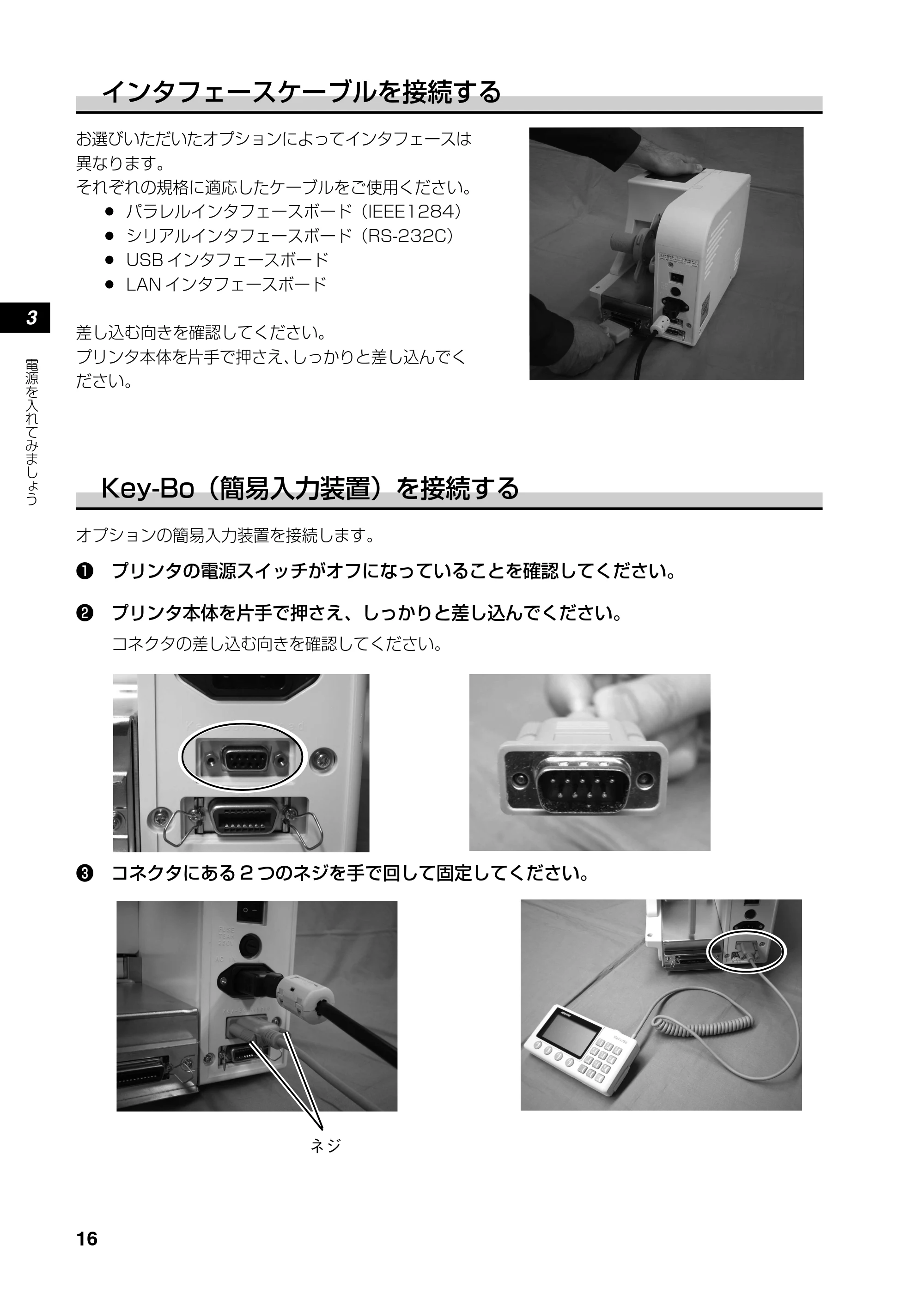
お選びいただいたオプションによってインタフェースは
異なります。
それぞれの規格に適応したケーブルをご使用ください。
蘆 パラレルインタフェースボード(IEEE1284)
蘆 シリアルインタフェースボード(RS-232C)
蘆 USB インタフェースボード
蘆 LAN インタフェースボード
差し込む向きを確認してください。
プリンタ本体を片手で押さえ、しっかりと差し込んでく
ださい。
Key-Bo(簡易入力装置)を接続する
オプションの簡易入力装置を接続します。
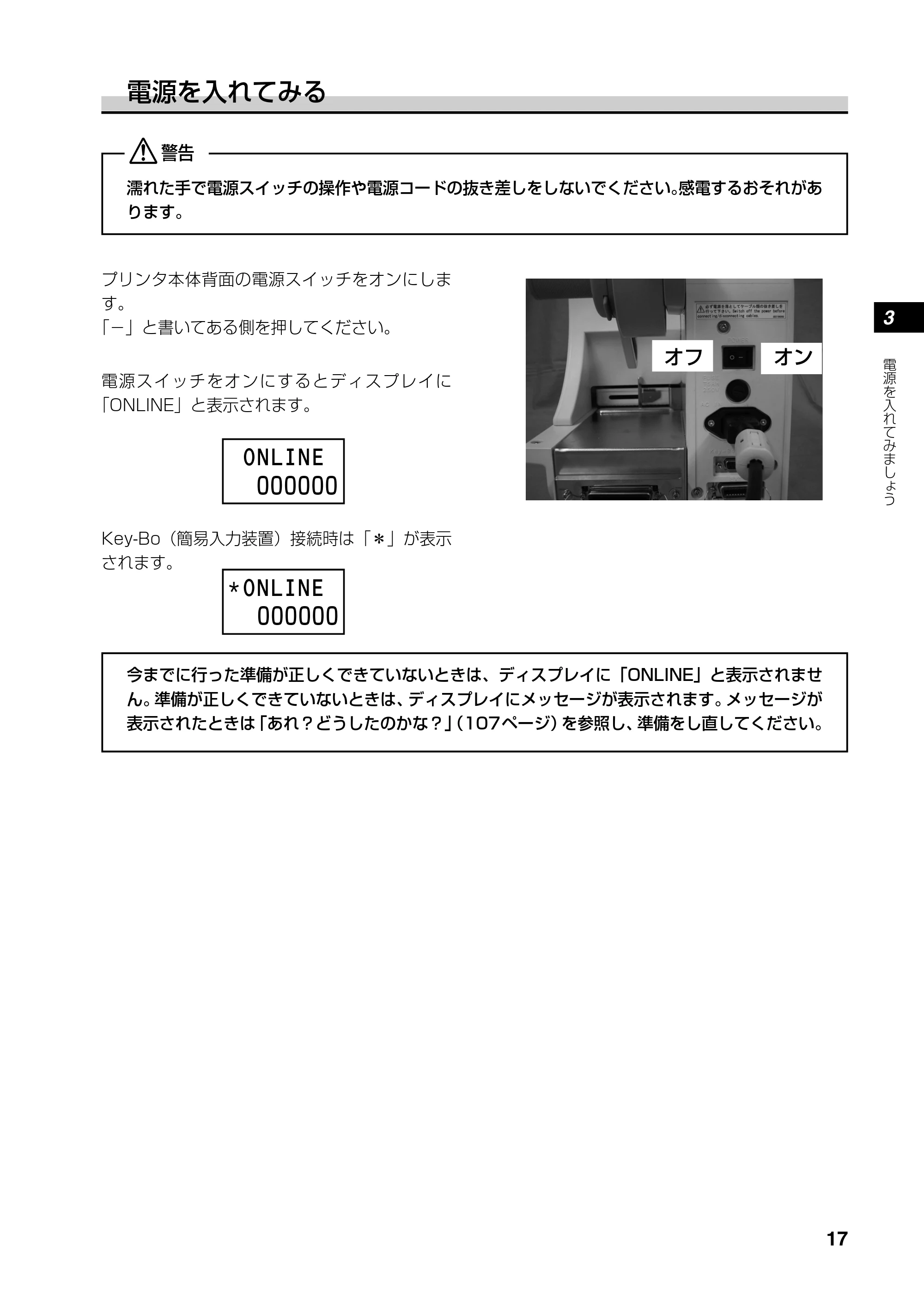
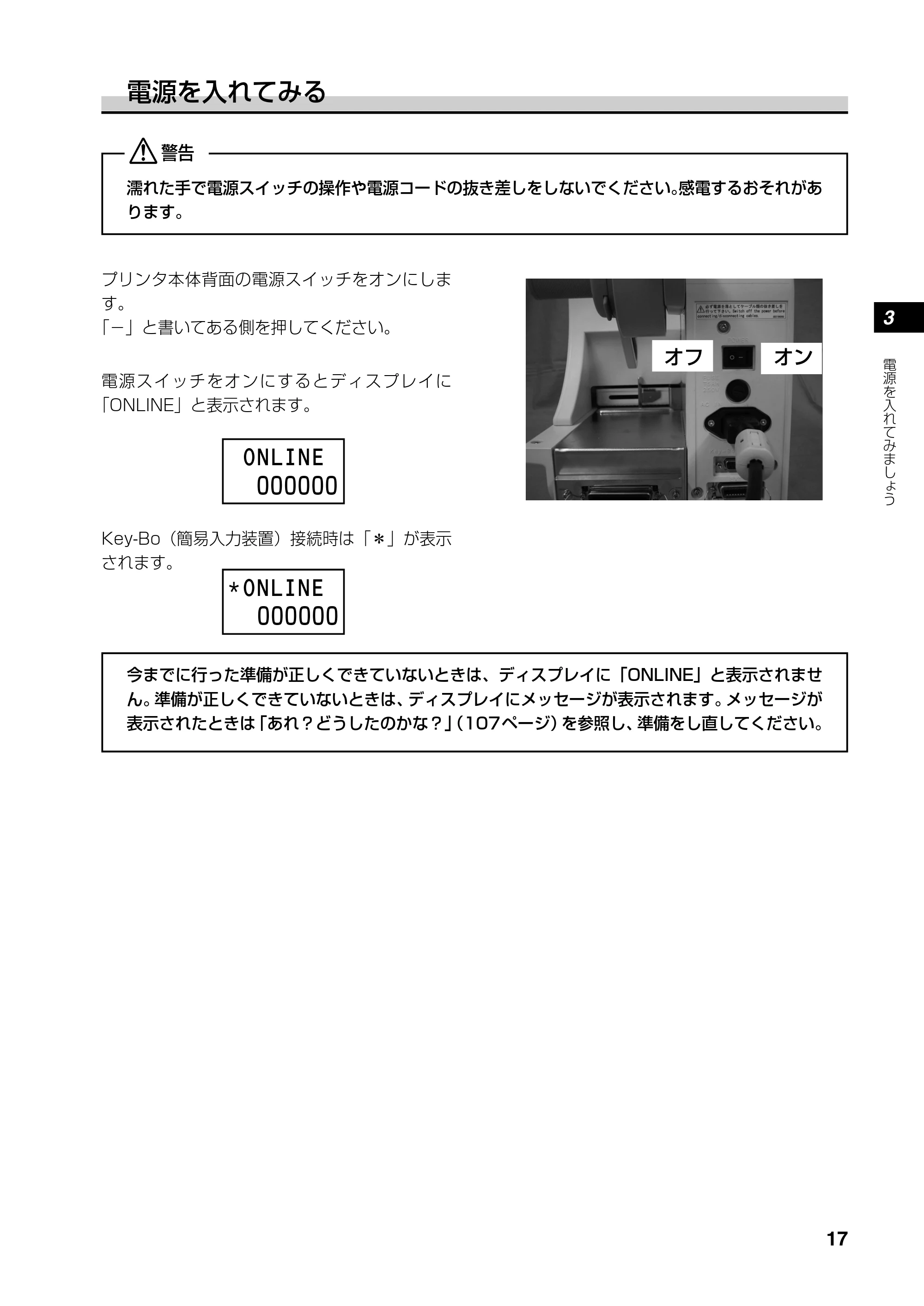
笊 プリンタの電源スイッチがオフになっていることを確認してください。
笆 プリンタ本体を片手で押さえ、しっかりと差し込んでください。
コネクタの差し込む向きを確認してください。
ネジ
笳 コネクタにある 2 つのネジを手で回して固定してください。
電源を切る
17
電
源
を
入
れ
て
み
ま
し
ょ
う
3
電源スイッチをオンにするとディスプレイに
「ONLINE」と表示されます。
プリンタ本体背面の電源スイッチをオンにしま
す。
「-」と書いてある側を押してください。
オンオフ
警告
電源を入れてみる
濡れた手で電源スイッチの操作や電源コードの抜き差しをしないでください。感電するおそれがあ
ります。
今までに行った準備が正しくできていないときは、ディスプレイに「ONLINE」と表示されませ
ん。準備が正しくできていないときは、ディスプレイにメッセージが表示されます。メッセージが
表示されたときは「あれ?どうしたのかな?」(107ページ)を参照し、準備をし直してください。
ONLINE
000000
Key-Bo(簡易入力装置)接続時は「*」が表示
されます。
* ONLINE
000000
4. リボンのセット
18
電
源
を
入
れ
て
み
ま
し
ょ
う
3
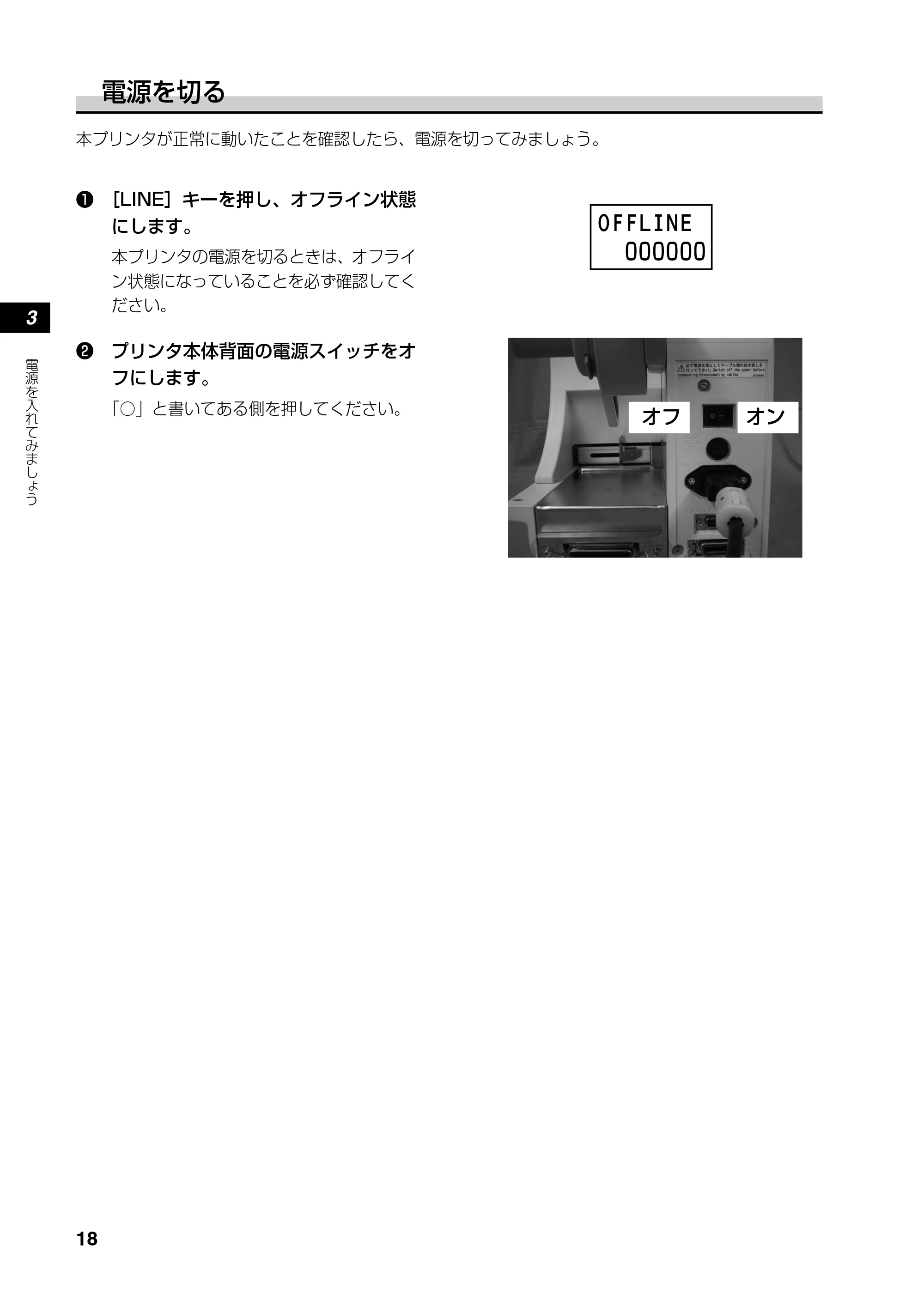
笊 [LINE]キーを押し、オフライン状態
にします。
本プリンタの電源を切るときは、オフライ
ン状態になっていることを必ず確認してく
ださい。
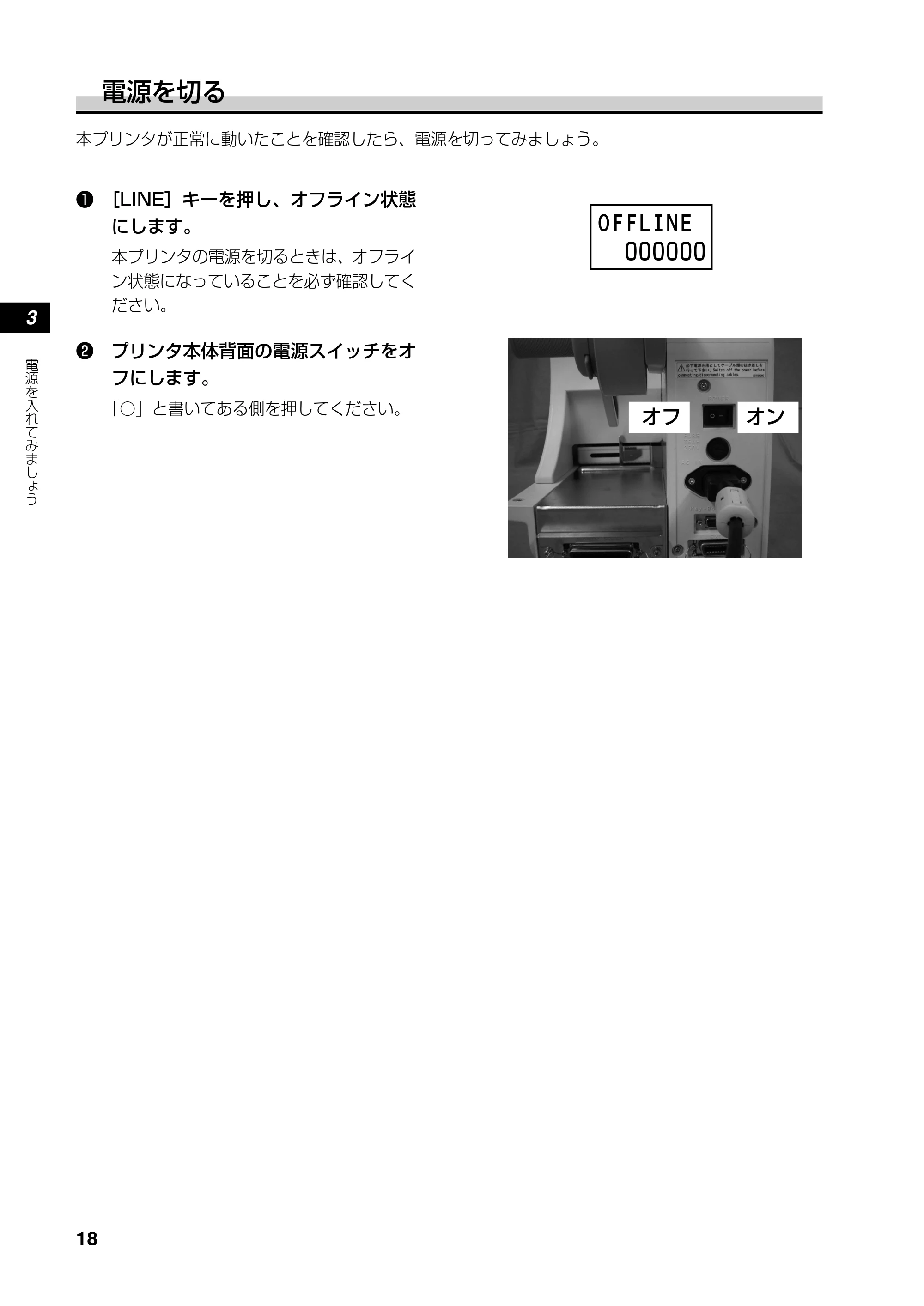
笆 プリンタ本体背面の電源スイッチをオ
フにします。
「○」と書いてある側を押してください。
電源を切る
本プリンタが正常に動いたことを確認したら、電源を切ってみましょう。
OFFLINE
000000
オンオフ
20ページ
19
リ
ボ
ン
の
セ
ッ
ト
4
4. リボンのセット
蘆 本プリンタのカーボンリボンは、当社純正品をお使いください。
蘆 規格以外のカーボンリボンは使用しないでください。
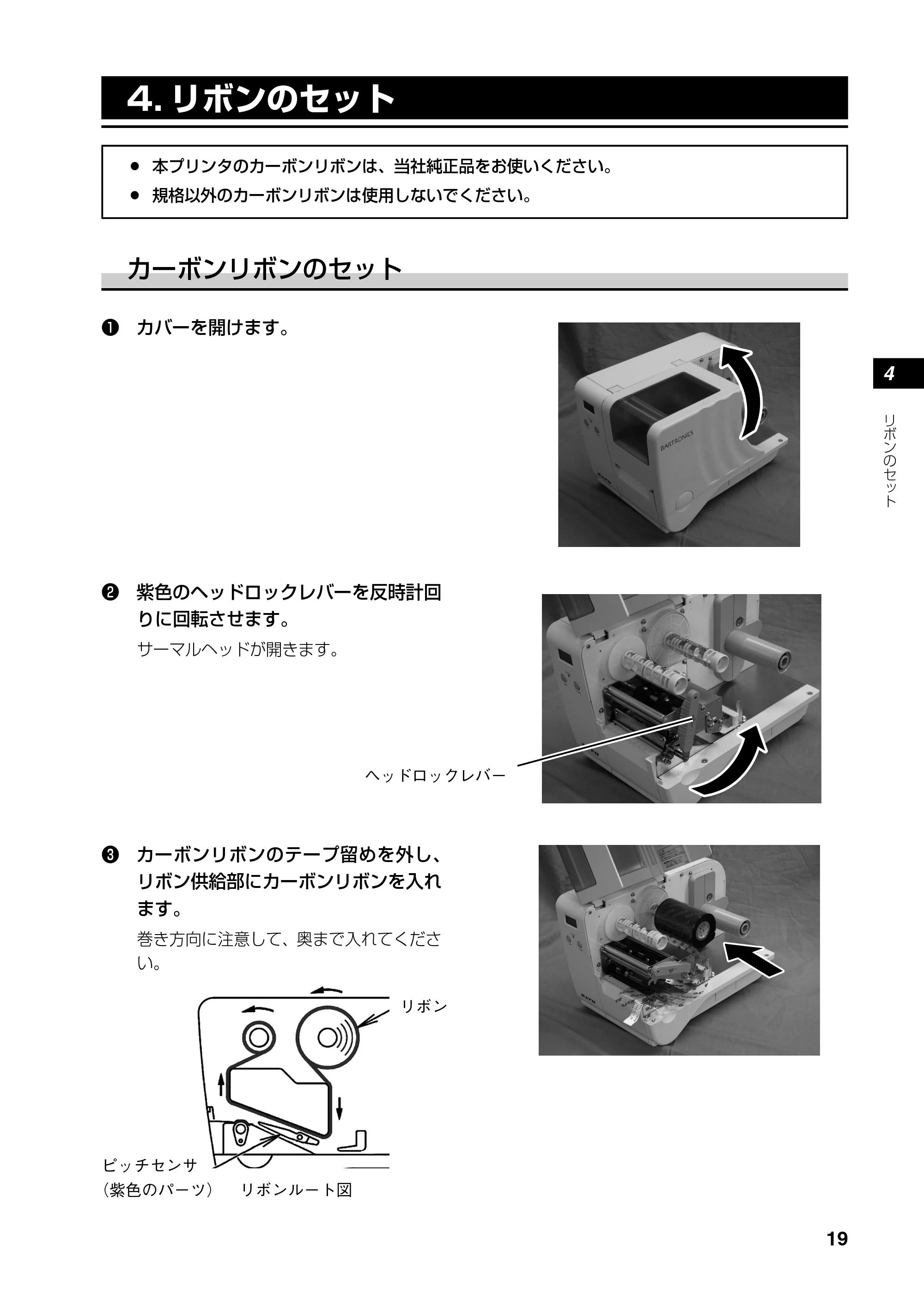
ヘッドロックレバー
カーボンリボンのセット
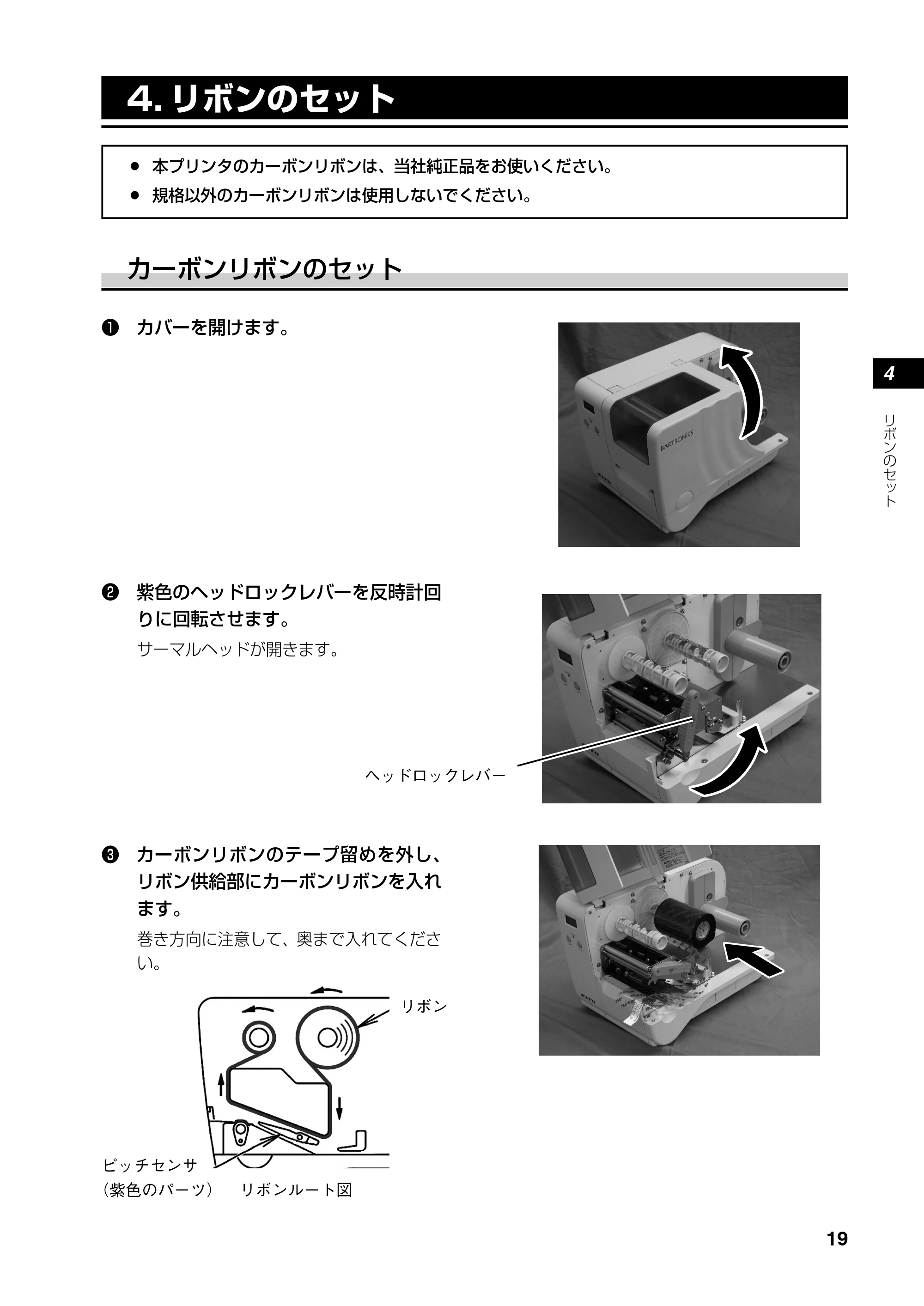
笊 カバーを開けます。
笆 紫色のヘッドロックレバーを反時計回
りに回転させます。
サーマルヘッドが開きます。
笳 カーボンリボンのテープ留めを外し、
リボン供給部にカーボンリボンを入れ
ます。
巻き方向に注意して、奥まで入れてくださ
い。
リボンルート図
リボン
ピッチセンサ
(紫色のパーツ)
カーボンリボンの取り外し
20
リ
ボ
ン
の
セ
ッ
ト
4
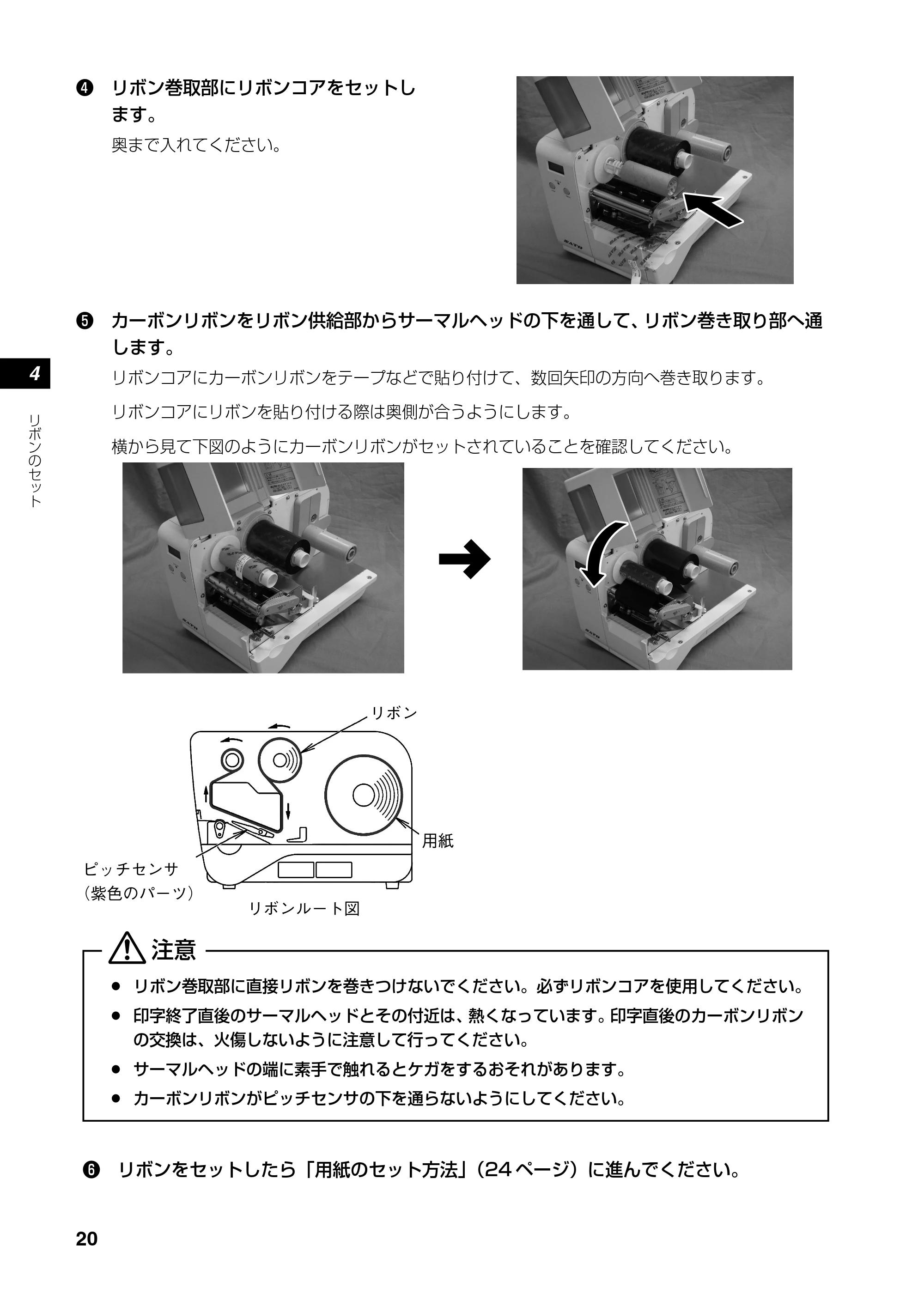
笘 リボン巻取部にリボンコアをセットし
ます。
奥まで入れてください。
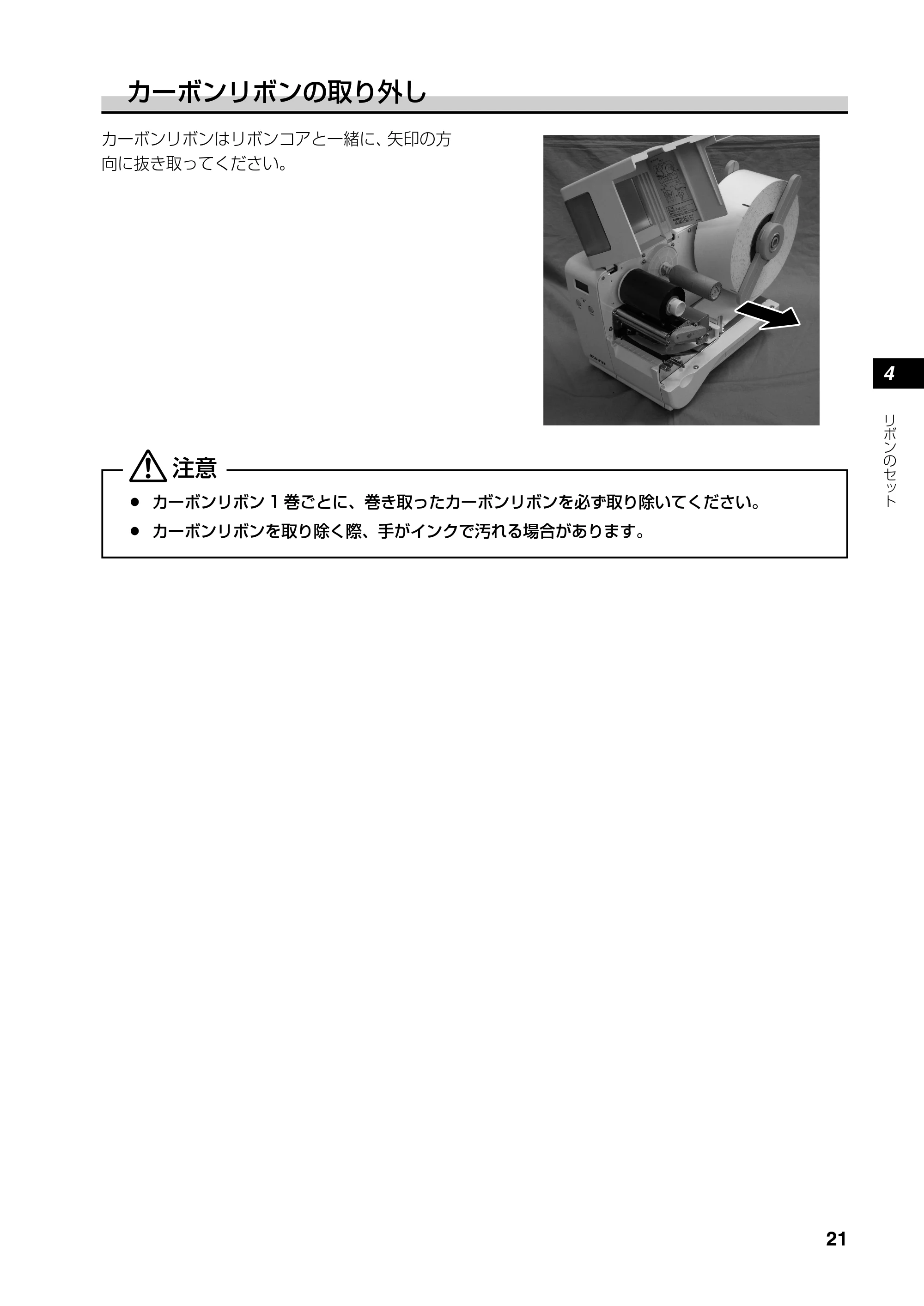
リボンルート図
用紙
リボン
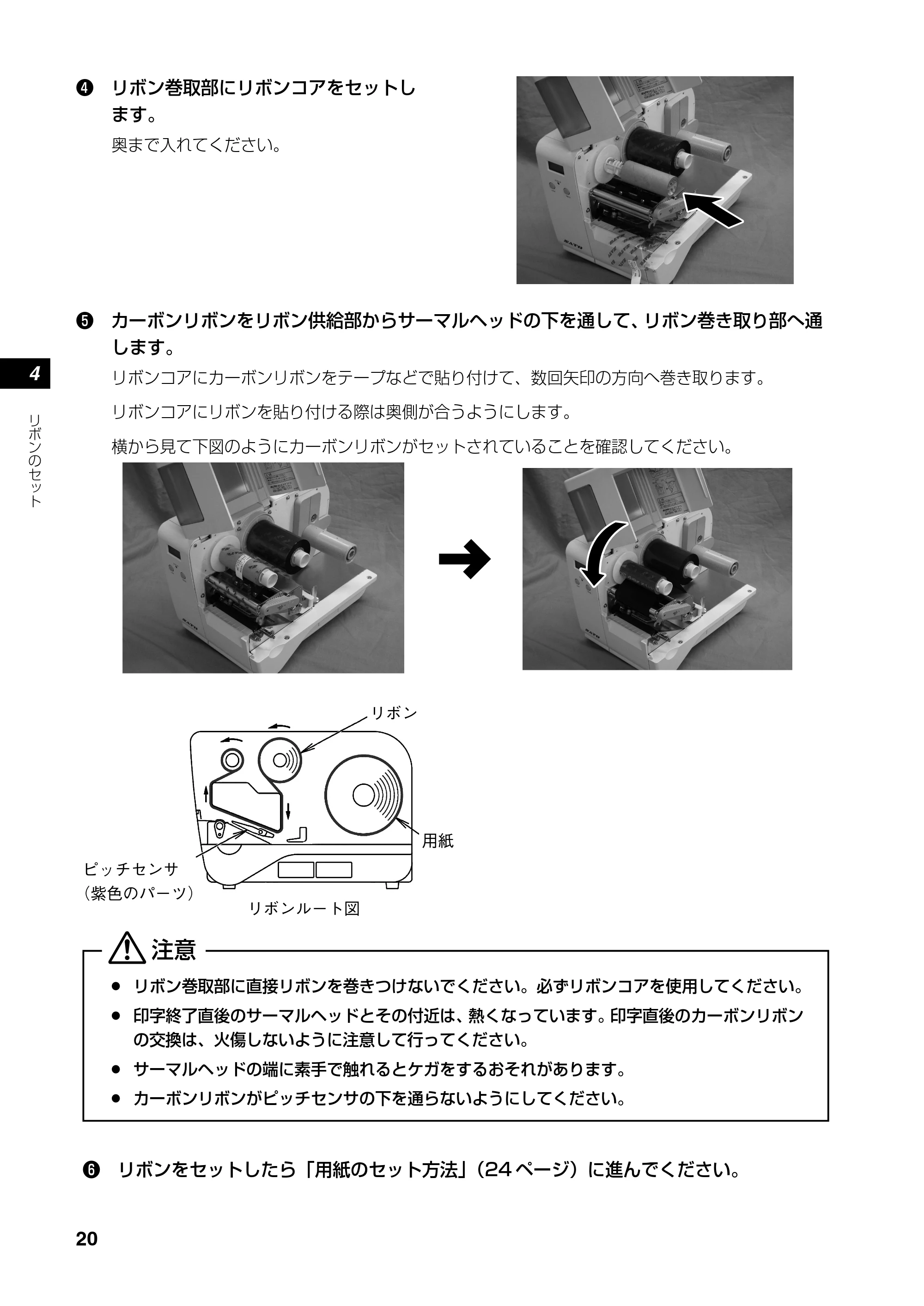
笙 カーボンリボンをリボン供給部からサーマルヘッドの下を通して、リボン巻き取り部へ通
します。
リボンコアにカーボンリボンをテープなどで貼り付けて、数回矢印の方向へ巻き取ります。
リボンコアにリボンを貼り付ける際は奥側が合うようにします。
横から見て下図のようにカーボンリボンがセットされていることを確認してください。
蘆 リボン巻取部に直接リボンを巻きつけないでください。必ずリボンコアを使用してください。
蘆 印字終了直後のサーマルヘッドとその付近は、熱くなっています。印字直後のカーボンリボン
の交換は、火傷しないように注意して行ってください。
蘆 サーマルヘッドの端に素手で触れるとケガをするおそれがあります。
蘆 カーボンリボンがピッチセンサの下を通らないようにしてください。
注意
笞 リボンをセットしたら「用紙のセット方法」(24 ページ)に進んでください。
ピッチセンサ
(紫色のパーツ)
5. 用紙の種類
21
リ
ボ
ン
の
セ
ッ
ト
4
注意
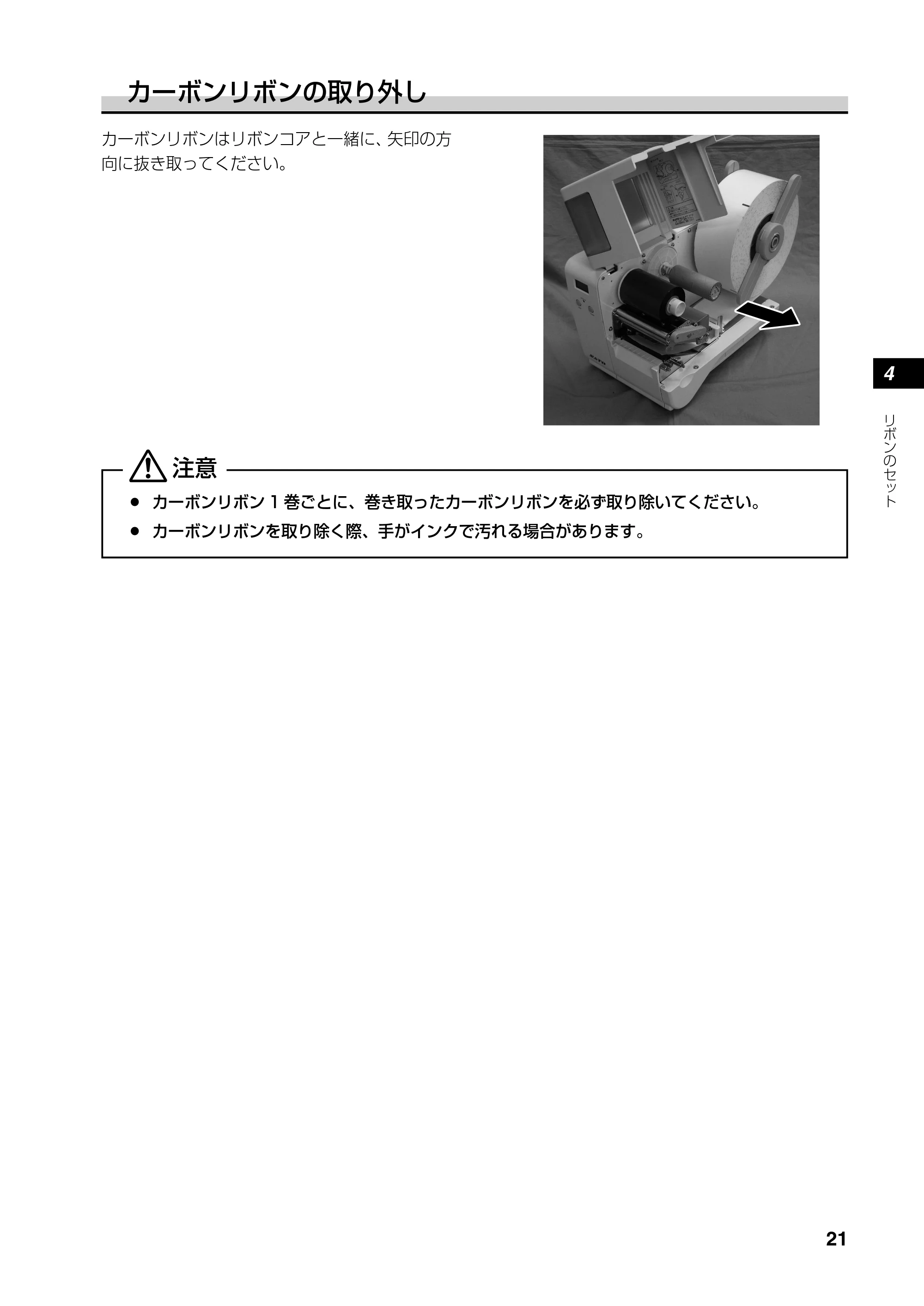
カーボンリボンの取り外し
カーボンリボンはリボンコアと一緒に、矢印の方
向に抜き取ってください。
蘆 カーボンリボン 1 巻ごとに、巻き取ったカーボンリボンを必ず取り除いてください。
蘆 カーボンリボンを取り除く際、手がインクで汚れる場合があります。
23ページ
22
用
紙
の
種
類
5
5. 用紙の種類
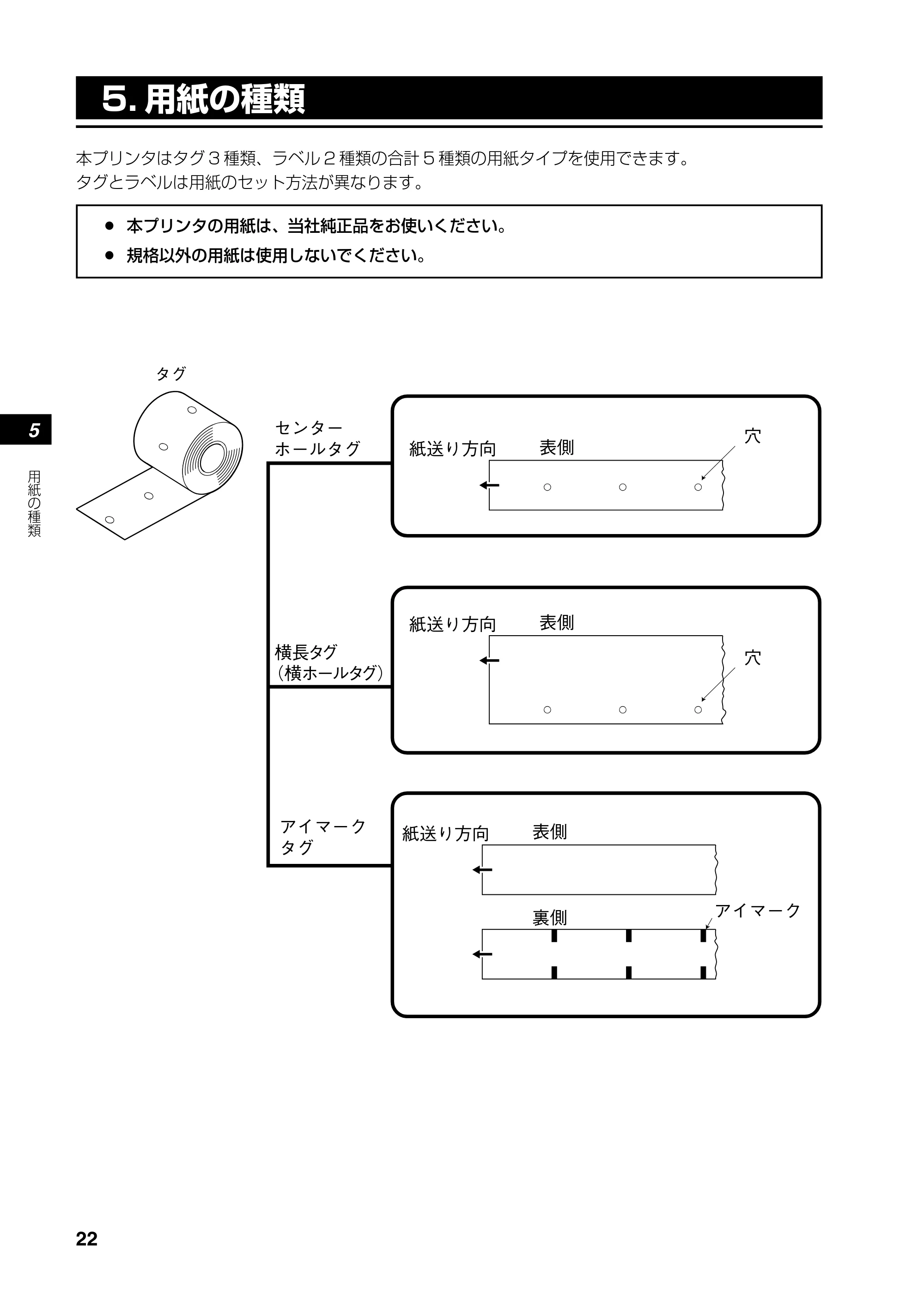
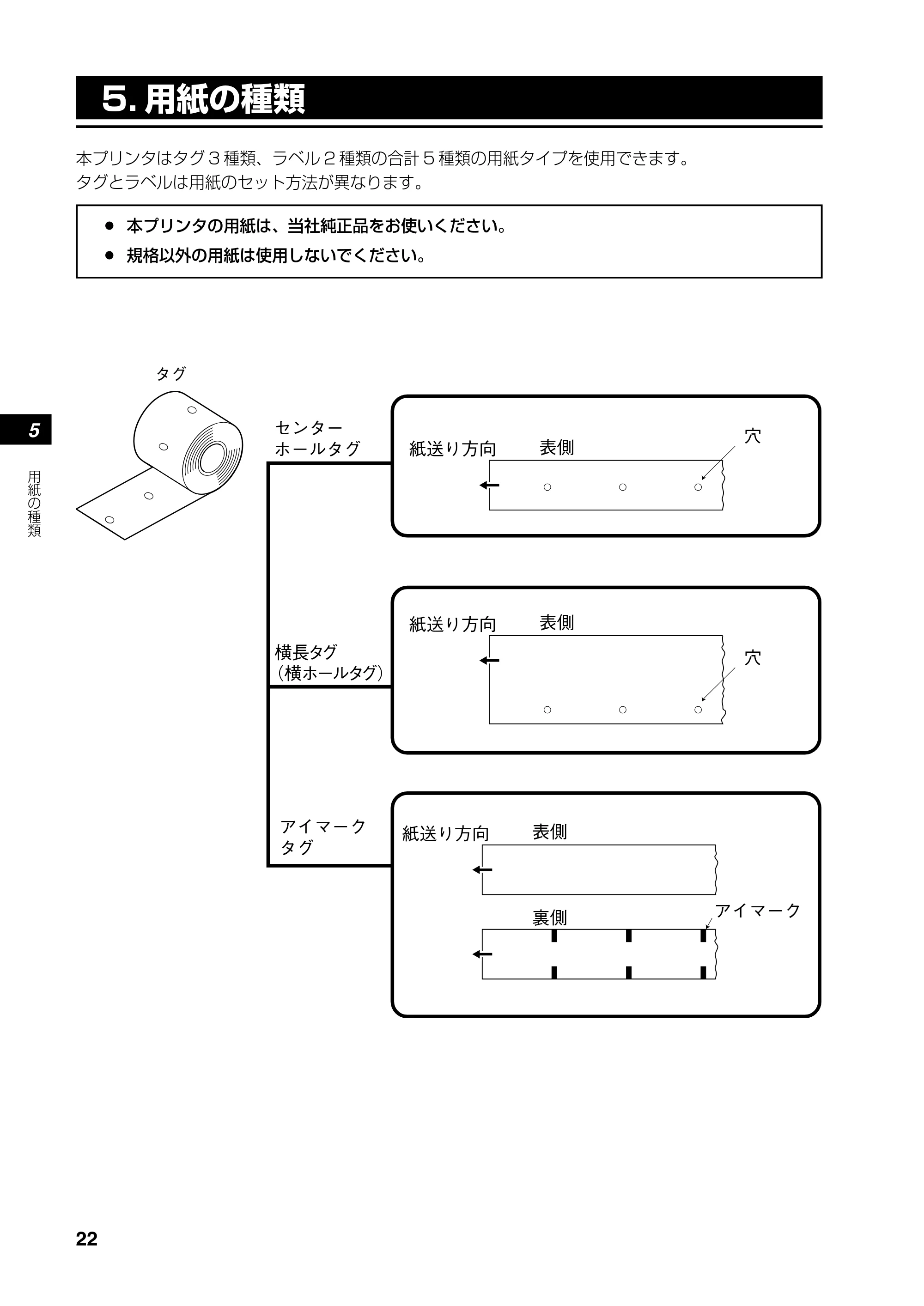
本プリンタはタグ 3 種類、ラベル 2 種類の合計 5 種類の用紙タイプを使用できます。
タグとラベルは用紙のセット方法が異なります。
蘆 本プリンタの用紙は、当社純正品をお使いください。
蘆 規格以外の用紙は使用しないでください。
横長タグ
(横ホールタグ)
アイマーク
タグ
センター
ホールタグ
穴
表側紙送り方向
穴
表側紙送り方向
裏側
アイマーク
表側紙送り方向
タグ
6. 用紙のセット方法
23
用
紙
の
種
類
5
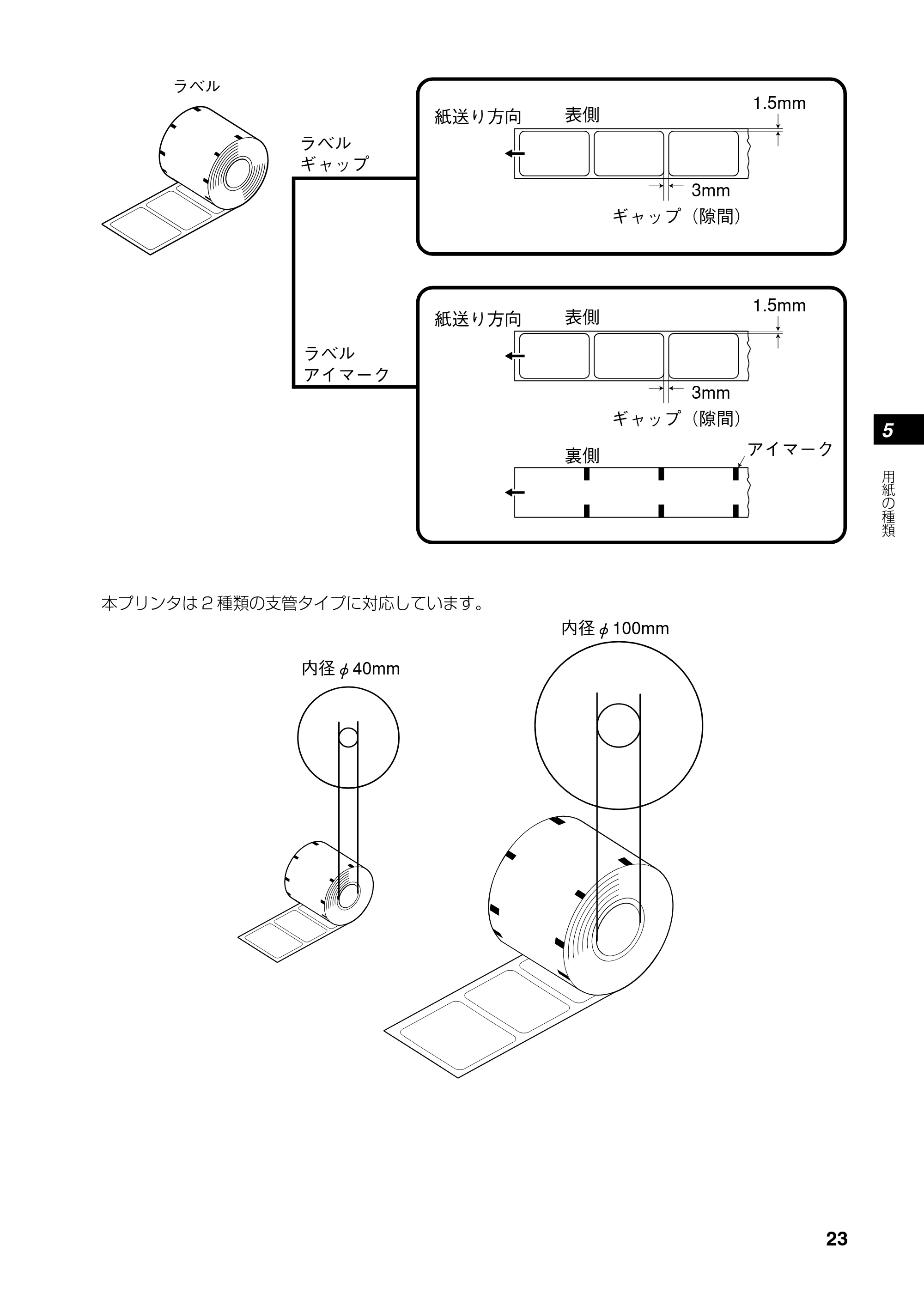
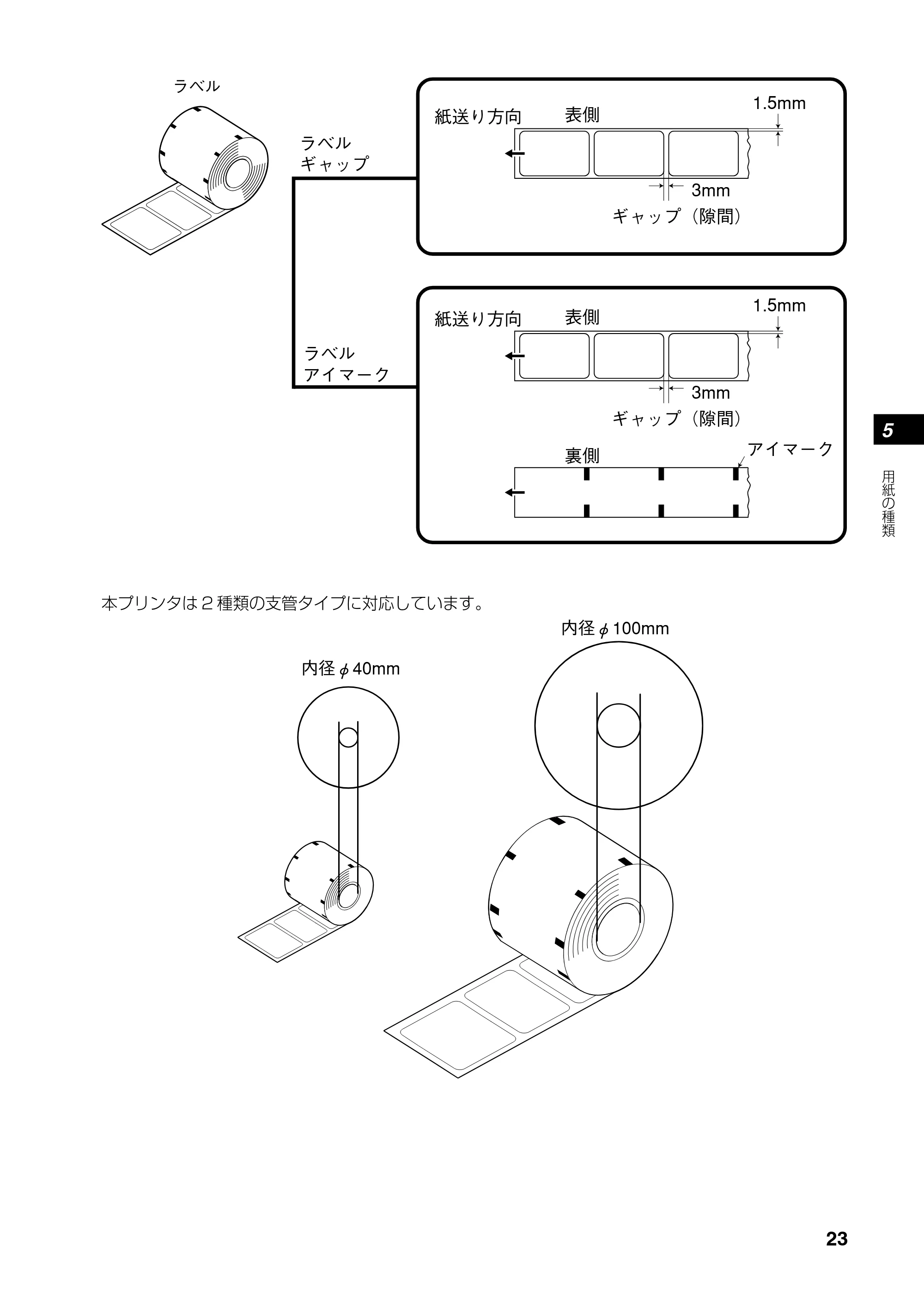
裏側
アイマーク
表側
ギャップ(隙間)
3mm
1.5mm
ラベル
アイマーク
ラベル
ギャップ
紙送り方向
表側
ギャップ(隙間)
3mm
1.5mm
紙送り方向
内径φ40mm
内径φ100mm
本プリンタは 2 種類の支管タイプに対応しています。
ラベル
25ページ
24
用
紙
の
セ
ッ
ト
方
法
6
6. 用紙のセット方法
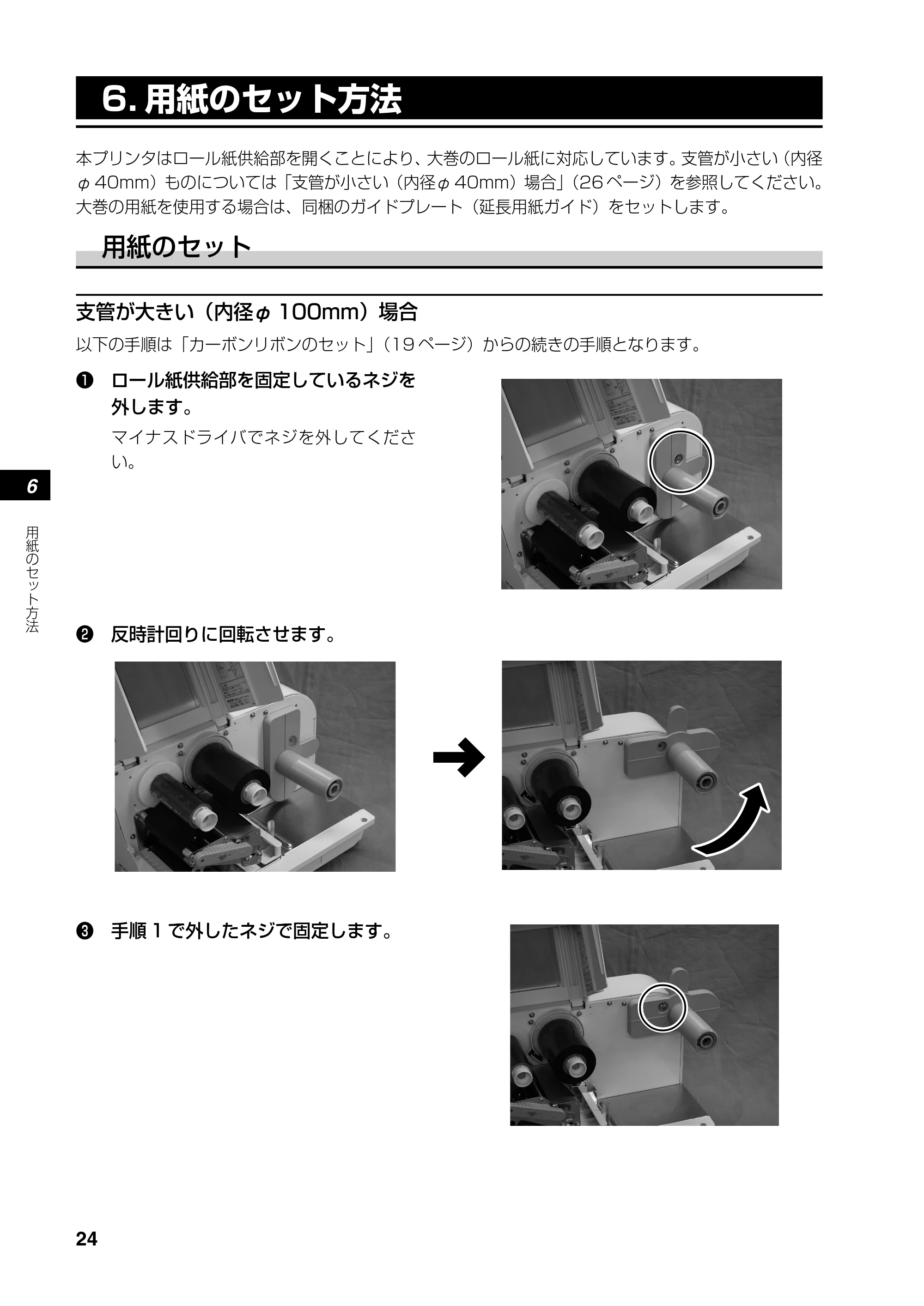
本プリンタはロール紙供給部を開くことにより、大巻のロール紙に対応しています。支管が小さい(内径
φ 40mm)ものについては「支管が小さい(内径φ 40mm)場合」(26 ページ)を参照してください。
大巻の用紙を使用する場合は、同梱のガイドプレート(延長用紙ガイド)をセットします。
用紙のセット
支管が大きい(内径φ 100mm)場合
以下の手順は「カーボンリボンのセット」(19 ページ)からの続きの手順となります。
笊 ロール紙供給部を固定しているネジを
外します。
マイナスドライバでネジを外してくださ
い。
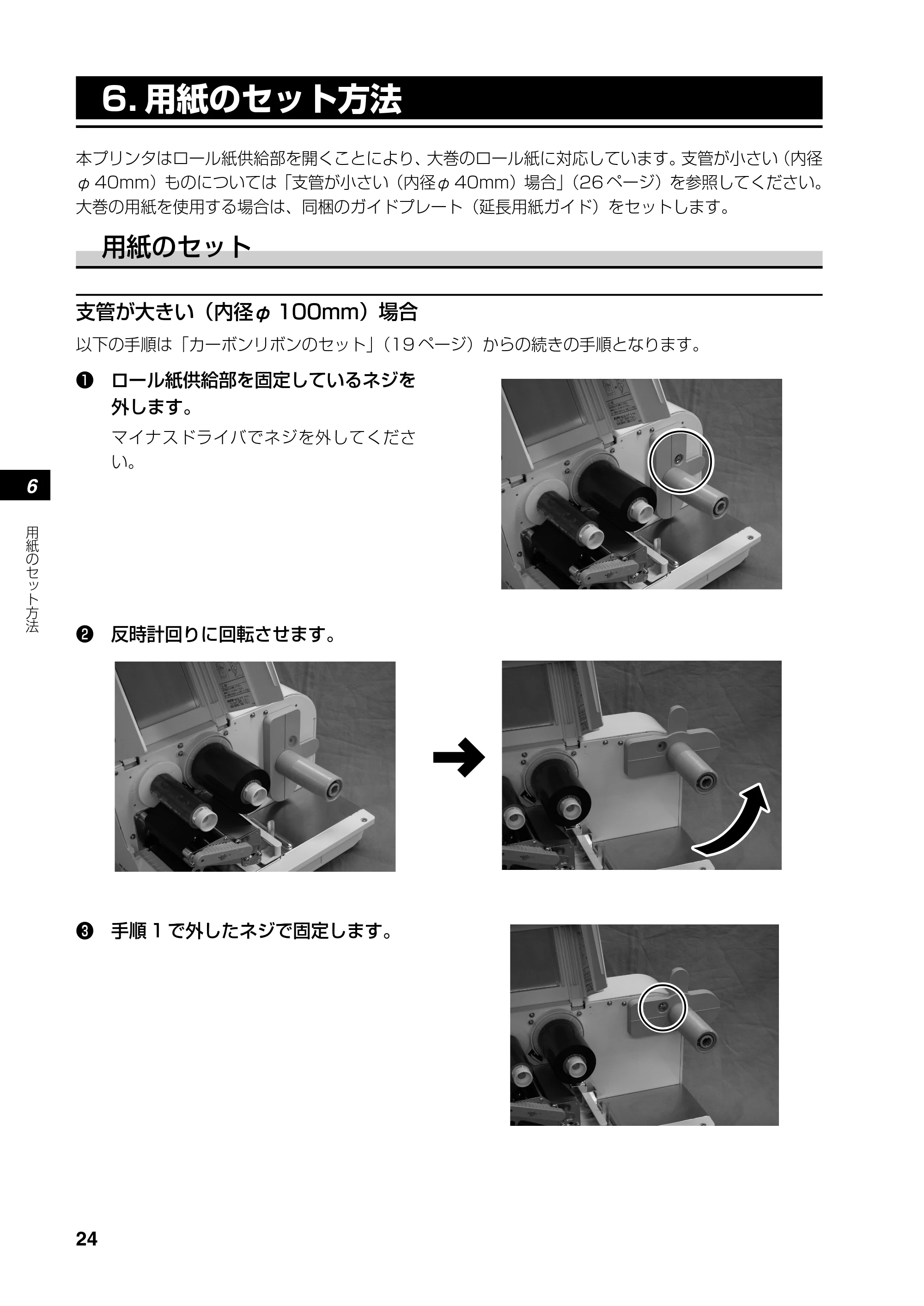
笆 反時計回りに回転させます。
笳 手順 1 で外したネジで固定します。
支管が小さい(内径φ 40mm)場合
25
用
紙
の
セ
ッ
ト
方
法
6
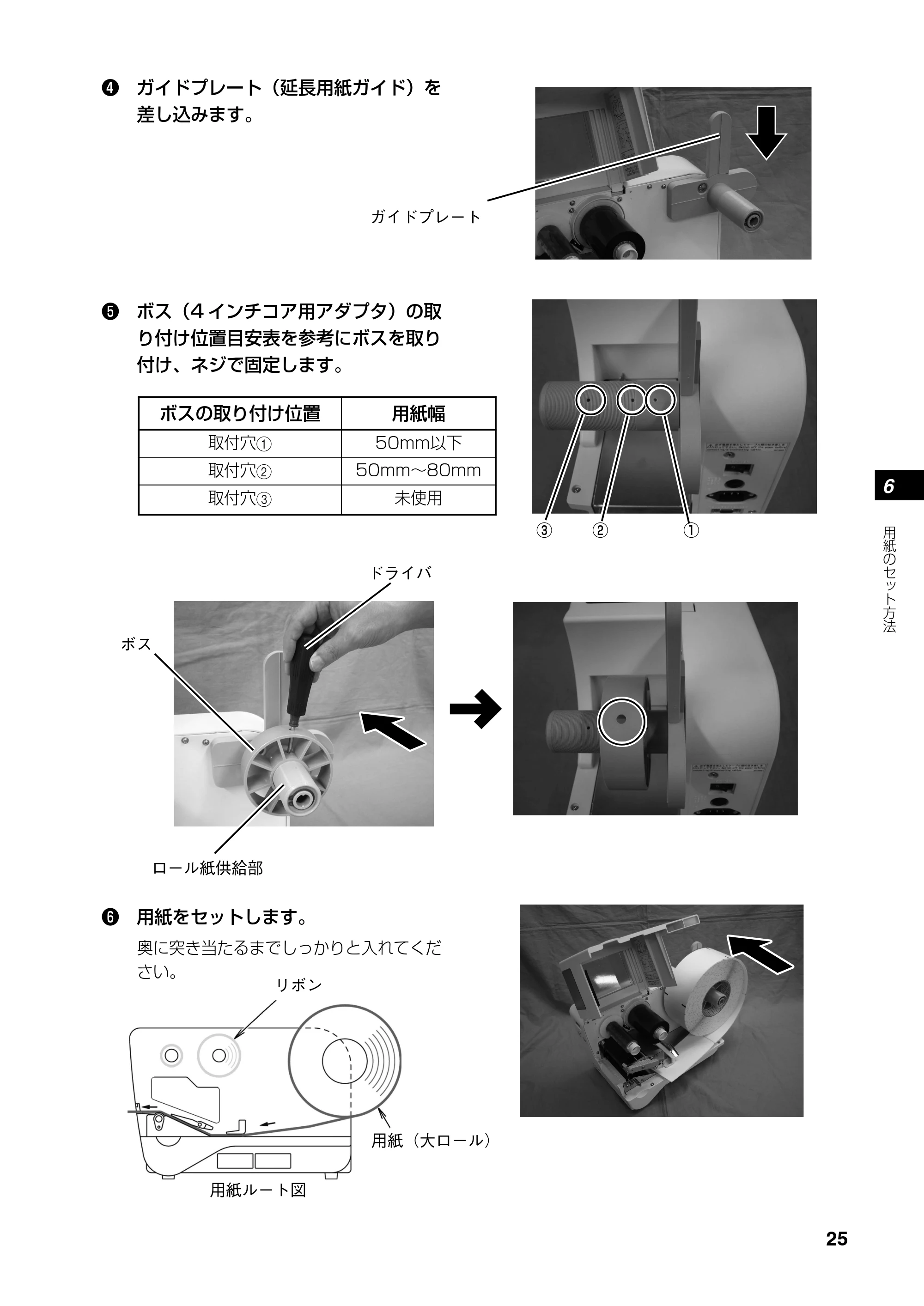
笙 ボス(4 インチコア用アダプタ)の取
り付け位置目安表を参考にボスを取り
付け、ネジで固定します。
笞 用紙をセットします。
奥に突き当たるまでしっかりと入れてくだ
さい。
ボスの取り付け位置 用紙幅
取付穴1 50mm以下
取付穴2 50mm~80mm
取付穴3 未使用
漓滷澆
ボス
ロール紙供給部
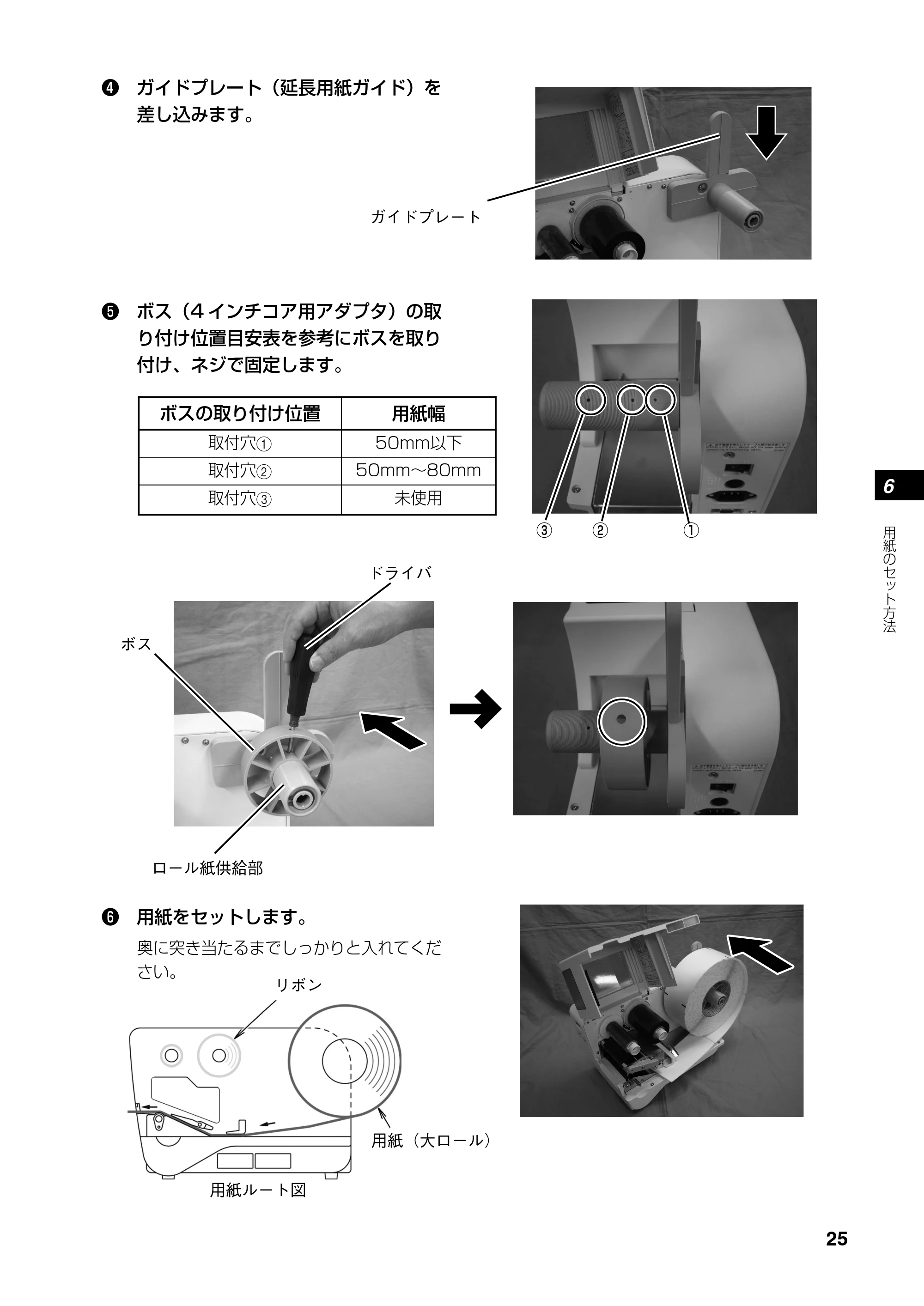
笘 ガイドプレート(延長用紙ガイド)を
差し込みます。
ガイドプレート
ドライバ
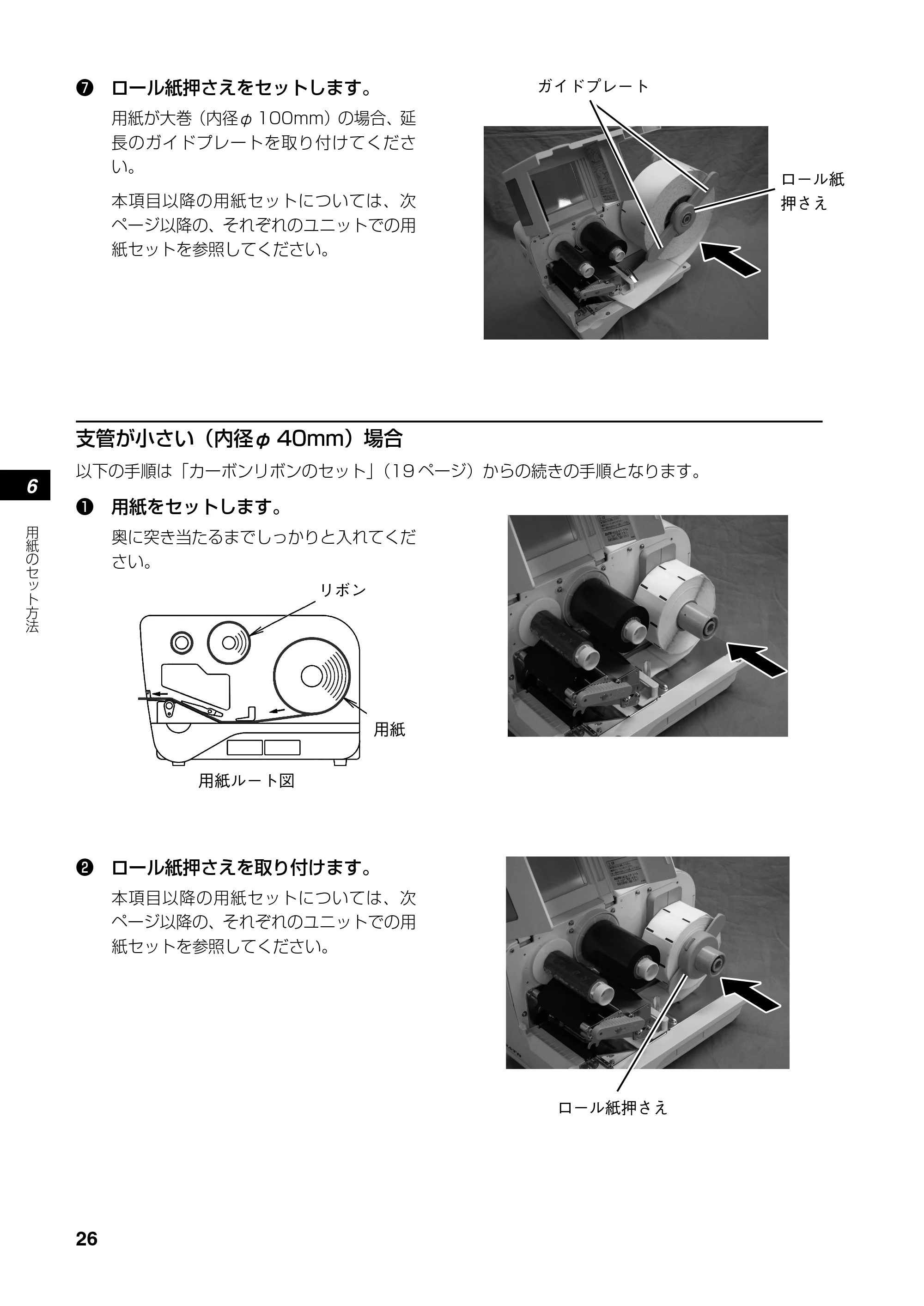
用紙(大ロール)
リボン
用紙ルート図
標準ユニットの用紙セット
26
用
紙
の
セ
ッ
ト
方
法
6
支管が小さい(内径φ 40mm)場合
以下の手順は「カーボンリボンのセット」(19 ページ)からの続きの手順となります。
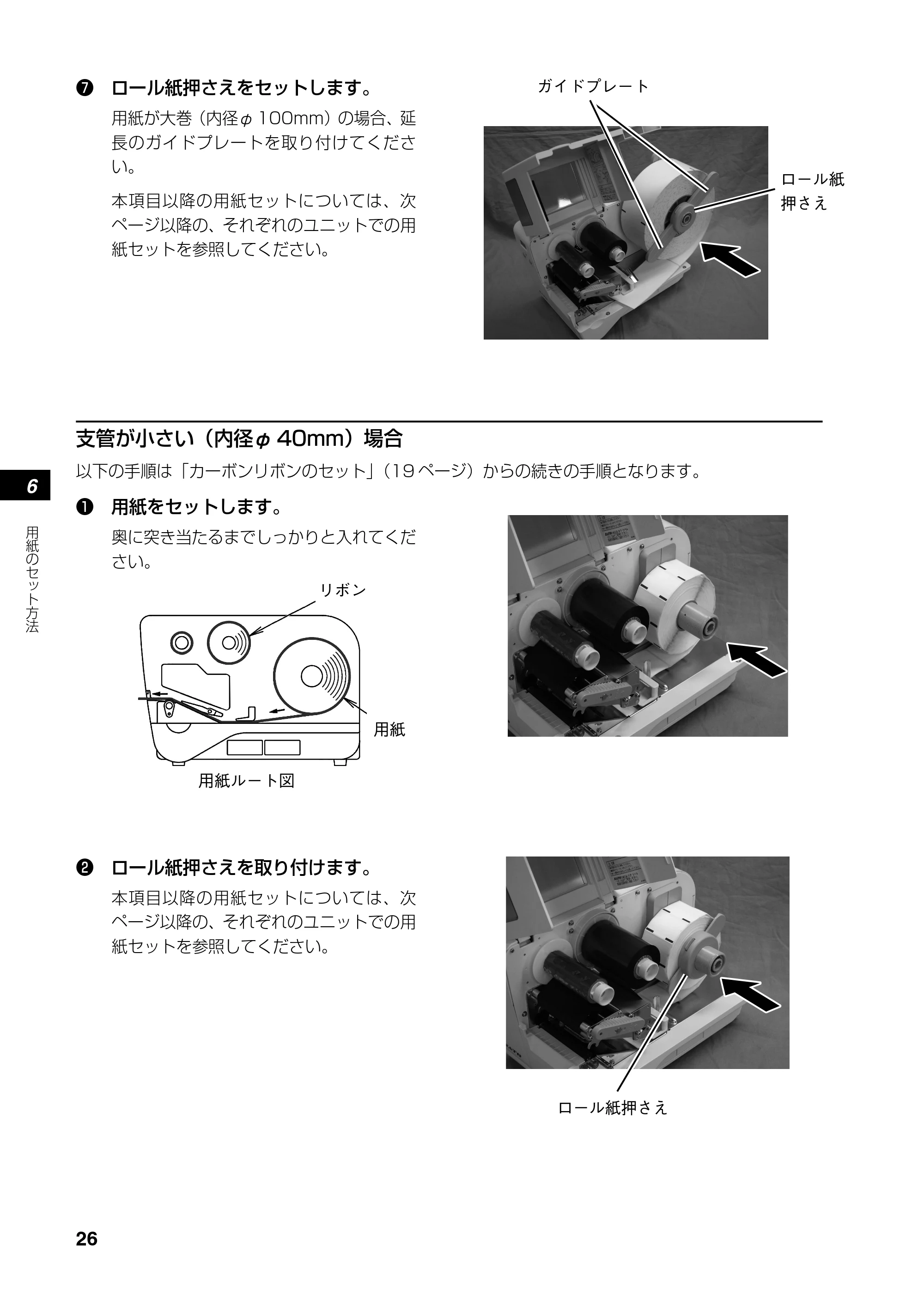
笊 用紙をセットします。
奥に突き当たるまでしっかりと入れてくだ
さい。
笆 ロール紙押さえを取り付けます。
本項目以降の用紙セットについては、次
ページ以降の、それぞれのユニットでの用
紙セットを参照してください。
ロール紙押さえ
用紙
リボン
用紙ルート図
笵 ロール紙押さえをセットします。
用紙が大巻(内径φ 100mm)の場合、延
長のガイドプレートを取り付けてくださ
い。
本項目以降の用紙セットについては、次
ページ以降の、それぞれのユニットでの用
紙セットを参照してください。
ガイドプレート
ロール紙
押さえ
用紙の切り取り方
27
用
紙
の
セ
ッ
ト
方
法
6
標準ユニットの用紙セット
以下の手順は「用紙のセット」(24 ページ)からの続きの手順となります。
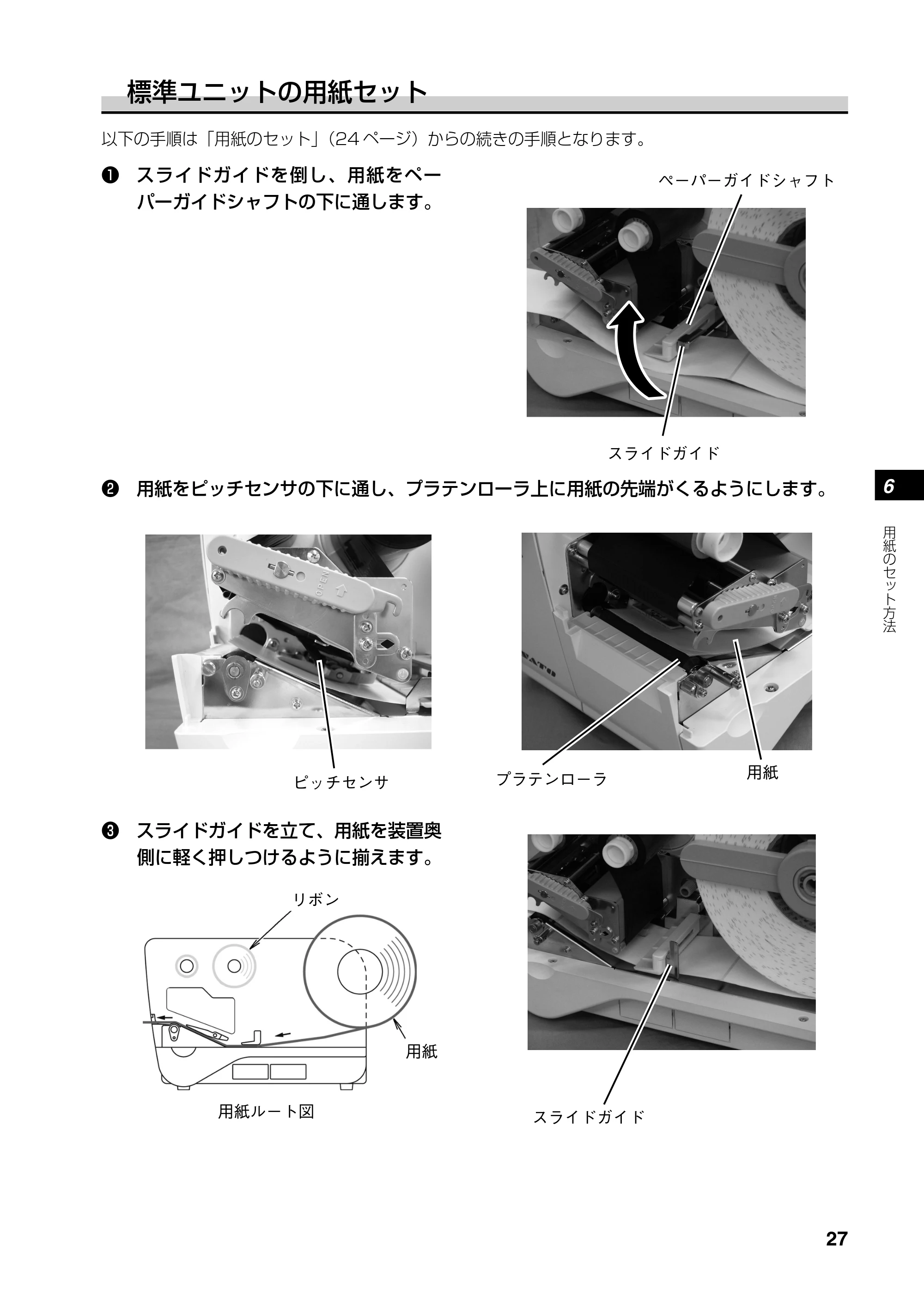
笊 スライドガイドを倒し、用紙をペー
パーガイドシャフトの下に通します。
笆 用紙をピッチセンサの下に通し、プラテンローラ上に用紙の先端がくるようにします。
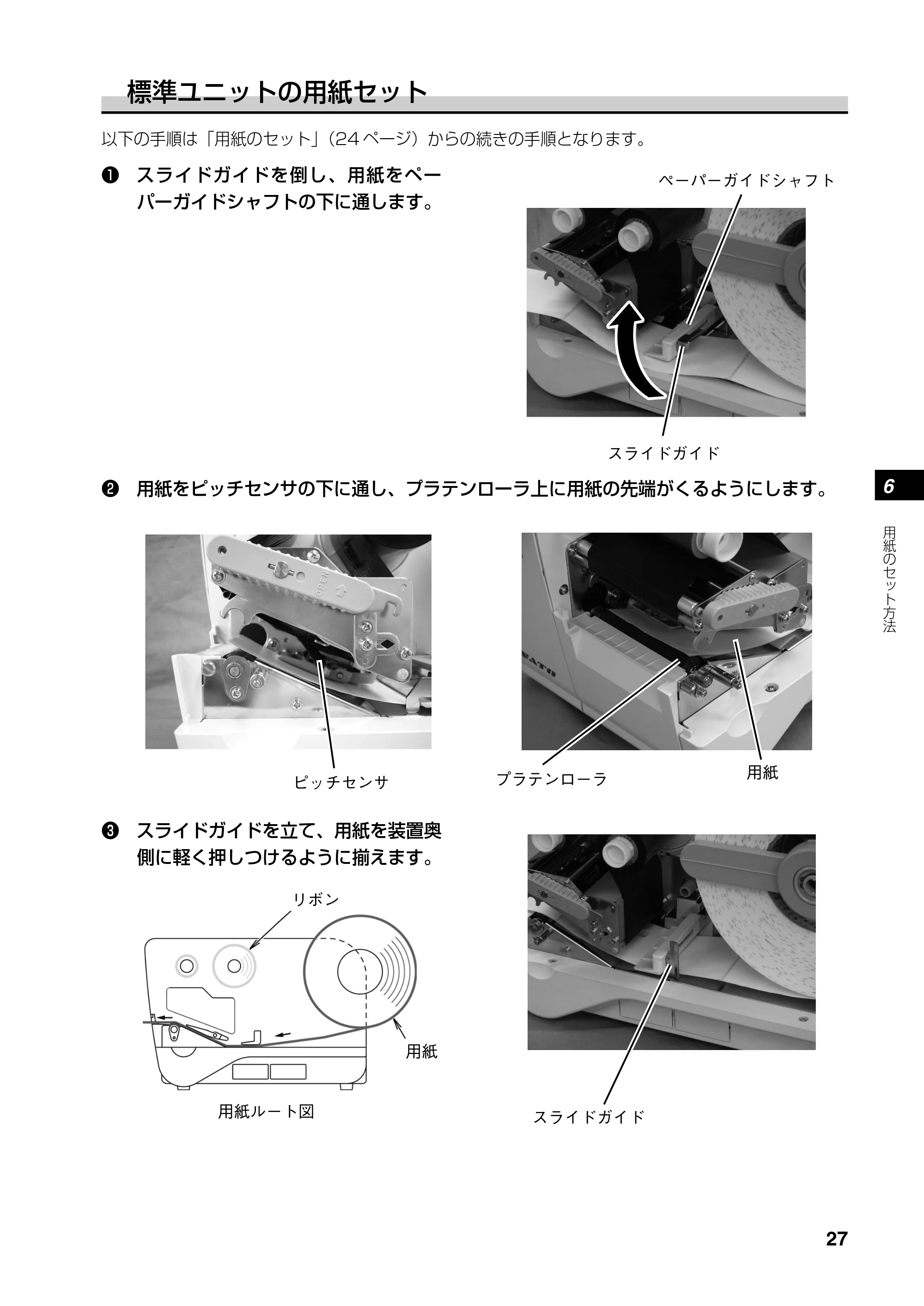
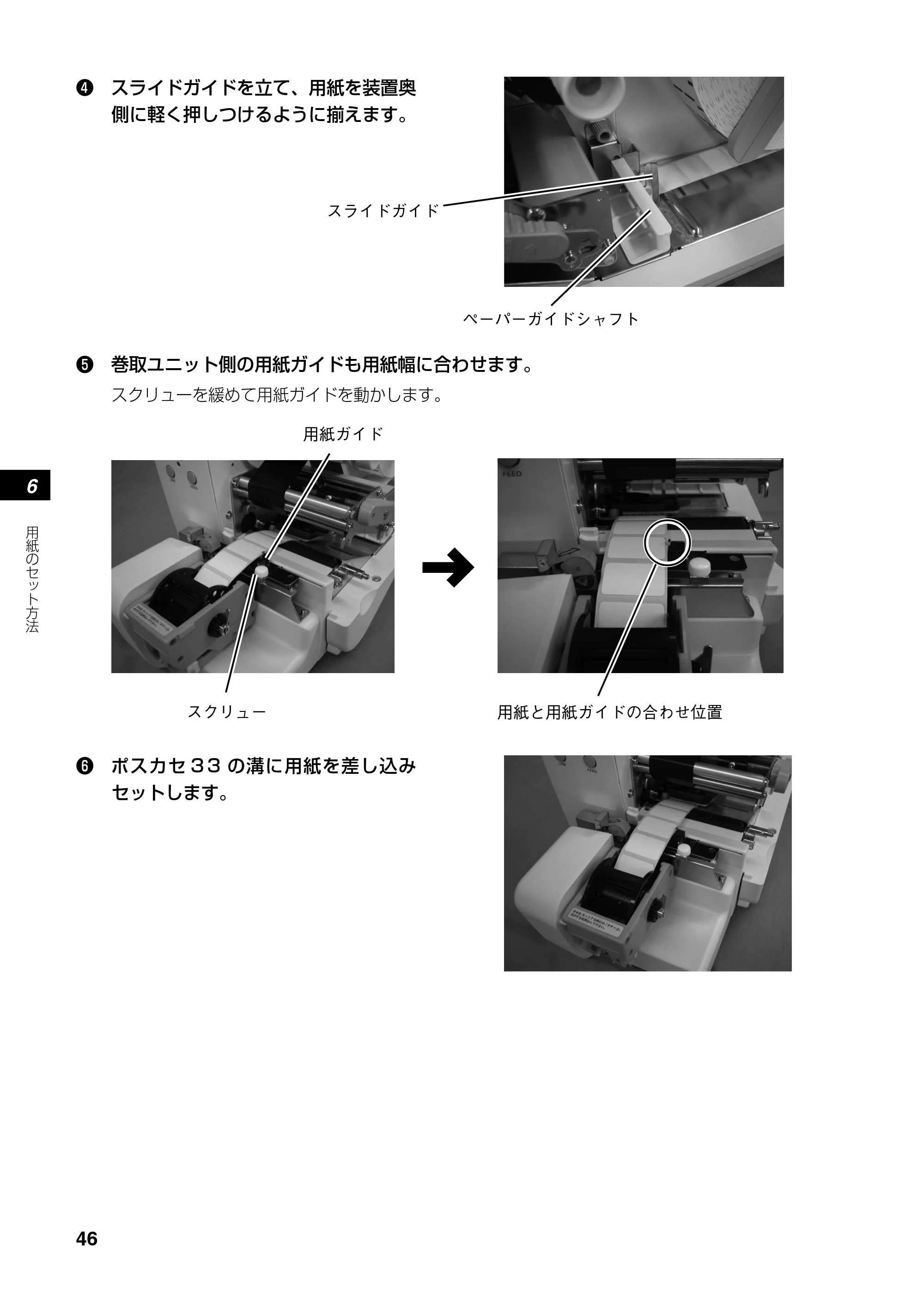
笳 スライドガイドを立て、用紙を装置奥
側に軽く押しつけるように揃えます。
ペーパーガイドシャフト
ピッチセンサ
スライドガイド
スライドガイド
プラテンローラ
用紙
用紙
リボン
用紙ルート図
オプションユニットでのセット方法
28
用
紙
の
セ
ッ
ト
方
法
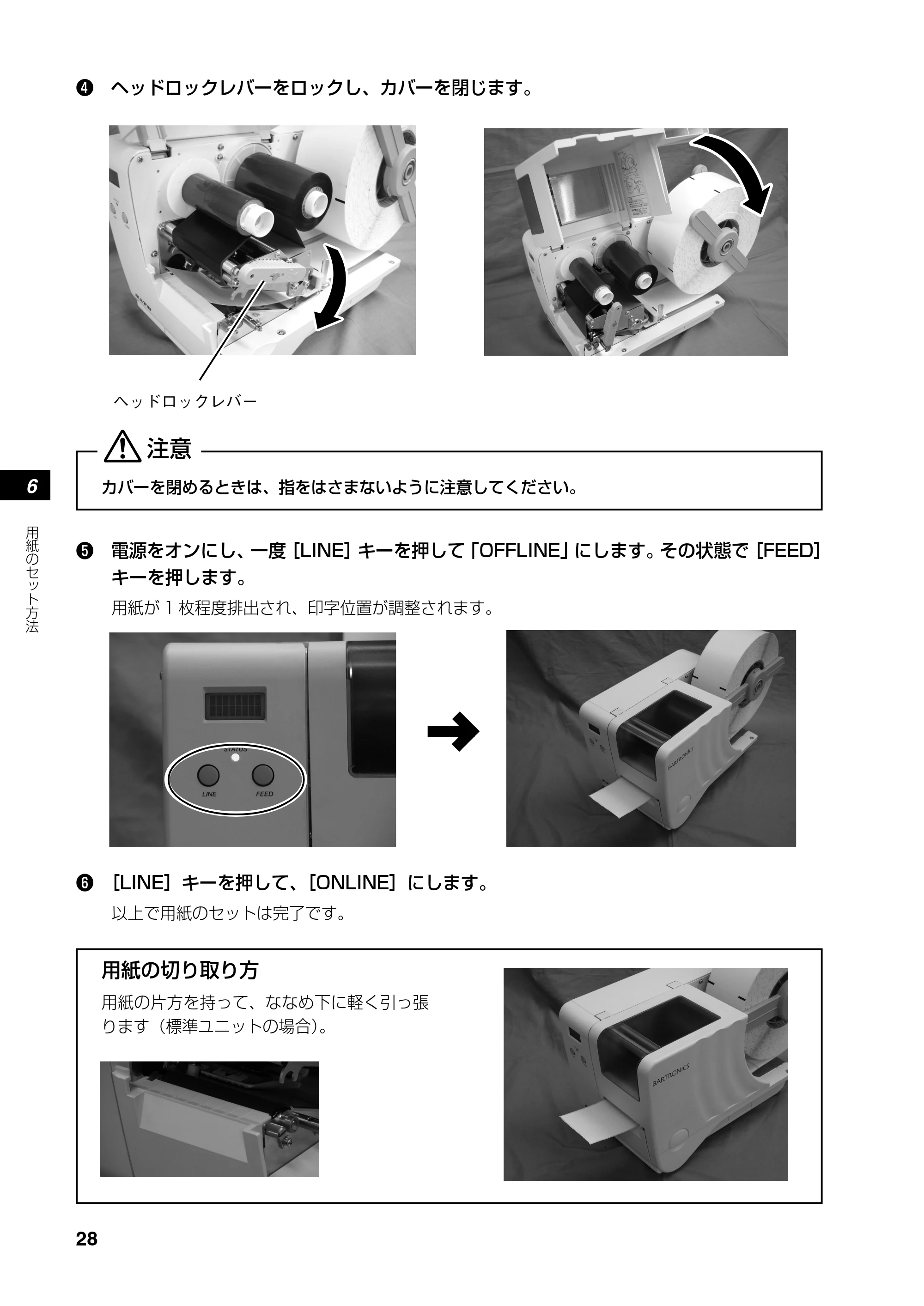
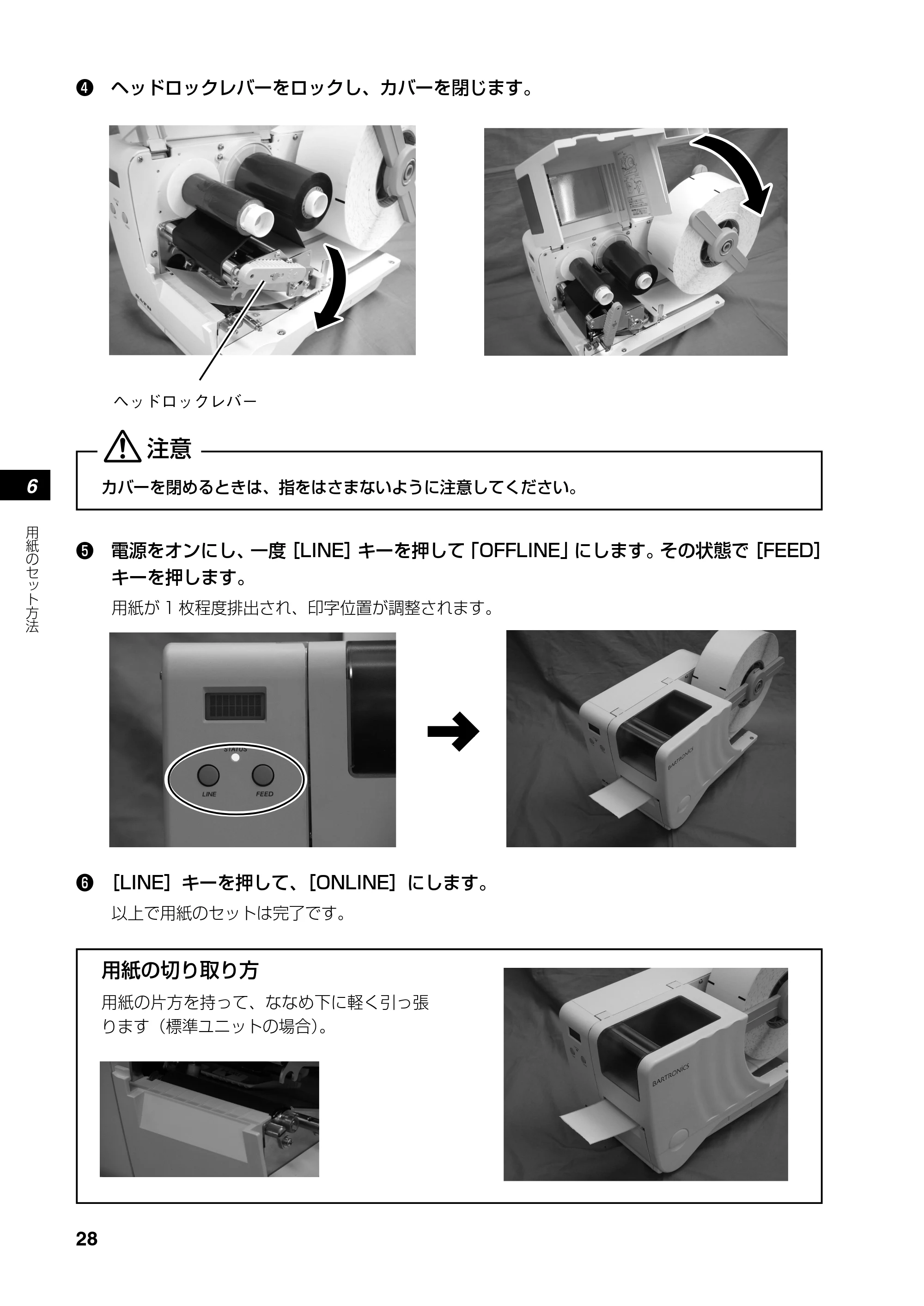
6 カバーを閉めるときは、指をはさまないように注意してください。
笙 電源をオンにし、一度[LINE]キーを押して「OFFLINE」にします。その状態で[FEED]
キーを押します。
用紙が 1 枚程度排出され、印字位置が調整されます。
用紙の切り取り方
用紙の片方を持って、ななめ下に軽く引っ張
ります(標準ユニットの場合)。
笘 ヘッドロックレバーをロックし、カバーを閉じます。
ヘッドロックレバー
注意
笞 [LINE]キーを押して、[ONLINE]にします。
以上で用紙のセットは完了です。
30ページ
29
用
紙
の
セ
ッ
ト
方
法
6
オプションユニットでのセット方法
オプションユニットには、用途によって選べる以下のタイプがあります。ご購入いただいたユニットに対
応した説明を参照してください。
蘆 カッタユニット(CTR300).............................................................................................. 29 ページ
蘆 簡易スタッカ(STD300R)............................................................................................... 32 ページ
蘆 ハクリユニット(DSD300R).......................................................................................... 34 ページ
蘆 外部巻取ユニット(RWD300R)...................................................................................... 38 ページ
外部巻取ユニット(RWD300R)には以下 2 つの使用方法があります。
蘆 支管巻き時 ............................................................................................................................. 40 ページ
蘆 ポスカセ 33 *
使用時 ............................................................................................................ 45 ページ
カッタユニット装着時の用紙セット
センターホールタグを例に説明します。
注意
蘆 カッタに手やものを入れないでください。ケガをするおそれがあります。
蘆 刃物の構造をしています。手を切らないように注意してください。
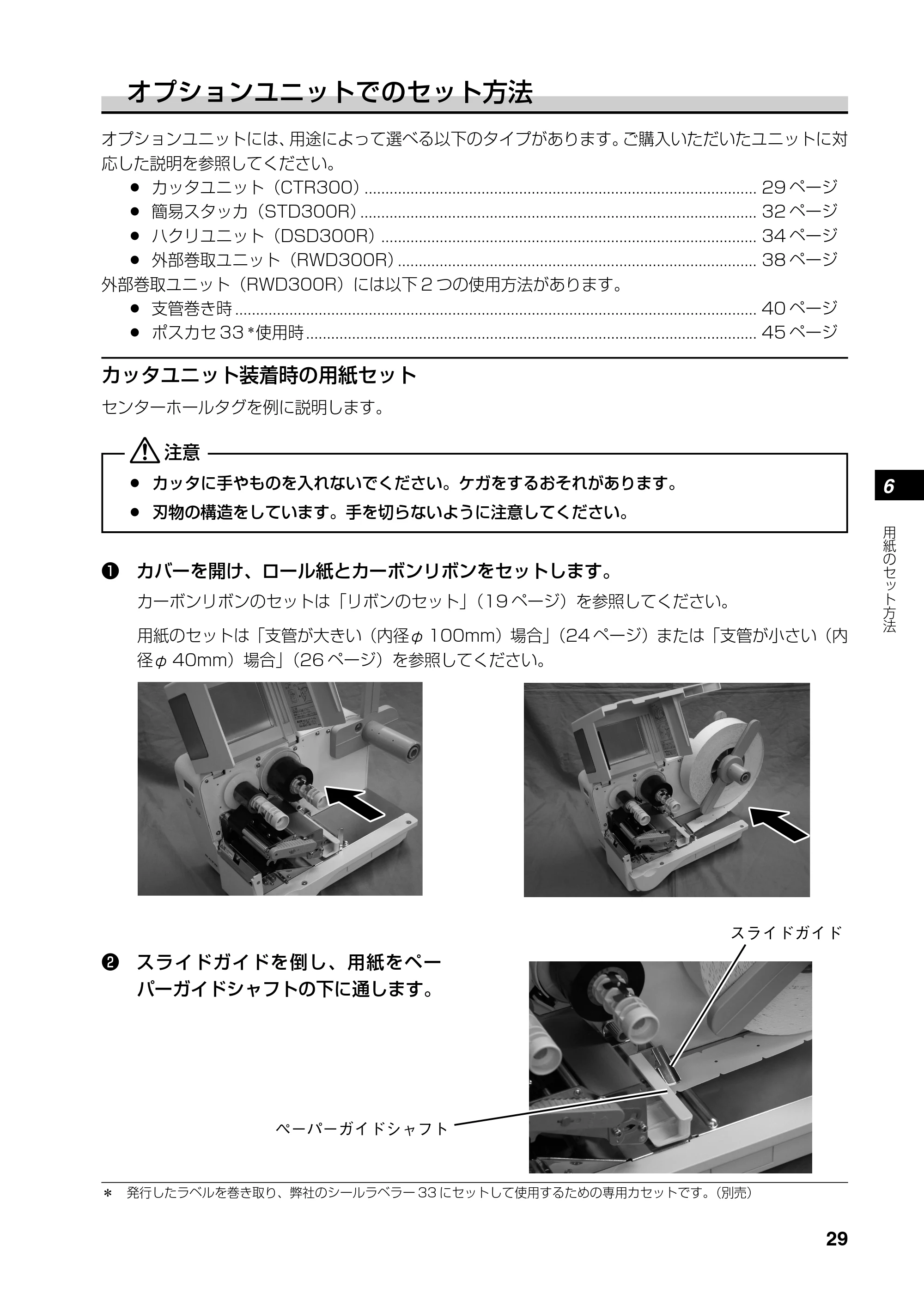
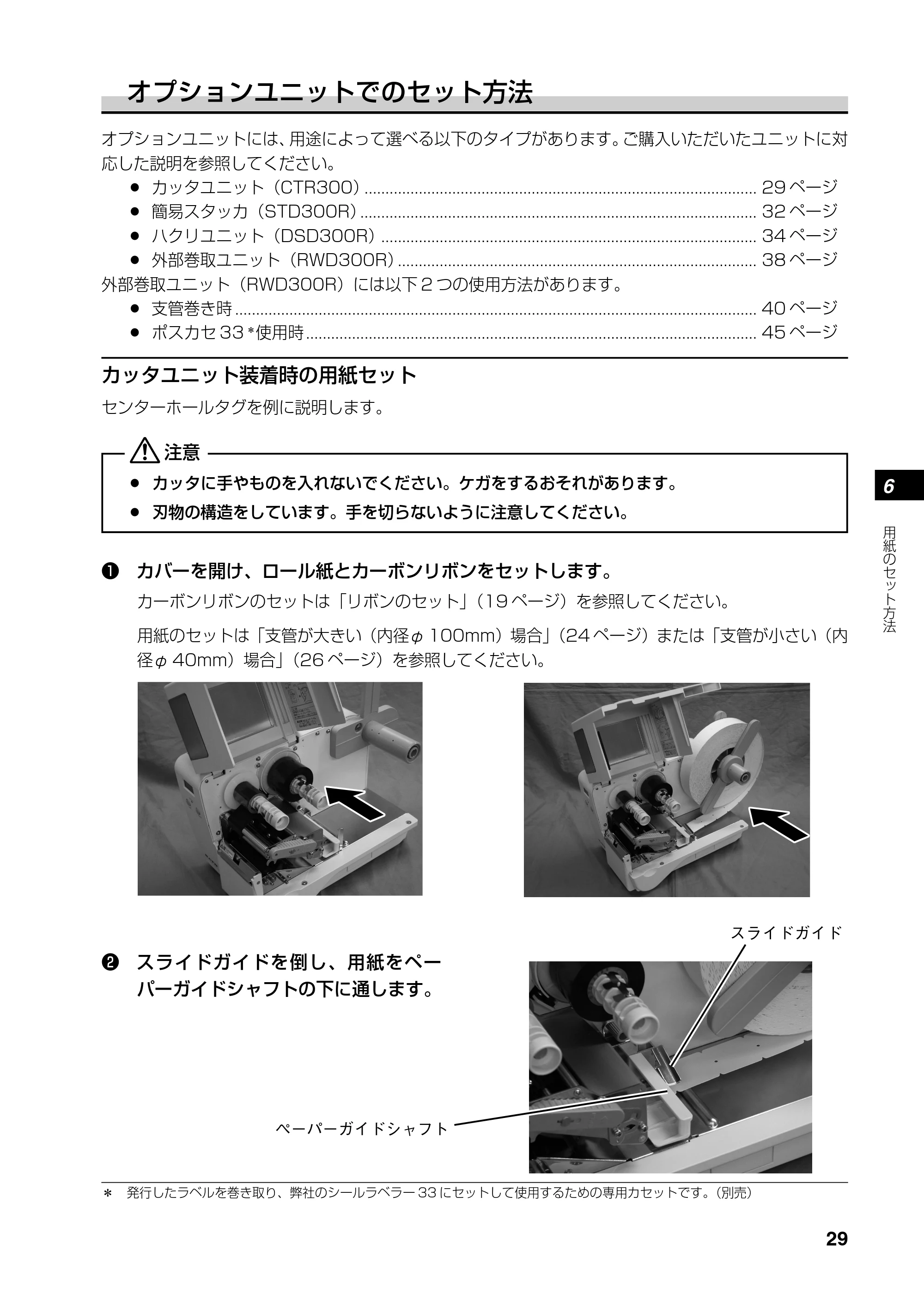
笊 カバーを開け、ロール紙とカーボンリボンをセットします。
カーボンリボンのセットは「リボンのセット」(19 ページ)を参照してください。
用紙のセットは「支管が大きい(内径φ 100mm)場合」(24 ページ)または「支管が小さい(内
径φ 40mm)場合」(26 ページ)を参照してください。
笆 スライドガイドを倒し、用紙をペー
パーガイドシャフトの下に通します。
ペーパーガイドシャフト
スライドガイド
* 発行したラベルを巻き取り、弊社のシールラベラー 33 にセットして使用するための専用カセットです。(別売)
31ページ
30
用
紙
の
セ
ッ
ト
方
法
6
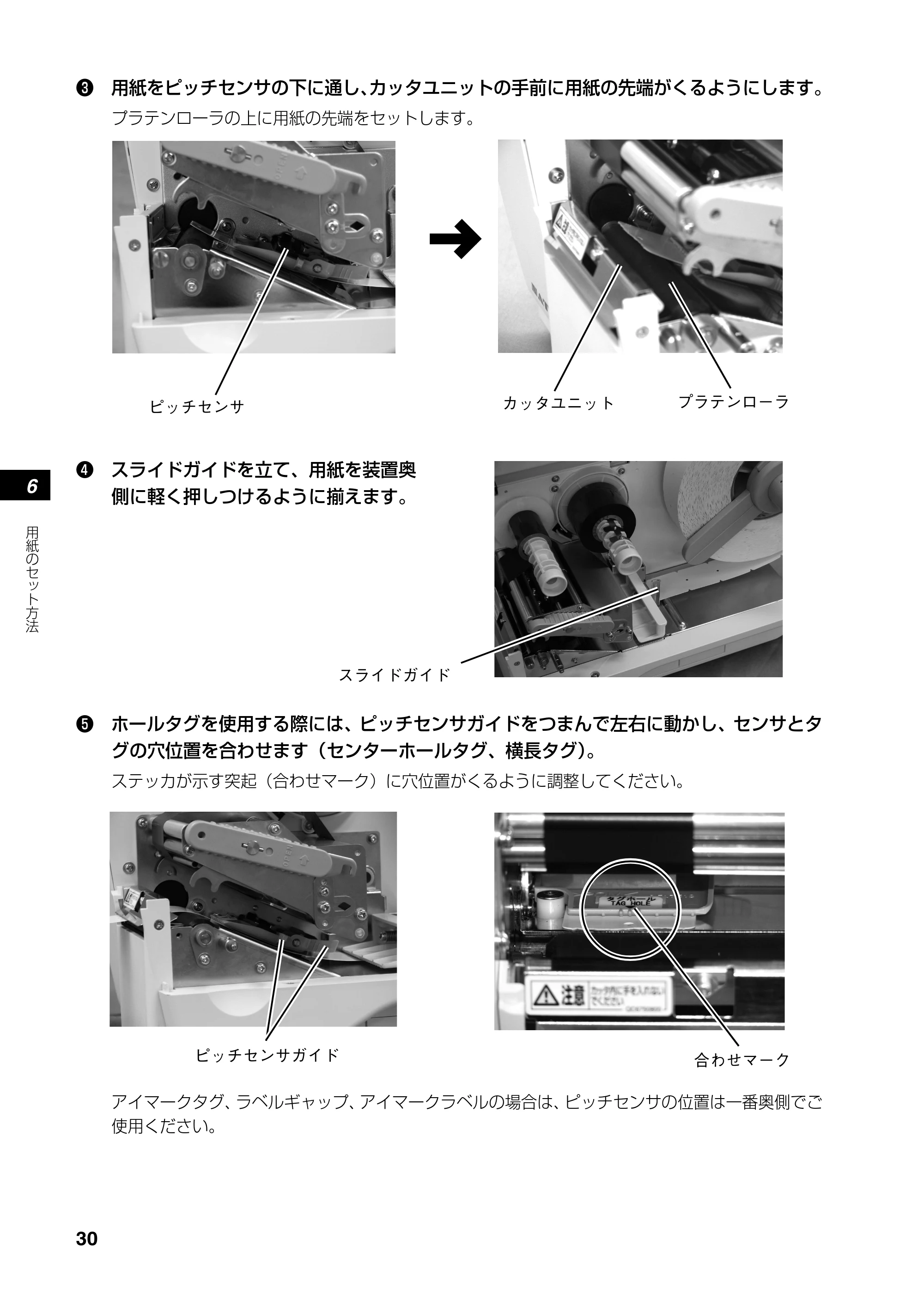
ピッチセンサ カッタユニット
笳 用紙をピッチセンサの下に通し、カッタユニットの手前に用紙の先端がくるようにします。
プラテンローラの上に用紙の先端をセットします。
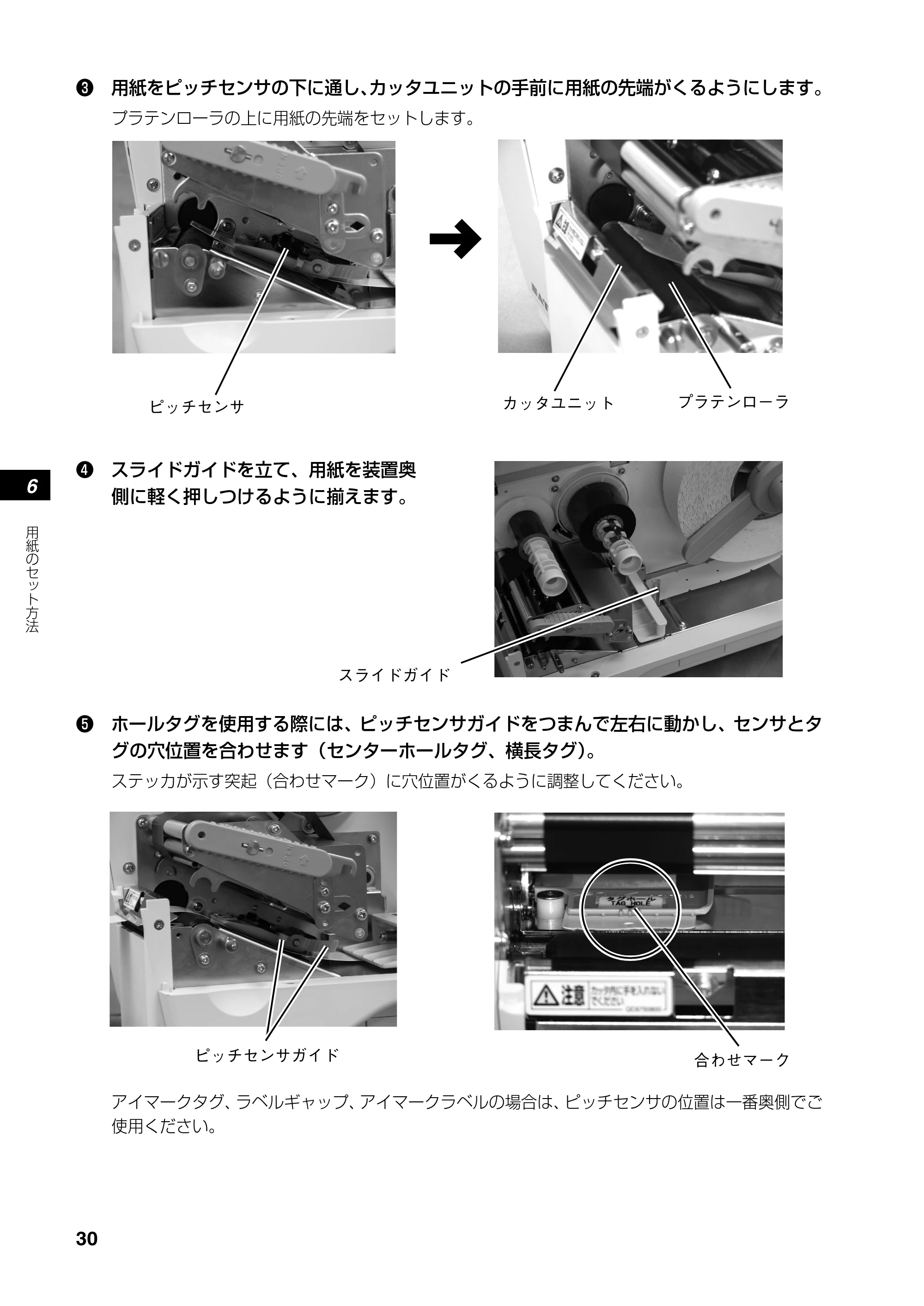
笘 スライドガイドを立て、用紙を装置奥
側に軽く押しつけるように揃えます。
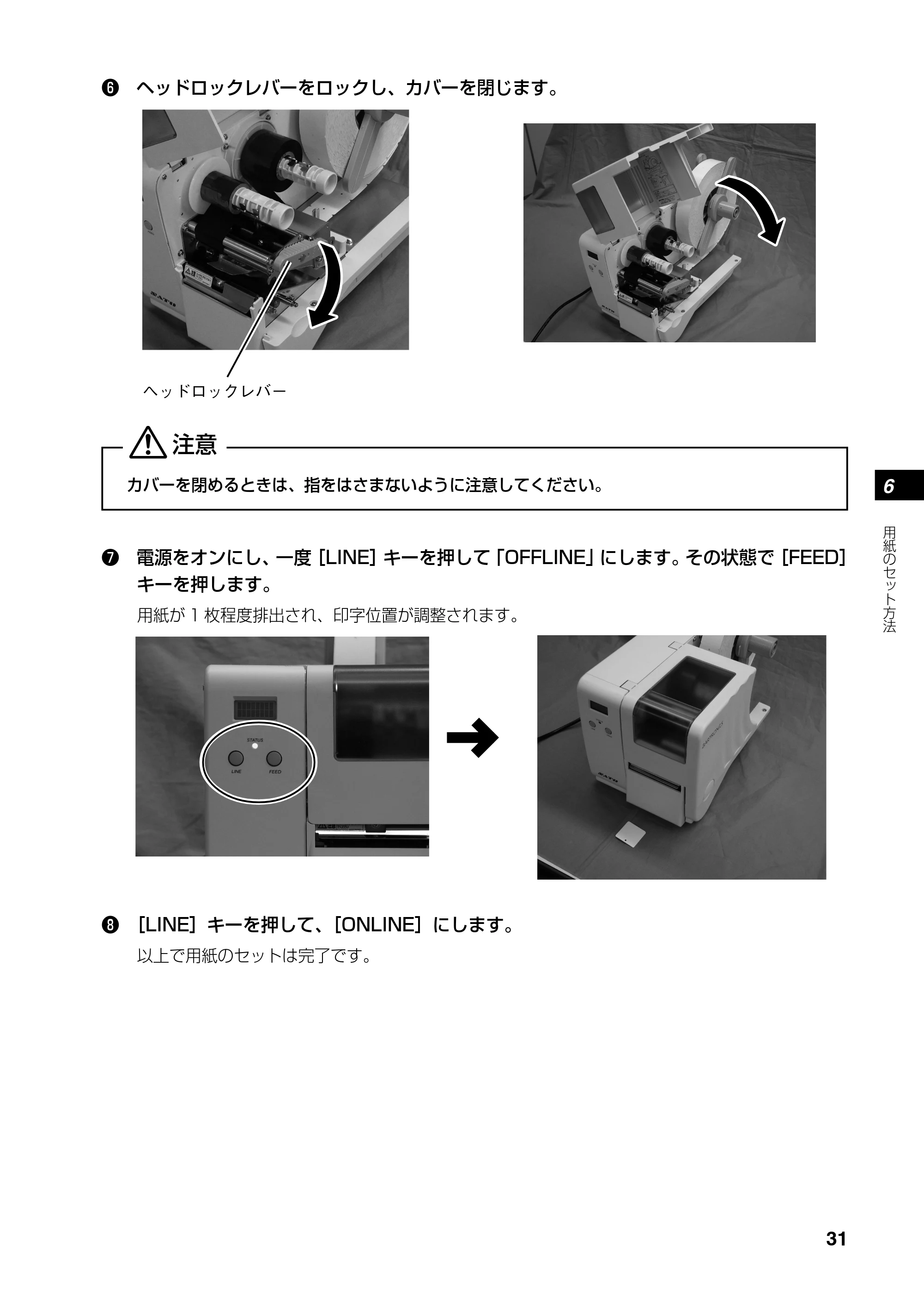
ピッチセンサガイド
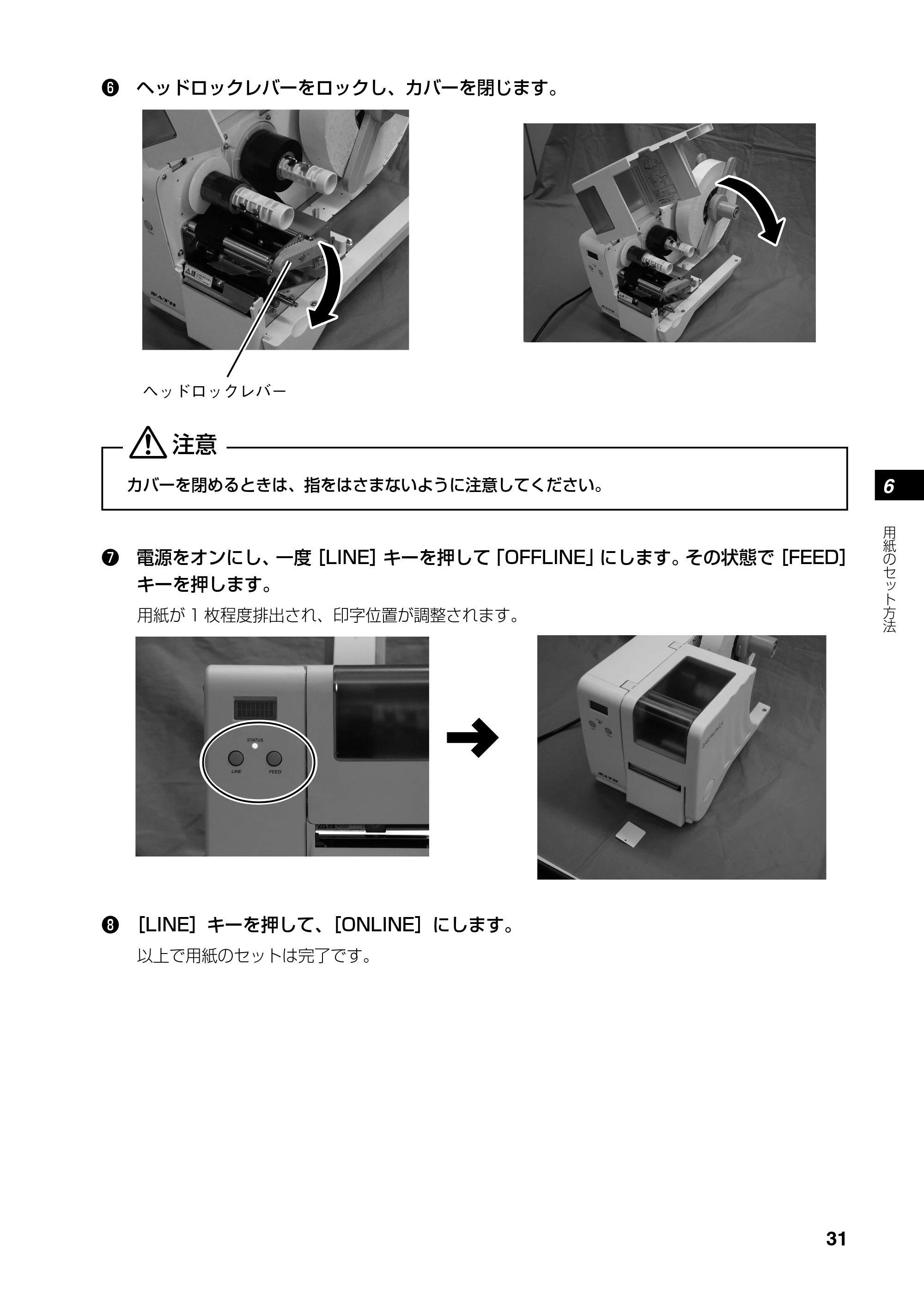
笙 ホールタグを使用する際には、ピッチセンサガイドをつまんで左右に動かし、センサとタ
グの穴位置を合わせます(センターホールタグ、横長タグ)。
ステッカが示す突起(合わせマーク)に穴位置がくるように調整してください。
プラテンローラ
スライドガイド
アイマークタグ、ラベルギャップ、アイマークラベルの場合は、ピッチセンサの位置は一番奥側でご
使用ください。
合わせマーク
32ページ
31
用
紙
の
セ
ッ
ト
方
法
6
笞 ヘッドロックレバーをロックし、カバーを閉じます。
笵 電源をオンにし、一度[LINE]キーを押して「OFFLINE」にします。その状態で[FEED]
キーを押します。
用紙が 1 枚程度排出され、印字位置が調整されます。
注意
ヘッドロックレバー
カバーを閉めるときは、指をはさまないように注意してください。
笨 [LINE]キーを押して、[ONLINE]にします。
以上で用紙のセットは完了です。
33ページ
32
用
紙
の
セ
ッ
ト
方
法
6
簡易スタッカ(カッタユニットのみ装着)のセット
簡易スタッカはカッタユニットのみ装着できるオプションです。
簡易スタッカで使用できるタグの長さは 25 ~ 100mm です。
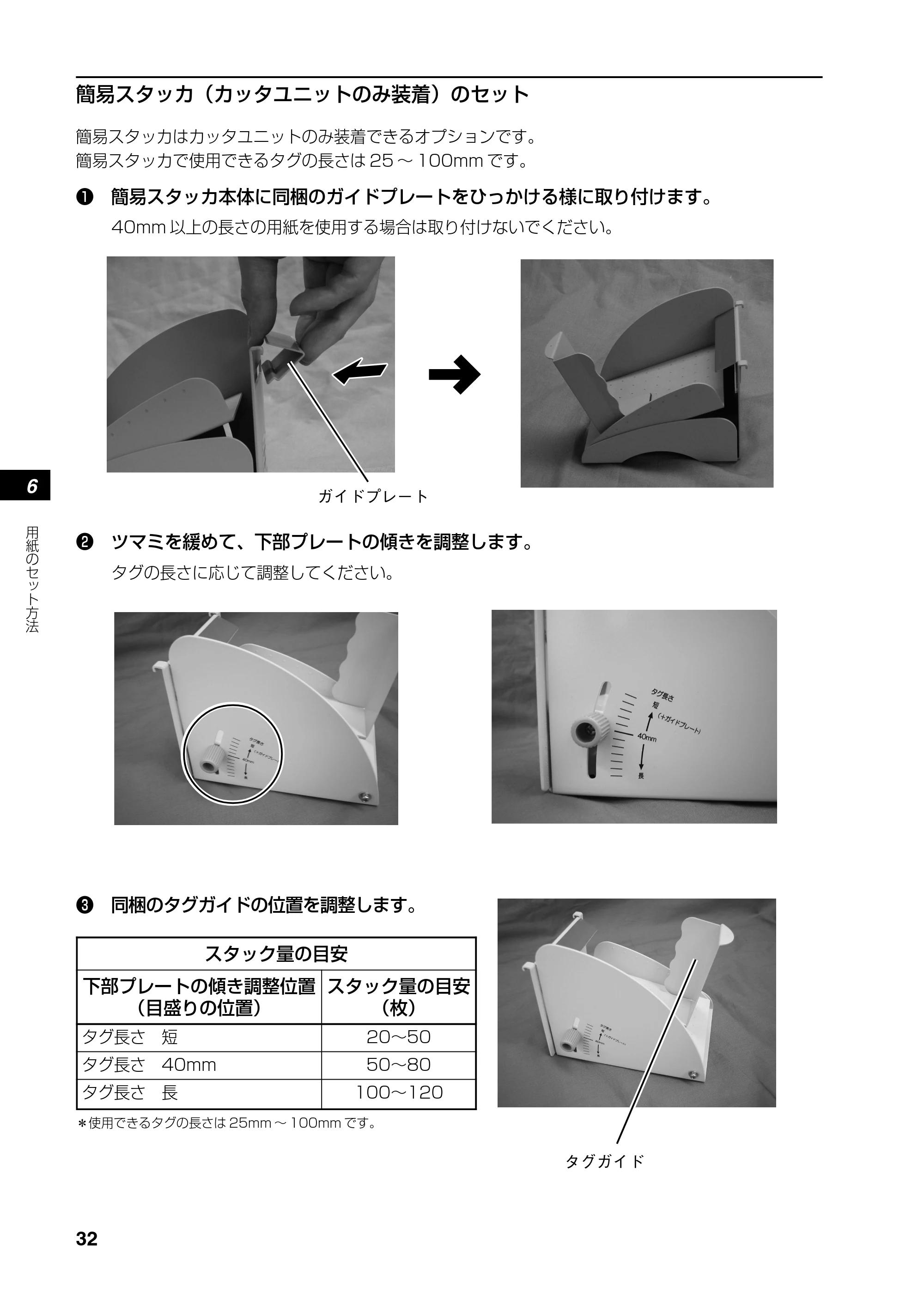
笊 簡易スタッカ本体に同梱のガイドプレートをひっかける様に取り付けます。
40mm 以上の長さの用紙を使用する場合は取り付けないでください。
ガイドプレート
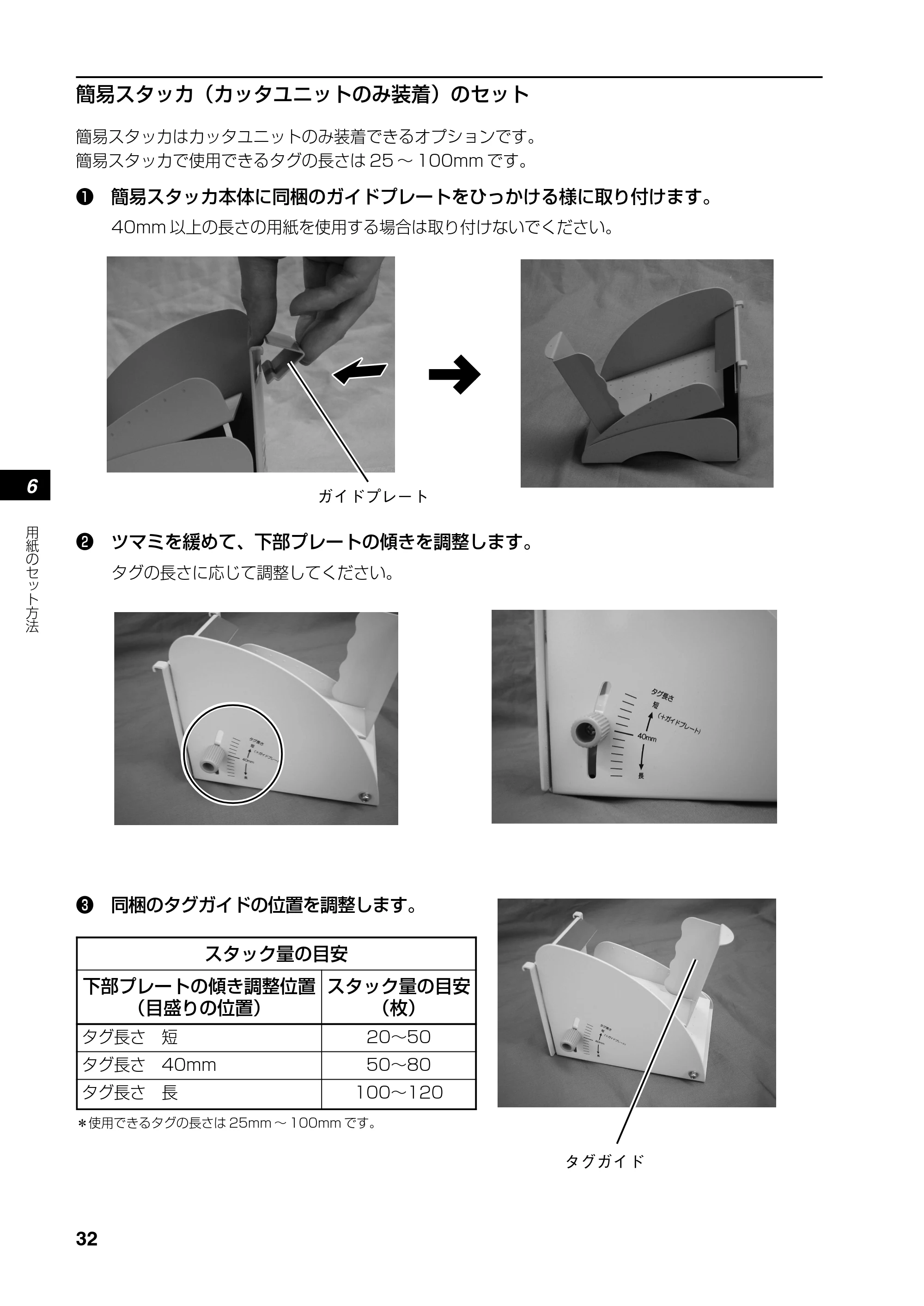
笆 ツマミを緩めて、下部プレートの傾きを調整します。
タグの長さに応じて調整してください。
タグガイド
笳 同梱のタグガイドの位置を調整します。
スタック量の目安
下部プレートの傾き調整位置
(目盛りの位置)
スタック量の目安
(枚)
タグ長さ 短 20~50
タグ長さ 40mm 50~80
タグ長さ 長 100~120
*使用できるタグの長さは 25mm ~ 100mm です。
34ページ
33
用
紙
の
セ
ッ
ト
方
法
6
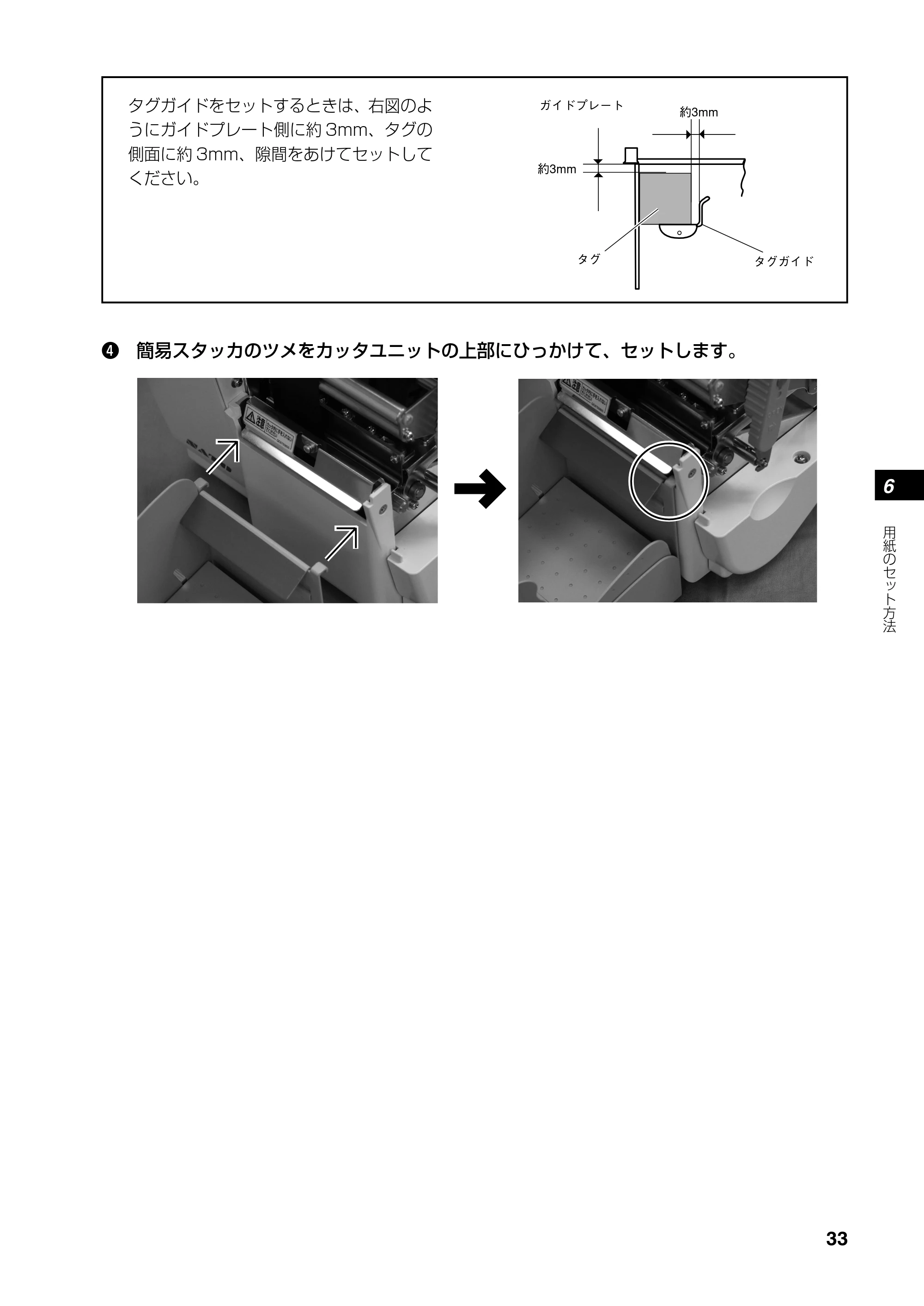
タグガイドをセットするときは、右図のよ
うにガイドプレート側に約 3mm、タグの
側面に約 3mm、隙間をあけてセットして
ください。
約3mm
ガイドプレート
タグ タグガイド
約3mm
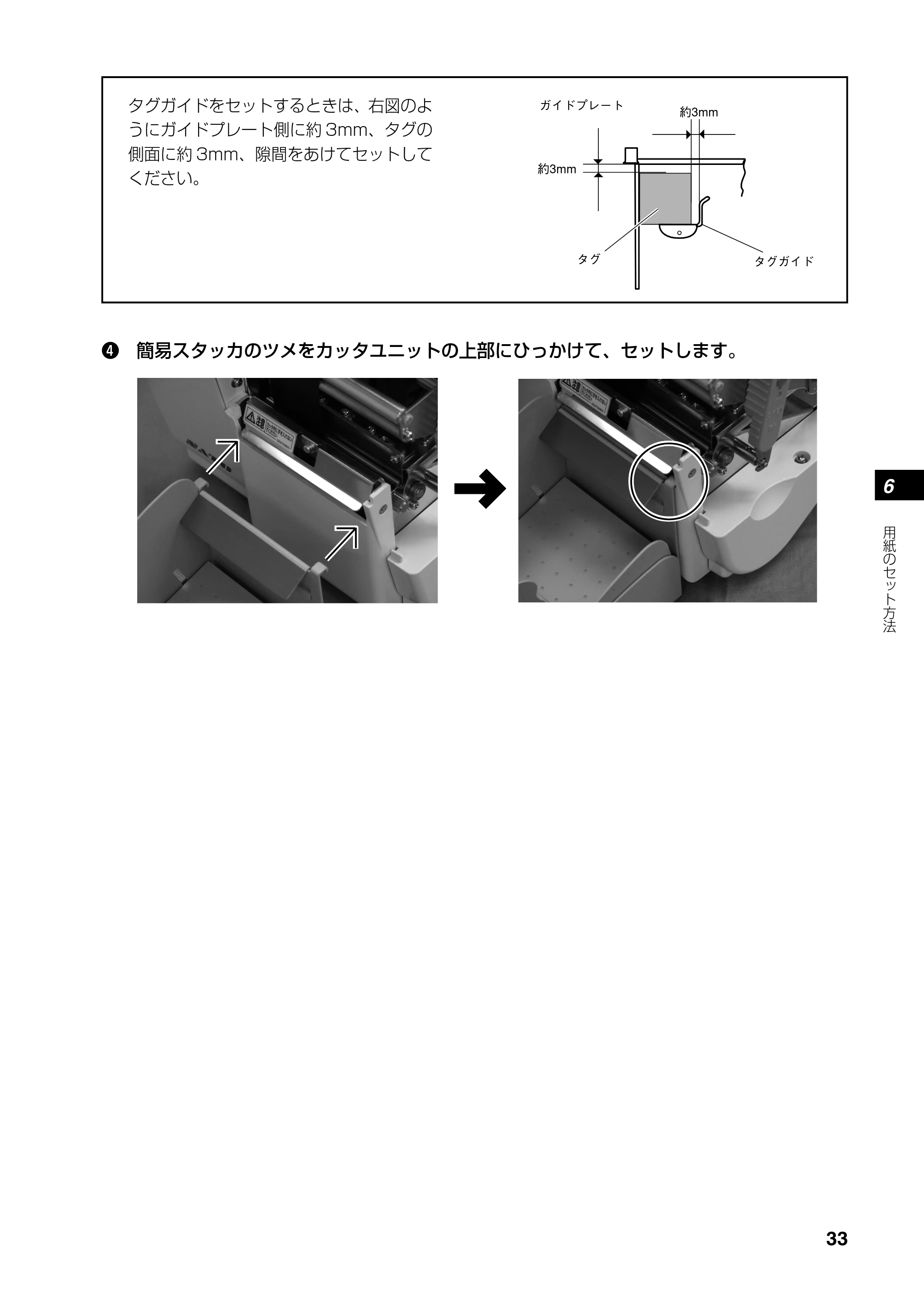
笘 簡易スタッカのツメをカッタユニットの上部にひっかけて、セットします。
35ページ
34
用
紙
の
セ
ッ
ト
方
法
6
ハクリユニット(DSD300R)装着時の用紙セット
蘆 ハクリユニットを装着してのタグの使用には対応しておりません。ラベルをご使用ください。
蘆 使用する用紙の台紙の厚さによっては使用できない場合があります。
蘆 ラベルの長さは 25 ~ 181mm まで有効です。ただし、使用条件によっては、ラベルサイズを制
限することがあります。
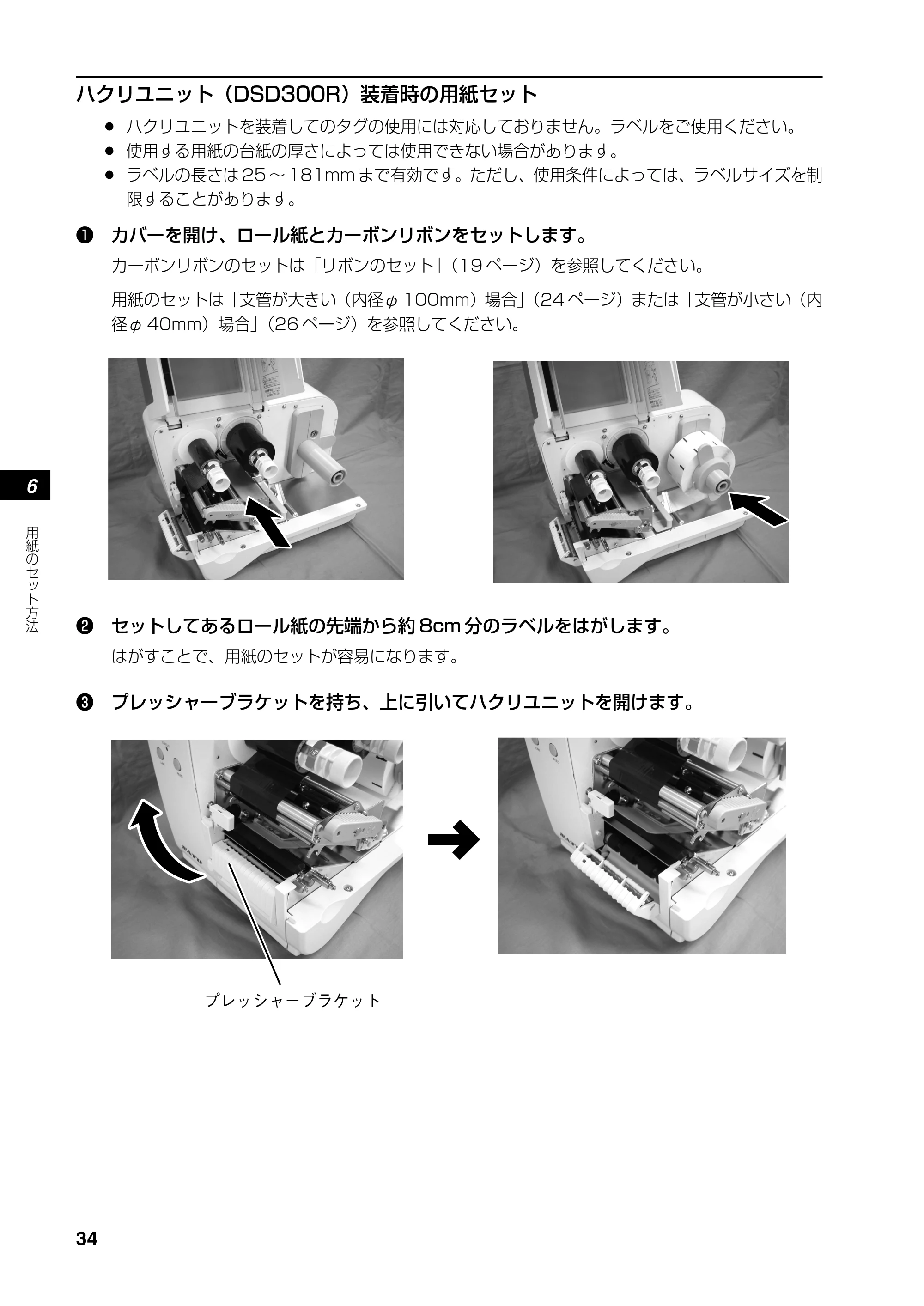
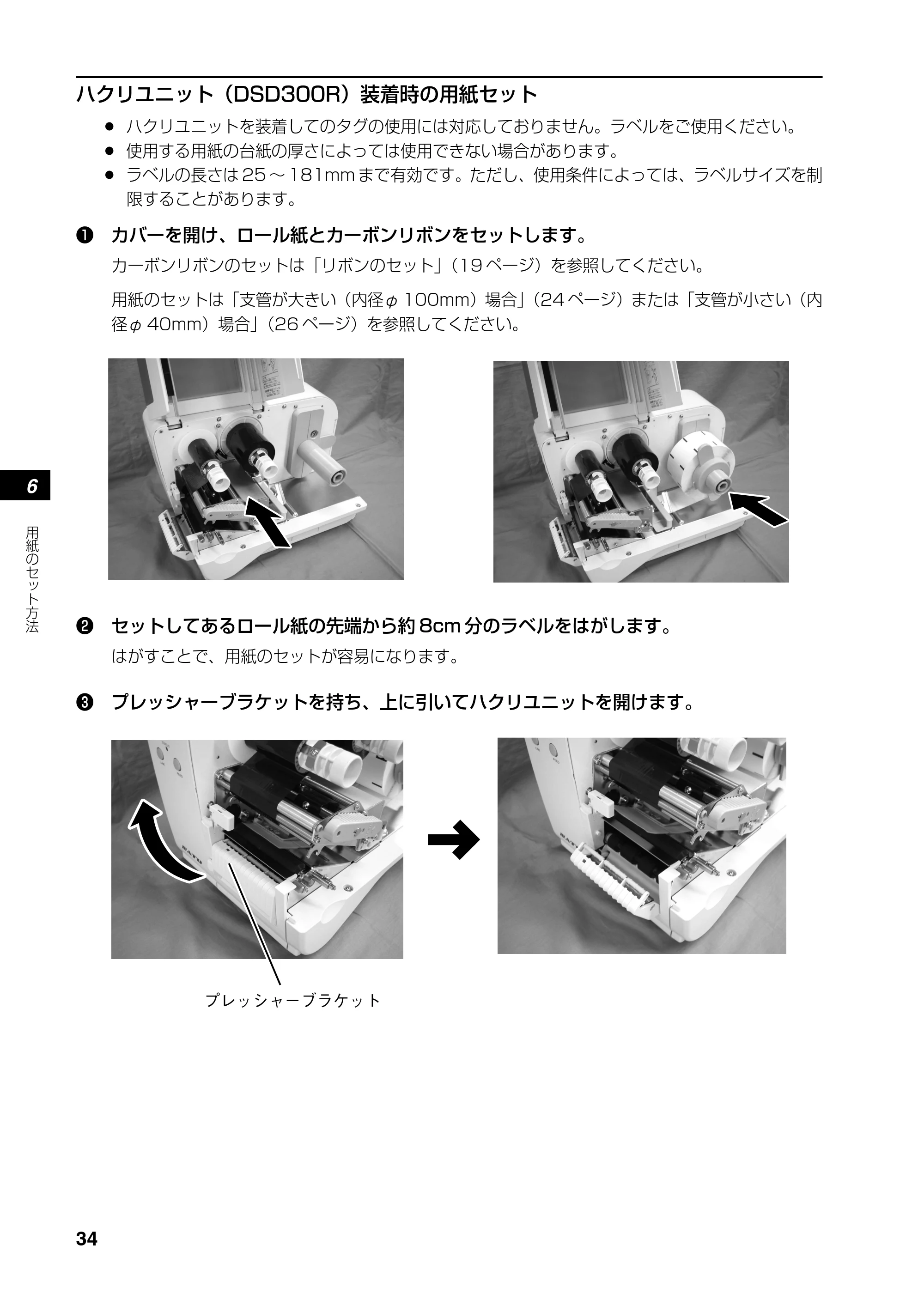
笊 カバーを開け、ロール紙とカーボンリボンをセットします。
カーボンリボンのセットは「リボンのセット」(19 ページ)を参照してください。
用紙のセットは「支管が大きい(内径φ 100mm)場合」(24 ページ)または「支管が小さい(内
径φ 40mm)場合」(26 ページ)を参照してください。
笆 セットしてあるロール紙の先端から約 8cm 分のラベルをはがします。
はがすことで、用紙のセットが容易になります。
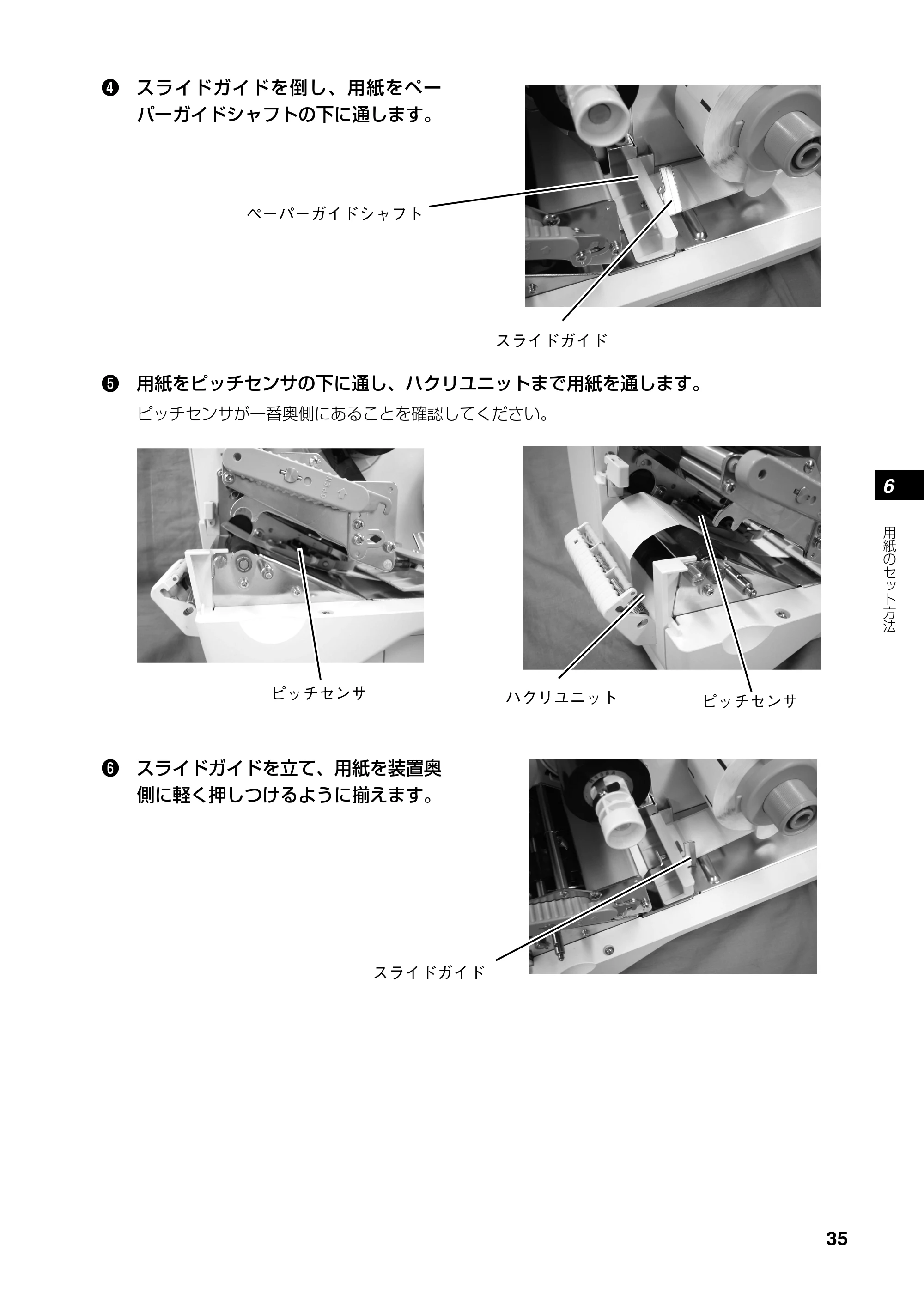
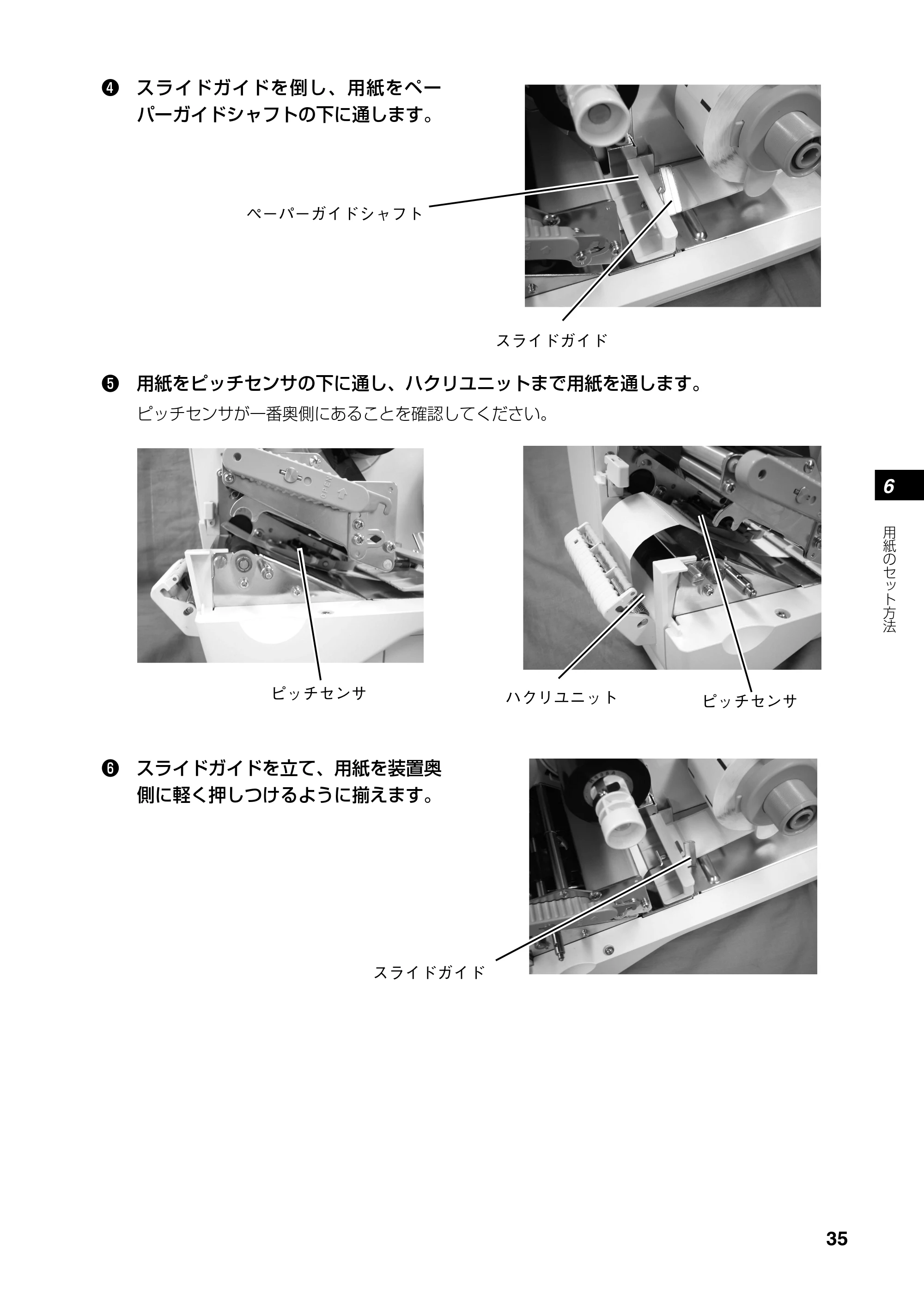
笳 プレッシャーブラケットを持ち、上に引いてハクリユニットを開けます。
プレッシャーブラケット
36ページ
35
用
紙
の
セ
ッ
ト
方
法
6
笙 用紙をピッチセンサの下に通し、ハクリユニットまで用紙を通します。
ピッチセンサが一番奥側にあることを確認してください。
笘 スライドガイドを倒し、用紙をペー
パーガイドシャフトの下に通します。
ペーパーガイドシャフト
笞 スライドガイドを立て、用紙を装置奥
側に軽く押しつけるように揃えます。
スライドガイド
ハクリユニット ピッチセンサ
スライドガイド
ピッチセンサ
37ページ
36
用
紙
の
セ
ッ
ト
方
法
6
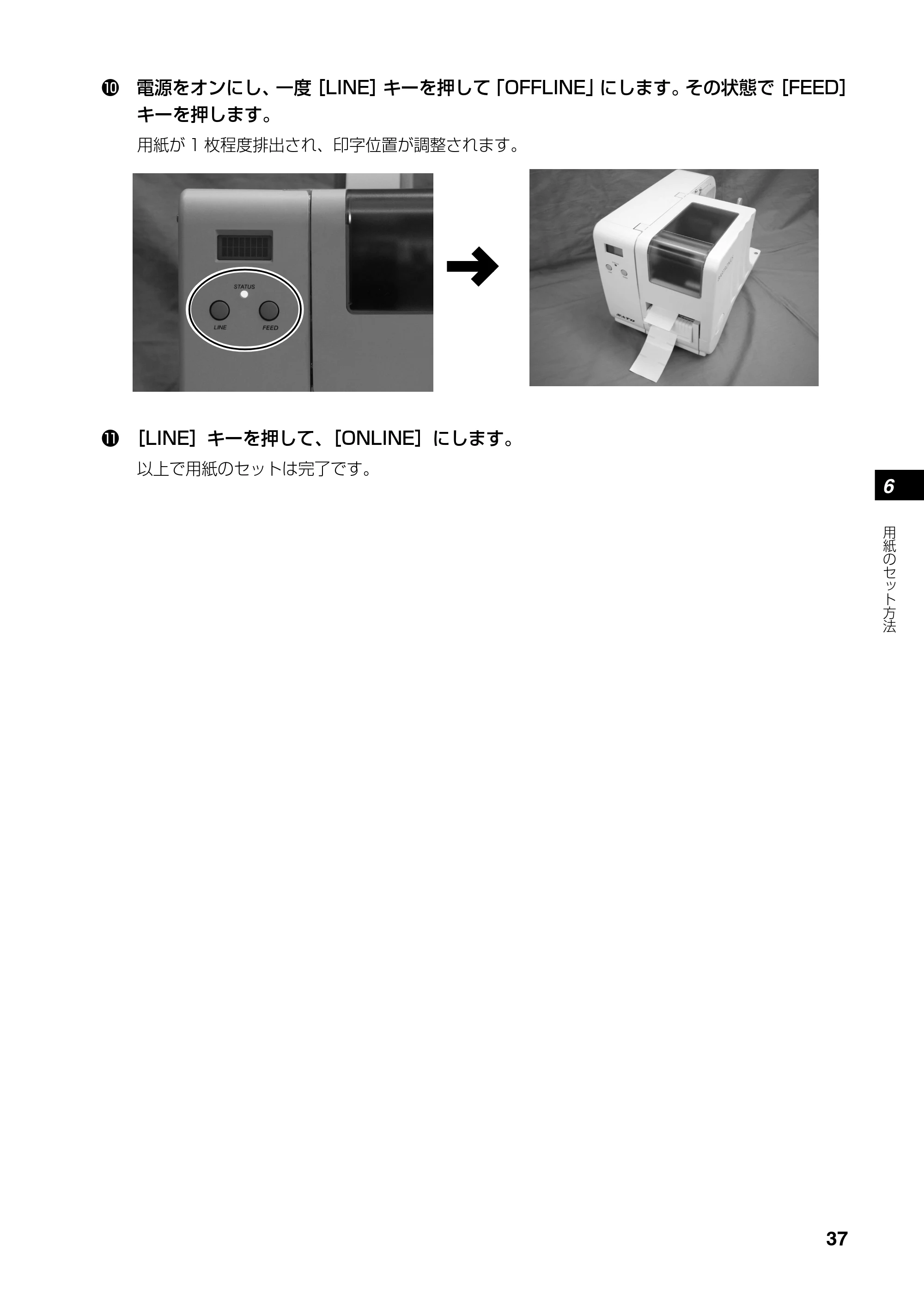
笶 ヘッドロックレバーをロックし、カバーを閉じます。
カバーを閉めるときは、指をはさまないように注意してください。
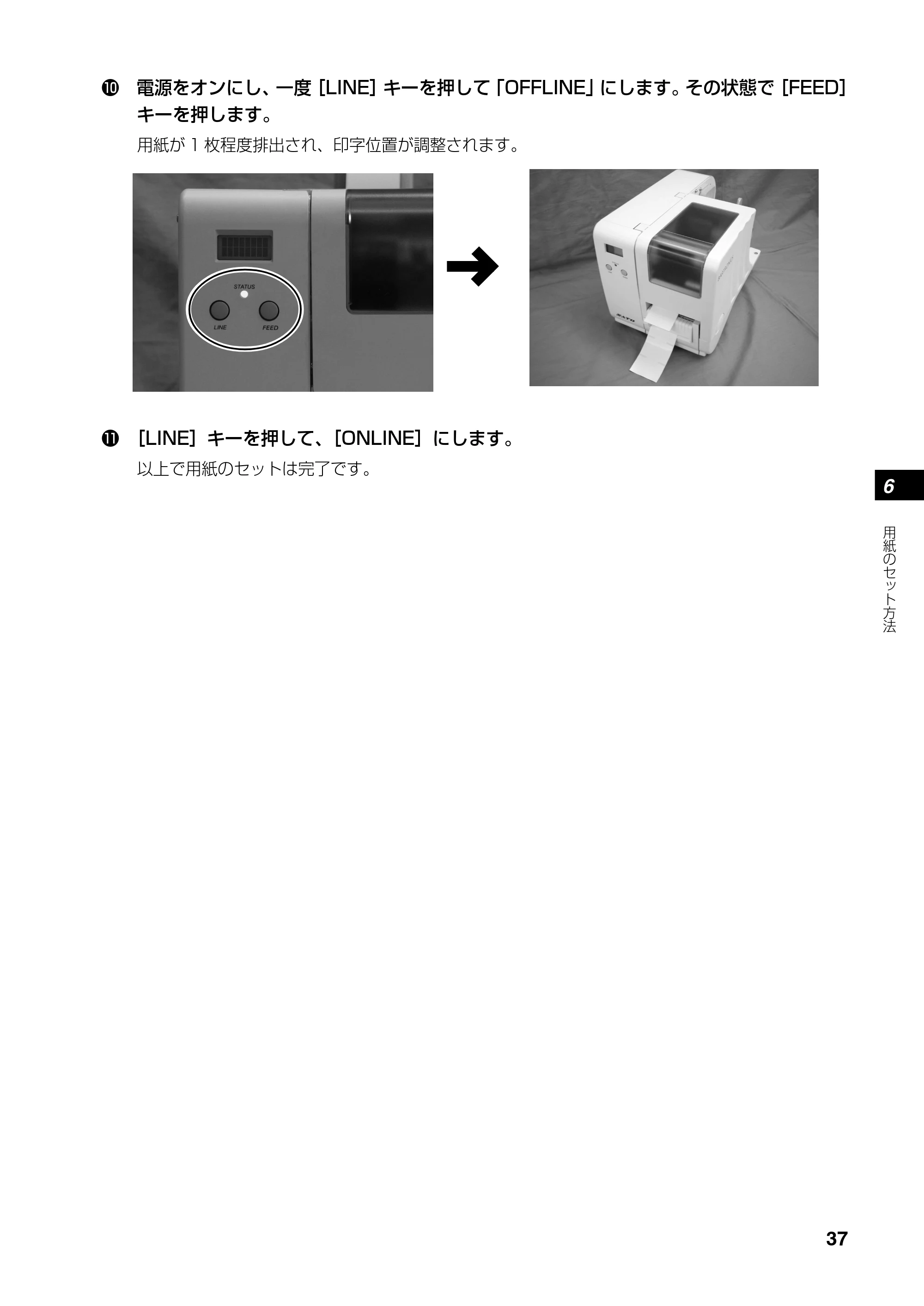
笨 プレッシャーブラケットをいったん持ち上げ、ハクリユニットをゆっくりと閉じて下に押
します。
プレッシャーブラケット
注意
ヘッドロックレバー
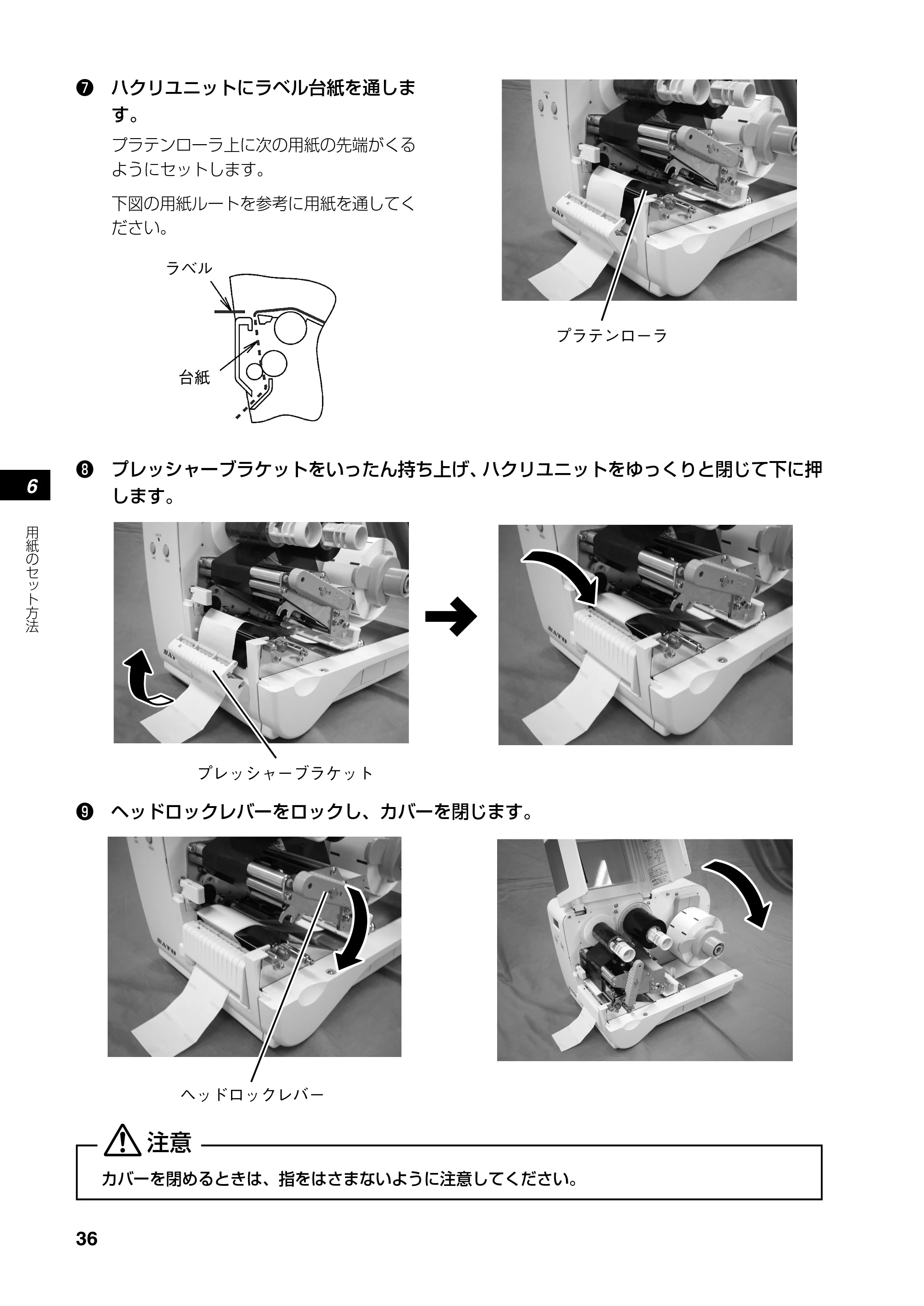
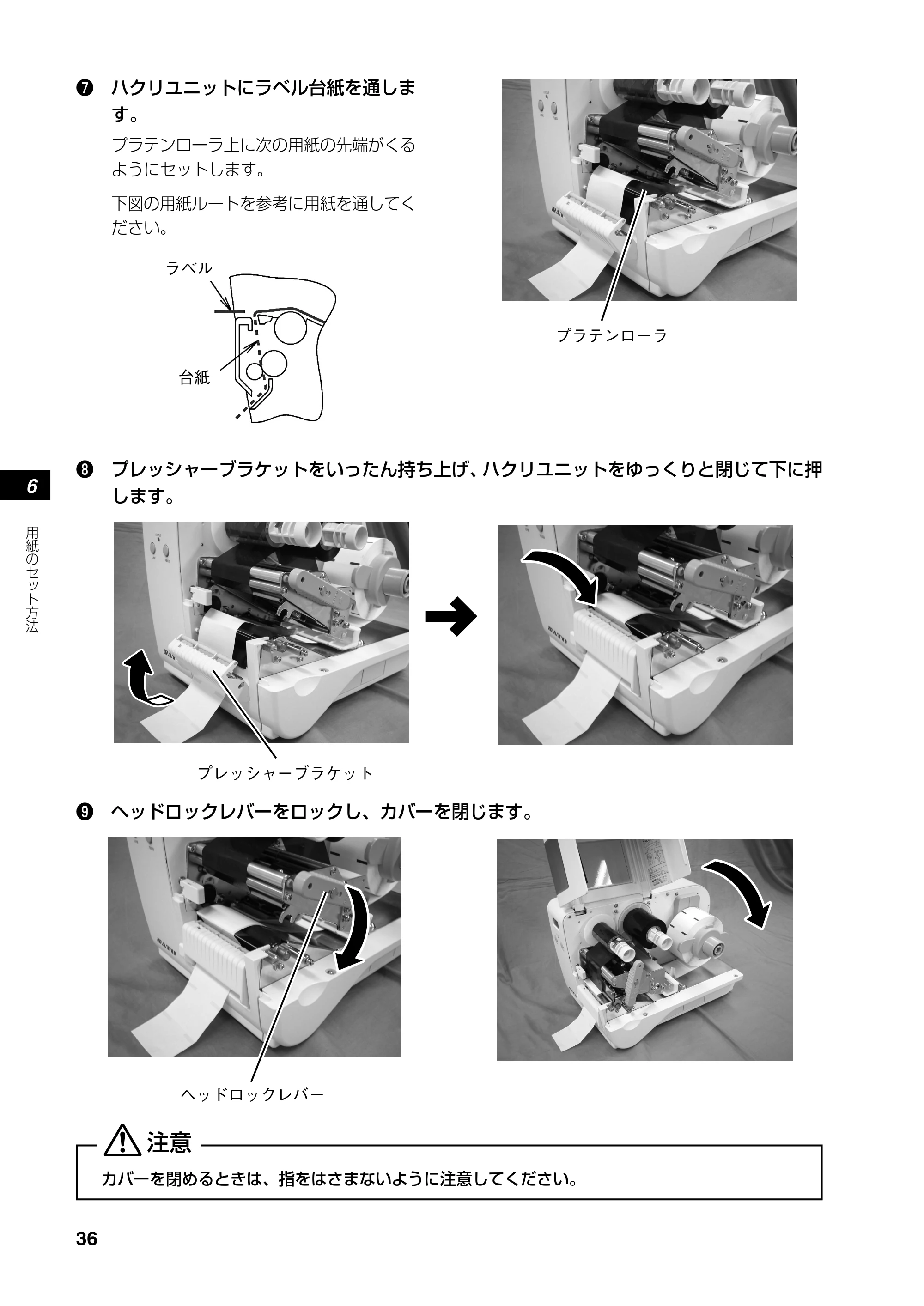
プラテンローラ
ラベル
台紙
笵 ハクリユニットにラベル台紙を通しま
す。
プラテンローラ上に次の用紙の先端がくる
ようにセットします。
下図の用紙ルートを参考に用紙を通してく
ださい。
38ページ
37
用
紙
の
セ
ッ
ト
方
法
6
筐 電源をオンにし、一度[LINE]キーを押して「OFFLINE」にします。その状態で[FEED]
キーを押します。
用紙が 1 枚程度排出され、印字位置が調整されます。
筺 [LINE]キーを押して、[ONLINE]にします。
以上で用紙のセットは完了です。
39ページ
38
用
紙
の
セ
ッ
ト
方
法
6
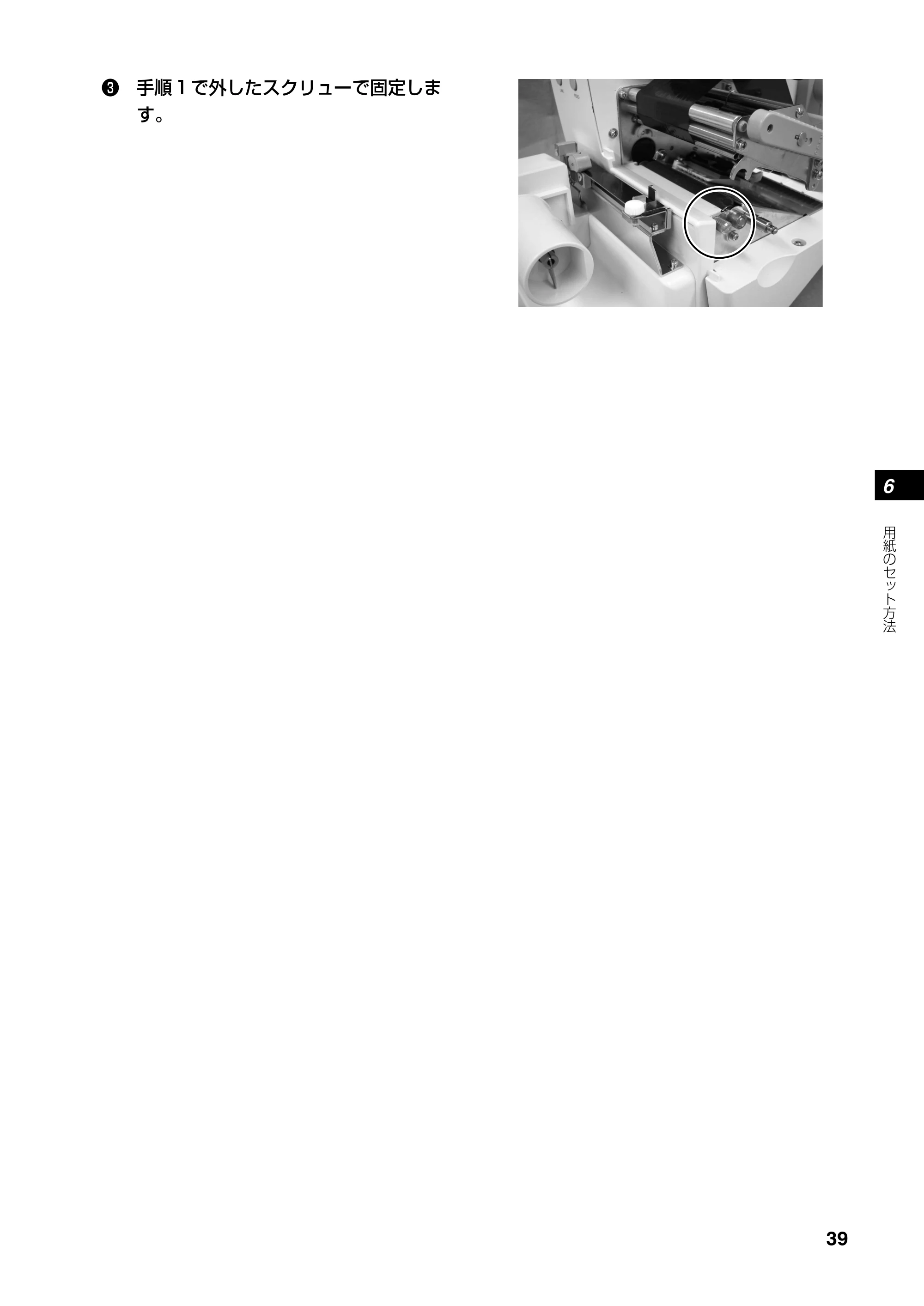
笆 外部巻取ユニットをプリンタ本体にセットします。
外部巻取ユニット左側のフックとプリンタ本体下部の溝に合わせ、セットします。
左側フック
下部溝
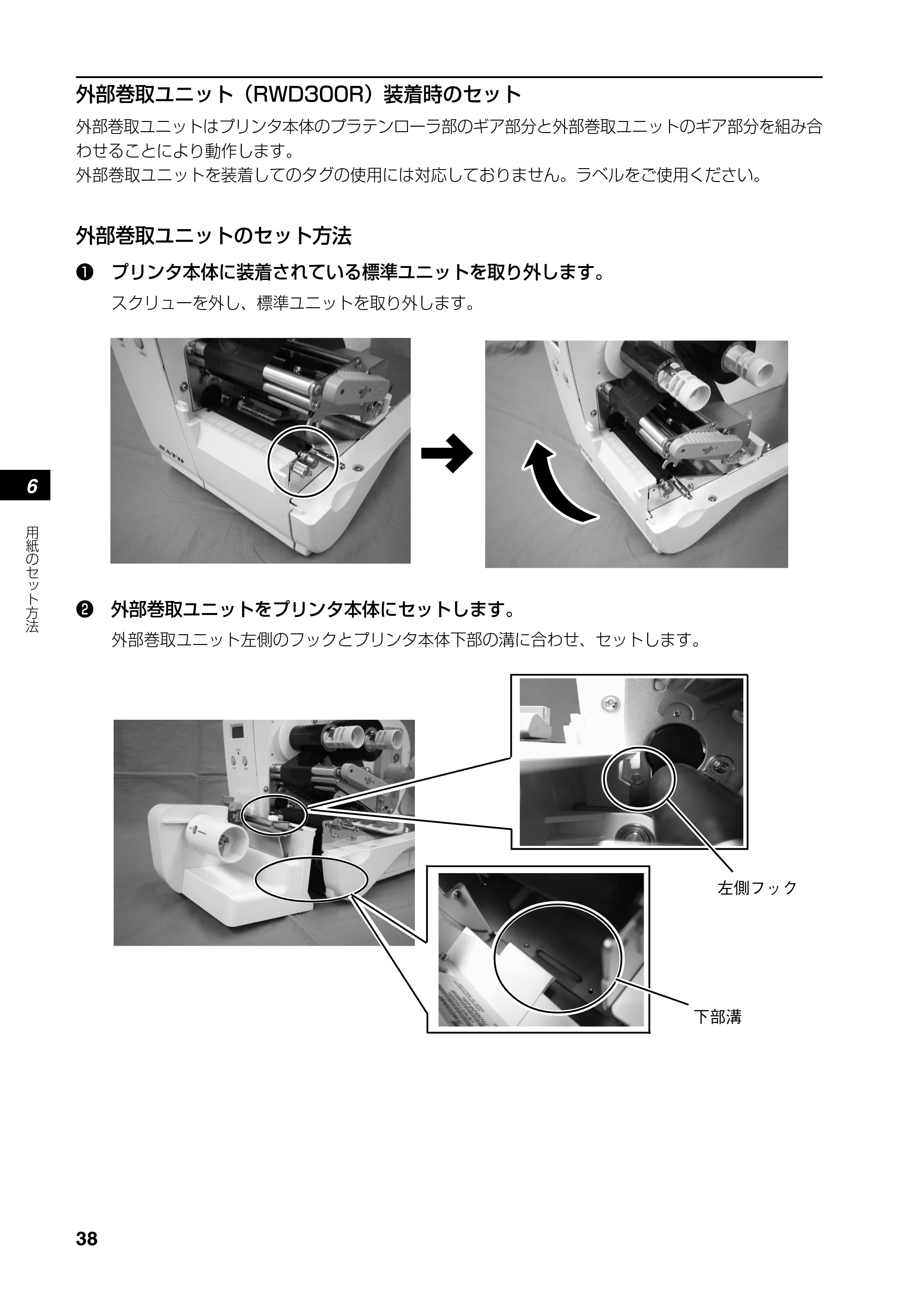
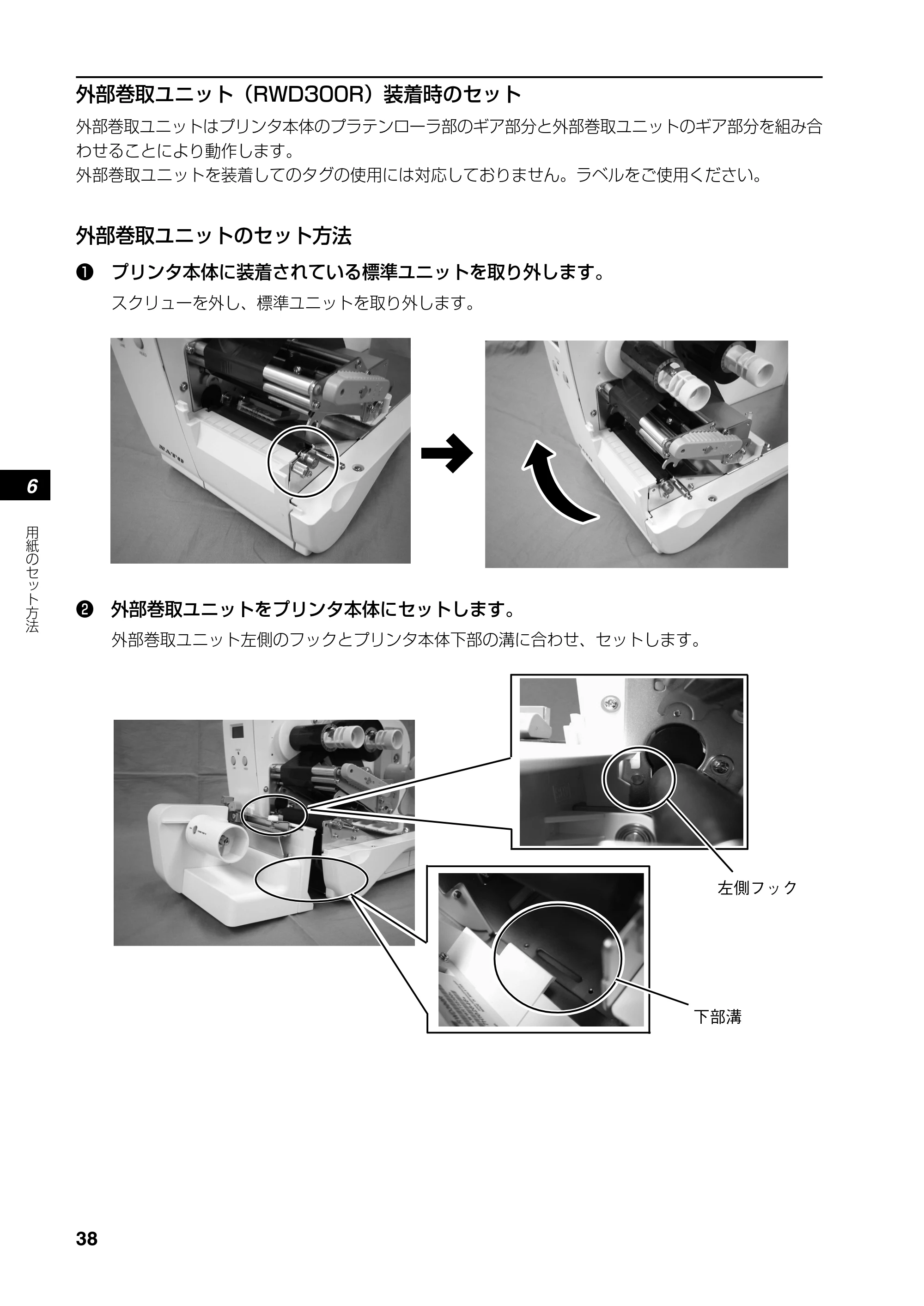
外部巻取ユニット(RWD300R)装着時のセット
外部巻取ユニットはプリンタ本体のプラテンローラ部のギア部分と外部巻取ユニットのギア部分を組み合
わせることにより動作します。
外部巻取ユニットを装着してのタグの使用には対応しておりません。ラベルをご使用ください。
外部巻取ユニットのセット方法
笊 プリンタ本体に装着されている標準ユニットを取り外します。
スクリューを外し、標準ユニットを取り外します。
40ページ
39
用
紙
の
セ
ッ
ト
方
法
6
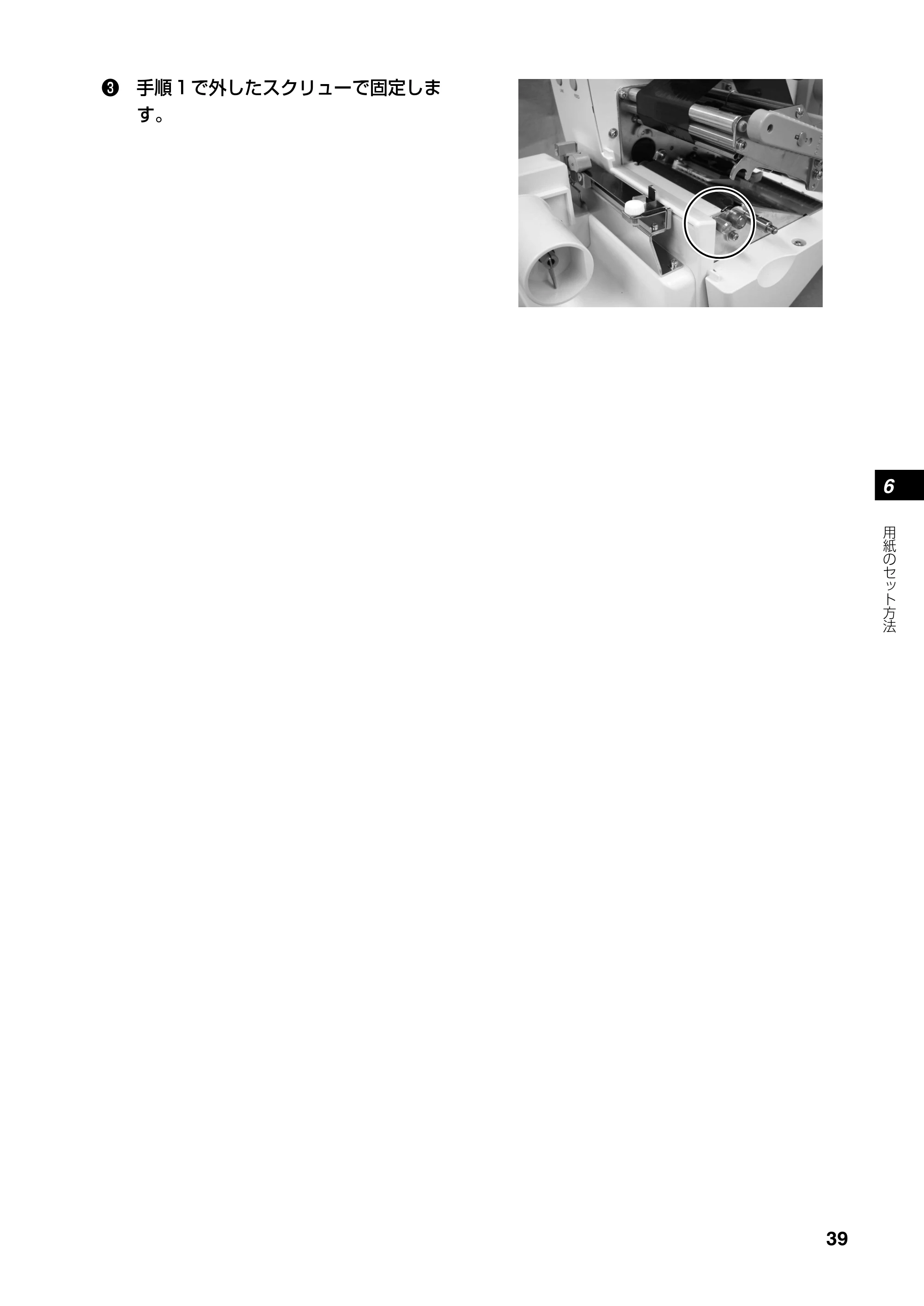
笳 手順 1 で外したスクリューで固定しま
す。
41ページ
40
用
紙
の
セ
ッ
ト
方
法
6
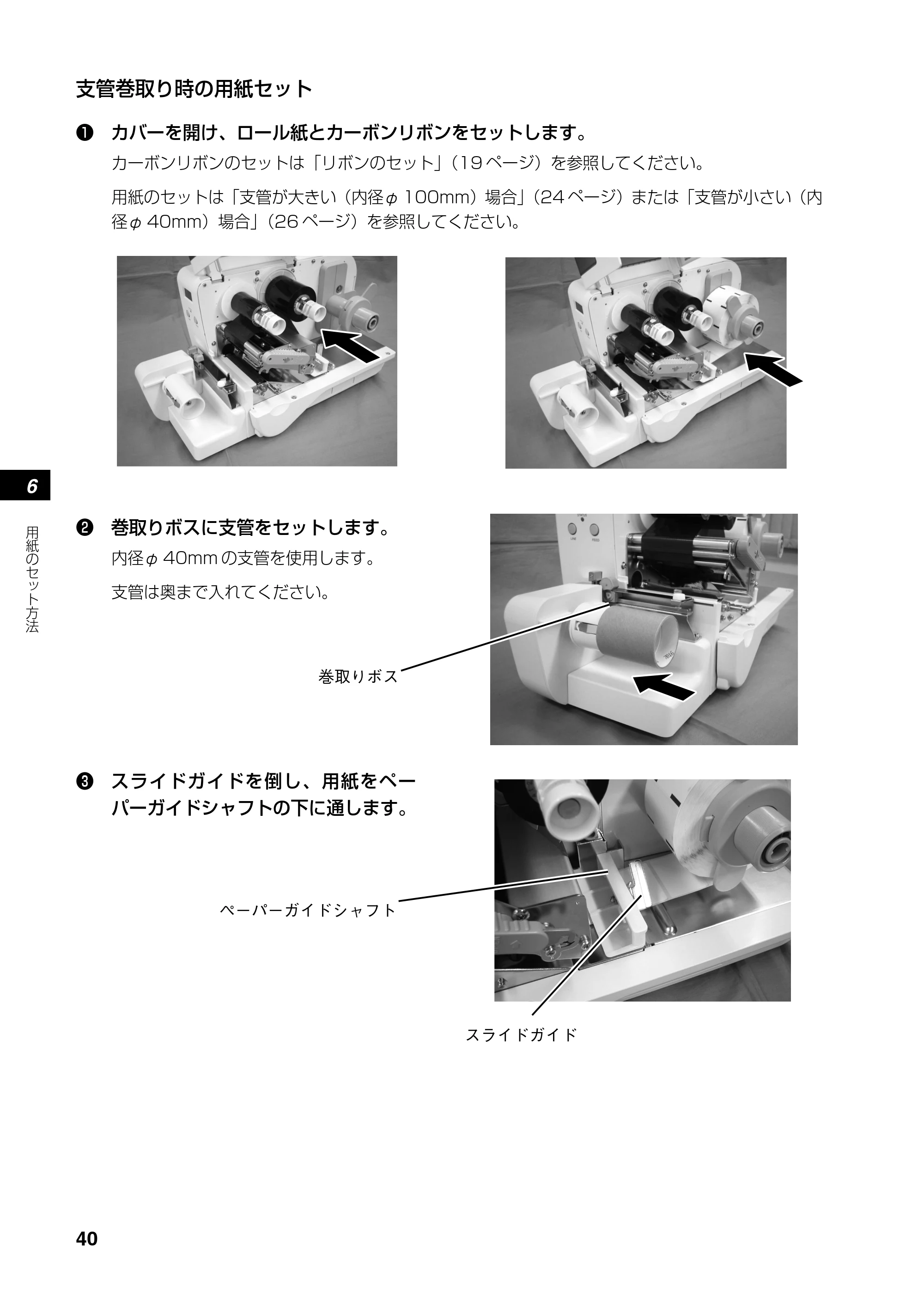
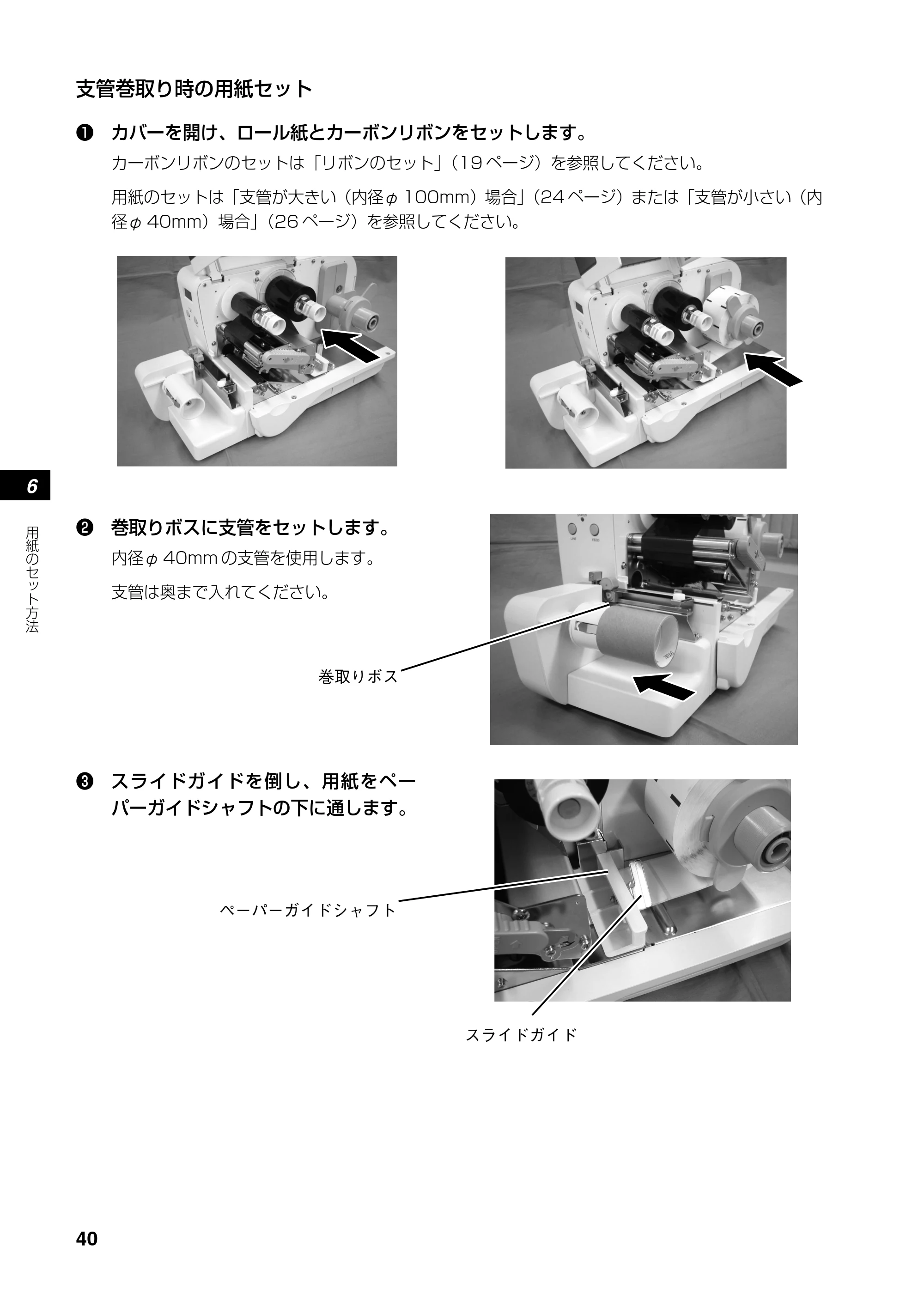
支管巻取り時の用紙セット
笊 カバーを開け、ロール紙とカーボンリボンをセットします。
カーボンリボンのセットは「リボンのセット」(19 ページ)を参照してください。
用紙のセットは「支管が大きい(内径φ 100mm)場合」(24 ページ)または「支管が小さい(内
径φ 40mm)場合」(26 ページ)を参照してください。
笳 スライドガイドを倒し、用紙をペー
パーガイドシャフトの下に通します。
巻取りボス
ペーパーガイドシャフト
スライドガイド
笆 巻取りボスに支管をセットします。
内径φ 40mm の支管を使用します。
支管は奥まで入れてください。
42ページ
41
用
紙
の
セ
ッ
ト
方
法
6
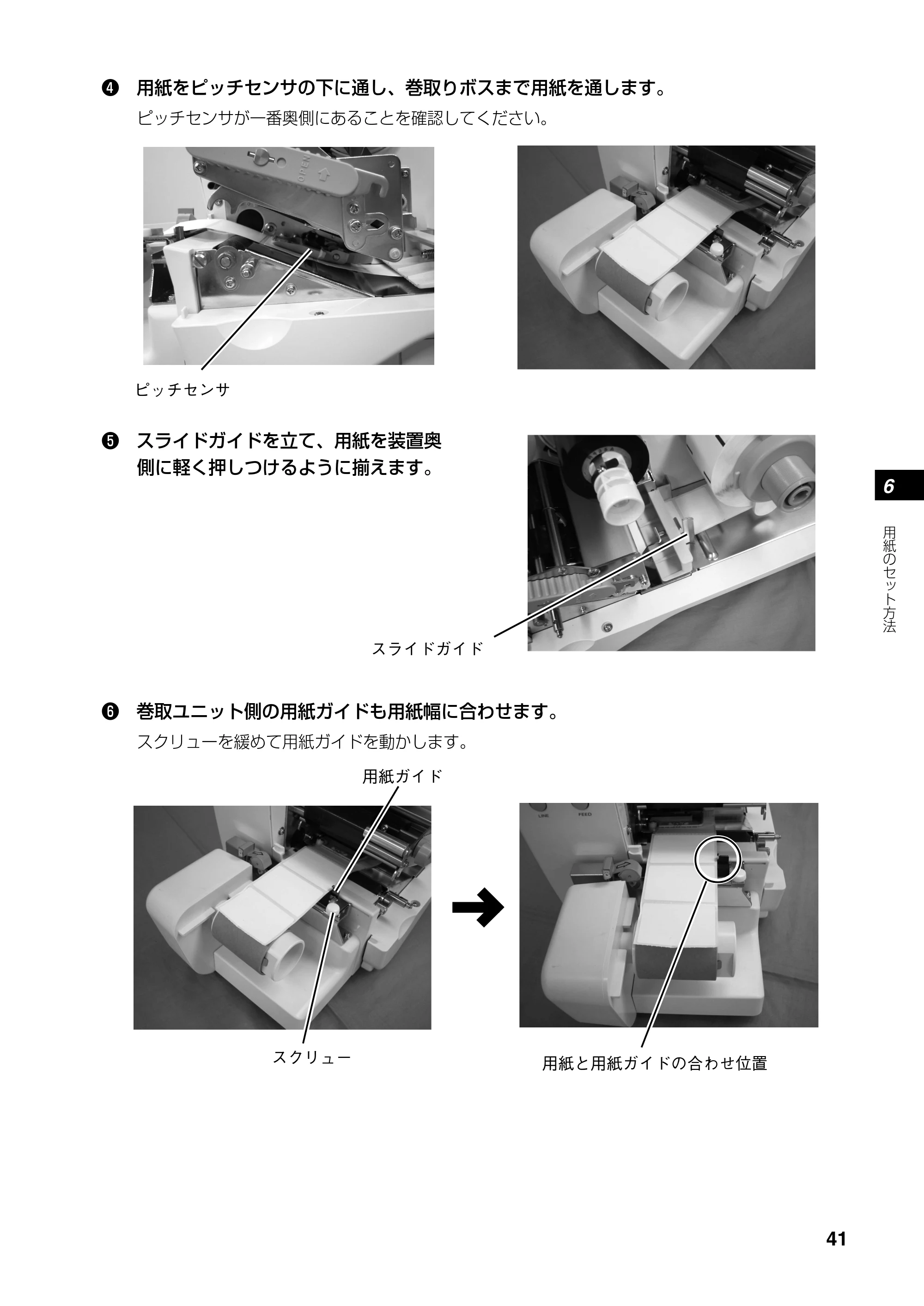
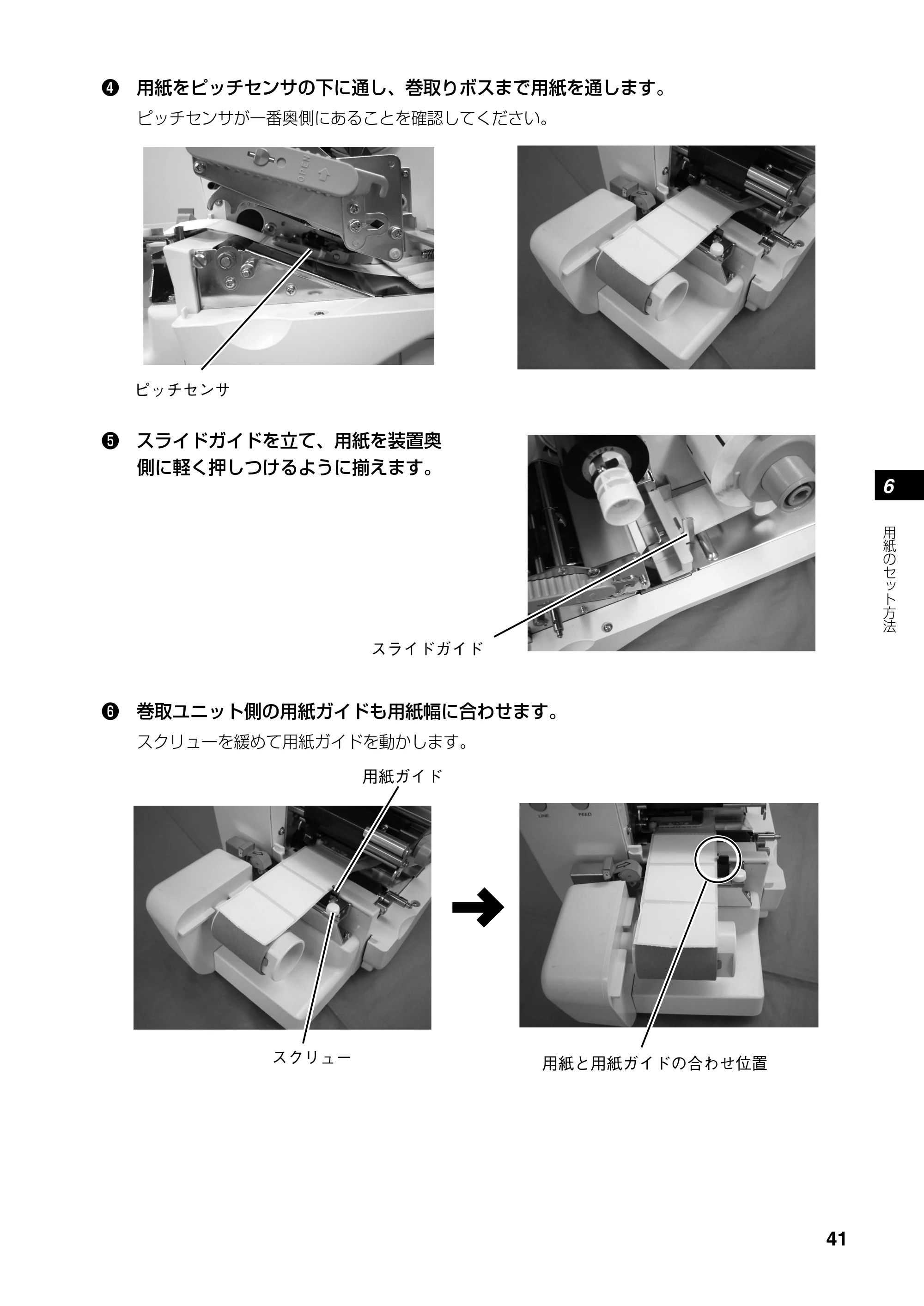
用紙ガイド
スクリュー
用紙と用紙ガイドの合わせ位置
笞 巻取ユニット側の用紙ガイドも用紙幅に合わせます。
スクリューを緩めて用紙ガイドを動かします。
笘 用紙をピッチセンサの下に通し、巻取りボスまで用紙を通します。
ピッチセンサが一番奥側にあることを確認してください。
ピッチセンサ
笙 スライドガイドを立て、用紙を装置奥
側に軽く押しつけるように揃えます。
スライドガイド
43ページ
42
用
紙
の
セ
ッ
ト
方
法
6
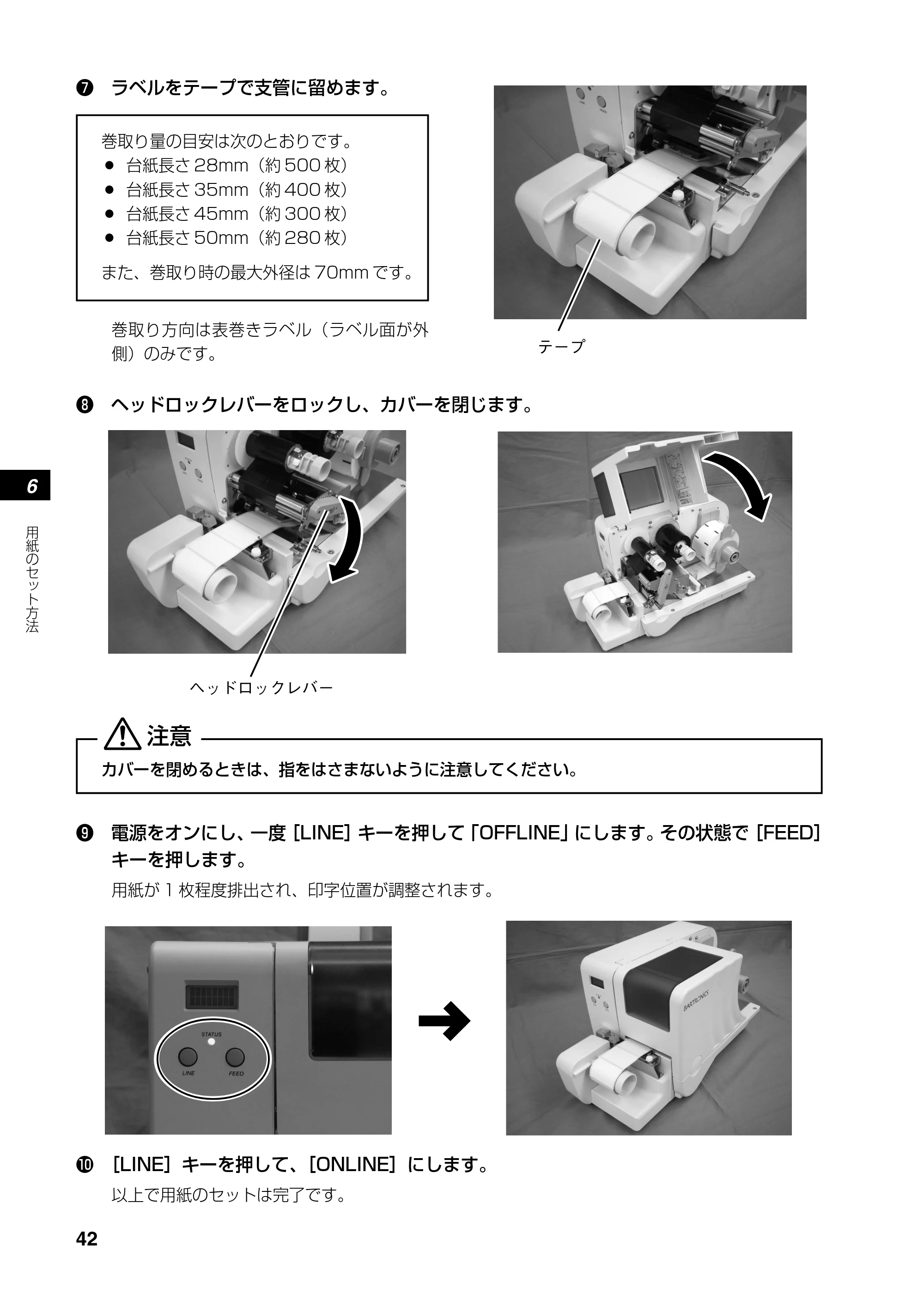
笨 ヘッドロックレバーをロックし、カバーを閉じます。
笶 電源をオンにし、一度[LINE]キーを押して「OFFLINE」にします。その状態で[FEED]
キーを押します。
用紙が 1 枚程度排出され、印字位置が調整されます。
ヘッドロックレバー
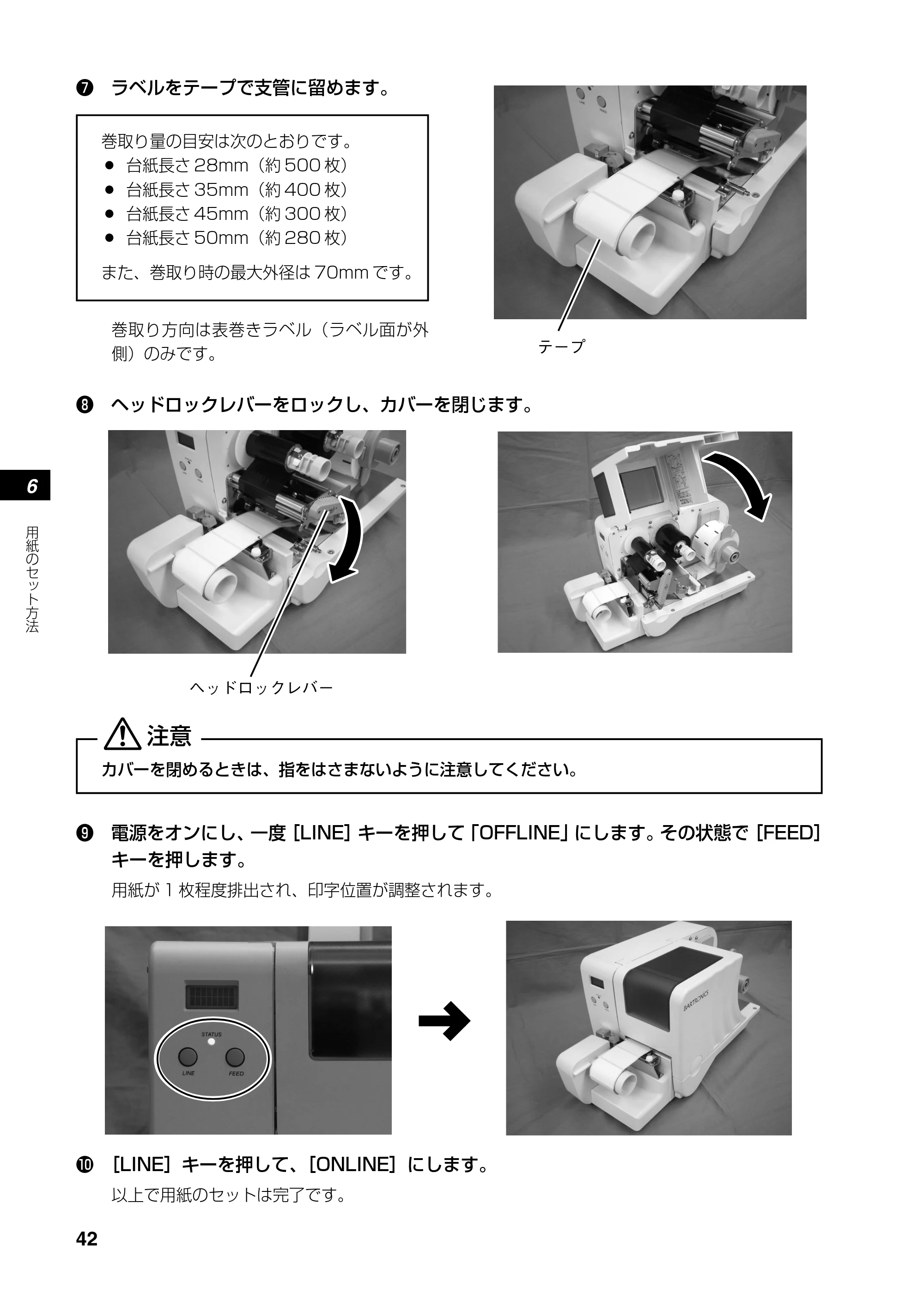
笵 ラベルをテープで支管に留めます。
巻取り量の目安は次のとおりです。
蘆 台紙長さ 28mm(約 500 枚)
蘆 台紙長さ 35mm(約 400 枚)
蘆 台紙長さ 45mm(約 300 枚)
蘆 台紙長さ 50mm(約 280 枚)
また、巻取り時の最大外径は 70mm です。
テープ
巻取り方向は表巻きラベル(ラベル面が外
側)のみです。
注意
カバーを閉めるときは、指をはさまないように注意してください。
筐 [LINE]キーを押して、[ONLINE]にします。
以上で用紙のセットは完了です。
44ページ
43
用
紙
の
セ
ッ
ト
方
法
6
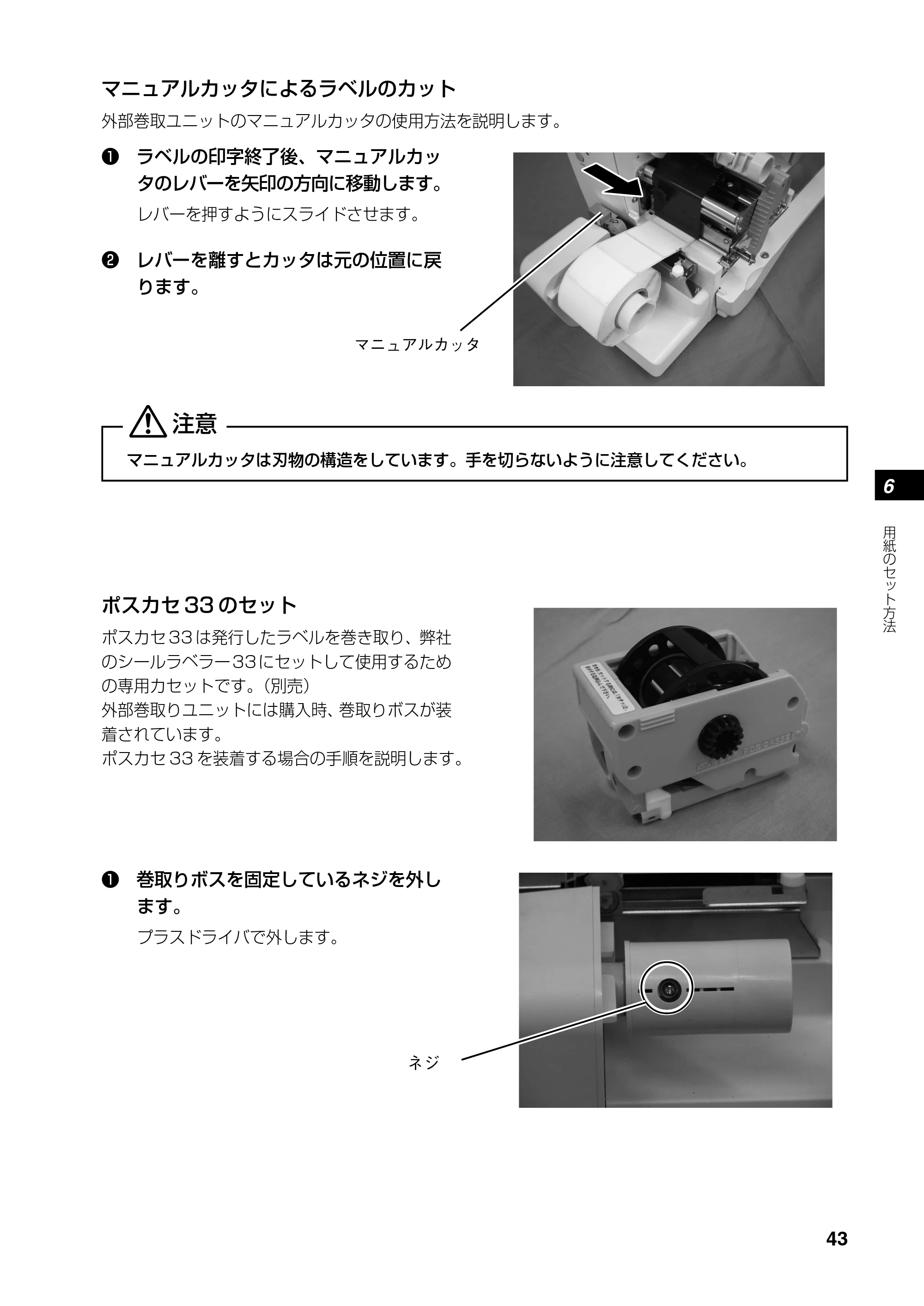
マニュアルカッタによるラベルのカット
外部巻取ユニットのマニュアルカッタの使用方法を説明します。
笊 ラベルの印字終了後、マニュアルカッ
タのレバーを矢印の方向に移動します。
レバーを押すようにスライドさせます。
笆 レバーを離すとカッタは元の位置に戻
ります。
マニュアルカッタ
マニュアルカッタは刃物の構造をしています。手を切らないように注意してください。
注意
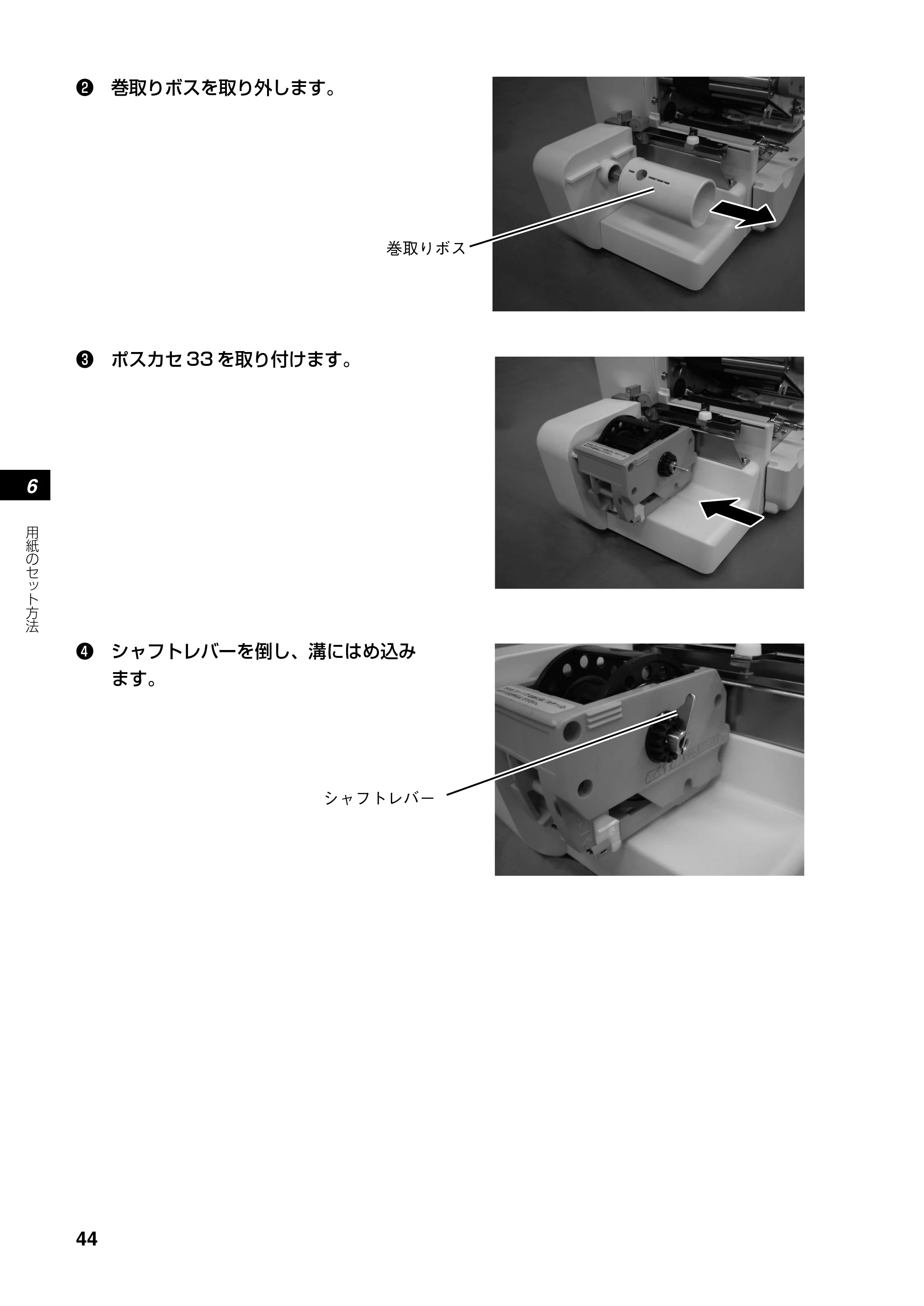
ポスカセ 33 のセット
ポスカセ 33 は発行したラベルを巻き取り、弊社
のシールラベラー 33 にセットして使用するため
の専用カセットです。(別売)
外部巻取りユニットには購入時、巻取りボスが装
着されています。
ポスカセ 33 を装着する場合の手順を説明します。
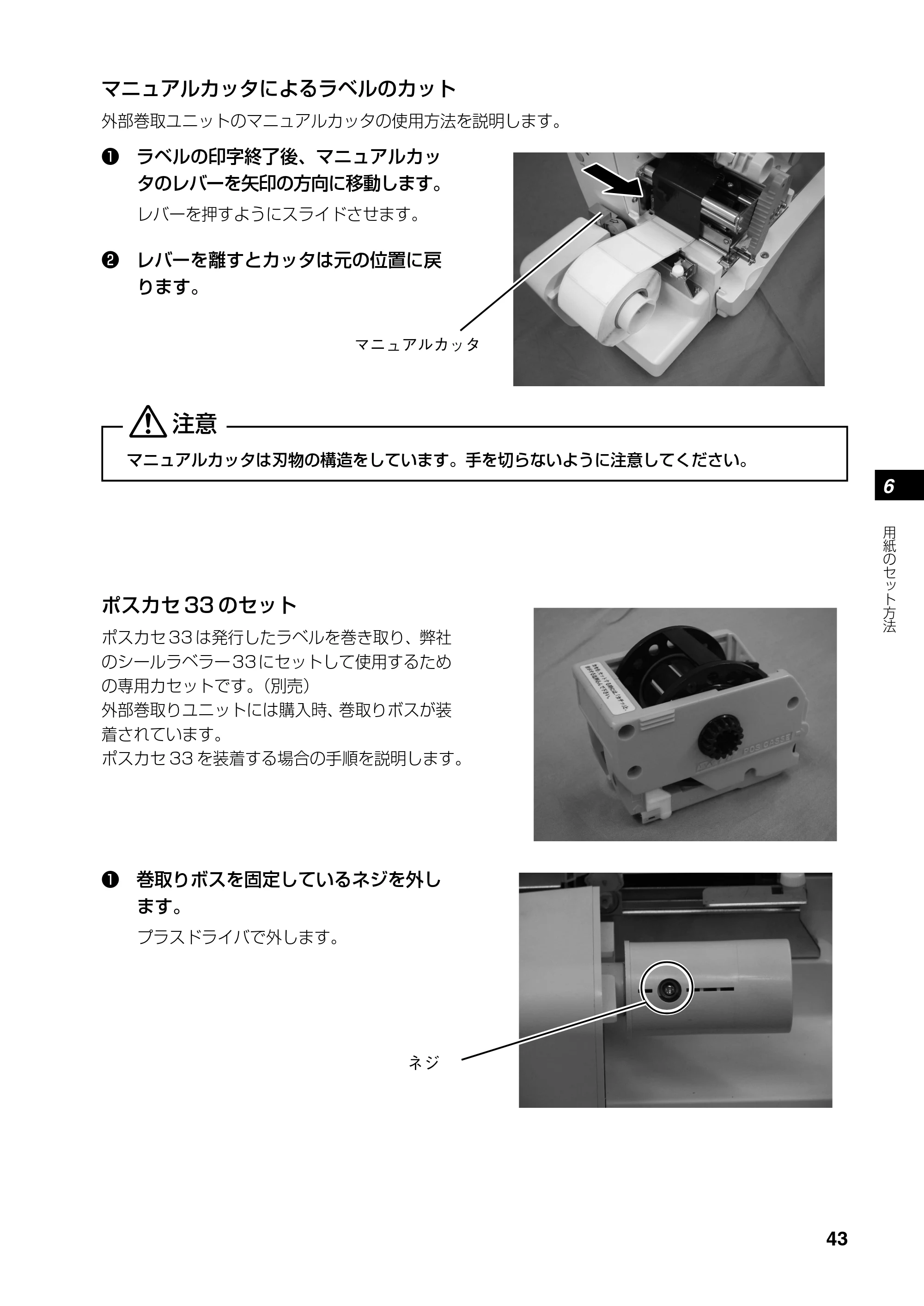
笊 巻取りボスを固定しているネジを外し
ます。
プラスドライバで外します。
ネジ
45ページ
44
用
紙
の
セ
ッ
ト
方
法
6
笆 巻取りボスを取り外します。
巻取りボス
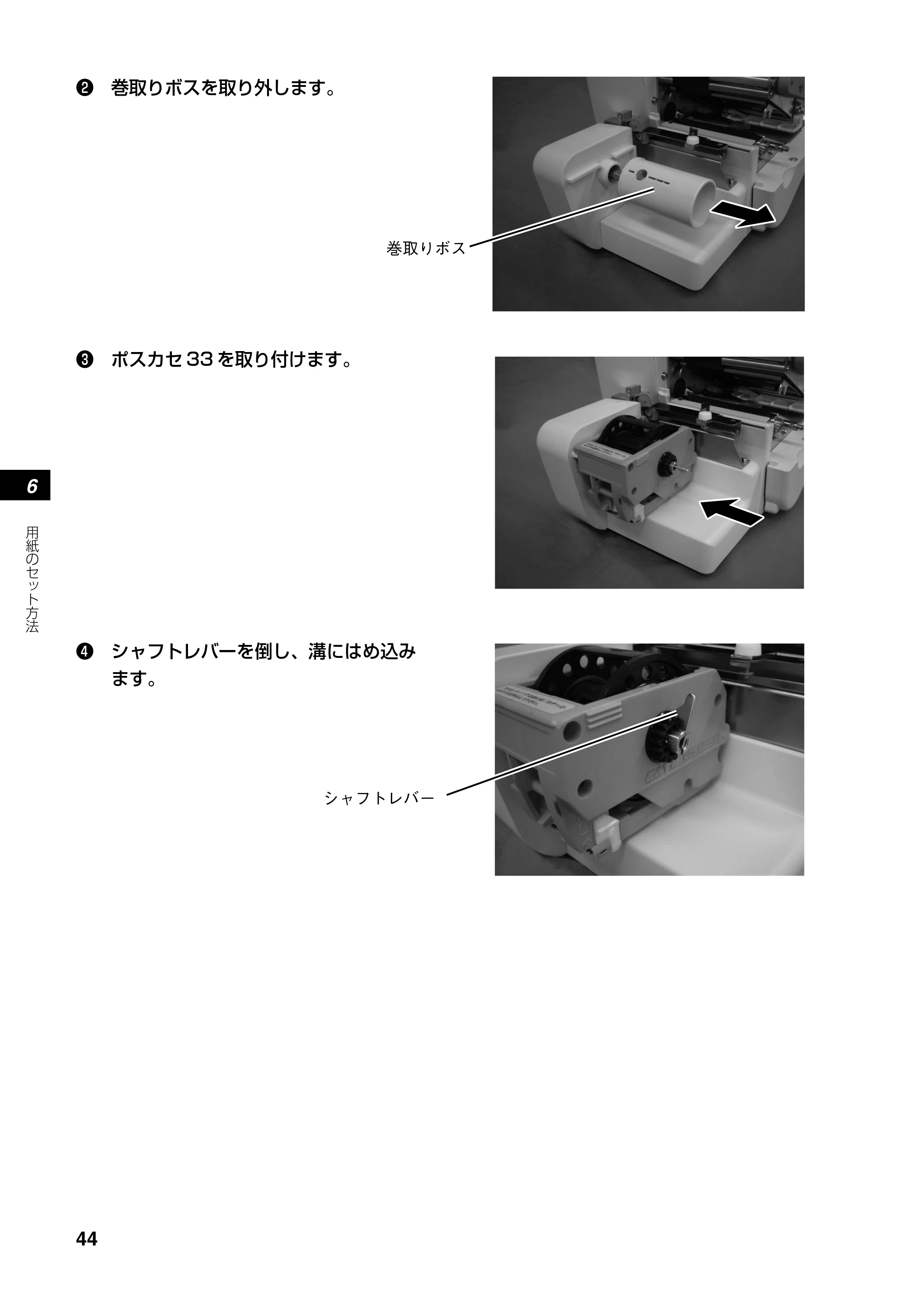
笳 ポスカセ 33 を取り付けます。
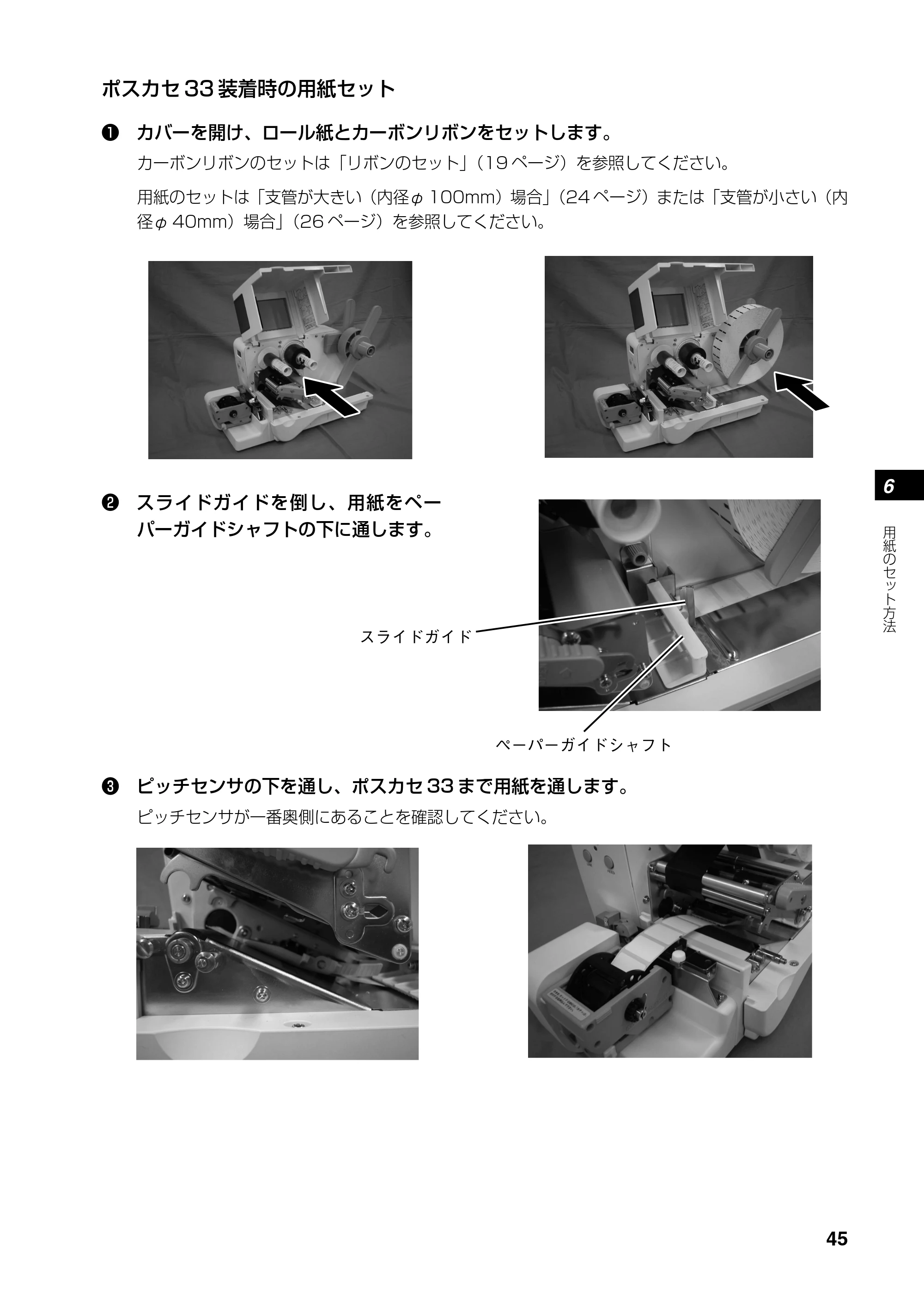
笘 シャフトレバーを倒し、溝にはめ込み
ます。
シャフトレバー
46ページ
45
用
紙
の
セ
ッ
ト
方
法
6
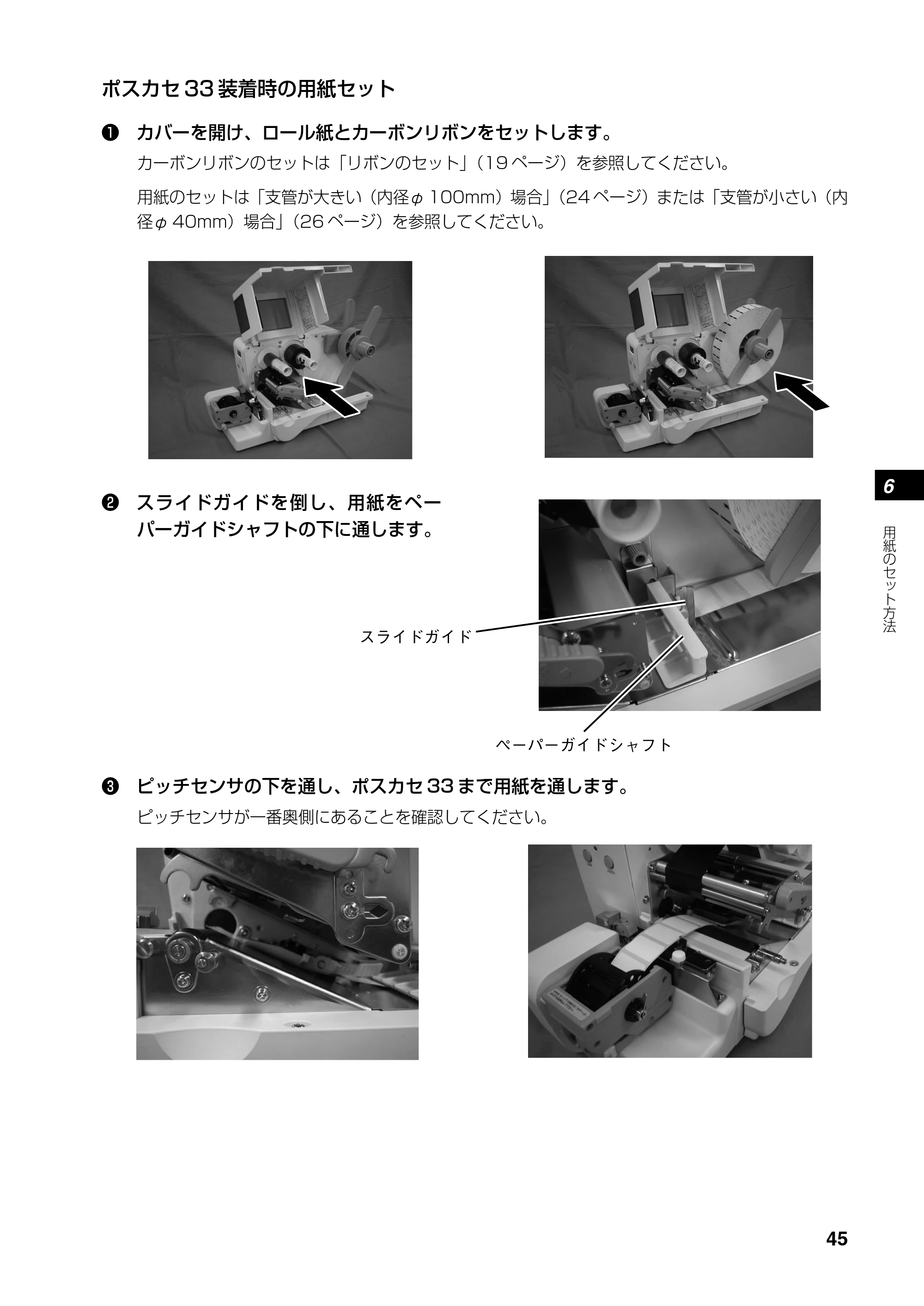
ポスカセ 33 装着時の用紙セット
笊 カバーを開け、ロール紙とカーボンリボンをセットします。
カーボンリボンのセットは「リボンのセット」(19 ページ)を参照してください。
用紙のセットは「支管が大きい(内径φ 100mm)場合」(24 ページ)または「支管が小さい(内
径φ 40mm)場合」(26 ページ)を参照してください。
笆 スライドガイドを倒し、用紙をペー
パーガイドシャフトの下に通します。
ペーパーガイドシャフト
スライドガイド
笳 ピッチセンサの下を通し、ポスカセ 33 まで用紙を通します。
ピッチセンサが一番奥側にあることを確認してください。
47ページ
46
用
紙
の
セ
ッ
ト
方
法
6
笘 スライドガイドを立て、用紙を装置奥
側に軽く押しつけるように揃えます。
ペーパーガイドシャフト
スライドガイド
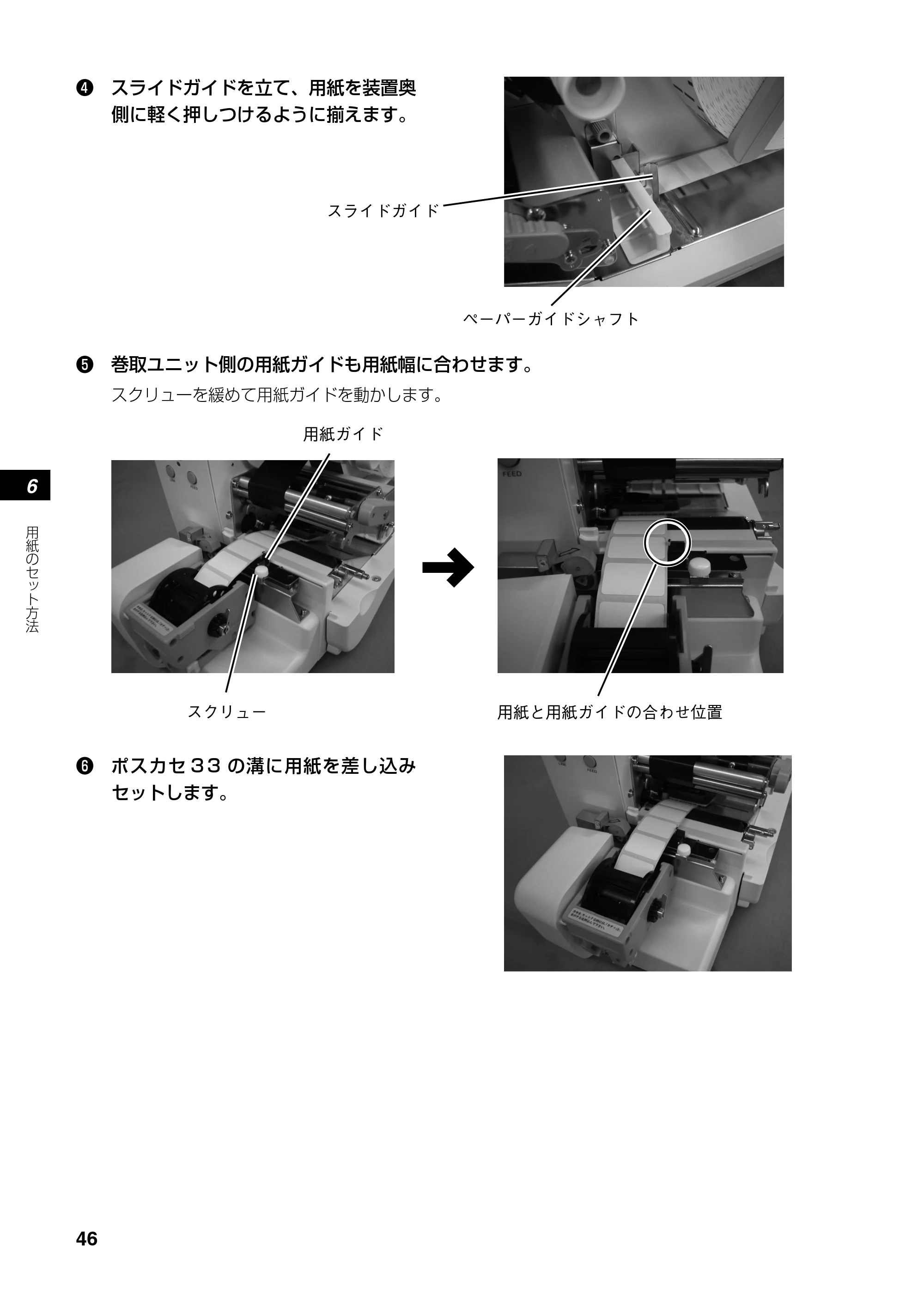
笙 巻取ユニット側の用紙ガイドも用紙幅に合わせます。
スクリューを緩めて用紙ガイドを動かします。
スクリュー
用紙ガイド
用紙と用紙ガイドの合わせ位置
笞 ポスカセ 3 3 の溝に用紙を差し込み
セットします。
7. インタフェースボードの設定
47
用
紙
の
セ
ッ
ト
方
法
6
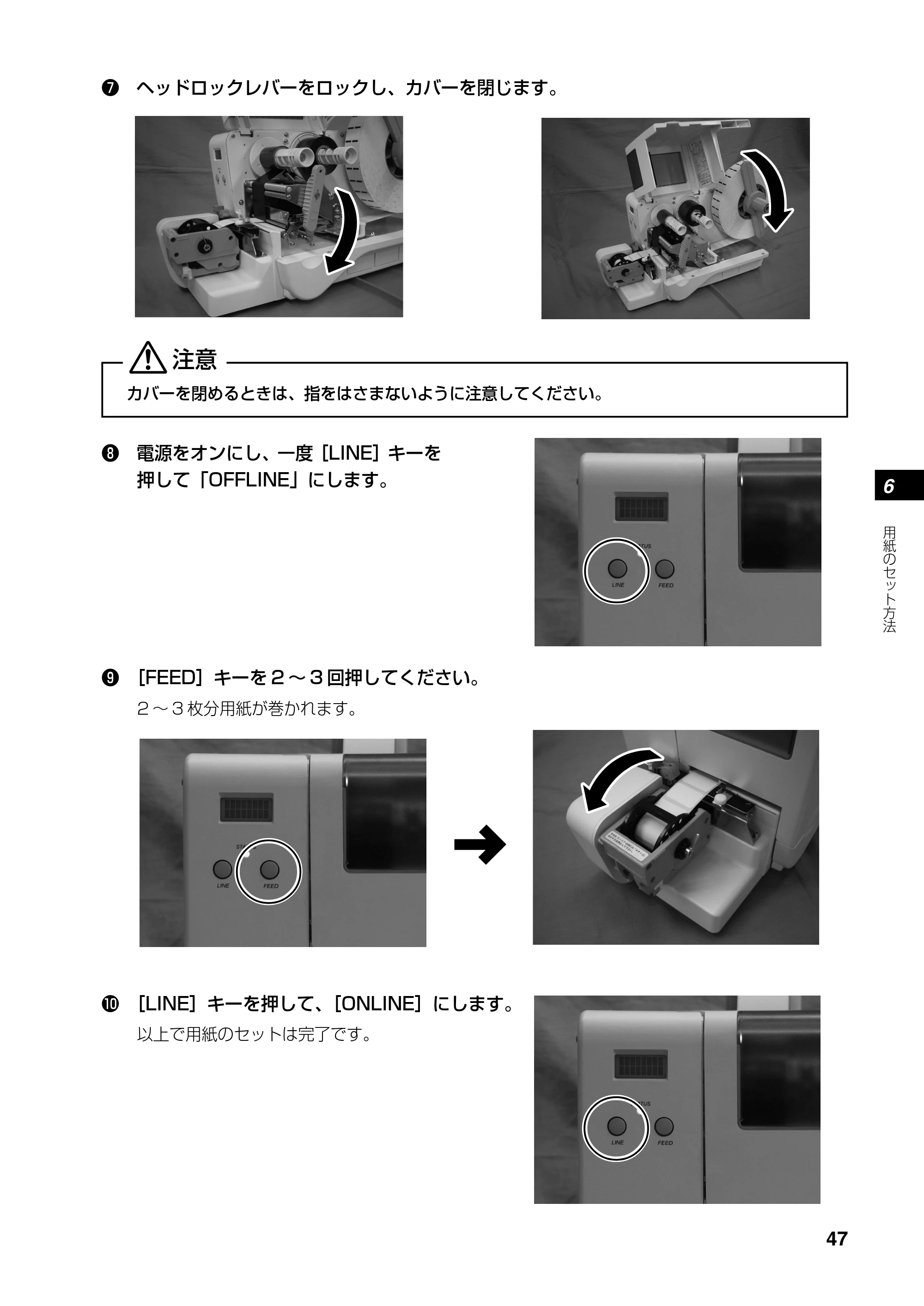
笵 ヘッドロックレバーをロックし、カバーを閉じます。
注意
カバーを閉めるときは、指をはさまないように注意してください。
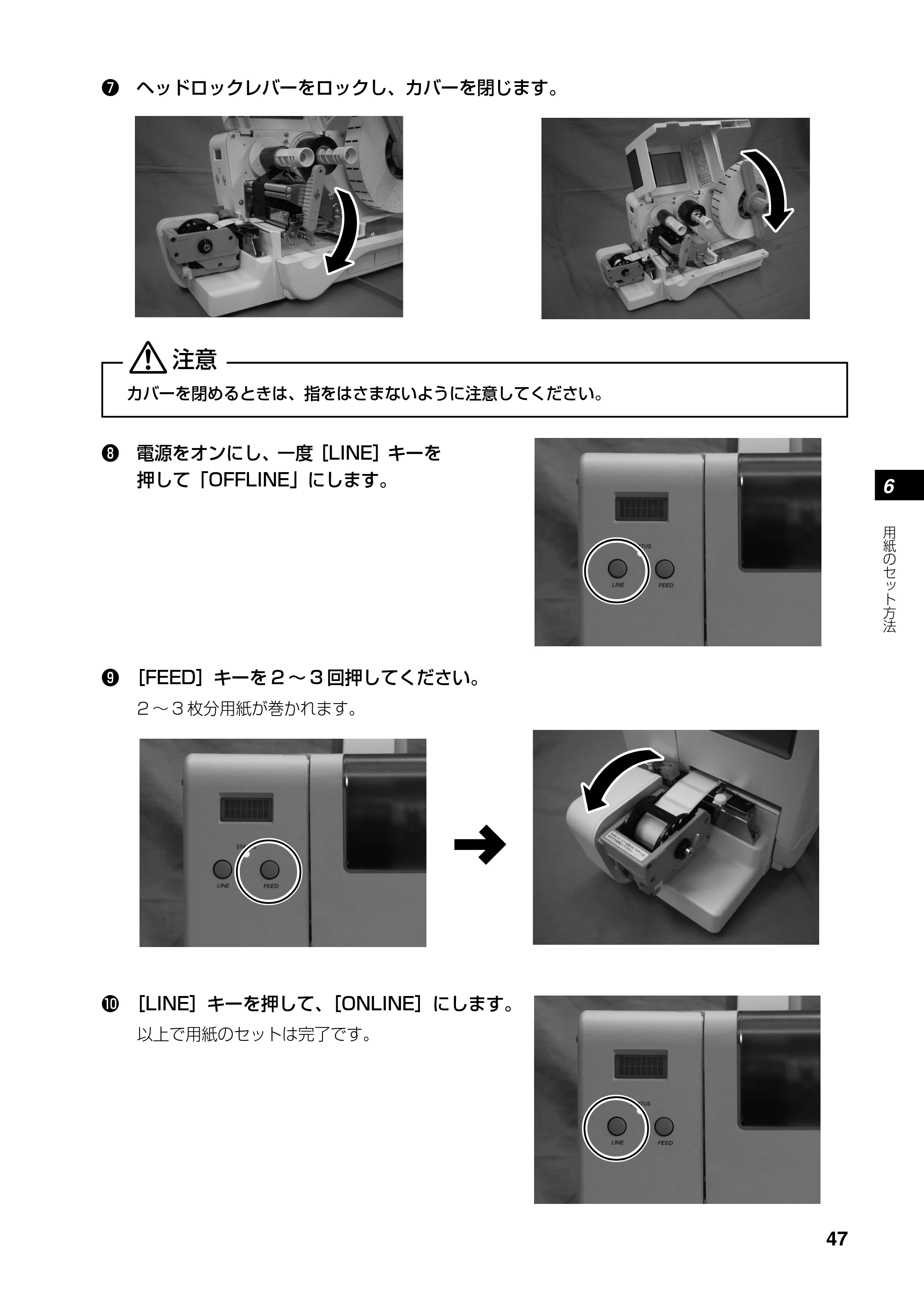
笨 電源をオンにし、一度[LINE]キーを
押して「OFFLINE」にします。
笶 [FEED]キーを 2 ~ 3 回押してください。
2 ~ 3 枚分用紙が巻かれます。
筐 [LINE]キーを押して、[ONLINE]にします。
以上で用紙のセットは完了です。
LAN インタフェースボードの設定
48
イ
ン
タ
フ
ェ
ー
ス
ボ
ー
ド
の
設
定
7 注意
オンオフ
7. インタフェースボードの設定
プリンタとパソコンとのデータをやり取りするためのボードです。
蘆 パラレルインタフェースボード(IEEE1284)
蘆 シリアルインタフェースボード(RS-232C)
蘆 USB インタフェースボード
蘆 LAN インタフェースボード
このうち、LAN インタフェースボードには保守用のディップスイッチ、シリアルインタフェースボード
(RS-232C)には通信条件を決めるディップスイッチがついています。
ディップスイッチを設定する際は、インタフェースボードを外してください。
本項では、ディップスイッチの設定を変更するための説明をします。
インタフェースボードの取り外し
LAN インタフェースボードを例に説明していますが、シリアルインタフェースボードでも同じ手順とな
ります。
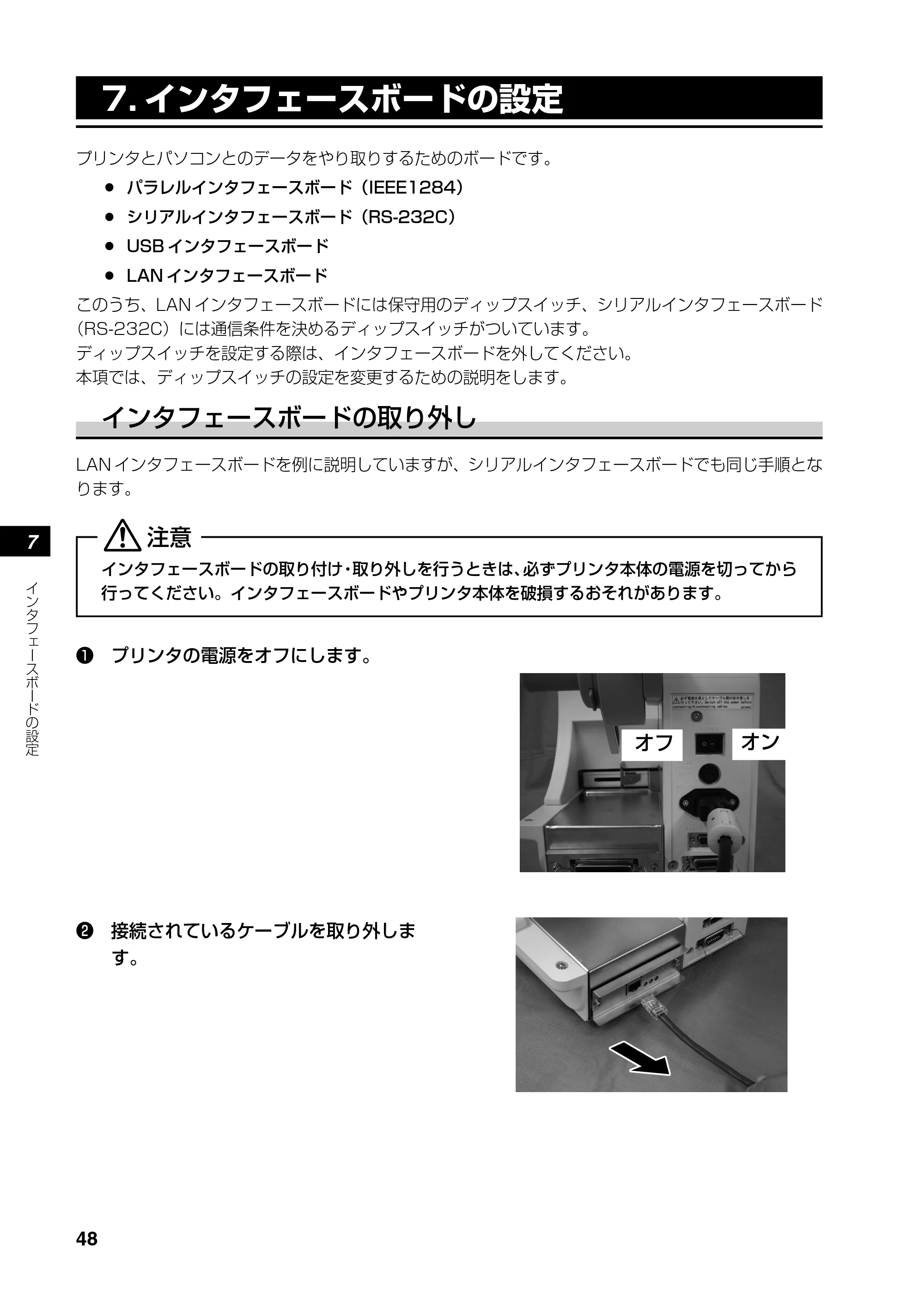
インタフェースボードの取り付け・取り外しを行うときは、必ずプリンタ本体の電源を切ってから
行ってください。インタフェースボードやプリンタ本体を破損するおそれがあります。
笊 プリンタの電源をオフにします。
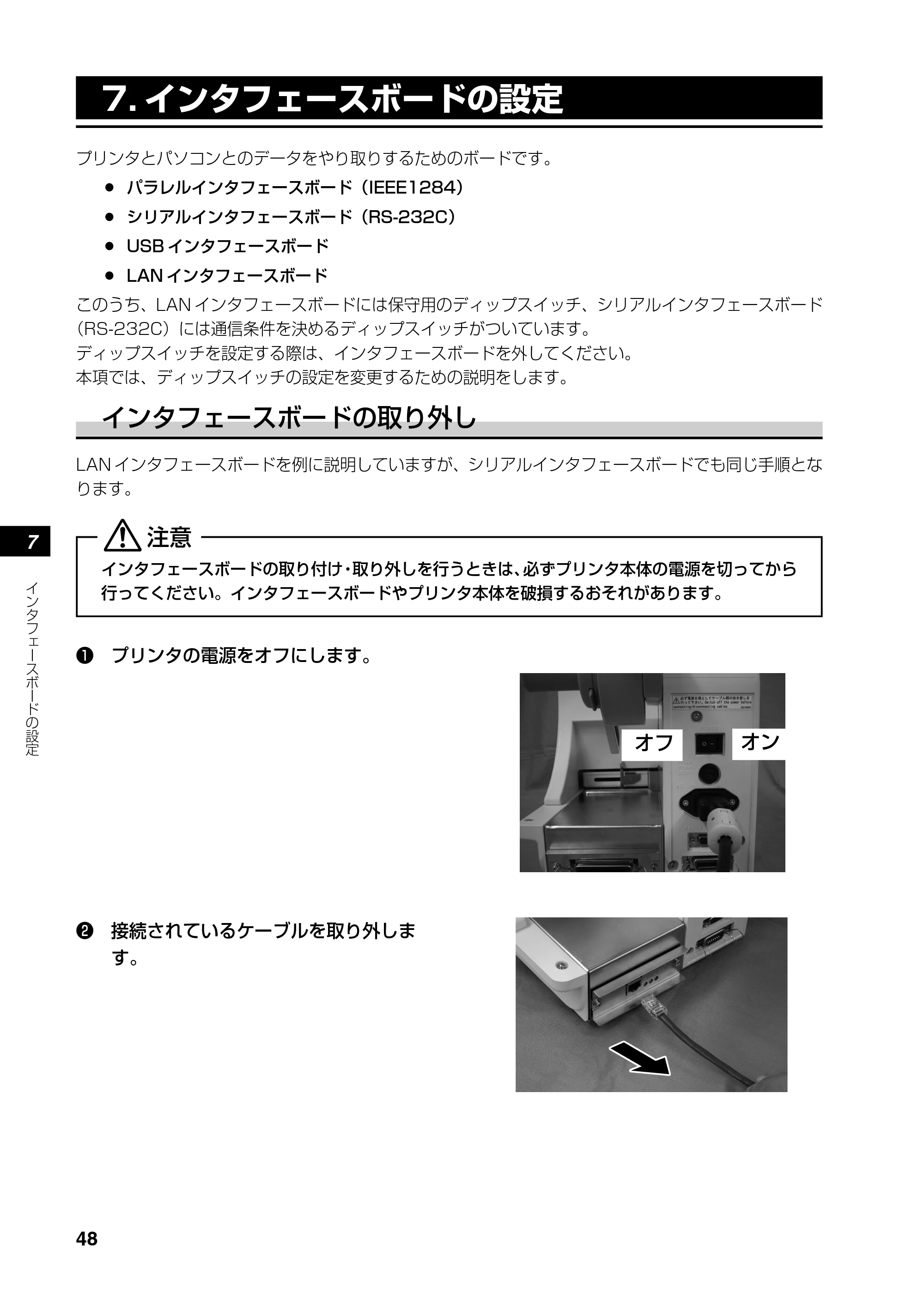
笆 接続されているケーブルを取り外しま
す。
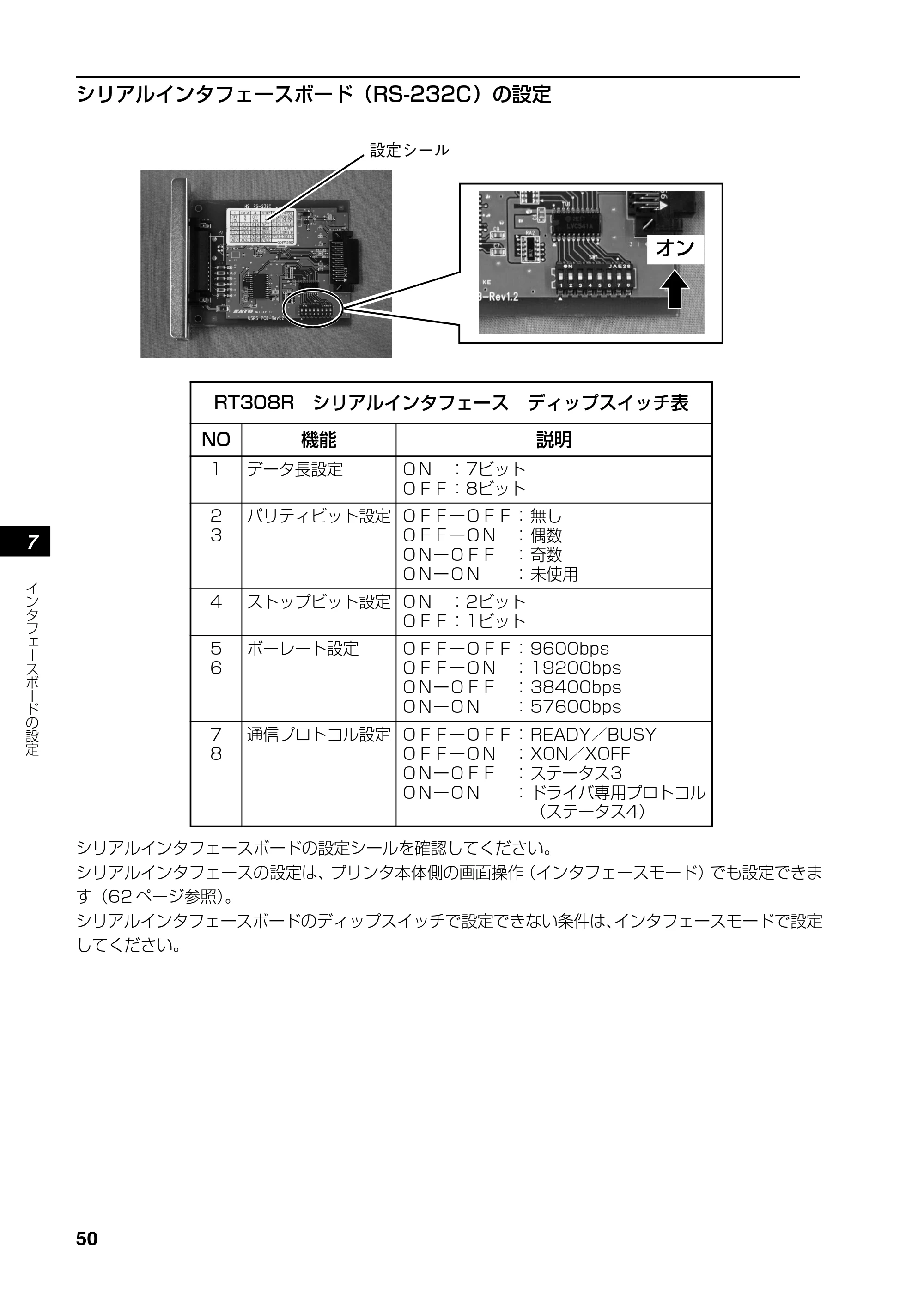
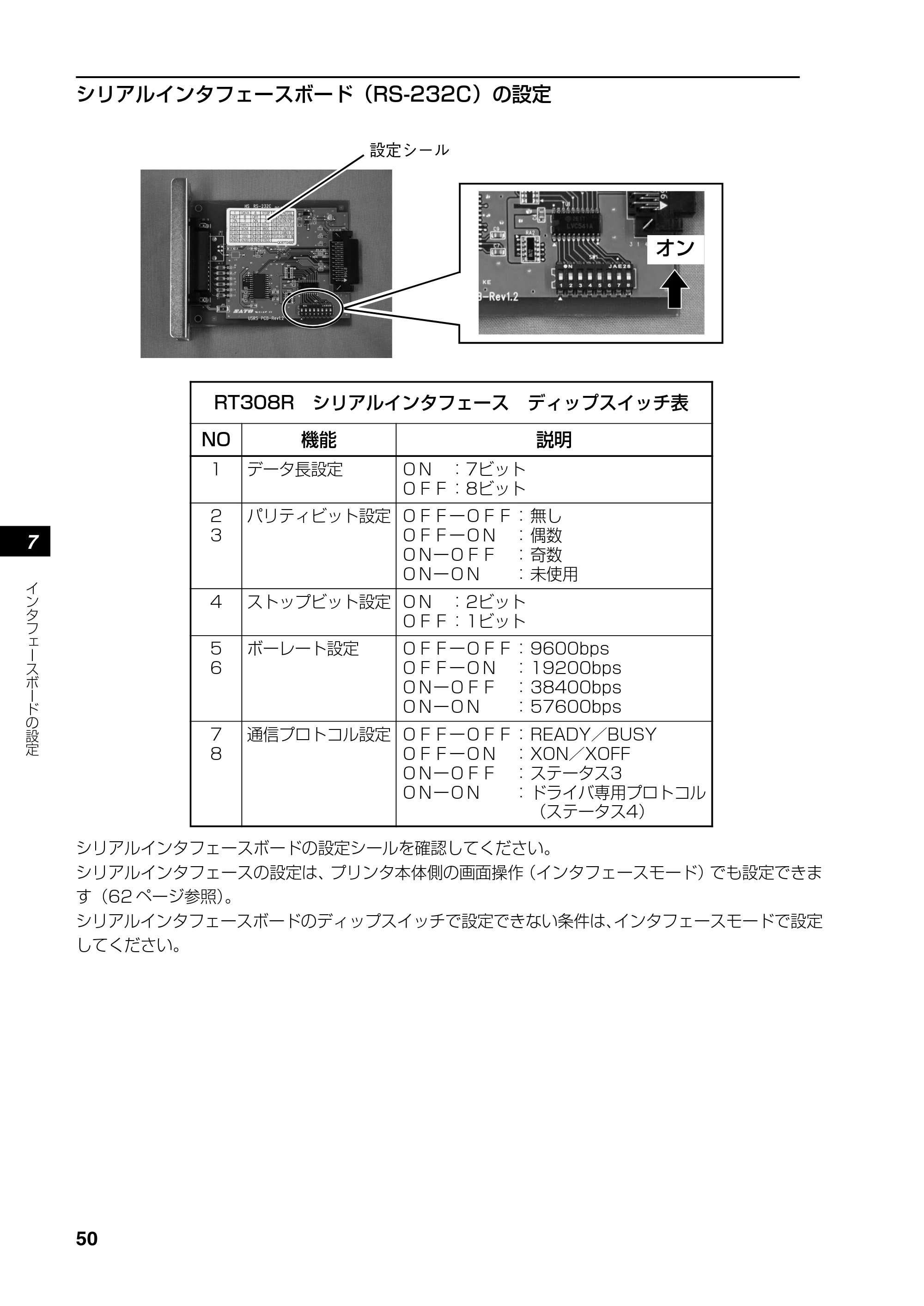
シリアルインタフェースボード(RS-232C)の設定
49
イ
ン
タ
フ
ェ
ー
ス
ボ
ー
ド
の
設
定
7
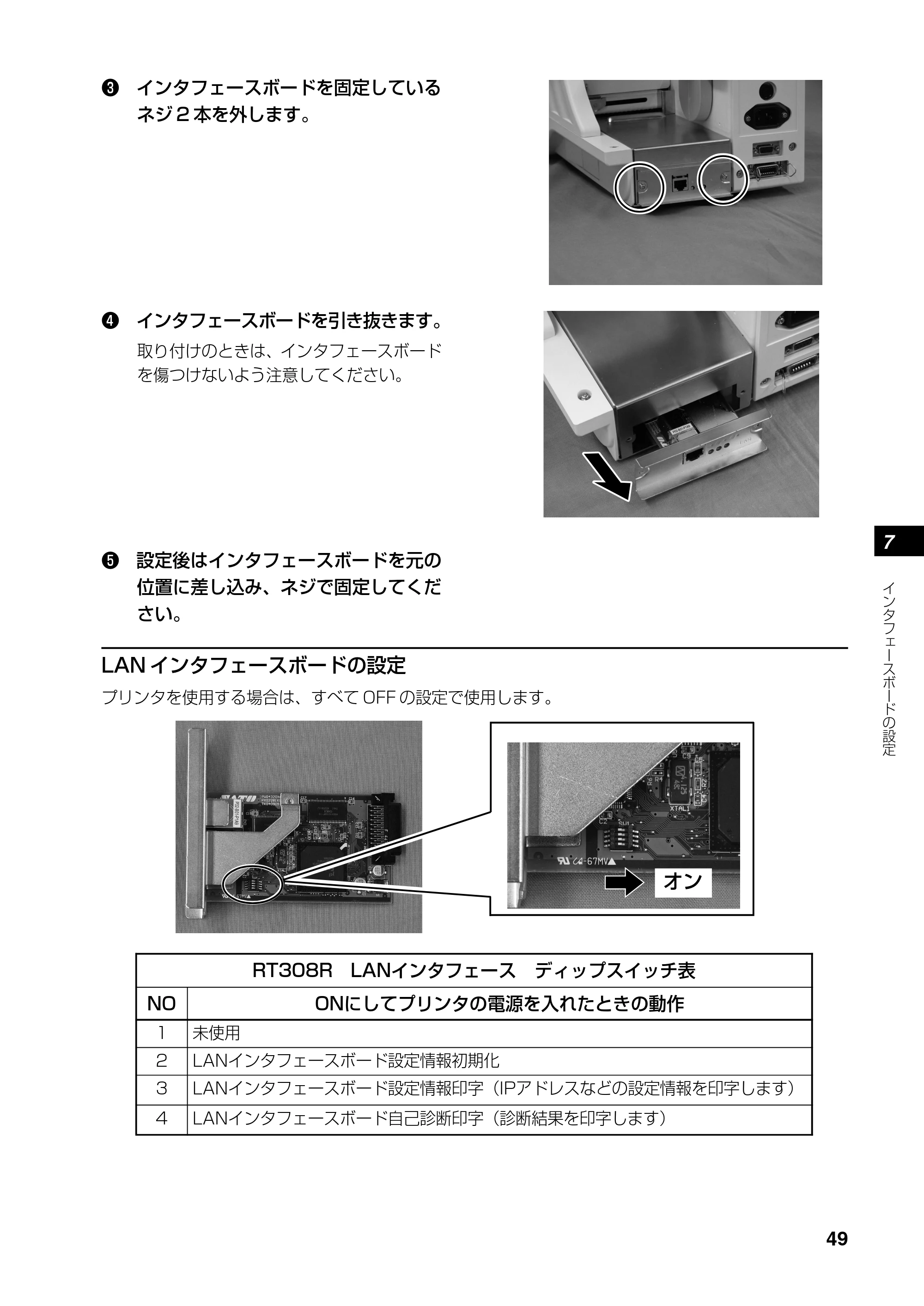
R803TR NAL 表チッイスプッィデスーェフタンイ
ON NO 作動のきとたれ入を源電のタンリプてしに
1 用使未
2 NAL 化期初報情定設ドーボスーェフタンイ
3 NAL (字印報情定設ドーボスーェフタンイ PI )すまし字印を報情定設のどなスレドア
4 NAL )すまし字印を果結断診(字印断診己自ドーボスーェフタンイ
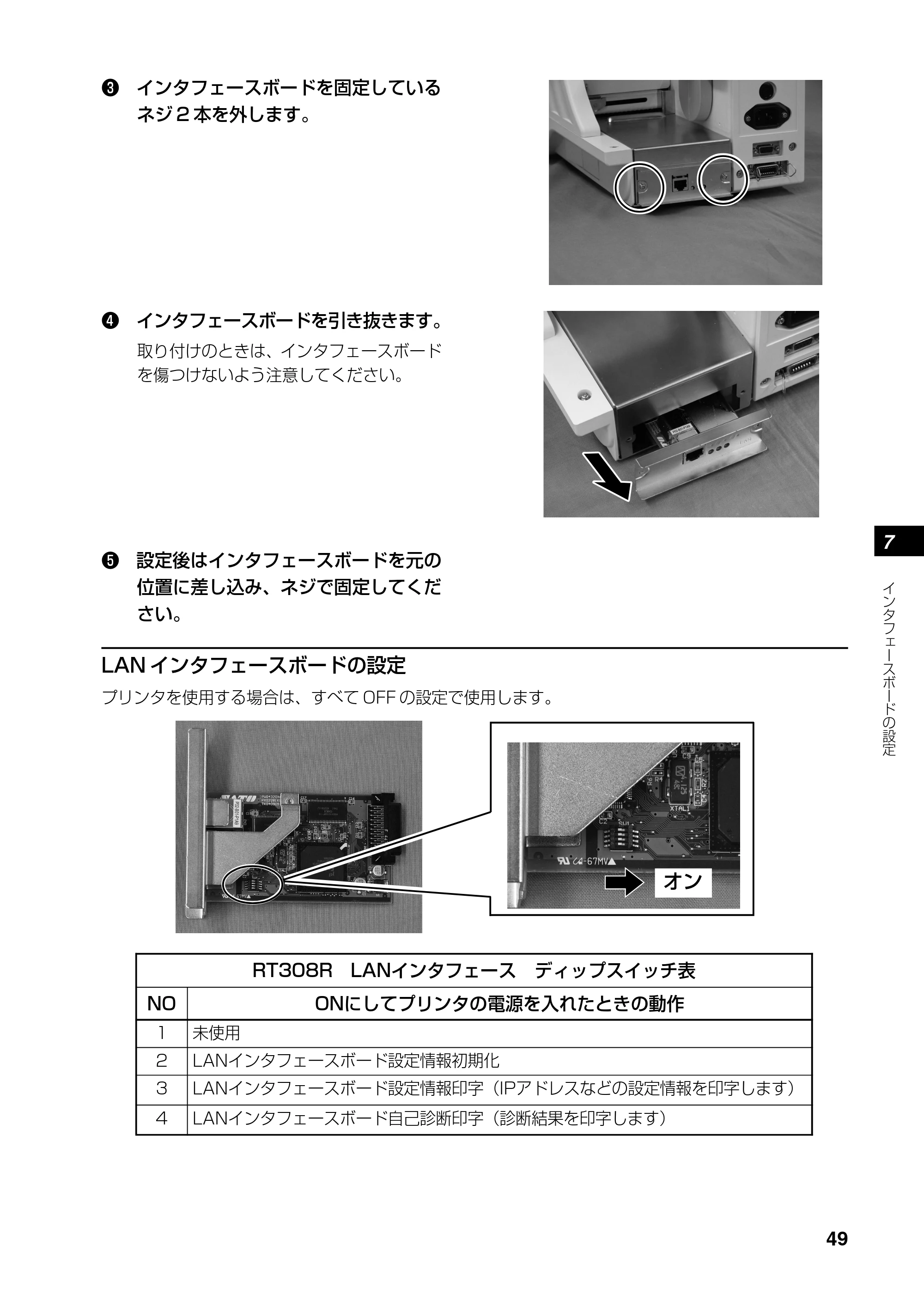
笳 インタフェースボードを固定している
ネジ 2 本を外します。
笘 インタフェースボードを引き抜きます。
取り付けのときは、インタフェースボード
を傷つけないよう注意してください。
LAN インタフェースボードの設定
プリンタを使用する場合は、すべて OFF の設定で使用します。
笙 設定後はインタフェースボードを元の
位置に差し込み、ネジで固定してくだ
さい。
オン
8. 動かしてみましょう
50
イ
ン
タ
フ
ェ
ー
ス
ボ
ー
ド
の
設
定
7
RT308R シリアルインタフェース ディップスイッチ表
NO 機能 説明
1 データ長設定 ON :7ビット
OFF:8ビット
2
3
パリティビット設定 OFFーOFF:無し
OFFーON :偶数
ONーOFF :奇数
ONーON :未使用
4 ストップビット設定 ON :2ビット
OFF:1ビット
5
6
ボーレート設定 OFFーOFF:9600bps
OFFーON :19200bps
ONーOFF :38400bps
ONーON :57600bps
7
8
通信プロトコル設定 OFFーOFF:READY/BUSY
OFFーON :XON/XOFF
ONーOFF :ステータス3
ONーON :ドライバ専用プロトコル
(ステータス4)
設定シール
シリアルインタフェースボード(RS-232C)の設定
シリアルインタフェースボードの設定シールを確認してください。
シリアルインタフェースの設定は、プリンタ本体側の画面操作(インタフェースモード)でも設定できま
す(62 ページ参照)。
シリアルインタフェースボードのディップスイッチで設定できない条件は、インタフェースモードで設定
してください。
オン
操作の流れ
51
動
か
し
て
み
ま
し
ょ
う
8
8. 動かしてみましょう
本プリンタを動かすのに必要な操作のしかたや機能を説明します。
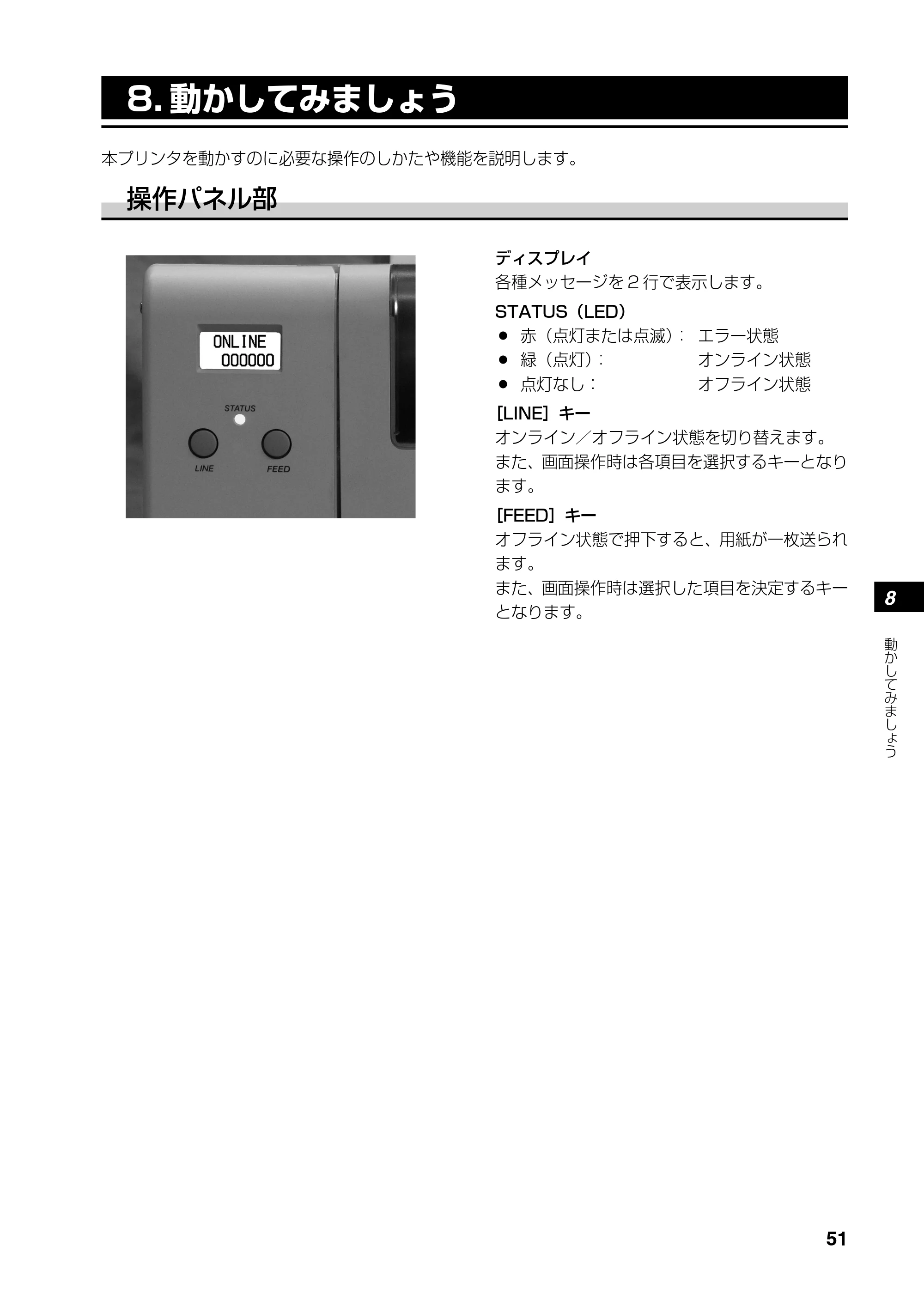
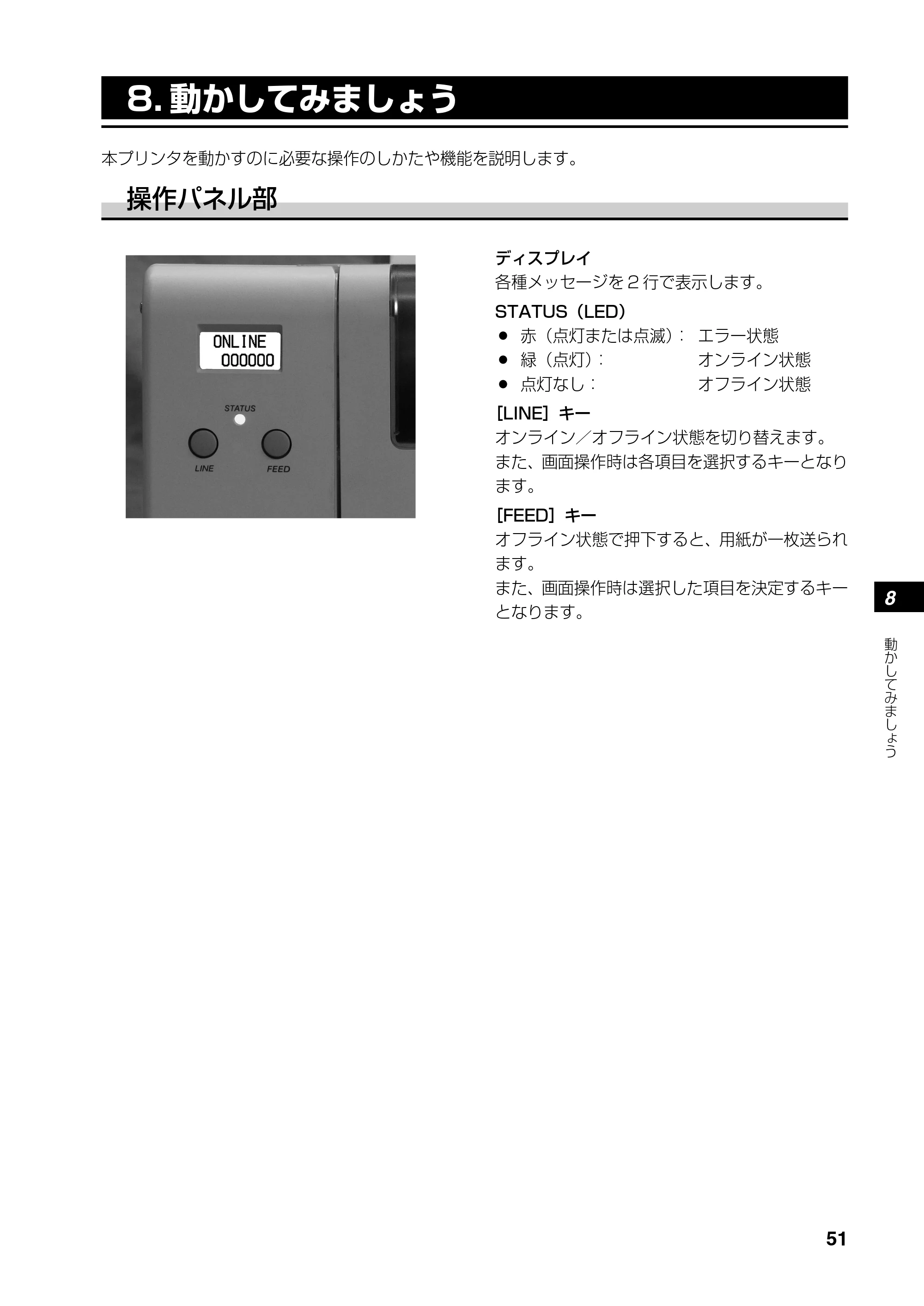
操作パネル部
ディスプレイ
各種メッセージを 2 行で表示します。
STATUS(LED)
蘆 赤(点灯または点滅): エラー状態
蘆 緑(点灯): オンライン状態
蘆 点灯なし: オフライン状態
[LINE]キー
オンライン/オフライン状態を切り替えます。
また、画面操作時は各項目を選択するキーとなり
ます。
[FEED]キー
オフライン状態で押下すると、用紙が一枚送られ
ます。
また、画面操作時は選択した項目を決定するキー
となります。
詳しい説明
52
動
か
し
て
み
ま
し
ょ
う
8
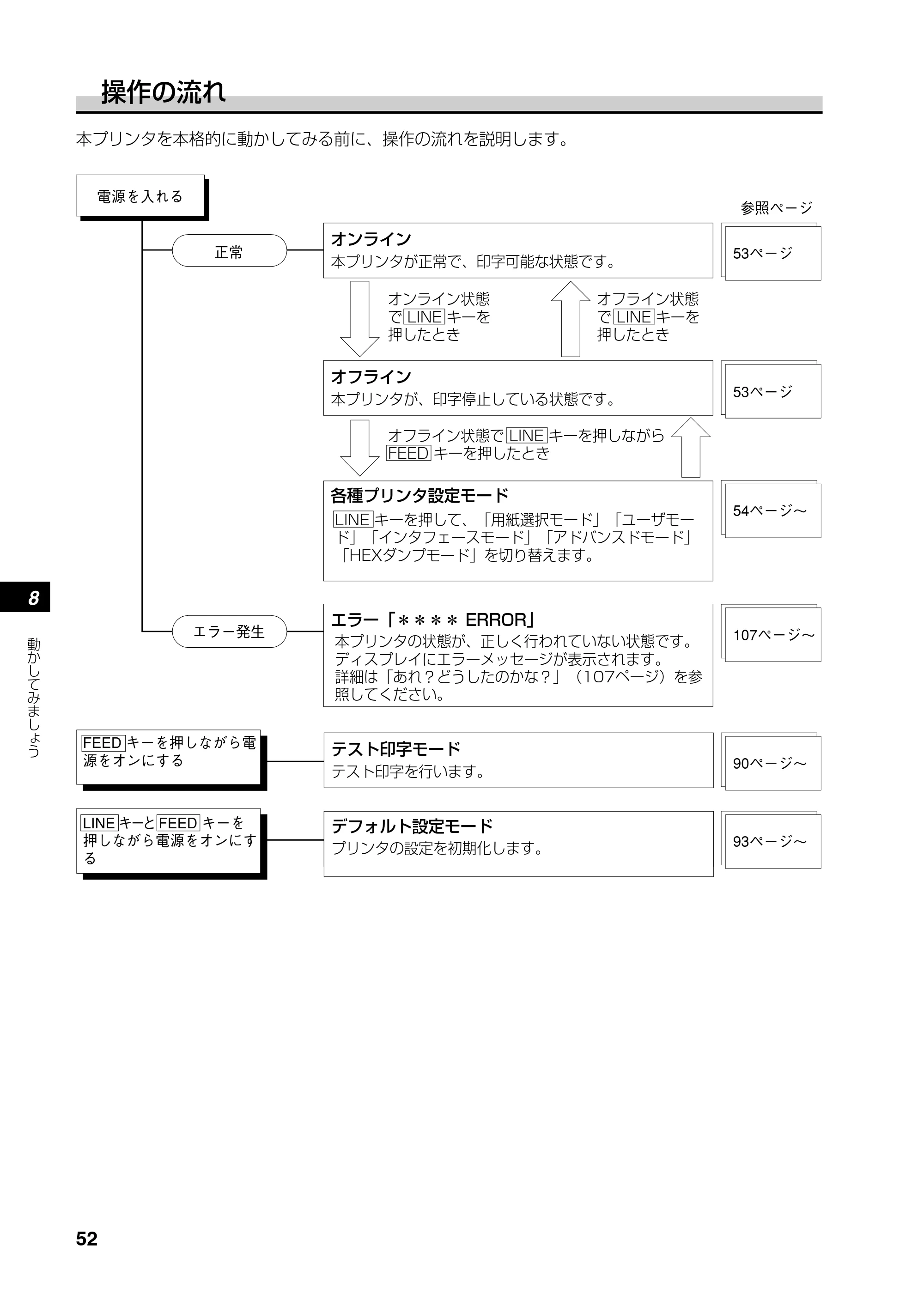
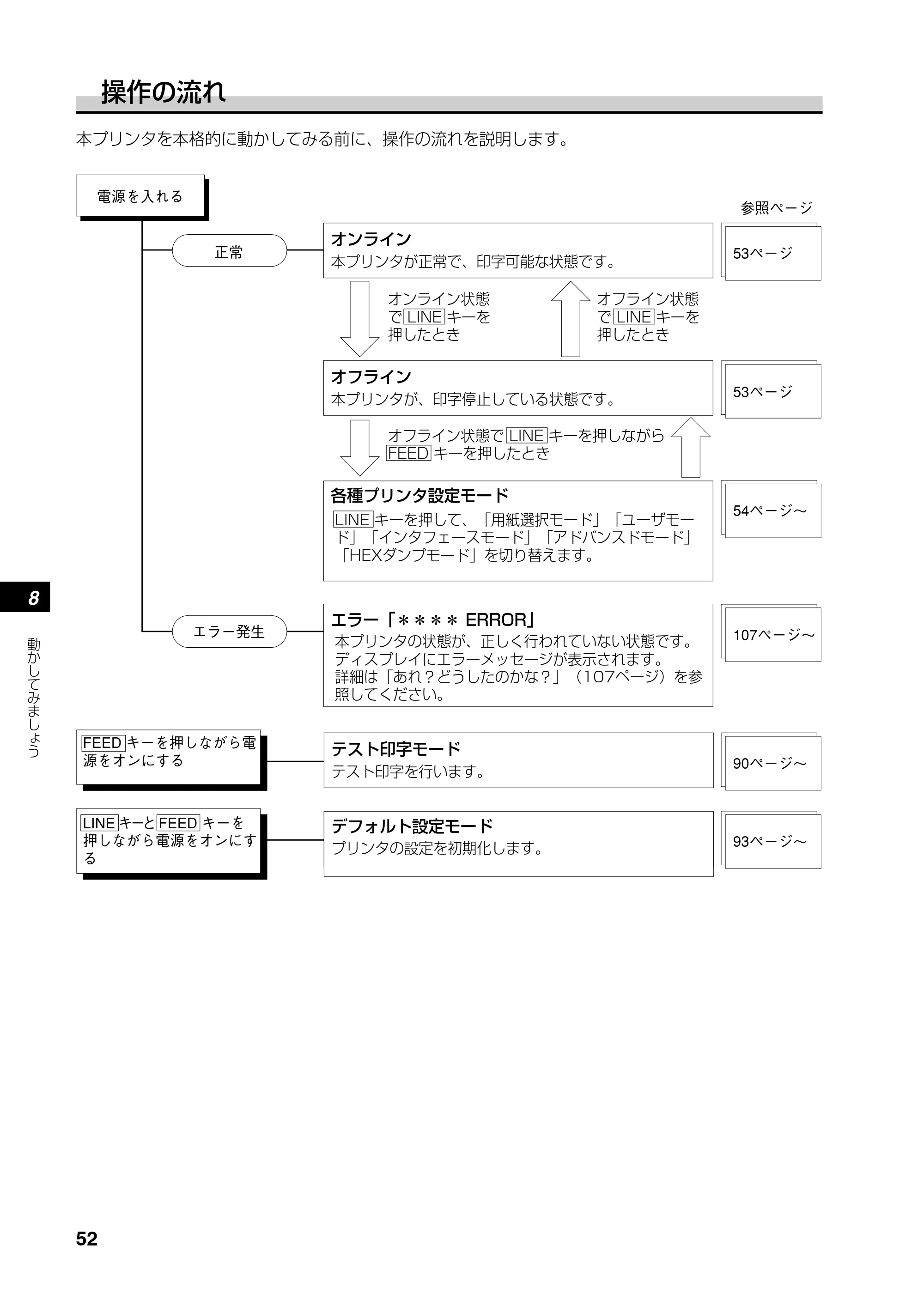
電源を入れる
参照ページ
54ページ~
107ページ~
90ページ~
93ページ~
正常
エラー発生
オンライン
本プリンタが正常で、印字可能な状態です。
オフライン
本プリンタが、印字停止している状態です。
各種プリンタ設定モード
オンライン状態
で LINE キーを
押したとき
オフライン状態で LINE キーを押しながら
FEED キーを押したとき
オフライン状態
で LINE キーを
押したとき
LINE キーを押して、「用紙選択モード」「ユーザモー
ド」「インタフェースモード」「アドバンスドモード」
「HEXダンプモード」を切り替えます。
エラー「**** ERROR」
本プリンタの状態が、正しく行われていない状態です。
ディスプレイにエラーメッセージが表示されます。
詳細は「あれ?どうしたのかな?」(107ページ)を参
照してください。
53ページ
53ページ
テスト印字モード
テスト印字を行います。
FEED キーを押しながら電
源をオンにする
デフォルト設定モード
プリンタの設定を初期化します。
LINE キーと FEED キーを
押しながら電源をオンにす
る
操作の流れ
本プリンタを本格的に動かしてみる前に、操作の流れを説明します。
プリンタ設定
53
動
か
し
て
み
ま
し
ょ
う
8
詳しい説明
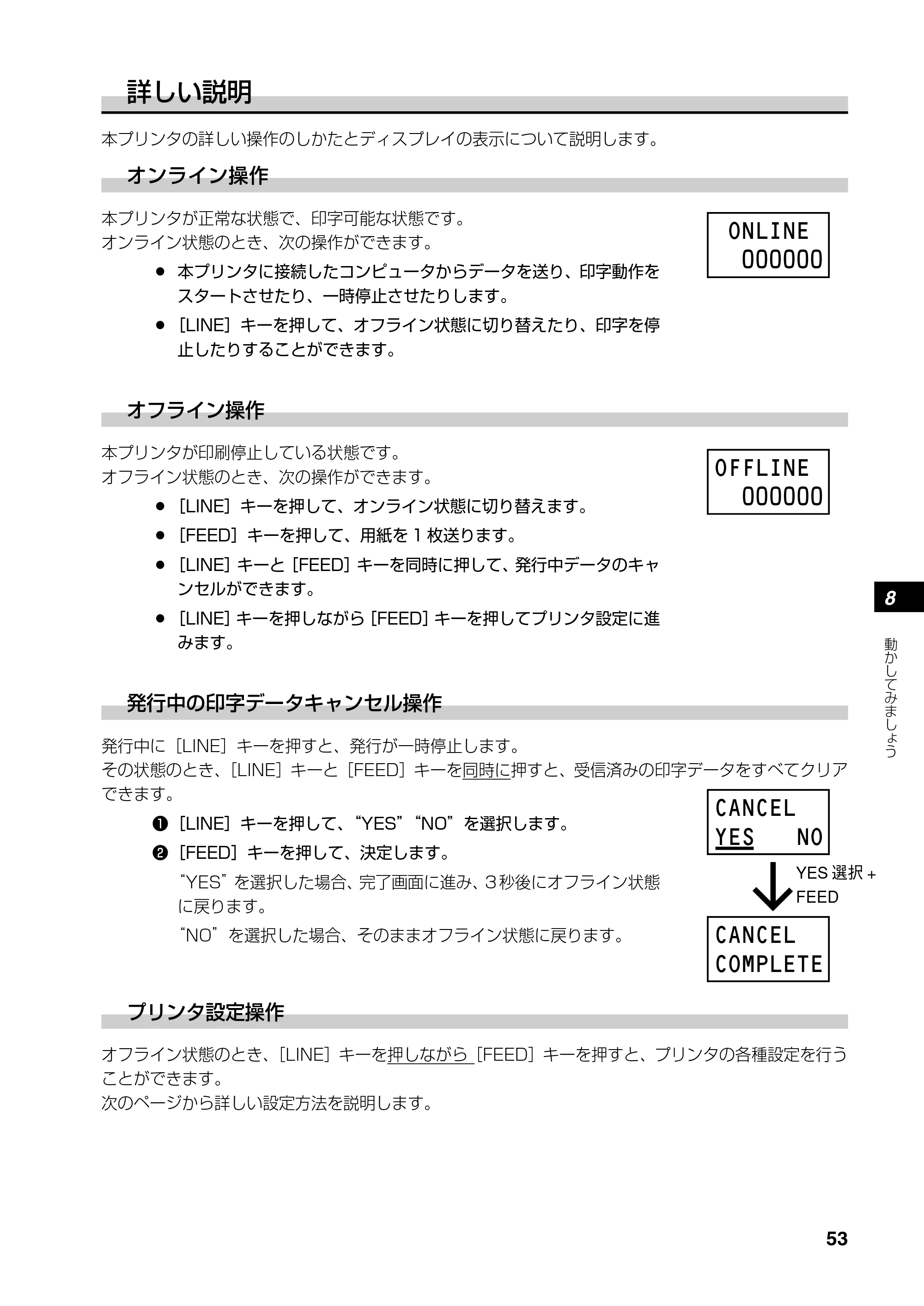
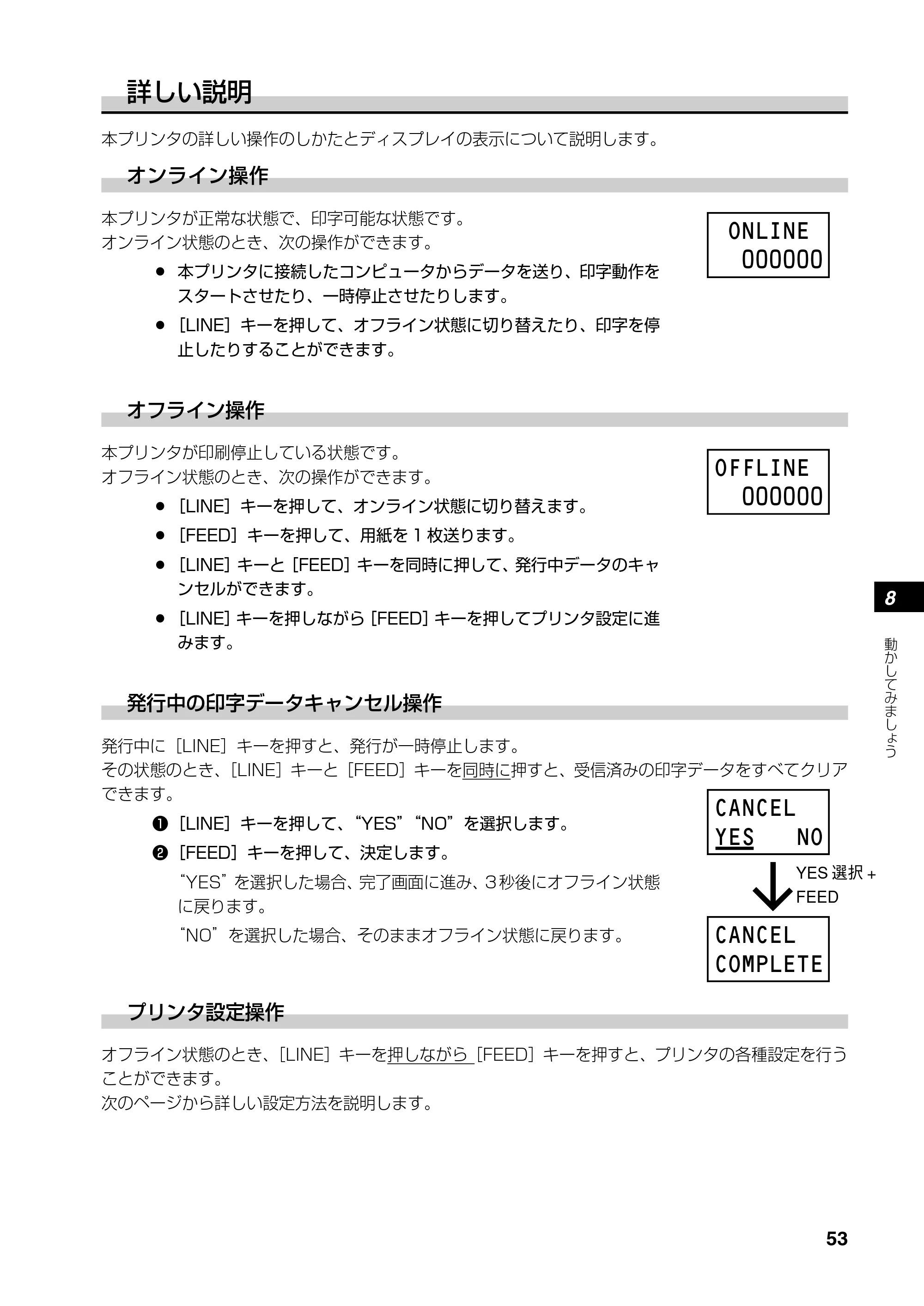
本プリンタの詳しい操作のしかたとディスプレイの表示について説明します。
オンライン操作
本プリンタが正常な状態で、印字可能な状態です。
オンライン状態のとき、次の操作ができます。
蘆 本プリンタに接続したコンピュータからデータを送り、印字動作を
スタートさせたり、一時停止させたりします。
蘆[LINE]キーを押して、オフライン状態に切り替えたり、印字を停
止したりすることができます。
オフライン操作
本プリンタが印刷停止している状態です。
オフライン状態のとき、次の操作ができます。
蘆[LINE]キーを押して、オンライン状態に切り替えます。
蘆[FEED]キーを押して、用紙を 1 枚送ります。
蘆[LINE]キーと[FEED]キーを同時に押して、発行中データのキャ
ンセルができます。
蘆[LINE]キーを押しながら[FEED]キーを押してプリンタ設定に進
みます。
発行中の印字データキャンセル操作
発行中に[LINE]キーを押すと、発行が一時停止します。
その状態のとき、[LINE]キーと[FEED]キーを同時に押すと、受信済みの印字データをすべてクリア
できます。
笊[LINE]キーを押して、“YES”“NO”を選択します。
笆[FEED]キーを押して、決定します。
“YES”を選択した場合、完了画面に進み、3 秒後にオフライン状態
に戻ります。
“NO”を選択した場合、そのままオフライン状態に戻ります。
プリンタ設定操作
オフライン状態のとき、[LINE]キーを押しながら[FEED]キーを押すと、プリンタの各種設定を行う
ことができます。
次のページから詳しい設定方法を説明します。
ONLINE
000000
OFFLINE
000000
CANCEL
YES NO
CANCEL
COMPLETE
YES 選択 +
FEED
55ページ
54
動
か
し
て
み
ま
し
ょ
う
8
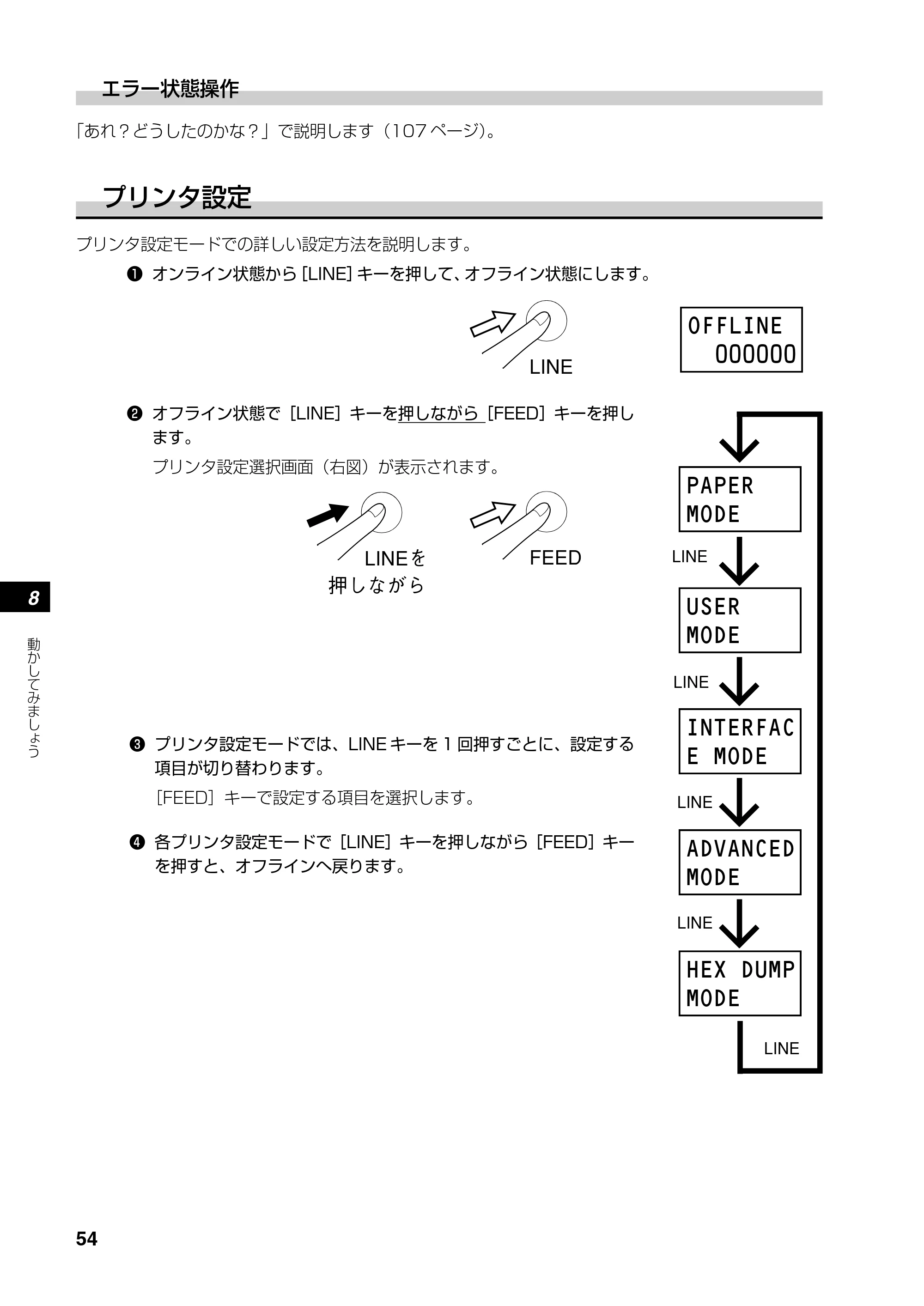
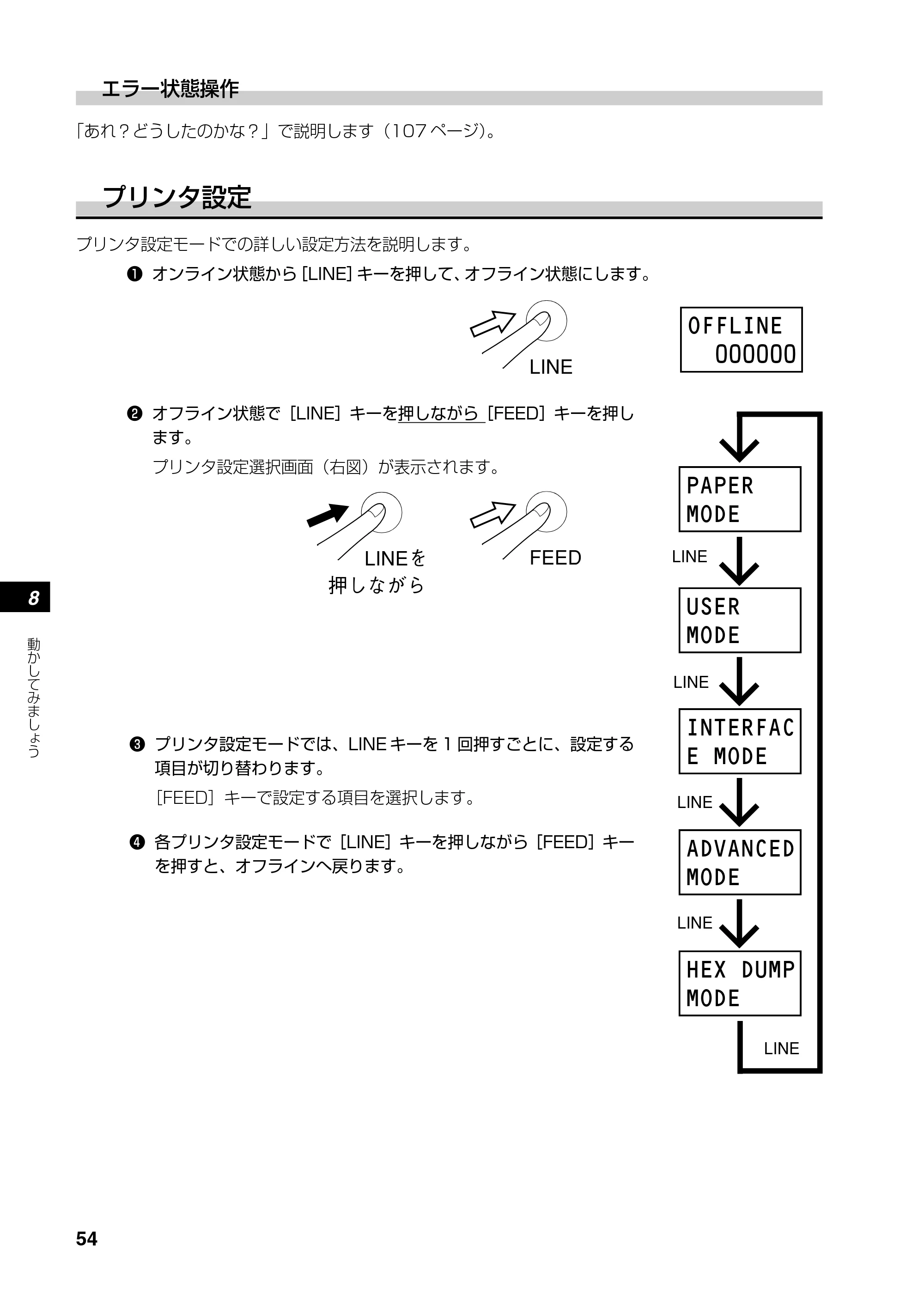
笆 オフライン状態で[LINE]キーを押しながら[FEED]キーを押し
ます。
プリンタ設定選択画面(右図)が表示されます。
プリンタ設定
プリンタ設定モードでの詳しい設定方法を説明します。
笊 オンライン状態から[LINE]キーを押して、オフライン状態にします。
LINE
LINEを
押しながら
FEED
OFFLINE
000000
PAPER
MODE
USER
MODE
INTERFAC
E MODE
HEX DUMP
MODE
ADVANCED
MODE
エラー状態操作
「あれ?どうしたのかな?」で説明します(107 ページ)。
笳 プリンタ設定モードでは、LINE キーを 1 回押すごとに、設定する
項目が切り替わります。
[FEED]キーで設定する項目を選択します。
笘 各プリンタ設定モードで[LINE]キーを押しながら[FEED]キー
を押すと、オフラインへ戻ります。
LINE
LINE
LINE
LINE
LINE
用紙選択モード
55
動
か
し
て
み
ま
し
ょ
う
8
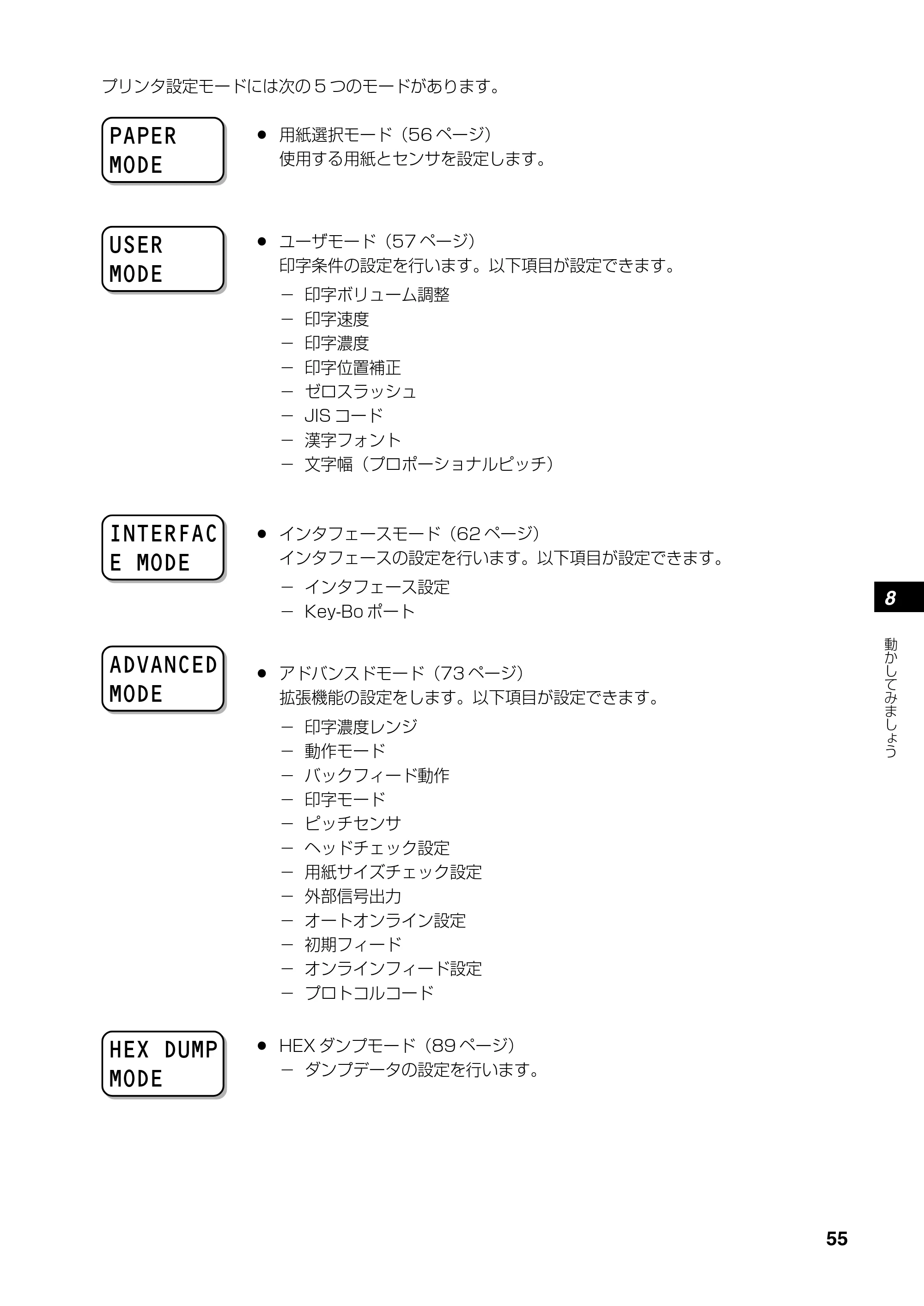
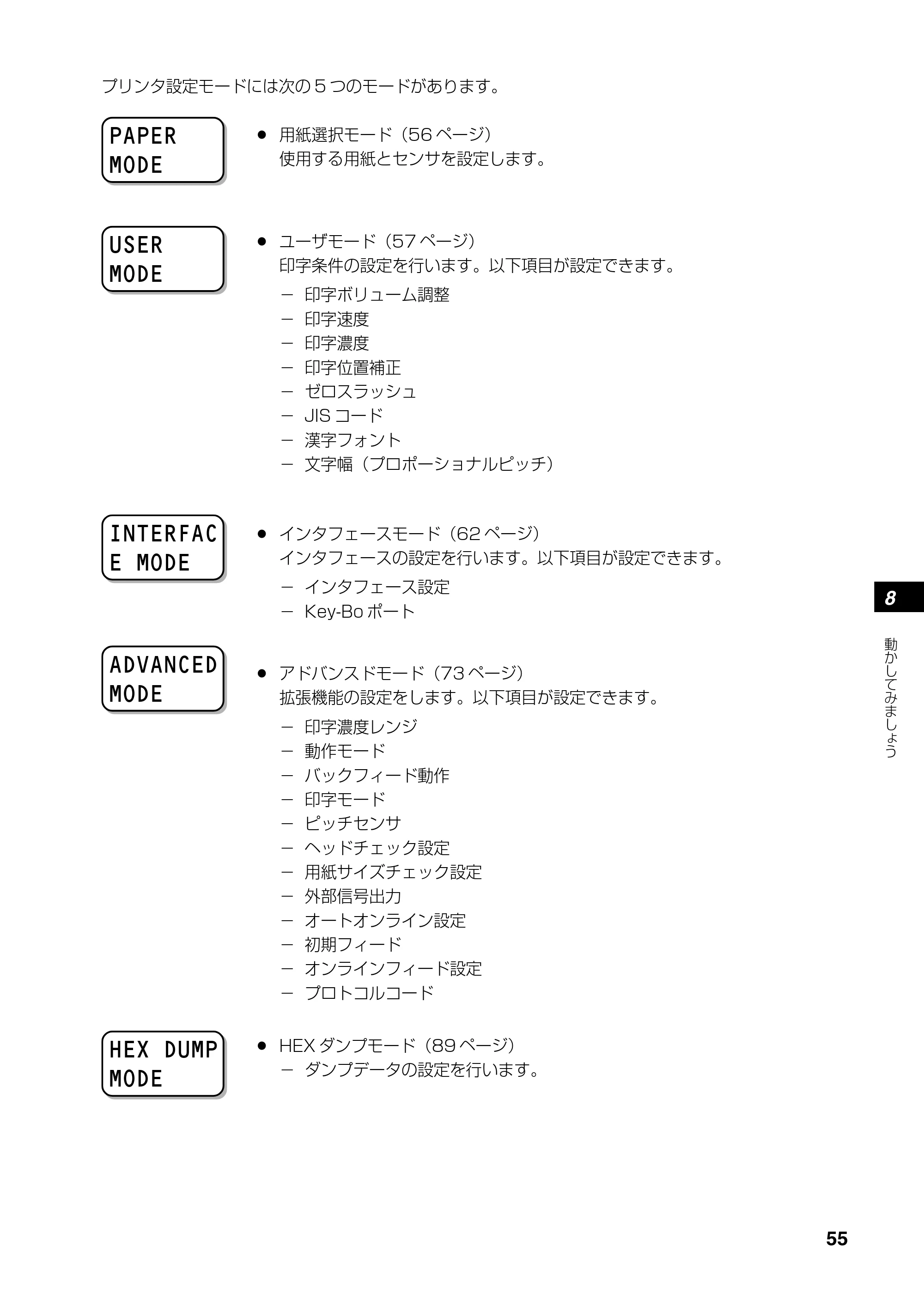
プリンタ設定モードには次の 5 つのモードがあります。
蘆 用紙選択モード(56 ページ)
使用する用紙とセンサを設定します。
PAPER
MODE
蘆 インタフェースモード(62 ページ)
インタフェースの設定を行います。以下項目が設定できます。
- インタフェース設定
- Key-Bo ポート
蘆 ユーザモード(57 ページ)
印字条件の設定を行います。以下項目が設定できます。
- 印字ボリューム調整
- 印字速度
- 印字濃度
- 印字位置補正
- ゼロスラッシュ
- JIS コード
- 漢字フォント
- 文字幅(プロポーショナルピッチ)
USER
MODE
INTERFAC
E MODE
蘆 アドバンスドモード(73 ページ)
拡張機能の設定をします。以下項目が設定できます。
- 印字濃度レンジ
- 動作モード
- バックフィード動作
- 印字モード
- ピッチセンサ
- ヘッドチェック設定
- 用紙サイズチェック設定
- 外部信号出力
- オートオンライン設定
- 初期フィード
- オンラインフィード設定
- プロトコルコード
HEX DUMP
MODE
ADVANCED
MODE
蘆 HEX ダンプモード(89 ページ)
- ダンプデータの設定を行います。
ユーザモード
56
動
か
し
て
み
ま
し
ょ
う
8
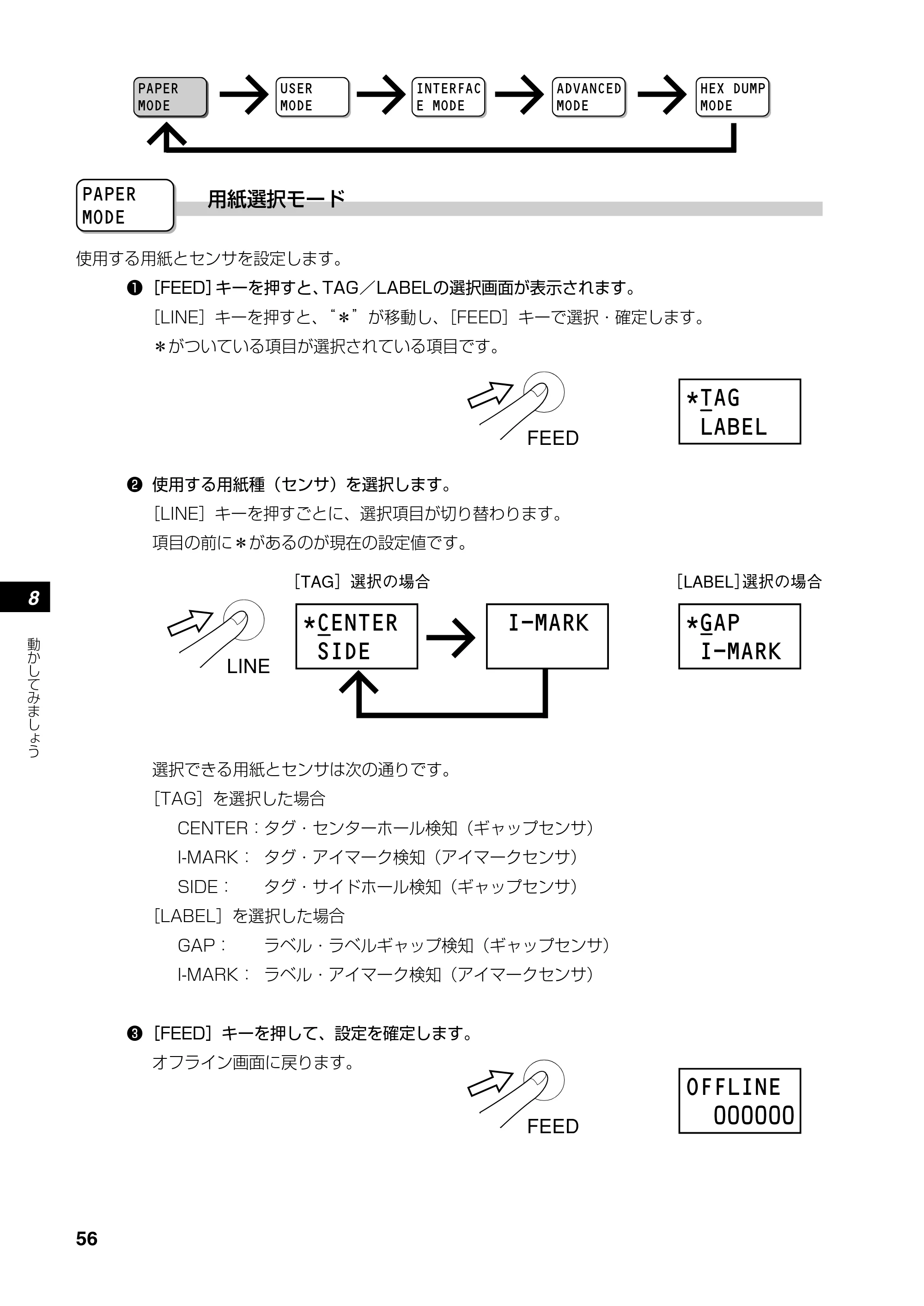
用紙選択モード
使用する用紙とセンサを設定します。
笊[FEED]キーを押すと、TAG/LABELの選択画面が表示されます。
[LINE]キーを押すと、“*”が移動し、[FEED]キーで選択・確定します。
*がついている項目が選択されている項目です。
選択できる用紙とセンサは次の通りです。
[TAG]を選択した場合
CENTER:タグ・センターホール検知(ギャップセンサ)
I-MARK: タグ・アイマーク検知(アイマークセンサ)
SIDE: タグ・サイドホール検知(ギャップセンサ)
[LABEL]を選択した場合
GAP: ラベル・ラベルギャップ検知(ギャップセンサ)
I-MARK: ラベル・アイマーク検知(アイマークセンサ)
笳[FEED]キーを押して、設定を確定します。
オフライン画面に戻ります。
LINE
FEED
FEED
*TAG
LABEL
*CENTER
SIDE
I-MARK *GAP
I-MARK
OFFLINE
000000
PAPER
MODE
USER
MODE
INTERFAC
E MODE
HEX DUMP
MODE
ADVANCED
MODE
PAPER
MODE
笆 使用する用紙種(センサ)を選択します。
[LINE]キーを押すごとに、選択項目が切り替わります。
項目の前に*があるのが現在の設定値です。
[TAG]選択の場合 [LABEL]選択の場合
58ページ
57
動
か
し
て
み
ま
し
ょ
う
8
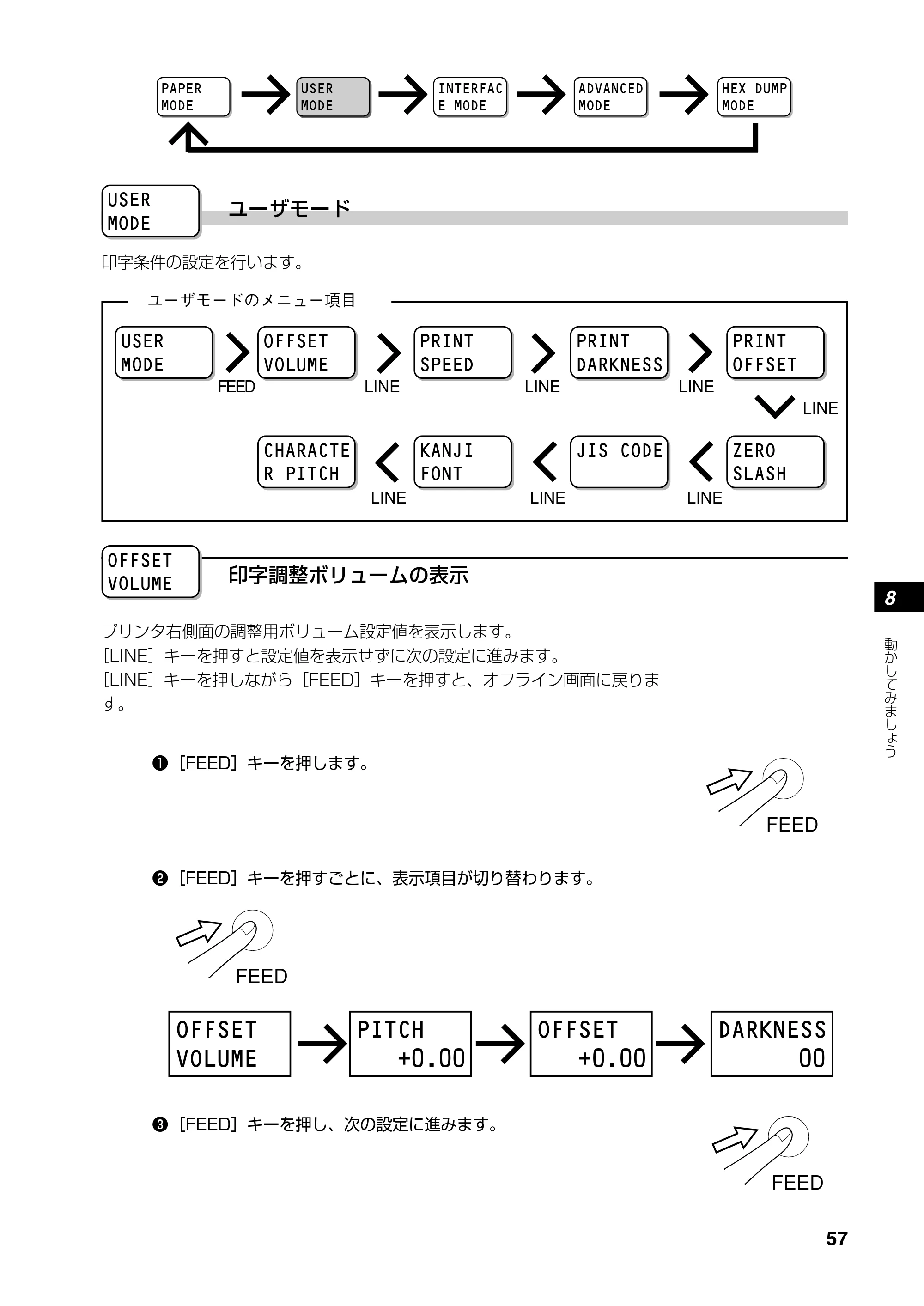
ユーザモード
印字調整ボリュームの表示
プリンタ右側面の調整用ボリューム設定値を表示します。
[LINE]キーを押すと設定値を表示せずに次の設定に進みます。
[LINE]キーを押しながら[FEED]キーを押すと、オフライン画面に戻りま
す。
笊[FEED]キーを押します。
FEED
笆[FEED]キーを押すごとに、表示項目が切り替わります。
FEED
笳[FEED]キーを押し、次の設定に進みます。
OFFSET
VOLUME
PITCH
+0.00
OFFSET
+0.00
DARKNESS
00
FEED
USER
MODE
印字条件の設定を行います。
OFFSET
VOLUME
PRINT
SPEED
PRINT
DARKNESS
PRINT
OFFSET
ZERO
SLASH
JIS CODEKANJI
FONT
CHARACTE
R PITCH
ユーザモードのメニュー項目
OFFSET
VOLUME
USER
MODE
PAPER
MODE
USER
MODE
INTERFAC
E MODE
HEX DUMP
MODE
ADVANCED
MODE
FEED LINELINE LINE
LINE
LINELINELINE
59ページ
58
動
か
し
て
み
ま
し
ょ
う
8
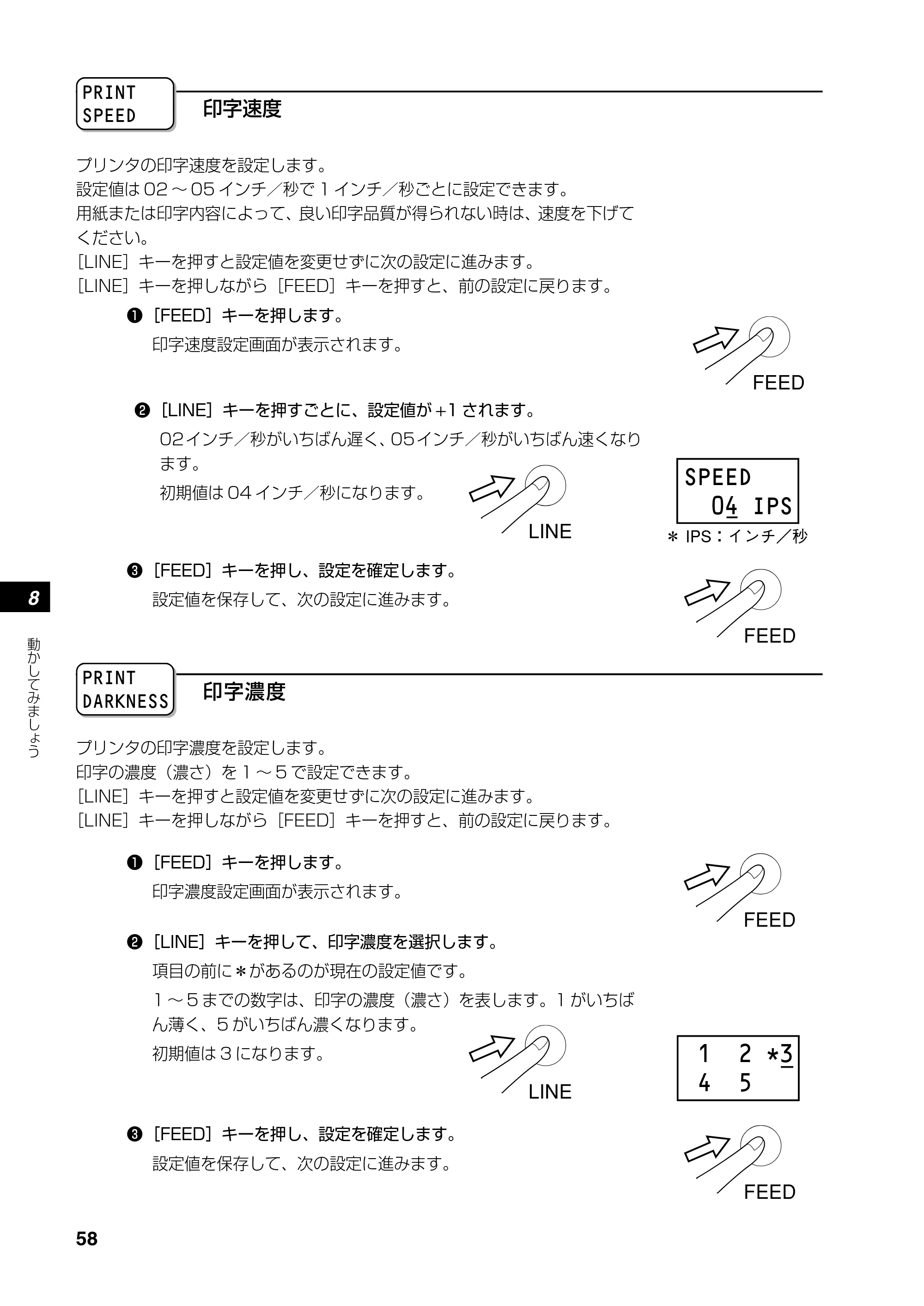
笆[LINE]キーを押して、印字濃度を選択します。
項目の前に*があるのが現在の設定値です。
1 ~ 5 までの数字は、印字の濃度(濃さ)を表します。1 がいちば
ん薄く、5 がいちばん濃くなります。
初期値は 3 になります。
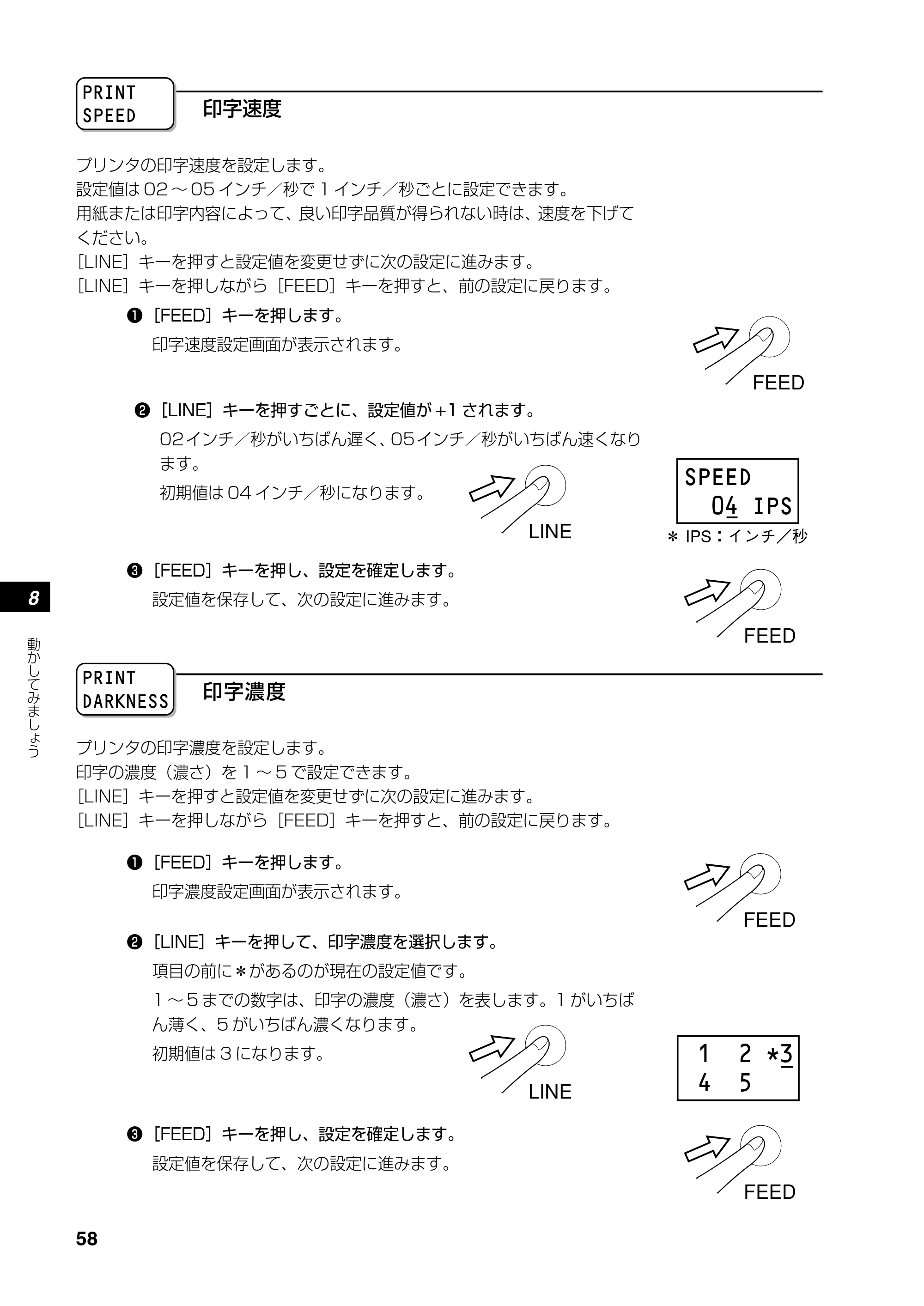
印字速度
プリンタの印字速度を設定します。
設定値は 02 ~ 05 インチ/秒で 1 インチ/秒ごとに設定できます。
用紙または印字内容によって、良い印字品質が得られない時は、速度を下げて
ください。
[LINE]キーを押すと設定値を変更せずに次の設定に進みます。
[LINE]キーを押しながら[FEED]キーを押すと、前の設定に戻ります。
笊[FEED]キーを押します。
印字速度設定画面が表示されます。
FEED
笆[LINE]キーを押すごとに、設定値が +1 されます。
02インチ/秒がいちばん遅く、05インチ/秒がいちばん速くなり
ます。
初期値は 04 インチ/秒になります。
LINE
印字濃度
プリンタの印字濃度を設定します。
印字の濃度(濃さ)を 1 ~ 5 で設定できます。
[LINE]キーを押すと設定値を変更せずに次の設定に進みます。
[LINE]キーを押しながら[FEED]キーを押すと、前の設定に戻ります。
FEED
笊[FEED]キーを押します。
印字濃度設定画面が表示されます。
FEED
LINE
FEED
1 2 *3
4 5
PRINT
SPEED
PRINT
DARKNESS
SPEED
04 IPS
* IPS:インチ/秒
笳[FEED]キーを押し、設定を確定します。
設定値を保存して、次の設定に進みます。
笳[FEED]キーを押し、設定を確定します。
設定値を保存して、次の設定に進みます。
60ページ
59
動
か
し
て
み
ま
し
ょ
う
8
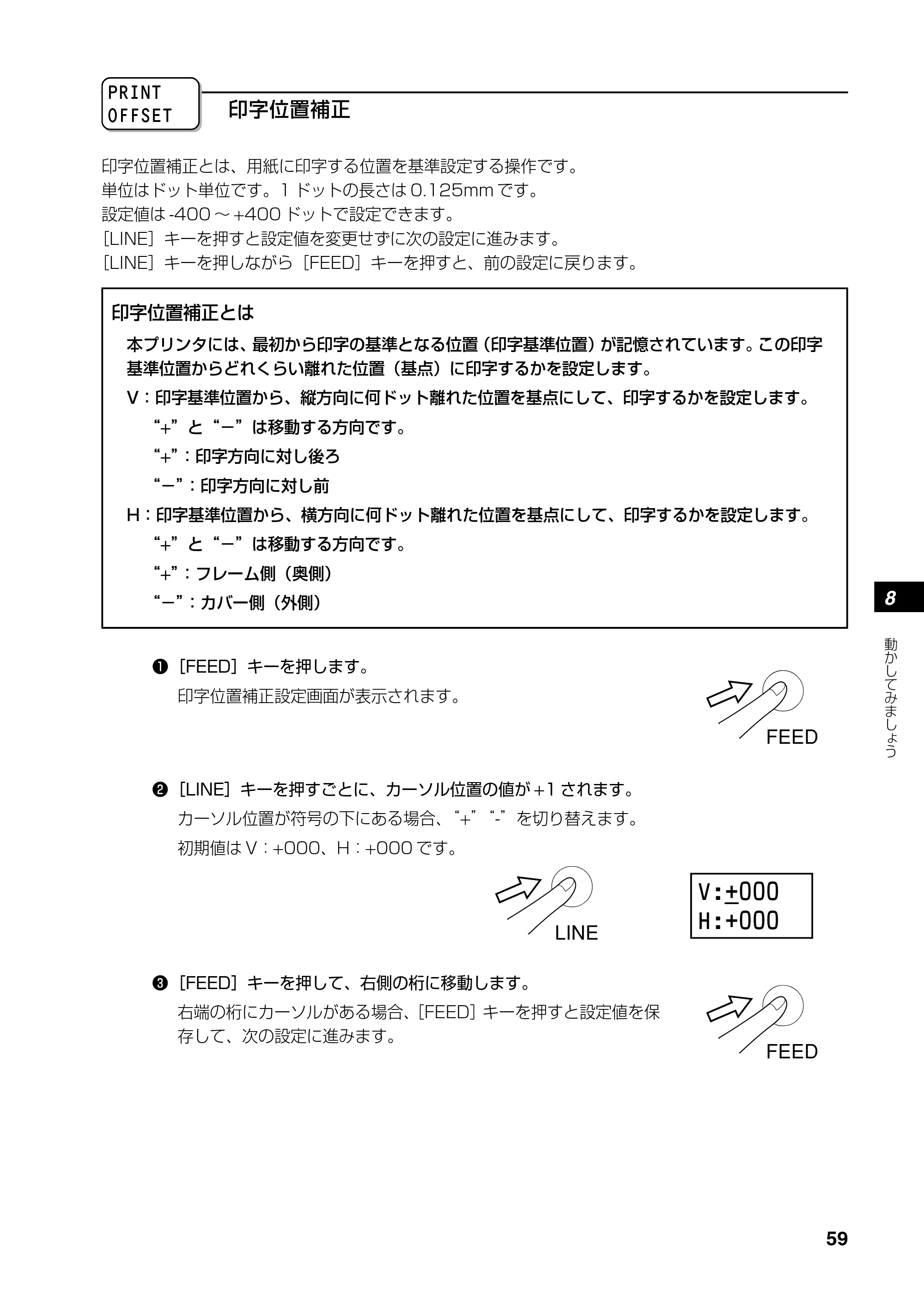
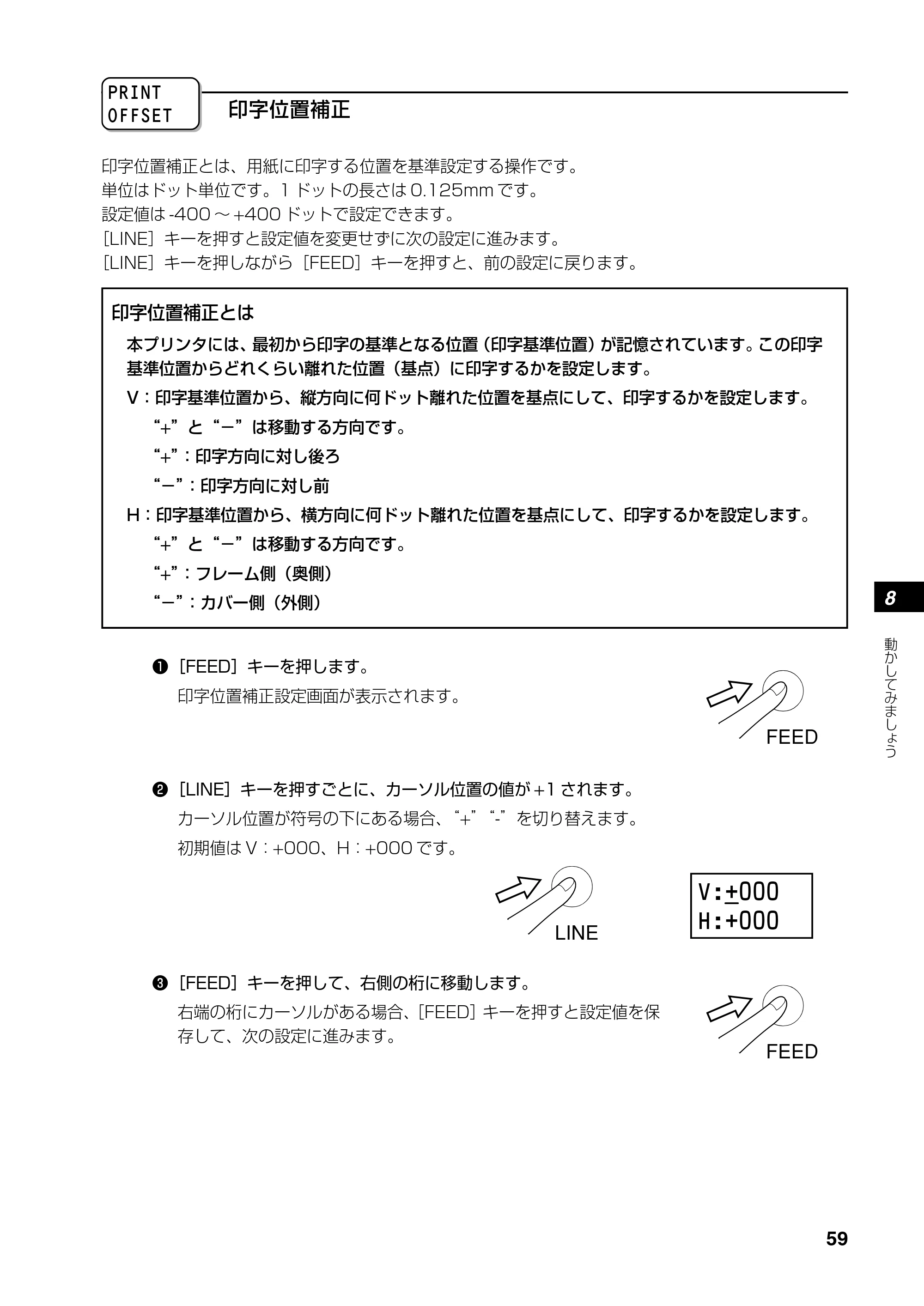
印字位置補正
印字位置補正とは、用紙に印字する位置を基準設定する操作です。
単位はドット単位です。1 ドットの長さは 0.125mm です。
設定値は -400 ~ +400 ドットで設定できます。
[LINE]キーを押すと設定値を変更せずに次の設定に進みます。
[LINE]キーを押しながら[FEED]キーを押すと、前の設定に戻ります。
印字位置補正とは
本プリンタには、最初から印字の基準となる位置(印字基準位置)が記憶されています。この印字
基準位置からどれくらい離れた位置(基点)に印字するかを設定します。
V:印字基準位置から、縦方向に何ドット離れた位置を基点にして、印字するかを設定します。
“+”と“-”は移動する方向です。
“+”:印字方向に対し後ろ
“-”:印字方向に対し前
H:印字基準位置から、横方向に何ドット離れた位置を基点にして、印字するかを設定します。
“+”と“-”は移動する方向です。
“+”:フレーム側(奥側)
“-”:カバー側(外側)
笊[FEED]キーを押します。
印字位置補正設定画面が表示されます。
FEED
笆[LINE]キーを押すごとに、カーソル位置の値が +1 されます。
カーソル位置が符号の下にある場合、“+”“-”を切り替えます。
初期値は V:+000、H:+000 です。
LINE
FEED
V:+000
H:+000
PRINT
OFFSET
笳[FEED]キーを押して、右側の桁に移動します。
右端の桁にカーソルがある場合、[FEED]キーを押すと設定値を保
存して、次の設定に進みます。
61ページ
60
動
か
し
て
み
ま
し
ょ
う
8
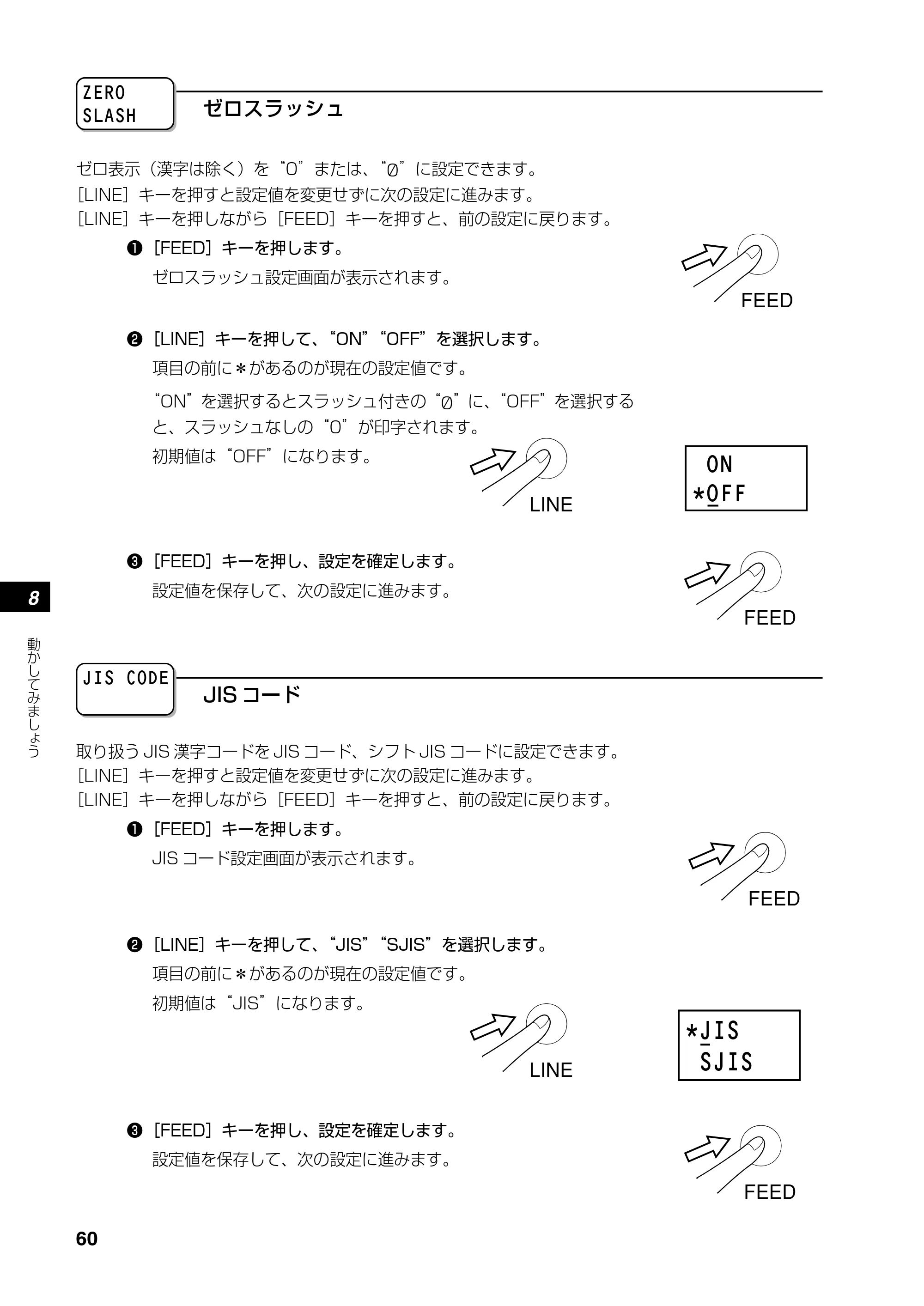
ゼロスラッシュ
ゼロ表示(漢字は除く)を“0”または、“0 ”に設定できます。
[LINE]キーを押すと設定値を変更せずに次の設定に進みます。
[LINE]キーを押しながら[FEED]キーを押すと、前の設定に戻ります。
笊[FEED]キーを押します。
ゼロスラッシュ設定画面が表示されます。
笆[LINE]キーを押して、“ON”“OFF”を選択します。
項目の前に*があるのが現在の設定値です。
“ON”を選択するとスラッシュ付きの“ 0 ”に、“OFF”を選択する
と、スラッシュなしの“0”が印字されます。
初期値は“OFF”になります。
FEED
LINE
FEED
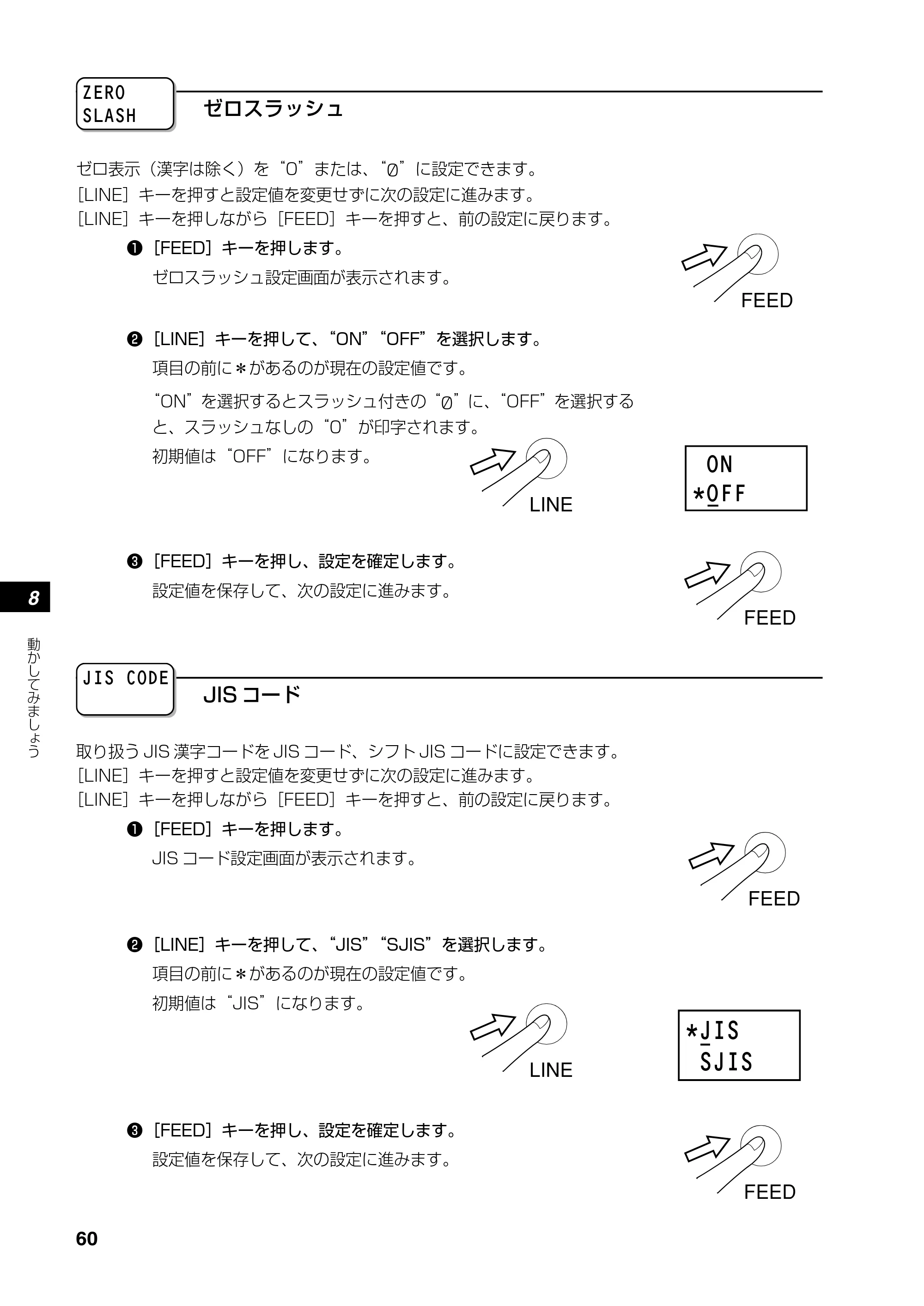
JIS コード
取り扱う JIS 漢字コードを JIS コード、シフト JIS コードに設定できます。
[LINE]キーを押すと設定値を変更せずに次の設定に進みます。
[LINE]キーを押しながら[FEED]キーを押すと、前の設定に戻ります。
笊[FEED]キーを押します。
JIS コード設定画面が表示されます。
FEED
笆[LINE]キーを押して、“JIS”“SJIS”を選択します。
項目の前に*があるのが現在の設定値です。
初期値は“JIS”になります。
LINE
FEED
ON
*OFF
*JIS
SJIS
ZERO
SLASH
JIS CODE
笳[FEED]キーを押し、設定を確定します。
設定値を保存して、次の設定に進みます。
笳[FEED]キーを押し、設定を確定します。
設定値を保存して、次の設定に進みます。
インタフェースモード
61
動
か
し
て
み
ま
し
ょ
う
8
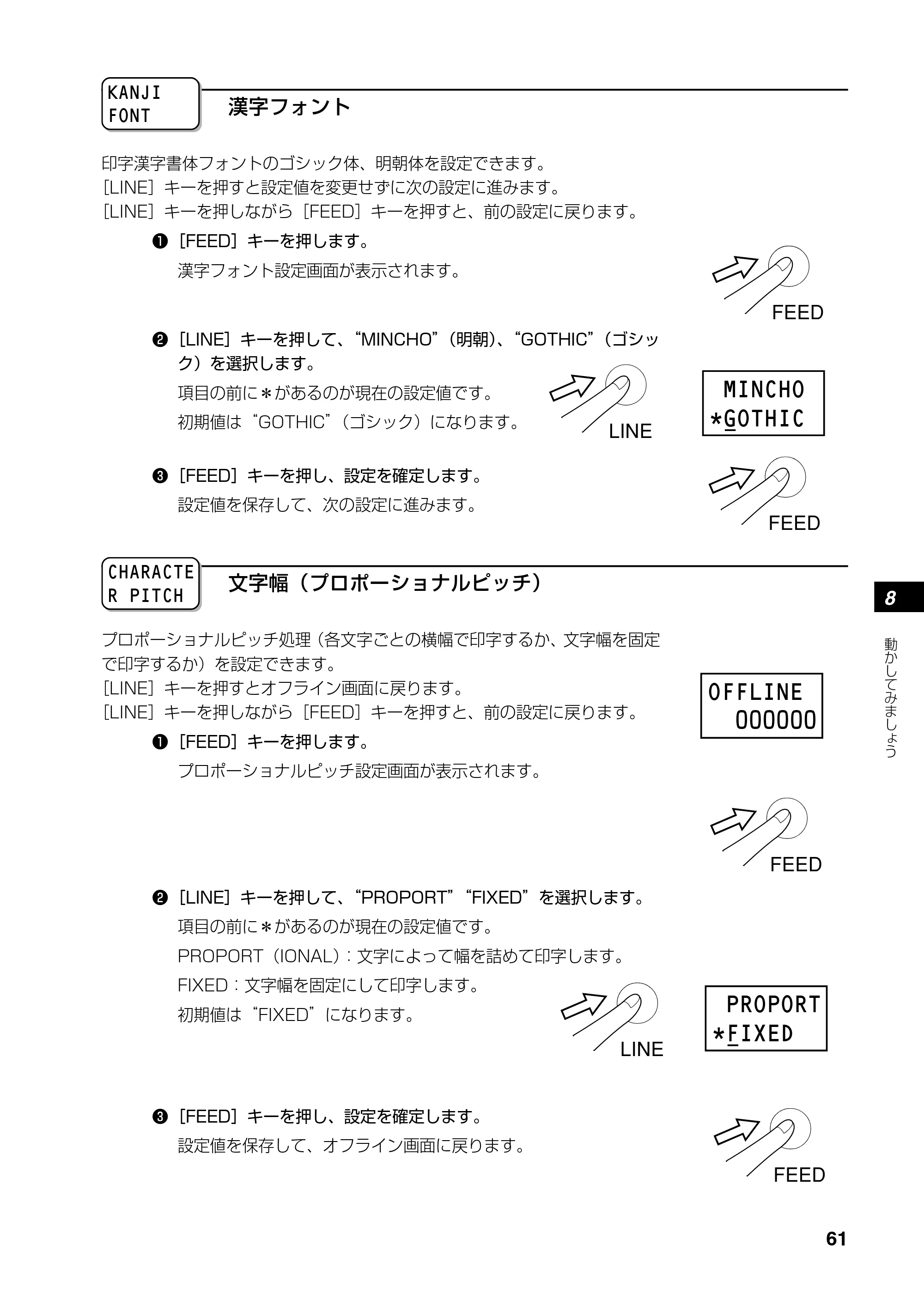
漢字フォント
印字漢字書体フォントのゴシック体、明朝体を設定できます。
[LINE]キーを押すと設定値を変更せずに次の設定に進みます。
[LINE]キーを押しながら[FEED]キーを押すと、前の設定に戻ります。
笊[FEED]キーを押します。
漢字フォント設定画面が表示されます。
笆[LINE]キーを押して、“MINCHO”(明朝)、“GOTHIC”(ゴシッ
ク)を選択します。
項目の前に*があるのが現在の設定値です。
初期値は“GOTHIC”(ゴシック)になります。
笳[FEED]キーを押し、設定を確定します。
設定値を保存して、次の設定に進みます。
FEED
LINE
FEED
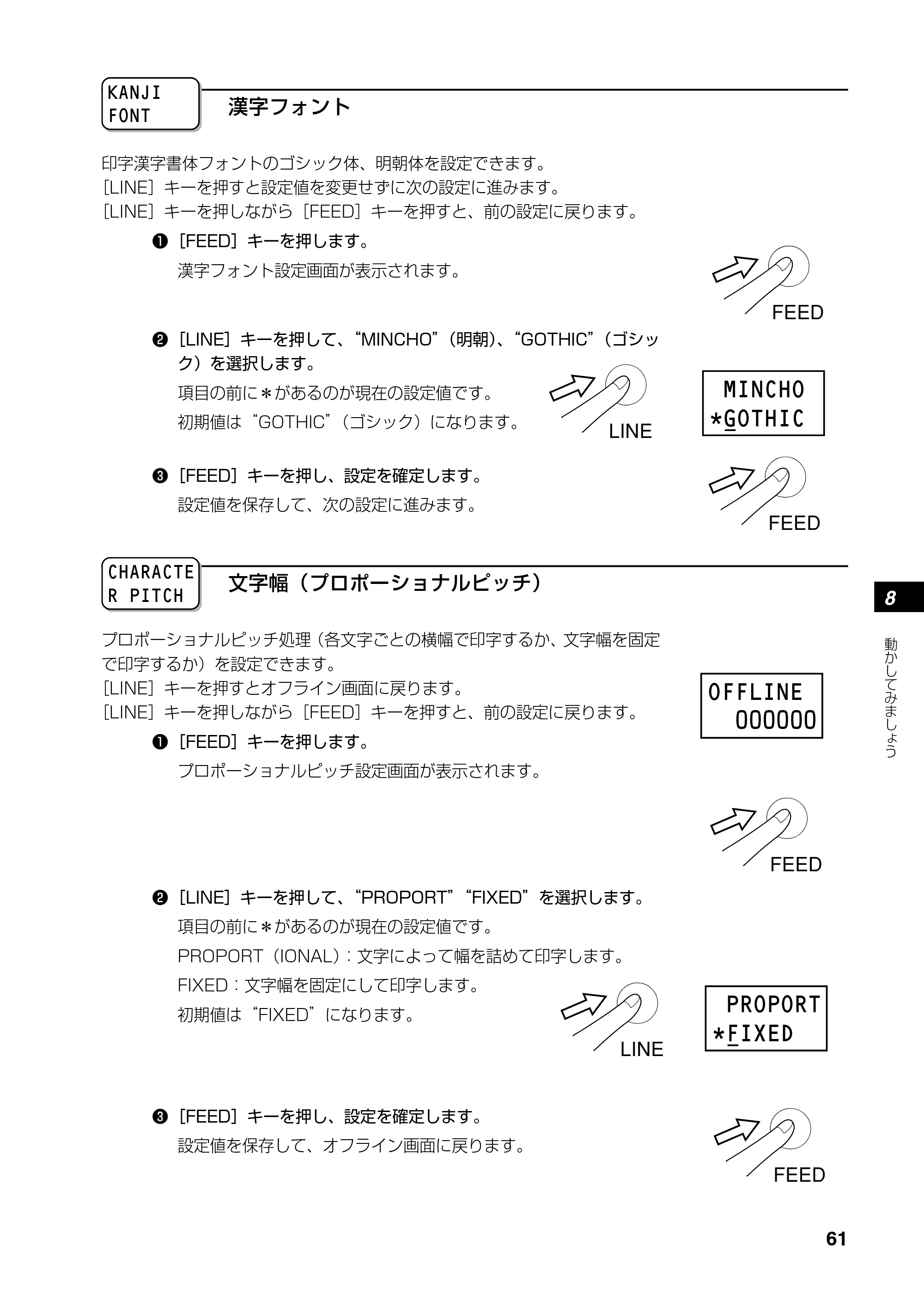
文字幅(プロポーショナルピッチ)
プロポーショナルピッチ処理(各文字ごとの横幅で印字するか、文字幅を固定
で印字するか)を設定できます。
[LINE]キーを押すとオフライン画面に戻ります。
[LINE]キーを押しながら[FEED]キーを押すと、前の設定に戻ります。
笊[FEED]キーを押します。
プロポーショナルピッチ設定画面が表示されます。
笆[LINE]キーを押して、“PROPORT”“FIXED”を選択します。
項目の前に*があるのが現在の設定値です。
PROPORT(IONAL):文字によって幅を詰めて印字します。
FIXED:文字幅を固定にして印字します。
初期値は“FIXED”になります。
FEED
LINE
MINCHO
*GOTHIC
OFFLINE
000000
PROPORT
*FIXED
KANJI
FONT
CHARACTE
R PITCH
FEED
笳[FEED]キーを押し、設定を確定します。
設定値を保存して、オフライン画面に戻ります。
63ページ
62
動
か
し
て
み
ま
し
ょ
う
8
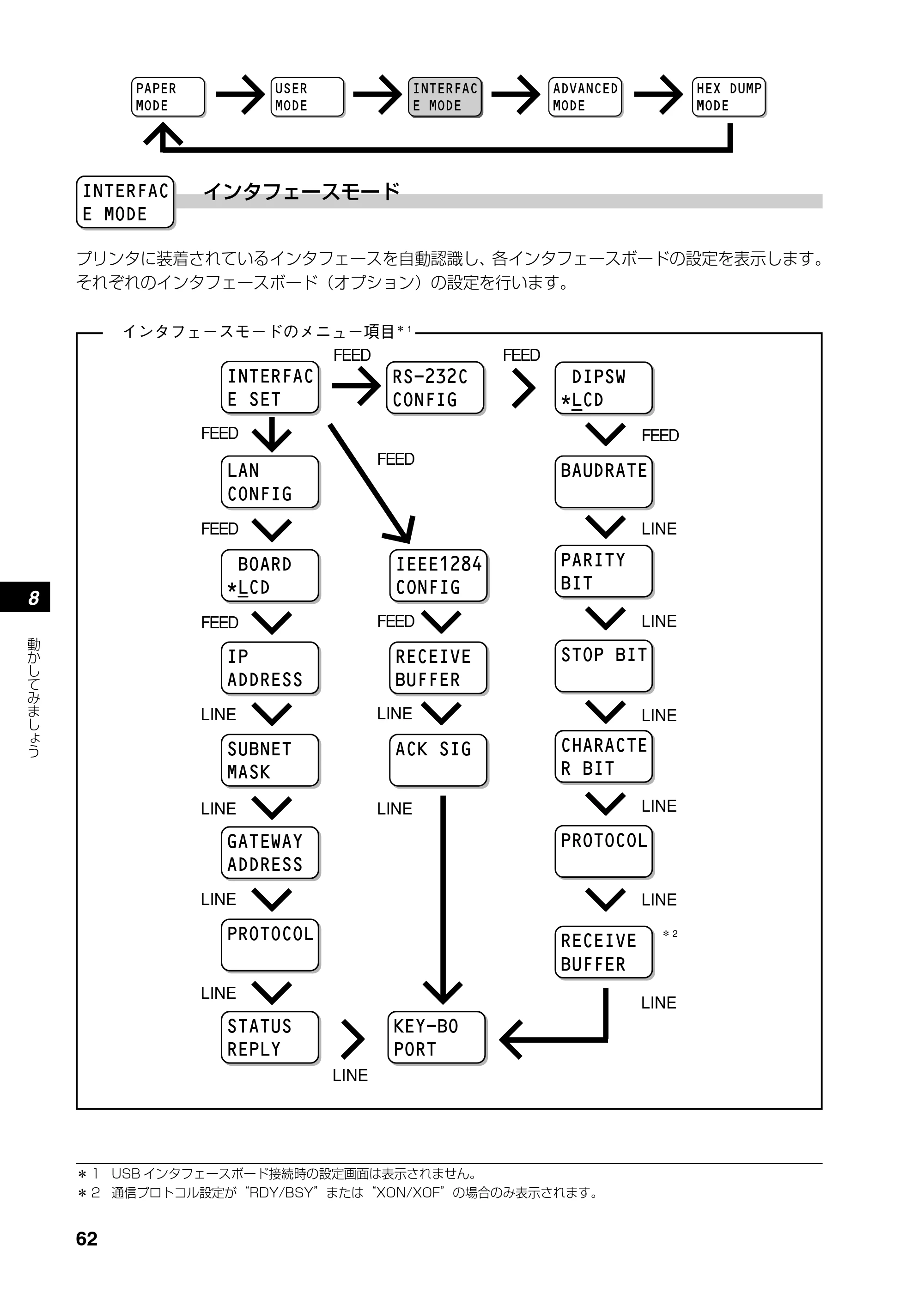
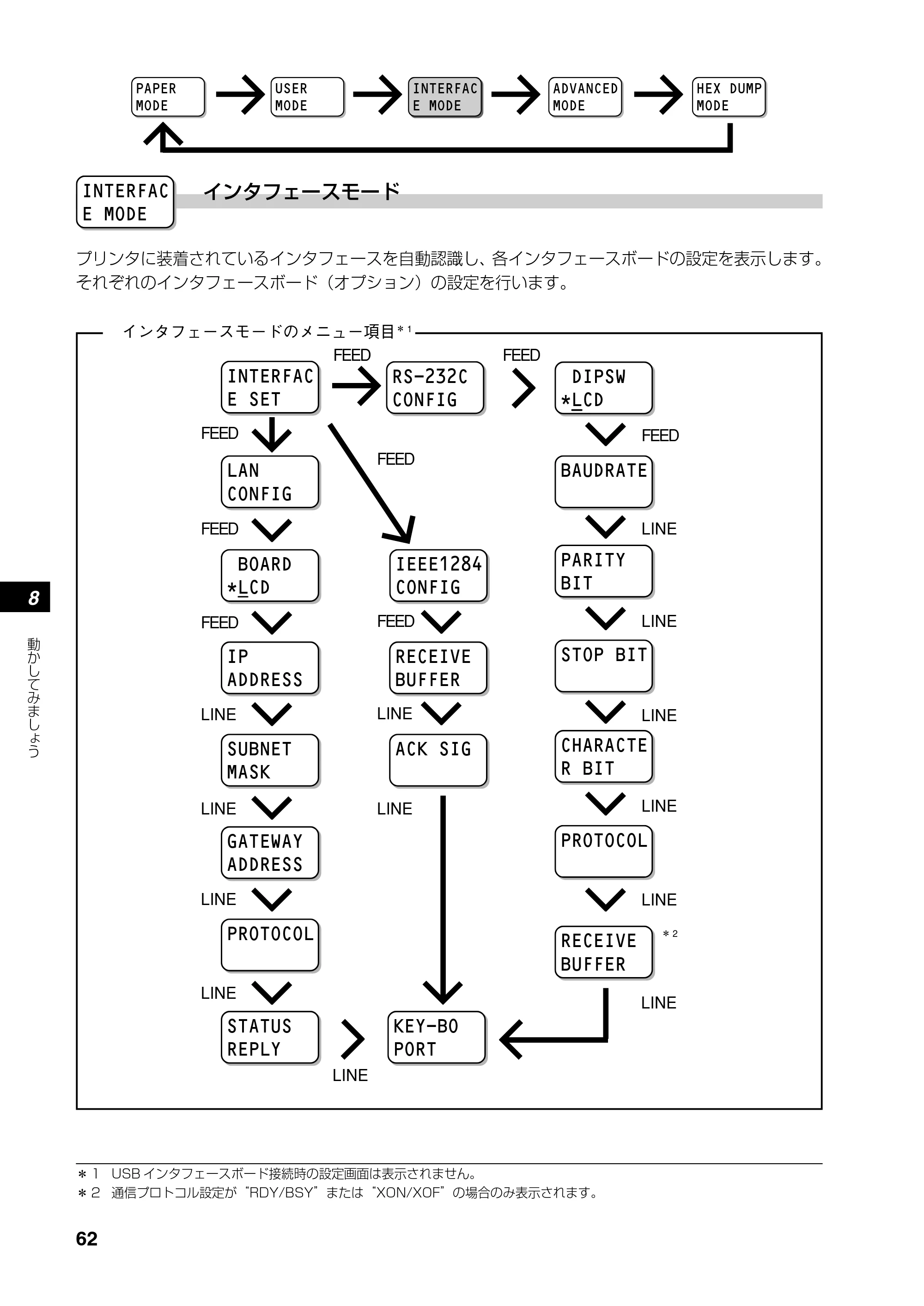
インタフェースモード
プリンタに装着されているインタフェースを自動認識し、各インタフェースボードの設定を表示します。
それぞれのインタフェースボード(オプション)の設定を行います。
USER
MODE
INTERFAC
E MODE
INTERFAC
E MODE
LAN
CONFIG
IEEE1284
CONFIG
RS-232C
CONFIG
IP
ADDRESS
BOARD
*LCD
INTERFAC
E SET
インタフェースモードのメニュー項目* 1
SUBNET
MASK
GATEWAY
ADDRESS
PROTOCOL
STATUS
REPLY
RECEIVE
BUFFER
ACK SIG
DIPSW
*LCD
BAUDRATE
PARITY
BIT
STOP BIT
CHARACTE
R BIT
PROTOCOL
RECEIVE
BUFFER
KEY-BO
PORT
PAPER
MODE
HEX DUMP
MODE
ADVANCED
MODE
FEED
FEED
FEED
FEED
FEED
LINE
LINE
LINE
LINE
LINE
FEED
LINE
LINE
FEED
FEED
LINE
LINE
LINE
LINE
LINE
LINE
* 2
* 1 USB インタフェースボード接続時の設定画面は表示されません。
* 2 通信プロトコル設定が“RDY/BSY”または“XON/XOF”の場合のみ表示されます。
64ページ
63
動
か
し
て
み
ま
し
ょ
う
8
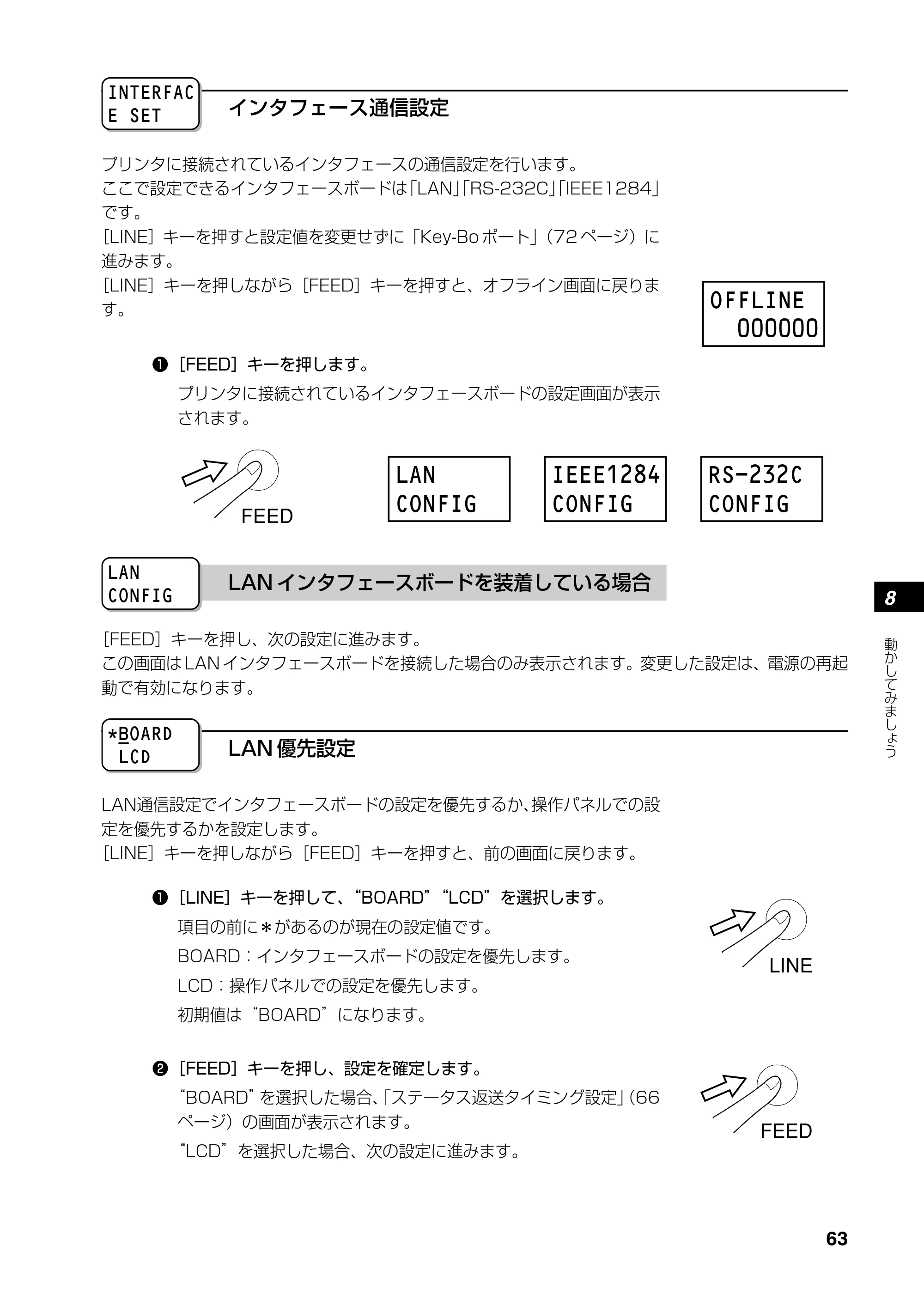
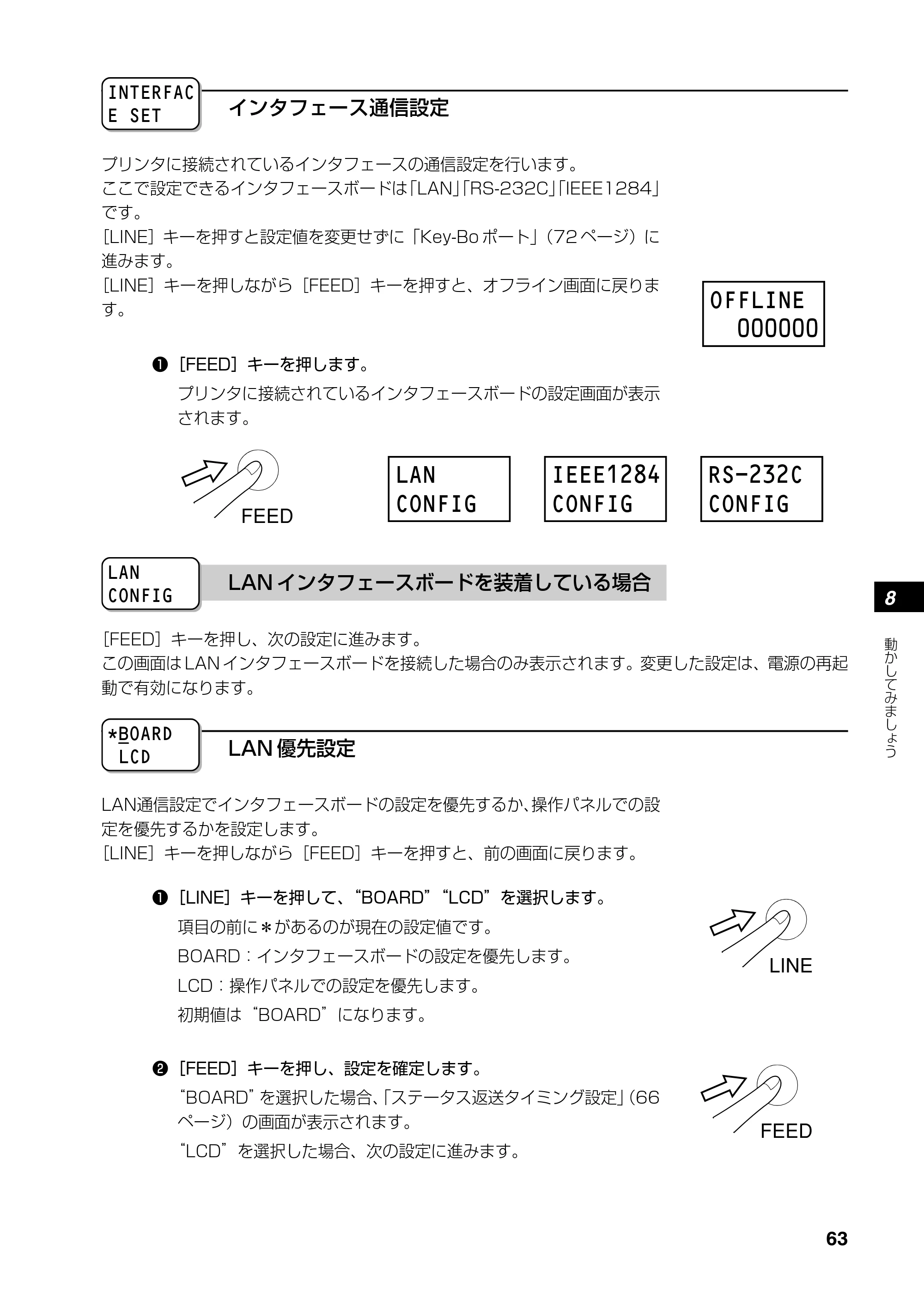
LAN 優先設定
LAN通信設定でインタフェースボードの設定を優先するか、操作パネルでの設
定を優先するかを設定します。
[LINE]キーを押しながら[FEED]キーを押すと、前の画面に戻ります。
笊[LINE]キーを押して、“BOARD”“LCD”を選択します。
項目の前に*があるのが現在の設定値です。
BOARD:インタフェースボードの設定を優先します。
LCD:操作パネルでの設定を優先します。
初期値は“BOARD”になります。
笆[FEED]キーを押し、設定を確定します。
“BOARD”を選択した場合、「ステータス返送タイミング設定」(66
ページ)の画面が表示されます。
“LCD”を選択した場合、次の設定に進みます。
LINE
FEED
インタフェース通信設定
プリンタに接続されているインタフェースの通信設定を行います。
ここで設定できるインタフェースボードは「LAN」「RS-232C」「IEEE1284」
です。
[LINE]キーを押すと設定値を変更せずに「Key-Bo ポート」(72 ページ)に
進みます。
[LINE]キーを押しながら[FEED]キーを押すと、オフライン画面に戻りま
す。
OFFLINE
000000
笊[FEED]キーを押します。
プリンタに接続されているインタフェースボードの設定画面が表示
されます。
FEED
LAN インタフェースボードを装着している場合
[FEED]キーを押し、次の設定に進みます。
この画面は LAN インタフェースボードを接続した場合のみ表示されます。変更した設定は、電源の再起
動で有効になります。
LAN
CONFIG
IEEE1284
CONFIG
RS-232C
CONFIG
INTERFAC
E SET
LAN
CONFIG
*BOARD
LCD
65ページ
64
動
か
し
て
み
ま
し
ょ
う
8
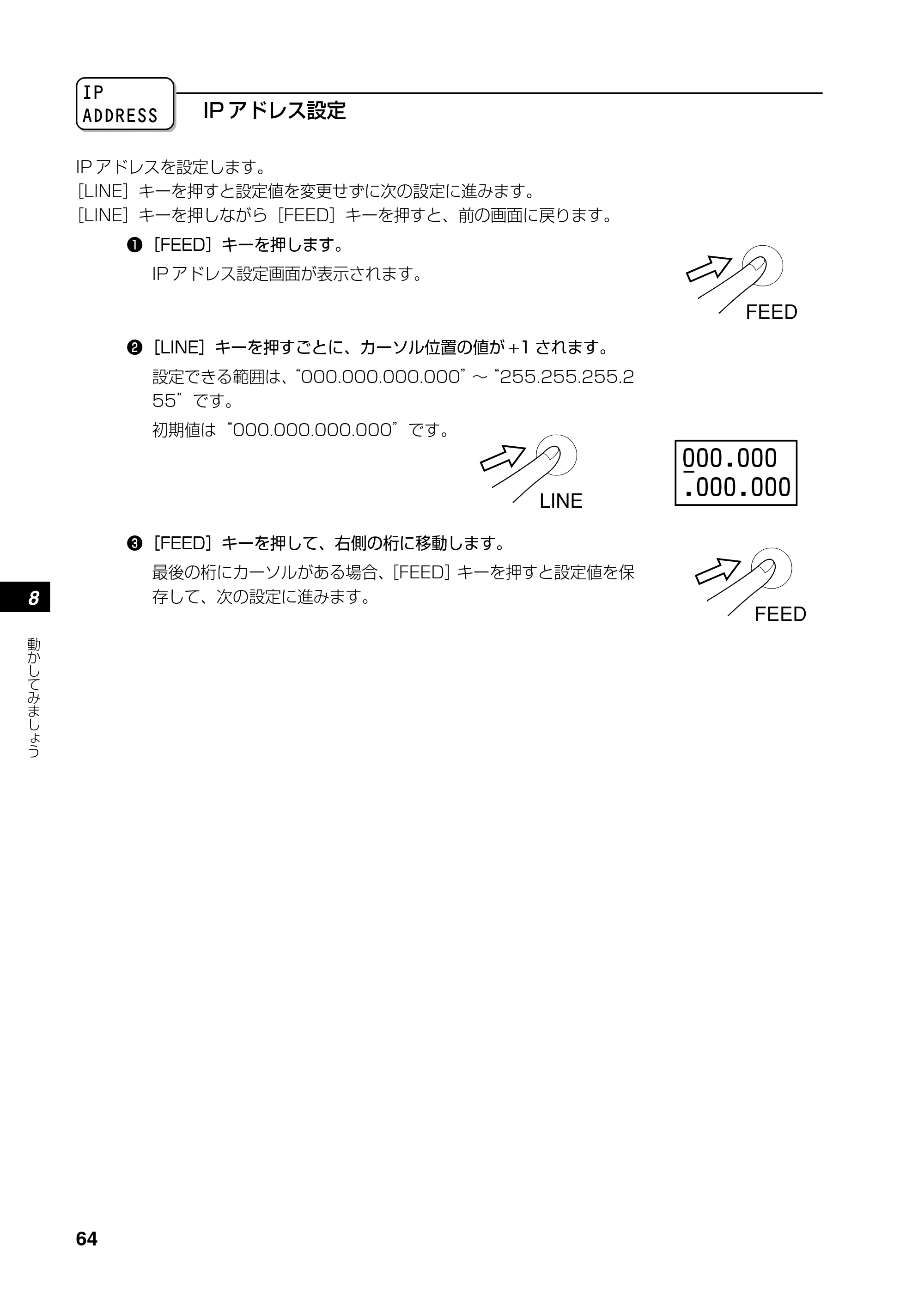
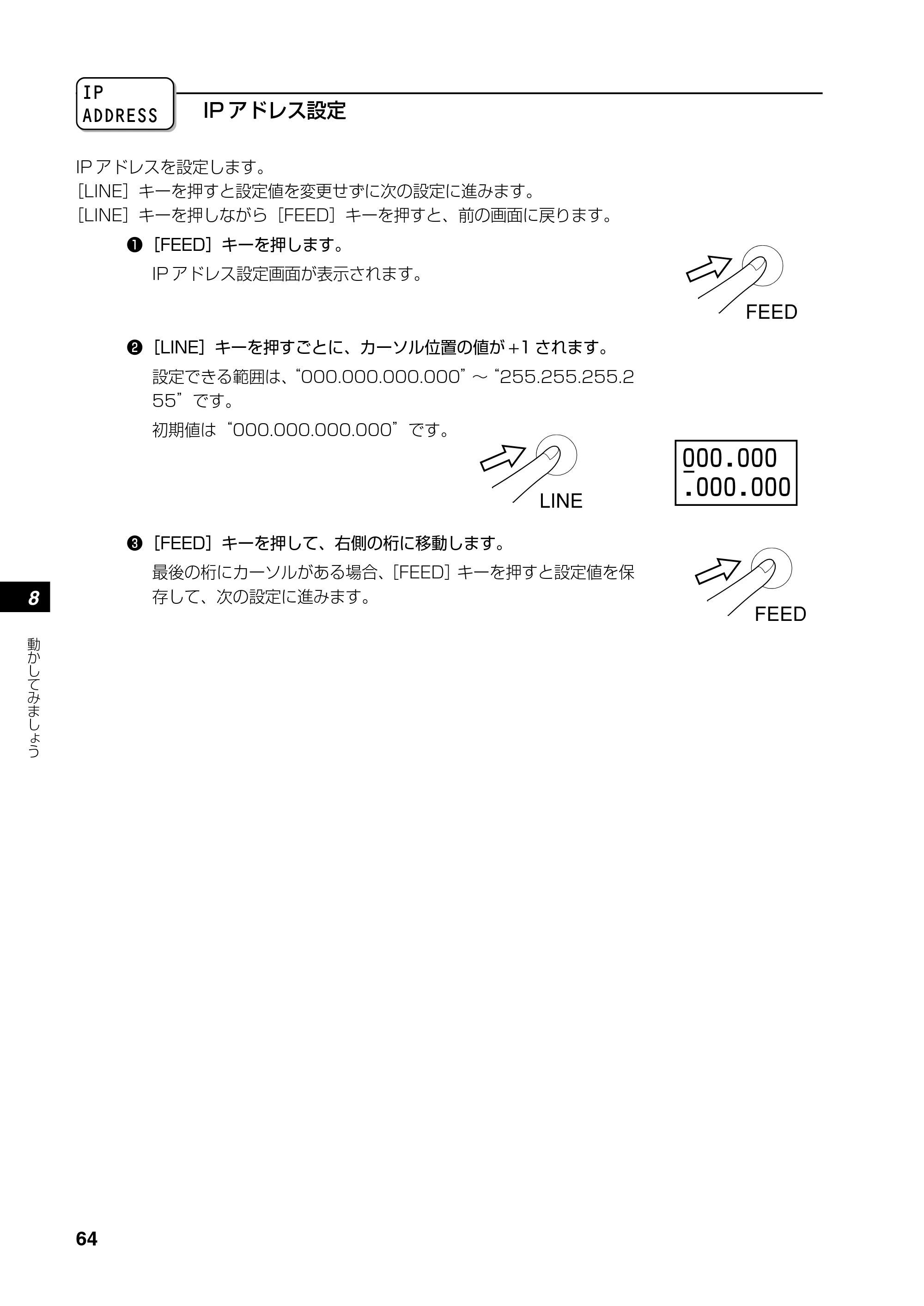
IP アドレス設定
IP アドレスを設定します。
[LINE]キーを押すと設定値を変更せずに次の設定に進みます。
[LINE]キーを押しながら[FEED]キーを押すと、前の画面に戻ります。
笊[FEED]キーを押します。
IP アドレス設定画面が表示されます。
FEED
笆[LINE]キーを押すごとに、カーソル位置の値が +1 されます。
設定できる範囲は、“000.000.000.000”~“255.255.255.2
55”です。
初期値は“000.000.000.000”です。
LINE
FEED
000.000
.000.000
IP
ADDRESS
笳[FEED]キーを押して、右側の桁に移動します。
最後の桁にカーソルがある場合、[FEED]キーを押すと設定値を保
存して、次の設定に進みます。
66ページ
65
動
か
し
て
み
ま
し
ょ
う
8
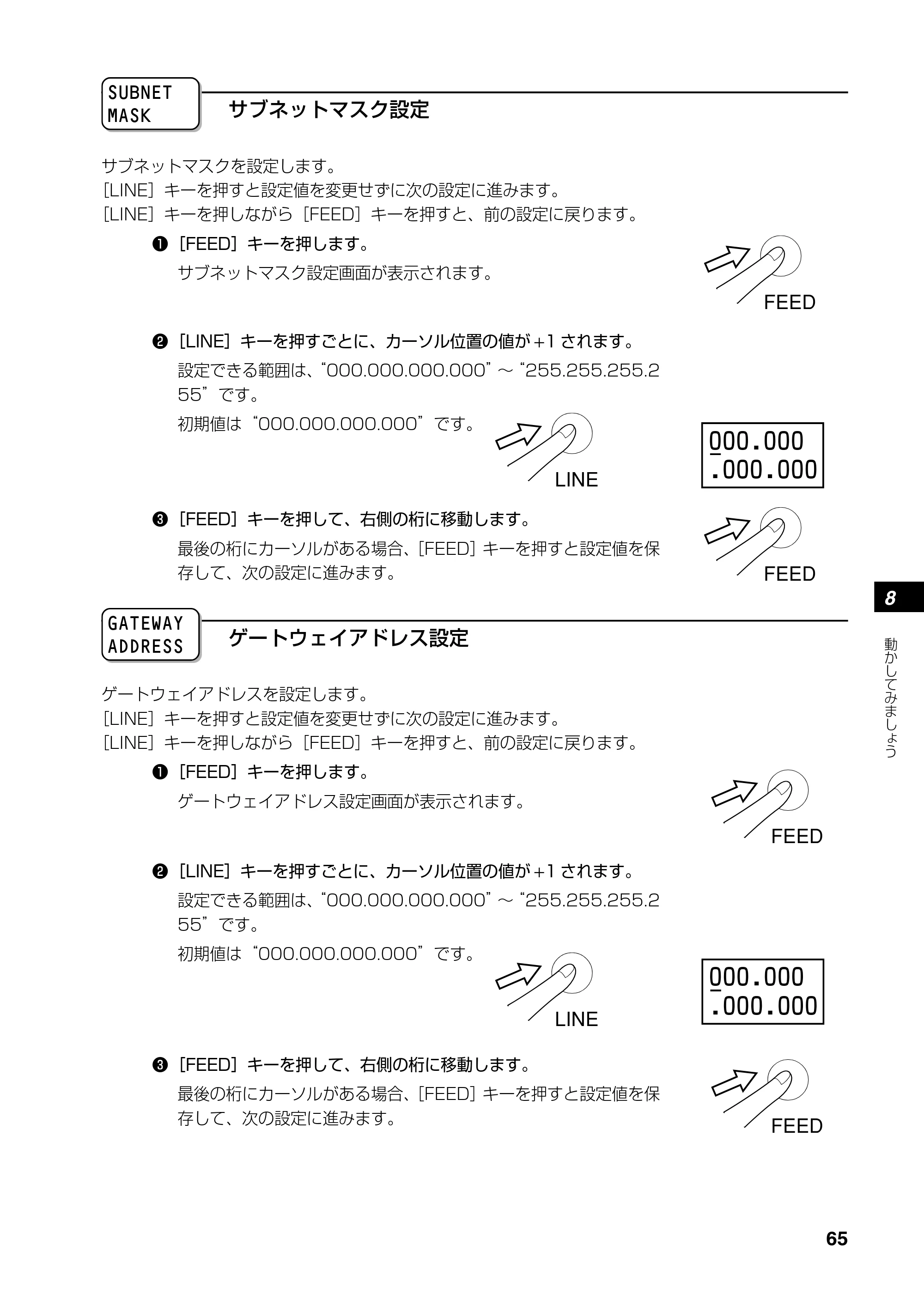
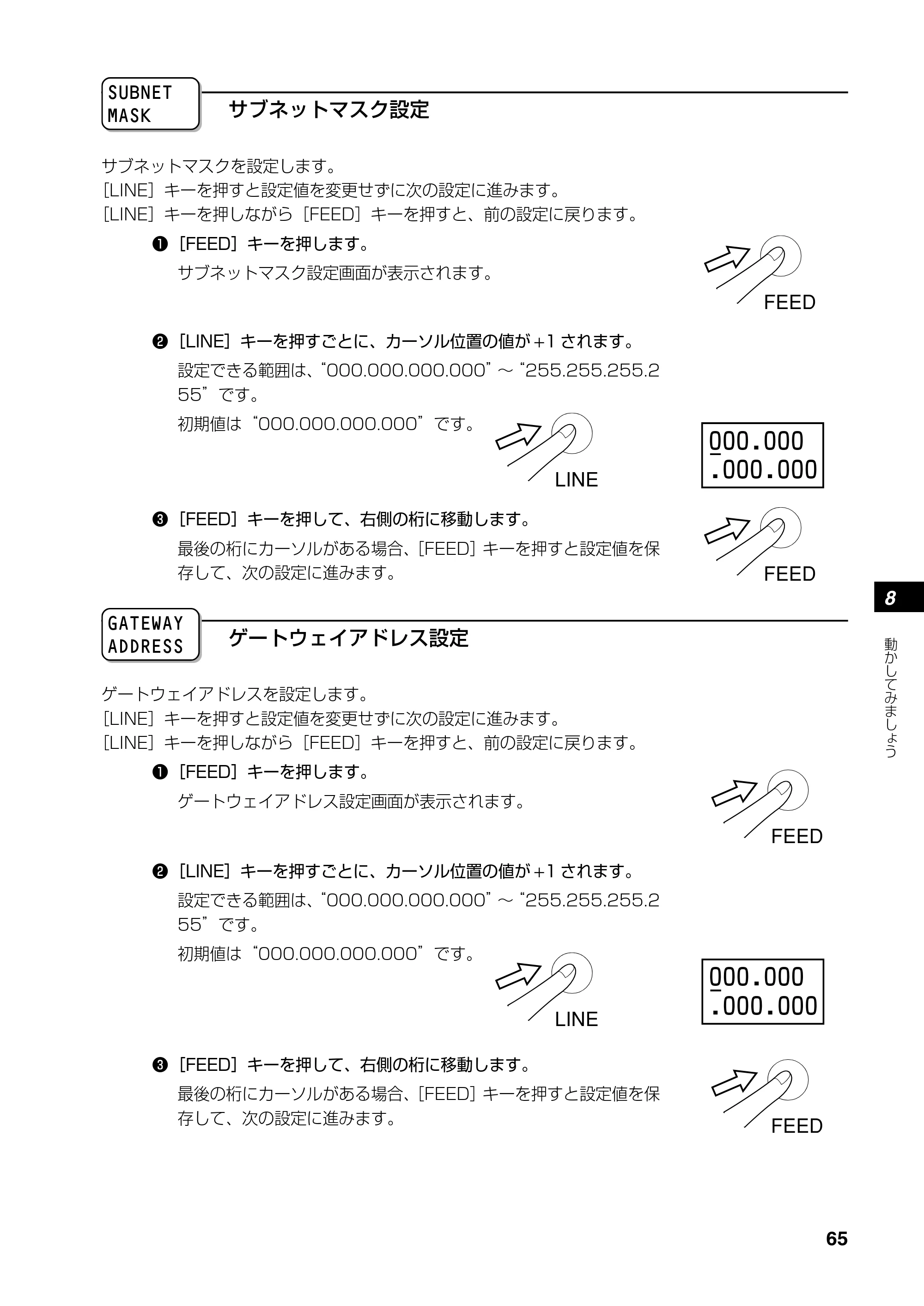
笳[FEED]キーを押して、右側の桁に移動します。
最後の桁にカーソルがある場合、[FEED]キーを押すと設定値を保
存して、次の設定に進みます。
ゲートウェイアドレス設定
ゲートウェイアドレスを設定します。
[LINE]キーを押すと設定値を変更せずに次の設定に進みます。
[LINE]キーを押しながら[FEED]キーを押すと、前の設定に戻ります。
笊[FEED]キーを押します。
ゲートウェイアドレス設定画面が表示されます。
笆[LINE]キーを押すごとに、カーソル位置の値が +1 されます。
設定できる範囲は、“000.000.000.000”~“255.255.255.2
55”です。
初期値は“000.000.000.000”です。
FEED
LINE
FEED
000.000
.000.000
サブネットマスク設定
サブネットマスクを設定します。
[LINE]キーを押すと設定値を変更せずに次の設定に進みます。
[LINE]キーを押しながら[FEED]キーを押すと、前の設定に戻ります。
笊[FEED]キーを押します。
サブネットマスク設定画面が表示されます。
FEED
笆[LINE]キーを押すごとに、カーソル位置の値が +1 されます。
設定できる範囲は、“000.000.000.000”~“255.255.255.2
55”です。
初期値は“000.000.000.000”です。
LINE
FEED
000.000
.000.000
SUBNET
MASK
GATEWAY
ADDRESS
笳[FEED]キーを押して、右側の桁に移動します。
最後の桁にカーソルがある場合、[FEED]キーを押すと設定値を保
存して、次の設定に進みます。
67ページ
66
動
か
し
て
み
ま
し
ょ
う
8
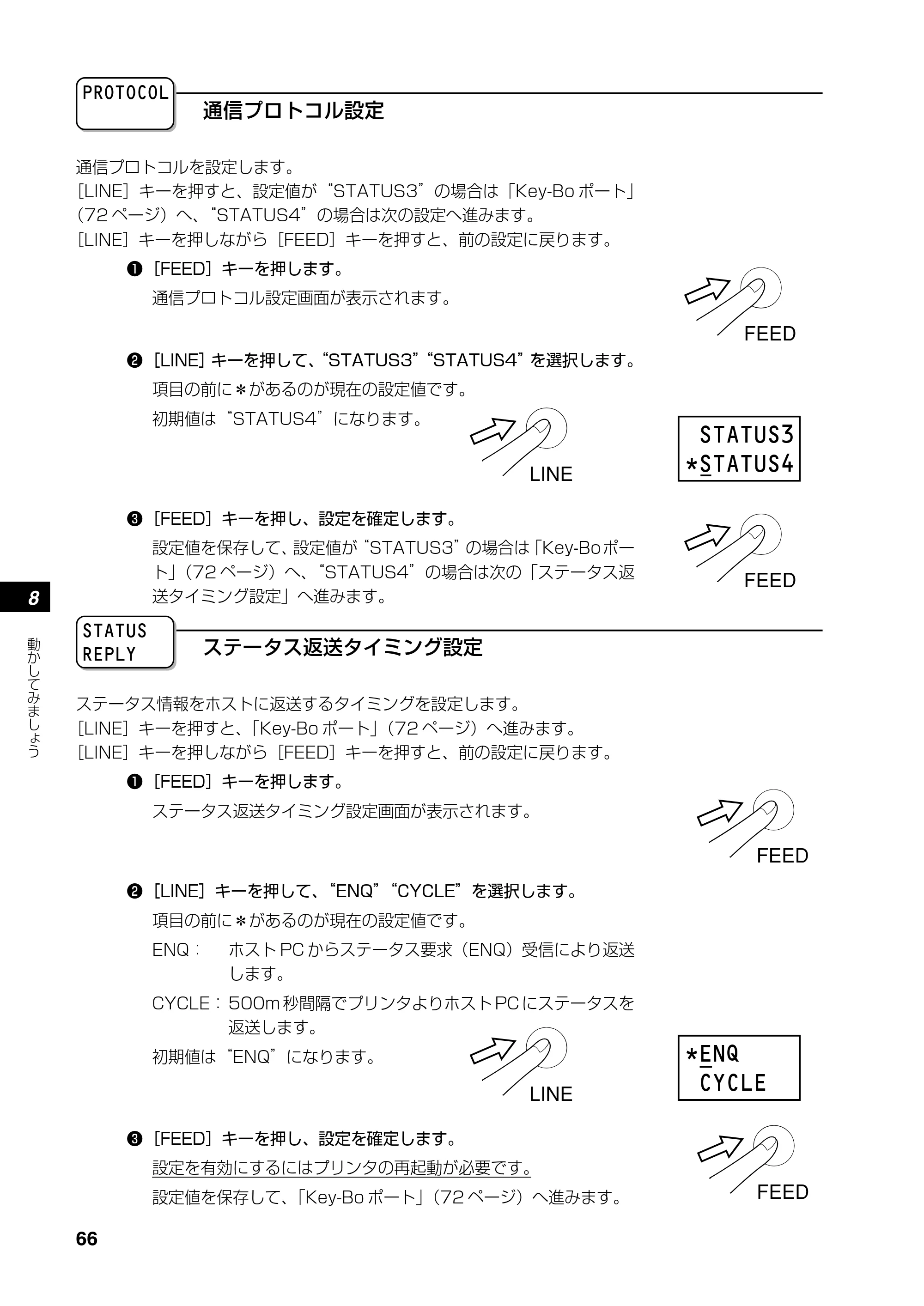
通信プロトコル設定
通信プロトコルを設定します。
[LINE]キーを押すと、設定値が“STATUS3”の場合は「Key-Bo ポート」
(72 ページ)へ、“STATUS4”の場合は次の設定へ進みます。
[LINE]キーを押しながら[FEED]キーを押すと、前の設定に戻ります。
笊[FEED]キーを押します。
通信プロトコル設定画面が表示されます。
FEED
笆[LINE]キーを押して、“STATUS3”“STATUS4”を選択します。
項目の前に*があるのが現在の設定値です。
初期値は“STATUS4”になります。
LINE
FEED
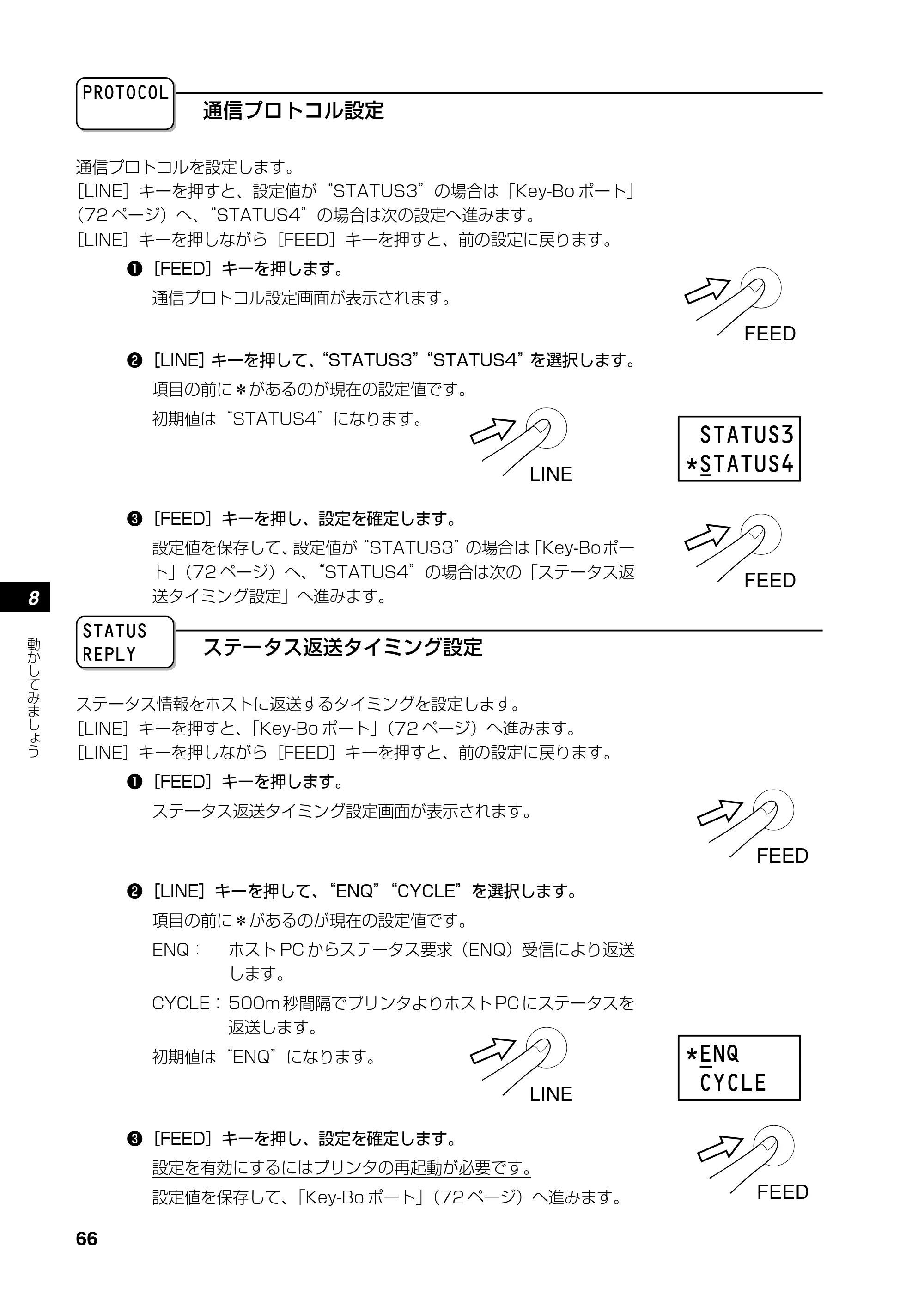
ステータス返送タイミング設定
ステータス情報をホストに返送するタイミングを設定します。
[LINE]キーを押すと、「Key-Bo ポート」(72 ページ)へ進みます。
[LINE]キーを押しながら[FEED]キーを押すと、前の設定に戻ります。
笊[FEED]キーを押します。
ステータス返送タイミング設定画面が表示されます。
笆[LINE]キーを押して、“ENQ”“CYCLE”を選択します。
項目の前に*があるのが現在の設定値です。
ENQ: ホスト PC からステータス要求(ENQ)受信により返送
します。
CYCLE: 500m 秒間隔でプリンタよりホスト PC にステータスを
返送します。
初期値は“ENQ”になります。
FEED
LINE
FEED
STATUS3
*STATUS4
*ENQ
CYCLE
PROTOCOL
笳[FEED]キーを押し、設定を確定します。
設定値を保存して、設定値が“STATUS3”の場合は「Key-Boポー
ト」(72 ページ)へ、“STATUS4”の場合は次の「ステータス返
送タイミング設定」へ進みます。
STATUS
REPLY
笳[FEED]キーを押し、設定を確定します。
設定を有効にするにはプリンタの再起動が必要です。
設定値を保存して、「Key-Bo ポート」(72 ページ)へ進みます。
68ページ
67
動
か
し
て
み
ま
し
ょ
う
8
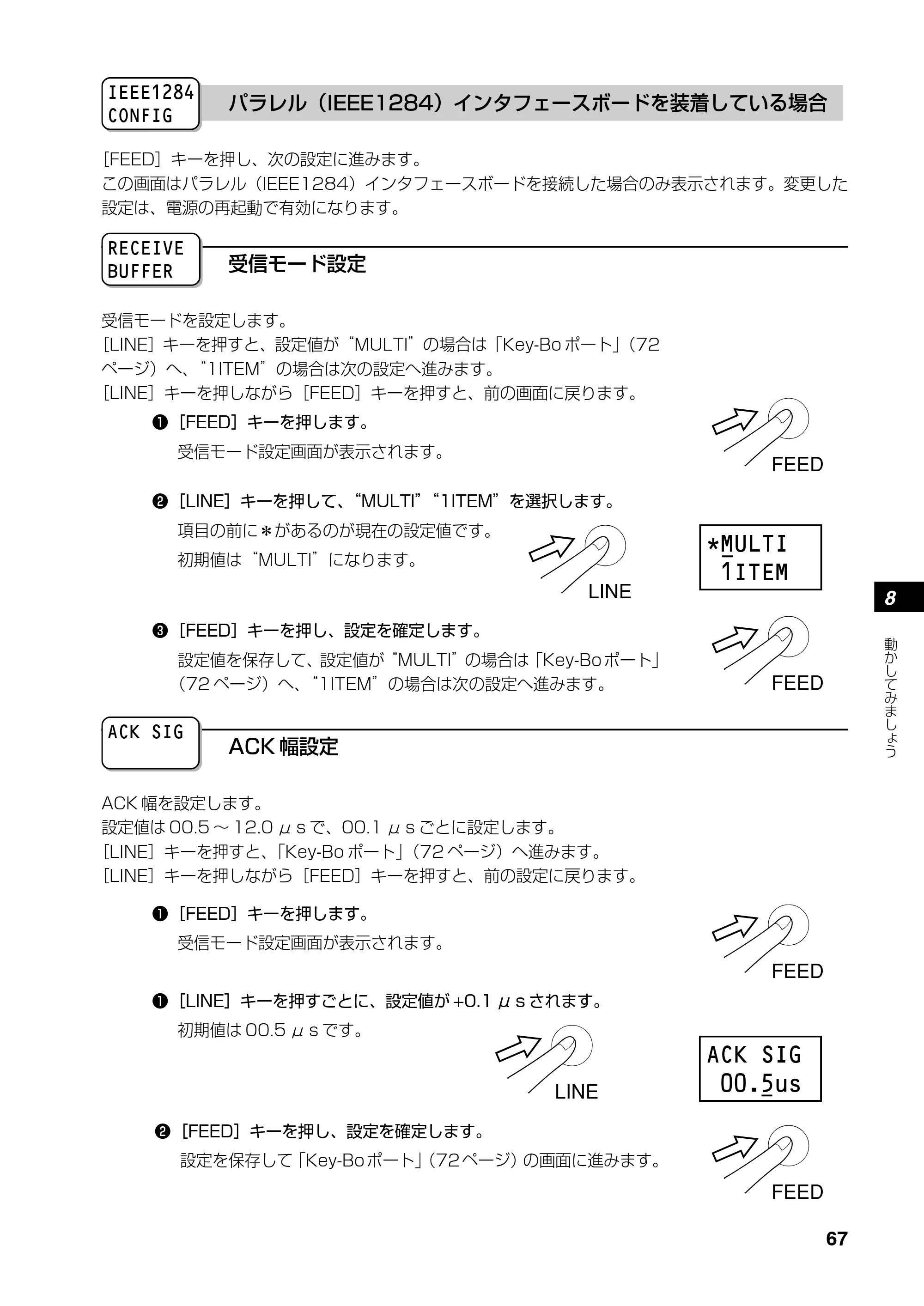
ACK 幅設定
ACK 幅を設定します。
設定値は 00.5 ~ 12.0 μ s で、00.1 μ s ごとに設定します。
[LINE]キーを押すと、「Key-Bo ポート」(72 ページ)へ進みます。
[LINE]キーを押しながら[FEED]キーを押すと、前の設定に戻ります。
笊[FEED]キーを押します。
受信モード設定画面が表示されます。
パラレル(IEEE1284)インタフェースボードを装着している場合
[FEED]キーを押し、次の設定に進みます。
この画面はパラレル(IEEE1284)インタフェースボードを接続した場合のみ表示されます。変更した
設定は、電源の再起動で有効になります。
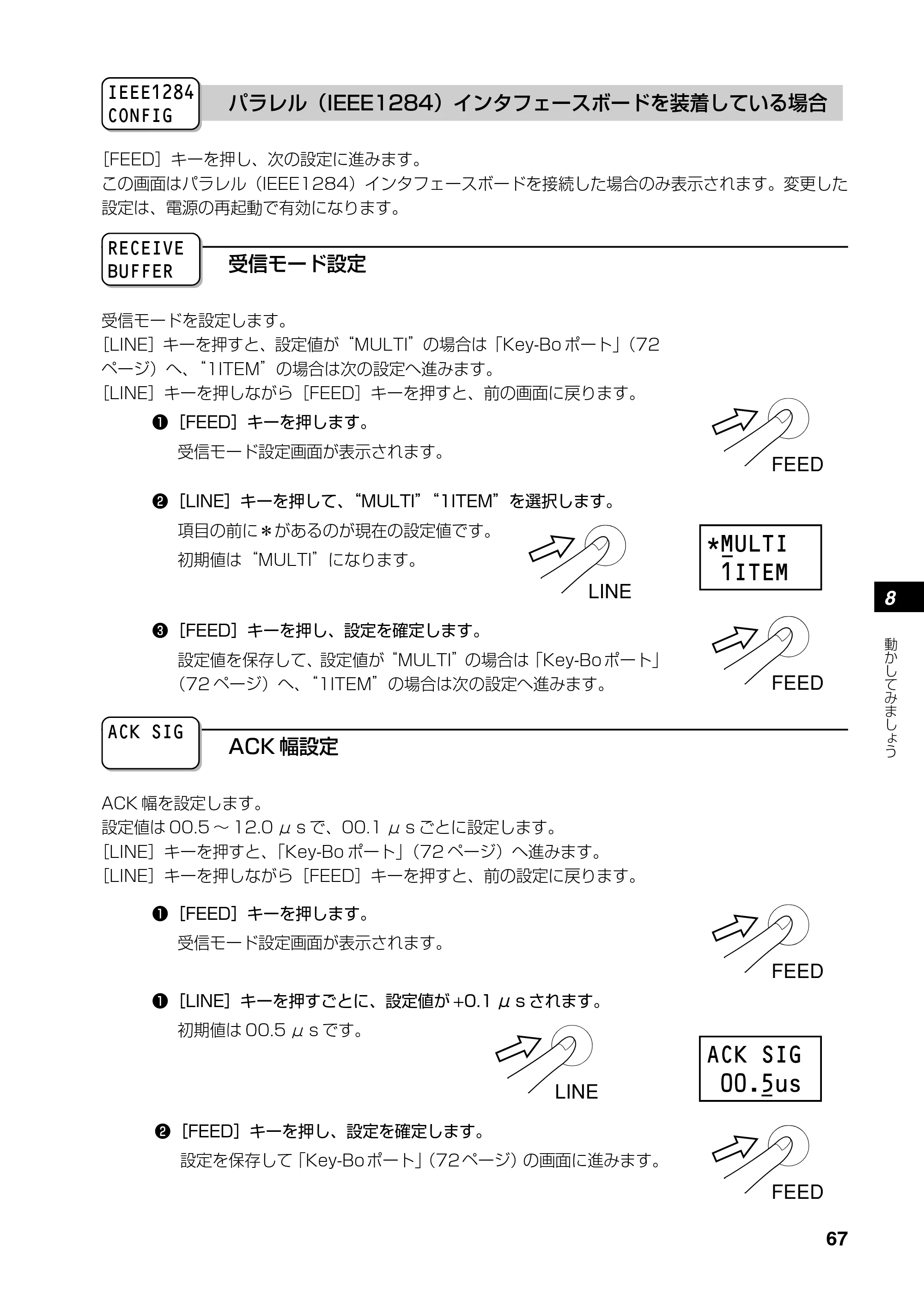
受信モード設定
受信モードを設定します。
[LINE]キーを押すと、設定値が“MULTI”の場合は「Key-Bo ポート」(72
ページ)へ、“1ITEM”の場合は次の設定へ進みます。
[LINE]キーを押しながら[FEED]キーを押すと、前の画面に戻ります。
笊[FEED]キーを押します。
受信モード設定画面が表示されます。
笆[LINE]キーを押して、“MULTI”“1ITEM”を選択します。
項目の前に*があるのが現在の設定値です。
初期値は“MULTI”になります。
FEED
笳[FEED]キーを押し、設定を確定します。
設定値を保存して、設定値が“MULTI”の場合は「Key-Bo ポート」
(72 ページ)へ、“1ITEM”の場合は次の設定へ進みます。
LINE
FEED
*MULTI
1ITEM
IEEE1284
CONFIG
RECEIVE
BUFFER
ACK SIG
笊[LINE]キーを押すごとに、設定値が +0.1 μ s されます。
初期値は 00.5 μ s です。
LINE
FEED
ACK SIG
00.5us
FEED
笆[FEED]キーを押し、設定を確定します。
設定を保存して「Key-Bo ポート」(72 ページ)の画面に進みます。
69ページ
68
動
か
し
て
み
ま
し
ょ
う
8
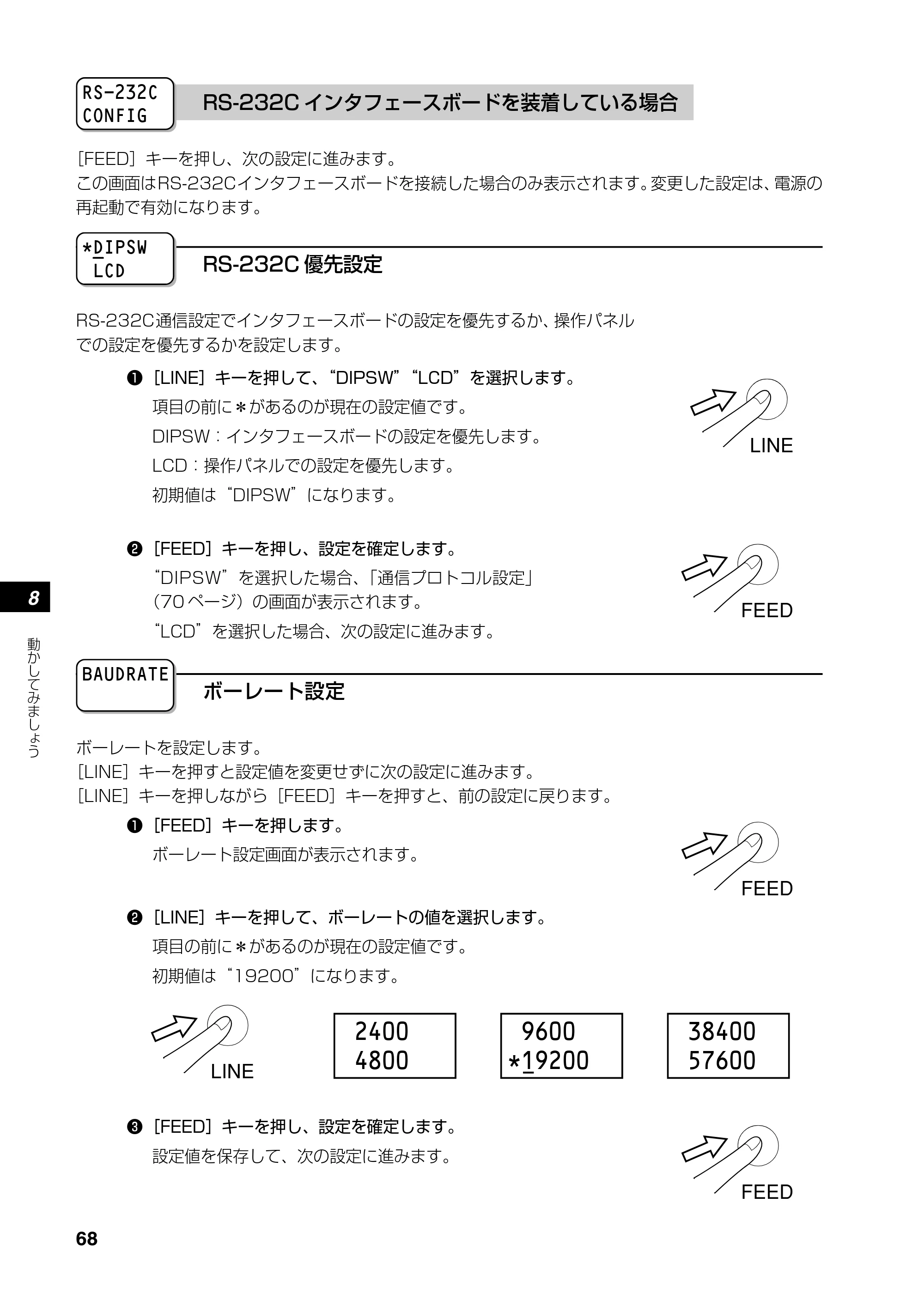
RS-232C インタフェースボードを装着している場合
[FEED]キーを押し、次の設定に進みます。
この画面はRS-232Cインタフェースボードを接続した場合のみ表示されます。変更した設定は、電源の
再起動で有効になります。
RS-232C 優先設定
RS-232C通信設定でインタフェースボードの設定を優先するか、操作パネル
での設定を優先するかを設定します。
笊[LINE]キーを押して、“DIPSW”“LCD”を選択します。
項目の前に*があるのが現在の設定値です。
DIPSW:インタフェースボードの設定を優先します。
LCD:操作パネルでの設定を優先します。
初期値は“DIPSW”になります。
笆[FEED]キーを押し、設定を確定します。
“DIPSW”を選択した場合、「通信プロトコル設定」
(70 ページ)の画面が表示されます。
“LCD”を選択した場合、次の設定に進みます。
LINE
FEED
RS-232C
CONFIG
*DIPSW
LCD
ボーレート設定
ボーレートを設定します。
[LINE]キーを押すと設定値を変更せずに次の設定に進みます。
[LINE]キーを押しながら[FEED]キーを押すと、前の設定に戻ります。
笊[FEED]キーを押します。
ボーレート設定画面が表示されます。
FEED
笆[LINE]キーを押して、ボーレートの値を選択します。
項目の前に*があるのが現在の設定値です。
初期値は“19200”になります。
LINE
FEED
2400
4800
38400
57600
9600
*19200
BAUDRATE
笳[FEED]キーを押し、設定を確定します。
設定値を保存して、次の設定に進みます。
70ページ
69
動
か
し
て
み
ま
し
ょ
う
8
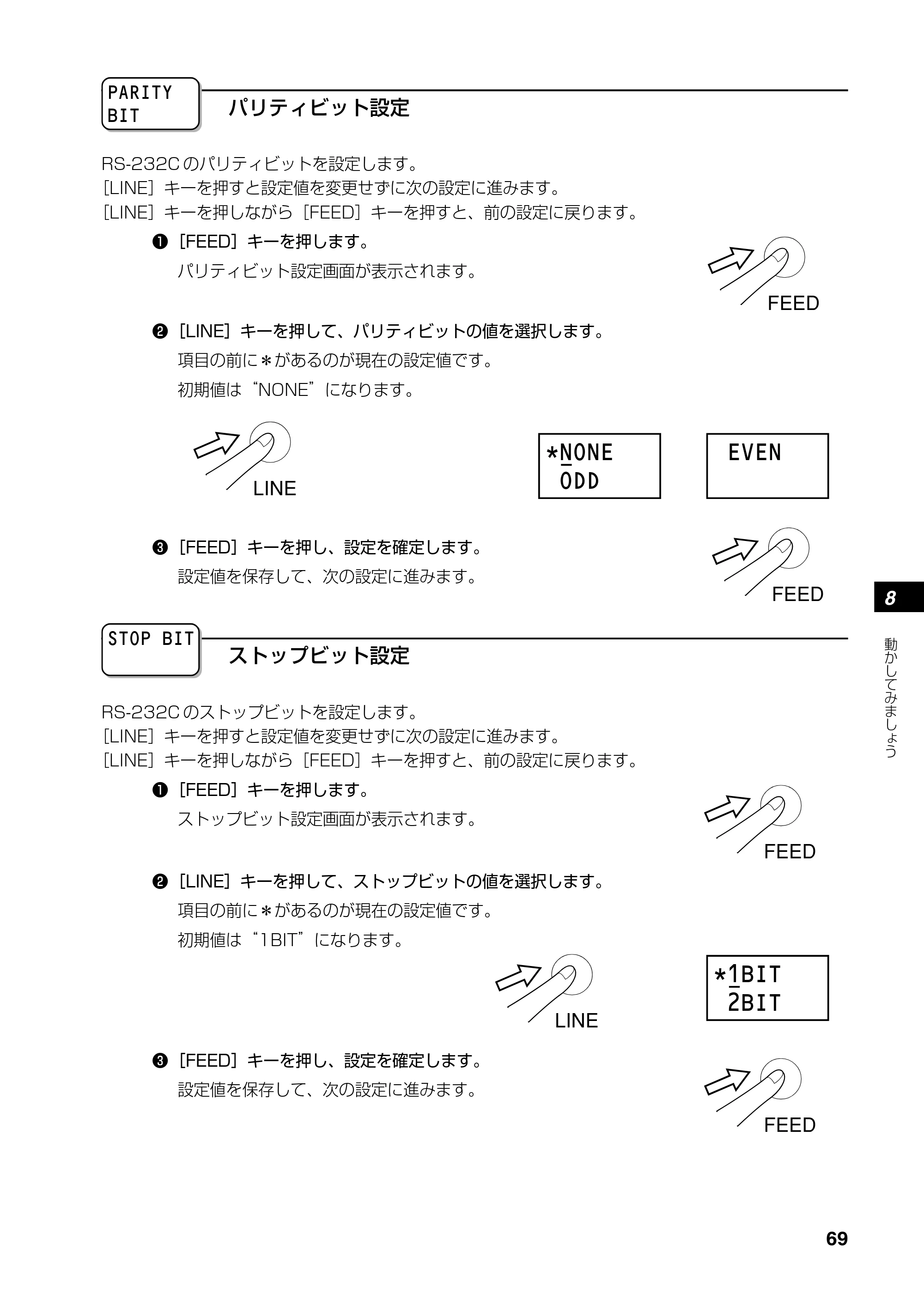
ストップビット設定
RS-232C のストップビットを設定します。
[LINE]キーを押すと設定値を変更せずに次の設定に進みます。
[LINE]キーを押しながら[FEED]キーを押すと、前の設定に戻ります。
笊[FEED]キーを押します。
ストップビット設定画面が表示されます。
笆[LINE]キーを押して、ストップビットの値を選択します。
項目の前に*があるのが現在の設定値です。
初期値は“1BIT”になります。
FEED
LINE
FEED
*1BIT
2BIT
パリティビット設定
RS-232C のパリティビットを設定します。
[LINE]キーを押すと設定値を変更せずに次の設定に進みます。
[LINE]キーを押しながら[FEED]キーを押すと、前の設定に戻ります。
笊[FEED]キーを押します。
パリティビット設定画面が表示されます。
笆[LINE]キーを押して、パリティビットの値を選択します。
項目の前に*があるのが現在の設定値です。
初期値は“NONE”になります。
FEED
LINE
FEED
*NONE
ODD
EVEN
PARITY
BIT
STOP BIT
笳[FEED]キーを押し、設定を確定します。
設定値を保存して、次の設定に進みます。
笳[FEED]キーを押し、設定を確定します。
設定値を保存して、次の設定に進みます。
71ページ
70
動
か
し
て
み
ま
し
ょ
う
8
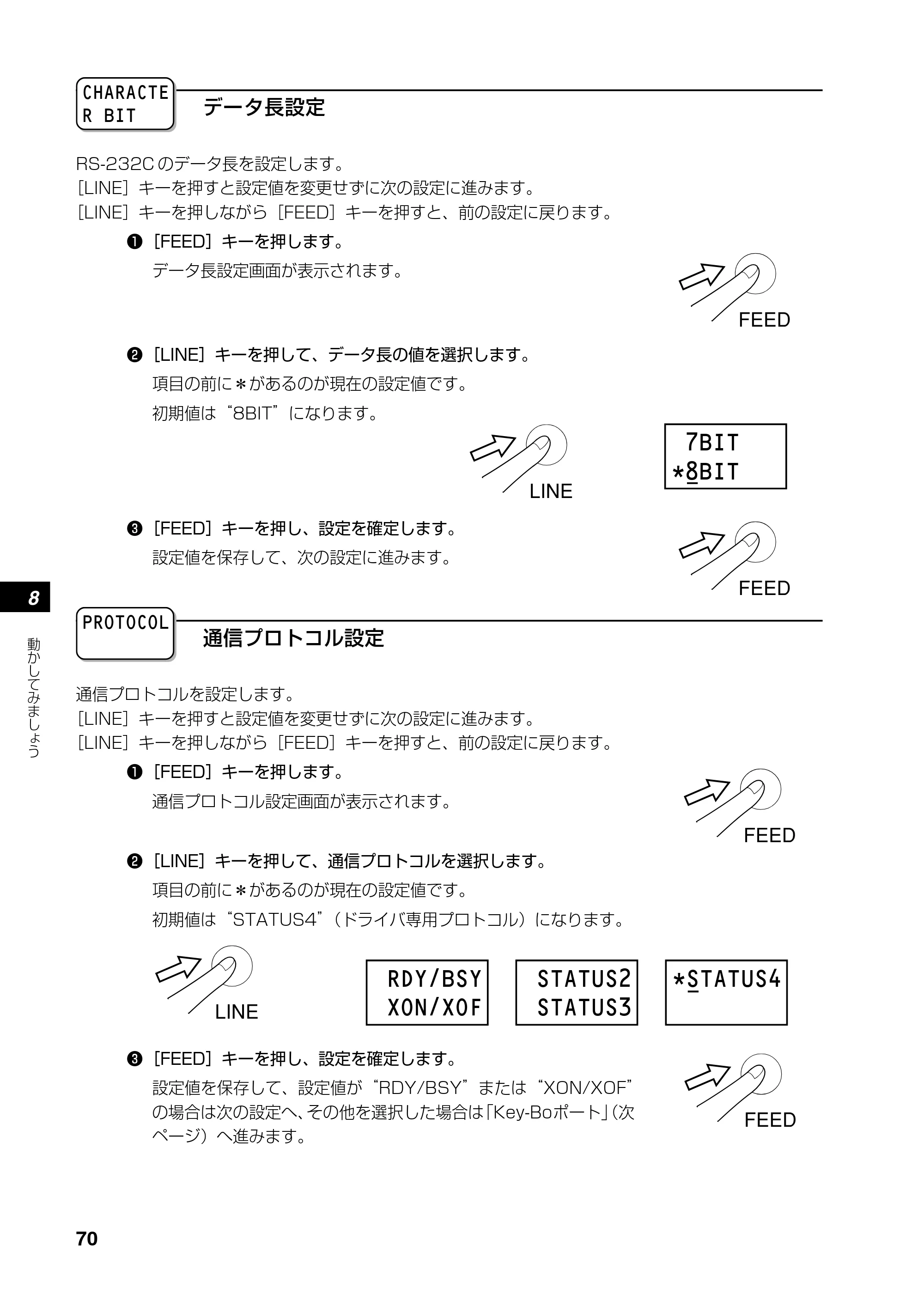
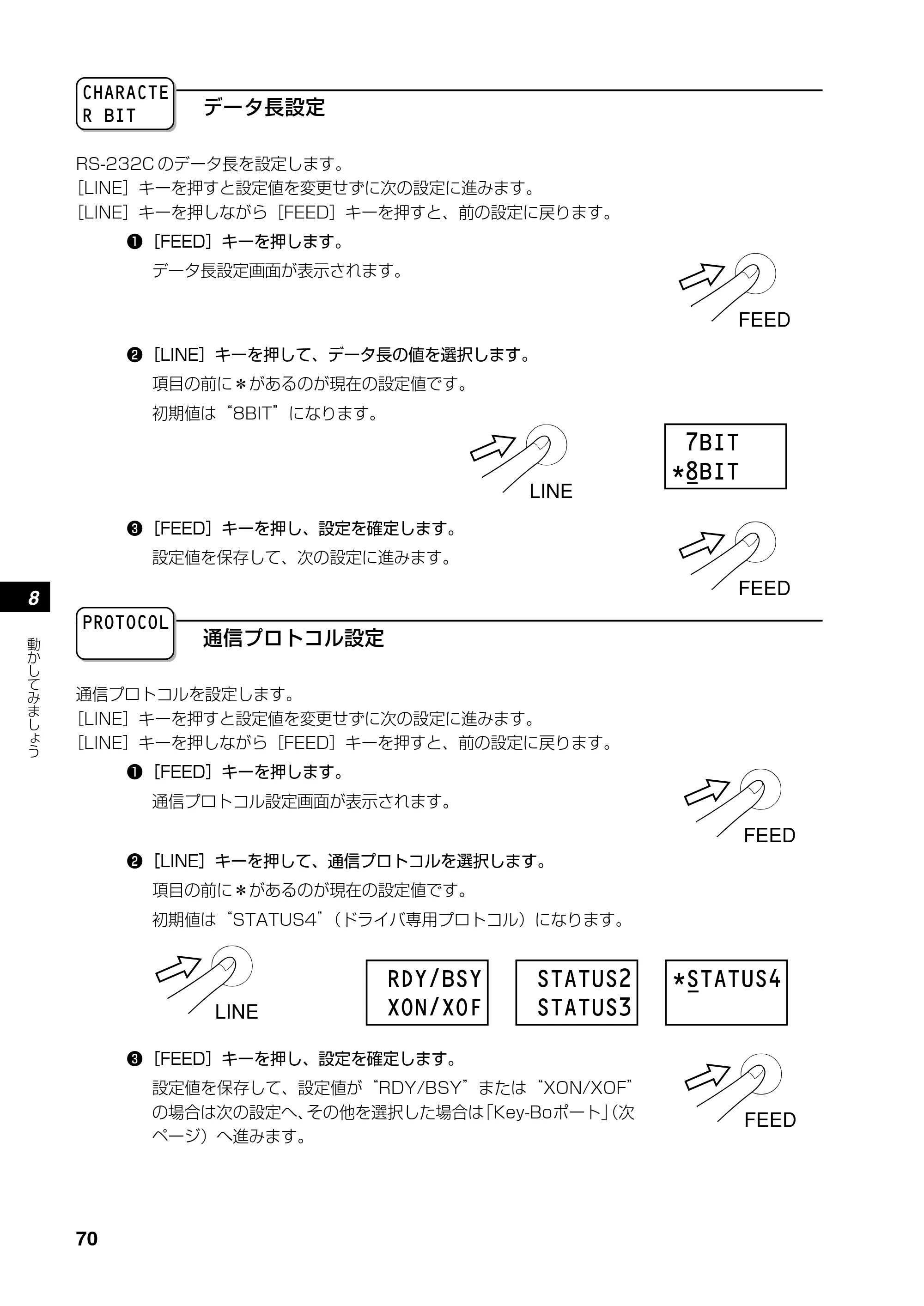
データ長設定
RS-232C のデータ長を設定します。
[LINE]キーを押すと設定値を変更せずに次の設定に進みます。
[LINE]キーを押しながら[FEED]キーを押すと、前の設定に戻ります。
笊[FEED]キーを押します。
データ長設定画面が表示されます。
笆[LINE]キーを押して、データ長の値を選択します。
項目の前に*があるのが現在の設定値です。
初期値は“8BIT”になります。
FEED
LINE
FEED
7BIT
*8BIT
CHARACTE
R BIT
笳[FEED]キーを押し、設定を確定します。
設定値を保存して、次の設定に進みます。
通信プロトコル設定
通信プロトコルを設定します。
[LINE]キーを押すと設定値を変更せずに次の設定に進みます。
[LINE]キーを押しながら[FEED]キーを押すと、前の設定に戻ります。
笊[FEED]キーを押します。
通信プロトコル設定画面が表示されます。
FEED
笆[LINE]キーを押して、通信プロトコルを選択します。
項目の前に*があるのが現在の設定値です。
初期値は“STATUS4”(ドライバ専用プロトコル)になります。
LINE
FEED
RDY/BSY
XON/XOF
STATUS2
STATUS3
*STATUS4
PROTOCOL
笳[FEED]キーを押し、設定を確定します。
設定値を保存して、設定値が“RDY/BSY”または“XON/XOF”
の場合は次の設定へ、その他を選択した場合は「Key-Boポート」(次
ページ)へ進みます。
72ページ
71
動
か
し
て
み
ま
し
ょ
う
8
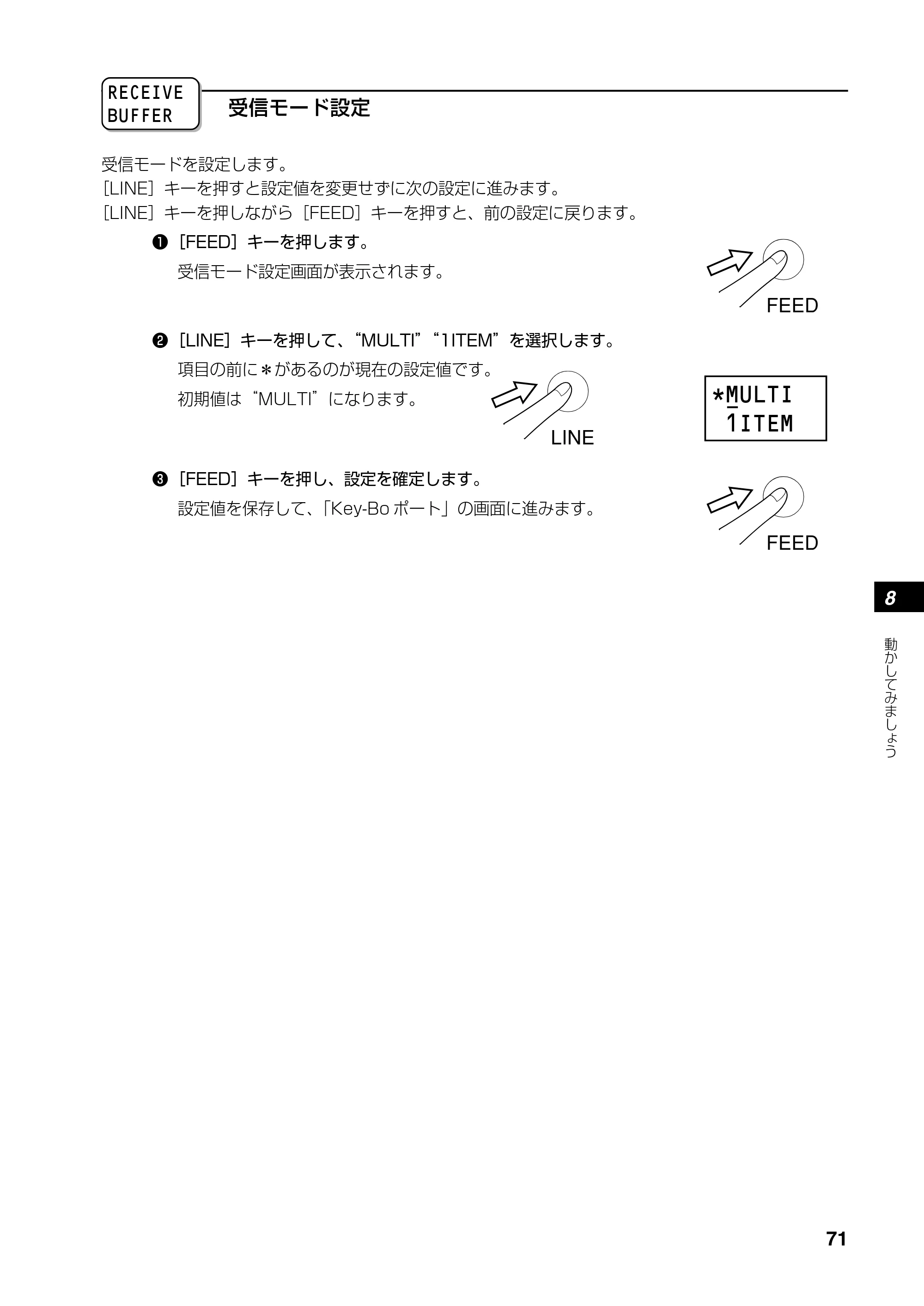
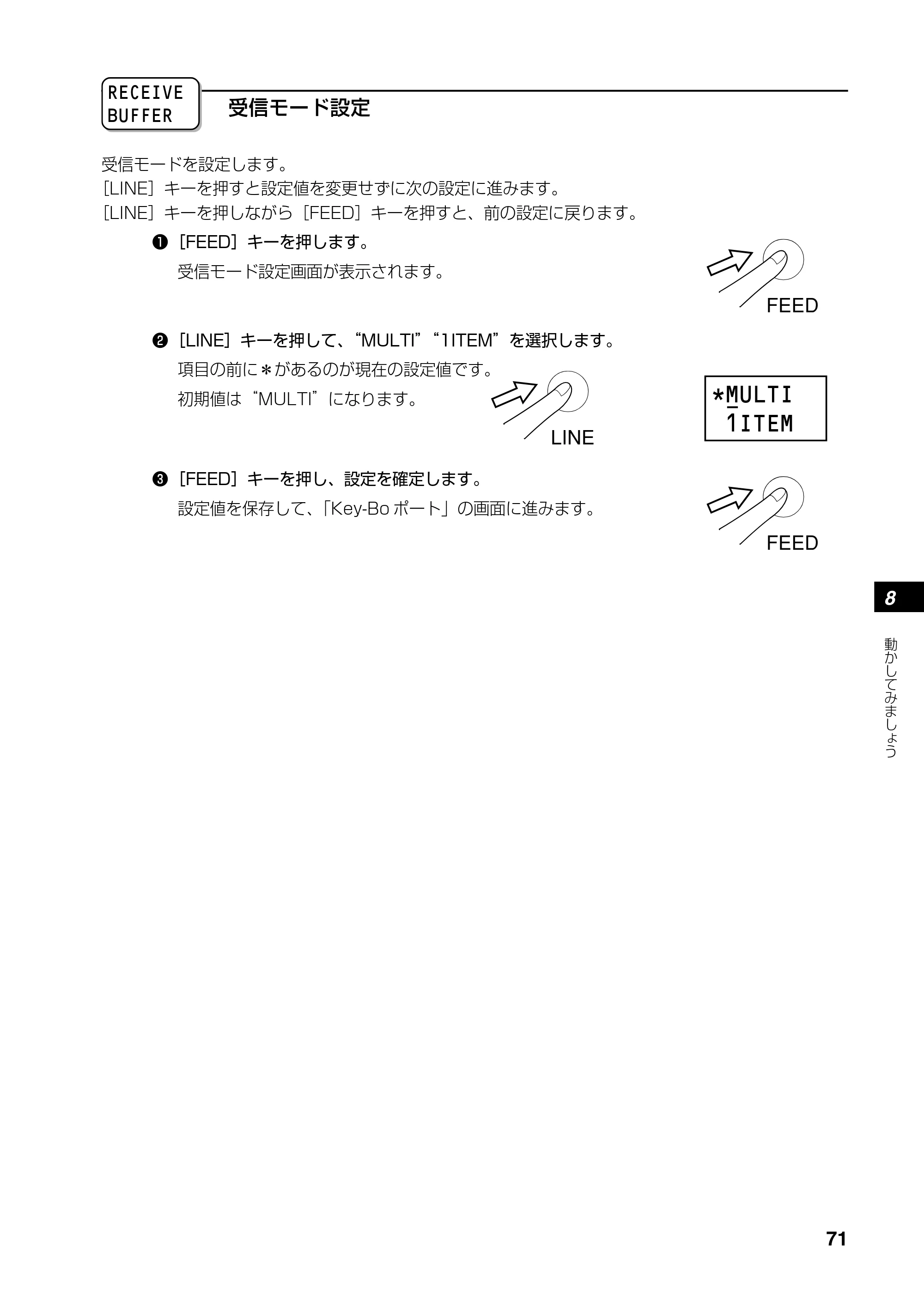
受信モード設定
受信モードを設定します。
[LINE]キーを押すと設定値を変更せずに次の設定に進みます。
[LINE]キーを押しながら[FEED]キーを押すと、前の設定に戻ります。
笊[FEED]キーを押します。
受信モード設定画面が表示されます。
笆[LINE]キーを押して、“MULTI”“1ITEM”を選択します。
項目の前に*があるのが現在の設定値です。
初期値は“MULTI”になります。
FEED
LINE
FEED
*MULTI
1ITEM
RECEIVE
BUFFER
笳[FEED]キーを押し、設定を確定します。
設定値を保存して、「Key-Bo ポート」の画面に進みます。
アドバンスドモード
72
動
か
し
て
み
ま
し
ょ
う
8
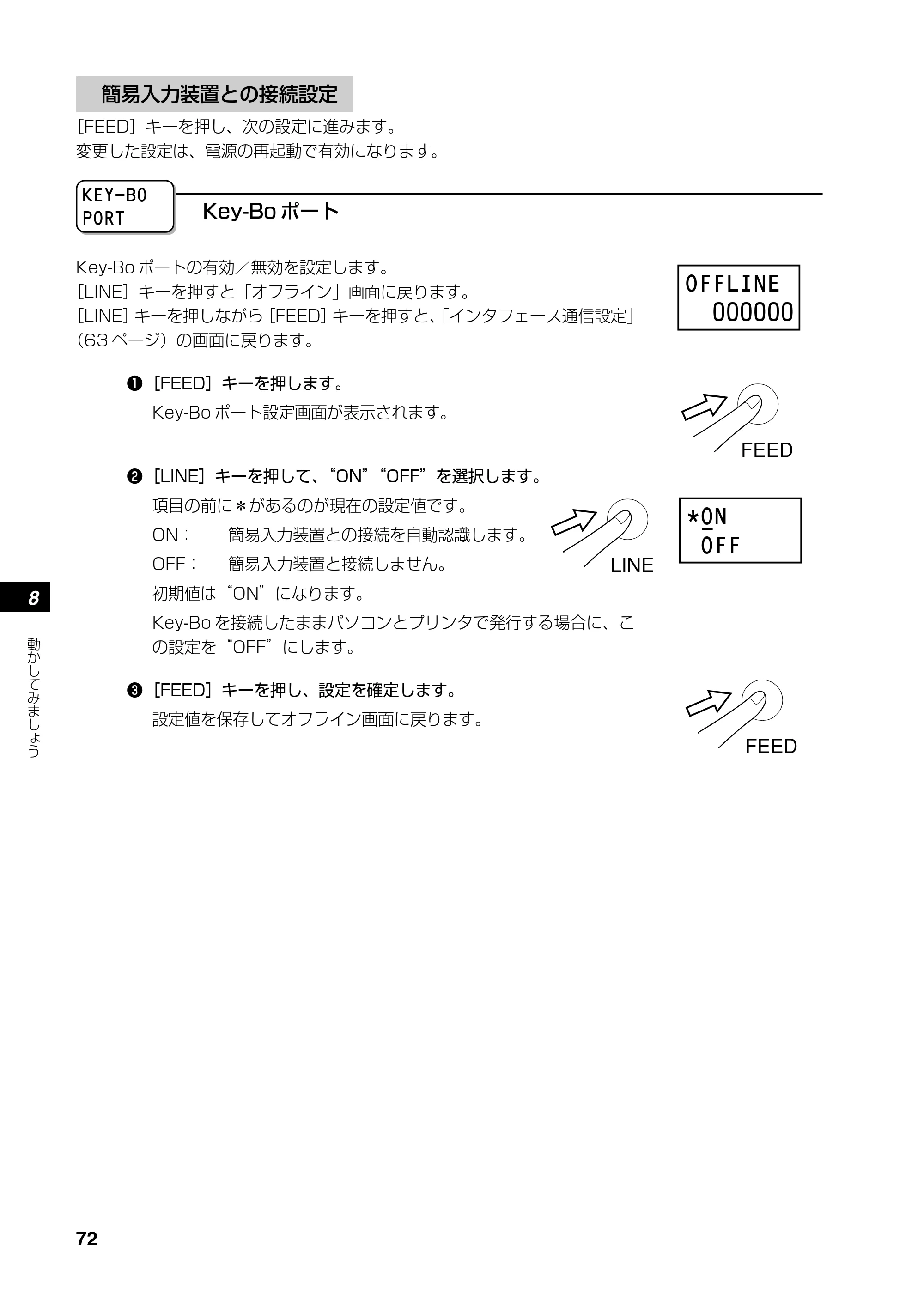
Key-Bo ポート
Key-Bo ポートの有効/無効を設定します。
[LINE]キーを押すと「オフライン」画面に戻ります。
[LINE]キーを押しながら[FEED]キーを押すと、「インタフェース通信設定」
(63 ページ)の画面に戻ります。
簡易入力装置との接続設定
[FEED]キーを押し、次の設定に進みます。
変更した設定は、電源の再起動で有効になります。
笆[LINE]キーを押して、“ON”“OFF”を選択します。
項目の前に*があるのが現在の設定値です。
ON: 簡易入力装置との接続を自動認識します。
OFF: 簡易入力装置と接続しません。
初期値は“ON”になります。
Key-Bo を接続したままパソコンとプリンタで発行する場合に、こ
の設定を“OFF”にします。
笳[FEED]キーを押し、設定を確定します。
設定値を保存してオフライン画面に戻ります。
FEED
LINE
FEED
*ON
OFF
KEY-BO
PORT
OFFLINE
000000
笊[FEED]キーを押します。
Key-Bo ポート設定画面が表示されます。
74ページ
73
動
か
し
て
み
ま
し
ょ
う
8
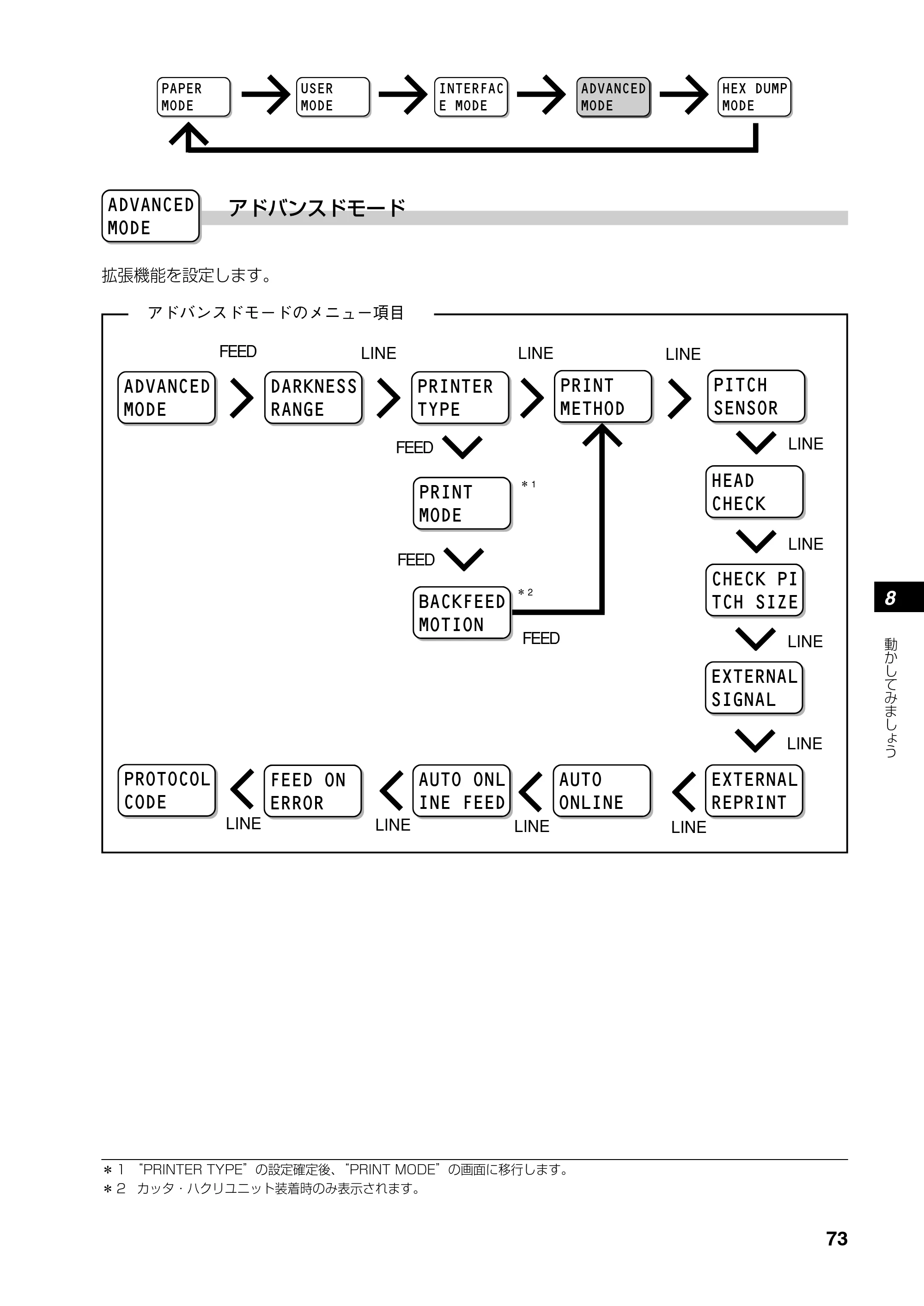
アドバンスドモード
拡張機能を設定します。
INTERFAC
E MODE
ADVANCED
MODE
ADVANCED
MODE
DARKNESS
RANGE
PRINTER
TYPE
PRINT
MODE
BACKFEED
MOTION
PRINT
METHOD
PITCH
SENSOR
HEAD
CHECK
EXTERNAL
SIGNAL
アドバンスドモードのメニュー項目
EXTERNAL
REPRINT
AUTO
ONLINE
AUTO ONL
INE FEED
PROTOCOL
CODE
FEED ON
ERROR
ADVANCED
MODE
USER
MODE
PAPER
MODE
HEX DUMP
MODE
LINEFEED LINE
CHECK PI
TCH SIZE
LINE
LINE
LINELINE
FEED
FEED
LINE
LINE
LINE
LINELINE
FEED
* 1
* 2
* 1 “PRINTER TYPE”の設定確定後、“PRINT MODE”の画面に移行します。
* 2 カッタ・ハクリユニット装着時のみ表示されます。
75ページ
74
動
か
し
て
み
ま
し
ょ
う
8
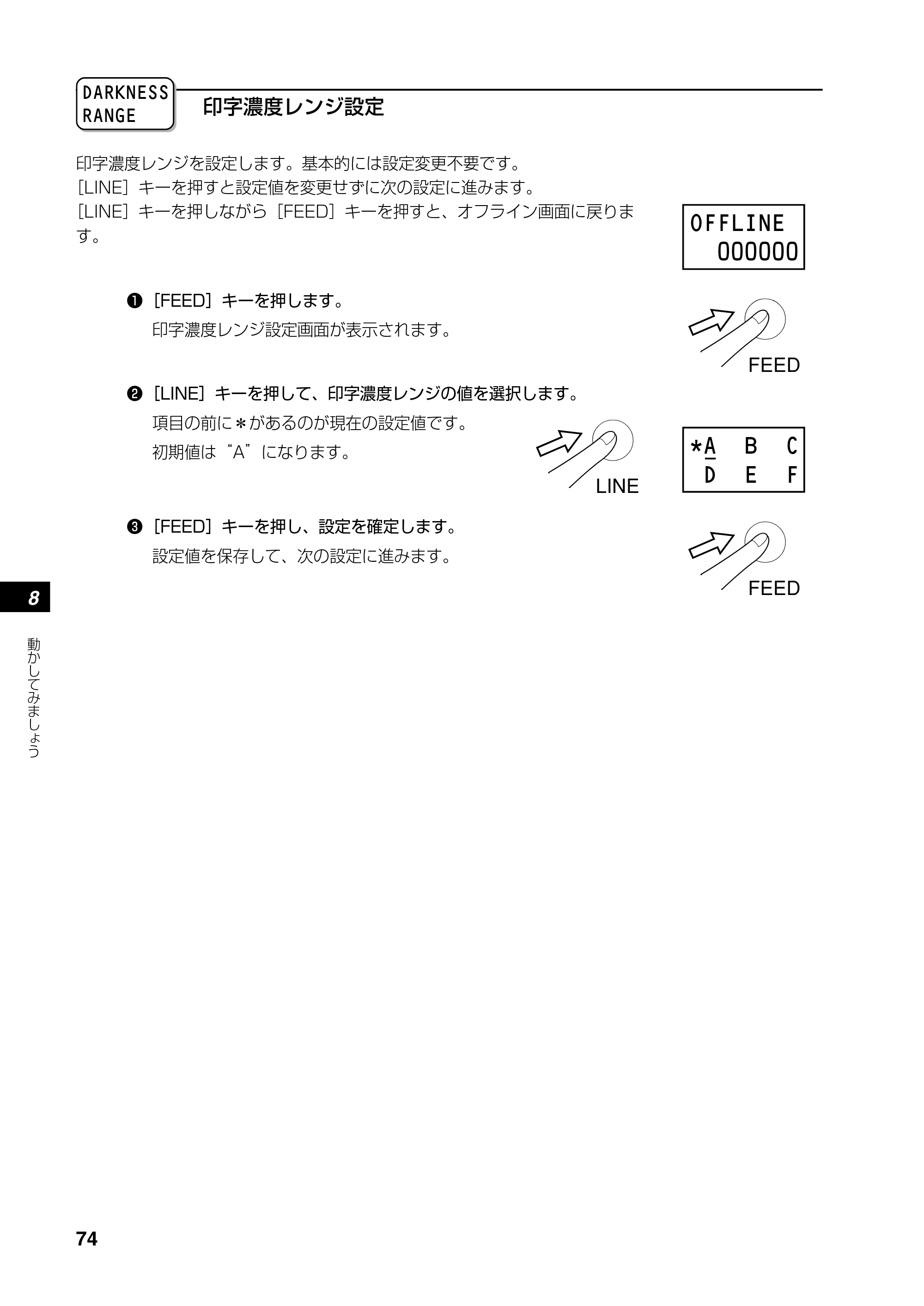
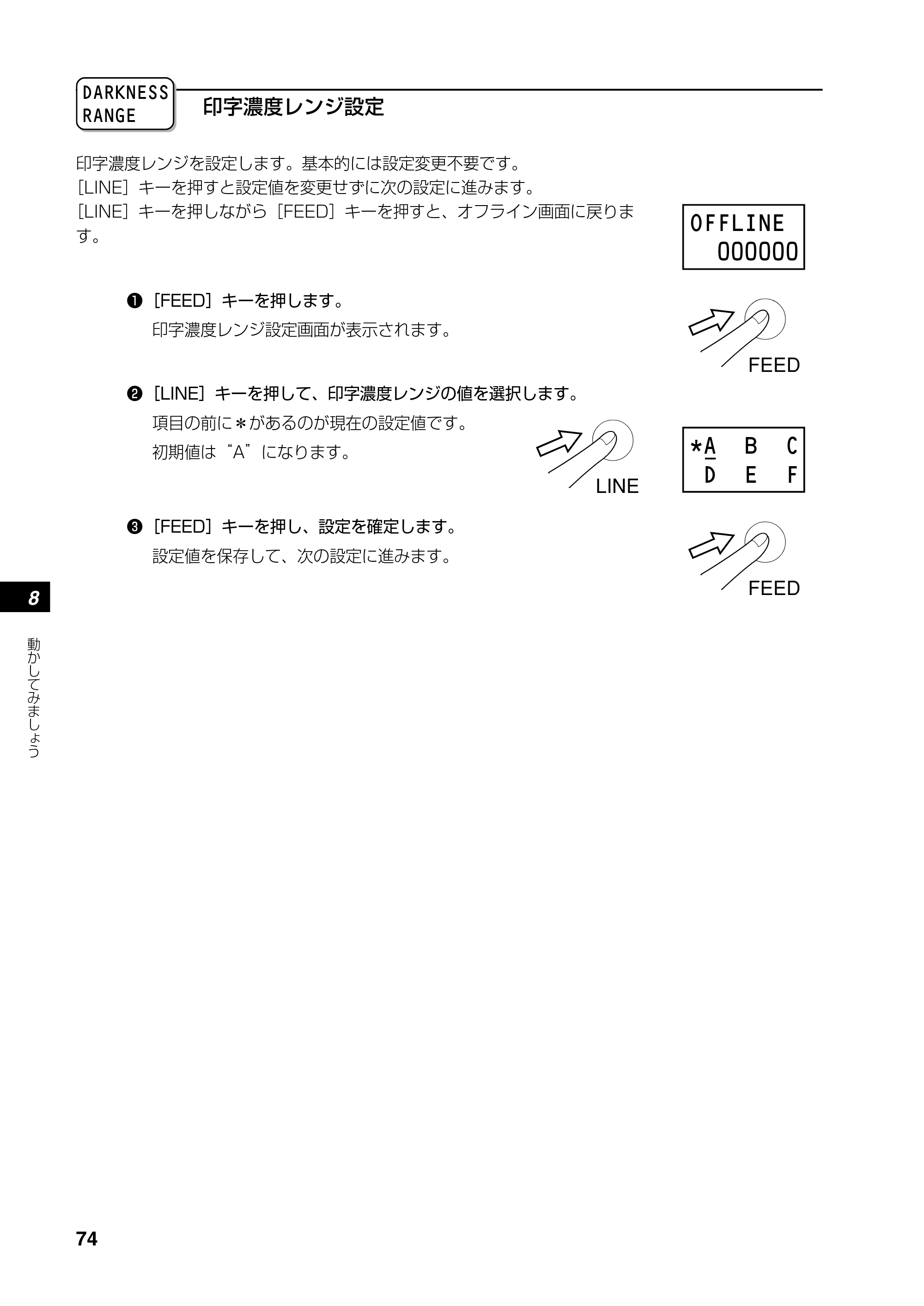
笆[LINE]キーを押して、印字濃度レンジの値を選択します。
項目の前に*があるのが現在の設定値です。
初期値は“A”になります。
印字濃度レンジ設定
印字濃度レンジを設定します。基本的には設定変更不要です。
[LINE]キーを押すと設定値を変更せずに次の設定に進みます。
[LINE]キーを押しながら[FEED]キーを押すと、オフライン画面に戻りま
す。
FEED
LINE
FEED
OFFLINE
000000
*A B C
D E F
DARKNESS
RANGE
笊[FEED]キーを押します。
印字濃度レンジ設定画面が表示されます。
笳[FEED]キーを押し、設定を確定します。
設定値を保存して、次の設定に進みます。
76ページ
75
動
か
し
て
み
ま
し
ょ
う
8
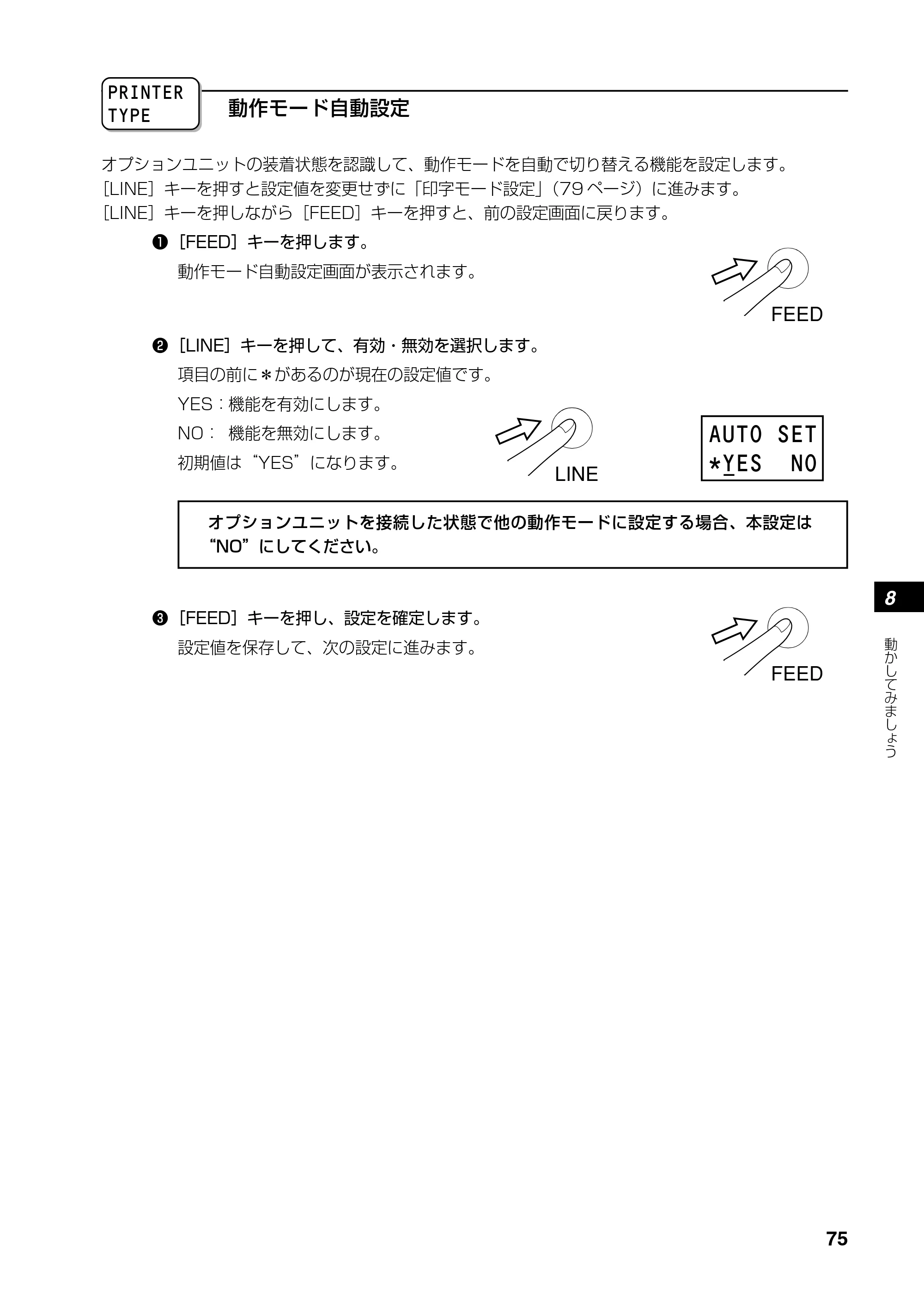
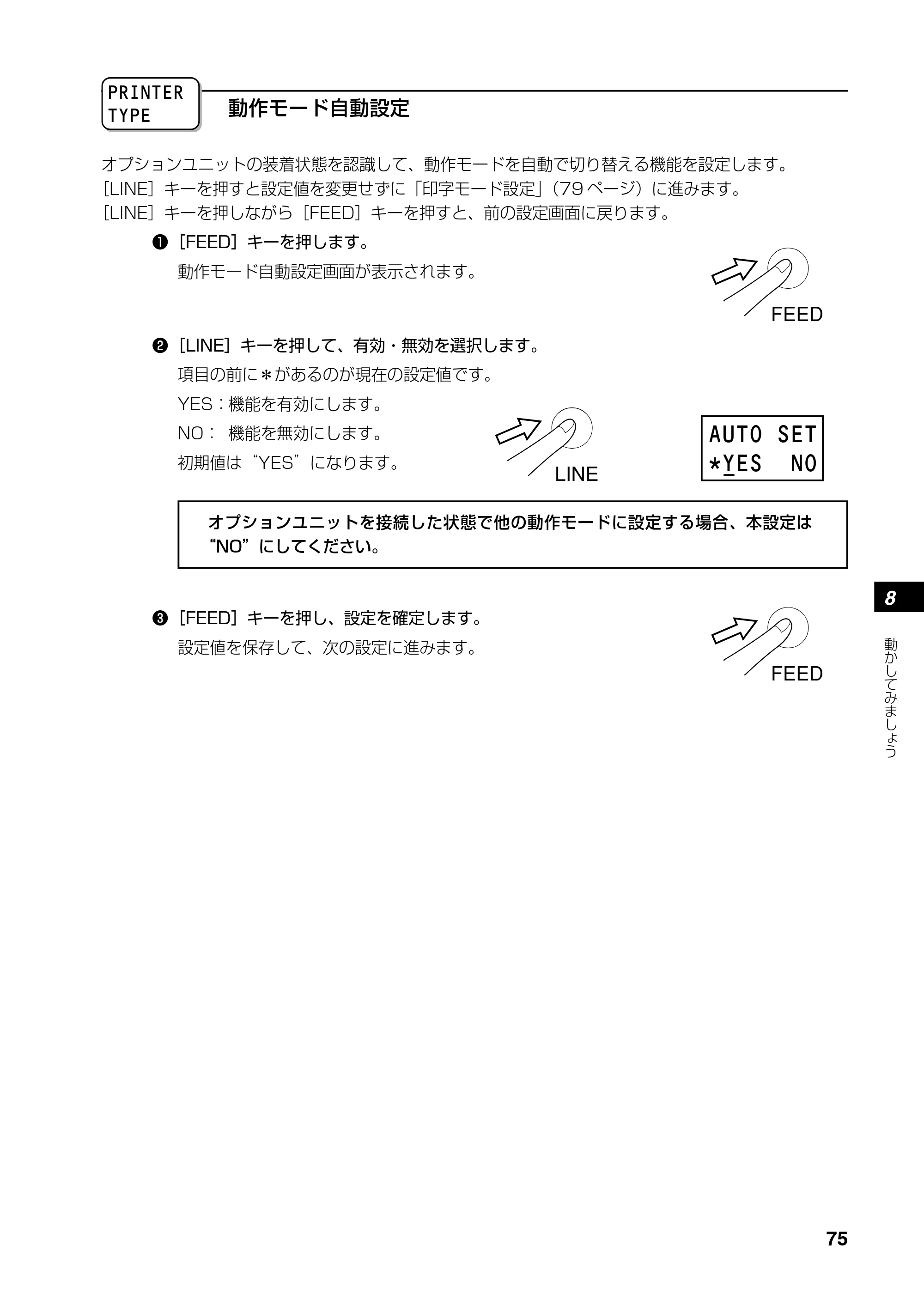
動作モード自動設定
オプションユニットの装着状態を認識して、動作モードを自動で切り替える機能を設定します。
[LINE]キーを押すと設定値を変更せずに「印字モード設定」(79 ページ)に進みます。
[LINE]キーを押しながら[FEED]キーを押すと、前の設定画面に戻ります。
笊[FEED]キーを押します。
動作モード自動設定画面が表示されます。
FEED
LINE
FEED
AUTO SET
*YES NO
笆[LINE]キーを押して、有効・無効を選択します。
項目の前に*があるのが現在の設定値です。
YES:機能を有効にします。
NO: 機能を無効にします。
初期値は“YES”になります。
オプションユニットを接続した状態で他の動作モードに設定する場合、本設定は
“NO”にしてください。
笳[FEED]キーを押し、設定を確定します。
設定値を保存して、次の設定に進みます。
PRINTER
TYPE
77ページ
76
動
か
し
て
み
ま
し
ょ
う
8
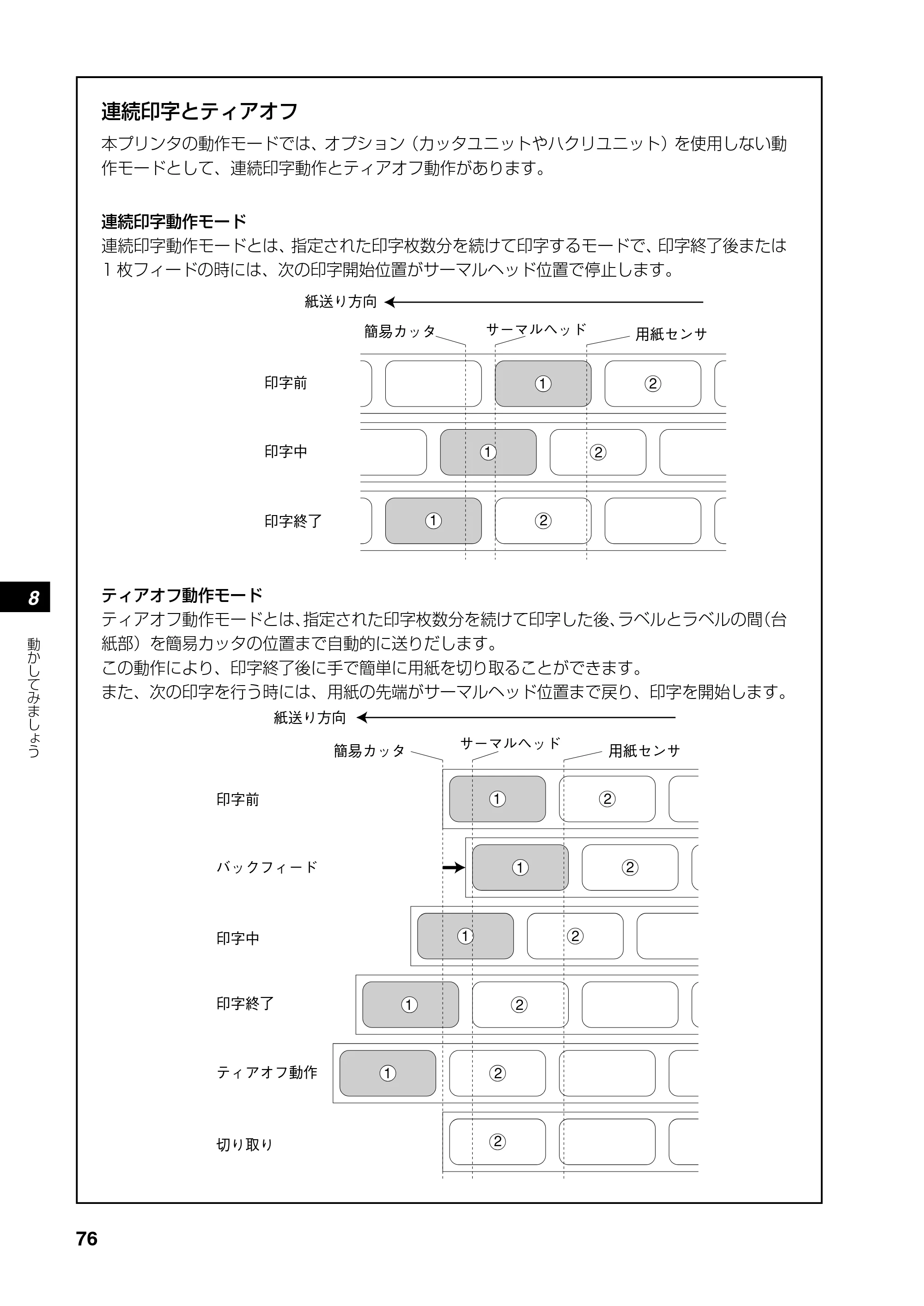
連続印字とティアオフ
本プリンタの動作モードでは、オプション(カッタユニットやハクリユニット)を使用しない動
作モードとして、連続印字動作とティアオフ動作があります。
連続印字動作モード
連続印字動作モードとは、指定された印字枚数分を続けて印字するモードで、印字終了後または
1 枚フィードの時には、次の印字開始位置がサーマルヘッド位置で停止します。
紙送り方向
簡易カッタ
1
1
1
2
2
2
サーマルヘッド 用紙センサ
印字前
印字中
印字終了
紙送り方向
簡易カッタ
印字前
バックフィード
印字中
印字終了
ティアオフ動作
切り取り
サーマルヘッド
用紙センサ
1
1
1
1
1
2
2
2
2
2
2
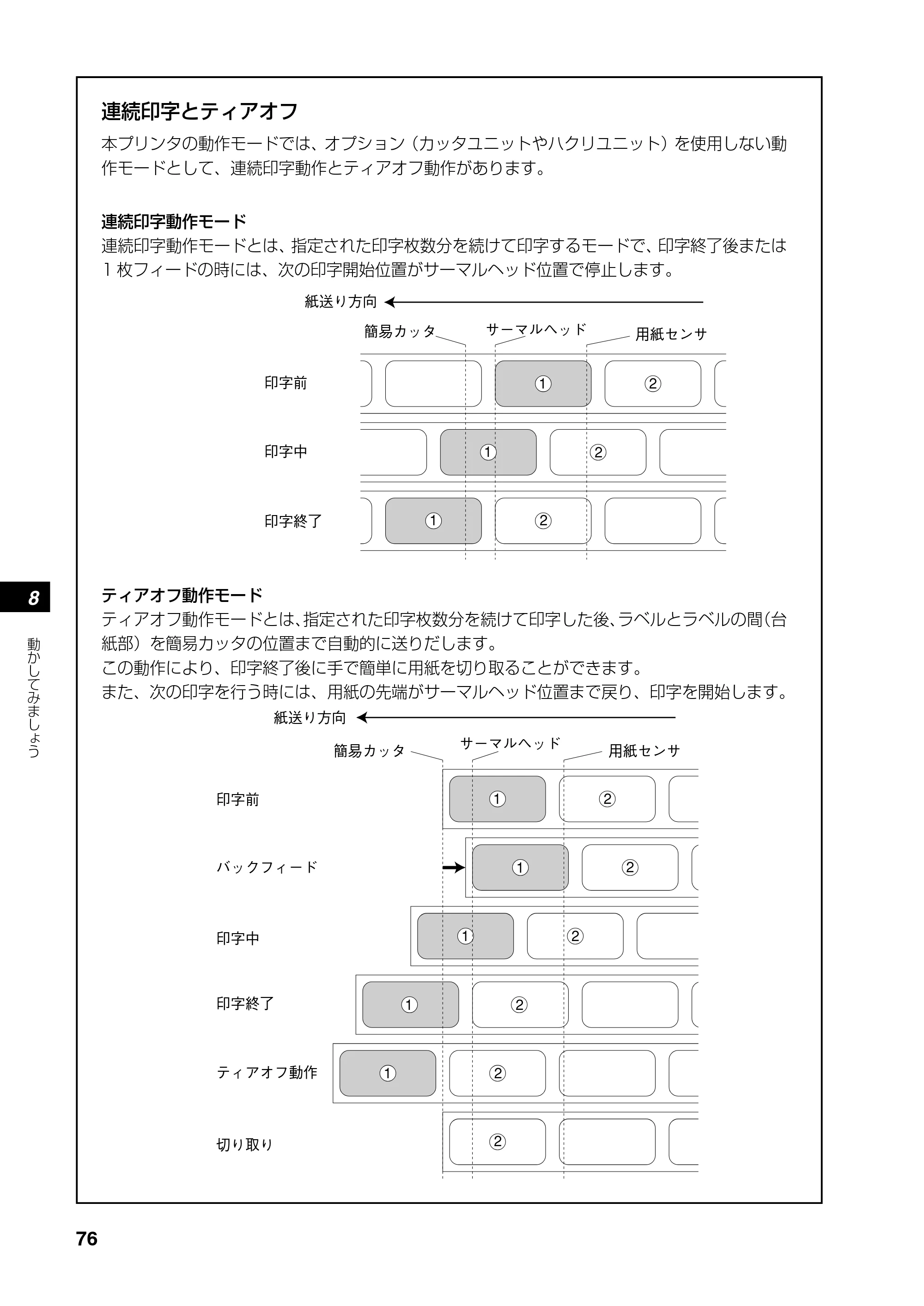
ティアオフ動作モード
ティアオフ動作モードとは、指定された印字枚数分を続けて印字した後、ラベルとラベルの間(台
紙部)を簡易カッタの位置まで自動的に送りだします。
この動作により、印字終了後に手で簡単に用紙を切り取ることができます。
また、次の印字を行う時には、用紙の先端がサーマルヘッド位置まで戻り、印字を開始します。
78ページ
77
動
か
し
て
み
ま
し
ょ
う
8
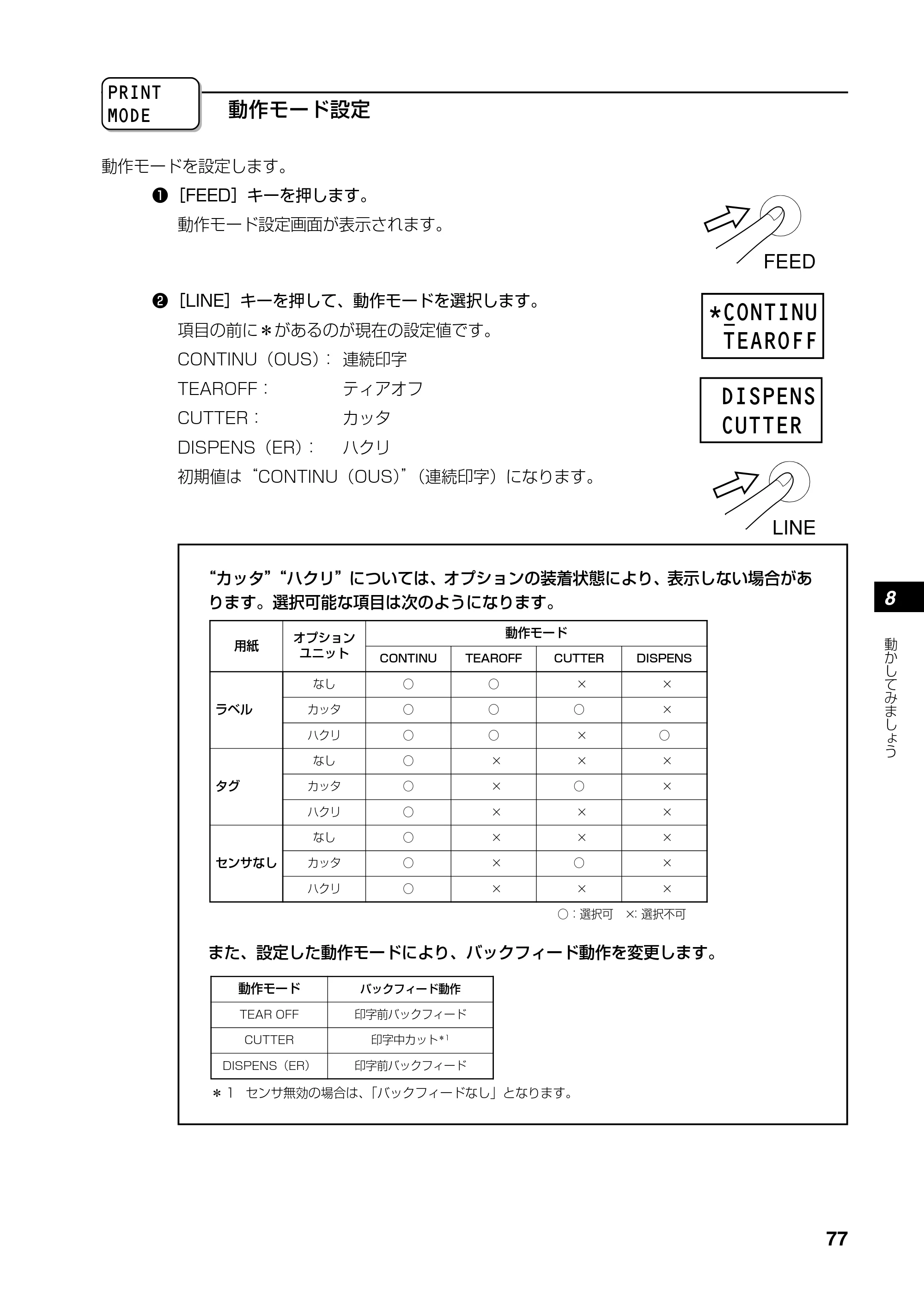
動作モード設定
動作モードを設定します。
笊[FEED]キーを押します。
動作モード設定画面が表示されます。
PRINT
MODE
FEED
*CONTINU
TEAROFF
DISPENS
CUTTER
LINE
笆[LINE]キーを押して、動作モードを選択します。
項目の前に*があるのが現在の設定値です。
CONTINU(OUS): 連続印字
TEAROFF: ティアオフ
CUTTER: カッタ
DISPENS(ER): ハクリ
初期値は“CONTINU(OUS)”(連続印字)になります。
用紙
オプション
ユニット
動作モード
CONTINU TEAROFF CUTTER DISPENS
ラベル
なし ○ ○ × ×
カッタ ○ ○ ○ ×
ハクリ ○ ○ × ○
タグ
なし ○ × × ×
カッタ ○ × ○ ×
ハクリ ○ × × ×
センサなし
なし ○ × × ×
カッタ ○ × ○ ×
ハクリ ○ × × ×
○:選択可 ×:選択不可
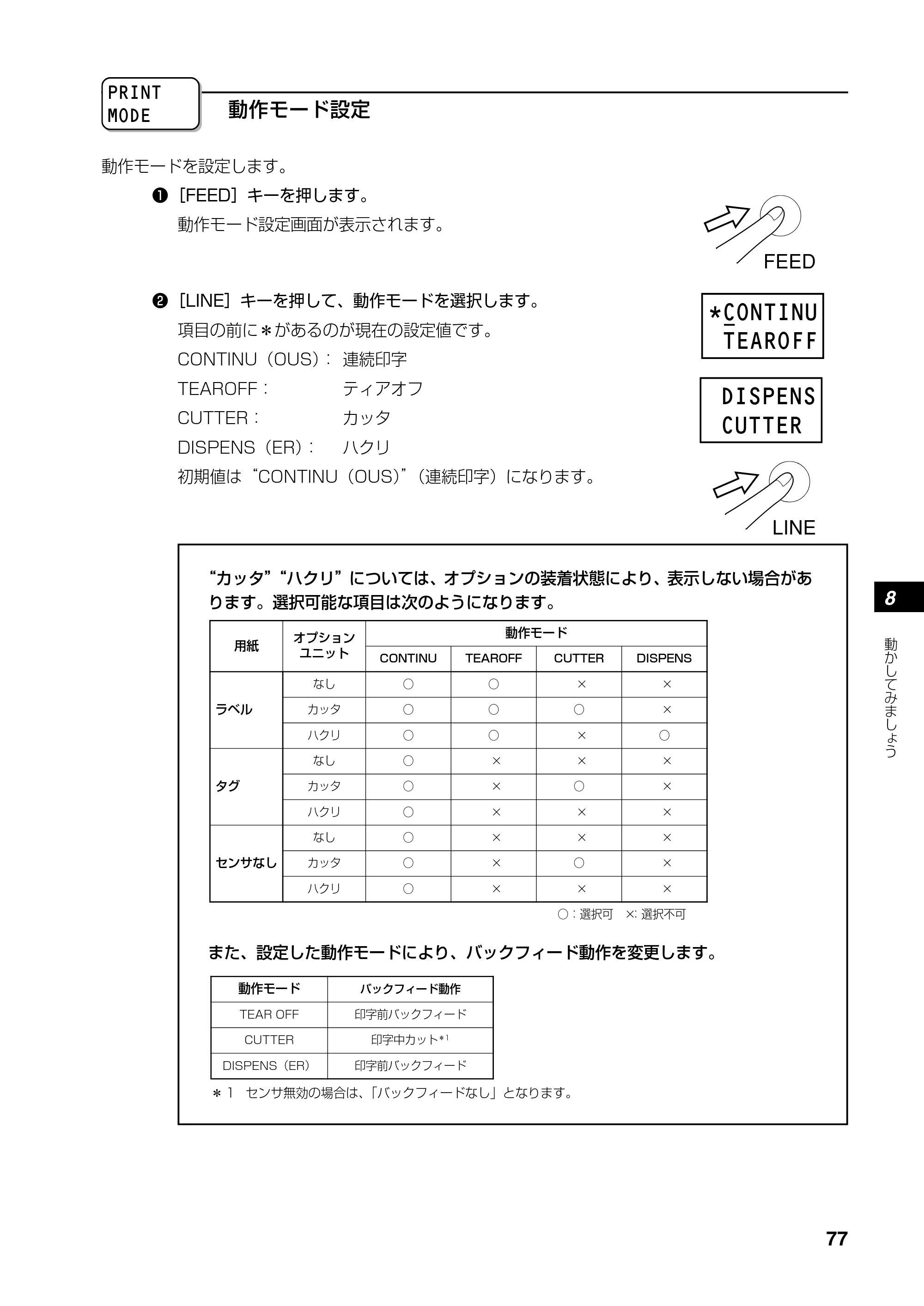
“カッタ”“ハクリ”については、オプションの装着状態により、表示しない場合があ
ります。選択可能な項目は次のようになります。
動作モード バックフィード動作
TEAR OFF 印字前バックフィード
CUTTER 印字中カット*1
DISPENS(ER) 印字前バックフィード
また、設定した動作モードにより、バックフィード動作を変更します。
* 1 センサ無効の場合は、「バックフィードなし」となります。
79ページ
78
動
か
し
て
み
ま
し
ょ
う
8
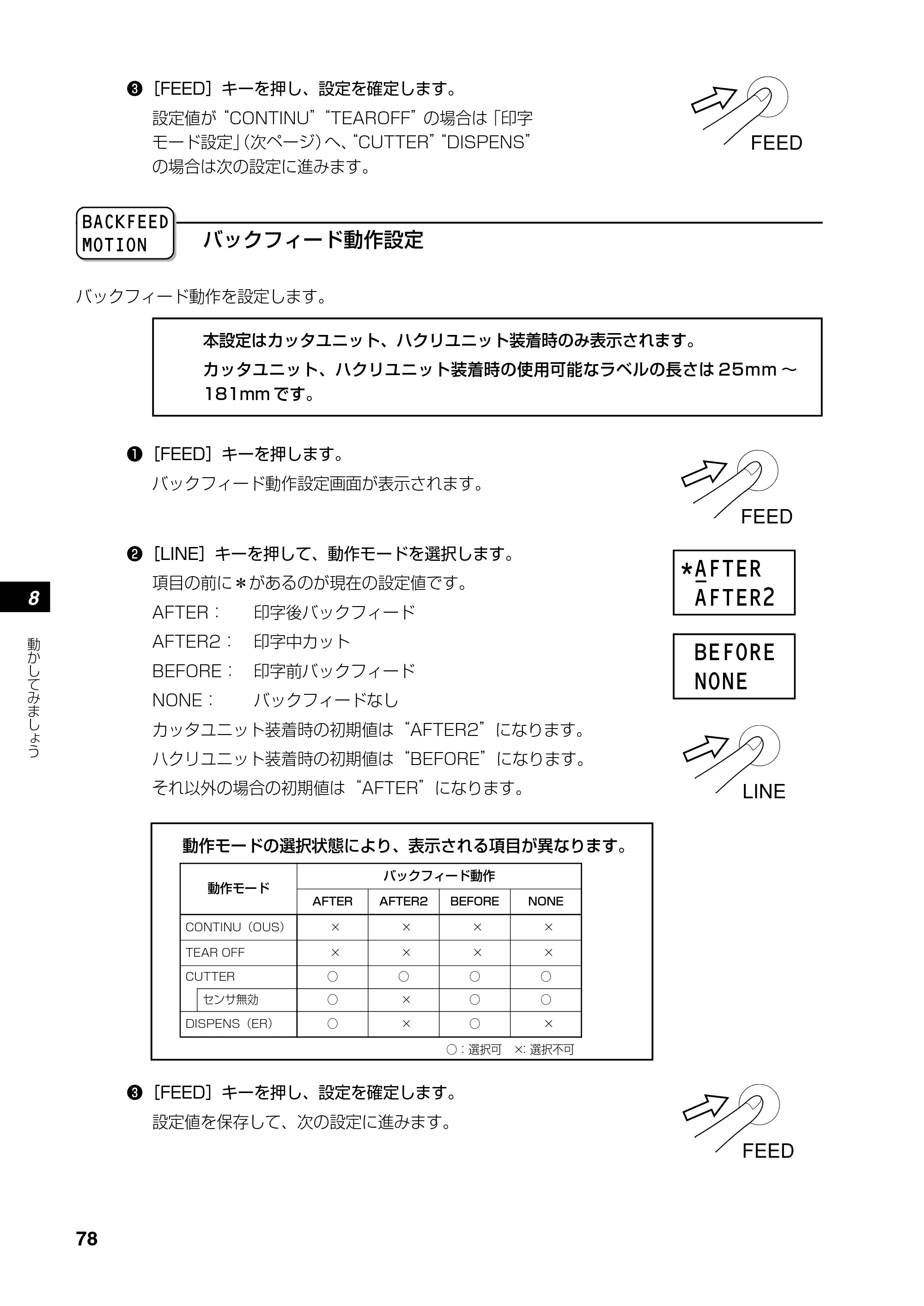
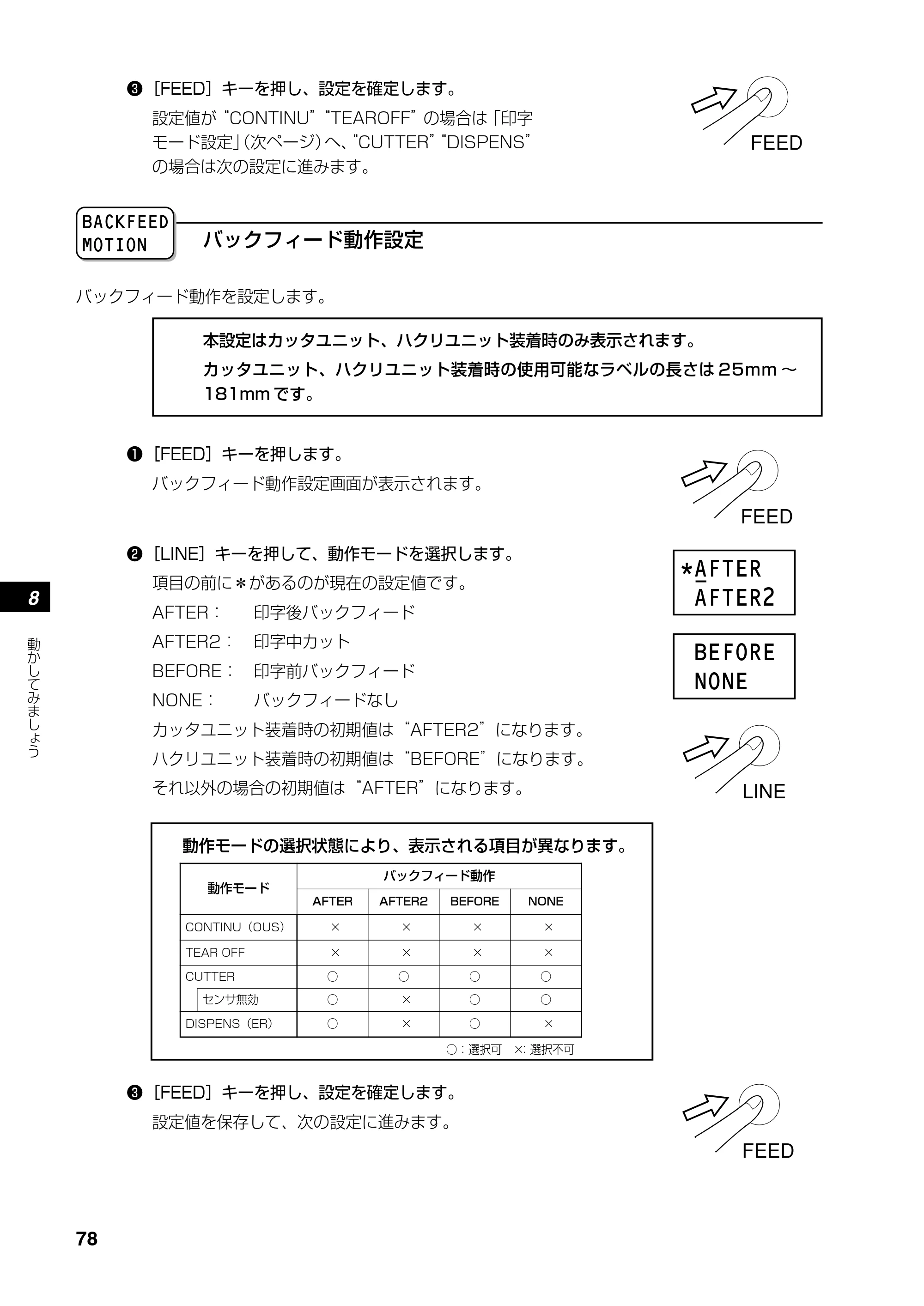
笆[LINE]キーを押して、動作モードを選択します。
項目の前に*があるのが現在の設定値です。
AFTER: 印字後バックフィード
AFTER2: 印字中カット
BEFORE: 印字前バックフィード
NONE: バックフィードなし
カッタユニット装着時の初期値は“AFTER2”になります。
ハクリユニット装着時の初期値は“BEFORE”になります。
それ以外の場合の初期値は“AFTER”になります。
バックフィード動作設定
バックフィード動作を設定します。
� 本設定はカッタユニット、ハクリユニット装着時のみ表示されます。
� カッタユニット、ハクリユニット装着時の使用可能なラベルの長さは 25mm ~
181mm です。
FEED
*AFTER
AFTER2
BEFORE
NONE
笊[FEED]キーを押します。
バックフィード動作設定画面が表示されます。
LINE
動作モード
バックフィード動作
AFTER AFTER2 BEFORE NONE
CONTINU(OUS) × × × ×
TEAR OFF × × × ×
CUTTER ○ ○ ○ ○
センサ無効 ○ × ○ ○
DISPENS(ER) ○ × ○ ×
○:選択可 ×:選択不可
FEED
動作モードの選択状態により、表示される項目が異なります。
笳[FEED]キーを押し、設定を確定します。
設定値を保存して、次の設定に進みます。
BACKFEED
MOTION
FEED
笳[FEED]キーを押し、設定を確定します。
設定値が“CONTINU”“TEAROFF”の場合は「印字
モード設定」(次ページ)へ、“CUTTER”“DISPENS”
の場合は次の設定に進みます。
80ページ
79
動
か
し
て
み
ま
し
ょ
う
8
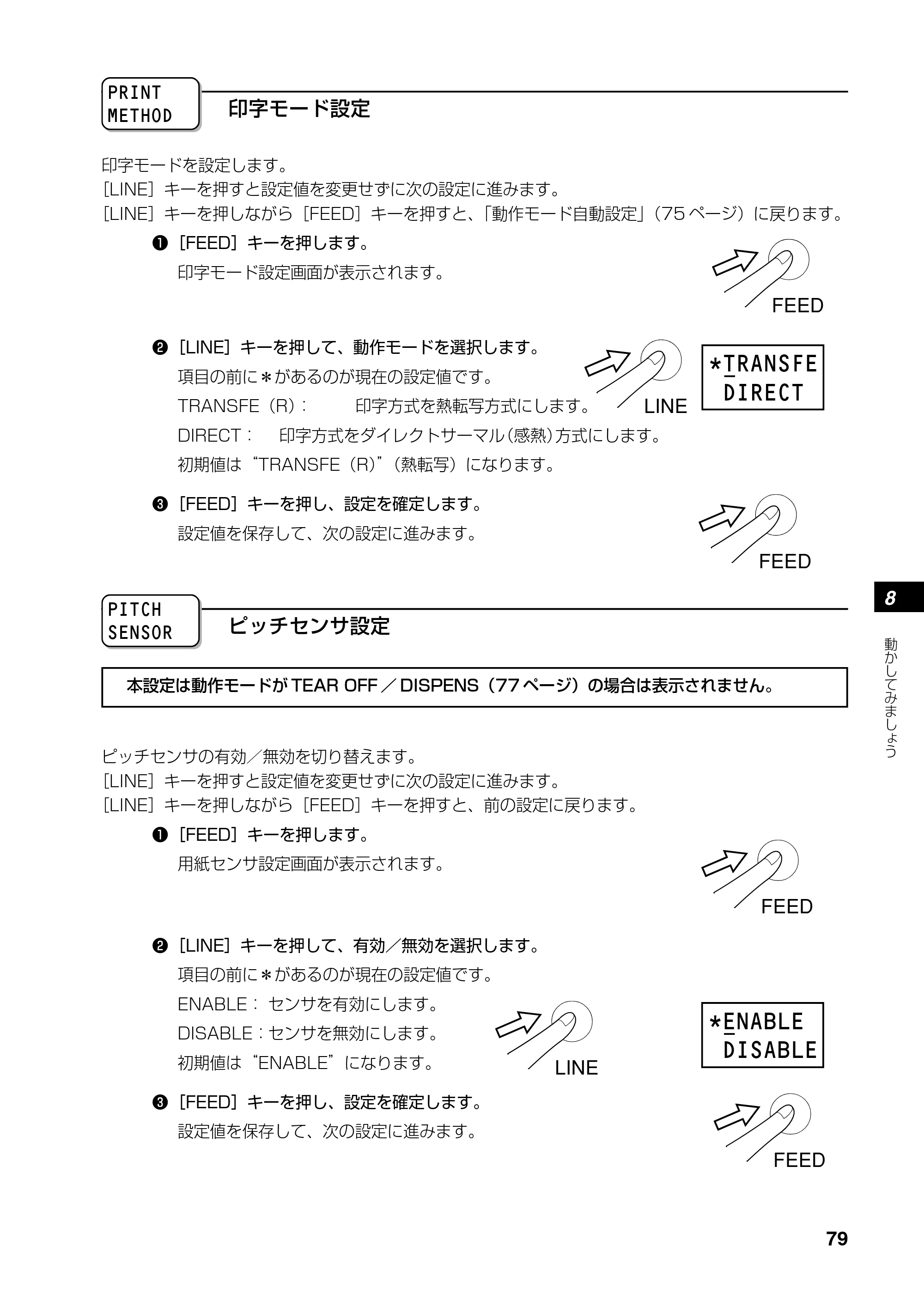
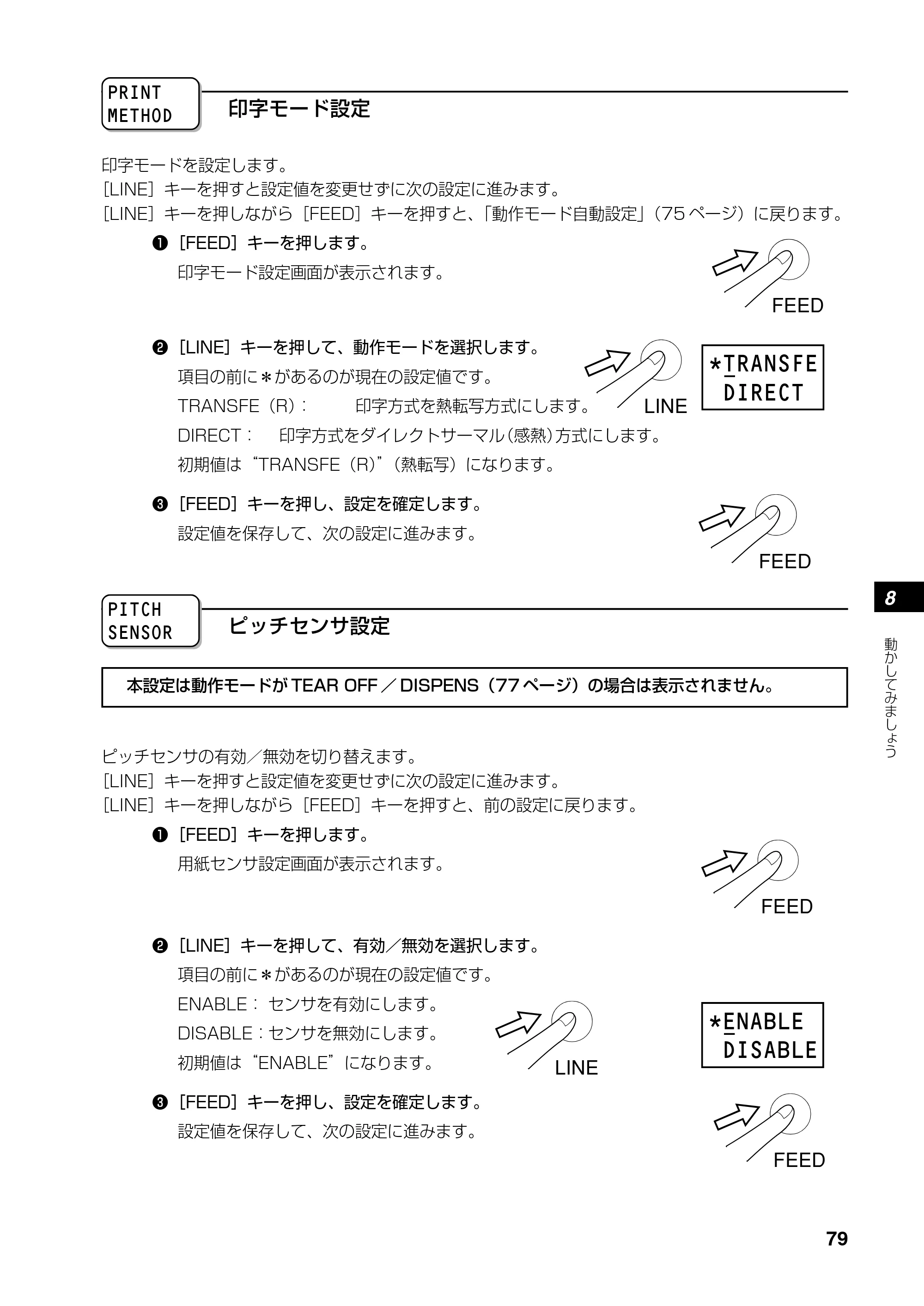
笆[LINE]キーを押して、動作モードを選択します。
項目の前に*があるのが現在の設定値です。
TRANSFE(R): 印字方式を熱転写方式にします。
DIRECT: 印字方式をダイレクトサーマル(感熱)方式にします。
初期値は“TRANSFE(R)”(熱転写)になります。
笳[FEED]キーを押し、設定を確定します。
設定値を保存して、次の設定に進みます。
印字モード設定
印字モードを設定します。
[LINE]キーを押すと設定値を変更せずに次の設定に進みます。
[LINE]キーを押しながら[FEED]キーを押すと、「動作モード自動設定」(75 ページ)に戻ります。
笊[FEED]キーを押します。
印字モード設定画面が表示されます。
PRINT
METHOD
FEED
*TRANSFE
DIRECT
LINE
FEED
ピッチセンサ設定
PITCH
SENSOR
本設定は動作モードが TEAR OFF / DISPENS(77 ページ)の場合は表示されません。
FEED
*ENABLE
DISABLE
LINE
FEED
ピッチセンサの有効/無効を切り替えます。
[LINE]キーを押すと設定値を変更せずに次の設定に進みます。
[LINE]キーを押しながら[FEED]キーを押すと、前の設定に戻ります。
笊[FEED]キーを押します。
用紙センサ設定画面が表示されます。
笆[LINE]キーを押して、有効/無効を選択します。
項目の前に*があるのが現在の設定値です。
ENABLE: センサを有効にします。
DISABLE:センサを無効にします。
初期値は“ENABLE”になります。
笳[FEED]キーを押し、設定を確定します。
設定値を保存して、次の設定に進みます。
81ページ
80
動
か
し
て
み
ま
し
ょ
う
8
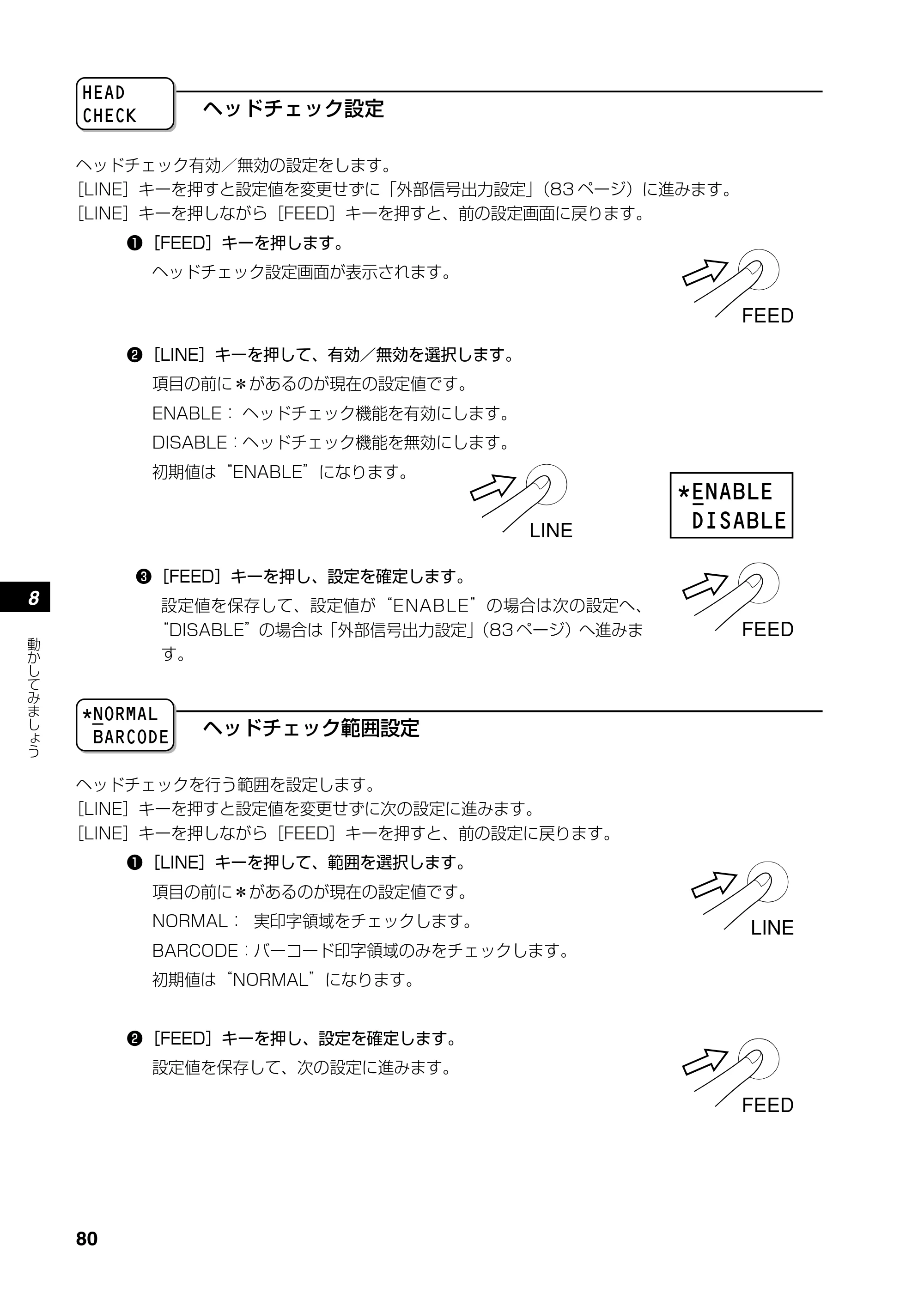
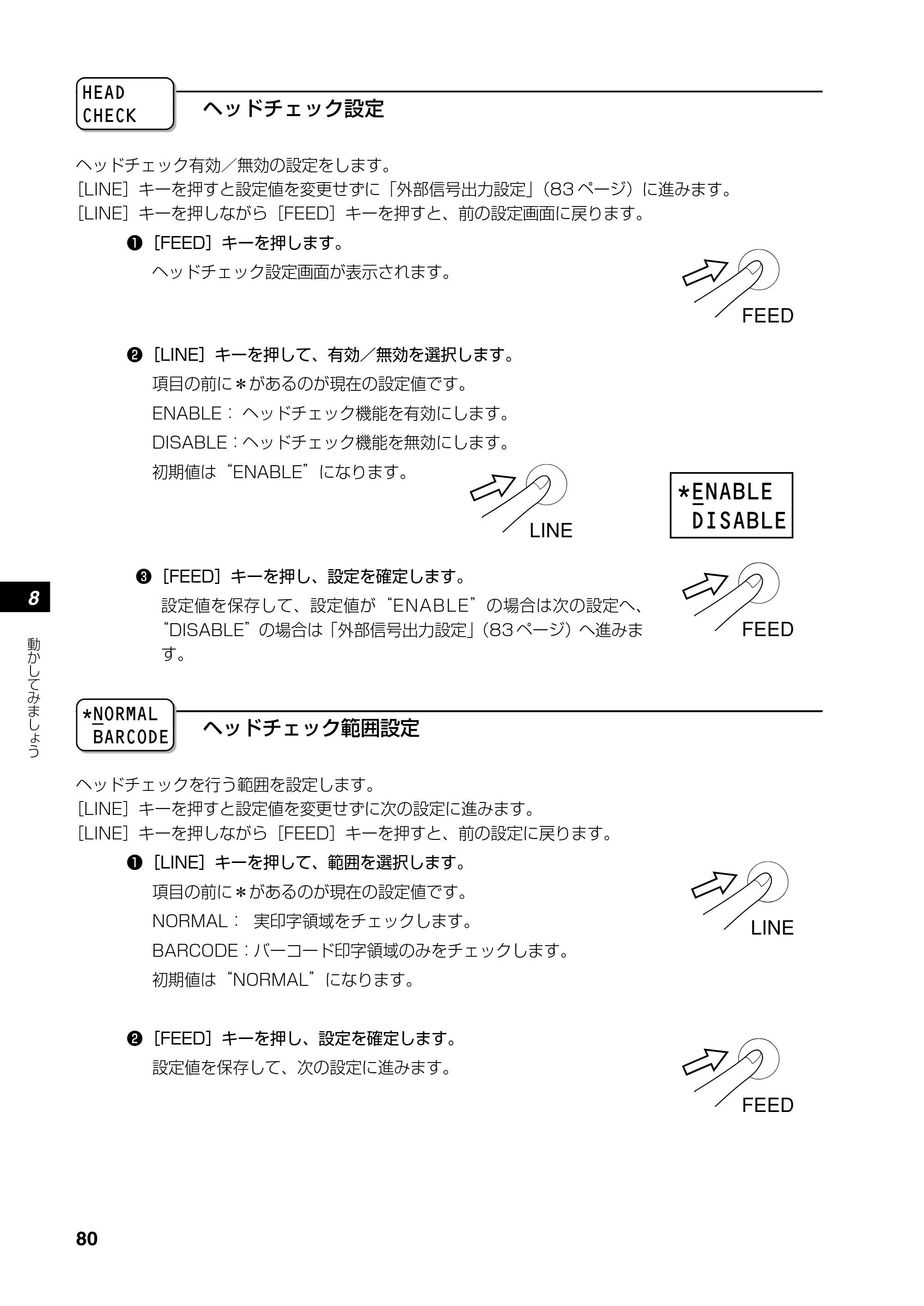
笆[LINE]キーを押して、有効/無効を選択します。
項目の前に*があるのが現在の設定値です。
ENABLE: ヘッドチェック機能を有効にします。
DISABLE:ヘッドチェック機能を無効にします。
初期値は“ENABLE”になります。
ヘッドチェック設定
ヘッドチェック有効/無効の設定をします。
[LINE]キーを押すと設定値を変更せずに「外部信号出力設定」(83 ページ)に進みます。
[LINE]キーを押しながら[FEED]キーを押すと、前の設定画面に戻ります。
笊[FEED]キーを押します。
ヘッドチェック設定画面が表示されます。
HEAD
CHECK
FEED
LINE
FEED
*ENABLE
DISABLE
笳[FEED]キーを押し、設定を確定します。
設定値を保存して、設定値が“ENABLE”の場合は次の設定へ、
“DISABLE”の場合は「外部信号出力設定」(83 ページ)へ進みま
す。
ヘッドチェック範囲設定
ヘッドチェックを行う範囲を設定します。
[LINE]キーを押すと設定値を変更せずに次の設定に進みます。
[LINE]キーを押しながら[FEED]キーを押すと、前の設定に戻ります。
笊[LINE]キーを押して、範囲を選択します。
項目の前に*があるのが現在の設定値です。
NORMAL: 実印字領域をチェックします。
BARCODE:バーコード印字領域のみをチェックします。
初期値は“NORMAL”になります。
笆[FEED]キーを押し、設定を確定します。
設定値を保存して、次の設定に進みます。
*NORMAL
BARCODE
LINE
FEED
82ページ
81
動
か
し
て
み
ま
し
ょ
う
8
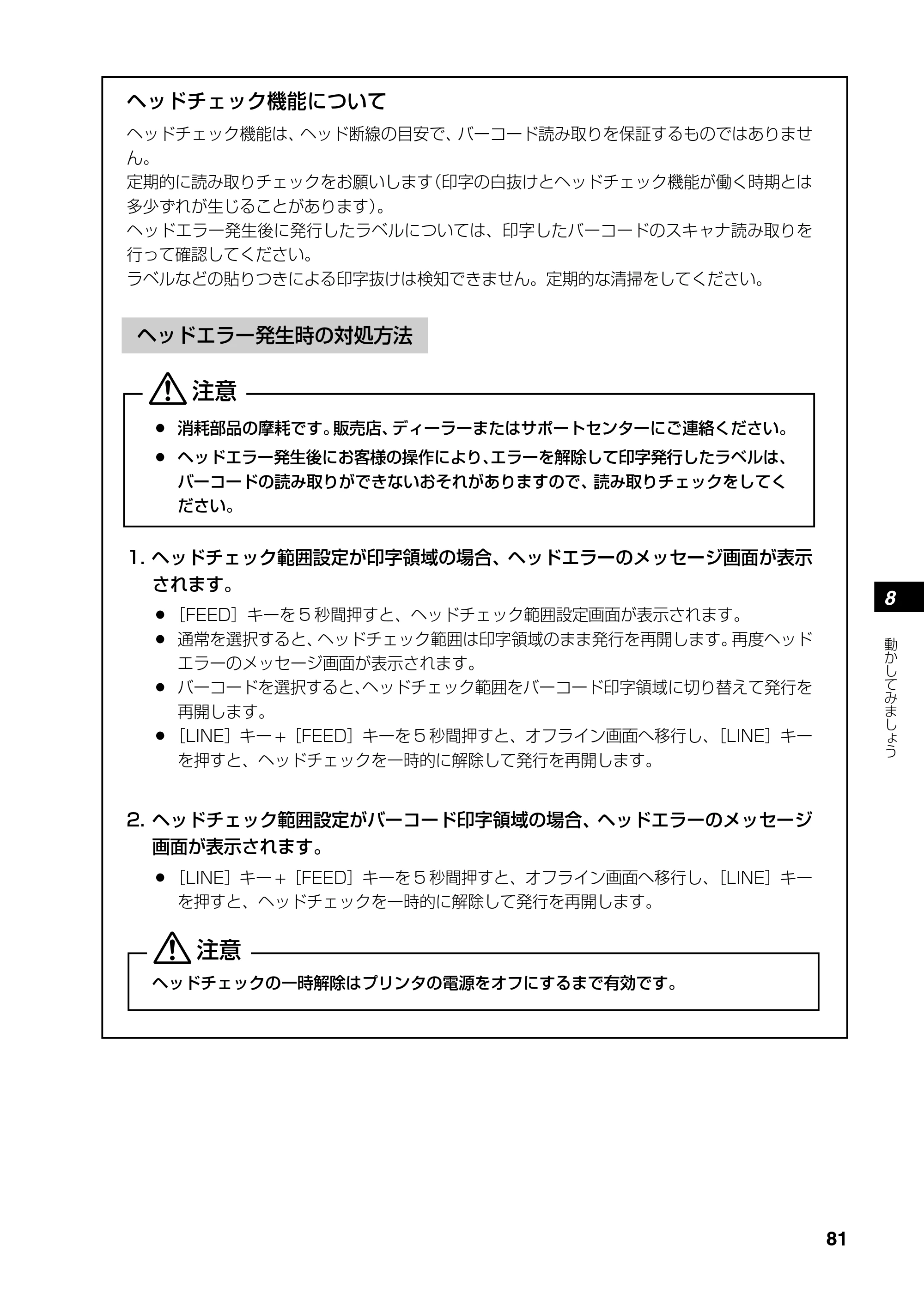
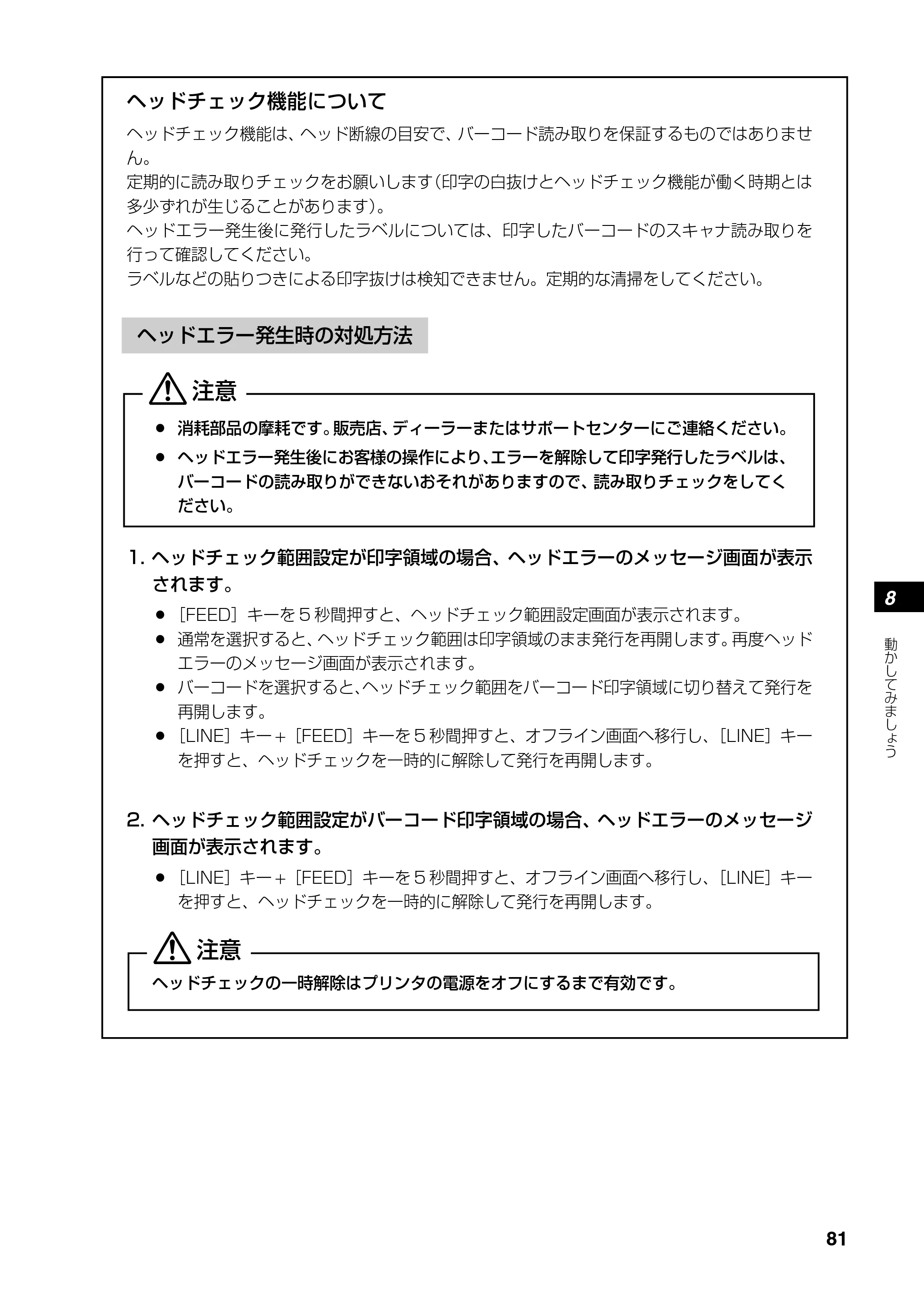
ヘッドチェック機能について
ヘッドチェック機能は、ヘッド断線の目安で、バーコード読み取りを保証するものではありませ
ん。
定期的に読み取りチェックをお願いします(印字の白抜けとヘッドチェック機能が働く時期とは
多少ずれが生じることがあります)。
ヘッドエラー発生後に発行したラベルについては、印字したバーコードのスキャナ読み取りを
行って確認してください。
ラベルなどの貼りつきによる印字抜けは検知できません。定期的な清掃をしてください。
ヘッドエラー発生時の対処方法
蘆 消耗部品の摩耗です。販売店、ディーラーまたはサポートセンターにご連絡ください。
蘆 ヘッドエラー発生後にお客様の操作により、エラーを解除して印字発行したラベルは、
バーコードの読み取りができないおそれがありますので、読み取りチェックをしてく
ださい。
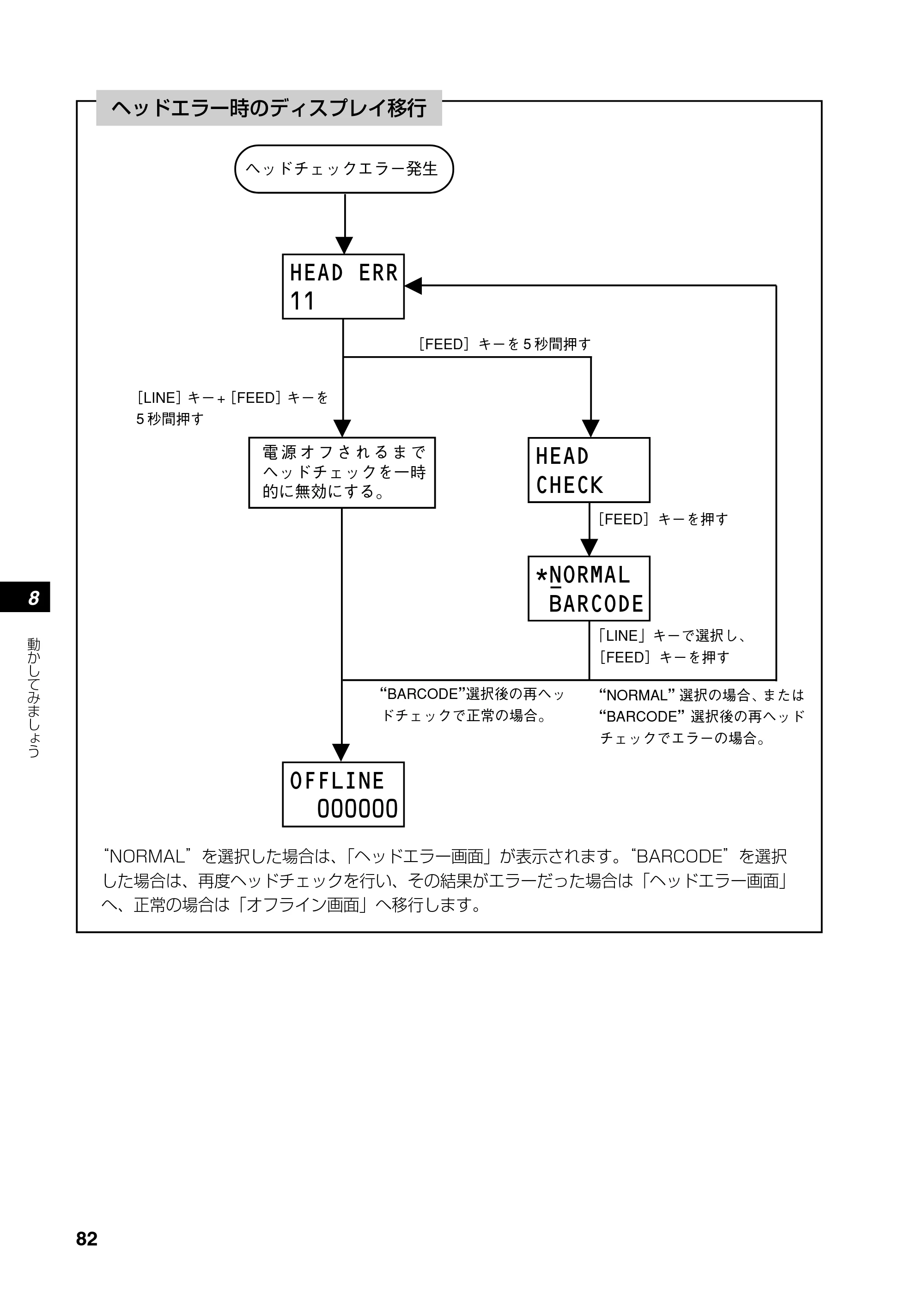
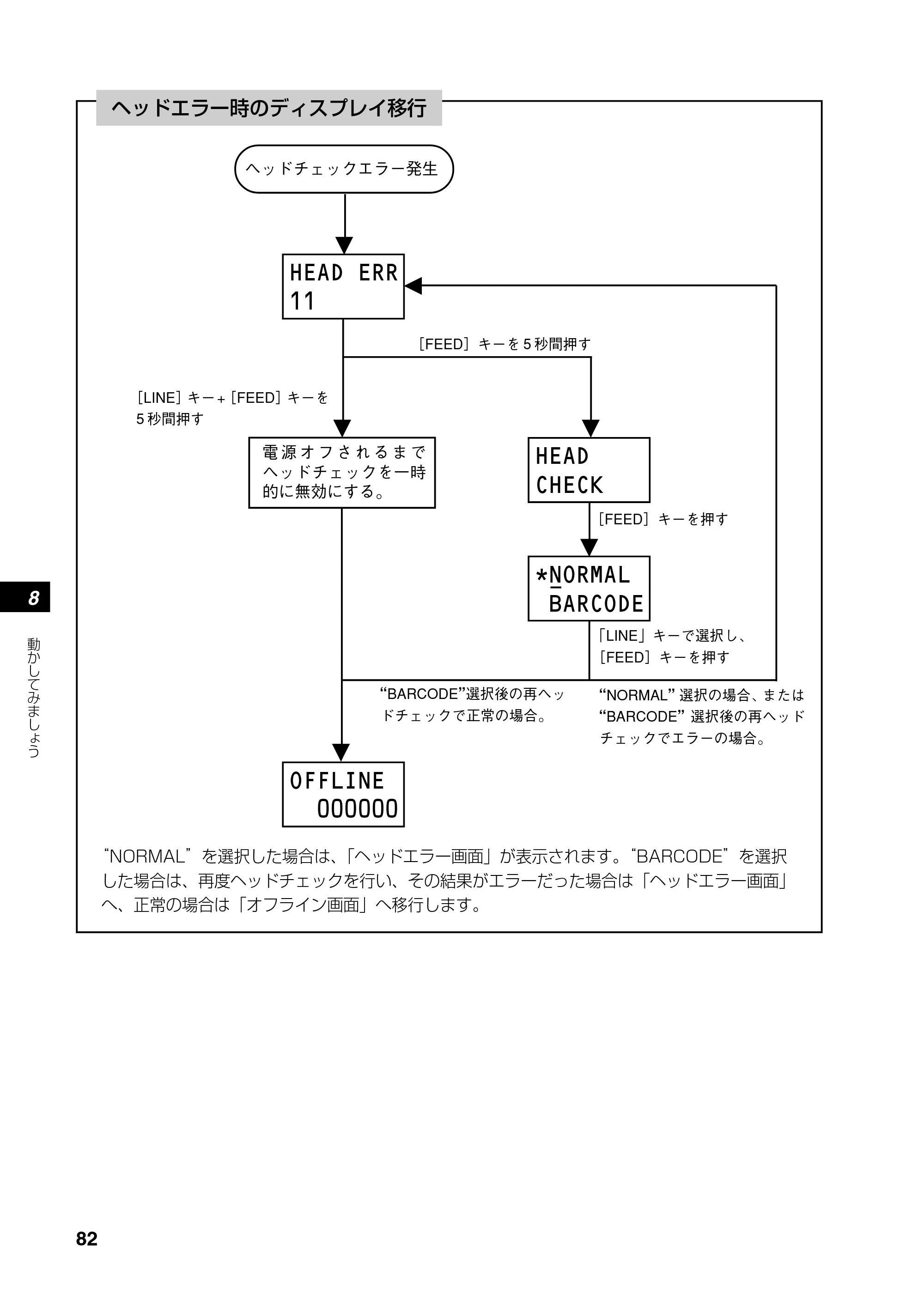
1. ヘッドチェック範囲設定が印字領域の場合、ヘッドエラーのメッセージ画面が表示
されます。
蘆[FEED]キーを 5 秒間押すと、ヘッドチェック範囲設定画面が表示されます。
蘆 通常を選択すると、ヘッドチェック範囲は印字領域のまま発行を再開します。再度ヘッド
エラーのメッセージ画面が表示されます。
蘆 バーコードを選択すると、ヘッドチェック範囲をバーコード印字領域に切り替えて発行を
再開します。
蘆[LINE]キー +[FEED]キーを 5 秒間押すと、オフライン画面へ移行し、[LINE]キー
を押すと、ヘッドチェックを一時的に解除して発行を再開します。
2. ヘッドチェック範囲設定がバーコード印字領域の場合、ヘッドエラーのメッセージ
画面が表示されます。
蘆[LINE]キー +[FEED]キーを 5 秒間押すと、オフライン画面へ移行し、[LINE]キー
を押すと、ヘッドチェックを一時的に解除して発行を再開します。
注意
ヘッドチェックの一時解除はプリンタの電源をオフにするまで有効です。
注意
83ページ
82
動
か
し
て
み
ま
し
ょ
う
8
[FEED]キーを押す
[LINE]キー +[FEED]キーを
5 秒間押す
ヘッドチェックエラー発生
HEAD ERR
11
HEAD
CHECK
OFFLINE
000000
ヘッドエラー時のディスプレイ移行
*NORMAL
BARCODE
“NORMAL”を選択した場合は、「ヘッドエラー画面」が表示されます。“BARCODE”を選択
した場合は、再度ヘッドチェックを行い、その結果がエラーだった場合は「ヘッドエラー画面」
へ、正常の場合は「オフライン画面」へ移行します。
“NORMAL”選択の場合、または
“BARCODE”選択後の再ヘッド
チェックでエラーの場合。
“BARCODE”選択後の再ヘッ
ドチェックで正常の場合。
電 源 オ フ さ れ る ま で
ヘッドチェックを一時
的に無効にする。
[FEED]キーを 5 秒間押す
「LINE」キーで選択し、
[FEED]キーを押す
84ページ
83
動
か
し
て
み
ま
し
ょ
う
8
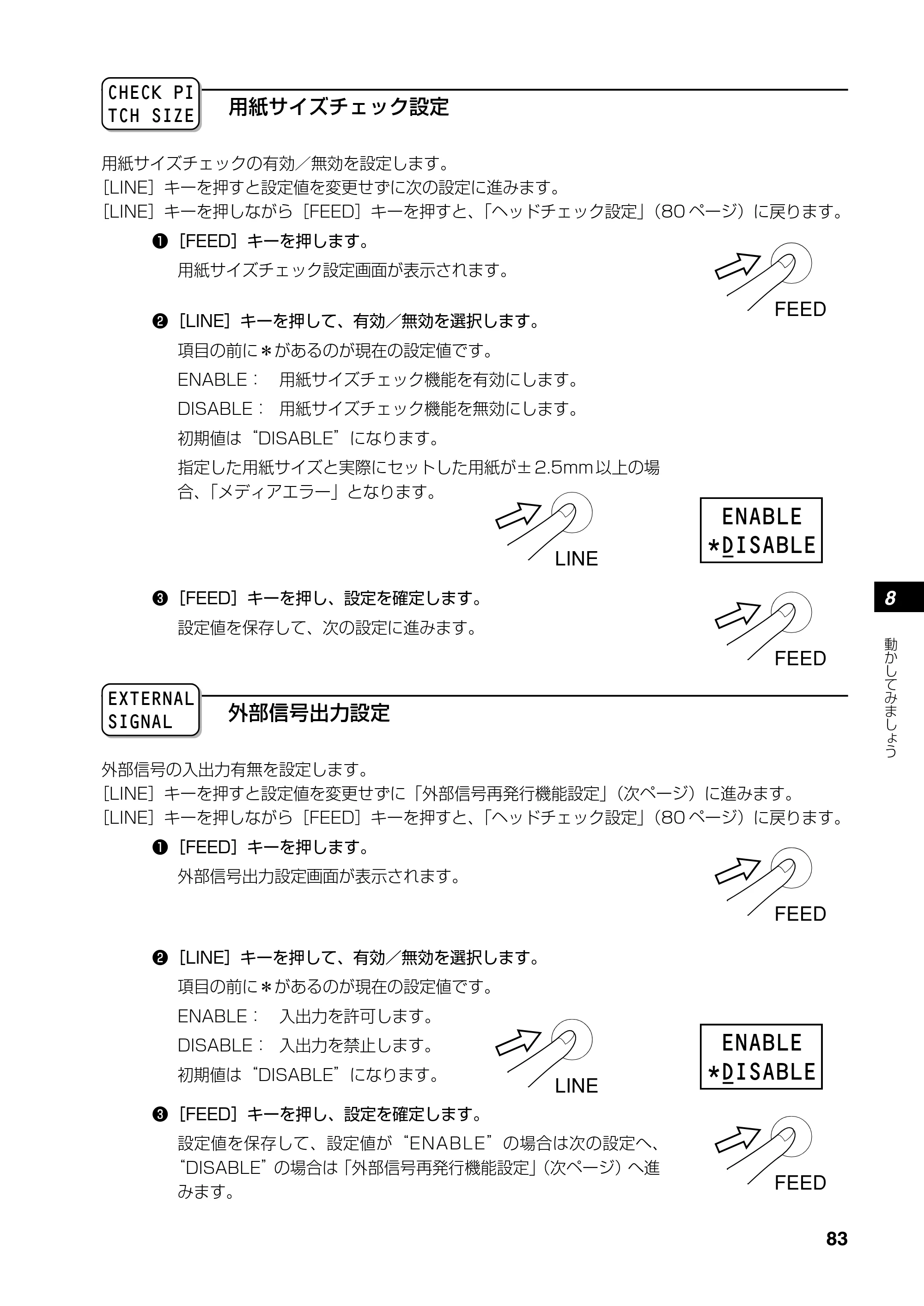
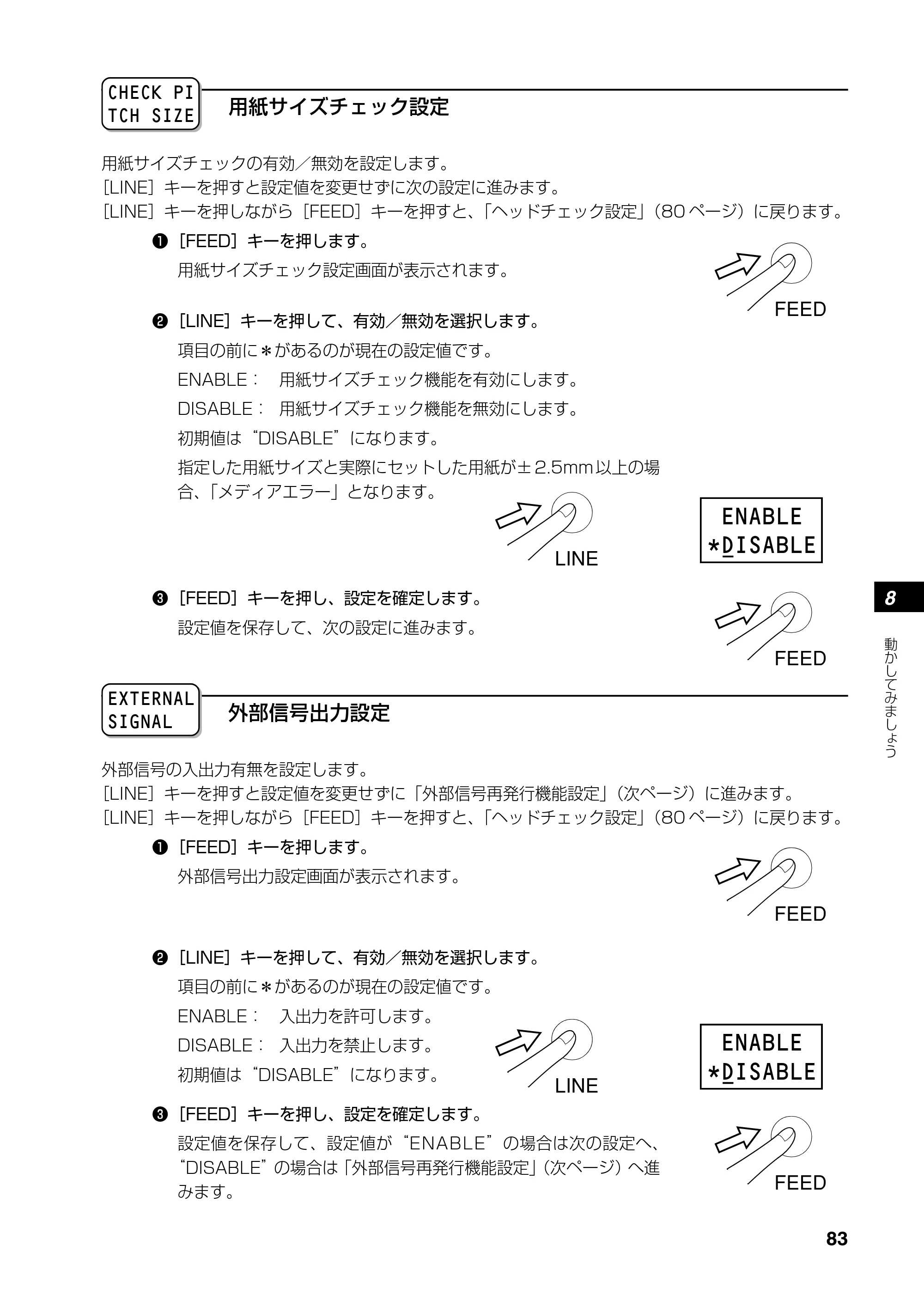
笆[LINE]キーを押して、有効/無効を選択します。
項目の前に*があるのが現在の設定値です。
ENABLE: 入出力を許可します。
DISABLE: 入出力を禁止します。
初期値は“DISABLE”になります。
笳[FEED]キーを押し、設定を確定します。
設定値を保存して、設定値が“ENABLE”の場合は次の設定へ、
“DISABLE”の場合は「外部信号再発行機能設定」(次ページ)へ進
みます。
外部信号出力設定
外部信号の入出力有無を設定します。
[LINE]キーを押すと設定値を変更せずに「外部信号再発行機能設定」(次ページ)に進みます。
[LINE]キーを押しながら[FEED]キーを押すと、「ヘッドチェック設定」(80 ページ)に戻ります。
笊[FEED]キーを押します。
外部信号出力設定画面が表示されます。
EXTERNAL
SIGNAL
FEED
LINE
ENABLE
*DISABLE
FEED
用紙サイズチェック設定
用紙サイズチェックの有効/無効を設定します。
[LINE]キーを押すと設定値を変更せずに次の設定に進みます。
[LINE]キーを押しながら[FEED]キーを押すと、「ヘッドチェック設定」(80 ページ)に戻ります。
笊[FEED]キーを押します。
用紙サイズチェック設定画面が表示されます。
FEED
笆[LINE]キーを押して、有効/無効を選択します。
項目の前に*があるのが現在の設定値です。
ENABLE: 用紙サイズチェック機能を有効にします。
DISABLE: 用紙サイズチェック機能を無効にします。
初期値は“DISABLE”になります。
指定した用紙サイズと実際にセットした用紙が± 2.5mm 以上の場
合、「メディアエラー」となります。
ENABLE
*DISABLE
LINE
FEED
笳[FEED]キーを押し、設定を確定します。
設定値を保存して、次の設定に進みます。
CHECK PI
TCH SIZE
85ページ
84
動
か
し
て
み
ま
し
う
8
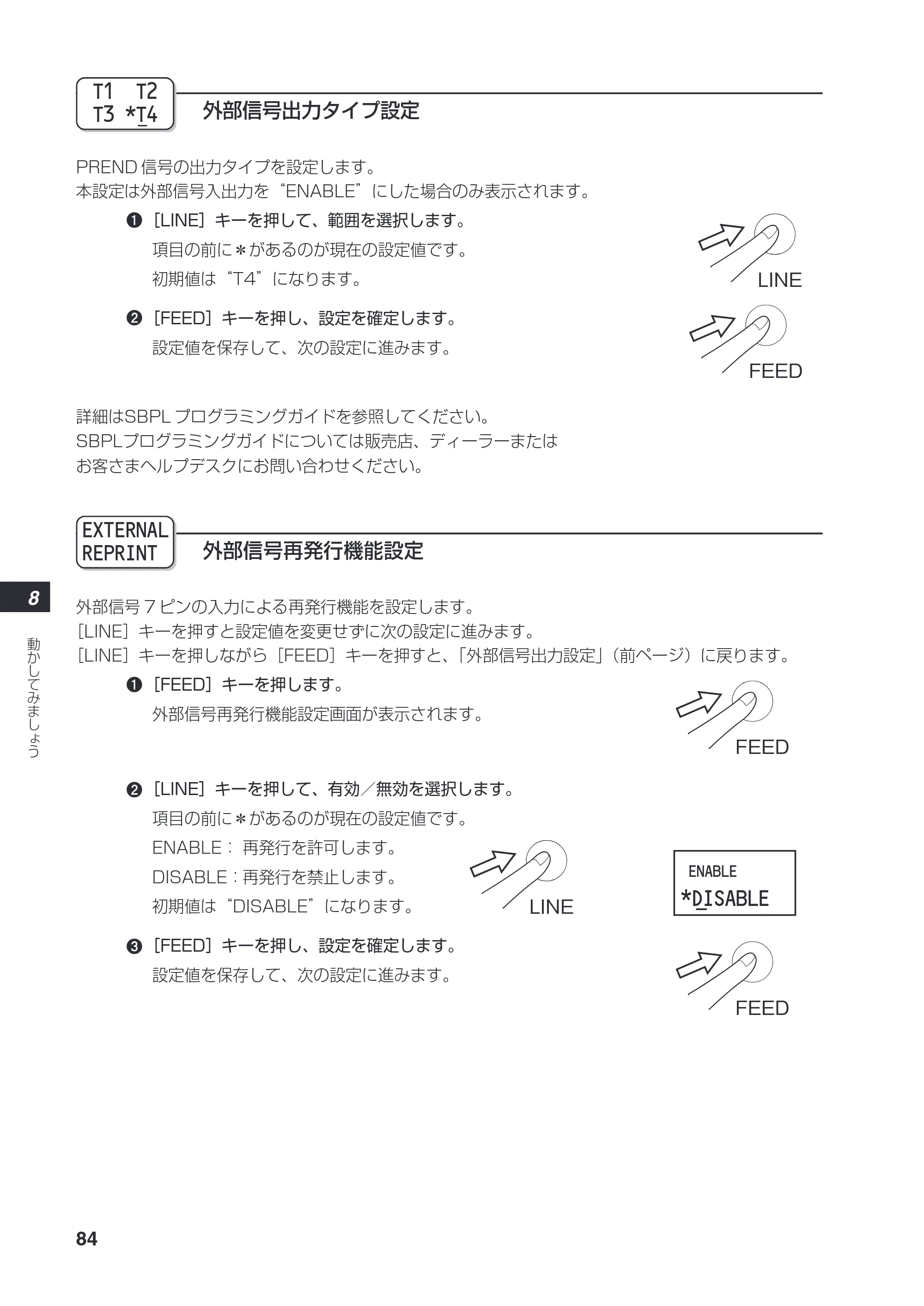
[LINE]キーを押して、有効/無効を選択します。
項目の前に*があるのが現在の設定値です。
ENABLE: 再発行を許可します。
DISABLE:再発行を禁止します。
初期値は“DISABLE”になります。
[FEED]キーを押し、設定を確定します。
設定値を保存して、次の設定に進みます。
外部信号再発行機能設定
外部信号 7 ピンの入力による再発行機能を設定します。
[LINE]キーを押すと設定値を変更せずに次の設定に進みます。
[LINE]キーを押しながら[FEED]キーを押すと、「外部信号出力設定」(前ページ)に戻ります。
[FEED]キーを押します。
外部信号再発行機能設定画面が表示されます。
FEED
EXTERNAL
REPRINT
LINE
FEED
ENABLE
*DISABLE
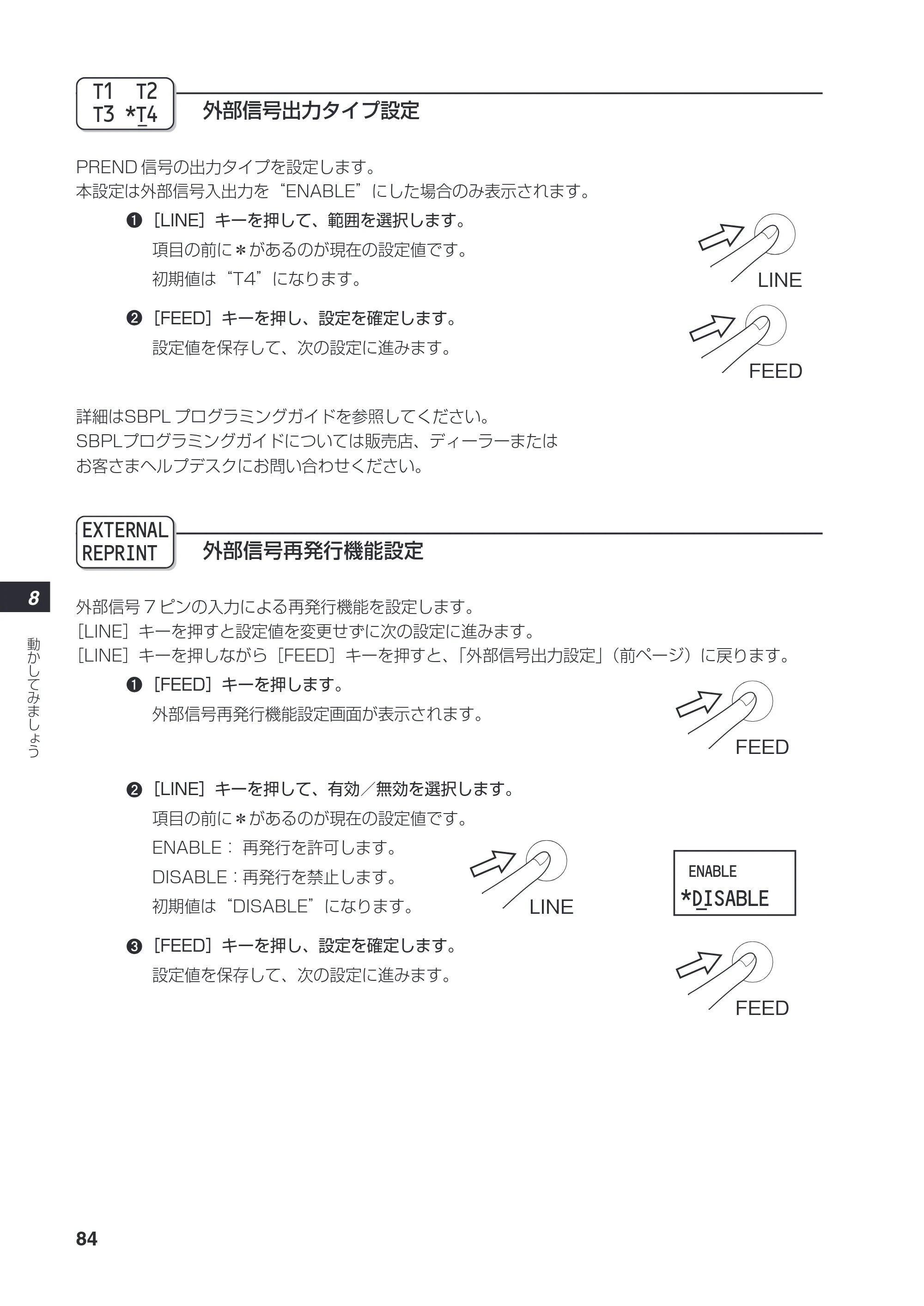
外部信号出力タイプ設定
PREND 信号の出力タイプを設定します。
本設定は外部信号入出力を“ENABLE”にした場合のみ表示されます。
[LINE]キーを押して、範囲を選択します。
項目の前に*があるのが現在の設定値です。
初期値は“T4”になります。
[FEED]キーを押し、設定を確定します。
設定値を保存して、次の設定に進みます。
LINE
T1 T2
T3 *T4
FEED
詳細はSBPL プログラミングガイドを参照してください。
SBPLプログラミングガイドについては販売店、ディーラーまたは
お客さまヘルプデスクにお問い合わせください。
86ページ
85
動
か
し
て
み
ま
し
ょ
う
8
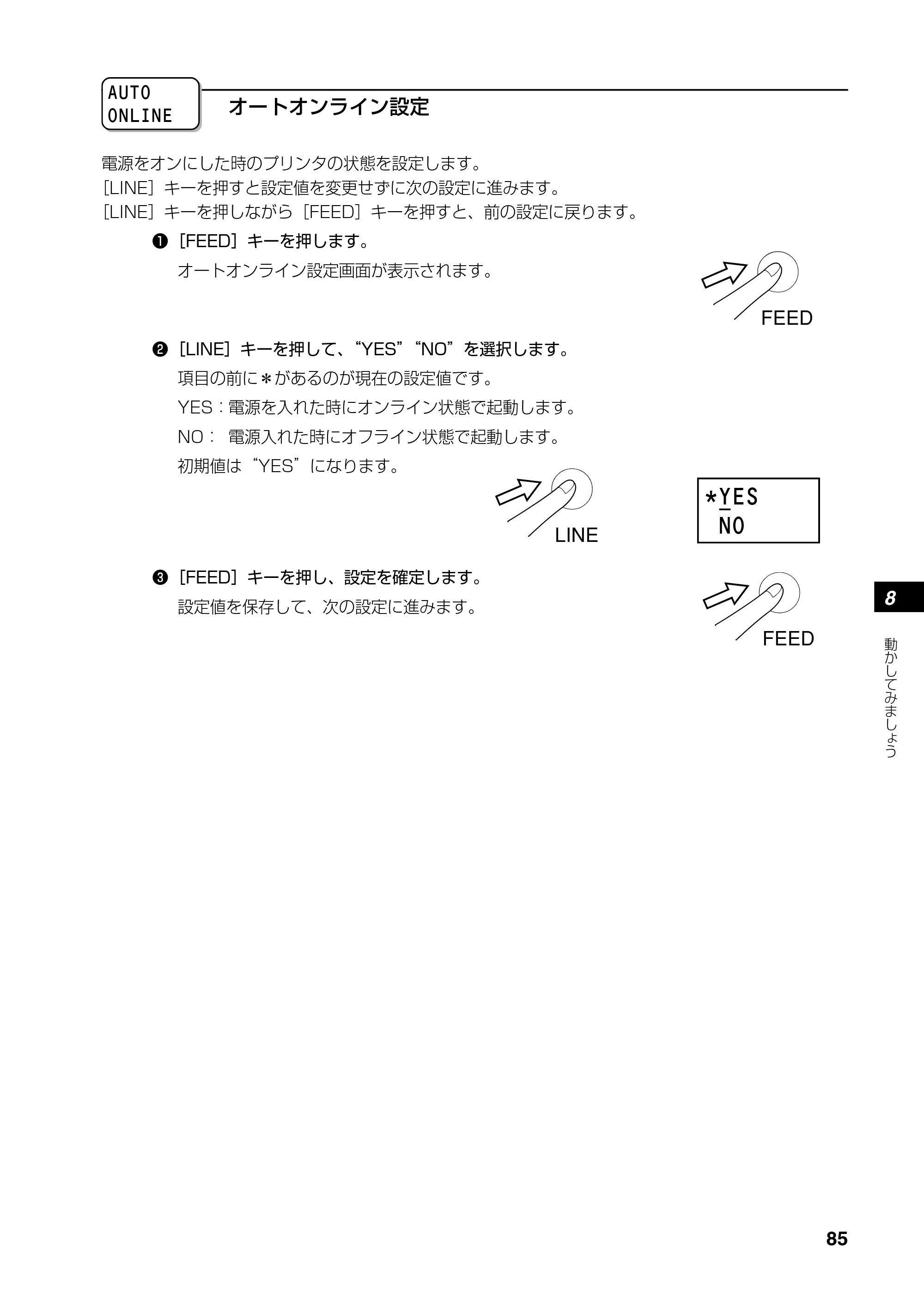
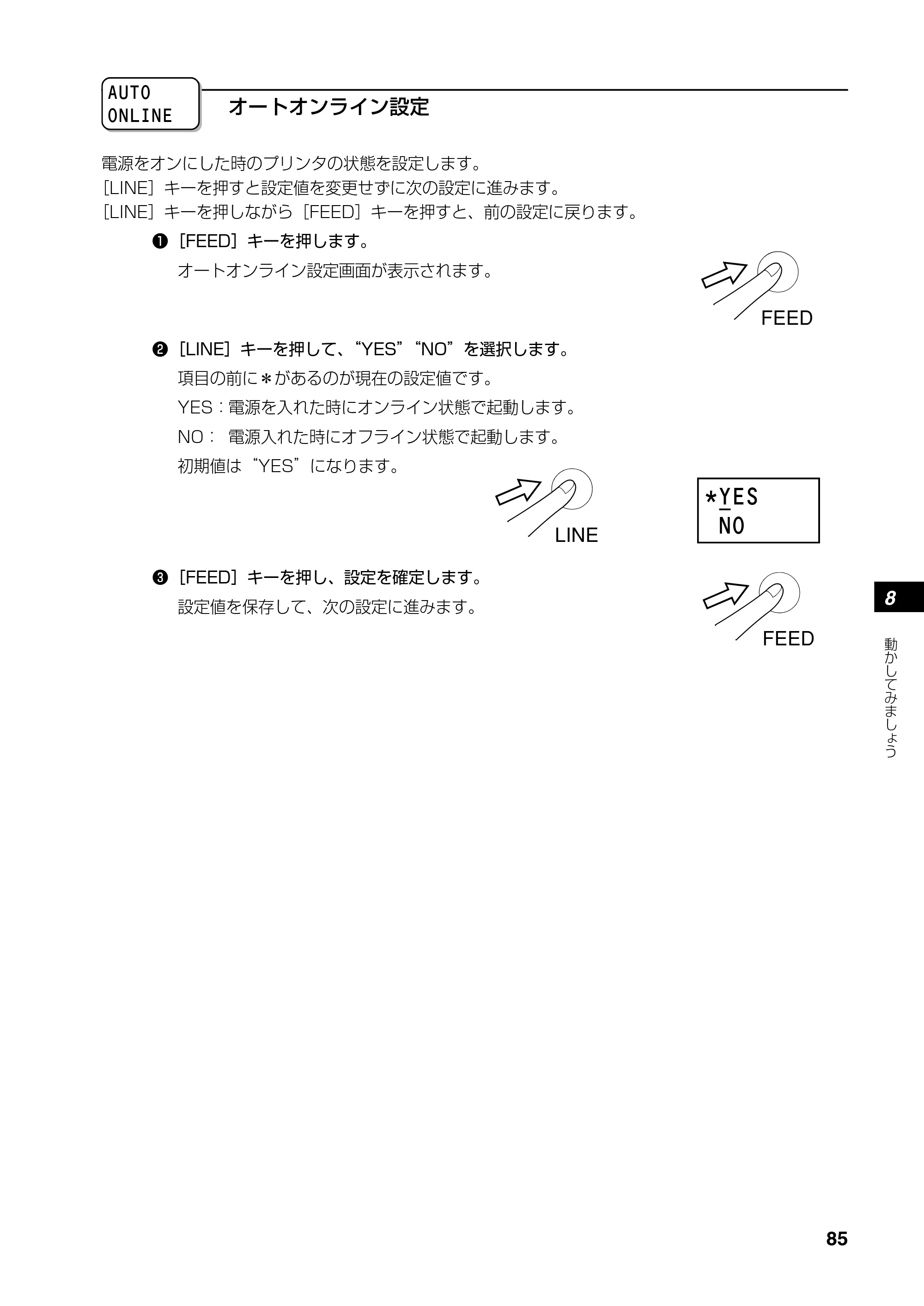
オートオンライン設定
電源をオンにした時のプリンタの状態を設定します。
[LINE]キーを押すと設定値を変更せずに次の設定に進みます。
[LINE]キーを押しながら[FEED]キーを押すと、前の設定に戻ります。
笊[FEED]キーを押します。
オートオンライン設定画面が表示されます。
FEED
AUTO
ONLINE
LINE
FEED
*YES
NO
笆[LINE]キーを押して、“YES”“NO”を選択します。
項目の前に*があるのが現在の設定値です。
YES:電源を入れた時にオンライン状態で起動します。
NO: 電源入れた時にオフライン状態で起動します。
初期値は“YES”になります。
笳[FEED]キーを押し、設定を確定します。
設定値を保存して、次の設定に進みます。
87ページ
86
動
か
し
て
み
ま
し
ょ
う
8
初期フィード設定
起動後のオンライン時に自動で用紙フィードを行います。
[LINE]キーを押すと設定値を変更せずに次の設定に進みます。
[LINE]キーを押しながら[FEED]キーを押すと、前の設定に戻ります。
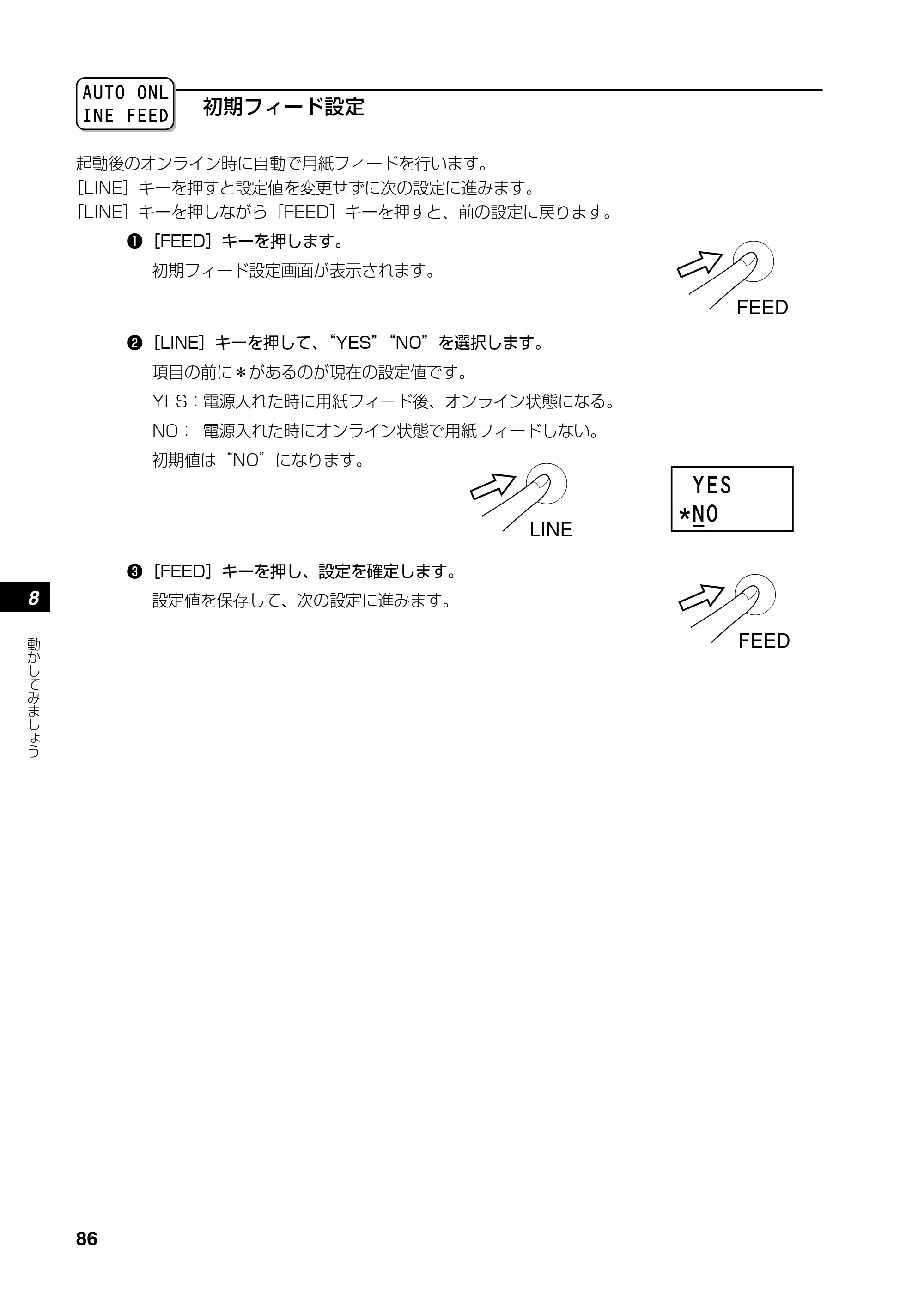
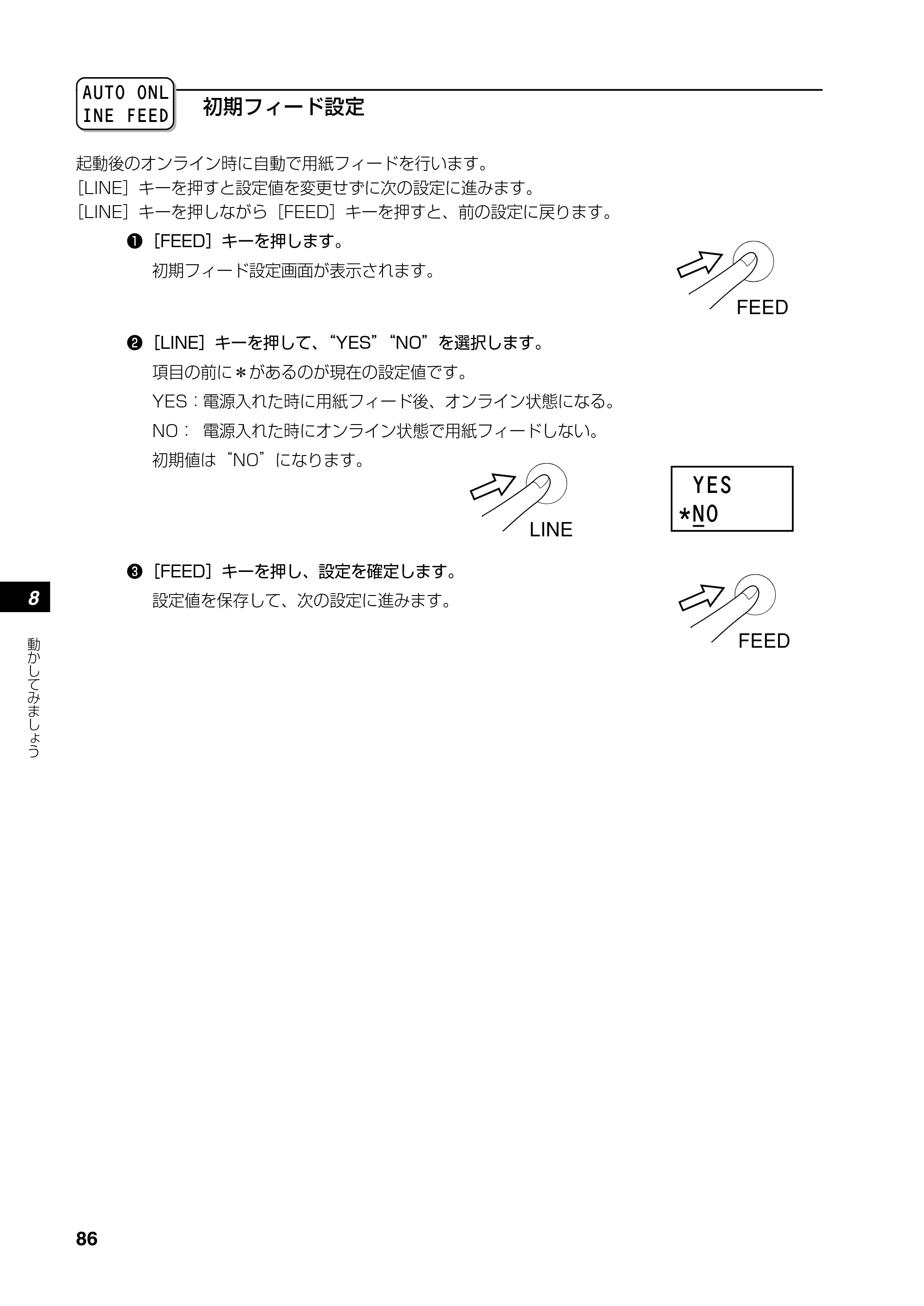
笊[FEED]キーを押します。
初期フィード設定画面が表示されます。
FEED
AUTO ONL
INE FEED
笆[LINE]キーを押して、“YES”“NO”を選択します。
項目の前に*があるのが現在の設定値です。
YES:電源入れた時に用紙フィード後、オンライン状態になる。
NO: 電源入れた時にオンライン状態で用紙フィードしない。
初期値は“NO”になります。
LINE
FEED
YES
*NO
笳[FEED]キーを押し、設定を確定します。
設定値を保存して、次の設定に進みます。
88ページ
87
動
か
し
て
み
ま
し
ょ
う
8
オンラインフィード設定
エラー復旧後または電源オン後、オンライン状態に移行した際、自動で用紙フィードを行います。
[LINE]キーを押すと設定値を変更せずに次の設定に進みます。
[LINE]キーを押しながら[FEED]キーを押すと、前の設定に戻ります。
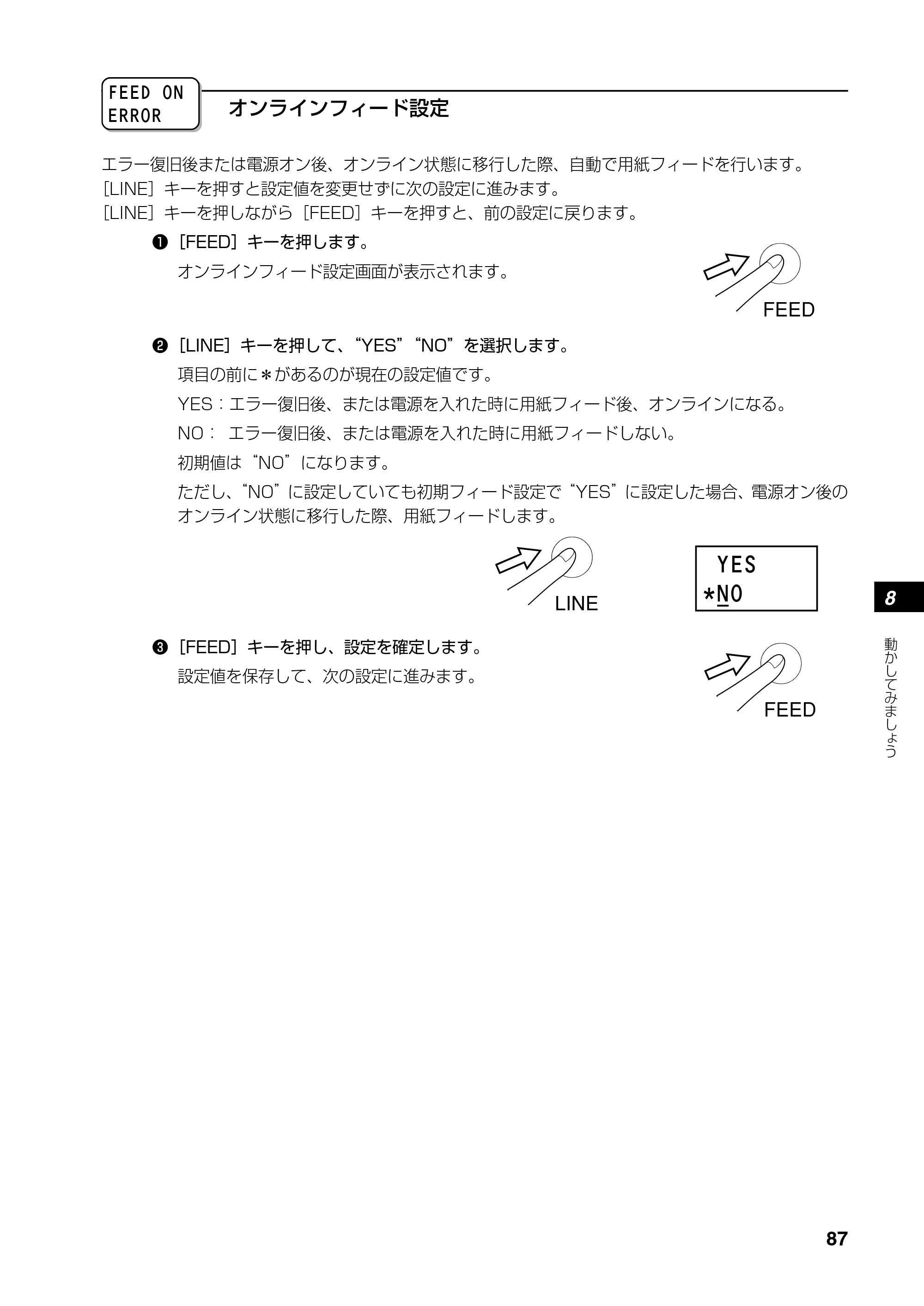
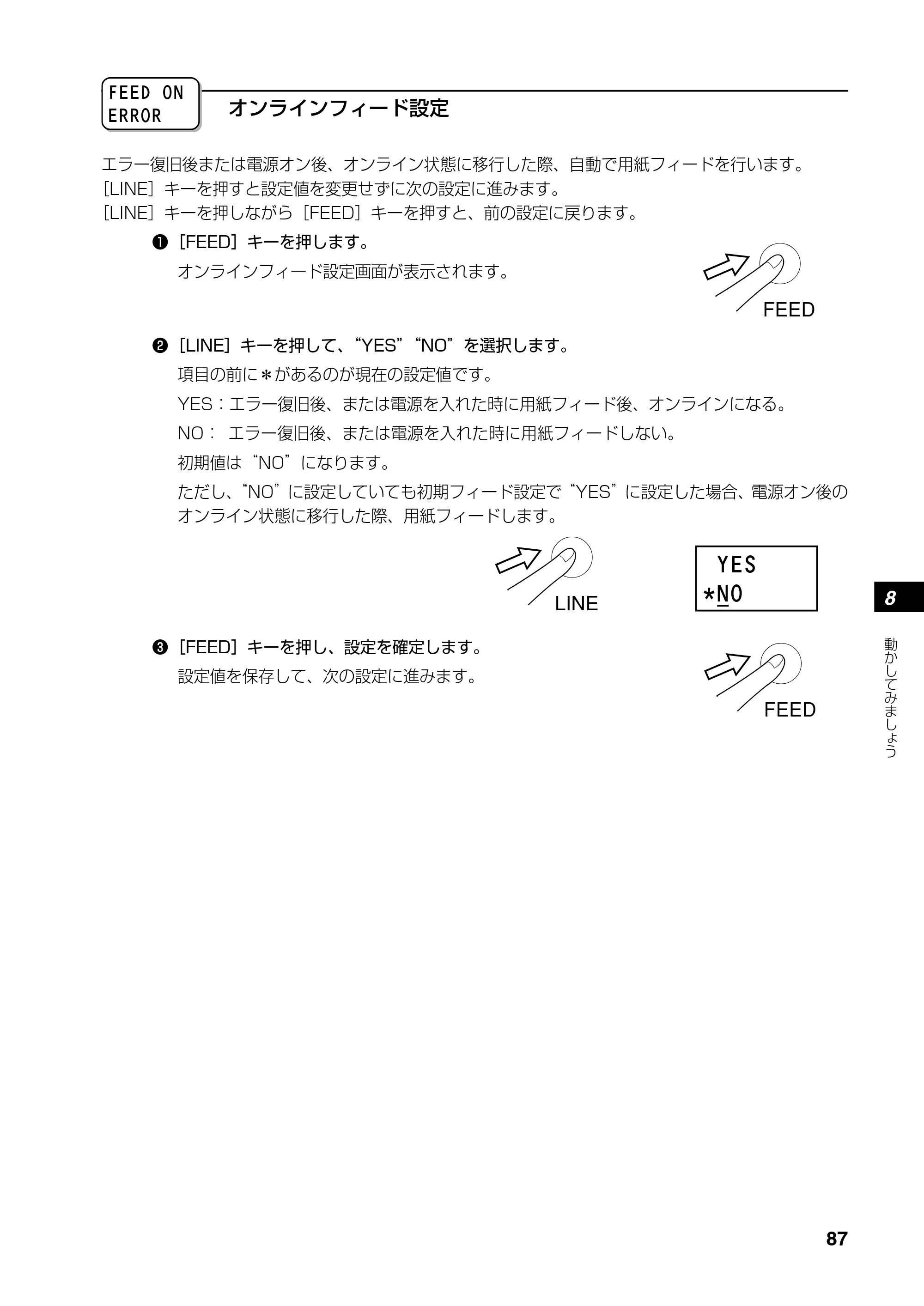
笊[FEED]キーを押します。
オンラインフィード設定画面が表示されます。
FEED ON
ERROR
FEED
LINE
YES
*NO
笆[LINE]キーを押して、“YES”“NO”を選択します。
項目の前に*があるのが現在の設定値です。
YES:エラー復旧後、または電源を入れた時に用紙フィード後、オンラインになる。
NO: エラー復旧後、または電源を入れた時に用紙フィードしない。
初期値は“NO”になります。
ただし、“NO”に設定していても初期フィード設定で“YES”に設定した場合、電源オン後の
オンライン状態に移行した際、用紙フィードします。
FEED
笳[FEED]キーを押し、設定を確定します。
設定値を保存して、次の設定に進みます。
HEX ダンプモード
88
動
か
し
て
み
ま
し
ょ
う
8
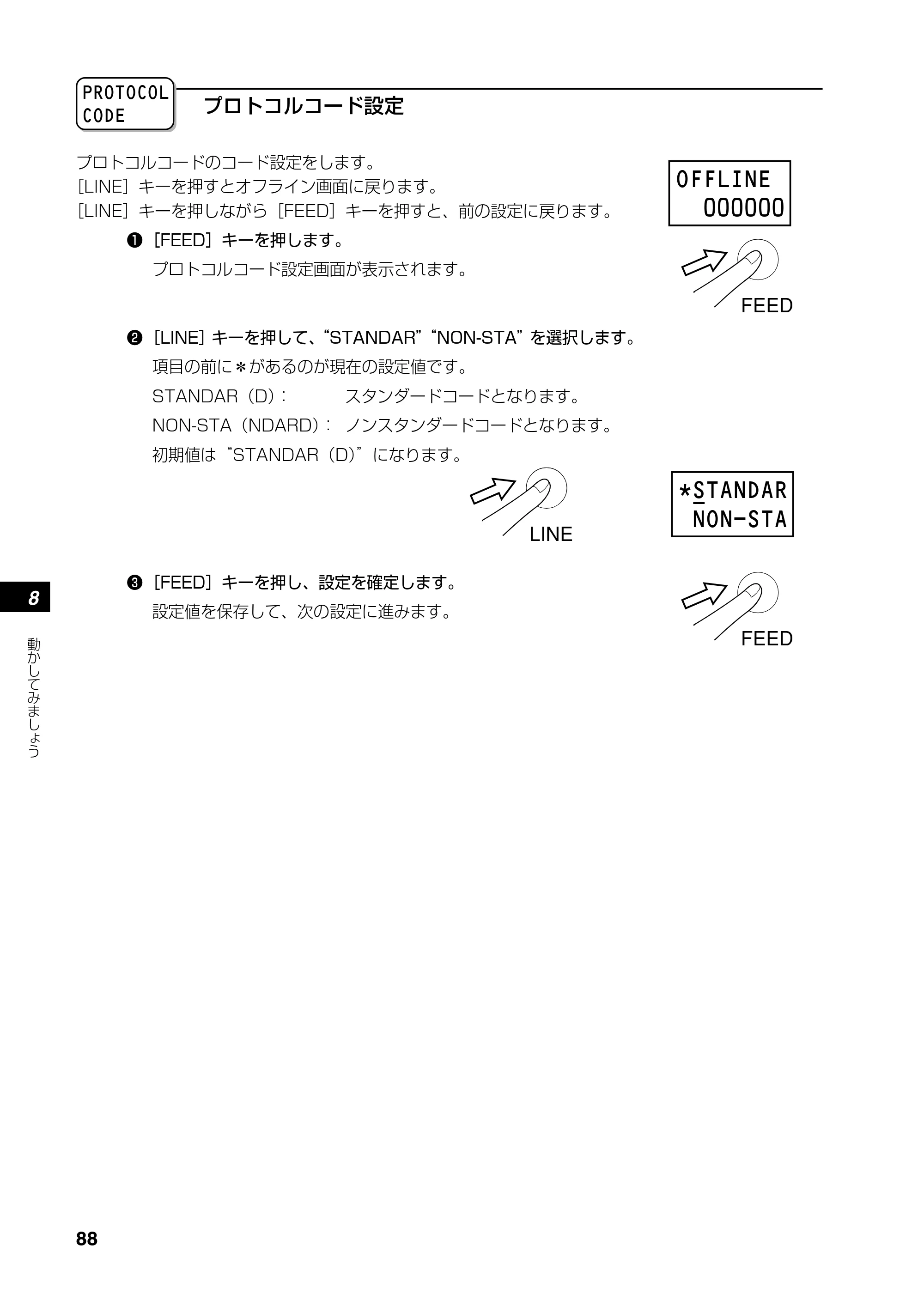
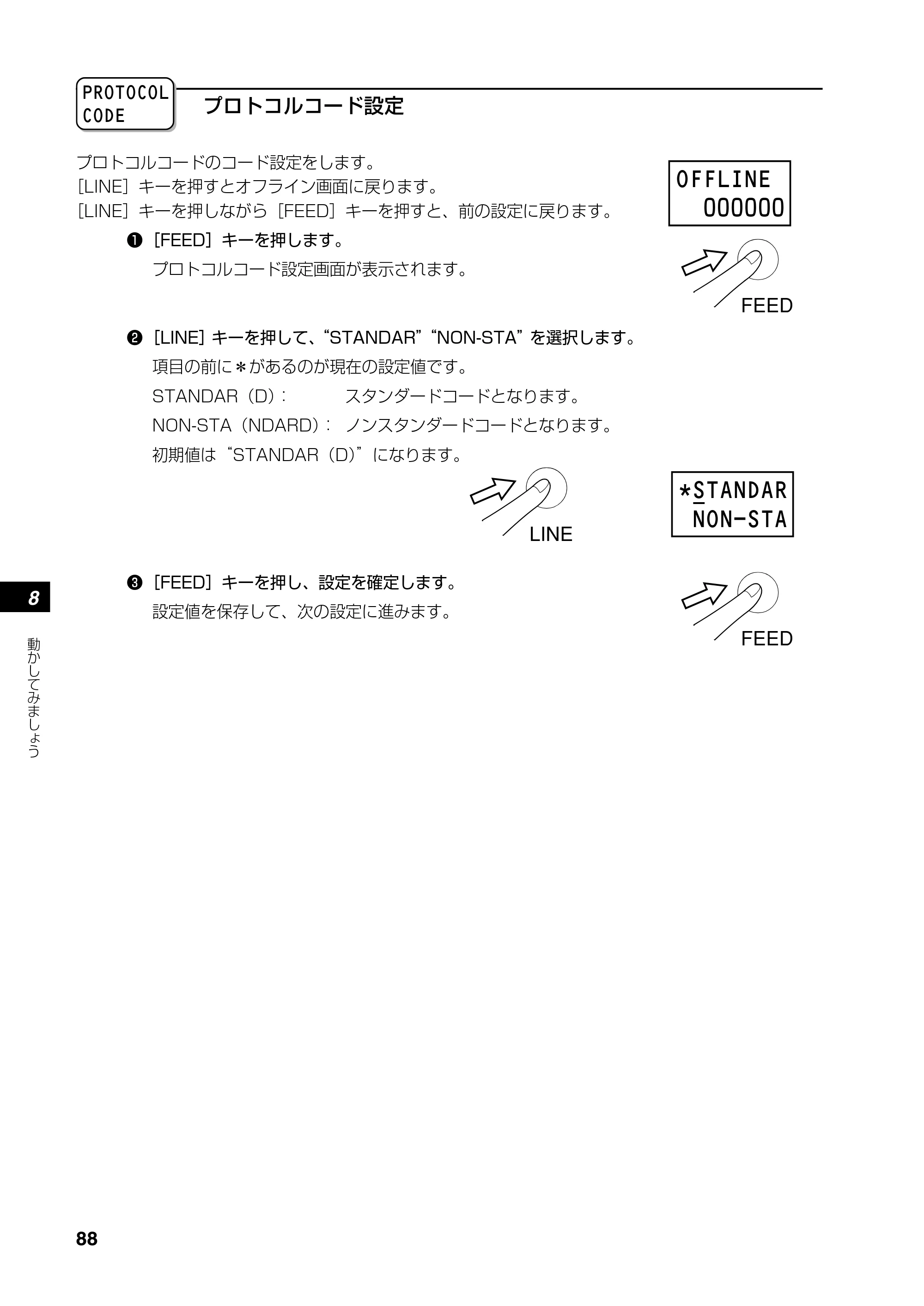
プロトコルコード設定
プロトコルコードのコード設定をします。
[LINE]キーを押すとオフライン画面に戻ります。
[LINE]キーを押しながら[FEED]キーを押すと、前の設定に戻ります。
笊[FEED]キーを押します。
プロトコルコード設定画面が表示されます。
PROTOCOL
CODE
FEED
LINE
FEED
*STANDAR
NON-STA
笆[LINE]キーを押して、“STANDAR”“NON-STA”を選択します。
項目の前に*があるのが現在の設定値です。
STANDAR(D): スタンダードコードとなります。
NON-STA(NDARD): ノンスタンダードコードとなります。
初期値は“STANDAR(D)”になります。
笳[FEED]キーを押し、設定を確定します。
設定値を保存して、次の設定に進みます。
OFFLINE
000000
テスト印字モード
89
動
か
し
て
み
ま
し
ょ
う
8
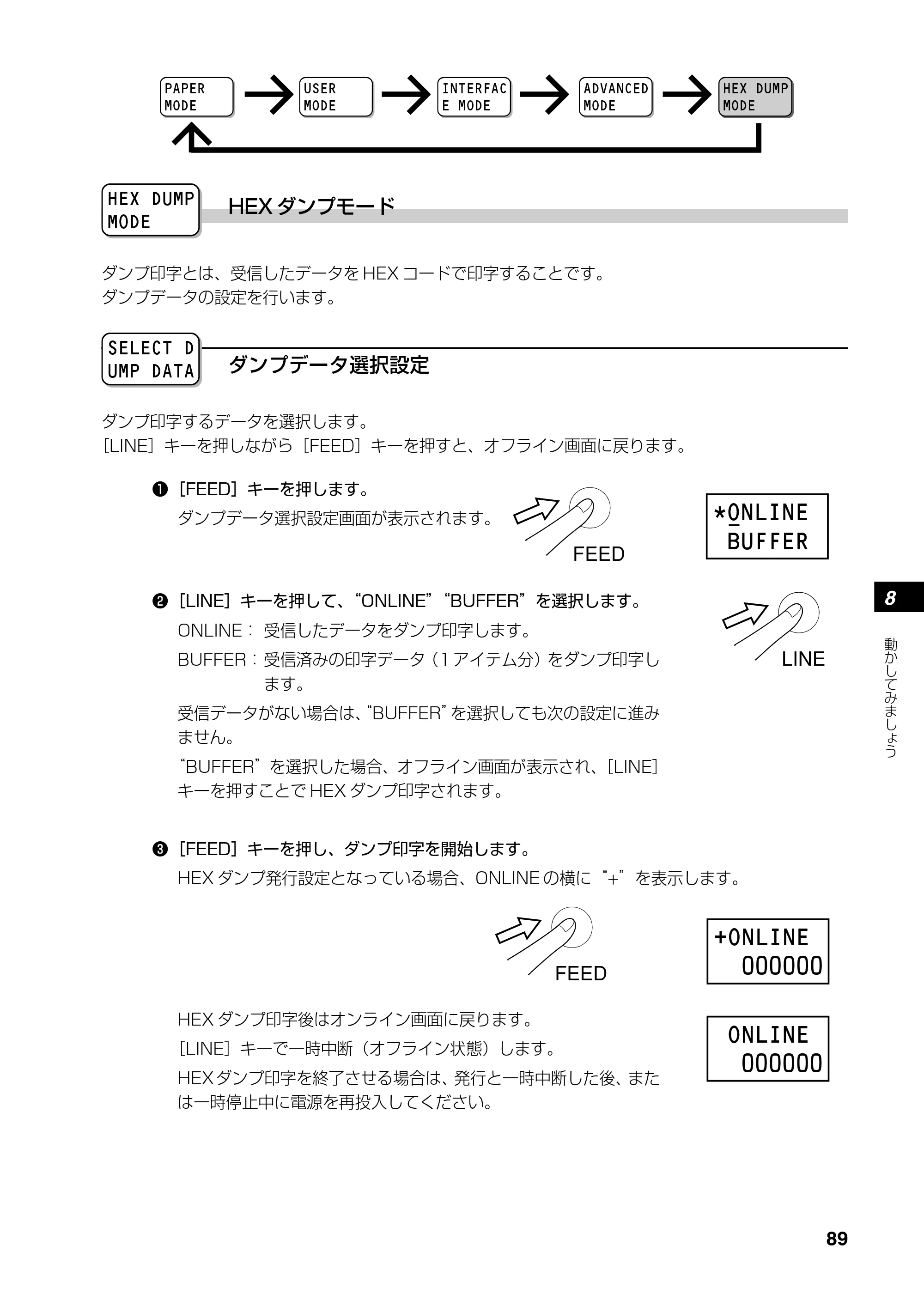
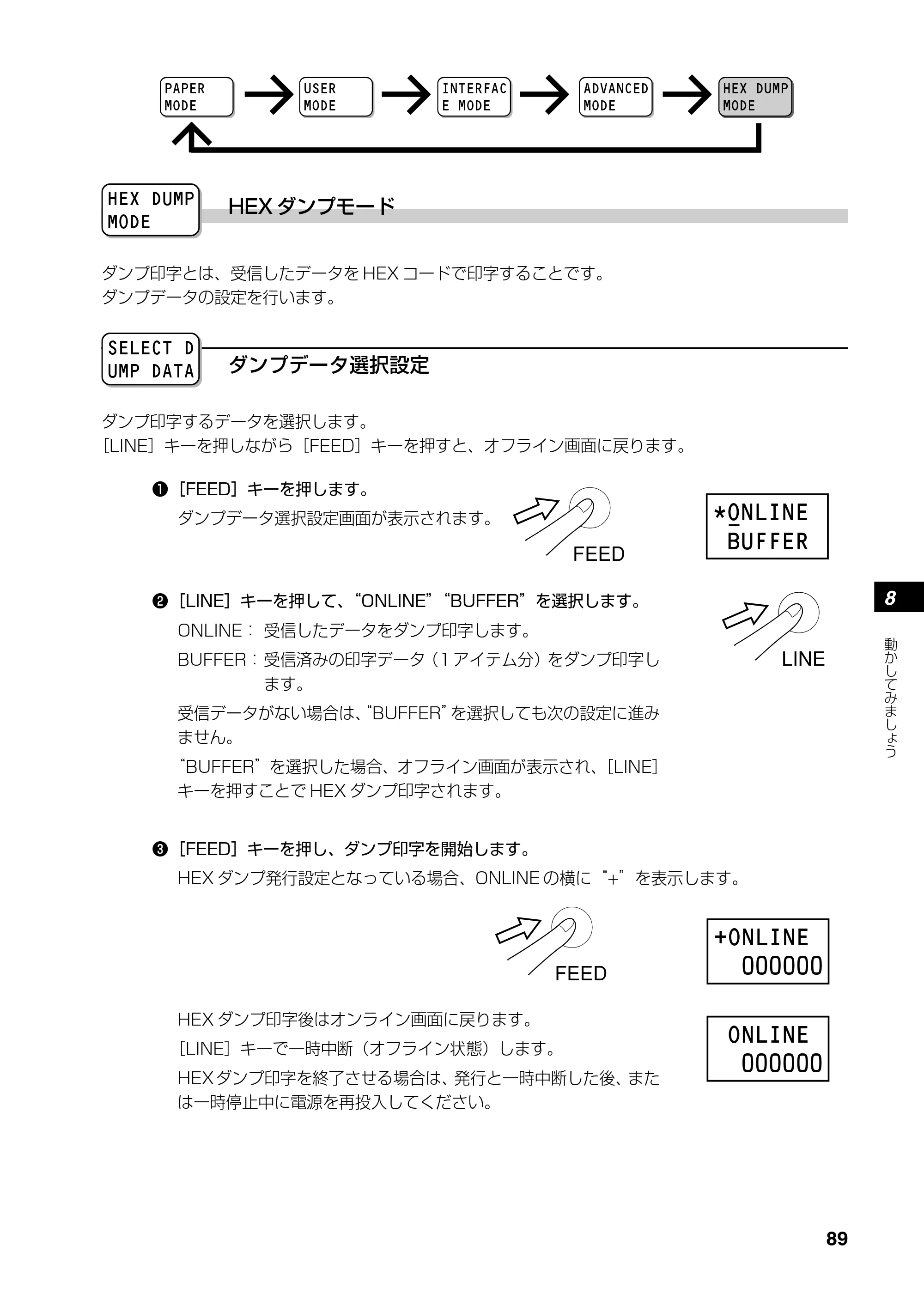
HEX ダンプモード
ダンプ印字とは、受信したデータを HEX コードで印字することです。
ダンプデータの設定を行います。
ダンプデータ選択設定
ダンプ印字するデータを選択します。
[LINE]キーを押しながら[FEED]キーを押すと、オフライン画面に戻ります。
笆[LINE]キーを押して、“ONLINE”“BUFFER”を選択します。
ONLINE: 受信したデータをダンプ印字します。
BUFFER:受信済みの印字データ(1 アイテム分)をダンプ印字し
ます。
受信データがない場合は、“BUFFER”を選択しても次の設定に進み
ません。
“BUFFER”を選択した場合、オフライン画面が表示され、[LINE]
キーを押すことで HEX ダンプ印字されます。
FEED
LINE
FEED
笳[FEED]キーを押し、ダンプ印字を開始します。
HEX ダンプ発行設定となっている場合、ONLINE の横に“+”を表示します。
HEX ダンプ印字後はオンライン画面に戻ります。
[LINE]キーで一時中断(オフライン状態)します。
HEX ダンプ印字を終了させる場合は、発行と一時中断した後、また
は一時停止中に電源を再投入してください。
*ONLINE
BUFFER
+ONLINE
000000
ONLINE
000000
HEX DUMP
MODE
ADVANCED
MODE
HEX DUMP
MODE
SELECT D
UMP DATA
笊[FEED]キーを押します。
ダンプデータ選択設定画面が表示されます。
INTERFAC
E MODE
USER
MODE
PAPER
MODE
91ページ
90
動
か
し
て
み
ま
し
ょ
う
8
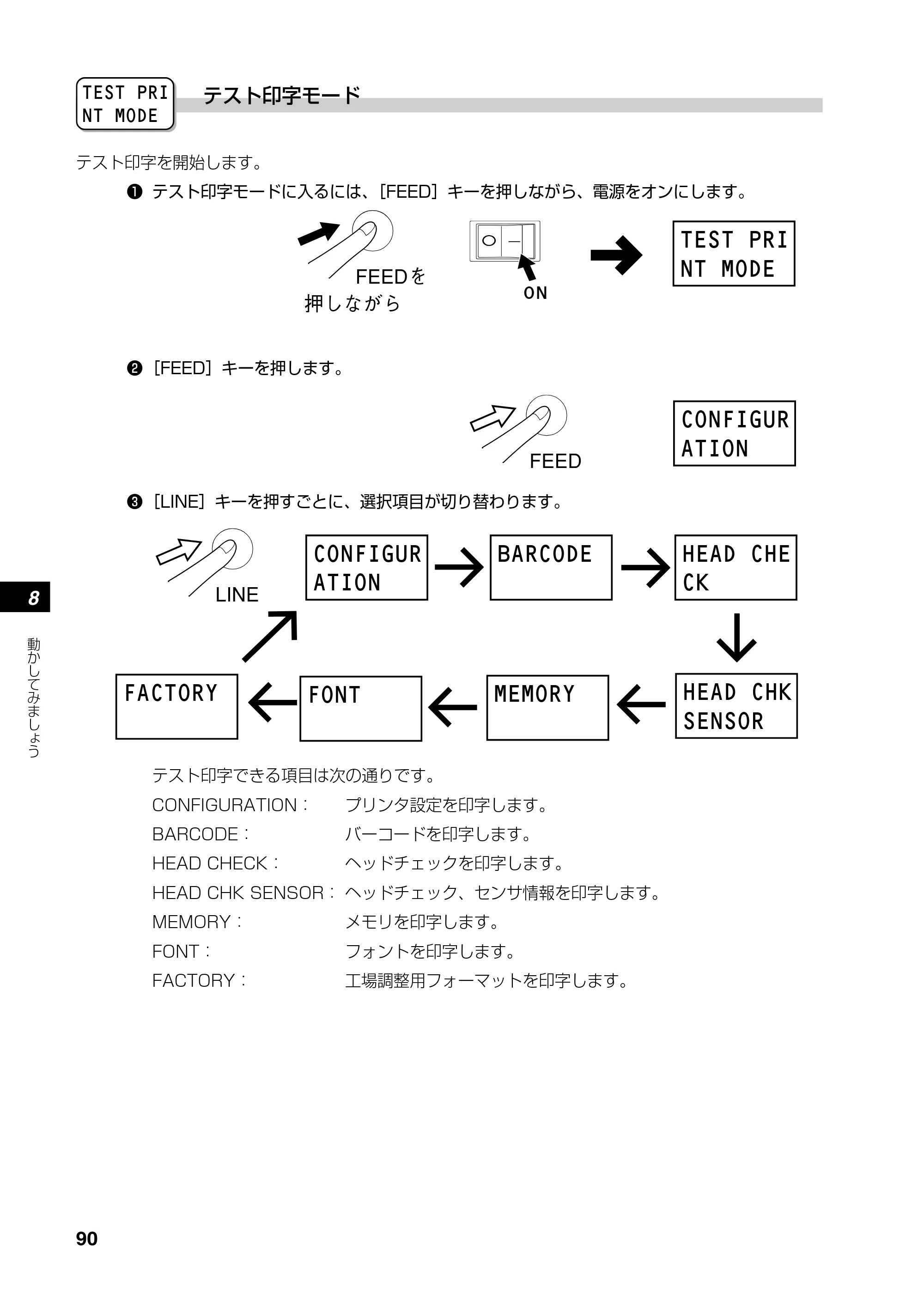
テスト印字できる項目は次の通りです。
CONFIGURATION: プリンタ設定を印字します。
BARCODE: バーコードを印字します。
HEAD CHECK: ヘッドチェックを印字します。
HEAD CHK SENSOR: ヘッドチェック、センサ情報を印字します。
MEMORY: メモリを印字します。
FONT: フォントを印字します。
FACTORY: 工場調整用フォーマットを印字します。
テスト印字モード
テスト印字を開始します。
笊 テスト印字モードに入るには、[FEED]キーを押しながら、電源をオンにします。
LINE
FEED
笆[FEED]キーを押します。
笳[LINE]キーを押すごとに、選択項目が切り替わります。
FEEDを
押しながら
ON
TEST PRI
NT MODE
CONFIGUR
ATION
CONFIGUR
ATION
BARCODE HEAD CHE
CK
MEMORYFONTFACTORY
TEST PRI
NT MODE
HEAD CHK
SENSOR
92ページ
91
動
か
し
て
み
ま
し
ょ
う
8
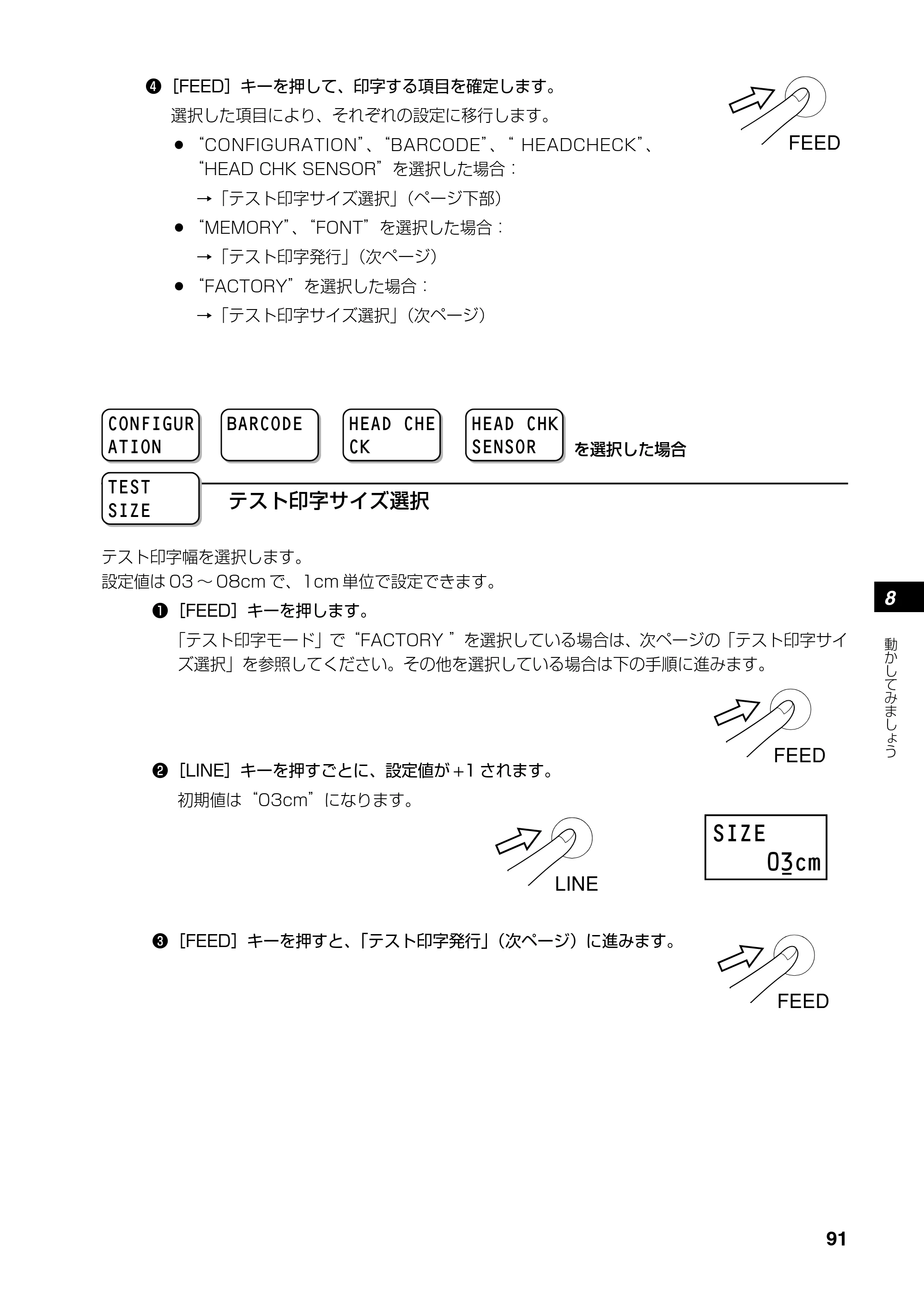
テスト印字サイズ選択
テスト印字幅を選択します。
設定値は 03 ~ 08cm で、1cm 単位で設定できます。
笊[FEED]キーを押します。
「テスト印字モード」で“FACTORY ”を選択している場合は、次ページの「テスト印字サイ
ズ選択」を参照してください。その他を選択している場合は下の手順に進みます。
FEED
笆[LINE]キーを押すごとに、設定値が +1 されます。
初期値は“03cm”になります。
LINE
FEED
SIZE
03cm
CONFIGUR
ATION
BARCODE HEAD CHE
CK を選択した場合
TEST
SIZE
笳[FEED]キーを押すと、「テスト印字発行」(次ページ)に進みます。
HEAD CHK
SENSOR
FEED
笘[FEED]キーを押して、印字する項目を確定します。
選択した項目により、それぞれの設定に移行します。
蘆“CONFIGURATION”、“BARCODE”、“ HEADCHECK”、
“HEAD CHK SENSOR”を選択した場合:
→「テスト印字サイズ選択」(ページ下部)
蘆“MEMORY”、“FONT”を選択した場合:
→「テスト印字発行」(次ページ)
蘆“FACTORY”を選択した場合:
→「テスト印字サイズ選択」(次ページ)
デフォルト設定モード
92
動
か
し
て
み
ま
し
ょ
う
8
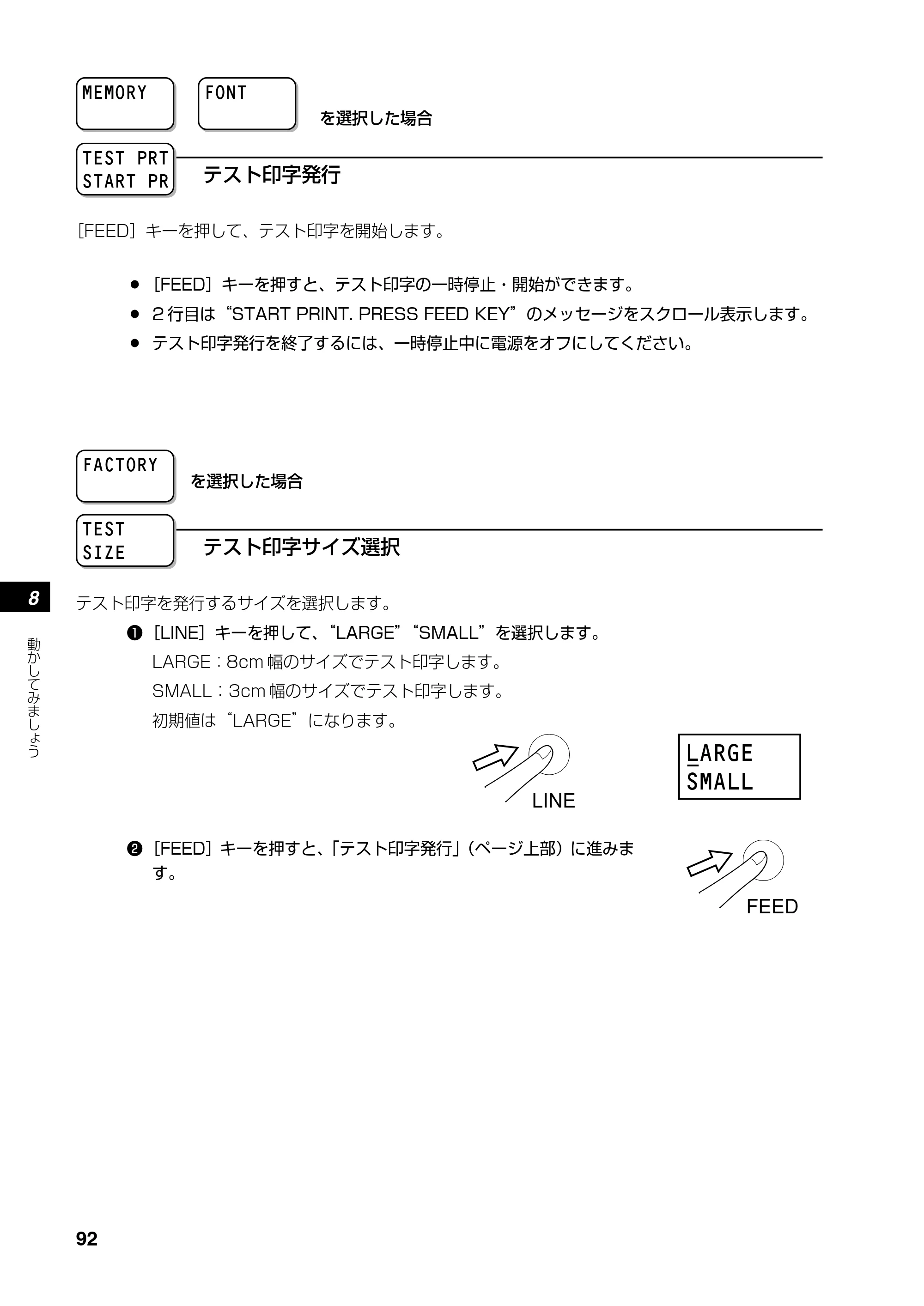
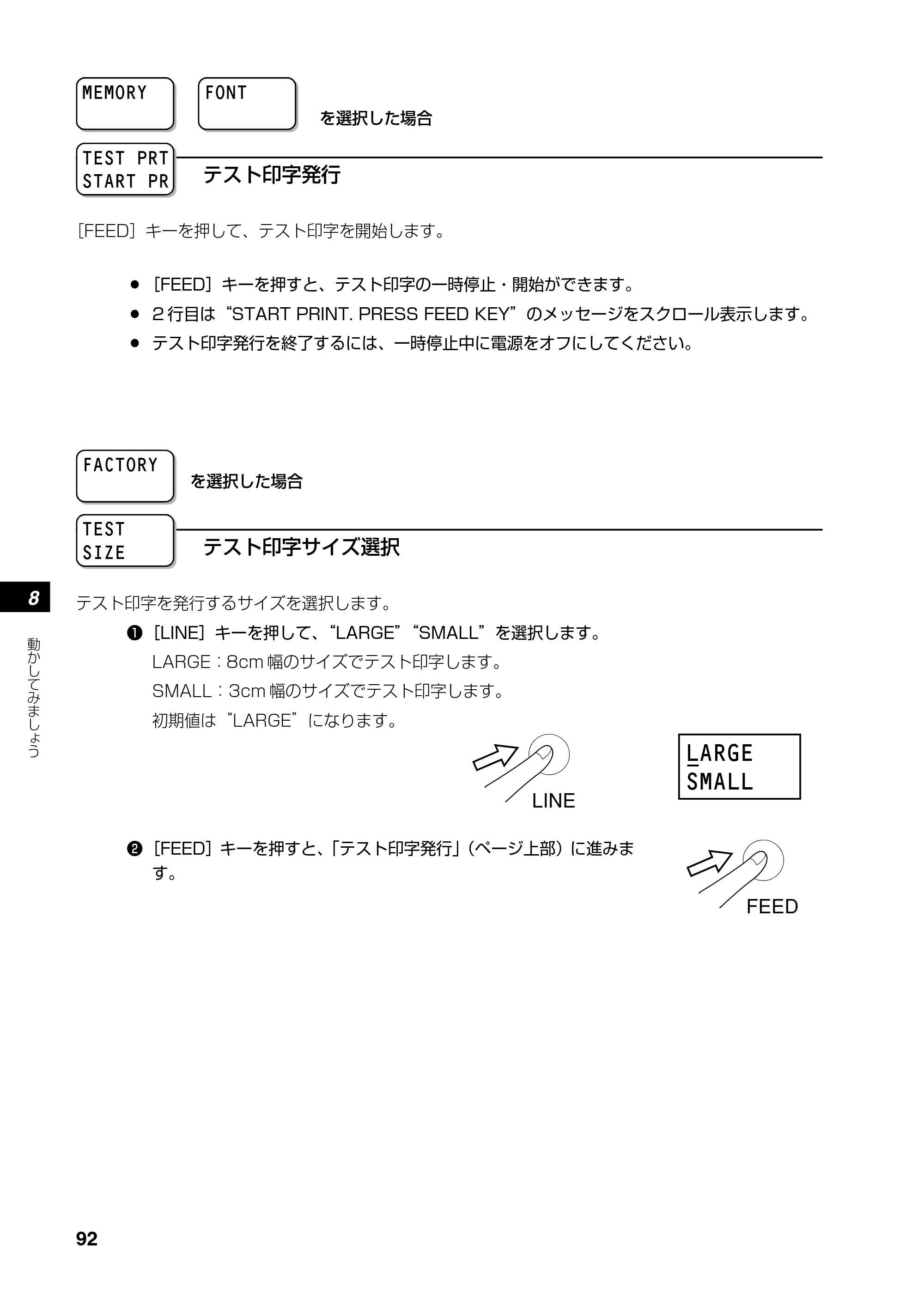
テスト印字サイズ選択
テスト印字を発行するサイズを選択します。
笊[LINE]キーを押して、“LARGE”“SMALL”を選択します。
LARGE:8cm 幅のサイズでテスト印字します。
SMALL:3cm 幅のサイズでテスト印字します。
初期値は“LARGE”になります。
テスト印字発行
[FEED]キーを押して、テスト印字を開始します。
蘆[FEED]キーを押すと、テスト印字の一時停止・開始ができます。
蘆 2 行目は“START PRINT. PRESS FEED KEY”のメッセージをスクロール表示します。
蘆 テスト印字発行を終了するには、一時停止中に電源をオフにしてください。
LINE
FEED
LARGE
SMALL
MEMORY FONT
を選択した場合
TEST
SIZE
FACTORY
を選択した場合
TEST PRT
START PR
笆[FEED]キーを押すと、「テスト印字発行」(ページ上部)に進みま
す。
94ページ
93
動
か
し
て
み
ま
し
ょ
う
8
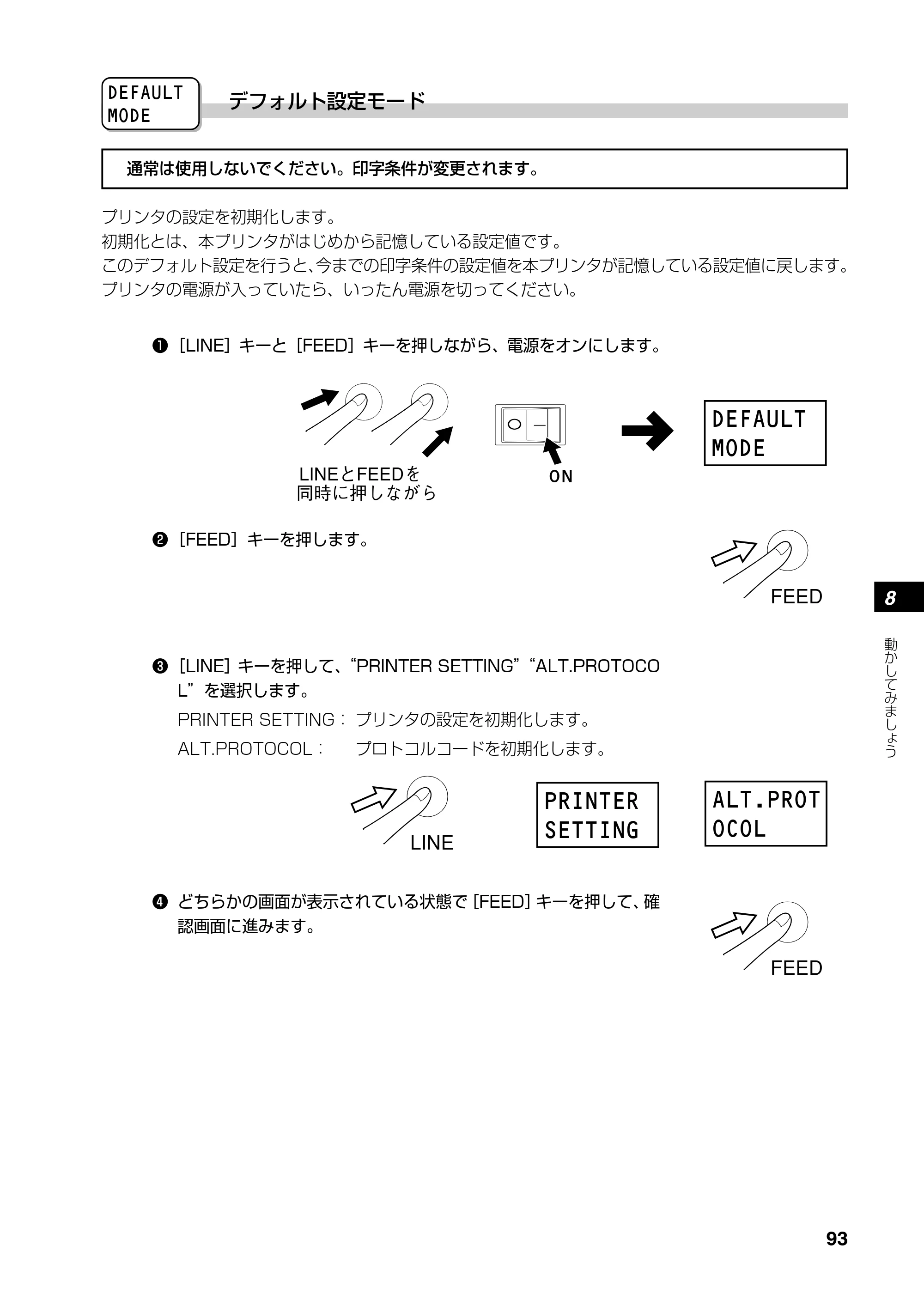
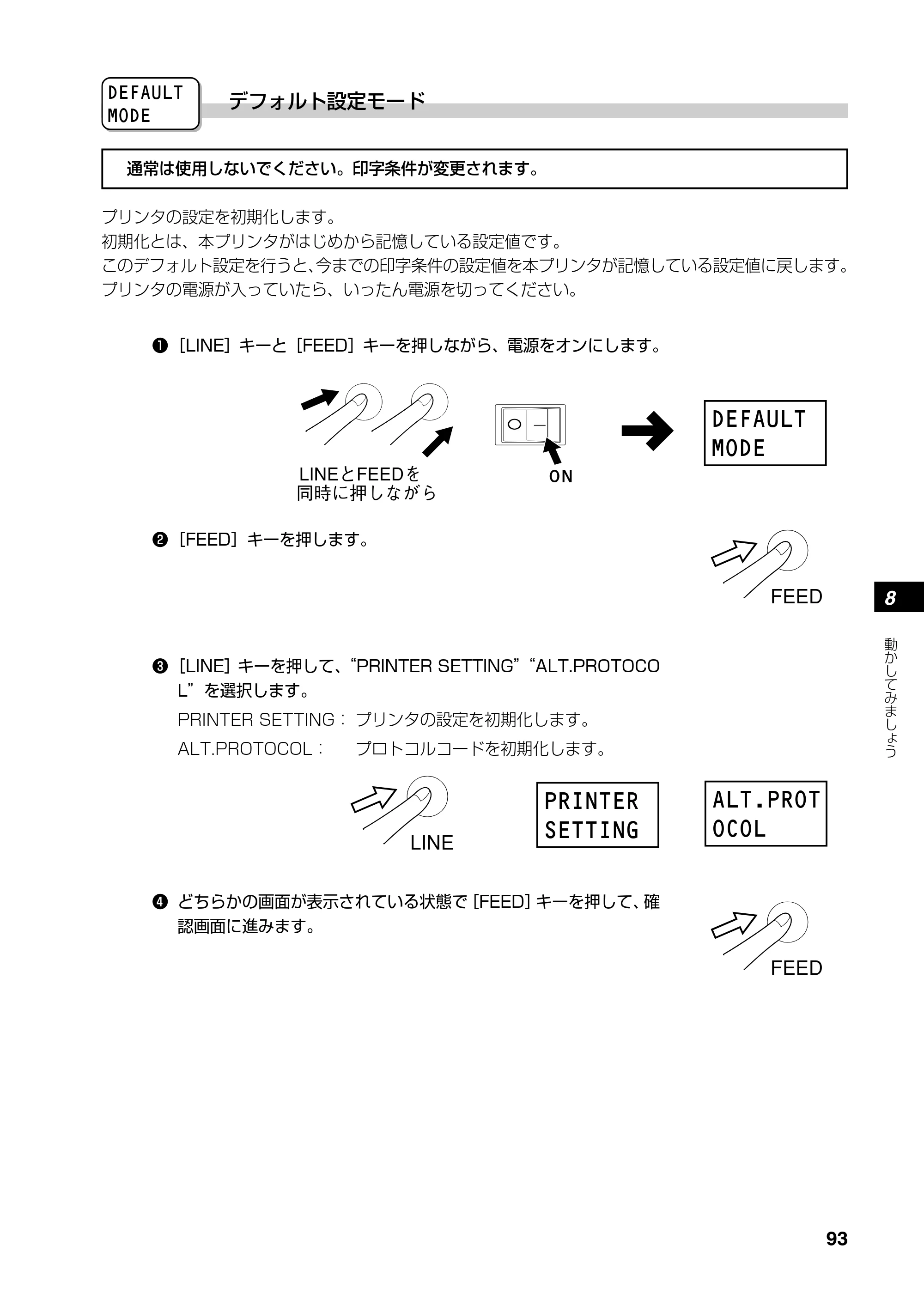
デフォルト設定モード
通常は使用しないでください。印字条件が変更されます。
プリンタの設定を初期化します。
初期化とは、本プリンタがはじめから記憶している設定値です。
このデフォルト設定を行うと、今までの印字条件の設定値を本プリンタが記憶している設定値に戻します。
プリンタの電源が入っていたら、いったん電源を切ってください。
笊[LINE]キーと[FEED]キーを押しながら、電源をオンにします。
LINEとFEEDを
同時に押しながら
ON
DEFAULT
MODE
笆[FEED]キーを押します。
FEED
笳[LINE]キーを押して、“PRINTER SETTING”“ALT.PROTOCO
L”を選択します。
PRINTER SETTING: プリンタの設定を初期化します。
ALT.PROTOCOL: プロトコルコードを初期化します。
LINE
笘 どちらかの画面が表示されている状態で[FEED]キーを押して、確
認画面に進みます。
FEED
PRINTER
SETTING
ALT.PROT
OCOL
DEFAULT
MODE
95ページ
94
動
か
し
て
み
ま
し
ょ
う
8
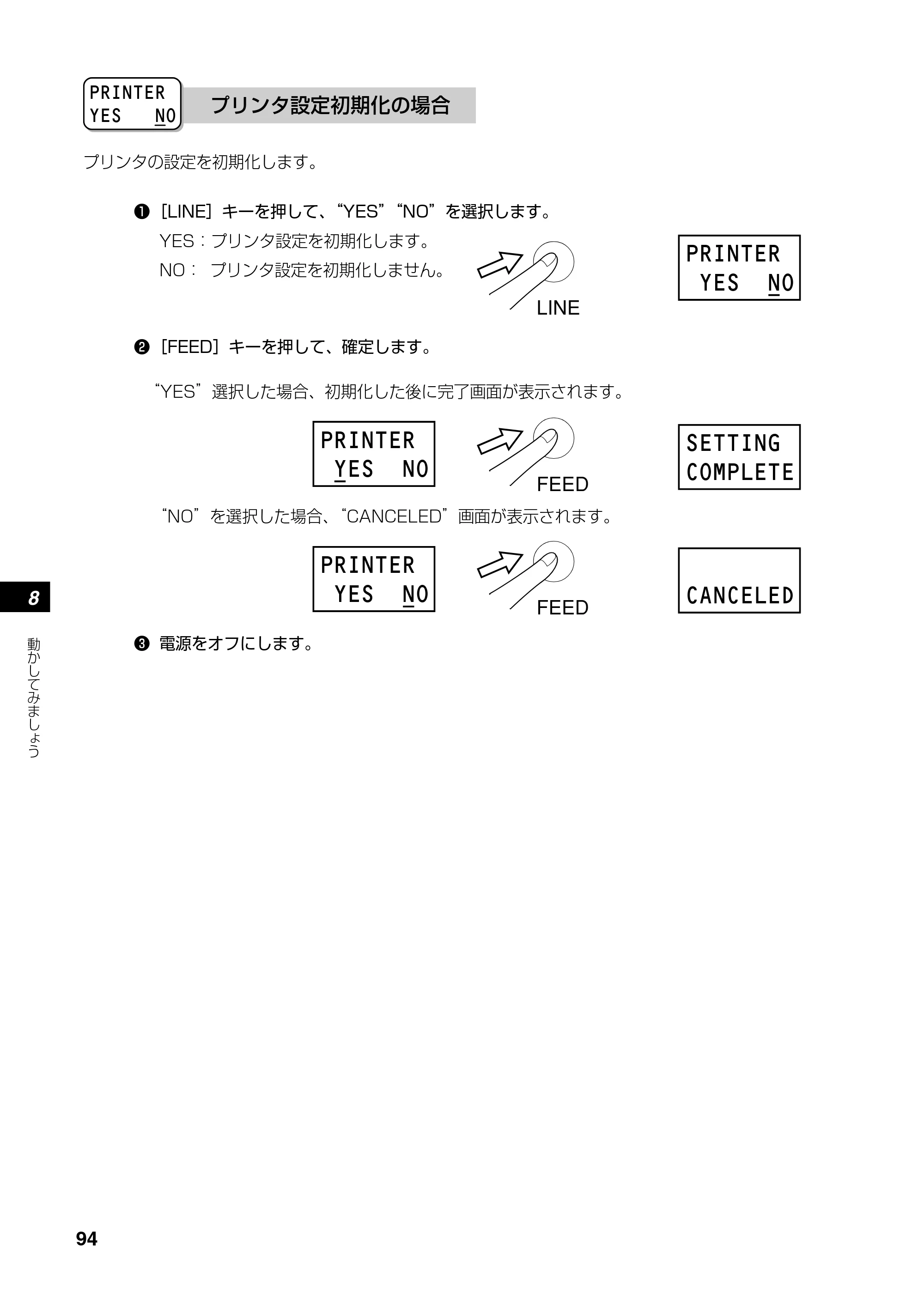
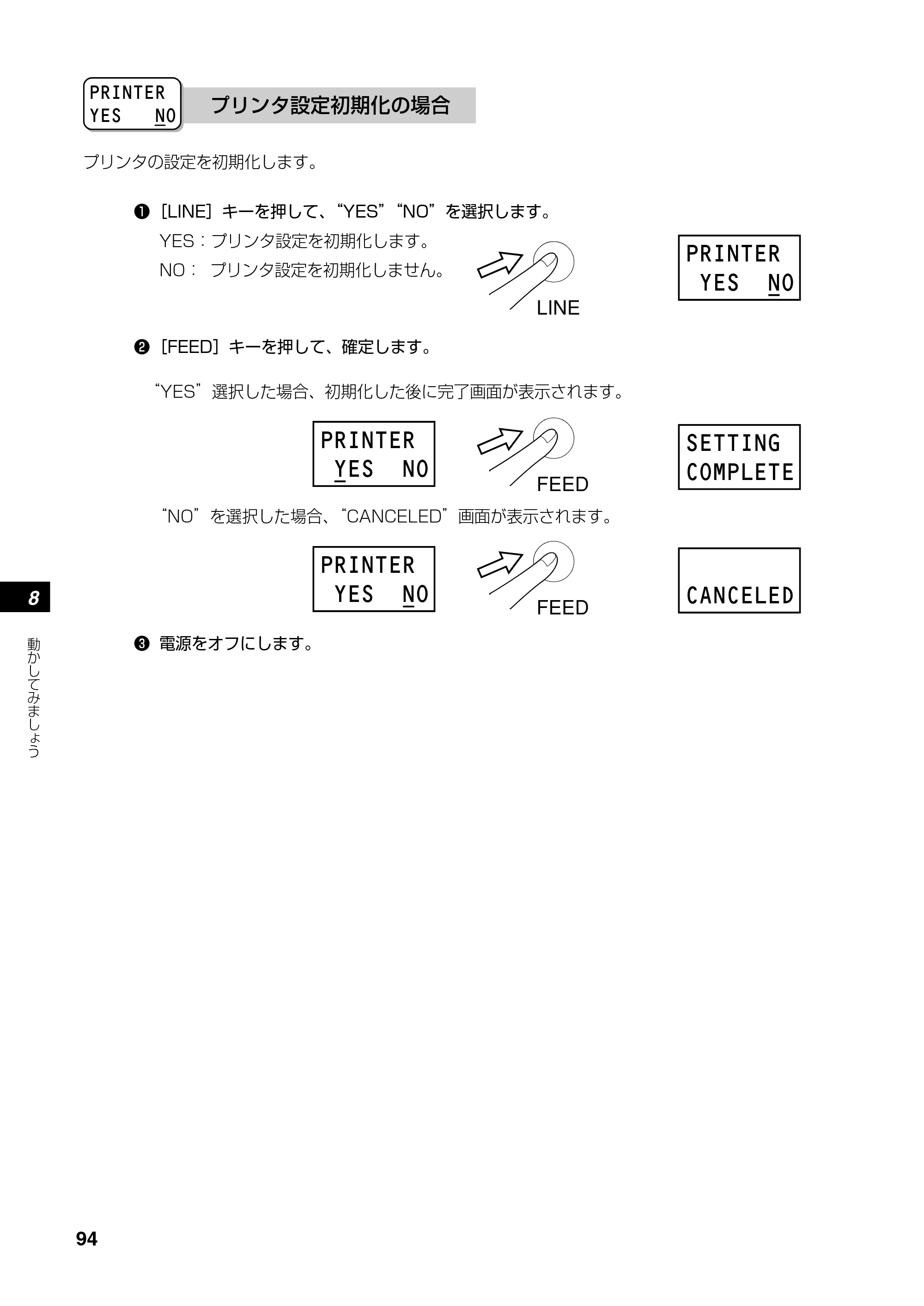
笊[LINE]キーを押して、“YES”“NO”を選択します。
YES:プリンタ設定を初期化します。
NO: プリンタ設定を初期化しません。
プリンタ設定初期化の場合
プリンタの設定を初期化します。
LINE
FEED
SETTING
COMPLETE
PRINTER
YES NO
PRINTER
YES NO
笆[FEED]キーを押して、確定します。
笳 電源をオフにします。
“YES”選択した場合、初期化した後に完了画面が表示されます。
“NO”を選択した場合、“CANCELED”画面が表示されます。
FEED
CANCELED
PRINTER
YES NO
PRINTER
YES NO
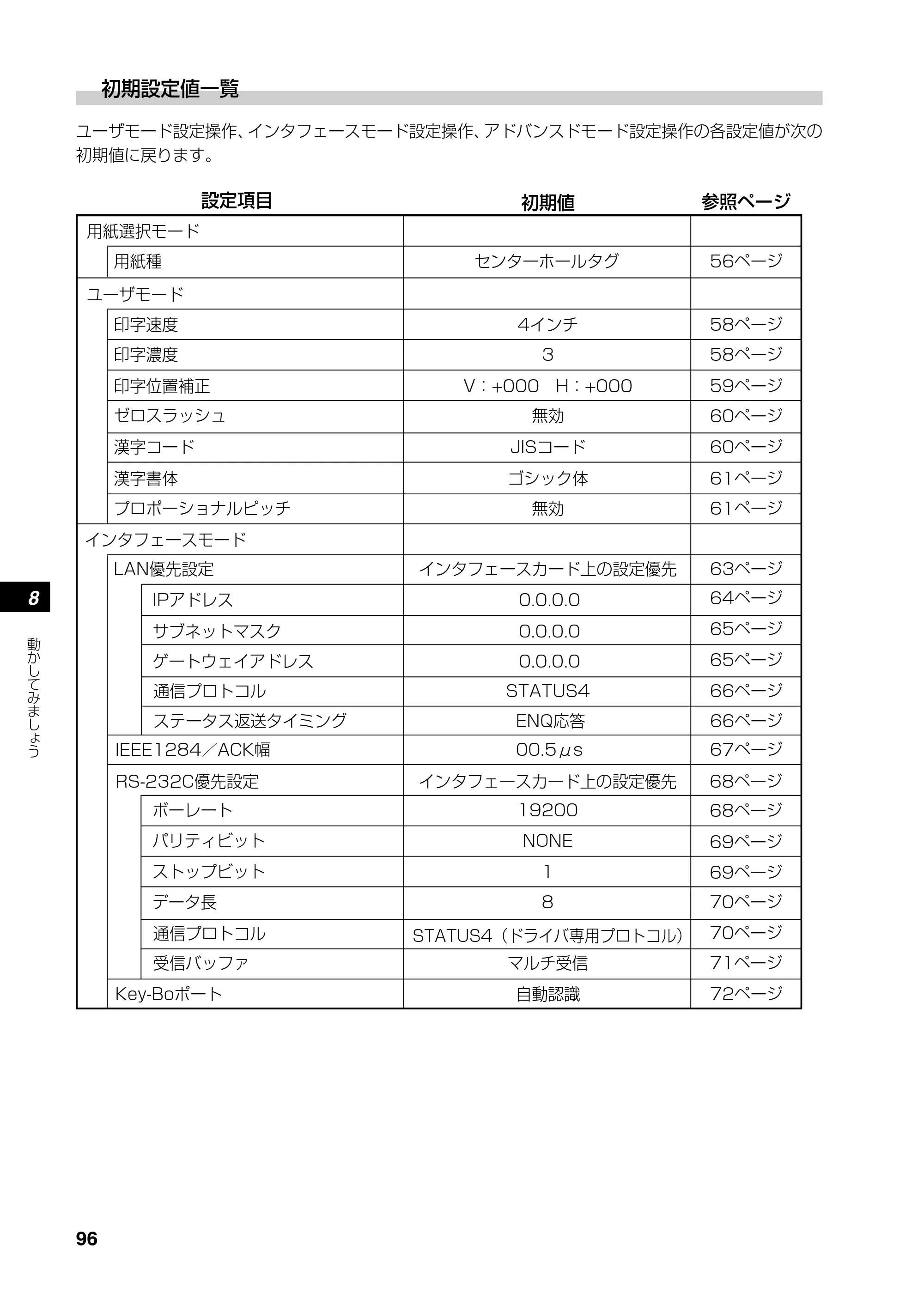
初期設定値一覧
95
動
か
し
て
み
ま
し
ょ
う
8
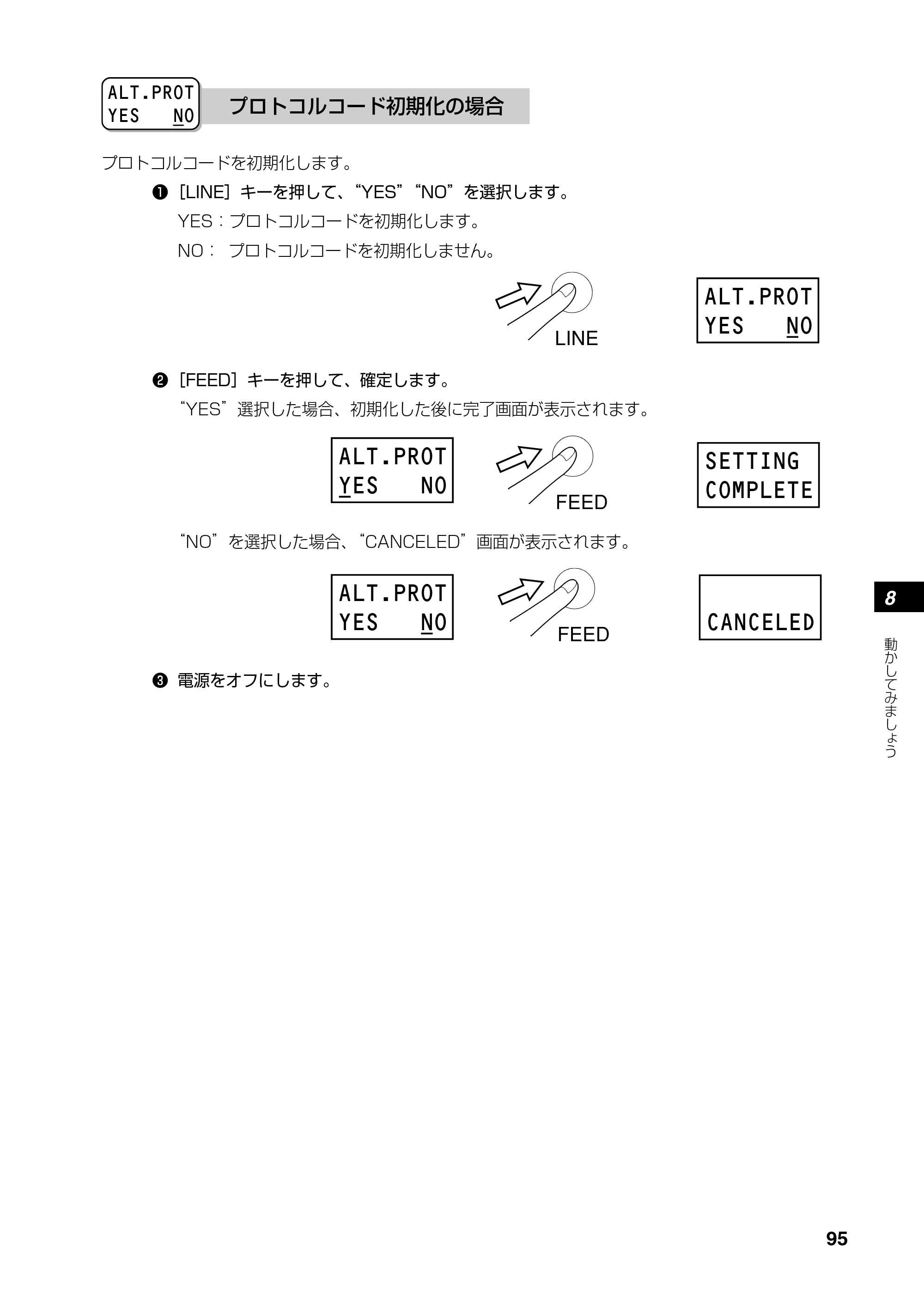
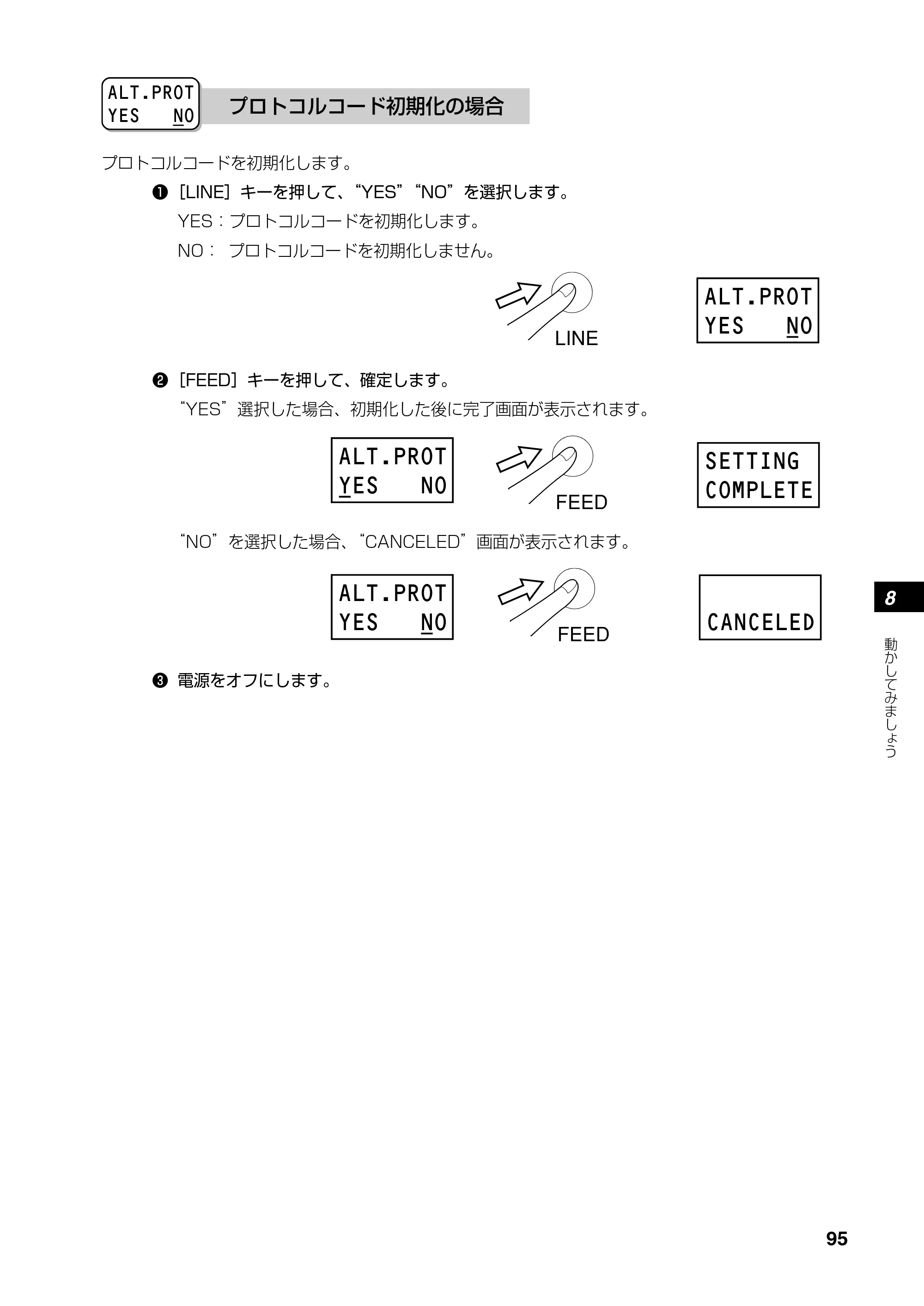
プロトコルコード初期化の場合
プロトコルコードを初期化します。
笊[LINE]キーを押して、“YES”“NO”を選択します。
YES:プロトコルコードを初期化します。
NO: プロトコルコードを初期化しません。
笆[FEED]キーを押して、確定します。
“YES”選択した場合、初期化した後に完了画面が表示されます。
LINE
ALT.PROT
YES NO
ALT.PROT
YES NO
“NO”を選択した場合、“CANCELED”画面が表示されます。
FEED
SETTING
COMPLETE
FEED
CANCELED
笳 電源をオフにします。
ALT.PROT
YES NO
ALT.PROT
YES NO
97ページ
96
動
か
し
て
み
ま
し
ょ
う
8
設定項目
ユーザモード
4インチ
センターホールタグ 56ページ
58ページ
58ページ
59ページ
60ページ
60ページ
61ページ
61ページ
68ページ
68ページ
69ページ
69ページ
70ページ
63ページ
70ページ
64ページ
65ページ
65ページ
67ページ
66ページ
71ページ
72ページ
3
V:+000 H:+000
無効
JISコード
ゴシック体
無効
インタフェースカード上の設定優先
インタフェースカード上の設定優先
0.0.0.0
0.0.0.0
0.0.0.0
00.5μs
STATUS4
STATUS4(ドライバ専用プロトコル)
マルチ受信
自動認識
19200
NONE
1
8
印字速度
用紙選択モード
用紙種
印字濃度
印字位置補正
ゼロスラッシュ
漢字コード
漢字書体
プロポーショナルピッチ
インタフェースモード
RS-232C優先設定
LAN優先設定
ボーレート
パリティビット
ストップビット
データ長
IPアドレス
サブネットマスク
ゲートウェイアドレス
IEEE1284/ACK幅
通信プロトコル
通信プロトコル
66ページENQ応答ステータス返送タイミング
受信バッファ
Key-Boポート
初期値 参照ページ
初期設定値一覧
ユーザモード設定操作、インタフェースモード設定操作、アドバンスドモード設定操作の各設定値が次の
初期値に戻ります。
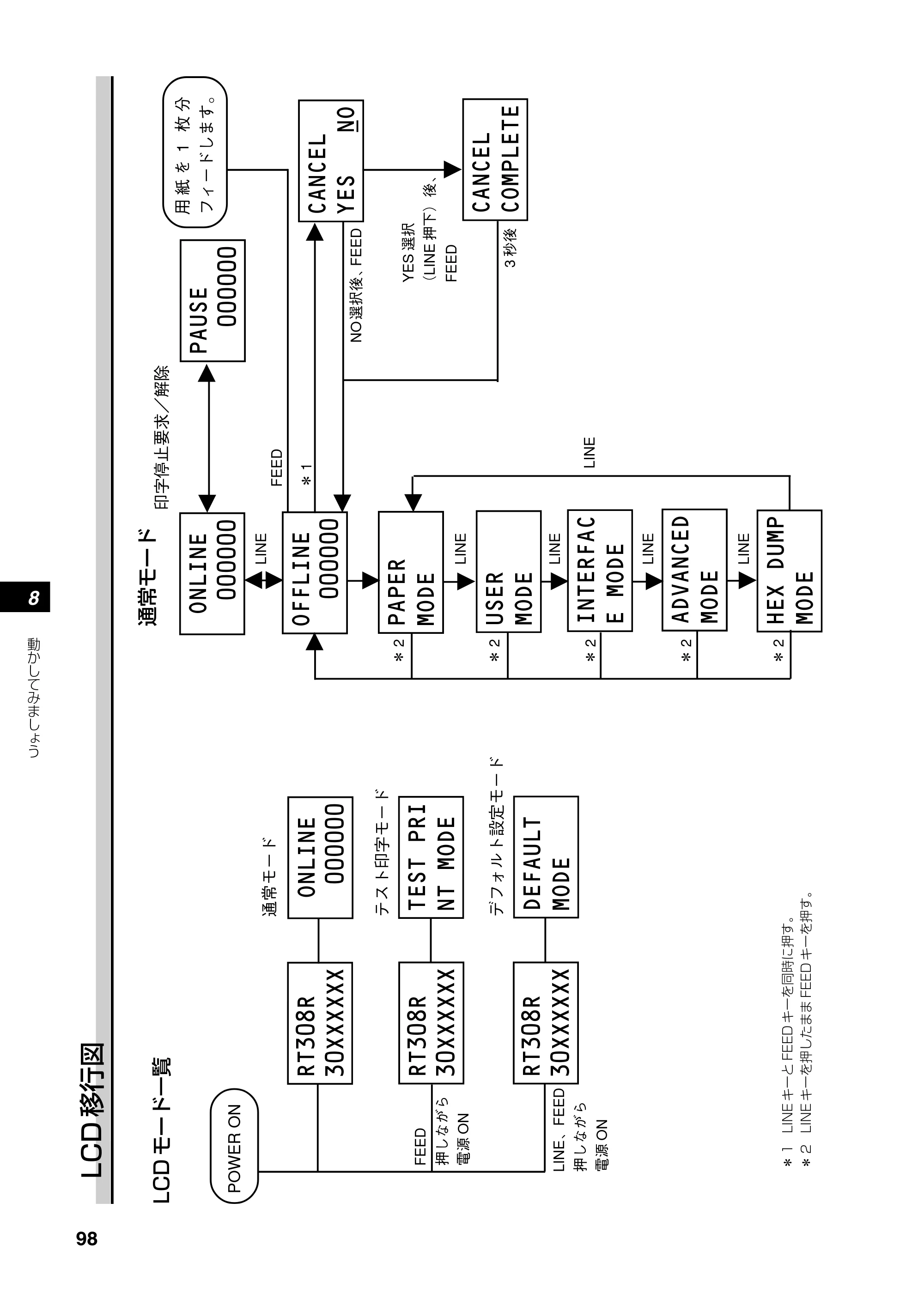
LCD 移行図
97
動
か
し
て
み
ま
し
ょ
う
8
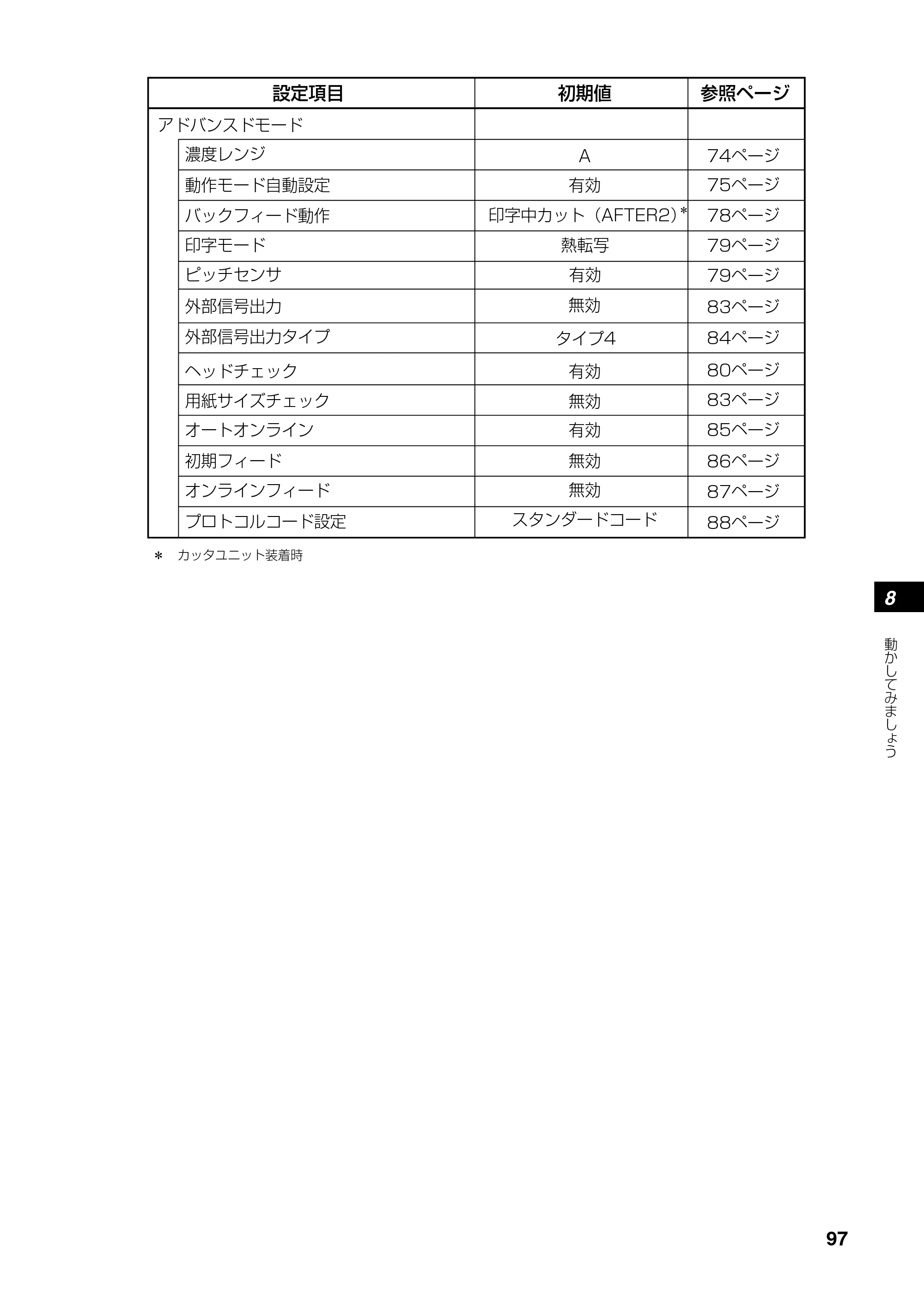
設定項目
アドバンスドモード
A
有効
印字中カット(AFTER2)
*
無効
有効
有効
無効
無効
スタンダードコード
濃度レンジ
動作モード自動設定
バックフィード動作
外部信号出力
ヘッドチェック
無効用紙サイズチェック
オートオンライン
初期フィード
オンラインフィード
プロトコルコード設定
初期値 参照ページ
79ページ
74ページ
75ページ
79ページ
83ページ
タイプ4外部信号出力タイプ 84ページ
87ページ
80ページ
83ページ
85ページ
78ページ
86ページ
88ページ
熱転写
有効
印字モード
ピッチセンサ
* カッタユニット装着時
99ページ
98
動
か
し
て
み
ま
し
ょ
う
8
POWER ON
FEED
押しながら
電源 ON
LINE、FEED
押しながら
電源 ON
通常モード
テスト印字モード
デフォルト設定モード
LCD モード一覧
通常モード
印字停止要求/解除
LINE
* 1
LINE キーと FEED キーを同時に押す。
* 2
LINE キーを押したまま FEED キーを押す。
LINE
LINE
LINE
LINE
LINE
用 紙 を 1
枚 分
フィードします。
FEED
NO選択後、
FEED
YES 選択
(LINE 押下)後、
FEED
3 秒後
* 2
* 2
* 2
* 2
* 2
* 1
RT308R
30XXXXXX
ONLINE
000000
RT308R
30XXXXXX
RT308R
30XXXXXX
TEST PRI
NT MODE
DEFAULT
MODE
ONLINE
000000
OFFLINE
000000
PAUSE
000000
PAPER
MODE
USER
MODE
INTERFAC
E MODE
HEX DUMP
MODE
ADVANCED
MODE
CANCEL
YES
NO
CANCEL
COMPLETE
LCD 移行図
100ページ
99
動
か
し
て
み
ま
し
ょ
う
8
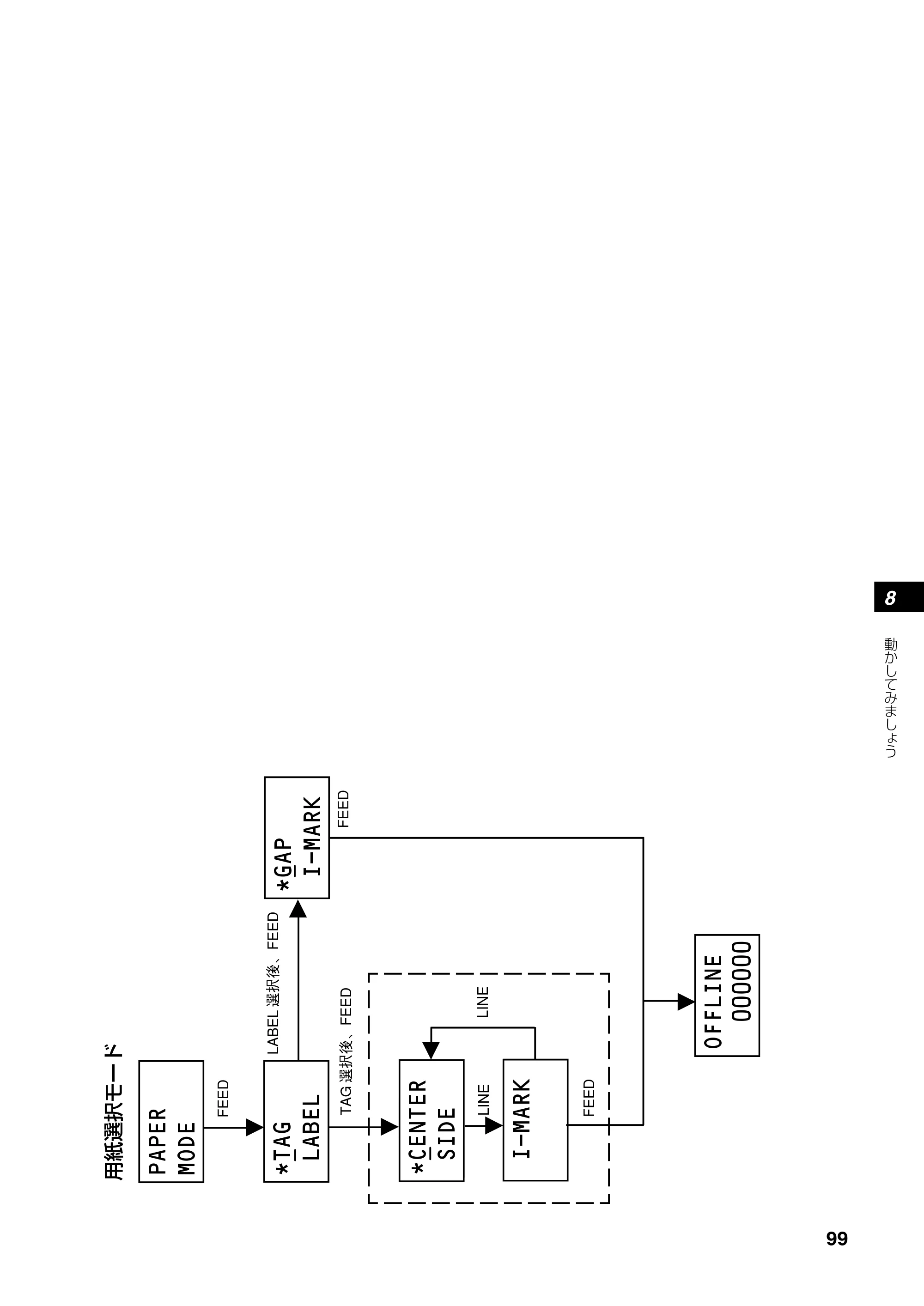
用紙選択モード
FEED
TAG 選択後、FEED
LINE
LINE
FEED
PAPER
MODE
*TAG
LABEL
*CENTER
SIDE
I-MARK
OFFLINE
000000
LABEL 選択後、FEED
*GAP
I-MARK
FEED
101ページ
100
動
か
し
て
み
ま
し
ょ
う
8
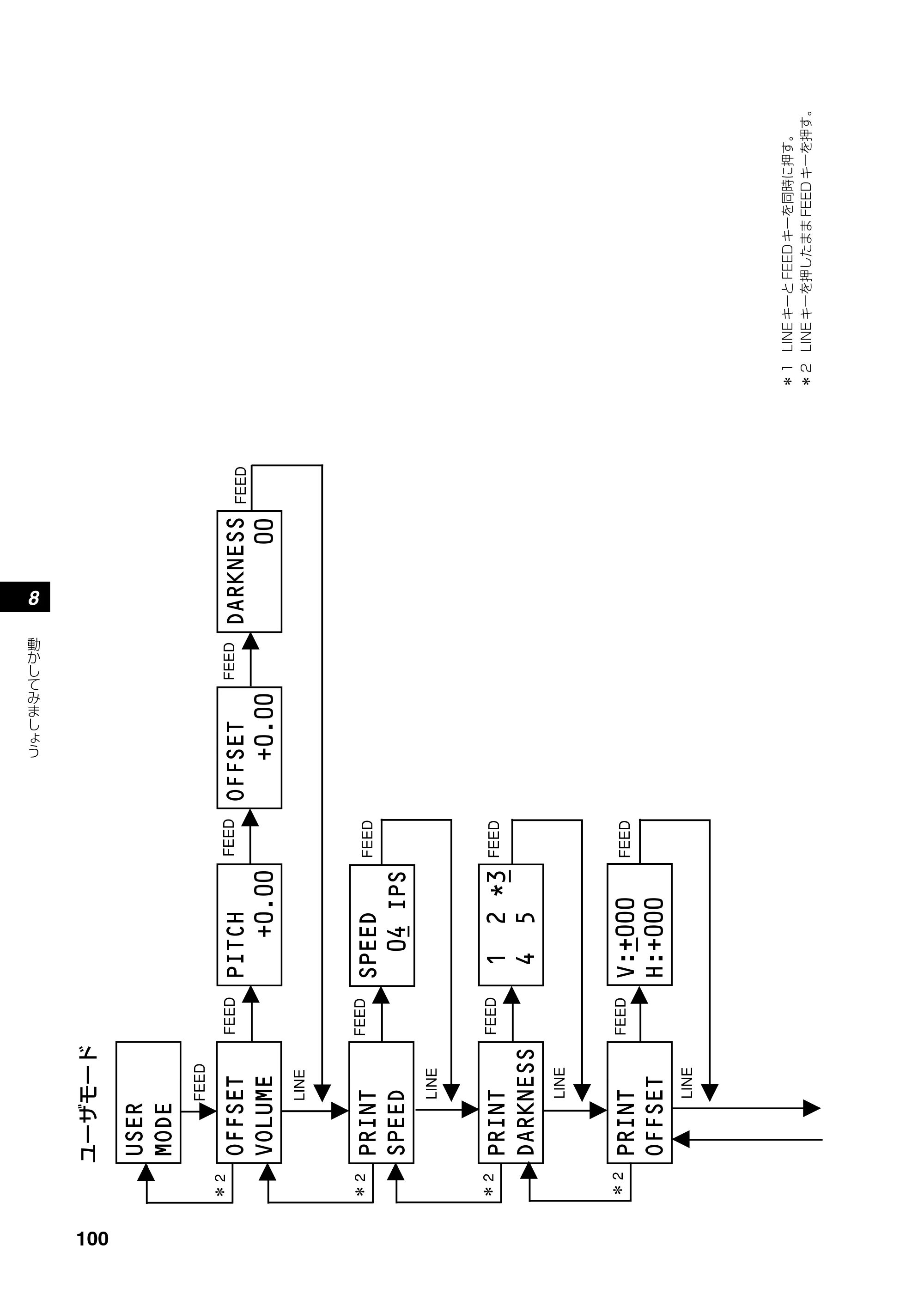
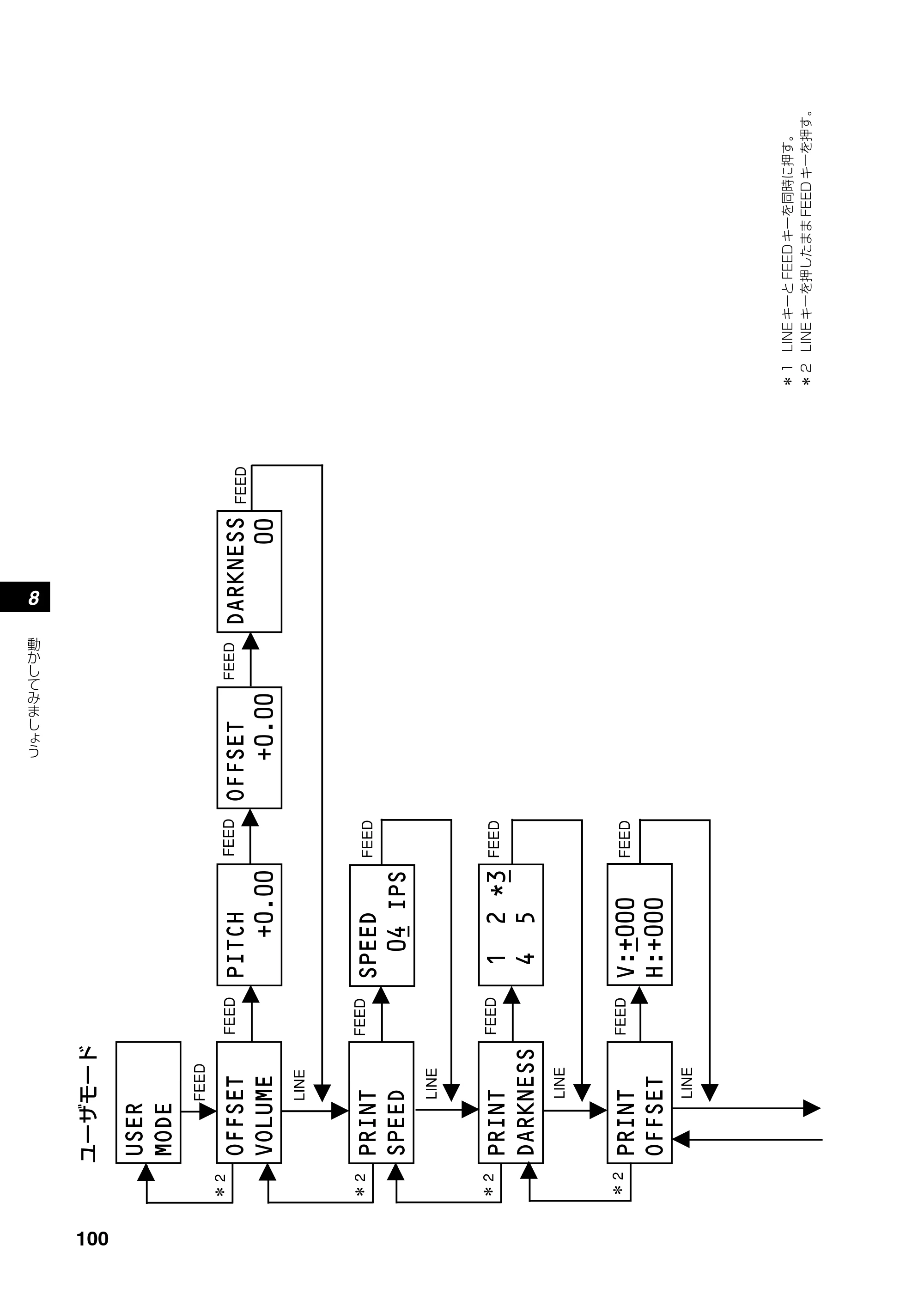
ユーザモード
FEED
LINE
LINE
FEED
FEED
FEED
FEED
* 2
FEED
FEED
LINE
FEED
FEED
* 2
* 2
LINE
FEED
FEED
USER
MODE
OFFSET
VOLUME
PITCH
+0.00
OFFSET
+0.00
DARKNESS
00
* 2
SPEED
04 IPS
PRINT
SPEED
PRINT
DARKNESS
1
2 *3
4
5
PRINT
OFFSET
V:+000
H:+000
* 1
LINE キーと FEED キーを同時に押す。
* 2
LINE キーを押したまま FEED キーを押す。
102ページ
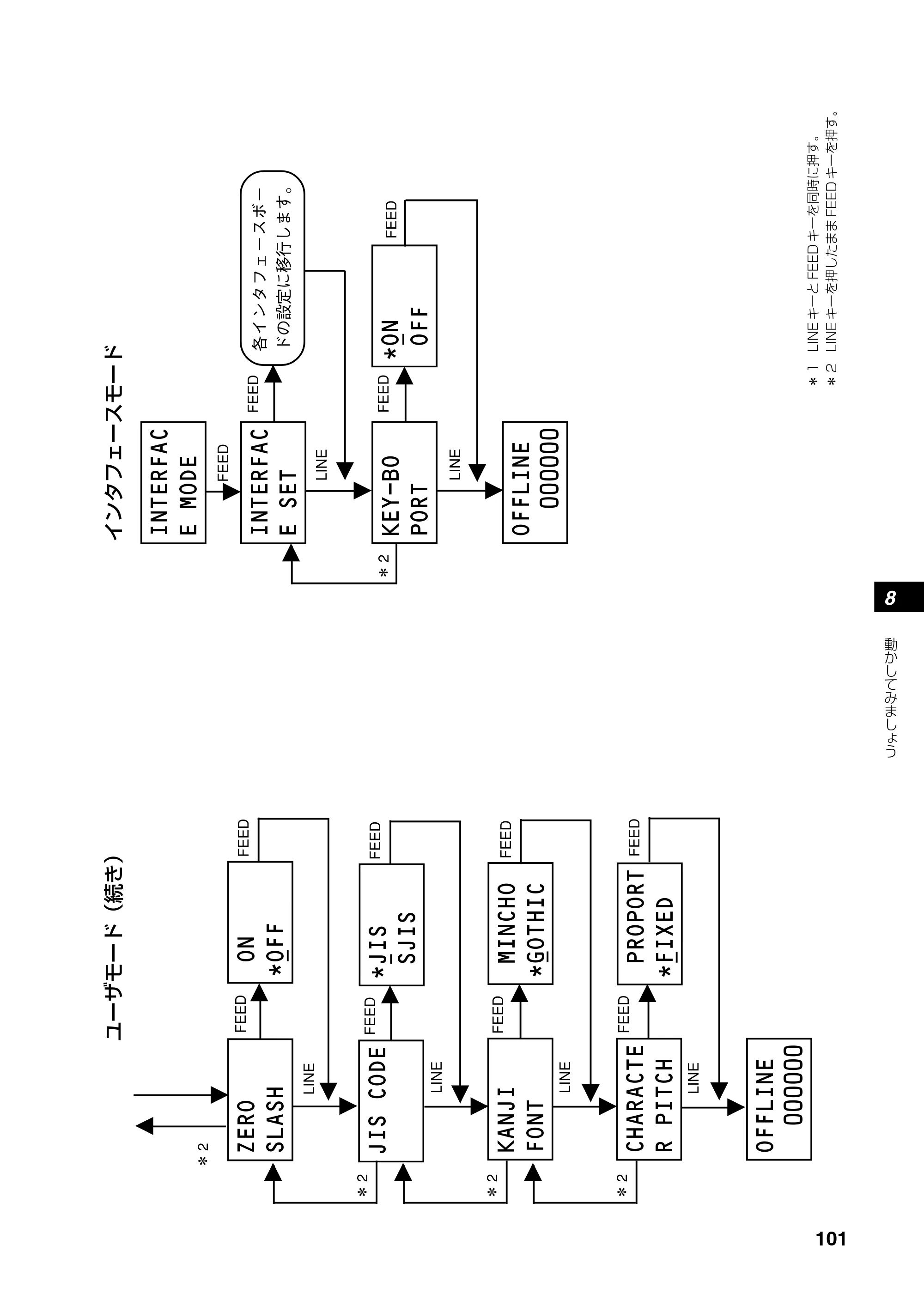
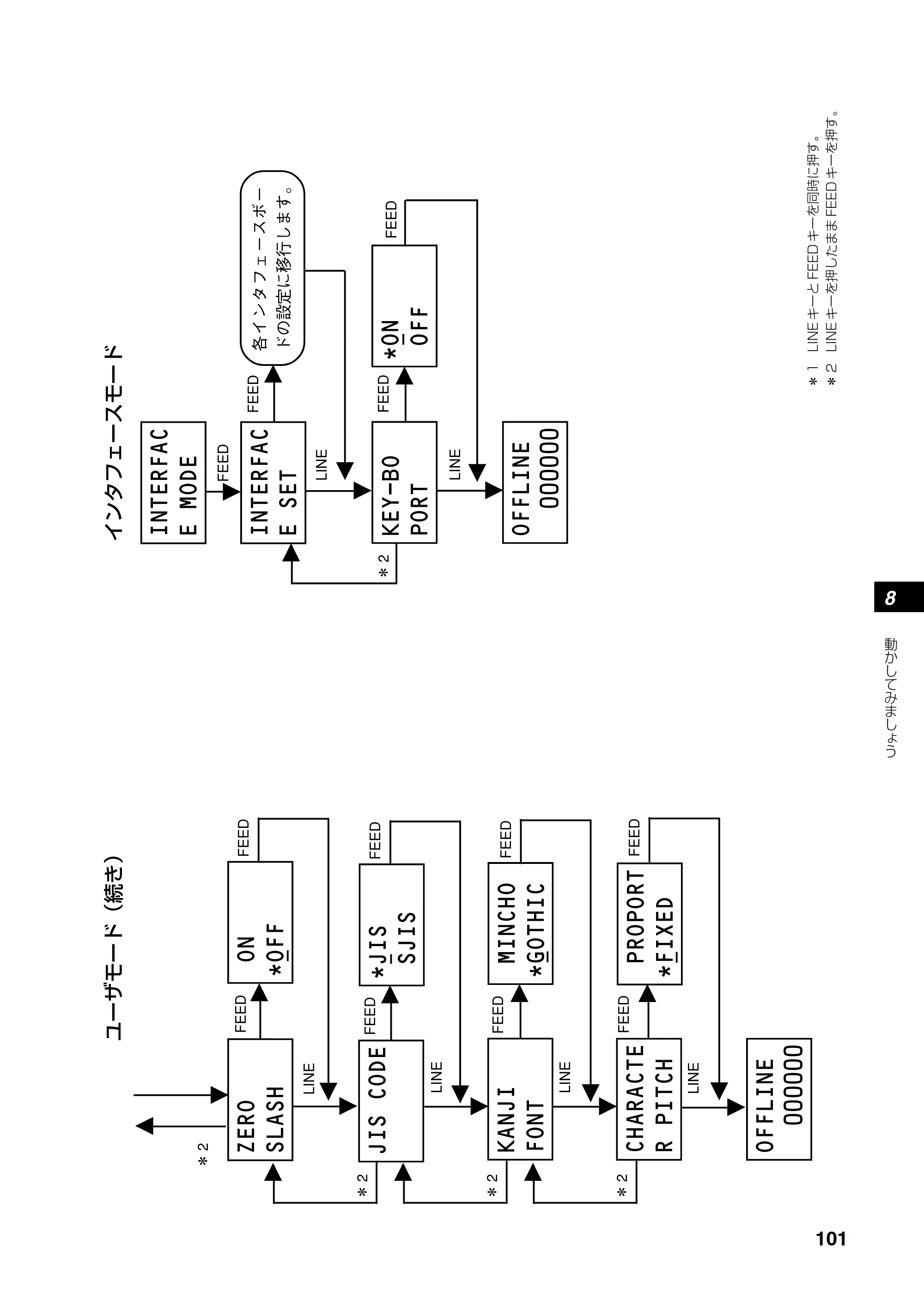
101
動
か
し
て
み
ま
し
ょ
う
8
インタフェースモード
FEED
LINE
* 2
FEED
FEED
LINE
FEED
各インタフェースボー
ドの設定に移行します。
INTERFAC
E MODE
INTERFAC
E SET
KEY-BO
PORT
OFFLINE
000000
*ON
OFF
* 1
LINE キーと FEED キーを同時に押す。
* 2
LINE キーを押したまま FEED キーを押す。
FEED
FEED
* 2
FEED
FEED
ZERO
SLASH
ON
*OFF
JIS CODE
*JIS
SJIS
KANJI
FONT
MINCHO
*GOTHIC
CHARACTE
R PITCH
OFFLINE
000000
PROPORT
*FIXED
LINE
* 2
FEED
* 2
FEED
LINE
LINE
FEED
* 2
LINE
FEED
ユーザモード(続き)
103ページ
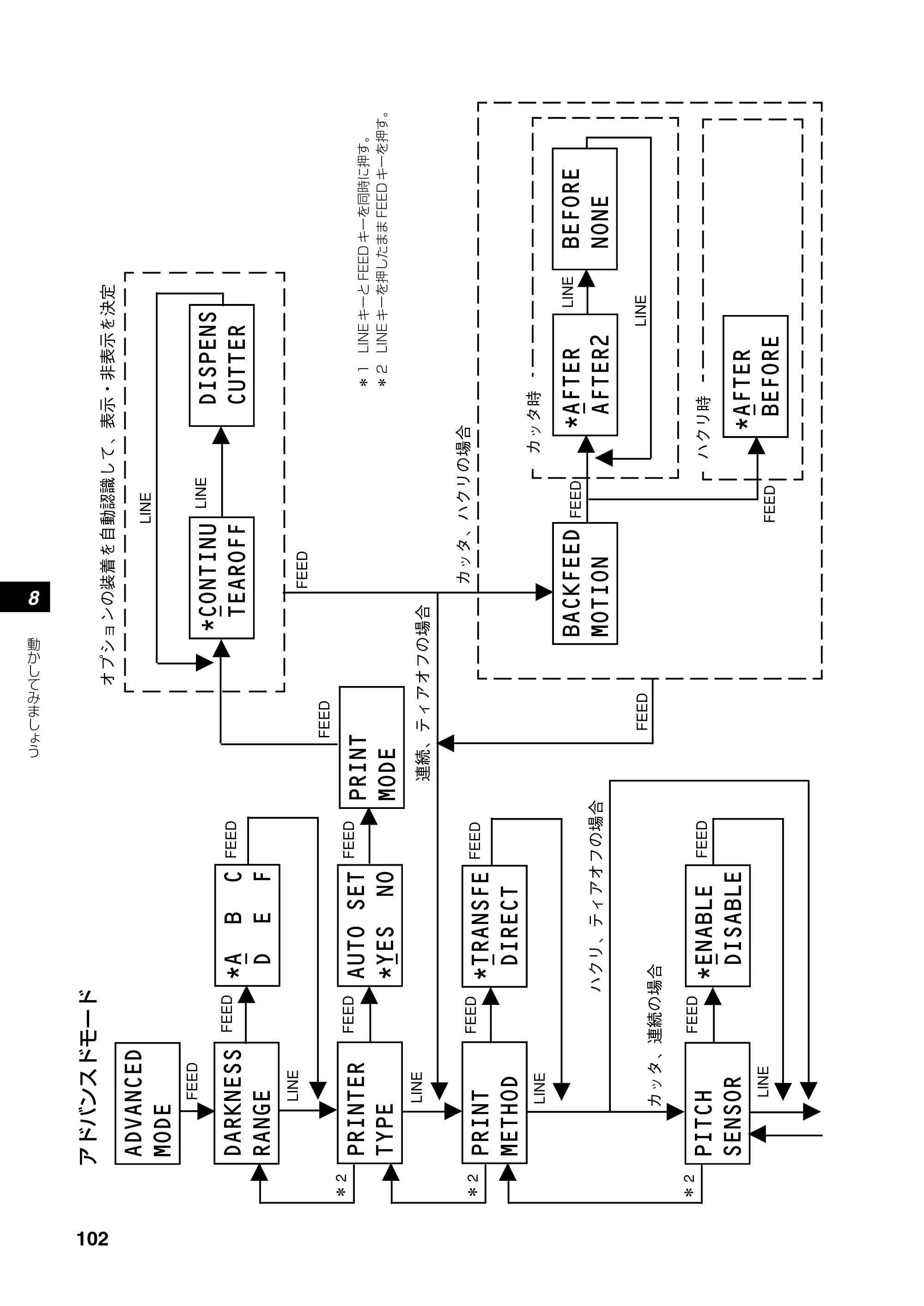
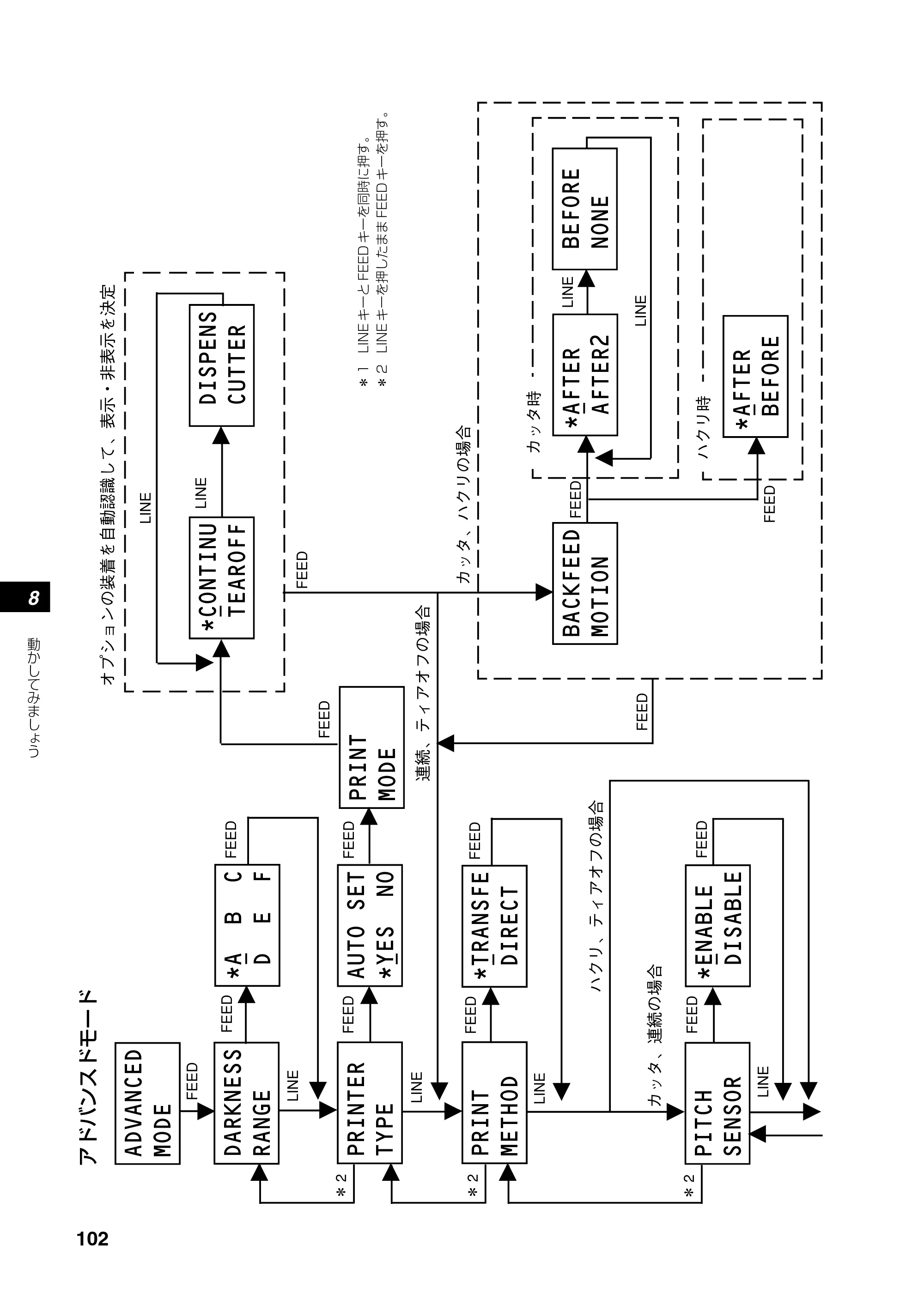
102
動
か
し
て
み
ま
し
ょ
う
8
アドバンスドモード
FEED
* 2
FEED
FEED
LINE
FEED
FEED
オプションの装着を自動認識して、表示・非表示を決定
FEED
LINE
LINE
FEED
LINE
LINE
FEED
FEED
LINE
LINE
FEED
ハクリ、ティアオフの場合
カッタ、連続の場合
FEED
LINE
* 2
* 2
ADVANCED
MODE
DARKNESS
RANGE
*A
B
C
D
E
F
PRINTER
TYPE
AUTO SET
*YES
NO
*CONTINU
TEAROFF
DISPENS
CUTTER
BACKFEED
MOTION
*AFTER
AFTER2
BEFORE
NONE
PRINT
METHOD
*TRANSFE
DIRECT
PITCH
SENSOR
*ENABLE
DISABLE
* 1
LINE キーと FEED キーを同時に押す。
* 2
LINE キーを押したまま FEED キーを押す。
PRINT
MODE
カッタ、ハクリの場合
連続、ティアオフの場合
*AFTER
BEFORE
カッタ時
ハクリ時
FEED
FEED
FEED
104ページ
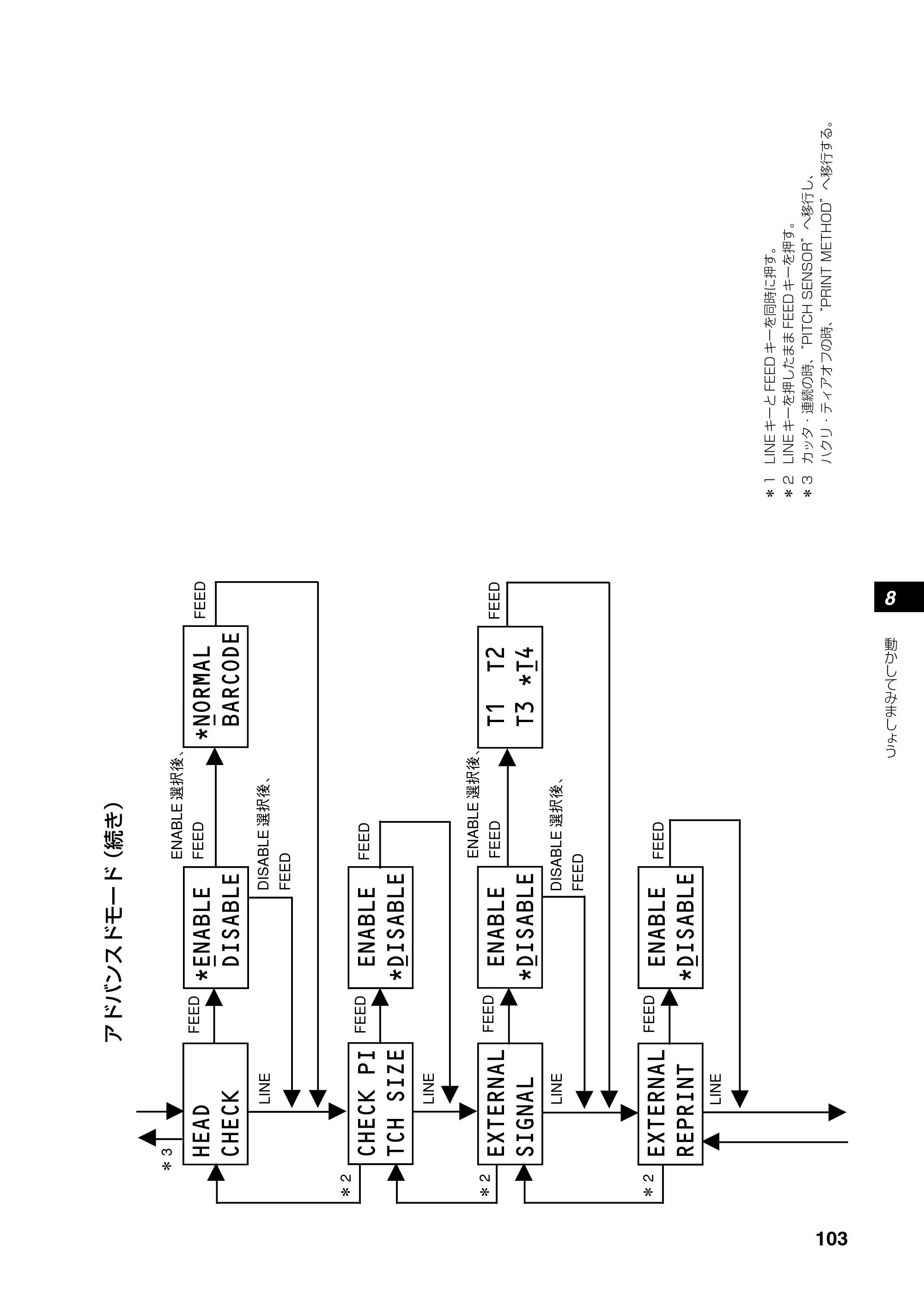
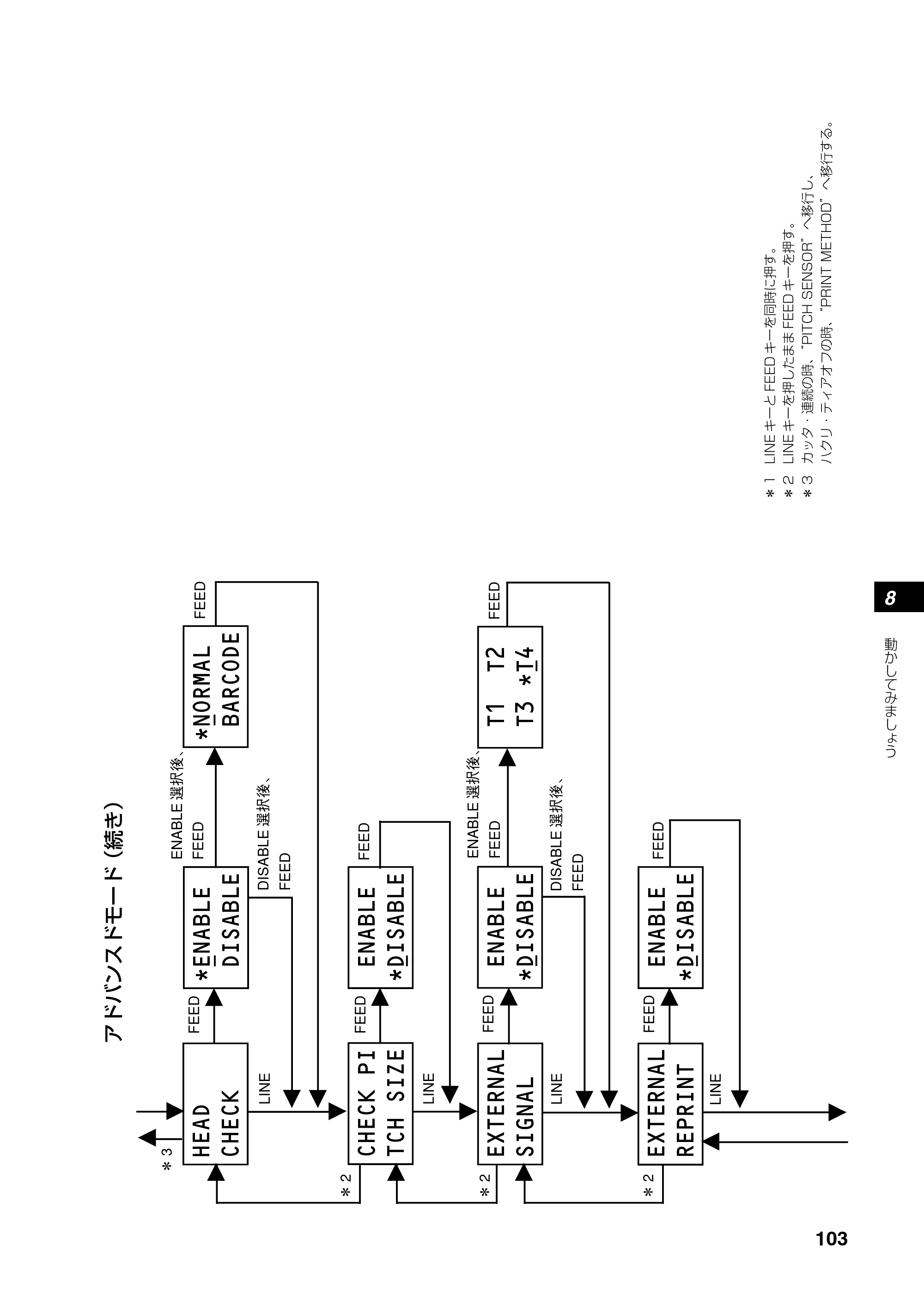
103
動
か
し
て
み
ま
し
ょ
う
8
FEED
LINE
ENABLE 選択後、
FEED
FEED
LINE
FEED
FEED
* 2
* 2
HEAD
CHECK
*ENABLE
DISABLE
*NORMAL
BARCODE
EXTERNAL
SIGNAL
ENABLE
*DISABLE
T1
T2
T3 *T4
EXTERNAL
REPRINT
FEED
ENABLE
*DISABLE
FEED
LINE
* 1
LINE キーと FEED キーを同時に押す。
* 2
LINE キーを押したまま FEED キーを押す。
* 3
カッタ・連続の時、
“PITCH SENSOR”へ移行し、
ハクリ・ティアオフの時、
“PRINT METHOD”へ移行する。
ENABLE 選択後、
FEED
DISABLE 選択後、
FEED
DISABLE 選択後、
FEED
CHECK PI
TCH SIZE
ENABLE
*DISABLE
FEED
FEED
LINE
* 2
* 3
アドバンスドモード(続き)
105ページ
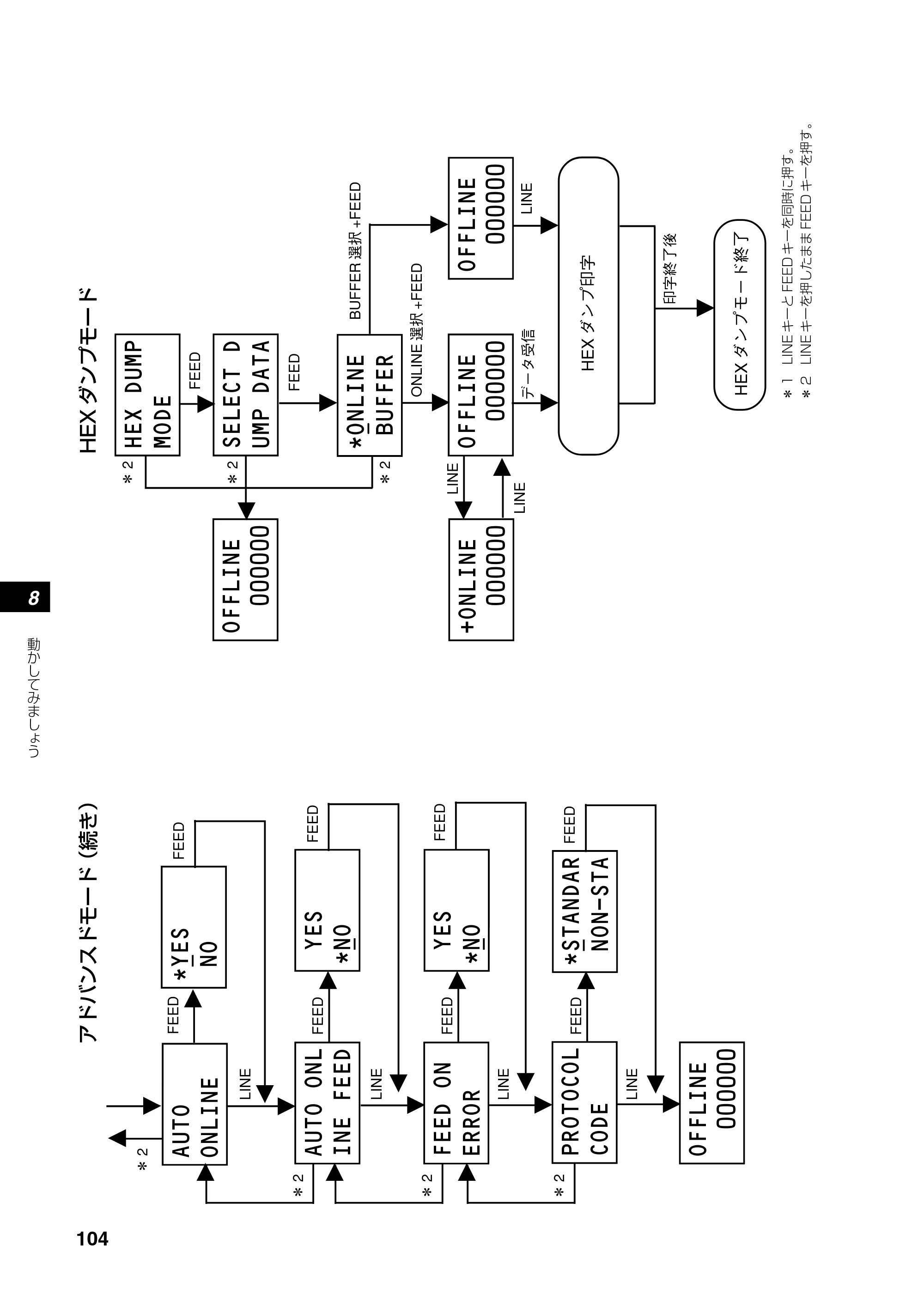
104
動
か
し
て
み
ま
し
ょ
う
8
HEX ダンプモード
FEED
ONLINE 選択 +FEED
FEED
BUFFER 選択 +FEED
データ受信
HEX ダンプ印字
LINE
印字終了後
LINE
LINE
HEX DUMP
MODE
SELECT D
UMP DATA
OFFLINE
000000
*ONLINE
BUFFER
+ONLINE
000000
OFFLINE
000000
* 1
LINE キーと FEED キーを同時に押す。
* 2
LINE キーを押したまま FEED キーを押す。
FEED
FEED
LINE
AUTO
ONLINE
*YES
NO
FEED
AUTO ONL
INE FEED
YES
*NO
FEED ON
ERROR
FEED
YES
*NO
PROTOCOL
CODE
OFFLINE
000000
*STANDAR
NON-STA
FEED
* 2
* 2
LINE
FEED
LINE
FEED
LINE
* 2
* 2
アドバンスドモード(続き)
FEED
OFFLINE
000000
* 2
* 2
* 2
HEX ダンプモード終了
106ページ
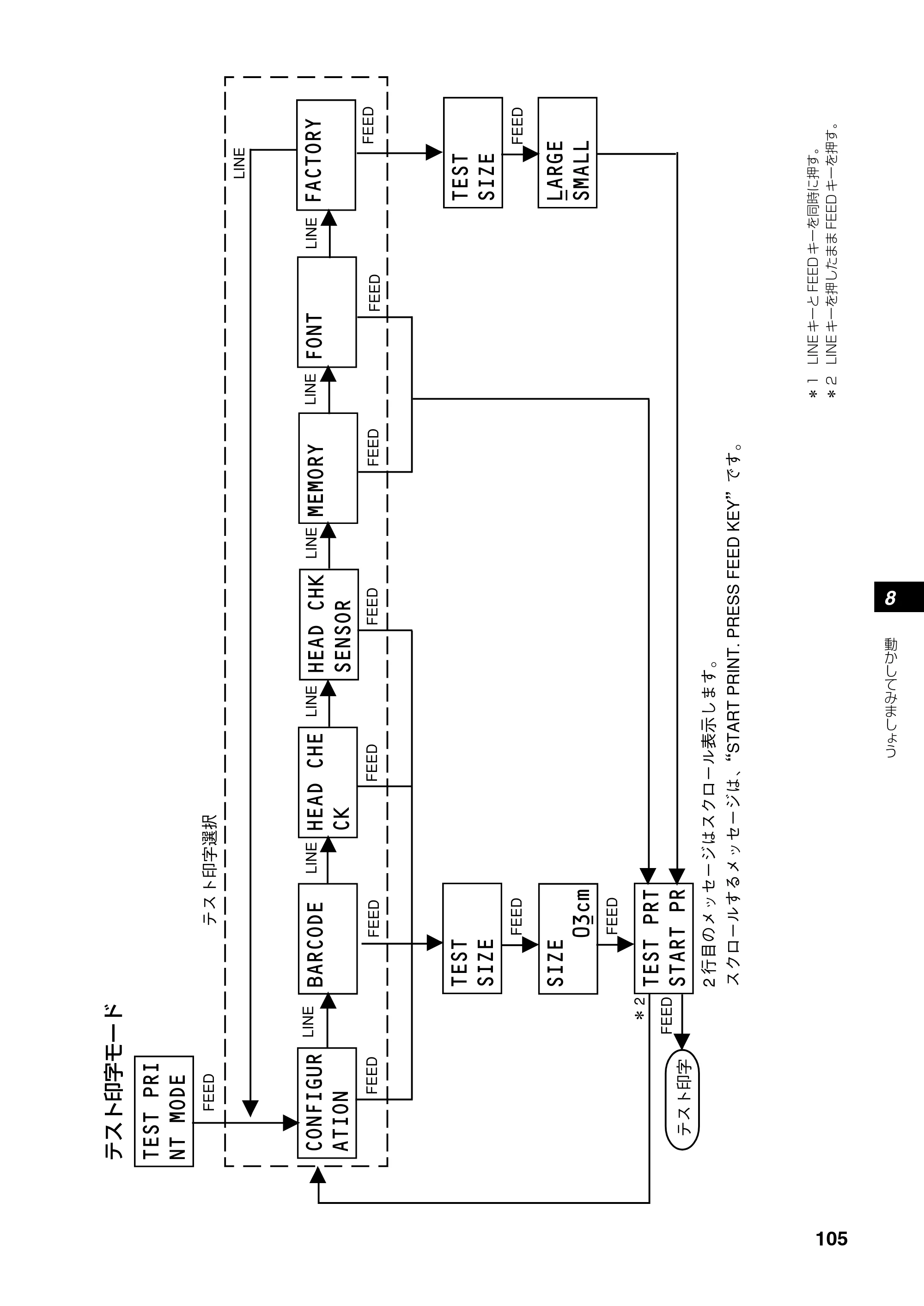
105
動
か
し
て
み
ま
し
ょ
う
8
テスト印字モード
テスト印字選択
* 1
LINE キーと FEED キーを同時に押す。
* 2
LINE キーを押したまま FEED キーを押す。
2 行目のメッセージはスクロール表示します。
スクロールするメッセージは、
“START PRINT. PRESS FEED KEY”です。
FEED
LINE
LINE
LINE
LINE
LINE
FEED
FEED
FEED
FEED
FEED
FEED
FEED
FEED
FEED
テスト印字
* 2
TEST PRI
NT MODE
CONFIGUR
ATION
BARCODE
HEAD CHE
CK
MEMORY
FONT
FACTORY
TEST
SIZE
SIZE
03cm
LARGE
SMALL
TEST PRT
START PR
TEST
SIZE
HEAD CHK
SENSOR
LINE
FEED
LINE
FEED
9. あれ?どうしたのかな?
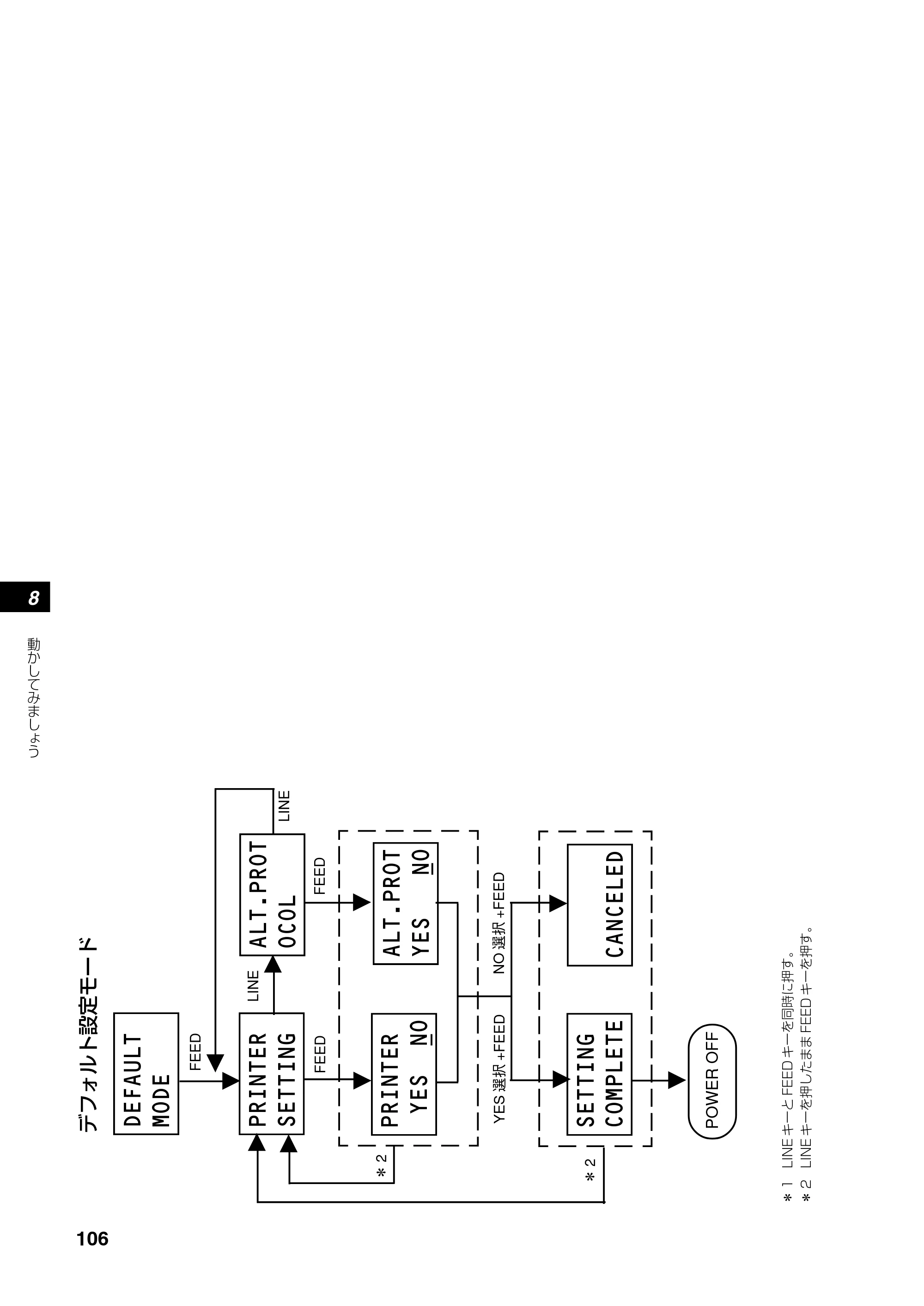
106
動
か
し
て
み
ま
し
ょ
う
8
FEED
LINE
FEED
* 2
YES 選択 +FEED
* 2
デフォルト設定モード
* 1
LINE キーと FEED キーを同時に押す。
* 2
LINE キーを押したまま FEED キーを押す。
LINE
FEED
NO 選択 +FEED
POWER OFF
DEFAULT
MODE
PRINTER
SETTING
ALT.PROT
OCOL
PRINTER
YES
NO
SETTING
COMPLETE
ALT.PROT
YES
NO
CANCELED
108ページ
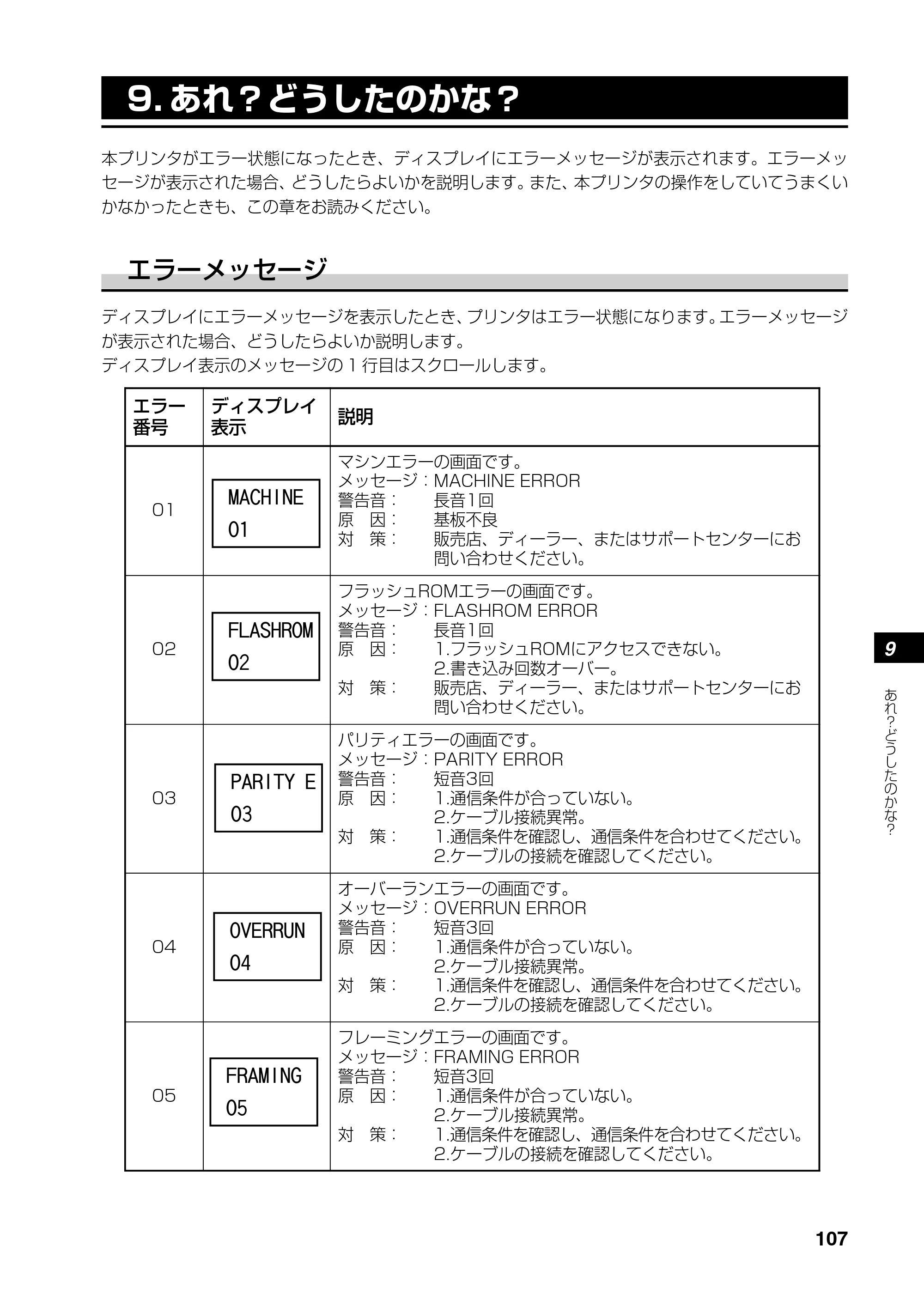
107
あ
れ
?
ど
う
し
た
の
か
な
?
9
9. あれ?どうしたのかな?
本プリンタがエラー状態になったとき、ディスプレイにエラーメッセージが表示されます。エラーメッ
セージが表示された場合、どうしたらよいかを説明します。また、本プリンタの操作をしていてうまくい
かなかったときも、この章をお読みください。
エラーメッセージ
ディスプレイにエラーメッセージを表示したとき、プリンタはエラー状態になります。エラーメッセージ
が表示された場合、どうしたらよいか説明します。
ディスプレイ表示のメッセージの 1 行目はスクロールします。
エラー
番号
ディスプレイ
表示
説明
01
マシンエラーの画面です。
メッセージ:MACHINE ERROR
警告音: 長音1回
原 因: 基板不良
対 策: 販売店、ディーラー、またはサポートセンターにお
問い合わせください。
02
フラッシュROMエラーの画面です。
メッセージ:FLASHROM ERROR
警告音: 長音1回
原 因: 1.フラッシュROMにアクセスできない。
2.書き込み回数オーバー。
対 策: 販売店、ディーラー、またはサポートセンターにお
問い合わせください。
03
パリティエラーの画面です。
メッセージ:PARITY ERROR
警告音: 短音3回
原 因: 1.通信条件が合っていない。
2.ケーブル接続異常。
対 策: 1.通信条件を確認し、通信条件を合わせてください。
2.ケーブルの接続を確認してください。
04
オーバーランエラーの画面です。
メッセージ:OVERRUN ERROR
警告音: 短音3回
原 因: 1.通信条件が合っていない。
2.ケーブル接続異常。
対 策: 1.通信条件を確認し、通信条件を合わせてください。
2.ケーブルの接続を確認してください。
05
フレーミングエラーの画面です。
メッセージ:FRAMING ERROR
警告音: 短音3回
原 因: 1.通信条件が合っていない。
2.ケーブル接続異常。
対 策: 1.通信条件を確認し、通信条件を合わせてください。
2.ケーブルの接続を確認してください。
MACHINE
O1
FLASHROM
O2
PARITY E
O3
OVERRUN
O4
FRAMING
O5
109ページ
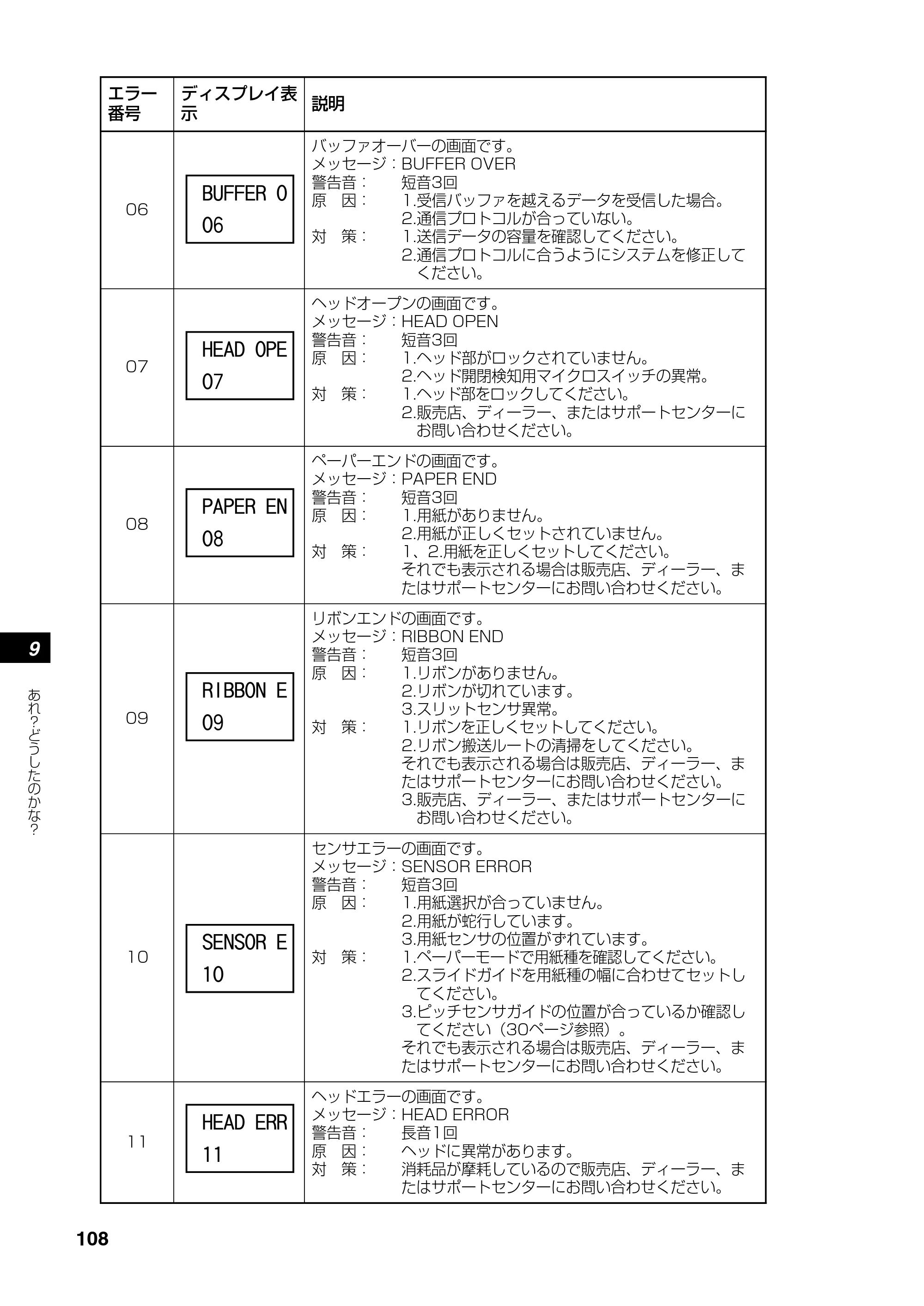
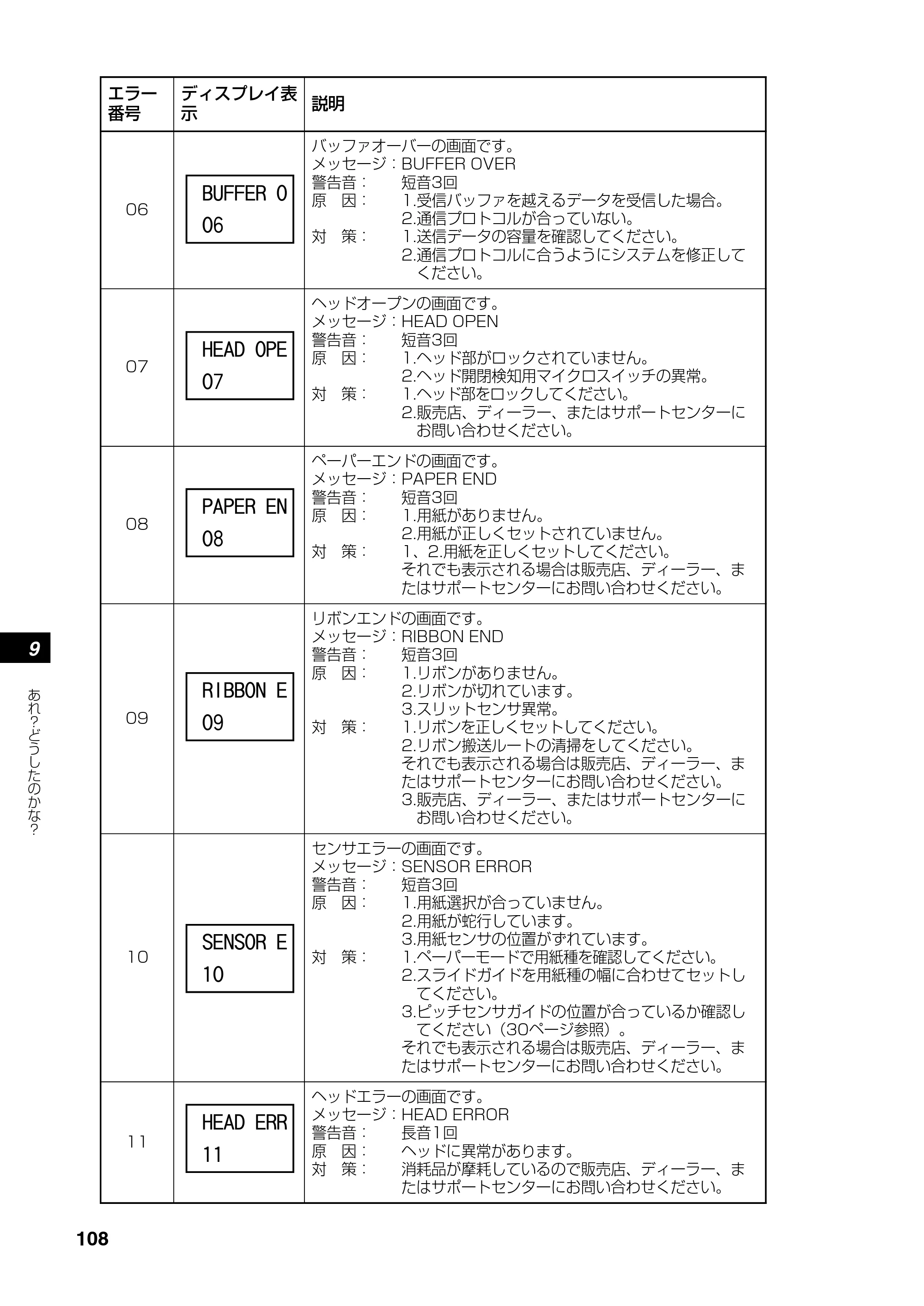
108
あ
れ
?
ど
う
し
た
の
か
な
?
9
エラー
番号
ディスプレイ表
示
説明
06
バッファオーバーの画面です。
メッセージ:BUFFER OVER
警告音: 短音3回
原 因: 1.受信バッファを越えるデータを受信した場合。
2.通信プロトコルが合っていない。
対 策: 1.送信データの容量を確認してください。
2.通信プロトコルに合うようにシステムを修正して
ください。
07
ヘッドオープンの画面です。
メッセージ:HEAD OPEN
警告音: 短音3回
原 因: 1.ヘッド部がロックされていません。
2.ヘッド開閉検知用マイクロスイッチの異常。
対 策: 1.ヘッド部をロックしてください。
2.販売店、ディーラー、またはサポートセンターに
お問い合わせください。
08
ペーパーエンドの画面です。
メッセージ:PAPER END
警告音: 短音3回
原 因: 1.用紙がありません。
2.用紙が正しくセットされていません。
対 策: 1、2.用紙を正しくセットしてください。
それでも表示される場合は販売店、ディーラー、ま
たはサポートセンターにお問い合わせください。
09
リボンエンドの画面です。
メッセージ:RIBBON END
警告音: 短音3回
原 因: 1.リボンがありません。
2.リボンが切れています。
3.スリットセンサ異常。
対 策: 1.リボンを正しくセットしてください。
2.リボン搬送ルートの清掃をしてください。
それでも表示される場合は販売店、ディーラー、ま
たはサポートセンターにお問い合わせください。
3.販売店、ディーラー、またはサポートセンターに
お問い合わせください。
10
センサエラーの画面です。
メッセージ:SENSOR ERROR
警告音: 短音3回
原 因: 1.用紙選択が合っていません。
2.用紙が蛇行しています。
3.用紙センサの位置がずれています。
対 策: 1.ペーパーモードで用紙種を確認してください。
2.スライドガイドを用紙種の幅に合わせてセットし
てください。
3.ピッチセンサガイドの位置が合っているか確認し
てください(30ページ参照)。
それでも表示される場合は販売店、ディーラー、ま
たはサポートセンターにお問い合わせください。
11
ヘッドエラーの画面です。
メッセージ:HEAD ERROR
警告音: 長音1回
原 因: ヘッドに異常があります。
対 策: 消耗品が摩耗しているので販売店、ディーラー、ま
たはサポートセンターにお問い合わせください。
BUFFER O
O6
HEAD OPE
O7
PAPER EN
O8
RIBBON E
O9
SENSOR E
1O
HEAD ERR
11
こんなときは?
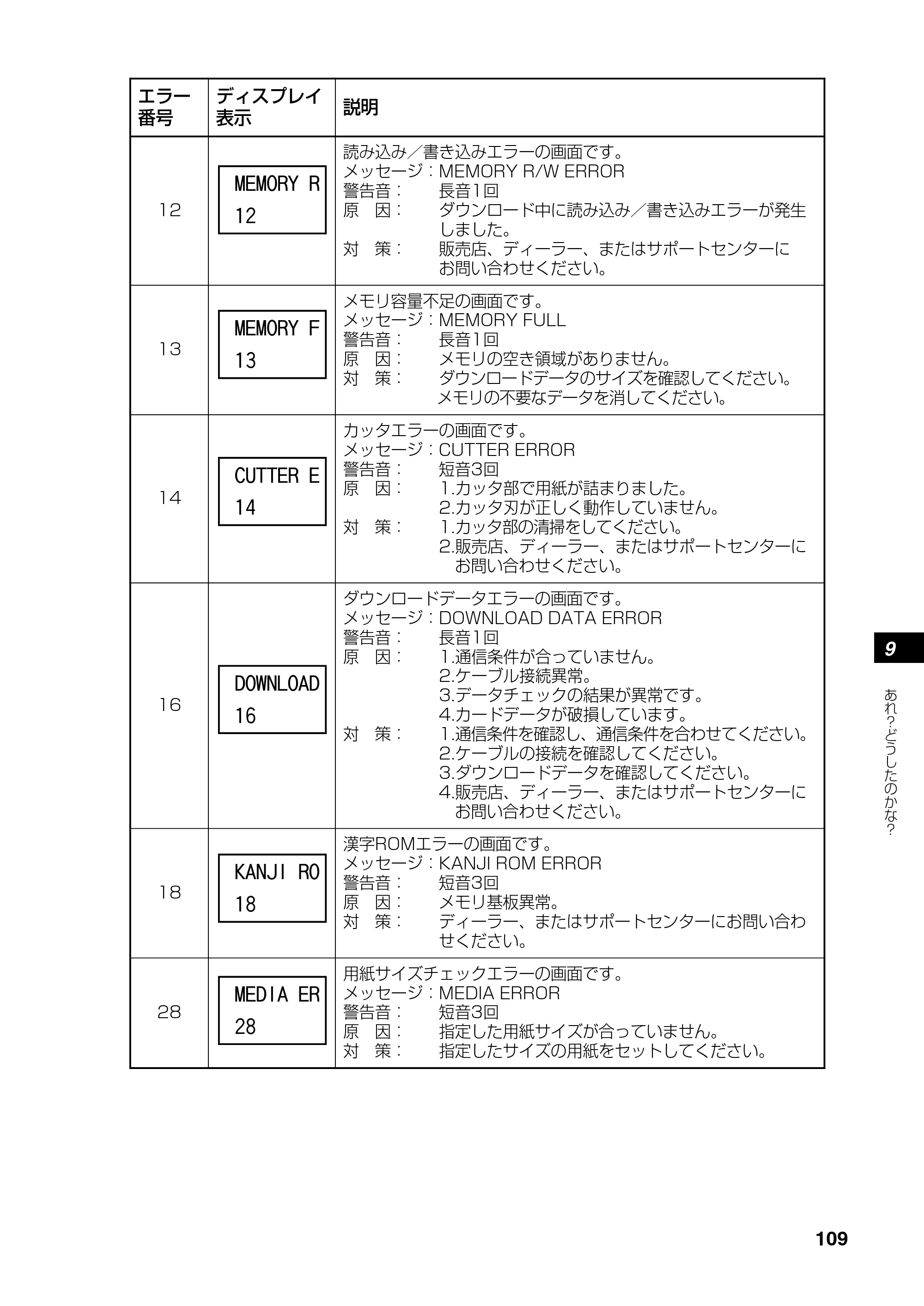
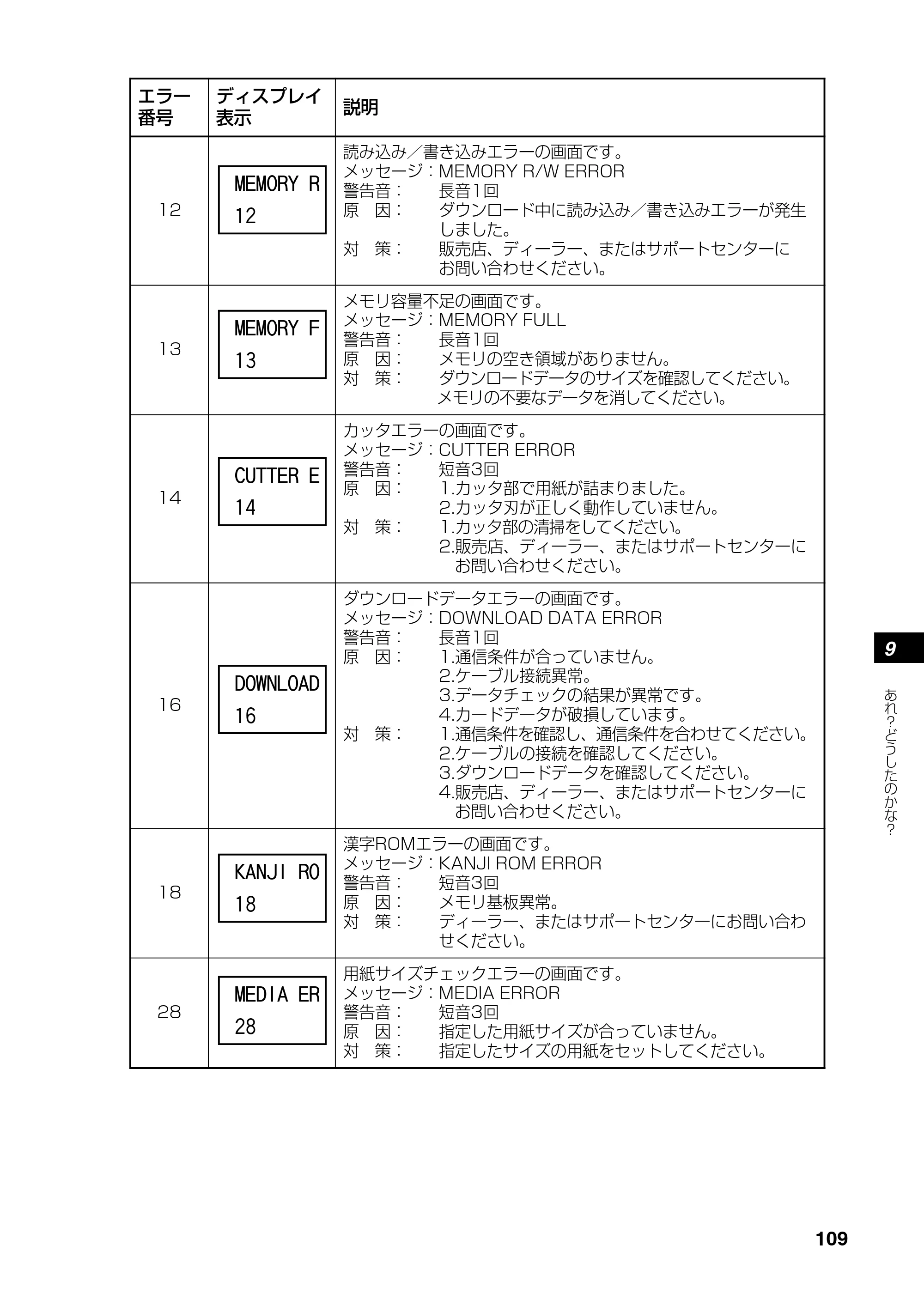
109
あ
れ
?
ど
う
し
た
の
か
な
?
9
エラー
番号
ディスプレイ
表示
説明
12
読み込み/書き込みエラーの画面です。
メッセージ:MEMORY R/W ERROR
警告音: 長音1回
原 因: ダウンロード中に読み込み/書き込みエラーが発生
しました。
対 策: 販売店、ディーラー、またはサポートセンターに
お問い合わせください。
13
メモリ容量不足の画面です。
メッセージ:MEMORY FULL
警告音: 長音1回
原 因: メモリの空き領域がありません。
対 策: ダウンロードデータのサイズを確認してください。
メモリの不要なデータを消してください。
14
カッタエラーの画面です。
メッセージ:CUTTER ERROR
警告音: 短音3回
原 因: 1.カッタ部で用紙が詰まりました。
2.カッタ刃が正しく動作していません。
対 策: 1.カッタ部の清掃をしてください。
2.販売店、ディーラー、またはサポートセンターに
お問い合わせください。
16
ダウンロードデータエラーの画面です。
メッセージ:DOWNLOAD DATA ERROR
警告音: 長音1回
原 因: 1.通信条件が合っていません。
2.ケーブル接続異常。
3.データチェックの結果が異常です。
4.カードデータが破損しています。
対 策: 1.通信条件を確認し、通信条件を合わせてください。
2.ケーブルの接続を確認してください。
3.ダウンロードデータを確認してください。
4.販売店、ディーラー、またはサポートセンターに
お問い合わせください。
18
漢字ROMエラーの画面です。
メッセージ:KANJI ROM ERROR
警告音: 短音3回
原 因: メモリ基板異常。
対 策: ディーラー、またはサポートセンターにお問い合わ
せください。
28
用紙サイズチェックエラーの画面です。
メッセージ:MEDIA ERROR
警告音: 短音3回
原 因: 指定した用紙サイズが合っていません。
対 策: 指定したサイズの用紙をセットしてください。
MEMORY R
12
MEMORY F
13
CUTTER E
14
DOWNLOAD
16
KANJI RO
18
MEDIA ER
28
111ページ
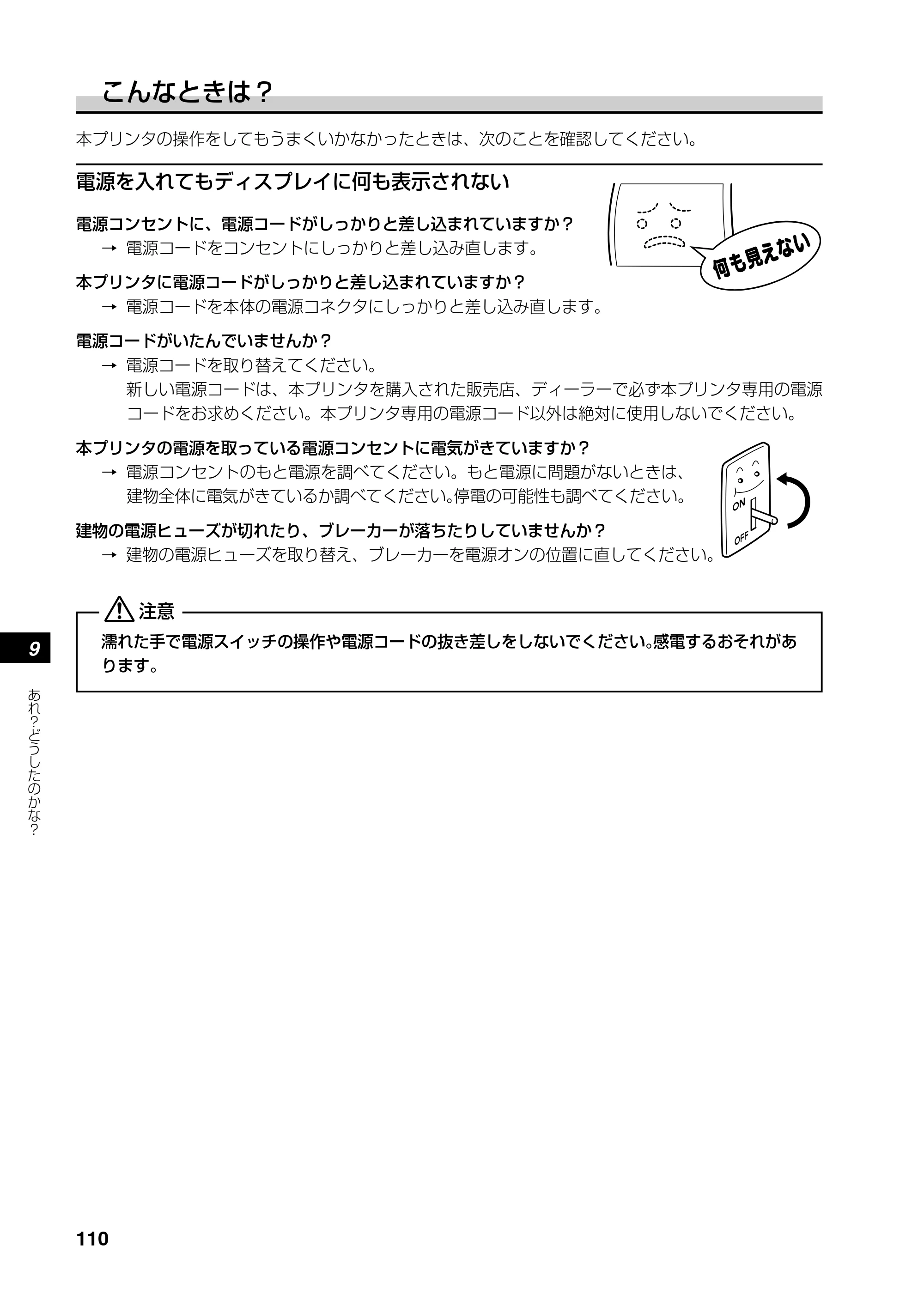
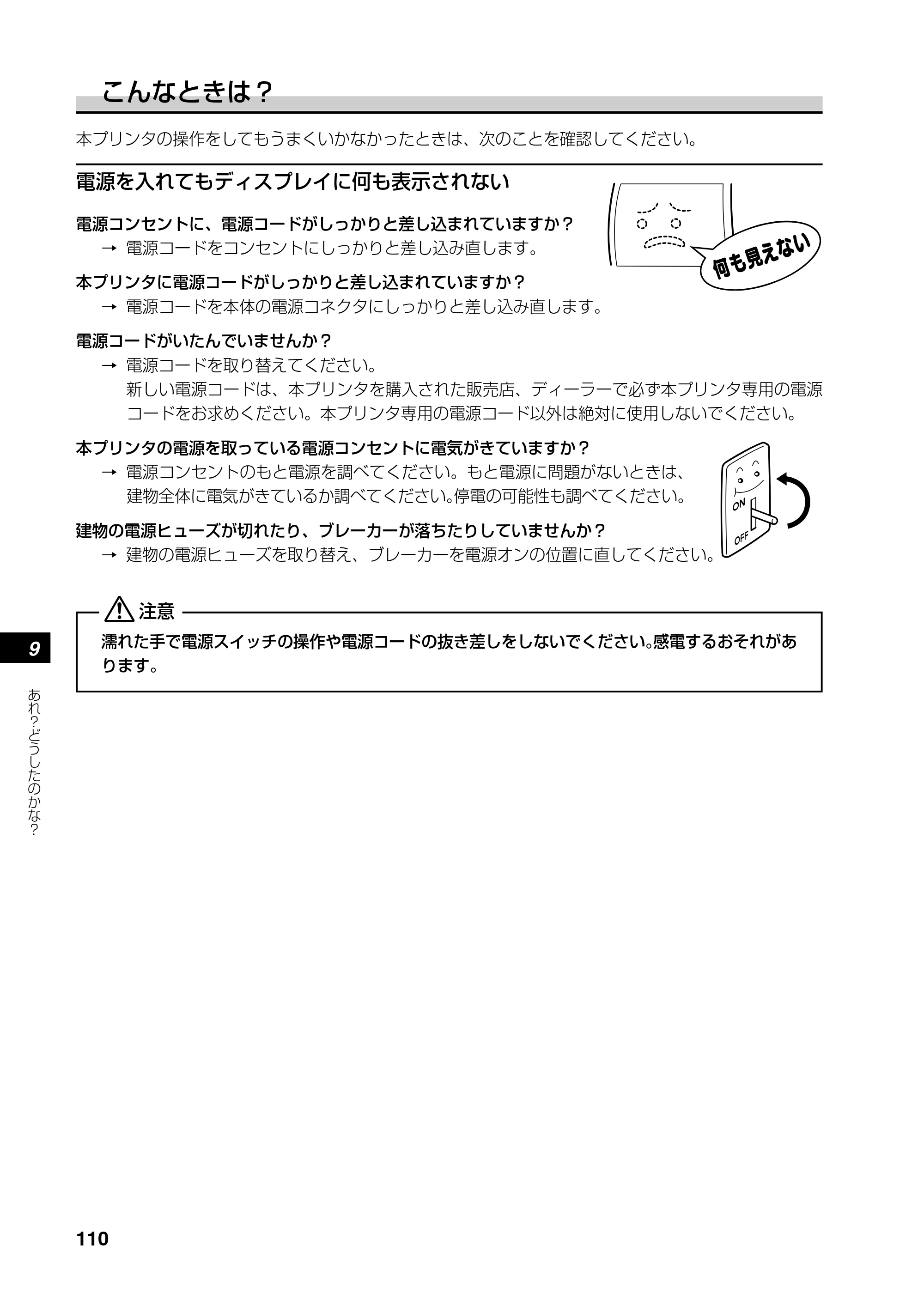
110
あ
れ
?
ど
う
し
た
の
か
な
?
9
こんなときは?
本プリンタの操作をしてもうまくいかなかったときは、次のことを確認してください。
電源を入れてもディスプレイに何も表示されない
電源コンセントに、電源コードがしっかりと差し込まれていますか?
→ 電源コードをコンセントにしっかりと差し込み直します。
本プリンタに電源コードがしっかりと差し込まれていますか?
→ 電源コードを本体の電源コネクタにしっかりと差し込み直します。
電源コードがいたんでいませんか?
→ 電源コードを取り替えてください。
新しい電源コードは、本プリンタを購入された販売店、ディーラーで必ず本プリンタ専用の電源
コードをお求めください。本プリンタ専用の電源コード以外は絶対に使用しないでください。
本プリンタの電源を取っている電源コンセントに電気がきていますか?
→ 電源コンセントのもと電源を調べてください。もと電源に問題がないときは、
建物全体に電気がきているか調べてください。停電の可能性も調べてください。
建物の電源ヒューズが切れたり、ブレーカーが落ちたりしていませんか?
→ 建物の電源ヒューズを取り替え、ブレーカーを電源オンの位置に直してください。
注意
濡れた手で電源スイッチの操作や電源コードの抜き差しをしないでください。感電するおそれがあ
ります。
112ページ
111111
あれ?どうしたのかな?
9
紙送りはされるが印字されない
サーマルヘッドが汚れていたり、ラベルが貼りついていませんか?
→ サーマルヘッドが汚れていたら、プリンタクリーニングセット * で汚れをふき取ってください。
ラベルが貼りついていたらはがしてください。
*金属物での除去は避けてください(サーマルヘッドを傷つけるおそれがあります)。
このとき、ラベルののりがサーマルヘッドに付着していたら、「お手入れ」(116 ページ)を参照し、
プリンタクリーニングセット * でふき取ってください。
本プリンタ用のサトー製品の用紙・カーボンリボンを使っていますか?
→ サトー製プリンタには、サトーのサプライ“純正”のご使用をお願いします。
ピッチセンサが汚れていませんか?
→ ピッチセンサが汚れていたら、「お手入れ」(116 ページ)を参照し、プリンタクリーニングセッ
ト * で汚れをふき取ってください。
コンピュータから送られてくるデータ・信号の内容が誤っていませんか?
→ 電源を入れ直してください。
それでもメッセージが表示されたら、コンピュータ側のソフトウェアの内容や通信条件の確認を
してください。
* プリンタクリーニングセットはオプションです。ご購入の際はサポートセンター、販売店へお問い合
わせください。
清掃は、電源コードをコンセントから抜いて行ってください。
注意
113ページ
112112
あれ?どうしたのかな?
9
きれいに印字しない
用紙・カーボンリボンが正しくセットされていますか?
→ 用紙・カーボンリボンがきちんと固定されているか調べてください。また、サーマルヘッド部を開
けて、用紙・カーボンリボンが正常な位置にあるか調べてください。
印字濃度が薄すぎたり、濃すぎたりしていませんか?
→ 設定操作で印字濃度を設定し直してください。
プラテンローラが汚れていませんか?
→ プラテンローラが汚れていたら、プリンタクリーニングセット * で汚れをふき取ってください。
サーマルヘッドが汚れていたり、ラベルが貼りついていませんか?
→ サーマルヘッドが汚れていたら、プリンタクリーニングセット * で汚れをふき取ってください。
ラベルが貼りついていたらはがしてください。
*金属物での除去は避けてください(サーマルヘッドを傷つけるおそれがあります)。
このとき、ラベルののりがサーマルヘッドに付着していたら、「お手入れ」(116 ページ)を参照し、
プリンタクリーニングセット * でふき取ってください。
汚れた用紙を使っていませんか?
→ きれいな用紙を使ってください。
本プリンタ用のサトー製品の用紙・カーボンリボンを使っていますか?
→ サトー製プリンタには、サトーのサプライ“純正”のご使用をお願いします。
* プリンタクリーニングセットはオプションです。ご購入の際はサポートセンター、販売店へお問い合
わせください。
清掃は、電源コードをコンセントから抜いて行ってください。
注意
ボリューム調整
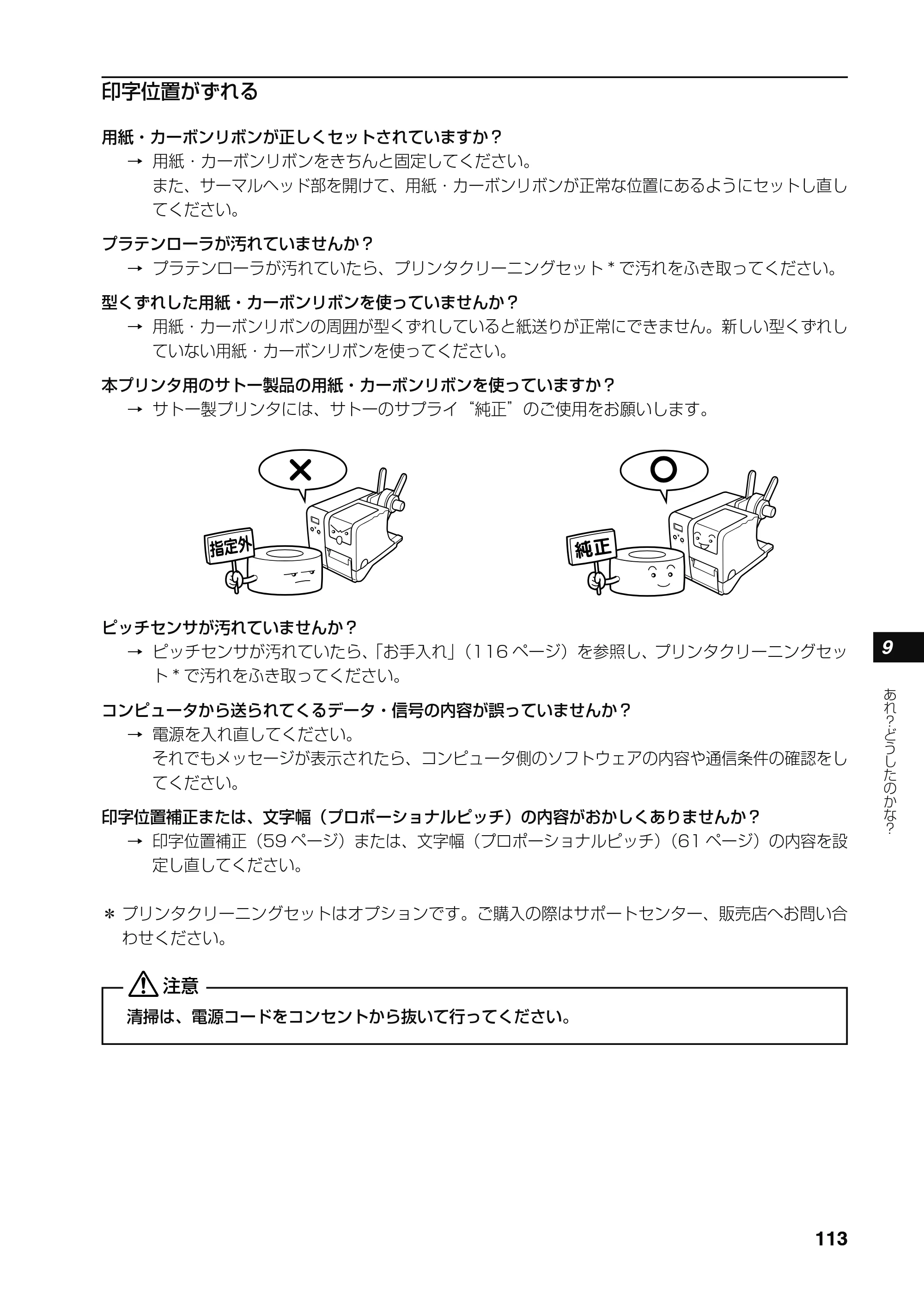
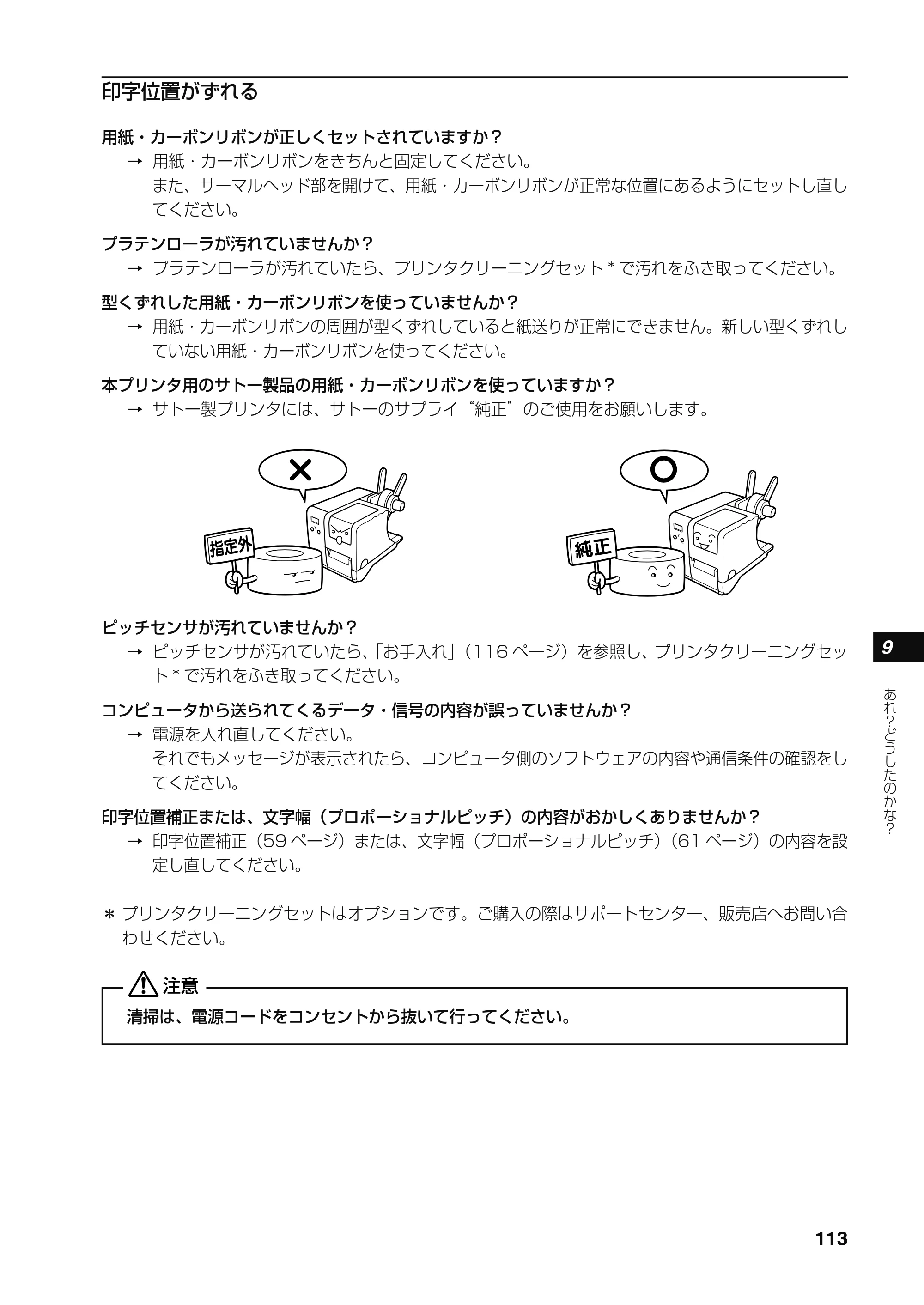
113113
あれ?どうしたのかな?
9
印字位置がずれる
用紙・カーボンリボンが正しくセットされていますか?
→ 用紙・カーボンリボンをきちんと固定してください。
また、サーマルヘッド部を開けて、用紙・カーボンリボンが正常な位置にあるようにセットし直し
てください。
プラテンローラが汚れていませんか?
→ プラテンローラが汚れていたら、プリンタクリーニングセット * で汚れをふき取ってください。
型くずれした用紙・カーボンリボンを使っていませんか?
→ 用紙・カーボンリボンの周囲が型くずれしていると紙送りが正常にできません。新しい型くずれし
ていない用紙・カーボンリボンを使ってください。
本プリンタ用のサトー製品の用紙・カーボンリボンを使っていますか?
→ サトー製プリンタには、サトーのサプライ“純正”のご使用をお願いします。
ピッチセンサが汚れていませんか?
→ ピッチセンサが汚れていたら、「お手入れ」(116 ページ)を参照し、プリンタクリーニングセッ
ト * で汚れをふき取ってください。
コンピュータから送られてくるデータ・信号の内容が誤っていませんか?
→ 電源を入れ直してください。
それでもメッセージが表示されたら、コンピュータ側のソフトウェアの内容や通信条件の確認をし
てください。
印字位置補正または、文字幅(プロポーショナルピッチ)の内容がおかしくありませんか?
→ 印字位置補正(59 ページ)または、文字幅(プロポーショナルピッチ)(61 ページ)の内容を設
定し直してください。
* プリンタクリーニングセットはオプションです。ご購入の際はサポートセンター、販売店へお問い合
わせください。
清掃は、電源コードをコンセントから抜いて行ってください。
注意
オフセット位置の調整
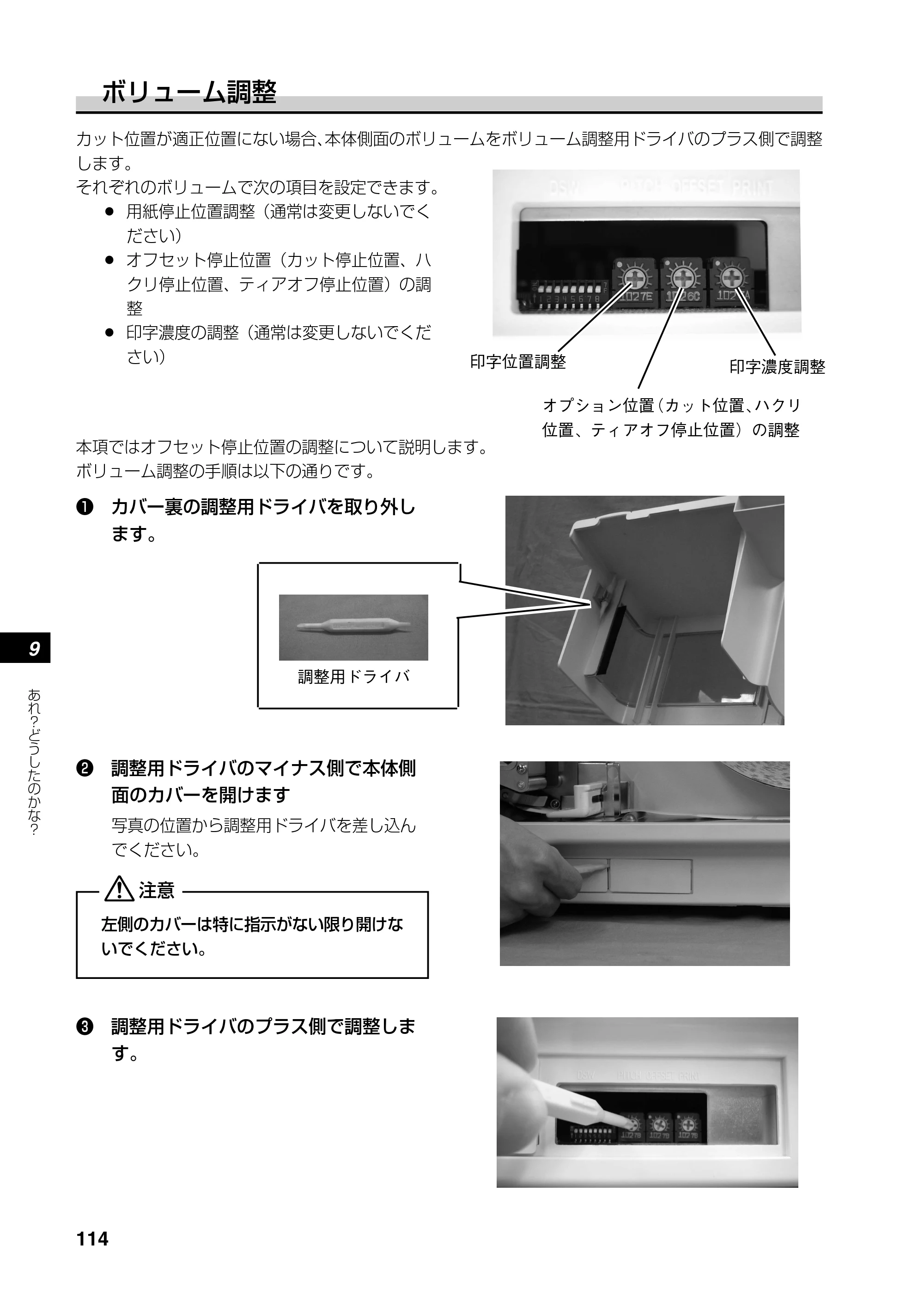
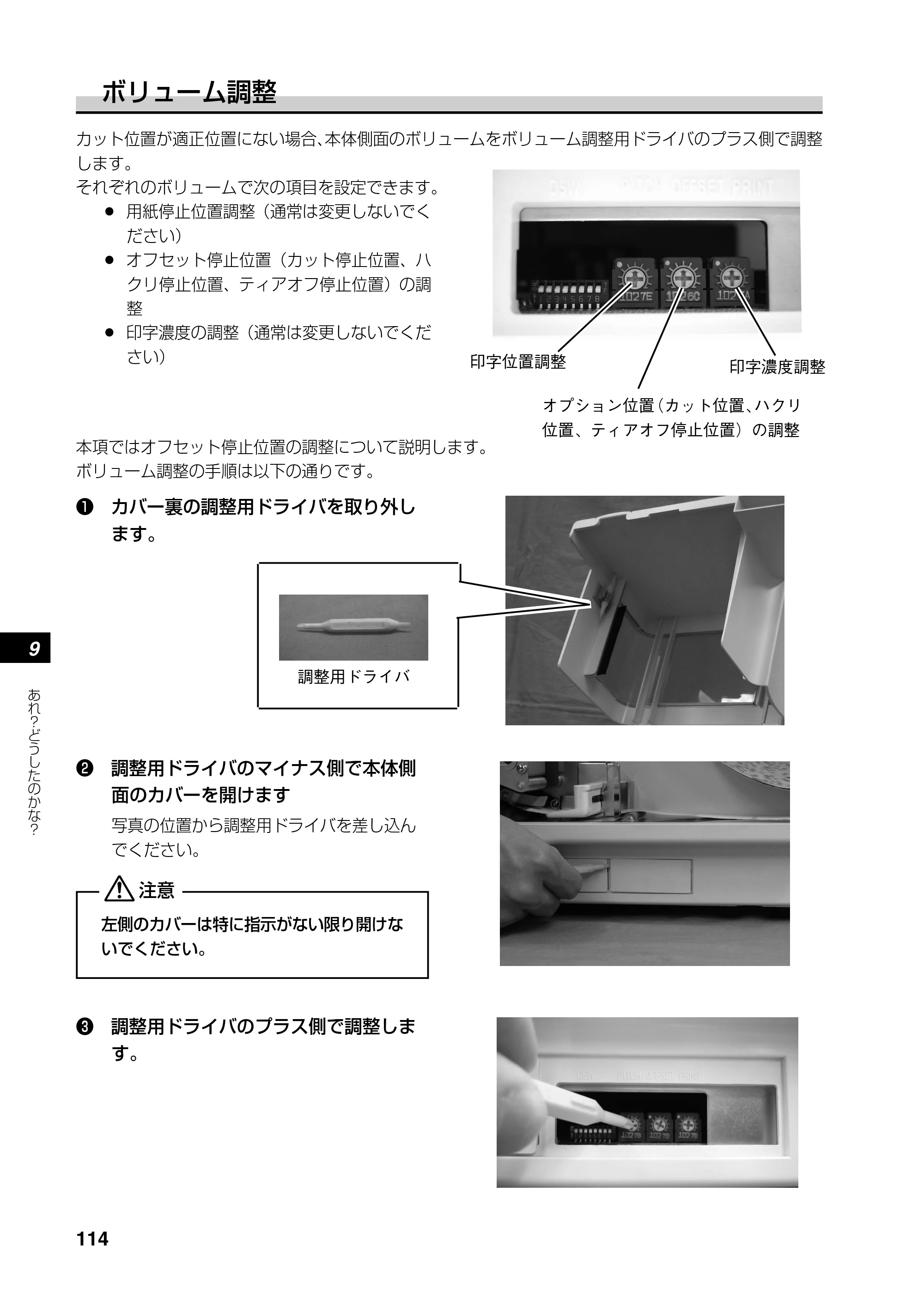
114
あ
れ
?
ど
う
し
た
の
か
な
?
9
ボリューム調整
カット位置が適正位置にない場合、本体側面のボリュームをボリューム調整用ドライバのプラス側で調整
します。
それぞれのボリュームで次の項目を設定できます。
蘆 用紙停止位置調整(通常は変更しないでく
ださい)
蘆 オフセット停止位置(カット停止位置、ハ
クリ停止位置、ティアオフ停止位置)の調
整
蘆 印字濃度の調整(通常は変更しないでくだ
さい)
笆 調整用ドライバのマイナス側で本体側
面のカバーを開けます
写真の位置から調整用ドライバを差し込ん
でください。
笳 調整用ドライバのプラス側で調整しま
す。
本項ではオフセット停止位置の調整について説明します。
ボリューム調整の手順は以下の通りです。
笊 カバー裏の調整用ドライバを取り外し
ます。
印字濃度調整印字位置調整
オプション位置(カット位置、ハクリ
位置、ティアオフ停止位置)の調整
調整用ドライバ
左側のカバーは特に指示がない限り開けな
いでください。
注意
10. お手入れ
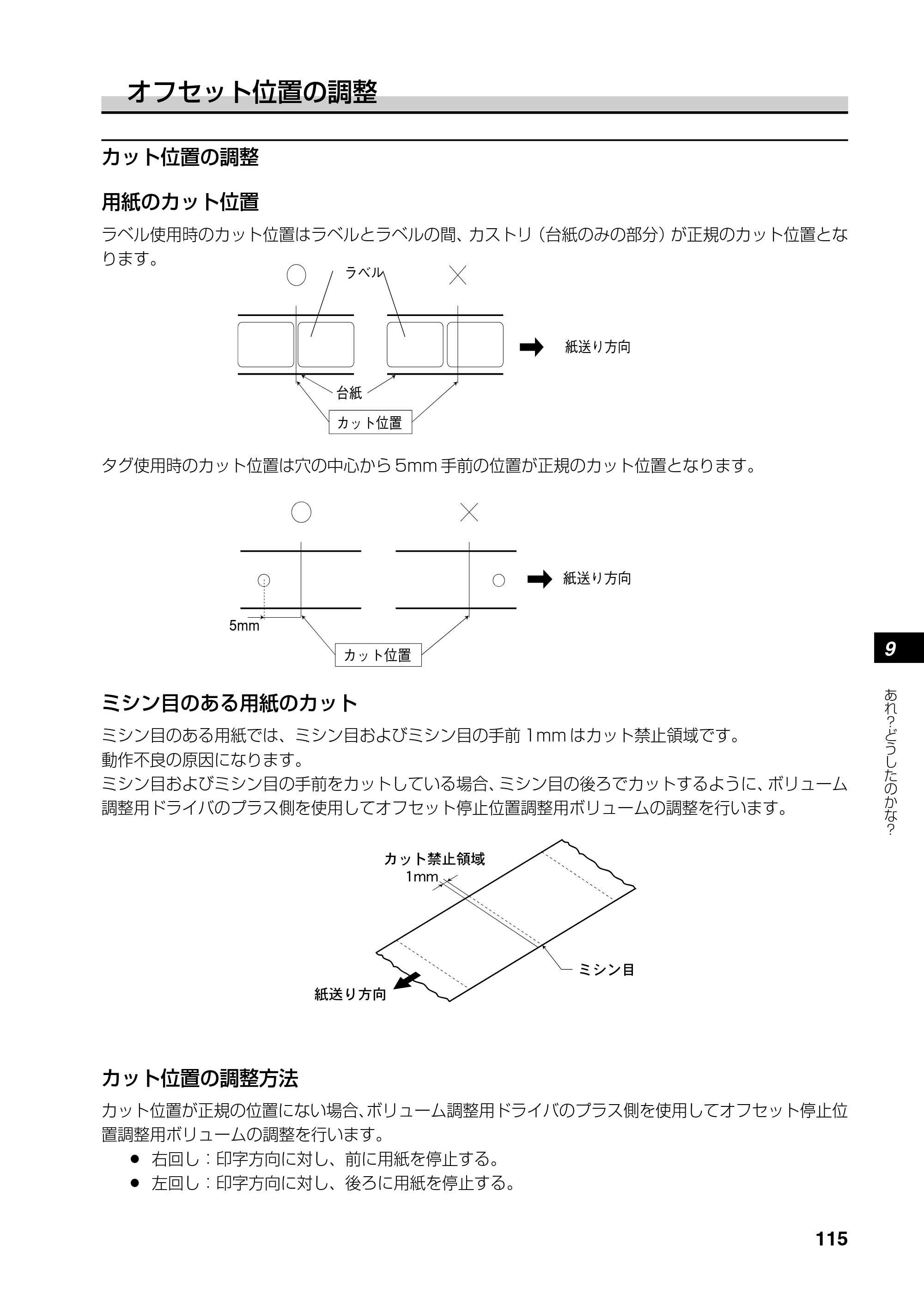
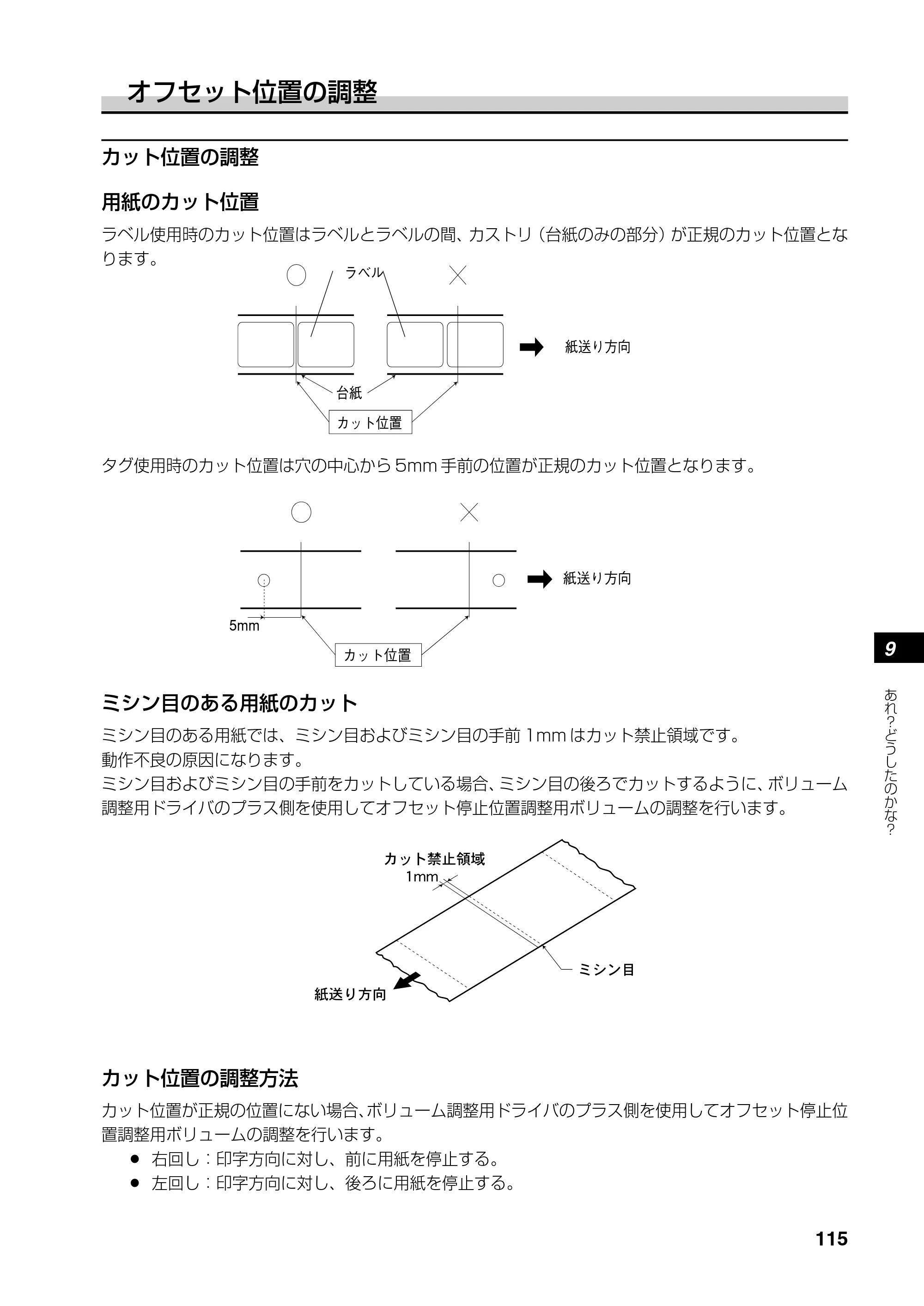
115
あ
れ
?
ど
う
し
た
の
か
な
?
9
オフセット位置の調整
カット位置の調整
用紙のカット位置
ラベル使用時のカット位置はラベルとラベルの間、カストリ(台紙のみの部分)が正規のカット位置とな
ります。
ラベル
台紙
紙送り方向
カット位置
カット位置
5mm
紙送り方向
タグ使用時のカット位置は穴の中心から 5mm 手前の位置が正規のカット位置となります。
ミシン目のある用紙のカット
ミシン目のある用紙では、ミシン目およびミシン目の手前 1mm はカット禁止領域です。
動作不良の原因になります。
ミシン目およびミシン目の手前をカットしている場合、ミシン目の後ろでカットするように、ボリューム
調整用ドライバのプラス側を使用してオフセット停止位置調整用ボリュームの調整を行います。
カット禁止領域
1mm
紙送り方向
ミシン目
カット位置の調整方法
カット位置が正規の位置にない場合、ボリューム調整用ドライバのプラス側を使用してオフセット停止位
置調整用ボリュームの調整を行います。
蘆 右回し:印字方向に対し、前に用紙を停止する。
蘆 左回し:印字方向に対し、後ろに用紙を停止する。
117ページ
116
お手入れ
10
10. お手入れ
本プリンタは大切な情報を含んだバーコードや文字を印字するプリンタです。各部が汚れていると大切
なバーコードや文字もきれいに印字できなくなるだけでなく、故障の原因にもなります。クリーニング
ペン、プリンタクリーニングセット *、ラッピングシート * を使って、定期的に清掃してください。
お手入れの時期
お手入れの時期の目安は、次の通りです。
クリーニングペン、プリンタクリーニングセット * でのお手入れ
- サーマルヘッド、プラテンローラ、ピッチセンサ、スライドガイド
用紙 1 巻おき、あるいは用紙 150 メートル印字ごと
- その他
用紙 6 巻おき、あるいは用紙 900 メートル印字ごと
ラッピングシート * でのお手入れ
用紙 6 巻おき、あるいは用紙 900 メートル印字ごと
お手入れのときの注意
お手入れの時は、次のことに注意してください。
- 上記の清掃時期は目安ですので、汚れの程度によって清掃してください。
- 各部の清掃には、クリーニングペンやプリンタクリーニングセット *、ラッピングシート * をご
使用ください。
- ドライバなどの堅いものを使用して清掃すると、各部を傷つけるおそれがあります。特にサーマル
ヘッド部の清掃には絶対に使用しないでください。
- 電源は必ず切ってから行ってください。
- 用紙・カーボンリボンは取り外してから清掃を行ってください。
* プリンタクリーニングセットとラッピングシートはオプションです。ご購入の際は、サポートセン
ター、販売店へお問い合わせください。
118ページ
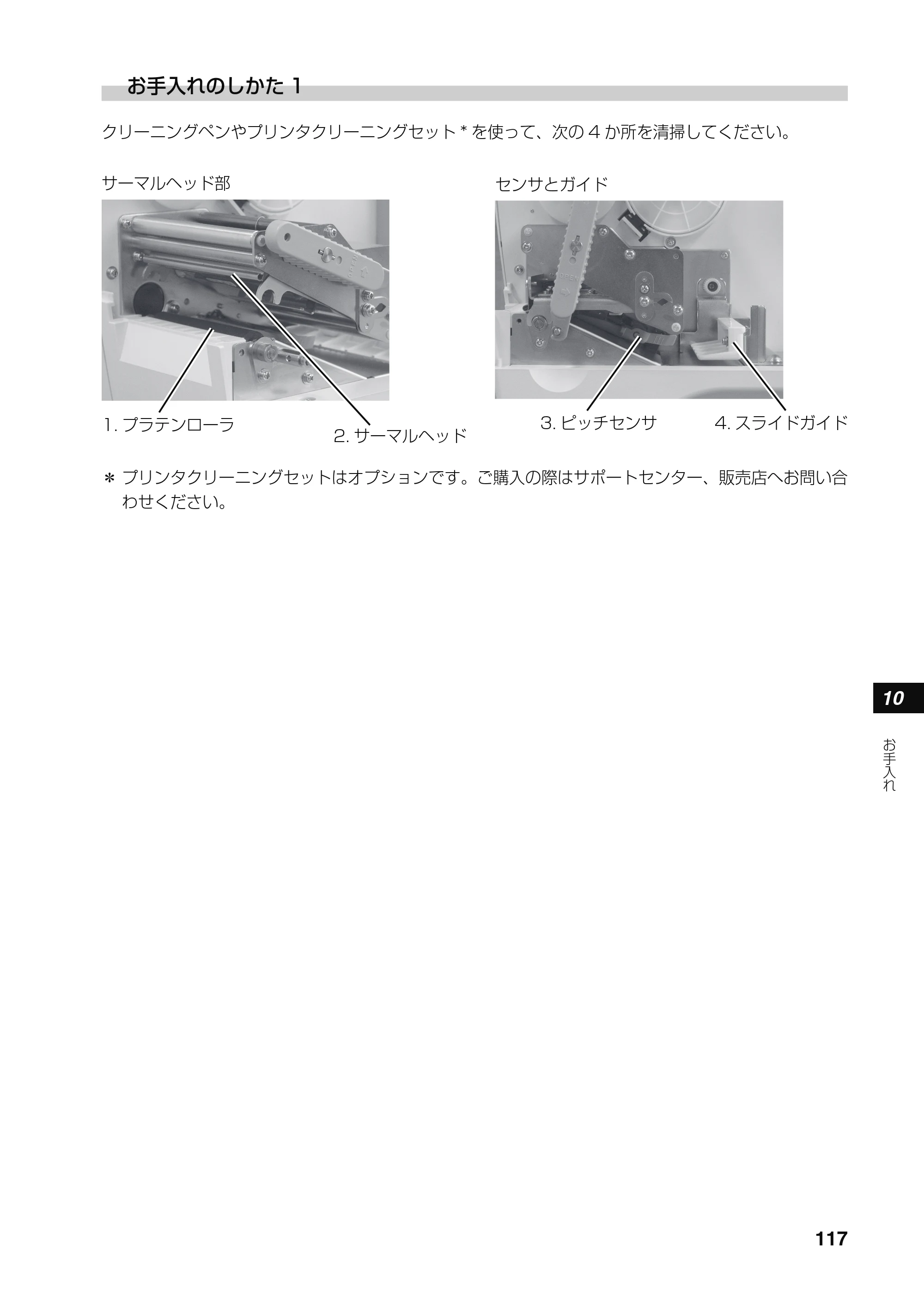
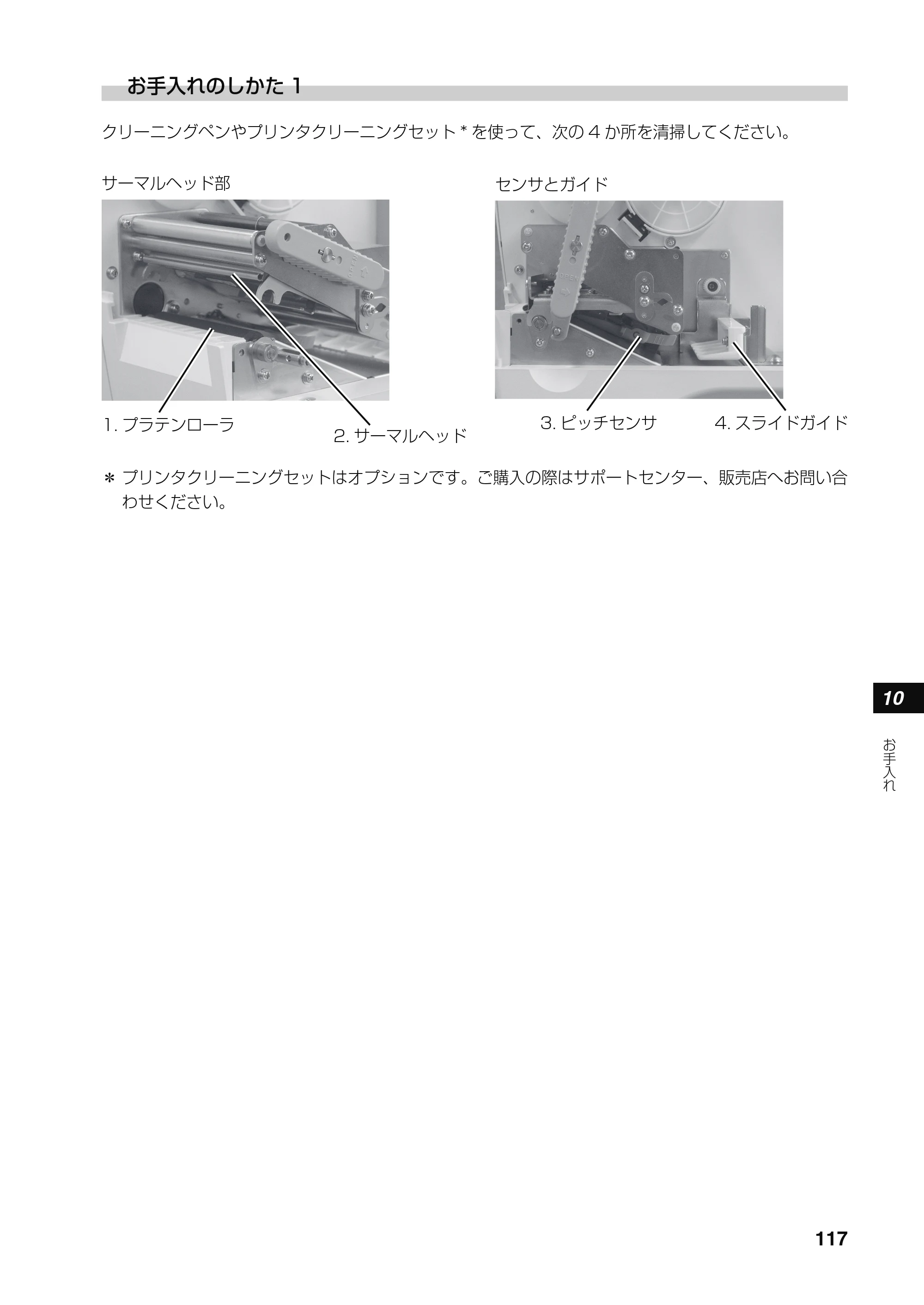
117
お手入れ
10
お手入れのしかた 1
クリーニングペンやプリンタクリーニングセット * を使って、次の 4 か所を清掃してください。
サーマルヘッド部
2. サーマルヘッド
1. プラテンローラ
センサとガイド
4. スライドガイド3. ピッチセンサ
* プリンタクリーニングセットはオプションです。ご購入の際はサポートセンター、販売店へお問い合
わせください。
119ページ
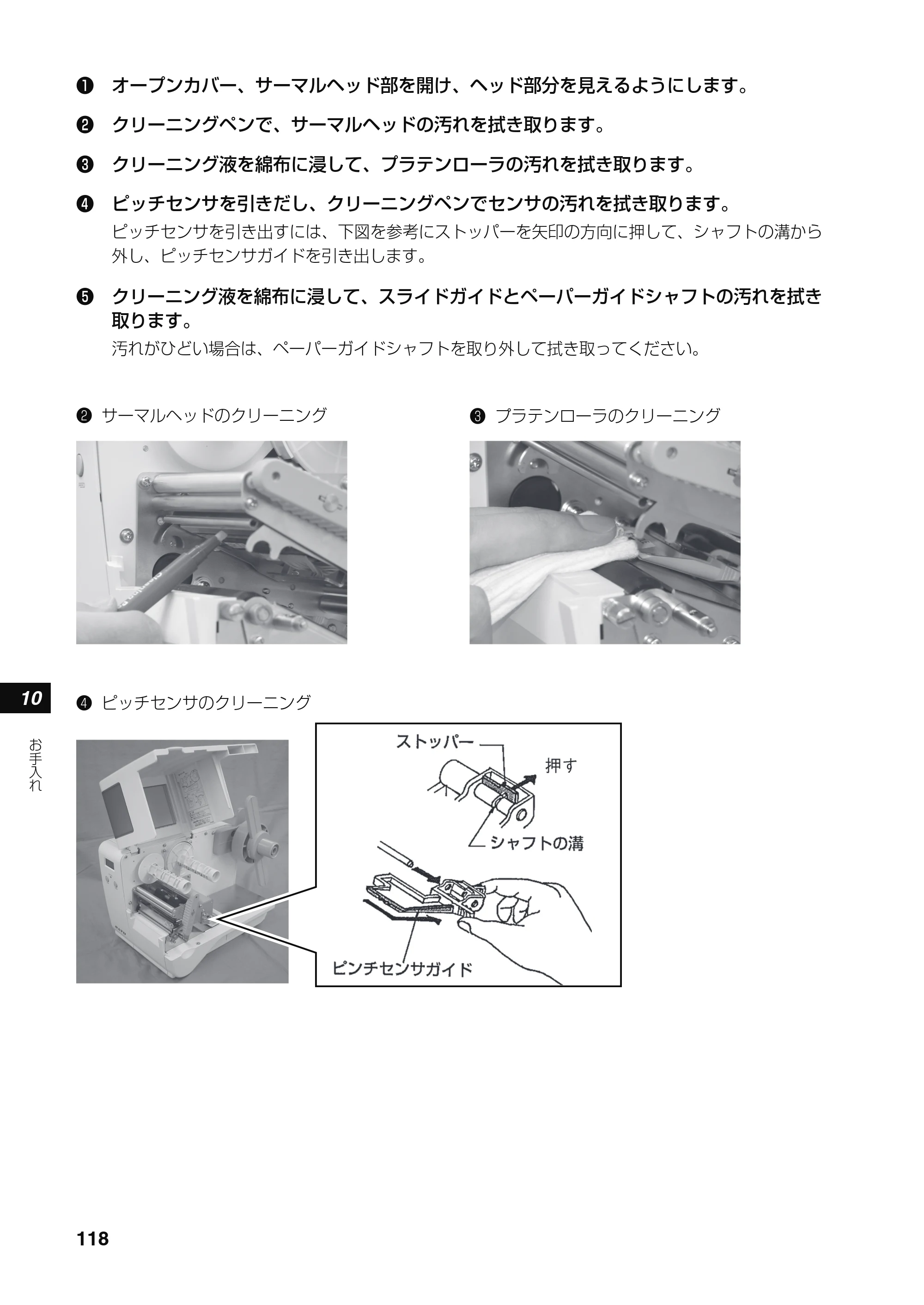
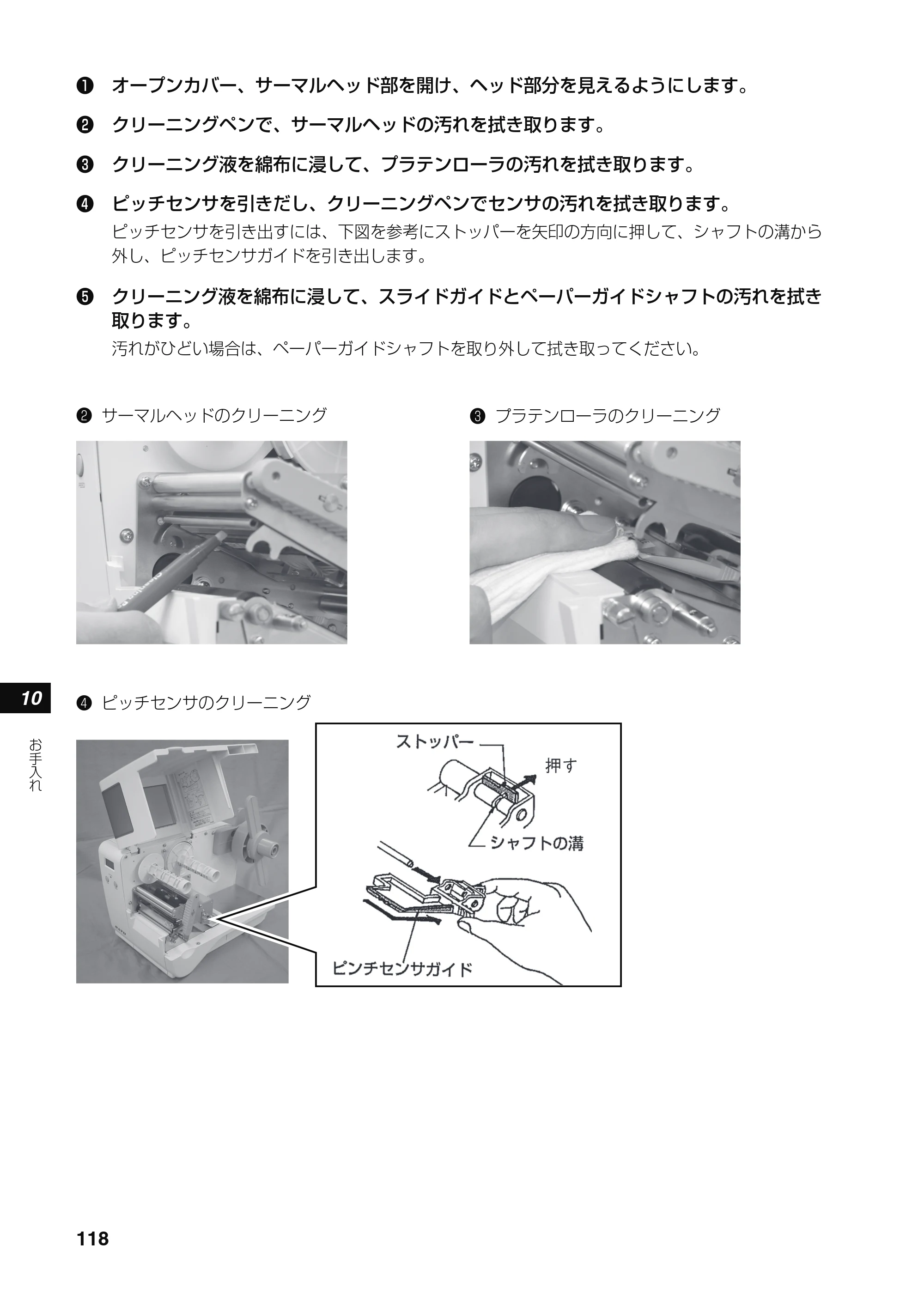
118
お手入れ
10
❶ オープンカバー、サーマルヘッド部を開け、ヘッド部分を見えるようにします。
❷ クリーニングペンで、サーマルヘッドの汚れを拭き取ります。
❸ クリーニング液を綿布に浸して、プラテンローラの汚れを拭き取ります。
❹ ピッチセンサを引きだし、クリーニングペンでセンサの汚れを拭き取ります。
ピッチセンサを引き出すには、下図を参考にストッパーを矢印の方向に押して、シャフトの溝から
外し、ピッチセンサガイドを引き出します。
❺ クリーニング液を綿布に浸して、スライドガイドとペーパーガイドシャフトの汚れを拭き
取ります。
汚れがひどい場合は、ペーパーガイドシャフトを取り外して拭き取ってください。
❷ サーマルヘッドのクリーニング ❸ プラテンローラのクリーニング
❹ ピッチセンサのクリーニング
11. 基本仕様
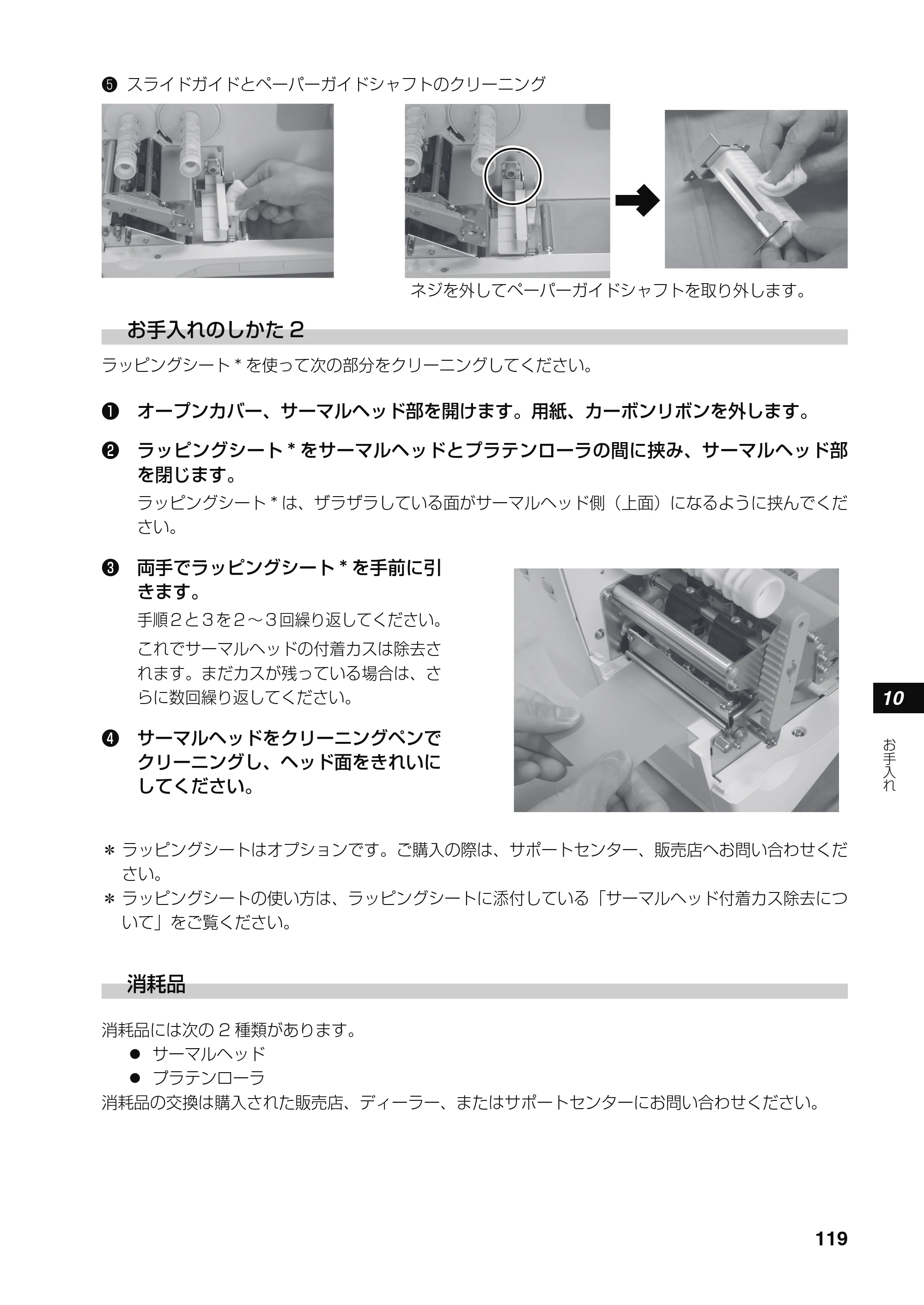
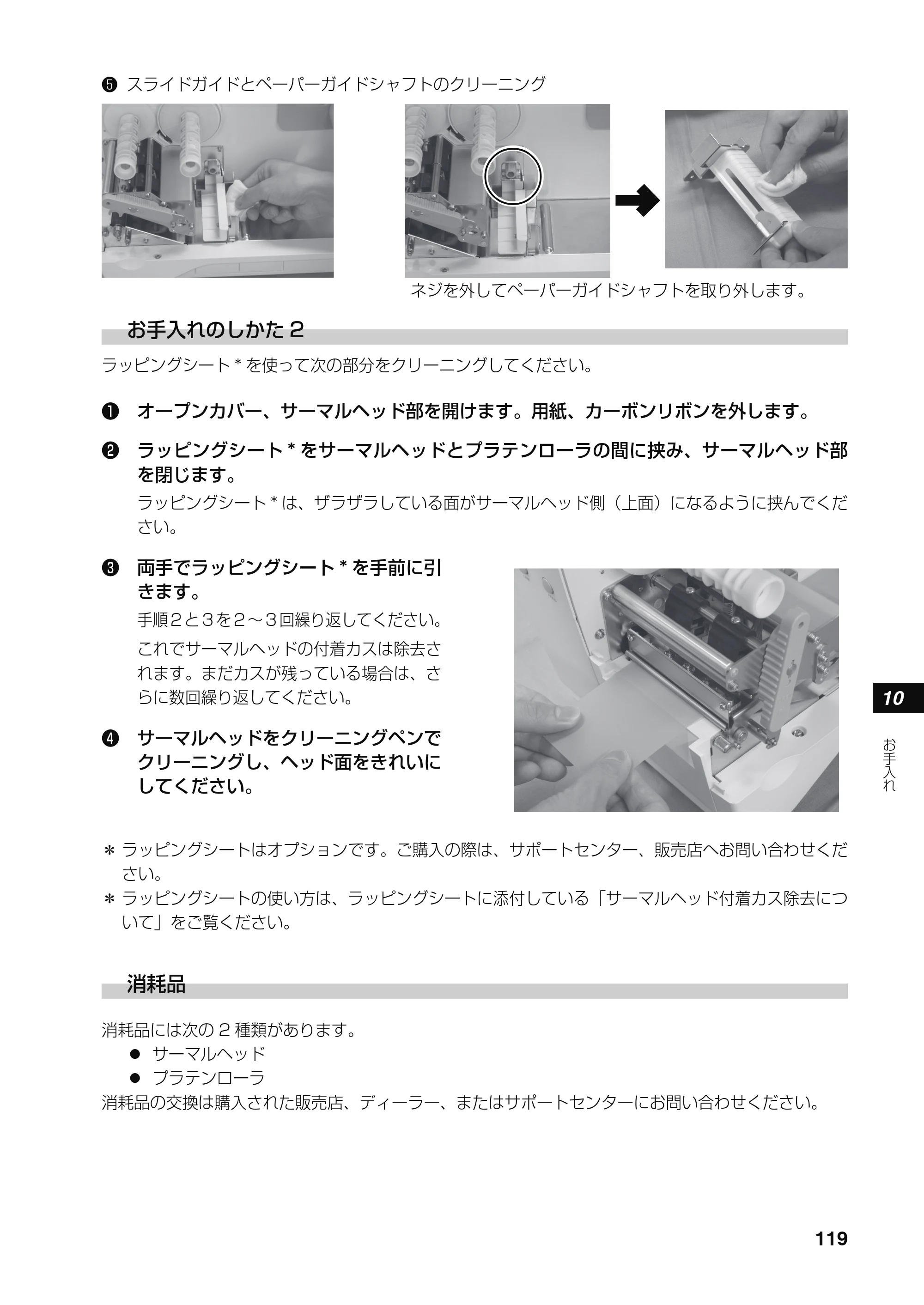
119
お手入れ
10
お手入れのしかた 2
ラッピングシート * を使って次の部分をクリーニングしてください。
❶ オープンカバー、サーマルヘッド部を開けます。用紙、カーボンリボンを外します。
❷ ラッピングシート * をサーマルヘッドとプラテンローラの間に挟み、サーマルヘッド部
を閉じます。
ラッピングシート * は、ザラザラしている面がサーマルヘッド側(上面)になるように挟んでくだ
さい。
❸ 両手でラッピングシート * を手前に引
きます。
手順 2 と 3 を 2 ~ 3 回繰り返してください。
これでサーマルヘッドの付着カスは除去さ
れます。まだカスが残っている場合は、さ
らに数回繰り返してください。
❹ サーマルヘッドをクリーニングペンで
クリーニングし、ヘッド面をきれいに
してください。
* ラッピングシートはオプションです。ご購入の際は、サポートセンター、販売店へお問い合わせくだ
さい。
* ラッピングシートの使い方は、ラッピングシートに添付している「サーマルヘッド付着カス除去につ
いて」をご覧ください。
消耗品
消耗品には次の 2 種類があります。
- サーマルヘッド
- プラテンローラ
消耗品の交換は購入された販売店、ディーラー、またはサポートセンターにお問い合わせください。
❺ スライドガイドとペーパーガイドシャフトのクリーニング
ネジを外してペーパーガイドシャフトを取り外します。
121ページ
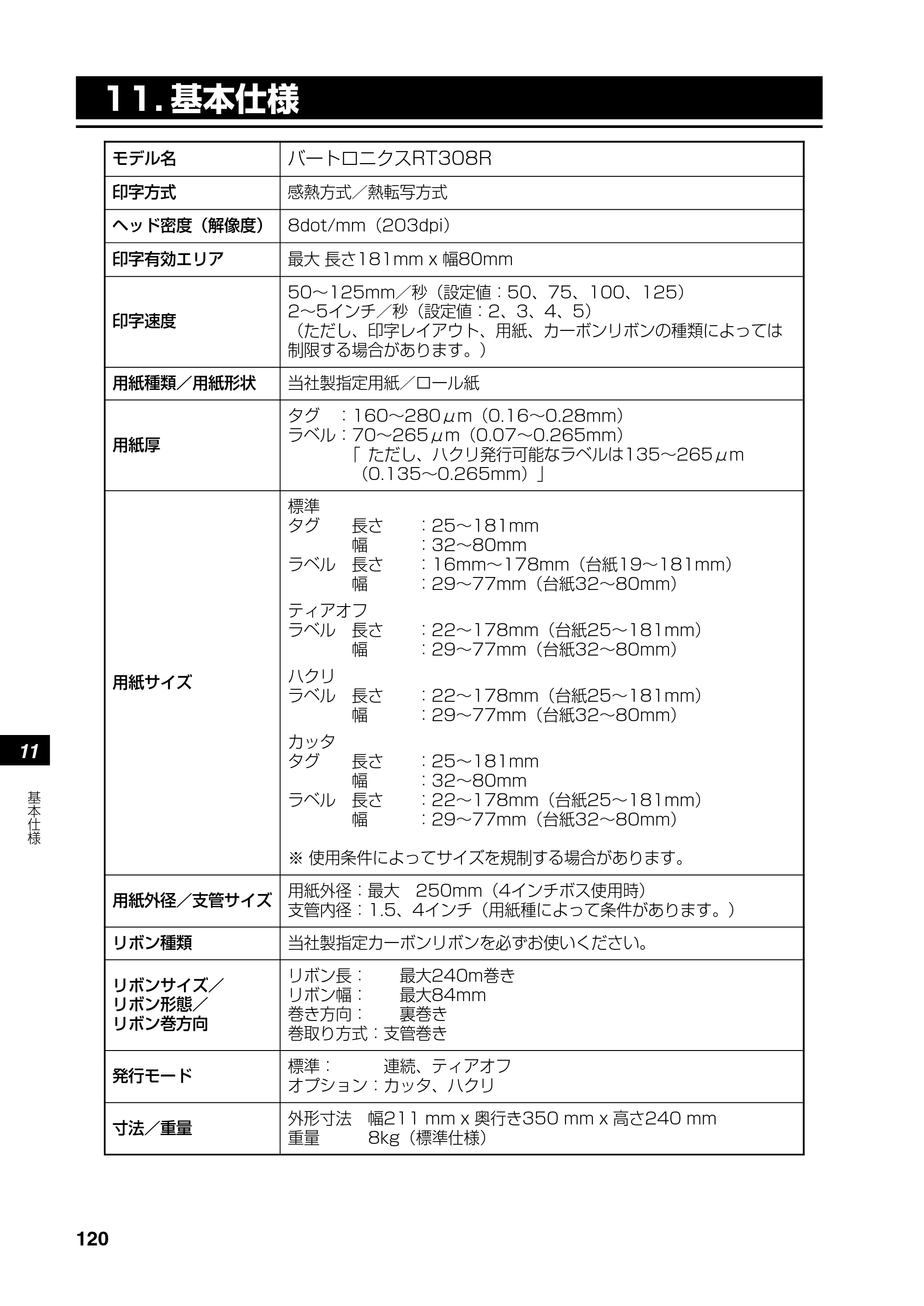
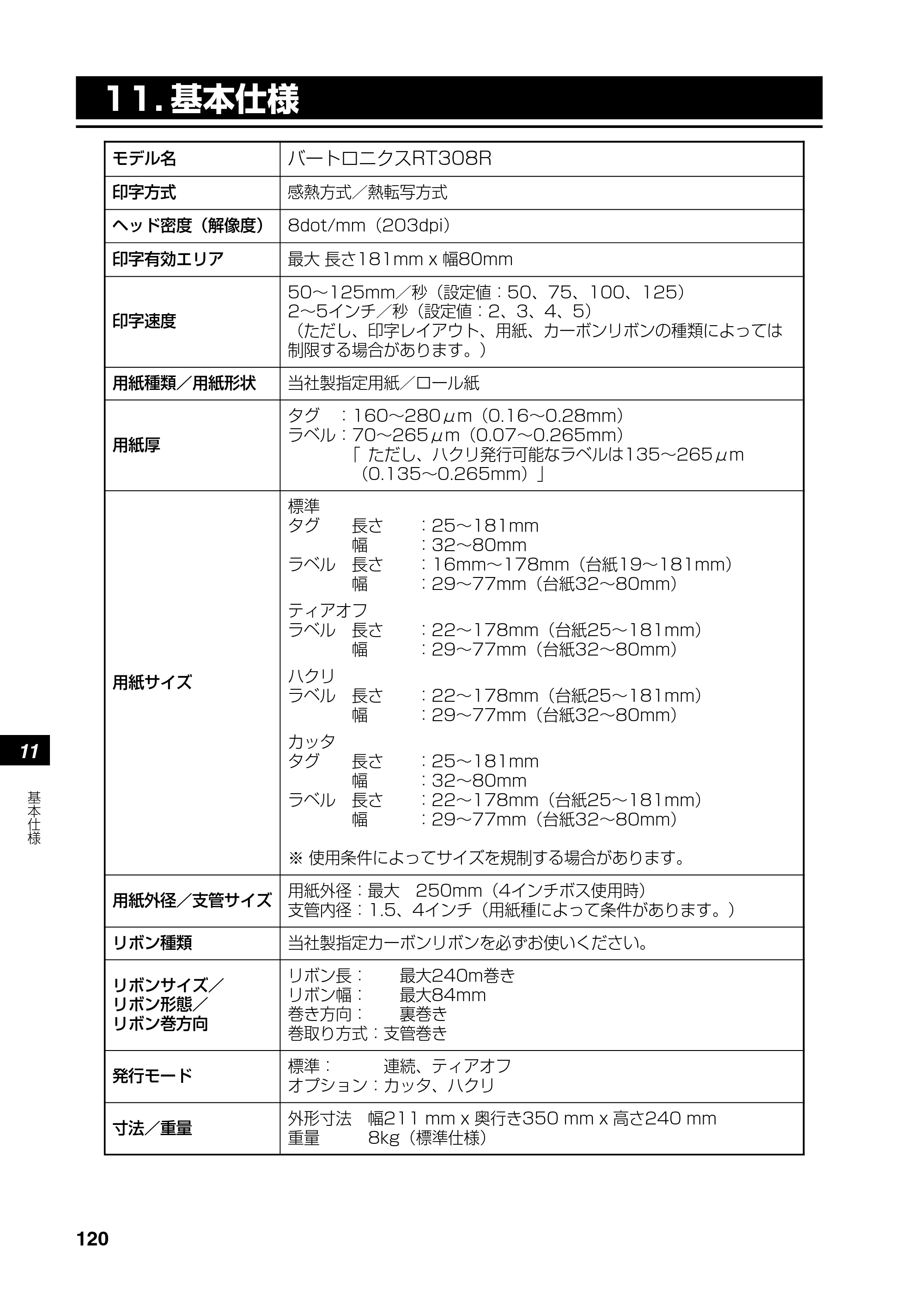
120
基
本
仕
様
11
11. 基本仕様
モデル名 バートロニクスRT308R
印字方式 感熱方式/熱転写方式
ヘッド密度(解像度) 8dot/mm(203dpi)
印字有効エリア 最大 長さ181mm x 幅80mm
印字速度
50~125mm/秒(設定値:50、75、100、125)
2~5インチ/秒(設定値:2、3、4、5)
(ただし、印字レイアウト、用紙、カーボンリボンの種類によっては
制限する場合があります。)
用紙種類/用紙形状 当社製指定用紙/ロール紙
用紙厚
タグ :160~280μm(0.16~0.28mm)
ラベル:70~265μm(0.07~0.265mm)
「 ただし、ハクリ発行可能なラベルは135~265μm
(0.135~0.265mm)」
用紙サイズ
標準
タグ 長さ :25~181mm
幅 :32~80mm
ラベル 長さ :16mm~178mm(台紙19~181mm)
幅 :29~77mm(台紙32~80mm)
ティアオフ
ラベル 長さ :22~178mm(台紙25~181mm)
幅 :29~77mm(台紙32~80mm)
ハクリ
ラベル 長さ :22~178mm(台紙25~181mm)
幅 :29~77mm(台紙32~80mm)
カッタ
タグ 長さ :25~181mm
幅 :32~80mm
ラベル 長さ :22~178mm(台紙25~181mm)
幅 :29~77mm(台紙32~80mm)
※ 使用条件によってサイズを規制する場合があります。
用紙外径/支管サイズ
用紙外径:最大 250mm(4インチボス使用時)
支管内径:1.5、4インチ(用紙種によって条件があります。)
リボン種類 当社製指定カーボンリボンを必ずお使いください。
リボンサイズ/
リボン形態/
リボン巻方向
リボン長: 最大240m巻き
リボン幅: 最大84mm
巻き方向: 裏巻き
巻取り方式:支管巻き
発行モード
標準: 連続、ティアオフ
オプション:カッタ、ハクリ
寸法/重量
外形寸法 幅211 mm x 奥行き350 mm x 高さ240 mm
重量 8kg(標準仕様)
122ページ
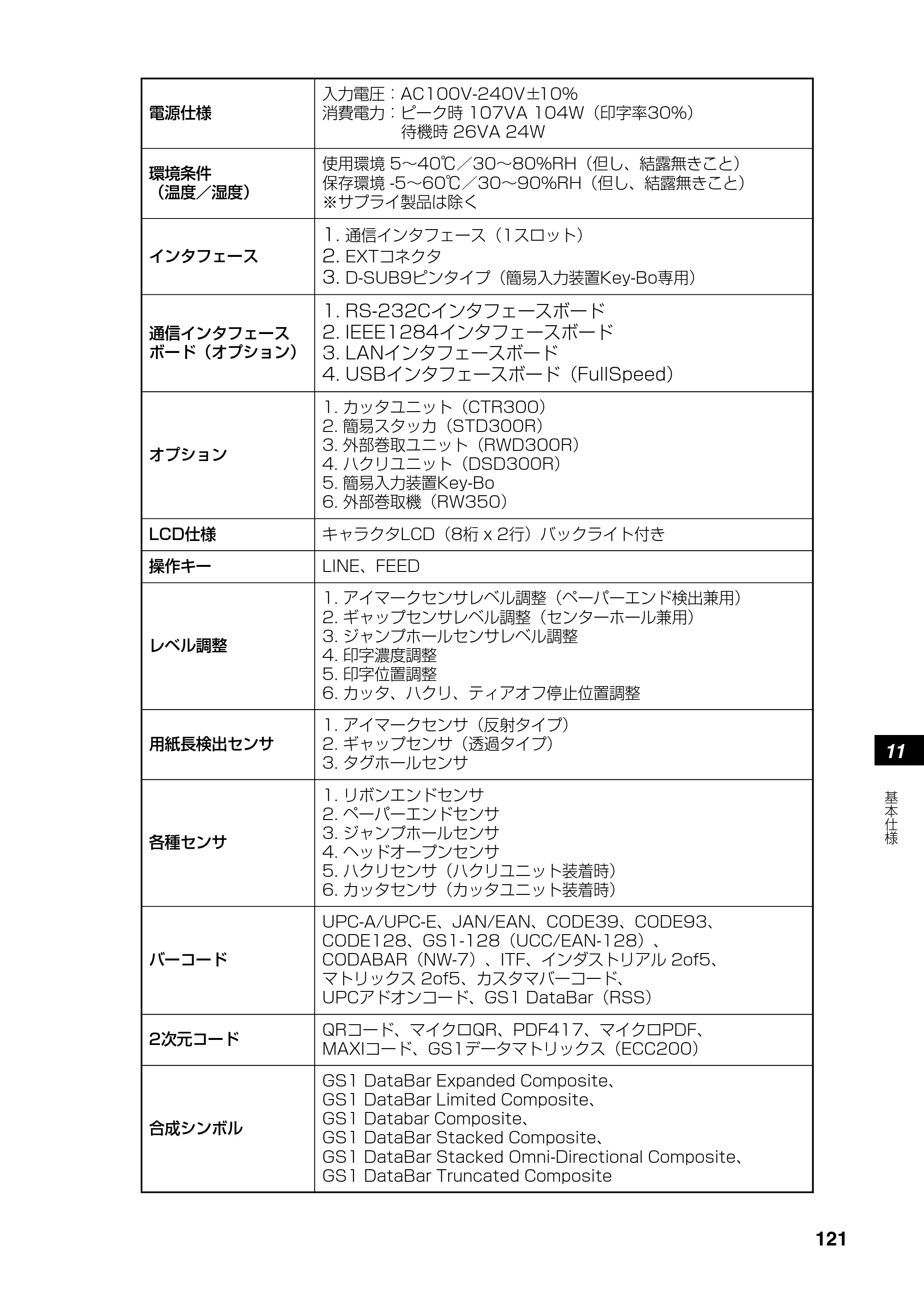
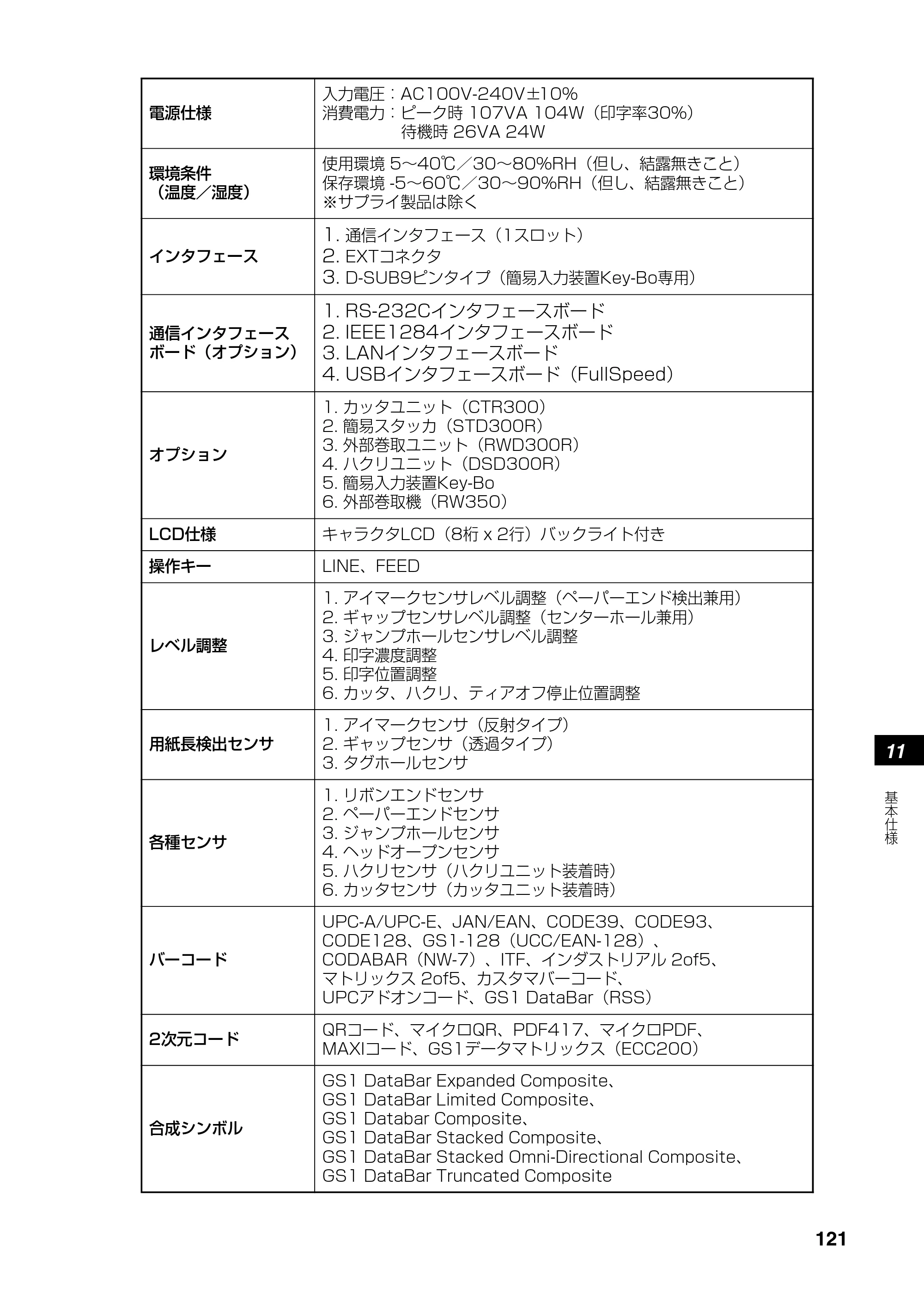
121
基
本
仕
様
11
電源仕様
入力電圧:AC100V-240V±10%
消費電力:ピーク時 107VA 104W(印字率30%)
待機時 26VA 24W
環境条件
(温度/湿度)
使用環境 5~40℃/30~80%RH(但し、結露無きこと)
保存環境 -5~60℃/30~90%RH(但し、結露無きこと)
※サプライ製品は除く
インタフェース
1. 通信インタフェース(1スロット)
2. EXTコネクタ
3. D-SUB9ピンタイプ(簡易入力装置Key-Bo専用)
通信インタフェース
ボード(オプション)
1. RS-232Cインタフェースボード
2. IEEE1284インタフェースボード
3. LANインタフェースボード
4. USBインタフェースボード(FullSpeed)
オプション
1. カッタユニット(CTR300)
2. 簡易スタッカ(STD300R)
3. 外部巻取ユニット(RWD300R)
4. ハクリユニット(DSD300R)
5. 簡易入力装置Key-Bo
6. 外部巻取機(RW350)
LCD仕様 キャラクタLCD(8桁 x 2行)バックライト付き
操作キー LINE、FEED
レベル調整
1. アイマークセンサレベル調整(ペーパーエンド検出兼用)
2. ギャップセンサレベル調整(センターホール兼用)
3. ジャンプホールセンサレベル調整
4. 印字濃度調整
5. 印字位置調整
6. カッタ、ハクリ、ティアオフ停止位置調整
用紙長検出センサ
1. アイマークセンサ(反射タイプ)
2. ギャップセンサ(透過タイプ)
3. タグホールセンサ
各種センサ
1. リボンエンドセンサ
2. ペーパーエンドセンサ
3. ジャンプホールセンサ
4. ヘッドオープンセンサ
5. ハクリセンサ(ハクリユニット装着時)
6. カッタセンサ(カッタユニット装着時)
バーコード
UPC-A/UPC-E、JAN/EAN、CODE39、CODE93、
CODE128、GS1-128(UCC/EAN-128)、
CODABAR(NW-7)、ITF、インダストリアル 2of5、
マトリックス 2of5、カスタマバーコード、
UPCアドオンコード、GS1 DataBar(RSS)
2次元コード
QRコード、マイクロQR、PDF417、マイクロPDF、
MAXIコード、GS1データマトリックス(ECC200)
合成シンボル
GS1 DataBar Expanded Composite、
GS1 DataBar Limited Composite、
GS1 Databar Composite、
GS1 DataBar Stacked Composite、
GS1 DataBar Stacked Omni-Directional Composite、
GS1 DataBar Truncated Composite
12. アフターフォローについて
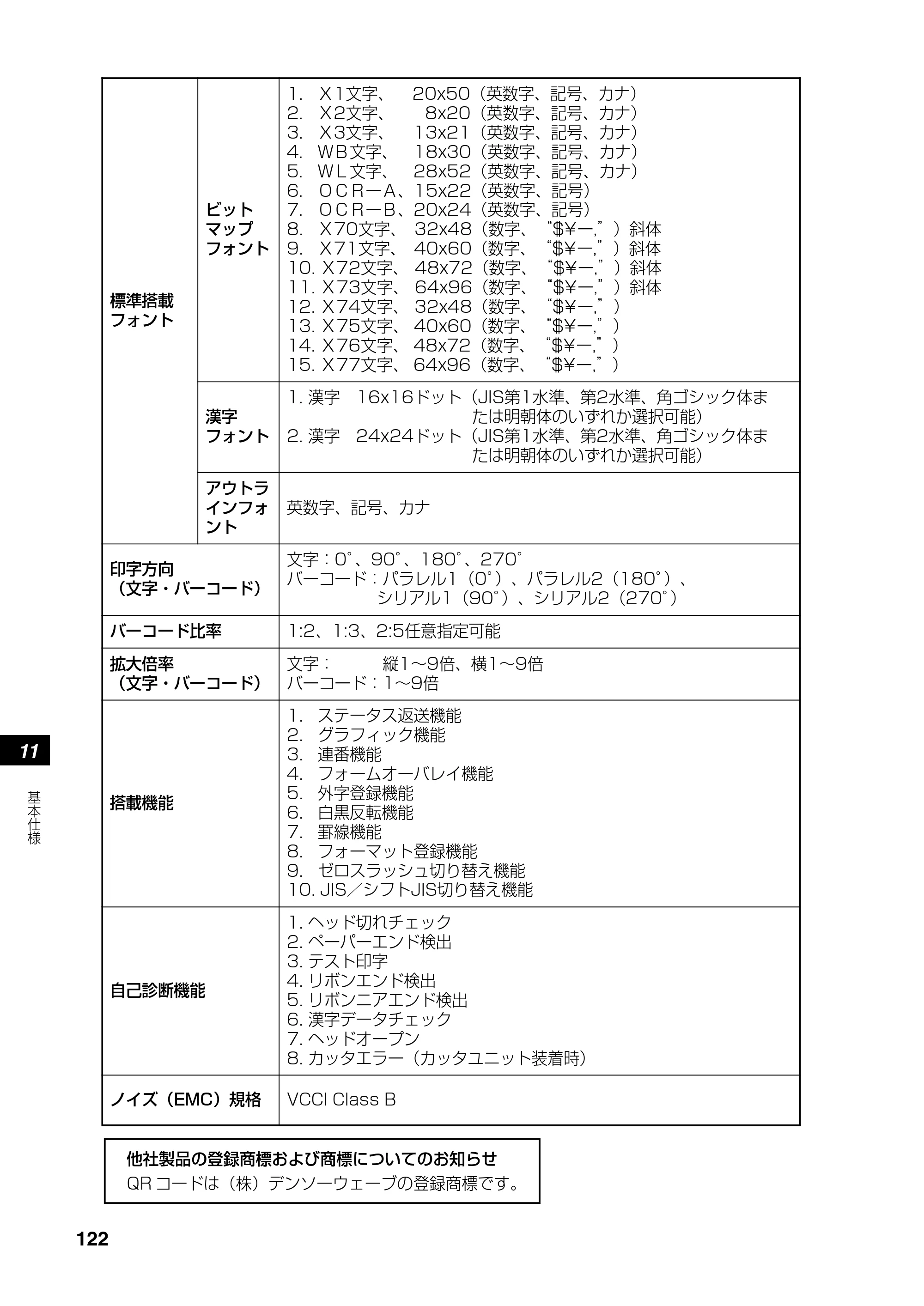
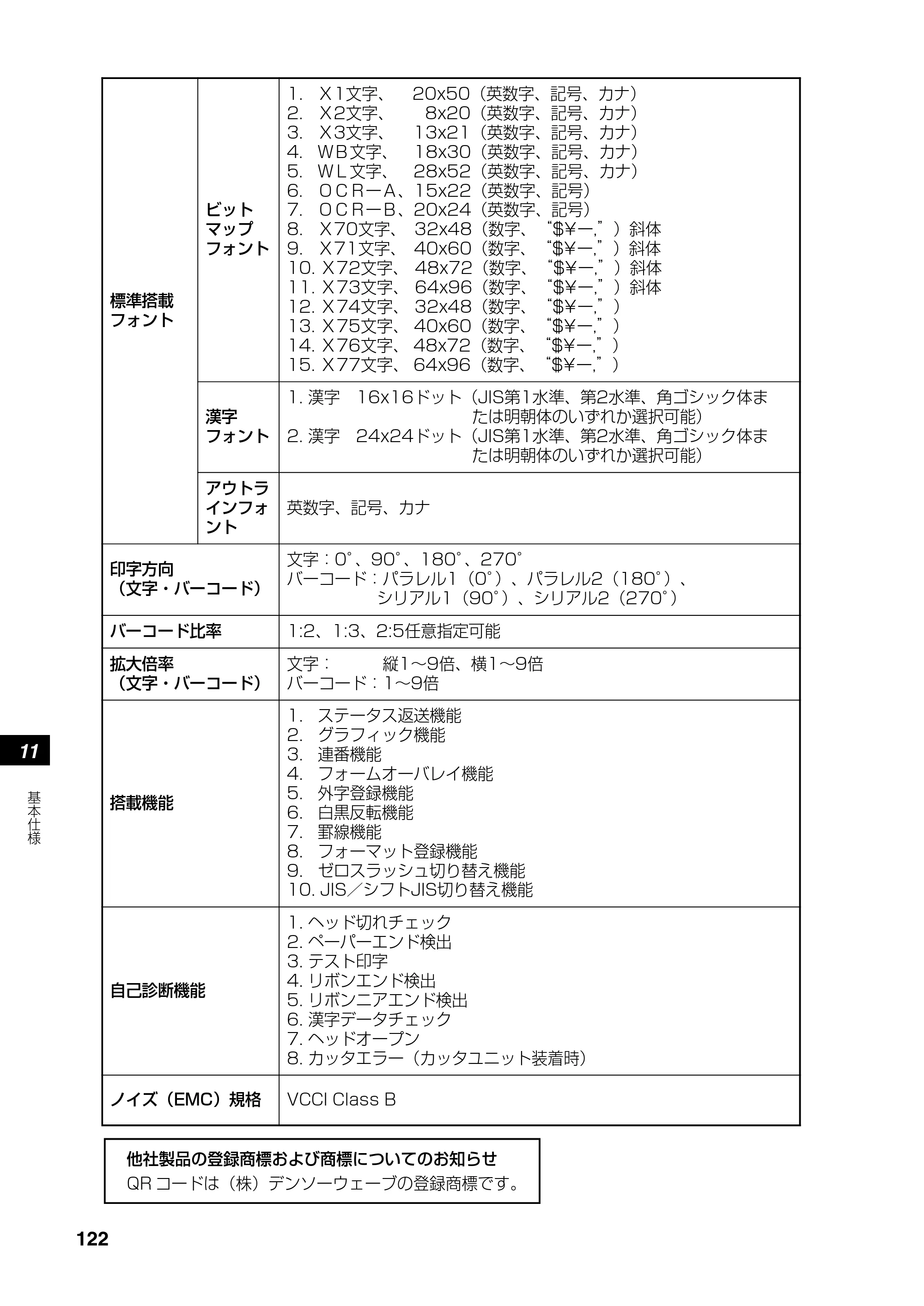
122
基
本
仕
様
11
標準搭載
フォント
ビット
マップ
フォント
1. X1文字、 20x50(英数字、記号、カナ)
2. X2文字、 8x20(英数字、記号、カナ)
3. X3文字、 13x21(英数字、記号、カナ)
4. WB文字、 18x30(英数字、記号、カナ)
5. WL文字、 28x52(英数字、記号、カナ)
6. OCRーA、15x22(英数字、記号)
7. OCRーB、20x24(英数字、記号)
8. X70文字、 32x48(数字、“$¥ー,”)斜体
9. X71文字、 40x60(数字、“$¥ー,”)斜体
10. X72文字、 48x72(数字、“$¥ー,”)斜体
11. X73文字、 64x96(数字、“$¥ー,”)斜体
12. X74文字、 32x48(数字、“$¥ー,”)
13. X75文字、 40x60(数字、“$¥ー,”)
14. X76文字、 48x72(数字、“$¥ー,”)
15. X77文字、 64x96(数字、“$¥ー,”)
漢字
フォント
1. 漢字 16x16ドット(JIS第1水準、第2水準、角ゴシック体ま
たは明朝体のいずれか選択可能)
2. 漢字 24x24ドット(JIS第1水準、第2水準、角ゴシック体ま
たは明朝体のいずれか選択可能)
アウトラ
インフォ
ント
英数字、記号、カナ
印字方向
(文字・バーコード)
文字:0°、90°、180°、270°
バーコード:パラレル1(0°)、パラレル2(180°)、
シリアル1(90°)、シリアル2(270°)
バーコード比率 1:2、1:3、2:5任意指定可能
拡大倍率
(文字・バーコード)
文字: 縦1~9倍、横1~9倍
バーコード:1~9倍
搭載機能
1. ステータス返送機能
2. グラフィック機能
3. 連番機能
4. フォームオーバレイ機能
5. 外字登録機能
6. 白黒反転機能
7. 罫線機能
8. フォーマット登録機能
9. ゼロスラッシュ切り替え機能
10. JIS/シフトJIS切り替え機能
自己診断機能
1. ヘッド切れチェック
2. ペーパーエンド検出
3. テスト印字
4. リボンエンド検出
5. リボンニアエンド検出
6. 漢字データチェック
7. ヘッドオープン
8. カッタエラー(カッタユニット装着時)
ノイズ(EMC)規格 VCCI Class B
他社製品の登録商標および商標についてのお知らせ
QR コードは(株)デンソーウェーブの登録商標です。
124ページ
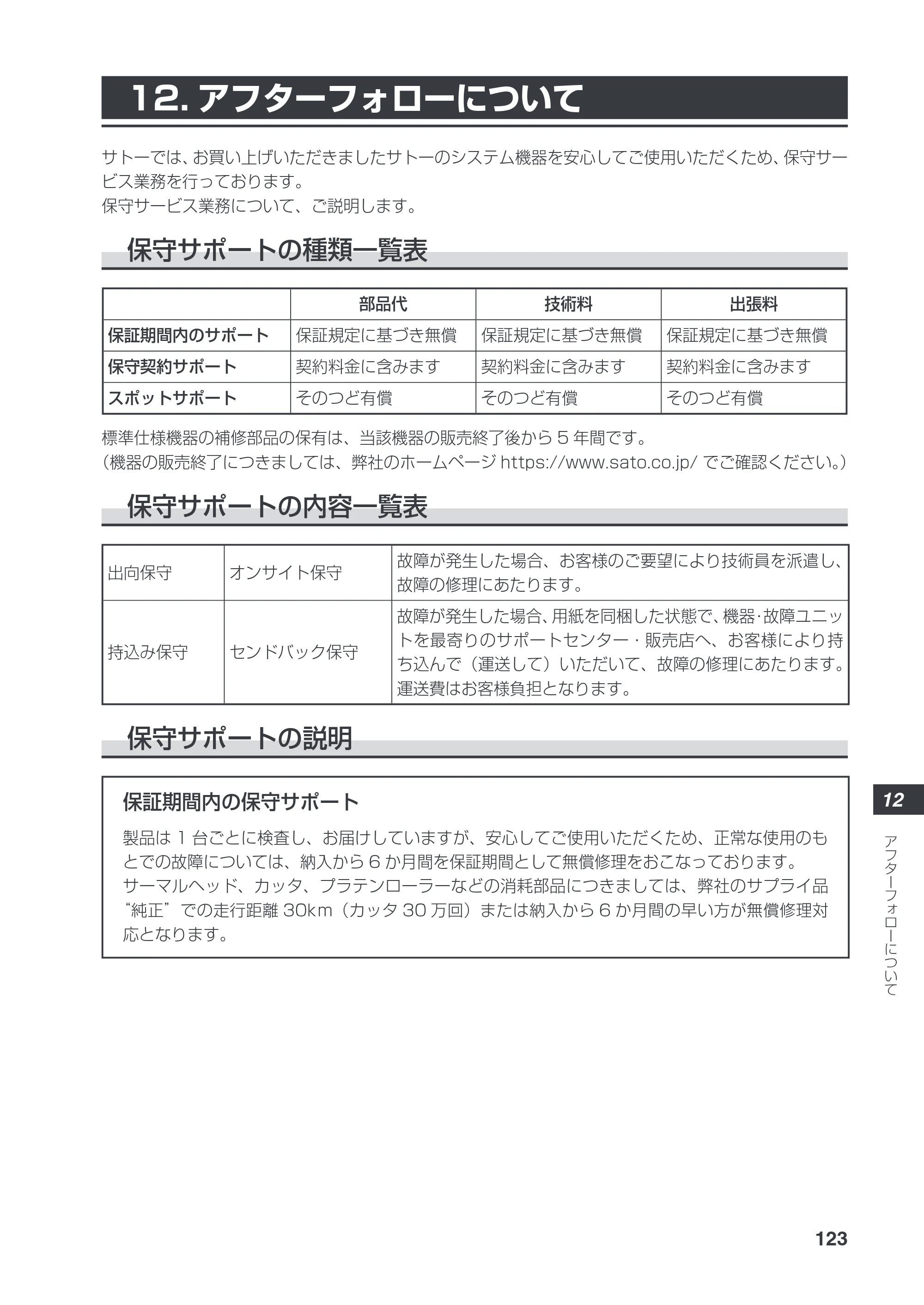
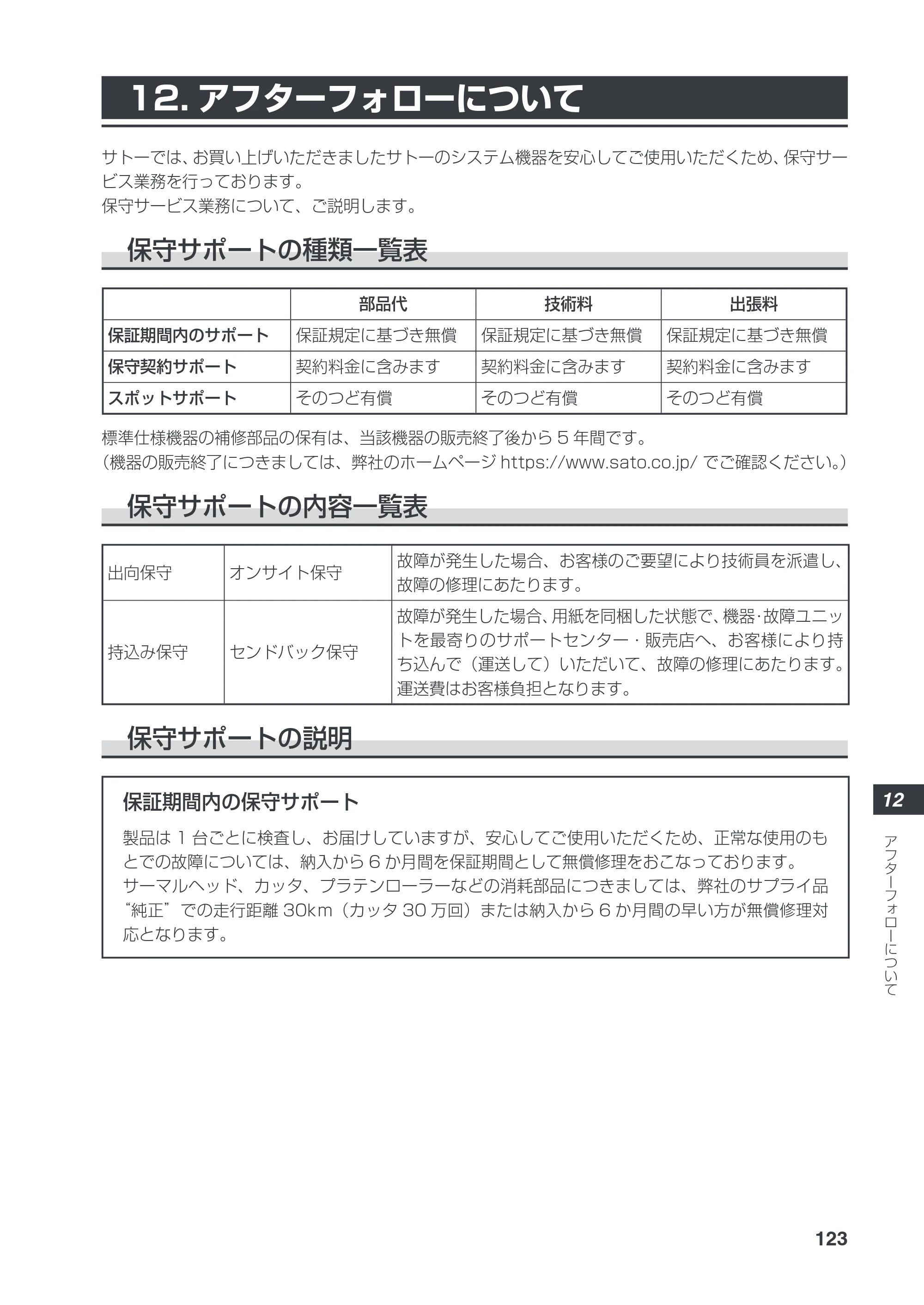
123
12
12. アフターフォローについて
サトーでは、お買い上げいただきましたサトーのシステム機器を安心してご使用いただくため、保守サー
ビス業務を行っております。
保守サービス業務について、ご説明します。
保守サポートの種類一覧表
部品代 技術料 出張料
保証期間内のサポート 保証規定に基づき無償 保証規定に基づき無償 保証規定に基づき無償
保守契約サポート 契約料金に含みます 契約料金に含みます 契約料金に含みます
スポットサポート そのつど有償 そのつど有償 そのつど有償
標準仕様機器の補修部品の保有は、当該機器の販売終了後から 5 年間です。
(機器の販売終了につきましては、弊社のホームページ https://www.sato.co.jp/ でご確認ください。)
保守サポートの内容一覧表
出向保守 オンサイト保守
故障が発生した場合、お客様のご要望により技術員を派遣し、
故障の修理にあたります。
持込み保守 センドバック保守
故障が発生した場合、用紙を同梱した状態で、機器・故障ユニッ
トを最寄りのサポートセンター ・ 販売店へ、お客様により持
ち込んで(運送して)いただいて、故障の修理にあたります。
運送費はお客様負担となります。
保守サポートの説明
保証期間内の保守サポート
製品は 1 台ごとに検査し、お届けしていますが、安心してご使用いただくため、正常な使用のも
とでの故障については、納入から 6 か月間を保証期間として無償修理をおこなっております。
サーマルヘッド、カッタ、プラテンローラーなどの消耗部品につきましては、弊社のサプライ品
応となります。
索 引
124
アフターフォローについて
12
保守契約サポート
最良の状態でご利用いただくために、弊社のカスタマー・エンジニア(CE)が責任を持って、製
品の維持・管理をさせていただきます。
1. 優先サポート
故障発生時には、スポット保守サポートのお客様よりも優先的に対応させていただきます。
2. 全国ネットワークでスピーディーな対応
全国電話一本で、全国を網羅するサポートセンターから弊社 CE が素早く修理にお伺いします。
3. 予防定期点検の実施
定期点検はトラブルを未然に防ぎ、製品の安定稼動、さらにシステム全体の安定稼動に寄与します。
4. 契約料金以外の費用が発生しません
最適発行環境を守るための出張料や技術料、そして交換部品代までをひとつにパッケージ。予算
が立てやすく、年間維持費を最小限に抑えることができます。
5. 豊富なバリエーション
お客様のご使用環境に応じた様々なプラン(保守対応・時間帯など)をご用意しております。
※ 保守契約の詳細につきましては、弊社の CE が直接お伺いのうえ、ご案内させていただきます。
スポットサポート
保守契約サポートを申し受けていない場合、保証期間終了後、すべてスポットサポートを実施い
たします。
故障時には、保守契約のお客様を優先して対応させていただきますので、修理訪問までに日数が
かかることがございますが、ご了承ください。
スポットサポートを実施した場合、保守料を請求させていただきます。そのつどお支払いくださ
いますよう、お願いいたします。
銀行預金口座振込
お支払いには、振込手続が不要で便利な「銀行預金口座振込システム」のご利用をお勧めいたします。
登録データについて
修理を依頼される場合、機械またはカードなどに登録された各種データ・ソフト(フォーマット・
プリセットデータ・印字ソフトなど)は、壊れる場合があります(登録された各種データ・ソフ
トの保証はできません)。
特に預かり・持込み保守におきましては、お客様であらかじめ別途保存されることをお勧めします。
修理の完了した機械の受け取り時に登録データの確認または再登録をお願いいたします。
126ページ
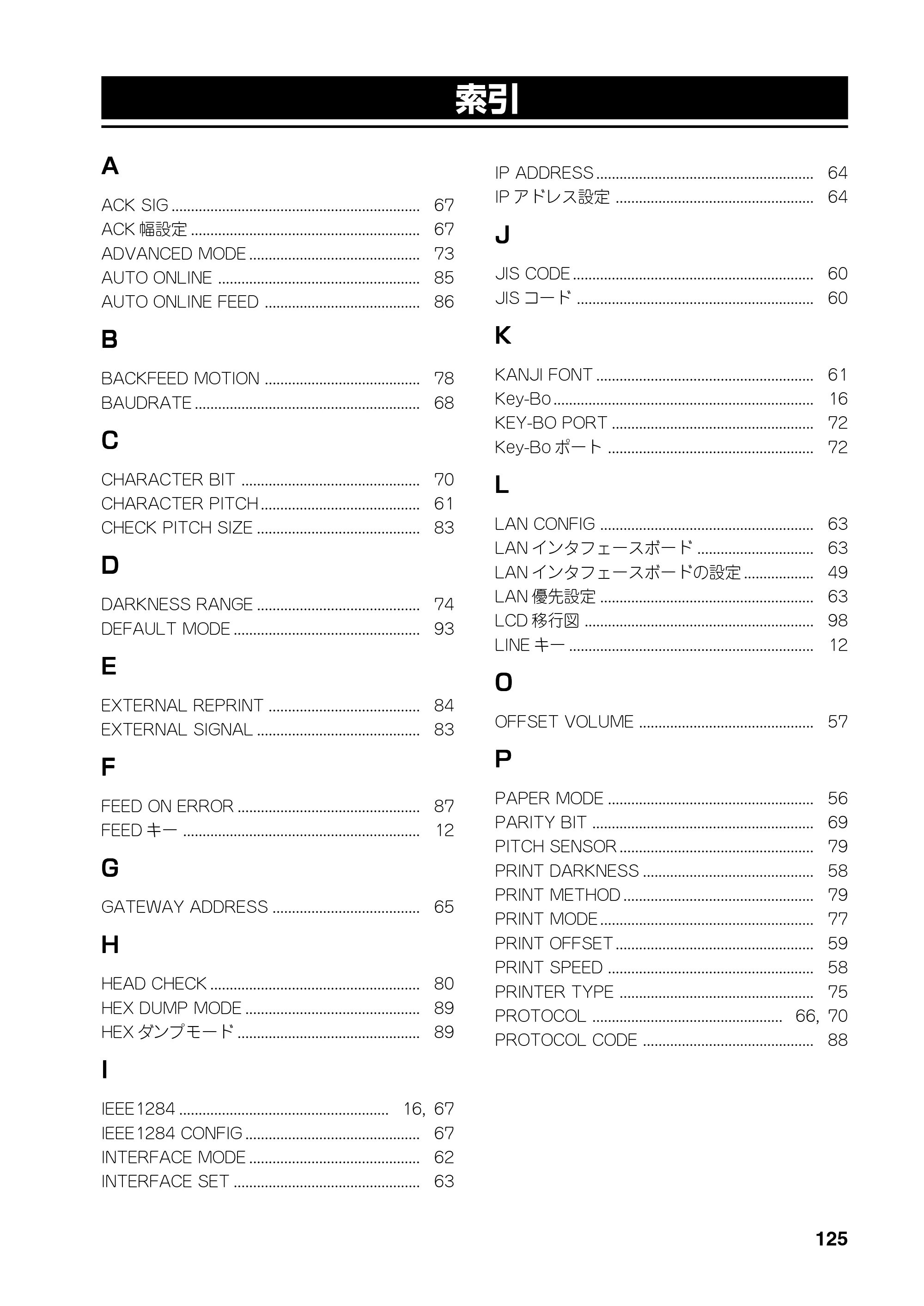
125
AAAAA
ACK SIG ................................................................ 67
ACK 幅設定 ........................................................... 67
ADVANCED MODE ............................................ 73
AUTO ONLINE .................................................... 85
AUTO ONLINE FEED ........................................ 86
BBBBB
BACKFEED MOTION ........................................ 78
BAUDRATE .......................................................... 68
CCCCC
CHARACTER BIT .............................................. 70
CHARACTER PITCH ......................................... 61
CHECK PITCH SIZE .......................................... 83
DDDDD
DARKNESS RANGE .......................................... 74
DEFAULT MODE ................................................ 93
EEEEE
EXTERNAL REPRINT ....................................... 84
EXTERNAL SIGNAL .......................................... 83
FFFFF
FEED ON ERROR ............................................... 87
FEED キー ............................................................. 12
GGGGG
GATEWAY ADDRESS ...................................... 65
HHHHH
HEAD CHECK ...................................................... 80
HEX DUMP MODE ............................................. 89
HEX ダンプモード ............................................... 89
IIIII
IEEE1284 ...................................................... 16, 67
IEEE1284 CONFIG ............................................. 67
INTERFACE MODE ............................................ 62
INTERFACE SET ................................................ 63
IP ADDRESS ........................................................ 64
IP アドレス設定 ................................................... 64
JJJJJ
JIS CODE .............................................................. 60
JIS コード ............................................................. 60
KKKKK
KANJI FONT ........................................................ 61
Key-Bo ................................................................... 16
KEY-BO PORT .................................................... 72
Key-Bo ポート ..................................................... 72
LLLLL
LAN CONFIG ....................................................... 63
LAN インタフェースボード .............................. 63
LAN インタフェースボードの設定 .................. 49
LAN 優先設定 ....................................................... 63
LCD 移行図 ........................................................... 98
LINE キー ............................................................... 12
OOOOO
OFFSET VOLUME ............................................. 57
PPPPP
PAPER MODE ..................................................... 56
PARITY BIT ......................................................... 69
PITCH SENSOR .................................................. 79
PRINT DARKNESS ............................................ 58
PRINT METHOD ................................................. 79
PRINT MODE ....................................................... 77
PRINT OFFSET ................................................... 59
PRINT SPEED ..................................................... 58
PRINTER TYPE .................................................. 75
PROTOCOL ................................................. 66, 70
PROTOCOL CODE ............................................ 88
索引
127ページ
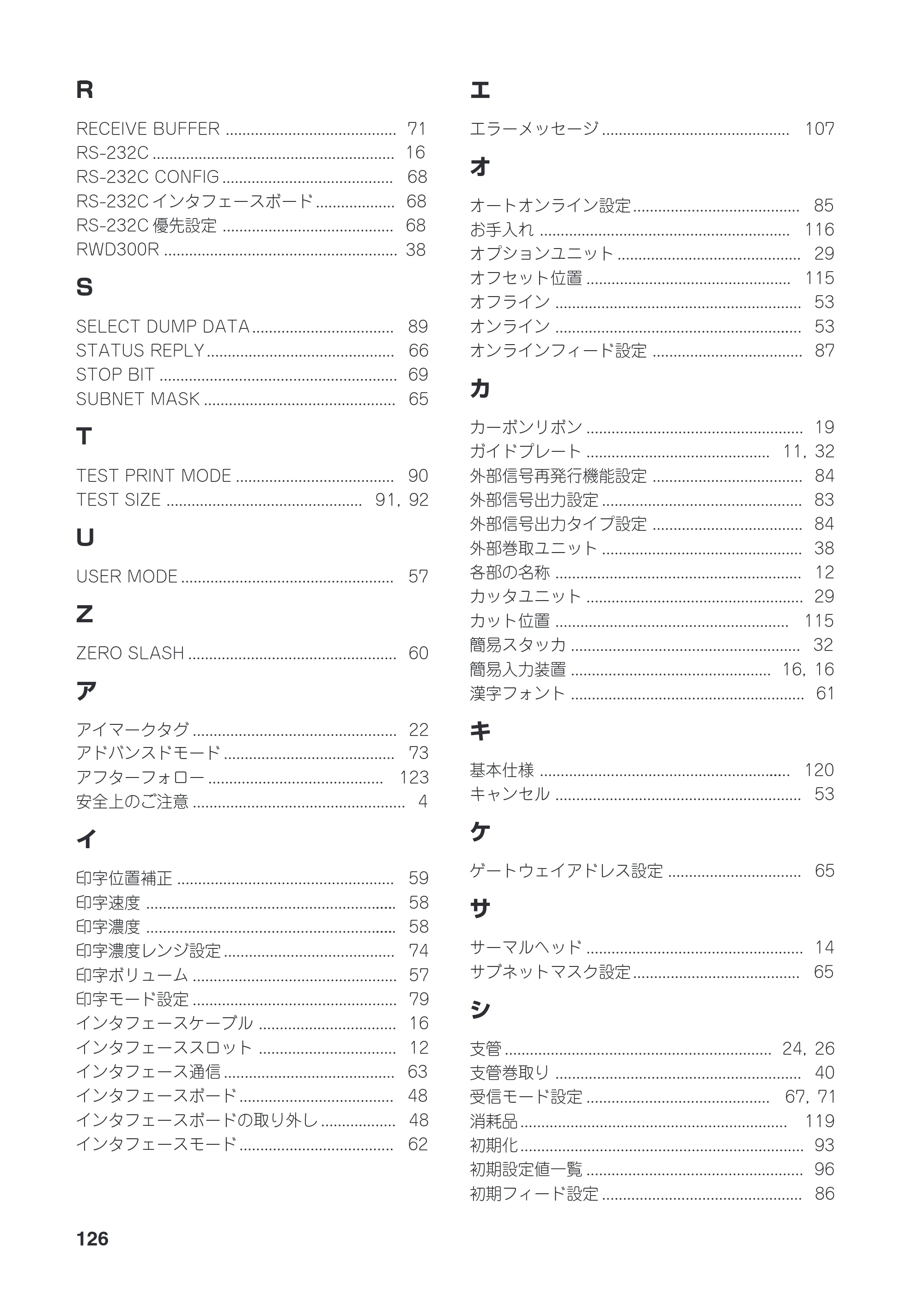
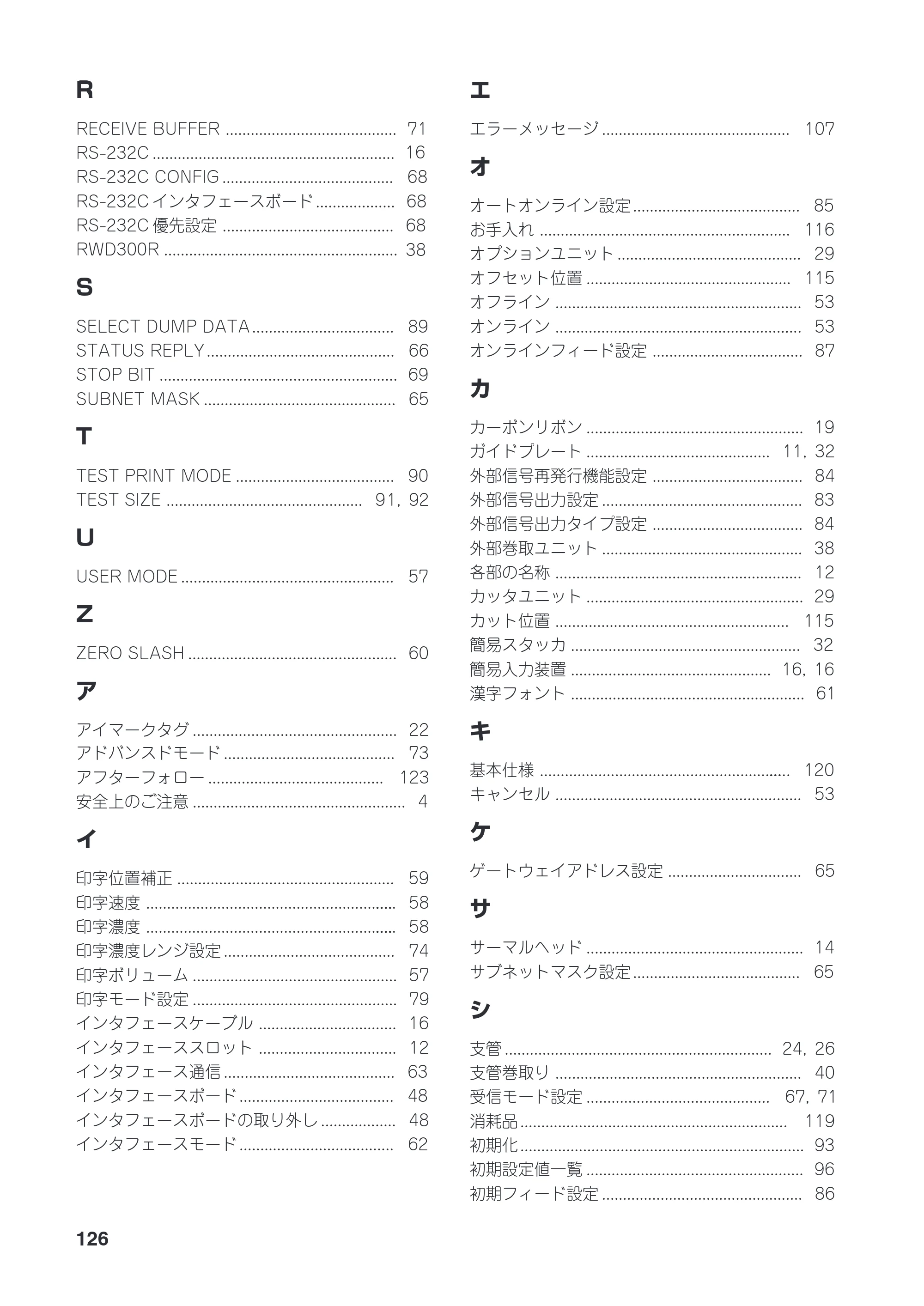
126
RR
RECEIVE BUFFER ......................................... 71
RS-232C ..........................................................
RS-232C CONFIG ......................................... 68
RS-232C インタフェースボード ................... 68
RS-232C 優先設定 ......................................... 68
RWD300R ........................................................
S
SELECT DUMP DATA .................................. 89
STATUS REPLY ............................................. 66
STOP BIT ......................................................... 69
SUBNET MASK .............................................. 65
T
TEST PRINT MODE ...................................... 90
TEST SIZE ............................................... 91, 92
U
USER MODE ................................................... 57
Z
ZERO SLASH .................................................. 60
ア
アイマークタグ ................................................. 22
アドバンスドモード ......................................... 73
アフターフォロー .......................................... 123
安全上のご注意 ................................................... 4
イ
印字位置補正 .................................................... 59
印字速度 ................................................................ 58
印字濃度 ................................................................ 58
印字濃度レンジ設定 ......................................... 74
印字ボリューム ................................................. 57
印字モード設定 ................................................. 79
インタフェースケーブル ................................. 16
インタフェーススロット ................................. 12
インタフェース通信 ......................................... 63
インタフェースボード ..................................... 48
インタフェースボードの取り外し .................. 48
インタフェースモード ..................................... 62
エ
エラーメッセージ ............................................. 107
オ
オートオンライン設定 ........................................ 85
お手入れ ............................................................ 116
オプションユニット ............................................ 29
オフセット位置 ................................................. 115
オフライン ........................................................... 53
オンライン ............................................................ . 53
オンラインフィード設定 .................................... 87
カ
カーボンリボン .................................................... 19
ガイドプレート ............................................ 11, 32
外部信号再発行機能設定 .................................... 84
外部信号出力設定 ................................................ 83
外部信号出力タイプ設定 .................................... 84
外部巻取ユニット ................................................ 38
各部の名称 ........................................................... 12
カッタユニット .................................................... 29
カット位置 ........................................................ 115
簡易スタッカ ....................................................... 32
簡易入力装置 ................................................ 16, 16
漢字フォント ........................................................ 61
キ
基本仕様 .............................................................. . 120
キャンセル ........................................................... 53
ケ
ゲートウェイアドレス設定 ................................ 65
サ
サーマルヘッド .................................................... 14
サブネットマスク設定 ........................................ 65
シ
支管 ................................................................ 24, 26
支管巻取り ........................................................... 40
受信モード設定 ............................................ 67, 71
消耗品 ................................................................ 119
初期化 .................................................................... 93
初期設定値一覧 .................................................... 96
初期フィード設定 ................................................ 86
16
38
128ページ
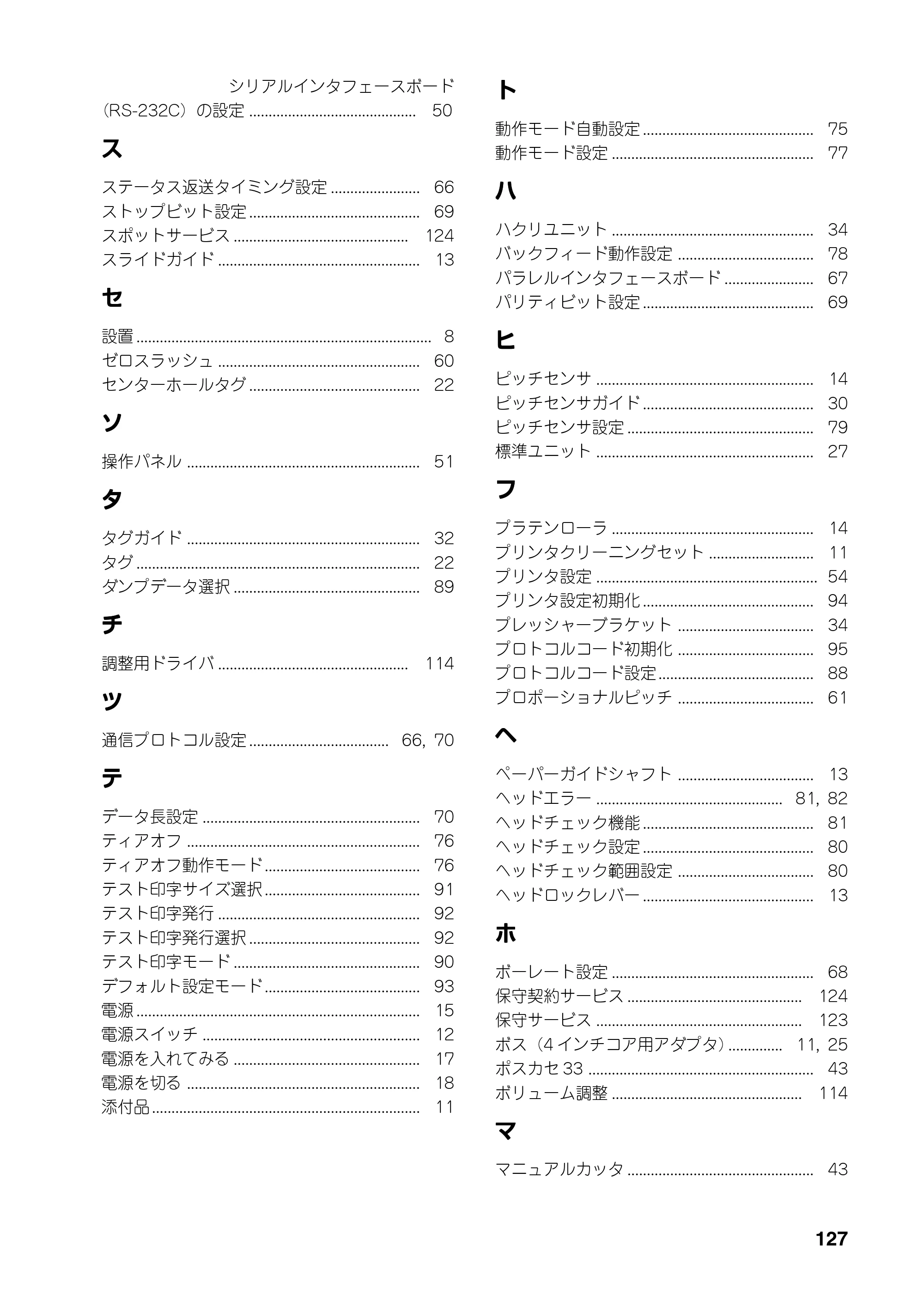
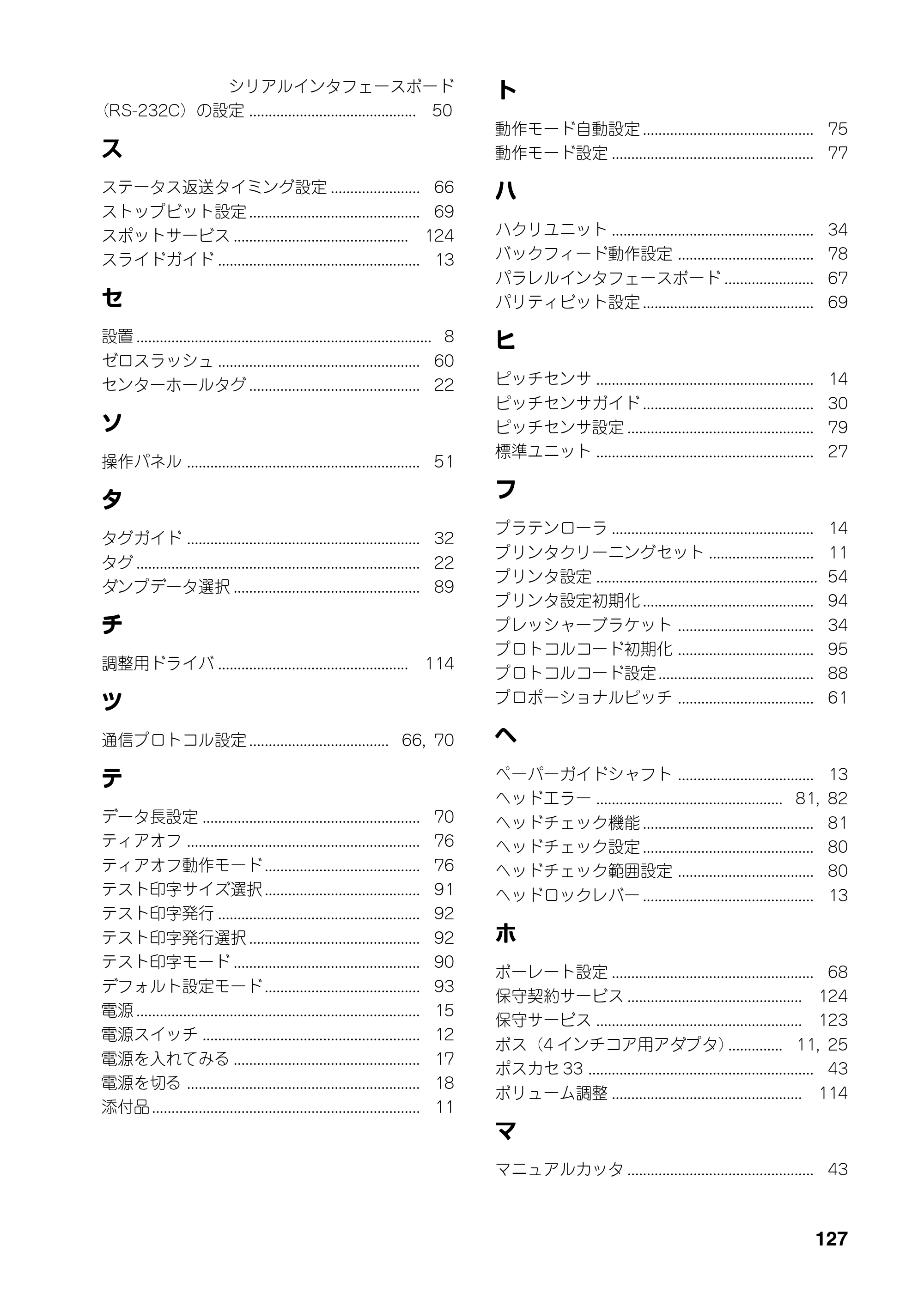
127
シリアルインタフェースボード
(RS-232C)の設定 ........................................... 50
ススススス
ステータス返送タイミング設定 ....................... 66
ストップビット設定 ............................................ 69
スポットサービス ............................................. 124
スライドガイド .................................................... 13
セセセセセ
設置 ............................................................................ 8
ゼロスラッシュ .................................................... 60
センターホールタグ ............................................ 22
ソソソソソ
操作パネル ............................................................ 51
タタタタタ
タグガイド ............................................................ 32
タグ ......................................................................... 22
ダンプデータ選択 ................................................ 89
チチチチチ
調整用ドライバ ................................................. 114
ツツツツツ
通信プロトコル設定 .................................... 66, 70
テテテテテ
データ長設定 ........................................................ 70
ティアオフ ............................................................ 76
ティアオフ動作モード ........................................ 76
テスト印字サイズ選択 ........................................ 91
テスト印字発行 .................................................... 92
テスト印字発行選択 ............................................ 92
テスト印字モード ................................................ 90
デフォルト設定モード ........................................ 93
電源 ......................................................................... 15
電源スイッチ ........................................................ 12
電源を入れてみる ................................................ 17
電源を切る ............................................................ 18
添付品 ..................................................................... 11
トトトトト
動作モード自動設定 ............................................ 75
動作モード設定 .................................................... 77
ハハハハハ
ハクリユニット .................................................... 34
バックフィード動作設定 ................................... 78
パラレルインタフェースボード ....................... 67
パリティビット設定 ............................................ 69
ヒヒヒヒヒ
ピッチセンサ ........................................................ 14
ピッチセンサガイド ............................................ 30
ピッチセンサ設定 ................................................ 79
標準ユニット ........................................................ 27
フフフフフ
プラテンローラ .................................................... 14
プリンタクリーニングセット ........................... 11
プリンタ設定 ......................................................... 54
プリンタ設定初期化 ............................................ 94
プレッシャーブラケット ................................... 34
プロトコルコード初期化 ................................... 95
プロトコルコード設定 ........................................ 88
プロポーショナルピッチ ................................... 61
ヘヘヘヘヘ
ペーパーガイドシャフト ................................... 13
ヘッドエラー ................................................ 81, 82
ヘッドチェック機能 ............................................ 81
ヘッドチェック設定 ............................................ 80
ヘッドチェック範囲設定 ................................... 80
ヘッドロックレバー ............................................ 13
ホホホホホ
ボーレート設定 .................................................... 68
保守契約サービス ............................................. 124
保守サービス ..................................................... 123
ボス(4 インチコア用アダプタ).............. 11, 25
ポスカセ 33 .......................................................... 43
ボリューム調整 ................................................. 114
マママママ
マニュアルカッタ ................................................ 43
129ページ
128
モモモモモ
文字幅 ..................................................................... 61
ユユユユユ
ユーザモード ........................................................ 57
ヨヨヨヨヨ
用紙サイズチェック設定 ................................... 83
用紙選択モード .................................................... 56
用紙の種類 ............................................................ 22
横長タグ ................................................................ 22
ラララララ
ラッピングシート ................................................ 11
ラベルアイマーク ................................................ 23
ラベルギャップ .................................................... 23
ラベル ...................................................................... 23
リリリリリ
リボン ..................................................................... 19
レレレレレ
連続印字 ................................................................ 76
連続印字動作モード ............................................. 76
ロロロロロ
ロール紙 ................................................................ 24
ロール紙押さえ .................................................... 12
130ページ