日本語の取扱説明書を、ひとつの場所で。登録不要で検索・閲覧
tebiki取扱説明書・マニュアル検索マイ説明書
サトー日本語 PDF17 ページ

ロゴダウンロードツール説明書(第7版)lapin(ラパン)PT408e / 412e 、Petit lapin(プチラパン)PT200e / 208e / 208m / 208j / apin(ラパン)PT408e / 412e 、Petit lapin(プチラパン)PT200e / 208e / 208m / 208j

ロゴダウンロードツール説明書(第7版)

PDFプレビュー
/ 17
PDFを読み込んでいます…

本文・図解

17 ページ · 表 0 点 · 図版 17 点

1ページ

サトー lapin(ラパン)PT408e / 412e 、Petit lapin(プチラパン)PT200e / 208e / 208m / 208j / apin(ラパン)PT408e / 412e 、Petit lapin(プチラパン)PT200e / 208e / 208m / 208j ロゴダウンロードツール説明書(第7版) — 原本ページ — 1ページ
サトー lapin(ラパン)PT408e / 412e 、Petit lapin(プチラパン)PT200e / 208e / 208m / 208j / apin(ラパン)PT408e / 412e 、Petit lapin(プチラパン)PT200e / 208e / 208m / 208j ロゴダウンロードツール説明書(第7版) — 原本ページ — 1ページ画像を保存

2022 年 3 月 3 日 第 7 版
PT200e/PT408e/PT412e
ロゴダウンロードツール説明書

2ページ
サトー lapin(ラパン)PT408e / 412e 、Petit lapin(プチラパン)PT200e / 208e / 208m / 208j / apin(ラパン)PT408e / 412e 、Petit lapin(プチラパン)PT200e / 208e / 208m / 208j ロゴダウンロードツール説明書(第7版) — 原本ページ — 2ページ
サトー lapin(ラパン)PT408e / 412e 、Petit lapin(プチラパン)PT200e / 208e / 208m / 208j / apin(ラパン)PT408e / 412e 、Petit lapin(プチラパン)PT200e / 208e / 208m / 208j ロゴダウンロードツール説明書(第7版) — 原本ページ — 2ページ画像を保存

目
次
1. はじめに ············································································· 1
2. プリンタの準備 ······································································· 1
3. ロゴダウンロードツールの起動 ························································· 2
4. ロゴダウンロードツール使用方法 ······················································· 3
5. 登録情報の変更方法 ··································································· 6
6. フォント/ロゴ情報の取得方法 ·························································· 8

7. フォント/ロゴデータの削除方法 ······················································· 11
7.1 特定アイテムの削除方法 ··························································· 11
7.2 全てのアイテム削除方法 ··························································· 12
8. 画像データ変換(bmp → pld)方法 ···················································· 13
9. COMポート選択 ······································································· 15

1. はじめに
サトー lapin(ラパン)PT408e / 412e 、Petit lapin(プチラパン)PT200e / 208e / 208m / 208j / apin(ラパン)PT408e / 412e 、Petit lapin(プチラパン)PT200e / 208e / 208m / 208j ロゴダウンロードツール説明書(第7版) — 1. はじめに — 原本ページ — 3ページ
サトー lapin(ラパン)PT408e / 412e 、Petit lapin(プチラパン)PT200e / 208e / 208m / 208j / apin(ラパン)PT408e / 412e 、Petit lapin(プチラパン)PT200e / 208e / 208m / 208j ロゴダウンロードツール説明書(第7版) — 1. はじめに — 原本ページ — 3ページ画像を保存

ロゴダウンロードツール
1
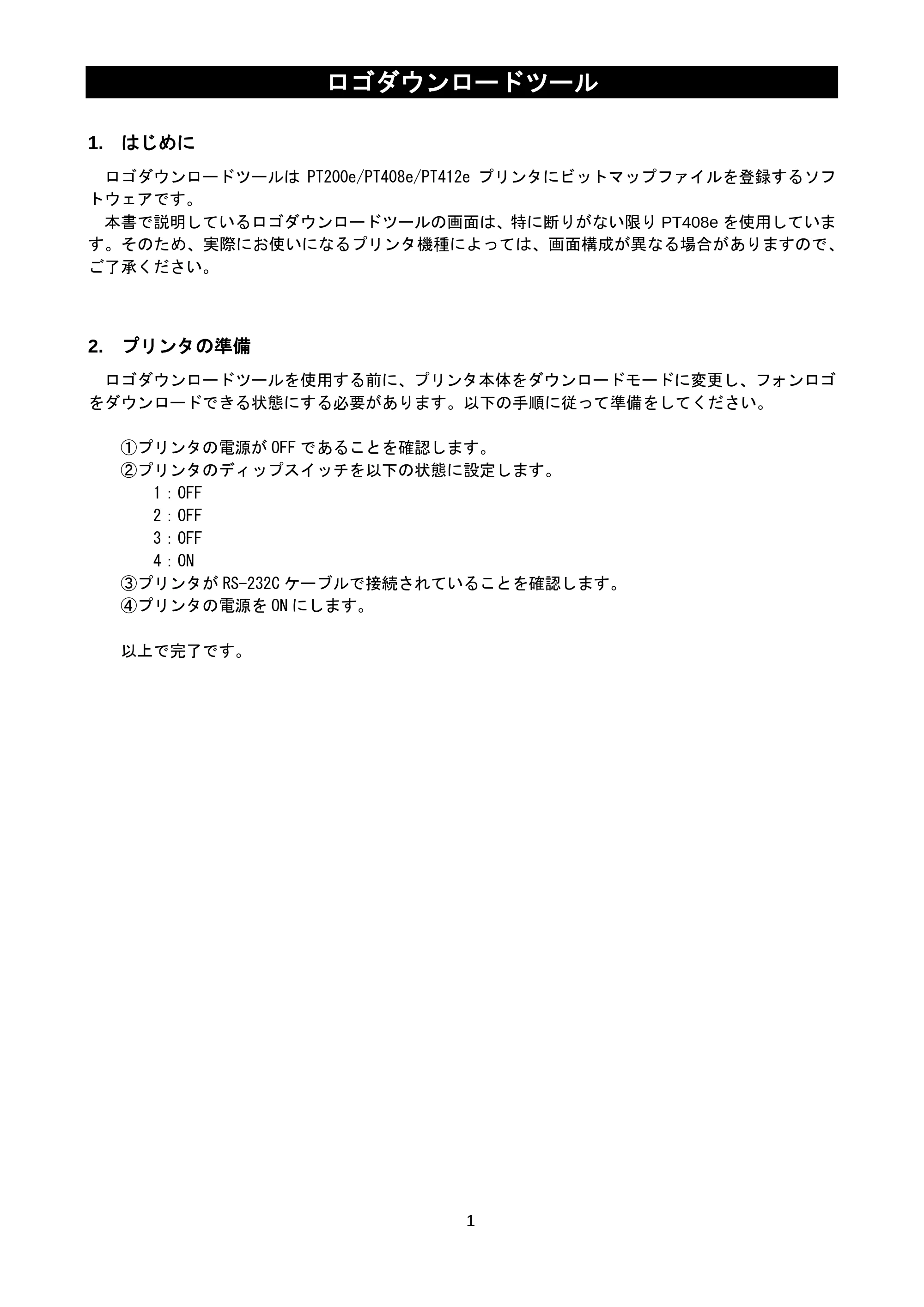
1. はじめに
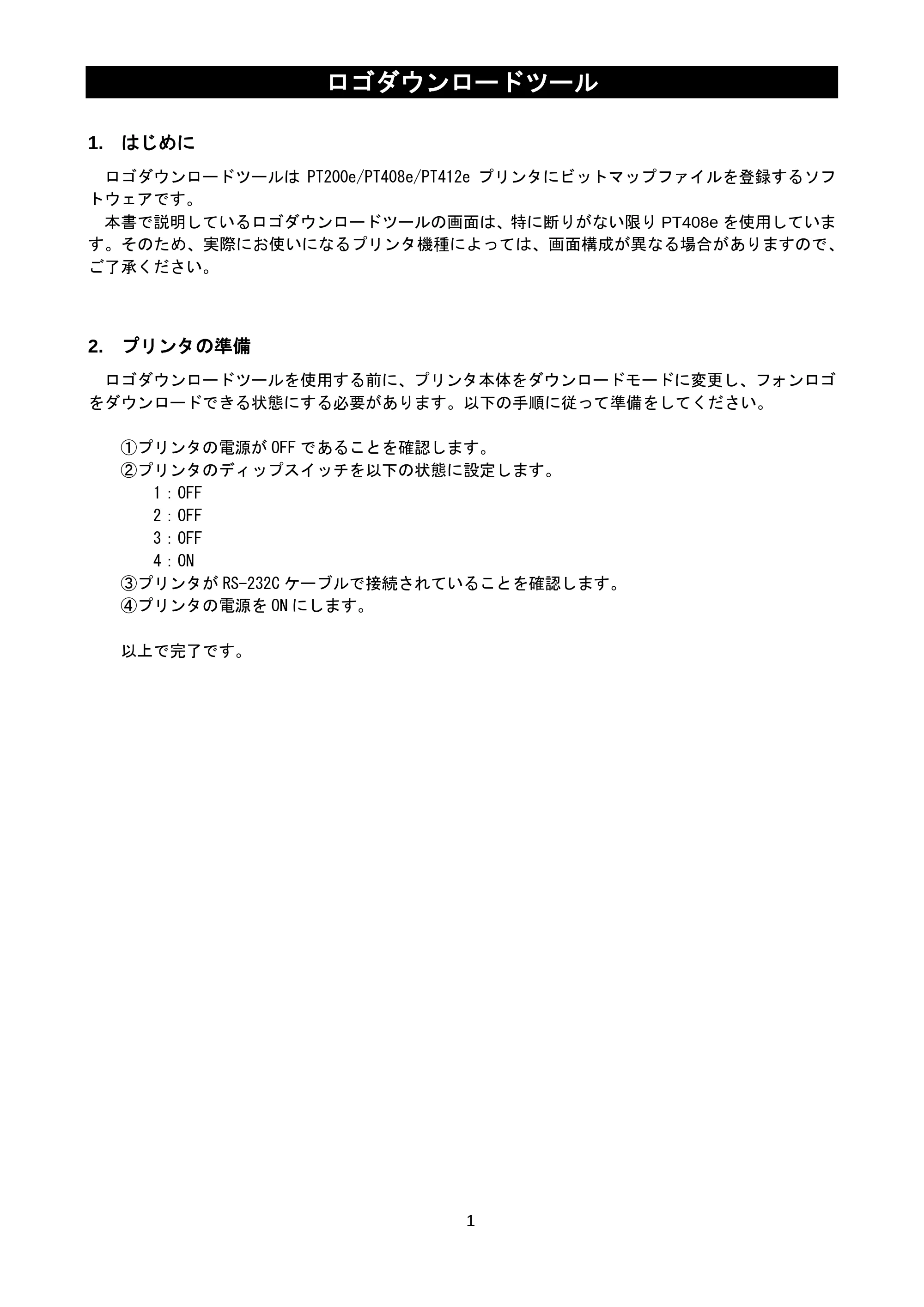
ロゴダウンロードツールは PT200e/PT408e/PT412e プリンタにビットマップファイルを登録するソフ
トウェアです。
本書で説明しているロゴダウンロードツールの画面は、特に断りがない限り PT408e を使用していま
す。そのため、実際にお使いになるプリンタ機種によっては、画面構成が異なる場合がありますので、
ご了承ください。
2. プリンタの準備
ロゴダウンロードツールを使用する前に、プリンタ本体をダウンロードモードに変更し、フォンロゴ
をダウンロードできる状態にする必要があります。以下の手順に従って準備をしてください。
①プリンタの電源が OFF であることを確認します。
②プリンタのディップスイッチを以下の状態に設定します。
1:OFF
2:OFF
3:OFF
4:ON
③プリンタが RS-232C ケーブルで接続されていることを確認します。
④プリンタの電源を ON にします。
以上で完了です。

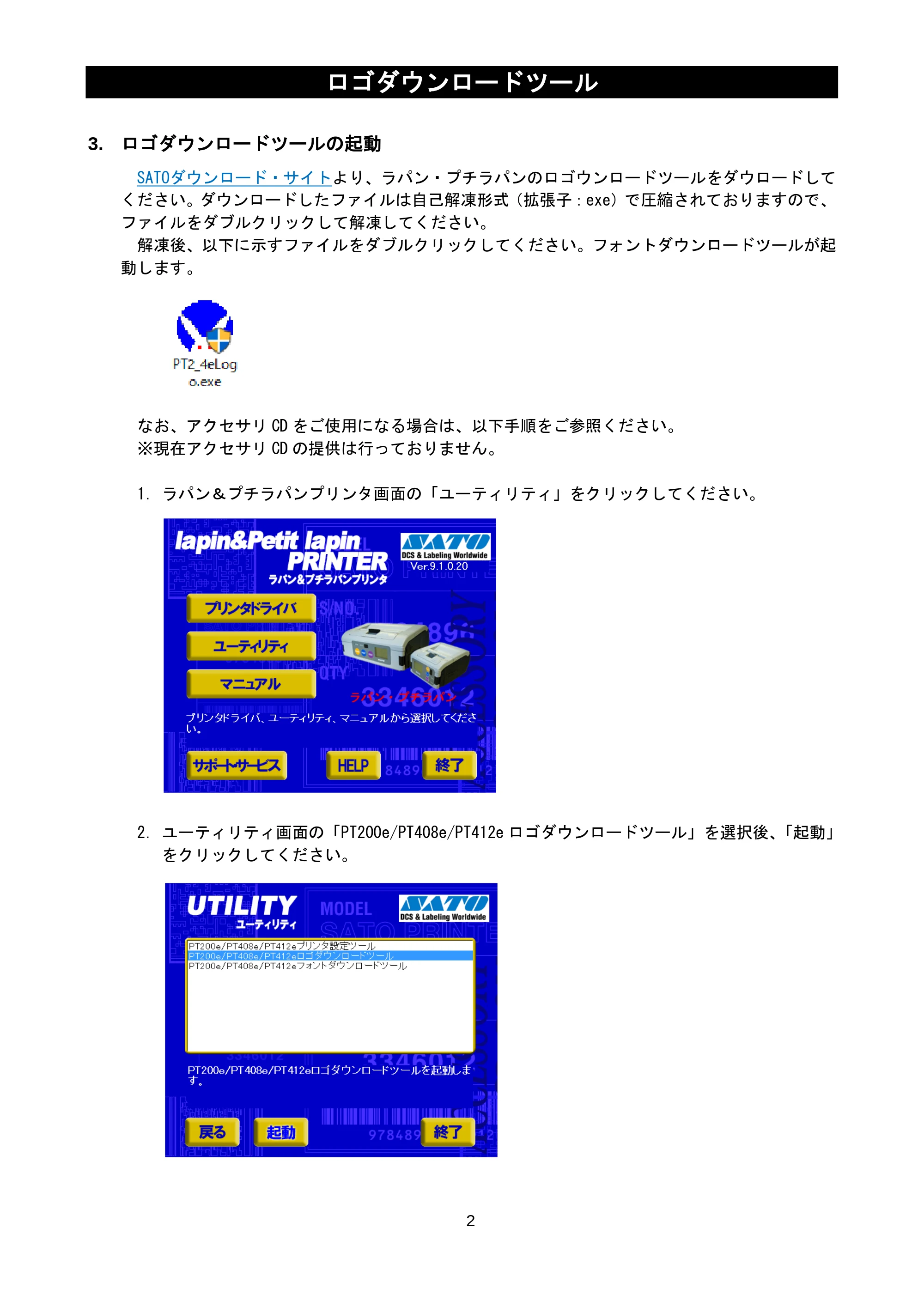
3. ロゴダウンロードツールの起動
サトー lapin(ラパン)PT408e / 412e 、Petit lapin(プチラパン)PT200e / 208e / 208m / 208j / apin(ラパン)PT408e / 412e 、Petit lapin(プチラパン)PT200e / 208e / 208m / 208j ロゴダウンロードツール説明書(第7版) — 3. ロゴダウンロードツールの起動 — 原本ページ — 4ページ
サトー lapin(ラパン)PT408e / 412e 、Petit lapin(プチラパン)PT200e / 208e / 208m / 208j / apin(ラパン)PT408e / 412e 、Petit lapin(プチラパン)PT200e / 208e / 208m / 208j ロゴダウンロードツール説明書(第7版) — 3. ロゴダウンロードツールの起動 — 原本ページ — 4ページ画像を保存

ロゴダウンロードツール
2
3. ロゴダウンロードツールの起動
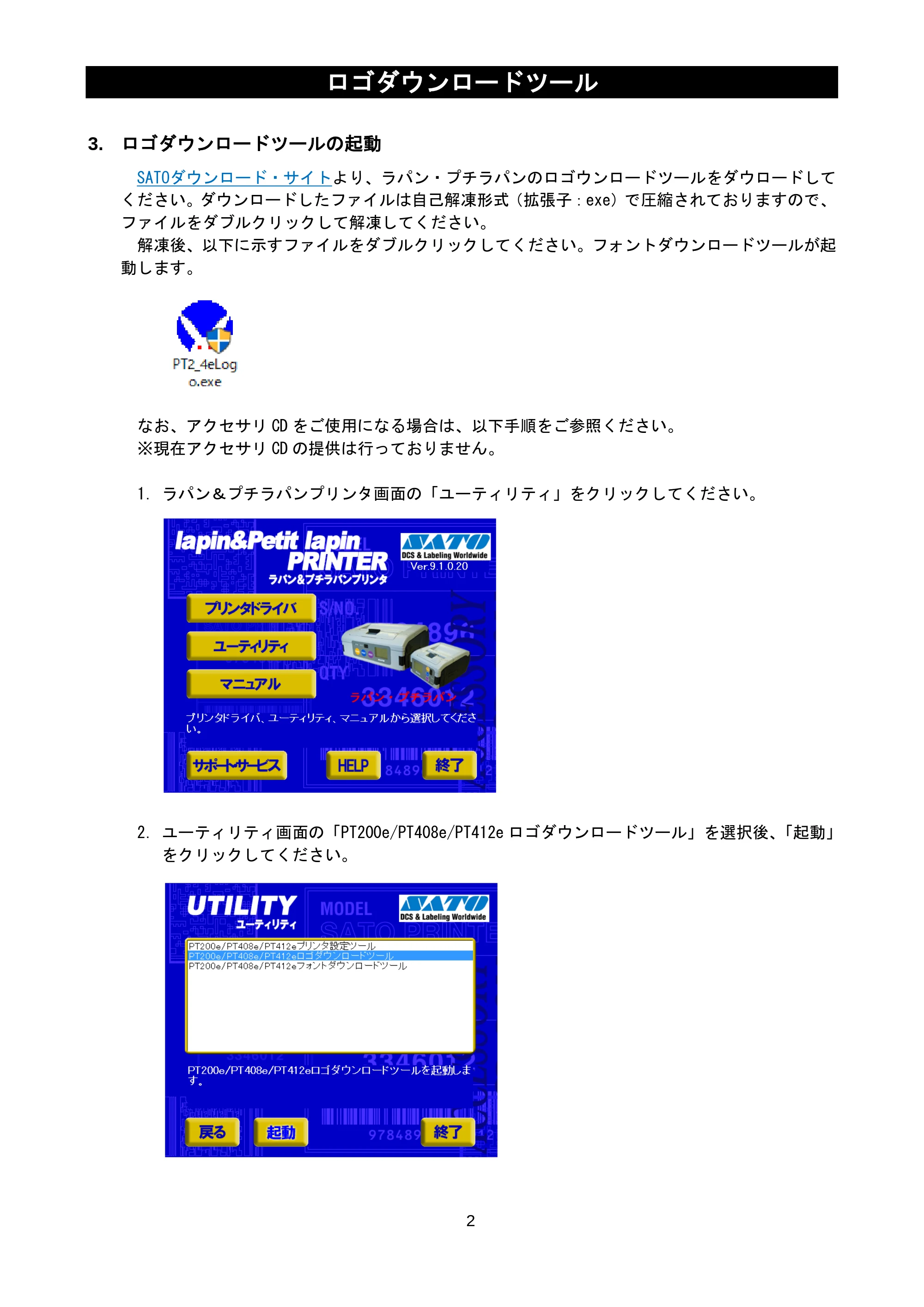
SATOダウンロード・サイトより、ラパン・プチラパンのロゴウンロードツールをダウロードして
ください。ダウンロードしたファイルは自己解凍形式(拡張子:exe)で圧縮されておりますので、
ファイルをダブルクリックして解凍してください。
解凍後、以下に示すファイルをダブルクリックしてください。フォントダウンロードツールが起
動します。
なお、アクセサリ CD をご使用になる場合は、以下手順をご参照ください。
※現在アクセサリ CD の提供は行っておりません。
1.ラパン&プチラパンプリンタ画面の「ユーティリティ」をクリックしてください。
2.ユーティリティ画面の「PT200e/PT408e/PT412e ロゴダウンロードツール」を選択後、「起動」
をクリックしてください。

4. ロゴダウンロードツール使用方法
サトー lapin(ラパン)PT408e / 412e 、Petit lapin(プチラパン)PT200e / 208e / 208m / 208j / apin(ラパン)PT408e / 412e 、Petit lapin(プチラパン)PT200e / 208e / 208m / 208j ロゴダウンロードツール説明書(第7版) — 4. ロゴダウンロードツール使用方法 — 原本ページ — 5ページ
サトー lapin(ラパン)PT408e / 412e 、Petit lapin(プチラパン)PT200e / 208e / 208m / 208j / apin(ラパン)PT408e / 412e 、Petit lapin(プチラパン)PT200e / 208e / 208m / 208j ロゴダウンロードツール説明書(第7版) — 4. ロゴダウンロードツール使用方法 — 原本ページ — 5ページ画像を保存

ロゴダウンロードツール
3
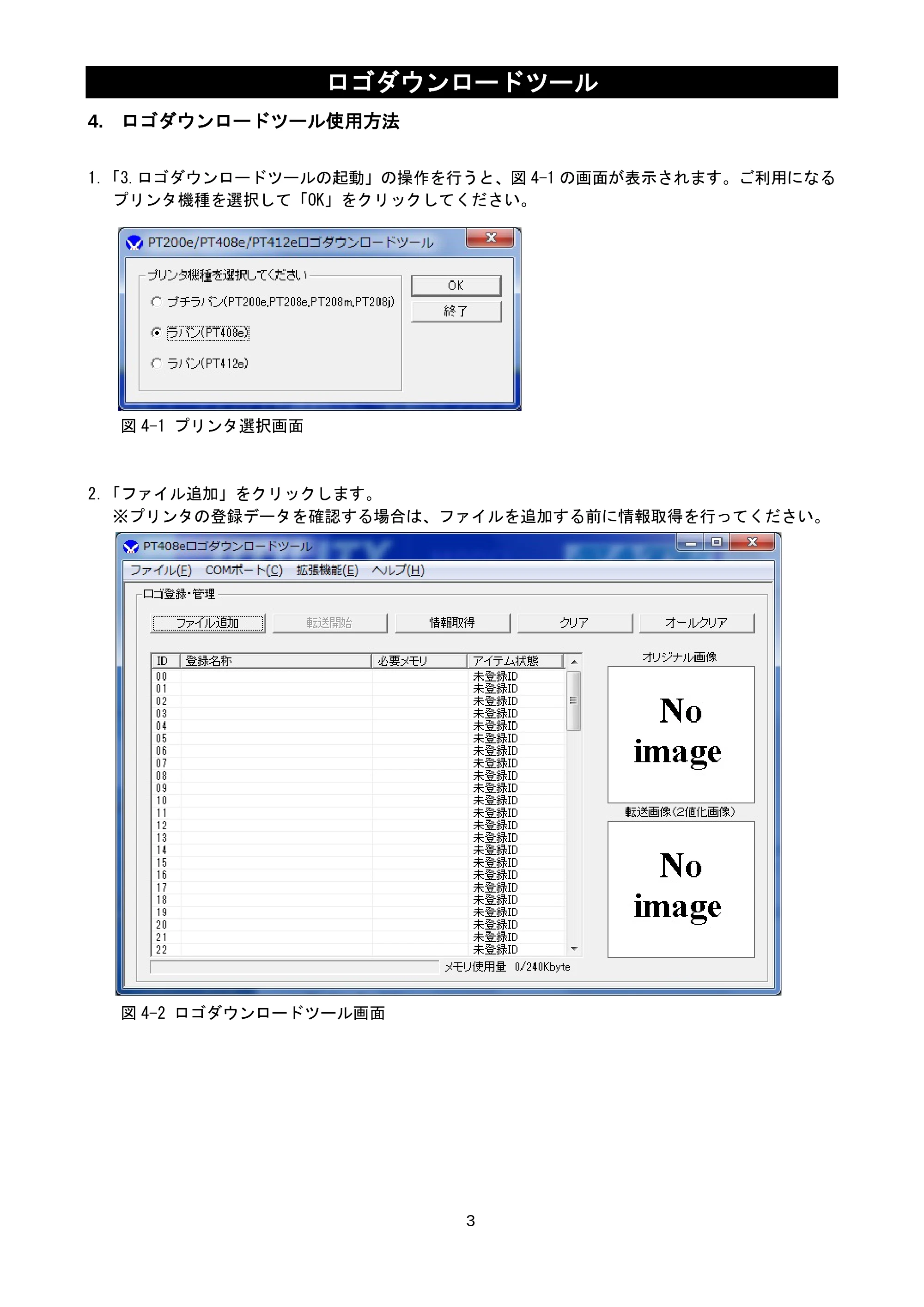
4. ロゴダウンロードツール使用方法
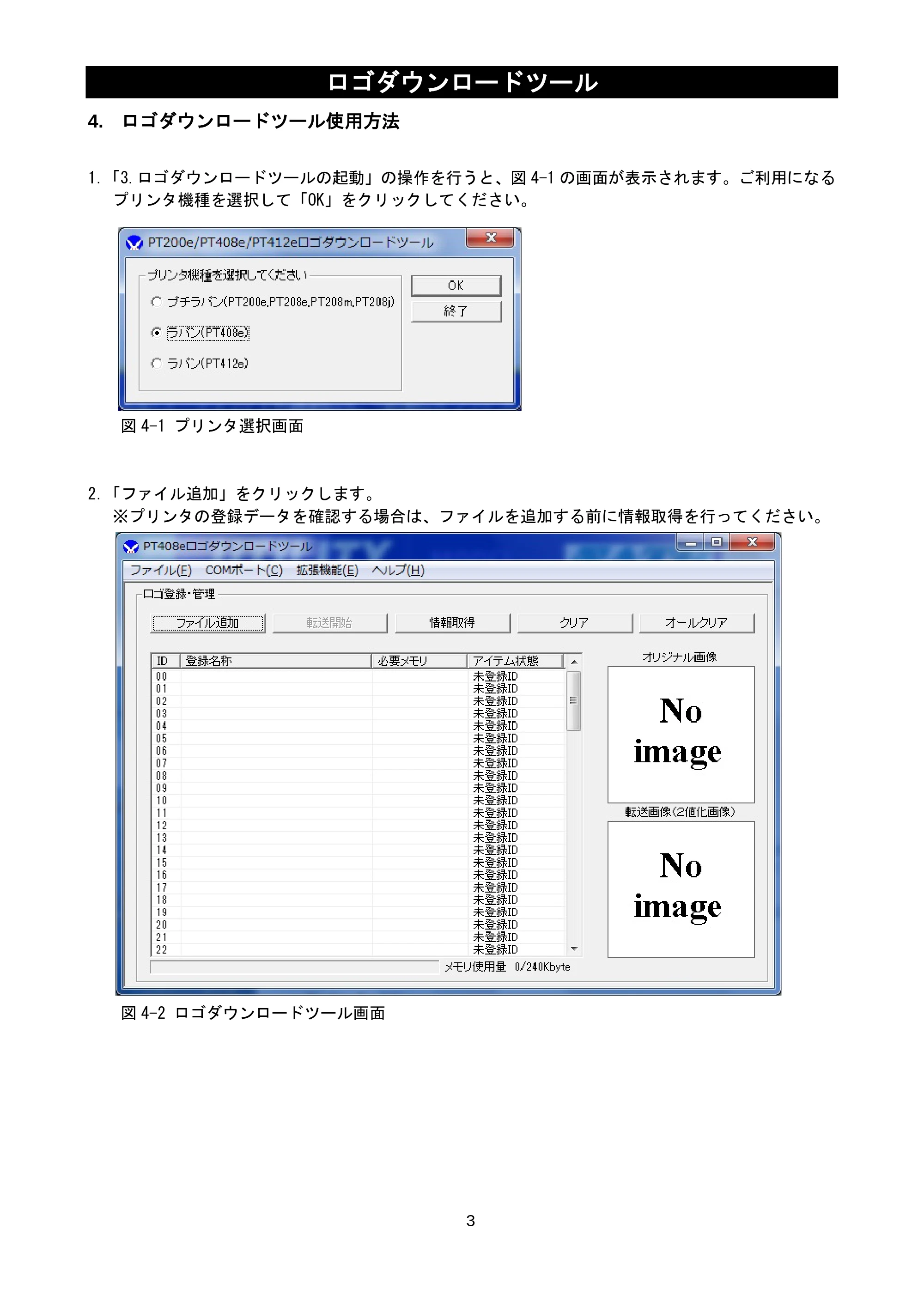
1.「3.ロゴダウンロードツールの起動」の操作を行うと、図 4-1 の画面が表示されます。ご利用になる
プリンタ機種を選択して「OK」をクリックしてください。
図 4-1 プリンタ選択画面
2.「ファイル追加」をクリックします。
※プリンタの登録データを確認する場合は、ファイルを追加する前に情報取得を行ってください。
図 4-2 ロゴダウンロードツール画面

6ページ
サトー lapin(ラパン)PT408e / 412e 、Petit lapin(プチラパン)PT200e / 208e / 208m / 208j / apin(ラパン)PT408e / 412e 、Petit lapin(プチラパン)PT200e / 208e / 208m / 208j ロゴダウンロードツール説明書(第7版) — 原本ページ — 6ページ
サトー lapin(ラパン)PT408e / 412e 、Petit lapin(プチラパン)PT200e / 208e / 208m / 208j / apin(ラパン)PT408e / 412e 、Petit lapin(プチラパン)PT200e / 208e / 208m / 208j ロゴダウンロードツール説明書(第7版) — 原本ページ — 6ページ画像を保存

ロゴダウンロードツール
4
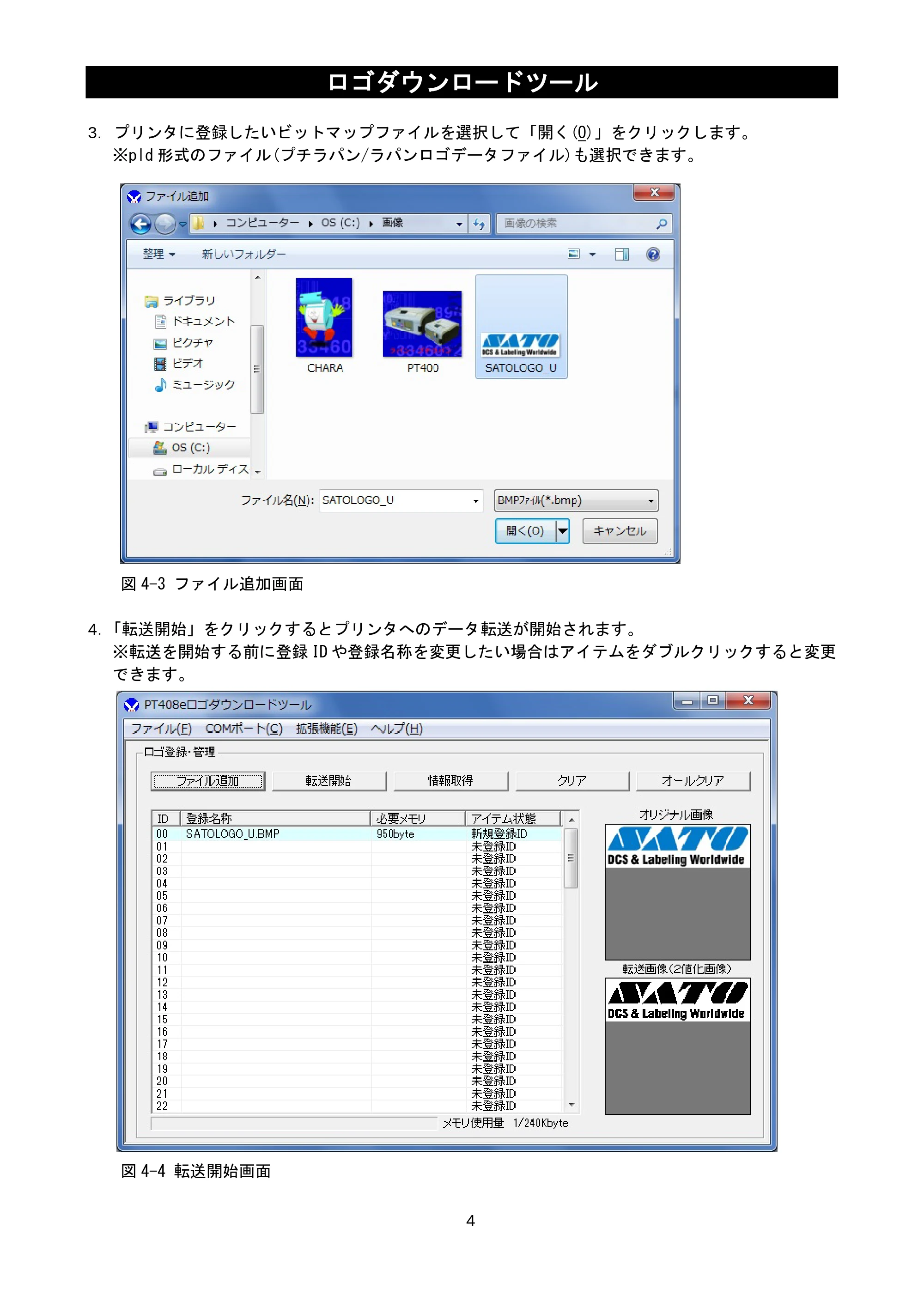
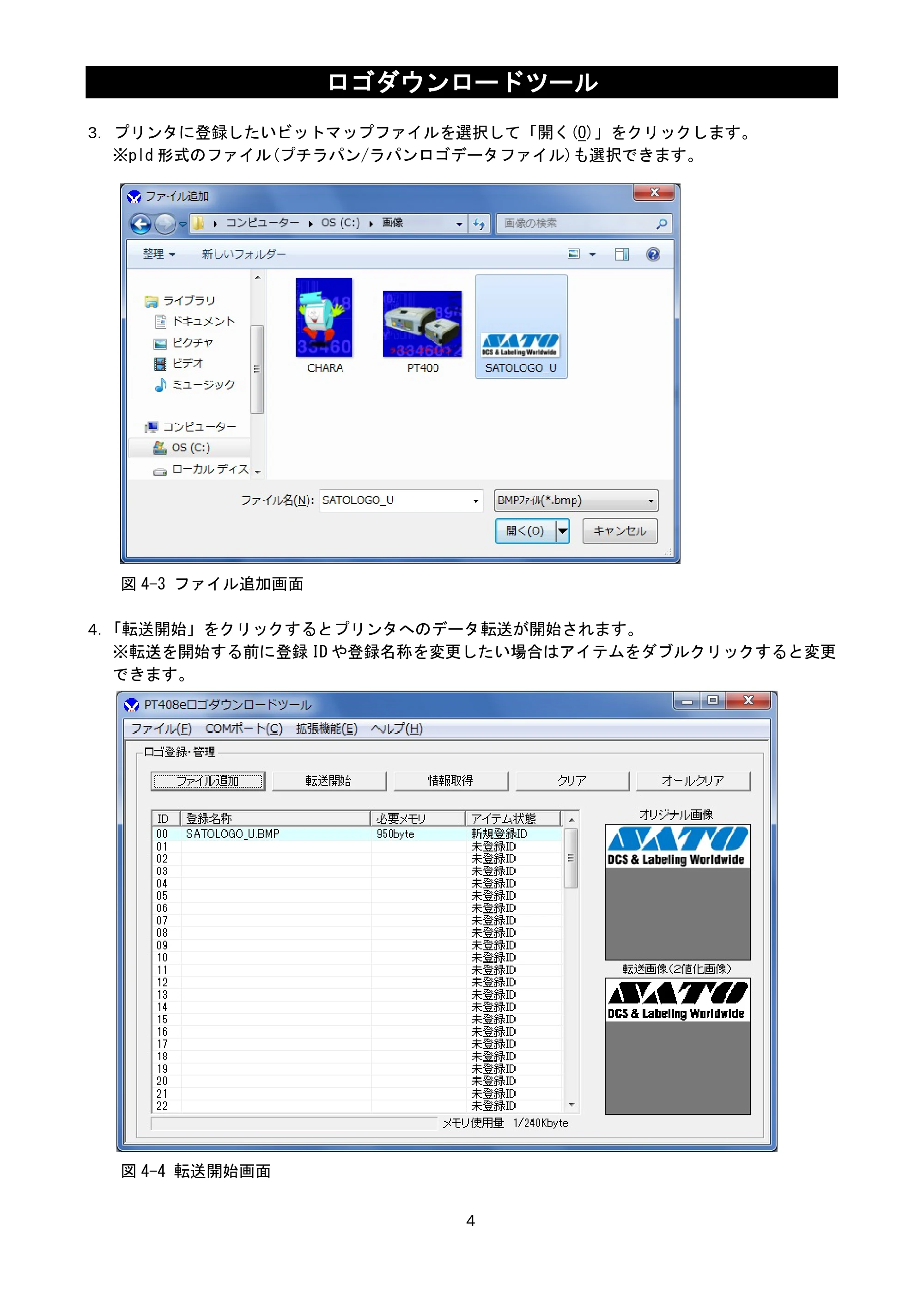
3.プリンタに登録したいビットマップファイルを選択して「開く(O)」をクリックします。
※pld 形式のファイル(プチラパン/ラパンロゴデータファイル)も選択できます。
図 4-3 ファイル追加画面
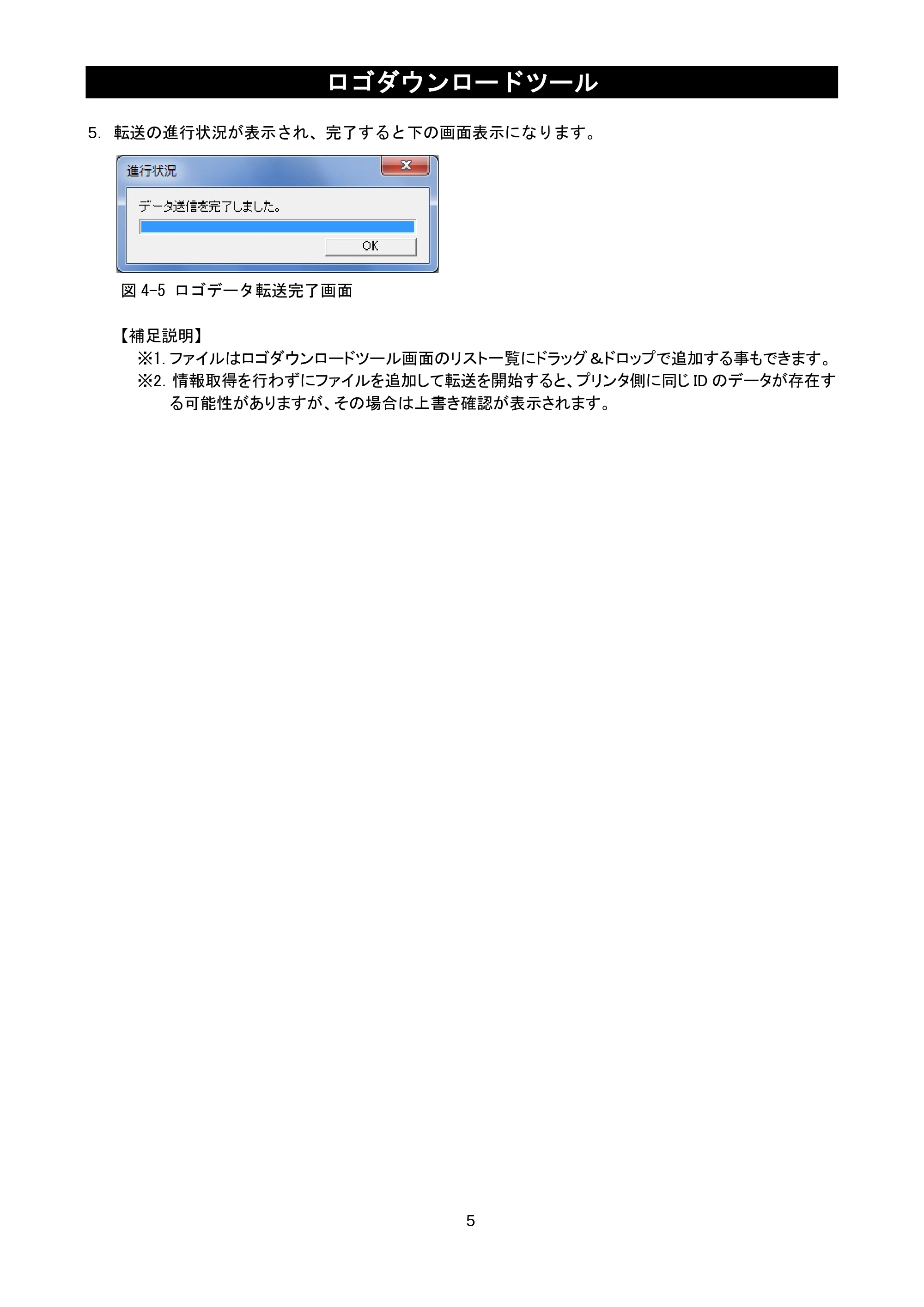
4.「転送開始」をクリックするとプリンタへのデータ転送が開始されます。
※転送を開始する前に登録 ID や登録名称を変更したい場合はアイテムをダブルクリックすると変更
できます。
図 4-4 転送開始画面

7ページ
サトー lapin(ラパン)PT408e / 412e 、Petit lapin(プチラパン)PT200e / 208e / 208m / 208j / apin(ラパン)PT408e / 412e 、Petit lapin(プチラパン)PT200e / 208e / 208m / 208j ロゴダウンロードツール説明書(第7版) — 原本ページ — 7ページ
サトー lapin(ラパン)PT408e / 412e 、Petit lapin(プチラパン)PT200e / 208e / 208m / 208j / apin(ラパン)PT408e / 412e 、Petit lapin(プチラパン)PT200e / 208e / 208m / 208j ロゴダウンロードツール説明書(第7版) — 原本ページ — 7ページ画像を保存

ロゴダウンロードツール
5
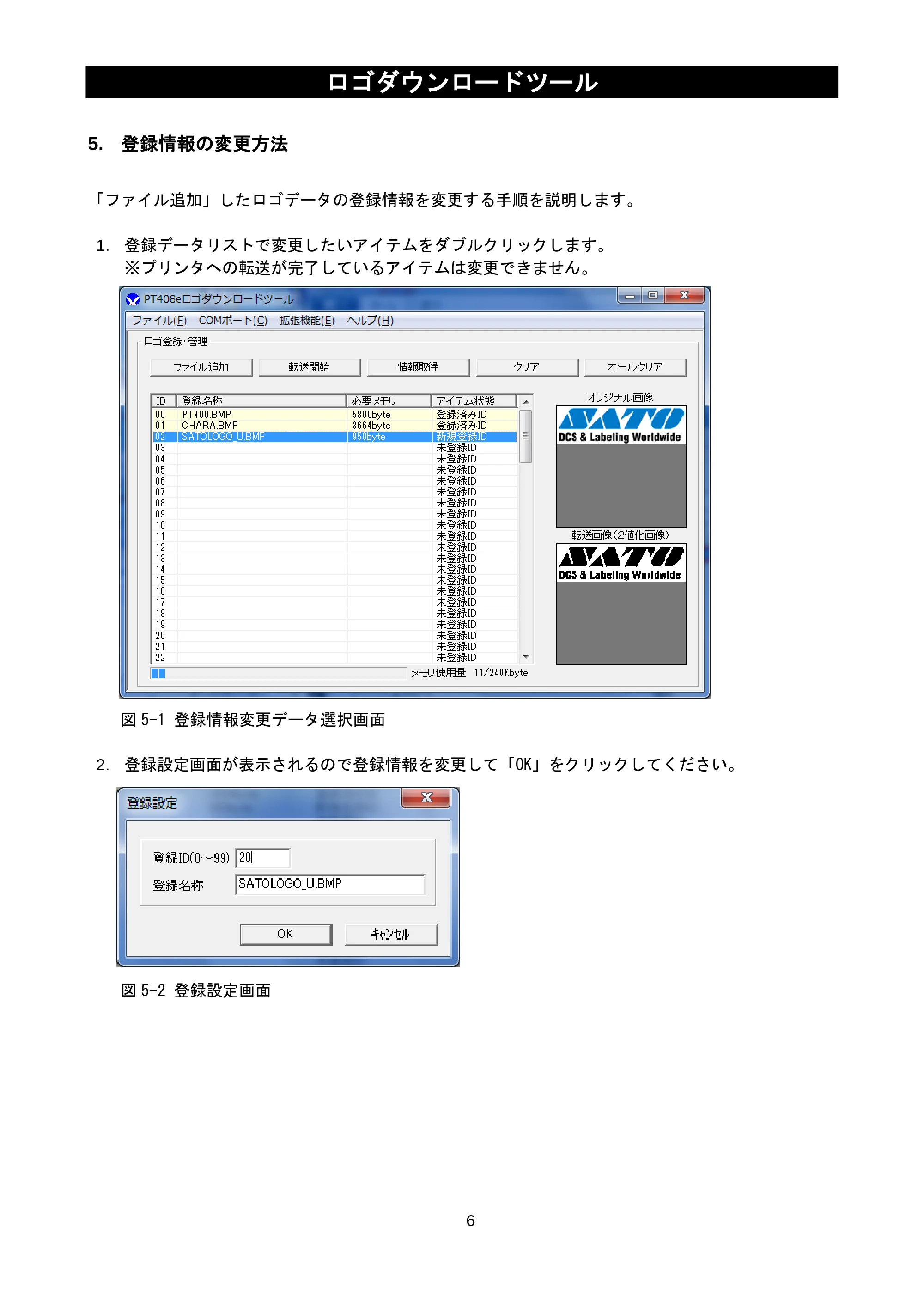
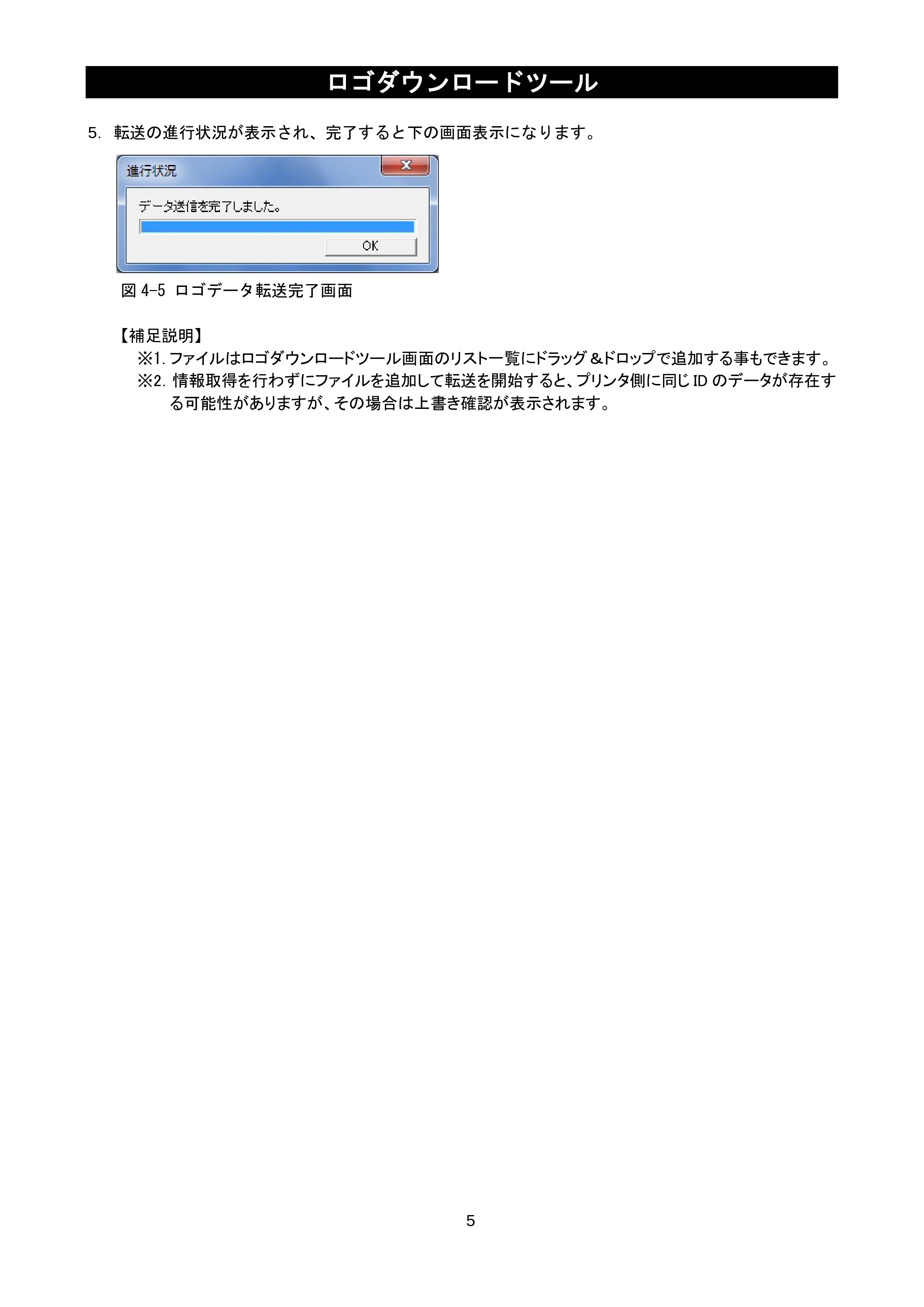
5.転送の進行状況が表示され、完了すると下の画面表示になります。
図 4-5 ロゴデータ転送完了画面
【補足説明】
※1.ファイルはロゴダウンロードツール画面のリスト一覧にドラッグ&ドロップで追加する事もできます。
※2.情報取得を行わずにファイルを追加して転送を開始すると、プリンタ側に同じ ID のデータが存在す
る可能性がありますが、その場合は上書き確認が表示されます。

5. 登録情報の変更方法
サトー lapin(ラパン)PT408e / 412e 、Petit lapin(プチラパン)PT200e / 208e / 208m / 208j / apin(ラパン)PT408e / 412e 、Petit lapin(プチラパン)PT200e / 208e / 208m / 208j ロゴダウンロードツール説明書(第7版) — 5. 登録情報の変更方法 — 原本ページ — 8ページ
サトー lapin(ラパン)PT408e / 412e 、Petit lapin(プチラパン)PT200e / 208e / 208m / 208j / apin(ラパン)PT408e / 412e 、Petit lapin(プチラパン)PT200e / 208e / 208m / 208j ロゴダウンロードツール説明書(第7版) — 5. 登録情報の変更方法 — 原本ページ — 8ページ画像を保存

ロゴダウンロードツール
6
5. 登録情報の変更方法
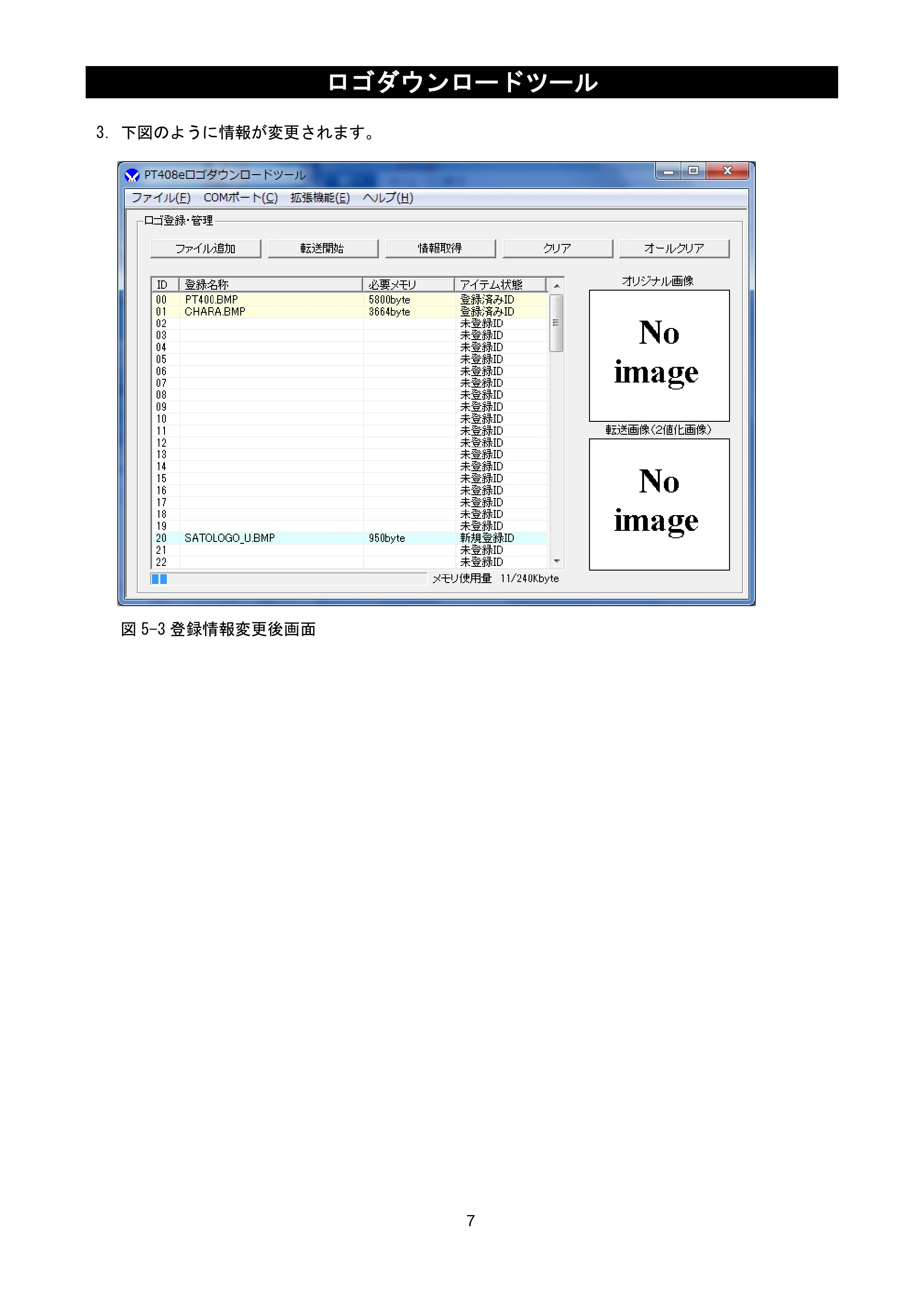
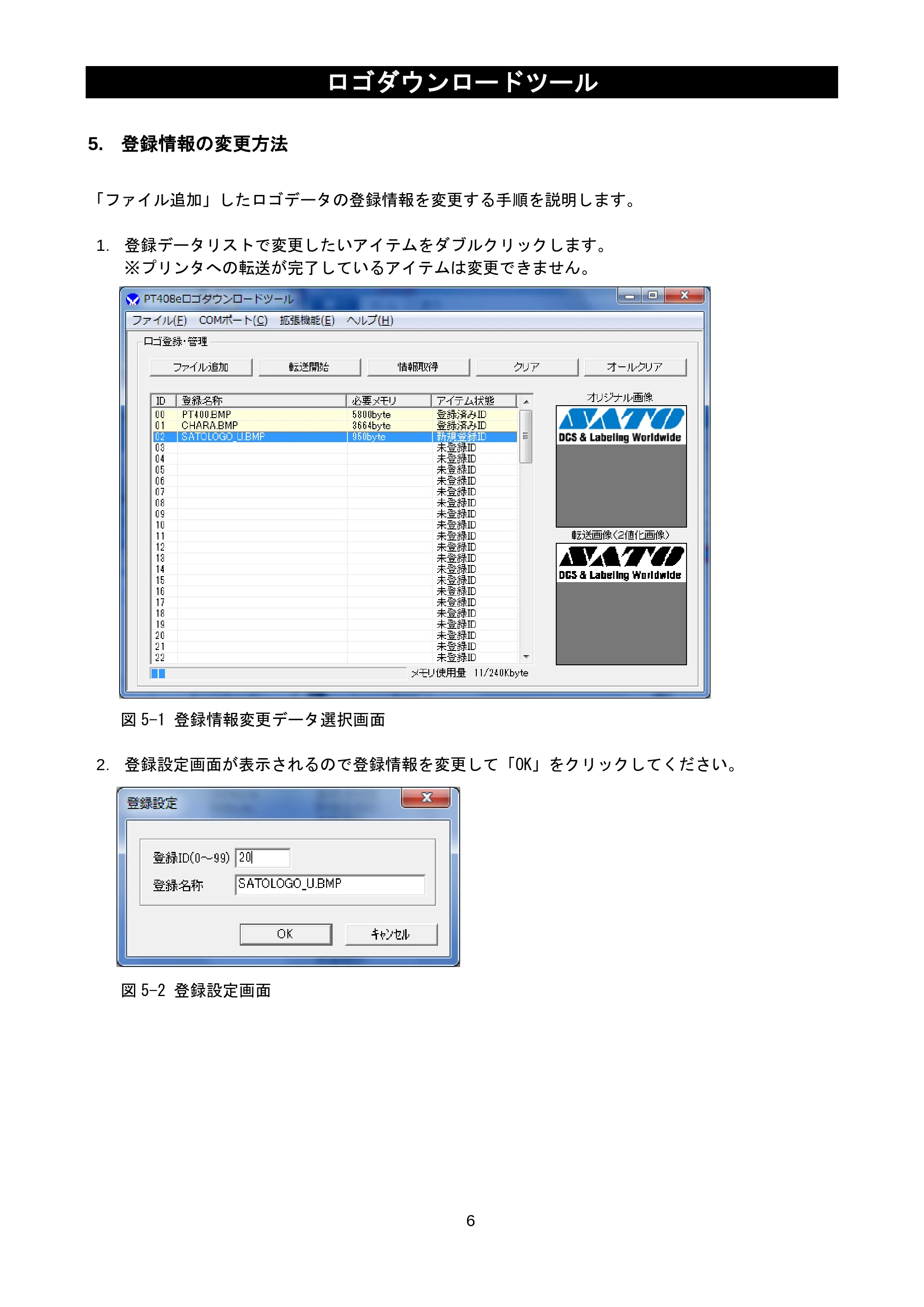
「ファイル追加」したロゴデータの登録情報を変更する手順を説明します。
1. 登録データリストで変更したいアイテムをダブルクリックします。
※プリンタへの転送が完了しているアイテムは変更できません。
図 5-1 登録情報変更データ選択画面
2. 登録設定画面が表示されるので登録情報を変更して「OK」をクリックしてください。
図 5-2 登録設定画面

9ページ
サトー lapin(ラパン)PT408e / 412e 、Petit lapin(プチラパン)PT200e / 208e / 208m / 208j / apin(ラパン)PT408e / 412e 、Petit lapin(プチラパン)PT200e / 208e / 208m / 208j ロゴダウンロードツール説明書(第7版) — 原本ページ — 9ページ
サトー lapin(ラパン)PT408e / 412e 、Petit lapin(プチラパン)PT200e / 208e / 208m / 208j / apin(ラパン)PT408e / 412e 、Petit lapin(プチラパン)PT200e / 208e / 208m / 208j ロゴダウンロードツール説明書(第7版) — 原本ページ — 9ページ画像を保存

ロゴダウンロードツール
7
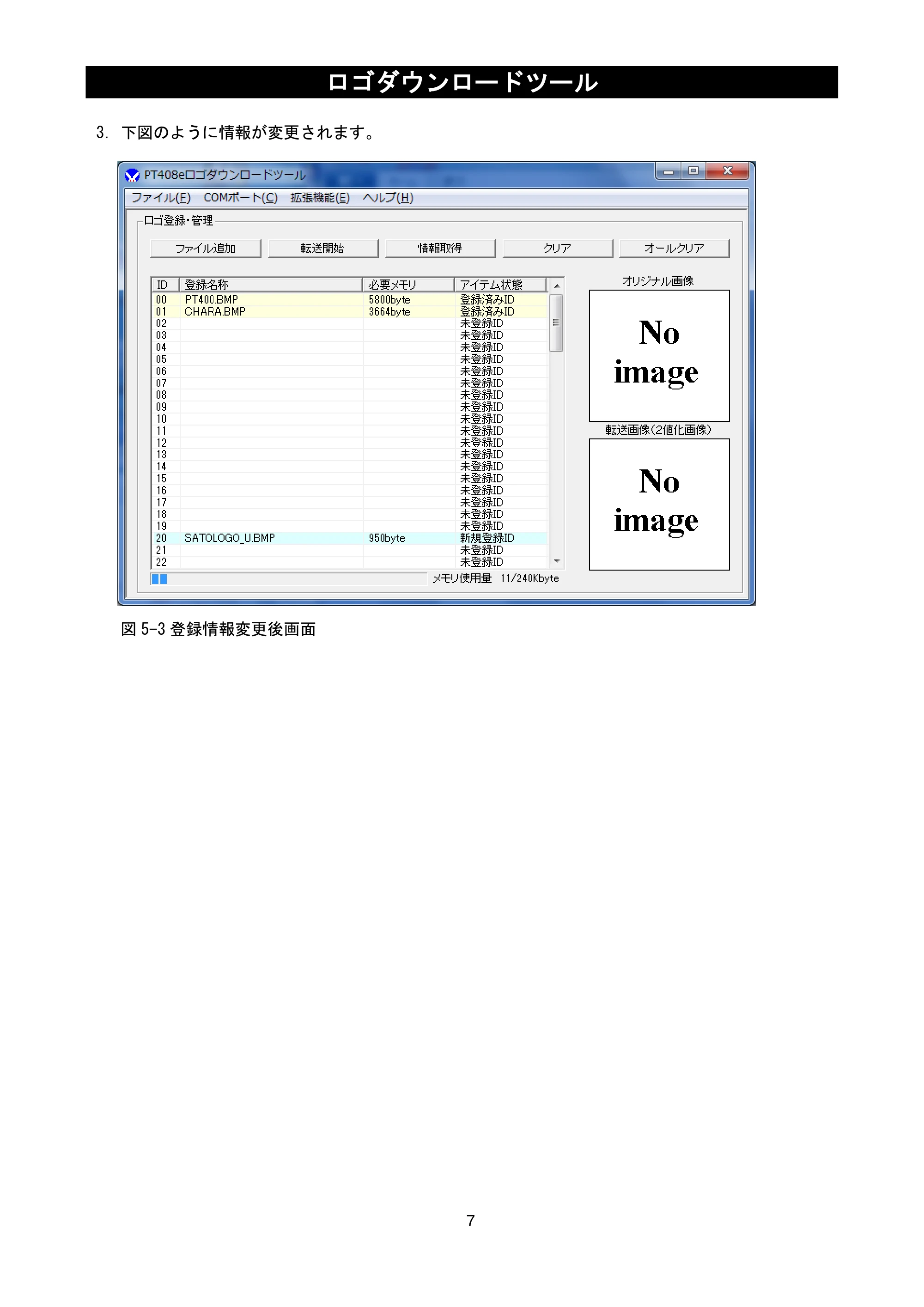
3.下図のように情報が変更されます。
図 5-3 登録情報変更後画面

6. フォント/ロゴ情報の取得方法
サトー lapin(ラパン)PT408e / 412e 、Petit lapin(プチラパン)PT200e / 208e / 208m / 208j / apin(ラパン)PT408e / 412e 、Petit lapin(プチラパン)PT200e / 208e / 208m / 208j ロゴダウンロードツール説明書(第7版) — 6. フォント/ロゴ情報の取得方法 — 原本ページ — 10ページ
サトー lapin(ラパン)PT408e / 412e 、Petit lapin(プチラパン)PT200e / 208e / 208m / 208j / apin(ラパン)PT408e / 412e 、Petit lapin(プチラパン)PT200e / 208e / 208m / 208j ロゴダウンロードツール説明書(第7版) — 6. フォント/ロゴ情報の取得方法 — 原本ページ — 10ページ画像を保存

ロゴダウンロードツール
8
6. フォント/ロゴ情報の取得方法
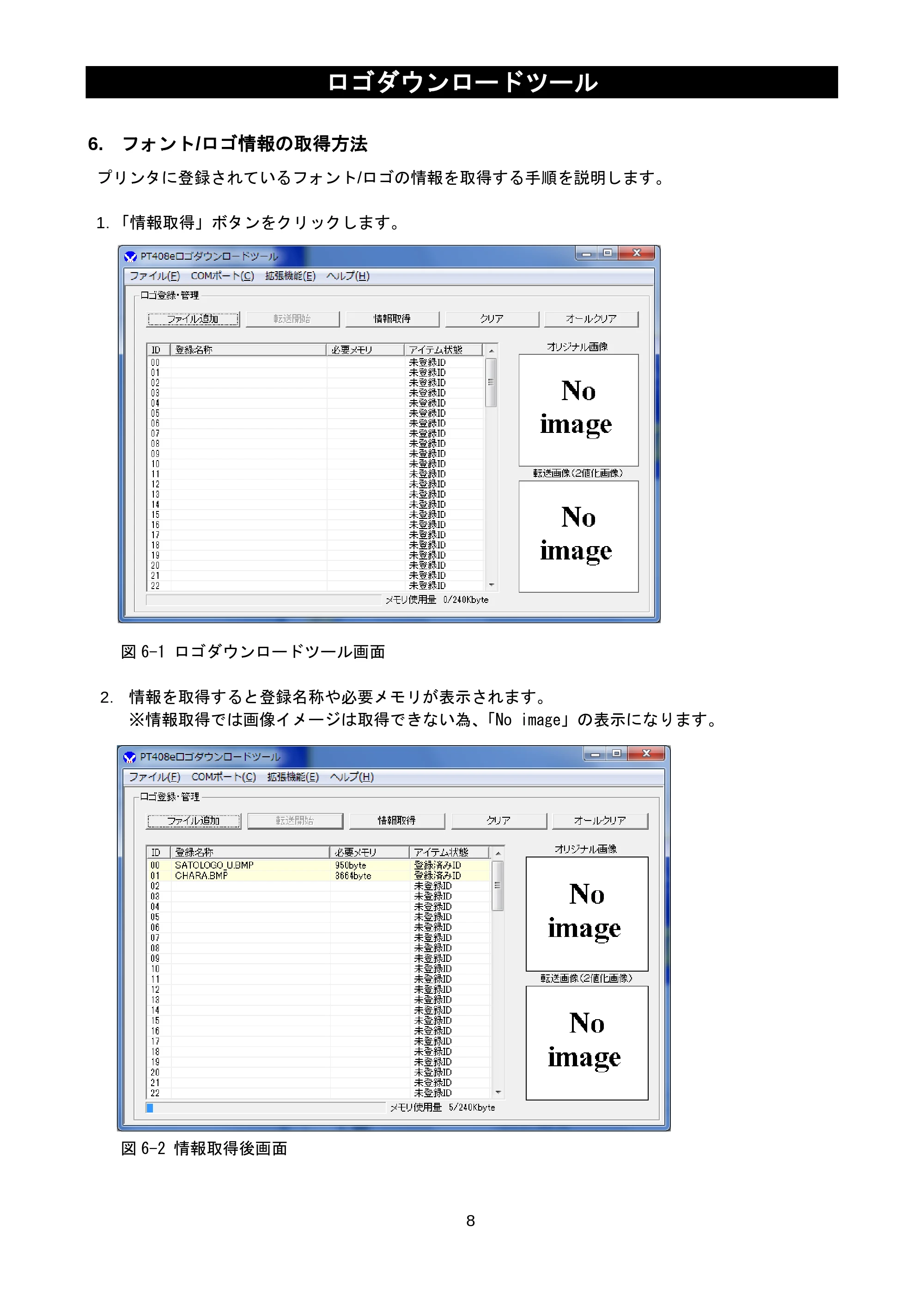
プリンタに登録されているフォント/ロゴの情報を取得する手順を説明します。
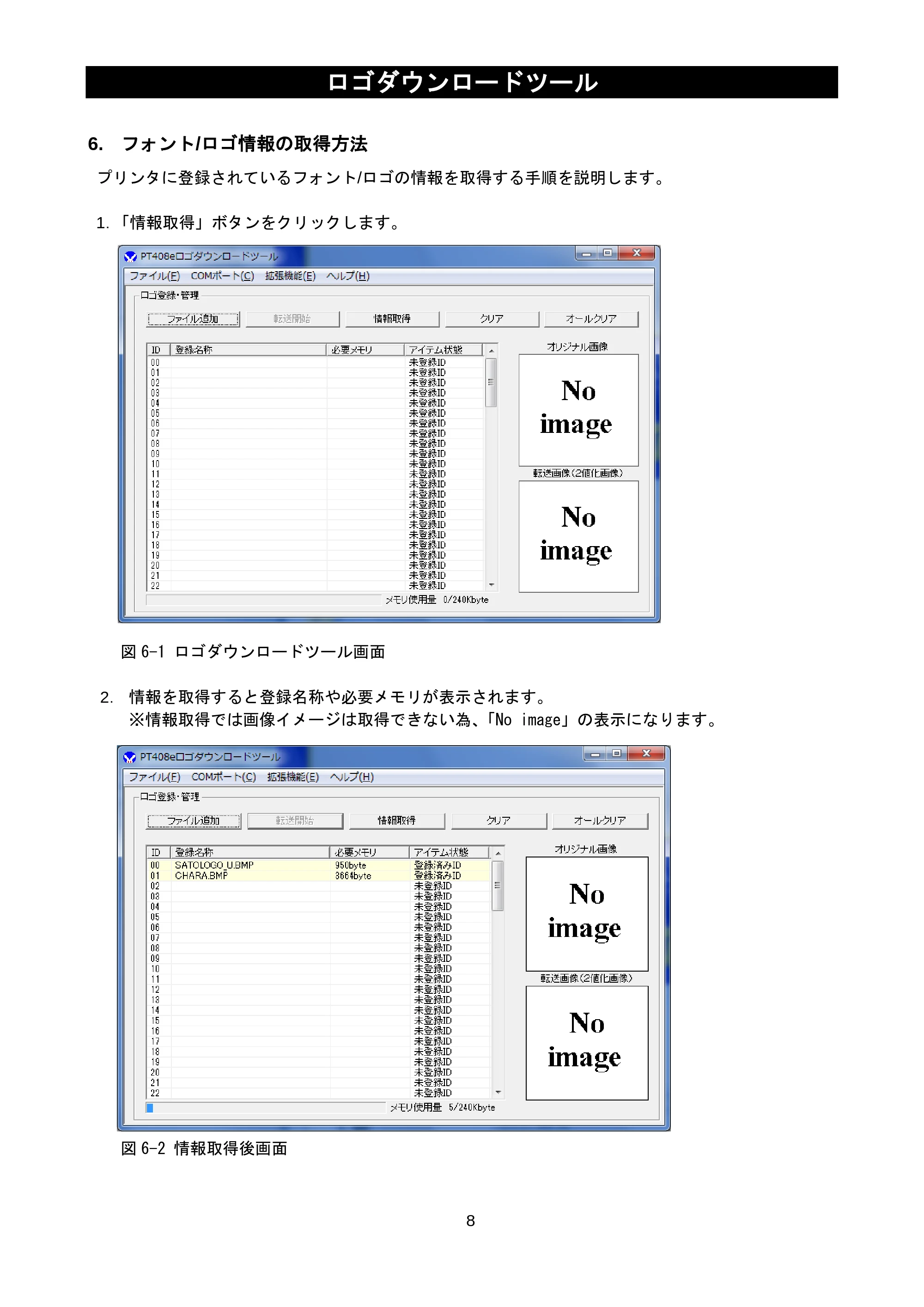
1.「情報取得」ボタンをクリックします。
図 6-1 ロゴダウンロードツール画面
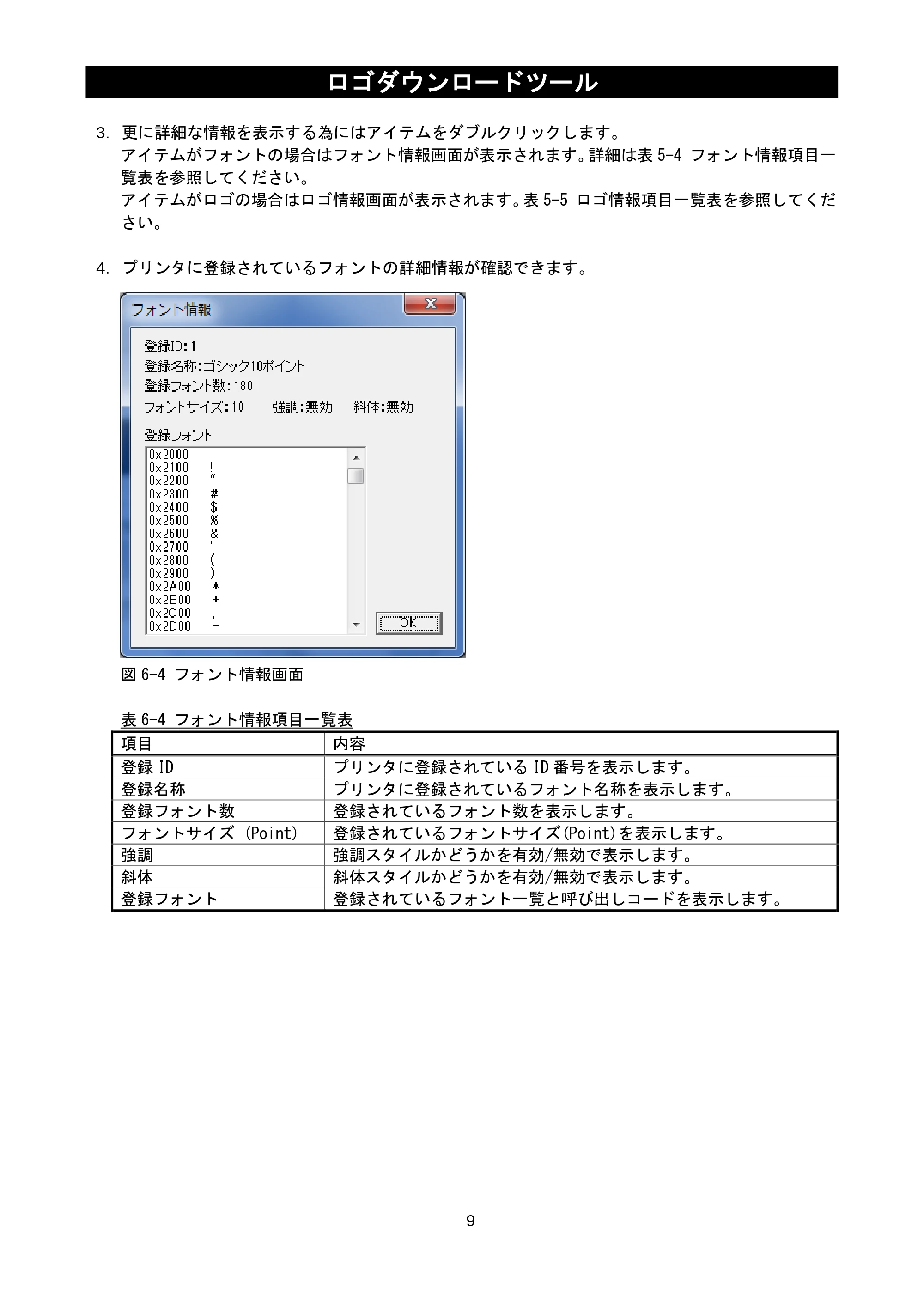
2. 情報を取得すると登録名称や必要メモリが表示されます。
※情報取得では画像イメージは取得できない為、「No image」の表示になります。
図 6-2 情報取得後画面

11ページ
サトー lapin(ラパン)PT408e / 412e 、Petit lapin(プチラパン)PT200e / 208e / 208m / 208j / apin(ラパン)PT408e / 412e 、Petit lapin(プチラパン)PT200e / 208e / 208m / 208j ロゴダウンロードツール説明書(第7版) — 原本ページ — 11ページ
サトー lapin(ラパン)PT408e / 412e 、Petit lapin(プチラパン)PT200e / 208e / 208m / 208j / apin(ラパン)PT408e / 412e 、Petit lapin(プチラパン)PT200e / 208e / 208m / 208j ロゴダウンロードツール説明書(第7版) — 原本ページ — 11ページ画像を保存

ロゴダウンロードツール
9
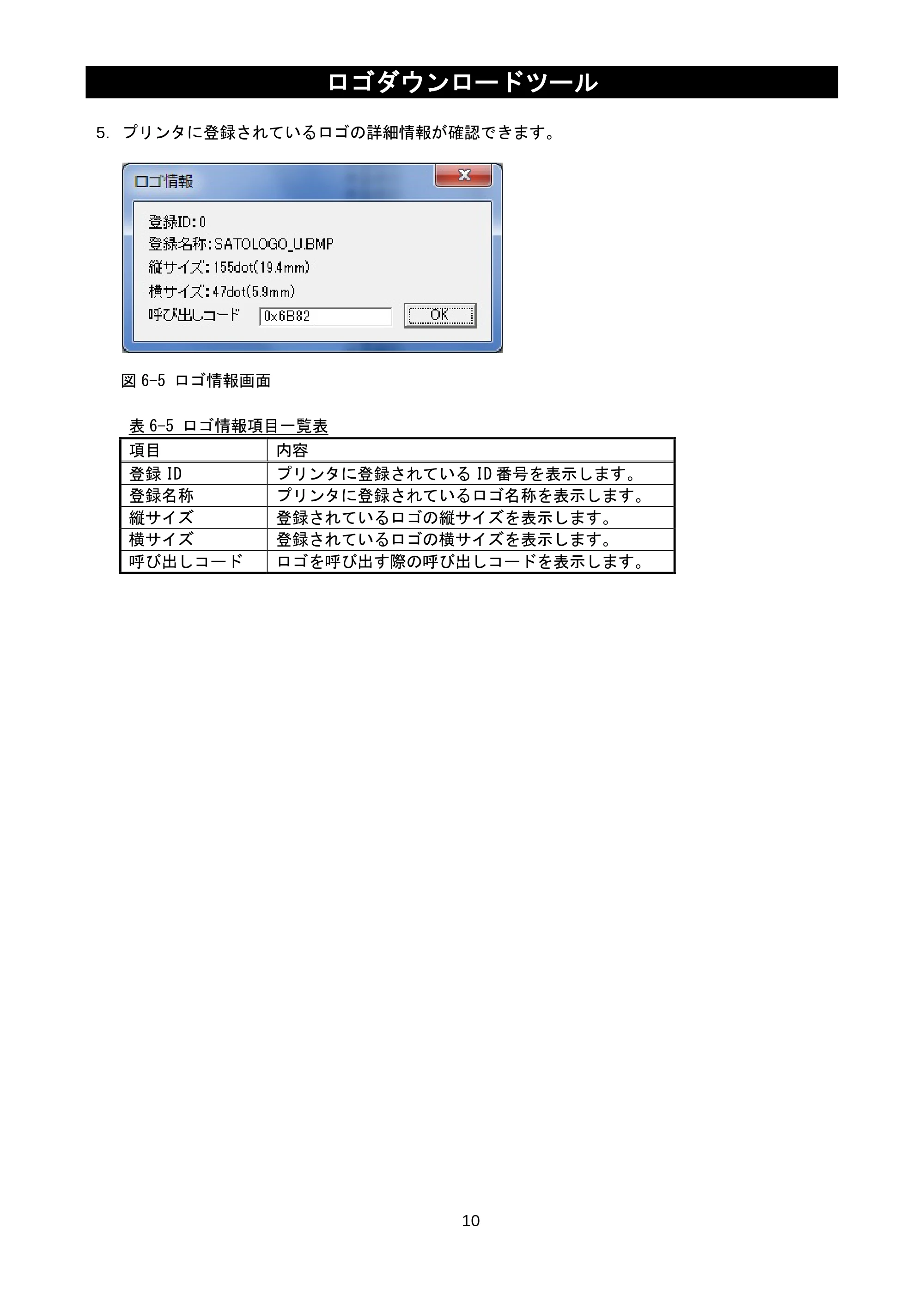
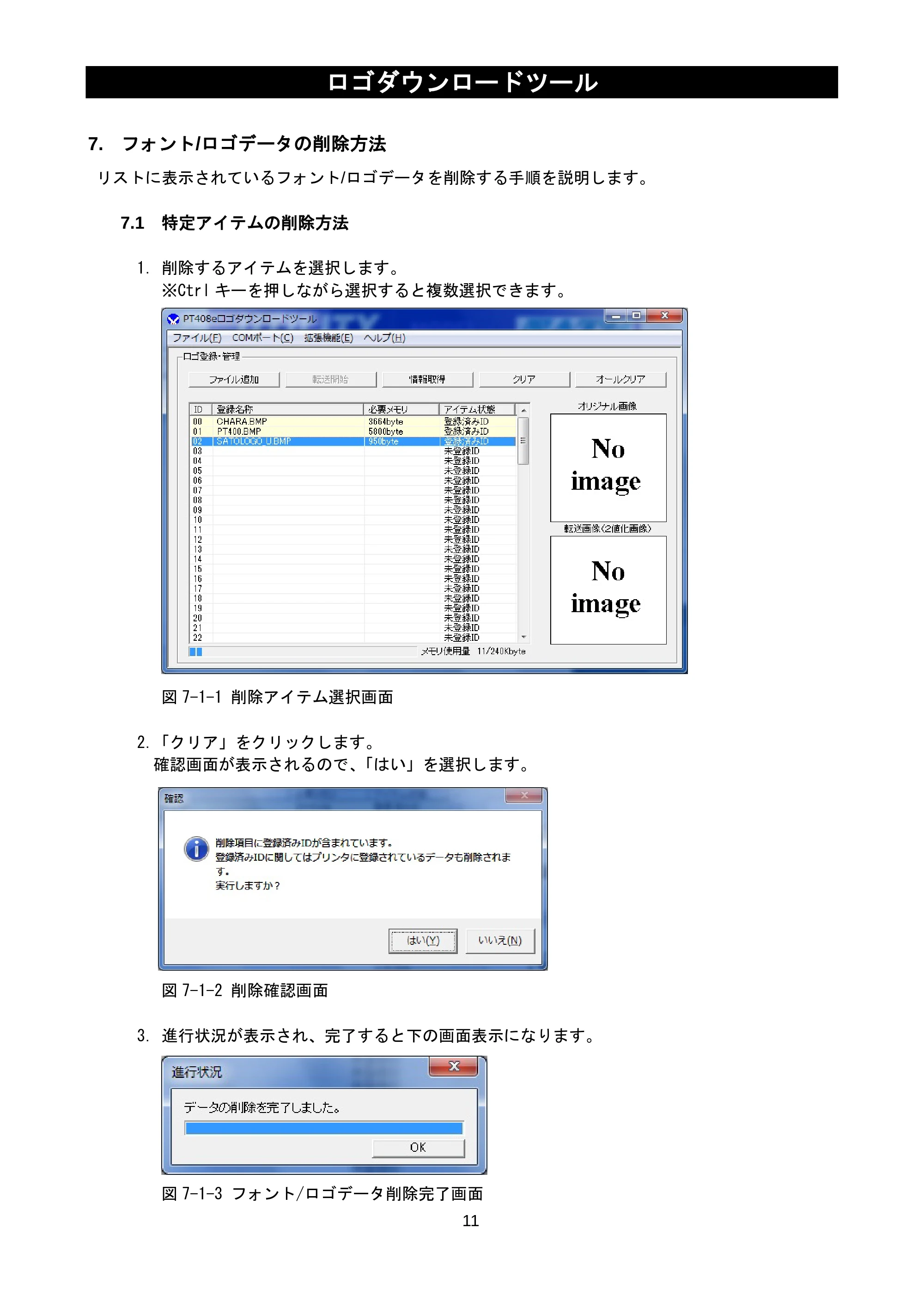
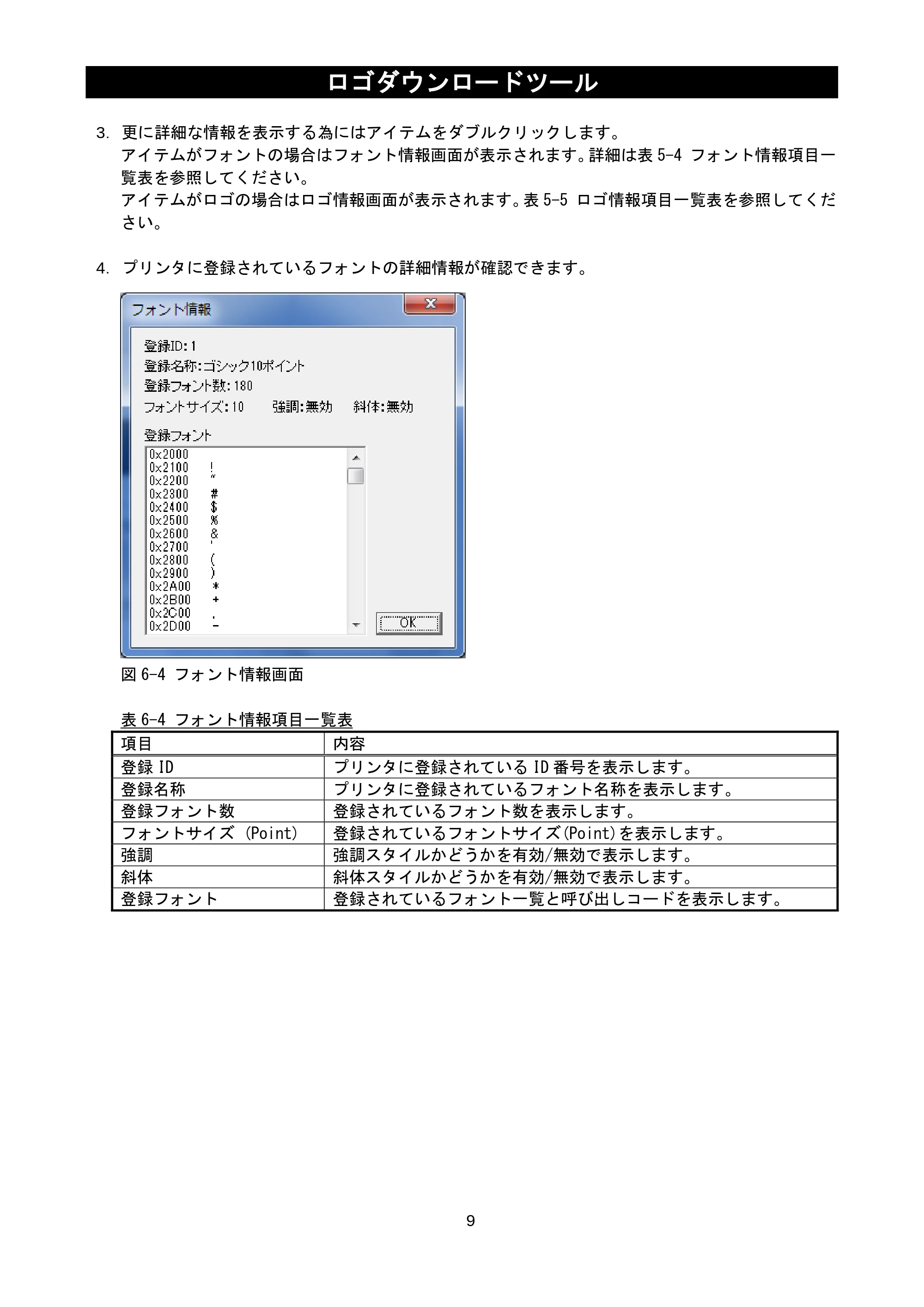
3.更に詳細な情報を表示する為にはアイテムをダブルクリックします。
アイテムがフォントの場合はフォント情報画面が表示されます。詳細は表 5-4 フォント情報項目一
覧表を参照してください。
アイテムがロゴの場合はロゴ情報画面が表示されます。表 5-5 ロゴ情報項目一覧表を参照してくだ
さい。
4.プリンタに登録されているフォントの詳細情報が確認できます。
図 6-4 フォント情報画面
表 6-4 フォント情報項目一覧表
項目 内容
登録 ID プリンタに登録されている ID 番号を表示します。
登録名称 プリンタに登録されているフォント名称を表示します。
登録フォント数 登録されているフォント数を表示します。
フォントサイズ (Point) 登録されているフォントサイズ(Point)を表示します。
強調 強調スタイルかどうかを有効/無効で表示します。
斜体 斜体スタイルかどうかを有効/無効で表示します。
登録フォント 登録されているフォント一覧と呼び出しコードを表示します。

12ページ
サトー lapin(ラパン)PT408e / 412e 、Petit lapin(プチラパン)PT200e / 208e / 208m / 208j / apin(ラパン)PT408e / 412e 、Petit lapin(プチラパン)PT200e / 208e / 208m / 208j ロゴダウンロードツール説明書(第7版) — 原本ページ — 12ページ
サトー lapin(ラパン)PT408e / 412e 、Petit lapin(プチラパン)PT200e / 208e / 208m / 208j / apin(ラパン)PT408e / 412e 、Petit lapin(プチラパン)PT200e / 208e / 208m / 208j ロゴダウンロードツール説明書(第7版) — 原本ページ — 12ページ画像を保存

ロゴダウンロードツール
10
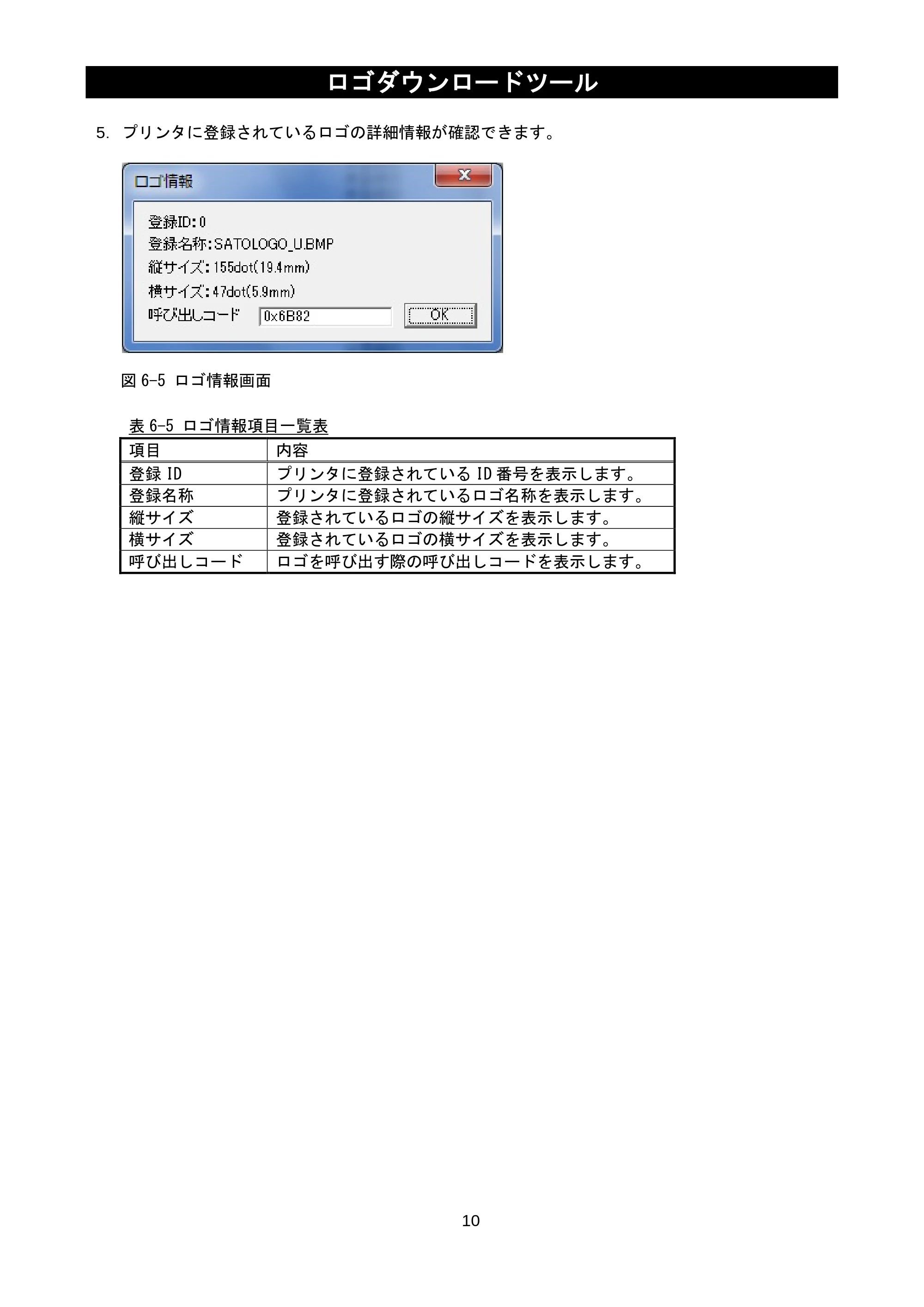
5.プリンタに登録されているロゴの詳細情報が確認できます。
図 6-5 ロゴ情報画面
表 6-5 ロゴ情報項目一覧表
項目 内容
登録 ID プリンタに登録されている ID 番号を表示します。
登録名称 プリンタに登録されているロゴ名称を表示します。
縦サイズ 登録されているロゴの縦サイズを表示します。
横サイズ 登録されているロゴの横サイズを表示します。
呼び出しコード ロゴを呼び出す際の呼び出しコードを表示します。

7. フォント/ロゴデータの削除方法
サトー lapin(ラパン)PT408e / 412e 、Petit lapin(プチラパン)PT200e / 208e / 208m / 208j / apin(ラパン)PT408e / 412e 、Petit lapin(プチラパン)PT200e / 208e / 208m / 208j ロゴダウンロードツール説明書(第7版) — 7. フォント/ロゴデータの削除方法 — 原本ページ — 13ページ
サトー lapin(ラパン)PT408e / 412e 、Petit lapin(プチラパン)PT200e / 208e / 208m / 208j / apin(ラパン)PT408e / 412e 、Petit lapin(プチラパン)PT200e / 208e / 208m / 208j ロゴダウンロードツール説明書(第7版) — 7. フォント/ロゴデータの削除方法 — 原本ページ — 13ページ画像を保存

ロゴダウンロードツール
11
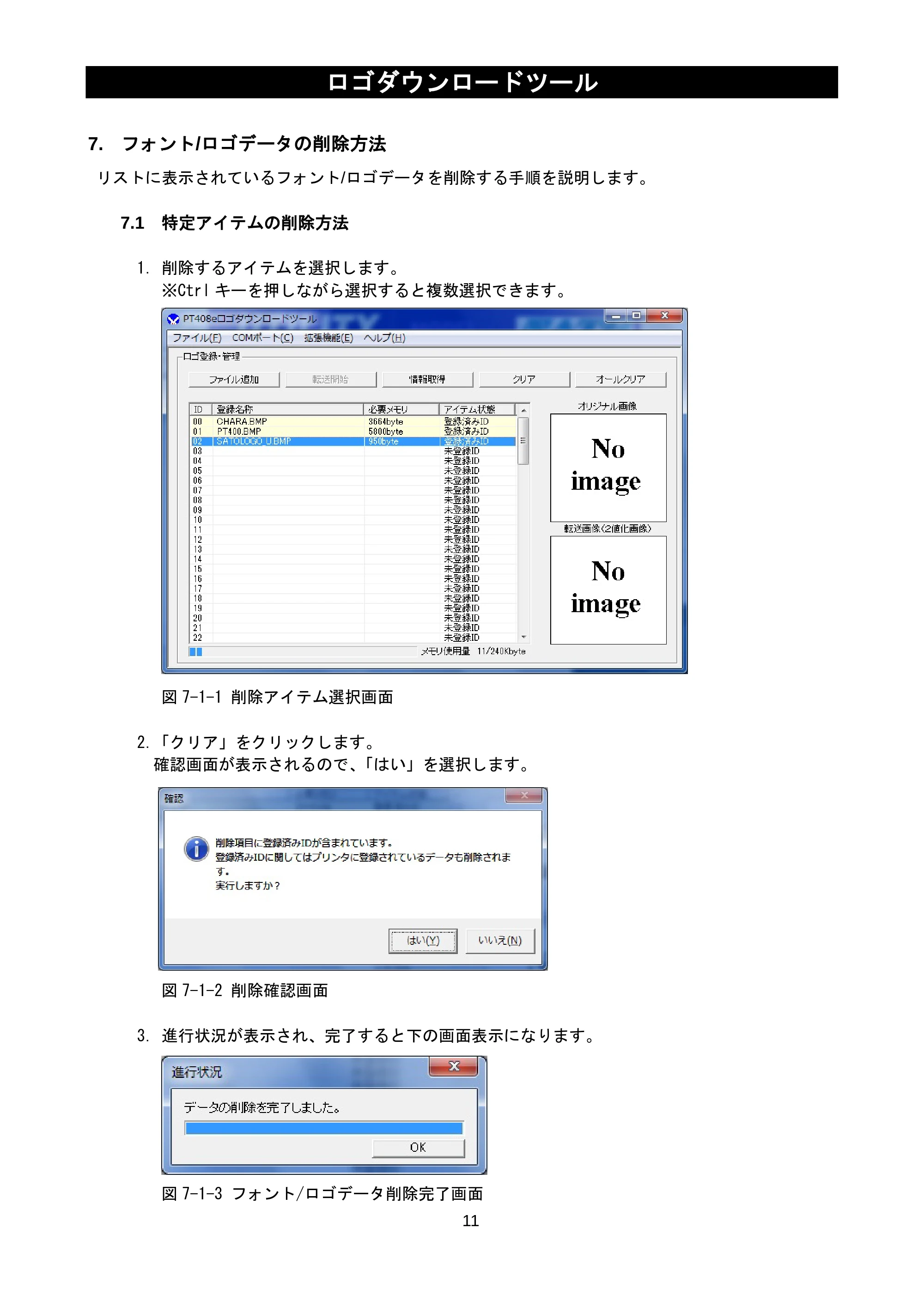
7. フォント/ロゴデータの削除方法
リストに表示されているフォント/ロゴデータを削除する手順を説明します。
7.1 特定アイテムの削除方法
1.削除するアイテムを選択します。
※Ctrl キーを押しながら選択すると複数選択できます。
図 7-1-1 削除アイテム選択画面
2.「クリア」をクリックします。
確認画面が表示されるので、「はい」を選択します。
図 7-1-2 削除確認画面
3.進行状況が表示され、完了すると下の画面表示になります。
図 7-1-3 フォント/ロゴデータ削除完了画面

7.2 全てのアイテム削除方法
サトー lapin(ラパン)PT408e / 412e 、Petit lapin(プチラパン)PT200e / 208e / 208m / 208j / apin(ラパン)PT408e / 412e 、Petit lapin(プチラパン)PT200e / 208e / 208m / 208j ロゴダウンロードツール説明書(第7版) — 7.2 全てのアイテム削除方法 — 原本ページ — 14ページ
サトー lapin(ラパン)PT408e / 412e 、Petit lapin(プチラパン)PT200e / 208e / 208m / 208j / apin(ラパン)PT408e / 412e 、Petit lapin(プチラパン)PT200e / 208e / 208m / 208j ロゴダウンロードツール説明書(第7版) — 7.2 全てのアイテム削除方法 — 原本ページ — 14ページ画像を保存

ロゴダウンロードツール
12
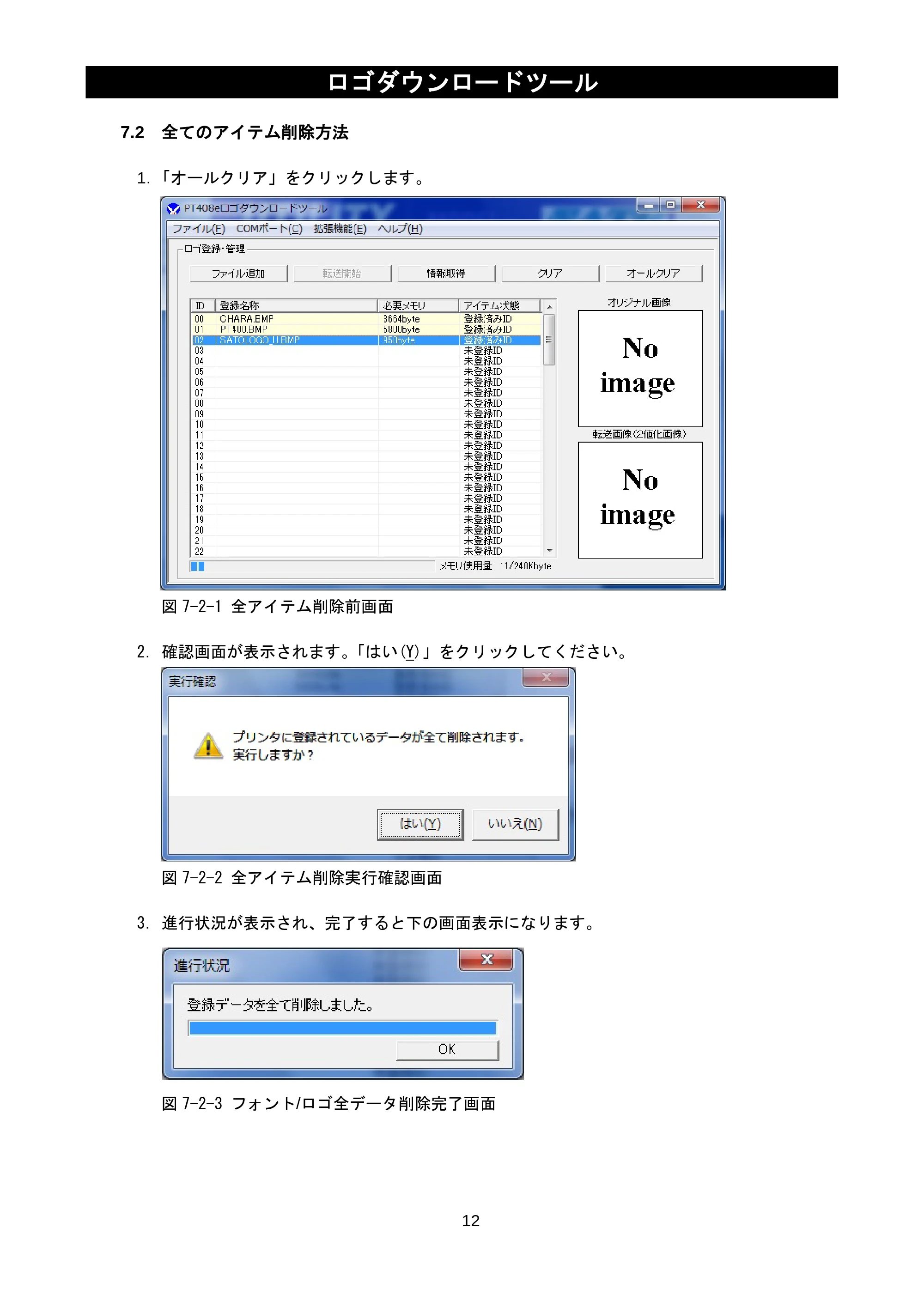
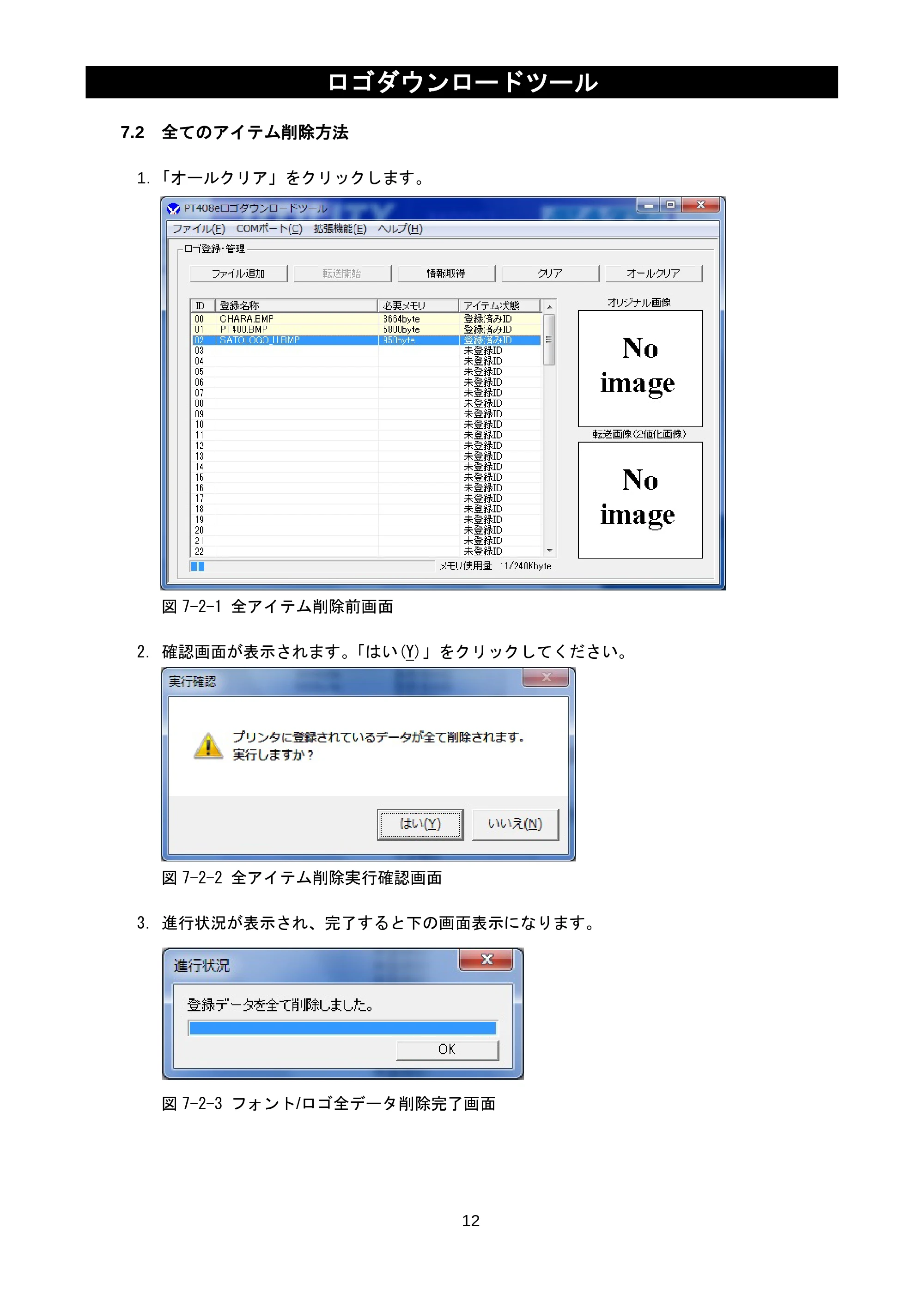
7.2 全てのアイテム削除方法
1.「オールクリア」をクリックします。
図 7-2-1 全アイテム削除前画面
2.確認画面が表示されます。「はい(Y)」をクリックしてください。
図 7-2-2 全アイテム削除実行確認画面
3.進行状況が表示され、完了すると下の画面表示になります。
図 7-2-3 フォント/ロゴ全データ削除完了画面

8. 画像データ変換(bmp → pld)方法
サトー lapin(ラパン)PT408e / 412e 、Petit lapin(プチラパン)PT200e / 208e / 208m / 208j / apin(ラパン)PT408e / 412e 、Petit lapin(プチラパン)PT200e / 208e / 208m / 208j ロゴダウンロードツール説明書(第7版) — 8. 画像データ変換(bmp → pld)方法 — 原本ページ — 15ページ
サトー lapin(ラパン)PT408e / 412e 、Petit lapin(プチラパン)PT200e / 208e / 208m / 208j / apin(ラパン)PT408e / 412e 、Petit lapin(プチラパン)PT200e / 208e / 208m / 208j ロゴダウンロードツール説明書(第7版) — 8. 画像データ変換(bmp → pld)方法 — 原本ページ — 15ページ画像を保存

ロゴダウンロードツール
13
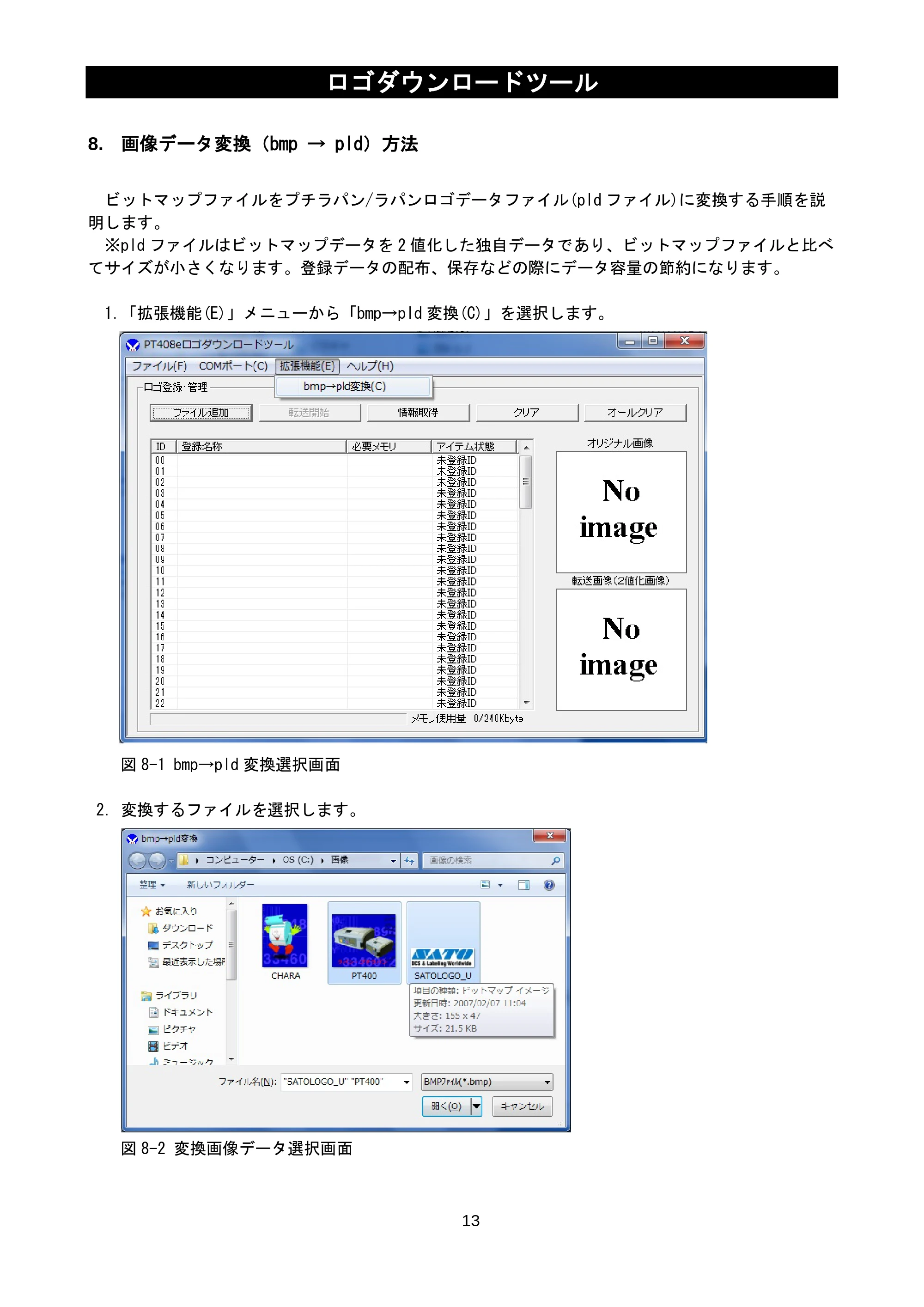
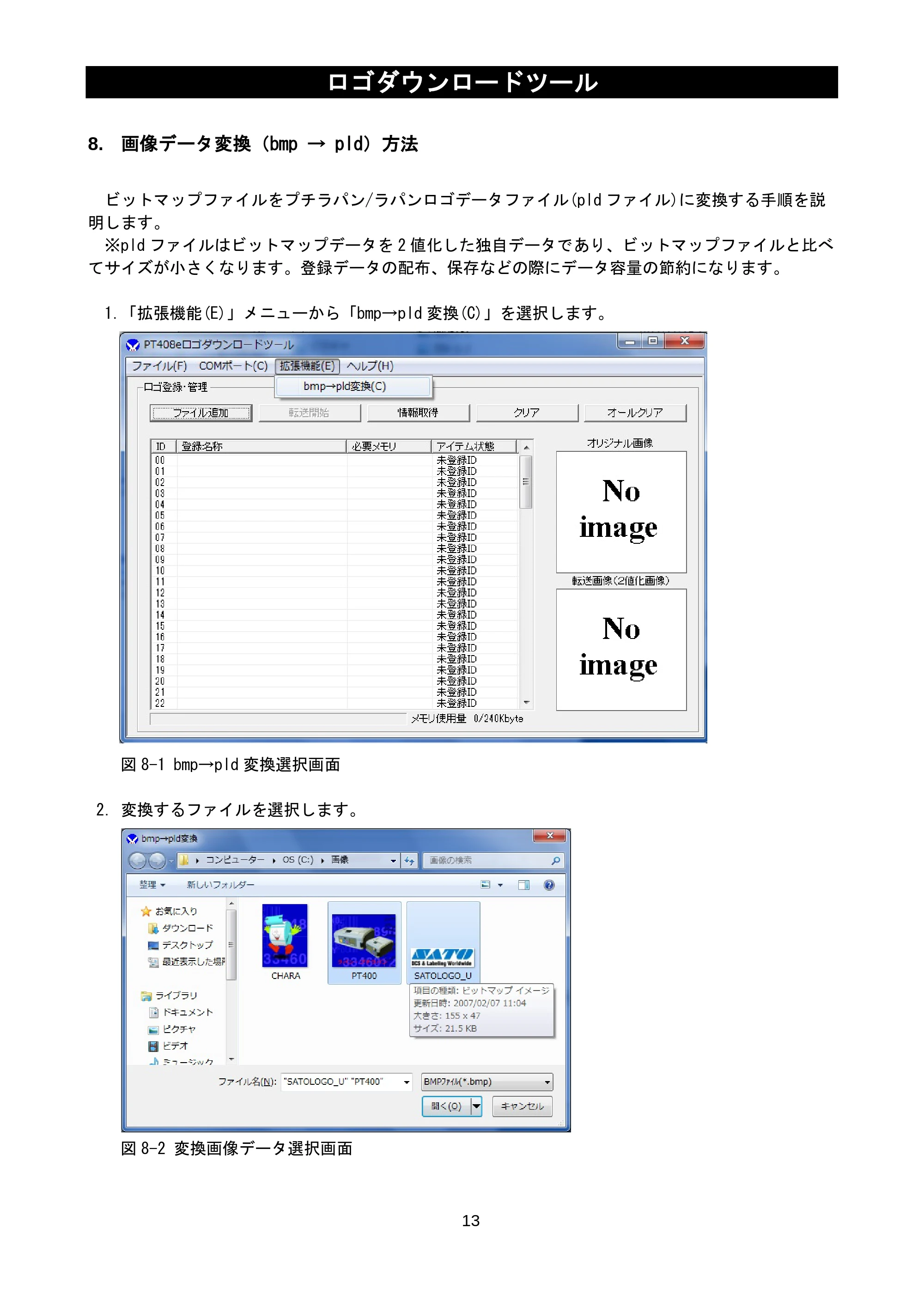
8. 画像データ変換(bmp → pld)方法
ビットマップファイルをプチラパン/ラパンロゴデータファイル(pld ファイル)に変換する手順を説
明します。
※pld ファイルはビットマップデータを 2 値化した独自データであり、ビットマップファイルと比べ
てサイズが小さくなります。登録データの配布、保存などの際にデータ容量の節約になります。
1.「拡張機能(E)」メニューから「bmp→pld 変換(C)」を選択します。
図 8-1 bmp→pld 変換選択画面
2.変換するファイルを選択します。
図 8-2 変換画像データ選択画面

16ページ
サトー lapin(ラパン)PT408e / 412e 、Petit lapin(プチラパン)PT200e / 208e / 208m / 208j / apin(ラパン)PT408e / 412e 、Petit lapin(プチラパン)PT200e / 208e / 208m / 208j ロゴダウンロードツール説明書(第7版) — 原本ページ — 16ページ
サトー lapin(ラパン)PT408e / 412e 、Petit lapin(プチラパン)PT200e / 208e / 208m / 208j / apin(ラパン)PT408e / 412e 、Petit lapin(プチラパン)PT200e / 208e / 208m / 208j ロゴダウンロードツール説明書(第7版) — 原本ページ — 16ページ画像を保存

ロゴダウンロードツール
14
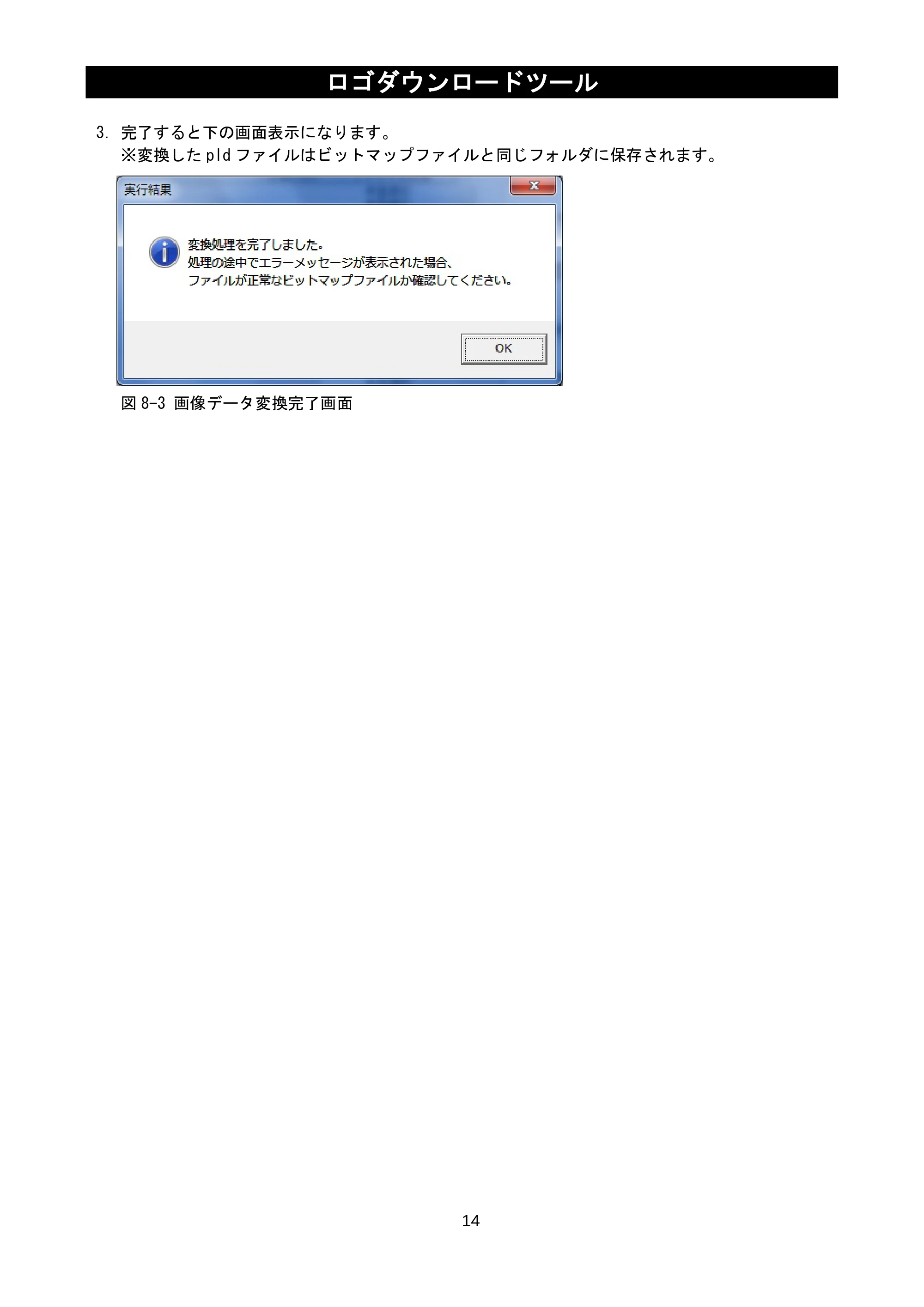
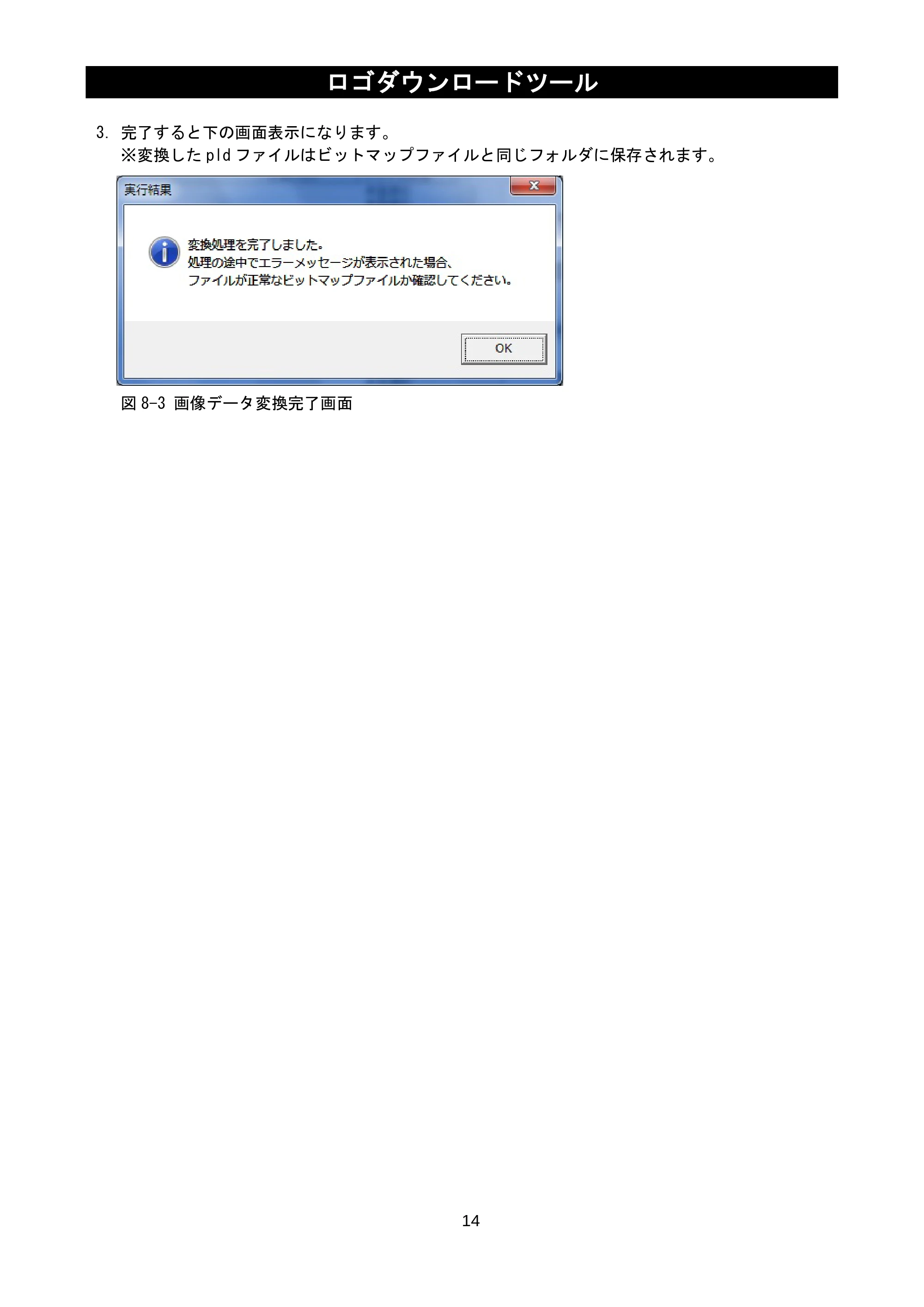
3.完了すると下の画面表示になります。
※変換した pld ファイルはビットマップファイルと同じフォルダに保存されます。
図 8-3 画像データ変換完了画面

9. COMポート選択
サトー lapin(ラパン)PT408e / 412e 、Petit lapin(プチラパン)PT200e / 208e / 208m / 208j / apin(ラパン)PT408e / 412e 、Petit lapin(プチラパン)PT200e / 208e / 208m / 208j ロゴダウンロードツール説明書(第7版) — 9. COMポート選択 — 原本ページ — 17ページ
サトー lapin(ラパン)PT408e / 412e 、Petit lapin(プチラパン)PT200e / 208e / 208m / 208j / apin(ラパン)PT408e / 412e 、Petit lapin(プチラパン)PT200e / 208e / 208m / 208j ロゴダウンロードツール説明書(第7版) — 9. COMポート選択 — 原本ページ — 17ページ画像を保存

ロゴダウンロードツール
15
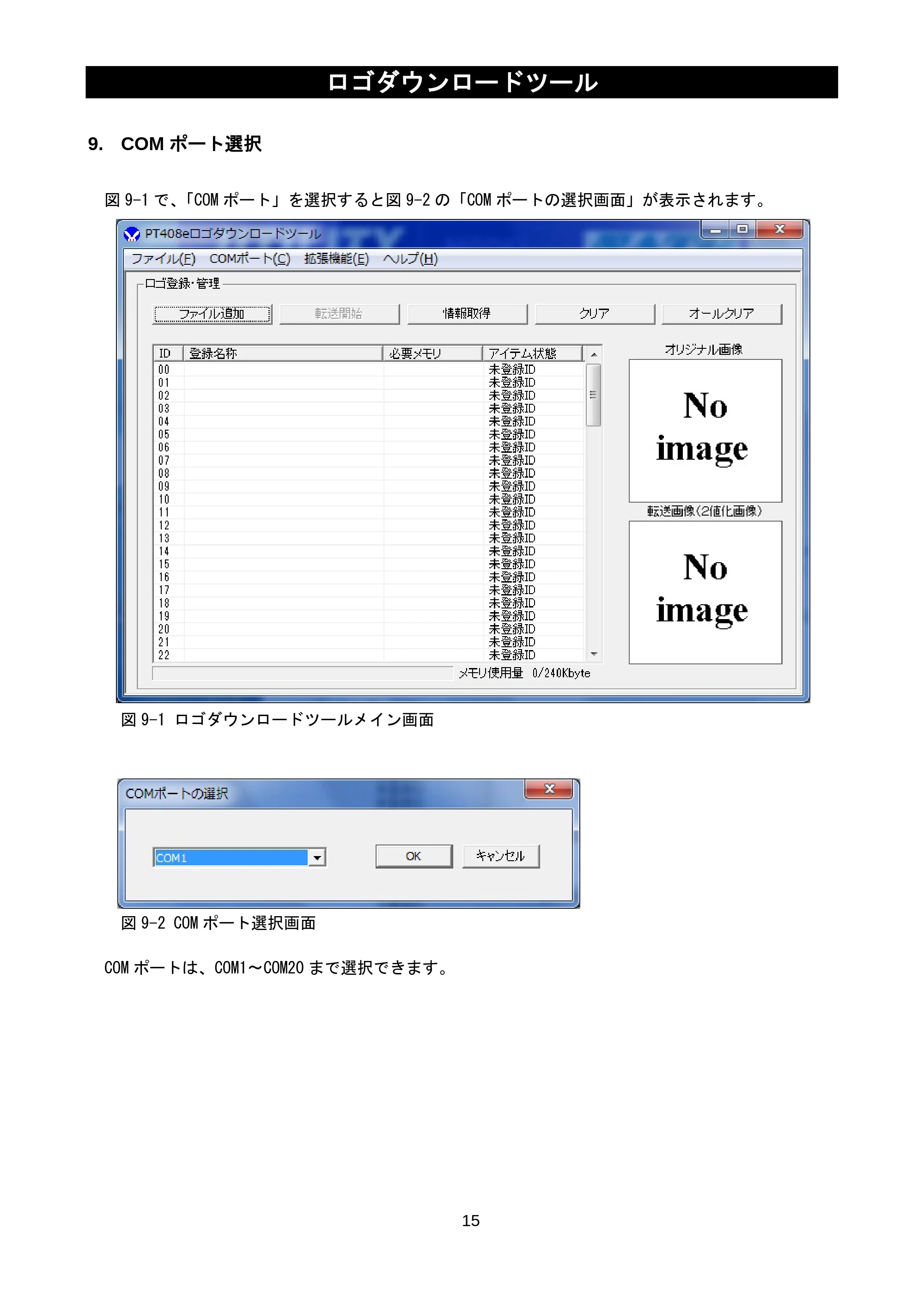
9. COM ポート選択
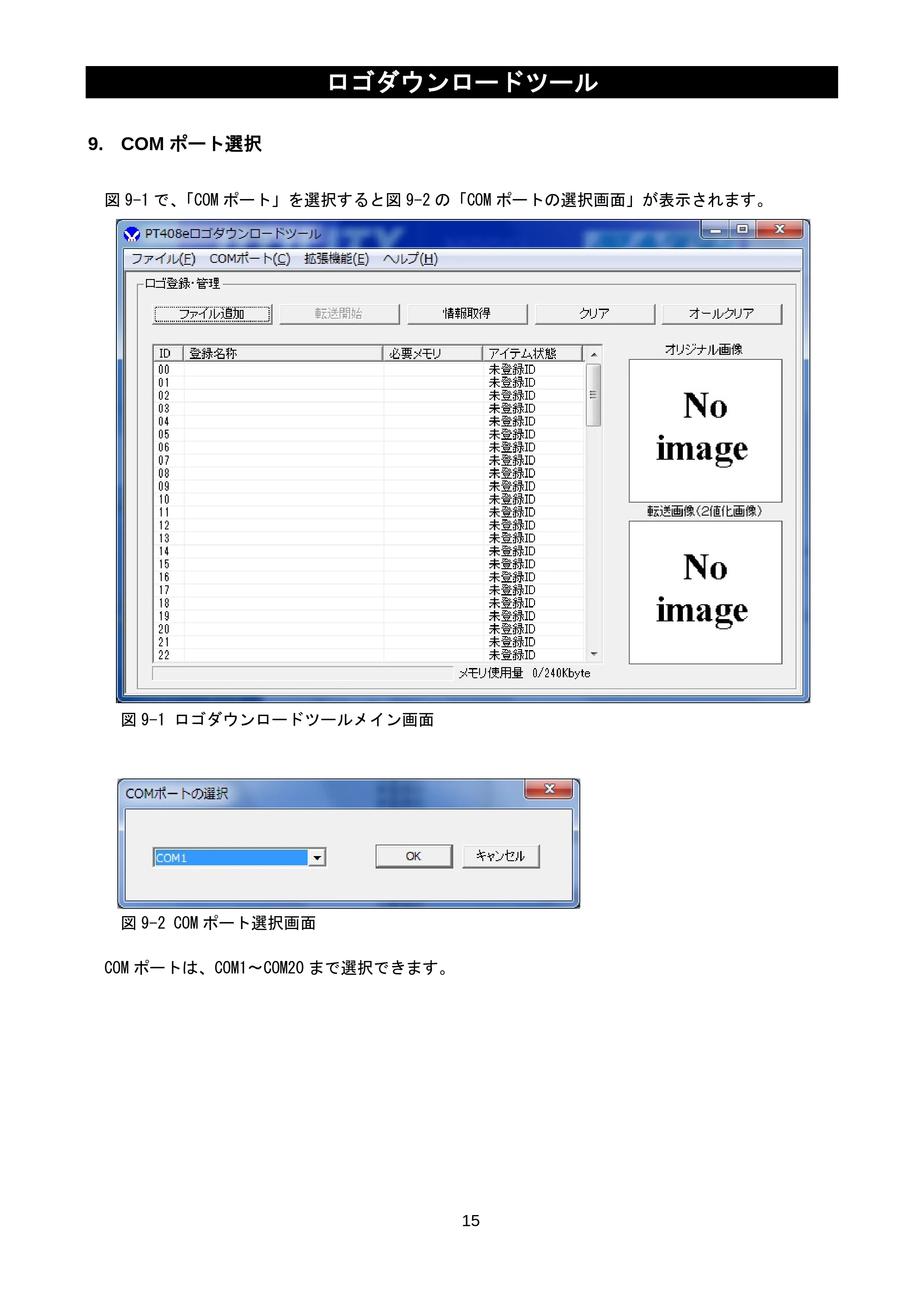
図 9-1 で、「COM ポート」を選択すると図 9-2 の「COM ポートの選択画面」が表示されます。
図 9-1 ロゴダウンロードツールメイン画面
図 9-2 COM ポート選択画面
COM ポートは、COM1~COM20 まで選択できます。

製品・資料情報

メーカーサトーカテゴリプリンター・複合機
適用機種
資料名ロゴダウンロードツール説明書(第7版)形式日本語 PDF · 17 ページ · 1.4 MB
出典サトー 製品サポート 掲載内容の訂正

みんなの質問・相談

ロゴダウンロードツール説明書(第7版) の掲示板

使い方・故障・設定の疑問を、この説明書を使う人に相談できます。

登録・ログイン不要
+ この説明書について質問する
    名前の入力は任意です。

    これまでの質問・相談

    投稿を読み込んでいます…

    説明書の画像
    画像を保存原画像を開く

    長押し・右クリックで画像を保存できます。