1ページ


使用説明書
ネットワーク接続/システム初期設定
目次
2
はじめにお読みください......................................................... 8
初期設定を変更する .......................................................... 8
初期設定を変更する......................................................... 8
初期設定を終了する......................................................... 9
IP アドレス ............................................................... 10
接続と設定 ................................................................... 11
インターフェースを接続する.................................................. 11
イーサネットインターフェースに接続する .................................... 12
USB(B コネクター)インターフェースに接続する ............................. 12
ネットワークを設定する...................................................... 14
本機以外のユーティリティーから設定する ...................................... 15
インターフェース設定...................................................... 15
ファイル転送設定.......................................................... 17
電話回線および電話機を接続する.............................................. 19
電話回線と接続する........................................................ 19
ISDN と接続する ........................................................... 19
電話機を接続する.......................................................... 20
電話回線の種別を設定する.................................................. 20
ハンドセットを設定する.................................................... 21
操作部初期設定 ............................................................... 23
無線とネットワーク ......................................................... 23
プロキシ設定 ............................................................. 23
端末 ....................................................................... 24
音 ....................................................................... 24
ディスプレイ ............................................................. 25
ストレージ ............................................................... 25
ユーザー設定 ............................................................... 26
セキュリティー ........................................................... 26
言語と入力 ............................................................... 26
システム ................................................................... 31
操作部情報 ............................................................... 31
操作部機器設定 ........................................................... 31
システム初期設定 ............................................................. 35
基本設定 ................................................................... 35
排紙先の表示と設定について................................................ 40
3ページ
3
用紙設定 ................................................................... 42
給紙先の表示と設定........................................................ 46
時刻タイマー設定 ........................................................... 47
インターフェース設定........................................................ 53
ネットワーク ............................................................. 53
リスト印刷 ............................................................... 58
ファイル転送設定 ........................................................... 60
管理者用設定 ............................................................... 65
LDAP サーバーを設定する ..................................................... 81
LDAP サーバーを登録する ................................................... 81
登録した LDAP サーバーを変更する ........................................... 85
登録した LDAP サーバーを消去する ........................................... 86
レルムを設定する ........................................................... 87
レルムを登録する.......................................................... 87
登録したレルムを変更する.................................................. 88
登録したレルムを消去する.................................................. 88
機器の監視 ................................................................... 90
Web ブラウザーを使用する .................................................... 90
Web Image Monitor のトップページを表示する ................................ 92
ゲストモードと管理者モード................................................ 93
管理者モードでアクセスする................................................ 93
Web Image Monitor の設定項目一覧 .......................................... 93
Web Image Monitor のヘルプを表示する ..................................... 102
機器の状態をメールで通知する............................................... 103
メール通知用アカウントを設定する......................................... 105
メールの認証を設定する................................................... 105
自動メール通知を設定する................................................. 107
要求時メール通知を設定する............................................... 107
要求メールの書式......................................................... 108
telnet を使用する .......................................................... 110
telnet 操作の流れ ........................................................ 110
access .................................................................. 111
authfree ................................................................ 112
autonet ................................................................. 113
bonjour ................................................................. 113
devicename .............................................................. 114
4ページ
4
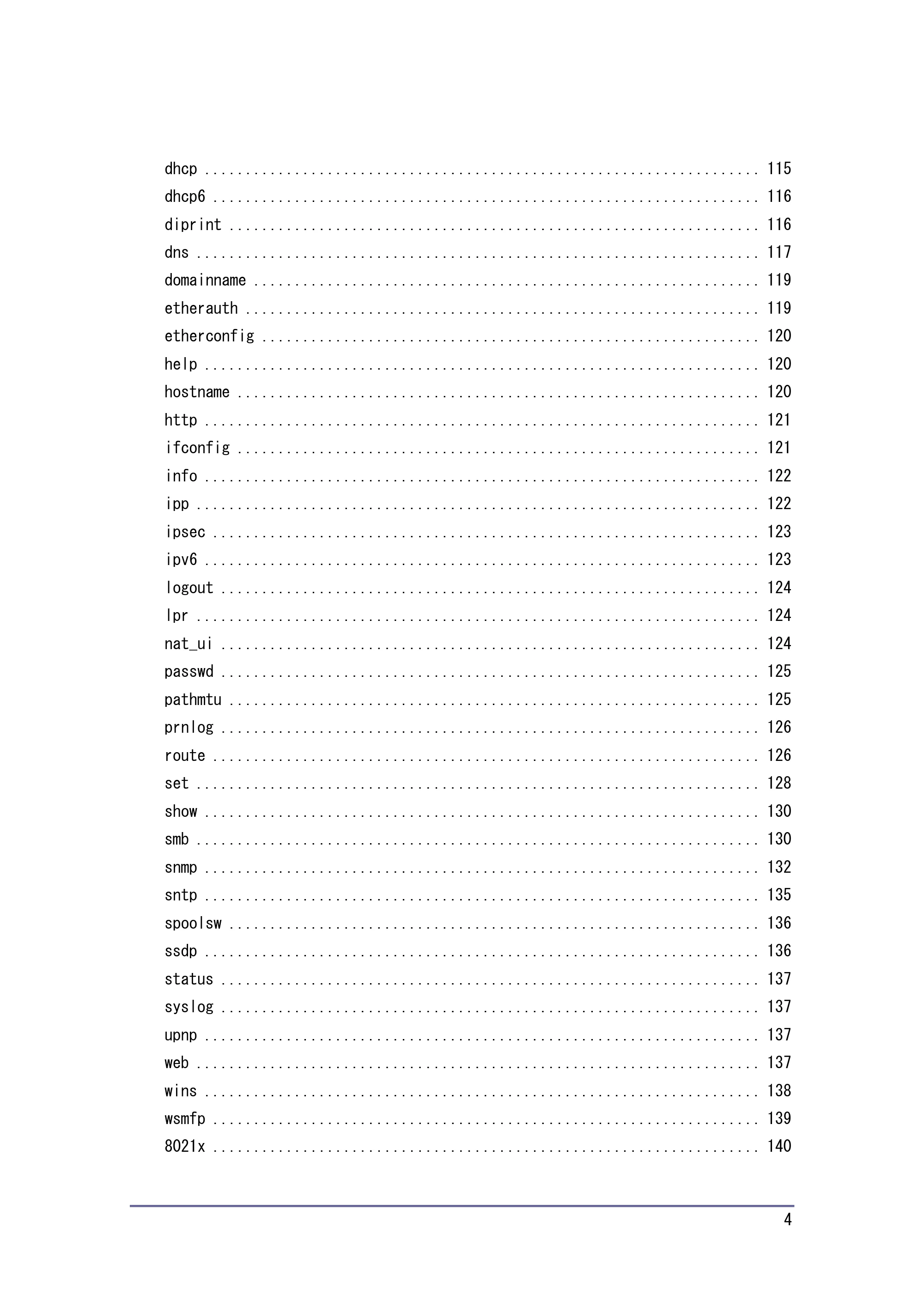
dhcp .................................................................... 115
dhcp6 ................................................................... 116
diprint ................................................................. 116
dns ..................................................................... 117
domainname .............................................................. 119
etherauth ............................................................... 119
etherconfig ............................................................. 120
help .................................................................... 120
hostname ................................................................ 120
http .................................................................... 121
ifconfig ................................................................ 121
info .................................................................... 122
ipp ..................................................................... 122
ipsec ................................................................... 123
ipv6 .................................................................... 123
logout .................................................................. 124
lpr ..................................................................... 124
nat_ui .................................................................. 124
passwd .................................................................. 125
pathmtu ................................................................. 125
prnlog .................................................................. 126
route ................................................................... 126
set ..................................................................... 128
show .................................................................... 130
smb ..................................................................... 130
snmp .................................................................... 132
sntp .................................................................... 135
spoolsw ................................................................. 136
ssdp .................................................................... 136
status .................................................................. 137
syslog .................................................................. 137
upnp .................................................................... 137
web ..................................................................... 137
wins .................................................................... 138
wsmfp ................................................................... 139
8021x ................................................................... 140
5ページ
5
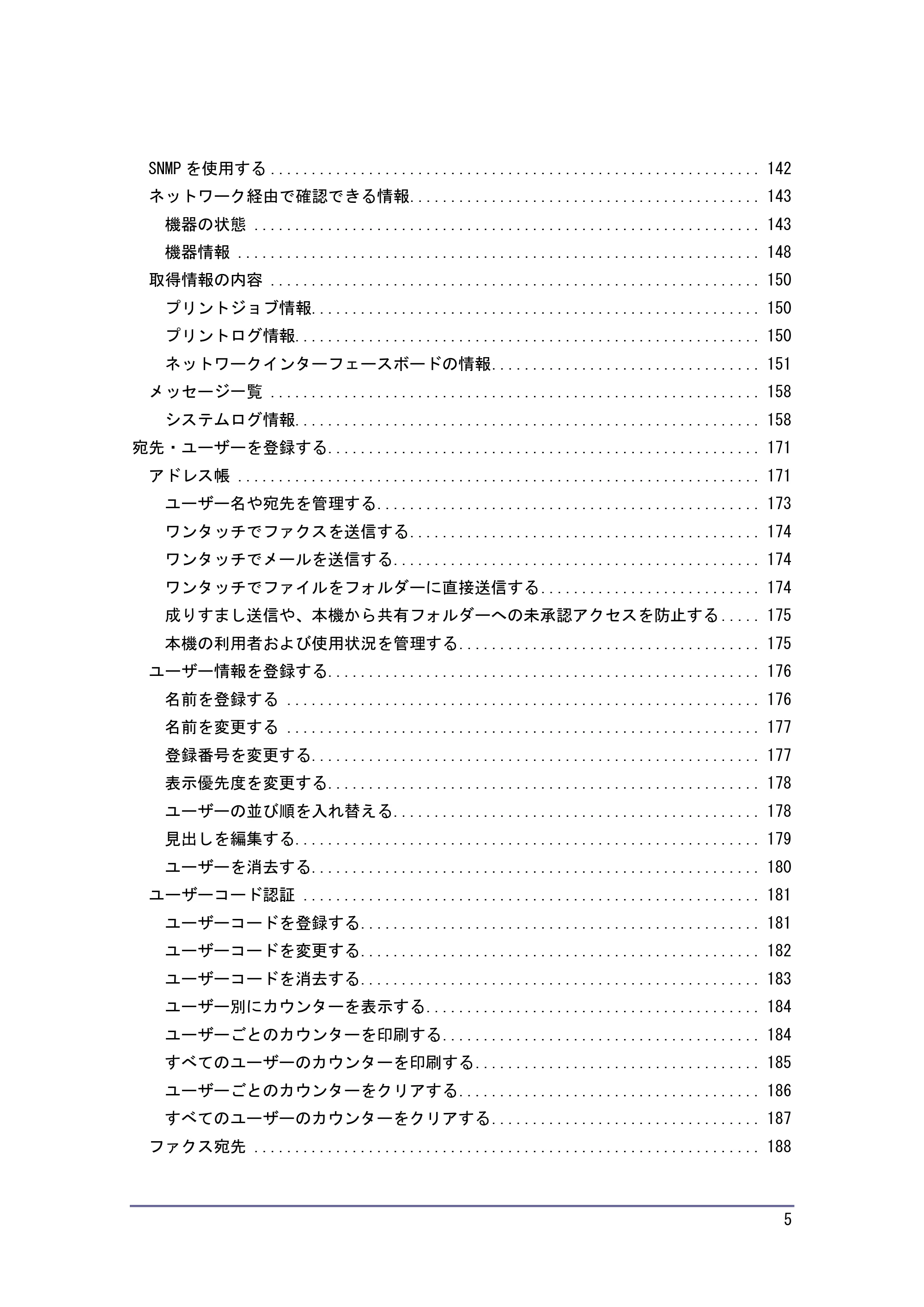
SNMP を使用する ............................................................ 142
ネットワーク経由で確認できる情報........................................... 143
機器の状態 .............................................................. 143
機器情報 ................................................................ 148
取得情報の内容 ............................................................ 150
プリントジョブ情報....................................................... 150
プリントログ情報......................................................... 150
ネットワークインターフェースボードの情報 ................................. 151
メッセージ一覧 ............................................................ 158
システムログ情報......................................................... 158
宛先・ユーザーを登録する..................................................... 171
アドレス帳 ................................................................ 171
ユーザー名や宛先を管理する............................................... 173
ワンタッチでファクスを送信する........................................... 174
ワンタッチでメールを送信する............................................. 174
ワンタッチでファイルをフォルダーに直接送信する ........................... 174
成りすまし送信や、本機から共有フォルダーへの未承認アクセスを防止する ..... 175
本機の利用者および使用状況を管理する ..................................... 175
ユーザー情報を登録する..................................................... 176
名前を登録する .......................................................... 176
名前を変更する .......................................................... 177
登録番号を変更する....................................................... 177
表示優先度を変更する..................................................... 178
ユーザーの並び順を入れ替える............................................. 178
見出しを編集する......................................................... 179
ユーザーを消去する....................................................... 180
ユーザーコード認証 ........................................................ 181
ユーザーコードを登録する................................................. 181
ユーザーコードを変更する................................................. 182
ユーザーコードを消去する................................................. 183
ユーザー別にカウンターを表示する......................................... 184
ユーザーごとのカウンターを印刷する ....................................... 184
すべてのユーザーのカウンターを印刷する ................................... 185
ユーザーごとのカウンターをクリアする ..................................... 186
すべてのユーザーのカウンターをクリアする ................................. 187
ファクス宛先 .............................................................. 188
6ページ
6
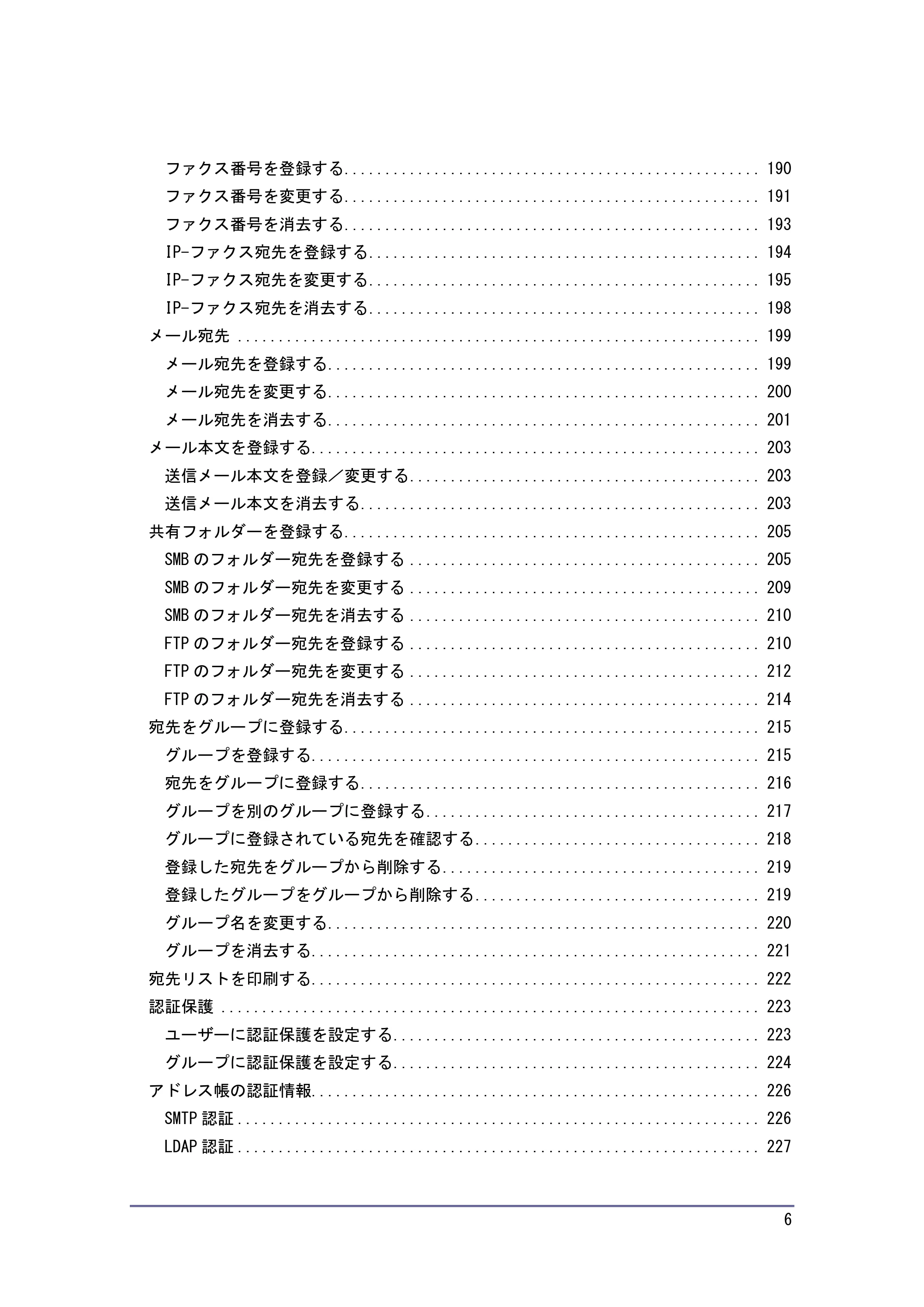
ファクス番号を登録する................................................... 190
ファクス番号を変更する................................................... 191
ファクス番号を消去する................................................... 193
IP-ファクス宛先を登録する................................................ 194
IP-ファクス宛先を変更する................................................ 195
IP-ファクス宛先を消去する................................................ 198
メール宛先 ................................................................ 199
メール宛先を登録する..................................................... 199
メール宛先を変更する..................................................... 200
メール宛先を消去する..................................................... 201
メール本文を登録する....................................................... 203
送信メール本文を登録/変更する........................................... 203
送信メール本文を消去する................................................. 203
共有フォルダーを登録する................................................... 205
SMB のフォルダー宛先を登録する ........................................... 205
SMB のフォルダー宛先を変更する ........................................... 209
SMB のフォルダー宛先を消去する ........................................... 210
FTP のフォルダー宛先を登録する ........................................... 210
FTP のフォルダー宛先を変更する ........................................... 212
FTP のフォルダー宛先を消去する ........................................... 214
宛先をグループに登録する................................................... 215
グループを登録する....................................................... 215
宛先をグループに登録する................................................. 216
グループを別のグループに登録する......................................... 217
グループに登録されている宛先を確認する ................................... 218
登録した宛先をグループから削除する ....................................... 219
登録したグループをグループから削除する ................................... 219
グループ名を変更する..................................................... 220
グループを消去する....................................................... 221
宛先リストを印刷する....................................................... 222
認証保護 .................................................................. 223
ユーザーに認証保護を設定する............................................. 223
グループに認証保護を設定する............................................. 224
アドレス帳の認証情報....................................................... 226
SMTP 認証 ................................................................ 226
LDAP 認証 ................................................................ 227
7ページ
7
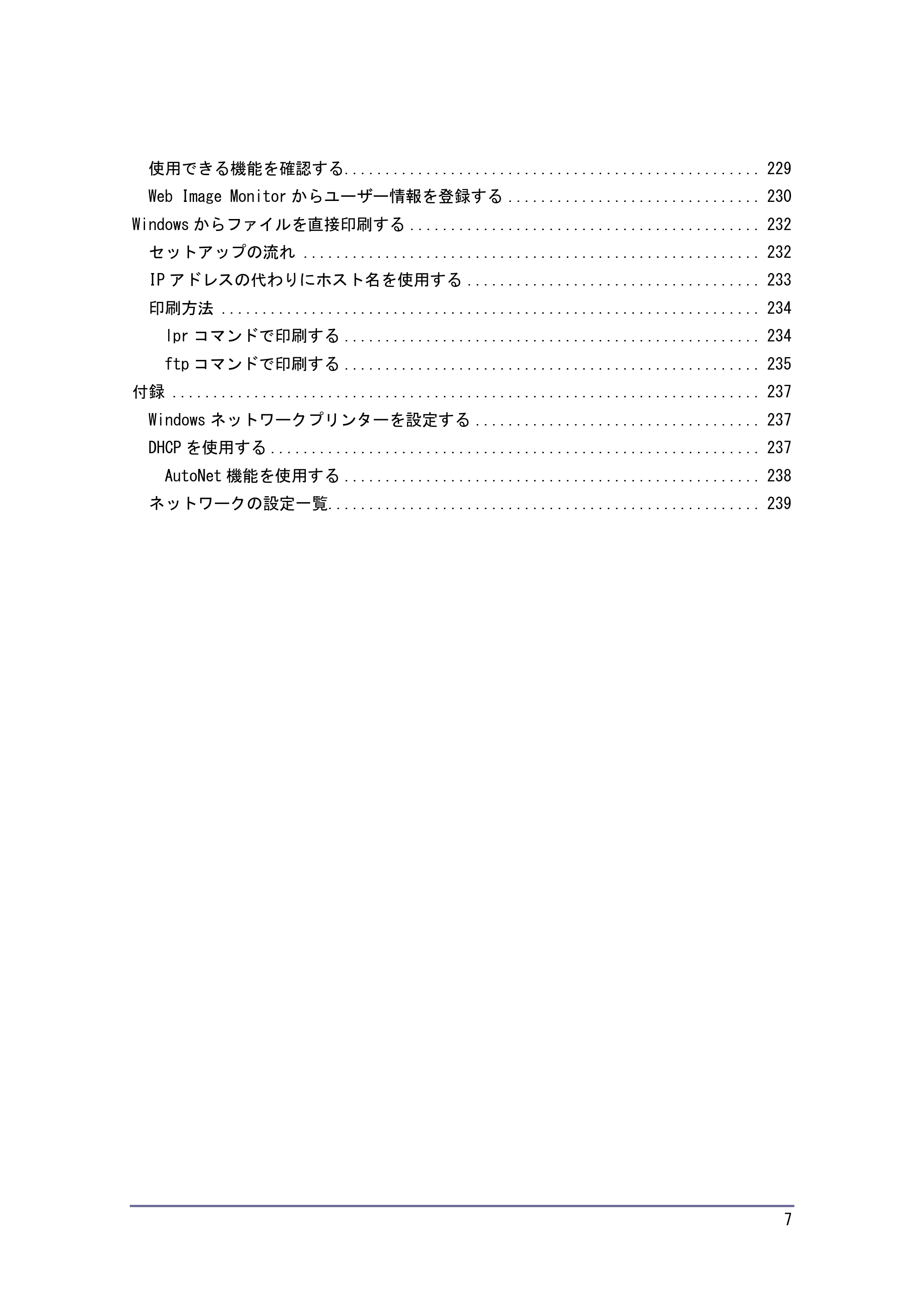
使用できる機能を確認する................................................... 229
Web Image Monitor からユーザー情報を登録する ............................... 230
Windows からファイルを直接印刷する ........................................... 232
セットアップの流れ ........................................................ 232
IP アドレスの代わりにホスト名を使用する .................................... 233
印刷方法 .................................................................. 234
lpr コマンドで印刷する ................................................... 234
ftp コマンドで印刷する ................................................... 235
付録 ........................................................................ 237
Windows ネットワークプリンターを設定する ................................... 237
DHCP を使用する ............................................................ 237
AutoNet 機能を使用する ................................................... 238
ネットワークの設定一覧..................................................... 239
はじめにお読みください
はじめにお読みください
8
はじめにお読みください
初期設定を変更する
初期設定のメニューには、次の 6 つの項目があります。
操作部初期設定
操作部の設定を変更できます。
本体初期設定
本機の設定を変更できます。
カウンター
今までにコピーや印刷、ファクスした枚数を確認できます。
問い合わせ情報
問い合わせ先の一覧を確認できます。
アドレス帳管理
本機を使用するユーザーの情報を管理します。ファクスやスキャナーから送信するとき
の宛先も管理できます。
用紙設定
用紙の設定を変更できます。
初期設定値の変更は、通常の機能とは別の機能で操作します。操作後は、通常の画
面に戻してください。通常の画面への戻りかたは、P.9「初期設定を終了する」を
参照してください。
設定/変更した内容は、設定し直さないかぎり有効です。主電源スイッチを切った
り、[リセット]、[省エネ]を押しても取り消されません。
初期設定を変更する
管理者認証が設定されているときは、管理者に確認してください。
1. 操作部中央下の[ホーム]( )を押します。
2. 左にフリックし、[初期設定]( )を押します。
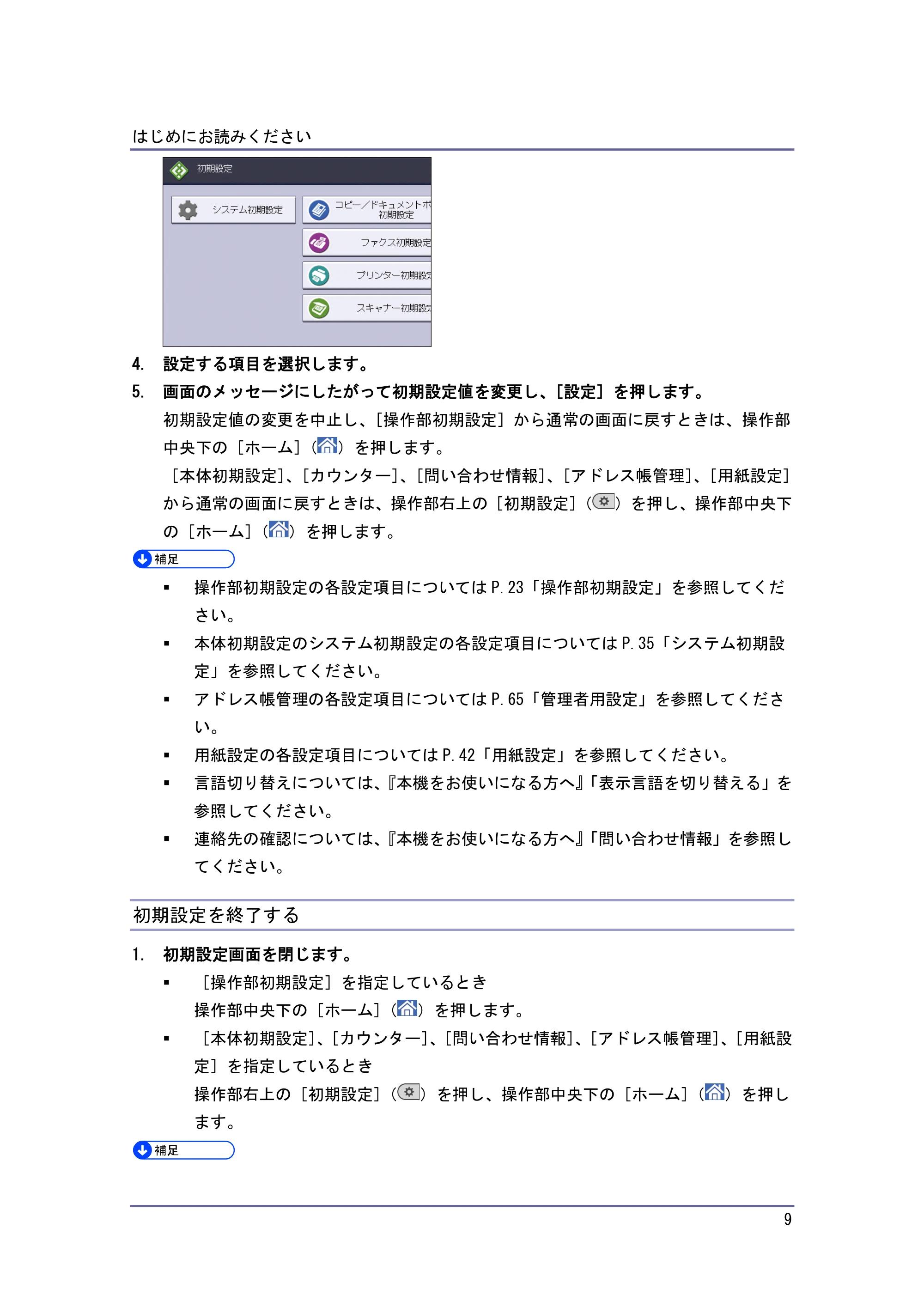
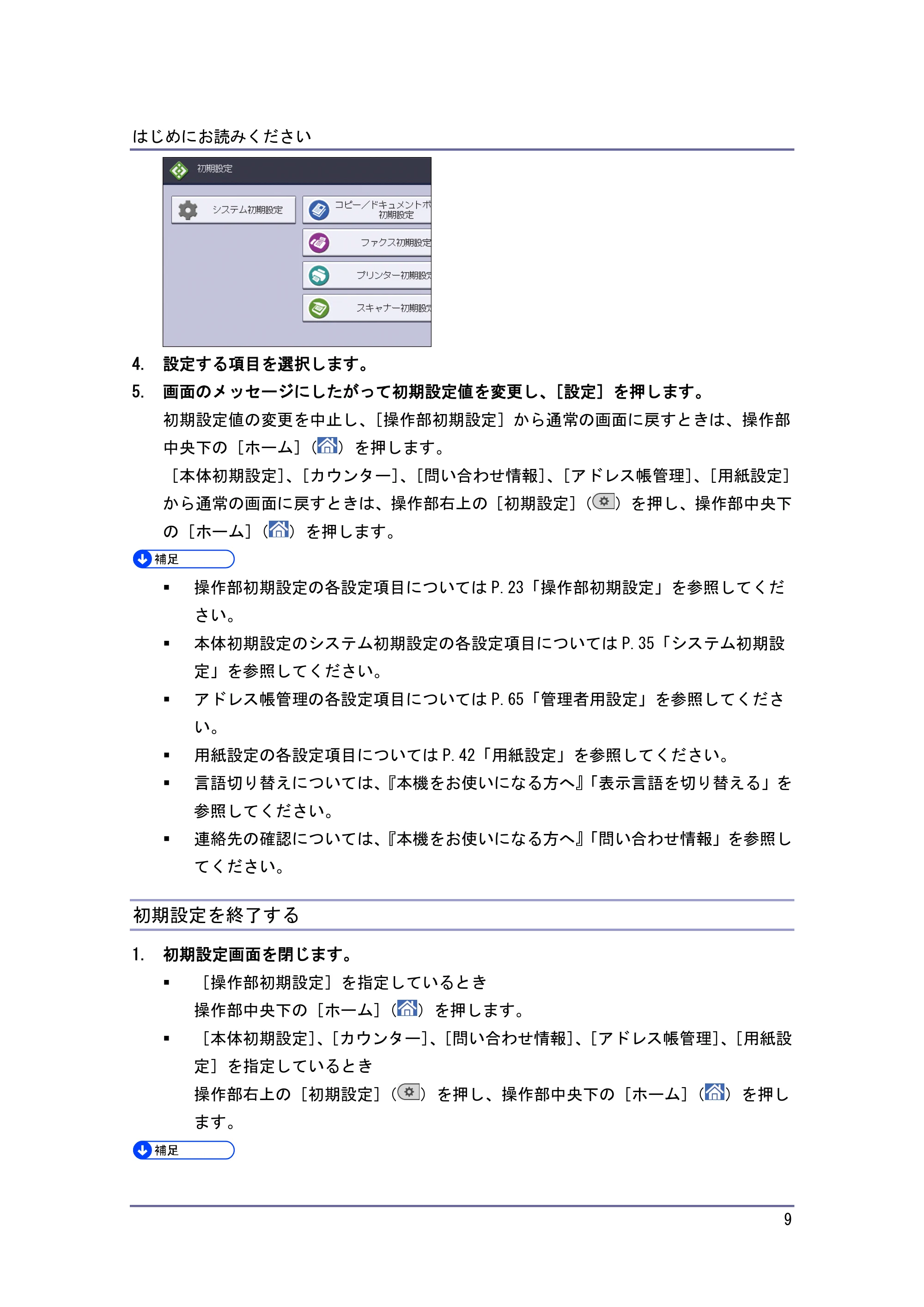
3. 設定する初期設定を選択します。
システム初期設定を変更するときは、[本体初期設定]を押し、[システム初期設定]を
押します。
初期設定を終了する
はじめにお読みください
9
4. 設定する項目を選択します。
5. 画面のメッセージにしたがって初期設定値を変更し、[設定]を押します。
初期設定値の変更を中止し、[操作部初期設定]から通常の画面に戻すときは、操作部
中央下の[ホーム]( )を押します。
[本体初期設定]、[カウンター]、[問い合わせ情報]、[アドレス帳管理]、[用紙設定]
から通常の画面に戻すときは、操作部右上の[初期設定]( )を押し、操作部中央下
の[ホーム]( )を押します。
操作部初期設定の各設定項目については P.23「操作部初期設定」を参照してくだ
さい。
本体初期設定のシステム初期設定の各設定項目については P.35「システム初期設
定」を参照してください。
アドレス帳管理の各設定項目については P.65「管理者用設定」を参照してくださ
い。
用紙設定の各設定項目については P.42「用紙設定」を参照してください。
言語切り替えについては、『本機をお使いになる方へ』「表示言語を切り替える」を
参照してください。
連絡先の確認については、『本機をお使いになる方へ』「問い合わせ情報」を参照し
てください。
初期設定を終了する
1. 初期設定画面を閉じます。
[操作部初期設定]を指定しているとき
操作部中央下の[ホーム]( )を押します。
[本体初期設定]、[カウンター]、[問い合わせ情報]、[アドレス帳管理]、[用紙設
定]を指定しているとき
操作部右上の[初期設定]( )を押し、操作部中央下の[ホーム]( )を押し
ます。
IPアドレス
はじめにお読みください
10
[本体初期設定]、[カウンター]、[問い合わせ情報]、[アドレス帳管理]、[用紙設
定]を指定しているとき、操作部右上の[終了]または[閉じる]を押し、操作部
中央下の[ホーム]( )を押しても終了できます。
IP アドレス
本書で「IP アドレス」と表記されているときは、IPv4 と IPv6 の両環境に対応していること
を示しています。使用の環境に合わせてお読みください。
接続と設定
接続と設定
11
接続と設定
ネットワークの接続方法とネットワークの環境設定を説明します。
インターフェースを接続する
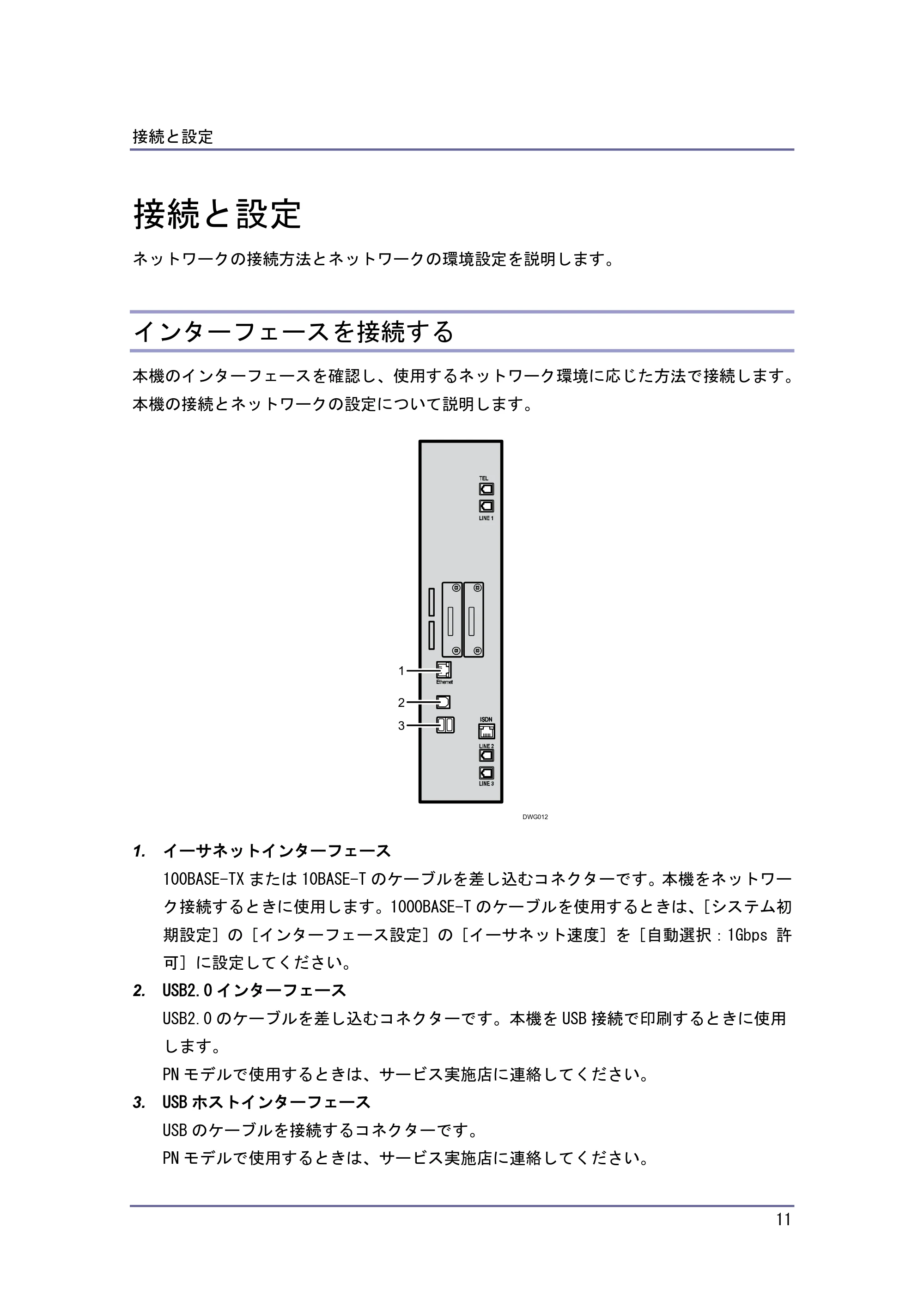
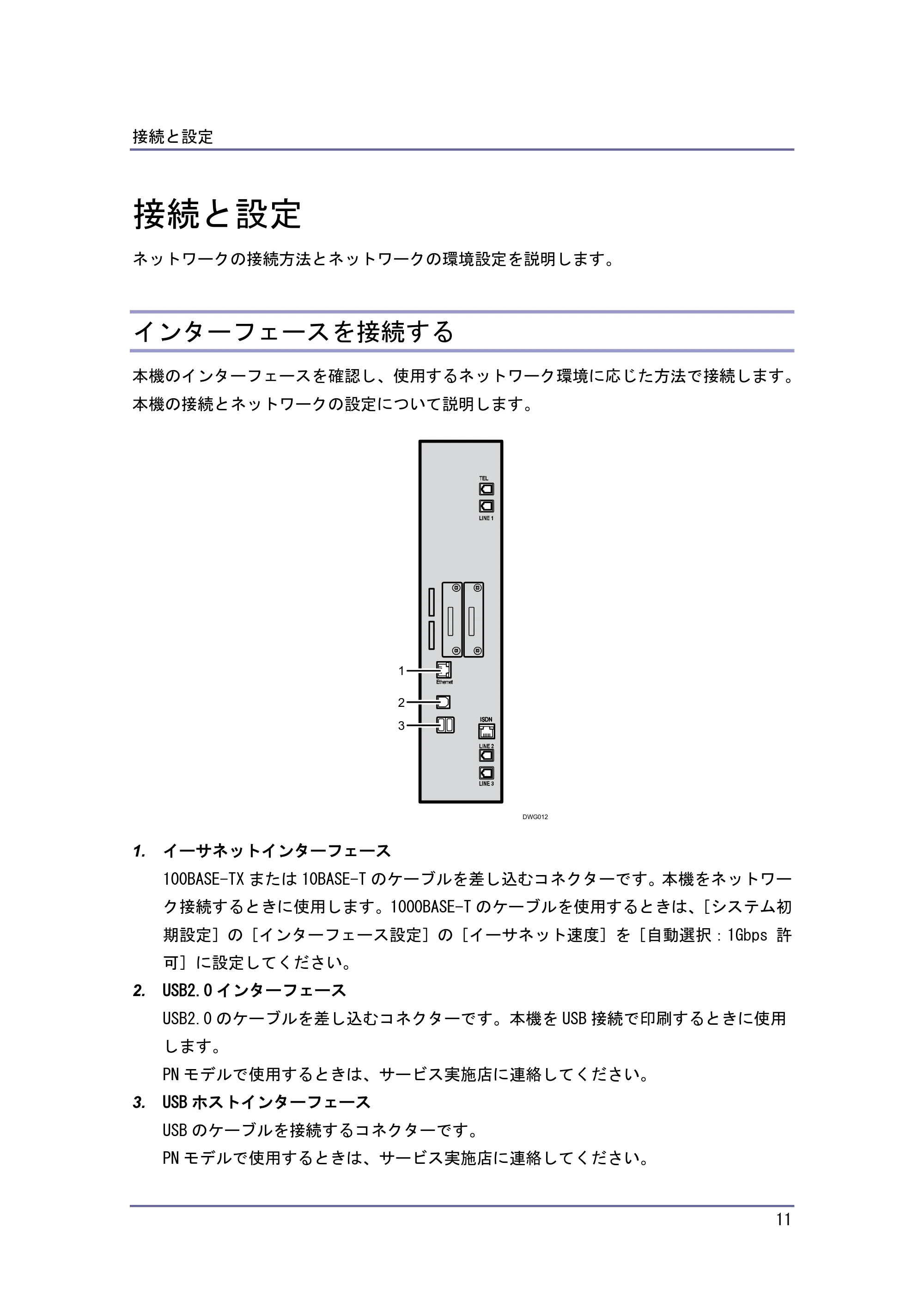
本機のインターフェースを確認し、使用するネットワーク環境に応じた方法で接続します。
本機の接続とネットワークの設定について説明します。
DWG012
1
2
3
1. イーサネットインターフェース
100BASE-TX または 10BASE-T のケーブルを差し込むコネクターです。本機をネットワー
ク接続するときに使用します。1000BASE-T のケーブルを使用するときは、[システム初
期設定]の[インターフェース設定]の[イーサネット速度]を[自動選択:1Gbps 許
可]に設定してください。
2. USB2.0 インターフェース
USB2.0 のケーブルを差し込むコネクターです。本機を USB 接続で印刷するときに使用
します。
PN モデルで使用するときは、サービス実施店に連絡してください。
3. USB ホストインターフェース
USB のケーブルを接続するコネクターです。
PN モデルで使用するときは、サービス実施店に連絡してください。
イーサネットインターフェースに接続する
接続と設定
12
イーサネットインターフェースに接続する
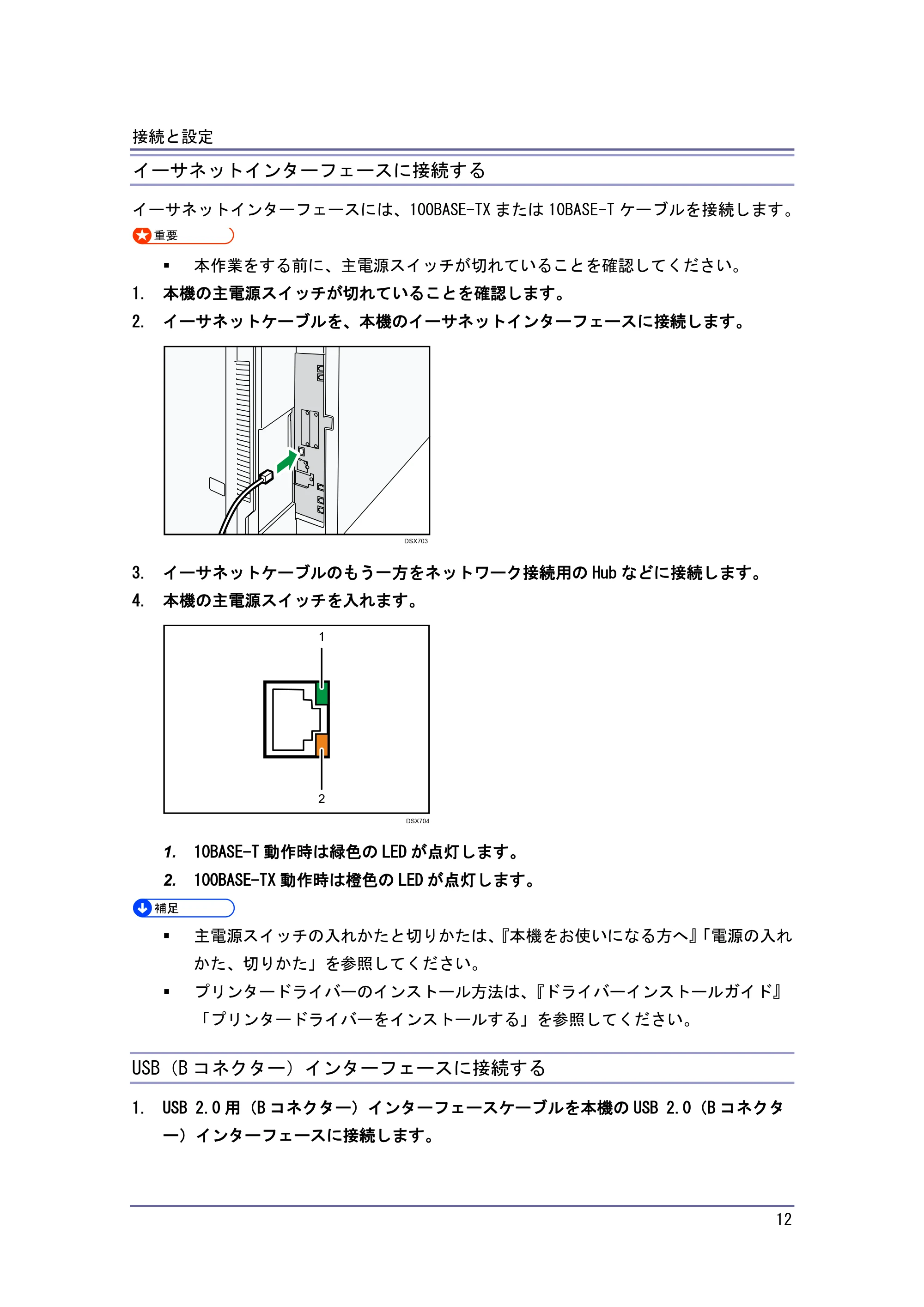
イーサネットインターフェースには、100BASE-TX または 10BASE-T ケーブルを接続します。
本作業をする前に、主電源スイッチが切れていることを確認してください。
1. 本機の主電源スイッチが切れていることを確認します。
2. イーサネットケーブルを、本機のイーサネットインターフェースに接続します。
DSX703
3. イーサネットケーブルのもう一方をネットワーク接続用の Hub などに接続します。
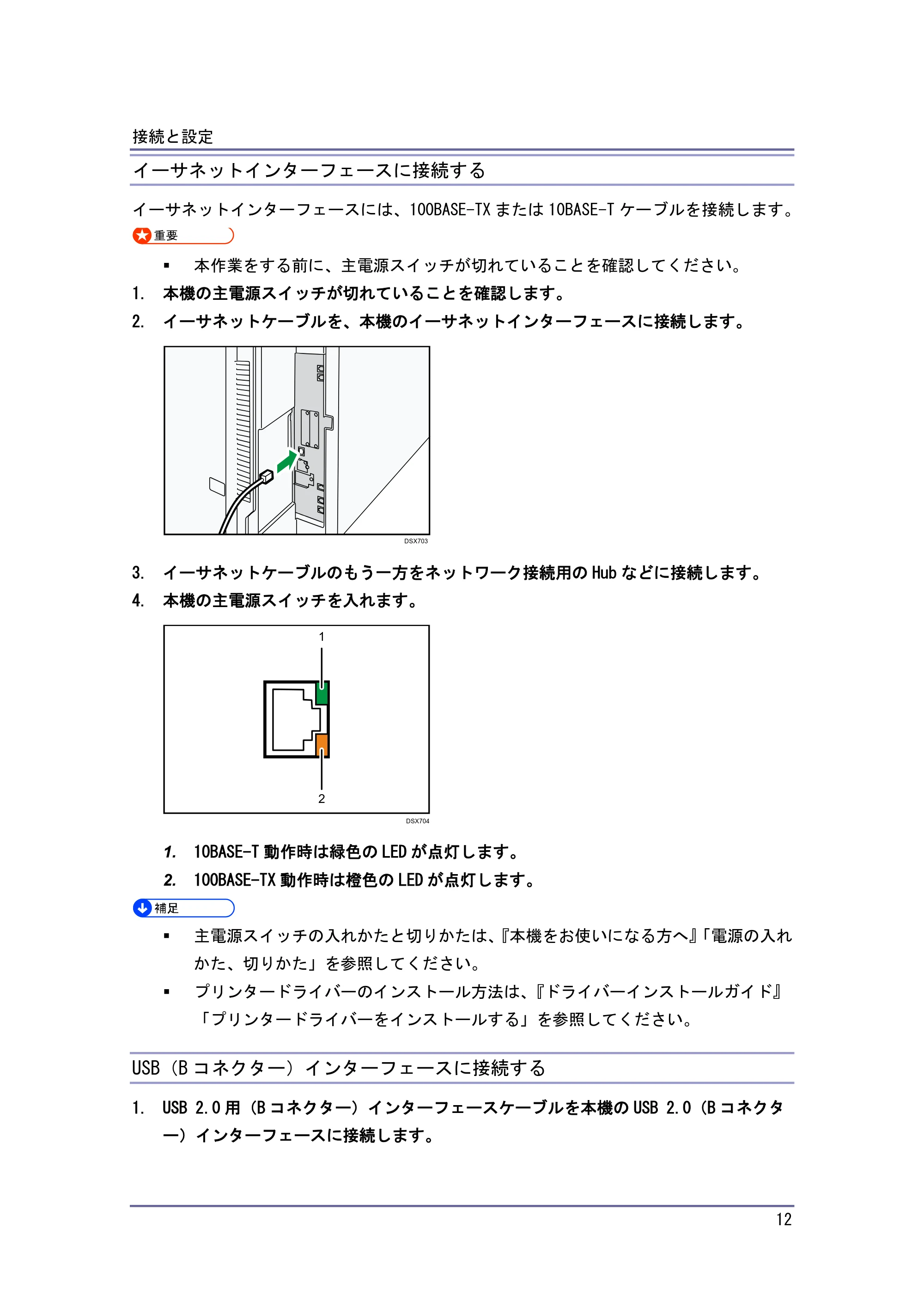
4. 本機の主電源スイッチを入れます。
DSX704
1
2
1. 10BASE-T 動作時は緑色の LED が点灯します。
2. 100BASE-TX 動作時は橙色の LED が点灯します。
主電源スイッチの入れかたと切りかたは、『本機をお使いになる方へ』「電源の入れ
かた、切りかた」を参照してください。
プリンタードライバーのインストール方法は、『ドライバーインストールガイド』
「プリンタードライバーをインストールする」を参照してください。
USB(B コネクター)インターフェースに接続する
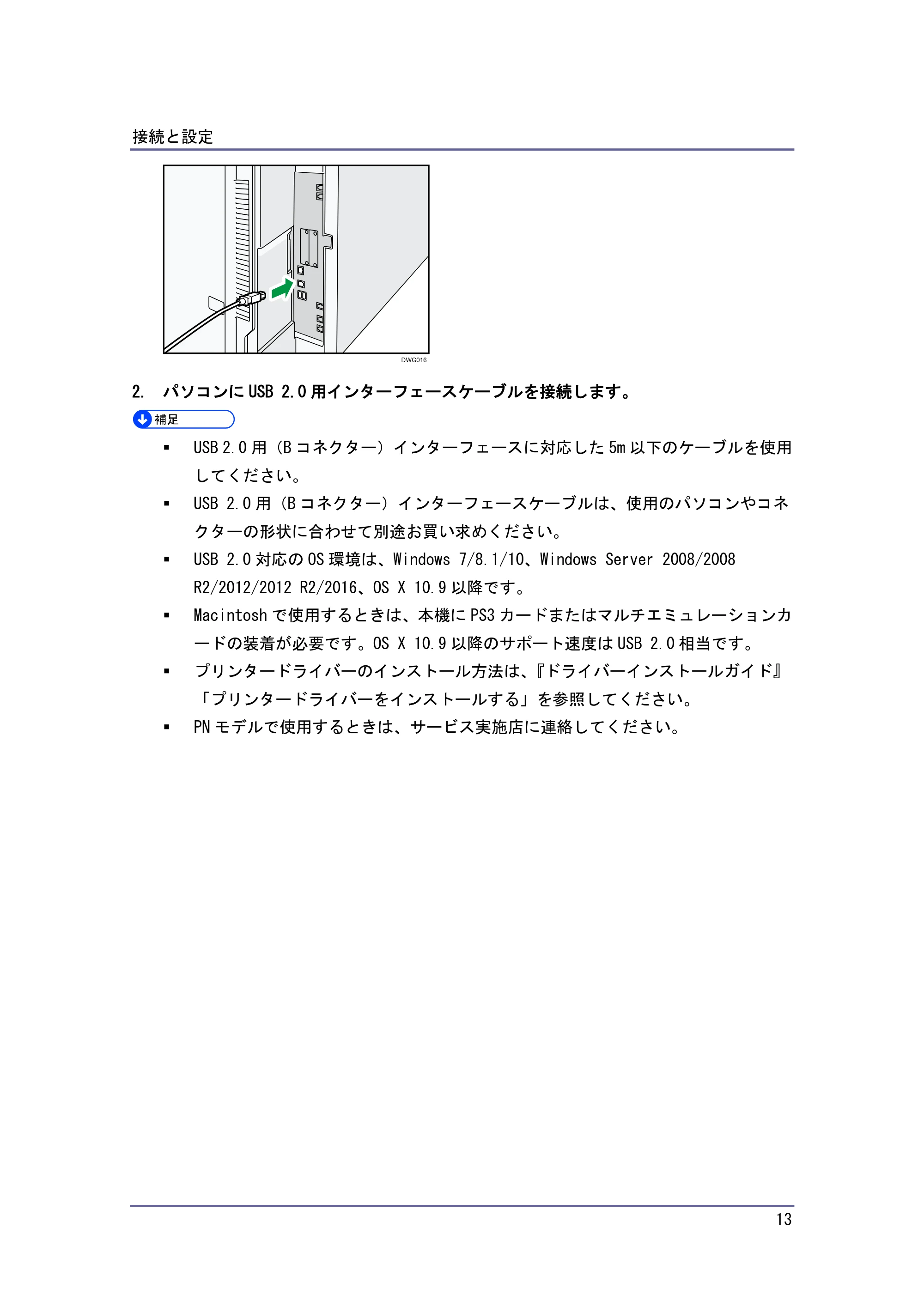
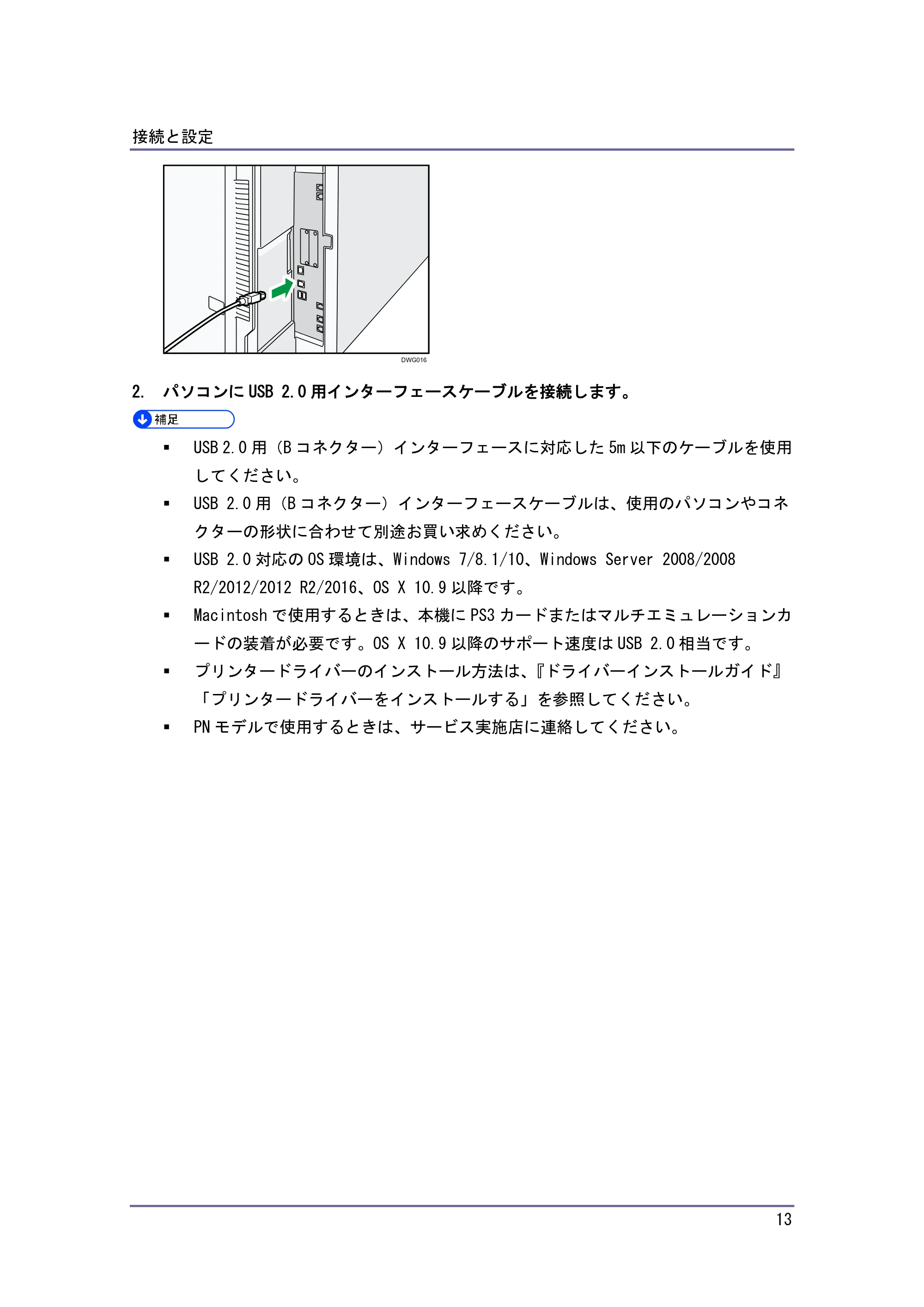
1. USB 2.0 用(B コネクター)インターフェースケーブルを本機の USB 2.0(B コネクタ
ー)インターフェースに接続します。
13ページ
接続と設定
13
DWG016
2. パソコンに USB 2.0 用インターフェースケーブルを接続します。
USB 2.0 用(B コネクター)インターフェースに対応した 5m 以下のケーブルを使用
してください。
USB 2.0 用(B コネクター)インターフェースケーブルは、使用のパソコンやコネ
クターの形状に合わせて別途お買い求めください。
USB 2.0 対応の OS 環境は、Windows 7/8.1/10、Windows Server 2008/2008
R2/2012/2012 R2/2016、OS X 10.9 以降です。
Macintosh で使用するときは、本機に PS3 カードまたはマルチエミュレーションカ
ードの装着が必要です。OS X 10.9 以降のサポート速度は USB 2.0 相当です。
プリンタードライバーのインストール方法は、『ドライバーインストールガイド』
「プリンタードライバーをインストールする」を参照してください。
PN モデルで使用するときは、サービス実施店に連絡してください。
ネットワークを設定する
接続と設定
14
ネットワークを設定する
システム初期設定のネットワーク設定は、使用する機能によって必要な設定項目が異なりま
す。
P.239「ネットワークの設定一覧」を参照して、次の機能に必要な項目を設定してください。
プリンター/PC ファクス
インターネットファクス
IP ファクス
メール送信
ファイル送信
ネットワーク TWAIN スキャナー
ドキュメントボックス
必ず管理者が設定するか、管理者の立ち会いのもとで設定してください。
各設定の詳細は、P.53「インターフェース設定」または、P.60「ファイル転送設定」
を参照してください。
本機以外のユーティリティーから設定する
接続と設定
15
本機以外のユーティリティーから設定する
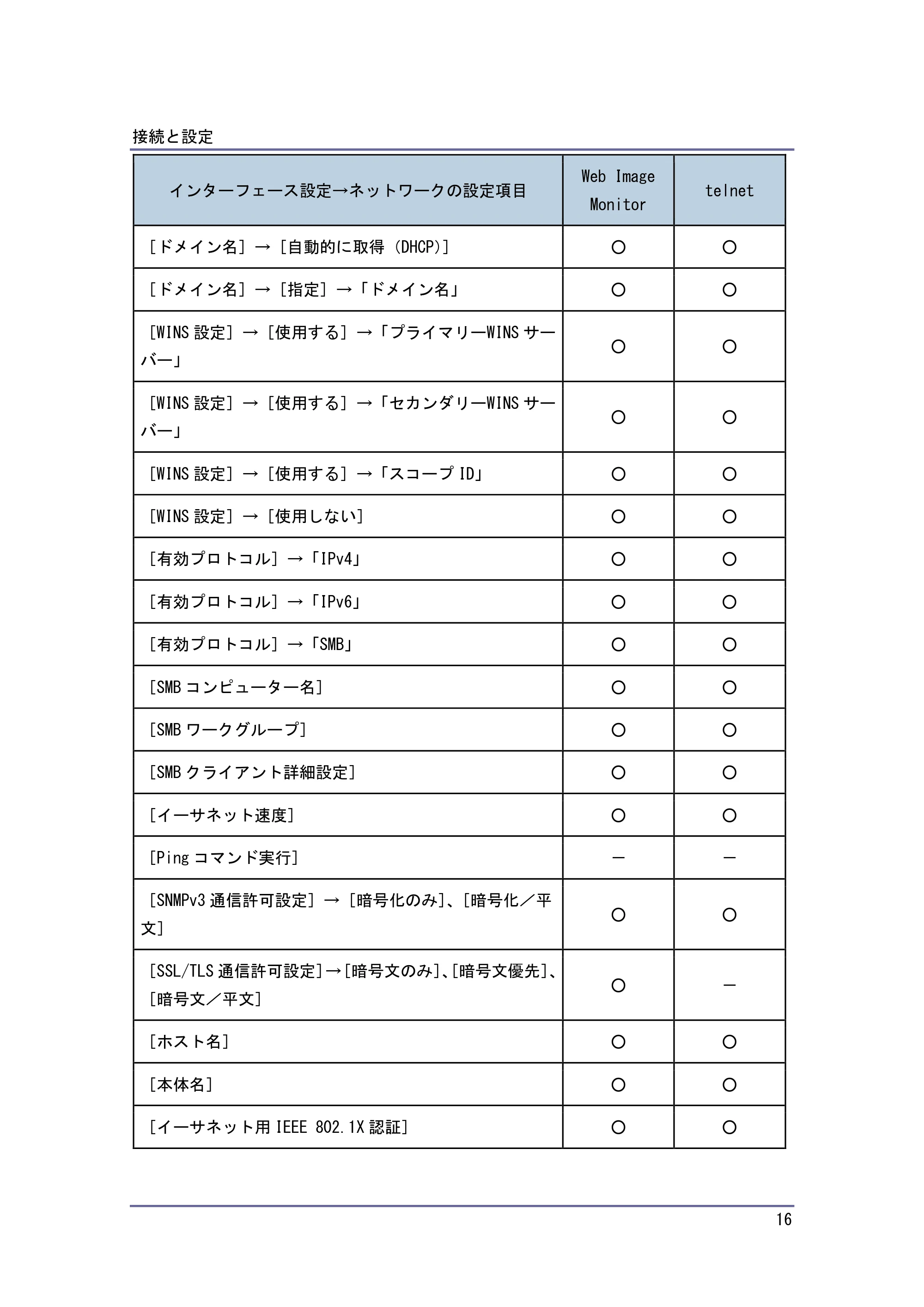
ネットワーク環境に必要な設定項目は、本機の操作部だけでなく、Web Image Monitor(Web
ブラウザー)や telnet などのユーティリティーでも設定できます。
Web Image Monitor については、P.90「Web ブラウザーを使用する」を参照してく
ださい。
telnet については、P.110「telnet を使用する」を参照してください。
インターフェース設定
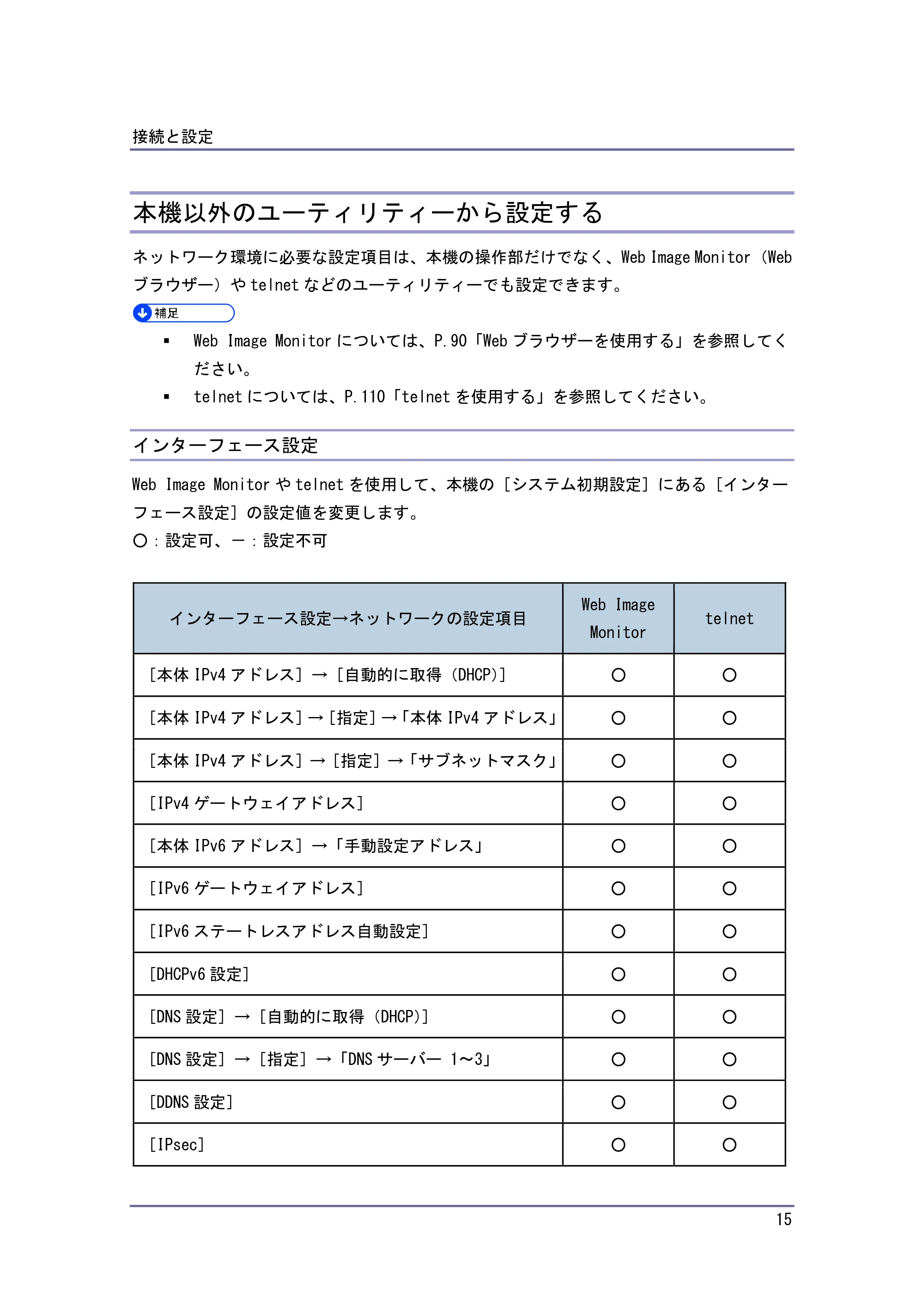
Web Image Monitor や telnet を使用して、本機の[システム初期設定]にある[インター
フェース設定]の設定値を変更します。
○:設定可、-:設定不可
インターフェース設定→ネットワークの設定項目
Web Image
Monitor
telnet
[本体 IPv4 アドレス]→[自動的に取得(DHCP)] ○ ○
[本体 IPv4 アドレス]→[指定]→「本体 IPv4 アドレス」 ○ ○
[本体 IPv4 アドレス]→[指定]→「サブネットマスク」 ○ ○
[IPv4 ゲートウェイアドレス] ○ ○
[本体 IPv6 アドレス]→「手動設定アドレス」 ○ ○
[IPv6 ゲートウェイアドレス] ○ ○
[IPv6 ステートレスアドレス自動設定] ○ ○
[DHCPv6 設定] ○ ○
[DNS 設定]→[自動的に取得(DHCP)] ○ ○
[DNS 設定]→[指定]→「DNS サーバー 1~3」 ○ ○
[DDNS 設定] ○ ○
[IPsec] ○ ○
16ページ
接続と設定
16
インターフェース設定→ネットワークの設定項目
Web Image
Monitor
telnet
[ドメイン名]→[自動的に取得(DHCP)] ○ ○
[ドメイン名]→[指定]→「ドメイン名」 ○ ○
[WINS 設定]→[使用する]→「プライマリーWINS サー
バー」
○ ○
[WINS 設定]→[使用する]→「セカンダリーWINS サー
バー」
○ ○
[WINS 設定]→[使用する]→「スコープ ID」 ○ ○
[WINS 設定]→[使用しない] ○ ○
[有効プロトコル]→「IPv4」 ○ ○
[有効プロトコル]→「IPv6」 ○ ○
[有効プロトコル]→「SMB」 ○ ○
[SMB コンピューター名] ○ ○
[SMB ワークグループ] ○ ○
[SMB クライアント詳細設定] ○ ○
[イーサネット速度] ○ ○
[Ping コマンド実行] - -
[SNMPv3 通信許可設定]→[暗号化のみ]、[暗号化/平
文]
○ ○
[SSL/TLS 通信許可設定]→[暗号文のみ]、[暗号文優先]、
[暗号文/平文]
○ -
[ホスト名] ○ ○
[本体名] ○ ○
[イーサネット用 IEEE 802.1X 認証] ○ ○
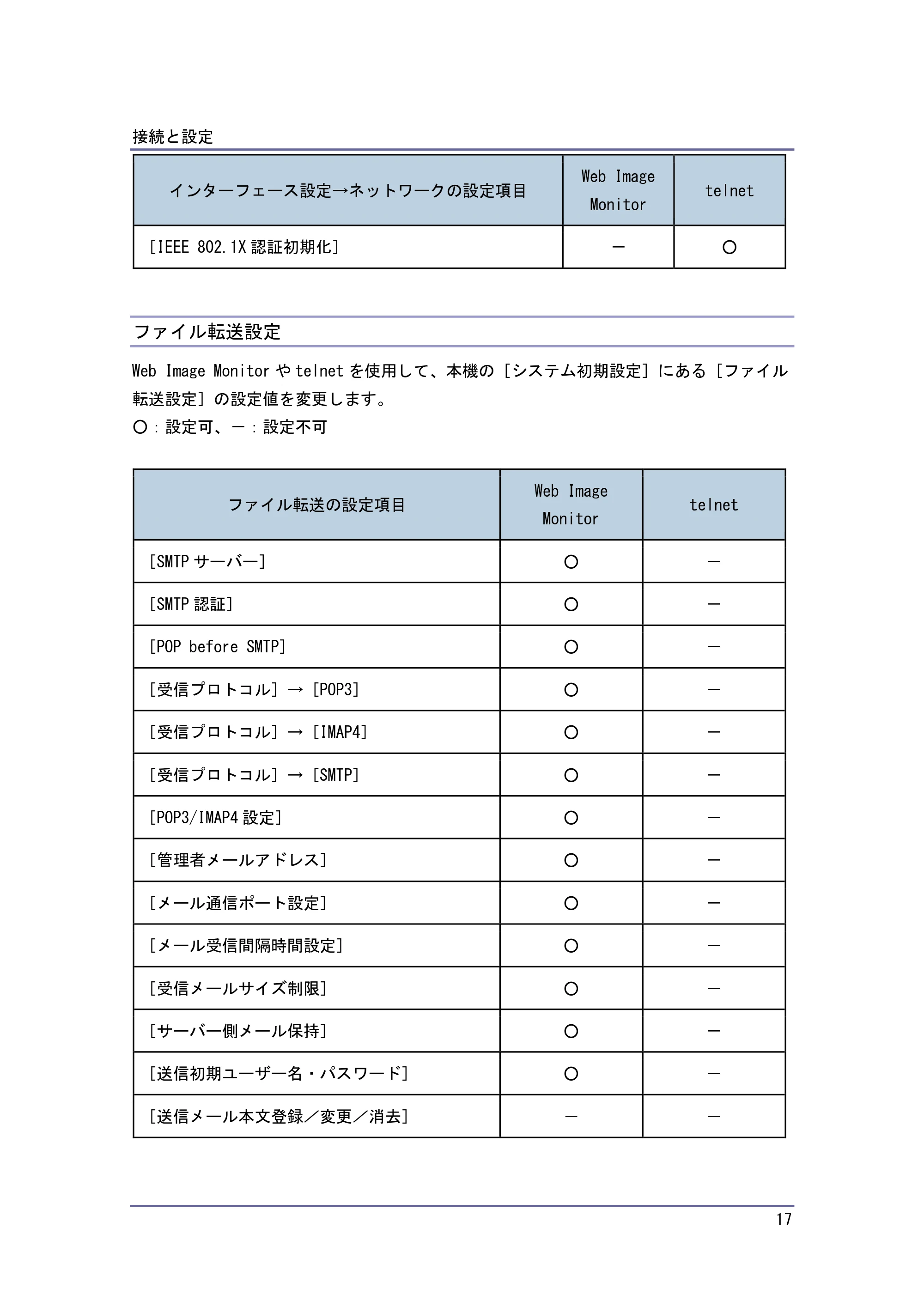
ファイル転送設定
接続と設定
17
インターフェース設定→ネットワークの設定項目
Web Image
Monitor
telnet
[IEEE 802.1X 認証初期化] - ○
ファイル転送設定
Web Image Monitor や telnet を使用して、本機の[システム初期設定]にある[ファイル
転送設定]の設定値を変更します。
○:設定可、-:設定不可
ファイル転送の設定項目
Web Image
Monitor
telnet
[SMTP サーバー] ○ -
[SMTP 認証] ○ -
[POP before SMTP] ○ -
[受信プロトコル]→[POP3] ○ -
[受信プロトコル]→[IMAP4] ○ -
[受信プロトコル]→[SMTP] ○ -
[POP3/IMAP4 設定] ○ -
[管理者メールアドレス] ○ -
[メール通信ポート設定] ○ -
[メール受信間隔時間設定] ○ -
[受信メールサイズ制限] ○ -
[サーバー側メール保持] ○ -
[送信初期ユーザー名・パスワード] ○ -
[送信メール本文登録/変更/消去] - -
18ページ
接続と設定
18
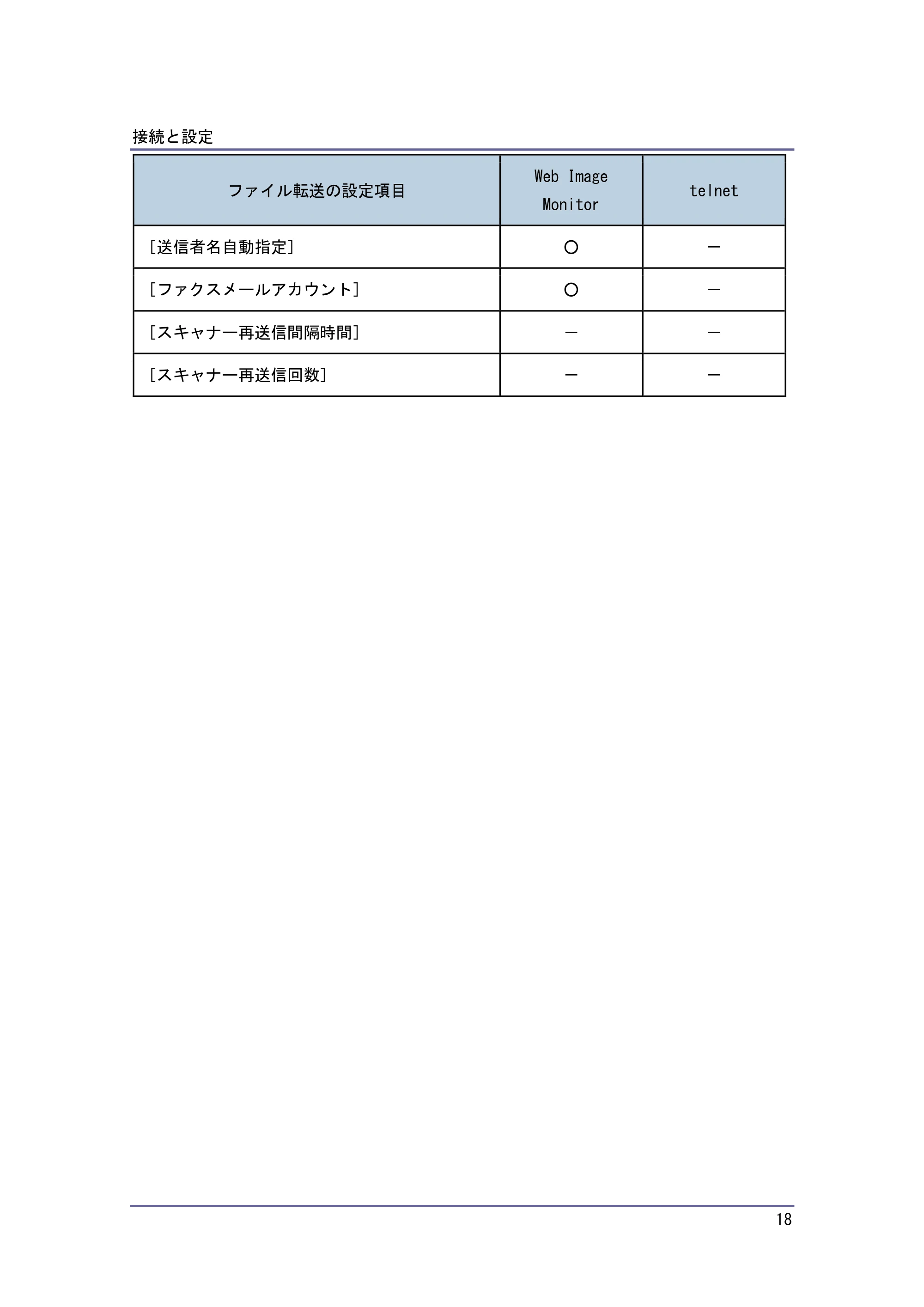
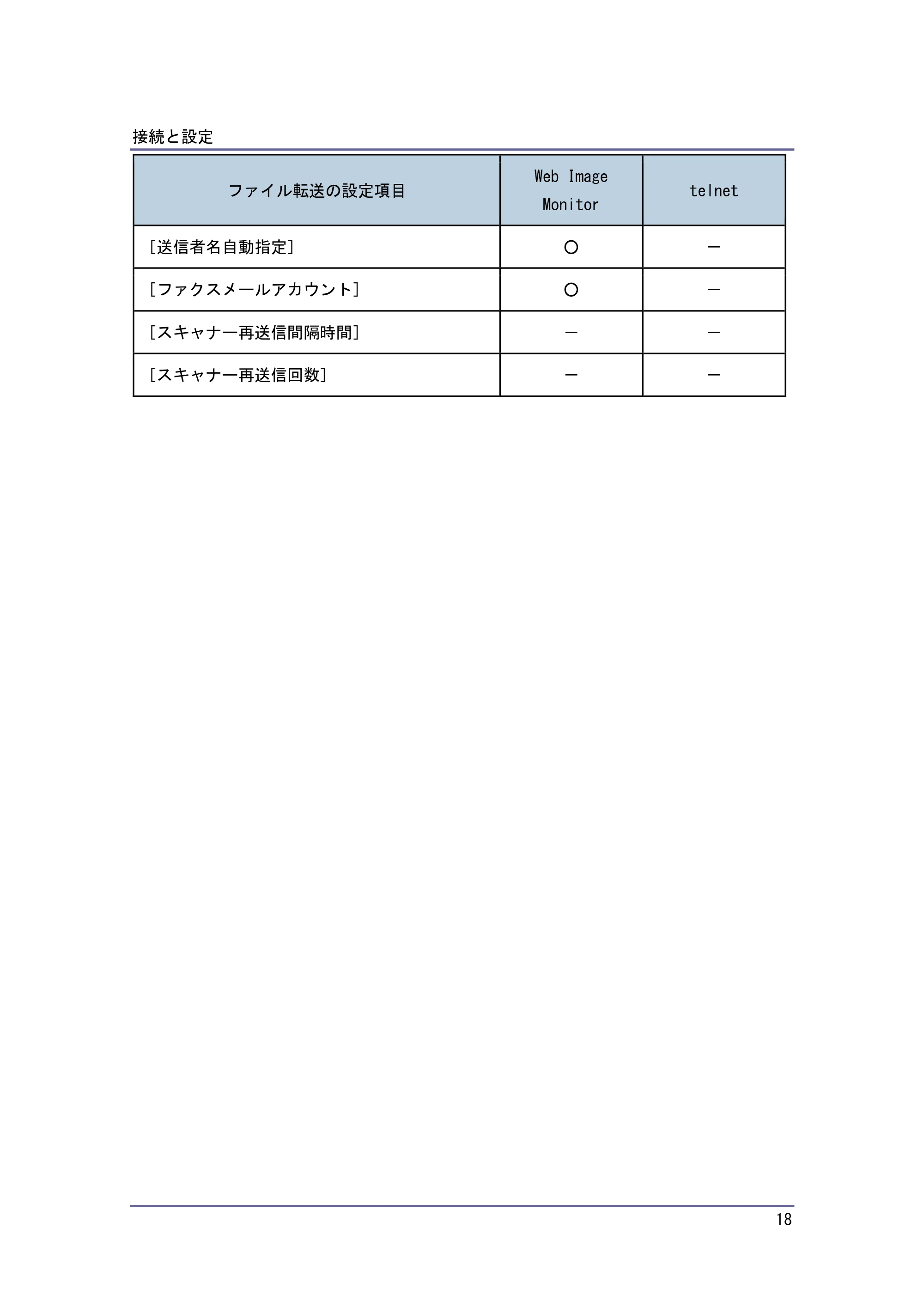
ファイル転送の設定項目
Web Image
Monitor
telnet
[送信者名自動指定] ○ -
[ファクスメールアカウント] ○ -
[スキャナー再送信間隔時間] - -
[スキャナー再送信回数] - -
電話回線および電話機を接続する
接続と設定
19
電話回線および電話機を接続する
電話回線と電話機との接続について説明します。
電話回線と接続する
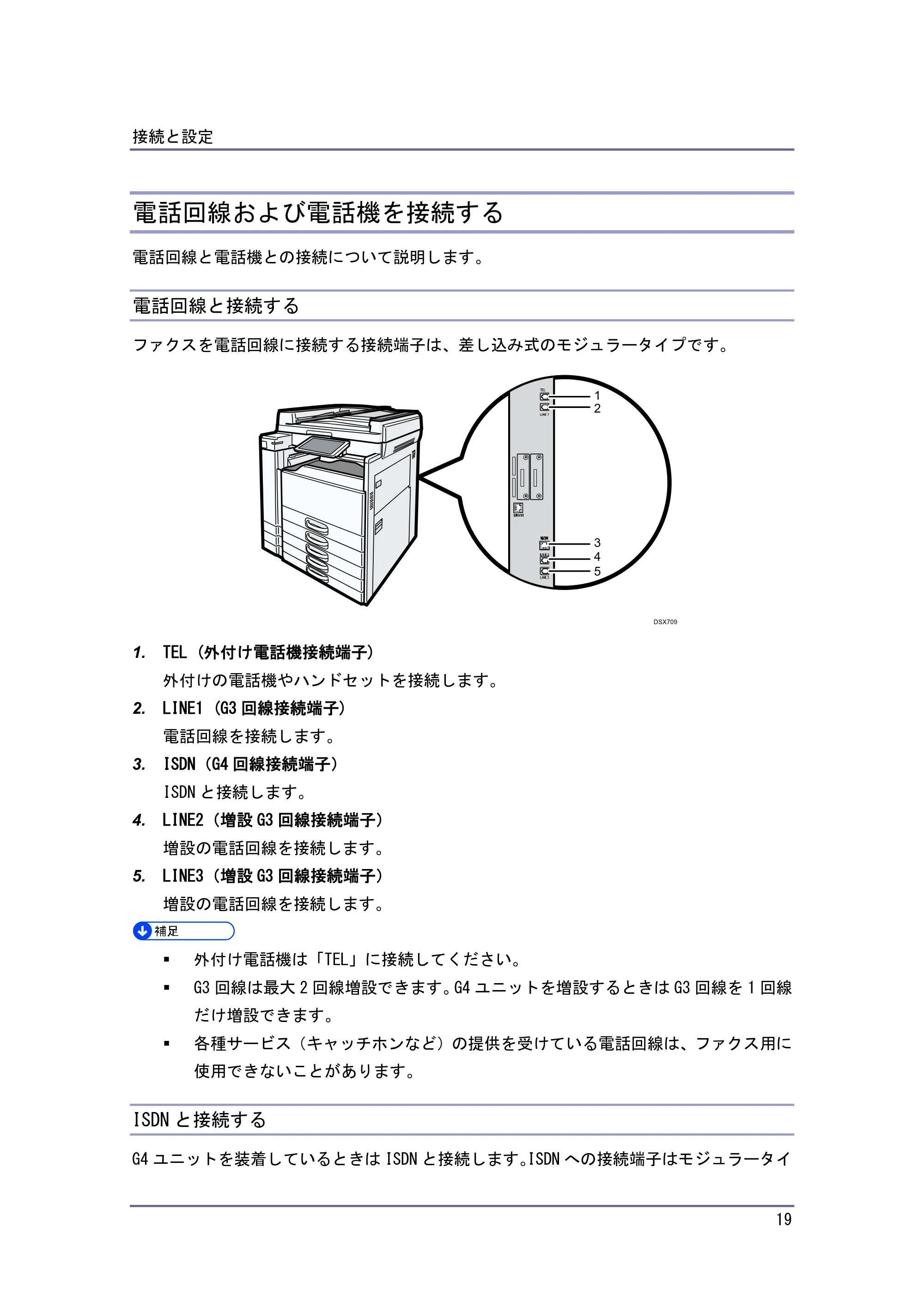
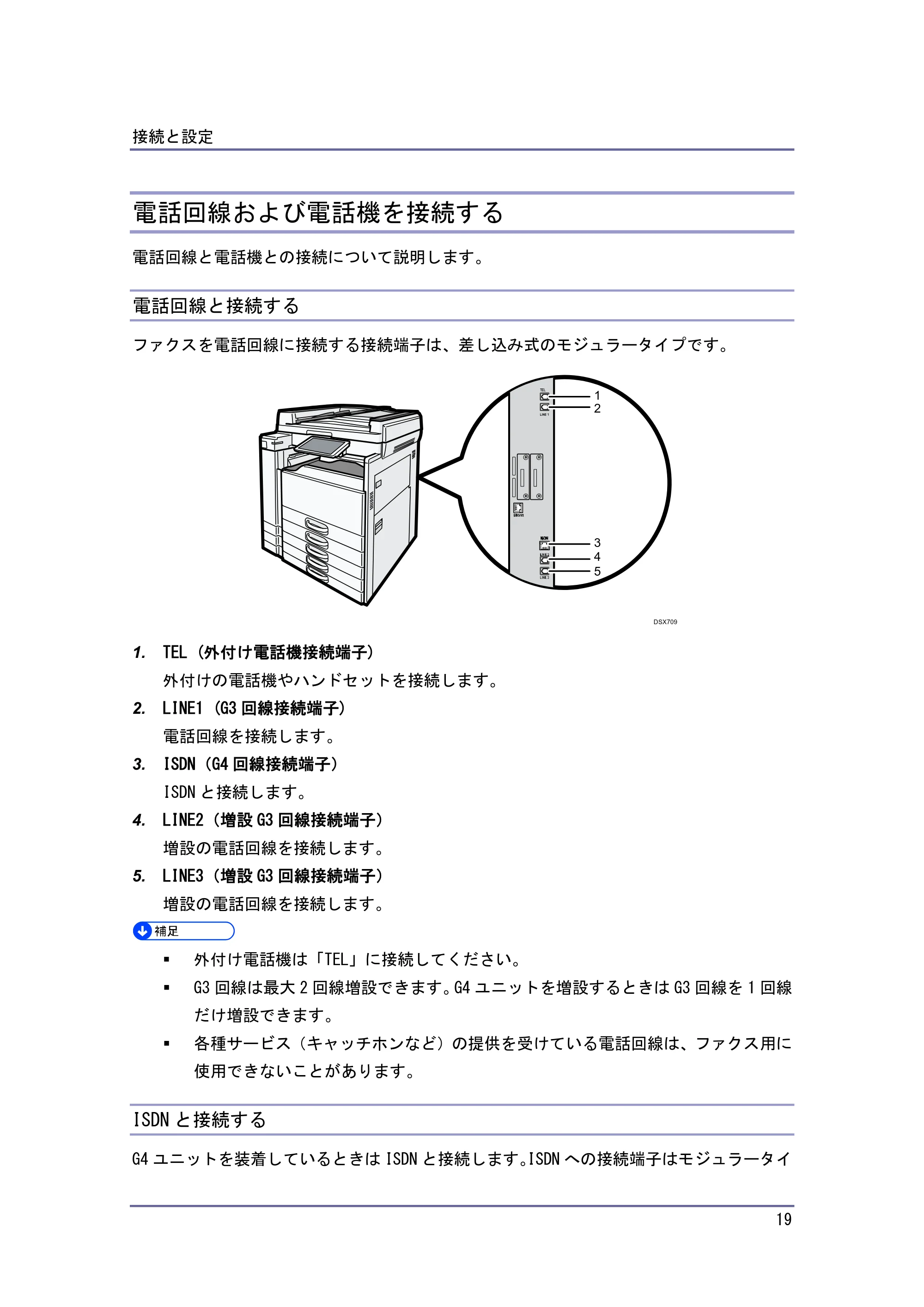
ファクスを電話回線に接続する接続端子は、差し込み式のモジュラータイプです。
DSX709
1
2
3
4
5
1. TEL (外付け電話機接続端子)
外付けの電話機やハンドセットを接続します。
2. LINE1 (G3 回線接続端子)
電話回線を接続します。
3. ISDN(G4 回線接続端子)
ISDN と接続します。
4. LINE2(増設 G3 回線接続端子)
増設の電話回線を接続します。
5. LINE3(増設 G3 回線接続端子)
増設の電話回線を接続します。
外付け電話機は「TEL」に接続してください。
G3 回線は最大 2 回線増設できます。G4 ユニットを増設するときは G3 回線を 1 回線
だけ増設できます。
各種サービス(キャッチホンなど)の提供を受けている電話回線は、ファクス用に
使用できないことがあります。
ISDN と接続する
G4 ユニットを装着しているときは ISDN と接続します。ISDN への接続端子はモジュラータイ
電話機を接続する
接続と設定
20
プです。
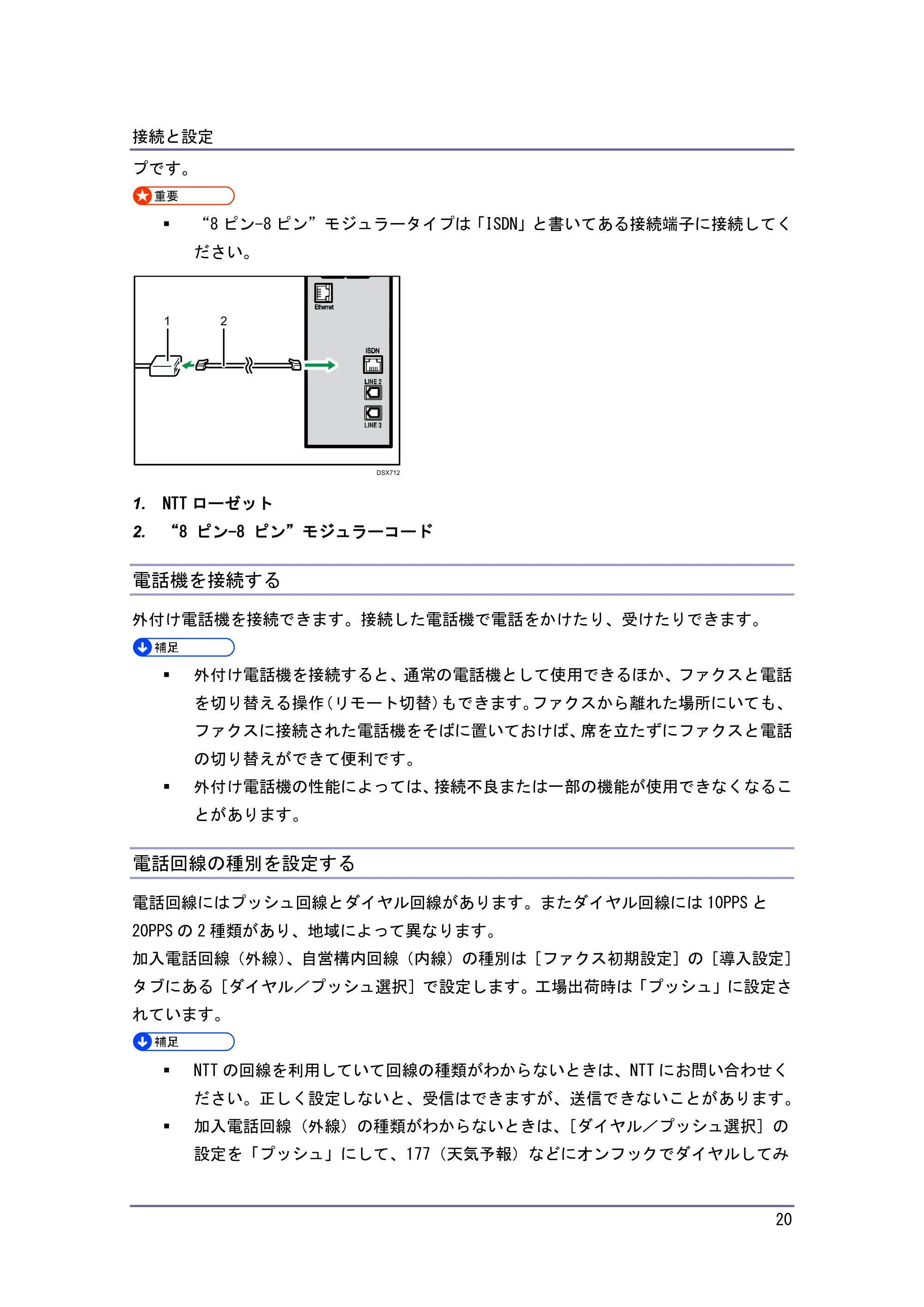
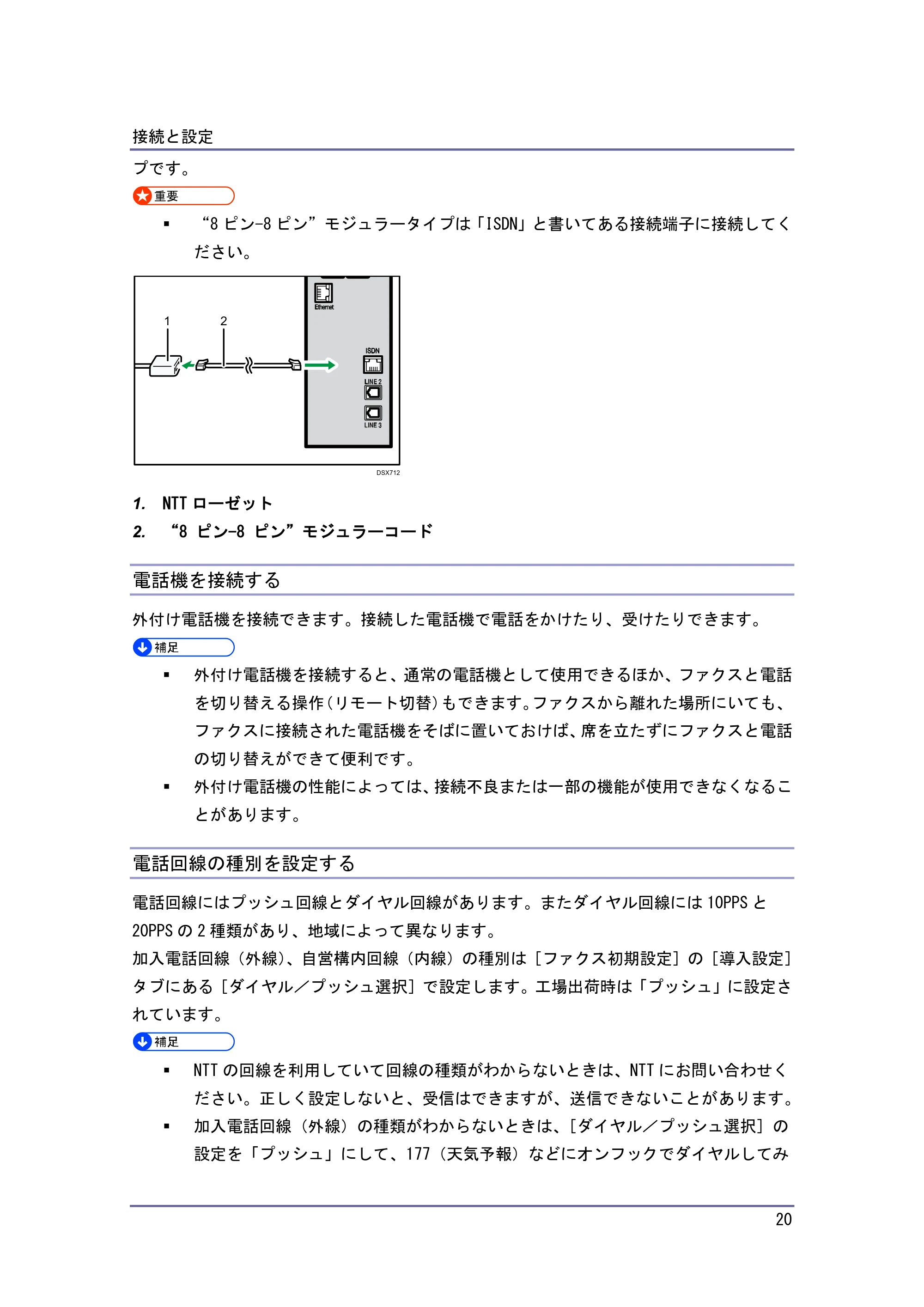
“8 ピン-8 ピン”モジュラータイプは「ISDN」と書いてある接続端子に接続してく
ださい。
DSX712
1 2
1. NTT ローゼット
2. “8 ピン-8 ピン”モジュラーコード
電話機を接続する
外付け電話機を接続できます。接続した電話機で電話をかけたり、受けたりできます。
外付け電話機を接続すると、通常の電話機として使用できるほか、ファクスと電話
を切り替える操作(リモート切替)もできます。ファクスから離れた場所にいても、
ファクスに接続された電話機をそばに置いておけば、席を立たずにファクスと電話
の切り替えができて便利です。
外付け電話機の性能によっては、接続不良または一部の機能が使用できなくなるこ
とがあります。
電話回線の種別を設定する
電話回線にはプッシュ回線とダイヤル回線があります。またダイヤル回線には 10PPS と
20PPS の 2 種類があり、地域によって異なります。
加入電話回線(外線)、自営構内回線(内線)の種別は[ファクス初期設定]の[導入設定]
タブにある[ダイヤル/プッシュ選択]で設定します。工場出荷時は「プッシュ」に設定さ
れています。
NTT の回線を利用していて回線の種類がわからないときは、NTT にお問い合わせく
ださい。正しく設定しないと、受信はできますが、送信できないことがあります。
加入電話回線(外線)の種類がわからないときは、[ダイヤル/プッシュ選択]の
設定を「プッシュ」にして、177(天気予報)などにオンフックでダイヤルしてみ
ハンドセットを設定する
接続と設定
21
ます。正しくつながったときは「プッシュ回線」です。また、自営構内回線(内線)
の種類がわからないときも同様に、G3 アナログ回線の「ダイヤル/プッシュ選択」
の設定を「プッシュ」にして、内線の電話番号などにオンフックでダイヤルしてみ
ます。正しくつながったときはプッシュ回線です。つながらなかったときは「20PPS」
に設定して、同じようにオンフックでダイヤルしてみます。正しくつながったとき
は 20PPS、つながらなかったときは 10PPS です。
[ダイヤル/プッシュ選択]の設定については、『ファクス』「導入設定」を参照し
てください。
ハンドセットを設定する
ハンドセットの種別を設定します。
ハンドセットの種別を設定する
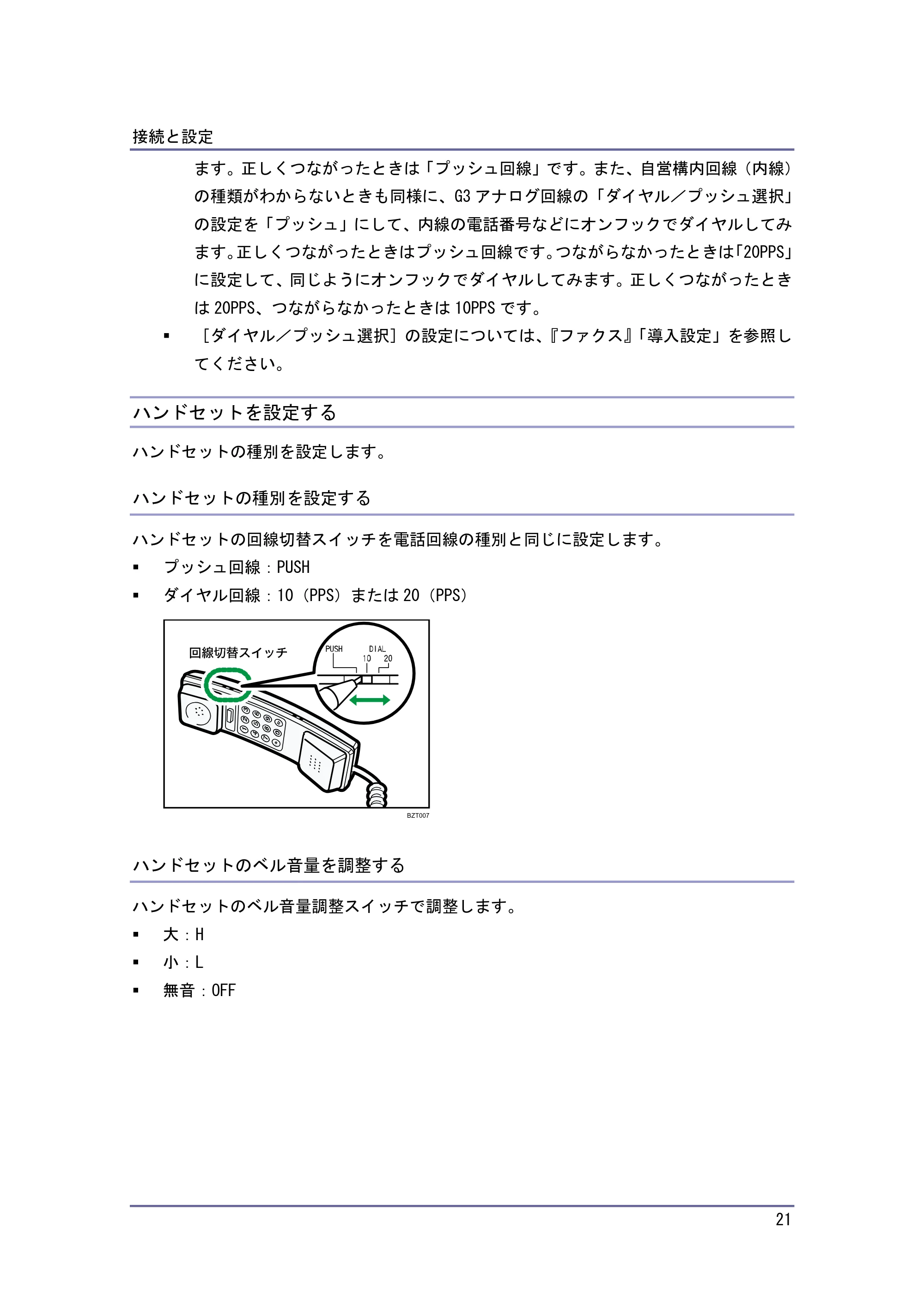
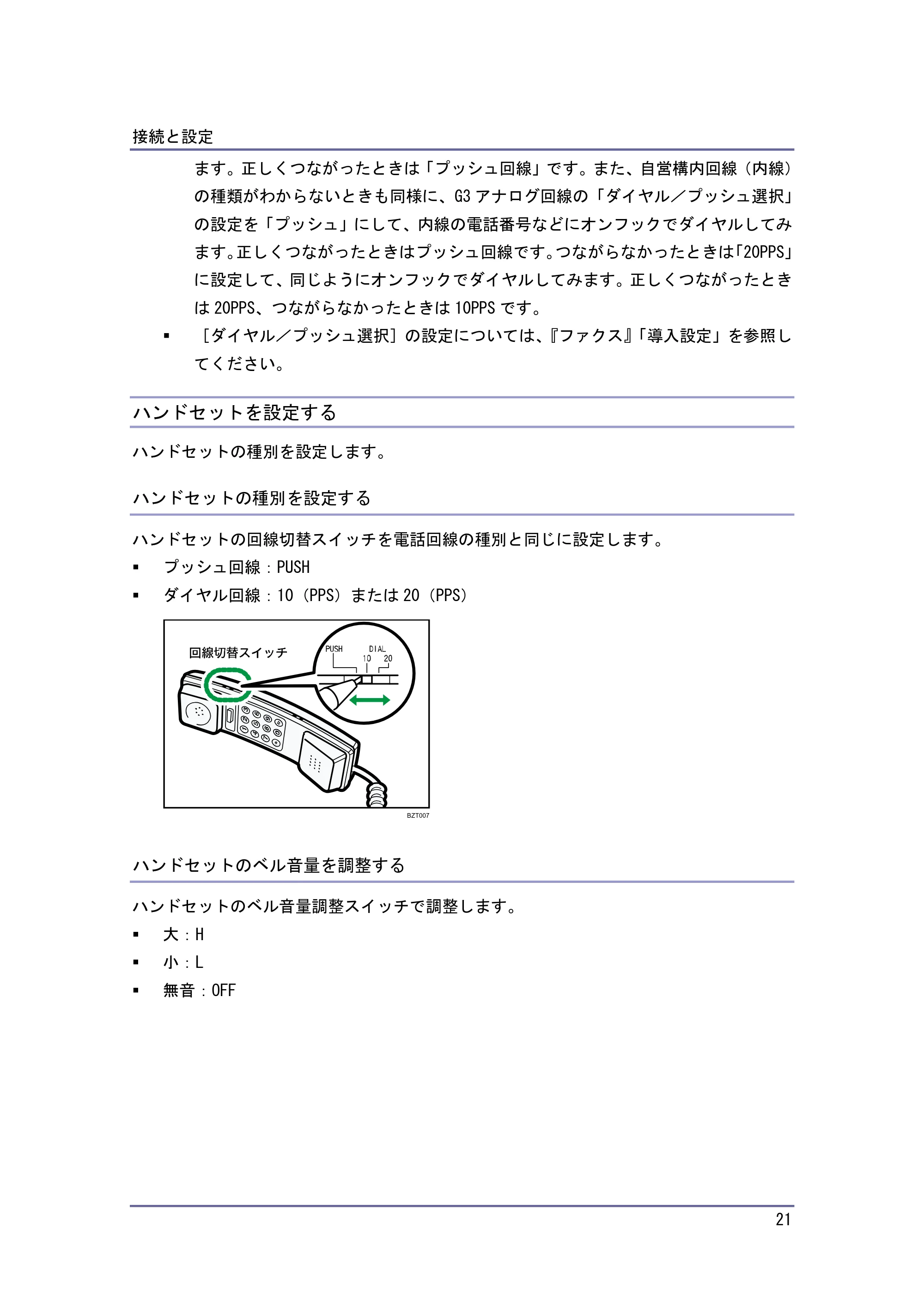
ハンドセットの回線切替スイッチを電話回線の種別と同じに設定します。
プッシュ回線:PUSH
ダイヤル回線:10(PPS)または 20(PPS)
BZT007
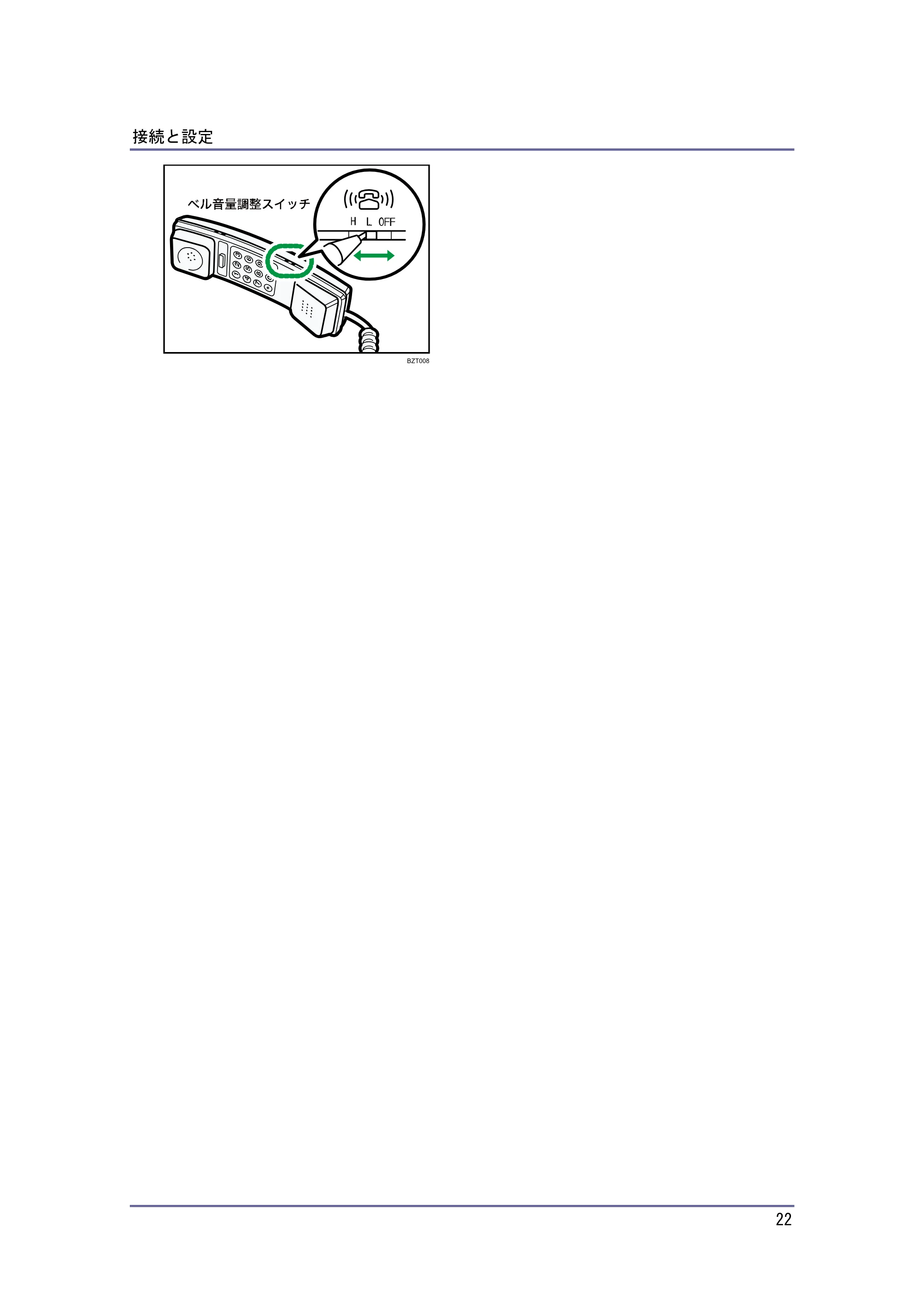
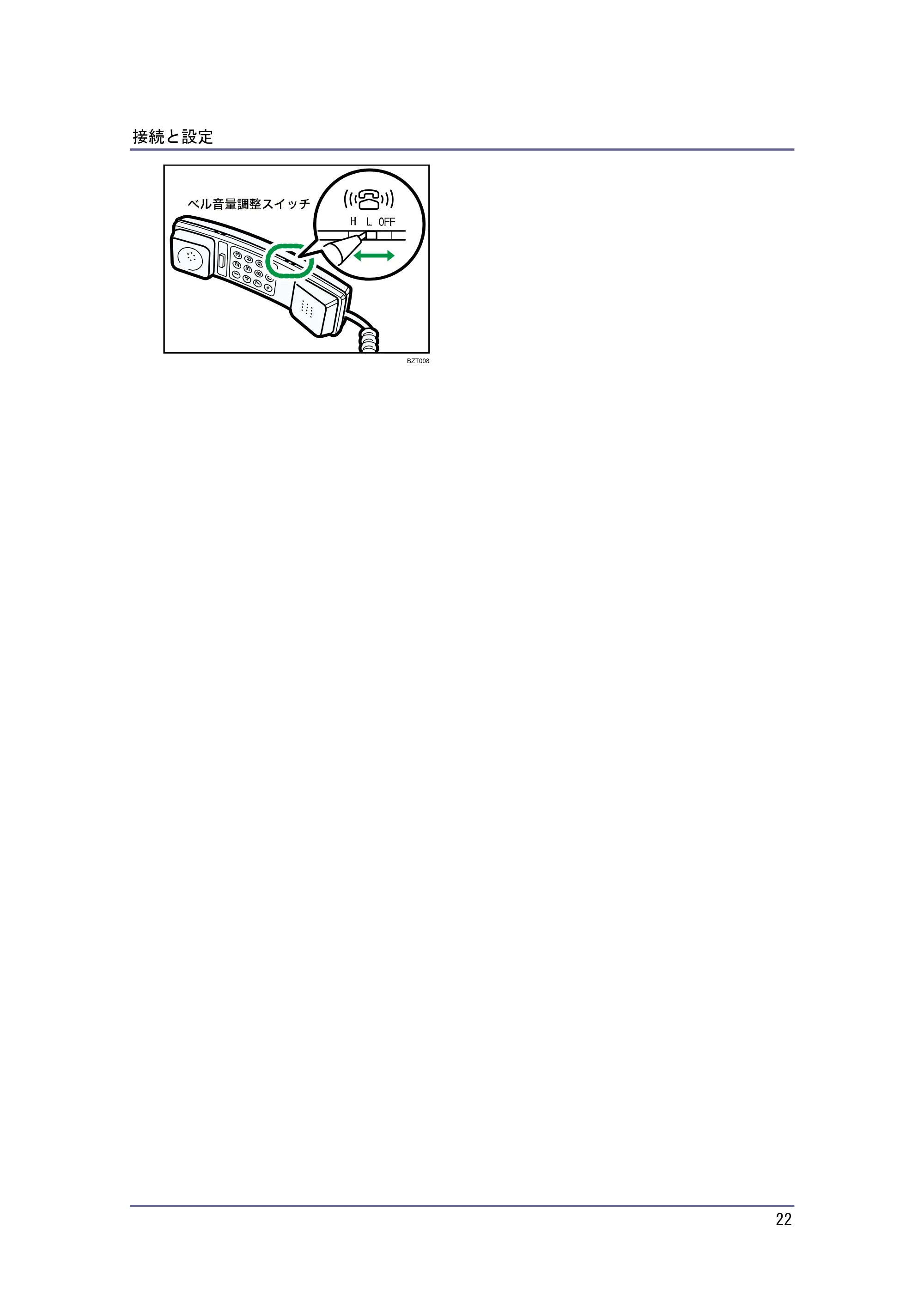
ハンドセットのベル音量を調整する
ハンドセットのベル音量調整スイッチで調整します。
大:H
小:L
無音:OFF
22ページ
接続と設定
22
BZT008
操作部初期設定
操作部初期設定
23
操作部初期設定
[操作部初期設定]の各種項目について説明します。
無線とネットワーク
[操作部初期設定]にある[無線とネットワーク]の各種項目について説明します。
プロキシ設定
プロキシの使用
操作部で通信するときに、プロキシを使用するかどうかを設定します。
工場出荷時の設定:無効
プロキシアドレス
プロキシサーバーの IP アドレスを入力します。
ポート番号
プロキシサーバーとの通信に使用するポート番号を入力します。
プロキシ例外設定
プロキシ使用の例外アドレスを入力します。
認証の有効化
プロキシ認証を有効にするかどうかを設定します。
工場出荷時の設定:無効
ログインユーザー名
プロキシサーバーのログインユーザー名を入力します。
ログインパスワード
プロキシサーバーのログインパスワードを入力します。
端末
操作部初期設定
24
端末
[操作部初期設定]にある[端末]の各種項目について説明します。
音
音量
本機から発生する音の大きさを調節します。
工場出荷時の設定:1
報知音
画面をタップしたときの音のパターンを設定します。
工場出荷時の設定:ビープ音
入力無効時
無効な操作を行ったときの音のパターンを設定します。
工場出荷時の設定:ビープ音
正常終了時
処理が終了したときの音のパターンを設定します。
工場出荷時の設定:ビープ音
ファクス印刷完了時
ファクスの印刷が完了したときの音のパターンを設定します。
工場出荷時の設定:ビープ音
ファクス送信完了時
ファクスの送信が完了したときの音のパターンを設定します。
工場出荷時の設定:ビープ音
ファクス受信完了時
ファクスの受信が完了したときの音のパターンを設定します。
工場出荷時の設定:ビープ音
ログイン時
ログインしたときの音のパターンを設定します。
工場出荷時の設定:ビープ音
ログアウト時
ログアウトしたときの音のパターンを設定します。
工場出荷時の設定:ビープ音
ウォームアップ時
本機が使用できる状態になったときの音のパターンを設定します。
工場出荷時の設定:ビープ音
ディスプレイ
操作部初期設定
25
オートリセット時
一定時間操作を行わなかったときの音のパターンを設定します。
工場出荷時の設定:ビープ音
やや至急の状況時
原稿を置き忘れたときの音のパターンを設定します。
工場出荷時の設定:ビープ音
至急の状況時
処理が中断されたときの音のパターンを設定します。
工場出荷時の設定:ビープ音
白紙検知時
読み取った原稿が白紙のときの音のパターンを設定します。
工場出荷時の設定:ビープ音
ディスプレイ
画面の明るさ
画面の明るさ
操作部を操作しているときの画面の明るさを調整します。
しばらく操作がない場合に画面を暗くする
1 分間操作を行わなかったときに、画面の明るさを下げるかどうかを設定します。
ストレージ
内部ストレージ
合計容量
操作部の内部ストレージの容量を確認できます。
空き容量
操作部の内部ストレージの空き容量を確認できます。
SD カード
合計容量
操作部に挿入されている SD カードの容量を確認できます。
空き容量
操作部に挿入されている SD カードの空き容量を確認できます。
[操作部初期設定]への入りかたについては、P.8「初期設定を変更する」を参照
してください。
ユーザー設定
操作部初期設定
26
ユーザー設定
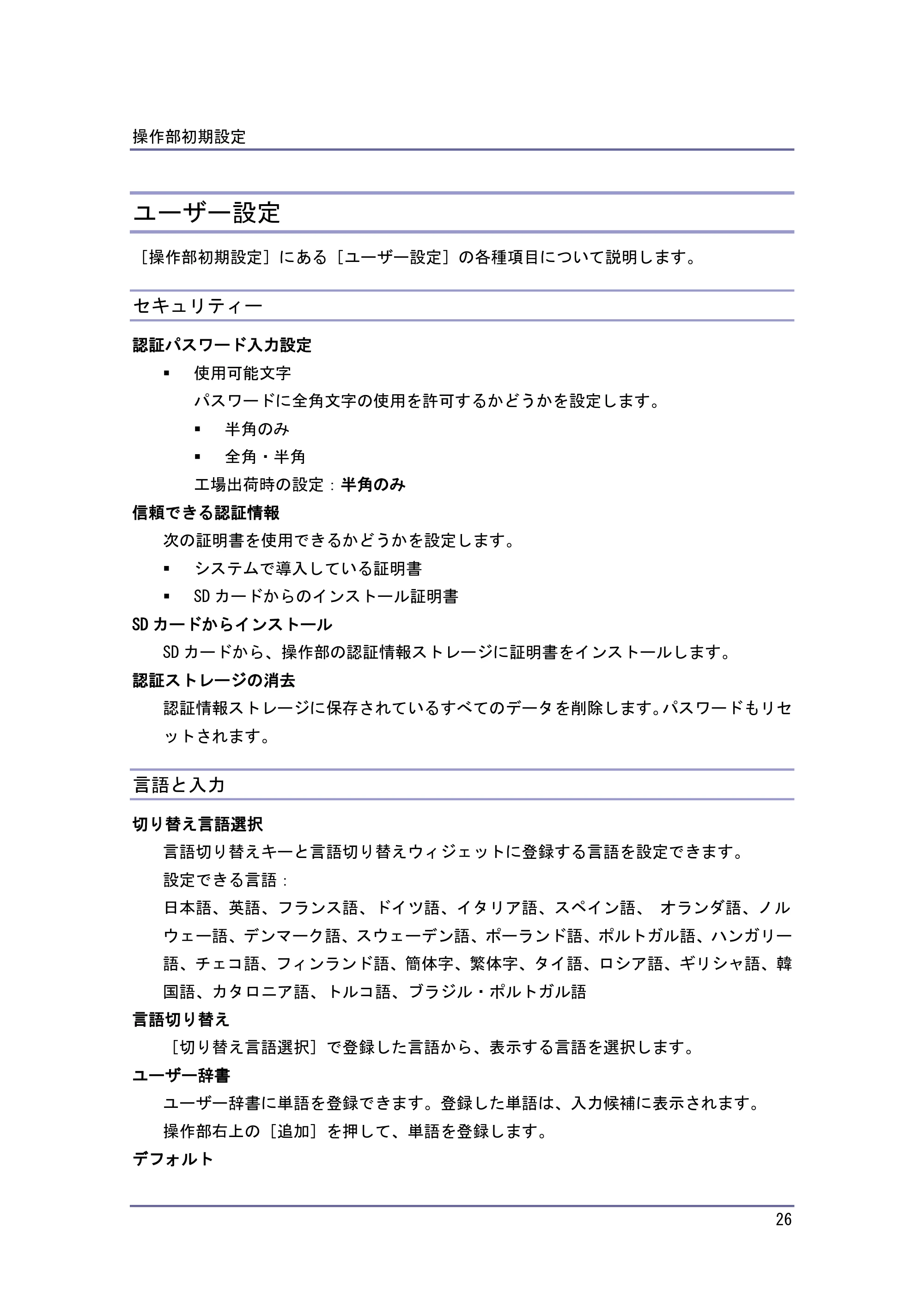
[操作部初期設定]にある[ユーザー設定]の各種項目について説明します。
セキュリティー
認証パスワード入力設定
使用可能文字
パスワードに全角文字の使用を許可するかどうかを設定します。
半角のみ
全角・半角
工場出荷時の設定:半角のみ
信頼できる認証情報
次の証明書を使用できるかどうかを設定します。
システムで導入している証明書
SD カードからのインストール証明書
SD カードからインストール
SD カードから、操作部の認証情報ストレージに証明書をインストールします。
認証ストレージの消去
認証情報ストレージに保存されているすべてのデータを削除します。パスワードもリセ
ットされます。
言語と入力
切り替え言語選択
言語切り替えキーと言語切り替えウィジェットに登録する言語を設定できます。
設定できる言語:
日本語、英語、フランス語、ドイツ語、イタリア語、スペイン語、 オランダ語、ノル
ウェー語、デンマーク語、スウェーデン語、ポーランド語、ポルトガル語、ハンガリー
語、チェコ語、フィンランド語、簡体字、繁体字、タイ語、ロシア語、ギリシャ語、韓
国語、カタロニア語、トルコ語、ブラジル・ポルトガル語
言語切り替え
[切り替え言語選択]で登録した言語から、表示する言語を選択します。
ユーザー辞書
ユーザー辞書に単語を登録できます。登録した単語は、入力候補に表示されます。
操作部右上の[追加]を押して、単語を登録します。
デフォルト
27ページ
操作部初期設定
27
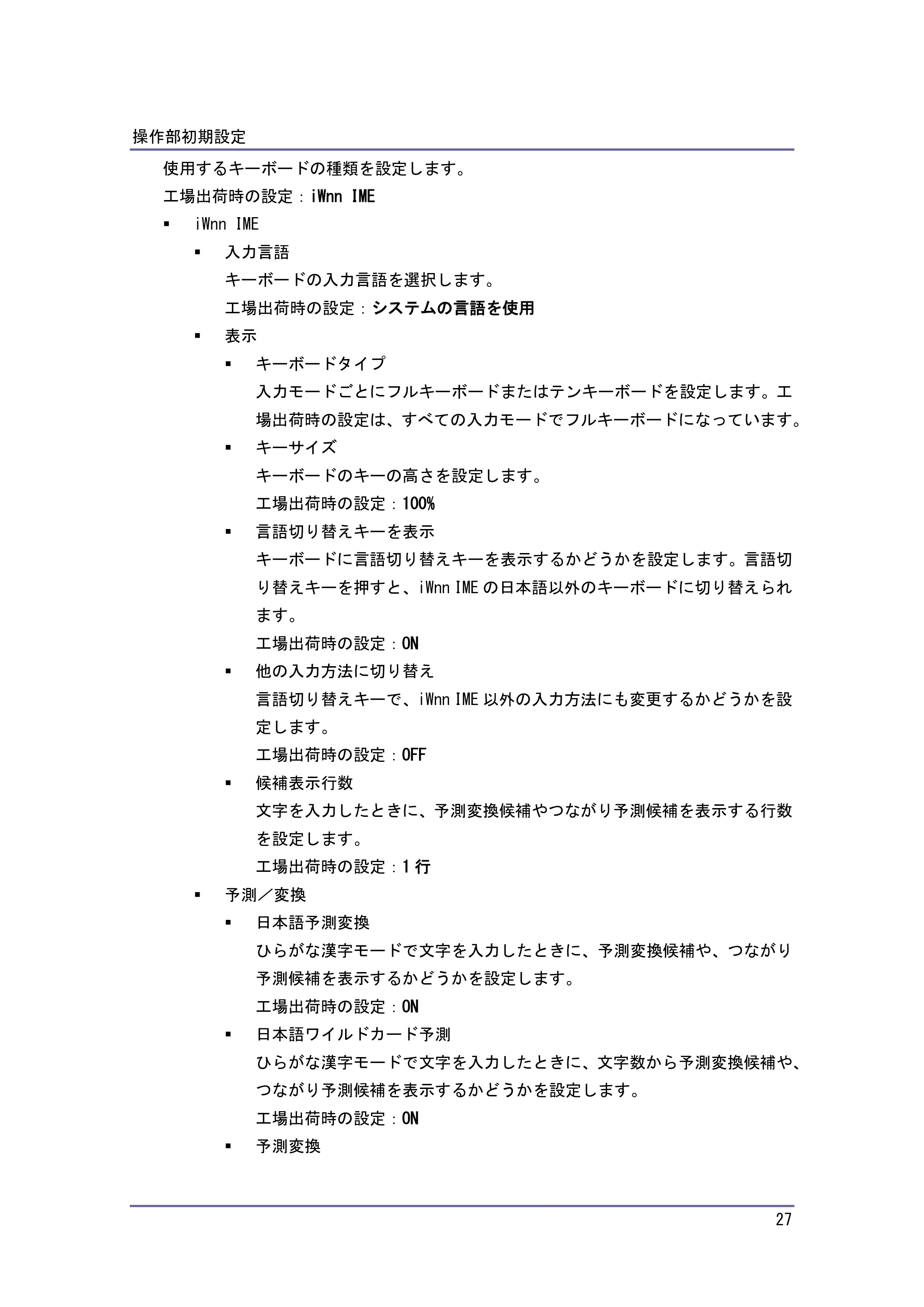
使用するキーボードの種類を設定します。
工場出荷時の設定:iWnn IME
iWnn IME
入力言語
キーボードの入力言語を選択します。
工場出荷時の設定:システムの言語を使用
表示
キーボードタイプ
入力モードごとにフルキーボードまたはテンキーボードを設定します。工
場出荷時の設定は、すべての入力モードでフルキーボードになっています。
キーサイズ
キーボードのキーの高さを設定します。
工場出荷時の設定:100%
言語切り替えキーを表示
キーボードに言語切り替えキーを表示するかどうかを設定します。言語切
り替えキーを押すと、iWnn IME の日本語以外のキーボードに切り替えられ
ます。
工場出荷時の設定:ON
他の入力方法に切り替え
言語切り替えキーで、iWnn IME 以外の入力方法にも変更するかどうかを設
定します。
工場出荷時の設定:OFF
候補表示行数
文字を入力したときに、予測変換候補やつながり予測候補を表示する行数
を設定します。
工場出荷時の設定:1 行
予測/変換
日本語予測変換
ひらがな漢字モードで文字を入力したときに、予測変換候補や、つながり
予測候補を表示するかどうかを設定します。
工場出荷時の設定:ON
日本語ワイルドカード予測
ひらがな漢字モードで文字を入力したときに、文字数から予測変換候補や、
つながり予測候補を表示するかどうかを設定します。
工場出荷時の設定:ON
予測変換
28ページ
操作部初期設定
28
半角英字モードで文字を入力したときに、予測変換候補や、つながり予測
候補を表示するかどうかを設定します。
工場出荷時の設定:ON
ワイルドカード予測
半角英字モードで文字を入力したときに、文字数から予測変換候補や、つ
ながり予測候補を表示するかどうかを設定します。
工場出荷時の設定:ON
入力ミス補正
半角英字モードで文字を入力したときに、隣接する文字に対する予測候補
を表示するかどうかを設定します。
工場出荷時の設定:ON
自動スペース入力
半角英字モードで文字を入力したときに、確定した単語のあとに自動的に
スペースを挿入するかどうかを設定します。
工場出荷時の設定:ON
自動大文字変換
半角英字モードで文字を入力したときに、文の最初の文字を自動的に大文
字に変換するかどうかを設定します。この機能は、アルファベットを入力
するときに有効です。
工場出荷時の設定:ON
キー操作
キー操作音
キーを押したときに、入力音を鳴らすかどうかを設定します。
工場出荷時の設定:OFF
キーポップアップ
キーを押したときに、対応するキーの文字をポップアップ表示するかどう
かを設定します。
工場出荷時の設定:ON
フリック入力
テンキーボードで文字を入力するときにフリック入力を有効にするかど
うかを設定します。
工場出荷時の設定:ON
フリック感度
テンキーボードでフリック入力をしたときの操作感度を調整します。この
項目はフリック入力が有効のときだけ調整できます。
トグル入力
29ページ
操作部初期設定
29
テンキーボードでフリック入力をするときにトグル入力を有効にするか
どうかを設定します。この項目はフリック入力が有効のときだけ設定でき
ます。
工場出荷時の設定:ON
自動カーソル移動
テンキーボードで文字を入力したときに、カーソルが自動的に右へ移動す
る速度を調整します。この項目はフリック入力が無効、またはトグル入力
が有効のときだけ調整できます。
工場出荷時の設定:普通
その他
設定リセット
iWnn IME の設定で変更した内容を初期化します。
IME について
iWnn IME のバージョン情報を確認できます。
操作部キーボード
入力言語
キーボードの入力言語を選択します。
工場出荷時の設定:システムの言語を使用
自動大文字変換
文の最初の文字を自動的に大文字に変換するかどうかを設定します。この機能
は、アルファベットを入力するときに有効です。
工場出荷時の設定:ON
自動修正
スペースまたは句読点を入力したときに、つづりが間違っている単語を自動修
正するかどうかを設定します。
工場出荷時の設定:OFF
修正候補を表示する
文字を間違って入力したときに、修正候補を表示するかどうかを設定します。
工場出荷時の設定:常に非表示
詳細設定
カスタム入力スタイル
言語ごとのキーレイアウトを設定します。設定したキーレイアウトは入力
言語のリストに追加され、言語を選択することで使用できます。
設定できるキーレイアウト:QWERTY、QWERTZ、AZERTY、Dvorak、Colemak、
PC
30ページ


操作部初期設定
30
[操作部初期設定]への入りかたについては、P.8「初期設定を変更する」を参照
してください。
システム
操作部初期設定
31
システム
[操作部初期設定]にある[システム]の各種項目について説明します。
操作部情報
法的情報
オープンソースライセンス
オープンソースライセンスの情報を確認できます。
ソフトウェアバージョン一覧
ソフトウェアバージョンを確認できます。
操作部機器設定
操作部起動モード
操作部の起動モードを選択します。
通常起動
電源を入れると、起動画面が表示されたあとにホーム画面が表示されます。クイッ
ク起動より消費電力を節約できます。
クイック起動
電源を入れるとホーム画面がすぐに表示されます。
工場出荷時の設定:クイック起動
操作部 SD カードスロット
操作部の機能を使用するときに、SD カードスロットを有効にするかどうかを設定しま
す。
有効
無効
工場出荷時の設定:有効
操作部 USB メモリースロット
操作部の機能を使用するときに、USB スロットを有効にするかどうかを設定します。
有効
無効
工場出荷時の設定:有効
サーバー設定
サーバー機能
サーバー機能を有効にするかどうかを設定します。
有効
32ページ
操作部初期設定
32
無効
工場出荷時の設定:有効
サーバー証明書のインストール
SSL 通信に使用するサーバー証明書をインストールします。
優先機能設定
電源を入れたときやシステムオートリセットされたときに、自動的に表示される画面を
設定します。次の機能の画面を選択できます。
ホーム
かんたんコピー
かんたんスキャナー
かんたんファクス
かんたん文書印刷
やさしくコピー
やさしくスキャナー
やさしくファクス
コピー
スキャナー
ドキュメントボックス
ファクス
プリンター
プリンター情報確認
メディアプリント&スキャン
工場出荷時の設定:ホーム
機能キー設定
機能キー
機能キーの有効/無効を設定します。無効のとき、[機能キー1]~[機能キー3]は
設定できません。
工場出荷時の設定:有効
機能キー1~3
割り当て機能
機能キーに割り当てる機能を設定します。
工場出荷時の設定:
機能キー1:コピー
機能キー2:スキャナー
機能キー3:ファクス
表示名称
33ページ
操作部初期設定
33
機能キーに表示する名称を 64 文字まで入力できます。[割り当て機能]が[未
登録]のときは入力できません。
工場出荷時の設定:
機能キー1:コピー
機能キー2:スキャナー
機能キー3:ファクス
IC カード用ソフトウェア設定
操作部に接続する IC カードリーダーを使用する機能を設定します。詳細は『セキュリ
ティーガイド』「かんたんカード認証」を参照してください。
ユーザー別カスタマイズ利用
ユーザーがログインしたときに、ユーザーごとの設定内容を操作部に反映させるかどう
かを設定します。
許可する
許可しない
工場出荷時の設定:許可しない
バナーシステムメッセージ表示時間設定
メッセージ表示時間(秒)
操作部のバナーに表示されたメッセージが次のメッセージに切り替わるまでの時
間を設定します。「1.8~6.0」の範囲で 0.2 秒単位で入力します。
工場出荷時の設定:4.0 秒
メッセージ非表示時間(秒)
操作部のバナーに表示されたメッセージが次のメッセージに切り替わる間の、バナ
ーに何も表示されない時間を設定します。「0.8~3.0」の範囲で 0.2 秒単位で入力
します。
工場出荷時の設定:2.0 秒
[戻る]キー
アプリケーションを使用するときに、ひとつ前の画面に戻る操作を有効にするかどうか
を設定します。操作を有効にしても、アプリケーションのトップページ画面やエラー表
示画面など、画面によっては機能しないことがあります。操作を無効にすると、[リタ
ーン]を押したときに無効音が鳴ります。
Android 標準アプリケーションの画面や操作部初期設定の画面では、本設定の有効/無
効にかかわらず、常に有効です。
工場出荷時の設定:有効
操作部設定の初期化
初期設定、ホーム画面、操作部ブラウザーなど、操作部のすべての設定を初期化します。
34ページ
操作部初期設定
34
この機能を使用するときは、販売店またはサービス実施店に連絡してください。
[操作部初期設定]への入りかたについては、P.8「初期設定を変更する」を参照
してください。
システム初期設定
システム初期設定
35
システム初期設定
本機にある[本体初期設定]の[システム初期設定]の各種項目について説明します。
基本設定
[システム初期設定]にある[基本設定]タブの各種項目について説明します。
定型文字列登録/変更/消去
各種設定で文字入力をするときによく使用する文字列を登録します。
「.co.jp」や「いつもお世話になっております。」など、よく使用する文字列をあらか
じめ登録しておくと、文字入力するときに便利です。
定型文字列は 40 件まで登録できます。
登録/変更
1. 操作部中央下の[ホーム]( )を押します。
2. 左にフリックし、[初期設定]( )を押します。
3. [本体初期設定]を押します。
4. [システム初期設定]を押します。
5. [基本設定]タブが選択されていることを確認します。
6. [定型文字列登録/変更/消去]を押します。
7. [登録/変更]が選択されていることを確認します。
8. [*未登録]と表示されているキーを選択します。
登録されている定型文字列を変更するときは、変更したい定型文字列のキーを
選択します。
9. 登録する文字列を入力し、[OK]を押します。
登録する文字列は、全角 40 文字、半角 80 文字以内で入力してください。
10. [閉じる]を押します。
11. 操作部右上の[初期設定]( )を押します。
12. 操作部中央下の[ホーム]( )を押します。
消去
1. 操作部中央下の[ホーム]( )を押します。
2. 左にフリックし、[初期設定]( )を押します。
3. [本体初期設定]を押します。
4. [システム初期設定]を押します。
5. [基本設定]タブが選択されていることを確認します。
6. [定型文字列登録/変更/消去]を押します。
36ページ
システム初期設定
36
7. [消去]を押します。
8. 消去したい定型文字列のキーを選択します。
9. [消去する]を押します。
10. [閉じる]を押します。
11. 操作部右上の[初期設定]( )を押します。
12. 操作部中央下の[ホーム]( )を押します。
用紙枚数カウンター表示(コピー/ドキュメントボックス機能のみ)
コピー枚数の表示方法を加算表示にするか減算表示にするかを設定します。
工場出荷時の設定:加算
画面表示色切り替え
画面表示色を設定します。
ブルーグレー
グレー
ブルー
グリーン
レッド
工場出荷時の設定:ブルーグレー
本設定は基本アプリケーションの画面に適用されます。
割り込み印刷優先機能設定
印刷を優先する機能を設定します。
表示機能
画面に表示されている機能の印刷を優先します。
コピー/ドキュメントボックス
コピー/ドキュメントボックス機能の印刷を優先します。
ファクス
ファクス機能の印刷を優先します。
プリンター
プリンター機能の印刷を優先します。
指定枚数ごと切り替え
複数の機能で印刷するタイミングが重なったとき、5 枚ごとに機能を切り替えて印
刷します。
予約順印刷
予約されている順に印刷します。ただし、ファクス機能からの印刷は予約されてい
る印刷より優先されます。
工場出荷時の設定:表示機能
印刷機能移行時間
37ページ
システム初期設定
37
複数の機能を同時使用するときに、機能が切り替わるまでの待機時間を設定します。
1 枚ずつ設定を変更してコピーする機会が多いときは、印刷機能移行時間の値を大きく
しておくと、途中でほかの機能の印刷が始まることを防止できます。
指定時間後
即時
工場出荷時の設定:指定時間後:3 秒
「指定時間後」を選択したときは、テンキーを使用して「3~30」の範囲で 1 秒単位で
入力します。
[割り込み印刷優先機能設定]で[指定枚数ごと切り替え]または[予約順印刷]が設
定されているときは、無効です。
排紙先:コピー(コピー機能のみ)
コピー機能の排紙先を設定します。
本体トレイ
左トレイ(左トレイ装着時)
上トレイ(上トレイ装着時)
フィニッシャー・上トレイ(フィニッシャー装着時)
フィニッシャー・シフトトレイ(フィニッシャー装着時)
工場出荷時の設定:本体トレイ
排紙先:ドキュメントボックス(ドキュメントボックス機能のみ)
ドキュメントボックス機能の排紙先を設定します。
本体トレイ
左トレイ(左トレイ装着時)
上トレイ(上トレイ装着時)
フィニッシャー・上トレイ(フィニッシャー装着時)
フィニッシャー・シフトトレイ(フィニッシャー装着時)
工場出荷時の設定:本体トレイ
排紙先:ファクス(ファクス機能のみ)
ファクス機能の排紙先を設定します。
本体トレイ
左トレイ(左トレイ装着時)
上トレイ(上トレイ装着時)
フィニッシャー・上トレイ(フィニッシャー装着時)
フィニッシャー・シフトトレイ(フィニッシャー装着時)
工場出荷時の設定:本体トレイ
排紙先:プリンター(プリンター機能のみ)
プリンター機能の排紙先を設定します。
38ページ
システム初期設定
38
排紙先は、プリンタードライバーで設定した排紙先が優先されます。
本体トレイ
左トレイ(左トレイ装着時)
上トレイ(上トレイ装着時)
フィニッシャー・上トレイ(フィニッシャー装着時)
フィニッシャー・シフトトレイ(フィニッシャー装着時)
工場出荷時の設定:本体トレイ
キーリピート設定
画面や操作部のキーを押し続けたときに、操作をリピートするかしないかを設定します。
リピートしない
通常
リピート時間:中
リピート時間:長
工場出荷時の設定:通常
リピートする操作は機能によって異なります。キーリピート設定は基本アプリケーショ
ンだけで有効です。
mm/inch 切替
不定形サイズを表示しているとき、操作部に表示される用紙サイズの単位を設定します。
mm
inch
工場出荷時の設定:mm
状態確認/ジョブ一覧表示時間設定
システム状態画面とジョブ一覧画面の表示時間を設定します。
工場出荷時の設定:する:15 秒
[する]に設定したときは、表示させる時間を「10~999」の範囲で 1 秒単位で設定し
ます。
割り込み動作時の出力
[印刷優先機能設定]で[割り込み印刷]を選択した場合に、印刷する枚数を設定しま
す。
工場出荷時設定:10 枚
倍率補正:コピー
用紙の種類によっては、温度・湿度などの影響で用紙に伸び縮みが発生し、原稿とコピ
ーの実測値が合わないことがあります。このような場合に、タテ・ヨコの補正倍率を設
定します。用紙の種類(普通紙、再生紙、トレーシングペーパー、フィルム)ごとに設
定できます。
39ページ
システム初期設定
39
CBC001
「-1.0%~+1.0%」(0.1%単位)の範囲で設定します。
工場出荷時の設定:+0.0%
補正倍率を設定するときは、原稿とコピーの画像の長さを測り、補正する倍率を割り出
します。
倍率補正:プリンター
プリンター機能を使用するときに倍率補正を設定します。
用紙の種類によっては、温度・湿度などの影響で用紙に伸び縮みが発生し、原稿と出力
紙の実測値が合わないことがあります。横の倍率がほぼ合い、縦の倍率がずれている場
合に、縦の補正倍率を設定します。用紙の種類(普通紙、再生紙、トレーシングペーパ
ー、フィルム)ごとに設定できます。
「-1.0%~+1.0%」(0.1%単位)の範囲で設定します。
工場出荷時の設定: +0.0%
補正値の求め方については、「倍率補正:コピー」を参照してください。
CBC002
Compatible ID
Compatible ID の有効/無効を設定します。
排紙先の表示と設定について
システム初期設定
40
[有効]を選択すると、パソコンと本機を USB 接続またはネットワーク接続したときに、
プリンタードライバーを自動インストールします。
工場出荷時の設定:無効
ビジネスアプリケーション向け省エネ復帰設定
アドレス帳管理やブラウザーなど、本体を使用しないアプリケーションを使用するため
にスリープモードから復帰するとき、消費電力を抑えるかどうかを設定します。
工場出荷時の設定:OFF
[ON(省エネ優先)]を選択すると、本体を使用できる状態になるまで、通常よりも時
間がかかります。
表示アプリケーション移行許可時間設定
アプリケーション画面で一定時間キー入力がない場合に、別のアプリケーションでイベ
ントが発生したときの画面を切り替えるタイミングを設定します。
指定時間後
即時
工場出荷時の設定:指定時間後:3 秒
「指定時間後」を選択したときは、テンキーを使用して「3~30」の範囲で 1 秒単位で
入力します。
[システム初期設定]への入りかたについては、P.8「初期設定を変更する」を参
照してください。
排紙先の表示と設定について
排紙先の表示と設定について説明します。
装着しているオプションにより表示されないトレイがあります。
[左トレイ]は、左トレイを装着しているときに表示されます。
[上トレイ]は、上トレイを装着しているときに表示されます。
[フィニッシャー・上トレイ]、[フィニッシャー・シフトトレイ]はフィニッシャーを
装着しているときに表示されます。
ステープル使用中に他の機能でステープルを指定しても、割り込むことはできません。
フィニッシャーを装着している場合はステープルまたはシフトソートを選択すると、排
紙先の設定に関係なく[フィニッシャー・上トレイ]、[フィニッシャー・シフトトレイ]
のいずれかに排紙されます。
41ページ
システム初期設定
41
2
4
5
6
DSX710
1
3
1. フィニッシャー・シフトトレイ
2. フィニッシャー・上トレイ
3. フィニッシャー・中とじトレイ
4. 左トレイ
5. 上トレイ
6. 本体トレイ
用紙設定
システム初期設定
42
用紙設定
[システム初期設定]にある[用紙設定]タブの各種項目について説明します。
実際にセットした用紙のサイズと異なる設定を「用紙サイズ設定」ですると、サイ
ズが正しく判断されません。このときは、用紙がつまったり画像がずれてコピーさ
れることがあります。
給紙トレイ優先設定:コピー(コピー/ドキュメントボックス機能のみ)
コピー機能とドキュメントボックス機能で、優先する給紙トレイを設定します。
工場出荷時の設定:トレイ 1
給紙トレイ優先設定:ファクス(ファクス機能のみ)
ファクス機能で、優先する給紙トレイを設定します。
工場出荷時の設定:トレイ 1
給紙トレイ優先設定:プリンター(プリンター機能のみ)
プリンター機能で、優先する給紙トレイを設定します。
工場出荷時の設定:トレイ 1
用紙サイズ設定:トレイ 1~2
トレイ 1~2 にセットする用紙のサイズを設定します。
設定できる用紙サイズ
「11×15 」「11×14 」「10×15 」「10×14 」「8
1
/ 2×14 」「8
1
/2×13 」
「8
1
/4×14 」「8
1
/4×13 」「8×13 」「8×10
1
/2 」「8×10 」「7
1
/ 4×10
1
/ 2 」
「5
1
/2×8
1
/2 」
工場出荷時の設定:8
1
/2×13
用紙サイズ設定:トレイ 3~5
トレイ 3~5 にセットする用紙のサイズを設定します。
設定できる用紙サイズ
「17×22 」「11×17 」「11×14 」「8
1
/2×14 」「8
1
/2×13
2
/ 5 」「8
1
/ 2×13 」「不
定形サイズ指定」
工場出荷時の設定:8
1
/2×13
「不定形サイズ指定」を選択するときは、用紙サイズを縦:257.0~420.0mm、横:
182.0~594.0mm の範囲でテンキーで入力します。
プリンター手差し用紙サイズ
手差しトレイにセットする用紙のサイズを設定します。
設定できる用紙サイズ
「自動検知」「A2 」「B3 」「A3 」「A3 」「B4 」「B4 」「A4 」「A4 」「B5 」「B5 」
43ページ
システム初期設定
43
「A5 」「A5 」「B6 」「B6 」「A6 」「17×22 」「11×17 」「11×17 」「11×15 」
「11×14 」「10×15 」「10×14 」「8
1
/ 2×14 」「8
1
/ 2×14 」「8
1
/ 2×13
2
/ 5 」
「8
1
/2×13
2
/5 」「8
1
/2×13 」「8
1
/2×13 」「8
1
/2×11 」「8
1
/2×11 」「8
1
/4×14 」
「8
1
/4×13 」「8
1
/4×13 」「8×13 」「8×13 」「8×10
1
/ 2 」「8×10
1
/2 」「8×10 」
「8×10 」「7
1
/4×10
1
/2 」「7
1
/ 4×10
1
/ 2 」「5
1
/2×8
1
/ 2 」「5
1
/ 2×8
1
/2 」「郵便ハガ
キ 」「往復ハガキ 」「往復ハガキ 」「8K 」「16K 」「16K 」「不定形サイズ指定」
工場出荷時の設定:A4
「不定形サイズ指定」を選択するときは、用紙サイズを縦:100.0~432.0mm、横:128.0
~594.0mm の範囲でテンキーで入力します。
手差しトレイで自動検知される用紙サイズについては、『本機をお使いになる方へ』「セ
ットできる用紙サイズ、種類」を参照してください。
用紙種類設定:手差しトレイ
手差しトレイにセットする用紙種類を設定します。
用紙種類
普通紙:非表示
再生紙
特殊紙
色紙
レターヘッド
ラベル紙
トレーシングペーパー
OHP
フィルム
工場出荷時の設定:普通紙:非表示
用紙厚さ
薄紙 52~58g/m
2
(45~50kg)
普通紙1 59~66g/m
2
(51~57kg)
普通紙2 67~75g/m
2
(58~64kg)
中厚口 76~90g/m
2
(65~77kg)
厚紙1 91~105g/m
2
(78~90kg)
厚紙2 106~157g/m
2
(91~135kg)
工場出荷時の設定:中厚口 76~90g/m
2
(65~77kg)
「色紙」、「特殊紙」、「レターヘッド」、「OHP」、「ラベル紙」が選択されているとき、用
紙厚さは設定できません。
設定できる用紙種類と用紙厚さとの関係については、『本機をお使いになる方へ』「セッ
トできる用紙サイズ、種類」を参照してください。
44ページ
システム初期設定
44
設定できる厚紙については、『本機をお使いになる方へ』「セットできる用紙サイズ、種
類」を参照してください。
用紙種類設定:トレイ 1~5
トレイ 1~5 にセットする用紙種類を設定します。
用紙種類
普通紙:非表示
再生紙
特殊紙
色紙
レターヘッド
トレーシングペーパー
工場出荷時の設定:普通紙:非表示
用紙厚さ
薄紙 52~58g/m
2
(45~50kg)
普通紙1 59~66g/m
2
(51~57kg)
普通紙2 67~75g/m
2
(58~64kg)
中厚口 76~90g/m
2
(65~77kg)
厚紙1 91~105g/m
2
(78~90kg)
工場出荷時の設定:普通紙 2 67~75g/m
2
(58~64kg)
両面印刷の対象
工場出荷時の設定:対象
自動用紙選択の対象
工場出荷時の設定:対象
「色紙」、「特殊紙」、「レターヘッド」、「OHP」、「ラベル紙」が選択されているとき、用
紙厚さは設定できません。
「自動用紙選択の対象」で「対象外」を選択すると給紙トレイにカギマーク( )が表
示されます。
設定できる用紙種類と用紙厚さとの関係については、『本機をお使いになる方へ』「セッ
トできる用紙サイズ、種類」を参照してください。
設定できる厚紙については、『本機をお使いになる方へ』「セットできる用紙サイズ、種
類」を参照してください。
表紙トレイ設定
おもて表紙をセットする給紙トレイを設定して、表示させます。また、給紙トレイを選
択したのちに、表示のタイミングと両面印刷の対象も設定できます。
設定するトレイ
手差しトレイ
45ページ
システム初期設定
45
トレイ 1
トレイ 2
トレイ 3
トレイ 4
トレイ 5
工場出荷時の設定:設定なし(トレイを選択していない状態)
「表示のタイミング」で「機能選択時」を選択した場合、おもて表紙の機能を選択した
ときだけ表示設定の内容が表示されます。
合紙トレイ設定
合紙をセットする給紙トレイを設定して、表示させます。また、給紙トレイを選択した
のちに、表示のタイミングと両面印刷の対象も設定できます。
設定するトレイ
手差しトレイ
トレイ 1
トレイ 2
トレイ 3
トレイ 4
トレイ 5
工場出荷時の設定:設定なし(トレイを選択していない状態)
「表示のタイミング」で「機能選択時」を選択した場合、合紙の機能を選択したときだ
け表示設定の内容が表示されます。
章区切り紙トレイ設定
章区切り紙をセットする給紙トレイを設定して、表示させます。また、給紙トレイを
選択したのちに、表示のタイミングと両面印刷の対象も設定できます。
設定するトレイ
手差しトレイ
トレイ 1
トレイ 2
トレイ 3
トレイ 4
トレイ 5
工場出荷時の設定:設定なし(トレイを選択していない状態)
「表示のタイミング」で「機能選択時」を選択した場合、章区切り紙の機能を選択した
ときだけ表示設定の内容が表示されます。
[システム初期設定]への入りかたについては、P.8「初期設定を変更する」を参
給紙先の表示と設定
システム初期設定
46
照してください。
給紙先の表示と設定
装着しているオプションにより表示されないトレイがあります。
異なるトレイに同じ種類・サイズの用紙をセットし、「両面印刷の対象」で「対象」、「対
象外」をそれぞれ設定するときは、上のトレイを「対象」に設定してください。
ただし、どちらかのトレイを「給紙トレイ優先設定」にしているときは、優先設定して
いるトレイを「対象」にしてください。
プリンター初期画面では、「両面印刷の対象」で「対象外」を選択すると給紙トレイに
1 マーク( )が表示されます。
「自動用紙選択の対象」で「対象外」を選択すると給紙トレイにカギマーク( )が表
示されます。
時刻タイマー設定
システム初期設定
47
時刻タイマー設定
[システム初期設定]にある[時刻タイマー設定]タブの各種項目について説明します。
スリープモード移行時間設定
一定時間操作を行わなかったときに、節電のためにスリープモードに移行します。
スリープモードに移行するまでの時間を設定します。
工場出荷時の設定:1 分
テンキーを使用し、「1~240」の範囲で 1 分単位で入力します。
エラー表示中のときなど、スリープモードに移行しないことがあります。
インストールされるアプリケーションの種類によって、スリープモードへの移行時間が
設定よりも長くかかることがあります。
低電力モード移行時間設定
一定時間何も操作を行わなかったときに、低電力状態になるまでの時間を設定します。
工場出荷時の設定:1 分
テンキーを使用して「1~240」の範囲で 1 分単位で入力します。
エラー表示中のときなど、低電力の状態に移行されないことがあります。
システムオートリセット時間設定
一定時間操作を行わなかったとき、[操作部初期設定]にある[システム]の[操作部
機器設定]の「優先機能設定」で設定した機能の画面に自動的に切り替えたり、割り込
みコピーを解除する機能を「システムリセット」といいます。システムリセット機能が
働くまでの時間を設定します。
工場出荷時の設定:する:60 秒
「する」を選択したときは、テンキーを使用して「10~999」の範囲で 1 秒単位で入力
します。
コピー/ドキュメントボックスオートリセット時間設定(コピー/ドキュメントボックス機
能のみ)
コピー機能またはドキュメントボックス機能が初期状態になるまでの時間を設定しま
す。
工場出荷時の設定:する:60 秒
「する」を選択したときは、テンキーを使用して「10~999」の範囲で 1 秒単位で入力
します。
「しない」に設定すると、ユーザーコード入力画面へ自動移行されません。
ファクスオートリセット時間設定(ファクス機能のみ)
ファクス機能が初期状態になるまでの時間を設定します。
工場出荷時の設定:30 秒
48ページ
システム初期設定
48
テンキーを使用して「30~999」の範囲で 1 秒単位で入力します。
プリンターオートリセット時間設定(プリンター機能のみ)
プリンター機能が初期状態になるまでの時間を設定します。
工場出荷時の設定:する:60 秒
「する」を選択したときは、テンキーを使用して「10~999」の範囲で 1 秒単位で入力
します。
スキャナーオートリセット時間設定(スキャナー機能のみ)
スキャナー機能が初期状態になるまでの時間を設定します。
工場出荷時の設定:する:60 秒
「する」を選択したときは、テンキーを使用して「10~999」の範囲で 1 秒単位で入力
します。
「しない」に設定すると、ユーザーコード入力画面へ自動移行されません。
年月日設定
システム時計の年月日を設定します。
「年」「月」「日」の切り替えは、[ ]または[ ]を押してカーソルを移動させます。
「年」「月」「日」はテンキーで入力します。
時刻設定
システム時計の時刻を設定します。
時刻は 24 時間制(1 秒単位)で入力します。
「時」「分」「秒」の切り替えは、[ ]または[ ]を押してカーソルを移動させます。
「時」「分」「秒」はテンキーで入力します。
タイムゾーン設定
本機をお使いの地域の標準時を設定します。国際標準時との時刻のずれを、テンキーを
使用して「-12:00~+13:00」の範囲で 1 分単位で入力します。[+/-]を押して、時刻
の「+」「-」を切り替えます。「時」「分」の切り替えは、[ ]または[ ]を押してカ
ーソルを移動させます。設定変更は本機を再起動した後に反映されます。
工場出荷時の設定:+9:00
サマータイム設定
サマータイムを実施する期間と、実施したときに進める時間を設定します。
有効
無効
工場出荷時の設定:無効
[サマータイム設定]を[有効]にすると、開始時刻と終了時刻を「月」「週」「曜日」
「時間」で設定できます。
開始設定/終了設定
月
49ページ
システム初期設定
49
サマータイムを開始/終了する月を選択します。
週
サマータイムを開始/終了する週を選択します。
第 1 週
第 2 週
第 3 週
第 4 週
第 5 週
曜日
サマータイムを開始/終了する曜日を選択します。[週]で[第 5 週]を選択し
た場合に、指定した曜日が第 5 週にないときは、第 4 週の曜日とみなされます。
時間
サマータイムを開始/終了する時間を、テンキーを使用して 1 時間単位で入力
します。
オフセット時間
サマータイムを実施したときに進める時間を設定します。テンキーを使用して
「0:00~9:50」の範囲で 10 分単位で入力します。
オートログアウト時間設定
ログインして一定時間画面の操作を行わなかったときに、自動的にログアウトします。
これを「オートログアウト」といいます。
オートログアウト機能が働くまでの時間を設定します。
工場出荷時の設定:する:180 秒
「する」を選択したときは、テンキーを使用して「10~999」の範囲で 1 秒単位で入力
します。
定着部オフモード(省エネ)移行設定
一定時間操作を行わなかったときに、定着部オフモード(省エネ)に移行させるかどう
かを設定します。定着部オフモードでは、操作部の画面を表示したまま定着部のヒータ
ーがオフになるため、待機時より消費電力が少なくなります。
工場出荷時の設定:移行しない
「定着部オフモード(省エネ)移行設定」を「移行する」に設定したときは、「定着部
オフモード解除設定」や「定着部オフモード移行時間」を設定できます。
定着部オフモード解除設定
定着部オフモードの解除方法を設定します。
印刷実行時
操作部操作時
[印刷実行時]を選択すると、印刷を実行したときに定着部オフモードが解除され
50ページ
システム初期設定
50
ます。
[操作部操作時]を選択すると、コピー機能以外の画面表示中に操作部の画面に触
れる、または操作部のキーを押したときに定着部オフモードが解除されます。
コピー機能画面表示中は、定着部オフモード解除設定での設定とは関係なく、印刷
を実行する、操作部の画面に触れる、または操作部のキーを押すと定着部オフモー
ドは解除されます。
定着部オフモード移行時間
定着部オフモードに入るまでの時間を設定します。
テンキーを使用し、「10 秒~240 分」の範囲で 1 秒単位で入力します。
「分」「秒」の切り替えは、[ ]または[ ]を押してカーソルを移動させます。
ウィークリータイマー詳細設定
本機がスリープモードや主電源オフモードへ移行する時間や、スリープモードや主電源
オフモードを解除する時間を設定します。24 時間単位で毎日または曜日ごとに 6 件ず
つ設定できます。
工場出荷時の設定:無効
「ウィークリータイマー詳細設定」を「有効(毎日)」や「有効(曜日ごと)」に設定し
たときは、「オフ解除コード設定」や「スケジュール設定」、「主電源オンタイマー停止
期間」を設定できます。
オフ解除コード設定
「ウィークリータイマー」が有効な場合に、スリープモードや主電源オフモードを
解除するときの暗証コード(最大 8 桁)を設定します。
する
しない
工場出荷時の設定:しない
暗証コードを登録後、スリープモード中や主電源オフモード中に[省エネ]または
[状態確認]を押すと、暗証コード要求画面が表示されます。暗証コードを入力後、
[省エネ]または[状態確認]を押すと、本機のスリープモードや主電源オフモー
ドは解除されます。本設定を「しない」にしたときは、スリープモードや主電源オ
フモードを解除したときに暗証コードの入力は必要ありません。
スケジュール設定
ウィークリータイマー1~6 で各種イベントを選択し、イベント実行時刻を設定し
ます。
工場出荷時の設定:設定しない
イベント
スリープモード移行
オフ解除コードのキャンセル
51ページ
システム初期設定
51
主電源オフ
主電源オン
設定しない
工場出荷時の設定:設定しない
イベント実行時刻
イベントを実行する時刻を設定します。
時刻は 24 時間制(1 分単位)でテンキーで入力します。
「時」「分」の切り替えは、[ ]または[ ]を押してカーソルを移動させま
す。
主電源オンタイマー停止期間
主電源オンタイマーを停止する開始日と終了日を設定します。
「年」「月」「日」の切り替えは、[ ]または[ ]を押してカーソルを移動させま
す。
「年」「月」「日」はテンキーで入力します。
[主電源オンタイマー停止期間]の[終了日]に設定した日に本機の主電源が切れてい
るとき、[主電源オンタイマー停止期間]外であっても、ウィークリータイマーの主電
源オンタイマーは作動しません。ウィークリータイマーの主電源オンタイマーを設定し
ているときは、主電源スイッチを手動で入れてください。
本設定を行うには、管理者認証を有効にしてください。詳細については、『セキュリテ
ィーガイド』「管理者認証を設定する」を参照してください。
ウィークリータイマー簡単設定
本機がスリープモードや主電源オフモードへ移行する曜日と時間、また、スリープモー
ドや主電源オフモードを解除する曜日と時間を設定します。24 時間単位で 6 件設定で
きます。曜日と時間を指定すると、「ウィークリータイマー詳細設定」の設定が「有効
(曜日ごと)」に変更され、指定した曜日の設定が上書きされます。
ウィークリータイマー1~6 で各種イベントを選択し、イベントを実行する曜日と時間
を設定します。
ウィークリータイマー1~6
イベント
スリープモード移行
オフ解除コードのキャンセル
主電源オフ
主電源オン
設定しない
工場出荷時の設定:設定しない
イベント実行曜日・時刻
52ページ
システム初期設定
52
イベントを実行する曜日と時間を設定します。
時刻は 24 時間制(1 分単位)でテンキーで入力します。
「時」「分」の切り替えは、[ ]または[ ]を押してカーソルを移動させま
す。
[システム初期設定]への入りかたについては、P.8「初期設定を変更する」を参
照してください。
インターフェース設定
システム初期設定
53
インターフェース設定
[システム初期設定]にある[インターフェース設定]タブの各種項目について説明します。
ネットワーク
[インターフェース設定]タブにある[ネットワーク]の各種項目について説明します。
本体 IPv4 アドレス
ネットワークにおける本機の IPv4 アドレスとサブネットマスクの設定方法を選択しま
す。
[指定]を選択したときは、[本体 IPv4 アドレス]と[サブネットマスク]を
「xxx.xxx.xxx.xxx」の形式で入力します。(x は数値)
[指定]を選択したときは、[本体 IPv4 アドレス]は、ネットワーク内のほかの機器の
IPv4 アドレスと重複しないように設定してください。
物理アドレス(MAC アドレス)も表示されます。
自動的に取得(DHCP)
指定
本体 IPv4 アドレス:11.22.33.44
サブネットマスク:0.0.0.0
工場出荷時の設定:自動的に取得(DHCP)
IPv4 ゲートウェイアドレス
別のネットワークのパソコン、または機器とのやり取りを行うとき、ゲートウェイとな
るホストやルーターのアドレスです。(機器とのやり取りとは、印刷や情報の取得など
です。)
別のネットワークのパソコン、または機器から本機を使用するときに設定してください。
工場出荷時の設定:0.0.0.0
アドレスは「xxx.xxx.xxx.xxx」の形式で入力します。(x は数値)
本体 IPv6 アドレス
ネットワークにおける本機の IPv6 アドレスを表示します。
リンクローカルアドレス
設定されている本機のリンクローカルアドレスを表示します。
手動設定アドレス
設定されている本機の手動設定アドレスを表示します。
DHCPv6 アドレス
本機の DHCPv6 アドレスを表示します。
ステートレスアドレス:1~5
54ページ
システム初期設定
54
「IPv6 ステートレスアドレス自動設定」が「有効」に設定されているとき、設定
されているステートレスアドレスを表示します。
IPv6 ゲートウェイアドレス
ネットワークにおける本機の IPv6 ゲートウェイアドレスを表示します。
IPv6 ステートレスアドレス自動設定
IPv6 ステートレスアドレス自動設定の有効/無効を設定します。
工場出荷時の設定:有効
DHCPv6 設定
DHCPv6 について設定します。
工場出荷時の設定:無効
[有効]に設定されているとき、「動作モード」から[ルーター要求]、[IP アドレス取
得]、[IP アドレスを取得しない]を選択します。また、「DNS サーバーアドレス」から
[自動的に取得(DHCPv6)]、[指定]を選択します。
DNS 設定
DNS サーバーの運用について設定します。
[指定]を選択したとき、DNS サーバーの IPv4 アドレスを「xxx.xxx.xxx.xxx」の形式
で入力します。(x は数値)
自動的に取得(DHCP)
指定
DNS サーバー1:0.0.0.0
DNS サーバー2:0.0.0.0
DNS サーバー3:0.0.0.0
IPv4 アドレスを設定後に[接続テスト]を押すと、DNS サーバーへの接続テストが
実行されます。設定した DNS サーバーに接続できることを確認してください。
工場出荷時の設定:自動的に取得(DHCP)
DDNS 設定
ダイナミック DNS について設定します。
工場出荷時の設定:有効
IPsec
本機の IPsec 機能の有効/無効を設定します。
工場出荷時の設定:無効
IPsec の詳細については、『セキュリティーガイド』「IPsec を設定する」を参照してく
ださい。
ドメイン名
ドメイン名を設定します。
自動的に取得(DHCP)
55ページ
システム初期設定
55
指定
ドメイン名は半角英数 63 文字以内で入力してください。
工場出荷時の設定:設定なし
WINS 設定
WINS サーバーの運用について設定します。
[使用する]を選択したとき、WINS サーバーの IPv4 アドレスを「xxx.xxx.xxx.xxx」
の形式で入力します。(x は数値)
DHCP を使用しているときは、[スコープ ID]を設定します。
[スコープ ID]は、半角文字で入力してください。
使用する
プライマリーWINS サーバー:0.0.0.0
セカンダリーWINS サーバー:0.0.0.0
スコープ ID
使用しない
工場出荷時の設定:使用する
プライマリーWINS サーバーアドレスとセカンダリーWINS サーバーアドレスに
「255.255.255.255」を入力しないでください。
有効プロトコル
ネットワークで使用するプロトコルを選択します。
IPv4:有効/無効
IPv6:有効/無効
SMB:有効/無効
工場出荷時の設定:
IPv4:有効
IPv6:無効
SMB:有効
SMB コンピューター名
SMB コンピューター名を設定します。
最大 15 文字(全角は 2 文字換算)で入力してください。
"*+,/:;<>=?[¥]|.とスペースは入力できません。
RNP と rnp ではじまるコンピューター名の設定はできません。
アルファベットは大文字だけを使用してください。
SMB ワークグループ
SMB ワークグループを設定します。
最大 15 文字(全角は 2 文字換算)で入力してください。
"*+,/:;<>=?[¥]|.とスペースは入力できません。
56ページ
システム初期設定
56
アルファベットは大文字だけを使用してください。
SMB クライアント詳細設定
SMB 送信のクライアントを設定します。
ポート番号:139/445
工場出荷時の設定:445
SMB 送信に使用するポート番号を設定します。
SMBv2/SMBv3:有効/無効
工場出荷時の設定:有効
SMB 送信で使用する SMB バージョンのうち、SMBv2 と SMBv3 を有効にするか、無効にす
るかを設定します。
[無効]を指定したときは、SMBv1 で送信されます。
イーサネット速度
イーサネットの通信速度を選択します。
使用環境に合わせた速度を選択してください。通常は[自動選択:1Gbps 不許可]を選
択してください。Hub との相性で通信ができないときは、通信速度を固定にしてくださ
い。
1000BASE-T のケーブルを使用するときは、[システム初期設定]の[インターフェース
設定]の[イーサネット速度]を[自動選択:1Gbps 許可]に設定してください。
自動選択:1Gbps 許可
自動選択:1Gbps 不許可
10Mbps 全二重固定
10Mbps 半二重固定
100Mbps 全二重固定
100Mbps 半二重固定
工場出荷時の設定:自動選択:1Gbps 不許可
本機側の設定 接続できる接続先の設定
自動選択:1Gbps 許可/
自動選択:1Gbps 不許可
*1
自動設定、10 Mbps 半二重固定、100 Mbps 半二重固定
10 Mbps 全二重固定 10 Mbps 全二重固定
10 Mbps 半二重固定 自動設定、10 Mbps 半二重固定
100 Mbps 全二重固定 100 Mbps 全二重固定
100 Mbps 半二重固定 自動設定、100 Mbps 半二重固定
57ページ
システム初期設定
57
*1 接続先によって用語は変わります。
Ping コマンド実行
ping コマンドで、IPv4 アドレスを使用してネットワーク接続を確認します。
接続に失敗したときは、次のことを確認したあと、再度 ping コマンドを実行してくだ
さい。
本機の IPv4 が「有効」になっていることを確認してください。
指定した IPv4 アドレスの機器が、ネットワークに接続されていることを確認して
ください。
指定した IPv4 アドレスの機器に、同時アクセスされることがあります。
SNMPv3 通信許可設定
SNMPv3 の暗号化通信を設定します。
暗号化のみ
暗号化/平文
工場出荷時の設定:暗号化/平文
[暗号化のみ]を設定するときは、本機に暗号パスワードの設定が必要です。
SSL/TLS 通信許可設定
SSL/TLS の暗号化通信を設定します。
暗号文のみ
暗号文優先
暗号文/平文
工場出荷時の設定:暗号文/平文
[暗号文のみ]を設定するときは、本機にサーバー証明書の導入が必要です。
ホスト名
ホスト名を設定します。
ホスト名は半角英数 63 文字以内で入力してください。
先頭末尾にハイフンのあるホスト名は設定できません。
ハイフンが 2 つ続いたホスト名は設定できません。
RNP または rnp ではじまるホスト名は設定できません。
本体名
本体名を設定します。
最大 31 文字(全角は 2 文字換算)で入力してください。
イーサネット用 IEEE 802.1X 認証
イーサネット用の IEEE 802.1X 認証を設定します。
工場出荷時の設定:無効
IEEE 802.1X 認証については、『セキュリティーガイド』「IEEE 802.1X 認証を設定する」
リスト印刷
システム初期設定
58
を参照してください。
IEEE 802.1X 認証初期化
IEEE 802.1X の設定値を初期化します。
初期化しない
初期化する
IEEE 802.1X 認証については、『セキュリティーガイド』「IEEE 802.1X 認証を設定する」
を参照してください。
IPv6 ゲートウェイアドレス手動設定、IPv6 ステートレスアドレス自動設定、DHCPv6
設定のうち、1 つだけを有効にすることをお勧めします。IPv6 ゲートウェイアドレ
スを自動的に変更されたくないときは、IPv6 ゲートウェイアドレス手動設定と
IPv6 ステートレスアドレス自動設定、DHCPv6 設定を同時に有効にしないでくださ
い。
次の設定を同時に有効にすると、ルーターまたは DHCPv6 サーバーの設定により、
自動的に取得した IPv6 ゲートウェイアドレスが設定されることがあります。
IPv6 ゲートウェイアドレス手動設定と、IPv6 ステートレスアドレス自動設定
または DHCPv6 設定
IPv6 ステートレスアドレス自動設定と DHCPv6 設定
[システム初期設定]への入りかたについては、P.8「初期設定を変更する」を参
照してください。
リスト印刷
使用しているネットワーク環境に関する項目を確認できます。
インターフェース設定リストは現在のネットワーク設定や、情報について記載していま
す。
1. 操作部中央下の[ホーム]( )を押します。
2. 左にフリックし、[初期設定]( )を押します。
3. [本体初期設定]を押します。
4. [システム初期設定]を押します。
5. [インターフェース設定]を押します。
6. [リスト印刷]を押します。
59ページ
システム初期設定
59
7. [スタート]を押します。
インターフェース設定リストが出力されます。
8. [終了]を押します。
9. 操作部右上の[初期設定]( )を押します。
10. 操作部中央下の[ホーム]( )を押します。
[システム初期設定]への入りかたについては、P.8「初期設定を変更する」を参
照してください。
ファイル転送設定
システム初期設定
60
ファイル転送設定
[システム初期設定]にある[ファイル転送設定]タブの各種項目について説明します。
SMTP サーバー
SMTP サーバー名を設定します。
DNS が有効なときは、ホスト名を入力します。
DNS が無効なときは、SMTP サーバーの IPv4 アドレスを入力します。
工場出荷時の設定:
ポート番号:25
SSL:利用しない
「サーバー名」では、スペースが使用できません。
「ポート番号」は、「1~65535」の範囲でテンキーで入力し、[ ]を押します。
「SSL」を[利用する]に設定するとポート番号が「465」に自動で切り替わります。
SMTP 認証
SMTP 認証(PLAIN、LOGIN、CRAM-MD5、DIGEST-MD5)を設定します。
SMTP サーバーへのメール送信時に、ユーザー名とパスワードを入力して認証すること
で、SMTP サーバーのセキュリティーレベルを強化できます。
SMTP サーバーが認証を必要とするときは、[SMTP AUTH]を[使用する]に設定し、[ユ
ーザー名]、[メールアドレス]、[パスワード]、パスワードの[暗号化]方法を設定し
ます。
インターネットファクス送信時は、[管理者メールアドレス]に設定するユーザー名と
パスワードを入力してください。
使用する
ユーザー名
[ユーザー名]では、スペースが使用できません。SMTP サーバーの種類によっ
ては、realm の指定が必要なことがあります。そのときは、ユーザー名のあと
に@を付加して、"ユーザー名@realm"と入力してください。
メールアドレス
パスワード
[パスワード]では、スペースが使用できません。
暗号化
自動:認証方式が PLAIN、LOGIN、CRAM-MD5、DIGEST-MD5 のときに指定します。
する:認証方式が CRAM-MD5 または DIGEST-MD5 のときに指定します。
しない:認証方式が PLAIN または LOGIN のときに指定します。
工場出荷時の設定:自動
61ページ
システム初期設定
61
使用しない
工場出荷時の設定:使用しない
POP before SMTP
POP 認証(POP before SMTP)を設定します。
この機能は、本機が IPv4 を使用してネットワークに接続しているときだけ使用できま
す。IPv6 を使用しているときは使用できません。
SMTP サーバーにメールを送信する前に、まず POP サーバーに接続して認証することで、
SMTP サーバーのセキュリティーレベルを強化できます。
POP 認証を行うときは、[POP before SMTP]を[する]に設定します。[認証後待機時
間]で指定した時間後に、SMTP サーバーにメールを送信します。
[する]を選択したときは、[POP3/IMAP4 設定]で[サーバー名]を入力します。また、
[メール通信ポート設定]で[POP3]のポート番号を確認してください。
する
認証後待機時間:300 ミリ秒
[認証後待機時間]は、テンキーを使用して「0~10000」の範囲で 1 ミリ秒単
位で入力します。
ユーザー名
[ユーザー名]は、スペースが使用できません。
メールアドレス
パスワード
[パスワード]では、スペースが使用できません。
しない
工場出荷時の設定:しない
受信プロトコル
インターネットファクスを受信するときの、受信プロトコルを設定します。
POP3
IMAP4
SMTP
工場出荷時の設定:POP3
POP3/IMAP4 設定
インターネットファクスを受信するときの、POP3/IMAP4 サーバー名を設定します。
ここで設定した POP3 サーバー名は[POP before SMTP]で使用されます。
サーバー名
DNS が有効なときは、ホスト名を入力します。
DNS が無効なときは、POP3 または IMAP4 サーバーの IPv4 アドレスを入力します。
POP3 または IMAP4 の[サーバー名]では、スペースが使用できません。
62ページ
システム初期設定
62
暗号化
自動
POP サーバーの設定に合わせ、パスワードの暗号化を自動設定します。
する
パスワードを暗号化します。
しない
パスワードを暗号化しません。
工場出荷時の設定:自動
管理者メールアドレス
スキャナー文書のメール送信機能で、送信者を入力しないときの送信者アドレスです。
また、インターネットファクスのメール送信機能で次のときの送信者アドレスです。
送信者を入力せず、本機のメールアドレスが登録されていないとき。
入力した送信者が本機のアドレス帳に登録されていない場合で、本機のメールアド
レスが登録されていないとき。
インターネットファクス送信の SMTP 認証時には、From:に使用されます。[SMTP 認証]
でユーザー名とメールアドレスを入力したときは、必ず設定してください。
エラー通知メールの Cc:または通信管理情報メールの To:としても使用されます。
スキャナー文書のメール送信機能で、[送信者名自動指定]が[しない]のときは、送
信者を指定してください。
メール通信ポート設定
インターネットファクスを受信するときに使用するサーバーのポート番号を設定しま
す。また、ここで設定した POP3 のポート番号は、[POP before SMTP]で使用されます。
工場出荷時の設定:
POP3:110
IMAP4:143
「1~65535」の範囲でテンキーで入力し、[ ]を押します。
メール受信間隔時間設定
POP3 または IMAP4 サーバーに、インターネットファクスを受信する間隔を 1 分単位で
指定します。
工場出荷時の設定:する:15 分
[する]を選択したときは、「2~1440」の範囲でテンキーで入力します。
受信メールサイズ制限
インターネットファクスを受信するときに、メールサイズの制限を設定します。
工場出荷時の設定:2MB
テンキーを使用して「1~50」の範囲で 1MB 単位で入力します。
4MB を超えるメールは、ファクス増設メモリーが装着されているときに受信できます。
63ページ
システム初期設定
63
サーバー側メール保持
インターネットファクスを受信するときに、メールを POP3/IMAP4 サーバーに保持する
かを設定します。
しない
すべて
エラー時のみ
工場出荷時の設定:しない
送信初期ユーザー名・パスワード
スキャナー機能で読み取った画像データを Windows と OS X の共有フォルダー、FTP サ
ーバーに直接送信するとき、またはファクス機能で読み取った文書を画像データとして
フォルダー宛先に送信するとき、ユーザー名とパスワードを設定します。
ここで設定したユーザー名とパスワードは、全ユーザーで共有するユーザー名とパスワ
ードとして使用します。
SMB 送信ユーザー名
SMB 送信パスワード
FTP 送信ユーザー名*
1
FTP 送信パスワード*
1
*1 全角文字は入力できません。
送信メール本文登録/変更/消去
インターネットファクス、またはスキャナーで読み取った画像を添付したメールの本文
を登録/変更/消去します。最大 5 件まで登録できます。
メール本文の設定方法は、P.203「メール本文を登録する」を参照してください。
登録/変更
消去
送信者名自動指定
メール送信時に使用する送信者を指定するかしないかを設定します。
する
[する]を選択したとき、指定されたメールアドレスが From:に使用されます。送
信者のメールアドレスを指定しないとき、管理者メールアドレスが From:に使用さ
れます。
ファクス機能でメール送信時に送信者のメールアドレスを指定しないとき、または
指定したメールアドレスが本機のアドレス帳に登録されていないときは、本機のメ
ールアドレスが From:に使用されます。また、本機のメールアドレスがないときは、
管理者メールアドレスが From:に使用されます。
しない
[しない]を選択したとき、指定されたメールアドレスが From:に使用されますが、
64ページ
システム初期設定
64
送信者のメールアドレスを指定しないときは、メール送信できません。
ファクス機能でメール送信時に指定した送信者のメールアドレスが、本機のアドレ
ス帳に登録されていないときは、メール送信できません。
工場出荷時の設定:しない
ファクスメールアカウント
インターネットファクスで使用する[メールアドレス]、[ユーザー名]、[パスワード]
を設定します。
受信する
アカウント:受信する/受信しない
メールアドレス
メールアドレスでは、全角文字が使用できません。
ユーザー名
ユーザー名では、全角文字が使用できません。
パスワード
パスワードでは、全角文字が使用できません。
受信しない
工場出荷時の設定:受信しない
スキャナー再送信間隔時間
スキャナーで読み取ったデータを配信先へ送信できなかったとき、再度配信するまでの
時間の間隔を設定します。
工場出荷時の設定:300 秒
テンキーを使用し、「60~900 秒」の範囲で 1 秒単位で入力します。
スキャナー機能のための設定項目です。
スキャナー再送信回数
スキャナーで読み取ったデータを配信先へ再度配信するとき、最大何回まで再配信する
かを設定します。
する
しない
工場出荷時の設定:する:3 回
[する]を選択したときは、テンキーを使用して「1~99」の範囲で 1 回単位で入力し
ます。
スキャナー機能のための設定項目です。
[システム初期設定]への入りかたについては、P.8「初期設定を変更する」を参
照してください。
管理者用設定
システム初期設定
65
管理者用設定
[システム初期設定]にある[管理者用設定]タブの各種項目について説明します。
管理者用設定は、管理者が設定する項目です。設定内容や設定の変更を行うときは、管理者
に確認してください。
管理者認証を設定して使用することをお勧めします。
アドレス帳登録/変更/消去
本機を使用するユーザーの情報や本機からファクス機能やスキャナー機能を使用して
送信する宛先を登録、変更、消去します。アドレス帳の詳しい設定は、P.171「アドレ
ス帳」を参照してください。
登録/変更
ユーザーを新規登録、または登録したユーザー情報を変更します。登録/変更でき
る項目は次のとおりです。
登録情報
名前、キー表示名、ヨミガナ、登録番号、表示優先度、見出し選択
認証情報
ユーザーコード、SMTP 認証、フォルダー認証、LDAP 認証、使用できる機能、
印刷利用量制限
認証保護
使用対象、宛先保護、文書保護
ファクス
ファクス宛先、回線選択、拡張宛先、海外送信モード、発信元名称選択、宛名
差し込み
メールアドレス
メールアドレス、メールアドレス使用対象、SMTP サーバーを経由
フォルダー
プロトコル、サーバー名、パス名、日本語文字コード、ポート番号、接続種別
登録先グループ
登録先グループ名
消去
ユーザーを消去します。
アドレス帳の登録は 2000 件まで登録できます。
ユーザーコードの登録は 1000 件まで登録できます。
「認証情報」の「印刷利用量制限」については、『セキュリティーガイド』「ユーザーの
印刷利用量を制限する」を参照してください。
66ページ
システム初期設定
66
Web Image Monitor からもアドレス帳の登録/変更/消去ができます。
グループ登録/変更/消去
複数のメール宛先を 1 つのグループとして登録できます。
相手先ごとにグループを作り登録しておくと便利です。
グループは 100 件まで登録できます。
グループの詳しい設定方法は、P.215「宛先をグループに登録する」を参照してくださ
い。
登録/変更
グループを新規登録します。登録/変更できる項目は次のとおりです。
登録情報
名前、キー表示名、ヨミガナ、登録番号、表示優先度、見出し選択
登録済ユーザー/グループ
登録済ユーザー/グループ名
認証保護
宛先保護
登録先グループ
登録先グループ名
消去
グループを消去します。
Web Image Monitor からもグループの登録/変更/消去ができます。
並び順入れ替え
登録したユーザーの並び順を入れ替えます。
同じ見出し内での並び順入れ替えはできますが、見出しをまたいだ移動はできません。
(例:登録されているユーザー「企画課」を「常用」から「か」へは移動できません。)
並び順入れ替えの詳細については、P.178「ユーザーの並び順を入れ替える」を参照し
てください。
アドレス帳:宛先リスト印刷
アドレス帳に登録した宛先のリストを印刷します。
見出し 1 順印刷
アドレス帳の宛先リストを見出し 1 の順番で印刷します。
見出し 2 順印刷
アドレス帳の宛先リストを見出し 2 の順番で印刷します。
見出し 3 順印刷
アドレス帳の宛先リストを見出し 3 の順番で印刷します。
グループ宛先印刷
グループ宛先リストを印刷します。
67ページ
システム初期設定
67
アドレス帳の宛先リスト印刷の詳細は、P.222「宛先リストを印刷する」を参照してく
ださい。
見出し編集
目的のユーザーコードを探しやすいように見出しの名称を編集します。
見出し編集の詳細については、P.179「見出しを編集する」を参照してください。
アドレス帳見出し切り替え
ユーザーコードを選択するときに、表示する見出しを選択します。
見出し 1(五十音順)
見出し 2(アルファベット順)
見出し 3(5 分類用)
工場出荷時の設定:見出し 1(五十音順)
見出しの並べ替えについて詳細は、P.176「名前を登録する」を参照してください。
ユーザー個別設定・アドレス帳 バックアップ/リストア
SD カードを使用して本機のアドレス帳データの保存や、保存したアドレス帳データを
本機に復元します。
バックアップ
本機のアドレス帳データを SD カードに保存します。
リストア
SD カードに保存したアドレス帳データを復元します。
フォーマット
SD カードをフォーマットします。
メディア情報取得
SD カードの空き容量やデータの内容などが表示されます。
SD カードの取り付けについては、販売店またはサービス実施店に確認してください。
復元すると、本機に保存されているアドレス帳は上書きされます。また、ユーザー別の
カウンターがクリアされます。
アドレス帳のバックアップ/リストアは、Web Image Monitor でも設定できます。詳し
くは、Web Image Monitor のヘルプを参照してください。
Web Image Monitor などを使用して、パソコンからアドレス帳のバックアップをしてい
るときは、本機操作部からアドレス帳の変更をしないでください。
もし SC997 のエラーメッセージが表示されたときは、[確認]ボタンを押してエラーを
解除してください。
アドレス帳自動登録時データ利用設定
アドレス帳自動登録時にデータを使用するかしないかを設定します。
「データを利用する」を選択したときは、テンプレートとなる本機アドレス帳のユーザ
ー登録番号を指定します。
68ページ
システム初期設定
68
データを利用する
データを利用しない
工場出荷時の設定:データを利用しない
設定は、『セキュリティーガイド』「アドレス帳の自動登録」を参照してください。
「Windows 認証」または「LDAP 認証」設定が必要です。
Windows 認証についての詳細は、『セキュリティーガイド』「Windows 認証」を参照して
ください。LDAP 認証についての詳細は、『セキュリティーガイド』「LDAP 認証」を参照
してください。
アドレス帳ユーザー自動消去
ユーザーアカウントの登録数がシステムの上限数に達していて、新規アカウント追加要
求があったときに、ユーザーの設定に応じて最も古いアカウントを削除し、追加アカウ
ントを登録する機能です。
新規アカウント追加要求とは、ユーザーが任意にアドレス帳を追加する場合は含まず自
動登録により作成されるときだけを指します。
工場出荷時の設定:しない
アドレス帳データ一括消去
アドレス帳を全件一括して削除できます。
カウンター表示/印刷
各種カウンターを表示または印刷します。
カウンター表示/印刷
機能ごとのカウンターを表示します。(各機能には、トータル、コピー、プリンタ
ー、ファクス印刷、A2、両面、送信トータル、ファクス送信、スキャナー送信、カ
バレッジがあります。)
カウンター一覧印刷
機能ごとのカウンター使用量の一覧を印刷します。
ユーザー別カウンター表示/クリア/印刷
ユーザーによる機能ごとのカウンターを表示または印刷したり、カウンターの数値を
「0」に戻したりします。
「印刷利用量」については、『セキュリティーガイド』「ユーザーの印刷利用量を制限す
る」を参照してください。
5 件以上登録しているときは[ 前へ]または[ 次へ]で全カウンターを表示します。
「ユーザー別カウンター表示/クリア/印刷」で表示したカウンターは、「カウンター
表示/印刷」で表示されるカウンターと数値が異なることがあります。
全ユーザー一覧印刷
すべてのユーザーのカウンターの使用量を印刷します。
全ユーザークリア
69ページ
システム初期設定
69
すべてのユーザーのカウンターの数値を 0 に戻します。
ユーザー別一覧印刷
ユーザーごとのカウンターの使用量を印刷します。
ユーザー別クリア
ユーザーごとの各カウンターの数値を 0 に戻します。
ページ内全選択
ページ内の全ユーザーを選択します。
印刷についての詳細は、P.184「ユーザーごとのカウンターを印刷する」を参照してく
ださい。
eco 指数カウンター表示/クリア
詳細は『セキュリティーガイド』「eco 指数カウンターを管理する」を参照してくださ
い。
ユーザー別 eco 指数カウンター表示/クリア
詳細は『セキュリティーガイド』「eco 指数カウンターを管理する」を参照してくださ
い。
eco 指数カウンター集計期間/管理者メッセージ設定
詳細は『セキュリティーガイド』「eco 指数カウンターを管理する」を参照してくださ
い。
上限到達時動作設定
ジョブ中断
ジョブ終了後制限
継続利用許可
工場出荷時の設定:継続利用許可
印刷利用量制限度数設定
詳細は『セキュリティーガイド』「ユーザーの印刷利用量を制限する」を参照してくだ
さい。
印刷利用量上限初期値
詳細は『セキュリティーガイド』「ユーザーの印刷利用量を制限する」を参照してくだ
さい。
メディアスロット使用
詳細は『セキュリティーガイド』「メディアスロットへのアクセスを制限する」を参照
してください。
ユーザー認証管理
ユーザーコード認証
ユーザーコードごとに機能のアクセス制限を設定します。
ユーザーコード認証を行うときは、ユーザーコードを登録してください。
70ページ
システム初期設定
70
「プリンター自動登録」に設定すると、ドライバー側で入力したコードごとに印刷
のログがとれます。
プリンタージョブ認証についての詳細は、管理者に確認してください。
制限する機能:
コピー
ドキュメントボックス
ファクス
プリンター
プリンター自動取得
スキャナー
ブラウザー
プリンタージョブ認証:
すべて
簡易(限定)
簡易
ベーシック認証
Windows 認証
LDAP 認証
認証しない
工場出荷時の設定:認証しない
ベーシック認証については、『セキュリティーガイド』「ベーシック認証」を参照してく
ださい。Windows 認証については、『セキュリティーガイド』「Windows 認証」を参照し
てください。LDAP 認証については、『セキュリティーガイド』「LDAP 認証」を参照して
ください。
アプリケーション別認証管理
アプリケーションごとに認証を有効にするかどうかを設定します。[ユーザーコード認
証]が有効なときだけ設定できます。
ユーザーコード認証、ベーシック認証、Windows 認証、LDAP 認証の詳細は、『セキュリ
ティーガイド』「ユーザーコード認証」、「ベーシック認証」、「Windows 認証」、「LDAP 認
証」を参照してください。
管理者認証管理
詳細は『セキュリティーガイド』「管理者認証を設定する」を参照してください。
管理者登録/変更
詳細は『セキュリティーガイド』「管理者認証を設定する」を参照してください。
セキュリティー強化
セキュリティー機能を使用するかしないかを設定します。詳細は『セキュリティーガイ
71ページ
システム初期設定
71
ド』「セキュリティー強化機能を設定する」を参照してください。
ドキュメントボックス蓄積文書自動消去
ドキュメントボックスに保存された文書を、一定期間経過後に自動的に消去するかしな
いかを設定します。
日数指定
時間指定
しない
工場出荷時の設定:日数指定:3 日
「日数指定」または「時間指定」に設定したときは、設定以後に保存した文書が対象で
す。
「しない」を選択したときは自動消去されません。
「日数指定」を選択したときは、テンキーを使用して「1~180」の範囲で 1 日単位で入
力します。
「時間指定」を選択したときは、テンキーを使用して「1~96」の範囲で 1 時間単位で
入力します。
工場出荷時の設定では、ドキュメントボックスに蓄積された文書は、蓄積してから 3
日目(72 時間後)に消去されます。
ドキュメントボックス蓄積文書一括消去
ドキュメントボックスに保存されている文書をすべて消去します。
パスワードが設定されている文書も消去されます。
確認画面が表示されます。消去するときは「消去する」を押します。
LDAP サーバー登録/変更/消去
LDAP サーバーを登録するとスキャナー機能やファクス機能から文書をメールで送信す
るときに、LDAP サーバーのアドレス帳からメールアドレスを確認できます。
名前
サーバー名
検索開始位置
ポート番号
SSL
認証
ユーザー名
パスワード
レルム名
日本語文字コード
検索条件
任意検索条件
72ページ
システム初期設定
72
LDAP 検索を行うためには、「サーバー名」、「検索開始位置」、「ポート番号」、「認証」、「日
本語文字コード」、「検索条件」の項目を必ず設定してください。使用のサーバー環境に
より、設定が必要な項目が異なります。使用のサーバー環境を確認のうえ、必要に応じ
て設定してください。
LDAP サーバーを使用するときは、管理者用設定の「LDAP 検索」で[する]を選択して
おきます。
LDAP サーバーの対応バージョンは Ver2.0 と Ver3.0 です。ダイジェスト認証を使用で
きるのは、LDAP Ver.3.0 だけです。
LDAP サーバーの登録については、P.81「LDAP サーバーを設定する」を参照してくださ
い。
LDAP 検索
LDAP サーバーを検索で使用するかしないかを設定します。
工場出荷時の設定:しない
「しない」に設定したときは、検索画面に[LDAP 検索]が表示されません。
低電力モードレベル設定
低電力モードのレベルを設定します。レベルによって立ち上げ時間、消費電力が変わり
ます。
レベル 1
レベル 2
工場出荷時の設定:レベル 1
「レベル 1」に設定すると、通常の待機時よりも電力消費量を抑えます。
「レベル 2」に設定すると、30 秒以内に復帰します。
移行時間設定によるスリープモード移行
設定した時間でスリープモードに移行するかしないかを設定します。
工場出荷時の設定:する
サービスモード移行禁止設定
詳細は『セキュリティーガイド』「カスタマーエンジニアの操作を制限する」を参照し
てください。
ファームウェアバージョン表示
本機にインストールされているファームウェアのバージョンを表示します。
ネットワークセキュリティーレベル
詳細は『セキュリティーガイド』「ネットワークセキュリティーレベルを設定する」を
参照してください。
メモリー自動消去設定
詳細は『セキュリティーガイド』「機器のデータを上書き消去する」を参照してくださ
い。
73ページ
システム初期設定
73
メモリー全消去
詳細は『セキュリティーガイド』「機器のデータを上書き消去する」を参照してくださ
い。
ログ一括消去
詳細は『セキュリティーガイド』「本機からログを管理する」を参照してください。
不正コピーガード検知
詳細は『セキュリティーガイド』「不正コピー抑止/不正コピーガード機能」を参照し
てください。
不正コピー抑止印刷:プリンター
データ文書の不正コピーを防止するため、印刷時とコピー時の不正コピーガードや地紋
印刷効果を設定します。
不正コピー抑止設定
不正コピー抑止印刷を[する]または[しない]を設定します。
工場出荷時の設定:しない
不正コピー抑止強制設定
本体機器管理者により、地紋の設定を強制するモードを設定します。
ドライバー/コマンド優先
ドライバー/コマンド優先(一部除)
機器側設定優先
工場出荷時の設定:ドライバー/コマンド優先
[ドライバー/コマンド優先]を選択したときは、ドライバー/コマンド側の不正コ
ピー抑止設定で印刷します。
[ドライバー/コマンド優先(一部除)]を選択したときは、一部の設定を除きドラ
イバー/コマンド側の不正コピー抑止設定で印刷します。
[機器側設定優先]を選択したときは、機器側の不正コピー抑止設定で印刷します。
不正コピー抑止の種類
使用する不正コピー抑止の種類を指定します。
不正コピーガード
不正コピー抑止地紋
工場出荷時の設定:不正コピー抑止地紋
[不正コピーガード]を選択したときは、印刷した文書をオプションの不正コピー
ガードモジュールが搭載された複写機または複合機でコピー、スキャンまたはドキ
ュメントボックスへの蓄積をすると、画像を抹消しグレー地にします。
[不正コピー抑止地紋]を選択したときは、不正コピー抑止の文字列地紋や背景地
紋を付けて印刷します。印刷した文書をコピー、スキャンまたはドキュメントボッ
クスへの蓄積をすると、地紋効果で文字列が浮き出るため、容易な不正コピーを抑
74ページ
システム初期設定
74
止できます。
不正コピーガードの効果
印刷時とコピー時の不正コピーガードの効果を設定します。
文字列と背景
背景のみ
工場出荷時の設定:文字列と背景
不正コピー抑止地紋の効果
印刷時とコピー時の不正コピー抑止地紋の効果を設定します。
文字列と背景
背景のみ
文字列のみ
文字列/背景地紋の入替
工場出荷時の設定:文字列と背景
地紋マスクパターン
背景地紋を付けて印刷します。使用する地紋のパターンを設定します。
設定できる項目:
なし、青海波(セイガイハ)、網目(アミメ)、格子 1(コウシ 1)、格子 2(コウシ
2)、七宝(シッポウ)、蜀江(ショッコウ)、松皮菱(マツカワビシ)、鱗(ウロコ)、
檜垣(ヒガキ)、亀甲(キッコウ)
工場出荷時の設定:なし
地紋の濃度
背景地紋の濃度を設定します。
「うすく 1 段階~こく 5 段階」の範囲で設定します。
工場出荷時の設定:3
文字列選択
印刷した文書に埋め込まれる抑止文字列のパターンを設定します。
設定できる項目:
指定しない、複写禁止、コピー禁止、禁複写、NO COPY!、これはコピーです、複写
無効、COPY につき無効です、極秘、社外秘、CONFIDENTIAL、マル秘、ユーザー名、
ファイル名、日付と時刻、ユーザー名+ファイル名、ユーザー名+日時、ファイル
名+日時、ユーザー名+ファイル名+日時、任意文字列 1、任意文字列 2
工場出荷時の設定:複写禁止
任意文字列を登録するには、[任意文字列 1]または[任意文字列 2]の[変更]を
押します。
[指定しない]を設定しているときに[不正コピー抑止の種類]が[不正コピー抑
止地紋]に設定されたときは、[文字列選択]は[複写禁止]に変更されます。
75ページ
システム初期設定
75
文字列のフォント(PS)
PostScript3 用の抑止文字列で使用するフォントの種類を設定します。
エミュレーションの[PS3]を選択したときに、設定できます。
工場出荷時の設定:平成角ゴシック W5
文字列のフォント(RPCS)
RPCS 用の抑止文字列で使用するフォントの種類を設定します。エミュレーション
の[RPCS]を選択したときに、設定できます。
工場出荷時の設定:ゴシック
ポイントサイズ
抑止文字列のフォントの大きさを設定します。
工場出荷時の設定:70 ポイント
テンキーを使用し、「50~300」の範囲で1ポイント単位で入力します。
文字列の行間隔
抑止文字列の行間隔を設定します。
テンキーを使用し、「50~300」の範囲で1ポイント単位で入力します。[文字列を
繰り返し印字]が[する]に設定されているときに表示されます。
工場出荷時の設定:70 ポイント
文字列の角度
抑止文字列の回転する角度を設定します。数字を大きくすると、抑止文字列の中央
を基点に反時計回りに回転します。
工場出荷時の設定:30 度
テンキーを使用し、「0~359」の範囲で 1 度単位で入力します。
文字列を繰り返し印字
ページの左上を基点に抑止文字列を縦横に並べて繰り返し印刷します。
する
する:改行時 180 度回転
しない
工場出荷時の設定:しない
文字列の位置
抑止文字列を挿入する位置を設定します。[文字列の角度]が[0 度]に設定され
ていて[文字列を繰り返し印字]が[しない]に設定されているときだけ、設定を
変更できます。
設定できる項目:
左上、中央上、右上、中央、左下、中央下、右下
工場出荷時の設定:中央
[中央]以外を設定しているときに、[文字列の角度]が[0 度]以外あるいは[文
76ページ
システム初期設定
76
字列を繰り返し印字]が[しない]以外に設定されたときは、[文字列の位置]は
[中央]に変更されます。
USB ポート固定
USB ポートで新規接続時にプリンタードライバーを再度インストールするかしないか
を設定します。
しない
レベル 1
レベル 2
工場出荷時の設定:しない
「レベル1」に設定した場合、プリンタードライバーをインストール済みのパソコンに
本機と同一の機種を USB 接続するとき、新規のプリンタードライバーをインストールし
ないで機器を使用できます。
「レベル 2」に設定するときは、販売店またはサービス実施店に連絡してください。
レルム登録/変更/消去
Kerberos 認証で使用するレルムを登録します。
レルム名
KDC サーバー名
ドメイン名
レルムを登録するには、「レルム名」と「KDC サーバー名」を必ず設定してください。
レルム登録についての詳細は、P.87「レルムを設定する」を参照してください。
機器データ暗号化設定
詳細は『セキュリティーガイド』「機器のデータを暗号化する」を参照してください。
機器証明書登録/消去
機器の証明書を登録または消去します。
詳細は『セキュリティーガイド』「機器証明書による通信経路の保護」を参照してくだ
さい。
機器設定情報:インポート(サーバー)設定
詳細は『セキュリティーガイド』「機器情報を管理する」を参照してください。
機器設定情報:インポート(サーバー)実行
詳細は『セキュリティーガイド』「機器情報を管理する」を参照してください。
機器設定情報:エクスポート(メディア)
詳細は『セキュリティーガイド』「機器情報を管理する」を参照してください。
機器設定情報:インポート(メディア)
詳細は『セキュリティーガイド』「機器情報を管理する」を参照してください。
PDF ファイル形式:PDF/A 固定
PDF のファイル形式を PDF/A だけに設定します。
77ページ
システム初期設定
77
工場出荷時の設定:しない
ストップキー印刷ジョブ停止設定
[ストップ]で停止する印刷ジョブを設定します。
すべての印刷ジョブ
操作中のジョブのみ
工場出荷時の設定:すべての印刷ジョブ
省エネキーモード移行設定
省エネキー押下時の機器のモードを設定します。
低電力モード
スリープモード
工場出荷時の設定:スリープモード
強制セキュリティー印字:コピー
コピーから文書を出力するときに、ユーザー情報や機器の情報を印字するかしないかを
設定します。
工場出荷時の設定:しない
[する]に設定したとき、[出力日時]、[出力者名]、[機番]、[本体 IP アドレス]、[印
字位置調整]項目で印字設定をします。
強制セキュリティー印字:ドキュメントボックス
ドキュメントボックスから文書を出力するときに、ユーザー情報や機器の情報を印字す
るかしないかを設定します。
工場出荷時の設定:しない
[する]に設定したとき、[出力日時]、[出力者名]、[機番]、[本体 IP アドレス]、[印
字位置調整]項目で印字設定をします。
強制セキュリティー印字:ファクス
ファクスから文書を出力するときに、ユーザー情報や機器の情報を印字するかしないか
を設定します。
工場出荷時の設定:しない
[する]に設定したとき、[出力日時]、[出力者名]、[機番]、[本体 IP アドレス]、[印
字位置調整]項目で印字設定をします。
強制セキュリティー印字:プリンター
プリンターから文書を出力するときに、ユーザー情報や機器の情報を印字するかしない
かを設定します。
工場出荷時の設定:しない
[する]に設定したとき、[出力日時]、[出力者名]、[機番]、[本体 IP アドレス]、[印
字位置調整]項目で印字設定をします。
利用量カウンター定期/指定リセット設定
78ページ
システム初期設定
78
詳細は『セキュリティーガイド』「ユーザーの印刷利用量を制限する」を参照してくだ
さい。
ログ収集設定
ジョブログ、アクセスログ、eco ログの収集設定を有効にするか無効にするかを設定し
ます。
ジョブログ
工場出荷時の設定:無効
アクセスログ
工場出荷時の設定:無効
eco ログ
工場出荷時の設定:無効
詳細は『セキュリティーガイド』「本機からログを管理する」を参照してください。
集中管理設定
アドレス帳情報を集中管理する管理サーバーと管理対象クライアントを設定できます。
管理サーバーと、管理対象クライアントとなるほかの機器を同期することで、管理サー
バーで登録したアドレス帳情報を管理対象クライアント側でも共有します。
機器管理者でログインしたときだけ設定できます。
管理サーバー
管理対象クライアント
集中管理しない
工場出荷時の設定:集中管理しない
管理サーバー
次の項目を設定することで、管理対象クライアントの一覧の参照、解除、アドレス
帳の同期を実行します。
機器名
インターフェース設定の「本体名」で設定された文字列が表示されます。
設置場所
「設置場所」に設定されている文字列が表示されます。
集中管理パスワード
集中管理のためのパスワードを設定します。管理対象クライアントの登録時に、
登録する機器で使用されます。
パスワードは、半角英数 4~16 文字の範囲でテンキーで入力します。
管理対象クライアント
次の項目を設定することで、管理サーバーのアドレス帳と同期します。
機器名
インターフェース設定の「本体名」で設定された文字列が表示されます。
79ページ
システム初期設定
79
設置場所
「設置場所」に設定されている文字列が表示されます。
サーバーIP アドレス/ホスト名
管理サーバーの IP アドレスとホスト名を入力します。
IP アドレスとホスト名は、半角英数 0~128 文字の範囲でテンキーで入力しま
す。
集中管理パスワード
「管理サーバー」で設定した「集中管理パスワード」を入力します。
パスワードは、半角英数 4~16 文字の範囲でテンキーで入力します。
非接続時のログイン許可
管理サーバーに接続していないときに機器へのログインを許可するか許可し
ないかを設定します。
接続テスト
管理サーバー機に対し、接続テストをします。
「サーバーIP アドレス/ホスト名」または「集中管理パスワード」が未入力の
とき、接続テストはできません。
ドキュメントボックス機能
詳細は『セキュリティーガイド』「ドキュメントボックス機能を無効にする」を参照し
てください。
蓄積文書初期権限
詳細は『セキュリティーガイド』「蓄積文書初期権限」を参照してください。
IP アドレス表示
本体の IPv4 アドレスとホスト名を表示するかどうかを設定します。
表示する
表示しない
工場出荷時の設定:表示しない
[システム初期設定]への入りかたについては、P.8「初期設定を変更する」を参
照してください。
アドレス帳集中管理設定を「管理対象クライアント」に設定したとき、次の機能は
設定できません。
アドレス帳登録/変更/消去
グループ登録/変更/消去
並び順入れ替え
見出し編集
ユーザー個別設定・アドレス帳 バックアップ/リストア
80ページ
システム初期設定
80
アドレス帳データ一括消去
管理者登録/変更
アドレス帳集中管理設定機能でアドレス帳を更新中に受信したファクス文書を転
送したときは、意図しない宛先に転送されることがあります。詳細は『ファクス』
「受信文書の転送」を参照してください。
LDAPサーバーを設定する
システム初期設定
81
LDAP サーバーを設定する
LDAP サーバーの設定方法を説明します。
LDAP サーバーの対応バージョンは Ver.2.0 と Ver.3.0 です。
LDAP サーバーを登録すると、スキャナー機能やファクス機能から文書をメールで送信する
ときに、LDAP サーバーのアドレス帳からメールアドレスを確認できます。
LDAP 検索を行うためには下記の項目を必ず設定してください。
サーバー名
検索開始位置
ポート番号
認証
日本語文字コード
検索条件
使用のサーバー環境によって、上記以外で設定が必要な項目は異なります。使用のサーバー
環境を確認のうえ、必要に応じて設定してください。
認証方法の選択で[Kerberos 認証]を選択したときは、「ユーザー名」、「パスワード」、「レ
ルム名」を必ず設定してください。
認証方法の選択で[ダイジェスト認証]または[平文認証]を選択したときは、「ユーザー
名」と「パスワード」を必ず設定してください。
ダイジェスト認証を使用できるのは、LDAP Ver.3.0 だけです。
Kerberos 認証を使用するときは、あらかじめレルムの登録が必要です。レルムの登録につ
いては、P.87「レルムを設定する」を参照してください。
また、LDAP 検索を行うためには、管理者用設定の「LDAP 検索」で[する]を選択してくだ
さい。
LDAP サーバーを登録する
1. 操作部中央下の[ホーム]( )を押します。
2. 左にフリックし、[初期設定]( )を押します。
3. [本体初期設定]を押します。
4. [システム初期設定]を押します。
5. [管理者用設定]を押します。
6. [LDAP サーバー登録/変更/消去]が表示されるまで、[ 次へ]を押します。
7. [LDAP サーバー登録/変更/消去]を押します。
8. [登録/変更]が選択されていることを確認します。
9. [*未登録]を押します。
82ページ
システム初期設定
82
10. 「名前」の[変更]を押します。
LDAP 検索のサーバー選択画面で表示する LDAP サーバーの名称を任意の名前で登録しま
す。
11. 名前を入力します。
文字の入力については、『本機をお使いになる方へ』「文字入力のしかた(基本アプリケ
ーションを使用しているとき)」を参照してください。
12. [OK]を押します。
13. 「サーバー名」の[変更]を押します。
LDAP サーバーのホスト名または IPv4 アドレスを登録します。
14. サーバー名を入力します。
15. [OK]を押します。
ホスト名または LDAP サーバーの IPv4 アドレスを 128 文字以内で入力します。
16. 「検索開始位置」の[変更]を押します。
検索を開始するルートフォルダーを選択します。ここで選択したフォルダーの中に登録
されているメールアドレスが検索の対象となります。
17. 検索開始位置を入力します。
たとえば、ABC 商事の販売部を検索対象としたときは、「dc=販売部、o=ABC 商事」と入
力します。(ここではアクティブディレクトリを例にして説明します。dc が組織名、o
が会社名です。)
使用のサーバー環境によっては、検索開始位置の登録が必要です。登録が必要なときに、
何も指定しないで検索するとエラーになります。使用のサーバー環境を確認のうえ、入
力してください。
18. [OK]を押します。
19. 「SSL」の[利用する]を押します。
LDAP サーバーと通信するときに SSL 通信をします。
SSL 通信を行うには、LDAP サーバー側の SSL への対応が必要です。
SSL を[利用する]に設定するとポート番号が「636」に自動で切り替わります。
SSL を使用しないときは、セキュリティーで問題が発生することがあります。詳細は『セ
キュリティーガイド』「LDAP 認証」を参照してください。
20. 「ポート番号」の[変更]を押します。
LDAP サーバーと通信するときに使用するポート番号を指定します。使用の環境に合わ
せたポートを指定してください。
21. ポート番号をテンキーで入力し、[ ]を押します。
22. [ 次へ]を押します。
23. 認証方法を選択します。
[Kerberos 認証]、[ダイジェスト認証]、[平文認証]、[しない]のいずれかを押しま
83ページ
システム初期設定
83
す。
LDAP サーバーに検索要求を行うにあたり、代表者アカウントなどで認証できます。
認証するには、使用している LDAP サーバーの認証設定に合わせた設定が必要です。サ
ーバーの設定を確認のうえ、本機を設定してください。
[Kerberos 認証]は、パスワードが解読できないように加工して KDC サーバーへ送信
し、KDC サーバーで認証します。[ダイジェスト認証]は、本機でパスワードが解読で
きないように加工して LDAP サーバーへ送信します。[平文認証]はパスワードを加工し
ないでそのまま LDAP サーバーへ送信します。[ダイジェスト認証]は LDAP サーバーの
バージョン 3.0 だけ設定できます。
[しない]を選択したときは、手順 30 へ進みます。
[ダイジェスト認証]または[平文認証]を選択したときは、手順 24~手順 28 を操作
してから手順 30 へ進みます。
[Kerberos 認証]を選択したときは、手順 24~手順 29 を操作してから手順 30 へ進み
ます。
24. ユーザー名の[変更]を押します。
認証設定を[Kerberos 認証]、[ダイジェスト認証]、または[平文認証]に設定したと
きに、代表者アカウントのユーザー名とパスワードを入力できます。個人ごと、検索の
たびに認証するときは、入力しないでください。
25. ユーザー名を入力し、[OK]を押します。
使用のサーバー環境によりユーザー名の指定方法は異なります。使用のサーバー環境を
確認のうえ、入力してください。
(例として Domain Name¥User Name、User Name@Domain Name、CN=名前、OU=部署名、
DC=サーバー名のような指定方法があります。)
26. 「パスワード」の[変更]を押します。
27. パスワードを入力し、[OK]を押します。
このユーザー名とパスワードは LDAP サーバーに接続するときの代表者認証に必要です。
本機のアドレス帳に登録したユーザー名とパスワードを使用して LDAP サーバーに接続
することもできます。詳しくは P.227「LDAP 認証」を参照してください。
28. 確認用にもう一度パスワードを入力し、[OK]を押します。
[ダイジェスト認証]または[平文認証]を選択したときは、手順 30 に進みます。
29. [Kerberos 認証]を選択したときは、レルム名を選択します。
84ページ
システム初期設定
84
30. [接続テスト]を押します。
LDAP サーバーに接続し、正しく接続できるかを確認できます。認証設定に応じて認証
も確認します。
LDAP サーバーへの接続を試行します。
31. [確認]を押します。
接続に失敗したときは、設定を確認し、再度接続テストをしてください。
本機能では、検索条件と検索開始位置は確認しません。
32. [ 次へ]を押します。
33. 使用する「日本語文字コード」を選択します。
LDAP サーバーで運用されている日本語文字コードを設定します。
34. 検索条件の[名前]、[メールアドレス]、[ファクス番号]、[会社名]、[部署名]で検
索するために必要な項目の[変更]を押します。
代表的な検索のキーワードとして属性を入力できます。入力した属性を使用して、LDAP
サーバーのアドレス帳から検索します。
35. 属性を入力し、[OK]を押します。
64 文字以内で属性を入力します。
サーバー環境により属性の値が異なることがあります。使用のサーバー環境で確認のう
え、属性を設定してください。
各項目とも入力しないで登録することはできますが、空白のときは、LDAP サーバーの
アドレス帳からその属性での検索はできません。
36. [ 次へ]を押します。
37. 任意検索条件の「属性」の[変更]を押します。
登録したLDAPサーバーを変更する
システム初期設定
85
38. 属性を入力し、[OK]を押します。
あらかじめ用意した名前・メールアドレス・ファクス番号・会社名・部署名以外のキー
ワードで検索するときは、使用の LDAP サーバーに登録されたそのキーワードに対応す
る属性と検索時に操作部に表示される表示名をここで任意に設定します。
たとえば、社員番号で検索するときは属性に“employeeNo”、キー表示名には“社員番
号”を登録します。
サーバー環境により属性の値が異なることがあります。使用のサーバー環境で確認のう
え、属性を設定してください。
39. 「キー表示名」の[変更]を押します。
40. キー表示名を入力し、[OK]を押します。
登録した[キー表示名]は LDAP 検索のキーワードとして表示されます。
キー表示名登録なし
キー表示名登録有り
[属性]と[キー表示名]の両方を登録しないと検索画面にキーは表示されません。任
意検索するときは必ず両方とも登録してください。
41. [設定]を押します。
42. [閉じる]を押します。
43. 操作部右上の[初期設定]( )を押します。
44. 操作部中央下の[ホーム]( )を押します。
登録した LDAP サーバーを変更する
1. 操作部中央下の[ホーム]( )を押します。
登録したLDAPサーバーを消去する
システム初期設定
86
2. 左にフリックし、[初期設定]( )を押します。
3. [本体初期設定]を押します。
4. [システム初期設定]を押します。
5. [管理者用設定]を押します。
6. [LDAP サーバー登録/変更/消去]が表示されるまで、[ 次へ]を押します。
7. [LDAP サーバー登録/変更/消去]を押します。
8. [登録/変更]が選択されていることを確認します。
9. 変更したい LDAP サーバーを選択します。
10. 変更が必要な項目を設定します。
11. 変更が終わったら[設定]を押します。
12. [閉じる]を押します。
13. 操作部右上の[初期設定]( )を押します。
14. 操作部中央下の[ホーム]( )を押します。
登録した LDAP サーバーを消去する
1. 操作部中央下の[ホーム]( )を押します。
2. 左にフリックし、[初期設定]( )を押します。
3. [本体初期設定]を押します。
4. [システム初期設定]を押します。
5. [管理者用設定]を押します。
6. [LDAP サーバー登録/変更/消去]が表示されるまで、[ 次へ]を押します。
7. [LDAP サーバー登録/変更/消去]を押します。
8. [消去]を押します。
9. 消去したい LDAP サーバーを選択します。
10. [消去する]を押します。
11. [閉じる]を押します。
12. 操作部右上の[初期設定]( )を押します。
13. 操作部中央下の[ホーム]( )を押します。
レルムを設定する
システム初期設定
87
レルムを設定する
Kerberos 認証で使用するレルムを設定します。
レルムとは Kerberos 認証を使用したネットワークエリアです。
レルムを登録するには、「レルム名」と「KDC サーバー名」を必ず設定してください。使用
のネットワーク環境を確認のうえ、必要に応じて「ドメイン名」を設定してください。
レルムは 5 つまで登録できます。
レルムを登録する
1. 操作部中央下の[ホーム]( )を押します。
2. 左にフリックし、[初期設定]( )を押します。
3. [本体初期設定]を押します。
4. [システム初期設定]を押します。
5. [管理者用設定]を押します。
6. [レルム登録/変更/消去]が表示されるまで、[ 次へ]を押します。
7. [レルム登録/変更/消去]を押します。
8. [登録/変更]が選択されていることを確認します。
9. [*未登録]を押します。
10. 「レルム名」の[変更]を押します。
11. レルム名を入力し、[OK]を押します。
レルム名の代わりにホスト名も入力できます。
12. 「KDC サーバー名」の[変更]を押します。
13. KDC サーバー名を入力し、[OK]を押します。
KDC サーバー名の代わりにホスト名または IPv4 アドレスも入力できます。
14. 「ドメイン名」の[変更]を押します。
15. ドメイン名を入力し、[OK]を押します。
ドメイン名の代わりにホスト名も入力できます。
16. [設定]を押します。
登録したレルムを変更する
システム初期設定
88
17. [閉じる]を押します。
18. 操作部右上の[初期設定]( )を押します。
19. 操作部中央下の[ホーム]( )を押します。
登録したレルムを変更する
1. 操作部中央下の[ホーム]( )を押します。
2. 左にフリックし、[初期設定]( )を押します。
3. [本体初期設定]を押します。
4. [システム初期設定]を押します。
5. [管理者用設定]を押します。
6. [レルム登録/変更/消去]が表示されるまで、[ 次へ]を押します。
7. [レルム登録/変更/消去]を押します。
8. [登録/変更]が選択されていることを確認します。
9. 設定内容を変更したいレルム名を押します。
10. レルム名を変更するときは、「レルム名」の[変更]を押します。
11. [後退]または[全消去]を押して、レルム名を入力し直します。
12. [OK]を押します。
13. KDC サーバー名を変更するときは、「KDC サーバー名」の[変更]を押します。
14. [後退]または[全消去]を押して、KDC サーバー名を入力し直します。
15. [OK]を押します。
16. ドメイン名を変更するときは、「ドメイン名」の[変更]を押します。
17. [後退]または[全消去]を押して、ドメイン名を入力し直します。
18. [OK]を押します。
19. [設定]を押します。
20. [閉じる]を押します。
21. 操作部右上の[初期設定]( )を押します。
22. 操作部中央下の[ホーム]( )を押します。
登録したレルムを消去する
1. 操作部中央下の[ホーム]( )を押します。
2. 左にフリックし、[初期設定]( )を押します。
3. [本体初期設定]を押します。
4. [システム初期設定]を押します。
5. [管理者用設定]を押します。
6. [レルム登録/変更/消去]が表示されるまで、[ 次へ]を押します。
7. [レルム登録/変更/消去]を押します。
89ページ
システム初期設定
89
8. [消去]を押します。
9. 消去したいレルム名を選択します。
10. [消去する]を押します。
11. [閉じる]を押します。
12. 操作部右上の[初期設定]( )を押します。
13. 操作部中央下の[ホーム]( )を押します。
機器の監視
機器の監視
90
機器の監視
ネットワークから、本機の状態を監視したり、設定を変更する方法を説明します。
Web ブラウザーを使用する
Web ブラウザーを使用して、本機の状態を確認したり、本機のネットワークに関する設定を
変更できます。この機能を Web Image Monitor といいます。
どんなことができるのか?
Web Image Monitor は、離れた場所にある機器の状態確認や設定変更を、ネットワーク
を介したパソコンの Web ブラウザーからできる機能です。
Web Image Monitor では次の操作ができます。
機器の状態/設定の表示
ジョブの状態/履歴の確認
印刷中ジョブの中止
本機のリセット
アドレス帳の管理
本機の各種設定
ネットワークプロトコルに関する設定
セキュリティーの設定
ドキュメントボックスに蓄積されている文書の一覧表示/プロパティ表示/文書
画像ファイルのダウンロード/削除/印刷/送信
本機の環境設定
この機能は TCP/IP プロトコルを使用して動作します。Web Image Monitor を使用する
ときは、本機で TCP/IP プロトコルを設定してください。TCP/IP を正しく設定すると、
この機能は自動的に有効になります。
推奨ブラウザー
Windows 環境:
Internet Explorer 7.0 以降
Microsoft Edge 20 以降
Firefox10 と 15 以降
Google Chrome バージョン 19 以降
Macintosh 環境:
Safari 3.0 以降
Firefox10 と 15 以降
91ページ
機器の監視
91
Google Chrome バージョン 19 以降
また、Web Image Monitor はスクリーンリーダーに対応しています。推奨するアプリケーシ
ョンと動作環境は次のとおりです。
95Reader Ver.6.0(XPReader)以降
Windows OS、Microsoft Internet Explorer 6.0 以降
使用するブラウザーのバージョンが推奨ブラウザーより低いときや、使用するブラ
ウザーの設定で、「JavaScript」または「Cookie の使用許可」が有効になっていな
いときは、表示や操作に不具合が生じることがあります。
プロキシサーバーをご使用の環境では、本機との接続にプロキシサーバーを経由し
ない設定にしてください。詳しくは、ネットワーク管理者に確認してください。
ブラウザーの[戻る]で前のページに戻れないことがあります。そのときはブラウ
ザーの[更新]または[再読み込み]をクリックしてください。
Web Image Monitor で取得できる情報は、自動的に更新されません。情報を更新す
るときは、Web Image Monitor のワークエリアに表示された[最新の情報に更新]
をクリックしてください。
Firefox を使用したときは、テーブルのくずれ、フォントや色の相違などが発生す
ることがあります。
IPv6 環境下の Windows Server 2008/2008 R2/2012/2012 R2/2016 でホスト名を使
用するときは、外部の DNS サーバーでホスト名の解決をしてください。hosts ファ
イルは使用できません。
IPv6 環境下で Internet Explorer 7.0/8.0 を使用するとき、ブラウザーのアドレ
スバーには IP アドレスの代わりに本機のホスト名を入力してください。
Internet Explorer 8 を使用しているとき、ダウンロードに時間がかかることがあ
ります。本体の URL を[インターネットオプション]から信頼済みサイトとして登
録し、サイトの SmartScreen フィルター機能を無効にしてください。Internet
Explorer 8 の設定の詳細は、Internet Explorer 8 のヘルプを参照してください。
Web ブラウザーに表示される URL をブックマーク登録すると、Web Image Monitor
画面をすぐに呼び出せます。ログイン前のトップページ画面で登録してください。
ログイン後のトップページ画面で登録したときは、正しく表示されません。
ユーザー認証が設定されている場合、Web Image Monitor を表示するときにログイ
ンユーザー名とログインパスワードが必要です。詳細は、『本機をお使いになる方
へ』を参照してください。
Web Image Monitor から設定するときは、設定値が無効となることがあるので、操
作部からログインしないでください。
Web Image Monitorのトップページを表示する
機器の監視
92
Web Image Monitor のトップページを表示する
Web Image Monitor の表示方法とトップページの説明です。
IPv4 アドレスを入力するときは、各セグメントの先頭につく「0」は入力しないで
ください。たとえば「192.168.001.010」のときは、「192.168.1.10」と入力します。
「192.168.001.010」と入力すると、本機に接続できません。
1. Web ブラウザーを起動します。
2. Web ブラウザーのアドレスバーに「http://(本機の IP アドレス)または(ホスト名)
/」と入力し、本機にアクセスします。
Web Image Monitor のトップページが表示されます。
DNS サーバーまたは WINS サーバーを使用し、本機のホスト名が設定されているときは、
ホスト名を入力できます。
サーバー証明書を発行し、SSL(暗号化通信)の設定をしているときは、「https://(本
機の IP アドレス)または(ホスト名)/」と入力します。
Web Image Monitor は、フレーム機能によって次のエリアに分割表示されます。
DWG013
1. メニューエリア
メニュー項目を選択すると、選択した内容が表示されます。
2. ヘッダーエリア
ヘルプ、バージョン情報や、キーワード検索用のボタンが表示されます。
また、ゲストモードと管理者モードを切り替えるために[ログイン]または[ログアウ
ト]が表示されます。
3. 更新/ヘルプ
(最新の情報に更新):ワークエリア内の情報が更新されます。なお、Web ブラウザ
ー画面全体を更新するときは、ブラウザーの[更新]をクリックしてください。
4. 基本情報エリア
本機の基本情報が表示されます。
5. ワークエリア
トップページでは、現在の機器の状態を表示します。
ゲストモードと管理者モード
機器の監視
93
また、メニューエリアで選択された項目の内容を表示します。
ゲストモードと管理者モード
Web Image Monitor には、ゲストモードと管理者としてログインする管理者モードがあり、
表示されるメニューが異なります。
また、使用のオプションにより表示される項目が異なることがあります。
ゲストモード
ログインしないで使用するモードです。
ゲストモードでは、機器の状態や設定、ジョブの状態などを表示できます。ただし、
機器に関する設定は変更できません。
管理者モード
管理者としてログインして使用するモードです。
管理者モードでは、機器に関する各種の設定ができます。
管理者モードでアクセスする
1. Web Image Monitor のトップページで、[ログイン]をクリックします。
ログインユーザー名とログインパスワードを入力する画面が表示されます。
2. ログインユーザー名とログインパスワードを入力して、[ログイン]をクリックします。
ログインユーザー名とログインパスワードは管理者に確認してください。
使用のブラウザーの設定により、ログイン名とパスワードがブラウザーに保存されることが
あります。これを防止するためにはブラウザーでログイン名とパスワードを保存しないよう
に設定してください。
Web Image Monitor の設定項目一覧
本機で使用できる Web Image Monitor の項目です。
ゲストモードでは、機器の状態や設定、ジョブの状態などを表示できます。ただし、機器に
関する設定は変更できません。
管理者モードでは、機器に関する各種の設定ができます。
機器の情報
94ページ
機器の監視
94
構成
メニュー ゲストモード 管理者モード
機能 参照可 参照可
システム 参照可 参照可
バージョン 参照可 参照可
エミュレーション 参照可 参照可
状態
メニュー ゲストモード 管理者モード
警告 参照可 参照可
メッセージ 参照可 参照可
状態 参照可 参照可
トナー 参照可 参照可
給紙トレイ 参照可 参照可
排紙トレイ 参照可 参照可
カウンター
メニュー ゲストモード 管理者モード
トータル 参照可 参照可
コピー 参照可 参照可
プリンター 参照可 参照可
ファクス 参照可 参照可
送信トータル 参照可 参照可
95ページ
機器の監視
95
メニュー ゲストモード 管理者モード
ファクス送信 参照可 参照可
スキャナー送信 参照可 参照可
カバレッジ 参照可 参照可
その他の機能 参照可 参照可
ユーザー別カウンター
ゲストモード 管理者モード
参照・変更とも不可 参照・変更とも可
eco 指数カウンター表示
メニュー ゲストモード 管理者モード
eco 指数カウンター 参照・変更とも不可 参照・変更とも可
ジョブ
メニュー ゲストモード 管理者モード
ジョブリスト 参照可 参照・変更とも可
プリンター 参照可 参照・変更とも可
ファクス 参照・変更とも可 参照・変更とも可
ドキュメントボックス 参照・変更とも可 参照・変更とも可
問い合わせ情報
96ページ
機器の監視
96
メニュー ゲストモード 管理者モード
機械修理 参照可 参照可
営業窓口 参照可 参照可
消耗品 参照可 参照可
機器の管理
設定
操作部
メニュー ゲストモード 管理者モード
操作部 参照・変更とも不可 参照・変更とも可
機器
メニュー ゲストモード 管理者モード
システム 参照可 参照・変更とも可
用紙 参照可 参照・変更とも可
日付・時刻 参照可 参照・変更とも可
タイマー 参照可 参照・変更とも可
ログ 参照・変更とも不可 参照・変更とも可
ログダウンロード 参照・変更とも不可 参照・変更とも可
メール 参照可 参照・変更とも可
自動メール通知 参照・変更とも不可 参照・変更とも可
要求時メール通知 参照・変更とも不可 参照・変更とも可
ファイル転送 参照・変更とも不可 参照・変更とも可
ユーザー認証管理 参照・変更とも不可 参照・変更とも可
97ページ
機器の監視
97
メニュー ゲストモード 管理者モード
管理者認証管理 参照・変更とも不可 参照・変更とも可
管理者登録/変更 参照・変更とも不可 参照・変更とも可
印刷利用量制限 参照・変更とも不可 参照・変更とも可
*1
LDAP サーバー 参照・変更とも不可 参照・変更とも可
Kerberos 認証 参照・変更とも不可 参照・変更とも可
機器設定情報のインポー
ト設定(サーバー)
参照・変更とも不可 参照・変更とも可
インポートテスト 参照・変更とも不可 参照・変更とも可
機器設定情報のインポー
ト/エクスポート
参照・変更とも不可 参照・変更とも可
eco 指数カウンター集計
期間/管理者メッセージ
設定
参照可 参照・変更とも可
強制セキュリティー印字 参照・変更とも不可 参照・変更とも可
不正コピー抑止:プリン
ター
参照可 参照・変更とも可
USB デバイスリスト登録/
変更
参照可 参照・変更とも可
*1 この項目は、ユーザー認証が有効のときだけ参照・変更できます。
プリンター
メニュー ゲストモード 管理者モード
基本設定 参照可 参照・変更とも可
トレイ読み替え(PS) 参照・変更とも不可 参照・変更とも可
98ページ
機器の監視
98
メニュー ゲストモード 管理者モード
イメージオーバーレイ用
フォーム割り当て
参照可 参照・変更とも可
プリンターフォーム一覧 参照可 参照・変更とも可
PDF 一時パスワード 参照・変更とも可 参照・変更とも不可
PDF グループパスワード 参照・変更とも不可 変更可
PDF 固定パスワード 参照・変更とも不可 変更可
RTIFF 設定 参照可 参照・変更とも可
RPGL 設定 参照可 参照・変更とも可
プリンター言語のファイ
ルシステム操作許可設定
参照可 参照・変更とも可
ファクス
メニュー ゲストモード 管理者モード
導入設定 参照・変更とも不可 参照・変更とも可
送受信設定 参照・変更とも不可 参照・変更とも可
受信文書設定 参照・変更とも不可 参照・変更とも可
IP-ファクス設定 参照・変更とも不可 参照・変更とも可
IP-ファクスゲートウェ
イ設定
参照・変更とも不可 参照・変更とも可
パラメーター設定 参照・変更とも不可 参照・変更とも可
スキャナー
99ページ
機器の監視
99
メニュー ゲストモード 管理者モード
基本設定 参照可 参照・変更とも可
読み取り設定 参照可 参照・変更とも可
送信設定 参照可 参照・変更とも可
導入設定 参照可 参照・変更とも可
初期値登録(機器通常画
面用)
参照可 参照・変更とも可
初期値登録(機器簡単画
面用)
参照可 参照・変更とも可
インターフェース
メニュー ゲストモード 管理者モード
インターフェース設定 参照可 参照・変更とも可
ネットワーク
メニュー ゲストモード 管理者モード
IPv4 参照可 参照・変更とも可
IPv6 参照可 参照・変更とも可
SMB 参照可 参照・変更とも可
SNMP 参照・変更とも不可 参照・変更とも可
SNMPv3 参照・変更とも不可 参照・変更とも可
SSDP 参照・変更とも不可 参照・変更とも可
Bonjour 参照可 参照・変更とも可
システムログ 参照可 参照可
100ページ
機器の監視
100
セキュリティー
メニュー ゲストモード 管理者モード
簡易セキュリティー設定 参照可 参照可
ネットワークセキュリテ
ィー
参照・変更とも不可 参照・変更とも可
アクセスコントロール 参照・変更とも不可 参照・変更とも可
IPP 認証 参照・変更とも不可 参照・変更とも可
SSL/TLS 参照・変更とも不可 参照・変更とも可
サイト証明書 参照・変更とも不可 参照・変更とも可
機器証明書 参照・変更とも不可 参照・変更とも可
S/MIME 参照・変更とも不可 参照・変更とも可
IPsec 参照・変更とも不可 参照・変更とも可
ユーザーロックアウト 参照・変更とも不可 参照・変更とも可
IEEE 802.1X 参照・変更とも不可 参照・変更とも可
セキュリティー強化 参照可 参照・変更とも可
Webpage
メニュー ゲストモード 管理者モード
Webpage 設定 参照可
*1
参照・変更とも可
*1 ゲストモードは、ヘルプファイルのダウンロードだけ実行できます。
アドレス帳
101ページ
機器の監視
101
ゲストモード 管理者モード
参照・変更とも不可 参照・変更とも可
集中管理設定
ゲストモード 管理者モード
参照・変更とも不可 参照・変更とも可
主電源オフ
ゲストモード 管理者モード
参照・変更とも不可 変更可
印刷ジョブ取消
ゲストモード 管理者モード
参照・変更とも不可 変更可
機器のリセット
ゲストモード 管理者モード
参照・変更とも不可 変更可
操作部画面の監視
ゲストモード 管理者モード
参照・変更とも不可 参照・変更とも可
文書操作
Web Image Monitorのヘルプを表示する
機器の監視
102
ドキュメントボックス
ゲストモード 管理者モード
参照・変更とも可 参照・変更とも可
ファクス蓄積受信文書
ゲストモード 管理者モード
参照・変更とも可 参照・変更とも不可
プリンター文書印刷
ゲストモード 管理者モード
参照・変更とも可 参照・変更とも可
便利なリンク集
ゲストモード 管理者モード
参照・変更とも可 参照・変更とも可
セキュリティーの設定によっては、すべての項目が表示されないことがあります。
Web Image Monitor のヘルプを表示する
Web Image Monitor のヘルプは付属の CD-ROM に収録されています。
機器の状態をメールで通知する
機器の監視
103
機器の状態をメールで通知する
本機に用紙切れや用紙づまりなどのアラートが発生したときに、メール通知機能を使用して
機器の状態などを通知できます。
機器の状態を通知するメールは、あらかじめ設定した送信先メールアドレスに送信されます。
アラートを通知するタイミングや状態なども設定できます。
メールソフトによっては、メールを受信したときにフィッシングの警告が出ること
があります。回避方法は、メールソフトのヘルプを参照のうえ、送信者を警告対象
外に設定してください。
本機のメール通知機能は次の 2 種類です。
自動メール通知
あらかじめ設定したメールアドレスに、機器の状態などをメールで自動通知する機能で
す。
要求時メール通知
管理者からの要求に応じて、機器の状態などをメールで通知する機能です。
自動メール通知で設定できるものは、次のとおりです。
サービスコールが発生したとき
トナーがなくなったとき
トナーの残りがわずかになったとき
用紙づまりがおきたとき
カバーオープンが検知されたとき
用紙がなくなったとき
用紙の残りがわずかになったとき
給紙トレイでエラーが発生したとき
排紙トレイが満杯になったとき
ユニットの接続にエラーが発生したとき
両面ユニットの接続にエラーが発生したとき
廃トナーボトルが満杯になったとき
廃トナーボトルが満杯に近づいたとき
ステープラーの針がなくなったとき
パンチくずが満杯になったとき
文書保存領域が満杯に近づいたとき
ステープルくずが満杯になったとき
アクセス攻撃を検知したとき
104ページ
機器の監視
104
感光体クリーニングユニットの交換時期になったとき
感光体クリーニングユニットの交換が近づいたとき
トナー残りがわずかになったとき(残量レベル選択)
ログエラー
1. Web Image Monitor に管理者としてログインします。
2. メニューエリアの[機器の管理]の[設定]をクリックします。
3. 「機器」の[メール]をクリックします。
4. 設定画面に示された次の項目のうち、必要なものを設定します。
管理者メールアドレス:管理者メールアドレスを設定します。スキャナー文書のメ
ール送信機能で、送信者を入力しないときの送信者アドレスです。
送信者名自動指定:メール送信時に使用する送信者を指定するかしないかを設定し
ます。
送信メール署名:本機から送信されるメールに追加する署名を設定します。
受信欄の各項目:メール受信のときに必要なプロトコルを設定します。
SMTP 欄の各項目:SMTP サーバーについて設定します。使用のメール環境を確認の
うえ、必要項目を設定してください。
SMTP サーバーへのメールの認証もできます。
POP before SMTP 欄の各項目:POP サーバーについて設定します。使用のメール環
境を確認のうえ、必要項目を設定してください。
POP サーバーへのメールの認証もできます。
POP3/IMAP4 欄の各項目:POP3 サーバーまたは IMAP4 サーバーについて設定します。
使用のメール環境を確認のうえ、必要項目を設定してください。
メール通信ポート欄の各項目:メールサーバーにアクセスするときに使用するポー
トを設定します。
ファクスメールアカウント欄の各項目:インターネットファクスで使用できるメー
ルアドレスやユーザー名、パスワードについて設定します。
メール通知アカウント欄の各項目:自動メール通知または要求時メール通知を使用
するときに設定します。
5. [OK]をクリックします。
6. [ログアウト]をクリックします。
7. Web Image Monitor を終了します。
Web Image Monitor については、P.90「Web ブラウザーを使用する」を参照してく
ださい。
ログインユーザー名とログインパスワードについては、管理者に確認してください。
使用のブラウザー設定により、ログイン名とパスワードがブラウザーに保存される
メール通知用アカウントを設定する
機器の監視
105
ことがあります。これを防止するためにはブラウザーでログイン名とパスワードを
保存しないように設定してください。
設定項目については、Web Image Monitor のヘルプを参照してください。
メール通知用アカウントを設定する
「自動メール通知」と「要求時メール通知」を使用するためには、あらかじめメール通知用
アカウントの設定が必要です。Web Image Monitor にて次の設定をしてください。
1. Web Image Monitor に管理者としてログインします。
2. メニューエリアの[機器の管理]の[設定]をクリックします。
3. 「機器」の[メール]をクリックします。
4. 設定画面に示された次の項目を設定します。
メール通知用メールアドレス:使用するメールアドレスを、半角の英数字で入力し
ます。通知メールの差出人(From:)になります。要求メールを送るときは、この
アドレスを宛先(To:)にします。
メール通知の受信:要求時メール通知機能を使用するかどうかを選択します。
メール通知ユーザー名:「メール通知用メールアドレス」に設定したメールアカウ
ントのユーザー名を入力します。
メール通知パスワード:「メール通知用メールアドレス」に設定したメールアカウ
ントのパスワードを入力します。
5. [OK]をクリックします。
6. [ログアウト]をクリックします。
7. Web Image Monitor を終了します。
Web Image Monitor については、P.90「Web ブラウザーを使用する」を参照してく
ださい。
メール通知用アカウントでは、ファクスメールアカウントと同じユーザー名とメー
ルアドレスは使用できません。
メールの認証を設定する
メールサーバーの不正使用を防止するために、メールの認証を設定できます。
SMTP 認証のとき
SMTP サーバーへのメール送信時に、SMTP AUTH プロトコルを使用してユーザー名とパス
ワードを入力し、認証することで SMTP サーバーの不正使用を防止します。
1. Web Image Monitor に管理者としてログインします。
2. メニューエリアの[機器の管理]の[設定]をクリックします。
3. 「機器」の[メール]をクリックします。
106ページ
機器の監視
106
4. 設定画面に示された次の項目を設定します。
SMTP サーバー名:SMTP サーバー名を半角の英数字で指定します。
SMTP ポート番号:ポート番号を指定します。通常、SMTP で使用するポート番
号は「25」です。
SSL:SSL の有効/無効を指定します。
SMTP 認証:SMTP 認証のする/しないを指定します。
SMTP 認証メールアドレス:使用するメールアドレスを、半角の英数字で入力し
ます。
SMTP 認証ユーザー名:SMTP アカウント名を半角の英数字で入力します。realmID
を指定するときは、SMTP 認証ユーザー名のあとに@realmID の形式で追加して
ください。
SMTP 認証パスワード:使用する SMTP アカウントのパスワードを設定します。
SMTP 認証暗号化:SMTP 認証を有効にしたときに、パスワードを暗号化するか
どうかを選択します。
[自動選択]:認証方式が PLAIN、LOGIN、CRAM-MD5、DIGEST-MD5 のときに指定
します。
[有効]:認証方式が CRAM-MD5 または DIGEST-MD5 のときに指定します。
[無効]:認証方式が PLAIN または LOGIN のときに指定します。
5. [OK]をクリックします。
6. [ログアウト]をクリックします。
7. Web Image Monitor を終了します。
POP before SMTP 認証のとき
メールを送信するときに、あらかじめ POP3 サーバーにログインするかどうかを選択し
ます。
1. Web Image Monitor に管理者としてログインします。
2. メニューエリアの[機器の管理]の[設定]をクリックします。
3. 「機器」の[メール]をクリックします。
4. 設定画面に示された次の項目を設定します。
POP before SMTP:POP before SMTP 認証のする/しないを設定します。
POP メールアドレス:使用するメールアドレスを、半角の英数字で入力します。
POP ユーザー名:POP アカウント名を半角の英数字で入力します。
POP パスワード:使用する POP アカウントのパスワードを設定します。
POP 認証後待機時間:POP before SMTP を有効に設定したときに、POP サーバー
にログインしてから SMTP サーバーに接続を開始するまでの時間を入力します。
5. [OK]をクリックします。
6. [ログアウト]をクリックします。
自動メール通知を設定する
機器の監視
107
7. Web Image Monitor を終了します。
Web Image Monitor については、P.90「Web ブラウザーを使用する」を参照してく
ださい。
自動メール通知を設定する
1. Web Image Monitor に管理者としてログインします。
2. メニューエリアの[機器の管理]の[設定]をクリックします。
3. 「機器」の[自動メール通知]をクリックします。
通知項目に関する設定画面が表示されます。
4. 設定画面に示された次の項目を設定します。
共通本文:機器の設置場所やサービスコールが発生したときの連絡先など、任意の
文字列を設定できます。
通知先グループの各項目:通知先アドレスをグループ分けして設定できます。
項目ごとの通知先の各項目:機器の状態やエラーなど、通知項目ごとに、メールを
送信するグループを設定できます。
項目の詳細を設定するときは、各項目の詳細設定の[編集]をクリックし、表示さ
れる設定画面で各項目を設定して[OK]をクリックします。
5. [OK]をクリックします。
6. [ログアウト]をクリックします。
7. Web Image Monitor を終了します。
Web Image Monitor については、P.90「Web ブラウザーを使用する」を参照してく
ださい。
設定項目については、Web Image Monitor のヘルプを参照してください。
要求時メール通知を設定する
1. Web Image Monitor に管理者としてログインします。
2. メニューエリアの[機器の管理]の[設定]をクリックします。
要求メールの書式
機器の監視
108
3. 「機器」の[要求時メール通知]をクリックします。
通知項目に関する設定画面が表示されます。
4. 設定画面に示された次の項目を設定します。
共通件名:返信メールの件名に共通で付加する文字列を入力します。
共通本文:機器の設置場所やサービスコールが発生したときの連絡先など、任意の
文字列を設定できます。
機器状態情報通知の制限:機器の設定内容や状態などの情報へのアクセスを制限す
るかどうか選択します。
「有効」を選択すると、要求があっても返信メールを送信しません。
「無効」を選択すると、要求があれば返信メールを送信します。
受信可能メールアドレス/ドメイン設定の各項目:メールで情報を要求し、返信メ
ールとして情報を受け取れるメールアドレスまたはドメイン名を入力します。
5. [OK]をクリックします。
6. [ログアウト]をクリックします。
7. Web Image Monitor を終了します。
Web Image Monitor については、P.90「Web ブラウザーを使用する」を参照してく
ださい。
設定項目については、Web Image Monitor のヘルプを参照してください。
要求メールの書式
要求時メール通知機能を使用するためには、定められた書式の要求メールの本機への送信が
必要です。
要求メールは、使用のメールソフトにて次の書式で記述してください。
項目 記述内容
To(メールソフトでは「宛先」などと表示
される部分)
[メール通知用メールアドレス]に設定し
たメールアドレスを指定します。
109ページ
機器の監視
109
項目 記述内容
Subject(メールソフトでは「件名」などと
表示される部分)
requeststatus
From(メールソフトでは「送信者」または
「差出人」などと表示される部分)
有効なメールアドレスを指定してくださ
い。機器の情報はここで指定されたアドレ
スに送信されます。
Subject の記述では、アルファベットの大文字・小文字を区別しません。
要求メールの本文には意味がありません。記述した内容はすべて無視されます。
要求メールの大きさは最大 1MB です。
telnetを使用する
機器の監視
110
telnet を使用する
telnet を使用して本機の状態や設定内容の確認、各種の設定ができます。
リモートメンテナンス(telnet)はセキュリティーを確保するため、パスワードを
設定して運用してください。
パスワードは Web ブラウザーによる設定(Web Image Monitor)で使用するパスワ
ードと共通です。telnet でパスワードを変更すると、ほかのパスワードも変更さ
れます。
telnet 操作の流れ
telnet を起動してから終了するまでの手順の説明です。
リモートメンテナンスは同時に複数のユーザーは使用できません。
Windows 7/8.1/10 を使用しているときは、telnet クライアントと telnet サーバー
を有効にしてから使用してください。
1. 本機の IP アドレス(またはホスト名)を引数にして telnet を起動します。
% telnet 本機の IP アドレス(またはホスト名)
2. ログイン名とパスワードを入力します。
ログイン名とパスワードは管理者に確認してください。
3. コマンドを入力します。
4. telnet を終了します。
msh> logout
設定が変更されていると変更内容を保存するかどうかを確認するメッセージが表示さ
れます。
5. 変更内容を保存するときは「yes」と入力し、[Enter]キーを押します。
変更内容を保存しないときは「no」と入力し、[Enter]キーを押します。コマンド入力
を続けるときは「return」と入力し、[Enter]キーを押します。
「Can not write NVRAM information」とメッセージが表示されたとき、変更内容
は保存されていません。もう一度操作し直してください。
変更内容を保存すると自動的にネットワークインターフェースボードがリセット
されます。
リセットしても Active 状態である印刷中、または印刷処理待ちの印刷ジョブは印
刷されますが、Waiting 状態であるプリンターへのファイル転送待ちのジョブは破
access
機器の監視
111
棄されます。
access
アクセスコントロールの表示と設定は、access コマンドを使用します。また、アクセスレ
ンジを複数設定することもできます。
現在の設定の表示
msh> access
IPv4 アクセスレンジの表示(エントリー番号指定)
msh> access 対象 ID range
IPv6 アクセスレンジの表示(エントリー番号指定)
msh> access 対象 ID range6
IPv6 アクセスマスクの表示(エントリー番号指定)
msh> access 対象 ID mask6
IPv4 のアクセスレンジの設定
msh> access 対象 ID range 開始アドレス 終了アドレス
(例)アクセスできる IPv4 のアドレスを 192.168.0.10 から 192.168.0.20 に設定する
msh> access 対象 ID range 192.168.0.10 192.168.0.20
IPv6 のアクセスレンジの設定
msh> access 対象 ID range6 開始アドレス 終了アドレス
(例)アクセスできる IPv6 のアドレスを 2001:DB8::100 から 2001:DB8::200 に設定す
る
msh> access 対象 ID range6 2001:DB8::100 2001:DB8::200
IPv6 のアクセスマスクの設定
msh> access 対象 ID mask6 基準アドレス マスク長
(例) アクセスできる IPv6 のアドレスを 2001:DB8::/32 に設定する
msh> access 1 mask6 2001:DB8:: 32
アクセスコントロールの初期化
msh> access flush
アクセスコントロールの初期化は、すべてのアクセスレンジを工場出荷時の設定に
戻し、IPv4 環境では「0.0.0.0」に、IPv6 環境では「::」となります。
IPv6 の各エントリーは、レンジ方式かマスク方式のいずれかで設定でき、レンジ
指定方式のときは、"始点アドレス- 終点アドレス"、マスク指定方式のときは、"
基準アドレス/マスク長"という形式で表示されます。
アクセスレンジは、印刷できるワークステーションを IP アドレスを使用して制限
するためのものです。印刷を制限する必要がないときは、IPv4 環境では「0.0.0.0」
authfree
機器の監視
112
を、IPv6 環境では「::」を設定してください。
アクセスレンジの設定で、開始アドレスが終了アドレスよりも大きいとき、設定は
無効となります。
IPv4 と IPv6 の対象 ID は、それぞれ 1~5 の 5 件が設定できます。
IPv6 は 1 件ごとにレンジとマスクが選択できます。
IPv6 のマスク長は 1~128 の範囲で指定できます。
制限された IP アドレスからは、印刷の送信や Web Image Monitor へのアクセスは
できません。
authfree
認証限定制御の情報表示と設定は、authfree コマンドを使用します。
現在の認証限定情報を表示
msh> authfree
IPv4/IPv6 の認証限定情報を表示
msh> authfree 対象 ID
IPv4 のアクセスレンジの認証限定情報を表示
msh> authfree 対象 ID range
IPv6 のアクセスレンジの認証限定情報を表示
msh> authfree 対象 ID range6
IPv6 のアクセスマスクの認証限定情報を表示
msh> authfree 対象 ID mask6
認証限定となる IPv4 アドレスの範囲を設定
msh> authfree 対象 ID range 開始アドレス 終了アドレス
(例)アクセスできる IPv4 アドレスを 192.168.0.10 から 192.168.0.20 に設定する
msh> authfree 対象 ID range 192.168.0.10 192.168.0.20
認証限定となる IPv6 アドレスをアクセスレンジで設定
msh> authfree 対象 ID range6 開始アドレス 終了アドレス
(例)アクセスできる IPv6 のアドレスを 2001:DB8::100 から 2001:DB8::200 に設定す
る
msh> authfree 対象 ID range6 2001:DB8::100 2001:DB8::200
認証限定となる IPv6 アドレスをマスクレンジで設定
msh> authfree 対象 ID mask6 基準アドレス マスク長
(例) アクセスできる IPv6 のアドレスを 2001:DB8::/32 に設定する
msh> authfree 対象 ID mask6 基準アドレス 2001:DB8:: 32
認証限定の初期化
msh> authfree flush
autonet
機器の監視
113
認証限定の初期化は、認証限定に関するすべての設定値を工場出荷時に戻します。
authfree コマンドはプリンタージョブ認証が「簡易(限定)」に設定されていると
きだけ実行できます。
IPv4 と IPv6 の対象 ID は、それぞれ 1~5 件が設定できます。
autonet
AutoNet 機能を使用するには、autonet コマンドを使用します。
現在の設定の表示
msh> autonet
AutoNet 機能の設定
msh> autonet {on|off}
AutoNet 機能を有効にするには「on」を、無効にするには「off」を指定します。
現在のインターフェース優先順位の表示
msh> autonet priority
インターフェースの優先設定
msh> autonet priority インターフェース
AutoNet パラメーターを取得するインターフェースの優先順位を設定できます。
優先順位の設定は、複数のインターフェース装着時に有効です。
工場出荷時の初期値は ether です。
インターフェース 設定されるインターフェース
ether イーサネットインターフェース
bonjour
Bonjour 関連の表示と設定は、bonjour コマンドを使用します。
現在の設定の表示
msh> bonjour
サービス名の設定
msh> bonjour cname 文字列
文字列を省略したときは、現在の設定値を表示します。
設置場所情報の設定
msh> bonjour location 文字列
文字列を省略したときは、現在の設定値を表示します。
devicename
機器の監視
114
プロトコルごとの優先順位の設定
msh> bonjour diprint [0~99]
msh> bonjour lpr [0~99]
msh> bonjour ipp [0~99]
diprint、lpr、ipp それぞれの優先度を設定します。数字が小さいほど優先度が高
くなります。初期値は diprint 10、lpr 20、ipp 30 です。
IP TTL 値の設定
msh> bonjour ipttl [1~255]
IP TTL 値(越えられるルーターの数)を設定します。初期値は 255 です。
サービス名と設置場所情報のリセット
msh> bonjour clear {cname|location}
cname を指定するとコンピューター名をリセットします。本機を再起動すると、コ
ンピューター名の表示は初期値になります。
location を指定すると設置場所情報をリセットします。設置場所情報の表示は空
欄になります。
インターフェースの設定
msh> bonjour linklocal インターフェース
インターフェース名を省略したときは、現在の設定値を表示します。
複数のインターフェースが装着されているときに、linklocal アドレスと通信する
インターフェースを設定します。
この設定をしないときは、自動的にイーサネットインターフェースが設定されます。
インターフェース 設定されるインターフェース
ether イーサネットインターフェース
IPP Advertising Port 番号の選択
msh>bonjour ippport {ipp|ssl}
ssl のときは、_ipp._tcp のポート番号を 443 として広告します。
ipp のときは、_ipp._tcp のポート番号を 631 として広告します。
devicename
本体名の表示と設定は、devicename コマンドを使用します。
現在の設定の表示
msh> devicename
本体名の設定
dhcp
機器の監視
115
msh> devicename name 文字列
本体名は 31 バイト以下で指定します。
1 台の機器に複数の本体名は設定できません。
本体名の初期化
msh> devicename clear name
本体名を工場出荷時の設定に戻します。
dhcp
DHCP の設定は、dhcp コマンドを使用します。
DHCP Option 204 を使用すると、複合機のネットワーク設定とプリンター設定を一度にまと
めて設定できます。
現在の設定の表示
msh> dhcp
DHCP 機能の設定
msh> dhcp インターフェース{on|off}
DHCP 機能を有効にするには「on」を、無効にするには「off」を指定します。
DNS サーバーアドレスやドメイン名を DHCP から取得するときは、必ず「on」に設
定してください。
インターフェース 設定されるインターフェース
ether イーサネットインターフェース
現在のインターフェース優先順位の表示
msh> dhcp priority
インターフェースの優先設定
DNS サーバーアドレスやゲートウェイアドレスが、どのインターフェースの DHCP
サーバーのものを優先して使用するかを設定します。
優先順位の設定は、複数のインターフェース装着時に有効です。
DNS サーバーアドレスの選択
msh> dhcp dnsaddr {dhcp|static}
DNS サーバーのアドレスを DHCP サーバーから取得するか、ユーザーの設定値にす
るかを選択します。
DNS サーバーのアドレスを DHCP サーバーから取得するときは「dhcp」、ユーザー設
定値のときは「static」を指定します。
ドメイン名の選択
dhcp6
機器の監視
116
msh> dhcp "interface_name" domainname {dhcp|static}
ドメイン名を DHCP サーバーから取得するか、ユーザーの設定値にするかを選択し
ます。
ドメイン名を DHCP サーバーから取得するときは「dhcp」、ユーザー設定値のときは
「static」を指定します。
DHCP Option 204 機能の設定と表示
msh> dhcp 204
DHCP Option 204 の設定が表示されます。
msh> dhcp 204 {on|off}
DHCP Option 204 機能の有効/無効を設定できます。
詳細は、P.117「dns」と P.119「domainname」を参照してください。
dhcp6
dhcp6 関連パラメーターの表示と設定は、dhcp6 コマンドを使用します。
dhcp6 情報の表示
msh> dhcp6
DHCPv6 設定と表示
msh> dhcp6 {ether} {on|off}
パラメーター取得の動作モードの設定と表示
msh> dhcp6 mode {router|dhcpv6|dhcpv6lite}
IPv6 アドレス ID の設定と表示
msh> dhcp6 iaid {0-4294967295}
入力値は、0~4294967295 です。
ドメイン名の RFC 準拠/RFC 非準拠の設定と表示
msh> dhcp6 encode rfc {on|off}
DNS サーバーアドレスの選択(dhcp6 サーバーからの取得値・ユーザー設定値)の設定と表
示
msh> dhcp6 dnsaddr {dhcp|static}
DUID(dhcp ユニーク ID)の削除と表示
msh> dhcp6 duid {clear}
diprint
コンピューターから直接印刷できるダイレクトプリントポートの表示と設定は、diprint コ
マンドを使用します。
現在の設定の表示
dns
機器の監視
117
msh> diprint
次の設定値が表示されます。
port 9100
timeout = 15(sec)
bidirect on
conn multi
apl async
「port」使用するポート番号が表示されます。
「bidirect」ダイレクトプリントポートが双方向通信に対応しているか表示されま
す。
タイムアウトの設定
msh> diprint timeout [5~65535]
ネットワークからデータを受信するときのタイムアウト時間を設定できます。
工場出荷時の設定値は 15(秒)です。
lpr コマンドでも、ここで設定した時間が使用されます。
双方向通信の設定
msh> diprint bidirect {on|off}
工場出荷時の設定値は On です。
同時接続数の設定
msh> diprint conn {multi|single}
diprint の同時接続数を multi(複数)か single(1)か設定します。
工場出荷時の設定値は multi です。
dns
DNS(Domain Name System)の表示と設定は、dns コマンドを使用します。
現在の設定の表示
msh> dns
IPv4 による DNS サーバーの設定
msh> dns 対象 ID server アドレス
IPv4 による DNS サーバーアドレスを設定します。
対象 ID は 1~3 までです。3 件まで登録できます。
「255.255.255.255」は設定できません。
IPv6 による DNS サーバーの設定
msh> dns 対象 ID server6 アドレス
IPv6 による DNS サーバーアドレスを設定します。
対象 ID は 1~3 までです。3 件まで登録できます。
118ページ
機器の監視
118
ダイナミック DNS 機能の設定
msh> dns インターフェース ddns {on|off}
ダイナミック DNS 機能の有効/無効を指定します。
ダイナミック DNS 機能を有効にするには「on」を、無効にするには「off」を指定
します。
インターフェース 設定されるインターフェース
ether イーサネットインターフェース
レコード重複時の動作指定
msh> dns overlap {update|add}
レコードが重複したときの動作を指定します。
update は古いレコードを削除し、新しくレコードを登録するときに指定します。
add は古いレコードを残し、新しいレコードを追加登録するときに指定します。
CNAME が重複のときは、設定にかかわらず更新します。
CNAME の登録
msh> dns cname {on|off}
CNAME を登録するかどうかを指定します。
CNAME の登録を有効にするには「on」を、無効にするには「off」を指定します。
登録される CNAME は RNP からはじまるデフォルトの名前です。CNAME は変更できま
せん。
A レコードの登録
msh> dns arecord {dhcp|own}
dhcp は本機を代行して、DHCP サーバーが DNS クライアントとして A レコードの登
録を行うときに指定します。
own は本機が DNS クライアントとして A レコードの登録を行うときに指定します。
登録には、「dhcp」で指定した「DNS サーバーアドレスの選択」と「ドメイン名の
選択」の値が使用されます。
DDNS 機能有効時かつ DHCPv6 設定のときに、AAAA レコード登録を行う DNS クライアント
dns aaaarecord [dhcpv6|own]
dhcpv6:DHCPv6 サーバーが機器の代わりに、DNS クライアントとして AAAA レコー
ドを登録します。
own:機器が DNS クライアントとして、自ら AAAA レコードを登録します。
レコードの更新間隔の設定
msh> dns interval 更新間隔時間
domainname
機器の監視
119
ダイナミック DNS 機能を使用しているときに、レコードを更新する間隔を指定しま
す。
更新間隔を 1 時間単位で指定します。1~255 の間で指定します。
初期値は「24」です。
resolv.conf の表示
msh> dns resolv
resolv.conf を表示します。
デュアルスタック時に名前解決の問い合わせに使用するプロトコルの設定
msh> dns resolv protocol {ipv4|ipv6}
デュアルスタック時だけ表示されます。
domainname
ドメイン名の表示と設定は、domainname コマンドを使用します。
現在の設定の表示
msh> domainname
現在のインターフェースのドメイン名表示
msh> domainname インターフェース
インターフェースのドメイン名設定
msh> domainname インターフェース name ドメイン名
ドメイン名は半角英数字 63 文字以下で指定します。
インターフェース 設定されるインターフェース
ether イーサネットインターフェース
インターフェースのドメイン名削除
msh> domainname インターフェース clear name
etherauth
Ethernet での認証関連パラメーターの表示は、etherauth コマンドを使用します。
現在の設定の表示
msh> etherauth
802.1X の有効・無効の設定
msh> etherauth 8021x {on|off}
etherconfig
機器の監視
120
etherconfig
イーサネットパラメーターの表示と設定は、etherconfig コマンドを使用します。
コマンド一覧の表示
msh> etherconfig
イーサネットスピードの設定
msh> etherconfig speed {auto_100|auto_1000|10f|10h|100f|100h}
auto_100 = Auto 100 Select
auto_1000 = Auto 1000 Select
10f = 10Mbps Full Duplex
10h = 10Mbps Half Duplex
100f = 100Mbps Full Duplex
100h = 100Mbps Half Duplex
工場出荷時の設定は、[auto_100]です。
1000BASE-T のケーブルを使用するときは、[システム初期設定]の[インターフェース
設定]の[イーサネット速度]を[自動選択:1Gbps 許可]に設定してください。
help
使用できるコマンドの一覧と使用方法の表示は、help コマンドを使用します。
コマンド一覧の表示
msh> help
コマンド使用方法の表示
msh> help コマンド名
hostname
ホスト名の表示と変更は、hostname コマンドを使用します。
現在の設定の表示
msh> hostname
現在のインターフェースのホスト名表示
msh> hostname インターフェース
インターフェースのホスト名の設定
msh> hostname インターフェース name ホスト名
ホスト名は半角英数字 63 文字以下で指定します。
RNP ではじまる名前は、大文字と小文字が混ざったときでも設定できません。
インターフェース名を省略したときは、イーサネットのインターフェース名が設定
されます。
http
機器の監視
121
インターフェース 設定されるインターフェース
ether イーサネットインターフェース
インターフェースのホスト名の初期化
msh> hostname インターフェース clear name
http
HTTP 関連の表示と設定は、http コマンドを使用します。
現在の設定の表示
msh> http
HTTP キープアライブの有効/無効設定
msh> http keepalive {on | off}
HTTP キープアライブタイムアウト時間の設定
msh> http keepalive_timeout [1-255]
ifconfig
TCP/IP の、IP アドレス、サブネットマスク、ブロードキャストアドレスの表示と設定、デ
フォルトゲートウェイアドレスの表示は、ifconfig コマンドを使用します。
現在の設定の表示
msh> ifconfig
IPv4 アドレスの設定
msh> ifconfig インターフェース アドレス
この設定をしないときは、自動的にイーサネットインターフェースが設定されます。
インターフェース 設定されるインターフェース
ether イーサネットインターフェース
(例)イーサネットインターフェースの IP アドレスを 192.168.15.16 に設定する
msh> ifconfig ether 192.168.15.16
IPv6 アドレスの設定
msh> ifconfig インターフェース inet6 アドレス プレフィックス長 [1-128]
(例)イーサネットインターフェースの IPv6 アドレスを 2001:DB8::100、プレフィッ
クス長を 64 に設定する
info
機器の監視
122
msh> ifconfig ether inet6 2001:DB8::100 64
ネットマスクの設定
msh> ifconfig インターフェース netmask アドレス
(例)イーサネットインターフェースのサブネットマスクを 255.255.255.0 に設定する
msh> ifconfig ether netmask 255.255.255.0
ブロードキャストアドレスの設定
msh> ifconfig インターフェース broadcast アドレス
インターフェース切り替え
msh> ifconfig インターフェース up
設定するアドレスはネットワーク管理者に確認してください。
設定するアドレスがわからないときは、工場出荷時の設定のまま使用してください。
IPv4 アドレスを 16 進形式で設定するときは先頭に「0x」を付けてください。
info
給紙トレイ、排紙トレイ、エミュレーションなどの機器情報の表示は、info コマンドを使
用します。
機器情報の表示
msh> info
詳細は P.148「機器情報」を参照してください。
ipp
IPP の使用環境の表示と設定は、IPP コマンドを使用します。
現在の設定の表示
msh> ipp
タイムアウトの設定
msh> ipp timeout [30~65535]
印刷データが途切れたときに、印刷ジョブを取り消すまでの時間を指定します。設
定範囲は 30~65535 秒です。
Keep-Alive タイムアウトの設定
msh> ipp keepalive_timeout [1~255]
次のメッセージが表示されます。
Input user number (1 to 10):
設定するユーザー番号を入力し、ユーザー名とパスワードを指定します。
IPP user name:user1
ipsec
機器の監視
123
IPP password :*******
ユーザー名とパスワードが設定されると次のメッセージが表示されます。
IPP configuration changed.
IPP ユーザー認証方式の設定
msh> ipp auth {off|digest|basic}
IPP ユーザー認証をして、IPP を使用して印刷できるユーザーを制限できます。工
場出荷時はユーザー設定をしない設定になっています。
basic または digest で、認証します。
ユーザー認証を行うように指定したときは、ユーザー名を登録してください。ユー
ザーは 10 組まで登録できます。
IPP ユーザー名の登録
msh> ipp user
メッセージにしたがって設定します。
Input user number (1 to 10):
設定するユーザー番号を入力し、ユーザー名とパスワードを指定します。
IPP user name:user1
IPP password:*******
ユーザー名とパスワードが設定されると次のメッセージが表示されます。
IPP configuration changed
ipsec
IPsec 関連パラメーターの表示と設定は、ipsec コマンドを使用します。
関連パラメーターの表示
msh> ipsec
IPsec の詳細については、『セキュリティーガイド』「IPsec を設定する」を参照し
てください。
ipv6
IPv6 の使用環境の表示と設定は、ipv6 コマンドを使用します。
現在の設定の表示
msh> ipv6
ステートレスアドレスの有効/無効設定
msh> ipv6 stateless {on|off}
logout
機器の監視
124
logout
telnet を終了します。
telnet の終了
msh> logout
確認メッセージが表示されます。
{yes|no|return}
[yes][no][return]のいずれかをフルスペルで入力してください。
[yes]と入力すると、telnet が終了します。
[no]と入力すると、telnet が続行します。
[return]と入力すると、logout の再設定になります。
lpr
LPR の使用環境の表示と設定は、lpr コマンドを使用します。
現在の設定の表示
msh> lpr
ジョブ削除時におけるホストの同一性チェックの有効/無効設定
msh> lpr chkhost {on|off}
on に設定すると、ジョブを送信した IP アドレスと、ジョブの削除を要求している
IP アドレスが一致するかどうかを判定します。一致しなかったときはジョブの削
除要求を受け付けません。
工場出荷時の設定値は on です。
プリンターエラー検知機能対応の有効/無効設定
msh> lpr prnerrchk {on|off}
プリンターエラーなどで本機が印刷できない状態のとき、バイトカウントが有効に
なっていると、TCP ウィンドウサイズより小さなデータサイズのジョブや、host か
らの転送待ちデータサイズが TCP ウィンドウサイズ以下のジョブを重複して受信
することがあります。on に設定すると、本機が印刷できる状態になるまでジョブ
を受信しません(PCFAX の送信もできません)。
工場出荷時の設定値は off です。
nat_ui
操作部のための NAT・ポートフォワード関連パラメーターの表示と設定は、nat_ui コマンド
を使用します。
現在の設定の表示
msh> nat_ui
passwd
機器の監視
125
操作部通信用 IPv4 ネットワークアドレスの設定と表示
msh> nat_ui ipv4 {1|2} xxx ... xxx = IPv4 ネットワークアドレス
ポートフォワード(IPv4)有効/無効の設定と表示
msh> nat_ui portfw {on|off}
ポートフォワードのための機器側ポート番号の設定と表示
msh> nat_ui machine_port {1-10} [1-65535]
ポートフォワードのための操作部側ポート番号の設定と表示
msh> nat_ui ui_port {1-10} [1-65535]
操作部通信用 IPv6 ネットワークアドレスの設定と表示
msh> nat_ui ipv6 {1|2} xxx ... xxx = IPv6 ネットワークアドレス
プレフィックス長 64 のネットワークアドレスを設定してください。サブネットマ
スク長 64 のネットワークアドレス以外が設定されたときは、エラーとなります。
ポートフォワード(IPv6)有効/無効の設定と表示
msh> nat_ui portfw6 {on|off}
passwd
リモートメンテナンスのパスワードの変更は、passwd コマンドを使用します。
パスワードの変更
msh> passwd
[Old password:]が表示されるので、現在のパスワードを入力します。
[New password:]が表示されるので、新しいパスワードを入力します。
[Retype new password:]が表示されるので、もう一度新しいパスワードを入力しま
す。
スーパーバイザーによる各管理者のパスワード変更
msh> passwd 管理者 ID
[New password:]が表示されるので、新しいパスワードを入力します。
[Retype new password:]が表示されるので、もう一度新しいパスワードを入力しま
す。
パスワードは忘れないようにしてください。
入力できるのは半角英数字と表示できる半角記号で 32 文字までです。大文字と小
文字も区別されます。
pathmtu
PathMTU Discovery サービス機能の表示と設定は、pathmtu コマンドを使用します。
現在の設定の表示
prnlog
機器の監視
126
msh> pathmtu
PathMTU Discovery サービス有効/無効の切替設定
msh> pathmtu {on|off}
工場出荷時は「ON」になっています。
送信データの MTU サイズが、ルーターの MTU より大きいと、ルーターから通過不可
と通知され、送信に失敗することがあります。「ON」に設定していると、MTU サイ
ズを最適化してデータ送信の失敗を回避できます。
環境によってはルーターからの通知が得られず、データ送信に失敗することがあり
ます。そのときは設定を「OFF」にして、PathMTU Discovery サービスを無効にし
てください。
prnlog
プリントログ情報の表示は、prnlog コマンドを使用します。
プリントログ情報の表示
msh> prnlog
これまでに印刷したプリントログ情報が表示されます。
msh> prnlog ID 番号
表示されたプリントログ情報の ID 番号を指定すると、印刷ジョブのさらに詳しい
情報が表示されます。
詳細は P.150「プリントログ情報」を参照してください。
route
TCP/IP ルーティングテーブルの表示と設定は、route コマンドを使用します。
IPv4 の該当 route 情報の表示
msh> route get "destination"
destination は IPv4 のアドレスを指定します。
destination が 0.0.0.0 のアドレスは指定できません。
指定された IPv4 の destination の有効/無効の切り替え設定
msh> route active {host|net} destination {on|off}
{host|net}省略時は host 設定となります。
IPv4 のルーティングテーブルへの追加設定
msh> route add {host|net} destination gateway
destination で表される host(または network)ルートと gateway で表される
gateway アドレスをテーブルに追加します。
destination と gateway は IPv4 のアドレスを指定します。
127ページ
機器の監視
127
{host|net}省略時は host 設定となります。
destination が 0.0.0.0 のレコードは登録できません。
IPv4 のデフォルトゲートウェイアドレスの設定
msh> route add default {gateway}
IPv4 のルーティングテーブルからの削除設定
msh> route delete {host|net} destination
{host|net}省略時は host 設定となります。
destination は IPv4 のアドレスを指定します。
IPv6 のデフォルトゲートウェイアドレスの設定
msh> route add6 default {gateway}
指定された IPv6 の destination のルーティングテーブルへの追加設定
msh> route add6 destination prefixlen [1~128] gateway
Destination と gateway は IPv6 のアドレスを指定します。
宛先は prefixlen が 1~127 のときはネットワーク指定、128 のときはホスト指定
となります。
destination と prefixlen の両方が登録済みレコードと一致するときは登録できま
せん。
destination が::(0000:0000:0000:0000:0000:0000:0000:0000)のレコードは登録
できません。
指定された IPv6 の destination のルーティングテーブルからの削除設定
msh> route delete6 {destination} prefixlen
Destination と gateway は IPv6 のアドレスを指定します。
IPv6 の該当 route 情報の表示
msh> route get6 {destination}
destination は IPv6 のアドレスを指定します。
指定された IPv6 の destination の有効/無効の切り替え設定
msh> route active6 destination prefixlen {on|off}
全 route 情報の削除設定
msh> route flush
IPv4 のルーティングテーブルの最大値は 16 です。
IPv6 のルーティングテーブルの最大値は 2 です。
ルーターを越えて別のネットワークのネットワーク機器とやりとりするときは、ゲ
ートウェイアドレスを設定してください。
ゲートウェイアドレスはすべてのインターフェース共通です。
Prefixlen は 1~128 の 10 進数です。
set
機器の監視
128
set
プロトコルの情報の表示と有効/無効の設定は、set コマンドを使用します。
プロトコルの情報(有効/無効)の表示
msh> set ipv4
msh> set ipv6
msh> set ipsec
msh> set smb
msh> set protocol
protocol を指定すると、ipv4、ipv6、smb、ipsec の情報を表示します。
msh> set lpr
msh> set lpr6
msh> set ftp
msh> set ftp6
msh> set rsh
msh> set rsh6
msh> set diprint
msh> set diprint6
msh> set web
msh> set snmp
msh> set ssl
msh> set ssl6
msh> set nrs
msh> set rfu
msh> set rfu6
msh> set ipp
msh> set ipp6
msh> set http
msh> set http6
msh> set bonjour
msh> set bonjour6
msh> set nbt
msh> set ssdp
msh> set wsdev
msh> set wsdev6
msh> set wsprn
msh> set wsscn
129ページ
機器の監視
129
msh> set rhpp
msh> set rhpp6
msh> set llmnr
msh> set llmnrc
プロトコルの有効/無効の設定
プロトコルを有効にするには up を、無効にするには down を指定します。
msh> set ipv4 {up|down}
IPv4 を無効に設定してログアウトすると、このリモートメンテナンスそのものが
使用できません。誤って「無効」に設定したときは、機器の操作部を使用して設定
し直してください。
IPv4 を無効にすると lpr、ftp、rsh、diprint、web、snmp、ssl、ipp、http、bonjour、
wsdev も使用できません。
msh> set ipv6 {up|down}
IPv6 を無効に設定してログアウトすると、このリモートメンテナンスそのものが
使用できません。誤って「無効」に設定したときは、機器の操作部を使用して設定
し直してください。
IPv6 を無効にしたときは、lpr6、ftp6、rsh6、diprint6、ssl6、rfu6、ipp6、http6、
bonjour6、wsdev6 も使用できません。
msh> set ipsec {up|down}
msh> set smb {up|down}
msh> set lpr {up|down}
msh> set lpr6 {up|down}
msh> set ftp {up|down}
msh> set ftp6 {up|down}
msh> set rsh {up|down}
msh> set rsh6 {up|down}
msh> set diprint {up|down}
msh> set diprint6 {up|down}
msh> set web {up|down}
msh> set snmp {up|down}
msh> set ssl {up|down}
msh> set ssl6 {up|down}
本機に SSL(暗号化通信)の機能がないときは、有効に設定しても SSL(暗号化通
信)を使用できません。
msh> set nrs {up|down}
msh> set rfu {up|down}
show
機器の監視
130
msh> set rfu6 {up|down}
msh> set ipp {up|down}
msh> set ipp6 {up|down}
msh> set http {up|down}
msh> set http6 {up|down}
msh> set bonjour {up|down}
msh> set bonjour6 {up|down}
msh> set ssdp {up|down}
msh> set nbt {up|down}
msh> set wsdev {up|down}
msh> set wsdev6 {up|down}
wsdev と wsdev6 がともに有効のとき、プロトコル情報の表示ではともに「up」と
表示されますが、WSD(Device)と WSD(Printer)は IPv4 で動作します。
msh> set wsprn {up|down}
msh> set wsscn {up|down}
msh> set rhpp {up|down}
msh> set rhpp6 {up|down}
msh> set llmnr {up|down}
msh> set llmnrc {up|down}
WSD(Printer)または WSD(Device)を IPv6 で動作させたいときは、"wsdev
down""wsdev6 up"と設定します。
show
ネットワークインターフェースボードの設定状況の表示は、show コマンドを使用します。
現在の設定の表示
msh> show
-p オプションを付けると 1 画面ずつ表示されます。
SMB プロトコルでコンピューター名、ワークグループ、コメントを日本語で入力し
たデータを正しく表示するためには、シフト JIS が表示できる環境で使用してくだ
さい。
詳細は P.151「ネットワークインターフェースボードの情報」を参照してください
smb
コンピューター名やワークグループ名など SMB 関連の項目の設定と削除は、smb コマンドを
131ページ
機器の監視
131
使用します。
現在の設定の表示
msh> smb
コンピューター名の表示
msh> smb comp
コンピューター名の設定
msh> smb comp コンピューター名
最大 15 文字(全角は 2 文字換算)で設定します。
RNP または rnp ではじまる名前は、大文字小文字が混ざったときでも設定できませ
ん。
ワークグループ名の表示
msh> smb group
ワークグループ名の設定
msh> smb group ワークグループ名
最大 15 文字(全角は 2 文字換算)で設定します。
クライアントの詳細設定
msh> smb client v3 {on|off}
コメントの表示
msh> smb comment
コメントの設定
msh> smb comment コメント
半角英数 31 文字以下で設定します。
コンピューター名の削除
msh> smb clear comp
グループ名の削除
msh> smb clear group
コメントの削除
msh> smb clear comment
プロトコルの表示
msh> smb protocol
クライアントの優先ポートの表示
msh> smb client port
クライアントの優先ポートの設定
msh> smb client port {139|445}
クライアントの認証レベルの表示
msh> smb client auth
snmp
機器の監視
132
クライアントの認証レベルの設定
msh> smb client auth {0|1|2|3}
クライアントの WSD ブラウズの表示
msh> smb client wsd
クライアントの WSD ブラウズの設定
msh> smb client wsd {on|off}
SMB クライアントの書き込み方式の表示
msh> smb client write
SMB クライアントの書き込み方式の設定
msh> smb client write {sync|async}
SMB クライアントの Scan to SMB タイムアウトの表示
msh> smb client timeout
SMB クライアントの Scan to SMB タイムアウトの設定
msh> smb client timeout [10–255]
snmp
コミュニティー名など SNMP に関する表示と設定は、snmp コマンドを使用します。
現在の設定の表示
msh> snmp
登録番号 1 の工場出荷時の設定は次のとおりです。
コミュニティー名:public
IPv4 アドレス:0.0.0.0
IPv6 アドレス:::
アクセスタイプ:read-only
有効プロトコル:IPv4/IPv6
登録番号 2 の工場出荷時の設定は次のとおりです。
コミュニティー名:admin
IPv4 アドレス:0.0.0.0
IPv6 アドレス:::
アクセスタイプ:read-write
有効プロトコル:IPv4/IPv6
-p オプションを付けると 1 画面ずつ表示されます。
登録番号を指定すると、その番号の現在のコミュニティー設定内容を表示します。
SNMP 情報と使用できるプロトコルの表示
msh> snmp ?
コミュニティー名の設定
133ページ
機器の監視
133
msh> snmp 登録番号 name コミュニティー名
設定できる登録番号は 1~10 です。
コミュニティー名は英数半角 15 文字以下で設定します。
コミュニティー名の削除
msh> snmp 登録番号 clear name
アクセスタイプの設定
msh> snmp 登録番号 type アクセスタイプ
アクセスタイプ 設定される内容
no アクセスできません(not accessible)
read 情報の読み出しだけ可能(read-only)
write
情報の読み出しと書き込みが可能
(read-write)
trap エラー情報を通知(trap)
プロトコルの設定
msh> snmp {ipv4|ipv6} {on|off}
使用できるプロトコルを選択します。
プロトコルを有効にするには on を、無効にするには off を指定します。
すべてのプロトコルを同時に Off にはできません。
登録番号ごとのプロトコルの設定
msh> snmp 登録番号 active {ipv4|ipv6} {on|off}
登録番号ごとにプロトコルの設定を変更します。ただし、プロトコル設定で無効に
したプロトコルは、このコマンドで有効にしても使用できません。
アクセス設定
msh> snmp 登録番号 {ipv4|ipv6} アドレス
使用するプロトコルに応じたホストのアドレスを設定します。
「アクセスタイプ」を「read-only」または「read-write」に設定した場合、IPv4、
IPv6 のときは、ここに入力したアドレスのホストからの要求だけを受け付けます。
どのホストからの要求でも受け付けるようにするには、「0」を入力します。
「アクセスタイプ」を「trap」に設定した場合、IPv4、IPv6 のときは、情報を通
知するホストのアドレスを入力します。
IPv4 を使用するときはアドレスとして IPv4 アドレスを、IPv6 を使用するときは
134ページ
機器の監視
134
IPv6 アドレスを入力します。
sysLocation の設定
msh> snmp location 文字列
sysLocation の削除
msh> snmp clear location
sysContact の設定
msh> snmp contact 文字列
sysContact の削除
msh> snmp clear contact
SNMP v1v2 機能の設定
mmsh> snmp v1v2 {on|off}
有効にするときは on、無効にするときは off を指定します。
SNMP v3 機能の設定
msh> snmp v3 {on|off}
有効にするときは on、無効にするときは off を指定します。
SNMP TRAP の設定
msh> snmp trap {v1|v2|v3} {on|off}
有効にするときは on、無効にするときは off を指定します。
リモート設定許可の設定
msh> snmp remote {on|off}
SNMP v1、v2 での設定を有効にするときは on、無効にするときは off を指定します。
SNMP v3 TRAP の設定値の表示
msh> snmp v3trap
msh> snmp v3trap [1~5]
1~5 までの数字を設定すると、その番号の設定値だけ表示します。
SNMP v3 TRAP 送信先アドレスの設定
msh> snmp v3trap [1~5] {ipv4|ipv6} アドレス
SNMP v3 TRAP 送信プロトコルの設定
msh> snmp v3trap [1~5] active {ipv4|ipv6} {on|off}
SNMP v3 TRAP ユーザーアカウントの設定
msh> snmp v3trap [1~5] account アカウント名
アカウント名は英数半角 32 文字以下で設定します。
SNMP v3 TRAP ユーザーアカウントの削除
msh> snmp v3trap [1~5] clear account
SNMPv3 認証アルゴリズムの設定
msh> snmp v3auth algo {md5|sha1}
sntp
機器の監視
135
SNMPv3 暗号アルゴリズムの設定
msh> snmp v3priv algo des/aes
SNMPv3 暗号化の設定
msh> snmp v3priv mode {auto|on}
auto を設定すると、暗号化できるときに暗号化されます。
on を設定すると、平文通信はできず、暗号化ができるときだけ通信ができます。
暗号化ができるときとは、本機に暗号パスワードが設定されている状態を指します。
sntp
SNTP の表示と設定は、sntp コマンドを使用します。
現在の設定の表示
msh> sntp
NTP サーバーの IPv4/IPv6 アドレスの設定
msh> sntp server アドレス
NTP サーバーのホスト名の設定
msh> sntp server ホスト名
NTP サーバーの設定のクリア
msh> sntp server clear
インターバルの設定
msh> sntp interval インターバル値
設定した NTP サーバーと同期を取る間隔を指定します。工場出荷時の設定値は 60
(分)です。
設定できる値は 0~10080(分)です。
0 を設定したときは、本機の電源を入れたときに一度だけ NTP サーバーと同期を取
ります。そのあとは同期を取りません。
ポートを開けるために機器からのパケット送信が必要なスイッチに、SNTP のポー
リング機能を活用できることがあります。たとえば、SNTP のポーリング機能を使
って、IEEE 802.1x 認証の解除を防止できることがあります。
タイムゾーンの設定
msh> sntp timezone +/-時間
NTP サーバーから取得した時刻情報との時間差を設定します。設定値は-12:00~
+13:00 です。
ntp サーバーには IP アドレスまたはホスト名のどちらか一方だけ設定できます。
spoolsw
機器の監視
136
spoolsw
スプール印刷の表示と設定は、spoolsw コマンドを使用します。スプール印刷設定は diprint、
lpr、ipp、SMB(TCP/IP(IPv4))、WSD(Printer)、ftp プロトコルに対応しています。
spoolsw コマンドは、ハードディスクが搭載されているときだけ設定できます。
現在の設定の表示
msh> spoolsw
スプール印刷機能の設定
msh> spoolsw spool {on|off}
スプール印刷機能を有効にするには on を、無効にするには off を指定します。工
場出荷時の設定は off です。
ジョブの初期化の設定
msh> spoolsw clearjob {on|off}
スプールされたジョブの印刷中に本機の電源が切られた場合、再び本機の電源を入
れたときに、それまでスプールしていたジョブを初期化するかどうか指定します。
off のときはジョブを初期化しないで印刷を再開します。
工場出荷時の設定値は off です。
プロトコルの設定
msh> spoolsw diprint {on|off}
msh> spoolsw lpr {on|off}
msh> spoolsw ipp {on|off}
msh> spoolsw smb {on|off}
msh> spoolsw ftp {on|off}
msh> spoolsw wsprn {on|off}
プロトコルごとにスプール印刷機能の有効または無効を設定します。
工場出荷時の設定値はすべて on です。
ssdp
SSDP 関連パラメーターの表示と設定は、ssdp コマンドを使用します。
現在の設定の表示
msh> ssdp
有効時間の設定
msh> ssdp profile [1801~86400]
工場出荷時の設定値は 10800(秒)です。
Advertise パケットの TTL の設定
msh> ssdp ttl [1~255]
工場出荷時の設定値は 4 です。
status
機器の監視
137
status
本機の状態(ステータス)と印刷ジョブの情報(プリントジョブ情報)の表示は、status
コマンドを使用します。
表示
msh> status
本機の状態(ステータス)の詳細は P.143「ネットワーク経由で確認できる情報」
を参照してください。
印刷ジョブの情報の詳細は、P.150「プリントジョブ情報」を参照してください。
syslog
本機のシステムログ情報として記録されたメッセージの表示は、syslog コマンドを使用し
ます。
メッセージの表示
msh> syslog
システムログ情報の詳細は、P.158「システムログ情報」を参照してください。
upnp
ユニバーサル プラグ アンド プレイに関する表示と設定は、upnp コマンドを使用します。
公開 URL の表示
msh> upnp
公開 URL の設定
msh> upnp url URL
「URL」にはリンク先の URL を入力します。
web
Web Image Monitor 関連の表示と設定は、web コマンドを使用します。
現在の設定の表示
msh> web
リンク先として登録する URL の設定
msh> web x url URL
x は対象 ID の 1~2 を指定します。2 件まで登録できます。
「URL」にはリンク先の URL を入力します。
リンク先として登録されている URL を削除する
wins
機器の監視
138
msh> web x clear url
x は対象 ID の 1~2 を指定します。
リンク先として登録する URL のリンク名の設定
msh> web x name リンク名
x は対象番号の 1~2 を指定します。
リンク先として登録されている URL のリンク名を削除する
msh> web x clear リンク名
x は対象 ID の 1~2 を指定します。
ヘルプの参照先 URL の設定
msh> web help URL
「URL」にはリンク先の URL を入力します。
ヘルプの参照先 URL を削除する
msh> web clear help
wins
WINS サーバーの設定は、wins コマンドを使用します。
現在の設定の表示
msh> wins
DHCP から取得した IPv4 アドレスと WINS の IPv4 アドレスが異なったときは、DHCP
から取得した IPv4 アドレスが有効です。
WINS 機能の設定
msh> wins インターフェース {on|off}
WINS 機能を有効にするには on を、無効にするときは off を指定します。
インターフェースを必ず指定してください。
インターフェース 設定されるインターフェース
ether イーサネットインターフェース
WINS サーバーのアドレス設定
msh> wins インターフェース {primary|secondary} IPv4 アドレス
primary でプライマリーWINS サーバーのアドレスを設定できます。
secondary でセカンダリーWINS サーバーのアドレスを設定できます。
IP アドレスに、255.255.255.255 は指定できません。
NBT(NetBIOS over TCP/IP)スコープ ID の設定
msh> wins インターフェース scope スコープ ID
wsmfp
機器の監視
139
スコープ ID は半角英数字 31 文字以内で指定します。
インターフェースを必ず指定してください。
インターフェース 設定されるインターフェース
ether イーサネットインターフェース
wsmfp
WSD(Device)、WSD(Printer)、SSL の設定と表示は、wsmfp コマンドを使用します。
現在の設定の表示
msh> wsmfp
コメントの設定
msh> wsmfp comments 文字列
文字列を省略したときは、現在の設定値を表示します。
ロケーションの設定
msh> wsmfp location 文字列
文字列を省略したときは、現在の設定値を表示します。
プレゼンテーション URL の設定
msh> wsmfp url URL
「URL」にはリンク先の URL を入力します。
WSD(Device)の TCP ポートの設定
msh> wsmfp devport ポート番号
初期値は 53000 です。
WSD(Printer)の TCP ポートの設定
msh> wsmfp prnport ポート番号
初期値は 53001 です。
WSD(Printer)の受信タイムアウト(秒)の設定
msh> wsmfp prntimeout タイムアウト値 [30~65535]
工場出荷時の設定値は 900(秒)です。
SSL の設定
msh> wsmfp ssl {on|off}
コメントを初期化する
msh> wsmfp clear comments
ロケーションを初期化する
msh> wsmfp clear location
8021x
機器の監視
140
プレゼンテーション URL を初期化する
msh> wsmfp clear url
8021x
IEEE 802.1X 関連パラメーターの表示と設定は、8021x コマンドを使用します。
関連パラメーターの設定一覧(カレント値)の表示
msh> 8021x
EAP タイプとフェイズ 2 メソッドの指定
msh> 8021x eap {tls|ttls|leap|peap} {chap|mschap|mschapv2|pap|md5|tls}
最後の引数は、その前の引数で[ttls]を指定したときは
[chap][mschap][mschapv2][pap][md5]が、[peap]を指定したときは
[mschapv2][tls]が指定できます。
ユーザー名の指定
msh> 8021x username ユーザー名
ユーザー名は、半角英数と表示できる半角記号で最大 31 文字入力できます。
フェイズ 2 ユーザー名の指定
msh> 8021x username2 ユーザー名
ユーザー名は、半角英数と表示できる半角記号で最大 31 文字入力できます。
ドメイン名の指定
msh> 8021x domain ドメイン名
ドメイン名は、[@]と[¥]をのぞいた半角英数と表示できる半角記号で最大 64 文字
入力できます。
パスワードの指定
msh> 8021x password パスワード
パスワードは、半角英数と表示できる半角記号で最大 128 文字入力できます。
サーバー証明書の認証を設定
msh> 8021x srvcert {on|off}
サーバー認証時に中間認証局を介在したときの証明書の許可を指定
msh> 8021x imca {on|off}
サーバーID の指定
msh> 8021x srvid サーバーID
サーバーID は、半角英数と表示できる半角記号で最大 128 文字入力できます。
サブドメイン許可の指定
msh> 8021x subdomain {on|off}
ユーザー名の消去
msh> 8021x clear username
141ページ
機器の監視
141
フェイズ 2 ユーザー名の消去
msh> 8021x clear username2
ドメイン名の消去
msh> 8021x clear domain
パスワードの消去
msh> 8021x clear password
サーバーID の消去
msh> 8021x clear srvid
IEEE 802.1X 関連パラメーターの初期化
msh> 8021x clear all
初期化してもイーサネットの IEEE 802.1X 認証有効化設定は消去されません。
SNMPを使用する
機器の監視
142
SNMP を使用する
SNMP を使用して本機の情報を取得する方法の説明です。
ネットワークに接続されているとき、UDP で動作する SNMP(Simple Network Management
Protocol)エージェントが組み込まれています。
また、本機はユーザー認証、データの暗号化、アクセス制御のセキュリティー面が強化され
ている SNMPv3 にも対応しています。
SNMPv3 の暗号化通信を使用するためには、本機に暗号パスワードが設定されていることが
必要です。
本機のコミュニティー名を工場出荷時から変更したときは、接続しているパソコン
のコミュニティー名も本機側の設定に合わせて変更してください。
工場出荷時のコミュニティー名には「public」と「admin」が設定されています。このコミ
ュニティー名で MIB 情報を取得できます。
ネットワーク経由で確認できる情報
機器の監視
143
ネットワーク経由で確認できる情報
機器の状態や情報を表示したときの各項目の詳細です。
機器の状態
機器のステータスの確認方法と、表示される項目の説明です。使用のオプションによっては、
表示されないステータスがあります。
UNIX のとき
lpq、rsh、rcp、ftp の stat パラメーターを使います。
Windows では、rsh/rcp が使用できません。
telnet のとき
status コマンドを使います。
メッセージ 内容
Add staples (Booklet: Back) ブックレットフィニッシャーのステープル
(奥)がなくなりました。
Add staples (Booklet: Both) ブックレットフィニッシャーのステープル
がなくなりました。
Add staples (Booklet: Front) ブックレットフィニッシャーのステープル
(手前)がなくなりました。
Call Service Center エンジン部またはコントローラー部に異常
が発生しました。販売店またはサービス実
施店に連絡してください。
Canceling Job... 印刷取消中です。
Check Paper: Bypass Tray 手差しトレイにセットしている用紙のサイ
ズ、方向、紙種を確認してください。
Configuring… 設定変更中です。
Cover Open: Finisher Front フィニッシャー前カバーが開いています。
Cover Open: Front Cover 前カバーが開いています。
144ページ
機器の監視
144
メッセージ 内容
Cover Open: Fusing Unit Cover 定着ユニットカバーが開いています。
Cover Open: Intrnl. Tray 2 Exit 本体上トレイ排紙口カバーが開いていま
す。
Cover Open: Right Cover 右カバーが開いています。
Current Job Suspended 印刷が停止しています。
Empty: Black Toner 黒トナーがなくなりました。
Empty: Red Toner 赤トナーがなくなりました。
Energy Saver Mode 省エネモード中です。
Error: Ethernet Board イーサネットボードに異常が発生しまし
た。
Error: HDD Board ハードディスクエラーが発生しました。
Error: Optional Font プリンターのフォントファイルにエラーが
発生しました。
Error: PDL ページ記述言語にエラーが発生したか、オ
ートジョブリセットが発生したため一時停
止しています。
Error: Rem. Certificate Renewal 証明書の自動更新時にエラーが発生しまし
た。
Error: USB Interface USB インターフェースにエラーが発生しま
した。
Exceed Stapling Limit ステープル可能枚数を超えました。
Full: Finisher Booklet Tray フィニッシャー中とじトレイが満杯です。
Full: Finisher Shift Tray フィニッシャーシフトトレイが満杯です。
Full: Finisher Upper Tray フィニッシャー上トレイが満杯です。
Full: Hole Punch Receptacle パンチくずが満杯です。
145ページ
機器の監視
145
メッセージ 内容
Full: Internal Tray 2 本体上トレイが満杯です。
Full: Waste Toner 廃トナーボトルが満杯です。
Hex Dump Mode ヘキサダンプモード中です。
In Use: Input Tray ほかの機能で給紙トレイを使用していま
す。
In Use: Staple Unit 他の機能がステープルユニットを使用して
います。
Independent-supplier Toner 純正ではないトナーがセットされていま
す。
Jobs Suspended 一時停止中です。
Loading Toner… トナー補給中です。
Low: Black Toner 黒トナーの残量が少なくなって
います。
Low: Red Toner 赤トナーの残量が少なくなって
います。
Malfunction: Duplex Unit 両面ユニットに異常が発生しました。
Malfunction: Finisher フィニッシャーに異常が発生しました。
Malfunction: Output Tray 排紙トレイのシフト機能に異常が発生しま
した。
Malfunction: Staple Unit ステープルユニットに異常が発生しまし
た。
Malfunction: Tray 1 給紙トレイ 1 に異常が発生しました。
Malfunction: Tray 2 給紙トレイ 2 に異常が発生しました。
Malfunction: Tray 3 給紙トレイ 3 に異常が発生しました。
Malfunction: Tray 4 給紙トレイ 4 に異常が発生しました。
146ページ
機器の監視
146
メッセージ 内容
Malfunction: Tray 5 給紙トレイ 5 に異常が発生しました。
Mismatch: Paper Size 選択された給紙トレイのサイズが、指定さ
れたものと異なります。
Mismatch: Paper Size and Type 自動給紙トレイ選択時に用紙サイズと紙種
の一致するトレイがないか、選択された給
紙トレイの用紙種類とサイズが、指定され
たものと異なります。
Mismatch: Paper Type 選択された給紙トレイの用紙種類が、指定
されたものと異なります。
Nearly Full: Waste Toner 廃トナーボトルがもうすぐ満杯です。
Need more Staples ステープル針を補給してください。
No Paper: Selected Tray 指定されたトレイに用紙がありません。
Not Detected: Dev. Unit (Red) 現像ユニット(赤)が正しくセットされて
いません。
Not Detected: Feed Unit 搬送ユニットが正しくセットされていませ
ん。
Not Detected: Fuser Unit 定着ユニットがないか、正しくセットされ
ていません。
Not Detected: Input Tray 給紙トレイが正しくセットされていませ
ん。
Not Detected: Internal Tray 2 本体上トレイが正しくセットされていませ
ん。
Not Detected: WasteToner Bottle 廃トナーボトルが正しくセットされていま
せ
ん。
Offline オフライン状態です。
Paper in Duplex Unit 両面ユニットに用紙が残っています。
147ページ
機器の監視
147
メッセージ 内容
Paper in Finisher フィニッシャーに用紙が残っています。
Paper Misfeed: Duplex Unit 両面ユニットで紙づまりが発生しました。
Paper Misfeed: Finisher フィニッシャーで紙づまりが発生しまし
た。
Paper Misfeed: Input Tray 給紙トレイで紙づまりが発生したか給紙ト
レイから用紙が給紙されていません。
Paper Misfeed: Internal/Output 内部(用紙搬送部)で紙づまりが発生して
います。
Paper Misfeed: Internal Tray 用紙搬送部で紙づまりが発生しました。
Paper Misfeed: Output 排紙部で紙づまりが発生しました。
Prepaid Card not inserted プリペイドカードがセットされていないか
使用可能残度数がゼロです。
Printing… 印刷中またはデータ受信中です。
Proxy User/Password Incorrect プロキシユーザー名・パスワードが正しく
設定されていません。
Ready 正常です。
Renewing Remote Certificate Remote 証明書を更新中です。
SD Card Authentication failed SD カードからの認証に失敗しました。
Supplies Order Call failed 消耗品発注コールに失敗しました。
Tray Error: Chaptering 章区切り紙に本文と同じトレイをしている
ため、給紙トレイ指定エラーが発生しまし
た。
Tray Error: Duplex Printing 両面禁止トレイに両面印刷を指定したた
め、両面印刷設定トレイエラーが発生しま
した。
機器情報
機器の監視
148
メッセージ 内容
Warming Up... 準備中です。
エラーの内容は、システム設定リストや印刷条件一覧に印刷されることがあります。
併せて確認してください。
機器情報
機器の給紙トレイ、排紙トレイ、搭載しているエミュレーション、登録しているプログラム
の情報の確認方法と項目の説明です。
UNIX のとき
rsh、rcp、ftp の info パラメーターを使います。
Windows では、rsh/rcp が使用できません。
telnet のとき
info コマンドを使います。
給紙トレイ(Input Tray)
項目 内容
No. 使用している機器に装着されている給紙ト
レイ番号が表示されます。
Name 使用している機器に装着されている給紙ト
レイ名称が表示されます。
Paper Size 使用している機器に装着されている給紙ト
レイに設定されている用紙サイズが表示さ
れます。
Status 給紙トレイの状態が表示されます。
Normal:正常
NoInputTray:トレイなし
PaperEnd:用紙なし
排紙トレイ(Output Tray)
149ページ
機器の監視
149
項目 内容
No. 使用している機器に装着されている排紙ト
レイ番号が表示されます。
Name 使用している機器に装着されている排紙ト
レイ名称が表示されます。
Status 排紙トレイの状態が表示されます。
Normal:正常
PaperExist:用紙あり
OverFlow:用紙が満杯
Error:その他エラー
エミュレーション(Emulation)
項目 内容
No. 使用している機器に装備されているエミュ
レーション番号が表示されます。
Name 使用している機器に装備されているエミュ
レーション名が表示されます。
Version 使用している機器に装備されている、各エ
ミュレーションのバージョンが表示されま
す。
取得情報の内容
機器の監視
150
取得情報の内容
ネットワークインターフェースボードから取得できる情報の詳細です。
プリントジョブ情報
印刷待ちジョブの情報の確認方法と、表示される項目の説明です。
UNIX のとき
lpq、rsh、rcp、ftp の stat パラメーターを使います。
Windows では、rsh/rcp が使用できません。
telnet のとき
status コマンドを使います。
項目 内容
Rank 印刷ジョブの状態が表示されます。
Active
印刷中、または印刷処理待ち状態
1st、2nd、3rd、4th...
プリンターへのファイル転送待ち状態
Owner 印刷要求元のログインユーザー名が表示さ
れます。
Job 印刷要求番号が表示されます。
Files ファイル名が表示されます。
Total Size 印刷ジョブのデータサイズが表示されま
す。
*1
*1 複数のファイルを 1 ジョブとして送るときは、先頭ファイルのサイズが表示されます。
プリントログ情報
これまでに印刷したジョブの記録の確認方法と、表示される項目の説明です。
UNIX のとき
rsh、rcp、ftp の prnlog パラメーターを使います。
ネットワークインターフェースボードの情報
機器の監視
151
Windows では、rsh/rcp が使用できません。
telnet のとき
prnlog コマンドを使います。
項目 内容
ID 印刷要求番号が表示されます。
User 印刷要求元のユーザー名、ワークステーション名、ま
たはアドレスが表示されます。
Page 印刷したページ数が表示されます。
Result 通信結果が表示されます。
Finished
通信の印刷要求は正常に終了しました。ただしプ
リンター側の問題で印刷が正常に終了していない
ことがあります。
Failed
印刷が正常に終了しませんでした。
Canceled
rcp、rsh、lpr コマンドの印刷要求が中止されま
した。印刷アプリケーションにより発生すること
があります。ftp と rprinter では発生しません。
Time 印刷要求受け付け時間が表示されます。
Use ID(telnet で Job ID を指定
したとき)
ユーザーID が表示されます。
JobName(telnet で Job ID を指
定したとき)
ジョブ名が表示されます。
ネットワークインターフェースボードの情報
ネットワークインターフェースボードの設定内容の確認方法と、表示される項目の説明です。
使用のオプションやアプリケーションの導入状況によっては、表示されない項目があります。
telnet のとき
show コマンドを使います。
152ページ
機器の監視
152
Common
次のプロトコルが表示されます。Up は有効、Down は無効になっています。
Mode
Protocol Up/Down
IPv4、IPv6、IPsec、SMB
Device Up/Down
*1
USB
Ethernet interface
Syslog priority
NVRAM version
Device name
Comment
Location
Contact
Soft switch
*1 ネットワーク管理者でログインしたとき、USB は表示されません。機器管理者でロ
グインしたとき、USB は表示されます。
TCP/IP
次の項目が表示されます。Up は有効、Down は無効になっています。
Mode(IPv4)
Mode(IPv6)
ftp
*1
、lpr
*1
、rsh
*1
、diprint
*1
、web、http
*1
、ftpc、snmp、ipp
*1
、autonet、Bonjour
*1
、
ssl
*1
、nrs、rfu
*1
、nbt、ssdp、WSD (Device)
*1 *2
、WSD (Printer)、rhpp
*1
、llmnr、
llmnrc
IPv4
DHCP、Address、Netmask、Broadcast、Gateway
IPv6
Stateless、Manual、Gateway、DHCPv6、Mode、DUID、IAID、Encode RFC、Previous
Lease Address
IPsec
Manual Mode、Excluded Protocol
*3
(https、dns、dhcp、wins)
EncapType
*1
Host name
DNS Domain
Access Control
IPv4: Access Entry [1]-[5]
153ページ
機器の監視
153
IPv6: Access Entry
*4
[1]-[5]
SNTP Server
*5 *6
Time Zone
*5
SNTP Server polling time
*5
SYSLOG server
Home page URL1
Home page link name1
Home page URL2
Home page link name2
Help page URL
RHPP Port
RHPP timeout
HTTP Keep -Alive
HTTP Keep -Alive timeout
IPP Keep-Alive timeout
*1 次の項目のいずれかが表示されます。
- IPv4:Up, IPv6:Up => Up (IPv4/IPv6)
- IPv4:Up, IPv6:Down => Up (IPv4)
- IPv4:Down, IPv6:Up => Up (IPv6)
- IPv4:Down, IPv6:Down => Down
*2 IPv4/IPv6 が同時に有効のときは、"WSD(Device):"に"Up (IPv4/IPv6)"と表示されます
が、IPv4 でだけ動作し、IPv6 では動作しません。また"Common IPv4:Down, IPv6:Up"の
ときも、"WSD(Device):"に"Up (IPv4/IPv6)"と表示されても IPv6 では動作しません。
*3 除外するプロトコルごとに on/off が表示されます。
*4 プリンタージョブ認証の除外対象となる IPv6 アドレスをアクセスレンジで設定し
ているとき、「AutheFree Entry」には開始アドレスと終了アドレスが表示されます。プ
リンタージョブ認証の除外対象となる IPv6 アドレスをマスクレンジで設定していると
き、「AutheFree Entry」には基準アドレスとマスク長が表示されます。
*5 タイムサーバー関連の項目は、機器管理者でログインしたときに表示されます。こ
のときは、大項目の「TCP/IP:」も表示します。
*6 SNTP Server には NTP サーバーアドレスまたは NTP サーバー名が表示されます。
SMB
次の項目が表示されます。
Switch
Mode、Direct print、Notification
Workgroup name
154ページ
機器の監視
154
Computer name
Comment
Share name [1]
Protocol
Client port
Client auth level
Client WSD browse
Ethernet
次の項目が表示されます。
802.1X Authentication
DNS
次の項目が表示されます。
IPv4
Server [1]-[3]、Selected IPv4 DNS Server
IPv6
Server [1]-[3]、Selected IPv6 DNS Server
Resolver Protocol
*1
*1 IPv4 と IPv6 がともに有効(デュアルスタック時)の状態であるときだけ表示します。
Domain name
次の項目が表示されます。
ether
DDNS
次の項目が表示されます。
ether
WINS
次の項目が表示されます。
ether
Primary WINS、Secondary WINS
SSDP
次の項目が表示されます。
UUID
Profile
TTL
UPnP
次の項目が表示されます。
URL
155ページ
機器の監視
155
Bonjour
次の項目が表示されます。
Computer Name (cname)
Local Hostname (ether)
Location
Priority (diprint)
Priority (lpr)
Priority (ipp)
IP TTL
LinkLocal Route for Multi I/F
IPP Port
SNMP
次の項目が表示されます。
SNMPv1v2
SNMPv3
protocol
*1
v1Trap
v2Trap
v3Trap
SNMPv1v2 Remote Setting
SNMPv3 Privacy
*1 次のいずれかが表示されます。
- IPv4:Up, IPv6:Up => Up (IPv4/IPv6)
- IPv4:Up, IPv6:Down => Up (IPv4)
- IPv4:Down, IPv6:Up => Up (IPv6)
- IPv4:Down, IPv6:Down => Down
AuthFree
*1
次の項目が表示されます。
IPv4
AuthFree Entry [1]-[5]
IPv6
AuthFree Entry
*2
[1]-[5]
USB
*1 次の 3 条件を満たしたときにだけ、本項目が表示されます。ユーザー認証が有効な
とき、プリンタージョブ認証が「簡易(限定)」に設定されているとき、機器管理者で
ログインされているとき。
156ページ
機器の監視
156
*2 プリンタージョブ認証の除外対象となる IPv6 アドレスをアクセスレンジで設定し
ているとき、「AutheFree Entry」には開始アドレスと終了アドレスが表示されます。プ
リンタージョブ認証の除外対象となる IPv6 アドレスをマスクレンジで設定していると
き、「AutheFree Entry」には基準アドレスとマスク長が表示されます。
LPR
次の項目が表示されます。
lprm check host
lpr prnerrchk
Certificate
次の項目が表示されます。
Verification
WS-MFP
次の項目が表示されます。
Network Device Name
Comments
Location
Presentation URL
WSD (Device) TCP Port
WSD (Printer) TCP Port
WSD (Printer) Job Timeout
SSL/TLS
MetadataVersion
UUID
IEEE 802.1X
次の項目が表示されます。
User name
Domain name
EAP Type
Password
Phase 2 user name
Phase 2 Method TTLS
Phase 2 Method PEAP
Server cert
Intermediate CA
Server ID
Sub domain
157ページ
機器の監視
157
NAT
次の項目が表示されます。
NAT IPv4 Address1-2
NAT IPv6 Address1-2
Port Forwarding (IPv4)
Port Forwarding (IPv6)
Shell mode
「User mode」と表示されます。
メッセージ一覧
機器の監視
158
メッセージ一覧
プリンターのシステムログ情報として記録されるメッセージと、ユーティリティーやコマン
ドの使用時に表示されるメッセージの一覧です。
システムログ情報
システムログ情報の確認方法と、表示される項目の説明です。
UNIX のとき
rsh、rcp、ftp の syslog パラメーターを使います。
Widows では、rsh/rcp が使用できません。
telnet のとき
syslog コマンドを使います。
メッセージ 内容と解決方法
account is unavailable:
same account name be used.
一般ユーザーアカウント名と管理者アカウ
ント名が重複しているため、一般ユーザー
アカウント名が無効になりました。どちら
かのアカウント名を別のものにしてくださ
い。
account is unavailable:
The authentication password is not set
up.
認証パスワードが設定されておらず、暗号
パスワードだけ設定されているため、アカ
ウントが無効になりました。暗号パスワー
ドを削除するか、認証パスワードを入力し
てください。
account is unavailable:
encryption is impossible.
暗号化できないため、アカウントが無効に
なりました。次の理由が考えられます。
セキュリティーオプションが装着され
ていない。
暗号化パスワードが設定されていな
い。
159ページ
機器の監視
159
メッセージ 内容と解決方法
add_sess_IPv4: bad trap addr: <IPv4 ア
ドレス>, community: <コミュニティー名>
コミュニティーのアクセスタイプが Trap
のとき、IPv4 のアドレス 0.0.0.0 は無効
です。
Trap 送信先ホストの IPv4 アドレスを指定
してください。
add_sess_IPv6: bad trap addr: <IPv6 ア
ドレス>, community: <コミュニティー名>
コミュニティーのアクセスタイプが Trap
のとき、IPv6 のアドレス [: :]は無効です。
Trap 送信先ホストの IPv6 アドレスを指定
してください。
add_sess_IPv4: community <コミュニティ
ー名> already defined.
コミュニティー名が重複しています。ほか
のコミュニティー名と重複しない名前を設
定してください。
add_sess_IPv6: community <コミュニティ
ー名> already defined.
コミュニティー名が重複しています。ほか
のコミュニティー名と重複しない名前を設
定してください。
adjust time server <NTP サーバー名>
offset: xx sec.
ncsd が NTP サーバーとの時刻同期時に、シ
ステム時刻の修正結果を知らせます。
NTP サーバー:NTP サーバー名
offset:遅らせた秒数(マイナスのときは
進めた秒数)
authenticated サプリカントの認証が成功しました。
認証が成功したときは、常にこのメッセー
ジが最後に表示されます。
authenticating サプリカントが、アクセスポイントとの認
証処理(EAP または WPA)をしているところ
です。
child process exec error ! (プロセス名) ネットワーク関連のプロセス起動に失敗し
ました。再び電源を入れても回復しないと
きは、販売店またはサービス実施店に連絡
してください。
160ページ
機器の監視
160
メッセージ 内容と解決方法
client EAP method rejected RADIUS サーバーが、サプリカントによって
選択された EAP メソッドを拒絶しました。
client password rejected ユーザー名またはパスワードが不正です。
LEAP のとき : ユーザー名またはパス
ワードが不正です。
TTLS/PEAP のとき : フェーズ 2 のユー
ザー名またはパスワードが不正です。
client TLS certificate rejected クライアントの TLS 証明書が、RADIUS サー
バーによって拒絶されました。
Connected DHCP server (<DHCP サーバーア
ドレス>).
DHCP サーバーからの IP アドレス取得に成
功しました。
Connected DHCPv 6 server (IPv6 アドレス) 接続した DHCPv6 サーバーは、<IPv6 アドレ
ス>です。本メッセージは、初回の DHCPv6
サーバー接続時にだけ表示されます。再接
続時には表示されません。
connection from <IP アドレス> ホスト<IP アドレス>よりログインされまし
た。
Current Interface Speed: <Ethernet I/F
速度>
現在の Ethernet I/F の速度です。(10Mbps、
100Mbps または 1Gbps)
Current IP address (<現在の IP アドレス
>).
DHCP サーバーから取得した<現在の IP アド
レス>で動作します。
DHCP lease time expired. DHCP リース切れになりました。DHCP
Discover を再び送信します。なお、使用し
ていた IP アドレスは使用できなくなりま
す。
DHCP server not found. DHCP サーバーが見つかりませんでした。ネ
ットワークに DHCP サーバーが起動してい
ることを確認してください。
161ページ
機器の監視
161
メッセージ 内容と解決方法
DHCPv 6 address LeaseTime expired DHCPv6 アドレスのリース期限切れになりま
した。DHCPv6 サーバーに IPv6 アドレスを
再度要求します。今まで使用していた
DHCPv6 アドレスは使用できません。
ネットワークに DHCPv6 サーバーが起動し
ていることを確認してください。
DHCPv 6 address not leased (StatusCode =
<ステータスコード>)
何らかの理由により、DHCPv6 サーバーから
IPv6 アドレスを取得できませんでした。ス
テータスコードの内容を確認してくださ
い。
<ステータスコード>:DHCPv6 メッセージや
オプションの状態を表します。エラー時の
ステータスコードには次のものがありま
す。
UnspecFail(1):原因不明のエラーが発生し
ています。あるメッセージに不適切なオプ
ションを含めたときは、この状態コードが
返ることがあります。
NoAddrsAvail(2):割り当てられる IPv6 ア
ドレスがありません。
NoBinding(3):指定の IPv6 アドレスが指定
の IPv6 アドレス集合内にありません。
NotOnLink(4):指定の IPv6 アドレスのプレ
フィックスが不適切です。
UseMulticast(5):マルチキャストでメッセ
ージ送信してください。
DHCPv 6 client started DHCPv6 クライアントが起動しました。
162ページ
機器の監視
162
メッセージ 内容と解決方法
DHCPv 6 address RenewTime =<更新間隔
>(秒), LeaseTime =<リース時間>(秒)
DHCPv6 サーバーから取得した IPv6 アドレ
スの更新要求を出すまでの時間は<更新間
隔>(秒)、有効期限は<リース時間>(秒)
です。
<更新間隔>:DHCPv6 サーバーから取得した
IPv6 アドレスの更新要求を出すまでの時間
です。
<リース時間>:リース時間が経過したとき
は、設定されていた IPv6 アドレスが使用で
きなくなります。
DHCPv 6 Parameter RefreshTime = <更新間
隔>(秒)
DHCPv6 サーバーから取得したパラメーター
の更新要求を出すまでの時間は<更新間隔>
(秒)です。
パラメーターとは、DNS サーバーアドレス
や DNS サーチパスなどの DHCPv6 アドレス以
外の情報のことです。
<更新間隔>:パラメーターの再取得要求ま
での時間です。
DHCPv 6 client terminated DHCPv6 クライアントが終了しました。
DHCPv 6 server not found DHCPv6 サーバーが見つかりません。ネット
ワークに DHCPv6 サーバーが起動している
ことを確認してください。
disconnected サプリカントは接続されていない状態で
す。
Duplicate IP=< IP アドレス>(from <MAC ア
ドレス>).
本機に設定された IPv4 アドレスまたは
IPv6 アドレスが重複しています。IP アドレ
スはそれぞれ固有でなければなりません。
表示された MAC アドレスの機器をチェック
してください。
exiting lpd のサービスを終了しプロセスを EXIT し
ています。
163ページ
機器の監視
163
メッセージ 内容と解決方法
httpd start. httpd が起動しました。
(IKE phase-1) mismatched authentication
type: local=<相手認証方式 1 > remote=<
相手認証方式 2 >
IKE フェーズ 1 における本機の<相手認証方
式 1>と通信相手の<相手認証方式 2>が一致
しません。本機と通信相手の ISAKMP 相手認
証方式を一致させてください。
(IKE phase-1) mismatched encryption
type: local=<暗号アルゴリズム 1 >
remote=<暗号アルゴリズム 2 >
IKE フェーズ 1 における本機の<暗号アルゴ
リズム 1>と通信相手の<暗号アルゴリズム
2>が一致しません。本機と通信相手の
ISAKMP SA 暗号アルゴリズムを一致させて
ください。
(IKE phase-1) mismatched DH group:
local=< DH グループ番号 1 > remote=< DH
グループ番号 2 >
IKE フェーズ 1 における本機の ISAKMP SA
Oakley グループ<DH グループ番号 1>と通信
相手の ISAKMP SA Oakley グループ<DH グル
ープ番号 2>が一致しません。本機と通信相
手の ISAKMP SA Oakley グループを一致させ
てください。
(IKE phase-1) mismatched hash type:
local=<ハッシュアルゴリズム 1 > remote=<
ハッシュアルゴリズム 2 >
IKE フェーズ 1 における本機の ISAKMP SA <
ハッシュアルゴリズム 1>と通信相手の
ISAKMP SA <ハッシュアルゴリズム 2>が一
致しません。本機と通信相手の ISAKMP SA
ハッシュアルゴリズムを一致させてくださ
い。
IKE [% s] is disable, set PSK text. PSK 文字列が設定されていないため、対象
の IKE エントリーを無効としました。対象
IKE エントリーの PSK 文字列を設定してく
ださい。
inetd start. inetd を開始します。
164ページ
機器の監視
164
メッセージ 内容と解決方法
Interface (インターフェース名):
Duplicate IP Address (<IP アドレス>).
本体に指定された IPv4 または IPv6 アドレ
スが重複して使用されています。IP アドレ
スはそれぞれ固有のものでなければなりま
せん。IP アドレスを再設定してください。
<インターフェース> started with IP: <IP
アドレス>
インターフェースに IPv4 または IPv6 アド
レスが設定されて、動作を開始しました。
<インターフェース>: Subnet overlap. <インターフェース>に設定しようとした
IPv4 アドレスと Netmask から導かれる
Subnet 範囲が、ほかのインターフェースの
Subnet 範囲と重なっています。各インター
フェースの Subnet 範囲が重ならないよう
に設定してください。
<インターフェース名> interface down サプリカントに管理されているインターフ
ェースが無効です。
IPP cancel -job: permission denied. ジョブのキャンセル時にユーザー名による
認証に失敗しました。
IPP job canceled. jobid=%d. エラーあるいはユーザー要求により、スプ
ールされたジョブがキャンセルされまし
た。
job canceled. jobid=<ジョブ ID >. エラーあるいはユーザー要求により、スプ
ールされたジョブがキャンセルされまし
た。
LeaseTime=<リース時間>(秒),
RenewTime=<更新間隔>(秒).
DHCP サーバーから取得したリソースのリー
ス時間は<リース時間>秒、更新時間は<更新
間隔>秒です。
Manual [%s] is disable, set
authentication key.
認証鍵が設定されていないため、対象の手
動 SA エントリーを無効としました。対象手
動 SA エントリーの認証鍵を設定してくだ
さい。
165ページ
機器の監視
165
メッセージ 内容と解決方法
Manual [%s] is disable, set encryption
key.
暗号鍵が設定されていないため、対象の手
動 SA エントリーを無効としました。対象手
動 SA エントリーの暗号鍵を設定してくだ
さい。
Memory allocate error. メモリーの取得に失敗しました。USB ケー
ブルを抜き差ししてください。
MIC failure TKIP counter measures
started
TKIP を使用しているサプリカントが、60 秒
以内に 2 個所のデータ改ざんを見つけ、そ
の対策を開始しました。
MIC failure TKIP counter measures
stopped
TKIP を使用しているサプリカントが、デー
タ改ざんを見つけ、対策を開始して 60 秒経
ち、その対策を止めました。
Name registration failed. name=<NetBIOS
名>
<NetBIOS 名>の名前登録に失敗しました。
NetBIOS 名を別の名前に変更してください。
Name registration success in Broadcast
name=<NetBIOS 名>
ブロードキャストによる<NetBIOS 名>の名
前登録に成功しました。
Name registration success. WINS
server=<WINS サーバーアドレス> NetBIOS
Name=<NetBIOS 名>
<WINS サーバーアドレス>への<NetBIOS 名>
の名前登録が成功しました。
nbtd start. nbtd(NetBIOS over TCP/IP Daemon)を起
動しました。
no RADIUS/authentication server サプリカントが、使用できる RADIUS サーバ
ーがないというメッセージを受信しまし
た。
permission denied. ジョブのキャンセル時にユーザー名やホス
トアドレスによるチェックで権限なしと判
定されました。(root 権限を除く)
print sessions full 接続要求がフルです。しばらくしてから再
接続してください。
166ページ
機器の監視
166
メッセージ 内容と解決方法
restarted. LPD が開始しました。
session_IPv4 <コミュニティー名> not
defined.
認証不可のコミュニティー名で、設定要求
を受けました。
session_IPv6 <コミュニティー名> not
defined.
認証不可のコミュニティー名で、設定要求
を受けました。
server certificate invalid サプリカントが、サーバー証明書が無効で
あることを検知しました。
server identity invalid サプリカントが、指定されたサーバー名が
無効であることを検知しました。サーバー
認証設定を確認してください。
shutdown signal received. network
service rebooting...
ネットワークのリブート処理をします。
smbd start. (NetBIOS) smbd(Server Message Block Daemon)が起
動しました。
SMTPC: failed to get smtp server
ip-address.
SMTP サーバーの IP アドレスを取得できま
せん。DNS サーバーを探せないか、DNS サー
バーに指定した SMTP サーバーの IP アドレ
スがありません。DNS サーバーの IPv4 また
は IPv6 アドレスを確認してください。また
は SMTP サーバーの IP アドレスを確認して
ください。
SMTPC: failed to connect smtp server.
timeout.
応答待ちでタイムアウトしたため、SMTP サ
ーバーに接続できません。SMTP サーバー名
が間違っている、ネットワークに接続され
ていない、またはネットワークの設定が間
違っており、SMTP サーバーからの応答を取
得できません。SMTP サーバー名とネットワ
ークの接続と設定を確認してください。
167ページ
機器の監視
167
メッセージ 内容と解決方法
SMTPC: refused connect by smtp server. SMTP サーバーに接続できません。SMTP サー
バーではないサーバーを指定したか、SMTP
サーバーのポート番号が間違っています。
SMTP サーバー名、SMTP ポート番号、または
SMTP サーバーの SMTP ポート番号を確認し
てください。
SMTPC: no smtp server. connection close. SMTP プロトコルの応答が返ってこないた
め、SMTP サーバーに接続できません。SMTP
サーバーではないサーバーを指定したか、
SMTP サーバーのポート番号が間違っていま
す。
SMTP サーバー名、SMTP ポート番号、または
SMTP サーバーの SMTP ポート番号を確認し
てください。
SMTPC: failed to connect smtp server. SMTP サーバーに接続できません。ネットワ
ークに接続されていない、ネットワークの
設定が間違っている、SMTP サーバー名が間
違っている、DNS サーバーの指定が間違っ
ている、DNS サーバーに指定された SMTP サ
ーバーの IP アドレスがない、SMTP サーバ
ーではないサーバーを指定した、または
SMTP サーバーのポート番号が間違っていま
す。DNS サーバーの IP アドレスと SMTP サ
ーバーの IP アドレス、SMTP サーバー名と
SMTP ポート番号、SMTP サーバーの SMTP ポ
ート番号、ネットワークの接続と設定を確
認してください。
SMTPC: username or password wasn't
correct. [応答コード] (インフォメーショ
ン)
SMTP サーバーに認証接続できません。SMTP
ユーザー名の指定が間違っているか、SMTP
パスワードの指定が間違っています。SMTP
ユーザー名、SMTP パスワードを確認してく
ださい。
168ページ
機器の監視
168
メッセージ 内容と解決方法
Snmp over IPv4 is ready. IPv4 での SNMP 通信ができます。
Snmp over IPv6 is ready. IPv6 での SNMP 通信ができます。
Snmpd Start. snmpd が起動しました。(電源が入っている
ときだけ表示)
started. ダイレクトプリントサービスを開始しまし
た。
started. IKE サービスが起動しました。
Started. Rendezvous 機能が起動しました。
stopped サプリカントは停止しています。
success but invalid key サプリカントが、EAP が成功したというメ
ッセージを受け取ったが、EAPOL キーが無
効です。
success key received サプリカントが EAP-Success キーを受け取
りました。
supplicant started サプリカントが起動したところです。
supplicant unbound サプリカントが起動しましたが、アクセス
ポイントには接続されていません。
terminated. 手動 SA と IKE の設定がひとつも存在しない
ため、IKE サービスが停止しました。
Terminated. Rendezvous 機能が終了しました。
There is problem in dhcp server
operation.
複数の DHCP サーバーを設置しているとき
は、機器に配布する IP アドレスの設定に
DHCP サーバー間で矛盾がないかを確認して
ください。
169ページ
機器の監視
169
メッセージ 内容と解決方法
trap account is unavailable. v3Trap 送信先ユーザーアカウント名が、機
器が管理するユーザーアカウント名とは別
のものが指定されているため、そのユーザ
ーアカウントでは v3Trap は送信されませ
ん。送信先ユーザーアカウント名を機器が
管理するユーザーアカウント名に変更して
ください。
unauthenticated サプリカントが、アクセスポイントから拒
絶されたか、または認証されていない状態
です。認証に失敗したときは、常にこのメ
ッセージが最後に表示されます。
Updated (オプション名) (値) via DHCPv 6
Server
DHCPv6 サーバーから取得したパラメーター
が更新されました。本メッセージは、新規
で取得したパラメーターが以前に取得して
いたパラメーターから変更していたときに
表示されます。
usbd is disabled. セキュリティーモード設定時に usbd が使
用不可に設定されているとき、usbd 起動後
に出力されます。このとき、PnP と印刷は
できません。セキュリティーモード設定に
て、usbd を使用可にしてください。
waiting for keys サプリカントがセッションキーを待ってい
ます。
WINS name registration: No response to
server (WINS サーバーアドレス)
登録処理に対する応答がサーバーからあり
ません。WINS サーバーアドレスに誤りがな
いか確認してください。または、WINS サー
バーが正常に動作しているか確認してくだ
さい。
WINS wrong scopeID=<スコープ ID> 不正なスコープ ID が使用されています。正
常なスコープ ID を設定してください。
170ページ
機器の監視
170
メッセージ 内容と解決方法
write error occurred. (diskfull) スプールファイル書き込み中にディスクフ
ルが検知されました。印刷処理が進み、ハ
ードディスクの空き容量が増えるのを待っ
てください。分割スプール対応以前だけ出
力されます。
write error occurred. (fatal) スプールファイル書き込み中に致命的なエ
ラーが検知されました。再び電源を入れて
も復帰しないときは、販売店またはサービ
ス実施店に連絡してください。
WSD (Device) started. WS-Device(WSD(Device))が起動しました。
WSD (Printer) started. WS-Printer(WSD(Printer))が起動しまし
た。
宛先・ユーザーを登録する
宛先・ユーザーを登録する
171
宛先・ユーザーを登録する
宛先やユーザーを登録する方法を説明します。
アドレス帳
ユーザーごとにファクス宛先やメール宛先を登録して一括管理できます。
アドレス帳の登録データは、ハードディスクに記録されます。万一、本機のハード
ディスクに不具合が生じたときは、記録されたデータが消失することがあります。
お客様のデータ消失による損害につきましては、当社は一切その責任を負えません
ので、あらかじめご了承ください。
アドレス帳の登録データはバックアップを取ることをお勧めします。バックアップ
の方法は、P.65「管理者用設定」のユーザー個別設定・アドレス帳 バックアップ
/リストアを参照してください。
セキュリティー機能を強化した設定で本機を使用しているときは、ファクスまたは
スキャナー機能で、手入力したファクス番号、メールアドレス、フォルダー宛先に
ファイルを送信できないことがあります。ユーザーはアドレス帳に登録された宛先
にだけファイルを送信できます。
セキュリティー機能を強化した設定で本機を使用しているときは、一般ユーザーに
よるアドレス帳への宛先登録が制限されていることがあります。
PC ファクスドライバーを使用してファクス宛先を指定するときは、PC ファクスド
ライバーのヘルプを参照してください。
アドレス帳で登録・管理できる内容は次のとおりです。
登録情報
アドレス帳にユーザー名または宛先名、キー表示名、ヨミガナなどを登録します。
ユーザーや宛先を管理するための基本情報です。
ファクス宛先やメールアドレスなどをアドレス帳に登録するには、登録情報の事前登録
が必要です。
172ページ
宛先・ユーザーを登録する
172
認証情報
使用者ごとに機能を制限し、使用状況を確認するためにユーザーコードを登録します。
また、SMTP 認証、フォルダー認証、LDAP 認証について設定します。
認証保護
成りすまし送信やフォルダーへの未承認アクセスを防止するための、使用対象、保護コ
ード、保護対象を設定します。
ファクス
ファクス番号、回線の種類、発信元名称などを登録し、宛名差し込みの有無を選択しま
す。
また、IP-ファクスでは、IP-ファクス宛先を登録し、プロトコルを選択します。
メールアドレス
ユーザーや相手先のメールアドレスを登録します。
ユーザー名や宛先を管理する
宛先・ユーザーを登録する
173
フォルダー
プロトコル、サーバー名、フォルダー階層を設定します。
SMB
FTP
登録先グループ
ファクス、メール、フォルダーの宛先をグループに登録します。
ネットワークのパソコンから Web Image Monitor を使用して、アドレス帳の登録、
変更、消去ができます。
Web Image Monitor を使用して、アドレス帳に登録されている内容のバックアップ
がとれます。バックアップをとって使用することをお勧めします。詳細については、
Web Image Monitor のヘルプを参照してください。
Web Image Monitor の操作については、Web Image Monitor のヘルプまたは P.90「Web
ブラウザーを使用する」を参照してください。
ユーザー名や宛先を管理する
名前とキー表示名をあらかじめ登録しておくと、宛先キーを押すだけで相手を指定できるの
で、ファクス、メール、フォルダーを選択するときに便利です。
ワンタッチでファクスを送信する
宛先・ユーザーを登録する
174
ユーザー情報の登録方法は、P.176「ユーザー情報を登録する」を参照してくださ
い。
ワンタッチでファクスを送信する
アドレス帳にファクス番号を登録しておくと、ファクスを送信するとき、ファクス初期画面
に表示される相手先を選択するだけでファクス番号が指定できます。また、宛名差し込みを
「ON(使用する)」に設定すると、登録した名前のあとに「様」を付けて相手先の受信紙の
先端に印字できます。
アドレス帳に IP-ファクス宛先を登録しておくと、IP-ファクス送信するとき、ファクス初
期画面に表示される相手先を選択するだけで IP-ファクス宛先が指定できます。
登録されたファクス宛先は、送信者のものとしても使用できます。また、登録されたファク
ス宛先は、相手先の受信紙の先端に印字できます。
ファクス宛先の登録方法は、P.188「ファクス宛先」を参照してください。
ワンタッチでメールを送信する
アドレス帳にメールアドレスを登録しておくと、メール送信やインターネットファクス送信
するときに、ファクス初期画面に表示される相手先を選択するだけでメールアドレスを指定
できます。
また、スキャナー機能で読み取った文書をメールで送信するとき、スキャナー初期画面に表
示される相手先を選択するだけでメールアドレスを指定できます。登録されたメールアドレ
スは、送信者のものとしても使用できます。メールヘッダーの From:フィールドには送信者
のメールアドレスが自動的に入力されます。
メール宛先の登録方法は、P.199「メール宛先」を参照してください。
ワンタッチでファイルをフォルダーに直接送信する
アドレス帳にパス名、ユーザー名、パスワードなどを登録しておくと、ファクスを送信する
とき、ファクス初期画面に表示される相手先を選択するだけでフォルダーを指定できます。
また、スキャナー機能で読み取った文書を直接共有フォルダーに送信するとき、スキャナー
初期画面に表示される相手先を選択するだけで共有フォルダーに接続できます。Windows と
OS X でフォルダーを共有するときは SMB プロトコルを選択します。
FTP サーバーのフォルダーを登録するときは FTP プロトコルを選択します。
共有フォルダーの登録方法は、P.205「共有フォルダーを登録する」を参照してく
成りすまし送信や、本機から共有フォルダーへの未承認アクセスを防止する
宛先・ユーザーを登録する
175
ださい。
成りすまし送信や、本機から共有フォルダーへの未承認アクセスを防止する
認証保護の使用対象を設定し、宛先保護コードを登録しておくと、ファクス宛先、IP-ファ
クス宛先、メール宛先、メール送信者名、フォルダー宛先がほかの人に使用されないように
できます。
また未承認ユーザーが本機から登録フォルダーにアクセスできないようにできます。
認証保護の設定方法は、P.223「認証保護」を参照してください。
本機の利用者および使用状況を管理する
ユーザーコードを登録し、ユーザーコード認証を設定しておくと、次の機能ごとに使用者を
制限し、使用状況を確認できます。
コピー機能
プリンター機能
ドキュメントボックス機能
ファクス機能
スキャナー機能
ブラウザー機能
ユーザーコード認証の設定方法は、P.181「ユーザーコード認証」を参照してくだ
さい。
ユーザー情報を登録する
宛先・ユーザーを登録する
176
ユーザー情報を登録する
名前や見出しなどのユーザー情報を登録します。
ユーザー情報を登録しておくと、ファクス宛先やメール宛先、フォルダー登録などでユーザ
ーを選択するだけで登録できます。
名前は 2000 件まで登録できます。
名前を登録する
1. 操作部中央下の[ホーム]( )を押します。
2. 左にフリックし、[アドレス帳管理]を押します。
3. [登録/変更]が選択されていることを確認します。
4. [新規登録]を押します。
5. 「名前」の[変更]を押します。
名前を入力する画面が表示されます。
6. 名前を入力し、[OK]を押します。
文字の入力については、『本機をお使いになる方へ』「文字入力のしかた(基本アプリケ
ーションを使用しているとき)」を参照してください。
7. [ 次へ]を押します。
8. ユーザーを分類しておきたい「見出し選択」の見出しキーを押します。
9. [設定]を押します。
10. [閉じる]を押します。
11. 操作部右上の[初期設定]( )を押します。
12. 操作部中央下の[ホーム]( )を押します。
ヨミガナは名前を入力した文字が自動で登録されます。自動登録されたヨミガナを
あとから変更することもできます。
ヨミガナを登録しておくと、名前を検索するときに便利です。検索するときは、ヨ
ミガナの全角・半角を区別します。
Web Image Monitor から登録するとき、ヨミガナの自動登録はできません。
名前を変更する
宛先・ユーザーを登録する
177
名前は、ドキュメントボックス機能で文書につけるユーザー名として使用できます。
[見出し選択]で選択できるキーは次のとおりです。
[常用]:最初に表示されるページに登録されます。
[あ]~[わ]、[AB]~[XYZ]、[1]~[5]:それぞれの見出しのついたペー
ジに表示されます。
[見出し選択]では「常用」と見出しごとにもう 1 つ選択できます。
ドキュメントボックス機能については『コピー/ドキュメントボックス』「ドキュメ
ントボックス機能」を参照してください。
名前を変更する
1. 操作部中央下の[ホーム]( )を押します。
2. 左にフリックし、[アドレス帳管理]を押します。
3. [登録/変更]が選択されていることを確認します。
4. 変更したいユーザーを選択します。
変更したいユーザーのキーを押すか、登録番号をテンキーで入力します。
ユーザーは、名前/ヨミガナ、ユーザーコード、ファクス番号、メールアドレス、フォ
ルダー名、IP ファクス宛先から検索できます。
5. 名前、キー表示名またはヨミガナを変更するときは、「名前」、「キー表示名」または「ヨ
ミガナ」の[変更]を押します。
6. 名前、キー表示名またはヨミガナを入力し、[OK]を押します。
文字の入力については、『本機をお使いになる方へ』「文字入力のしかた(基本アプリケ
ーションを使用しているとき)」を参照してください。
7. 見出しを変更するときは、[ 次へ]を押して、ユーザーを分類しておきたい見出し選
択の見出しキーを押します。
8. [設定]を押します。
9. [閉じる]を押します。
10. 操作部右上の[初期設定]( )を押します。
11. 操作部中央下の[ホーム]( )を押します。
登録番号を変更する
1. 操作部中央下の[ホーム]( )を押します。
2. 左にフリックし、[アドレス帳管理]を押します。
3. [登録/変更]が選択されていることを確認します。
4. 変更したいユーザーを選択します。
変更したいユーザーのキーを押すか、登録番号をテンキーで入力します。
5. 「登録番号」の[変更]を押します。
表示優先度を変更する
宛先・ユーザーを登録する
178
6. 登録番号をテンキーで入力し、[ ]を押します。
7. [設定]を押します。
8. [閉じる]を押します。
9. 操作部右上の[初期設定]( )を押します。
10. 操作部中央下の[ホーム]( )を押します。
表示優先度を変更する
1. 操作部中央下の[ホーム]( )を押します。
2. 左にフリックし、[アドレス帳管理]を押します。
3. [登録/変更]が選択されていることを確認します。
4. 変更したいユーザーを選択します。
変更したいユーザーのキーを押すか、登録番号をテンキーで入力します。
5. 「表示優先度」の[変更]を押します。
6. 表示優先度をテンキーで入力し、[ ]を押します。
表示優先度は 01(表示優先度 高)~10(表示優先度 低)まで 10 段階で設定できます。
7. [設定]を押します。
8. [閉じる]を押します。
9. 操作部右上の[初期設定]( )を押します。
10. 操作部中央下の[ホーム]( )を押します。
ユーザーの並び順を入れ替える
1. 操作部中央下の[ホーム]( )を押します。
2. 左にフリックし、[初期設定]( )を押します。
3. [本体初期設定]を押します。
4. [システム初期設定]を押します。
5. [管理者用設定]を押します。
6. [並び順入れ替え]を押します。
7. 移動させたいユーザーのキーを押します。
テンキーで登録番号を入力しても指定できます。
見出しを編集する
宛先・ユーザーを登録する
179
同じ見出し内の名前順は入れ替えできますが、異なる見出しへは名前を移動できません。
たとえば、[常用]見出しにある登録名を[AB]見出しに移動できません。
8. 移動したい場所にあるユーザーのキーを押します。
移動させたいユーザーのキーが選択した場所に移動し、選択した場所にあるユーザーの
キーが前後に移動します。
移動させたいユーザーのキーを前に向かって移動させるとき、移動先にあるユーザーの
キーは後に移動します。
移動させたいユーザーのキーを後に向かって移動させるとき、移動先にあるユーザーの
キーは前に移動します。
テンキーで登録番号を入力しても指定できます。
9. [閉じる]を押します。
10. 操作部右上の[初期設定]( )を押します。
11. 操作部中央下の[ホーム]( )を押します。
見出しを編集する
1. 操作部中央下の[ホーム]( )を押します。
2. 左にフリックし、[初期設定]( )を押します。
3. [本体初期設定]を押します。
4. [システム初期設定]を押します。
5. [管理者用設定]を押します。
6. [見出し編集]を押します。
ユーザーを消去する
宛先・ユーザーを登録する
180
7. 編集したい見出しキーを押します。
8. 変更する名称を入力し、[OK]を押します。
9. [設定]を押します。
10. 操作部右上の[初期設定]( )を押します。
11. 操作部中央下の[ホーム]( )を押します。
ユーザーを消去する
1. 操作部中央下の[ホーム]( )を押します。
2. 左にフリックし、[アドレス帳管理]を押します。
3. [消去]を押します。
4. 消去したいユーザーを選択します。
変更したいユーザーのキーを押すか、登録番号をテンキーで入力します。
5. [消去する]を押します。
6. [閉じる]を押します。
7. 操作部右上の[初期設定]( )を押します。
8. 操作部中央下の[ホーム]( )を押します。
ユーザーコード認証
宛先・ユーザーを登録する
181
ユーザーコード認証
ユーザーコードはすべての機能に共通です。ユーザーコードを変更または消去した
とき、そのユーザーコードはすべての機能で管理や制限が無効になります。
ユーザーコードを登録し、ユーザーコード認証を設定すると、次の機能ごとに使用者を制限
し、使用状況を確認できます。
コピー機能
プリンター機能
ドキュメントボックス機能
ファクス機能
スキャナー機能
ブラウザー機能
ユーザーごとの使用状況は、「ユーザー別カウンター表示/クリア/印刷」で確認できます。
また、ユーザーごとに印刷利用量を制限できます。印刷利用量の制限については、『セキュ
リティーガイド』「ユーザーの印刷利用量を制限する」を参照してください。
ユーザーコードの登録は 1000 件まで登録できます。
ファクス機能からドキュメントボックスに蓄積した文書の印刷枚数は、ユーザーコ
ードごとにカウントされるので、ユーザーごとに使用状況を確認できます。
スキャナー機能を使用して本機に読み込んだ枚数は、ユーザーコードごとにカウン
トされるので、ユーザーごとに使用状況を確認できます。
プリンタードライバーのユーザーコードを自動的に登録するときは、「ユーザー認
証管理」の「プリンター」で「自動登録」を選択してください。プリンタードライ
バーにはシステム初期設定で登録したユーザーコードを設定します。詳細について
は、P.65「管理者用設定」を参照してください。
プリンタードライバーのユーザーコードの設定は、プリンタードライバーのヘルプ
を参照してください。
ユーザーコード認証の設定は、『セキュリティーガイド』「ユーザーコード認証」を
参照してください。
ユーザーコードを登録する
1. 操作部中央下の[ホーム]( )を押します。
2. 左にフリックし、[アドレス帳管理]を押します。
3. [登録/変更]が選択されていることを確認します。
ユーザーコードを変更する
宛先・ユーザーを登録する
182
4. ユーザーコードを登録したいユーザーのキーを押すか、登録番号をテンキーで入力し
ます。
ユーザーは、名前/ヨミガナ、ユーザーコード、ファクス番号、メールアドレス、フォ
ルダー名、IP ファクス宛先から検索できます。
5. [認証情報]を押します。
6. ユーザーコードの[変更]を押します。
7. ユーザーコードをテンキーで入力し、[ ]を押します。
間違えたときは[クリア]または[クリア/ストップ]を押して入力し直します。
8. 「使用できる機能」が表示されるまで、[ 次へ]を押します。
9. 「使用できる機能」で、登録するユーザーに使用を許可する機能を選択します。
10. [設定]を押します。
11. [閉じる]を押します。
12. 操作部右上の[初期設定]( )を押します。
13. 操作部中央下の[ホーム]( )を押します。
ユーザーコードは 1 桁から 8 桁まで指定できます。
名前の登録については、P.176「名前を登録する」を参照してください。
ユーザーコードを変更する
ユーザーコードを変更しても、カウンターの数値はクリアされません。
1. 操作部中央下の[ホーム]( )を押します。
2. 左にフリックし、[アドレス帳管理]を押します。
3. [登録/変更]が選択されていることを確認します。
ユーザーコードを消去する
宛先・ユーザーを登録する
183
4. 変更したいユーザーコードの登録されているユーザーを選択します。
変更したいユーザーのキーを押すか、登録番号をテンキーで入力します。
ユーザーは、名前/ヨミガナ、ユーザーコード、ファクス番号、メールアドレス、フォ
ルダー名、IP ファクス宛先から検索できます。
5. [認証情報]を押します。
6. 「ユーザーコード」の[変更]を押して、新しいユーザーコードをテンキーで入力し
直します。
7. [ ]を押します。
8. 「使用できる機能」が表示されるまで、[ 次へ]を押します。
9. 「使用できる機能」で、使用を許可する機能を選択します。
使用を許可する機能は、キーを押して反転表示させます。
10. [設定]を押します。
11. [閉じる]を押します。
12. 操作部右上の[初期設定]( )を押します。
13. 操作部中央下の[ホーム]( )を押します。
名前、キー表示名、見出しの変更については、P.177「名前を変更する」を参照し
てください。
ユーザーコードを消去する
ユーザーコードをクリアすると、カウンターの数値は自動的にクリアされます。
1. 操作部中央下の[ホーム]( )を押します。
2. 左にフリックし、[アドレス帳管理]を押します。
3. [登録/変更]が選択されていることを確認します。
4. 消去したいユーザーコードの登録されているユーザーを選択します。
消去したいユーザーのキーを押すか、登録番号をテンキーで入力します。
ユーザーは、名前/ヨミガナ、ユーザーコード、ファクス番号、メールアドレス、フォ
ルダー名、IP ファクス宛先から検索できます。
5. [認証情報]を押します。
ユーザー別にカウンターを表示する
宛先・ユーザーを登録する
184
6. 「ユーザーコード」の[変更]を押して、ユーザーコードを消去し、[ ]を押します。
7. [設定]を押します。
8. [閉じる]を押します。
9. 操作部右上の[初期設定]( )を押します。
10. 操作部中央下の[ホーム]( )を押します。
ユーザーごと消去するときは、P.180「ユーザーを消去する」を参照してください。
ユーザー別にカウンターを表示する
1. 操作部中央下の[ホーム]( )を押します。
2. 左にフリックし、[初期設定]( )を押します。
3. [本体初期設定]を押します。
4. [システム初期設定]を押します。
5. [管理者用設定]を押します。
6. [ユーザー別カウンター表示/クリア/印刷]を押します。
7. [コピー]、[プリンター]、[ファクス]、[スキャナー]を押します。
ユーザーコードごとに機能別カウンターが表示されます。
8. カウンターを確認し、[閉じる]を押します。
9. 操作部右上の[初期設定]( )を押します。
10. 操作部中央下の[ホーム]( )を押します。
ユーザーごとのカウンターを印刷する
1. 操作部中央下の[ホーム]( )を押します。
2. 左にフリックし、[初期設定]( )を押します。
3. [本体初期設定]を押します。
4. [システム初期設定]を押します。
5. [管理者用設定]を押します。
6. [ユーザー別カウンター表示/クリア/印刷]を押します。
7. 画面左側に表示されているユーザーコードを選択します。
すべてのユーザーのカウンターを印刷する
宛先・ユーザーを登録する
185
ページに表示されているユーザーコードをすべて選択するときは、[ページ内全選択]
を押します。
8. 「ユーザー別」の[一覧印刷]を押します。
ページに表示されているユーザーコードをすべて選択するときは、[ページ内全選択]
を押します。
9. [コピー]、[プリンター]、[ファクス印刷]、[ファクス送信]、[スキャナー]、[印刷
合計]のうち、印刷する項目を押します。
10. [印刷]を押します。
11. [閉じる]を押します。
12. 操作部右上の[初期設定]( )を押します。
13. 操作部中央下の[ホーム]( )を押します。
すべてのユーザーのカウンターを印刷する
1. 操作部中央下の[ホーム]( )を押します。
2. 左にフリックし、[初期設定]( )を押します。
3. [本体初期設定]を押します。
4. [システム初期設定]を押します。
5. [管理者用設定]を押します。
6. [ユーザー別カウンター表示/クリア/印刷]を押します。
7. 「全ユーザー」の[一覧印刷]を押します。
ユーザーごとのカウンターをクリアする
宛先・ユーザーを登録する
186
8. [コピー]、[プリンター]、[ファクス印刷]、[ファクス送信]、[スキャナー]、[印刷
合計]のうち、印刷する項目を押します。
9. [印刷]を押します。
10. [閉じる]を押します。
11. 操作部右上の[初期設定]( )を押します。
12. 操作部中央下の[ホーム]( )を押します。
ユーザーごとのカウンターをクリアする
1. 操作部中央下の[ホーム]( )を押します。
2. 左にフリックし、[初期設定]( )を押します。
3. [本体初期設定]を押します。
4. [システム初期設定]を押します。
5. [管理者用設定]を押します。
6. [ユーザー別カウンター表示/クリア/印刷]を押します。
7. 画面左側に表示されているユーザーコードからクリアしたいユーザーコードを選択し
ます。
ページに表示されているユーザーコードをすべて選択するときは、[ページ内全選択]
を押します。
8. 「ユーザー別」の[クリア]を押します。
すべてのユーザーのカウンターをクリアする
宛先・ユーザーを登録する
187
9. [コピー]、[プリンター]、[ファクス印刷]、[ファクス送信]、[スキャナー]、[全カ
ウンター]のうち、クリアする項目を押します。
10. [実行]を押します。
11. [閉じる]を押します。
12. 操作部右上の[初期設定]( )を押します。
13. 操作部中央下の[ホーム]( )を押します。
すべてのユーザーのカウンターをクリアする
1. 操作部中央下の[ホーム]( )を押します。
2. 左にフリックし、[初期設定]( )を押します。
3. [本体初期設定]を押します。
4. [システム初期設定]を押します。
5. [管理者用設定]を押します。
6. [ユーザー別カウンター表示/クリア/印刷]を押します。
7. 「全ユーザー」の[クリア]を押します。
8. [コピー]、[プリンター]、[ファクス印刷]、[ファクス送信]、[スキャナー]、[全カ
ウンター]のうち、クリアする項目を押します。
9. [実行]を押します。
10. [閉じる]を押します。
11. 操作部右上の[初期設定]( )を押します。
12. 操作部中央下の[ホーム]( )を押します。
ファクス宛先
宛先・ユーザーを登録する
188
ファクス宛先
「ファクス宛先」を登録すると、ファクス機能で読み取った文書をワンタッチでファクス送
信できます。
ファクス宛先には「名前」と「キー表示名」を同時に登録しておくと、宛先キーを押す
だけで相手先を指定でき、ファクス宛先を選択するときに便利です。
ファクス宛先は、グループに登録できます。登録については、P.215「宛先をグループ
に登録する」を参照してください。
ファクス宛先をリダイヤルから指定して登録できます。
ファクス宛先は送信者として使用できます。またこのとき、ほかの人が使えないように
宛先保護を設定することをお勧めします。設定方法は、P.223「認証保護」を参照して
ください。
ファクス宛先には次の 2 種類があります。
ファクス番号
一般電話回線で通常のファクスの送信をするときに設定します。
IP-ファクス宛先
ネットワークに接続された機器同士でファクスの送信をするときに設定します。
ファイアーウォールを設定している、別のネットワークに送信できないことがあります。
ファクス宛先で登録できる内容は次のとおりです。
ファクス宛先
相手先のファクス番号を登録します。最大 128 桁まで登録できます。登録の省略はでき
ません。
F コード(SUB)
F コード(SUB)を付けて送信すれば、その F コード(SUB)を知っている関係者の間だ
けで安全に文書をやり取りできます。詳しくは、『ファクス』「F コード(SUB)を設定
して送信する」を参照してください。
F コード(SEP)
F コード(SEP)を使用すると、ポーリング送信機能のある他社のファクスから同じ F
コード(SEP)の付いた相手先の原稿を受信できます。詳しくは、『ファクス』「F コー
ド(SEP)が設定された文書を受信する」を参照してください。
回線選択
宛先ごとに使用する回線を設定できます。[ファクス初期設定]にある[導入設定]タ
ブの項目の設定が必要です。詳しくは、『ファクス』「導入設定」を参照してください。
海外送信モード
海外送信モードを「ON(使用する)」に設定すると、通信速度を遅くしてより確実に送
189ページ
宛先・ユーザーを登録する
189
信します。ただし、送信時間は長くなります。
発信元名称選択
登録した相手先に送信したときに、相手先の受信紙に印字させる発信元名称(印字用)
を設定します。工場出荷時は「送信時のオプション設定」に設定されています。詳しく
は、『ファクス』「相手先の受信紙に発信元名称を印字する」を参照してください。
宛名差し込み
宛名差し込みを「ON(使用する)」に設定すると、登録した「宛先名」のあとに「様」
を付けて相手先の受信紙の先頭行に印字します。また、「宛先名」の次の行から 2 行に
わたって定型文を印刷できます。
発信元名称選択と宛名差し込みは、ファクス機能からのメール送信時にも印字されます。
工場出荷時に本機に登録されていない定型文を印字させるときは、あらかじめ定型文を登録
しておきます。
IP-ファクス宛先で登録できる内容は次のとおりです。
IP-ファクス宛先
相手先の IP-ファクス宛先を登録します。最大 128 文字まで登録できます。登録の省略
はできません。
IP-ファクス機能が使えるように設定しているときだけ、有効です。
F コード(SUB)
F コード(SUB)を付けて送信すれば、その F コード(SUB)を知っている関係者の間だ
けで安全に文書をやり取りできます。詳しくは、『ファクス』「F コード(SUB)を設定
して送信する」を参照してください。
F コード(SEP)
F コード(SEP)を使用すると、ポーリング送信機能のある他社のファクスから同じ F
コード(SEP)の付いた相手先の原稿を受信できます。詳しくは、『ファクス』「F コー
ド(SEP)が設定された文書を受信する」を参照してください。
回線選択
IP-ファクス通信時に使用するプロトコルを選択します。
IP-ファクス機能が使えるように設定しているときだけ、有効です。
発信元名称選択
登録した相手先に送信したときに、相手先の受信紙に印字させる発信元名称(印字用)
を設定します。工場出荷時は「送信時のオプション設定」に設定されています。詳しく
は、『ファクス』「相手先の受信紙に発信元名称を印字する」を参照してください。
宛名差し込み
宛名差し込みを「ON(使用する)」に設定すると、登録した「宛先名」のあとに「様」
を付けて相手先の受信紙の先頭行に印字します。また、「宛先名」の次の行から 2 行に
わたって定型文を印刷できます。
ファクス番号を登録する
宛先・ユーザーを登録する
190
発信元名称選択と宛名差し込みは、ファクス機能からのメール送信時にも印字されます。
工場出荷時に本機に登録されていない定型文を印字させるときは、あらかじめ定型文を
登録しておきます。
ファクス番号を登録する
1. 操作部中央下の[ホーム]( )を押します。
2. 左にフリックし、[アドレス帳管理]を押します。
3. [登録/変更]が選択されていることを確認します。
4. ファクス番号を登録したいユーザーのキーを押すか、テンキーで登録番号を押します。
宛先を新規に登録するときは[新規登録]を押します。宛先を新規に登録するときは、
名前の登録が必要です。名前の登録については、P.176「名前を登録する」を参照して
ください。
5. [ファクス]を押します。
6. 「ファクス宛先」の[変更]を押します。
7. ファクス番号をテンキーで入力し、[確定]を押します。
8. 必要に応じて、回線選択や発信元名称などを設定します。
回線選択:宛先ごとに使用する回線を選択します。
拡張宛先:F コード(SUB/SID/SEP/PWD)を設定します。
海外送信モード:海外送信モードを使用するかどうかを設定します。
発信元名称選択:相手先の受信紙に印字させる発信元名称(印字用)を設定します。
宛名差し込み:相手先の受信紙に印字させる宛名を設定します。
9. [設定]を押します。
10. [閉じる]を押します。
11. 操作部右上の[初期設定]( )を押します。
12. 操作部中央下の[ホーム]( )を押します。
グループが登録されているときは、続けてグループに登録できます。グループの登
録については、P.215「宛先をグループに登録する」を参照してください。
登録したファクス番号は送信者(送信番号)として使用できます。設定方法は、P.223
ファクス番号を変更する
宛先・ユーザーを登録する
191
「認証保護」を参照してください。
ファクス番号を変更する
1. 操作部中央下の[ホーム]( )を押します。
2. 左にフリックし、[アドレス帳管理]を押します。
3. [登録/変更]が選択されていることを確認します。
4. 変更したいファクス番号の登録されているユーザーを選択します。
変更したいユーザーのキーを押すか、登録番号をテンキーで入力します。
ユーザーは、名前/ヨミガナ、ユーザーコード、ファクス番号、フォルダー名、メール
アドレス、IP ファクス宛先から検索できます。
5. [ファクス]を押します。
6. 「ファクス宛先」の[変更]を押します。
7. ファクス番号をテンキーで入力し直し、[確定]を押します。
8. 必要に応じて回線選択や発信元名称などを設定し直します。
回線選択:宛先ごとに使用する回線を選択します。
拡張宛先:F コード(SUB/SID/SEP/PWD)を設定します。
海外送信モード:海外送信モードを使用するかどうか設定します。
発信元名称選択:相手先の受信紙に印字させる発信元名称(印字用)を設定します。
宛名差し込み:相手先の受信紙に印字させる宛名を設定します。
9. [設定]を押します。
10. [閉じる]を押します。
11. 操作部右上の[初期設定]( )を押します。
12. 操作部中央下の[ホーム]( )を押します。
名前、キー表示名、見出しの変更については、P.177「名前を変更する」を参照し
てください。
登録したファクス番号は送信者(送信番号)として使用できます。設定方法は、P.223
「認証保護」を参照してください。
回線選択をするとき
1. [回線選択]を押します。
Fコード(SUB)を設定するとき
宛先・ユーザーを登録する
192
2. 使用する回線を選択して[設定]を押します。
F コード(SUB)を設定するとき
1. [拡張宛先]を押し、[F コード(SUB)]を押します。
2. 「送信用 F コード(SUB)」の[変更]を押します。
3. テンキーで送信用 F コード(SUB)を入力し、[確定]を押します。
4. パスワードを設定するときは、「パスワード(SID)」の[変更]を押します。
5. テンキーでパスワード(SID)を入力し、[確定]を押します。
6. [設定]を押します。
F コード(SEP)を設定するとき
1. [拡張宛先]を押し、[F コード(SEP)]を押します。
2. 「取り出し用 F コード(SEP)」の[変更]を押します。
3. テンキーで取り出し用 F コード(SEP)を入力し、[確定]を押します。
4. パスワードを設定するときは、「パスワード(PWD)」の[変更]を押します。
5. テンキーでパスワード(PWD)を入力し、[確定]を押します。
6. [設定]を押します。
海外送信モードを設定するとき
1. 海外送信モードの[変更]を押します。
2. [OFF]または[ON]を選択し、[設定]を押します。
発信元名称を選択するとき
発信元名称はファクス初期設定の「発信元情報登録」で登録できます。「発信元情報登録」
については『ファクス』「発信元情報を登録する」を参照してください。
1. 発信元名称選択の[変更]を押します。
2. [第 1 印字用名称]から[第 10 印字用名称]または[送信時のオプション設定]を選
択し、[設定]を押します。
宛名差し込みを設定するとき
宛先・ユーザーを登録する
193
宛名差し込みを設定するとき
ON にすると、宛先名と定型文を相手先の受信紙の先端に印字します。
1. 宛名差し込みの[変更]を押します。
2. [ON]を押します。
3. 「2 行目」の[変更]を押します。
4. 2 行目に印字する定型文を選択します。定型文以外の文章を印字させるときは[登録外
文字列]を押します。
5. 文章を入力し、[OK]を押します。
文字の入力については、『本機をお使いになる方へ』「文字入力のしかた(基本アプリケ
ーションを使用しているとき)」を参照してください。
6. [設定]を押します。
7. 「3 行目」の[変更]を押します。
8. 定型文を選択し、[設定]を押します。
9. [設定]を押します。
名前、キー表示名、見出しの変更については、P.177「名前を変更する」を参照し
てください。
ファクス番号を消去する
ファクスの親展ボックスなどで配信先に指定した宛先を消去すると配信時に不達
になります。消去する前にファクス機能での設定を確認してください。
1. 操作部中央下の[ホーム]( )を押します。
2. 左にフリックし、[アドレス帳管理]を押します。
3. [登録/変更]が選択されていることを確認します。
4. ファクス番号を消去したいユーザーを選択します。
消去したいユーザーのキーを押すか、登録番号をテンキーで入力します。
ユーザーは、名前/ヨミガナ、ユーザーコード、ファクス番号、フォルダー名、メール
アドレス、IP ファクス宛先から検索できます。
5. [ファクス]を押します。
6. 「ファクス宛先」の[変更]を押します。
7. [全消去]を押します。
IP-ファクス宛先を登録する
宛先・ユーザーを登録する
194
8. [確定]を押します。
9. [設定]を押します。
10. [閉じる]を押します。
11. 操作部右上の[初期設定]( )を押します。
12. 操作部中央下の[ホーム]( )を押します。
ユーザーごと消去するときは、P.180「ユーザーを消去する」を参照してください。
IP-ファクス宛先を登録する
1. 操作部中央下の[ホーム]( )を押します。
2. 左にフリックし、[アドレス帳管理]を押します。
3. [登録/変更]が選択されていることを確認します。
4. IP-ファクス宛先を登録したいユーザーのキーを押すか、テンキーで登録番号を押しま
す。
宛先を新規に登録するときは[新規登録]を押します。宛先を新規に登録するときは、
名前の登録が必要です。名前の登録については、P.176「名前を登録する」を参照して
ください。
5. [ファクス]を押します。
6. [回線選択]を押して、[H.323]または[SIP]を押します。
7. [設定]を押します。
8. ファクス宛先の[変更]を押します。
9. IP-ファクス宛先を入力します。
文字の入力については、『本機をお使いになる方へ』「文字入力のしかた(基本アプリケ
IP-ファクス宛先を変更する
宛先・ユーザーを登録する
195
ーションを使用しているとき)」を参照してください。
10. [OK]を押します。
11. 必要に応じて発信元名称などを設定します。
拡張宛先:F コード(SUB/SID/SEP/PWD)を設定します。
発信元名称選択:相手先の受信紙に印字させる発信元名称(印字用)を設定します。
宛名差し込み:相手先の受信紙に印字させる宛名を設定します。
12. [設定]を押します。
グループが登録されているときは、続けてグループに登録できます。登録については、
P.215「宛先をグループに登録する」を参照してください。
13. [閉じる]を押します。
14. 操作部右上の[初期設定]( )を押します。
15. 操作部中央下の[ホーム]( )を押します。
名前の登録については、P.176「名前を登録する」を参照してください。
宛先のグループへの登録については、P.215「宛先をグループに登録する」を参照
してください。
登録した IP-ファクス宛先は送信者(送信番号)として使用できます。設定方法は、
P.223「認証保護」を参照してください。
IP-ファクスで送信するときの操作については、『ファクス』「IP-ファクス宛先を直
接入力して指定する」を参照してください。
IP-ファクス宛先を変更する
1. 操作部中央下の[ホーム]( )を押します。
2. 左にフリックし、[アドレス帳管理]を押します。
3. [登録/変更]が選択されていることを確認します。
4. 変更したいユーザーのキーを押すか、テンキーで登録番号を押します。
ユーザーは、名前/ヨミガナ、ユーザーコード、ファクス番号、フォルダー名、メール
アドレス、IP ファクス宛先から検索できます。
5. [ファクス]を押します。
6. IP-ファクス宛先を変更するときは、ファクス宛先の[変更]を押します。
Fコード(SUB)を設定するとき
宛先・ユーザーを登録する
196
7. IP-ファクス宛先を入力し直し、[OK]を押します。
文字の入力については、『本機をお使いになる方へ』「文字入力のしかた(基本アプリケ
ーションを使用しているとき)」を参照してください。
8. 必要に応じて発信元名称などを設定し直します。
拡張宛先:F コード(SUB/SID/SEP/PWD)を設定します。
発信元名称選択:相手先の受信紙に印字させる発信元名称(印字用)を設定します。
宛名差し込み:相手先の受信紙に印字させる宛名を設定します。
9. [設定]を押します。
10. [閉じる]を押します。
11. 操作部右上の[初期設定]( )を押します。
12. 操作部中央下の[ホーム]( )を押します。
名前、キー表示名、見出しの変更については、P.177「名前を変更する」を参照し
てください。
宛先のグループへの登録については、P.215「宛先をグループに登録する」を参照
してください。
登録した IP-ファクス宛先は送信者(送信番号)として使用できます。設定方法は、
P.223「認証保護」を参照してください。
IP-ファクスで送信するときの操作については、『ファクス』「IP-ファクス宛先を直
接入力して指定する」を参照してください。
F コード(SUB)を設定するとき
1. [拡張宛先]を押し、[F コード(SUB)]を押します。
2. 「送信用 F コード(SUB)」の[変更]を押します。
3. テンキーで送信用 F コード(SUB)を入力し、[確定]を押します。
4. パスワードを設定するときは、「パスワード(SID)」の[変更]を押します。
5. テンキーでパスワード(SID)を入力し、[確定]を押します。
6. [設定]を押します。
Fコード(SEP)を設定するとき
宛先・ユーザーを登録する
197
F コード(SEP)を設定するとき
1. [拡張宛先]を押し、[F コード(SEP)]を押します。
2. 「取り出し用 F コード(SEP)」の[変更]を押します。
3. テンキーで取り出し用 F コード(SEP)を入力し、[確定]を押します。
4. パスワードを設定するときは、「パスワード(PWD)」の[変更]を押します。
5. テンキーでパスワード(PWD)を入力し、[確定]を押します。
6. [設定]を押します。
発信元名称を選択するとき
発信元名称はファクス初期設定の「発信元情報登録」で登録できます。「発信元情報登録」
については『ファクス』「発信元情報を登録する」を参照してください。
1. 発信元名称選択の[変更]を押します。
2. [第 1 印字用名称]から[第 10 印字用名称]または[送信時のオプション設定]を選
択し、[設定]を押します。
宛名差し込みを設定するとき
IP-ファクスの宛名差し込みを設定するときに操作します。
ON にすると、宛先名と定型文を相手先の受信紙の先端に印字します。
1. 宛名差し込みの[変更]を押します。
2. [ON]を押します。
3. 「2 行目」の[変更]を押します。
4. 2 行目に印字する定型文を選択します。定型文以外の文章を印字させるときは[登録外
文字列]を押します。
[登録外文字列]を使用しないときは、手順 6 に進んでください。
5. 文章を入力し、[OK]を押します。
文字の入力については、『本機をお使いになる方へ』「文字入力のしかた(基本アプリケ
ーションを使用しているとき)」を参照してください。
6. [設定]を押します。
7. 「3 行目」の[変更]を押します。
8. 定型文を選択し、[設定]を押します。
9. [設定]を押します。
名前、キー表示名、見出しの変更については、P.177「名前を変更する」を参照し
てください。
IP-ファクス宛先を消去する
宛先・ユーザーを登録する
198
IP-ファクス宛先を消去する
ファクスの親展ボックスなどで配信先に指定した宛先を消去すると配信時に不達
になります。消去する前にファクス機能での設定を確認してください。
1. 操作部中央下の[ホーム]( )を押します。
2. 左にフリックし、[アドレス帳管理]を押します。
3. [登録/変更]が選択されていることを確認します。
4. 消去したいユーザーのキーを押すか、テンキーで登録番号を押します。
ユーザーは、名前/ヨミガナ、ユーザーコード、ファクス番号、フォルダー名、メール
アドレス、IP ファクス宛先から検索できます。
5. [ファクス]を押します。
6. ファクス宛先の[変更]を押します。
7. [全消去]を押します。
8. [OK]を押します。
9. [設定]を押します。
10. [閉じる]を押します。
11. 操作部右上の[初期設定]( )を押します。
12. 操作部中央下の[ホーム]( )を押します。
名前、キー表示名、見出しの変更については、P.177「名前を変更する」を参照し
てください。
ユーザーごと消去するときは、P.180「ユーザーを消去する」を参照してください。
メール宛先
宛先・ユーザーを登録する
199
メール宛先
「メール宛先」を登録すると、メールアドレスを入力しないで、スキャナー機能やファクス
機能で読み取った文書をメールで送信できます。
メール宛先には「名前」と「キー表示名」を同時に登録しておくと、メール宛先を選択
するときに便利です。
メール宛先は、グループに登録できます。
メール宛先は、スキャナー機能やファクス機能から送信するときに、送信者のメールア
ドレスとして使用できます。またこのとき、ほかの人が使えないように宛先保護を設定
することをお勧めします。宛先保護についての詳細は、P.223「認証保護」を参照して
ください。
メール宛先を登録するときは、LDAP サーバーのアドレスをアドレス帳に登録でき
ます。詳しくは、『スキャナー』「送信先を指定する」を参照してください。
メール宛先を登録して、送信者に設定すると、送信結果をメールで通知できます。
詳しくは、『ファクス』「送信結果をメールで確認する」を参照してください。
メール宛先を登録する
1. 操作部中央下の[ホーム]( )を押します。
2. 左にフリックし、[アドレス帳管理]を押します。
3. [登録/変更]が選択されていることを確認します。
4. メール宛先を登録したいユーザーのキーを押すか、テンキーで登録番号を押します。
宛先を新規に登録するときは[新規登録]を押します。宛先を新規に登録するときは、
名前の登録が必要です。名前の登録については、P.176「名前を登録する」を参照して
ください。
5. [メールアドレス]を押します。
6. 「メールアドレス」の[変更]を押します。
7. メールアドレスを入力し、[OK]を押します。
メール宛先を変更する
宛先・ユーザーを登録する
200
文字の入力については、『本機をお使いになる方へ』「文字入力のしかた(基本アプリケ
ーションを使用しているとき)」を参照してください。
8. メールアドレスの使用対象を選択します。
[メール宛先・インターネットファクス宛先]を選択したとき、登録したメールアドレ
スはファクス初期画面のインターネットファクス宛先表またはメール宛先表に表示さ
れます。また、スキャナー初期画面のメール宛先表にも表示されます。
[インターネットファクス宛先のみ]を選択したとき、登録したメールアドレスはファ
クス初期画面のインターネットファクス宛先表だけに表示されます。
9. インターネットファクスを使用するときは、SMTP サーバーを経由するかどうかを設定
します。
10. [設定]を押します。
11. [閉じる]を押します。
12. 操作部右上の[初期設定]( )を押します。
13. 操作部中央下の[ホーム]( )を押します。
名前の登録については、P.176「名前を登録する」を参照してください。
登録したメールアドレスは送信者(送信メールアドレス)として使用できます。設
定方法は、P.223「認証保護」を参照してください。
メール宛先を変更する
1. 操作部中央下の[ホーム]( )を押します。
2. 左にフリックし、[アドレス帳管理]を押します。
3. [登録/変更]が選択されていることを確認します。
4. 変更したいメール宛先の登録されているユーザーを選択します。
変更したいユーザーのキーを押すか、登録番号をテンキーで入力します。
ユーザーは、名前/ヨミガナ、ユーザーコード、ファクス番号、メールアドレス、フォ
ルダー名、IP ファクス宛先から検索できます。
5. [メールアドレス]を押します。
6. メールアドレスの[変更]を押します。
メール宛先を消去する
宛先・ユーザーを登録する
201
7. メールアドレスを入力し直し、[OK]を押します。
文字の入力については、『本機をお使いになる方へ』「文字入力のしかた(基本アプリケ
ーションを使用しているとき)」を参照してください。
8. [設定]を押します。
9. [閉じる]を押します。
10. 操作部右上の[初期設定]( )を押します。
11. 操作部中央下の[ホーム]( )を押します。
名前、キー表示名、見出しの変更については、P.177「名前を変更する」を参照し
てください。
登録したメールアドレスは送信者(送信メールアドレス)として使用できます。設
定方法は、P.223「認証保護」を参照してください。
メール宛先を消去する
1. 操作部中央下の[ホーム]( )を押します。
2. 左にフリックし、[アドレス帳管理]を押します。
3. [登録/変更]が選択されていることを確認します。
4. メールアドレスを消去したいユーザーを選択します。
消去したいユーザーのキーを押すか、登録番号をテンキーで入力します。
ユーザーは、名前/ヨミガナ、ユーザーコード、ファクス番号、メールアドレス、フォ
ルダー名、IP ファクス宛先から検索できます。
5. [メールアドレス]を押します。
6. 「メールアドレス」の[変更]を押します。
7. [全消去]を押します。
8. [OK]を押します。
9. [設定]を押します。
10. [閉じる]を押します。
11. 操作部右上の[初期設定]( )を押します。
12. 操作部中央下の[ホーム]( )を押します。
202ページ
宛先・ユーザーを登録する
202
ユーザーごと消去するときは、P.180「ユーザーを消去する」を参照してください。
メール本文を登録する
宛先・ユーザーを登録する
203
メール本文を登録する
インターネットファクス、またはスキャナーで読み取った画像を添付したメールの本文に設
定します。
送信メール本文を登録/変更する
1. 操作部中央下の[ホーム]( )を押します。
2. 左にフリックし、[初期設定]( )を押します。
3. [本体初期設定]を押します。
4. [システム初期設定]を押します。
5. [ファイル転送設定]を押します。
6. [送信メール本文登録/変更/消去]を押します。
[登録/変更]が選択されていることを確認します。
7. [*未登録]または変更したい送信メール本文を押します。
8. 「名称」の[変更]を押します。
9. 名称を入力し、[OK]を押します。
10. 「文章編集」の[編集]を押します。
改行するときは、[OK]を押してメール本文の画面に戻り、「編集行選択」の[ ]を押
して改行してください。
11. 文章を入力し、[OK]を押します。
文章は、1 行を全角 40 文字、半角 80 文字以内で入力してください。5 行まで使用でき
ます。
12. [設定]を押します。
13. [閉じる]を押します。
14. 操作部右上の[初期設定]( )を押します。
15. 操作部中央下の[ホーム]( )を押します。
送信メール本文を消去する
1. 操作部中央下の[ホーム]( )を押します。
2. 左にフリックし、[初期設定]( )を押します。
3. [本体初期設定]を押します。
4. [システム初期設定]を押します。
5. [ファイル転送設定]を押します。
6. [送信メール本文登録/変更/消去]を押します。
7. [消去]を押します。
204ページ
宛先・ユーザーを登録する
204
8. 消去したい送信メール本文を押します。
9. [消去する]を押します。
10. [閉じる]を押します。
11. 操作部右上の[初期設定]( )を押します。
12. 操作部中央下の[ホーム]( )を押します。
共有フォルダーを登録する
宛先・ユーザーを登録する
205
共有フォルダーを登録する
フォルダーを登録すると、スキャナー機能で読み取った画像や、ファクス機能で受信した原
稿を直接共有フォルダーに送信できます。また、ファクス機能で読み取った文書をワンタッ
チでファイル送信(フォルダー送信)できます。
プロトコルには次の 2 種類があります。
SMB
Windows と OS X の共有フォルダーへ送信するときに設定します。
FTP
FTP サーバーのフォルダーへ送信するときに設定します。
プロトコル、サーバー名、フォルダー階層についての詳細は、ネットワーク管理者
へ確認してください。
フォルダー宛先が接続されているとき、未認証ユーザーの本機からのフォルダー宛
先アクセスができないように設定できます。設定方法は、P.223「認証保護」を参
照してください。
SMB または FTP を選択できます。設定を終了したあとにプロトコルを変更すると、
登録内容がクリアされます。
フォルダー宛先は、グループに登録できます。
ネットワーク設定の詳細については、P.60「ファイル転送設定」を参照してくださ
い。
ファクス機能からのファイル送信の詳細については、『ファクス』「基本的な送信の
しかた(メモリー送信)」を参照してください。
スキャナー機能からのフォルダー送信の詳細については、『スキャナー』「基本的な
フォルダー送信のしかた」を参照してください。
SMB のフォルダー宛先を登録する
1. 操作部中央下の[ホーム]( )を押します。
2. 左にフリックし、[アドレス帳管理]を押します。
3. [登録/変更]が選択されていることを確認します。
4. フォルダー宛先登録したいユーザーのキーを押すか、テンキーで登録番号を押します。
宛先を新規に登録するときは[新規登録]を押します。宛先を新規に登録するときは、
名前の登録が必要です。名前の登録については、P.176「名前を登録する」を参照して
ください。
5. [認証情報]を押し、[ 次へ]を押します。
206ページ
宛先・ユーザーを登録する
206
6. フォルダー認証の[別の認証情報を指定]を押します。
7. 「ログインユーザー名」の[変更]を押します。
8. 送信先のパソコンのログインユーザー名を入力し、[OK]を押します。
文字の入力については、『本機をお使いになる方へ』「文字入力のしかた(基本アプリケ
ーションを使用しているとき)」を参照してください。
9. 「ログインパスワード」の[変更]を押します。
10. 送信先のパソコンのログインパスワードを入力し、[OK]を押します。
11. 確認用にもう一度パスワードを入力し、[OK]を押します。
12. [フォルダー]を押します。
13. [SMB]が選択されていることを確認します。
14. 「変更」または「ネットワーク参照」を押し、フォルダーを指定します。
フォルダーの指定には、パス名を直接入力する方法と、ネットワークを参照してフォル
ダーを選択する方法があります。詳細については、P.207「SMB のフォルダーを直接指
定する」、P.208「SMB のフォルダーをネットワーク参照から指定する」を参照してくだ
さい。
15. [接続テスト]を押し、パスが正しく設定されたか確認します。
16. [確認]を押します。
17. [設定]を押します。
18. [閉じる]を押します。
19. 操作部右上の[初期設定]( )を押します。
20. 操作部中央下の[ホーム]( )を押します。
名前の登録については、P.176「名前を登録する」を参照してください。
SMBのフォルダーを直接指定する
宛先・ユーザーを登録する
207
フォルダーの指定は、パスを直接指定するか、ブラウザーネットワークでフォルダ
ーを選択します。
接続テストが失敗したときは、設定を確認してからもう一度、接続テストをしてく
ださい。
使用しているパソコンでファイアーウォールなどのセキュリティーにかかわる設
定がされていると、フォルダー送信ができないことがあります。そのときは、
NetBIOS や本機の IP アドレスを例外設定にしてください。設定は Windows のヘル
プを参照するか、ファイアーウォールなどのソフトウェアメーカーに問い合わせく
ださい。
「フォルダー認証」で[指定しない]を選択したときは、[ファイル転送設定]タ
ブにある[送信初期ユーザー名・パスワード]で設定したユーザー名とパスワード
が有効になります。詳しくは P.60「ファイル転送設定」を参照してください。
ユーザー認証を設定しているときは、管理者に確認してください。
FTP サーバーのフォルダーを登録するときは、P.210「FTP のフォルダー宛先を登録
する」を参照してください。
SMB のフォルダーを直接指定する
1. 「パス名」の[変更]を押します。
2. 「パス名」を入力します。
たとえば送信先のパソコンのコンピューター名が“User”、フォルダー名が“Share”
のときのパスは、¥¥User¥Share となります。
IP アドレスを自動取得していない環境のとき、たとえばコンピューターの IP アドレス
が“192.168.0.191”、フォルダー名が“Share”のときのパスは、
¥¥192.168.0.191¥Share でも送信できます。
文字の入力については、『本機をお使いになる方へ』「文字入力のしかた(基本アプリケ
ーションを使用しているとき)」を参照してください。
3. [OK]を押します。
メッセージが表示されたときは[確認]を押し、再度パスを入力してください。
パス名は IPv4 アドレスも入力できます。
SMBのフォルダーをネットワーク参照から指定する
宛先・ユーザーを登録する
208
SMB のフォルダーをネットワーク参照から指定する
1. [ネットワーク参照]を押します。
同じネットワークのワークグループが表示されます。
アクセス認証されているフォルダー宛先だけがブラウザーネットワークに表示されま
す。
2. 送信先のパソコンのグループを選択します。
選択されたワークグループのコンピューターが表示されます。
3. 送信先のパソコンのコンピューター名を選択します。
共有フォルダーが表示されます。
[ひとつ上の階層へ]を押すと階層を切り替えられます。
フォルダー認証を設定しないとき、またはフォルダー認証のユーザー名とパスワードが
正しくないときは、ログイン画面が表示されます。
ログイン画面が表示されたときは、認証されているユーザー名とパスワードを入力して
ログインしてください。
4. 登録したいフォルダーを選択します。
5. [OK]を押します。
ログイン画面が表示されたとき
ネットワーク参照からフォルダーを指定する場合にログイン画面が表示されたときの、ログ
インについて説明します。
フォルダー認証を設定しないとき、またはフォルダー認証のユーザー名とパスワードが正し
くないときは、ログイン画面が表示されます。
1. ユーザー名を入力し、[OK]を押します。
フォルダー認証で設定したログインユーザー名を入力します。
文字の入力については、『本機をお使いになる方へ』「文字入力のしかた(基本アプリケ
ーションを使用しているとき)」を参照してください。
2. パスワードを入力し、[OK]を押します。
ネットワーク参照画面が再度表示されます。
メッセージが表示されたときは[確認]を押し、再度ユーザー名とパスワードを入力し
SMBのフォルダー宛先を変更する
宛先・ユーザーを登録する
209
てください。
SMB のフォルダー宛先を変更する
1. 操作部中央下の[ホーム]( )を押します。
2. 左にフリックし、[アドレス帳管理]を押します。
3. [登録/変更]が選択されていることを確認します。
4. フォルダー宛先を変更するユーザーを選択します。
変更したいユーザーのキーを押すか、登録番号をテンキーで入力します。
ユーザーは、名前/ヨミガナ、ユーザーコード、ファクス番号、メールアドレス、フォ
ルダー名、IP ファクス宛先から検索できます。
5. [フォルダー]を押します。
6. 指定方法を選択し、パスを指定し直します。
フォルダーの指定は、パスを直接指定するか、ネットワークを参照してフォルダーを選
択します。詳細については、P.207「SMB のフォルダーを直接指定する」、P.208「SMB
のフォルダーをネットワーク参照から指定する」を参照してください。
文字の入力については、『本機をお使いになる方へ』「文字入力のしかた(基本アプリケ
ーションを使用しているとき)」を参照してください。
7. [接続テスト]を押してパスが正しく設定されているか確認します。
8. [確認]を押します。
9. すべての情報を変更したら、[設定]を押します。
10. [閉じる]を押します。
11. 操作部右上の[初期設定]( )を押します。
12. 操作部中央下の[ホーム]( )を押します。
名前、キー表示名、見出しの変更については、P.177「名前を変更する」を参照し
てください。
接続テストが失敗したときは、設定を確認してからもう一度、接続テストをしてく
ださい。
使用しているパソコンでファイアーウォールなどのセキュリティーにかかわる設
定がされていると、フォルダー送信ができないことがあります。そのときは、
NetBIOS や本機の IP アドレスを例外設定にしてください。設定は Windows のヘル
プを参照するか、ファイアーウォールなどのソフトウェアメーカーに問い合わせく
ださい。
プロトコルを変更する
フォルダー宛先で使用するプロトコルを SMB から FTP に変更します。
SMBのフォルダー宛先を消去する
宛先・ユーザーを登録する
210
1. [FTP]を押します。
確認画面が表示されます。
2. [切り替える]を押します。
3. 各項目を再度入力します。
SMB のフォルダー宛先を消去する
1. 操作部中央下の[ホーム]( )を押します。
2. 左にフリックし、[アドレス帳管理]を押します。
3. [登録/変更]が選択されていることを確認します。
4. フォルダー宛先を消去するユーザーを選択します。
消去したいユーザーのキーを押すか、登録番号をテンキーで入力します。
ユーザーは、名前/ヨミガナ、ユーザーコード、ファクス番号、メールアドレス、フォ
ルダー名、IP ファクス宛先から検索できます。
5. [フォルダー]を押します。
6. 選択されていないプロトコルのキーを押します。
確認画面が表示されます。
7. [切り替える]を押します。
8. [設定]を押します。
9. [閉じる]を押します。
10. 操作部右上の[初期設定]( )を押します。
11. 操作部中央下の[ホーム]( )を押します。
ユーザーごと消去するときは、P.180「ユーザーを消去する」を参照してください。
FTP のフォルダー宛先を登録する
1. 操作部中央下の[ホーム]( )を押します。
2. 左にフリックし、[アドレス帳管理]を押します。
3. [登録/変更]が選択されていることを確認します。
4. フォルダー宛先を登録したいユーザーのキーを押すか、テンキーで登録番号を押しま
211ページ
宛先・ユーザーを登録する
211
す。
ユーザーは、名前/ヨミガナ、ユーザーコード、ファクス番号、メールアドレス、フォ
ルダー名、IP ファクス宛先から検索できます。
宛先を新規に登録するときは[新規登録]を押します。宛先を新規に登録するときは、
名前の登録が必要です。名前の登録については、P.176「名前を登録する」を参照して
ください。
5. [フォルダー]を押します。
6. [FTP]を選択します。
7. 「サーバー名」の[変更]を押します。
8. サーバー名を入力し、[OK]を押します。
文字の入力については、『本機をお使いになる方へ』「文字入力のしかた(基本アプリケ
ーションを使用しているとき)」を参照してください。
9. 「パス名」の[変更]を押します。
10. パス名を入力し、[OK]を押します。
11. 日本語文字コードを選択します。
12. 「ポート番号」の[変更]を押し、ポート番号をテンキーで入力し、[ ]を押します。
13. [接続テスト]を押し、パスが正しく設定されたか確認します。
14. [確認]を押します。
15. [認証情報]を押し、[ 次へ]を押します。
16. フォルダー認証の[別の認証情報を指定]を押します。
17. 「ログインユーザー名」の[変更]を押します。
18. ログインユーザー名を入力し、[OK]を押します。
19. 「ログインパスワード」の[変更]を押します。
20. パスワードを入力し、[OK]を押します。
21. 確認用にもう一度パスワードを入力し、[OK]を押します。
22. [設定]を押します。
23. [閉じる]を押します。
24. 操作部右上の[初期設定]( )を押します。
25. 操作部中央下の[ホーム]( )を押します。
FTPのフォルダー宛先を変更する
宛先・ユーザーを登録する
212
名前の登録については、P.176「名前を登録する」を参照してください。
絶対パスで指定するときは「¥(ユーザー)¥(ホーム)¥(ユーザー名)」の形式で
入力します。相対パスで指定するときは「(ディレクトリ¥サブディレクトリ)」の
形式で入力します。
パスを指定しないときは、ログインディレクトリが指定されます。
パス名は IPv4 アドレスも入力できます。
「ポート番号」を変更するときは、「ポート番号」の[変更]を押し、テンキーで
入力します。
ポート番号は 1~65535 以内で指定できます。
接続テストが失敗したときは、設定を確認してからもう一度、接続テストをしてく
ださい。
使用しているパソコンでファイアーウォールなどのセキュリティーにかかわる設
定がされていると、フォルダー送信ができないことがあります。そのときは、
NetBIOS や本機の IP アドレスを例外設定にしてください。設定は Windows のヘル
プを参照するか、ファイアーウォールなどのソフトウェアメーカーに問い合わせく
ださい。
「フォルダー認証」で[指定しない]を選択したときは、[ファイル転送設定]タ
ブにある[送信初期ユーザー名・パスワード]で設定したユーザー名とパスワード
が有効になります。詳しくは P.60「ファイル転送設定」を参照してください。
ユーザー認証を設定しているときは、管理者に確認してください。
Windows と OS X の共有フォルダーを登録するときは、P.205「SMB のフォルダー宛
先を登録する」を参照してください。
FTP のフォルダー宛先を変更する
1. 操作部中央下の[ホーム]( )を押します。
2. 左にフリックし、[アドレス帳管理]を押します。
3. [登録/変更]が選択されていることを確認します。
4. フォルダー宛先を変更するユーザーを選択します。
変更したいユーザーのキーを押すか、登録番号をテンキーで入力します。
ユーザーは、名前/ヨミガナ、ユーザーコード、ファクス番号、メールアドレス、フォ
ルダー名、IP ファクス宛先から検索できます。
5. [フォルダー]を押します。
6. 項目を変更します。
項目の変更については、P.213「FTP の項目を変更する」を参照してください。
7. [接続テスト]を押してパスが正しく設定されているか確認します。
FTPの項目を変更する
宛先・ユーザーを登録する
213
8. [確認]を押します。
9. すべての情報を変更したら、[設定]を押します。
10. [閉じる]を押します。
11. 操作部右上の[初期設定]( )を押します。
12. 操作部中央下の[ホーム]( )を押します。
名前、キー表示名、見出しの変更については、P.176「名前を登録する」を参照し
てください。
接続テストが失敗したときは、設定を確認してからもう一度、接続テストをしてく
ださい。
使用しているパソコンでファイアーウォールなどのセキュリティーにかかわる設
定がされていると、フォルダー送信ができないことがあります。そのときは、
NetBIOS や本機の IP アドレスを例外設定にしてください。設定は Windows のヘル
プを参照するか、ファイアーウォールなどのソフトウェアメーカーに問い合わせく
ださい。
FTP の項目を変更する
1. 「サーバー名」の[変更]を押します。
2. サーバー名を入力し、[OK]を押します。
文字の入力については、『本機をお使いになる方へ』「文字入力のしかた(基本アプリケ
ーションを使用しているとき)」を参照してください。
3. 「パス名」の[変更]を押します。
4. パスを入力し、[OK]を押します。
5. 「ポート番号」の[変更]を押します。
6. ポート番号を入力し、[ ]を押します。
プロトコルを変更する
フォルダー宛先で使用するプロトコルを FTP から SMB に変更します。
1. [SMB]を押します。
FTPのフォルダー宛先を消去する
宛先・ユーザーを登録する
214
2. [切り替える]を押します。
3. 各項目を再度入力します。
FTP のフォルダー宛先を消去する
1. 操作部中央下の[ホーム]( )を押します。
2. 左にフリックし、[アドレス帳管理]を押します。
3. [登録/変更]が選択されていることを確認します。
4. フォルダー宛先を消去するユーザーを選択します。
消去したいユーザーのキーを押すか、登録番号をテンキーで入力します。
ユーザーは、名前/ヨミガナ、ユーザーコード、ファクス番号、メールアドレス、フォ
ルダー名、IP ファクス宛先から検索できます。
5. [フォルダー]を押します。
6. 選択されていないプロトコルのキーを押します。
確認画面が表示されます。
7. [切り替える]を押します。
8. [設定]を押します。
9. [閉じる]を押します。
10. 操作部右上の[初期設定]( )を押します。
11. 操作部中央下の[ホーム]( )を押します。
ユーザーごと消去するときは、P.180「ユーザーを消去する」を参照してください。
宛先をグループに登録する
宛先・ユーザーを登録する
215
宛先をグループに登録する
グループにあらかじめ登録されている宛先を登録すると、ファクス宛先やメール宛先をそれ
ぞれグループで管理できます。
宛先をグループに分けるためには、あらかじめグループの登録が必要です。ここでは、グル
ープの登録から説明します。
50 以上のフォルダー宛先が登録されたグループにファイル送信はできません。
1 つのグループに登録できる宛先は最大 500 件です。
グループ内のフォルダー宛先には、ほかの人がアクセスできないように認証保護を
設定することをお勧めします。認証保護の設定方法は、P.223「認証保護」を参照
してください。
グループを登録する
1. 操作部中央下の[ホーム]( )を押します。
2. 左にフリックし、[初期設定]( )を押します。
3. [本体初期設定]を押します。
4. [システム初期設定]を押します。
5. [管理者用設定]を押します。
6. [グループ登録/変更/消去]を押します。
7. [登録/変更]が選択されていることを確認します。
8. [新規登録]を押します。
9. 「名前」の[変更]を押します。
10. グループ名を入力し、[OK]を押します。
グループ名を入力すると、キー表示名とヨミガナも自動的に設定されます。
文字の入力については、『本機をお使いになる方へ』「文字入力のしかた(基本アプリケ
ーションを使用しているとき)」を参照してください。
宛先をグループに登録する
宛先・ユーザーを登録する
216
11. キー表示名を変更するときは[変更]を押し、キー表示名を入力して[OK]を押しま
す。
12. [ 次へ]を押します。
13. グループを分類しておきたい「見出し選択」の見出しキーを押します。
14. [設定]を押します。
15. [閉じる]を押します。
16. 操作部右上の[初期設定]( )を押します。
17. 操作部中央下の[ホーム]( )を押します。
[見出し選択]で選択できるキーは次のとおりです。
[常用]:最初に表示されるページに登録されます。
[あ]~[わ]、[AB]~[XYZ]、[1]~[5]:それぞれの見出しのついたペー
ジに表示されます。
[見出し選択]では「常用」と見出しごとにもう 1 つ選択できます。
宛先をグループに登録する
アドレス帳に登録されている宛先を、グループに登録できます。
1. 操作部中央下の[ホーム]( )を押します。
2. 左にフリックし、[アドレス帳管理]を押します。
3. [登録/変更]が選択されていることを確認します。
4. グループに登録したいユーザーを選択します。
登録したいユーザーのキーを押すか、登録番号をテンキーで入力します。
ユーザーは、名前/ヨミガナ、ユーザーコード、ファクス番号、メールアドレス、フォ
ルダー名、IP ファクス宛先から検索できます。
5. [登録先グループ]を押します。
6. 登録したいグループを選択します。
複数のグループを選択できます。
選択したグループが反転表示されます。
グループを別のグループに登録する
宛先・ユーザーを登録する
217
7. [設定]を押します。
8. [閉じる]を押します。
9. 操作部右上の[初期設定]( )を押します。
10. 操作部中央下の[ホーム]( )を押します。
グループを別のグループに登録する
1. 操作部中央下の[ホーム]( )を押します。
2. 左にフリックし、[初期設定]( )を押します。
3. [本体初期設定]を押します。
4. [システム初期設定]を押します。
5. [管理者用設定]を押します。
6. [グループ登録/変更/消去]を押します。
7. [登録/変更]が選択されていることを確認します。
8. グループに登録したいグループを選択します。
登録したいグループのキーを押すか、登録番号をテンキーで入力します。グループは名
前/ヨミガナから検索できます。
9. [登録先グループ]を押します。
10. 登録先のグループを選択します。
選択したグループが反転表示されます。
グループに登録されている宛先を確認する
宛先・ユーザーを登録する
218
11. [設定]を押します。
12. [閉じる]を押します。
13. 操作部右上の[初期設定]( )を押します。
14. 操作部中央下の[ホーム]( )を押します。
グループに登録されている宛先を確認する
1. 操作部中央下の[ホーム]( )を押します。
2. 左にフリックし、[初期設定]( )を押します。
3. [本体初期設定]を押します。
4. [システム初期設定]を押します。
5. [管理者用設定]を押します。
6. [グループ登録/変更/消去]を押します。
7. [登録/変更]が選択されていることを確認します。
8. 登録ユーザーを確認したいグループを選択します。
グループは名前/ヨミガナから検索できます。
9. [登録済ユーザー/グループ]を押します。
選択したグループに登録されている名前が一覧で表示されます。
10. 確認後、[設定]を押します。
11. [閉じる]を押します。
12. 操作部右上の[初期設定]( )を押します。
13. 操作部中央下の[ホーム]( )を押します。
登録した宛先をグループから削除する
宛先・ユーザーを登録する
219
登録した宛先をグループから削除する
1. 操作部中央下の[ホーム]( )を押します。
2. 左にフリックし、[アドレス帳管理]を押します。
3. [登録/変更]が選択されていることを確認します。
4. グループから削除したいユーザーを選択します。
削除したいユーザーのキーを押すか、テンキーで登録番号を押します。
ユーザーは、名前/ヨミガナ、ユーザーコード、ファクス番号、メールアドレス、フォ
ルダー名、IP ファクス宛先から検索できます。
5. [登録先グループ]を押します。
6. 削除したいグループを選択します。
選択したグループの反転表示が解除されます。
7. [設定]を押します。
8. [閉じる]を押します。
9. 操作部右上の[初期設定]( )を押します。
10. 操作部中央下の[ホーム]( )を押します。
登録したグループをグループから削除する
1. 操作部中央下の[ホーム]( )を押します。
2. 左にフリックし、[初期設定]( )を押します。
3. [本体初期設定]を押します。
4. [システム初期設定]を押します。
5. [管理者用設定]を押します。
グループ名を変更する
宛先・ユーザーを登録する
220
6. [グループ登録/変更/消去]を押します。
7. [登録/変更]が選択されていることを確認します。
8. グループから削除したいグループ名を選択します。
削除したいグループのキーを押すか、登録番号をテンキーで入力します。グループは名
前/ヨミガナから検索できます。
9. [登録先グループ]を押します。
10. 削除したいグループを選択します。
選択したグループの反転表示が解除されます。
11. [設定]を押します。
12. [閉じる]を押します。
13. 操作部右上の[初期設定]( )を押します。
14. 操作部中央下の[ホーム]( )を押します。
グループ名を変更する
1. 操作部中央下の[ホーム]( )を押します。
2. 左にフリックし、[初期設定]( )を押します。
3. [本体初期設定]を押します。
4. [システム初期設定]を押します。
5. [管理者用設定]を押します。
6. [グループ登録/変更/消去]を押します。
7. [登録/変更]が選択されていることを確認します。
8. 変更したいグループを選択します。
グループを消去する
宛先・ユーザーを登録する
221
グループは名前/ヨミガナから検索できます。
9. グループ名、キー表示名、ヨミガナを変更するときは、「名前」、「キー表示名」、また
は「ヨミガナ」の[変更]を押します。
10. グループ名、キー表示名、またはヨミガナを入力し直し、[OK]を押します。
文字の入力については、『本機をお使いになる方へ』「文字入力のしかた(基本アプリケ
ーションを使用しているとき)」を参照してください。
11. 登録番号、表示優先度を変更するときは、「登録番号」または「表示優先度」の[変更]
を押します。
12. 登録番号または表示優先度をテンキーで入力し直し、[ ]を押します。
13. 見出しを変更するときは、[ 次へ]を押して、グループを分類しておきたい「見出し
選択」の見出しキーを押します。
14. [設定]を押します。
15. [閉じる]を押します。
16. 操作部右上の[初期設定]( )を押します。
17. 操作部中央下の[ホーム]( )を押します。
グループを消去する
1. 操作部中央下の[ホーム]( )を押します。
2. 左にフリックし、[初期設定]( )を押します。
3. [本体初期設定]を押します。
4. [システム初期設定]を押します。
5. [管理者用設定]を押します。
6. [グループ登録/変更/消去]を押します。
7. [消去]を押します。
8. 消去したいグループを選択します。
グループは名前/ヨミガナから検索できます。
9. [消去する]を押します。
10. [閉じる]を押します。
11. 操作部右上の[初期設定]( )を押します。
12. 操作部中央下の[ホーム]( )を押します。
宛先リストを印刷する
宛先・ユーザーを登録する
222
宛先リストを印刷する
アドレス帳に登録した宛先のリストを印刷します。
1. 操作部中央下の[ホーム]( )を押します。
2. 左にフリックし、[初期設定]( )を押します。
3. [本体初期設定]を押します。
4. [システム初期設定]を押します。
5. [管理者用設定]を押します。
6. [アドレス帳:宛先リスト印刷]を押します。
7. 印刷形式を選択します。
リストを両面に印刷するときは[両面に印刷する]を押します。
8. [スタート]を押します。
認証保護
宛先・ユーザーを登録する
223
認証保護
送信者名やフォルダー宛先を選択するときに認証保護コードを入力するように設定できま
す。
宛先保護は次の項目に設定できます。
フォルダー宛先(SMB プロトコルを使用して接続するとき)
送信者
ユーザーに認証保護を設定する
1. 操作部中央下の[ホーム]( )を押します。
2. 左にフリックし、[アドレス帳管理]を押します。
3. [登録/変更]が選択されていることを確認します。
4. 認証保護を設定するユーザーを選択します。
ユーザーは、名前/ヨミガナ、ユーザーコード、ファクス番号、メールアドレス、フォ
ルダー名、IP ファクス宛先から検索できます。
5. [認証保護]を押します。
6. 設定するユーザーの使用対象を選択します。
[宛先]と[送信者]両方を選択することもできます。
7. フォルダー宛先に認証保護を設定するときは、保護対象の[フォルダー宛先]を押し
ます。
使用対象の[宛先]の選択が必要です。
グループに認証保護を設定する
宛先・ユーザーを登録する
224
8. 送信者に認証保護を設定するときは、保護対象の[送信者]を押します。
使用対象の[送信者]の選択が必要です。
9. [保護コード]の[変更]を押します。
10. 保護コードをテンキーで入力し、[ ]を押します。
11. [設定]を押します。
12. [閉じる]を押します。
13. 操作部右上の[初期設定]( )を押します。
14. 操作部中央下の[ホーム]( )を押します。
保護コードは 1 桁から 8 桁まで指定できます。
グループに認証保護を設定する
1. 操作部中央下の[ホーム]( )を押します。
2. 左にフリックし、[初期設定]( )を押します。
3. [本体初期設定]を押します。
4. [システム初期設定]を押します。
5. [管理者用設定]を押します。
6. [グループ登録/変更/消去]を押します。
7. [登録/変更]が選択されていることを確認します。
8. 宛先保護を設定するグループを選択します。
グループは名前/ヨミガナから検索できます。
9. [認証保護]を押します。
10. 「保護対象」の[フォルダー宛先]を押します。
11. 「保護コード」の[変更]を押します。
12. 保護コードをテンキーで入力し、[ ]を押します。
225ページ
宛先・ユーザーを登録する
225
13. [設定]を押します。
14. [閉じる]を押します。
15. 操作部右上の[初期設定]( )を押します。
16. 操作部中央下の[ホーム]( )を押します。
保護コードは 8 桁まで指定できます。
アドレス帳の認証情報
宛先・ユーザーを登録する
226
アドレス帳の認証情報
本機のアドレス帳にある認証情報について説明します。
SMTP 認証
SMTP サーバーを使用するときに SMTP 認証を設定すると、ユーザーごとにユーザー名とパス
ワードを設定します。
SMTP サーバーを使用するには、あらかじめ SMTP サーバーの登録が必要です。SMTP サーバー
の登録について詳細は、P.60「ファイル転送設定」を参照してください。
SMTP 認証を設定しないときは、[ファイル転送設定]タブにある[SMTP 認証]の設
定が有効になります。
ユーザー認証を設定しているときは、管理者に確認してください。
1. 操作部中央下の[ホーム]( )を押します。
2. 左にフリックし、[アドレス帳管理]を押します。
3. [登録/変更]が選択されていることを確認します。
4. SMTP 認証を設定したいユーザーのキーを押すか、テンキーで登録番号を押します。
ユーザーは、名前/ヨミガナ、ユーザーコード、ファクス番号、メールアドレス、フォ
ルダー名、IP ファクス宛先から検索できます。
5. [認証情報]を押します。
6. SMTP 認証の[別の認証情報を指定]を押します。
7. 「ログインユーザー名」の[変更]を押します。
8. ログインユーザー名を入力し、[OK]を押します。
文字の入力については、『本機をお使いになる方へ』「文字入力のしかた(基本アプリケ
ーションを使用しているとき)」を参照してください。
9. 「ログインパスワード」の[変更]を押します。
10. 「ログインパスワード」を入力し、[OK]を押します。
11. 確認用にもう一度パスワードを入力し、[OK]を押します。
12. [設定]を押します。
LDAP認証
宛先・ユーザーを登録する
227
13. [閉じる]を押します。
14. 操作部右上の[初期設定]( )を押します。
15. 操作部中央下の[ホーム]( )を押します。
名前の登録については、P.176「名前を登録する」を参照してください。
LDAP 認証
LDAP サーバーを使用するときに LDAP 認証を設定すると、ユーザーごとにユーザー名とパス
ワードを設定します。
LDAP サーバーを使用するには、あらかじめ LDAP サーバーの登録が必要です。LDAP サーバー
の登録については P.81「LDAP サーバーを設定する」を参照してください。
LDAP 認証を設定しないときは、[管理者用設定]タブにある[LDAP サーバー登録/
変更/消去]で設定したユーザー名とパスワードが有効になります。
ユーザー認証を設定しているときは、管理者に確認してください。
1. 操作部中央下の[ホーム]( )を押します。
2. 左にフリックし、[アドレス帳管理]を押します。
3. [登録/変更]が選択されていることを確認します。
ユーザーは、名前/ヨミガナ、ユーザーコード、ファクス番号、メールアドレス、フォ
ルダー名、IP ファクス宛先から検索できます。
4. LDAP 認証を設定したいユーザーのキーを押すか、テンキーで登録番号を押します。
5. [認証情報]を押し、[ 次へ]を押します。
6. LDAP 認証の[別の認証情報を指定]を押します。
7. 「ログインユーザー名」の[変更]を押します。
8. ログインユーザー名を入力し、[OK]を押します。
文字の入力については、『本機をお使いになる方へ』「文字入力のしかた(基本アプリケ
ーションを使用しているとき)」を参照してください。
9. 「ログインパスワード」の[変更]を押します。
10. パスワードを入力し、[OK]を押します。
11. 確認用にもう一度パスワードを入力し、[OK]を押します。
228ページ
宛先・ユーザーを登録する
228
12. [設定]を押します。
13. [閉じる]を押します。
14. 操作部右上の[初期設定]( )を押します。
15. 操作部中央下の[ホーム]( )を押します。
名前の登録については、P.176「名前を登録する」を参照してください。
[指定しない]を選択したときは、[管理者用設定]タブにある[LDAP サーバー登
録/変更/消去]で設定したユーザー名とパスワードが有効になります。
使用できる機能を確認する
宛先・ユーザーを登録する
229
使用できる機能を確認する
ユーザー認証では、ログインユーザー名とログインパスワードにより個人やグループ単位で
のアクセス制限を設定しています。
それぞれのユーザーやグループは、認証により本機へのアクセスを許可され、管理者によっ
てアクセス権を与えられた機能だけを使用できます。
ユーザーが使用できる機能
ユーザーが使用できる機能は、コピー/ドキュメントボックス、プリンター、スキャナ
ー、ファクスを使った印刷や蓄積、送信などです。
[システム初期設定]、[コピー/ドキュメントボックス初期設定]、[プリンター初期設
定]、[スキャナー初期設定]、[ファクス初期設定]など、機器の管理・調整に関する設
定は、管理者が使用します。
ユーザー認証で、使用できる機能が制限されているときは、次の手順で使用できる機能を確
認できます。
1. 操作部中央下の[ホーム]( )を押します。
2. 左にフリックし、[アドレス帳管理]を押します。
3. ユーザーを選択します。
4. [認証情報]を押します。
5. 「使用できる機能」が表示されるまで、[ 次へ]を押します。
6. 「使用できる機能」で使用できる機能を確認します。
7. [設定]を押します。
8. [閉じる]を押します。
9. 操作部右上の[初期設定]( )を押します。
10. 操作部中央下の[ホーム]( )を押します。
Web Image Monitorからユーザー情報を登録する
宛先・ユーザーを登録する
230
Web Image Monitor からユーザー情報を登録する
Web Image Monitor を使用して、名前や見出しなどのユーザー情報を登録します。
ユーザー情報を登録しておくと、ファクス宛先やメール宛先、フォルダー登録などでユーザ
ーを選択するだけで登録できます。名前は 2000 件まで登録できます。
ここではユーザー情報とメールアドレスを同時に登録する手順を説明します。
1. Web ブラウザーを起動します。
2. Web ブラウザーのアドレスバーに「http://(本機の IP アドレス)または(ホスト名)
/」と入力し、本機にアクセスします。
Web Image Monitor のトップページが表示されます。
3. Web Image Monitor のトップページで、[ログイン]をクリックします。
ログインユーザー名とログインパスワードを入力する画面が表示されます。
4. ログインユーザー名とログインパスワードを入力して、[ログイン]をクリックします。
ログインユーザー名とログインパスワードは管理者に確認してください。
5. [機器の管理]の[アドレス帳]をクリックします。
アドレス一覧画面が表示されます。
6. [ユーザー追加]をクリックします。
7. [メールあて先]を選択し、[次へ]をクリックします。
8. 「名前」を入力します。
9. ユーザーを分類しておきたい見出しを選択し、[次へ]をクリックします。
10. 「メールアドレス」を入力し、[次へ]をクリックします。
231ページ
宛先・ユーザーを登録する
231
入力したメールアドレスを送信者(送信メールアドレス)として使用するときは、[あ
て先だけでなく送信者としても登録する]を選択します。
11. 入力内容を確認し、[確定]をクリックします。
ヨミガナを登録しておくと、名前を検索するときに便利です。検索するときは、ヨ
ミガナの全角・半角を区別します。
Web Image Monitor から登録するとき、ヨミガナの自動登録はできません。
選択できる見出しは次のとおりです。
[常用見出し]:最初に表示されるページに登録されます。
[あ]~[わ]、[AB]~[XYZ]、[1]~[5]:それぞれの見出しのついたペー
ジに表示されます。
見出しは「常用見出し」と見出しごとにもう 1 つ選択できます。
手順 7 で[ファクスあて先]や[フォルダーあて先]を選択すると、ファクス番号
やフォルダー宛先も登録できます。
ユーザー情報を変更または削除するときは、手順 6 でユーザーを選択し、[変更]
または[削除]をクリックします。
名前は、ドキュメントボックス機能で文書につけるユーザー名として使用できます。
ドキュメントボックス機能については『コピー/ドキュメントボックス』「ドキュメ
ントボックス機能」を参照してください。
Windowsからファイルを直接印刷する
Windows からファイルを直接印刷する
232
Windows からファイルを直接印刷する
Windows でコマンド(lpr、ftp)を使用したファイル直接印刷の方法についての説明です。
この方法で印刷できるファイルは、本機が搭載しているエミュレーション用に作ら
れたファイルです。エミュレーション用に作られたファイルとは、たとえば
PostScript 3 用のポストスクリプトファイルなどです。
搭載していないエミュレーションのファイルは印刷できません。
セットアップの流れ
Windows からファイル直接印刷するための、環境設定の方法の説明です。
1. 本機の操作部で TCP/IP プロトコルを有効にし、IP アドレスなど TCP/IP に関するネッ
トワーク環境を設定します。
本機の TCP/IP プロトコルは、工場出荷時は有効に設定されています。
2. Windows に TCP/IP プロトコルを組み込み、ネットワーク環境を設定します。
ネットワークに関する設定内容はネットワーク管理者に確認してください。
3. lpr を利用して印刷するときは、ネットワークソフトウェアとして「UNIX 用印刷サー
ビス」を組み込みます。
詳細は P.237「DHCP を使用する」を参照してください。
IPアドレスの代わりにホスト名を使用する
Windows からファイルを直接印刷する
233
IP アドレスの代わりにホスト名を使用する
ホスト名が定義されていると、IP アドレスの代わりにホスト名を使ってプリンターを指定
することができます。使用するホスト名はネットワーク環境により異なります。
DNS を使用している場合
DNS サーバー上のデータファイルに設定したホスト名を使用します。
DHCP を使用してプリンターの IP アドレスを設定している場合
システム設定リストの「プリンター名」に印刷された名前をホスト名として使用します。
その他の場合
印刷を行うコンピューターの hosts ファイルに、ネットワークプリンターの IP アドレ
スとホスト名を追加します。追加のしかたは OS により異なります。
1. メモ帳などで hosts ファイルを開きます。
hosts ファイルは以下の場所にあります。
Windows 7/8.1/10、Windows Server 2008/2008 R2/2012/2012 R2/2016 のとき
¥WINDOWS¥SYSTEM32¥DRIVERS¥ETC¥HOSTS
2. hosts ファイルに IPv4 と IPv6 のアドレスとホスト名を以下の形式で追加します。
IPv4 の場合
192.168.15.16 admin # NP
192.168.15.16 は IPv4 アドレスの例、admin はプリンターのホスト名、#から行末まで
はコメントです。それぞれの項目をスペースかタブで区切り、1 行で入力します。
IPv6 の場合
2001:DB::100 admin # NP
2001:DB::100 は IPv6 アドレスの例、admin はプリンターのホスト名、#から行末まで
はコメントです。それぞれの項目をスペースかタブで区切り、1 行で入力します。
3. ファイルを上書き保存します。
IPv6 環境下の Windows Server 2008/2008 R2/1012/2012 R2/2016 でホスト名を使
用しているときは、外部の DNS サーバーでホスト名の解決を行ってください。hosts
ファイルは使用できません。
印刷方法
Windows からファイルを直接印刷する
234
印刷方法
lpr、ftp コマンドを使った印刷方法の説明です。
コマンドはコマンドプロンプト ウィンドウで入力します。各 Windows でのコマンドプロン
プトの場所は次のとおりです。
Windows 7、Windows Server 2008/2008 R2 のとき:
[スタート]-[すべてのプログラム]-[アクセサリ]-[コマンドプロンプト]
Windows 8.1/10、Windows Server 2012/2012 R2/2016 のとき:
[スタート画面上で右クリック]-[すべてのアプリ]-[コマンド プロンプト]
印刷するファイルのデータ形式とプリンターのエミュレーションモードを合わせ
てください。
「print requests full」のメッセージが表示されたときは、印刷要求がフルの状
態です。印刷要求が少なくなってから印刷し直してください。各コマンドを使用し
たときの最大セッション数は次のとおりです。
lpr:10
ftp:3
ファイル名はコマンドを実行するディレクトリからのパスを含めた形で入力して
ください。
エミュレーションによってはエミュレーション固有のオプションも用意されてい
ます。それらのオプションについては各エミュレーションの使用説明書を参照して
ください。
lpr コマンドで印刷する
IP アドレスを使ってプリンターを指定する場合
c:> lpr -S プリンターの IP アドレス [-P オプション] [-ol]¥パス名¥ファ
イル名 IP
アドレスの代わりにホスト名を使用する場合
c:> lpr -S プリンターのホスト名 [-P オプション] [-ol] ¥パス名¥ファイル
名
バイナリーファイルを印刷する場合は -o l(小文字の O と、小文字の L)オプション
を付けてください。
ホスト名が admin のプリンターに、C:¥PRINT ディレクトリにある、名前が file1 の
PostScript ファイルを印刷する場合のコマンド例は次のとおりです。
c:> lpr -Sadmin -Pfiletype=RPS -o l C:¥PRINT¥file1
ftpコマンドで印刷する
Windows からファイルを直接印刷する
235
ftp コマンドで印刷する
印刷するファイル数に応じて put または mput コマンドを使います。
印刷するファイルが 1 つの場合
ftp> put ¥パス名¥ファイル名 [オプション]
印刷するファイルが複数の場合
ftp> mput ¥パス名¥ファイル名 [¥パス名¥ファイル名...]
ftp を起動してから印刷するまでの手順は次のようになります。ここでは ftp で説明します。
1. 本機の IP アドレス(または hosts ファイルに設定した本機のホスト名)を引数にして
ftp コマンドを起動します。
% ftp 本機の IP アドレス(またはホスト名)
2. ユーザー名とパスワードを入力し、[Enter]キーを押します。
User:
Password:
ユーザー名とパスワードは管理者に確認してください。
ユーザー認証が設定されているときは、ユーザー名にログインユーザー名を、パスワー
ドにログインパスワードを入力します。
3. バイナリーファイルを印刷するときは、ファイルのモードをバイナリーモードにしま
す。
ftp> bin
バイナリーファイルをアスキーモードで印刷すると、印刷データが変更され正しく印刷
されないことがあります。
4. 印刷するファイルを指定します。
以下は C:¥PRINT ディレクトリにある、file1 という名前の PostScript ファイルを印
刷する例と、file1 と file2 を印刷する例です。
ftp> put C:¥PRINT¥file1 filetype=RPS
ftp> mput C:¥PRINT¥file1 file2
5. ftp を終了します。
ftp> bye
mput コマンドではオプションを指定できません。
ftp をご使用の場合は、pwd コマンドではオプションを指定できません。
個人認証(ベーシック認証・Windows 認証・LDAP 認証)が有効になっている場合は、
未認証ユーザー(正しくログインユーザー名とログインパスワードを入力しても認
証されないユーザー)ではログインできません。
mput コマンドではファイル名に「*」や「?」のワイルドカードを使用できます。
バイナリーファイルをアスキーモードで印刷すると、印刷データが変更され正しく
236ページ
Windows からファイルを直接印刷する
236
印刷されないことがあります。
hosts ファイルに本機のホスト名を登録する方法について詳しくは、P.233「IP ア
ドレスの代わりにホスト名を使用する」を参照してください。
ログインユーザー名とログインパスワードについては、管理者に確認してください。
付録
付録
237
付録
Windows ネットワークプリンターを設定する
Windows でネットワークプリンターを設定する方法の説明です。クライアントからネットワ
ークプリンターを使用するために共有設定をします。
ここでは Windows 7 を例に説明します。
[プリンタ]または[プリンタと FAX]ウィンドウでプリンタープロパティを変更
するには、Administrators グループのメンバーとしてログオンしてください。
1. [スタート]ボタンをクリックします。
[スタート]メニューが表示されます。
Windows 8.1/10 のときは、[Windows]キーを押したまま[X]キーを押してウインドウ
左下にメニュー一覧を表示させます。
2. [コントロールパネル]をクリックし、[デバイスとプリンター]をクリックします。
Windows 8.1/10 のときは、メニュー一覧から[コントロール パネル]をクリックし、
[ハードウェアとサウンド]のカテゴリーにある[デバイスとプリンター]をクリック
します。
3. 追加したプリンターのアイコンを右クリックし、[プリンターのプロパティ]をクリッ
クします。
プリンターのプロパティが表示されます。
4. [共有]タブをクリックし、[このプリンタを共有する]を選択します。
5. プリンターをほかのバージョンの Windows を使っているユーザーと共有するときは、
[追加ドライバ]をクリックします。
プリンタードライバーをインストールしたときに、「共有」にチェックを付けて代替ド
ライバーをインストールしたとき、この操作は必要ありません。
6. [OK]をクリックし、プリンターのプロパティを閉じます。
DHCP を使用する
本機を DHCP 環境で使用することができます。WINS サーバーが稼働している環境では、同時
にプリンター名を WINS サーバーに登録することができます。
動作対象の DHCPv4 サーバーは、Windows server 2008/2008 R2/2012/2012 R2/2016 日本語
版、および UNIX に標準添付されている DHCP サーバーです。
AutoNet機能を使用する
付録
238
動作対象の DHCPv6 サーバーは、Windows server 2008/2008 R2/2012/2012 R2/2016 日本語
版、および UNIX に標準添付されている DHCP サーバーです。
WINS サーバーは DHCPv6 に対応していません。
WINS サーバーを使用する場合は、本機の設定項目で[WINS 設定]を[使用する]に設定し
てください。
WINS サーバーを使用することで、リモートネットワークのプリンターポートでホスト名を
使用できます。
WINS サーバーを使用しない場合は、毎回同じ IPv4 アドレスが割り当てられるように、本機
に割り当てる IPv4 アドレスを DHCP サーバーで予約してください。
複数の DHCP サーバーが存在する場合は、すべての DHCP サーバーに同じ予約をしてくださ
い。本機は最初に応答した DHCP サーバーからの情報で動作します。
ネットワークに ISDN 回線を接続している環境で DHCP リレーエージェントを使用した場合、
本機からパケットが送出されるたびに ISDN 回線が接続され、多大な通信料がかかることが
あります。
本機が DHCP から取得した IPv4 アドレスは、システム設定リストで確認できます。
システム設定リストの印刷方法は、『プリンター』「テスト印刷する」を参照してく
ださい。
AutoNet 機能を使用する
DHCP サーバーから IPv4 アドレスが割り当てられなかった場合、本機は、臨時に
169.254.xxx.xxx ではじまるネットワーク上で使用されていない IPv4 アドレスを自動選択
して使用できます。
AutoNet 機能で自動選択された IPv4 アドレスは、DHCP サーバーが IPv4 アドレス
の割り当てを再開すると、DHCP サーバーから割り当てられた IPv4 アドレスを優先
的に使用します。このとき、本機が再起動するため、一時的に印刷ができなくなり
ます。
本機が使用している IPv4 アドレスはシステム設定リストで確認できます。システ
ム設定リストの印刷方法は、『プリンター』「テスト印刷する」を参照してください。
AutoNet モードで動作中の場合、WINS サーバーへのプリンター名の登録は行われま
せん。
AutoNet 機能で起動している機器以外とは通信できません。ただし、Mac OS X 10.2.3
以降が稼働している Macintosh とは通信できます。
ネットワークの設定一覧
付録
239
ネットワークの設定一覧
240ページ
2017.9
5MFKDJA070