1ページ
1
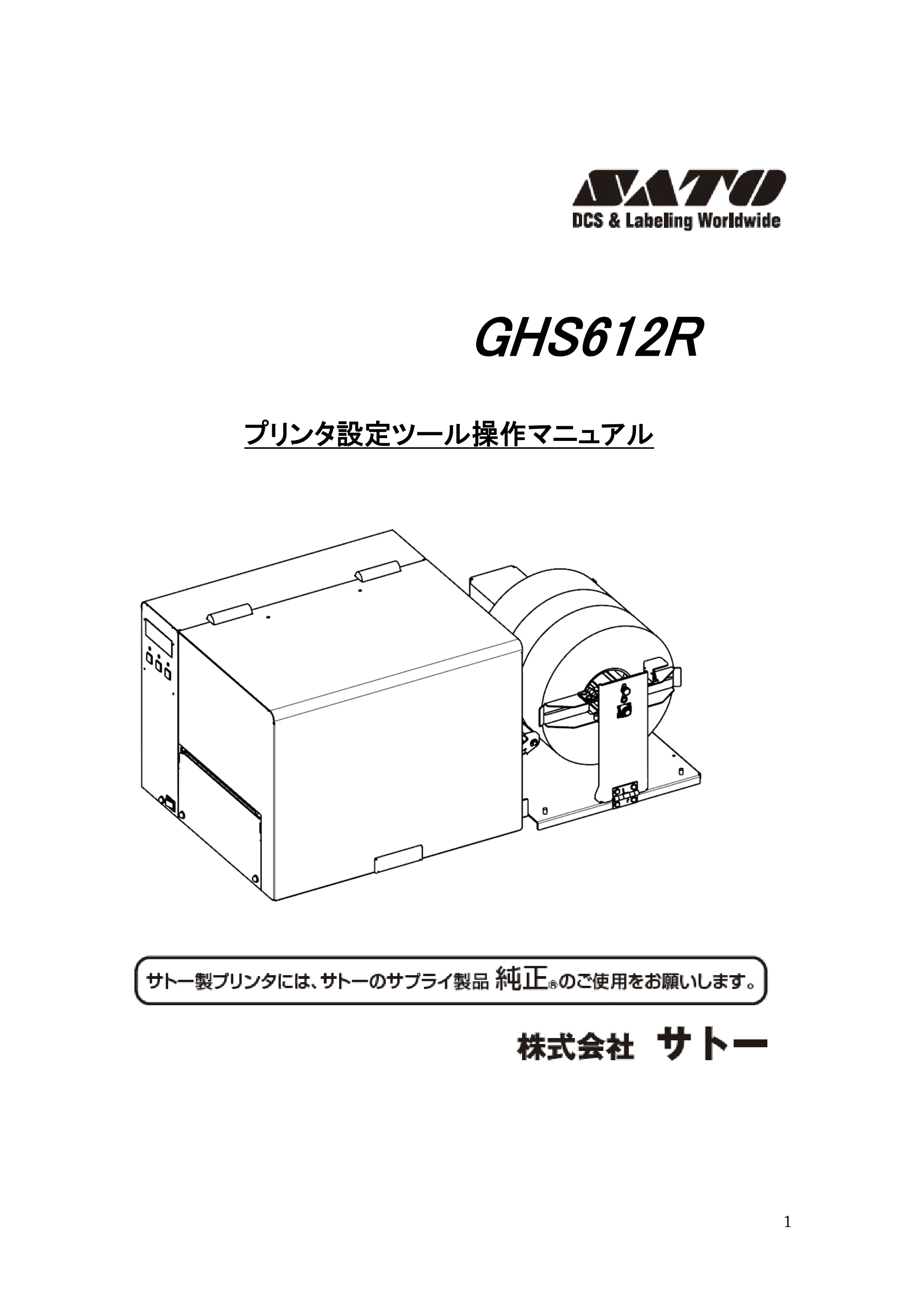
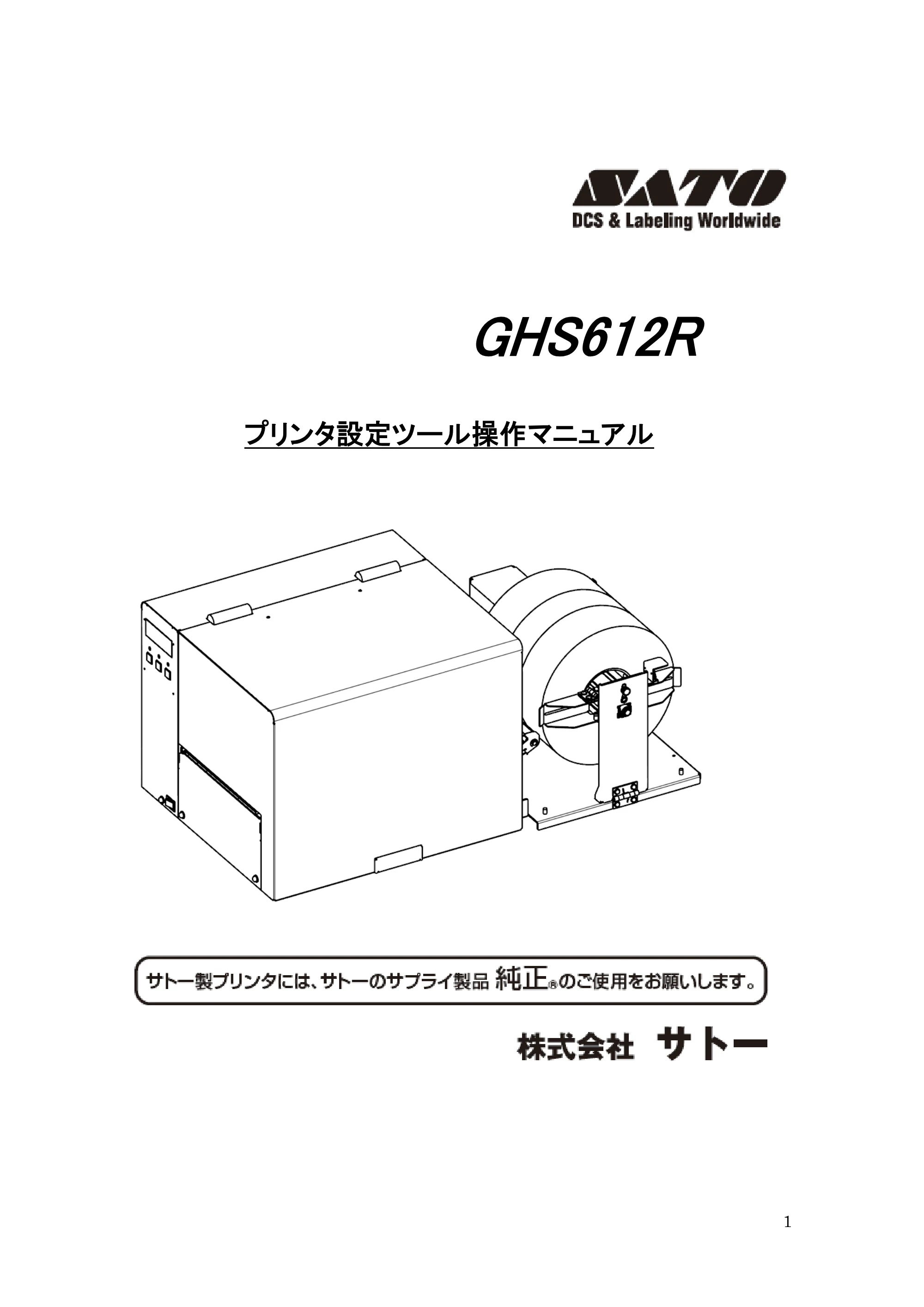
GHS612R
プリンタ設定ツール操作マニュアル
2ページ
2
目次
1.はじめに・・・・・・・・・・・・・・・・・・・・・・・・・・・・・3
2.インストール方法と起動方法・・・・・・・・・・・・・・・・・・・・4
3.設定値の修正方法のフロー・・・・・・・・・・・・・・・・・・・・・5
4.設定項目・・・・・・・・・・・・・・・・・・・・・・・・・・・・・5
5.センサー確認・・・・・・・・・・・・・・・・・・・・・・・・・・ 12
6.カウンタ・・・・・・・・・・・・・・・・・・・・・・・・・・・・ 12
7.詳細設定への入り方・・・・・・・・・・・・・・・・・・・・・・・ 13
8.プリンタ本体の設定値をプリンタ設定ツールに読み込む場合・・・・・ 14
9.プリンタ設定ツールの設定データをプリンタ本体に送信する場合・・・ 15
10.プリンタ設定ツールの設定をパソコンに保存する場合・・・・・・・ 16
11.パソコンに保存した設定ファイルをプリンタ設定ツールに読み込む
場合・・・・・・・・・・・・・・・・・・・・・・・ 17
12.プリンタファームウェアを更新する場合(サービスマン対応)・・・ 18
3ページ
3
1. はじめに
プリンタ本体の設定をパソコンから設定する操作方法について記述する。
4ページ
4
2. インストール方法と起動方法
GHS612Rプリンタで印字するためには、パソコンにGHS612R用の
プリンタ設定ツールとプリンタドライバーをインストールする必要があります。
2-1)インストール方法
“GHS612R 取扱説明書”のプリンタ設定ツールとプリンタドライバー
のインストールと設定についての項を参照して下さい。
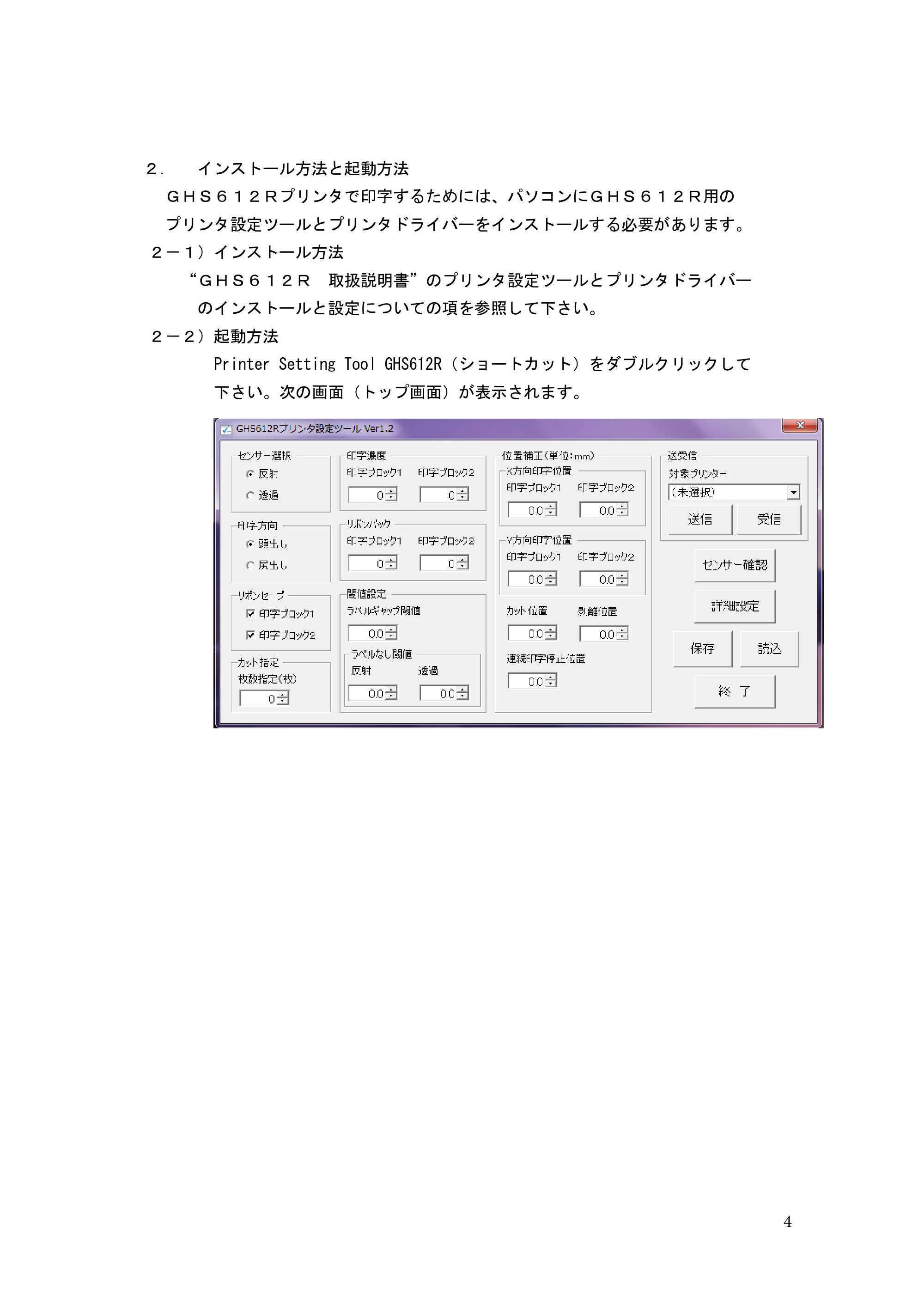
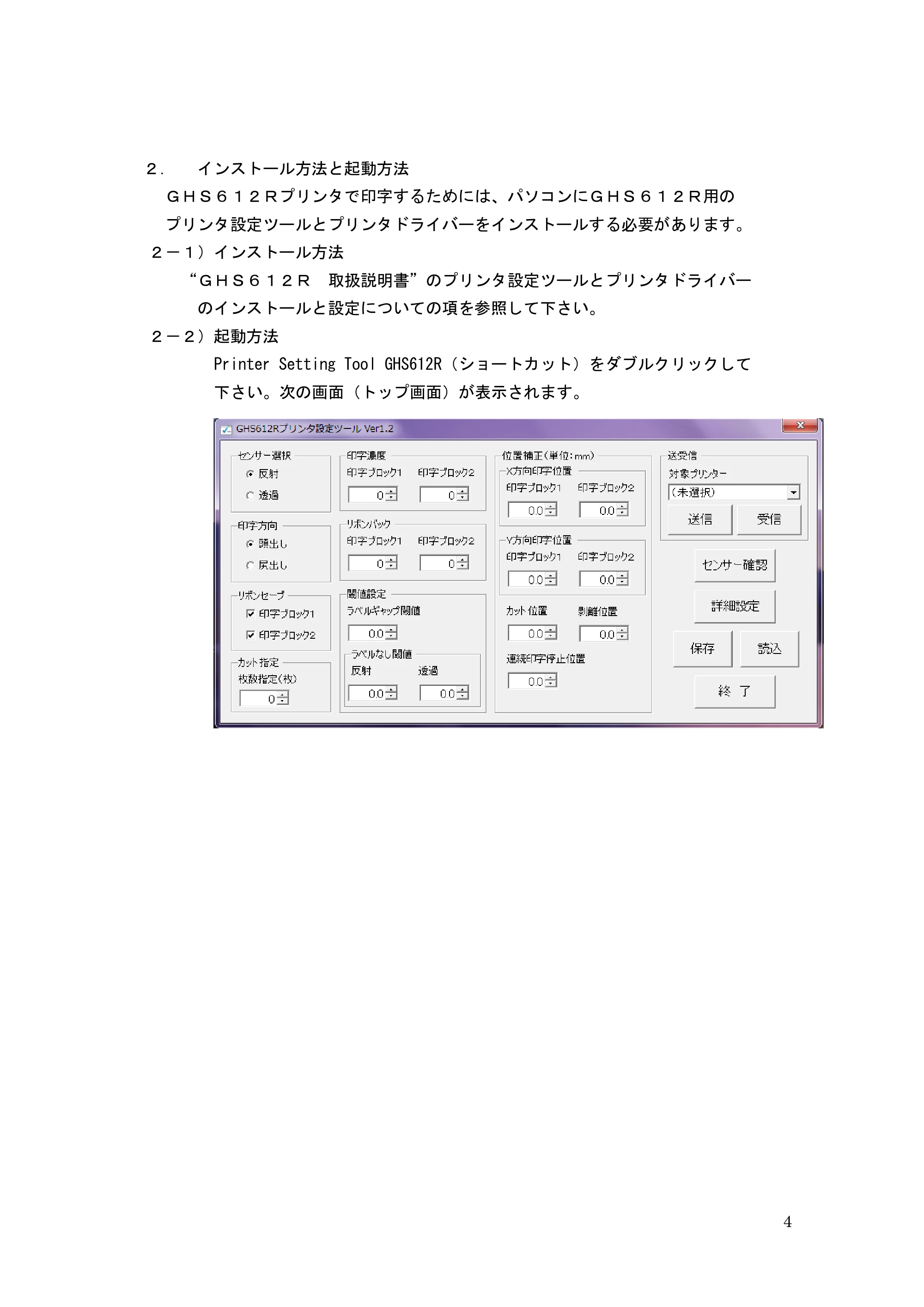
2-2)起動方法
Printer Setting Tool GHS612R(ショートカット)をダブルクリックして
下さい。次の画面(トップ画面)が表示されます。
5ページ
5
3.設定値の修正方法のフロー
3-1)プリンタ設定ツールのトップ画面にて対象プリンタのプルダウンメニューより
設定したいプリンタを選択します。(複数台接続している場合)
3-2)すでに保存されている設定ファイルの中身を修正する場合は、3-3)に、
直接プリンタ本体の設定を修正する場合は、3-4)に進んで下さい。
3-3)すでに保存されている設定ファイルの読み込みを行って(本マニュアルの
“11.項”参照のこと) 3-5)に進んで下さい。
3-4)プリンタ設定ツールのトップ画面にて受信ボタンをクリックして下さい。
(接続しているプリンタの設定値をプリンタ設定ツールに読み込みます)
(注)プリンタに未発行のデータがある状態で、受信ボタンをクリックしないで
下さい。
3-5)修正したい設定項目に修正値を入力して下さい。
3-6)プリンタ設定ツールのトップ画面にて送信ボタンをクリックして下さい。
(設定値をプリンタ設定ツールから接続しているプリンタに送信します。)
3-7)設定変更後、テスト印字等で適正な印字が行われているかを確認して下さい。
3-8)設定値を保存ファイルに保存する場合は、保存ファイル名を指定して保存して
下さい。(本マニュアルの“10.項”参照のこと)。
4.設定項目
トップ画面でユーザーが確認または設定できる項目と詳細設定画面でサービスマン
が設定または確認できる項目に分かれています。
4-1)センサー選択
印字に使用するラベルのラベル長をギャップで検出する場合は透過、アイマークで
検出する場合は、反射を選択して下さい。初期設定は、反射に設定されています。
4-2)印字濃度
予めプリンタ本体が持っている濃度(補正値0)に対する補正値を設定します。
印字濃度を-30~+30の範囲で設定できます。-30が一番薄く、+30が
一番濃くなります。
6ページ
6
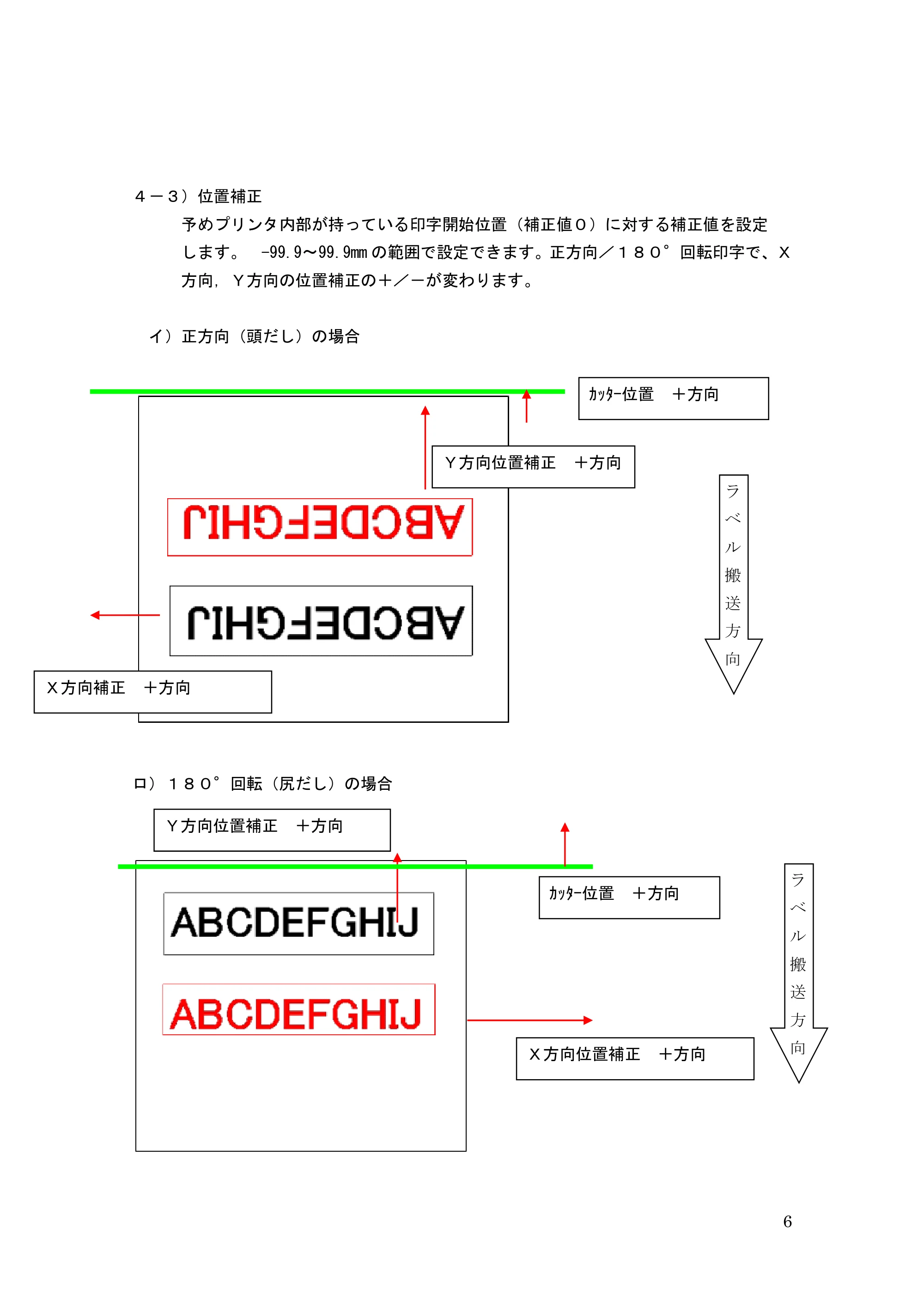
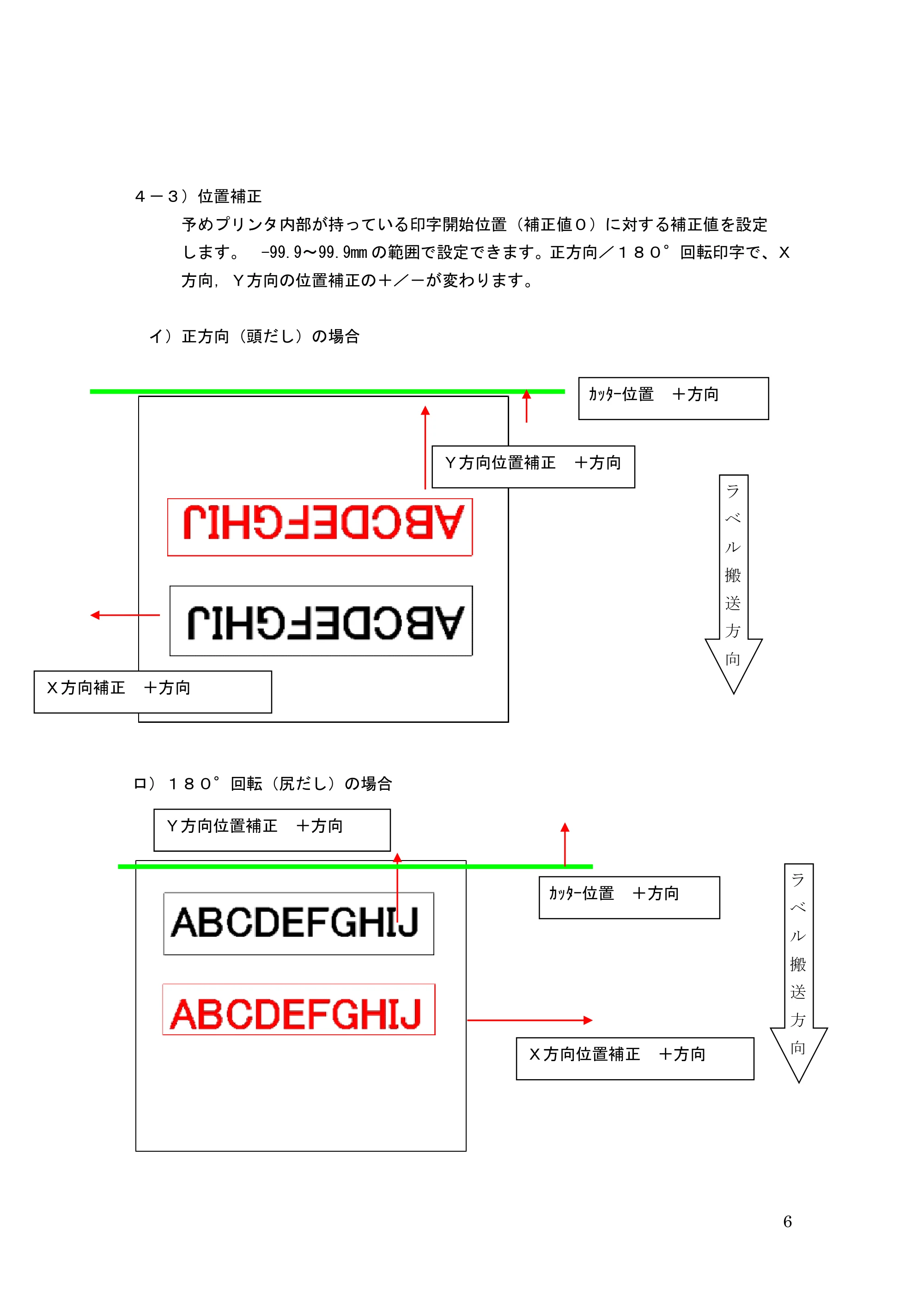
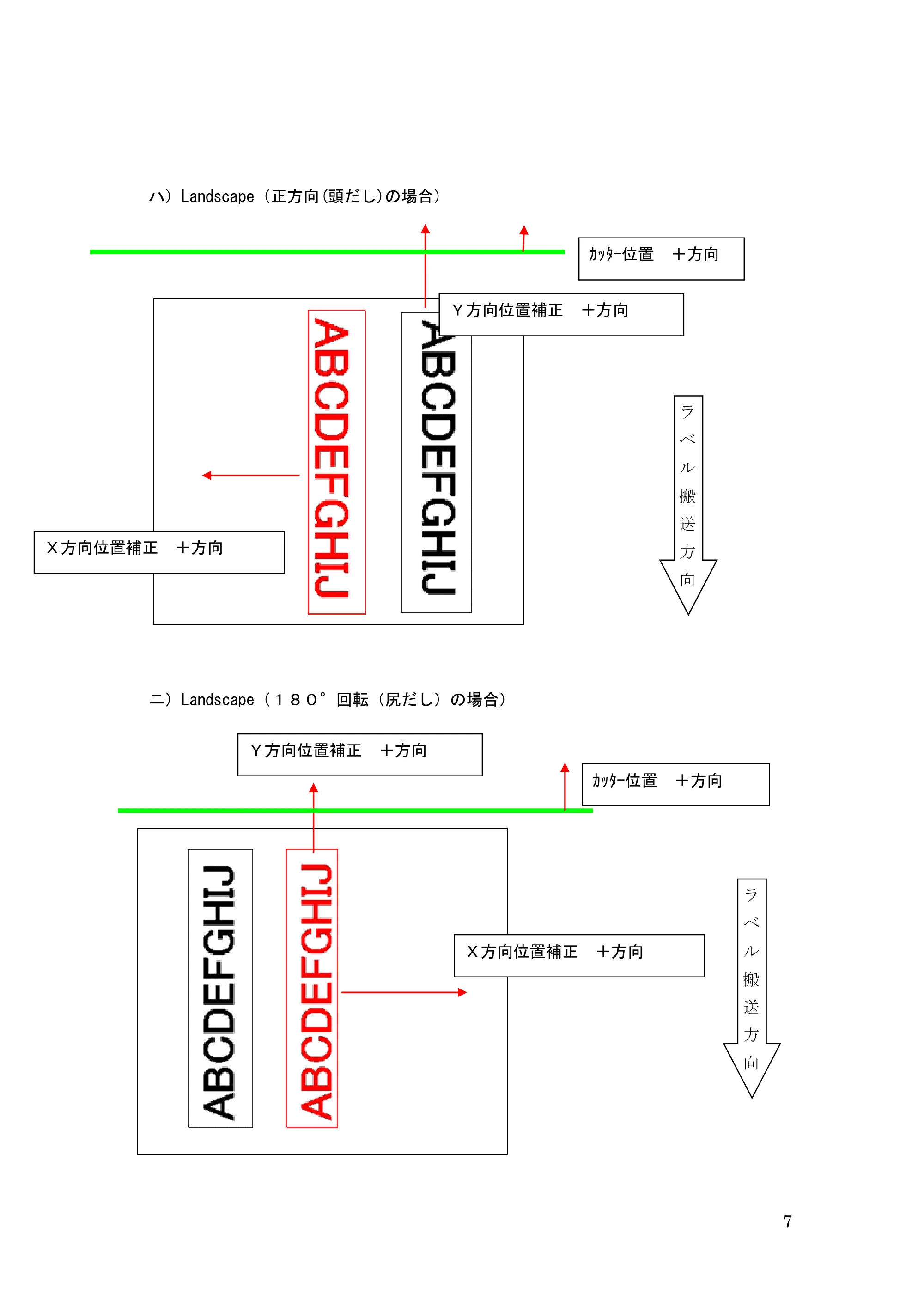
4-3)位置補正
予めプリンタ内部が持っている印字開始位置(補正値0)に対する補正値を設定
します。 -99.9~99.9mm の範囲で設定できます。正方向/180°回転印字で、X
方向,Y方向の位置補正の+/-が変わります。
イ)正方向(頭だし)の場合
ロ)180°回転(尻だし)の場合
X方向補正 +方向
Y方向位置補正 +方向
カッター位置 +方向
Y方向位置補正 +方向
カッター位置 +方向
X方向位置補正 +方向
ラ
ベ
ル
搬
送
方
向
ラ
ベ
ル
搬
送
方
向
7ページ
7
ハ)Landscape(正方向(頭だし)の場合)
ニ)Landscape(180°回転(尻だし)の場合)
X方向位置補正 +方向
Y方向位置補正 +方向
カッター位置 +方向
カッター位置 +方向
ラ
ベ
ル
搬
送
方
向
Y方向位置補正 +方向
X方向位置補正 +方向
ラ
ベ
ル
搬
送
方
向
8ページ
8
4-4)リボンバック
リボンの消費を少なくするために印字後、巻き戻しをする長さを調整します。
0~30cmの範囲で設定できます。初期設定は、0cmです。
4-5)印字方向
パソコンからの印字データの印字方向を選択します。正方向印字または、
180°回転印字にするかの選択です。初期設定は、正方向印字(頭だし)の
設定です。
4-6)閾値設定
(注)設定値が“0”の場合はプリンタ内部の閾値で動作します。
本設定を使用するときは、株サトーで認定した以外のラベル(用紙)でセンサ調整
しても規格値に調整できない時です。設定した閾値での動作には、十分な確認が必要
です。
4-6-1)ラベルギャップ閾値の設定方法
〈注〉センサ選択により、反射 又は、透過のどちらかの閾値になります。
①センサ選択で反射を選択した場合、反射センサの調整で、アイマーク上で
最小値、ラベル上で最大値になるように調整し、その最小値と最大値の平均値
を設定して下さい。
②センサ選択で透過を選択した場合、透過センサの調整で、ラベル上で最小値
ギャップ上で最大値になるように調整し、その最小値と最大値の平均値を設定
して下さい。
4-6-2)ラベルなし閾値の設定方法
〈注〉センサの真下にラベルがないと判断する閾値である。また、ラベルなしの
反射と透過の閾値は、必ず両方設定して下さい。
①反射の設定は、反射センサの調整で、アイマーク上で最小値、ラベル上で
最大値になるように調整し、ラベルなしの値とアイマーク上の値の平均値を
設定して下さい。
②透過の設定は、8項の中の透過センサの調整で、ラベル上で最小値、ギャップ
上で最大値になるように調整し、ラベルなしの値とギャップ上の値の平均値を
設定して下さい。
9ページ
9
4-7)リボンセーブ
印字データの中から、20mm 以上の無印字エリアを検知し、自動的にリボン駆動を
ストップさせる機能を有効にするか無効にするかの選択です。
この機能によりリボンの消費の無駄を無くします。初期設定は、有効の設定です。
但し、印字速度が高速に設定されていた場合は、無印字エリアの検知が
20mm から 40mm になります。
4-8)連続印字停止位置
連続印字仕様(標準)に於いて、最後に印字終了したラベルの停止位置の
補正です。プリンタ内部で持っている位置(補正値0)からの補正です。
-15.9~99.9(mm)の範囲で設定して下さい。
4-9)剥離位置
剥離印字仕様(オプション)に於いて、印字終了後に剥離のために待機する
位置の補正です。プリンタ内部で持っている位置(補正値0)からの補正で
す。
-30.0~99.9(mm)の範囲で設定して下さい
4-10)カット位置
カット付き印字仕様(オプション)に於いて、カット位置の補正です。
プリンタ内部で持っている位置(補正値0)からのの補正です。
-25.0~99.9(mm)の範囲で設定して下さい
4-11)カット枚数指定
カット付き印字仕様(オプション)に於いて、印字ラベルを何枚毎にカット
するかの設定です。0~999(枚)を設定して下さい。
0 の設定は、カットしません。初期値は 0 の設定です。
たとえば、設定値を5にすると、ラベル 5 枚毎にカットします。ただし、3 枚
目の印字終了後に次の印字データ待ちで止まっている時に FEED キーを押下す
ると、そこで、カットし、次のラベル 5 枚目でカットします。
10ページ
10
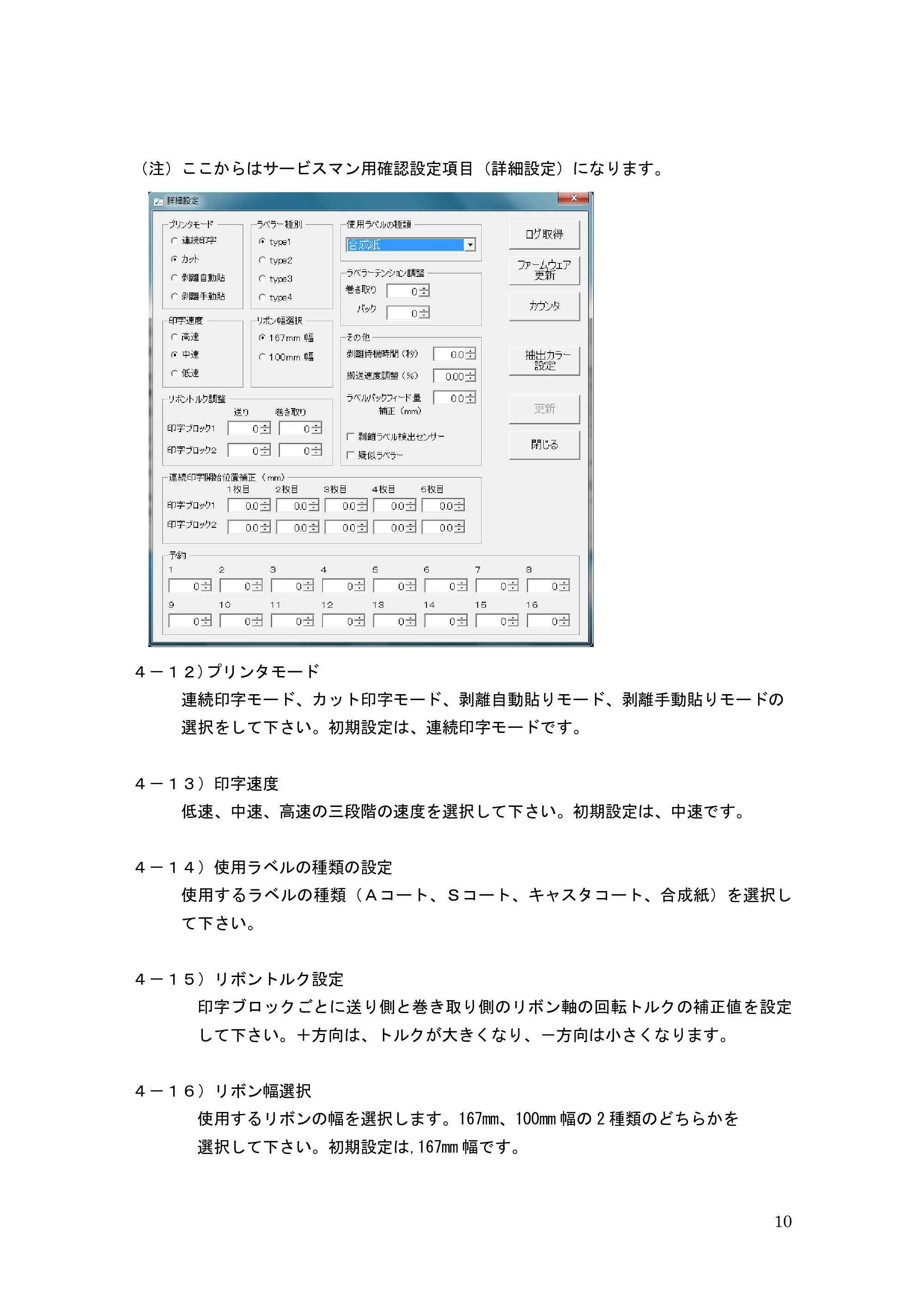
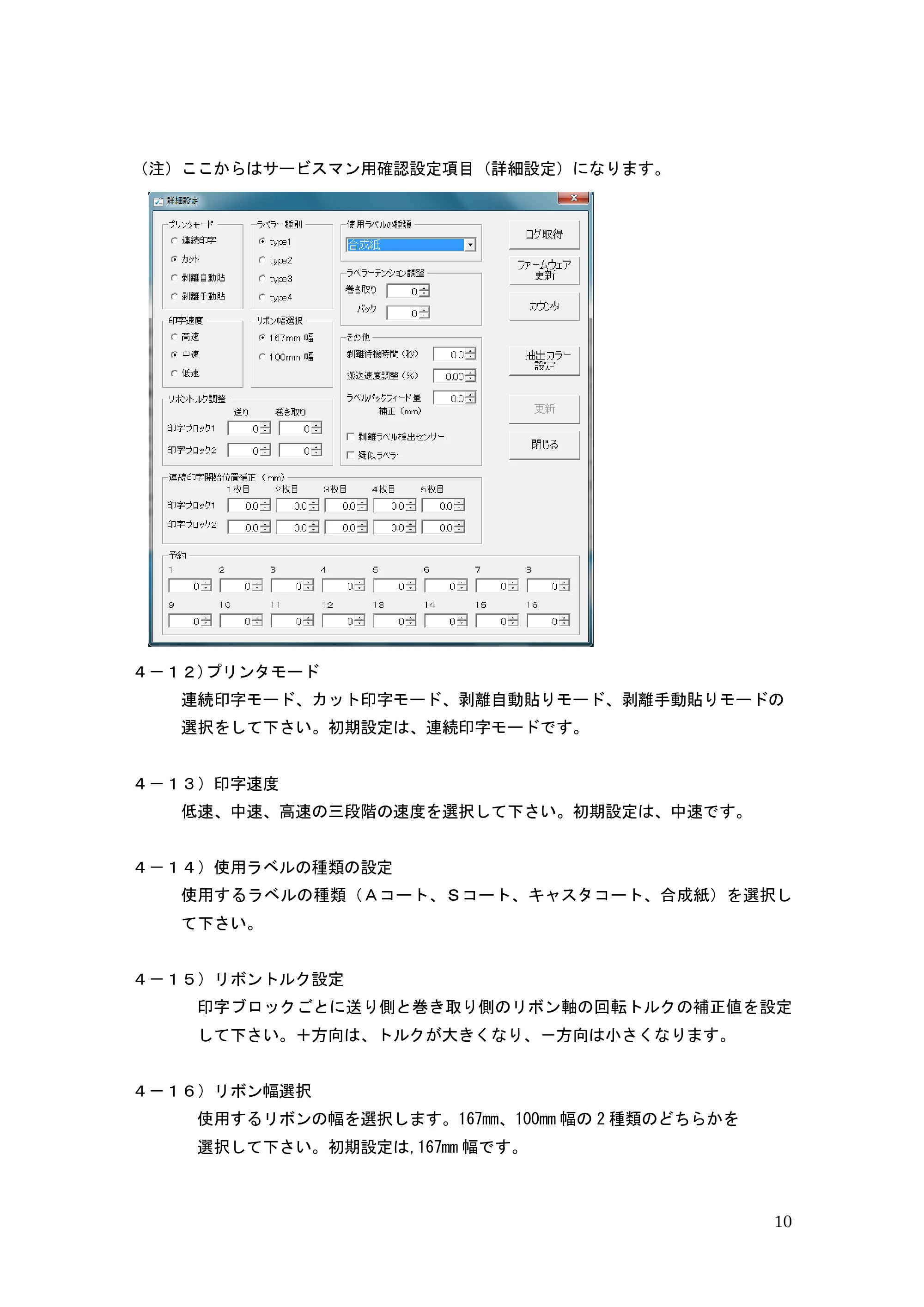
(注)ここからはサービスマン用確認設定項目(詳細設定)になります。
4-12)プリンタモード
連続印字モード、カット印字モード、剥離自動貼りモード、剥離手動貼りモードの
選択をして下さい。初期設定は、連続印字モードです。
4-13)印字速度
低速、中速、高速の三段階の速度を選択して下さい。初期設定は、中速です。
4-14)使用ラベルの種類の設定
使用するラベルの種類(Aコート、Sコート、キャスタコート、合成紙)を選択し
て下さい。
4-15)リボントルク設定
印字ブロックごとに送り側と巻き取り側のリボン軸の回転トルクの補正値を設定
して下さい。+方向は、トルクが大きくなり、-方向は小さくなります。
4-16)リボン幅選択
使用するリボンの幅を選択します。167mm、100mm 幅の 2 種類のどちらかを
選択して下さい。初期設定は,167mm 幅です。
11ページ
11
4-17)ラベラー種別
接続するラベラーのタイプを指定してください。TYPE1~4の4つのタイ
プがあり、初期設定は、TYPE1です。
4-18)連続印字開始位置補正
認定ラベル以外のラベル長が短いラベルを連続印字し、最初の1枚目から
5枚目の印字開始位置がずれた時、この補正により調整して下さい。
設定範囲は、-99.9~99.9(mm)です。
4-19)その他
- 剥離待機時間
印字したあとの剥離待ち時間の補正です。秒単位で補正値を入力して
下さい。(0~9.9 秒)
- 搬送速度調整
印字が間延びしたり、又は縮んだ場合、搬送速度を遅くしたり、
速くする場合の補正です。%単位で入力して下さい。(-5%~+5%)
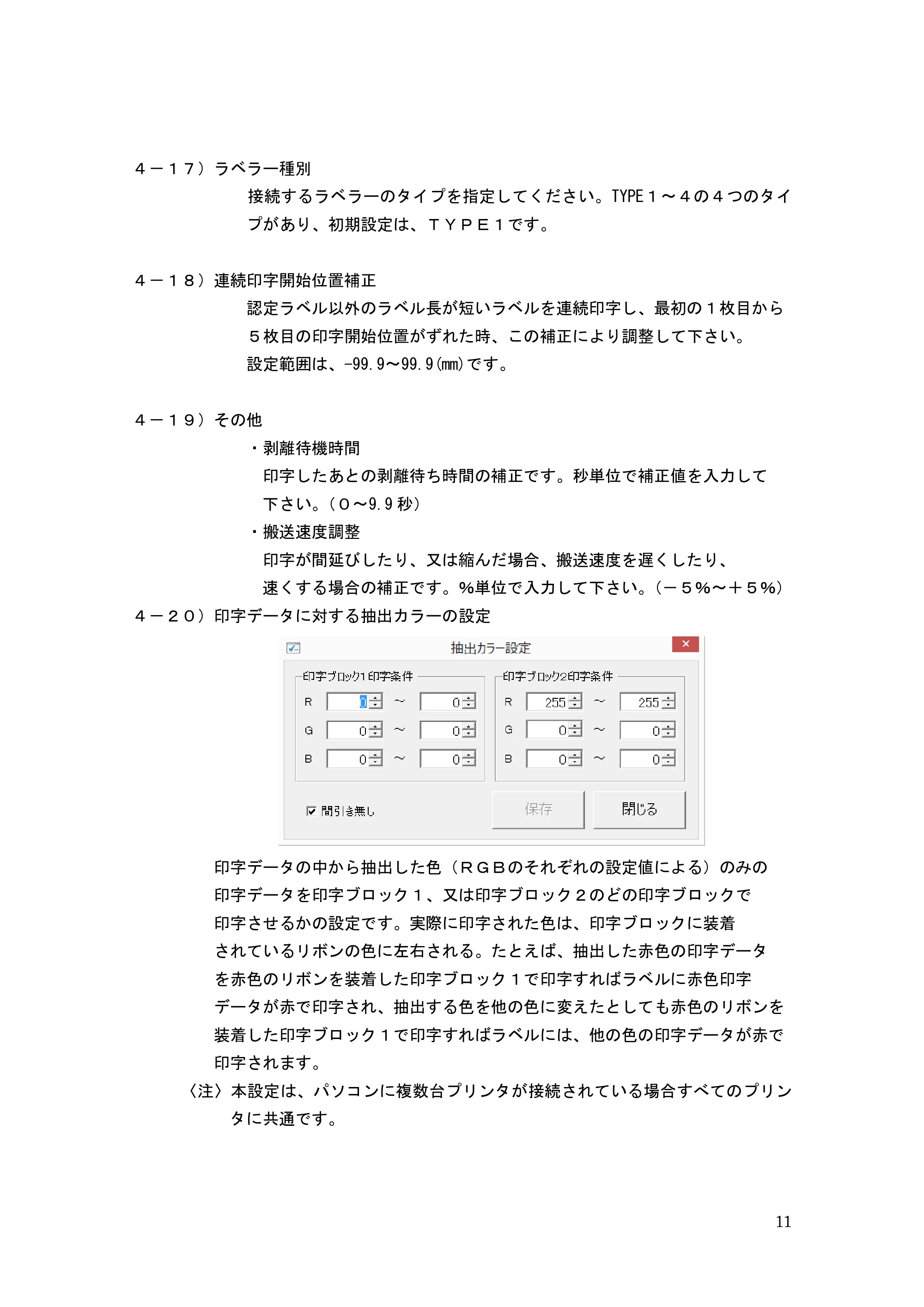
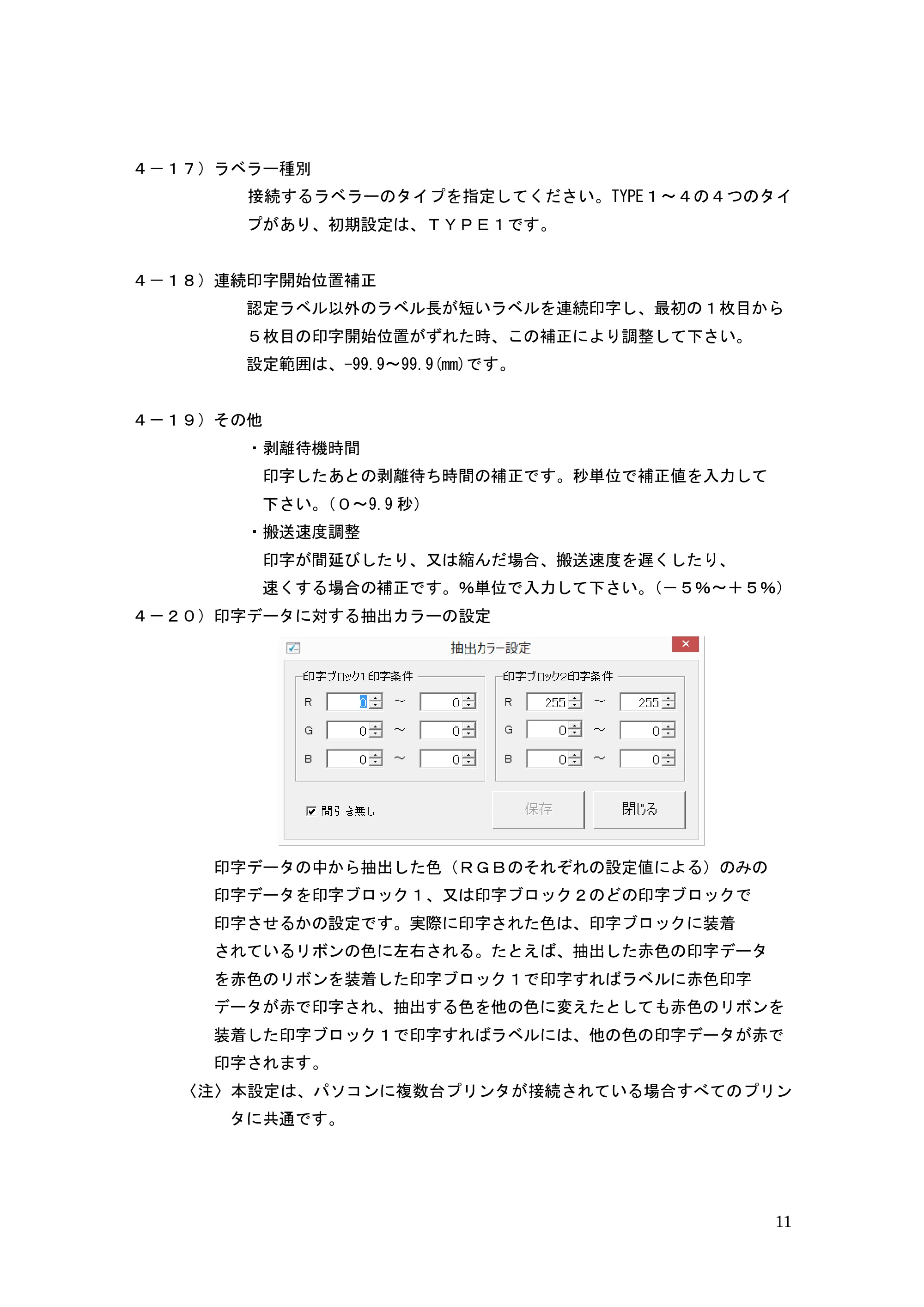
4-20)印字データに対する抽出カラーの設定
印字データの中から抽出した色(RGBのそれぞれの設定値による)のみの
印字データを印字ブロック1、又は印字ブロック2のどの印字ブロックで
印字させるかの設定です。実際に印字された色は、印字ブロックに装着
されているリボンの色に左右される。たとえば、抽出した赤色の印字データ
を赤色のリボンを装着した印字ブロック1で印字すればラベルに赤色印字
データが赤で印字され、抽出する色を他の色に変えたとしても赤色のリボンを
装着した印字ブロック1で印字すればラベルには、他の色の印字データが赤で
印字されます。
〈注〉本設定は、パソコンに複数台プリンタが接続されている場合すべてのプリン
タに共通です。
12ページ
12
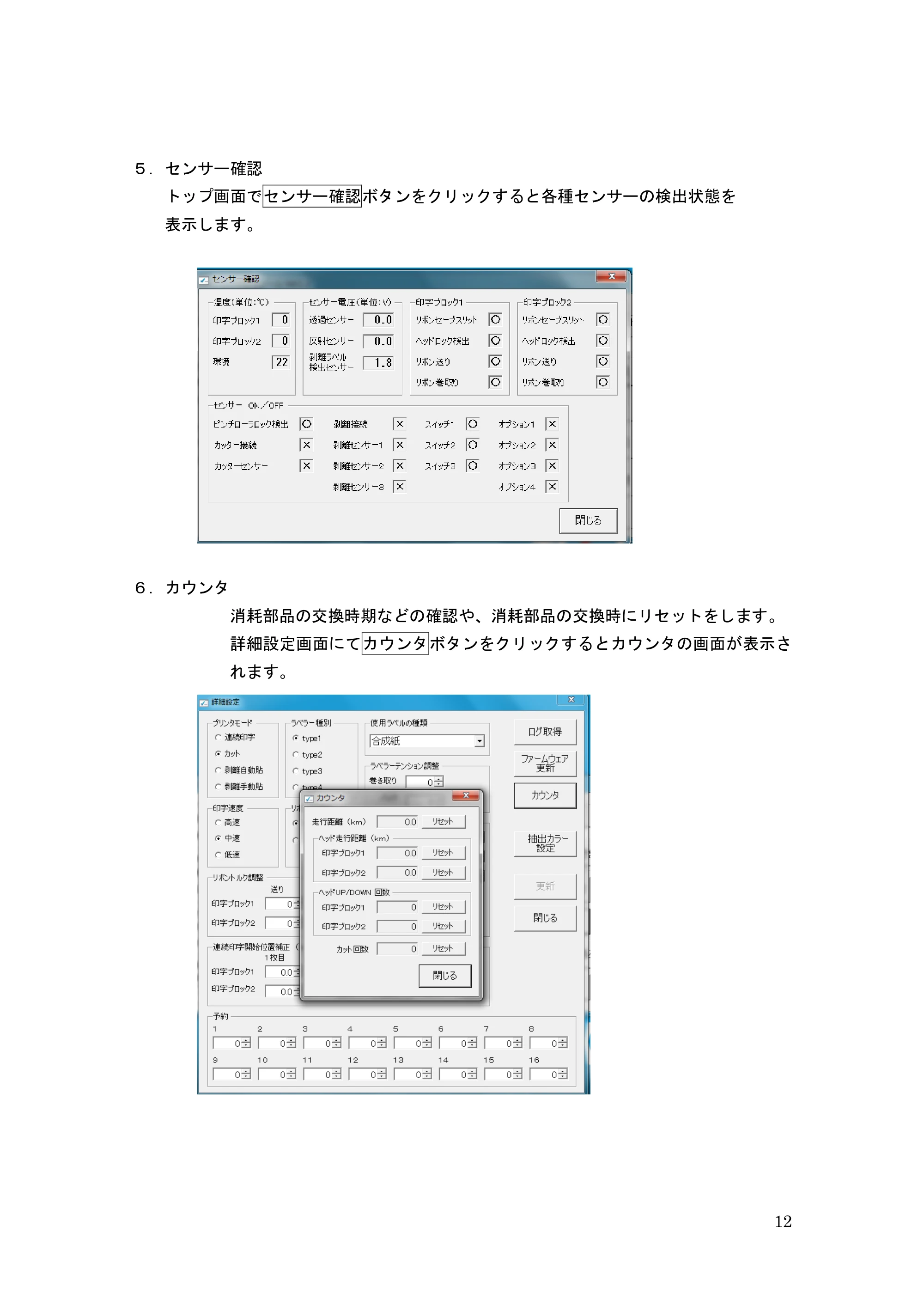
5.センサー確認
トップ画面でセンサー確認ボタンをクリックすると各種センサーの検出状態を
表示します。
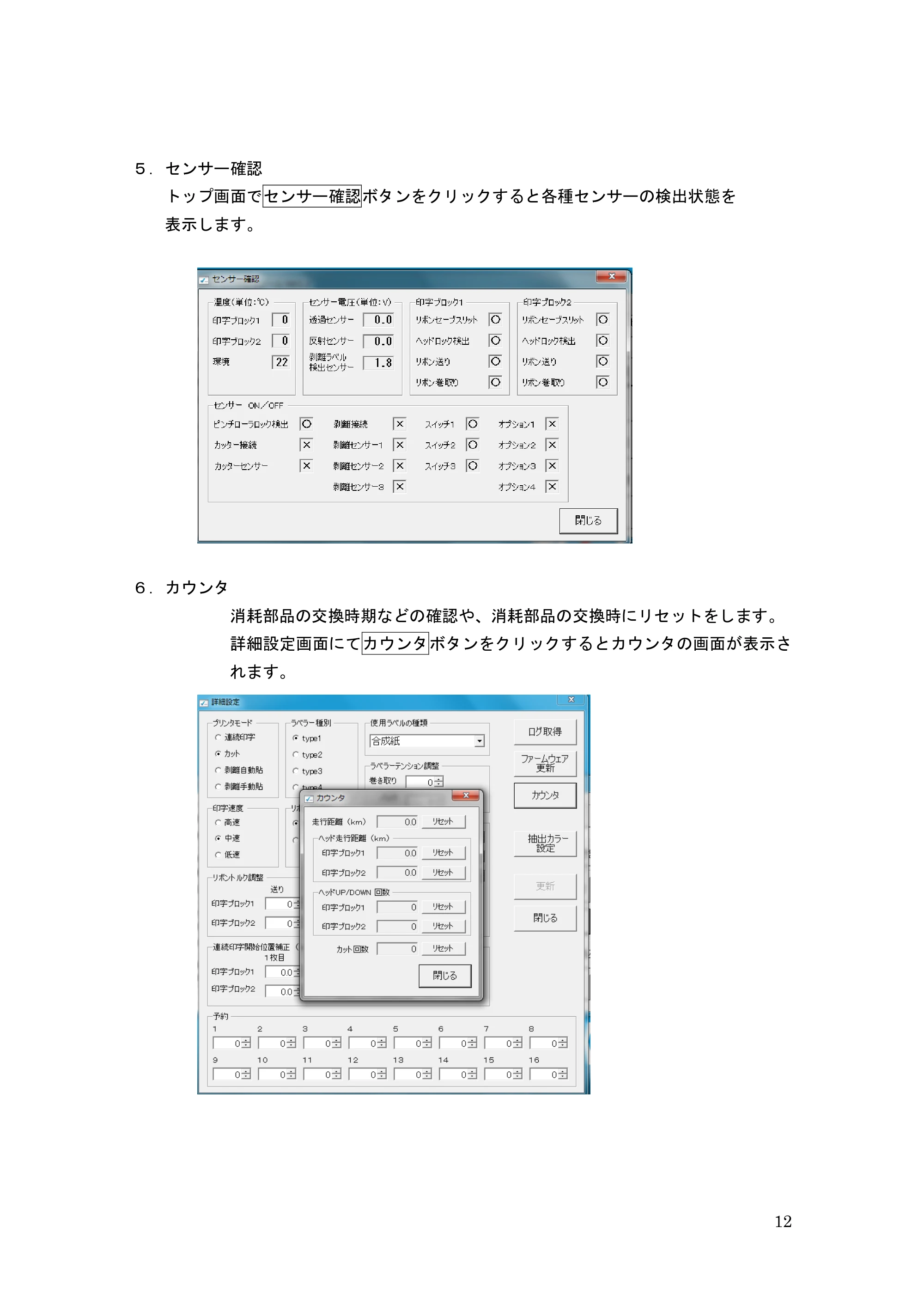
6.カウンタ
消耗部品の交換時期などの確認や、消耗部品の交換時にリセットをします。
詳細設定画面にてカウンタボタンをクリックするとカウンタの画面が表示さ
れます。
13ページ
13
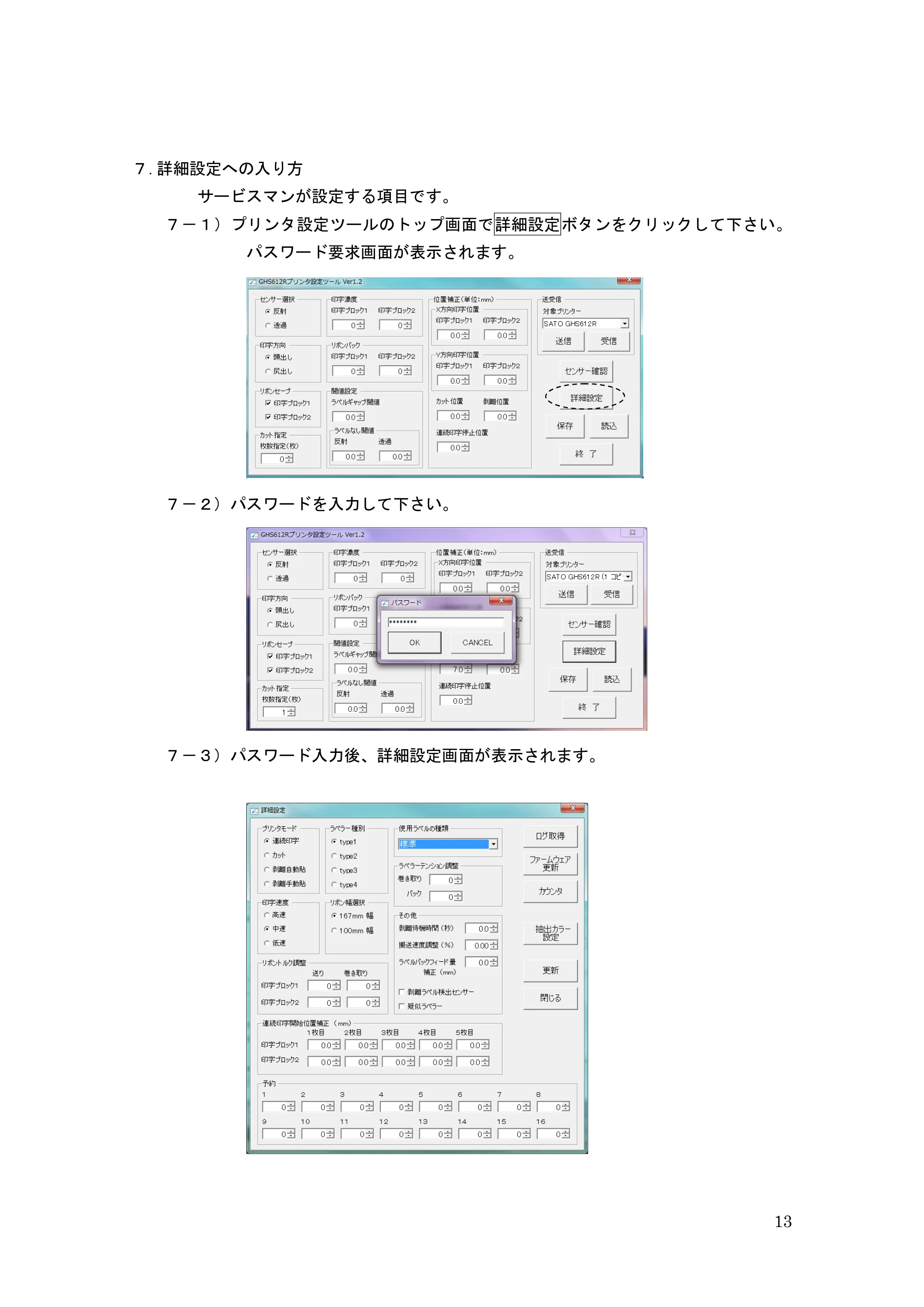
7.詳細設定への入り方
サービスマンが設定する項目です。
7-1)プリンタ設定ツールのトップ画面で詳細設定ボタンをクリックして下さい。
パスワード要求画面が表示されます。
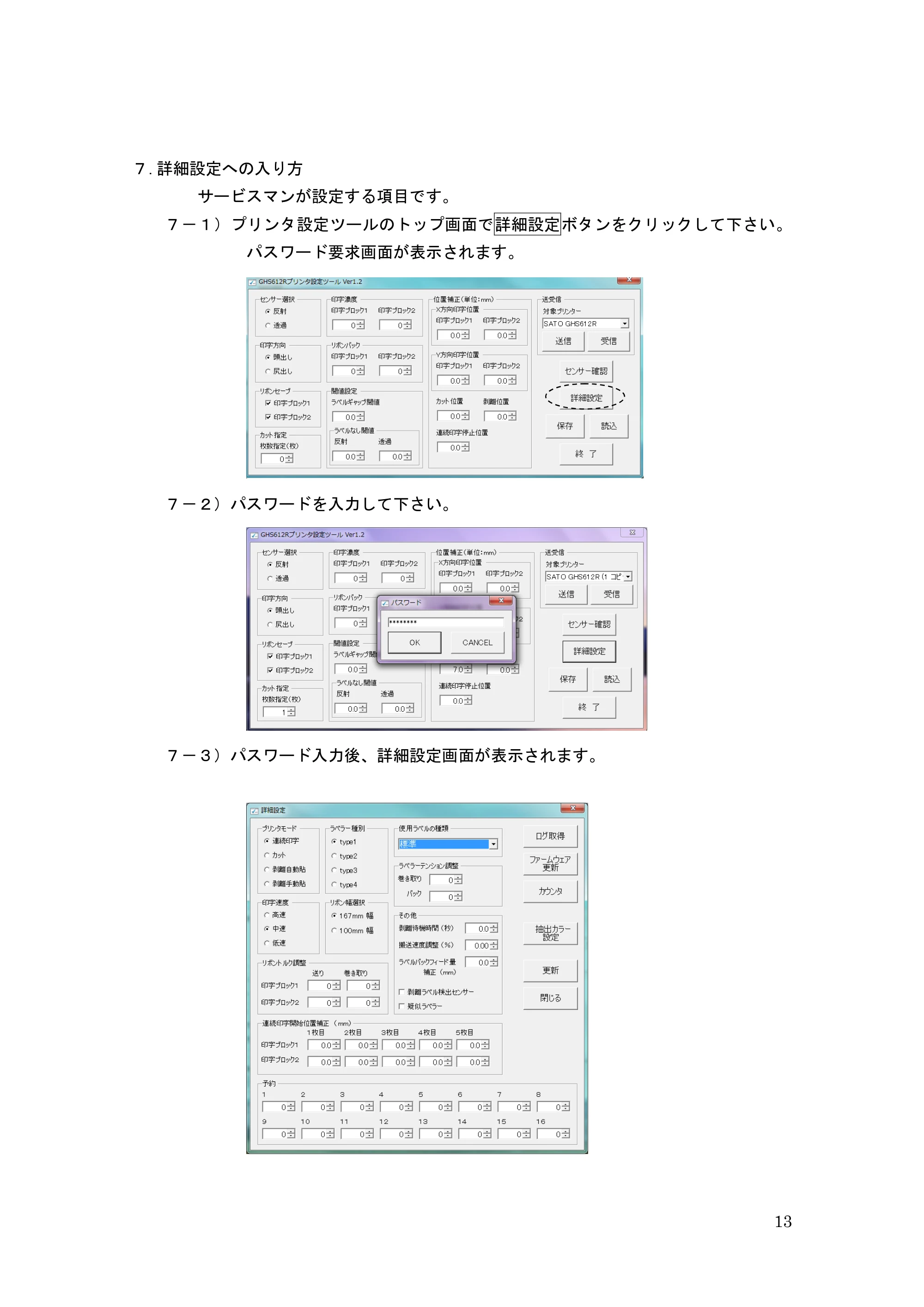
7-2)パスワードを入力して下さい。
7-3)パスワード入力後、詳細設定画面が表示されます。
14ページ
14
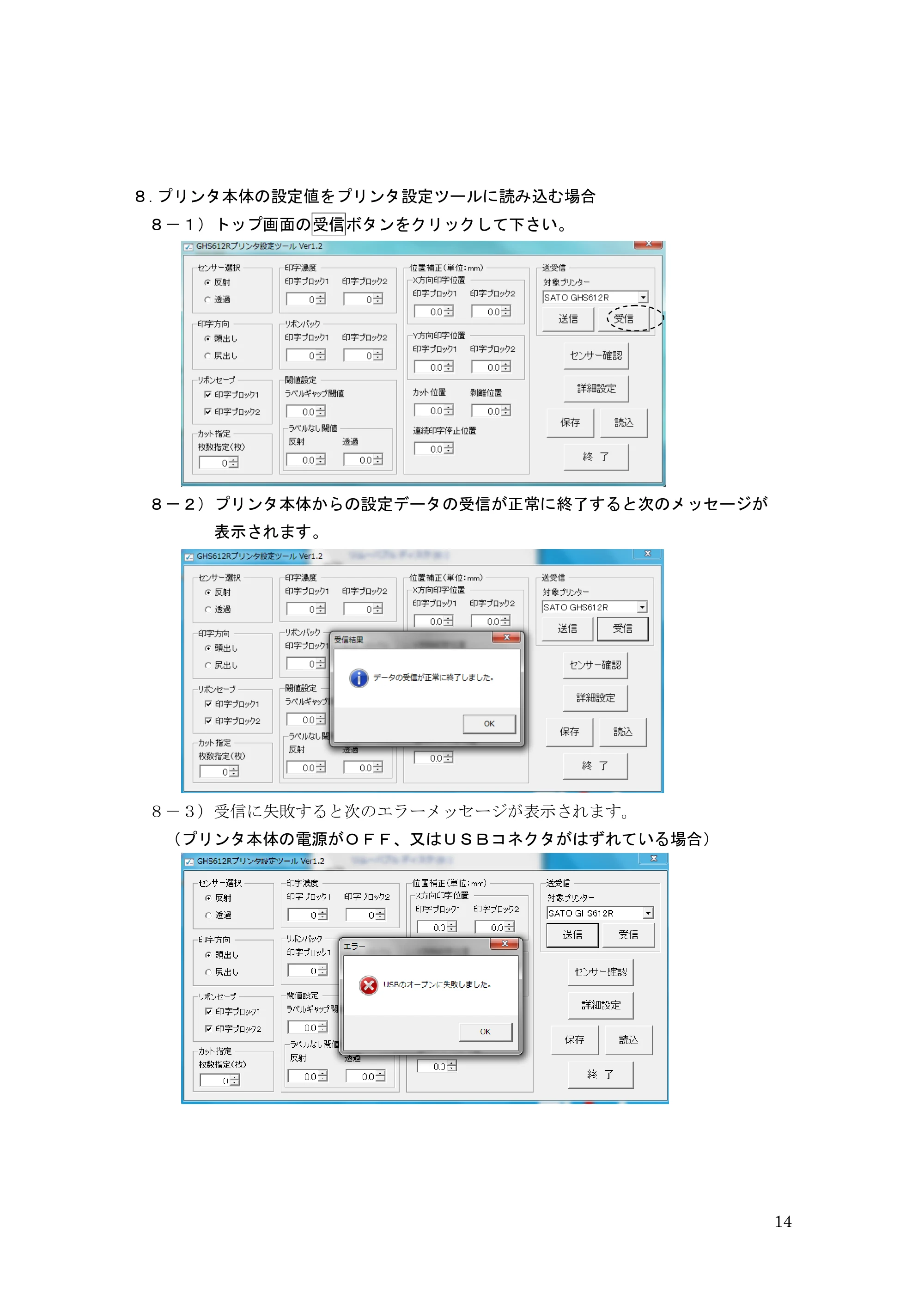
8.プリンタ本体の設定値をプリンタ設定ツールに読み込む場合
8-1)トップ画面の受信ボタンをクリックして下さい。
8-2)プリンタ本体からの設定データの受信が正常に終了すると次のメッセージが
表示されます。
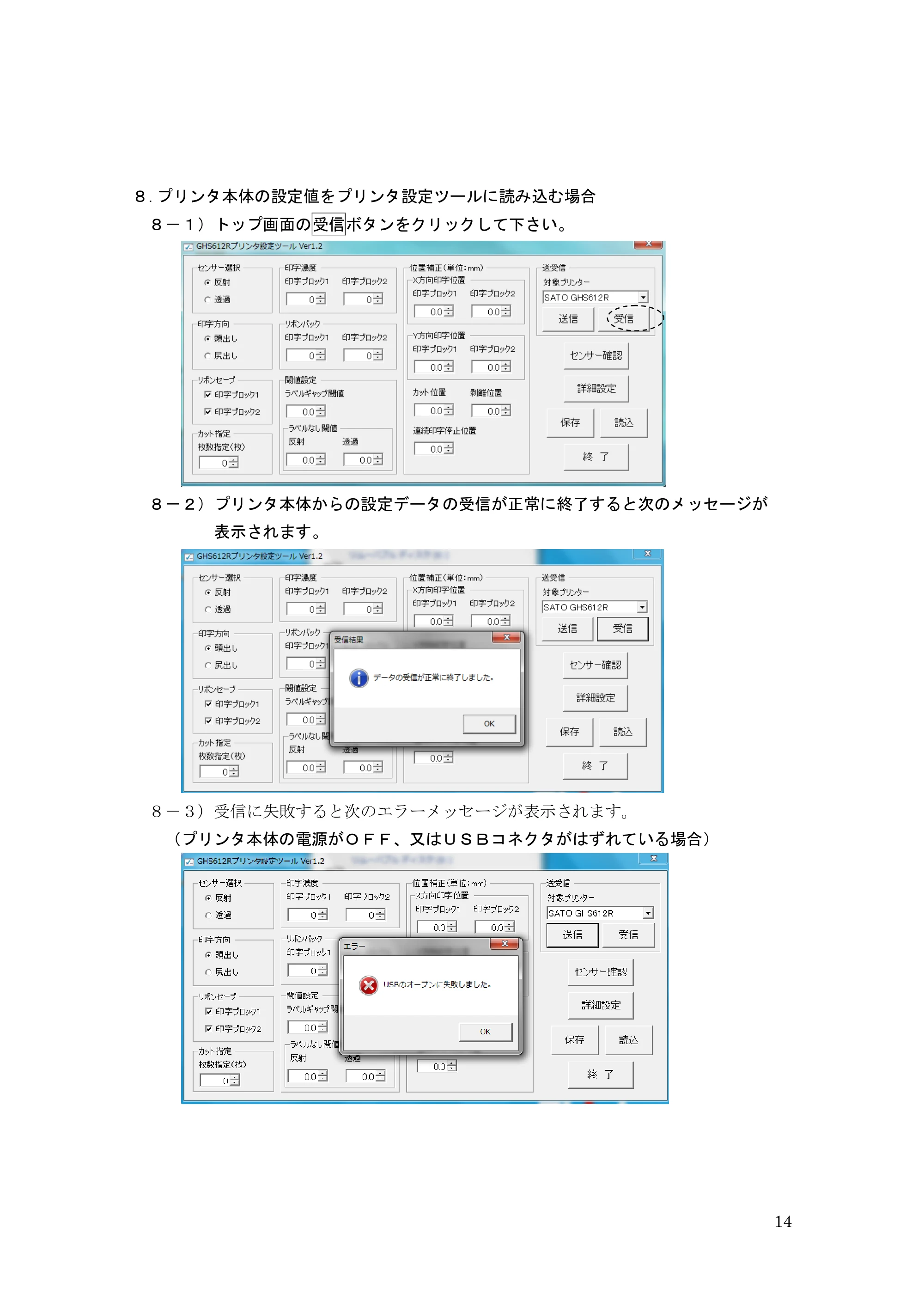
8-3)受信に失敗すると次のエラーメッセージが表示されます。
(プリンタ本体の電源がOFF、又はUSBコネクタがはずれている場合)
15ページ
15
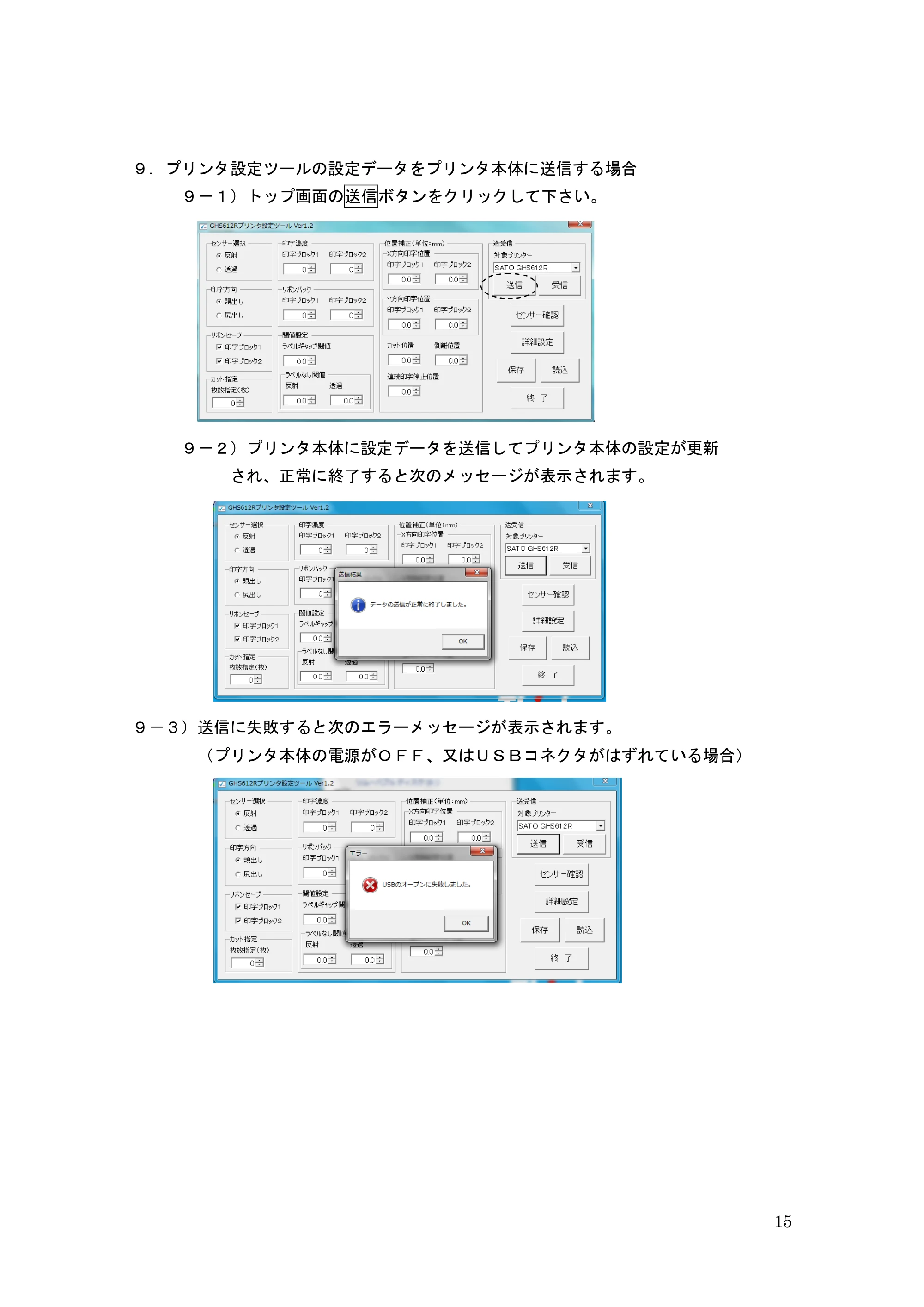
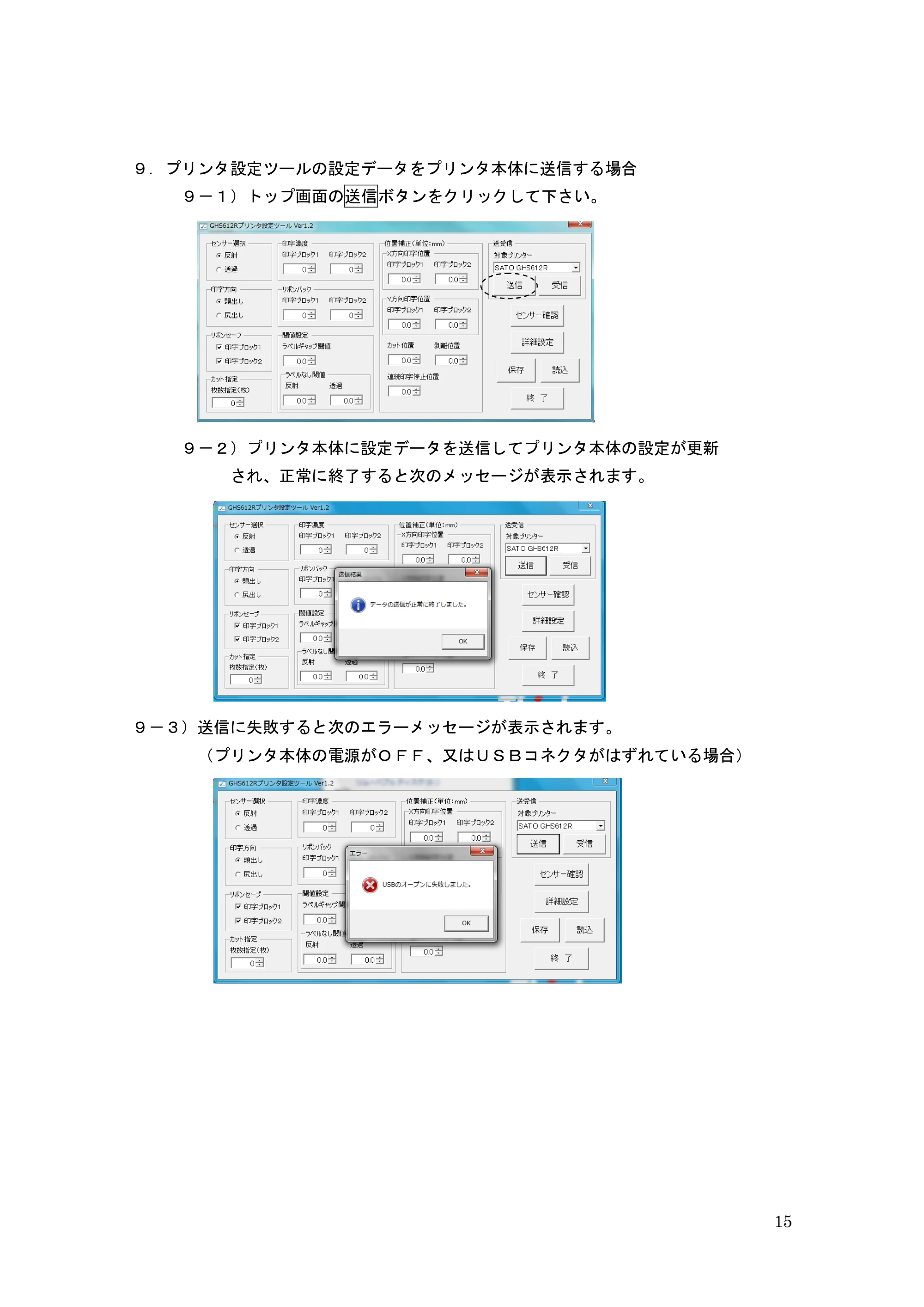
9.プリンタ設定ツールの設定データをプリンタ本体に送信する場合
9-1)トップ画面の送信ボタンをクリックして下さい。
9-2)プリンタ本体に設定データを送信してプリンタ本体の設定が更新
され、正常に終了すると次のメッセージが表示されます。
9-3)送信に失敗すると次のエラーメッセージが表示されます。
(プリンタ本体の電源がOFF、又はUSBコネクタがはずれている場合)
16ページ
16
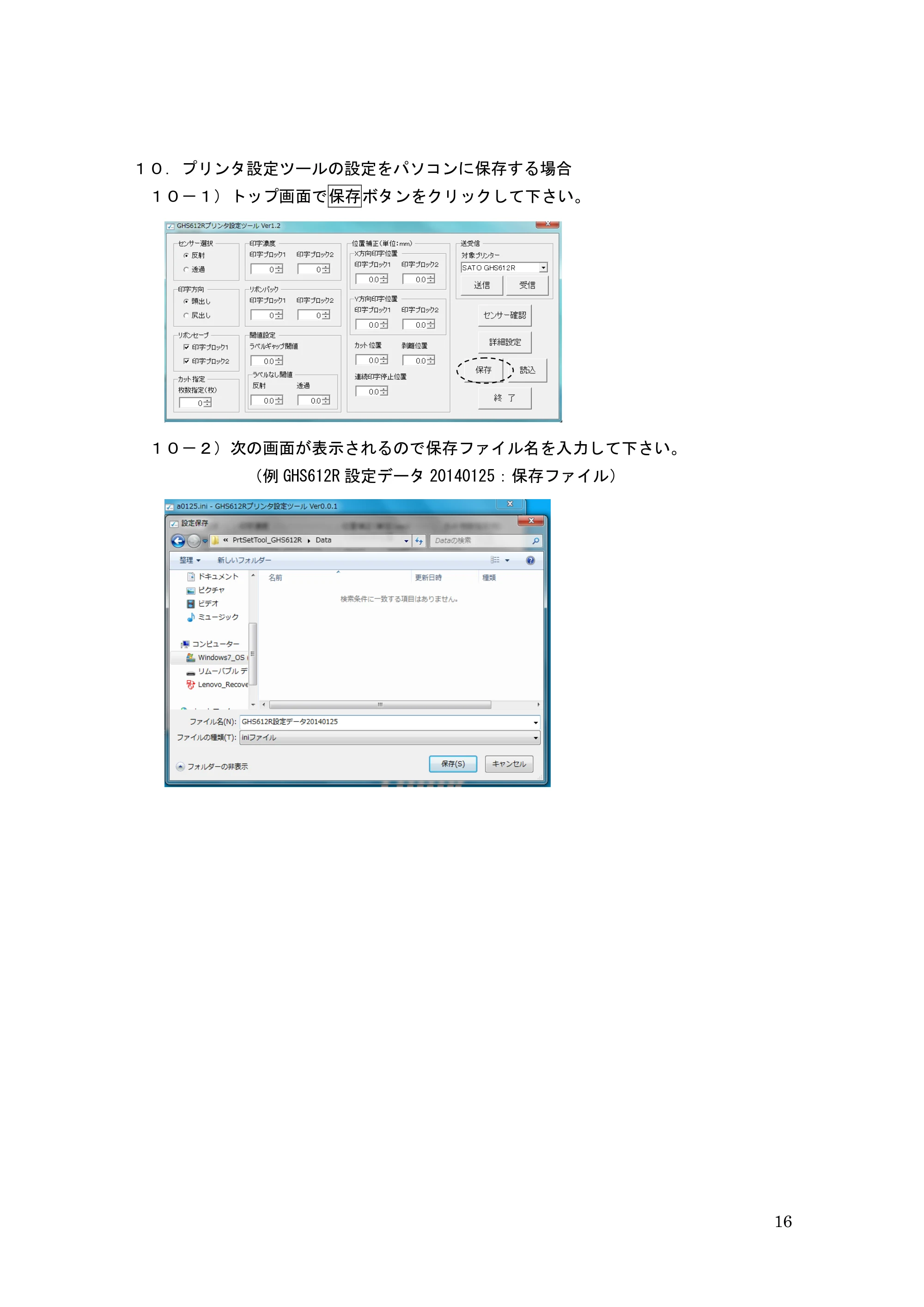
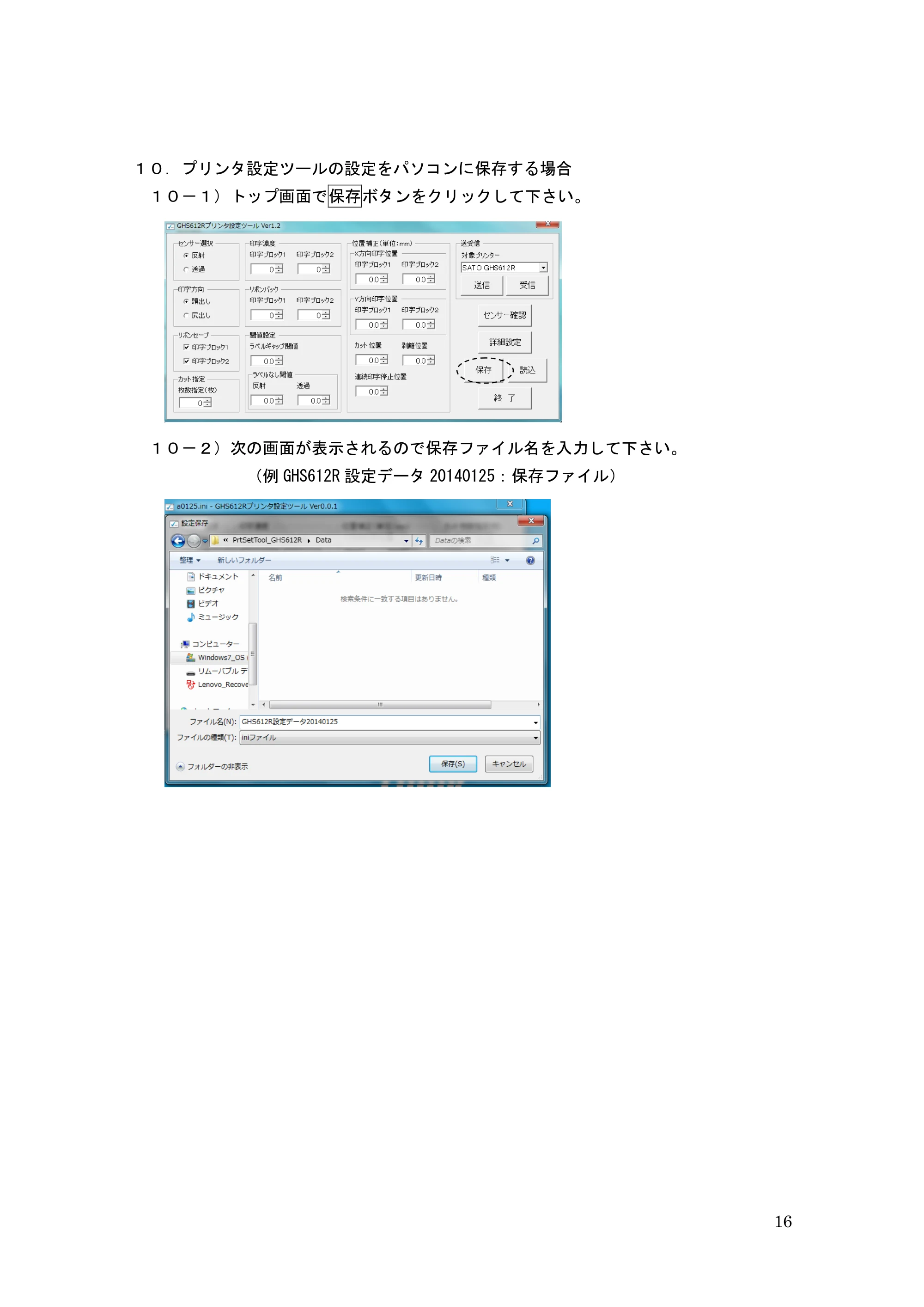
10.プリンタ設定ツールの設定をパソコンに保存する場合
10-1)トップ画面で保存ボタンをクリックして下さい。
10-2)次の画面が表示されるので保存ファイル名を入力して下さい。
(例 GHS612R 設定データ 20140125:保存ファイル)
17ページ
17
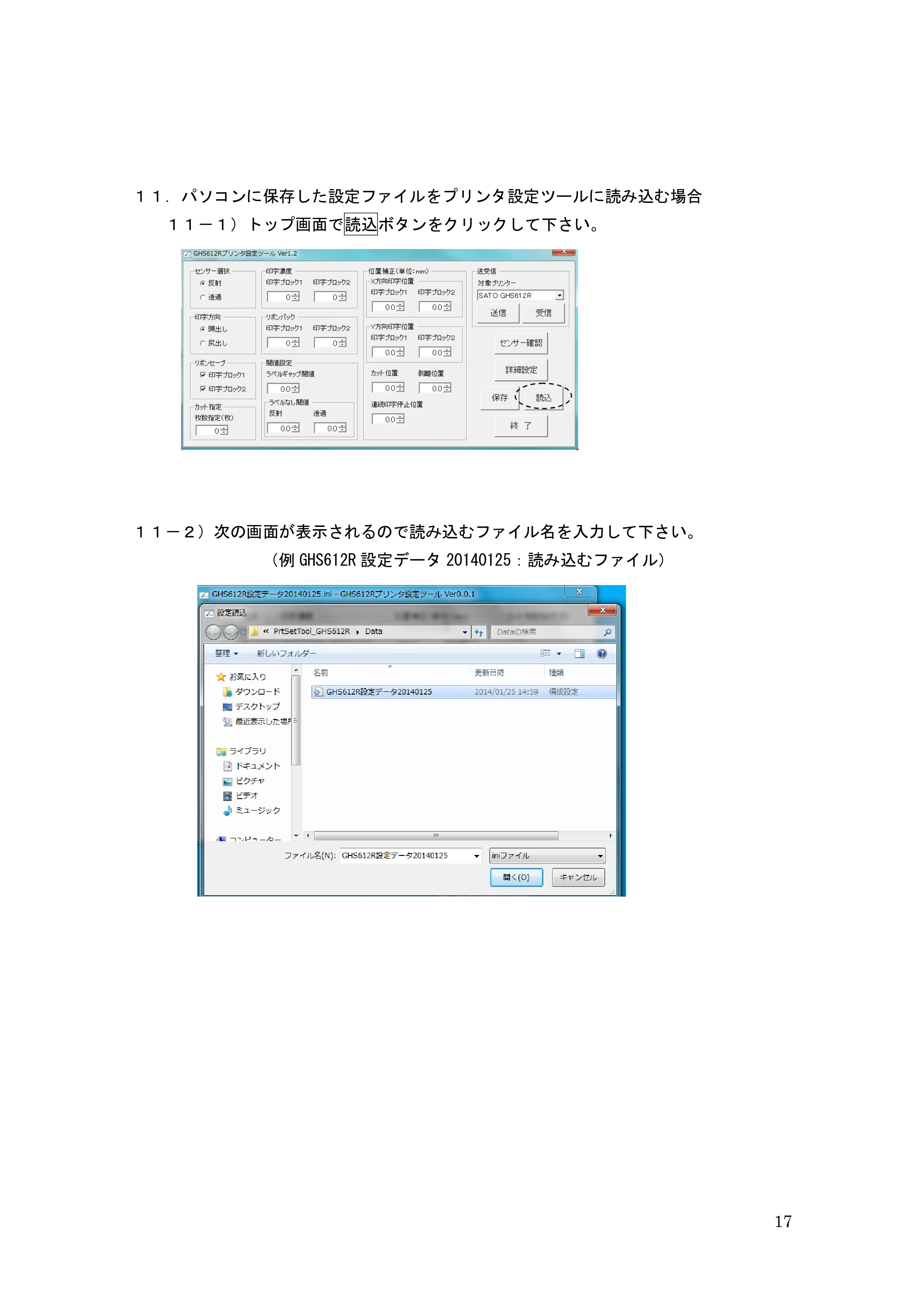
11.パソコンに保存した設定ファイルをプリンタ設定ツールに読み込む場合
11-1)トップ画面で読込ボタンをクリックして下さい。
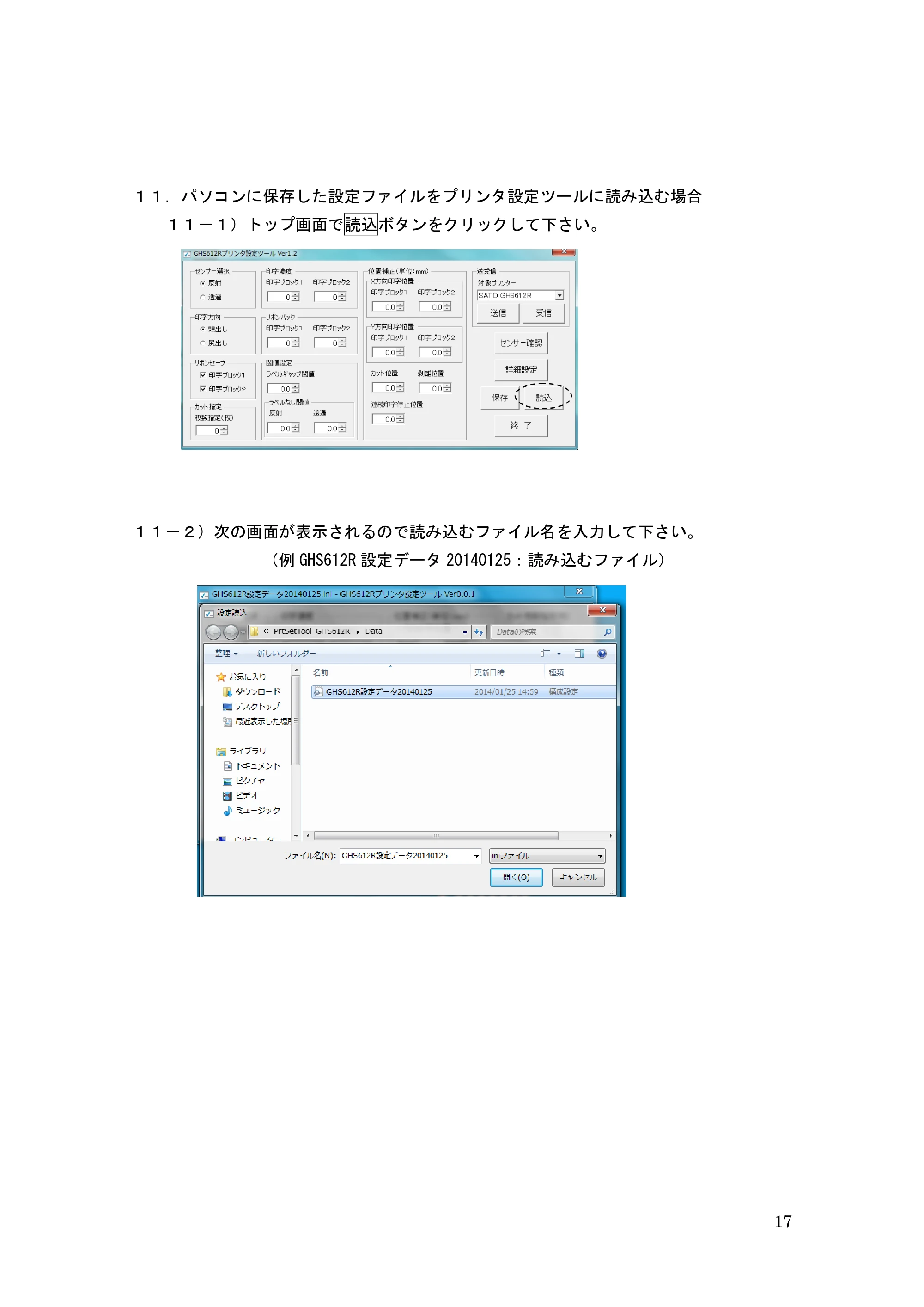
11-2)次の画面が表示されるので読み込むファイル名を入力して下さい。
(例 GHS612R 設定データ 20140125:読み込むファイル)
18ページ
18
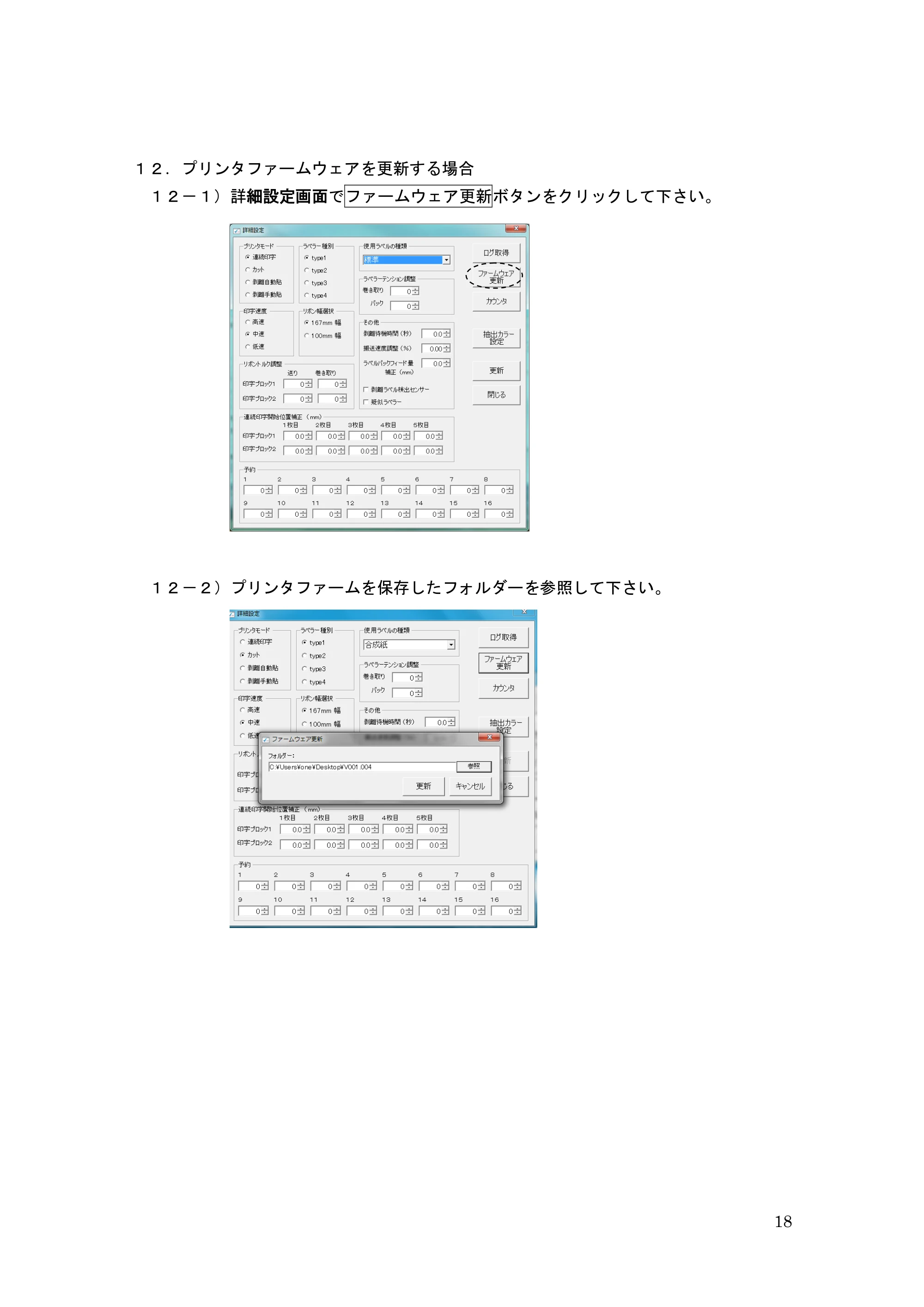
12.プリンタファームウェアを更新する場合
12-1)詳細設定画面でファームウェア更新ボタンをクリックして下さい。
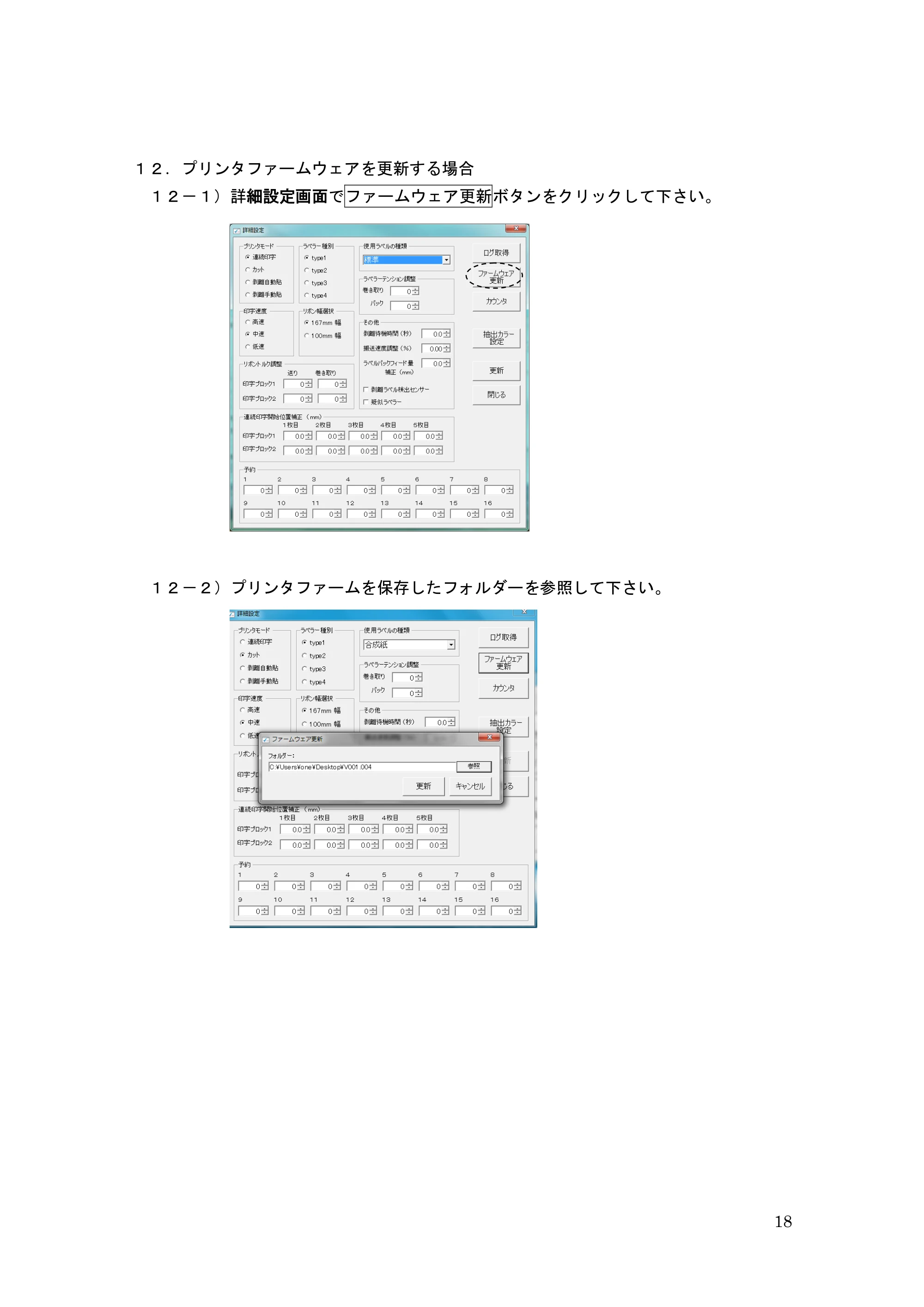
12-2)プリンタファームを保存したフォルダーを参照して下さい。
19ページ
19
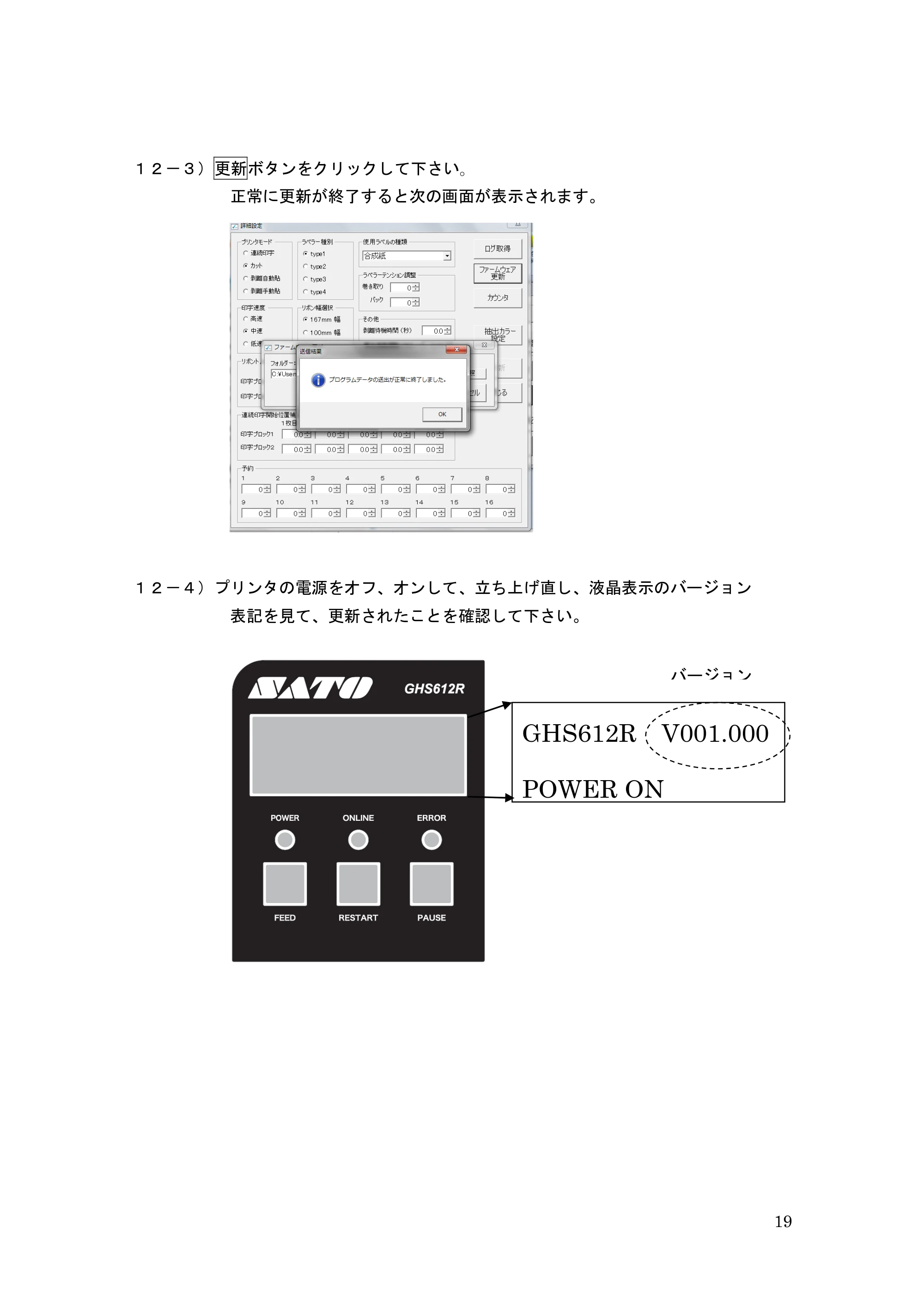
12-3)更新ボタンをクリックして下さい。
正常に更新が終了すると次の画面が表示されます。
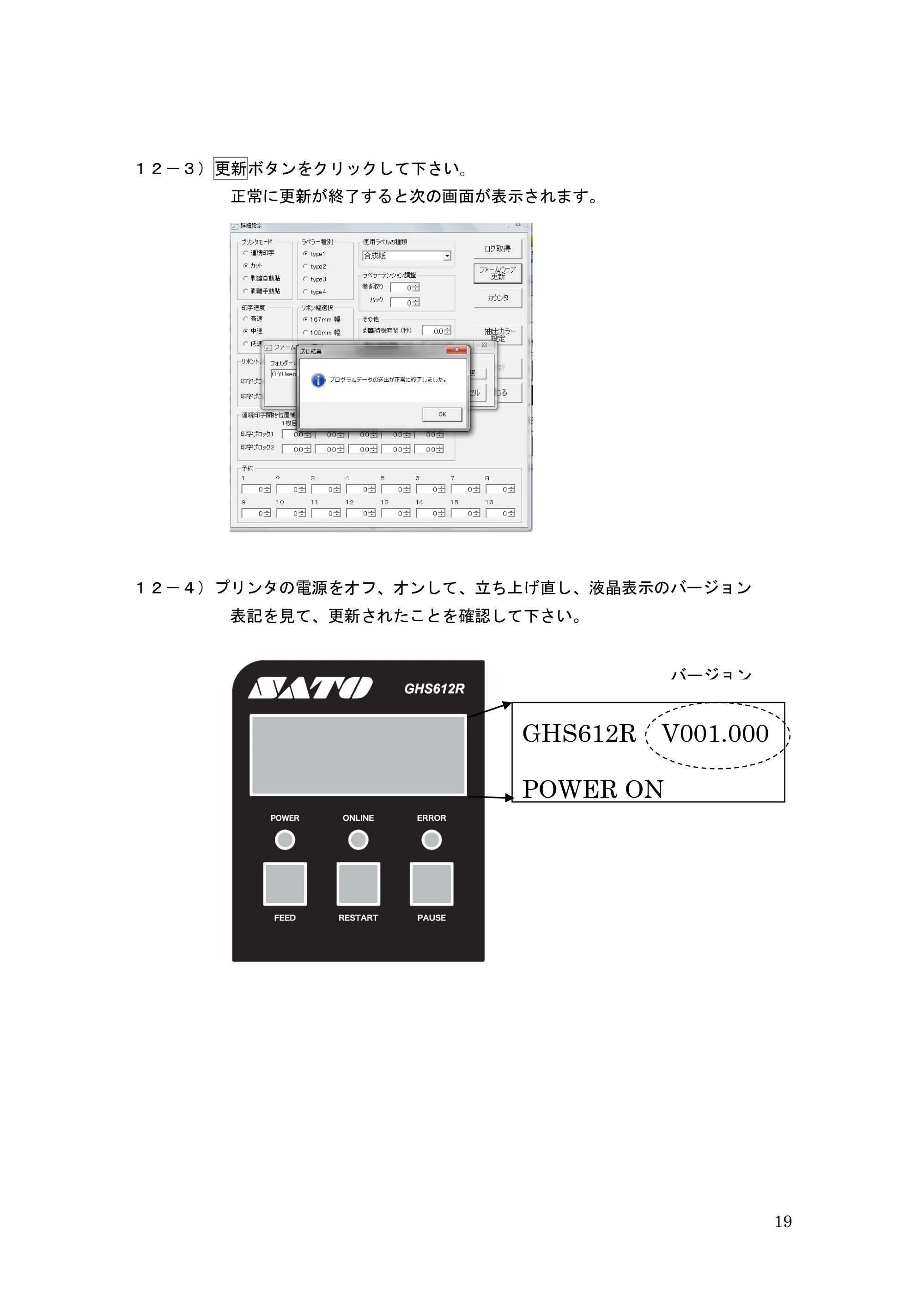
12-4)プリンタの電源をオフ、オンして、立ち上げ直し、液晶表示のバージョン
表記を見て、更新されたことを確認して下さい。
GHS612R V001.000
POWER ON
バージョン
20ページ
20
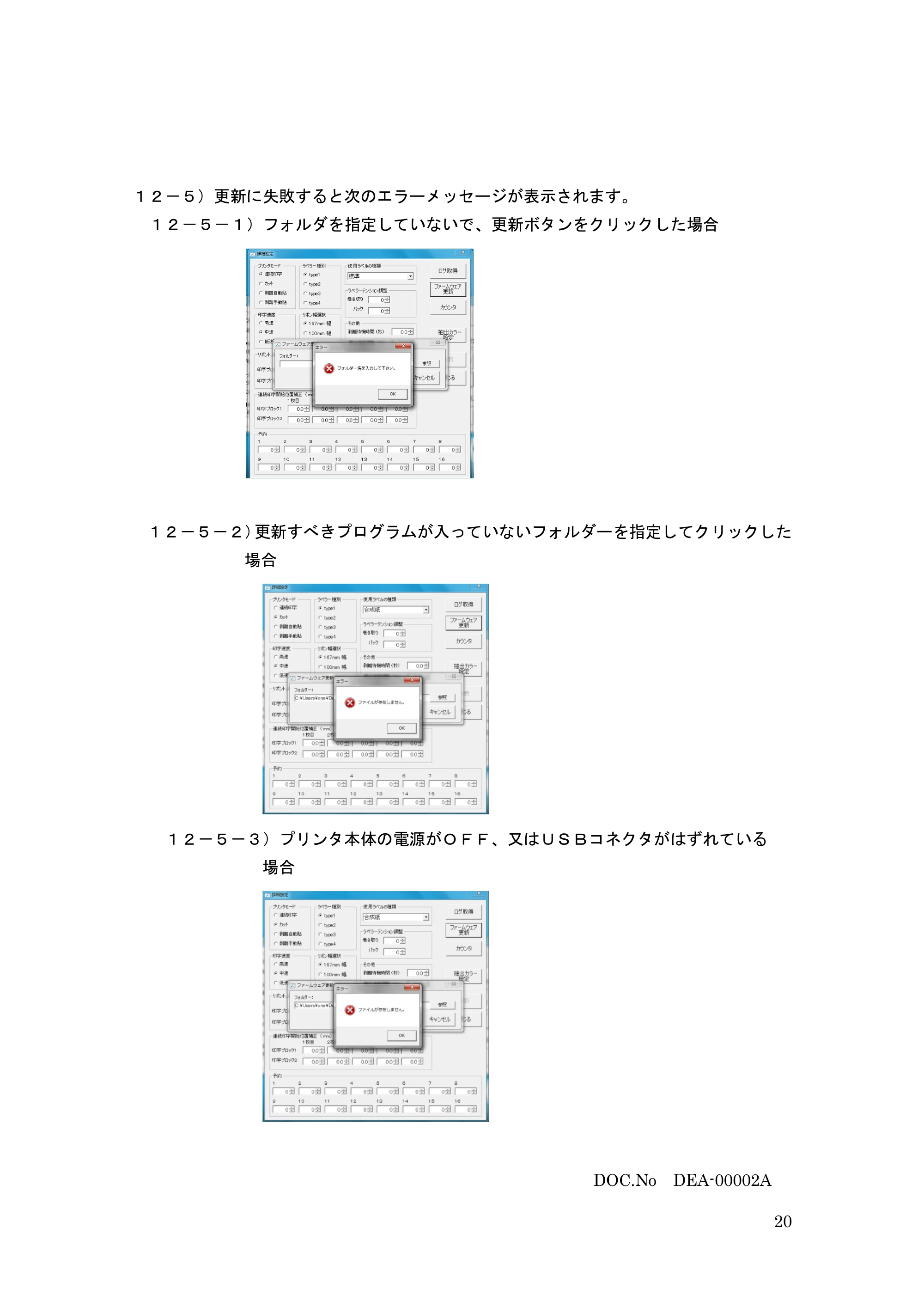
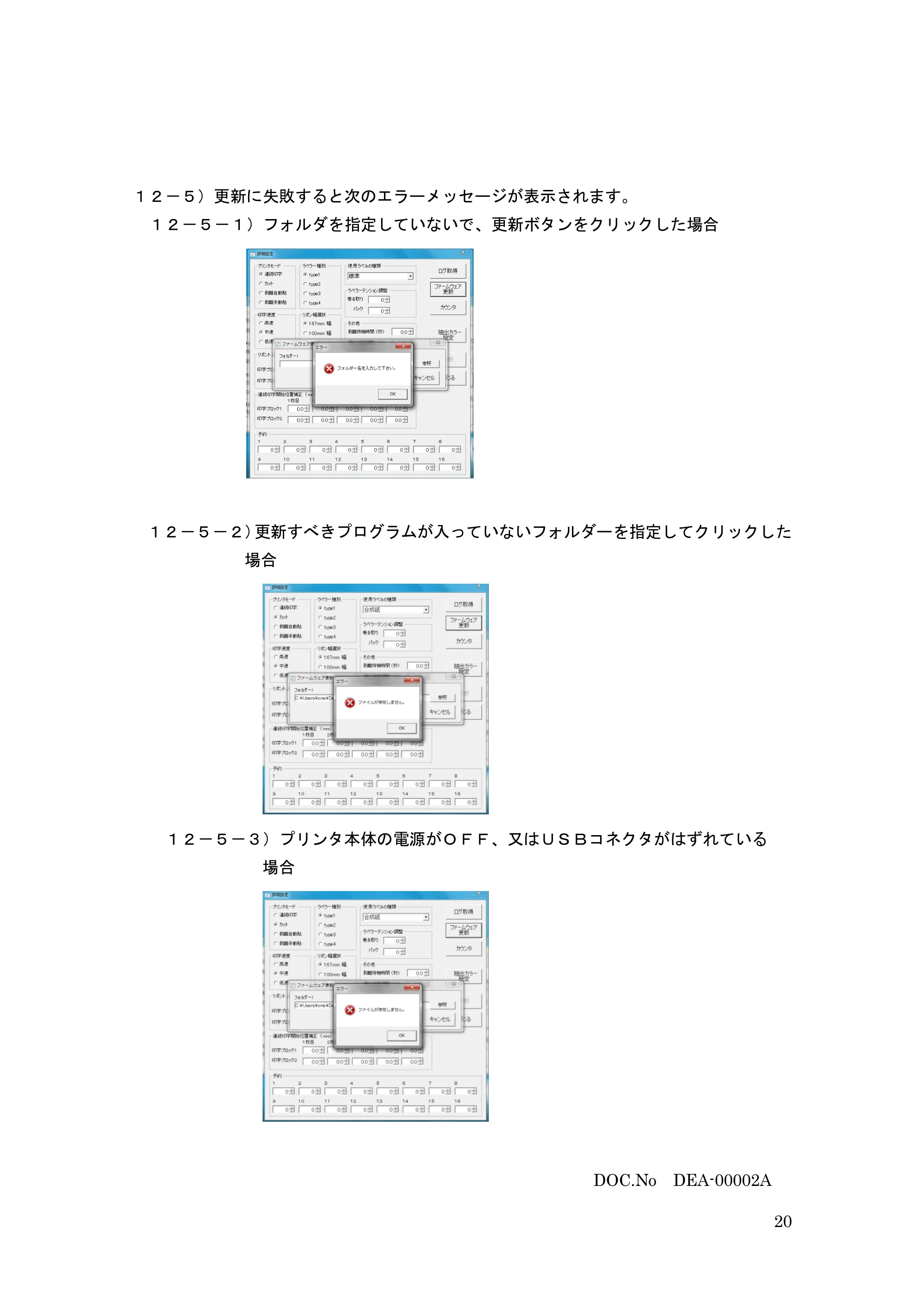
12-5)更新に失敗すると次のエラーメッセージが表示されます。
12-5-1)フォルダを指定していないで、更新ボタンをクリックした場合
12-5-2)更新すべきプログラムが入っていないフォルダーを指定してクリックした
場合
12-5-3)プリンタ本体の電源がOFF、又はUSBコネクタがはずれている
場合
DOC.No DEA-00002A