1ページ


使用説明書
コピー/ドキュメントボックス
目次
2
原稿の設定 .................................................................... 6
原稿のサイズを指定する....................................................... 6
定形サイズを指定する .................................................... 6
不定形サイズを指定する .................................................. 7
原稿のセット方向を指定する ................................................ 8
原稿の種類を選択する ..................................................... 10
大量の原稿をセットする ................................................... 12
原稿を 1 枚ずつ送る ....................................................... 13
サイズの異なる原稿をセットする ........................................... 14
薄い原稿をセットする ..................................................... 16
基本的なコピー機能 ........................................................... 17
基本的なコピーのとりかた ................................................. 17
組み合わせできる機能...................................................... 18
割り込みコピー ........................................................... 19
オートスタート ........................................................... 20
予約コピー ............................................................... 20
用紙サイズを指定しないでコピーする ....................................... 22
回転コピー ............................................................... 22
用紙サイズを指定してコピーする ........................................... 24
手差しトレイからコピーする ............................................... 25
手差しトレイから定形サイズの用紙にコピーする ........................... 26
手差しトレイから不定形サイズの用紙にコピーする ......................... 26
さまざまな用紙にコピーする.................................................. 29
OHP フィルムにコピーする ................................................ 31
はがきにコピーする........................................................ 32
コピーする色を選択する ................................................... 33
3ページ
3
拡大・縮小してコピーする.................................................... 35
定形変倍 ............................................................... 35
ズーム ................................................................. 37
用紙指定変倍 ........................................................... 38
両面にコピーする ......................................................... 40
ひらき方向を変更する ................................................... 43
1 枚にまとめてコピーする .................................................... 44
片面集約 ............................................................... 45
両面集約 ............................................................... 47
コピーの仕上げを指定する.................................................... 50
ソート ................................................................. 50
スタック ............................................................... 53
ステープル ............................................................. 54
パンチ ................................................................. 57
二つ折り ............................................................... 59
ドキュメントボックスに原稿を蓄積する........................................ 62
便利なコピー機能 ............................................................. 63
コピー濃度を調整する........................................................ 63
自動濃度を選択する ..................................................... 63
濃度を調整する ......................................................... 64
組み合わせて濃度を調整する ............................................. 64
画質を調整する ............................................................. 65
シャープ/ソフト.......................................................... 66
コントラスト ............................................................. 66
地肌調整 ................................................................. 67
拡大・縮小コピーを活用する.................................................. 69
寸法変倍 ............................................................... 69
独立変倍% ............................................................... 70
独立変倍 mm ............................................................... 71
すこし小さめ ........................................................... 73
微調変倍 ............................................................... 73
コピーに印字する ........................................................... 75
機密管理ナンバリング ................................................... 76
スタンプ印字 ........................................................... 77
ユーザースタンプ印字 ................................................... 78
4ページ
4
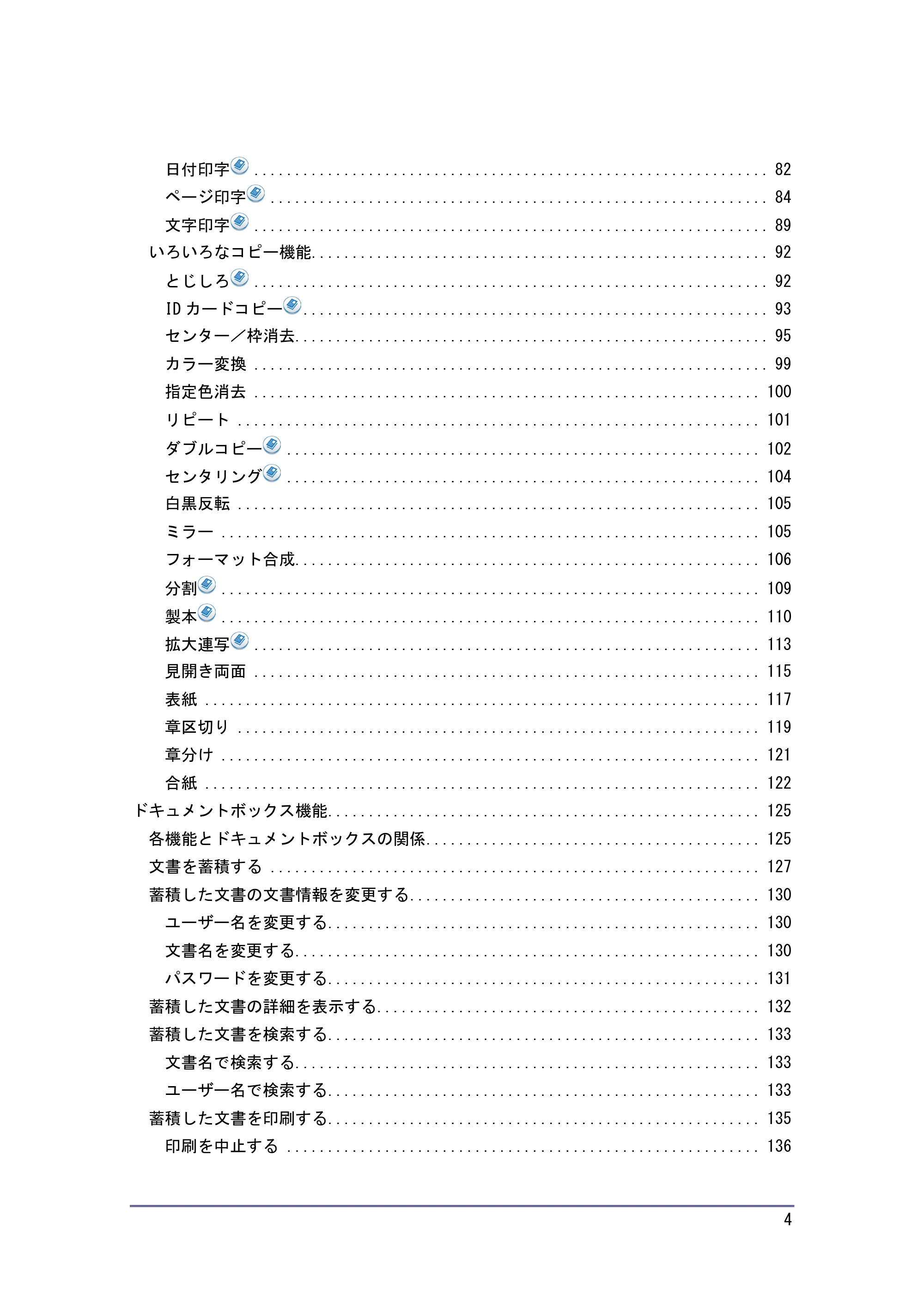
日付印字 ............................................................... 82
ページ印字 ............................................................. 84
文字印字 ............................................................... 89
いろいろなコピー機能........................................................ 92
とじしろ ............................................................... 92
ID カードコピー ......................................................... 93
センター/枠消去.......................................................... 95
カラー変換 ............................................................... 99
指定色消去 .............................................................. 100
リピート ................................................................ 101
ダブルコピー .......................................................... 102
センタリング .......................................................... 104
白黒反転 ................................................................ 105
ミラー .................................................................. 105
フォーマット合成......................................................... 106
分割 .................................................................. 109
製本 .................................................................. 110
拡大連写 .............................................................. 113
見開き両面 .............................................................. 115
表紙 .................................................................... 117
章区切り ................................................................ 119
章分け .................................................................. 121
合紙 .................................................................... 122
ドキュメントボックス機能..................................................... 125
各機能とドキュメントボックスの関係......................................... 125
文書を蓄積する ............................................................ 127
蓄積した文書の文書情報を変更する........................................... 130
ユーザー名を変更する..................................................... 130
文書名を変更する......................................................... 130
パスワードを変更する..................................................... 131
蓄積した文書の詳細を表示する............................................... 132
蓄積した文書を検索する..................................................... 133
文書名で検索する......................................................... 133
ユーザー名で検索する..................................................... 133
蓄積した文書を印刷する..................................................... 135
印刷を中止する .......................................................... 136
5ページ
5
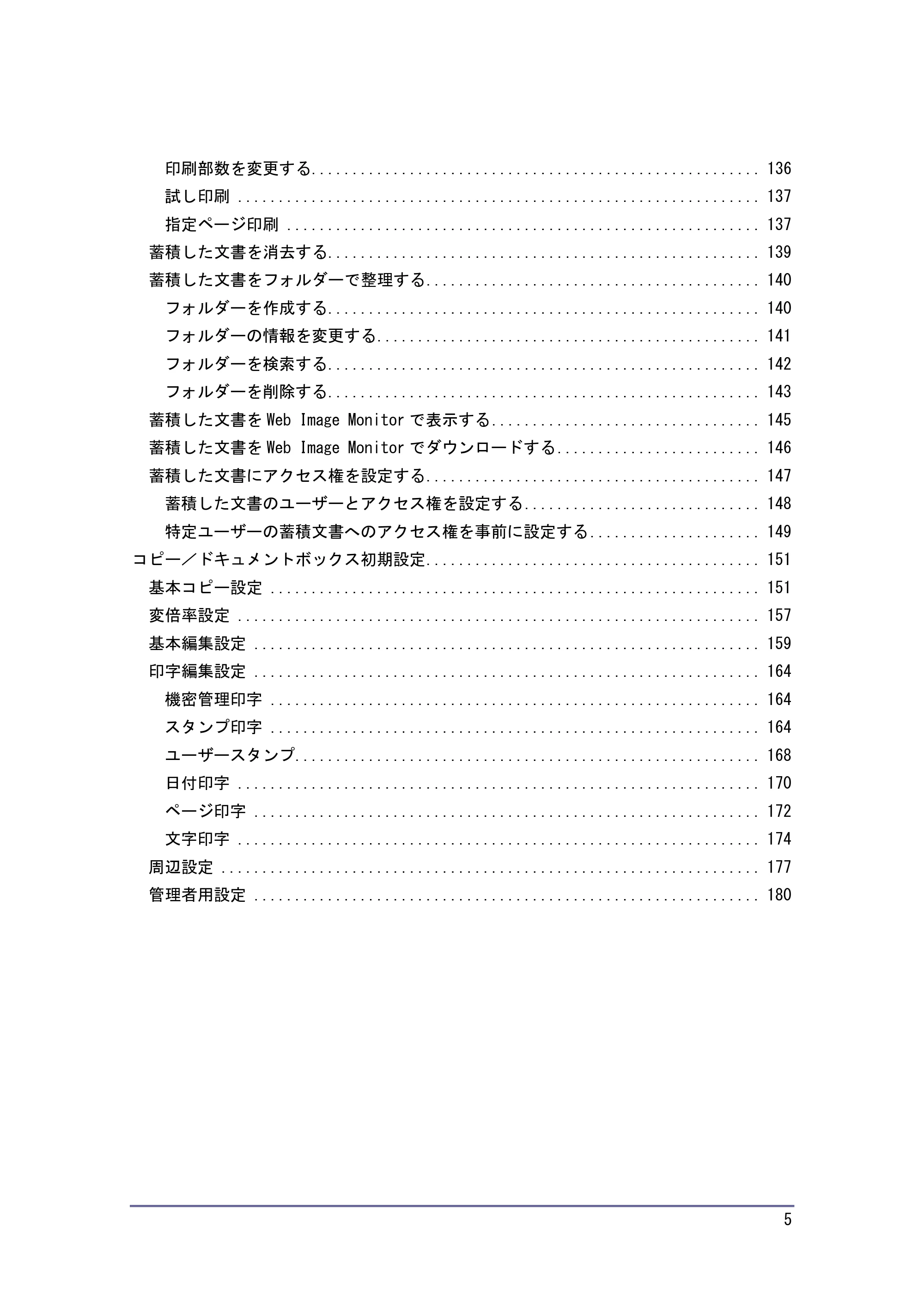
印刷部数を変更する....................................................... 136
試し印刷 ................................................................ 137
指定ページ印刷 .......................................................... 137
蓄積した文書を消去する..................................................... 139
蓄積した文書をフォルダーで整理する......................................... 140
フォルダーを作成する..................................................... 140
フォルダーの情報を変更する............................................... 141
フォルダーを検索する..................................................... 142
フォルダーを削除する..................................................... 143
蓄積した文書を Web Image Monitor で表示する ................................. 145
蓄積した文書を Web Image Monitor でダウンロードする ......................... 146
蓄積した文書にアクセス権を設定する......................................... 147
蓄積した文書のユーザーとアクセス権を設定する ............................. 148
特定ユーザーの蓄積文書へのアクセス権を事前に設定する ..................... 149
コピー/ドキュメントボックス初期設定......................................... 151
基本コピー設定 ............................................................ 151
変倍率設定 ................................................................ 157
基本編集設定 .............................................................. 159
印字編集設定 .............................................................. 164
機密管理印字 ............................................................ 164
スタンプ印字 ............................................................ 164
ユーザースタンプ......................................................... 168
日付印字 ................................................................ 170
ページ印字 .............................................................. 172
文字印字 ................................................................ 174
周辺設定 .................................................................. 177
管理者用設定 .............................................................. 180
原稿の設定
原稿の設定
6
原稿の設定
コピーする原稿のサイズや方向を指定する方法を説明します。また、大量の原稿やサイズの
異なる原稿をセットする方法も説明します。
原稿のサイズを指定する
A4 や B4 などの原稿を原稿ガラスまたは自動原稿送り装置(ADF)にセットすると、自動的
にサイズが検知されます。そのため原稿サイズを指定する必要はありません。本機で自動検
知できる原稿サイズについては、『本機をお使いになる方へ』「自動的に検知される原稿サイ
ズ」を参照してください。
自動検知されないサイズの原稿をセットするときは、原稿サイズを指定します。
定形サイズを指定する
読み取る原稿のサイズを定形サイズの中から選択します。
本機能は、やさしくコピー機能でも使用できます。やさしくシリーズの操作画面の使いかた
については、『やさしくコピー/やさしくファクス/やさしくスキャナー』「やさしくコピー画
面」を参照してください。
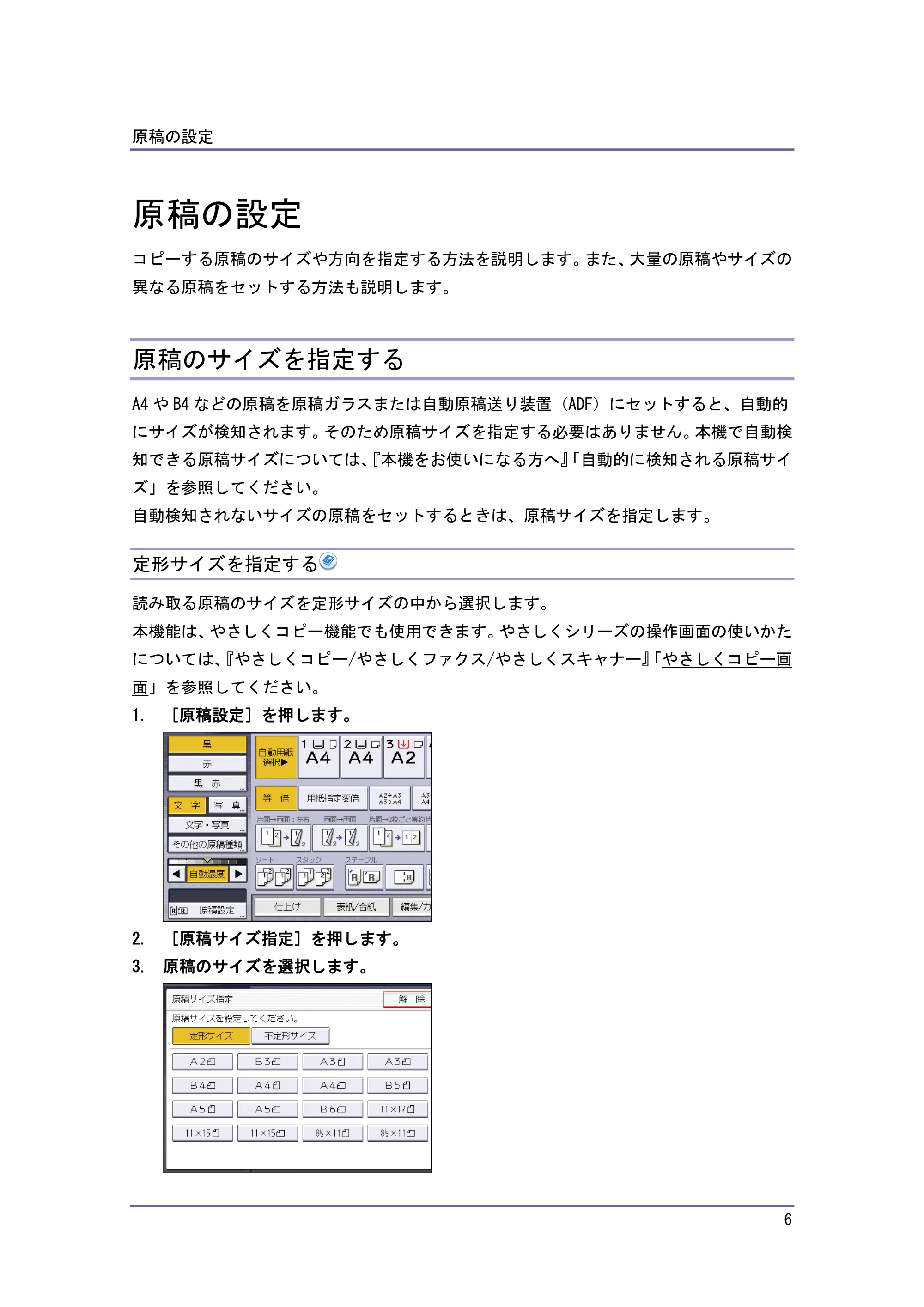
1. [原稿設定]を押します。
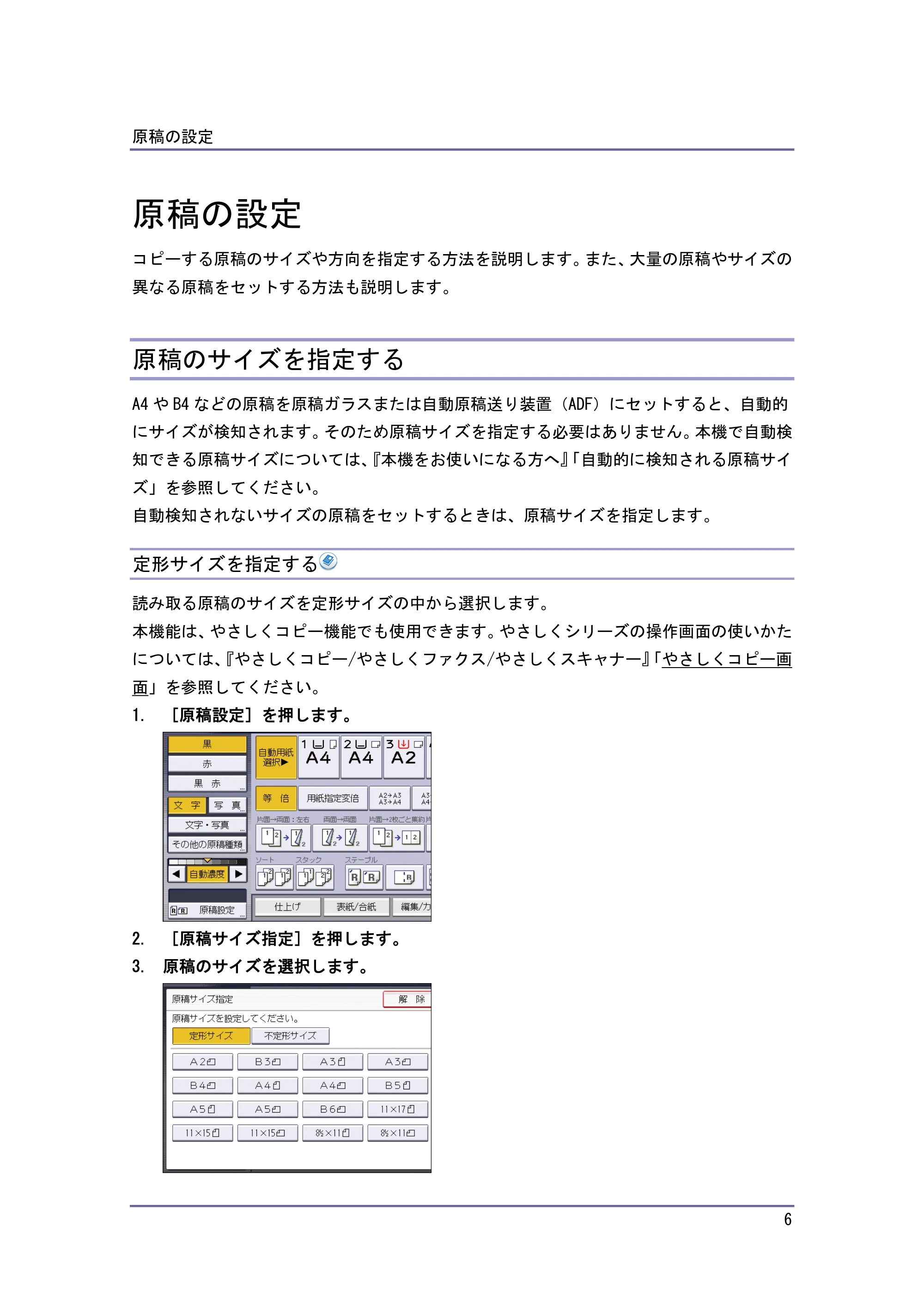
2. [原稿サイズ指定]を押します。
3. 原稿のサイズを選択します。
不定形サイズを指定する
原稿の設定
7
4. [OK]を 2 回押します。
不定形サイズを指定する
読み取る原稿のサイズを数値で指定します。
セットできる原稿のサイズは、タテ 128.0~432.0mm、ヨコ 148.0~594.0mm です。
ただし、コピーできる用紙のサイズは、タテ 100.0~432.0mm、ヨコ 128.0~594.0mm です。
本機能は、やさしくコピー機能でも使用できます。やさしくシリーズの操作画面の使いかた
については、『やさしくコピー/やさしくファクス/やさしくスキャナー』「やさしくコピー画
面」を参照してください。
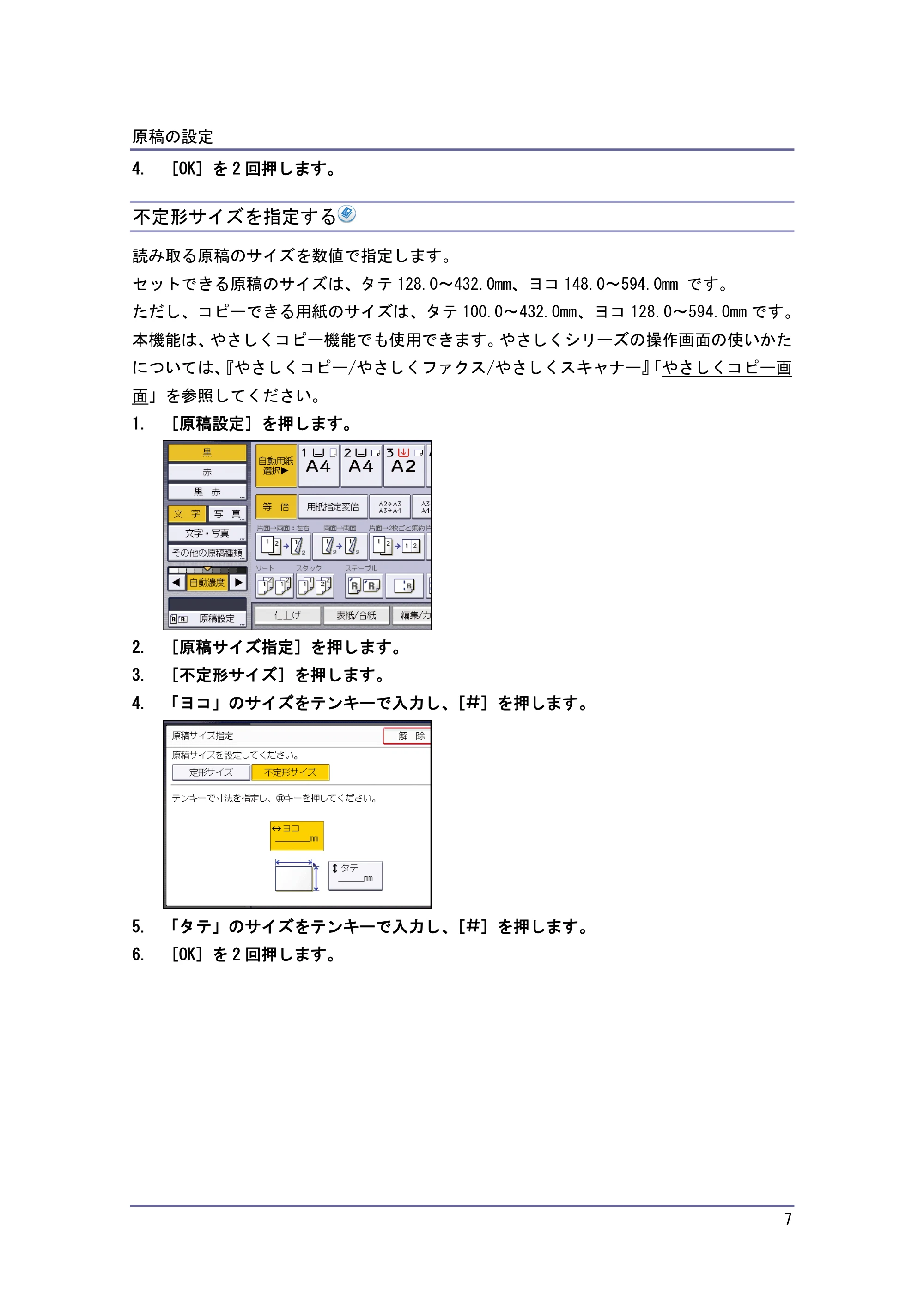
1. [原稿設定]を押します。
2. [原稿サイズ指定]を押します。
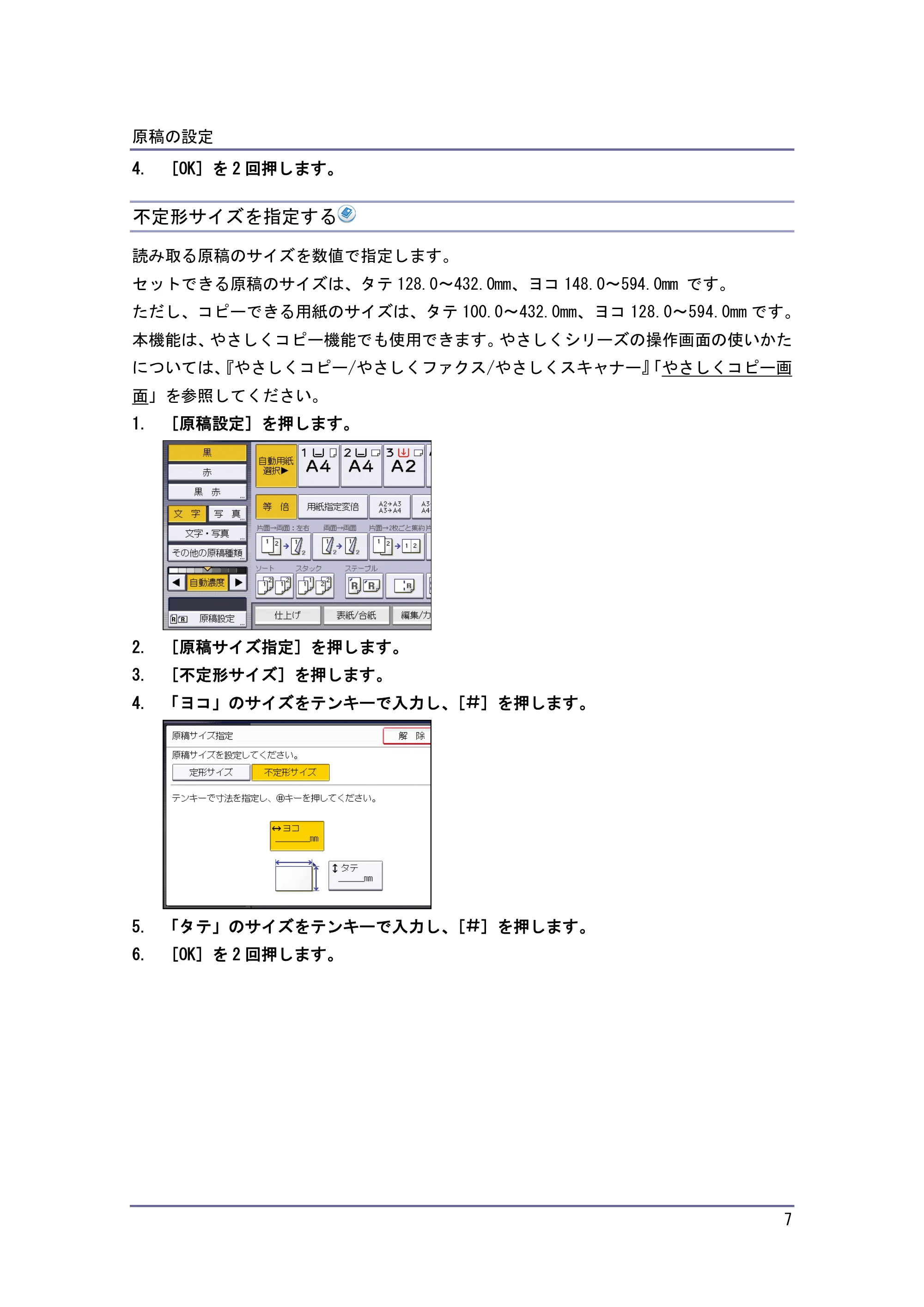
3. [不定形サイズ]を押します。
4. 「ヨコ」のサイズをテンキーで入力し、[ ]を押します。
5. 「タテ」のサイズをテンキーで入力し、[ ]を押します。
6. [OK]を 2 回押します。
原稿のセット方向を指定する
原稿の設定
8
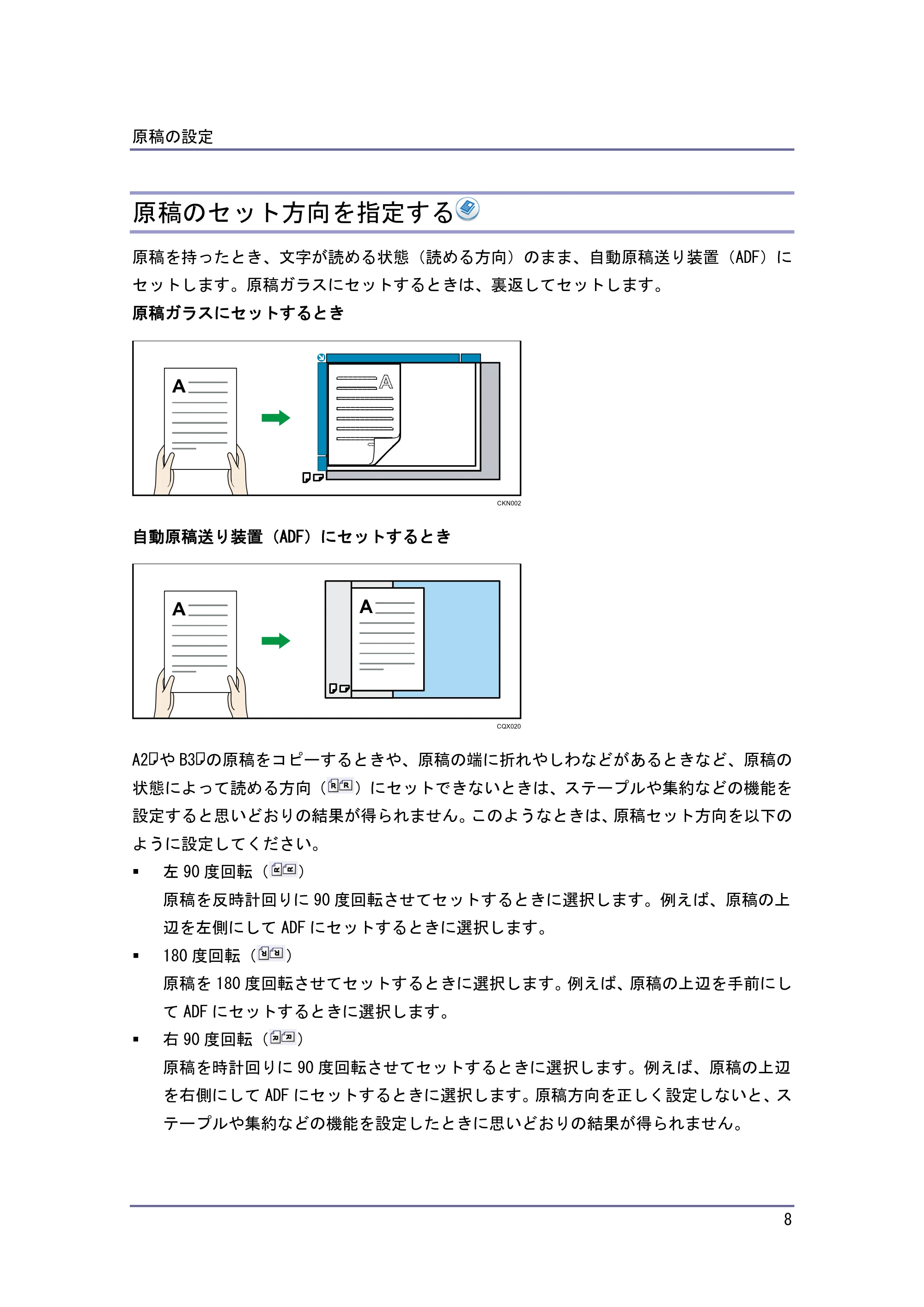
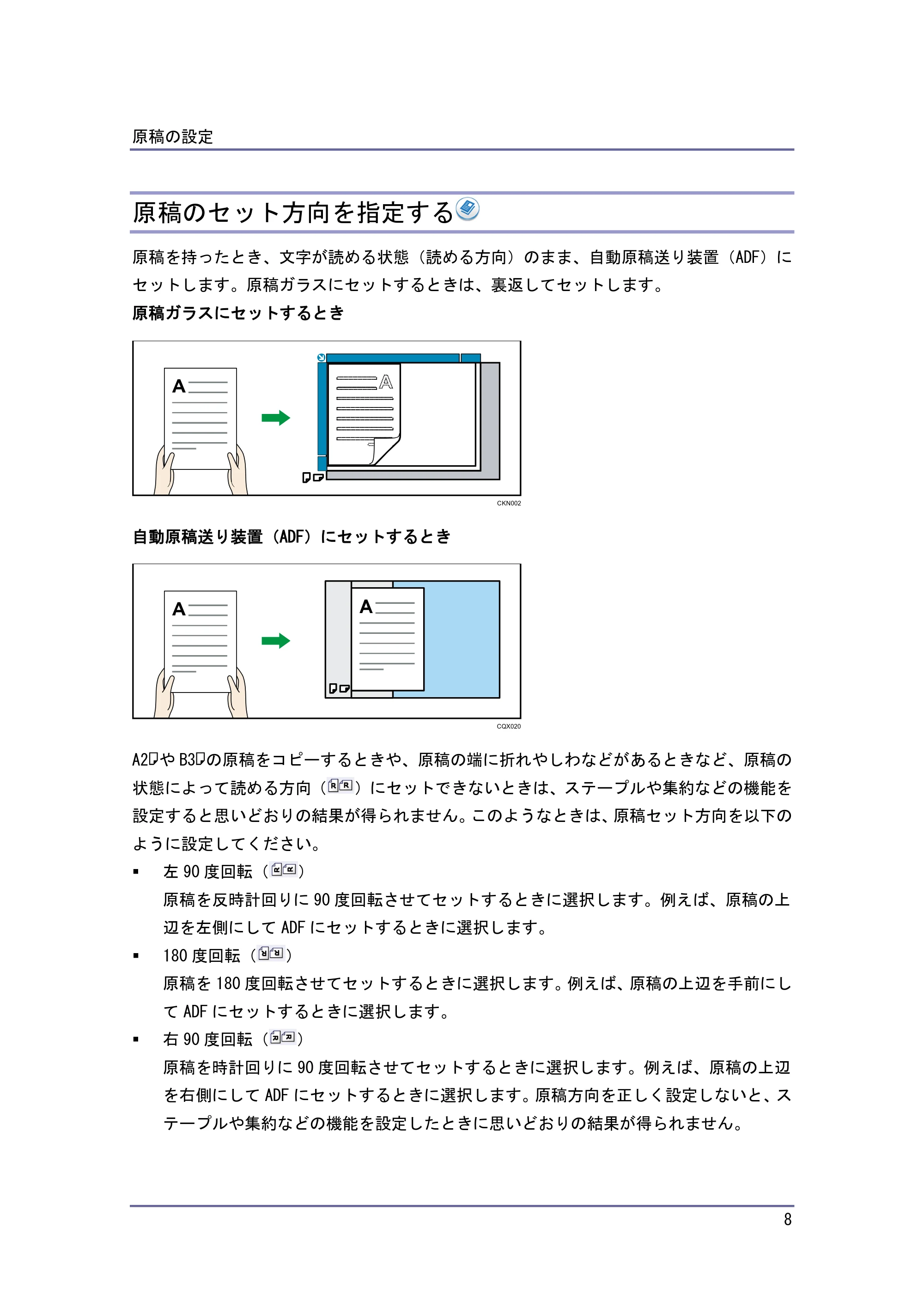
原稿のセット方向を指定する
原稿を持ったとき、文字が読める状態(読める方向)のまま、自動原稿送り装置(ADF)に
セットします。原稿ガラスにセットするときは、裏返してセットします。
原稿ガラスにセットするとき
CKN002
自動原稿送り装置(ADF)にセットするとき
CQX020
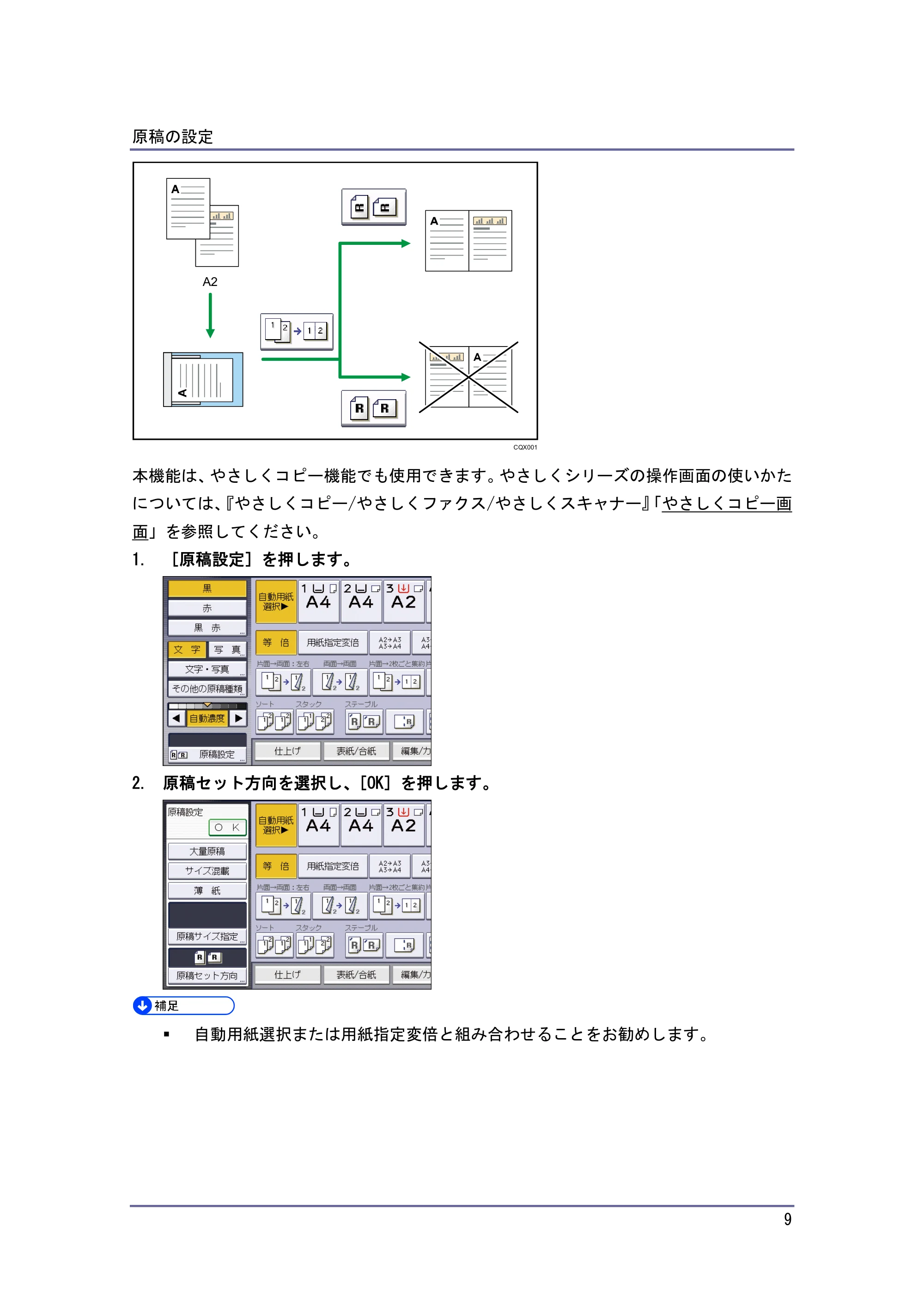
A2 や B3 の原稿をコピーするときや、原稿の端に折れやしわなどがあるときなど、原稿の
状態によって読める方向( )にセットできないときは、ステープルや集約などの機能を
設定すると思いどおりの結果が得られません。このようなときは、原稿セット方向を以下の
ように設定してください。
左 90 度回転( )
原稿を反時計回りに 90 度回転させてセットするときに選択します。例えば、原稿の上
辺を左側にして ADF にセットするときに選択します。
180 度回転( )
原稿を 180 度回転させてセットするときに選択します。例えば、原稿の上辺を手前にし
て ADF にセットするときに選択します。
右 90 度回転( )
原稿を時計回りに 90 度回転させてセットするときに選択します。例えば、原稿の上辺
を右側にして ADF にセットするときに選択します。原稿方向を正しく設定しないと、ス
テープルや集約などの機能を設定したときに思いどおりの結果が得られません。
9ページ
原稿の設定
9
CQX001
A2
本機能は、やさしくコピー機能でも使用できます。やさしくシリーズの操作画面の使いかた
については、『やさしくコピー/やさしくファクス/やさしくスキャナー』「やさしくコピー画
面」を参照してください。
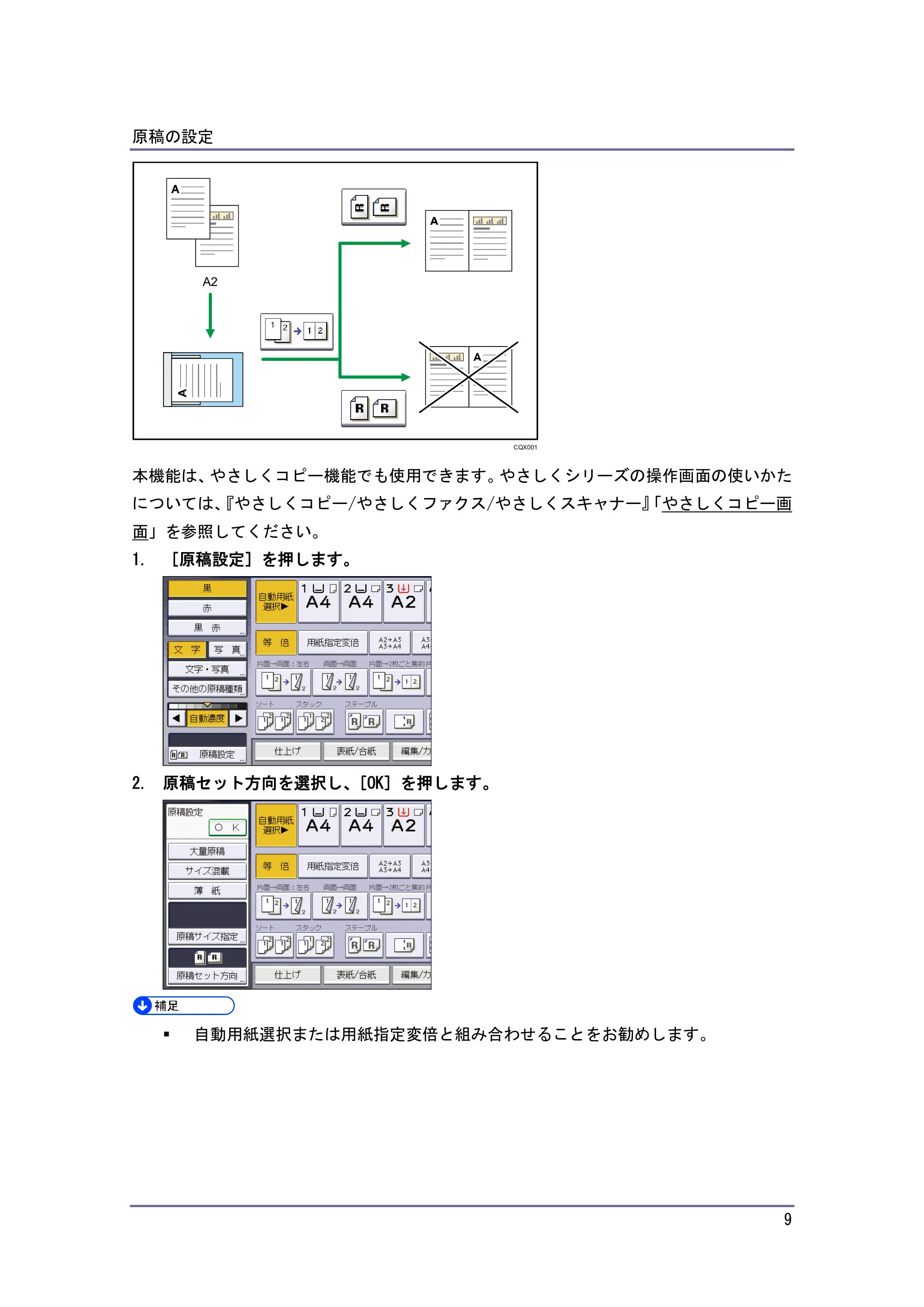
1. [原稿設定]を押します。
2. 原稿セット方向を選択し、[OK]を押します。
自動用紙選択または用紙指定変倍と組み合わせることをお勧めします。
原稿の種類を選択する
原稿の設定
10
原稿の種類を選択する
原稿の状態や画質に合った原稿種類を選択します。
原稿種類には次の 9 種類があります。
文字
文字が主体の原稿に適した設定で読み取ります。
写真
写真や絵画原稿に適した設定で読み取ります。
文字・写真
写真や絵画と文字が混じった原稿に適した設定で読み取ります。
複写原稿
繰り返しコピーした原稿に適した設定で読み取ります。文字の太りやつぶれを抑えてき
れいにコピーします。
淡い原稿
鉛筆書きの原稿や複写伝票の控えなど、濃度の薄い原稿に適した設定で読み取ります。
とぎれやすい細い線をきれいにコピーします。
線画
図面などの線画の原稿に適した設定で読み取ります。とぎれやすい細い線をきれいにコ
ピーします。
蛍光ペン
蛍光ペンでマーキングした原稿に適した設定で読み取ります。
ケイ線消去
セクションペーパー原稿などに書かれた緑色のケイ線を消去してコピーします。青色の
ケイ線は消えづらいことがあります。
切り張り原稿
地肌の濃さが異なる原稿を切り張りしてコピーするとき、地肌の濃い原稿の地肌が出な
いようにします。
[文字・写真]または[写真]を選択すると、写真の種類を次の 3 種類から選択できます。
印画紙写真:プリント(現像)された写真を原稿にするとき
印刷写真:雑誌などの印刷された写真を原稿にするとき
複写写真:カラーコピーを原稿にするとき
「写真種類」画面の[原稿種類の説明]を押すと、原稿種類の説明が表示されます。
本機能は、やさしくコピー機能でも使用できます。やさしくシリーズの操作画面の使いかた
については、『やさしくコピー/やさしくファクス/やさしくスキャナー』「やさしくコピー画
面」を参照してください。
11ページ
原稿の設定
11
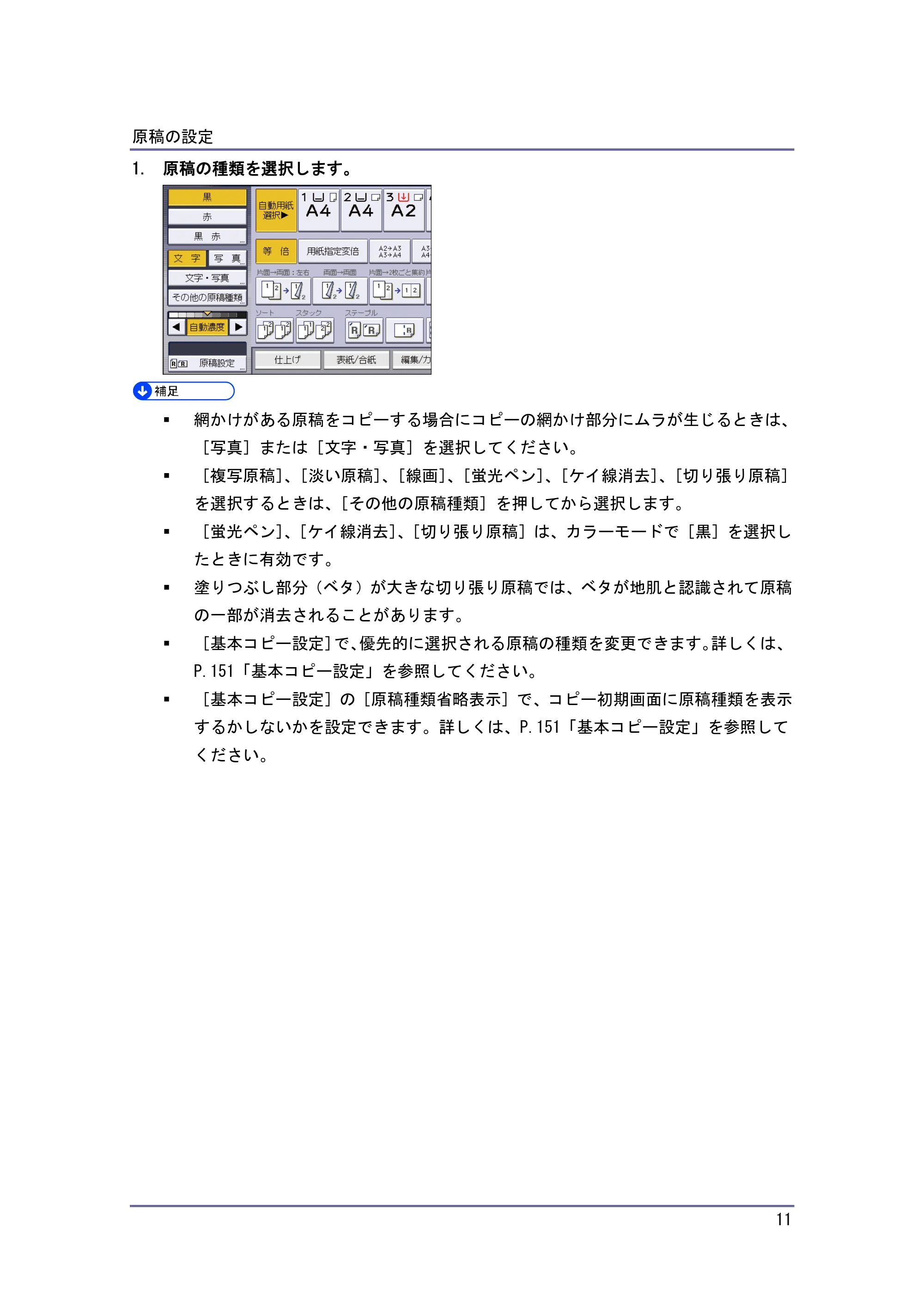
1. 原稿の種類を選択します。
網かけがある原稿をコピーする場合にコピーの網かけ部分にムラが生じるときは、
[写真]または[文字・写真]を選択してください。
[複写原稿]、[淡い原稿]、[線画]、[蛍光ペン]、[ケイ線消去]、[切り張り原稿]
を選択するときは、[その他の原稿種類]を押してから選択します。
[蛍光ペン]、[ケイ線消去]、[切り張り原稿]は、カラーモードで[黒]を選択し
たときに有効です。
塗りつぶし部分(ベタ)が大きな切り張り原稿では、ベタが地肌と認識されて原稿
の一部が消去されることがあります。
[基本コピー設定]で、優先的に選択される原稿の種類を変更できます。詳しくは、
P.151「基本コピー設定」を参照してください。
[基本コピー設定]の[原稿種類省略表示]で、コピー初期画面に原稿種類を表示
するかしないかを設定できます。詳しくは、P.151「基本コピー設定」を参照して
ください。
大量の原稿をセットする
原稿の設定
12
大量の原稿をセットする
自動原稿送り装置(ADF)の上限を超える枚数の原稿をまとめてコピーするときは、[大量原
稿]を選択します。原稿を数回に分けてセットしても、1 セットの原稿としてコピーできま
す。
トレーシングペーパー(第二原図用紙)などの特殊な原稿をセットするときは、1
枚ずつセットしてください。
自動原稿送り装置(ADF)にセットできる枚数の上限は 50 枚です。
本機能は、やさしくコピー機能でも使用できます。やさしくシリーズの操作画面の使いかた
については、『やさしくコピー/やさしくファクス/やさしくスキャナー』「やさしくコピー画
面」を参照してください。
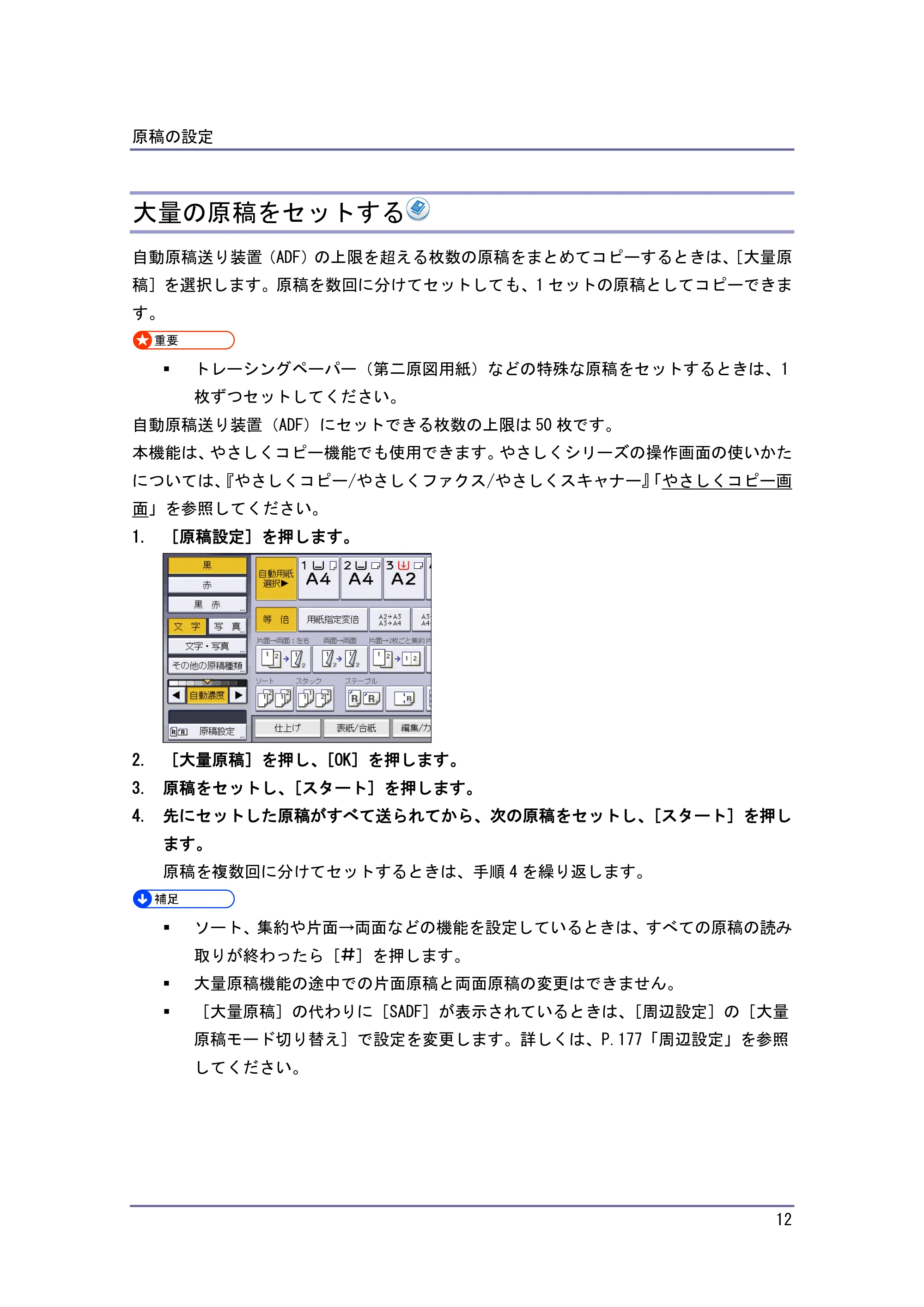
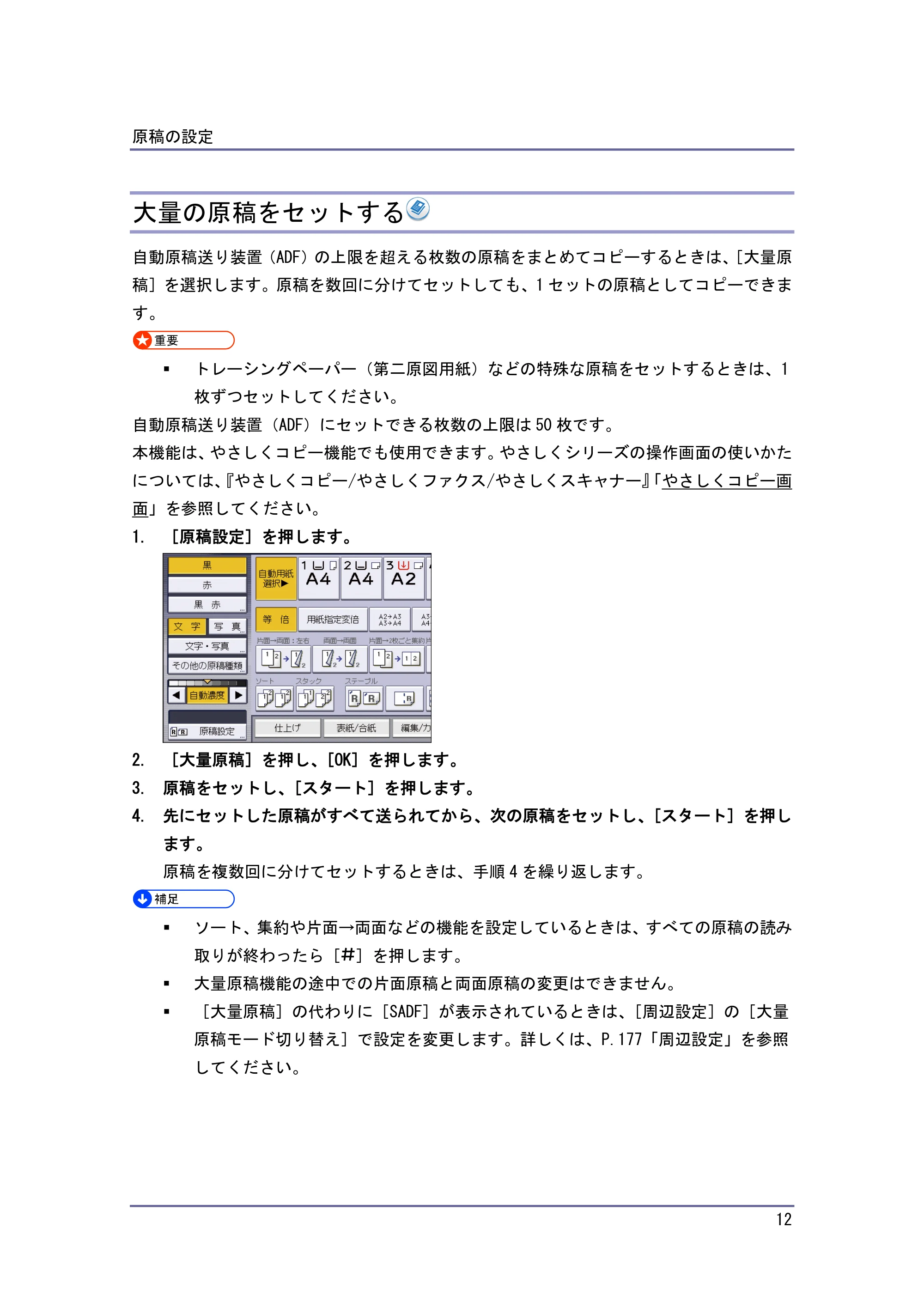
1. [原稿設定]を押します。
2. [大量原稿]を押し、[OK]を押します。
3. 原稿をセットし、[スタート]を押します。
4. 先にセットした原稿がすべて送られてから、次の原稿をセットし、[スタート]を押し
ます。
原稿を複数回に分けてセットするときは、手順 4 を繰り返します。
ソート、集約や片面→両面などの機能を設定しているときは、すべての原稿の読み
取りが終わったら[ ]を押します。
大量原稿機能の途中での片面原稿と両面原稿の変更はできません。
[大量原稿]の代わりに[SADF]が表示されているときは、[周辺設定]の[大量
原稿モード切り替え]で設定を変更します。詳しくは、P.177「周辺設定」を参照
してください。
原稿を1枚ずつ送る
原稿の設定
13
原稿を 1 枚ずつ送る
SADF を使用すると、自動原稿送り装置(ADF)に原稿を 1 枚ずつセットしたときでも、原稿
をセットするたびに自動的に原稿が送られます。
本機能は、やさしくコピー機能でも使用できます。やさしくシリーズの操作画面の使いかた
については、『やさしくコピー/やさしくファクス/やさしくスキャナー』「やさしくコピー画
面」を参照してください。
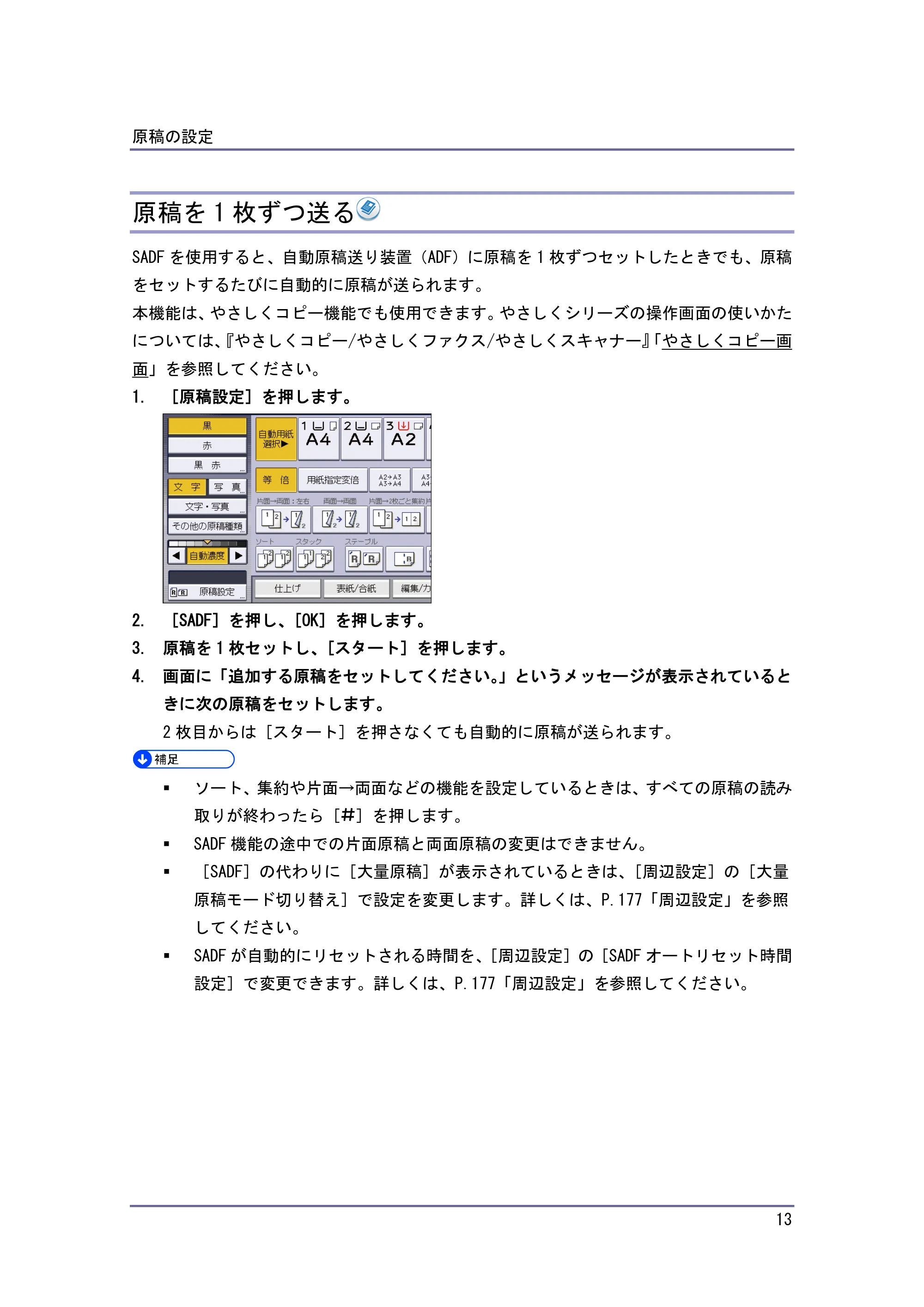
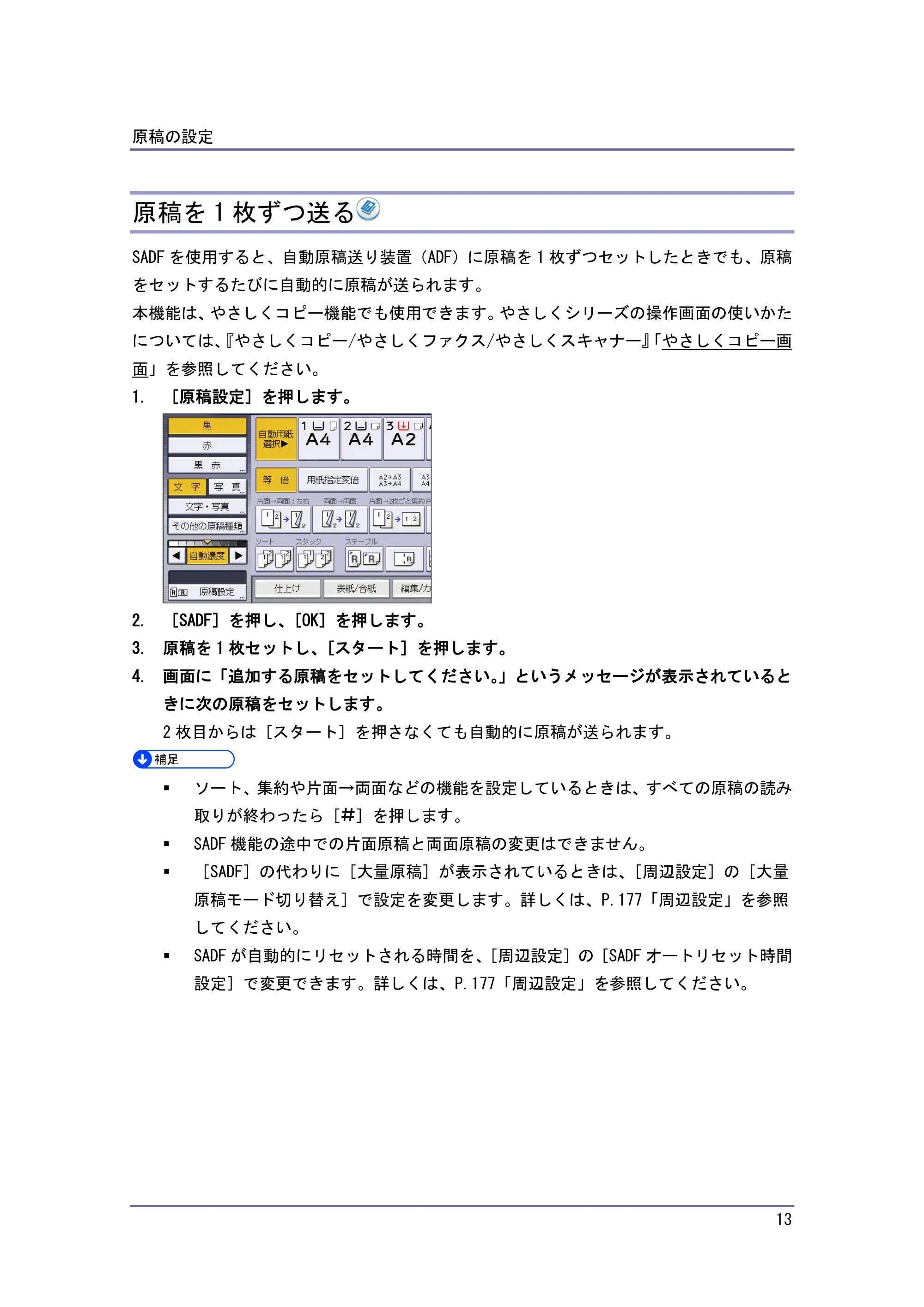
1. [原稿設定]を押します。
2. [SADF]を押し、[OK]を押します。
3. 原稿を 1 枚セットし、[スタート]を押します。
4. 画面に「追加する原稿をセットしてください。」というメッセージが表示されていると
きに次の原稿をセットします。
2 枚目からは[スタート]を押さなくても自動的に原稿が送られます。
ソート、集約や片面→両面などの機能を設定しているときは、すべての原稿の読み
取りが終わったら[ ]を押します。
SADF 機能の途中での片面原稿と両面原稿の変更はできません。
[SADF]の代わりに[大量原稿]が表示されているときは、[周辺設定]の[大量
原稿モード切り替え]で設定を変更します。詳しくは、P.177「周辺設定」を参照
してください。
SADF が自動的にリセットされる時間を、[周辺設定]の[SADF オートリセット時間
設定]で変更できます。詳しくは、P.177「周辺設定」を参照してください。
サイズの異なる原稿をセットする
原稿の設定
14
サイズの異なる原稿をセットする
サイズの異なる原稿を自動原稿送り装置(ADF)に一度にセットしてコピーします。
サイズ混載を設定しないで、異なるサイズの原稿を自動原稿送り装置(ADF)にセ
ットしてコピーすると、用紙がつまることや、画像の一部がコピーされないことな
どがあります。
本機能は、やさしくコピー機能でも使用できます。やさしくシリーズの操作画面の使いかた
については、『やさしくコピー/やさしくファクス/やさしくスキャナー』「やさしくコピー画
面」を参照してください。
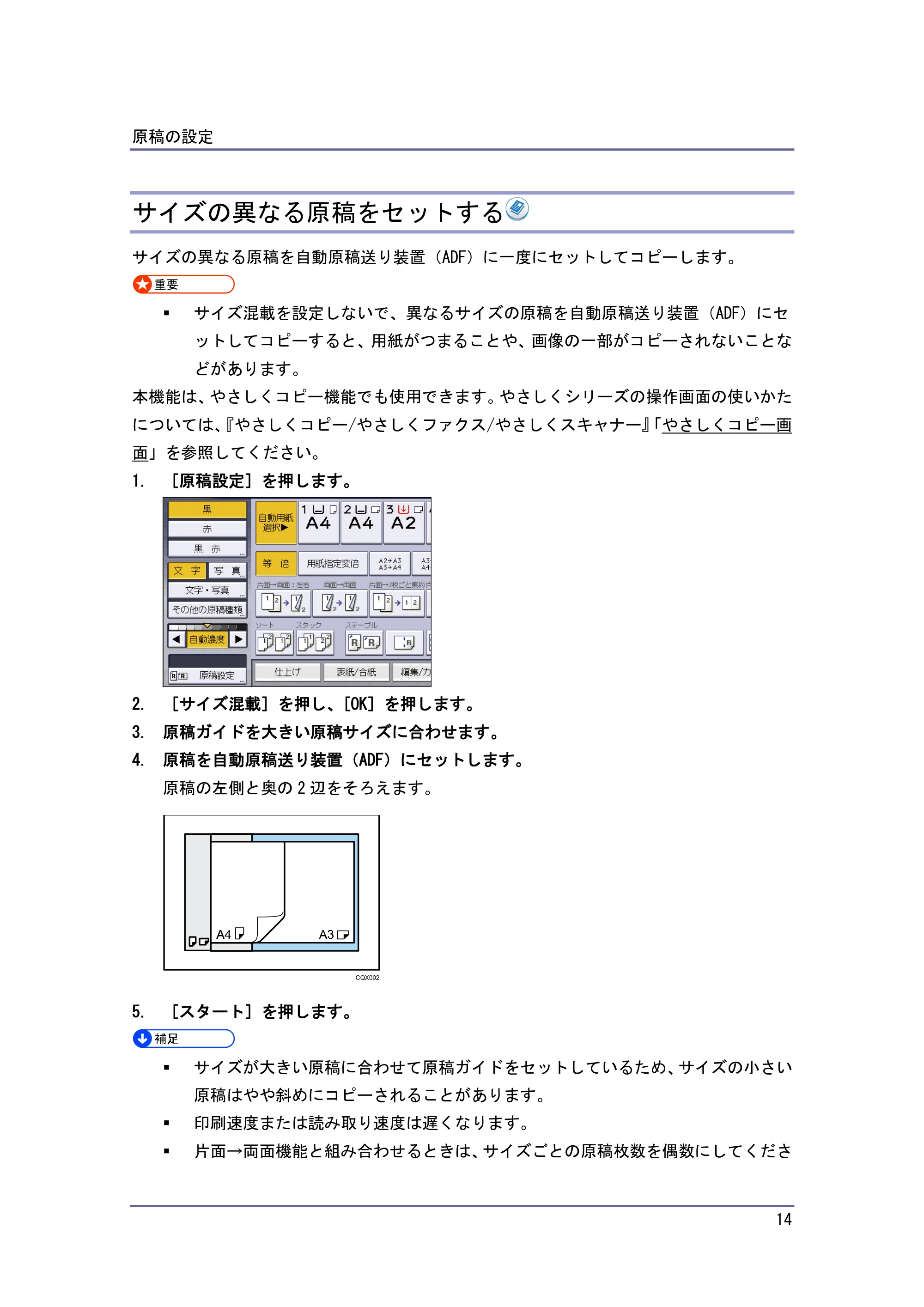
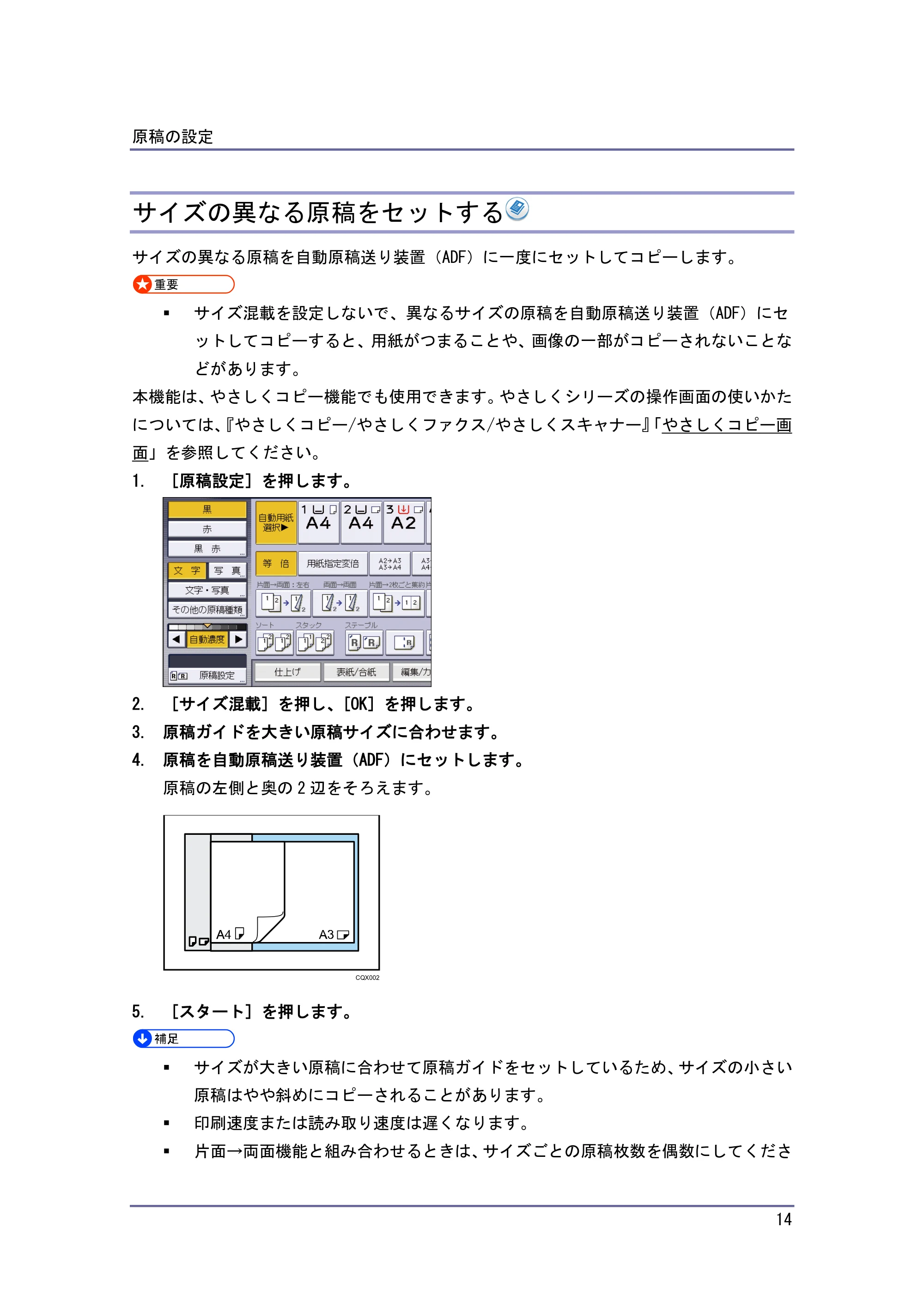
1. [原稿設定]を押します。
2. [サイズ混載]を押し、[OK]を押します。
3. 原稿ガイドを大きい原稿サイズに合わせます。
4. 原稿を自動原稿送り装置(ADF)にセットします。
原稿の左側と奥の 2 辺をそろえます。
CQX002
5. [スタート]を押します。
サイズが大きい原稿に合わせて原稿ガイドをセットしているため、サイズの小さい
原稿はやや斜めにコピーされることがあります。
印刷速度または読み取り速度は遅くなります。
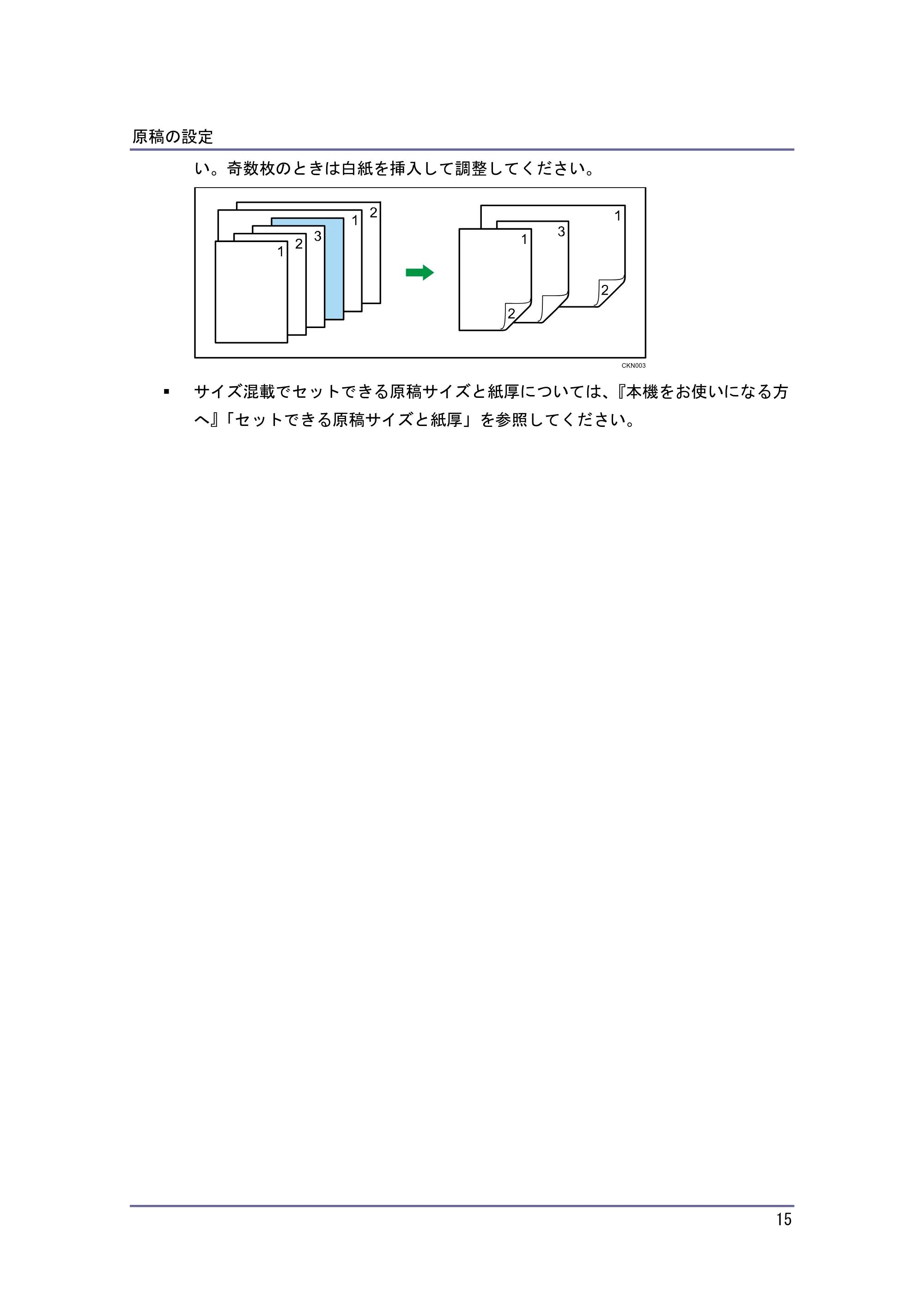
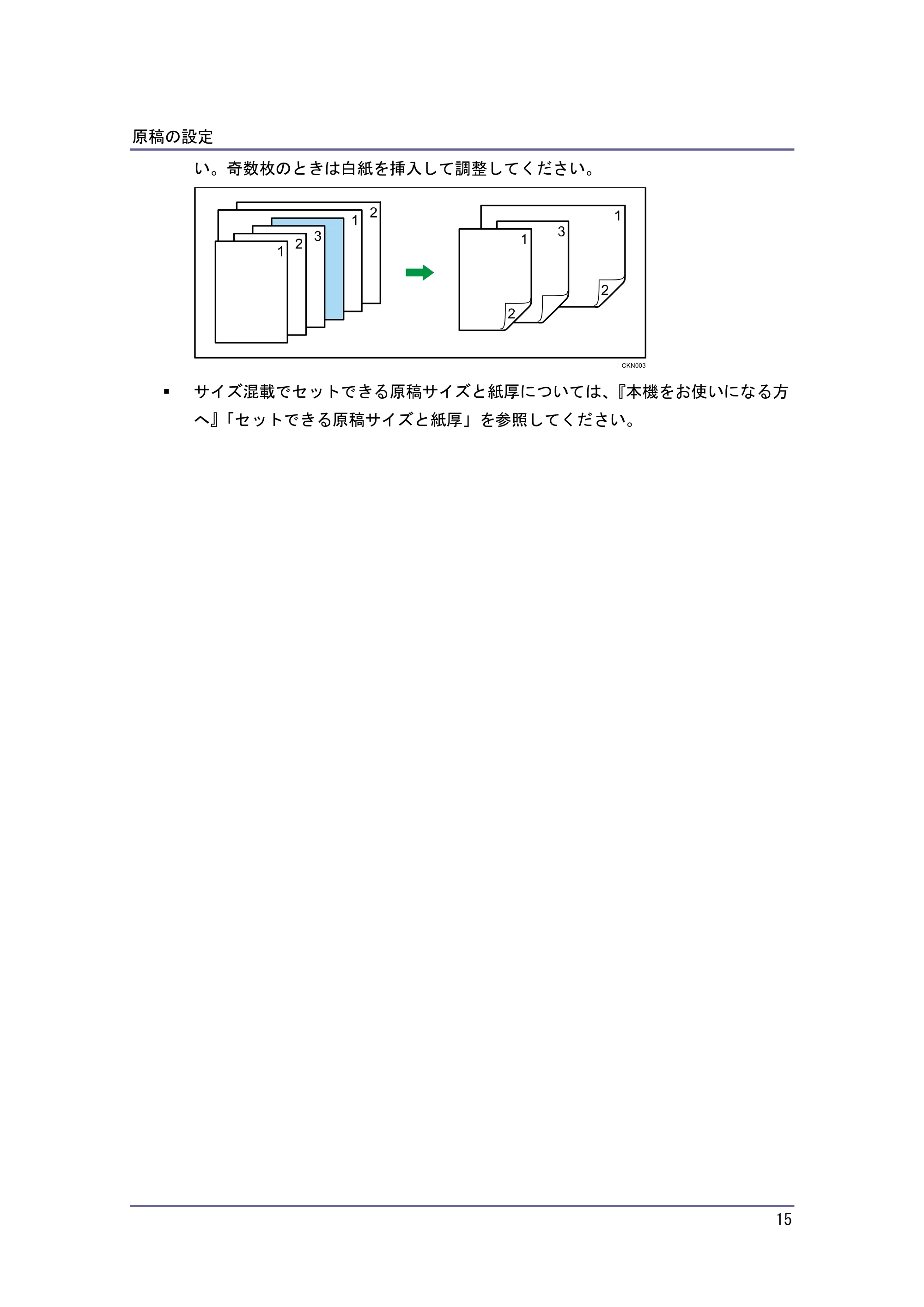
片面→両面機能と組み合わせるときは、サイズごとの原稿枚数を偶数にしてくださ
15ページ
原稿の設定
15
い。奇数枚のときは白紙を挿入して調整してください。
CKN003
サイズ混載でセットできる原稿サイズと紙厚については、『本機をお使いになる方
へ』「セットできる原稿サイズと紙厚」を参照してください。
薄い原稿をセットする
原稿の設定
16
薄い原稿をセットする
トレーシングペーパーや薄い原稿をコピーするときに適した設定です。原稿を 1 枚ずつ自動
原稿送り装置(ADF)にセットしてコピーします。
本機能は、やさしくコピー機能でも使用できます。やさしくシリーズの操作画面の使いかた
については、『やさしくコピー/やさしくファクス/やさしくスキャナー』「やさしくコピー画
面」を参照してください。
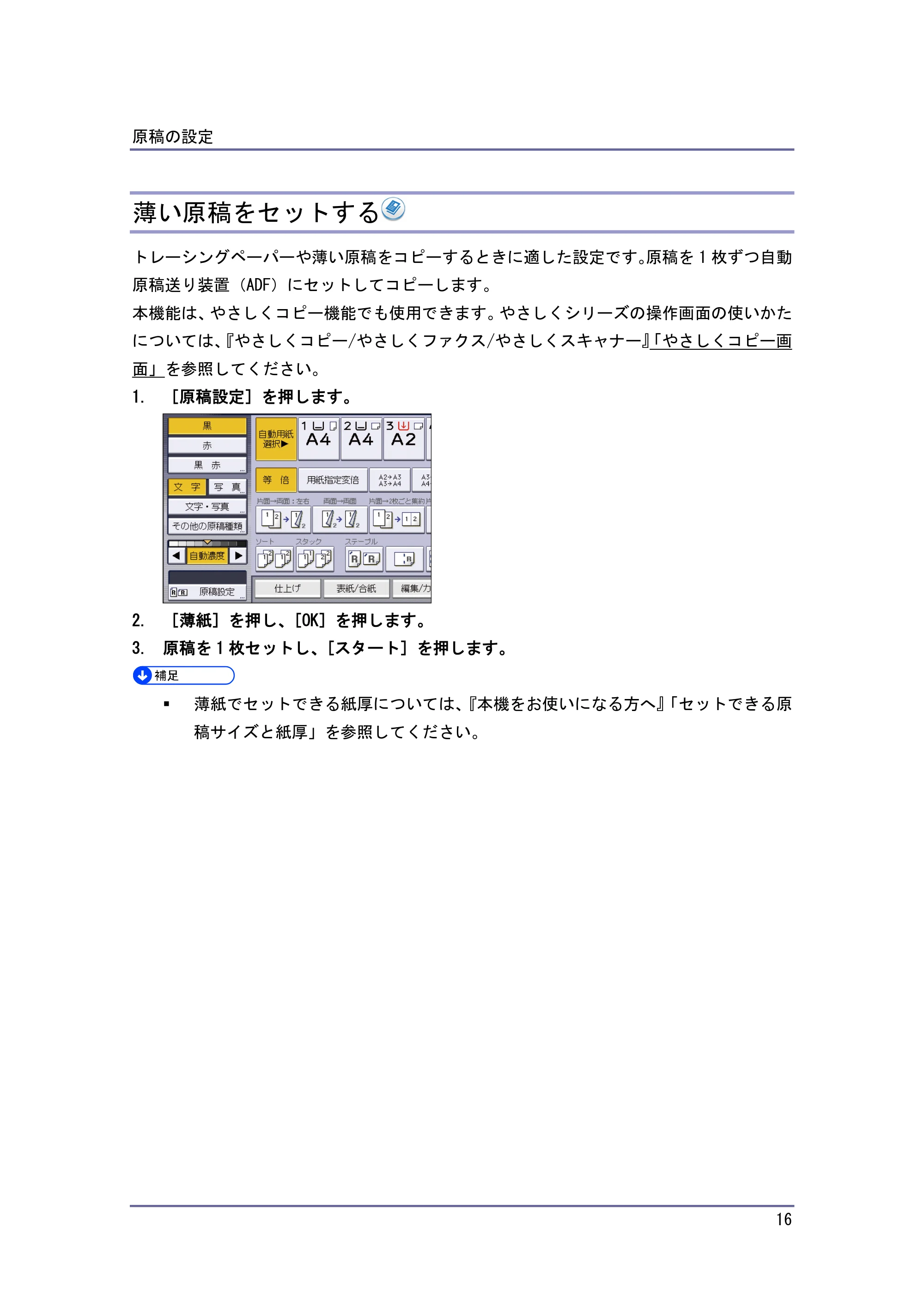
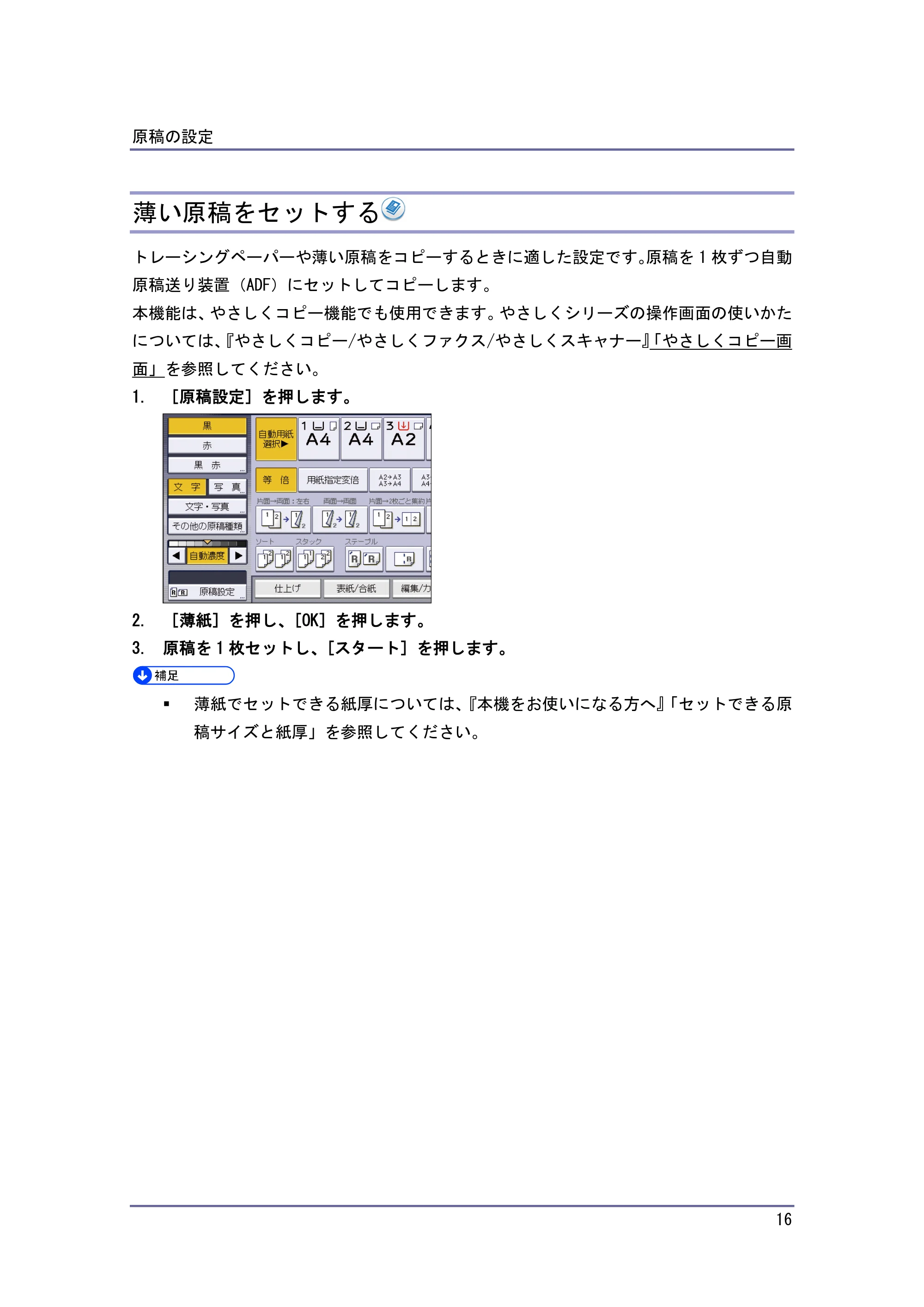
1. [原稿設定]を押します。
2. [薄紙]を押し、[OK]を押します。
3. 原稿を 1 枚セットし、[スタート]を押します。
薄紙でセットできる紙厚については、『本機をお使いになる方へ』「セットできる原
稿サイズと紙厚」を参照してください。
基本的なコピー機能
基本的なコピー機能
17
基本的なコピー機能
基本的なコピーの機能について説明します。
基本的なコピーのとりかた
原稿を原稿ガラスまたは自動原稿送り装置(ADF)にセットしてコピーします。
原稿を原稿ガラスにセットするときは、先頭ページから順にセットします。自動原稿送り装
置(ADF)にセットするときは、先頭ページを上にしてセットします。原稿を原稿ガラスに
セットする方法は、『本機をお使いになる方へ』「原稿ガラスにセットする」を参照してくだ
さい。原稿を自動原稿送り装置(ADF)にセットする方法は、『本機をお使いになる方へ』「自
動原稿送り装置(ADF)にセットする」を参照してください。
普通紙以外の用紙にコピーするときは、使用する紙の厚さに応じて[用紙設定]で用紙の種
類を設定してください。詳しくは、『ネットワークの接続/システム初期設定』「用紙設定」
を参照してください。
本機能は、やさしくコピー機能でも使用できます。やさしくシリーズの操作画面の使いかた
については、『やさしくコピー/やさしくファクス/やさしくスキャナー』「やさしくコピー画
面」を参照してください。
1. 画面中央下の[ホーム]( )を押します。
2. [コピー]アイコンを押します。
3. コピーする枚数など前の設定が残っていないことを確認します。
前の設定が残っているときは[リセット]を押します。
4. 原稿をセットします。
5. 必要に応じて、用紙サイズ、原稿セット方向、その他の機能を設定します。
6. テンキーでコピーする枚数を入力します。
入力できるコピー枚数は 999 枚までです。
7. [スタート]を押します。
原稿ガラスに原稿をセットしたときや、大量原稿モードなどの機能を選択して、自動原
稿送り装置(ADF)にセットしたときは、すべての原稿の読み取り終了後に[ ]を押
します。画面に表示されるメッセージに従ってください。
8. コピー終了後は[リセット]を押して、設定を解除します。
ユーザー認証が設定されているときはログイン画面が表示されます。本機にログイ
ンしてから操作してください。ログイン方法は、『本機をお使いになる方へ』「本機
にログインする」を参照してください。また、ログインして操作したあとは、ほか
組み合わせできる機能
基本的なコピー機能
18
の使用者が不正に使用できないよう必ずログアウトしてください。
コピーを中止するときは、[ストップ]を押します。
設定したコピー機能をすべて取り消して、電源を入れた状態に戻すときは、[リセ
ット]を押します。
コピー初期画面に表示されるキーの説明については、『本機をお使いになる方へ』
「コピー機能の画面」を参照してください。
カラー用 OHP 用紙は使用しないでください。
[基本コピー設定]の[コピーセット枚数制限設定]で、セットできるコピー枚数
の上限を設定できます。詳しくは、P.151「基本コピー設定」を参照してください。
組み合わせできる機能
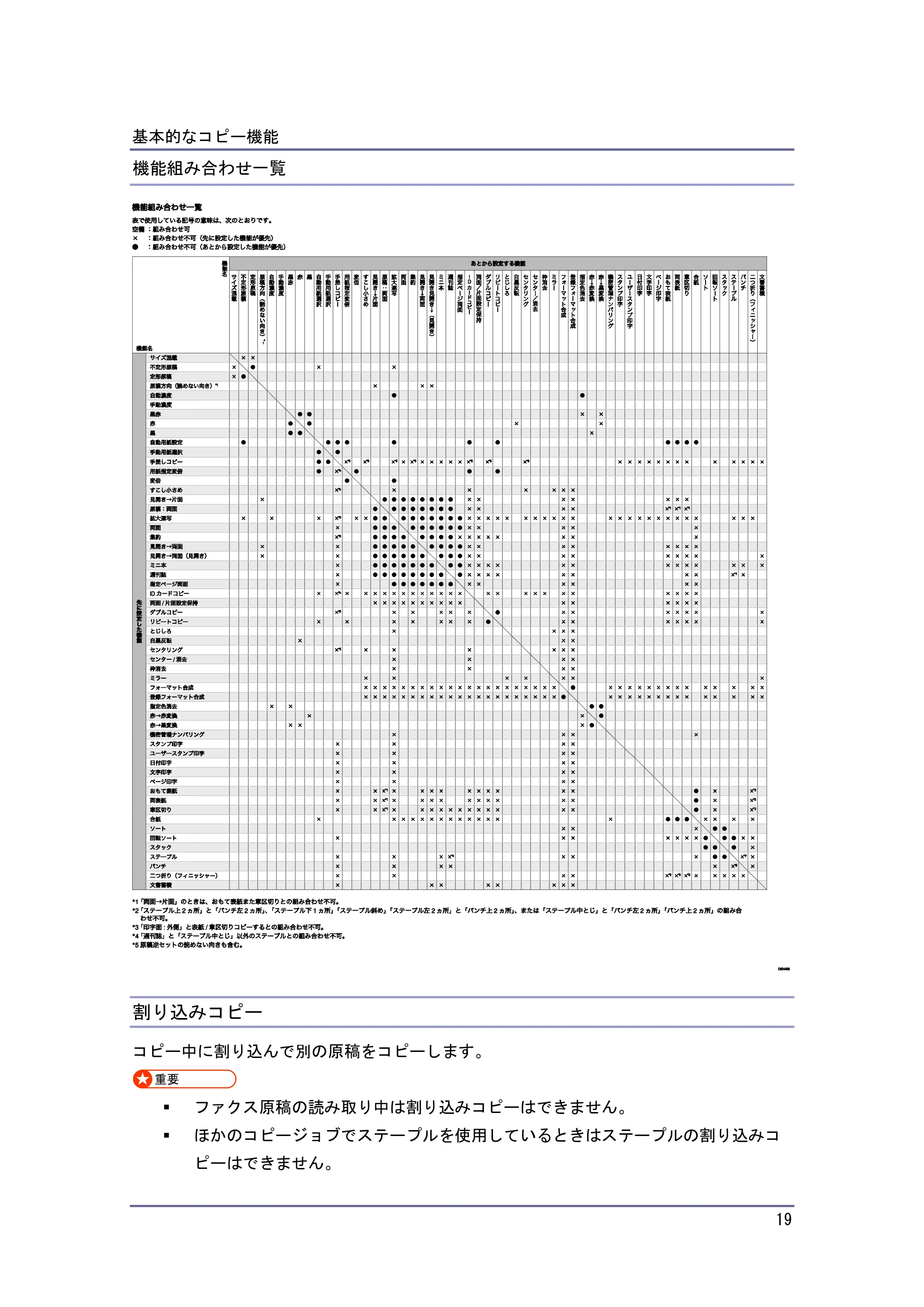
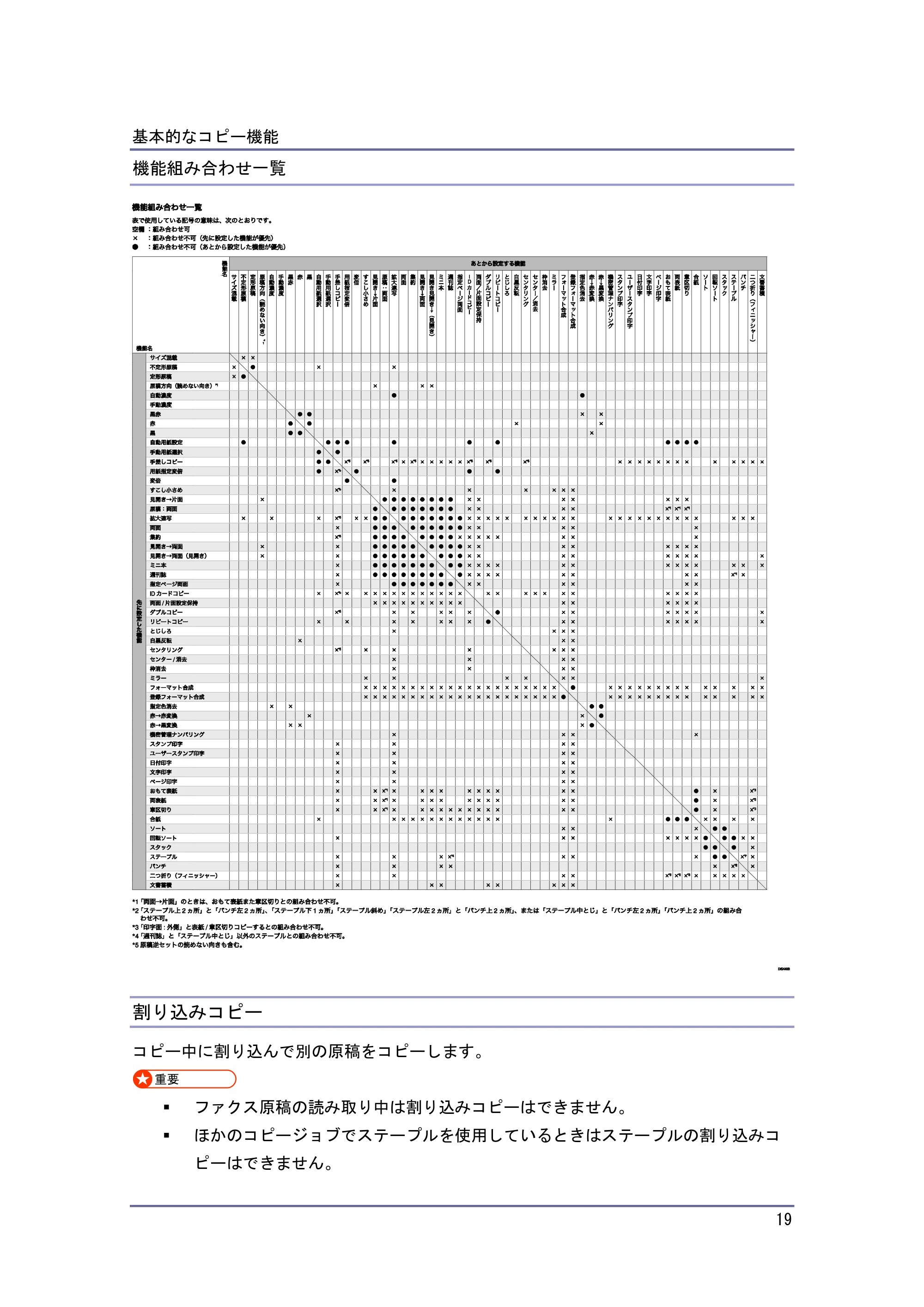
コピー機能では、組み合わせできる機能とできない機能があります。組み合わせできない機
能を選択したときは、選んだ順番によって有効になる機能が変わります。組み合わせできる
機能については、P.19「機能組み合わせ一覧」を参照してください。
機能組み合わせ一覧
基本的なコピー機能
19
機能組み合わせ一覧
割り込みコピー
コピー中に割り込んで別の原稿をコピーします。
ファクス原稿の読み取り中は割り込みコピーはできません。
ほかのコピージョブでステープルを使用しているときはステープルの割り込みコ
ピーはできません。
オートスタート
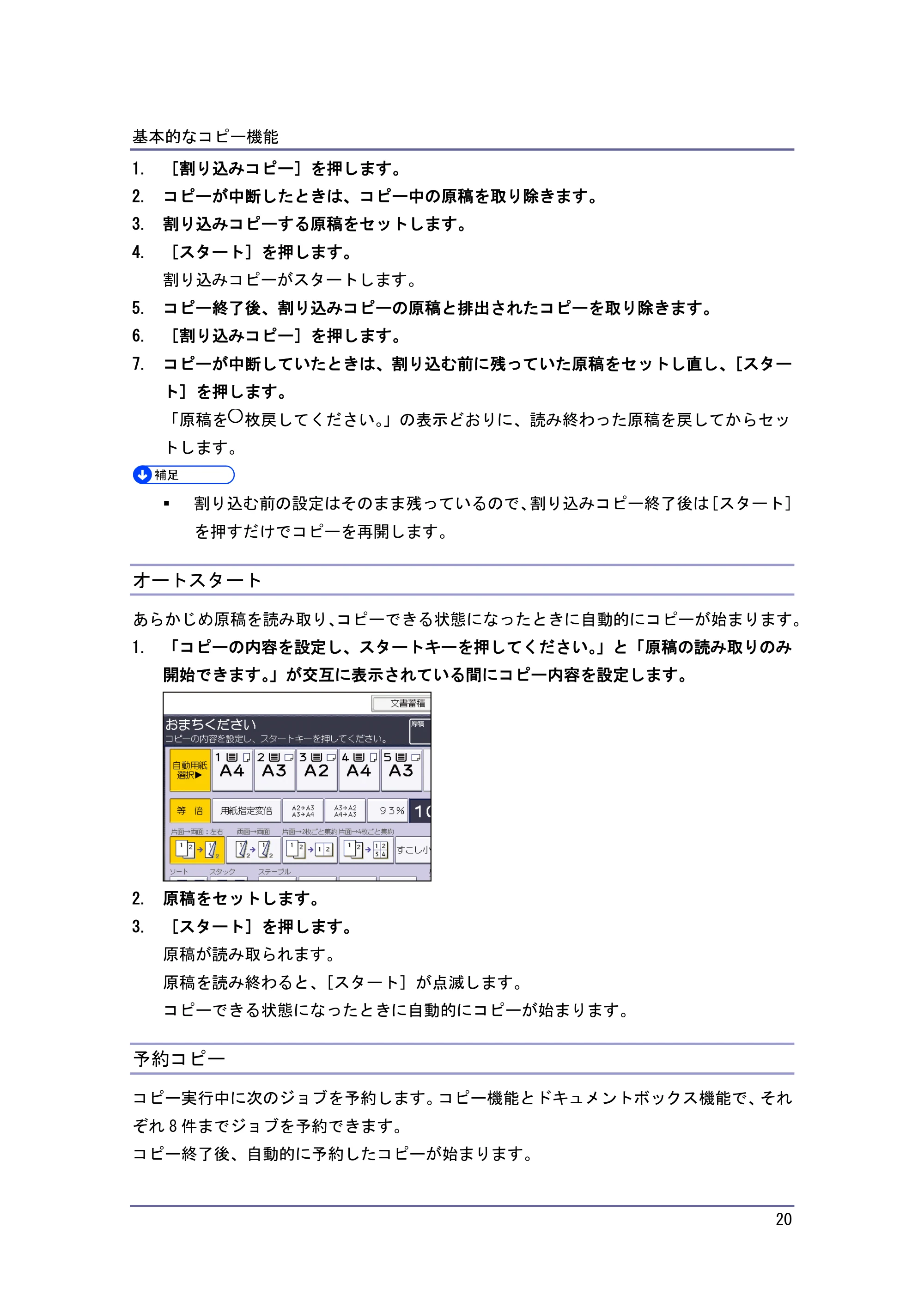
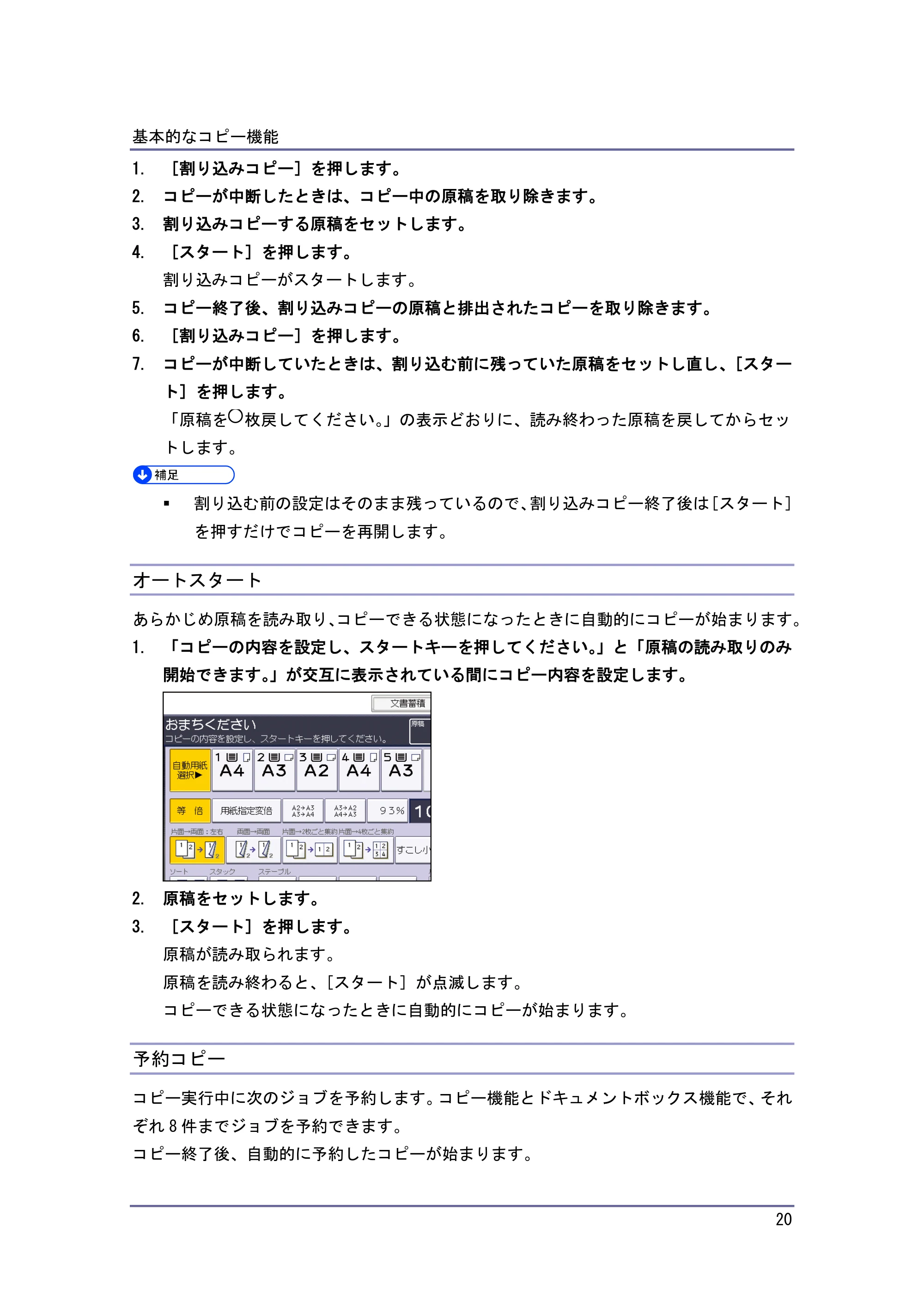
基本的なコピー機能
20
1. [割り込みコピー]を押します。
2. コピーが中断したときは、コピー中の原稿を取り除きます。
3. 割り込みコピーする原稿をセットします。
4. [スタート]を押します。
割り込みコピーがスタートします。
5. コピー終了後、割り込みコピーの原稿と排出されたコピーを取り除きます。
6. [割り込みコピー]を押します。
7. コピーが中断していたときは、割り込む前に残っていた原稿をセットし直し、[スター
ト]を押します。
「原稿を 枚戻してください。」の表示どおりに、読み終わった原稿を戻してからセッ
トします。
割り込む前の設定はそのまま残っているので、割り込みコピー終了後は[スタート]
を押すだけでコピーを再開します。
オートスタート
あらかじめ原稿を読み取り、コピーできる状態になったときに自動的にコピーが始まります。
1. 「コピーの内容を設定し、スタートキーを押してください。」と「原稿の読み取りのみ
開始できます。」が交互に表示されている間にコピー内容を設定します。
2. 原稿をセットします。
3. [スタート]を押します。
原稿が読み取られます。
原稿を読み終わると、[スタート]が点滅します。
コピーできる状態になったときに自動的にコピーが始まります。
予約コピー
コピー実行中に次のジョブを予約します。コピー機能とドキュメントボックス機能で、それ
ぞれ 8 件までジョブを予約できます。
コピー終了後、自動的に予約したコピーが始まります。
21ページ
基本的なコピー機能
21
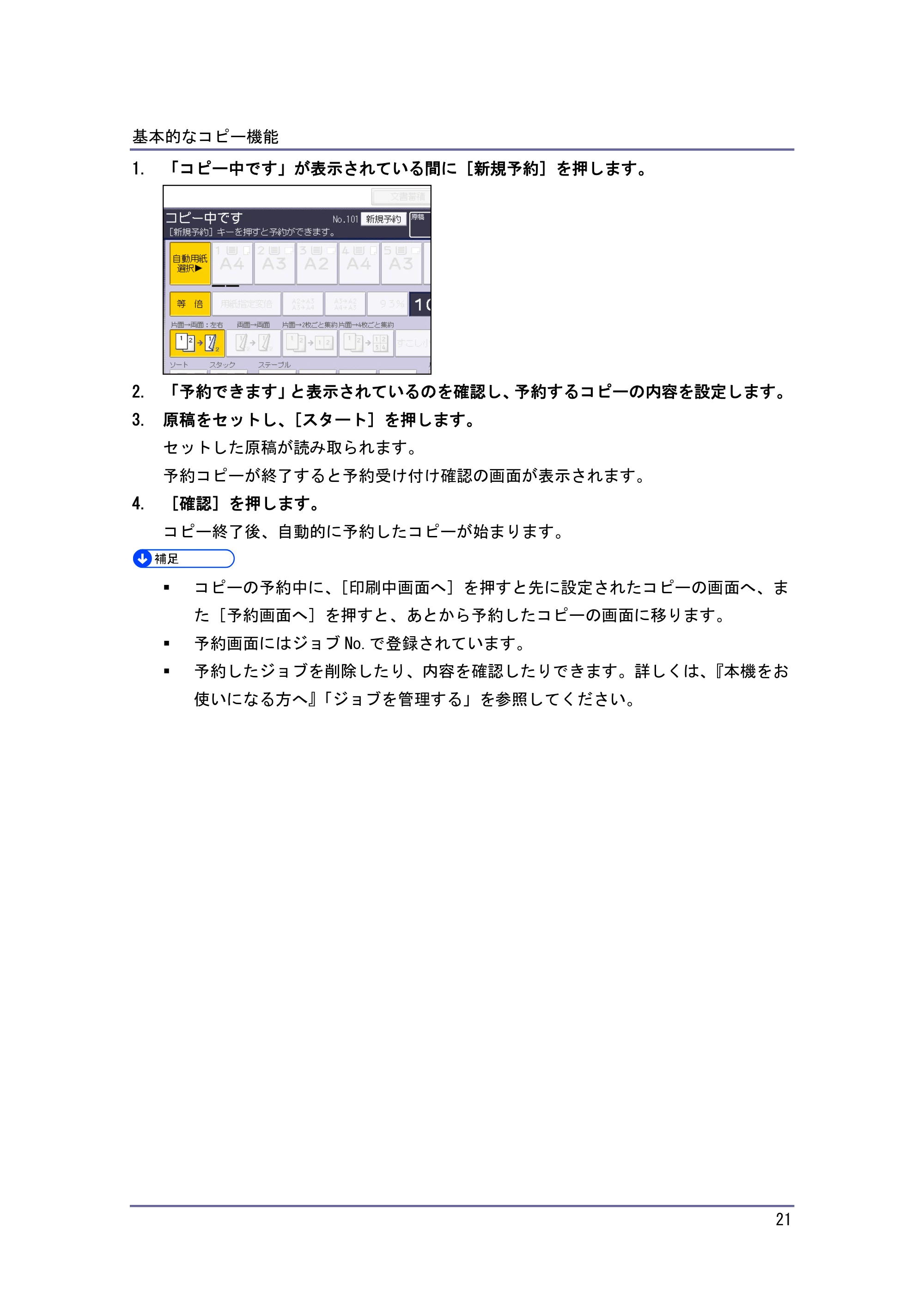
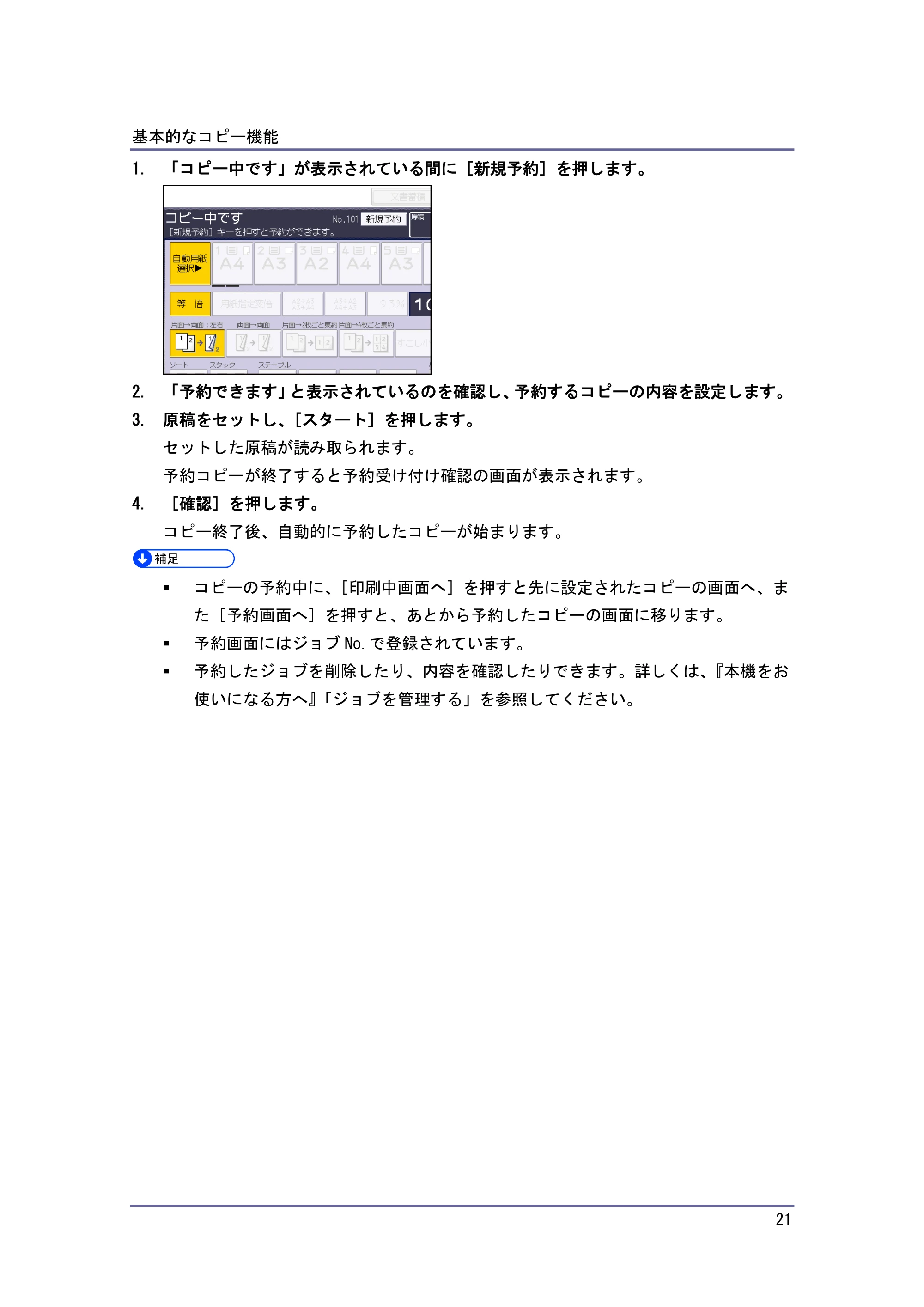
1. 「コピー中です」が表示されている間に[新規予約]を押します。
2. 「予約できます」と表示されているのを確認し、予約するコピーの内容を設定します。
3. 原稿をセットし、[スタート]を押します。
セットした原稿が読み取られます。
予約コピーが終了すると予約受け付け確認の画面が表示されます。
4. [確認]を押します。
コピー終了後、自動的に予約したコピーが始まります。
コピーの予約中に、[印刷中画面へ]を押すと先に設定されたコピーの画面へ、ま
た[予約画面へ]を押すと、あとから予約したコピーの画面に移ります。
予約画面にはジョブ No.で登録されています。
予約したジョブを削除したり、内容を確認したりできます。詳しくは、『本機をお
使いになる方へ』「ジョブを管理する」を参照してください。
用紙サイズを指定しないでコピーする
基本的なコピー機能
22
用紙サイズを指定しないでコピーする
セットされた原稿のサイズを読み取り、自動的に倍率に合った用紙を選択します。
自動用紙選択できる原稿サイズ、方向は次のとおりです。(等倍のとき)
原稿セット先 原稿サイズ、方向
原稿ガラス A2 、B3 、A3 、B4 、A4 、B5 、A5
自動原稿送り装置(ADF) A2 、B3 、A3 、B4 、A4 、B5 、A5 、B6 、
11×17 、8
1
/ 2×11 、11×15
本機能は、やさしくコピー機能でも使用できます。やさしくシリーズの操作画面の使いかた
については、『やさしくコピー/やさしくファクス/やさしくスキャナー』「やさしくコピー画
面」を参照してください。
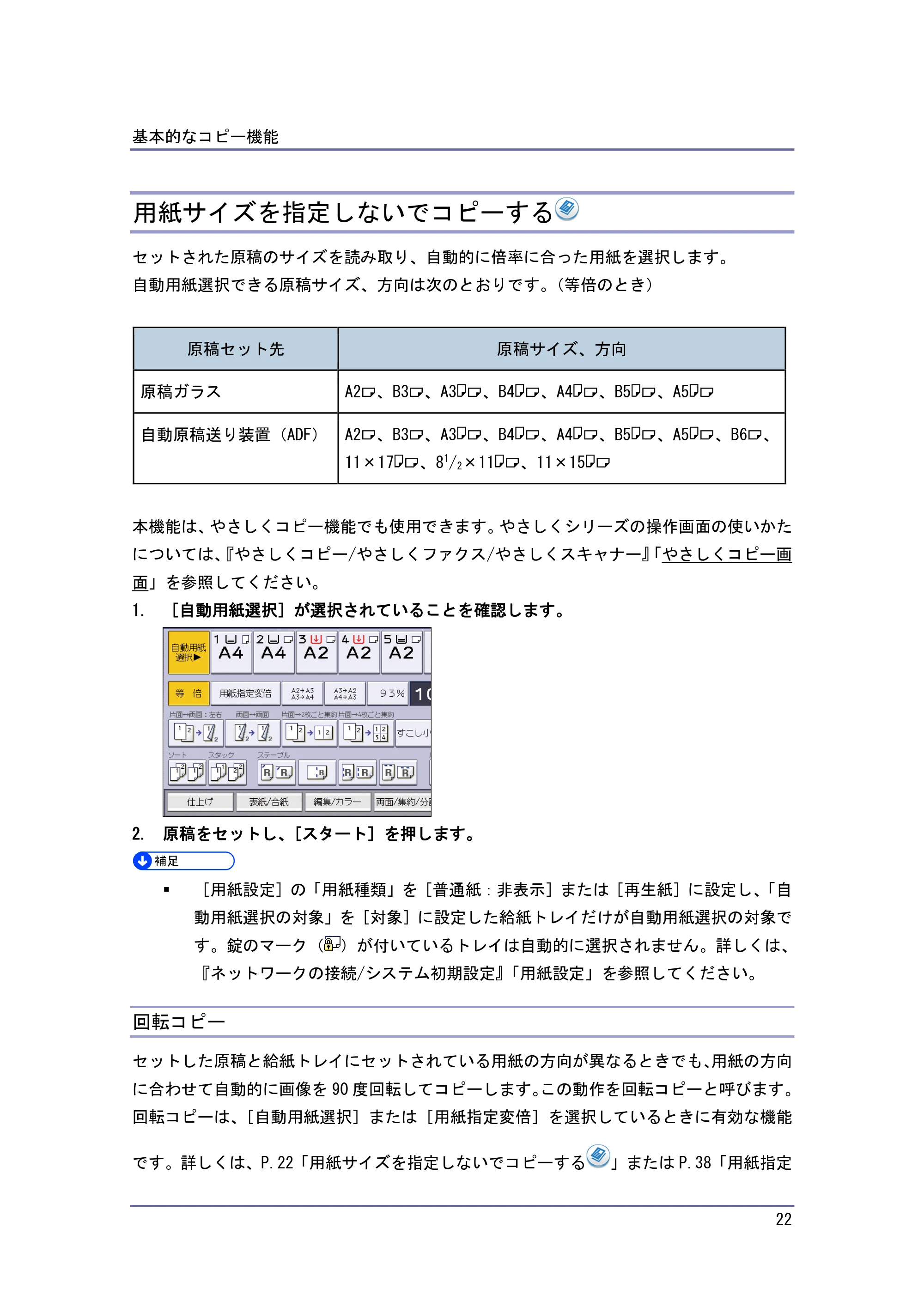
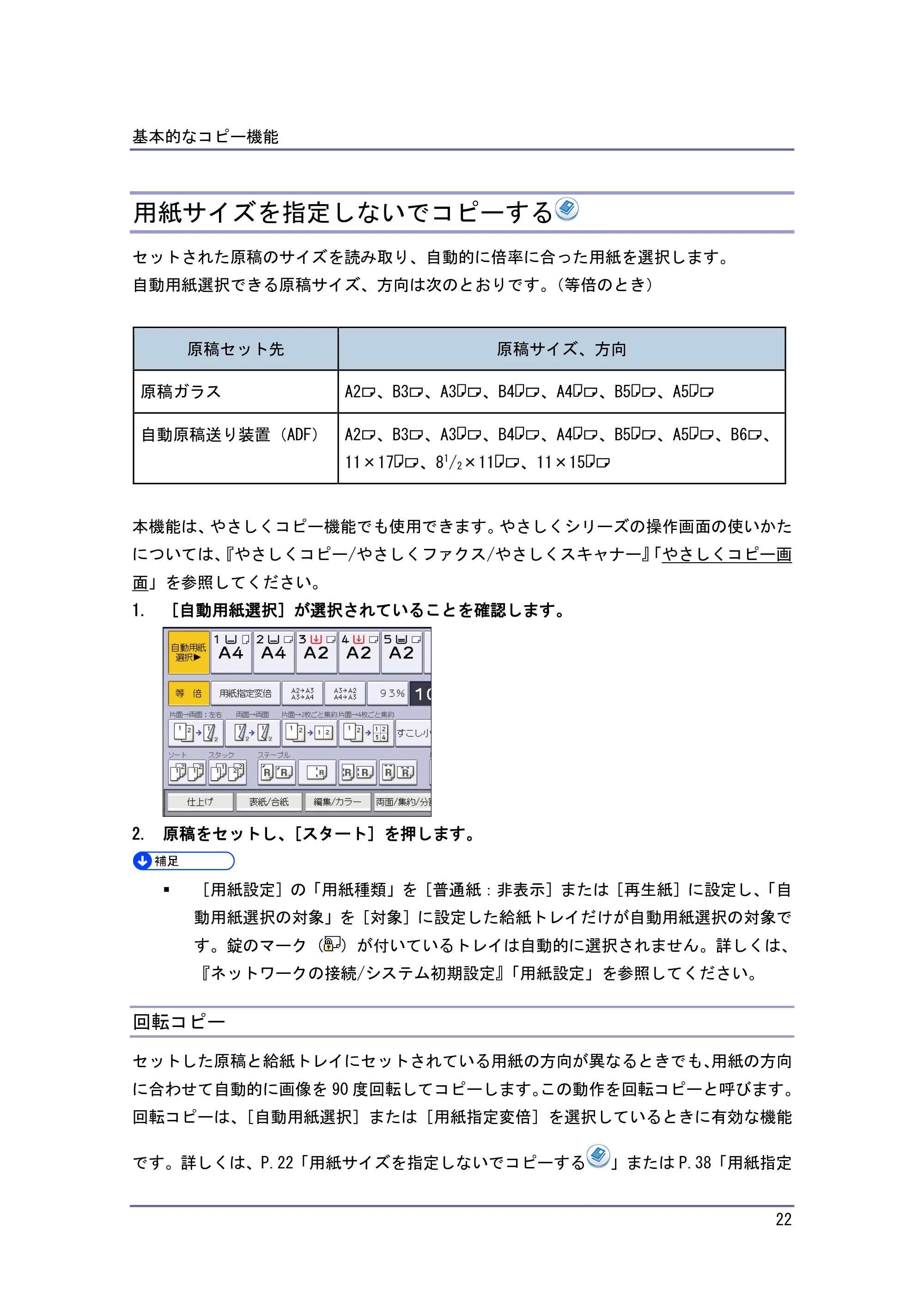
1. [自動用紙選択]が選択されていることを確認します。
2. 原稿をセットし、[スタート]を押します。
[用紙設定]の「用紙種類」を[普通紙:非表示]または[再生紙]に設定し、「自
動用紙選択の対象」を[対象]に設定した給紙トレイだけが自動用紙選択の対象で
す。錠のマーク( )が付いているトレイは自動的に選択されません。詳しくは、
『ネットワークの接続/システム初期設定』「用紙設定」を参照してください。
回転コピー
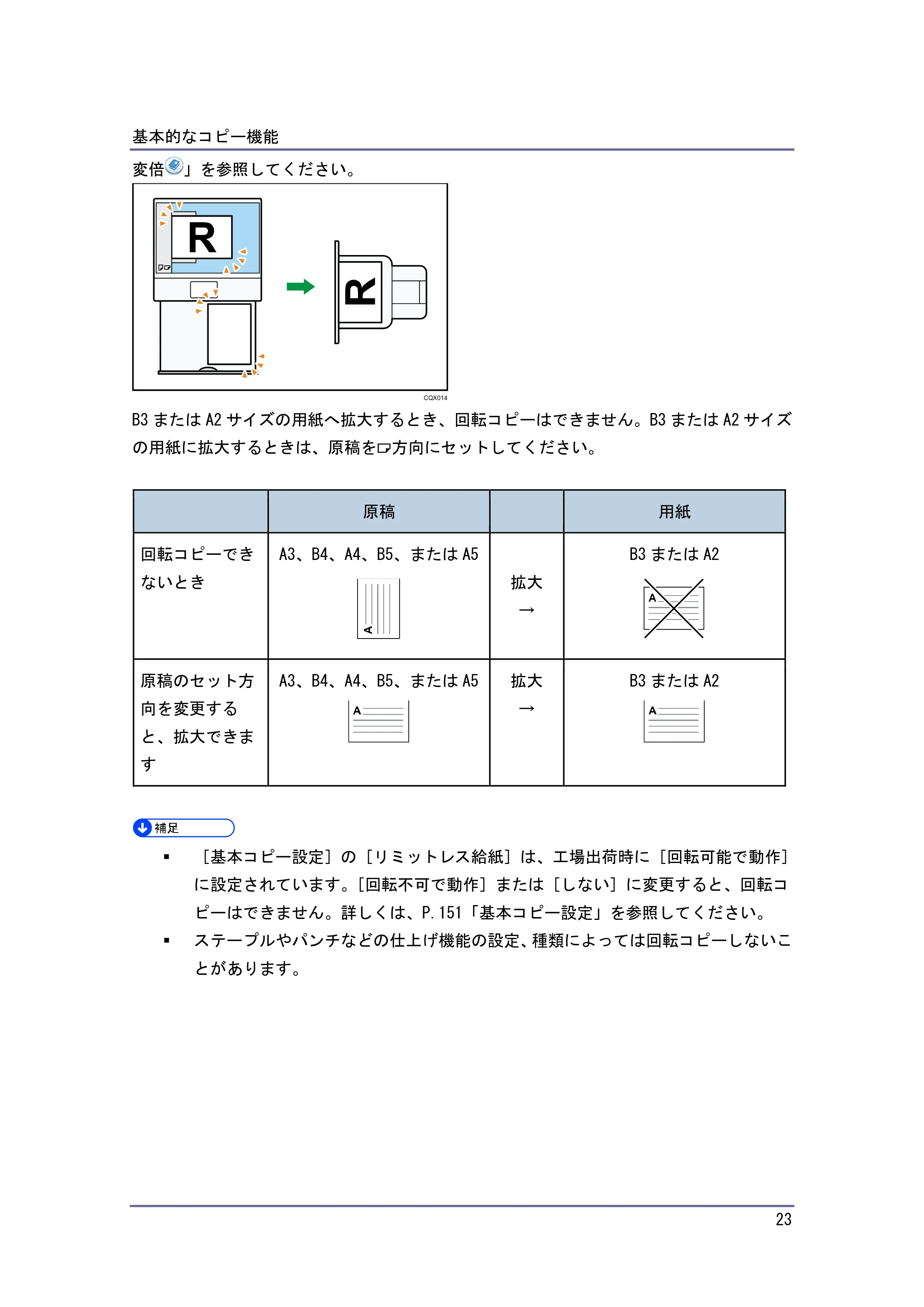
セットした原稿と給紙トレイにセットされている用紙の方向が異なるときでも、用紙の方向
に合わせて自動的に画像を 90 度回転してコピーします。この動作を回転コピーと呼びます。
回転コピーは、[自動用紙選択]または[用紙指定変倍]を選択しているときに有効な機能
です。詳しくは、P.22「用紙サイズを指定しないでコピーする 」または P.38「用紙指定
23ページ
基本的なコピー機能
23
変倍 」を参照してください。
CQX014
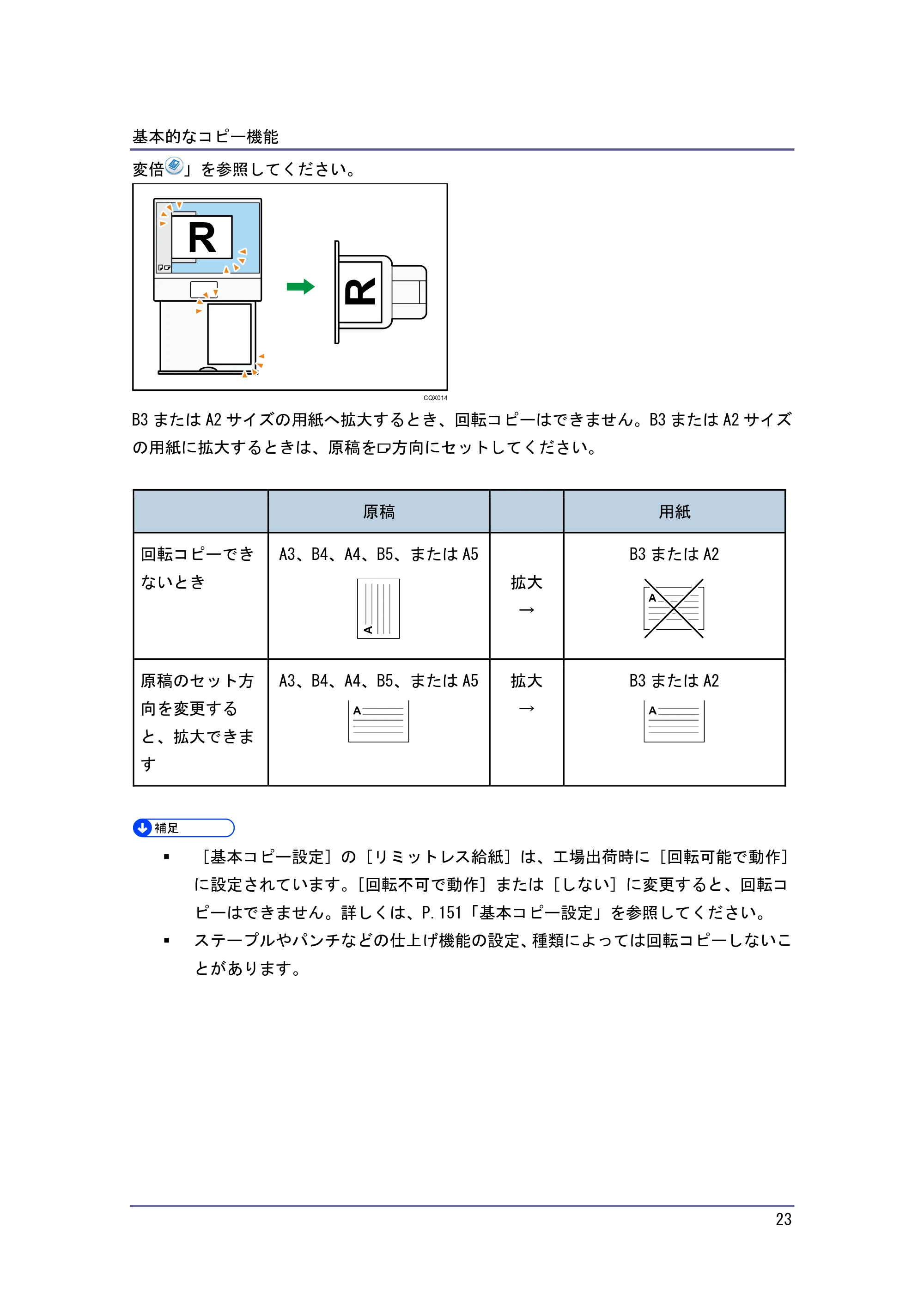
B3 または A2 サイズの用紙へ拡大するとき、回転コピーはできません。B3 または A2 サイズ
の用紙に拡大するときは、原稿を 方向にセットしてください。
原稿 用紙
回転コピーでき
ないとき
A3、B4、A4、B5、または A5
拡大
→
B3 または A2
原稿のセット方
向を変更する
と、拡大できま
す
A3、B4、A4、B5、または A5 拡大
→
B3 または A2
[基本コピー設定]の[リミットレス給紙]は、工場出荷時に[回転可能で動作]
に設定されています。[回転不可で動作]または[しない]に変更すると、回転コ
ピーはできません。詳しくは、P.151「基本コピー設定」を参照してください。
ステープルやパンチなどの仕上げ機能の設定、種類によっては回転コピーしないこ
とがあります。
用紙サイズを指定してコピーする
基本的なコピー機能
24
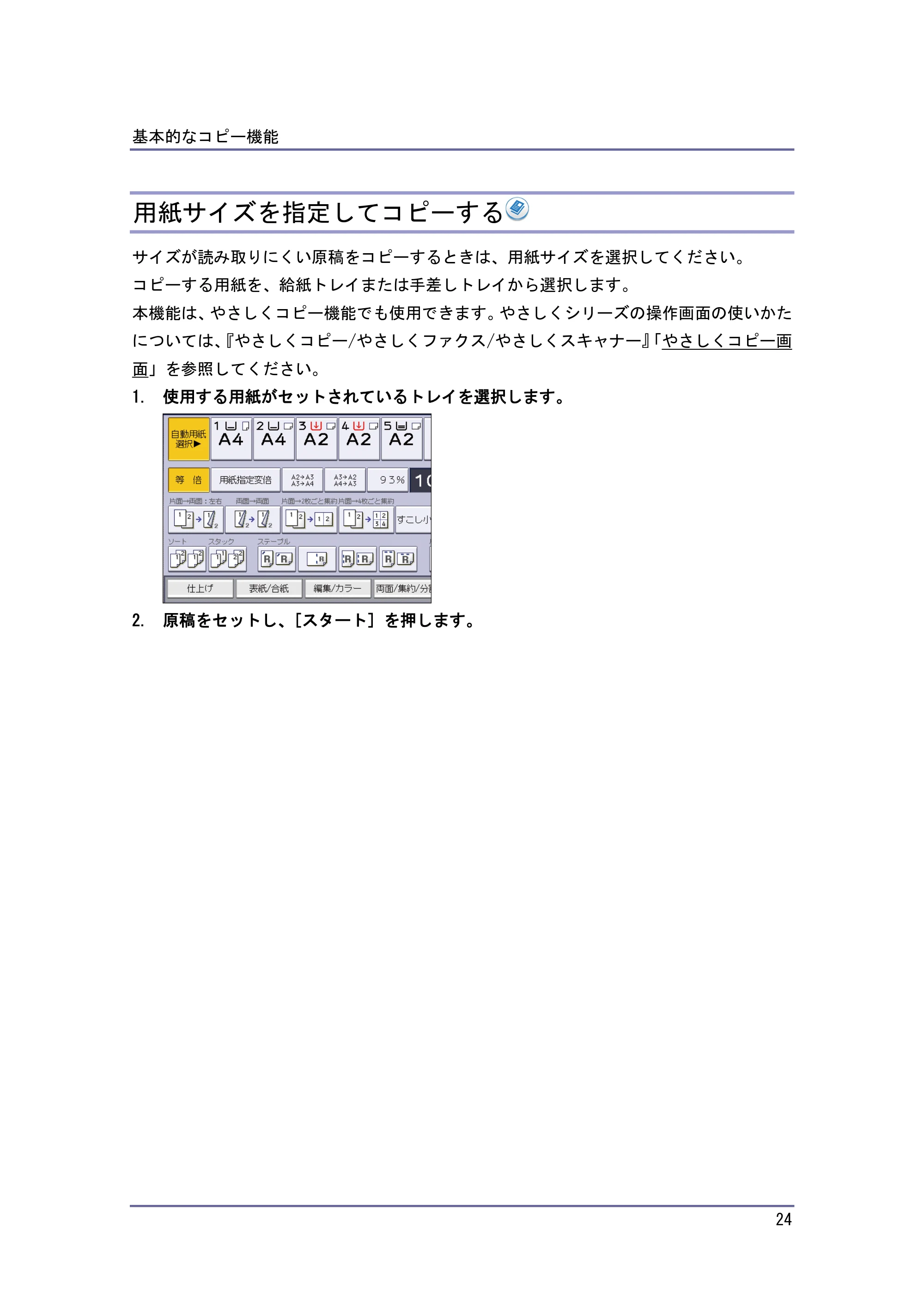
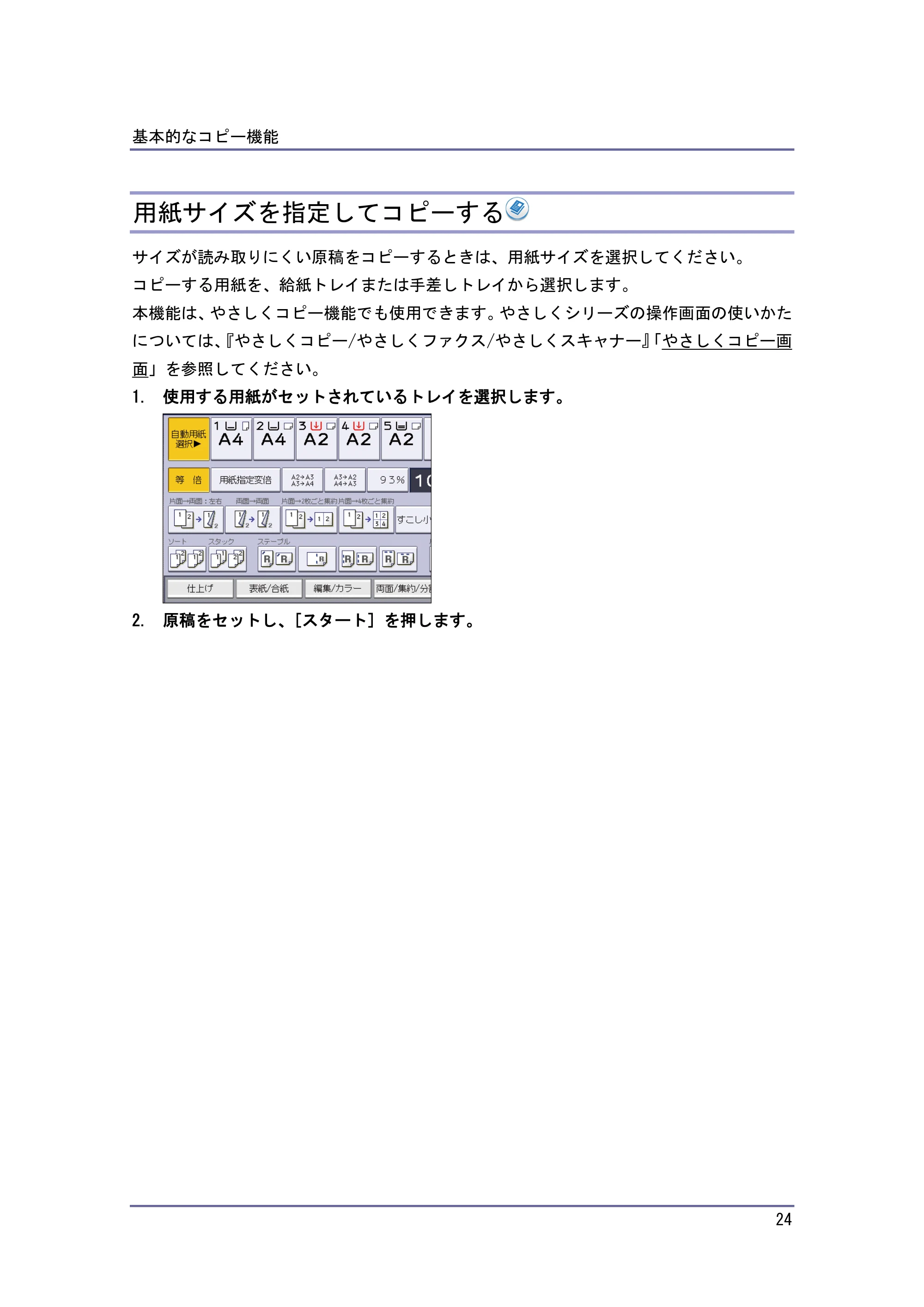
用紙サイズを指定してコピーする
サイズが読み取りにくい原稿をコピーするときは、用紙サイズを選択してください。
コピーする用紙を、給紙トレイまたは手差しトレイから選択します。
本機能は、やさしくコピー機能でも使用できます。やさしくシリーズの操作画面の使いかた
については、『やさしくコピー/やさしくファクス/やさしくスキャナー』「やさしくコピー画
面」を参照してください。
1. 使用する用紙がセットされているトレイを選択します。
2. 原稿をセットし、[スタート]を押します。
手差しトレイからコピーする
基本的なコピー機能
25
手差しトレイからコピーする
給紙トレイにセットできないサイズの用紙以外に、はがき、OHP フィルム、ラベル紙(ハク
リ紙)などにコピーできます。
手差しトレイに用紙をセットする方法は、『本機をお使いになる方へ』「手差しトレイに用紙
をセットする」を参照してください。
手差しトレイの「用紙種類」に表示されない種類の用紙にコピーするときは、[用紙設定]
で用紙の種類をあらかじめ設定してください。詳しくは、『ネットワークの接続/システム初
期設定』「用紙設定」を参照してください。
手差しトレイは両面コピーできません。
手差しトレイの使いかた
「手差し用紙設定」画面で[手差しトレイの使い方]を押すと、原稿や用紙のセット方
向についての説明が表示されます。
本機能は、やさしくコピー機能でも使用できます。やさしくシリーズの操作画面の使いかた
については、『やさしくコピー/やさしくファクス/やさしくスキャナー』「やさしくコピー画
面」を参照してください。
1. コピーする面を上にして、手差しトレイに用紙をセットします。
自動的に手差しトレイ( )が選択されます。
2. [ ]を押します。
3. [用紙サイズ]を押します。
4. 用紙のサイズを設定し、[OK]を押します。
5. [用紙種類]を押します。
6. 必要に応じて用紙の種類を設定し、[OK]を 2 回押します。
7. 原稿をセットし、[スタート]を押します。
8. コピー終了後は[リセット]を押して、設定を解除します。
[手差し選択時の用紙設定画面表示]を[自動表示する]に設定すると、[ ]の
手差しトレイから定形サイズの用紙にコピーする
基本的なコピー機能
26
代わりに[ ]を押しても、「手差し用紙設定」画面を開くことができます。詳し
くは、P.151「基本コピー設定」を参照してください。
手差しトレイが自動的に選択されないときは、[ ]を押してください。
手差しトレイから定形サイズの用紙にコピーする
本機能は、やさしくコピー機能でも使用できます。やさしくシリーズの操作画面の使いかた
については、『やさしくコピー/やさしくファクス/やさしくスキャナー』「やさしくコピー画
面」を参照してください。
1. コピーする面を上にして、手差しトレイに用紙をセットします。
自動的に手差しトレイ( )が選択されます。
2. [ ]を押します。
3. [用紙サイズ]を押します。
4. 用紙のサイズを選択します。
5. [OK]を 2 回押します。
6. 原稿をセットし、[スタート]を押します。
手差しトレイにセットできる用紙サイズについては、『本機をお使いになる方へ』
「セットできる用紙サイズ、種類」を参照してください。
手差しトレイから不定形サイズの用紙にコピーする
手差しコピーできる用紙のサイズは、タテ 100.0~432.0mm、ヨコ 128.0~594.0mm です。
本機能は、やさしくコピー機能でも使用できます。やさしくシリーズの操作画面の使いかた
については、『やさしくコピー/やさしくファクス/やさしくスキャナー』「やさしくコピー画
面」を参照してください。
1. コピーする面を上にして、手差しトレイに用紙をセットします。
自動的に手差しトレイ( )が選択されます。
2. [ ]を押します。
3. [用紙サイズ]を押します。
4. [不定形サイズ]を押します。
不定形サイズを登録する
基本的なコピー機能
27
5. 「ヨコ」の寸法をテンキーで入力し、[ ]を押します。
6. 「タテ」の寸法をテンキーで入力し、[ ]を押します。
7. [OK]を 2 回押します。
8. 原稿をセットし、[スタート]を押します。
不定形サイズを登録できます。詳しくは、P.27「不定形サイズを登録する 」を参
照してください。また、登録した不定形サイズを呼び出すこともできます。詳しく
は、P.28「不定形サイズを呼び出す 」を参照してください。
不定形サイズを登録する
頻繁に使用する不定形用紙のサイズを登録できます。登録できる不定形サイズは 1 件です。
本機能は、やさしくコピー機能でも使用できます。やさしくシリーズの操作画面の使いかた
については、『やさしくコピー/やさしくファクス/やさしくスキャナー』「やさしくコピー画
面」を参照してください。
1. 用紙選択の[ ]を押します。
2. [用紙サイズ]を押します。
3. [不定形サイズ]を押します。
4. 「ヨコ」の寸法をテンキーで入力し、[ ]を押します。
5. 「タテ」の寸法をテンキーで入力し、[ ]を押します。
6. [登録]を押します。
7. [確認]を押します。
8. [OK]を 2 回押します。
不定形サイズを呼び出す
基本的なコピー機能
28
不定形サイズを呼び出す
あらかじめ登録した不定形用紙のサイズを画面に表示します。
本機能は、やさしくコピー機能でも使用できます。やさしくシリーズの操作画面の使いかた
については、『やさしくコピー/やさしくファクス/やさしくスキャナー』「やさしくコピー画
面」を参照してください。
1. 用紙選択の[ ]を押します。
2. [用紙サイズ]を押します。
3. [不定形サイズ]を押します。
4. [呼出]を押します。
5. [OK]を 2 回押します。
さまざまな用紙にコピーする
基本的なコピー機能
29
さまざまな用紙にコピーする
はがき、OHP フィルム、薄紙、厚紙など、さまざまな用紙にコピーできます。
使用する用紙の紙厚や種類に対応した用紙種類を選択します。
紙厚 用紙種類 セットできるトレイ
紙厚が 52~58g/m
2
(45~50kg)の
用紙
薄紙 手差しトレイ
給紙トレイ
紙厚が 59~66g/m
2
(51~57kg)の
用紙
普通紙 1 手差しトレイ
給紙トレイ
紙厚が 67~75g/m
2
(58~64kg)の
用紙
普通紙 2 手差しトレイ
給紙トレイ
紙厚が 76~90g/m
2
(65~77kg)の
用紙
中厚口 手差しトレイ
給紙トレイ
紙厚が 91~105g/m
2
(78~90kg)の
用紙
厚紙 1 手差しトレイ
給紙トレイ
紙厚が 106~157g/m
2
(91~135kg)
の用紙
厚紙 2 手差しトレイ
再生紙 普通紙 1 手差しトレイ
給紙トレイ
特殊紙 特殊紙 手差しトレイ
給紙トレイ
レターヘッド紙 レターヘッド 手差しトレイ
給紙トレイ
色紙 色紙 手差しトレイ
給紙トレイ
トレーシングペーパー(第二原図
用紙)
トレーシングペーパ
ー
手差しトレイ
給紙トレイ
30ページ
基本的なコピー機能
30
紙厚 用紙種類 セットできるトレイ
トレーシングペーパー(フィルム) フィルム 手差しトレイ
ラベル紙 ラベル紙 手差しトレイ
OHP フィルム OHP 手差しトレイ
はがき 厚紙 2 手差しトレイ
厚紙 2 には両面コピーできません。両面コピーが設定されているときは、[片面→
両面:左右]を押して設定を解除してください。
給紙トレイにセットするときは、あらかじめ[用紙設定]で用紙の種類を設定してください。
詳しくは、『ネットワークの接続/システム初期設定』「用紙設定」を参照してください。手
差しトレイにセットしてコピーする方法は、P.25「手差しトレイからコピーする 」を参
照してください。
コピートレイガイドの使いかた
コピーする用紙や状況に応じて、コピートレイガイドの形状を変更してください。コピ
ートレイガイドを引き上げたときは、収容枚数が少なくなります。
DSX404
1 2
1. 大ガイド
2. 小ガイド
普通紙や厚紙をスタックするときは、小ガイド、大ガイドともに本体トレイ内に収めま
す。
OHPフィルムにコピーする
基本的なコピー機能
31
CQX007
普通紙がスタックしづらいときや、薄紙、トレーシングペーパー(第二原図用紙)、ト
レーシングペーパー(フィルムタイプ)、OHP フィルムをスタックするときは下図のよ
うに形状を変更してください。
CQX009
はがきまたは厚紙にコピーするときは、普通紙にコピーするときより印刷速度が遅
くなります。
複数枚を一度にセットするときは、用紙づまりを防止するためにパラパラとほぐし
てからセットします。用紙づまりが起きたときは、用紙を 1 枚ずつセットします。
OHP フィルムにコピーする
OHP フィルムはコピー面が決まっています。コピー面を確認してセットしてくださ
い。
OHP フィルムには両面コピーできません。両面コピーが設定されているときは、[片
面→両面:左右]を押して設定を解除してください。
本機能は、やさしくコピー機能でも使用できます。やさしくシリーズの操作画面の使いかた
については、『やさしくコピー/やさしくファクス/やさしくスキャナー』「やさしくコピー画
はがきにコピーする
基本的なコピー機能
32
面」を参照してください。
1. コピーする面を上にして、手差しトレイに OHP フィルムをセットします。
自動的に手差しトレイ( )が選択されます。
2. [ ]を押します。
3. [用紙サイズ]を押します。
4. 用紙のサイズを設定し、[OK]を押します。
5. [用紙種類]を押します。
6. [OHP]を押し、[OK]を 2 回押します。
7. 原稿をセットし、[スタート]を押します。
OHP フィルムにコピーするときは、排出されたコピーを 1 枚ずつ取り除いてくださ
い。
使用できる OHP フィルムのサイズについては、『本機をお使いになる方へ』「セット
できる用紙サイズ、種類」を参照してください。
はがきにコピーする
はがきにコピーするときは、原稿を原稿ガラスにセットし、はがきを手差しトレイにセット
します。
はがきの取り扱い、はがきをセットする方法、原稿とはがきのセット方向については、『本
機をお使いになる方へ』「はがき」を参照してください。
郵便はがき、往復はがきには両面コピーできません。両面コピーが設定されている
ときは、[片面→両面:左右]を押して設定を解除してください。
1. コピーする面を上にして、手差しトレイにはがきをセットします。
自動的に[手差し]が選択されます。
2. [ ]を押します。
3. [用紙サイズ]を押します。
4. [郵便ハガキ ]、[往復ハガキ ]または[往復ハガキ ]を選択し、[OK]を押しま
す。
5. [用紙種類]を押します。
6. [厚紙 2]を選択し、[OK]を 2 回押します。
7. 原稿をセットし、[スタート]を押します。
コピーする色を選択する
基本的なコピー機能
33
コピーする色を選択する
原稿の種類やコピーの目的に合わせて、黒 1 色、赤 1 色、または黒と赤の 2 色でコピーでき
ます。
使用しているモデルによってはオプションが必要です。必要なオプションについては、『本
機をお使いになる方へ』「オプションが必要な機能一覧」を参照してください。
カラーモードには、次の種類があります。
黒
原稿の色に関係なく、黒 1 色でコピーします。
赤
原稿の色に関係なく、赤 1 色でコピーします。
黒赤
黒赤 1
原稿の赤い部分を赤で、赤以外の部分を黒でコピーします。
黒赤 2
原稿の黒い部分を黒で、黒以外の部分を赤でコピーします。
本機能は、やさしくコピー機能でも使用できます。やさしくシリーズの操作画面の使いかた
については、『やさしくコピー/やさしくファクス/やさしくスキャナー』「やさしくコピー画
面」を参照してください。
1. コピーする色を選択します。
2. [黒赤]を選択したときは、[黒赤 1]または[黒赤 2]を選択し、[OK]を押します。
3. 原稿をセットし、[スタート]を押します。
白黒でコピーするときに赤トナーは不要ですが、赤 1 色でコピーするときは黒トナ
ーが必要です。赤トナーがないときは、[赤]または[黒赤]を選択できません。
[赤]または[黒赤]を選択したときは、通常よりも印刷速度が遅くなることがあ
ります。
[赤]または[黒赤]を選択してコピーしている途中で赤トナーがなくなると、コ
34ページ
基本的なコピー機能
34
ピーは止まります。赤トナーを補給するか、白黒でコピーしてください。
赤ベタ部の多い原稿を連続してコピーすると、赤色が薄くコピーされることがあり
ます。
原稿のベタ部分を赤色でコピーすると、色むらが生じることがあります。
黒い部分と赤い部分がずれてコピーされることがあります。
OHP フィルムにコピーするとき、赤い部分がきれいにコピーされないことがありま
す。
赤色の濃度を調整したり、赤色を黒色に変えたりできます。詳しくは、P.99「カラ
ー変換」を参照してください。
原稿内の特定の色を消してコピーできます。詳しくは、P.100「指定色消去」を参
照してください。
拡大・縮小してコピーする
基本的なコピー機能
35
拡大・縮小してコピーする
倍率を指定する方法と、用紙サイズを指定する方法を説明します。
基点について
拡大・縮小の基点は、原稿の読み取らせかたによって異なります。原稿ガラスにセット
したときは、左奥の「セット基準」に接するところが基点です。自動原稿送り装置(ADF)
にセットしたときは、原稿の右奥が基点です。
原稿ガラスにセットするとき
CKN005
自動原稿送り装置(ADF)にセットするとき
CQX003
ここで説明している拡大・縮小機能のほかにも、原稿とコピーの画像の大きさを指定したり、
タテとヨコで異なる倍率を指定したりできます。詳しくは、P.69「拡大・縮小コピーを活用
する」を参照してください。
倍率の範囲は 25~400%です。
[変倍]を押したときに優先して設定される変倍率を[優先変倍率設定]で設定で
きます。詳しくは、P.157「変倍率設定」を参照してください。
定形変倍
あらかじめ設定されている倍率を選択し、画像を拡大または縮小してコピーします。最大 3
つまで任意の倍率を登録できます。
36ページ
基本的なコピー機能
36
CKN004
本機能は、やさしくコピー機能でも使用できます。やさしくシリーズの操作画面の使いかた
については、『やさしくコピー/やさしくファクス/やさしくスキャナー』「やさしくコピー画
面」を参照してください。
1. [変倍]を押します。
2. 倍率を選択し、[OK]を押します。
3. 原稿をセットし、[スタート]を押します。
コピー初期画面内に表示されている倍率を選択するときは、直接そのキーを押しま
す。
原稿や用紙サイズに関係なく倍率を選択できますが、設定や状態によっては画像が
欠けることや、余白ができることがあります。
拡大・縮小の基点については、P.35「拡大・縮小してコピーする」を参照してくだ
さい。
[変倍率設定]で画面に表示される変倍率を変更できます。詳しくは、P.157「変
倍率設定」を参照してください。
ズーム
基本的なコピー機能
37
ズーム
1%刻みで拡大または縮小してコピーします。
CKN007
倍率をテンキーで指定する方法と、[ ][ ]で指定する方法があります。ここではテンキ
ーで指定する方法を説明します。
本機能は、やさしくコピー機能でも使用できます。やさしくシリーズの操作画面の使いかた
については、『やさしくコピー/やさしくファクス/やさしくスキャナー』「やさしくコピー画
面」を参照してください。
1. [変倍]を押します。
2. [テンキー]を押します。
3. テンキーで倍率を入力し、[ ]を押します。
4. [OK]を 2 回押します。
5. 原稿をセットし、[スタート]を押します。
[ ][ ]で指定するときは、[変倍]を押したあと設定する倍率に近い倍率を選
択します。[ ]または[ ]を押すと倍率が 1%ずつ変わります。押し続けると 10%
用紙指定変倍
基本的なコピー機能
38
ずつ変わります。
原稿や用紙サイズに関係なく倍率を選択できますが、設定や状態によっては画像が
欠けることや、余白ができることがあります。
拡大・縮小の基点については、P.35「拡大・縮小してコピーする」を参照してくだ
さい。
用紙指定変倍
原稿のサイズを自動的に検知し、指定した用紙サイズに合わせた倍率で拡大または縮小コピ
ーします。
CKN008
[用紙指定変倍]を押したあとに、右側に表示されている変倍率を選択したときは、
用紙指定変倍機能は解除され、画像は回転されません。
用紙指定変倍は、異なる大きさの原稿を同じ大きさの用紙にコピーするときに便利です。
また、原稿の方向と用紙の方向が異なるときは、自動的に画像を回転してコピーします(回
転コピー)。
たとえば、A2 原稿を A3 に縮小するときは、[用紙指定変倍]を押し、A3 がセットされて
いるトレイを選択すると、自動的に画像が回転して縮小されます。回転コピーについては、
P.22「回転コピー」を参照してください。
用紙指定変倍できる原稿のサイズ、方向は次のとおりです。
原稿セット先 原稿サイズ、方向
原稿ガラス A2 、B3 、A3 、B4 、A4 、B5 、A5
自動原稿送り装置(ADF) A2 、B3 、A3 、B4 、A4 、B5 、A5 、B6 、
11×17 、8
1
/ 2×11 、11×15
本機能は、やさしくコピー機能でも使用できます。やさしくシリーズの操作画面の使いかた
については、『やさしくコピー/やさしくファクス/やさしくスキャナー』「やさしくコピー画
39ページ
基本的なコピー機能
39
面」を参照してください。
1. [用紙指定変倍]を押します。
2. 使用する用紙がセットされているトレイを選択します。
3. 原稿をセットし、[スタート]を押します。
拡大・縮小の基点については、P.35「拡大・縮小してコピーする」を参照してくだ
さい。
用紙サイズを指定することで、手差しコピーができます。
両面にコピーする
基本的なコピー機能
40
両面にコピーする
2 枚の片面原稿または 1 枚の両面原稿を、用紙の両面にコピーします。両面コピーでは、と
じしろ分だけ画像が移動します。
CKN009
手差しコピーはできません。
両面コピーには次の 2 種類があります。
片面→両面
2 枚の片面原稿を用紙の両面にコピーします。
両面→両面
両面原稿を用紙の両面にコピーします。
タテ長の原稿とヨコ長の原稿では、原稿のセット方向によってコピーの結果が異なります。
原稿のセット方向とコピー結果
両面コピーをするときは、セットする原稿に合わせて原稿セット方向や原稿のひらき方
向を設定します。また、希望の仕上がり状態に合わせてコピーのひらき方向を設定しま
す。
原稿
セットする原稿
の向き
原稿セット
方向
ひらき方向 コピー
左右ひらき
41ページ
基本的なコピー機能
41
原稿
セットする原稿
の向き
原稿セット
方向
ひらき方向 コピー
上下ひらき
左右ひらき
上下ひらき
本機能は、やさしくコピー機能でも使用できます。やさしくシリーズの操作画面の使いかた
については、『やさしくコピー/やさしくファクス/やさしくスキャナー』「やさしくコピー画
面」を参照してください。
1. [両面/集約/分割]を押します。
2. [両面]が選択されていることを確認します。
3. 原稿の状態に合わせ、[片面→両面]または[両面→両面]を選択します。
原稿またはコピーのひらき方向を変更するときは、[ひらき方向]を押します。
42ページ
基本的なコピー機能
42
4. [原稿セット方向]を押します。
5. 原稿セット方向を指定して[OK]を押します。
6. [OK]を押します。
7. 原稿をセットします。
8. [スタート]を押します。
次の用紙には両面コピーできません。
トレーシングペーパー(第二原図用紙)
トレーシングペーパー(フィルムタイプ)
ラベル紙(ハクリ紙)
OHP フィルム
はがき
薄紙
厚紙 2
自動原稿送り装置(ADF)に奇数枚の原稿をセットしたときは、最後にコピーされ
た用紙の片面は白紙のままです。
[片面→両面]、[両面→両面]は登録機能キーを押しても選択できます。そのとき
は[原稿設定]で原稿の向きを選択し、手順 7 に進みます。
両面コピーできる用紙のサイズ、方向、紙厚については、『本機をお使いになる方
へ』「本体仕様」を参照してください。
両面コピーのとじしろ幅を[基本編集設定]で変更できます。詳しくは、P.159「基
本編集設定」を参照してください。
ひらき方向を変更する
基本的なコピー機能
43
ひらき方向を変更する
原稿が両面のときや、用紙の両面にコピーするときは、原稿とコピーそれぞれのひらき方向
を選択します。
左右ひらき
CKN011
上下ひらき
CKN012
本機能は、やさしくコピー機能でも使用できます。やさしくシリーズの操作画面の使いかた
については、『やさしくコピー/やさしくファクス/やさしくスキャナー』「やさしくコピー画
面」を参照してください。
1. [ひらき方向]を押します。
2. 原稿が両面のときは、「原稿:」で[左右ひらき]または[上下ひらき]を選択します。
3. 「コピー:」で[左右ひらき]または[上下ひらき]を選択します。
4. [OK]を押します。
工場出荷時は、[左右ひらき]が選択されています。[基本コピー設定]の[両面原
稿ひらき方向設定]と[両面コピーひらき方向設定]でひらき方向を変更できます。
詳しくは、P.151「基本コピー設定」を参照してください。
1枚にまとめてコピーする
基本的なコピー機能
44
1 枚にまとめてコピーする
用紙サイズと集約数に合わせて自動的に倍率を設定し、1 枚の用紙にコピーします。
設定される倍率は 25~400%です。原稿の方向と用紙の方向が一致しないときは、自動的に
画像を 90 度回転してコピーします。
原稿の方向と集約の画像位置
集約したときの画像位置は、原稿の方向と集約する枚数によって異なります。
タテ長( )原稿のとき
CKN015
ヨコ長( )原稿のとき
CKN016
原稿のセット方向とコピー結果
自動原稿送り装置(ADF)に原稿をセットして集約するときは、縦書きか横書きかによ
って、原稿をセットする方向が異なります。縦書き原稿を自動原稿送り装置(ADF)に
セットするときは、原稿の上下を逆にしてセットします。
横書き原稿を自動原稿送り装置(ADF)にセットするとき
CKN010
片面集約
基本的なコピー機能
45
縦書き原稿を自動原稿送り装置(ADF)にセットするとき
CKN017
原稿面で[両面]、またはコピー面で[両面集約]を選択したときは、[ひらき方向]
でひらき方向を設定できます。詳しくは、P.43「ひらき方向を変更する 」を参照
してください。
計算された縮小率が指定できる最小倍率以下のときは、最小倍率に補正されます。
このとき画像が欠けることがあります。
原稿枚数が設定した集約数より少ないときは、次のように空白でコピーされます。
CKN013
集約したときの画像の並び順を、[基本編集設定]の[集約時並び順]で変更でき
ます。詳しくは、P.159「基本編集設定」を参照してください。
仕切り線の種類を、[基本編集設定]の[集約コピー仕切り線]で変更できます。
詳しくは、P.159「基本編集設定」を参照してください。
原稿の周辺 3mm を消去して集約コピーできます。設定は[基本編集設定]の[集約
コピー時枠消去]で変更します。詳しくは、P.159「基本編集設定」を参照してく
ださい。
片面集約
複数枚の原稿を用紙の片面 1 枚にまとめてコピーします。
46ページ
基本的なコピー機能
46
CKN014
片面集約には次の 6 種類があります。
片面 2 枚→片面 1 枚
2 枚の片面原稿を用紙の片面にまとめてコピーします。
片面 4 枚→片面 1 枚
4 枚の片面原稿を用紙の片面にまとめてコピーします。
片面 8 枚→片面 1 枚
8 枚の片面原稿を用紙の片面にまとめてコピーします。
両面 2 ページ→片面 1 枚
2 ページ分の両面原稿を用紙の片面にまとめてコピーします。
両面 4 ページ→片面 1 枚
4 ページ分の両面原稿を用紙の片面にまとめてコピーします。
両面 8 ページ→片面 1 枚
8 ページ分の両面原稿を用紙の片面にまとめてコピーします。
本機能は、やさしくコピー機能でも使用できます。やさしくシリーズの操作画面の使いかた
については、『やさしくコピー/やさしくファクス/やさしくスキャナー』「やさしくコピー画
面」を参照してください。
1. [両面/集約/分割]を押します。
2. [集約]を押します。
3. 原稿の状態に合わせ、[片面]または[両面]を選択します。
[両面]を選択したときは、ひらき方向を設定できます。
両面集約
基本的なコピー機能
47
4. [片面集約]を押します。
5. 何ページの原稿をまとめるか選択します。
6. [原稿セット方向]を押します。
7. 原稿セット方向を指定して[OK]を押します。
8. [OK]を押します。
9. 用紙を選択します。
10. 原稿をセットし、[スタート]を押します。
[片面→2 枚ごと集約]、[片面→4 枚ごと集約]は登録機能キーを押しても選択で
きます。そのときは[原稿設定]で原稿の向きを選択し、手順 9 に進みます。
用紙サイズを指定することで、手差しコピーができます。
両面集約
複数枚の原稿を用紙の両面 1 枚にまとめてコピーします。
CKN074
手差しコピーはできません。
両面集約には、次の 6 種類があります。
片面 4 枚→両面 1 枚
4 枚の片面原稿を用紙の両面にまとめてコピーします。
片面 8 枚→両面 1 枚
8 枚の片面原稿を用紙の両面にまとめてコピーします。
片面 16 枚→両面 1 枚
48ページ
基本的なコピー機能
48
16 枚の片面原稿を用紙の両面にまとめてコピーします。
両面 4 ページ→両面 1 枚
4 ページ分の両面原稿を用紙の両面にまとめてコピーします。
両面 8 ページ→両面 1 枚
8 ページ分の両面原稿を用紙の両面にまとめてコピーします。
両面 16 ページ→両面 1 枚
16 ページ分の両面原稿を用紙の両面にまとめてコピーします。
本機能は、やさしくコピー機能でも使用できます。やさしくシリーズの操作画面の使いかた
については、『やさしくコピー/やさしくファクス/やさしくスキャナー』「やさしくコピー画
面」を参照してください。
1. [両面/集約/分割]を押します。
2. [集約]を押します。
3. 原稿の状態に合わせ、[片面]または[両面]を選択します。
4. [両面集約]を押します。
5. [ひらき方向]を押します。
6. 原稿が両面のときは、「原稿:」で[左右ひらき]または[上下ひらき]を選択します。
7. 「コピー:」で[左右ひらき]または[上下ひらき]を選択し、[OK]を押します。
8. 何ページの原稿をまとめるか選択します。
9. [原稿セット方向]を押します。
10. 原稿セット方向を指定して[OK]を押します。
11. [OK]を押します。
12. 用紙を選択します。
49ページ
基本的なコピー機能
49
13. 原稿をセットし、[スタート]を押します。
コピーの仕上げを指定する
基本的なコピー機能
50
コピーの仕上げを指定する
コピーの仕上げを設定できます。
使用できる機能は、使用している機器の構成によって異なります。詳しくは、『本
機をお使いになる方へ』「オプションが必要な機能一覧」を参照してください。
ソート
1 セットずつページ順にそろえてコピーします。
手差しコピーは回転ソートできません。
ソート/シフトソート
1 セットずつページ順にそろえてコピーします。フィニッシャーまたはシフトトレイ装
着時は、1 部ごと、または動作ごとに、コピーをずらして排出するシフトソートになり
ます。シフトソートでは、部や動作の区切りがわかりやすくなります。
CKN018
回転ソート
1 セットずつ異なる向き( )でコピーします。
CKN019
回転ソートをするには、サイズと種類が同じで方向( )の異なる用紙がセットされてい
る給紙トレイが 2 段必要です。詳しくは、『ネットワークの接続/システム初期設定』「用紙
設定」を参照してください。
本機能は、やさしくコピー機能でも使用できます。やさしくシリーズの操作画面の使いかた
51ページ
基本的なコピー機能
51
については、『やさしくコピー/やさしくファクス/やさしくスキャナー』「やさしくコピー画
面」を参照してください。
1. [仕上げ]を押します。
2. [ソート]または[回転ソート]を選択し、[OK]を押します。
フィニッシャー未装着時
フィニッシャー装着時
3. テンキーでコピーする部数を入力します。
4. 原稿をセットします。
仕上がり状態を確認するときは、[試しコピー]を押します。
5. [スタート]を押します。
原稿を原稿ガラスにセットしたときは、最初の 1 部が 1 枚ずつコピーされます。コ
ピーが排出されるタイミングは、印刷の設定により異なります。すべての原稿の読
み取り終了後に[ ]を押すと、残りの部数が印刷されます。
回転ソートできる用紙サイズと方向は次のとおりです。
試しコピー
基本的なコピー機能
52
A3 、B4 、A4 、B5 、11×17 、8
1
/ 2×14 、8
1
/ 2×13 、8
1
/ 2 ×11
A4 より大きいサイズの用紙は、フィニッシャー以外のトレイに排紙されます。
回転ソートを選択したとき、トレイに収容できる用紙の枚数が少なくなることがあ
ります。
コピー枚数がトレイに収容できる枚数を超えるとコピーが止まります。このときは
いったん用紙を取り除いてコピーを再開してください。
排紙トレイに重ねられるコピー枚数、シフトして排紙できる用紙サイズと方向につ
いては、『本機をお使いになる方へ』「フィニッシャーの仕様」を参照してください。
[周辺設定]の[ソート全数読み取り設定]や[回転ソート:回転給紙継続設定]
で、ソート時の動作の設定を変更できます。詳しくは、P.177「周辺設定」を参照
してください。
試しコピー
最初の 1 部のコピーで仕上がりを確認します。
ソートを設定しているときだけ使用できる機能です。
1. ソートと使用する各機能を設定し、原稿をセットします。
2. テンキーでコピーする部数を入力します。
3. 画面右の[試しコピー]を押します。
試しコピー1 部が排出されます。
4. 仕上がりを確認後、よければ[継続]を押します。
試しコピー1 部を引いた部数がコピーされます。
仕上がりを確認後、[中断]を押すとコピー機能を再設定できます。ただし、機能
の組み合わせによっては再設定できないことがあります。
コピー部数を変更する
コピー中にコピー部数を変更します。
ソートを設定しているときだけ使用できる機能です。
本機能は、やさしくコピー機能でも使用できます。やさしくシリーズの操作画面の使いかた
については、『やさしくコピー/やさしくファクス/やさしくスキャナー』「やさしくコピー画
面」を参照してください。
1. 「コピー中です」と表示されている間に[ストップ]を押します。
2. テンキーでコピーする部数を入力します。
スタック
基本的なコピー機能
53
3. [継続]を押します。
コピーが再開されます。
入力できるコピー部数の範囲は[ストップ]を押すタイミングにより異なります。
スタック
ページごとにそろえてコピーします。
CKN020
フィニッシャーが装着されていると、ページごとにコピーが排出されるたびにトレイまたは
用紙が前後に動き、次のコピーをずらして排出するので、ページの区切りがわかります。
本機能は、やさしくコピー機能でも使用できます。やさしくシリーズの操作画面の使いかた
については、『やさしくコピー/やさしくファクス/やさしくスキャナー』「やさしくコピー画
面」を参照してください。
1. [仕上げ]を押します。
2. [スタック]を押します。
ステープル
基本的なコピー機能
54
3. [OK]を押します。
4. 1 枚の原稿を何枚ずつコピーするか、テンキーで入力します。
5. 原稿をセットし、[スタート]を押します。
シフトして排紙できる用紙サイズと方向については、『本機をお使いになる方へ』
「仕様一覧」を参照してください。
ステープル
1 セットずつステープラーでとじます。
CKN021
手差しコピーはできません。
原稿のセット方向とステープルの位置
原稿は持ったとき文字が読める状態(方向)のまま自動原稿送り装置(ADF)にセット
します。原稿ガラスにセットするときは方向を変更しないで裏返します。
原稿と同じサイズ、方向の用紙がセットされているときは、次の表のように原稿をセッ
トしてステープルします。ただし、原稿を 方向にセットできないときは、 方向にセ
ットして、原稿方向で読めない方向を選択します。選択できるステープル位置は、[仕
上げ]を押して表示される画面で確認できます。
原稿ガラスにセット
自動原稿送り装置
(ADF)にセット
ステープル位置
*1
55ページ
基本的なコピー機能
55
原稿ガラスにセット
自動原稿送り装置
(ADF)にセット
ステープル位置
*1
上 1 ヵ所
斜め *2
下 1 ヵ所
左 2 ヵ所 *2
上 2 ヵ所 *2 *3*3
中とじ
*1 このイラストはステープルの位置を表しています。用紙の向きはコピーの排紙方向
を示したものではありません。
*2 B4 サイズ以上の用紙ではこの位置にステープルできません。
*3 この位置にステープルするときは原稿方向で読めない方向を選択してから上 2 ヵ所
を設定します。
本機能は、やさしくコピー機能でも使用できます。やさしくシリーズの操作画面の使いかた
については、『やさしくコピー/やさしくファクス/やさしくスキャナー』「やさしくコピー画
面」を参照してください。
1. [仕上げ]を押します。
56ページ
基本的なコピー機能
56
2. ステープルの位置を選択します。
ステープルの位置を選択すると、自動的に「ソート」も選択されます。
3. [OK]を押します。
4. テンキーでコピーする部数を入力します。
5. 原稿をセットし、[スタート]を押します。
次の用紙はステープルできません。
はがき
トレーシングペーパー(第二原図用紙)
トレーシングペーパー(フィルムタイプ)
OHP フィルム
ラベル紙(ハクリ紙)
薄紙
厚紙 2
カールした用紙
こしの弱い用紙
コピーの途中でステープル位置を変更することはできません。
B4 以上をステープルするときは、フィニッシャートレイの延長トレイを引き出し
てください。
サイズ混載機能と自動用紙選択を組み合わせることで、異なるサイズの原稿をセッ
トしても適切な用紙を選択してステープルできます。給紙トレイには、使用するサ
イズの用紙をあらかじめセットしておいてください。
パンチ
基本的なコピー機能
57
次のときはステープルできる枚数で一度とじてから残りの枚数を別にとじるか、ス
テープルを中止するか、選択できます。
1 部のコピー枚数がステープルできる枚数を超えたとき
コピー中にメモリーがいっぱいになったとき
ステープルできる枚数を超えたときに自動的にステープルの設定を解除するよう
にするには、サービス実施店に連絡してください。
左 2 ヵ所、上 2 ヵ所、斜めと、片面集約の 2 枚ごと、8 枚ごと、両面集約の 4 枚ご
と、16 枚ごとのいずれかを組み合わせるときは、 の原稿は の用紙、 の原稿は
の用紙を選択してください。
左 2 ヵ所、上 2 ヵ所、斜めとダブルコピーを組み合わせるときは、 の原稿は の
用紙、 の原稿は の用紙を選択してください。
左 2 ヵ所、上 2 ヵ所、斜めを選択したときは、次の設定をすると適切な仕上がりに
なるよう画像を回転します。
[用紙指定変倍]または[自動用紙選択]
[基本コピー設定]の[リミットレス給紙]を[回転可能で動作]に設定
上 1 ヵ所または下 1 ヵ所を選択した場合に原稿のセット方向と同じ方向の用紙がな
いときは、画像を回転し、同じサイズで方向の異なる用紙が選択されます。ただし、
回転される最大画像サイズは A4 までです。
ステープルの設定によっては回転コピーしないことがあります。
画像が回転されるとステープルの向きが 90 度変わります。
中とじを選択したときは、週刊誌を指定してください。重ねて中とじステープルし、
自動的に中央で折ってから排出します。週刊誌については、P.110「製本 」を参
照してください。
コピー枚数がトレイに収容できる用紙の枚数を超えるとコピーが止まります。この
ときはいったん用紙を取り除いてコピーを再開してください。
ステープルできる用紙のサイズ、方向、紙厚、ステープルできる枚数、ステープル
後にフィニッシャートレイに収容できる部数については、『本機をお使いになる方
へ』「仕様一覧」を参照してください。
[周辺設定]の[ステープル種類選択]で、コピー初期画面に優先的に表示される
ステープル位置の種類を変更できます。詳しくは、P.177「周辺設定」を参照して
ください。
パンチ
コピーにパンチ穴を開けます。
58ページ
基本的なコピー機能
58
CKN022
手差しコピーはできません。
原稿のセット方向とパンチ穴の位置
原稿は持ったとき文字が読める状態(方向)のまま自動原稿送り装置(ADF)にセット
します。原稿ガラスにセットするときは方向を変更しないで裏返します。
原稿と同じサイズ、方向の用紙がセットされているときは、次の表のように原稿をセッ
トしてパンチします。
原稿ガラスにセット
自動原稿送り装置
(ADF)にセット
パンチ位置
*1
左 2 ヵ所 *2
上 2 ヵ所 *3 *2 *3
*1 このイラストはパンチ穴の位置を表しています。原稿の向きは排紙方向を示したも
のではありません。
*2 B4 サイズ以上の用紙ではこの位置にパンチできません。
*3 この位置にパンチするときは、原稿方向で読めない方向を選択してからパンチ位置
を設定します。
本機能は、やさしくコピー機能でも使用できます。やさしくシリーズの操作画面の使いかた
については、『やさしくコピー/やさしくファクス/やさしくスキャナー』「やさしくコピー画
面」を参照してください。
1. [仕上げ]を押します。
二つ折り
基本的なコピー機能
59
2. パンチの位置を選択します。
3. [OK]を押します。
4. テンキーでコピーする部数を入力します。
5. 原稿をセットし、[スタート]を押します。
コピー1 枚ごとにパンチ穴を開けるため、パンチ穴の位置に多少のばらつきが生じ
ます。
パンチできる用紙のサイズ、方向、紙厚については、『本機をお使いになる方へ』
「仕様一覧」を参照してください。
[周辺設定]の[パンチ種類選択]で、コピー初期画面に優先的に表示されるパン
チ位置の種類を変更できます。詳しくは、P.177「周辺設定」を参照してください。
二つ折り
コピーを二つ折りにします。用紙の外側に印刷されます。
CVF019
60ページ
基本的なコピー機能
60
手差しコピーはできません。
本機能は、やさしくコピー機能でも使用できます。やさしくシリーズの操作画面の使いかた
については、『やさしくコピー/やさしくファクス/やさしくスキャナー』「やさしくコピー画
面」を参照してください。
1. [仕上げ]を押します。
2. [二つ折り:印刷面外側]を押します。
2000 枚中とじフィニッシャーを使用するときは、1 枚ずつ折るか、重ねて折る(重ね折
り)かを選択します。
3. [OK]を押します。
4. 原稿をセットし、[スタート]を押します。
次の紙種の用紙は折りを指定できません。
はがき
トレーシングペーパー(第二原図用紙)
トレーシングペーパー(フィルムタイプ)
OHP フィルム
ラベル紙(ハクリ紙)
薄紙
厚紙 2
2000 枚中とじフィニッシャーを使用すると、重ね折りを最大 5 枚まで設定できま
す。
61ページ
基本的なコピー機能
61
重ね折りを選択したときは、自動的にソートも選択されます。
ミニ本または週刊誌機能で面付けを設定しているときは、ミニ本、週刊誌の設定が
優先されます。
折りの最大枚数ごとに自動的に排紙します。
用紙や環境によっては折りを行うと、まれに画像面が擦れてトナーが付着し、汚れ
が付くことがあります。
用紙の状態によって、トレイに収容できる用紙の枚数は異なります。
二つ折りできる用紙サイズ、方向、紙厚については、『本機をお使いになる方へ』
「仕様一覧」を参照してください。
ドキュメントボックスに原稿を蓄積する
基本的なコピー機能
62
ドキュメントボックスに原稿を蓄積する
コピー機能で読み取った文書を本機のハードディスクに蓄積できます。
蓄積された文書は、ドキュメントボックス機能画面で確認できます。ドキュメントボックス
の詳細については、P.127「文書を蓄積する」を参照してください。
1. [文書蓄積]を押します。
2. 必要に応じてユーザー名、文書名、パスワードを設定します。
3. 必要に応じて文書を蓄積するフォルダーを設定します。
4. [OK]を押します。
5. 原稿をセットします。
6. コピー機能を設定します。
7. [スタート]を押します。
コピーが開始され、ハードディスクに文書が蓄積されます。次の文書を蓄積するときは、
コピーが終了してから操作します。
読み取りを中断するときは[ストップ]を押します。表示された確認画面で[継続]
を押すと読み取りが再開され、[コピー中止]を押すと読み取り済みの画像が消去
されて自動原稿送り装置(ADF)の原稿は排出されます。[ジョブ一覧]を押すと、
ジョブ一覧画面が表示されます。ジョブ一覧画面については、『本機をお使いにな
る方へ』「ジョブを管理する画面の種類」を参照してください。
原稿を原稿ガラスにセットしたときは、すべての原稿の読み取りを終えたら[ ]
を押します。
蓄積された文書を呼び出して印刷するときは、P.135「蓄積した文書を印刷する」
を参照してください。
ユーザー名、文書名、パスワードの設定のしかたは、P.130「蓄積した文書の文書
情報を変更する」を参照してください。
フォルダーの設定方法は、P.140「蓄積した文書をフォルダーで整理する」を参照
してください。
便利なコピー機能
便利なコピー機能
63
便利なコピー機能
いろいろなコピー機能について説明します。
コピー濃度を調整する
コピー濃度調整には、次の 3 種類があります。
自動濃度
新聞や再生紙など地肌の濃い原稿の地肌が出ないようにコピーします。
濃度調整
原稿全体の濃度を 9 段階で調整します。
組み合わせ濃度調整
地肌が濃い原稿のとき、画像の濃度だけを調整します。
自動濃度を選択する
新聞や再生紙など地肌の濃い原稿の地肌が出ないようにコピーします。
本機能は、やさしくコピー機能でも使用できます。やさしくシリーズの操作画面の使いかた
については、『やさしくコピー/やさしくファクス/やさしくスキャナー』「やさしくコピー画
面」を参照してください。
1. [自動濃度]が選択されていることを確認します。
原稿の地肌が出るようにコピーするときは、[自動濃度]を押して選択を解除して
ください。
原稿の端から約 10mm の画像が色落ちすることがあります。
写真原稿や切り張り原稿では、画像の途中で濃度が切り替わることがあります。
濃度を調整する
便利なコピー機能
64
濃度を調整する
原稿全体の濃度を 9 段階で調整します。
本機能は、やさしくコピー機能でも使用できます。やさしくシリーズの操作画面の使いかた
については、『やさしくコピー/やさしくファクス/やさしくスキャナー』「やさしくコピー画
面」を参照してください。
1. [自動濃度]が選択されているときは[自動濃度]を押して、設定を取り消します。
2. [ ][ ]を押して、濃度を調整します。
濃度表示( )が移動します。
組み合わせて濃度を調整する
地肌が濃い原稿のとき、画像の濃度だけを調整します。
本機能は、やさしくコピー機能でも使用できます。やさしくシリーズの操作画面の使いかた
については、『やさしくコピー/やさしくファクス/やさしくスキャナー』「やさしくコピー画
面」を参照してください。
1. [自動濃度]が選択されていることを確認します。
2. [ ][ ]を押して、濃度を調整します。
濃度表示( )が移動します。
画質を調整する
便利なコピー機能
65
画質を調整する
原稿の種類や希望の仕上がり状態によって、画像の状態を調整できます。
画質調整には次の 3 種類があります。
シャープ/ソフト
画像の輪郭を調整します。
コントラスト
画像の陰影を調整します。
地肌調整
画像の地肌を調整します。
1. [編集/カラー]を押します。
2. [画質調整]を 2 回押します。
3. 各機能を調整します。
4. [OK]を 2 回押します。
「シャープ/ソフト」「コントラスト」「地肌調整」はそれぞれに調整できますが、
調整レベルや色合いなどによって、ほかの調整機能のレベルに影響することがあり
ます。
オートクリアされたとき、[リセット]を押したとき、電源を切ったときは、調整
した内容は取り消され、初期設定値に戻ります。
シャープ/ソフト
便利なコピー機能
66
シャープ/ソフト
画像の輪郭を調整します。
CKL001
ソフト シャープ
1. [ソフト]または[シャープ]を押して調整します。
画質を調整する手順については、P.65「画質を調整する」を参照してください。
コントラスト
画像の陰影を調整します。
弱い 強い
CKL002
1. [弱い]または[強い]を押して調整します。
地肌調整
便利なコピー機能
67
画質を調整する手順については、P.65「画質を調整する」を参照してください。
地肌調整
画像の地肌の濃度を調整します。
1. [うすく]または[こく]を押して調整します。
次の原稿をコピーするときは、薄めに調整します。
新聞紙や再生紙など地肌の濃い原稿
切り張り原稿
折り目の付いた原稿
しわの多い原稿
蛍光ペン、マーカーペンの色を濃くするときは濃く調整します。ただし、蛍光ペン
の色は再現しにくいため、異なる色にコピーされることや、色によってはコピーさ
68ページ
便利なコピー機能
68
れないことがあります。
画質を調整する手順については、P.65「画質を調整する」を参照してください。
拡大・縮小コピーを活用する
便利なコピー機能
69
拡大・縮小コピーを活用する
原稿とコピーの画像の大きさを指定したり、タテとヨコで異なる倍率を指定して拡大・縮小
コピーしたりできます。
基本的な拡大・縮小コピーについては、P.35「拡大・縮小してコピーする」を参照してくだ
さい。
寸法変倍
原稿とコピーの画像の長さを指定し、拡大または縮小してコピーします。
CKN024
原稿の長さ(A mm)とコピーの長さ(a mm)を指定します。倍率が自動的に決められ、計算
する手間を省略できます。
本機能は、やさしくコピー機能でも使用できます。やさしくシリーズの操作画面の使いかた
については、『やさしくコピー/やさしくファクス/やさしくスキャナー』「やさしくコピー画
面」を参照してください。
1. [変倍]を押します。
2. [寸法変倍]を押します。
3. テンキーで原稿の長さを入力し、[ ]を押します。
独立変倍%
便利なコピー機能
70
4. テンキーでコピーの長さを入力し、[ ]を押します。
5. [OK]を 2 回押します。
入力できる長さは 1~999mm です。1mm 単位で入力できます。
倍率の範囲は 25~400%です。
計算された倍率が指定できる最小倍率以下または最大倍率以上のときはそれぞれ
最小倍率または最大倍率に補正されます。このとき画像が欠けることや、余白がで
きることがあります。
独立変倍%
原稿のタテとヨコを、それぞれ異なる倍率でコピーします。
画像をタテ長またはヨコ長に変形できます。
CKN025
:ヨコ
:タテ
倍率をテンキーで指定する方法と、[ ][ ]で指定する方法があります。ここではテンキ
ーで指定する方法を説明します。
1. [変倍]を押します。
独立変倍mm
便利なコピー機能
71
2. [独立変倍%]を押します。
3. [ヨコ]を押します。
4. テンキーで倍率を入力し、[ ]を押します。
5. [タテ]を押します。
6. テンキーで倍率を入力し、[ ]を押します。
7. [OK]を 2 回押します。
倍率の範囲は 25~400%です。
[ ][ ]で指定するときは、[独立変倍%]を押したあと[[ ][ ]キー]を押
します。[タテ]または[ヨコ]を選択してから[ ]または[ ]を押すと、倍率
が 1%ずつ変わります。押し続けると 10%ずつ変わります。
原稿や用紙サイズに関係なく倍率を指定できますが、設定や状態によっては画像が
欠けることや、余白ができることがあります。
独立変倍 mm
原稿のタテとヨコが、それぞれ指定した長さになるようにコピーします。
画像をタテ長またはヨコ長に変形できます。
72ページ
便利なコピー機能
72
CKN026
:ヨコ
:タテ
原稿のヨコとコピーのヨコの長さ、原稿のタテとコピーのタテの長さをそれぞれ指定します。
1. [変倍]を押します。
2. [独立変倍 mm]を押します。
3. テンキーで原稿のヨコの長さを入力し、[ ]を押します。
4. テンキーでコピーのヨコの長さを入力し、[ ]を押します。
5. テンキーで原稿のタテの長さを入力し、[ ]を押します。
6. テンキーでコピーのタテの長さを入力し、[ ]を押します。
7. [OK]を 2 回押します。
倍率の範囲は 25~400%です。
入力できる長さは 1~999mm(1mm 単位)です。
計算された倍率が指定できる最小倍率以下または最大倍率以上のときはそれぞれ
最小倍率または最大倍率に補正されます。このとき画像が欠けることや、余白がで
すこし小さめ
便利なコピー機能
73
きることがあります。
すこし小さめ
画像を 93%縮小し、用紙の中央にコピーします。
拡大または縮小と組み合わせると、設定した倍率をさらに 93%に縮小するため、余白を増
やせます。
本機能は、やさしくコピー機能でも使用できます。やさしくシリーズの操作画面の使いかた
については、『やさしくコピー/やさしくファクス/やさしくスキャナー』「やさしくコピー画
面」を参照してください。
1. [すこし小さめ]を押します。
2. 必要に応じて、組み合わせる変倍率を選択します。
[変倍率設定]の[すこし小さめ変倍率設定]で、変倍率を変更できます。詳しく
は、P.157「変倍率設定」を参照してください。
微調変倍
画像のタテとヨコの倍率を補正し、等倍精度の高いコピーをとります。
湿度の影響による用紙の伸縮など、原稿とコピーのサイズが合わないときに、コピーと原稿
の画像のタテとヨコの長さをそれぞれ測り、補正する倍率を計算します。計算した補正倍率
を設定して、等倍精度の高いコピーをとることができます。
補正倍率の求めかた
CPH028
原稿のタテまたはヨコの長さを a、コピーのタテまたはヨコの長さを b とします。コピ
74ページ
便利なコピー機能
74
ーの画像を原稿と同じ寸法にするときは、次の式で補正倍率(%)を計算します。
a-b
/b ×100=補正倍率(%)
原稿画像のヨコの長さが 504mm で、補正前のコピー画像のヨコの長さが 500mm のときの
計算式は、次のとおりです。
(504-500)
/500×100=0.8%
ヨコの補正倍率を+0.8%に設定します。
本機能は、やさしくコピー機能でも使用できます。やさしくシリーズの操作画面の使いかた
については、『やさしくコピー/やさしくファクス/やさしくスキャナー』「やさしくコピー画
面」を参照してください。
1. [変倍]を押します。
2. [微調変倍]を押します。
3. 「ヨコ補正倍率」を[ ][ ]で指定します。
4. 「タテ補正倍率」を[ ][ ]で指定します。
5. [OK]を 2 回押します。
補正倍率の範囲は-0.9~+0.9%です。0.1%刻みで設定できます。
微調変倍の設定は、読み取った原稿にだけ有効です。[システム初期設定]の[倍
率補正:コピー]で、温度・湿度などの環境変化や用紙種類による紙の伸び縮みへ
の等倍率を補正することもできます。詳しくは、『ネットワークの接続/システム初
期設定』「基本設定」を参照してください。
システム初期設定とコピー画面の両方で設定したときは、補正倍率は両方の設定値
を足した値となります。
原稿の画像パターンによっては、モアレが目立つことや、画質が低下することがあ
ります。
コピーに印字する
便利なコピー機能
75
コピーに印字する
日付やページなどを付けてコピーします。
印字位置
日付やページを印字する位置を変更できます。印字する位置に対応したキーを選択しま
す。
DSX402
表の矢印は画面のキーを、数字は印字する位置を表しています。
日付印字、ページ印字、文字印字では、4、5、6 の位置には印字できません。また、印
字の種類によって工場出荷時の印字位置は異なります。詳しくは、P.164「印字編集設
定」を参照してください。
機密管理ナンバリング
便利なコピー機能
76
原稿を回転させてセットするときは、原稿のセット方向を指定してください。詳し
くは、P.8「原稿のセット方向を指定する 」を参照してください。
機密管理ナンバリング
原稿に数字の地紋を付けてコピーします。
ソートと組み合わせるとセットごとに同じ数字の地紋が付くため、文書を管理できます。
CKN027
本機能は、やさしくコピー機能でも使用できます。やさしくシリーズの操作画面の使いかた
については、『やさしくコピー/やさしくファクス/やさしくスキャナー』「やさしくコピー画
面」を参照してください。
1. [編集/カラー]を押します。
2. [印字]を押します。
3. [機密管理ナンバリング]を押します。
4. テンキーで開始する番号を入力し、[ ]を押します。
5. [OK]を 2 回押します。
スタンプ印字
便利なコピー機能
77
機密管理番号は黒で印字されます。
原稿の画像と重なった部分に模様のような画像が現れることがあります。
[印字編集設定]の[機密管理印字]で、印字サイズや濃度などを設定できます。
詳しくは、P.164「機密管理印字」を参照してください。
スタンプ印字
あらかじめ登録されている「マル秘」などのスタンプを付けてコピーします。
CKN028
手差しコピーはできません。
スタンプは一度に 1 種類しか印字できません。
スタンプには次の 8 種類があります。
本機能は、やさしくコピー機能でも使用できます。やさしくシリーズの操作画面の使いかた
については、『やさしくコピー/やさしくファクス/やさしくスキャナー』「やさしくコピー画
面」を参照してください。
1. [編集/カラー]を押します。
2. [印字]を押します。
3. [スタンプ印字]を押します。
4. 印字の種類を選択します。
ユーザースタンプ印字
便利なコピー機能
78
5. [変更]を押します。
6. 印字する位置、サイズ、透かしの種類を選択し、[OK]を押します。
7. 印字するページを、[全ページ]または[先頭ページのみ]から選択します。
8. 印字する色を、[黒]または[赤]から選択します。
9. [OK]を 2 回押します。
赤で印字するには、赤現像ユニットが必要です。
印字する色で[赤]を選択したときは、透かしの種類で[粗い]を選択できません。
スタンプのサイズを変更したときは、用紙サイズによってはスタンプが正しく印字
されないことがあります。
印字するスタンプの大きさや透かしの種類を変更できます。設定によっては、印字
の濃さが変わることがあります。
印字位置については、P.75「コピーに印字する」を参照してください。
[印字編集設定]の[スタンプ印字]で、印字言語やスタンプの仕上がりなどを設
定できます。詳しくは、P.164「スタンプ印字」を参照してください。
ユーザースタンプ印字
読み取った画像をスタンプとして付けてコピーします。
79ページ
便利なコピー機能
79
CKN029
頻繁に使用する文字やマークをユーザースタンプとして登録できます。ユーザースタンプの
登録方法は、P.80「ユーザースタンプを登録する」を参照してください。
手差しコピーはできません。
スタンプは一度に 1 種類しか印字できません。
本機能は、やさしくコピー機能でも使用できます。やさしくシリーズの操作画面の使いかた
については、『やさしくコピー/やさしくファクス/やさしくスキャナー』「やさしくコピー画
面」を参照してください。
1. [編集/カラー]を押します。
2. [印字]を押します。
3. [ユーザースタンプ印字]を押します。
4. ユーザースタンプ印字の種類を選択します。
5. [変更]を押します。
6. 印字する位置を選択し、[OK]を押します。
ユーザースタンプを登録する
便利なコピー機能
80
7. 印字するページを、[全ページ]または[先頭ページのみ]から選択します。
8. 印字する色を、[黒]または[赤]から選択します。
9. [OK]を 2 回押します。
赤で印字するには、赤現像ユニットが必要です。
印字位置については、P.75「コピーに印字する」を参照してください。
[印字編集設定]の[ユーザースタンプ]で、ユーザースタンプの登録や、スタン
プの仕上がりを設定できます。詳しくは、P.168「ユーザースタンプ」を参照して
ください。
ユーザースタンプを登録する
ユーザースタンプとして使用する画像を登録します。原稿は原稿ガラスにセットします。
画像が読み取られる範囲はタテ 10~297mm、ヨコ 10~432mm です。ただし、タテ×ヨコの値
が 5000mm
2
を超えると自動的に補正されます。
CKN030
:ヨコ
:タテ
ユーザースタンプは 4 種類まで登録できます。
1. 画面中央下の[ホーム]( )を押します。
2. 左にフリックし、[初期設定]アイコン( )を押します。
3. [本体初期設定]を押します。
4. [コピー/ドキュメントボックス初期設定]を押します。
5. [印字編集設定]を押します。
ユーザースタンプを削除する
便利なコピー機能
81
6. [ユーザースタンプ]を押します。
7. [スタンプ登録/削除]を押します。
8. 登録するスタンプ番号を押します。
9. スタンプの名称を全角 5 文字、半角 10 文字以内で入力し、[OK]を押します。
10. テンキーでスタンプのヨコの長さを入力し、[ ]を押します。
11. (タテ)を押します。
12. テンキーでスタンプのタテの長さを入力し、[ ]を押します。
13. 登録するスタンプの原稿を原稿ガラスにセットします。
14. [読み取りスタート]を押します。
15. 画面右上の[初期設定]( )を押します。
16. 画面中央下の[ホーム]( )を押します。
すでに登録されているユーザースタンプ番号を押したときは、上書きの確認画面が
表示されます。上書きするときは[書き替える]を、登録しないときは[中止]を
押します。
書き替えたユーザースタンプは元に戻すことはできません。
が表示されているユーザースタンプ番号は、すでにユーザースタンプが登録され
ています。登録されていないユーザースタンプ番号には「未登録」と表示されてい
ます。
文字の入力方法は、『本機をお使いになる方へ』「文字入力のしかた(基本アプリケ
ーションを使用しているとき)」を参照してください。
ユーザースタンプを削除する
ユーザースタンプ用に登録した画像を削除します。
一度削除したスタンプは元に戻すことはできません。
1. 画面中央下の[ホーム]( )を押します。
2. 左にフリックし、[初期設定]アイコン( )を押します。
3. [本体初期設定]を押します。
4. [コピー/ドキュメントボックス初期設定]を押します。
日付印字
便利なコピー機能
82
5. [印字編集設定]を押します。
6. [ユーザースタンプ]を押します。
7. [スタンプ登録/削除]を押します。
8. [削除]を押し、削除するスタンプ番号を押します。
9. [削除する]を押します。
10. 画面右上の[初期設定]( )を押します。
11. 画面中央下の[ホーム]( )を押します。
日付印字
日付を付けてコピーします。
CKN031
手差しコピーはできません。
日付印字の書式
印字のパターンには次の 7 種類があります。
MM/DD/YYYY
MM.DD.YYYY
DD/MM/YYYY
DD.MM.YYYY
YYYY.MM.DD
DD.JUN.YYYY
YYYY 年 MM 月 DD 日
本機能は、やさしくコピー機能でも使用できます。やさしくシリーズの操作画面の使いかた
については、『やさしくコピー/やさしくファクス/やさしくスキャナー』「やさしくコピー画
面」を参照してください。
1. [編集/カラー]を押します。
83ページ
便利なコピー機能
83
2. [印字]を押します。
3. [日付印字]を押します。
4. [書式の変更]を押します。
5. 日付の書式を選択し、[OK]を押します。
6. [変更]を押します。
7. 印字する位置を選択し、[OK]を押します。
8. 印字するページを、[全ページ]または[先頭ページのみ]から選択します。
9. 印字する色を、[黒]または[赤]から選択します。
10. [OK]を 2 回押します。
赤で印字するには、赤現像ユニットが必要です。
ミニ本などの製本や集約と組み合わせたときは、次のように印字されます。
片面集約または両面集約と組み合わせたとき
ページ印字
便利なコピー機能
84
CKN032
ミニ本または週刊誌と組み合わせたとき
CKN033
ミニ本集約または週刊誌集約と組み合わせたとき
CKN088
印字位置については、P.75「コピーに印字する」を参照してください。
[印字編集設定]の[日付印字]で、日付のフォントやサイズなどを設定できます。
詳しくは、P.170「日付印字」を参照してください。
ページ印字
ページを付けてコピーします。
CKN034
85ページ
便利なコピー機能
85
手差しコピーはできません。
ページ印字の書式
ページ印字のパターンには次の 7 種類があります。
P1,P2…
1/5,2/5…
-1-,-2-…
P.1,P.2…
1,2…
1-1,1-2…
1 ページ,2 ページ…
ページ印字で設定する項目
ページ印字では、次の項目を設定します。選択したページ印字の書式によって入力する
項目は異なります。
印字開始ページ
原稿の何ページ目からページ番号を印字するか入力します。
印字開始数字
印刷開始ページに印字するページ番号を入力します。
終了数字
印字を終了する番号を入力します。7 ページまで印字し 8 ページ以降は印字しない
ときは、[終了数字]に「7」と入力します。通常は変更する必要はありません。
総ページ数
総ページ数を入力します。ページ付けの種類で[1/5,2/5…]を選択したときに設
定します。
印字開始章番号
印字を開始する章番号を入力します。ページ付けの種類で[1-1,1-2…]を選択し
たときに設定します。
たとえば、ページ付けの種類で[1/5,2/5…]を選び、[印字開始数字]に「1」、[総ペ
ージ数]に「4」を設定すると、1/4、2/4、3/4、4/4 の順に印字されます。
CJF007
次のようなときは、例を参考にそれぞれの数値を指定してください。
ナンバリング済みの文書の途中の 1 ページだけを差し替える
86ページ
便利なコピー機能
86
[印字開始数字]に「3」、[総ページ数]に「4」を入力してコピーします。
CJF008
200 枚を 100 枚ずつ分けてコピーする
200 枚の原稿を 100 枚ずつ自動原稿送り装置(ADF)からコピーするとき、
[1/5,2/5…]の書式に設定して一続きのページ数を印字するには、次のように設
定します。
1. 1~100 枚目をセットし、[総ページ数]に「200」を入力してコピーします。
2. 101~200 枚目をセットし、[印字開始数字]に「101」、[総ページ数]に「200」
を入力してコピーします。
CJF009
最初と最後のページを除いてナンバリングする(2 ページ目を 1 にする)
最初と最後のページに印字しないときは、[印字開始ページ]を「2」、[印字開始数
字]を「1」に設定し、[終了数字]を原稿のページ数より 2 小さく設定してコピー
します。
CKN039A
本機能は、やさしくコピー機能でも使用できます。やさしくシリーズの操作画面の使いかた
については、『やさしくコピー/やさしくファクス/やさしくスキャナー』「やさしくコピー画
面」を参照してください。
1. [編集/カラー]を押します。
87ページ
便利なコピー機能
87
2. [印字]を押します。
3. [ページ印字]を押します。
4. ページ付けの種類を選択します。
5. <印字位置>の[変更]を押します。
6. 印字する位置を選択し、[OK]を押します。
7. <ページ指定>の[変更]を押します。
8. 必要に応じて表示されている項目を設定し、[OK]を押します。
9. 印字する色を、[黒]または[赤]から選択します。
10. [OK]を 2 回押します。
赤で印字するには、赤現像ユニットが必要です。
[P1,P2…]または[1/5,2/5…]を両面コピー(左右ひらき)と組み合わせたとき
は、うら面ページは次のように反対側に印字されるよう設定されています。
88ページ
便利なコピー機能
88
CKN038
P1 P2
P2
ミニ本などの製本や集約と組み合わせたときは、次のように印字されます。
原稿ごとに印字するとき
片面集約または両面集約と組み合わせたとき
CKN035
ミニ本または週刊誌と組み合わせたとき
CKN036
ミニ本集約または週刊誌集約と組み合わせたとき
CKN089
印刷ページごとに印字するとき
片面集約または両面集約と組み合わせたとき
CKN037
ミニ本集約または週刊誌集約と組み合わせたとき
文字印字
便利なコピー機能
89
CKN090
印字位置については、P.75「コピーに印字する」を参照してください。
[印字編集設定]の[ページ印字]で、ページのフォントやサイズなどを設定でき
ます。詳しくは、P.172「ページ印字」を参照してください。
両面コピーや集約コピーしたときのページの印字位置を設定できます。詳しくは、
P.172「ページ印字」を参照してください。
文字印字
任意で入力した文字を印字できます。
CKN077
手差しコピーはできません。
本機能は、やさしくコピー機能でも使用できます。やさしくシリーズの操作画面の使いかた
については、『やさしくコピー/やさしくファクス/やさしくスキャナー』「やさしくコピー画
面」を参照してください。
1. [編集/カラー]を押します。
2. [印字]を押します。
3. [文字印字]を押します。
4. [印字文字変更]を押します。
文字と連続した番号を印字する
便利なコピー機能
90
5. 印字文字を入力し、[OK]を押します。
6. [変更]を押します。
7. 印字する位置を選択し、[OK]を押します。
8. 印字するページを、[全ページ]または[先頭ページのみ]から選択します。
9. 印字する色を、[黒]または[赤]から選択します。
10. [OK]を 2 回押します。
半角英数で 64 文字まで入力できます。
オートクリアされたとき、[リセット]を押したとき、電源を切ったときは、入力
した文字は消去されます。入力した文字を保存するときはプログラム登録してくだ
さい。プログラムについては、『本機をお使いになる方へ』「よく使用する設定を登
録する」を参照してください。
印字する位置によっては、文字が入りきらないことがあります。
印字位置については、P.75「コピーに印字する」を参照してください。
文字の入力方法は、『本機をお使いになる方へ』「文字入力のしかた(基本アプリケ
ーションを使用しているとき)」を参照してください。
[印字編集設定]の[文字印字]で、文字のフォントやサイズなどを設定できます。
詳しくは、P.174「文字印字」を参照してください。
文字と連続した番号を印字する
CKN091
あらかじめ、[文字印字]の[ジョブ通番印字の開始番号変更]を[する]に設定してくだ
91ページ
便利なコピー機能
91
さい。設定項目について詳しくは、P.174「文字印字」を参照してください。
手差しコピーはできません。
本機能は、やさしくコピー機能でも使用できます。やさしくシリーズの操作画面の使いかた
については、『やさしくコピー/やさしくファクス/やさしくスキャナー』「やさしくコピー画
面」を参照してください。
1. [編集/カラー]を押します。
2. [印字]を押します。
3. [文字印字]を押します。
4. [印字文字変更]を押します。
5. 印字文字を入力し、[OK]を押します。
6. [開始番号変更]を押します。
7. 印字を開始する数字を入力し、[ ]を押します。
8. [OK]を押します。
9. [変更]を押します。
10. 印字する位置を選択し、[OK]を押します。
11. 印字する色を、[黒]または[赤]から選択します。
12. [OK]を 2 回押します。
任意の文字列を 55 文字、連続した数字を 9 桁、合わせて半角英数を 64 文字まで入
力できます。
数字は 9 桁で表示されます。「1」と入力したときは、「000000001」と印字されます。
オートクリアされたとき、[リセット]を押したとき、電源を切ったときは、入力
した文字は消去されますが、番号は最後に印字した番号の続きから表示されます。
予約コピー、割り込みコピー、または蓄積した文書の印刷はできません。
集約機能と組み合わせたときは、[ページ印字]の[集約時ページ印字設定]の設
定によって印刷結果が異なります。詳しくは、P.84「ページ印字 」を参照してく
ださい。
文字印字については、P.89「文字印字 」を参照してください。
いろいろなコピー機能
便利なコピー機能
92
いろいろなコピー機能
いろいろなコピー機能について説明します。
とじしろ
用紙に余白を付けてコピーします。
CKN040
本機能は、やさしくコピー機能でも使用できます。やさしくシリーズの操作画面の使いかた
については、『やさしくコピー/やさしくファクス/やさしくスキャナー』「やさしくコピー画
面」を参照してください。
1. [編集/カラー]を押します。
2. [とじしろ]を押します。
3. おもて面のとじしろを設定します。
4. うら面のとじしろを設定します。
うら面のとじしろは、両面コピーまたは両面集約を設定したときに有効です。
IDカードコピー
便利なコピー機能
93
うら面のとじしろを設定しないときは、手順 5 に進みます。
5. [OK]を押します。
とじしろは 0~30mm の範囲内で指定します。1mm 単位で入力できます。
上下のとじしろを設定するときは[↑][↓]、左右のとじしろを設定するときは[←]
[→]を押します。
設定したとじしろ幅が大きすぎると画像が欠けてコピーされることがあります。
集約コピーのときは、集約処理後の面にとじしろを入れてコピーされます。
[基本編集設定]で、おもて面とうら面のとじしろの設定を変更できます。詳しく
は、P.159「基本編集設定」を参照してください。
ID カードコピー
ID カードのような、小さな原稿のおもて面とうら面を用紙の片面にコピーします。
1
2
CTA002
1. おもて面
2. うら面
両面コピーとの組み合わせはできません。両面コピーが設定されているときは、[片
面→両面:左右]を押して設定を解除してください。
この機能では、 の用紙の上半分と下半分、または の用紙の右半分と左半分に原稿の両面
を片面ずつコピーします。たとえば、A4 の用紙にコピーするときは、原稿のおもて面を A5
サイズで読み取り、用紙の上半分にコピーします。原稿のうら面も同じように読み取り、用
紙の下半分にコピーします。
原稿は原稿ガラスにセットし、読み取り範囲の中央に置いてコピーしてください。
使用する用紙サイズは A4 をお勧めします。
あらかじめ、[基本コピー設定]の[登録機能:コピー]で[ID カードコピー]の登録が必
要です。設定項目について詳しくは、P.151「基本コピー設定」を参照してください。
本機能は、やさしくコピー機能でも使用できます。やさしくシリーズの操作画面の使いかた
については、『やさしくコピー/やさしくファクス/やさしくスキャナー』「やさしくコピー画
94ページ
便利なコピー機能
94
面」を参照してください。
1. [ID カードコピー]を押します。
2. 用紙を選択します。
3. 原稿のおもて面を下にして原稿ガラスにセットします。
A4 の用紙にコピーするとき
原稿を にして、A5 の読み取り範囲の中央にセットしてください。
CTB003
A5
A4 の用紙にコピーするとき
原稿を にして、A5 の読み取り範囲の中央にセットしてください。
CTB004
A5
4. [スタート]を押します。
5. 原稿のうら面を下にして原稿ガラスにセットし、[スタート]を押します。
センター/枠消去
便利なコピー機能
95
変倍率を設定したあとに[ID カードコピー]を押すと、設定した変倍率が取り消
されます。
センター/枠消去
原稿の中央や周囲にできる影を消してコピーします。
CKN041
消去には、次の 3 種類があります。
枠消去
原稿周囲の影を消してコピーします。
センター消去
原稿中央の影を消してコピーします。
センター・枠消去
原稿の中央と周囲の影を消してコピーします。
原稿の向きにかかわらず、原稿の枠部分と中央部分が消去されます。
CJF010
消去幅を 2~99mm の範囲で変更できます。
変倍率によって消去幅は変わります。
[基本編集設定]の[センター消去幅]や[枠消去幅設定]で、設定を変更できま
す。詳しくは、P.159「基本編集設定」を参照してください。
枠消去
原稿周囲の影を消してコピーします。
枠消去には 2 種類の設定方法があります。
同一幅
上下左右の枠を同じ幅で消去します。
個別に設定
上下左右の枠を異なる幅で消去します。
96ページ
便利なコピー機能
96
本機能は、やさしくコピー機能でも使用できます。やさしくシリーズの操作画面の使いかた
については、『やさしくコピー/やさしくファクス/やさしくスキャナー』「やさしくコピー画
面」を参照してください。
1. [編集/カラー]を押します。
2. [消去]を押します。
3. [センター/枠消去]を押します。
4. [枠消去]が選択されていることを確認します。
5. [同一幅]または[個別に設定]を選択します。
6. [ ][ ]で枠の消去幅を設定します。
[同一幅]を選択したとき
[個別に設定]を選択したとき
変更する部分のキーを押してから数値を設定します。
7. [OK]を 2 回押します。
[ ]または[ ]を押すと 1mm ずつ幅が変わります。押し続けると 10mm ずつ変わ
センター消去
便利なコピー機能
97
ります。
センター消去
原稿中央の影を消してコピーします。
本機能は、やさしくコピー機能でも使用できます。やさしくシリーズの操作画面の使いかた
については、『やさしくコピー/やさしくファクス/やさしくスキャナー』「やさしくコピー画
面」を参照してください。
1. [編集/カラー]を押します。
2. [消去]を押します。
3. [センター/枠消去]を押します。
4. [センター消去]を押します。
5. [ ][ ]でセンターの消去幅を設定します。
[ ]または[ ]を押すと 1mm ずつ幅が変わります。押し続けると 10mm ずつ変わりま
す。
6. [OK]を 2 回押します。
センター・枠消去
原稿の中央と周囲の影を消してコピーします。
センター・枠消去には 2 種類の設定方法があります。
同一幅
上下左右の枠を同じ幅で消去します。原稿の中央は枠とは異なる幅で消去できます。
個別に設定
98ページ
便利なコピー機能
98
上下左右の枠と原稿の中央を異なる幅で消去します。
本機能は、やさしくコピー機能でも使用できます。やさしくシリーズの操作画面の使いかた
については、『やさしくコピー/やさしくファクス/やさしくスキャナー』「やさしくコピー画
面」を参照してください。
1. [編集/カラー]を押します。
2. [消去]を押します。
3. [センター/枠消去]を押します。
4. [センター・枠消去]を押します。
5. [同一幅]または[個別に設定]を選択します。
6. 変更する部分のキーを押し、[ ][ ]で消去幅を設定します。
[同一幅]を選択したとき
[個別に設定]を選択したとき
変更する部分のキーを押してから数値を設定します。
7. [OK]を 2 回押します。
カラー変換
便利なコピー機能
99
[ ]または[ ]を押すと 1mm ずつ幅が変わります。押し続けると 10mm ずつ変わ
ります。
カラー変換
原稿の赤い部分を、濃度を変更したり、指定した濃度の黒に変換したりしてコピーします。
CQX004
使用しているモデルによってはオプションが必要です。必要なオプションについては、『本
機をお使いになる方へ』「オプションが必要な機能一覧」を参照してください。
1. カラーモードを選択します。
2. [編集/カラー]を押します。
3. [カラー]を押します。
4. [カラー変換]を押します。
5. [赤→黒変換]または[赤→赤変換]が選択されていることを確認します。
6. [うすく]または[こく]を押して、濃度を調整します。
7 段階で濃度を調整できます。
7. [OK]を 2 回押します。
カラーモードで[黒]を選択したときは、[赤→黒変換]が選択されます。[赤]ま
たは[黒赤]を選択したときは、[赤→赤変換]が選択されます。
[赤→黒変換]を選択したときは、濃度調整の内容は無効です。
[赤→赤変換]を選択したときは、通常よりも印刷速度が遅くなることがあります。
赤トナーがないときは、[赤→赤変換]を選択できません。赤トナーを補給してく
ださい。
指定色消去
便利なコピー機能
100
指定色消去
原稿内の特定の色を消してコピーします。
カラーモードで、[赤]または[黒]を選択したときに使用できます。
CQX021
使用しているモデルによってはオプションが必要です。必要なオプションについては、『本
機をお使いになる方へ』「オプションが必要な機能一覧」を参照してください。
1. カラーモードを選択します。
2. [編集/カラー]を押します。
3. [カラー]を押します。
4. [指定色消去]を押します。
5. 消去する色を選択します。
6. [OK]を 2 回押します。
選択したキーをもう一度押すと選択を取り消せます。
コピー濃度を濃く設定していると、原稿の指定した色の部分が完全に消えないこと
があります。
リピート
便利なコピー機能
101
リピート
画像を 1 枚の用紙に繰り返してコピーします。
CKN042
1 枚の用紙にリピートできる個数は、原稿サイズ、用紙サイズ、変倍率によって自動的に決
まります。たとえば、原稿、用紙の方向とリピート数は次のとおりです。
原稿サイズ→用紙サイズ リピート数 4(71%) リピート数 16(35%)
A5 →A4
A5 →A4
原稿サイズ→用紙サイズ
リピート数 2
(100%)
リピート数 8
(50%)
リピート数 32
(25%)
A5 →A4
A5 →A4
1. [編集/カラー]を押します。
2. [画像編集]を押します。
3. [リピート]を押します。
ダブルコピー
便利なコピー機能
102
4. [OK]を押します。
5. 変倍率と用紙を選択します。
用紙サイズ、変倍率、用紙の方向によって、リピートした画像が欠けることがあり
ます。
仕切り線の種類を[基本編集設定]の[リピート仕切り線]で変更できます。詳し
くは、P.159「基本編集設定」を参照してください。
原稿の一部分だけを繰り返しコピーできます。基点からのタテとヨコの長さを測り、
[原稿設定]の[不定形サイズ]に入力してください。このとき、原稿は原稿ガラ
スに置いてください。
CKN078
1. 基点
2. ヨコ
3. タテ
ダブルコピー
1 枚の原稿を用紙の上下または左右に 2 つコピーします。
CKN044
次のサイズの原稿は、原稿ガラスではサイズが読み取れません。手動で用紙を選択
するか自動原稿送り装置(ADF)にセットしてください。
B6 、11×17 、8
1
/2×11 、11×15
原稿と用紙サイズの組み合わせは次のとおりです。(等倍のとき)
103ページ
便利なコピー機能
103
原稿サイズ、方向 用紙サイズ、方向
A4 A3
A5 A4
B5 B4
B6 B5
A3 A2
A4 A3
A5 A4
B4 B3
B5 B4
本機能は、やさしくコピー機能でも使用できます。やさしくシリーズの操作画面の使いかた
については、『やさしくコピー/やさしくファクス/やさしくスキャナー』「やさしくコピー画
面」を参照してください。
1. [編集/カラー]を押します。
2. [画像編集]を押します。
3. [ダブルコピー]を押します。
4. [OK]を押します。
5. 用紙を選択します。
仕切り線の種類を[基本編集設定]の[ダブルコピー仕切り線]で変更できます。
詳しくは、P.159「基本編集設定」を参照してください。
用紙サイズを指定することで、手差しコピーができます。
センタリング
便利なコピー機能
104
センタリング
画像を用紙の中央に移動してコピーします。
CKN045
センタリングできる原稿のサイズ、方向は次のとおりです。
原稿セット先 原稿サイズ、方向
原稿ガラス A2 、B3 、A3 、B4 、A4 、B5 、A5
自動原稿送り装置(ADF) A2 、B3 、A3 、B4 、A4 、B5 、A5 、B6 、
11×17 、8
1
/ 2×11 、11×15
本機能は、やさしくコピー機能でも使用できます。やさしくシリーズの操作画面の使いかた
については、『やさしくコピー/やさしくファクス/やさしくスキャナー』「やさしくコピー画
面」を参照してください。
1. [編集/カラー]を押します。
2. [画像編集]を押します。
3. [センタリング]を押します。
4. [OK]を押します。
5. 用紙を選択します。
原稿のセット方向が用紙の方向と異なるとき、画像は 90 度回転されません。
用紙サイズを指定することで、手差しコピーができます。
白黒反転
便利なコピー機能
105
白黒反転
画像を反転してコピーします。
CKN046
カラーモードで、[黒]または[黒赤]を選択したときに使用できます。
1. [編集/カラー]を押します。
2. [画像編集]を押します。
3. [白黒反転]を押します。
4. [OK]を押します。
ミラー
画像を鏡に映したように左右に反転させてコピーします。
CKN047
1. [編集/カラー]を押します。
フォーマット合成
便利なコピー機能
106
2. [とじしろ]が選択されているときは、[とじしろ]を押して選択を解除します。
3. [画像編集]を押します。
4. [ミラー]を押します。
5. [OK]を押します。
フォーマット合成
背景にする原稿(フォーマット原稿)と画像の原稿を重ねて、1 枚の用紙にコピーできます。
フォーマット合成の種類には、次の 2 種類があります。
フォーマット合成
1 枚目の原稿をフォーマット原稿にして、2 枚目以降の原稿と重ね合わせてコピーしま
す。
CPH022
登録フォーマット合成
登録したフォーマット原稿を呼び出し、原稿と重ね合わせてコピーします。登録フォー
マット合成をするには、あらかじめフォーマットを登録してください。詳しくは、P.108
「フォーマットを登録する」を参照してください。
107ページ
便利なコピー機能
107
CPH023
1. 両面機能が選択されているときは、設定を解除します。
2. [編集/カラー]を押します。
3. [画像編集]を押します。
4. [フォーマット合成]を押します。
5. [フォーマット合成]または[登録フォーマット合成]を選択します。
6. [登録フォーマット合成]を選択したときは、登録されているフォーマットを選択し
ます。
7. [OK]を 2 回押します。
8. カラーモードを選択します。
9. 機能を設定し、原稿をセットします。
10. [スタート]を押します。
フォーマットを登録する
便利なコピー機能
108
登録フォーマット合成を行うときは、フォーマットを登録するときに選択した読み
取り色と同じカラーモードを選択してください。異なるカラーモードで印刷すると、
登録フォーマットは印刷されません。
フォーマット原稿と合成する原稿のサイズが異なるときは、合成する原稿のサイズ
に合わせて合成されます。
フォーマット原稿は読み取りのときに画像がかすれることがあります。かすれると
きは原稿をコピーしたものをフォーマット原稿にしてください。
フォーマット合成を行うと、画質が低下することがあります。
フォーマット原稿の濃度は変更できません。フォーマット原稿の濃度を調整すると
きは、あらかじめ濃度を調整した原稿を読み取ってください。
フォーマットを登録する
登録フォーマット合成に使用するフォーマットを登録します。フォーマットは 4 つまで登録
できます。
原稿は原稿ガラスにセットします。
1. 画面中央下の[ホーム]( )を押します。
2. 左にフリックし、[初期設定]アイコン( )を押します。
3. [本体初期設定]を押します。
4. [コピー/ドキュメントボックス初期設定]を押します。
5. [基本編集設定]を押し、[フォーマット登録/削除]を押します。
6. 登録するフォーマット番号を選択します。
7. 原稿セット方向を選択します。
8. 読み取り色を、[黒赤]、[赤]、[黒]から選択します。
9. 原稿をセットし、[読み取りスタート]を押します。
10. 画面右上の[初期設定]( )を押します。
11. 画面中央下の[ホーム]( )を押します。
すでに登録されているフォーマット番号を押したときは、上書きの確認画面が表示
されます。上書きするときは[書き替える]を、登録しないときは[中止]を押し
ます。
書き替えたフォーマットは元に戻すことはできません。
が表示されているフォーマット番号は、すでにフォーマットが登録されています。
登録されていないフォーマット番号には「未登録」と表示されています。
フォーマットを削除する
登録したフォーマットを削除します。
分割
便利なコピー機能
109
削除したフォーマットは元に戻すことはできません。
1. 画面中央下の[ホーム]( )を押します。
2. 左にフリックし、[初期設定]アイコン( )を押します。
3. [本体初期設定]を押します。
4. [コピー/ドキュメントボックス初期設定]を押します。
5. [基本編集設定]を押し、[フォーマット登録/削除]を押します。
6. [削除]を押し、削除するフォーマット番号を選択します。
7. [削除する]を押します。
8. 画面右上の[初期設定]( )を押します。
9. 画面中央下の[ホーム]( )を押します。
分割
見開き原稿の左右または両面原稿の表裏を 1 枚ずつコピーします。
CKN048
見開き原稿と片面コピーの用紙サイズは次のとおりです。(等倍のとき)
原稿 用紙
A2 A3 ×2 枚
B3 B4 ×2 枚
A3 B5 ×2 枚
B4 B5 ×2 枚
A4 A5 ×2 枚
分割には、次の 2 種類があります。
両面→片面
両面原稿の裏表を 1 枚ずつ用紙の片面にコピーします。
見開き→片面
製本
便利なコピー機能
110
見開き原稿の左右ページを 1 枚ずつ用紙の片面にコピーします。
本機能は、やさしくコピー機能でも使用できます。やさしくシリーズの操作画面の使いかた
については、『やさしくコピー/やさしくファクス/やさしくスキャナー』「やさしくコピー画
面」を参照してください。
1. [両面/集約/分割]を押します。
2. [分割/連写]を押します。
3. [両面→片面]または[見開き→片面]を選択し、[OK]を押します。
[両面→片面]を選択したときは、ひらき方向を設定できます。詳しくは、P.43
「ひらき方向を変更する 」を参照してください。
製本
複数枚の原稿をページ順になるようにコピーします。
手差しコピーはできません。
製本には次の 2 種類があります。
ミニ本
4 枚の片面原稿または 2 枚の両面原稿を、用紙を折ったときにページ順になるようにコ
ピーします。
原稿と用紙のサイズに合わせて 25~400%の範囲で自動的に倍率を設定します。原稿と
用紙の方向が異なるときは、自動的に画像を 90 度回転します。
ミニ本をページ順にするには、コピーをそれぞれ半分に折ったあと重ねます。
111ページ
便利なコピー機能
111
CKN049
週刊誌
複数枚の片面原稿または両面原稿を、用紙を重ねて折ったときにページ順になるように
コピーします。
原稿と用紙のサイズに合わせて 25~400%の範囲で自動的に倍率を設定します。原稿と
用紙の方向が異なるときは、自動的に画像を 90 度回転します。
週刊誌をページ順にするには、コピーを重ねたまま中央で折ります。
CKN050
集約と製本の組み合わせ
ミニ本や週刊誌に集約を組み合わせると、複数枚の原稿を 1 ページに集約してから冊子
になるようにコピーできます。1 枚の用紙に最大 32 ページの原稿をまとめられます。
2 ページの原稿をミニ本の 1 ページにまとめるとき
CKN079
112ページ
便利なコピー機能
112
2 ページの原稿を週刊誌の 1 ページにまとめるとき
CKN080
本機能は、やさしくコピー機能でも使用できます。やさしくシリーズの操作画面の使いかた
については、『やさしくコピー/やさしくファクス/やさしくスキャナー』「やさしくコピー画
面」を参照してください。
1. [両面/集約/分割]を押します。
2. [製本]を押します。
3. 原稿の状態に合わせ、[片面]または[両面]を選択します。
4. [ミニ本]または[週刊誌]を選択します。
5. 1 ページに集約する枚数を選択します。
6. [OK]を押します。
7. 用紙を選択します。
計算された縮小率が指定できる最小倍率以下のときは、最小倍率に補正されます。
拡大連写
便利なコピー機能
113
このとき画像が欠けることがあります。
異なるサイズ、方向の用紙を混ぜてコピーすることはできません。
原稿の枚数が用紙にまとめられる枚数より少ないときは、空白のままコピーします。
原稿を読み終わってから出力されるまで多少時間がかかります。
中とじフィニッシャー装着時に週刊誌と中とじステープルを設定したときは、中と
じステープルされてから、中央で折られて排紙されます。
[両面]を選択したときは、ひらき方向を設定できます。詳しくは、P.43「ひらき
方向を変更する 」を参照してください。
[基本編集設定]の[ひらき方向:ミニ本・週刊誌]でミニ本や週刊誌の開きかた
を設定できます。詳しくは、P.159「基本編集設定」を参照してください。
拡大連写
1 ページを複数枚の用紙に分けて拡大印刷し、それらを貼り合わせることで、ポスターのよ
うな大判の印刷物を作成できます。用紙の端から 15mm の部分がのりしろとして印刷されま
す。印刷された用紙を貼り合わせるときは、端から 15mm を重ねると、継ぎ目が目立たなく
なります。
両面コピーとの組み合わせはできません。両面コピーが設定されているときは、[片
面→両面:左右]を押して設定を解除してください。
拡大連写には、次の 3 種類があります。
1 ページを 2 枚の用紙にコピー
1 ページの原稿を 2 枚の用紙に拡大コピーします。
1 ページを 4 枚の用紙にコピー
1 ページの原稿を 4 枚の用紙に拡大コピーします。
1 ページを 9 枚の用紙にコピー
1 ページの原稿を 9 枚の用紙に拡大コピーします。
タテ長( )原稿のとき
DCR001
ヨコ長( )原稿のとき
114ページ
便利なコピー機能
114
DCR002
本機能は、やさしくコピー機能でも使用できます。やさしくシリーズの操作画面の使いかた
については、『やさしくコピー/やさしくファクス/やさしくスキャナー』「やさしくコピー画
面」を参照してください。
1. [両面/集約/分割]を押します。
2. [分割/連写]を押します。
3. [拡大連写]を押します。
4. 何枚の用紙に分けて印刷するかを選択します。
5. [OK]を押します。
6. [原稿セット方向]を押します。
7. 原稿セット方向を指定して[OK]を押します。
8. [OK]を押します。
9. 使用する用紙がセットされているトレイを選択します。
用紙サイズを指定することで、手差しコピーができます。
見開き両面
便利なコピー機能
115
見開き両面
見開きの原稿を、用紙の両面にコピーします。
見開き両面には、次の 2 種類があります。
見開き→両面
見開き原稿の左右ページを 1 枚ずつ用紙の両面にコピーします。
CKN051
見開き→両面(見開き)
本のような見開きの両面原稿を、原稿と同じ状態になるように用紙の両面にコピーしま
す。
CKN052
見開き原稿と両面コピーの用紙サイズは次のとおりです。(等倍のとき)
原稿 用紙
A2 A3 両面
B3 B4 両面
A3 A4 両面
B4 B5 両面
A4 A5 両面
異なるサイズ、方向の用紙を混ぜてコピーすることはできません。
コピーのひらき方向を設定できます。詳しくは、P.43「ひらき方向を変更する 」
を参照してください。
見開き→両面
便利なコピー機能
116
見開き→両面
本機能は、やさしくコピー機能でも使用できます。やさしくシリーズの操作画面の使いかた
については、『やさしくコピー/やさしくファクス/やさしくスキャナー』「やさしくコピー画
面」を参照してください。
1. [両面/集約/分割]を押します。
2. [見開き両面]を押します。
3. [見開き→両面]を押します。
4. [OK]を押します。
5. 用紙を選択します。
見開き→両面(見開き)
1. [両面/集約/分割]を押します。
2. [見開き両面]を押します。
3. [見開き→両面(見開き)]を押します。
表紙
便利なコピー機能
117
4. [OK]を押します。
5. 用紙を選択します。
表紙
表紙用の用紙にコピーします。または、1 ページ目の前や、最終ページのあとに表紙用の用
紙を挿入します。
あらかじめ、[用紙設定]で表紙用の用紙トレイを設定してください。詳しくは、『ネットワ
ークの接続/システム初期設定』「用紙設定」を参照してください。
本文用の用紙に手差しトレイを指定することはできません。
表紙には次の種類があります。
おもて表紙
原稿の 1 ページ目を表紙用の用紙にコピーします。または、1 ページ目の前に表紙用の
用紙を挿入します。
表紙用の用紙にコピーするとき
CKN057
表紙用の用紙にコピーしないとき
118ページ
便利なコピー機能
118
CKN058
両表紙
原稿の 1 ページ目と最終ページを表紙用の用紙にコピーします。または、1 ページ目の
前と最終ページのあとに表紙用の用紙を挿入します。
表紙用の用紙にコピーするとき
CKN059
表紙用の用紙にコピーしないとき
CKN060
1. [表紙/合紙]を押します。
2. 表紙の種類ごとに、[コピーする]または[コピーしない]を選択します。
章区切り
便利なコピー機能
119
3. [OK]を押します。
4. 本文用の用紙がセットされているトレイを選択します。
おもて表紙と両表紙は同時に選択できません。
表紙用の用紙は、本文用の用紙と同じサイズのものを同じ方向にセットしてくださ
い。
[コピーする]を選択したときは、コピーする面が片面か両面かを設定してくださ
い。
[コピーしない]を選択したときは、表紙はコピー枚数としてカウントされません。
[基本編集設定]の[おもて表紙ページ集約設定]で、集約機能を設定したときに
おもて表紙を集約するかしないか設定できます。詳しくは、P.159「基本編集設定」
を参照してください。
両面コピーを設定しているときの表紙のコピー結果は、[用紙設定]での表紙用の
トレイの設定によって異なります。「表示のタイミング」で[機能選択時]を選択
したときは、表紙用のトレイの設定に従います。[常時表示]を選択したときは、
[用紙種類設定]の設定に従います。詳しくは、『ネットワークの接続/システム初
期設定』「用紙設定」を参照してください。
章区切り
指定したページを章区切り用の用紙にコピーします。または、指定したページの前に章区切
り用の用紙を挿入します。
章区切り用の用紙にコピーするとき
120ページ
便利なコピー機能
120
CKN061
章区切り用の用紙にコピーしないとき
CKN062
あらかじめ、[用紙設定]で章区切り用の用紙トレイを設定してください。詳しくは、『ネッ
トワークの接続/システム初期設定』「用紙設定」を参照してください。
本文用の用紙に手差しトレイを指定することはできません。
1. [表紙/合紙]を押します。
2. [章区切り]を押します。
3. [章区切り:コピーする]または[章区切り:コピーしない]を選択します。
4. 設定する章番号を押します。
11~20 ページ(章)を設定するときは、[11~20]を押します。
章分け
便利なコピー機能
121
5. テンキーで章区切りするページを入力し、[ ]を押します。
6. 手順 3~5 を繰り返して、章区切りするページを設定します。
ページ(章)は 20 カ所まで指定できます。
7. 本文用の用紙がセットされているトレイを選択します。
8. [OK]を 2 回押します。
章区切り用の用紙は、本文用の用紙と同じサイズのものを同じ方向にセットします。
[章区切り:コピーしない]を選択したときは、章区切り紙はコピー枚数としてカ
ウントされません。
[片面→両面]を設定したときは、指定したページが常におもて面にコピーされま
す。
章分け
指定したそれぞれのページを常におもて面にコピーします。
CKN063
片面→両面、または集約が設定されているときに有効な機能です。[両面/集約/分割]を押
して[片面→両面]または[集約]を設定してください。
1. [表紙/合紙]を押します。
合紙
便利なコピー機能
122
2. [章区切り]を押します。
3. [章分け]を押します。
4. 設定する章番号を押します。
11~20 ページ(章)を設定するときは、[11~20]を押します。
5. テンキーで章分けするページを入力し、[ ]を押します。
ページ(章)は 20 カ所まで指定できます。
6. 手順 4~5 を繰り返して、章分けするページを指定します。
7. 本文用の用紙がセットされているトレイを選択します。
8. [OK]を 2 回押します。
合紙
原稿のページが変わるごとに、合紙用の用紙を挿入します。挿入した合紙にコピーすること
もできます。
1 枚ごとに用紙が挿入され、印刷面を保護できるため、OHP フィルムにコピーするときに便
利です。
123ページ
便利なコピー機能
123
CKN064
あらかじめ、[用紙設定]で合紙用の用紙トレイを設定してください。詳しくは、『ネットワ
ークの接続/システム初期設定』「用紙設定」を参照してください。
OHP フィルムに合紙を入れるとき
合紙にコピーするとき
CKN065
合紙にコピーしないとき
CKN066
1. 両面機能が選択されているときは、設定を解除します。
2. [表紙/合紙]を押します。
124ページ
便利なコピー機能
124
3. 「合紙」で[コピーする]または[コピーしない]を選択し、[OK]を押します。
4. 本文用の用紙がセットされているトレイを選択します。
OHP フィルムを使用するときは手差しトレイを指定します。
合紙用の用紙は本文用の用紙と同じサイズのものを同じ方向にセットします。
手差しトレイに OHP フィルムをセットするときは、[ ]を押して用紙種類の[OHP]
を選択します。詳しくは、P.31「OHP フィルムにコピーする 」を参照してくださ
い。
本文と合紙の用紙種類が異なるときは、本文と合紙をどちらも排紙できる排紙先に
排紙されます。
合紙にコピーしないとき、合紙はコピー枚数としてカウントされません。
ドキュメントボックス機能
ドキュメントボックス機能
125
ドキュメントボックス機能
ドキュメントボックスを使用すると、文書を本機のハードディスクに蓄積しておき、あとか
ら必要な条件で印刷できます。
各機能とドキュメントボックスの関係
各機能を使用して本機のドキュメントボックスに文書を蓄積できます。
蓄積した文書は、ドキュメントボックス機能画面で表示したり、印刷したりできます。
ドキュメントボックスに蓄積した文書は、ファクス機能画面またはスキャナー機能画面から
送信できます。
蓄積方法によって、蓄積した文書でできることが異なります。文書の蓄積方法と蓄積した文
書でできることの関係は次のとおりです。
蓄積方法
蓄積時の
カラーモード
一覧表示 印刷 送信
コピー機能 コピー・ドキュ
メントボックス
黒
赤
黒赤
表示される 可 不可
プリンター機能 パソコン 黒
*1
黒赤
*2
表示される 可 不可
ファクス機能 ファクス 白黒 表示される 可 可
*3
スキャナー機能 スキャナー 白黒 表示されない
*4
不可 可
*5
*1 RPCS プリンタードライバーでスタンプを設定するときは、スタンプの印字色を赤に設
定できます。ドキュメントボックスへの蓄積方法は、『プリンター』「ドキュメントボックス
に文書を蓄積する」を参照してください。
*2 RPCS プリンタードライバーを使用して文書を蓄積するときは、赤と黒の 2 色印刷を設
定できます。詳しくは、『プリンター』「2 色で印刷する」を参照してください。
*3 蓄積した文書はスキャナー機能画面で確認できます。詳しくは、『スキャナー』「一覧画
面から蓄積文書を確認する」を参照してください。
*4 スキャナー機能から蓄積した文書はスキャナー機能画面で確認できます。詳しくは、『ス
126ページ
ドキュメントボックス機能
126
キャナー』「一覧画面から蓄積文書を確認する」を参照してください。
*5 スキャナー機能を使用して、蓄積した文書を送信します。詳しくは、『スキャナー』「蓄
積文書を送信する」を参照してください。
ファクス機能で蓄積した文書はファクス機能画面から送信できます。詳しくは、『フ
ァクス』「蓄積した文書を送信する」を参照してください。
スキャナー機能で蓄積した文書はスキャナー機能画面から送信できます。詳しくは、
『スキャナー』「蓄積文書を送信する」を参照してください。
文書を蓄積する
ドキュメントボックス機能
127
文書を蓄積する
ドキュメントボックスに文書を蓄積します。
正しいパスワードを入力して選択した文書は、操作後も選択が維持されるため、パ
スワードを知らなくても操作できてしまいます。操作後は必ず[リセット]を押し
て、文書の選択を解除してください。
ドキュメントボックスに蓄積した文書に登録するユーザー名は、文書の作成者や性
質を区別するためのものです。機密文書保護として有効ではありません。
ファクス送信またはスキャナーで原稿を読み取るときは、すべての動作が完了した
ことを確認してください。
工場出荷時の設定では、ドキュメントボックスに蓄積された文書は、蓄積してから
3 日(72 時間)後に消去されます。ドキュメントボックスに文書を蓄積したあとも
原稿を保管することをお勧めします。
文書名
読み取った文書には「COPY0001」「COPY0002」と文書名が自動的に付けられます。文書
名は変更できます。
ユーザー名
蓄積した人や部門がわかるようにユーザー名を設定できます。ユーザー名にはアドレス
帳に登録した名前を指定する方法と、名称を入力して設定する方法があります。セキュ
リティーの設定によっては、[ユーザー名]が[アクセス権]と表示されることがあり
ます。アドレス帳については、『ネットワークの接続/システム初期設定』「宛先・ユー
ザーを登録する」を参照してください。
パスワード
蓄積する文書にはパスワードを設定できます。パスワードを設定した文書を印刷すると
きは、パスワードを入力するため、不特定の人に印刷されません。パスワードが設定さ
れている文書には、錠のマークが表示されます。
1. 画面中央下の[ホーム]( )を押します。
2. [ドキュメントボックス]アイコンを押します。
3. [読み取り画面へ]を押します。
4. [蓄積先のフォルダー]を押します。
5. 文書を蓄積するフォルダーを選択し、[OK]を押します。
6. [ユーザー名]を押します。
7. ユーザー名を設定し、[OK]を押します。
一覧に表示されていない名称を設定するときは、[登録外文字列]を押してユーザー名
128ページ
ドキュメントボックス機能
128
を直接入力します。
8. [文書名]を押します。
9. 文書名を入力し、[OK]を押します。
10. [パスワード]を押します。
11. テンキーでパスワードを入力し、[OK]を押します。
パスワードは 4 桁から 8 桁まで指定できます。
12. 確認用にもう一度テンキーでパスワードを入力し、[OK]を押します。
13. 原稿をセットします。
14. 原稿の読み取り条件を設定します。
15. [スタート]を押します。
原稿が読み取られます。ドキュメントボックスに文書が保存されます。
原稿の読み取りが終了すると一覧が表示されます。一覧が表示されないときは、[読み
取り終了]を押します。
ドキュメントボックス初期画面に表示されるキーの機能については、『本機をお使
いになる方へ』「ドキュメントボックス機能の画面の見かた」を参照してください。
読み取りを中断するときは[ストップ]を押します。表示された確認画面で[継続]
を押すと読み取りが再開され、[読み取り中止]を押すと読み取り済みの画像が消
去されて自動原稿送り装置(ADF)の原稿は排出されます。[ジョブ一覧]を押すと、
ジョブ一覧画面が表示されます。ジョブ一覧画面については、『本機をお使いにな
る方へ』「ジョブを管理する画面の種類」を参照してください。
ユーザー名、文書名、パスワード、蓄積先フォルダーの設定は省略できます。文書
名を変更しないときは自動で文書名が設定され、蓄積先フォルダーを変更しないと
きは共有フォルダーに蓄積されます。
文書名は全角 10 文字、半角 20 文字まで入力できますが、一覧で表示される文書名
は全角 8 文字、半角 16 文字までです。文字数を超えると、文書名は全角 7 文字、
半角 15 文字までしか表示されません。
フォルダーの設定方法は、P.140「蓄積した文書をフォルダーで整理する」を参照
してください。
自動検知されないサイズの文書を自動原稿送り装置(ADF)で読み取ったとき、読
み取った文書とは異なる用紙サイズで蓄積されます。
[管理者用設定]の[ドキュメントボックス蓄積文書自動消去]で、文書の自動消
去をしない、あるいは一定期間経過後に自動的に消去するように設定を変更できま
す。詳しくは、『ネットワークの接続/システム初期設定』「管理者用設定」を参照
してください。
自動的に削除したくない文書をドキュメントボックスに蓄積するときは、[管理者
129ページ
ドキュメントボックス機能
129
用設定]の[ドキュメントボックス蓄積文書自動消去]の設定を[しない]にして
から文書を蓄積してください。そのあとで[ドキュメントボックス蓄積文書自動消
去]を[日数指定]または[時間指定]に設定すると、設定後に蓄積した文書は自
動的に削除されます。詳しくは、『ネットワークの接続/システム初期設定』「管理
者用設定」を参照してください。
蓄積した文書にアクセス権を設定できます。詳しくは、P.147「蓄積した文書にア
クセス権を設定する」を参照してください。
文字の入力方法は、『本機をお使いになる方へ』「文字入力のしかた(基本アプリケ
ーションを使用しているとき)」を参照してください。
蓄積した文書の文書情報を変更する
ドキュメントボックス機能
130
蓄積した文書の文書情報を変更する
ドキュメントボックスに蓄積した文書のユーザー名、文書名、パスワードを変更します。
蓄積した文書にパスワードが設定されているときは、パスワードを入力し、[実行]
を押します。
文書の選択を取りやめるときは、反転表示されている文書をもう一度押します。
文字の入力方法は、『本機をお使いになる方へ』「文字入力のしかた(基本アプリケ
ーションを使用しているとき)」を参照してください。
ユーザー名を変更する
蓄積した文書のユーザー名を変更します。
1. フォルダーを選択します。
2. ユーザー名を変更する文書を選択します。
3. [文書情報変更]を押します。
4. [ユーザー名変更]を押します。
5. 新しいユーザー名を設定して、[OK]を押します。
6. [OK]を押します。
7. [上の階層へ]を押します。
文書名を変更する
蓄積した文書の文書名を変更します。
1. フォルダーを選択します。
パスワードを変更する
ドキュメントボックス機能
131
2. 文書名を変更する文書を選択します。
3. [文書情報変更]を押します。
4. [文書名変更]を押します。
5. 新しい文書名を入力して、[OK]を押します。
6. [OK]を押します。
7. [上の階層へ]を押します。
パスワードを変更する
蓄積した文書のパスワードを変更します。
1. フォルダーを選択します。
2. パスワードを変更する文書を選択します。
3. [文書情報変更]を押します。
4. [パスワード変更]を押します。
5. 新しいパスワードを入力して、[OK]を押します。
6. 確認用にもう一度パスワードを入力して、[OK]を押します。
7. [OK]を押します。
8. [上の階層へ]を押します。
蓄積した文書の詳細を表示する
ドキュメントボックス機能
132
蓄積した文書の詳細を表示する
ドキュメントボックスに蓄積した文書の詳細を表示して確認します。
1. フォルダーを選択します。
2. 詳細を表示する文書を選択します。
3. [詳細]を押します。
[閉じる]を押し、[上の階層へ]を押すとフォルダー選択画面に戻ります。
蓄積した文書にパスワードが設定されているときは、パスワードを入力し、[実行]
を押します。
複数の文書を選択しているときは[ ][ ]で順番に文書の情報を確認できます。
文書の選択を取りやめるときは、反転表示されている文書をもう一度押します。
プレビュー画面で蓄積した文書の内容を確認できます。手順 2 で文書を選択したあ
と、[プレビュー]を押してください。プレビュー画面については、『本機をお使い
になる方へ』「ドキュメントボックス機能の「プレビュー」画面の見かた」を参照
してください。
蓄積した文書を検索する
ドキュメントボックス機能
133
蓄積した文書を検索する
ドキュメントボックスに蓄積した文書を、文書名またはユーザー名で検索します。
文書名で検索する
蓄積した文書を文書名から検索します。
ユーザー名で検索する
蓄積した文書をユーザー名から検索します。
ネットワークのパソコンから Web Image Monitor を使用して、ドキュメントボック
スに蓄積された文書を検索、並び替えできます。詳しくは、Web Image Monitor の
ヘルプを参照してください。
文字の入力方法は、『本機をお使いになる方へ』「文字入力のしかた(基本アプリケ
ーションを使用しているとき)」を参照してください。
文書名で検索する
蓄積した文書を文書名から検索します。先頭文字から完全一致する文書名を検索し、文書選
択の画面に表示します。
1. フォルダーを選択します。
2. [文書名検索]を押します。
3. 検索する文書名を入力し、[OK]を押します。
[全文書表示]を押すと、蓄積されているすべての文書が表示されます。
ユーザー名で検索する
蓄積した文書をユーザー名から検索します。先頭文字から完全一致するユーザー名を検索し、
文書選択の画面に表示します。
1. フォルダーを選択します。
134ページ
ドキュメントボックス機能
134
2. [ユーザー名検索]を押します。
3. 登録されているユーザー名を指定するときは、ユーザー名を選択します。
ユーザー名を選択したあと、手順 6 に進みます。
4. ユーザー名が登録されていないときは、[登録外文字列]を押し、ユーザー名を入力し
ます。
5. [OK]を押します。
6. [OK]を押します。
[全文書表示]を押すと、蓄積されているすべての文書が表示されます。
蓄積した文書を印刷する
ドキュメントボックス機能
135
蓄積した文書を印刷する
ドキュメントボックスに蓄積した文書を印刷します。
印刷画面で設定できる項目は次のとおりです。
用紙選択
出力部数
仕上げ(ソート、回転ソート、スタック、ステープル、パンチ、二つ折り)
表紙/合紙(おもて表紙、両表紙、章区切り、合紙)
編集/印字(とじしろ、印字)
両面印刷(左右ひらき、上下ひらき)、ミニ本、週刊誌
各機能の詳細については、それぞれの項目を参照してください。
1. フォルダーを選択します。
2. 印刷する文書を選択します。
3. 複数の文書をまとめて印刷するときは、印刷する順に手順 2 の操作を繰り返します。
30 文書まで指定できます。
4. 印刷条件を設定するときは、[印刷画面へ]を押して条件を設定します。
5. 印刷部数をテンキーで入力します。
999 部まで指定できます。
6. [スタート]を押します。
蓄積した文書にパスワードが設定されているときは、パスワードを入力し、[実行]
を押します。
文書の選択を取りやめるときは、反転表示されている文書をもう一度押します。
[リセット]を押すと、選択した文書がすべて解除されます。
[印刷順]を押すと選択した文書が印刷順に並んで表示されます。
[文書一覧へ戻る]を押すと文書選択の画面に戻ります。
画面左の[ユーザー名検索]または[文書名検索]で目的の文書を検索できます。
検索のしかたについては、P.133「蓄積した文書を検索する」を参照してください。
印刷を中止する
ドキュメントボックス機能
136
複数の文書を選択したとき、[ ][ ]を押して選択した文書のユーザー名、文書
名、印刷順を確認できます。
コピー、プリンター機能では、設定した印刷条件が印刷終了後も記憶され、次の印
刷時に適用されます。ファクス機能では、印刷条件は記憶されません。
複数の文書を選択したとき、最初の文書には印刷条件が記憶されますが、最初の文
書以外の文書には印刷条件が記憶されません。
複数の文書を一度に印刷するときは、最初に印刷される文書の印刷条件がすべての
文書に適用されます。
複数の文書を選択したとき、サイズや解像度が異なっていると印刷できないことが
あります。
ファクス機能で蓄積した文書は、印字は設定できません。
ソート機能を選択して複数部数を印刷するときは、1 部だけ印刷して仕上がりを確
認できます。詳しくは、P.137「試し印刷」を参照してください。
[基本コピー設定]の[コピーセット枚数制限設定]で、セットできる印刷枚数の
上限を変更できます。詳しくは、P.151「基本コピー設定」を参照してください。
ネットワークのパソコンから Web Image Monitor を使用して、ドキュメントボック
スの文書を印刷できます。Web Image Monitor の立ち上げかたについては、P.145
「蓄積した文書を Web Image Monitor で表示する」を参照してください。
印刷を中止する
1. 印刷中に[ストップ]を押します。
2. [印刷中止]を押します。
印刷部数を変更する
印刷を開始してから、印刷部数を変更します。
印刷条件で、ソート機能を選択しているときに有効です。
1. 印刷中に[ストップ]を押します。
2. テンキーで新たに印刷部数を入力します。
試し印刷
ドキュメントボックス機能
137
3. [印刷継続]を押します。
印刷が再開します。
入力できるコピー部数の範囲は、[ストップ]を押すタイミングにより異なります。
試し印刷
印刷部数が多いときは、選択した文書の順番や印刷条件が適切かどうかを確認するために、
1 部だけを先行して印刷できます。
印刷条件で、ソート機能を選択しているときに有効です。
1. フォルダーを選択します。
2. 印刷する文書を選択します。
3. [印刷画面へ]を押します。
4. テンキーでコピーする枚数を入力します。
5. [仕上げ]を押し、[ソート]または[回転ソート]を選択します。
6. [OK]を押します。
7. [試しコピー]を押します。
1 部だけ印刷されます。
8. 仕上がりを確認後、よければ[継続]を押します。
印刷が再開します。
印刷を中止するときは、手順 8 で[中断]を押してください。印刷画面が表示され
るので、設定し直してください。
指定ページ印刷
文書選択画面で選択した文書のページを指定して印刷できます。
印刷範囲を指定する方法には次の 3 種類があります。
先頭ページ
1 ページ目だけを印刷します。複数の文書を選択したときは、各文書の 1 ページ目が印
138ページ
ドキュメントボックス機能
138
刷されます。
指定ページ
指定したページだけを印刷します。[指定ページ]に印刷するページ番号を入力します。
範囲指定
指定した範囲のページだけを印刷します。[開始数字]に印刷を開始するページ番号を、
[終了数字]に印刷を終了するページ番号をそれぞれ入力します。
1. フォルダーを選択します。
2. 印刷する文書を選択します。
3. [指定ページ印刷]を押します。
4. 印刷するページを指定します。
5. 必要に応じて、印刷するページや範囲をテンキーで入力します。
6. [スタート]を押します。
蓄積した文書を消去する
ドキュメントボックス機能
139
蓄積した文書を消去する
ドキュメントボックスに蓄積した文書を消去します。
ドキュメントボックスに蓄積できる文書数は 3000 件です。蓄積されている文書が
3000 件に達すると、新しい文書が蓄積されなくなるので、不要になった文書はで
きるだけ削除してください。
1. フォルダーを選択します。
2. 消去する文書を選択します。
複数の文書を選択できます。
3. [文書消去]を押します。
4. [消去する]を押します。
蓄積した文書にパスワードが設定されているときは、パスワードを入力し、[実行]
を押します。
選択を取りやめるときは、反転表示されている文書をもう一度押します。
画面左の[文書名検索]または[ユーザー名検索]で目的の文書を検索できます。
プレビュー画面で蓄積した文書の内容を確認できます。手順 2 で文書を選択したあ
と、[プレビュー]を押してください。プレビュー画面については、『本機をお使い
になる方へ』「ドキュメントボックス機能の「プレビュー」画面の見かた」を参照
してください。
蓄積されている文書を、[管理者用設定]の[ドキュメントボックス蓄積文書一括
消去]で一括して削除できます。詳しくは、『ネットワークの接続/システム初期設
定』「管理者用設定」を参照してください。
ネットワークのパソコンから Web Image Monitor を使用して、ドキュメントボック
スの文書を削除できます。Web Image Monitor の立ち上げかたについては、P.145
「蓄積した文書を Web Image Monitor で表示する」を参照してください。
蓄積した文書をフォルダーで整理する
ドキュメントボックス機能
140
蓄積した文書をフォルダーで整理する
フォルダーには、共有フォルダーとユーザーフォルダーの 2 種類があります。
共有フォルダーは工場出荷時に設定されているフォルダーです。文書を保存するフォルダー
を設定しないときは、共有フォルダーに文書が蓄積されます。共有フォルダーの情報を変更
することや削除することはできません。
ユーザーフォルダーは、200 件まで作成できます。フォルダーの情報を変更したり、削除し
たりできるので、使用する用途によってフォルダーを使いわけることができます。
フォルダーを作成する
ドキュメントボックスに蓄積した文書を分類するためのフォルダーを作成します。
1. [フォルダー新規作成]を押します。
2. [フォルダー番号]を押します。
3. テンキーでフォルダー番号を入力し、[ ]を押します。
4. [OK]を押します。
5. [フォルダー名称]を押します。
6. フォルダー名を入力し、[OK]を押します。
7. [フォルダーパスワード]を押します。
8. テンキーでパスワードを入力し、[OK]を押します。
パスワードは 4 桁から 8 桁まで指定できます。
9. 確認用にもう一度テンキーでパスワードを入力し、[OK]を押します。
10. [OK]を押します。
11. [確認]を押します。
フォルダー名は、全角で 32 文字、半角で 64 文字まで入力できます。
フォルダー名の先頭に半角スペースは使用できません。
フォルダー番号は 1~200 まで入力できます。
パスワードが設定されているフォルダーには、錠のマークが表示されます。
フォルダーの情報を変更する
ドキュメントボックス機能
141
文字の入力方法は、『本機をお使いになる方へ』「文字入力のしかた(基本アプリケ
ーションを使用しているとき)」を参照してください。
フォルダーの情報を変更する
フォルダーの名前とパスワードを変更します。
共有フォルダーの情報は変更できません。
フォルダーにパスワードが設定されているときは、パスワードを入力し、[実行]
を押します。
フォルダーの選択を取りやめるときは、反転表示されているフォルダーをもう一度
押します。
文字の入力方法は、『本機をお使いになる方へ』「文字入力のしかた(基本アプリケ
ーションを使用しているとき)」を参照してください。
フォルダー名を変更する
1. [フォルダー編集]を押します。
2. 名称を変更するフォルダーを選択します。
3. [フォルダー名変更]を押します。
4. 新しいフォルダー名を設定して、[OK]を押します。
5. [閉じる]を押します。
フォルダーのパスワードを変更する
1. [フォルダー編集]を押します。
フォルダーを検索する
ドキュメントボックス機能
142
2. パスワードを変更するフォルダーを選択します。
3. [パスワード変更]を押します。
4. 新しいパスワードを入力して、[OK]を押します。
5. 確認用にもう一度パスワードを入力して、[OK]を押します。
6. [閉じる]を押します。
フォルダーを検索する
ドキュメントボックスに作成したフォルダーを、フォルダー番号またはフォルダー名で検索
します。
ネットワークのパソコンから Web Image Monitor を使用して、フォルダーを検索、
並び替えできます。詳しくは、Web Image Monitor のヘルプを参照してください。
文字の入力方法は、『本機をお使いになる方へ』「文字入力のしかた(基本アプリケ
ーションを使用しているとき)」を参照してください。
フォルダー番号で検索する
1. [フォルダー番号検索]を押します。
2. 検索するフォルダー番号を入力し、[ ]を押します。
3. [OK]を押します。
[全フォルダー表示]を押すと、すべてのフォルダーが表示されます。
フォルダー名で検索する
ドキュメントボックス機能
143
フォルダー名で検索する
1. [フォルダー名検索]を押します。
2. 検索するフォルダー名を入力し、[OK]を押します。
[全フォルダー表示]を押すと、すべてのフォルダーが表示されます。
フォルダーを削除する
フォルダーを削除すると、フォルダーに入っている文書はすべて削除されます。フ
ォルダーを削除する前に、フォルダー内の文書を削除して問題ないか確認してくだ
さい。
1. [フォルダー編集]を押します。
2. 削除するフォルダーを選択します。
3. [削除]を押します。
4. [削除する]を押します。
5. [閉じる]を押します。
共有フォルダーは削除できません。
フォルダーにパスワードが設定されているときは、パスワードを入力し、[実行]
を押します。
フォルダーの選択を取りやめるときは、反転表示されているフォルダーをもう一度
押します。
144ページ
ドキュメントボックス機能
144
画面左の[フォルダー番号検索]または[フォルダー名検索]で目的のフォルダー
を検索できます。
フォルダー内にパスワードが設定されている文書があるときは、フォルダーを削除
できません。
ネットワークのパソコンから Web Image Monitor を使用して、フォルダーを削除で
きます。Web Image Monitor の立ち上げかたについては、P.145「蓄積した文書を
Web Image Monitor で表示する」を参照してください。
蓄積した文書をWeb Image Monitorで表示する
ドキュメントボックス機能
145
蓄積した文書を Web Image Monitor で表示する
Web Image Monitor を使用して、ドキュメントボックスに蓄積した文書の内容をパソコンの
画面で確認します。
1. Web ブラウザーを起動します。
2. アドレスに「http://(本機の IPv4 アドレス、IPv6 アドレスまたはホスト名)/」と入
力し、[Enter]キーを押します。
IPv4 アドレスを入力するとき、各セグメントの先頭に付く「0」は入力しないでくださ
い。たとえば「192.168.001.010」のときは、「192.168.1.10」と入力します。
「192.168.001.010」と入力すると、本機に接続できません。
Web Image Monitor のトップページが表示されます。
3. [文書操作]をポイントし、[ドキュメントボックス]をクリックします。
4. 表示する文書が入っているフォルダー名をクリックします。
5. 確認する文書の (詳細情報)アイコンをクリックします。
6. 文書の内容を確認します。
大きく表示するときは、[拡大表示]をクリックします。
文書の一覧は表示形式を変更できます。 (サムネール表示)、 (アイコン表示)、
(詳細表示)から選択してください。
蓄積した文書をWeb Image Monitorでダウンロードする
ドキュメントボックス機能
146
蓄積した文書を Web Image Monitor でダウンロードする
Web Image Monitor を使用して、ドキュメントボックスに蓄積した文書のデータをパソコン
にダウンロードします。
コピー(ドキュメントボックス)、プリンター機能で蓄積した文書のダウンロード
は拡張データ変換ボードが必要です。
1. Web ブラウザーを起動します。
2. アドレスに「http://(本機の IPv4 アドレス、IPv6 アドレスまたはホスト名)/」と入
力し、[Enter]キーを押します。
IPv4 アドレスを入力するとき、各セグメントの先頭に付く「0」は入力しないでくださ
い。たとえば「192.168.001.010」のときは、「192.168.1.10」と入力します。
「192.168.001.010」と入力すると、本機に接続できません。
Web Image Monitor のトップページが表示されます。
3. [文書操作]をポイントし、[ドキュメントボックス]をクリックします。
4. ダウンロードする文書が入っているフォルダー名をクリックします。
5. ダウンロードする文書の (詳細情報)アイコンをクリックします。
6. ファイル形式を選択し、[ダウンロード]をクリックします。
7. [OK]をクリックします。
文書の一覧は表示形式を変更できます。 (サムネール表示)、 (アイコン表示)、
(詳細表示)から選択してください。
コピー(ドキュメントボックス)、プリンター機能からカラーで蓄積した文書をマ
ルチページ TIFF でダウンロードするときは、モノクロに変換してください。
[JPEG]は、スキャナー機能を使用してフルカラーまたはグレースケールで読み取
り、圧縮した文書で選択できます。
クリアライト PDF と OCR を選択できるのはスキャナー蓄積文書だけです。
本機の[PDF ファイル形式:PDF/A 固定]が[する]になっているときはクリアラ
イト PDF をダウンロードできません。設定を[しない]に変更してください。
Internet Explorer 8 を使用しているとき、ダウンロードに時間がかかることがあ
ります。本機の URL を[インターネットオプション]から信頼済みサイトとして登
録し、サイトの SmartScreen フィルター機能を無効にしてください。Internet
Explorer 8 の設定については、Internet Explorer 8 のヘルプを参照してください。
蓄積した文書にアクセス権を設定する
ドキュメントボックス機能
147
蓄積した文書にアクセス権を設定する
本機に蓄積した文書は、蓄積したユーザーがアクセス権限を持っています。そのユーザーを
文書作成者(オーナー)と呼びます。オーナーは、作成した文書に対するほかのユーザーの
アクセス権を設定・変更できます。
オーナー以外のユーザーは、アクセス権がある文書だけが表示されます。
アクセス権を変更できるのはオーナーと管理者です。
アクセス権の種類
アクセス権は 4 種類あり、権限によってできることが制限されます。
アクセス権 内容
閲覧 蓄積した文書の内容や情報を確認でき、印刷や送信もでき
ます。
編集 蓄積した文書の印刷条件を変更できます。
閲覧のアクセス権を含みます。
編集/削除 蓄積した文書を消去できます。
閲覧、編集のアクセス権を含みます。
フルコントロール 蓄積した文書にユーザーとアクセス権を設定できます。
閲覧、編集、編集/削除のアクセス権を含みます。
文書パスワード
オーナーは、蓄積した文書にパスワードを設定できます。文書の不正使用に対する安全
性をより強化できます。
ユーザー認証が設定されていなくても、文書にパスワードを設定できます。
文書パスワードの設定方法は、P.131「パスワードを変更する」を参照してください。
プリンタードライバーからの印刷指示で本機に蓄積された保存文書のアクセス権
は、Web Image Monitor から設定できます。詳しくは、『プリンター』「保存文書に
アクセス権を設定する」を参照してください。
オーナーのアクセス権の初期値は、[閲覧]です。また、アクセス権も設定できま
す。
蓄積した文書のユーザーとアクセス権を設定する
ドキュメントボックス機能
148
蓄積した文書のユーザーとアクセス権を設定する
オーナーが設定します。
文書を使用できるユーザーと、それぞれのユーザーのアクセス権を文書ごとに設定します。
この設定により、アクセス権を設定されたユーザーだけが文書を使用できます。
文書へアクセスできなくなったときは、オーナーが該当する文書のアクセス権を再
設定してください。アクセス権限のない文書にアクセスするときは、オーナーに確
認してください。
文書のオーナーとフルコントロール権限を持つほかのユーザーは、その文書の[ア
クセス権変更]でオーナーとその他のユーザーのアクセス権を変更できます。
1. フォルダーを選択します。
2. アクセス権を設定する文書を選択します。
3. [文書情報変更]を押します。
4. [アクセス権変更]を押します。
5. 「アクセス許可ユーザー/グループ」の[登録/変更/消去]を押します。
6. [新規登録]を押します。
7. 登録するユーザーを選択します。
複数のユーザーを選択できます。
[すべてのユーザー]を押すと、全ユーザーを選択できます。
8. [閉じる]を押します。
9. アクセス権を設定するユーザーを選択し、アクセス権を選択します。
特定ユーザーの蓄積文書へのアクセス権を事前に設定する
ドキュメントボックス機能
149
アクセス権は、[閲覧]、[編集]、[編集/削除]、[フルコントロール]のいずれかを選
択します。
10. [閉じる]を押します。
11. [OK]を 2 回押します。
12. [上の階層へ]を押します。
本機を安全に使用するためには、認証ユーザーにも[編集]、[編集/削除]、[フル
コントロール]の権限を与えない制限を設けて運用することをお勧めします。
アクセス権については、P.147「蓄積した文書にアクセス権を設定する」を参照し
てください。
特定ユーザーの蓄積文書へのアクセス権を事前に設定する
オーナーが設定します。
特定のユーザーが蓄積した文書を使用できるユーザーと、それぞれのユーザーのアクセス権
を設定します。
この設定により、アクセス権を設定されたユーザーだけが文書を使用できます。蓄積した文
書ごとにアクセス権を設定するときと比較し、アクセス権の管理が容易です。
1. 画面中央下の[ホーム]( )を押します。
2. 左にフリックし、[アドレス帳管理]アイコンを押します。
3. ユーザーを選択します。
4. [認証保護]を押します。
5. 「文書保護」で、「アクセス許可ユーザー/グループ」の[登録/変更/消去]を押し
ます。
6. [新規登録]を押します。
7. 登録するユーザーを選択します。
複数のユーザーを選択できます。
[すべてのユーザー]を押すと、全ユーザーを選択できます。
8. [閉じる]を押します。
9. アクセス権を設定するユーザーを選択し、アクセス権を選択します。
150ページ
ドキュメントボックス機能
150
アクセス権は、[閲覧]、[編集]、[編集/削除]、[フルコントロール]のいずれかを選
択します。
10. [閉じる]を押します。
11. [設定]を押します。
12. 画面右上の[初期設定]( )を押します。
13. 画面中央下の[ホーム]( )を押します。
アクセス権については、P.147「蓄積した文書にアクセス権を設定する」を参照し
てください。
コピー/ドキュメントボックス初期設定
コピー/ドキュメントボックス初期設定
151
コピー/ドキュメントボックス初期設定
本機にある[コピー/ドキュメントボックス初期設定]の各種項目について説明します。
基本コピー設定
[コピー/ドキュメントボックス初期設定]にある[基本コピー設定]タブの各種項目につ
いて説明します。
自動濃度優先
電源を入れた直後、オートクリアされたとき、リセットしたときに、自動濃度が設定さ
れるようにするかしないかを設定します。
文字
する
しない
工場出荷時の設定:する
文字・写真
する
しない
工場出荷時の設定:する
写真
する
しない
工場出荷時の設定:しない
淡い原稿
する
しない
工場出荷時の設定:する
複写原稿
する
しない
工場出荷時の設定:する
線画
する
しない
工場出荷時の設定:する
152ページ
コピー/ドキュメントボックス初期設定
152
蛍光ペン
する
しない
工場出荷時の設定:しない
ケイ線消去
する
しない
工場出荷時の設定:する
切り張り原稿
する
しない
工場出荷時の設定:する
優先原稿種類
電源を入れた直後、オートクリアされたとき、リセットしたときに、設定される原稿の
種類を設定します。
黒/赤(単色)
文字
線画
文字・写真
写真
複写原稿
淡い原稿
蛍光ペン
ケイ線消去
切り張り原稿
工場出荷時の設定:線画
黒赤(2 色)
文字
線画
文字・写真
写真
複写原稿
淡い原稿
工場出荷時の設定:文字・写真
優先写真原稿種類
原稿種類で[文字・写真]または[写真]を選択したときの原稿の種類を設定します。
153ページ
コピー/ドキュメントボックス初期設定
153
文字・写真
印画紙写真
印刷写真
複写写真
工場出荷時の設定:印刷写真
写真
印画紙写真
印刷写真
複写写真
工場出荷時の設定:印刷写真
原稿種類省略表示
コピー初期画面の原稿種類表示を省略するかしないかを設定します。
する
しない
工場出荷時の設定:しない
[する]に設定したときは、次のように表示されます。
用紙種類省略表示
コピー初期画面の用紙種類表示を省略するかしないかを設定します。
する
しない
工場出荷時の設定:しない
[する]に設定したときは、次のように表示されます。
154ページ
コピー/ドキュメントボックス初期設定
154
[自動用紙選択]を押して選択を解除すると、用紙種類が表示されます。
両面原稿ひらき方向設定
両面原稿をコピーするときの、原稿のひらき方向を設定します。
左右ひらき
上下ひらき
工場出荷時の設定:左右ひらき
両面コピーひらき方向設定
両面コピーするときの、コピーのひらき方向を設定します。
左右ひらき
上下ひらき
工場出荷時の設定:左右ひらき
コピーセット枚数制限設定
セットできるコピー枚数の上限を設定します。
1~999 枚の範囲で枚数をテンキーで入力します。枚数は 1 枚単位で入力できます。
工場出荷時の設定:999 枚
リミットレス給紙
コピー中に用紙がなくなったとき、同じサイズの用紙がほかの給紙トレイにセットされ
ていれば、用紙方向にかかわらず自動的にその給紙トレイから続けて給紙できます(自
動用紙選択時)。この動作を「リミットレス給紙」といいます。リミットレス給紙をす
るかしないかを設定します。
回転可能で動作
リミットレス給紙を使用してコピーします。
動作している機能によっては、回転しないことがあります。
回転不可で動作
同じサイズで同じ方向の用紙がセットされているときだけ、継続してコピーします。
同じサイズで同じ方向の用紙がないときは、用紙を補給するようメッセージが表示
されコピーは中断されます。
しない
用紙がなくなると、用紙を補給するようメッセージが表示されコピーは中断されま
す。
工場出荷時の設定:回転可能で動作
カラー選択<黒赤>優先設定
カラーモードで[黒赤]を選択したとき、[黒赤 1]と[黒赤 2]のどちらを優先して選
択するかを設定します。
黒赤 1
黒赤 2
155ページ
コピー/ドキュメントボックス初期設定
155
工場出荷時の設定:黒赤 1
手差し選択時の用紙設定画面表示
[ ]を押したときに、用紙サイズや種類の設定画面を毎回表示するかどうかを選択
できます。
[自動表示する]に設定すると、[ ]を押したときに用紙設定画面を表示します。[自
動表示しない]に設定すると、[ ]を押してから[ ]を押したときに用紙設定画面
を表示します。
自動表示する
自動表示しない
工場出荷時の設定:自動表示する
登録機能:コピー
頻繁に使用する機能を、6 つまで登録機能キーに登録できます。
設定しない
片面→両面:左右
片面→両面:上下
両面→両面
両:左右→片面 2 枚
片面→2 枚ごと集約
片面→4 枚ごと集約
片面→8 枚ごと集約
片面→両面:左右
片面→両面:上下
片面原稿→週刊誌
両面原稿→週刊誌
すこし小さめ
原稿方向(読めない方向)
大量原稿
回転ソート
白黒反転
片面→週刊誌 2 枚
両面→週刊誌 2 枚
ID カードコピー
工場出荷時の設定:
登録機能 1:片面→両面:左右
登録機能 2:両面→両面
登録機能 3:片面→2 枚ごと集約
156ページ
コピー/ドキュメントボックス初期設定
156
登録機能 4:片面→4 枚ごと集約
登録機能 5:すこし小さめ
登録機能 6:設定しない
登録機能:ドキュメントボックス読み取り
ドキュメントボックス機能で原稿を読み取るときに頻繁に使用する機能を、6 つまで登
録機能キーに登録できます。
設定しない
両面原稿左右ひらき
両面原稿上下ひらき
片面→2 枚ごと集約
片面→4 枚ごと集約
片面→8 枚ごと集約
両面左右ひらき→2 ページごと集約
両面上下ひらき→2 ページごと集約
両面左右ひらき→4 ページごと集約
両面上下ひらき→4 ページごと集約
両面左右ひらき→8 ページごと集約
両面上下ひらき→8 ページごと集約
すこし小さめ
原稿方向(読めない方向)
大量原稿
白黒反転
工場出荷時の設定:
登録機能 1:両面原稿左右ひらき
登録機能 2:片面→2 枚ごと集約
登録機能 3:片面→4 枚ごと集約
登録機能 4:片面→8 枚ごと集約
登録機能 5:すこし小さめ
登録機能 6:設定しない
初期設定の変更方法は、『ネットワークの接続/システム初期設定』「初期設定を変
更する」を参照してください。
変倍率設定
コピー/ドキュメントボックス初期設定
157
変倍率設定
[コピー/ドキュメントボックス初期設定]にある[変倍率設定]タブの各種項目について
説明します。
基本画面倍率キー設定
固定倍率以外で頻繁に使用する倍率を 3 つまで登録し、コピー初期画面に表示できます。
25%
50%
61%
71%
82%
87%
93%
115%
122%
141%
200%
400%
任意倍率
設定しない
任意倍率は 25~400%の範囲で数値をテンキーで入力します。
工場出荷時の設定:
F1:71%
F2:141%
F3:93%
変倍率設定
コピー初期画面で[変倍]を押したときに表示される変倍率を設定します。
25%
50%(A2→A4、A3→A5)
61%(A2→B4、A3→B5)
71%(A2→A3、A3→A4)
82%(B3→A3、B4→A4)
87%(A2→B3、A3→B4)
115%(B3→A2、B4→A3)
122%(A3→B3、A4→B4)
158ページ
コピー/ドキュメントボックス初期設定
158
141%(A3→A2、A4→A3)
200%(A4→A2、A5→A3)
400%
任意倍率
任意倍率は 25~400%の範囲で数値をテンキーで入力します。
優先変倍率設定
コピー初期画面で[変倍]を押したときに優先される変倍率を設定します。
25%
50%(A2→A4、A3→A5)
61%(A2→B4、A3→B5)
71%(A2→A3、A3→A4)
82%(B3→A3、B4→A4)
87%(A2→B3、A3→B4)
115%(B3→A2、B4→A3)
122%(A3→B3、A4→B4)
141%(A3→A2、A4→A3)
200%(A4→A2、A5→A3)
400%
工場出荷時の設定:71%(A2→A3、A3→A4)
[変倍率設定]で各変倍率を設定しているときはその数値になります。
すこし小さめ変倍率設定
[すこし小さめ]の変倍率を設定します。
90~99%の範囲で変倍率をテンキーで入力します。変倍率は 1%単位で入力できます。
工場出荷時の設定:93%
初期設定の変更方法は、『ネットワークの接続/システム初期設定』「初期設定を変
更する」を参照してください。
基本編集設定
コピー/ドキュメントボックス初期設定
159
基本編集設定
[コピー/ドキュメントボックス初期設定]にある[基本編集設定]タブの各種項目につい
て説明します。
とじしろ幅は 0~30mm の範囲で数値をテンキーで入力します。1mm 単位で入力できます。
消去幅は 2~99mm の範囲で数値をテンキーで入力します。1mm 単位で入力できます。
左右とじしろ幅設定(おもて面)
おもて面の左右とじしろ幅を設定します。
左
右
工場出荷時の設定:左:5mm
左右とじしろ幅設定(うら面)
うら面の左右とじしろ幅を設定します。
左
右
工場出荷時の設定:右:5mm
上下とじしろ幅設定(おもて面)
おもて面の上下とじしろ幅を設定します。
上
下
工場出荷時の設定:上下:0mm
上下とじしろ幅設定(うら面)
うら面の上下とじしろ幅を設定します。
上
下
工場出荷時の設定:上下:0mm
片面→両面時裏面左右とじしろ
片面→両面コピーするときの裏面とじしろ幅を設定します。
左
右
工場出荷時の設定:左右:0mm
片面→両面時裏面上下とじしろ
片面→両面コピーするときの裏面とじしろ幅を設定します。
上
下
160ページ
コピー/ドキュメントボックス初期設定
160
工場出荷時の設定:上下:0mm
枠消去幅設定
枠消去の幅を設定します。
工場出荷時の設定:10mm
集約コピー時枠消去
集約コピーをするとき、原稿の周辺 3mm を消去するかしないかを設定します。
する
しない
工場出荷時の設定:する
センター消去幅
センター消去の幅を設定します。
工場出荷時の設定:10mm
おもて表紙ページ集約設定
おもて表紙のページを集約するかしないかを設定します。
[集約する]を選択したとき
CKN067
[集約しない]を選択したとき
CKN068
集約する
集約しない
工場出荷時の設定:集約する
集約時並び順
集約コピーのコピーするときの画像の並び順を設定します。
[左右方向]を選択したとき
161ページ
コピー/ドキュメントボックス初期設定
161
CKN069
[上下方向]を選択したとき
CKN070
左右方向
上下方向
工場出荷時の設定:左右方向
ひらき方向:ミニ本・週刊誌
ミニ本と週刊誌のひらき方向を設定します。
左へひらく
右へひらく
工場出荷時の設定:左へひらく
章区切りページ集約設定
章の区切りのページを集約するかしないかを設定します。
集約する
集約しない
工場出荷時の設定:集約する
リピート仕切り線
リピートの仕切り線の種類を設定します。
CKN071
仕切り線なし
実線
162ページ
コピー/ドキュメントボックス初期設定
162
破線 A
破線 B
補助線
工場出荷時の設定:仕切り線なし
実線または破線の仕切り線を指定したときは、仕切り線の幅として約 1.5mm 画像が欠け
ることがあります。
ダブルコピー仕切り線
ダブルコピーの仕切り線の種類を設定します。
CKN072
仕切り線なし
実線
破線 A
破線 B
補助線
工場出荷時の設定:仕切り線なし
実線または破線の仕切り線を指定したときは、仕切り線の幅として約 1.5mm 画像が欠け
ることがあります。
集約コピー仕切り線
集約コピーの仕切り線の種類を設定します。
CKN071
仕切り線なし
実線
破線 A
破線 B
補助線
工場出荷時の設定:仕切り線なし
実線または破線の仕切り線を指定したときは、仕切り線の幅として約 1.5mm 画像が欠け
ることがあります。
フォーマット登録/削除
フォーマット合成を使用するときのフォーマット原稿を登録します。4 つまでフォーマ
163ページ
コピー/ドキュメントボックス初期設定
163
ットを登録できます。
フォーマットの登録・変更・削除方法は、P.108「フォーマットを登録する」、P.108「フ
ォーマットを削除する」を参照してください。
初期設定の変更方法は、『ネットワークの接続/システム初期設定』「初期設定を変
更する」を参照してください。
印字編集設定
コピー/ドキュメントボックス初期設定
164
印字編集設定
[コピー/ドキュメントボックス初期設定]にある[印字編集設定]タブの各種項目につい
て説明します。
機密管理印字
[印字編集設定]にある[機密管理印字]の各種項目について説明します。
管理番号印字サイズ設定
印刷する機密管理番号の大きさを設定します。
小
普通
大
工場出荷時の設定:普通
管理番号印字濃度設定
印刷する機密管理番号の濃度を設定します。
うすい
普通
ややこい
こい
工場出荷時の設定:普通
初期設定の変更方法は、『ネットワークの接続/システム初期設定』「初期設定を変
更する」を参照してください。
スタンプ印字
[印字編集設定]にある[スタンプ印字]の各種項目について説明します。
スタンプ言語切り替え
スタンプ印字をする言語を設定します。
英語
ドイツ語
フランス語
イタリア語
スペイン語
オランダ語
ポルトガル語
165ページ
コピー/ドキュメントボックス初期設定
165
ポーランド語
チェコ語
スウェーデン語
フィンランド語
ハンガリー語
ノルウェー語
デンマーク語
ロシア語
日本語
簡体字
繁体字
ハングル
カタロニア語
トルコ語
ギリシャ語
ブラジル・ポルトガル語
工場出荷時の設定:日本語
スタンプ種類優先設定
[スタンプ印字]を押したとき、どのスタンプを優先して表示するかを設定します。
マル秘
回収
複製厳禁
至急
マル仮
回覧
CONFIDENTIAL
DRAFT
工場出荷時の設定:マル秘
スタンプ条件設定
スタンプ([マル秘]、[回収]、[複製厳禁]、[至急]、[マル仮]、[回覧]、[CONFIDENTIAL]、
[DRAFT])の印字の仕上がりを調整します。
印字位置
スタンプ印字の位置を設定します。印字位置については、P.75「コピーに印字する」
を参照してください。
左上
中央上
166ページ
コピー/ドキュメントボックス初期設定
166
右上
中央左
中央
中央右
左下
中央下
右下
工場出荷時の設定:右上
印字位置調整
スタンプ印字の位置を調整します。
印字位置ごとのスタンプ位置と調整範囲は次のとおりです。表内の初期値と印字調
整範囲の値は、用紙の各辺からの距離を表しています。
印字位置 初期値 印字調整範囲
左上 左端から 24mm
上端から 24mm
左端から 4~198mm
上端から 4~198mm
中央上 中央
上端から 24mm
中央から左右 99mm
上端から 4~198mm
右上 右端から 24mm
上端から 24mm
右端から 4~198mm
上端から 4~198mm
中央左 左端から 24mm
中央
左端から 4~198mm
中央から上下 99mm
中央 中央 中央から左右 99mm
中央から上下 99mm
中央右 右端から 24mm
中央
右端から 4~198mm
中央から上下 99mm
左下 左端から 24mm
下端から 24mm
左端から 4~198mm
下端から 4~198mm
中央下 中央
下端から 24mm
中央から左右 99mm
下端から 4~198mm
167ページ
コピー/ドキュメントボックス初期設定
167
印字位置 初期値 印字調整範囲
右下 右端から 24mm
下端から 24mm
右端から 4~198mm
下端から 4~198mm
印字サイズ
スタンプ印字の大きさを設定します。
1 倍
2 倍
4 倍
工場出荷時の設定:1 倍
透かし
スタンプ印字透かしのパターンを設定します。
ベタ
原稿の画像の上にスタンプが印字され、重なった部分の画像は見えません。
細かい
下の原稿の画像が透けて見えます。
粗い
[細かい]よりも画像がさらに透けて見えます。
工場出荷時の設定:ベタ
印字ページ
スタンプを全ページに印字するか、先頭ページだけに印刷するかを設定します。
全ページ
先頭ページのみ
工場出荷時の設定:全ページ
印字色優先設定
スタンプ([マル秘]、[回収]、[複製厳禁]、[至急]、[マル仮]、[回覧]、[CONFIDENTIAL]、
[DRAFT])を印字するとき、優先して選択される色を設定します。
赤
黒
工場出荷時の設定:赤
初期設定の変更方法は、『ネットワークの接続/システム初期設定』「初期設定を変
更する」を参照してください。
ユーザースタンプ
コピー/ドキュメントボックス初期設定
168
ユーザースタンプ
[印字編集設定]にある[ユーザースタンプ]の各種項目について説明します。
スタンプ登録/削除
お好みのデザインをユーザースタンプとして登録・変更・削除できます。
4 種類まで登録できます。
ユーザースタンプの登録・変更・削除方法は、P.80「ユーザースタンプを登録する」、
P.81「ユーザースタンプを削除する」を参照してください。
スタンプ条件設定:1~4
1 から 4 に登録したユーザースタンプの仕上がりを調整します。
印字位置
ユーザースタンプを印字する位置を設定します。印字位置については、P.75「コピ
ーに印字する」を参照してください。
左上
中央上
右上
中央左
中央
中央右
左下
中央下
右下
工場出荷時の設定:右上
印字位置調整
ユーザースタンプの印字の位置を調整します。
印字位置ごとのスタンプ位置と調整範囲は次のとおりです。表内の初期値と印字調
整範囲の値は、用紙の各辺からの距離を表しています。
印字位置 初期値 印字調整範囲
左上 左端から 24mm
上端から 24mm
左端から 4~198mm
上端から 4~198mm
中央上 中央
上端から 24mm
中央から左右 99mm
上端から 4~198mm
169ページ
コピー/ドキュメントボックス初期設定
169
印字位置 初期値 印字調整範囲
右上 右端から 24mm
上端から 24mm
右端から 4~198mm
上端から 4~198mm
中央左 左端から 24mm
中央
左端から 4~198mm
中央から上下 99mm
中央 中央 中央から左右 99mm
中央から上下 99mm
中央右 右端から 24mm
中央
右端から 4~198mm
中央から上下 99mm
左下 左端から 24mm
下端から 24mm
左端から 4~198mm
下端から 4~198mm
中央下 中央
下端から 24mm
中央から左右 99mm
下端から 4~198mm
右下 右端から 24mm
下端から 24mm
右端から 4~198mm
下端から 4~198mm
印字ページ
ユーザースタンプの印字を全ページに印字するか、先頭ページだけに印字するかを
設定します。
全ページ
先頭ページのみ
工場出荷時の設定:全ページ
印字色優先設定
スタンプ([マル秘]、[回収]、[複製厳禁]、[至急]、[マル仮]、[回覧]、[CONFIDENTIAL]、
[DRAFT])を印字するとき、優先して選択される色を設定します。
赤
黒
工場出荷時の設定:赤
初期設定の変更方法は、『ネットワークの接続/システム初期設定』「初期設定を変
更する」を参照してください。
日付印字
コピー/ドキュメントボックス初期設定
170
日付印字
[印字編集設定]にある[日付印字]の各種項目について説明します。
印字種類設定
日付印字の種類を変更します。
MM/DD/YYYY
MM.DD.YYYY
DD/MM/YYYY
DD.MM.YYYY
YYYY.MM.DD
DD.JUN.YYYY
YYYY 年 MM 月 DD 日
工場出荷時の設定:YYYY.MM.DD
印字フォント設定
日付を印字するフォントを設定します。
ゴシック
明朝
丸ゴシック
工場出荷時の設定:ゴシック
印字サイズ設定
日付を印字するサイズを設定します。
自動
大
中
小
工場出荷時の設定:自動
自動白黒反転印字
日付が黒い画像に重なったとき、白黒反転して印字するように設定します。
する
しない
工場出荷時の設定:しない
印字色優先設定
日付を印字するとき、優先して選択される色を設定します。
赤
黒
工場出荷時の設定:黒
印字条件設定
171ページ
コピー/ドキュメントボックス初期設定
171
日付の印字の仕上がりを調整します。
印字位置
日付を印字する位置を設定します。印字位置については、P.75「コピーに印字する」
を参照してください。
左上
中央上
右上
左下
中央下
右下
工場出荷時の設定:左上
印字位置調整
日付の印字の位置を調整します。
印字位置ごとのスタンプ位置と調整範囲は次のとおりです。表内の初期値と印字調
整範囲の値は、用紙の各辺からの距離を表しています。
印字位置 初期値 印字調整範囲
左上 左端から 32mm
上端から 8mm
左端から 4~198mm
上端から 4~198mm
中央上 中央
上端から 8mm
中央から左右 99mm
上端から 4~198mm
右上 右端から 12mm
上端から 8mm
右端から 4~198mm
上端から 4~198mm
左下 左端から 32mm
下端から 8mm
左端から 4~198mm
下端から 4~198mm
中央下 中央
下端から 8mm
中央から左右 99mm
下端から 4~198mm
右下 右端から 12mm
下端から 8mm
右端から 4~198mm
下端から 4~198mm
印字ページ
日付の印字を全ページに印字するか、先頭ページだけに印字するかを設定します。
ページ印字
コピー/ドキュメントボックス初期設定
172
全ページ
先頭ページのみ
工場出荷時の設定:全ページ
初期設定の変更方法は、『ネットワークの接続/システム初期設定』「初期設定を変
更する」を参照してください。
ページ印字
[印字編集設定]にある[ページ印字]の各種項目について説明します。
印字種類優先設定
[ページ印字]を押したとき、優先して選択されるページ印字の種類を設定します。
P1,P2…
1/5,2/5…
-1-,-2-…
P.1,P.2…
1,2…
1-1,1-2…
1 ページ,2 ページ…
工場出荷時の設定:P1,P2…
印字フォント設定
ページを印字するフォントを設定します。
ゴシック
明朝
丸ゴシック
工場出荷時の設定:ゴシック
印字サイズ設定
ページを印字するサイズを設定します。
自動
大
中
小
工場出荷時の設定:自動
うら面印字位置:両面左右ひらき
両面コピー(左右ひらき)のとき、うら面のページ印字位置を設定します。
おもて面と反対
おもて面と同じ
173ページ
コピー/ドキュメントボックス初期設定
173
工場出荷時の設定:おもて面と反対
うら面印字位置:両面上下ひらき
両面コピー(上下ひらき)のとき、うら面のページ印字位置を設定します。
おもて面と反対
おもて面と同じ
工場出荷時の設定:おもて面と同じ
集約時ページ印字設定
集約とページ印字を組み合わせたとき、ページの割り振りかたを設定します。
原稿ごと
印刷ページごと
工場出荷時の設定:原稿ごと
章区切りページ(合紙)への印字
章区切りとページ印字を組み合わせたとき、章の区切りのページ(合紙)に印字するか
どうかを設定します。
する
しない
工場出荷時の設定:しない
印字位置設定
ページ印字の位置を設定します。
印字位置
ページ印字の位置を設定します。印字位置については、P.75「コピーに印字する」
を参照してください。
左上
中央上
右上
左下
中央下
右下
工場出荷時の設定:
[P1,P2…]、[1/5,2/5…]、[P.1,P.2…]、[1,2…]、[1 ページ,2 ページ…]の
パターン:右上
[-1-,-2-…]、[1-1,1-2…]のパターン:中央下
印字位置調整
ページ印字の位置を調整します。
印字位置ごとのスタンプ位置と調整範囲は次のとおりです。表内の初期値と印字調整範
囲の値は、用紙の各辺からの距離を表しています。
文字印字
コピー/ドキュメントボックス初期設定
174
印字位置 初期値 印字調整範囲
左上 左端から 12mm
上端から 12mm
左端から 4~198mm
上端から 4~198mm
中央上 中央
上端から 12mm
中央から左右 99mm
上端から 4~198mm
右上 右端から 12mm
上端から 12mm
右端から 4~198mm
上端から 4~198mm
左下 左端から 12mm
下端から 8mm
左端から 4~198mm
下端から 4~198mm
中央下 中央
下端から 8mm
中央から左右 99mm
下端から 4~198mm
右下 右端から 12mm
下端から 8mm
右端から 4~198mm
下端から 4~198mm
自動白黒反転印字
ページが黒い画像に重なったとき、白黒反転して印字するように設定します。
する
しない
工場出荷時の設定:しない
印字色優先設定
ページを印字するとき、優先して選択される色を設定します。
赤
黒
工場出荷時の設定:黒
初期設定の変更方法は、『ネットワークの接続/システム初期設定』「初期設定を変
更する」を参照してください。
文字印字
[印字編集設定]にある[文字印字]の各種項目について説明します。
印字フォント設定
175ページ
コピー/ドキュメントボックス初期設定
175
文字を印字するフォントを設定します。
ゴシック
明朝
丸ゴシック
工場出荷時の設定:ゴシック
印字サイズ設定
文字を印字するサイズを設定します。
自動
大
中
小
工場出荷時の設定:自動
自動白黒反転印字
文字が黒い画像に重なったとき、白黒反転して印字するように設定します。
する
しない
工場出荷時の設定:しない
印字色優先設定
文字を印字するとき、優先して選択される色を設定します。
赤
黒
工場出荷時の設定:黒
印字条件設定
文字印字の仕上がりを調整します。
印字位置
文字を印字する位置を設定します。印字位置については、P.75「コピーに印字する」
を参照してください。
左上
中央上
右上
左下
中央下
右下
工場出荷時の設定:右上
印字位置調整
文字印字の位置を調整します。
176ページ
コピー/ドキュメントボックス初期設定
176
印字位置ごとのスタンプ位置と調整範囲は次のとおりです。表内の初期値と印字調
整範囲の値は、用紙の各辺からの距離を表しています。
印字位置 初期値 印字調整範囲
左上 左端から 32mm
上端から 8mm
左端から 4~198mm
上端から 4~198mm
中央上 中央
上端から 8mm
中央から左右 99mm
上端から 4~198mm
右上 右端から 12mm
上端から 8mm
右端から 4~198mm
上端から 4~198mm
左下 左端から 32mm
下端から 8mm
左端から 4~198mm
下端から 4~198mm
中央下 中央
下端から 8mm
中央から左右 99mm
下端から 4~198mm
右下 右端から 12mm
下端から 8mm
右端から 4~198mm
下端から 4~198mm
印字ページ
文字印字を全ページに印字するか、先頭ページだけに印字するかを設定します。
全ページ
先頭ページのみ
工場出荷時の設定:全ページ
ジョブ通番印字の開始番号変更
印字する文字の後ろに数字を通し番号で印刷するかしないかを設定します。設定方法は、
P.90「文字と連続した番号を印字する 」を参照してください。
する
しない
工場出荷時の設定:しない
初期設定の変更方法は、『ネットワークの接続/システム初期設定』「初期設定を変
更する」を参照してください。
周辺設定
コピー/ドキュメントボックス初期設定
177
周辺設定
[コピー/ドキュメントボックス初期設定]にある[周辺設定]タブの各種項目について説
明します。
大量原稿モード切り替え
[原稿設定]を押したときに、[大量原稿]を表示するか、[SADF]を表示するかを設定
できます。
大量原稿
SADF
工場出荷時の設定:大量原稿
SADF オートリセット時間設定
SADF のとき、設定した時間が過ぎると、次の原稿をセットしても自動的に送られませ
ん。この時間を設定します。
3~99 秒の範囲で時間をテンキーで入力します。1 秒単位で入力できます。
工場出荷時の設定:5 秒
回転ソート:回転給紙継続設定
回転ソート中に給紙トレイの用紙がなくなったときに、コピーを継続するかしないかを
設定します。
する
他方向の用紙サイズに回転して出力を継続し、機械から離れていてもコピーは仕上
がります。
しない
コピーは中断し、用紙補給のメッセージが表示されます。用紙を補給することでコ
ピーを継続します。
工場出荷時の設定:しない
ソート全数読み取り設定
原稿の読み取りの途中でメモリーがいっぱいになったとき、読み取った原稿だけをコピ
ーしたあと、残りの原稿の読み取りを自動的に継続するかしないかを設定します。
する
機械から離れていてもコピーは仕上がりますが、ページが分かれてソートされてし
まいます。
しない
メモリーがいっぱいになると、機械がいったん停止するので、分割されるたびに排
紙トレイのコピーを取り除けます。
工場出荷時の設定:しない
178ページ
コピー/ドキュメントボックス初期設定
178
レターヘッド紙使用設定
レターヘッド紙を使用するかしないかを設定します。
使用する
使用しない
工場出荷時の設定:使用しない
[使用する]に設定すると回転コピーしなくなります。
レターヘッド紙については、『本機をお使いになる方へ』「天地の向き・表裏のある用紙
(レターヘッド紙)」を参照してください。
ステープル種類選択
コピー初期画面で優先的に表示されるステープルのキーを選択します。
ステープル上 1 ヵ所
ステープル中とじ
ステープル左 2 ヵ所
ステープル上 2 ヵ所
ステープル下 1 ヵ所
ステープル斜め
設定しない
工場出荷時の設定:
ステープル種類 1:ステープル斜め
ステープル種類 2:ステープル中とじ
ステープル種類 3:ステープル左 2 ヵ所
ステープル種類 4:ステープル上 2 ヵ所
パンチ種類選択
コピー初期画面で優先的に表示されるパンチのキーを選択します。
パンチ左 2 ヵ所
パンチ上 2 ヵ所
設定しない
工場出荷時の設定:
パンチ種類 1:パンチ左 2 ヵ所
パンチ種類 2:パンチ上 2 ヵ所
簡単画面:後処理種類選択
簡単画面で優先的に表示される仕上げのキーを選択します。
スタック
ステープル斜め
ステープル上 1 ヵ所
ステープル下 1 ヵ所
179ページ
コピー/ドキュメントボックス初期設定
179
ステープル左 2 ヵ所
パンチ左 2 ヵ所
何も表示しない
工場出荷時の設定:
簡単画面:後処理優先種類 1:何も表示しない
簡単画面:後処理優先種類 2:何も表示しない
簡単画面:後処理優先種類 3:何も表示しない
初期設定の変更方法は、『ネットワークの接続/システム初期設定』「初期設定を変
更する」を参照してください。
管理者用設定
コピー/ドキュメントボックス初期設定
180
管理者用設定
[コピー/ドキュメントボックス初期設定]にある[管理者用設定]タブの項目について説
明します。
管理者用設定は、管理者が設定する項目です。設定内容や設定を変更するときは、『セキュ
リティーガイド』「メニュープロテクトを設定する」を参照してください。
管理者認証を設定して使用することをお勧めします。
メニュープロテクト設定
管理者以外のユーザーでも設定を変更できる機能に、ユーザーのアクセス権のレベルを
設定します。
初期設定の変更方法は、『ネットワークの接続/システム初期設定』「初期設定を変
更する」を参照してください。
181ページ
2017.9
5MFKDJA020