1ページ
操作ガイド
CMP0101-34 JA
©2017-2026 Seiko Epson Corporation
2ページ
商標
Apple、Mac、macOS、ColorSync は米国およびその他の
国で登録された Apple Inc. の商標です。
Microsoft、Windows は、マイクロソフト グループの企業
の商標です。
Adobe、Acrobat、Illustrator、Photoshop、PostScript、
Reader は、米国ならびに他の国における Adobe の登録商標
または商標です。
Copyright © 1991 Adobe Inc. All Rights Reserved.
Copyright © 2005 Adobe Inc. All Rights Reserved.
Intel、Intel ロゴ、および Intel Core は、Intel Corporation
またはその子会社の商標です。
X-Rite は、米国 X-Rite Incorporated の米国および他の国々
における登録商標または商標です。
i1 は X-Rite 社の商標です。
一部の ICC プロファイルは、X-Rite Solutions で作成されて
います。
グラフテック、Graphtec、および Graphtec Studio 2 はグ
ラフテック社の商標です。
Summa is a registered trademark of Summa NV.
OPOS and GoSign are trademarks of Summa NV.
Zünd and the Zünd figurative mark are registered
trademarks of Zünd Systemtechnik AG.
平成明朝 W3、平成角ゴシック W5 は、財団法人日本規格協
会を中心に制作グループが共同開発したものであり、許可なく
複製することはできません。
P A N T O N E
®
C o l o r s d i s p l a y e d i n t h e s o f t w a r e
application or in the user documentation may not
match PANTONE-identified standards. Consult
current PANTONE Color Publications for accurate
color. PANTONE
®
and other Pantone trademarks are
trademarks or registered trademarks of Pantone LLC
in the United States and/or other countries.
© Pantone LLC, 2024
Pantone is the copyright owner of color data and/or
s o f t w a r e w h i c h a r e l i c e n s e d t o S e i k o E p s o n
Corporation to distribute for use only in combination
with Epson Edge Print. PANTONE Color Data and/or
Software shall not be copied onto another disk or into
memory unless as part of the execution of Epson
Edge Print.
その他の製品名およびフォント名は、各社の商標または登録商
標です。
ご注意
- 本書の内容の一部または全部を無断転載することを禁止し
ます。
- 本書の内容は将来予告なしに変更することがあります。
- 本書の内容にご不明な点や誤り、記載漏れなど、お気付き
の点がありましたら弊社までご連絡ください。
- 運用した結果の影響については前項に関わらず責任を負い
かねますのでご了承ください。
- 本製品が、本書の記載に従わずに取り扱われたり、不適当
に使用されたり、弊社および弊社指定以外の、第三者によっ
て修理や変更されたことなどに起因して生じた障害等の責
任は負いかねますのでご了承ください。
もくじ
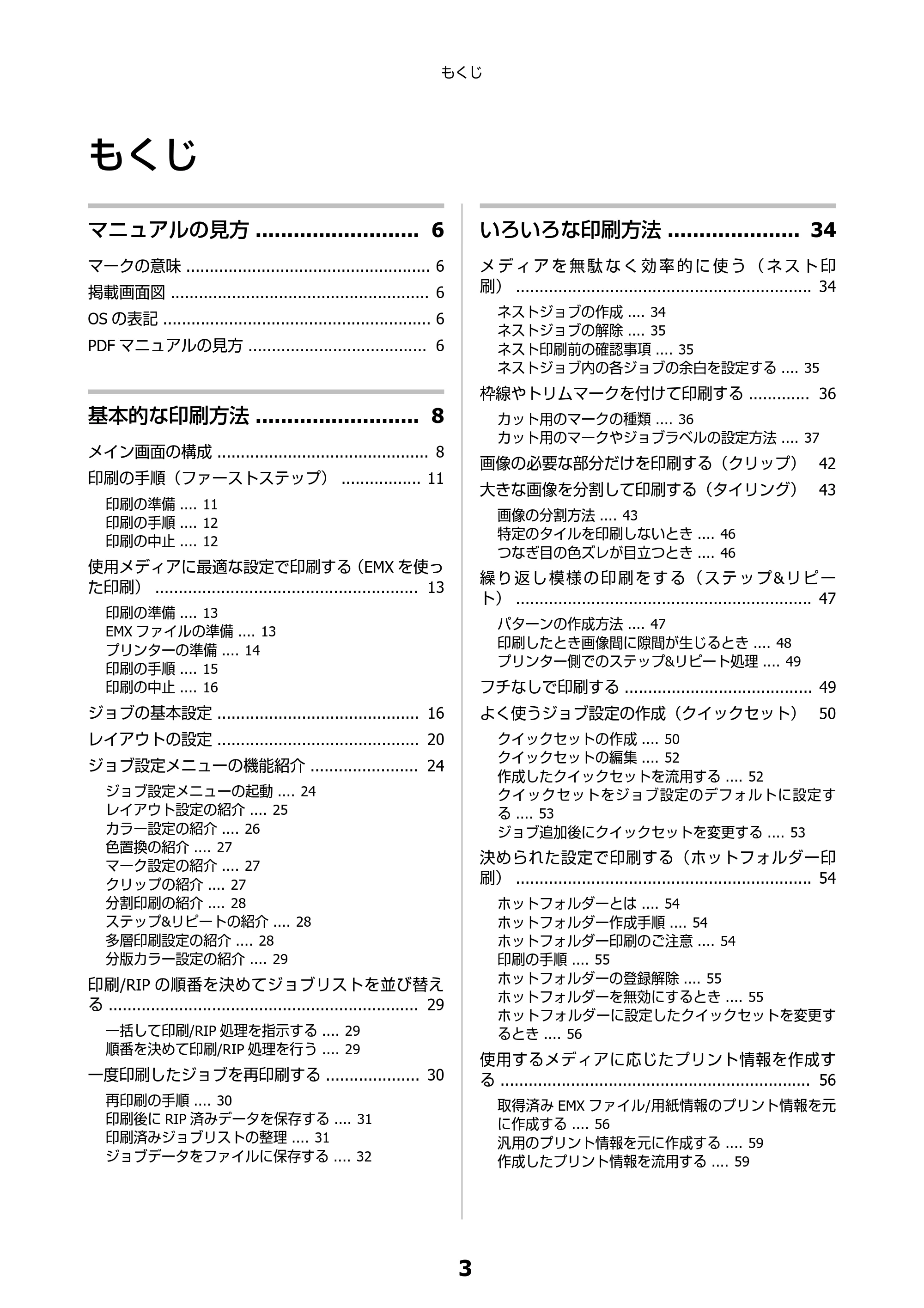
もくじ
マニュアルの見方 .......................... 6
マークの意味 .................................................... 6
掲載画面図 ....................................................... 6
OS の表記 ......................................................... 6
PDF マニュアルの見方 ...................................... 6
基本的な印刷方法 .......................... 8
メイン画面の構成 ............................................. 8
印刷の手順(ファーストステップ) ................. 11
印刷の準備 .... 11
印刷の手順 .... 12
印刷の中止 .... 12
使用メディアに最適な設定で印刷する(EMX を使っ
た印刷) ........................................................ 13
印刷の準備 .... 13
EMX ファイルの準備 .... 13
プリンターの準備 .... 14
印刷の手順 .... 15
印刷の中止 .... 16
ジョブの基本設定 ........................................... 16
レイアウトの設定 ........................................... 20
ジョブ設定メニューの機能紹介 ....................... 24
ジョブ設定メニューの起動 .... 24
レイアウト設定の紹介 .... 25
カラー設定の紹介 .... 26
色置換の紹介 .... 27
マーク設定の紹介 .... 27
クリップの紹介 .... 27
分割印刷の紹介 .... 28
ステップ&リピートの紹介 .... 28
多層印刷設定の紹介 .... 28
分版カラー設定の紹介 .... 29
印刷/RIP の順番を決めてジョブリストを並び替え
る .................................................................. 29
一括して印刷/RIP 処理を指示する .... 29
順番を決めて印刷/RIP 処理を行う .... 29
一度印刷したジョブを再印刷する .................... 30
再印刷の手順 .... 30
印刷後に RIP 済みデータを保存する .... 31
印刷済みジョブリストの整理 .... 31
ジョブデータをファイルに保存する .... 32
いろいろな印刷方法 ..................... 34
メ デ ィ ア を 無 駄 な く 効 率 的 に 使 う ( ネ ス ト 印
刷) ............................................................... 34
ネストジョブの作成 .... 34
ネストジョブの解除 .... 35
ネスト印刷前の確認事項 .... 35
ネストジョブ内の各ジョブの余白を設定する .... 35
枠線やトリムマークを付けて印刷する ............. 36
カット用のマークの種類 .... 36
カット用のマークやジョブラベルの設定方法 .... 37
画像の必要な部分だけを印刷する(クリップ) 42
大きな画像を分割して印刷する(タイリング) 43
画像の分割方法 .... 43
特定のタイルを印刷しないとき .... 46
つなぎ目の色ズレが目立つとき .... 46
繰 り 返 し 模 様 の 印 刷 を す る ( ス テ ッ プ & リ ピ ー
ト) ............................................................... 47
パターンの作成方法 .... 47
印刷したとき画像間に隙間が生じるとき .... 48
プリンター側でのステップ&リピート処理 .... 49
フチなしで印刷する ........................................ 49
よく使うジョブ設定の作成(クイックセット) 50
クイックセットの作成 .... 50
クイックセットの編集 .... 52
作成したクイックセットを流用する .... 52
クイックセットをジョブ設定のデフォルトに設定す
る .... 53
ジョブ追加後にクイックセットを変更する .... 53
決められた設定で印刷する(ホットフォルダー印
刷) ............................................................... 54
ホットフォルダーとは .... 54
ホットフォルダー作成手順 .... 54
ホットフォルダー印刷のご注意 .... 54
印刷の手順 .... 55
ホットフォルダーの登録解除 .... 55
ホットフォルダーを無効にするとき .... 55
ホットフォルダーに設定したクイックセットを変更す
るとき .... 56
使用するメディアに応じたプリント情報を作成す
る .................................................................. 56
取得済み EMX ファイル/用紙情報のプリント情報を元
に作成する .... 56
汎用のプリント情報を元に作成する .... 59
作成したプリント情報を流用する .... 59
もくじ
3
4ページ
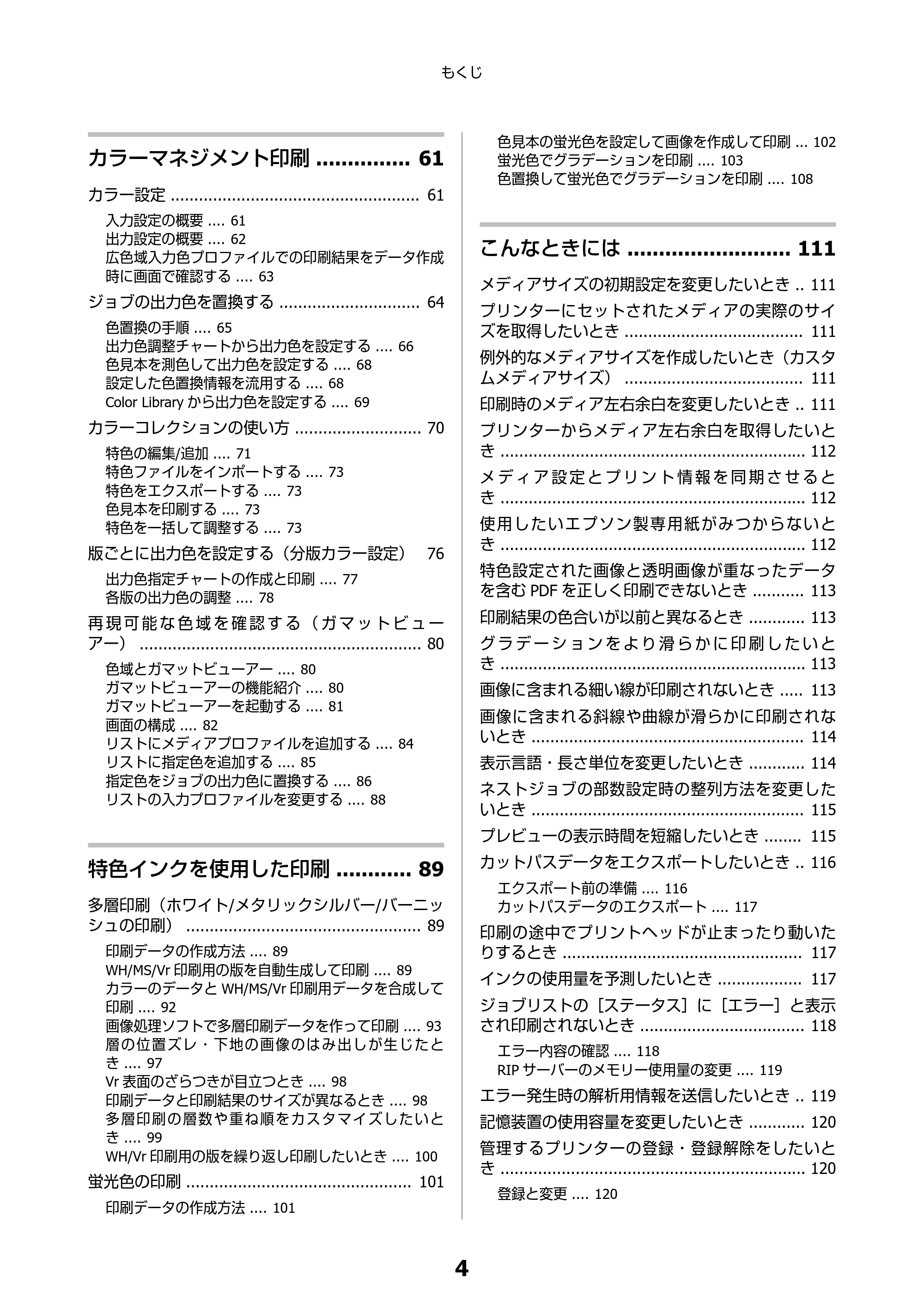
カラーマネジメント印刷 ............... 61
カラー設定 ..................................................... 61
入力設定の概要 .... 61
出力設定の概要 .... 62
広色域入力色プロファイルでの印刷結果をデータ作成
時に画面で確認する .... 63
ジョブの出力色を置換する .............................. 64
色置換の手順 .... 65
出力色調整チャートから出力色を設定する .... 66
色見本を測色して出力色を設定する .... 68
設定した色置換情報を流用する .... 68
Color Library から出力色を設定する .... 69
カラーコレクションの使い方 ........................... 70
特色の編集/追加 .... 71
特色ファイルをインポートする .... 73
特色をエクスポートする .... 73
色見本を印刷する .... 73
特色を一括して調整する .... 73
版ごとに出力色を設定する(分版カラー設定) 76
出力色指定チャートの作成と印刷 .... 77
各版の出力色の調整 .... 78
再 現 可 能 な 色 域 を 確 認 す る ( ガ マ ッ ト ビ ュ ー
アー) ............................................................ 80
色域とガマットビューアー .... 80
ガマットビューアーの機能紹介 .... 80
ガマットビューアーを起動する .... 81
画面の構成 .... 82
リストにメディアプロファイルを追加する .... 84
リストに指定色を追加する .... 85
指定色をジョブの出力色に置換する .... 86
リストの入力プロファイルを変更する .... 88
特色インクを使用した印刷 ............ 89
多層印刷(ホワイト/メタリックシルバー/バーニッ
シュの印刷) .................................................. 89
印刷データの作成方法 .... 89
WH/MS/Vr 印刷用の版を自動生成して印刷 .... 89
カラーのデータと WH/MS/Vr 印刷用データを合成して
印刷 .... 92
画像処理ソフトで多層印刷データを作って印刷 .... 93
層 の 位 置 ズ レ ・ 下 地 の 画 像 のは み 出し が 生 じ た と
き .... 97
Vr 表面のざらつきが目立つとき .... 98
印刷データと印刷結果のサイズが異なるとき .... 98
多 層 印 刷 の 層 数 や 重 ね 順 を カス タ マイ ズ し た い と
き .... 99
WH/Vr 印刷用の版を繰り返し印刷したいとき .... 100
蛍光色の印刷 ................................................ 101
印刷データの作成方法 .... 101
色見本の蛍光色を設定して画像を作成して印刷 ... 102
蛍光色でグラデーションを印刷 .... 103
色置換して蛍光色でグラデーションを印刷 .... 108
こんなときには .......................... 111
メディアサイズの初期設定を変更したいとき .. 111
プリンターにセットされたメディアの実際のサイ
ズを取得したいとき ...................................... 111
例外的なメディアサイズを作成したいとき(カスタ
ムメディアサイズ) ...................................... 111
印刷時のメディア左右余白を変更したいとき .. 111
プリンターからメディア左右余白を取得したいと
き ................................................................. 112
メ デ ィ ア 設 定 と プ リ ン ト 情 報 を 同 期 さ せ る と
き ................................................................. 112
使用したいエプソン製専用紙がみつからないと
き ................................................................. 112
特色設定された画像と透明画像が重なったデータ
を含む PDF を正しく印刷できないとき ........... 113
印刷結果の色合いが以前と異なるとき ............ 113
グ ラ デ ー シ ョ ン を よ り 滑 ら か に 印 刷 し た い と
き ................................................................. 113
画像に含まれる細い線が印刷されないとき ..... 113
画像に含まれる斜線や曲線が滑らかに印刷されな
いとき .......................................................... 114
表示言語・長さ単位を変更したいとき ............ 114
ネストジョブの部数設定時の整列方法を変更した
いとき .......................................................... 115
プレビューの表示時間を短縮したいとき ........ 115
カットパスデータをエクスポートしたいとき .. 116
エクスポート前の準備 .... 116
カットパスデータのエクスポート .... 117
印刷の途中でプリントヘッドが止まったり動いた
りするとき ................................................... 117
インクの使用量を予測したいとき .................. 117
ジョブリストの[ステータス]に[エラー]と表示
され印刷されないとき ................................... 118
エラー内容の確認 .... 118
RIP サーバーのメモリー使用量の変更 .... 119
エラー発生時の解析用情報を送信したいとき .. 119
記憶装置の使用容量を変更したいとき ............ 120
管理するプリンターの登録・登録解除をしたいと
き ................................................................. 120
登録と変更 .... 120
もくじ
4
5ページ
登録解除手順 .... 121
イ ン ス ト ー ル 後 に 使 用 す る 機 種 を 追 加 し た い と
き .... 121
ライセンスを追加で登録したいとき ............... 122
RIP サ ー バ ー の コ ン ピ ュ ー タ ー を 変 更 し た い と
き ................................................................. 122
ライセンスの削除手順 .... 122
変 更 後 の コ ン ピ ュ ー タ ー で ラ イ セ ン ス を 登 録 す
る .... 123
バックアップとリストア ............................... 125
バックアップ .... 126
リストア .... 126
本ソフトウェアのアップデート ...................... 128
本ソフトウェアのアンインストール ............... 128
Windows 10 の場合 .... 128
Windows 11 の場合 .... 129
クラウドサービスやネットワーク経由
の印刷 ...................................... 130
Production Flow 経由の印刷 ........................... 130
RIP サーバーと未接続のプリンターを登録する ... 130
ジョブを Production Flow にアップロードする .... 131
他のアプリケーションソフトから印刷する(プリン
ターの共有) ................................................ 131
RIP サーバーとクライアントの共有設定を有効にす
る .... 131
プリンターの共有設定を有効にする .... 132
クライアントに共有プリンターを追加する .... 133
共有プリンターで使用するクイックセットを設定す
る .... 135
クライアントから共有プリンターで印刷する .... 136
LPD 接続の共有プリンターを追加する(Mac OS). 139
付録 .......................................... 142
システム条件 ................................................ 142
動作環境 .... 142
推奨環境 .... 142
対応データ形式 ............................................. 143
対応測色器 ................................................... 143
本ソフトウェアで定義するエイリアス ............ 144
もくじ
5
マニュアルの見方
マニュアルの見方
マークの意味
K
必ず守っていただきたい内容を記載
し て い ま す 。 こ の 内 容 を 無 視 し て
誤った取り扱いをすると、製品の故障
や、動作不良の原因になる可能性があ
ります。
L
補足説明や参考情報を記載していま
す。
U 関連する内容の参照先を示していま
す。
[プリンター設定] 操作パネルやコンピューターの画面
に表示される文字列は[ ]で囲んで示
します。
【 Z 】ボタン 操作パネルのボタン名称を示してい
ます。
掲載画面図
掲載している画面図が、お使いのものと若干異なること
がございます。また、予告なしに変更されることがござ
います。ご了承ください。
OS の表記
本書では、以下の OS(オペレーティングシステム)をそ
れぞれ「Windows 11」「Windows 10」と表記していま
す。また、これらの総称として「Windows」を使用してい
ます。
- Microsoft
®
Windows
®
11 operating system 日本語版
- Microsoft
®
Windows
®
10 operating system 日本語版
PDF マニュアルの見方
Adobe Reader で PDF マニュアルを見る際の基本的な操
作を Adobe Reader DC で表示したときを例に説明しま
す。
A PDF マニュアルを印刷するときにクリックします。
B クリックするたびに、しおりを閉じたり表示したり
します。
C タイトルをクリックすると該当のページが表示され
ます。
[+]をクリックすると、下の階層のタイトルが表
示されます。
D 参照先が青字で記載されているときは、青字の部分
をクリックすると該当のページが表示されます。
元のページに戻るときは、以下のように行います。
Windows の場合
【Alt】キーを押したまま【 】キーを押します。
Mac OS の場合
【command】キーを押したまま【 】キーを押し
ます。
E 確認したい項目名などキーワードを入力して検索が
できます。
Windows の場合
PDF マニュアルのページ上で右クリックし、表示さ
れたメニューで[簡易検索]を選択すると、検索ツー
ルバーが表示されます。
Mac OS の場合
[編集]メニューで[簡易検索]を選択すると、検
索ツールバーが表示されます。
マニュアルの見方
6
7ページ
F 表示中の文字が小さくて見えにくいときは をク
リックすると拡大します。 をクリックすると縮
小します。イラストや画面図など拡大する部分を指
定するには、以下のように行います。
Windows の場合
PDF マニュアルのページ上で右クリックし、表示さ
れたメニューで[マーキーズーム]を選択します。
ポインターが虫眼鏡に変わりますので拡大したい箇
所を範囲指定します。
Mac OS の場合
[表示]メニュー -[ズーム]-[マーキーズーム]
の順にクリックすると、ポインターが虫眼鏡に変わ
ります。そのまま虫眼鏡のポインターで拡大したい
箇所を範囲指定します。
G 前ページ/次ページを表示します。
マニュアルの見方
7
基本的な印刷方法
基本的な印刷方法
メイン画面の構成
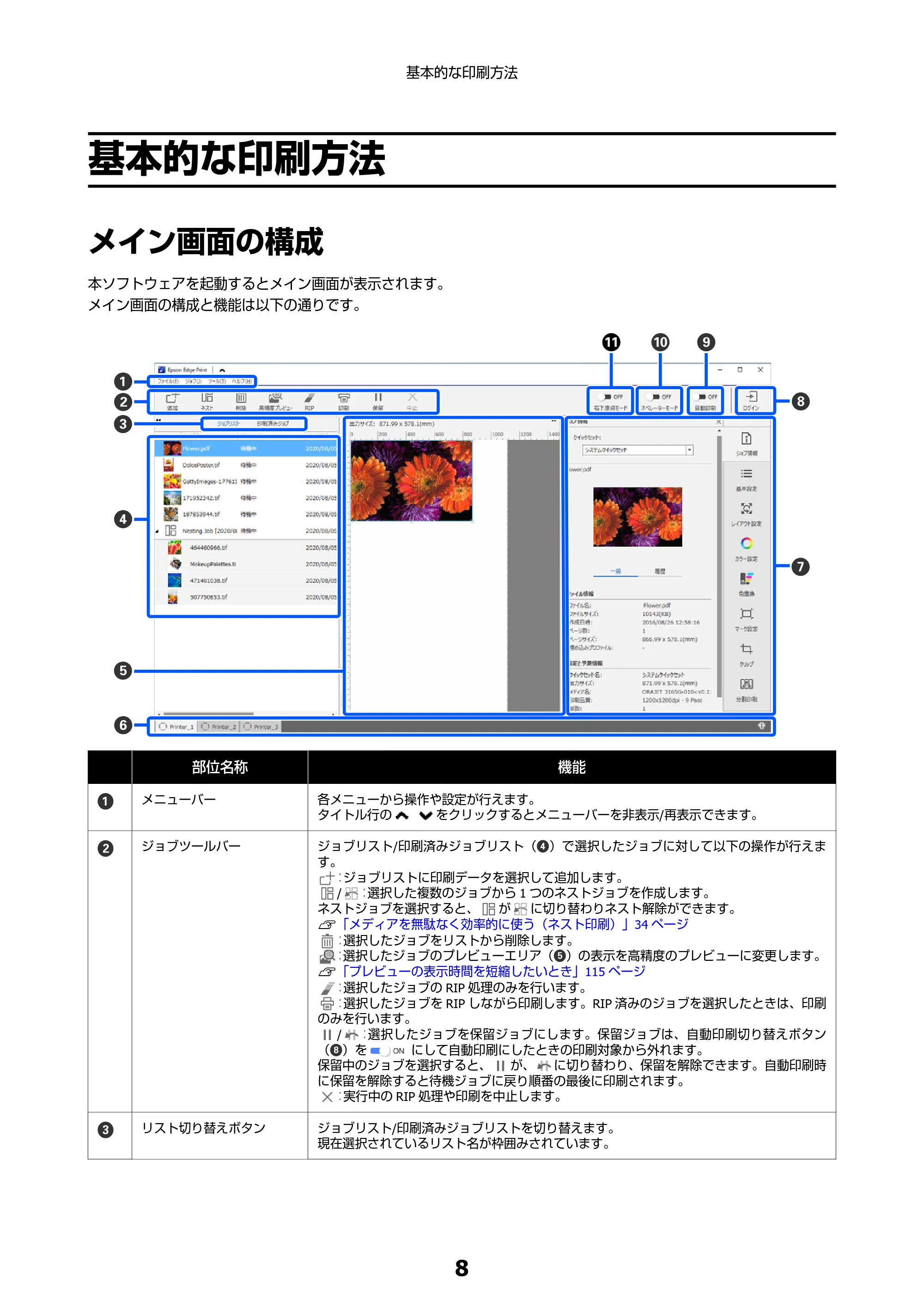
本ソフトウェアを起動するとメイン画面が表示されます。
メイン画面の構成と機能は以下の通りです。
部位名称 機能
A メニューバー 各メニューから操作や設定が行えます。
タイトル行の をクリックするとメニューバーを非表示/再表示できます。
B ジョブツールバー ジョブリスト/印刷済みジョブリスト(D)で選択したジョブに対して以下の操作が行えま
す。
: ジョブリストに印刷データを選択して追加します。
/ :選択した複数のジョブから 1 つのネストジョブを作成します。
ネストジョブを選択すると、 が に切り替わりネスト解除ができます。
U「メディアを無駄なく効率的に使う(ネスト印刷)」34 ページ
: 選択したジョブをリストから削除します。
:選択したジョブのプレビューエリア(E)の表示を高精度のプレビューに変更します。
U「プレビューの表示時間を短縮したいとき」115 ページ
: 選択したジョブの RIP 処理のみを行います。
: 選択したジョブを RIP しながら印刷します。RIP 済みのジョブを選択したときは、印刷
のみを行います。
/ : 選択したジョブを保留ジョブにします。保留ジョブは、自動印刷切り替えボタン
(H)を にして自動印刷にしたときの印刷対象から外れます。
保留中のジョブを選択すると、 が、 に切り替わり、保留を解除できます。自動印刷時
に保留を解除すると待機ジョブに戻り順番の最後に印刷されます。
: 実行中の RIP 処理や印刷を中止します。
C リスト切り替えボタン ジョブリスト/印刷済みジョブリストを切り替えます。
現在選択されているリスト名が枠囲みされています。
基本的な印刷方法
8
9ページ
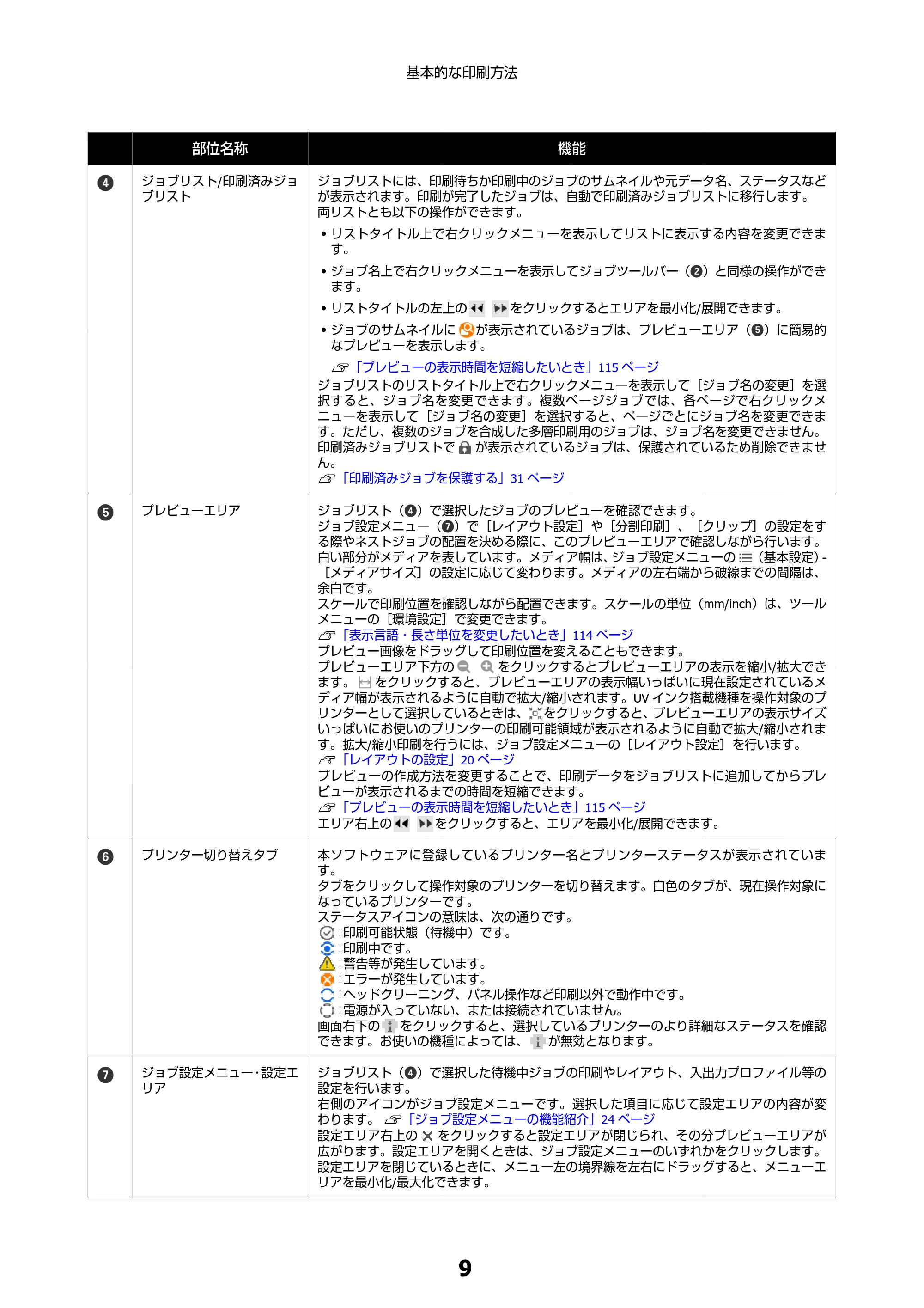
部位名称 機能
D ジョブリスト/印刷済みジョ
ブリスト
ジョブリストには、印刷待ちか印刷中のジョブのサムネイルや元データ名、ステータスなど
が表示されます。印刷が完了したジョブは、自動で印刷済みジョブリストに移行します。
両リストとも以下の操作ができます。
- リストタイトル上で右クリックメニューを表示してリストに表示する内容を変更できま
す。
- ジョブ名上で右クリックメニューを表示してジョブツールバー(B)と同様の操作ができ
ます。
- リストタイトルの左上の をクリックするとエリアを最小化/展開できます。
- ジョブのサムネイルに が表示されているジョブは、プレビューエリア(E)に簡易的
なプレビューを表示します。
U「プレビューの表示時間を短縮したいとき」115 ページ
ジョブリストのリストタイトル上で右クリックメニューを表示して[ジョブ名の変更]を選
択すると、ジョブ名を変更できます。複数ページジョブでは、各ページで右クリックメ
ニューを表示して[ジョブ名の変更]を選択すると、ページごとにジョブ名を変更できま
す。ただし、複数のジョブを合成した多層印刷用のジョブは、ジョブ名を変更できません。
印刷済みジョブリストで が表示されているジョブは、保護されているため削除できませ
ん。
U「印刷済みジョブを保護する」31 ページ
E プレビューエリア ジョブリスト(D)で選択したジョブのプレビューを確認できます。
ジョブ設定メニュー(G)で[レイアウト設定]や[分割印刷]、[クリップ]の設定をす
る際やネストジョブの配置を決める際に、このプレビューエリアで確認しながら行います。
白い部分がメディアを表しています。メディア幅は、ジョブ設定メニューの (基本設定)-
[メディアサイズ]の設定に応じて変わります。メディアの左右端から破線までの間隔は、
余白です。
スケールで印刷位置を確認しながら配置できます。スケールの単位(mm/inch)は、ツール
メニューの[環境設定]で変更できます。
U「表示言語・長さ単位を変更したいとき」114 ページ
プレビュー画像をドラッグして印刷位置を変えることもできます。
プレビューエリア下方の をクリックするとプレビューエリアの表示を縮小/拡大でき
ます。 をクリックすると、プレビューエリアの表示幅いっぱいに現在設定されているメ
ディア幅が表示されるように自動で拡大/縮小されます。UV インク搭載機種を操作対象のプ
リンターとして選択しているときは、 をクリックすると、プレビューエリアの表示サイズ
いっぱいにお使いのプリンターの印刷可能領域が表示されるように自動で拡大/縮小されま
す。拡大/縮小印刷を行うには、ジョブ設定メニューの[レイアウト設定]を行います。
U「レイアウトの設定」20 ページ
プレビューの作成方法を変更することで、印刷データをジョブリストに追加してからプレ
ビューが表示されるまでの時間を短縮できます。
U「プレビューの表示時間を短縮したいとき」115 ページ
エリア右上の をクリックすると、エリアを最小化/展開できます。
F プリンター切り替えタブ 本ソフトウェアに登録しているプリンター名とプリンターステータスが表示されていま
す。
タブをクリックして操作対象のプリンターを切り替えます。白色のタブが、現在操作対象に
なっているプリンターです。
ステータスアイコンの意味は、次の通りです。
: 印刷可能状態(待機中)です。
: 印刷中です。
: 警告等が発生しています。
: エラーが発生しています。
: ヘッドクリーニング、パネル操作など印刷以外で動作中です。
: 電源が入っていない、または接続されていません。
画面右下の をクリックすると、選択しているプリンターのより詳細なステータスを確認
できます。お使いの機種によっては、 が無効となります。
G ジョブ設定メニュー・設定エ
リア
ジョブリスト(D)で選択した待機中ジョブの印刷やレイアウト、入出力プロファイル等の
設定を行います。
右側のアイコンがジョブ設定メニューです。選択した項目に応じて設定エリアの内容が変
わります。 U「ジョブ設定メニューの機能紹介」24 ページ
設定エリア右上の をクリックすると設定エリアが閉じられ、その分プレビューエリアが
広がります。設定エリアを開くときは、ジョブ設定メニューのいずれかをクリックします。
設定エリアを閉じているときに、メニュー左の境界線を左右にドラッグすると、メニューエ
リアを最小化/最大化できます。
基本的な印刷方法
9
10ページ
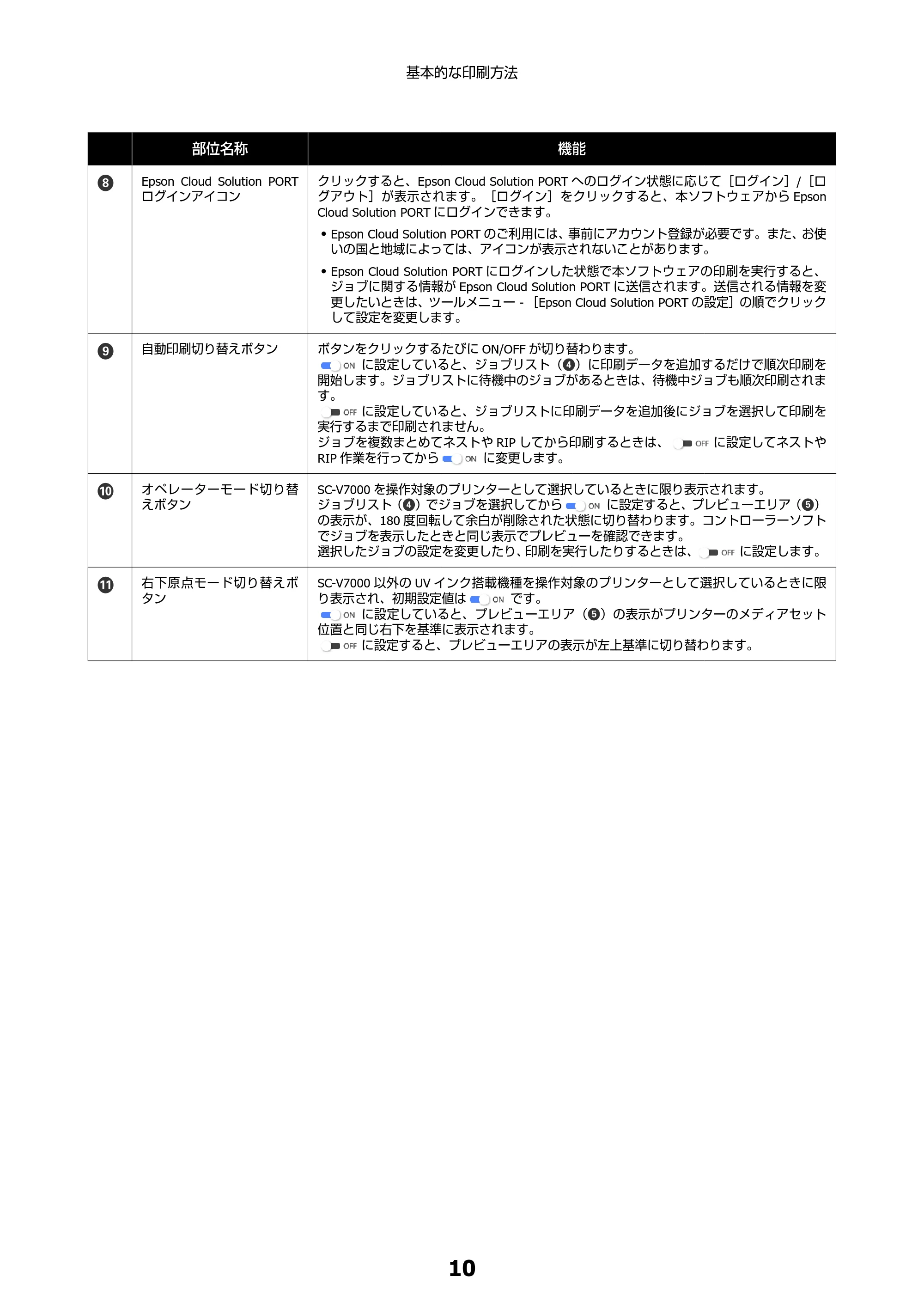
部位名称 機能
H Epson Cloud Solution PORT
ログインアイコン
クリックすると、Epson Cloud Solution PORT へのログイン状態に応じて[ログイン]/[ロ
グアウト]が表示されます。[ログイン]をクリックすると、本ソフトウェアから Epson
Cloud Solution PORT にログインできます。
- Epson Cloud Solution PORT のご利用には、事前にアカウント登録が必要です。また、お使
いの国と地域によっては、アイコンが表示されないことがあります。
- Epson Cloud Solution PORT にログインした状態で本ソフトウェアの印刷を実行すると、
ジョブに関する情報が Epson Cloud Solution PORT に送信されます。送信される情報を変
更したいときは、ツールメニュー - [Epson Cloud Solution PORT の設定]の順でクリック
して設定を変更します。
I 自動印刷切り替えボタン ボタンをクリックするたびに ON/OFF が切り替わります。
に設定していると、ジョブリスト(D)に印刷データを追加するだけで順次印刷を
開始します。ジョブリストに待機中のジョブがあるときは、待機中ジョブも順次印刷されま
す。
に設定していると、ジョブリストに印刷データを追加後にジョブを選択して印刷を
実行するまで印刷されません。
ジョブを複数まとめてネストや RIP してから印刷するときは、 に設定してネストや
RIP 作業を行ってから に変更します。
J オペレーターモード切り替
えボタン
SC-V7000 を操作対象のプリンターとして選択しているときに限り表示されます。
ジョブリスト(D)でジョブを選択してから に設定すると、プレビューエリア(E)
の表示が、180 度回転して余白が削除された状態に切り替わります。コントローラーソフト
でジョブを表示したときと同じ表示でプレビューを確認できます。
選択したジョブの設定を変更したり、印刷を実行したりするときは、 に設定します。
K 右下原点モード切り替えボ
タン
SC-V7000 以外の UV インク搭載機種を操作対象のプリンターとして選択しているときに限
り表示され、初期設定値は です。
に設定していると、プレビューエリア(E)の表示がプリンターのメディアセット
位置と同じ右下を基準に表示されます。
に設定すると、プレビューエリアの表示が左上基準に切り替わります。
基本的な印刷方法
10
印刷の手順(ファーストステップ)
印刷の手順(ファーストス
テップ)
本ソフトウェアで印刷するときは、以下の 2 つの登録が
必要です。
メディア設定値
お 使 い の メ デ ィ ア に 適 し た ヒ ー タ ー 温 度 や プ ラ テ ン
ギャップ、メディアテンションなどの設定値をプリン
ターに登録します。
プリント情報
メディアの ICC プロファイルやパス数、解像度などを本
ソフトウェアに登録します。
しかし、複数の設定項目の最適値を探り使用メディアに
最適な印刷ができるように設定するのは、煩雑で時間も
手間もかかり大変です。
ここでは、複雑な登録をせずにプリンターに標準装備の
メディア設定値登録機能と本ソフトウェアにあらかじめ
登録されているメディアタイプ別のプリント情報を使っ
て、手軽に印刷する方法を説明します。
印刷の準備
プリンターで簡単メディア設定を行う
設定メニューの[簡単メディア設定]でお使いのメディ
アに応じたメディアタイプを選択するだけで、適切なメ
ディア設定値が登録できます。
U 『ユーザーズガイド』(オンラインマニュアル)の
「簡単メディア設定の手順」
お使いの機種によっては、[簡単メディア設定]に対応
していません。その場合は、使用するメディアに応じた
最適なメディア設定を保存してください。メディア設定
の保存は、プリンターに付属のマニュアルをご覧くださ
い。
動作環境の確認
以下の点を確認してください。
- プリンターと RIP サーバー(本ソフトウェアがインス
トールされているコンピューター)が正しく接続され、
電源が入っている。
- 本ソフトウェアが起動している。
- 使用するプリンターが本ソフトウェアに登録されてい
る。
新たにプリンターを登録するときは、以下をご覧くださ
い。
U「管理するプリンターの登録・登録解除をしたいと
き」120 ページ
- プリンターにメディアがセットされ印刷可能状態に
なっている。
- 現在プリンターで選択しているメディア設定が、[簡単
メディア設定]で登録した、あるいは[メディア設定変
更]で最適なメディア設定を保存したメディア設定番号
になっている。なお、メディア設定[00 RIP 設定]は
本ソフトウェアでは使えませんので選択しないでくだ
さい。
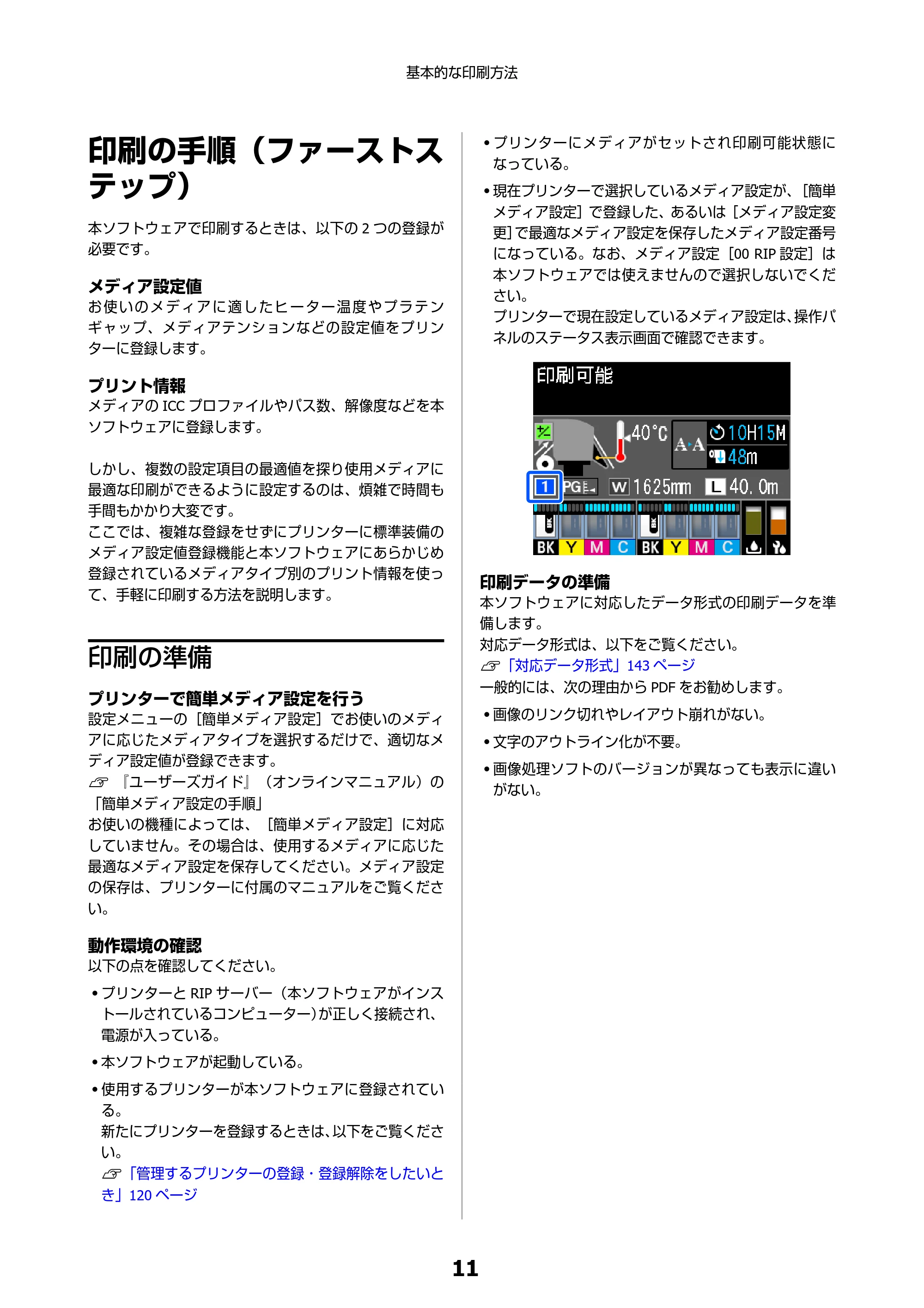
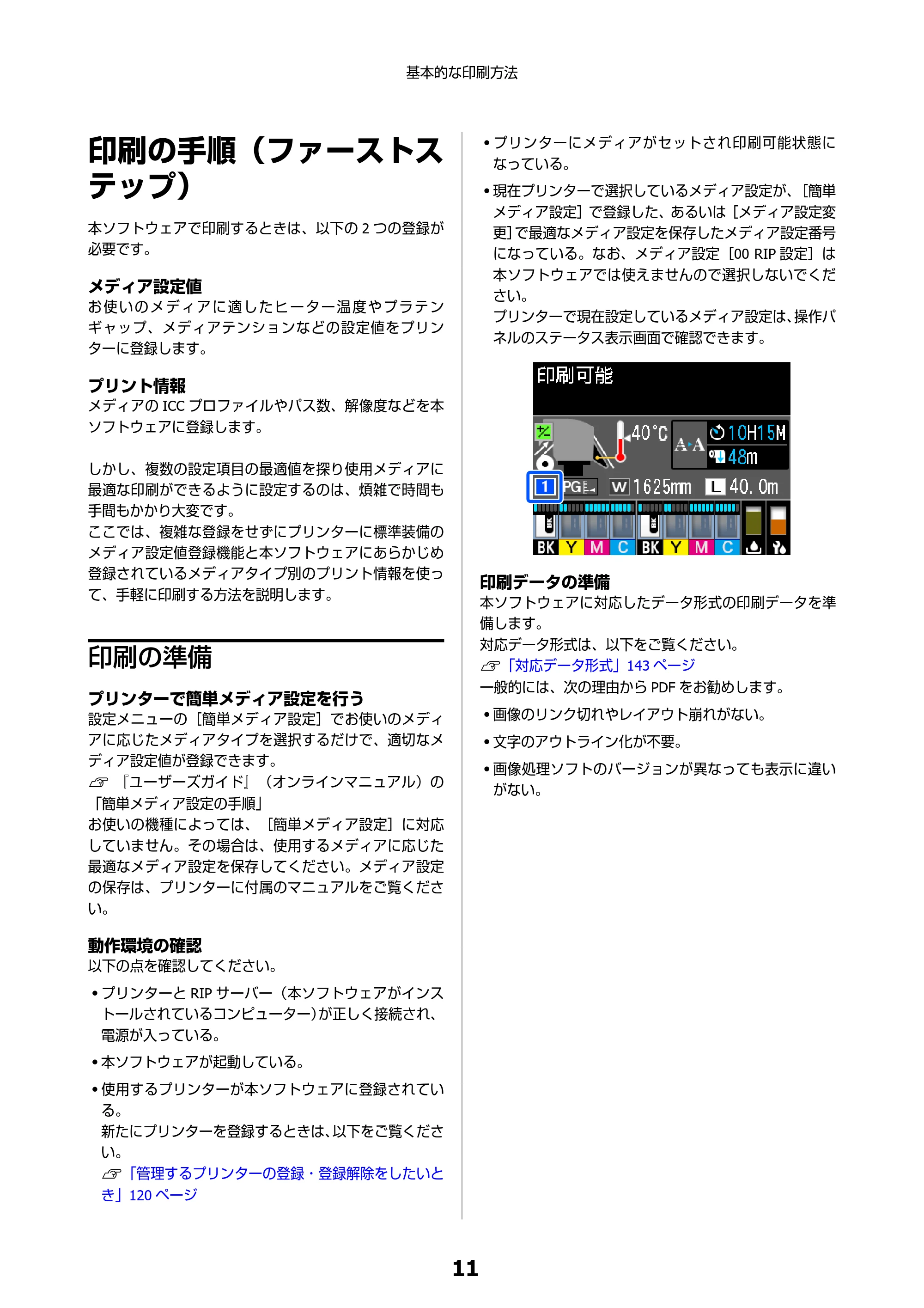
プリンターで現在設定しているメディア設定は、操作パ
ネルのステータス表示画面で確認できます。
印刷データの準備
本ソフトウェアに対応したデータ形式の印刷データを準
備します。
対応データ形式は、以下をご覧ください。
U「対応データ形式」143 ページ
一般的には、次の理由から PDF をお勧めします。
- 画像のリンク切れやレイアウト崩れがない。
- 文字のアウトライン化が不要。
- 画像処理ソフトのバージョンが異なっても表示に違い
がない。
基本的な印刷方法
11
印刷の手順
印刷の手順
A
ジョブツールバーの (追加)をクリックして
印刷データをジョブリストに追加します。
または、ジョブリスト上に印刷データファイルを
ドラッグ&ドロップします。
追加した印刷データのサムネイルやデータ名が
ジョブリストに表示されます。
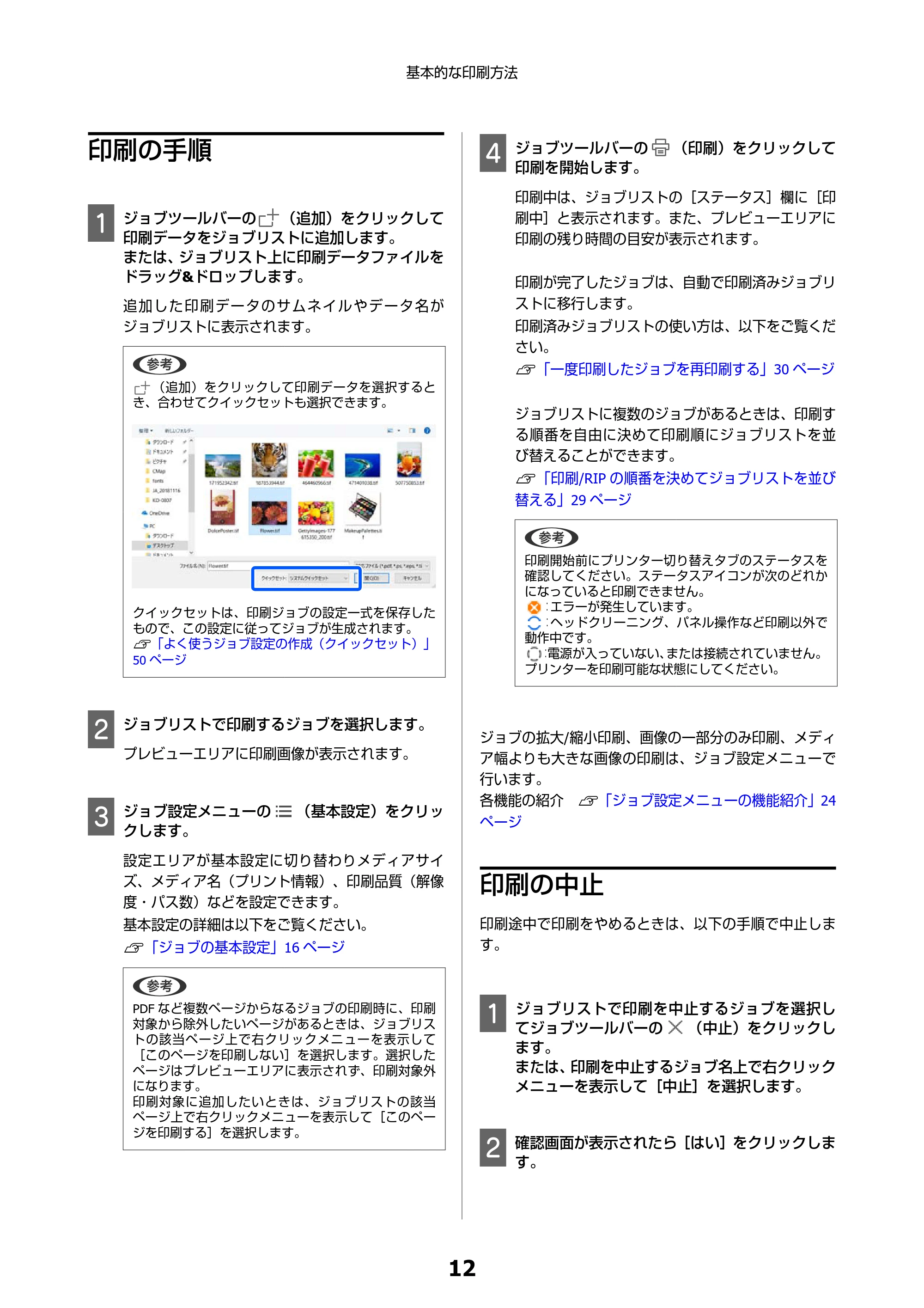
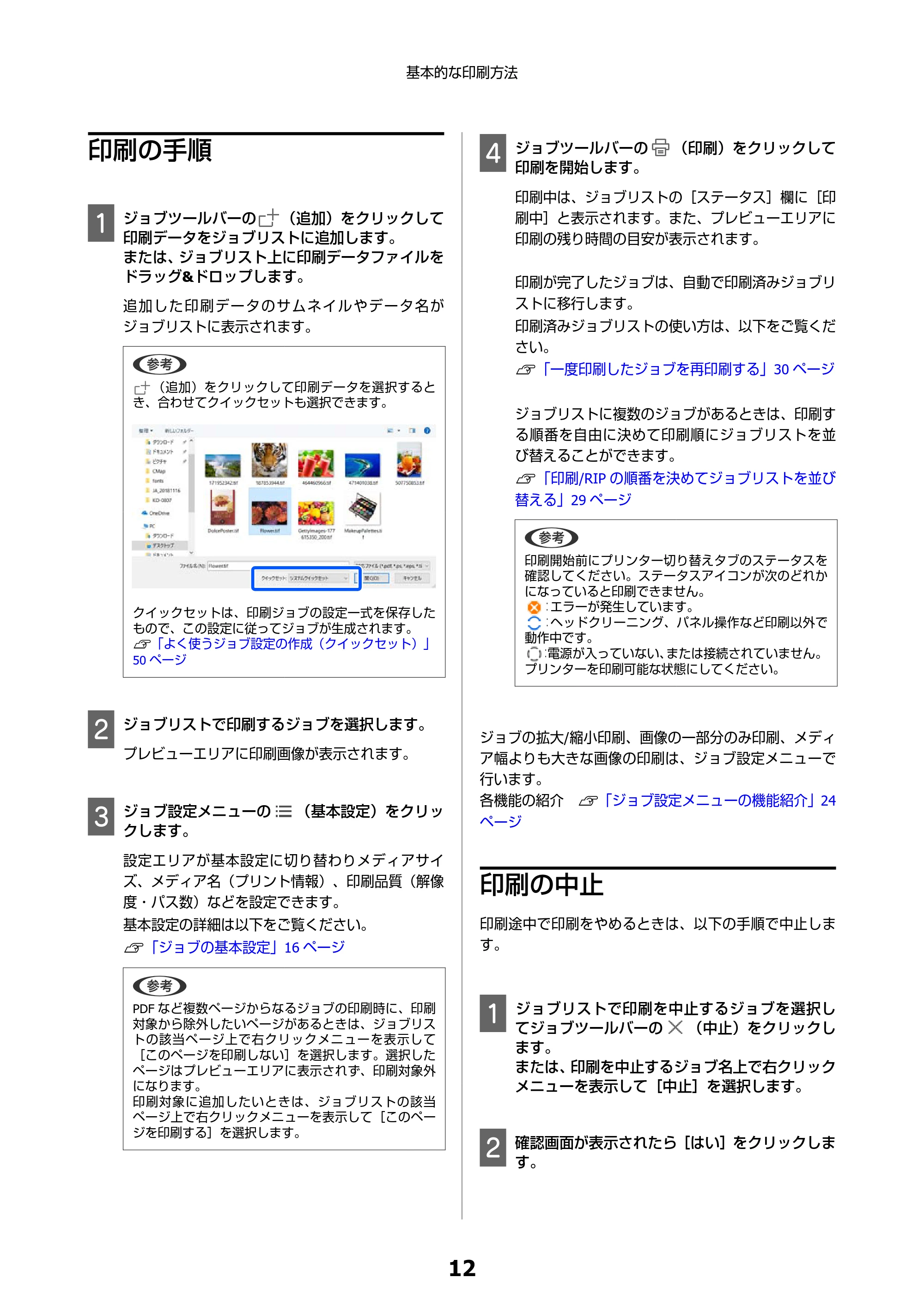
L
(追加)をクリックして印刷データを選択すると
き、合わせてクイックセットも選択できます。
クイックセットは、印刷ジョブの設定一式を保存した
もので、この設定に従ってジョブが生成されます。
U「よく使うジョブ設定の作成(クイックセット)」
50 ページ
B
ジョブリストで印刷するジョブを選択します。
プレビューエリアに印刷画像が表示されます。
C
ジョブ設定メニューの (基本設定)をクリッ
クします。
設定エリアが基本設定に切り替わりメディアサイ
ズ、メディア名(プリント情報)、印刷品質(解像
度・パス数)などを設定できます。
基本設定の詳細は以下をご覧ください。
U「ジョブの基本設定」16 ページ
L
PDF など複数ページからなるジョブの印刷時に、印刷
対象から除外したいページがあるときは、ジョブリス
トの該当ページ上で右クリックメニューを表示して
[このページを印刷しない]を選択します。選択した
ページはプレビューエリアに表示されず、印刷対象外
になります。
印刷対象に追加したいときは、ジョブリストの該当
ページ上で右クリックメニューを表示して[このペー
ジを印刷する]を選択します。
D
ジョブツールバーの (印刷)をクリックして
印刷を開始します。
印刷中は、ジョブリストの[ステータス]欄に[印
刷中]と表示されます。また、プレビューエリアに
印刷の残り時間の目安が表示されます。
印刷が完了したジョブは、自動で印刷済みジョブリ
ストに移行します。
印刷済みジョブリストの使い方は、以下をご覧くだ
さい。
U「一度印刷したジョブを再印刷する」30 ページ
ジョブリストに複数のジョブがあるときは、印刷す
る順番を自由に決めて印刷順にジョブリストを並
び替えることができます。
U「印刷/RIP の順番を決めてジョブリストを並び
替える」29 ページ
L
印刷開始前にプリンター切り替えタブのステータスを
確認してください。ステータスアイコンが次のどれか
になっていると印刷できません。
: エラーが発生しています。
: ヘッドクリーニング、パネル操作など印刷以外で
動作中です。
:電源が入っていない、または接続されていません。
プリンターを印刷可能な状態にしてください。
ジョブの拡大/縮小印刷、画像の一部分のみ印刷、メディ
ア幅よりも大きな画像の印刷は、ジョブ設定メニューで
行います。
各機能の紹介 U「ジョブ設定メニューの機能紹介」24
ページ
印刷の中止
印刷途中で印刷をやめるときは、以下の手順で中止しま
す。
A
ジョブリストで印刷を中止するジョブを選択し
てジョブツールバーの (中止)をクリックし
ます。
または、印刷を中止するジョブ名上で右クリック
メニューを表示して[中止]を選択します。
B
確認画面が表示されたら[はい]をクリックしま
す。
基本的な印刷方法
12
使用メディアに最適な設定で印刷する(EMXを使った印刷)
使用メディアに最適な設定
で印刷する(EMX を使った
印刷)
お使いのメディアに最適な設定で印刷するためには、使
用メディアに適したメディア設定値とプリント情報をプ
リンターや本ソフトウェアに登録する必要があります。
これは、メディアにはそれぞれ独自に特徴があるからで
す。例えば、多量にインクが必要なもの、乾燥に時間が
かかるものなどです。メディアに合った設定で印刷しな
いと、満足のいく印刷結果になりません。
しかし、複数の設定項目の最適値を探り使用メディアに
最適な印刷ができるように設定するのは、煩雑で時間も
手間もかかり大変です。
ここでは、エプソンが無償で提供する印刷設定ファイル
(EMX ファイル)を使ってエキスパートが一から設定し
て実現していた印刷品質で簡単に印刷する方法を説明し
ます。
お使いの機種や国と地域によっては、EMX ファイルが提
供されていないことがあります。その場合は、以下をご
覧になり印刷してください。
U「印刷の手順(ファーストステップ)」11 ページ
印刷の準備
動作環境の確認
以下の点を確認してください。
- プリンターと RIP サーバー(本ソフトウェアがインス
トールされているコンピューター)が正しく接続され、
電源が入っている。
- RIP サーバーがインターネットに接続している。
- 本ソフトウェアが起動している。
- 使用するプリンターが本ソフトウェアに登録されてい
る。
新たにプリンターを登録するときは、以下をご覧くださ
い。
U「管理するプリンターの登録・登録解除をしたいと
き」120 ページ
- プリンターにメディアがセットされ印刷可能状態に
なっている。
印刷データの準備
本ソフトウェアに対応したデータ形式の印刷データを準
備します。
対応データ形式は、以下をご覧ください。
U「対応データ形式」143 ページ
一般的には、次の理由から PDF をお勧めします。
- 画像のリンク切れやレイアウト崩れがない。
- 文字のアウトライン化が不要。
- 画像処理ソフトのバージョンが異なっても表示に違い
がない。
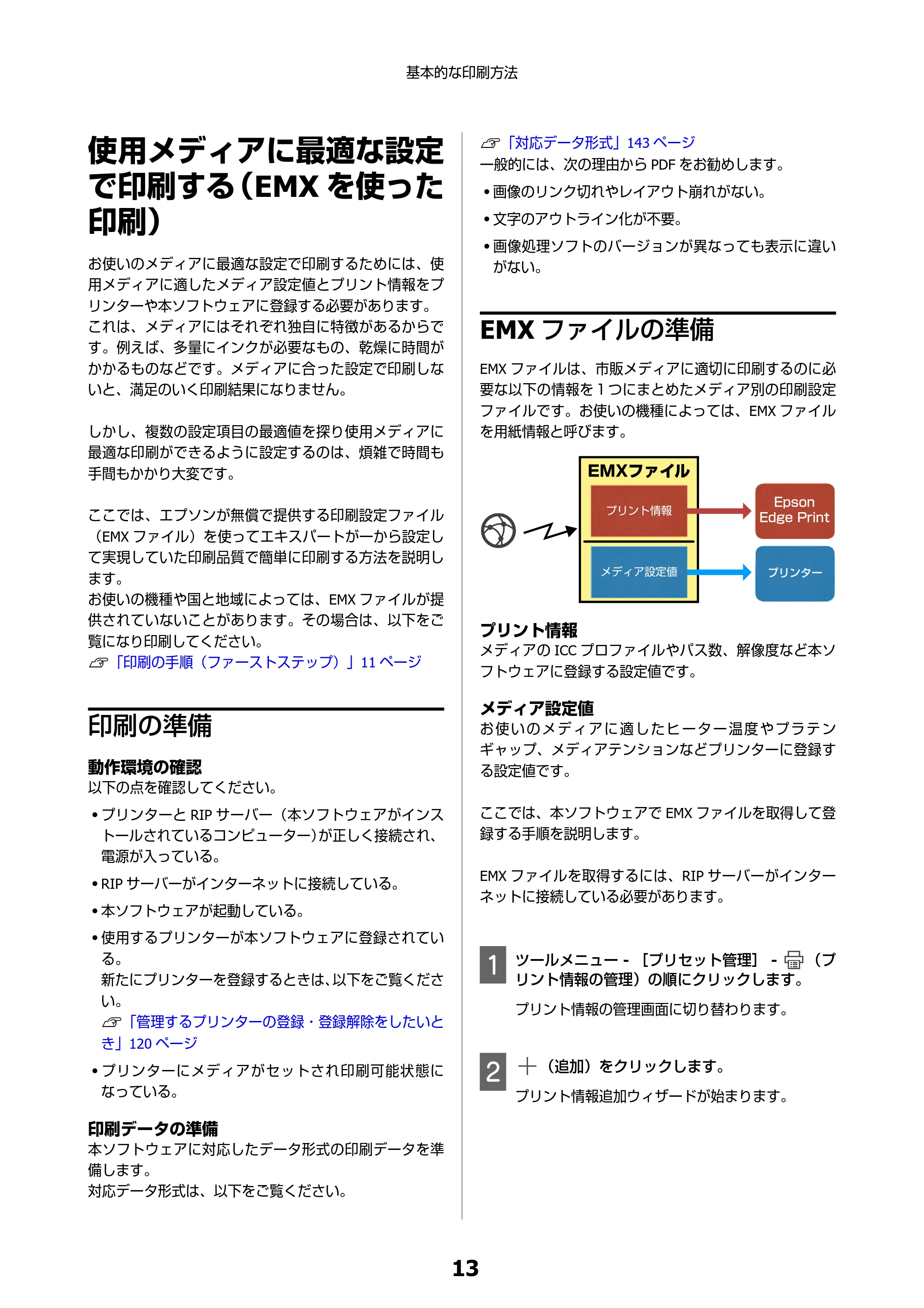
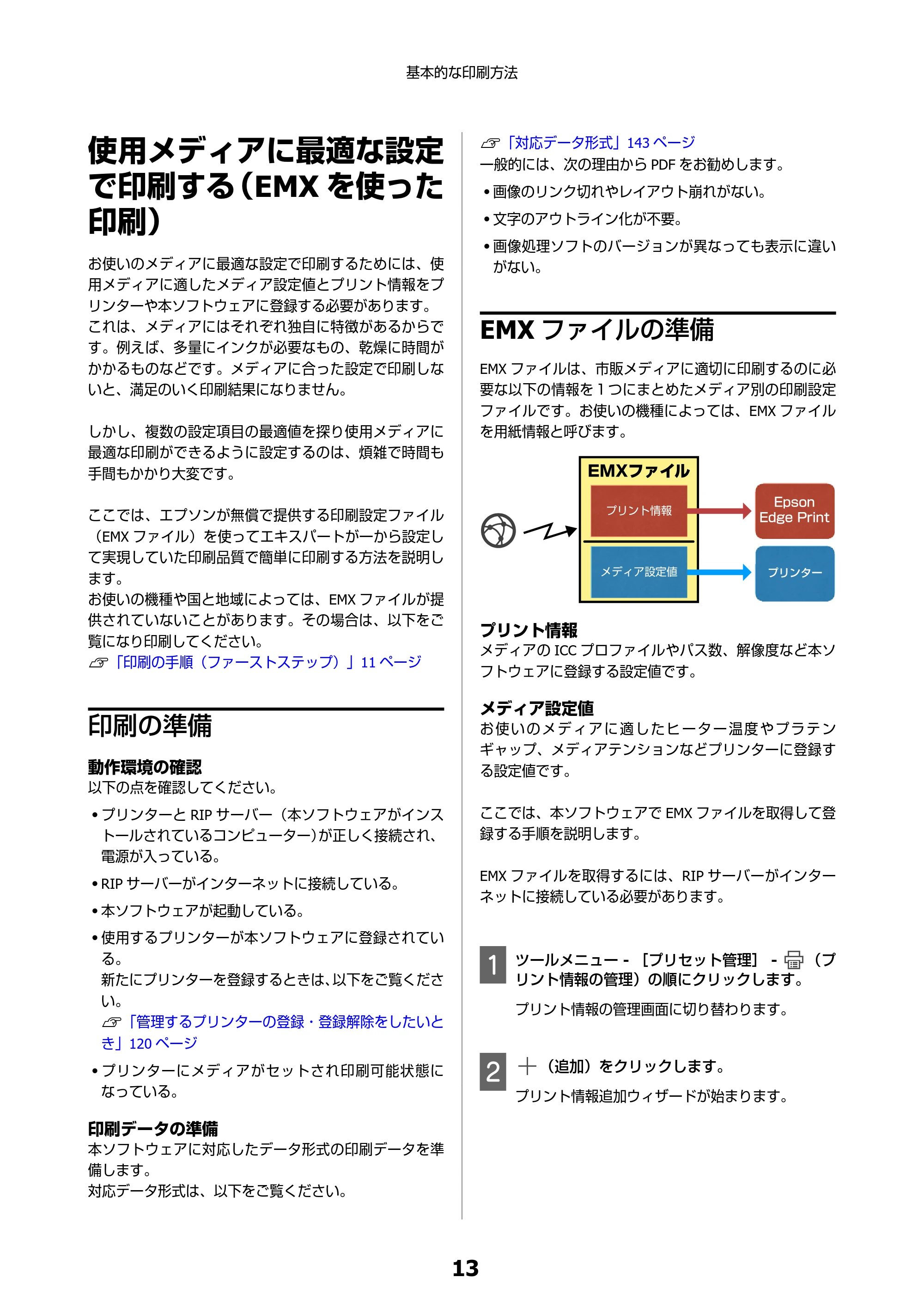
EMX ファイルの準備
EMX ファイルは、市販メディアに適切に印刷するのに必
要な以下の情報を1つにまとめたメディア別の印刷設定
ファイルです。お使いの機種によっては、EMX ファイル
を用紙情報と呼びます。
プリント情報
メディアの ICC プロファイルやパス数、解像度など本ソ
フトウェアに登録する設定値です。
メディア設定値
お 使 い の メ デ ィ ア に 適 し た ヒ ー タ ー 温 度 や プ ラ テ ン
ギャップ、メディアテンションなどプリンターに登録す
る設定値です。
ここでは、本ソフトウェアで EMX ファイルを取得して登
録する手順を説明します。
EMX ファイルを取得するには、RIP サーバーがインター
ネットに接続している必要があります。
A
ツールメニュー - [プリセット管理] - (プ
リント情報の管理)の順にクリックします。
プリント情報の管理画面に切り替わります。
B
(追加)をクリックします。
プリント情報追加ウィザードが始まります。
基本的な印刷方法
13
プリンターの準備
C
[EMX ファイルを取得して追加]を選択して[次
へ]をクリックします。
エプソンが無償で提供する EMX ファイルの一覧が
表示されます。
D
お使いのメディアに対応する EMX ファイルを選
択します。
EMX ファイルを1つ選択します。 EMX ファイル
は、一度に複数を選択できません。
すでに取得した EMX ファイルは、グレーアウトして
いて選択できません。
[状況]に[更新あり]と表示されているものは、
取得後に EMX ファイルが更新されたことを示して
います。
[更新あり]と表示された EMX ファイルを選択して
取得すると、取得済のファイルに上書きされます。
E
[次へ]をクリックします。
取得した EMX ファイルのメディア設定値をプリン
ターにコピーできます。コピーするときは、[プリ
ンターにメディア設定値をコピーする]にチェック
を付けて手順 6 に進みます。
コピーしないときは、手順 7 に進みます。
F
EMX ファイル内のメディア設定値のコピー先を
選択して[実行]をクリックします。
選択しているプリンターに登録されているメディ
ア設定番号(1~30)が表示されますので、手順 4
で取得した EMX ファイル内のメディア設定値のコ
ピー先(メディア設定番号)を指定します。
空欄の番号を選択すると追加されます。既に登録
済みの番号を選択すると上書きされます。
G
[完了]をクリックします。
取得と登録が行われます。
登録が完了すると、プリント情報リストに登録され
たプリント情報が追加されます。
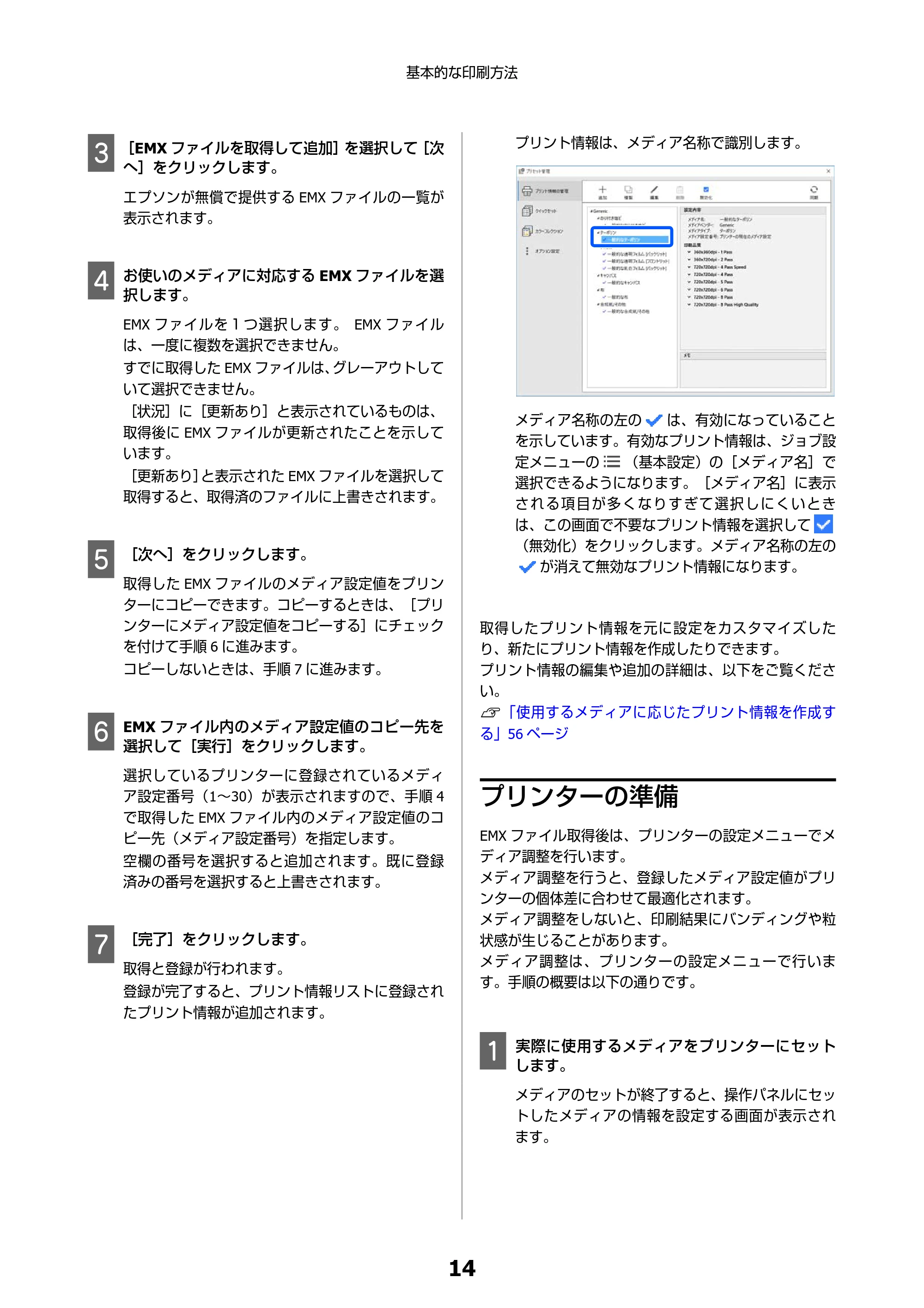
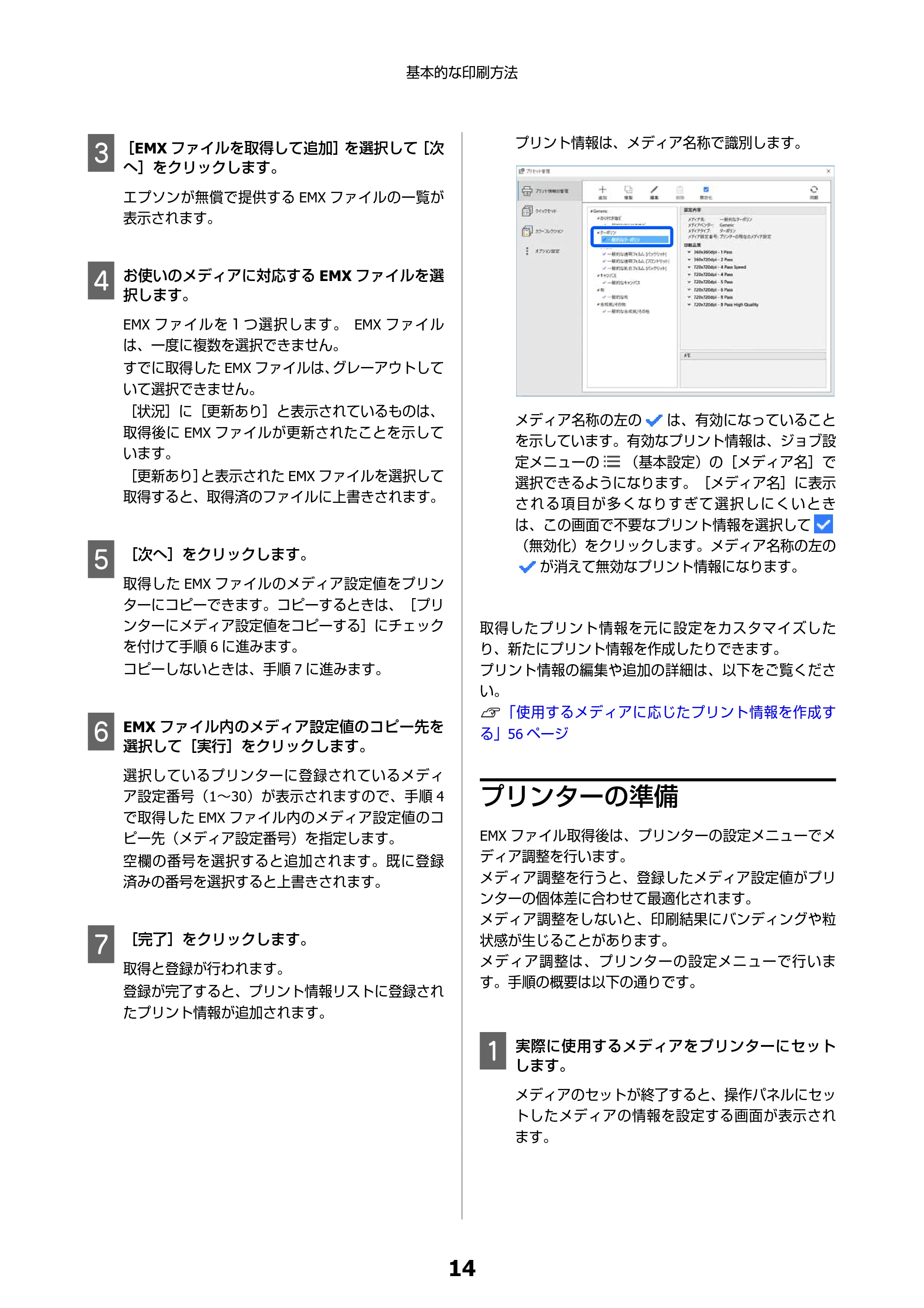
プリント情報は、メディア名称で識別します。
メディア名称の左の は、有効になっていること
を示しています。有効なプリント情報は、ジョブ設
定メニューの (基本設定)の[メディア名]で
選択できるようになります。[メディア名]に表示
される項目が多くなりすぎて選択 しにくいとき
は、この画面で不要なプリント情報を選択して
(無効化)をクリックします。メディア名称の左の
が消えて無効なプリント情報になります。
取得したプリント情報を元に設定をカスタマイズした
り、新たにプリント情報を作成したりできます。
プリント情報の編集や追加の詳細は、以下をご覧くださ
い。
U「使用するメディアに応じたプリント情報を作成す
る」56 ページ
プリンターの準備
EMX ファイル取得後は、プリンターの設定メニューでメ
ディア調整を行います。
メディア調整を行うと、登録したメディア設定値がプリ
ンターの個体差に合わせて最適化されます。
メディア調整をしないと、印刷結果にバンディングや粒
状感が生じることがあります。
メディア調整は、プリンターの設定メニューで行いま
す。手順の概要は以下の通りです。
A
実際に使用するメディアをプリンターにセット
します。
メディアのセットが終了すると、操作パネルにセッ
トしたメディアの情報を設定する画面が表示され
ます。
基本的な印刷方法
14
印刷の手順
B
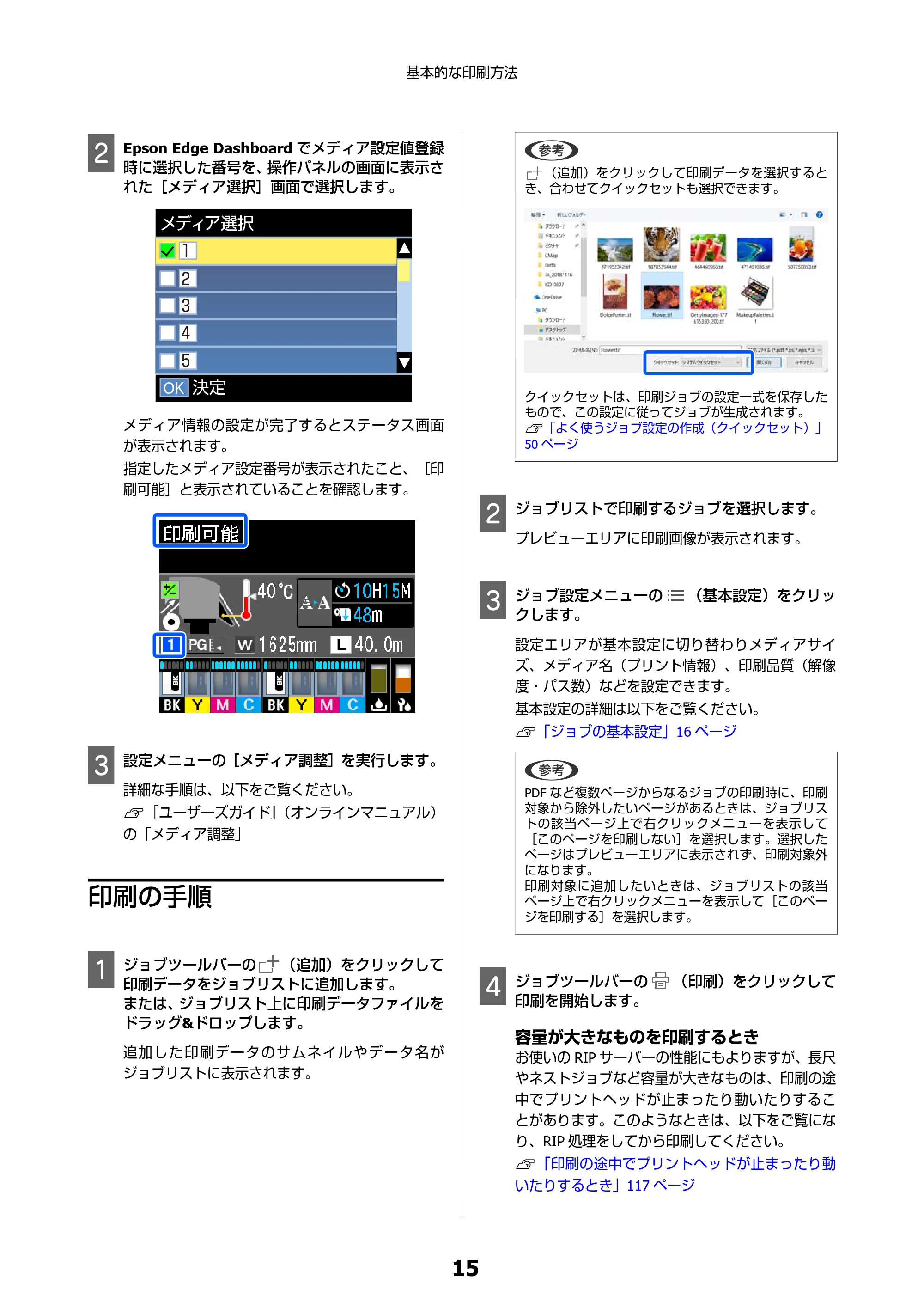
Epson Edge Dashboard でメディア設定値登録
時に選択した番号を、操作パネルの画面に表示さ
れた[メディア選択]画面で選択します。
OK 決定
1
2
3
4
5
メディア選択
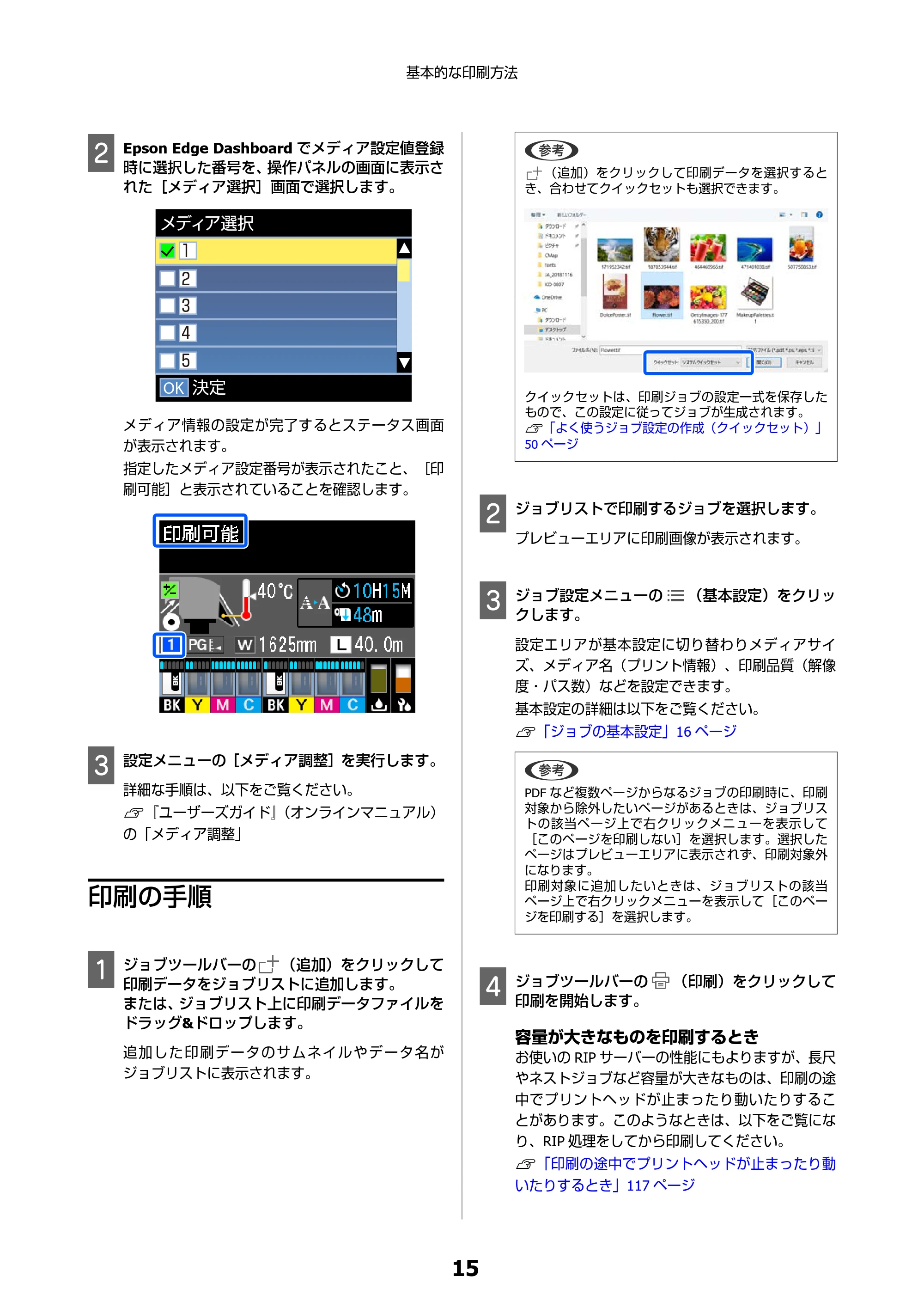
メディア情報の設定が完了するとステータス画面
が表示されます。
指定したメディア設定番号が表示されたこと、[印
刷可能]と表示されていることを確認します。
C
設定メニューの[メディア調整]を実行します。
詳細な手順は、以下をご覧ください。
U『ユーザーズガイド』(オンラインマニュアル)
の「メディア調整」
印刷の手順
A
ジョブツールバーの (追加)をクリックして
印刷データをジョブリストに追加します。
または、ジョブリスト上に印刷データファイルを
ドラッグ&ドロップします。
追加した印刷データのサムネイルやデータ名が
ジョブリストに表示されます。
L
(追加)をクリックして印刷データを選択すると
き、合わせてクイックセットも選択できます。
クイックセットは、印刷ジョブの設定一式を保存した
もので、この設定に従ってジョブが生成されます。
U「よく使うジョブ設定の作成(クイックセット)」
50 ページ
B
ジョブリストで印刷するジョブを選択します。
プレビューエリアに印刷画像が表示されます。
C
ジョブ設定メニューの (基本設定)をクリッ
クします。
設定エリアが基本設定に切り替わりメディアサイ
ズ、メディア名(プリント情報)、印刷品質(解像
度・パス数)などを設定できます。
基本設定の詳細は以下をご覧ください。
U「ジョブの基本設定」16 ページ
L
PDF など複数ページからなるジョブの印刷時に、印刷
対象から除外したいページがあるときは、ジョブリス
トの該当ページ上で右クリックメニューを表示して
[このページを印刷しない]を選択します。選択した
ページはプレビューエリアに表示されず、印刷対象外
になります。
印刷対象に追加したいときは、ジョブリストの該当
ページ上で右クリックメニューを表示して[このペー
ジを印刷する]を選択します。
D
ジョブツールバーの (印刷)をクリックして
印刷を開始します。
容量が大きなものを印刷するとき
お使いの RIP サーバーの性能にもよりますが、長尺
やネストジョブなど容量が大きなものは、印刷の途
中でプリントヘッドが止まったり動いたりするこ
とがあります。このようなときは、以下をご覧にな
り、RIP 処理をしてから印刷してください。
U「印刷の途中でプリントヘッドが止まったり動
いたりするとき」117 ページ
基本的な印刷方法
15
印刷の中止
順番を決めてまとめて印刷したいとき
ジョブリストに複数のジョブがあるときは、印刷す
る順番を決めてまとめて印刷を指定できます。
まとめて印刷を指定したときは、印刷順にジョブリ
ストを並び替えることができます。
U「印刷/RIP の順番を決めてジョブリストを並び
替える」29 ページ
印刷中は、ジョブリストの[ステータス]欄に[印
刷中]と表示されます。また、プレビューエリアに
印刷の残り時間の目安が表示されます。
L
印刷開始前にプリンター切り替えタブのステータスを
確認してください。ステータスアイコンが次のどれか
になっていると印刷できません。
: エラーが発生しています。
: ヘッドクリーニング、パネル操作など印刷以外で
動作中です。
:電源が入っていない、または接続されていません。
プリンターを印刷可能な状態にしてください。
印刷が完了したジョブは、自動で印刷済みジョブリ
ストに移行します。
印刷済みジョブリストの使い方は、以下をご覧くだ
さい。
U「一度印刷したジョブを再印刷する」30 ページ
ジョブの拡大/縮小印刷、画像の一部分のみ印刷、メディ
ア幅よりも大きな画像を印刷するには、ジョブ設定メ
ニューで行います。
各機能の紹介 U「ジョブ設定メニューの機能紹介」24
ページ
印刷の中止
印刷途中で印刷をやめたいときは、以下の手順で中止し
ます。
A
ジョブリストで印刷を中止するジョブを選択し
てジョブツールバーの (中止)をクリックし
ます。
または、印刷を中止するジョブ名上で右クリック
メニューを表示して[中止]を選択します。
B
確認画面が表示されたら[はい]をクリックしま
す。
ジョブの基本設定
ジョブの基本設定を説明します。
A
ジョブリストで基本設定するジョブを選択しま
す。
B
ジョブ設定メニューで (基本設定)をクリッ
クします。
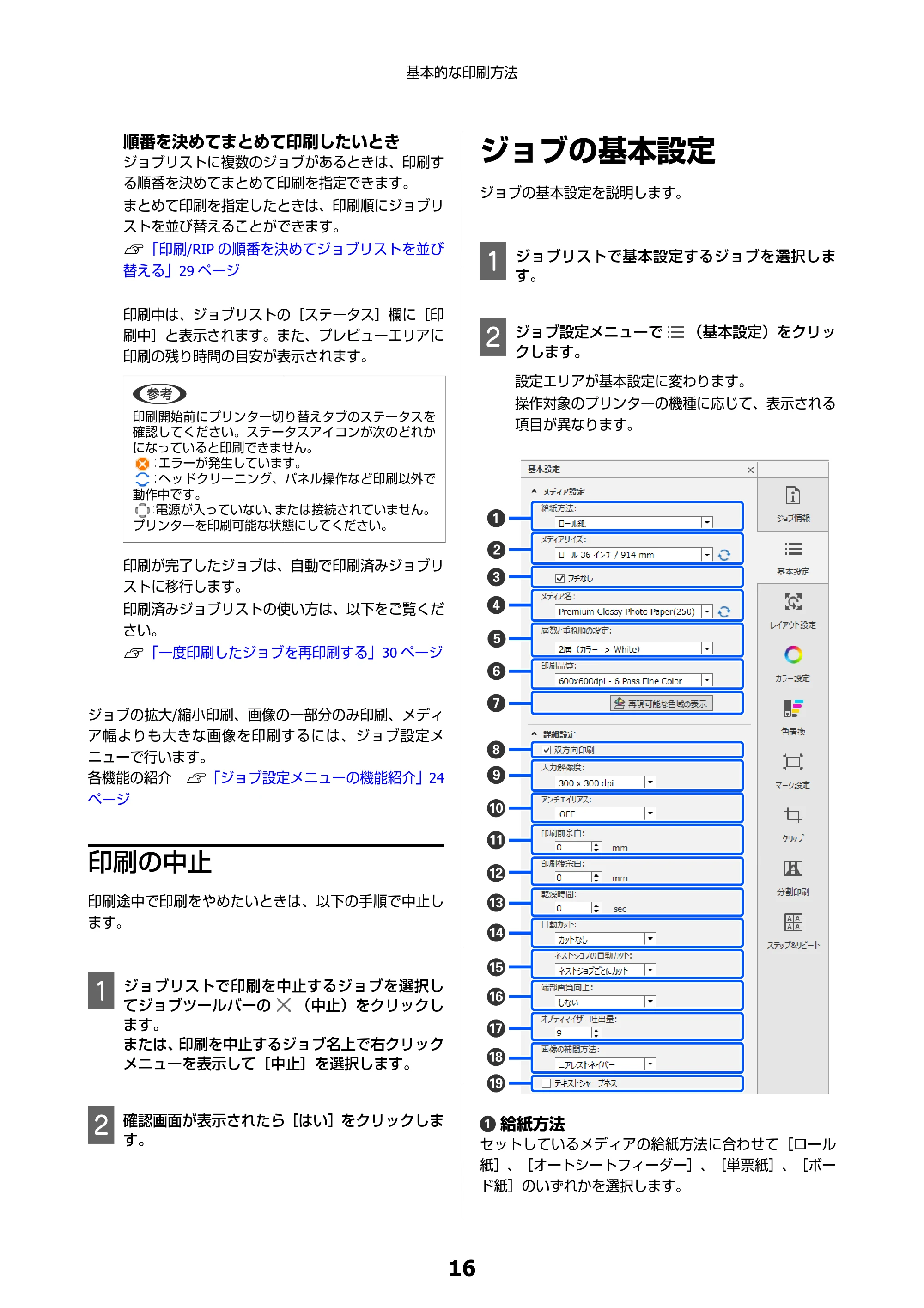
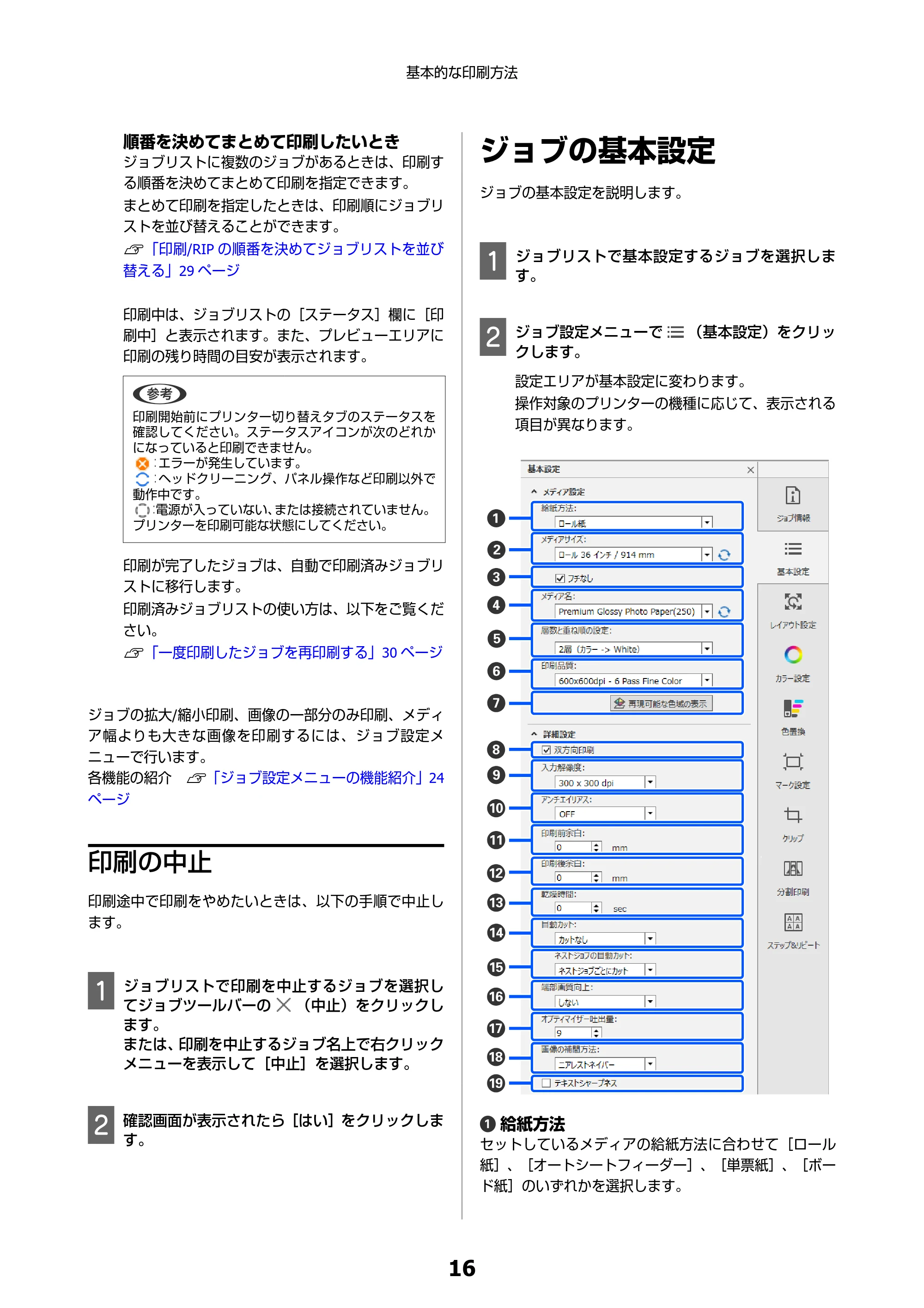
設定エリアが基本設定に変わります。
操作対象のプリンターの機種に応じて、表示される
項目が異なります。
A 給紙方法
セットしているメディアの給紙方法に合わせて[ロール
紙]、[オートシートフィーダー]、[単票紙]、[ボー
ド紙]のいずれかを選択します。
基本的な印刷方法
16
17ページ
ダブルロール搭載機種では、[ロール紙]に替わって
[ロール 1]、[ロール 2]、[ロール自動]のいずれか
を選択します。[ロール自動]を選択すると、メディア
サイズ、メディア名、ジョブサイズに応じてプリンター
で適切な給紙方法が選択されます。
B メディアサイズ
印刷データをジョブリストに追加すると、自動でプリン
ターにセットしているメディア幅が取得され、取得した
メディア幅に最も近い規定のサイズがリストボックスに
表示されます。
ジョブ追加後にプリンターのメディアを交換したとき
は、リストボックス右の をクリックすると、現在プリ
ンターにセットされているメディア幅を取得できます。
L
規定のサイズではなく、プリンターにセットされているメ
ディア幅の実測値で印刷したいときは、メディアサイズ取得
の設定を変更します。
設定変更方法の詳細は、以下をご覧ください。
U「プリンターにセットされたメディアの実際のサイズを取
得したいとき」111 ページ
プリンターにセットしているメディアサイズによらず、
いつも決まったメディアサイズに設定したいときは、メ
ディアサイズの初期設定を変更します。
初期設定の変更方法 U「メディアサイズの初期設定を変
更したいとき」111 ページ
リストボックス右の をクリックしても、現在プリン
ターにセットされているメディア幅がリストボックスに
表示されないときは、お使いの機種がメディア幅の取得
に対応していません。プリンターにセットされているメ
ディアサイズと同じサイズを選択してください。
L
以下の場合には、カスタムメディアサイズを作成するとリス
トボックスから選択できるようになります。
- リストボックスに使いたいサイズがないとき。
- シートのメディアをセットして印刷したいとき。
カスタムメディアサイズの作成方法 U「例外的なメディア
サイズを作成したいとき(カスタムメディアサイズ)」111
ページ
C フチなし
[メディアサイズ]にロールメディアを選択していると
きに限り表示されます。
チェックを付けるとフチ(余白)のない印刷ができます。
フチなし印刷の詳細は、以下をご覧ください。
U「フチなしで印刷する」49 ページ
D メディア名
プリント情報とメディア設定値を適用させるための設定
です。
EMX ファイルを使って印刷するときと使わずに印刷する
ときで以下の通り、設定が異なります。
- EMX ファイルを使って印刷するとき
EMX ファ イ ル 取得 後 に Epson Edge Dashboard でメ
ディア設定値の登録をしたメディア設定番号を、事前
に、プリンターで選択しておきます。
プリンターの操作パネルのステータス画面やプリン
ターステータス画面に、現在設定されているメディア設
定番号が表示されています。
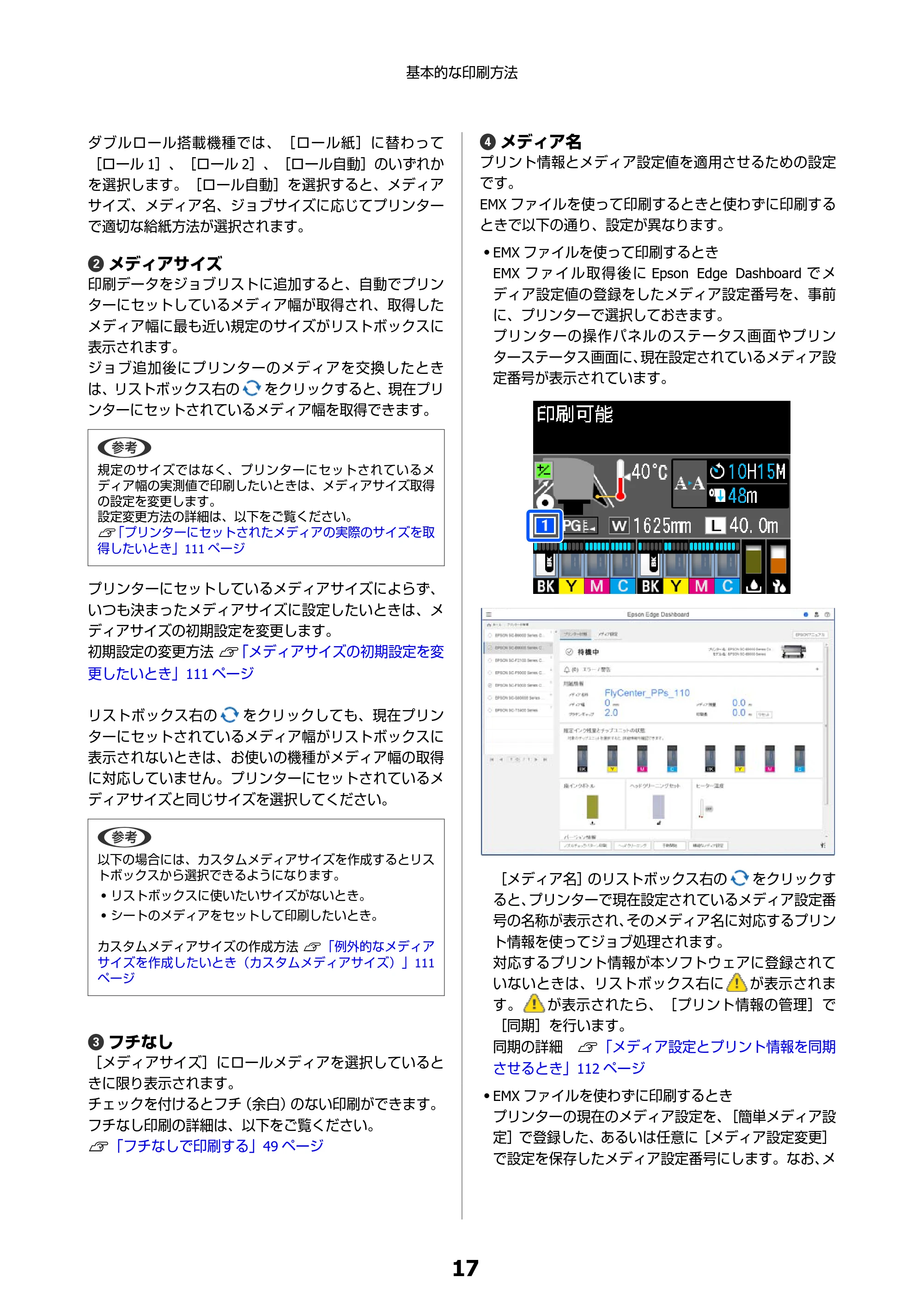
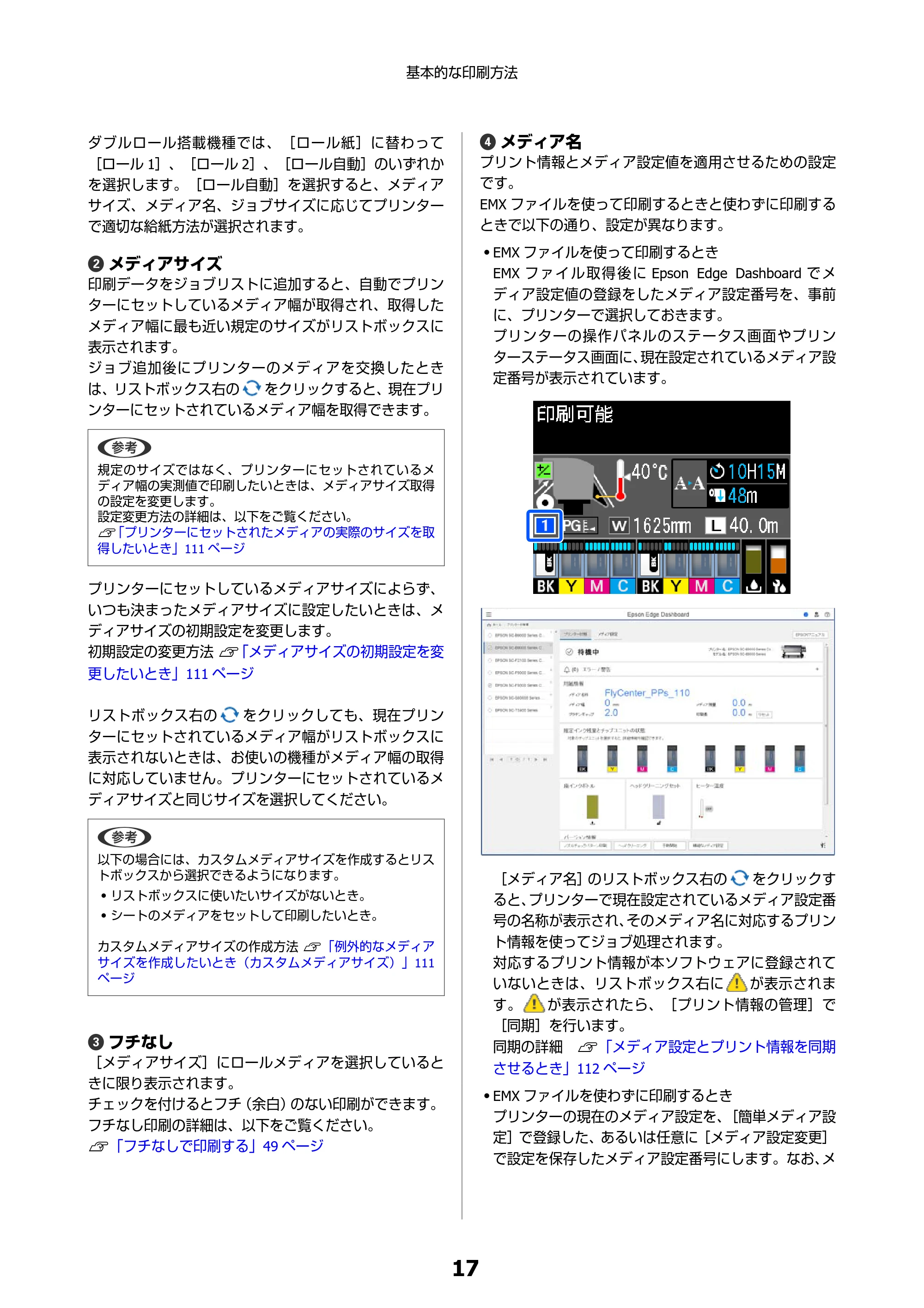
[メディア名]のリストボックス右の をクリックす
ると、プリンターで現在設定されているメディア設定番
号の名称が表示され、そのメディア名に対応するプリン
ト情報を使ってジョブ処理されます。
対応するプリント情報が本ソフトウェアに登録されて
いないときは、リストボックス右に が表示されま
す。 が表示されたら、[プリント情報の管理]で
[同期]を行います。
同期の詳細 U「メディア設定とプリント情報を同期
させるとき」112 ページ
- EMX ファイルを使わずに印刷するとき
プリンターの現在のメディア設定を、[簡単メディア設
定]で登録した、あるいは任意に[メディア設定変更]
で設定を保存したメディア設定番号にします。なお、メ
基本的な印刷方法
17
18ページ
ディア設定[00 RIP 設定]は本ソフトウェアでは使え
ませんので選択しないでください。
[メディア名]のリストボックスで、[簡単メディア設
定]で選択したメディアタイプと合致する、あるいは
セットしているメディアに該当するメディアタイプを
選択します。
E 層数と重ね順の設定
ジョブに White/Silver/Varnish 設定された画像が含まれて
いるときにカラー画像と White/Silver/Varnish 設定された
画像の印刷順をリストボックスから設定します。
ジョブに White/Silver/Varnish 設定された画像が含まれて
いないときは、[単層(カラーのみ)]に設定します。
UV インク搭載機種を操作対象のプリンターとして選択
しているときに限り、[単層(UV ランプ追加照射のみ)]
に設定すると、印刷せずに UV ランプの照射だけを実行で
きます。ただし、コントローラーソフトを経由して印刷
する機種をお使いのときは表示されません。
UV インク搭載機種を操作対象のプリンターとして選択
しているときに限り、リストボックス右に が表示され
ます。クリックするとカスタム設定ダイアログボックス
が表示され、[メディア名]で選択したプリント情報に
層数や重ね順をカスタマイズして作成できます。
U「多層印刷の層数や重ね順をカスタマイズしたいと
き」99 ページ
F 印刷品質
画質と印刷速度の兼ね合いでモードを選択します。
リストボックス上にマウスポインターを合わせると、現
在選択している印刷品質の出力解像度とパス数を確認で
きます。
L
[メディア名]で[電飾フィルム]を選択していると[印刷
品質]でパス数の後ろに「High Quality」と付いているモード
が選ばれます。「High Quality」と付いたモードを選択すると
粒状性の良い印刷結果が得られます。
ただし、お使いになるメディアや画像、環境によってはバン
ディングが生じることがあります。バンディングが気になる
ときは「High Quality」が付かないモードに変更してくださ
い。
印刷品質は、モードを追加したり、出力解像度やパス数、
印刷濃度を変更したりできます。
印刷品質のモード編集の詳細は、以下をご覧ください。
U「使用するメディアに応じたプリント情報を作成す
る」56 ページ
蛍光色インク搭載機種を操作対象のプリンターとして選
択しているときに限り、[印刷品質(全てのインクで印
刷(蛍光インク手動調整))]のように項目名の後ろに
インクの設定が表示されます。カッコ内には、現在使用
しているクイックセットの[蛍光色の設定]の設定内容
が表示されます。[蛍光色の設定]では、ジョブの CMYK
の Y と M の部分をプリンターの FY と FP のインクで印
刷したり、FY、FP のインクを使わずに CMYK インクのみ
で印刷したりと印刷時に使用するインクの設定が行えま
す。
ここに表示されているインク設定とジョブのカラーの設
定が合っていないと正しく印刷されません。ここでは表
示のみとなります。設定を変更するときは、クイック
セットで行います。
U「よく使うジョブ設定の作成(クイックセット)」50
ページ
G 再現可能な色域の表示
クリックすると Gamut Viewer 画面が別画面で起動しま
す。選択したジョブで使用しているメディアプロファイ
ルの色域や、特色や色置換情報の座標を画像で確認でき
ます。
U「再現可能な色域を確認する(ガマットビューアー)」
80 ページ
H 双方向印刷
チェックを外すと片方向印刷になり、プリントヘッドが
一定の方向に移動するときだけ印刷されます。印刷品質
は向上しますが、通常よりも印刷速度が遅くなります。
罫線ズレやムラなどが生じるときは、片方向印刷にする
と改善されることがあります。
I 入力解像度
選択した[印刷品質]に応じて選択できる入力解像度が
異なります。
リストボックスに複数の入力解像度が表示されるとき
は、高い解像度を選択すると細かい文字などを高精細に
印刷できます。
UV インク搭載機種を操作対象のプリンターとして選択
していて、カスタマイズして作成した層数や重ね順を[層
数と重ね順の設定]で選択したときは、層ごとに入力解
像度を設定できます。
層数や重ね順のカスタマイズの詳細は、以下をご覧くだ
さい。
U 「多層印刷の層数や重ね順をカスタマイズしたいと
き」99 ページ
基本的な印刷方法
18
19ページ
J アンチエイリアス
Epson Edge Print PRO のライセンスをお使いで、印刷デー
タのデータ形式が PDF、または線画を含む EPS/PS のとき
に設定します。
[ON]に設定すると、印刷データにアンチエイリアス処
理が行われて文字や線などの境界部分が滑らかになりま
す。
L
以下の場合も本項目は設定できますが、印刷データにアンチ
エイリアス処理は行われません。
- PDF の RIP に PostScript を使用する設定のとき。
U「印刷結果の色合いが以前と異なるとき」113 ページ
- 印刷データのデータ形式が、PDF または線画を含む EPS/PS
以外のとき。
K 印刷前余白
ジョブの印刷を開始する前に余白を設けるときの余白の
長さを入力します。
印刷物をパネルなどに巻き込んで取り付けるときに印刷
前余白を付けます。
L 印刷後余白
ジョブの印刷後に余白を設けるときの余白の長さを入力
します。
市販の転写機やカット機に印刷物をセットするときに印
刷後余白を付けます。
M 乾燥時間
連続して印刷するとき、ここで設定した時間を空けて次
のジョブの印刷を開始します。続けて印刷することで巻
き取り時にインクが裏写りして汚れるのを回避できま
す。A2 以上のサイズの印刷をするときは、プリンターの
設定メニューで[パスごとの乾燥時間]で乾燥時間を設
定することをお勧めします。
設定メニューの詳細 U 『ユーザーズガイド』(オンラ
インマニュアル)
N 自動カット
オートシートフィーダー搭載機種では、[給紙方法]に
[ロール紙]を設定したときに限り有効になります。
[ジョブごとにカット]に設定すると、1 つのジョブを印
刷するごとにプリンター既定のカット位置で自動的に
カットされます。
[ページごとにカット]に設定すると、部数の設定をし
たジョブは 1 部ごとにカットされます。部数はレイアウ
ト設定で設定します。
ネストジョブのときは、[ページごとにカット]に設定
してもジョブごとにカットされます。
部数の設定の詳細は、以下をご覧ください。
U 「レイアウトの設定」20 ページ
[ジョブごとにカット(上下フチなし 2 カット)]や[ペー
ジごとにカット(上下フチなし 2 カット)]に設定すると、
1 つのジョブやページの上下端で自動的にカットされま
す。[フチなし]にチェックを付けずに上下フチなし印
刷ができます。
[フチなし]にチェックを付けたときは、[四辺フチな
し 1 カット]と[四辺フチなし 2 カット]が表示され、
フチなし印刷時のカット動作を設定できます。フチなし
印刷時のカット動作の詳細は、以下をご覧ください。
U 「フチなしで印刷する」49 ページ
プリンター本体でのカットの設定よりも本ソフトウェア
での設定が優先されます。
O ネストジョブの自動カット
ネストジョブのルート(ジョブ名の左に が表示されて
いる行)を選択して、[自動カット]で[ジョブごとに
カット]または[ジョブごとにカット(上下フチなし 2 カッ
ト)]を設定したときに限り有効になります。
[ネストジョブごとにカット]に設定すると、ネストジョ
ブの下端で自動的にカットされます。
[下余白ごとにカット]に設定すると、画像の下側の余
白が水平方向に揃う位置で自動的にカットされます。プ
レビューエリアにカット位置の目安を示す青色の線が表
示されます。
P 端部画質向上
用紙先端の印刷品質が気になるときに、[先端画質向上]
または[四辺画質向上]のどちらかを選択します。
[先端画質向上]に設定すると、通常の印刷速度と変わ
らず印刷しますが、先端の余白が通常よりも多くなりま
す。
[四辺画質向上]に設定すると、印刷速度が通常よりも
遅くなります。
ただし、お使いになるメディアや選択した印刷品質、フ
チなしの設定によっては、印刷結果に反映されないこと
があります。
Q オプティマイザー吐出量
ジョブごとにオプティマイザーの吐出量を調整したいと
きに設定します。
オプティマイザーの吐出量は、印刷品質の印刷モードご
とに設定することもできます。
印刷品質のモード編集の詳細は、以下をご覧ください。
U 「使用するメディアに応じたプリント情報を作成す
る」56 ページ
R 画像の補間方法
印刷データのデータ形式が TIFF のときに限り有効にな
ります。
基本的な印刷方法
19
レイアウトの設定
細い線を含む幾何学模様のような画像の印刷結果で線が
印刷されないときに、[バイキュービック]に設定しま
す。
お使いの機種によっては、全ての印刷データで有効にな
ります。[バイキュービック]に設定しても画像に含ま
れる細い線が印刷されないときは、[バイリニア(スー
パーサンプリング)]に設定します。
S テキストシャープネス
文字を含む画像で、黒色の文字や黒色の背景に印刷した
白抜き文字の印刷結果が鮮明ではないときにチェックを
付けます。
ただし、文字以外の画像の黒色部分の端部にも適用され
るため、グラデーション部分に白スジが発生したり、印
刷結果が印刷データと異なったりすることがあります。
レイアウトの設定
メディア上にどのように印刷するかの配置設定を説明し
ます。
A
ジョブリストでレイアウト設定するジョブを選
択します。
B
ジョブ設定メニューで (レイアウト設定)を
クリックします。
設定エリアがレイアウト設定に変わります。
複数部数印刷したいとき
[部数]に印刷する部数を入力します。
ネストジョブと複数ページジョブは、ルート(ジョブ名
の左に や が表示されている行)を選択して部数を
入力すると、選択したジョブ全体に入力した部数が反映
されます。ルートの下の部数設定したいジョブを選択し
て部数を入力すると、選択したジョブだけに入力した部
数が反映されます。
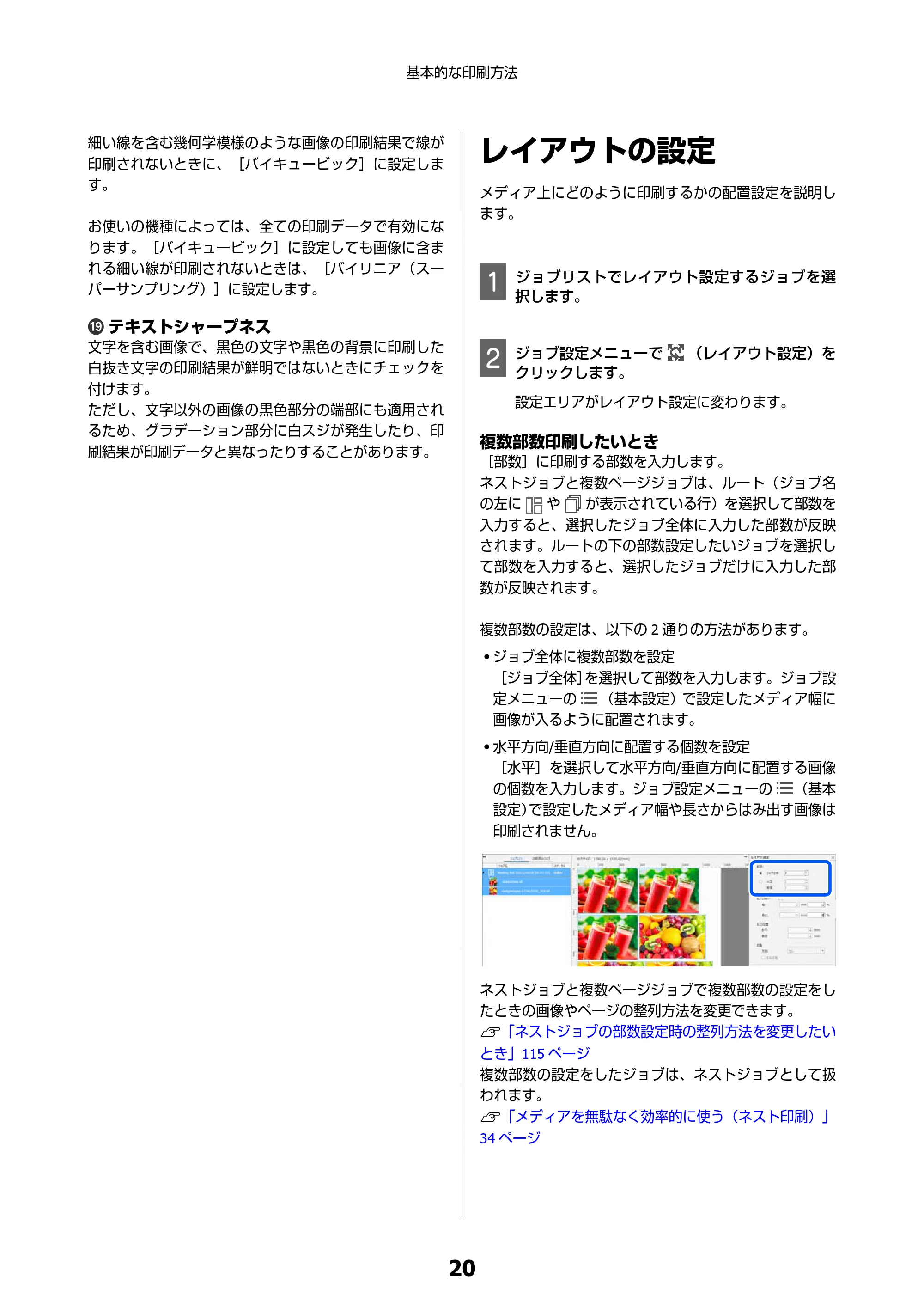
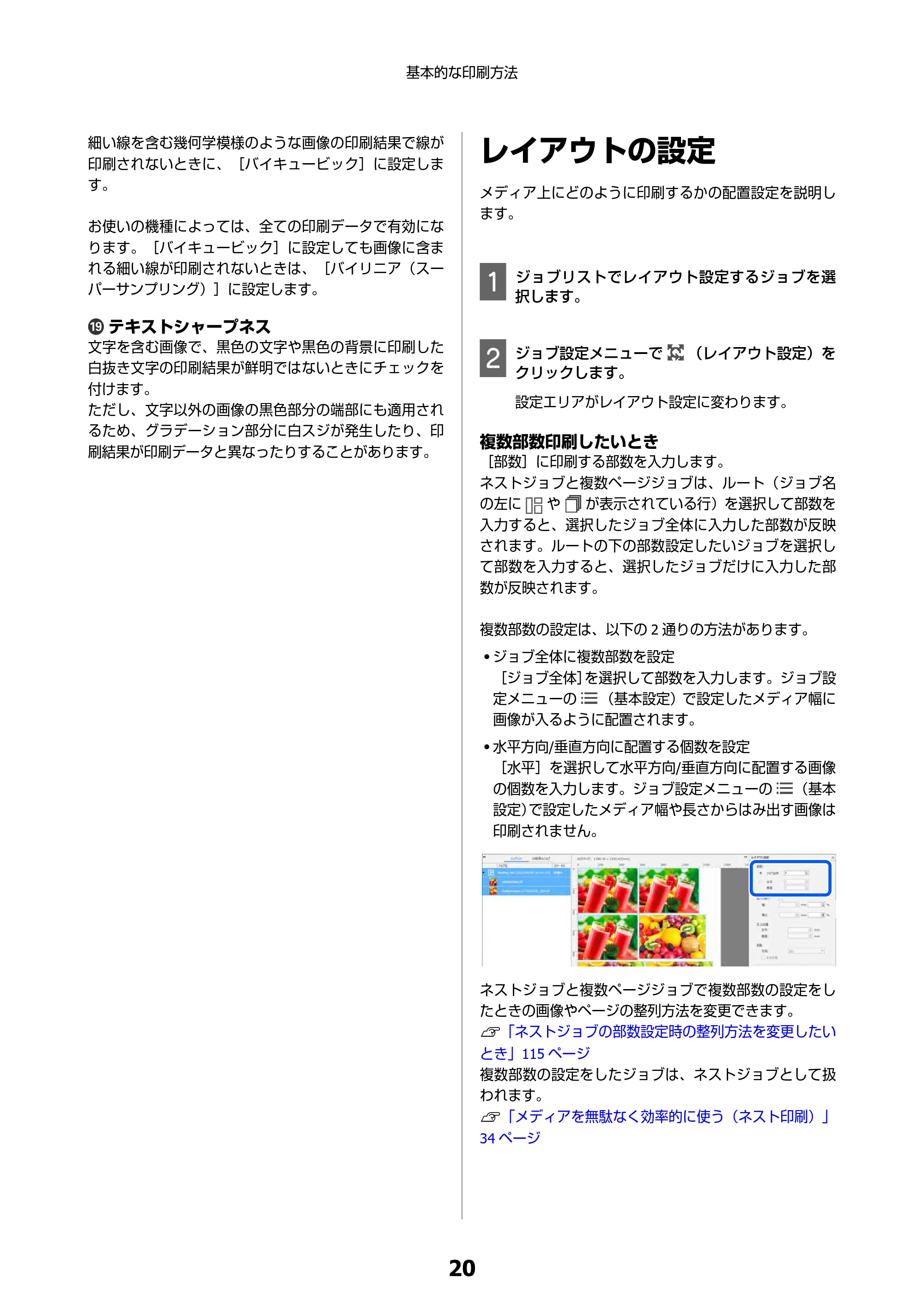
複数部数の設定は、以下の 2 通りの方法があります。
- ジョブ全体に複数部数を設定
[ジョブ全体]を選択して部数を入力します。ジョブ設
定メニューの (基本設定)で設定したメディア幅に
画像が入るように配置されます。
- 水平方向/垂直方向に配置する個数を設定
[水平]を選択して水平方向/垂直方向に配置する画像
の個数を入力します。ジョブ設定メニューの (基本
設定)で設定したメディア幅や長さからはみ出す画像は
印刷されません。
ネストジョブと複数ページジョブで複数部数の設定をし
たときの画像やページの整列方法を変更できます。
U「ネストジョブの部数設定時の整列方法を変更したい
とき」115 ページ
複数部数の設定をしたジョブは、ネストジョブとして扱
われます。
U「メディアを無駄なく効率的に使う(ネスト印刷)」
34 ページ
基本的な印刷方法
20
21ページ
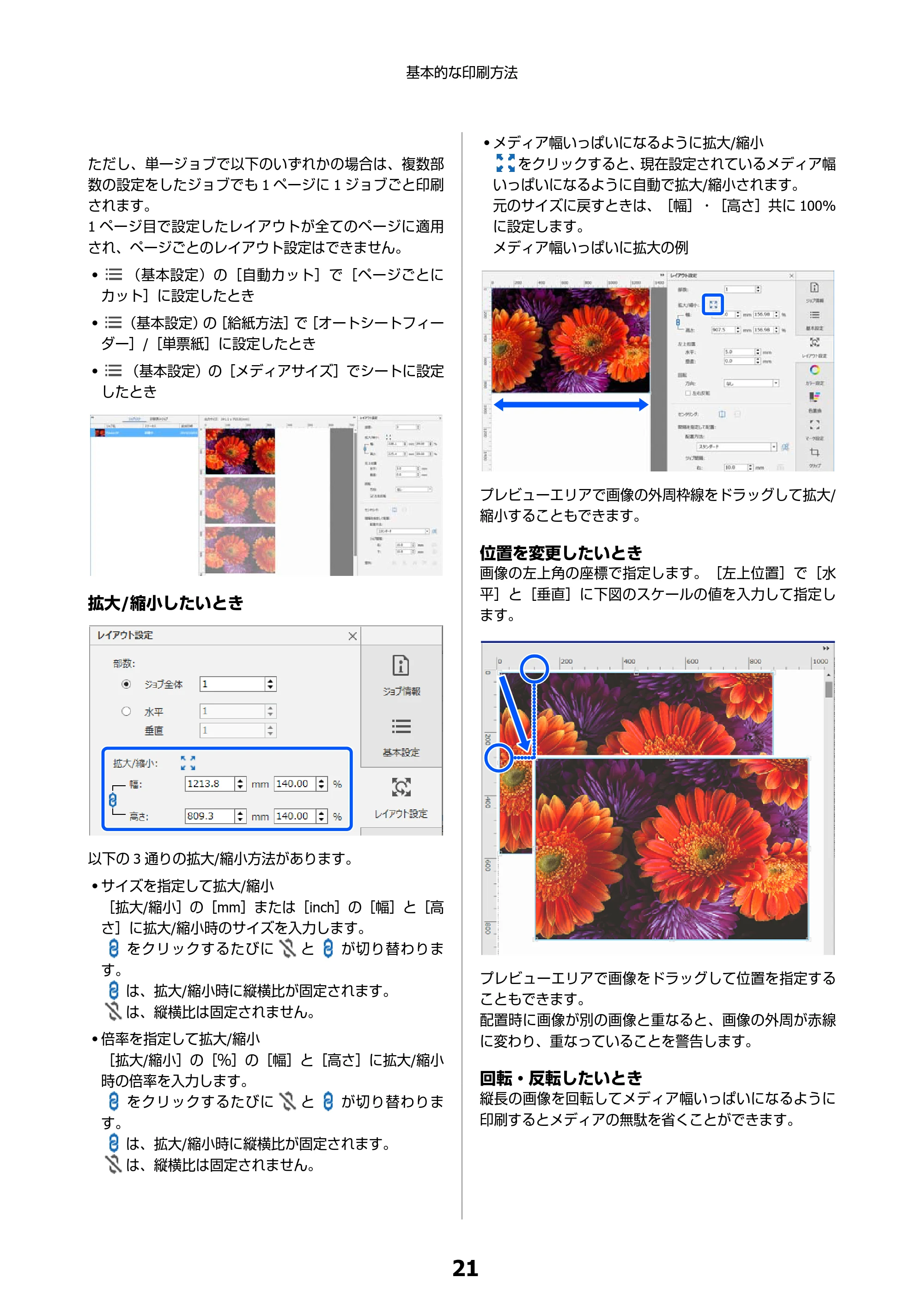
ただし、単一ジョブで以下のいずれかの場合は、複数部
数の設定をしたジョブでも 1 ページに 1 ジョブごと印刷
されます。
1 ページ目で設定したレイアウトが全てのページに適用
され、ページごとのレイアウト設定はできません。
- (基本設定)の[自動カット]で[ページごとに
カット]に設定したとき
- (基本設定)の[給紙方法]で[オートシートフィー
ダー]/[単票紙]に設定したとき
- (基本設定)の[メディアサイズ]でシートに設定
したとき
拡大/縮小したいとき
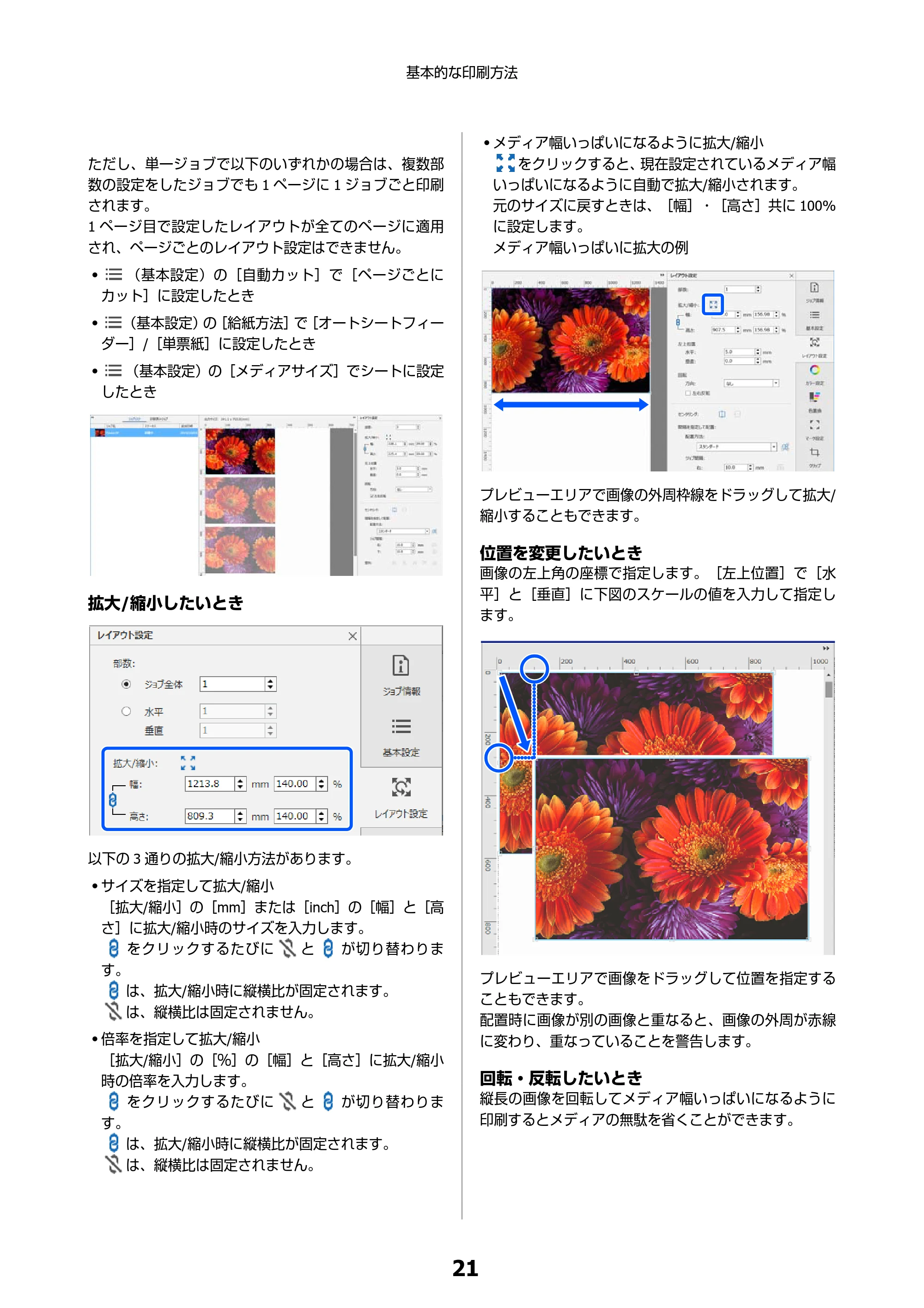
以下の 3 通りの拡大/縮小方法があります。
- サイズを指定して拡大/縮小
[拡大/縮小]の[mm]または[inch]の[幅]と[高
さ]に拡大/縮小時のサイズを入力します。
をクリックするたびに と が切り替わりま
す。
は、拡大/縮小時に縦横比が固定されます。
は、縦横比は固定されません。
- 倍率を指定して拡大/縮小
[拡大/縮小]の[%]の[幅]と[高さ]に拡大/縮小
時の倍率を入力します。
をクリックするたびに と が切り替わりま
す。
は、拡大/縮小時に縦横比が固定されます。
は、縦横比は固定されません。
- メディア幅いっぱいになるように拡大/縮小
をクリックすると、現在設定されているメディア幅
いっぱいになるように自動で拡大/縮小されます。
元のサイズに戻すときは、[幅]・[高さ]共に 100%
に設定します。
メディア幅いっぱいに拡大の例
プレビューエリアで画像の外周枠線をドラッグして拡大/
縮小することもできます。
位置を変更したいとき
画像の左上角の座標で指定します。[左上位置]で[水
平]と[垂直]に下図のスケールの値を入力して指定し
ます。
プレビューエリアで画像をドラッグして位置を指定する
こともできます。
配置時に画像が別の画像と重なると、画像の外周が赤線
に変わり、重なっていることを警告します。
回転・反転したいとき
縦長の画像を回転してメディア幅いっぱいになるように
印刷するとメディアの無駄を省くことができます。
基本的な印刷方法
21
22ページ
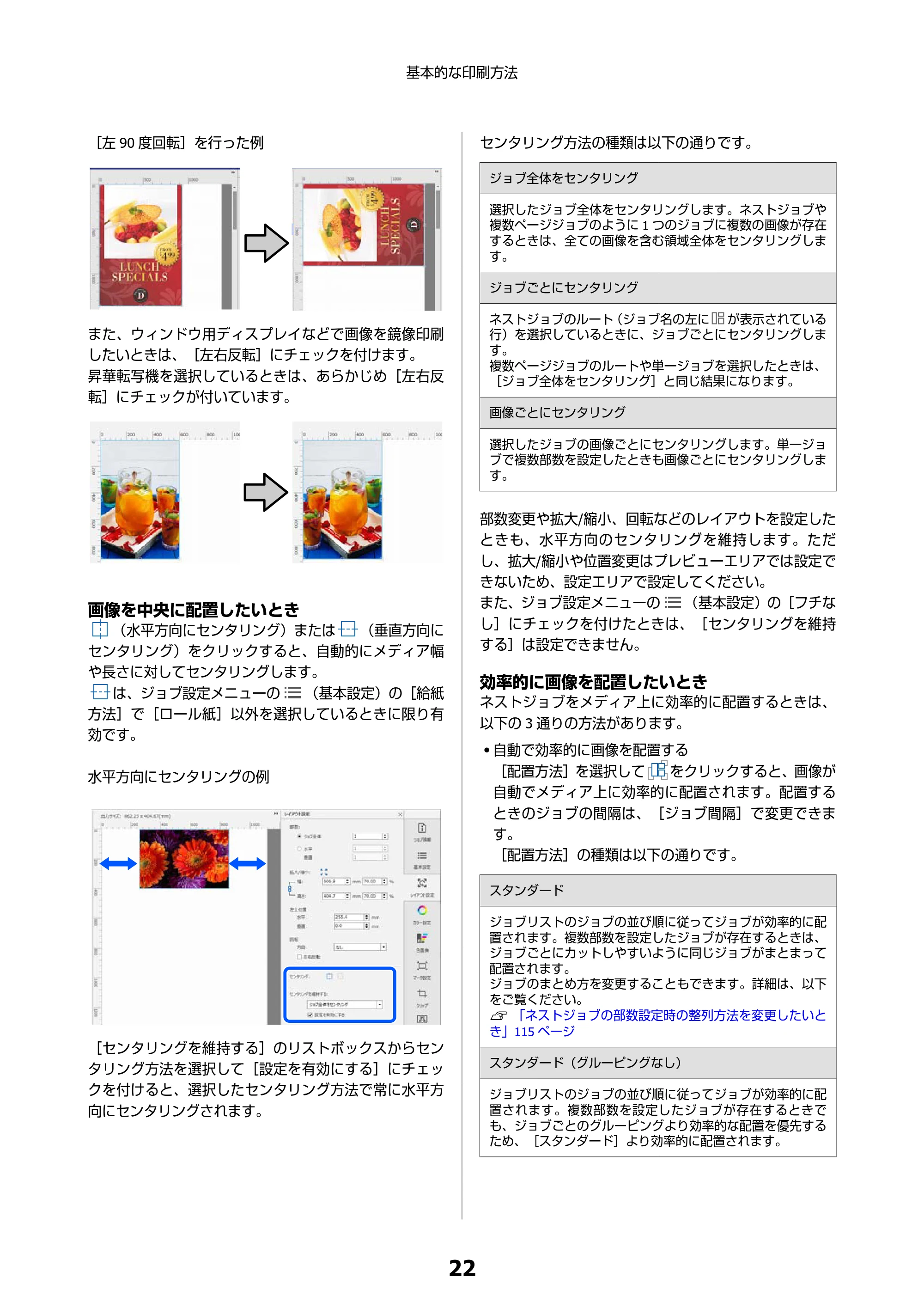
[左 90 度回転]を行った例
また、ウィンドウ用ディスプレイなどで画像を鏡像印刷
したいときは、[左右反転]にチェックを付けます。
昇華転写機を選択しているときは、あらかじめ[左右反
転]にチェックが付いています。
画像を中央に配置したいとき
(水平方向にセンタリング)または (垂直方向に
センタリング)をクリックすると、自動的にメディア幅
や長さに対してセンタリングします。
は、ジョブ設定メニューの (基本設定)の[給紙
方法]で[ロール紙]以外を選択しているときに限り有
効です。
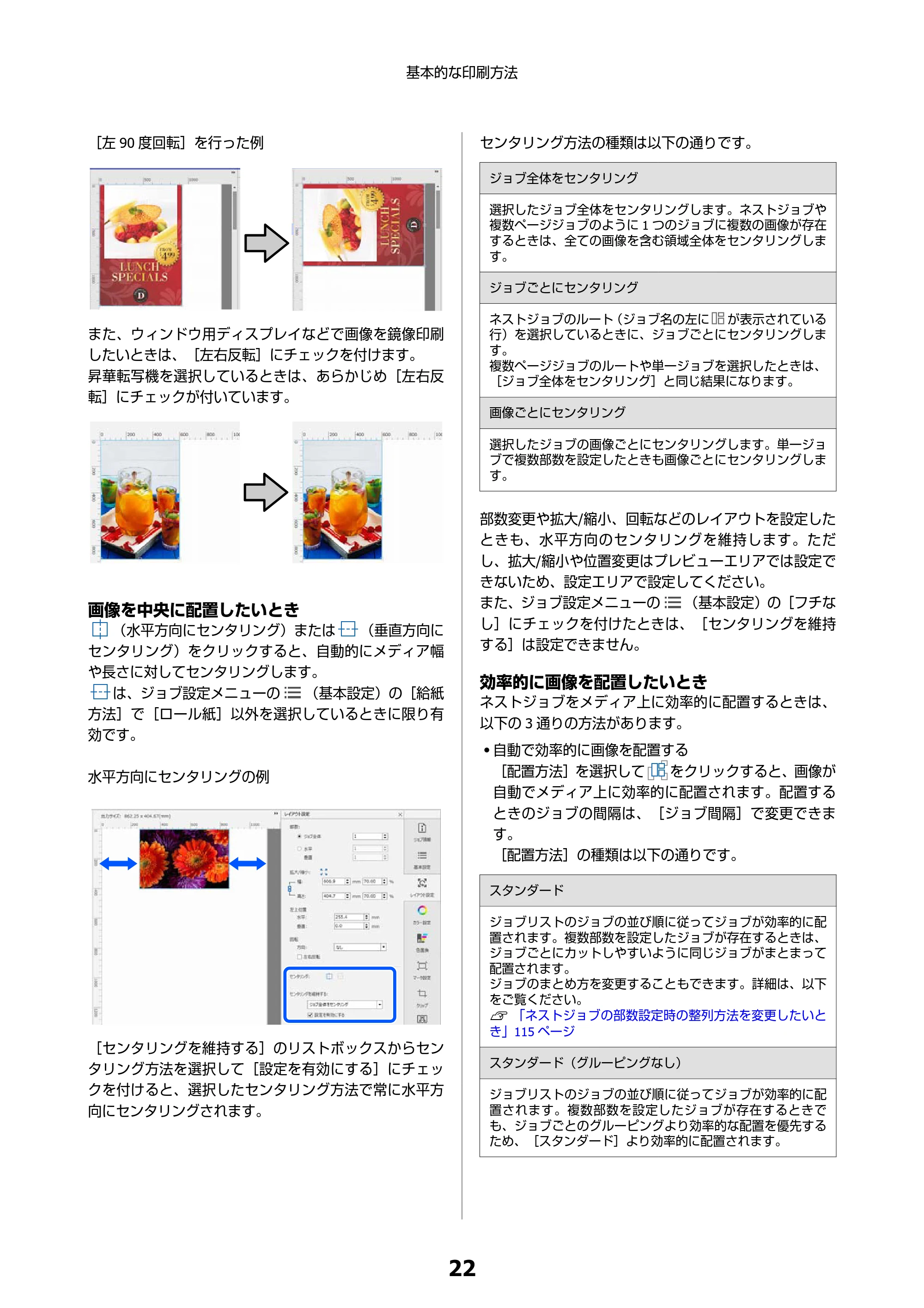
水平方向にセンタリングの例
[センタリングを維持する]のリストボックスからセン
タリング方法を選択して[設定を有効にする]にチェッ
クを付けると、選択したセンタリング方法で常に水平方
向にセンタリングされます。
センタリング方法の種類は以下の通りです。
ジョブ全体をセンタリング
選択したジョブ全体をセンタリングします。ネストジョブや
複数ページジョブのように 1 つのジョブに複数の画像が存在
するときは、全ての画像を含む領域全体をセンタリングしま
す。
ジョブごとにセンタリング
ネストジョブのルート(ジョブ名の左に が表示されている
行)を選択しているときに、ジョブごとにセンタリングしま
す。
複数ページジョブのルートや単一ジョブを選択したときは、
[ジョブ全体をセンタリング]と同じ結果になります。
画像ごとにセンタリング
選択したジョブの画像ごとにセンタリングします。単一ジョ
ブで複数部数を設定したときも画像ごとにセンタリングしま
す。
部数変更や拡大/縮小、回転などのレイアウトを設定した
ときも、水平方向のセンタリングを維持します。ただ
し、拡大/縮小や位置変更はプレビューエリアでは設定で
きないため、設定エリアで設定してください。
また、ジョブ設定メニューの (基本設定)の[フチな
し]にチェックを付けたときは、[センタリングを維持
する]は設定できません。
効率的に画像を配置したいとき
ネストジョブをメディア上に効率的に配置するときは、
以下の 3 通りの方法があります。
- 自動で効率的に画像を配置する
[配置方法]を選択して をクリックすると、画像が
自動でメディア上に効率的に配置されます。配置する
ときのジョブの間隔は、[ジョブ間隔]で変更できま
す。
[配置方法]の種類は以下の通りです。
スタンダード
ジョブリストのジョブの並び順に従ってジョブが効率的に配
置されます。複数部数を設定したジョブが存在するときは、
ジョブごとにカットしやすいように同じジョブがまとまって
配置されます。
ジョブのまとめ方を変更することもできます。詳細は、以下
をご覧ください。
U 「ネストジョブの部数設定時の整列方法を変更したいと
き」115 ページ
スタンダード(グルーピングなし)
ジョブリストのジョブの並び順に従ってジョブが効率的に配
置されます。複数部数を設定したジョブが存在するときで
も、ジョブごとのグルーピングより効率的な配置を優先する
ため、[スタンダード]より効率的に配置されます。
基本的な印刷方法
22
23ページ
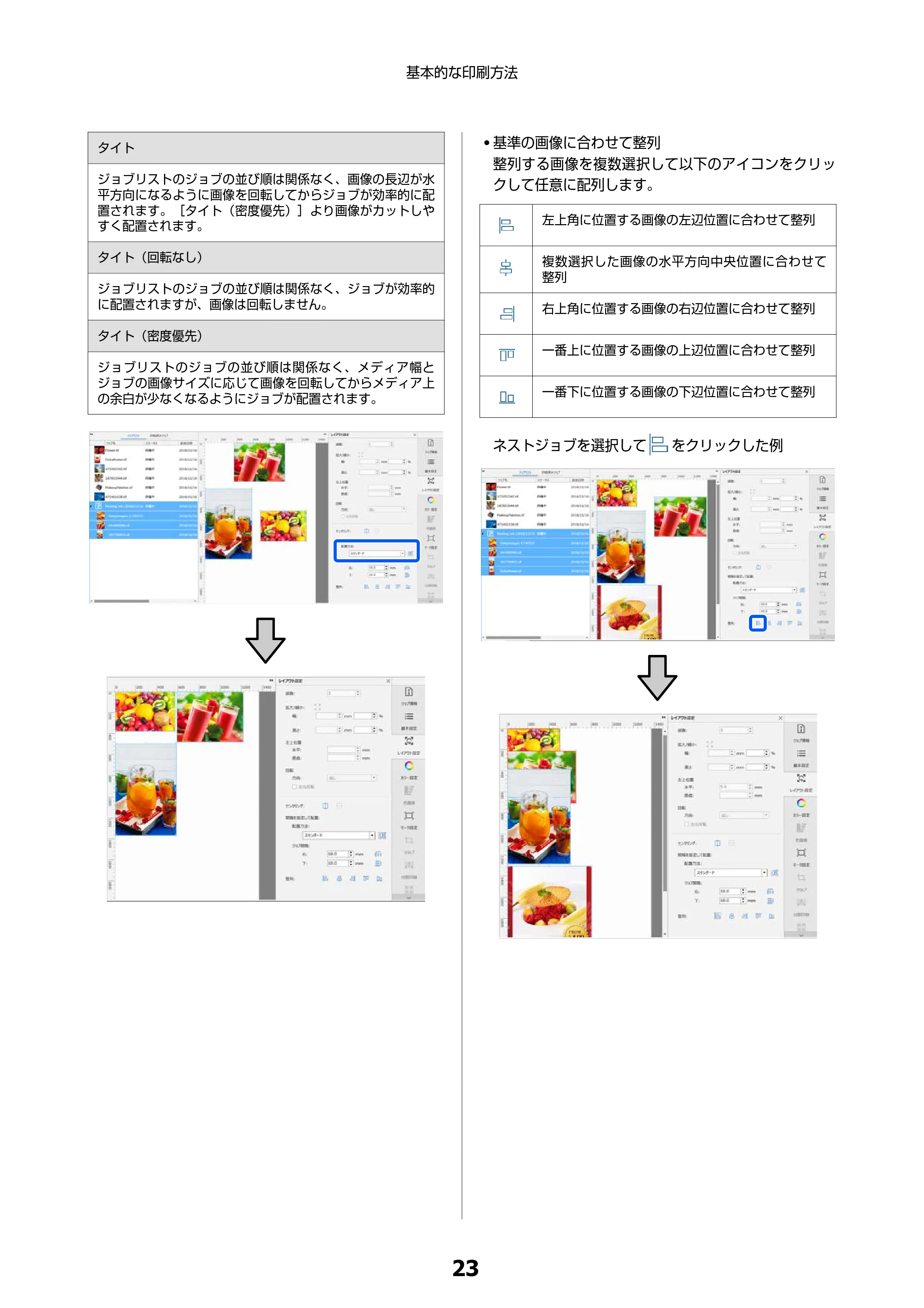
タイト
ジョブリストのジョブの並び順は関係なく、画像の長辺が水
平方向になるように画像を回転してからジョブが効率的に配
置されます。[タイト(密度優先)]より画像がカットしや
すく配置されます。
タイト(回転なし)
ジョブリストのジョブの並び順は関係なく、ジョブが効率的
に配置されますが、画像は回転しません。
タイト(密度優先)
ジョブリストのジョブの並び順は関係なく、メディア幅と
ジョブの画像サイズに応じて画像を回転してからメディア上
の余白が少なくなるようにジョブが配置されます。
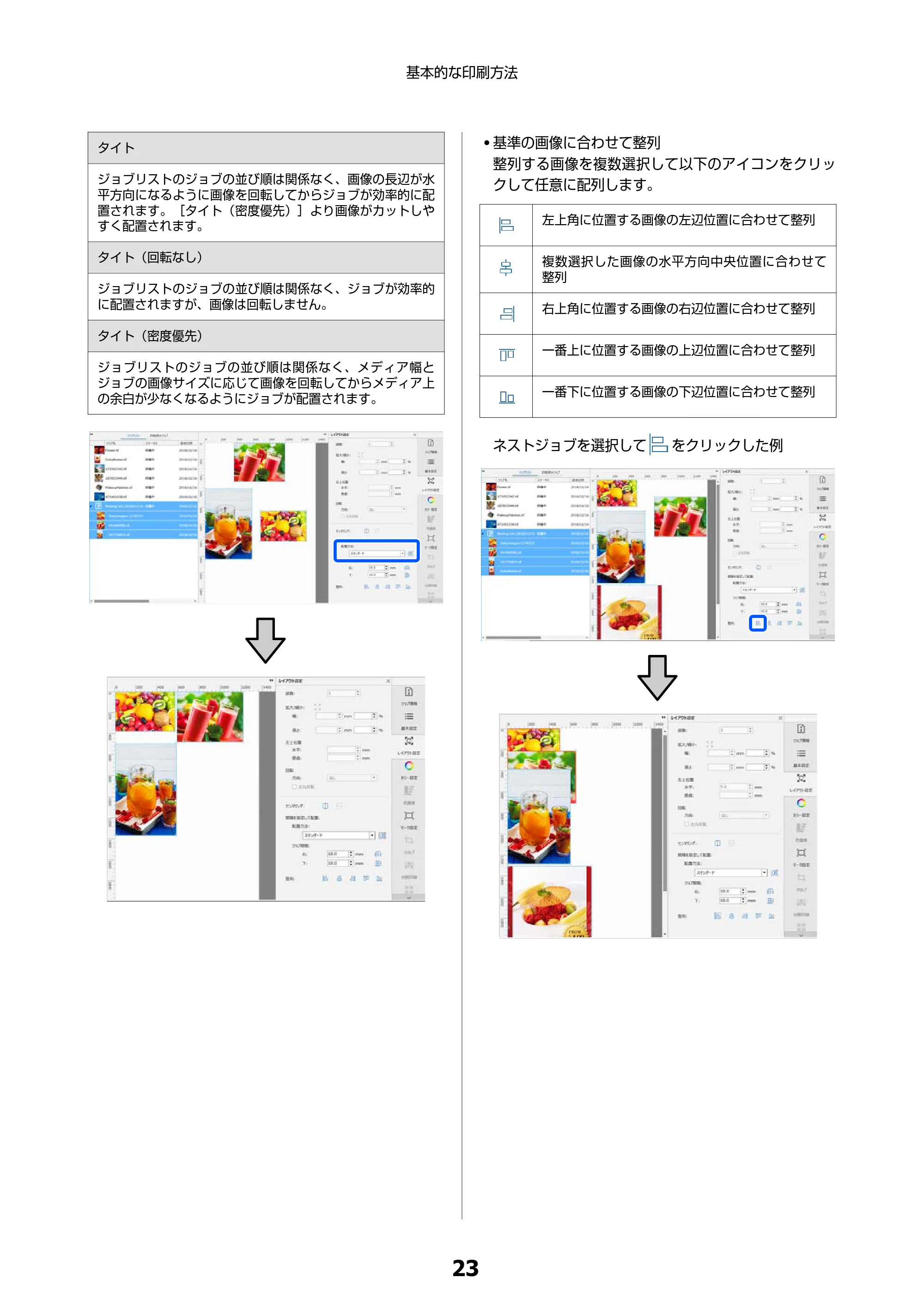
- 基準の画像に合わせて整列
整列する画像を複数選択して以下のアイコンをクリッ
クして任意に配列します。
左上角に位置する画像の左辺位置に合わせて整列
複数選択した画像の水平方向中央位置に合わせて
整列
右上角に位置する画像の右辺位置に合わせて整列
一番上に位置する画像の上辺位置に合わせて整列
一番下に位置する画像の下辺位置に合わせて整列
ネストジョブを選択して をクリックした例
基本的な印刷方法
23
ジョブ設定メニューの機能紹介
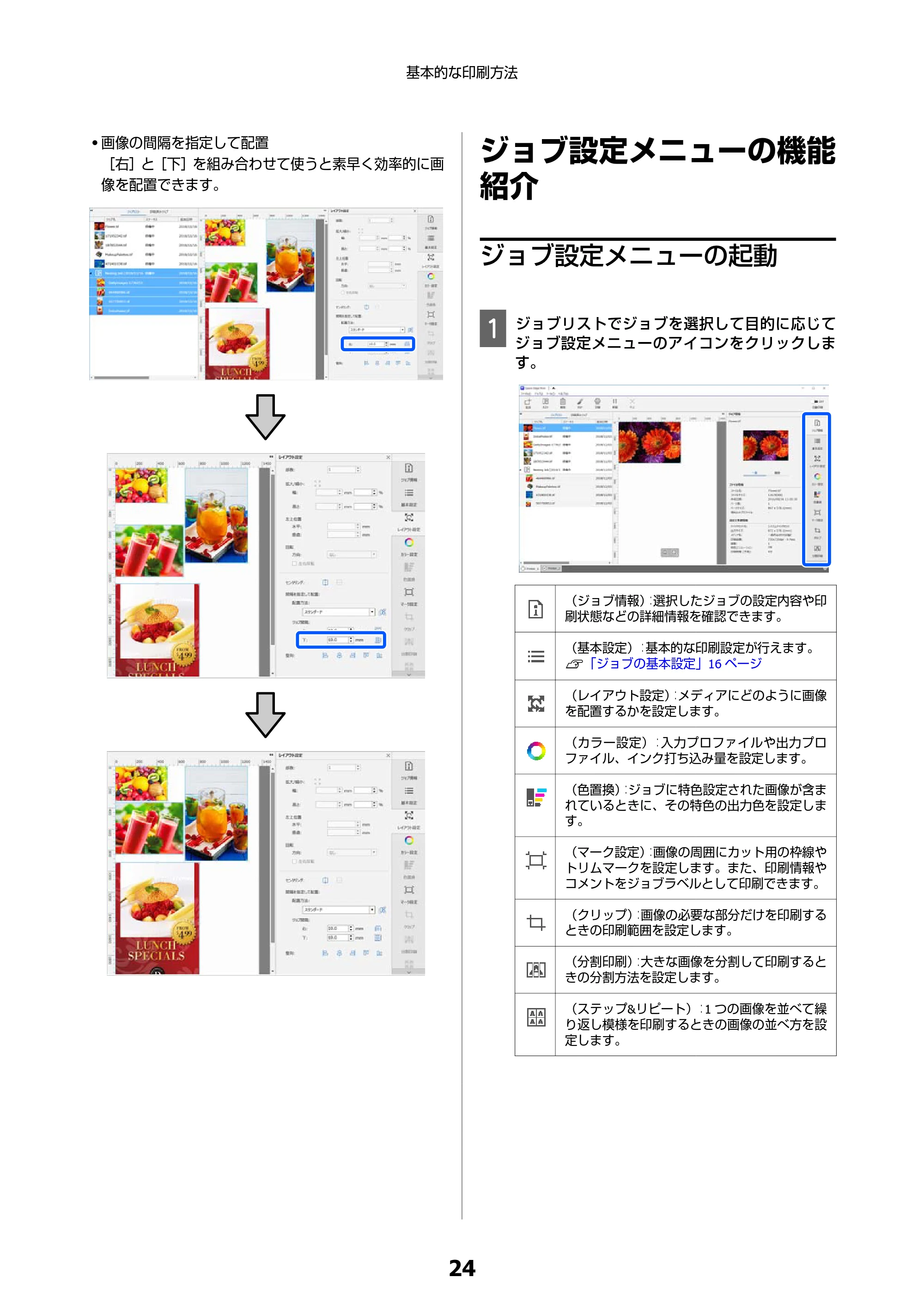
- 画像の間隔を指定して配置
[右]と[下]を組み合わせて使うと素早く効率的に画
像を配置できます。
ジョブ設定メニューの機能
紹介
ジョブ設定メニューの起動
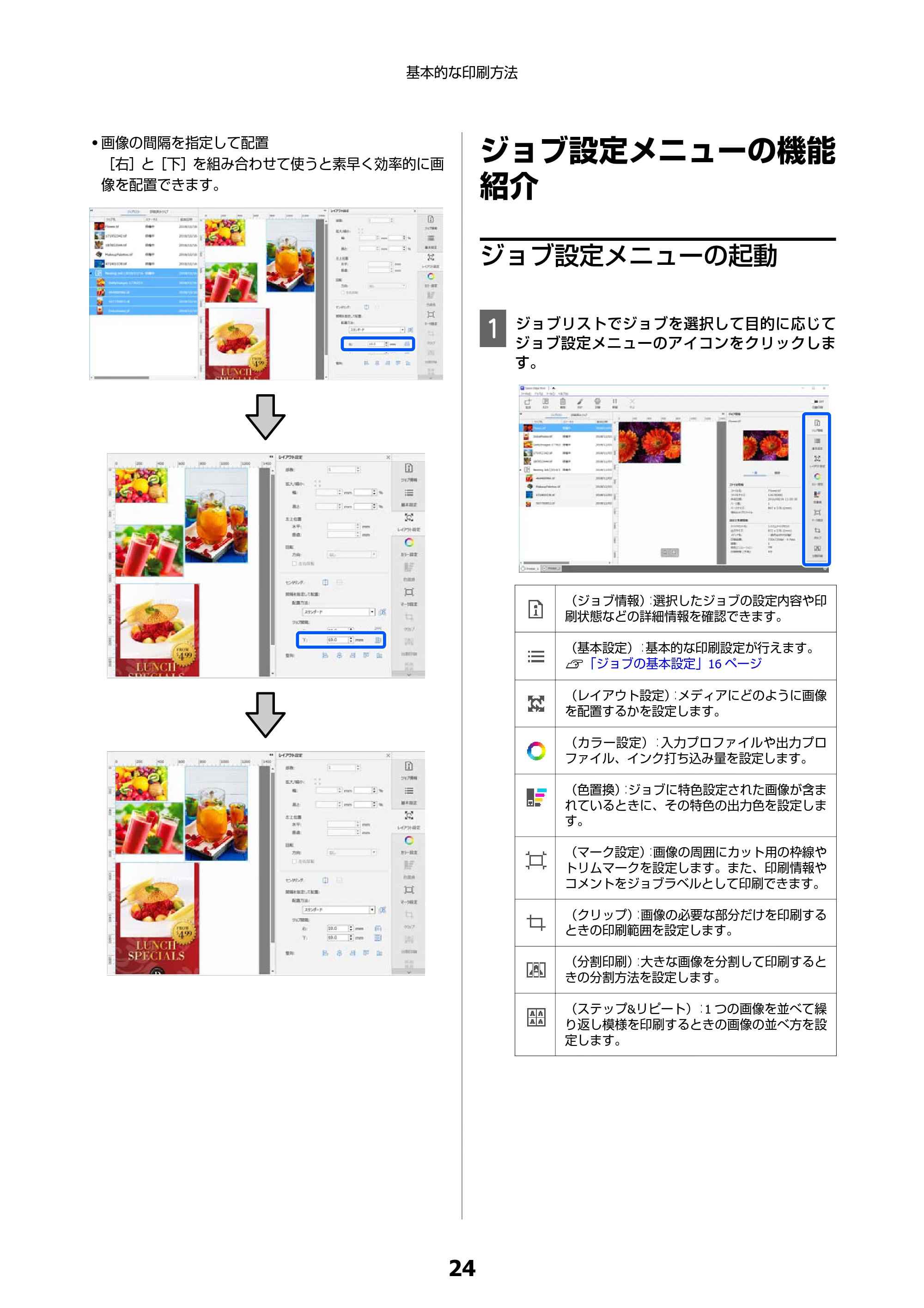
A
ジョブリストでジョブを選択して目的に応じて
ジョブ設定メニューのアイコンをクリックしま
す。
(ジョブ情報):選択したジョブの設定内容や印
刷状態などの詳細情報を確認できます。
(基本設定):基本的な印刷設定が行えます。
U「ジョブの基本設定」16 ページ
(レイアウト設定):メディアにどのように画像
を配置するかを設定します。
(カラー設定) : 入力プロファイルや出力プロ
ファイル、インク打ち込み量を設定します。
(色置換):ジョブに特色設定された画像が含ま
れているときに、その特色の出力色を設定しま
す。
(マーク設定):画像の周囲にカット用の枠線や
トリムマークを設定します。また、印刷情報や
コメントをジョブラベルとして印刷できます。
(クリップ):画像の必要な部分だけを印刷する
ときの印刷範囲を設定します。
(分割印刷):大きな画像を分割して印刷すると
きの分割方法を設定します。
(ステップ&リピート) :1 つの画像を並べて繰
り返し模様を印刷するときの画像の並べ方を設
定します。
基本的な印刷方法
24
レイアウト設定の紹介
(多層印刷設定):操作対象のプリンターが以下
の場合に限り表示されます。
- ホワイト/メタリックシルバーインク搭載機
種
- 蛍光色インク搭載機種
- UV インク搭載機種
合成した特色版ジョブで特色に置換する元の色
を選択したり、多層印刷時の層の位置ズレや画
像のはみ出し量を調整したりします。
(分版カラー設定):画像を構成する色ごとに版
を分けたジョブのときに、版ごとに出力色を設
定します。ジョブリストの下側に表示される各
色の版のリストを選択したときに限り、アイコ
ンが表示されます。
B
選択したアイコンに応じて設定エリアが切り替
わります。
レイアウト設定の紹介
レイアウト設定の詳細な操作方法は、以下をご覧くださ
い。
U「レイアウトの設定」20 ページ
部数設定
部数を設定して同じジョブを複数印刷できます。
部数設定をしたジョブは、ネストジョブとして扱われま
す。
ただし、設定によってはネストジョブとして扱われない
こともあります。
ネストジョブの詳細は、以下をご覧ください。
U「メディアを無駄なく効率的に使う(ネスト印刷)」
34 ページ
拡大/縮小設定
サイズまたは倍率を指定して画像サイズを拡大/縮小でき
ます。
をクリックすると、メディア幅いっぱいになるように
拡大/縮小できます。
位置設定
メディアのどこに印刷するかを画像の左上角の座標値
(水平・垂直の位置)で指定できます。
基本的な印刷方法
25
カラー設定の紹介
プレビューエリアで画像をドラッグしておおよその位置
を決めてから座標値で詳細に位置を指定することもでき
ます。
回転設定
回転方向を指定して画像を回転できます。
縦長の画像を回転してメディア幅が長辺になるようにす
ることでメディアの無駄なく印刷できます。
[左右反転]にチェックを付けると鏡像印刷ができま
す。
昇華転写機を選択しているときは、あらかじめ[左右反
転]にチェックが付いています。
配置設定
複数のジョブをネストしたときや、1 つのジョブを複数部
数設定したときに無駄なく、カットしやすく印刷できる
ようにメディア上に効率的に配置できます。
カラー設定の紹介
必要に応じて入力プロファイルや出力プロファイル、イ
ンク打ち込み量を設定できます。
印刷データに入力プロファイルが埋め込まれているとき
は、[埋め込みプロファイルを優先する]にチェックを
付けると埋め込まれたプロファイルが適用されます。プ
ロファイルが設定されていないときは、ここで設定した
入力プロファイルが適用されます。
また、インクの打ち込み量を調整したり、出力色の濃度
や色合いをトーンカーブで微調整したりできます。
カラー設定の詳細は、以下をご覧ください。
U「カラー設定」61 ページ
基本的な印刷方法
26
色置換の紹介
色置換の紹介
印刷データファイル制作時に、アプリケーションソフト
で同じ特色名やプロセスカラーの色値を設定していて
も、印刷された色(出力色)は使用するメディアタイプ
や環境等によって違って見えることがあります。こんな
ときは、出力色を置換して色味が合うように調整できま
す。
色置換での設定は、現在ジョブリストで選択している
ジョブに対してのみ有効です。
蛍光色インク搭載機種を操作対象のプリンターとして選
択しているときは、ジョブ内の特定の色を選択して蛍光
色に置換したり、FY あるいは FP の濃度を調整したりでき
ます。
ホワイト/メタリックシルバーインク搭載機種を操作対象
のプリンターとして選択しているときは、WH あるいは
MS の濃度を調整できます。
UV インク搭載機種を操作対象のプリンターとして選択
しているときは、WH と Vr の濃度を調整できます。
色置換の詳細は、以下をご覧ください。
U「ジョブの出力色を置換する」64 ページ
マーク設定の紹介
画像の周囲にカット用の枠線やトリムマーク、市販の
カッターマシンやカッティングプロッタなどに対応する
カットマークを設定します。以下の市販のカッターマシ
ンやカッティングプロッタに対応しています。
- FOTOBA 社の高速フィニッシングカッターマシン
- グラフテック社のカッティングプロッタ(カッティング
マシン)
- Summa 社のロールカッター
- Zünd 社のデジタルカッティングシステム
また、ジョブの情報を印刷物に残すこともできます。
マーク設定の詳細は、以下をご覧ください。
U「枠線やトリムマークを付けて印刷する」36 ページ
クリップの紹介
クリップするサイズと位置を指定して、その部分だけを
印刷できます。
プレビューエリアで画像のクリップする部分を範囲設定
してからサイズや座標値で詳細に指定することもできま
す。
クリップの詳細は、以下をご覧ください。
U「画像の必要な部分だけを印刷する(クリップ)」42
ページ
基本的な印刷方法
27
分割印刷の紹介
分割印刷の紹介
メディア幅よりも大きな画像を分割して(タイリング)
印刷できます。分割数や分割サイズを指定して画像を分
割して印刷できます。
印刷する画像サイズを拡大/縮小するには、ジョブ設定メ
ニューの (レイアウト設定)で行います。
分割印刷の詳細は、以下をご覧ください。
U「大きな画像を分割して印刷する(タイリング)」43
ページ
ステップ&リピートの紹介
1 つの画像を並べて繰り返し模様を印刷できます。
画像の並べ方を指定してメディア全体にパターンを印刷
できます。
パターンの元となる画像のサイズを拡大/ 縮小するに
は、ジョブ設定メニューの (レイアウト設定)で行い
ます。
ステップ&リピートの詳細は、以下をご覧ください。
U「繰り返し模様の印刷をする(ステップ&リピート)」
47 ページ
多層印刷設定の紹介
操作対象のプリンターが以下の場合に限り表示されま
す。
- ホワイト/メタリックシルバーインク搭載機種
- 蛍光色インク搭載機種
- UV インク搭載機種
ジョブリストで合成した特色版ジョブで特色に置換する
元の色を選択します。
また、多層印刷した結果、カラー画像と特色設定された
画像が位置ズレする、または下地の白い画像がカラー画
像よりはみ出すときに調整をします。
多層印刷設定の詳細は、以下をご覧ください。
基本的な印刷方法
28
分版カラー設定の紹介
U「多層印刷(ホワイト/メタリックシルバー/バーニッ
シュの印刷)」89 ページ
分版カラー設定の紹介
画像を構成する色ごとに版を分けた印刷データで、版ご
とに出力色を調整できます。
出力色の調整は、出力色指定チャートを印刷してその中
から目的の出力色を選ぶ方法と、各色のインク打ち込み
量を指定する方法があります。
色ごとに版を分けた印刷データは、事前に画像処理ソフ
トで作成する必要があります。
分版カラー設定の詳細は、以下をご覧ください。
U「版ごとに出力色を設定する(分版カラー設定)」76
ページ
印刷/RIP の順番を決めて
ジョブリストを並び替える
ジョブリストに複数のジョブがあるときは、一括して印
刷を指示したり、順番を決めて印刷を指示したりできま
す。RIP 処理だけ行うときも同様に一括または順番を決
めて行えます。
順番を決めて印刷、または RIP 処理を指示したときは、
指定した順番通りにジョブリストのジョブを並び替える
ことができます。
一括して印刷/RIP 処理を指示
する
A
ジョブリストで印刷、または RIP 処理するジョ
ブを選択します。
【Shift】キーを押したまま先頭のジョブと最後の
ジョブをクリックします。
B
ジョブツールバーの (印刷)、または
(RIP)をクリックします。
順番を決めて印刷/RIP 処理を
行う
順番を決めて印刷/RIP 処理するには、ジョブリストの
ジョブを順番通りに並び替えてから印刷/RIP 処理をしま
す。
A
ジョブリストの順番を移動したいジョブ名上で
右クリックメニューを表示して[リストの上へ移
動]など順番移動の項目を選択します。
順番を変更するジョブを全て並び替えます。
B
ジョブツールバーの (印刷)、または
(RIP)をクリックします。
L
ジョブリストのタイトル行の項目名上をクリックするたび
に、その項目に対して昇順/降順に並び替えることができま
す。
例えば、[ジョブ名]をクリックしてジョブ名順に並び替え
たり、[追加日時]をクリックして追加日時順に並び替えた
りできます。
基本的な印刷方法
29
一度印刷したジョブを再印刷する
一度印刷したジョブを再印
刷する
印刷が完了したジョブは、自動的にジョブリストから印
刷済みジョブリストに移動します。
一度印刷したジョブの再印刷は、印刷済みジョブリスト
から目的のジョブを選択して行います。
印刷済みジョブリストからの印刷は、以下のどちらかを
選択できます。
- 再印刷
前回印刷したときのジョブ設定のまま印刷します。
- 設定を変更してから印刷
選択したジョブがジョブリストに追加されますので、新
たにジョブ設定をして印刷します。
印刷が完了したジョブをファイルに保存できます。ジョ
ブをファイルに保存すると、お使いのコンピューターな
どでジョブデータを保存できるので、印刷済みジョブリ
ストからジョブを削除でき、RIP サーバー(本ソフトウェ
アがインストールされているコンピューター)の記憶装
置の空き容量を確保できます。ファイルに保存したジョ
ブデータは、本ソフトウェアで読み込んで再印刷できま
す。ジョブ設定メニューから各種設定をした印刷前の
ジョブもファイルに保存できます。
ジョブの保存(エクスポート)と保存したジョブの読み
込み(インポート)の手順は以下をご覧ください。
U「ジョブデータをファイルに保存する」32 ページ
再印刷の手順
A
本ソフトウェアとプリンターで印刷の準備をし
ます。
U「印刷の準備」13 ページ
B
メイン画面で印刷するプリンタータブ - [印刷済
みジョブ]ボタンの順にクリックします。
印刷済みジョブリストに切り替わります。
C
印刷済みジョブリストで再印刷をするジョブを
選択して以下のどちらかを行います。
再印刷するとき
ジョブツールバーの (再印刷)をクリックしま
す。
または、再印刷するジョブ名上 で右クリックメ
ニューを表示して[再印刷]を選択します。
再印刷が開始されます。
印刷待ち等のステータスを確認 したいときは 、
[ジョブリスト]ボタンをクリックして、ジョブリ
ストに切り替えてください。
L
ジョブの再印刷を実行すると、RIP 処理から行うため
ジョブによっては再印刷に時間がかかることがありま
す。
ジョブの再印刷を頻繁に行うときは、印刷後に RIP 済
みデータが自動で保存される設定にしておくと、再印
刷の時間を短縮できます。
U「印刷後に RIP 済みデータを保存する」31 ページ
設定を変更してから印刷するとき
再印刷するジョブ名上で右クリックメニューを表
示して[設定を変更してから印刷]を選択します。
ジョブがジョブリストに追加されます。
[ジョブリスト]をクリックして、ジョブリストに
切り替えて追加されたジョブを選択してジョブ設
定を行います。
ジョブ設定の詳細は、以下をご覧ください。
U「ジョブの基本設定」16 ページ
U「レイアウトの設定」20 ページ
基本的な印刷方法
30
印刷後にRIP済みデータを保存する
印刷後に RIP 済みデータを保
存する
通常は、ジョブの印刷が完了すると RIP 済みデータが自
動で削除されます。
以下の手順で印刷後に RIP 済みデータが自動で保存され
るように設定すると、ジョブの再印刷時に RIP 済みデー
タを印刷するため、再印刷の時間を短縮できます。ただ
し、RIP サーバーの記憶装置の容量不足の原因となるの
で、不要なジョブは定期的に削除してください。
U「印刷済みジョブリストの整理」31 ページ
A
ツールメニュー - [環境設定] - (RIP サー
バー設定)の順でクリックします。
B
[データ保存]の[印刷完了後に RIP 済みデー
タを保存する]にチェックを付けます。
C
設定が完了したら[適用]をクリックします。
印刷済みジョブリストの整理
印刷済みジョブリストに多数のジョブが蓄積されている
と、RIP 済みデータが保持されたままになるため、RIP
サーバーの記憶装置の容量不足の原因となります。
不要なジョブは、以下の手順で定期的に削除することを
お勧めします。
ジョブを個別に削除する
A
メイン画面で印刷するプリンタータブ - [印刷済
みジョブ]ボタンの順にクリックします。
印刷済みジョブリストに切り替わります。
B
印刷済みジョブリストで削除するジョブを選択
して ジョブツールバーの (削除)をクリック
します。
または、削除するジョブ名上で右クリックメ
ニューを表示して[削除]を選択します。
が表示されているジョブは、保護されているため
削除できません。
保護されているジョブを削除するときは、ジョブ名
上で右クリックメニューを表示して[保護解除]を
選択します。
C
確認のメッセージで[はい]をクリックします。
ジョブを一括して削除する
印刷日を条件に抽出した印刷済みジョブを一括して削除
できます。
削除したくないジョブは、事前にジョブを保護すること
をお勧めします。
U「印刷済みジョブを保護する」31 ページ
A
メイン画面で印刷するプリンタータブ - [印刷済
みジョブ]ボタンの順にクリックします。
印刷済みジョブリストに切り替わります。
B
ジョブのサムネイルや[ジョブ名]、[印刷終了
日時]などを確認します。
印刷日を条件に削除するジョブを抽出するため、抽
出条件を確認します。
C
ツールメニュー - [印刷済みジョブの一括削除]
の順でクリックします。
D
[削除対象ジョブの抽出条件]で削除するジョブ
の抽出条件を選択し、選択した条件に応じた印刷
日を指定します。
[指定日以前に印刷したジョブ]を選択したとき
は、[指定日]を設定します。
[指定した期間に印刷したジョブ]を選択したとき
は、期間の[開始日]と[終了日]を設定します。
設定した抽出条件に該当する印刷済みジョブがリ
ストに表示されます。保護されているジョブは表
示されません。
E
[削除]をクリックします。
抽出した印刷済みジョブが削除されます。
印刷済みジョブを保護する
印刷済みジョブリストのジョブを誤って削除しないよう
に保護できます。
基本的な印刷方法
31
ジョブデータをファイルに保存する
A
メイン画面で印刷するプリンタータブ - [印刷済
みジョブ]ボタンの順にクリックします。
印刷済みジョブリストに切り替わります。
B
印刷済みジョブリストで保護するジョブ名上で
右クリックメニューを表示して[保護]を選択し
ます。
複数のジョブを選択するときは、以下のいずれかの
方法で選択できます。
連続した複数ジョブを選択
【Shift】キーを押したまま先頭のジョブと最後の
ジョブをクリックする。
飛び飛びに複数ジョブを選択
【Ctrl】キーを押したまま目的のジョブをそれぞれ
クリックする。
ジョブに が表示され、ジョブが保護されます。
L
保護されたジョブのジョブ名上で右クリックメニューを表示
して[保護解除]を選択すると、ジョブの保護を解除できま
す。
ジョブデータをファイルに保存
する
印刷が完了したジョブやジョブ設定メニューから各種設
定をした印刷前のジョブをファイルに保存し(エクス
ポート)、再印刷時に本ソフトウェアで読み込んで(イ
ンポート)、ジョブリストに追加できます。
ジョブデータ保存時は、以下の点にご留意ください。
- Epson Edge Print PRO のライセンスで本ソフトウェア
をお使いのときにエクスポートしたジョブデータは、
Epson Edge Print のライセンスのみが登録されている
本ソフトウェアではインポートできません。
- 本ソフトウェアの各種設定がエクスポート側とイン
ポート側で異なるときは、エクスポートしたジョブの設
定がインポート時に再現できないことがあります。
ジョブのエクスポート
A
ジョブリスト、または印刷済みジョブリストでエ
クスポートするジョブを選択して右クリック
し、表示されたメニューで[エクスポート]を選
択します。
複数のジョブを選択するときは、以下のいずれかの
方法で選択できます。
連続した複数ジョブを選択
【Shift】キーを押したまま先頭のジョブと最後の
ジョブをクリックする。
飛び飛びに複数ジョブを選択
【Ctrl】キーを押したまま目的のジョブをそれぞれ
クリックする。
選択したジョブに印刷中や RIP 中のジョブが含ま
れるときはエクスポートできません。印刷や RIP
処理が完了してからエクスポートしてください。
L
ジョブメニュー -[エクスポート]の順でクリックして
もエクスポートできます。
B
ファイルの保存先を選択して保存します。
[エクスポート後にジョブを削除する]にチェッ
クを付けると、保存後にリストからジョブが削除
されます。
保存したファイルは拡張子が(.epjx)となります。
ジョブをインポートして追加する
以下の手順でジョブファイル(.epjx)をインポートして
ジョブリストに追加できます。
A
ジョブリストを表示して、ジョブメニュー - [イ
ンポート]の順でクリックします。
ジョブ インポートウィザードが始まります。
B
[参照]をクリックしてファイルが保存されてい
る先を指定し、インポートするファイルを選択し
ます。
ファイルは 100 個まで選択できます。
C
[次へ]をクリックします。
基本的な印刷方法
32
33ページ
D
[インポートファイルの確認結果]に、手順 2 で
選択したファイルがインポートできるかどうか
が表示されます。
メッセージを確認し、必要に応じてインポートし
ないファイルのチェックを外します。
ファイル名左のチェックボックスにチェックが付
いているファイルをインポートします。
アイコンが表示されたファイルは、エクスポート
したジョブの一部の設定がインポート時に再現で
きず初期設定値に戻ります。再現 できない設定
は、インポート後に設定を変更する必要がありま
す。
[一部の設定が再現できないファイルをインポー
トする]のチェックを外すと、 アイコンが表示
された全てのファイルのチェックが外れます。
アイコンが表示されたファイルはインポートで
きません。
L
アイコンが表示されたファイルをインポートする
ときは、[確認結果出力]をクリックして、[インポー
トファイルの確認結果]の表示内容を CSV 形式のファ
イルに保存することをお勧めします。
インポート後にジョブの設定を変更するときに、イン
ポート時に初期設定値に戻った項目をこのファイルで
確認できます。
E
[完了]をクリックします。
ジョブリストにインポートしたファイルのジョブ
名が追加されます。
基本的な印刷方法
33
いろいろな印刷方法
いろいろな印刷方法
メディアを無駄なく効率的
に使う(ネスト印刷)
プレビューエリアで確認しながらメディア上に複数の
ジョブを不要な余白が空かないように配置して一括して
印刷することができます。
これにより、メディアを無駄なく使用できます。
複数のジョブを配置することを「ネスト」と呼び、ネス
トされひとまとめになったものを「ネストジョブ」と呼
びます。
本ソフトウェアでは、以下の通り複数のジョブが配置さ
れたものをネストジョブとして扱います。
- 個別に複数のジョブを選択してネストしたとき
ジョブリストでは、ジョブ名の左に が表示されま
す。
- ジョブ設定メニューの (レイアウト設定)で複数部
数を設定したとき
ただし、設定によってはネストジョブとして扱われない
こともあります。
U「レイアウトの設定」20 ページ
- PDF など複数ページからなるジョブ
ジョブリストでは、ジョブ名の左に が表示されま
す。
以下のジョブは、ネストできません。
- すでにネストされているジョブ
- [プリンターでステップ&リピートを行う]にチェック
を付けたジョブ
U「プリンター側でのステップ&リピート処理」49
ページ
ネストジョブの作成
以下で、個別に複数のジョブを選択してネストする手順
を説明します。
A
ジョブリストでネストする複数ジョブを選択し
ます。
ジョブは以下のいずれかの方法で選択できます。
連続した複数ジョブを選択
【Shift】キーを押したまま先頭のジョブと最後の
ジョブをクリックする。
飛び飛びに複数ジョブを選択
【Ctrl】キーを押したまま目的のジョブをそれぞれ
クリックする。
B
ジョブツールバーの (ネスト)をクリックし
ます。
または、選択したジョブ名上で右クリックメ
ニューを表示して[ネスト]を選択します。
ジョブリストの選択した各ジョブがネストアイコ
ン( )の下の階層に移動してネストジョブになっ
たことを示します。
プレビューエリアに選択したジョブがすべて表示
されます。
ネストジョブ内の各ジョブの間隔のメーカー設定
値は、10 mm です。この間隔を変更するには、[ジョ
ブ間隔]を設定します。
U「ネストジョブ内の各ジョブの余白を設定す
る」35 ページ
ジョブリストのネストされていないジョブをネス
トジョブ下の階層にドラッグ&ドロップしてネスト
ジョブにジョブ追加することができます。
C
画像の配置を設定します。
配置の設定方法は、大きく以下の 3 通りあります。
自動で効率的に画像を配置する
U「レイアウトの設定」20 ページ
基準の画像に合わせて整列
U「レイアウトの設定」20 ページ
いろいろな印刷方法
34
ネストジョブの解除
プレビューエリアで位置を確認しながら配
置する
画像をドラッグ&ドロップして配置を変更できま
す。ジョブ設定メニューの (レイアウト設定)
で画像を拡大/縮小したり、回転したりして配置する
こともできます。ネストする前に (レイアウト
設定)で設定しているときは、ネスト後も設定が保
持されます。
ネストジョブの解除
ネストジョブは、以下の手順でネストを解除して通常の
ジョブに戻せます。
A
ジョブリストでネストジョブのルート(ジョブ名
の左に が表示されている行)を選択してジョ
ブツールバーの (ネスト解除)をクリックし
ます。
または、選択したジョブ名上で右クリックメ
ニューを表示して[ネスト解除]を選択します。
ネストジョブ内のジョブを選択してネスト解除を
行うと選択したジョブだけが通常のジョブに戻り
ます。
L
ネスト後に、 (レイアウト設定)の[配置方法]で[タイ
ト]を選択して画像が回転しているときは、ネストを解除す
ると画像の回転設定も解除されます。
ネスト印刷前の確認事項
ネスト印刷時は、複数ジョブを一括して印刷するため事
前にメディアとインクの残量や印刷時間(予測)を確認
してから印刷を開始することをお勧めします。
A
プレビューエリアのスケールで総印刷長を確認
します。
B
ジョブ設定メニューで (ジョブ情報)をクリッ
クして設定エリアに表示された[印刷時間(予
測)]を確認します。
C
画面右下の をクリックします。
プリンターのステータス画面が表示されます。
メディアの残量が手順 1 で確認した総印刷長より
長いことを確認します。
お使いの機種によっては、 が無効となります。
チップユニットのチャージ残量が十分あることを
確認してください。
ネストジョブ内の各ジョブの余
白を設定する
ネストジョブの各ジョブの余白の初期設定値は、以下の
手順で設定します。
必要に応じてジョブ間隔を変更するときは、対象のネス
トジョブを選択して (レイアウト設定)の[ジョブ間
隔]で変更します。
A
ツールメニュー - [プリセット管理] - (オ
プション設定)の順でクリックします。
いろいろな印刷方法
35
枠線やトリムマークを付けて印刷する
B
[ジョブ間隔]の[右]と[下]で余白の値を設
定します。
ジョブ間隔は、以下の通り右側または下側に別の
ジョブが配置されるとき、各ジョブ間に付加する余
白です。右端または最下に配置されたジョブには
余白は付きません。
は[右]余白
は[下]余白
C
設定が完了したら[適用]をクリックします。
枠線やトリムマークを付け
て印刷する
マーク設定では、カット用のマークの設定とジョブラベ
ル印刷の設定ができます。
カット用のマークは以下から選択できます。
- 枠線
- トリムマーク(2 種類)
- FOTOBA 社の高速フィニッシングカッターマシンに対
応するカットマーク(FOTOBA マーク)
- グラフテック社のカッティングプロッタ(カッティング
マシン)に対応するトンボマーク(4 種類)
- Summa 社のロールカッターに対応するカットマーク
(OPOS マーク)
- Zünd 社のデジタルカッティングシステムに対応するレ
ジスターマーク
ジョブラベルとは、印刷時の設定や RIP を行った日時な
どの情報で、画像に付加して印刷できます。
カット用のマークの種類
[マーク種類]で選択できる枠線以外のカット用のマー
クは以下の通りです。
- トリムマーク1
- トリムマーク2
いろいろな印刷方法
36
カット用のマークやジョブラベルの設定方法
- FOTOBA マーク
- Graphtec 4 点トンボ タイプ 1
[Graphtec セグメントトンボ タイプ 1]は、マーク設
定するジョブの印刷長が 800 mm 以上のときに、画像
の四隅のトンボに加えてジョブの印刷長の中間の位置
にもトンボマークが付加されます。
- Graphtec 4 点トンボ タイプ 2
[Graphtec セグメントトンボ タイプ 2]は、マーク設
定するジョブの印刷長が 800 mm 以上のときに、画像
の四隅のトンボに加えてジョブの印刷長の中間の位置
にもトンボマークが付加されます。
- OPOS マーク
- Zünd レジスターマーク
カット用のマークやジョブラベ
ルの設定方法
設定するカット用のマークの種類に応じて、必要な設定
や手順が異なります。
- 枠線
- トリムマーク 1
- トリムマーク 2
- FOTOBA マーク
上記のカット用のマークを設定するときは、以下をご覧
ください。
U「カットパスデータをエクスポートしない場合」38
ページ
- Graphtec 4 点トンボ タイプ 1
- Graphtec 4 点トンボ タイプ 2
- Graphtec セグメントトンボ タイプ 1
- Graphtec セグメントトンボ タイプ 2
- OPOS マーク
- Zünd レジスターマーク
上記のカット用のマークを設定するときは、以下をご覧
ください。
U「カットパスデータをエクスポートする場合」38 ペー
ジ
いろいろな印刷方法
37
カットパスデータをエクスポートしない場合
カットパスデータをエクスポートし
ない場合
カットパスを設定していない印刷データの画像の周囲に
カット用のマークやジョブラベルを付けて印刷する手順
を説明します。
A
ジョブリストでマーク設定するジョブを選択し
ます。
B
ジョブ設定メニューの (マーク設定)をクリッ
クします。
設定エリアがマーク設定に切り替わります。
C
[マーク種類]で付加するマークを選択します。
プレビューエリアに選択したマークが反映されま
す。
[FOTOBA マーク]を選択したときは、[水平マー
ク]と[垂直マーク]で各マークの設定を変更でき
ます。
D
[付加対象]でマークをどの単位で付加するかを
設定します。
[画像ごとに付加]を選択すると、画像ごとにマー
クを付加します。
[ジョブ全体に付加]を設定すると、ジョブ全体に
マークを付加します。ネストジョブのように 1 つ
のジョブに複数の画像が存在するときは、画像全体
を囲む領域にマークを付加します。
- 画像ごとに付加
- ジョブ全体に付加
E
画像とマークの間隔を変えるときは、[付加位
置]で間隔を指定します。
画像から離してマークを設定するときは正数で指
定します。
フチが出ないようにカットしたいときなど画像の
内側にマークを設定するときは−(マイナス)の値
で指定します。
例:[付加位置]を[水平]、[垂直]とも-3mm
にしたとき
F
ジョブラベルを付加するときは、[ジョブラベル
印刷]にチェックを付けて、ジョブラベルとして
印刷する項目にチェックを付けます。
複数ページジョブのときは、ジョブリストで各ペー
ジを選択するとページごとに異なる設定のジョブ
ラベルを付加できます。
[コメント]にチェックを付けて、コメント入力欄
に定型情報を表すキーワード(エイリアス)を入力
すると、キーワードから変換された定型情報をジョ
ブラベルに付加できます。
U「本ソフトウェアで定義するエイリアス」144
ページ
カットパスデータをエクスポートす
る場合
以下の市販のカッターマシンやカッティングプロッタに
対応するカット用のマークを設定して、印刷または RIP
処理したときにカットパスデータを PDF や ZCC
*
にエク
スポートする手順を説明します。
* Zünd 社のデジタルカッティングシステム用のファイル
形式です。
いろいろな印刷方法
38
39ページ
- グラフテック社のカッティングプロッタ(カッティング
マシン)
- Summa 社のロールカッター
- Zünd 社のデジタルカッティングシステム
カット用マーク設定前の準備
お使いのカッターマシンやカッティングプロッタのメー
カーを問わず、以下の設定が必要です。
- Epson Cloud Solution PORT のアカウントを登録してい
る。
- Epson Edge Print PRO のライセンスで本ソフトウェア
を使用している。
- 印刷データにカットパスを設定している。
U「カットパスデータをエクスポートしたいとき」116
ページ
上記の設定に加えて、お使いのカッターマシンやカッ
ティングプロッタのメーカーに応じて、以下の設定も必
要です。
グラフテック社のカッティングプロッタ(カッ
ティングマシン)の場合
お使いの RIP サーバー(本ソフトウェアがインストール
されているコンピューター)に、カッティングプロッタ
用ソフトウェア「Graphtec Studio 2」がインストールされ
ている。
Summa 社のロールカッター/ Zünd 社のデジタ
ルカッティングシステムの場合
Summa 社のロールカッター用ソフトウェア「GoSign」、
または Zünd カッター用ソフトウェア「Zünd Cut Center」
で設定したホットフォルダーのフォルダーパスを、本ソ
フトウェアの[カットパスファイルの保存先]に設定し
ている。
[カットパスファイルの保存先]は、ツールメニュー -
[環境設定] - (RIP サーバー設定)の順でクリック
すると表示されます。
カット用マークの設定手順
A
ジョブリストでマーク設定するジョブを選択し
ます。
B
ジョブ設定メニューの (マーク設定)をクリッ
クします。
設定エリアがマーク設定に切り替わります。
C
[マーク種類]で付加するマークを選択します。
プレビューエリアに選択したマークが反映されま
す。
D
お使いのカッターマシンやカッティングプロッ
タでバーコードカットを実行するときは、[カッ
ト用バーコード設定]で画像に付加するバーコー
ドを選択します。
E
[付加対象]でマークをどの単位で付加するかを
設定します。
[画像ごとに付加]を選択すると、画像ごとにマー
クを付加します。
[ジョブ全体に付加]を設定すると、ジョブ全体に
マークを付加します。ネストジョブのように 1 つ
のジョブに複数の画像が存在するときは、画像全体
を囲む領域にマークを付加します。
- 画像ごとに付加
- ジョブ全体に付加
手順 4 で[カット用バーコード設定]を選択したと
きは、選択した設定に応じて[付加対象]が選択で
きないことがあります。
F
フィルムのような透明または半透明のメディア
にマークを設定するときは、必要に応じて以下を
設定します。
- マークを WH で囲む
操作対象のプリンターがホワイトインク搭載機種
で、ジョブ設定メニューの (基本設定)の[層
数と重ね順の設定]で White が含まれる層を選択
しているときに限り有効です。
いろいろな印刷方法
39
40ページ
チェックを付けるとカットマークやバーコードの
周りを WH で印刷します。周りを WH で印刷す
ることで、カッティングプロッタやロールカッ
ターでカットマークやバーコードを読み取れるよ
うになります。
- カットデータを左右反転
印刷面からではなく裏面からカットしたいときに
チェックを付けます。チェックを付けたジョブを
印刷すると、設定したカットマークやバーコード
が左右反転して PDF にエクスポートされます。
G
画像とマークの間隔を変えるときは、[付加位
置]で間隔を指定します。
画像から離してマークを設定するときは正数で指
定します。
フチが出ないようにカットしたいときなど画像の
内側にマークを設定するときは−(マイナス)の値
で指定します。
例:[付加位置]を[水平]、[垂直]とも-3mm
にしたとき
H
手順 3 で[Zünd レジスターマーク]を選択した
ときは、必要に応じて[マーク間隔]でマーク間
の間隔の最大値を変更します。
お使いのメディアでカット位置のずれが大きいと
きに、[マーク間隔]を変更することでカット位置
を調整できます。
I
指定した長さに収まる範囲でカットマークや
バーコードを設定したいときは、[長さを指定し
てカット範囲を設定]にチェックを付けてカット
範囲の長さを指定します。
1 つのジョブに複数の画像が存在するときは、指定
した長さに収まる範囲ごとにカットマークやバー
コードを付加します。お使いのカッターマシンや
カッティングプロッタでカット可能な長さを指定
すると、カット作業がスムーズに行えます。
例:カット範囲の長さを 700.0 mm に設定したとき
J
印刷データに設定したカットパスや、手順 11 で
自動生成するカット枠をプレビューエリアで確
認したいときは、[プレビューに反映]にチェッ
クを付けます。
カットパスの詳細は、以下をご覧ください。
U「カットパスデータをエクスポートしたいと
き」116 ページ
K
お使いのカッターマシンやカッティングプロッ
タで読み取り可能なカットパス(カット枠)を本
ソフトウェアで自動生成したいときは、[カット
枠の自動生成]にチェックを付けます。
画像の周囲にカットパス(カット枠)が自動で生成
されます。
いろいろな印刷方法
40
41ページ
画像とカット枠の間隔を変えるときは、[カット枠
の変更]をクリックします。プレビューエリアに表
示するカット枠の色を変えることもできます。
L
ジョブラベルを付加するときは、[ジョブラベル
印刷]にチェックを付けて、ジョブラベルとして
印刷する項目にチェックを付けます。
複数ページジョブのときは、ジョブリストで各ペー
ジを選択するとページごとに異なる設定のジョブ
ラベルを付加できます。
[コメント]にチェックを付けて、コメント入力欄
に定型情報を表すキーワード(エイリアス)を入力
すると、キーワードから変換された定型情報をジョ
ブラベルに付加できます。
U「本ソフトウェアで定義するエイリアス」144
ページ
M
(ログイン)をクリックして、Epson Cloud
Solution PORT にログインします。
メイン画面に (ログアウト)が表示されている
ときは、Epson Cloud Solution PORT にログイン済み
です。
Epson Cloud Solution PORT にログインすると、ジョ
ブリストに表示されている が消えて、設定した
マークが印刷できるようになります。
L
- グラフテック社のカッティングプロッタに対応するカット
マーク(トンボマーク)を付加したジョブを印刷すると、
設定したカットマーク(トンボマーク)のデータが PDF に
エクスポートされます。
また、印刷後にカッティングプロッタ用ソフトウェア
「Graphtec Studio 2」が自動で起動して、エクスポートし
た PDF がインポートされます。
エクスポートされる PDF の保存先の指定や、「Graphtec
Studio 2」の自動起動の解除は、ツールメニュー - [環境
設定] - (RIP サーバー設定)の順でクリックして、
[カットパス]で設定できます。[カットパス]では、
「Graphtec Studio 2」の設定画面をスキップする設定に変
更もできます。
- Summa 社 の ロ ー ル カ ッ タ ー に 対 応 す る カ ッ ト マ ー ク
(OPOS マーク)や Zünd 社のデジタルカッティングシステ
ムに対応するカットマーク(Zünd レジスターマーク)を付
加したジョブを印刷すると、設定したカットマークとカッ
トパスのデータが PDF/ZCC*にエクスポートされます。
エクスポートされた PDF/ZCC を、Summa 社のロールカッ
ター用ソフトウェア「GoSign」または Zünd カッター用ソ
フ ト ウ ェ ア 「 Zünd Cut Center 」 で 使 用 す る と き は 、
PDF/ZCC の保存 先を 各ソ フト ウェ アで 設定し たホ ット
フォルダーと同じ場所にしてください。
* Zünd 社のデジタルカッティングシステム用のファイル
形式です。
いろいろな印刷方法
41
画像の必要な部分だけを印刷する(クリップ)
カットパスデータの再エクスポート
市販のカッターマシンやカッティングプロッタに対応す
るカットマークを付加したジョブを印刷すると、設定し
たカットマークやカットパスのデータが PDF/ZCC
*
にエク
スポートされます。
以下の手順で、印刷後にカットマークやカットパスデー
タの PDF/ZCC を再度エクスポートできます。
* Zünd 社のデジタルカッティングシステム用のファイル
形式です。
A
メイン画面で印刷するプリンタータブ - [印刷済
みジョブ]ボタンの順にクリックします。
印刷済みジョブリストに切り替わります。
B
印刷済みジョブリストでカットマークやカット
パスデータを送信するジョブを選択して右ク
リックし、表示されたメニューで[カットパス
ファイルの再送信]を選択します。
グラフテック社のカッティングプロッタに対応す
るカットマークを付加したジョブのときは、選択し
たジョブのカットマークやカットパスデータの
PDF がカッティングプロッタ用ソフトウェアに送
信されます。
Summa 社のロールカッターに対応するカットマー
クや Zünd 社のデジタルカッティングシステムに対
応するカットマークを付加したジョブのときは、選
択したジョブのカットマークやカットパスのデー
タが PDF/ZCC にエクスポートされます。
画像の必要な部分だけを印
刷する(クリップ)
画像を部分的に指定して印刷できます。
大きなサイズの画像のポイントとなる箇所だけ印刷して
画質や色合いを確認するときに適した機能です。
以降で必要な部分をクリップする手順を説明します。
A
ジョブリストでクリップするジョブを選択しま
す。
B
ジョブ設定メニューで (クリップ)をクリッ
クします。
設定エリアがクリップの設定に変わります。
C
[設定を有効にする]にチェックを付けます。
設定項目が有効になり、プレビューエリアの画像に
クリップ枠が表示されます。
D
印刷範囲を設定します。
プレビューエリアでクリッピングポイントをド
ラッグして範囲指定します。
クリップ枠の線をドラッグするとクリップ枠を移
動できます。クリップ枠が画像 と同じサイズに
なっているときは、移動できません。
いろいろな印刷方法
42
大きな画像を分割して印刷する(タイリング)
E
クリップ範囲のサイズや位置を微調整できま
す。
設定エリアで[サイズ]と[左上位置]で数値を入
力してサイズや位置を詳細に設定できます。
F
クリップ範囲の設定が完了したらジョブ設定メ
ニューで (クリップ)以外を選択するとプレ
ビューエリアが印刷プレビューに切り替わりま
す。
例: (ジョブ情報)選択時
大きな画像を分割して印刷
する(タイリング)
印刷するメディアの幅よりも大きな画像を印刷するとき
は、メディアに印刷できる大きさで画像をいくつかに分
割して印刷できます。
印刷後に貼り合わせて 1 枚の画像にするために、のり代
を付加することもできます。
以降で画像を分割する手順を説明します。
画像の分割方法
A
ジョブリストで分割するジョブを選択します。
B
ジョブ設定メニューで (分割印刷)をクリッ
クします。
設定エリアが分割印刷の設定に変わります。
C
[設定を有効にする]にチェックを付けます。
設定項目が有効になります。
D
[分割設定]で分割する大きさを設定します。
分割した一つ一つの画像を「タイル」と呼びます。
分割する個数で設定するときは、[タイル数で設
定]を選択します。
タイルのサイズを指定して分割するときは、[タイ
ルサイズで設定]を選択します。
タイル数で設定するときは、手順 5 に進みます。
タイルサイズで設定するときは、手順 7 に進みま
す。
いろいろな印刷方法
43
44ページ
E
[分割数]でいくつに分割するのか設定します。
例:水平に 3 分割
例:水平・垂直とも 2 分割
F
分割したタイルのサイズを微調整できます。
手順 5 の水平 3 分割の例で目の位置で分割され貼
り合わせが生じるのを回避したいときなどは、以下
の手順で左上のタイルを選択してタイルサイズを
調整します。
① マウスカーソルで対象のタイルをクリックす
るか[サイズ指定するタイルの位置]で対象の
タイルの位置を指定します。
調整対象のタイルが水色の枠で示されます。
② 水色の枠線をドラッグするか、[タイルサイ
ズ]で値を入力してサイズを調整します。
手順 8 に進み、タイルの印刷順を設定します。
G
[タイルサイズで設定]で分割サイズを設定しま
す。
例:A2 サイズに設定
例:数値で設定で幅 1000 mm、高さ 700 mm に設
定
H
[タイルの印刷順]でタイルを印刷する順番を設
定します。
[タイルの印刷順]を選択して をクリックする
と、プレビューエリアの各タイルに印刷順を表す番
号が表示されます。
いろいろな印刷方法
44
45ページ
I
[のり代設定]で貼り合わせ用ののり代を設定し
ます。
① [のり代を付ける位置]でのり代をどこに設定
するかを設定します。
② [のり代幅]でのり代の横幅を設定します。
例:[のり代幅]10 mm、[のり代を付ける位置]
左側
画像とのり代の境界線を印刷したいときは、手順 10
に進みます。
画像とのり代の境界線を印刷しないときは、手順 11
に進みます。
J
[のり代線印刷]で、[画像上と余白に印刷す
る]または[余白だけに印刷する]を選択しま
す。
画像とのり代の境界線が印刷され、貼り合わせの目
印として使えます。
[のり代線]で境界線の太さ、色、濃度を変更して
線がわかりやすくなるように調整できます。[破線
にする]にチェックを付けると、境界線を実線から
破線に変更できます。
例:[画像上と余白に印刷する]に設定
例:[余白だけに印刷する]に設定
いろいろな印刷方法
45
特定のタイルを印刷しないとき
K
分割の設定が完了したらジョブ設定メニューで
(分割印刷)、 (色置換)、 (クリッ
プ)以外を選択すると、プレビューエリアが印刷
プレビューに切り替わります。
例: (ジョブ情報)選択時
L
ジョブ設定メニューで (レイアウト設定)をクリッ
クすると、タイルの配置を変更できます。
例えば、縦一列に並んでいるタイルをメディアの幅に
合わせて横に並べて印刷すると、メディアの無駄を省
くことができます。
U「レイアウトの設定」20 ページ
ただし、タイルの配置によっては、貼り合わせ時につ
なぎ目に色差が生じることがあります。
特定のタイルを印刷しないとき
[分割印刷]設定で画像を分割後、特定のタイルを印刷
しないときは、以下の手順で印刷を解除できます。
A
印刷しないタイル上で右クリックメニューを表
示します。
B
[印刷する]をクリックしてチェックを外しま
す。
[印刷する]のチェックを外したタイルにはアイコ
ンが表示されます。
印刷対象に戻したいときは、チェックを付けます。
L
タイル上の右クリックメニューで、[全ての選択を解除]を
選択すると、全てのタイルが印刷対象外になります。
1 つのタイルだけを印刷したいときは、印刷したいタイル上
の右クリックメニューで[全ての選択を解除]を選択してか
ら、[印刷する]にチェックを付けます。
つなぎ目の色ズレが目立つとき
貼り合わせ時につなぎ目の色ズレが目立つときは、[分
割印刷]設定の[偶数タイルを 180 度回転する]のチェッ
クが外れていないかを確認してください。
チェックを付けると、タイルが交互に上下反転状態で印
刷され、色ズレが目立たなくなります。
いろいろな印刷方法
46
繰り返し模様の印刷をする(ステップ&リピート)
繰り返し模様の印刷をする
(ステップ&リピート)
1 つの画像を縦方向や横方向にずらして配置して繰り返
し模様のパターンを作成し、印刷できます。
以降でパターンを設定する手順を説明します。
パターンの作成方法
A
ジョブリストでパターンの元にするジョブ(画
像)を選択します。
B
ジョブ設定メニューで (ステップ&リピー
ト)をクリックします。
設定エリアがステップ&リピートの設定に変わりま
す。
C
[設定を有効にする]にチェックを付けます。
設定項目が有効になります。
プリンター側でのステップ&リピート対応機種を操
作対象のプリンターとして選択しているときに限
り、[プリンターでステップ&リピートを行う]の
チェックボックスが表示されます。プリンター側
でのステップ&リピートの詳細は、以下をご覧くだ
さい。
U「プリンター側でのステップ&リピート処理」
49 ページ
D
画像を配置する領域サイズを設定します。
[配置領域サイズ]を設定すると設定したサイズ内
に画像が並んで配置されます。
[配置領域サイズ]の[幅]に、印刷するメディア
幅よりも大きな値を設定したときは、メディア幅か
らはみ出す画像は印刷されません。
E
画像をずらして配置するかどうかを設定しま
す。
画像をずらさずに単純リピートするときは、[配置
パターン]で を選択します。
例:縦方向に 1/2 ずらす
例:横方向に 1/3 ずらす
例:縦方向に 50mm ずらす
いろいろな印刷方法
47
印刷したとき画像間に隙間が生じるとき
F
画像のどの位置からパターンを開始するかを設
定できます。
花びらが切れない 位置から開始 したいときなど
は、プレビューエリアでパターンをドラッグして位
置を指定できます。
[開始位置]に数値を設定して変更することもでき
ます。
G
パターンが完了したらジョブ設定メニューで
(ステップ&リピート)以外を選択するとプレ
ビューエリアが印刷プレビューに切り替わりま
す。
例: (ジョブ情報)選択時
印刷したとき画像間に隙間が生
じるとき
プレビューエリアでは画像間がピッタリと付いて見える
のに、印刷すると隙間が空いて白スジが見える、あるい
は画像が重なり合って濃いスジが見えるときは、[オー
バーラップ量]を設定して補正できます。
例:画像間に 2mm 幅の縦の白スジが出る
横方向に隣り合う画像の間隔が空いているために白スジ
が生じます。[オーバーラップ量]の[右]に 2 と設定
します。
例:画像間に 2mm 幅の縦の濃いスジが出る
横方向に隣り合う画像が重なっているために濃いスジが
生じます。[オーバーラップ量]の[右]に-2 と設定し
ます。
上下の画像間に水平のスジが出るときは、[オーバーラッ
プ量]の[下]を設定します。
いろいろな印刷方法
48
プリンター側でのステップ&リピート処理
プリンター側でのステップ&リ
ピート処理
通常のステップ&リピート印刷は、繰り返し模様のパター
ンを作成したジョブを RIP しながら印刷するため、印刷
が完了するまでは本ソフトウェアや RIP サーバー(本ソ
フトウェアがインストールされているコンピューター)
を終了できません。プリンター側でのステップ&リピー
ト処理では、印刷を開始すると印刷中の状態でも本ソフ
トウェアや RIP サーバーを終了できます。
ただし、画像をずらして配置することや、パターンの開
始位置の指定はできません。
[プリンターでステップ&リピートを行う]にチェックを
付け、[配置領域サイズ]で画像を配置する領域サイズ
を設定します。
[配置領域サイズ]を設定すると設定したサイズ内に画
像が並んで配置されます。
[配置領域サイズ]の[幅]に、印刷するメディア幅よ
りも大きな値を設定したときは、メディア幅からはみ出
す画像は印刷されません。
ジョブ(画像)のファイル容量が大きいときは、お使い
の機種によってはプリンター側でのステップ&リピート
処理が実行できないことがあります。
印刷または RIP 処理の実行時にエラーが表示されたとき
は、通常のステップ&リピートを設定してください。
U「パターンの作成方法」47 ページ
L
プリンター側でのステップ&リピート処理を設定していると
きは、マーク設定はできません。
また、マーク設定をしているときは、プリンター側でのステッ
プ&リピート処理を設定できません。
マーク設定の詳細は、以下をご覧ください。
U「枠線やトリムマークを付けて印刷する」36 ページ
フチなしで印刷する
通常の印刷では、プリンターの構造上どうしても用紙の
四辺に余白ができてしまい、用紙いっぱいに印刷するこ
とができませんが、フチなし印刷対応機種を操作対象の
プリンターとして選択しているときに限り、余白を付け
ずにフチのない印刷ができます。
フチなし印刷は、お使いのプリンターや用紙種類、用紙
サイズがフチなし印刷に対応しているときに設定できま
す。フチなし印刷に対応する用紙種類や用紙サイズの詳
細は、お使いのプリンターのマニュアルをご覧くださ
い。
なお、ネストジョブはフチなし印刷ができません。
以降でフチなし印刷の手順を説明します。
A
ジョブリストでフチなし印刷をするジョブ(画
像)を選択します。
B
ジョブ設定メニューで (基本設定)をクリッ
クします。
設定エリアが基本設定に変わります。
C
[フチなし]にチェックを付けます。
D
[自動カット]でフチなし印刷時のカット動作を
設定します。
各設定値のカット動作は以下の通りです。
いろいろな印刷方法
49
よく使うジョブ設定の作成(クイックセット)
四辺フチなし 1 カット
- 上端は印刷動作を中断してカットするため、画像に
よっては多少色ムラが発生することがあります。
- カット位置がずれていると連続するページの画像が
わずかに上下端に残ることがあります。この場合
は、プリンターのカット位置調整を行ってくださ
い。カット位置調整の詳細は、お使いのプリンター
のマニュアルをご覧ください。
- 複数部数を連続印刷するときには 1 ページ目の上端
と連続部の下端のみ、余白が残らないように数 mm
内側をカットします。
四辺フチなし 2 カット
- 上端は印刷動作を中断してカットするため、画像に
よっては多少色ムラが発生することがあります。
- 上下端に余白が残らないように、画像の内側でカッ
トしますので指定サイズより数 mm 程度短くなりま
す。
- 前ページの終端をカットした後、紙送りしてから次
ページの上端をカットするため切れ端が発生します
が、より正確にカットできます。切れ端の長さの詳
細は、お使いのプリンターのマニュアルをご覧くだ
さい。
よく使うジョブ設定の作成
(クイックセット)
クイックセットは、ジョブ設定一式を保存したもので
す。
定型業務など日ごろ同じ設定を頻繁に使うときは、ク
イックセットを作成しておくと都度ジョブ設定をする必
要がなく効率的です。
作成したクイックセットは、ホットフォルダーに設定し
たり、ジョブ追加時のデフォルト設定として使用したり
できます。
ホットフォルダーの詳細は、以下をご覧ください。
U「決められた設定で印刷する(ホットフォルダー印
刷)」54 ページ
クイックセットの作成
クイックセット作成手順
A
ツールメニュー - [プリセット管理] - (ク
イックセット) - (追加)の順でクリックし
ます。
B
クイックセット名を入力して[OK]をクリック
します。
設定ダイアログボックスが表示されます。
C
ジョブ設定を行います。
必要に応じてタブを選択して設定します。設定内
容は、ジョブ設定メニューの (基本設定)と
(レイアウト設定)、 (カラー設定)、
(マーク設定)、 (多層印刷設定)での設定に
準じます。
各設定内容の詳細は、以下をご覧ください。
基本設定 U「ジョブの基本設定」16 ページ
レイアウト設定 U「レイアウトの設定」20 ページ
カラー設定 U「カラー設定」61 ページ
マーク設定 U「枠線やトリムマークを付けて印刷
する」36 ページ
多層印刷設定 U「層の位置ズレ・下地の画像のは
み出しが生じたとき」97 ページ
各タブにはクイックセット限定 の設定がありま
す。詳細は以下をご覧ください。
いろいろな印刷方法
50
クイックセット限定の機能
U「クイックセット限定の機能」51 ページ
D
設定が完了したら[OK]をクリックします。
リストに追加したクイックセットが表示されま
す。
クイックセット限定の機能
クイックセットの設定ダイアログボックスの各タブに
は、以下の通りクイックセット限定の設定があります。
[基本設定]タブ
- 蛍光色の設定
蛍光色インク搭載機種を操作対象のプリンターとして
選択しているときに限り表示されます。ここで設定し
たインク設定で印刷されます。操作対象のプリンター
の機種に応じて、リストボックスの表示が異なります。
YM を FyFp で印刷
ジョブの CMYK の Y と M の部分を、プリンターの FY と FP の
インクで印刷します。
Y を Fy で印刷
ジョブの CMYK の Y の部分を、プリンターの FY インクで印
刷します。
全てのインクで印刷(蛍光インク自動調整)
ジョブの画像データの色合いなどに応じて、自動でプリン
ターの FY と FP のインクで印刷します。画像データに蛍光
色の特色を設定したり、ジョブの色置換をしたりする必要は
ありません。
全てのインクで印刷(蛍光インク手動調整)
ジ ョ ブ の 色 設 定 に 従 っ て プ リ ン タ ー の 全 て の イ ン ク
(C,M,Y,K,FY,FP)で印刷します。ただし、プリンターの FY と
FP のインクで印刷するには、蛍光色の特色設定をした画像
データを使用するかジョブの色置換が必要です。
CMYK で印刷
FY、FP インクは使われませんが、印刷速度が速くなります。
ジョブとインクの設定が合っていないと正しく印刷さ
れません。
- PDF オーバープリントシミュレーション
Epson Edge Print PRO のライセンスで本ソフトウェア
をお使いのときは設定不要です。
[PDF オーバープリントシミュレーション]にチェック
を付けるとデータ中のオーバープリント設定がされて
いる画像に対して、オーバープリント時の色合いを疑似
的に混色して印刷します。データの画像にオーバープ
リント設定されているときに限り実行されます。
L
[PDF オーバープリントシミュレーション]にチェックを付
けると、PDF データ中の特色情報が保持されないことがあり
ます。例えば、PANTONE や White/Silver 設定された画像と他
の画像が重なっているデータは正しい色合いで印刷できない
ことがあります。
- レジストレーションマーク
ジョブの画像データにレジストレーションマークが設
定されているときに、ここで設定したインク設定でレジ
ストレーションマークを印刷します。
[全てのインクで印刷]に設定すると、お使いのプリン
ターに搭載されている全てのインクで印刷します。
[CMYK で印刷]に設定すると、CMYK インクのみで印
刷します。
[色置換]タブ
- データ中の特色設定を無効にする
カラーコレクションで設定した出力色の設定に従って
置換したいとき、ジョブ設定メニューの (色置換)
で出力色を調整したいときは、チェックを外して無効に
します。
L
[データ中の特色設定を無効にする]の設定内容は、ジョブ
設定メニューの (ジョブ情報)で確認できます。
[一般]をクリックして[特色エミュレーション]を確認し
ます。
- チェックを付けたとき :特色エミュレーションは[OFF]
- チェックを外したとき :特色エミュレーションは[ON]
- カラーコレクションの有効グループを使用する
チェックを外すと、カラーコレクションの全てのグルー
プからジョブ設定メニューの (色置換)で出力色の
置換で使用したいグループを選択できます。選択する
には、一覧でチェックを付けて有効にします。カラーコ
レクションでの有効/無効の設定に関わらずクイック
セットでの設定が優先されます。
[その他]タブ
- 追加したジョブの状態設定
ジョブリストにジョブを追加したときのステータスを
設定します。
[待機]に設定すると、ジョブリストに追加したジョブ
のステータスが[待機中]になります。自動印刷時は順
次印刷が開始されます。
[保留]に設定すると、ジョブリストに追加したジョブ
のステータスが[保留中]になります。自動印刷時に印
刷対象になりません。
いろいろな印刷方法
51
クイックセットの編集
- プリンター共有時のクイックセット名
作成するクイックセットを共有プリンターで使用する
ときに設定します。詳細は以下をご覧ください。
U「共有プリンターで使用するクイックセットを設定
する」135 ページ
- メモ
設定の覚え書きを入力できます。
- アルファチャンネルを特色版に変換
WH/MS 搭載機種、または UV インク搭載機種を操作対
象のプリンターとして選択しているときに限り表示さ
れます。
データ形式が TIFF や PNG の印刷データで、印刷データ
に含まれる透明度やアルファチャンネルの情報から
WH/MS/Vr 印刷用の版を生成するときに設定します。
クイックセットの編集
一度作成したクイックセットを変更したいとき
リストで変更するクイックセットを選択して (編集)
をクリックします。
一度作成したクイックセットを元にして別のク
イックセットを作成するとき
リストで元にしたいクイックセットを選択して (複
製)をクリックします。
複製が作成されますので、複製のクイックセットを編集
します。
不要なクイックセットを削除するとき
リストで不要なクイックセットを選択して (削除)を
クリックします。
作成したクイックセットを流用
する
追加作成したクイックセットをファイルに保存して、別
のコンピューターにインストールしている本ソフトウェ
アで読み込んで共通のジョブ設定で印刷できます。
ここでは、保存(エクスポート)と読み込み(インポー
ト)の手順を説明します。
クイックセットのエクスポート
A
ツールメニュー - [プリセット管理] - (ク
イックセット)の順でクリックします。
B
リストで流用するクイックセットを選択して右
クリックし、表示されたメニューで[エクスポー
ト]を選択します。
C
ファイルの保存先を選択して保存します。
保存したファイルは拡張子が(.epqs) となります。
クイックセットをインポートして追
加する
インポート前の準備
インポートする側に、エクスポートしたクイックセット
と一致する以下のデータが存在しないと、その部分はシ
ステムクイックセット(メーカー設定用のクイックセッ
ト)の設定に自動で置き換わります。
- メディアのプリント情報
- カラーコレクションで有効にしているグループ
- 任意に用意した入力プロファイル
エクスポートしたクイックセットと全く同じ状態でク
イックセットをインポートするには、事前に以下を行い
エクスポート時と同じ状態にしてからクイックセットを
インポートします。
- プリント情報のインポート
エクスポートしたクイックセットの[基本設定] -[メ
ディア名]で設定しているメディアのプリント情報がイ
ンポート側に存在しないときは、事前にインポートしま
す。
プリント情報のエクスポートとインポートの詳細は、以
下をご覧ください。
U「作成したプリント情報を流用する」59 ページ
- カラーコレクションのグループのインポート
エクスポートしたクイックセットの[色置換]で有効に
したカラーコレクションのグループがインポート側に
存在しないときは、事前にインポートします。
カラーコレクションのエクスポートとインポートの詳
細は、以下をご覧ください。
U「特色をエクスポートする」73 ページ
U「特色ファイルをインポートする」73 ページ
- 任意に用意した入力プロファイルを指定フォルダーに
保存する
エクスポートしたクイックセットの[カラー設定]-[プ
ロファイル]で任意に用意した入力プロファイルを選択
しているときは、同じ入力プロファイルをインポート側
の指定フォルダーに、事前に保存します。
指定フォルダーは以下の通りです。
- CMYK の場合
いろいろな印刷方法
52
クイックセットをジョブ設定のデフォルトに設定する
C:¥ProgramData¥EPSON¥Epson Edge Print¥Color
¥Common¥icc¥cmyk
- RGB の場合
C:¥ProgramData¥EPSON¥Epson Edge Print¥Color
¥Common¥icc¥rgb
インポートの手順
以下の手順でクイックセットファイル(.epqs) をインポー
トして追加できます。
A
ツールメニュー - [プリセット管理] - (ク
イックセット)- (インポート)の順でクリッ
クします。
クイックセット インポートウィザードが始まりま
す。
B
インポートするファイルを選択します。
C
[完了]をクリックします。
リストにインポートしたクイックセットが追加さ
れます。
クイックセットをジョブ設定の
デフォルトに設定する
追加したクイックセットは、ホットフォルダーで使う以
外にジョブリストにジョブ追加したときの初期設定とし
ても使えます。
デフォルトに設定する手順は、以下の通りです。
A
リストで目的のクイックセットを選択して
(デフォルト)をクリックします。
または、目的のクイックセット名上で右クリック
メニューを表示して[デフォルト]を選択しま
す。
デフォルトに設定されたクイックセット名の左に
が表示されます。
B
デフォルト設定を別のクイックセットに変更す
るときは、リストで変更したいクイックセットを
選択して (デフォルト)をクリックします。
ジョブ追加後にクイックセット
を変更する
ジョブリストにジョブを追加すると、デフォルトに設定
したクイックセットが初期設定されますが、設定された
クイックセットをジョブ追加後に変更できます。
ジョブ追加後にクイックセットを変更する手順は、以下
の通りです。
A
ジョブリストでクイックセットを変更するジョ
ブ(画像)を選択します。
B
ジョブ設定メニューで (ジョブ情報)をクリッ
クします。
設定エリアがジョブ情報に変わります。
C
[クイックセット]で変更後のクイックセットを
選択します。
選択したクイックセットの設定がジョブに反映さ
れます。
L
クイックセット変更後に設定エリアでジョブの設定を変更す
ると、[クイックセット]は[カスタム]に変わります。
いろいろな印刷方法
53
決められた設定で印刷する(ホットフォルダー印刷)
決められた設定で印刷する
(ホットフォルダー印刷)
ホットフォルダーとは
よく使うジョブ設定と出力するプリンターをホットフォ
ルダーとして登録すると、印刷データをホットフォル
ダーにドラッグ&ドロップするだけで印刷設定が自動的
に行われます。
ホットフォルダーの特徴は、以下の通りです。
- 印刷を指示するコンピューターでは、本ソフトウェアを
起動する必要がない。
- 都度、個別にジョブ設定する必要がなく、日常の定型業
務に適している。
このため、日常よく使うジョブ設定ごとにホットフォル
ダーをいくつか作っておけば、ネットワーク上のコン
ピューターから印刷したい設定のホットフォルダーに印
刷データをドラッグ&ドロップするだけで目的の印刷が
できます。
以降で、ホットフォルダーの作り方を説明します。
ホットフォルダー作成手順
ホットフォルダーの作成は、以下の 2 段階で行います。
1. ホットフォルダーに設定するジョブ設定一式を作成
しクイックセットとして保存します。
クイックセットは、ダイアログボックスで必要な設
定を一括して作成できます。
2. ホットフォルダー登録ウィザードに従って、ホット
フォルダーを作成します。
A
ツールメニュー - [プリセット管理] - (ク
イックセット) - (追加)の順でクリックし
てホットフォルダーに設定するクイックセット
を作成します。
ジョブ設定メニューの (基本設定)と (レ
イアウト設定)、 (カラー設定)での設定をク
イックセットとして作成できます。
詳細は U「よく使うジョブ設定の作成(クイック
セット)」50 ページ
B
ツールメニュー -[環境設定]- (ホットフォ
ルダー管理) - (登録)の順でクリックしま
す。
ホットフォルダー登録ウィザードが始まりますの
で、画面の指示に従って追加します。
ホットフォルダー登録ウィザードで[フォルダーを
共有する(Everyone)]にチェックを付けると、作成
されたホットフォルダーは共有フォルダーになり
ます。RIP サーバー(本ソフトウェアがインストー
ルされているコンピューター)とネットワーク接続
している全てのコンピューターからアクセスでき
ます。ホットフォルダーを使用 するコンピュー
ターのデスクトップに必要なホットフォルダーの
ショートカットを作っておくと便利です。
K
ホットフォルダー登録ウィザードで[フォルダー
を共有する(Everyone)]にチェックを付けると、
RIP サーバーとネットワーク接続している全て
のコンピューターからアクセスできます。
セキュリティ上、アクセスできるユーザーを限定
するときは、共有フォルダーのアクセス権を設定
してください。
L
RIP サーバーに作成した共有フォルダーは、以下のよう
に検索できます。
- Windows
エクスプローラーのネットワークで RIP サーバーの
コンピューターを選択すると、ホットフォルダーが
表示されます。
- Mac OS
[サーバーへ接続]を開き、リストで RIP サーバー
をクリックするとホットフォルダーが表示されま
す。
ホットフォルダー印刷のご注意
ホットフォルダーに入れた印刷データは、ホットフォル
ダーで出力プリンターに設定したプリンターのジョブリ
ストに追加されます。
ホットフォルダー使用時は、以下の点にご留意くださ
い。
いろいろな印刷方法
54
印刷の手順
ホットフォルダー作成時に定義したプリンター
は、ホットフォルダー印刷専用で使用することを
推奨します。
ホットフォルダーで出力プリンターに設定したプリン
ターのジョブリストで印刷データのネストや分割印刷の
設定などをしていると、作業途中で思いがけずにホット
フォルダーに入れた印刷データが追加されることがあ
り、作業の妨げになることがあります。
自動印刷を ON で使用することを推奨します。
(自動印刷)をクリックするたびに と
が切り替わります。
にしていると、ホットフォルダーに印刷データ
を入れると順次印刷が開始されます。
にしていると、ジョブリストに追加されるだけ
で任意に印刷を実行するまで印刷されません。
印刷の手順
A
本ソフトウェアとプリンターで印刷の準備をし
ます。
U「印刷の準備」13 ページ
B
目的のホットフォルダーに印刷データをドラッ
グ&ドロップします。
[自動印刷]を に設定していれば、追加さ
れた順で順次印刷が開始されます。
のときは、ジョブリストで選択して (印
刷)をクリックして印刷を行います。
ホットフォルダーの登録解除
不要になったホットフォルダーは、以下の手順で登録解
除できます。
以下の場合は、登録解除が必要です。
- ホットフォルダーを 50 個まで登録したとき。
50 個以上は登録できませんので、新たにホットフォル
ダーを作成するときは、不要なホットフォルダーを登録
解除してください。
- ホットフォルダーの出力プリンターに設定しているプ
リンターの登録解除をするとき。
ホットフォルダーが登録されたままでは、プリンターを
登録解除できません。ホットフォルダーを登録解除し
てからプリンターの登録解除をしてください。
A
ツールメニュー -[環境設定]- (ホットフォ
ルダー管理)の順でクリックします。
B
リストで登録解除するホットフォルダーを選択
して (登録解除)をクリックします。
C
確認のメッセージが表示されますので[はい]を
クリックします。
ホットフォルダーを登録解除しても、フォルダー自体は
削除されずに残ります。
登録解除後のフォルダーをホットフォルダーに再登録す
るには、ホットフォルダー管理画面で (登録)をク
リックして、[フォルダーパスの選択]でこのフォルダー
を指定します。
フォルダーが不要な場合は、エクスプローラーで削除し
てください。
ホットフォルダーを無効にする
とき
ホットフォルダーを一時的に使用しないときは、ホット
フォルダーを無効にします。無効にしたホットフォル
ダーは、通常通り印刷データをドラッグ&ドロップして入
れられますが、ホットフォルダー内に蓄積されるだけ
で、ジョブリストには送られません。有効に設定変更す
ると蓄積されていた印刷データが順次ジョブリストに追
加されます。
A
ツールメニュー -[環境設定]- (ホットフォ
ルダー管理)の順でクリックします。
B
リストで無効にするホットフォルダーの[有効]
のチェックボックスをクリックしてチェックを
外します。
有効に戻すときは、[有効]のチェックボックスを
クリックしてチェックを付けます。
いろいろな印刷方法
55
ホットフォルダーに設定したクイックセットを変更するとき
ホットフォルダーに設定したク
イックセットを変更するとき
A
ツールメニュー -[環境設定]- (ホットフォ
ルダー管理)の順でクリックします。
B
リストでクイックセットを変更にするホット
フォルダーを選択して (変更)をクリックし
ます。
C
変更ダイアログボックスが表示されますので、変
更後のクイックセットを選択します。
使用するメディアに応じた
プリント情報を作成する
エプソンが無償で提供する EMX ファイル、または用紙情
報を使うと、かんたんに市販のメディアに最適な印刷を
することができます。
対応する EMX ファイル、または用紙情報がないメディア
を使用するときは、以下のどちらかでプリント情報ファ
イルを作成できます。
- 取得済みの類似のメディア種の EMX ファイル、または
用紙情報を使用するメディア用に編集する
EMX ファイル、または用紙情報取得の詳細は以下をご
覧ください。
U「EMX ファイルの準備」13 ページ
- 本ソフトウェアがあらかじめ用意している汎用プリン
ト情報から類似メディアタイプを選択して使用するメ
ディア用に編集する
使用するメディアのメーカーからメディアプロファイル
を入手していれば、それをお使いいただけます。デバイ
スリンクプロファイルにも対応しています。
取得済み EMX ファイル/用紙情
報のプリント情報を元に作成す
る
取得済み EMX ファイル、または用紙情報のプリント情報
を元にして使用するメディア用のプリント情報を作成す
るには、目的のプリント情報の複製を作成します。EMX
ファイル、または用紙情報のプリント情報を直接編集す
ることはできません。
A
ツールメニュー - [プリセット管理] - (プ
リント情報の管理)の順でクリックします。
B
リストで複製元のプリント情報のメディア名を
選択して (複製)をクリックします。
選択したメディア名の下に複製が作成されます。
C
手順 2 で作成したプリント情報を選択して
(編集)をクリックします。
編集ダイアログボックスが表示されます。必要に
応じて設定を編集します。
いろいろな印刷方法
56
印刷品質の編集/追加
メディア設定番号
通常は、[プリンターの現在のメディア設定]のま
ま使用します。特定のメディア設定番号に限定し
たいときは、目的のメディア設定番号を選択しま
す。
お使いの機種によっては、[メディア設定番号]が
表示されません。
[メディア設定番号]が表示されない機種のとき
は、ユーザー用紙設定が登録されていない番号が自
動で選択されます。
印刷品質
通常は、適切な印刷モードが各モードに割り当てら
れています。
印刷品質は、編集、追加、削除できます。
[メディア設定番号]が表示されない機種は、編集
のみできます。
詳細は、以下をご覧ください。
U「印刷品質の編集/追加」57 ページ
U「印刷品質の削除」59 ページ
D
設定が完了したら[OK]をクリックします。
印刷品質の編集/追加
編集ダイアログボックスに[メディア設定番号]が表示
されない機種は、印刷品質の編集のみできます。
A
変更時は、リストで変更する印刷品質を選択して
[編集]をクリックします。
追加時は、単に[追加]をクリックします。
B
ウィザードに従って、印刷品質、印刷モードを選
択します。
WH/MS 搭載機種を操作対象のプリンターとして選
択しているときは、[層数]で目的の層数を選択し
ます。選択した層数に応じて印刷モードの内容が
変わります。
蛍光色インク搭載機種を操作対象のプリンターと
して選択しているときは、[蛍光色の設定]で目的
のインク設定を選択します。選択した設定に応じ
て印刷モードの内容が変わります。
印刷モードを選択して[調整]をクリックするとイ
ンクの打ち込み量などを変更できます。手順 3 に
進みます。
印刷モードを調整しないときは、手順 6 に進みま
す。
C
[カラー]でインクの打ち込み量と出力色の調整
ができます。 を左右にドラッグして濃度を設
定します。
最初に が位置する濃度が現在の濃度です。右に
移動するほど濃度が濃くなります。ただし、あまり
濃くすると印刷時ににじみや汚れの原因となりま
す。
WH/MS 搭載機種を操作対象のプリンターとして選
択しているときは、設定しているカラーモードに応
じて[ホワイト]/[メタリックシルバー]を選択し
て濃度の調整ができます。
蛍光色インク搭載機種を操作対象のプリンターと
して選択しているときは、設定に応じて[蛍光イエ
ロー]/[蛍光ピンク]を選択して濃度の調整ができ
ます。
UV インク搭載機種を操作対象のプリンターとして
選択しているときは、[ホワイト]/[バーニッ
シュ]を選択して濃度の調整ができます。
いろいろな印刷方法
57
58ページ
上記以外の機種で[濃度調整]のリストボックスに
[カラー(ブラック以外)]と[ブラック]の 2 種
類が表示されるときは、ブラックインクとそれ以外
のインクでそれぞれ濃度の調整ができます。
[インク濃度チャート印刷ツール]または[インク
濃度調整ツール]をクリックすると、インク濃度の
最適値を判定するチャートを印刷できるツールが
別画面で起動します。
[トーンカーブ] では、出力色の濃度や色合いを微
調整できます。
[チャンネル]で調整する色を選択して以下の手順
で調整します。
① トーンカーブの線上をクリックして操作点を
設定します。操作点は複数追加できます。
不要な操作点は、選択して【Delete】キーを押
すと削除できます。
② 操作点をドラッグして調整します。
[リセット]をクリックすると調整結果を戻せ
ます。
調整した結果は、 (基本設定)で調整したメディ
アと印刷品質を選択するとプレビューエリアに反
映されます。
D
[その他]で[入力解像度]、[印刷前余白]、
[乾燥時間]、[オプティマイザー吐出量]を変
更できます。
入力解像度
印刷データの画像を本ソフトウェアで処理すると
きの解像度を選択します。
手順 2 で選択した印刷モードに応じて選択できる
入力解像度が異なります。
元の画像が高精細なときや間近で見るポスター用
画像のときなどに、高い解像度を選択します。
印刷前余白
連続して印刷するとき、次のジョブとの間に余白を
設けるときの余白の長さを入力します。
印刷物をパネルなどに巻き込んで取り付けるとき
に便利です。
乾燥時間
連続して印刷するときここで設定した時間を空け
て次のジョブの印刷を開始します。続けて印刷し
て巻き取り時にインクが裏写りして汚れるのを回
避できます。A2 以上のサイズの印刷をするとき
は、プリンターの設定メニューで[パスごとの乾燥
時間]で乾燥時間を設定することをお勧めします。
設定メニューの詳細 U『ユーザーズガイド』(オ
ンラインマニュアル)
オプティマイザー吐出量
レジンインク搭載機種を操作対象のプリンターと
して選択しているときに表示されます。
オプティマイザーの吐出量を入力します。
E
設定が完了したら[OK]をクリックします。
F
[次へ]をクリックしてメディアプロファイルを
選択します。
任意に用意したメディアプロファイルを使うとき
は、[参照]をクリックして、メディアプロファイ
ルの保存先を指定します。
いろいろな印刷方法
58
印刷品質の削除
メディアメーカーなどからデバイスリンクプロ
ファイルが提供されているときは、必要に応じて
[拡張設定]をクリックして設定できます。
G
[完了]をクリックします。
印刷品質の削除
編集ダイアログボックスに[メディア設定番号]が表示
されない機種は、印刷品質を削除できません。
A
リストで不要な印刷品質を選択して[削除]をク
リックします。
B
確認のメッセージが表示されるので[はい]をク
リックします。
C
[OK]をクリックします。
汎用のプリント情報を元に作成
する
本ソフトウェアがあらかじめ用意している汎用プリント
情報を元に使用するメディア用のプリント情報を作成す
る手順を説明します。
作成は、ウィザード形式で行われますので画面の指示に
従って簡単に行えます。
A
ツールメニュー - [プリセット管理] - (プ
リント情報の管理) - (追加)の順でクリッ
クします。
プリント情報追加ウィザードが始まります。
B
[新規作成して追加]を選択して[次へ]をク
リックします。
C
画面の指示に従って、項目を選択します。
[メディア名]と[メディアベンダー]にこれから
作成するプリント情報で使用する名称を入力しま
す。
D
類似のメディアタイプを選択します。
E
[完了]をクリックします。
リストに作成したプリント情報が追加され、[設定
内容]にプリント情報の内容が表示されます。
内容を変更したいときは、リストで追加したプリント情
報を選択して (編集)をクリックします。
詳細は以下の手順 3 以降をご覧ください。
U「取得済み EMX ファイル/用紙情報のプリント情報を
元に作成する」56 ページ
作成したプリント情報を流用す
る
取得、あるいは追加作成したプリント情報をファイルに
保存して別のコンピューターにインストールしている本
ソフトウェアで読み込んで流用できます。
ここでは、保存(エクスポート)と読み込み(インポー
ト)の手順を説明します。
プリント情報のエクスポート
A
ツールメニュー - [プリセット管理] - (プ
リント情報の管理)の順でクリックします。
B
リストで流用するプリント情報のメディア名を
右クリックし、表示されたメニューで[エクス
ポート]を選択します。
C
ファイルの保存先を選択して保存します。
保存したファイルは拡張子が(.epml)となります。
いろいろな印刷方法
59
プリント情報をインポートして追加する
プリント情報をインポートして追加
する
以下の手順でプリント情報ファイル(.epml)と EMX ファ
イル(.emx)をインポートして追加できます。
A
ツールメニュー - [プリセット管理] - (プ
リント情報の管理) - (追加)の順でクリッ
クします。
プリント情報追加ウィザードが始まります。
B
[ファイルをインポートして追加]を選択して
[次へ]をクリックします。
C
[参照]をクリックしてファイルが保存されてい
る先を指定し、目的のファイルをインポートしま
す。
D
[次へ]をクリックします。
本ソフトウェア以外のアプリケーションソフトで
エクスポートしたプリント情報ファイル(.epml)、ま
たは EMX ファイル(.emx)をインポートしたとき
は、メディア設定値をプリンターにコピーします。
メディア設定値をプリンターにコピーしないとイ
ンポートして追加したメディア名を選択して印刷
したときに最適な印刷が行われません。本ソフト
ウェアでエクスポートしたプリント情報ファイル
(.epml)をインポートしたときは、コピーの必要がな
いためファイル名がグレーアウトし選択できませ
ん。
コピーするときは、[プリンターにメディア設定値
をコピーする]にチェックを付けて手順 5 に進みま
す。
コピーしないときは、手順 6 に進みます。
E
コピー元のファイルを選択して[コピー先の指
定]をクリックします。
選択しているプリンターに登録されているメディ
ア設定(1~30)が表示されます。メディア設定値
のコピー先を選択して[OK]をクリックします。
空欄の番号を選択すると追加されます。既に登録
済みの番号を選択すると上書きされます。
複数のファイルをインポートしたときは、コピー元
ファイルの選択とコピー先のメディア設定番号の
選択を繰り返して、コピーしたいメディア設定値を
全てコピーします。
F
[完了]をクリックします。
リストにインポートしたプリント情報が追加 さ
れ、[設定内容]にプリント情報の内容が表示され
ます。
いろいろな印刷方法
60
カラーマネジメント印刷
カラーマネジメント
印刷
カラー設定
カラー設定では、印刷データに対する設定(入力)とジョ
ブに対する設定(出力)ができます。
A
ジョブリストでカラー設定するジョブを選択し
ます。
B
ジョブ設定メニューで (カラー設定)をクリッ
クします。
設定エリアがカラー設定に変わります。
入力設定の概要
印刷データのカラースペース(CMYK/RGB)に応じて、該
当のカラースペースで設定します。
カラースペースが確認できないときは、両方とも設定し
ておきます。
入力プロファイルの設定
印刷時に、印刷データの色をできる限り再現するには、
印刷データの状態により、以下の通り設定してくださ
い。
L
ジョブ設定メニューの (基本設定)で、デバイスリンクプ
ロファイルを設定した印刷品質を選択していると、[CMYK]
と[RGB]の表示の右に[デバイスリンクプロファイル]と
表示されます。[デバイスリンクプロファイル]と表示があ
るときは入力設定は行えません。
- 印刷データが、入力プロファイルを埋め込んだ状態の
PDF で、そのプロファイルを適用して印刷したい場合
[埋め込みプロファイルを優先する]にチェックを付け
ます。PDF は、データ中の画像ごとにプロファイルの埋
め込み/非埋め込み設定が行えます。プロファイルが埋
め込まれていない画像には、本ソフトウェアの入力プロ
ファイル設定が適用されます。
L
データ中に複数の入力プロファイルが埋め込まれてい
ると、プレビューと印刷結果が異なることがありま
す。
- 印刷データに入力プロファイルが埋め込まれていな
い・どの入力プロファイルで作成されたかわからない場
合
[埋め込みプロファイルを優先する]のチェックを外し
て、以下の入力プロファイルを選択することをお勧めし
ます。
色鮮やかに印刷したいとき
CMYK EpsonWideCMYK_Ver2.icc *1
RGB AdobeRGB1998.icc
一般的な印刷をしたいとき
CMYK Japan Color Coated など
RGB EwsRGB.icm *2 など
*1 エプソンが提供する広色域入力色プロファイルです。一般的
な印刷色より広い色域で印刷できます。サイン用途など色鮮
やかに印刷したいときにお勧めです。
印刷結果がどのようになるかをデータ作成時に確認するとき
は、以下の設定をしてください。
U「広色域入力色プロファイルでの印刷結果をデータ作成時
に画面で確認する」63 ページ
*2 エプソンが提供する sRGB 色空間用のプロファイルです。
カラーマネジメント印刷
61
出力設定の概要
L
任意に用意した入力プロファイルを使いたいときは、事前に
以下のフォルダーに保存しておくとリストボックスから選択
できます。
- CMYK の場合
C:¥ProgramData¥EPSON¥Epson Edge Print¥
Color¥Common¥icc¥cmyk
- RGB の場合
C:¥ProgramData¥EPSON¥Epson Edge Print¥
Color¥Common¥icc¥rgb
レンダリングインテントの設定
入力プロファイルから出力プロファイルへ色空間を変換
する際の変換方式を以下から選択できます。
知覚的
画像全体のバランスをとって変換します。写真画像に適して
います。
相対的な色域を維持
入力と出力の色域座標が一致するように、さらに白色点(色
温度)の座標値が一致するように変換します。多くのカラー
マッチング時に使用されます。
彩度
色の正確さよりも色の鮮やかさを重視して変換します。グラ
フや図表など、明るい色使いが好まれるビジネスグラフィッ
クスに適しています。
絶対的な色域を維持
色の正確さを保ちつつ変換します。色の正確さが重視される
ロゴカラーの印刷などに適しています。
その他のカラー設定
黒点補正
入力プロファイルから出力プロファイルへ、色空間の変換を
したときシャドウの階調が潰れると感じるときにチェックを
付けてください。
純ブラック
黒ベタの文字、線画、画像をブラックのみで出力したいとき
にチェックを付けます。
チェックを付けると印刷データ中の黒ベタの部分(CMYK :
(0, 0, 0, 100%), RGB : (0, 0, 0))をブラックのみで出力しま
す。
中間調(CMYK : (0, 0, 0, 50%), RGB : (30, 30, 30) など)に
対しては効果がありません。
墨版保持
CMYK データでのみ設定できます。
データ中のブラック単色部分の値にかかわらず(CMYK : (0,
0, 0, X%)の X%が 1~100%のいずれでも)ブラックのみで出
力したいときにチェックを付けます。
CMYK 純色保持
CMYK データでのみ設定できます。
印刷データ中のシアン、マゼンタ、イエロー、ブラックの単
色部分をそれぞれ純色で出力したいときにチェックを付けま
す。特定の色だけを純色で出力したいときは、対象の色の
チェックボックスにチェックを付けます。
純色はプリンターのインク色に依存します。
出力設定の概要
メディアプロファイルの変更
メディアプロファイルは出力プロファイルともいい、
ジョブをプリンターに出力するときに使用されます。
ジョブ設定メニューの (基本設定)の[メディア名]
で選択したメディアに対応する最適なメディアプロファ
イルが設定されているため、通常は変更の必要はありま
せん。
変更する必要があるときは、リストボックスから目的の
プロファイルを選択して設定します。
インク打ち込み量の調整
[濃度調整]では、リストボックスで選択したインクの
打ち込み量を調整できます。 を左右にドラッグして濃
度を設定します。
カラーマネジメント印刷
62
広色域入力色プロファイルでの印刷結果をデータ作成時に画面で確認する
最初に が位置する濃度が現在の濃度です。右に移動す
るほど濃度が濃くなります。ただし、あまり濃くすると
印刷時ににじみや汚れの原因となります。
- WH/MS 搭載機種を操作対象のプリンターとして選択し
ているときは、設定しているカラーモードに応じて[ホ
ワイト]/[メタリックシルバー]を選択して濃度の調
整ができます。
- 蛍光色インク搭載機種を操作対象のプリンターとして
選択しているときは、設定に応じて[蛍光イエロー]/
[蛍光ピンク]を選択して濃度の調整ができます。
- UV インク搭載機種を操作対象のプリンターとして選択
しているときは、[ホワイト]/[バーニッシュ]を選
択して濃度の調整ができます。
また、ジョブ設定メニューの (基本設定)の[層数
と重ね順の設定]で、カスタマイズして作成した層数や
重ね順を選択しているときは、層ごとに濃度の調整がで
きます。
- SC-S9150 や DTF(Direct to Film)対応機種を操作対象
のプリンターとして選択しているときは、設定している
カラーモードに応じて、WH 印刷用の版のカラー画像と
重なる領域のホワイトインク濃度と、カラー画像と重な
らない領域のホワイトインク濃度をそれぞれ調整でき
ます。
- 上記以外の機種で[濃度調整]のリストボックスに[カ
ラー(ブラック以外)]と[ブラック]の 2 種類が表示
されるときは、ブラックインクとそれ以外のインクでそ
れぞれ濃度の調整ができます。
トーンカーブの設定
[トーンカーブ] では、出力色の濃度や色合いを微調整
できます。
[チャンネル]で調整する色を選択して以下の手順で調
整します。
① トーンカーブの線上をクリックして操作点を設定し
ます。操作点は複数追加できます。
不要な操作点は、選択して【Delete】キーを押すと削
除できます。
② 操作点をドラッグして調整します。
[リセット]をクリックすると調整結果を戻せま
す。
調整した結果はプレビューエリアに反映されます。
広色域入力色プロファイルでの
印刷結果をデータ作成時に画面
で確認する
ここでは、印刷データ作成時のプレビュー表示色を以下
の操作で一時的に変更して印刷結果を確認する方法を紹
介します。画像処理ソフトの作業用スペースの設定は変
更されません。
Windows 11 で Adobe Illustrator 2024 使用時を例に説明
します。
A
エプソン専用広色域入力プロファイルをお使い
のコンピューターにインストールします。
RIP サーバーの以下フォルダーにある
EpsonWideCMYK_Ver2.icc をコピーして、お使いの
コンピューターに保存します。
記憶装置のドライブ¥Program Files¥Epson Software
¥Epson Edge Print¥Printer¥Common¥Color
¥icc¥cmyk
Windows
EpsonWideCMYK_Ver2.icc を右クリックして[プロ
ファイルのインストール]を選択します。
Mac OS
以 下 フ ォ ル ダ ー に EpsonWideCMYK_Ver2.icc を コ
ピーします。
[ライブラリ]-[ColorSync]-[Profiles]
カラーマネジメント印刷
63
ジョブの出力色を置換する
B
Adobe Illustrator を起動して印刷データを開
きます。
C
[編集]-[プロファイルの指定]の順にクリッ
クします。
D
[プロファイル]で[EpsonWideCMYK_Ver2]
を選択して[OK]をクリックします。
プレビューの表示色がプロファイルを適用した状
態に更新されます。
E
確認終了後は、印刷データを保存せずに Adobe
Illustrator を終了します。
Adobe Illustrator を終了するとプロファイルの指定
は解除されます。
印刷データを保存するとエプソン専用広色域入力
プロファイルが埋め込まれ、元の状態から変更され
ます。
ジョブの出力色を置換する
色置換では、ジョブリストで選択しているジョブで使用
している以下の色に対して、出力色を置換できます。
- ジョブで使用している全ての特色
ジョブのデータ形式が、PDF/EPS/PS/PSD
*
の場合に限り
ます。
* PSD で色置換できるのは、以下のいずれかの機種をお
使いで、Epson Cloud Solution PORT のアカウントを登
録済みのときに限ります。
- SC-F10050H LcLm(ライトシアン/ライトマゼンタ
インク搭載)
- SC-S9150
- SC-S8150
色ごとに版を分けている印刷データのときは、以下をご
覧ください。
U「版ごとに出力色を設定する(分版カラー設定)」
76 ページ
- プレビュー上で、スポイトツールで抽出した色
本ソフトウェアの対応データ全てで機能が有効です。
L
- 画像処理ソフトの特色(スポットカラー)設定で White/
Silver/FluoYellow/FluoPink/Varnish の設定をした場合を除
き、プロセスカラーに変換して印刷します。
特色(スポットカラー):商用印刷で使われる、あらかじめ
混合済みの特殊なインクを指します。
プロセスカラー : 基本の CMYK インクを組み合わせて色を
指定する方式です。
- 特色設定(White/Silver/FluoYellow/FluoPink/Varnish)された
画像を含むジョブでオーバープリント設定された部分は、
プレビューと印刷結果が異なることがあります。
以下のような場合に色置換を行うと、出力色を適切な色
に調整したり色の変更をしたりできます。
出力色を適切な色に調整/置換する
印刷データで同じ特色(スポットカラー)や色値を設定
していても、印刷に使用するメディアや環境等で印刷結
果の色(出力色)が異なって見えることがあります。
色置換で出力色を調整/置換するには、大きく以下の 5 通
りがあります。
- 印刷物を確認して色値を設定する
U「色置換の手順」65 ページ
- 出力色調整チャートから目的の出力色を選択する
U「出力色調整チャートから出力色を設定する」66
ページ
ただし、蛍光色インク搭載機種を操作対象のプリンター
として選択しているときは、Fy,Fp のどちらかでも 0 よ
り大きな値のときには、機能が無効となります。
カラーマネジメント印刷
64
色置換の手順
- 対応する測色器を接続しているとき
色見本を測色した結果を出力色として設定できます。
U「対応測色器」143 ページ
U「色見本を測色して出力色を設定する」68 ページ
- 別のジョブで設定した色置換情報を保存しているとき
別のジョブで設定した色置換情報を保存しているとき
に、その情報を出力色として設定できます。
U「設定した色置換情報を流用する」68 ページ
- Epson Cloud Solution PORT にカラーパレットを登録し
ているとき
カラーパレットの色を出力色として設定できます。
U「Color Library から出力色を設定する」69 ページ
出力色を蛍光色に置換する
蛍光色インク搭載機種を操作対象のプリンターとして選
択しているときは、ジョブ内の特定の色を選択して蛍光
色に置換できます。
ジョブ全般に対する出力色の設定は、カラーコレクショ
ンで行います。
U「カラーコレクションの使い方」70 ページ
色置換の手順
A
ジョブリストで色置換するジョブを選択しま
す。
プレビューエリアに印刷画像が表示されます。
B
ジョブ設定メニューの (色置換)をクリック
します。
設定エリアが色置換設定に切り替わります。
ジョブ内にカラーコレクションに登録している色
が使われていれば、その色に設定されている出力色
が表示されます。
L
リストの[入力色]や[出力色]に が表示された特
色は色域外です。色値の調整を実行しても、お使いの
プリンターやメディアでは色を完全には再現できませ
ん。
お使いのライセンスの種類に応じて、 が表示される
特色が異なることがあります。
[再現可能な色域の表示]をクリックすると、選択し
たジョブで使用しているメディアプロファイルの色域
や、リストの入力色や出力色の座標を画像で確認でき
ます。
U「再現可能な色域を確認する(ガマットビュー
アー)」80 ページ
C
(編集)をクリックします。
D
出力色を変更します。
出力色は、通常は C,M,Y,K の色値で設定します。
C,M,Y,K 以外に WH/MS/FY/FP/Vr のインク濃度も設
定するときは、[出力色指定方法]で[CMYK +
WH]/[CMYK + MS]/[CMYK + Fy]/[CMYK +
Fp]/[CMYK + FyFp]/[CMYK + WH,Vr]/[CMYK
+ Vr]を選択します。
出力色を Lab 値で設定したいときは、[出力色指定
方法]で[Lab]を選択します。
カラーコレクションに登録されている色の
出力色を変更するとき
① 変更する色を選択します。
② [設定内容]に、選択した色の情報が表示され
るので[C]、[M]、[Y]、[BK]や[WH]、
[MS]、[FY]、[FP]、[Vr]に色値また
は濃度を設定して出力色を設定します。
[出力色指定方法]で[Lab]を選択したとき
は、[L]、[a]、[b]に色値を設定して出
力色を設定します。
画像の任意の色を置換したいとき
① (スポイト)をクリックします。
プレビューエリアの印刷画像にマウスカーソ
ルを移動すると、カーソルがスポイトに変わり
ます。
② プレビュー上の画像の、置換したい色上にスポ
イトを合わせてクリックします。
色置換設定に抽出した色が追加されます。
カラーマネジメント印刷
65
出力色調整チャートから出力色を設定する
③ 追加された色を選択します。
[設定内容]に、選択した色の情報が表示され
るので[C]、[M]、[Y]、[BK]や[WH]、
[MS]、[FY]、[FP]、[Vr]に色値を設
定して出力色を設定します。
[出力色指定方法]で[Lab]を選択したとき
は、[L]、[a]、[b]に色値を設定して出
力色を設定します。
特色設定(White/Silver/FluoYellow/FluoPink/Varnish)
された箇所や複数の特色が混ざっている箇所は、ス
ポイトで色を抽出できないことがあります。
出力色の変換方式を設定したいとき
以下の設定は、SC-V7000 または SC-V4000 を操作対
象のプリンターとして選択しているときに限り有
効です。
設定した出力色に色置換する際の変換方式を[レン
ダリングインテント]で設定できます。選択できる
変換方式は以下の通りです。
知覚的
画像全体のバランスをとって変換します。写真画像に
適しています。
相対的な色域を維持
入力と出力の色域座標が一致するように、さらに白色
点(色温度)の座標値が一致するように変換します。
多くのカラーマッチング時に使用されます。
彩度
色の正確さよりも色の鮮やかさを重視して変換しま
す。グラフや図表など、明るい色使いが好まれるビジ
ネスグラフィックスに適しています。
絶対的な色域を維持
色の正確さを保ちつつ変換します。色の正確さが重視
されるロゴカラーの印刷などに適しています。
各色のインク量を指定して出力色を調整し
たいとき
操作対象のプリンターとして以下のいずれかを選
択して、ジョブのデータ形式が PDF/PSD のときに限
り有効です。
- SC-F10050H LcLm(ライトシアン/ライトマゼンタ
インク搭載)
- SC-S9150
- SC-S8150
① (ログイン)をクリックして、Epson Cloud
Solution PORT にログインします。
② リストから調整する色を選択します。
③ [出力色指定方法]で[全てのインク色]を選
択します。
[出力色指定方法]の下に、操作対象のプリン
ターに搭載されている全てのインク色が表示
されます。
④ プリンターに搭載されているインクの各色の
インク量を設定して出力色を設定します。
L
[出力色指定方法]で[全てのインク色]を選択して
設定した各色のインク量の値をコピーして、別のジョ
ブに設定できます。
入力欄の下の[コピー]をクリックすると、表示され
ているインクセットとインク量がコピーされます。
コピーした値を別のジョブに設定するときは、対象の
ジョブのインク量入力画面を表示して[貼り付け]を
クリックします。[貼り付け]にマウスポインターを
合わせると、クリップボードに保存されているインク
セットとインク量が表示されます。
E
(編集)をクリックします。
プレビューエリアの画像に、手順 4 で変更した出力
色が反映されます。
L
手順 4 で「各色のインク量を指定して出力色を調整し
たいとき」の手順で出力色を変更したときは、プレ
ビューエリアの画像全体の色合いが変わります。プレ
ビュー全体の色合いが変わっても、印刷結果には出力
色を変更した色だけに変更内容が反映されます。
出力色を変更後は実際に印刷して色合いを確認してくだ
さい。
出力色調整チャートから出力色
を設定する
出力色調整チャートは、目的の出力色と似た色合いのカ
ラーパッチを一覧で印刷するためのジョブです。出力色
調整チャートジョブを印刷してその中から目的の出力色
を選びます。各カラーパッチには色値が明記されてお
り、選択した色の色値を出力色に設定します。
カラーマネジメント印刷
66
67ページ
カラーパッチの並びは、右方向のカラーパッチほど赤が
強くなり上に行くほど黄が強くなるため、右上のカラー
パッチほど濃い赤に近づきます。
以下で、ジョブ上の色をスポイトで抽出して出力色調整
チャートジョブを作る方法を例に説明します。
A
ジョブリストで色置換するジョブを選択して
ジョブ設定メニューの (色置換)をクリック
します。
設定エリアが色置換設定に切り替わります。
B
(編集)をクリックします。
C
リストから置換対象の特色を選択します。
スポイトで対象の色を抽出して選択することも
できます。
色の抽出は、 (スポイト)をクリックしてプレ
ビュー上の画像の、置換したい色上にスポイトを合
わせてクリックします。
[設定内容]に抽出した色の情報が表示されます。
D
[出力色調整チャートジョブ作成]をクリックし
ます。
出力色調整チャートジョブ作成ダイアログが表示
されます。
E
[総パッチ数]と[パッチ間の色差]を設定して
[ジョブ追加]をクリックします。
ジョブリストに出力色調整チャートジョブが追加
されます。
F
ジョブリストで出力色調整チャートジョブを選
択して印刷します。
印刷の方法は一般のジョブと同様です。
実際に印刷するときと同じ印刷設定とメディアで
印刷してください。ただし、 (基本設定)と
(カラー設定)は、変更しないでください。変更す
ると出力色調整チャートが正しい色合いで印刷さ
れず、結果正しい色置換が行われません。
G
印刷した出力色調整チャートから出力色を選び
ます。
選択した色の色値を確認します。
カラーマネジメント印刷
67
色見本を測色して出力色を設定する
H
ジョブリストで手順 1 と同じジョブを選択して
ジョブ設定メニューの (色置換)をクリック
します。
設定エリアが色置換設定に切り替わります。
I
[入力色]で手順 3 で抽出した色を選択して、
(編集)をクリックします。
J
出力色調整チャートで選択した色を出力色に設
定します。
[設定内容]の[C]、[M]、[Y]、[BK]に、
手順 7 で選択した色の色値を設定します。
K
(編集)をクリックします。
プレビューエリアの画像に、設定した出力色が反映
されます。
出力色を変更後は、実際に印刷して色合いを確認してく
ださい。
色見本を測色して出力色を設定
する
以下の操作の前に、測色器を RIP サーバーに接続して使
用できる状態にしてください。測色器の接続や使い方
は、測色器に付属のマニュアルをご覧ください。
A
ジョブリストで色置換するジョブを選択して
ジョブ設定メニューの (色置換)をクリック
します。
設定エリアが色置換設定に切り替わります。
B
変更する色を選択して (編集)をクリックし
ます。
C
[設定内容]の[測色]をクリックします。
画面の指示に従って、カラーキャリブレーションを
行ってから色見本を測色します。
測色が完了すると出力色の色値が測色結果に応じ
て変更されます。
D
(編集)をクリックします。
プレビューエリアの画像に、手順 3 で変更した出力
色が反映されます。
出力色を変更後は実際に印刷して色合いを確認してくだ
さい。
設定した色置換情報を流用する
ジョブリストで選択しているジョブで調整/置換した出力
色を保存して、別のジョブに流用できます。
出力色を保存するジョブのメディア設定と、保存した出
力色を使用するジョブのメディア設定は同じ設定にして
ください。2 つのジョブのメディア設定が異なると、印刷
結果の色(出力色)が異なって見えることがあります。
U「ジョブの基本設定」16 ページ
ここでは、調整/置換した出力色の保存と、保存した出力
色を別のジョブに使用する手順を説明します。
出力色の保存
A
ジョブリストで色置換するジョブを選択して
ジョブ設定メニューの (色置換)をクリック
します。
設定エリアが色置換設定に切り替わります。
B
出力色を適切な色に調整/置換します。
出力色の調整/置換方法の詳細は、以下をご覧くださ
い。
カラーマネジメント印刷
68
保存した出力色を使用する
U「色置換の手順」65 ページ
色置換設定のリストに調整/置換した結果が表示さ
れます。
C
色置換設定のリストで保存する色置換情報を選
択して、[設定内容の保存]をクリックします。
色置換情報の選択ダイアログが表示されます。
D
出力色の色値などを確認します。
[メモ]に保存する出力色の覚え書きを入力できま
す。
E
[OK]をクリックして保存します。
保存した出力色を使用する
出力色を保存したプリンターと、保存した出力色を使用
するプリンターの[出力色指定方法]が異なるときに、
出力色を使用するプリンターに搭載されていないインク
色は使用できません。例えば、蛍光色インク搭載機種で
蛍光イエロー(FY)の出力色を保存しても、蛍光色インク非
搭載機種には使用できません。
A
ジョブリストで色置換するジョブを選択して
ジョブ設定メニューの (色置換)をクリック
します。
設定エリアが色置換設定に切り替わります。
B
(編集)をクリックします。
C
リストから置換対象の特色を選択します。
スポイトで対象の色を抽出して選択することも
できます。
色の抽出は、 (スポイト)をクリックしてプレ
ビュー上の画像の、置換したい色上にスポイトを合
わせてクリックします。
[設定内容]に抽出した色の情報が表示されます。
D
[保存した色置換情報から選択]をクリックしま
す。
色置換情報の選択ダイアログが表示されます。
E
リストから使用する出力色を選択して[適用]を
クリックします。
[設定内容]に選択した色の情報が表示されます。
F
(編集)をクリックします。
プレビューエリアの画像に、選択した出力色が反映
されます。
Color Library から出力色を設
定する
以下の機能は、Epson Cloud Solution PORT のアカウント
を登録済みのときに限り実行できます。ただし、Epson
Cloud Solution PORT のアカウントを登録済みでも、お使
いの国と地域によっては実行できないことがあります。
Epson Cloud Solution PORT の Color Library にアップロー
ドしたカラーパレットの色を出力色に設定できます。
Epson Cloud Solution PORT や Color Library の詳細は、
Epson Cloud Solution PORT のウェブサイトをご覧くださ
い。
ここでは、Color Library にアップロードしたカラーパレッ
トの色を出力色に設定する手順を説明します。
A
メイン画面の (ログイン)をクリックして、
Epson Cloud Solution PORT にログインしま
す。
B
ジョブリストで色置換するジョブを選択して
ジョブ設定メニューの (色置換)をクリック
します。
設定エリアが色置換設定に切り替わります。
C
(編集)をクリックします。
D
リストから置換対象の特色を選択します。
スポイトで対象の色を抽出して選択することも
できます。
色の抽出は、 (スポイト)をクリックしてプレ
ビュー上の画像の、置換したい色上にスポイトを合
わせてクリックします。
[設定内容]に抽出した色の情報が表示されます。
カラーマネジメント印刷
69
カラーコレクションの使い方
E
[Color Library から選択]をクリックして、も
う一度 Epson Cloud Solution PORT にログイ
ンします。
Color Library 画面が表示されます。
F
Color Library 画面のカラーパレットのリストか
ら出力色に設定する色を選択します。
カラーパレット名の左側の をクリックすると、
カラーパレット名の下に色のリストが表示されま
す。
リストから色を選択すると、選択した色の詳細情報
が画面右側に表示されます。
L
カラーパレット名をクリックすると、選択したカラー
パレットの詳細情報が画面右側に表示されます。
画面右側に表示されたカラーパレットの詳細情報から
出力色に設定する色の選択はできません。出力色に設
定する色は、画面左側の色のリストから選択してくだ
さい。
G
[適用]をクリックします。
本ソフトウェアの[設定内容]に選択した色の情報
が表示されます。
H
(編集)をクリックします。
プレビューエリアの画像に、選択した出力色が反映
されます。
カラーコレクションの使い
方
同じ特色を頻繁に複数のジョブで印刷するときは、カ
ラーコレクションにその特色名と出力色の情報を登録し
ておきます。印刷データで同じ特色を設定していれば、
印刷するジョブ全般にカラーコレクションに登録した出
力色が適応されるため、一括して出力色の管理ができま
す。
色置換できるのは、以下のデータ形式のジョブに限られ
ます。
- EPS
- PS
データ中の画像にカラーコレクションに登録されていな
い特色が設定されているときは、Illustrator や Photoshop
で設定された色合いで印刷されます。
カラーコレクションでは、特色をグループで分けて登録
できるので、同じ特色の出力色をメディアタイプごとに
変えて登録することもできます。このとき必要なグルー
プだけを有効にしたり、グループの優先順位を設定した
りして印刷時に適応される特色の出力色を決められま
す。
U「必要な特色だけを有効にするとき」72 ページ
U「グループの優先順位付け」72 ページ
カラーコレクションに登録している特色はグループ単位
でエクスポートできます。
カラーコレクションには、以下のファイルをインポート
できます。
- エクスポートしたファイル(.epcc)
- Illustrator の Adobe Color Book ファイル(.acb)
- Photoshop のスウォッチライブラリーファイル(.aco)
U「特色をエクスポートする」73 ページ
U「特色ファイルをインポートする」73 ページ
カラーコレクションのグループ単位で色見本印刷ができ
ます。
デザイナーと印刷担当者が印刷色を打ち合わせるときに
便利です。
U「色見本を印刷する」73 ページ
カラーコレクションのグループ単位で特色を一括して調
整できます。
カラーマネジメント印刷
70
特色の編集/追加
グループに登録済みの特色を別のメディアタイプや印刷
設定で使用するときや、出力色を印刷サンプルなどの指
定する色に合わせたいときに便利です。
なお、一括して調整できるのは、Lab 値で登録されている
特色のみです。
U「特色を一括して調整する」73 ページ
カラーコレクションへの特色の登録方法は、以下をご覧
ください。
特色の編集/追加
登録済みの特色の出力色の変更や新たに特色名と出力色
を追加するには、大きく以下の 2 通りの方法がありま
す。
- 印刷物を確認して色値を設定する
U「編集/追加の手順」71 ページ
- 色見本を測色した結果を出力色として設定する
対応する測色器を接続しているときに限り実行できま
す。
U「対応測色器」143 ページ
U「色見本を測色して出力色を設定する」71 ページ
カラーコレクションのグループおよび特色の登録上限は
以下の通りです。
- 最大グループ数:64 個
- 最大特色数:4000 個/グループ
編集/追加の手順
A
ツールメニュー - [プリセット管理] - (カ
ラーコレクション) - (編集)の順でクリッ
クします。
追加をする場合は、 (追加)をクリックしま
す。
追加を選択した場合は、ウィザードに従ってグルー
プ名を指定します。
グループ名を入力すると新規にグループが作成さ
れます。
コンボボックスで既に存在するグループ名を選択
することもできます。
[設定内容]に選択した特色の情報が表示されま
す。
B
[出力色指定方法]で Lab 値か CMYK かを選択
します。
メディアタイプを頻繁に変更して印刷するときは
Lab 値が適しています。
印刷するメディアタイプがあまり変わらない、決
まった色値で印刷したいときは CMYK が適してい
ます。
C,M,Y,K 以外に WH/MS/FY/FP/Vr のインク濃度も設
定するときは、[出力色指定方法]で[CMYK +
WH]/[CMYK + MS]/[CMYK + Fy]/[CMYK +
Fp]/[CMYK + FyFp]/[CMYK + WH,Vr]/[CMYK
+ Vr] を選択します。
選択した指定方法に応じて入力ボックスが変わり
ます。
C
出力色として使用するカラー定義値を入力しま
す。
D
入力が完了したら[OK]をクリックします。
色見本を測色して出力色を設定する
以下の操作の前に、測色器を RIP サーバーに接続して使
用できる状態にしてください。測色器の接続や使い方
は、測色器に付属のマニュアルをご覧ください。
A
変更時は、リストで変更対象の特色名をクリック
して (編集)をクリックします。
追加をする場合は、 (追加)をクリックしま
す。
追加を選択した場合は、ウィザードに従ってグルー
プ名を指定します。
グループ名を入力すると新規にグループが作成さ
れます。コンボボックスで既に存在するグループ
名を選択することもできます。
B
[出力色指定方法]で Lab 値かインク色かを選
択します。
選択した指定方法に応じて入力ボックスが変わり
ます。
カラーマネジメント印刷
71
インポート、追加した特色を元にして異なる特色を作成するとき
C
[測色]をクリックします。
画面の指示に従って、カラーキャリブレーションを
行ってから色見本を測色します。
測色が完了すると出力色の色値が測色結果に応じ
て変更されます。
出力色を変更後は実際に印刷して色合いを確認してくだ
さい。
インポート、追加した特色を元にし
て異なる特色を作成するとき
リストで元にしたい特色を選択して (複製)をクリッ
クします。
複製が作成されますので、複製した特色を編集します。
不要な特色を削除するとき
リストで不要なグループ、または特色を選択して (削
除)をクリックします。
必要な特色だけを有効にするとき
メディアタイプ別にグループを作り、メディアに応じて
同じ特色名で出力色を変えているときなど、同じ特色名
で複数のカラー定義を登録しているときは、これから印
刷するジョブに対して適応しないグループを以下の手順
で設定できます。
リストでジョブに対して適応しないグループを選択して
(無効化)をクリックします。
グループ名左のチェックが消えて無効になります。有効
にしたいときは、再びグループ名を選択して (有効
化)をクリックします。
グループの優先順位付け
複数のグループに分けて特色を管理しているときは、グ
ループに優先順位を付けて印刷するジョブに対して適応
する特色を指定できます。
A
優先順位を指定するグループ名を選択して /
をクリックします。
下図の構成でグループ別に特色が登録されている
ときを例に説明します。
印刷するジョブに Group3 の BBBB を適応したいと
きは、[Group3]を選択して をクリックしま
す。
[Group3]の順番が一つ上がります。
B
[Group3]を選択してもう一度 をクリック
します。
[Group3]がリストの一番上に移動しました。リス
トの先頭が一番優先順位が高く、下になるに従って
優先順位が下がります。この例では、[Group1]に
も特色 BBBB が登録されていますがジョブに特色
BBBB が設定された画像があれば[Group3]の特色
BBBB の出力色設定が適応されます。
カラーマネジメント印刷
72
特色ファイルをインポートする
同じジョブに特色 AAAA が設定された画像が含まれ
ていれば[Group1]の特色 AAAA の出力色設定が適
応されます。同様に特色 DDDD が設定された画像
が含まれていれば[Group2]の特色 DDDD の出力色
設定が適応されます。このように同名の特色はリ
ストの順番が上にあるグループから適応されま
す。
特色ファイルをインポートする
インポートできるファイルは以下の通りです。
- エクスポートしたファイル(.epcc)
- Illustrator の Adobe Color Book ファイル(.acb)
- Photoshop のスウォッチライブラリーファイル(.aco)
A
ツールメニュー - [プリセット管理] - (カ
ラーコレクション)- (インポート)の順で
クリックします。
カラーコレクション インポートウィザードが始ま
ります。
B
インポートするファイルを選択します。
Illustrator の Adobe Color Book フ ァ イ ル (.acb) や
Photoshop の ス ウ ォ ッ チ ラ イ ブ ラ リ ー フ ァ イ ル
(.aco) をインポートできます。
C
追加するグループ名を指定します。
特色はグループに分けて管理できます。グループ
名を入力すると新規にグループが作成されます。
コンボボックスで既に存在するグループ名を選択
することもできます。
D
[完了]をクリックします。
リストにインポートした特色が追加されます。
特色をエクスポートする
特色は、グループ単位でエクスポートして、別のコン
ピューターにインストールしている本ソフトウェアでイ
ンポートして流用できます。
A
ツールメニュー - [プリセット管理] - (カ
ラーコレクション)の順でクリックします。
B
リストでエクスポートするグループを選択して
右クリックし、表示されたメニューで[エクス
ポート]を選択します。
C
ファイルの保存先を選択して保存します。
保存したファイルは拡張子が(.epcc) となります。
色見本を印刷する
選択したグループに登録されている各色を一覧にした色
見本ジョブを作成できます。色見本ジョブは自動でジョ
ブリストに追加されます。ジョブリストで選択して印刷
しお使いください。無効になっているグループも選択し
て色見本ジョブを作成できます。
A
ツールメニュー - [プリセット管理] - (カ
ラーコレクション)の順でクリックします。
B
色見本ジョブを作成するグループを選択して右
クリックし、表示されたメニューで[色見本ジョ
ブ]を選択します。
色見本ジョブ作成ダイアログが表示されます。
C
色見本のページサイズと使用するクイックセッ
トを設定して[OK]をクリックします。
色見本ジョブが作成されジョブリストに追加され
ます。選択したグループ名がジョブ 名になりま
す。
WH/MS 搭載機種で透明フィルムに色見本を印
刷するとき
透明フィルムに下地でホワイトを印刷してからカラーの
印刷をする用途の色見本を作りたいときは、ジョブ設定
メニューの (多層印刷設定)で WH 印刷用の版を自動
生成してから印刷することをお勧めします。
U「WH/MS/Vr 印刷用の版を自動生成して印刷」89 ペー
ジ
特色を一括して調整する
特色を一括して調整するときの作業の流れは、以下の通
りです。
なお、本機能で調整できるのは Lab 値で登録されている
特色のみです。
カラーマネジメント印刷
73
特色チャートの作成と印刷
調整したい特色がカラーコレクションの同じ
グループに登録されていることを確認
特色が登録されていないときはカラーコレクションに登録し
ます。
U「特色の編集/追加」71 ページ
調整後の特色を使用するジョブ設定一式がク
イックセットに保存されていることを確認
クイックセットが作成されていないときはジョブ設定一式を
クイックセットに保存します。
U「クイックセットの作成」50 ページ
特色チャートを作成して印刷する
調整する特色や測色方法を選択し、特色チャートジョブを作
成して印刷します。
U「特色チャートの作成と印刷」74 ページ
測色器を RIP サーバーに接続する
U「対応測色器」143 ページ
U 測色器に付属のマニュアル
印刷した特色チャートを測色する
選択した測色方法で特色チャートを測色します。
測色後に特色の調整を実行します。
U「特色チャートの測色と調整」75 ページ
特色チャートの作成と印刷
A
ツールメニュー - [プリセット管理] - (カ
ラーコレクション)の順でクリックします。
B
リストで調整するグループを選択して (一括
調整)をクリックします。
カラーコレクション一括調整ウィザードが始まり
ます。
C
調整後の特色を使用するときのクイックセット
を選択して、[次へ]をクリックします。
クイックセットは事前に作成しておく必要があり
ます。詳細は以下をご覧ください。
U「クイックセットの作成」50 ページ
D
特色チャートを作成する特色にチェックを付け
て、[印刷]をクリックします。
[全て選択]をクリックすると、Lab 値で登録され
ている特色が全て選択されます。
ただし、手順 3 で選択したクイックセットのジョブ
設定で色域外の特色は、 が表示され、選択され
ません。
L
が表示された特色を調整したいときは、[色域外
の特色を調整する]にチェックを付けると選択できる
ようになります。
ただし、調整を実行しても、お使いのプリンターやメ
ディアでは色を完全には再現できません。
E
測色器と測色方法を選択して[実行]をクリック
します。
測色方法は以下の 2 種類の方法があります。
スポット測色
特色チャートの色を 1 つずつ測色します。
ただし、手順 4 で選択した特色が 100 個を超えると
きはスポット測色ができないため、[測色方法]に
表示されません。
スキャン測色
横一列の特色チャートの色を使って、測色器を横に
スライドさせて測色します。
L
- [メディア特性に合わせて測色結果を補正する]の
チェックボックスが表示されたときは、チェックを
付けて特色チャートを作成することを推奨します。
[メディア特性に合わせて測色結果を補正する]に
チェックを付けて作成した特色チャートを使って調
整した特色の色合いが想定と異なるときは、チェッ
クを外して特色チャートを作成してください。
- [メディア特性に合わせて測色結果を補正する]の
チェックボックスの表示条件は、ツールメニュー -
[環境設定] - (一般)の順でクリックして、
[特性を検出するメディアタイプ]で変更できま
す。
カラーマネジメント印刷
74
特色チャートの測色と調整
F
[特色チャートがジョブリストに追加されまし
た。]と表示されたら[完了]をクリックしま
す。
特色チャートジョブが作成されジョブリストに追
加されます。ジョブ名は以下になります。
<グループ名>_<クイックセット名>
_AdjustmentChart.pdf
G
ジョブリストで特色チャートジョブを選択し、
ジョブツールバーの (印刷)をクリックして
印刷を開始します。
L
印刷した特色チャートは、十分に乾燥させてから測色してく
ださい。
お使いのインクやメディアに応じて乾燥時間は異なります。
特色チャートの測色と調整
以下の操作の前に、測色器を RIP サーバーに接続して使
用できる状態にしてください。測色器の接続や使い方
は、測色器に付属のマニュアルをご覧ください。
A
ツールメニュー - [プリセット管理] - (カ
ラーコレクション)の順でクリックします。
B
特色チャート作成時に選択したグループと同じ
グループをリストで選択して、 (一括調整)
をクリックします。
カラーコレクション一括調整ウィザードが始まり
ます。
C
特色チャート作成時に選択したクイックセット
と同じクイックセットを選択して、[次へ]をク
リックします。
D
[測色]をクリックします。
特色の選択は、特色チャート作成時から変更しない
でください。
ここで特色の選択を変更すると、特色チャートの再
作成が必要です。
U「特色チャートの作成と印刷」74 ページ
E
[実行]をクリックします。
画面の指示に従って、測色器のカラーキャリブレー
ションを行います。
エプソン製測色器 SD-10 をお使いで、カラーキャリ
ブレーション実行後に[メディアの測色]画面が表
示されたときは、画面の指示に従って特色チャート
右上の余白部分を測色します。
F
特色チャート作成時に選択した測色方法に従っ
て、特色チャートを測色します。
測色方法は以下の通りです。
スポット測色
① 画面の[測色回数]で 1 つのカラーパッチに対
する測色回数を選択します。
5 回測色する場合は測色結果の中央値が使用さ
れるため、1 回測色する場合よりも精度が向上
します。
② 1 つ目のカラーパッチを測色します。
測色すると、画面で選択されているカラーパッ
チの白い三角形に色が付きます。
選択した回数の測色が終わると、次のカラー
パッチが選択されます。
③ 手順②と同様に、特色チャートの全てのカラー
パッチを測色します。
カラーマネジメント印刷
75
版ごとに出力色を設定する(分版カラー設定)
スキャン測色
① 1 行目のカラーパッチを測色します。
1 行目の測色が終わると、画面で選択されてい
るカラーパッチの白い三角形に色が付き、次の
行が選択されます。
② 手順①と同様に、特色チャートの全ての行のカ
ラーパッチを測色します。
L
以下の場合は、測色に失敗することがあります。
- 測色器の移動速度が速すぎる、または遅すぎると
き。
- 測色中に、測色器のボタンから指を離したとき。
測色に失敗したときは、失敗した行を再度測色してく
ださい。
G
[実行]をクリックします。
特色の調整が開始されます。
L
特色チャートの測色が全て完了するまでは、[実行]
はグレーアウトしていてクリックできません。
H
[調整後の特色グループが追加されました。]と
表示されたら、調整後のグループ名を確認して
[完了]をクリックします。
調整後のグループがカラーコレクションに追加さ
れます。調整後のグループ名は以下になります。
<調整前のグループ名>_<クイックセット名>
調整チャート作成時に選択したクイックセットで
印刷すると、調整後の特色の出力色設定が適応され
ます。
版ごとに出力色を設定する
(分版カラー設定)
操作対象のプリンターとして以下のいずれかを選択し
て、Epson Cloud Solution PORT のアカウントを登録済み
のときに限り実行できます。
- SC-F10050H LcLm(ライトシアン/ライトマゼンタイン
ク搭載)
- SC-S9150
- SC-S8150
ただし、Epson Cloud Solution PORT のアカウントを登録
済みでも、お使いの国と地域によっては実行できないこ
とがあります。
画像を構成する色ごとに版を分けた印刷データで、版ご
とに出力色を調整して印刷できます。
印刷するまでの作業の流れは、以下の通りです。
画像処理ソフトで色ごとに版を分けた印刷
データを作成する
Adobe Photoshop では、色ごとにチャンネルを分けることで
版を分けた印刷データを作成できます。
各版の出力色指定チャートを作成して印刷す
る
本ソフトウェアでチャートの作成条件を設定し、出力色指定
チャートジョブを作成して印刷します。
U「出力色指定チャートの作成と印刷」77 ページ
印刷したチャートを確認して各版の出力色を
調整する
印刷した出力色指定チャートから出力色を選び、選んだ色の
パッチ番号を入力して各版の出力色を調整します。
U「各版の出力色の調整」78 ページ
印刷を行う
U「印刷の手順」12 ページ
カラーマネジメント印刷
76
出力色指定チャートの作成と印刷
出力色指定チャートの作成と印
刷
出力色指定チャートは、色ごとに版を分けた印刷データ
の各版の出力色と似た色合いのカラーパッチを一覧で印
刷するためのジョブです。出力色指定チャートジョブを
印刷して、その中から目的の出力色を選びます。各カ
ラーパッチにはパッチを識別するためのパッチ番号が明
記されており、出力色調整時に選択した色のパッチ番号
を入力します。
チャートに印刷するパッチの数や、隣り合うパッチの色
差などのチャートの作成条件は、出力色指定チャート
ジョブ作成時に設定できます。
A
メイン画面の (ログイン)をクリックして、
Epson Cloud Solution PORT にログインしま
す。
メイン画面に (ログアウト)が表示されている
ときは、Epson Cloud Solution PORT にログイン済み
です。
B
本ソフトウェアのジョブツールバーの (追
加)をクリックして、色ごとに版を分けた印刷
データを追加します。
または、ジョブリスト上に印刷データファイルを
ドラッグ&ドロップします。
追加した印刷データのサムネイルやデータ名が
ジョブリストに表示されます。
色ごとに版を分けた印刷データのときは、ジョブリ
ストでジョブを選択すると、ジョブリストの下側に
各色の版のリストが表示されます。
C
ジョブリストで出力色指定チャートを作成する
ジョブを選択して、メイン画面の (出力色指
定チャート)をクリックします。
複数のジョブを選択するときは、以下のいずれかの
方法で選択できます。
連続した複数ジョブを選択
【Shift】キーを押したまま先頭のジョブと最後の
ジョブをクリックする。
飛び飛びに複数ジョブを選択
【Ctrl】キーを押したまま目的のジョブをそれぞれ
クリックする。
Epson Edge Print 出力色指定チャート作成画面が表
示されます。
カラーマネジメント印刷
77
各版の出力色の調整
D
[基準色設定]タブで出力色指定チャートを作成
する版を基準色に追加します。
ジョブリストでジョブ名をダブルクリックする
と、ジョブに含まれる版のリストが表示されます。
版を選択して[基準色に追加]をクリックすると、
選択した版が[基準色]エリアに追加されます。
E
追加した基準色のインク量を設定します。
各インク色のインク量の設定値に応じて、インク量
のサムネイルの色合いが変わります。
ここで設定した色が、作成する出力色指定チャート
の基準色になり、基準色と似た色合いのカラーパッ
チをチャートに印刷します。
作成する出力色指定チャートに表示する基準色の
数だけ手順 4~5 を繰り返します。
F
[作成条件]タブをクリックして、チャートの作
成条件を設定します。
作成条件で設定可能な項目は以下の通りです。
- X. 横軸
カラーパッチを左右にどのように変化させるかを
設定します。
[タイプ]で変化させる内容を設定できます。[イ
ンク量]を選択したときは、 [色差対象インク選
択]をクリックして変化させるインク色を選択し
ます。
[パッチ間の差]で変化量を設定できます。
[パッチ数]で 1 行に表示するカラーパッチ数を
設定できます。
- Y. 縦軸
カラーパッチを上下にどのように変化させるかを
設定します。
[タイプ]で変化させる内容を設定できます。[イ
ンク量]を選択したときは、 [色差対象インク選
択]をクリックして変化させるインク色を選択し
ます。
[パッチ間の差]で変化量を設定できます。
[パッチ数]で 1 列に表示するカラーパッチ数を
設定できます。
- Z. ブロック
[X. 横軸]と[Y. 縦軸]の設定によって表示され
るカラーパッチのまとまりを「ブロック」と呼び
ます。
ブロックを左右にどのように変化させるかを設定
します。
[タイプ]で変化させる内容を設定できます。[イ
ンク量]を選択したときは、 [色差対象インク選
択]をクリックして変化させるインク色を選択し
ます。
[パッチ間の差]で変化量を設定できます。
[パッチ数]で基準色 1 色に対してチャートに表
示するブロック数を設定できます。
- チャート幅
作成するチャートの幅を設定できます。設定した
チャート幅に応じてブロック間で改行されます。
- パッチサイズ
カラーパッチの一辺のサイズを設定できます。設
定したサイズの正方形のカラーパッチが表示され
ます。
G
必要に応じて[チャート名]を変更して、[チャー
ト作成]をクリックします。
H
[出力色指定チャートの作成が完了しました。]
と表示されたら[OK]をクリックします。
出力色指定チャートジョブが作成されジョブリス
トに追加されます。
I
ジョブリストで出力色指定チャートジョブを選
択して印刷します。
印刷の方法は一般のジョブと同様です。
実際に印刷するときと同じ印刷設定とメディアで
印刷してください。
各版の出力色の調整
ここでは、印刷した出力色指定チャートから出力色を選
んで各版の出力色を調整する手順を説明します。
カラーマネジメント印刷
78
79ページ
L
出力色指定チャートを使用せずに、各色のインク量を直接指
定して出力色を調整することもできます。
また、色見本を測色した結果を使用して出力色を調整するこ
ともできます。対応する測色器を接続しているときに限り実
行できます。
U「対応測色器」143 ページ
A
印刷した出力色指定チャートから出力色を選び
ます。
選択した色のパッチ番号を確認します。
B
ジョブリストで各版の出力色を調整するジョブ
を選択します。
C
ジョブリストの下側のリストから、出力色を調整
する版を選択します。
選択した版の種類に応じて出力色の調整方法が異
なります。
CMYK/RGB の場合
ジョブ設定メニューで (カラー設定)をクリッ
クします。
設定エリアがカラー設定に変わります。
U「カラー設定」61 ページ
CMYK/RGB 以外の場合
手順 4 に進みます。
D
メイン画面の (ログイン)をクリックして、
Epson Cloud Solution PORT にログインしま
す。
メイン画面に (ログアウト)が表示されている
ときは、Epson Cloud Solution PORT にログイン済み
です。
E
ジョブ設定メニューに (分版カラー設定)だ
けが表示され、設定エリアが分版カラー設定に変
わります。
F
[参照チャート選択]をクリックします。
参照チャート選択ダイアログが表示されます。
G
リストから手順 1 で確認した出力色指定チャー
トのジョブを選択して、[適用]をクリックしま
す。
設定エリアの[参照入力]にチャート名が表示され
ます。
H
[パッチ番号]に手順 1 で選択した出力色のパッ
チ番号を入力して、[適用]をクリックします。
設定エリアのサムネイルに設定した出力色が反映
されます。
[プレビュー更新]をクリックすると、プレビュー
エリアの画像に設定した出力色が反映されます。
出力色を変更後は、実際に印刷して色合いを確認してく
ださい。
L
調整した出力色のインク量の値をコピーして、別のジョブに設
定できます。
インク量入力欄の下の[コピー]をクリックすると、表示され
ているインクセットとインク量がコピーされます。
コピーした値を別のジョブに設定するときは、対象のジョブの
インク量入力画面を表示して[貼り付け]をクリックします。
[貼り付け]にマウスポインターを合わせると、クリップボー
ドに保存されているインクセットとインク量が表示されま
す。
カラーマネジメント印刷
79
再現可能な色域を確認する(ガマットビューアー)
再現可能な色域を確認する
(ガマットビューアー)
以下の機能は、Epson Cloud Solution PORT のアカウント
を登録済みのときに限り実行できます。ただし、Epson
Cloud Solution PORT のアカウントを登録済みでも、お使
いの国と地域によっては実行できないことがあります。
ガマットビューアーを起動することで、本ソフトウェア
で使用する各種プロファイルの色域を画像で確認できま
す。
色域とガマットビューアー
色域とは色の範囲を表したものです。本ソフトウェアの
ガマットビューアーは、色域を表示する機能です。
ガマットビューアーで確認できる色域と、対応するプロ
ファイルは以下の通りです。
- 入力プロファイル(CMYK/RGB)
印刷データの中で、CMYK または RGB によって表現さ
れる範囲を表す色域
- メディアプロファイル
印刷によって再現可能な範囲を表す色域(色再現性)
印刷可能な色域は、お使いのプリンターやメディア、本
ソフトウェアで設定する印刷品質などに応じて異なりま
す。
入力プロファイルとメディアプロ
ファイルとは
色域に関する情報は、入力プロファイルやメディアプロ
ファイルなどの ICC プロファイルに記録されています。
ガマットビューアーは、ICC プロファイルを読み込むこと
により、色域に関する情報を得て画面に表示します。
入力プロファイル
入力プロファイルは、印刷データに含まれる CMYK や
RGB がどのような色を表すかを決定するプロファイルで
す。CMYK や RGB の値が同じでも、入力プロファイルが
異なれば色は異なります。
ガマットビューアーでは入力プロファイルの色域を表示
でき、CMYK や RGB で表現される色の最大範囲を確認で
きます。
メディアプロファイル
メディアプロファイルは、お使いのプリンターでどのよ
うな色が印刷されるかを表すプロファイルです。お使い
のプリンターやメディア、印刷品質に合わせて適切なメ
ディアプロファイルを選択することで、印刷データに含
まれる色をより正確に再現できます。
メディアプロファイルには印刷によって再現可能な色域
に関する情報が含まれており、ガマットビューアーでは
各メディアプロファイルの色域を表示して比較できま
す。
適切なメディアプロファイルを選択していない
とき
適切なメディアプロファイルを選択していないと、色域
を正しく表示できません。また、印刷時に色を正確に再
現できません。
例えば、色域が狭いプリンターに色域が広いメディアプ
ロファイルを選択すると、くすんだ色で印刷されます。
また、色域が広いプリンターに色域が狭いメディアプロ
ファイルを選択すると、鮮やかすぎる色で印刷されま
す。
色域とカラー設定
通常、入力プロファイルとメディアプロファイルの色域
は異なるため、印刷データの色をそのまま再現すること
はできません。印刷時に、印刷データで指定した色を印
刷によって再現可能な範囲にマッピングする処理が行わ
れます。マッピングの方法は、本ソフトウェアでは、ジョ
ブ設定メニューの (カラー設定)のレンダリングイ
ンテントとその他のカラー設定で指定します。
ガマットビューアーの機能紹介
ガマットビューアーでは以下の機能を実行できます。
色域の表示
色空間上の色域を立体的に表示します。ガマットビュー
アーでは、L* a* b*色空間で色域を表示します。
入力プロファイルの表示
入力プロファイルの色域を表示することで、CMYK や RGB
の値がどの範囲にマッピングされるかを確認できます。
レンダリングインテントで[相対的な色域を維持]を設
定しているときはホワイトポイントの補正が行われるた
め、メディアプロファイルを変更すると色域の立体表示
(以降、ガマットと記載します)の形状が変化すること
があります。
U「リストの入力プロファイルを変更する」88 ページ
カラーマネジメント印刷
80
ガマットビューアーを起動する
メディアプロファイルの表示と比較
メディアプロファイルの色域を表示することで、印刷で
再現可能な色の範囲を確認できます。また、複数のメ
ディアプロファイルの色域を同時に表示して比較できま
す。これによって、複数の印刷品質の色域を比較して最
適な印刷品質を選択できます。
U「リストにメディアプロファイルを追加する」84 ペー
ジ
色置換の色の表示
ジョブ設定メニューの (色置換)で設定した色をガマッ
トビューアーに表示できます。印刷データで指定した色
(入力色)と、印刷で再現されると予測される色(出力
色)を表示します。 (スポイト)をクリックして、プ
レビューエリアの印刷画像から抽出した色も表示できま
す。
ただし、 (色置換)の設定エリアに表示している色の
一部はガマットビューアーに表示されません。
U「ジョブの出力色を置換する」64 ページ
測色した色の表示
エプソン製測色器 SD-10 を RIP サーバー(本ソフトウェ
アがインストールされているコンピューター)と接続し
て測色した色を、ガマットビューアーに表示できます。
メディアプロファイルを一緒に表示すると、測色した色
が印刷で再現可能かどうかを確認できます。
U「色見本を測色して指定色を追加する」86 ページ
色置換の出力色の変更
ガマットビューアーに表示した色(指定色)を、ジョブ
の色置換の出力色に設定できます。出力色を変更した後
に、印刷で再現される色の予測値をガマットビューアー
で確認できます。
U「指定色をジョブの出力色に置換する」86 ページ
ガマットビューアーを起動する
本ソフトウェアでガマットビューアーを起動するには、
以下の 2 通りの方法があります。
- ジョブ設定メニューから起動する
ジョブ設定メニューの (基本設定)/ (色置換)
の設定エリアから起動する方法です。選択したジョブ
で使用しているメディアプロファイルと、印刷品質やメ
ディアを変更したときのメディアプロファイルを比較
できます。
- ツールメニューから起動する。
ツールメニューの[ガマットビューアーの起動]から起
動する方法です。表示する入力プロファイルを変更で
きます。
ジョブ設定メニューからの起動手順
A
メイン画面の (ログイン)をクリックして、
Epson Cloud Solution PORT にログインしま
す。
(ログアウト)が表示されているときは、Epson
Cloud Solution PORT にログイン済みです。
B
ジョブリストでプロファイルの色域を確認する
ジョブを選択します。
C
ジョブ設定メニューで (基本設定)、または
(色置換)をクリックします。
設定エリアが選択したメニューの設定に変わりま
す。
D
[再現可能な色域の表示]をクリックします。
Gamut Viewer 画面が別画面で起動します。選択し
たジョブで使用しているメディアプロファイルの
ガマットと、色置換のジョブ設定エリアに表示され
ている入力色と出力色の座標が表示されます。
画面の構成や機能は以下をご覧ください。
U「画面の構成」82 ページ
ツールメニューからの起動手順
A
メイン画面の (ログイン)をクリックして、
Epson Cloud Solution PORT にログインしま
す。
(ログアウト)が表示されているときは、Epson
Cloud Solution PORT にログイン済みです。
B
ツールメニュー - [ガマットビューアーの起動]
の順でクリックします。
Gamut Viewer 画面が別画面で起動します。
画面の構成や機能は以下をご覧ください。
U「画面の構成」82 ページ
カラーマネジメント印刷
81
画面の構成
画面の構成
ガマットビューアーを起動すると以下の画面が表示されます。
ガマットビューアーのメイン画面の構成と機能は以下の通りです。
部位名称 機能
A ツールバー [ツールバーを表示]をクリックすると、ガマットビューアーのツールバーが表示され、以
下の操作が行えます。
:アイコンをクリックしてからガマット表示エリア(B)でドラッグすると、ガマットが
垂直方向や水平方向に移動します。ガマットを移動することで、ガマットから大きく離れた
座標にある指定色を確認できます。
:ガマットビューアー起動時は有効になっています。ガマット表示エリアでドラッグする
と、ドラッグした方向にガマットが回転します。
/ :クリックすると、ガマット表示エリアの表示を縮小/拡大できます。
: クリックすると、ガマット表示エリアの座標軸を非表示にできます。
ツールバー表示エリア右上の をクリックすると、ツールバーを非表示にできます。
B ガマット表示エリア プロファイルリスト(I)でチェックを付けたプロファイルのガマットや、指定色リスト
(D)でチェックを付けた指定色の座標を L* a* b*色空間で確認できます。
ガマットビューアー起動時の表示で、座標軸の縦軸は L*=明度、横軸は a*=赤~緑の色相
と彩度、手前側から奥側は b*=黄~青の色相と彩度をそれぞれ表します。
ガマットの表示方法や色は、[表示方法](H)と[表示色](G)で変更できます。
指定色の表示色は[表示色](C)で変更できます。指定色リストでクリックして選択した
指定色は、他の指定色より大きなサイズで表示されます。
C 表示色 ガマット表示エリア(B)に表示する指定色の表示色を、色の種類ごとに変更できます。変
更したい色の種類のボタンをクリックすると色の設定ダイアログボックスが表示されま
す。
D 指定色リスト ジョブ設定メニューからガマットビューアーを起動したときは、選択したジョブで使用して
いる特色と色置換情報が表示されます。
チェックボックスにチェックを付けた指定色がガマット表示エリア(B)に表示されます。
チェックボックスの右には指定色の種類が表示されます。リストに追加した指定色は[その
他]と表示されます。
U「リストに指定色を追加する」85 ページ
リストに表示している色値の色空間を変更したいときは、リスト下の[カラーモード]で色
空間を変更します。
カラーマネジメント印刷
82
83ページ
部位名称 機能
E ジョブの色置換設定の編集
ボタン
ジョブ設定メニューからガマットビューアーを起動したときに限り表示されます。
選択したジョブの色置換情報の出力色を、指定色リスト(D)に表示された指定色に変更で
きます。
U「指定色をジョブの出力色に置換する」86 ページ
F 指定色追加/削除ボタン 指定色リスト(D)に指定色を追加したり、追加した指定色を削除したりできます。
: 測色以外の方法で指定色を追加できます。
U「測色以外の方法で指定色を追加する」85 ページ
: エプソン製測色器 SD-10 で測色した色を指定色に追加できます。
U「色見本を測色して指定色を追加する」86 ページ
:選択した指定色をリストから削除します。ジョブで使用している特色と色置換情報は削
除できません。
G 表示色 プロファイルリスト(I)でクリックして選択したプロファイルのガマットの表示色を変更
できます。
: 選択したプロファイルのガマットをグラデーションで表示します。
:ボタンに表示している色でガマットを表示します。ボタンをクリックすると色の設定ダ
イアログボックスが表示され、ガマットの表示色を変更できます。
H 表示方法 プロファイルリスト(I)でクリックして選択したプロファイルのガマットの表示方法を変
更できます。
ソリッド:表示色(G)で選択した色で表面を塗りつぶしてガマットを表示します。
ワイヤーフレーム :頂点と線のみでガマットを表示します。
1 つのガマットに[ソリッド]と[ワイヤーフレーム]の両方を設定できます。
I プロファイルリスト ジョブ設定メニューからガマットビューアーを起動したときは、選択したジョブで使用して
いる入力プロファイルと出力プロファイル、メディアプロファイルが表示されます。
ツールメニューからガマットビューアーを起動したときは、以下の入力プロファイルが表示
されます。
- EpsonWideCMYK_Ver2
- Adobe RGB (1998)
チェックボックスにチェックを付けたプロファイルのガマットがガマット表示エリア(B)
に表示されます。チェックボックスにチェックが付いていないプロファイルをクリックで
選択すると、ワイヤーフレームの表示方法でガマットが表示されます。
ガマットを表示したいプロファイルをリストに追加できます。
U「リストにメディアプロファイルを追加する」84 ページ
J プロファイル追加/削除ボタ
ン
プロファイルリスト(I)にプロファイルを追加したり、追加したプロファイルを削除した
りできます。
:クリックするとプロファイルの追加ダイアログボックスが表示され、プロファイルを追
加できます。
U「リストにメディアプロファイルを追加する」84 ページ
:選択したプロファイルをリストから削除します。ガマットビューアー起動時に表示され
ているプロファイルは削除できません。
K 入力プロファイルの設定ボ
タン
プロファイルリスト(I)に表示される入力プロファイルの設定を確認できます。
ツールメニューからガマットビューアーを起動したときは、入力プロファイルを変更できま
す。
U「リストの入力プロファイルを変更する」88 ページ
カラーマネジメント印刷
83
リストにメディアプロファイルを追加する
リストにメディアプロファイル
を追加する
ガマットを確認したいメディアプロファイルを、Gamut
Viewer 画面のプロファイルリストに追加できます。
メディアプロファイルの追加方法は、以下の 3 通りがあ
ります。
- お使いのプリンターのプリント情報から追加する
同じメディアで印刷品質を変更したときのメディアプ
ロファイルのガマットや、メディアを変更したときのメ
ディアプロファイルのガマットを確認できます。
プリント情報の詳細は、以下をご覧ください。
U「使用するメディアに応じたプリント情報を作成す
る」56 ページ
- クイックセットから追加する
*
本ソフトウェアに登録したクイックセットに登録され
ているメディアプロファイルから追加できます。
クイックセットの詳細は、以下をご覧ください。
U「よく使うジョブ設定の作成(クイックセット)」
50 ページ
- 任意に用意したプロファイルを追加する
プロファイル作成ソフトウェアで作成したメディアプ
ロファイルを追加できます。
* ジョブ設定メニューからガマットビューアーを起動し
たときは使用できません。
以下の手順でメディアプロファイルを追加できます。
A
ガマットビューアーを起動します。
U「ガマットビューアーを起動する」81 ページ
B
[プロファイル]エリアの (追加)をクリッ
クします。
プロファイルの追加ダイアログボックスが表示さ
れます。
C
[追加方法の選択]でメディアプロファイルの追
加方法を選択します。
選択した追加方法に応じて、ダイアログボックスの
表示が変わります。
D
追加するメディアプロファイルを選択します。
[プリント情報から選択して追加]を選択し
たとき
メディアを選択して、リストから追加したいメディ
アプロファイルを選択します。複数選択もできま
す。
[クイックセットから選択して追加]を選択
したとき
リストから追加したいメディアプロファイルを選
択します。
[ファイルをインポートして追加]を選択し
たとき
[参照]をクリックして、任意に用意したメディア
プロファイルが保存されている先を指定し、追加し
たいメディアプロファイルを選択します。
E
[OK]をクリックします。
選択したメディアプロファイルがプロファイルリ
ストに追加され、ガマット表示エリアにガマットが
表示されます。
L
追加したメディアプロファイルのガマットの表示を変
更したいときは、プロファイルリストで対象のメディ
アプロファイルをクリックで選択して、[表示方法]
と[表示色]を変更します。
カラーマネジメント印刷
84
リストに指定色を追加する
リストに指定色を追加する
座標を確認したい特定の色(指定色)を Gamut Viewer 画
面の指定色リストに追加できます。指定色をリストに追
加することで、その色がガマットを表示しているプロ
ファイルの色域内かどうかを確認できます。
指定色の追加方法は、以下の 4 通りがあります。
- カラーコレクションから追加する
カラーコレクションに登録した特色を指定色に追加で
きます。
カラーコレクションの詳細は、以下をご覧ください。
U「カラーコレクションの使い方」70 ページ
- Epson Cloud Solution PORT の Color Library から追加す
る
Epson Cloud Solution PORT の Color Library にアップ
ロードしたカラーパレットの色を指定色に追加できま
す。
Color Library の詳細は、Epson Cloud Solution PORT の
ウェブサイトをご覧ください。
- 色値を入力して追加する
追加する色の Lab 値を入力して指定色に追加できま
す。
- 測色して追加する
色見本の測色結果を指定色に追加できます。お使いの
測色器がエプソン製測色器 SD-10 のときに限り本機能
を利用できます。
測色以外の方法で指定色を追加する
A
ガマットビューアーを起動します。
U「ガマットビューアーを起動する」81 ページ
B
[指定色]エリアの (追加)をクリックしま
す。
指定色の追加ダイアログボックスが表示されま
す。
C
[追加方法の選択]で指定色の追加方法を選択し
て、[次へ]をクリックします。
D
追加する指定色を選択または入力します。
[カラーコレクションから選択して追加]を
選択したとき
[グループ名]でカラーコレクションのグループ名
を選択すると、選択したカラーコレクションの特色
が リ ス ト に 表 示 さ れ ま す 。 追 加 し た い 特 色 に
チェックを付けて[OK]をクリックします。
L
- [キーワード]に特色名の一部を入力して[絞り込
み]をクリックすると、キーワードに該当する特色
だけがリストに表示されます。
- [全て選択]のチェックを外すと、リストに表示さ
れている全ての特色の選択が解除されます。
[Color Library から選択して追加]を選択
したとき
ログイン画面で Epson Cloud Solution PORT にログ
インすると、Color Library 画面が表示されます。カ
ラーパレットのリストから指定色に追加する色を
選択します。
Color Library 画面の詳細な操作方法は、以下の手順
6~7 をご覧ください。
U「Color Library から出力色を設定する」69 ペー
ジ
[色値を入力して追加]を選択したとき
追加する指定色の Lab 値を入力して、[追加]をク
リックします。
E
手順 4 で選択または入力した指定色が指定色リ
ストに追加され、ガマット表示エリアに座標が表
示されます。
追加した指定色は[その他]で表示されます。
カラーマネジメント印刷
85
色見本を測色して指定色を追加する
L
追加した指定色のガマット表示エリアでの表示色を変
更したいときは、指定色リスト下の[表示色]で[そ
の他]のボタンをクリックすると、色の設定ダイアロ
グボックスが表示されます。
色見本を測色して指定色を追加する
以下の機能は、お使いの測色器がエプソン製測色器 SD-10
のときに限り実行できます。
A
SD-10 の電源を入れます。
SD-10 の使い方は、SD-10 の『ユーザーズガイド』
(オンラインマニュアル)をご覧ください。
B
ガマットビューアーを起動します。
U「ガマットビューアーを起動する」81 ページ
C
[指定色]エリアの (測色して追加)をクリッ
クします。
測色器を選択するダイアログボックスが表示され
ます。
D
接続する測色器を選択して[OK]をクリックし
ます。
画面の指示に従って、測色器のカラーキャリブレー
ションを行います。
E
指定色に追加する色見本を測色します。
測色結果が指定色リストに追加され、ガマット表示
エリアに座標が表示されます。
追加した指定色は[その他]で表示されます。
(測色の終了)をクリックすると、測色器との
接続が解除されます。
指定色をジョブの出力色に置換
する
指定色リストに表示している指定色を、ジョブの出力色
に置換できます。
出力色を置換できるのは、ジョブ設定メニューの (色
置換)をクリックしたときに、設定エリアのリストに[入
力色]と[出力色]が表示されている色のみです。
U「ジョブの出力色を置換する」64 ページ
ここでは、指定色リストに表示している指定色を、選択
したジョブの出力色に設定する手順を説明します。
指定色の追加方法の詳細は、以下をご覧ください。
U「リストに指定色を追加する」85 ページ
A
ジョブ設定メニューからガマットビューアーを
起動します。
U「ジョブ設定メニューからの起動手順」81 ペー
ジ
カラーマネジメント印刷
86
87ページ
B
プロファイルリストで、ガマットビューアー起動
時に選択したジョブで使用しているメディアプ
ロファイルをクリックして選択します。
C
[指定色]エリアの (ジョブの色置換設定の
編集)をクリックします。
ジョブの色置換設定の編集ダイアログボックスが
表示されます。選択したジョブの色置換情報がリ
ストに表示されます。
D
リストから出力色を調整したい色を選択して、
[変更]をクリックします。
E
ジョブの出力色に設定する指定色を選択して、
[OK]をクリックします。
選択できる色の種類は、[出力色]と[その他]の
どちらかです。
F
手順 5 で選択した指定色が[出力色]の[変更
後]に表示されたことを確認して、[実行]をク
リックします。
ガマットビューアーのメイン画面に戻ります。手
順 4 で選択した出力色の指定色リストの表示が、手
順 5 で選択した指定色に変更されます。
手 順 4 ~ 6 で 設 定 し た 色 置 換 設 定 は 、 ガ マ ッ ト
ビューアーを閉じるまで、選択したジョブに反映さ
れません。
L
手順 4~6 で設定した色置換設定を削除したいとき
は、ジョブの色置換設定の編集ダイアログボックスの
リストから対象の色置換設定を選択して、[元に戻す]
をクリックします。
G
画面右上の をクリックしてガマットビュー
アーを閉じます。
H
確認画面が表示されたら[適用する]をクリック
します。
本ソフトウェアのメイン画面に戻り、プレビューエ
リアの画像に変更した出力色が反映されます。
カラーマネジメント印刷
87
リストの入力プロファイルを変更する
リストの入力プロファイルを変
更する
Gamut Viewer 画面のプロファイルリストに表示する入力
プロファイルを変更できます。
入力プロファイルを変更できるのは、ツールメニューか
らガマットビューアーを起動したときのみです。
A
ツールメニューからガマットビューアーを起動
します。
U「ツールメニューからの起動手順」81 ページ
B
(入力プロファイルの設定)をクリックしま
す。
入力プロファイルの設定ダイアログボックスが表
示されます。
C
プ ロ フ ァ イ ル を 変 更 す る カ ラ ー ス ペ ー ス
(CMYK/RGB)のタブをクリックして、[変更]
をクリックします。
D
[変更方法の選択]で入力プロファイルの変更方
法を選択します。
選択した変更方法に応じて、ダイアログボックスの
表示が変わります。
E
変更する入力プロファイルを選択します。
[Epson Edge Print から選択して変更]を
選択したとき
本ソフトウェアに登録されている入力プロファイ
ルが表示されます。リストから変更したい入力プ
ロファイルを選択します。
[ファイルをインポートして追加]を選択し
たとき
[参照]をクリックして、任意に用意した入力プロ
ファイルが保存されている先を指定し、変更したい
入力プロファイルを選択します。
F
[OK]をクリックします。
G
必要に応じて[レンダリングインテント]と[黒
点補正]の設定を変更して、[OK]をクリック
します。
U「入力設定の概要」61 ページ
プロファイルリストの入力プロファイルが変更さ
れます。
L
[レンダリングインテント]で以下を設定した入力プ
ロファイルは、プロファイルリストのチェックボック
スにチェックを付けてもガマットが表示されません。
- 知覚的
- 彩度
カラーマネジメント印刷
88
特色インクを使用した印刷
特色インクを使用し
た印刷
多層印刷(ホワイト/メタ
リックシルバー/バーニッ
シュの印刷)
ホワイトインク(以降、WH と記載します)/メタリック
シルバーインク(以降、MS と記載します)搭載機種、ま
たは UV インク搭載機種を操作対象のプリンターとして
選択しているときに限り行えます。
多層印刷するまでの作業の流れは、以下の通りです。
WH/MS 搭載機種は、プリンターのカラーモー
ドが目的の色(WH/MS)に設定されているか
確認
U プリンターに付属の『ユーザーズガイド』
多層印刷用の印刷データを作成する
WH/MS/バーニッシュインク*で印刷する部分を印刷データと
して準備します。
* 以降、Vr と記載します。
U「印刷データの作成方法」89 ページ
印刷を行う
U「WH/MS/Vr 印刷用の版を自動生成して印刷」89 ページ
U「カラーのデータと WH/MS/Vr 印刷用データを合成して印
刷」92 ページ
U「画像処理ソフトで多層印刷データを作って印刷」93
ページ
印刷データの作成方法
多層印刷用の印刷データを作成するには、以下の 3 通り
の方法があります。
WH/MS/Vr 印刷用の版を自動生成する
ジョブリストのジョブを元に、以下の 3 種類の版(デー
タ)を自動生成できます。
- 全面
- イメージ部分
- イメージを除いた部分
ただし、Vr 印刷用の版で自動生成できるのは、以下の 2
種類です。
- 全面
- イメージ部分
詳細な操作方法は、以下をご覧ください。
U「WH/MS/Vr 印刷用の版を自動生成して印刷」89 ペー
ジ
画像処理ソフトでカラーのデータと WH/MS/Vr
印刷用データを作成して合成する
画像処理ソフトで作ったカラーのデータと WH/MS/Vr 印
刷用データを本ソフトウェアのジョブリストに追加して
多層印刷用ジョブに合成します。
操作方法は、以下をご覧ください。
U「カラーのデータと WH/MS/Vr 印刷用データを合成し
て印刷」92 ページ
画像処理ソフトで特色設定を行う
画像処理ソフトで印刷データの WH で印刷する部分、MS
で印刷する部分、Vr で印刷する部分に対して特色設定を
行います。
特色設定をして印刷データを作る方法は、以下をご覧く
ださい。
U「画像処理ソフトで多層印刷データを作って印刷」93
ページ
L
Vr の点字印刷
SC-V7000 以外の UV インク搭載機種では、Vr を何層にも重ね
て印刷することで点字を印刷できます。点字印刷時の印刷
データや印刷ジョブの作成方法は、プリンターに付属の『点
字印刷ガイド』(オンラインマニュアル)をご覧ください。
Vr のテクスチャーファイルを使用した印刷
SC-V7000 または SC-V4000 以外の UV インク搭載機種でテク
スチャーファイル(テクスチャーパターン)を使用して印刷
するときの印刷データの作成方法は、プリンターに付属の
『ユーザーズガイド』(オンラインマニュアル)をご覧くだ
さい。
作成した印刷データの印刷方法は、以下をご覧ください。
U「多層印刷の手順」97 ページ
WH/MS/Vr 印刷用の版を自動
生成して印刷
版の種類
自動版生成では、3 種類の版を生成できます。
特色インクを使用した印刷
89
90ページ
以下の例の画像で WH 印刷用の版を生成した場合を説明
します。
画像のチェックの部分は透明な部分です。わかりやすく
するために、緑色のメディアに印刷するものとして説明
します。
例)
- 全面
画像全体に WH 印刷用の版が生成されます。印刷する
と、全面が WH で印刷された上にイメージが印刷され
ます。
- イメージ部分
イメージ部分のみに WH 印刷用の版が生成されます。
印刷すると、イメージ部分が WH で印刷されその上に
イメージが印刷されます。
[イメージ部分]を選択すると、WH 印刷用の版に画像
の白の部分を含めるかをチェックボックスで選択でき
ます。チェックを付けると以下の猫の目の部分など画
像で白(CMYK = 0,0,0,0 や RGB = 255,255,255)の部
分も白版が作成され WH で印刷されます。
特色インクを使用した印刷
90
自動生成の手順
- イメージを除いた部分
イメージを除いた部分に WH 印刷用の版が生成されま
す。印刷すると、イメージの外側が WH で印刷されそ
の上にイメージが印刷されます。
Vr 印刷用の版を生成するときは、以下の 2 種類の版を生
成できます。
- 全面
- イメージ部分
自動生成の手順
A
ジョブツールバーの (追加)をクリックして
印刷データを追加します。
または、ジョブリスト上に印刷データファイルを
ドラッグ&ドロップします。
追加した印刷データのサムネイルやデータ名が
ジョブリストに表示されます。
B
ジョブリストで自動版生成を行うジョブを選択
します。
プレビューエリアに印刷画像が表示されます。
C
ジョブ設定メニューの (基本設定)をクリッ
クします。
設定エリアが基本設定に切り替わります。
D
[層数と重ね順の設定]で多層印刷するときの層
の順番を設定します。
操作対象のプリンターのカラーモードに応じて選
択できる色が異なります。
WH/MS 搭載機種のとき
2 層に設定すると、ジョブリストの画像データの層
の下に[No Data]の層が追加されます。3 層に設定
すると、[No Data]の層が 2 つ追加されます。
UV インク搭載機種のとき
設定した層数や重ね順に応じて、ジョブリストの層
の表示が変わります。
E
ジョブリストで[No Data]を選択してジョブ設
定メニューの (多層印刷設定)をクリックし
ます。
設定エリアが多層印刷設定に切り替わります。
F
[生成方法]で生成する版の種類を選択します。
ジョブリストに生成した版が追加されます。
WH/MS 搭載機種のとき
手順 4 で 3 層に設定しているときは、生成した版が
自動でコピーされ 3 層の多層印刷用データが完成
します。
UV インク搭載機種のとき
WH 印刷用の版と Vr 印刷用の版の両方を生成する
ときは、手順 5 と 6 を繰り返します。
多層印刷の手順
A
ジョブリストで多層ジョブのルート(印刷画像が
アイコンで表示されている行)を選択します。
B
ジョブ設定メニューの (基本設定)をクリッ
クして[印刷品質]で印刷品質を選択します。
[層数と重ね順の設定]での設定に応じて選択でき
る印刷品質が異なります。
印刷品質の内容は、[プリント情報の管理]で変更
できます。
特色インクを使用した印刷
91
カラーのデータとWH/MS/Vr印刷用データを合成して印刷
U「使用するメディアに応じたプリント情報を作
成する」56 ページ
C
その他の設定を確認してジョブツールバーの
(印刷)をクリックし、印刷を開始します。
カラーのデータと WH/MS/Vr
印刷用データを合成して印刷
データの準備
画像処理ソフトで、WH/MS/Vr で印刷する部分とカラーで
印刷する部分を同じサイズの別々のデータで作り、本ソ
フトウェアで合成して印刷できます。
以下の例では WH/MS/Vr で印刷した上にカラーで印刷す
る場合を説明します。
画像のチェックの部分は透明な部分です。
カラーデータの白の部分は色がありません。
WH/MS/Vr 印 刷 用 デ ー タ は 、 WH/MS/Vr に す る 部 分 を
C,M,Y,K のいずれかの単色でペイントした CMYK データ
です。
ここでは、緑色のメディアを使いカラーデータの裏全体
に WH を印刷するものとして説明します。
例)
カラーのデータ WH/MS/Vr 印刷用データ
この例では、WH/MS/Vr 印刷用データを黒色で作成し、本
ソフトウェアに読み込んだ後で WH に色置換します。
あらかじめ特色設定してもかまいません。
ジョブ合成の手順
A
ジョブツールバーの (追加)をクリックして
カラーのデータと WH/MS/Vr 印刷用データを
追加します。
または、ジョブリスト上に各データファイルをド
ラッグ&ドロップします。
UV インク搭載機種で WH と Vr の両方を印刷する
ときは、カラー、WH、Vr の 3 種類のデータを追加
します。
B
ジョブリストでカラーのジョブを選択します。
プレビューエリアに印刷画像が表示されます。
C
ジョブ設定メニューの (基本設定)をクリッ
クします。
設定エリアが基本設定に切り替わります。
D
[層数と重ね順の設定]で多層印刷するときの層
の順番を設定します。
操作対象のプリンターのカラーモードに応じて選
択できる色が異なります。
WH/MS 搭載機種のとき
2 層に設定すると、ジョブリストの画像データの層
の下に[No Data]の層が追加されます。3 層に設定
すると、[No Data]の層が 2 つ追加されます。
UV インク搭載機種のとき
設定した層数や重ね順に応じて、ジョブリストの層
の表示が変わります。
E
ジョブリストで WH/MS/Vr 印刷用ジョブを選
択して[No Data]上の対象の層にドラッグ&ド
ロップします。
ま た は 、 WH/MS/Vr 印 刷 用 ジ ョ ブ と [ No
Data]の対象の層を【Ctrl】キーを押したまま選
択して、右クリックメニューを表示し[合成]を
選択します。
[No Data]が WH/MS/Vr 印刷用ジョブのファイル
名に変わります。
以下の場合は、合成できません。
特色インクを使用した印刷
92
多層印刷の手順
- カラーのデータと WH/MS/Vr 印刷用データの画
像サイズが異なるとき。
- カラーのデータに[No Data]の層が存在しない
とき。
F
ジョブリストで WH/MS/Vr 印刷用ジョブを選
択します。
まだ WH/MS/Vr 印刷用の版が作成できていないの
で、プレビューエリアには画像は表示されません。
G
ジョブ設定メニューの (多層印刷設定)をク
リックします。
設定エリアが多層印刷設定に変わります。
H
[特色版用色置換]で WH/MS/Vr 印刷用ジョブ
の WH/MS/Vr で印刷する部分の色を選択しま
す。
この例では[ブラック]を選択します。
プレビューエリアに WH/MS/Vr 版の画像が表示さ
れます。
UV インク搭載機種で WH と Vr の両方を印刷する
ときは、手順 6~8 を繰り返します。
多層印刷の手順
A
ジョブリストで多層ジョブのルート(印刷画像が
アイコンで表示されている行)を選択します。
B
その他の設定を確認してジョブツールバーの
(印刷)をクリックし、印刷を開始します。
画像処理ソフトで多層印刷デー
タを作って印刷
ここでは、印刷データを Adobe の画像処理ソフトで特色
設定して多層印刷用データを作成して本ソフトウェアで
印刷する手順を説明します。
のようにグラフィックやテキストがメインのベク
ターデータは Adobe Illustrator(以降、Illustrator と記載
します)で設定します。
のように写真やグラフィックがメインのラスター
データは Adobe Photoshop(以降、Photoshop と記載しま
す)で設定します。
U「Illustrator で特色設定する方法」93 ページ
U「Photoshop で特色設定する方法」95 ページ
Illustrator で特色設定する方法
Adobe Illustrator CC(2015)で の画像を例にして、WH
で印刷する部分に White 設定をする手順を説明します。
特色インクを使用した印刷
93
94ページ
A
Illustrator を起動して印刷データを開きます。
B
[ウィンドウ]-[スウォッチ]の順にクリック
して (新規スウォッチ)をクリックします。
C
スウォッチに White 設定に使う特色を保存して
[OK]をクリックします。
以下の通り、特色名や Illustrator での表示上の塗り
色を指定します。
① [名前]
印刷する色によって、特色名を以下の通り入力
します。大文字、小文字も以下の通り入力して
ください。
WH 印刷用:White
MS 印刷用:Silver
Vr 印刷用:Varnish
② [カラータイプ]
[特色]を選択します。
③ [カラーモード]
[CMYK]を選択して、Illustrator での表示上の
塗り色を指定します。白(CMYK 全て 0%)に
すると背景色と判別しにくいので、他のカラー
部分で使用していない明るい色を指定するこ
とをお勧めします。(図の例では、紫がかった
薄いグレーに設定。)実際は、WH で印刷され
ます。
D
WH で印刷する画像を選択して、塗りに手順 3 で
スウォッチに保存した特色を指定します。
E
[ウィンドウ]-[属性]の順にクリックして画
像が重なった部分の印刷の仕方を設定します。
オーバープリントにチェックを付けるか外すか
で、以下の通り画像が重なった部分に色を載せる
か、抜くかを設定できます。
特色インクを使用した印刷
94
Photoshopで特色設定する方法
チェックを付けたとき
ウィンドウグラフィック用などで 白の下地 にカ
ラーの画像を重ねて印刷するときは、カラーの画像
を選択した状態でチェックを付けてオーバープリ
ントを適用します。画像が重なっている部分もそ
れぞれ印刷されます。
チェックを外したとき
画像が重なったとき、本ソフトウェアで設定した印
刷順で下層になる重なり部分が印刷されません。
(オーバープリントが適用されません。)
L
上記は、WH の印刷結果の状態を分かりやすくするため
に [ 分 版 プ レ ビ ュ ー ] の [ オ ー バ ー プ リ ン ト プ レ
ビュー]にチェックを付けて、CMYK 版を非表示にした
ものです。
[分版プレビュー]は、[ウィンドウ]で[分版プレ
ビュー]をクリックすると表示されます。
F
White 設定が完了したら、データを PDF 形式で
保存します。
Photoshop で特色設定する方法
Adobe Photoshop CC(2019)で の画像を例にして、WH
で印刷する部分に White 設定をする手順を説明します。
A
Photoshop を起動して印刷データを開きます。
B
[ウィンドウ]-[レイヤー]の順にクリックし
ます。
C
WH で印刷する部分を含むレイヤー上で右ク
リックして、[レイヤーを複製]をクリックしま
す。
画像のコピーができて、画像レイヤーが 2 つになり
ます。
D
[レイヤー]でコピー元の画像レイヤーを選択し
て、WH で印刷する部分を削除します。
WH で印刷する部分のみ選択する方法は以下の2つ
があります。詳細は、Photoshop のヘルプをご覧く
ださい。
- (クイック選択ツール)または (自動選
択ツール)で選択する。
- WH 印刷部分を含む領域を[選択]ツールで選択
後、[選択範囲]-[色域指定]で WH を色指定す
る。
特色インクを使用した印刷
95
96ページ
E
[レイヤー]でコピーしたレイヤーを選択し、
[選択範囲]-[選択範囲を反転]をクリックし
て WH で印刷する部分以外を削除します。
WH を印刷しない部分がなくなり、何もない部分が
選択された状態になります。
F
[ウィンドウ]-[チャンネル]の順にクリック
します。
G
(選択範囲をチャンネルとして保存)をクリッ
クします。
WH を印刷する部分がマスクされた状態になりま
す。(赤くなった部分がマスク領域です)
H
[アルファチャンネル]を選択した状態でメ
ニューをクリックして、[チャンネルオプショ
ン]をクリックします。
I
スポットカラーとして White 設定に使う特色を
設定して[OK]をクリックします。
以下の通り、特色名や Photoshop での表示上の塗り
色を指定します。
① [チャンネル名]
印刷する色によって、チャンネル名を以下の通
り入力します。大文字、小文字も以下の通り入
力してください。
WH 印刷用:White
MS 印刷用:Silver
Vr 印刷用:Varnish
② [着色表示]
[スポットカラー]を選択します。
③ [表示色]
WH で印刷する部分の Photoshop 表示上の色
を指定します。(図の例では、赤に設定。)実
際は、WH で印刷されます。
白いジェラート部分を WH 単色で印刷する
とき:
不要なカラーインクを印刷しないように、コピーし
たレイヤーをレイヤーウィンドウで非表示に設定
して手順 10 に進みます。アルファチャンネルだけ
が残り、WH のみで印刷することができます。
特色インクを使用した印刷
96
多層印刷の手順
白いジェラート部分の全体を WH で、陰影
をカラーインクで重ねて印刷するとき:
手順 10 に進みます。
J
White 設定が完了したら、データを PDF 形式で
保存します。
多層印刷の手順
A
ジョブツールバーの (追加)をクリックして
特色設定した画像を含む印刷データを追加しま
す。
または、ジョブリスト上に印刷データファイルを
ドラッグ&ドロップします。
ジョブリストに追加された印刷データは、ルートの
下に色別(カラー、White/Silver/Varnish)で表示さ
れます。
B
ジョブリストで多層ジョブのルート(印刷画像が
アイコンで表示されている行)を選択します。
プレビューエリアに印刷画像が表示されます。
C
ジョブ設定メニューの (基本設定)をクリッ
クします。
設定エリアが基本設定に切り替わります。
D
[層数と重ね順の設定]でカラー画像と White/
Silver/Varnish 設定された画像を印刷するとき
の順番を設定します。
操作対象のプリンターのカラーモードに応じて選
択できる色が異なります。
WH/MS 搭載機種で 3 層に設定すると、選択した内
容に応じて重複する色は同じデータを使用して繰
り返し印刷されます。
例えば、[3 層(カラー -> White -> White)]に設
定するとカラー画像を印刷後に、White 設定の画像
を 2 回繰り返し印刷します。
ジョブリストで確認したい色(カラー、White/Silver/
Varnish)を選択すると、選択した色の画像だけが表
示されます。
E
[印刷品質]で印刷品質を選択します。
手順 4 の[層数と重ね順の設定]での設定に応じて
選択できる印刷品質が異なります。
印刷品質の内容は、[プリント情報の管理]で変更
できます。
U「使用するメディアに応じたプリント情報を作
成する」56 ページ
F
その他の設定を確認してジョブツールバーの
(印刷)をクリックし、印刷を開始します。
層の位置ズレ・下地の画像のは
み出しが生じたとき
印刷した結果、カラーの画像と特色設定した画像/自動生
成した画像の位置がずれたり、下地の画像がはみ出した
りするときは、以下の手順で調整できます。
調整した結果は、再び印刷して確認してください。
A
ジョブリストの多層ジョブで位置ズレやはみ出
し調整したい色のジョブを選択します。
プレビューエリアに選択した色の画像だけが表示
されます。
B
ジョブ設定メニューで (多層印刷設定)をク
リックします。
設定エリアが多層印刷設定に変わります。
C
位置ズレを調整するには[層の位置ズレ調整]の
[水平]または[垂直]でずらす値を入力しま
す。
垂直方向の移動は、現在の位置より上方向に移動す
るときは-(マイナス)の値で指定します。
水平方向の移動は、現在の位置より左方向に移動す
るときは-(マイナス)の値で指定します。
特色インクを使用した印刷
97
Vr表面のざらつきが目立つとき
D
はみ出し量を調整するには、[画像のはみ出し量
調整(表層/下地)]で調整領域を選択してはみ
だし量の増減値を入力します。
[調整領域]で[カラーと重なる領域のみ]を選択
すると、手順 1 で選択したジョブの画像の中からカ
ラーの画像と重なる領域のはみ出し量だけを調整
できます。
現在の画像サイズよりも小さくする(はみ出し量を
削る)ときは-(マイナス)の値で指定します。
大きくする(はみ出し量を増やす)ときは正数で指
定します。
Vr 表面のざらつきが目立つと
き
SC-V7000 を操作対象のプリンターとして選択し、Vr 印刷
用の版を自動生成して印刷した結果、表面のざらつきが
目立つときは、以下の手順で 2 種類のジョブを作成して
印刷します。
A
ジョブツールバーの (追加)をクリックして
印刷データを追加します。
または、ジョブリスト上に印刷データファイルを
ドラッグ&ドロップします。
追加した印刷データのサムネイルやデータ名が
ジョブリストに表示され、データ名の下に以下の 3
層が表示されます。層の順番は常に以下の順番に
なります。
- 1 層目[ホワイト] (No Data)
- 2 層目[カラー]
- 3 層目[バーニッシュ] (No Data)
B
ジョブリストで、追加したジョブのルート(左端
に三角が表示されている行)を選択します。
プレビューエリアに印刷画像が表示されます。
C
ジョブ設定メニューの (基本設定)をクリッ
クして、メディア名や印刷品質を設定します。
D
その他の設定を確認してジョブツールバーの
(印刷)をクリックし、印刷を開始します。
1 つ目のジョブが作成できました。引き続き 2 つ目
のジョブを作成します。
E
ジョブツールバーの (追加)をクリックして、
手順 1 と同じ印刷データを追加します。
または、ジョブリスト上に手順 1 と同じ印刷デー
タファイルをドラッグ&ドロップします。
追加した印刷データのサムネイルやデータ名が
ジョブリストに表示され、データ名の下に以下の 3
層が表示されます。層の順番は常に以下の順番に
なります。
- 1 層目[ホワイト] (No Data)
- 2 層目[カラー]
- 3 層目[バーニッシュ] (No Data)
F
ジョブリストで、追加したジョブのルート(左端
に三角が表示されている行)を選択します。
プレビューエリアに印刷画像が表示されます。
G
ジョブ設定メニューの (基本設定)をクリッ
クして、[メディア名]で[バーニッシュモー
ド]を選択します。
[バーニッシュモード]を選択すると、ジョブリス
トの 3 層の表示が非表示になります。
H
ジョブ設定メニューの (多層印刷設定)をク
リックします。
設定エリアが多層印刷設定に切り替わります。
I
[生成方法]で生成する版の種類を選択します。
J
その他の設定を確認してジョブツールバーの
(印刷)をクリックし、印刷を開始します。
以降はお使いのプリンターのマニュアルをご覧く
ださい。
印刷データと印刷結果のサイズ
が異なるとき
SC-V7000 または SC-V4000 を操作対象のプリンターとし
て選択して印刷した結果、印刷データで設定した画像サ
イズと印刷結果の画像サイズが異なるときは、以下の手
順で調整できます。
調整した結果は、再び印刷して確認してください。
以下のジョブは調整できません。
特色インクを使用した印刷
98
多層印刷の層数や重ね順をカスタマイズしたいとき
- 分割印刷(タイリング)が設定されているジョブ
- ステップ&リピートが設定されているジョブ
- クリップで印刷範囲が設定されているジョブ
- カット用のマークが設定されているジョブ
- 上記の設定がされているジョブを含んだネストジョブ
A
印刷結果の画像サイズを測ります。
画像の幅と高さを mm 単位で測ってください。
B
ツールメニュー - [プリセット管理] - (オ
プション設定)の順でクリックします。
C
[水平方向の補正率]と[垂直方向の補正率]
で、画像の幅と高さを調整します。
[理論上の長さ]に本ソフトウェアで設定した出力
サイズを設定します。出力サイズは、ジョブリスト
でジョブを選択すると、プレビューエリアの左上に
表示されます。
[実測した長さ]に手順 1 で測った値を設定しま
す。
[理論上の長さ]と[実測した長さ]を設定する
と、[補正率]が算出されます。
D
設定が完了したら[適用]をクリックします。
印刷を実行すると、算出された補正率に画像サイズ
を調整して印刷します。
L
[適用]をクリックした後も、プレビューエリア左上
の[出力サイズ]には調整前のサイズが表示されます。
多層印刷の層数や重ね順をカス
タマイズしたいとき
以下の設定は、UV インク搭載機種を操作対象のプリン
ターとして選択しているときに限り有効です。
多層印刷用の印刷データを作成するときのカラー/WH/Vr
の各印刷版の層数や重ね順をメディアごとにカスタマイ
ズして作成できます。
作成した層数や重ね順は、ジョブ設定メニューの (基
本設定)の[層数と重ね順の設定]から選択できるよう
になります。
カスタマイズして作成した層数や重ね順を設定したジョ
ブは、ジョブ設定メニューの以下の設定ができません。
- (カラー設定)の出力設定の[プロファイル]と
[トーンカーブ]
- (マーク設定)全般
A
ツールメニュー - [プリセット管理] - (プ
リント情報の管理)の順でクリックします。
B
リストで層数や重ね順をカスタマイズするメ
ディア名を選択して (編集)をクリックしま
す。
編集ダイアログボックスが表示されます。
C
[カスタム設定]をクリックします。
カスタム設定ダイアログボックスが 表示されま
す。
L
- 編集ダイアログボックスに[カスタム設定]が表示
されないときは、本ソフトウェアでプリンターを再
登録してください。
U「管理するプリンターの登録・登録解除をしたい
とき」120 ページ
- カスタム設定ダイアログボックスはジョブ設定メ
ニューからも表示できます。 (基本設定)の[層
数と重ね順の設定]の をクリックします。
D
(追加)をクリックします。
[層数と重ね順]に[単層(カラーのみ)]が追加
されます。
[名称]に表示された名称が、ジョブ設定メニュー
の (基本設定)の[印刷品質]に表示されます。
必要に応じて名称を変更します。
特色インクを使用した印刷
99
WH/Vr印刷用の版を繰り返し印刷したいとき
E
[層数と重ね順]のリストから手順 4 で追加した
[単層(カラーのみ)]を選択します。
[多層印刷]に 1 層目の版と印刷品質が表示されま
す。
F
1 層目の版の種類と印刷品質をリストボックス
から選択します。
版の種類に応じて選択できる印刷品質が変わりま
す。
G
[追加]をクリックして、2 層目の版の種類と印
刷品質をリストボックスから選択します。
追加する層の数だけ手順 7 を繰り返します。最大
10 層まで追加できます。
L
- [多層印刷]に[チェックを付けると印刷速度が上
がります。]のチェックボックスが表示されたとき
は、チェックを付けると、設定した層順序に応じて
印刷品質を自動で集約するため、印刷回数を減らせ
ます。印刷回数を減らすことで印刷速度が速くなり
ます。
- [チェックを付けると印刷速度が上がります。]に
チェックを付けると、[優先項目]のリストボック
スで印刷品質と印刷速度のどちらをより優先して印
刷するかを選択できます。初期設定値で実際に印刷
して印刷結果を確認してから[優先項目]を変更す
ることをお勧めします。
- 印刷後に UV ランプの照射を追加で実行したいとき
は、[UV ランプ追加照射]にチェックを付けます。
ただし、コントローラーソフトを経由して印刷する
機種をお使いのときは表示されません。
- [削除]をクリックすると、追加した層から順に削
除されます。
複数の層数と重ね順を作成するときは、手順 4~7
を繰り返します。
作成した層数と重ね順を元にして別の層数と重ね
順を作成するときは、手順 4 で[層数と重ね順]の
リストから元にしたい層数と重ね順を選択して
(複製)をクリックします。
複製が作成されますので、複製した層数と重ね順を
編集します。
H
をクリックして設定ダイアログボックスを閉
じます。
I
[OK]をクリックします。
WH/Vr 印刷用の版を繰り返し
印刷したいとき
UV インク搭載機種を操作対象のプリンターとして選択
しているときに、WH 印刷用の版または Vr 印刷用の版で
1 つの層を繰り返し印刷できます。
1 つの層を繰り返し印刷することで、Vr の厚盛り印刷な
どができます。
繰り返し印刷が設定できるのは、印刷品質が版ごとに設
定されている WH 印刷用の版または Vr 印刷用の版のみ
です。
層 数 や 重 ね 順 を カ ス タ マ イ ズ し て 作 成 し た と き に 、
[ チ ェ ッ ク を 付 け る と 印 刷 速 度 が 上 が り ま す 。 ] に
チェックを付けて、印刷品質が自動で集約された版には
設定できません。
以下で、繰り返し印刷の設定手順を説明します。
A
ジョブリストの多層ジョブで繰り返し印刷を設
定したい WH/Vr のジョブを選択します。
プレビューエリアに選択した色の画像だけが表示
されます。
B
ジョブ設定メニューで (多層印刷設定)をク
リックします。
設定エリアが多層印刷設定に変わります。
C
[重ね打ち回数]で選択したジョブの印刷回数を
設定します。
初期設定値は 1(回)です。繰り返し印刷を設定す
るときは 2(回)以上の回数を設定します。
1 つの多層ジョブの[重ね打ち回数]の最大値は、
カラーのジョブを含む各版の合計が 10(回)になる
まで設定できます。
例:3 層(1 層目-WH、2 層目-カラー、3 層目-Vr)
の多層ジョブを印刷するとき
- WH または Vr のどちらかだけに繰り返し印刷回
数を設定するときは、1 つの版の[重ね打ち回数]
は 8 回まで設定できます。
- WH と Vr の両方に繰り返し印刷回数を設定する
ときは、各版の[重ね打ち回数]の合計が 8 回以
下になるように設定します。
特色インクを使用した印刷
100
蛍光色の印刷
蛍光色の印刷
蛍光イエロー(以降、FY と記載します)/蛍光ピンク(以
降、FP と記載します)搭載機種を操作対象のプリンター
として選択しているときに限り行えます。
印刷データの作成方法
蛍光色印刷用の印刷データを作成するには、以下の方法
があります。
プリンターにセットしている蛍光色インクの色のままで
印刷するのか、蛍光色と CMYK インクを組み合わせてプ
ロセスカラーとして印刷するのか、画像に蛍光色のグラ
デーション表現があるかにより印刷データの作り方が変
わります。
色置換、またはインク置換して蛍光色の印刷をす
る
画像処理ソフトで通常の CMYK のカラーのデータを作
り、本ソフトウェアで色置換またはインク置換を行って
蛍光色で印刷できます。画像処理ソフトで特別に蛍光色
用のデータを作成せずに蛍光色の印刷ができます。
- 蛍光色にしたい部分を色置換して印刷する
事前にカラーコレクションで色見本ジョブを作成して
印刷しておき、色置換時に色見本から気に入った色を選
んで、その色の下に明示されている色値を入力して目的
の色に置換できます。
簡単にバリエーションに富んだ蛍光色印刷が行えま
す。
例)
画像データの黄色の部分を色見本から選択した色に置
換して印刷する
色見本の印刷方法は、以下をご覧ください。
U「色見本を印刷する」73 ページ
色置換の詳細な説明は、以下をご覧ください。
U「ジョブの出力色を置換する」64 ページ
- 画像の CMYK の Y と M の部分をプリンターの FY と FP
のインクで印刷する
クイックセットの追加、または編集で[蛍光色の設定]
を[YM を FyFp で印刷]、[Y を Fy で印刷]に設定し、
そのクイックセットを使用して印刷することで FY、FP
インクに置き換えて印刷できます。
画像の色設定が Y または M の単色のときは、プリン
ターにセットしている FY、FP インクの色のままで印刷
されます。画像が CMYK を組み合わせたプロセスカ
ラーになっているときは、[蛍光色の設定]に応じて
C,K,FY,FP や C,M,K,FY を組み合わせたプロセスカラー
になります。
クイックセットの詳細は、以下をご覧ください。
U「よく使うジョブ設定の作成(クイックセット)」
50 ページ
元から色見本の蛍光色を設定して画像を作成す
る
エプソンが提供する Epson Fluorescent Color Collection
を使って、バリエーションに富んだ蛍光色印刷をすると
きに適した印刷データの作り方です。
画像処理ソフトで蛍光色にする画像に Epson Fluorescent
Color Collection を使って色設定をして印刷データを作り
ます。
特色インクを使用した印刷
101
色見本の蛍光色を設定して画像を作成して印刷
詳細な操作方法は、以下をご覧ください。
U「色見本の蛍光色を設定して画像を作成して印刷」102
ページ
蛍光色でグラデーションの印刷をする
画像に蛍光色のグラデーション表現があるデータを印刷
するときに適したデータの作成方法です。
蛍光色で印刷する部分に対して画像処理ソフトで特色設
定を行います。
印刷する蛍光色はプリンターにセットしている蛍光色イ
ンクの色となります。
特色設定をして印刷データを作る方法は、以下をご覧く
ださい。
U「蛍光色でグラデーションを印刷」103 ページ
色置換して蛍光色でグラデーションの印刷をす
る
画像処理ソフトで特色設定をせずに簡単に印刷データを
作成したいときに適したデータの作成方法です。
印刷する蛍光色はプリンターにセットしている蛍光色イ
ンクの色となります。
操作方法は、以下をご覧ください。
U「色置換して蛍光色でグラデーションを印刷」108 ペー
ジ
色見本の蛍光色を設定して画像
を作成して印刷
印刷するまでの作業の流れは、以下の通りです。
使用する蛍光色を決める
デザイナーと印刷担当者がカラーコレクションのどの蛍光色
を使うか色見本を基に打ち合わせる
U「色見本を印刷する」73 ページ
画像処理ソフトでエプソンの蛍光色カラーの
スウォッチライブラリを開く
デザイナーが印刷データを作成する画像処理ソフトでエプソ
ンの蛍光色カラーのスウォッチライブラリを開く
U「印刷データ作成前の準備」102 ページ
画像処理ソフトで蛍光色印刷用の印刷データ
を作成する
スウォッチパネルから使用する蛍光色を選択して画像に設定
する
U「印刷データの作成手順」102 ページ
本ソフトウェアにジョブ追加して印刷する
U「蛍光色印刷の手順」103 ページ
印刷データの作成
印刷データ作成前の準備
デザイナーが印刷データを作成する画像処理ソフトでエ
プソンが提供する蛍光色カラー(Epson Fluorescent Color
Collection)のスウォッチライブラリを開きます。
エプソンの蛍光色カラーのスウォッチライブラリは、本
ソフトウェアのダウンロードサイト(https://
support.epson.net/eep/)の[オプションファイル]-[色
見本帳]に掲載されています。
例えば、Illustrator ではスウォッチライブラリは以下のい
ずれかの方法で開けます。
- [ウィンドウ]-[スウォッチライブラリ]-[その他の
ライブラリ]の順にクリックして上記ファイルの保存先
を選択してファイルを選択します。
- スウォッチパネルメニューで、[スウォッチライブラリ
を開く]-[その他のライブラリ]の順にクリックして
上記ファイルの保存先を選択してファイルを選択しま
す。
- スウォッチパネルで、スウォッチライブラリメニューボ
タン( )-[その他のライブラリ]の順にクリック
して上記ファイルの保存先を選択してファイルを選択
します。
印刷データの作成手順
A
上記で開いたスウォッチライブラリから、事前に
色見本を見て決めた色を選択して蛍光色で印刷
する画像に色設定します。
特色インクを使用した印刷
102
蛍光色印刷の手順
B
CMYK 部分の画像も合わせて存在するときは、通
常通り作成します。
C
画像が完成したら、データを PDF 形式で保存し
ます。
蛍光色印刷の手順
A
ジョブツールバーの (追加)をクリックして
印刷データをジョブリストに追加します。
または、ジョブリスト上に印刷データファイルを
ドラッグ&ドロップします。
追加した印刷データのサムネイルやデータ名が
ジョブリストに表示されます。
B
ジョブリストで、追加したジョブを選択します。
複数の行が表示されたときはルート(左端に三角
が表示されている行)を選択します。
プレビューエリアに印刷画像が表示されます。
C
ジョブ設定メニューの (基本設定)をクリッ
クして、[印刷品質]の項目名の後ろに表示され
る蛍光色の設定が[全てのインクで印刷(蛍光イ
ンク手動調整)]に設定されていることを確認し
ます。
設定が異なるときは、別のクイックセットに変更す
るか、クイックセットを作成または編集します。
クイックセットは、印刷ジョブの設定一式を保存し
たもので、この設定に従ってジョブが生成されま
す。
U「よく使うジョブ設定の作成(クイックセッ
ト)」50 ページ
L
別のクイックセットに変更するときは、ジョブ設定メ
ニューの (ジョブ情報)をクリックして、[クイッ
クセット]で変更後のクイックセットを選択します。
(追加)をクリックして印刷データを選択すると
き、合わせてクイックセットも選択できます。
D
ジョブ設定メニューの (基本設定)の[印刷
品質]で印刷品質を選択します。
E
その他の設定を確認してジョブツールバーの
(印刷)をクリックし、印刷を開始します。
蛍光色でグラデーションを印刷
ここでは、Adobe の画像処理ソフトで以下の のように
プロセスカラーの印刷データと、 のように FP の特色
設定した印刷データを同じサイズの別々のデータで作
り、本ソフトウェアで合成して印刷する手順を説明しま
す。
では、プロセスカラーの画像に対して 0 から 100%に
なるグラデーション設定をします。特色の部分にかかる
部分は、設定したプロセスカラーと特色を組み合わせた
色で印刷されます。
では、特色(FP)の画像に対して透明から不透明にな
るグラデーション設定をします。カラー 0 から 100%に
なるグラデーション設定をすると純粋な特色(FP)にな
りません。
カラーのデータ 蛍光色印刷用データ
特色インクを使用した印刷
103
Illustratorで特色設定する方法
U「Illustrator で特色設定する方法」104 ページ
U「Photoshop で特色設定する方法」105 ページ
Illustrator で特色設定する方法
Adobe Illustrator CC(2015)で の画像を例に蛍光色で
印刷する部分に特色設定をする手順を説明します。
は、通常のプロセスカラーで色の指定をしてグラデー
ション設定して PDF 形式で保存します。
A
Illustrator を起動して印刷データを開きます。
B
[ウィンドウ]-[スウォッチ]- (新規ス
ウォッチ)の順でクリックします。
C
スウォッチに蛍光色の設定に使う特色を保存し
て[OK]をクリックします。
以下の通り、特色名や Illustrator での表示上の塗り
色を指定します。
① [名前]
印刷する色によって、特色名を以下の通り入力
します。大文字、小文字も以下の通り入力して
ください。
FY 印刷用:FluoYellow
FP 印刷用:FluoPink
② [カラータイプ]
[特色]を選択します。
③ [カラーモード]
[CMYK]を選択して、Illustrator での表示上の
塗り色を指定します。白(CMYK 全て 0%)に
すると背景色と判別しにくいので、他のカラー
部分で使用していない明るい色を指定するこ
とをお勧めします。(図の例では、ピンク系の
色に設定。)実際は、FP で印刷されます。
D
FP で印刷する画像を選択して、塗りに手順 3 で
スウォッチに保存した特色を指定します。
特色インクを使用した印刷
104
Photoshopで特色設定する方法
E
グラデーションの設定をします。
手順 4 で FP の設定をした画像をコピーして元画像
上にぴったり重ね、前面の画像にグラデーションを
設定し、[不透明マスク]を作成します。
F
特色設定が完了したら、データを PDF 形式で保
存します。
Photoshop で特色設定する方法
Adobe Photoshop CC(2015)で の画像を例に蛍光色で
印刷する部分に特色設定をする手順を説明します。
は、通常のプロセスカラーで色の指定をしてグラデー
ション設定して PDF 形式で保存します。
A
Photoshop を起動して印刷データを開きます。
B
[ウィンドウ]-[レイヤー]の順にクリックし
ます。
C
FP で印刷する部分を含むレイヤー上で右クリッ
クして、[レイヤーを複製]をクリックします。
画像のコピーができて、画像レイヤーが 2 つになり
ます。
D
[レイヤー]でコピー元の画像レイヤーを選択し
て、FP で印刷する部分を削除します。
FP で印刷する部分のみ選択する方法は以下の2つ
があります。詳細は、Photoshop のヘルプをご覧く
ださい。
- (クイック選択ツール)または (自動選
択ツール)で選択する。
- FP 印刷部分を含む領域を[選択]ツールで選択
後、[選択範囲]-[色域指定]で FP を色指定す
る。
E
[レイヤー]でコピーしたレイヤーを選択し、
[選択範囲]-[選択範囲を反転]をクリックし
て FP で印刷する部分以外を削除します。
FP を印刷しない部分がなくなり、何もない部分が選
択された状態になります。
F
手順 5 で FP で印刷する部分だけにした画像に
対して透明から不透明になるグラデーションを
設定します。
特色インクを使用した印刷
105
106ページ
G
[ウィンドウ]-[チャンネル]の順にクリック
します。
対象の画像が選択されていることを確認します。
H
(選択範囲をチャンネルとして保存)をクリッ
クします。
[選択範囲を解除]を行い[階調を反転]を行いま
す。
FP を印刷する部分がマスクされた状態になりま
す。(赤くなった部分がマスク領域です)
I
[アルファチャンネル]を選択した状態でメ
ニューをクリックして、[チャンネルオプショ
ン]をクリックします。
J
スポットカラーとして特色設定に使う特色を設
定して[OK]をクリックします。
以下の通り、特色名や Photoshop での表示上の塗り
色を指定します。
① [チャンネル名]
印刷する色によって、チャンネル名を以下の通
り入力します。大文字、小文字も以下の通り入
力してください。
FY 印刷用:FluoYellow
FP 印刷用:FluoPink
② [着色表示]
[スポットカラー]を選択します。
③ [表示色]
FP で印刷する部分の Photoshop 表示上の色を
指定します。(図の例では、赤に設定。)実際
は、FP で印刷されます。
K
特色設定が完了したら、データを PDF 形式で保
存します。
特色インクを使用した印刷
106
ジョブを合成して印刷する手順
ジョブを合成して印刷する手順
A
ジョブツールバーの (追加)をクリックして
特色設定した画像を含む印刷データ( の画像
データ)と通常のプロセスカラーでグラデーショ
ン設定した印刷データ( の画像データ)をそ
れぞれ追加します。
または、ジョブリスト上に印刷データファイルを
ドラッグ&ドロップします。
ジョブリストの追加した各ジョブのルート直下に
色別(カラー、蛍光イエロー、蛍光ピンク)の行が
表示されます。
ただし、追加したジョブに設定されている色により
[No Data]の状態になる行が異なります。
プロセスカラーが設定されたジョブを追加したと
きは、[蛍光イエロー]、[蛍光ピンク]の行が
[No Data]になります。
特色が設定されたジョブを追加したときは、[カ
ラー]と設定していない特色の行が[No Data]に
なります。
B
ジョブリストで、追加したカラーのジョブのルー
ト(左端に三角が表示されている行)を選択しま
す。
プレビューエリアに印刷画像が表示されます。
C
ジョブ設定メニューの (基本設定)をクリッ
クして、[印刷品質]の項目名の後ろに表示され
る蛍光色の設定が[全てのインクで印刷(蛍光イ
ンク手動調整)]に設定されていることを確認し
ます。
設定が異なるときは、別のクイックセットに変更す
るか、クイックセットを作成または編集します。
クイックセットは、印刷ジョブの設定一式を保存し
たもので、この設定に従ってジョブが生成されま
す。
U「よく使うジョブ設定の作成(クイックセッ
ト)」50 ページ
L
別のクイックセットに変更するときは、ジョブ設定メ
ニューの (ジョブ情報)をクリックして、[クイッ
クセット]で変更後のクイックセットを選択します。
(追加)をクリックして印刷データを選択すると
き、合わせてクイックセットも選択できます。
D
ジョブリストで蛍光色印刷用ジョブを選択して
カラーのジョブの対象の蛍光色の行にドラッグ
& ドロップします。
または、蛍光色印刷用ジョブと対象の蛍光色の行
を【Ctrl】キーを押したまま選択して右クリック
メニューを表示し、[合成]を選択します。
この例では、[蛍光ピンク]の行に の画像のジョ
ブをドラッグ&ドロップします。
この例では、蛍光イエローでは印刷しないので、
[蛍光イエロー]の行に対しては何もしません。
以下の場合は、合成できません。
- カラーのデータと蛍光色印刷用データの画像サイ
ズが異なるとき。
- カラーのデータの合成先に[No Data]の層が存
在しないとき。
特色インクを使用した印刷
107
色置換して蛍光色でグラデーションを印刷
E
ジョブリストで蛍光色ジョブのルート(左端に三
角が表示されている行)を選択します。
プレビューエリアに印刷画像が表示されます。
F
ジョブ設定メニューの (基本設定)をクリッ
クして[印刷品質]で印刷品質を選択します。
印刷品質の内容は、[プリント情報の管理]で変更
できます。
U「使用するメディアに応じたプリント情報を作
成する」56 ページ
G
その他の設定を確認してジョブツールバーの
(印刷)をクリックし、印刷を開始します。
色 置 換 し て 蛍 光 色 で グ ラ デ ー
ションを印刷
印刷するまでの作業の流れは、以下の通りです。
画像処理ソフトでデータを作る
カラーのデータと蛍光色用データを同じサイズの別々のデー
タで作ります。
U「データの準備」108 ページ
本ソフトウェアに各データをジョブ追加して
合成と蛍光色への置換を行う
カラーのデータと蛍光色印刷用データを一つのジョブに合成
して蛍光色印刷用データを目的の蛍光色に置換します。
U「ジョブの合成と蛍光色への置換の手順」109 ページ
印刷を行う
U「印刷の手順」110 ページ
データの準備
Adobe の画像処理ソフトで のような印刷データ
を同じサイズの別々のデータで作ります。
では、プロセスカラーの画像に対して 0 から 100%に
なるグラデーション設定をします。 の部分にかかる
部分は、設定したプロセスカラーと蛍光色を組み合わせ
た色で印刷されます。
では、グレースケールの画像に対して 0 から 100%に
なるグラデーション設定をします。
カラーのデータ 蛍光色印刷用データ
特色インクを使用した印刷
108
ジョブの合成と蛍光色への置換の手順
この例は、蛍光色印刷用データを[特色版用色置換]で
FY に置換したときのイメージです。
本ソフトウェアで合成して[特色版用色置換]で蛍光色
に置換する手順は、以降で説明します。
ジョブの合成と蛍光色への置換の手
順
A
ジョブツールバーの (追加)をクリックして
カラーのデータと蛍光色印刷用データをジョブ
リストに追加します。
または、ジョブリスト上に印刷データファイルを
ドラッグ&ドロップします。
ジョブリストの追加した各ジョブのルート直下に
色別(カラー、蛍光イエロー、蛍光ピンク)の行が
表示されます。
B
ジョブリストで、追加したカラーのジョブのルー
ト(左端に三角が表示されている行)を選択しま
す。
プレビューエリアに印刷画像が表示されます。
C
ジョブ設定メニューの (基本設定)をクリッ
クして、[印刷品質]の項目名の後ろに表示され
る蛍光色の設定が[全てのインクで印刷(蛍光イ
ンク手動調整)]に設定されていることを確認し
ます。
設定が異なるときは、別のクイックセットに変更す
るか、クイックセットを作成または編集します。
クイックセットは、印刷ジョブの設定一式を保存し
たもので、この設定に従ってジョブが生成されま
す。
U「よく使うジョブ設定の作成(クイックセッ
ト)」50 ページ
L
別のクイックセットに変更するときは、ジョブ設定メ
ニューの (ジョブ情報)をクリックして、[クイッ
クセット]で変更後のクイックセットを選択します。
(追加)をクリックして印刷データを選択すると
き、合わせてクイックセットも選択できます。
D
ジョブリストで蛍光色印刷用ジョブを選択して
カラーのジョブの対象の蛍光色の行にドラッグ
& ドロップします。
または、蛍光色印刷用ジョブと対象の蛍光色の行
を【Ctrl】キーを押したまま選択して右クリック
メニューを表示し、[合成]を選択します。
この例では、蛍光イエローに置換するので[蛍光イ
エロー]の行が操作対象になります。
特色インクを使用した印刷
109
印刷の手順
以下の場合は、合成できません。
- カラーのデータと蛍光色印刷用データの画像サイ
ズが異なるとき。
- カラーのデータの合成先に[No Data]の層が存
在しないとき。
E
ジョブリストで[蛍光イエロー]の行を選択しま
す。
まだ蛍光色に置換していないので、プレビューエリ
アには画像は表示されません。
F
ジョブ設定メニューの (多層印刷設定)をク
リックします。
設定エリアが多層印刷設定に変わります。
G
[特色版用色置換]で目的の蛍光色を選択しま
す。
この例では[ブラック]を選択します。
プレビューエリアに蛍光色印刷用の画像が表示さ
れます。
印刷の手順
A
ジョブ設定メニューの (基本設定)の[印刷
品質]で印刷品質を選択します。
B
その他の設定を確認してジョブツールバーの
(印刷)をクリックし、印刷を開始します。
特色インクを使用した印刷
110
こんなときには
こんなときには
メディアサイズの初期設定
を変更したいとき
ジョブ設定メニューの (基本設定)の[メディアサイ
ズ]で通常使う(初期設定)サイズを変更できます。
A
ツールメニュー - [プリセット管理] - (オ
プション設定)の順でクリックします。
B
[プリンターからメディアサイズを取得]の
チェックを外して、[デフォルトのメディアサイ
ズ]のリストボックスで目的のサイズを選択しま
す。
C
設定が完了したら[適用]をクリックします。
プリンターにセットされた
メディアの実際のサイズを
取得したいとき
メディアサイズ取得の設定を変更すると、印刷データを
ジョブリストに追加したときに、プリンターにセットさ
れているメディアの実際のサイズをジョブ設定メニュー
の (基本設定)の[メディアサイズ]に表示できま
す。
A
ツールメニュー - [プリセット管理] - (オ
プション設定)の順でクリックします。
B
[プリンターからメディアサイズを取得]に
チェックを付けて、リストボックスで[セットさ
れたメディアサイズに従う]を選択します。
C
設定が完了したら、[適用]をクリックします。
例外的なメディアサイズを
作成したいとき(カスタム
メディアサイズ)
シートのメディアや特殊な幅のロールメディアに印刷す
るときは、以下の手順でカスタムメディアサイズの作成
をします。以降、ジョブ設定メニューの (基本設定)
の[メディアサイズ]から選択できるようになります。
A
ツールメニュー - [プリセット管理] - (オ
プション設定)の順でクリックします。
B
[カスタムメディアサイズ設定]をクリックしま
す。
カスタムメディアサイズ設定ダイアログが表示さ
れます。
C
(追加)をクリックするとリストに[カスタ
ムメディアサイズ]が追加されますので、任意の
名称に変更します。
D
[メディア形状]で[ロール]か[シート]を選
択してサイズを入力します。
[ロール]選択時は、[メディア幅]のみ入力でき
ます。
印刷時のメディア左右余白
を変更したいとき
プリンターの設定メニューでも左右余白を設定できま
す。本ソフトウェアでの設定よりもプリンターの設定が
優先されます。ただし、プリンターで設定した左右余白
は本ソフトウェアのプレビューエリアには反映されませ
ん。プリンターでより広い左右余白を設定していると、
はみ出す部分を確認できません。はみ出した部分は、印
刷されません。
お使いの機種によっては、本ソフトウェアでの左右余白
の設定はできません。
A
ツールメニュー - [プリセット管理] - (オ
プション設定)の順でクリックします。
こんなときには
111
プリンターからメディア左右余白を取得したいとき
B
[メディア余白]の[右]と[左]で余白の値を
設定します。
C
設定が完了したら[適用]をクリックします。
プリンターからメディア左
右余白を取得したいとき
イベントマーキング対応機種を操作対象のプリンターと
して選択しているときに限り、プリンターで設定した左
右余白を取得できます。プリンターでイベントマーキン
グを有効にしているときは、取得した左右余白にメディ
ア端情報のエリアが含まれます。
A
ツールメニュー - [プリセット管理] - (オ
プション設定)の順でクリックします。
B
[メディア余白]の[プリンターからメディア余
白を取得]にチェックを付けます。
C
[適用]をクリックします。
以下のどちらかを行うと、プリンターで設定した左
右余白が本ソフトウェアのプレビューエリアに反
映されます。
- ジョブ設定メニューの (基本設定)で[メディ
アサイズ]のリストボックス右の をクリック
する
- 本ソフトウェアを再起動する
メディア設定とプリント情
報を同期させるとき
[プリンターのメディア設定が更新されました。]と
メッセージが表示されたときやジョブ設定メニューの
(基本設定)の[メディア名]リストボックス右に
アイコンが表示されたときは、プリンターに登録され
ているメディア設定値に対応するプリント情報が本ソフ
トウェアに登録されていません。
以下の手順で同期してください。
お使いの機種によっては、同期が無効となります。
A
ツールメニュー - [プリセット管理] - (プ
リント情報の管理)の順でクリックします。
B
(同期)をクリックします。
確認画面が表示されます。
C
[実行]をクリックします。
使用したいエプソン製専用
紙がみつからないとき
お使いの機種がエプソン製専用紙対応機種で、ジョブ設
定メニューの (基本設定)の[メディア名]に使用し
たいエプソン製専用紙が表示されないときは、エプソン
製専用紙の用紙情報を取得できます。
A
ツールメニュー - [プリセット管理] - (プ
リント情報の管理)の順にクリックします。
B
(追加)をクリックします。
プリント情報追加ウィザードが始まります。
C
[エプソン製専用紙の用紙情報ファイルを取得し
て追加]を選択して[次へ]をクリックします。
エプソン製専用紙の用紙情報の一覧が表示されま
す。
D
使用したい用紙情報を選択します。
用紙情報を 1 つ選択します。用紙情報は、一度に複
数を選択できません。
すでに取得した用紙情報は、グレーアウトしていて
選択できません。
[状況]に[更新あり]と表示されているものは、
取得後に用紙情報が更新されたことを示していま
す。
[更新あり]と表示された用紙情報を選択して取得
すると、取得済みの用紙情報に上書きされます。
E
[完了]をクリックします。
用紙情報が取得されます。
こんなときには
112
特色設定された画像と透明画像が重なったデータを含むPDFを正しく印刷できないとき
取得が完了すると、 (基本設定)の[メディア
名]のリストボックスに取得した専用紙が追加され
ます。
特色設定された画像と透明
画像が重なったデータを含
む PDF を正しく印刷でき
ないとき
以下の 3 つのうちのいずれかの方法で回避できます。
- PDF オーバープリントシミュレーションを有効にして
再印刷する
ツールメニュー - [プリセット管理] - (クイック
セット) の順でクリックします。[基本設定]タブで
[PDF オーバープリントシミュレーション]にチェック
を付けます。
U「クイックセットの作成」50 ページ
- 画像処理ソフトで EPS に保存し直す
- 画像処理ソフトで透明効果を適用させた PDF を作成す
る
例:Illustrator の場合、重なった画像を選択して「分割・
統合」処理を実施
印刷結果の色合いが以前と
異なるとき
Epson Edge Print PRO のライセンスで本ソフトウェアを
お使いのときに、印刷結果の色合いが、以前に本ソフト
ウェアから印刷したときと異なることがあります。
以前と同じ色合いで印刷したいときは、以下の手順で設
定を変更します。
ただし、設定を変更するには、Epson Edge Print のライセ
ンスと Epson Edge Print PRO のライセンスの両方が登録
されている必要があります。
A
ツールメニュー - [環境設定] - (RIP サー
バー設定)の順にクリックします。
B
[ RIP に Adobe PostScript を 使 用 す る ] に
チェックを付けます。
L
通常は、[RIP に Adobe PostScript を使用する]のチェッ
クを外した状態で印刷することを推奨します。
チェックを外した状態で印刷すると、以下の効果があ
ります。
- オーバープリント設定や透明効果を正しい色合いで
印刷できる。
- 滑らかな階調表現で印刷できる。
C
設定が完了したら[適用]をクリックします。
グラデーションをより滑ら
かに印刷したいとき
以下の設定は、Epson Edge Print PRO のライセンスで本ソ
フトウェアをお使いで、データ形式が PDF/EPS/PS のとき
に限り有効です。
データ形式が PDF/EPS/PS の印刷データを印刷したとき
に、画像のグラデーション部分に濃淡の縞(バンディン
グ)が生じることがあります。
以下の手順で[ビット深度]を確認して[8 bit]が設定さ
れているときは、[16 bit]に変更するとグラデーション
をより滑らかな階調表現で印刷できます。
A
ツールメニュー - [環境設定] - (RIP サー
バー設定)の順にクリックします。
B
[RIP オプション]の[ビット深度]で[16
bit]を選択します。
C
設定が完了したら[適用]をクリックします。
画像に含まれる細い線が印
刷されないとき
細い線を含む画像の印刷結果で線が印刷されないとき
は、ジョブ設定メニューの (基本設定)で[入力解像
度]を高い値に変更して再印刷してください。
U 「ジョブの基本設定」16 ページ
こんなときには
113
画像に含まれる斜線や曲線が滑らかに印刷されないとき
上記の設定に加えて、ジョブ設定メニューの (基本設
定)の[画像の補間方法]が有効なときは、[バイキュー
ビック]に変更してください。
[バイキュービック]に変更しても画像に含まれる細い
線が印刷されないときは、[バイリニア(スーパーサン
プリング)]に変更してください。
[画像の補間方法]は、お使いの機種によっては印刷デー
タのデータ形式が TIFF のときに限り有効になります。
TIFF のときに限り有効になる機種ではリストボックスに
[バイリニア(スーパーサンプリング)]は表示されま
せん。
画像に含まれる斜線や曲線
が滑らかに印刷されないと
き
以下の例の画像のように印刷結果で斜線や曲線が滑らか
に印刷されないときは、対処方法の 1~3 を順に実行し
て、都度再印刷してください。
例)
対処方法
1. プリンターでメディア送り調整とプリントヘッドの
位置調整を行う。
メディア送り調整とプリントヘッドの位置調整の詳
細は、お使いのプリンターのマニュアルをご覧くだ
さい。
2. 本ソフトウェアのジョブ設定メニューの (基本
設定)で[入力解像度]を高い値に変更する。
U 「ジョブの基本設定」16 ページ
3. ジョブ設定メニューの (基本設定)で[印刷品
質]を出力解像度が高い値に変更して、[入力解像
度]も高い値に変更する。
U 「ジョブの基本設定」16 ページ
Epson Edge Print PRO のライセンスで本ソフトウェアを
お使いで、データ形式が PDF または線画を含む EPS/PS の
ときは、上記の設定に加えてジョブ設定メニューの
(基本設定)で[アンチエイリアス]を[ON]に設定し
てください。
ジョブ設定メニューの (基本設定)の[画像の補間方
法]が有効なときは、[画像の補間方法]を[バイキュー
ビック]に変更してください。[バイキュービック]に
変更しても、斜線や曲線が滑らかに印刷されないとき
は、[バイリニア(スーパーサンプリング)]に変更し
てください。
[画像の補間方法]は、お使いの機種によっては印刷デー
タのデータ形式が TIFF のときに限り有効になります。
TIFF のときに限り有効になる機種では、リストボックス
に[バイリニア(スーパーサンプリング)]は表示され
ません。
表示言語・長さ単位を変更
したいとき
本ソフトウェアの画面に表示する言語や長さ単位を変更
できます。
A
ツールメニュー - [環境設定] - (一般)の
順でクリックします。
B
[言語]で変更後の言語を選択します。
C
[長さ単位]で変更後の単位を選択します。
こんなときには
114
ネストジョブの部数設定時の整列方法を変更したいとき
D
設定が完了したら[適用]をクリックします。
ネストジョブの部数設定時
の整列方法を変更したいと
き
ネストジョブと複数ページジョブで部数設定をしたとき
の画像やページの配置は、ジョブ設定メニューの (レ
イアウト設定)の[配置方法]で[スタンダード]を選
択したときと同じ配置になります。
U 「レイアウトの設定」20 ページ
[スタンダード]を選択したときのジョブやページの整
列方法を変更できます。
整列方法を変更すると、ネストジョブと複数ページジョ
ブで部数設定をしたときの配置も変更されます。
A
ツールメニュー - [環境設定] - (一般)の
順でクリックします。
B
[スタンダードの整列方法]のリストボックスで
整列方法を選択します。
例:ネストジョブの各ジョブの部数を 3 部に設定し
たとき
- ジョブ/ページごとに整列
- 部ごとに整列
C
設定が完了したら[適用]をクリックします。
プレビューの表示時間を短
縮したいとき
以下の設定は、Epson Edge Print PRO のライセンスで本ソ
フトウェアをお使いで、データ形式が PDF/PS 以外のとき
に限り有効です。
印刷データのファイル容量が大きいと、ジョブリストに
印刷データを追加してからプレビューが表示されるまで
に時間がかかることがあります。
プレビューの作成方法を[簡易プレビュー]に変更する
と、印刷データの追加からプレビューの表示までの時間
を短縮できます。
簡易プレビューでは、ジョブ設定メニューの以下の設定
ができません。高精度のプレビューに変更すると設定で
きます。
- (色置換)全般
- 多層印刷用ジョブのジョブ合成
U「ジョブ合成の手順」92 ページ
また、プレビュー画像には以下の設定は反映されませ
ん。プレビュー画像の解像度も低くなります。
- カラー設定(入出力プロファイル)
- 色置換情報
- 特色設定
A
ツールメニュー - [環境設定] - (一般)の
順でクリックします。
こんなときには
115
カットパスデータをエクスポートしたいとき
B
[プレビュー作成方法]で[簡易プレビュー]を
選択します。
C
設定が完了したら[適用]をクリックします。
画面の指示に従って本ソフトウェアを再起動する
と設定が有効になります。
L
- 簡易プレビューが有効なジョブは、ジョブリストのサムネ
イルに が表示されます。
- データ形式が PDF/PS 以外のジョブでも、簡易プレビュー
が無効になることがあります。
- 簡易プレビューが有効なジョブを高精度のプレビューに変
更するときは、ジョブリストでジョブを選択してジョブ
ツールバーの (高精度プレビュー)をクリックします。
カットパスデータをエクス
ポートしたいとき
画像処理ソフトでカットパスを設定した印刷データを印
刷または RIP 処理したときに、カットパスデータを PDF
や EPS などにエクスポートできます。Zünd 社のデジタ
ルカッティングシステムをお使いのときは、カットパス
データを ZCC にエクスポートできます。
エクスポートしたカットパスデータは、PDF/EPS/ZCC の
インポートに対応するカッティングプロッタ(カッティ
ングマシン)で利用できます。
ただし、以下の設定をしたジョブはカットパスデータの
エクスポートができません。
- ジョブ設定メニューの (クリップ)で印刷範囲を設
定した場合
- ジョブ設定メニューの (分割印刷)で画像を分割し
た場合
- ジョブ設定メニューの (ステップ&リピート)で繰
り返し模様のパターンを作成した場合
また、PDF/ZCC へのエクスポートは、Epson Edge Print
PRO のライセンスで本ソフトウェアをお使いのときに限
り有効です。
エクスポート前の準備
印刷データの作成
画像処理ソフトで印刷データにカットパスを作成しま
す。作成したカットパスに、任意の特色名で特色設定を
してください。
特色名はカットパス専用の名称を設定してください。
例:CutContour
カットパスの設定
印刷データのカットパスに設定した特色名を本ソフト
ウェアでカットパスとして認識するために、カットパス
設定を行います。以下の手順でカットパスの設定をした
特色名は印刷されません。
A
ツールメニュー - [環境設定] - (RIP サー
バー設定)の順でクリックします。
B
[カットパス]の[カットパスデータをファイル
で出力]にチェックを付けて、[カットパスの設
定]をクリックします。
設定ダイアログボックスが表示されます。
C
(追加)をクリックします。
D
[カットパスの特色名]に、印刷データのカット
パスに設定した特色名を入力します。
Zünd 社 の デ ジ タ ル カ ッ テ ィ ン グ シ ス テ ム
(Zünd カッター)をお使いのときは、[カット
方法(Zünd)]で、入力した特色名のカットパ
スに適用するカット方法を選択します。
Zünd 社以外のカッティングプロッタ(カッティン
グ マ シ ン ) を お 使 い の と き は 、 [ カ ッ ト 方 法
(Zünd)]は選択不要です。
E
[OK]をクリックします。
F
[カットパスの特色名]に複数の特色名が登録さ
れているときは、本ソフトウェアで自動生成した
カットパス(カット枠)で使用する特色名を[自動
生成したカット枠用]で選択します。
本ソフトウェアで自動生成するカットパス(カット
枠)の詳細は、以下をご覧ください。
U「カット用のマークやジョブラベルの設定方
法」37 ページ
G
をクリックして設定ダイアログボックスを閉
じます。
こんなときには
116
カットパスデータのエクスポート
H
[カットパスファイルの保存先]の[参照]をク
リックして、カットパスデータのファイルの保存
先を選択します。
I
設定が完了したら[適用]をクリックします。
カットパスデータのエクスポー
ト
カットパスを設定した印刷データをジョブリストに追加
して印刷または RIP 処理を開始すると、指定した保存先
に以下のファイル名で PDF/EPS/ZCC が保存されます。
<印刷データのファイル名>_<エクスポート日時>.pdf
(.eps)(.zcc)
なお、印刷データをジョブリストに追加したときに、プ
レビューエリアの画像にはカットパスは表示されませ
ん。
プレビューエリアの画像にカットパスが表示されるとき
は、カットパスデータのエクスポートが無効になってい
ます。「カットパスの設定」の手順を参照してカットパ
スのエクスポートを有効にして、印刷データをジョブリ
ストに追加し直すと、プレビューエリアの画像のカット
パスが非表示になります。
印刷の途中でプリントヘッ
ドが止まったり動いたりす
るとき
ラスターイメージ処理(リッピング)が終わってから印
刷するようにします。
A
ジョブリストで印刷対象のジョブを選択しま
す。
B
ジョブツールバーの (RIP)をクリックしま
す。
RIP が始まるとジョブリストの[ステータス]欄に
[RIP 中]と表示されます。
[ステータス]欄の表示が[RIP 済]となるまで待
ちます。
C
ジョブリストで印刷対象のジョブを選択して
ジョブツールバーの (印刷)をクリックしま
す。
上記の対応を行っても改善されないとき
インストールされている Epson 通信ドライバー(EPSON
SC-XXXXX Series Comm Driver)の設定をご確認くださ
い。確認方法は、以下をご覧ください。Windows10 を例
に記載します。
① [スタート] - [すべてのアプリ] - [Windows シ
ステムツール] - [コントロールパネル] - [デバ
イスとプリンター]の順で選択します。
② 一覧から対象となるプリンターを選択して右クリッ
クして表示されるメニューで [プリンターのプロパ
ティ]を選択します。
③ [詳細設定]タブを開き、[プリンターに直接印刷
データを送る]が選択されているか確認して選択さ
れていなければ選択します。
インクの使用量を予測した
いとき
プレビューエリアに表示されている画像を印刷したとき
のインク使用量を予測できます。お使いの機種によって
は、本機能に対応していません。
こんなときには
117
ジョブリストの[ステータス]に[エラー]と表示され印刷されないとき
K
- 本機能は、指定した印刷ジョブのインク使用量を簡
易的に見積もる機能のため、精度を保証しません。
また、プリンターの機種間で動作が異なるため、そ
の比較結果も保証できません。
- エプソンは、用途に応じてインク使用量を見積もる
ソフトウェアを複数種類ご用意しておりますので、
用途に適したソフトウェアをご使用ください。
- 実際のインク使用量は、お客様のプリンターご使用
状況により異なります。
- メンテナンス作業で使用されるインク(ソフトウェ
ア内で明記されている場合を除く)や、交換された
インクカートリッジに使用しきれずに残るインクは
見積もりに含まれません。
予測可能なジョブは以下の通りです。
- 単体ジョブ
- ネストジョブ
A
ジョブリストでインク使用量を予測するジョブ
(画像)を選択します。
B
ジョブ設定メニューで (ジョブ情報)をクリッ
クします。
設定エリアに選択したジョブの詳細情報が表示さ
れます。
C
[インク使用量(予測)]の[確認]をクリック
します。
インク使用量(予測)ダイアログボックスが表示さ
れます。
D
[予測開始]をクリックします。
予測が完了すると、[予測結果]にインク色ごとの
使用量が表示されます。
L
ジョブによっては予測に時間がかかることがありま
す。
ジョブリストの[ステータ
ス]に[エラー]と表示さ
れ印刷されないとき
ポストスクリプトエラーが生じている可能性がありま
す。以下の手順でエラーの内容を確認して必要に応じて
対応してください。
エラー内容の確認
A
ジョブリストで確認するジョブを選択してジョ
ブ設定メニューで (ジョブ情報)をクリック
します。
設定エリアに選択したジョブの詳細情報が表示さ
れます。
こんなときには
118
RIPサーバーのメモリー使用量の変更
B
[履歴]をクリックして[RIP コンソール]の欄
を確認します。
%%[ Error: invalidfont; Offending
Command: xxxxxxxx ]%% と表 示さ れ
ているとき
Error:invalidfont となっているときは、フォントが埋
め込まれていないかシステムに存在しないフォン
トが指定されています。元データにフォントを埋
め込むか、別のフォントに変更してください。
xxxxxxx の部分は、状況により内容が変わります。
上記以外が表示されているとき
次項をご覧になり、RIP サーバーのメモリー使用量
を増やします。
RIP サーバーのメモリー使用量
の変更
A
ツールメニュー - [環境設定] - (RIP サー
バー設定)の順でクリックします。
B
[RIP 使用メモリー]で 1 段階ずつ大きな容量を
選択します。
メモリー容量を増やしても、同様のエラーが表示さ
れるときは、もう 1 段階大きい容量に変更してくだ
さい。
C
設定が完了したら[適用]をクリックします。
エラー発生時の解析用情報
を送信したいとき
以下の機能は、Epson Cloud Solution PORT のアカウント
を登録済みのときに限り実行できます。ただし、Epson
Cloud Solution PORT のアカウントを登録済みでも、お使
いの国と地域によってはメニューが表示されないことが
あります。
本ソフトウェアで発生したエラーの解析のために、解析
用情報を Epson Cloud Solution PORT に送信できます。
エプソンソリューションコールセンターにエラーの発生
を連絡するときに、事前に解析用情報を送信しておくこ
とをお勧めします。
収集した情報はエプソンでのエラーの解析のみに使用さ
れ、他の目的には使用されません。
解析用情報を送信するには、RIP サーバーがインターネッ
トに接続している必要があります。
A
メイン画面の (ログイン)をクリックして、
Epson Cloud Solution PORT にログインしま
す。
メイン画面に (ログアウト)が表示されている
ときは、Epson Cloud Solution PORT にログイン済み
です。
こんなときには
119
記憶装置の使用容量を変更したいとき
B
ジョブリストでエラーが発生したジョブを選択
します。
複数のジョブの解析用情報を送信するときは、1 件
ずつジョブを選択して送信してください。
C
ツールメニュー - [解析用情報を送信]の順でク
リックします。
D
送信する情報にチェックを付けて、[OK]をク
リックします。
E
確認のメッセージが表示されるので[はい]をク
リックします。
解析用情報の送信が完了すると、解析番号が表示さ
れます。
エプソンソリューションコールセンターに連絡す
るときに、表示された解析番号を伝えてエラー内容
の確認を依頼してください。エプソンソリュー
ションコールセンターの連絡先 U『ユーザーズガ
イド』(オンラインマニュアル)
記憶装置の使用容量を変更
したいとき
RIP 済みデータの保持先の容量を変更できます。
また、記憶装置の容量が残り少なくなったときの処理方
法も設定できます。
A
ツールメニュー - [環境設定]- (RIP サー
バー設定)の順でクリックします。
B
[データ保存]の[最大容量]で容量を設定しま
す。
C
記憶装置の容量が残り少なくなったときの処理
方法は、[ニアフル時の動作]で選択します。
[通知]選択時:容量がいっぱいに近づくとエラー
メッセージを表示して通知します。
[古いジョブから削除]選択時:容量がいっぱいに
なると古いデータが自動で削除されます。
D
設定が完了したら[適用]をクリックします。
管 理 す る プ リ ン タ ー の 登
録・登録解除をしたいとき
本ソフトウェアでは、4 台まで管理するプリンターを登録
できます。
複数台のプリンターを登録したときは、画面下のタブで
作業するプリンターを選択します。
登録と変更
本ソフトウェアで管理するプリンターを登録すると自動
的に Epson Edge Dashboard にも同じプリンターが登録
されます。
管理するプリンターを Epson Edge Dashboard で登録し
たときは、本ソフトウェアには自動で登録されません。
必要に応じて、本ソフトウェアで登録を行ってくださ
い。
登録手順
A
ツールメニュー -[環境設定]- (プリンター
の登録管理) - (登録)の順でクリックしま
す。
接続されているプリンターで本ソフトウェアに未
登録のプリンターのリストが表示されます。
エプソン製のプリンターでも、本ソフトウェアが対
応していないモデルは表示されません。
[IP アドレス検索]をクリックして直接 IP アドレ
スを入力して検索することもできます。
L
異なる機種のプリンターを登録するとき
リストには、本ソフトウェアのインストール時に選択
したモデル(機種)のプリンターが表示されます。イ
ンストール後に使用する機種を追加するときは、以下
をご覧になり追加するモデルの機種情報などをインス
トールします。以降、リストに対応機種として表示さ
れます。
U「インストール後に使用する機種を追加したいと
き」121 ページ
こんなときには
120
登録内容の変更
B
リストで目的のプリンターを選択します。
[プリンター名]に表示された名称が、本ソフト
ウェアでのプリンターの登録名としてメイン画面
のプリンター切り替えタブに表示されます。必要
に応じて名称を変更します。
C
[登録]をクリックします。
登録内容の変更
登録した後でプリンターの登録名を変更できます。
また、プリンターを登録後に、プリンターのカラーモー
ド設定やブラックインクの種類、ハードディスクユニッ
トの設定、ボックス保存の設定などを変更したときは、
プリンターに合わせて変更します。プリンターの設定と
本ソフトウェアでの設定が一致していないと正しく印刷
されません。
変更できる設定は以下の通りです。
- 登録名
全ての機種のプリンターで変更できます。
- カラーモード設定
WH/MS 搭載機種のプリンターで変更できます。
- ブラックインクの種類
ブラックインクの切り替え対応機種のプリンターで変
更できます。
- ハードディスクユニットの印刷モード
オプションのハードディスクユニットを装着可能な機
種のプリンターで変更できます。
- ボックス保存設定
ボックス保存対応機種のプリンターで変更できます。
登録名以外の設定の詳細は、お使いのプリンターのマ
ニュアルをご覧ください。
変更方法は、リストで変更対象のプリンターを選択して
(変更)をクリックし、設定を変更して[OK]をク
リックします。
登録解除手順
プリンターの登録解除を行うと、そのプリンターを選択
して作業した以下の内容も全て消去されます。
- ジョブリスト上のジョブ
- 印刷済みジョブリスト上のジョブ
- 取得・追加したプリント情報
- 追加したクイックセット
また、プリンターの登録解除を行うと Windows の[デバ
イスとプリンター]ウィンドウと Epson Edge Dashboard
の登録プリンターからも削除されます。
登録解除するプリンターをホットフォルダーの出力プリ
ンターに設定しているときは、登録解除をする前にホッ
トフォルダーを登録解除してください。
ホットフォルダーを登録解除しないと、プリンターを登
録解除できません。
U「ホットフォルダーの登録解除」55 ページ
A
ツールメニュー -[環境設定]- (プリンター
の登録管理)の順でクリックします。
B
リストで登録解除するプリンターを選択して
(登録解除)をクリックします。
または、登録解除するプリンターアイコン上で右
クリックメニューを表示して[登録解除]を選択
します。
C
確認のメッセージが表示されるので[はい]をク
リックします。
インストール後に使用する機種
を追加したいとき
以下の手順で追加するモデルの機種情報などをインス
トールします。
以下の作業は、ライセンスの登録解除や再登録は不要で
す。
こんなときには
121
ライセンスを追加で登録したいとき
K
追加するモデルのプリンターと RIP サーバー(本ソフ
トウェアがインストールされているコンピューター)
を USB 接続しているときは、プリンターの電源を切っ
てから機種情報ファイルをインストールしてくださ
い。
A
本ソフトウェアのダウンロードサイト(https://
support.epson.net/eep/)から追加するモデル
の機種情報ファイルをダウンロードして、RIP
サーバーの任意の場所に保存します。
B
本ソフトウェアを終了します。
C
保存した機種情報ファイルを解凍し、機種情報
ファイル(.exe)をダブルクリックしてインス
トールを実行します。
以降は画面の指示に従ってインストールを完了さ
せてください。
D
インストールが完了したら本ソフトウェアを起
動してプリンターを登録します。
ライセンスを追加で登録し
たいとき
プリンターを新たに購入したなどで、途中からライセン
スを追加するときは、以下の手順で行います。
A
ツールメニュー - [環境設定] - (ライセン
ス管理)- (追加)の順でクリックします。
ライセンス認証ウィザードが始まりますので、画面
の指示に従って操作します。
ライセンス認証ウィザードの詳細は、以下の手順 4
以降をご覧ください。
プリンターの登録は行われませんので、読み飛ばし
てください。
RIP サーバーがインターネットに接続しているとき
U「インターネットに接続しているとき」123 ペー
ジ
RIP サーバーがインターネットに接続していないと
き
U「インターネットに接続していないとき」124
ページ
RIP サーバーの
コンピューターを変更した
いとき
RIP サーバーのコンピューターを変更するときは、以下の
順で行います。
1. 変更前の RIP サーバーでライセンスの登録削除を行
う。
2. 変更後のコンピューターに本ソフトウェアをインス
トールしてライセンス登録する。
K
事前にライセンスの登録削除をしないと、変更後のコ
ンピューターで本ソフトウェアが使えなくなります。
万一、使用していた RIP サーバーのコンピューターが
故障したなどで、本ソフトウェアのライセンスの登録
解除ができないときは、エプソンソリューションコー
ルセンターにご相談ください。エプソンソリューショ
ンコールセンターの連絡先 U 『ユーザーズガイド』
(オンラインマニュアル)
ライセンスの削除手順
ライセンスの登録を削除するときは、必ずコンピュー
ターがインターネットに接続されている状態で行ってく
ださい。
インターネットに未接続の状態では登録削除は行えませ
ん。
L
RIP サーバーがインターネットに接続できない環境にあり、
ライセンスの登録解除が必要なときは、エプソンソリュー
ションコールセンターにご相談ください。エプソンソリュー
ションコールセンターの連絡先 U『ユーザーズガイド』(オ
ンラインマニュアル)
A
ツールメニュー - [環境設定] - (ライセン
ス管理)の順でクリックします。
登録されているライセンスのリストが表示されま
す。
こんなときには
122
変更後のコンピューターでライセンスを登録する
B
リストで登録を削除するライセンスを選択して
(削除)をクリックします。
C
確認のメッセージが表示されるので[はい]をク
リックします。
本ソフトウェアをアンインストールするときは、以下を
ご覧ください。アンインストールは、必ずライセンスの
登録削除後に行ってください。
U「本ソフトウェアのアンインストール」128 ページ
変更後のコンピューターでライ
センスを登録する
ライセンスの登録は、ウィザード形式で行われます。
ライセンスを登録するコンピューターがインターネット
に接続されているか、否かで登録手順が異なります。
ライセンス認証には、本ソフトウェアのシリアルナン
バーの入力が必要です。シリアルナンバーは、本ソフト
ウェアのパッケージ内部に貼付されたラベルに記載され
ています。
お手元にパッケージを用意してから作業を開始してくだ
さい。
U「インターネットに接続しているとき」123 ページ
U「インターネットに接続していないとき」124 ページ
L
ライセンスを複数お持ちのときは、本ソフトウェアにプリン
ター登録しない分もライセンスを登録することをお勧めしま
す。本ソフトウェアには 4 台分までライセンスを登録できま
す。複数のライセンスが登録されている方が快適に本ソフト
ウェアを使用できます。
インターネットに接続しているとき
A
変更後のコンピューターに本ソフトウェアをイ
ンストールします。
U 『セットアップガイド』(冊子)
B
デスクトップに作成された をクリックして
本ソフトウェアを起動します。
C
ライセンス認証が必要な旨のメッセージが表示
されますので[開始]をクリックします。
ライセンス認証ウィザードが始まります。
L
[お試し使用]をクリックすると、ライセンス認証を
行わずに本ソフトウェアを 30 日間お試しで使えま
す。
お試し期間中は、本ソフトウェアを起動するたびに使
用期限のカウントメッセージが表示されます。
メッセージ画面で[ライセンス認証を開始]をクリッ
クしてライセンス認証を行うと、以降正式にお使いい
ただけます。
お試し期間の 30 日を経過すると、ライセンス認証を行
わないと使用できなくなります。
D
[オンライン認証]を選択して[次へ]をクリッ
クします。
E
シリアルナンバーを入力して[次へ]をクリック
します。
シリアルナンバーは、本ソフトウェアのパッケージ
内部に貼付されたラベルに記載されています。
間違いなく入力してください。
F
[ライセンス認証を完了しました。]と表示され
たら[完了]をクリックします。
G
プリンター登録が必要な旨のメッセージが表示
されますので[開始]をクリックします。
RIP サーバーとネットワークあるいは USB 接続さ
れているプリンターがリストに表示されます。
エプソン製のプリンターでも、本ソフトウェアが対
応していないモデルは表示されません。
[IP アドレス検索]をクリックして直接 IP アドレ
スを入力して検索することもできます。
こんなときには
123
インターネットに接続していないとき
H
リストで目的のプリンターを選択します。
リストで選択したプリンターの登録名が[プリン
ター名]に表示されます。登録名を変更したいとき
は、変更後の名称を入力してください。
I
[登録]をクリックします。
プリンターが登録されると本ソフトウェアのメイ
ン画面が表示され使用開始できます。
インターネットに接続していないと
き
A
変更後のコンピューターに本ソフトウェアをイ
ンストールします。
U 『セットアップガイド』(冊子)
B
デスクトップに作成された をクリックして
本ソフトウェアを起動します。
C
ライセンス認証が必要な旨のメッセージが表示
されますので[開始]をクリックします。
ライセンス認証ウィザードが始まります。
L
[お試し使用]をクリックすると、ライセンス認証を
行わずに本ソフトウェアを 30 日間お試しで使えま
す。
お試し期間中は、本ソフトウェアを起動するたびに使
用期限のカウントメッセージが表示されます。
メッセージ画面で[ライセンス認証を開始]をクリッ
クしてライセンス認証を行うと、以降正式にお使いい
ただけます。
お試し期間の 30 日を経過すると、ライセンス認証を行
わないと使用できなくなります。
D
[オフライン認証] - [次へ]の順でクリックし
ます。
E
シリアルナンバーを入力して[次へ]をクリック
します。
シリアルナンバーは、本ソフトウェアのパッケージ
内部に貼付されたラベルに記載されています。
間違いなく入力してください。
[次へ]をクリックすると、画面に URL とシリアル
ナンバー、ハードウェアキーが表示されます。
このままの状態で手順 6 に進みます。
F
インターネット接続ができる以下のどれかの機
器で下記の URL にアクセスします。
- スマートホン
- タブレット
- コンピューター
https://license.cp.epson.com/
G
ライセンス認証キーの発行サイト画面が表示さ
れたら、[開始]をクリック(またはタップ)し
ます。
こんなときには
124
バックアップとリストア
H
シリアルナンバーとハードウェアキーを入力し
ます。
手順 5 の操作で表示された画面に表示されている
シリアルナンバーとハードウェアキーを正しく入
力します。
I
[発行]をクリック(またはタップ)します。
認証が完了するとライセンス認証キーが表示され
ます。
この認証 キーを RIP サー バーのラ イセンス 認証
ウィザードで入力 します。スマートホンやタブ
レットを使用しているときは、スクリーンショット
を保存するかそのままの状態で手順 10 に進みま
す。
コンピューターを使用しているときは、間違えない
ようにメモを取ってください。
複数のライセンス認証を行うときは、続けて認証
キーの発行作業を行えます。[引き続き、ライセン
ス認証キーの発行を行う]をクリック(またはタッ
プ)して手順 8 と 9 を繰り返します。
J
RIP サーバーのライセンス認証ウィザードの画
面(手順 5 の操作で表示された画面)で[次へ]
をクリックします。
ライセンス認証キー入力画面になります。
K
手順 9 で表示されたライセンス認証キーを入力
して[次へ]をクリックします。
ライセンス認証キーの発行サイトで複数の認証
キーを一括して発行処理したときは、ハードウェア
キーと対応する認証キーを間違えないように入力
してください。
L
[ライセンス認証を完了しました。]と表示され
たら[完了]をクリックします。
M
プリンター登録が必要な旨のメッセージが表示
されますので[開始]をクリックします。
RIP サーバーとネットワークあるいは USB 接続さ
れているプリンターがリストに表示されます。
エプソン製のプリンターでも、本ソフトウェアが対
応していないモデルは表示されません。
[IP アドレス検索]をクリックして直接 IP アドレ
スを入力して検索することもできます。
N
リストで目的のプリンターを選択します。
リストで選択したプリンターの登録名が[プリン
ター名]に表示されます。登録名を変更したいとき
は、変更後の名称を入力してください。
O
[登録]をクリックします。
プリンターが登録されると本ソフトウェアのメイ
ン画面が表示され使用開始できます。
バックアップとリストア
本ソフトウェアの設定(登録プリンターを含む)を全て
バックアップファイルにして保存できます。
万 一 、 本 ソ フ ト ウ ェ ア を イ ン ス ト ー ル し て い る コ ン
ピューターが破損したときなどに新しいコンピューター
にインストールした本ソフトウェアで保存していたバッ
クアップファイルをリストアすれば、引き続き以前の設
定のまま使用できます。
定期的にバックアップファイルを保存することをお勧め
します。
Epson Cloud Solution PORT のアカウントを登録済みのと
きは、バックアップファイルの保存先にエプソンが提供
するクラウドサービス(Epson Cloud Solution PORT)を
選択することもできます。
こんなときには
125
バックアップ
L
- ジョブリストや印刷済みジョブリストのジョブデータは
バックアップファイルに保存されません。ジョブデータは
ジョブの保存(エクスポート)機能を利用して別ファイル
に保存してください。
U「ジョブデータをファイルに保存する」32 ページ
- バックアップに関する通知の表示/非表示は、ツールメ
ニュー - [環境設定] - (一般)の順でクリックして、
[通知設定の変更]をクリックすると変更できます。
バックアップ
A
ツールメニュー - [バックアップとリストア]の
順でクリックします。
バックアップとリストアウィザードが始まりま
す。
B
[バックアップ]を選択して[次へ]をクリック
します。
C
バックアップファイルの保存先を選択します。
[ローカルフォルダー]を選択したとき
[参照]をクリックしてバックアップファイルの保
存先を選択します。
[Epson Cloud Solution PORT]を選択し
たとき
[ファイル名]に保存するバックアップファイルの
名称を入力します。[メモ]には保存するバック
アップファイルの覚え書きを入力できます。
L
- Epson Cloud Solution PORT のアカウントを登録済み
で[Epson Cloud Solution PORT]が選択できないと
きは、メイン画面に戻り (ログイン)をクリッ
クして Epson Cloud Solution PORT にログインして
ください。
- Epson Cloud Solution PORT にバックアップファイル
を保存するときは、Epson Cloud Solution PORT に登
録した組織内で最大 10 個までバックアップファイ
ルを保存できます。
D
[次へ]をクリックします。
E
[開始]をクリックします。
確認のメッセージで[はい]をクリックすると、本
ソフトウェアが終了してバックアップファイルの
保存が開始されます。
手順 3 で[ローカルフォルダー]を選択して保存し
たバックアップファイルは、拡張子が(.dat)となり
ます。
F
バックアップが完了したら[完了]をクリックし
ます。
本ソフトウェアが起動します。
リストア
リストア時のご注意
リストアをする前に、以下の点をご確認ください。
- リストアをすると、本ソフトウェアの全ての設定が、リ
ストア時に選択するバックアップファイルに保存され
ている設定に変更されます。
- リストアをすると、現在ジョブリストに読み込まれてい
るジョブや印刷済みジョブリストのジョブは全て削除
されます。
- インストールしているプリンターがバックアップ時と
異なっているとリストアできません。
新しいコンピューターに本ソフトウェアをインストー
ルする際は、以前と同様のプリンターの機種(モデル)
を選択してください。本ソフトウェアインストール時
に漏れていたプリンターの機種(モデル)があるとき
は、機種追加をしてください。
U「登録手順」120 ページ
- お使いの本ソフトウェアのバージョンがバックアップ
時のバージョンより古いとリストアできません。
本ソフトウェアをアップデートしてからリストアして
ください。
U「本ソフトウェアのアップデート」128 ページ
リストアの手順
A
ツールメニュー - [バックアップとリストア]の
順でクリックします。
バックアップとリストアウィザードが始まりま
す。
こんなときには
126
127ページ
B
[リストア]を選択して[次へ]をクリックしま
す。
C
リストアするバックアップファイルが保存され
ている先を選択します。
[ローカルフォルダー]を選択したとき
[参照]をクリックしてバックアップファイルが保
存されている先を指定し、目的のファイルを開きま
す。
[Epson Cloud Solution PORT]を選択し
たとき
リストからリストアするバックアップファイルを
選択します。
L
Epson Cloud Solution PORT のアカウントを登録済みで
[Epson Cloud Solution PORT]が選択できないとき
は、メイン画面に戻り (ログイン)をクリックし
て Epson Cloud Solution PORT にログインしてくださ
い。
D
[次へ]をクリックします。
手順 3 で選択したバックアップファイルに保存さ
れていたプリンターが[プリンターの設定]のリス
トに表示されます。
E
リストアするプリンターは[ポート/IP アドレ
ス]を確認します。
リストアしないプリンターはチェックを外しま
す。
[ポート/IP アドレス]にポート名や IP アドレスが
表示されているプリンターは、リストア時に自動で
本ソフトウェアにプリンターが登録されます。[次
へ]をクリックして手順 9 に進みます。
[ポート/IP アドレス]に [(未設定)]と表示さ
れているプリンターは、選択したバックアップファ
イルに保存されていたプリンターと、お使いのコン
ピューターに接続されているプリンターの[ポー
ト/IP アドレス]の設定が異なっています。手順 6
に進み、手動で本ソフトウェアにプリンターを登録
します。
F
[(未設定)]と表示されているプリンターを選択
して[プリンターの登録]をクリックします。
接続されているプリンターで本ソフトウェアに未
登録のプリンターのリストが表示されます。
G
プリンターを選択して[登録]をクリックしま
す。
リストで登録するプリンターを選択します。
[IP アドレス検索]をクリックして直接 IP アドレ
スを入力して検索することもできます。
H
[ポート/IP アドレス]に、選択したプリンター
のポート名や IP アドレスが表示されたことを確
認して、[次へ]をクリックします。
[ポート/IP アドレス]に [(未設定)]と表示さ
れているプリンターが複数あるときは、手順 6~7
を繰り返します。
I
[ホットフォルダーの設定]でリストアするホッ
トフォルダーの設定を確認します。
リストアしないホットフォルダーはチェックを
外します。
リストからフォルダー名を選択すると、画面右側に
リストアするホットフォルダーの設定内容が表示
されます。
[フォルダーを開く]をクリックしてフォルダーが
開くときは、開いたフォルダーはリストア後にホッ
トフォルダーとして使用されます。リストア時に
フォルダー内のファイルが消失するため、リストア
前にファイルを別の場所に移動することをお勧め
します。別のフォルダーをホットフォルダーに登
録したいときは、[設定変更]をクリックします。
L
手順 3 で選択したバックアップファイルにホットフォ
ルダーが保存されていないときは、[ホットフォルダー
の設定]は表示されません。手順 10 に進みます。
J
[次へ]をクリックします。
K
[開始]をクリックします。
確認のメッセージで[はい]をクリックすると、本
ソフトウェアが終了してリストアが 開始されま
す。
L
リストアが完了したら[完了]をクリックしま
す。
本ソフトウェアが起動します。
こんなときには
127
本ソフトウェアのアップデート
本 ソ フ ト ウ ェ ア の ア ッ プ
デート
本ソフトウェアは、随時更新を行い利便性の向上や機能
強化をしています。
本ソフトウェアを使用中に、[新しいバージョンの Epson
Edge Print がご利用いただけます。]と表示されたら、以
下の手順で最新のソフトウェアにアップデートしてくだ
さい。[以下の機種情報ファイルも新しいバージョンが
ご利用いただけます。]と表示されたときは、表示され
たモデルの機種情報ファイルもアップデートしてくださ
い。
K
アップデート中は、RIP サーバーの電源を切らないで
ください。
A
本ソフトウェアのダウンロードサイト(https://
support.epson.net/eep/ ) の [ Epson Edge
Print インストーラー/アップデーター]で[ダ
ウンロード]をクリックして、RIP サーバーの任
意の場所にファイルを保存します。
機種情報ファイルもアップデートするときは、手順
2 に進みます。
機種情報ファイルをアップデートしないときは、手
順 3 に進みます。
B
[機種情報ファイル]で、アップデートを通知さ
れたモデルの機種情報ファイルの[ダウンロー
ド]をクリックして、RIP サーバーの任意の場所
に機種情報ファイルを保存します。
C
本ソフトウェアを終了します。
D
手 順 1 で 保 存 し た フ ァ イ ル を 解 凍 し 、
EEPSetup.exe を ダ ブ ル ク リ ッ ク し て イ ン ス
トールを実行します。
以降は画面の指示に従ってインストールを完了さ
せてください。
L
使用していたバージョンの本ソフトウェアのアンイン
ストールは不要です。最新のソフトウェアをインス
トールして上書きするとアップデートされます。
E
手順 2 で保存した機種情報ファイルを解凍し、機
種情報ファイル(.exe)をダブルクリックしてイ
ンストールを実行します。
以降は画面の指示に従ってインストールを完了さ
せてください。
L
本ソフトウェアのアップデート通知の表示/非表示は、ツール
メニュー - [環境設定] - (一般)の順でクリックして、
[通知設定の変更]をクリックすると変更できます。
本ソフトウェアのアンイン
ストール
K
- 「コンピューターの管理者」アカウント(管理者権
限のあるユーザー)でログオンしてください。
- 管理者のパスワードまたは確認を求められたとき
は、パスワードを入力して操作を続行してくださ
い。
- ほかのアプリケーションソフトを起動しているとき
は終了してください。
Windows 10 の場合
A
本ソフトウェアのアンインストールを行う前
に、本ソフトウェアに登録しているライセンスを
全て削除します。
ライセンスが登録されたままで本ソフトウェアを
アンインストールすると、途中でエラーとなりアン
インストールを実行できません。
U「ライセンスの削除手順」122 ページ
登録しているライセンスを全て削除すると、本ソフ
トウェアが終了します。
B
コントロールパネルを表示して、[プログラムの
アンインストール]をクリックします。
C
一覧から[Epson Edge Print]を選択して[ア
ンインストール]をクリックします。
確認のメッセージが表示されたら、[はい]をク
リックします。
こんなときには
128
Windows 11の場合
Windows 11 の場合
A
本ソフトウェアのアンインストールを行う前
に、本ソフトウェアに登録しているライセンスを
全て削除します。
ライセンスが登録されたままで本ソフトウェアを
アンインストールすると、途中でエラーとなりアン
インストールを実行できません。
U「ライセンスの削除手順」122 ページ
登録しているライセンスを全て削除すると、本ソフ
トウェアが終了します。
B
スタートボタン - [設定]の順にクリックしま
す。
[設定]画面が表示されます。
C
画面左側のメニューから[アプリ]をクリックし
ます。
D
[アプリと機能](または[インストールされて
いるアプリ])をクリックします。
E
一覧から[Epson Edge Print]のメニューボタ
ンをクリックして、メニューから[アンインス
トール]を選択します。
確認のメッセージが表示されたら、[はい]をク
リックします。
こんなときには
129
クラウドサービスやネットワーク経由の印刷
クラウドサービスや
ネットワーク経由の
印刷
Production Flow 経 由 の
印刷
以下の機能は、Epson Cloud Solution PORT のアカウント
を登録済みで、Epson Cloud Solution PORT のマーケット
プレイスから Production Flow を購入済みのときに限り
実行できます。ただし、お使いの国と地域によっては、
Epson Cloud Solution PORT や Production Flow が利用で
きないことがあります。
本ソフトウェアで作成したジョブデータを Production
Flow にアップロードすることで、お使いの RIP サーバー
(本ソフトウェアがインストールされているコンピュー
ター)と接続されていないプリンターで印刷できます。
これにより、遠く離れた場所にあるプリンターにジョブ
データを送信して印刷できます。
本機能を利用するには以下の設定が必要です。
- 印刷するプリンターと RIP サーバーが正しく接続さ
れ、電源が入っている。
- 印刷するプリンターに接続されている RIP サーバー
に、Epson PJ Agent for ECSP が設定されている。
UEpson Cloud Solution PORT のウェブサイト
- お使いの RIP サーバーに、印刷するプリンターのモデル
(機種)の機種情報がインストールされている。
U「インストール後に使用する機種を追加したいと
き」121 ページ
- お使いの RIP サーバーの本ソフトウェアに、印刷するプ
リンターが登録されている。
U「RIP サーバーと未接続のプリンターを登録する」
130 ページ
本ソフトウェアで作成したジョブデータを Production
Flow にアップロードする手順は、以下をご覧ください。
U「ジョブを Production Flow にアップロードする」131
ページ
RIP サーバーと未接続のプリン
ターを登録する
遠く離れた場所にあるプリンターで印刷するときに使用
するプリンターを本ソフトウェアに登録します。
A
メイン画面の (ログイン)をクリックして、
Epson Cloud Solution PORT にログインしま
す。
(ログアウト)が表示されているときは、Epson
Cloud Solution PORT にログイン済みです。
B
ツールメニュー -[環境設定]- (プリンター
の登録管理) - (登録)の順でクリックしま
す。
本ソフトウェアに未登録のプリンターのリストが
表示されます。
L
リストに目的のプリンターのモデル(機種)が表示さ
れないときは、以下をご覧になり追加するモデルの機
種情報などをインストールします。以降、リストに対
応機種として表示されます。
U「インストール後に使用する機種を追加したいと
き」121 ページ
C
リストで目的のプリンターを選択します。
リ ス ト の [ ポ ー ト /IP ア ド レ ス ] に [ Production
Flow]と表示されているプリンターを選択します。
[プリンター名]に表示された名称が、本ソフト
ウェアでのプリンターの登録名としてメイン画面
のプリンター切り替えタブに表示されます。必要
に応じて名称を変更します。
クラウドサービスやネットワーク経由の印刷
130
ジョブをProduction Flowにアップロードする
L
Production Flow に設定されているプリンターは、登録
台数の制限なく何台でも本ソフトウェアに登録できま
す。
D
[登録]をクリックします。
Production Flow に設定されているプリンターを登
録すると、メイン画面のプリンター切り替えタブの
ステータスアイコンに が表示されます。
ジョブを Production Flow に
アップロードする
A
メイン画面の (ログイン)をクリックして、
Epson Cloud Solution PORT にログインしま
す。
(ログアウト)が表示されているときは、Epson
Cloud Solution PORT にログイン済みです。
B
メイン画面で印刷するプリンタータブをクリッ
クします。
プリンター切り替えタブのステータスアイコンに
が表示されているタブをクリックします。
C
ジョブツールバーの (追加)をクリックして
印刷データをジョブリストに追加します。
または、ジョブリスト上に印刷データファイルを
ドラッグ&ドロップします。
追加した印刷データのサムネイルやデータ名が
ジョブリストに表示されます。
D
ジョブリストで印刷するジョブを選択して、ジョ
ブ設定メニューで各種設定を行います。
各機能の紹介 U「ジョブ設定メニューの機能紹
介」24 ページ
E
ジョブツールバーの (アップロード)をクリッ
クして、作成したジョブを Production Flow に
アップロードします。
ジョブのアップロード画面が表示されます。各項
目の詳細は Production Flow のヘルプをご覧くださ
い。
UEpson Cloud Solution PORT のウェブサイト
他のアプリケーションソフ
ト か ら 印 刷 す る ( プ リ ン
ターの共有)
本ソフトウェアに登録されているプリンターを、RIP サー
バー(本ソフトウェアがインストールされているコン
ピューター)と同じネットワーク上の他のコンピュー
ター(クライアント)からも使用できるように共有設定
をすると、クライアントから RIP サーバーに印刷データ
を送信できます。
これにより、クライアントの画像処理ソフトで作成した
印刷データを、本ソフトウェアのジョブリストに直接追
加できます。
RIP サーバーとクライアントでプリンターを共有するに
は、それぞれのコンピューターで設定が必要です。
K
プリンターの共有は、RIP サーバーとクライアントの両
方で以下のコンピューターを使用することを推奨しま
す。
- Windows Pro エディション
- Active Directory のドメイン環境
Windows のエディションやドメイン環境が異なると、
プリンターが共有できないことがあります。
RIP サーバーで必要な設定
U「RIP サーバーとクライアントの共有設定を有効にす
る」131 ページ
U「プリンターの共有設定を有効にする」132 ページ
U「共有プリンターで使用するクイックセットを設定す
る」135 ページ
クライアントで必要な設定
U「RIP サーバーとクライアントの共有設定を有効にす
る」131 ページ
U「クライアントに共有プリンターを追加する」133 ペー
ジ
RIP サーバーとクライアントの
共有設定を有効にする
RIP サーバーとクライアントのネットワークの共有設定
を有効にします。
クライアントのコンピューターの OS に応じて、設定が必
要なコンピューターが異なります。
クラウドサービスやネットワーク経由の印刷
131
プリンターの共有設定を有効にする
クライアントのコンピューターが Windows の
とき
RIP サーバーとクライアントの両方で共有設定を有効に
します。
クライアントのコンピューターが Mac OS のと
き
RIP サーバーのみ共有設定を有効にします。
ここでは、Windows 10 を例に説明します。
A
[スタート]- (設定)-[ネットワークとイ
ンターネット]の順にクリックします。
Windows 11 の場合は、[スタート] - [すべての
アプリ] - [Windows ツール] - [コントロールパ
ネル] - [ネットワークとインターネット]の順に
クリックします。
B
[ネットワークの詳細設定]の[ネットワークと
共有センター]をクリックします。
ネットワークと共有センター 画面 が表示されま
す。
Windows 11 の場合は、[ネットワークと共有セン
ター]をクリックします。
C
[共有の詳細設定の変更]をクリックします。
D
[ネットワーク探索]と[ファイルとプリンター
の共有]を有効にします。
[ネットワーク探索]では[ネットワーク探索を有
効にする]を選択します。
[ファイルとプリンターの共有]では[ファイルと
プリンターの共有を有効にする]を選択します。
E
[変更の保存]をクリックします。
ネットワークの共有設定が有効になります。
プリンターの共有設定を有効に
する
本ソフトウェアに登録されているプリンターの共有設定
を有効にします。
A
本ソフトウェアを起動して、ツールメニュー-[環
境設定]- (プリンターの登録管理)の順にク
リックします。
B
リストから共有設定を有効にするプリンターを
選択して、 (変更)をクリックします。
C
[プリンターを共有する]にチェックを付けま
す。
[共有名]に[プリンター名]と同じ名前が表示さ
れます。[共有名]を任意の名前にしたいときは変
更します。
[共有名]は一度設定すると変更できません。
L
[プリンター名]に「*」や「¥」の文字が使われてい
るときは、[共有名]では「_」に変換されます。
クラウドサービスやネットワーク経由の印刷
132
クライアントに共有プリンターを追加する
D
[OK]をクリックします。
本ソフトウェアに登録されているプリンターの共
有設定が有効になります。
クライアントに共有プリンター
を追加する
クライアントのコンピューターに、共有設定を有効にし
たプリンターを追加します。
お使いのコンピューターの OS に応じて手順が異なりま
す。
Windows の場合
ここでは Windows 10 を例に説明します。
A
[スタート]- (設定)-[デバイス]の順に
クリックします。
Windows 11 の場合は、[スタート] - [設定] -
[Bluetooth とデバイス]の順にクリックします。
B
[プリンターとスキャナー]-[プリンターまた
はスキャナーを追加します]の順にクリックしま
す。
[プリンターとスキャナーを検索しています]と表
示され、プリンターの検索を開始します。
Windows 11 の場合は、[プリンターとスキャナー]
- [デバイスの追加]の順にクリックすると、プリ
ンターの検索を開始します。
C
検索が終了すると表示される[プリンターが一覧
にない場合]をクリックします。
Windows 11 の場合は、[プリンターが一覧にない
場合]の[手動で追加]をクリックします。
D
[共有プリンターを名前で選択する]を選択し
て、RIP サーバーのコンピューター名と共有設定
を有効にしたプリンター名
*
を入力します。
* 本ソフトウェアで[プリンターを共有する]に
チェックを付けたときに、[プリンター名]に表示
されたプリンター名です。
[プリンター名]の詳細は以下の手順 3 をご覧くだ
さい。
U「プリンターの共有設定を有効にする」132 ペー
ジ
以下のどちらかの形式で入力します。
- ¥¥<コンピューター名>¥EEP Virtual PS Driver(<
プリンター名>)
クラウドサービスやネットワーク経由の印刷
133
Mac OSの場合
- http://<コンピューター名>/printers/EEP Virtual
PS Driver(<プリンター名>)/.printer
E
[次へ]をクリックします。
[このプリンターを信頼しますか?]と表示されたと
きは、[ドライバーのインストール]をクリックし
ます。
F
[<プリンター名>が正しく追加されました]と
表示されたことを確認して、[次へ]をクリック
します。
G
[完了]をクリックします。
クライアントのコンピューターに、共有設定を有効
にしたプリンター(共有プリンター)が追加されま
す。
Mac OS の場合
ここでは macOS 10.15 を例に説明します。
A
本ソフトウェアのダウンロードサイト(https://
support.epson.net/eep/)の[オプションファ
イル]から PPD ファイルをダウンロードして、
インストールを実行します。
以降は画面の指示に従ってインストールを完了さ
せてください。
B
アップルメニュー-[システム環境設定]-[プリ
ンタとスキャナ]の順にクリックします。
C
[+]をクリックします。
D
[Windows]をクリックして、リストから<RIP
サーバーが属する Windows ワークグループ名
>-<RIP サ ー バ ー の コ ン ピ ュ ー タ ー 名 >-
[EPSON Virtual PS Driver]の順にクリックし
ます。
クラウドサービスやネットワーク経由の印刷
134
共有プリンターで使用するクイックセットを設定する
E
[ドライバ]で[ソフトウェアを選択]を選択し
ます。
[プリンタソフトウェア]ダイアログボックスが表
示されます。
F
[Epson Edge Print PS Driver]を選択して、
[OK]をクリックします。
G
[追加]をクリックします。
クライアントのコンピューターに、共有設定を有効
にしたプリンター(共有プリンター)が追加されま
す。
手順 1~7 を実行しても、クライアントのコンピューター
に共有プリンターが追加されないときは、以下をご覧く
ださい。
U「LPD 接続の共有プリンターを追加する(Mac OS)」
139 ページ
共 有 プ リ ン タ ー で 使 用 す る ク
イックセットを設定する
本ソフトウェアに登録したクイックセットと共有プリン
ターのクイックセット名を関連付けておくことで、クラ
イアントから共有プリンターを使って印刷を実行すると
きにクイックセットを設定できます。
クイックセットの詳細は、以下をご覧ください。
U「よく使うジョブ設定の作成(クイックセット)」50
ページ
クイックセットの関連付けをしていないと、デフォルト
に設定したクイックセットが適用されます。
クイックセットのデフォルト設定の詳細は、以下をご覧
ください。
U「クイックセットをジョブ設定のデフォルトに設定す
る」53 ページ
ここでは、一度作成したクイックセットに共有プリン
ターのクイックセット名を関連付ける手順を説明します
が、クイックセット作成時に関連付けることもできま
す。
A
ツールメニュー-[プリセット管理]- (クイッ
クセット)の順にクリックします。
B
リストからクイックセットを選択して、 (編
集)をクリックします。
設定ダイアログボックスが表示されます。
C
[その他]タブをクリックして、[プリンター共
有時のクイックセット名]のリストボックスから
本ソフトウェアのクイックセットと関連付ける
クイックセット名を選択します。
[プリンター共有時のクイックセット名]は、
「QuickSet-A」-「QuickSet-J」の 10 個から選択でき
ます。
クラウドサービスやネットワーク経由の印刷
135
クライアントから共有プリンターで印刷する
すでに他のクイックセットに関連付けられている
クイックセット名は表示されません。
D
[OK]をクリックします。
本ソフトウェアのクイックセットと共有プリン
ターのクイックセット名が関連付けられます。
関連付けたクイックセットの設定手順は、以下をご
覧ください。
U「クライアントから共有プリンターで印刷す
る」136 ページ
ク ラ イ ア ン ト か ら 共 有 プ リ ン
ターで印刷する
RIP サーバーとクライアントの両方の設定が完了する
と、クライアントの画像処理ソフトから印刷を実行でき
ます。
ここでは、Adobe の画像処理ソフトから印刷を実行する
手順を説明します。
共有プリンターで印刷するときのご
注意
クライアントから共有プリンターを指定して印刷を実行
した印刷データは、本ソフトウェアで共有設定を有効に
したプリンターのジョブリストに追加されます。
共有プリンター使用時は、以下の点にご留意ください。
RIP サーバーと本ソフトウェアが起動している
必要があります。
クライアントから印刷を実行する際に、RIP サーバーと本
ソフトウェアが起動していないと、ジョブリストに印刷
データが追加されません。
共有設定を有効にしたプリンターは、共有プリン
ター専用で使用することを推奨します。
共有設定を有効にしたプリンターのジョブリストで印刷
データのネストや分割印刷の設定などをしていると、作
業途中で思いがけずにクライアントから印刷を実行した
印刷データが追加されることがあり、作業の妨げになる
ことがあります。
Illustrator から印刷する方法
ここでは、Adobe Illustrator 2020 を例に説明します。
A
Illustrator を起動して印刷データを開きます。
B
[ファイル]-[プリント]の順にクリックしま
す。
[プリント]ダイアログボックスが表示されます。
C
[プリンター]で共有プリンターを選択します。
クイックセットを設定するときは、手順 4 に進みま
す。
クイックセットを設定しないときは、手順 11 に進
みます。
クラウドサービスやネットワーク経由の印刷
136
137ページ
L
クイックセットを設定せずに印刷を実行すると、本ソ
フトウェアでデフォルトに設定したクイックセットが
適用されます。
クイックセットのデフォルト設定の詳細は、以下をご
覧ください。
U「クイックセットをジョブ設定のデフォルトに設定
する」53 ページ
D
左下の[プリンター]をクリックします。
E
警告のダイアログボックスが表示されたときは
[続行]をクリックします。
F
[詳細設定]をクリックします。
G
[詳細設定]をクリックします。
H
[QuickSet]で本ソフトウェアのクイックセッ
トと関連付けたクイックセット名を選択して、
[OK]をクリックします。
共有プリンターのクイックセット 名と本ソフト
ウェアのクイックセットは事前に関連付けておく
必要があります。詳細は以下をご覧ください。
U「共有プリンターで使用するクイックセットを
設定する」135 ページ
クラウドサービスやネットワーク経由の印刷
137
Photoshopから印刷する方法
関連付けされていないクイックセットを選択する
と、本ソフトウェアでデフォルトに設定したクイッ
クセットが適用されます。
I
[OK]をクリックします。
J
[印刷]をクリックします。
[プリント]ダイアログボックスに戻ります。
K
[プリント]をクリックします。
本ソフトウェアで 共有設定を有効 にしたプリン
ターのジョブリストに印刷データが追加されま
す。
L
お使いのコンピューターの OS が Mac OS で、[プリン
ト]をクリックしてもジョブリストに印刷データが追
加されないときは、以下をご覧ください。
U「 LPD 接 続 の 共 有 プ リ ン タ ー を 追 加 す る ( Mac
OS)」139 ページ
Photoshop から印刷する方法
ここでは、Adobe Photoshop 2020 を例に説明します。
A
Photoshop を起動して印刷データを開きます。
B
[ファイル]-[プリント]の順にクリックしま
す。
[Photoshop プリント設定]ダイアログボックスが
表示されます。
C
[プリンター]で共有プリンターを選択します。
クイックセットを設定するときは、手順 4 に進みま
す。
クイックセットを設定しないときは、手順 8 に進み
ます。
L
クイックセットを設定せずに印刷を実行すると、本ソ
フトウェアでデフォルトに設定したクイックセットが
適用されます。
クイックセットのデフォルト設定の詳細は、以下をご
覧ください。
U「クイックセットをジョブ設定のデフォルトに設定
する」53 ページ
クラウドサービスやネットワーク経由の印刷
138
LPD接続の共有プリンターを追加する(Mac OS)
D
[プリント設定]をクリックします。
E
[詳細設定]をクリックします。
F
[QuickSet]で本ソフトウェアのクイックセッ
トと関連付けたクイックセット名を選択して、
[OK]をクリックします。
共有プリンターのクイックセット 名と本ソフト
ウェアのクイックセットは事前に関連付けておく
必要があります。詳細は以下をご覧ください。
U「共有プリンターで使用するクイックセットを
設定する」135 ページ
関連付けされていないクイックセットを選択する
と、本ソフトウェアでデフォルトに設定したクイッ
クセットが適用されます。
G
[OK]をクリックします。
[Photoshop プリント設定]ダイアログボックスに
戻ります。
H
[プリント]をクリックします。
本ソフトウェアで共有設定を有効 にしたプリン
ターのジョブリストに印刷データが 追加されま
す。
L
お使いのコンピューターの OS が Mac OS で、[プリン
ト]をクリックしてもジョブリストに印刷データが追
加されないときは、以下をご覧ください。
U 「 LPD 接 続 の 共 有 プ リ ン タ ー を 追 加 す る ( Mac
OS)」139 ページ
LPD 接続の共有プリンターを追
加する(Mac OS)
以下の設定は、クライアントのコンピューターの OS が
Mac OS のときに限り有効です。
クライアントのコンピューターに共有プリンターが追加
できないときや、クライアントから共有プリンターを指
定して印刷を実行してもジョブリストに印刷データが追
加されないときは、共有プリンターの接続方法を変更し
ます。
クラウドサービスやネットワーク経由の印刷
139
接続方法変更前の準備
接続方法変更前の準備
RIP サーバーの設定変更
以下の手順で RIP サーバー(本ソフトウェアがインス
トールされているコンピューター)の LPD 印刷サービス
を有効にします。
ここでは、Windows 10 を例に説明します。
A
[スタート] - [すべてのアプリ] - [Windows
システムツール] - [コントロールパネル] -
[プログラム]の順にクリックします。
Windows 11 の場合は、[スタート] - [すべての
アプリ] - [Windows ツール] - [コントロールパ
ネル] - [プログラム]の順にクリックします。
B
[Windows の機能の有効化または無効化]をク
リックします。
Windows の機能ダイアログボックスが表示されま
す。
C
[印刷とドキュメントサービス]をダブルクリッ
クして、[LPD 印刷サービス]にチェックを付け
ます。
D
[OK]をクリックします。
[必要な変更が完了しました。]と表示されたら
[閉じる]をクリックします。
共有プリンターの削除
クライアントのコンピューターに共有プリンターを追加
済みのときは、以下の手順で共有プリンターを削除しま
す。
A
アップルメニュー - [システム環境設定] - [プ
リンタとスキャナ]の順にクリックします。
B
プリンターのリストから共有プリンターを選択
して、[-]をクリックします。
LPD 接続の共有プリンターの追加
A
本ソフトウェアのダウンロードサイト(https://
support.epson.net/eep/)の[オプションファ
イル]から PPD ファイルをダウンロードして、
インストールを実行します。
以降は画面の指示に従ってインストールを完了さ
せてください。
B
アップルメニュー - [システム環境設定] - [プ
リンタとスキャナ]の順にクリックします。
C
[+]をクリックします。
D
[IP]をクリックして、以下の各項目を設定しま
す。
- アドレス
RIP サーバーの IP アドレスを入力します。
- プロトコル
[LPD (Line Printer Daemon)]を選択します。
- キュー
本ソフトウェアで共有設定を有効にしたプリン
ター名を入力します。
プリンター名の詳細は以下の手順 3 をご覧くだ
さい。
クラウドサービスやネットワーク経由の印刷
140
141ページ
U「プリンターの共有設定を有効にする」132
ページ
E
[ドライバ]で[ソフトウェアを選択]を選択し
ます。
[プリンタソフトウェア]ダイアログボックスが表
示されます。
F
[Epson Edge Print PS Driver]を選択して、
[OK]をクリックします。
G
[追加]をクリックします。
クライアントのコンピューターに、LPD 接続の共有
プリンターが追加されます。
クラウドサービスやネットワーク経由の印刷
141
付録
付録
システム条件
本ソフトウェアは、以下の環境で使用できます。(2025 年 5 月現在)
対応 OS 等は、変更されることがあります。
最新の情報は、エプソンのホームページ(https://www.epson.jp)をご覧ください。
動作環境
オペレーティングシステム(OS) Windows 11
Windows 10 x64
CPU Intel® Core™ i3 3.0 GHz 以上(2014 年 4 月以降に発表されたもの)
空きメモリー領域 8 GB 以上
ハードディスクドライブ
(インストール時空き容量)
50GB 以上
通信インターフェイス Hi-Speed USB
Ethernet 100Base-TX/1000Base-T
ディスプレイ解像度 1280 x 1024 以上
本ソフトウェアをインストールするコンピューター(RIP サーバー)と、同じネットワーク上の他のコンピューター(ク
ライアント)でプリンターを共有するときは、Windows Pro エディションをお使いください。
U「他のアプリケーションソフトから印刷する(プリンターの共有)」131 ページ
本ソフトウェアをインストールするコンピューターは、Adobe Illustrator などのアプリケーションソフトも合わせてお使
いになることを考慮し、なるべくスペックの高いものをお使いになることをお勧めします。
また、本ソフトウェアで取り扱うデータは通常でも数 GB、高品質の長尺印刷を行う際は数十 GB になることがあります。
このため、ストレージの空き容量にも十分余裕があるコンピューターをお勧めします。
本ソフトウエア使用時に推奨する環境は次項をご覧ください。
推奨環境
オペレーティングシステム(OS) Windows 11
Windows 10 x64
CPU Intel® Core™ i7-14700 processor 以上
空きメモリー領域 32 GB 以上
ストレージ
(インストール時空き容量)
SSD 1 TB 以上
通信インターフェイス Hi-Speed USB
Gigabit Ethernet
ディスプレイ解像度 1280 x 1024 以上
付録
142
対応データ形式
対応データ形式
以下の形式の印刷データは、動作確認済みです。(2025 年 5 月現在)
対応データ形式は、追加・変更されることがあります。
最新の情報は、エプソンのホームページ(https://www.epson.jp)をご覧ください。
対応フォーマット 説明
PS PostScript Level3
EPS Encapsulated PostScript
リンクされた画像は埋め込んでください。
PDF 以下のバージョンに対応
Epson Edge Print PRO:PDF 2.0 まで
Epson Edge Print:PDF 1.7 Adobe Extension Level3 まで
ただし、パスワードつきは非対応
TIFF ベースライン/プログレッシブに対応
対応圧縮形式:JPEG/LZW/ZIP/G3/G4
マルチページ TIFF に対応
WH/MS または UV インク非搭載の機種は、アルファチャンネルはスキップします。
JPEG ベースライン/プログレッシブに対応
JPEG2000 は非対応
PNG ベースライン/プログレッシブに対応
WH/MS または UV インク非搭載の機種は、アルファチャンネルはスキップします。
CALS-G4 CALS Type1 形式に対応
PSD * Photoshop Document
PSB 形式、レイヤー形式、32 bit は非対応
Adobe Photoshop CC 以降のバージョンで作成された PSD ファイルを推奨
* 以下のいずれかの機種をお使いで、Epson Cloud Solution PORT のアカウントを登録済みのときに限ります。
SC-F10050H LcLm(ライトシアン/ライトマゼンタインク搭載)
SC-S9150
SC-S8150
対応測色器
以下の分光測色器に対応しています。
メーカー名 製品名 備考
エプソン SD-10 特色の一括調整のスキャン測色では使用できません。
U「特色を一括して調整する」73 ページ
オプションの自動測色ポータブルテーブルも本ソフトウェアに対応
しています。自動測色ポータブルテーブルで特色の一括調整を行う
ときは、スキャン測色のみに対応しています。
X-Rite i1 Pro3 -
i1 Studio 特色の一括調整では使用できません。
U「特色を一括して調整する」73 ページ
付録
143
本ソフトウェアで定義するエイリアス
本ソフトウェアで定義するエイリアス
ジョブ設定メニューの (マーク設定)で[ジョブラベル印刷]と[コメント]にチェックを付けると、入力欄に入力
した文字列がジョブラベルとして印刷できます。
コメント入力欄に、ジョブに関する情報などの定型情報を表すキーワード(エイリアス)を入力すると、キーワードから
変換された定型情報がジョブラベルに印刷されます。
本ソフトウェアで定義するエイリアスは以下の通りです。
エイリアス 定型情報 備考
印刷データに関する定型情報
{FilePath} 入力ファイル(印刷データ)のファイルパス ファイルパス向けオプション利用可能
プリンターに関する定型情報
{PrinterName} プリンター名 -
{ModelName} モデル名 -
{PrinterSerialNumber} シリアル番号 -
ジョブに関する定型情報
{JobName} ジョブ名 -
{QuickSetsName} クイックセット名 -
{PageSize} ジョブのページサイズ(印刷データの拡大/
縮小を含む)
-
{OutputSize} 出力サイズ -
{MediaName} メディア名 -
{PrintQuality} 印刷モード -
{OutputProfilePath} メディアプロファイルのファイルパス ファイルパス向けオプション利用可能
ファイルパス向けオプション
上の表でファイルパス向けオプションが利用可能なエイリアスは、以下のエイリアスオプションと組み合わせることで、
一部の情報だけを印刷できます。
エイリアスオプションの xxxxxxxx の部分にエイリアスを入力します。
エイリアスオプション 定型情報 入力例
{xxxxxxxx:mode=basename} ファイル名(拡張子非表示) {FilePath:mode=basename}
{xxxxxxxx:mode=filename} ファイル名(拡張子表示) {FilePath:mode=filename}
{xxxxxxxx:mode=dirname} ファイル保存場所のファイルパス {FilePath:mode=dirname}
エイリアスの入力例
以下の条件のジョブにジョブラベルを設定するとき
- プリンターのモデル名:SC-S9100 Series
- ジョブリストに追加した印刷データのファイル名:Flower.pdf
- 印刷データの保存場所:C:¥Users¥UserName¥Desktop¥Image
付録
144
145ページ
- メディア名:一般的なのり付き塩ビ
ジョブラベルのコメント欄の入力内容:{ModelName} {FilePath} {MediaName}
印刷結果に付加される情報:SC-S9100 Series C:¥Users¥UserName¥Desktop¥Image¥Flower.pdf 一般的なのり付き塩ビ
L
入力欄に複数のエイリアスを入力するときは、エイリアス間にスペースを入力することを推奨します。
スペースを入力することで、ジョブラベルに印刷された定型情報が見やすくなります。
付録
145