KIPタッチパネルユーザーガイド(v4)
KIP タッチパネルユーザーガイド
KIP タッチパネルユーザーガイド
目次
KIP タッチパネルユーザーガイド
- i -
目次
1. はじめに ꞏꞏꞏꞏꞏꞏꞏꞏꞏꞏꞏꞏꞏꞏꞏꞏꞏꞏꞏꞏꞏꞏꞏꞏꞏꞏꞏꞏꞏꞏꞏꞏꞏꞏꞏꞏꞏꞏꞏꞏꞏꞏꞏꞏꞏꞏꞏꞏꞏꞏꞏꞏꞏꞏꞏꞏꞏꞏꞏꞏꞏꞏꞏꞏꞏꞏꞏꞏꞏꞏꞏꞏꞏꞏꞏꞏꞏꞏꞏꞏꞏꞏꞏꞏꞏꞏꞏꞏꞏꞏꞏꞏꞏꞏꞏꞏꞏꞏꞏꞏꞏꞏꞏꞏꞏꞏꞏꞏꞏꞏꞏꞏꞏꞏꞏꞏꞏꞏꞏꞏꞏꞏꞏꞏꞏꞏꞏꞏ 1
1. 1 概要 ꞏꞏꞏꞏꞏꞏꞏꞏꞏꞏꞏꞏꞏꞏꞏꞏꞏꞏꞏꞏꞏꞏꞏꞏꞏꞏꞏꞏꞏꞏꞏꞏꞏꞏꞏꞏꞏꞏꞏꞏꞏꞏꞏꞏꞏꞏꞏꞏꞏꞏꞏꞏꞏꞏꞏꞏꞏꞏꞏꞏꞏꞏꞏꞏꞏꞏꞏꞏꞏꞏꞏꞏꞏꞏꞏꞏꞏꞏꞏꞏꞏꞏꞏꞏꞏꞏꞏꞏꞏꞏꞏꞏꞏꞏꞏꞏꞏꞏꞏꞏꞏꞏꞏꞏꞏꞏꞏꞏꞏꞏꞏꞏꞏꞏꞏꞏꞏꞏꞏꞏꞏꞏꞏꞏꞏꞏꞏ 1
1. 2 特長 ꞏꞏꞏꞏꞏꞏꞏꞏꞏꞏꞏꞏꞏꞏꞏꞏꞏꞏꞏꞏꞏꞏꞏꞏꞏꞏꞏꞏꞏꞏꞏꞏꞏꞏꞏꞏꞏꞏꞏꞏꞏꞏꞏꞏꞏꞏꞏꞏꞏꞏꞏꞏꞏꞏꞏꞏꞏꞏꞏꞏꞏꞏꞏꞏꞏꞏꞏꞏꞏꞏꞏꞏꞏꞏꞏꞏꞏꞏꞏꞏꞏꞏꞏꞏꞏꞏꞏꞏꞏꞏꞏꞏꞏꞏꞏꞏꞏꞏꞏꞏꞏꞏꞏꞏꞏꞏꞏꞏꞏꞏꞏꞏꞏꞏꞏꞏꞏꞏꞏꞏꞏꞏꞏꞏꞏꞏꞏ 1
2. タッチスクリーンホーム画面 ꞏꞏꞏꞏꞏꞏꞏꞏꞏꞏꞏꞏꞏꞏꞏꞏꞏꞏꞏꞏꞏꞏꞏꞏꞏꞏꞏꞏꞏꞏꞏꞏꞏꞏꞏꞏꞏꞏꞏꞏꞏꞏꞏꞏꞏꞏꞏꞏꞏꞏꞏꞏꞏꞏꞏꞏꞏꞏꞏꞏꞏꞏꞏꞏꞏꞏꞏꞏꞏꞏꞏꞏꞏꞏꞏꞏꞏꞏꞏꞏꞏꞏꞏꞏꞏꞏꞏꞏꞏꞏꞏꞏꞏꞏꞏꞏꞏꞏꞏꞏꞏ 2
3. タッチスクリーン表示設定 ꞏꞏꞏꞏꞏꞏꞏꞏꞏꞏꞏꞏꞏꞏꞏꞏꞏꞏꞏꞏꞏꞏꞏꞏꞏꞏꞏꞏꞏꞏꞏꞏꞏꞏꞏꞏꞏꞏꞏꞏꞏꞏꞏꞏꞏꞏꞏꞏꞏꞏꞏꞏꞏꞏꞏꞏꞏꞏꞏꞏꞏꞏꞏꞏꞏꞏꞏꞏꞏꞏꞏꞏꞏꞏꞏꞏꞏꞏꞏꞏꞏꞏꞏꞏꞏꞏꞏꞏꞏꞏꞏꞏꞏꞏꞏꞏꞏꞏꞏꞏꞏꞏꞏꞏ 7
4. コピー ꞏꞏꞏꞏꞏꞏꞏꞏꞏꞏꞏꞏꞏꞏꞏꞏꞏꞏꞏꞏꞏꞏꞏꞏꞏꞏꞏꞏꞏꞏꞏꞏꞏꞏꞏꞏꞏꞏꞏꞏꞏꞏꞏꞏꞏꞏꞏꞏꞏꞏꞏꞏꞏꞏꞏꞏꞏꞏꞏꞏꞏꞏꞏꞏꞏꞏꞏꞏꞏꞏꞏꞏꞏꞏꞏꞏꞏꞏꞏꞏꞏꞏꞏꞏꞏꞏꞏꞏꞏꞏꞏꞏꞏꞏꞏꞏꞏꞏꞏꞏꞏꞏꞏꞏꞏꞏꞏꞏꞏꞏꞏꞏꞏꞏꞏꞏꞏꞏꞏꞏꞏꞏꞏꞏꞏꞏꞏꞏꞏꞏ 10
5. スキャン ꞏꞏꞏꞏꞏꞏꞏꞏꞏꞏꞏꞏꞏꞏꞏꞏꞏꞏꞏꞏꞏꞏꞏꞏꞏꞏꞏꞏꞏꞏꞏꞏꞏꞏꞏꞏꞏꞏꞏꞏꞏꞏꞏꞏꞏꞏꞏꞏꞏꞏꞏꞏꞏꞏꞏꞏꞏꞏꞏꞏꞏꞏꞏꞏꞏꞏꞏꞏꞏꞏꞏꞏꞏꞏꞏꞏꞏꞏꞏꞏꞏꞏꞏꞏꞏꞏꞏꞏꞏꞏꞏꞏꞏꞏꞏꞏꞏꞏꞏꞏꞏꞏꞏꞏꞏꞏꞏꞏꞏꞏꞏꞏꞏꞏꞏꞏꞏꞏꞏꞏꞏꞏꞏꞏꞏꞏꞏ 22
6. プリント ꞏꞏꞏꞏꞏꞏꞏꞏꞏꞏꞏꞏꞏꞏꞏꞏꞏꞏꞏꞏꞏꞏꞏꞏꞏꞏꞏꞏꞏꞏꞏꞏꞏꞏꞏꞏꞏꞏꞏꞏꞏꞏꞏꞏꞏꞏꞏꞏꞏꞏꞏꞏꞏꞏꞏꞏꞏꞏꞏꞏꞏꞏꞏꞏꞏꞏꞏꞏꞏꞏꞏꞏꞏꞏꞏꞏꞏꞏꞏꞏꞏꞏꞏꞏꞏꞏꞏꞏꞏꞏꞏꞏꞏꞏꞏꞏꞏꞏꞏꞏꞏꞏꞏꞏꞏꞏꞏꞏꞏꞏꞏꞏꞏꞏꞏꞏꞏꞏꞏꞏꞏꞏꞏꞏꞏꞏꞏ 28
7. コピー / スキャン / プリント共通ボタン ꞏꞏꞏꞏꞏꞏꞏꞏꞏꞏꞏꞏꞏꞏꞏꞏꞏꞏꞏꞏꞏꞏꞏꞏꞏꞏꞏꞏꞏꞏꞏꞏꞏꞏꞏꞏꞏꞏꞏꞏꞏꞏꞏꞏꞏꞏꞏꞏꞏꞏꞏꞏꞏꞏꞏꞏꞏꞏꞏꞏꞏꞏꞏꞏꞏꞏꞏꞏꞏꞏꞏꞏꞏꞏꞏꞏꞏꞏꞏꞏꞏꞏꞏꞏꞏꞏ 35
8. ジョブ情報 ꞏꞏꞏꞏꞏꞏꞏꞏꞏꞏꞏꞏꞏꞏꞏꞏꞏꞏꞏꞏꞏꞏꞏꞏꞏꞏꞏꞏꞏꞏꞏꞏꞏꞏꞏꞏꞏꞏꞏꞏꞏꞏꞏꞏꞏꞏꞏꞏꞏꞏꞏꞏꞏꞏꞏꞏꞏꞏꞏꞏꞏꞏꞏꞏꞏꞏꞏꞏꞏꞏꞏꞏꞏꞏꞏꞏꞏꞏꞏꞏꞏꞏꞏꞏꞏꞏꞏꞏꞏꞏꞏꞏꞏꞏꞏꞏꞏꞏꞏꞏꞏꞏꞏꞏꞏꞏꞏꞏꞏꞏꞏꞏꞏꞏꞏꞏꞏꞏꞏꞏꞏꞏꞏꞏ 38
8. 1 ジョブキュー画面で使用するボタン ꞏꞏꞏꞏꞏꞏꞏꞏꞏꞏꞏꞏꞏꞏꞏꞏꞏꞏꞏꞏꞏꞏꞏꞏꞏꞏꞏꞏꞏꞏꞏꞏꞏꞏꞏꞏꞏꞏꞏꞏꞏꞏꞏꞏꞏꞏꞏꞏꞏꞏꞏꞏꞏꞏꞏꞏꞏꞏꞏꞏꞏꞏꞏꞏꞏꞏꞏꞏꞏꞏꞏꞏꞏꞏꞏꞏꞏꞏꞏꞏꞏꞏꞏꞏꞏ 39
8. 2 ジョブ履歴画面で使用するボタンꞏꞏꞏꞏꞏꞏꞏꞏꞏꞏꞏꞏꞏꞏꞏꞏꞏꞏꞏꞏꞏꞏꞏꞏꞏꞏꞏꞏꞏꞏꞏꞏꞏꞏꞏꞏꞏꞏꞏꞏꞏꞏꞏꞏꞏꞏꞏꞏꞏꞏꞏꞏꞏꞏꞏꞏꞏꞏꞏꞏꞏꞏꞏꞏꞏꞏꞏꞏꞏꞏꞏꞏꞏꞏꞏꞏꞏꞏꞏꞏꞏꞏꞏꞏꞏꞏꞏꞏ 40
8. 3 ジョブキュー上のジョブを中断する ꞏꞏꞏꞏꞏꞏꞏꞏꞏꞏꞏꞏꞏꞏꞏꞏꞏꞏꞏꞏꞏꞏꞏꞏꞏꞏꞏꞏꞏꞏꞏꞏꞏꞏꞏꞏꞏꞏꞏꞏꞏꞏꞏꞏꞏꞏꞏꞏꞏꞏꞏꞏꞏꞏꞏꞏꞏꞏꞏꞏꞏꞏꞏꞏꞏꞏꞏꞏꞏꞏꞏꞏꞏꞏꞏꞏꞏꞏꞏꞏꞏꞏꞏꞏꞏ 41
9. ログイン ꞏꞏꞏꞏꞏꞏꞏꞏꞏꞏꞏꞏꞏꞏꞏꞏꞏꞏꞏꞏꞏꞏꞏꞏꞏꞏꞏꞏꞏꞏꞏꞏꞏꞏꞏꞏꞏꞏꞏꞏꞏꞏꞏꞏꞏꞏꞏꞏꞏꞏꞏꞏꞏꞏꞏꞏꞏꞏꞏꞏꞏꞏꞏꞏꞏꞏꞏꞏꞏꞏꞏꞏꞏꞏꞏꞏꞏꞏꞏꞏꞏꞏꞏꞏꞏꞏꞏꞏꞏꞏꞏꞏꞏꞏꞏꞏꞏꞏꞏꞏꞏꞏꞏꞏꞏꞏꞏꞏꞏꞏꞏꞏꞏꞏꞏꞏꞏꞏꞏꞏꞏꞏꞏꞏꞏꞏꞏ 43
10. ガイド / サポート ꞏꞏꞏꞏꞏꞏꞏꞏꞏꞏꞏꞏꞏꞏꞏꞏꞏꞏꞏꞏꞏꞏꞏꞏꞏꞏꞏꞏꞏꞏꞏꞏꞏꞏꞏꞏꞏꞏꞏꞏꞏꞏꞏꞏꞏꞏꞏꞏꞏꞏꞏꞏꞏꞏꞏꞏꞏꞏꞏꞏꞏꞏꞏꞏꞏꞏꞏꞏꞏꞏꞏꞏꞏꞏꞏꞏꞏꞏꞏꞏꞏꞏꞏꞏꞏꞏꞏꞏꞏꞏꞏꞏꞏꞏꞏꞏꞏꞏꞏꞏꞏꞏꞏꞏꞏꞏꞏꞏꞏꞏꞏꞏꞏꞏꞏ 45
10. 1 ガイド画面の表示 ꞏꞏꞏꞏꞏꞏꞏꞏꞏꞏꞏꞏꞏꞏꞏꞏꞏꞏꞏꞏꞏꞏꞏꞏꞏꞏꞏꞏꞏꞏꞏꞏꞏꞏꞏꞏꞏꞏꞏꞏꞏꞏꞏꞏꞏꞏꞏꞏꞏꞏꞏꞏꞏꞏꞏꞏꞏꞏꞏꞏꞏꞏꞏꞏꞏꞏꞏꞏꞏꞏꞏꞏꞏꞏꞏꞏꞏꞏꞏꞏꞏꞏꞏꞏꞏꞏꞏꞏꞏꞏꞏꞏꞏꞏꞏꞏꞏꞏꞏꞏꞏꞏꞏꞏꞏꞏꞏ 46
10. 2 サポート画面 ꞏꞏꞏꞏꞏꞏꞏꞏꞏꞏꞏꞏꞏꞏꞏꞏꞏꞏꞏꞏꞏꞏꞏꞏꞏꞏꞏꞏꞏꞏꞏꞏꞏꞏꞏꞏꞏꞏꞏꞏꞏꞏꞏꞏꞏꞏꞏꞏꞏꞏꞏꞏꞏꞏꞏꞏꞏꞏꞏꞏꞏꞏꞏꞏꞏꞏꞏꞏꞏꞏꞏꞏꞏꞏꞏꞏꞏꞏꞏꞏꞏꞏꞏꞏꞏꞏꞏꞏꞏꞏꞏꞏꞏꞏꞏꞏꞏꞏꞏꞏꞏꞏꞏꞏꞏꞏꞏꞏꞏꞏꞏꞏꞏ 47
11. 設定画面(ログイン不要) ꞏꞏꞏꞏꞏꞏꞏꞏꞏꞏꞏꞏꞏꞏꞏꞏꞏꞏꞏꞏꞏꞏꞏꞏꞏꞏꞏꞏꞏꞏꞏꞏꞏꞏꞏꞏꞏꞏꞏꞏꞏꞏꞏꞏꞏꞏꞏꞏꞏꞏꞏꞏꞏꞏꞏꞏꞏꞏꞏꞏꞏꞏꞏꞏꞏꞏꞏꞏꞏꞏꞏꞏꞏꞏꞏꞏꞏꞏꞏꞏꞏꞏꞏꞏꞏꞏꞏꞏꞏꞏꞏꞏꞏꞏꞏꞏꞏꞏꞏꞏꞏꞏꞏ 50
12. Mailbox を作成する(ローカル Mailbox) ꞏꞏꞏꞏꞏꞏꞏꞏꞏꞏꞏꞏꞏꞏꞏꞏꞏꞏꞏꞏꞏꞏꞏꞏꞏꞏꞏꞏꞏꞏꞏꞏꞏꞏꞏꞏꞏꞏꞏꞏꞏꞏꞏꞏꞏꞏꞏꞏꞏꞏꞏꞏꞏꞏꞏꞏꞏꞏꞏꞏꞏꞏꞏꞏꞏꞏꞏꞏꞏꞏꞏꞏꞏꞏꞏꞏꞏꞏꞏꞏꞏꞏꞏꞏ 56
13. Email Mailbox を作成する(LDAP 使用) ꞏꞏꞏꞏꞏꞏꞏꞏꞏꞏꞏꞏꞏꞏꞏꞏꞏꞏꞏꞏꞏꞏꞏꞏꞏꞏꞏꞏꞏꞏꞏꞏꞏꞏꞏꞏꞏꞏꞏꞏꞏꞏꞏꞏꞏꞏꞏꞏꞏꞏꞏꞏꞏꞏꞏꞏꞏꞏꞏꞏꞏꞏꞏꞏꞏꞏꞏꞏꞏꞏꞏꞏꞏꞏꞏꞏꞏꞏꞏꞏꞏꞏꞏꞏ 59
14. クラウド Mailbox を作成する ꞏꞏꞏꞏꞏꞏꞏꞏꞏꞏꞏꞏꞏꞏꞏꞏꞏꞏꞏꞏꞏꞏꞏꞏꞏꞏꞏꞏꞏꞏꞏꞏꞏꞏꞏꞏꞏꞏꞏꞏꞏꞏꞏꞏꞏꞏꞏꞏꞏꞏꞏꞏꞏꞏꞏꞏꞏꞏꞏꞏꞏꞏꞏꞏꞏꞏꞏꞏꞏꞏꞏꞏꞏꞏꞏꞏꞏꞏꞏꞏꞏꞏꞏꞏꞏꞏꞏꞏꞏꞏꞏꞏꞏꞏꞏꞏꞏꞏꞏꞏ 63
15. SMB Mailbox を作成する ꞏꞏꞏꞏꞏꞏꞏꞏꞏꞏꞏꞏꞏꞏꞏꞏꞏꞏꞏꞏꞏꞏꞏꞏꞏꞏꞏꞏꞏꞏꞏꞏꞏꞏꞏꞏꞏꞏꞏꞏꞏꞏꞏꞏꞏꞏꞏꞏꞏꞏꞏꞏꞏꞏꞏꞏꞏꞏꞏꞏꞏꞏꞏꞏꞏꞏꞏꞏꞏꞏꞏꞏꞏꞏꞏꞏꞏꞏꞏꞏꞏꞏꞏꞏꞏꞏꞏꞏꞏꞏꞏꞏꞏꞏꞏꞏꞏꞏꞏꞏꞏꞏꞏꞏꞏ 66
3ページ
KIP タッチパネルユーザーガイド
- ii -
目次
16. テンプレートを作成 / 保存する ꞏꞏꞏꞏꞏꞏꞏꞏꞏꞏꞏꞏꞏꞏꞏꞏꞏꞏꞏꞏꞏꞏꞏꞏꞏꞏꞏꞏꞏꞏꞏꞏꞏꞏꞏꞏꞏꞏꞏꞏꞏꞏꞏꞏꞏꞏꞏꞏꞏꞏꞏꞏꞏꞏꞏꞏꞏꞏꞏꞏꞏꞏꞏꞏꞏꞏꞏꞏꞏꞏꞏꞏꞏꞏꞏꞏꞏꞏꞏꞏꞏꞏꞏꞏꞏꞏꞏꞏꞏꞏꞏꞏꞏꞏꞏꞏꞏ 70
17. 保存したテンプレートを使用する ꞏꞏꞏꞏꞏꞏꞏꞏꞏꞏꞏꞏꞏꞏꞏꞏꞏꞏꞏꞏꞏꞏꞏꞏꞏꞏꞏꞏꞏꞏꞏꞏꞏꞏꞏꞏꞏꞏꞏꞏꞏꞏꞏꞏꞏꞏꞏꞏꞏꞏꞏꞏꞏꞏꞏꞏꞏꞏꞏꞏꞏꞏꞏꞏꞏꞏꞏꞏꞏꞏꞏꞏꞏꞏꞏꞏꞏꞏꞏꞏꞏꞏꞏꞏꞏꞏꞏꞏꞏꞏꞏꞏꞏꞏ 71
[付録 1] KIP 770 System K トナー補給方法 ꞏꞏꞏꞏꞏꞏꞏꞏꞏꞏꞏꞏꞏꞏꞏꞏꞏꞏꞏꞏꞏꞏꞏꞏꞏꞏꞏꞏꞏꞏꞏꞏꞏꞏꞏꞏꞏꞏꞏꞏꞏꞏꞏꞏꞏꞏꞏꞏꞏꞏꞏꞏꞏꞏꞏꞏꞏꞏꞏꞏꞏꞏꞏꞏꞏꞏꞏꞏꞏꞏꞏꞏꞏꞏꞏꞏꞏꞏꞏꞏꞏꞏꞏꞏꞏꞏꞏ 73
[付録 2] フォーマットサイズ表 ꞏꞏꞏꞏꞏꞏꞏꞏꞏꞏꞏꞏꞏꞏꞏꞏꞏꞏꞏꞏꞏꞏꞏꞏꞏꞏꞏꞏꞏꞏꞏꞏꞏꞏꞏꞏꞏꞏꞏꞏꞏꞏꞏꞏꞏꞏꞏꞏꞏꞏꞏꞏꞏꞏꞏꞏꞏꞏꞏꞏꞏꞏꞏꞏꞏꞏꞏꞏꞏꞏꞏꞏꞏꞏꞏꞏꞏꞏꞏꞏꞏꞏꞏꞏꞏꞏꞏꞏꞏꞏꞏꞏꞏꞏꞏꞏꞏꞏꞏꞏꞏꞏꞏ 75
注意
ソフト変更や使用されているバージョンにより、本書のイラストや記載事項が、実際の表示と一部異なる場合が
ございます。ご了承ください。
1. はじめに
KIP タッチパネルユーザーガイド
- 1 -
1. はじめに
1. 1 概要
KIP System K プリンター / 複写機 / 複合機では、マルチタッチパネル画面を操作(スワイプ、回転、タップなど)する
ことで、コピー / プリント / スキャンをおこなうことができます。
オートスタート、プリセットによる設定作業の簡略化、タッチパネル画面に表示される操作ガイドやリアルタイムプレビ
ューなど作業を円滑におこなう機能が豊富に搭載されています。
鮮明な画像プレビューと機能豊富なタッチパネルにより、資料の選定、画質調整、並び替え等をタッチパネル上でおこな
うことができます。
1. 2 特長
( 1) 直観的な画面による簡単な操作。
( 2) タッチパネルを作業者の視線に合わせて、見やすい角度に調整することが可能です。
( 3) モノクロプリント /コピー / スキャン、フルカラープリント / コピー / スキャンが可能です。
( 4) タッチパネルでスワイプ、ピンチ、スプレッド、回転操作によるプレビュー操作が可能です。
( 5) USBメモリー、各種クラウドサービス、ローカルMailboxから直接プリントすることができます。
( 6) タッチパネル画面上にフルカラーの操作ガイドを表示します。
( 7) 統合プリントプレビュー機能。
( 8) タッチパネル画面上でセットコピーの編集が可能です。
( 9) プリント、スキャンの並列処理が可能です。
(10) ジョブ(印刷待ち、印刷済み)キュー管理機能。
(11) KIP ジョブアカウンティングによる使用状況の統合管理機能。
(12) KIP Cost Centerアプリケーションを使用したコスト計算処理に対応。
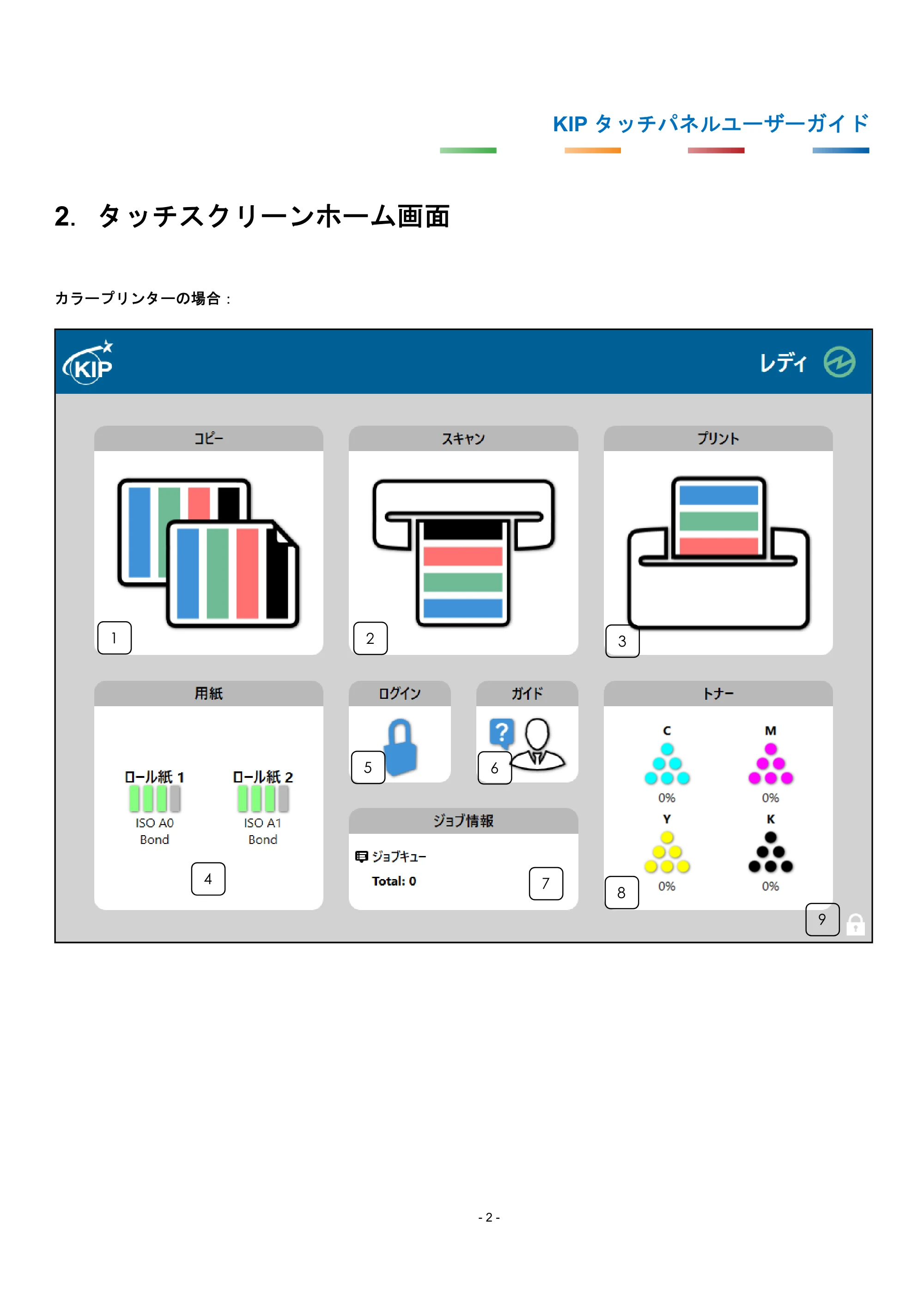
2. タッチスクリーンホーム画面
KIP タッチパネルユーザーガイド
- 2 -
2. タッチスクリーンホーム画面
カラープリンターの場合:
1
6
2 3
8
9
4
5
7
6ページ
KIP タッチパネルユーザーガイド
- 3 -
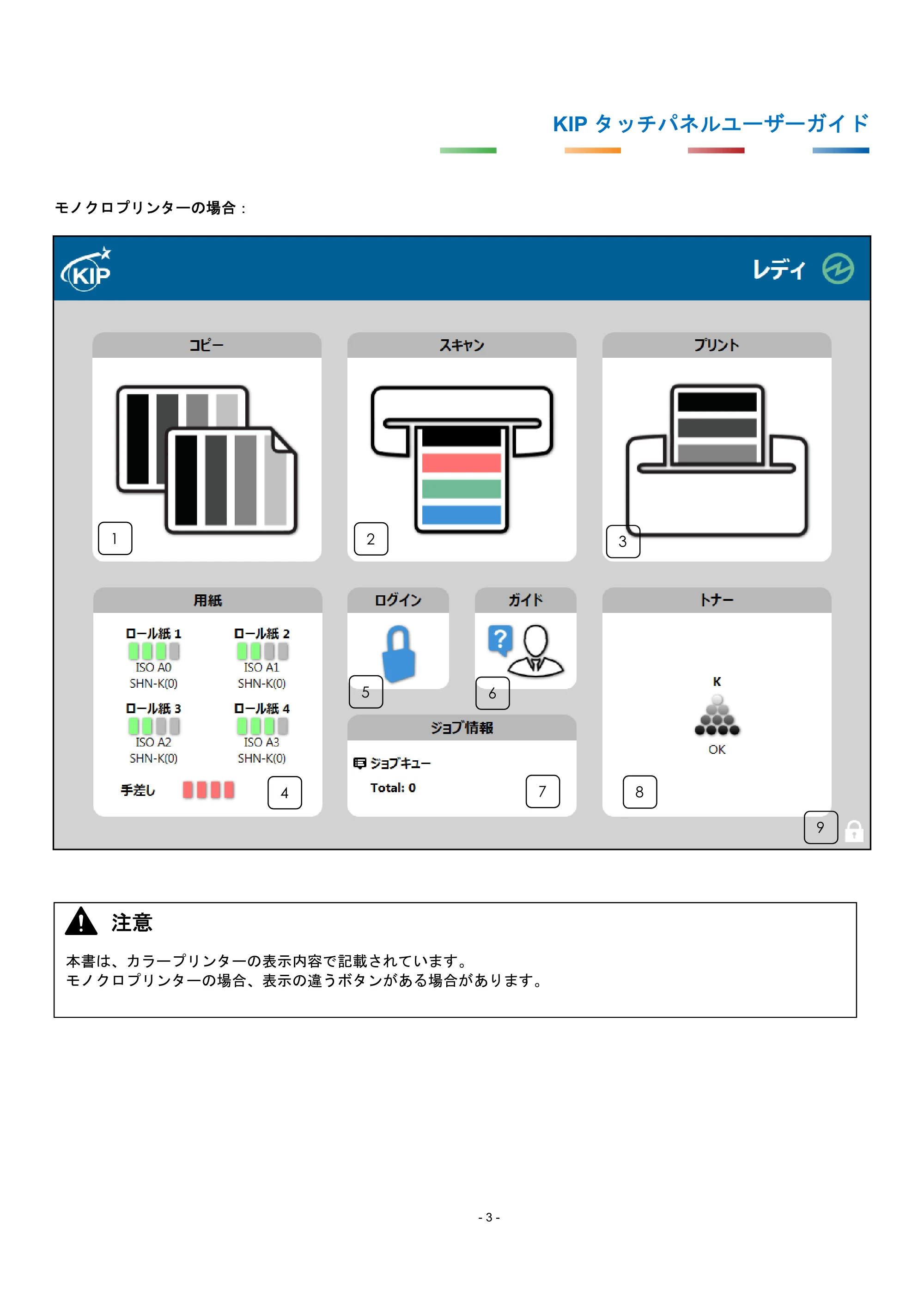
モノクロプリンターの場合:
8
9
4 7
5 6
注意
本書は、カラープリンターの表示内容で記載されています。
モノクロプリンターの場合、表示の違うボタンがある場合があります。
1 2 3
7ページ
KIP タッチパネルユーザーガイド
- 4 -
構成 機能
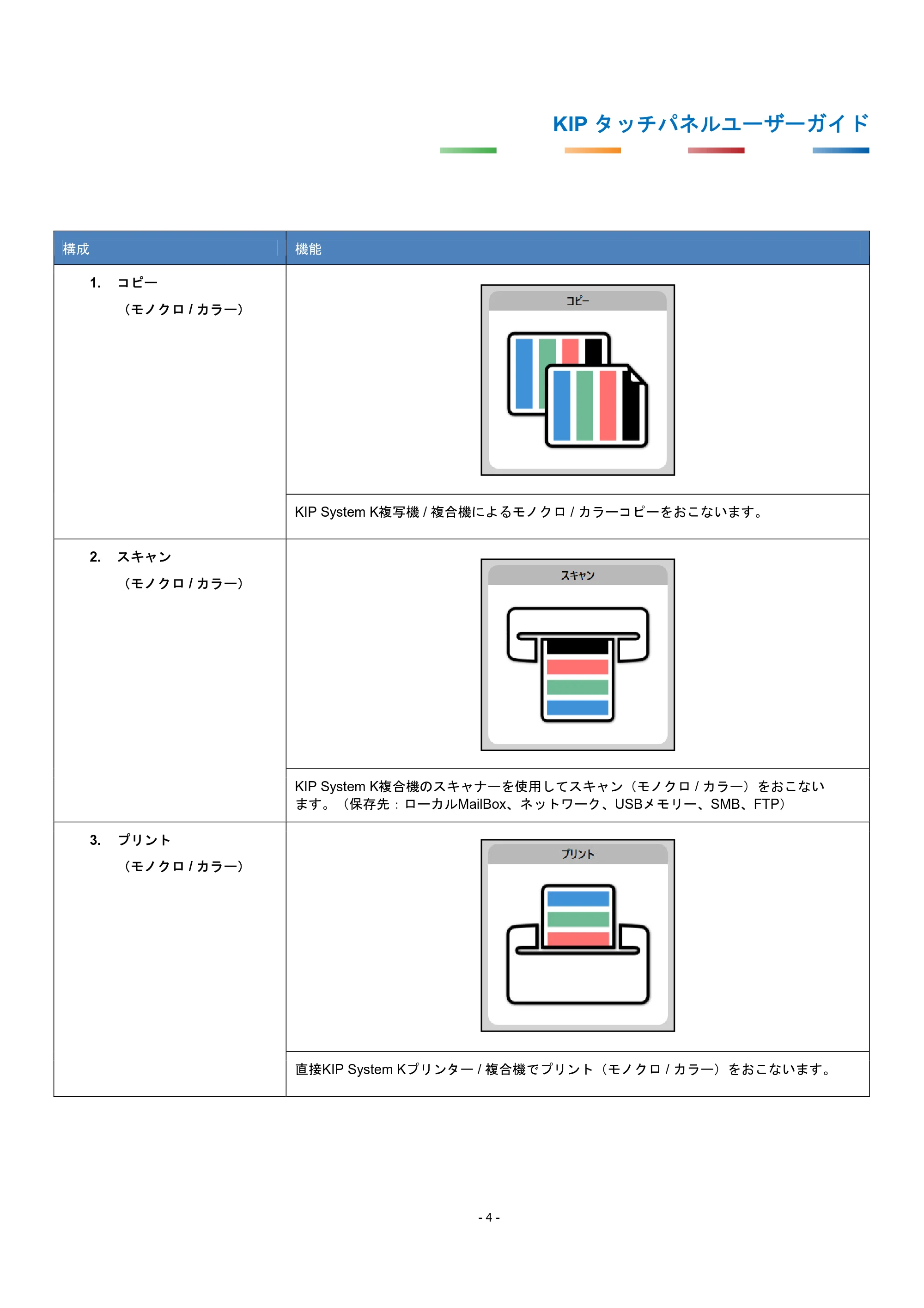
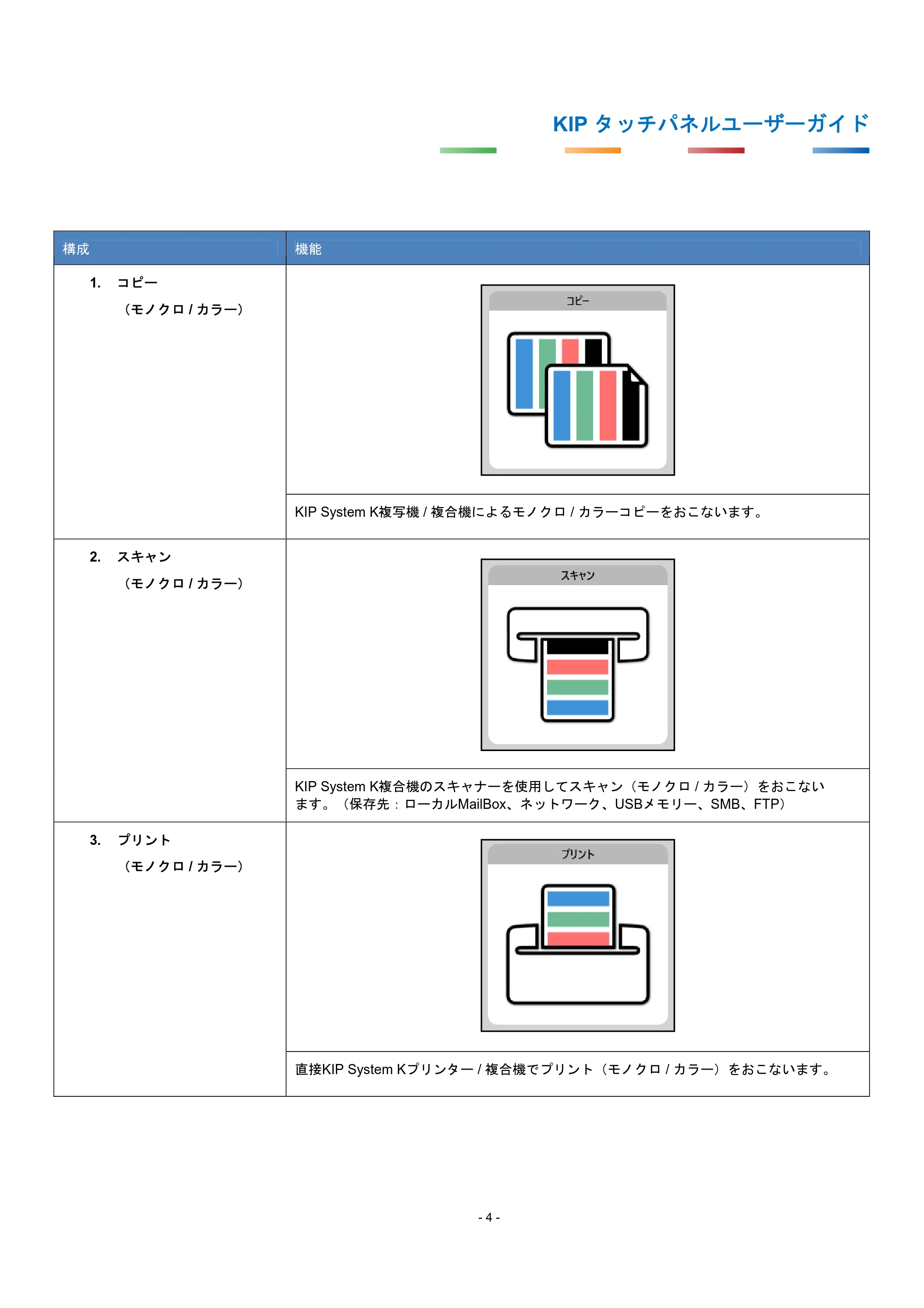
1. コピー
(モノクロ / カラー)
KIP System K複写機 / 複合機によるモノクロ / カラーコピーをおこないます。
2. スキャン
(モノクロ / カラー)
KIP System K複合機のスキャナーを使用してスキャン(モノクロ / カラー)をおこない
ます。(保存先:ローカルMailBox、ネットワーク、USBメモリー、SMB、FTP)
3. プリント
(モノクロ / カラー)
直接KIP System Kプリンター / 複合機でプリント(モノクロ / カラー)をおこないます。
8ページ
KIP タッチパネルユーザーガイド
- 5 -
構成 機能
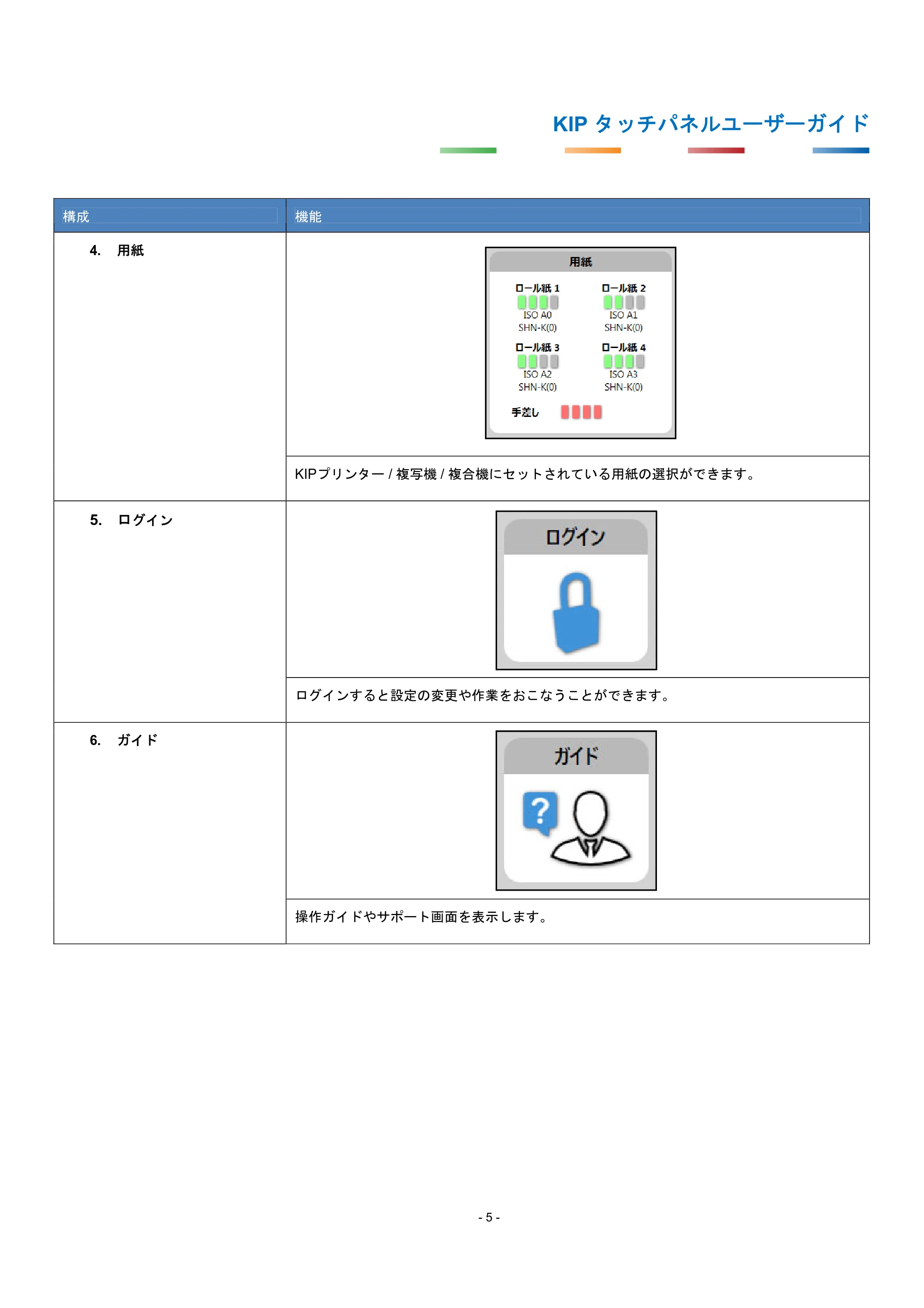
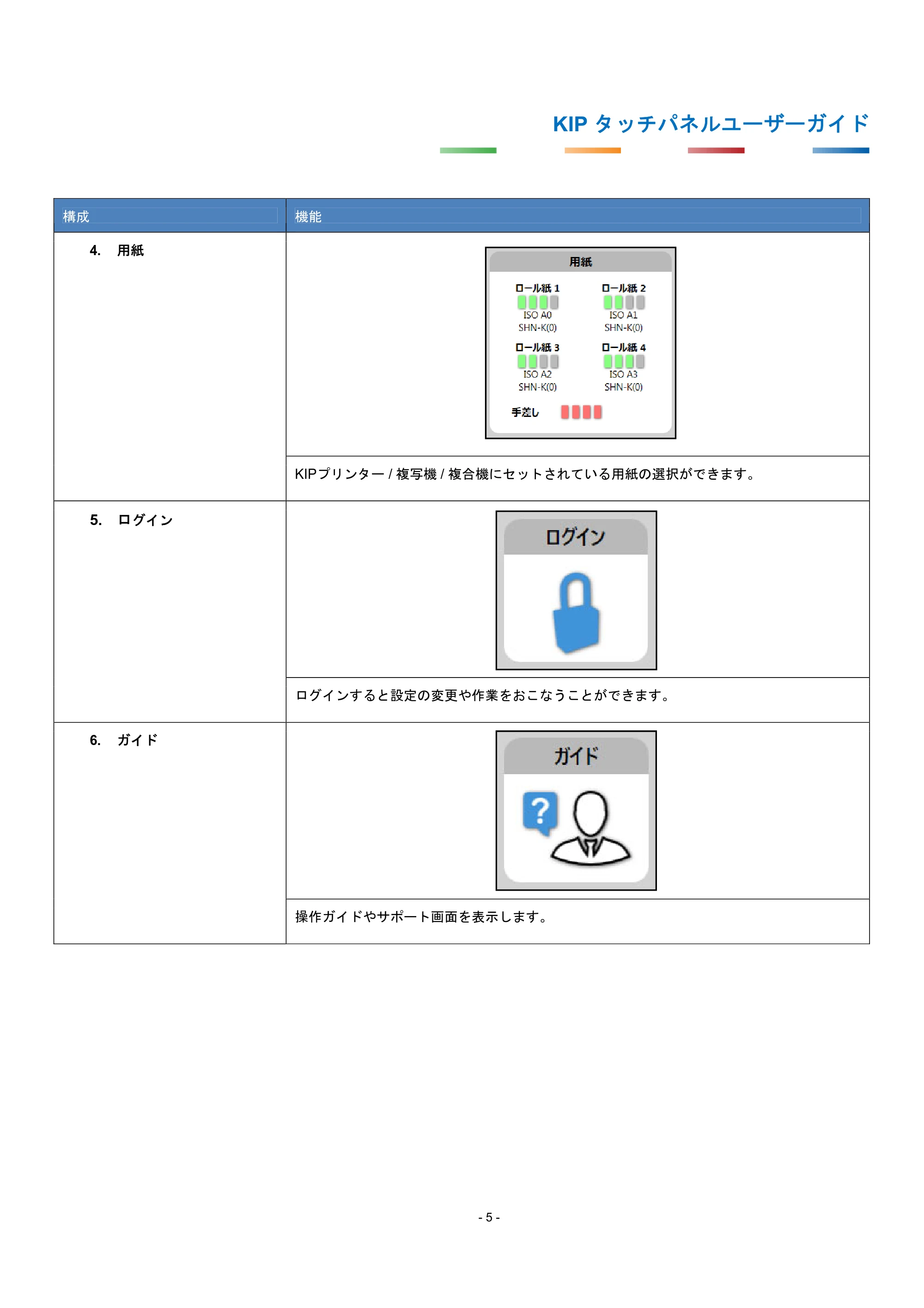
4. 用紙
KIPプリンター / 複写機 / 複合機にセットされている用紙の選択ができます。
5. ロ グイン
ログインすると設定の変更や作業をおこなうことができます。
6. ガイド
操作ガイドやサポート画面を表示します。
9ページ
KIP タッチパネルユーザーガイド
- 6 -
構成 機能
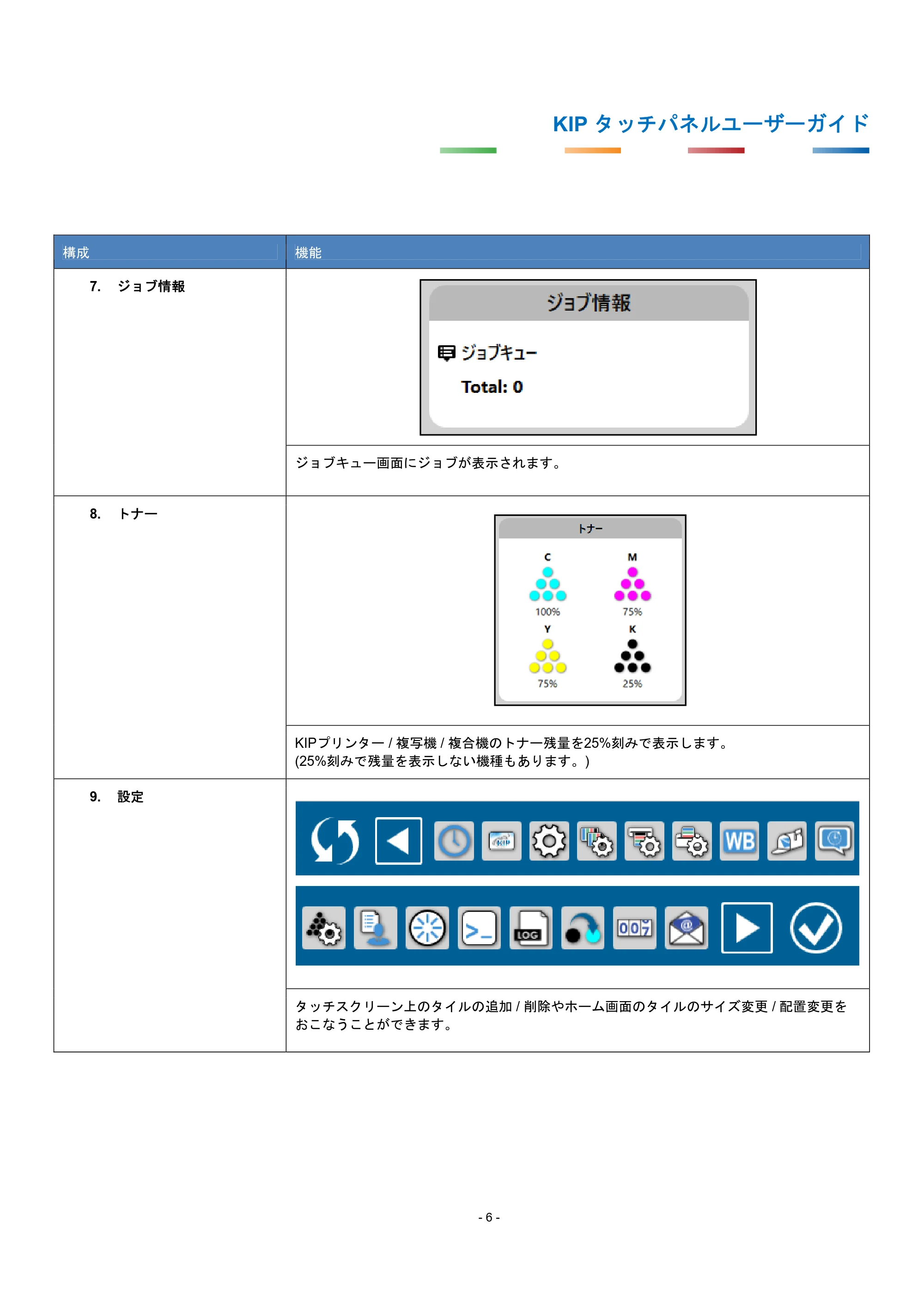
7. ジョブ情報
ジョブキュー画面にジョブが表示されます。
8. トナー
KIPプリンター / 複写機 / 複合機のトナー残量を25%刻みで表示します。
(25%刻みで残量を表示しない機種もあります。)
9. 設定
タッチスクリーン上のタイルの追加 / 削除やホーム画面のタイルのサイズ変更 / 配置変更を
おこなうことができます。
3. タッチスクリーン表示設定
KIP タッチパネルユーザーガイド
- 7 -
3. タッチスクリーン表示設定
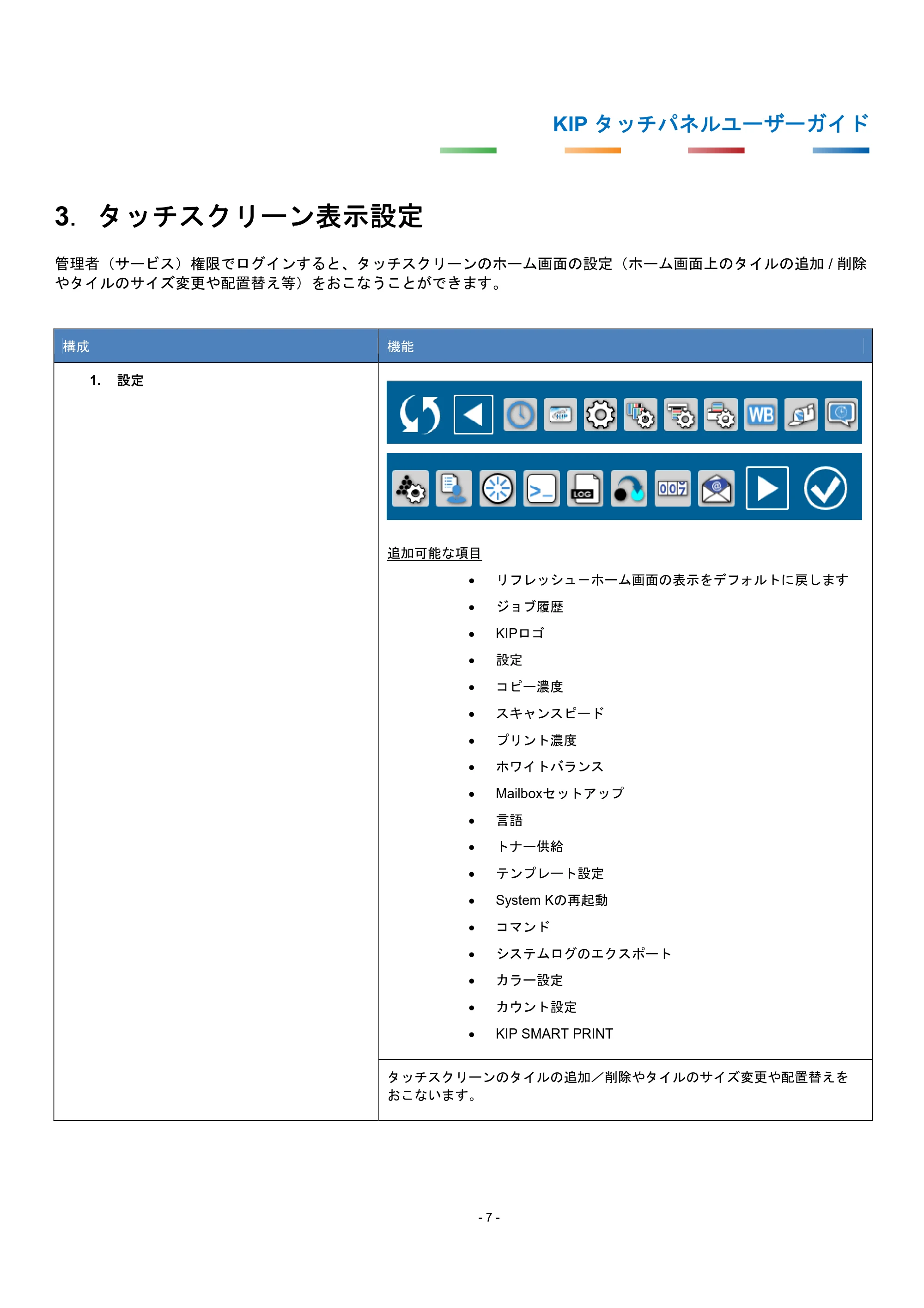
管理者(サービス)権限でログインすると、タッチスクリーンのホーム画面の設定(ホーム画面上のタイルの追加 / 削除
やタイルのサイズ変更や配置替え等)をおこなうことができます。
構成 機能
1. 設定
追加可能な項目
リフレッシュ-ホーム画面の表示をデフォルトに戻します
ジョブ履歴
KIPロゴ
設定
コピー濃度
スキャンスピード
プリント濃度
ホワイトバランス
Mailboxセットアップ
言語
トナー供給
テンプレート設定
System Kの再起動
コマンド
システムログのエクスポート
カラー設定
カウント設定
KIP SMART PRINT
タッチスクリーンのタイルの追加/削除やタイルのサイズ変更や配置替えを
おこないます。
11ページ
KIP タッチパネルユーザーガイド
- 8 -
構成 機能
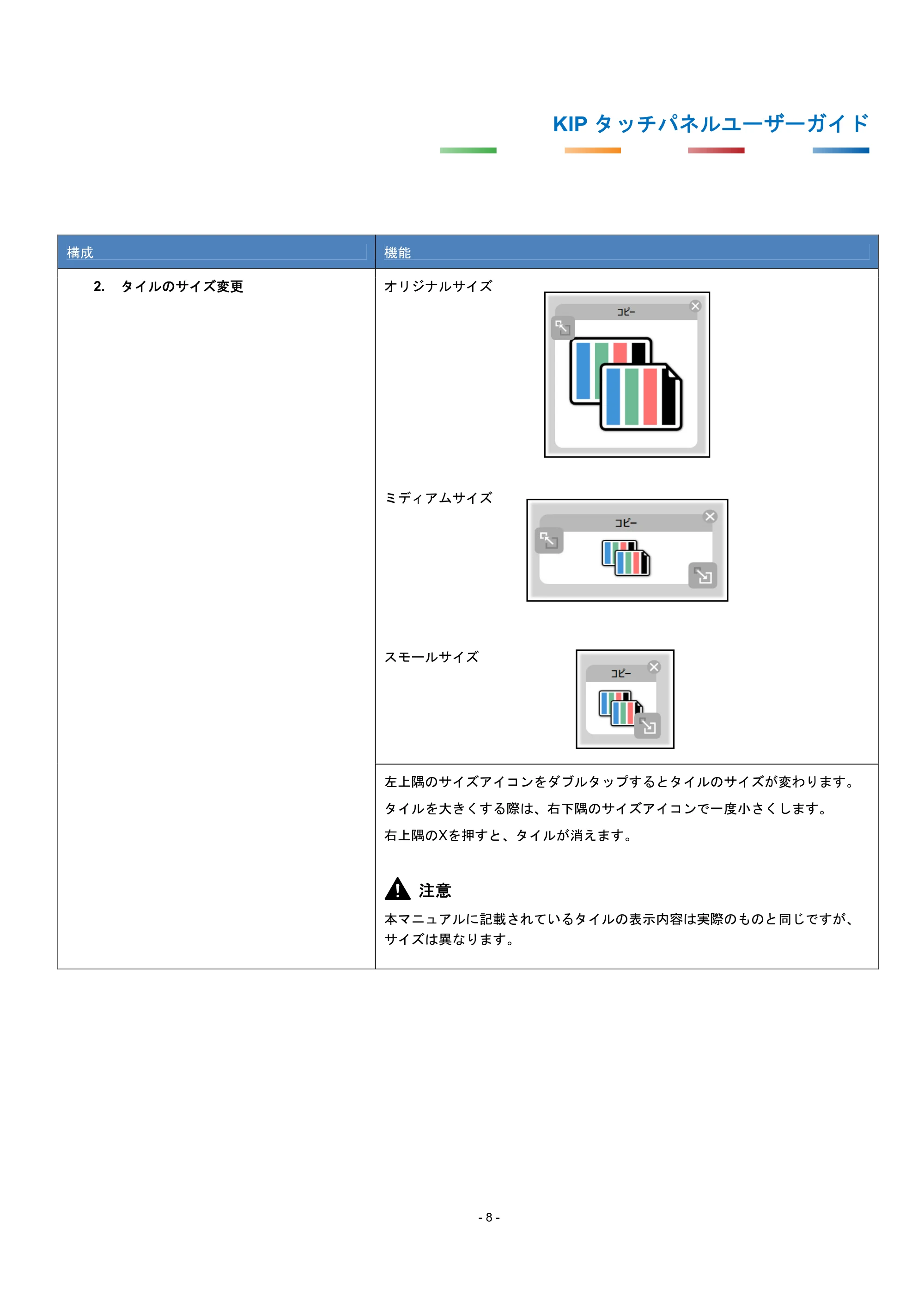
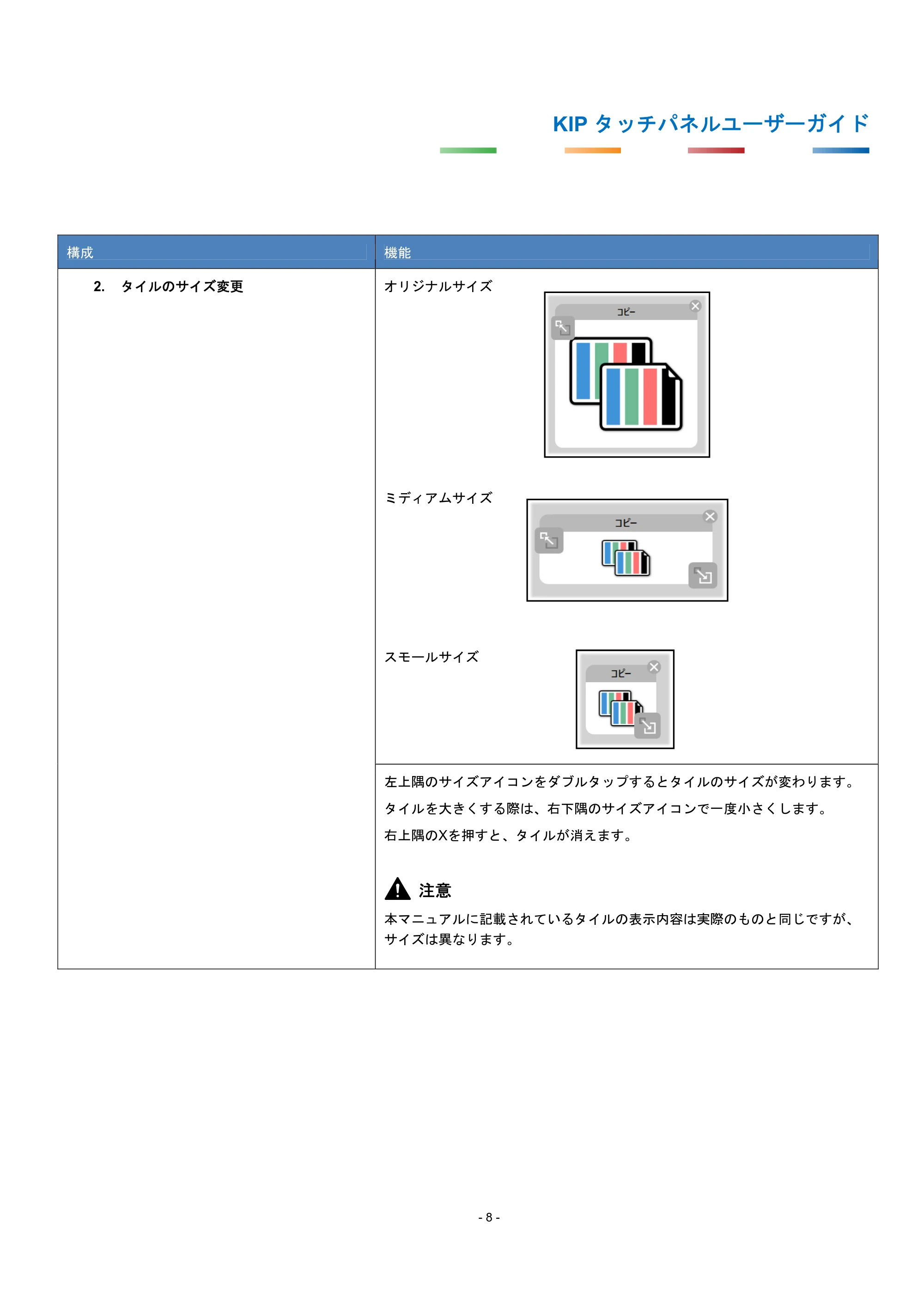
2. タイルのサイズ変更 オリジナルサイズ
ミディアムサイズ
スモールサイズ
左上隅のサイズアイコンをダブルタップするとタイルのサイズが変わります。
タイルを大きくする際は、右下隅のサイズアイコンで一度小さくします。
右上隅のXを押すと、タイルが消えます。
注意
本マニュアルに記載されているタイルの表示内容は実際のものと同じですが、
サイズは異なります。
12ページ
KIP タッチパネルユーザーガイド
- 9 -
構成 機能
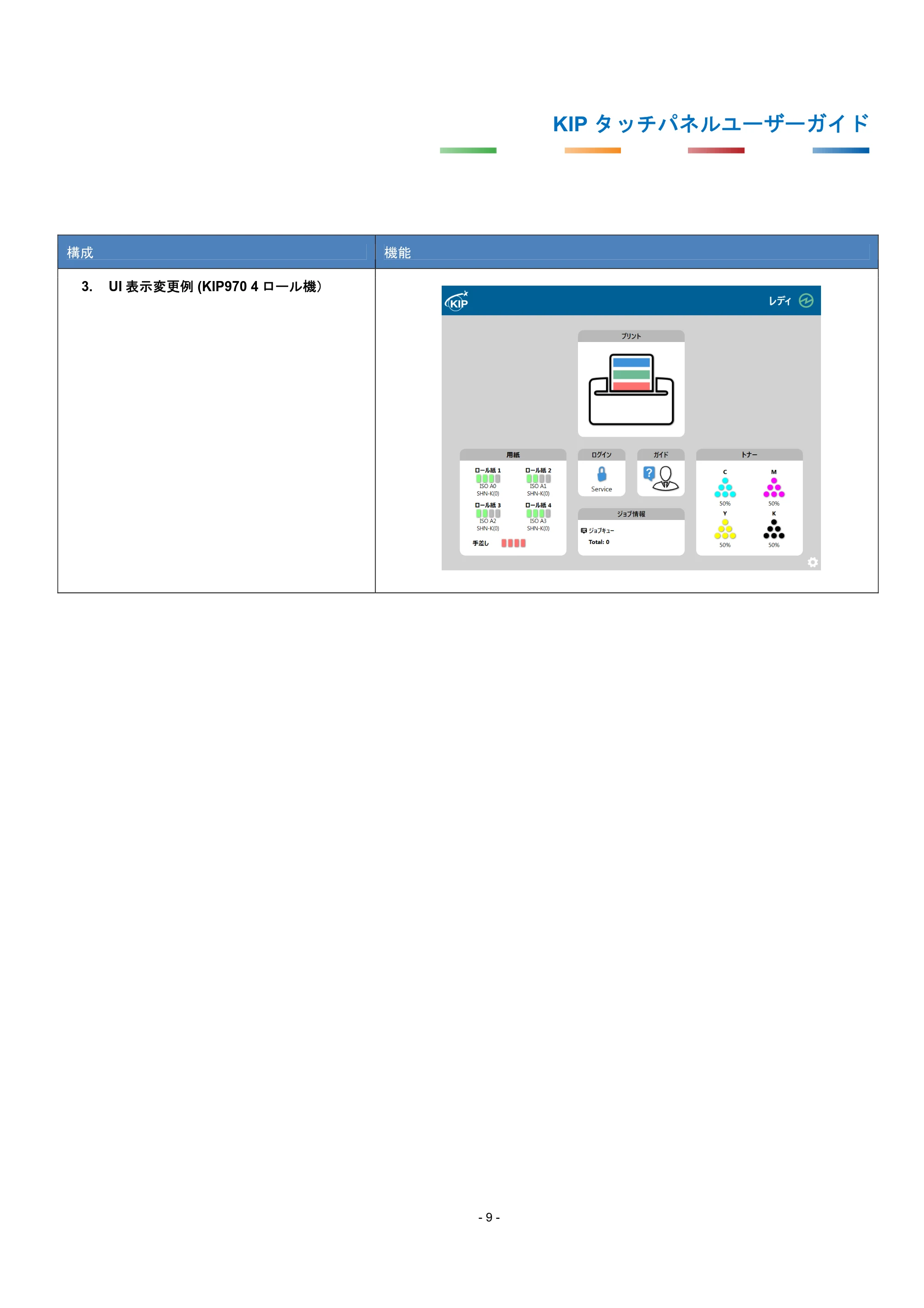
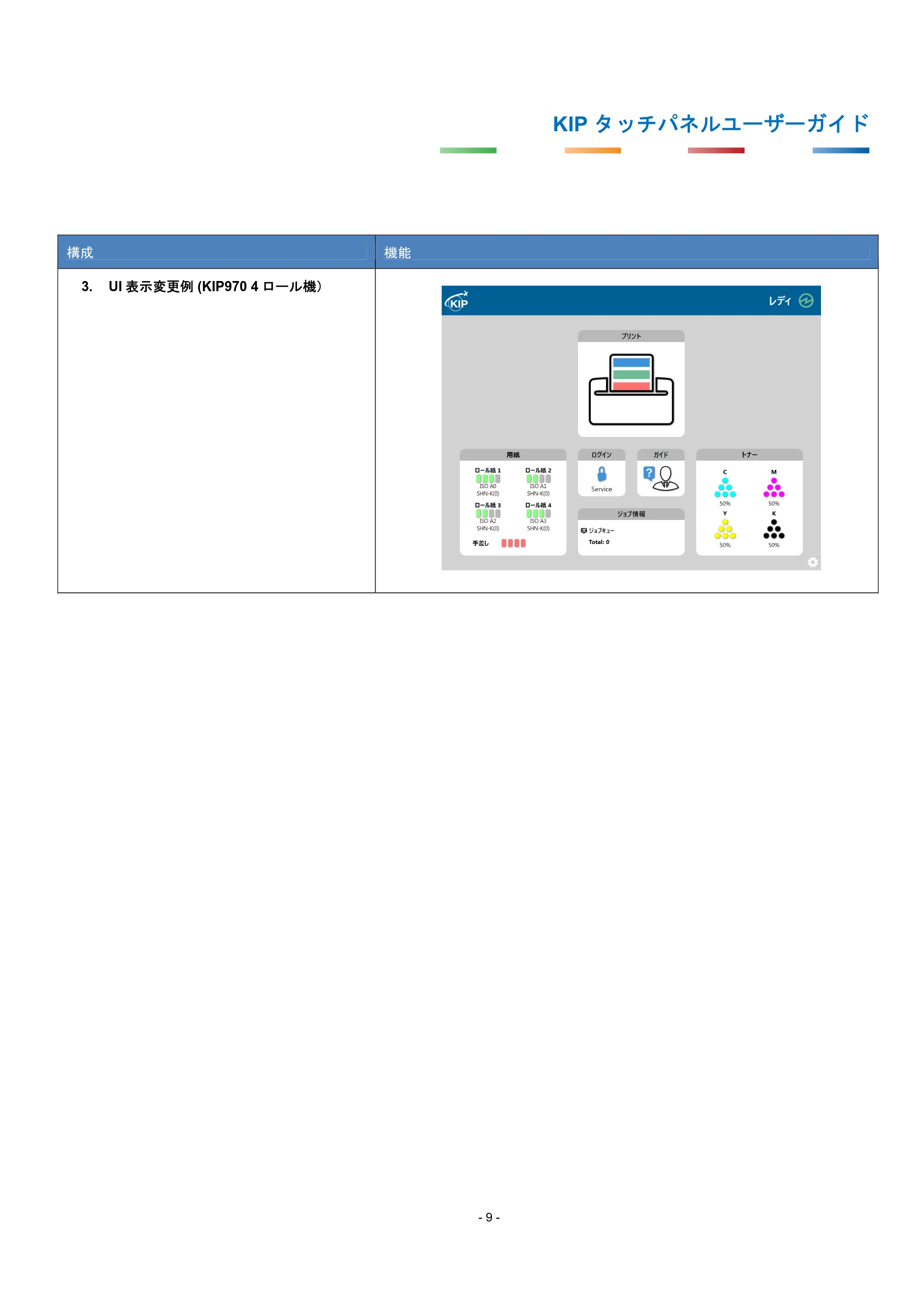
3. UI 表示変更例 (KIP970 4 ロール機)
4. コピー
KIP タッチパネルユーザーガイド
- 10 -
4. コピー
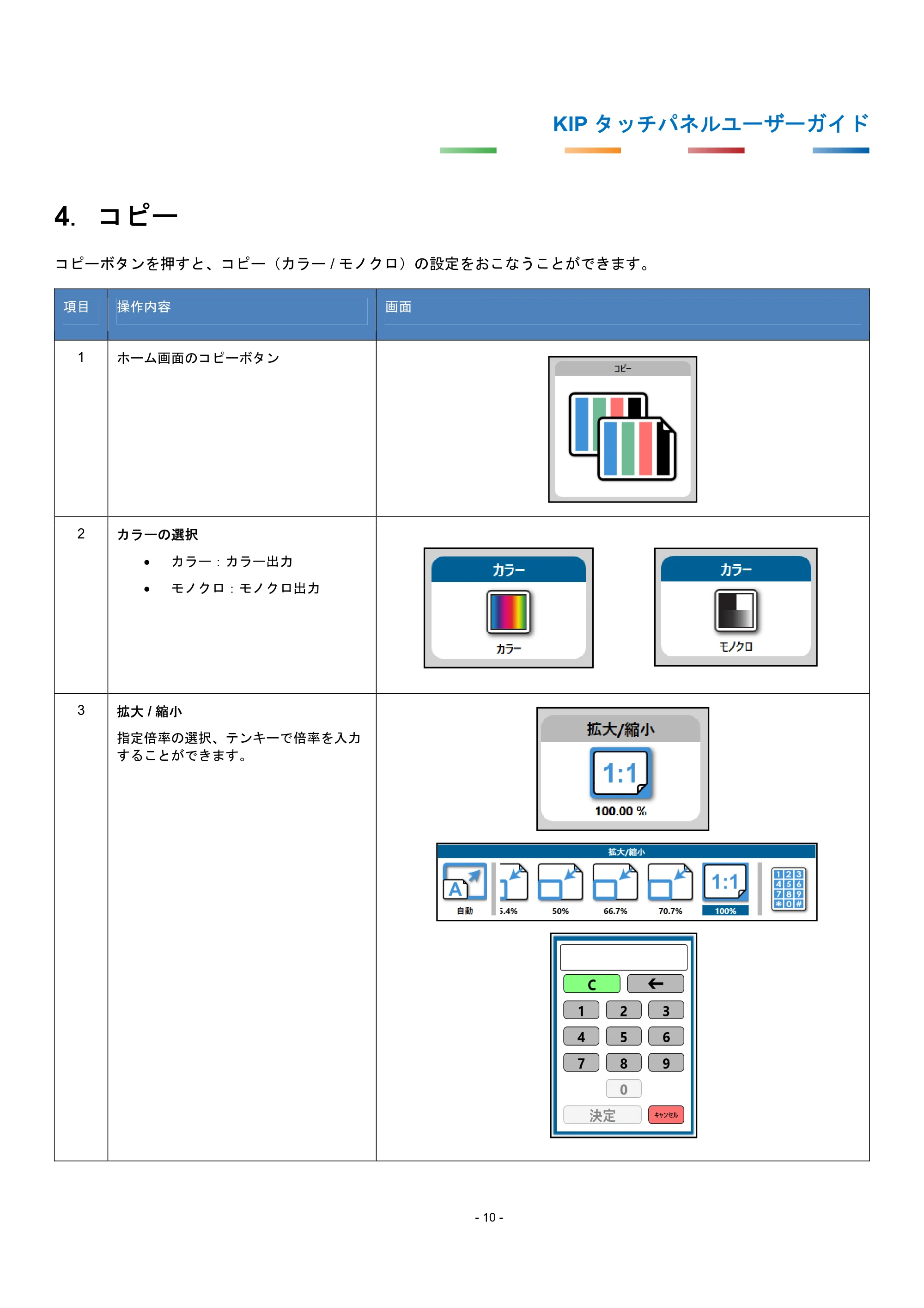
コピーボタンを押すと、コピー(カラー / モノクロ)の設定をおこなうことができます。
項目 操作内容 画面
1 ホーム画面のコピーボタン
2 カラーの選択
カラー:カラー出力
モノクロ:モノクロ出力
3 拡大 / 縮小
指定倍率の選択、テンキーで倍率を入力
することができます。
14ページ
KIP タッチパネルユーザーガイド
- 11 -
項目 操作内容 画面
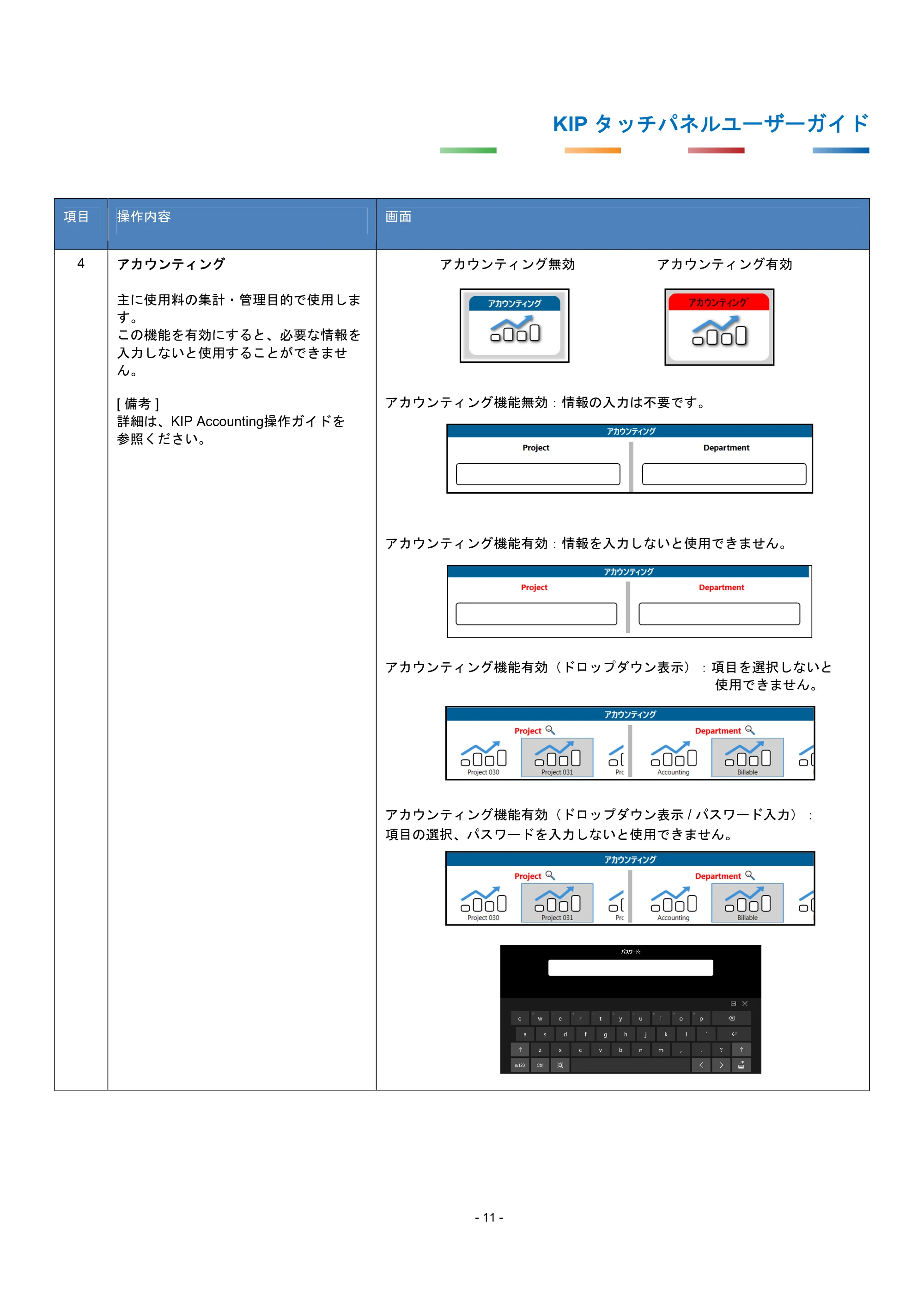
4 アカウンティング
主に使用料の集計・管理目的で使用しま
す。
この機能を有効にすると、必要な情報を
入力しないと使用することができませ
ん。
[ 備考 ]
詳細は、KIP Accounting操作ガイドを
参照ください。
アカウンティング無効 アカウンティング有効
アカウンティング機能無効:情報の入力は不要です。
アカウンティング機能有効:情報を入力しないと使用できません。
アカウンティング機能有効(ドロップダウン表示):項目を選択しないと
使用できません。
アカウンティング機能有効(ドロップダウン表示 / パスワード入力):
項目の選択、パスワードを入力しないと使用できません。
15ページ
KIP タッチパネルユーザーガイド
- 12 -
項目 操作内容 画面
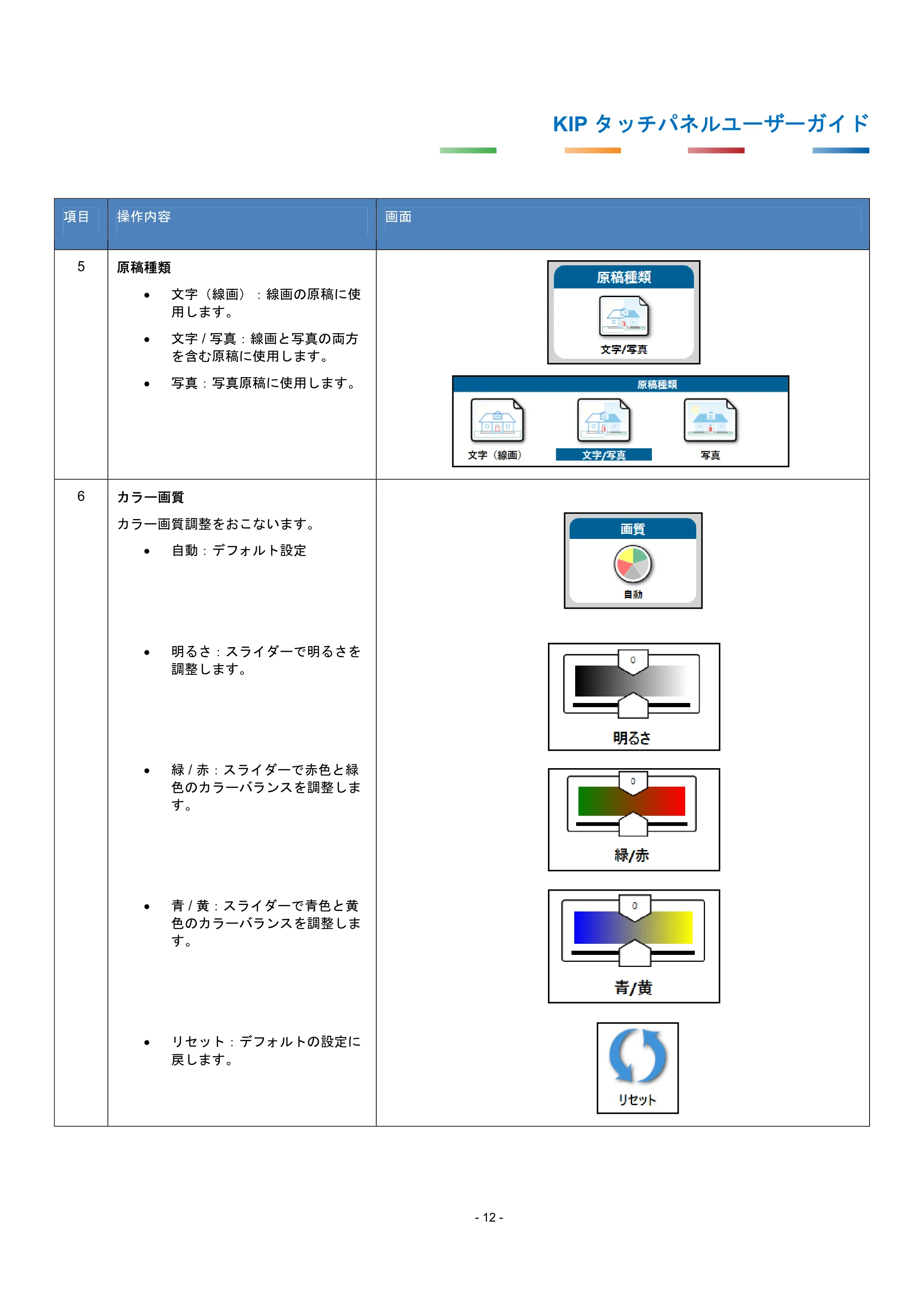
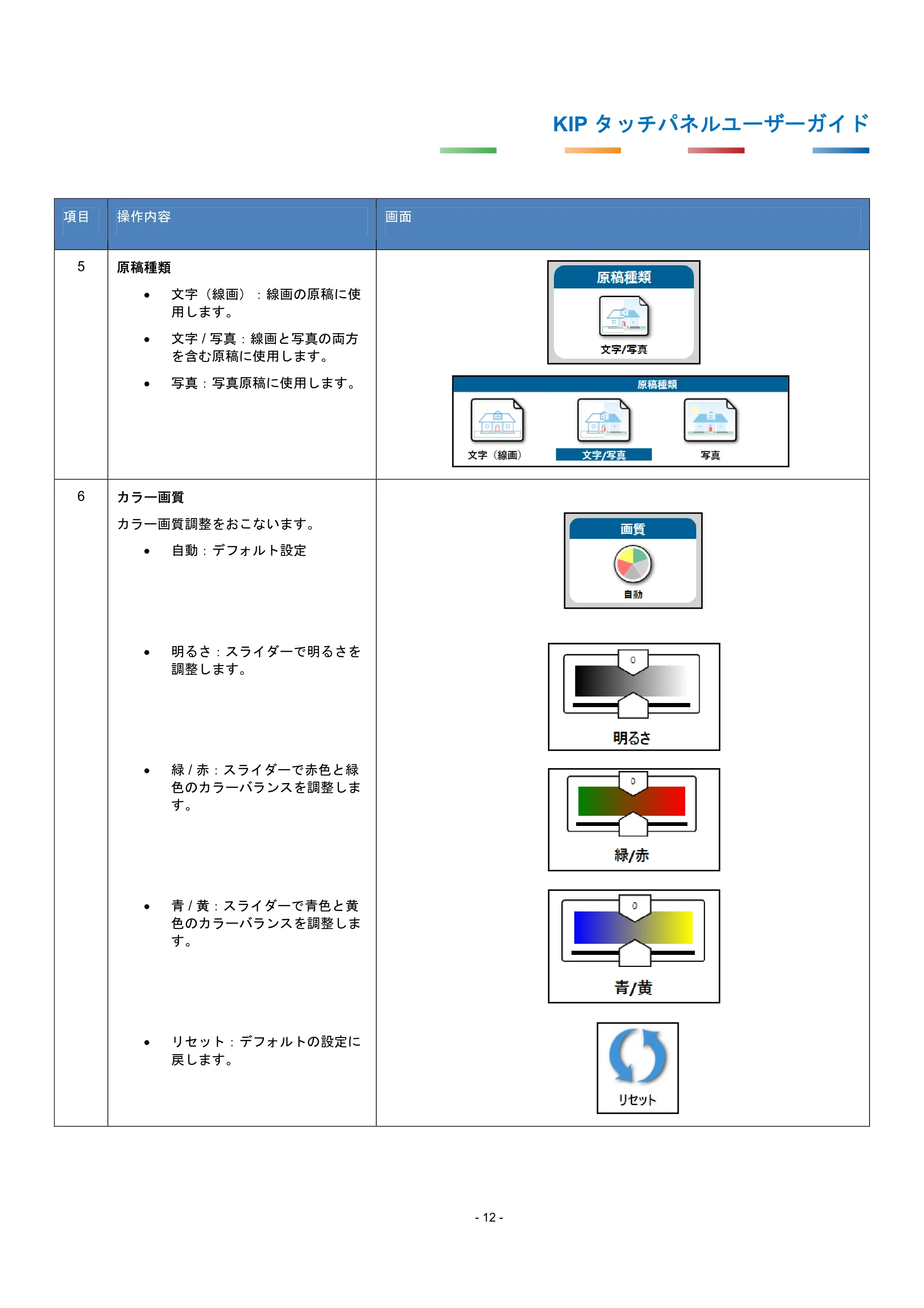
5 原稿種類
文字(線画):線画の原稿に使
用します。
文字 / 写真:線画と写真の両方
を含む原稿に使用します。
写真:写真原稿に使用します。
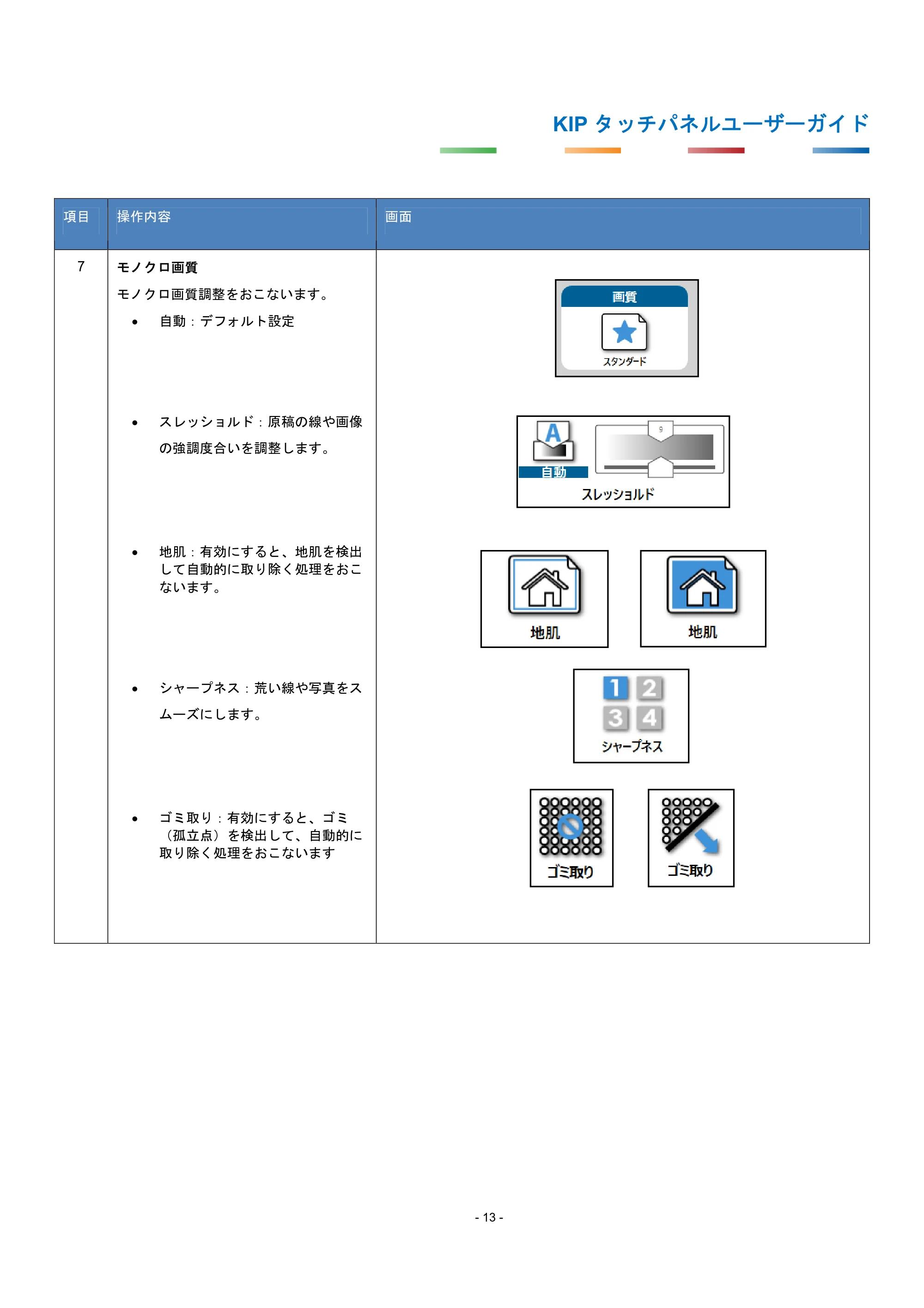
6 カラー画質
カラー画質調整をおこないます。
自動:デフォルト設定
明るさ:スライダーで明るさを
調整します。
緑 / 赤:スライダーで赤色と緑
色のカラーバランスを調整しま
す。
青 / 黄:スライダーで青色と黄
色のカラーバランスを調整しま
す。
リセット:デフォルトの設定に
戻します。
16ページ
KIP タッチパネルユーザーガイド
- 13 -
項目 操作内容 画面
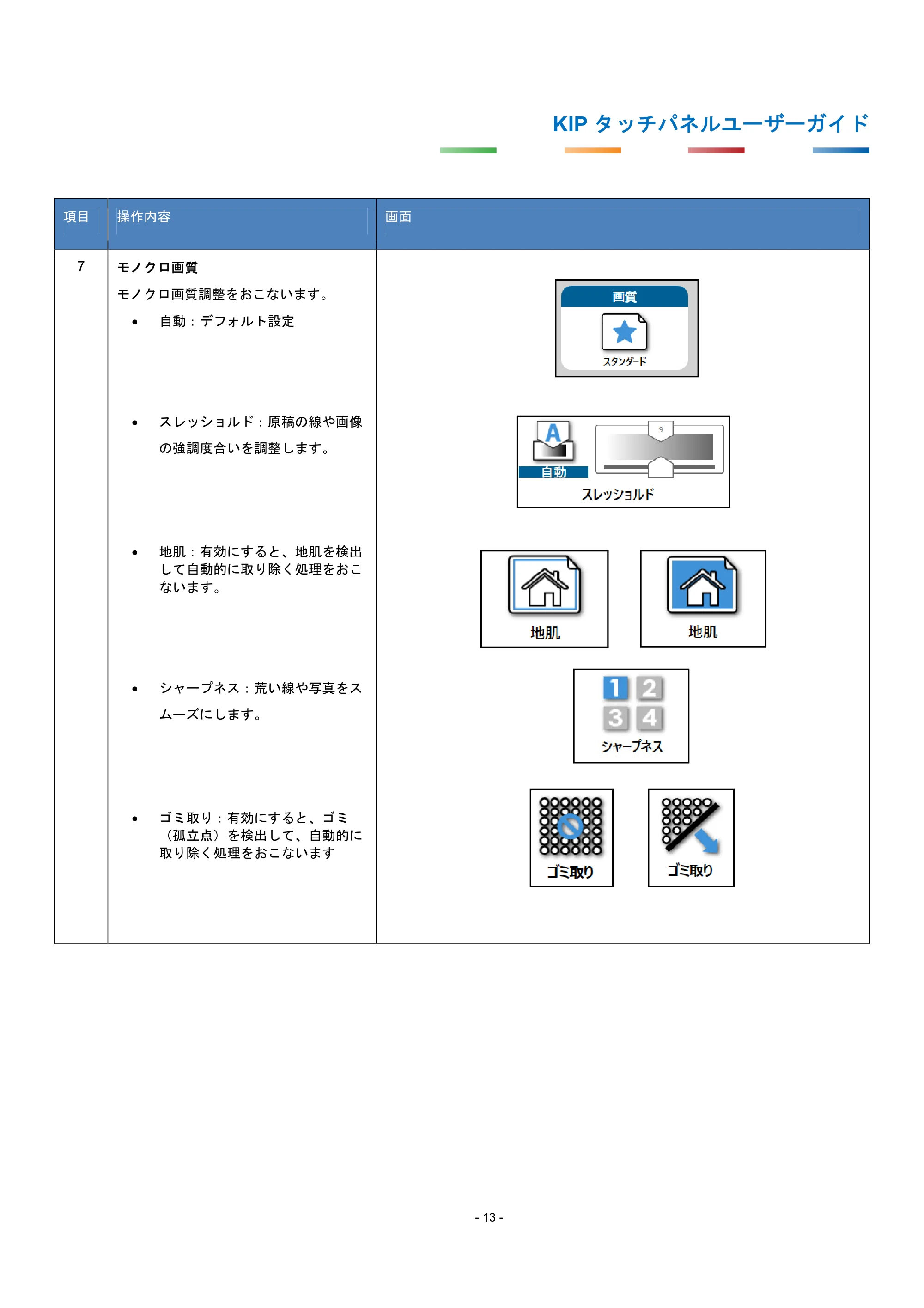
7 モノクロ画質
モノクロ画質調整をおこないます。
自動:デフォルト設定
スレッショルド:原稿の線や画像
の強調度合いを調整します。
地肌:有効にすると、地肌を検出
して自動的に取り除く処理をおこ
ないます。
シャープネス:荒い線や写真をス
ムーズにします。
ゴミ取り:有効にすると、ゴミ
(孤立点)を検出して、自動的に
取り除く処理をおこないます
17ページ
KIP タッチパネルユーザーガイド
- 14 -
項目 操作内容 画面
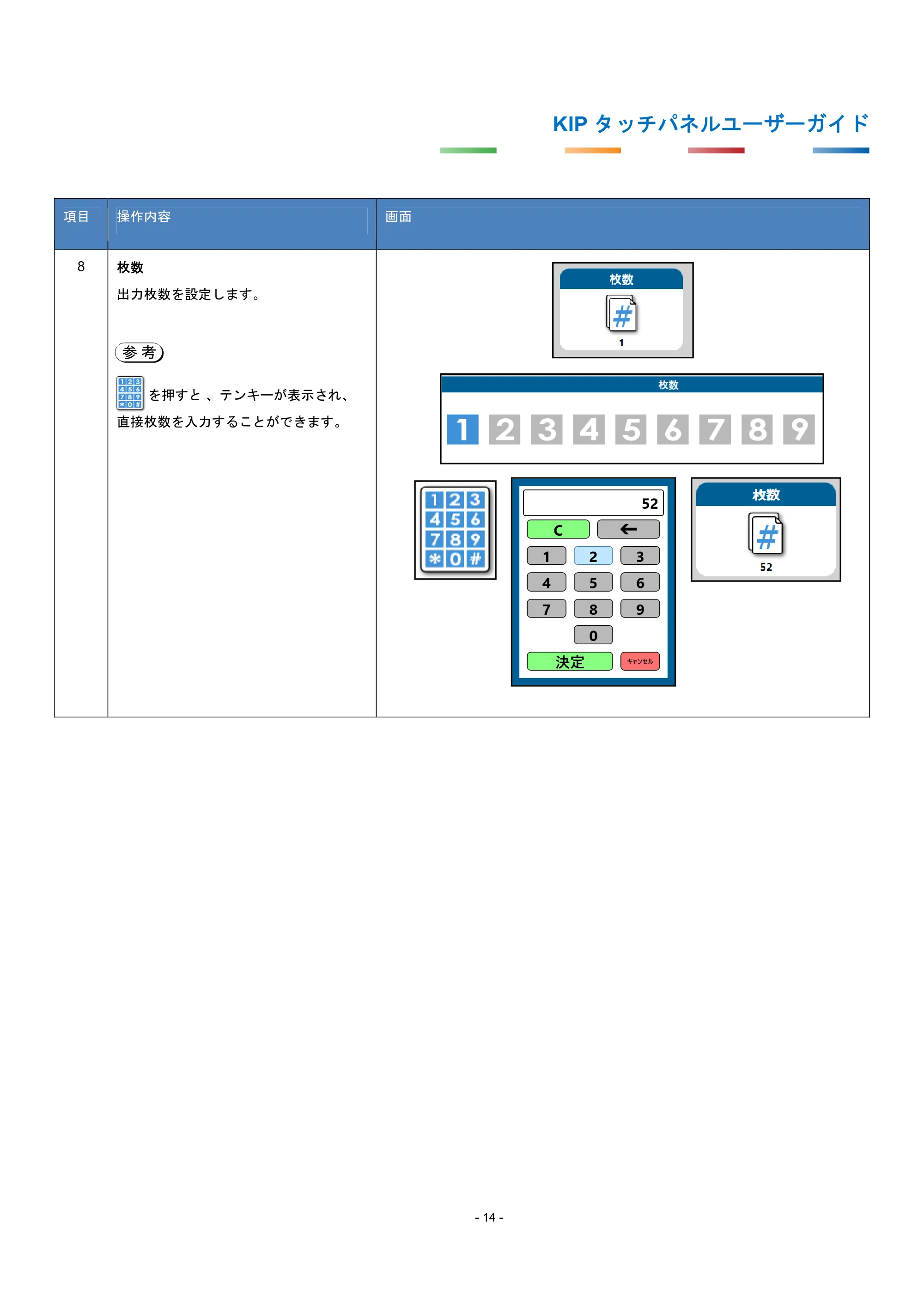
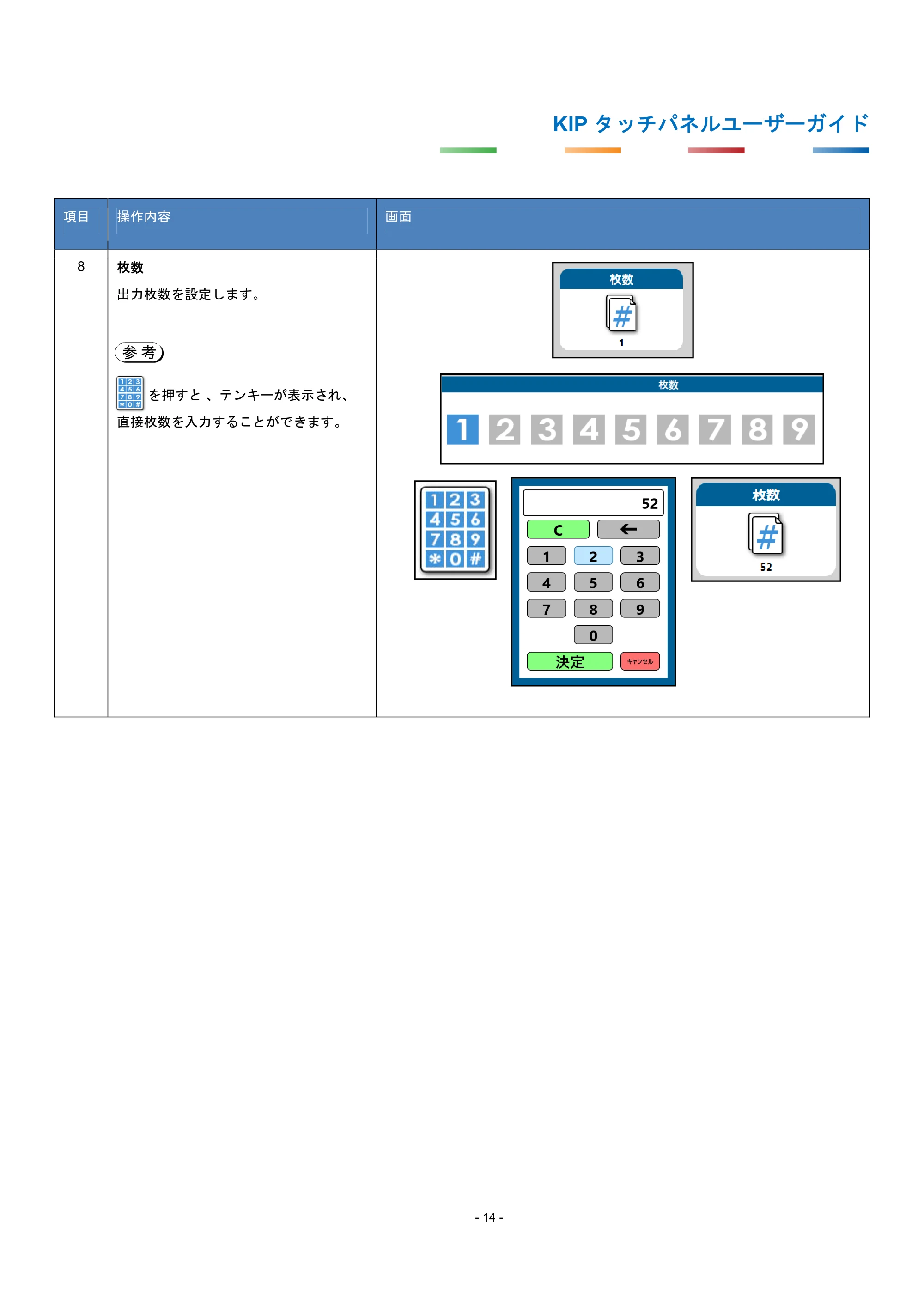
8 枚数
出力枚数を設定します。
を押すと 、テンキーが表示され、
直接枚数を入力することができます。
参 考
18ページ
KIP タッチパネルユーザーガイド
- 15 -
項目 操作内容 画面
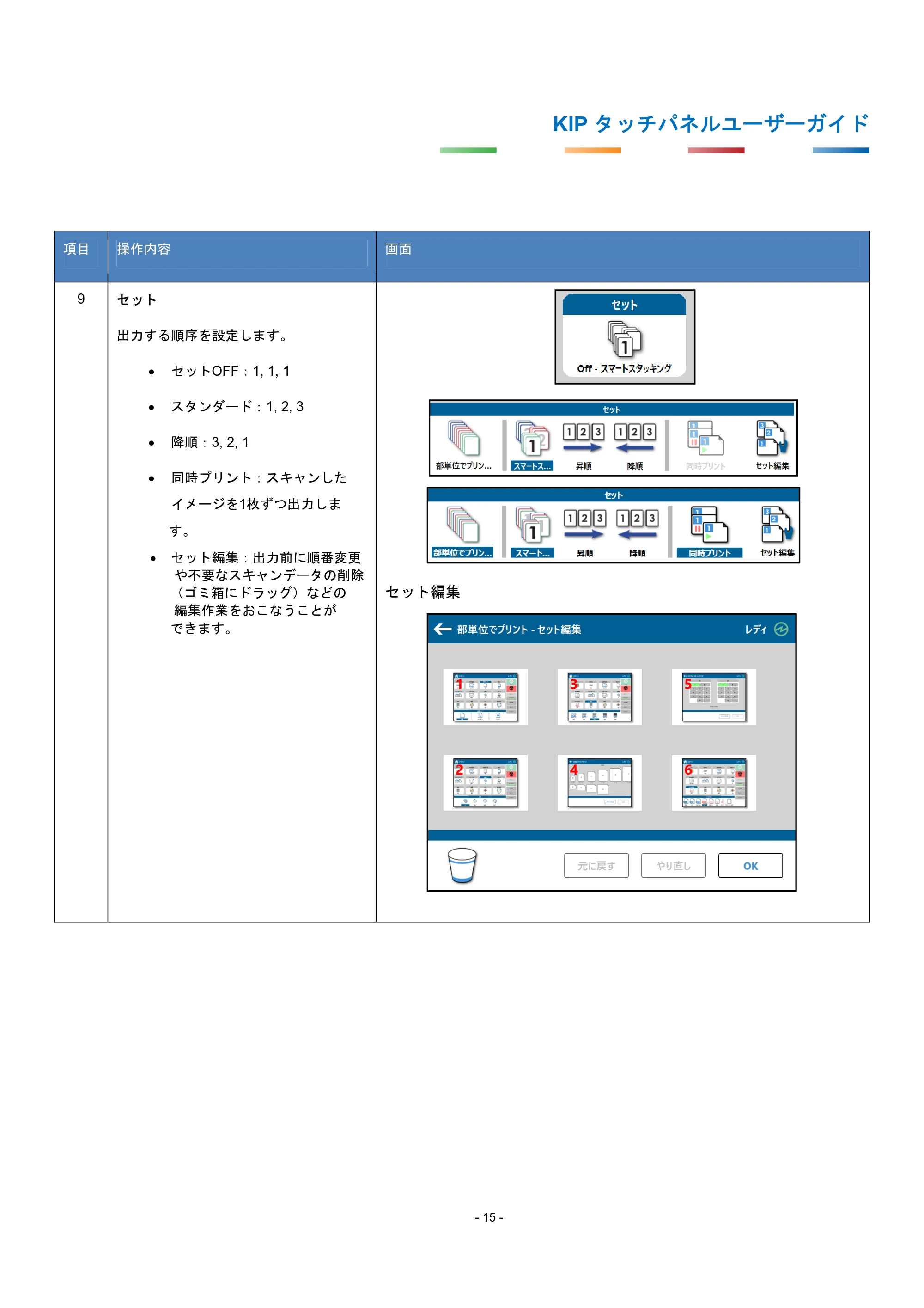
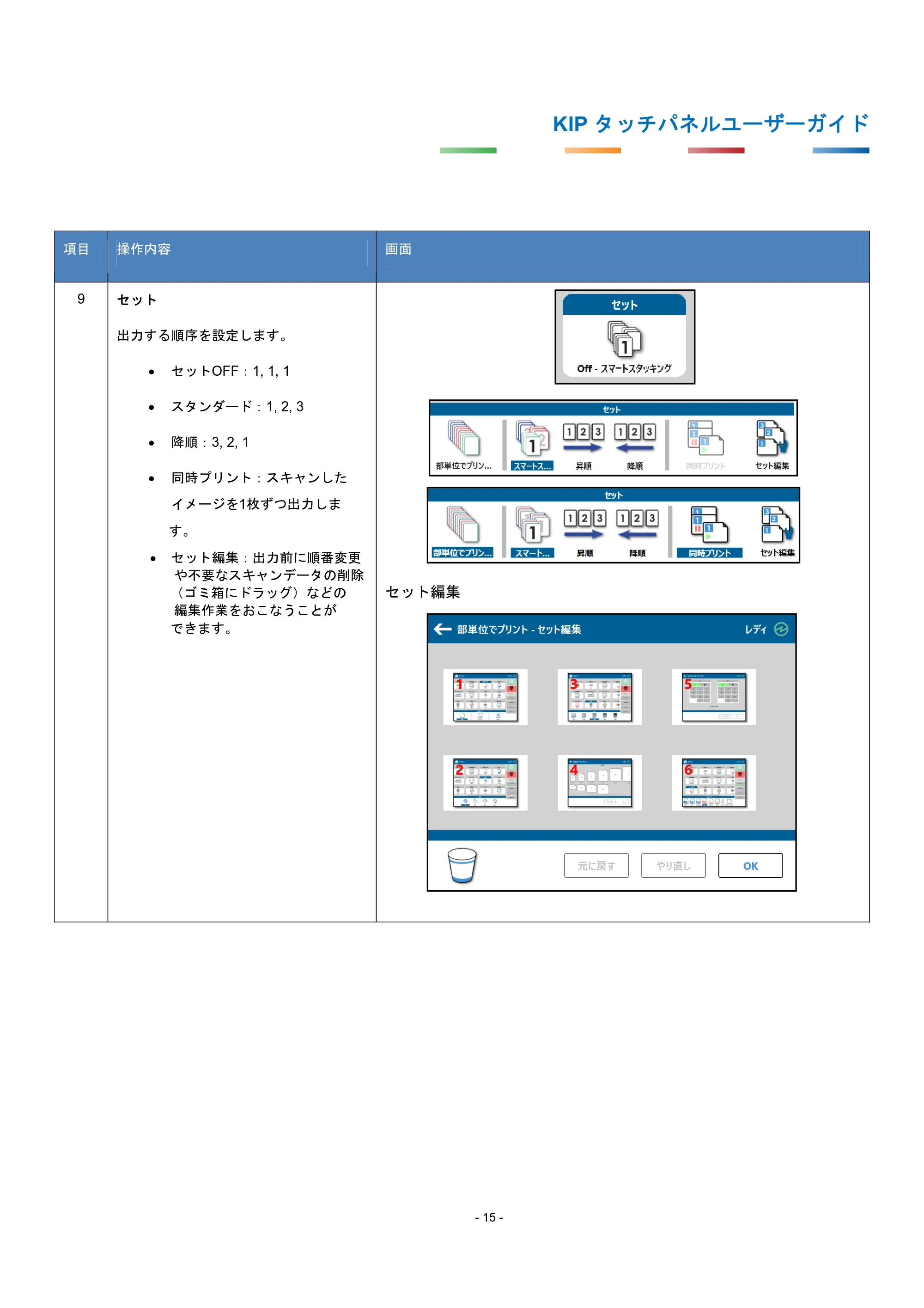
9 セット
出力する順序を設定します。
セットOFF:1, 1, 1
スタンダード:1, 2, 3
降順:3, 2, 1
同時プリント:スキャンした
イメージを1枚ずつ出力しま
す。
セット編集:出力前に順番変更
や不要なスキャンデータの削除
(ゴミ箱にドラッグ)などの
編集作業をおこなうことが
できます。
セット編集
19ページ
KIP タッチパネルユーザーガイド
- 16 -
項目 操作内容 画面
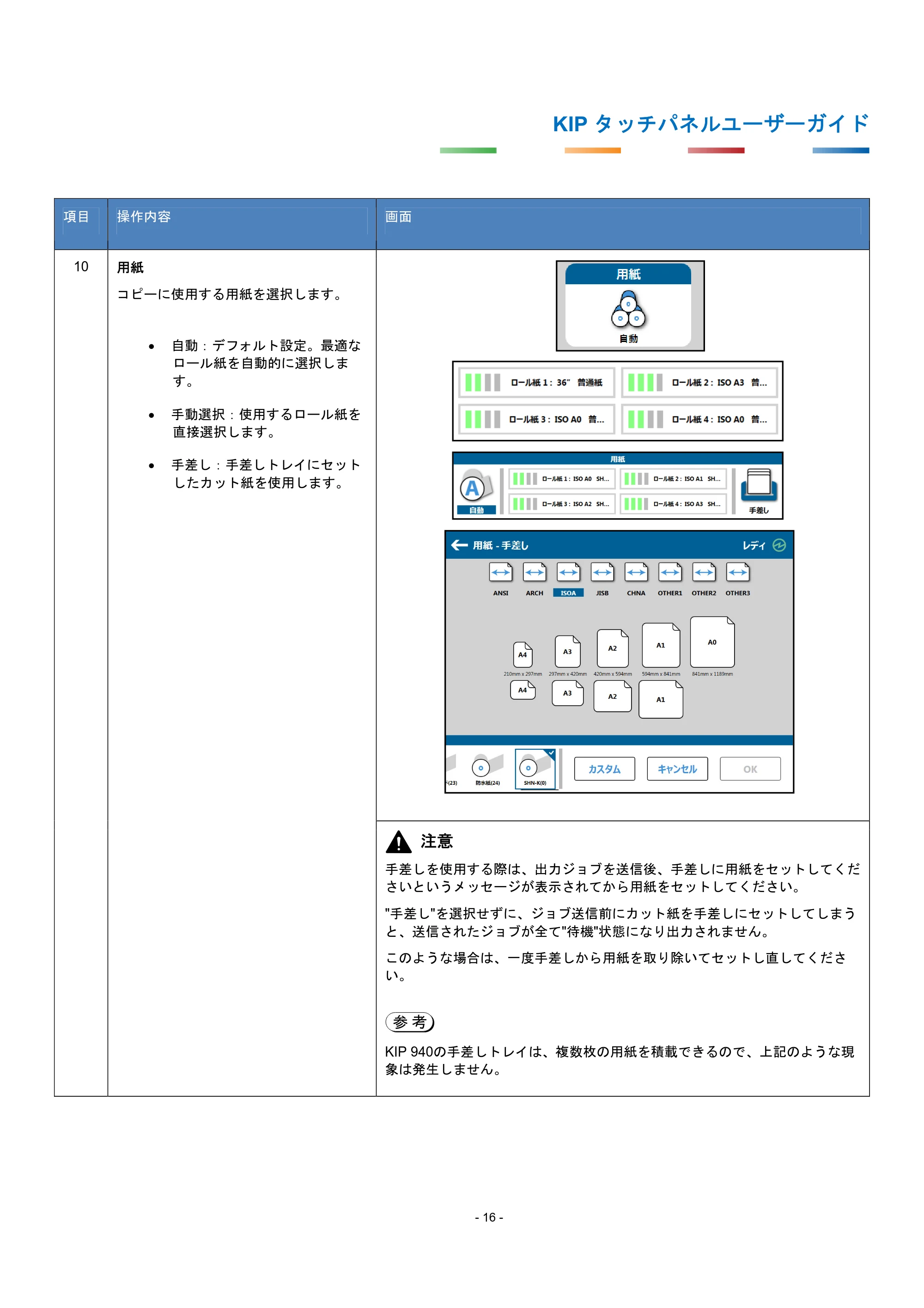
10 用紙
コピーに使用する用紙を選択します。
自動:デフォルト設定。最適な
ロール紙を自動的に選択しま
す。
手動選択:使用するロール紙を
直接選択します。
手差し:手差しトレイにセット
したカット紙を使用します。
注意
手差しを使用する際は、出力ジョブを送信後、手差しに用紙をセットしてくだ
さいというメッセージが表示されてから用紙をセットしてください。
"手差し"を選択せずに、ジョブ送信前にカット紙を手差しにセットしてしまう
と、送信されたジョブが全て"待機"状態になり出力されません。
このような場合は、一度手差しから用紙を取り除いてセットし直してくださ
い。
KIP 940の手差しトレイは、複数枚の用紙を積載できるので、上記のような現
象は発生しません。
参 考
20ページ
KIP タッチパネルユーザーガイド
- 17 -
項目 操作内容 画面
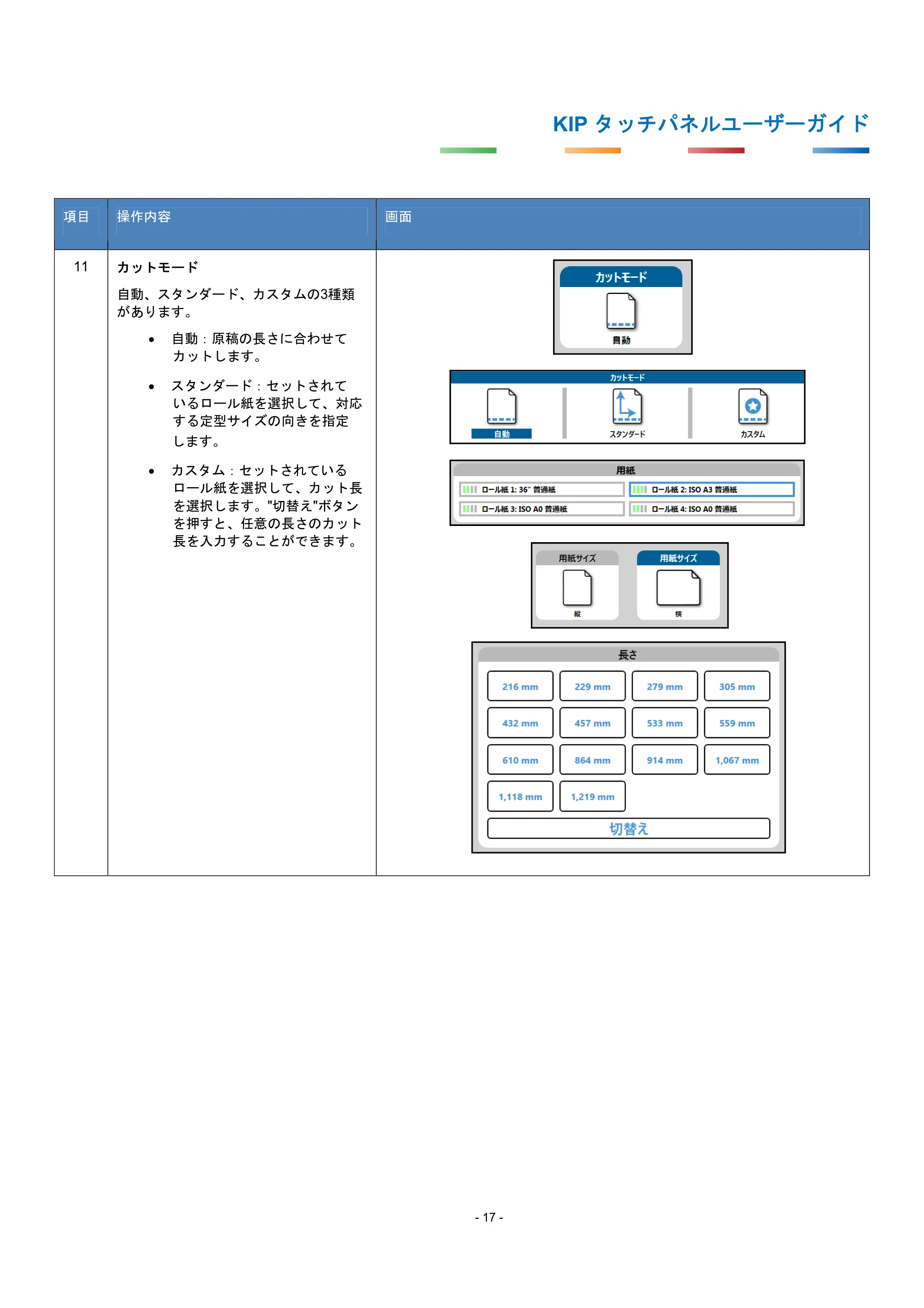
11 カットモード
自動、スタンダード、カスタムの3種類
があります。
自動:原稿の長さに合わせて
カットします。
スタンダード:セットされて
いるロール紙を選択して、対応
する定型サイズの向きを指定
します。
カスタム:セットされている
ロール紙を選択して、カット長
を選択します。"切替え"ボタン
を押すと、任意の長さのカット
長を入力することができます。
21ページ
KIP タッチパネルユーザーガイド
- 18 -
項目 操作内容 画面
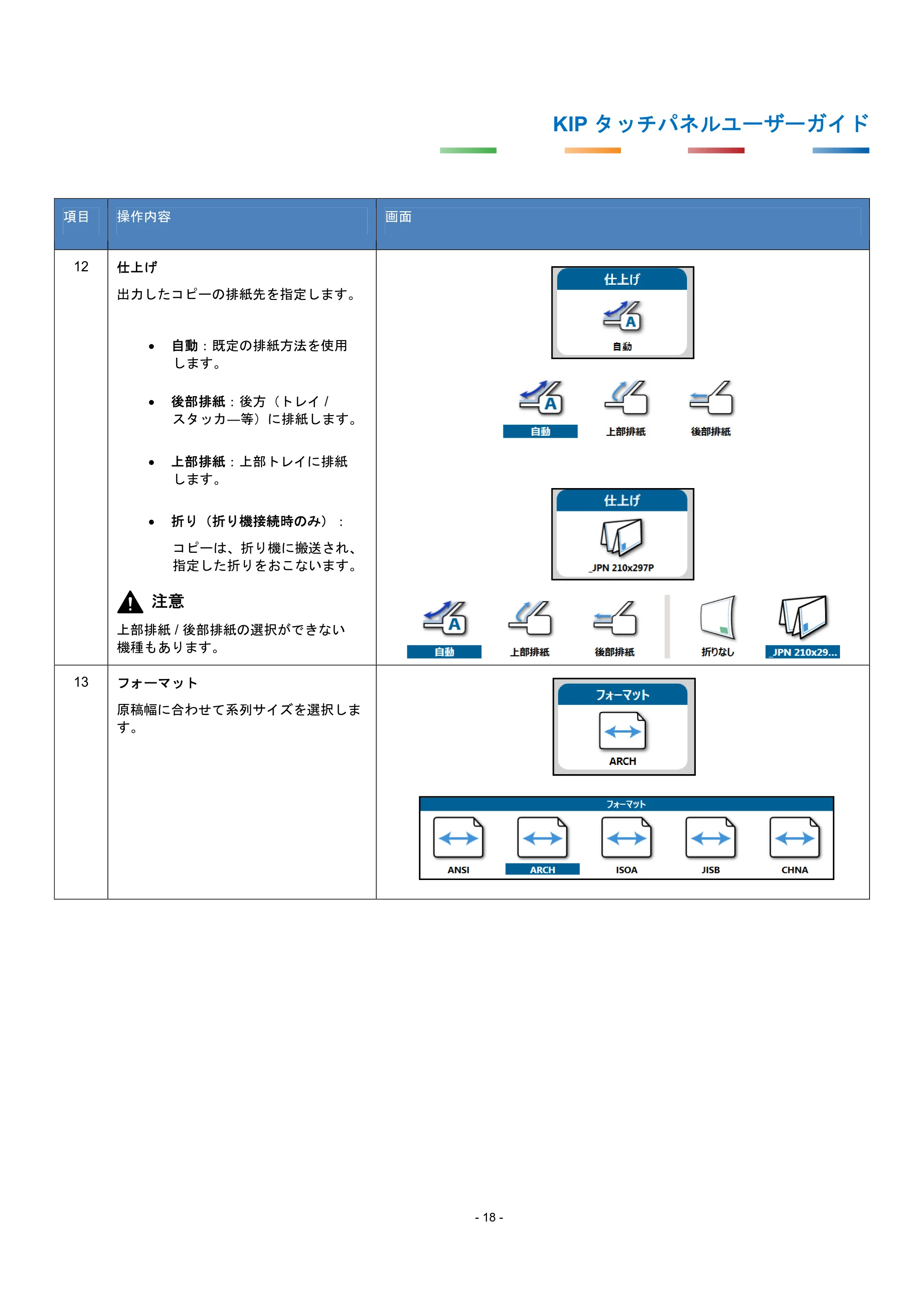
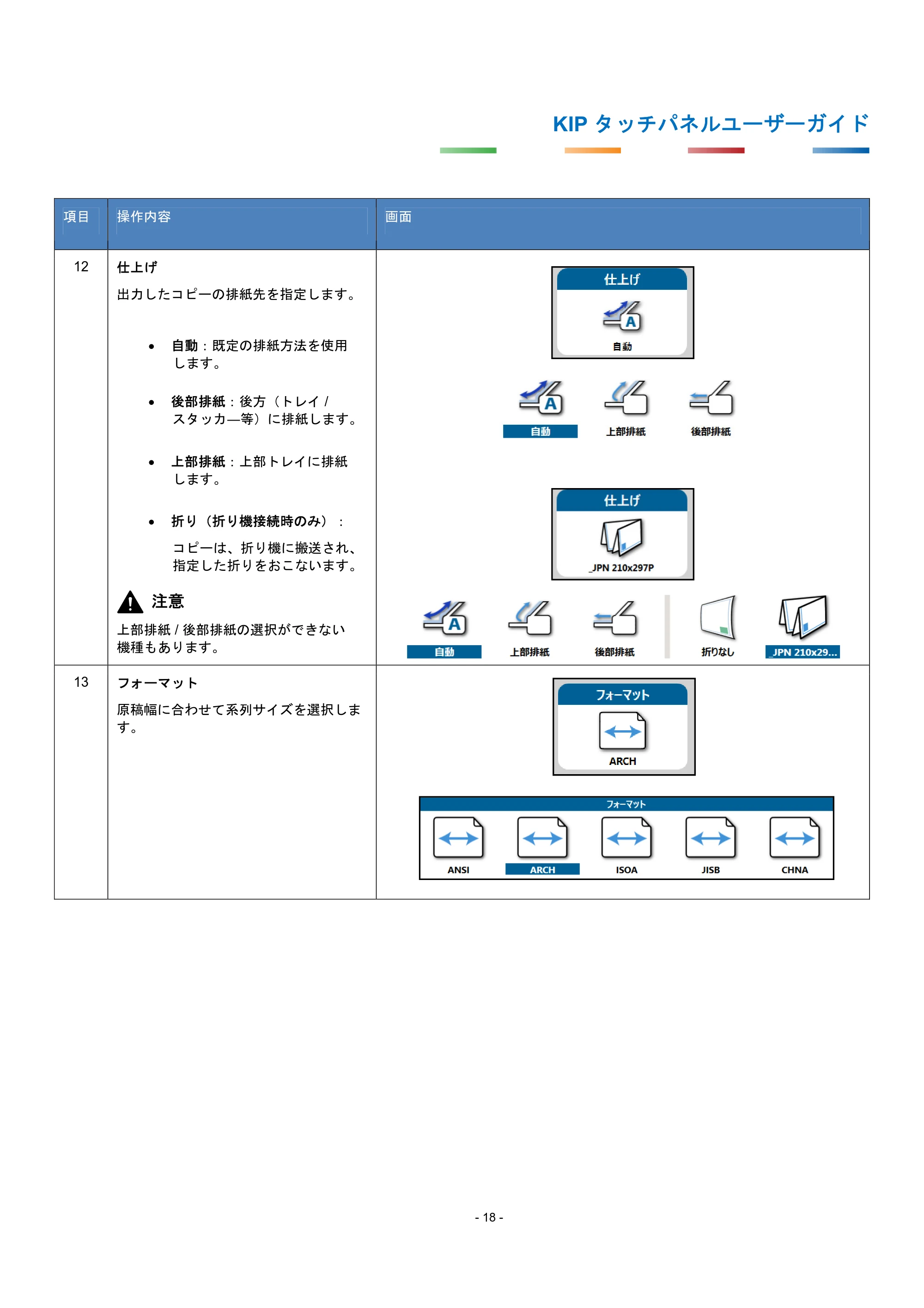
12 仕上げ
出力したコピーの排紙先を指定します。
自動:既定の排紙方法を使用
します。
後部排紙:後方(トレイ /
スタッカ―等)に排紙します。
上部排紙:上部トレイに排紙
します。
折り(折り機接続時のみ):
コピーは、折り機に搬送され、
指定した折りをおこないます。
注意
上部排紙 / 後部排紙の選択ができない
機種もあります。
13 フォーマット
原稿幅に合わせて系列サイズを選択しま
す。
22ページ
KIP タッチパネルユーザーガイド
- 19 -
項目 操作内容 画面
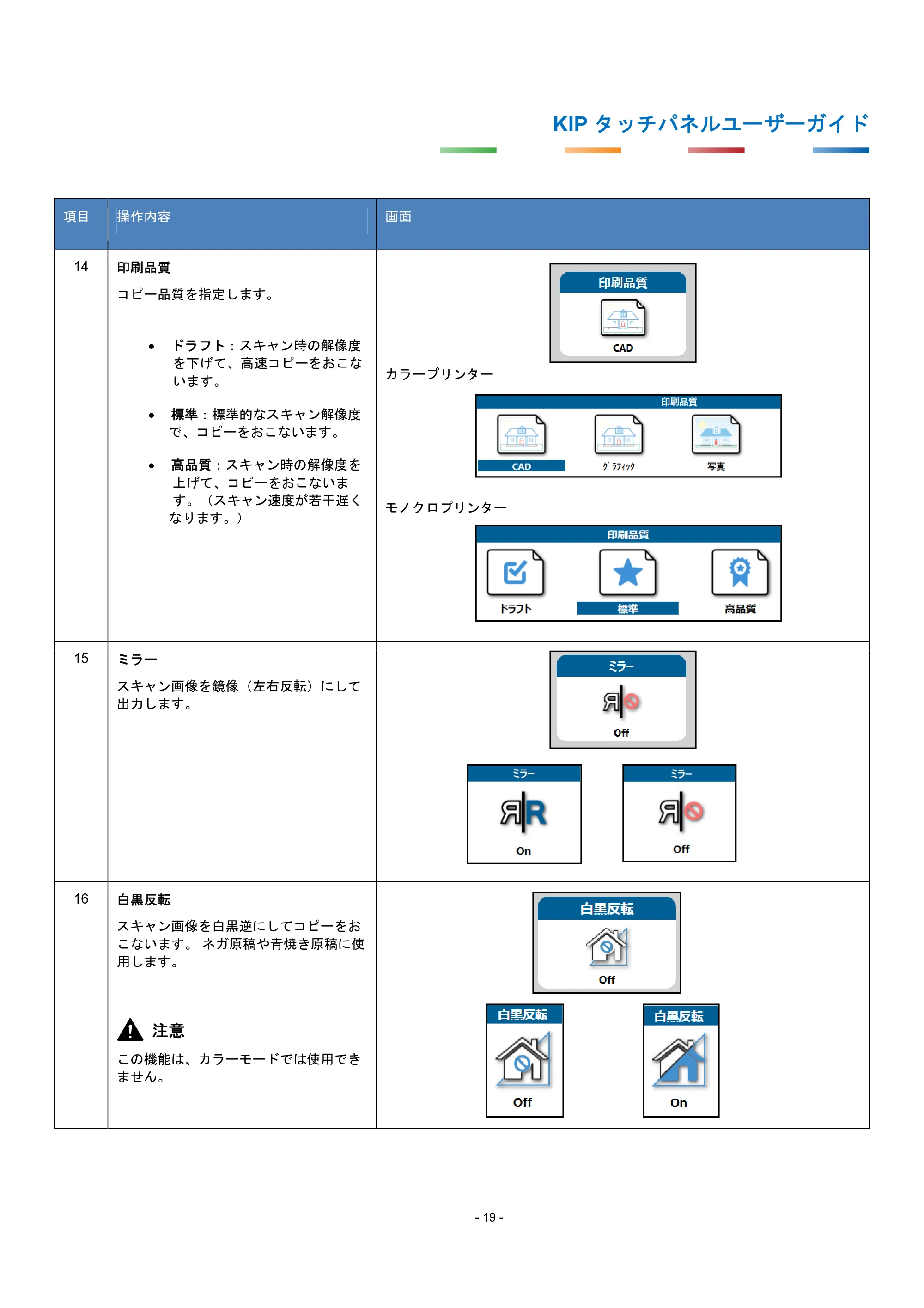
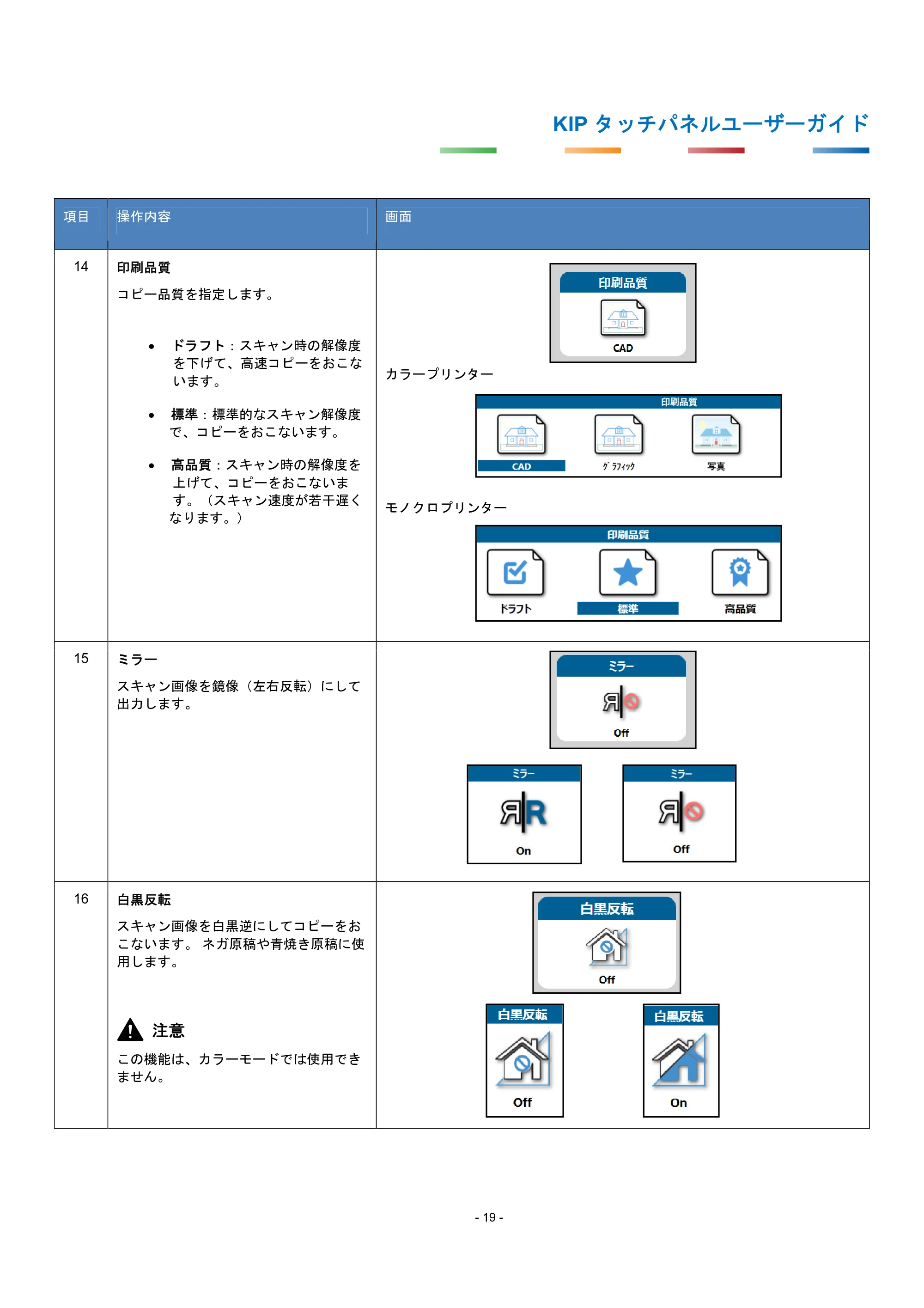
14 印刷品質
コピー品質を指定します。
ドラフト:スキャン時の解像度
を下げて、高速コピーをおこな
います。
標準:標準的なスキャン解像度
で、コピーをおこないます。
高品質:スキャン時の解像度を
上げて、コピーをおこないま
す。(スキャン速度が若干遅く
なります。)
カラープリンター
モノクロプリンター
15 ミラー
スキャン画像を鏡像(左右反転)にして
出力します。
16 白黒反転
スキャン画像を白黒逆にしてコピーをお
こないます。 ネガ原稿や青焼き原稿に使
用します。
注意
この機能は、カラーモードでは使用でき
ません。
23ページ
KIP タッチパネルユーザーガイド
- 20 -
項目 操作内容 画面
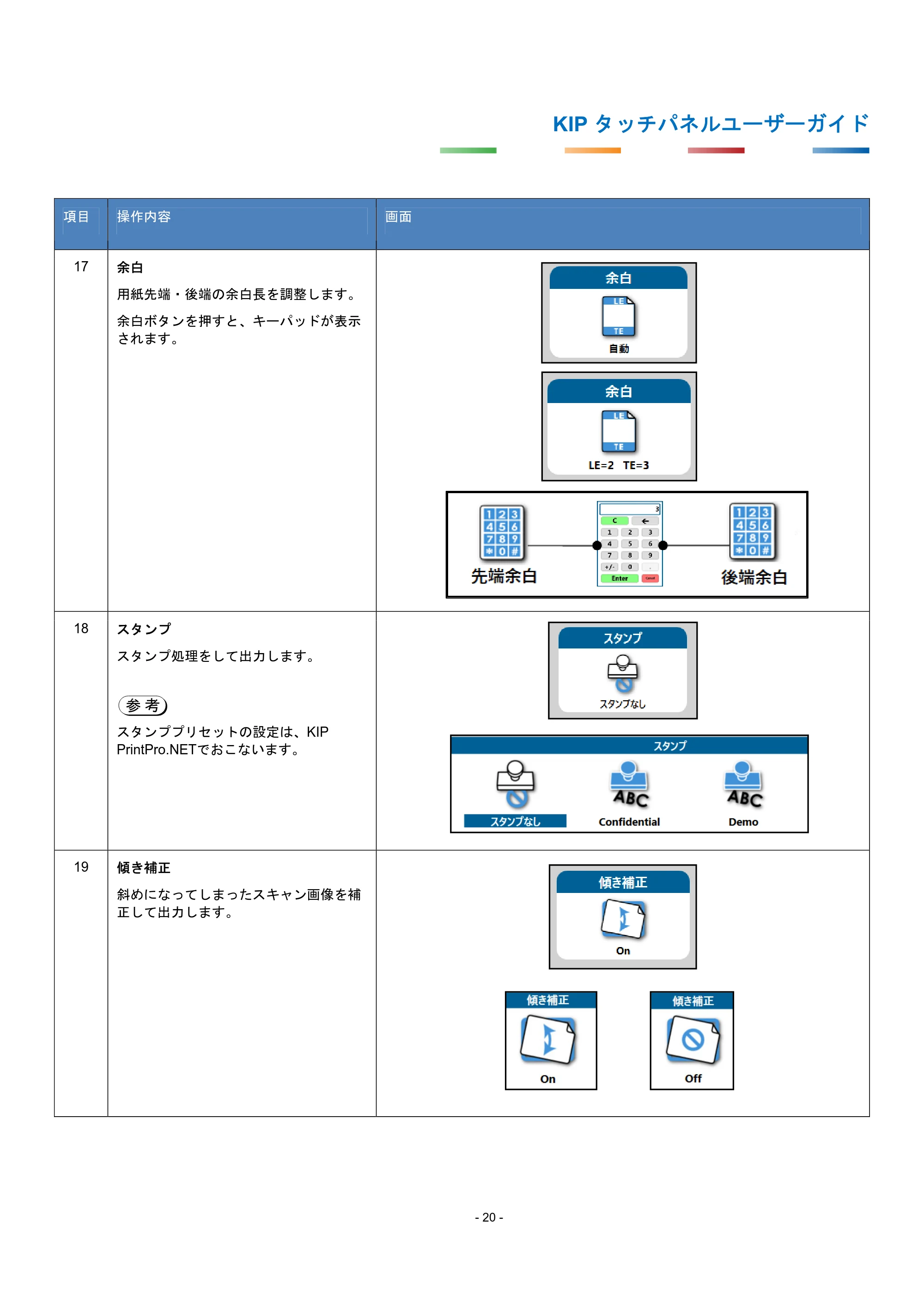
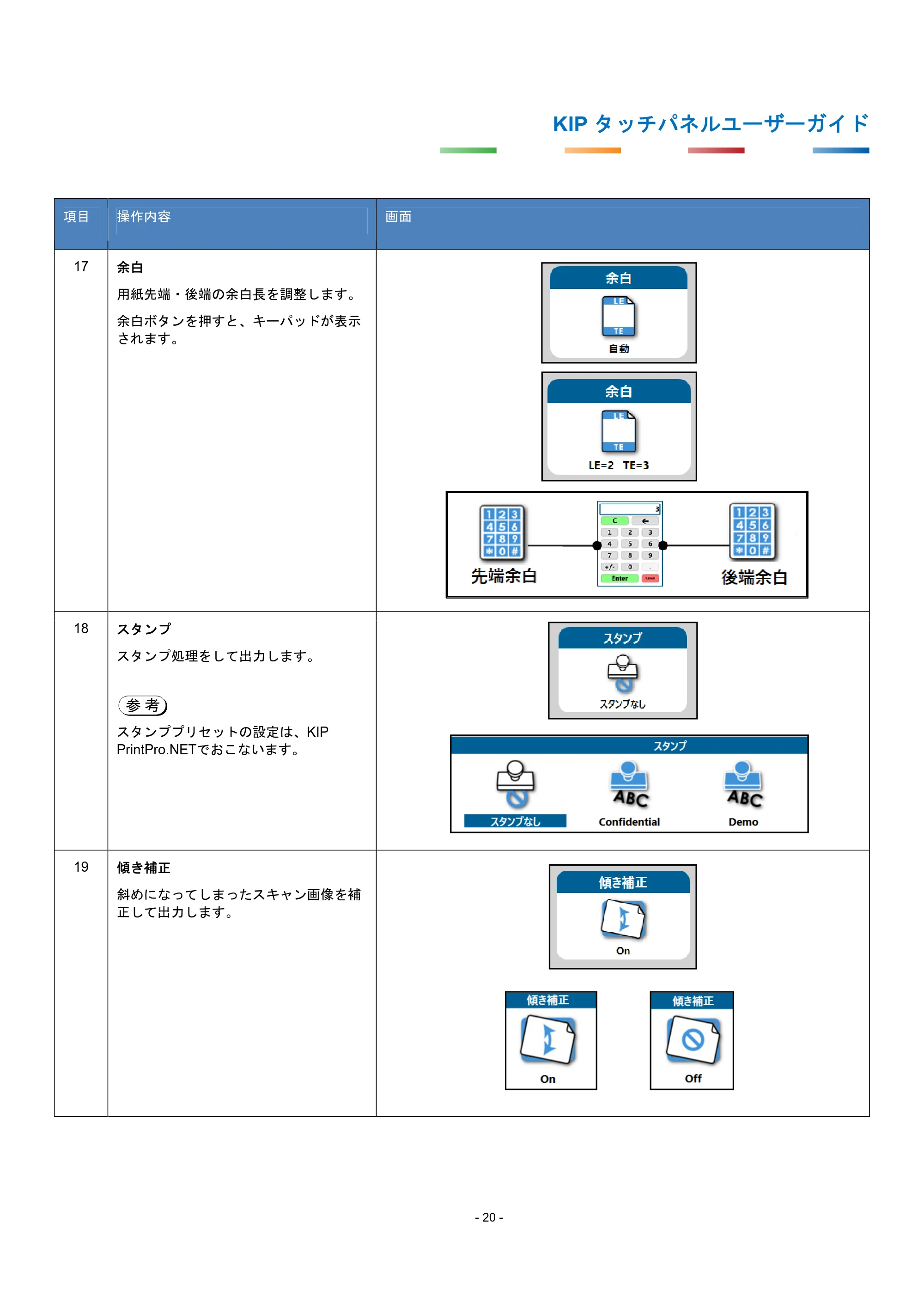
17 余白
用紙先端・後端の余白長を調整します。
余白ボタンを押すと、キーパッドが表示
されます。
18 スタンプ
スタンプ処理をして出力します。
スタンププリセットの設定は、KIP
PrintPro.NETでおこないます。
19 傾き補正
斜めになってしまったスキャン画像を補
正して出力します。
参 考
24ページ
KIP タッチパネルユーザーガイド
- 21 -
項目 操作内容 画面
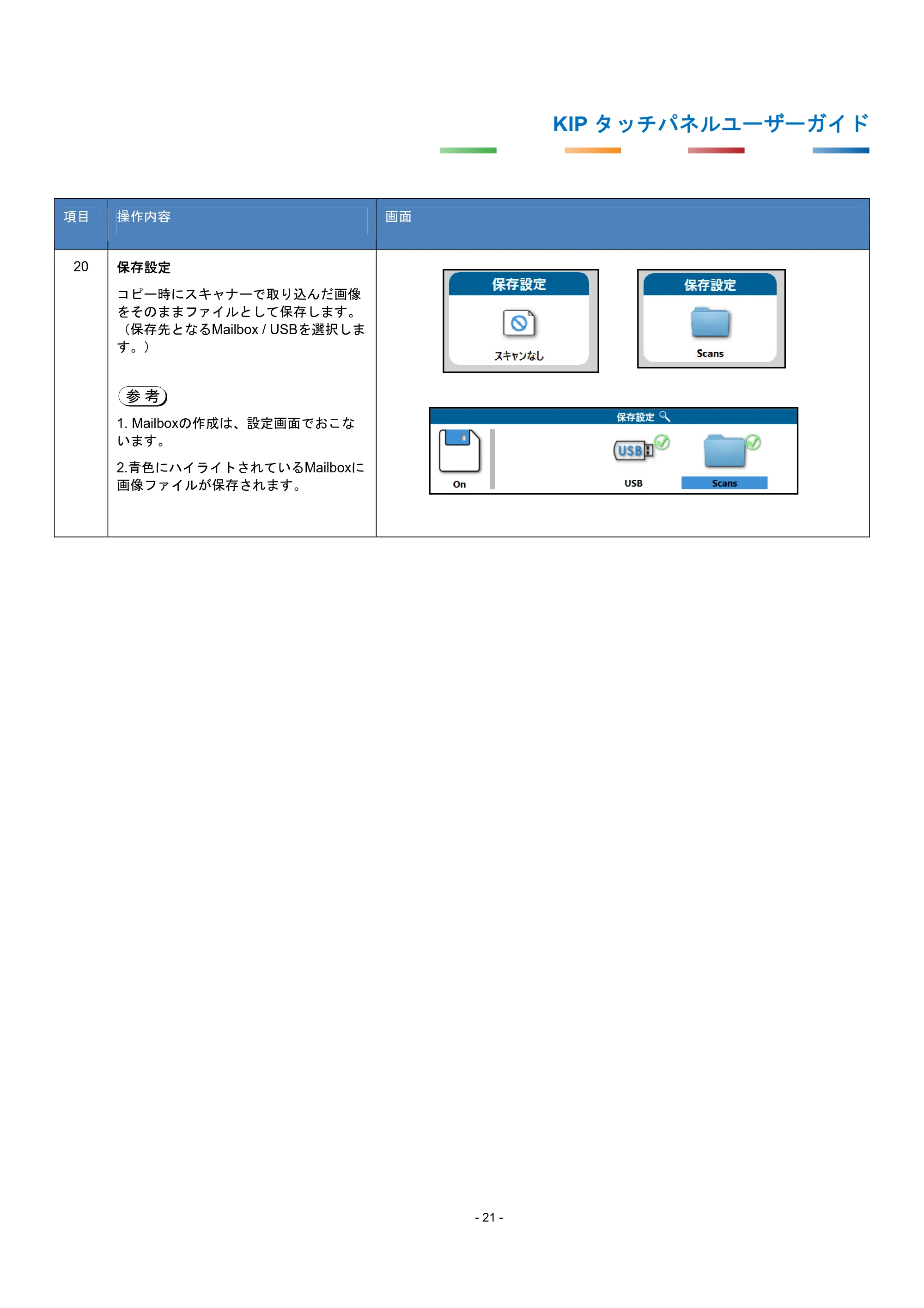
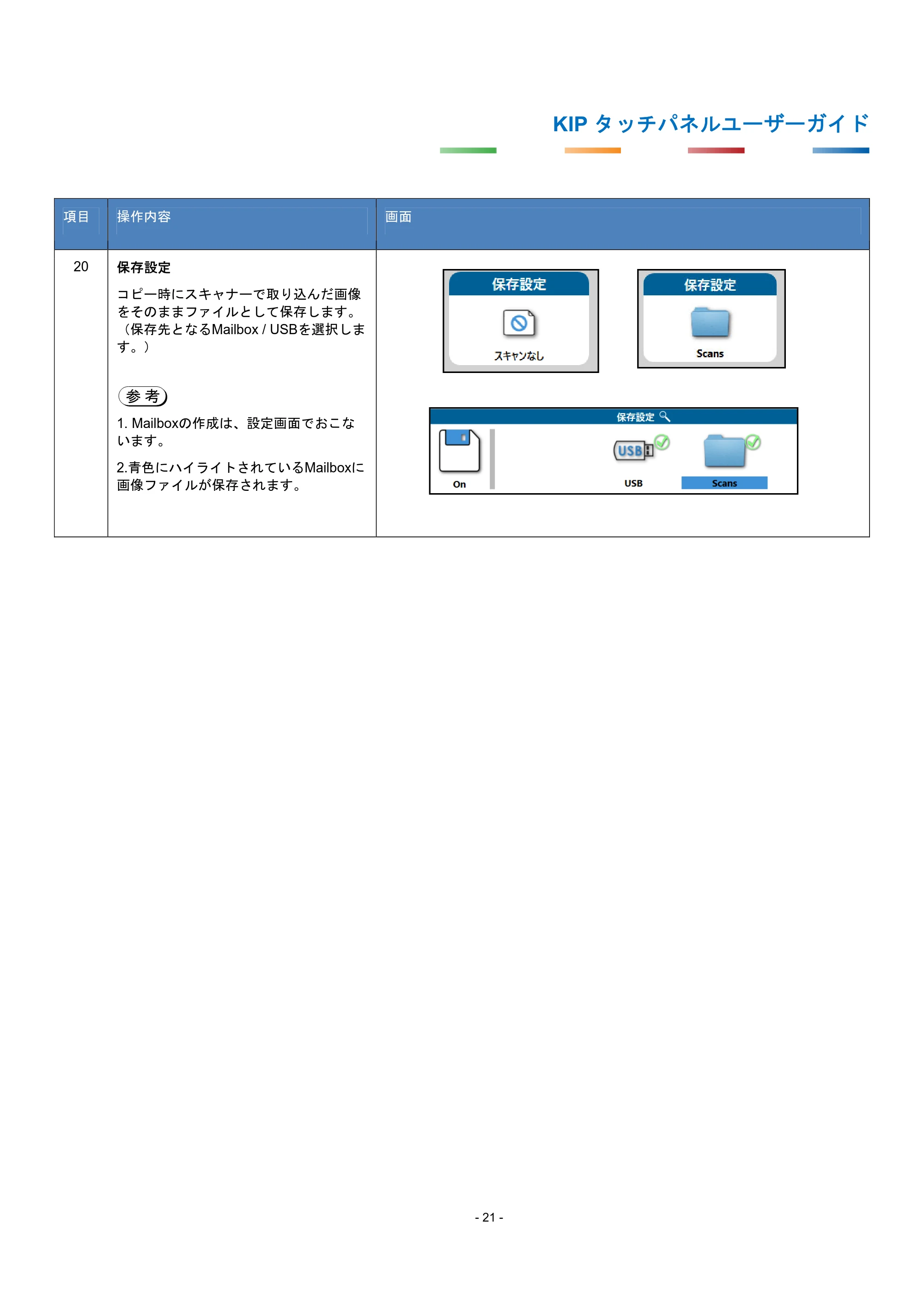
20 保存設定
コピー時にスキャナーで取り込んだ画像
をそのままファイルとして保存します。
(保存先となるMailbox / USBを選択しま
す。)
1. Mailboxの作成は、設定画面でおこな
います。
2.青色にハイライトされているMailboxに
画像ファイルが保存されます。
参 考
5. スキャン
KIP タッチパネルユーザーガイド
- 22 -
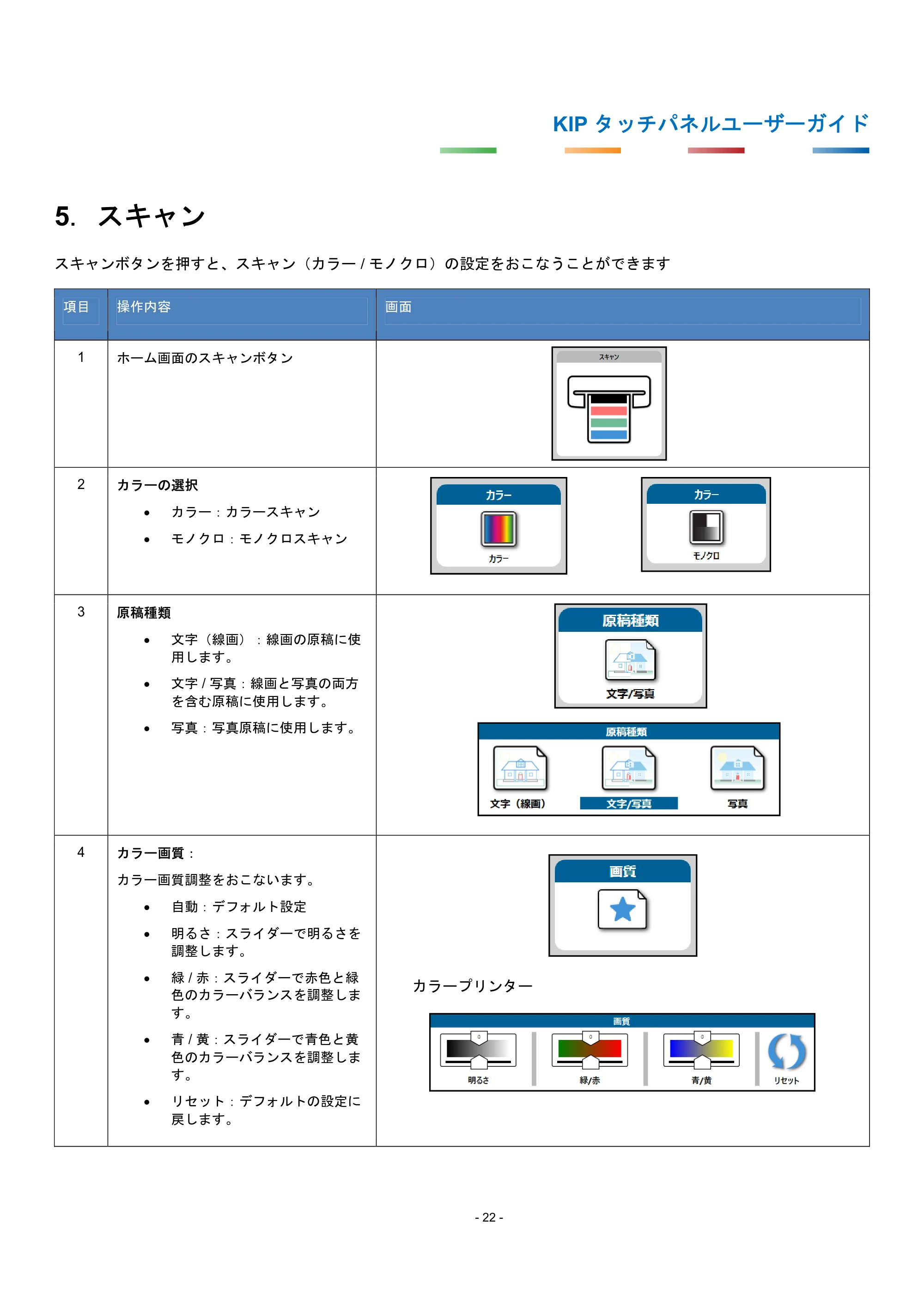
5. スキャン
スキャンボタンを押すと、スキャン(カラー / モノクロ)の設定をおこなうことができます
項目 操作内容 画面
1 ホーム画面のスキャンボタン
2 カラーの選択
カラー:カラースキャン
モノクロ:モノクロスキャン
3 原稿種類
文字(線画):線画の原稿に使
用します。
文字 / 写真:線画と写真の両方
を含む原稿に使用します。
写真:写真原稿に使用します。
4 カラー画質:
カラー画質調整をおこないます。
自動:デフォルト設定
明るさ:スライダーで明るさを
調整します。
緑 / 赤:スライダーで赤色と緑
色のカラーバランスを調整しま
す。
青 / 黄:スライダーで青色と黄
色のカラーバランスを調整しま
す。
リセット:デフォルトの設定に
戻します。
カラープリンター
26ページ
KIP タッチパネルユーザーガイド
- 23 -
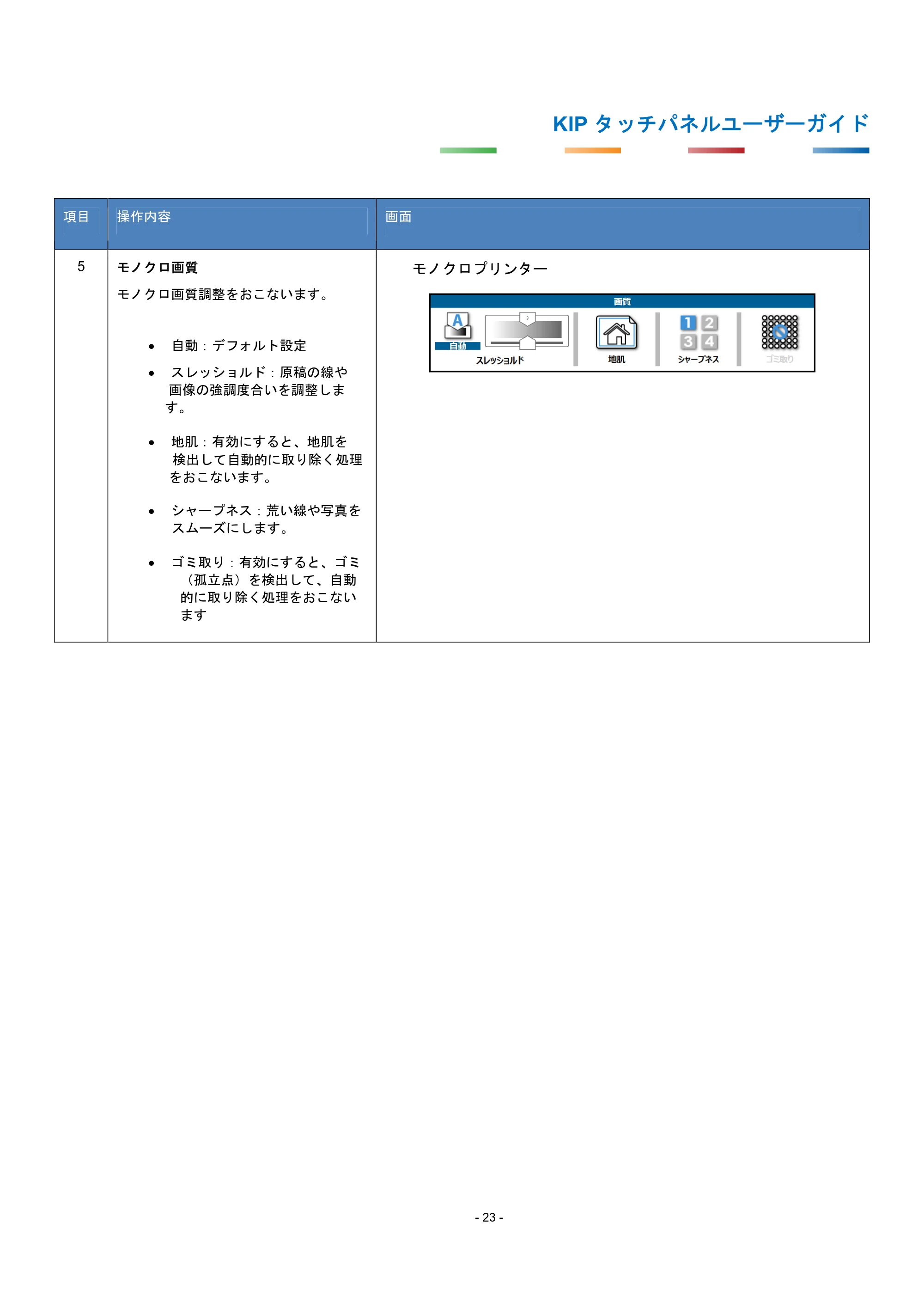
項目 操作内容 画面
5 モノクロ画質
モノクロ画質調整をおこないます。
自動:デフォルト設定
スレッショルド:原稿の線や
画像の強調度合いを調整しま
す。
地肌:有効にすると、地肌を
検出して自動的に取り除く処理
をおこないます。
シャープネス:荒い線や写真を
スムーズにします。
ゴミ取り:有効にすると、ゴミ
(孤立点)を検出して、自動
的に取り除く処理をおこない
ます
モノクロプリンター
27ページ
KIP タッチパネルユーザーガイド
- 24 -
項目 操作内容 画面
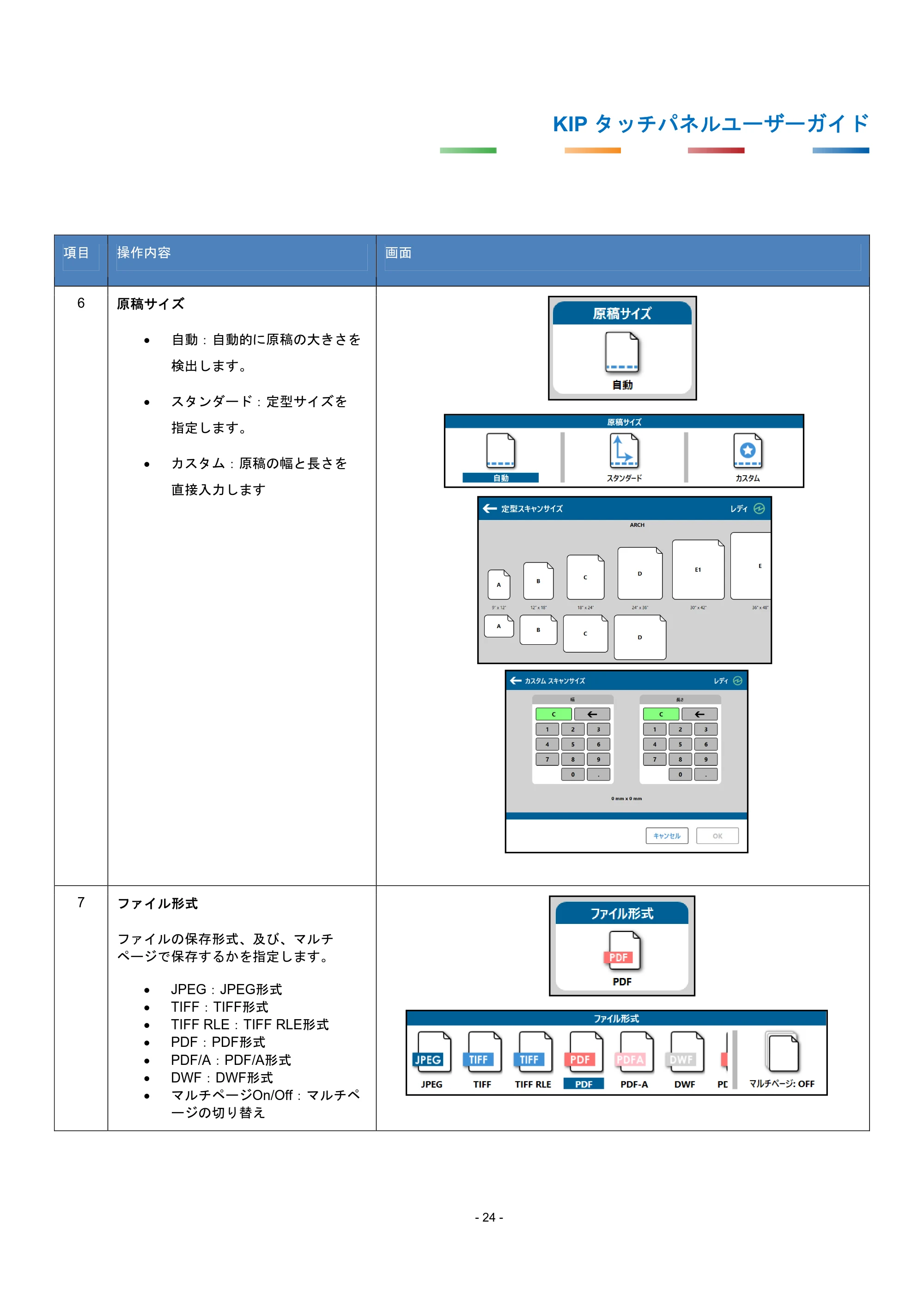
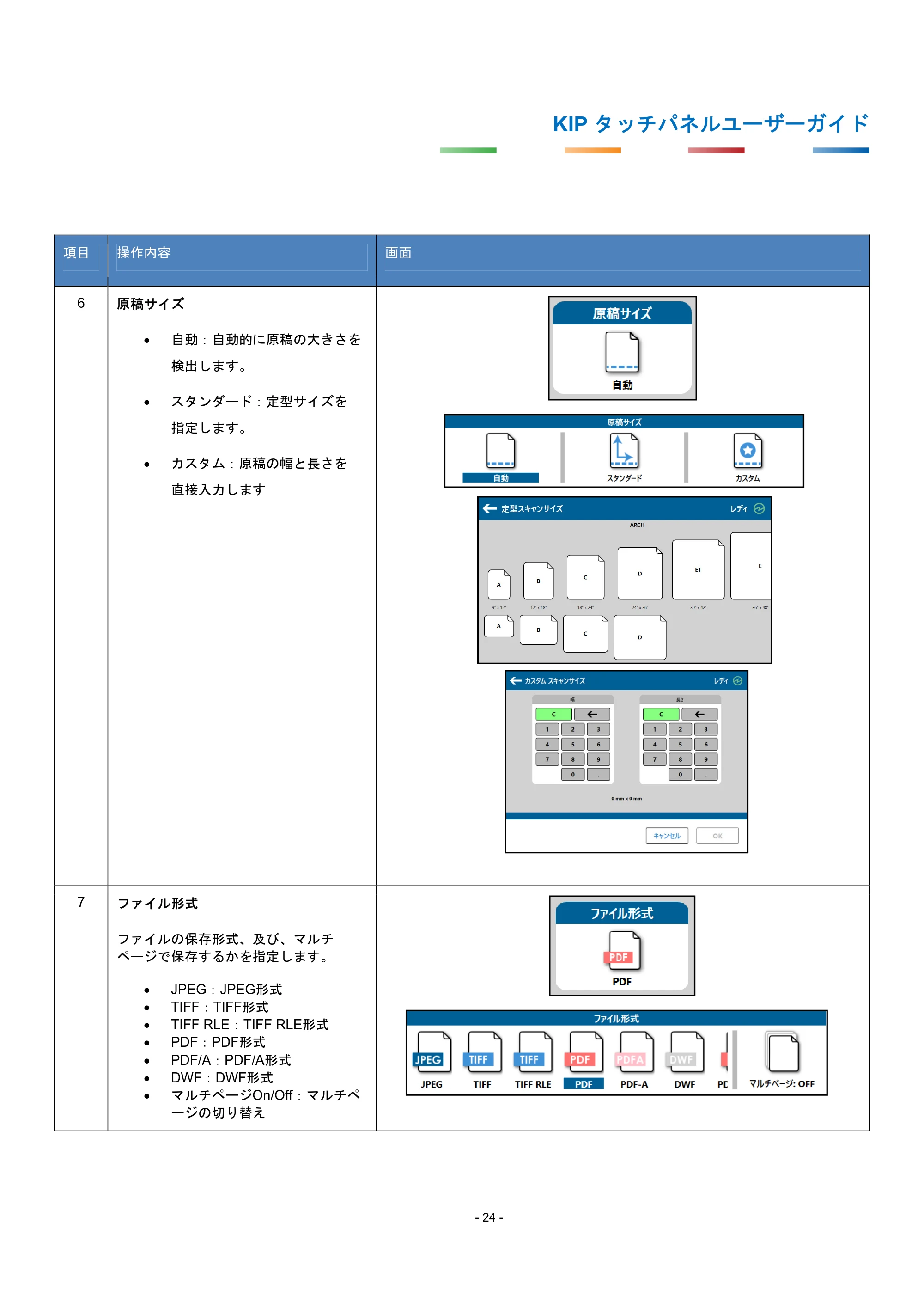
6 原稿サイズ
自動:自動的に原稿の大きさを
検出します。
スタンダード:定型サイズを
指定します。
カスタム:原稿の幅と長さを
直接入力します
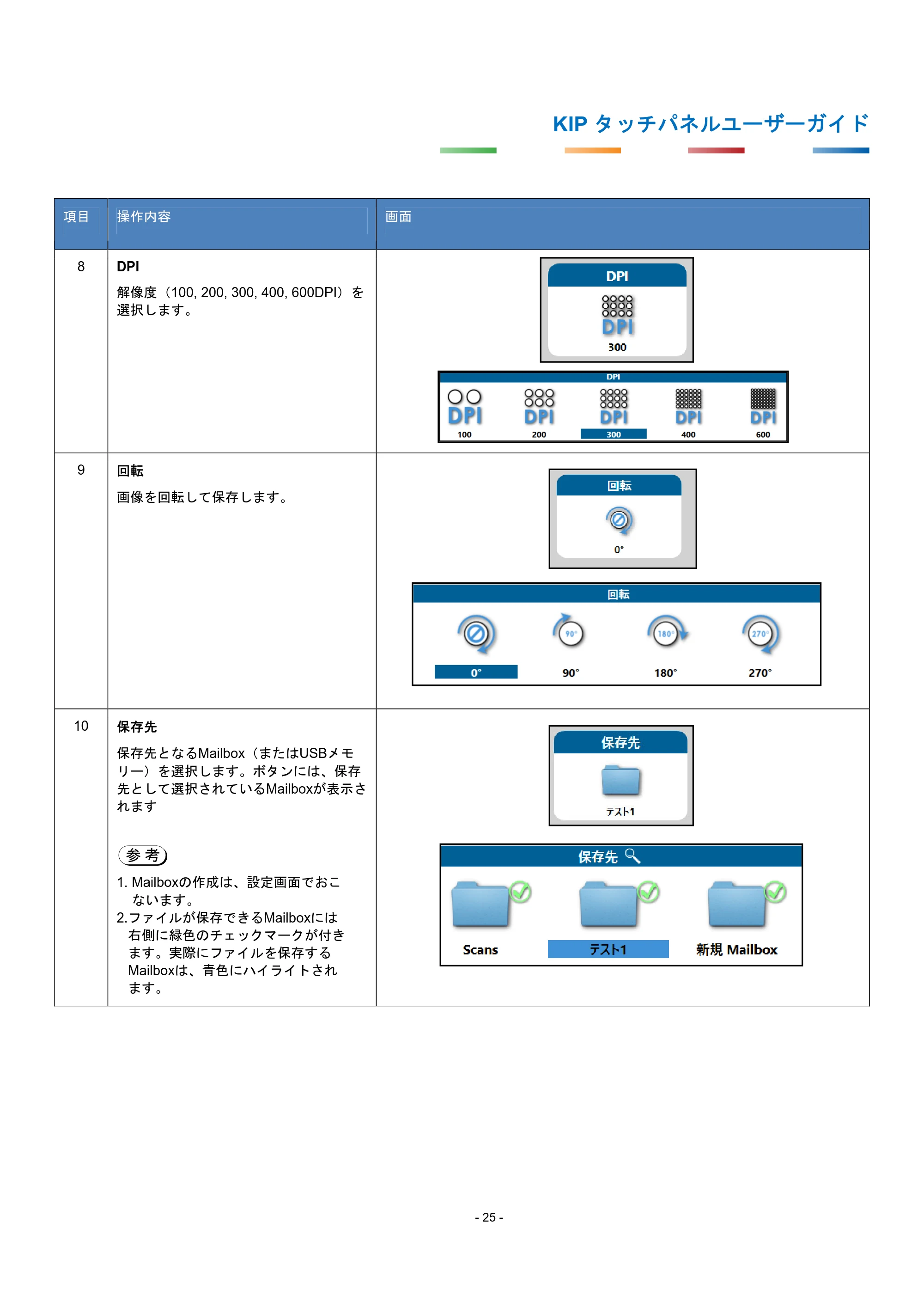
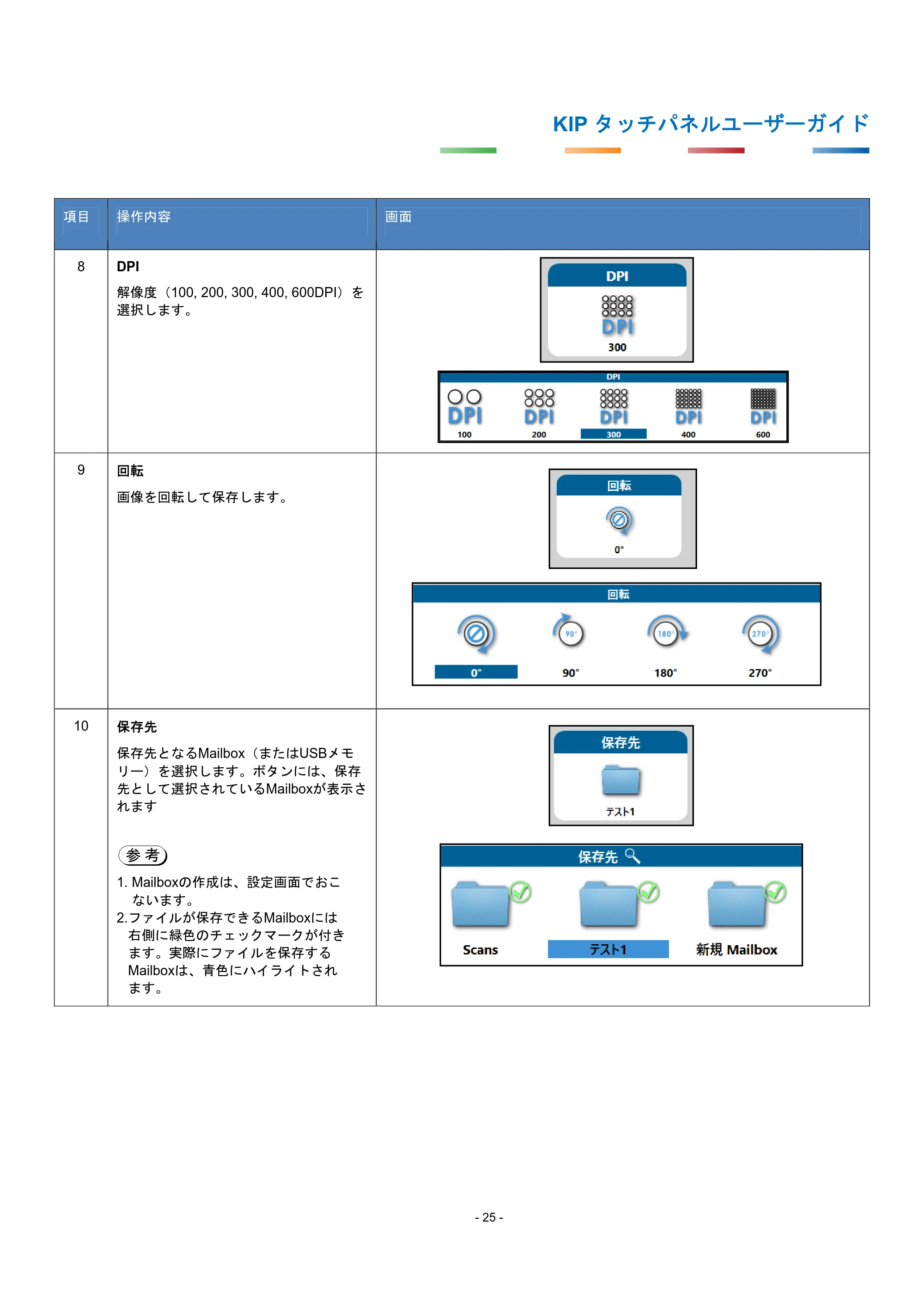
7 ファイル形式
ファイルの保存形式、及び、マルチ
ページで保存するかを指定します。
JPEG:JPEG形式
TIFF:TIFF形式
TIFF RLE:TIFF RLE形式
PDF:PDF形式
PDF/A:PDF/A形式
DWF:DWF形式
マルチページOn/Off:マルチペ
ージの切り替え
28ページ
KIP タッチパネルユーザーガイド
- 25 -
項目 操作内容 画面
8 DPI
解像度(100, 200, 300, 400, 600DPI)を
選択します。
9 回転
画像を回転して保存します。
10 保存先
保存先となるMailbox(またはUSBメモ
リー)を選択します。ボタンには、保存
先として選択されているMailboxが表示さ
れます
1. Mailboxの作成は、設定画面でおこ
ないます。
2.ファイルが保存できるMailboxには
右側に緑色のチェックマークが付き
ます。実際にファイルを保存する
Mailboxは、青色にハイライトされ
ます。
参 考
29ページ
KIP タッチパネルユーザーガイド
- 26 -
項目 操作内容 画面
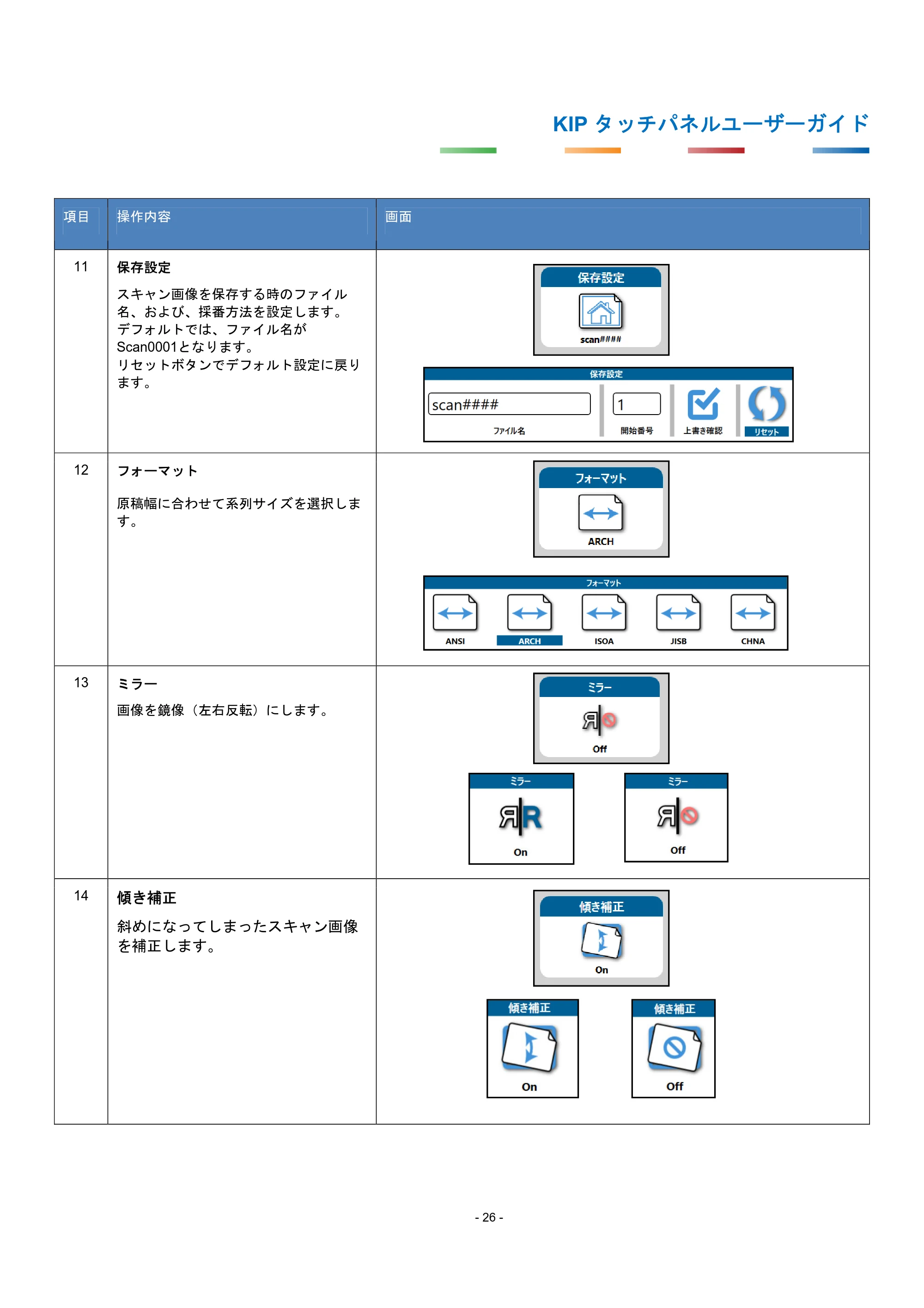
11 保存設定
スキャン画像を保存する時のファイル
名、および、採番方法を設定します。
デフォルトでは、ファイル名が
Scan0001となります。
リセットボタンでデフォルト設定に戻り
ます。
12 フォーマット
原稿幅に合わせて系列サイズを選択しま
す。
13 ミラー
画像を鏡像(左右反転)にします。
14 傾き補正
斜めになってしまったスキャン画像
を補正します。
30ページ
KIP タッチパネルユーザーガイド
- 27 -
項目 操作内容 画面
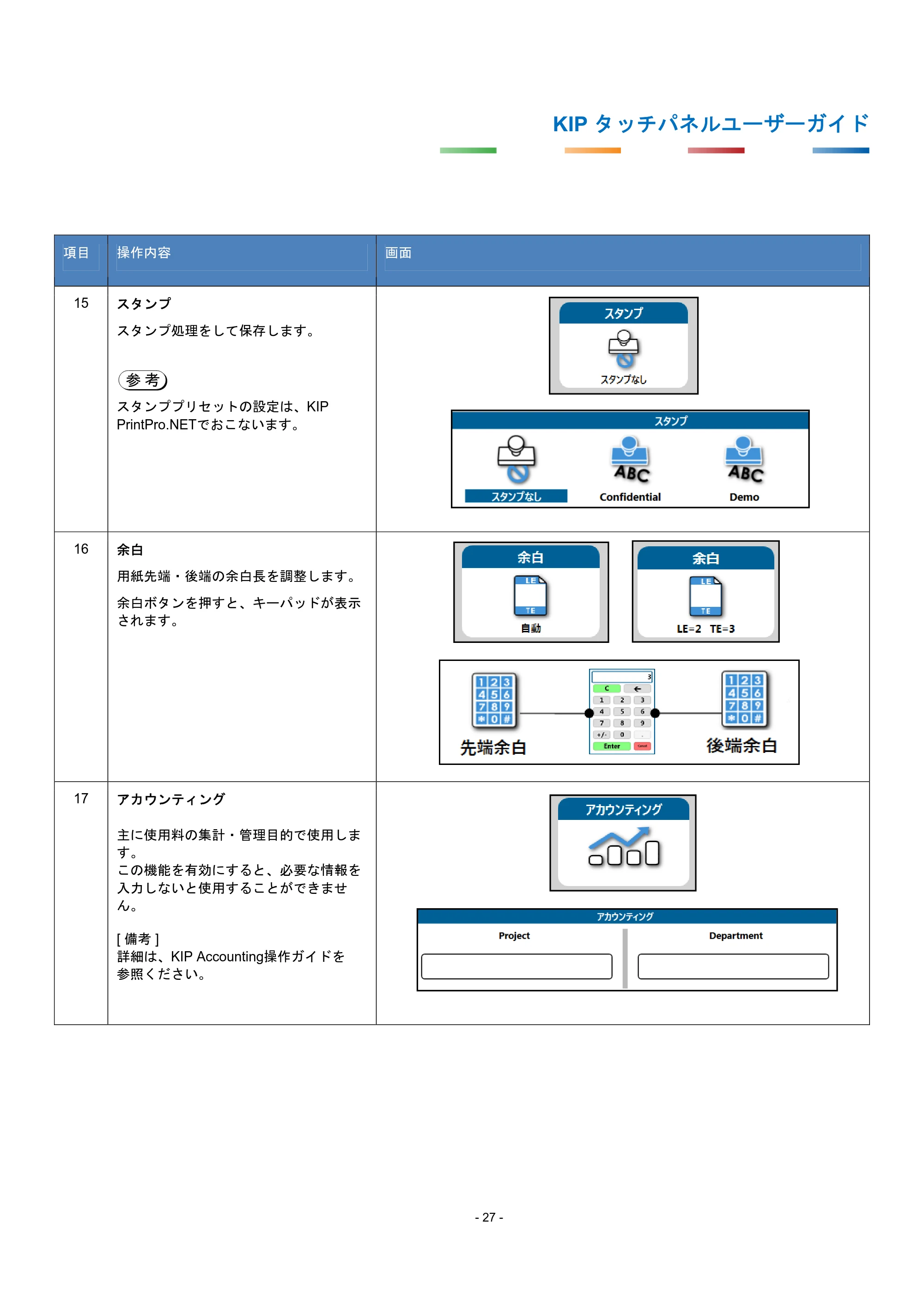
15 スタンプ
スタンプ処理をして保存します。
スタンププリセットの設定は、KIP
PrintPro.NETでおこないます。
16 余白
用紙先端・後端の余白長を調整します。
余白ボタンを押すと、キーパッドが表示
されます。
17 アカウンティング
主に使用料の集計・管理目的で使用しま
す。
この機能を有効にすると、必要な情報を
入力しないと使用することができませ
ん。
[ 備考 ]
詳細は、KIP Accounting操作ガイドを
参照ください。
参 考
6. プリント
KIP タッチパネルユーザーガイド
- 28 -
6. プリント
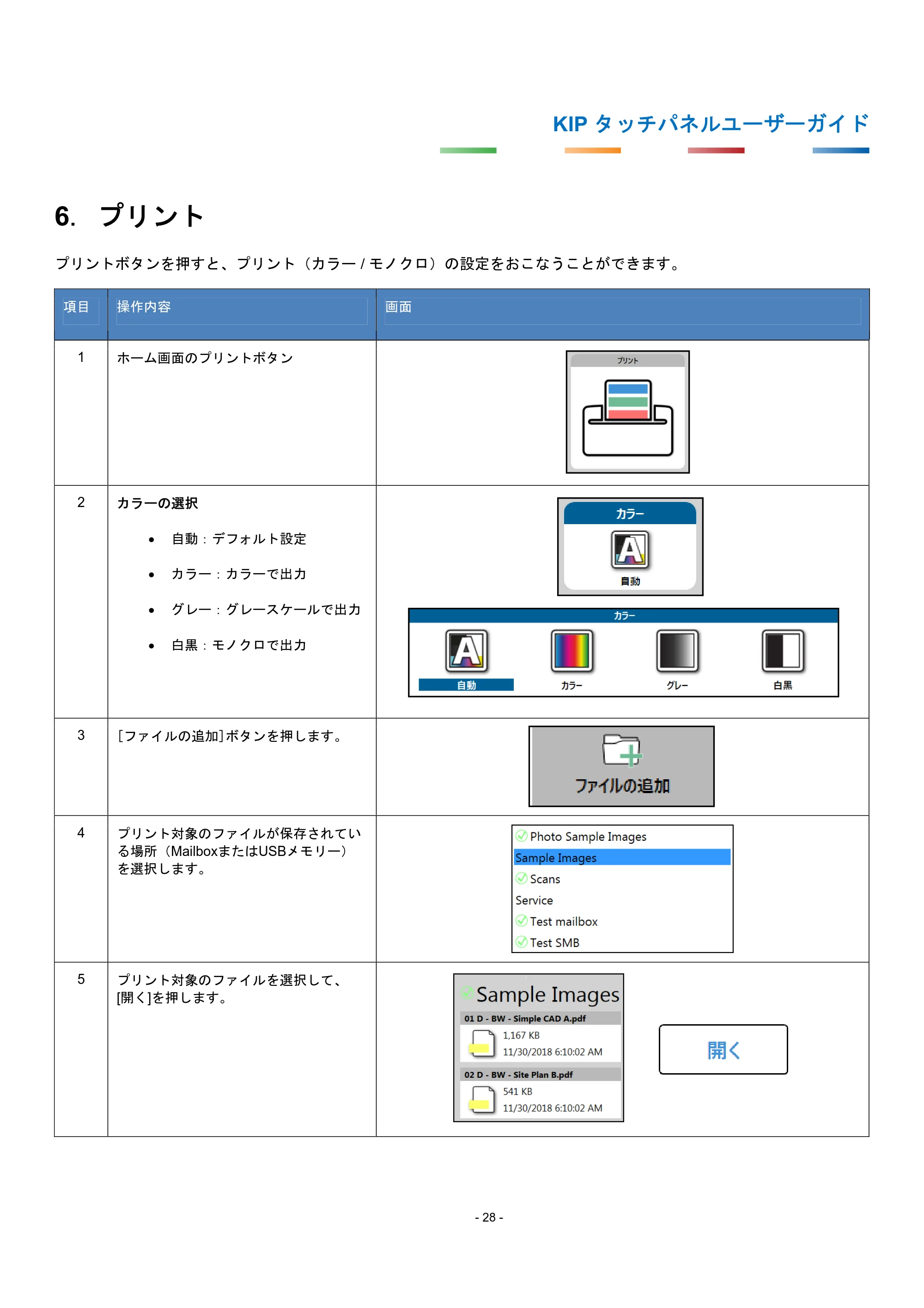
プリントボタンを押すと、プリント(カラー / モノクロ)の設定をおこなうことができます。
項目 操作内容 画面
1 ホーム画面のプリントボタン
2 カラーの選択
自動:デフォルト設定
カラー:カラーで出力
グレー:グレースケールで出力
白黒:モノクロで出力
3 [ファイルの追加]ボタンを押します。
4 プリント対象のファイルが保存されてい
る場所(MailboxまたはUSBメモリー)
を選択します。
5 プリント対象のファイルを選択して、
[開く]を押します。
32ページ
KIP タッチパネルユーザーガイド
- 29 -
項目 操作内容 画面
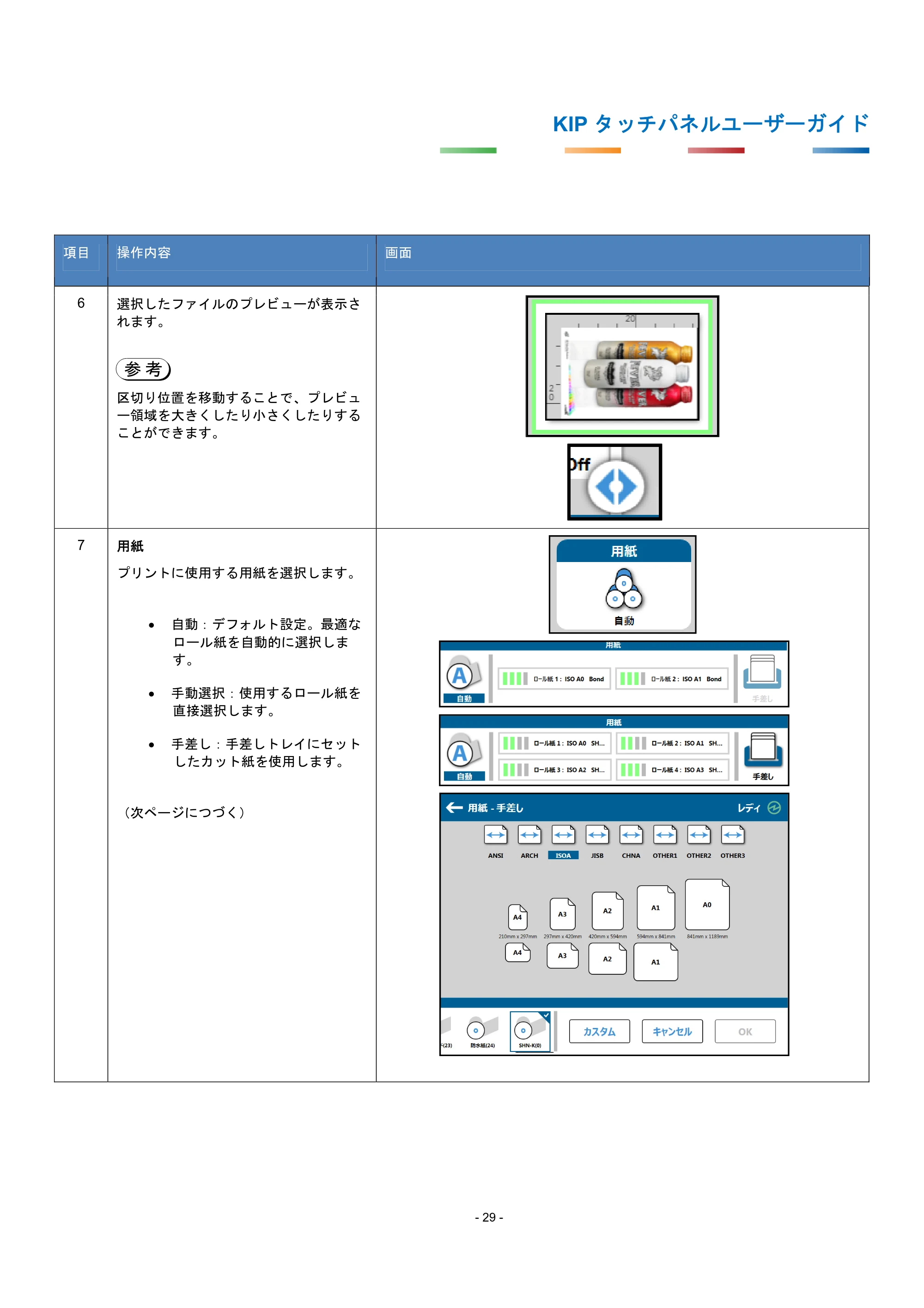
6 選択したファイルのプレビューが表示さ
れます。
区切り位置を移動することで、プレビュ
ー領域を大きくしたり小さくしたりする
ことができます。
7 用紙
プリントに使用する用紙を選択します。
自動:デフォルト設定。最適な
ロール紙を自動的に選択しま
す。
手動選択:使用するロール紙を
直接選択します。
手差し:手差しトレイにセット
したカット紙を使用します。
(次ページにつづく)
参 考
33ページ
KIP タッチパネルユーザーガイド
- 30 -
項目 操作内容 画面
注意
手差しを使用する際は、出力ジョブを送信後、手差しに用紙をセットしてく
ださいというメッセージが表示されてから用紙をセットしてください。
"手差し"を選択せずに、ジョブ送信前にカット紙を手差しにセットしてしまう
と、送信されたジョブが全て"待機"状態になり出力されません。
このような場合は、一度手差しから用紙を取り除いてセットし直してくださ
い。
KIP 940の手差しトレイは、複数枚の用紙を積載できるので、上記のような現
象は発生しません。
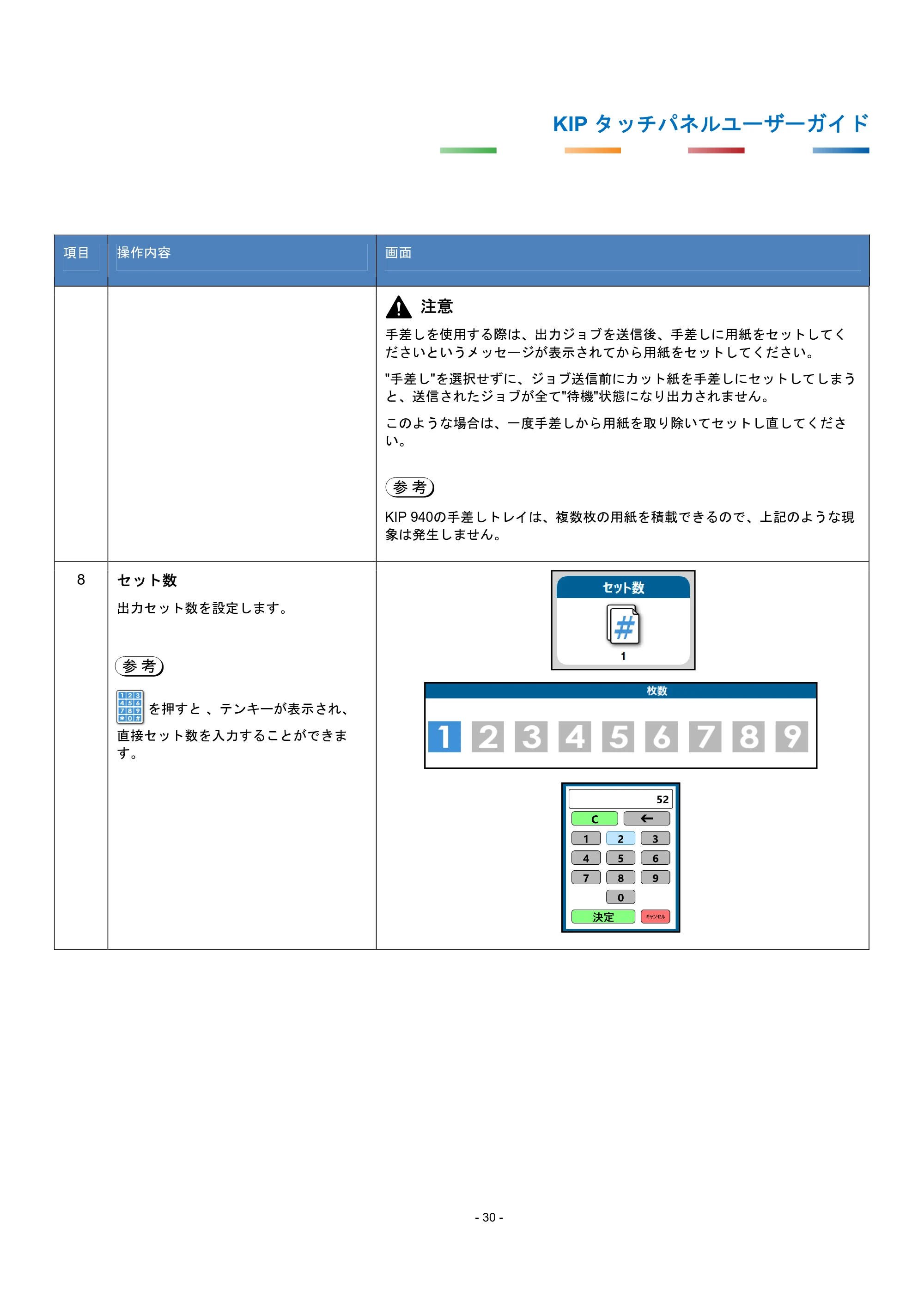
8 セット数
出力セット数を設定します。
を押すと 、テンキーが表示され、
直接セット数を入力することができま
す。
参 考
参 考
34ページ
KIP タッチパネルユーザーガイド
- 31 -
項目 操作内容 画面
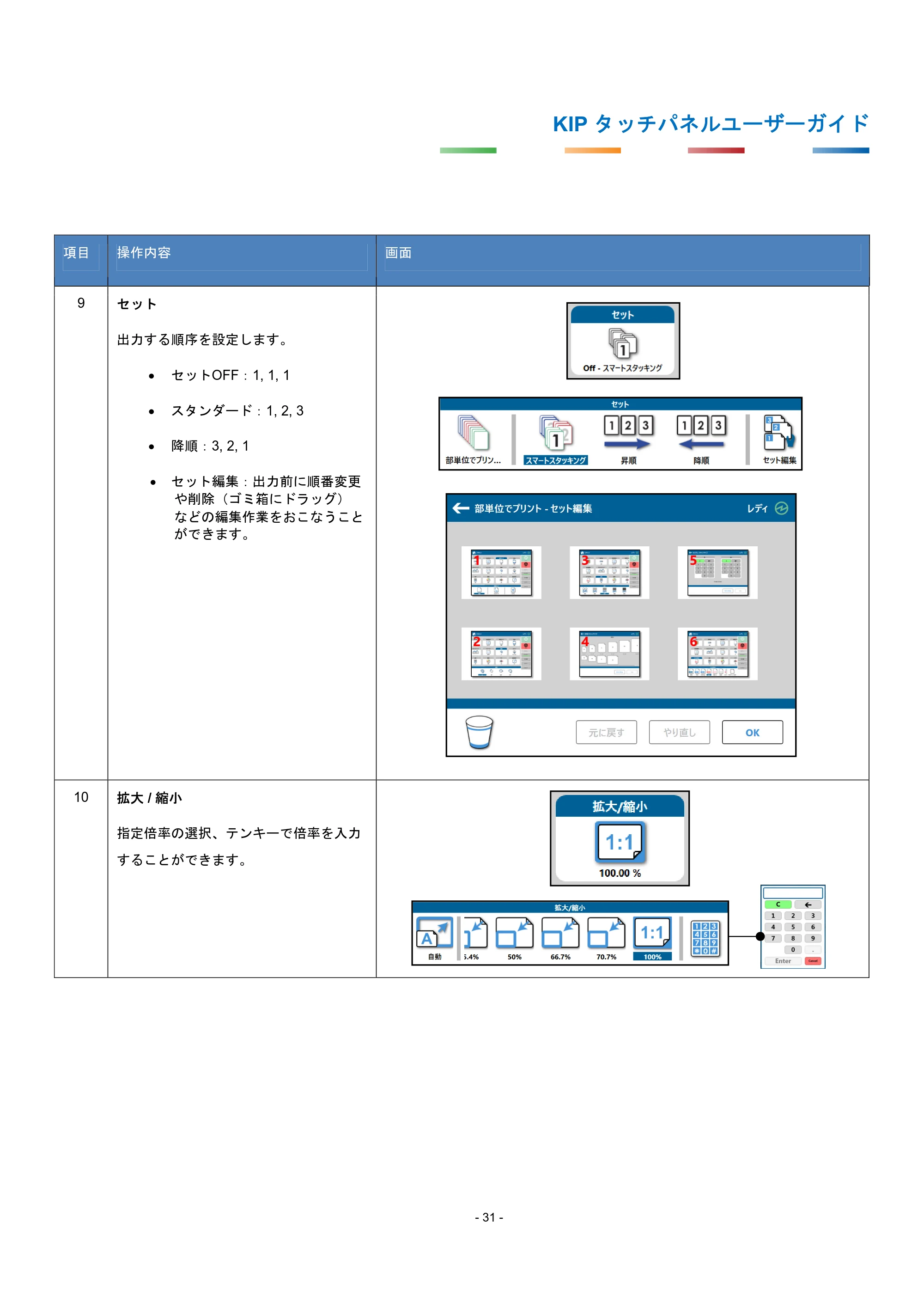
9 セット
出力する順序を設定します。
セットOFF:1, 1, 1
スタンダード:1, 2, 3
降順:3, 2, 1
セット編集:出力前に順番変更
や削除(ゴミ箱にドラッグ)
などの編集作業をおこなうこと
ができます。
10 拡大 / 縮小
指定倍率の選択、テンキーで倍率を入力
することができます。
35ページ
KIP タッチパネルユーザーガイド
- 32 -
項目 操作内容 画面
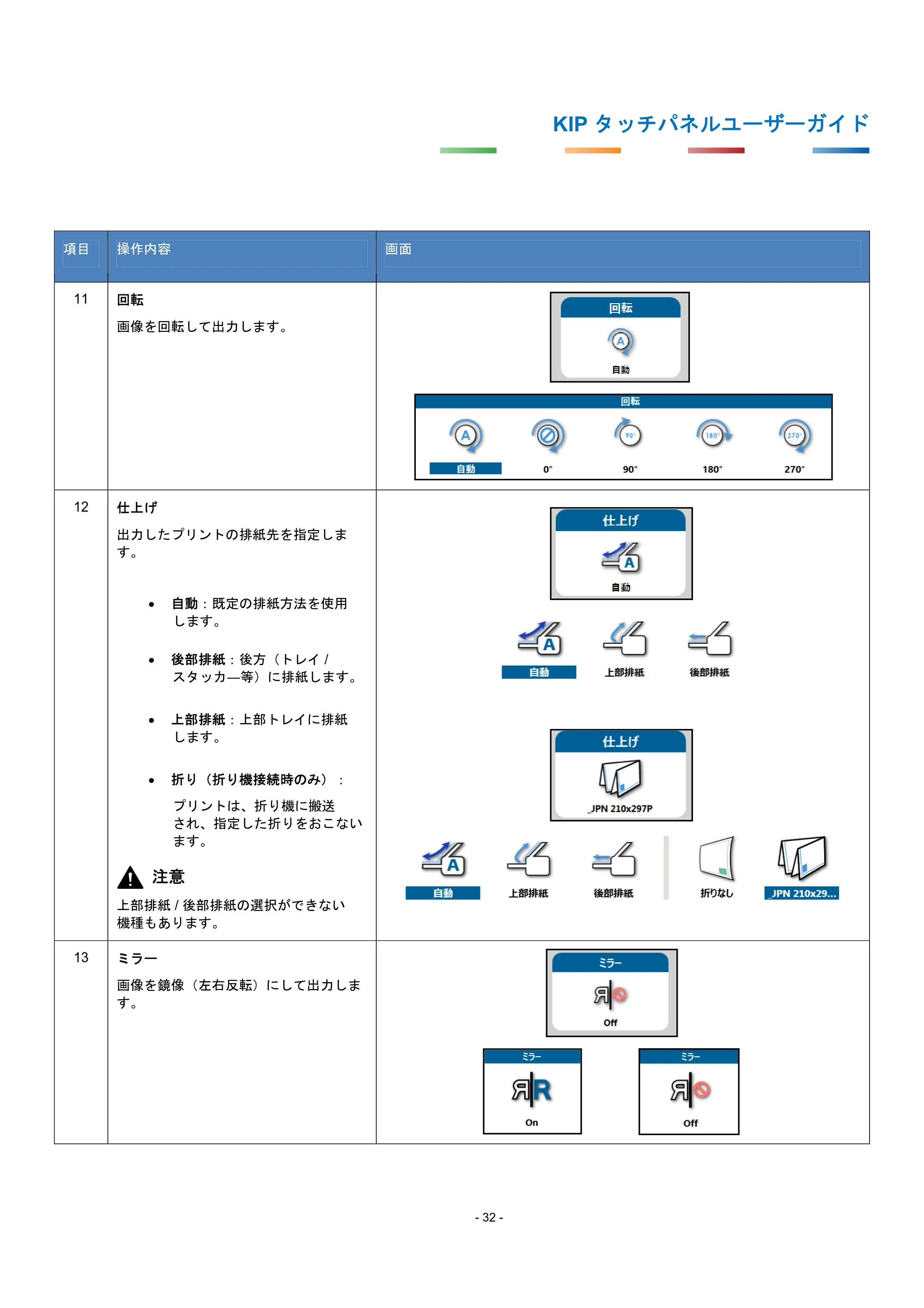
11 回転
画像を回転して出力します。
12 仕上げ
出力したプリントの排紙先を指定しま
す。
自動:既定の排紙方法を使用
します。
後部排紙:後方(トレイ /
スタッカ―等)に排紙します。
上部排紙:上部トレイに排紙
します。
折り(折り機接続時のみ):
プリントは、折り機に搬送
され、指定した折りをおこない
ます。
注意
上部排紙 / 後部排紙の選択ができない
機種もあります。
13 ミラー
画像を鏡像(左右反転)にして出力しま
す。
36ページ
KIP タッチパネルユーザーガイド
- 33 -
項目 操作内容 画面
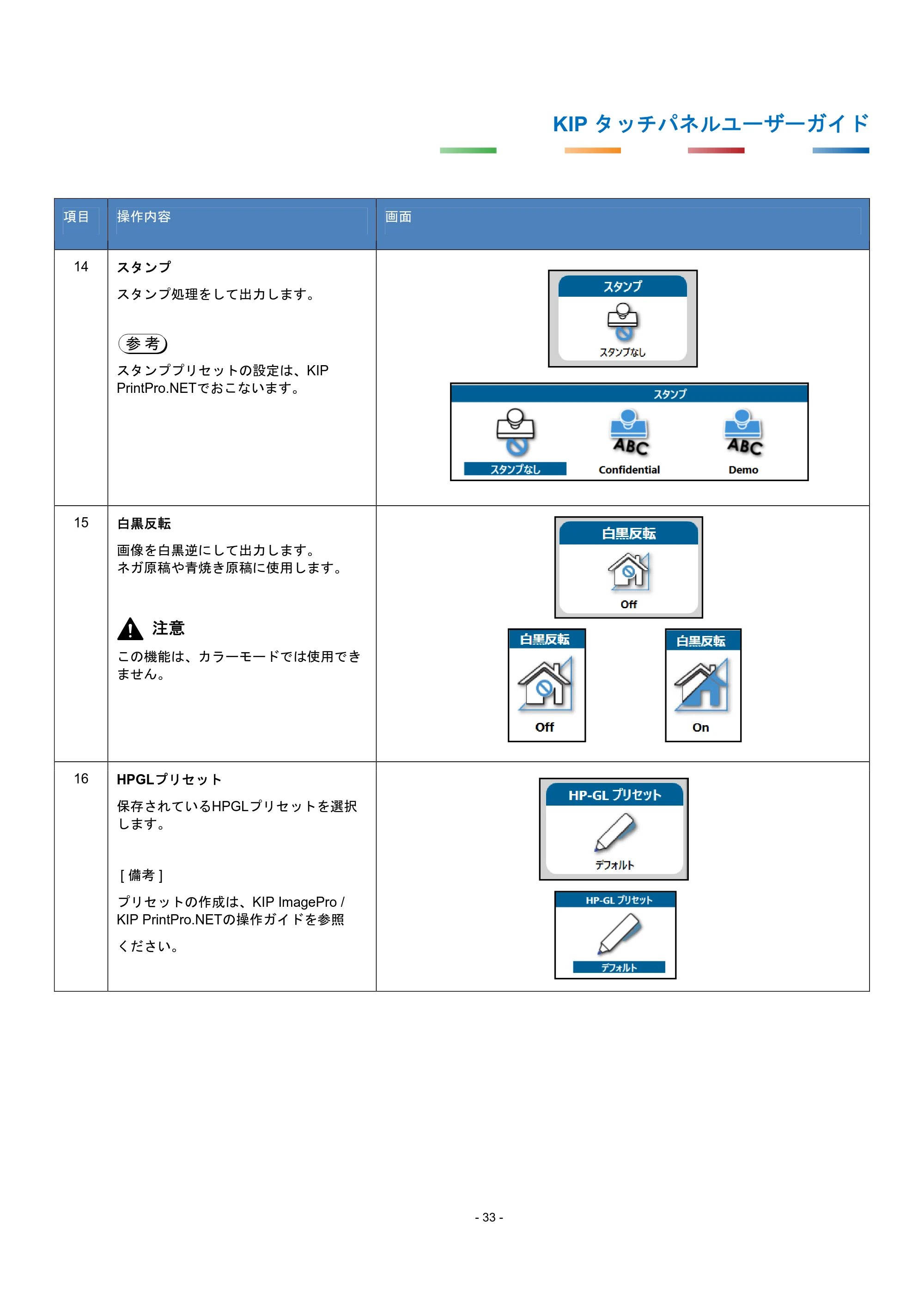
14 スタンプ
スタンプ処理をして出力します。
スタンププリセットの設定は、KIP
PrintPro.NETでおこないます。
15 白黒反転
画像を白黒逆にして出力します。
ネガ原稿や青焼き原稿に使用します。
注意
この機能は、カラーモードでは使用でき
ません。
16 HPGLプリセット
保存されているHPGLプリセットを選択
します。
[ 備考 ]
プリセットの作成は、KIP ImagePro /
KIP PrintPro.NETの操作ガイドを参照
ください。
参 考
37ページ
KIP タッチパネルユーザーガイド
- 34 -
項目 操作内容 画面
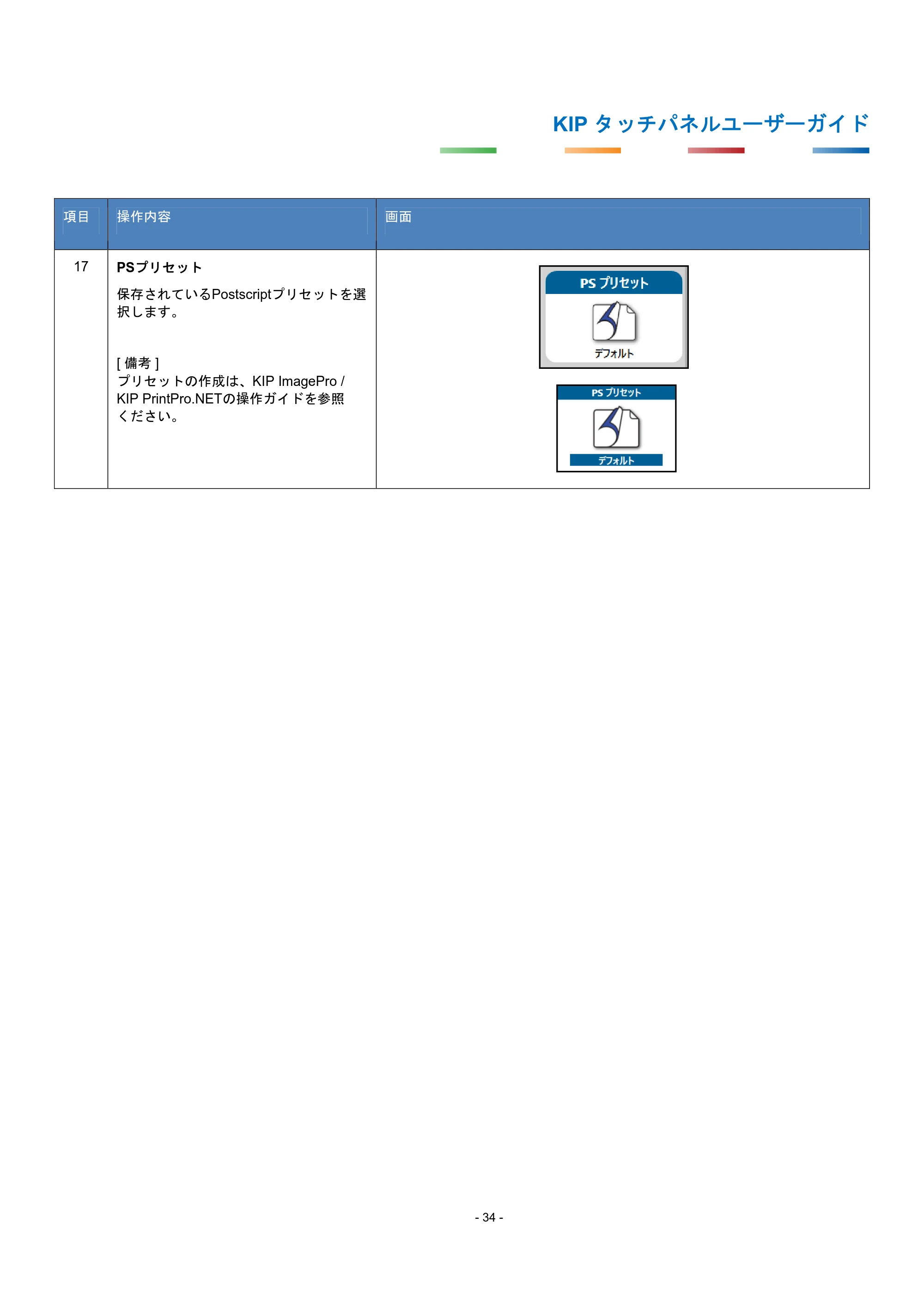
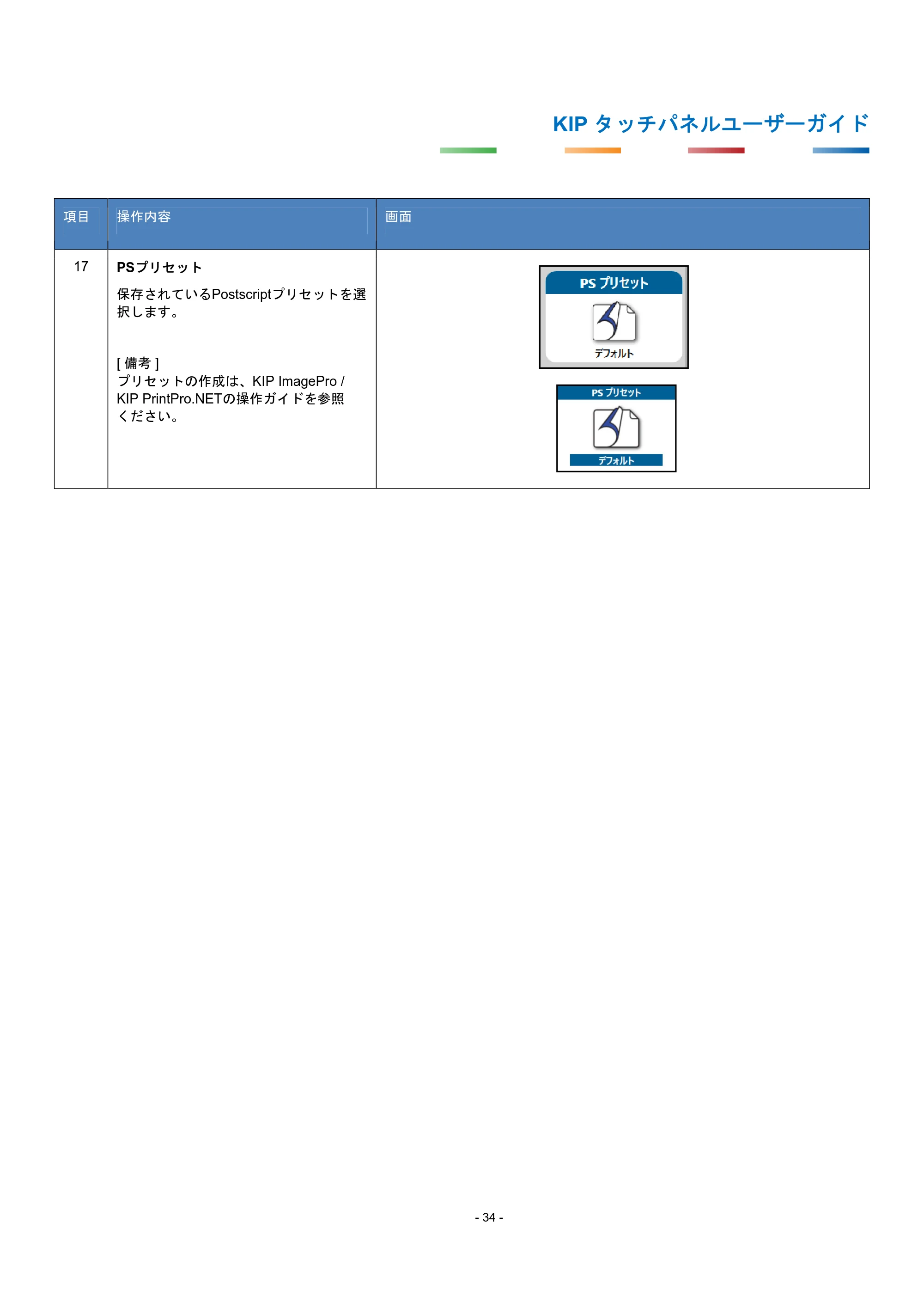
17 PSプリセット
保存されているPostscriptプリセットを選
択します。
[ 備考 ]
プリセットの作成は、KIP ImagePro /
KIP PrintPro.NETの操作ガイドを参照
ください。
7. コピー / スキャン / プリント共通ボタン
KIP タッチパネルユーザーガイド
- 35 -
7. コピー / スキャン / プリント共通ボタン
コピー / スキャン / プリント画面共通ボタン、および、プリント画面限定ボタンの機能説明です。
<コピー / スキャン / プリント画面共通ボタン>
項目 操作内容 画面
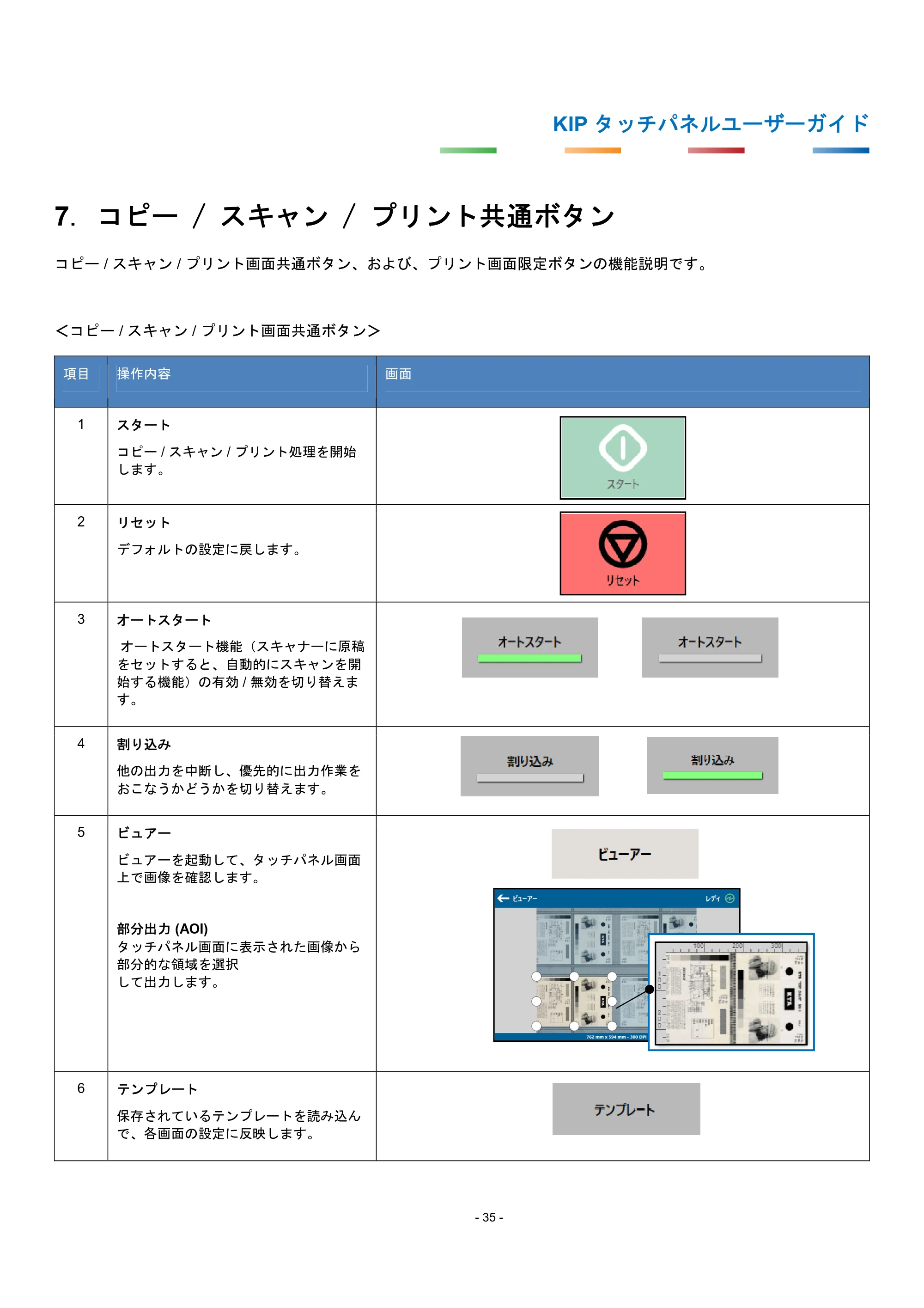
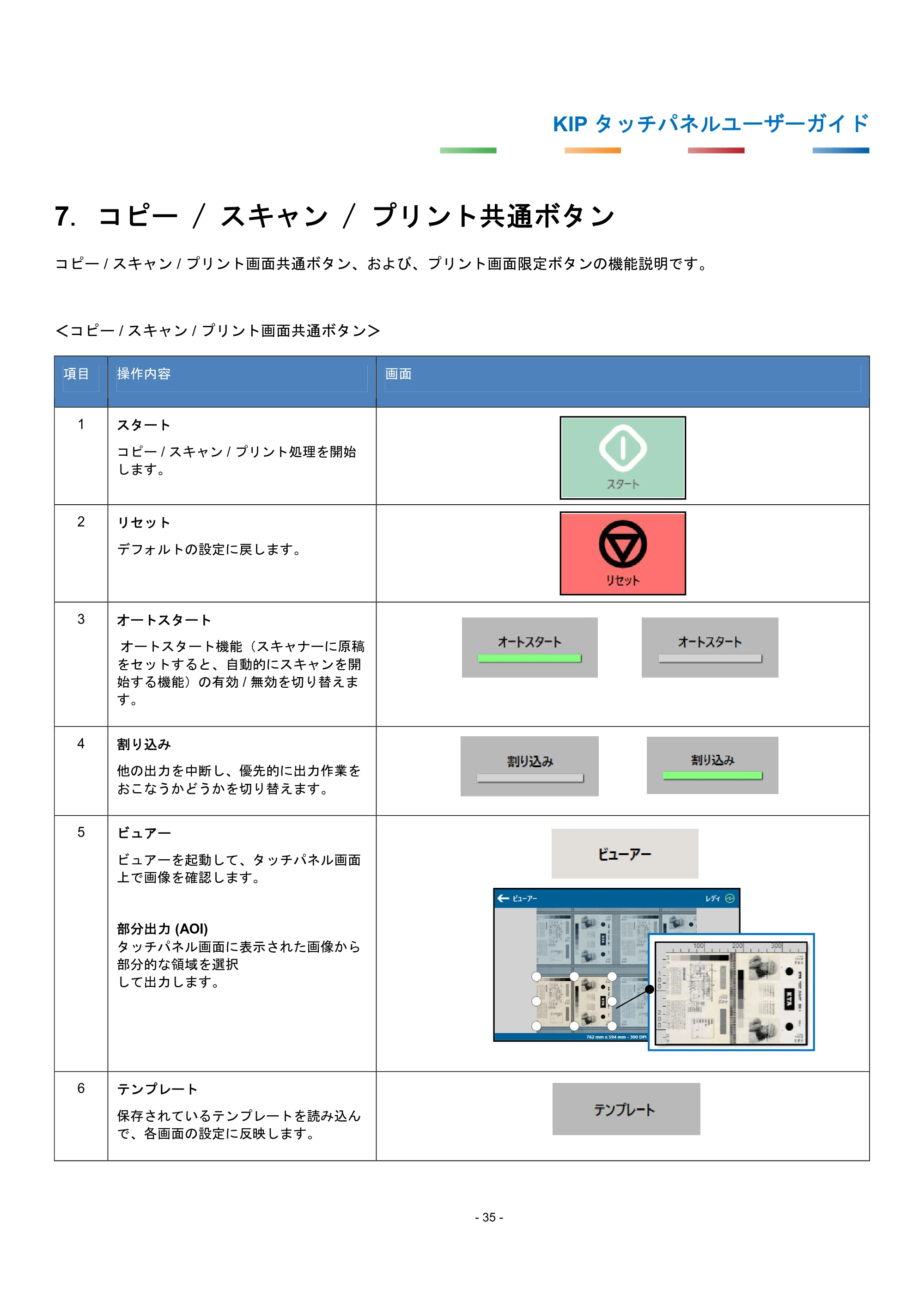
1 スタート
コピー / スキャン / プリント処理を開始
します。
2 リセット
デフォルトの設定に戻します。
3 オートスタート
オートスタート機能(スキャナーに原稿
をセットすると、自動的にスキャンを開
始する機能)の有効 / 無効を切り替えま
す。
4 割り込み
他の出力を中断し、優先的に出力作業を
おこなうかどうかを切り替えます。
5 ビュアー
ビュアーを起動して、タッチパネル画面
上で画像を確認します。
部分出力 (AOI)
タッチパネル画面に表示された画像から
部分的な領域を選択
して出力します。
6 テンプレート
保存されているテンプレートを読み込ん
で、各画面の設定に反映します。
39ページ
KIP タッチパネルユーザーガイド
- 36 -
項目 操作内容 画面
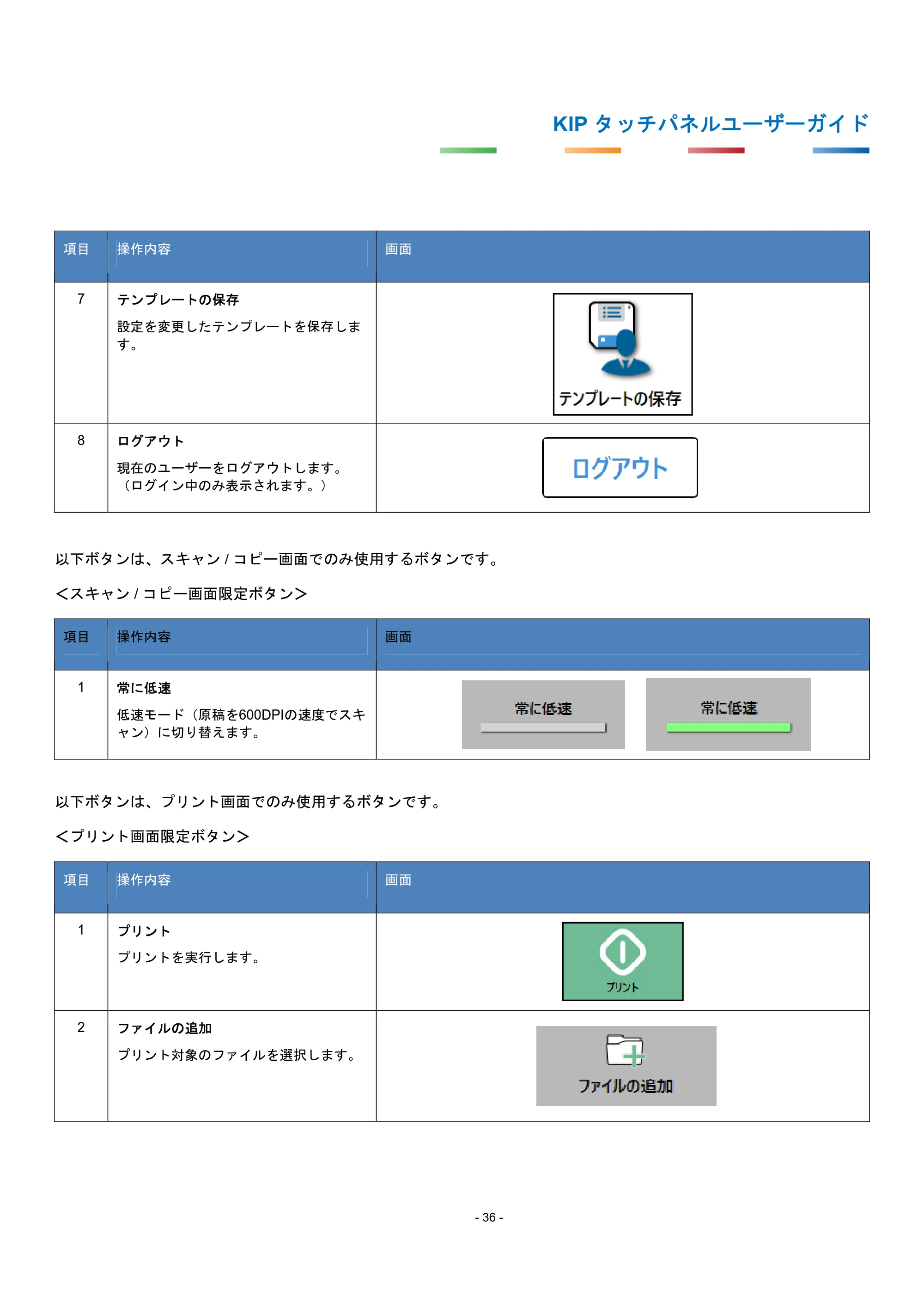
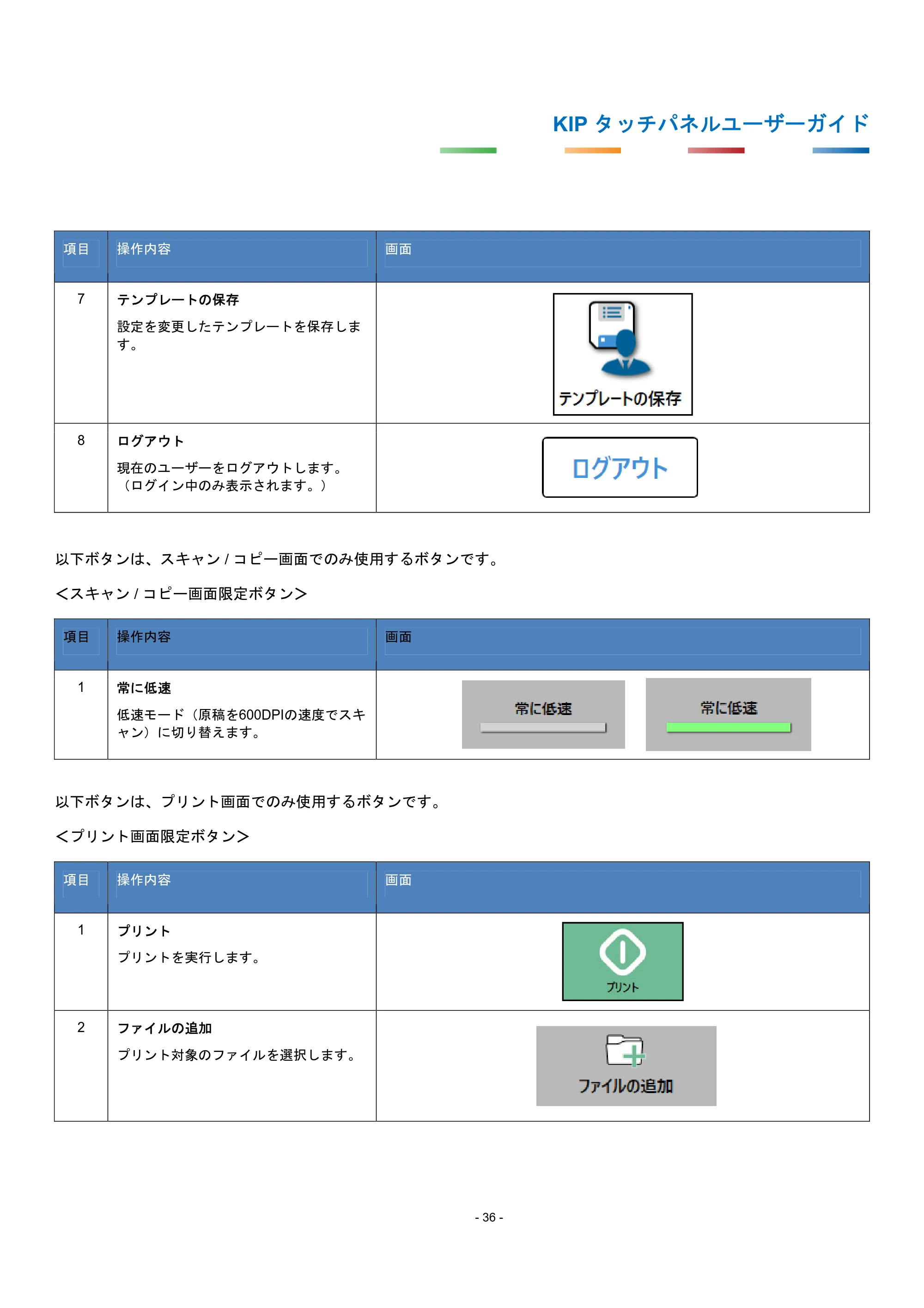
7 テンプレートの保存
設定を変更したテンプレートを保存しま
す。
8 ログアウト
現在のユーザーをログアウトします。
(ログイン中のみ表示されます。)
以下ボタンは、スキャン / コピー画面でのみ使用するボタンです。
<スキャン / コピー画面限定ボタン>
項目 操作内容 画面
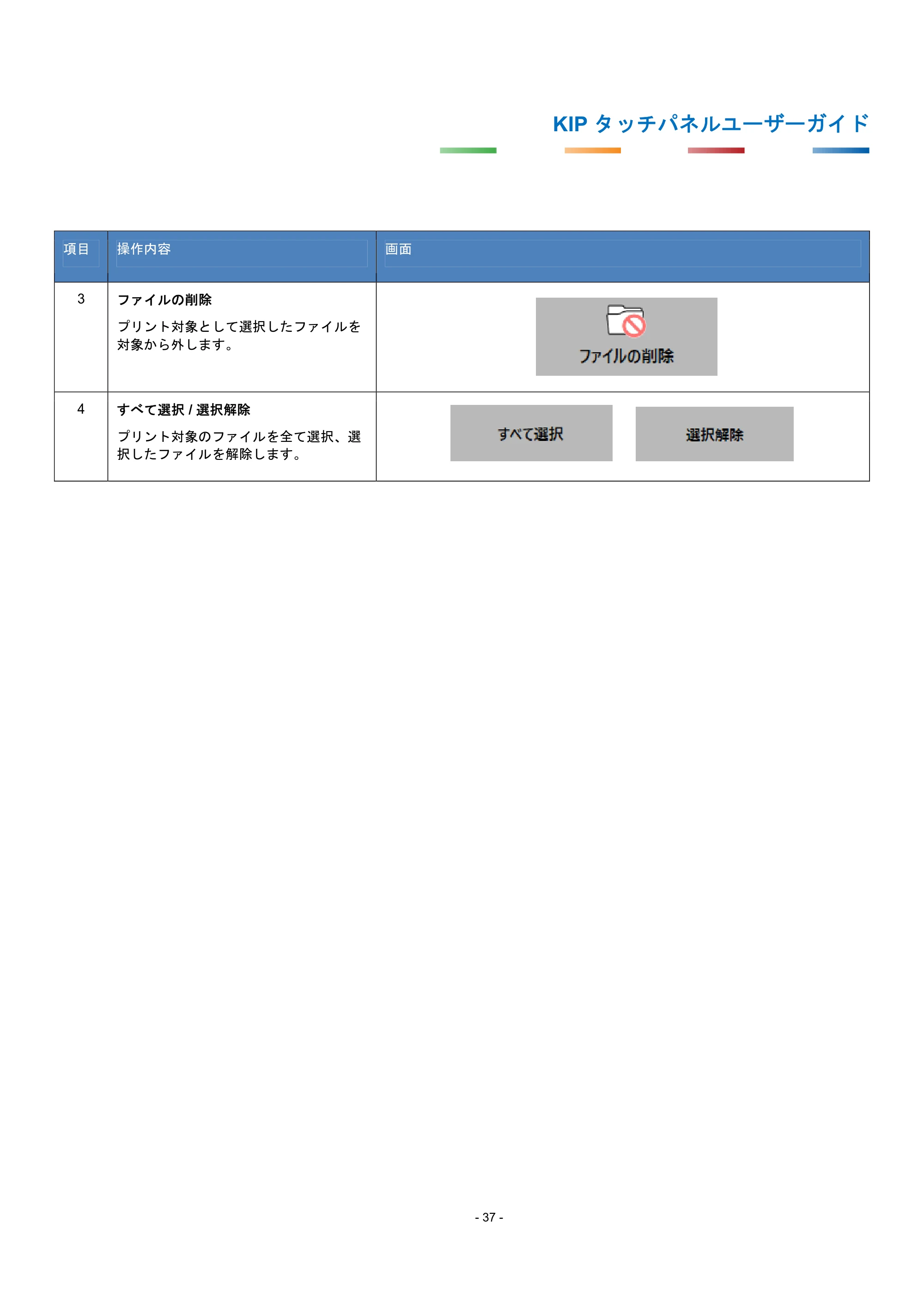
1 常に低速
低速モード(原稿を600DPIの速度でスキ
ャン)に切り替えます。
以下ボタンは、プリント画面でのみ使用するボタンです。
<プリント画面限定ボタン>
項目 操作内容 画面
1 プリント
プリントを実行します。
2 ファイルの追加
プリント対象のファイルを選択します。
40ページ
KIP タッチパネルユーザーガイド
- 37 -
項目 操作内容 画面
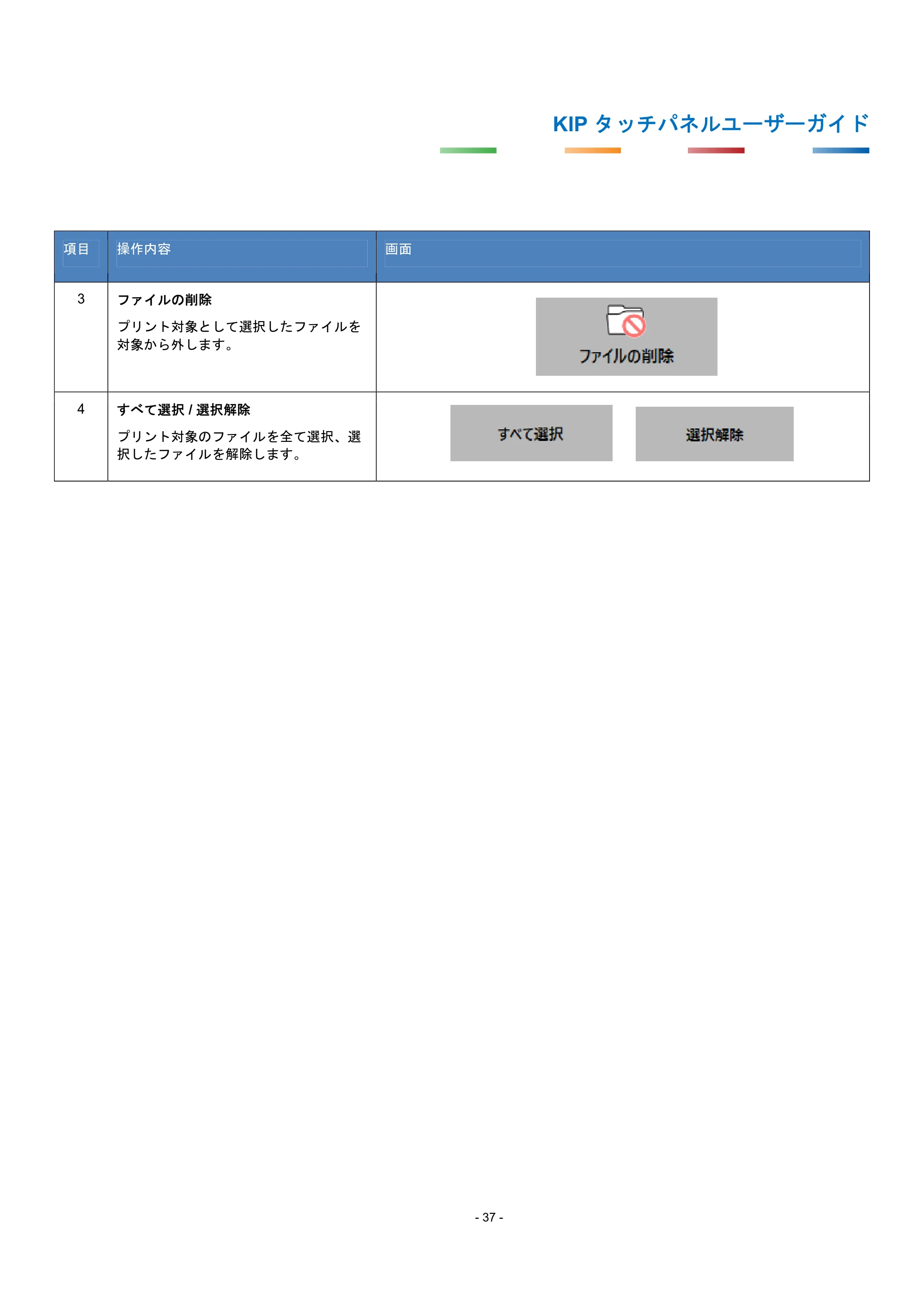
3 ファイルの削除
プリント対象として選択したファイルを
対象から外します。
4 すべて選択 / 選択解除
プリント対象のファイルを全て選択、選
択したファイルを解除します。
8. ジョブ情報
KIP タッチパネルユーザーガイド
- 38 -
8. ジョブ情報
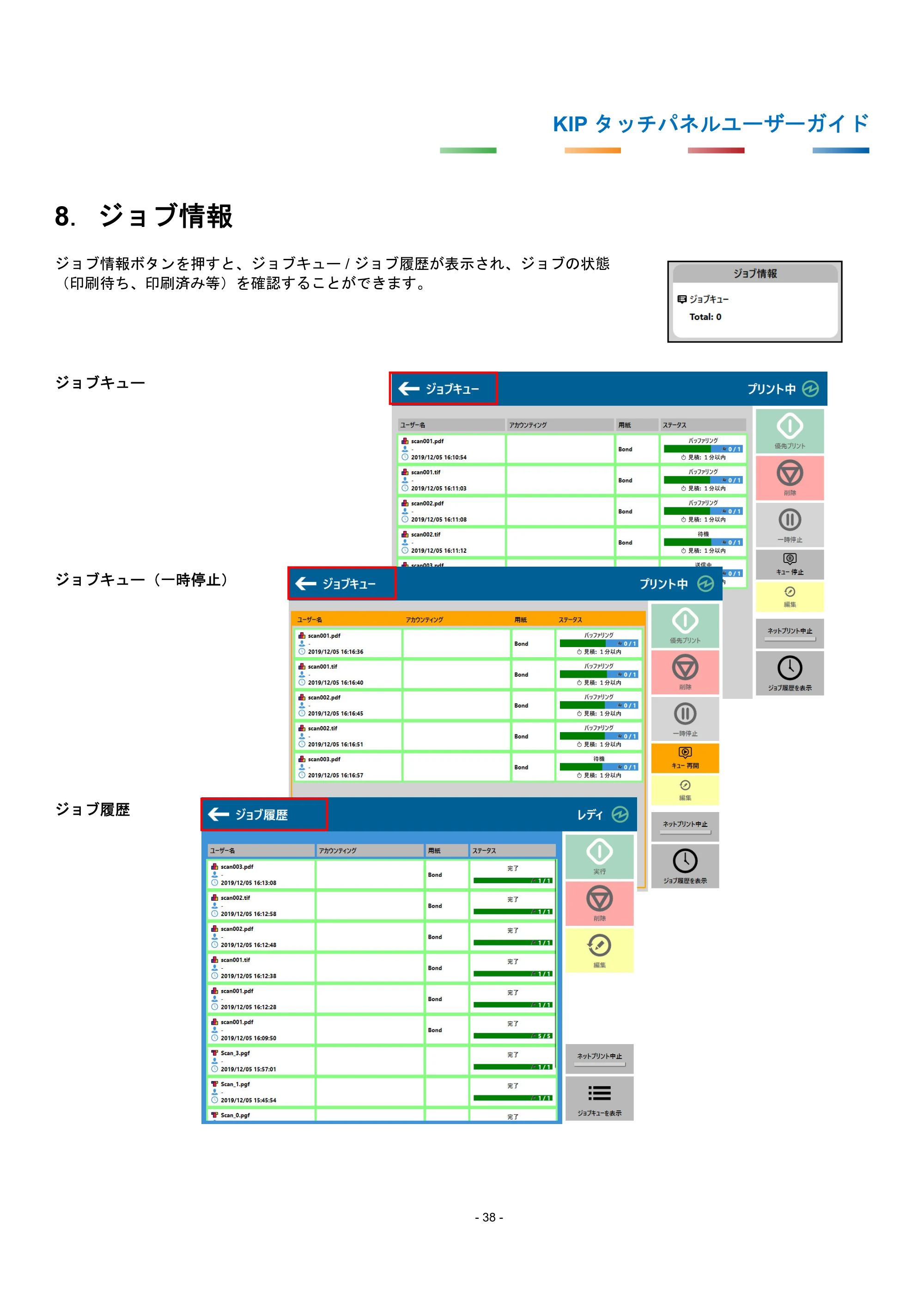
ジョブ情報ボタンを押すと、ジョブキュー / ジョブ履歴が表示され、ジョブの状態
(印刷待ち、印刷済み等)を確認することができます。
ジョブキュー
ジョブキュー(一時停止)
ジョブ履歴
8. 1 ジョブキュー画面で使用するボタン
KIP タッチパネルユーザーガイド
- 39 -
8. 1 ジョブキュー画面で使用するボタン
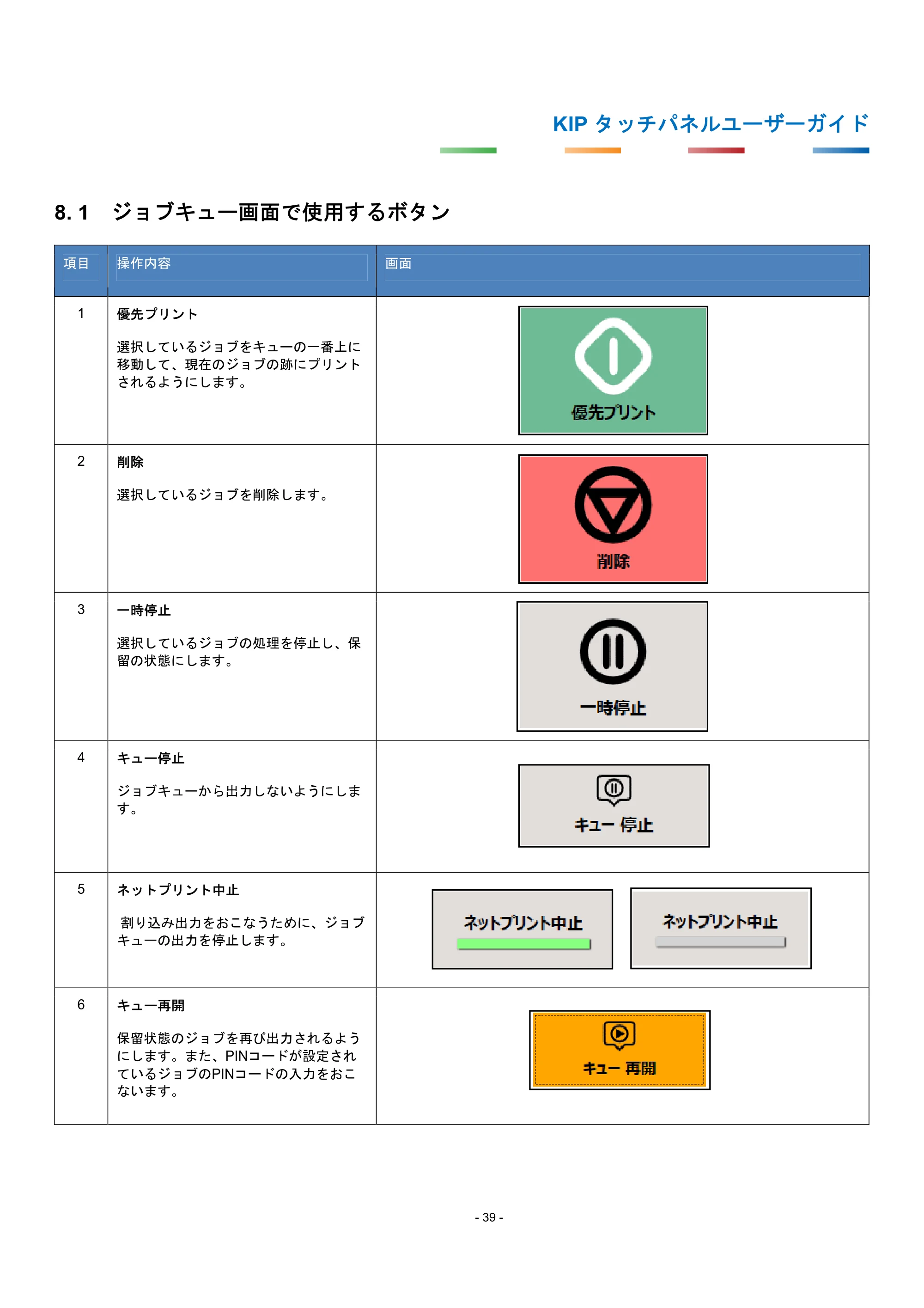
項目 操作内容 画面
1 優先プリント
選択しているジョブをキューの一番上に
移動して、現在のジョブの跡にプリント
されるようにします。
2 削除
選択しているジョブを削除します。
3 一時停止
選択しているジョブの処理を停止し、保
留の状態にします。
4 キュー停止
ジョブキューから出力しないようにしま
す。
5 ネットプリント中止
割り込み出力をおこなうために、ジョブ
キューの出力を停止します。
6 キュー再開
保留状態のジョブを再び出力されるよう
にします。また、PINコードが設定され
ているジョブのPINコードの入力をおこ
ないます。
8. 2 ジョブ履歴画面で使用するボタン
KIP タッチパネルユーザーガイド
- 40 -
8. 2 ジョブ履歴画面で使用するボタン
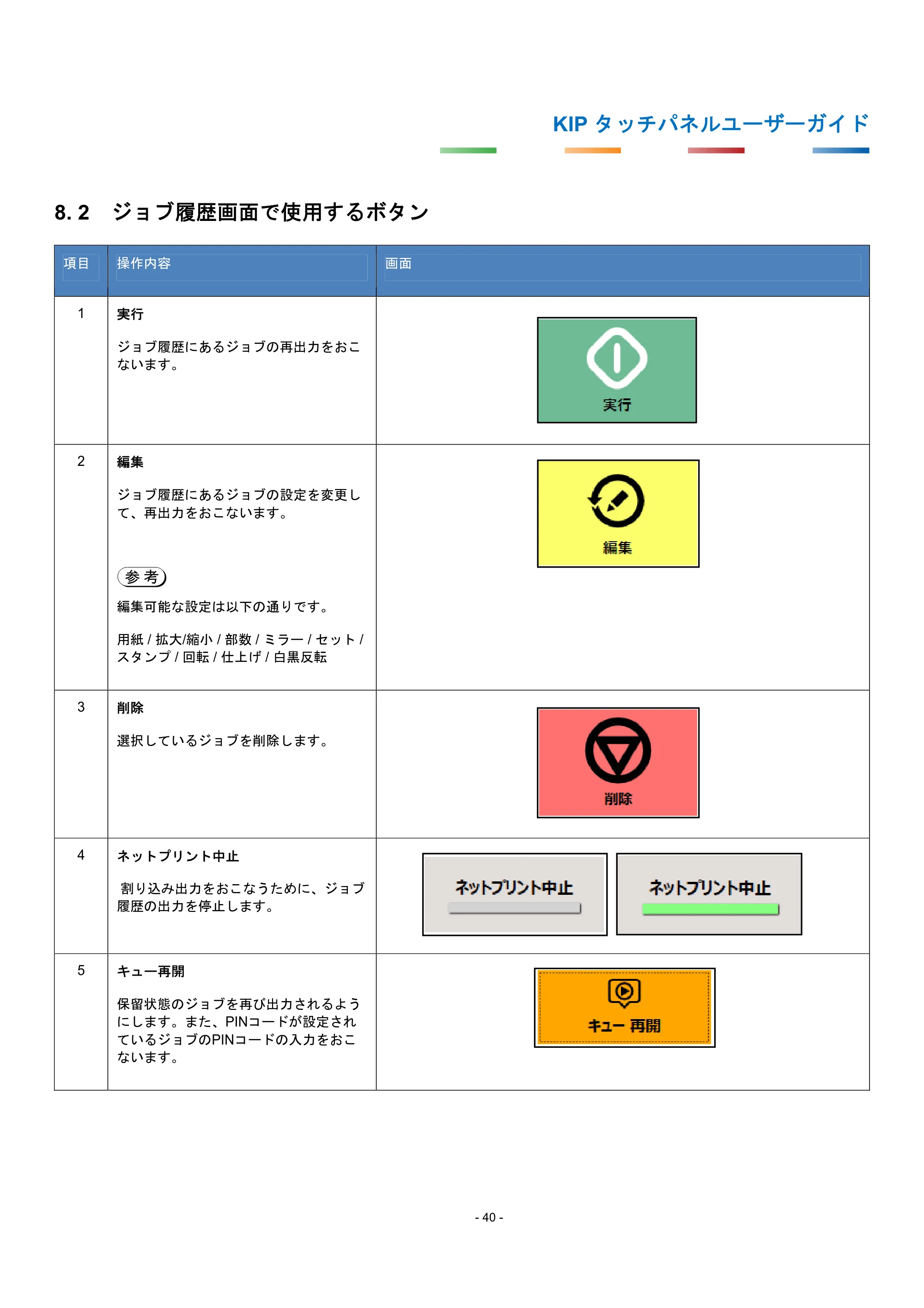
項目 操作内容 画面
1 実行
ジョブ履歴にあるジョブの再出力をおこ
ないます。
2 編集
ジョブ履歴にあるジョブの設定を変更し
て、再出力をおこないます。
編集可能な設定は以下の通りです。
用紙 / 拡大/縮小 / 部数 / ミラー / セット /
スタンプ / 回転 / 仕上げ / 白黒反転
3 削除
選択しているジョブを削除します。
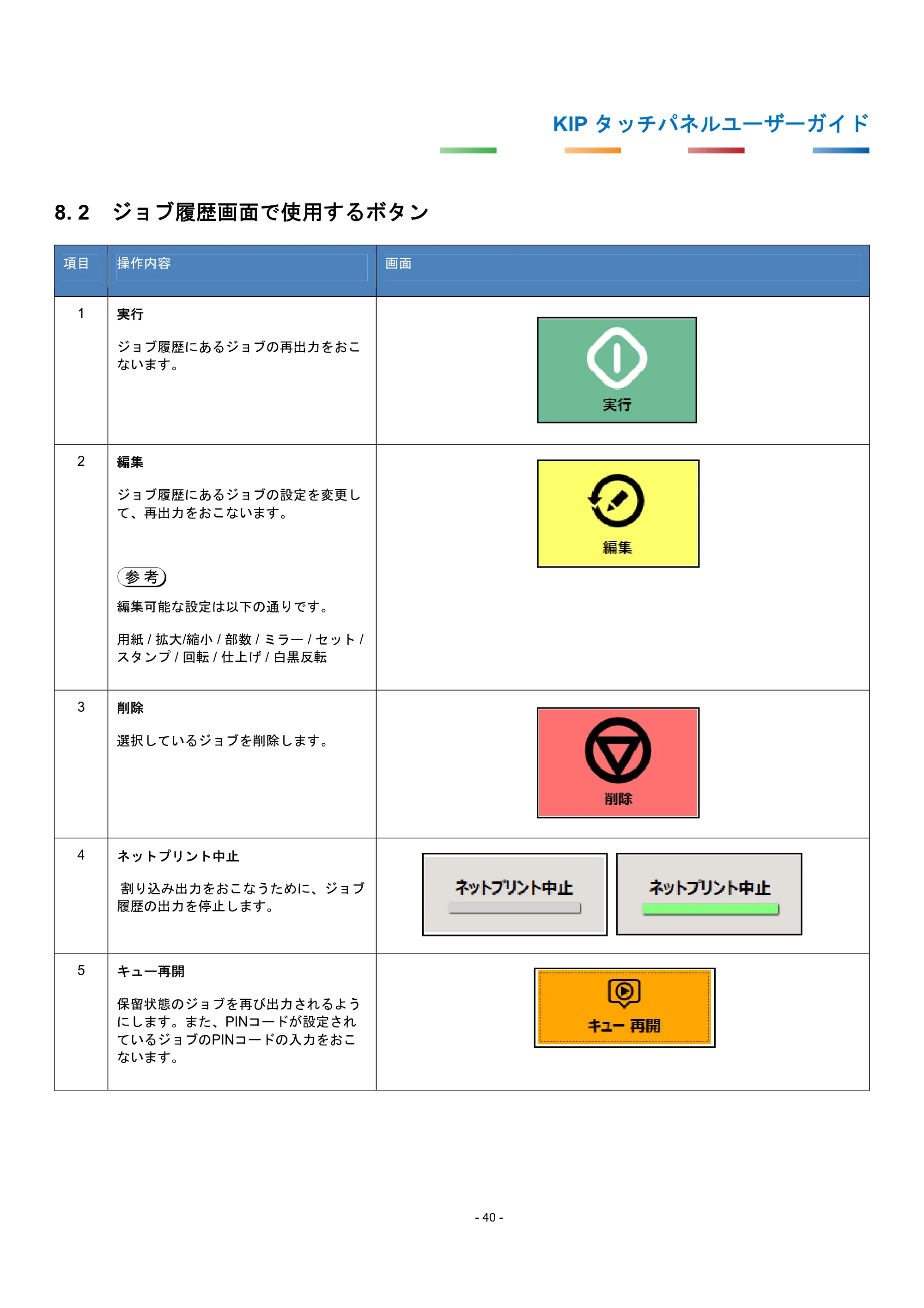
4 ネットプリント中止
割り込み出力をおこなうために、ジョブ
履歴の出力を停止します。
5 キュー再開
保留状態のジョブを再び出力されるよう
にします。また、PINコードが設定され
ているジョブのPINコードの入力をおこ
ないます。
参 考
8. 3 ジョブキュー上のジョブを中断する
KIP タッチパネルユーザーガイド
- 41 -
8. 3 ジョブキュー上のジョブを中断する
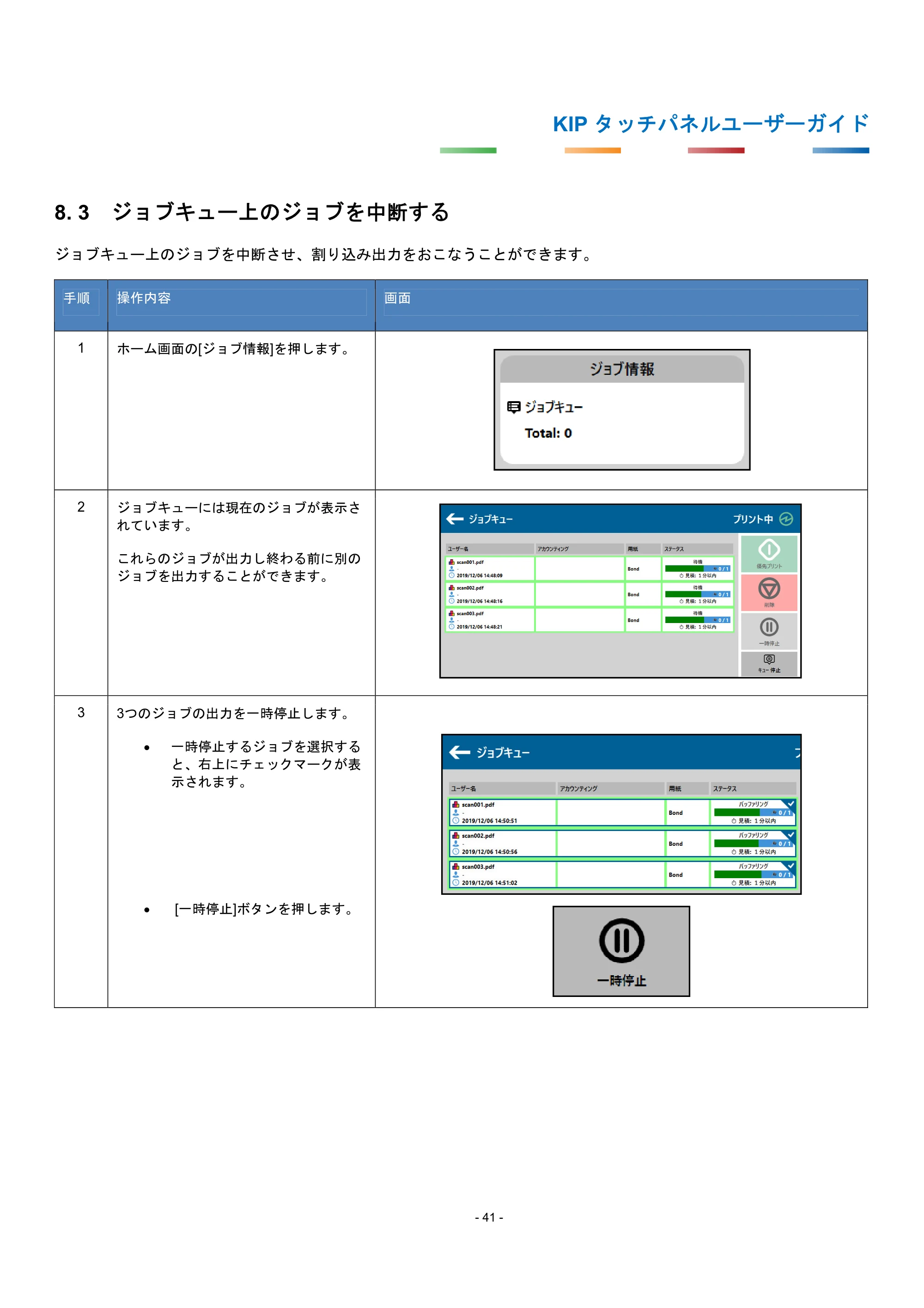
ジョブキュー上のジョブを中断させ、割り込み出力をおこなうことができます。
手順 操作内容 画面
1 ホーム画面の[ジョブ情報]を押します。
2 ジョブキューには現在のジョブが表示さ
れています。
これらのジョブが出力し終わる前に別の
ジョブを出力することができます。
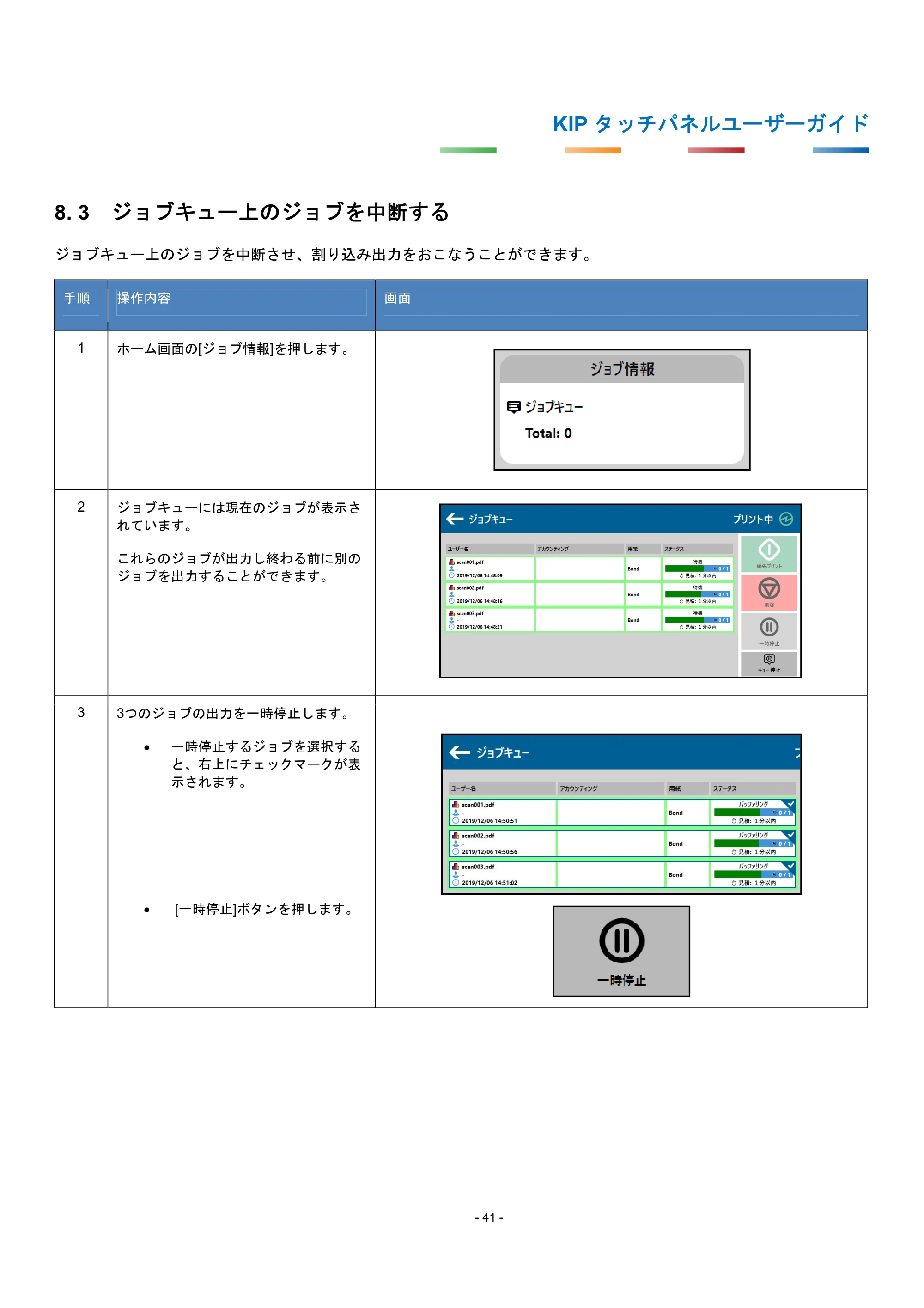
3 3つのジョブの出力を一時停止します。
一時停止するジョブを選択する
と、右上にチェックマークが表
示されます。
[一時停止]ボタンを押します。
45ページ
KIP タッチパネルユーザーガイド
- 42 -
手順 操作内容 画面
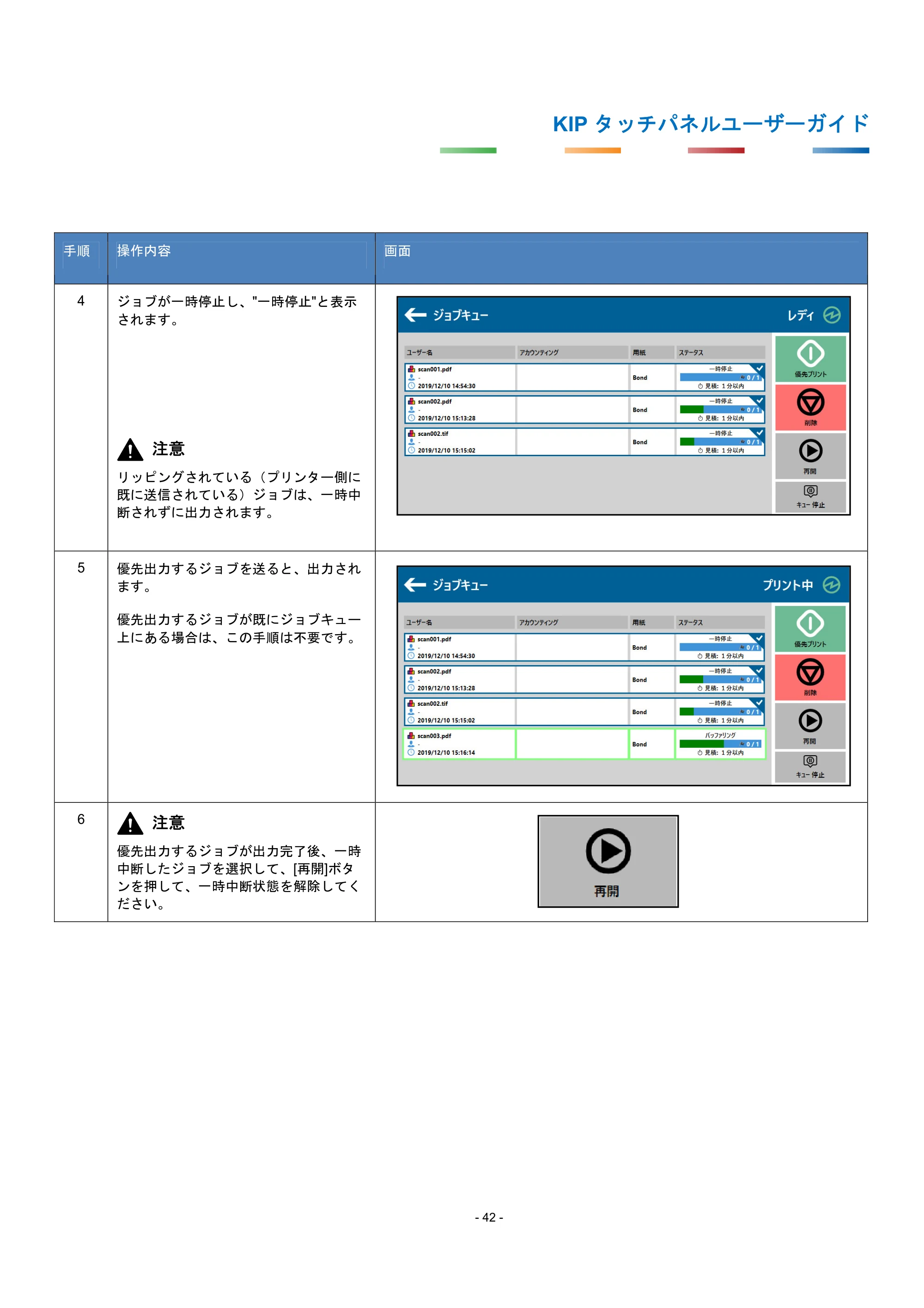
4 ジョブが一時停止し、"一時停止"と表示
されます。
注意
リッピングされている(プリンター側に
既に送信されている)ジョブは、一時中
断されずに出力されます。
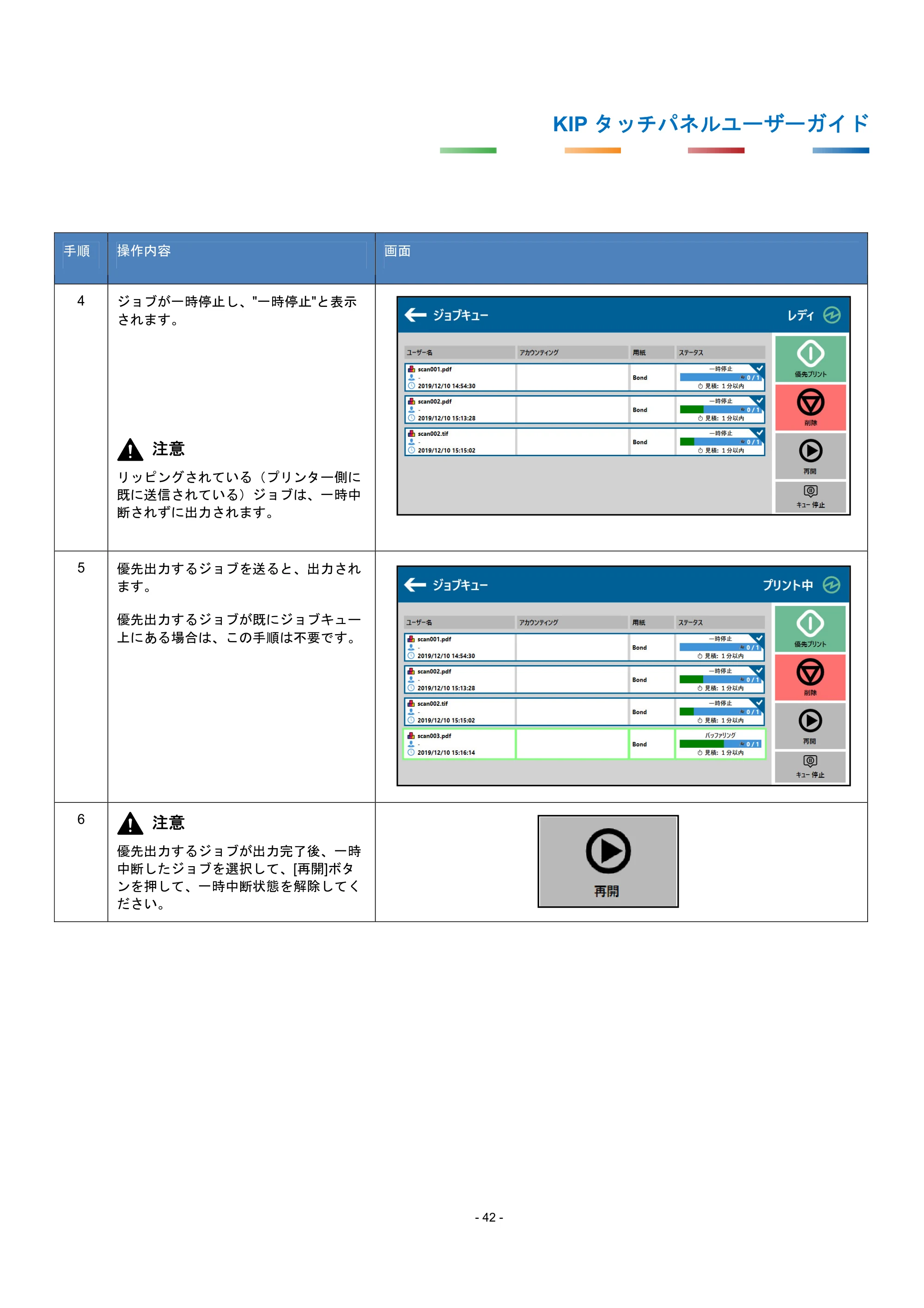
5 優先出力するジョブを送ると、出力され
ます。
優先出力するジョブが既にジョブキュー
上にある場合は、この手順は不要です。
6 注意
優先出力するジョブが出力完了後、一時
中断したジョブを選択して、[再開]ボタ
ンを押して、一時中断状態を解除してく
ださい。
9. ログイン
KIP タッチパネルユーザーガイド
- 43 -
9. ログイン
KIP 各種アプリケーション同様、タッチパネル操作でもアカウンティング機能を利用することができます。
手順 操作内容 画面
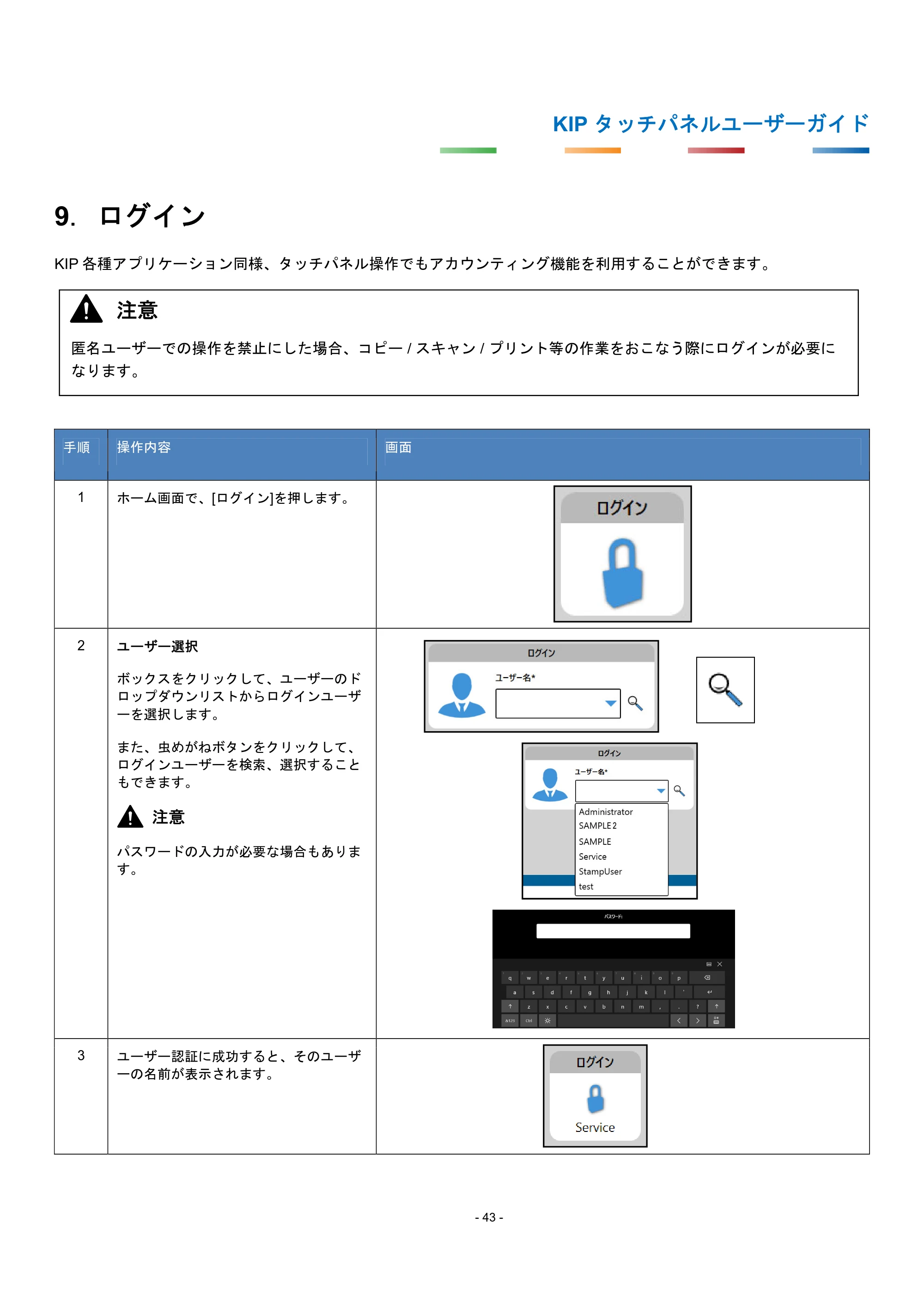
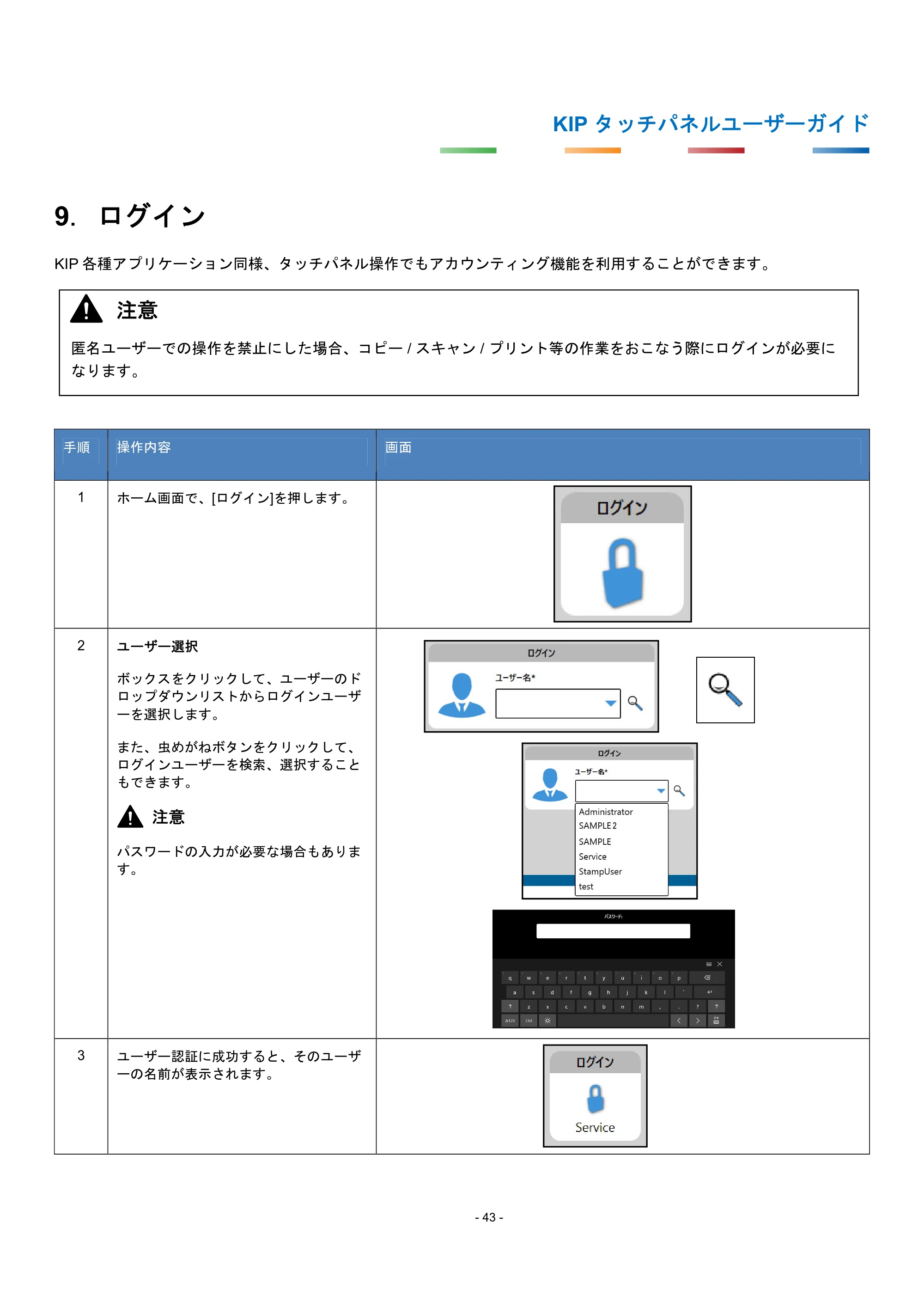
1 ホーム画面で、[ログイン]を押します。
2 ユーザー選択
ボックスをクリックして、ユーザーのド
ロップダウンリストからログインユーザ
ーを選択します。
また、虫めがねボタンをクリックして、
ログインユーザーを検索、選択すること
もできます。
注意
パスワードの入力が必要な場合もありま
す。
3 ユーザー認証に成功すると、そのユーザ
ーの名前が表示されます。
注意
匿名ユーザーでの操作を禁止にした場合、コピー / スキャン / プリント等の作業をおこなう際にログインが必要に
なります。
47ページ
KIP タッチパネルユーザーガイド
- 44 -
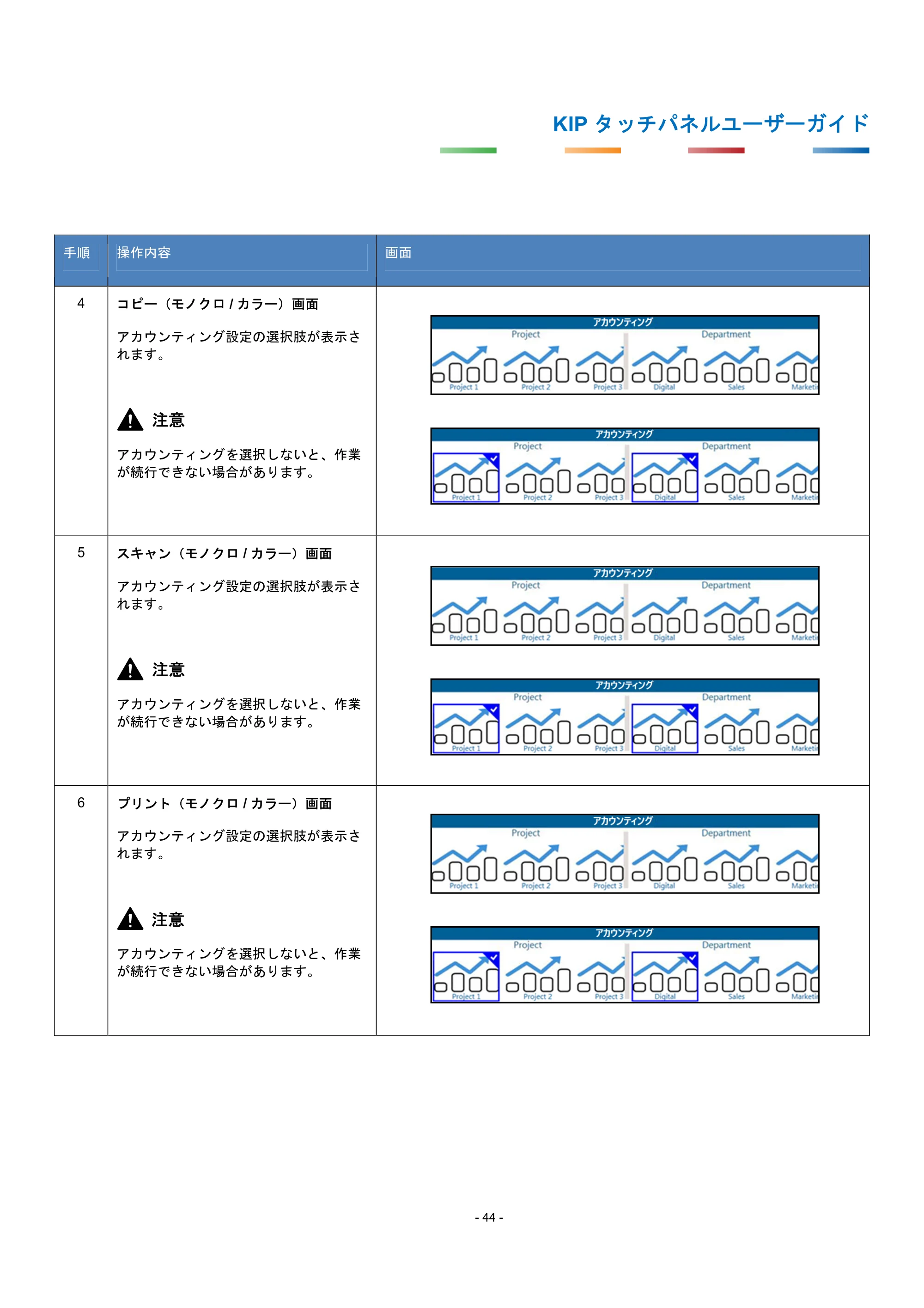
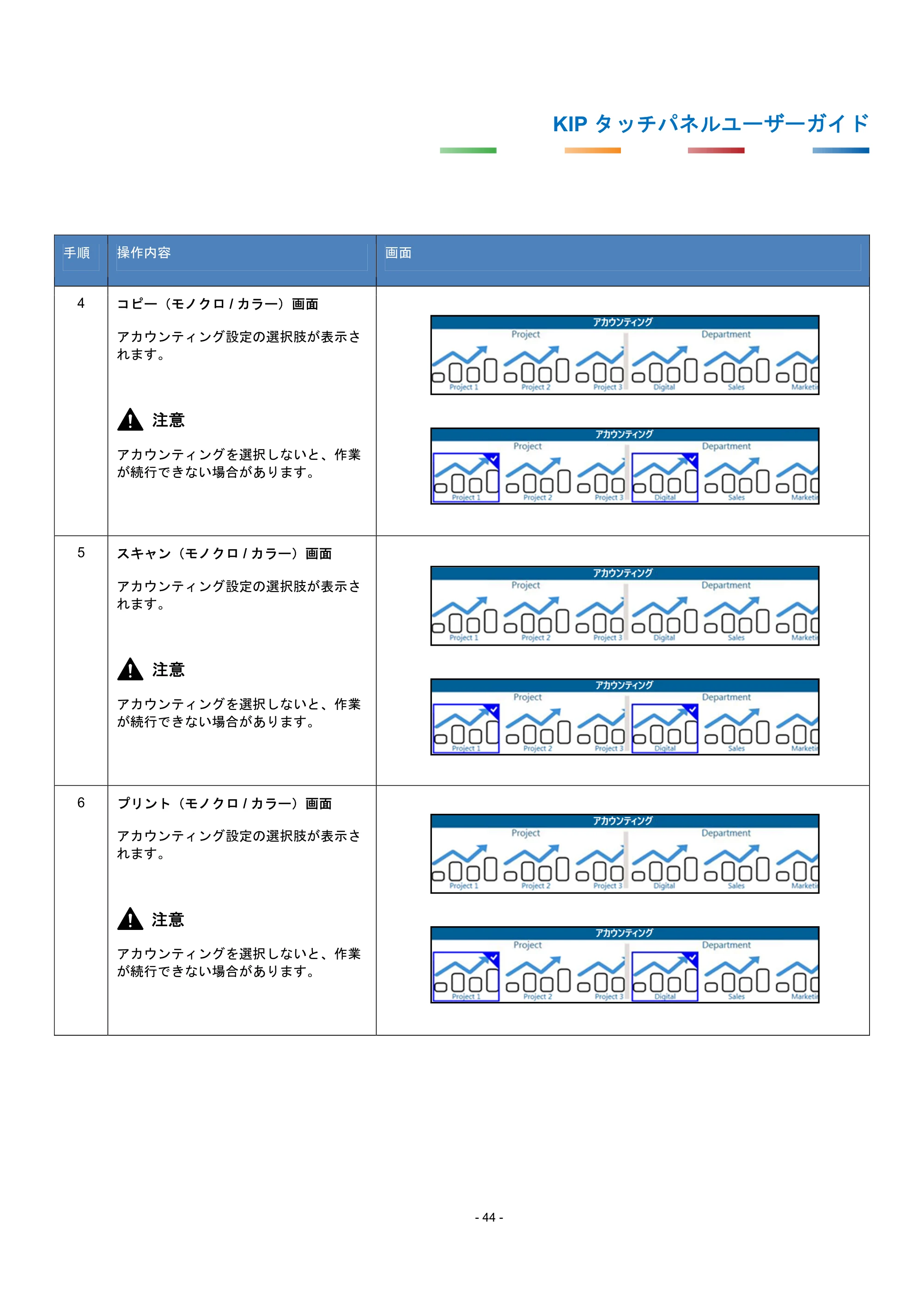
手順 操作内容 画面
4 コピー(モノクロ / カラー)画面
アカウンティング設定の選択肢が表示さ
れます。
注意
アカウンティングを選択しないと、作業
が続行できない場合があります。
5 スキャン(モノクロ / カラー)画面
アカウンティング設定の選択肢が表示さ
れます。
注意
アカウンティングを選択しないと、作業
が続行できない場合があります。
6 プリント(モノクロ / カラー)画面
アカウンティング設定の選択肢が表示さ
れます。
注意
アカウンティングを選択しないと、作業
が続行できない場合があります。
10. ガイド / サポート
KIP タッチパネルユーザーガイド
- 45 -
10. ガイド / サポート
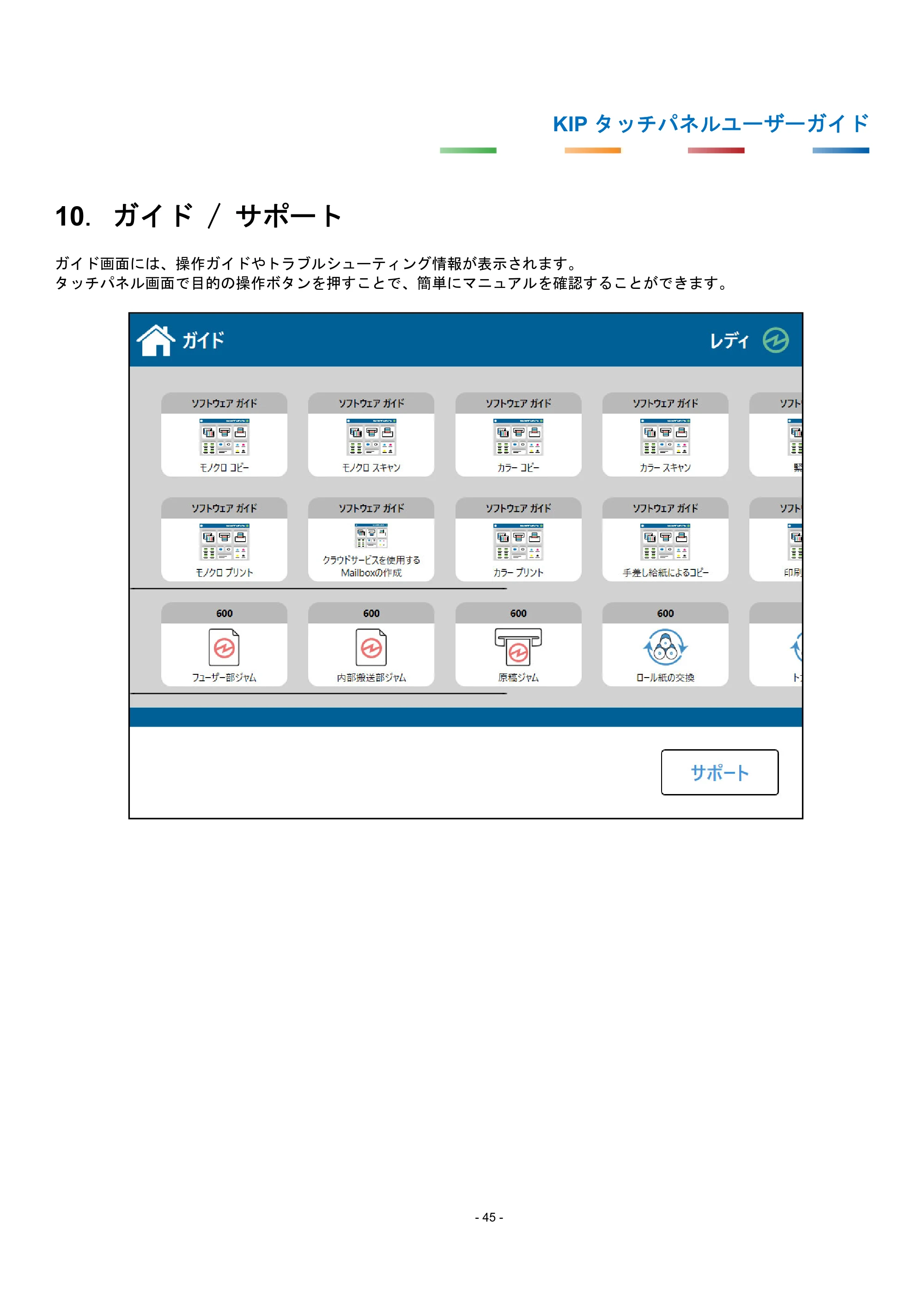
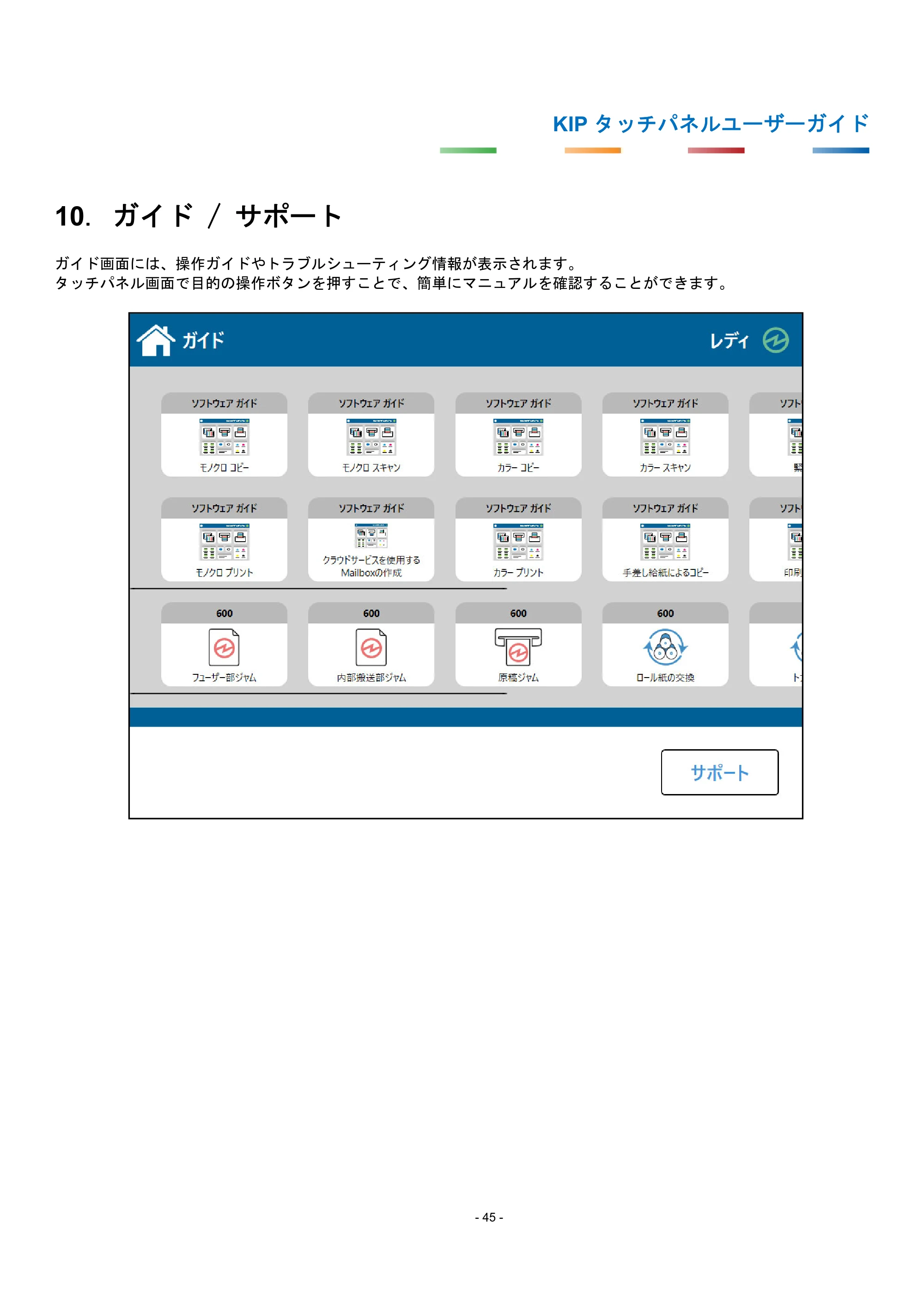
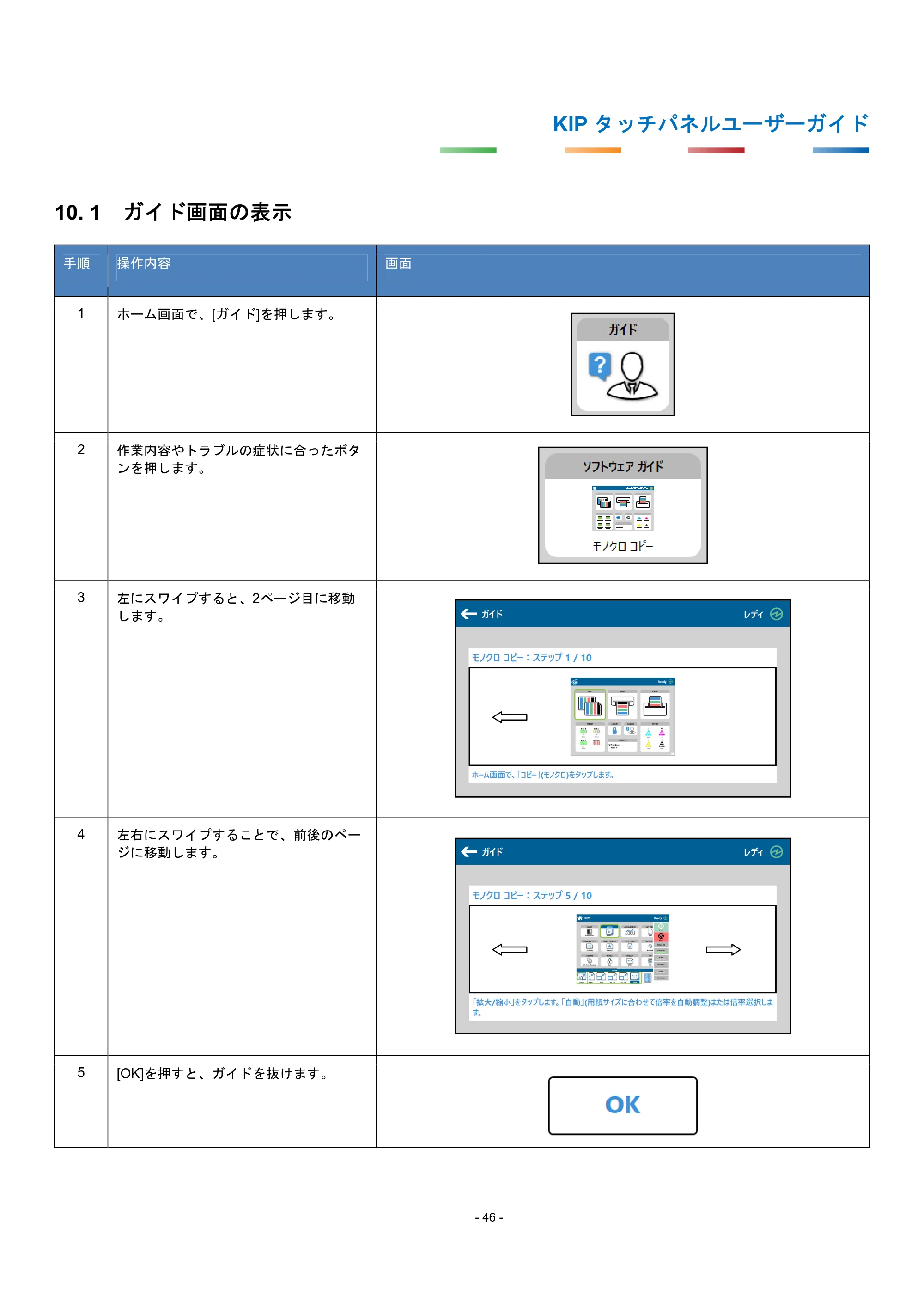
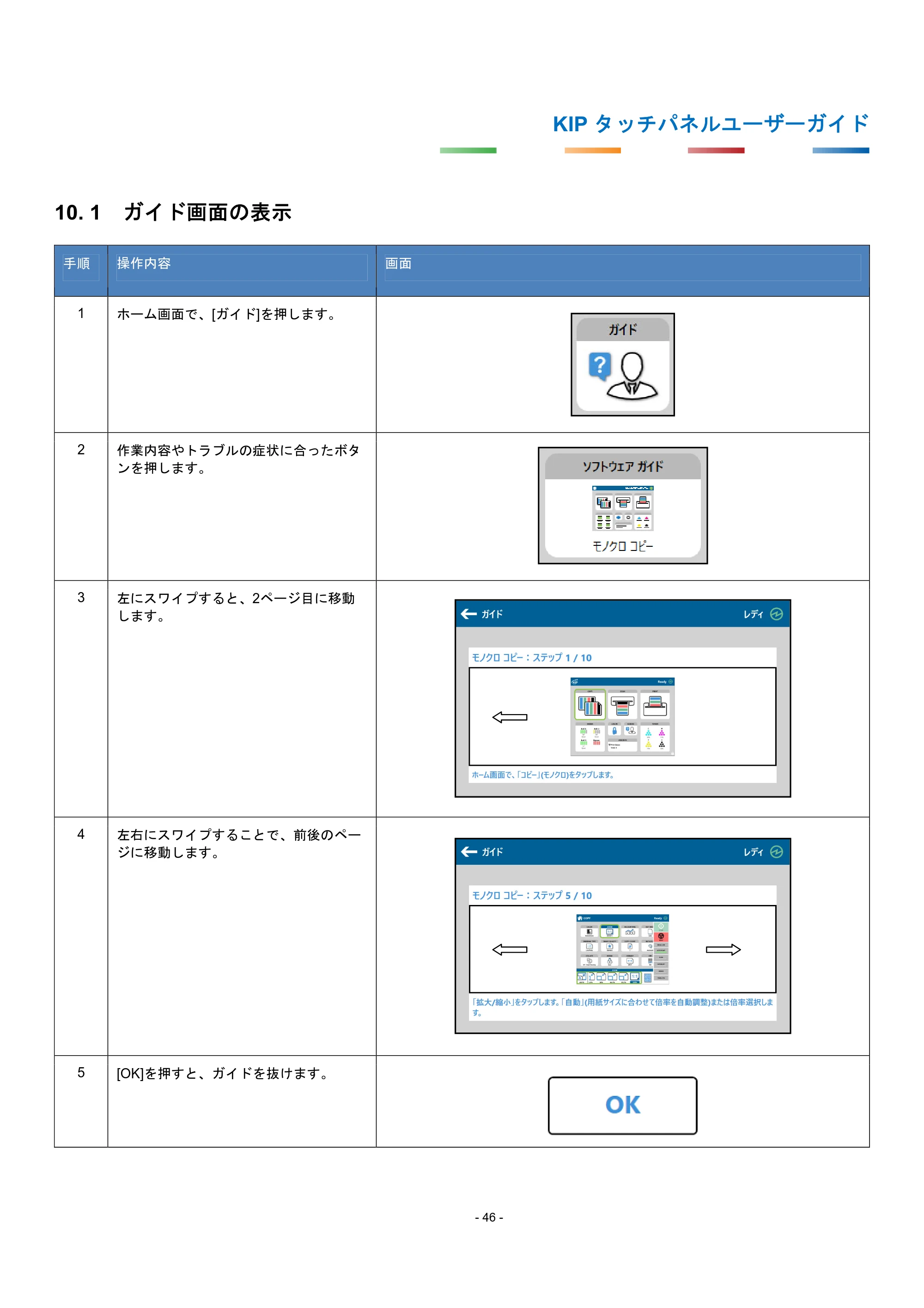
ガイド画面には、操作ガイドやトラブルシューティング情報が表示されます。
タッチパネル画面で目的の操作ボタンを押すことで、簡単にマニュアルを確認することができます。
10. 1 ガイド画面の表示
KIP タッチパネルユーザーガイド
- 46 -
10. 1 ガイド画面の表示
手順 操作内容 画面
1 ホーム画面で、[ガイド]を押します。
2 作業内容やトラブルの症状に合ったボタ
ンを押します。
3 左にスワイプすると、2ページ目に移動
します。
4 左右にスワイプすることで、前後のペー
ジに移動します。
5 [OK]を押すと、ガイドを抜けます。
10. 2 サポート画面
KIP タッチパネルユーザーガイド
- 47 -
10. 2 サポート画面
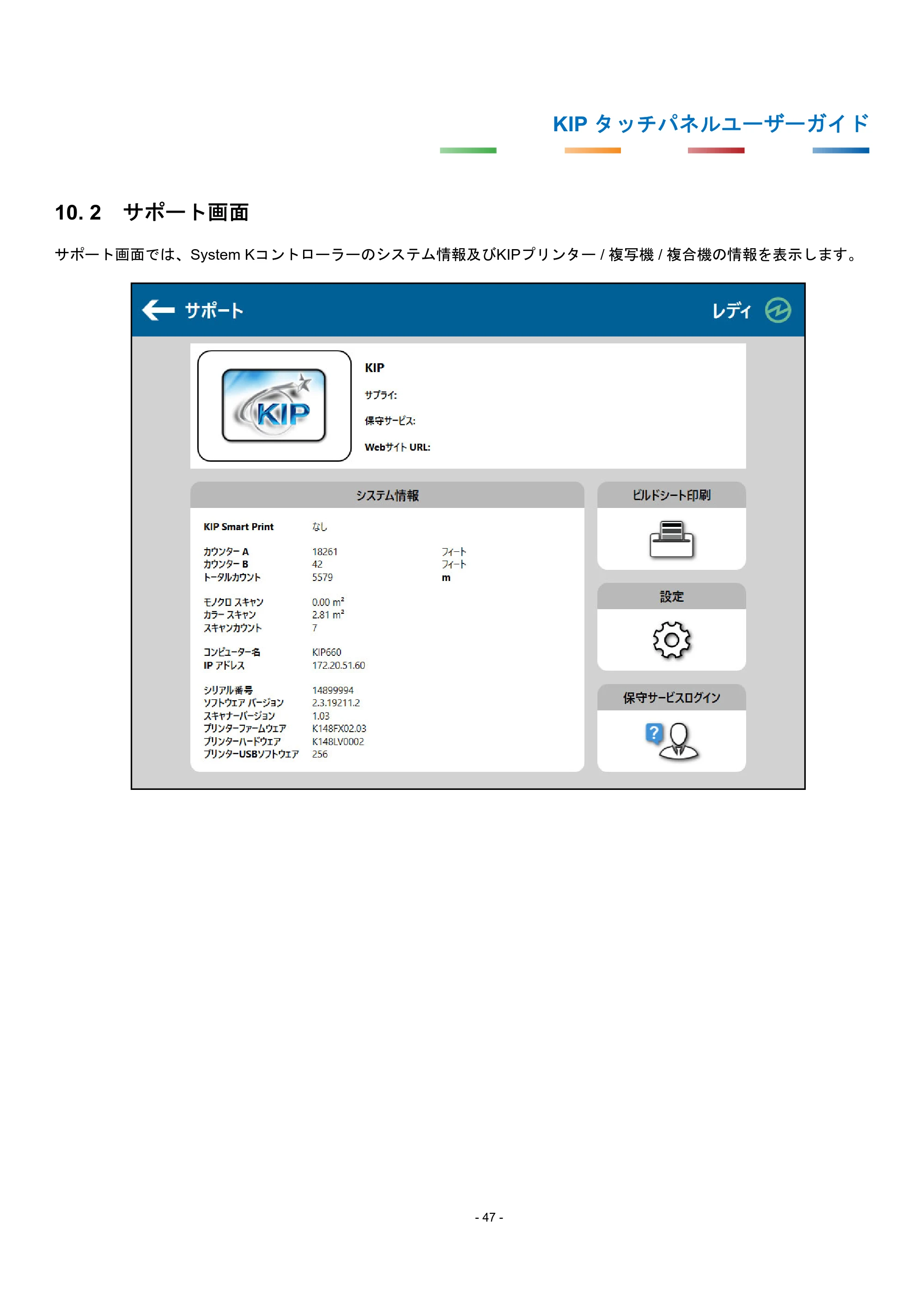
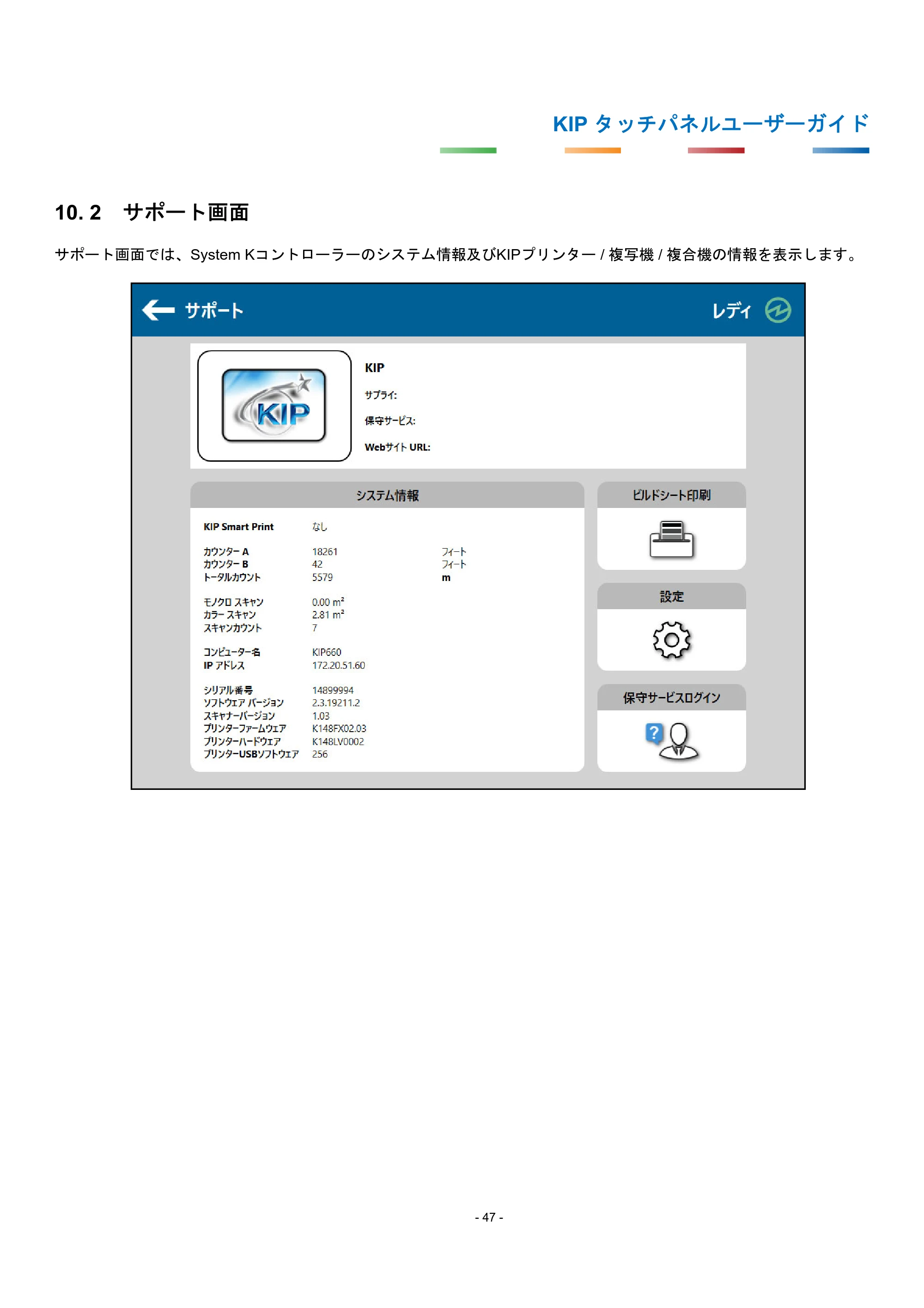
サポート画面では、System Kコントローラーのシステム情報及びKIPプリンター / 複写機 / 複合機の情報を表示します。
51ページ
KIP タッチパネルユーザーガイド
- 48 -
項目 機能
1. ディーラー情報
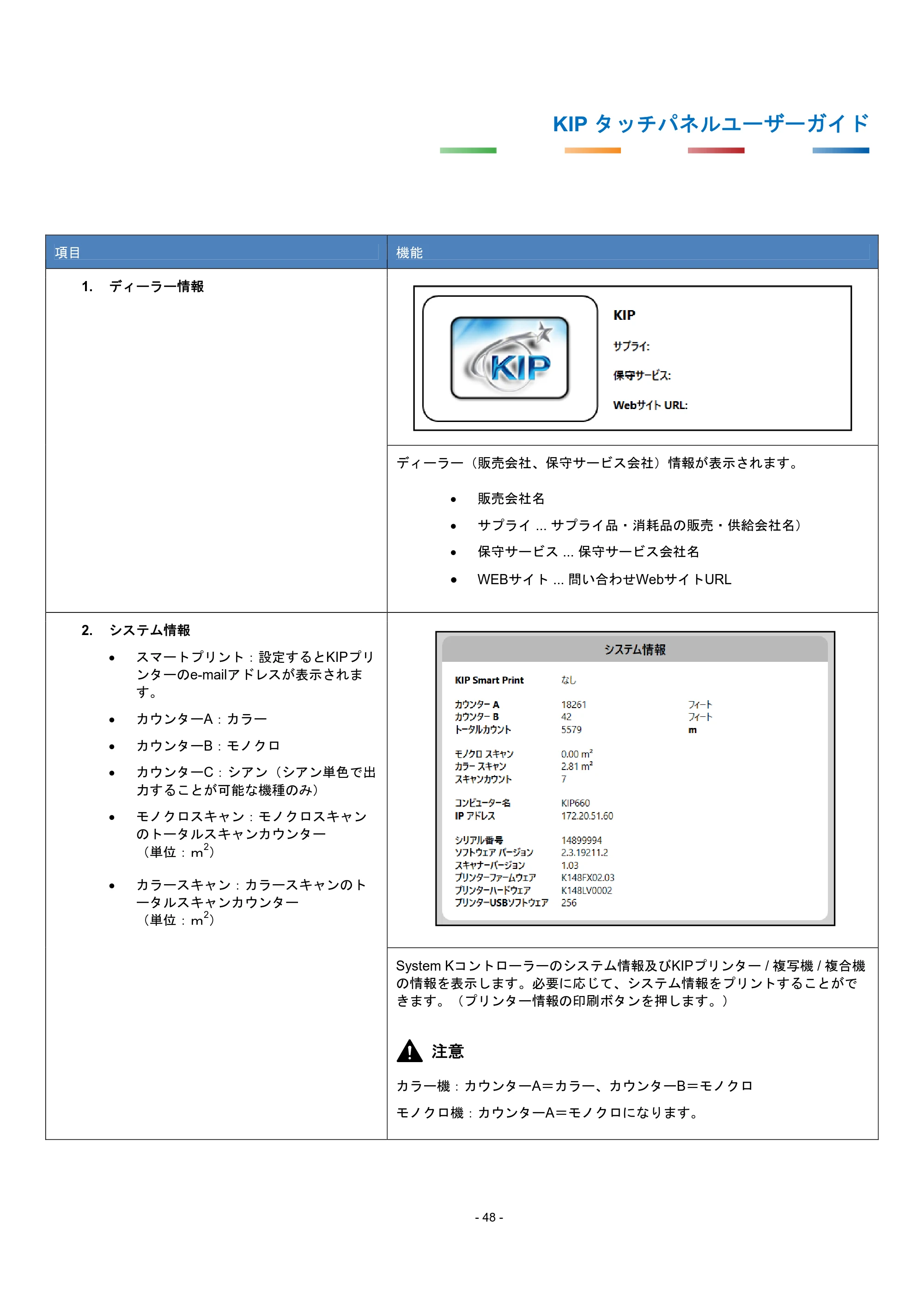
ディーラー(販売会社、保守サービス会社)情報が表示されます。
販売会社名
サプライ ... サプライ品・消耗品の販売・供給会社名)
保守サービス ... 保守サービス会社名
WEBサイト ... 問い合わせWebサイトURL
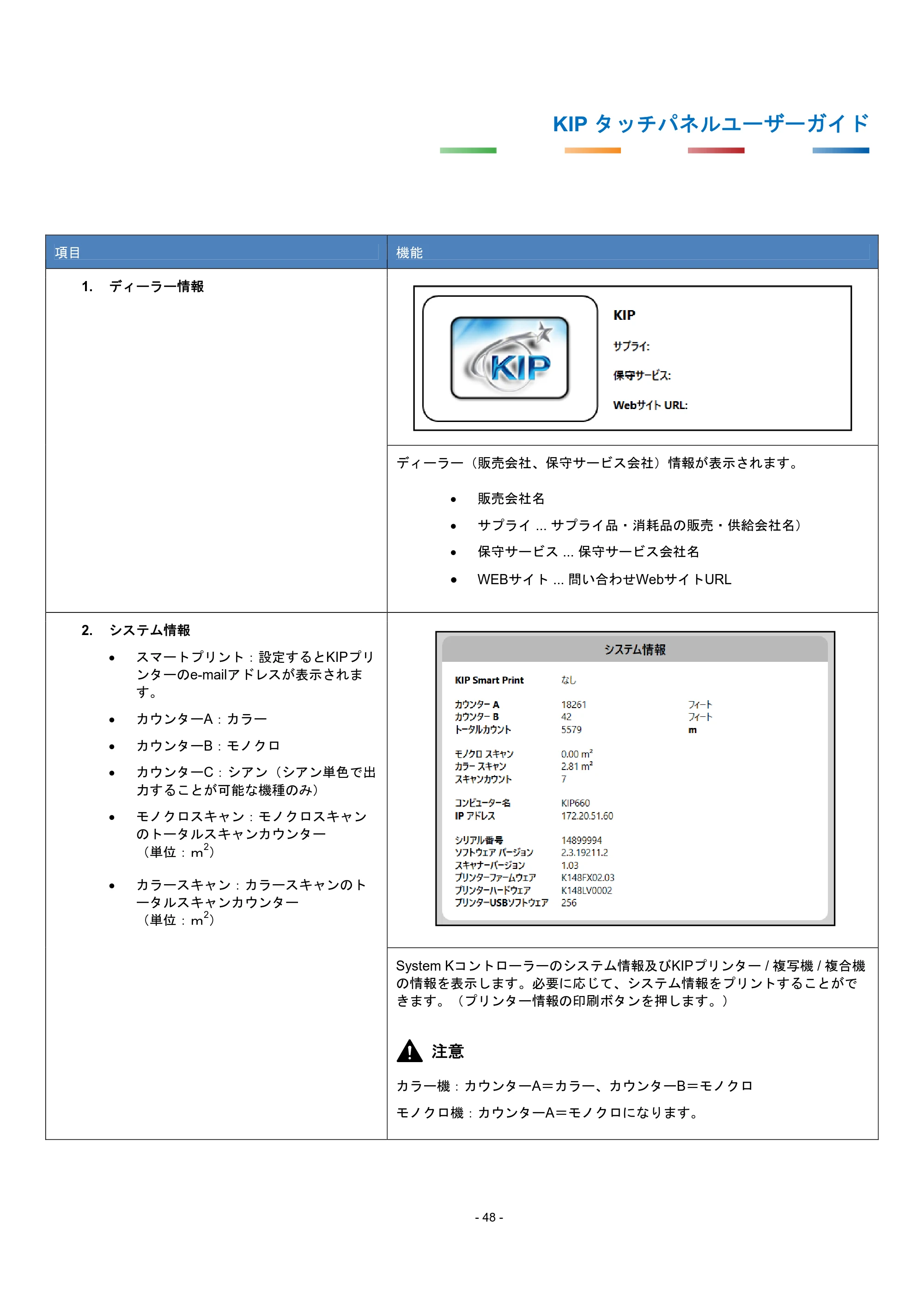
2. システム情報
スマートプリント:設定するとKIPプリ
ンターのe-mailアドレスが表示されま
す。
カウンターA:カラー
カウンターB:モノクロ
カウンターC:シアン(シアン単色で出
力することが可能な機種のみ)
モノクロスキャン:モノクロスキャン
のトータルスキャンカウンター
(単位:m
2
)
カラースキャン:カラースキャンのト
ータルスキャンカウンター
(単位:m
2
)
System Kコントローラーのシステム情報及びKIPプリンター / 複写機 / 複合機
の情報を表示します。必要に応じて、システム情報をプリントすることがで
きます。(プリンター情報の印刷ボタンを押します。)
注意
カラー機:カウンターA=カラー、カウンターB=モノクロ
モノクロ機:カウンターA=モノクロになります。
52ページ
KIP タッチパネルユーザーガイド
- 49 -
項目 機能
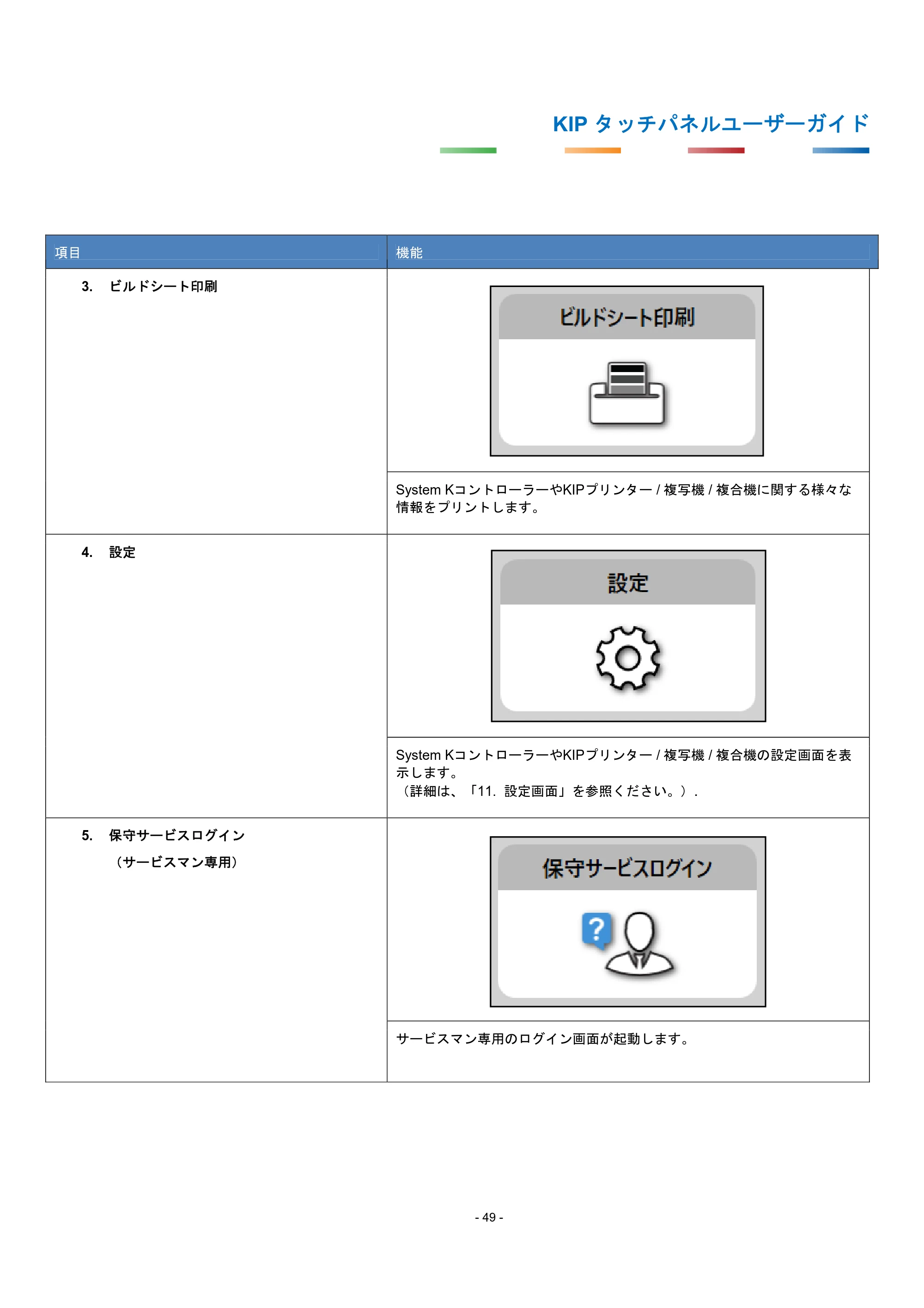
3. ビルドシート印刷
System KコントローラーやKIPプリンター / 複写機 / 複合機に関する様々な
情報をプリントします。
4. 設定
System KコントローラーやKIPプリンター / 複写機 / 複合機の設定画面を表
示します。
(詳細は、「11. 設定画面」を参照ください。).
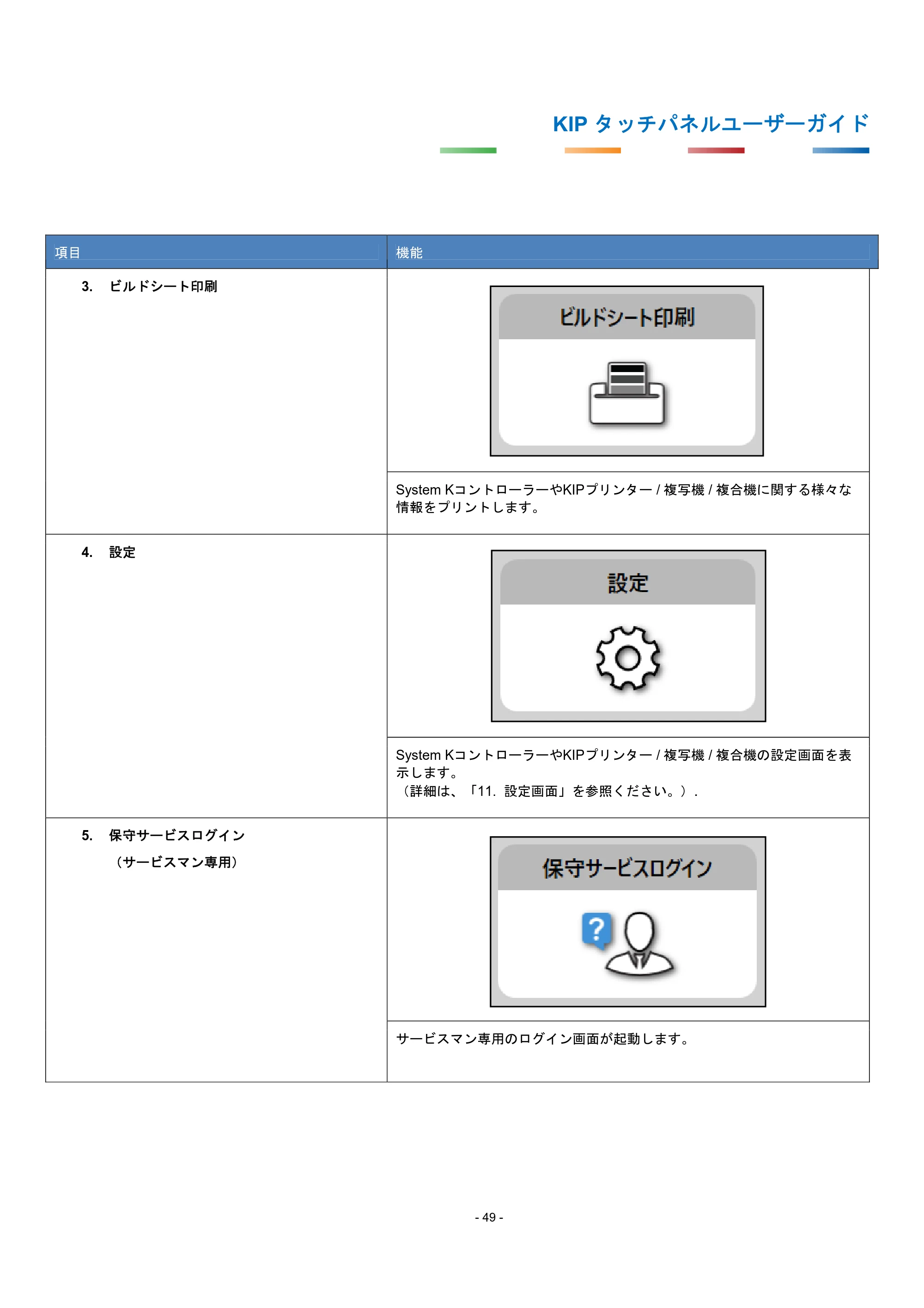
5. 保守サービスログイン
(サービスマン専用)
サービスマン専用のログイン画面が起動します。
11. 設定画面(ログイン不要)
KIP タッチパネルユーザーガイド
- 50 -
11. 設定画面(ログイン不要)
一般ユーザー(ログイン不要)が設定できる項目を説明します。
項目 操作内容 画面
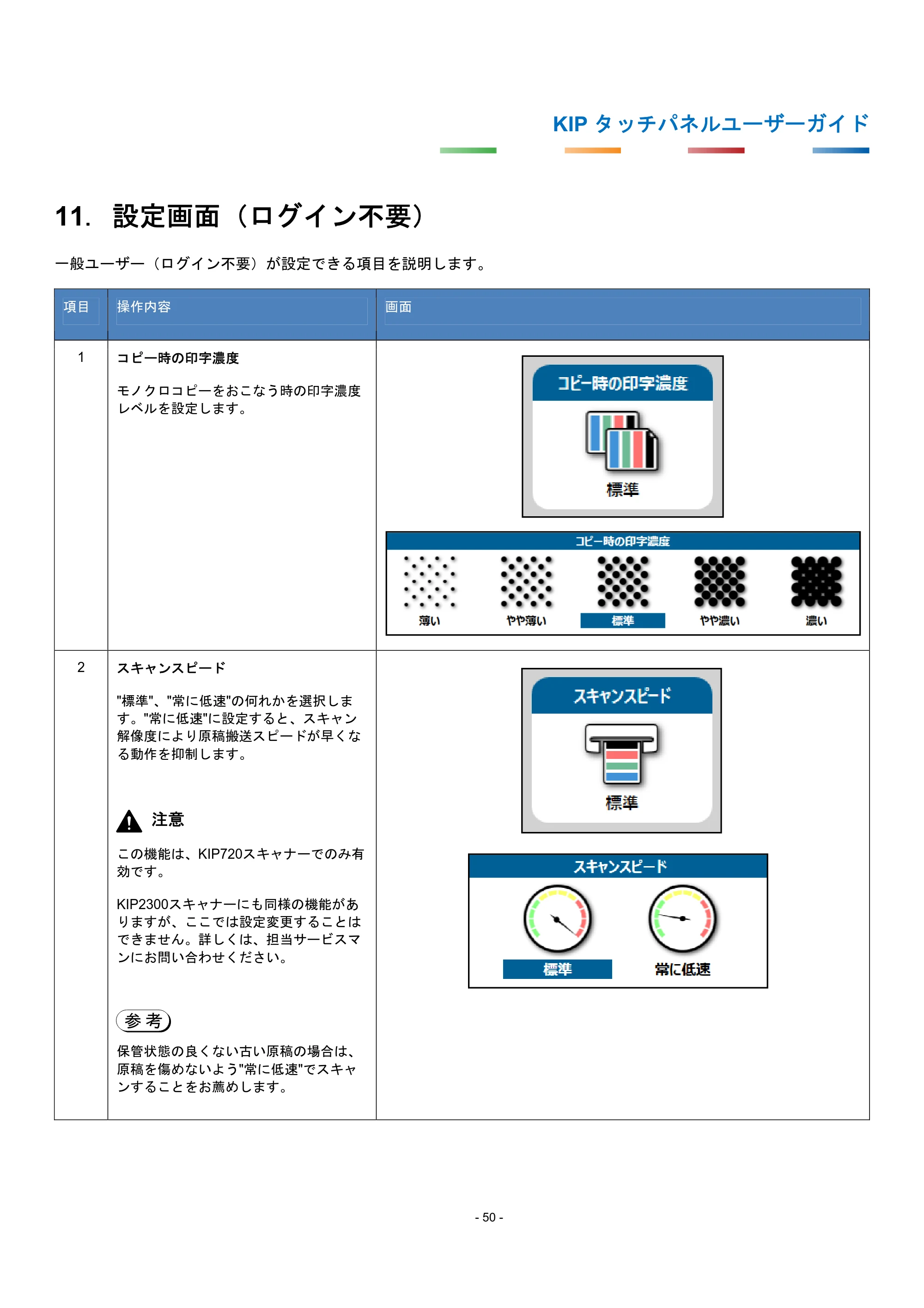
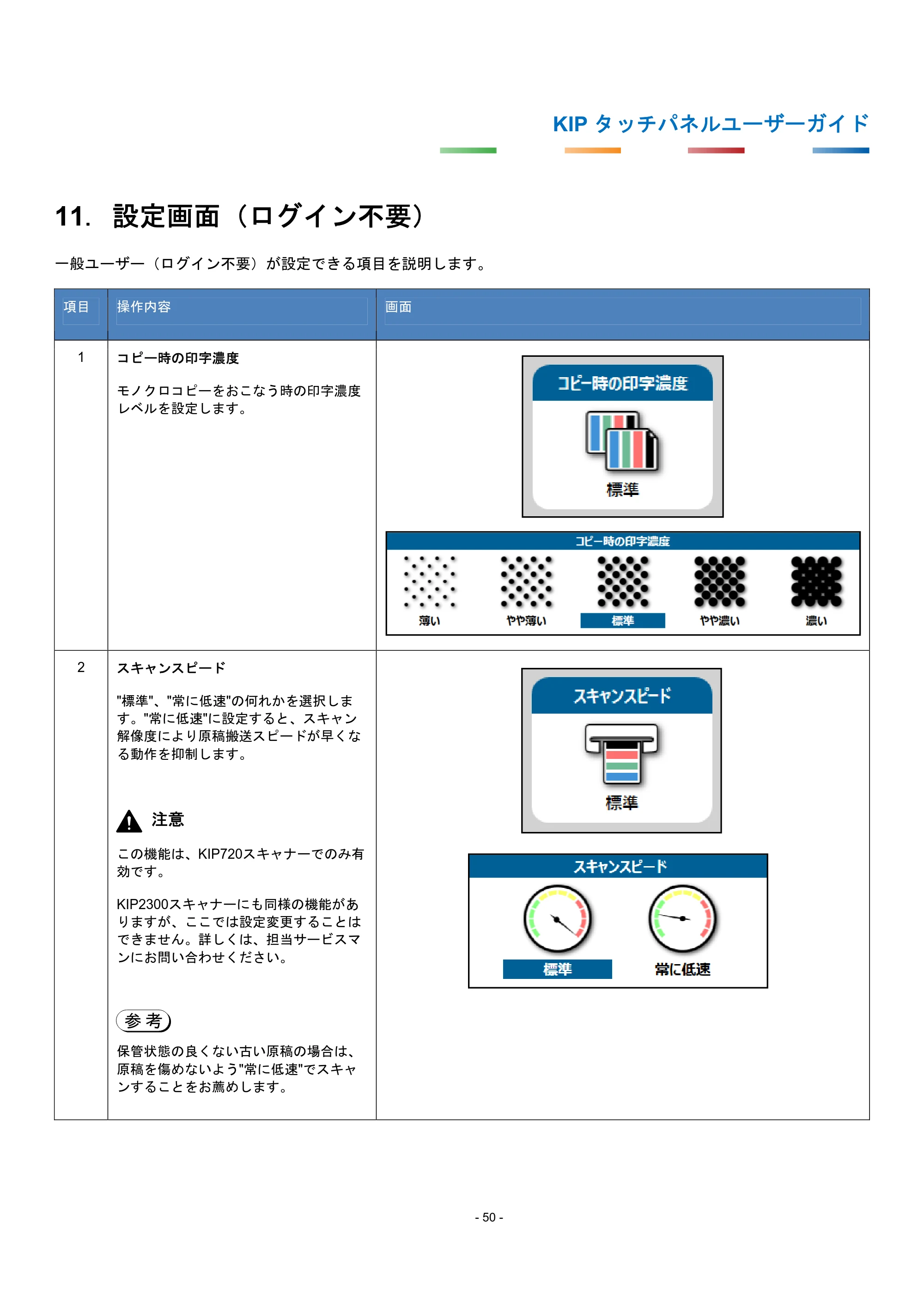
1 コピー時の印字濃度
モノクロコピーをおこなう時の印字濃度
レベルを設定します。
2 スキャンスピード
"標準"、"常に低速"の何れかを選択しま
す。"常に低速"に設定すると、スキャン
解像度により原稿搬送スピードが早くな
る動作を抑制します。
注意
この機能は、KIP720スキャナーでのみ有
効です。
KIP2300スキャナーにも同様の機能があ
りますが、ここでは設定変更することは
できません。詳しくは、担当サービスマ
ンにお問い合わせください。
保管状態の良くない古い原稿の場合は、
原稿を傷めないよう"常に低速"でスキャ
ンすることをお薦めします。
参 考
54ページ
KIP タッチパネルユーザーガイド
- 51 -
項目 操作内容 画面
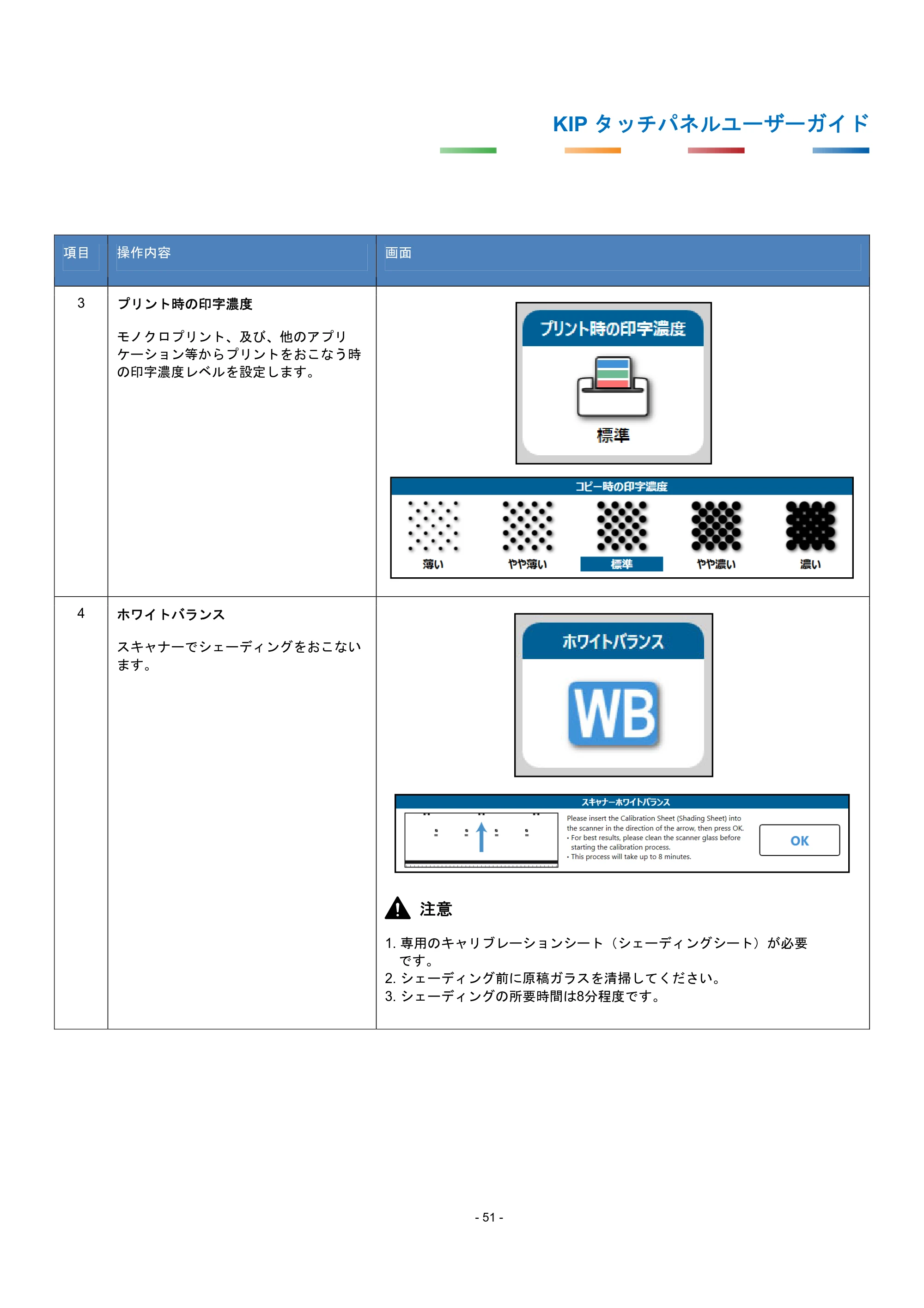
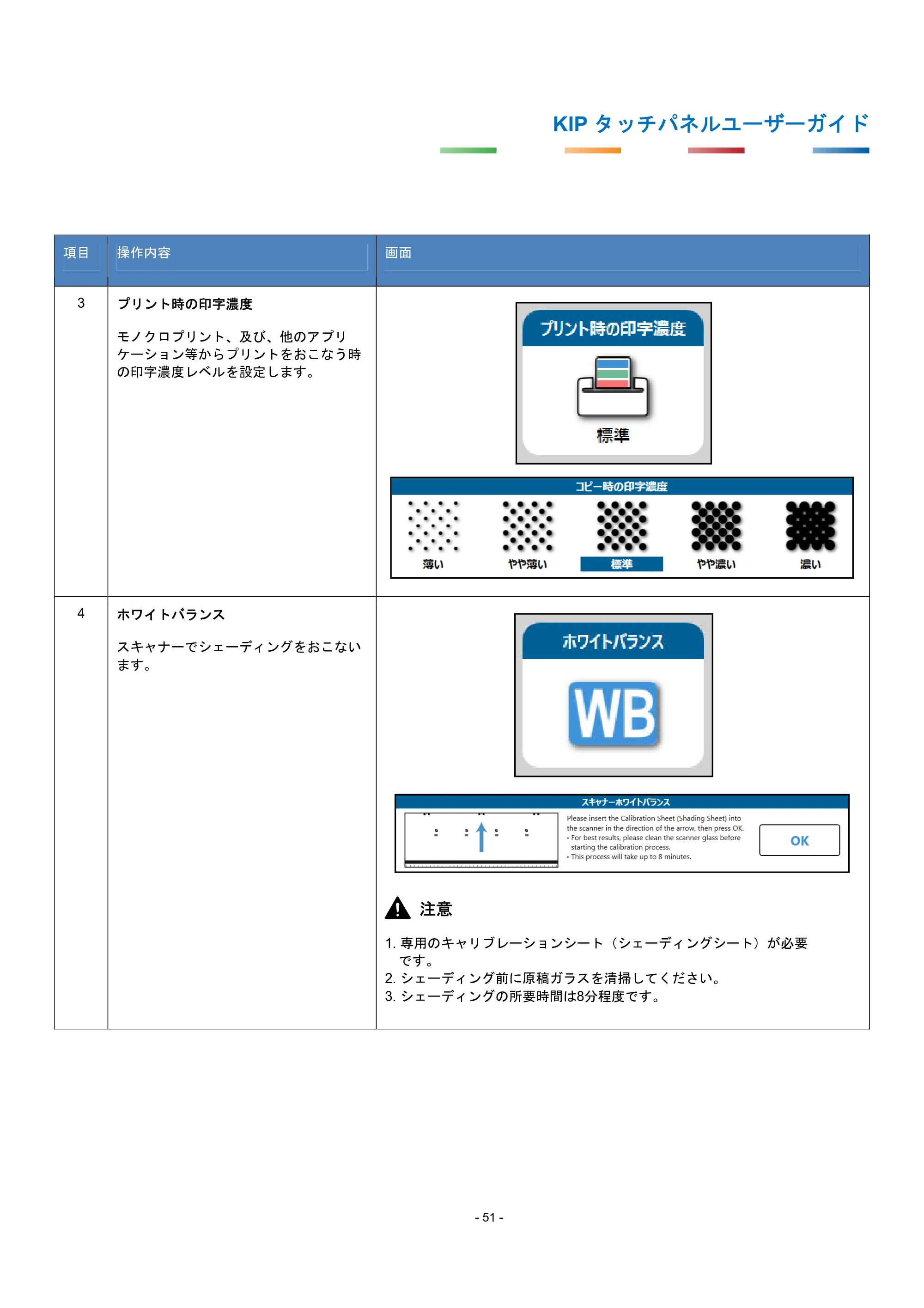
3 プリント時の印字濃度
モノクロプリント、及び、他のアプリ
ケーション等からプリントをおこなう時
の印字濃度レベルを設定します。
4 ホワイトバランス
スキャナーでシェーディングをおこない
ます。
注意
1. 専用のキャリブレーションシート(シェーディングシート)が必要
です。
2. シェーディング前に原稿ガラスを清掃してください。
3. シェーディングの所要時間は8分程度です。
55ページ
KIP タッチパネルユーザーガイド
- 52 -
項目 操作内容 画面
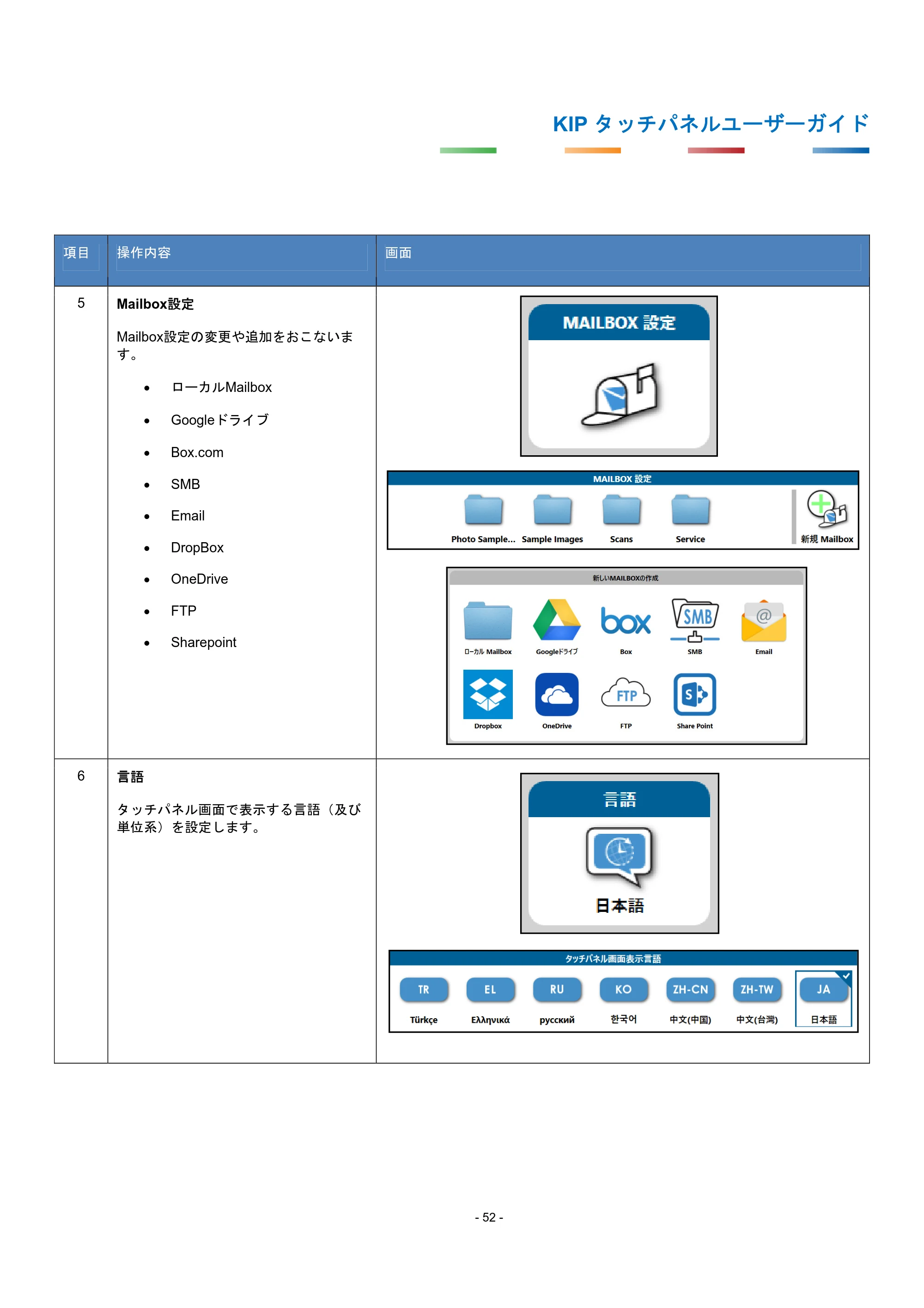
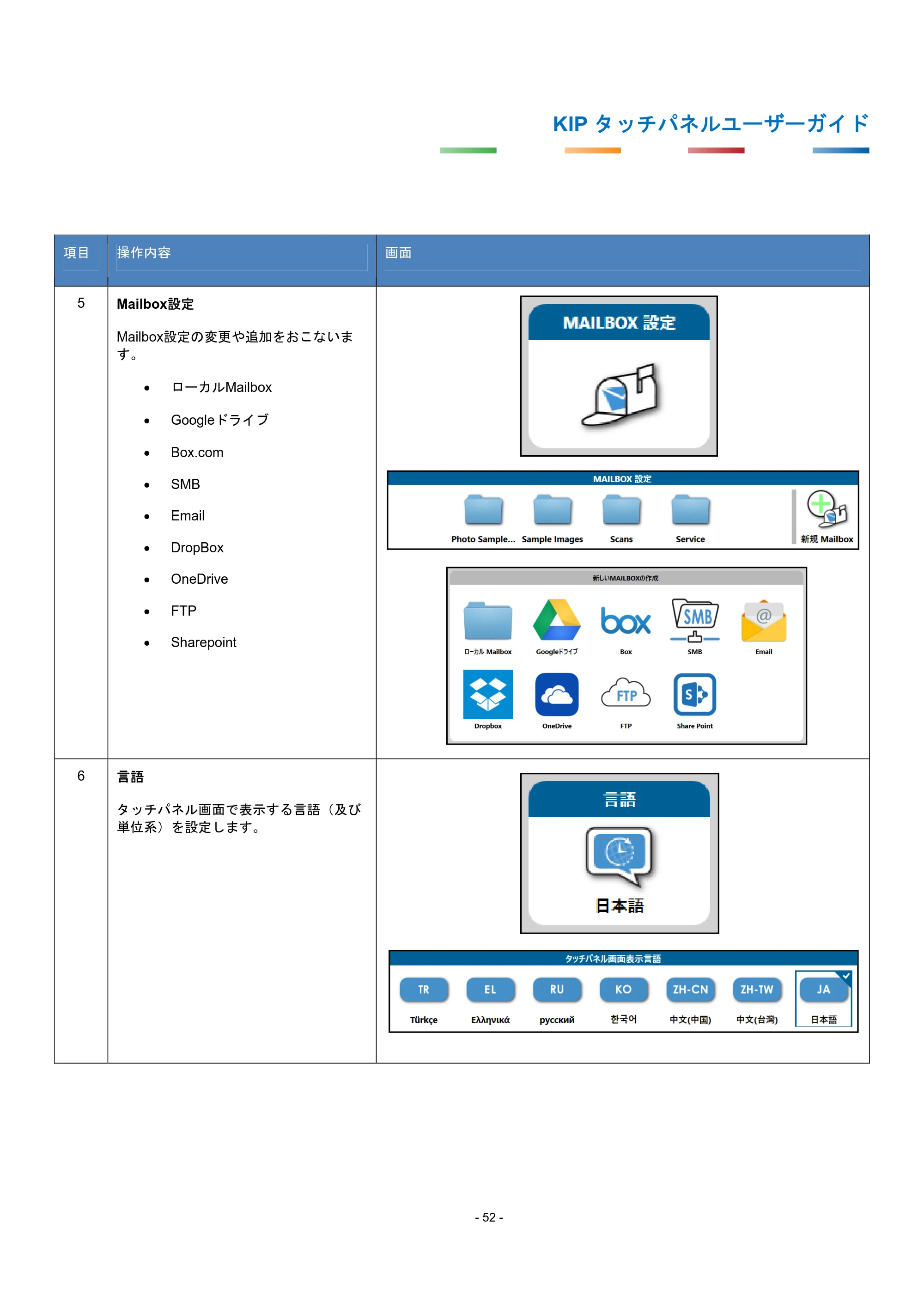
5 Mailbox設定
Mailbox設定の変更や追加をおこないま
す。
ローカルMailbox
Googleドライブ
Box.com
SMB
Email
DropBox
OneDrive
FTP
Sharepoint
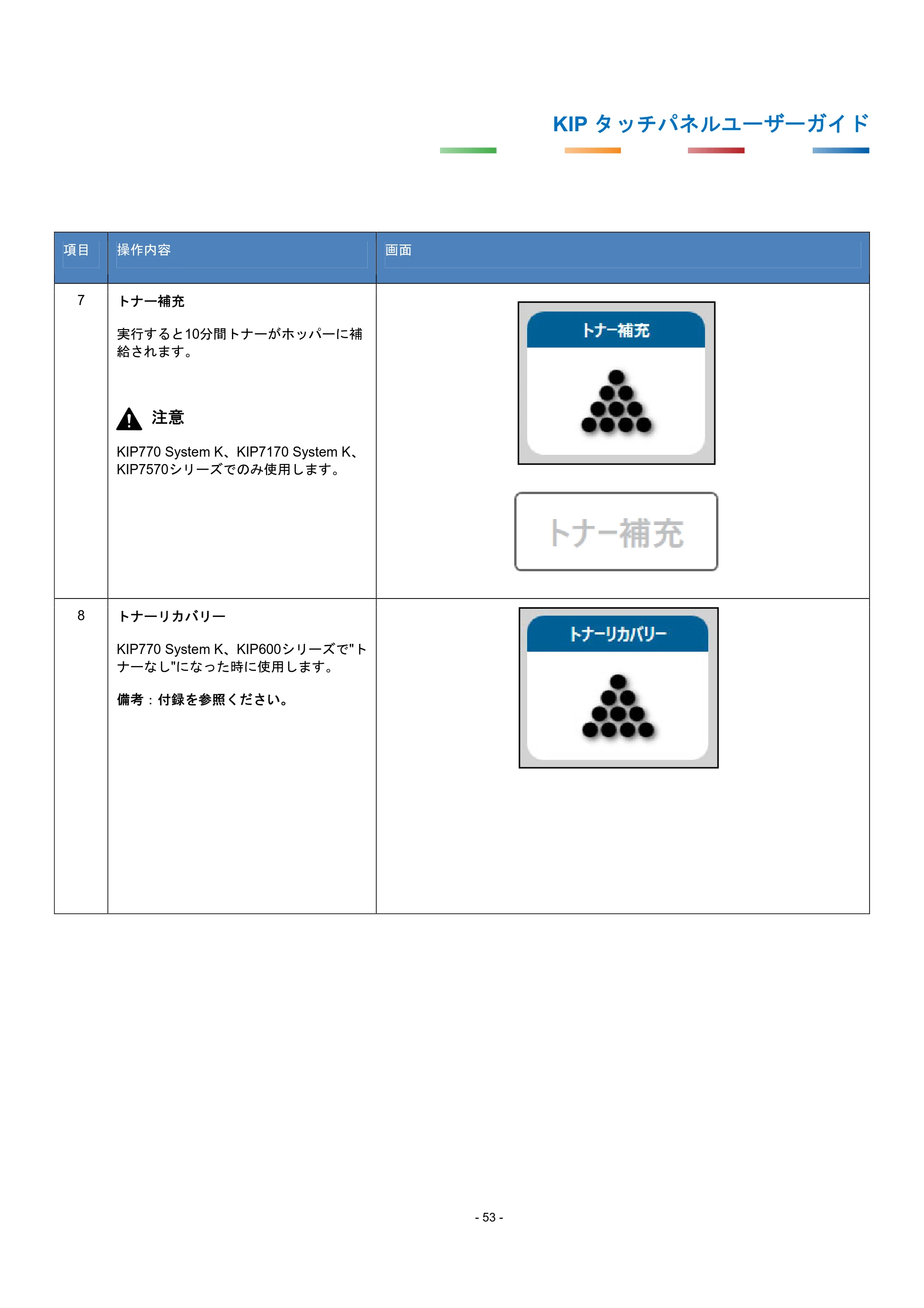
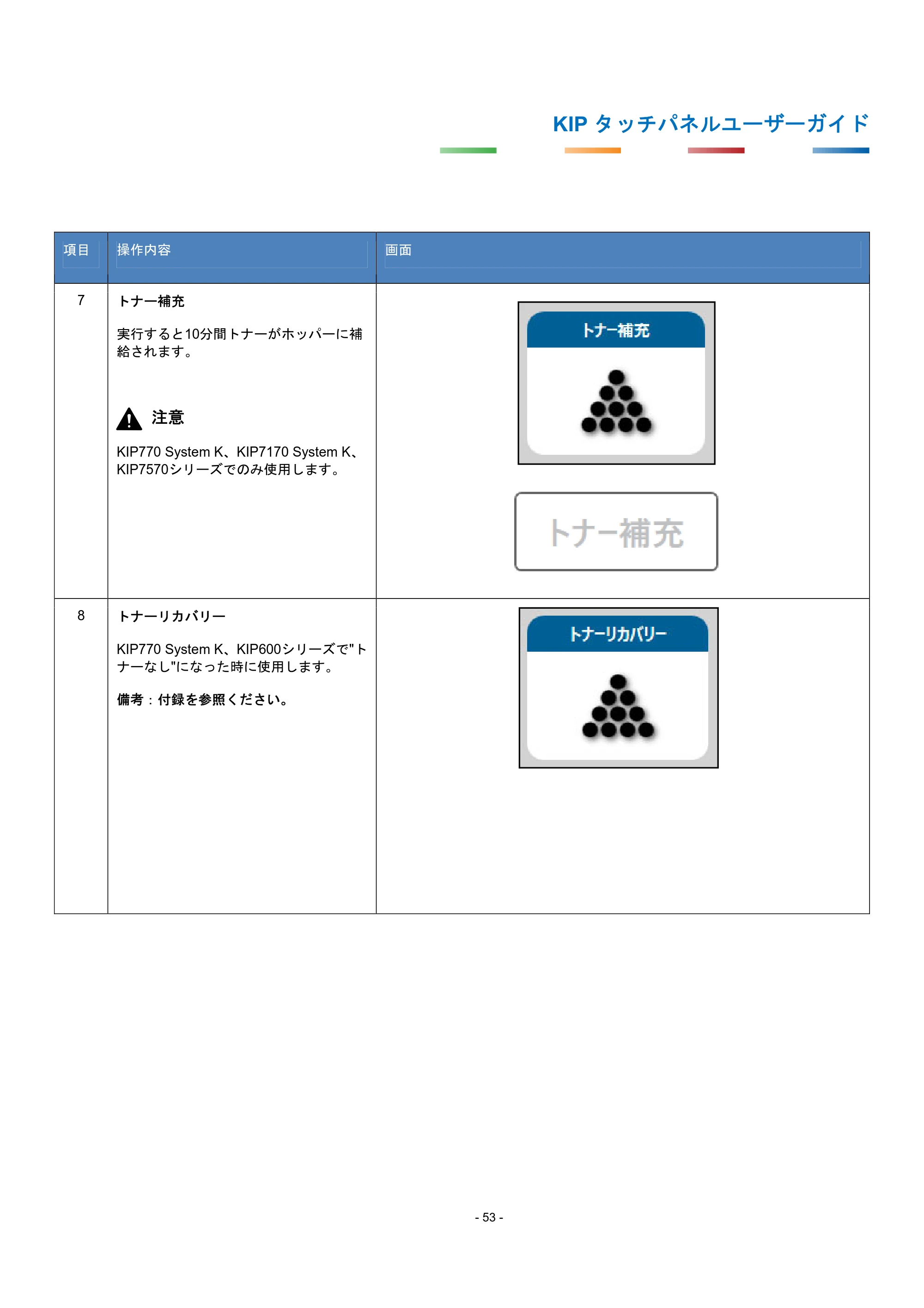
6 言語
タッチパネル画面で表示する言語(及び
単位系)を設定します。
56ページ
KIP タッチパネルユーザーガイド
- 53 -
項目 操作内容 画面
7 トナー補充
実行すると10分間トナーがホッパーに補
給されます。
注意
KIP770 System K、KIP7170 System K、
KIP7570シリーズでのみ使用します。
8 トナーリカバリー
KIP770 System K、KIP600シリーズで"ト
ナーなし"になった時に使用します。
備考:付録を参照ください。
57ページ
KIP タッチパネルユーザーガイド
- 54 -
項目 操作内容 画面
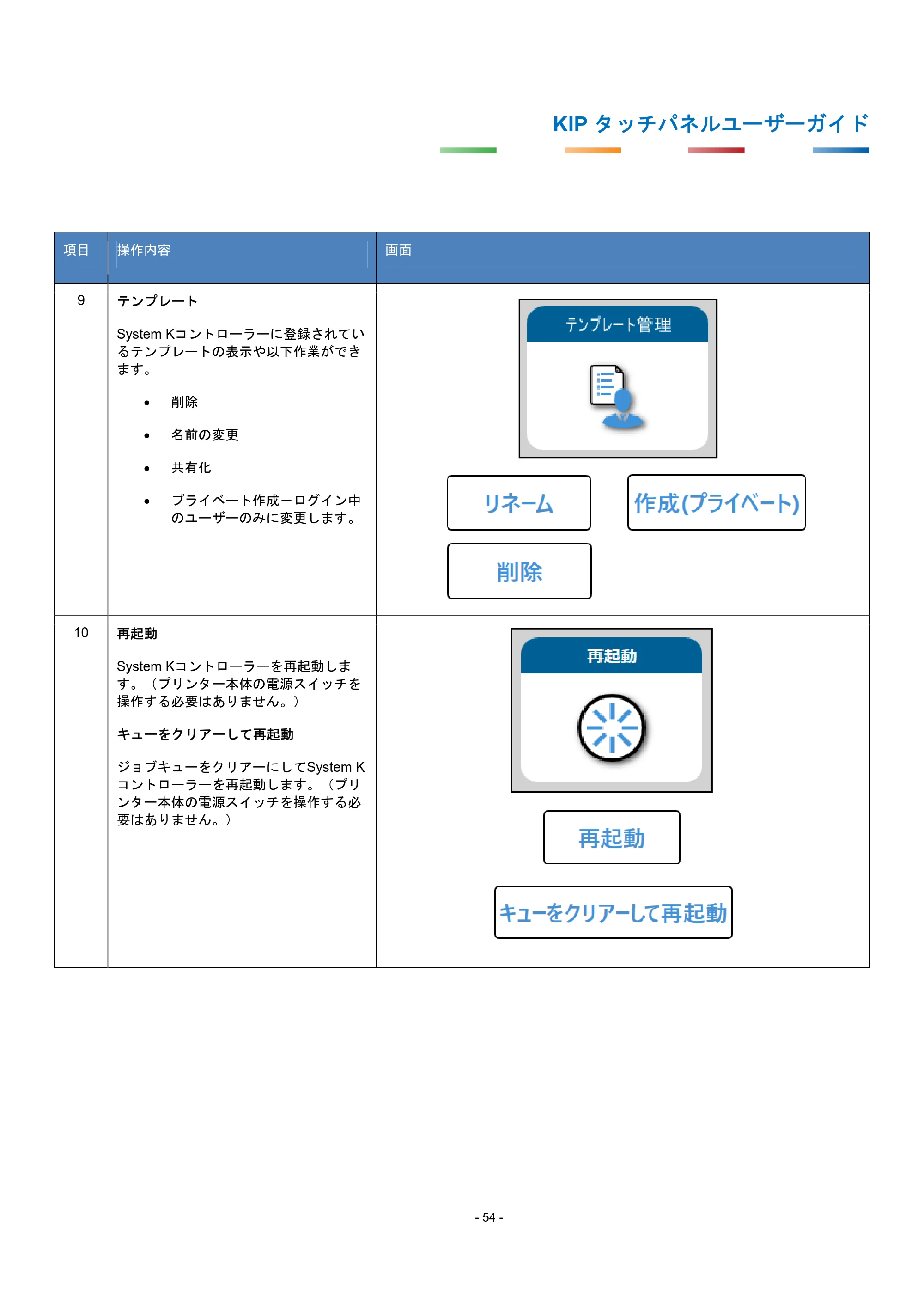
9 テンプレート
System Kコントローラーに登録されてい
るテンプレートの表示や以下作業ができ
ます。
削除
名前の変更
共有化
プライベート作成-ログイン中
のユーザーのみに変更します。
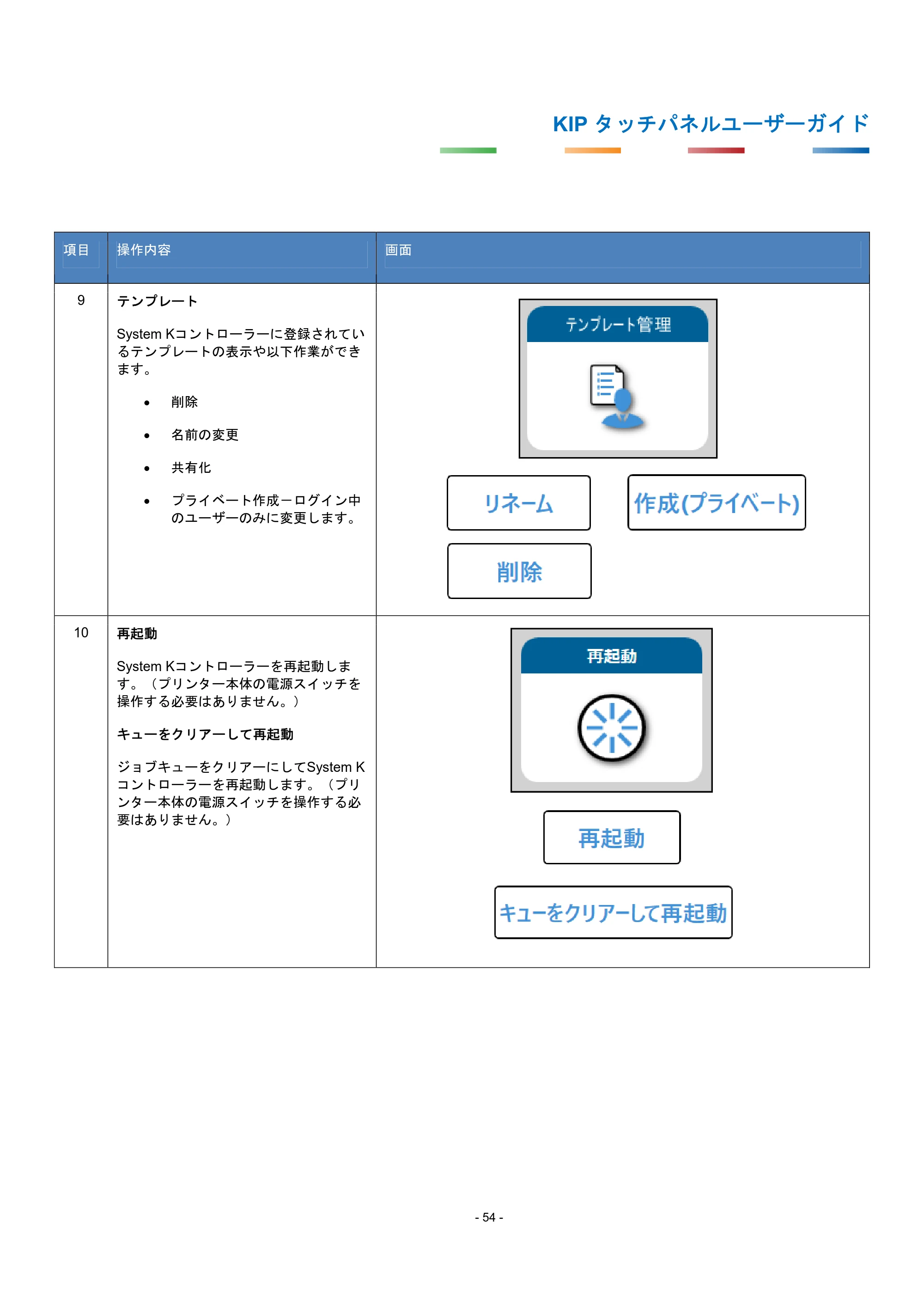
10 再起動
System Kコントローラーを再起動しま
す。(プリンター本体の電源スイッチを
操作する必要はありません。)
キューをクリアーして再起動
ジョブキューをクリアーにしてSystem K
コントローラーを再起動します。(プリ
ンター本体の電源スイッチを操作する必
要はありません。)
58ページ
KIP タッチパネルユーザーガイド
- 55 -
項目 操作内容 画面
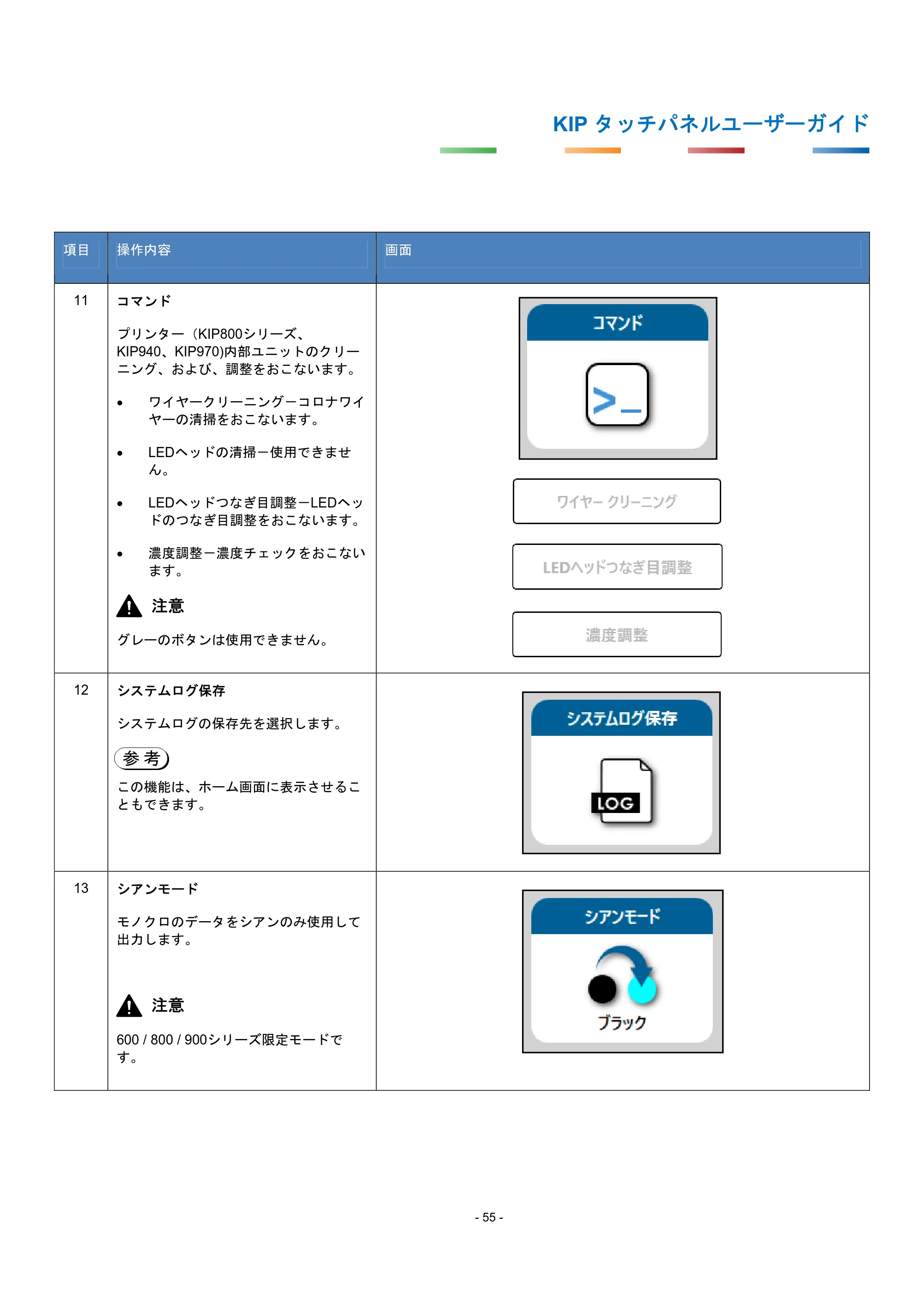
11 コマンド
プリンター(KIP800シリーズ、
KIP940、KIP970)内部ユニットのクリー
ニング、および、調整をおこないます。
ワイヤークリーニング-コロナワイ
ヤーの清掃をおこないます。
LEDヘッドの清掃-使用できませ
ん。
LEDヘッドつなぎ目調整-LEDヘッ
ドのつなぎ目調整をおこないます。
濃度調整-濃度チェックをおこない
ます。
注意
グレーのボタンは使用できません。
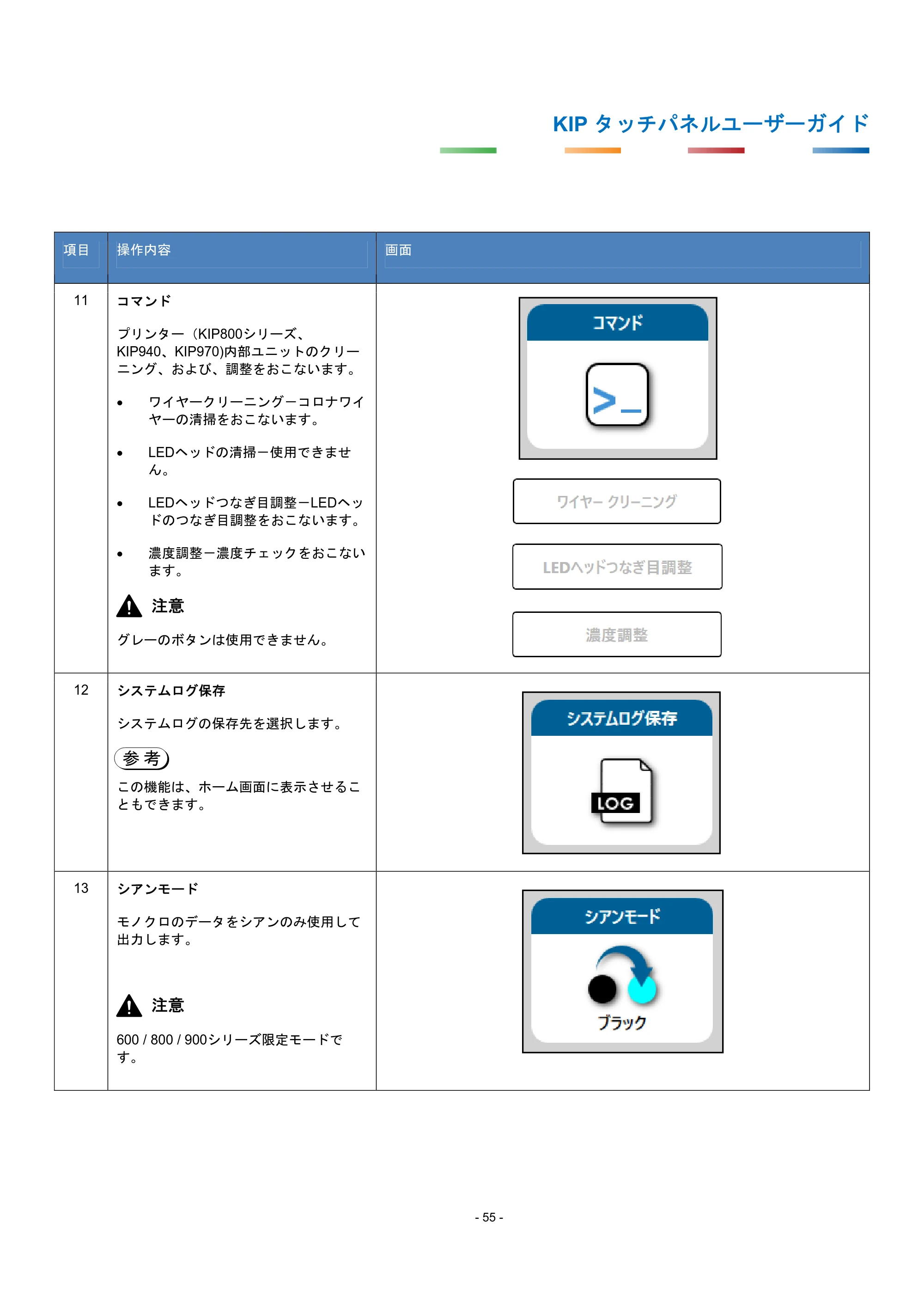
12 システムログ保存
システムログの保存先を選択します。
この機能は、ホーム画面に表示させるこ
ともできます。
13 シアンモード
モノクロのデータをシアンのみ使用して
出力します。
注意
600 / 800 / 900シリーズ限定モードで
す。
参 考
12. Mailbox を作成する(ローカルMailbox)
KIP タッチパネルユーザーガイド
- 56 -
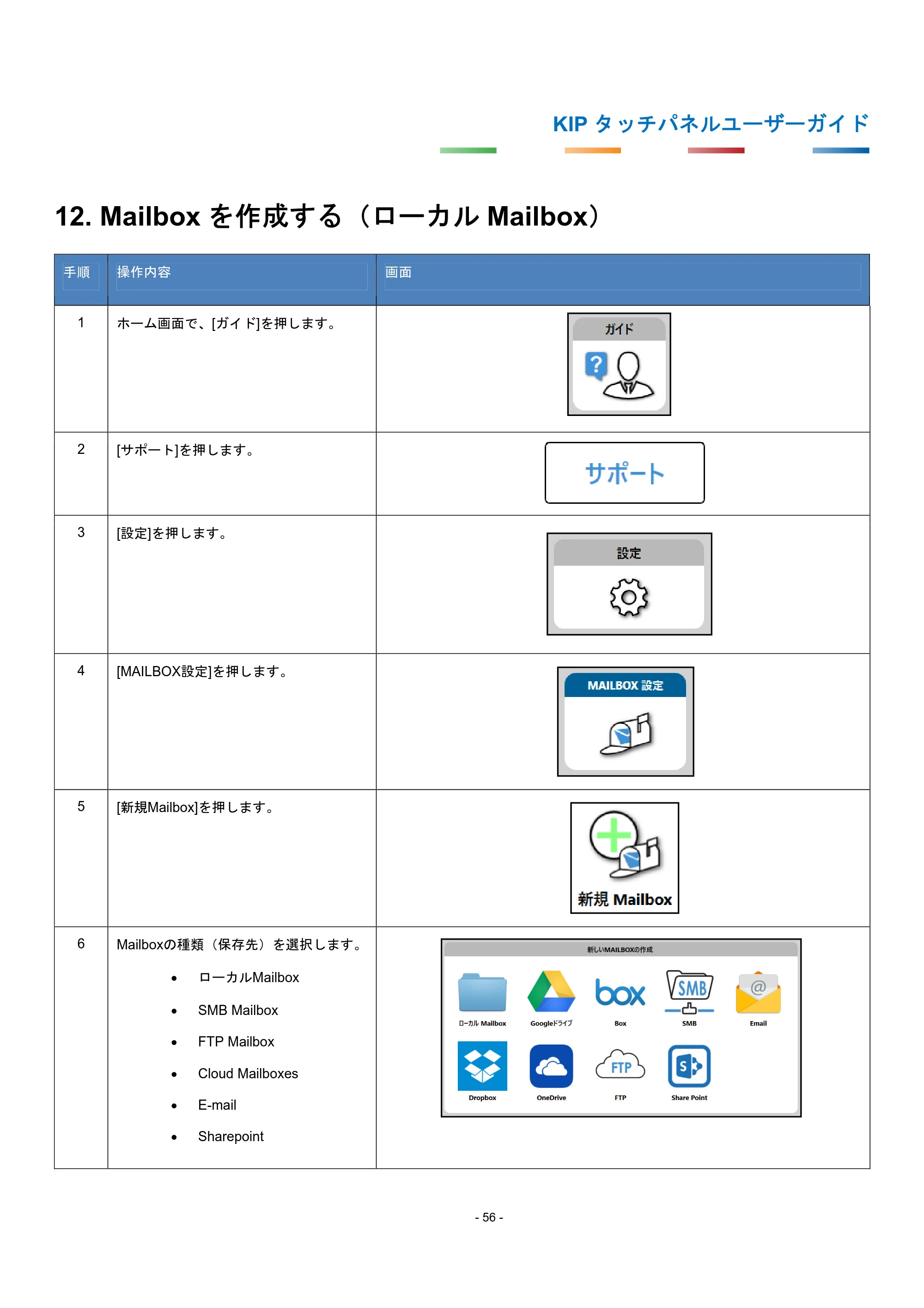
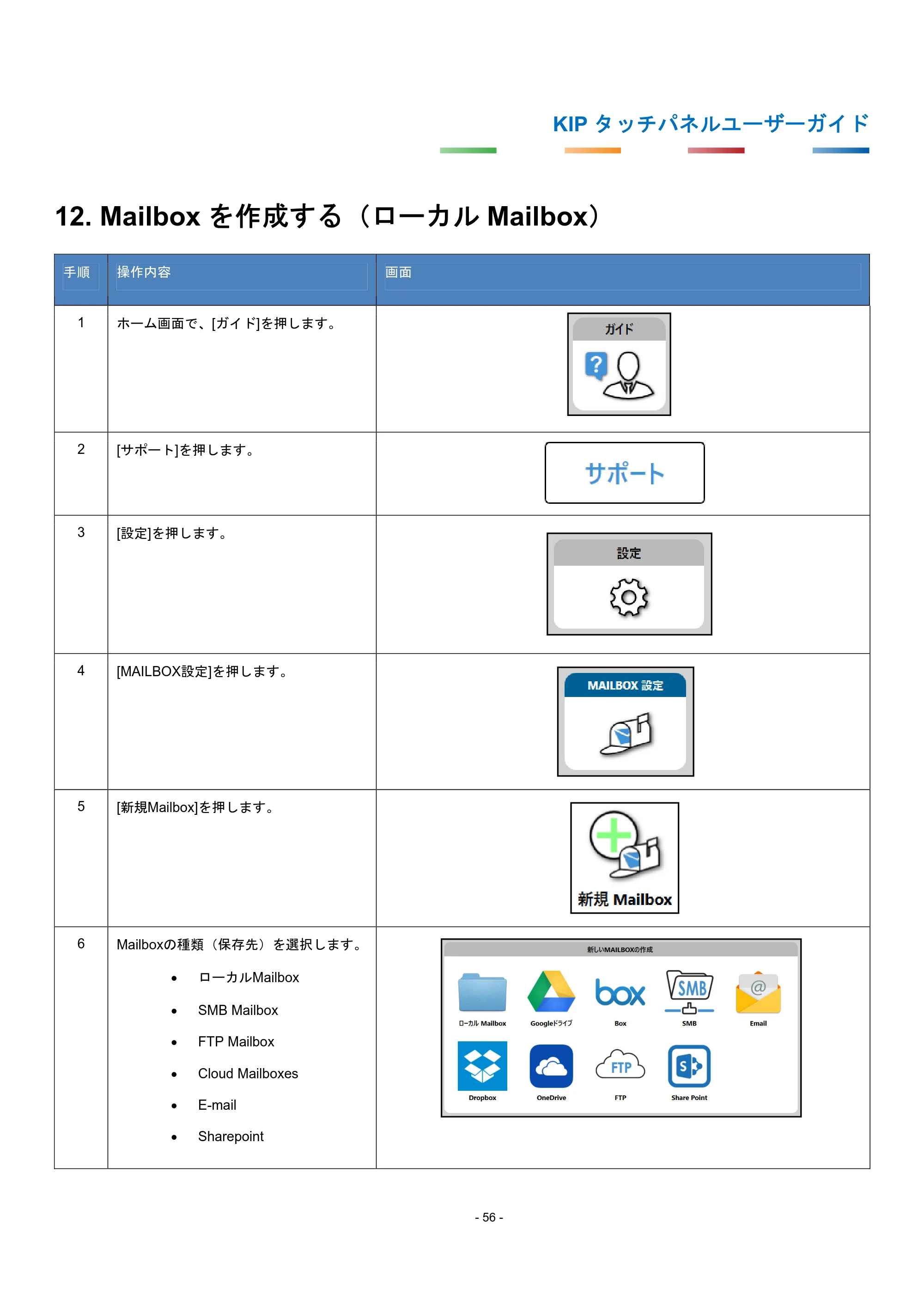
12. Mailbox を作成する(ローカル Mailbox)
手順 操作内容 画面
1 ホーム画面で、[ガイド]を押します。
2 [サポート]を押します。
3 [設定]を押します。
4 [MAILBOX設定]を押します。
5 [新規Mailbox]を押します。
6 Mailboxの種類(保存先)を選択します。
ローカルMailbox
SMB Mailbox
FTP Mailbox
Cloud Mailboxes
E-mail
Sharepoint
60ページ
KIP タッチパネルユーザーガイド
- 57 -
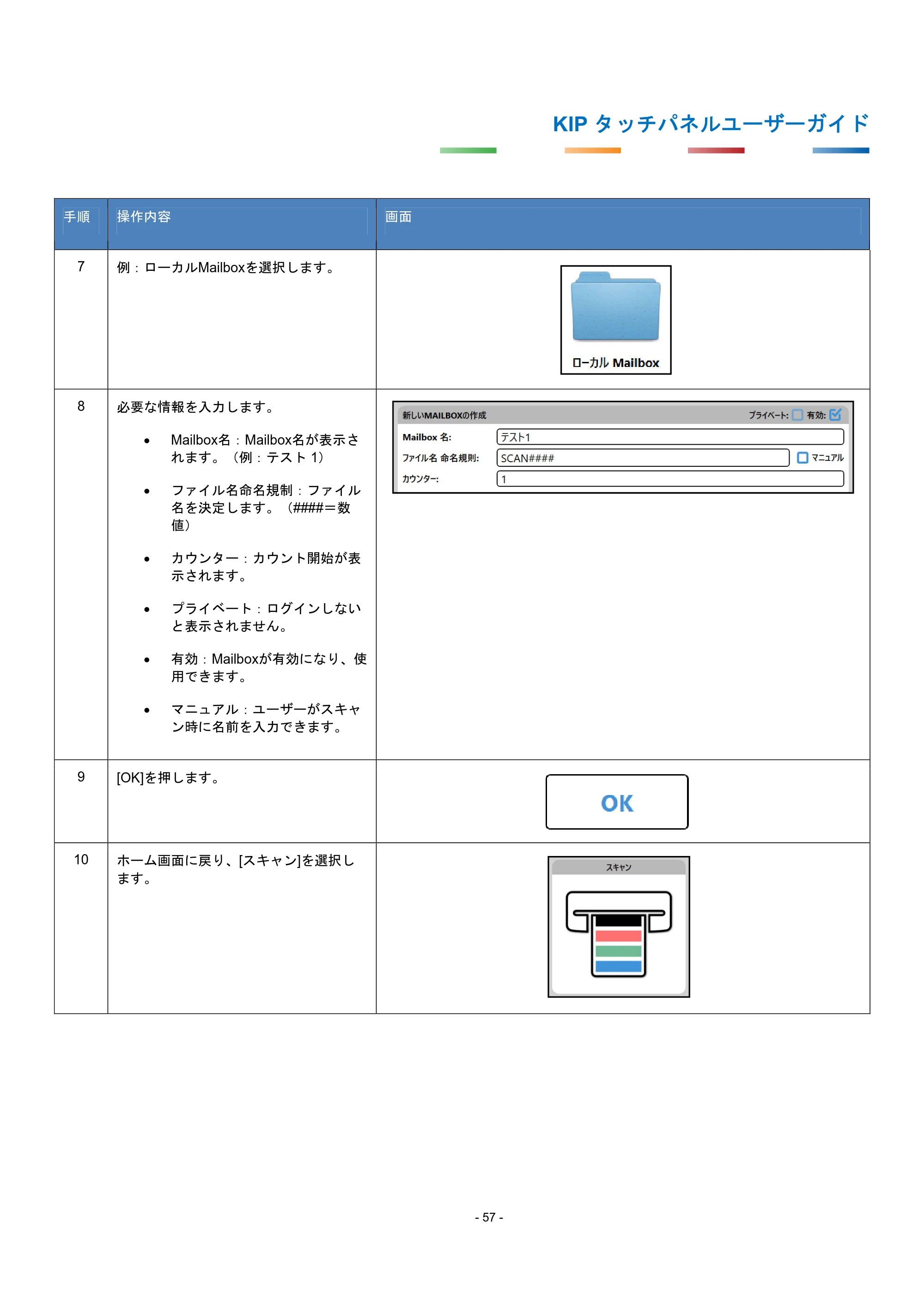
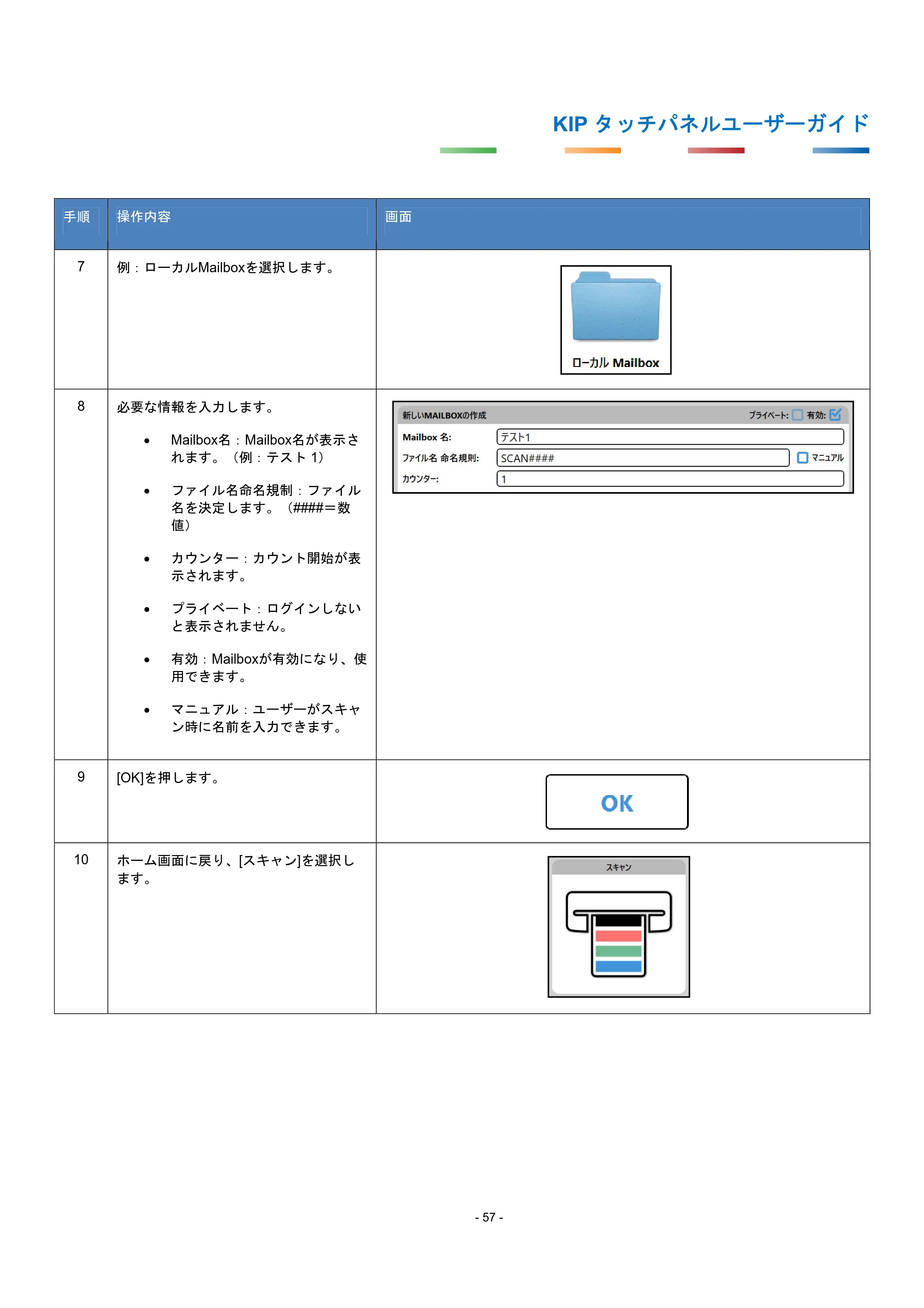
手順 操作内容 画面
7 例:ローカルMailboxを選択します。
8 必要な情報を入力します。
Mailbox名:Mailbox名が表示さ
れます。(例:テスト 1)
ファイル名命名規制:ファイル
名を決定します。(####=数
値)
カウンター:カウント開始が表
示されます。
プライベート:ログインしない
と表示されません。
有効:Mailboxが有効になり、使
用できます。
マニュアル:ユーザーがスキャ
ン時に名前を入力できます。
9 [OK]を押します。
10 ホーム画面に戻り、[スキャン]を選択し
ます。
61ページ
KIP タッチパネルユーザーガイド
- 58 -
手順 操作内容 画面
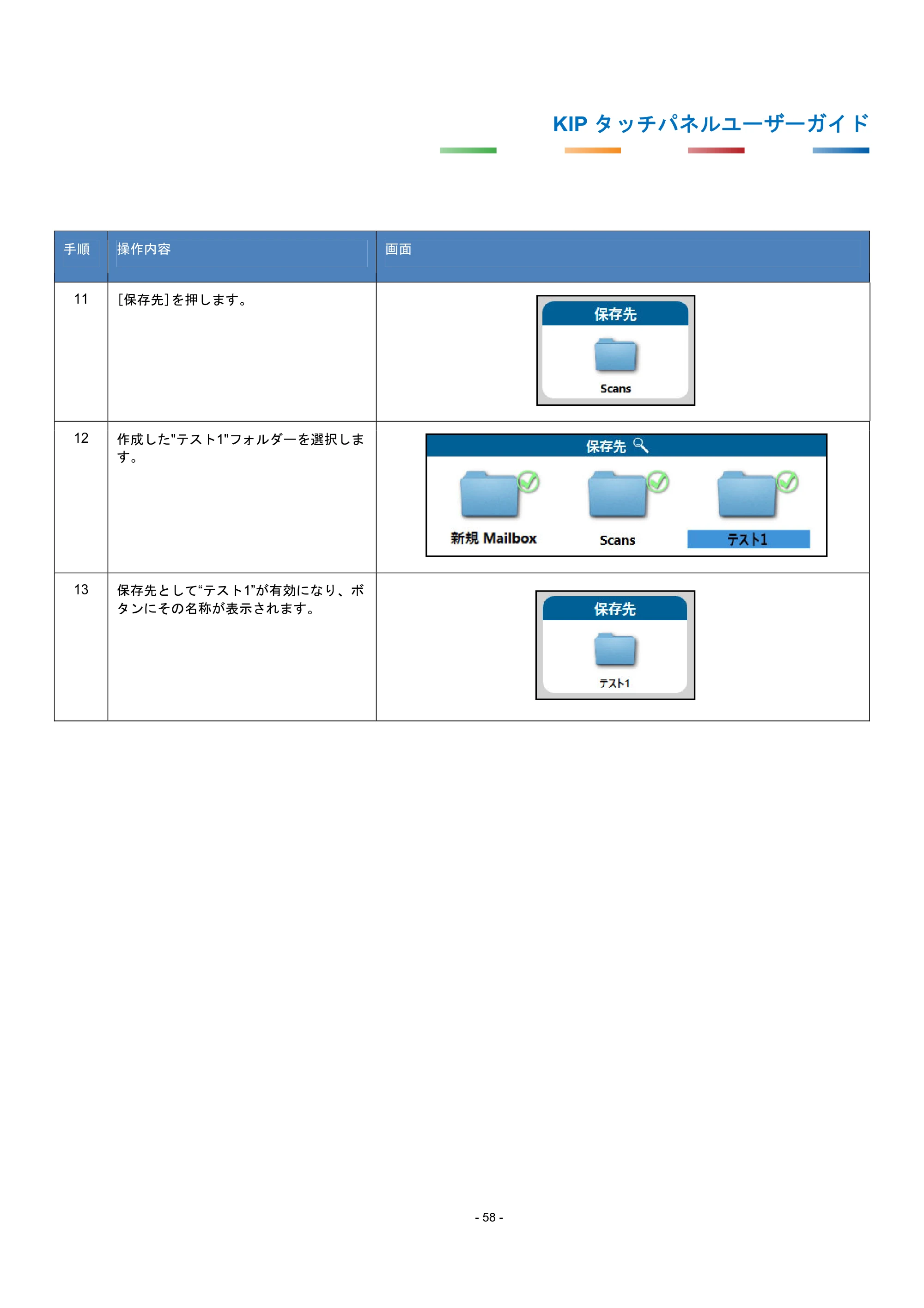
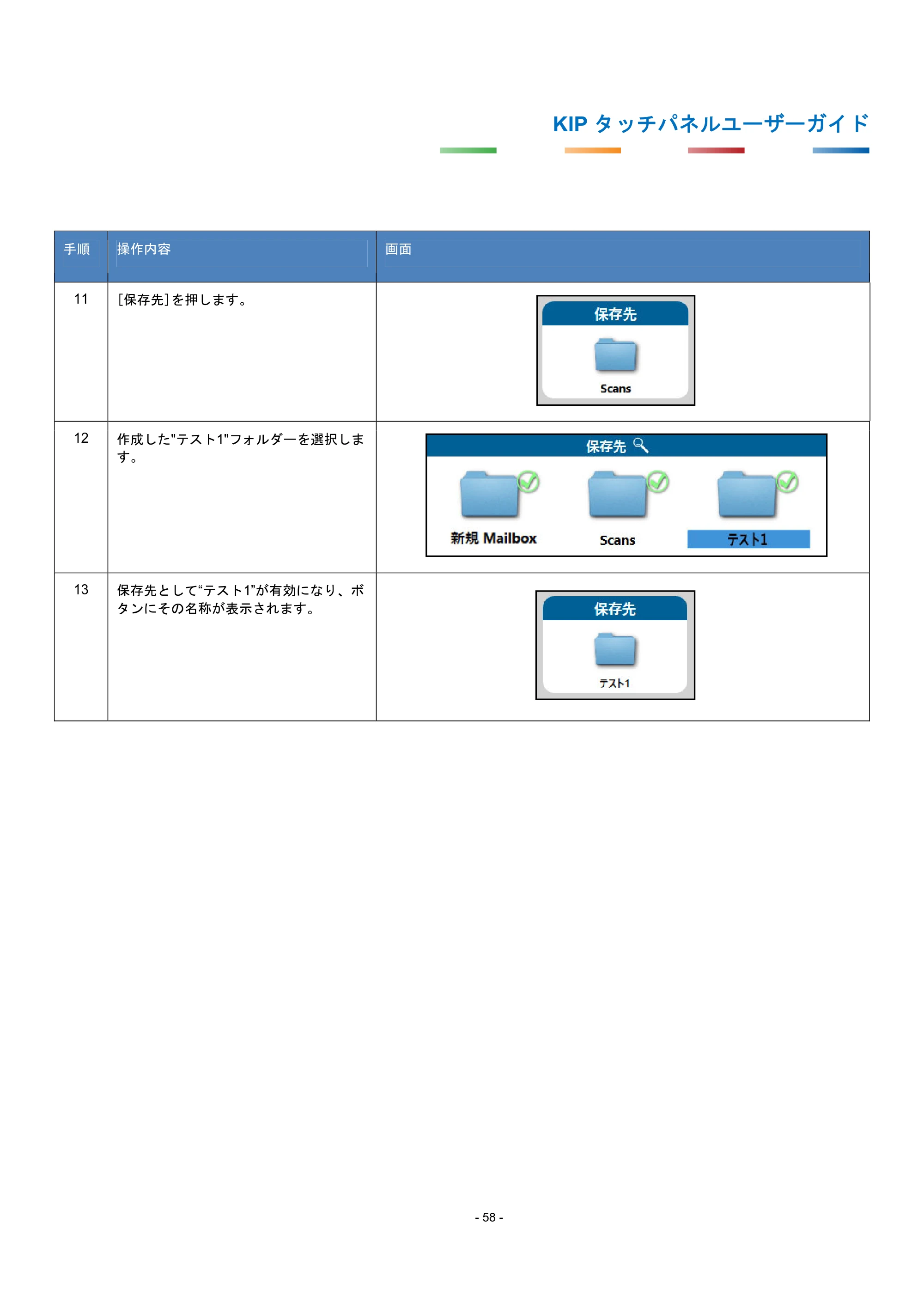
11 [保存先]を押します。
12 作成した"テスト1"フォルダーを選択しま
す。
13 保存先として“テスト1”が有効になり、ボ
タンにその名称が表示されます。
13. Email Mailbox を作成する(LDAP 使用)
KIP タッチパネルユーザーガイド
- 59 -
13. Email Mailbox を作成する(LDAP 使用)
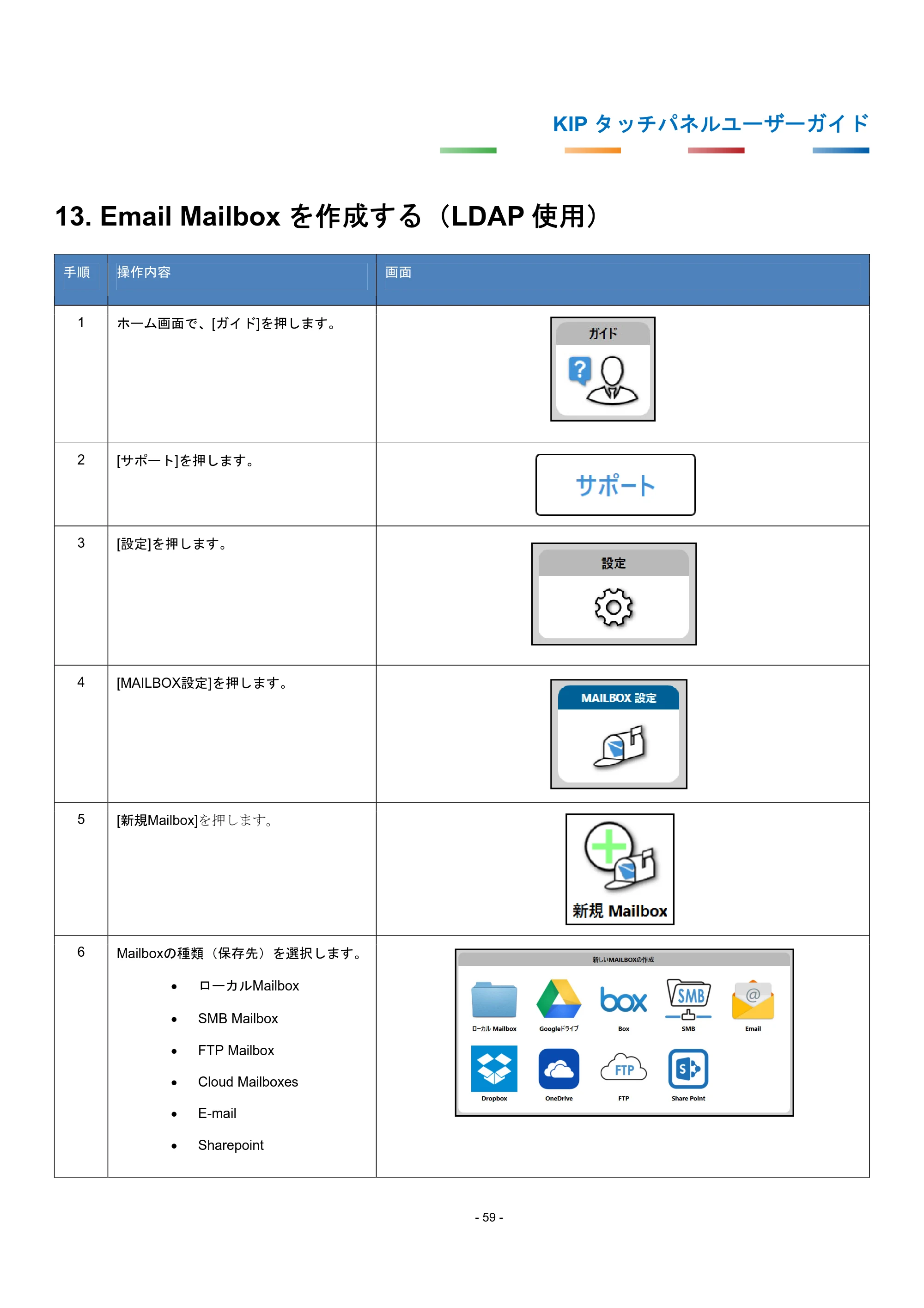
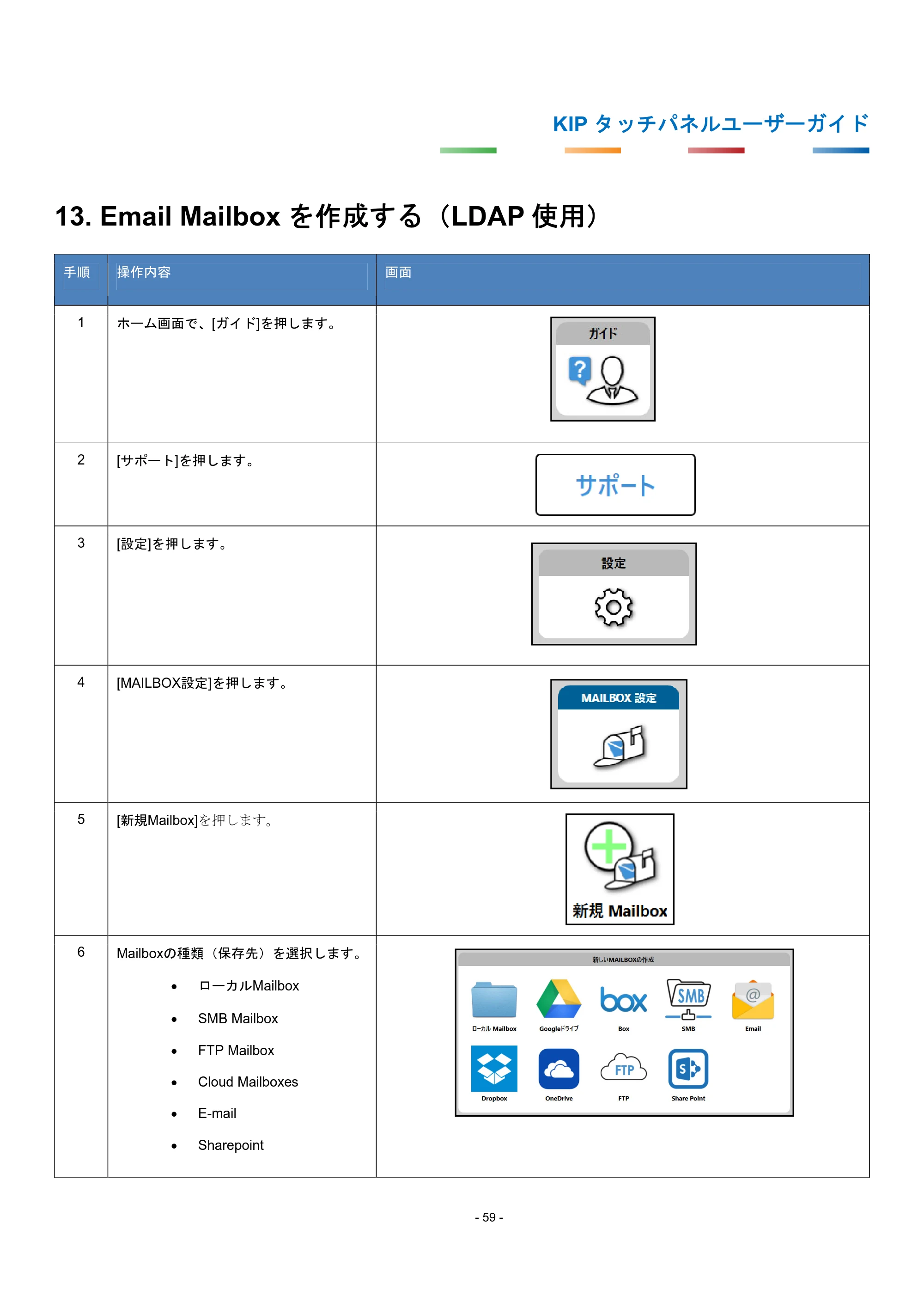
手順 操作内容 画面
1 ホーム画面で、[ガイド]を押します。
2 [サポート]を押します。
3 [設定]を押します。
4 [MAILBOX設定]を押します。
5 [新規Mailbox]を押します。
6 Mailboxの種類(保存先)を選択します。
ローカルMailbox
SMB Mailbox
FTP Mailbox
Cloud Mailboxes
E-mail
Sharepoint
63ページ
KIP タッチパネルユーザーガイド
- 60 -
手順 操作内容 画面
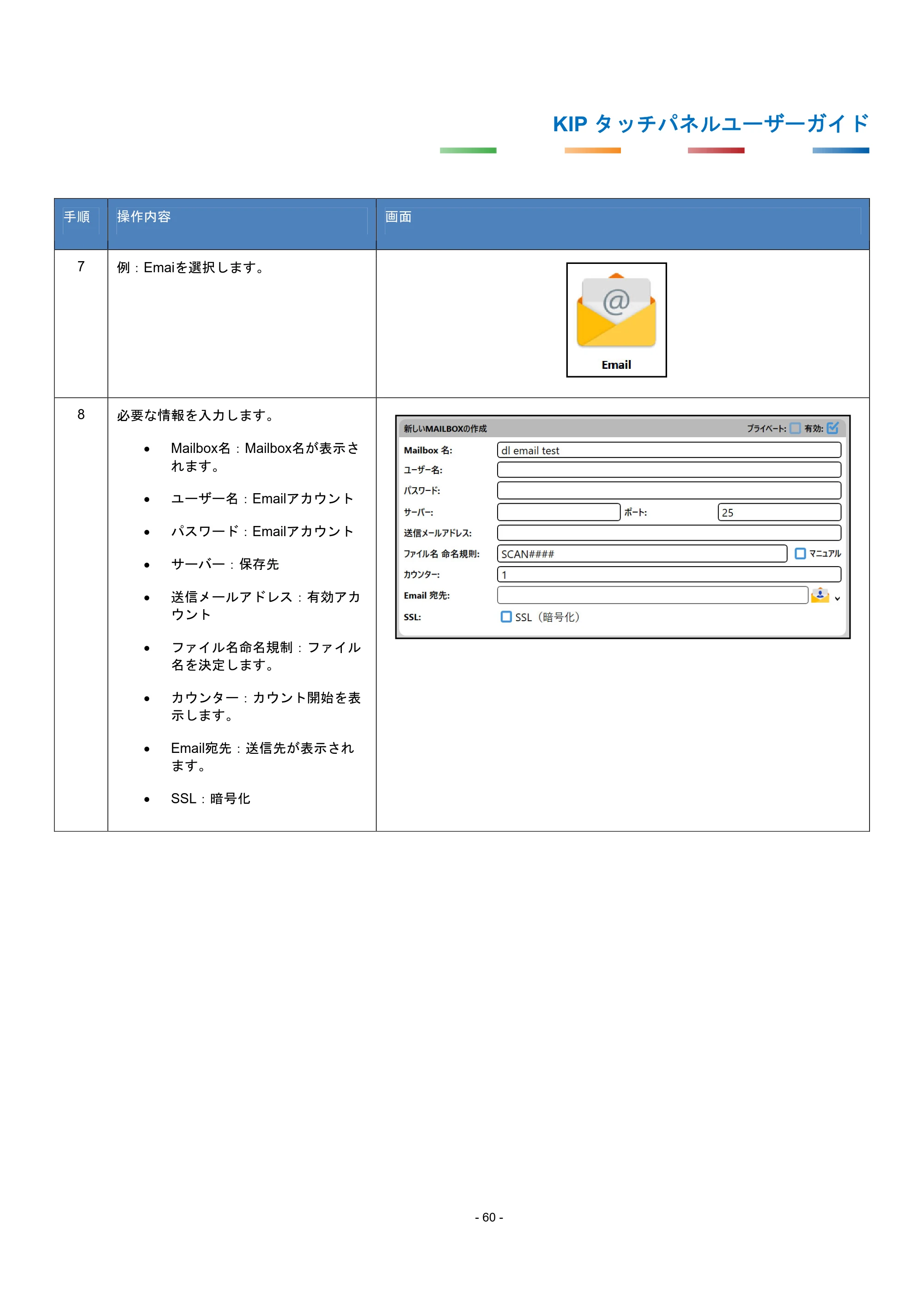
7 例:Emaiを選択します。
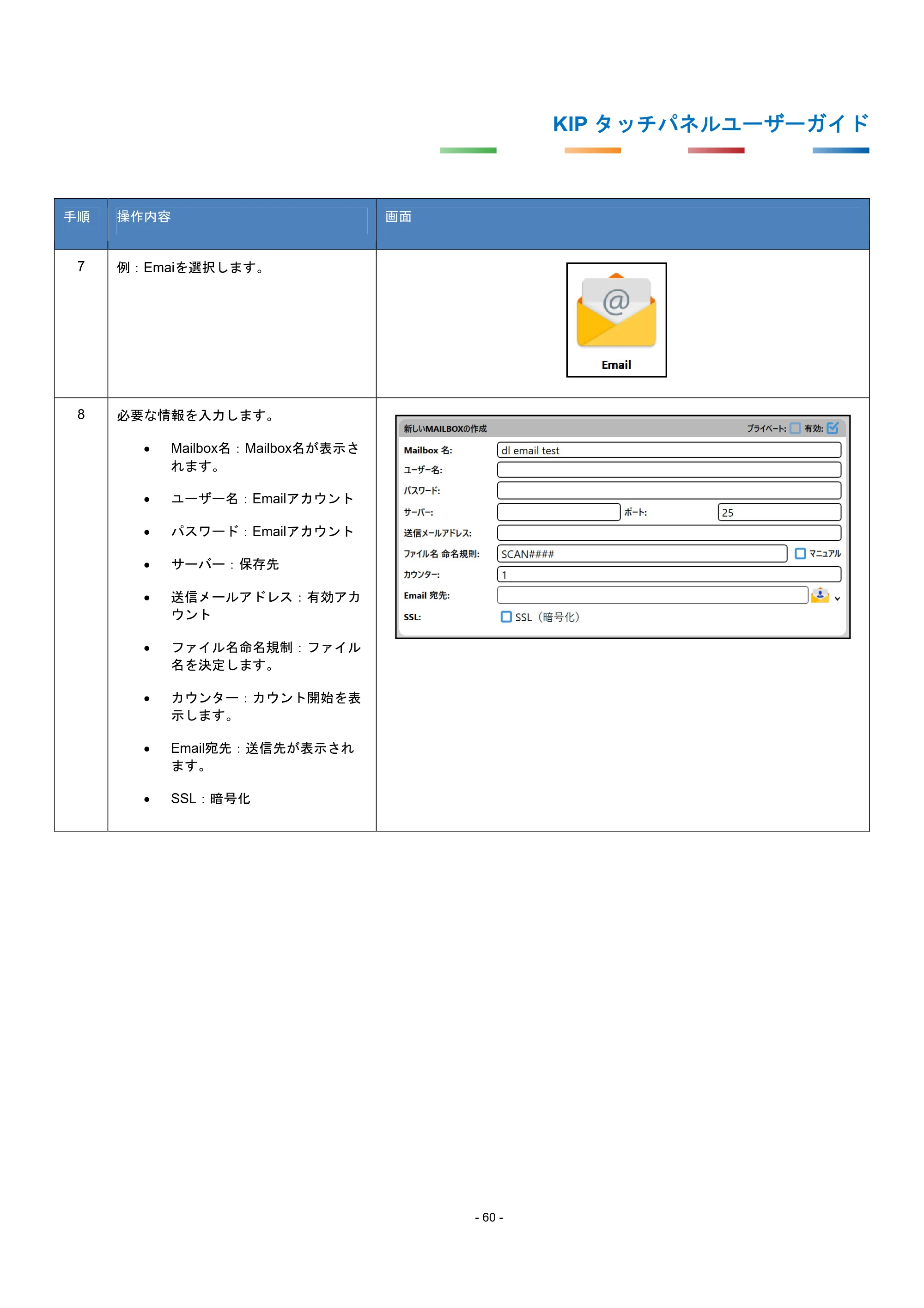
8 必要な情報を入力します。
Mailbox名:Mailbox名が表示さ
れます。
ユーザー名:Emailアカウント
パスワード:Emailアカウント
サーバー:保存先
送信メールアドレス:有効アカ
ウント
ファイル名命名規制:ファイル
名を決定します。
カウンター:カウント開始を表
示します。
Email宛先:送信先が表示され
ます。
SSL:暗号化
64ページ
KIP タッチパネルユーザーガイド
- 61 -
手順 操作内容 画面
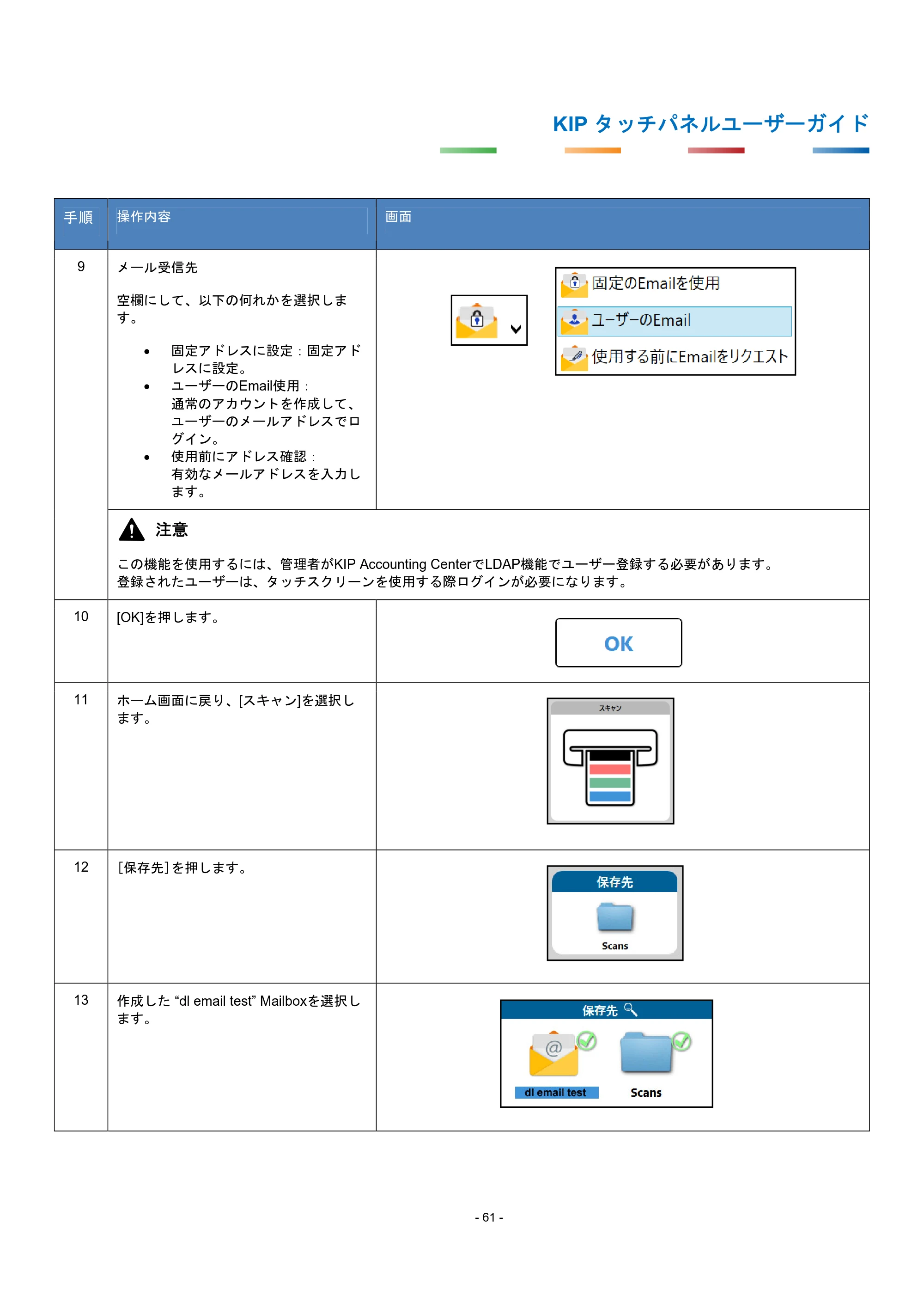
9 メール受信先
空欄にして、以下の何れかを選択しま
す。
固定アドレスに設定:固定アド
レスに設定。
ユーザーのEmail使用:
通常のアカウントを作成して、
ユーザーのメールアドレスでロ
グイン。
使用前にアドレス確認:
有効なメールアドレスを入力し
ます。
注意
この機能を使用するには、管理者がKIP Accounting CenterでLDAP機能でユーザー登録する必要があります。
登録されたユーザーは、タッチスクリーンを使用する際ログインが必要になります。
10 [OK]を押します。
11 ホーム画面に戻り、[スキャン]を選択し
ます。
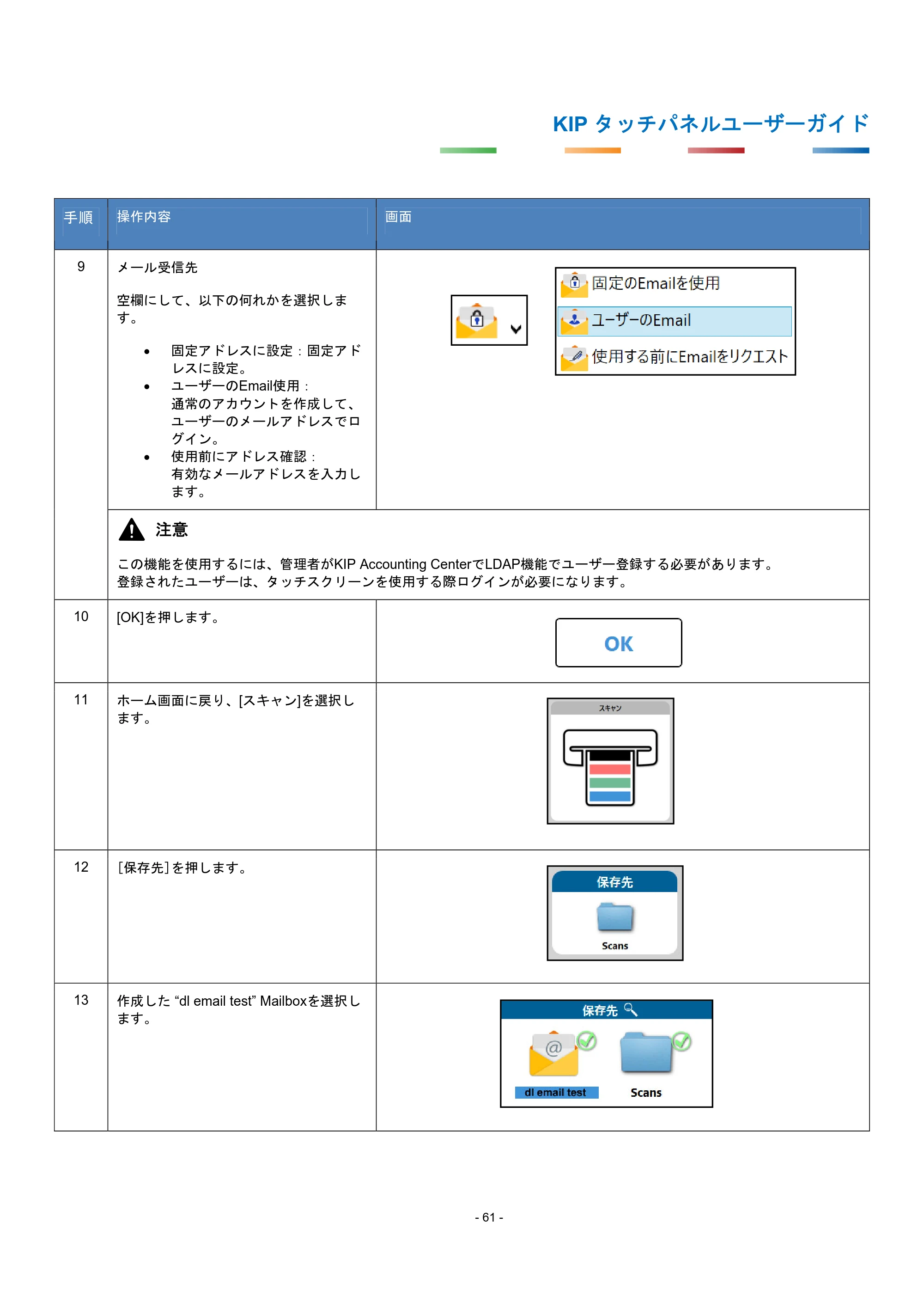
12 [保存先]を押します。
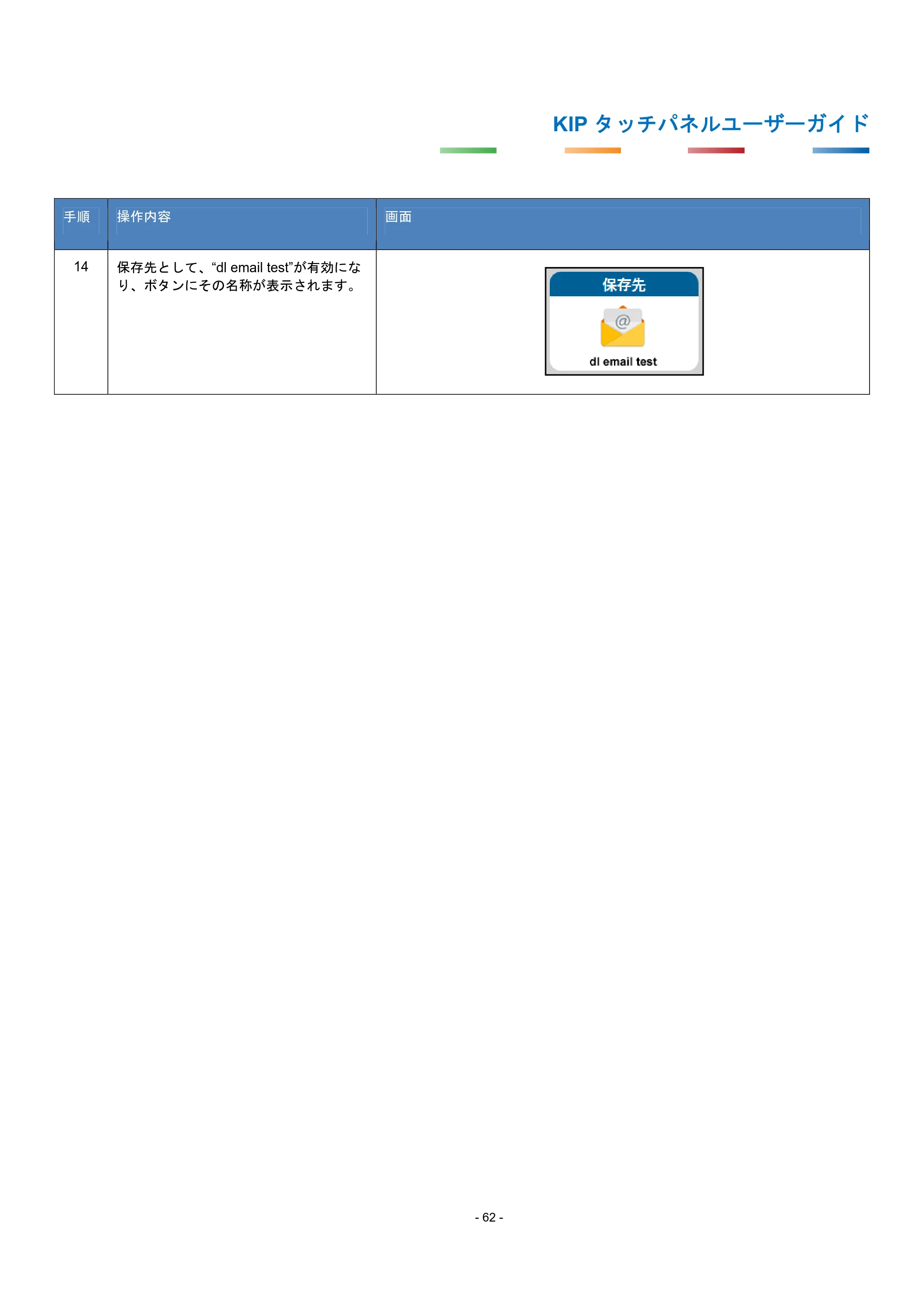
13 作成した “dl email test” Mailboxを選択し
ます。
65ページ
KIP タッチパネルユーザーガイド
- 62 -
手順 操作内容 画面
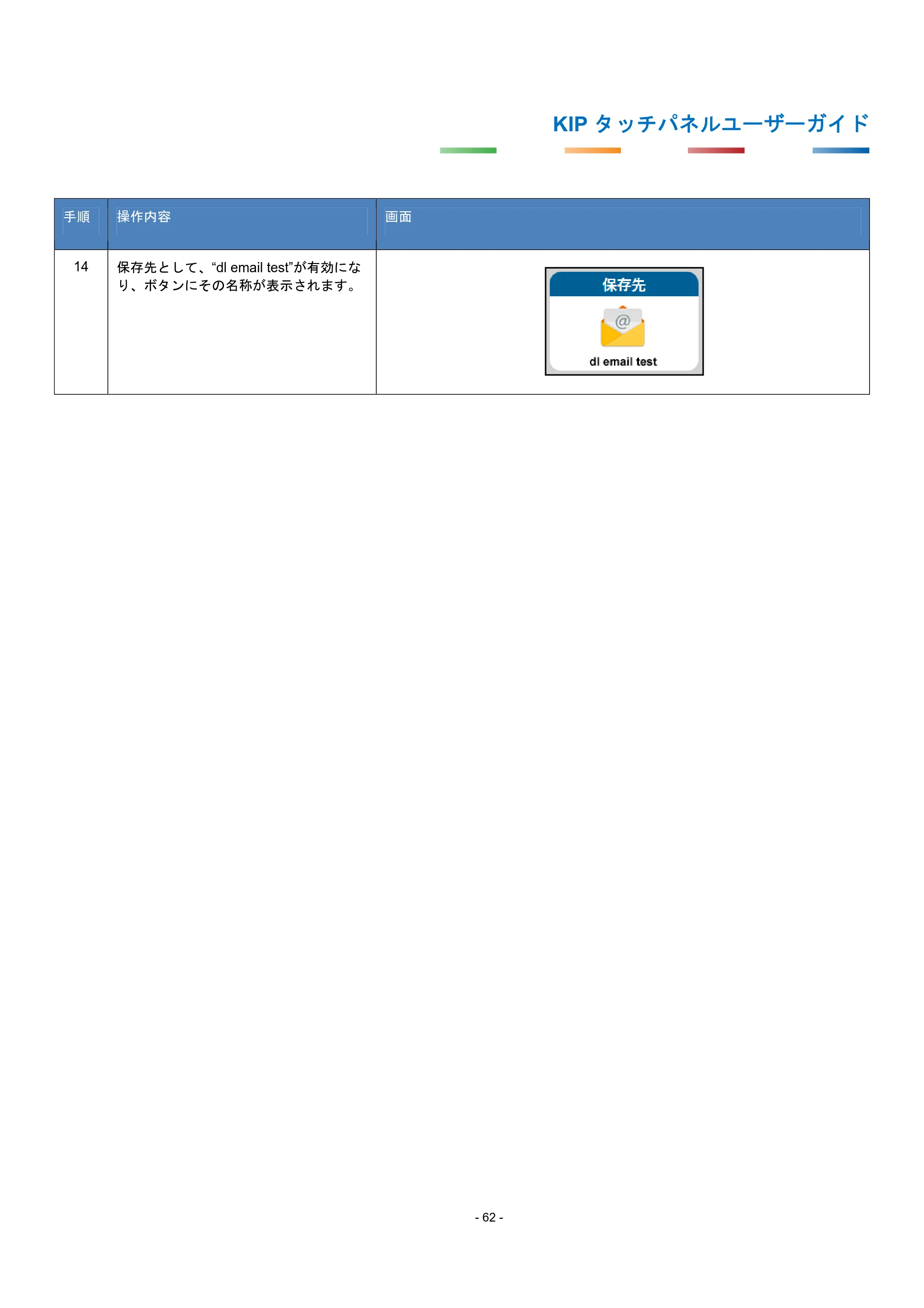
14 保存先として、“dl email test”が有効にな
り、ボタンにその名称が表示されます。
14. クラウドMailbox を作成する
KIP タッチパネルユーザーガイド
- 63 -
14. クラウド Mailbox を作成する
手順 操作内容 画面
クラウドアカウントの設定をおこなうと、クラウドからスキャン / プリントができます。
クラウドの設定には、以下が必要となります。
1. アカウント
2. アカウントのメールアドレス
3. アカウントのパスワード
4. ディスプレイ名
使用するクラウドサービスによって、表示画面や入力画面が違います。
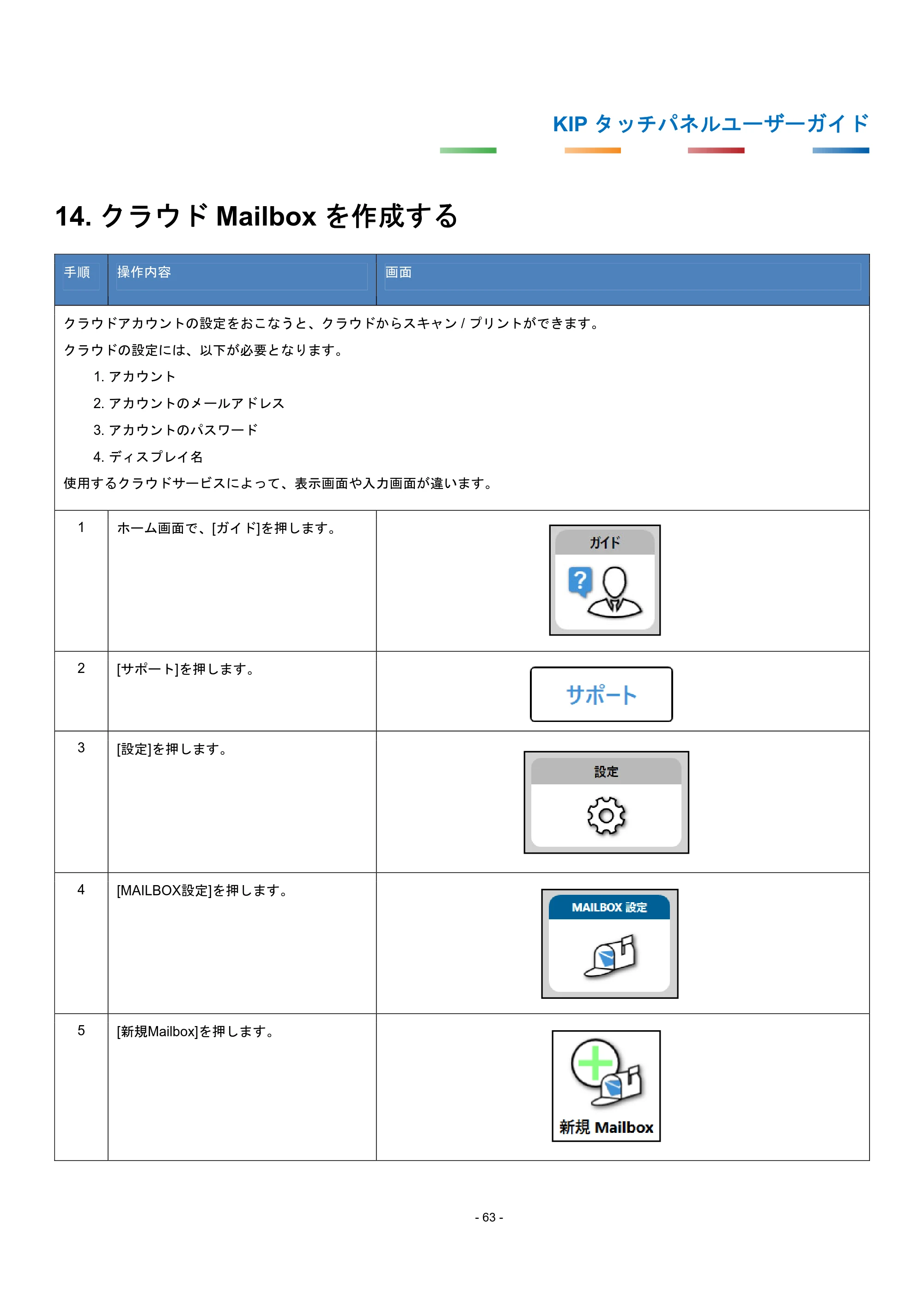
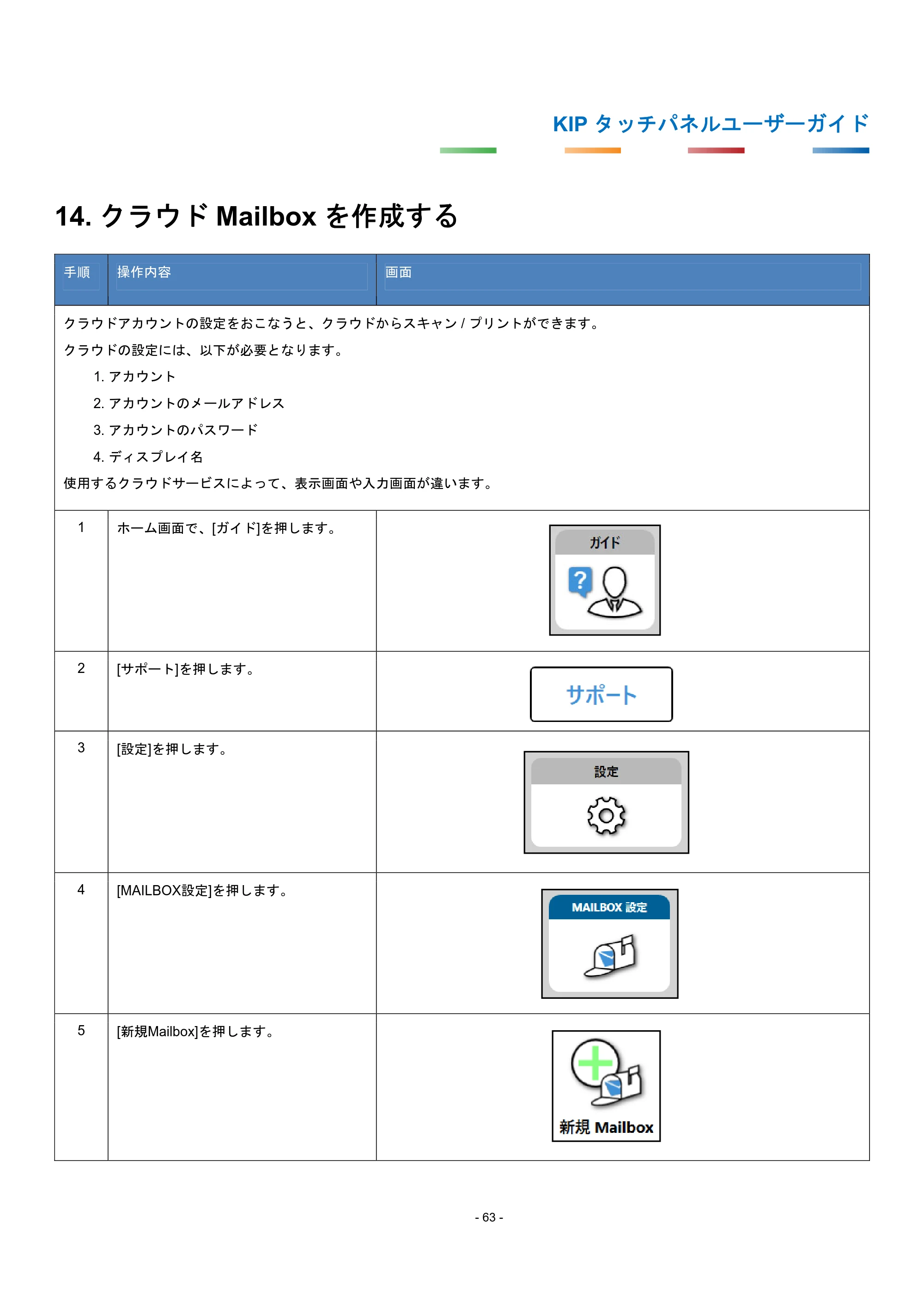
1 ホーム画面で、[ガイド]を押します。
2 [サポート]を押します。
3 [設定]を押します。
4 [MAILBOX設定]を押します。
5 [新規Mailbox]を押します。
67ページ
KIP タッチパネルユーザーガイド
- 64 -
手順 操作内容 画面
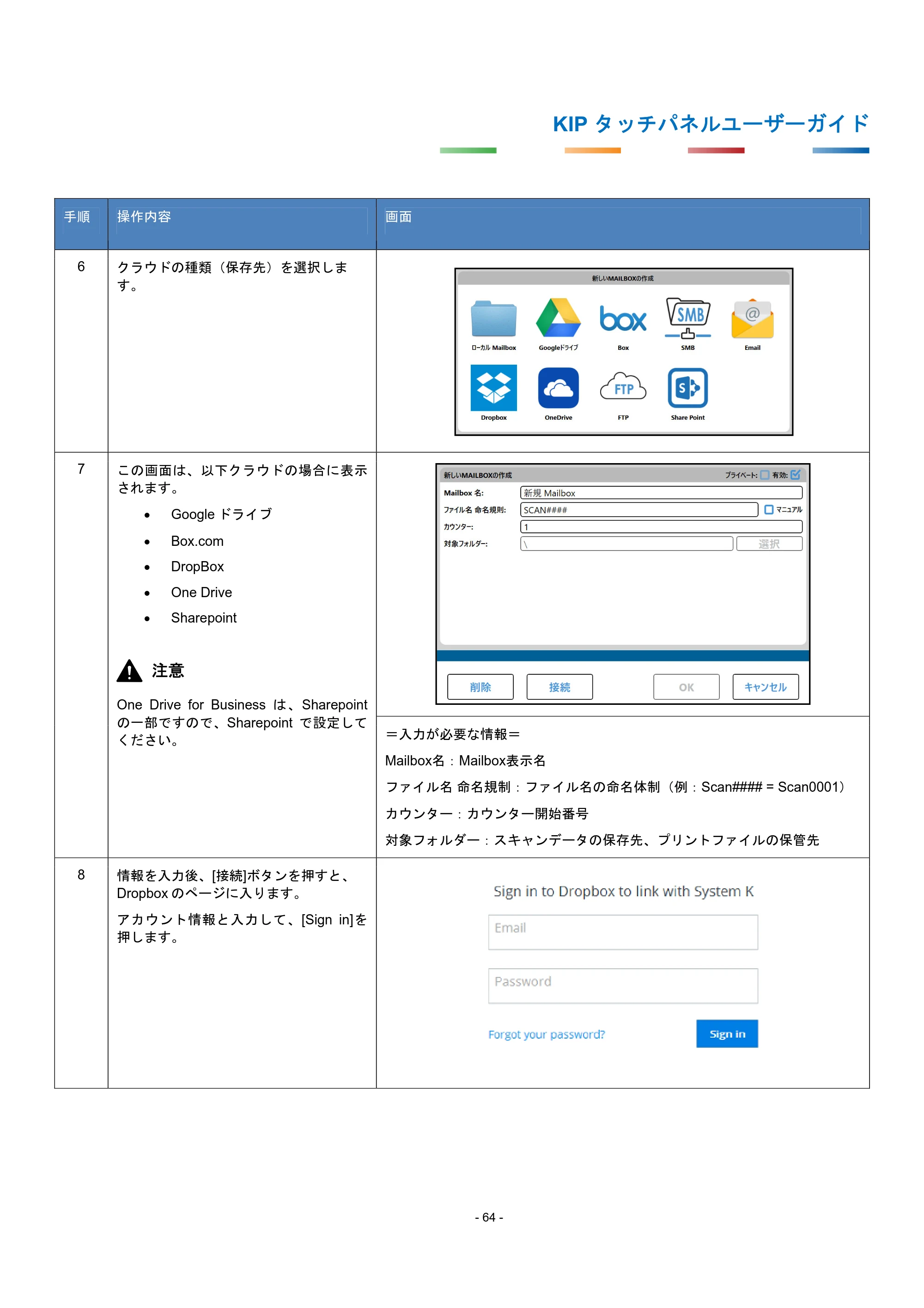
6 クラウドの種類(保存先)を選択しま
す。
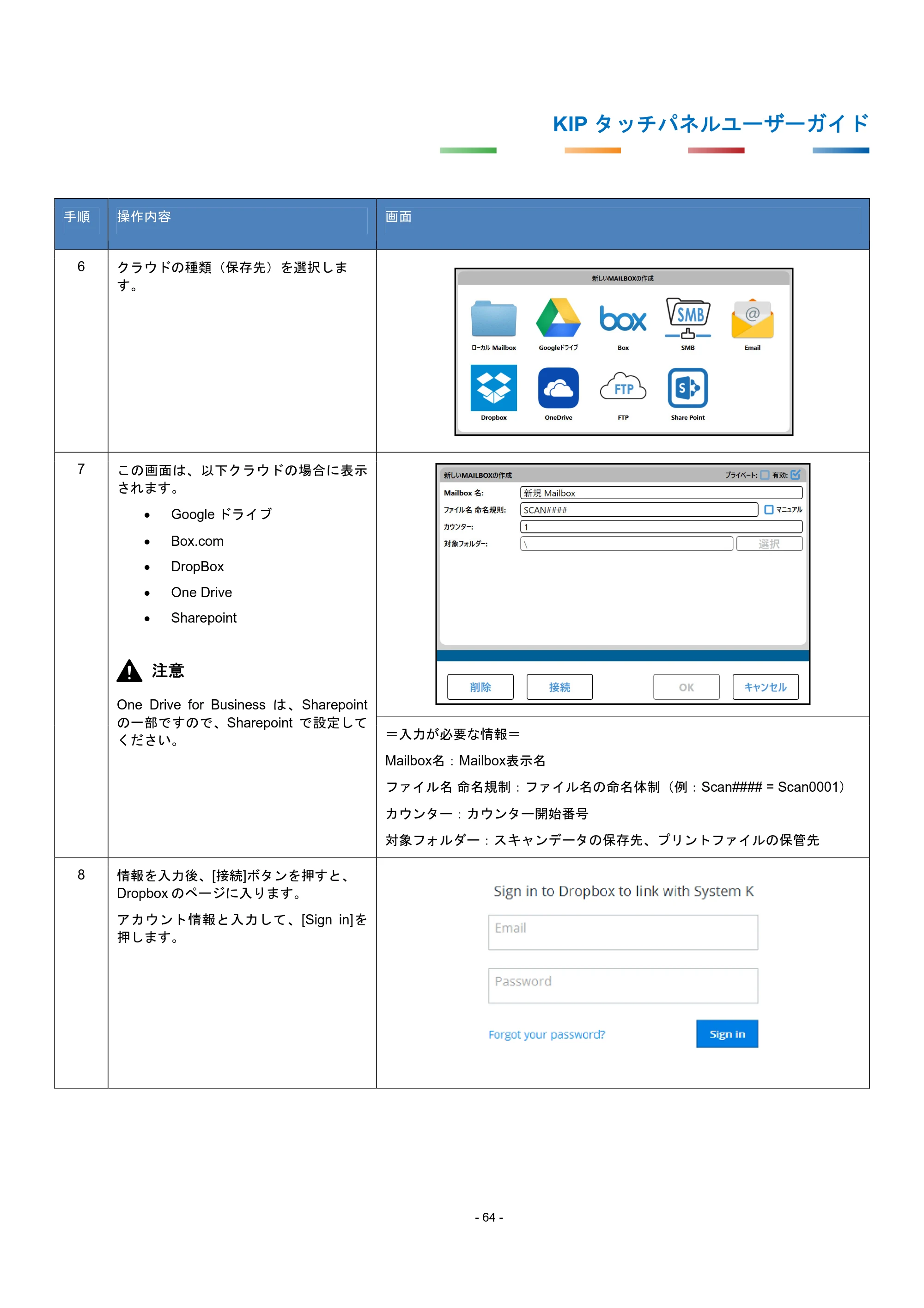
7 この画面は、以下クラウドの場合に表示
されます。
Google ドライブ
Box.com
DropBox
One Drive
Sharepoint
注意
One Drive for Business は、Sharepoint
の一部ですので、Sharepoint で設定して
ください。
=入力が必要な情報=
Mailbox名:Mailbox表示名
ファイル名 命名規制:ファイル名の命名体制(例:Scan#### = Scan0001)
カウンター:カウンター開始番号
対象フォルダー:スキャンデータの保存先、プリントファイルの保管先
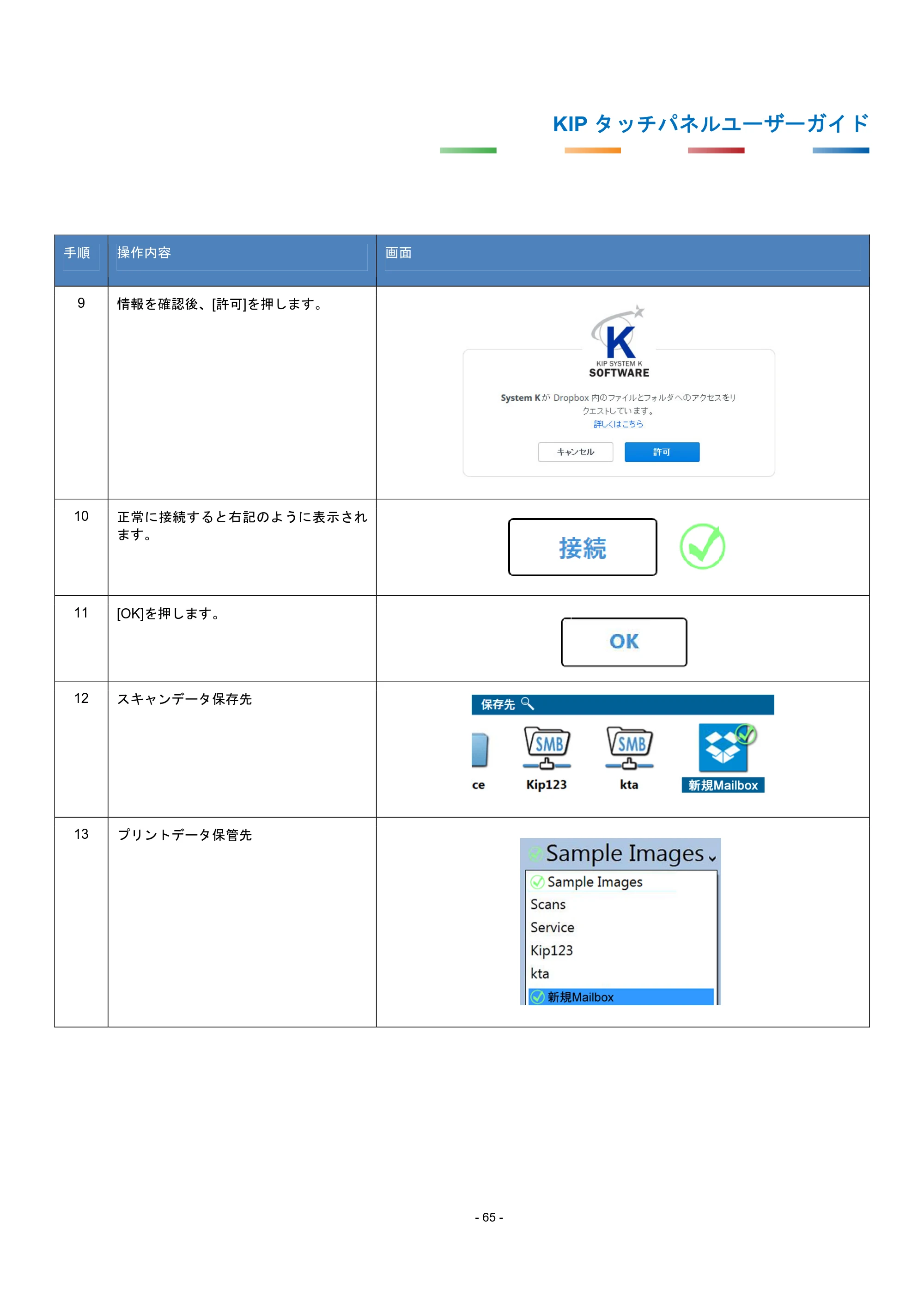
8 情報を入力後、[接続]ボタンを押すと、
Dropbox のページに入ります。
アカウント情報と入力して、[Sign in]を
押します。
68ページ
KIP タッチパネルユーザーガイド
- 65 -
手順 操作内容 画面
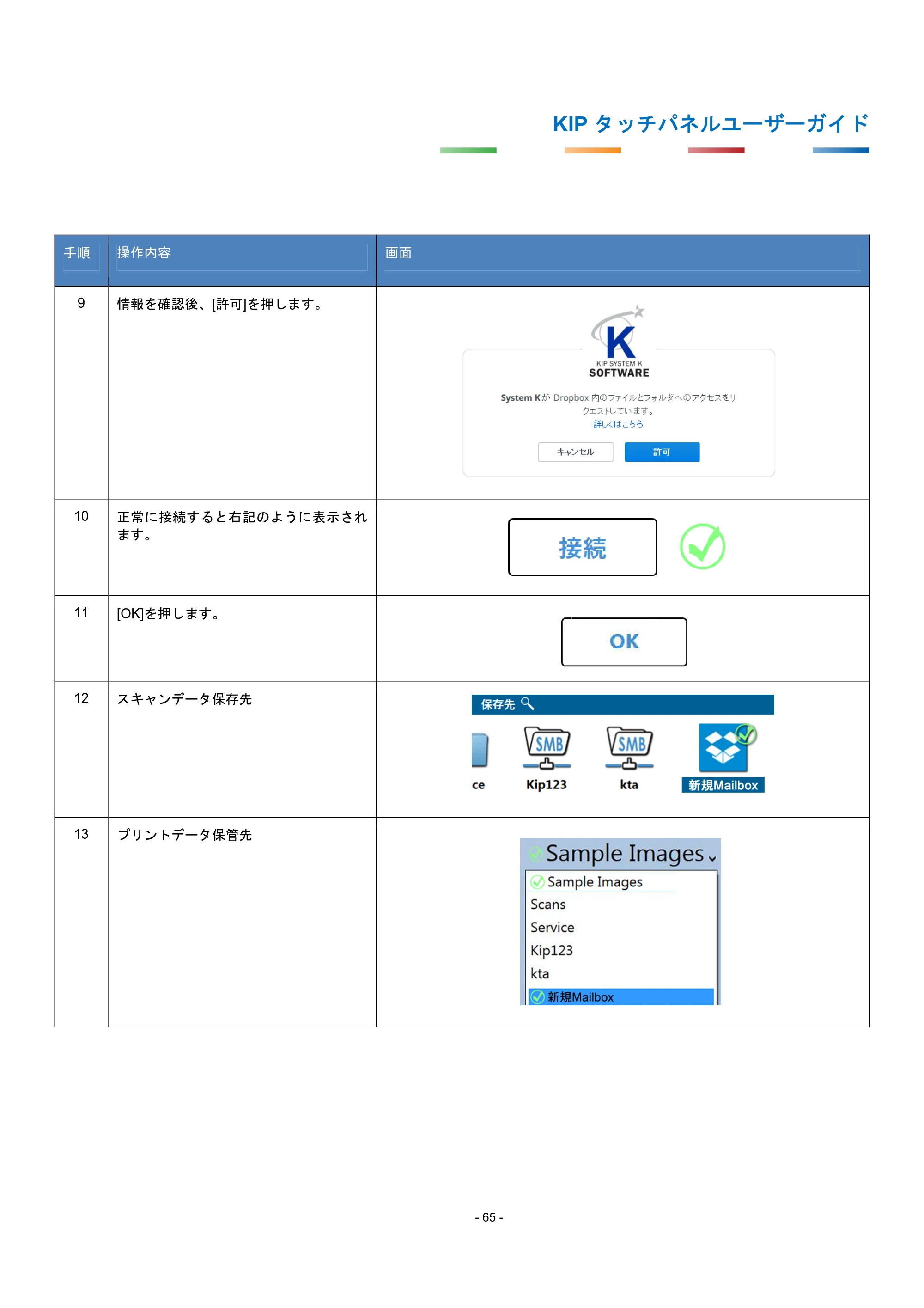
9 情報を確認後、[許可]を押します。
10 正常に接続すると右記のように表示され
ます。
11 [OK]を押します。
12 スキャンデータ保存先
13 プリントデータ保管先
15. SMB Mailbox を作成する
KIP タッチパネルユーザーガイド
- 66 -
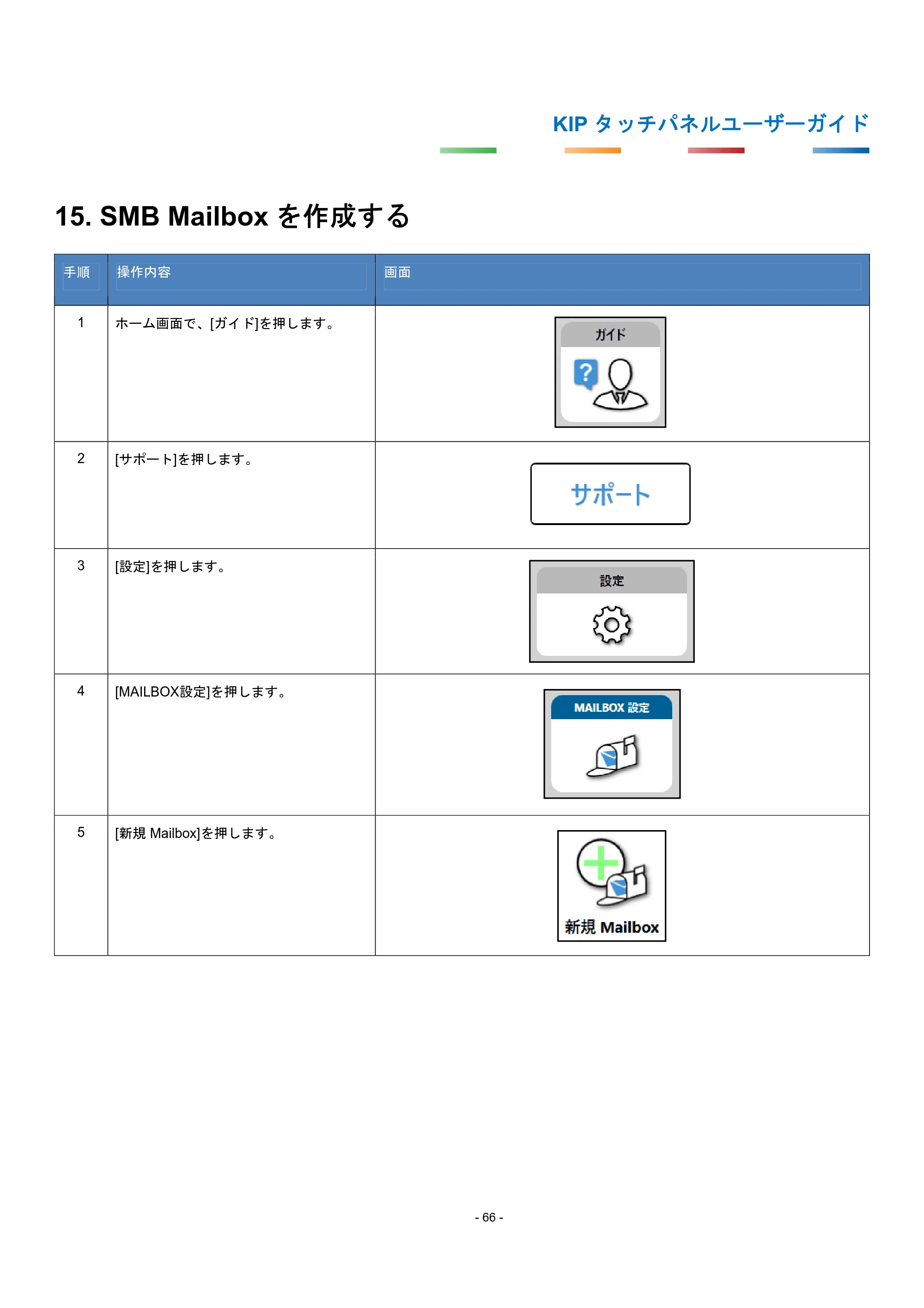
15. SMB Mailbox を作成する
手順 操作内容 画面
1 ホーム画面で、[ガイド]を押します。
2 [サポート]を押します。
3 [設定]を押します。
4 [MAILBOX設定]を押します。
5 [新規 Mailbox]を押します。
70ページ
KIP タッチパネルユーザーガイド
- 67 -
手順 操作内容 画面
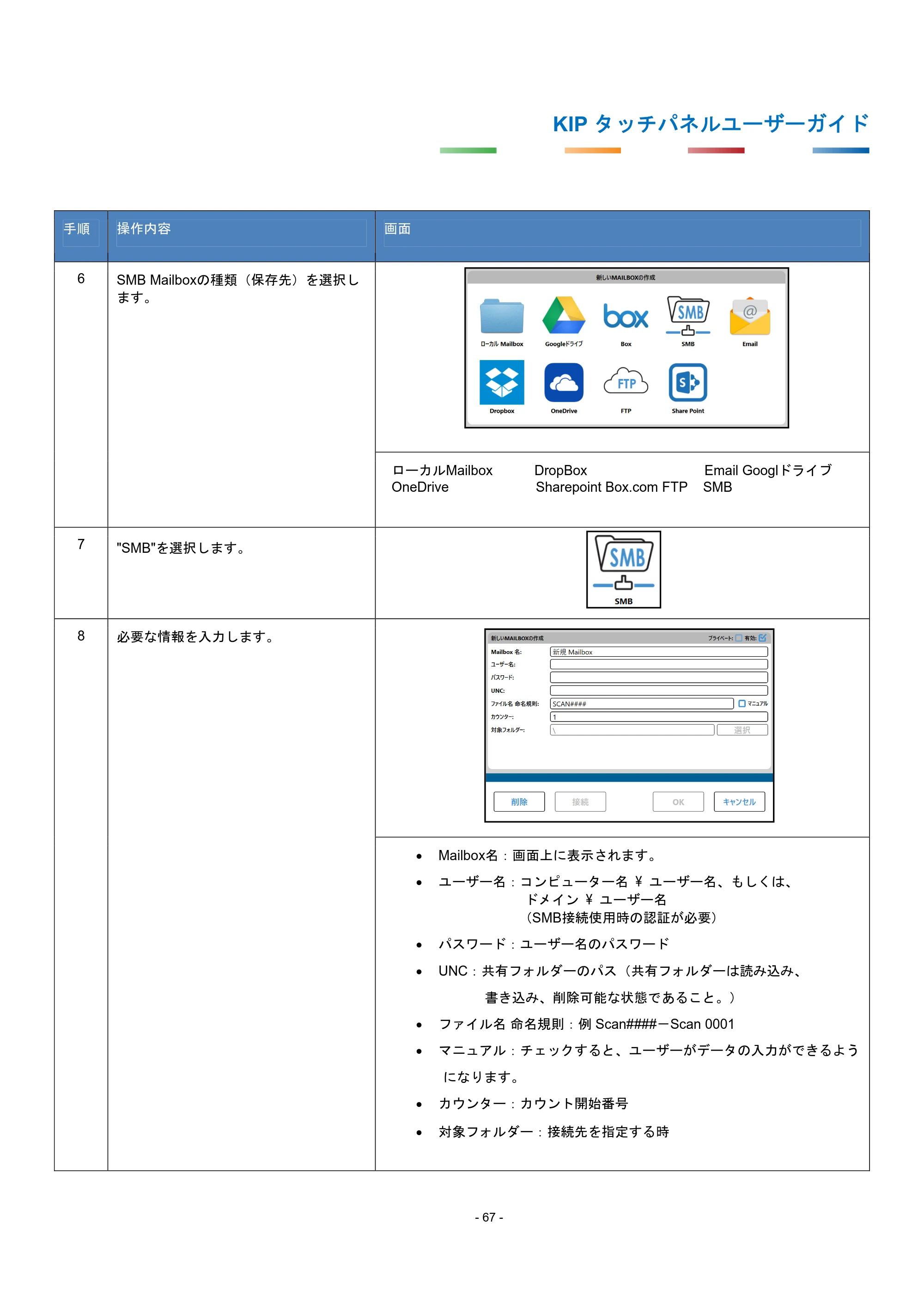
6 SMB Mailboxの種類(保存先)を選択し
ます。
ローカルMailbox DropBox Email Googlドライブ
OneDrive Sharepoint Box.com FTP SMB
7 "SMB"を選択します。
8 必要な情報を入力します。
Mailbox名:画面上に表示されます。
ユーザー名:コンピューター名 \ ユーザー名、もしくは、
ドメイン \ ユーザー名
(SMB接続使用時の認証が必要)
パスワード:ユーザー名のパスワード
UNC:共有フォルダーのパス(共有フォルダーは読み込み、
書き込み、削除可能な状態であること。)
ファイル名 命名規則:例 Scan####-Scan 0001
マニュアル:チェックすると、ユーザーがデータの入力ができるよう
になります。
カウンター:カウント開始番号
対象フォルダー:接続先を指定する時
71ページ
KIP タッチパネルユーザーガイド
- 68 -
手順 操作内容 画面
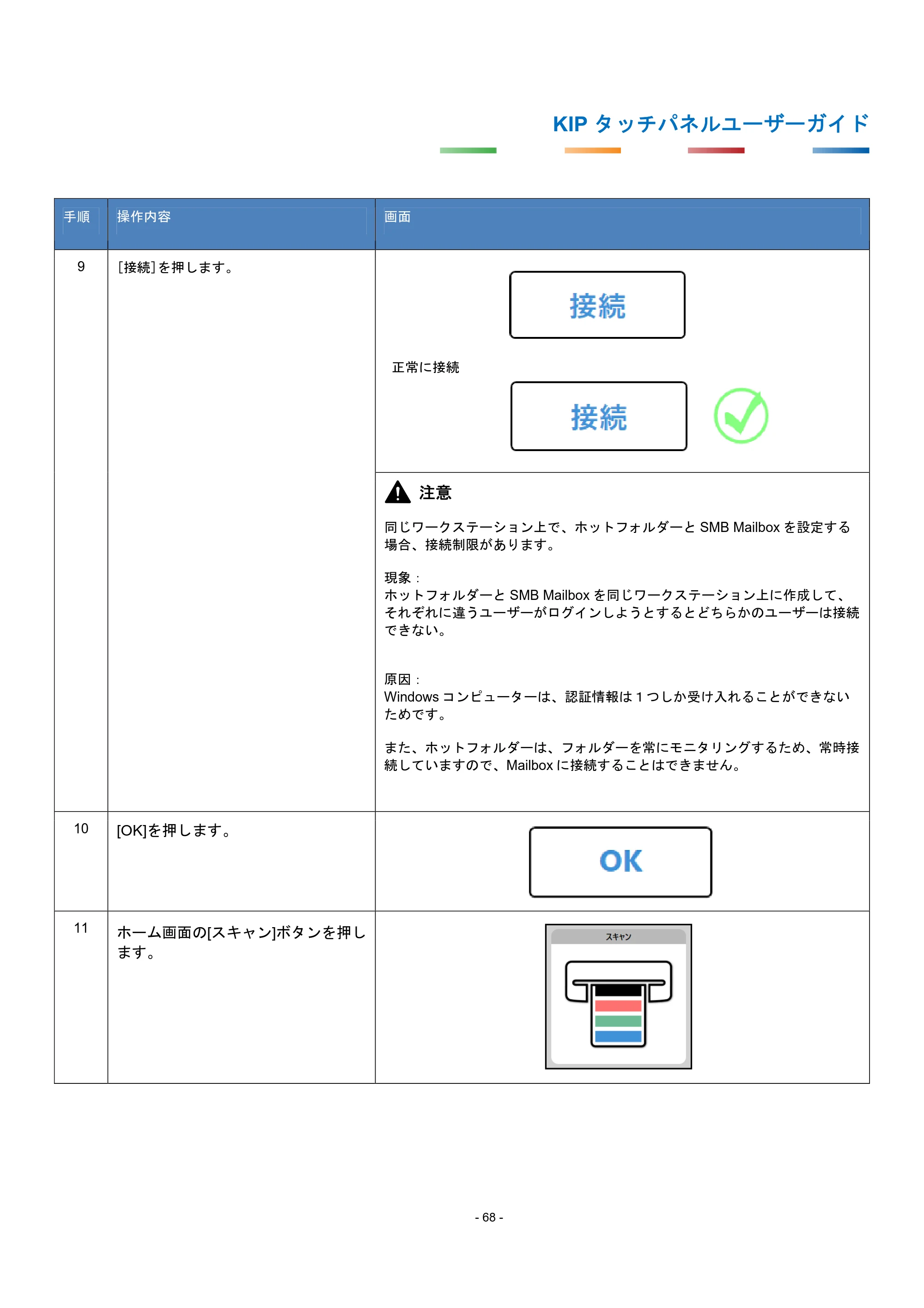
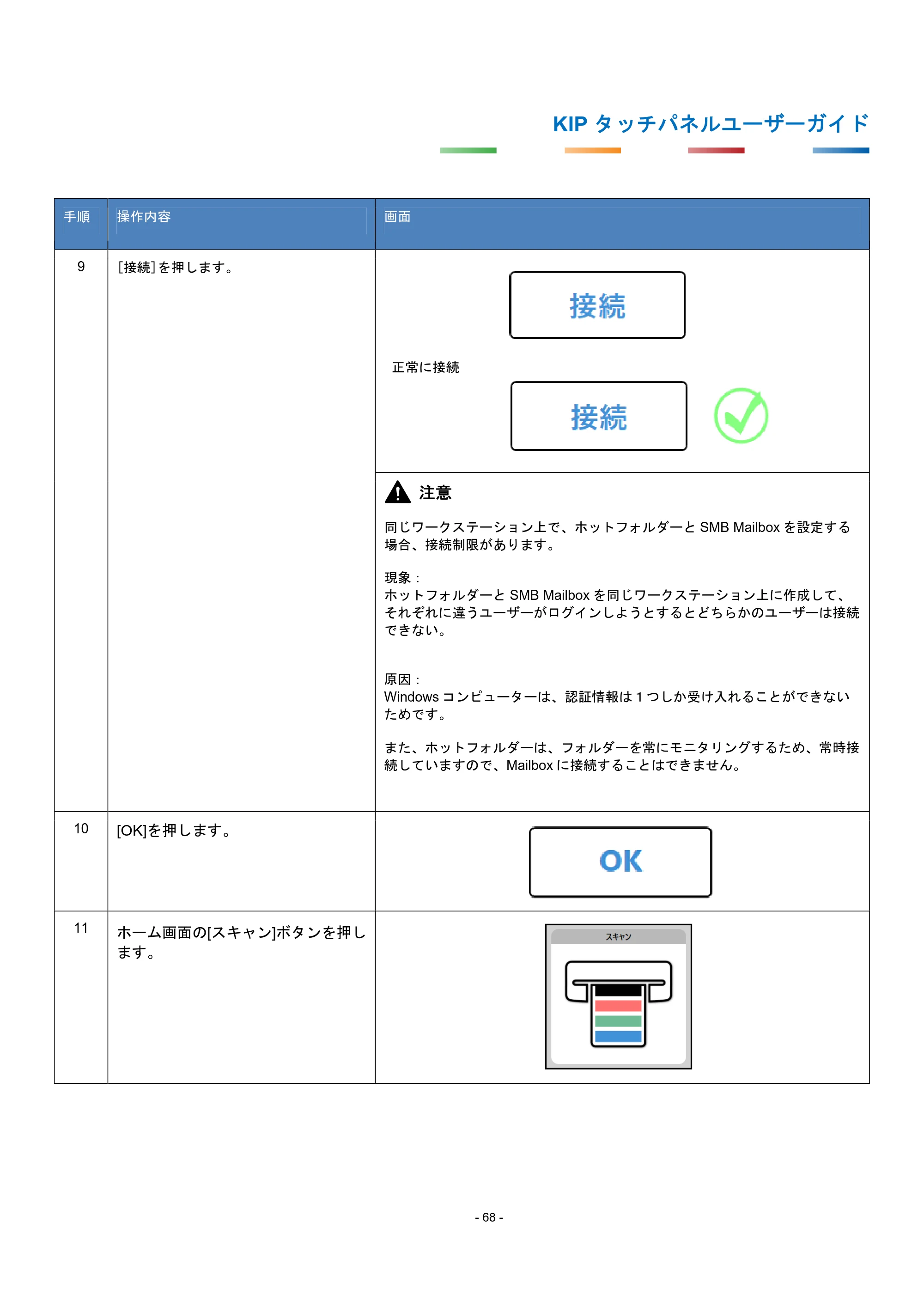
9 [接続]を押します。
正常に接続
注意
同じワークステーション上で、ホットフォルダーと SMB Mailbox を設定する
場合、接続制限があります。
現象:
ホットフォルダーと SMB Mailbox を同じワークステーション上に作成して、
それぞれに違うユーザーがログインしようとするとどちらかのユーザーは接続
できない。
原因:
Windows コンピューターは、認証情報は1つしか受け入れることができない
ためです。
また、ホットフォルダーは、フォルダーを常にモニタリングするため、常時接
続していますので、Mailbox に接続することはできません。
10 [OK]を押します。
11
ホーム画面の[スキャン]ボタンを押し
ます。
72ページ
KIP タッチパネルユーザーガイド
- 69 -
手順 操作内容 画面
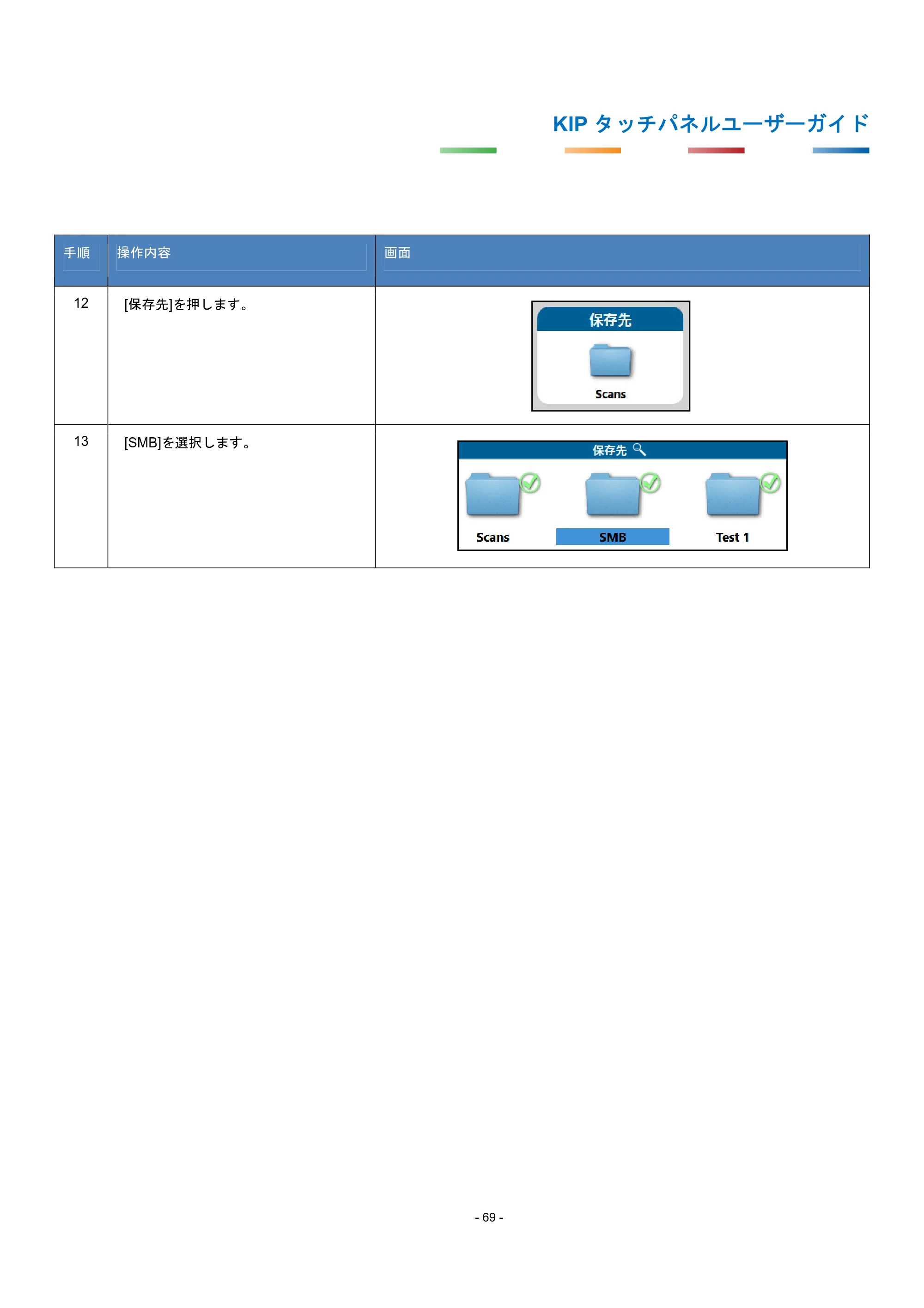
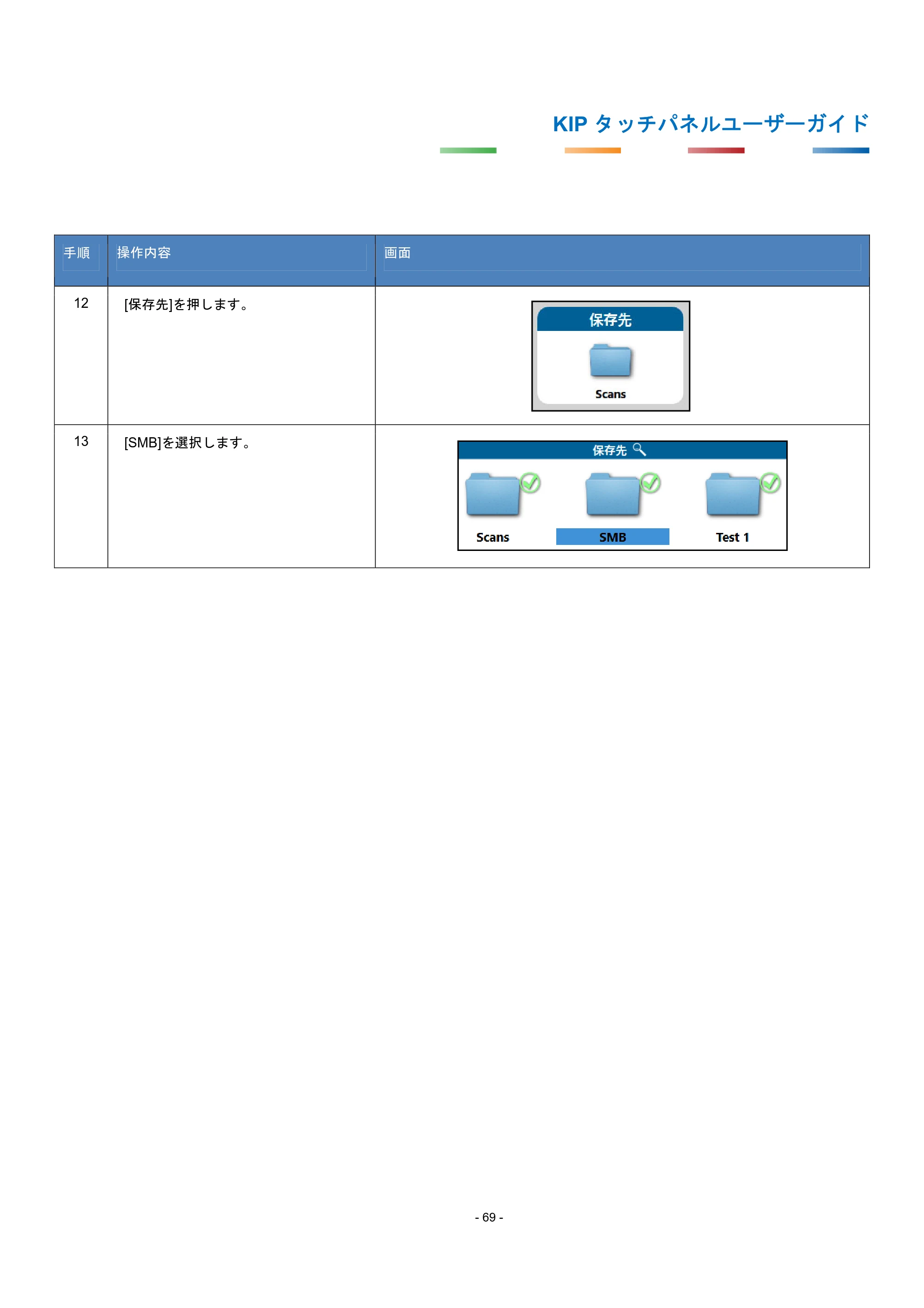
12 [保存先]を押します。
13 [SMB]を選択します。
16. テンプレートを作成 / 保存する
KIP タッチパネルユーザーガイド
- 70 -
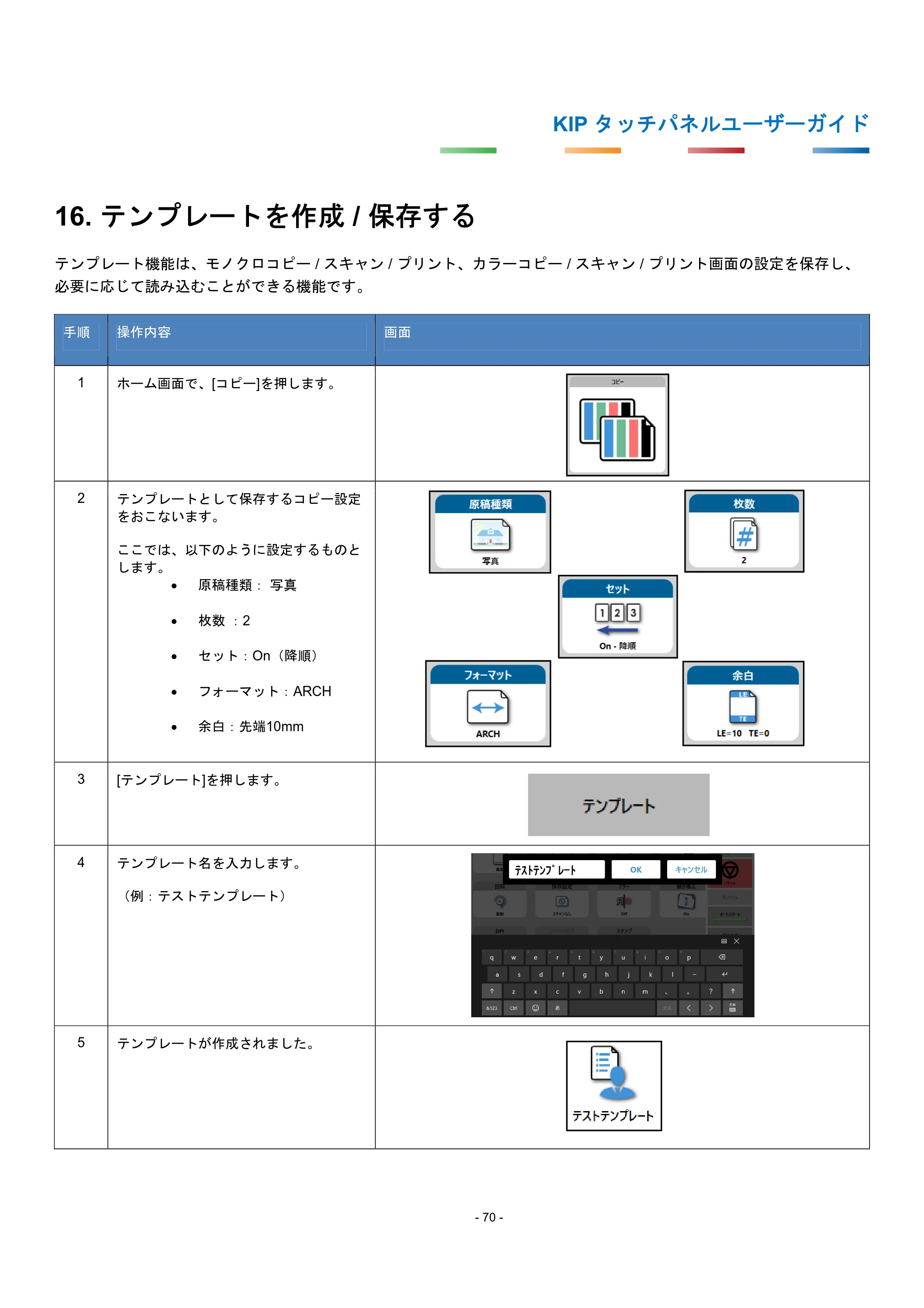
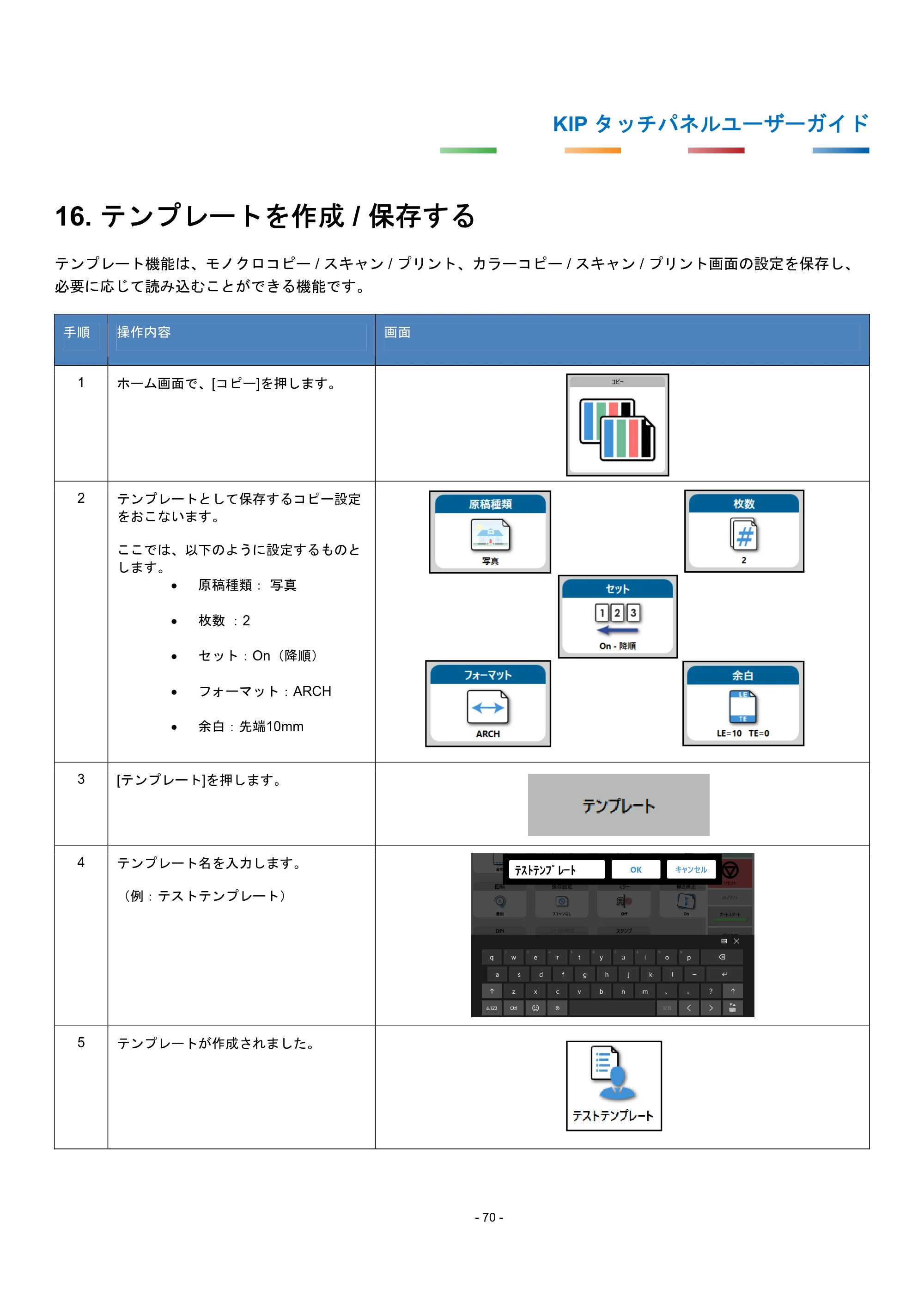
16. テンプレートを作成 / 保存する
テンプレート機能は、モノクロコピー / スキャン / プリント、カラーコピー / スキャン / プリント画面の設定を保存し、
必要に応じて読み込むことができる機能です。
手順 操作内容 画面
1 ホーム画面で、[コピー]を押します。
2 テンプレートとして保存するコピー設定
をおこないます。
ここでは、以下のように設定するものと
します。
原稿種類: 写真
枚数 :2
セット:On(降順)
フォーマット:ARCH
余白:先端10mm
3 [テンプレート]を押します。
4 テンプレート名を入力します。
(例:テストテンプレート)
5 テンプレートが作成されました。
テストテンプレート
17. 保存したテンプレートを使用する
KIP タッチパネルユーザーガイド
- 71 -
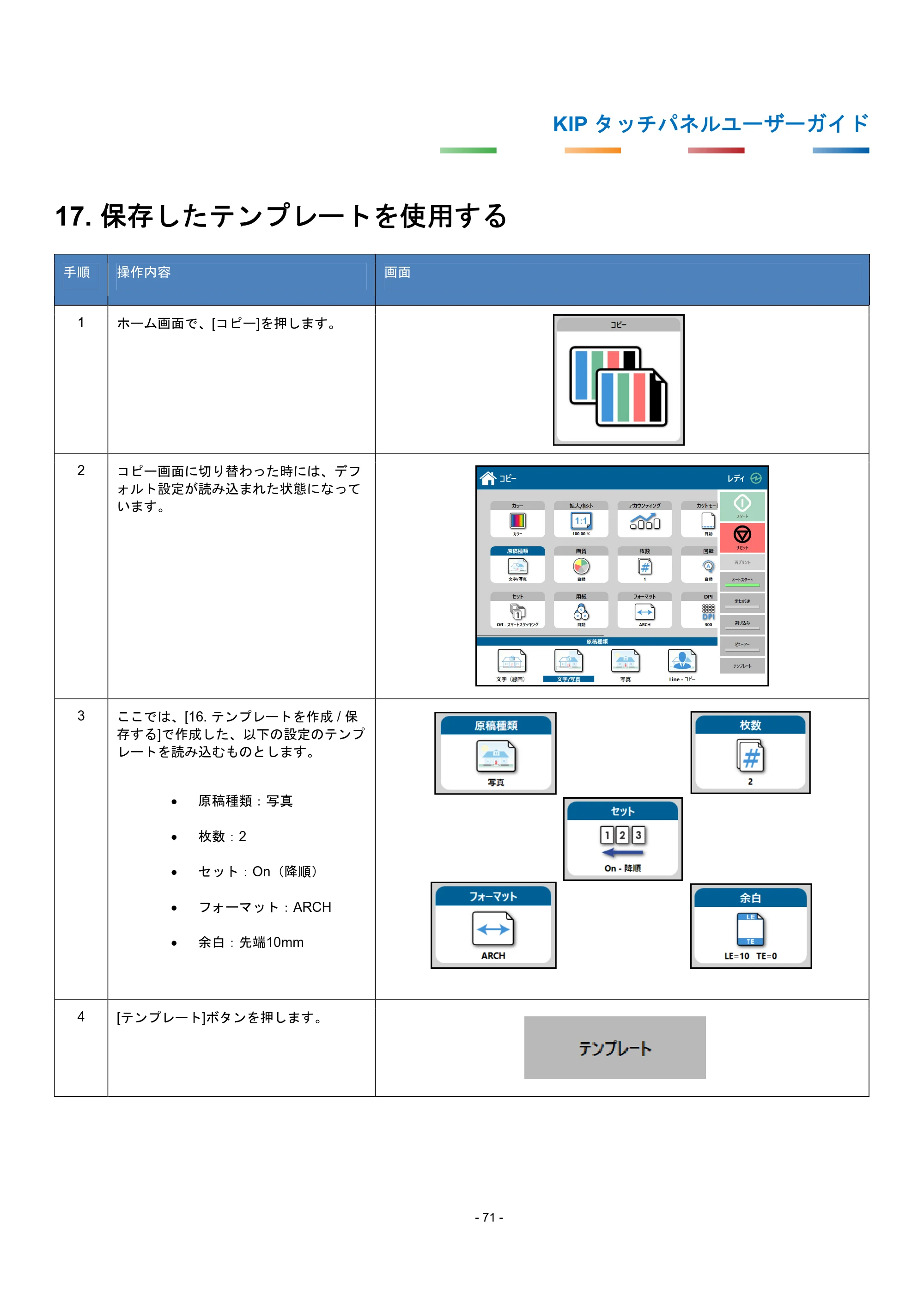
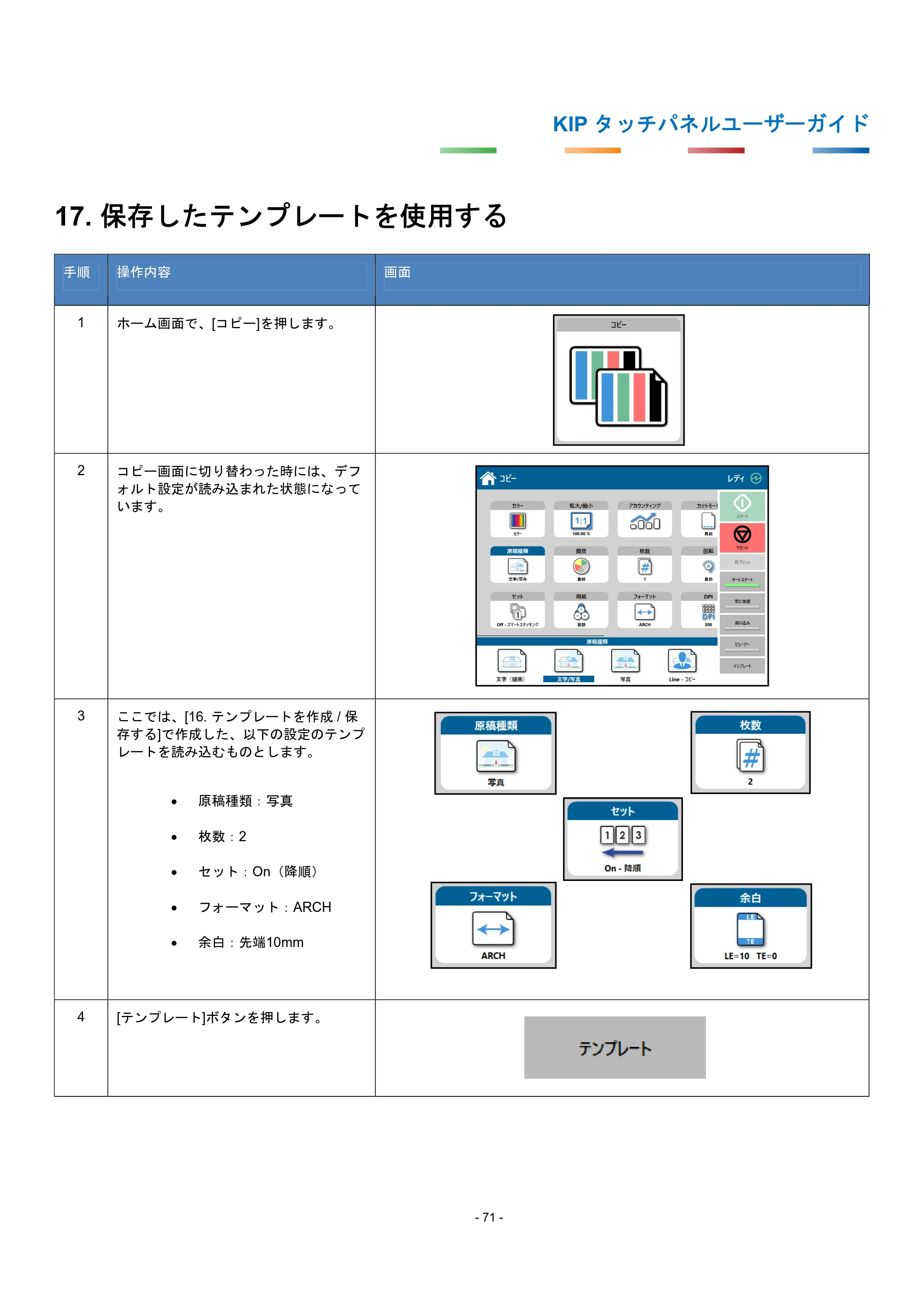
17. 保存したテンプレートを使用する
手順 操作内容 画面
1 ホーム画面で、[コピー]を押します。
2 コピー画面に切り替わった時には、デフ
ォルト設定が読み込まれた状態になって
います。
3 ここでは、[16. テンプレートを作成 / 保
存する]で作成した、以下の設定のテンプ
レートを読み込むものとします。
原稿種類:写真
枚数:2
セット:On(降順)
フォーマット:ARCH
余白:先端10mm
4 [テンプレート]ボタンを押します。
75ページ
KIP タッチパネルユーザーガイド
- 72 -
手順 操作内容 画面
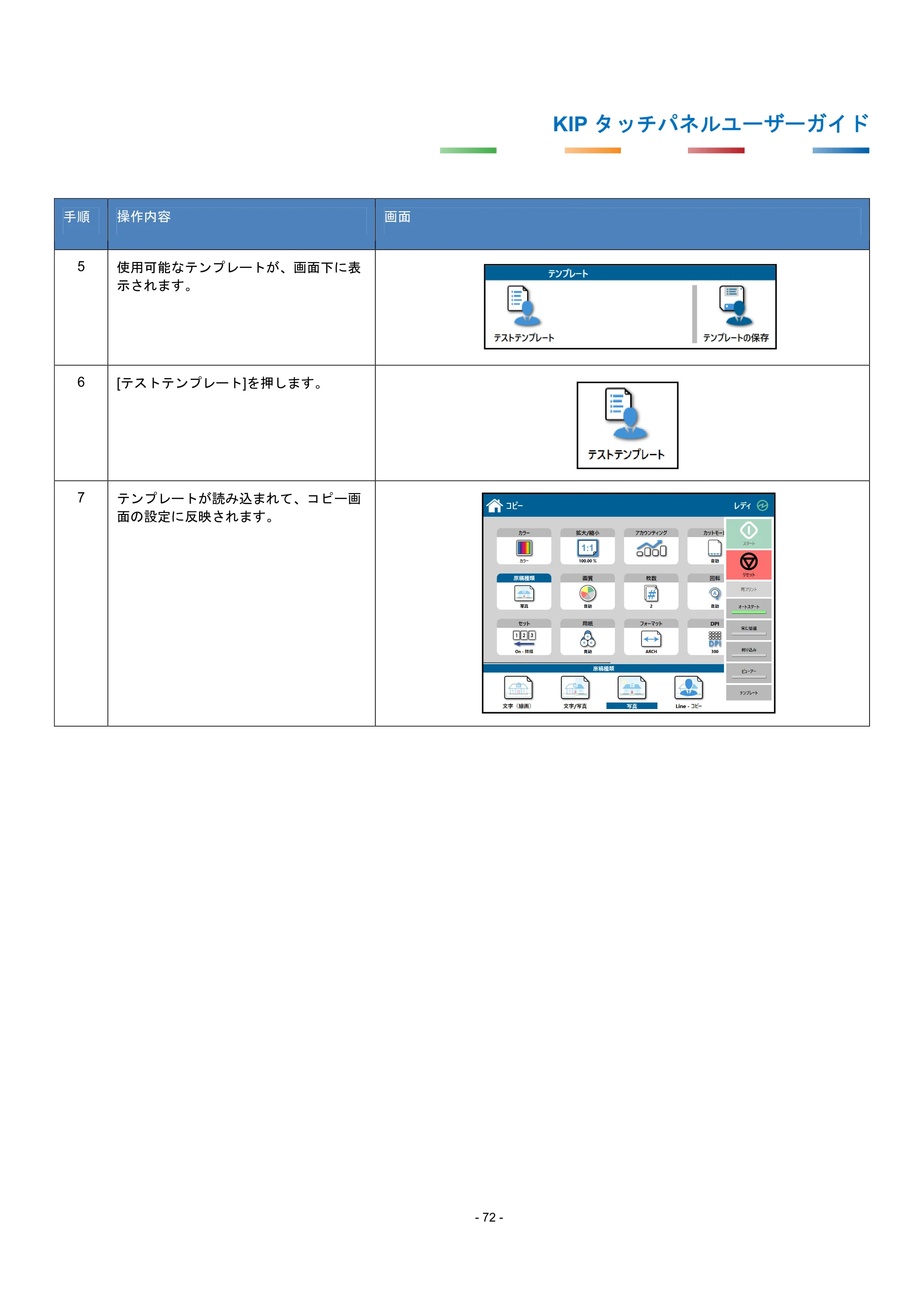
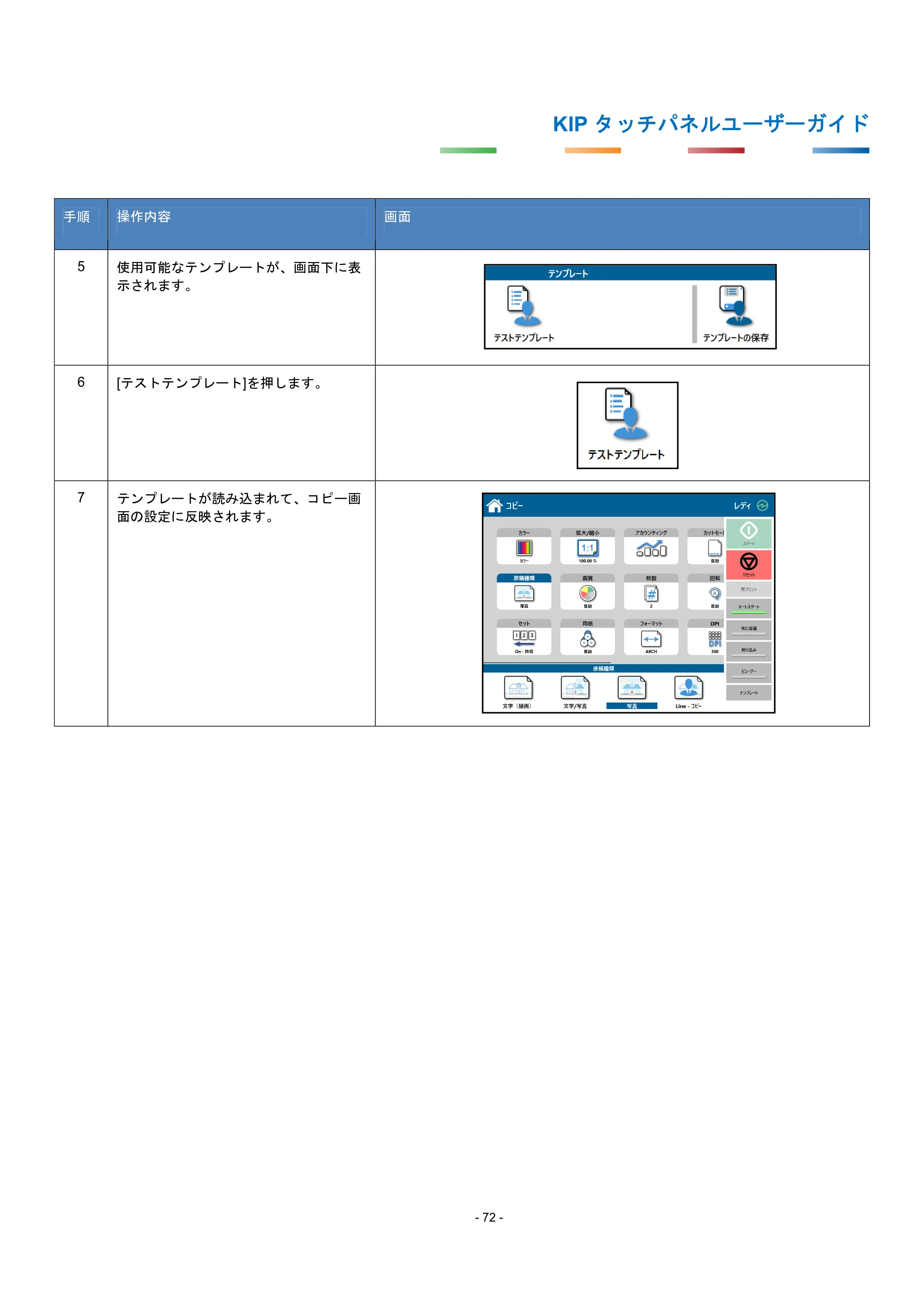
5 使用可能なテンプレートが、画面下に表
示されます。
6 [テストテンプレート]を押します。
7 テンプレートが読み込まれて、コピー画
面の設定に反映されます。
[付録1] KIP 770 System K トナー補給方法
![京セラ KIP 7170G KIP タッチパネル操作ガイド — [付録1] KIP 770 System K トナー補給方法 — 原本ページ — 76ページ](/manual-images/d3e8839fb93370a92e68/7cb0092ec39bc93e/kyocera-kip-7170g-manual-p0076.webp)
KIP タッチパネルユーザーガイド
- 73 -
[付録 1] KIP 770 System K トナー補給方法
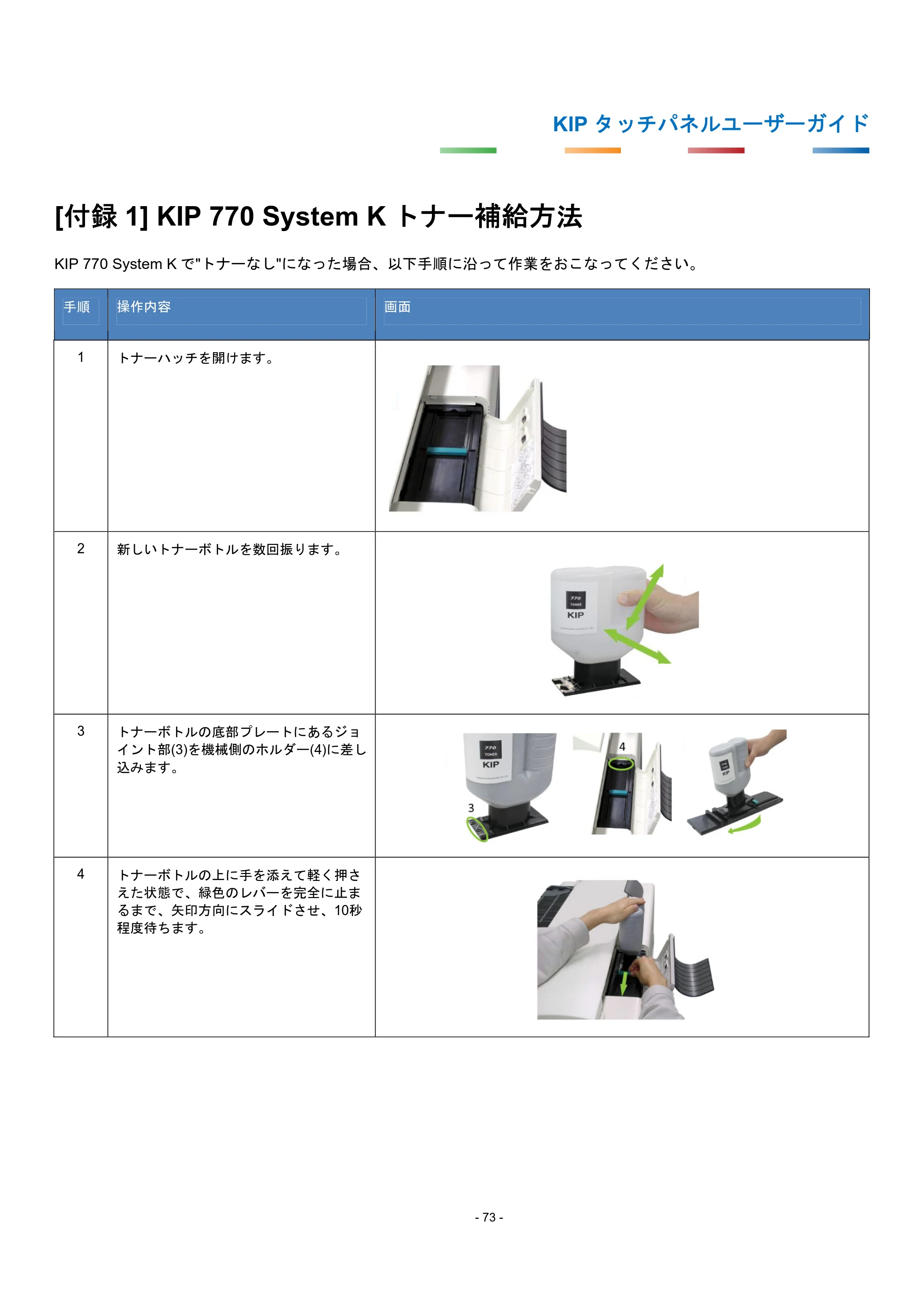
KIP 770 System K で"トナーなし"になった場合、以下手順に沿って作業をおこなってください。
手順 操作内容 画面
1 トナーハッチを開けます。
2 新しいトナーボトルを数回振ります。
3 トナーボトルの底部プレートにあるジョ
イント部(3)を機械側のホルダー(4)に差し
込みます。
4 トナーボトルの上に手を添えて軽く押さ
えた状態で、緑色のレバーを完全に止ま
るまで、矢印方向にスライドさせ、10秒
程度待ちます。
77ページ
KIP タッチパネルユーザーガイド
- 74 -
手順 操作内容 画面
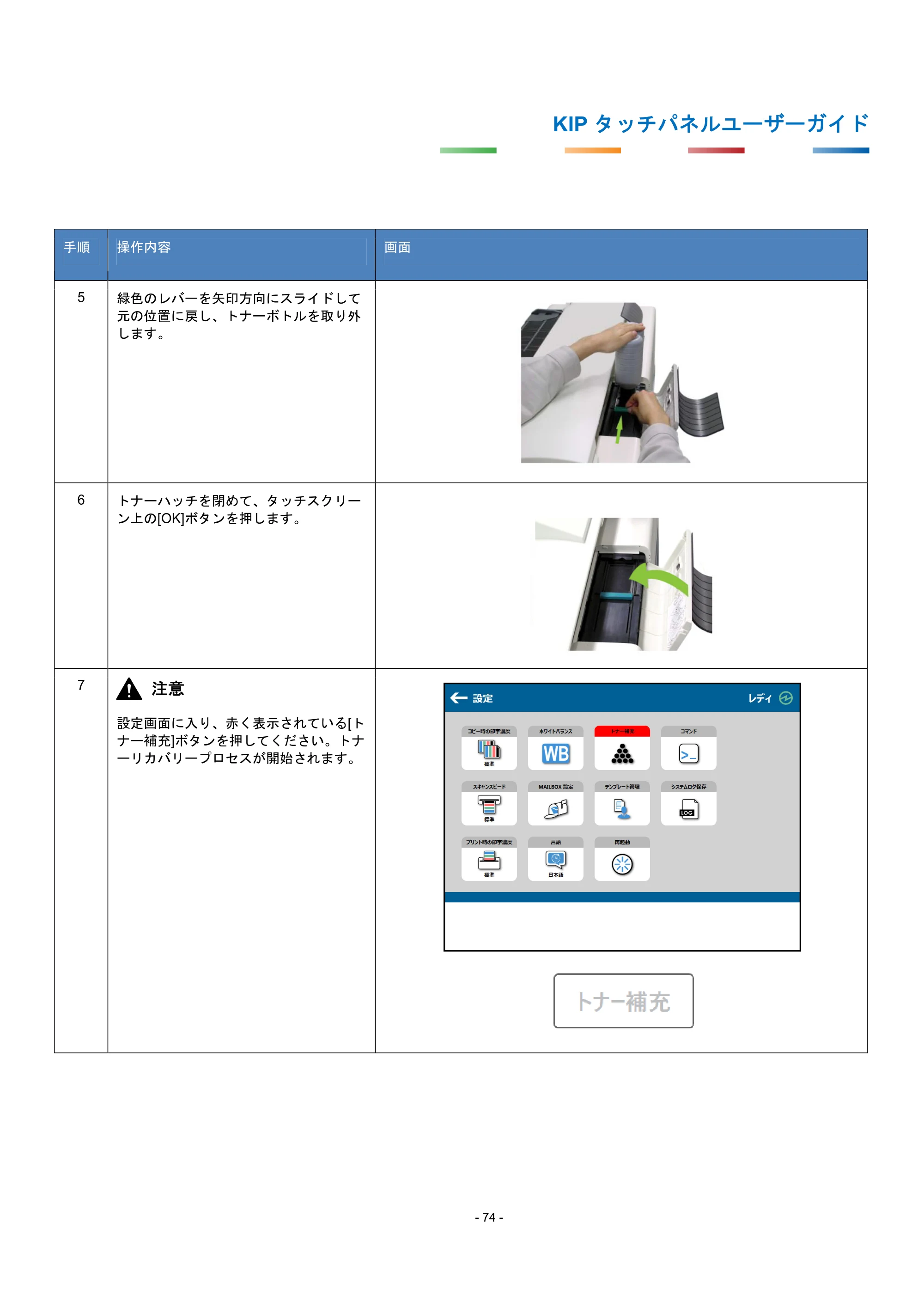
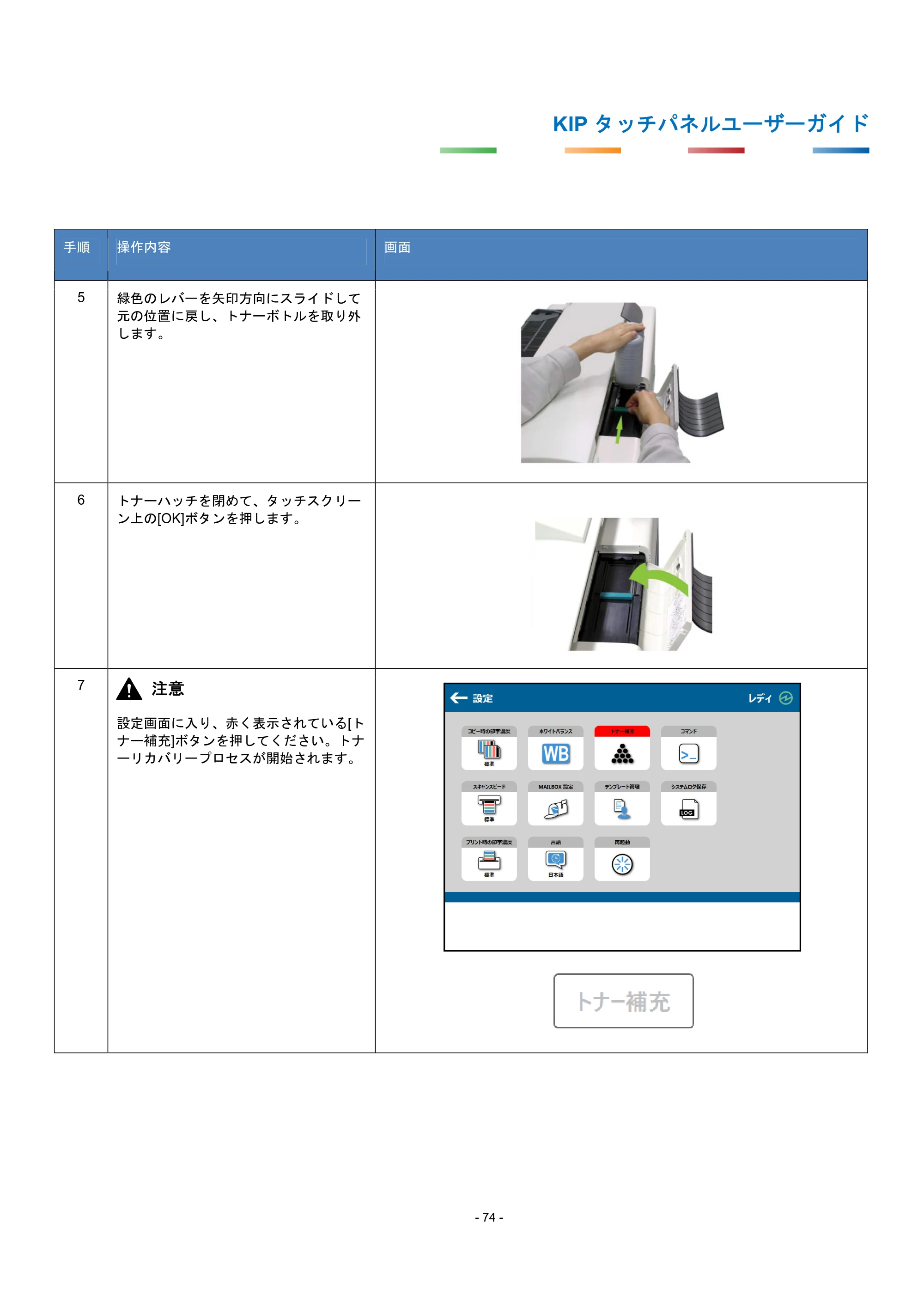
5 緑色のレバーを矢印方向にスライドして
元の位置に戻し、トナーボトルを取り外
します。
6 トナーハッチを閉めて、タッチスクリー
ン上の[OK]ボタンを押します。
7 注意
設定画面に入り、赤く表示されている[ト
ナー補充]ボタンを押してください。トナ
ーリカバリープロセスが開始されます。
[付録2] フォーマットサイズ表
![京セラ KIP 7170G KIP タッチパネル操作ガイド — [付録2] フォーマットサイズ表 — 原本ページ — 78ページ](/manual-images/d3e8839fb93370a92e68/7cb0092ec39bc93e/kyocera-kip-7170g-manual-p0078.webp)
KIP タッチパネルユーザーガイド
- 75 -
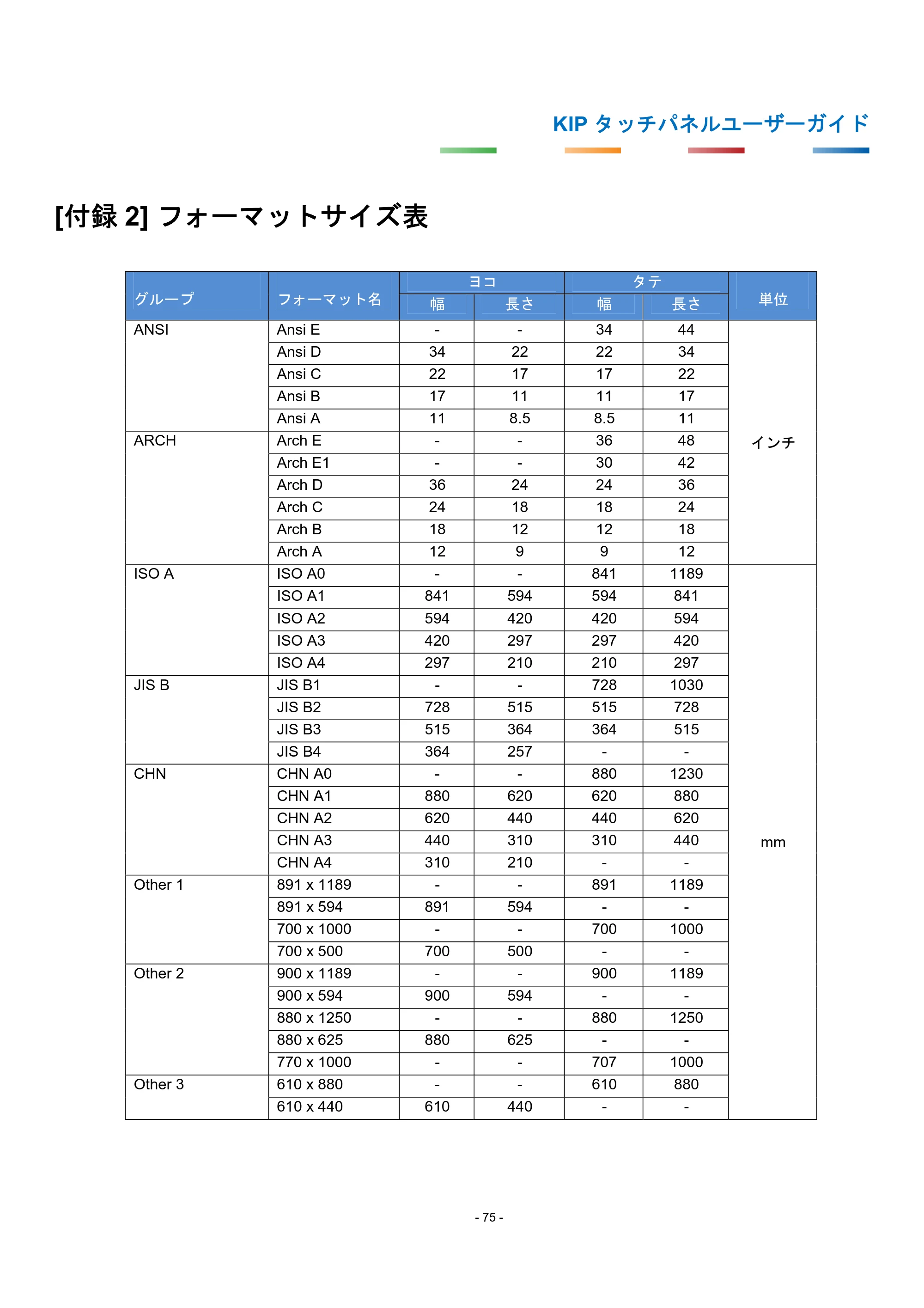
[付録 2] フォーマットサイズ表
グループ フォーマット名
ヨコ タテ
単位
幅 長さ 幅 長さ
ANSI Ansi E - - 34 44
インチ
Ansi D 34 22 22 34
Ansi C 22 17 17 22
Ansi B 17 11 11 17
Ansi A 11 8.5 8.5 11
ARCH Arch E - - 36 48
Arch E1 - - 30 42
Arch D 36 24 24 36
Arch C 24 18 18 24
Arch B 18 12 12 18
Arch A 12 9 9 12
ISO A ISO A0 - - 841 1189
mm
ISO A1 841 594 594 841
ISO A2 594 420 420 594
ISO A3 420 297 297 420
ISO A4 297 210 210 297
JIS B JIS B1 - - 728 1030
JIS B2 728 515 515 728
JIS B3 515 364 364 515
JIS B4 364 257 - -
CHN CHN A0 - - 880 1230
CHN A1 880 620 620 880
CHN A2 620 440 440 620
CHN A3 440 310 310 440
CHN A4 310 210 - -
Other 1 891 x 1189 - - 891 1189
891 x 594 891 594 - -
700 x 1000 - - 700 1000
700 x 500 700 500 - -
Other 2 900 x 1189 - - 900 1189
900 x 594 900 594 - -
880 x 1250 - - 880 1250
880 x 625 880 625 - -
770 x 1000 - - 707 1000
Other 3 610 x 880 - - 610 880
610 x 440 610 440 - -
79ページ
KIP タッチパネルユーザーガイド
KIP タッチパネルユーザーガイド (v4, 2020.11.10 発行)
製造・販売・発行元 桂川電機 株式会社
〒146-8585 東京都大田区下丸子 4 丁目 21 番 1 号
製品サポート 株式会社 ケイアイピー(http://www.kip-net.co.jp/)
2020 KATSURAGAWA ELECTRIC CO., LTD.
No part of this publication may be copied, reproduced or distributed in any form without express written permission from
Katsuragawa Electric Co., Ltd.
本書の一部または全部を無断で複写、複製、改変、引用、転載することはできません。
本社 〒146-0093 東京都大田区矢口1丁目 5 番 1 号 電話番号:03-3756-1101
大阪事業所 〒530-0047 大阪市北区西天満 3 丁目 14 番 16 号 電話番号:06-6366-2100
名古屋事業所 〒464-0858 名古屋市千種区千種 3 丁目 29 番 14 号 電話番号:052-741-0015