1ページ
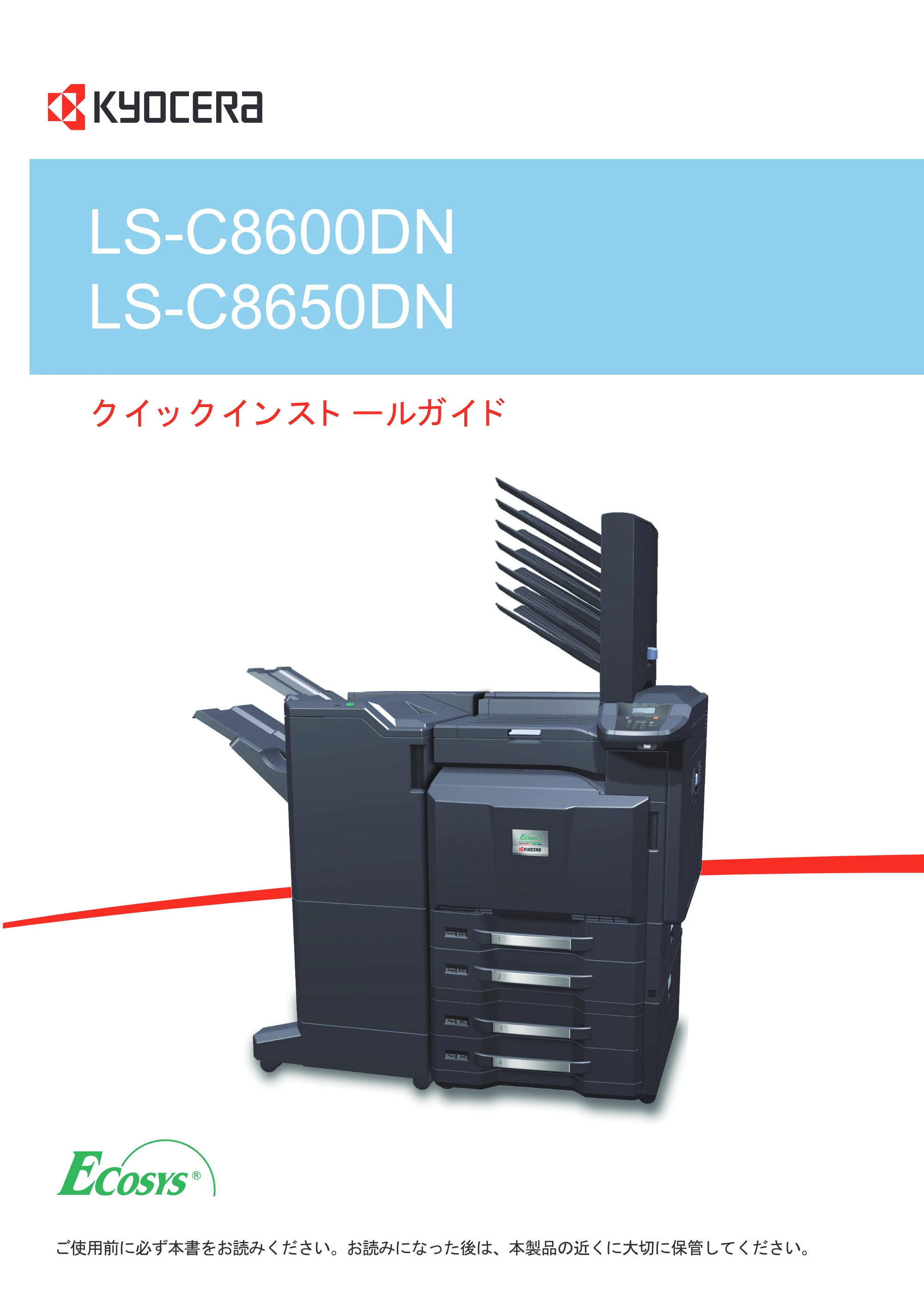
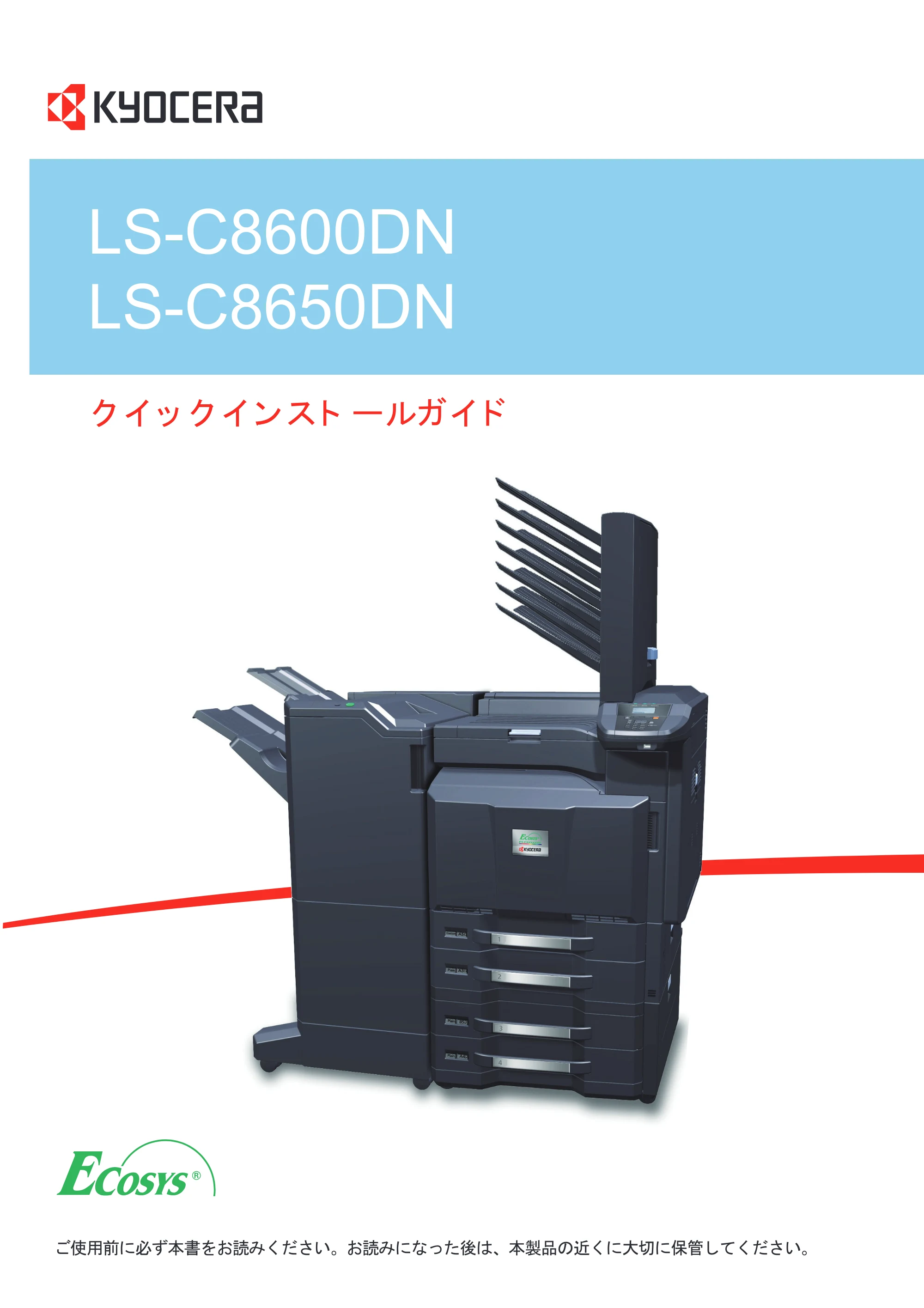
LS-C8600DN
LS-C8650DN
ޕߐߛߊߡߒ▤ߦᄢಾߦߊㄭߩᧄຠޔߪᓟߚߞߥߦߺ⺒߅ޕߐߛߊߺ⺒߅ࠍᧄᦠߕᔅߦ↪೨ߏ
設置
はじめに
LS-C8600DN/LS-C8650DN をご購入いただきまして誠にありがとうございます。
本書は、本製品を良好な状態でご使用いただくために、正しい設置のしかたや操作方法、および簡単なトラブ
ルの処置などができるようにまとめたものです。
ご使用前に必ず本書をお読みください。また、お読みになった後は、本製品の近くに保管してください。
重要
本機を設置する前に、本製品に同梱のセーフティーガイドをお読みください。
付属マニュアルの紹介
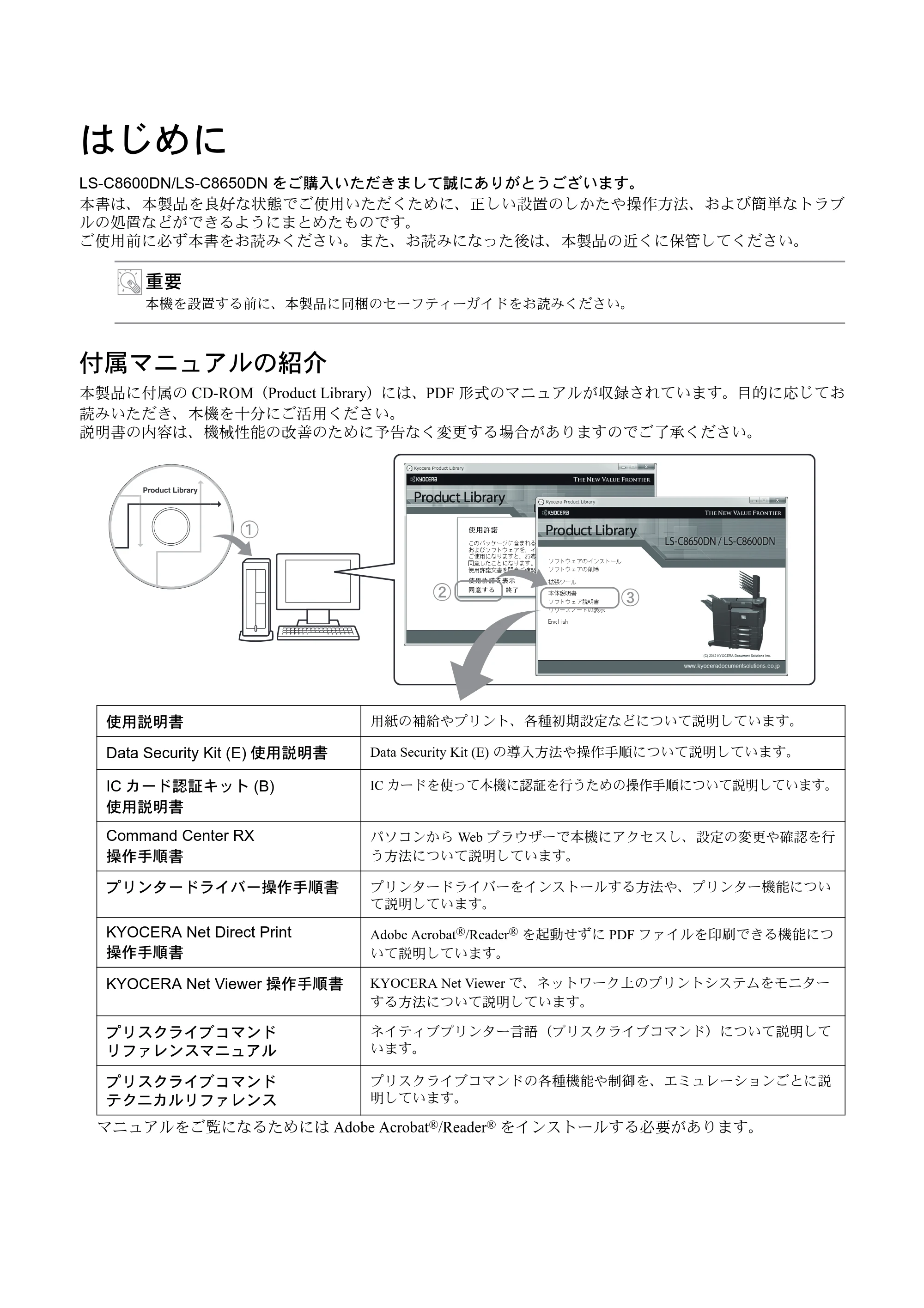
本製品に付属の CD-ROM(Product Library)には、PDF 形式のマニュアルが収録されています。目的に応じてお
読みいただき、本機を十分にご活用ください。
説明書の内容は、機械性能の改善のために予告なく変更する場合がありますのでご了承ください。
マニュアルをご覧になるためには Adobe Acrobat ®/Reader ® をインストールする必要があります。
使用説明書 用紙の補給やプリント、各種初期設定などについて説明しています。
Data Security Kit (E) 使用説明書 Data Security Kit (E) の導入方法や操作手順について説明しています。
IC カード認証キット (B)
使用説明書
IC カードを使って本機に認証を行うための操作手順について説明しています。
Command Center RX
操作手順書
パソコンから Web ブラウザーで本機にアクセスし、設定の変更や確認を行
う方法について説明しています。
プリンタードライバー操作手順書 プリンタードライバーをインストールする方法や、プリンター機能につい
て説明しています。
KYOCERA Net Direct Print
操作手順書
Adobe Acrobat®/Reader ® を起動せずに PDF ファイルを印刷できる機能につ
いて説明しています。
KYOCERA Net Viewer 操作手順書 KYOCERA Net Viewer で、ネットワーク上のプリントシステムをモニター
する方法について説明しています。
プリスクライブコマンド
リファレンスマニュアル
ネイティブプリンター言語(プリスクライブコマンド)について説明して
います。
プリスクライブコマンド
テクニカルリファレンス
プリスクライブコマンドの各種機能や制御を、エミュレーションごとに説
明しています。
開梱と梱包内容の確認
1
目次
設置 ........................................................... 2
設置の準備................................. 2
開梱と梱包内容の確認....................... 3
トナーコンテナと
廃棄トナーボックスの装着................... 4
用紙のセット............................... 6
インターフェイスケーブルの接続............. 8
電源コードの接続と電源の投入............... 9
日付と時刻の設定.......................... 10
工場出荷時のユーザー名と
パスワードについて........................ 12
Command Center RX について ................ 12
ソフトウェアのインストール ................. 13
Windows へのインストール.................. 13
Macintosh へのインストール ................ 16
ソフトウェアのアンインストール............ 18
ご使用にあたって ................................... 19
電源の入れかた / 切りかた.................. 19
操作パネル................................ 20
本機のシリアル番号や状態の確認............ 21
手差しトレイへの用紙のセット方法.......... 22
プリンター機能を使う ............................ 23
印刷のしかた.............................. 23
はがきや封筒にプリントする................ 24
プリンタードライバーのヘルプの見かた...... 26
印刷を中止するには........................ 27
プリンタードライバーの初期設定値を変更する
(Windows7 の場合)......................... 27
こんなときどうしたらいいの ................. 28
困ったときは.............................. 28
こんな表示が出たら........................ 29
紙づまりの処置............................ 30
トナーコンテナ・廃棄トナーボックスの交換.. 46
問題が解決しないときは
(お問い合わせについて).................... 46
廃棄トナーボックスの装着
2
設置
設置は次の順序で行ってください。
設置の準備
注意
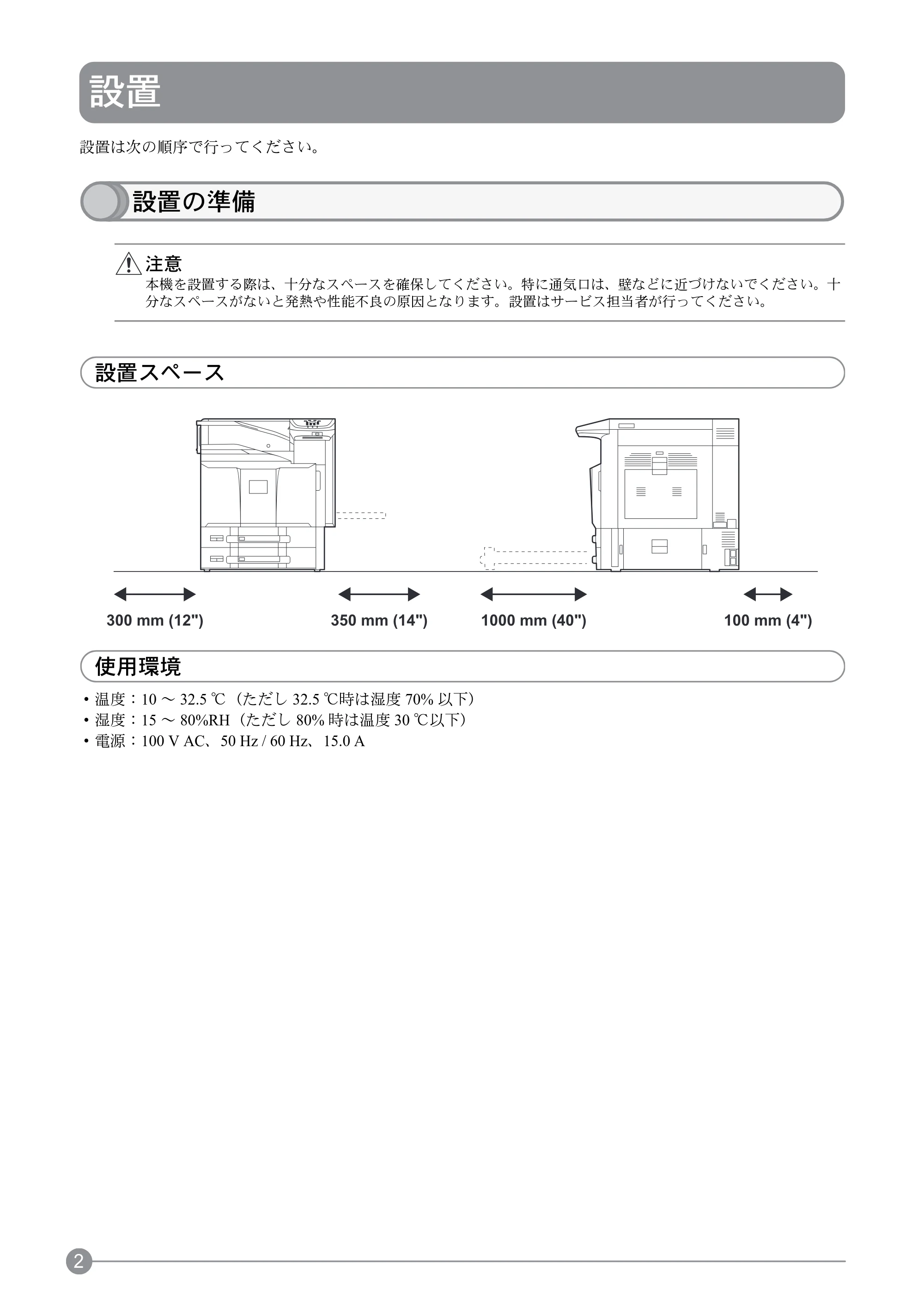
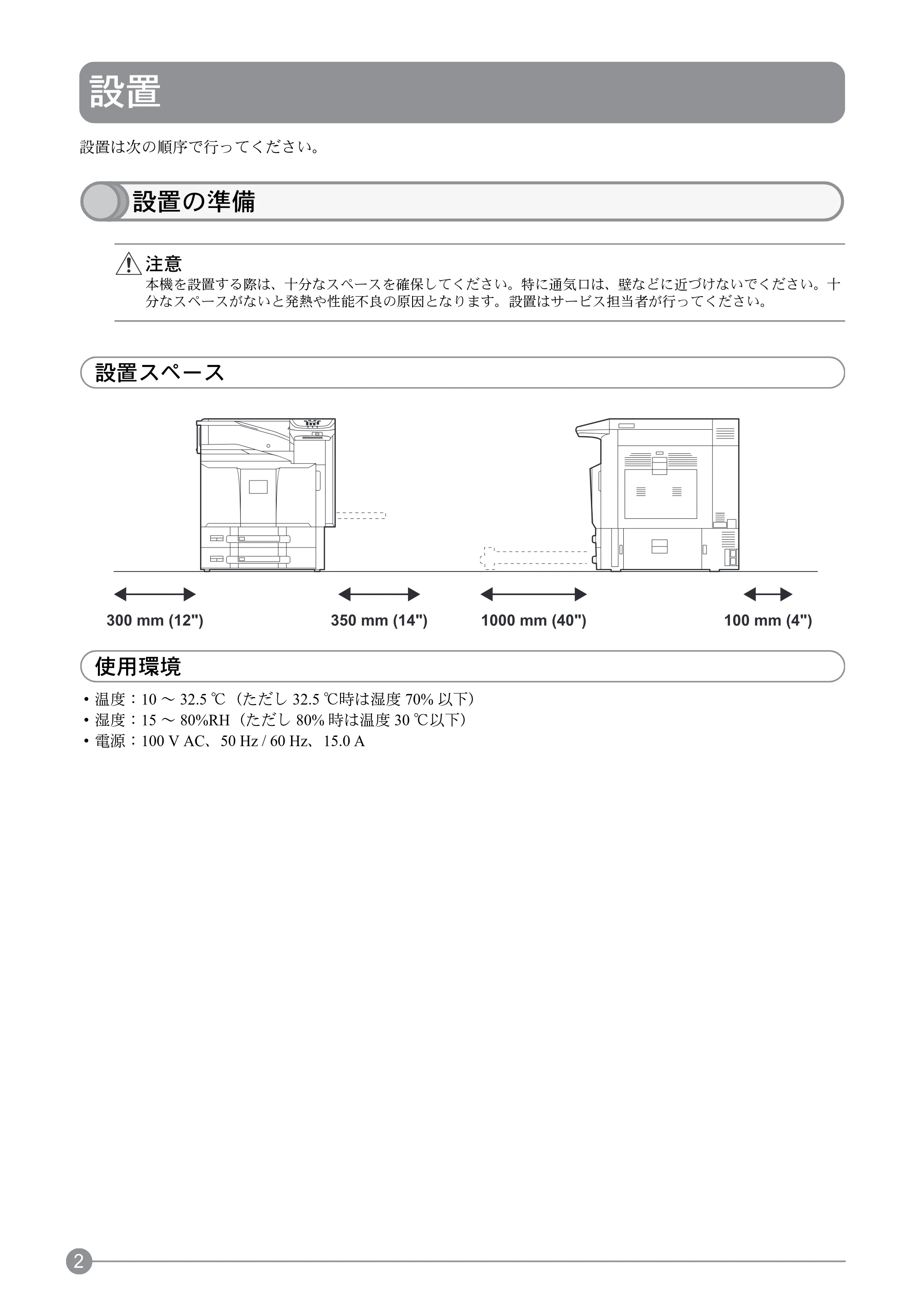
本機を設置する際は、十分なスペースを確保してください。特に通気口は、壁などに近づけないでください。十
分なスペースがないと発熱や性能不良の原因となります。設置はサービス担当者が行ってください。
設置スペース
使用環境
- 温度:10 ~ 32.5 ℃(ただし 32.5 ℃時は湿度 70% 以下)
- 湿度:15 ~ 80%RH(ただし 80% 時は温度 30 ℃以下)
- 電源:100 V AC、50 Hz / 60 Hz、15.0 A
350 mm (14")300 mm (12") 1000 mm (40") 100 mm (4")
5ページ
設置
3
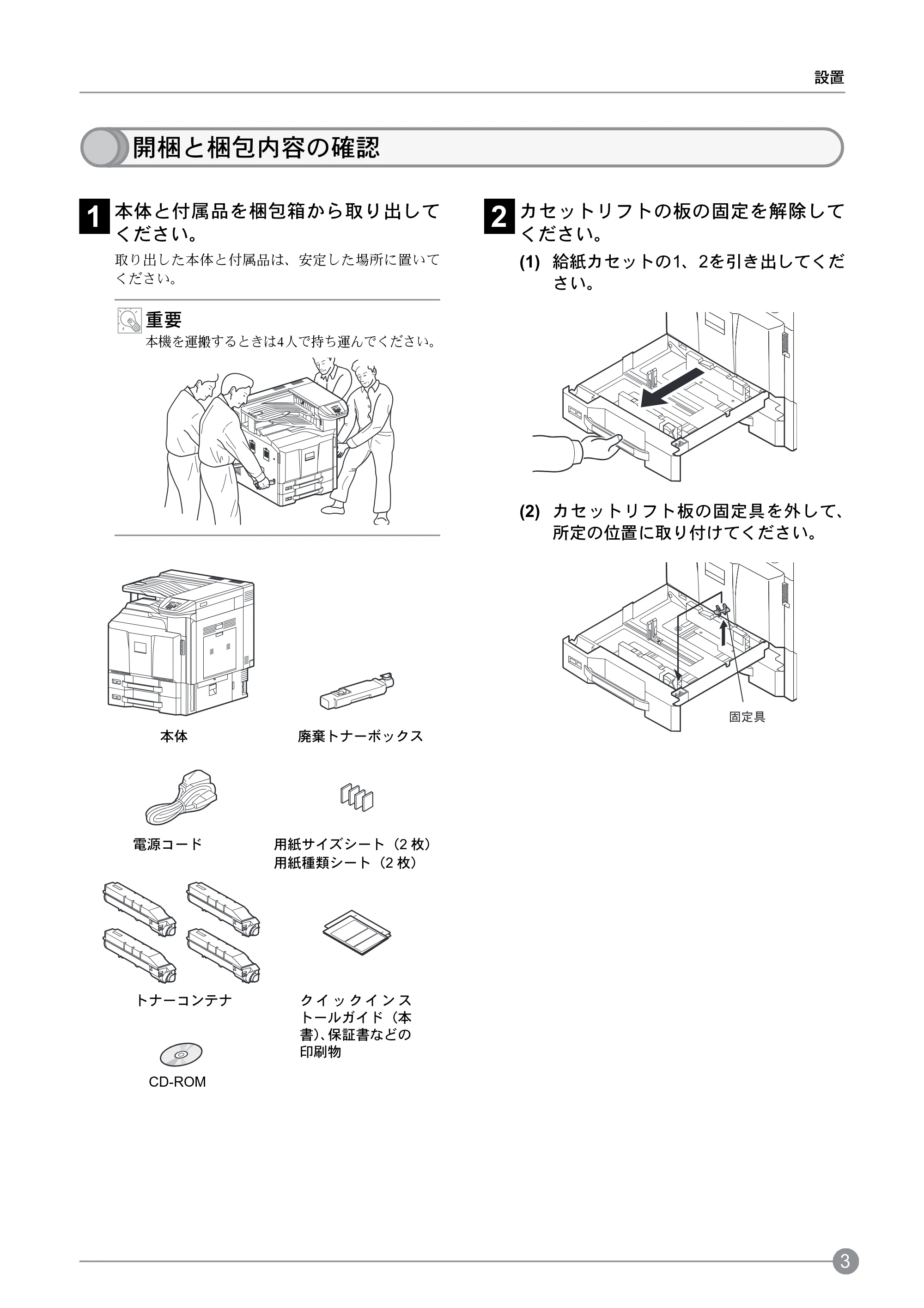
開梱と梱包内容の確認
1
本体と付属品を梱包箱から取り出して
ください。
取り出した本体と付属品は、安定した場所に置いて
ください。
重要
本機を運搬するときは4人で持ち運んでください。
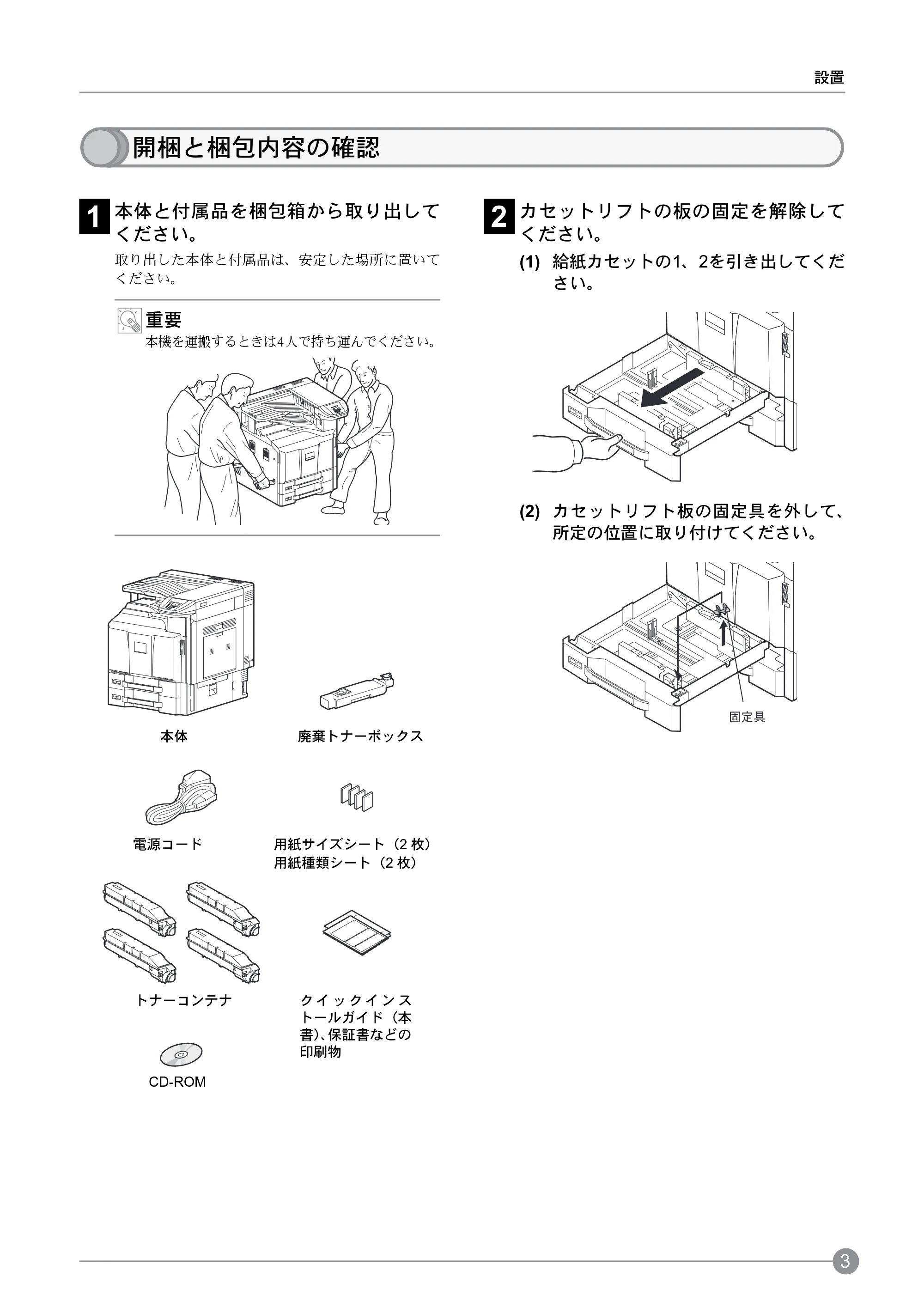
2
カセットリフトの板の固定を解除して
ください。
(1) 給紙カセットの1、2を引き出してくだ
さい。
(2) カセットリフト板の固定具を外して、
所定の位置に取り付けてください。
電源コード
本体
トナーコンテナ
CD-ROM
ク イ ッ ク イ ン ス
トールガイド(本
書)、保証書などの
印刷物
廃棄トナーボックス
用紙サイズシート(2 枚)
用紙種類シート(2 枚)
࿕ቯౕ
用紙のセット
設置
4
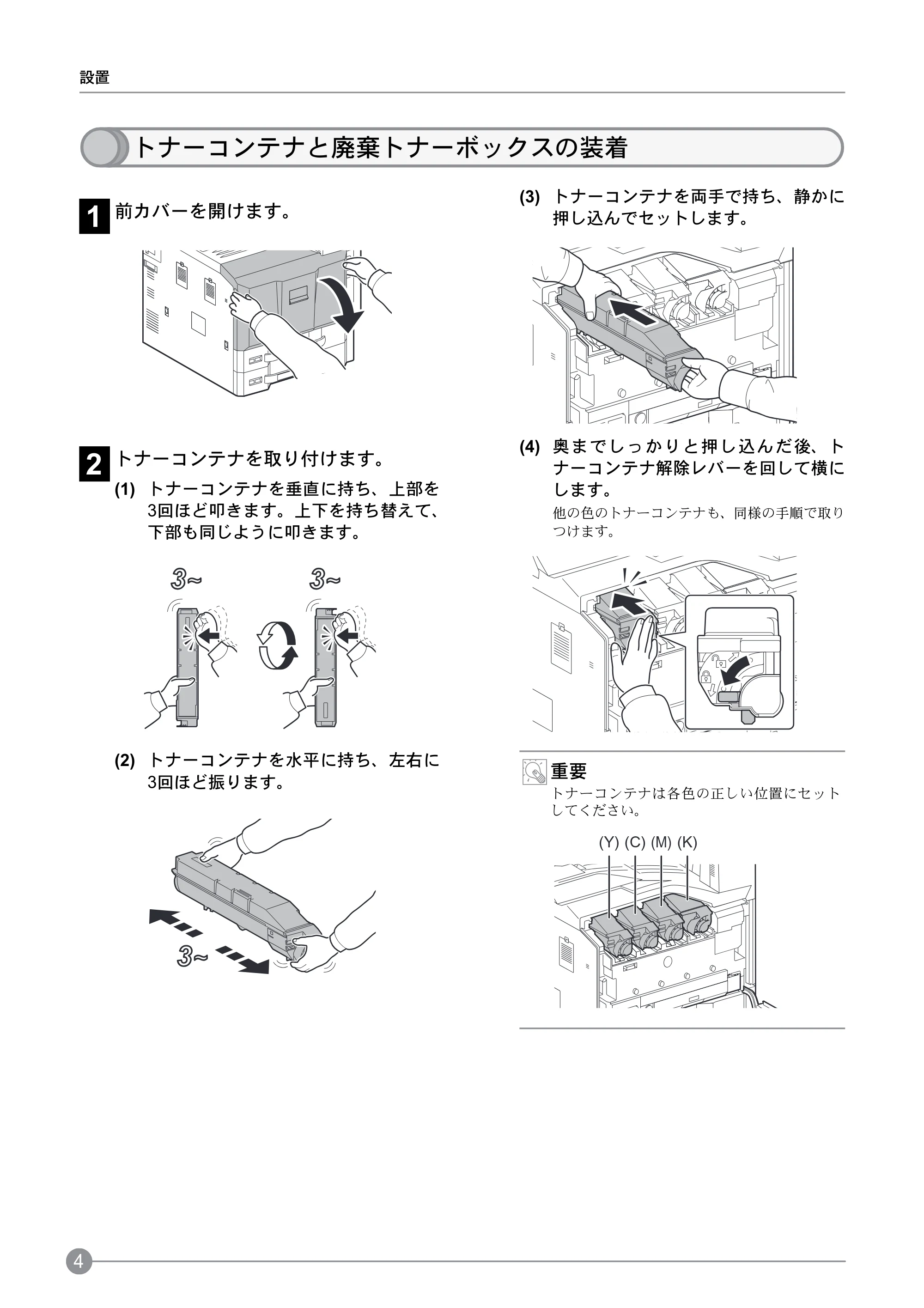
トナーコンテナと廃棄トナーボックスの装着
1
前カバーを開けます。
2
トナーコンテナを取り付けます。
(1) トナーコンテナを垂直に持ち、上部を
3回ほど叩きます。上下を持ち替えて、
下部も同じように叩きます。
(2) トナーコンテナを水平に持ち、左右に
3回ほど振ります。
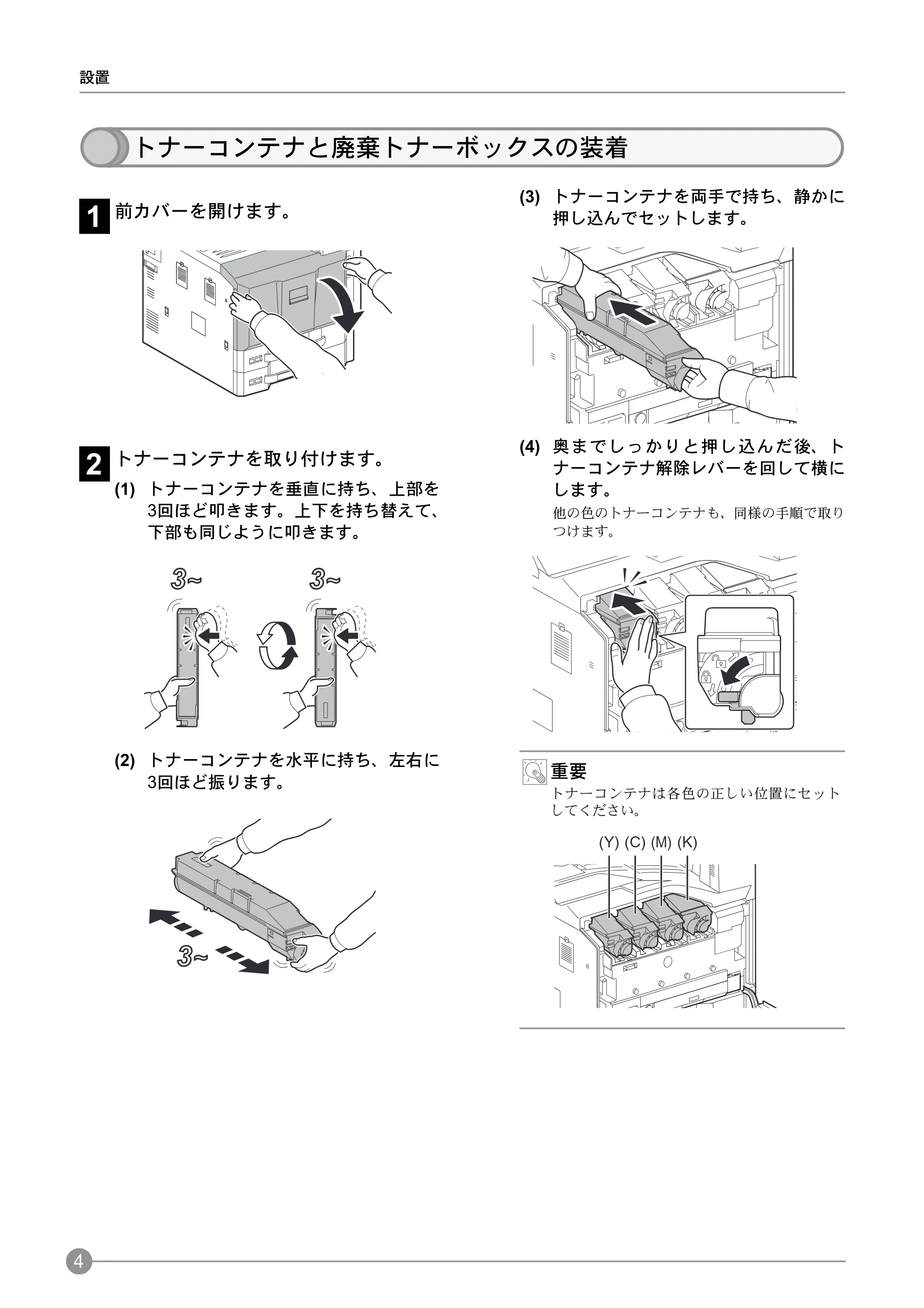
(3) トナーコンテナを両手で持ち、静かに
押し込んでセットします。
(4) 奥までしっかりと押し込んだ後、ト
ナーコンテナ解除レバーを回して横に
します。
他の色のトナーコンテナも、同様の手順で取り
つけます。
重要
トナーコンテナは各色の正しい位置にセット
してください。
(Y) (C) (M) (K)
7ページ
設置
5
3
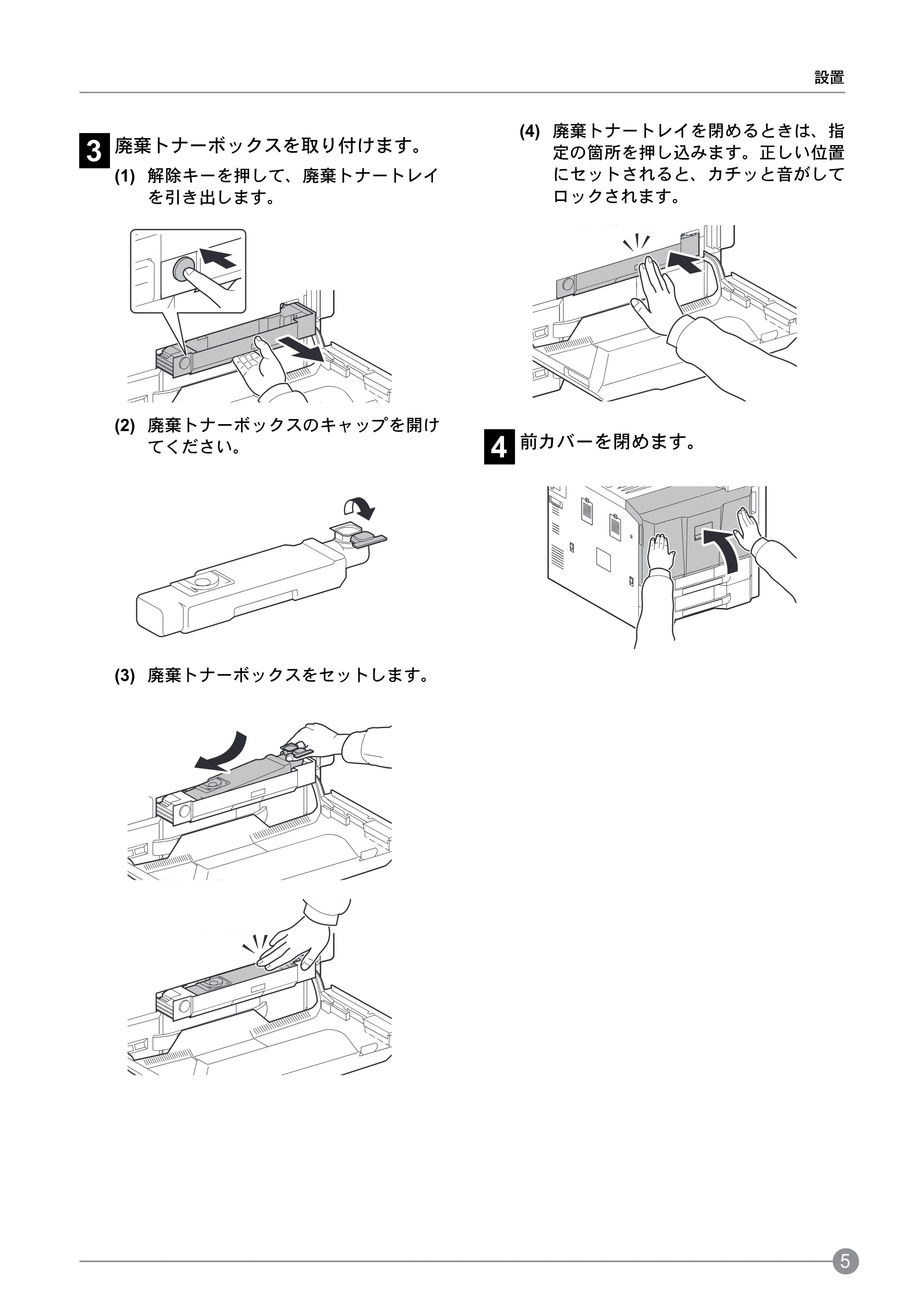
廃棄トナーボックスを取り付けます。
(1) 解除キーを押して、廃棄トナートレイ
を引き出します。
(2) 廃棄トナーボックスのキャップを開け
てください。
(3) 廃棄トナーボックスをセットします。
(4) 廃棄トナートレイを閉めるときは、指
定の箇所を押し込みます。正しい位置
にセットされると、カチッと音がして
ロックされます。
4
前カバーを閉めます。
インターフェイスケーブルの接続
設置
6
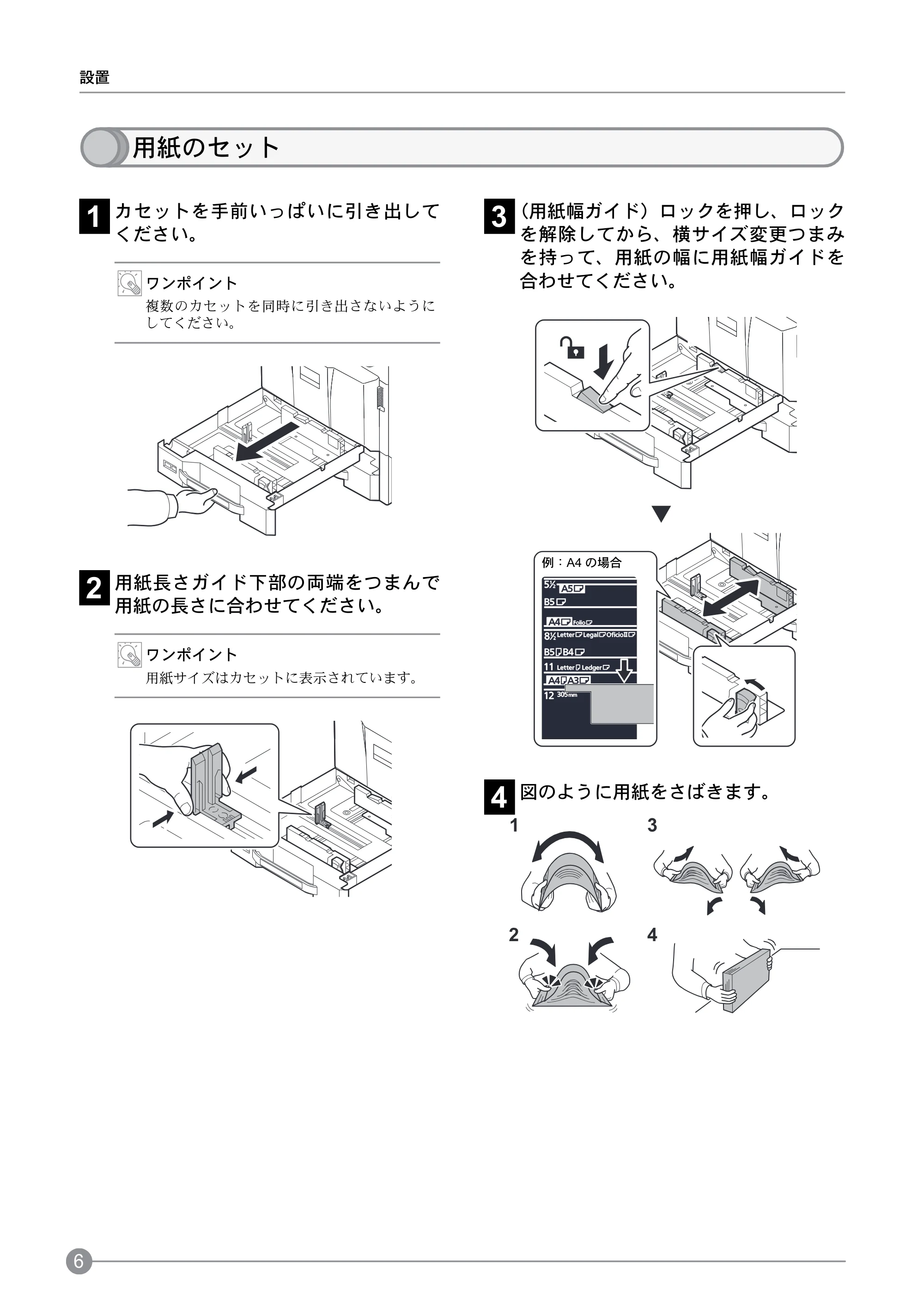
用紙のセット
1
カセットを手前いっぱいに引き出して
ください。
ワンポイント
複数のカセットを同時に引き出さないように
してください。
2
用紙長さガイド下部の両端をつまんで
用紙の長さに合わせてください。
ワンポイント
用紙サイズはカセットに表示されています。
3
(用紙幅ガイド)ロックを押し、ロック
を解除してから、横サイズ変更つまみ
を持って、用紙の幅に用紙幅ガイドを
合わせてください。
4
図のように用紙をさばきます。
例:A4 の場合
電源コードの接続と電源の投入
設置
7
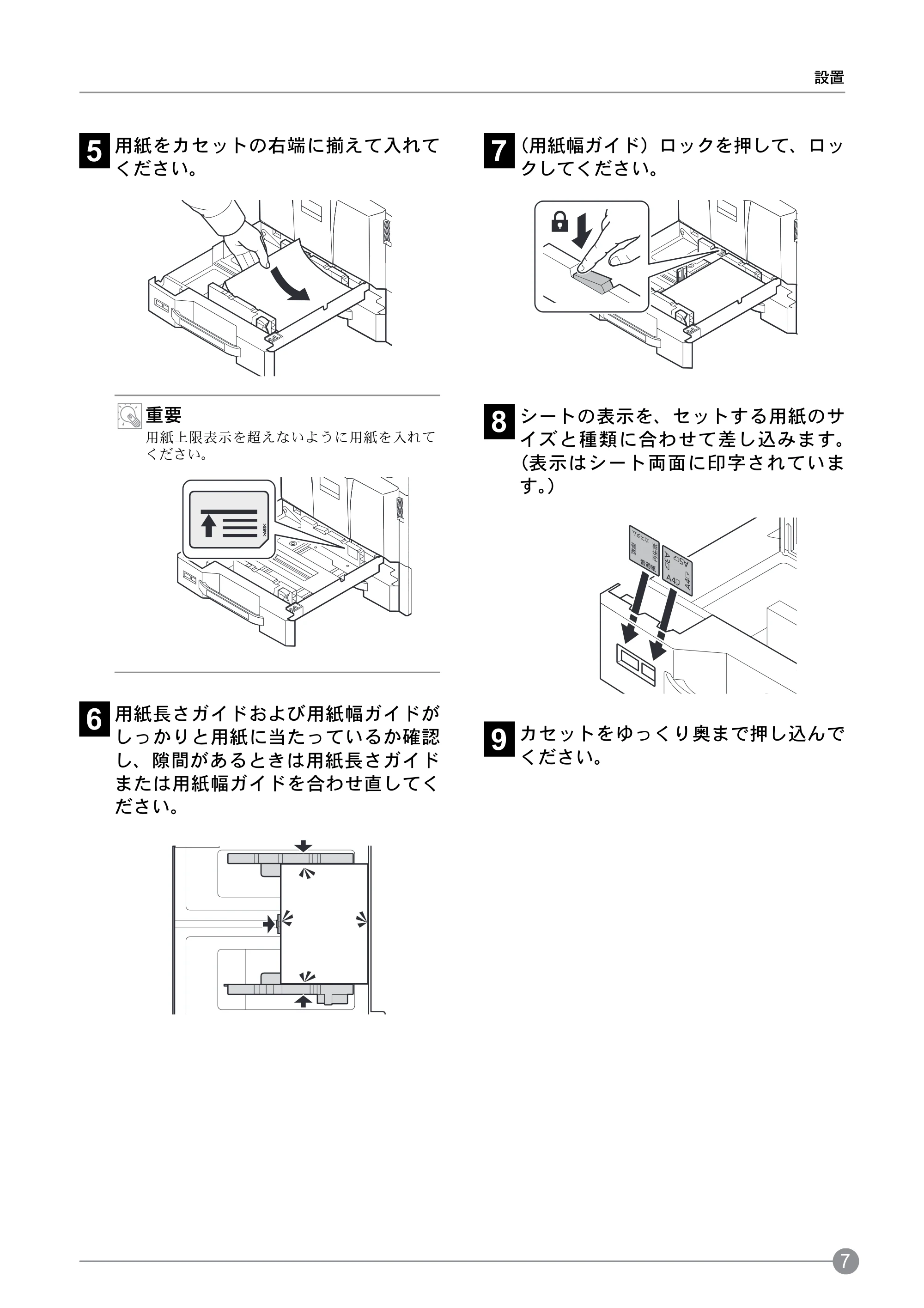
5
用紙をカセットの右端に揃えて入れて
ください。
重要
用紙上限表示を超えないように用紙を入れて
ください。
6
用紙長さガイドおよび用紙幅ガイドが
しっかりと用紙に当たっているか確認
し、隙間があるときは用紙長さガイド
または用紙幅ガイドを合わせ直してく
ださい。
7
(用紙幅ガイド)ロックを押して、ロッ
クしてください。
8
シートの表示を、セットする用紙のサ
イズと種類に合わせて差し込みます。
(表示はシート両面に印字されていま
す。)
9
カセットをゆっくり奥まで押し込んで
ください。
日付と時刻の設定
設置
8
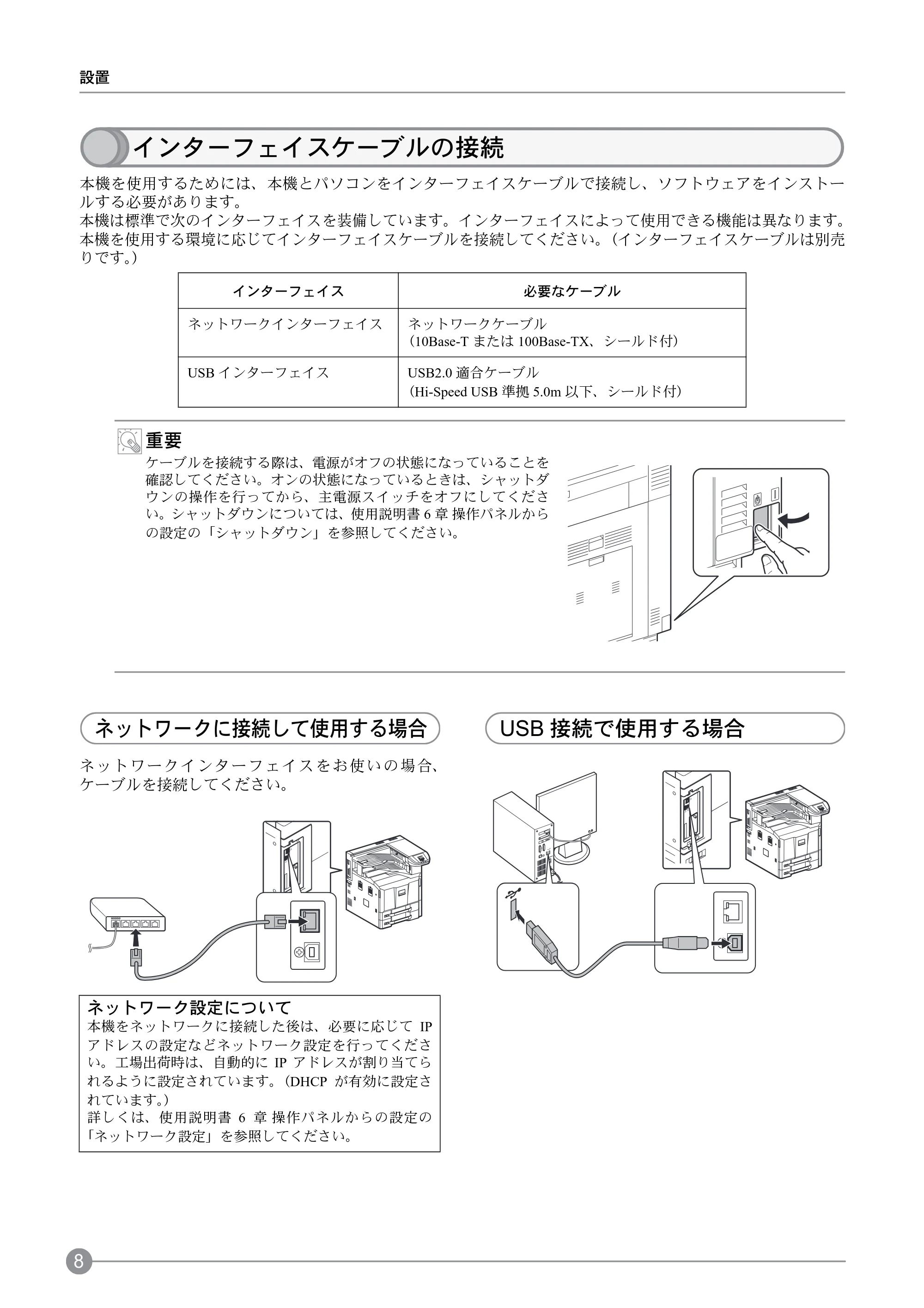
インターフェイスケーブルの接続
本機を使用するためには、本機とパソコンをインターフェイスケーブルで接続し、ソフトウェアをインストー
ルする必要があります。
本機は標準で次のインターフェイスを装備しています。インターフェイスによって使用できる機能は異なります。
本機を使用する環境に応じてインターフェイスケーブルを接続してください。(インターフェイスケーブルは別売
りです。)
重要
ケーブルを接続する際は、電源がオフの状態になっていることを
確認してください。オンの状態になっているときは、シャットダ
ウンの操作を行ってから、主電源スイッチをオフにしてくださ
い。シャットダウンについては、使用説明書 6 章 操作パネルから
の設定の「シャットダウン」を参照してください。
ネットワークに接続して使用する場合
ネットワークインターフェイスをお使いの場合、
ケーブルを接続してください。
USB 接続で使用する場合
インターフェイス 必要なケーブル
ネットワークインターフェイス ネットワークケーブル
(10Base-T または 100Base-TX、シールド付)
USB インターフェイス USB2.0 適合ケーブル
(Hi-Speed USB 準拠 5.0m 以下、シールド付)
ネットワーク設定について
本機をネットワークに接続した後は、必要に応じて IP
アドレスの設定などネットワーク設定を行ってくださ
い。工場出荷時は、自動的に IP アドレスが割り当てら
れるように設定されています。(DHCP が有効に設定さ
れています。)
詳しくは、使用説明書 6 章 操作パネルからの設定の
「ネットワーク設定」を参照してください。
11ページ
設置
9
電源コードの接続と電源の投入
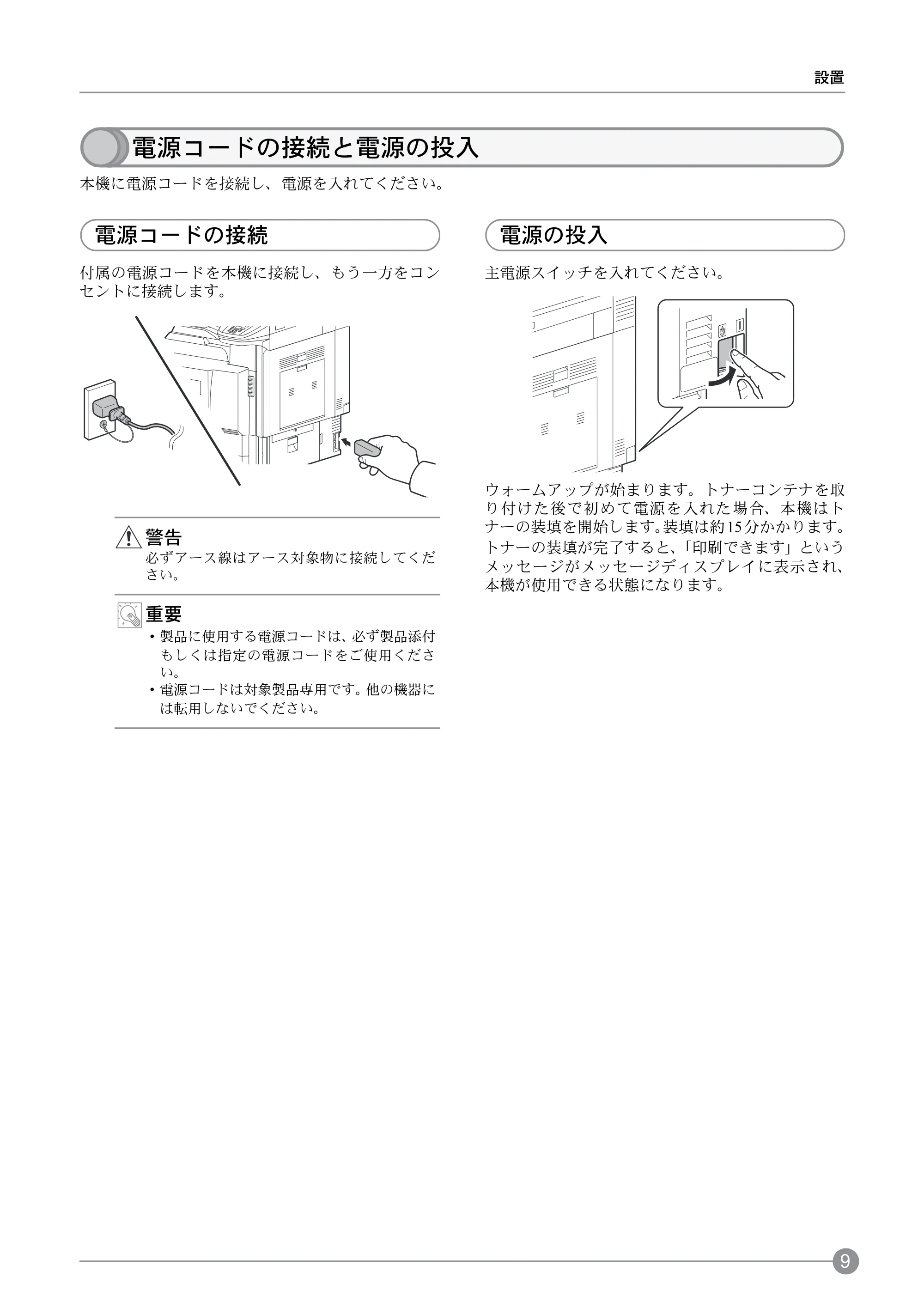
本機に電源コードを接続し、電源を入れてください。
電源コードの接続
付属の電源コードを本機に接続し、もう一方をコン
セントに接続します。
警告
必ずアース線はアース対象物に接続してくだ
さい。
重要
- 製品に使用する電源コードは、必ず製品添付
もしくは指定の電源コードをご使用くださ
い。
- 電源コードは対象製品専用です。他の機器に
は転用しないでください。
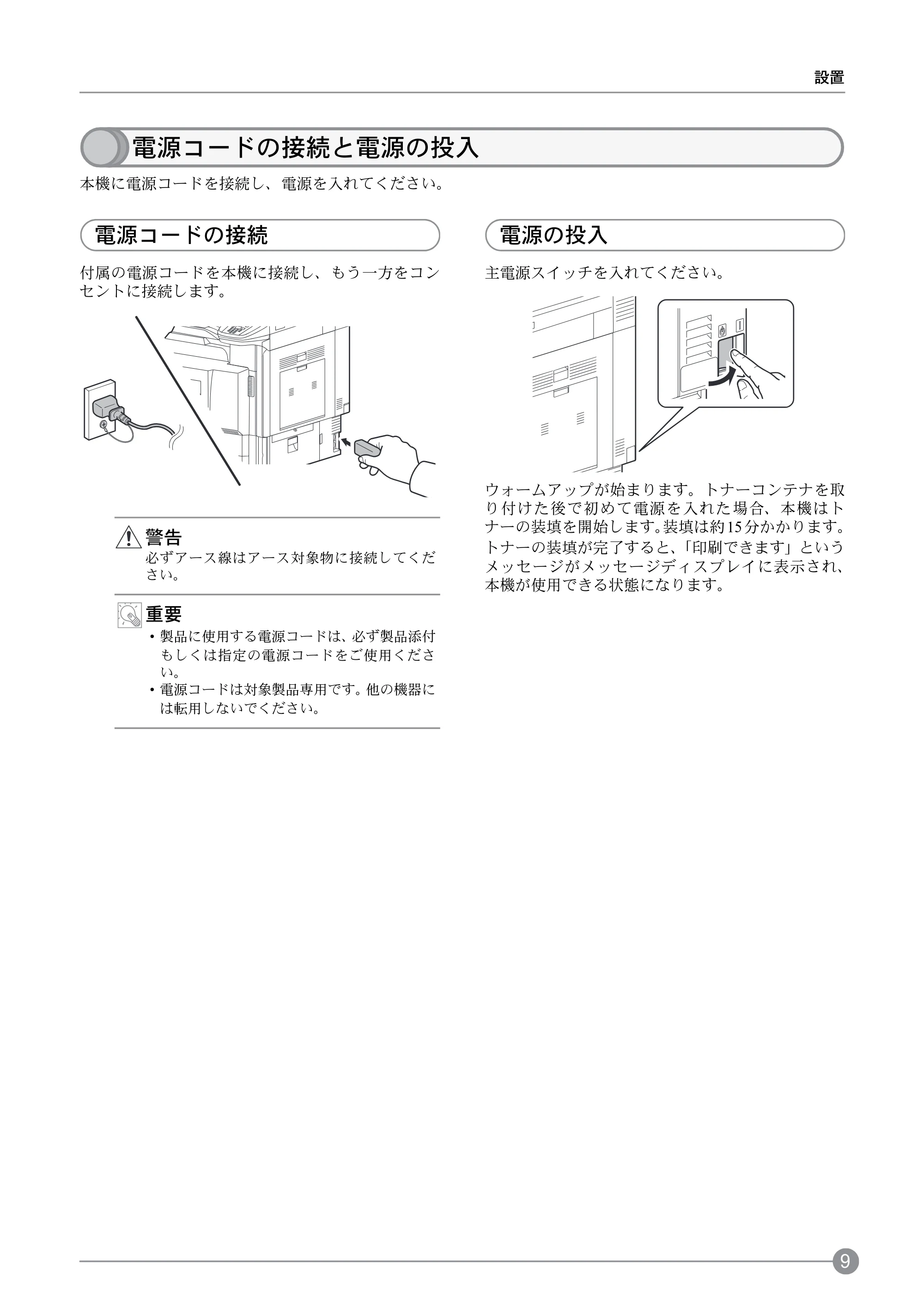
電源の投入
主電源スイッチを入れてください。
ウォームアップが始まります。トナーコンテナを取
り付けた後で初めて電源を入れた場合、本機はト
ナーの装填を開始します。装填は約 15 分かかります。
トナーの装填が完了すると、「印刷できます」という
メッセージがメッセージディスプレイに表示され、
本機が使用できる状態になります。
パスワードについて
設置
10
日付と時刻の設定
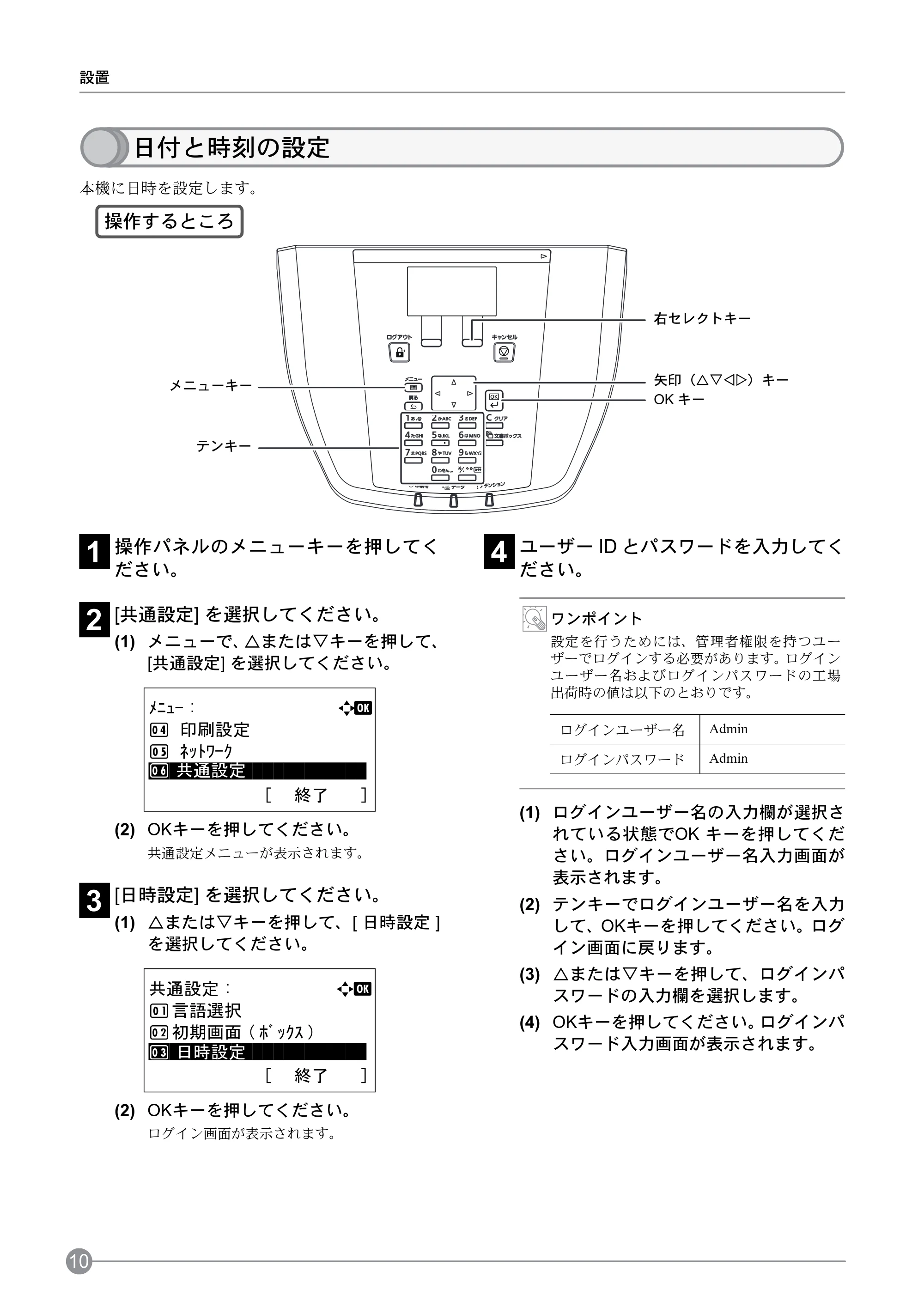
本機に日時を設定します。
操作するところ
1
操作パネルのメニューキーを押してく
ださい。
2
[共通設定] を選択してください。
(1) メニューで、△または▽キーを押して、
[共通設定] を選択してください。
(2) OKキーを押してください。
共通設定メニューが表示されます。
3
[日時設定] を選択してください。
(1) △または▽キーを押して、[ 日時設定 ]
を選択してください。
(2) OKキーを押してください。
ログイン画面が表示されます。
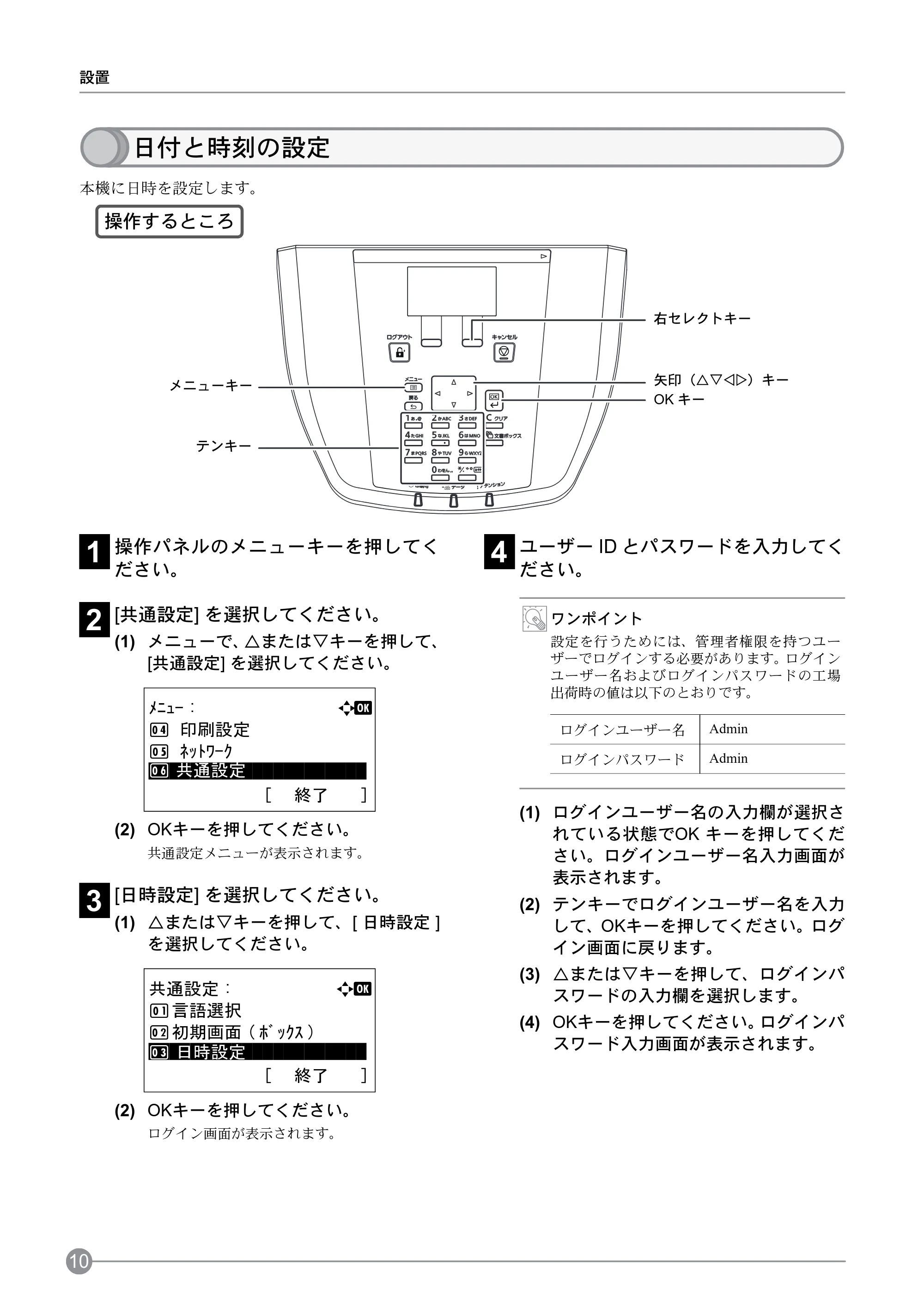
4
ユーザー ID とパスワードを入力してく
ださい。
ワンポイント
設定を行うためには、管理者権限を持つユー
ザーでログインする必要があります。ログイン
ユーザー名およびログインパスワードの工場
出荷時の値は以下のとおりです。
(1) ログインユーザー名の入力欄が選択さ
れている状態でOK キーを押してくだ
さい。ログインユーザー名入力画面が
表示されます。
(2) テンキーでログインユーザー名を入力
して、OKキーを押してください。ログ
イン画面に戻ります。
(3) △または▽キーを押して、ログインパ
スワードの入力欄を選択します。
(4) OKキーを押してください。ログインパ
スワード入力画面が表示されます。
メニューキー
OK キー
矢印(UVYZ)キー
テンキー
右セレクトキー
メニュー : a b
4 印刷設定
5 ネットワーク
*********************
[ 終了 ]
6 共通設定
共通設定 : a b
1 言語選択
2 初期画面 ( ボックス )
*********************
[ 終了 ]
3 日時設定
ログインユーザー名 Admin
ログインパスワード Admin
ソフトウェアのインストール
設置
11
(5) テンキーでログインパスワードを入力
して、OKキーを押してください。ログ
イン画面に戻ります。
(6) [ログイン](右セレクトキー)を押して
ください。
日時設定メニューが表示されます。
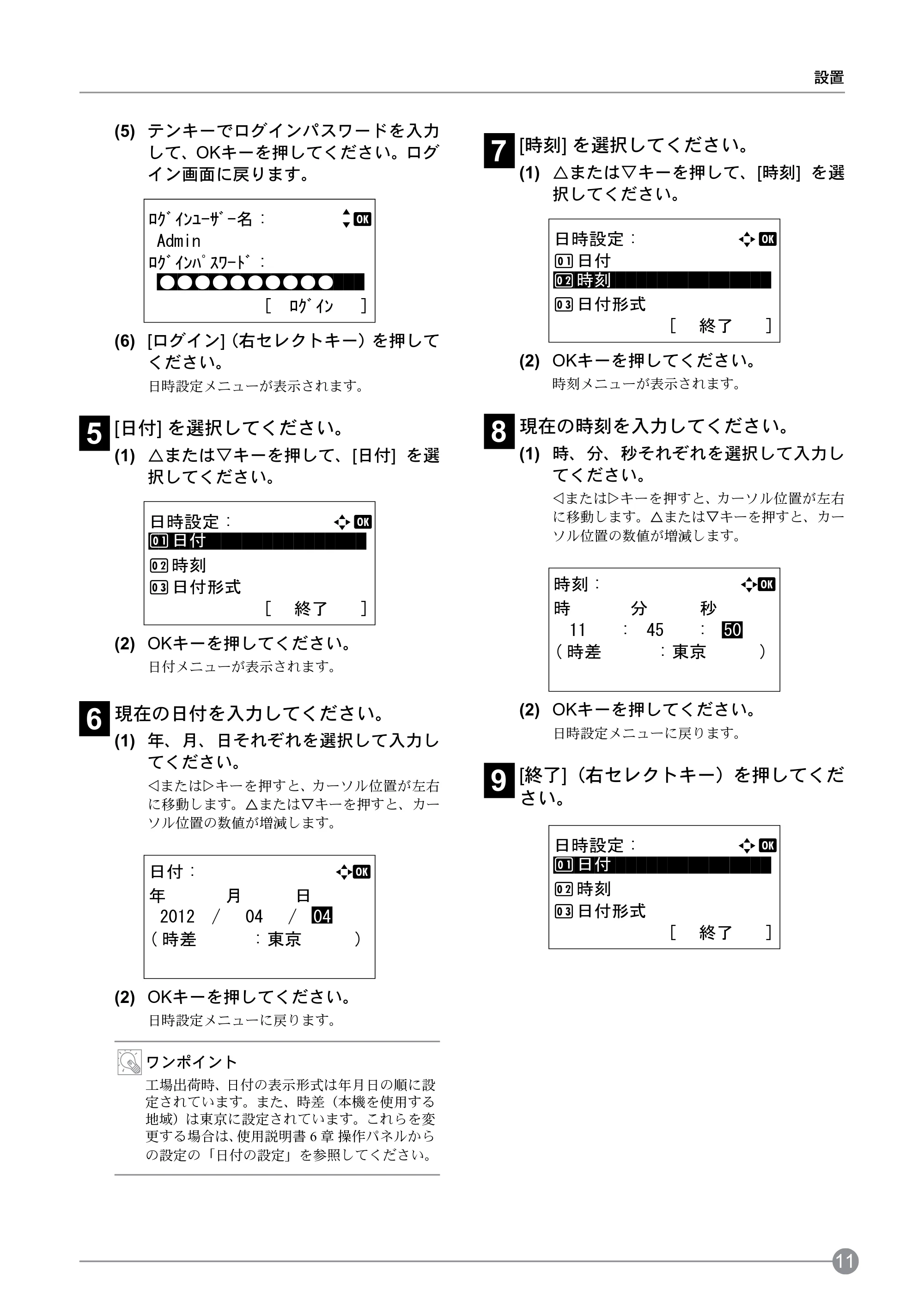
5
[日付] を選択してください。
(1) △または▽キーを押して、[日付] を選
択してください。
(2) OKキーを押してください。
日付メニューが表示されます。
6
現在の日付を入力してください。
(1) 年、月、日それぞれを選択して入力し
てください。
YまたはZキーを押すと、カーソル位置が左右
に移動します。△または▽キーを押すと、カー
ソル位置の数値が増減します。
(2) OKキーを押してください。
日時設定メニューに戻ります。
ワンポイント
工場出荷時、日付の表示形式は年月日の順に設
定されています。また、時差(本機を使用する
地域)は東京に設定されています。これらを変
更する場合は、使用説明書 6 章 操作パネルから
の設定の「日付の設定」を参照してください。
7
[時刻] を選択してください。
(1) △または▽キーを押して、[時刻] を選
択してください。
(2) OKキーを押してください。
時刻メニューが表示されます。
8
現在の時刻を入力してください。
(1) 時、分、秒それぞれを選択して入力し
てください。
YまたはZキーを押すと、カーソル位置が左右
に移動します。△または▽キーを押すと、カー
ソル位置の数値が増減します。
(2) OKキーを押してください。
日時設定メニューに戻ります。
9
[終了](右セレクトキー)を押してくだ
さい。
ログインユーザー名 : O b
Admin
ログインパスワード :
********************
[ ログイン ]
- ●●●●●●●●●
日時設定 : a b
*********************
2 時刻
3 日付形式
[ 終了 ]
1 日付
日付 : a b
年 月 日
**
( 時差 : 東京 )
2012 / 04 / 04
日時設定 : a b
1 日付
*********************
3 日付形式
[ 終了 ]
2 時刻
時刻 : a b
時 分 秒
**
( 時差 : 東京 )
11 : 45 : 50
日時設定 : a b
*********************
2 時刻
3 日付形式
[ 終了 ]
1 日付
14ページ
設置
12
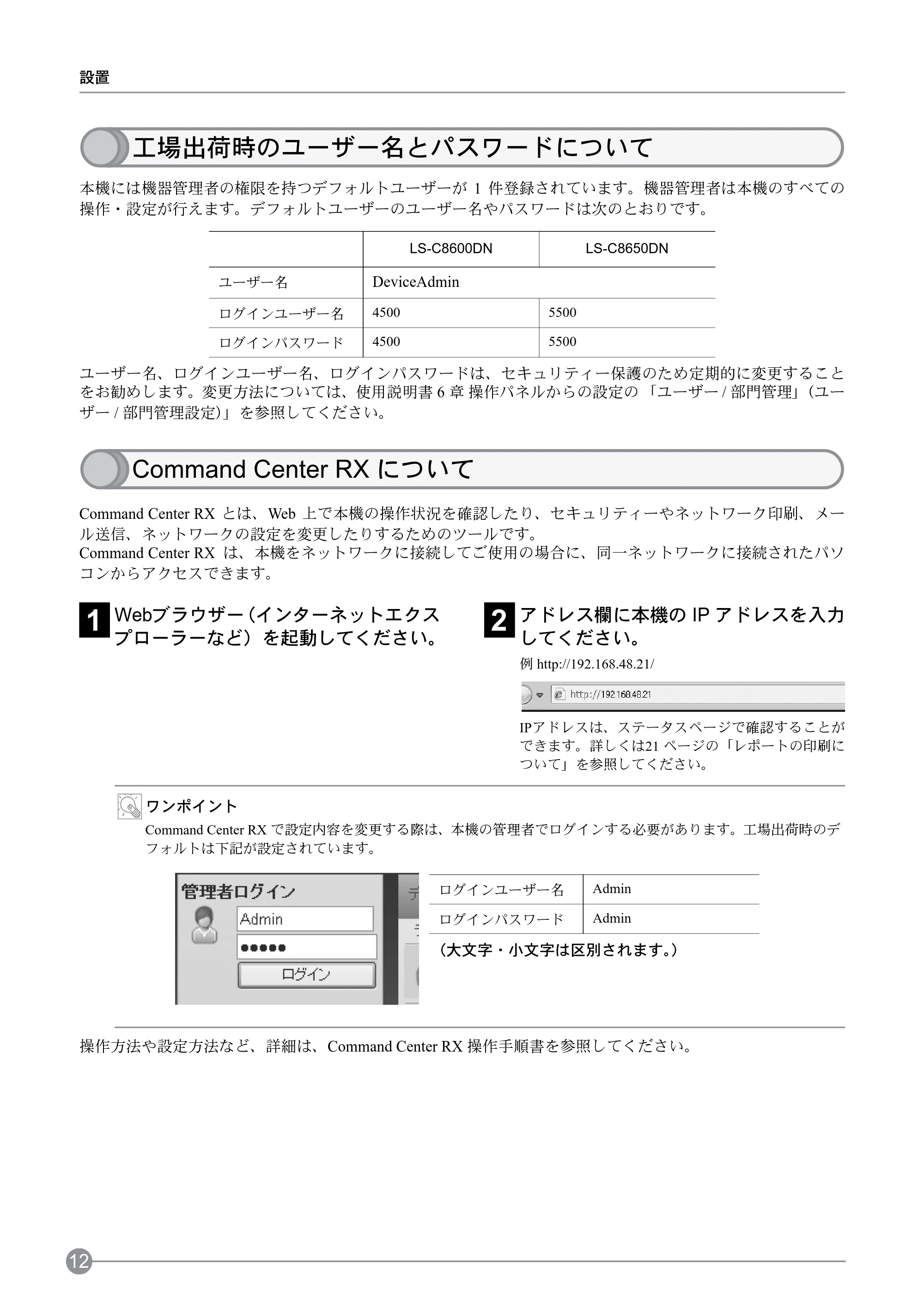
工場出荷時のユーザー名とパスワードについて
本機には機器管理者の権限を持つデフォルトユーザーが 1 件登録されています。機器管理者は本機のすべての
操作・設定が行えます。デフォルトユーザーのユーザー名やパスワードは次のとおりです。
ユーザー名、ログインユーザー名、ログインパスワードは、セキュリティー保護のため定期的に変更すること
をお勧めします。変更方法については、使用説明書 6 章 操作パネルからの設定の 「ユーザー / 部門管理」(ユー
ザー / 部門管理設定)」を参照してください。
Command Center RX について
Command Center RX とは、Web 上で本機の操作状況を確認したり、セキュリティーやネットワーク印刷、メー
ル送信、ネットワークの設定を変更したりするためのツールです。
Command Center RX は、本機をネットワークに接続してご使用の場合に、同一ネットワークに接続されたパソ
コンからアクセスできます。
1
Webブラウザー(インターネットエクス
プローラーなど)を起動してください。
2
アドレス欄に本機の IP アドレスを入力
してください。
例 http://192.168.48.21/
IPアドレスは、ステータスページで確認することが
できます。詳しくは21 ページの「レポートの印刷に
ついて」を参照してください。
ワンポイント
Command Center RX で設定内容を変更する際は、本機の管理者でログインする必要があります。工場出荷時のデ
フォルトは下記が設定されています。
操作方法や設定方法など、詳細は、Command Center RX 操作手順書を参照してください。
LS-C8600DN LS-C8650DN
ユーザー名 DeviceAdmin
ログインユーザー名 4500 5500
ログインパスワード 4500 5500
ログインユーザー名 Admin
ログインパスワード Admin
(大文字・小文字は区別されます。)
15ページ
13
ソフトウェアのインストール
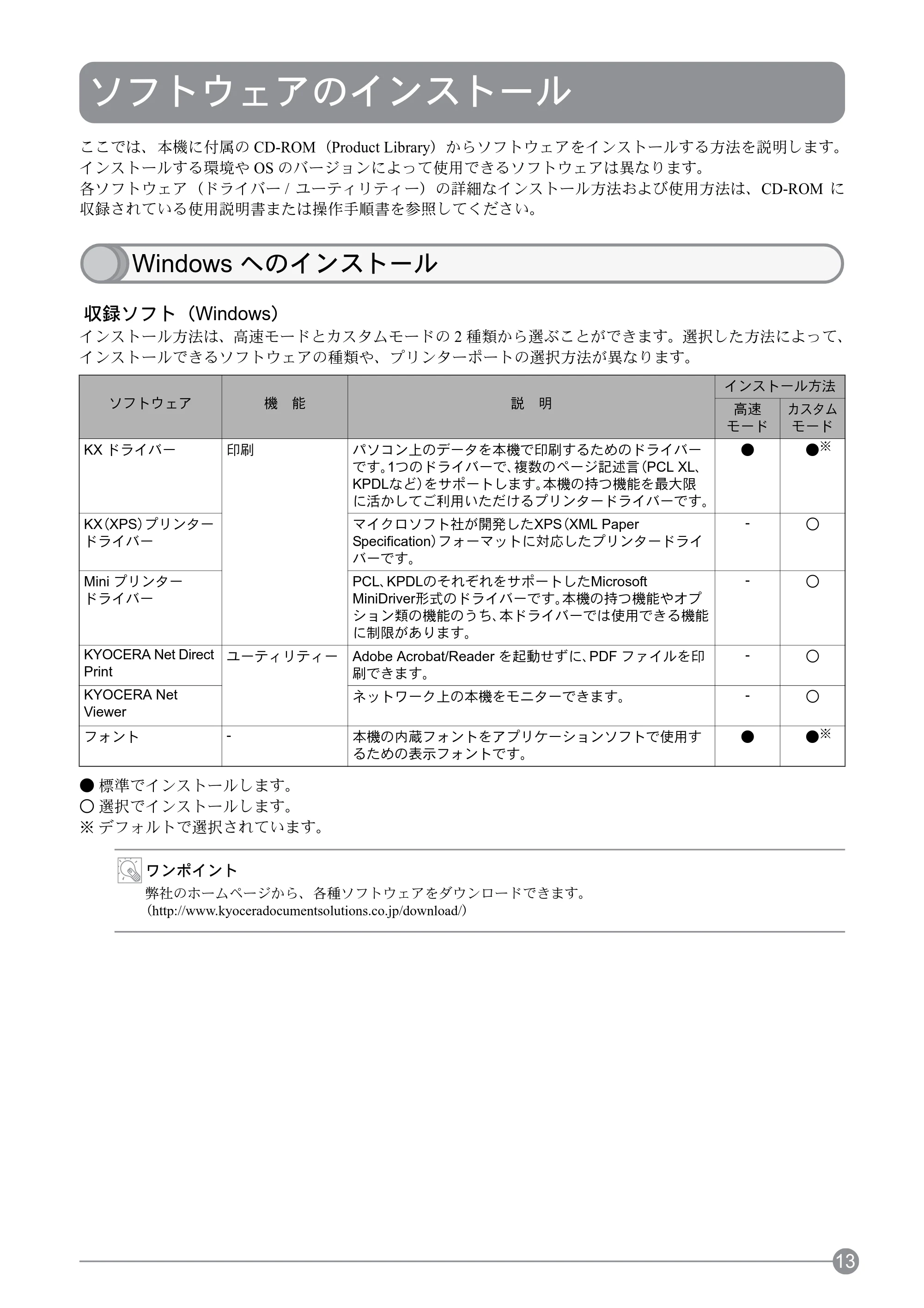
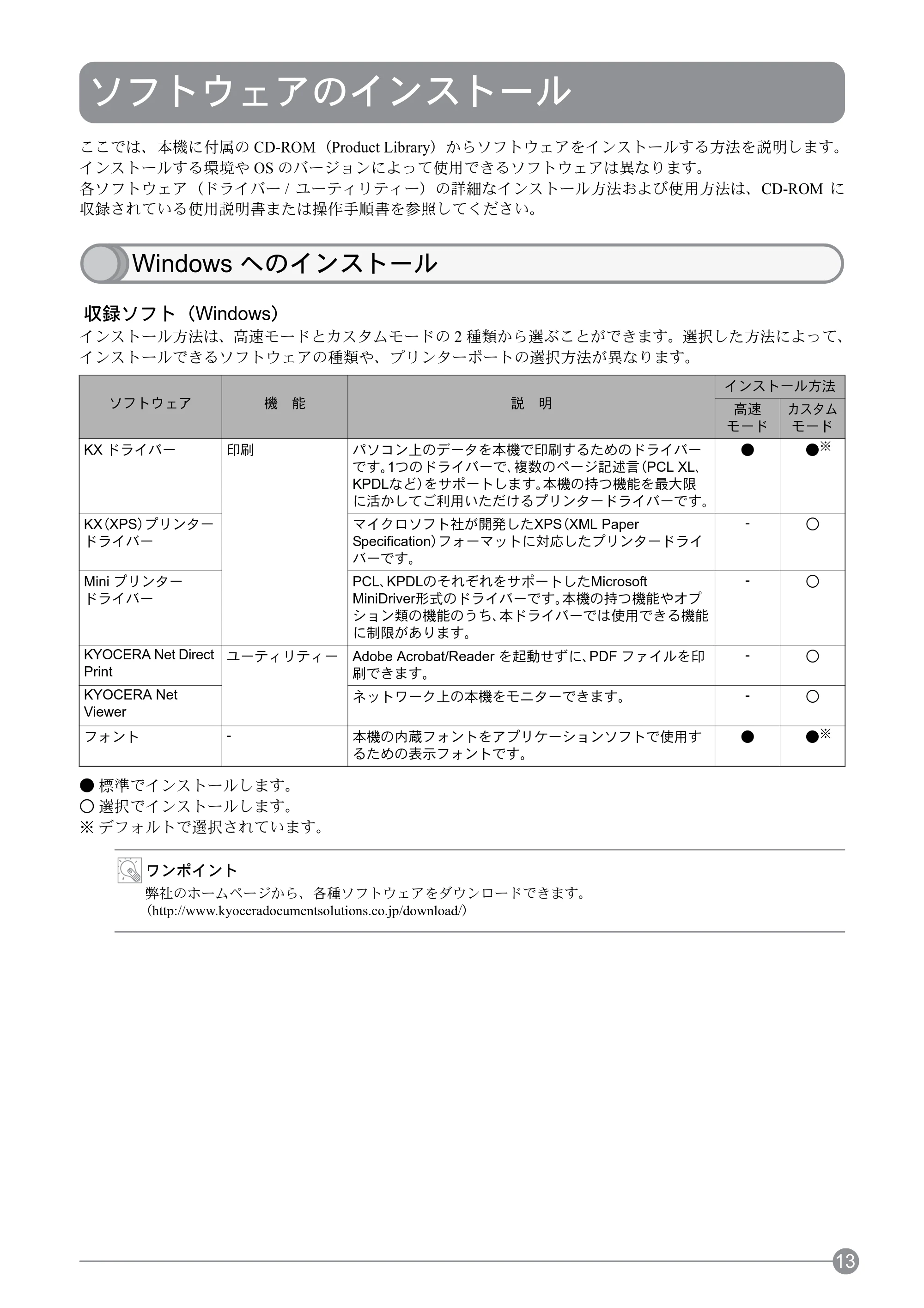
ここでは、本機に付属の CD-ROM(Product Library)からソフトウェアをインストールする方法を説明します。
インストールする環境や OS のバージョンによって使用できるソフトウェアは異なります。
各ソフトウェア(ドライバー / ユーティリティー)の詳細なインストール方法および使用方法は、CD-ROM に
収録されている使用説明書または操作手順書を参照してください。
Windows へのインストール
収録ソフト(Windows)
インストール方法は、高速モードとカスタムモードの 2 種類から選ぶことができます。選択した方法によって、
インストールできるソフトウェアの種類や、プリンターポートの選択方法が異なります。
- 標準でインストールします。
○ 選択でインストールします。
※ デフォルトで選択されています。
ワンポイント
弊社のホームページから、各種ソフトウェアをダウンロードできます。
(http://www.kyoceradocumentsolutions.co.jp/download/)
ソフトウェア 機 能 説 明
インストール方法
高速
モード
カスタム
モード
KX ドライバー 印刷 パソコン上のデータを本機で印刷するためのドライバー
です。1つのドライバーで、複数のページ記述言(PCL XL、
KPDLなど)をサポートします。本機の持つ機能を最大限
に活かしてご利用いただけるプリンタードライバーです。
- ●※
KX(XPS)プリンター
ドライバー
マイクロソフト社が開発したXPS(XML Paper
Specification)フォーマットに対応したプリンタードライ
バーです。
- ○
Mini プリンター
ドライバー
PCL、KPDLのそれぞれをサポートしたMicrosoft
MiniDriver形式のドライバーです。本機の持つ機能やオプ
ション類の機能のうち、本ドライバーでは使用できる機能
に制限があります。
- ○
KYOCERA Net Direct
Print
ユーティリティー Adobe Acrobat/Reader を起動せずに、PDF ファイルを印
刷できます。
- ○
KYOCERA Net
Viewer
ネットワーク上の本機をモニターできます。 - ○
フォント - 本機の内蔵フォントをアプリケーションソフトで使用す
るための表示フォントです。
- ●※
Macintosh へのインストール
ソフトウェアのインストール
14
インストールのしかた
ここでは、Windows 7 に高速モードでインストールする場合を例に説明します。
重要
ソフトウェアをインストールするときは、管理者権限でログオンする必要があります。
1
パソコンの電源を入れ、Windowsを起
動してください。
Windows 7以外のOSで、「新しいハードウェアの検索
ウィザード」が表示された場合、[キャンセル]をク
リックします。
2
付属のCD-ROM(Product Library)を、
パソコンの光学ドライブにセットして
ください。
3
自動再生画面が表示されたら、[setup.exe
を実行]をクリックしてください。
- ユーザーアカウント制御画面が表示された場合
は、[はい]([許可])をクリックします。
- インストールプログラムが起動すると、メインメ
ニューが表示されます。
ワンポイント
自動再生画面が表示されない場合、CD-ROM の
内容を表示させ、Setup.exe をダブルクリックし
てください。
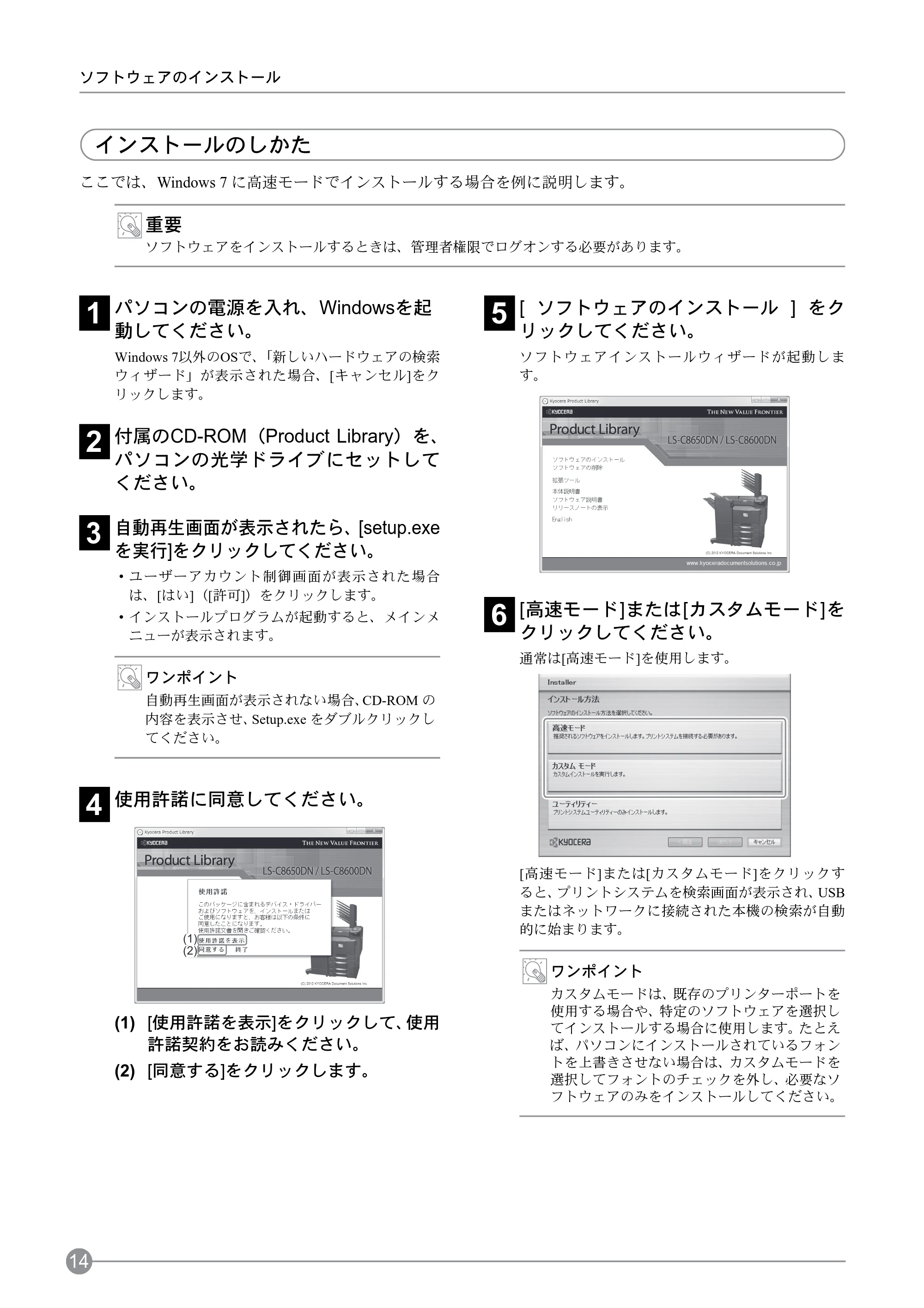
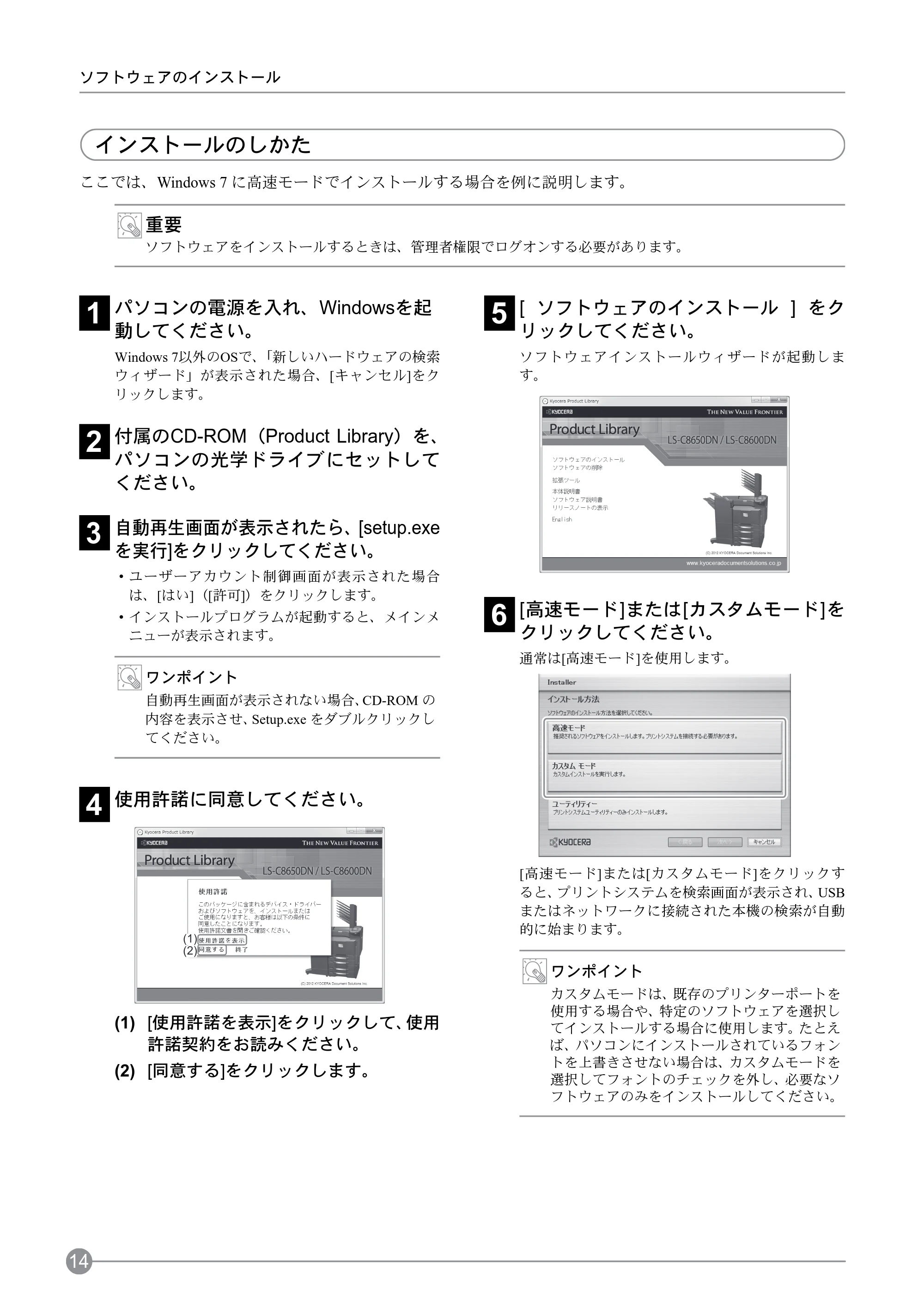
4
使用許諾に同意してください。
(1) [使用許諾を表示]をクリックして、使用
許諾契約をお読みください。
(2) [同意する]をクリックします。
5
[ ソフトウェアのインストール ] をク
リックしてください。
ソフトウェアインストールウィザードが起動しま
す。
6
[高速モード]または[カスタムモード]を
クリックしてください。
通常は[高速モード]を使用します。
[高速モード]または[カスタムモード]をクリックす
ると、プリントシステムを検索画面が表示され、USB
またはネットワークに接続された本機の検索が自動
的に始まります。
ワンポイント
カスタムモードは、既存のプリンターポートを
使用する場合や、特定のソフトウェアを選択し
てインストールする場合に使用します。たとえ
ば、パソコンにインストールされているフォン
トを上書きさせない場合は、カスタムモードを
選択してフォントのチェックを外し、必要なソ
フトウェアのみをインストールしてください。
(1)
(2)
17ページ
ソフトウェアのインストール
15
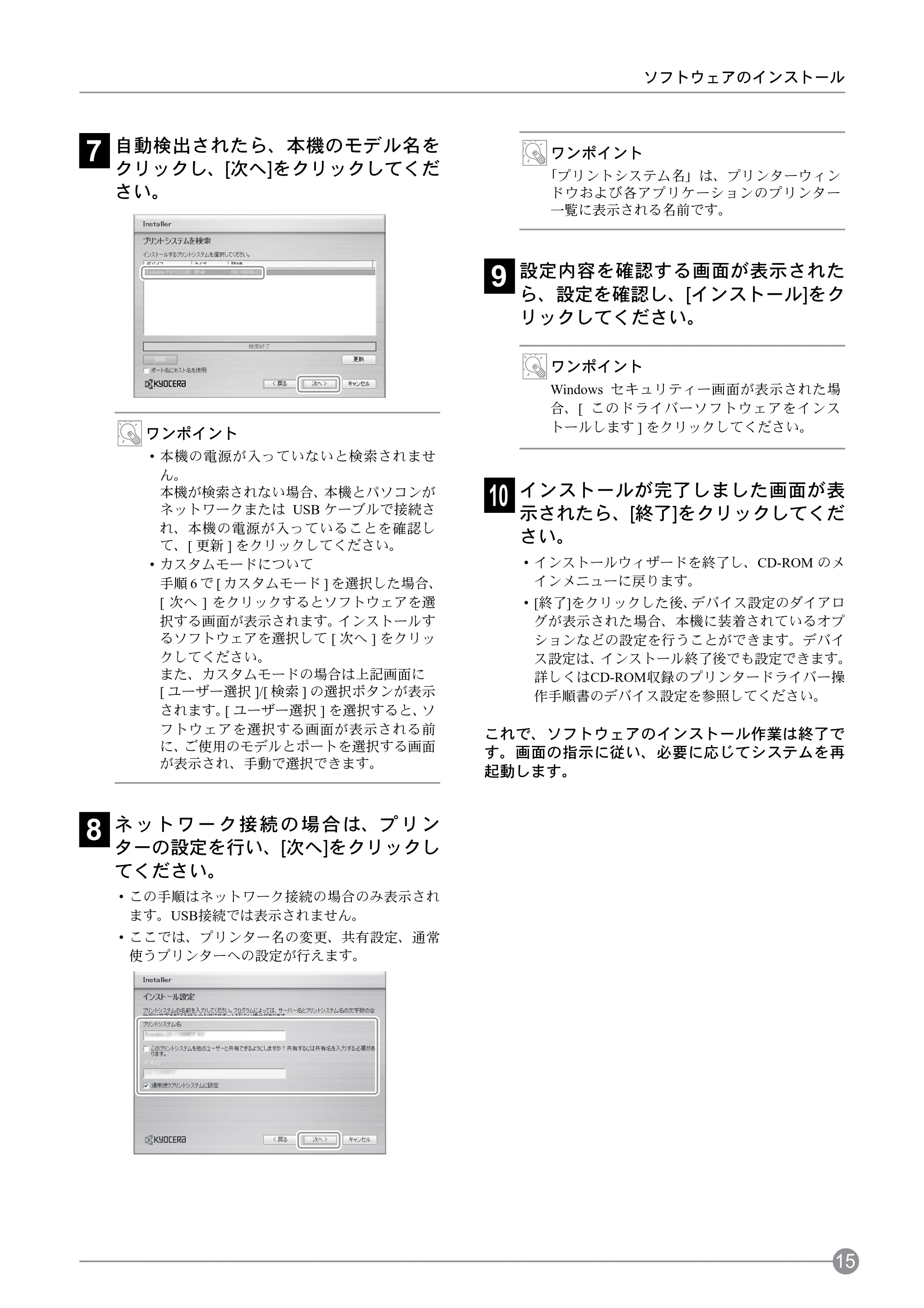
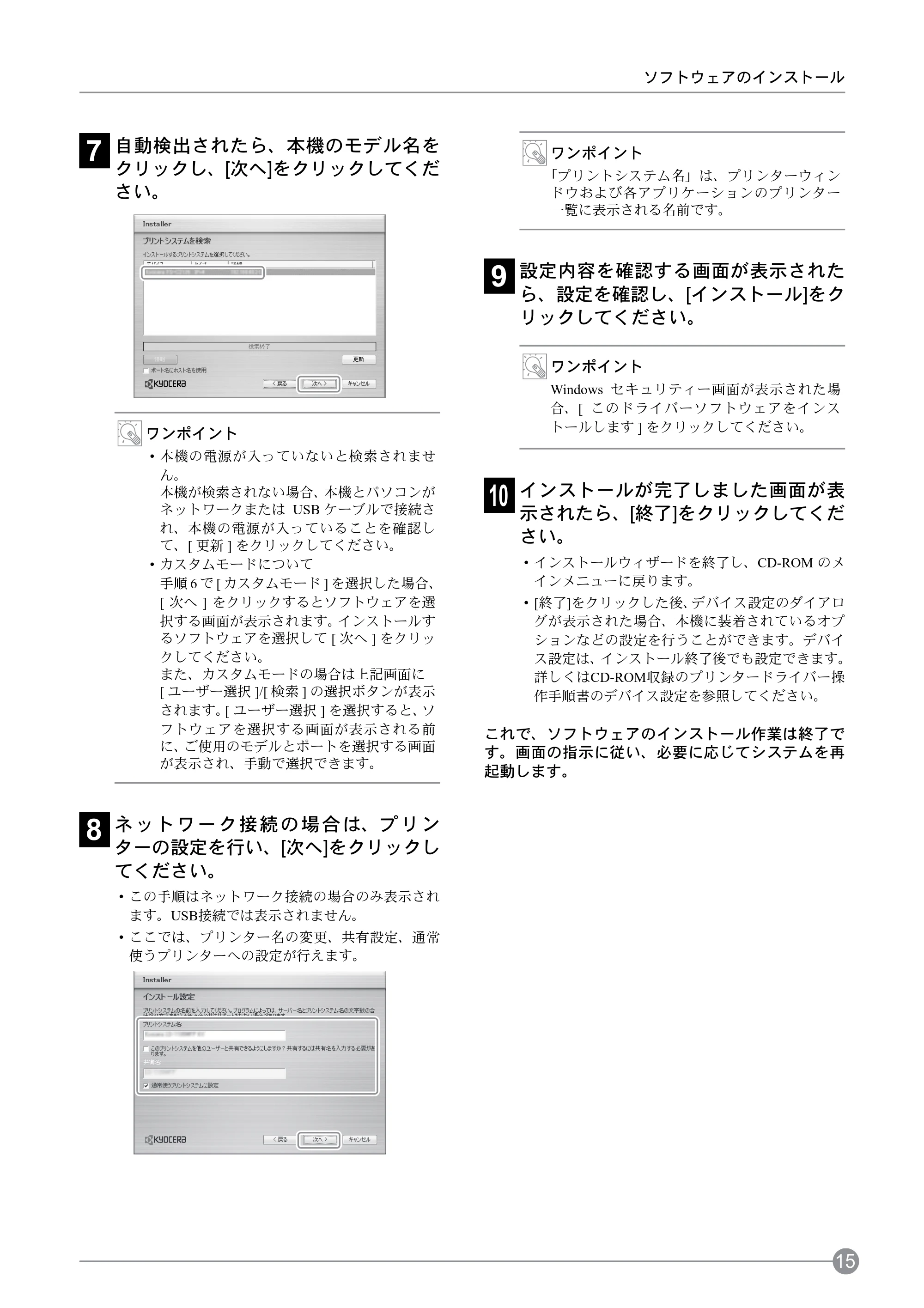
7
自動検出されたら、本機のモデル名を
クリックし、[次へ]をクリックしてくだ
さい。
ワンポイント
- 本機の電源が入っていないと検索されませ
ん。
本機が検索されない場合、本機とパソコンが
ネットワークまたは USB ケーブルで接続さ
れ、本機の電源が入っていることを確認し
て、[ 更新 ] をクリックしてください。
- カスタムモードについて
手順 6 で [ カスタムモード ] を選択した場合、
[ 次へ ] をクリックするとソフトウェアを選
択する画面が表示されます。インストールす
るソフトウェアを選択して [ 次へ ] をクリッ
クしてください。
また、カスタムモードの場合は上記画面に
[ ユーザー選択 ]/[ 検索 ] の選択ボタンが表示
されます。[ ユーザー選択 ] を選択すると、ソ
フトウェアを選択する画面が表示される前
に、ご使用のモデルとポートを選択する画面
が表示され、手動で選択できます。
8
ネ ッ ト ワ ー ク 接 続 の 場 合 は、プ リ ン
ターの設定を行い、[次へ]をクリックし
てください。
- この手順はネットワーク接続の場合のみ表示され
ます。USB接続では表示されません。
- ここでは、プリンター名の変更、共有設定、通常
使うプリンターへの設定が行えます。
ワンポイント
「プリントシステム名」は、プリンターウィン
ドウおよび各アプリケーションのプリンター
一覧に表示される名前です。
9
設定内容を確認する画面が表示された
ら、設定を確認し、[インストール]をク
リックしてください。
ワンポイント
Windows セキュリティー画面が表示された場
合、[ このドライバーソフトウェアをインス
トールします ] をクリックしてください。
10
インストールが完了しました画面が表
示されたら、[終了]をクリックしてくだ
さい。
- インストールウィザードを終了し、CD-ROM のメ
インメニューに戻ります。
- [終了]をクリックした後、デバイス設定のダイアロ
グが表示された場合、本機に装着されているオプ
ションなどの設定を行うことができます。デバイ
ス設定は、インストール終了後でも設定できます。
詳しくはCD-ROM収録のプリンタードライバー操
作手順書のデバイス設定を参照してください。
これで、ソフトウェアのインストール作業は終了で
す。画面の指示に従い、必要に応じてシステムを再
起動します。
ソフトウェアのアンインストール
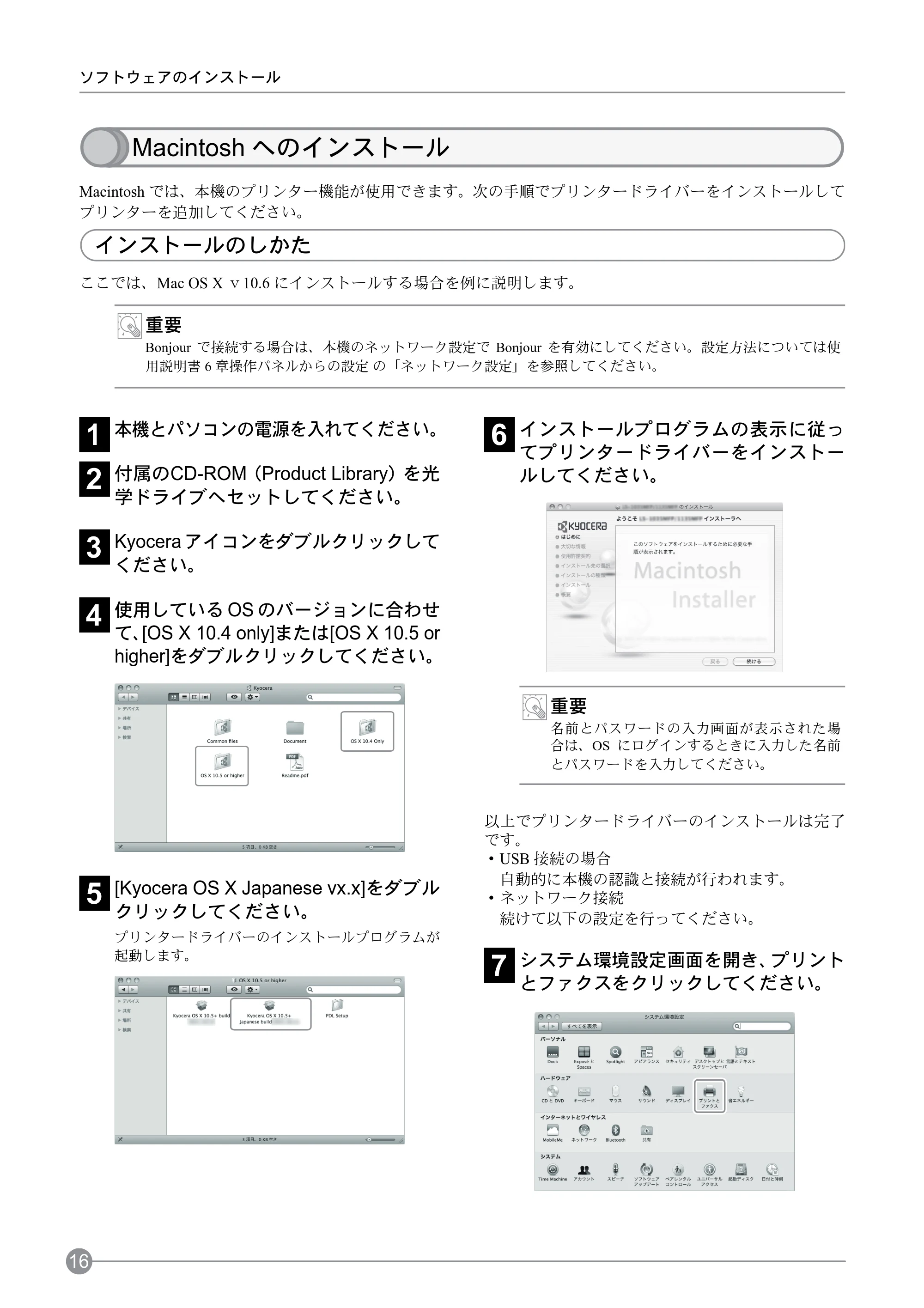
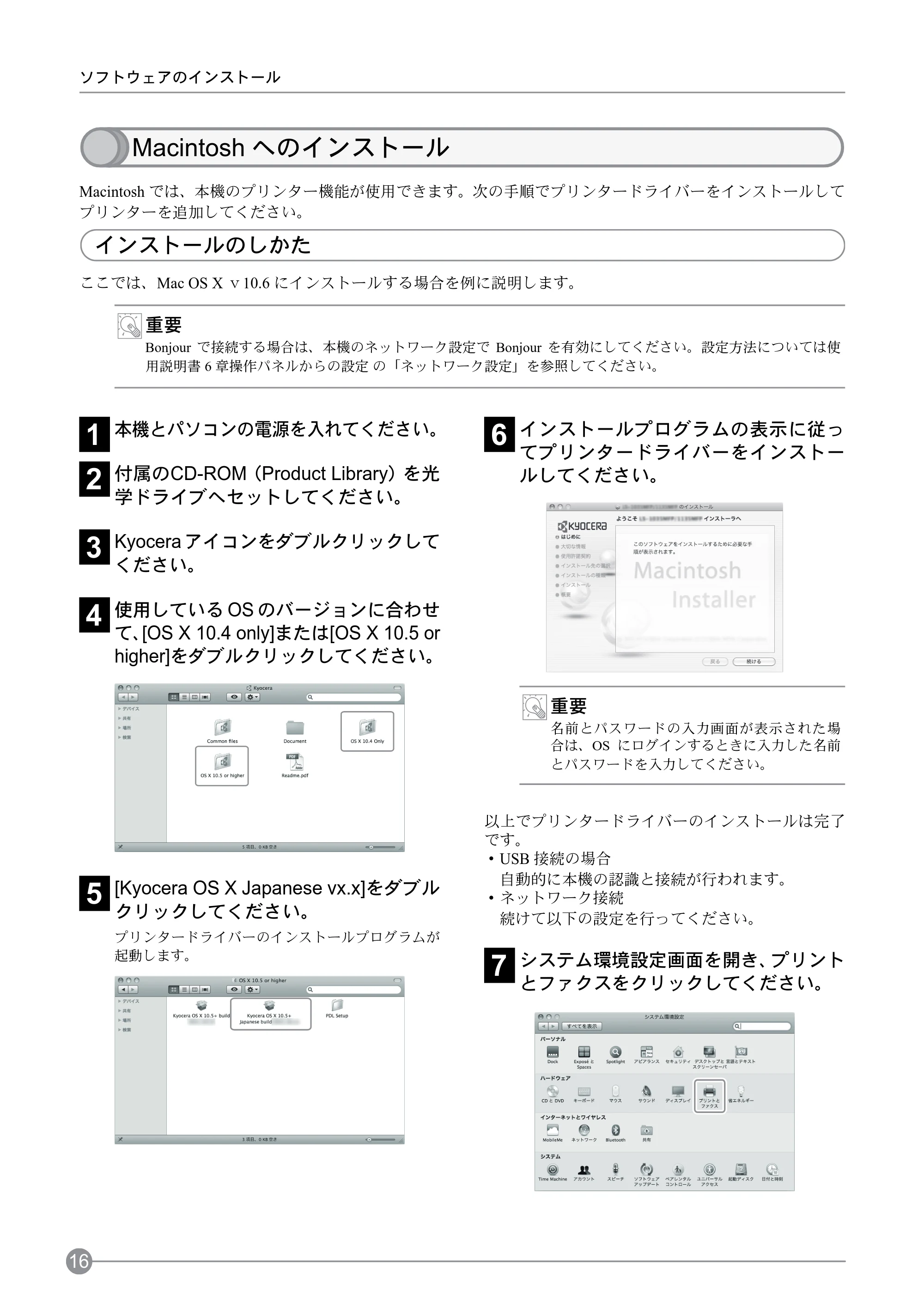
ソフトウェアのインストール
16
Macintosh へのインストール
Macintosh では、本機のプリンター機能が使用できます。次の手順でプリンタードライバーをインストールして
プリンターを追加してください。
インストールのしかた
ここでは、Mac OS X v10.6 にインストールする場合を例に説明します。
重要
Bonjour で接続する場合は、本機のネットワーク設定で Bonjour を有効にしてください。設定方法については使
用説明書 6 章操作パネルからの設定 の「ネットワーク設定」を参照してください。
1
本機とパソコンの電源を入れてください。
2
付属のCD-ROM(Product Library)を光
学ドライブへセットしてください。
3
Kyocera アイコンをダブルクリックして
ください。
4
使用している OS のバージョンに合わせ
て、[OS X 10.4 only]または[OS X 10.5 or
higher]をダブルクリックしてください。
5
[Kyocera OS X Japanese vx.x]をダブル
クリックしてください。
プリンタードライバーのインストールプログラムが
起動します。
6
インストールプログラムの表示に従っ
てプリンタードライバーをインストー
ルしてください。
重要
名前とパスワードの入力画面が表示された場
合は、OS にログインするときに入力した名前
とパスワードを入力してください。
以上でプリンタードライバーのインストールは完了
です。
- USB 接続の場合
自動的に本機の認識と接続が行われます。
- ネットワーク接続
続けて以下の設定を行ってください。
7
システム環境設定画面を開き、プリント
とファクスをクリックしてください。
ご使用にあたって
ソフトウェアのインストール
17
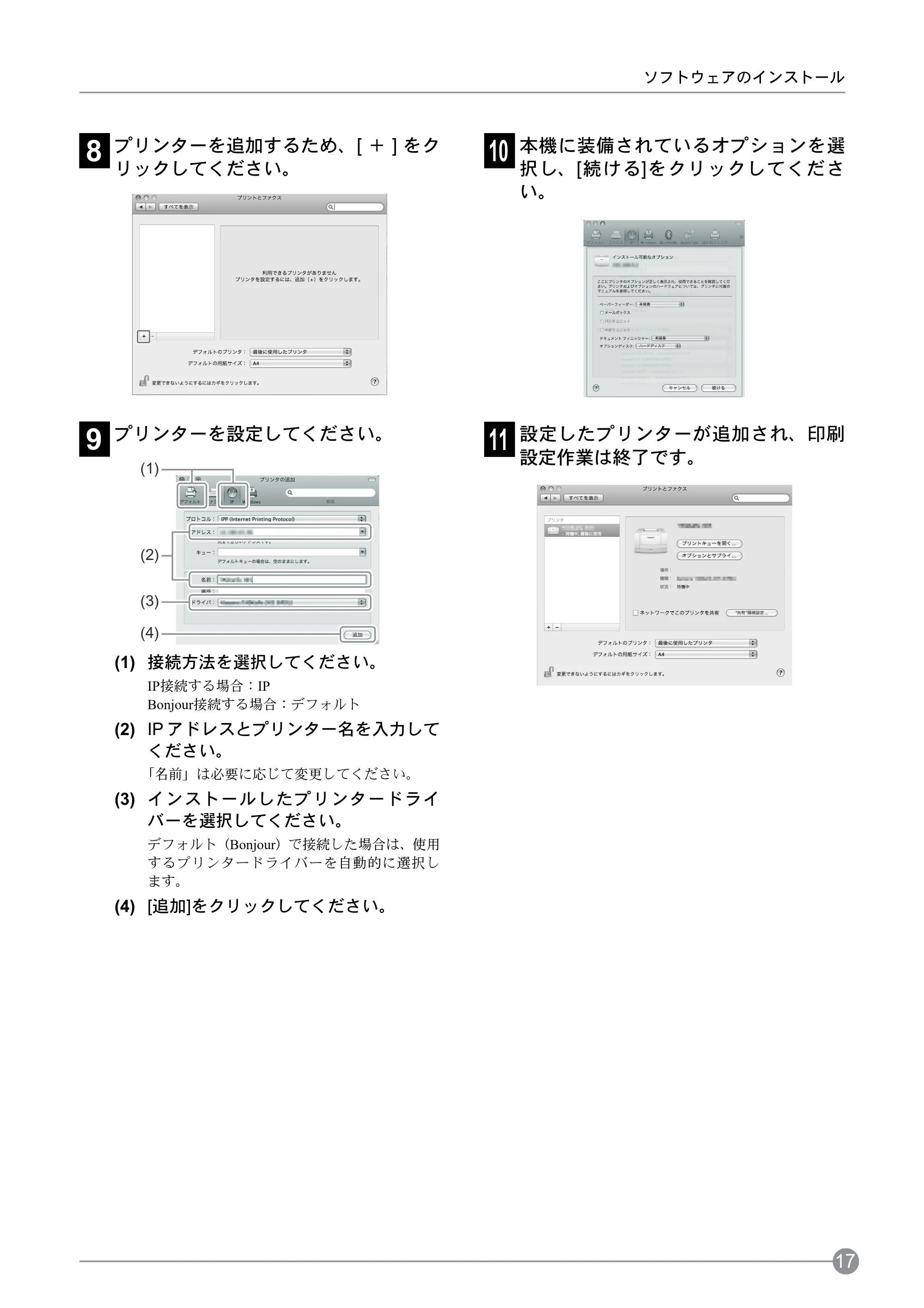
8
プリンターを追加するため、[ + ] をク
リックしてください。
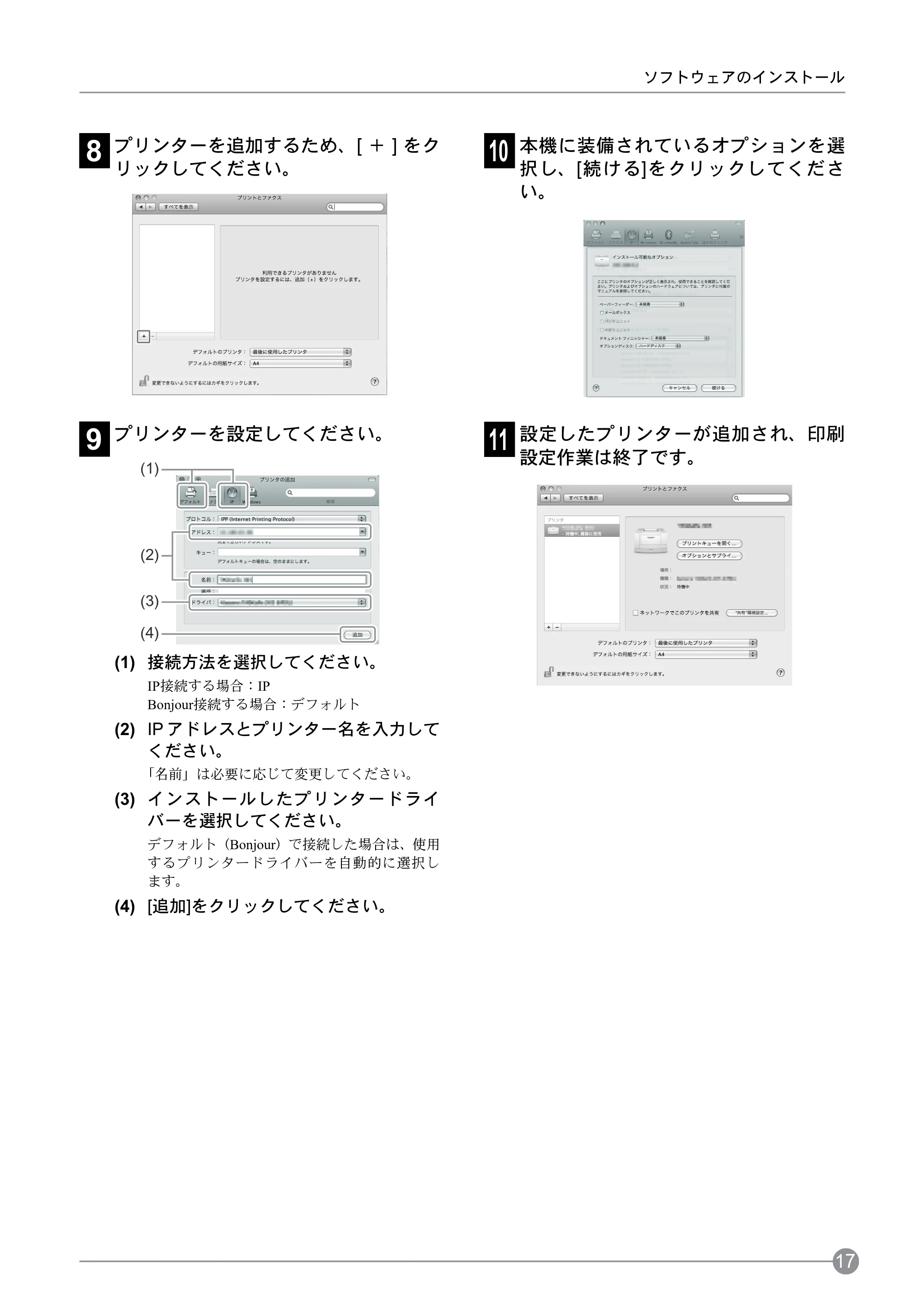
9
プリンターを設定してください。
(1) 接続方法を選択してください。
IP接続する場合:IP
Bonjour接続する場合:デフォルト
(2) IP アドレスとプリンター名を入力して
ください。
「名前」は必要に応じて変更してください。
(3) インストールしたプリンタードライ
バーを選択してください。
デフォルト(Bonjour)で接続した場合は、使用
するプリンタードライバーを自動的に選択し
ます。
(4) [追加]をクリックしてください。
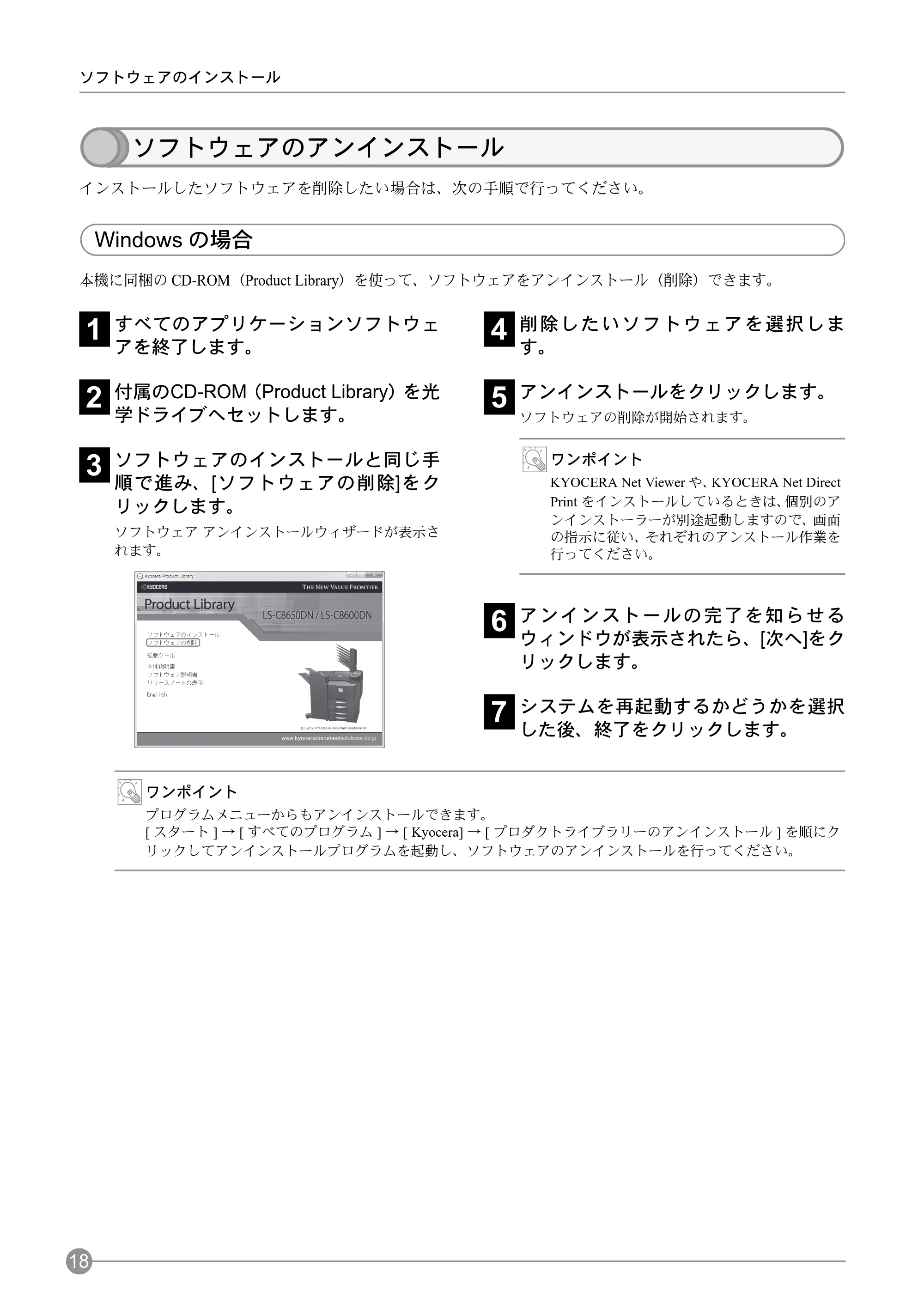
10
本機に装備されているオプションを選
択し、[続ける]をクリックしてくださ
い。
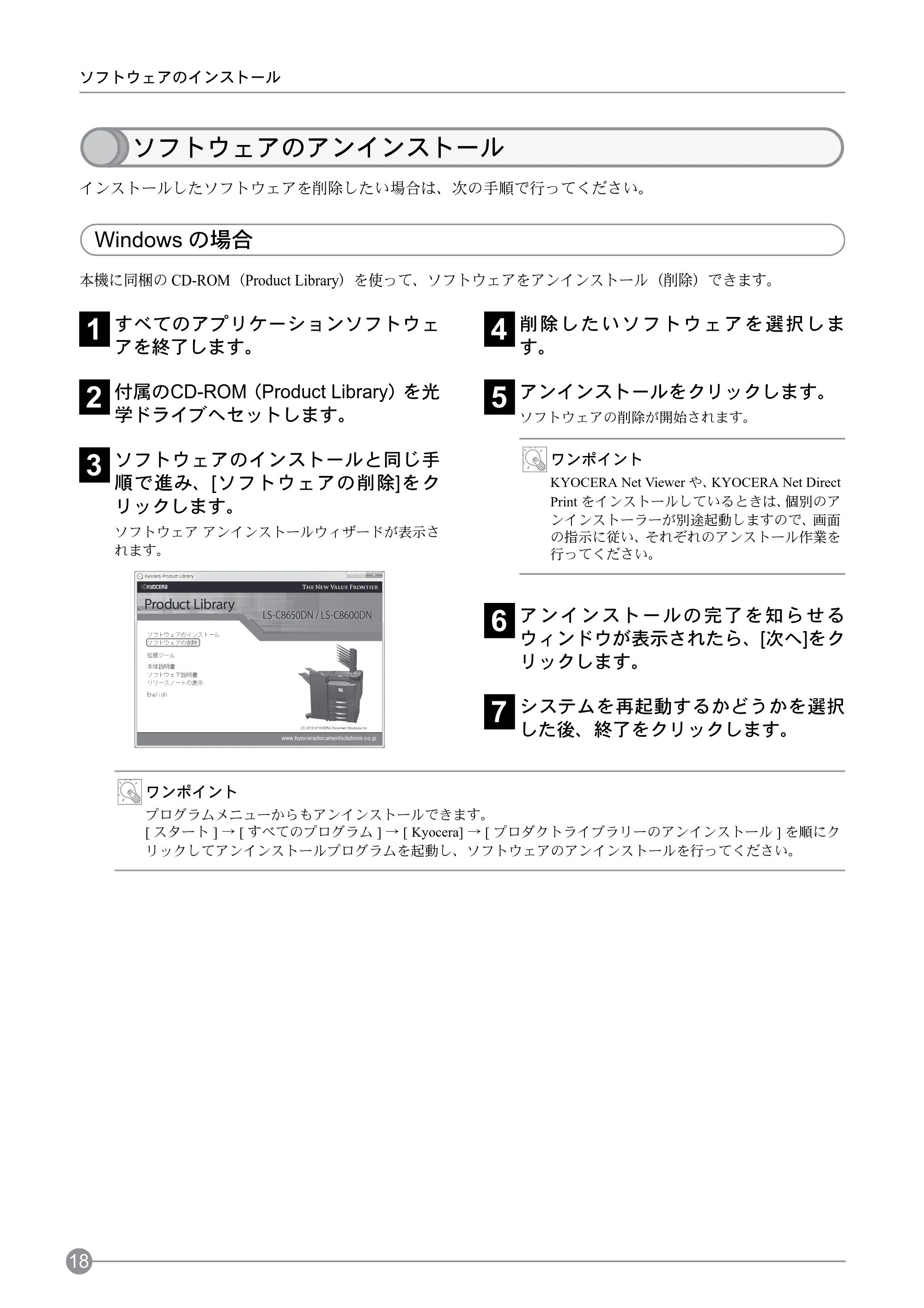
11
設定したプリンターが追加され、印刷
設定作業は終了です。
(3)
(1)
(4)
(2)
操作パネル
ソフトウェアのインストール
18
ソフトウェアのアンインストール
インストールしたソフトウェアを削除したい場合は、次の手順で行ってください。
Windows の場合
本機に同梱の CD-ROM(Product Library)を使って、ソフトウェアをアンインストール(削除)できます。
1
すべてのアプリケーションソフトウェ
アを終了します。
2
付属のCD-ROM(Product Library)を光
学ドライブへセットします。
3
ソフトウェアのインストールと同じ手
順で進み、[ソフトウェアの削除]をク
リックします。
ソフトウェア アンインストールウィザードが表示さ
れます。
4
削除したいソフトウェアを選択しま
す。
5
アンインストールをクリックします。
ソフトウェアの削除が開始されます。
ワンポイント
KYOCERA Net Viewer や、KYOCERA Net Direct
Print をインストールしているときは、個別のア
ンインストーラーが別途起動しますので、画面
の指示に従い、それぞれのアンストール作業を
行ってください。
6
アンインストールの完了を知らせる
ウィンドウが表示されたら、[次へ]をク
リックします。
7
システムを再起動するかどうかを選択
した後、終了をクリックします。
ワンポイント
プログラムメニューからもアンインストールできます。
[ スタート ] → [ すべてのプログラム ] → [ Kyocera] → [ プロダクトライブラリーのアンインストール ] を順にク
リックしてアンインストールプログラムを起動し、ソフトウェアのアンインストールを行ってください。
本機のシリアル番号や状態の確認
19
ご使用にあたって
ここでは、電源の入/切や操作パネルの説明、原稿のセット方法など、本機の基本的な使用方法を説明しています。
電源の入れかた / 切りかた
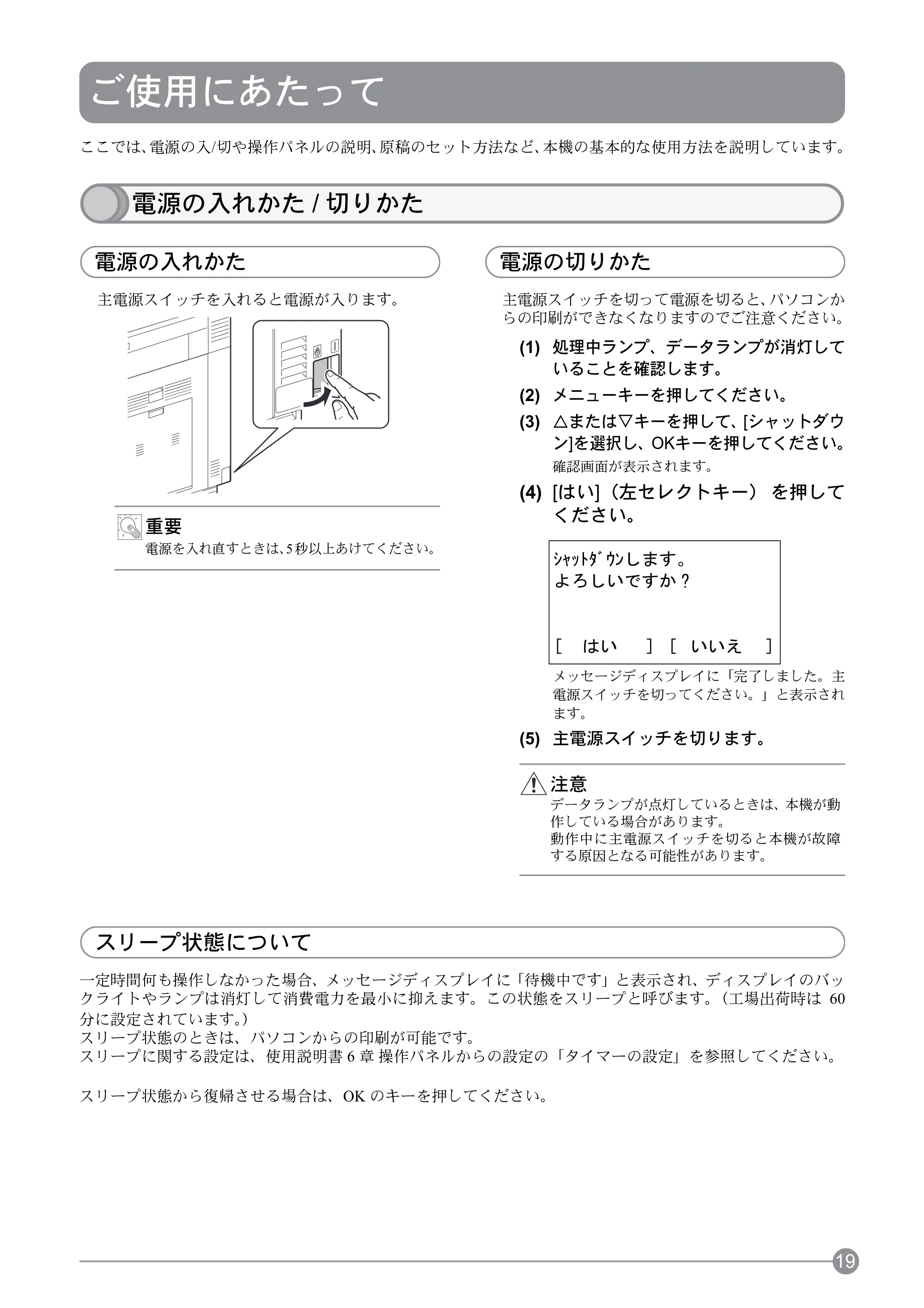
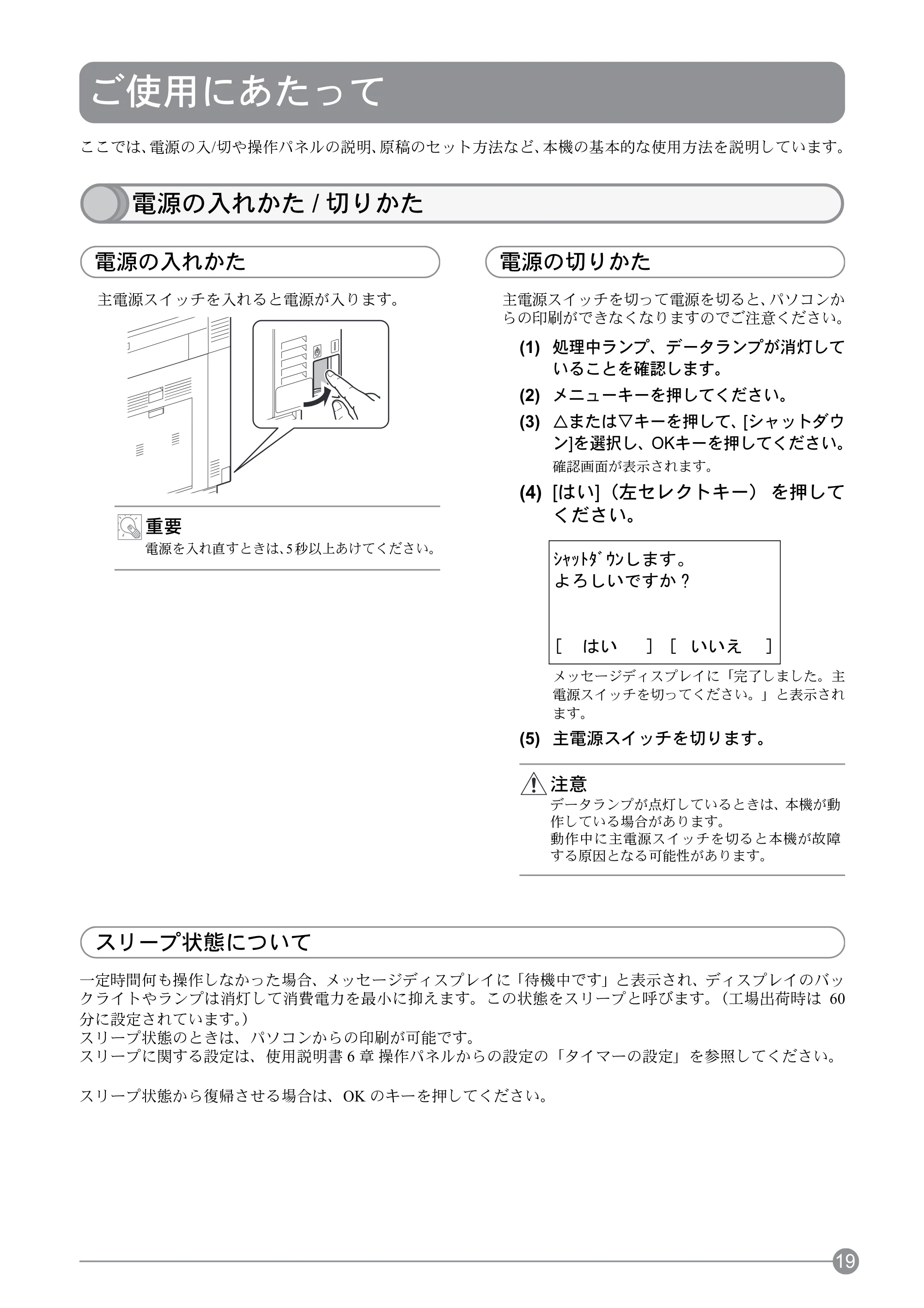
電源の入れかた
主電源スイッチを入れると電源が入ります。
重要
電源を入れ直すときは、5 秒以上あけてください。
電源の切りかた
主電源スイッチを切って電源を切ると、パソコンか
らの印刷ができなくなりますのでご注意ください。
(1) 処理中ランプ、データランプが消灯して
いることを確認します。
(2) メニューキーを押してください。
(3) △または▽キーを押して、[シャットダウ
ン]を選択し、OKキーを押してください。
確認画面が表示されます。
(4) [はい](左セレクトキー) を押して
ください。
メッセージディスプレイに「完了しました。主
電源スイッチを切ってください。」と表示され
ます。
(5) 主電源スイッチを切ります。
注意
データランプが点灯しているときは、本機が動
作している場合があります。
動作中に主電源スイッチを切ると本機が故障
する原因となる可能性があります。
スリープ状態について
一定時間何も操作しなかった場合、メッセージディスプレイに「待機中です」と表示され、ディスプレイのバッ
クライトやランプは消灯して消費電力を最小に抑えます。この状態をスリープと呼びます。(工場出荷時は 60
分に設定されています。)
スリープ状態のときは、パソコンからの印刷が可能です。
スリープに関する設定は、使用説明書 6 章 操作パネルからの設定の「タイマーの設定」を参照してください。
スリープ状態から復帰させる場合は、OK のキーを押してください。
シャットダウンします。
よろしいですか ?
[ はい ] [ いいえ ]
手差しトレイへの用紙のセット方法
ご使用にあたって
20
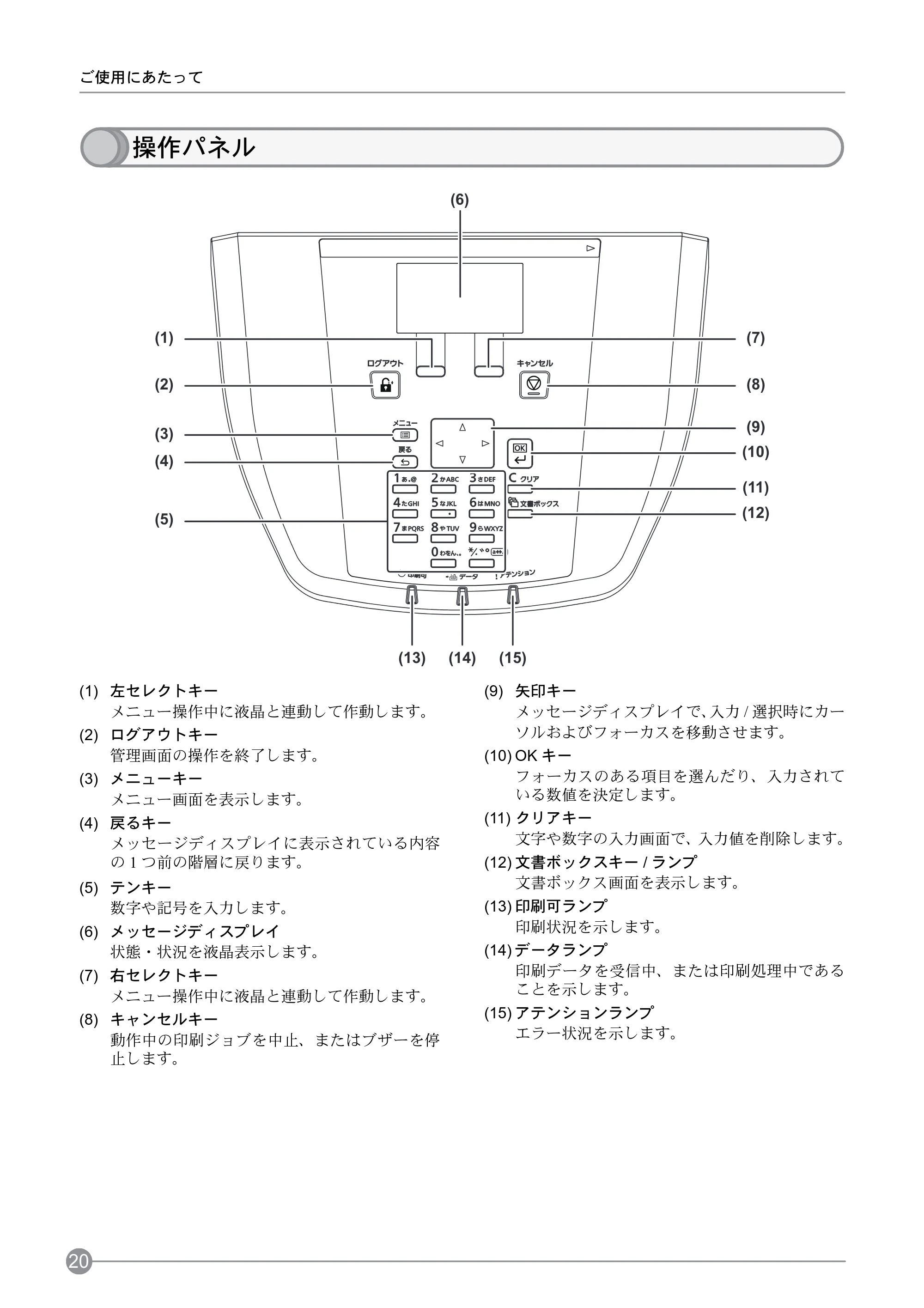
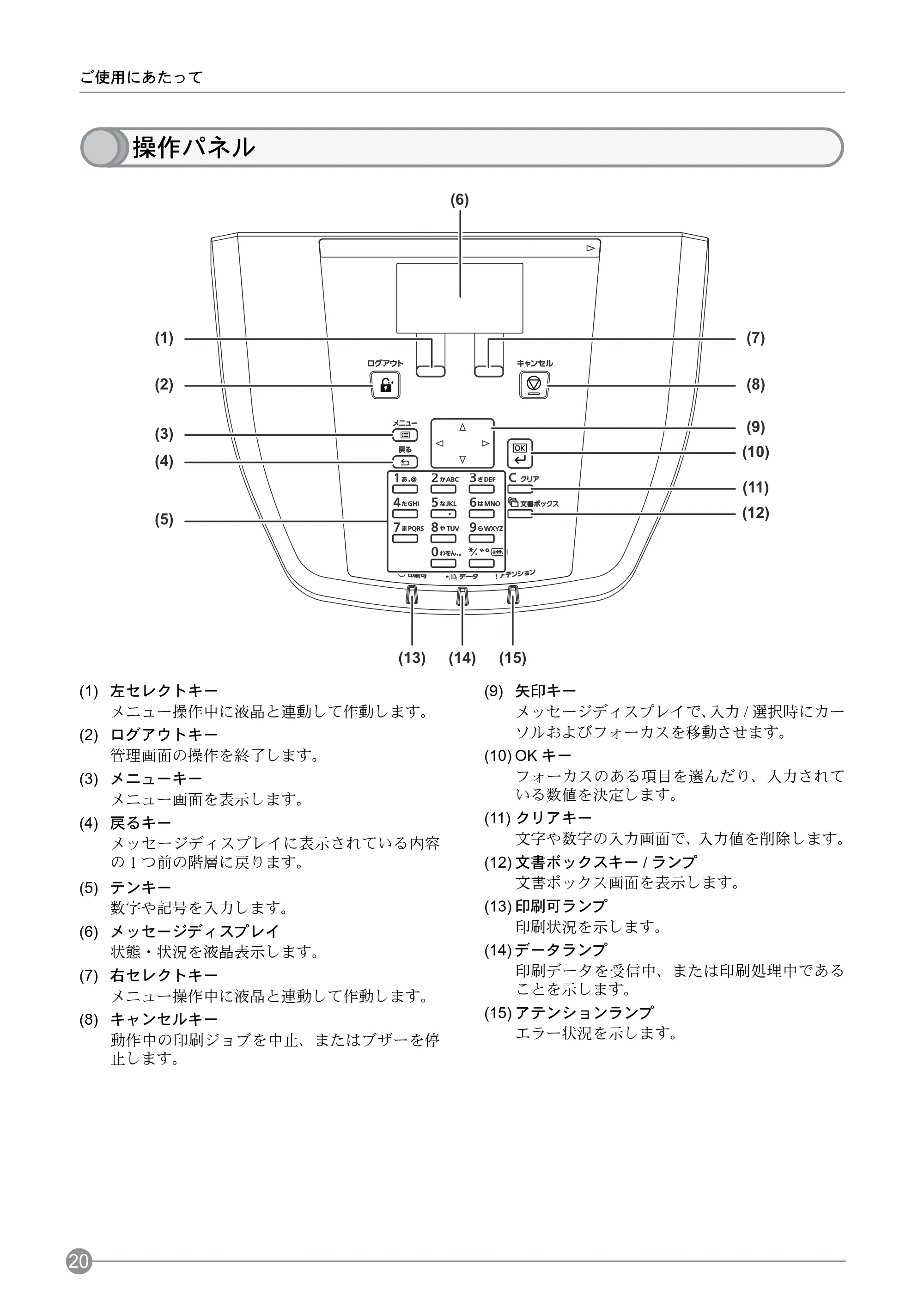
操作パネル
(1) 左セレクトキー
メニュー操作中に液晶と連動して作動します。
(2) ログアウトキー
管理画面の操作を終了します。
(3) メニューキー
メニュー画面を表示します。
(4) 戻るキー
メッセージディスプレイに表示されている内容
の 1 つ前の階層に戻ります。
(5) テンキー
数字や記号を入力します。
(6) メッセージディスプレイ
状態・状況を液晶表示します。
(7) 右セレクトキー
メニュー操作中に液晶と連動して作動します。
(8) キャンセルキー
動作中の印刷ジョブを中止、またはブザーを停
止します。
(9) 矢印キー
メッセージディスプレイで、入力 / 選択時にカー
ソルおよびフォーカスを移動させます。
(10) OK キー
フォーカスのある項目を選んだり、入力されて
いる数値を決定します。
(11) クリアキー
文字や数字の入力画面で、入力値を削除します。
(12) 文書ボックスキー / ランプ
文書ボックス画面を表示します。
(13) 印刷可ランプ
印刷状況を示します。
(14) データランプ
印刷データを受信中、または印刷処理中である
ことを示します。
(15) アテンションランプ
エラー状況を示します。
(1) (7)
(6)
(13) (14) (15)
(2) (8)
(9)
(10)
(11)
(12)
(3)
(4)
(5)
プリンター機能を使う
ご使用にあたって
21
本機のシリアル番号や状態の確認
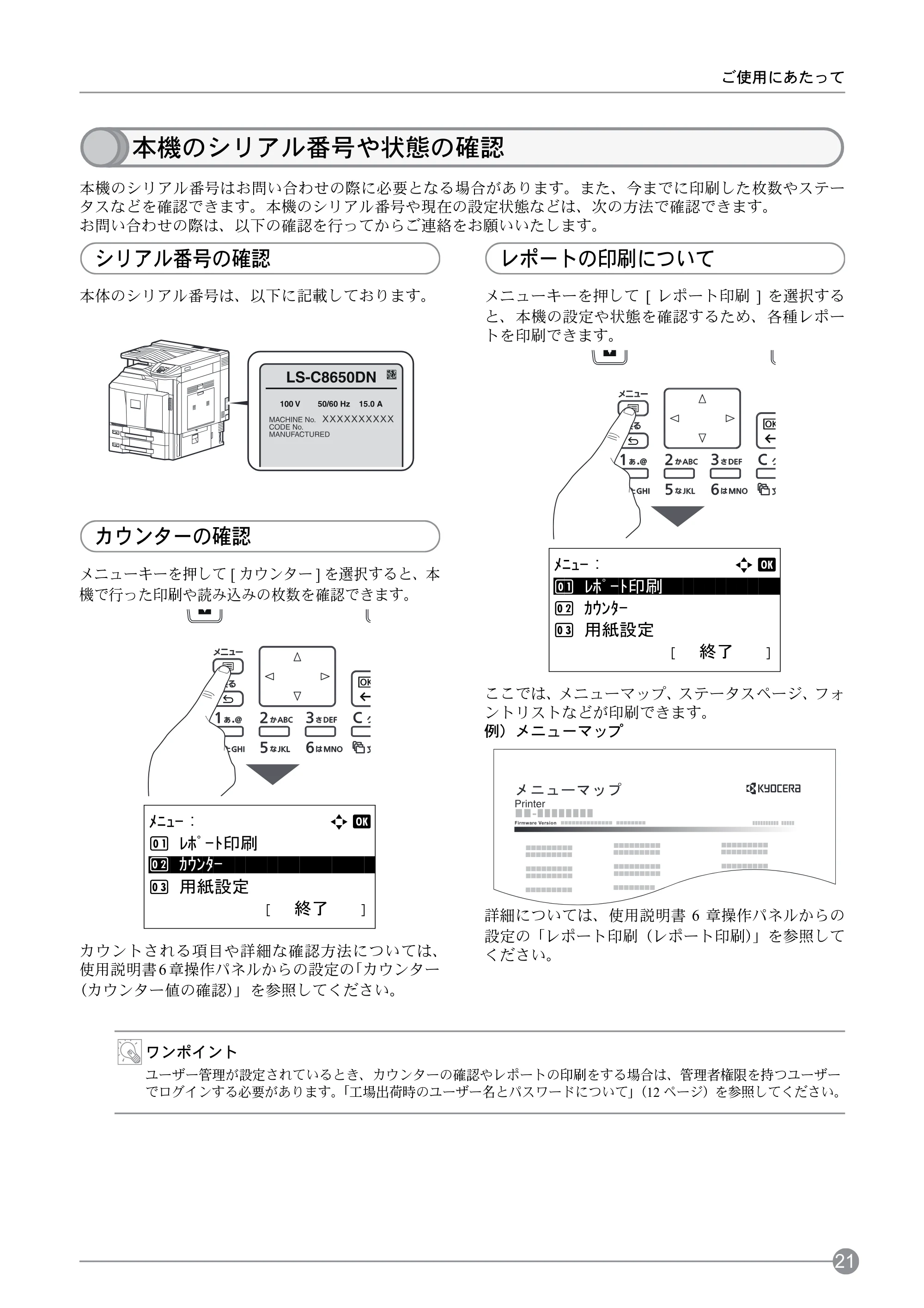
本機のシリアル番号はお問い合わせの際に必要となる場合があります。また、今までに印刷した枚数やステー
タスなどを確認できます。本機のシリアル番号や現在の設定状態などは、次の方法で確認できます。
お問い合わせの際は、以下の確認を行ってからご連絡をお願いいたします。
シリアル番号の確認
本体のシリアル番号は、以下に記載しております。
カウンターの確認
メニューキーを押して [ カウンター ] を選択すると、本
機で行った印刷や読み込みの枚数を確認できます。
カウントされる項目や詳細な確認方法については、
使用説明書 6 章操作パネルからの設定の「カウンター
(カウンター値の確認)」を参照してください。
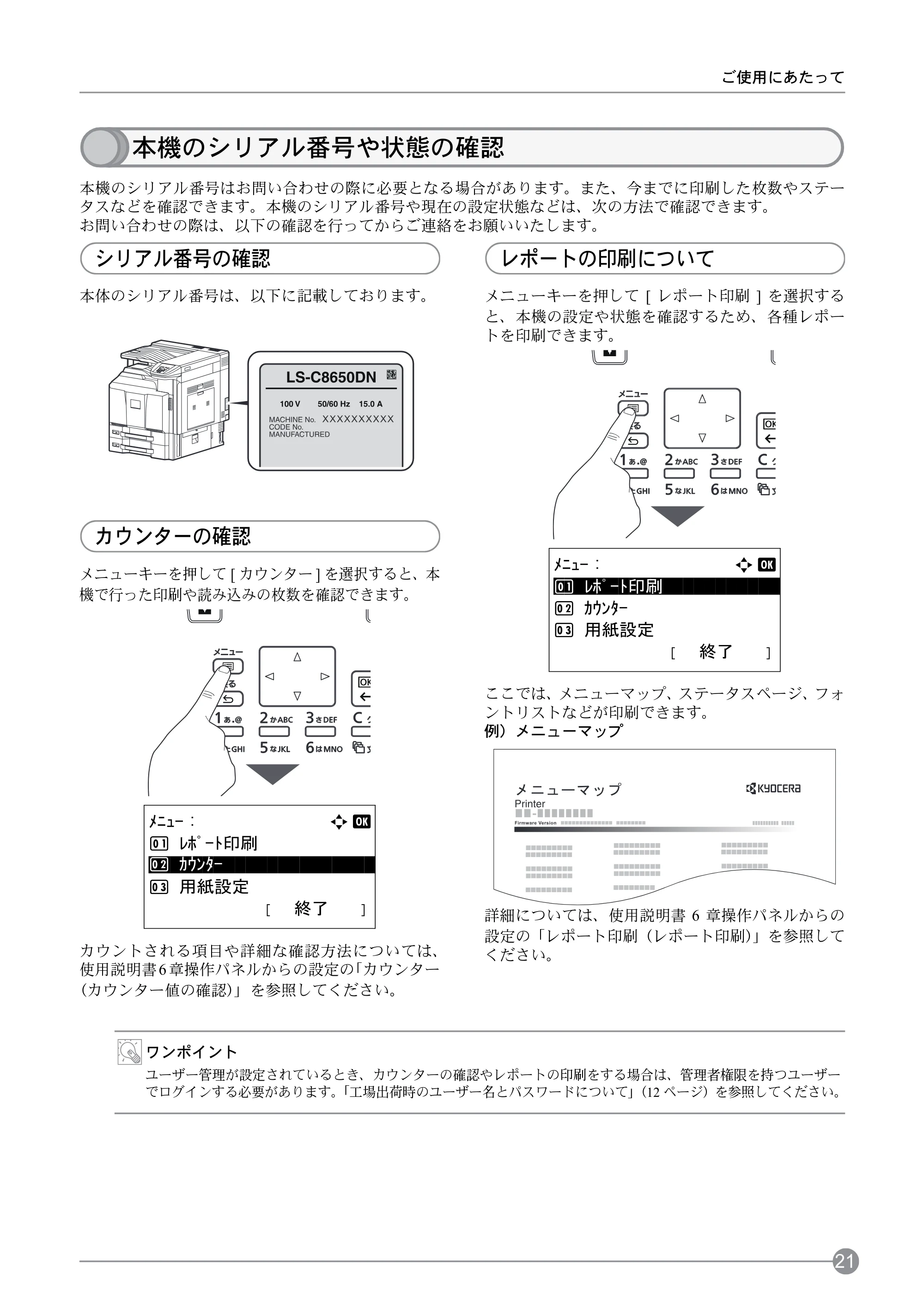
レポートの印刷について
メニューキーを押して [ レポート印刷 ] を選択する
と、本機の設定や状態を確認するため、各種レポー
トを印刷できます。
ここでは、メニューマップ、ステータスページ、フォ
ントリストなどが印刷できます。
例)メニューマップ
詳細については、使用説明書 6 章操作パネルからの
設定の「レポート印刷(レポート印刷)」を参照して
ください。
ワンポイント
ユーザー管理が設定されているとき、カウンターの確認やレポートの印刷をする場合は、管理者権限を持つユーザー
でログインする必要があります。「工場出荷時のユーザー名とパスワードについて」(12 ページ)を参照してください。
メニュー : a b
1 レポート印刷
*********************
3 用紙設定
[ 終了 ]
2 カウンター
メニュー : a b
*********************
2 カウンター
3 用紙設定
[ 終了 ]
1 レポート印刷
はがきや封筒にプリントする
ご使用にあたって
22
手差しトレイへの用紙のセット方法
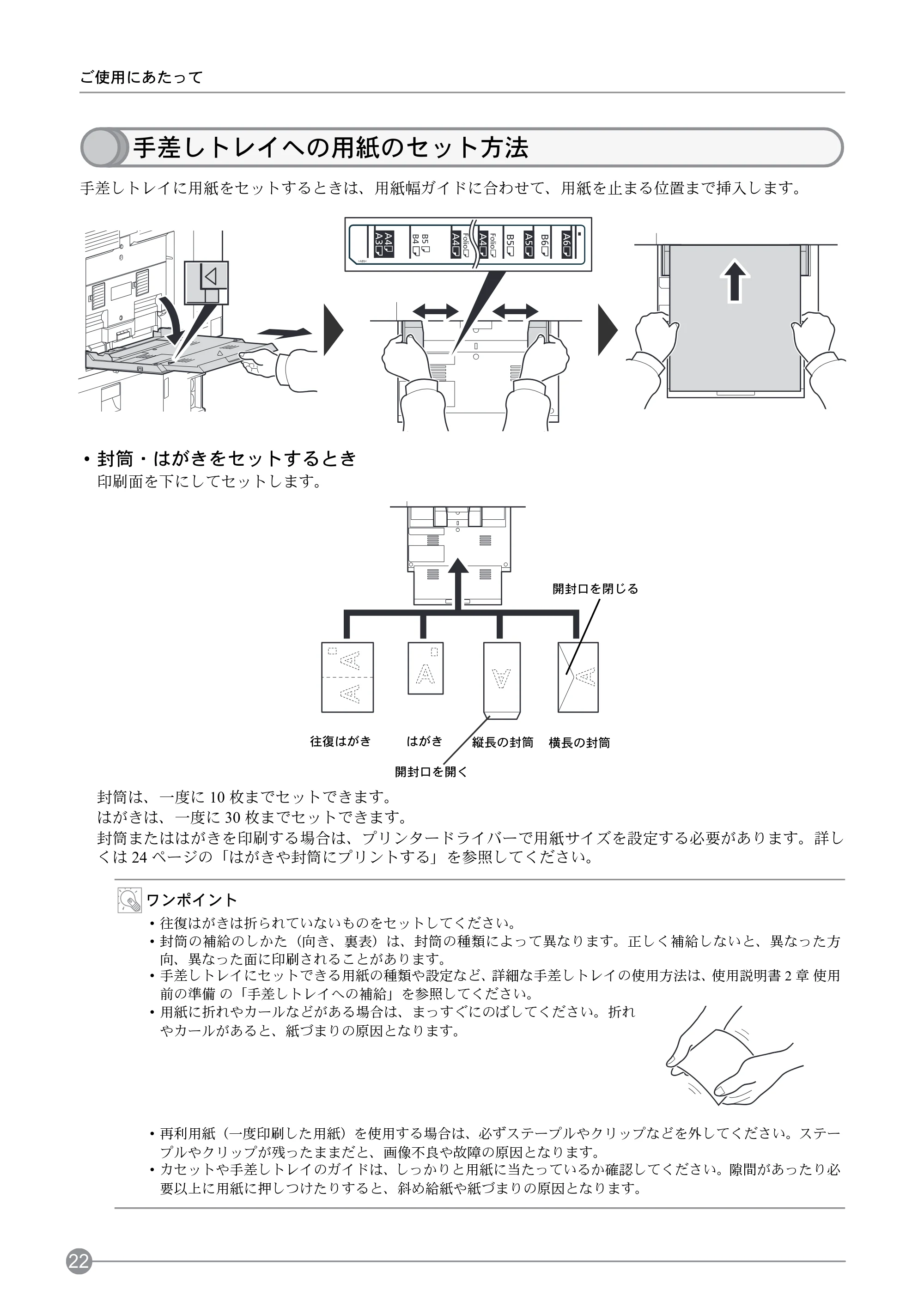
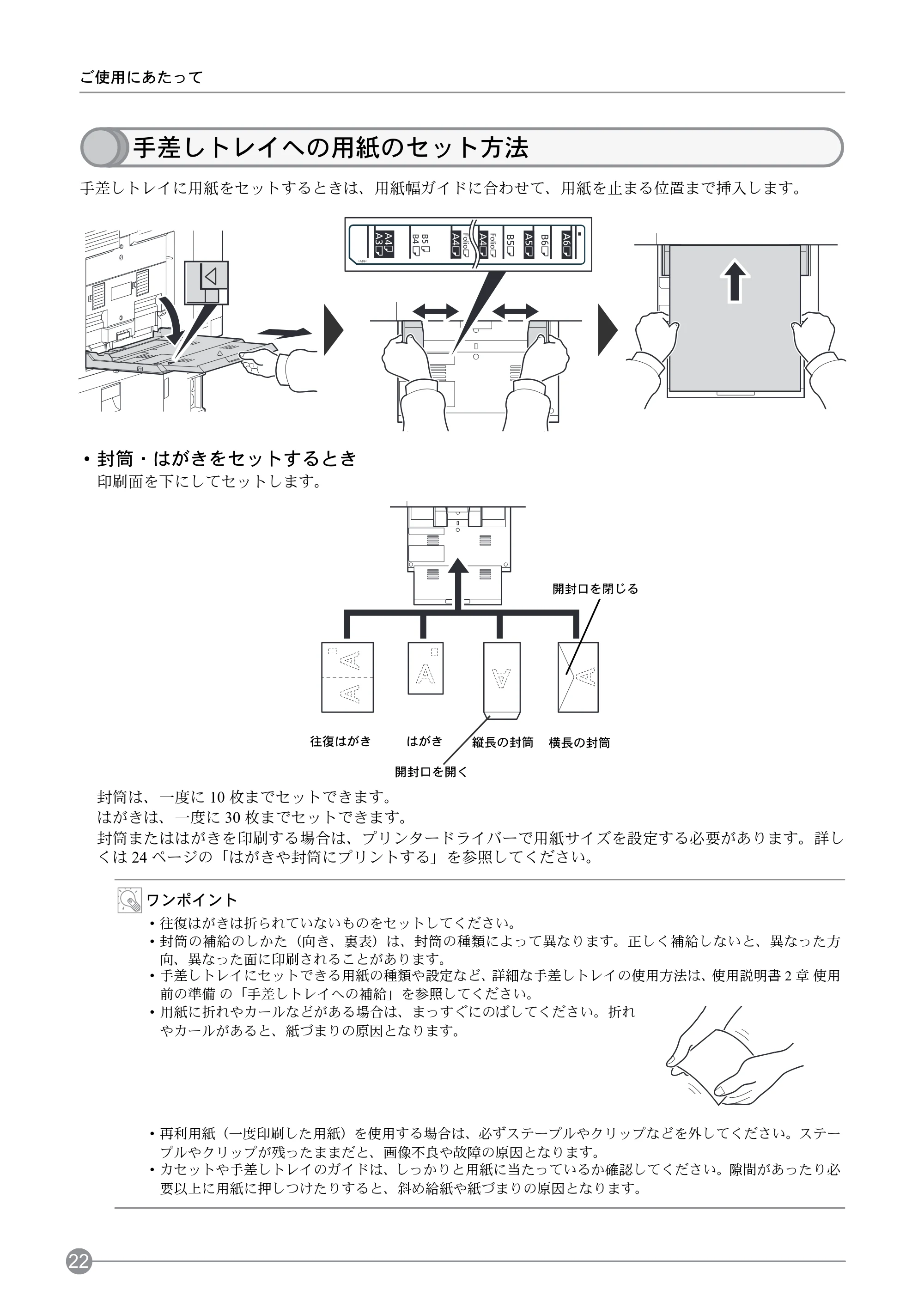
手差しトレイに用紙をセットするときは、用紙幅ガイドに合わせて、用紙を止まる位置まで挿入します。
- 封筒・はがきをセットするとき
印刷面を下にしてセットします。
封筒は、一度に 10 枚までセットできます。
はがきは、一度に 30 枚までセットできます。
封筒またははがきを印刷する場合は、プリンタードライバーで用紙サイズを設定する必要があります。詳し
くは 24 ページの「はがきや封筒にプリントする」を参照してください。
ワンポイント
- 往復はがきは折られていないものをセットしてください。
- 封筒の補給のしかた(向き、裏表)は、封筒の種類によって異なります。正しく補給しないと、異なった方
向、異なった面に印刷されることがあります。
- 手差しトレイにセットできる用紙の種類や設定など、詳細な手差しトレイの使用方法は、使用説明書 2 章 使用
前の準備 の「手差しトレイへの補給」を参照してください。
- 用紙に折れやカールなどがある場合は、まっすぐにのばしてください。折れ
やカールがあると、紙づまりの原因となります。
- 再利用紙(一度印刷した用紙)を使用する場合は、必ずステープルやクリップなどを外してください。ステー
プルやクリップが残ったままだと、画像不良や故障の原因となります。
- カセットや手差しトレイのガイドは、しっかりと用紙に当たっているか確認してください。隙間があったり必
要以上に用紙に押しつけたりすると、斜め給紙や紙づまりの原因となります。
開封口を閉じる
縦長の封筒 横長の封筒はがき往復はがき
開封口を開く
25ページ
23
プリンター機能を使う
付属の CD-ROM(Product Library)からプリンタードライバーをインストールすると、パソコンで作成した文書を
本機でプリントできます。ここでは基本的な印刷のしかたを説明しています。プリンタードライバーの詳細な設
定方法や印刷方法については、CD-ROM に収録されているプリンタードライバー操作手順書を参照してください。
印刷のしかた
操作方法は Windows 7 で説明しています。
1
アプリケーションソフトで文書を作成
し、[印刷]を選択してください。
印刷ダイアログボックスが表示されます。
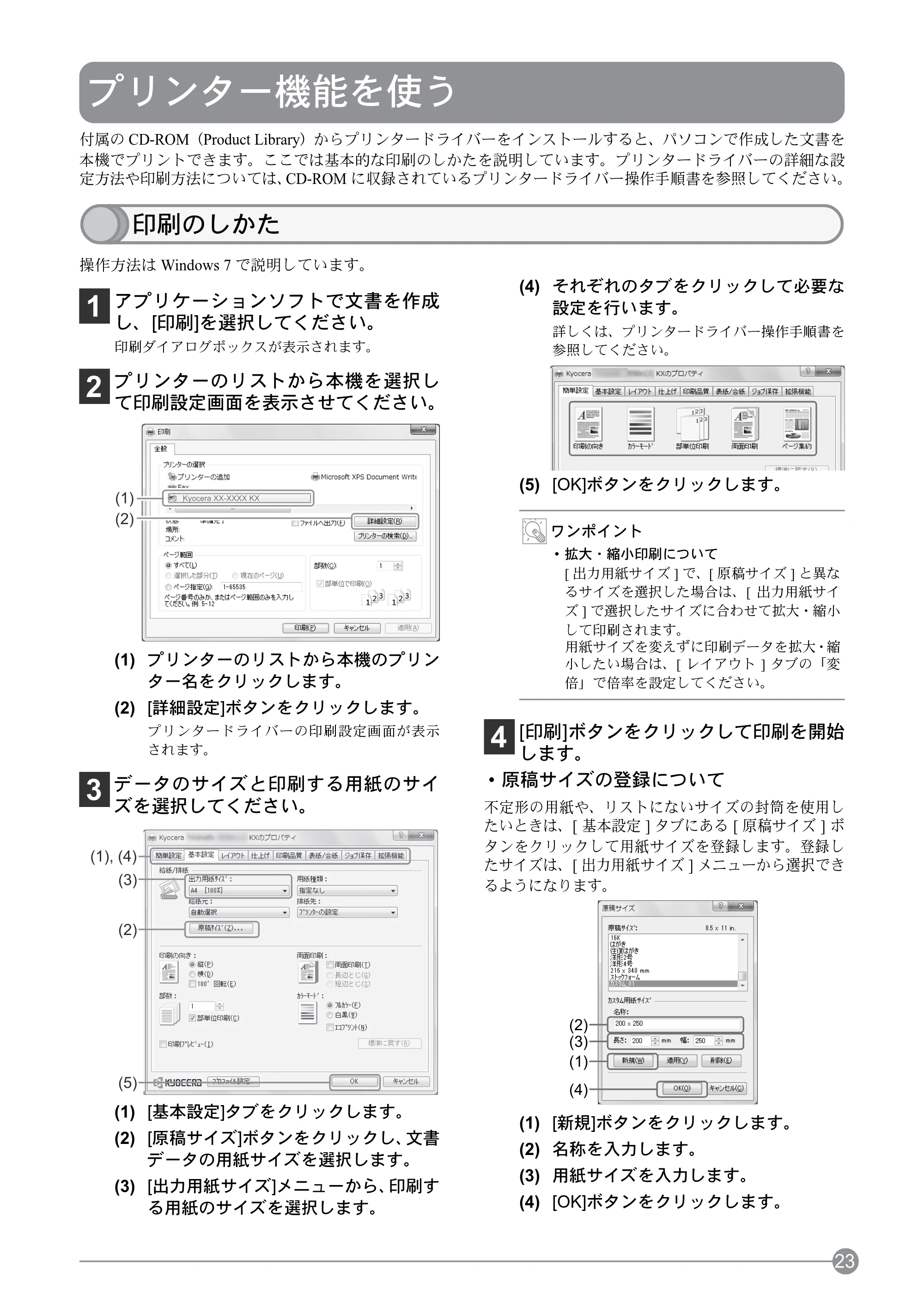
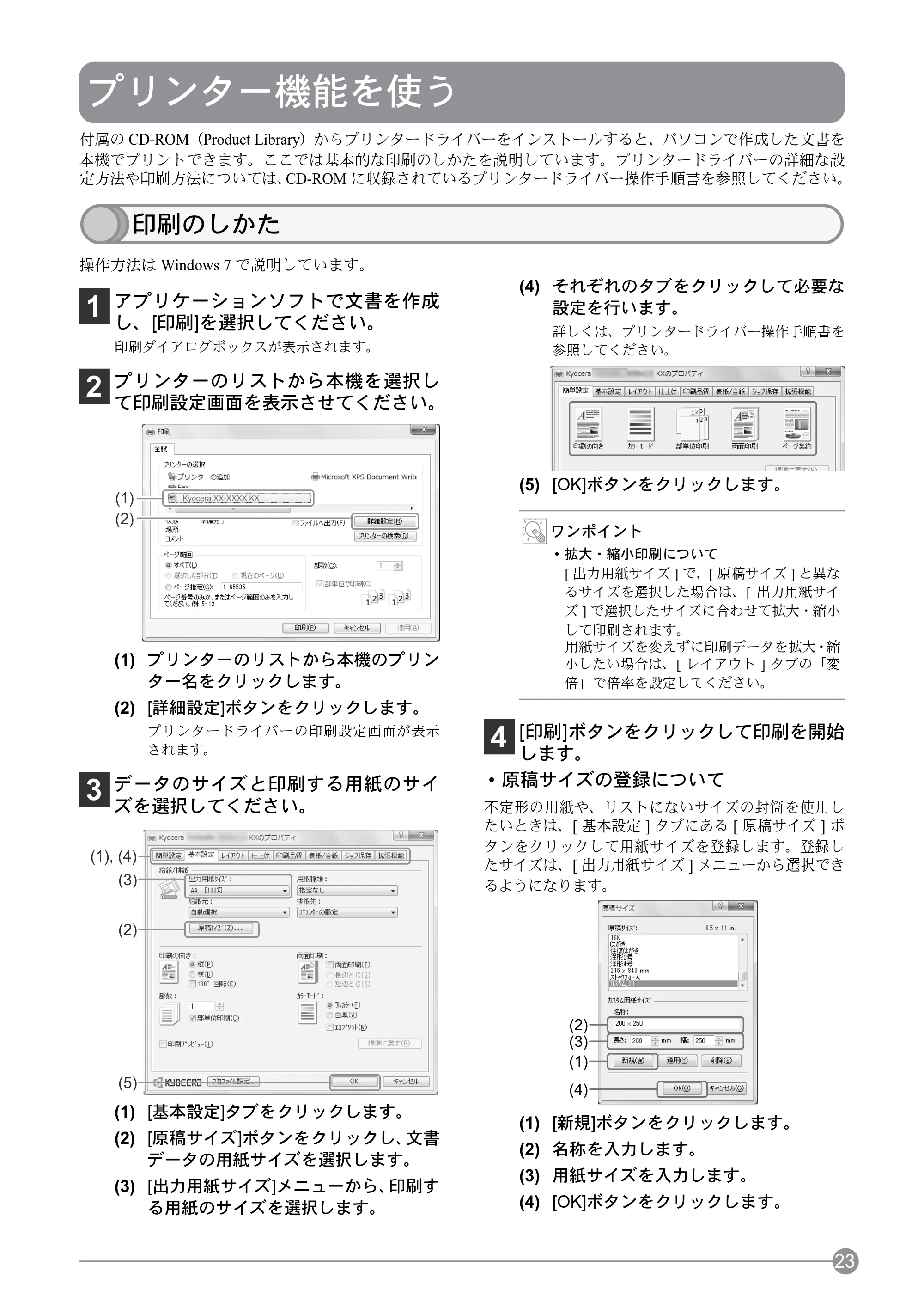
2
プリンターのリストから本機を選択し
て印刷設定画面を表示させてください。
(1) プリンターのリストから本機のプリン
ター名をクリックします。
(2) [詳細設定]ボタンをクリックします。
プリンタードライバーの印刷設定画面が表示
されます。
3
データのサイズと印刷する用紙のサイ
ズを選択してください。
(1) [基本設定]タブをクリックします。
(2) [原稿サイズ]ボタンをクリックし、文書
データの用紙サイズを選択します。
(3) [出力用紙サイズ]メニューから、印刷す
る用紙のサイズを選択します。
(4) それぞれのタブをクリックして必要な
設定を行います。
詳しくは、プリンタードライバー操作手順書を
参照してください。
(5) [OK]ボタンをクリックします。
ワンポイント
- 拡大・縮小印刷について
[ 出力用紙サイズ ] で、[ 原稿サイズ ] と異な
るサイズを選択した場合は、[ 出力用紙サイ
ズ ] で選択したサイズに合わせて拡大・縮小
して印刷されます。
用紙サイズを変えずに印刷データを拡大・縮
小したい場合は、[ レイアウト ] タブの「変
倍」で倍率を設定してください。
4
[印刷]ボタンをクリックして印刷を開始
します。
- 原稿サイズの登録について
不定形の用紙や、リストにないサイズの封筒を使用し
たいときは、[ 基本設定 ] タブにある [ 原稿サイズ ] ボ
タンをクリックして用紙サイズを登録します。登録し
たサイズは、[ 出力用紙サイズ ] メニューから選択でき
るようになります。
(1) [新規]ボタンをクリックします。
(2) 名称を入力します。
(3) 用紙サイズを入力します。
(4) [OK]ボタンをクリックします。
(2)
(1)
(2)
(3)
(1), (4)
(5)
(4)
(1)
(3)
(2)
プリンタードライバーのヘルプの見かた
プリンター機能を使う
24
はがきや封筒にプリントする
はがきや封筒に印刷するときは、手差しトレイを使って印刷します。
1
手差しトレイにはがきや封筒をセット
します。
「手差しトレイへの用紙のセット方法」(22ページ)を
参照してください。
2
本機で用紙サイズ、用紙種類を選択しま
す。
手差しトレイにセットした用紙のサイズと種類を選
択します。
(1) メニューキーを押します。
(2) △または▽キーを押して、[用紙設定]を
選択します。
(3) OKキーを押します。
用紙設定メニュー画面が表示されます。
(4) △または▽キーを押して、[手差し設定]
を選択します。
(5) OKキーを押します。
手差し設定メニュー画面が表示されます。
(6) △または▽キーを押して、[用紙サイズ]
を選択します。
(7) OKキーを押します。
用紙サイズ設定画面が表示されます。
(8) △または▽キーを押して、セットしたは
がきまたは封筒の用紙サイズを選択し
ます 。
選択したいサイズがない場合は[カスタム]を選択
してください。
(9) OKキーを押します。
用紙サイズを設定して、手差し設定メニュー画面
に戻ります。
(10) △または▽キーを押して、[用紙種類]を
選択 します。
(11) OKキーを押します。
用紙種類設定画面が表示されます。
(12) △または▽キーを押して、[はがき]また
は[封筒]を選択します。
(13) OKキーを押します。
用紙種類を設定して、手差し設定メニュー画面に
戻ります。
3
アプリケーションソフトで文書を作成
し、[印刷]を選択します。
印刷ダイアログボックスが表示されます。
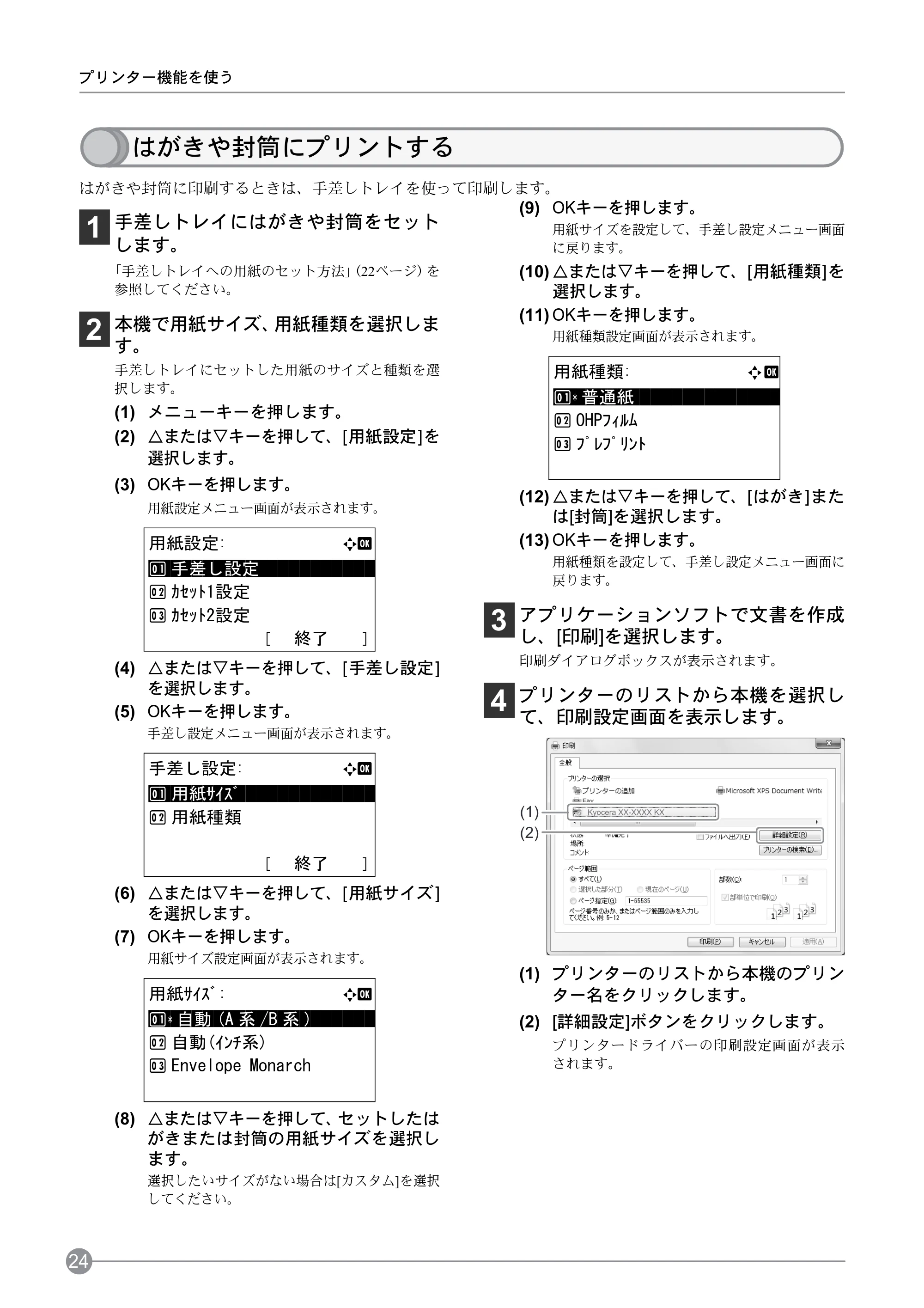
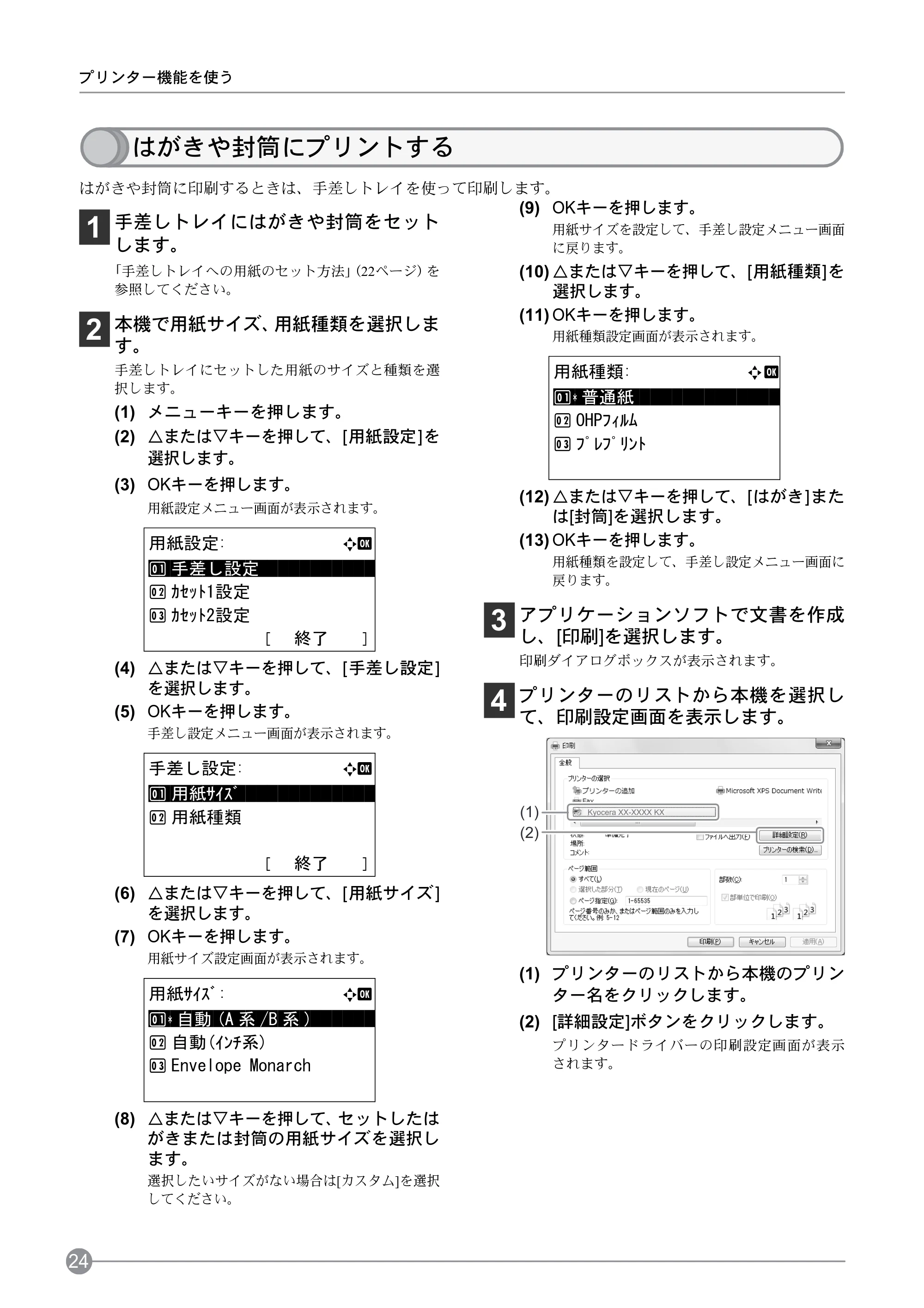
4
プリンターのリストから本機を選択し
て、印刷設定画面を表示します。
(1) プリンターのリストから本機のプリン
ター名をクリックします。
(2) [詳細設定]ボタンをクリックします。
プリンタードライバーの印刷設定画面が表示
されます。
用紙設定: a b
*********************
2 カセット1設定
3 カセット2設定
[ 終了 ]
1 手差し設定
手差し設定: a b
*********************
2 用紙種類
[ 終了 ]
1 用紙サイズ
用紙サイズ: a b
*********************
2 自動(インチ系)
3 Envelope Monarch
1 * 自動 (A 系 /B 系 )
用紙種類: a b
*********************
2 OHPフィルム
3 プレプリント
1 * 普通紙
(2)
(1)
印刷を中止するには
プリンター機能を使う
25
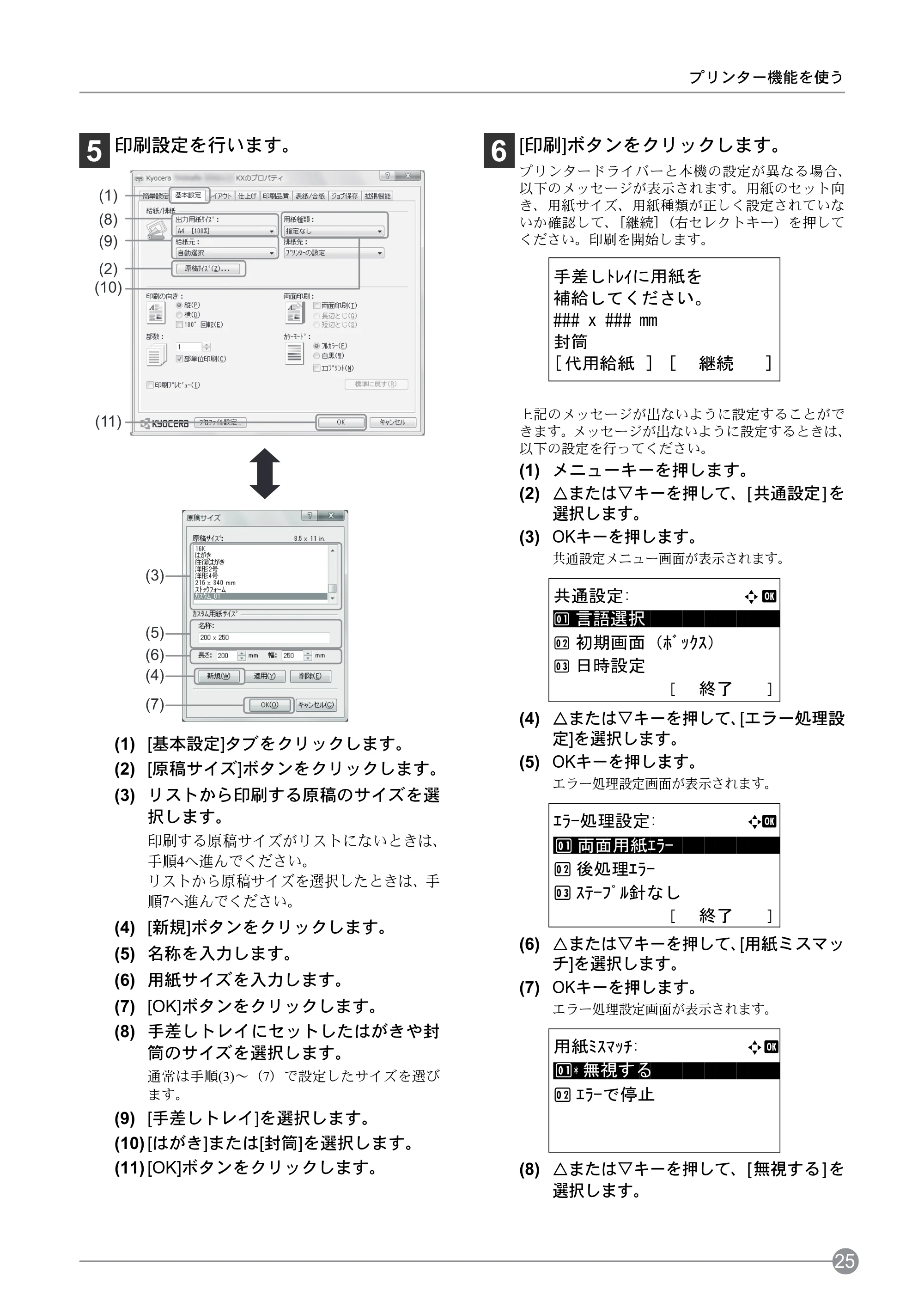
5
印刷設定を行います。
(1) [基本設定]タブをクリックします。
(2) [原稿サイズ]ボタンをクリックします。
(3) リストから印刷する原稿のサイズを選
択します。
印刷する原稿サイズがリストにないときは、
手順4へ進んでください。
リストから原稿サイズを選択したときは、手
順7へ進んでください。
(4) [新規]ボタンをクリックします。
(5) 名称を入力します。
(6) 用紙サイズを入力します。
(7) [OK]ボタンをクリックします。
(8) 手差しトレイにセットしたはがきや封
筒のサイズを選択します。
通常は手順(3)~(7)で設定したサイズを選び
ます。
(9) [手差しトレイ]を選択します。
(10) [はがき]または[封筒]を選択します。
(11) [OK]ボタンをクリックします。
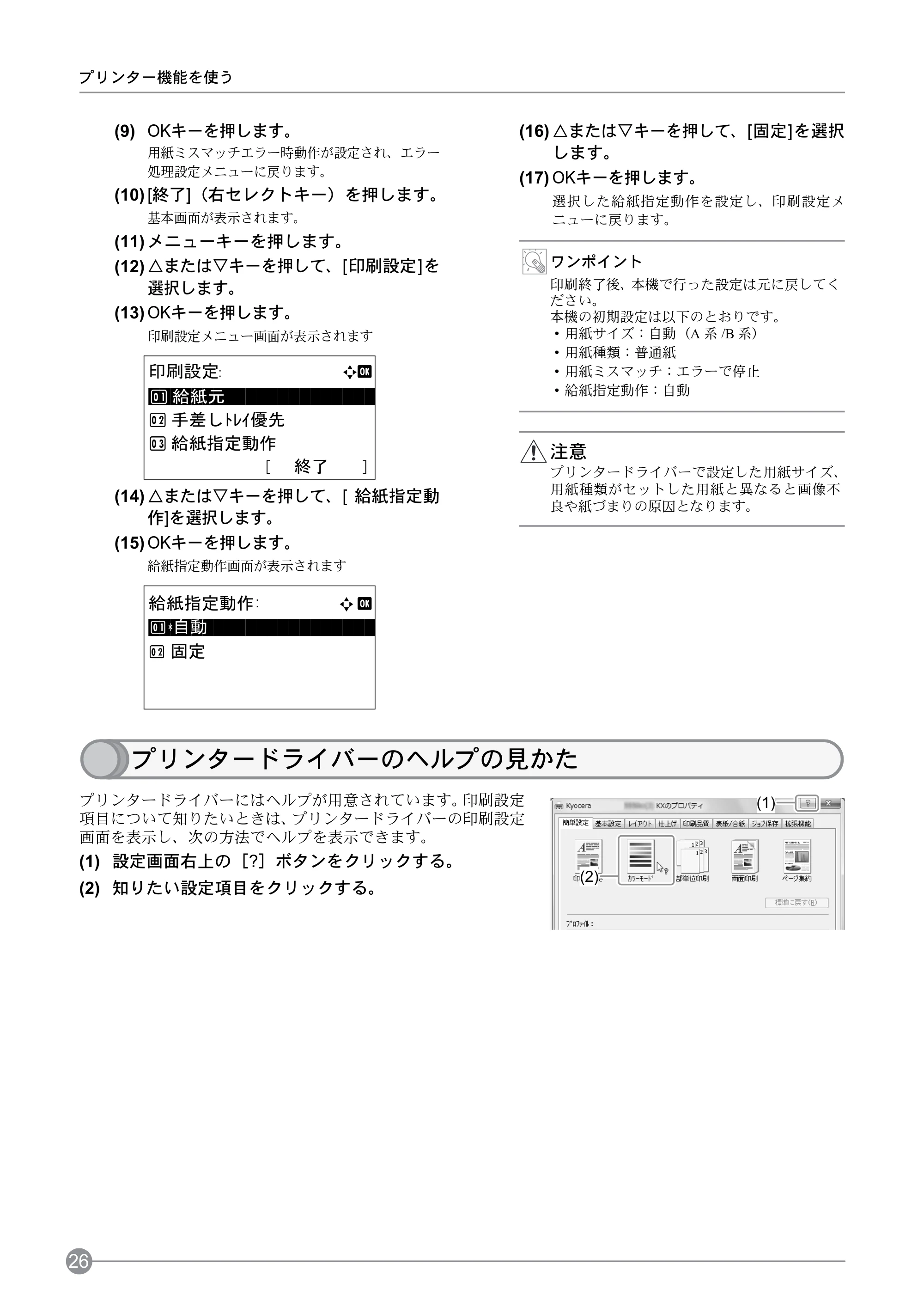
6
[印刷]ボタンをクリックします。
プリンタードライバーと本機の設定が異なる場合、
以下のメッセージが表示されます。用紙のセット向
き、用紙サイズ、用紙種類が正しく設定されていな
いか確認して、[継続](右セレクトキー)を押して
ください。印刷を開始します。
上記のメッセージが出ないように設定することがで
きます。メッセージが出ないように設定するときは、
以下の設定を行ってください。
(1) メニューキーを押します。
(2) △または▽キーを押して、[ 共通設定]を
選択します。
(3) OKキーを押します。
共通設定メニュー画面が表示されます。
(4) △または▽キーを押して、[エラー処理設
定]を選択します。
(5) OKキーを押します。
エラー処理設定画面が表示されます。
(6) △または▽キーを押して、[用紙ミスマッ
チ]を選択します。
(7) OKキーを押します。
エラー処理設定画面が表示されます。
(8) △または▽キーを押して、[ 無視する]を
選択します。
(2)
(10)
(8)
(9)
(3)
(5)
(6)
(7)
(1)
(11)
(4)
手差しトレイに用紙を
補給してください。
### x ### mm
封筒
[ 代用給紙 ] [ 継続 ]
共通設定: a b
*********************
2 初期画面(ボックス)
3 日時設定
[ 終了 ]
1 言語選択
エラー処理設定: a b
*********************
2 後処理エラー
3 ステープル針なし
[ 終了 ]
1 両面用紙エラー
用紙ミスマッチ: a b
*********************
2 エラーで停止
1 * 無視する
こんなときどうしたらいいの
プリンター機能を使う
26
(9) OKキーを押します。
用紙ミスマッチエラー時動作が設定され、エラー
処理設定メニューに戻ります。
(10) [終了](右セレクトキー)を押します。
基本画面が表示されます。
(11) メニューキーを押します。
(12) △または▽キーを押して、[印刷設定]を
選択します。
(13) OKキーを押します。
印刷設定メニュー画面が表示されます
(14) △または▽キーを押して、[ 給紙指定動
作]を選択します。
(15) OKキーを押します。
給紙指定動作画面が表示されます
(16) △または▽キーを押して、[固定]を選択
します。
(17) OKキーを押します。
選択した給紙指定動作を設定し、印刷設定メ
ニューに戻ります。
ワンポイント
印刷終了後、本機で行った設定は元に戻してく
ださい。
本機の初期設定は以下のとおりです。
- 用紙サイズ:自動(A 系 /B 系)
- 用紙種類:普通紙
- 用紙ミスマッチ:エラーで停止
- 給紙指定動作:自動
注意
プリンタードライバーで設定した用紙サイズ、
用紙種類がセットした用紙と異なると画像不
良や紙づまりの原因となります。
プリンタードライバーのヘルプの見かた
プリンタードライバーにはヘルプが用意されています。印刷設定
項目について知りたいときは、プリンタードライバーの印刷設定
画面を表示し、次の方法でヘルプを表示できます。
(1) 設定画面右上の[?]ボタンをクリックする。
(2) 知りたい設定項目をクリックする。
印刷設定: a b
*********************
2 手差しトレイ優先
3 給紙指定動作
[ 終了 ]
1 給紙元
給紙指定動作: a b
*********************
2 固定
1 *自動
(1)
(2)
こんな表示が出たら
プリンター機能を使う
27
印刷を中止するには
印刷を中止するときは、本機で印刷が始まっているかどうかで対処方法が異なります。
パソコンで印刷を中止する
プリンタードライバーで印刷を実行した後、本機で
印刷が始まる前に中止したいときは、次の操作を行
います。
1
Windows 画面右下のタスクバーに表示
されるプリンターアイコン( )をダブ
ルクリックしてダイアログボックスを
表示します。
2
印刷を中止したいファイルをクリック
し、[ドキュメント]メニューから[キャン
セル]を選択してください。
本機での印刷を中止する
本機で印刷が始まっている場合は、操作パネルのス
トップキーを押して中止操作を行います。
1
印刷中に、キャンセルキーを押してく
ださい。
印刷が一時停止し、ジョブ中止リストが表示されます。
2
中止するジョブを選択してください。
(1) UまたはVキーを押して中止したい印
刷ジョブを選択します。
(2) OKキーを押します。
ワンポイント
- [ 詳細 ](右セレクトキー)を押すと選択した
ジョブの詳細が表示されます。
3
[はい] (左セレクトキー)を押してくださ
い。
プリンタードライバーの初期設定値を変更する(Windows7 の場合)
プリンタードライバーの初期設定値は変更することができます。よく使う機能を設定しておくことで、印刷時
の操作を省略することができます。
操作手順は、次のとおりです。
(1) スタートボタンをクリックして、デバイスとプリンターをクリックしてください。
(2) 本機のプリンタードライバーのアイコンを右クリックして、プリンタードライバーのプロパティ
メニューをクリックしてください。
(3) 全般タブの基本設定ボタンをクリックしてください。
(4) 初期設定値を設定し、OK ボタンを押してください。
設定項目については、使用説明書3章パソコンからの印刷の「プリンタードライバーの印刷設定画面について」
を参照してください。
ジョブ中止リスト : a b
**********************
0009 W Custom List s
0010 W MicrosoftworN s
[ 再開 ] [ 詳細 ]
0008 W Test Print s
ジョブを中止します。
よろしいですか?
z 0008 W TestPrint
[ はい ] [ いいえ]
紙づまりの処置
28
こんなときどうしたらいいの
ここでは、本機の使用中に起こった問題の対処法について説明しています。
困ったときは
次の表は、お客様が解決できる問題に対する処置方法について説明しています。故障とお考えの前に、次の
チェックを行ってみてください。
問題解決のヒント
本機の問題は、次の対応で簡単に解決できる場合があります。上記の表を参照しても解決できない問題が発生
したときは、次の点を確認してください。
- 本機の電源を切って、数秒待ってから電源を入れ直してください。
- 本機に接続しているパソコンを再起動してください。
- 最新バージョンのプリンタードライバーを入手してください。弊社のホームページからダウンロードできま
す。
http://www.kyoceradocumentsolutions.co.jp/download/
- アプリケーションソフトの取扱説明書を参照して、印刷手順が正しいか確認してください。
「故障が発生しました」または「エラーが発生しました」が表示された場合、電源を入れ直して復帰するか確認
してください。改善されない場合、電源を切り、電源プラグをコンセントから抜いてください。お問い合わせ
については、46 ページの「問題が解決しないときは(お問い合わせについて)」を参照してください。
現象 処置 参照ページ
電源を入れても操作パネル
に何も表示されず、ファン
の回る音もしない
電源を一度切ってから、電源コードを確実に差し込み、電源を入れ直し
てください。
9 ページ
パソコンから印刷ができな
い
ネットワークケーブルまたは USB ケーブルを確実に接続してください。
ネットワークケーブルまたは USB ケーブルを交換してください。
他のファイルや印刷コマンドを使って印刷を試みてください。特定の
ファイルやアプリケーションで問題が発生する場合は、アプリケーショ
ンでのプリンタードライバーの設定を確認してください。
8 ページ
印刷品質が悪い 使用説明書 8 章 困ったときはの「一般的な問題について」を参照してく
ださい。
―
メッセージディスプレイに
エラーメッセージが出る
「こんな表示が出たら」を参照してください。 29 ページ
31ページ
こんなときどうしたらいいの
29
こんな表示が出たら
メッセージディスプレイにエラーメッセージが出たときは、それぞれ確認事項と処理方法を参考に問題を解決
してください。
下記以外のエラーメッセージが表示された場合は使用説明書 8 章困ったときはの「エラーメッセージ」を参照
してください。問題が解決されないときは、お買い求めの京セラドキュメントソリューションズジャパン株式
会社正規特約店、または弊社お客様相談窓口にご連絡ください。電話番号は最終ページを参照してください。
エラーメッセージ 確認事項 処置
カセット 1 に用紙を補給し
てください。
表示されているカセットの用紙が、
なくなっていませんか?
用紙を補充してください。
手差しトレイに用紙を補給
してください。
手差しトレイに、設定されたサイズ
の用紙がセットされていますか?
メッセージディスプレイに表示されたサイズの
用紙を、手差しトレイにセットしてください。
トナーを補給してください。 ― トナーコンテナを交換してください。
ログインユーザー名または
パスワードが違います。
― 正しいユーザー ID またはパスワードを入力し
てください。
紙づまりです。 ― 「紙づまりの処置」を参照して対処してくださ
い。
エラーが発生しました。主
電源スイッチを入れ直して
ください。
― システムエラーが発生しています。主電源ス
イッチをいったんオフにし、再度オンにしてく
ださい。
故障が発生しました。サー
ビス担当者に連絡してくだ
さい。
― 本機内部で異常が発生しています。メッセージ
ディスプレイに表示されているエラーコードを
書きとめてください。主電源スイッチを切って
から電源プラグを抜き、サービス担当者にご連
絡ください。
32ページ
こんなときどうしたらいいの
30
紙づまりの処置
用紙が本体内部でつまったときや、用紙が給紙カセットより給紙されなかったときは、紙づまりを知らせるメッ
セージが表示され、印刷を中止します。つまった用紙を取り除くと通常の状態に戻り、印刷が再開します。
本機はオンラインヘルプメッセージ機能により、紙づまりの処理方法がメッセージディスプレイに表示されま
す。紙づまりのメッセージが表示された場合は、[ ヘルプ ](左 セレクトキー)を押してください。
オンラインヘルプメッセージは▽キーで次の手順のメッセージが表示され、△キーで前の手順に戻ります。
OK キーを押すと、ヘルプメッセージは終了します。
以降の説明を参考にして、主電源スイッチをオンにした状態でつまった用紙を取り除いてください。
紙づまり位置の詳細は次のとおりです。参照ページを確認して、つまった用紙を取り除いてください。
重要
つまった紙を取り除く際は、本機内部に紙片を残さないように注意してください。
紙づまりの発生位置表示 紙詰まり位置 参照ページ
A カセット 1 31 ページ
B カセット 2 31 ページ
C カセット 3、4 32 ページ
D 手差しトレイ 34 ページ
E 右カバー 1、3、4 34 ページ
F 両面ユニット 36 ページ、36 ページ
G 中継搬送ユニット(オプション) 37 ページ
H ドキュメントフィニッシャー(オプション) 37 ページ、38 ページ、41 ページ
I メールボックス(オプション) 40 ページ
J カセット 5(オプション) 42 ページ
K カセット 6、7(オプション) 44 ページ
カセット 1 で
紙づまり
です。
[ ヘルプ ]
処理方法: O b
カセット 1 を引き出し、
用紙を取り除いて
ください。カセット 1 を
[ OK ]
H
H
H
H
H
H
I
I
A
B
D
J
K
F
G
E
E
E
C
C
メールボックス
(4,000 枚フィニッ
シャーに装着時)
メールボックス
(本機に装着時)
4,000 枚
フィニッシャー
1,000 枚
フィニッシャー
33ページ
こんなときどうしたらいいの
31
カセット 1
1
右カバー 1レバーを引き上げ、右カバー
1を開けます。
2
つまっている用紙があれば取り除きます。
3
カセット1を引き出します。
4
つまっている用紙があれば取り除きます。
用紙が破れた場合は、紙片が残らないようにすべて
取り除きます。
5
カセット1を元どおり、確実に押し込み
ます。
6
指定の箇所を押して、右カバー 1を閉め
ます。
カセット 2
1
右カバー 3を開けます。
2
つまっている用紙があれば取り除きます。
3
カセット2を引き出します。
34ページ
こんなときどうしたらいいの
32
4
つまっている用紙があれば取り除きます。
用紙が破れた場合は、紙片が残らないようにすべて
取り除きます。
5
カセット2を元どおり、確実に押し込みま
す。
6
右カバー 3を閉めます。
カセット 3、4(オプション)
- ペーパーフィーダー(550 枚 ×2)の場合
1
オプションのサイドフィーダーを使用
している場合は解除レバーを引いて本
機からサイドフィーダーを引き離して
ください。
2
右カバー 4を開けます。
3
つまっている用紙があれば取り除きます。
用紙が破れた場合は、紙片が残らないようにすべて
取り除きます。
4
使用していたカセットを引き出します。
5
つまっている用紙があれば取り除きます。
6
カセットを元どおり、確実に押し込みます。
7
右カバー 4 を閉めます。
35ページ
こんなときどうしたらいいの
33
- 大容量フィーダー(1,750 枚 ×2)の場合
1
オプションのサイドフィーダーを使用
している場合は解除レバーを引いて本
機からサイドフィーダーを引き離して
ください。
2
右カバー 4を開けます。
3
つまっている用紙があれば取り除きます。
用紙が破れた場合は、紙片が残らないようにすべて
取り除きます。
4
カセット3および4を引き出します。
5
つまっている用紙があれば取り除きます。
6
給紙ユニット(B1)を引き出してください。
7
給紙ユニットカバー(B2)を開いて、つ
まっている用紙を取り除いてください。
8
給紙ユニットカバー(B2)を閉じて、給
紙ユニットを確実に押し込んでください。
9
カセットを元どおり、確実に押し込んでく
ださい。
36ページ
こんなときどうしたらいいの
34
10
右カバー 4 を閉めます。
手差しトレイ
1
手差しトレイの用紙を取り除きます。
2
用紙が内部につまっている場合は、用
紙を取り除きます。
3
右カバー 1レバーを引き上げ、右カバー
1を開けます。
4
つまっている用紙があれば取り除きます。
用紙が破れた場合は、紙片が残らないようにすべて
取り除きます。
5
指定の箇所を押して、右カバー 1を閉め
ます。
右カバー 1、3、4
1
手差しトレイの用紙を取り除きます。
2
用紙が内部につまっている場合は、用
紙を取り除きます。
37ページ
こんなときどうしたらいいの
35
3
用紙がつまった右カバーを開けます。
4
つまっている用紙があれば取り除きます。
用紙が破れた場合は、紙片が残らないようにすべて
取り除きます。
5
搬送ガイド(A3)を開けて、つまってい
る紙を取り除いてください。
6
搬送ガイド(A3)を閉じます。
7
定着カバーを開けます。
重要
本製品本体内部の定着部は高温です。火傷のおそ
れがありますので取り扱いにご注意ください。
8
つまっている用紙があれば取り除きます。
用紙が破れた場合は、紙片が残らないようにすべて
取り除きます。
9
つまっている用紙が排紙口から見える
場合は、手前に引いて取り除きます。
10
ドキュメントフィニッシャーを装着し
ている場合は、37 ページの手順を行っ
て、中継搬送ユニットにつまった用紙
を取り除いてください。
A3
38ページ
こんなときどうしたらいいの
36
11
定着カバーを元に戻し、指定の箇所を
押して、右カバー 1を閉めます。
両面ユニット
1
右カバー 1レバーを引き上げ、右カバー
1を開けます。
2
つまっている用紙があれば取り除きます。
3
搬送ガイド(A3)を開けて、つまってい
る紙を取り除いてください。
4
搬送ガイド(A3)を元に戻し、指定の箇
所を押して、右カバー 1を閉めます。
両面ユニットおよびカセット 1
1
右カバー 1レバーを引き上げ、右カバー
1を開けます。
2
つまっている用紙があれば取り除きます。
A3
39ページ
こんなときどうしたらいいの
37
3
搬送ガイド(A3)を開けて、つまってい
る紙を取り除いてください。
4
搬送ガイド(A3)を元に戻し、指定の箇
所を押して、右カバー 1を閉めます。
5
右カバー 2を開けます。
6
つまっている用紙があれば取り除きます。
用紙が破れた場合は、紙片が残らないようにすべて
取り除きます。
7
右カバー 2を閉めます。
8
カセット1を引き出し、つまっている用紙
があれば取り除きます。
用紙が破れた場合は、紙片が残らないようにすべて
取り除きます。
9
カセット1を元どおり、確実に押し込みます。
中継搬送ユニット(オプション)
1
中継搬送ユニットカバーを開けて、つ
まっている用紙を取り除いてください。
1,000 枚フィニッシャー(オプション)
1
つまっている用紙が排紙口から見える
場合は、手前に引いて取り除きます。
A3
40ページ
こんなときどうしたらいいの
38
2
前カバーを開けてください。
3
搬送ガイドD1を開けて、つまっている用
紙を取り除いてください。
4
上トレイを開けて、搬送ガイドD2を開け
てください。
5
搬送つまみを左に回して、用紙を取りやす
いところに出して取り除いてください。
6
開いている搬送ガイドを閉じて、上トレイ
と前カバーを閉めてください。
4,000 枚フィニッシャー(オプション)
- 搬入部
1
前カバー 1を開けてください。
2
搬送ガイドD1を開けて、つまっている用
紙を取り除いてください。
3
搬送ガイドD1と前カバーを閉じてください。
- トレイ A
1
つまっている用紙が排紙口から見える
場合は、手前に引いて取り除きます。
41ページ
こんなときどうしたらいいの
39
2
前カバー 1を開けてください。
3
搬送ガイドD6を開け、つまっている用紙
を取り除いてください。
4
搬送ガイドD6を閉じてください。
5
搬送ガイドD4を開け、つまっている用紙
を取り除いてください。
重要
つまっている用紙が取りにくい場合は、搬送つま
み D3 を左に回してつまっている用紙をとりやす
いところに出して取り除いてください。
6
搬送ガイドD4と前カバー 1を閉じてくだ
さい。
- トレイ B
1
つまっている用紙が排紙口から見える
場合は、手前に引いて取り除きます。
2
前カバー 1を開けてください。
3
搬送ガイドD2を開けてください。
4
搬送つまみD3を左に回して、用紙を取りや
すいところに出して取り除いてください。
42ページ
こんなときどうしたらいいの
40
5
搬送ガイド D2 と前カバー 1 を閉じてくだ
さい。
- 搬送部・内部トレイ
1
前カバー 1を開けてください。
2
搬送ガイドD2を開けてください。
3
搬送つまみD3を左に回して、用紙を取りや
すいところに出して取り除いてください。
4
39 ページの手順3以降の手順を行って、つ
まった用紙を取り除いてください。
メールボックス(オプション)
1
メールボックスカバーを開き、つまっ
ている用紙を取り除いてください。
2
メールボックスカバーを閉じてくださ
い。
メールボックスを本機に接続している場合は続けて
以下の手順を行ってください。
3
右カバー 1レバーを引き上げ、右カバー 1
を開けます。
4
搬送ガイド(A3)を開けて、つまってい
る紙を取り除いてください。
A3
43ページ
こんなときどうしたらいいの
41
5
搬送ガイド(A3)を元に戻し、指定の箇
所を押して、右カバー 1を閉めます。
中折りユニット(オプション)
- 排出部
1
中折りトレイを開いて、つまっている
用紙を取り除いてください。
2
中折りユニット解除レバーを押して、中折
りユニットを引き出してください。
3
解除レバーを押して、中折りユニット
左カバーを開き、つまっている用紙を
取り除いてください。
4
搬送つまみ D9 を回してつまっている用紙
をとりやすいところに出して取り除いて
ください。
5
中折りユニット左カバーを閉じてください。
6
中折りユニット上カバーを開き、つまって
いる用紙を取り除いてください。
7
搬送つまみ D9 を回してつまっている用紙
をとりやすいところに出して取り除いて
ください。
8
開いたカバーを閉じ、中折りユニットを元
どおり装着してください。
- 搬入部
1
前カバー 1および2を開けてください。
44ページ
こんなときどうしたらいいの
42
2
搬送ガイドD7を開けて、つまっている用
紙を取り除いてください。
3
搬送つまみ D5 を左に回してつまっている
用紙をとりやすいところに出して取り除
いてください。
搬送ガイドD7内につまった用紙が無い場合は、次の
手順に進んでください。
4
搬送ガイドD7を閉じてください。
5
搬送ガイドD8を開けて、つまっている用
紙を取り除いてください。
6
搬送ガイドD8を閉じてください。
7
中折りユニット部につまっている用紙を
取り除いてください。
8
前カバー 1および2を閉じてください。
カセット 5(オプション)
- サイドフィーダー(3,500 枚)の場合
1
解除レバーを引いて、本機から引き離
してください。
2
接続口の用紙を取り除いてください。
3
カセット5を引き出してください。
4
つまっている用紙があれば取り除いてく
ださい。
45ページ
こんなときどうしたらいいの
43
5
カセット5を元どおり、確実に押し込んで
ください。
6
本機に接続してください。
- サイドフィーダー(550 枚 ×3)または
大容量サイドフィーダー(550 枚、
1,750 枚 ×2)の場合
1
解除レバーを引いて、本機から引き離
してください。
2
接続口の用紙を取り除いてください。
3
上カバーおよび右カバー 1を開けてください。
4
つまっている用紙があれば取り除いてく
ださい。
5
カセット5を引き出してください。
6
つまっている用紙があれば取り除いてく
ださい。
7
カセットを元どおり、確実に押し込んでく
ださい。
8
上カバーおよび右カバー1を閉めてくださ
い。
9
本機に接続してください。
トナーコンテナ・廃棄トナーボックスの交換
こんなときどうしたらいいの
44
カセット 6、7(オプション)
- サイドフィーダー(550 枚 ×3)の場合
1
解除レバーを引いて、本機から引き離
してください。
2
43 ページの手順2~4の操作を行って、つ
まった用紙を取り除いてください。
3
右カバー 2を開けてください。
4
つまっている用紙があれば取り除いてく
ださい。
5
使用していたカセットを引き出してくだ
さい。
6
つまっている用紙があれば取り除いてく
ださい。
7
カセットを元どおり、確実に押し込んでく
ださい。
8
右カバー 2を閉じてください。
9
本機に接続してください。
- 大容量サイドフィーダー
(550 枚、1,750 枚 ×2)の場合
1
解除レバーを引いて、本機から引き離
してください。
2
43 ページの手順2~4の操作を行って、つ
まった用紙を取り除いてください。
47ページ
こんなときどうしたらいいの
45
3
右カバー 2を開けてください。
4
つまっている用紙があれば取り除いてく
ださい。
5
カセット6および7を引き出してください。
6
つまっている用紙があれば取り除いてく
ださい。
7
給紙ユニット(B1)を引き出してくださ
い。
8
給紙ユニットカバー(B2)を開いて、つまっ
ている用紙を取り除いてください。
9
給紙ユニット(B1)を引き出してくださ
い。
10
カセットを元どおり、確実に押し込ん
でください。
11
右カバー 2を閉じてください。
12
本機に接続してください。
48ページ
こんなときどうしたらいいの
46
トナーコンテナ・廃棄トナーボックスの交換
トナーコンテナについて
トナー残量が少なくなってくると、メッセージディスプレイに「トナーが少なくなりました」と表示されます。
新しいトナーコンテナをご用意ください。
メッセージディスプレイに「トナー交換してください」が表示されたときは、すぐにトナーコンテナを交換しま
す。交換方法については、使用説明書 7 章 日常のメンテナンス の「トナーコンテナの交換」を参照してください。
- トナーコンテナのご購入や相談は、京セラドキュメントソリューションズジャパンにお問い合わせください。
トナーコンテナ回収申込について
弊社では環境問題を考慮し、使用済みトナーコンテナの無償回収を実施しております。
トナーコンテナ回収をご希望されるお客様は、下記アドレスからお申込み頂くか、回収申込用紙をダウンロー
ドの上、FAX にてお申込み頂きますようお願いいたします。
http://www.kyoceradocumentsolutions.co.jp/support/receive_recycle
廃棄トナーボックスについて
廃棄トナーボックスは、メッセージディスプレイに「廃棄トナーボックスを確認してください。」と表示された
ときに交換します。
廃棄トナーボックスの交換方法については、使用説明書 7 章日常のメンテナンスの「廃棄トナーボックスの交
換」を参照してください。
廃棄トナーボックスの型番号:WT-860
問題が解決しないときは(お問い合わせについて)
本書や使用説明書を参照しても問題が解決できない場合は、21 ページの「本機のシリアル番号や状態の確認」
を参照してシリアル番号を控え、可能であればステータスページを印刷してから、お買い求めの京セラドキュ
メントソリューションズジャパン株式会社正規特約店、または弊社お客様相談窓口にご連絡ください。電話番
号は最終ページを参照してください。
モデル名 シアン(C) マゼンタ(M) イエロー(Y) ブラック(K)
LS-C8600DN
LS-C8650DN
TK-8601C TK-8601M TK-8601Y TK-8601K
印刷品質維持のため、トナーコンテナは弊社純正品の使用をお勧めします。
弊社製品には、数々の品質検査に合格した弊社純正品のトナーコンテナをご使用ください。
純正品以外のトナーコンテナをお使いになると、故障の原因になることがあります。
純正品以外のトナーコンテナの使用が原因で、機械に不具合が生じた場合には、保証期間内であっても責任
を負いかねますので、ご了承ください。
弊社純正消耗品には、以下のホログラムシールが貼られています。
シアン(C)、マゼンタ(M)、イエロー(Y)のトナーコンテナ ブラック(K)のトナーコンテナ
49ページ
50ページ
51ページ
商標について
- Microsoft、MS-DOS、Windows は、Microsoft Corporation の米国およびその他の国における登録商標です。
- Adobe Acrobat、Adobe Reader、PostScript は、Adobe Systems, Incorporated(アドビシステムズ社)の商標です。
- Bonjour、Macintosh、Mac OS は、米国および他の国々で登録された Apple Inc. の商標です。
- その他、本使用説明書中に記載されている会社名や製品名は、各社の商標または登録商標です。なお、本文
中には TM および ® は明記していません。
52ページ
©2012
͉
ނΓρڼٛ২͈ഴດ̳́ȃ
KYOCERA Document Solutions Inc.
http://www.kyoceradocumentsolutions.co.jp
Printed in China 302MN5602001
ೋ 2012.4