1ページ


使用説明書
プリンター
目次
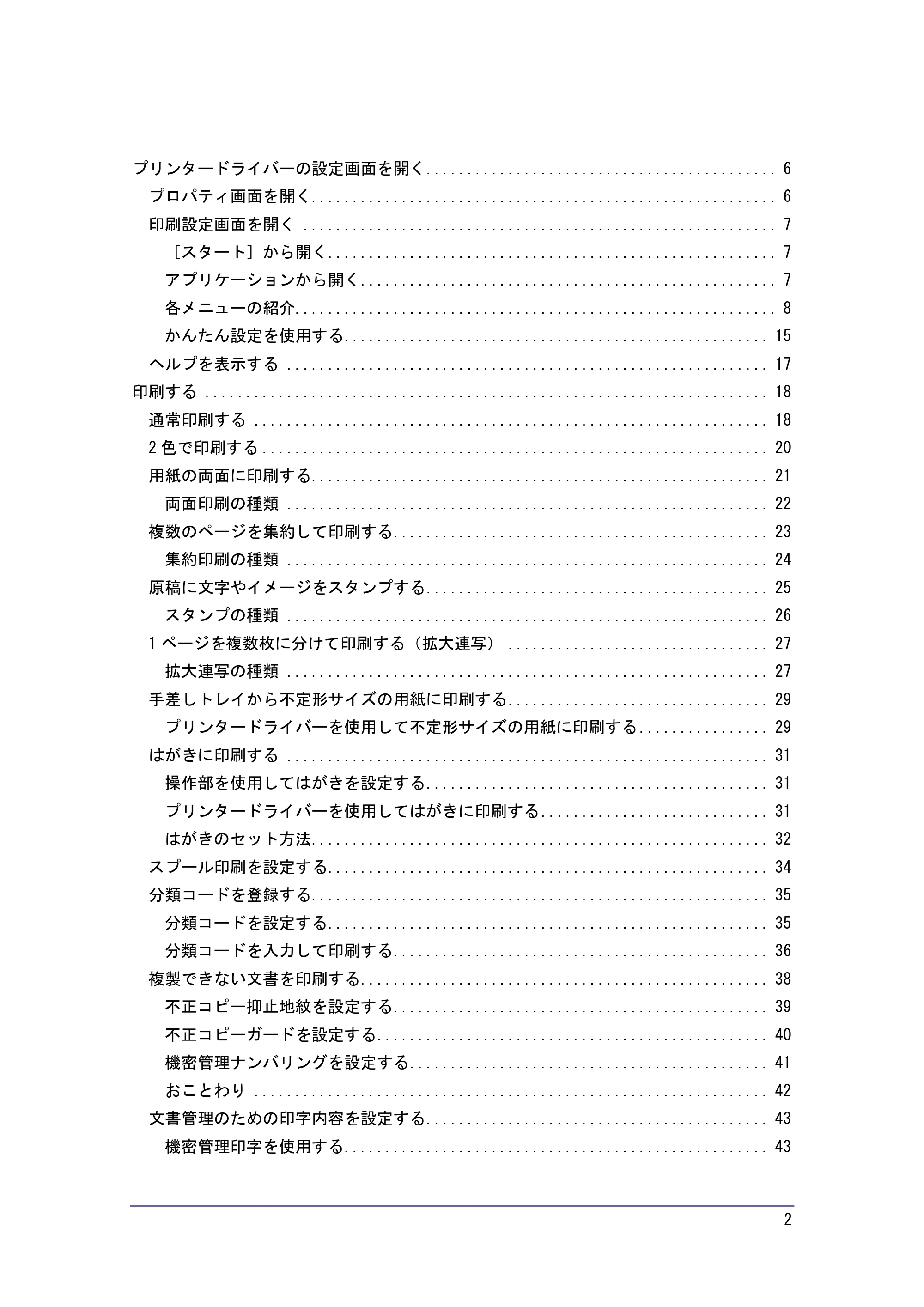
2
プリンタードライバーの設定画面を開く........................................... 6
プロパティ画面を開く......................................................... 6
印刷設定画面を開く .......................................................... 7
[スタート]から開く....................................................... 7
アプリケーションから開く................................................... 7
各メニューの紹介........................................................... 8
かんたん設定を使用する.................................................... 15
ヘルプを表示する ........................................................... 17
印刷する ..................................................................... 18
通常印刷する ............................................................... 18
2 色で印刷する .............................................................. 20
用紙の両面に印刷する........................................................ 21
両面印刷の種類 ........................................................... 22
複数のページを集約して印刷する.............................................. 23
集約印刷の種類 ........................................................... 24
原稿に文字やイメージをスタンプする.......................................... 25
スタンプの種類 ........................................................... 26
1 ページを複数枚に分けて印刷する(拡大連写) ................................ 27
拡大連写の種類 ........................................................... 27
手差しトレイから不定形サイズの用紙に印刷する ................................ 29
プリンタードライバーを使用して不定形サイズの用紙に印刷する ................ 29
はがきに印刷する ........................................................... 31
操作部を使用してはがきを設定する.......................................... 31
プリンタードライバーを使用してはがきに印刷する ............................ 31
はがきのセット方法........................................................ 32
スプール印刷を設定する...................................................... 34
分類コードを登録する........................................................ 35
分類コードを設定する...................................................... 35
分類コードを入力して印刷する.............................................. 36
複製できない文書を印刷する.................................................. 38
不正コピー抑止地紋を設定する.............................................. 39
不正コピーガードを設定する................................................ 40
機密管理ナンバリングを設定する............................................ 41
おことわり ............................................................... 42
文書管理のための印字内容を設定する.......................................... 43
機密管理印字を使用する.................................................... 43
3ページ
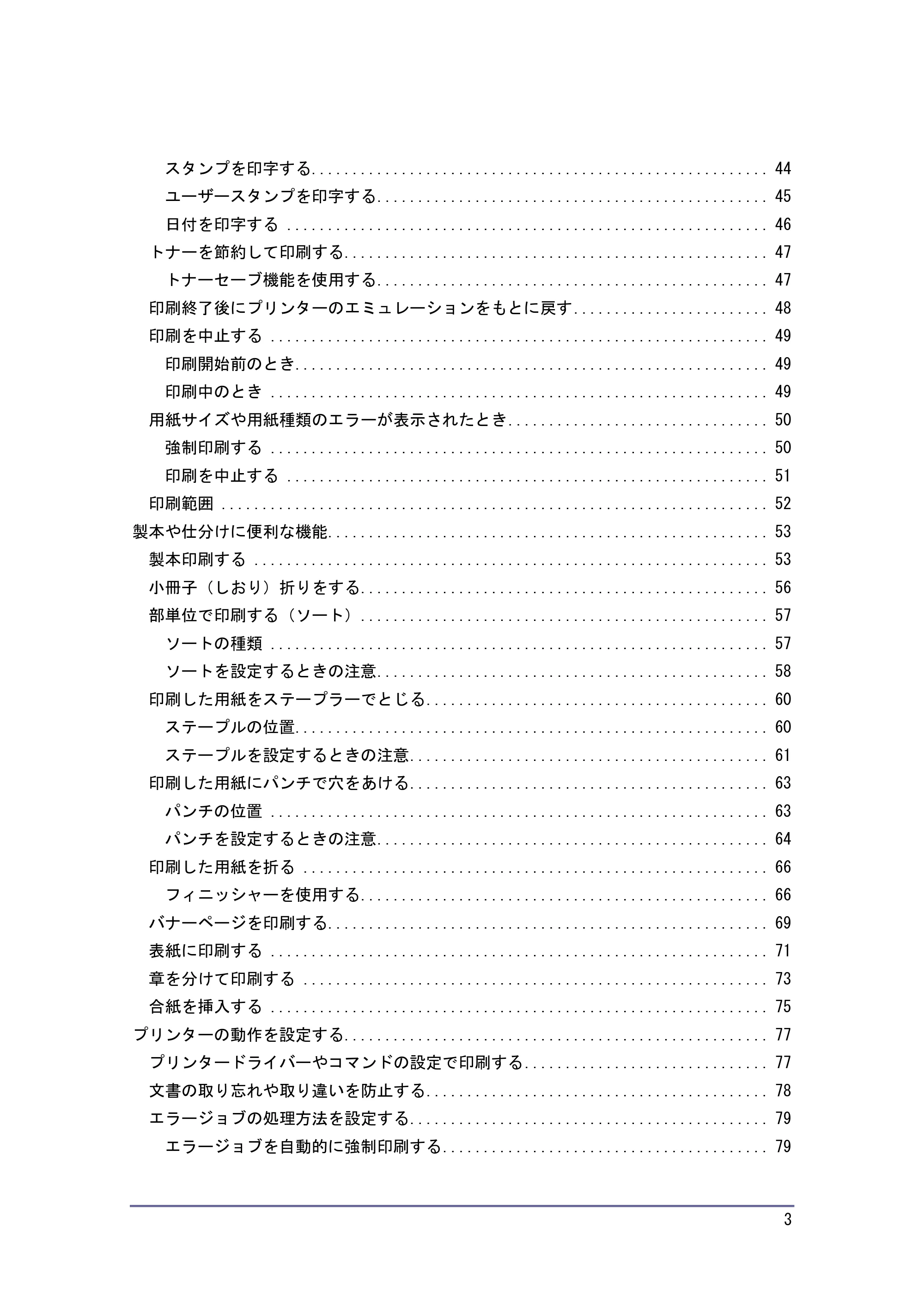
3
スタンプを印字する........................................................ 44
ユーザースタンプを印字する................................................ 45
日付を印字する ........................................................... 46
トナーを節約して印刷する.................................................... 47
トナーセーブ機能を使用する................................................ 47
印刷終了後にプリンターのエミュレーションをもとに戻す ........................ 48
印刷を中止する ............................................................. 49
印刷開始前のとき.......................................................... 49
印刷中のとき ............................................................. 49
用紙サイズや用紙種類のエラーが表示されたとき ................................ 50
強制印刷する ............................................................. 50
印刷を中止する ........................................................... 51
印刷範囲 ................................................................... 52
製本や仕分けに便利な機能...................................................... 53
製本印刷する ............................................................... 53
小冊子(しおり)折りをする.................................................. 56
部単位で印刷する(ソート).................................................. 57
ソートの種類 ............................................................. 57
ソートを設定するときの注意................................................ 58
印刷した用紙をステープラーでとじる.......................................... 60
ステープルの位置.......................................................... 60
ステープルを設定するときの注意............................................ 61
印刷した用紙にパンチで穴をあける............................................ 63
パンチの位置 ............................................................. 63
パンチを設定するときの注意................................................ 64
印刷した用紙を折る ......................................................... 66
フィニッシャーを使用する.................................................. 66
バナーページを印刷する...................................................... 69
表紙に印刷する ............................................................. 71
章を分けて印刷する ......................................................... 73
合紙を挿入する ............................................................. 75
プリンターの動作を設定する.................................................... 77
プリンタードライバーやコマンドの設定で印刷する .............................. 77
文書の取り忘れや取り違いを防止する.......................................... 78
エラージョブの処理方法を設定する............................................ 79
エラージョブを自動的に強制印刷する ........................................ 79
4ページ
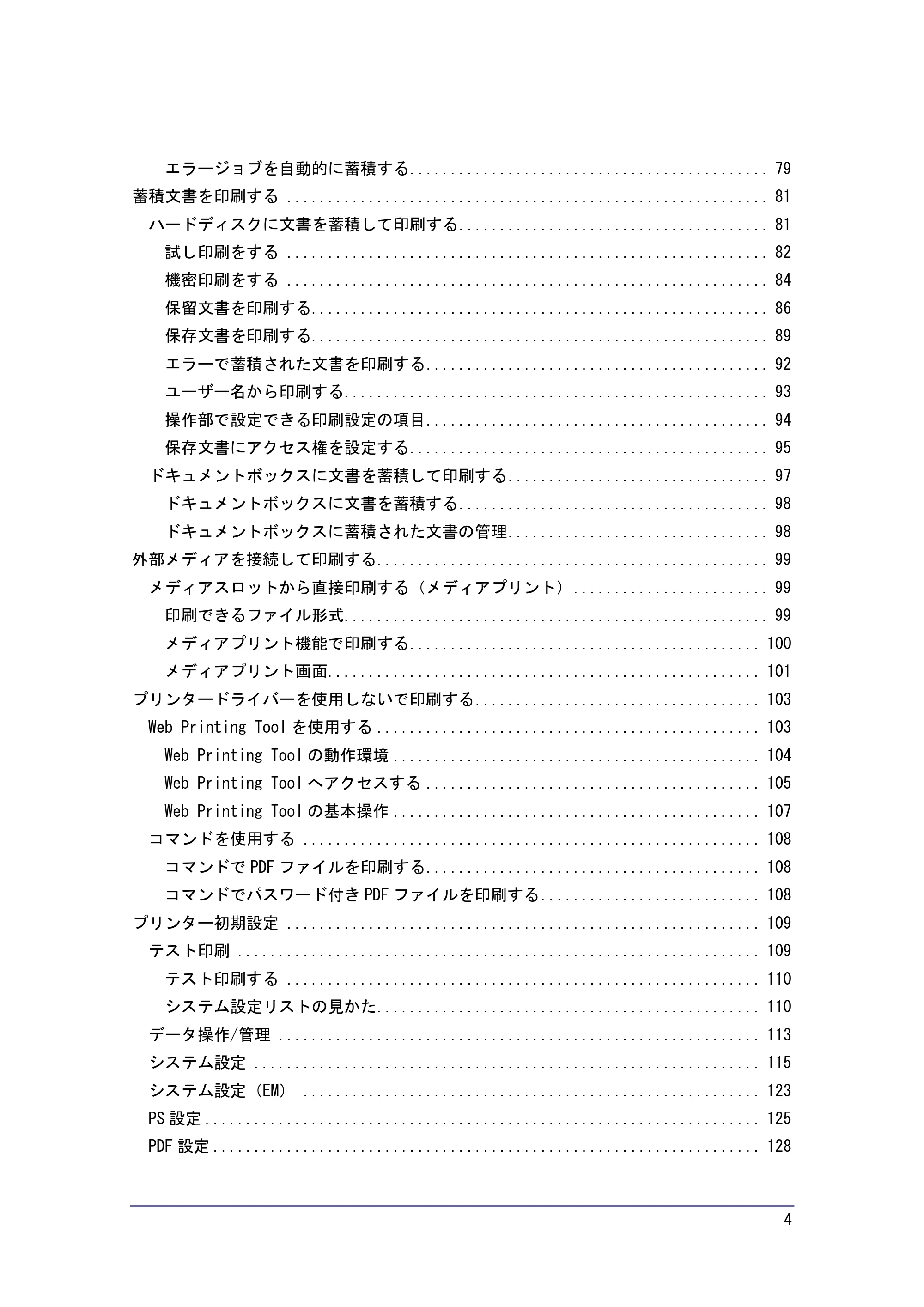
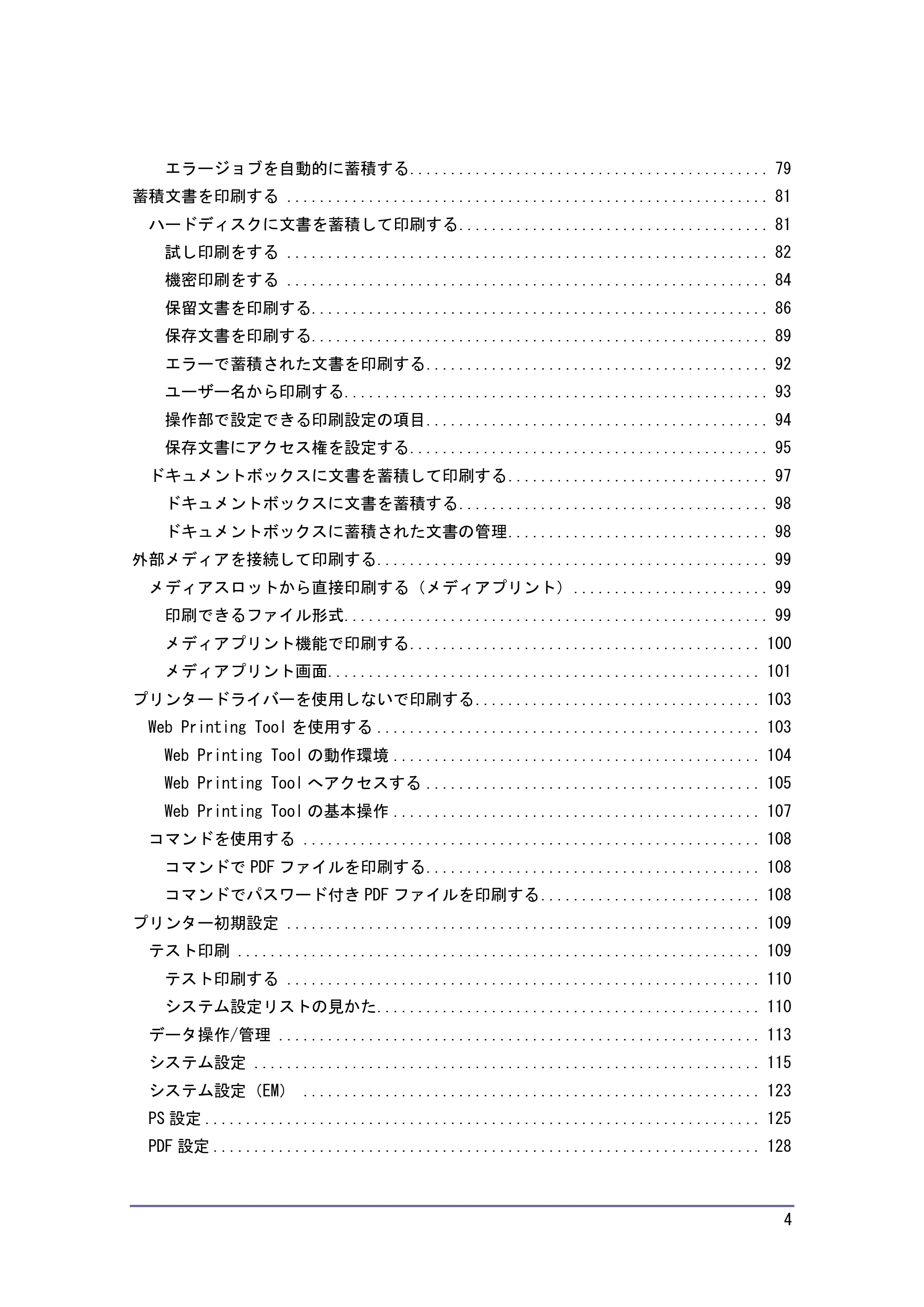
4
エラージョブを自動的に蓄積する............................................ 79
蓄積文書を印刷する ........................................................... 81
ハードディスクに文書を蓄積して印刷する ...................................... 81
試し印刷をする ........................................................... 82
機密印刷をする ........................................................... 84
保留文書を印刷する........................................................ 86
保存文書を印刷する........................................................ 89
エラーで蓄積された文書を印刷する.......................................... 92
ユーザー名から印刷する.................................................... 93
操作部で設定できる印刷設定の項目.......................................... 94
保存文書にアクセス権を設定する............................................ 95
ドキュメントボックスに文書を蓄積して印刷する ................................ 97
ドキュメントボックスに文書を蓄積する ...................................... 98
ドキュメントボックスに蓄積された文書の管理 ................................ 98
外部メディアを接続して印刷する................................................ 99
メディアスロットから直接印刷する(メディアプリント) ........................ 99
印刷できるファイル形式.................................................... 99
メディアプリント機能で印刷する........................................... 100
メディアプリント画面..................................................... 101
プリンタードライバーを使用しないで印刷する ................................... 103
Web Printing Tool を使用する ............................................... 103
Web Printing Tool の動作環境 ............................................. 104
Web Printing Tool へアクセスする ......................................... 105
Web Printing Tool の基本操作 ............................................. 107
コマンドを使用する ........................................................ 108
コマンドで PDF ファイルを印刷する......................................... 108
コマンドでパスワード付き PDF ファイルを印刷する ........................... 108
プリンター初期設定 .......................................................... 109
テスト印刷 ................................................................ 109
テスト印刷する .......................................................... 110
システム設定リストの見かた............................................... 110
データ操作/管理 ........................................................... 113
システム設定 .............................................................. 115
システム設定(EM) ........................................................ 123
PS 設定 .................................................................... 125
PDF 設定 ................................................................... 128
5ページ
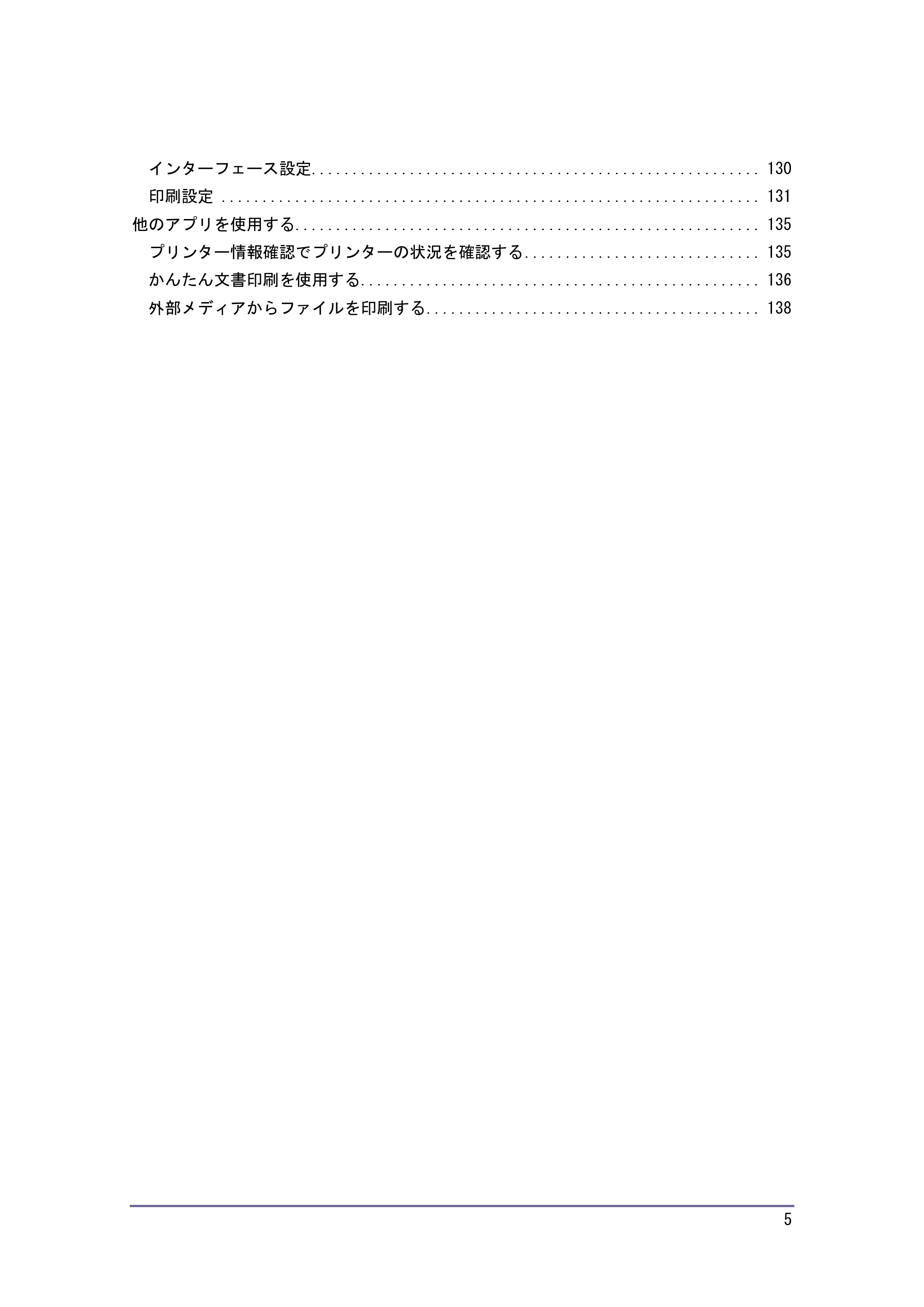
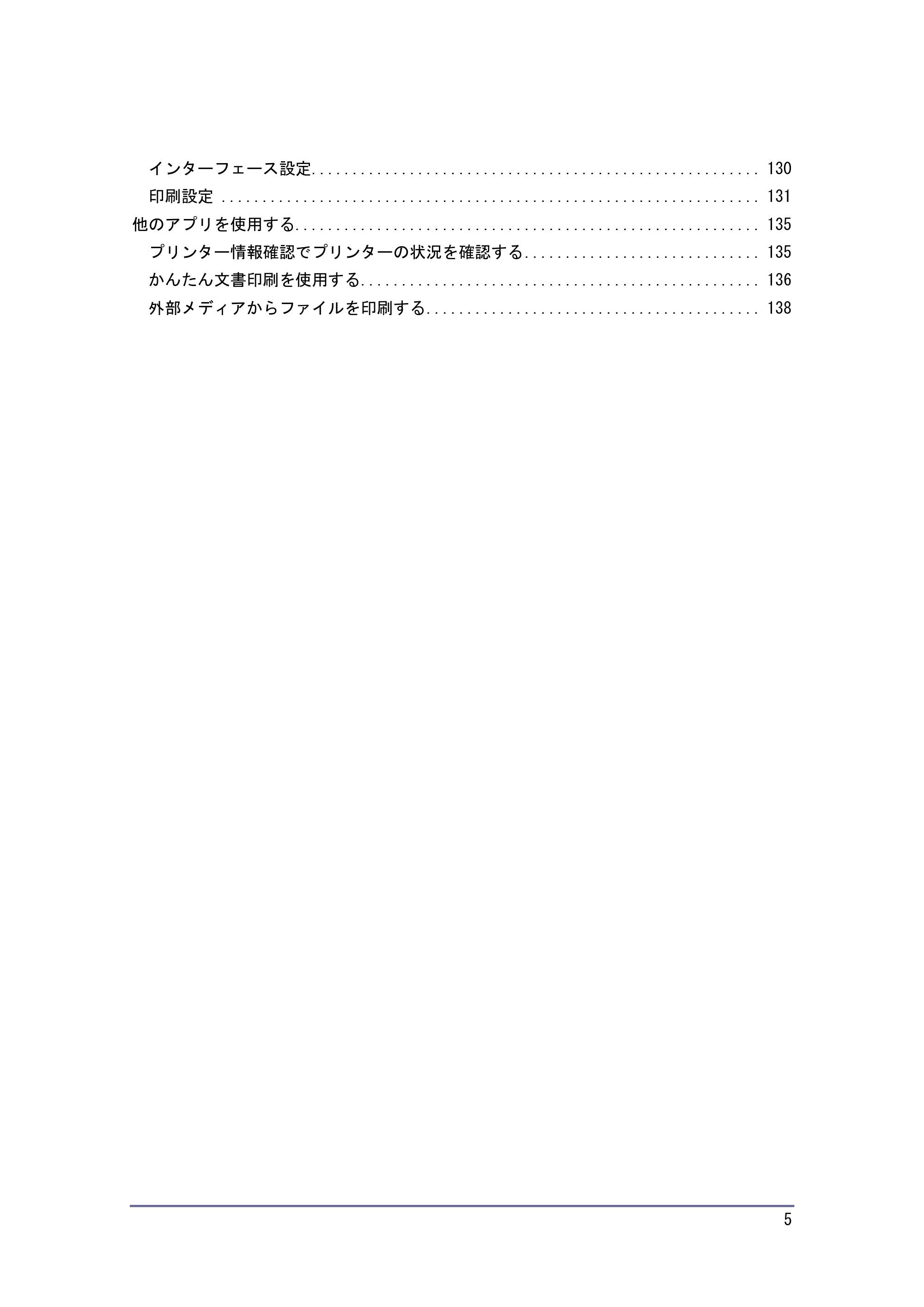
5
インターフェース設定....................................................... 130
印刷設定 .................................................................. 131
他のアプリを使用する......................................................... 135
プリンター情報確認でプリンターの状況を確認する ............................. 135
かんたん文書印刷を使用する................................................. 136
外部メディアからファイルを印刷する......................................... 138
プリンタードライバーの設定画面を開く
プリンタードライバーの設定画面を開く
6
プリンタードライバーの設定画面を開く
RPCS プリンタードライバーの設定画面の開きかたについて、Windows 7 を例に説明します。
手順で説明している画面の表示はアプリケーションによって異なることがあります。
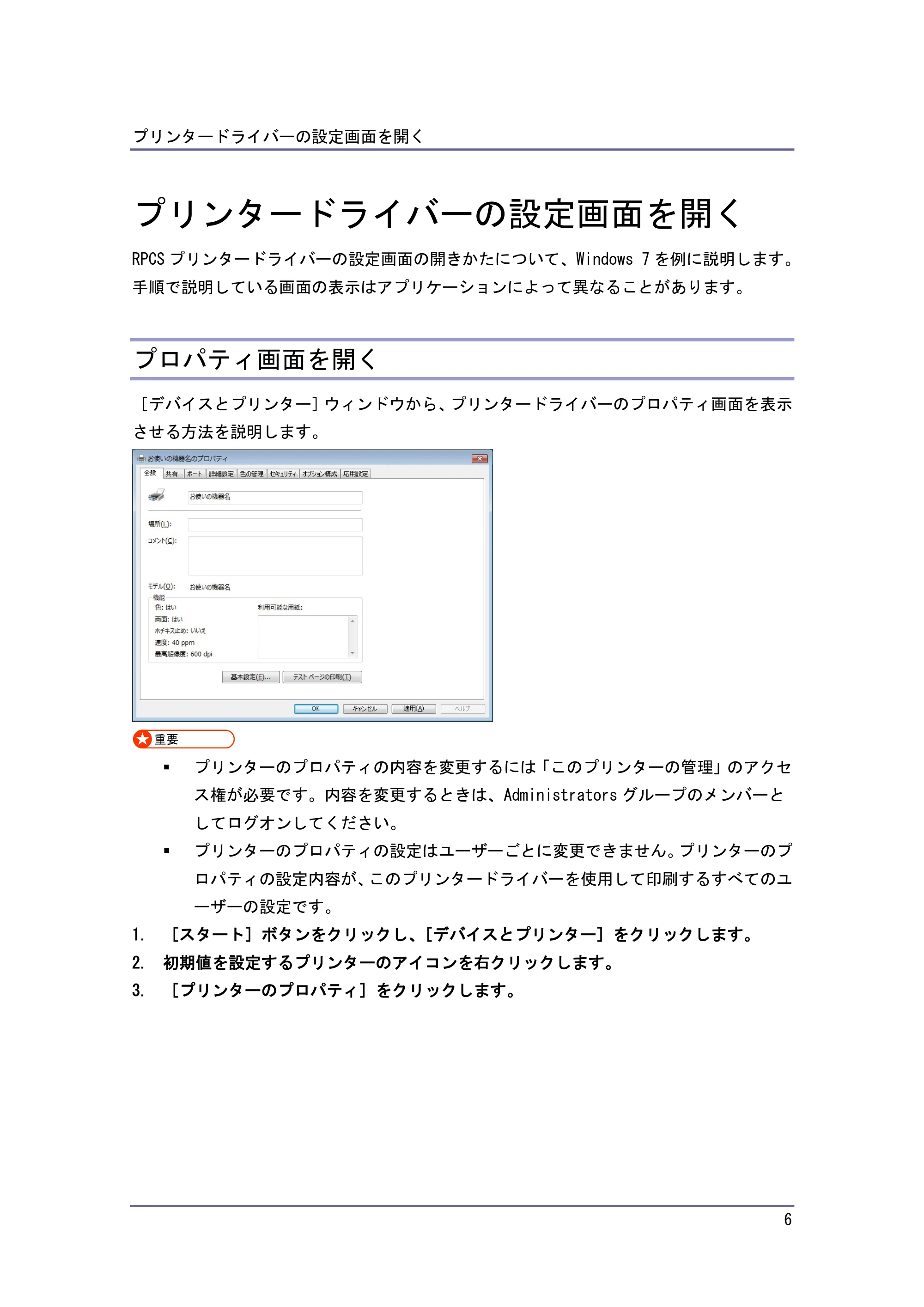
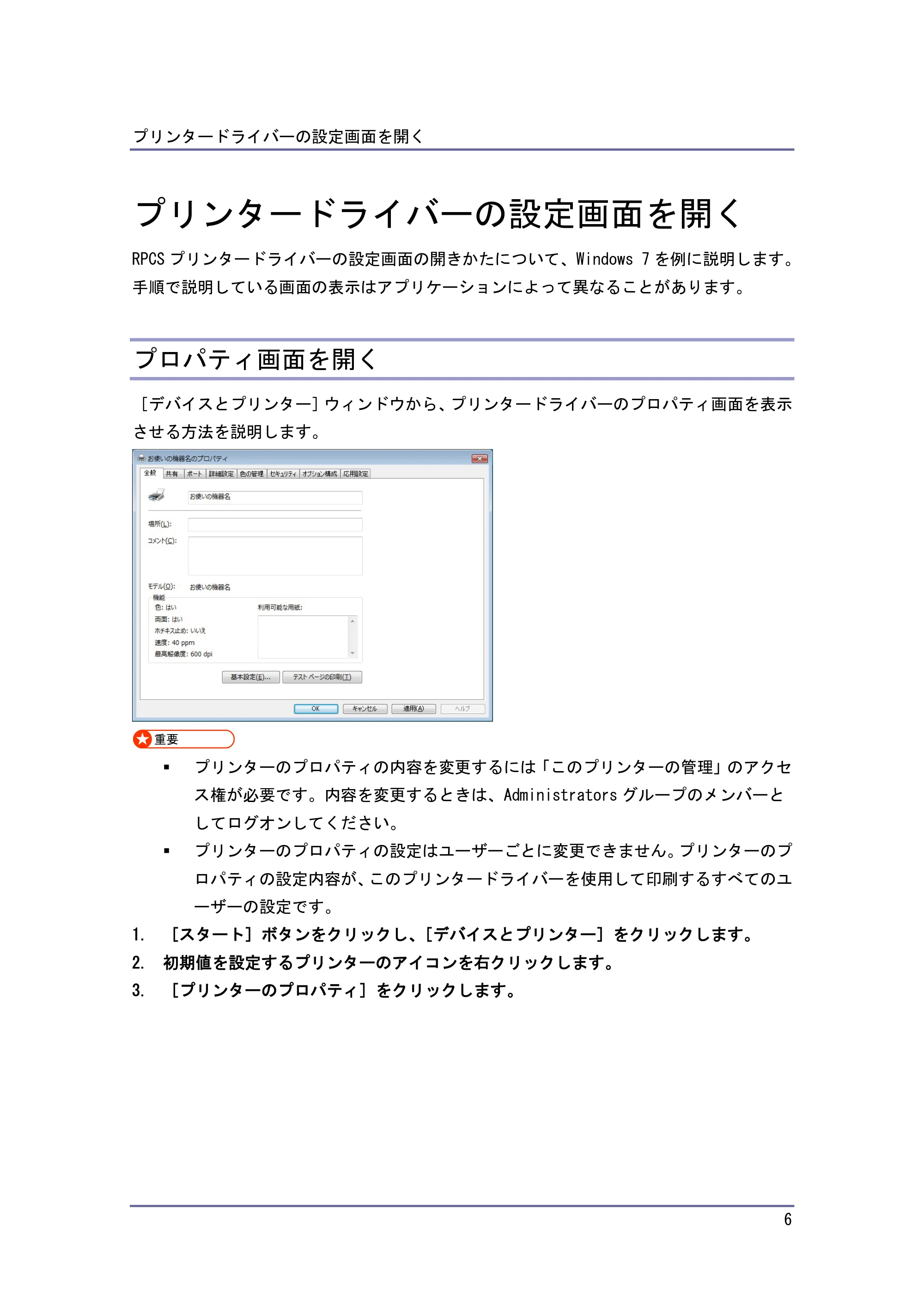
プロパティ画面を開く
[デバイスとプリンター]ウィンドウから、プリンタードライバーのプロパティ画面を表示
させる方法を説明します。
プリンターのプロパティの内容を変更するには「このプリンターの管理」のアクセ
ス権が必要です。内容を変更するときは、Administrators グループのメンバーと
してログオンしてください。
プリンターのプロパティの設定はユーザーごとに変更できません。プリンターのプ
ロパティの設定内容が、このプリンタードライバーを使用して印刷するすべてのユ
ーザーの設定です。
1. [スタート]ボタンをクリックし、[デバイスとプリンター]をクリックします。
2. 初期値を設定するプリンターのアイコンを右クリックします。
3. [プリンターのプロパティ]をクリックします。
印刷設定画面を開く
プリンタードライバーの設定画面を開く
7
印刷設定画面を開く
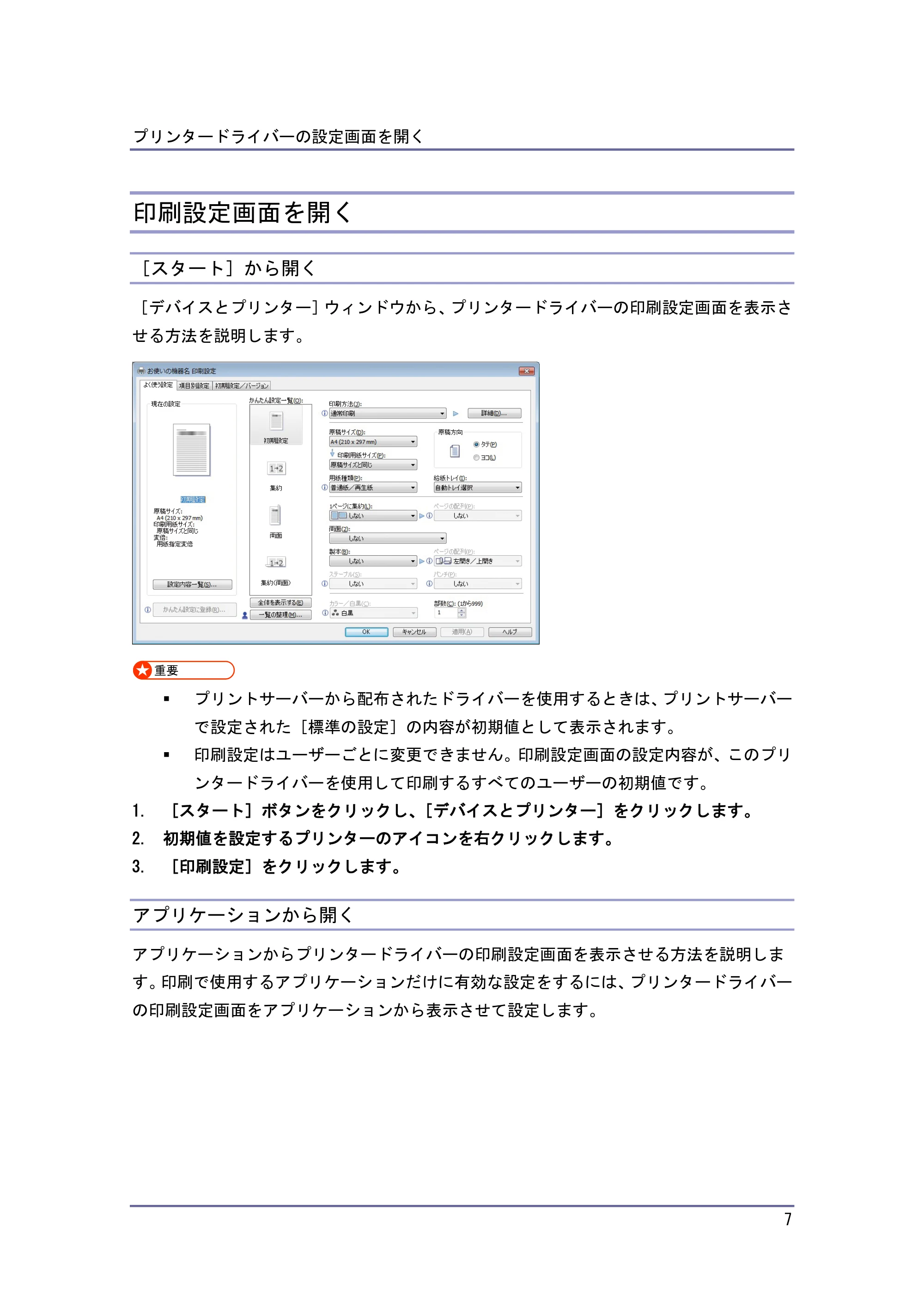
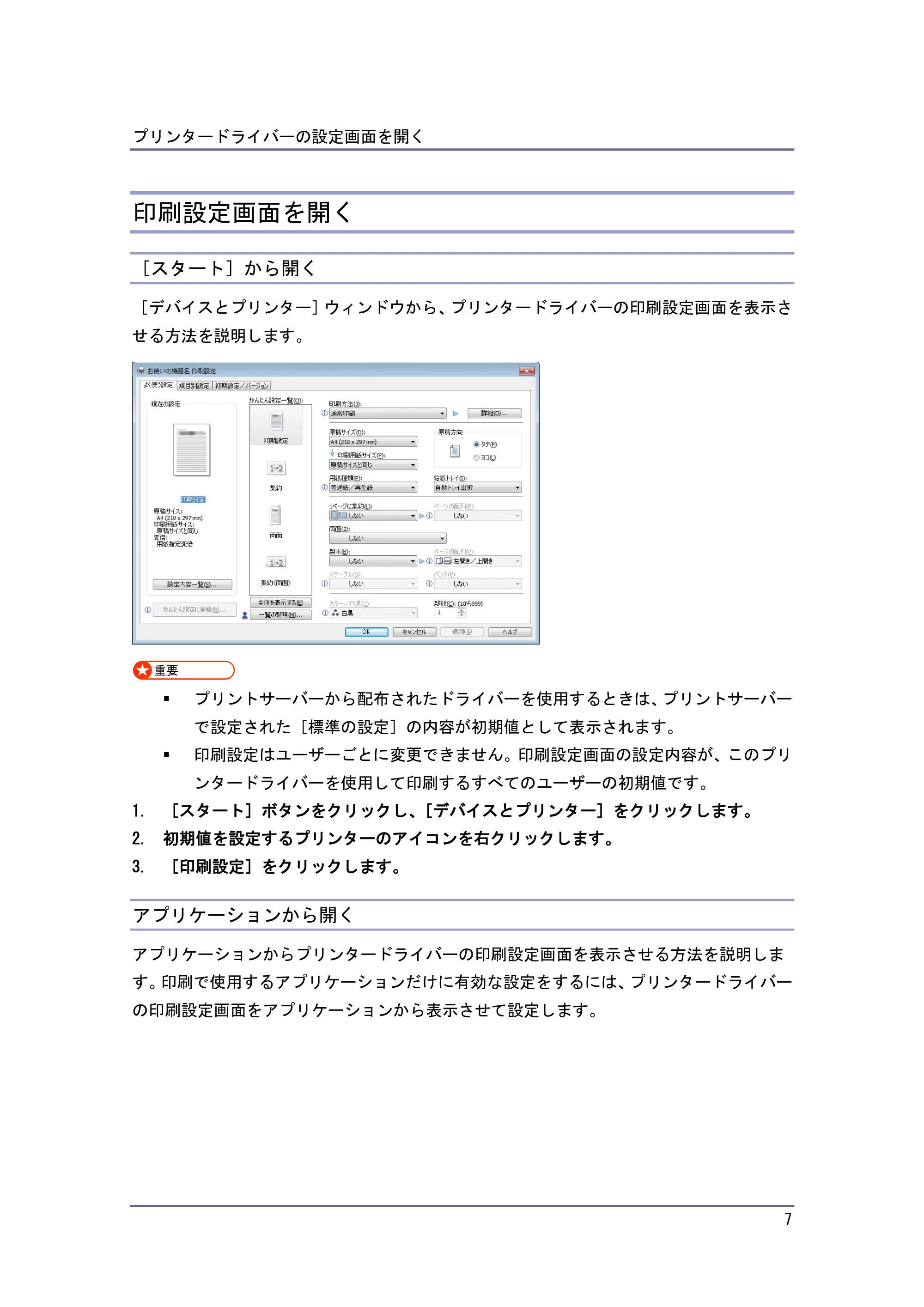
[スタート]から開く
[デバイスとプリンター]ウィンドウから、プリンタードライバーの印刷設定画面を表示さ
せる方法を説明します。
プリントサーバーから配布されたドライバーを使用するときは、プリントサーバー
で設定された[標準の設定]の内容が初期値として表示されます。
印刷設定はユーザーごとに変更できません。印刷設定画面の設定内容が、このプリ
ンタードライバーを使用して印刷するすべてのユーザーの初期値です。
1. [スタート]ボタンをクリックし、[デバイスとプリンター]をクリックします。
2. 初期値を設定するプリンターのアイコンを右クリックします。
3. [印刷設定]をクリックします。
アプリケーションから開く
アプリケーションからプリンタードライバーの印刷設定画面を表示させる方法を説明しま
す。印刷で使用するアプリケーションだけに有効な設定をするには、プリンタードライバー
の印刷設定画面をアプリケーションから表示させて設定します。
各メニューの紹介
プリンタードライバーの設定画面を開く
8
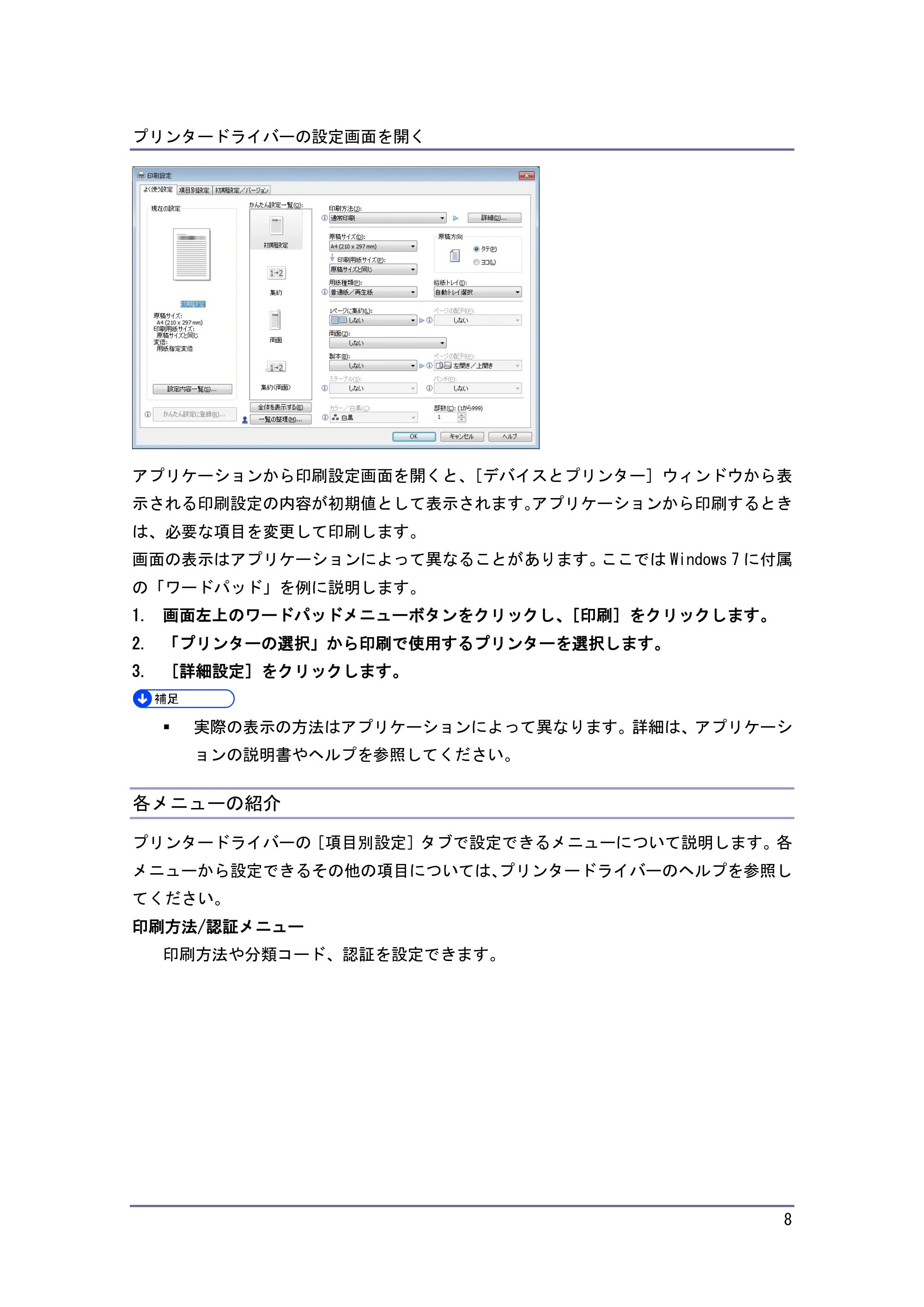
アプリケーションから印刷設定画面を開くと、[デバイスとプリンター]ウィンドウから表
示される印刷設定の内容が初期値として表示されます。アプリケーションから印刷するとき
は、必要な項目を変更して印刷します。
画面の表示はアプリケーションによって異なることがあります。ここでは Windows 7 に付属
の「ワードパッド」を例に説明します。
1. 画面左上のワードパッドメニューボタンをクリックし、[印刷]をクリックします。
2. 「プリンターの選択」から印刷で使用するプリンターを選択します。
3. [詳細設定]をクリックします。
実際の表示の方法はアプリケーションによって異なります。詳細は、アプリケーシ
ョンの説明書やヘルプを参照してください。
各メニューの紹介
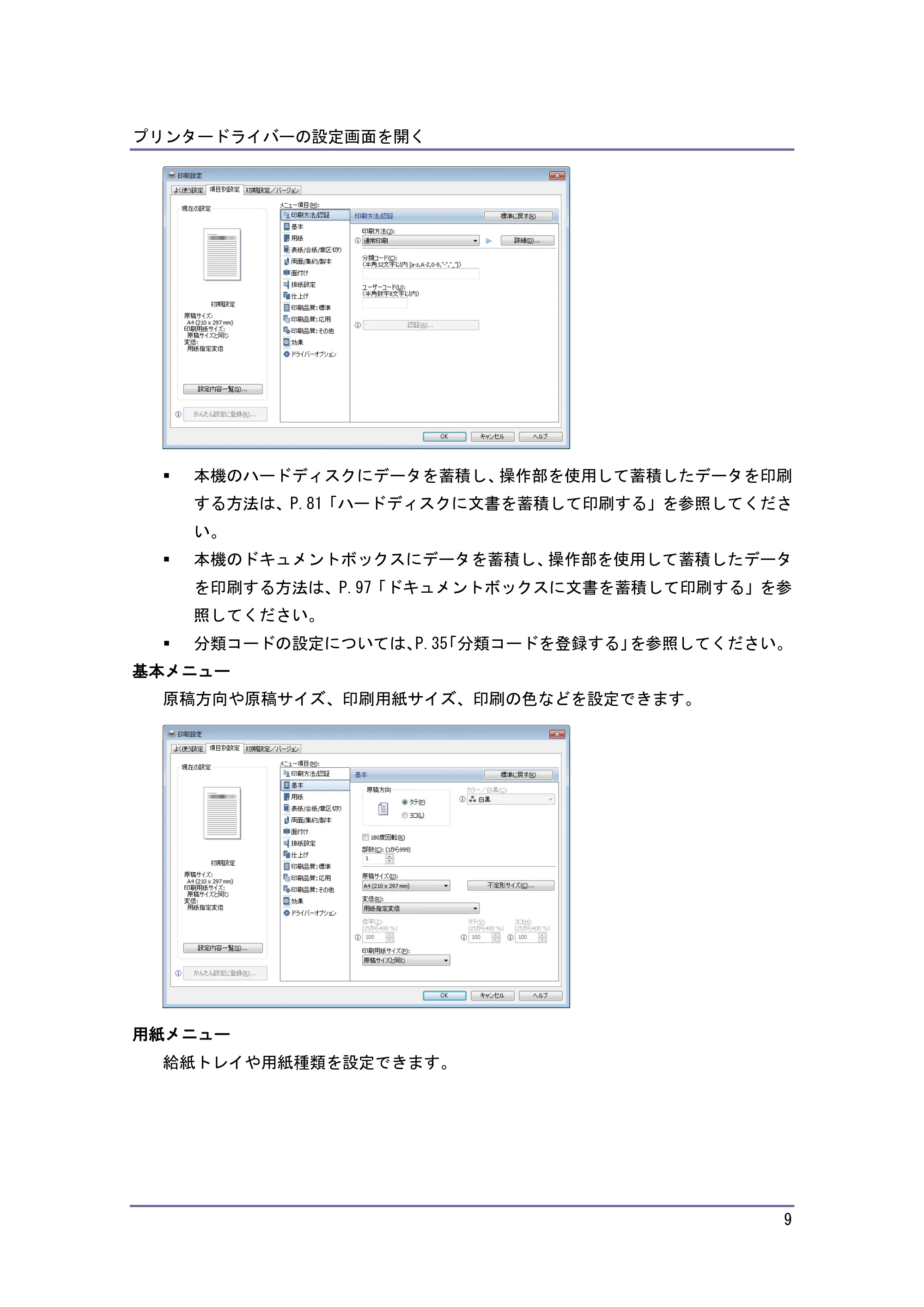
プリンタードライバーの[項目別設定]タブで設定できるメニューについて説明します。各
メニューから設定できるその他の項目については、プリンタードライバーのヘルプを参照し
てください。
印刷方法/認証メニュー
印刷方法や分類コード、認証を設定できます。
9ページ
プリンタードライバーの設定画面を開く
9
本機のハードディスクにデータを蓄積し、操作部を使用して蓄積したデータを印刷
する方法は、P.81「ハードディスクに文書を蓄積して印刷する」を参照してくださ
い。
本機のドキュメントボックスにデータを蓄積し、操作部を使用して蓄積したデータ
を印刷する方法は、P.97「ドキュメントボックスに文書を蓄積して印刷する」を参
照してください。
分類コードの設定については、P.35「分類コードを登録する」を参照してください。
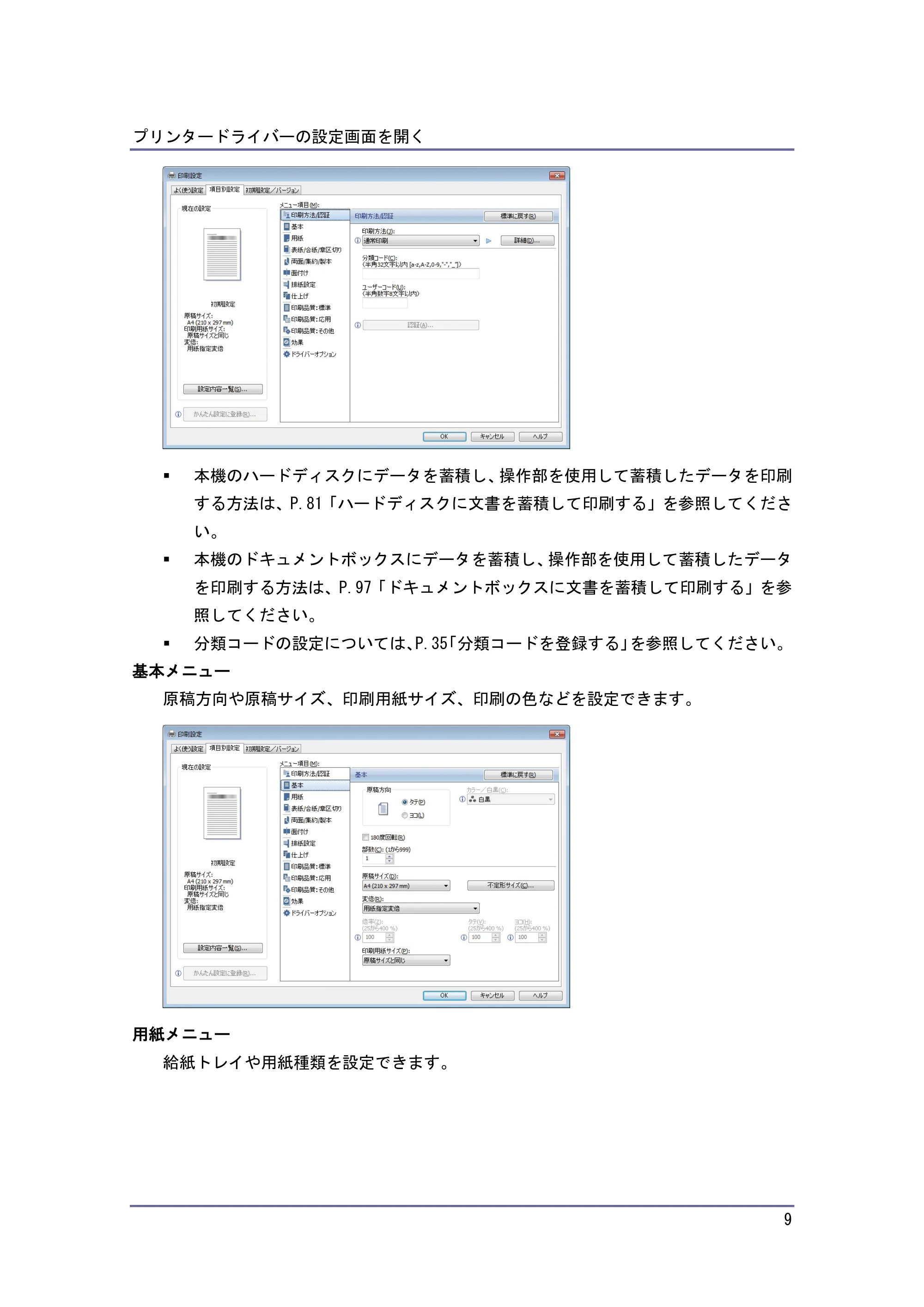
基本メニュー
原稿方向や原稿サイズ、印刷用紙サイズ、印刷の色などを設定できます。
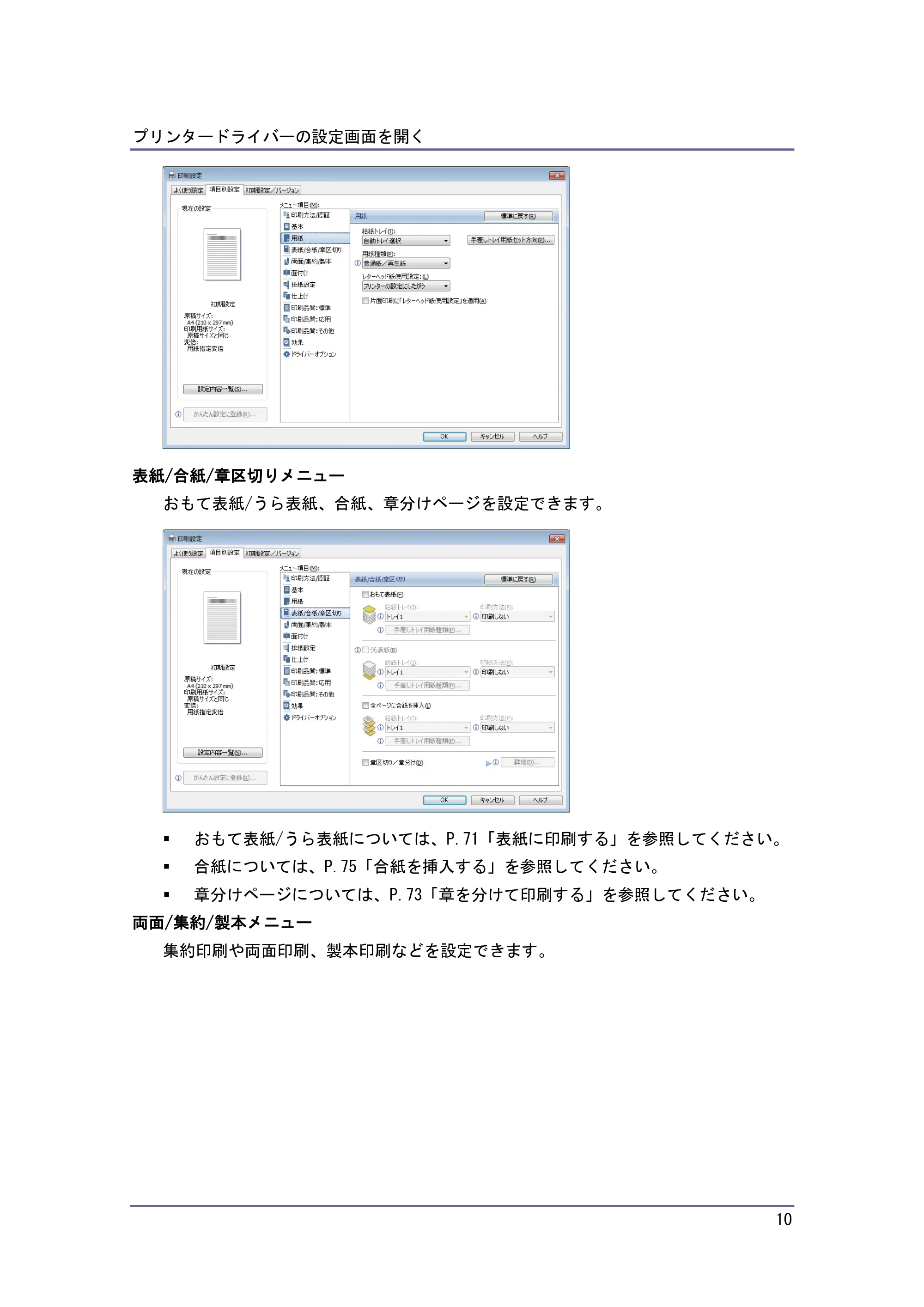
用紙メニュー
給紙トレイや用紙種類を設定できます。
10ページ
プリンタードライバーの設定画面を開く
10
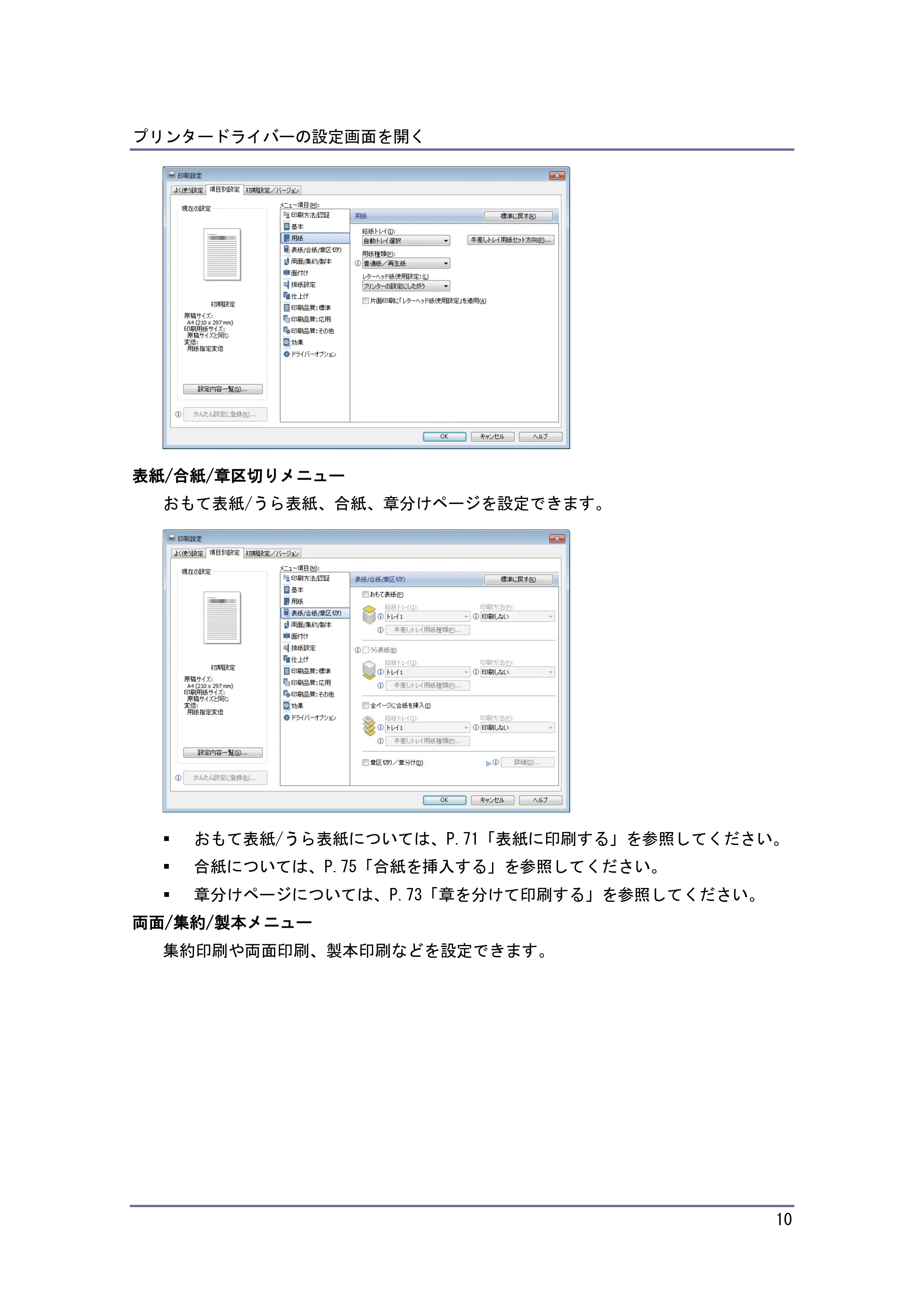
表紙/合紙/章区切りメニュー
おもて表紙/うら表紙、合紙、章分けページを設定できます。
おもて表紙/うら表紙については、P.71「表紙に印刷する」を参照してください。
合紙については、P.75「合紙を挿入する」を参照してください。
章分けページについては、P.73「章を分けて印刷する」を参照してください。
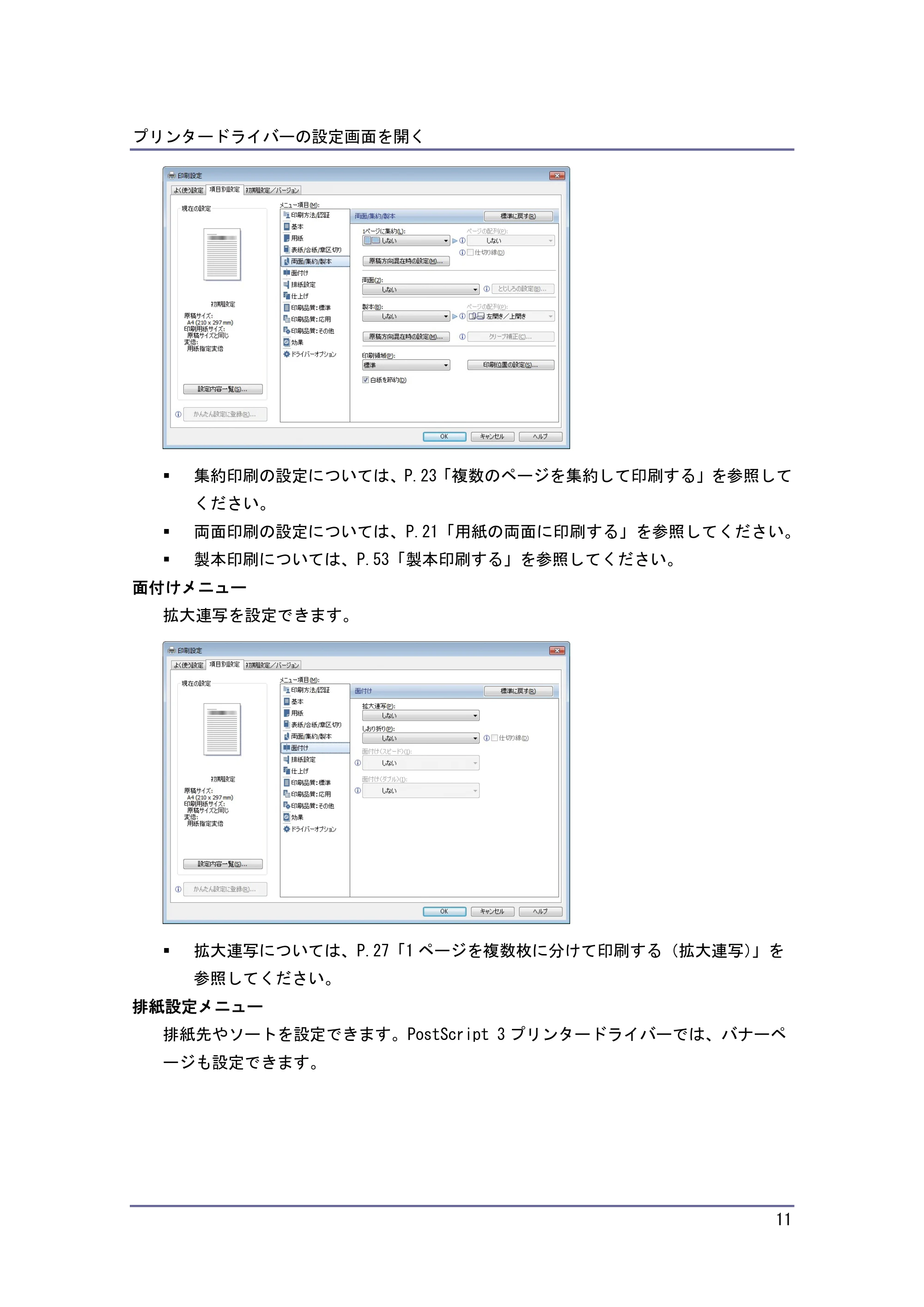
両面/集約/製本メニュー
集約印刷や両面印刷、製本印刷などを設定できます。
11ページ
プリンタードライバーの設定画面を開く
11
集約印刷の設定については、P.23「複数のページを集約して印刷する」を参照して
ください。
両面印刷の設定については、P.21「用紙の両面に印刷する」を参照してください。
製本印刷については、P.53「製本印刷する」を参照してください。
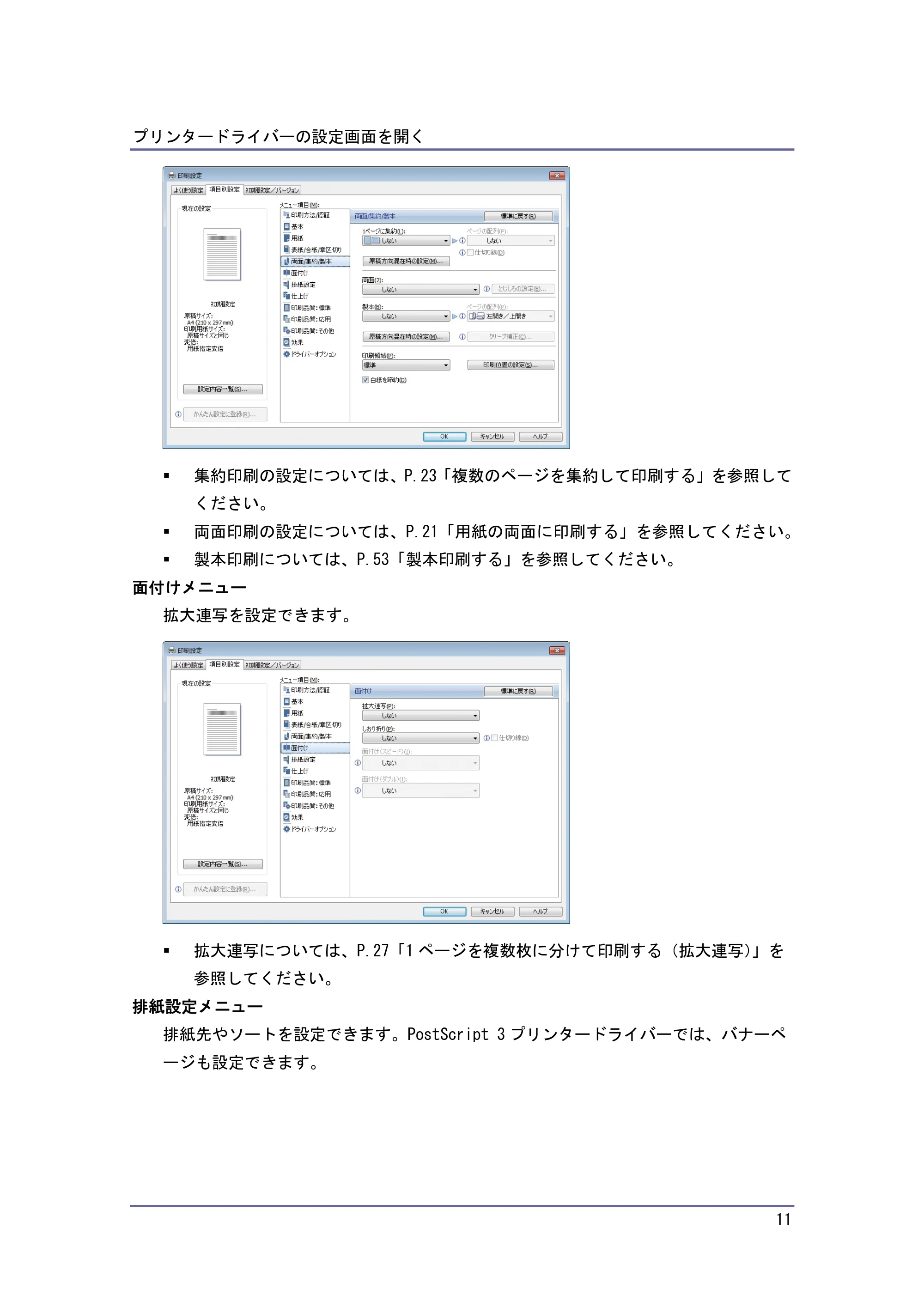
面付けメニュー
拡大連写を設定できます。
拡大連写については、P.27「1 ページを複数枚に分けて印刷する(拡大連写)」を
参照してください。
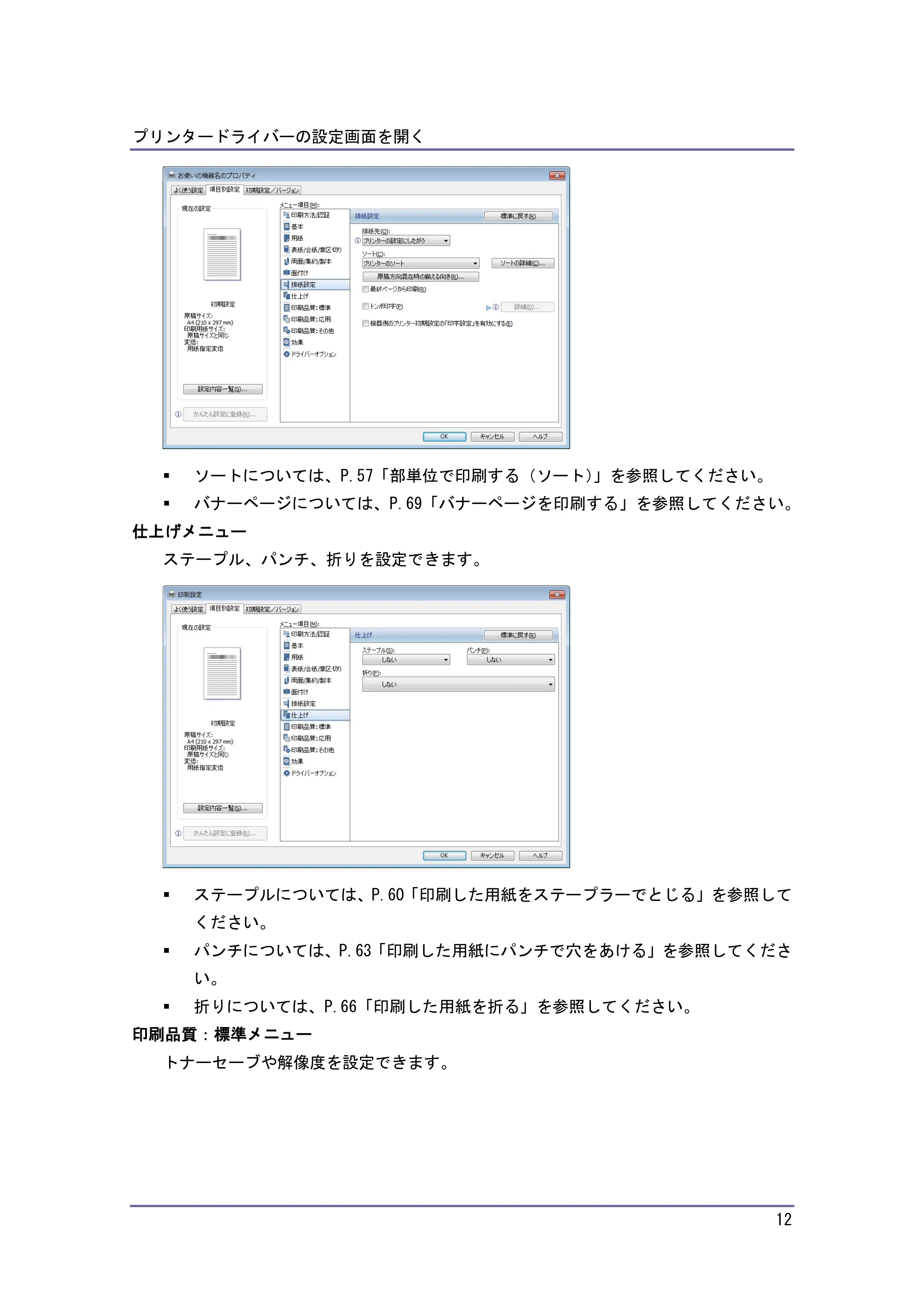
排紙設定メニュー
排紙先やソートを設定できます。PostScript 3 プリンタードライバーでは、バナーペ
ージも設定できます。
12ページ
プリンタードライバーの設定画面を開く
12
ソートについては、P.57「部単位で印刷する(ソート)」を参照してください。
バナーページについては、P.69「バナーページを印刷する」を参照してください。
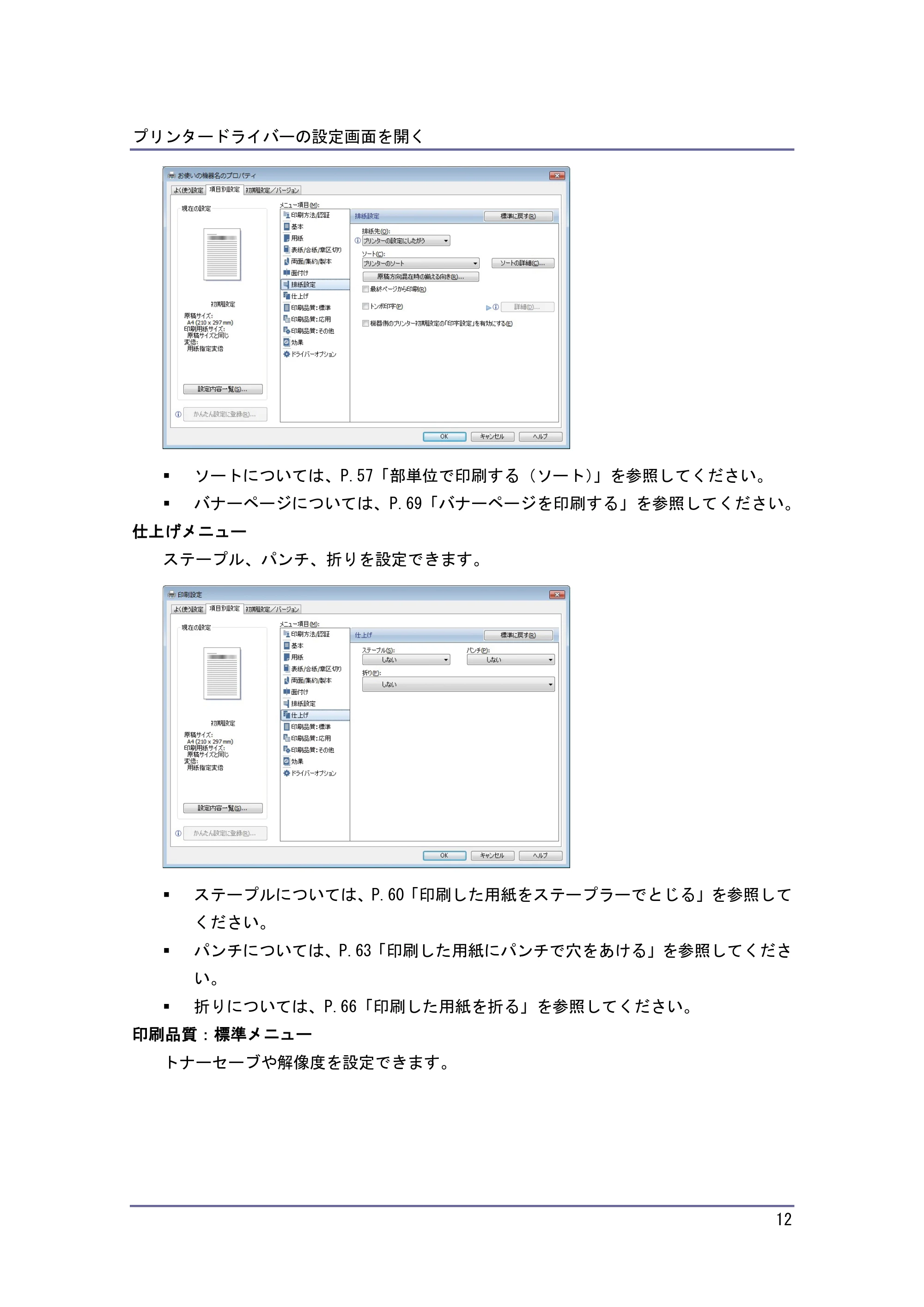
仕上げメニュー
ステープル、パンチ、折りを設定できます。
ステープルについては、P.60「印刷した用紙をステープラーでとじる」を参照して
ください。
パンチについては、P.63「印刷した用紙にパンチで穴をあける」を参照してくださ
い。
折りについては、P.66「印刷した用紙を折る」を参照してください。
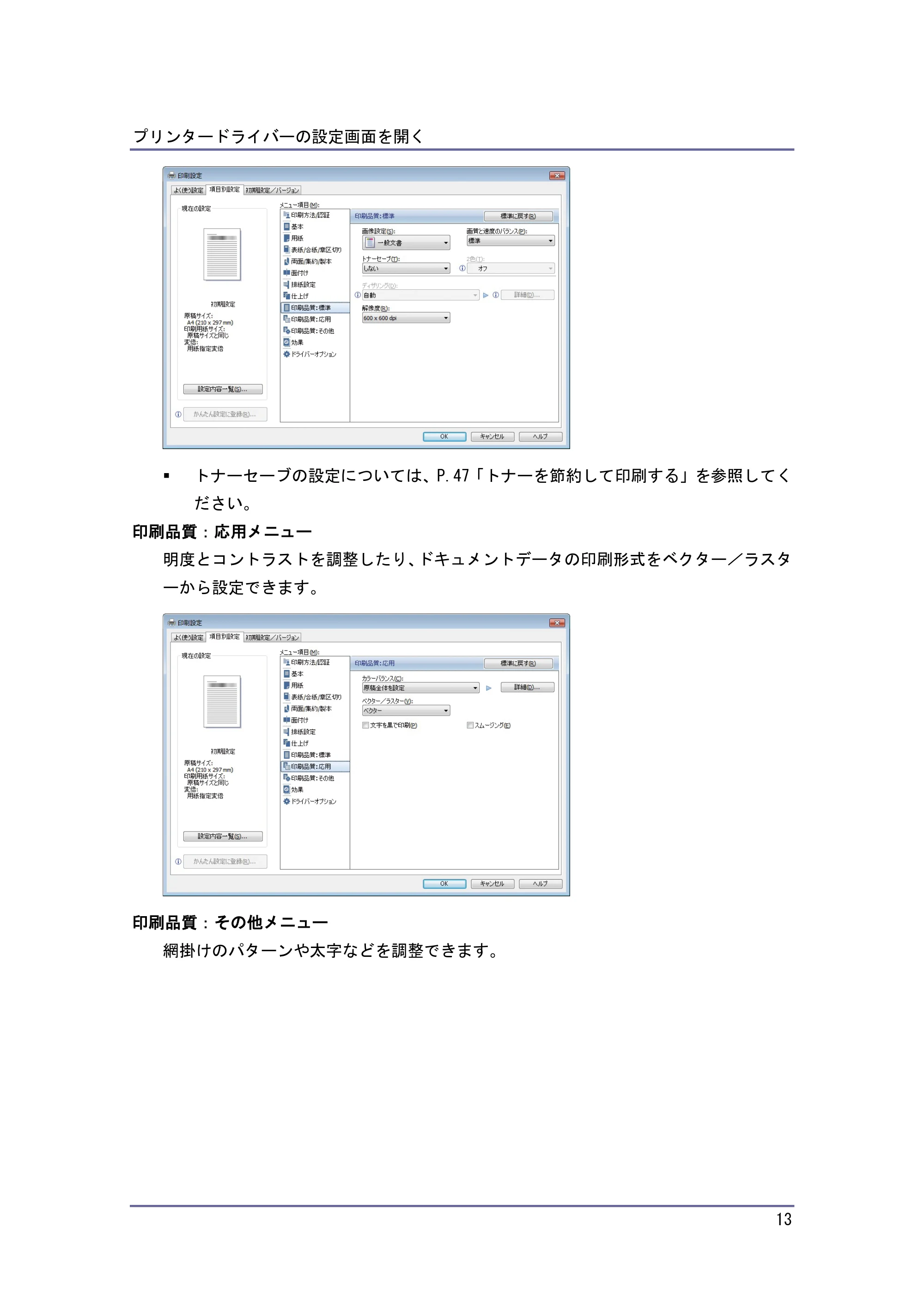
印刷品質:標準メニュー
トナーセーブや解像度を設定できます。
13ページ
プリンタードライバーの設定画面を開く
13
トナーセーブの設定については、P.47「トナーを節約して印刷する」を参照してく
ださい。
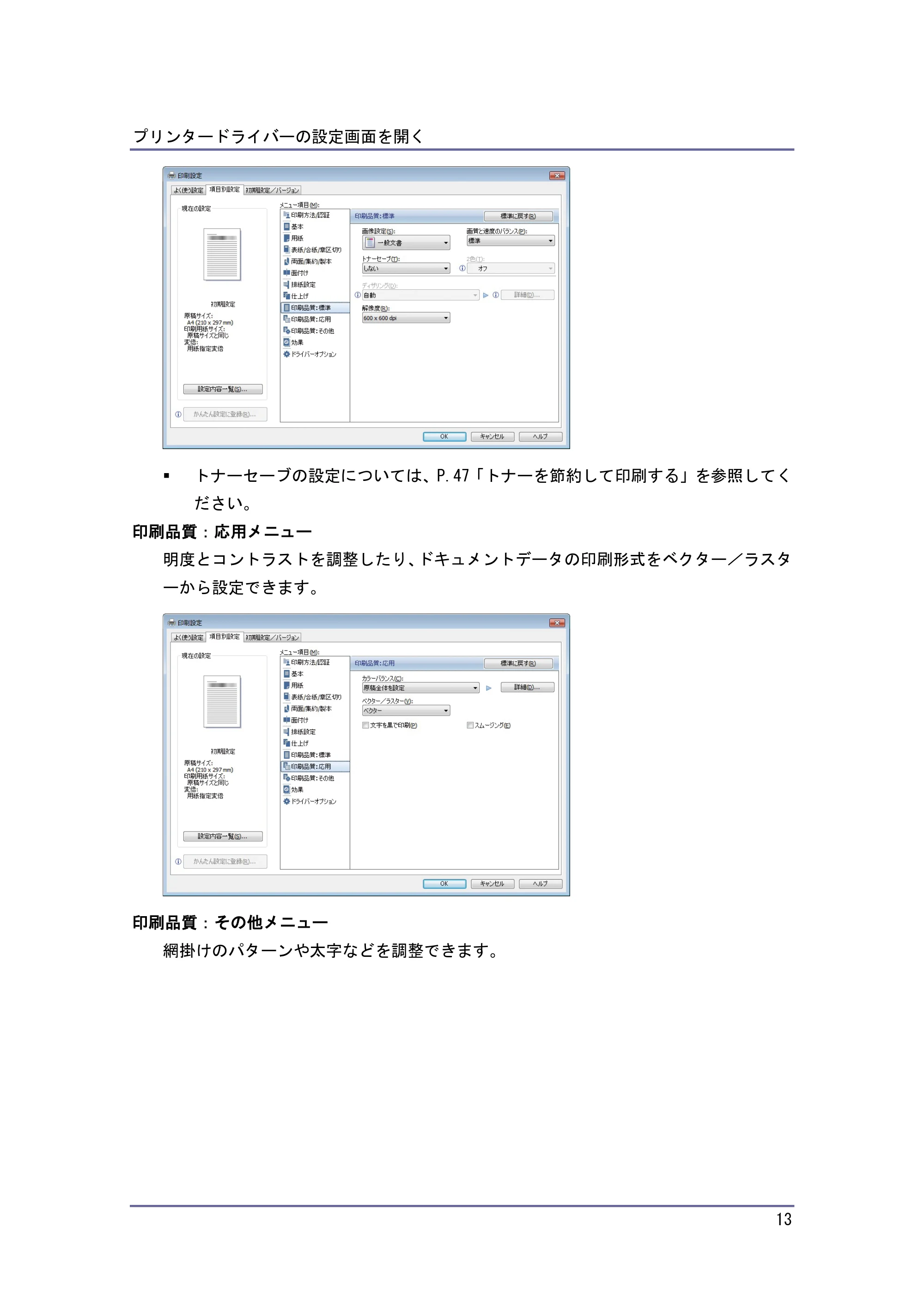
印刷品質:応用メニュー
明度とコントラストを調整したり、ドキュメントデータの印刷形式をベクター/ラスタ
ーから設定できます。
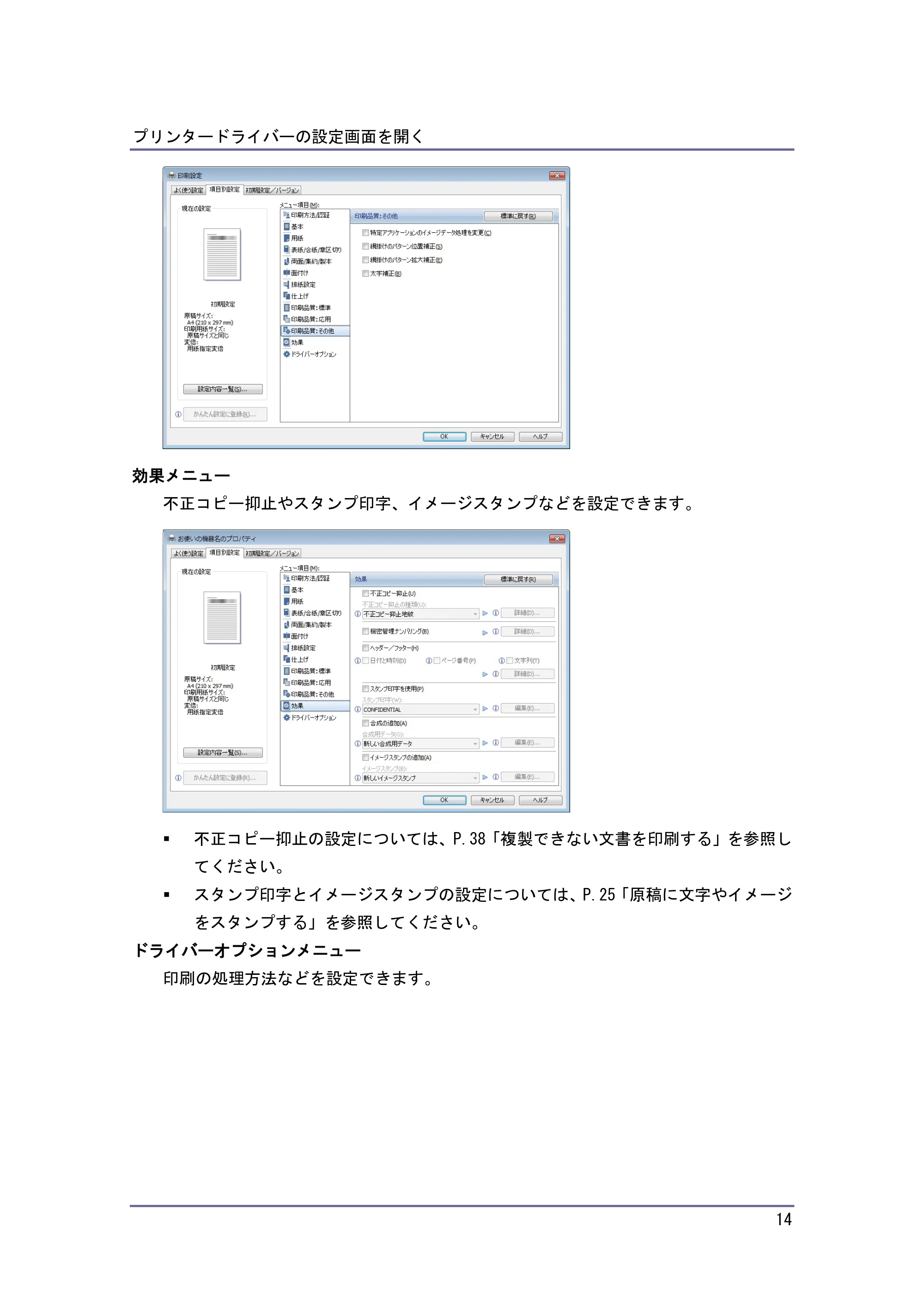
印刷品質:その他メニュー
網掛けのパターンや太字などを調整できます。
14ページ
プリンタードライバーの設定画面を開く
14
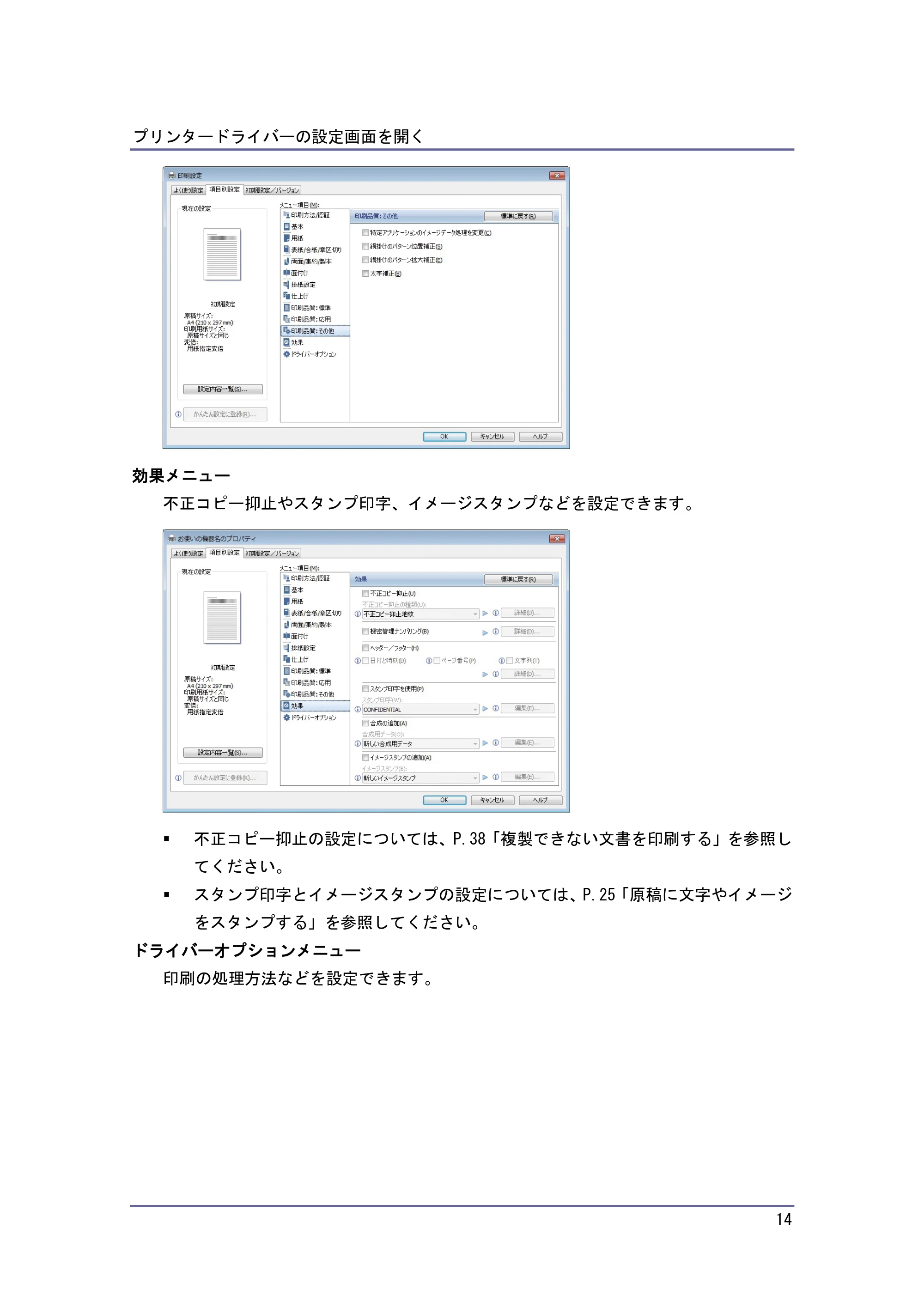
効果メニュー
不正コピー抑止やスタンプ印字、イメージスタンプなどを設定できます。
不正コピー抑止の設定については、P.38「複製できない文書を印刷する」を参照し
てください。
スタンプ印字とイメージスタンプの設定については、P.25「原稿に文字やイメージ
をスタンプする」を参照してください。
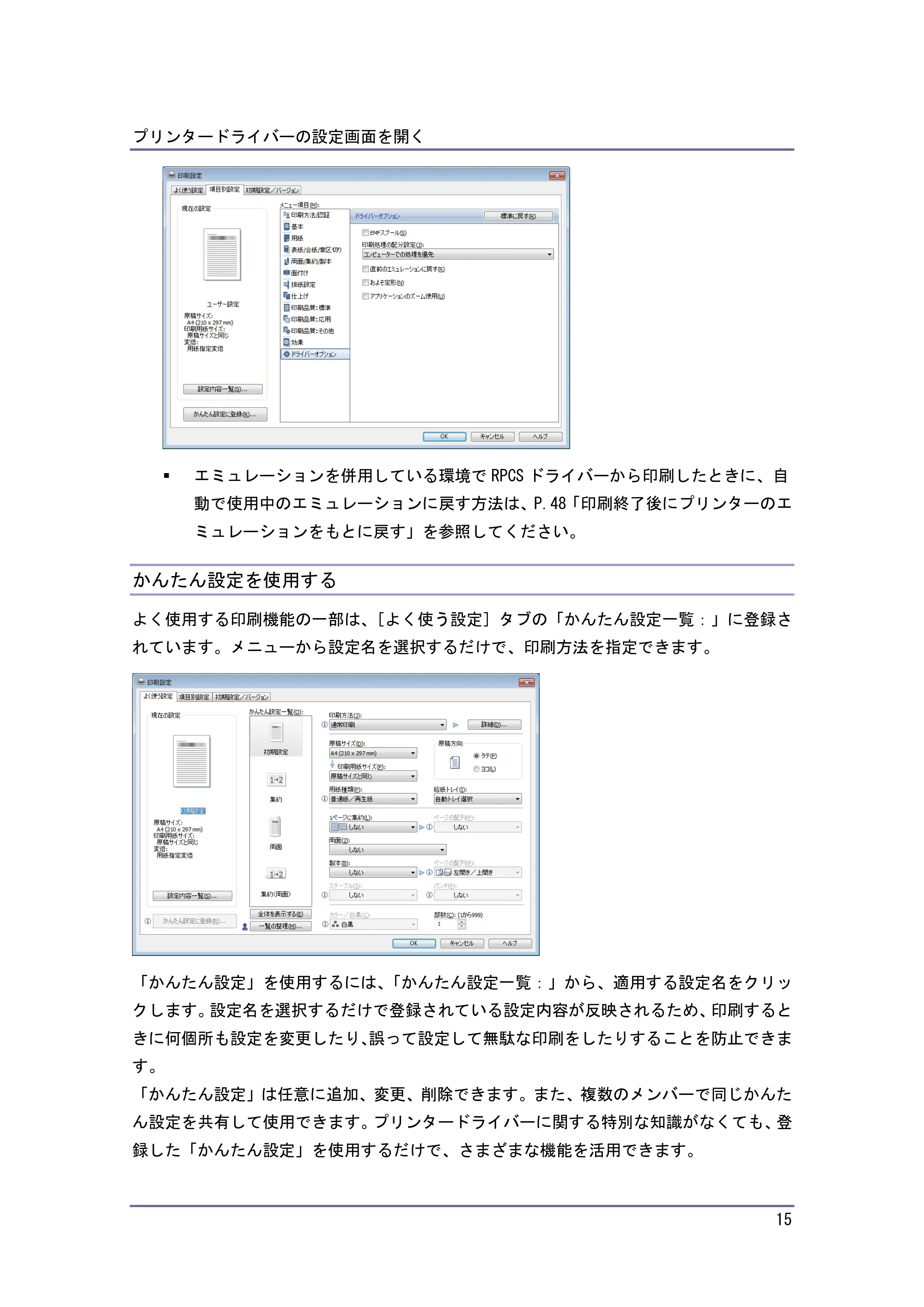
ドライバーオプションメニュー
印刷の処理方法などを設定できます。
かんたん設定を使用する
プリンタードライバーの設定画面を開く
15
エミュレーションを併用している環境で RPCS ドライバーから印刷したときに、自
動で使用中のエミュレーションに戻す方法は、P.48「印刷終了後にプリンターのエ
ミュレーションをもとに戻す」を参照してください。
かんたん設定を使用する
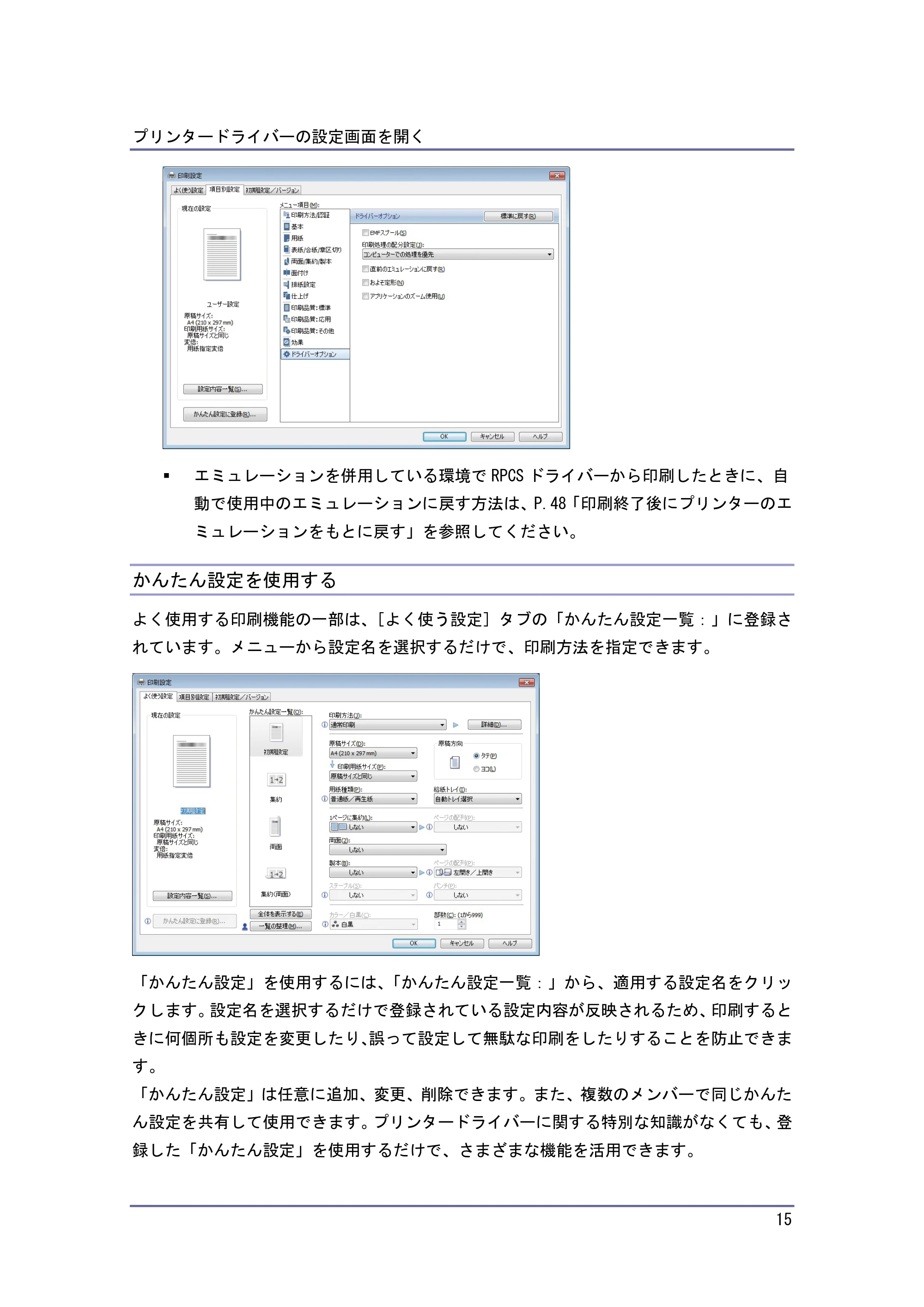
よく使用する印刷機能の一部は、[よく使う設定]タブの「かんたん設定一覧:」に登録さ
れています。メニューから設定名を選択するだけで、印刷方法を指定できます。
「かんたん設定」を使用するには、「かんたん設定一覧:」から、適用する設定名をクリッ
クします。設定名を選択するだけで登録されている設定内容が反映されるため、印刷すると
きに何個所も設定を変更したり、誤って設定して無駄な印刷をしたりすることを防止できま
す。
「かんたん設定」は任意に追加、変更、削除できます。また、複数のメンバーで同じかんた
ん設定を共有して使用できます。プリンタードライバーに関する特別な知識がなくても、登
録した「かんたん設定」を使用するだけで、さまざまな機能を活用できます。
16ページ
プリンタードライバーの設定画面を開く
16
「かんたん設定」を登録するときは、以下の手順で操作します。
1. 印刷設定画面を開きます。
2. 印刷の設定を必要に応じて指定します。
3. [かんたん設定に登録...]をクリックします。
4. 設定の名前とコメントを入力して[OK]をクリックします。
5. [OK]をクリックします。
「かんたん設定」の変更や削除についてはプリンタードライバーのヘルプを参照し
てください。
ヘルプを表示する
プリンタードライバーの設定画面を開く
17
ヘルプを表示する
ヘルプのトピックを表示する
プリンタードライバーの設定画面の[ヘルプ]ボタンをクリックすると、表示している
タブに対応する内容のトピックが表示されます。
表示項目の説明を表示する
プリンタードライバーの設定画面右上に?マークのボタンが表示されているときは、?
マークのボタンをクリックすると、ポインターの横に?マークが表示されます。説明を
見たい項目をクリックすると、対応する内容のトピックが表示されます。
印刷する
印刷する
18
印刷する
RPCS プリンタードライバーを例に、印刷方法を説明します。手順で説明している画面の表
示はアプリケーションによって異なることがあります。
印刷した文書を放置すると、第三者に見られたり持ち去られたりすることがあります。印刷
が終了したら、文書をすぐに回収してください。
通常印刷する
本機がスリープモードまたは低電力モードのときに USB 2.0 経由で印刷すると、印
刷できていても、印刷失敗のメッセージがパソコンに表示されることがあります。
正しく印刷されているかどうかを確認してください。
1. 使用しているアプリケーションのメニューボタンをクリックし、[印刷]をクリックし
ます。
2. 印刷で使用するプリンターを選択します。
3. [詳細設定]をクリックします。
4. [よく使う設定]タブをクリックします。
5. 「印刷方法:」プルダウンメニューから[通常印刷]を選択します。
6. 「原稿サイズ:」プルダウンメニューから印刷する文書のサイズを選択します。
7. 「原稿方向」から文書の印刷方向を選択します。
8. 「用紙種類:」プルダウンメニューから給紙トレイにセットされている用紙種類を選
択します。
9. 「給紙トレイ:」プルダウンメニューから用紙がセットされている給紙トレイを選択
19ページ
印刷する
19
します。
[自動トレイ選択]を選択したときは、用紙サイズと用紙種類に応じて給紙トレイが自
動的に選択されます。
10. 「カラー/白黒:」プルダウンメニューから印刷の色を選択します。
2 色印刷を使用する場合は、[カラー]を選択してください。2 色印刷の設定は[印刷品
質]メニューの「2 色:」で行います。
11. 複数の部数を印刷するときは、「部数:」ボックスに部数を入力します。
12. [OK]をクリックします。
13. アプリケーションから印刷の指示をします。
2色で印刷する
印刷する
20
2 色で印刷する
赤現像ユニットを使用すると、赤と黒の 2 色のみのカラー印刷ができます。
オプションの赤現像ユニットが必要です。
1. 使用しているアプリケーションのメニューボタンをクリックし、[印刷]をクリックし
ます。
2. 印刷で使用するプリンターを選択します。
3. [詳細設定]をクリックします。
4. [項目別設定]タブをクリックします。
5. [メニュー項目:]で[基本]メニューをクリックします。
6. [カラー/白黒:]プルダウンメニューから[カラー]を選択します。
7. [メニュー項目:]で[印刷品質:標準]メニューをクリックします。
8. [画像設定:]プルダウンメニューから[ユーザー設定]を選択します。
9. [2 色:]プルダウンメニューから色の優先度を選択します。
赤・黒(赤以外は黒で印刷)
印刷データの赤系の色以外を黒で表現した 2 色印刷をします。
黒・赤(黒以外は赤で印刷)
印刷データの黒系の色以外を赤で表現した 2 色印刷をします。
10. その他の印刷の設定を必要に応じて指定します。
11. [OK]をクリックします。
12. アプリケーションから印刷の指示を出します。
用紙の両面に印刷する
印刷する
21
用紙の両面に印刷する
プリンタードライバーで用紙の両面に印刷する方法を説明します。
両面印刷できる用紙種類は以下のとおりです。
普通紙 1(64~66g/m
2
)、普通紙 2(67~75g/m
2
)、再生紙、特殊紙、中厚口(76~90g/m
2
)、
厚紙 1(91~105g/m
2
)、色紙、レターヘッド付き用紙
1. 使用しているアプリケーションのメニューボタンをクリックし、[印刷]をクリックし
ます。
2. 印刷で使用するプリンターを選択します。
3. [詳細設定]をクリックします。
4. [よく使う設定]タブをクリックします。
[項目別設定]タブをクリックし、[両面/集約/製本]メニューをクリックすることも
できます。
5. 「両面:」プルダウンメニューから用紙のとじかたを選択します。
とじしろを付けるときは、[項目別設定]タブの[両面/集約/製本]メニューで[とじ
しろの設定...]をクリックして、とじしろの幅を設定できます。
6. その他の印刷の設定を必要に応じて指定します。
7. [OK]をクリックします。
8. アプリケーションから印刷の指示をします。
1 つの文書内に原稿サイズの異なるページがあるときは、そのページの前で改ペー
ジすることがあります。
両面印刷の種類
印刷する
22
両面印刷の種類
用紙の一辺でとじる形態で、用紙の開きかたを設定できます。
原稿方向 左開き 上開き 右開き
タテ
ヨコ
複数のページを集約して印刷する
印刷する
23
複数のページを集約して印刷する
プリンタードライバーで集約印刷する方法を説明します。集約を設定すると、複数のページ
を縮小して 1 ページにまとめて印刷できます。
1. 使用しているアプリケーションのメニューボタンをクリックし、[印刷]をクリックし
ます。
2. 印刷で使用するプリンターを選択します。
3. [詳細設定]をクリックします。
4. [よく使う設定]タブをクリックします。
[項目別設定]タブをクリックし、[両面/集約/製本]メニューをクリックすることも
できます。
5. 「1 ページに集約:」プルダウンメニューから集約の種類を選択し、「ページの配列:」
プルダウンメニューからページの並べかたを選択します。
仕切り線が必要なときは、[項目別設定]タブの[両面/集約/製本]メニューで[仕切
り線]チェックボックスにチェックを入れてください。
原稿の方向が混在するときは、[項目別設定]タブの[両面/集約/製本]メニューで[原
稿方向混在時の設定...]をクリックし、「印刷結果:」プルダウンメニューから処理の
しかたを選択します。
6. その他の印刷の設定を必要に応じて指定します。
7. [OK]をクリックします。
8. アプリケーションから印刷の指示をします。
1 つの文書内に原稿方向の異なるページがあるときは、そのページの前で改ページ
します。
集約印刷の種類
印刷する
24
同じ機能を設定できるアプリケーションから印刷するときは、アプリケーション側
では機能を設定しないでください。アプリケーション側の設定を有効にして印刷す
ると、意図しない印刷結果になることがあります。
集約印刷と製本印刷を組み合わせると、複数枚の原稿を 1 ページに集約してから冊
子になるよう印刷できます。製本印刷については、P.53「製本印刷する」を参照し
てください。
集約印刷の種類
集約印刷で 1 ページにまとめることができるのは、2 ページ、4 ページ、9 ページ、16 ペー
ジです。4 ページ以上を 1 ページにまとめるときは、4 つのパターンからページの並べかた
を選択できます。
ここでは 2 ページを 1 ページにまとめるときと、4 ページを 1 ページにまとめるときを例に
説明します。
2 ページを 1 ページに集約
原稿方向 左から右/上から下 右から左/上から下
タテ
ヨコ
4 ページを 1 ページに集約
左上 右上 左下
右下
左上 左下 右上
右下
右上 左上 右下
左下
右上 右下 左上
左下
原稿に文字やイメージをスタンプする
印刷する
25
原稿に文字やイメージをスタンプする
プリンタードライバーでスタンプを設定すると、作成した文書に文字やイメージデータを重
ねて印刷できます。
スタンプには、文字データを使用する「スタンプ印字」と、ビットマップファイル(.bmp)
を使用する「イメージスタンプ」があります。スタンプ印字とイメージスタンプは同時に指
定できません。
1. 使用しているアプリケーションのメニューボタンをクリックし、[印刷]をクリックし
ます。
2. 印刷で使用するプリンターを選択します。
3. [詳細設定]をクリックします。
4. [項目別設定]タブをクリックします。
5. 「メニュー項目:」で[効果]メニューをクリックします。
6. スタンプ印字またはイメージスタンプを設定します。
スタンプ印字を設定するときは、[スタンプ印字を使用]チェックボックスにチェック
を入れ、「スタンプ印字:」プルダウンメニューから使用するスタンプ印字を選択しま
す。
イメージスタンプを設定するときは、[イメージスタンプの追加]チェックボックスに
チェックを入れ、「イメージスタンプ:」プルダウンメニューから使用するイメージス
タンプを選択します。
7. その他の印刷の設定を必要に応じて指定します。
8. [OK]をクリックします。
9. アプリケーションから印刷の指示をします。
スタンプの種類
印刷する
26
スタンプ印字は編集したり、新しく作成したりできます。詳細はプリンタードライ
バーのヘルプを参照してください。
イメージスタンプを設定するときは、印刷するイメージデータが必要です。詳細は
プリンタードライバーのヘルプを参照してください。
スタンプの種類
プリンタードライバーにはいくつかのスタンプ印字があらかじめ登録されています。使用で
きるスタンプ印字の種類は次のとおりです。
CONFIDENTIAL マル秘 DRAFT 社外秘 COPY
CONFIDENTIAL
1ページを複数枚に分けて印刷する(拡大連写)
印刷する
27
1 ページを複数枚に分けて印刷する(拡大連写)
1 ページを複数枚の用紙に分けて拡大印刷し、それらを貼り合わせることで、ポスターのよ
うな大判の印刷物を作成できます。用紙の端から 15mm の部分がのりしろとして印刷されま
す。印刷された用紙を貼り合わせるときは、端から 15mm を重ねると、継ぎ目が目立たなく
なります。
拡大連写で印刷した用紙の四辺には印刷されない領域ができます。
拡大連写機能を使用するときは、集約機能を無効にしてください。
拡大率は、指定した用紙サイズと分割枚数に応じて決まります。
1. 使用しているアプリケーションのメニューボタンをクリックし、[印刷]をクリックし
ます。
2. 印刷で使用するプリンターを選択します。
3. [詳細設定]をクリックします。
4. [項目別設定]タブをクリックします。
5. 「メニュー項目:」で[面付け]メニューをクリックします。
6. 「拡大連写:」プルダウンメニューから用紙の分けかたを選択します。
7. その他の印刷の設定を必要に応じて指定します。
8. [OK]をクリックします。
9. アプリケーションから印刷の指示をします。
拡大連写の種類
拡大連写で設定できる用紙の分けかたは以下のとおりです。ここでは原稿の向きが のとき
を例に説明します。
28ページ
印刷する
28
2 枚に分けて印刷
CKN103
上下 2 枚に分割します。
4 枚に分けて印刷
CKN104
縦 2 枚と横 2 枚に分割します。
9 枚に分けて印刷
CKN105
縦 3 枚と横 3 枚に分割します。
不定形サイズの用紙は、拡大連写を設定できません。
とじしろを設定しているときは、拡大連写を設定できません。とじしろについては、
プリンタードライバーのヘルプを参照してください。
拡大連写で印刷するとき、画像によっては用紙の裏汚れなどの不具合が発生するこ
とがあります。
手差しトレイから不定形サイズの用紙に印刷する
印刷する
29
手差しトレイから不定形サイズの用紙に印刷する
操作部とプリンタードライバーの両方で、正しく用紙設定をしてから印刷してください。
手差しトレイに不定形サイズの用紙をセットする方法は、『本機をお使いになる方へ』「用紙
をセットする」を参照してください。
操作部を使用して不定形サイズを設定する方法は、『本機をお使いになる方へ』「不定形の用
紙サイズを設定する」を参照してください。
プリンタードライバーを使用して不定形サイズの用紙に印刷する
1. 使用しているアプリケーションのメニューボタンをクリックし、[印刷]をクリックし
ます。
2. 印刷で使用するプリンターを選択します。
3. [詳細設定]をクリックします。
4. [項目別設定]タブをクリックします。
5. 「メニュー項目:」で[基本]メニューをクリックします。
6. [不定形サイズ...]をクリックします。
7. 印刷する不定形サイズの「幅」と「長さ」の寸法を入力します。
8. [OK]をクリックします。
9. [よく使う設定]タブをクリックします。
[項目別設定]タブをクリックし、[用紙]メニューをクリックすることもできます。
10. 「給紙トレイ:」プルダウンメニューから、[手差し]を選択します。
11. 「用紙種類:」プルダウンメニューから用紙種類を選択します。
12. 必要に応じて、その他の印刷条件を設定します。
13. [OK]をクリックします。
30ページ
印刷する
30
14. アプリケーションから印刷の指示をします。
はがきに印刷する
印刷する
31
はがきに印刷する
操作部とプリンタードライバーの両方で、正しく用紙設定をしてから印刷してください。
往復はがきなど、本機で自動検知されない定形サイズの用紙に印刷するときも手順は同じで
す。印刷する用紙に応じて「用紙サイズ」と「用紙種類」を設定してください。
操作部を使用してはがきを設定する
印刷が終了したら、本機の[用紙設定]の設定内容を元に戻してください。
1. 手差しトレイに、はがきをセットします。
はがきのセット方法は、P.32「はがきのセット方法」を参照してください。
2. 画面中央下の[ホーム]( )を押します。
3. 左にフリックし、[初期設定]アイコン( )を押します。
4. [用紙設定]を押します。
5. 手差しトレイの用紙サイズ設定を選択します。
6. 用紙のサイズを選択します。
選択する項目が表示されないときは、[ 次へ]を押して画面を切り替えてください。
郵便はがきに印刷するときは、[郵便ハガキ ]を選択します。
往復はがきに印刷するときは、[往復ハガキ ]または[往復ハガキ ]を選択します。
7. [設定]を押します。
8. [ 次へ]を押します。
9. 手差しトレイの用紙種類設定を選択します。
10. 「用紙厚さ」からはがきの用紙厚を選択します。
11. [設定]を押します。
12. 画面右上の[初期設定]( )を押します。
13. 画面中央下の[ホーム]( )を押します。
プリンタードライバーを使用してはがきに印刷する
1. 使用しているアプリケーションのメニューボタンをクリックし、[印刷]をクリックし
ます。
2. 印刷で使用するプリンターを選択します。
3. [詳細設定]をクリックします。
4. 「原稿サイズ:」プルダウンメニューから、はがきの用紙サイズを選択します。
はがきのセット方法
印刷する
32
5. 「給紙トレイ:」プルダウンメニューから、手差しトレイを選択します。
6. 「用紙種類:」プルダウンメニューから用紙種類を選択します。
推奨は[厚紙 2]です。
7. 必要に応じて、その他の印刷条件を設定します。
8. [OK]をクリックします。
9. アプリケーションから印刷の指示をします。
はがきのセット方法
はがきをセットするときの推奨条件について説明します。
市販のはがきをセットできます。
往復はがきは折り目のないものを使用してください。
用紙がカールしていると、紙づまりの原因になったり、印刷品質に影響が出たりし
ます。カールを直してから用紙をセットしてください。
はがきをセットするときは、ぱらぱらとほぐしてから端をそろえてください。
CJV001
はがきの種類と向きによって、トレイにセットする方法が異なります。はがきに印刷すると
33ページ
印刷する
33
きは、次のようにセットしてください。
はがきをセットする方法
はがきの種類と向き 手差しトレイ
郵便はがき
はがきの下辺:右側
印刷面:上
往復はがき
往
信
往
信
はがきの下辺:手前側
印刷面:上
往復はがき
往
信
往
信
はがきの下辺:左側
印刷面:上
はがきをセットしたあと、用紙のサイズと種類を設定してください。詳しくは、P.31「はが
きに印刷する」を参照してください。
はがきの用紙の厚さは[厚紙 2]をお勧めします。使用するはがきの用紙厚さに合
わせて設定を変更してください。それぞれの設定の用紙厚さについては、『本機を
お使いになる方へ』「セットできる用紙サイズ、種類」を参照してください。
はがきに印刷するときは、普通紙に印刷するときより印刷速度が遅くなります。
両面印刷はできません。
なるべく 1 枚ずつセットしてください。
スプール印刷を設定する
印刷する
34
スプール印刷を設定する
スプール印刷とは、パソコンから転送される印刷ジョブを一時的に本機に蓄積して印刷する
機能です。スプール印刷をすると、大容量のデータのとき、パソコンが早く印刷処理から開
放されます。
スプール印刷中は本機のハードディスクにアクセスするので、データインランプが
点滅します。スプール印刷中に本機やパソコンの電源を切ると、ハードディスクが
破損することがあります。スプール印刷中は本機やパソコンの電源を切らないでく
ださい。
diprint、LPR、IPP、ftp、SMB(TCP/IP(IPv4))、WSD(Printer)のプロトコルで
受信したデータだけスプール印刷できます。
スプール印刷は Web Image Monitor または telnet で設定できます。Web Image Monitor に
ついては、『ネットワークの接続/システム初期設定』「Web ブラウザーを使用する」または
Web Image Monitor のヘルプを参照してください。telnet については、『ネットワークの接
続/システム初期設定』「telnet を使用する」を参照してください。
スプール印刷が設定されているときは、スプール中のジョブ一覧を本機の操作部の画面に表
示できます。スプール中のジョブ一覧を表示するには、操作部中央下の[ホーム]( )を
押し、ホーム画面の[プリンター]アイコンを押してから、[ジョブスプール一覧]を押し
ます。スプールされているジョブの一覧が表示されます。
スプール中のジョブを削除するときは、削除する文書を押し、[消去]を押します。
分類コードを登録する
印刷する
35
分類コードを登録する
分類コードを登録しておくと、分類コードごとの印刷枚数が本機に記録されます。
この機能を使用して、たとえば使用目的や個人ごとに分類コードを設定しておくと、印刷枚
数を使用目的や個人ごとに確認できます。勘定科目ごとの収集やクライアントごとの課金管
理などに適しています。
CLD005
1
1
2
2
3
4
1. 管理する部や課、プロジェクトチーム、ユーザーなど
2. 使用目的に応じて、分類コードをプリントジョブに入力します。
詳細は、P.36「分類コードを入力して印刷する」を参照してください。
3. 印刷します。
印刷時に分類コードの入力を必須とするか任意とするかを、Web Image Monitor で設定
します。詳細は、P.35「分類コードを設定する」を参照してください。
4. 外部ログ管理システムで分類コードを収集し、管理します。
分類コードを設定する
プリントジョブに分類コードを必須とするか任意とするかを、Web Image Monitor で設定し
ます。
分類コードを[必須]に設定したとき、分類コードが付与されていないプリントジ
分類コードを入力して印刷する
印刷する
36
ョブは印刷できません。
分類コードを[必須]に設定したときでも、システム設定リストは印刷できます。
初期状態は[任意]に設定されています。
1. Web Image Monitor に管理者モードでログインします。
ログイン方法は、『ネットワークの接続/システム初期設定』「Web ブラウザーを使用す
る」を参照してください。
2. メニューエリアの[機器の管理]から[設定]をクリックします。
3. 「機器」カテゴリーの中の[ログ]をクリックします。
4. 「共通設定」カテゴリーの中の「分類コード」の[必須]か[任意]をクリックしま
す。
5. [OK]をクリックします。
6. [ログアウト]をクリックします。
7. Web Image Monitor を終了します。
分類コードを入力して印刷する
分類コードが必須の環境で印刷するときは、プリントジョブに分類コードを指定して印刷し
ます。
入力した分類コードはプリンタードライバーに保存されます。
複数の分類コードを切り替えるときは、プリンタードライバーを別の名前で複数イ
ンストールし、それぞれに個別の分類コードを設定します。
1. 使用しているアプリケーションのメニューボタンをクリックし、[印刷]をクリックし
ます。
2. 印刷で使用するプリンターを選択します。
3. [詳細設定]をクリックします。
4. [項目別設定]タブをクリックします。
5. 「メニュー項目:」で[印刷方法/認証]メニューをクリックします。
37ページ
印刷する
37
6. 「分類コード:」ボックスに分類コードを入力します。
7. その他の印刷の設定を必要に応じて指定します。
8. [OK]をクリックします。
9. アプリケーションから印刷の指示をします。
「印刷方法:」プルダウンメニューで[ドキュメントボックス]を選択したときは、
分類コードを入力できません。
複製できない文書を印刷する
印刷する
38
複製できない文書を印刷する
本機では、不正コピー抑止用の文字列とマスクパターンを埋め込んで印刷できます。不正コ
ピー抑止には、「不正コピー抑止地紋」と「不正コピーガード」があります。
不正コピー抑止は、必ずしも情報漏えいを防止するものではありません。
トナーセーブ機能は不正コピー抑止と同時に使用できません。
不正コピー抑止地紋を設定した文書を印刷すると
CQF010
4321
1. 不正コピー抑止地紋を設定し、文書を印刷します。
2. 印刷した文書に、設定した不正コピー抑止文字列とマスクパターンが埋め込まれます。
3. 複写機または複合機を使用して、印刷した文書をコピーします。
4. コピーした文書に、不正コピー抑止文字列が浮き上がります。
不正コピーガードを設定した文書を印刷すると
CQF011
4321
1. 不正コピーガードを設定し、文書を印刷します。
2. 印刷した文書に、不正コピーガード用の地紋と不正コピー抑止文字列が埋め込まれま
す。
3. 当社の複写機または複合機を使用して、印刷した文書をコピーします。
不正コピー抑止地紋を設定する
印刷する
39
4. コピーした文書の文字や画像がグレー地に変換されます。
機密管理ナンバリングを設定した文書を印刷すると
DQA213
21
1. 機密管理ナンバリングを設定し、文書を印刷します。
2. 印刷した文書の用紙全面に、設定した管理番号が埋め込まれます。
不正コピー抑止はプリンタードライバー、Web Image Monitor または本機の操作部
で設定できます。Web Image Monitor での設定については、Web Image Monitor の
ヘルプを参照してください。操作部での設定については、『ネットワークの接続/
システム初期設定』「管理者用設定」を参照してください。
不正コピー抑止地紋を設定する
1. 使用しているアプリケーションのメニューボタンをクリックし、[印刷]をクリックし
ます。
2. 印刷で使用するプリンターを選択します。
3. [詳細設定]をクリックします。
4. [項目別設定]タブをクリックします。
5. 「メニュー項目:」で[効果]メニューをクリックします。
不正コピーガードを設定する
印刷する
40
6. [不正コピー抑止]チェックボックスにチェックを入れ、「不正コピー抑止の種類:」
プルダウンメニューから[不正コピー抑止地紋]を選択します。
7. [詳細...]をクリックします。
8. 各項目の設定内容を任意に変更し、[OK]をクリックします。
9. その他の印刷の設定を必要に応じて指定します。
10. [OK]をクリックします。
11. アプリケーションから印刷の指示を出します。
印刷するデータに、部分的に地紋と文字列を埋め込むことはできません。
地紋効果は、コピーしたとき、読み取ったとき、ドキュメントボックスに蓄積した
ときの結果をすべて保証しているものではありません。また蓄積結果は、使用する
機種とその設定条件により異なります。
地紋効果は、コピーするときの原稿種類設定により、画質の一部に濃淡が発生する
ことがあります。そのようなときは、原稿の種類を[文字]または[写真]に切り
替えてください。
プリンタードライバーで設定できる項目については、プリンタードライバーのヘル
プを参照してください。
不正コピーガードを設定する
1. 使用しているアプリケーションのメニューボタンをクリックし、[印刷]をクリックし
ます。
2. 印刷で使用するプリンターを選択します。
3. [詳細設定]をクリックします。
4. [項目別設定]タブをクリックします。
5. 「メニュー項目:」で[効果]メニューをクリックします。
機密管理ナンバリングを設定する
印刷する
41
6. [不正コピー抑止]チェックボックスにチェックを入れ、「不正コピー抑止の種類:」
プルダウンメニューから[不正コピーガード]を選択します。
7. [詳細...]をクリックします。
8. 各項目の設定内容を任意に変更し、[OK]をクリックします。
9. その他の印刷の設定を必要に応じて指定します。
10. [OK]をクリックします。
11. アプリケーションから印刷の指示を出します。
不正コピーガードでグレー地に印刷するには、本機側での設定もあわせて必要です。
詳細は、『セキュリティーガイド』「不正コピー抑止/不正コピーガード機能」を参
照してください。
印刷するデータに、部分的な地紋の埋め込みはできません。
普通紙または白色度 70%以上の再生紙で、B5 サイズ以上の用紙を使用してくださ
い。
両面印刷するとき、裏面の文字や模様が透けることで、機能が正常に動作しないこ
とがあります。
プリンタードライバーで設定できる項目については、プリンタードライバーのヘル
プを参照してください。
機密管理ナンバリングを設定する
1. 使用しているアプリケーションのメニューボタンをクリックし、[印刷]をクリックし
ます。
2. 印刷で使用するプリンターを選択します。
3. [詳細設定]をクリックします。
4. [項目別設定]タブをクリックします。
おことわり
印刷する
42
5. 「メニュー項目:」で[効果]メニューをクリックします。
6. [機密管理ナンバリング]チェックボックスにチェックを入れます。
7. [詳細...]をクリックします。
8. 各項目の設定内容を任意に変更し、[OK]をクリックします。
9. その他の印刷の設定を必要に応じて指定します。
10. [OK]をクリックします。
11. アプリケーションから印刷の指示を出します。
管理番号の印刷色は黒のみとなります。
おことわり
当社は、不正コピー抑止地紋による不正コピー抑止効果と不正コピーガード機能が、常
時有効に機能することを保証するものではありません。使用する用紙ならびにコピー機
の機種や設定条件などによっては、不正コピー抑止地紋による不正コピー抑止効果と不
正コピーガード機能が有効に機能しないことがあります。この点をご理解のうえ、ご使
用ください。
不正コピー抑止地紋と不正コピーガード機能を使用または使用できなかったことで生
じた損害について、当社は一切その責任をおいかねます。あらかじめご了承ください。
文書管理のための印字内容を設定する
印刷する
43
文書管理のための印字内容を設定する
印字機能について説明します。文書管理に欠かせない機密管理番号やスタンプをはじめ、日
付を印字することができます。
機密管理印字やスタンプ印字を使用した後に、通常のプリンター機能を使用する場
合は、設定した機能を解除してください。
赤現像ユニットを装着すると、スタンプや日付を赤色で印字することができます。
プリンタードライバーからも設定できます。詳しくは、P.41「機密管理ナンバリン
グを設定する」を参照してください。
機密管理印字を使用する
機密文書の全面にナンバリングの地紋を印刷します。
3 3 3 3 3 3 3 3
3 3 3 3 3 3 3 3
3 3 3 3 3 3 3 3
2 2 2 2 2 2 2 2
2 2 2 2 2 2 2 2
2 2 2 2 2 2 2 2
1 1 1 1 1 1 1 1 1
1 1 1 1 1 1 1 1 1
1 1 1 1 1 1 1 1 1
CRG002
1. 画面中央下の[ホーム]( )を押します。
2. 左にフリックし、[初期設定]アイコン( )を押します。
3. [本体初期設定]を押します。
4. [プリンター初期設定]を押します。
5. [印字設定]タブを押します。
6. [On/Off 設定]を押します。
7. "機密管理ナンバリング"の[ON]を押します。
8. [設定]を押します。
9. [機密管理ナンバリング]を押します。
10. 印字を開始する番号を入力します。
11. [設定]を押します。
12. 画面右上の[初期設定]( )を押します。
13. 画面中央下の[ホーム]( )を押します。
スタンプを印字する
印刷する
44
ナンバリングの地紋は黒色で印刷されます。
印字する管理番号の濃さや数字のサイズを変更できます。詳しくは、『コピー/ドキ
ュメントボックス』「機密管理ナンバリング」を参照してください。
ソートを指定している場合、各部内で同一の管理番号が印字され、次の部で番号が
繰り上がります。たとえば、「開始番号:5」「3 部ソート」の場合、1 部目の全原稿
に「5」が印字され、引き続き、2 部目に「6」、3 部目に「7」と印字されます。
設定項目については、P.131「印刷設定」を参照してください。
スタンプを印字する
あらかじめ登録されているスタンプを印字します。
CRG003
スタンプには次の 7 種類が用意されています。
マル秘、回収、複製厳禁、至急、マル仮、回覧、CONFIDENTIAL、DRAFT
印字するページの位置を変更できます。
スタンプの色を、黒か赤に指定できます。
スタンプは一度に 1 種類しか印字できません。ただし、ユーザースタンプ 1 種類と
組み合わせて印字することもできます。
1. 画面中央下の[ホーム]( )を押します。
2. 左にフリックし、[初期設定]アイコン( )を押します。
3. [本体初期設定]を押します。
4. [プリンター初期設定]を押します。
5. [印字設定]タブを押します。
6. [On/Off 設定]を押します。
7. "スタンプ印字"の[ON]を押します。
8. [設定]を押します。
9. [スタンプ印字]を押します。
10. [印字種類][印字位置][印字ページ][印字色]を押し、各項目を設定します。
[印字種類]では、スタンプの種類を選択します。
ユーザースタンプを印字する
印刷する
45
[印字位置]では、スタンプの印字位置を選択します。
[印字ページ]では、[全ページ]を選択すると全ページに、[先頭ページのみ]を
選択すると先頭ページだけにスタンプを印字します。
[印字色]では、スタンプを印字する色を、黒と赤から選択します。
11. [設定]を押します。
12. 画面右上の[初期設定]( )を押します。
13. 画面中央下の[ホーム]( )を押します。
設定項目については、P.131「印刷設定」を参照してください。
ユーザースタンプを印字する
よく使用する文字やマークを登録して、「スタンプ印字」として印字できます。
CRG004
ユーザースタンプを印字するには、ユーザースタンプの登録が必要です。詳しくは、
『コピー/ドキュメントボックス』「ユーザースタンプ印字」を参照してください。
印字するページの位置を変更できます。
定型のスタンプ 1 種類と組み合わせて印字することもできます。
ユーザースタンプの色を、黒か赤に指定できます。
1. 画面中央下の[ホーム]( )を押します。
2. 左にフリックし、[初期設定]アイコン( )を押します。
3. [本体初期設定]を押します。
4. [プリンター初期設定]を押します。
5. [印字設定]タブを押します。
6. [On/Off 設定]を押します。
7. "ユーザースタンプ印字"の[ON]を押します。
8. [設定]を押します。
複数のパスワードが設定してある場合は、パスワードが一致した文書とパスワードが設
定されていない文書が印刷の対象になります。
日付を印字する
印刷する
46
9. [ユーザースタンプ印字]を押します。
10. [印字種類][印字位置][印字ページ][印字色]を押し、各項目を設定します。
[印字種類]では、登録したスタンプの種類を選択します。
[印字位置]では、スタンプの印字位置を選択します。
[印字ページ]では、[全ページ]を選択すると全ページに、[先頭ページのみ]を
選択すると先頭ページだけにスタンプを印字します。
[印字色]では、スタンプを印字する色を、黒と赤から選択します。
11. [設定]を押します。
12. 画面右上の[初期設定]( )を押します。
13. 画面中央下の[ホーム]( )を押します。
設定項目については、P.131「印刷設定」を参照してください。
日付を印字する
さまざまな書式で日付を印字できます。印字するページの位置や、日付の色を指定できます。
1. 画面中央下の[ホーム]( )を押します。
2. 左にフリックし、[初期設定]アイコン( )を押します。
3. [本体初期設定]を押します。
4. [プリンター初期設定]を押します。
5. [印字設定]タブを押します。
6. [On/Off 設定]を押します。
7. "日付印字"の[ON]を押します。
8. [設定]を押します。
9. [日付印字]を押します。
10. [印字書式][印字位置][印字ページ][印字色]を押し、各項目を設定します。
[印字書式]では、印字する日付の書式を選択します。
[印字位置]では、日付の印字位置を選択します。
[印字ページ]では、[全ページ]を選択すると全ページに、[先頭ページのみ]を
選択すると先頭ページだけに日付を印字します。
[印字色]では、印字する日付の色を、黒と赤から選択します。
11. [設定]を押します。
12. 画面右上の[初期設定]( )を押します。
13. 画面中央下の[ホーム]( )を押します。
設定項目については、P.131「印刷設定」を参照してください。
トナーを節約して印刷する
印刷する
47
トナーを節約して印刷する
トナーセーブ機能を使用する
トナーセーブ機能を使用すると、通常よりも薄い色で印刷されるため、トナーを節約できま
す。
トナーセーブ機能は不正コピー抑止と同時に使用できません。
1. 使用しているアプリケーションのメニューボタンをクリックし、[印刷]をクリックし
ます。
2. 印刷で使用するプリンターを選択します。
3. [詳細設定]をクリックします。
4. [項目別設定]タブをクリックします。
5. 「メニュー項目:」で[印刷品質:標準]メニューをクリックします。
6. 「トナーセーブ:」プルダウンメニューから[トナーセーブ 1]または[トナーセーブ
2]を選択します。
7. その他の印刷の設定を必要に応じて指定します。
8. [OK]をクリックします。
9. アプリケーションから印刷の指示を出します。
印刷終了後にプリンターのエミュレーションをもとに戻す
印刷する
48
印刷終了後にプリンターのエミュレーションをもとに戻す
エミュレーションを併用している環境で、プリンタードライバーから印刷ジョブを送信した
ときに、自動で直前に使用していたエミュレーションに戻す機能です。
1. 画面左上のワードパッドメニューボタンをクリックし、[印刷]をクリックします。
2. 「プリンターの選択」から印刷で使用するプリンターを選択します。
3. [詳細設定]をクリックします。
4. [項目別設定]タブをクリックします。
5. 「メニュー項目:」で[ドライバーオプション]メニューをクリックします。
6. [直前のエミュレーションに戻す]チェックボックスにチェックを入れます。
7. その他の印刷の設定を必要に応じて指定します。
8. [OK]をクリックします。
9. アプリケーションから印刷の指示をします。
印刷を中止する
印刷する
49
印刷を中止する
本機とパソコンから印刷を中止します。中止する方法は印刷データの状態によって異なりま
す。状況を確認し、以下の手順で操作します。
1. 印刷を中止するデータが、本機から印刷されているか確認します。
データが印刷されていなくてもデータインランプが点滅または点灯していれば、本機は
データを受信しています。
2. 印刷を中止します。
データの印刷状況によって、次のいずれかの手順で操作します。
印刷開始前のとき
1. Windows のタスクトレイのプリンターアイコンをダブルクリックします。
2. 印刷を中止する文書のドキュメント名をクリックして反転表示させます。
3. [ドキュメント]メニューの[キャンセル]をクリックします。
印刷中のとき
1. 画面中央下の[ホーム]( )を押します。
2. [プリンター]アイコンを押します。
3. [印刷取消]または[ストップ]を押します。
4. 印刷中のジョブを消去するときは[印刷中止]、本機に送信したすべてのジョブを消去
するときは[全ジョブ取消]を押します。
5. [消去する]を押します。
印刷を中止したデータが途中から再び印刷されるときは、[プリンター初期設定]
の[インターフェース設定]タブの[インターフェース切替時間]を長くしてくだ
さい。
大容量データの印刷を中止するときは、[印刷取消]または[ストップ]を押した
あと、パソコン側からも印刷を中止することをお勧めします。
用紙サイズや用紙種類のエラーが表示されたとき
印刷する
50
用紙サイズや用紙種類のエラーが表示されたとき
印刷時に指定した用紙サイズや用紙種類に一致するトレイがないときや、本機にセットした
用紙がなくなったときは、本機の操作部に警告画面が表示されます。表示された内容に従っ
て、印刷を継続するか中止するかを選択してください。
以下の条件のとき、トレイを変更して強制印刷できません。
ステープル、パンチを設定しているとき。ただし、ステープル、パンチを解除
すれば、強制印刷できます。
両面印刷ができないトレイを指定して、両面印刷を設定しているとき。ただし、
両面印刷を解除すれば、強制印刷できます。
おもて表紙/うら表紙/合紙設定しているとき
章分け/章区切りを設定しているとき
ソート印刷の 1 部目で強制印刷を実行したとき、1 部だけ指定した給紙トレイから
印刷し、ソート印刷は解除されます。
ソート印刷の 2 部目以降で強制印刷を実行したとき、実行中の部だけ印刷します。
強制印刷する
トレイを選んで強制印刷する方法について説明します。
1. 画面に表示されているトレイの中から、使用するトレイを押して選びます。
用紙を補給して印刷するときは、正しい用紙をセットしてからトレイを選んでください。
2. [実行]を押します。
エラースキップの設定がされているときは、設定時間経過後に、いずれかのトレイ
の用紙で印刷されます。エラースキップについては、P.79「エラージョブを自動的
に強制印刷する」を参照してください。
印刷を中止する
印刷する
51
印刷を中止する
1. [印刷取消]を押します。
2. 印刷中のジョブを消去するときは[印刷中止]、本機に送信したすべてのジョブを消去
するときは[全ジョブ取消]を押します。
3. [消去する]を押します。
印刷を中止したデータが途中から再び印刷されるときは、[プリンター初期設定]
の[インターフェース設定]の[インターフェース切替時間]を長くしてください。
大容量データの印刷を中止するときは、[印刷取消]を押したあと、パソコン側か
らも印刷を中止することをお勧めします。
印刷範囲
印刷する
52
印刷範囲
本機の推奨印刷範囲は以下の図のとおりです。
CLD001
12
3 4
5
6
1. 印刷範囲
2. 給紙方向
3. 約 3.0mm
4. 約 3.0mm
5. 約 2.0mm
6. 約 2.0mm
印刷範囲は、用紙サイズやプリンタードライバーの設定によって異なることがあり
ます。
プリンタードライバーや印刷条件の設定によっては推奨印刷範囲外に印刷できま
すが、思いどおりの印刷結果が得られない、または用紙が正しく送られないことが
あります。
後端、上端、下端の余白を少なくして印刷できます。
製本や仕分けに便利な機能
製本や仕分けに便利な機能
53
製本や仕分けに便利な機能
表紙用の用紙への印刷、合紙の挿入、ステープル、パンチ、折り、ソートといった便利な印
刷機能について説明します。
製本印刷する
プリンタードライバーで用紙の中央でとじて印刷する方法を説明します。
製本印刷は[よく使う設定]タブの「製本:」プルダウンメニューまたは[項目別設定]タ
ブの[両面/集約/製本]メニューで設定できます。印刷方法は、プリンタードライバーのヘ
ルプを参照してください。
製本印刷できる用紙種類は以下のとおりです。
普通紙 1(59~66g/m
2
)、普通紙 2(67~75g/m
2
)、再生紙、特殊紙、中厚口(76~90g/m
2
)、
厚紙 1(91~105g/m
2
)、色紙、レターヘッド付き用紙
製本印刷の種類
用紙の中央でとじる形態で、用紙の開きかたを設定できます。
週刊誌(左開き)/週刊誌(右開き)
CKN049
週刊誌(上開き)
54ページ
製本や仕分けに便利な機能
54
CKN120
ミニ本(左開き)/ミニ本(右開き)
CKN049
ミニ本(上開き)
CKN119
「製本:」プルダウンメニューの横に注意アイコン( )が表示されているときは、
製本印刷を設定できません。注意アイコン( )をクリックし、設定できない原因
を確認してください。
原稿方向が[タテ]のときに、左開きと右開きを指定できます。
原稿方向が[ヨコ]のときに、上開きを指定できます。
1 つの文書内に原稿サイズの異なるページがあるとき、そのページの前で改ページ
55ページ
製本や仕分けに便利な機能
55
することがあります。
製本印刷と集約印刷を組み合わせると、複数枚の原稿を 1 ページに集約してから冊
子になるよう印刷できます。集約印刷については、P.23「複数のページを集約して
印刷する」を参照してください。
PostScript 3 プリンタードライバーで製本印刷するとき、短辺の長さが長辺の半
分以下の不定形サイズを指定すると、ジョブリセットされます。
小冊子(しおり)折りをする
製本や仕分けに便利な機能
56
小冊子(しおり)折りをする
プリンタードライバーで用紙の小冊子(しおり)折りをする方法を説明します。
製本印刷は[よく使う設定]タブの「製本:」プルダウンメニューまたは[項目別設定]タ
ブの[面付け]メニューで設定できます。詳しくは、プリンタードライバーのヘルプを参照
してください。
製本印刷できる用紙種類は以下のとおりです。
普通紙 1(59~66g/m
2
)、普通紙 2(67~75g/m
2
)、再生紙、特殊紙、中厚口(76~90g/m
2
)、
厚紙 1(91~105g/m
2
)、色紙、レターヘッド付き用紙
DSX552
部単位で印刷する(ソート)
製本や仕分けに便利な機能
57
部単位で印刷する(ソート)
会議資料など複数部数の文書を印刷するとき、ページ順に仕分けして印刷できます。パソコ
ンから送信されてきたデータをメモリーに読み込み、ソートします。
ソートは[項目別設定]タブの[排紙設定]メニューで設定できます。印刷方法は、プリン
タードライバーのヘルプを参照してください。
この機能を使用するために必要なオプションについては、『本機をお使いになる方
へ』「オプションが必要な機能一覧」を参照してください。
最大 1,000 ページまでの文書を 999 部までソートできます。
エラーが発生した印刷ジョブを[エラースキップ]により強制印刷したときは、ソ
ートが解除されます。[エラースキップ]については、P.79「エラージョブを自動
的に強制印刷する」を参照してください。
本機とパソコンが双方向通信していないときは、プリンターのプロパティから必ず
オプションの設定をしてください。オプションが正しく設定されていないとき、フ
ィニッシャーまたはシフトトレイを接続しているのにシフトソートの設定ができ
ないことがあります。オプションの設定方法は、『ドライバーインストールガイド』
「オプション構成や用紙の設定をする」を参照してください。
ソートの種類
ソート
CKN0109
1 部ずつそろえて印刷します。
回転ソート
ソートを設定するときの注意
製本や仕分けに便利な機能
58
CKN110
1 部ずつ 交互に向きを変更して印刷します。
同じ用紙サイズで、同じ用紙種の用紙を異なる方向( )にセットした 2 段の給紙トレイ
が必要です。
シフトソート
CVN003
シフトソートするには、オプションのフィニッシャーが必要です。
印刷が排出されるたびに、1 部ごとにずらして排出するので、部の区切りがわかります。
ソートを設定するときの注意
ソートが解除される条件について説明します。
回転ソートが解除されるとき
以下の条件で回転ソートが解除され、シフトソートになります。
ステープルが指定されたとき
パンチが指定されたとき
折りが指定されたとき
用紙サイズが混在しているとき
給紙トレイが指定されたとき
おもて表紙/うら表紙が指定されたとき
合紙が指定されたとき
章分けページが指定されたとき
不定形サイズが指定されたとき
排紙先にシフト機能があるとき
シフトソートが解除されるとき
59ページ
製本や仕分けに便利な機能
59
排紙先にシフト機能がないとき
印刷結果が 1 枚のとき
「ソート:」プルダウンメニューの横に注意アイコン( )が表示されているとき
は、ソートを設定できません。注意アイコン( )をクリックし、設定できない原
因を確認してください。
プリンタードライバーでソートまたは回転の設定をするときに、[アプリケーショ
ンのソート]を指定していると、意図しない印刷結果になることがあります。[プ
リンターのソート]を指定して印刷してください。
各オプションのソート、回転ソート、シフトソートできる用紙のサイズと枚数につ
いては、『本機をお使いになる方へ』「仕様一覧」を参照してください。
印刷した用紙をステープラーでとじる
製本や仕分けに便利な機能
60
印刷した用紙をステープラーでとじる
フィニッシャーを本機に取り付けると、印刷物を 1 部ずつステープラーでとじられます。
ステープルは[よく使う設定]タブの「ステープル:」プルダウンメニューまたは[項目別
設定]タブの[仕上げ]メニューで設定できます。印刷方法は、プリンタードライバーのヘ
ルプを参照してください。
この機能を使用するために必要なオプションについては、『本機をお使いになる方
へ』「オプションが必要な機能一覧」を参照してください。
本機とパソコンが双方向通信していないときは、プリンターのプロパティから必ず
オプションの設定をしてください。オプションが正しく設定されていないとき、フ
ィニッシャーを接続しているのにステープルを設定できないことがあります。オプ
ションの設定方法は、『ドライバーインストールガイド』「オプション構成や用紙の
設定をする」を参照してください。
ステープルをするときは、プリンタードライバーで原稿サイズと原稿方向を必ず設
定してください。
ステープルできる用紙のサイズや枚数については、『本機をお使いになる方へ』「仕
様一覧」を参照してください。
印刷方向と用紙のセット方向によって、指定できるステープル位置は異なります。
ステープルの位置
印刷方向と用紙のセット方向によって、指定できるステープル位置は異なります。ステープ
ルできる位置は次のとおりです。
本機の用紙方向 印刷データの方向 仕上がり
タテ
ヨコ
ステープルを設定するときの注意
製本や仕分けに便利な機能
61
本機の用紙方向 印刷データの方向 仕上がり
タテ
ヨコ
使用している機種によって装着できるフィニッシャーが異なります。装着できるフ
ィニッシャーについては、『本機をお使いになる方へ』「外部に取り付けるオプショ
ン」を参照してください。
集約や両面を組み合わせた印刷をするときは、意図しない位置にステープルされる
ことがあります。ステープルの設定をしたあと、プリンタードライバーのプレビュ
ーアイコンに表示されているステープル位置を確認してください。
ステープルを設定するときの注意
印刷物のページ数がステープルできる枚数を超えているときは、印刷を継続するか、印刷を
中止するか選択できます。印刷を継続するときは、ステープルは解除されます。詳細は、P.115
「システム設定」を参照してください。
ステープルできる枚数については、『本機をお使いになる方へ』「仕様一覧」を参照してくだ
さい。
ステープルが解除されるとき
以下の条件で、ステープルが解除されることがあります。ソートが同時に指定されてい
るときは、ソートされます。
ソートできる条件を満たしていないとき
ステープル機能があるフィニッシャーが装着されていないとき
ステープルできる個所以外のステープル位置を指定したとき
*1
両面印刷時に、両面とじ方向とステープル印刷のとじ位置に矛盾があるとき
*1
ステープルできない用紙サイズ、用紙種類が選択されたとき
*2
混在できない用紙サイズを組み合わせて印刷したとき
*2
レポート印刷をしているとき
レターヘッド紙を使用する場合に、画像の向きとステープル印刷のとじ位置に矛盾
62ページ
製本や仕分けに便利な機能
62
があるとき
*1
給紙トレイに指定したトレイが、操作部の[プリンター初期設定]にある[トレイ
設定選択]で[ドライバー/コマンド優先]に設定されているとき
*2
パンチと同時に指定するときに、ステープル位置とパンチ位置に矛盾があるとき
合紙を設定しているとき
*2
*1 中とじステープルは該当しません。
*2 中とじステープルではジョブリセットされます。
ステープル(中とじ含む)と組み合わせるとジョブリセットされる機能
二つ折り機能があるフィニッシャーで設定する二つ折り
中とじステープルと組み合わせるとジョブリセットされる機能
パンチ
「ステープル:」プルダウンメニューの横に注意アイコン( )が表示されている
ときは、ステープルを設定できません。注意アイコン( )をクリックし、設定で
きない原因を確認してください。
エラースキップを無効にしたときにステープルの針がなくなると、メッセージが表
示されます。ステープルを解除すると、印刷が継続されます。
フィニッシャーを装着しているときは、ステープルまたはシフトソートを選択する
と、排紙先の設定に関係なく「フィニッシャー・シフトトレイ」に排紙されます。
本機でレターヘッド紙を使用するとき、指定された位置にステープルできないこと
があります。
両面印刷を指定したときは、ステープル位置ととじ方向を合わせてください。
使用するアプリケーションによっては印刷時の設定が有効にならず、意図しない印
刷結果になることがあります。
プリンタードライバーでステープルを設定するときに、[アプリケーションのソー
ト]を指定していると、意図しない印刷結果になることがあります。[プリンター
のソート]を指定して印刷してください。
紙づまりが発生したとき、紙づまりの位置によって、エラー対処後の印刷再開動作
は異なります。
フィニッシャーで紙づまりが発生したとき:紙づまりの位置によって、印刷中
のデータの先頭ページまたは紙づまりが発生したページから印刷を再開しま
す。
本機側で紙づまりが発生したとき:印刷中のデータの紙づまりが発生したペー
ジから印刷を再開します。
印刷した用紙にパンチで穴をあける
製本や仕分けに便利な機能
63
印刷した用紙にパンチで穴をあける
印刷物にパンチ穴をあけられます。
パンチは[よく使う設定]タブの「パンチ:」プルダウンメニューまたは[項目別設定]タ
ブの[仕上げ]メニューで設定できます。印刷方法は、プリンタードライバーのヘルプを参
照してください。
この機能を使用するために必要なオプションについては、『本機をお使いになる方
へ』「オプションが必要な機能一覧」を参照してください。
本機とパソコンが双方向通信していないときは、必ずプリンタードライバーでオプ
ションの設定をしてください。オプションが正しく設定されていないとき、パンチ
できるオプションを接続しているのにパンチを設定できないことがあります。オプ
ションの設定方法は、『ドライバーインストールガイド』「オプション構成や用紙の
設定をする」を参照してください。
パンチをするときは、プリンタードライバーで原稿サイズと原稿方向を必ず設定し
てください。
パンチできる用紙のサイズや紙厚については、『本機をお使いになる方へ』「仕様一
覧」を参照してください。
パンチの位置
印刷方向、用紙セット方向によって、指定できるパンチ位置が異なります。パンチできる位
置は次のとおりです。
本機の用紙方向 印刷データの方向 仕上がり
タテ
ヨコ
タテ
パンチを設定するときの注意
製本や仕分けに便利な機能
64
本機の用紙方向 印刷データの方向 仕上がり
ヨコ
印刷 1 枚ごとにパンチ穴をあけるため、パンチ穴の位置に多少のばらつきが生じま
す。
パンチを設定するときの注意
パンチが解除されるとき
以下の条件でパンチが解除されることがあります。
パンチ機能があるフィニッシャーが装着されていないとき
パンチできない用紙サイズや用紙種類が選択されたとき
両面印刷時に両面とじ方向とパンチ位置に矛盾があるとき
レターヘッド紙を使用する場合に、画像の向きとパンチ位置に矛盾があるとき
ステープルと同時に指定する場合に、ステープル位置とパンチ位置に矛盾があると
き
給紙トレイに指定したトレイが、操作部の[プリンター初期設定]にある[トレイ
設定選択]で[ドライバー/コマンド優先]に設定されているとき
「パンチ:」プルダウンメニューの横に注意アイコン( )が表示されているとき
は、パンチを設定できません。注意アイコン( )をクリックし、設定できない原
因を確認してください。
エラースキップを無効にしたときにパンチくずがいっぱいになると、メッセージが
表示されます。パンチを解除すると、印刷が継続されます。
本機でレターヘッド紙を使用するとき、指定された位置へパンチができないことが
あります。
両面印刷を指定したときは、パンチ位置ととじ方向を合わせてください。
ステープルと同時に指定するときは、ステープルと同じ側にパンチを指定してくだ
さい。
使用するアプリケーションによっては印刷時の設定が有効にならず、意図しない印
刷結果になることがあります。
プリンタードライバーでパンチを設定するときに、[アプリケーションのソート]
を指定していると、意図しない印刷結果になることがあります。[プリンターのソ
ート]を指定して印刷してください。
65ページ
製本や仕分けに便利な機能
65
紙づまりが発生したとき、紙づまりの位置によって、エラー対処後の印刷再開動作
は異なります。
フィニッシャーで紙づまりが発生したとき:紙づまりの位置によって、印刷中
のデータの先頭ページまたは紙づまりが発生したページから印刷を再開しま
す。
本機側で紙づまりが発生したとき:印刷中のデータの紙づまりが発生したペー
ジから印刷を再開します。
印刷した用紙を折る
製本や仕分けに便利な機能
66
印刷した用紙を折る
二つ折り機能があるフィニッシャーを本機に取り付けると、印刷物に折りを設定できます。
折りは[項目別設定]タブの[仕上げ]メニューで設定できます。印刷方法は、プリンター
ドライバーのヘルプを参照してください。
この機能を使用するために必要なオプションについては、『本機をお使いになる方
へ』「オプションが必要な機能一覧」を参照してください。
本機とパソコンが双方向通信していないときは、必ずプリンタードライバーでオプ
ションの設定をしてください。オプションが正しく設定されていないとき、二つ折
り機能があるフィニッシャーを接続しているのに二つ折りを設定できないことが
あります。オプションの設定方法は、『ドライバーインストールガイド』「オプショ
ン構成や用紙の設定をする」を参照してください。
二つ折りを設定すると、自動的にソートが有効になります。
フィニッシャーを使用する
二つ折り機能があるフィニッシャーを本機に取り付けると、印刷物に折りを設定できます。
二つ折りの位置と結果
プリンタードライバーで二つ折りの位置を指定します。
[二つ折り: 外側印字(フィニッシャー中とじトレイ)]を選択すると、用紙の印字面を外
側にして半分に折り、フィニッシャー・中とじトレイに 1 枚ずつ排紙します。
[二つ折り: 重ね折り(フィニッシャー中とじトレイ)]を選択すると、用紙の印字面を外
側にして半分に折り、フィニッシャー・中とじトレイに重ねて排紙します。
二つ折りを設定できる用紙種類は以下のとおりです。
普通紙 1(64~66g/m
2
)、普通紙 2(67~75g/m
2
)、再生紙、特殊紙、中厚口(76~90g/m
2
)、
厚紙 1(91~105g/m
2
)、色紙、レターヘッド付き用紙
仕上がりは、用紙サイズによって異なります。以下の表は、A3 の用紙を折るときの例です。
詳細は、プリンタードライバーのヘルプを参照してください。
二つ折りを設定するときの注意
製本や仕分けに便利な機能
67
印刷データの方向
仕上がり
内側印字 外側印字 重ね折り
タテ
-
ヨコ
-
使用している機種によって装着できるフィニッシャーが異なります。装着できるフ
ィニッシャーについては、『本機をお使いになる方へ』「外部に取り付けるオプショ
ン」を参照してください。
二つ折りを設定できる用紙サイズや紙厚については、『本機をお使いになる方へ』
「仕様一覧」を参照してください。
二つ折りを設定するときの注意
[二つ折り: 重ね折り(フィニッシャー中とじトレイ)]を設定したとき、印刷物のページ
数が重ね折りできる枚数を超えているときは、重ね折りできる枚数で一度折ってから、残り
の枚数を別に折ります。重ね折りできる枚数は、5 枚までです。
二つ折りを設定するとジョブリセットされる条件
以下の条件で二つ折りを設定すると、ジョブリセットされます。
強制印刷をしたとき
[エラースキップ]を設定しているとき
給紙トレイに指定したトレイが、操作部の[プリンター初期設定]にある[トレイ
設定選択]で[ドライバー/コマンド優先]に設定されているとき
合紙を設定しているとき
ステープルを設定しているとき
パンチを設定しているとき
レポート印刷をしているとき
二つ折りを設定できない用紙サイズ、用紙種類が選択されたとき
[二つ折り: 重ね折り(フィニッシャー中とじトレイ)]を設定したとき、束とな
る用紙のサイズが異なるとき
ソートできる条件を満たしていないとき
68ページ
製本や仕分けに便利な機能
68
二つ折り機能があるフィニッシャーが故障しているとき
二つ折り機能があるフィニッシャーが装着されていないとき
「折り:」プルダウンメニューの横に注意アイコン( )が表示されているときは、
折りを設定できません。注意アイコン( )をクリックし、設定できない原因を確
認してください。
バナーページを印刷する
製本や仕分けに便利な機能
69
バナーページを印刷する
プリンタードライバーで指定した給紙トレイからバナーページを印刷します。バナーページ
を印刷ジョブの前に挿入し、文書の取り違いを防止します。
バナーページにはユーザー名、ジョブ名、ホスト名、ジョブの印刷日時が印刷されます。
この機能は PostScript 3 プリンタードライバーで使用できます。
バナーページは[項目別設定]タブの[排紙設定]メニューで設定できます。印刷方法は、
プリンタードライバーのヘルプを参照してください。
CLD004
プリンタードライバーの「印刷方法:」で[通常印刷]を指定したときだけ有効で
す。
バナーページに印刷されるジョブの印刷日時は、ジョブ履歴の日時と差異が発生す
ることがあります。また、エラーなどで印刷が中止され、再開までに時間があいた
ときも、バナーページに印刷される印刷日時と実際の印刷日時に差異が発生するこ
とがあります。
印刷を中止するときは、バナーページと印刷ジョブそれぞれに印刷中止の操作をし
てください。
印刷後は、バナーページと印刷ジョブそれぞれのジョブ履歴が記録されます。
印刷の設定によっては、バナーページが印刷ジョブと異なる用紙サイズや用紙種類
で印刷されることがあります。
印刷の設定によっては、バナーページが印刷ジョブと異なる排紙先に印刷されるこ
とがあります。
バナーページの印刷文字列に半角英数字以外が使用されていると、文字化けするこ
とがあります。
使用するアプリケーションによっては、複数部数を印刷するときに、部数分のバナ
ーページが印刷されることがあります。
使用するアプリケーションによっては、1 つの印刷ジョブに向きやサイズの異なる
ページが混在するとき、向きやサイズが切り替わるページの前にバナーページが挿
70ページ
製本や仕分けに便利な機能
70
入されることがあります。
使用するアプリケーションによっては、1 つの印刷ジョブの中に複数のジョブがあ
ると、ジョブごとにバナーページが挿入されることがあります。
表紙に印刷する
製本や仕分けに便利な機能
71
表紙に印刷する
表紙用の用紙に印刷します。または、1 ページ目の前に表紙用の用紙を、最後のページにう
ら表紙用の用紙を挿入します。
この機能は RPCS プリンタードライバーで使用できます。
おもて表紙/うら表紙は[項目別設定]タブの[表紙/合紙/章区切り]メニューで設定でき
ます。印刷方法は、プリンタードライバーのヘルプを参照してください。
おもて表紙
原稿の 1 ページ目を、表紙用の用紙に印刷します。
片面印刷
表紙用の用紙に印刷
するとき
表紙用の用紙に印刷し
ないとき
4
3
2
1
3
2
1
両面印刷
表紙用の用紙の両面
に印刷するとき
表紙用の用紙の片面
に印刷するとき
表紙用の用紙に印刷
しないとき
3
4
2
1
4
2
3
1
3
4
1
2
おもて表紙/うら表紙
1 ページ目の原稿と最終ページの原稿を表紙用の用紙に印刷します。うら表紙は、おも
て表紙が設定されているときに指定できます。
片面印刷
72ページ
製本や仕分けに便利な機能
72
表紙用の用紙の片面
に印刷するとき
表紙用の用紙に印刷
しないとき
5
4
3
2
1
3
2
1
両面印刷
表紙用の用紙の両
面に印刷するとき
表紙用の用紙の片
面に印刷するとき
表紙用の用紙に印
刷しないとき
奇数ページ
5
3
4
2
1
5
4
2
3
1
3
1
2
偶数ページ
5
4
2
3
1
6
4
5
2
3
1
3
4
1
2
おもて表紙/うら表紙は印刷する用紙と同じサイズのものを同じ方向にセットしま
す。
おもて表紙/うら表紙をトレイにセットしたあとは、当該の用紙サイズを設定して
ください。
おもて表紙/うら表紙は合紙と同時に指定できません。
表紙の両面に印刷するときは、[両面:]プルダウンメニューで両面印刷を指定し
てください。両面印刷については、P.21「用紙の両面に印刷する」を参照してくだ
さい。
章を分けて印刷する
製本や仕分けに便利な機能
73
章を分けて印刷する
指定したページの前に用紙を挿入します。または、指定したページを常に 1 ページ目と同じ
面に印刷します。
この機能は RPCS プリンタードライバーで使用できます。
章分けページは[項目別設定]タブの[表紙/合紙/章区切り]メニューで設定できます。印
刷方法は、プリンタードライバーのヘルプを参照してください。
章区切り紙用の用紙と本文印刷用の用紙は、異なるトレイにセットしてください。
章を区切って印刷する
指定したページの前に用紙を挿入します。
章区切り紙に印刷しないとき
CKN113
章区切り紙に印刷するとき
CKN112
章区切り紙は両面印刷も指定できます。
指定したページを 1 ページ目と同じ面に印刷する
両面印刷時だけ有効な機能です。
74ページ
製本や仕分けに便利な機能
74
CKN114
集約印刷と同時に指定できます。
ページ(章)はプリンタードライバーから 20 個所まで指定できます。
合紙を挿入する
製本や仕分けに便利な機能
75
合紙を挿入する
ページごとに合紙を挿入します。
この機能は RPCS プリンタードライバーで使用できます。
合紙は[項目別設定]タブの[表紙/合紙/章区切り]メニューで設定できます。印刷方法は、
プリンタードライバーのヘルプを参照してください。
合紙用の用紙と本文印刷用の用紙は、異なるトレイにセットしてください。
合紙用の用紙と本文印刷用の用紙は、同じサイズで同じ方向にセットしてください。
合紙に印刷するとき
CVN005
合紙に印刷しないとき
CVN006
合紙を挿入すると、OHP フィルムの付着を防止できます。
76ページ
製本や仕分けに便利な機能
76
2
1
CYD014
表紙が指定されているときは、合紙の挿入はできません。
合紙を設定すると、両面印刷、製本印刷、ソート、中とじ以外のステープルは解除
されます。
合紙と中とじステープルは同時に指定できません。
合紙と二つ折りは同時に指定できません。
プリンターの動作を設定する
プリンターの動作を設定する
77
プリンターの動作を設定する
操作部での、プリンターの動作の設定方法を説明します。印刷する前に設定しておくと便利
な機能です。
プリンタードライバーやコマンドの設定で印刷する
本機が印刷データを受信したときに、プリンタードライバーやコマンドの設定を優先させる
か、操作部の設定を優先させるか給紙トレイごとに指定できます。
操作部の設定が優先されている場合に、プリンタードライバーやコマンドで指定した用紙設
定と操作部の用紙設定が一致しないときは、エラーになります。
[トレイ設定選択]で[ドライバー/コマンド優先]を選択すると、本機の[用紙設定]の
設定にかかわらず、プリンタードライバーやコマンドで指定した用紙サイズ、用紙種類、用
紙方向を適用して印刷できます。
1. 画面中央下の[ホーム]( )を押します。
2. 左にフリックし、[初期設定]アイコン( )を押します。
3. [本体初期設定]を押します。
4. [プリンター初期設定]を押します。
5. [システム設定]タブを押します。
6. [トレイ設定選択]が表示されるまで、[ 次へ]を押します。
7. [トレイ設定選択]を押します。
8. 設定する給紙トレイを選択します。
9. [ドライバー/コマンド優先]を押します。
10. [設定]を押します。
11. 画面右上の[初期設定]( )を押します。
12. 画面中央下の[ホーム]( )を押します。
設定項目については、P.115「システム設定」を参照してください。
手差しトレイで[ドライバー/コマンド優先]を選択したときは、本体の用紙設定
で設定した用紙方向が適用されます。[用紙設定]で[自動検知]を選択するか、
[用紙設定]で指定した用紙方向と手差しトレイの用紙セット方向を合わせてくだ
さい。プリンタードライバーまたはコマンドで不定形サイズを指定したときは、プ
リンタードライバーまたはコマンドで指定した用紙方向が適用されます。
文書の取り忘れや取り違いを防止する
プリンターの動作を設定する
78
文書の取り忘れや取り違いを防止する
印刷をともなう文書を送信したときに、印刷をしないで本機に強制的に自動蓄積するか印刷
を取り消すかを設定します。本機に自動蓄積したときは、文書の種類にかかわらず操作部か
ら印刷するので、文書の取り忘れや取り違いを防止できます。
印刷をともなう文書には、通常印刷文書、試し印刷文書、保存文書があります。それぞれプ
リンタードライバーの「印刷方法:」メニューから指定できます。詳細は、P.81「ハードデ
ィスクに文書を蓄積して印刷する」を参照してください。
1. 画面中央下の[ホーム]( )を押します。
2. 左にフリックし、[初期設定]アイコン( )を押します。
3. [本体初期設定]を押します。
4. [プリンター初期設定]を押します。
5. [システム設定]タブを押します。
6. [印刷をともなうジョブの制限]が表示されるまで、[ 次へ]を押します。
7. [印刷をともなうジョブの制限]を押します。
8. [自動蓄積]または[印刷取消]を選択します。
9. [設定]を押します。
10. 画面右上の[初期設定]( )を押します。
11. 画面中央下の[ホーム]( )を押します。
設定項目については、P.115「システム設定」を参照してください。
[自動蓄積]を選択したときは、指定した文書の種類によって蓄積の方法が異なり
ます。
プリンタードライバーで[通常印刷]を指定した文書は、保留印刷文書として
蓄積されます。保留印刷文書の印刷については、P.87「操作部を使用して保留
印刷文書を印刷する」を参照してください。
プリンタードライバーで[試し印刷]を指定した文書は、確認用の 1 ページ目
も含めて試し印刷文書として蓄積されます。試し印刷文書の印刷については、
P.82「2 部目以降を印刷する」を参照してください。
プリンタードライバーで[保存して印刷]を指定した文書は、保存文書として
蓄積されます。保存文書の印刷については、P.90「操作部を使用して保存文書
を印刷する」を参照してください。
[印刷取消]を選択したときは、印刷を取り消します。印刷を取り消された文書は、
エラー履歴で確認できます。
エラージョブの処理方法を設定する
プリンターの動作を設定する
79
エラージョブの処理方法を設定する
エラージョブを自動的に強制印刷する
プリンタードライバーから指示した給紙トレイに、条件の合う用紙サイズや用紙種類がセッ
トされていないとき、用紙がセットされている給紙トレイから自動的に強制印刷し、本機を
エラーから開放します。強制印刷できない機能を指定して印刷したときは、印刷を中止しま
す。
1. 画面中央下の[ホーム]( )を押します。
2. 左にフリックし、[初期設定]アイコン( )を押します。
3. [本体初期設定]を押します。
4. [プリンター初期設定]を押します。
5. [システム設定]タブを押します。
6. [エラースキップ]を押します。
7. 強制印刷または印刷を中止するまでの時間を指定します。
8. [設定]を押します。
9. 画面右上の[初期設定]( )を押します。
10. 画面中央下の[ホーム]( )を押します。
設定項目については、P.115「システム設定」を参照してください。
エラージョブを自動的に蓄積する
エラーで印刷が中止された文書を自動的に本機に蓄積します。エラーが発生したときに、そ
のまま次の文書の印刷を継続できます。通常印刷文書、試し印刷文書、保存文書でこの機能
を使用できます。それぞれプリンタードライバーの「印刷方法:」メニューから指定できま
す。詳細は、P.81「ハードディスクに文書を蓄積して印刷する」を参照してください。
本機に蓄積された文書は、操作部を使用して印刷を再開できます。詳細は、P.92「エラーで
蓄積された文書を印刷する」を参照してください。
以下のような印刷設定に関するエラーで印刷が中止されたときに、文書が自動的に
蓄積されます。
印刷時に指定した用紙サイズまたは用紙種類の用紙がなくなったとき
印刷時に指定した給紙トレイが本機にセットされていないとき
プリンタードライバーやコマンドで指定した用紙サイズまたは用紙種類が本
機のどの給紙トレイとも一致しないとき
80ページ
プリンターの動作を設定する
80
総ページ数が 1,000 ページまでの文書を 200 件まで自動で蓄積できます。
1. 画面中央下の[ホーム]( )を押します。
2. 左にフリックし、[初期設定]アイコン( )を押します。
3. [本体初期設定]を押します。
4. [プリンター初期設定]を押します。
5. [システム設定]タブを押します。
6. [エラージョブ蓄積・追い越し]を押します。
7. [する]を押します。
8. 必要に応じて、本機がエラーを検知するページ数を変更します。
9. [設定]または[ ]を押します。
10. 画面右上の[初期設定]( )を押します。
11. 画面中央下の[ホーム]( )を押します。
設定項目については、P.115「システム設定」を参照してください。
指定した文書の種類によって蓄積の方法が異なります。
プリンタードライバーで[通常印刷]を指定した文書は、保留印刷文書として
蓄積されます。保留印刷文書の印刷については、P.87「操作部を使用して保留
印刷文書を印刷する」を参照してください。
プリンタードライバーで[試し印刷]を指定した文書は、確認用の 1 ページ目
も含めて試し印刷文書として蓄積されます。試し印刷文書の印刷については、
P.82「2 部目以降を印刷する」を参照してください。
プリンタードライバーで[保存して印刷]を指定した文書は、保存文書として
蓄積されます。保存文書の印刷については、P.90「操作部を使用して保存文書
を印刷する」を参照してください。
蓄積文書を印刷する
蓄積文書を印刷する
81
蓄積文書を印刷する
本機に蓄積された文書の印刷と管理の方法を説明します。文書の蓄積方法は、Windows 7 に
付属の「ワードパッド」で RPCS プリンタードライバーを使用したときを例に説明します。
手順で説明している画面の表示はアプリケーションによって異なることがあります。
ハードディスクに文書を蓄積して印刷する
あらかじめプリンタードライバーからの印刷指示で本機のハードディスクにデータを蓄積
し、操作部を使用して蓄積したデータを印刷または削除できます。
以下の条件のとき、文書は本機に蓄積されません。蓄積されなかった文書は、エラ
ー履歴で確認できます。
本機に蓄積した文書データの合計が 3,000 件に達したとき(印刷データによっ
ては、この文書数よりも少なくなることがあります。)
1 文書の総ページ数が 1,000 ページを超えたとき
送信した文書データと本機に蓄積されている文書データとの合計が 3,000 ペー
ジを超えたとき(印刷データによっては、この文書数よりも少なくなることが
あります。)
この機能で使用できる印刷方法の種類は以下のとおりです。
試し印刷
複数部数印刷するときなど、最初に 1 部だけ印刷し、その結果を確認したあとに操作部
を使用して残り部数を印刷できます。いったん本機にデータを蓄積し、操作部を使用し
て蓄積したデータを印刷できます。内容や印刷の指定を間違えたときなどに大量のミス
プリントを防止できます。設定については、P.82「試し印刷をする」を参照してくださ
い。
機密印刷
ネットワークでプリンターを共有していて、他人に見られたくない文書を印刷するとき
などに有効な機能です。機密印刷を使用すると、本機の操作部からパスワードを入力し
ないと印刷できなくなるので、他人に見られる心配がありません。設定については、P.84
「機密印刷をする」を参照してください。
保留印刷
本機に文書を一時的に蓄積し、必要に応じて印刷できます。複数の文書をまとめて印刷
するときなどに有効です。また、文書の印刷時刻を指定できます。指定した時刻になる
と、自動的に印刷されます。設定については、P.86「保留文書を印刷する」を参照して
試し印刷をする
蓄積文書を印刷する
82
ください。
保存文書
本機に文書を蓄積し、必要に応じて印刷できます。印刷終了後も文書が消去されないの
で、繰り返し印刷するときなどに有効です。設定については、P.89「保存文書を印刷す
る」を参照してください。
本機の主電源スイッチを切っても、蓄積された印刷文書は消去されずに残りますが、
[一時置き文書自動消去設定]や[保存文書自動消去設定]が優先されます。文書
の自動消去設定については、P.113「データ操作/管理」を参照してください。
試し印刷をする
1 部目を印刷する
1. 使用しているアプリケーションのメニューボタンをクリックし、[印刷]をクリックし
ます。
2. 印刷で使用するプリンターを選択します。
3. [詳細設定]をクリックします。
4. 「印刷方法:」プルダウンメニューから[試し印刷]を選択します。
5. [詳細...]をクリックします。
6. 「ユーザーID の入力:」にユーザーID を入力します。
7. [OK]をクリックします。
8. 必要に応じて、その他の印刷条件を設定します。
9. [OK]をクリックします。
10. アプリケーションから印刷の指示をします。
2 部目以降を印刷する
印刷が終了すると、蓄積されていた文書は消去されます。
1. 画面中央下の[ホーム]( )を押します。
2. [プリンター]アイコンを押します。
3. [文書印刷]タブを押します。
試し印刷文書を消去する
蓄積文書を印刷する
83
4. [試し印刷文書]を押します。
5. 印刷する文書を選択します。
文書を選択してから、[全ジョブ選択]を押すと、すべての試し印刷文書を選択できま
す。
6. [印刷継続]を押します。
7. 印刷部数を変更するときはテンキーで部数を入力し、[印刷継続]を押します。
8. 文書の印刷設定を変更するときは、[印刷詳細設定]を押して設定します。
設定できる項目については、P.94「操作部で設定できる印刷設定の項目」を参照してく
ださい。
9. 印刷部数を変更するときはテンキーで部数を入力し、[印刷継続]を押します。
複数の文書を選択して部数を変更すると、選択したすべての文書が変更した部数で
印刷されます。部数を変更しないときは、各文書を蓄積するときに指定した部数で
印刷されます。
2 部目以降の印刷中に印刷を中止するときは、プリンター画面で[印刷取消]また
は[ストップ]を押します。印刷を中止すると、本機に蓄積した文書は消去されま
す。
試し印刷文書は、Web Image Monitor でも印刷できます。詳細は、Web Image Monitor
のヘルプを参照してください。
試し印刷文書を消去する
試し印刷の内容を確認し、2 部目以降を印刷しないときは、本機に蓄積されている文書を消
去します。
1. 画面中央下の[ホーム]( )を押します。
2. [プリンター]アイコンを押します。
3. [文書印刷]タブを押します。
機密印刷をする
蓄積文書を印刷する
84
4. [試し印刷文書]を押します。
5. 消去する文書を選択します。
文書を選択してから、[全ジョブ選択]を押すと、すべての試し印刷文書を選択できま
す。
6. [消去]を押します。
7. [消去する]を押します。
試し印刷文書は、Web Image Monitor でも消去できます。詳細は、Web Image Monitor
のヘルプを参照してください。
機密印刷をする
機密印刷文書を本機に蓄積する
1. 使用しているアプリケーションのメニューボタンをクリックし、[印刷]をクリックし
ます。
2. 印刷で使用するプリンターを選択します。
3. [詳細設定]をクリックします。
4. 「印刷方法:」プルダウンメニューから[機密印刷]を選択します。
5. [詳細...]をクリックします。
6. 「ユーザーID の入力:」にユーザーID を入力し、「パスワード:」にパスワードを入
力します。
7. [OK]をクリックします。
8. 必要に応じて、その他の印刷条件を設定します。
9. [OK]をクリックします。
10. アプリケーションから印刷の指示をします。
操作部を使用して機密印刷文書を印刷する
印刷が終了すると、蓄積されていた文書は消去されます。
85ページ
蓄積文書を印刷する
85
1. 画面中央下の[ホーム]( )を押します。
2. [プリンター]アイコンを押します。
3. [文書印刷]タブを押します。
4. [機密印刷文書]を押します。
5. 印刷する文書を選択します。
文書を選択してから、[全ジョブ選択]を押すと、すべての機密印刷文書を選択できま
す。
6. 必要に応じて[プレビュー]を押し、文書の印刷イメージを確認します。
テンキーでパスワードを入力し、[実行]を押します。
プレビュー画面では、最初のページだけ表示されます。複数の文書を選択しているとき
は、プレビューを表示できません。
プレビュー画面を閉じるときは、[閉じる]を押します。
7. [印刷]を押します。
8. テンキーでパスワードを入力し、[実行]を押します。
9. 文書の印刷設定を変更するときは、[印刷詳細設定]を押して設定します。
設定できる項目については、P.94「操作部で設定できる印刷設定の項目」を参照してく
ださい。
10. 印刷部数を変更するときはテンキーで部数を入力し、[印刷]を押します。
複数の文書を選択したときは、パスワードが一致した文書が印刷の対象です。確認
画面には、印刷される文書数が表示されます。
複数の文書を選択して部数を変更すると、選択したすべての文書が変更した部数で
印刷されます。部数を変更しないときは、各文書を蓄積するときに指定した部数で
印刷されます。
印刷開始後に印刷を中止するときは、プリンター画面で[印刷取消]または[スト
ップ]を押します。印刷を中止すると、本機に蓄積した文書は消去されます。
機密印刷文書は、Web Image Monitor でも印刷できます。詳細は、Web Image Monitor
のヘルプを参照してください。
機密印刷文書を消去する
蓄積文書を印刷する
86
機密印刷文書を消去する
1. 画面中央下の[ホーム]( )を押します。
2. [プリンター]アイコンを押します。
3. [文書印刷]タブを押します。
4. [機密印刷文書]を押します。
5. 消去する文書を選択します。
文書を選択してから、[全ジョブ選択]を押すと、すべての機密印刷文書を選択できま
す。
6. [消去]を押します。
7. テンキーでパスワードを入力し、[実行]を押します。
8. [消去する]を押します。
複数の文書を選択したときは、パスワードが一致した文書が消去の対象です。確認
画面には、消去される文書数が表示されます。
機密印刷文書は、Web Image Monitor でも消去できます。詳細は、Web Image Monitor
のヘルプを参照してください。
保留文書を印刷する
保留印刷文書を本機に蓄積する
1. 使用しているアプリケーションのメニューボタンをクリックし、[印刷]をクリックし
ます。
2. 印刷で使用するプリンターを選択します。
3. [詳細設定]をクリックします。
4. 「印刷方法:」プルダウンメニューから[保留印刷]を選択します。
5. [詳細...]をクリックします。
6. 「ユーザーID の入力:」にユーザーID を入力します。
必要に応じて、ファイル名も設定できます。
7. 文書の印刷時刻を指定するときは、[印刷時刻指定]チェックボックスにチェックを付
操作部を使用して保留印刷文書を印刷する
蓄積文書を印刷する
87
け、時刻を指定します。
指定できる印刷時刻は 24 時間形式です。
8. [OK]をクリックします。
9. 必要に応じて、その他の印刷条件を設定します。
10. [OK]をクリックします。
11. アプリケーションから印刷の指示をします。
指定した印刷時刻と本機のシステム時計の時刻とに数分の差しかないときは、すぐ
に印刷されることがあります。
本機の主電源スイッチが切れているときは、指定した時刻に文書が印刷されません。
指定時刻を過ぎた文書を印刷するときは、あらかじめ操作部の[プリンター初期設
定]にある[主電源 Off 時の未処理文書]を[主電源 On で印刷する]に設定して
ください。詳細は、P.115「システム設定」を参照してください。
操作部の画面にエラーメッセージが表示されているときは、指定した時刻であって
も文書が印刷されません。
操作部を使用して保留印刷文書を印刷する
印刷が終了すると、蓄積されていた文書は消去されます。
1. 画面中央下の[ホーム]( )を押します。
2. [プリンター]アイコンを押します。
3. [文書印刷]タブを押します。
4. [保留印刷文書]を押します。
5. 印刷する文書を選択します。
文書を選択してから、[全ジョブ選択]を押すと、すべての保留印刷文書を選択できま
す。
6. 必要に応じて[プレビュー]を押し、文書の印刷イメージを確認します。
プレビュー画面では、最初のページだけ表示されます。複数の文書を選択しているとき
は、プレビューを表示できません。
保留印刷文書の指定時刻を変更する
蓄積文書を印刷する
88
プレビュー画面を閉じるときは、[閉じる]を押します。
7. [印刷]を押します。
8. 文書の印刷設定を変更するときは、[印刷詳細設定]を押して設定します。
設定できる項目については、P.94「操作部で設定できる印刷設定の項目」を参照してく
ださい。
9. 印刷部数を変更するときはテンキーで部数を入力し、[印刷]を押します。
複数の文書を選択して部数を変更すると、選択したすべての文書が変更した部数で
印刷されます。部数を変更しないときは、各文書を蓄積するときに指定した部数で
印刷されます。
印刷時刻が指定された保留印刷文書を指定時刻になる前に印刷するときは、操作部
を使用して印刷します。
印刷開始後に印刷を中止するときは、プリンター画面で[印刷取消]または[スト
ップ]を押します。印刷を中止すると、本機に蓄積した文書は消去されます。
保留印刷文書は、Web Image Monitor でも印刷できます。詳細は、Web Image Monitor
のヘルプを参照してください。
保留印刷文書の指定時刻を変更する
本機に蓄積された保留印刷文書の指定時刻は、操作部を使用して変更できます。保留印刷文
書の指定時刻を設定したり解除したりできます。
1. 画面中央下の[ホーム]( )を押します。
2. [プリンター]アイコンを押します。
3. [文書印刷]タブを押します。
4. [保留印刷文書]を押します。
5. 印刷時刻を変更する保留印刷文書を選択します。
6. [印刷時刻指定]を押します。
7. テンキーで印刷時刻を入力します。
印刷時刻の指定を解除するときは、[解除]を押します。
8. [OK]または[ ]を押します。
保留印刷文書を消去する
蓄積文書を印刷する
89
保留印刷文書の印刷時刻は、Web Image Monitor でも変更、追加、消去できます。
詳細は、Web Image Monitor のヘルプを参照してください。
保留印刷文書を消去する
1. 画面中央下の[ホーム]( )を押します。
2. [プリンター]アイコンを押します。
3. [文書印刷]タブを押します。
4. [保留印刷文書]を押します。
5. 消去する文書を選択します。
文書を選択してから、[全ジョブ選択]を押すと、すべての保留印刷文書を選択できま
す。
6. [消去]を押します。
7. [消去する]を押します。
保留印刷文書は、Web Image Monitor でも消去できます。詳細は、Web Image Monitor
のヘルプを参照してください。
保存文書を印刷する
保存文書を本機に蓄積する
1. 使用しているアプリケーションのメニューボタンをクリックし、[印刷]をクリックし
ます。
2. 印刷で使用するプリンターを選択します。
3. [詳細設定]をクリックします。
4. 「印刷方法:」プルダウンメニューから保存文書の印刷方法を選択します。
保存文書では 4 つの印刷方法を選択できます。
[プリンターに保存(共有)]と[保存して印刷(共有)]を使用するときは、あらかじ
め認証を有効にします。詳細は、ドライバーのヘルプを参照してください。
操作部を使用して保存文書を印刷する
蓄積文書を印刷する
90
プリンターに保存
本機に文書を蓄積し、あとから操作部を使用して印刷します。
保存して印刷
本機に文書を蓄積するのと同時に印刷します。
プリンターに保存(共有)
本機に文書を蓄積し、あとから操作部を使用して印刷します。文書作成者のほかに、
印刷権限を持つユーザーが印刷できます。
保存して印刷(共有)
本機に文書を蓄積するのと同時に印刷します。文書作成者のほかに、印刷権限を持
つユーザーが印刷できます。
5. [詳細...]をクリックします。
6. 「ユーザーID の入力:」にユーザーID を入力します。
必要に応じて、ファイル名とパスワードも設定できます。
7. [OK]をクリックします。
8. 必要に応じて、その他の印刷条件を設定します。
9. [OK]をクリックします。
10. アプリケーションから印刷の指示をします。
操作部を使用して保存文書を印刷する
印刷が終了しても、蓄積した保存文書は消去されません。文書を消去する方法は、
P.91「保存文書を消去する」を参照してください。
1. 画面中央下の[ホーム]( )を押します。
2. [プリンター]アイコンを押します。
3. [文書印刷]タブを押します。
4. [保存文書]を押します。
5. 印刷する文書を選択します。
文書を選択してから、[全ジョブ選択]を押すと、すべての保存文書を選択できます。
6. 必要に応じて[プレビュー]を押し、文書の印刷イメージを確認します。
保存文書を消去する
蓄積文書を印刷する
91
文書にパスワードが設定されているときは、パスワード入力の画面が表示されます。
パスワードを入力します。
プレビュー画面では、最初のページだけ表示されます。複数の文書を選択しているとき
は、プレビューを表示できません。
プレビュー画面を閉じるときは、[閉じる]を押します。
7. [印刷]を押します。
文書にパスワードが設定されているときは、パスワード入力の画面が表示されます。パ
スワードを入力します。
複数の文書を選択し、パスワード付の文書が含まれていたときは、パスワードが一致し
た文書と、パスワードが設定されていない文書が印刷の対象です。確認画面には、印刷
される文書数が表示されます。
8. 文書の印刷設定を変更するときは、[印刷詳細設定]を押して設定します。
設定できる項目については、P.94「操作部で設定できる印刷設定の項目」を参照してく
ださい。
9. 印刷部数を変更するときはテンキーで部数を入力し、[印刷]を押します。
複数の文書を選択して部数を変更すると、選択したすべての文書が変更した部数で
印刷されます。部数を変更しないときは、各文書を蓄積するときに指定した部数で
印刷されます。
印刷開始後に印刷を中止するときは、プリンター画面で[印刷取消]または[スト
ップ]を押します。[印刷取消]を押しても、蓄積した保存文書は消去されません。
保存文書は、Web Image Monitor でも印刷できます。詳細は、Web Image Monitor
のヘルプを参照してください。
保存文書を消去する
1. 画面中央下の[ホーム]( )を押します。
2. [プリンター]アイコンを押します。
3. [文書印刷]タブを押します。
4. [保存文書]を押します。
エラーで蓄積された文書を印刷する
蓄積文書を印刷する
92
5. 消去する文書を選択します。
文書を選択してから、[全ジョブ選択]を押すと、すべての保存文書を選択できます。
6. [消去]を押します。
文書にパスワードが設定されているときは、パスワード入力の画面が表示されます。パ
スワードを入力します。
複数の文書を選択し、パスワード付きの文書が含まれていたときは、パスワードが一致
した文書と、パスワードが設定されていない文書が消去の対象です。確認画面には、消
去される文書数が表示されます。
7. [消去する]を押します。
保存文書は、Web Image Monitor でも消去できます。詳細は、Web Image Monitor
のヘルプを参照してください。
エラーで蓄積された文書を印刷する
操作部の[プリンター初期設定]にある[エラージョブ蓄積・追い越し]により、文書が本
機に蓄積されたときは、操作部を使用して印刷します。
[エラージョブ蓄積・追い越し]については、P.79「エラージョブを自動的に蓄積する」を
参照してください。
1. 画面中央下の[ホーム]( )を押します。
2. [プリンター]アイコンを押します。
3. [文書印刷]タブを押します。
4. 印刷する文書種類を選択します。
5. 印刷する文書を選択します。
文書を選択してから、[全ジョブ選択]を押すと、同じ種類の文書をすべて選択できま
す。
6. 必要に応じて[プレビュー]を押し、文書の印刷イメージを確認します。
文書にパスワードが設定されているときは、パスワード入力の画面が表示されます。
パスワードを入力します。
プレビュー画面では、最初のページだけ表示されます。複数の文書を選択しているとき
ユーザー名から印刷する
蓄積文書を印刷する
93
は、プレビューを表示できません。
プレビュー画面を閉じるときは、[閉じる]を押します。
7. [印刷]を押します。
文書にパスワードが設定されているときは、パスワード入力の画面が表示されます。パ
スワードを入力します。
複数の文書を選択した場合に、パスワード付の文書が含まれていたときは、パスワード
が一致した文書とパスワードが設定されていない文書が印刷の対象です。確認画面には、
印刷される文書数が表示されます。
8. 文書の印刷設定を変更するときは、[印刷詳細設定]を押して設定します。
設定できる項目については、P.94「操作部で設定できる印刷設定の項目」を参照してく
ださい。
9. 印刷部数を変更するときはテンキーで部数を入力し、[印刷]を押します。
複数の文書を選択して部数を変更すると、選択したすべての文書が変更した部数で
印刷されます。部数を変更しないときは、各文書を蓄積するときに指定した部数で
印刷されます。
印刷開始後に印刷を中止するときは、プリンター画面で[印刷取消]または[スト
ップ]を押します。
本機に蓄積された文書は、Web Image Monitor でも印刷を再開できます。詳細は、
Web Image Monitor のヘルプを参照してください。
ユーザー名から印刷する
印刷が終了すると、試し印刷文書、機密印刷文書、保留印刷文書は消去されます。
保存文書は、消去されません。保存文書を消去する方法は P.91「保存文書を消去
する」を参照してください。
1. 画面中央下の[ホーム]( )を押します。
2. [プリンター]アイコンを押します。
3. [文書印刷]タブを押します。
操作部で設定できる印刷設定の項目
蓄積文書を印刷する
94
4. 印刷するユーザーID を選択します。
複数のユーザーID を同時に選択できません。
5. 印刷する文書を選択します。
文書を選択してから、[全ジョブ選択]を押すと、同じ種類の文書をすべて選択できま
す。
6. 必要に応じて[プレビュー]を押し、文書の印刷イメージを確認します。
文書にパスワードが設定されているときは、パスワード入力の画面が表示されます。
パスワードを入力します。
プレビュー画面では、最初のページだけ表示されます。複数の文書を選択しているとき
は、プレビューを表示できません。
プレビュー画面を閉じるときは、[閉じる]を押します。
7. [印刷]を押します。
文書にパスワードが設定されているときは、パスワード入力の画面が表示されます。パ
スワードを入力します。
複数の文書を選択した場合に、パスワード付の文書が含まれていたときは、パスワード
が一致した文書とパスワードが設定されていない文書が印刷の対象です。確認画面には、
印刷される文書数が表示されます。
8. 文書の印刷設定を変更するときは、[印刷詳細設定]を押して設定します。
設定できる項目については、P.94「操作部で設定できる印刷設定の項目」を参照してく
ださい。
9. 印刷部数を変更するときはテンキーで部数を入力し、[印刷]または[印刷継続]を押
します。
複数の文書を選択して部数を変更すると、選択したすべての文書が変更した部数で
印刷されます。部数を変更しないときは、各文書を蓄積するときに指定した部数で
印刷されます。
印刷開始後に印刷を中止するときは、プリンター画面で[印刷取消]または[スト
ップ]を押します。
操作部で設定できる印刷設定の項目
本機に蓄積した文書は、操作部の印刷詳細設定画面で印刷の設定を変更できます。設定でき
る項目は以下のとおりです。
給紙トレイ
印刷に使用する給紙トレイを選択します。
カラー選択
プリンタードライバーでカラー印刷を指示した文書を、カラーで印刷するか白黒で印刷
保存文書にアクセス権を設定する
蓄積文書を印刷する
95
するかを選択します。
部数
テンキーを押して、印刷部数を指定します(1~999)。
編集タブ
両面
両面印刷をするときに、とじ方向を選択します。
仕上げタブ
ソート/スタック
2 部以上印刷するときに、1 部ごとに印刷(ソート)するかページごとに印刷する
かを選択します。
詳細タブ
トナーセーブ
通常よりも薄く印刷し、トナーを節約するかしないかを選択します。この設定を有
効にすると、印刷品質が低下することがあります。
180 度回転
用紙の向きに対し、画像の向きを 180 度回転して印刷するかしないかを設定します。
[印刷をともなうジョブの制限]または[エラージョブ蓄積・追い越し]で、自動
的に蓄積された文書は、印刷詳細設定画面で設定を変更できません。[印刷をとも
なうジョブの制限]については、P.78「文書の取り忘れや取り違いを防止する」を
参照してください。[エラージョブ蓄積・追い越し]については、P.79「エラージ
ョブを自動的に蓄積する」を参照してください。
保存文書にアクセス権を設定する
プリンタードライバーからの印刷指示で本機に蓄積された保存文書のアクセス権は、Web
Image Monitor から設定できます。
1. Web Image Monitor に管理者モードでログインします。
ログイン方法は、『ネットワークの接続/システム初期設定』「Web ブラウザーを使用す
る」を参照してください。
2. メニューエリアの[文書操作]から[プリンター文書印刷]をクリックします。
3. アクセス権を変更する保存文書の[詳細情報]アイコン( )をクリックします。
4. 「アクセス権」の[変更]をクリックします。
パスワードの確認画面が表示されたときは、パスワードを入力します。
5. ユーザーのアクセス権を選択します。
アクセス権は、[閲覧]、[編集]、[編集/削除]、[フルコントロール]のいずれかを選択
します。
96ページ
蓄積文書を印刷する
96
全ユーザーに設定するときは、「公開」にある「すべてのユーザー」のなかからアクセ
ス権を選択します。
6. [OK]をクリックします。
7. [ログアウト]をクリックします。
8. Web Image Monitor を終了します。
選択できるアクセス権については、Web Image Monitor のヘルプを参照してくださ
い。
ドキュメントボックスに文書を蓄積して印刷する
蓄積文書を印刷する
97
ドキュメントボックスに文書を蓄積して印刷する
ドキュメントボックスを使用するとパソコンで作成した原稿を本機のハードディスクに蓄
積し、本機の操作だけで必要なときに必要な条件で印刷できます。
ドキュメントボックスにデータを送っているときは、途中でキャンセルしないでく
ださい。正しくキャンセルされないことがあります。誤ってキャンセルしたときは、
送信したデータを本機の操作部で消去してください。ドキュメントボックスに蓄積
した文書を消去する方法は、『コピー/ドキュメントボックス』「蓄積した文書を消
去する」または Web Image Monitor のヘルプを参照してください。
ドキュメントボックスに蓄積できる文書数は 3,000 件までです。蓄積文書が 3,000
件に達すると新しい文書が蓄積されなくなります。ただし、蓄積文書数が 3,000 件
に達しないときでも、以下の条件のとき、新しい文書は蓄積されません。
1 文書の総ページ数が 1,000 ページを超えるとき
送信した印刷データと本機に蓄積されている文書との合計が 3,000 ページを超
えるとき(印刷データによっては、この文書数よりも少なくなることがありま
す。)
ハードディスクの容量がなくなったとき
パソコンで作成したデータをドキュメントボックスに送ります。ユーザーID などの設定は、
使用する OS やプリンタードライバーによって異なります。
以下のプリンタードライバーを使用できます。
Windows
RPCS、PostScript 3
*
(標準)
* Adobe PostScript 3 はオプションです。
OS X
PostScript 3
*
(標準)
* Adobe PostScript 3 はオプションです。
不要になった文書はできるだけ消去してください。ドキュメントボックスに蓄積し
た文書を消去する方法は、『コピー/ドキュメントボックス』「蓄積した文書を消去
する」または Web Image Monitor のヘルプを参照してください。
OS X での設定については、『PostScript3』「ドキュメントボックス」を参照してく
ださい。
ドキュメントボックスに文書を蓄積する
蓄積文書を印刷する
98
ドキュメントボックスに文書を蓄積する
ドキュメントボックス以外の機能でハードディスクを使用しているときは、規定の
文書数に達する前に蓄積できなくなることがあります。
1. 使用しているアプリケーションのメニューボタンをクリックし、[印刷]をクリックし
ます。
2. 印刷で使用するプリンターを選択します。
3. [詳細設定]をクリックします。
4. 「印刷方法:」プルダウンメニューから[ドキュメントボックス]を選択します。
5. [詳細...]をクリックします。
6. 必要に応じてユーザーID、ファイル名、パスワード、ユーザー名を入力します。
7. 「フォルダー番号:」ボックスで文書を蓄積するフォルダーの番号を指定します。
「フォルダー番号:」ボックスで 0 を指定したときは、共有フォルダーに保存されます。
8. フォルダーにパスワードが設定されているときは、「フォルダーパスワード:」ボック
スにパスワードを入力します。
9. [OK]をクリックします。
10. 必要に応じて、その他の印刷条件を設定します。
11. [OK]をクリックします。
12. アプリケーションから印刷の指示をします。
ドキュメントボックスに蓄積した文書は操作部を使用して印刷します。詳細は、『コ
ピー/ドキュメントボックス』「蓄積した文書を印刷する」を参照してください。
ドキュメントボックスに蓄積された文書の管理
Web Image Monitor を使用すると、本機のドキュメントボックスに蓄積されている文書をパ
ソコンから確認できます。
Web Image Monitor の操作方法は、『ネットワークの接続/システム初期設定』「Web
ブラウザーを使用する」または Web Image Monitor のヘルプを参照してください。
外部メディアを接続して印刷する
外部メディアを接続して印刷する
99
外部メディアを接続して印刷する
本機に接続した外部メディアから直接印刷する機能について説明します。
メディアスロットから直接印刷する(メディアプリント)
SD カード、USB メモリーは、子供の手に触れないようにしてください。
もし子供が誤って SD カード、USB メモリーを飲み込んだときは、直ち
に医師の診断を受けてください。
外部メディア(USB メモリーまたは SD カード)を本機に接続して、外部メディアの文書を
直接印刷できます。
JPEG、TIFF、または PDF 形式の文書を印刷できます。
コンピューターを使用しないで、簡単に印刷できる便利な機能です。
本機能は、メディアプリント&スキャン機能でも使用できます。メディアプリント&スキャ
ン機能の使いかたについては、P.138「外部メディアからファイルを印刷する」を参照して
ください。
PDF ファイルのサイズが大きいときは、直接印刷できないことがあります。
PDF ダイレクト印刷中に PDF ファイルの送信が取り消されるときは、Acrobat Reader
などの PDF ビューワーからプリンタードライバーを使用し、印刷してください。
印刷できるファイル形式
JPEG 形式
Exif バージョン 1.0 以降の JPEG ファイルに対応しています。
TIFF 形式
以下の形式の TIFF ファイルに対応しています:無圧縮の TIFF ファイル、または
MH、MR、MMR 形式で圧縮された TIFF ファイル。
PDF 形式
Adobe 純正の PDF に対応しています。
PDF バージョン 1.7(Acrobat 8.0 互換)までの PDF ファイルに対応しています。
PDF バージョン 1.5 の固有機能である Crypt Filter や、8 コンポーネントを超える
DeviceN のカラースペースには対応していません。
メディアプリント機能で印刷する
外部メディアを接続して印刷する
100
PDF バージョン 1.6 の固有機能であるウォーターマーク注釈や、バージョン 1.6 で
機能拡張されたオプショナルコンテンツには対応していません。
PDF バージョン 1.7 の固有機能である AcroForm を使用している PDF ファイルには
対応していません。
メディアプリント機能で印刷する
1. 画面中央下の[ホーム]( )を押します。
2. [プリンター]アイコンを押します。
3. [メディアプリント]を押します。
4. 外部メディアをメディアスロットに差し込みます。
外部メディアの取り付けかたについては、『本機をお使いになる方へ』「外部メディアを
取り付ける/取り外す」を参照してください。
5. メディアの一覧から、印刷する文書が保存されている外部メディアを選択します。
6. 印刷する文書を選択します。
同じフォルダーに保存されている同じファイル形式の文書は、複数同時に選択できます。
7. 必要に応じて[印刷詳細設定]を押し、印刷の設定をします。
機能によっては同時に設定できないことがあります。
設定が完了したら[OK]を押します。
8. 必要に応じて[プレビュー]を押し、文書の印刷イメージを確認します。
パスワードで保護された PDF を印刷するときは、パスワードを入力します。
プレビュー画面では、最初のページだけ表示されます。複数の文書を選択しているとき
は、プレビューを表示できません。
プレビュー画面を閉じるときは、[閉じる]を押します。
9. [印刷開始]または[スタート]を押して、印刷を開始します。
パスワードで保護された PDF を印刷するときは、パスワードを入力します。
10. 印刷が終了したら、[メディア選択画面へ戻る]を押します。
11. 外部メディアを取り外します。
外部メディアの取り外しかたについては、『本機をお使いになる方へ』「外部メディアを
取り付ける/取り外す」を参照してください。
メディアプリント画面
外部メディアを接続して印刷する
101
セキュリティーの設定によっては、[メディアプリント]が画面に表示されないこ
とがあります。詳細は、『セキュリティーガイド』「メディアスロットへのアクセス
を制限する」を参照してください。
異なるファイル形式の文書は、同時に選択できません。
ファイルサイズが 1GB を超える文書は印刷できません。
サイズの合計が 1GB 以内であれば、最大 999 の文書を同時に選択できます。
JPEG 形式の文書を選択しているときは、用紙サイズの自動選択ができません。
JPEG 形式または TIFF 形式のファイルを選択しているときは製本印刷できません。
外部メディアを複数の領域(パーティション)に分割しているときは、先頭のパー
ティションのデータが読み込まれます。
メディアスロットに SD カードを差している間は、メディアアクセスランプが点灯
または点滅します。
メディアアクセスランプが点滅している間は、外部メディアを取り外さないでくだ
さい。
メディアプリント画面
メディアプリント画面では、外部メディアに保存されている文書をリスト表示かサムネール
表示で確認できます。
メディアプリント画面の表示方法は、P.100「メディアプリント機能で印刷する」
の手順 1~3 を参照してください。
DSX553
1 2 3 4 5
6
7
8
9
1. 現在のフォルダー
表示されているフォルダーの場所を表示します。上の階層のフォルダーに戻るときは、
[上の階層へ]を押します。
2. 文書/フォルダー一覧
印刷する文書やフォルダーを選択します。必要に応じて、[ ][ ]で画面をスクロー
102ページ
外部メディアを接続して印刷する
102
ルします。文書の数によって、最大 999 ページ分の画面をスクロールできます。
文書の形式、名前、サイズを表示します。複数の文書を選択しているときは、選択され
た順番も表示します。
3. [メディア選択画面へ戻る]
メディア選択画面に表示を切り替えます。
4. 選択数
選択した文書の数を表示します(1~999)。
5. 部数
テンキーを押して、印刷部数を指定します(1~999)。
6. [選択全解除]
文書の選択をすべて解除します。
7. リスト/サムネール
一覧画面をリスト表示とサムネール表示で切り替えます。
8. [印刷詳細設定]
印刷の詳細設定をします。
9. [印刷開始]
選択した文書を印刷します。
本機は、合計 7992 までの外部メディア内のファイルやフォルダーを表示できます。
外部メディア内のファイル名とフォルダー名には、255 バイトまで使用できます。
255 バイトを超えると文字化けすることがあります。本機が正しく表示できない文
字は、ファイル名に使用できません。
Exif 規格と DCF 規格準拠の JPEG 形式のファイルはサムネールを表示できます。そ
の他のファイルはアイコンが表示されます。
印刷できる用紙サイズについては、『本機をお使いになる方へ』「セットできる用紙
サイズ、種類」を参照してください。
不定形サイズの PDF ファイルは印刷できないことがあります。
印刷設定は、ファイルの選択をすべて解除するまで保持されます。
プリンタードライバーを使用しないで印刷する
プリンタードライバーを使用しないで印刷する
103
プリンタードライバーを使用しないで印刷
する
プリンタードライバーを使用しないで直接ファイルを印刷する方法を説明します。
Web Printing Tool やコマンドを使用して印刷する方法があります。
Web Printing Tool を使用する
Web ブラウザーで印刷条件を設定したファイルを、直接本機に送ることができます。
Web Printing Tool を使用して印刷できるファイルは、HP-GL、HP-GL/2、HP-RTL、TIFF、CALS、
JPEG、PDF、PostScript 3 です。
RP-GL/2
HP-GL、HP-GL/2、HP-RTL ファイルの印刷をサポートします。
RP-GL/2 の概要や印刷可能なデータなどその他詳細は、下記を参照してください。
『RP-GL/2&RTIFF』「RP-GL/2 エミュレーションとは」
『RP-GL/2&RTIFF』「RP-GL と RP-GL/2 の主な違い」
『RP-GL/2&RTIFF』「HP-GL、HP-GL/2、HP RTL について」
『RP-GL/2&RTIFF』「RP-GL/2 エミュレーション使用時の注意」
ftp や lpr などのコマンドを使用して印刷する方法は、『RP-GL/2&RTIFF』を参照してく
ださい。
RTIFF
TIFF、CALS、JPEG ファイルの印刷をサポートします。
RTIFF の概要や印刷可能なデータなどその他詳細は、下記を参照してください。
『RP-GL/2&RTIFF』「RTIFF エミュレーションとは」
『RP-GL/2&RTIFF』「使用時の注意事項」
『RP-GL/2&RTIFF』「入力データの仕様」
ftp や lpr などのコマンドを使用して印刷する方法は、『RP-GL/2&RTIFF』を参照してく
ださい。
PDF
PDF ファイルの印刷をサポートします。
PDF で印刷可能なデータやコマンドについての詳細は、P.108「コマンドを使用する」
を参照してください。
PS3
PostScript 3 ファイルの印刷をサポートします。
Web Printing Toolの動作環境
プリンタードライバーを使用しないで印刷する
104
Web Printing Tool で指定した設定は、操作部の設定より優先されます。
Web Printing Tool では、RP-GL/2 と RTIFF のすべての印刷条件項目に対応してい
ません。対応していない印刷条件項目で印刷するときは、操作部から印刷条件をプ
ログラム登録して、ftp や lpr などのコマンドを使用して印刷してください。
PDF や PostScript 3 の Web Printing Tool にない項目については、操作部から[プ
リンター初期設定]の「PS 設定」または「PDF 設定」で設定して印刷できます。
印刷設定項目の詳細については、『RP-GL/2&RTIFF』「印刷条件を設定する」「印刷条
件の設定」を参照してください。
対応しないフォーマットでは、プリンター本体に送信しません。
Web Printing Tool の動作環境
Web ブラウザー
推奨:
Windows:
Internet Explorer 6.0.28 以降
*1
Macintosh:
OS X 10.4 以降に付属している Safari
*2
Java
Java 2 Platform Standard Edition 1.5.0 以降
*3
Java Runtime Environment は下記からダウンロードしてください。
http://www.java.com/
*1 Windows10 に搭載されている Microsoft Edge には対応していません。Internet Explorer を
使用してください。
*2 Mac OS X 10.7.2 以前の場合、Java SE 5.0/6.0(Apple 製)を使用して下さい。Mac OS X 10.7.3
(64bit Intel Mac)以降の場合、Java SE 7 以降(Oracle 製)を使用して下さい。
*3 環境によっては最新 JRE のインストールを促すメッセージが表示され、WebPrintTool が
起動しないことがあります。その場合は、お使いの PC の JRE バージョンをご確認のうえ、
最新 JRE をインストールしてください。
Java Runtime Environment の制約
JRE6.0
JRE バージョン 1.6.0~1.6.0_03 で「インターネット一時ファイル」を有効にしている
と、Web Printing Tool が正常に起動しないことがあります。このようなときは、一時
ファイルを削除してから Java コントロールパネルで「インターネット一時ファイル」
を無効にします。
Web Printing Toolへアクセスする
プリンタードライバーを使用しないで印刷する
105
JRE7.0
JRE バージョン 7 以降では、標準の設定では Web Printing Tool を起動できません。下
記手順に従い、設定を変更してください。
1. Java コントロール・パネルを開きます。
Windows OS
[スタート]メニューから[コントロールパネル]-[Java]をクリックしま
す。
Mac OS
[システム環境設定]-[Java]をクリックします。
2. [セキュリティ]タブ-[サイト・リストの編集]をクリックします。
3. [追加]をクリックし、「場所」にプリンター本体の IP アドレスを入力します。
4. [OK]をクリックします。
警告ダイアログが表示されたら、[続行]をクリックします。
例外サイト・リストにプリンター本体の IP アドレスが追加され、Web Printing Tool
の起動が可能となります。
プロキシサーバーを使用しているときは、Web ブラウザーの設定を変更します。設
定方法は、管理者に問い合わせてください。
同一ネットワーク内の Web Printing Tool を使用することをお勧めします。
ファイアウォールの外側から本機にアクセスすることはできません。
DHCP 環境下で使用しているときは、IP アドレスが自動的に DHCP サーバーの設定に
よって変更されます。
本機の DDNS の設定を有効にしてから、本機のホスト名を使用して接続してくださ
い。
別の方法として、DHCP サーバーに静的 IP アドレスを指定します。
Windows Server 2008/2008 R2/2012/2012 R2/2016 環境で IPv6 プロトコルを使用
してホスト名を使用するときは、外部 DNS サーバーを使用してホスト名を解決しま
す。
hosts ファイルは使用できません。
Web Printing Tool へアクセスする
1. Web Image Monitor にアクセスする。
アクセス方法については、『ネットワークの接続/システム初期設定』「Web ブラウザー
を使用する」を参照してください。
2. [機器の情報]の[ジョブ]をクリックする。
3. [Web Printing Tool]をクリックする。
画面構成
プリンタードライバーを使用しないで印刷する
106
初めてアクセスしたときは、ActiveX コントロールに関するセキュリティー警告メッセ
ージが表示されます。
4. Web ブラウザーに表示されるプロンプトに従い、ブロックされたコンテンツを許可しま
す。
Java アプレットに関連した証明書の警告ダイアログが表示されます。
5. [この発行者からのコンテンツを常に信頼します。]のチェックボックスにチェックを
入れます。
このチェックボックスを選択しないで Web Printing Tool にアクセスできます。ただし、
アクセスするたびにこのダイアログが表示されます。
6. [実行]をクリックします。
Java アプレットに関連した証明書が有効でないときは、次の設定が有効になって
いるかを確認するために、コントロールパネルの[Java]を確認してください。
ユーザーが署名済みコンテンツへアクセス権を与えることを許可する
ユーザーが信頼できない認証局からのコンテンツへアクセス権を与えること
を許可する
Web Printing Tool の表示言語を変更するときは、Web Image Monitor のトップペ
ージから言語の[切り替え]を実施してください。
画面構成
DSX551
2
1
1. ヘッダーエリア
Web Image Monitor と同様です。
詳しくは、『ネットワークの接続/システム初期設定』「Web Image Monitor のトップペ
ージを表示する」または「Web Image Monitor のヘルプを表示する」を参照してくださ
い。
2. 印刷ファイル指定エリアと印刷項目設定エリア
Web Printing Toolの基本操作
プリンタードライバーを使用しないで印刷する
107
印刷するファイルを指定し、印刷項目を設定する領域です。
詳細は、Web Printing Tool のヘルプを参照してください。
Web Printing Tool の基本操作
1. 「基本設定」タブまたはその他の設定タブで、印刷項目を設定します。
2. 左側の「ファイル指定:」領域で、印刷するファイルが格納されたフォルダーを選択
します。
選択したフォルダー内のファイル一覧が、「ファイル指定:」領域の下部に表示されま
す。
3. 印刷するファイルを選択し、[追加]をクリックします。
[全て追加]でフォルダー内のファイルを一括で追加できます。
右側の「印刷ファイル:」領域に追加したファイルが表示されます。
4. [印刷]をクリックします。
印刷する前に「印刷ファイル:」領域でファイルを選択し、[個別設定]をクリッ
クして、個別に印刷設定もできます。
「印刷ファイル:」領域に、ファイルやフォルダーをドラッグ&ドロップすること
でもできます。フォルダーのときは、サブフォルダー内のファイルも追加されます。
詳細は、Web Printing Tool のヘルプを参照してください。
コマンドを使用する
プリンタードライバーを使用しないで印刷する
108
コマンドを使用する
ftp や lpr などのコマンドを使用して、ファイルを開くアプリケーションを起動することな
く、ファイルを直接印刷できます。
ここでは、PDF ファイルの印刷を例に説明します。コマンドを使用して HP-GL、HP-GL/2、
HP-RTL、TIFF、CALS、JPEG ファイルを印刷するときは、『RP-GL/2 & RTIFF』を参照してく
ださい。
Windows OS でコマンドを使用して直接印刷をする方法については、『付録』「Windows
からファイルを直接印刷する」を参照してください。
コマンドで PDF ファイルを印刷する
PDF ファイルを送信する方法について説明します。ここでは、lpr コマンドを例に説明しま
す。
lpr コマンドでは、本機の IP アドレスのほか、PDF ファイル名を指定します。書式は次のと
おりです。
C:¥>lpr -S 本機の IP アドレス(またはホスト名) [-o l] ¥パス¥ファイル名
コマンドでパスワード付き PDF ファイルを印刷する
パスワード保護された PDF ファイルを直接印刷する方法について説明します。
パスワード保護された PDF ファイルを直接印刷するには、操作部または Web Image Monitor
のいずれかでパスワードを指定します。
操作部を使用する
操作部を使用して PDF パスワードを設定するには、[プリンター初期設定]の[PDF 設
定]で[PDF パスワード変更]を設定します。詳細は、P.128「PDF 設定」を参照してく
ださい。
Web Image Monitor を使用する
Web Image Monitor を使用して PDF パスワードを設定するには、[設定]の[PDF 一時パ
スワード]を設定します。詳細は、Web Image Monitor のヘルプを参照してください。
プリンター初期設定
プリンター初期設定
109
プリンター初期設定
本機で設定できる「プリンター初期設定」の各種項目について説明します。
テスト印刷
本機の使用環境や印刷に関する設定を変更したとき、またはプログラムを登録したときは、
設定状況の一覧表を印刷して確認することをお勧めします。
印字できるすべての文字やフォントの種類も印刷して確認できます。
一括リスト印刷
システム設定リストとエラー履歴を印刷します。
システム設定リスト
プリンター初期設定の設定値を印刷します。
エラー履歴
印刷時に発生したエラー情報を、エラー履歴として印刷します。オートジョブキャンセ
ルや、操作部からのジョブキャンセル情報も印刷されます。
エラー履歴には最新の 30 件が蓄積されます。すでに 30 件蓄積されているときに新たな
エラーが加わると、最も古い履歴が消去されます。ただし最も古い履歴が試し印刷、機
密印刷、保留印刷、保存印刷のときは消去されずに蓄積エラー履歴として 30 件別に蓄
積されます。
印刷条件リスト
印刷条件の設定値を印刷します。エミュレーションで[RPGL]、[RTIFF]を選択してい
るときに印刷できます。
登録フォームリスト
本機に登録されているフォームの一覧を印刷します。エミュレーションで[RPDL]を選
択しているときに印刷できます。フォーム未登録のときは画面に約 2 秒間メッセージを
表示するだけで、フォームリストは印刷されません。
全文字印刷
印刷できるすべての文字を印刷します。エミュレーションで[RPDL]を選択していると
きに印刷できます。
フォントリスト
印刷できるすべてのフォントを印刷します。エミュレーションで[RPDL]を選択してい
るときに印刷できます。
PS 情報リスト
PostScript の設定情報と PostScript が使用できるフォントリストを印刷します。エミ
テスト印刷する
プリンター初期設定
110
ュレーションで[PS3]を選択しているときに印刷できます。
PDF 情報リスト
PDF の設定情報と PDF が使用できるフォントリストを印刷します。エミュレーションで
[PDF]を選択しているときに印刷できます。
ヘキサダンプ
ヘキサダンプモードのときに印刷できます。印刷不良の原因を調べるために、パソコン
から送られてきたデータを 16 進数で印刷します。
給紙トレイの中から A4(または 8
1
/2×11)サイズの普通紙または再生紙がセットさ
れている給紙トレイを自動で選択します。もし、どの給紙トレイにも A4(または
8
1
/2×11)サイズの普通紙または再生紙がセットされていないときは、優先給紙ト
レイを選択します。優先給紙トレイにセットされている用紙サイズが A4(または
8
1
/2×11)サイズより小さいと、端が切れることがあります。逆に優先給紙トレイ
にセットされている用紙サイズが A4(または 8
1
/ 2×11)サイズより大きいと、余白
が大きくなることがあります。
テスト印刷で印刷されるシステム設定リストとエラー履歴は、レイアウトが A4(ま
たは 8
1
/2×11)サイズに固定されます。したがって給紙トレイのいずれかに、A4(ま
たは 8
1
/2×11)サイズの普通紙または再生紙をセットすることをお勧めします。
印刷条件リスト、PS 情報リスト、PDF 情報リストは優先給紙トレイから印刷されま
す。優先給紙トレイに A4 より大きいサイズの用紙があるときは、それぞれの用紙
サイズに合わせて拡大して印刷されます。
テスト印刷する
1. 画面中央下の[ホーム]( )を押します。
2. 左にフリックし、[初期設定]アイコン( )を押します。
3. [本体初期設定]を押します。
4. [プリンター初期設定]を押します。
5. [テスト印刷]タブから印刷する項目を押します。
[ヘキサダンプ]を選んだときは、ここでは何も印刷されません。
6. 画面右上の[初期設定]( )を押します。
7. 画面中央下の[ホーム]( )を押します。
システム設定リストの見かた
システム設定リストの印刷例です。
111ページ
プリンター初期設定
111
1. システム構成情報
本機やシステムのバージョン、カウンター情報、メモリー容量、取り付けた外部オプシ
ョンの名称などの情報、およびトナーの消耗状態です。
2. 用紙設定
給紙トレイの用紙サイズと用紙種類が表示されます。用紙サイズは本機の操作部で設定
した値です。
「不定形サイズ」と記載されているときは、フリーサイズに設定されています。
用紙サイズで「R」と記載されているときは、用紙方向が に設定されています。
3. データ操作/管理
プリンター初期設定の[データ操作/管理]タブにある項目と設定値です。*印が付いて
いる項目は、工場出荷時の設定から変更されています。
4. システム設定
プリンター初期設定の[システム設定]タブにある項目と設定値です。*印が付いてい
る項目は、工場出荷時の設定から変更されています。
5. システム設定(EM)
112ページ
プリンター初期設定
112
プリンター初期設定の[システム設定(EM)]タブにある項目と設定値です。*印が付い
ている項目は、工場出荷時の設定から変更されています。
6. 登録プログラム一覧
登録されているプログラムのエミュレーションが表示されます。
7. PS 設定
プリンター初期設定の[PS 設定]タブにある項目と設定値です。*印が付いている項目
は、工場出荷時の設定から変更されています。
8. PDF 設定
プリンター初期設定の[PDF 設定]タブにある項目と設定値です。*印が付いている項
目は、工場出荷時の設定から変更されています。
9. 印字設定
プリンター初期設定の[印字設定]タブにある項目と設定値です。*印が付いている項
目は、工場出荷時の設定から変更されています。
10. インターフェース設定
システム初期設定またはプリンター初期設定の、インターフェース設定の項目と設定値
です。
11. インターフェース情報
動作モードやプリンター名など、インターフェース設定の情報です。
データ操作/管理
プリンター初期設定
113
データ操作/管理
メニュープロテクト
管理者以外のユーザーでも設定を変更できる機能に、ユーザーのアクセス権のレベルを
設定します。メニュープロテクトの設定によっては、管理者以外のユーザーが設定でき
る機能が制限されています。
メニュープロテクトについては、『セキュリティーガイド』「メニュープロテクトを設定
する」を参照してください。
テスト印刷禁止
[する]に設定すると、テスト印刷を禁止します。
一時置き文書全消去
本機に一時的に蓄積されている試し印刷文書、機密印刷文書、保留印刷文書をすべて消
去します。
保存文書全消去
本機に蓄積されている保存文書をすべて消去します。
一時置き文書自動消去設定
本機に一時的に蓄積されている試し印刷文書、機密印刷文書、保留印刷文書を自動で消
去するかしないかを設定します。
印刷指定時刻が有効な保留印刷文書は、自動で消去できません。
する
1~200 時間(1 時間単位)の範囲で自動消去する時間をテンキーで入力します。
するを選択したときの工場出荷時の設定は、8 時間に設定されています。
しない
工場出荷時の設定:しない
保存文書自動消去設定
本機に蓄積されている保存文書を自動で消去するかしないかを設定します。
する
1~180 日(1 日単位)の範囲で自動消去する時間をテンキーで入力します。
するを選択したときの工場出荷時の設定は、3 日に設定されています。
しない
工場出荷時の設定:する
文書印刷機能
システム初期設定の[ドキュメントボックス機能]が無効のとき、[文書印刷]タブか
らの印刷を有効にするかどうかを設定します。
システム初期設定に従う
114ページ
プリンター初期設定
114
[文書印刷]タブからの印刷を無効にします。
[ドキュメントボックス機能]の設定については、『セキュリティーガイド』「ドキ
ュメントボックス機能を無効にする」を参照してください。
使用する
[文書印刷]タブからの印刷を有効にします。
工場出荷時の設定:システム初期設定に従う
トレイ読み替え(PS)
プリンターを別のメーカーのものから交換したときは、置き換え前のトレイパラメータ
ーを使用してください。トレイパラメーターは、3 つまで設定できます。異なる給紙ト
レイに同じトレイパラメーターは設定できません。
PostScript で印刷するときのトレイパラメーターの読み替えを設定します。接続され
ている給紙トレイだけが設定できます。
初期設定の変更方法は、『ネットワークの接続/システム初期設定』「初期設定を変
更する」を参照してください。
システム設定
プリンター初期設定
115
システム設定
エラーレポート印刷
印刷処理中に、文法エラーやメモリー不足などにより正常に印刷できなかったとき、エ
ラーレポートを印刷するかしないかを設定します。
する
しない
工場出荷時の設定:しない
エラースキップ
プリンタードライバーから指示した用紙サイズや用紙種類の条件に合う給紙トレイが
ないときの本機の動作を設定します。この機能の設定については、P.79「エラージョブ
を自動的に強制印刷する」を参照してください。
しない
印刷が中断され、エラーメッセージが表示されます。エラー発生後、給紙トレイに
正しい用紙をセットすると印刷を継続します。
即時、1 分、5 分、10 分、15 分
指定した時間の経過後、自動的に印刷を中止し、本機をエラーから解放します。
工場出荷時の設定:しない
エラージョブ蓄積・追い越し
エラーで印刷が中止された文書を自動的に本機に蓄積します。エラーが発生したときに、
そのまま次の文書の印刷を継続できます。通常印刷文書、試し印刷文書、保存文書でこ
の機能を使用できます。それぞれプリンタードライバーの「印刷方法:」メニューから
指定できます。詳細は、P.81「ハードディスクに文書を蓄積して印刷する」を参照して
ください。
本機に蓄積された文書は、操作部を使用して印刷を再開できます。詳細は、P.92「エラ
ーで蓄積された文書を印刷する」を参照してください。
指定した文書の種類によって蓄積の方法が異なります。詳細は、P.79「エラージョブを
自動的に蓄積する」を参照してください。
する
本機がエラーを検知するページ数を 1~999 ページ(1 ページ単位)の範囲で指定
できます。
エラーを検知するページ数が 2 ページ以上のときは、1 ページ目の印刷速度が遅く
なることがあります。
しない
工場出荷時の設定:しない
116ページ
プリンター初期設定
116
画像エラー処理
送信されたデータサイズが大きく、プリンター内部でデータを処理できないときのプリ
ンターの動作を設定します。
印刷取消
エラーが発生したページでジョブをキャンセルします。キャンセルされたページ以
降は印刷されません。
エラーシート印刷
エラーが発生したページは、エラーが発生した個所まで印刷されます。エラーが発
生したページ以降は通常どおり印刷され、最後にエラーシートが印刷されます。た
だし、ソートは解除されます。
工場出荷時の設定:印刷取消
エラー表示設定
プリンター内部でのデータ処理中に発生したエラーをディスプレイに表示するかしな
いかを設定します。
簡易表示
すべて表示
工場出荷時の設定:すべて表示
ジョブ仕分け
ジョブ単位ごとに排紙位置を振り分けて交互に排紙するか選択します。複数のジョブを
大量印刷したときに、自動的に仕分けることができます。フィニッシャーを装着してい
るときに有効な機能です。
する
しない
工場出荷時の設定:しない
回転ソート:回転給紙継続設定
回転ソートを設定している場合、給紙トレイにセットした縦方向または横方向の用紙が
なくなったときに、印刷を継続するかしないかを設定します。
する
給紙トレイに用紙がなくなったときは、用紙方向が異なる給紙トレイから給紙し、
印刷を継続します。
しない
給紙トレイに用紙がなくなったときは、印刷を中止し、本機の操作部に警告画面を
表示します。給紙して印刷を継続するか、印刷を中止するかを選択できます。
工場出荷時の設定:しない
180 度回転
用紙の向きに対し、画像の向きを 180 度回転して印刷するかしないかを設定します。
117ページ
プリンター初期設定
117
する
しない
工場出荷時の設定:しない
エミュレーション検知
プリンターに送られたデータを自動的に判断して、使用するエミュレーションを決定し
ます。RP-GL/GL2、RTIFF、PS3、PDF が対象です。それ以外のエミュレーションは、優
先エミュレーション/プログラムで設定されているエミュレーションが対象です。
する
しない
工場出荷時の設定:する
[エミュレーション検知]を[する]に設定しても、エミュレーション切り替えコマン
ドを受信したときは、エミュレーション切り替えコマンドが優先されます。[する]の
ときの各エミュレーションの動作については、各エミュレーションの使用説明書を参照
してください。
転送されたデータの種類によっては、正しいエミュレーションに切り替わらないことが
あります。
連続してデータを送信するとき、[エミュレーション検知]が機能しないことがありま
す。そのときはデータを送信する間隔をあけてください。
圧縮データの解凍印刷
圧縮データの解凍印刷をするかしないかを設定します。GZIP 形式で圧縮されたデータ
が対象です。
する
しない
工場出荷時の設定:しない
優先エミュレーション/プログラム
主電源スイッチを「On」にしたときに自動的に呼び出されるエミュレーションまたは登
録されているプログラムを設定します。
RPCS
RPDL
RPGL
RTIFF
PS3
PDF
プログラム 01~16
工場出荷時の設定:RPCS
[プログラム 01]~[プログラム 16]に設定すると、その数字と同じ登録番号のプロ
118ページ
プリンター初期設定
118
グラムが呼び出されてプリンターが起動します。プログラムは本機の操作部で設定した
印刷条件を登録したものです。プログラム登録は MS-DOS または UNIX で印刷するときに
使用します。
優先メモリー
優先的に使用するメモリー内容を設定します。印刷する用紙サイズ、解像度、エミュレ
ーションなどによって選択します。
ユーザーメモリー
外字やフォントなどのデータを登録するためにメモリーが優先的に使用されます。
ページメモリー
印刷の高速化のためにフレームメモリーとして使用されます。
工場出荷時の設定:ページメモリー
印刷枚数
印刷枚数を設定します。
プリンタードライバーで印刷部数を指定したときは、プリンタードライバーの設定が適
用されます。
1~999 枚(1 枚単位)の範囲で枚数をテンキーで入力します。
工場出荷時の設定:1 枚
スムージング
文字や図形の輪郭のギザギザを自動的になめらかにして印刷するかどうかを設定しま
す。
する
しない
工場出荷時の設定:する
トナーセーブ
トナーを節約するかしないかを設定します。[する]に設定すると薄く印刷されます。
する
しない
工場出荷時の設定:しない
予約印刷明け渡し時間設定
プリンターのページ作成が間に合わず印刷待ちとなったとき、コピー機能やスキャナー
機能など、ほかの機能にいったん印刷権を明け渡すまでの時間を設定します。
長
中
短
明け渡ししない
工場出荷時の設定:短
119ページ
プリンター初期設定
119
補助用紙サイズ
A4 と 8
1
/2×11 の切り替えをするかしないかを設定します。
自動
使用しない
工場出荷時の設定:使用しない
レターヘッド紙使用設定
レターヘッド紙など、天地の向きや表裏がある用紙に印刷するときに設定します。
詳細は、『本機をお使いになる方へ』「天地の向き・表裏のある用紙(レターヘッド紙)」
を参照してください。
使用しない
レターヘッド紙印刷を使用しません。
使用する(自動判定)
レターヘッド紙が 1 ページ目に指定されたときに、レターヘッド紙印刷を使用し
ます。
使用する(常時)
常にレターヘッド紙印刷を使用します。
工場出荷時の設定:使用する(自動判定)
両面印刷禁止に設定してあるトレイから給紙したとき、両面印刷は解除されます。
印刷の途中で片面印刷から両面印刷になったとき、ソートの 2 部目以降はすべて両面印
刷になります。2 部目以降も片面で印刷するときは、両面印刷を禁止しているトレイか
ら給紙してください。
トレイ設定選択
本機に印刷データを送信したときに、プリンタードライバーやコマンドの設定を優先さ
せるか、操作部の設定を優先させるか給紙トレイごとに指定できます。装着している給
紙トレイだけを表示します。この機能の設定については、P.77「プリンタードライバー
やコマンドの設定で印刷する」を参照してください。
手差しトレイ用紙不一致警告画面
手差しトレイを指定して印刷している場合に、指定した用紙サイズや用紙種類と一
致しない用紙が給紙されたとき、または用紙がなくなったときに警告画面を操作部
に表示するかしないかを設定します。
[手差しトレイ]を[機器側設定優先]または[機器優先(全紙種許可)]に設定
しているときだけ設定できます。
表示する
表示しない
工場出荷時の設定:表示する
手差しトレイ
120ページ
プリンター初期設定
120
ドライバー/コマンド優先
トレイを指定して印刷するとき、本体の[用紙設定]の設定にかかわらず、プ
リンタードライバーやコマンドで指定した用紙サイズ、用紙種類、用紙方向を
適用して印刷します。
手差しトレイで[ドライバー/コマンド優先]を選択したときは、本体の[用
紙設定]で設定した用紙方向が適用されます。[用紙設定]で[自動検知]を
選択するか、[用紙設定]で指定した用紙方向と手差しトレイの用紙セット方
向を合わせてください。プリンタードライバーまたはコマンドで不定形サイズ
を指定したときは、プリンタードライバーまたはコマンドで指定した用紙方向
が適用されます。
機器側設定優先
本機に設定されている用紙設定で印刷します。プリンタードライバーやコマン
ドで指定した用紙設定と本機の用紙設定が一致しないときは、エラーになりま
す。
機器優先(全紙種許可)
本機で設定した用紙サイズと、プリンタードライバーやコマンドで設定した用
紙サイズが一致しているとき、プリンタードライバーやコマンドで指定した用
紙種類を適用して印刷します。
この機能を使用するには、以下の設定が必要です。
プリンタードライバーで給紙トレイを[手差し]に指定します。
本機の[用紙設定]と、プリンタードライバーやコマンドで同じ用紙サイ
ズを設定します。
工場出荷時の設定:機器優先(全紙種許可)
トレイ 1~5
ドライバー/コマンド優先
機器側設定優先
工場出荷時の設定:機器側設定優先
トレイ指定時動作切り替え
プリンタードライバーで指定した用紙サイズと用紙種類が、指定した給紙トレイにセッ
トされている用紙の条件と一致しないときに、自動用紙選択をするかしないかを設定し
ます。
する
しない
工場出荷時の設定:しない
拡張リミットレス給紙
給紙トレイを指定した時にリミットレス給紙をするかしないかを設定します。
121ページ
プリンター初期設定
121
する
[する]を選択したときは、プリンタードライバーや印刷条件の「リミットレス給
紙」の設定に関係なく、リミットレス給紙機能が有効になります。
しない
工場出荷時の設定:しない
主電源 Off 時の未処理文書
本機の主電源スイッチを入れたときに、印刷指定時刻を過ぎた保留印刷文書を印刷する
かしないかを設定します。
主電源 On で印刷する
本機の主電源スイッチを入れた場合に、印刷指定時刻を過ぎた保留印刷文書がある
ときは、自動ですべて印刷します。
主電源 On で印刷しない
本機の主電源スイッチを入れた場合に、印刷指定時刻を過ぎた保留印刷文書がある
ときは、印刷指定時刻が無効になり、[一時置き文書自動消去設定]の対象になり
ます。[一時置き文書自動消去設定]については、P.113「データ操作/管理」を参
照してください。
工場出荷時の設定:主電源 On で印刷しない
印刷をともなうジョブの制限
印刷をともなう文書を送信したときに、印刷をしないで本機に強制的に自動蓄積するか
印刷を取り消すかを設定します。本機に自動蓄積したときは、文書の種類にかかわらず
操作部から印刷するので、文書の取り忘れや取り違いを防止できます。
印刷をともなう文書には、通常印刷文書、試し印刷文書、保存文書があります。それぞ
れプリンタードライバーの「印刷方法:」メニューから指定できます。詳細は、P.81
「ハードディスクに文書を蓄積して印刷する」を参照してください。
[自動蓄積]を選択したときは、指定した文書の種類によって蓄積の方法が異なります。
詳細は、P.78「文書の取り忘れや取り違いを防止する」を参照してください。
しない
自動蓄積
文書を印刷しないで本機に強制的に自動蓄積します。
印刷取消
文書の印刷を強制的に取り消します。
工場出荷時の設定:しない
初期画面の切り替え
ホーム画面から[プリンター]を押したときに表示される画面を設定します。
ジョブ一覧画面
ジョブの一覧を表示します。
122ページ
プリンター初期設定
122
文書印刷画面
本機に蓄積されている文書とユーザーID の一覧を表示します。
工場出荷時の設定:ジョブ一覧画面
ステープル枚数オーバー動作設定
印刷物のページ数がステープルできる枚数を超えているときの動作を設定します。
中とじステープルは対象外です。
印刷継続
ステープルを解除して印刷します。
印刷中止
印刷を中止します。
印刷一時停止(警告画面表示)
印刷を停止して、印刷を継続するか中止するか選択します。継続するときは、ステ
ープルを解除して印刷します。
工場出荷時の設定:印刷継続
中綴じ枚数オーバー動作設定
印刷物のページ数がステープルできる枚数を超えているときの動作を設定します。
中とじステープルだけ対象です。
印刷継続
ステープルを解除して印刷します。
印刷中止
印刷を中止します。
印刷一時停止(警告画面表示)
印刷を停止して、印刷を継続するか中止するか選択します。継続するときは、中と
じステープルを解除して印刷します。
工場出荷時の設定:印刷継続
初期設定の変更方法は、『ネットワークの接続/システム初期設定』「初期設定を変
更する」を参照してください。
システム設定(EM)
プリンター初期設定
123
システム設定(EM)
[システム設定(EM)]タブは、エミュレーションで RPDL または RPGL を選択しているとき
に表示されます。
白紙排紙
排紙コマンドを受信したときに印刷するデータがなく白紙の状態のときに、排紙するか
しないかを設定します。エミュレーションで[RPGL]を選択しているときに表示されま
す。
する
白紙でも排紙します。
スペース
排紙コマンドの前にスペースコード(20H、A0H、8140H)があるときは排紙します。
それ以外のコードがあるときは排紙しません。
しない
白紙を排紙しません。
工場出荷時の設定:しない
自動排紙時間
一定時間、パソコンからデータが送信されてこないとき、プリンター内に残ったデータ
を強制的に印刷するかしないかを設定します。エミュレーションで[RPGL]を選択して
いるときに表示されます。
たとえば、改ページコードがなく[強制排紙]を押さないと印刷できないようなデータ
が自動的に印刷されるように設定できます。自動的に印刷するときは、印刷を開始する
までの時間を設定します。
たとえば[10 秒]に設定すると、10 秒間データが送信されてこないときに、強制的に
印刷します。設定時間が経過すると自動的に排紙されるので、同一ページ内のデータで
あっても、設定時間を超えて送信されてきたデータは、次のページに印刷されます。
自動排紙しない
10 秒、15 秒、20 秒、25 秒、60 秒、300 秒
工場出荷時の設定:自動排紙しない
マクロキャッシュ
マクロキャッシュの値は、RPDL を選択しているときに有効です。
フォームオーバーレイ印刷するためのフォームデータをキャッシュするために使用す
るメモリー容量を設定します。ここで設定した容量によって、キャッシュできるフォー
ム数が変わります。
マクロなし
124ページ
プリンター初期設定
124
マクロ 2.1MB
マクロ 4.3MB
マクロ 8.4MB
工場出荷時の設定:マクロなし
印刷データを展開するためのメモリーが確保できなくなるような設定はできません。
メモリーが十分でないとき、設定が無効になることがあります。
水平補正初期値
印刷時の給紙方向に対し、垂直方向の長さの補正値を 99.00~101.00%(0.01%単位)
の範囲で設定できます。
ここで設定した値が RP-GL、RP-GL/2 の印刷条件「21.水平補正」の初期値となります。
すでに登録したプログラムには反映されません。詳細については、『RP-GL/2&RTIFF』「印
刷条件を設定する」を参照してください。
工場出荷時の設定:100.00%
垂直補正初期値
印刷時の給紙方向に対し、水平方向の長さの補正値を 99.00~101.00%(0.01%単位)
の範囲で設定できます。
ここで設定した値が RP-GL、RP-GL/2 の印刷条件「22.垂直補正」の初期値となります。
すでに登録したプログラムには反映されません。詳細については、『RP-GL/2&RTIFF』「印
刷条件を設定する」を参照してください。
工場出荷時の設定:100.00%
線幅補正量
線幅の補正量を-2~6 ドット(1 ドット単位)の範囲で設定できます。
線幅が太すぎたり細く掠れたりしたときにこの値を調整すると、図面内のすべての線に
適用されます。ただし、RP-GL、RP-GL/2 の印刷条件「30.文字描画」の設定が「ストロ
ーク」のときに文字描画を行うと、文字に対しては適用されません。
工場出荷時の設定:0dot(s)
初期設定の変更方法は、『ネットワークの接続/システム初期設定』「初期設定を変
更する」を参照してください。
PS設定
プリンター初期設定
125
PS 設定
[PS 設定]タブは、エミュレーションで PS3 を選択しているときに表示されます。
ジョブタイムアウト
ジョブが中断したときに、現在のジョブを中止するまでの本機の待機時間を設定します
(秒単位)。
ドライバー/コマンド優先
プリンタードライバーまたはコマンドによるジョブタイムアウトの設定が、本機の
操作部による設定より優先されます。
機器側設定優先
本機の操作部によるジョブタイムアウトの設定が、プリンタードライバーまたはコ
マンドによる設定より優先されます。
[機器側設定優先]を選択したときは、0~999 秒(1 秒単位)の範囲で秒数をテン
キーで入力します。
工場出荷時の設定:ドライバー/コマンド優先
ウェイトタイムアウト
本機がジョブ終了を検知できないときに、ジョブ受信を中止するまでの本機の待機時間
を設定します。
ドライバー/コマンド優先
プリンタードライバーまたはコマンドによるウェイトタイムアウトの設定が、本機
の操作部による設定より優先されます。
機器側設定優先
本機の操作部によるウェイトタイムアウトの設定が、プリンタードライバーまたは
コマンドによる設定より優先されます。
[機器側設定優先]を選択したときは、0~999 秒(1 秒単位)の範囲で秒数をテン
キーで入力します。
工場出荷時の設定:ドライバー/コマンド優先
用紙選択方式
PostScript の DeferredMediaSelection の初期値を指定し、給紙トレイ選択方法を設定
します。
自動選択
DeferredMediaSelection の初期値を true にします。ジョブで指定した用紙設定と
一致する給紙トレイが選択されます。
給紙トレイから選択
DeferredMediaSelection の初期値を false にします。PostScript Language
126ページ
プリンター初期設定
126
Reference の媒体選択にしたがって給紙トレイが選択されます。
工場出荷時の設定:給紙トレイから選択
両面印刷
両面印刷の実行の有無または方向を設定します。
しない
長辺
短辺
工場出荷時の設定:しない
両面印刷ページ切り替えコマンド
PS コマンドで両面印刷するとき、setpagedevice コマンドのあとのページをどちらの面
に印刷するかを指定します。
有効
両面印刷を解除し、setpagedevice コマンドのあとのページを用紙の表面に印刷し
ます。
無効
両面印刷を解除しないで、setpagedevice コマンドのあとのページを用紙の裏面に
印刷します。
工場出荷時の設定:有効
白紙排紙
排紙コマンドを受信したときに印刷するデータがなく白紙の状態のときに、排紙するか
しないかを設定します。
する
白紙でも排紙します。
しない
白紙を排紙しません。
工場出荷時の設定:する
データ形式
データ形式を設定します。
バイナリーデータ
TBCP
工場出荷時の設定:バイナリーデータ
イーサネット接続で以下の条件のときに、印刷ジョブがキャンセルされます。
バイナリーデータを設定時に、プリンタードライバーから送られてきたデータの形
式が TBCP のとき
TBCP を設定時に、プリンタードライバーから送られてきたデータの形式がバイナ
リーデータのとき
127ページ
プリンター初期設定
127
解像度
解像度を設定します。
300dpi
600dpi
工場出荷時の設定:600dpi
最大領域印刷
印刷時に後端、上端、下端の余白を少なくするかしないかを設定します。
する
しない
工場出荷時の設定:しない
印刷方向自動検知
印刷データの向きを自動検知するかしないかを設定します。
する
しない
工場出荷時の設定:する
フォント置き換え確認画面
印刷できないフォントが使用されているとフォントを置き換えて印刷しますが、本メニ
ューではフォント置き換え時に確認画面を表示するか否かを指定します。
[表示しない]を選んだときは、確認画面を表示せずにフォントを置き換えて印刷しま
す。
表示する
表示しない
工場出荷時の設定:表示する
初期設定の変更方法は、『ネットワークの接続/システム初期設定』「初期設定を変
更する」を参照してください。
PDF設定
プリンター初期設定
128
PDF 設定
[PDF 設定]タブは、エミュレーションで PDF を選択しているときに表示されます。
PDF パスワード変更
印刷する PDF ファイルに設定されたパスワードを本機に設定したり、変更したりします。
PDF グループパスワード
この機能は本機では使用できません。
両面印刷
両面印刷の実行の有無または方向を設定します。
しない
長辺
短辺
工場出荷時の設定:しない
白紙排紙
排紙コマンドを受信したときに印刷するデータがなく白紙の状態であるときに、排紙す
るかしないかを設定します。
する
白紙でも排紙します。
しない
白紙を排紙しません。
工場出荷時の設定:する
最終ページから印刷
最終ページから印刷するかどうかを設定します。
する
しない
工場出荷時の設定:しない
解像度
解像度を設定します。
300dpi
600dpi
工場出荷時の設定:600dpi
最大領域印刷
印刷時に後端、上端、下端の余白を少なくするかしないかを設定します。
する
しない
129ページ
プリンター初期設定
129
工場出荷時の設定:しない
印刷方向自動検知
印刷データの向きを自動検知するかしないかを設定します。
する
しない
工場出荷時の設定:する
初期設定の変更方法は、『ネットワークの接続/システム初期設定』「初期設定を変
更する」を参照してください。
インターフェース設定
プリンター初期設定
130
インターフェース設定
受信バッファ
受信バッファのメモリーサイズを設定します。通常は変更する必要はありません。
128KB
256KB
工場出荷時の設定:128KB
インターフェース切替時間
USB2.0 インターフェースで、データの送信が終了してから、そのインターフェースを
有効にしておく時間を設定します。ここで設定した時間を超えると、ほかのインターフ
ェースからデータの受信ができます。
10 秒
15 秒
20 秒
25 秒
60 秒
工場出荷時の設定:15 秒
設定時間が短すぎると、データの送信中にタイムアウトすることがあります。その結果、
ほかのインターフェースからのデータが割り込んで印刷されたり、データの途中からエ
ミュレーション検知が働いて、ほかのエミュレーションに切り替わったりします。
初期設定の変更方法は、『ネットワークの接続/システム初期設定』「初期設定を変
更する」を参照してください。
印刷設定
プリンター初期設定
131
印刷設定
On/Off 設定
[機密管理ナンバリング]、[スタンプ印字]、[ユーザースタンプ印字]、[日付印字]を
有効にするか無効にするかを設定します。
機密管理ナンバリング
ON
OFF
工場出荷時の設定:OFF
スタンプ印字
ON
OFF
工場出荷時の設定:OFF
ユーザースタンプ印字
ON
OFF
工場出荷時の設定:OFF
日付印字
ON
OFF
工場出荷時の設定:OFF
機密管理ナンバリング
用紙全面に文書管理用番号を印字します。文書管理用番号の開始番号を 1~999 で設定
します。
工場出荷時の設定:1
スタンプ印字
あらかじめ登録されているスタンプを印字します。スタンプの種類や印字位置を設定し
ます。
印字種類
マル秘
回収
複製厳禁
至急
マル仮
回覧
132ページ
プリンター初期設定
132
CONFIDENTIAL
DRAFT
工場出荷時の設定:マル秘
印字位置
左上
中央上
右上
中央左
中央
中央右
左下
中央下
右下
工場出荷時の設定:左上
印字ページ
全ページ
先頭ページのみ
工場出荷時の設定:全ページ
印字色
赤
黒
工場出荷時の設定:黒
ユーザースタンプ印字
登録した文字やマークを印字します。スタンプの種類や印字位置を設定します。
印字種類
スタンプ 1
スタンプ 2
スタンプ 3
スタンプ 4
工場出荷時の設定:スタンプ 1
印字位置
左上
中央上
右上
中央左
中央
133ページ
プリンター初期設定
133
中央右
左下
中央下
右下
工場出荷時の設定:左上
印字ページ
全ページ
先頭ページのみ
工場出荷時の設定:全ページ
印字色
赤
黒
工場出荷時の設定:黒
日付印字
印刷時の日付を印字します。日付の書式や印字位置を設定します。
印字書式
YYYY.MM.DD
YYYY 年 MM 月 DD 日
DD.JUN.YYYY
MM/DD/YYYY
MM.DD.YYYY
DD/MM/YYYY
DD.MM.YYYY
工場出荷時の設定:YYYY.MM.DD
印字位置
左上
中央上
右上
左下
中央下
右下
工場出荷時の設定:左上
印字ページ
全ページ
先頭ページのみ
工場出荷時の設定:全ページ
134ページ
プリンター初期設定
134
印字色
赤
黒
工場出荷時の設定:黒
他のアプリを使用する
他のアプリを使用する
135
他のアプリを使用する
この章では、プリンター機能で活用できる便利なアプリについて説明しています。
プリンター情報確認でプリンターの状況を確認する
本機には、プリンター機能の一部がひとつの画面で操作できるかんたんアプリが搭載されて
います。プリンター情報確認機能では、パソコンから送信したジョブの状況を確認できます。
送信したジョブがエラーで停止しているときは、ダイアログの表示に従って簡単にエラーを
解除できます。また、エラーの原因を詳細に確認できます。
1. 画面中央下の[ホーム]( )を押します。
2. 左にフリックし、[プリンター情報確認]アイコンを押します。
3. 印刷ジョブの状況や本機の状態を確認します。
4. エラーが発生しているときは、ダイアログの表示に従ってエラーを解除します。
かんたん文書印刷を使用する
他のアプリを使用する
136
かんたん文書印刷を使用する
本機には、プリンター機能の一部がひとつの画面で操作できるかんたんアプリが搭載されて
います。かんたん文書印刷機能では、本機に蓄積した文書の一覧を確認できます。文書一覧
から任意の文書を選択し、その場で印刷できます。また、文書の印刷設定や印刷指定時刻を
変更することもできます。
1. 画面中央下の[ホーム]( )を押します。
2. 左にフリックし、[かんたん文書印刷]アイコンを押します。
3. 必要に応じてユーザーを選択します。
4. 必要に応じて文書のパスワードを入力します。
入力したパスワードに一致するパスワード付きの文書と、パスワードなしの文書が表示
されます。
5. 文書を選択します。
複数の文書を同時に選択できます。
選択した文書に以下の操作を実行できます。
削除
文書を削除します。
プレビュー
文書の 1 ページ目をプレビュー表示します。
設定変更
文書の印刷設定を変更します。
文書管理
文書の印刷時刻指定やパスワードを変更します。
複数の文書を選択しているときは変更できません。
6. [印刷]を押します。
137ページ
他のアプリを使用する
137
かんたん文書印刷機能を使用中に、Web Image Monitor などの外部のアプリケーシ
ョンから[管理者認証管理]または[文書保護強化]の設定を変更すると、かんた
ん文書印刷機能は自動的に終了します。
外部メディアからファイルを印刷する
他のアプリを使用する
138
外部メディアからファイルを印刷する
SD カード、USB メモリーは、子供の手に触れないようにしてください。
もし子供が誤って SD カード、USB メモリーを飲み込んだときは、直ち
に医師の診断を受けてください。
メディアプリント&スキャン機能では、本機に差し込んだ外部メディア(SD カード、USB
メモリー)からファイルを読み込んで印刷できます。また、スキャンしたデータを外部メデ
ィアに保存できます。スキャンしたデータを外部メディアに保存する方法は、『スキャナー』
「スキャンしたデータを外部メディアに保存する」を参照してください。
メディアプリント&スキャン機能で印刷できるファイル形式は、JPEG、TIFF、PDF です。
外部メディアのファイルを印刷する
1. 画面中央下の[ホーム]( )を押します。
2. 左にフリックし、[メディアプリント&スキャン]アイコンを押します。
3. [プリント]を押します。
4. 外部メディアをメディアスロットに差し込みます。
外部メディアの取り付け方法は、『本機をお使いになる方へ』「外部メディアを取り付け
る/取り外す」を参照してください。
5. メディアの種類に応じて[USB]または[SD カード]を押します。
6. 印刷する文書を選択します。
選択したファイルに以下の操作を実行できます。
選択数:
選択した文書の一覧を表示します。
7. 必要に応じて[印刷設定]を押し、部数などの設定を変更します。
8. [スタート]を押します。
すべての USB メモリーや SD カードで動作を保証するものではありません。
139ページ
2017.9
5MFKDJA040