1ページ
kyoceradocumentsolutions.com
Command Center RX
乼⡲䩛갫剅
本書について
本書について
本書は、本機を良好な状態でご使用いただくために、エンベデッドサーバー
(Command Center RX)を使用した設定手順およびかんたんなトラブルの処置な
どができるようにまとめたものです。
本書で説明している製品の画面および設定項目などは、使用する機種によって
異なる場合があります。
使用条件
本書のすべて、または一部を許可なく複製することは禁じられています。
本書に含まれる情報は、性能改善のため、予告なく変更される場合があります。
本書で説明されている操作は、Windows 10 の印刷環境での操作を例としていま
す。
ここに記載された情報には関係なく、本製品の使用に伴って生じたいかなる問
題にも、当社は責任を負いません。
商標について
Microsoft Windows は、米国またはその他の国における Microsoft Corporation の商
標です。KPDL は、Kyocera Corporation の商標です。PCL は、Hewlett-Packard
Company の商標です。Google および Google Cloud Print
TM
は Google LLC の商標
または登録商標です。
本書で使用されているその他のブランド名および製品名はすべて、それを所有
する各企業の登録商標または商標です。
目次
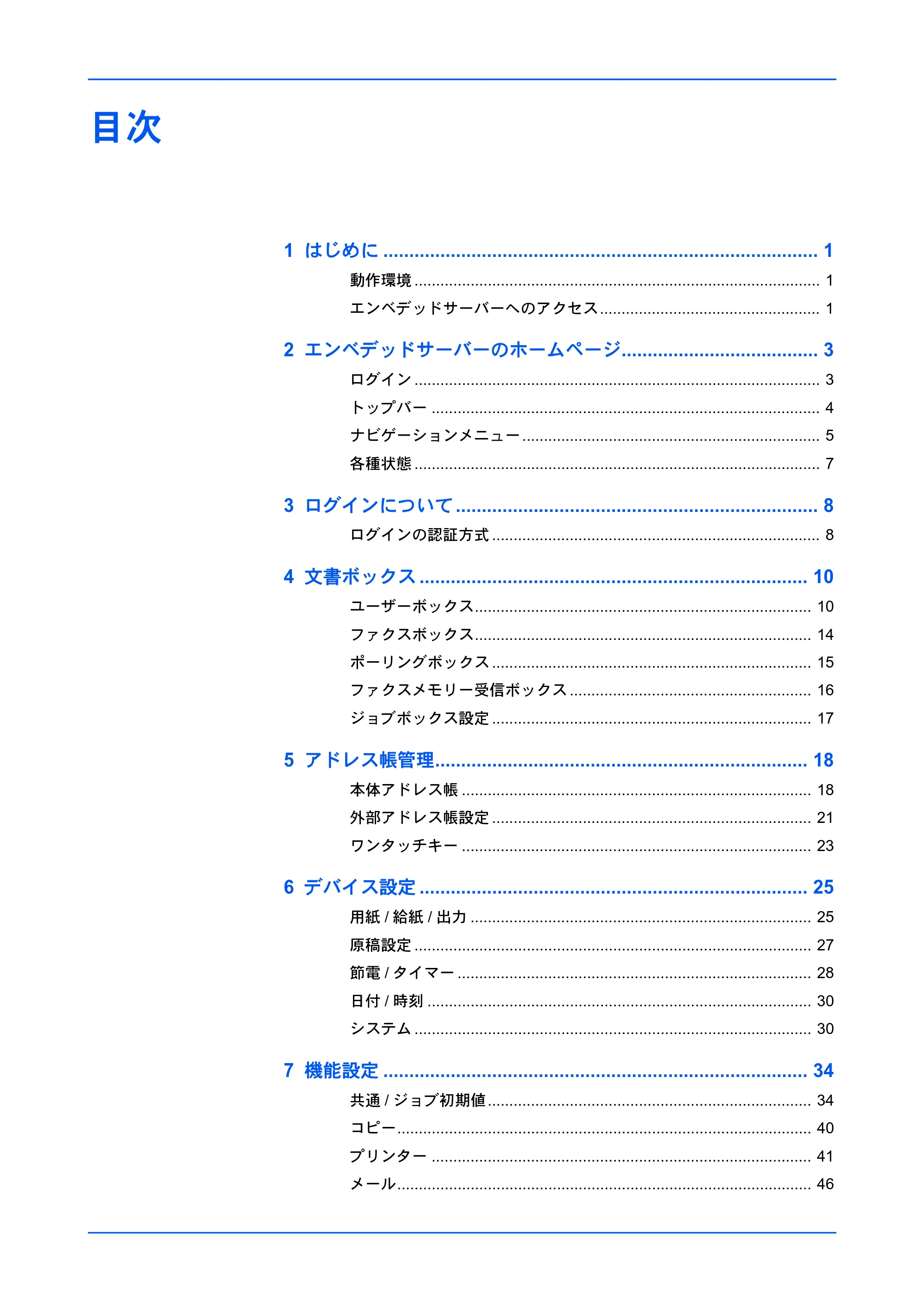
1 はじめに .................................................................................... 1
動作環境 .............................................................................................. 1
エンベデッドサーバーへのアクセス................................................... 1
2 エンベデッドサーバーのホームページ...................................... 3
ログイン .............................................................................................. 3
トップバー .......................................................................................... 4
ナビゲーションメニュー ..................................................................... 5
各種状態 .............................................................................................. 7
3 ログインについて ...................................................................... 8
ログインの認証方式 ............................................................................ 8
4 文書ボックス ........................................................................... 10
ユーザーボックス.............................................................................. 10
ファクスボックス.............................................................................. 14
ポーリングボックス .......................................................................... 15
ファクスメモリー受信ボックス ........................................................ 16
ジョブボックス設定 .......................................................................... 17
5 アドレス帳管理........................................................................ 18
本体アドレス帳 ................................................................................. 18
外部アドレス帳設定 .......................................................................... 21
ワンタッチキー ................................................................................. 23
6 デバイス設定 ........................................................................... 25
用紙 / 給紙 / 出力 ............................................................................... 25
原稿設定 ............................................................................................ 27
節電 / タイマー .................................................................................. 28
日付 / 時刻 ......................................................................................... 30
システム ............................................................................................ 30
7 機能設定 .................................................................................. 34
共通 / ジョブ初期値........................................................................... 34
コピー................................................................................................ 40
プリンター ........................................................................................ 41
メール................................................................................................ 46
目次
4ページ
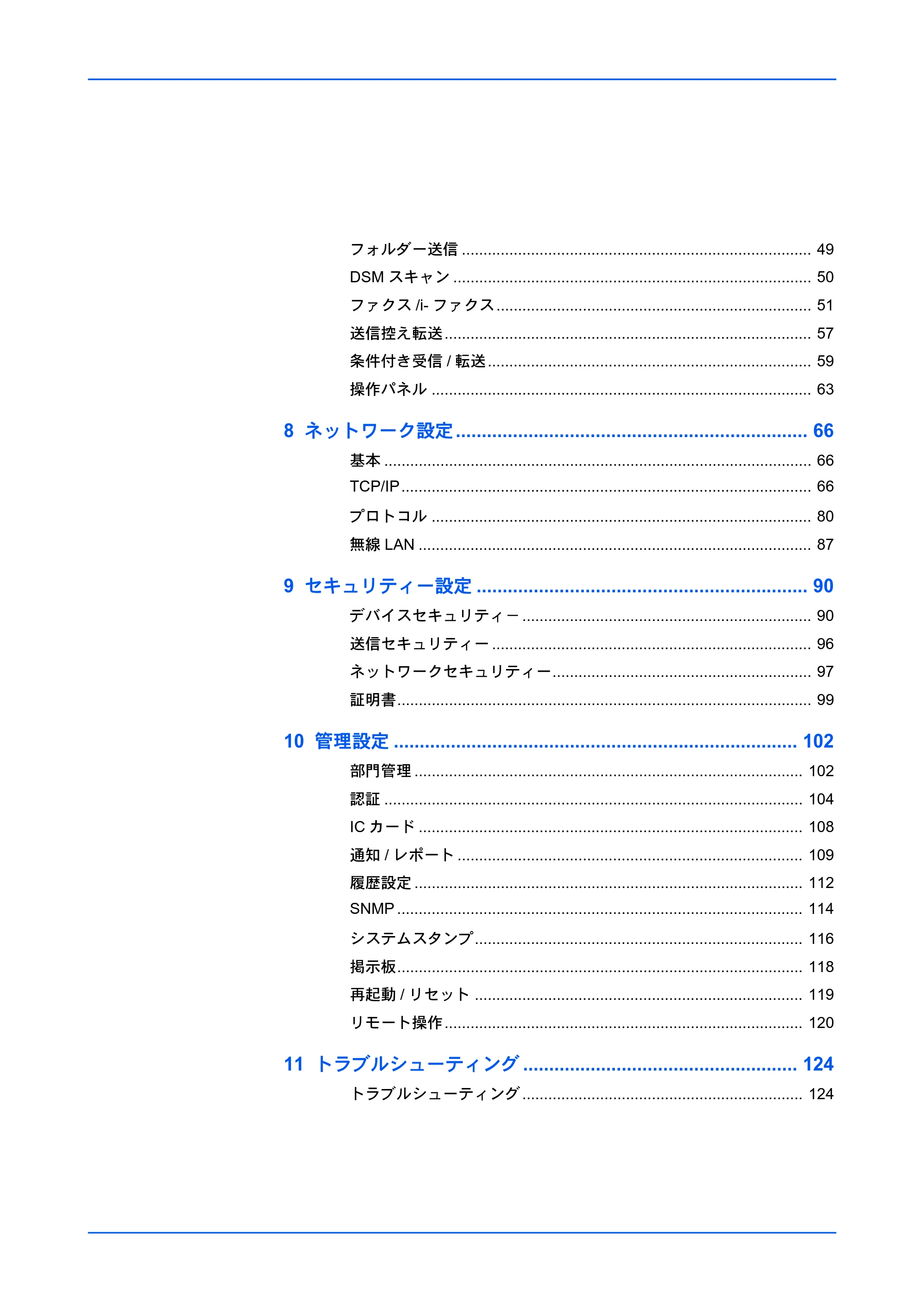
フォルダー送信 ................................................................................. 49
DSM スキャン ................................................................................... 50
ファクス /i- ファクス ......................................................................... 51
送信控え転送..................................................................................... 57
条件付き受信 / 転送 ........................................................................... 59
操作パネル ........................................................................................ 63
8 ネットワーク設定 .................................................................... 66
基本 ................................................................................................... 66
TCP/IP............................................................................................... 66
プロトコル ........................................................................................ 80
無線 LAN ........................................................................................... 87
9 セキュリティー設定 ................................................................ 90
デバイスセキュリティ- ................................................................... 90
送信セキュリティー .......................................................................... 96
ネットワークセキュリティー............................................................ 97
証明書................................................................................................ 99
10 管理設定 .............................................................................. 102
部門管理 .......................................................................................... 102
認証 ................................................................................................. 104
IC カード ......................................................................................... 108
通知 / レポート ................................................................................ 109
履歴設定 .......................................................................................... 112
SNMP .............................................................................................. 114
システムスタンプ............................................................................ 116
掲示板.............................................................................................. 118
再起動 / リセット ............................................................................ 119
リモート操作................................................................................... 120
11 トラブルシューティング ..................................................... 124
トラブルシューティング ................................................................. 124
1 はじめに
はじめに
操作手順書 1
1 はじめに
Command Center RX (Remote eXtension) 、以下エンベデッドサーバーは、MFP/ プリン
ター本体に組み込まれた Web サーバーです。本機の状況や設定内容の確認、セキュ
リティー関連の設定、ネットワーク印刷、電子メールの送信などが可能です。
エンベデッドサーバーによって、管理者は用紙やトナーの使用状況や、装着されたオ
プション機能を確認することができます。エンベデッドサーバーは、デバイス設定の
構成、ジョブの監視、文書ボックスおよびアドレス帳を管理し、本体操作パネル同様
に設定が可能です。
動作環境
エンベデッドサーバーは次の環境で動作します。使用する前に確認してください。
プロトコル
- TCP/IP プロトコルが PC にインストールされている。
- 本機に IP アドレスが設定されている。
Web ブラウザー
- Microsoft Internet Explorer 9.0 以降(Microsoft Internet Explorer は Microsoft Windows
Vista/7/8/8.1 および Microsoft Windows Server 2008/2012 で動作します。)
- Microsoft Edge(Microsoft Edge は Microsoft Windows 10 で動作します。)
- Mozilla Firefox 14.0 以降
- Safari 5.0 以降(Safari は Apple Mac OS X 10.4 以降で動作します。)
- Google Chrome 21.0 以降
エンベデッドサーバーへのアクセス
ブラウザーのアドレス欄に、MFP/ プリンターのホスト名、または IP アドレスを入力
してエンターキーを押します。IP アドレスは、ネットワーク管理者から入手してくだ
さい。ここでは、Microsoft Internet Explorer を使用した場合を例として説明します。
参考:安全のため、Command Center RX の操作中に他の Web サイトに不用意にアク
セスしないでください。
1. ブラウザーを開きます。
2. MFP/ プリンターのホスト名、または IP アドレスを入力します。ホスト名を使用する場
合は、あらかじめ DNS サーバーを設定する必要があります。
(例:https://192.168.10.1)
「この Web サイトのセキュリティ証明書には問題があります」の画面が表示された場
合、証明書の設定をしてください。詳細は、99 ページの証明書を参照してください。
または、証明書を設定しないでこのまま続行することもできます。
エンベデッドサーバーのホームページが表示されます。
6ページ


はじめに
2 Command Center RX
画面右上にある [ ログイン ] または [ 管理者ログイン ] を選択します。[ 管理者ログイ
ン ] 画面が表示されるので、ユーザー名およびパスワードを入力し、[ ログイン ] をク
リックします。
初回ログイン時はユーザー名に Admin 、パスワードに機器本体のシリアル番号を入力
すると、すべてのページにアクセスできます。これは工場出荷時に設定されているも
のです。シリアル番号の記載位置については、本体使用説明書の「はじめに」を参照
してください。
2 エンベデッドサーバーのホーム ページ
エンベデッドサーバーのホームページ
操作手順書 3
2 エンベデッドサーバーのホーム
ページ
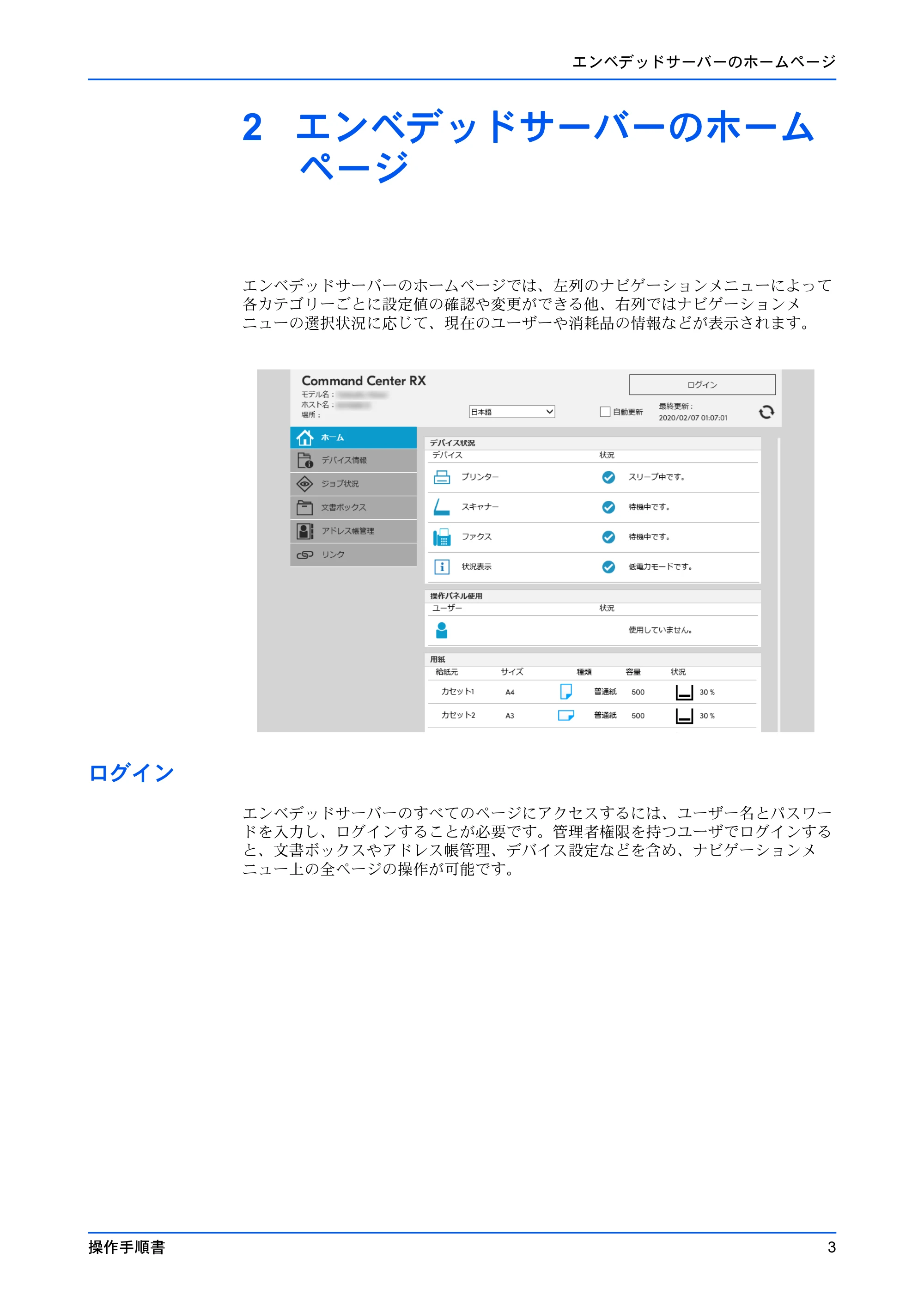
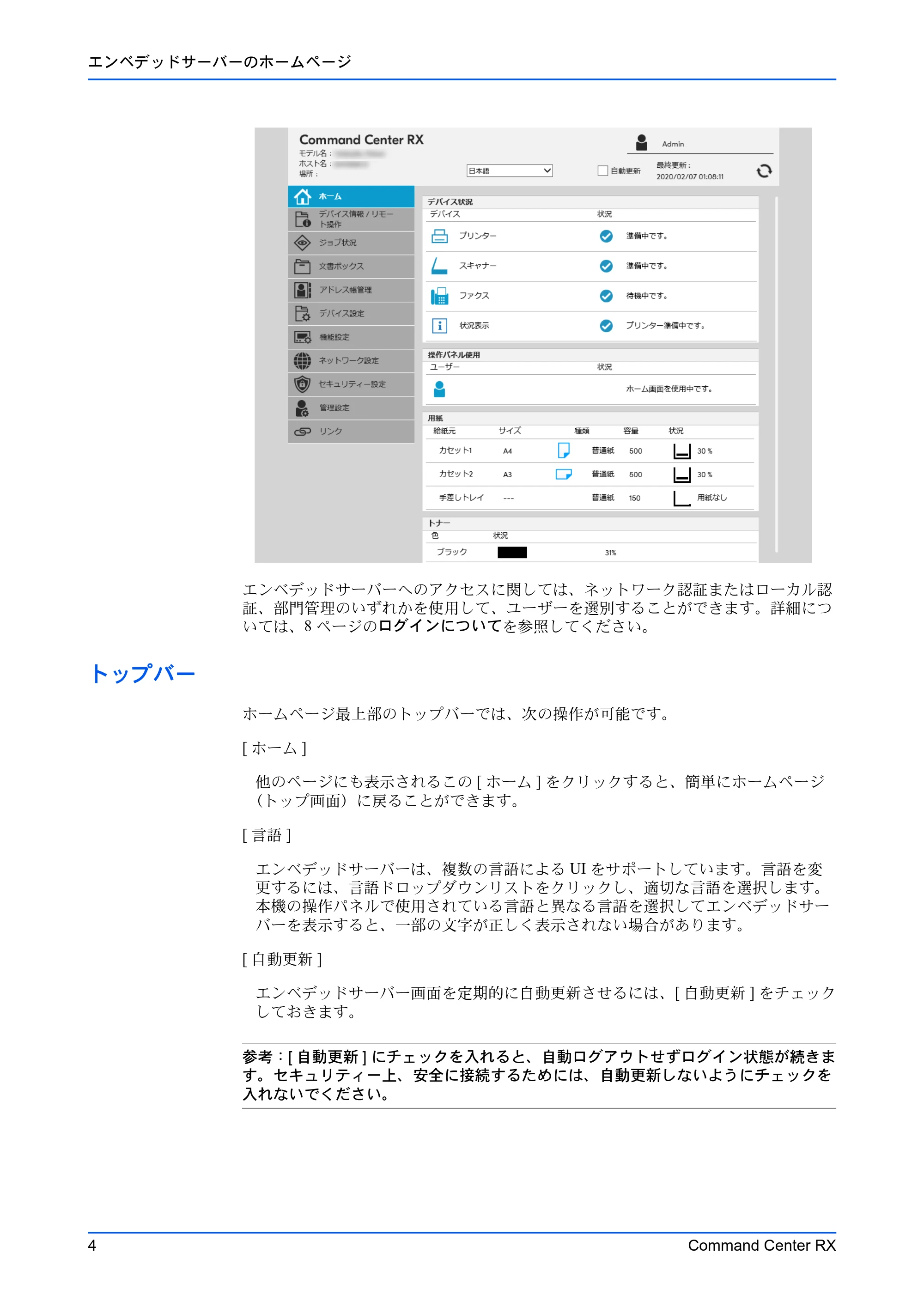
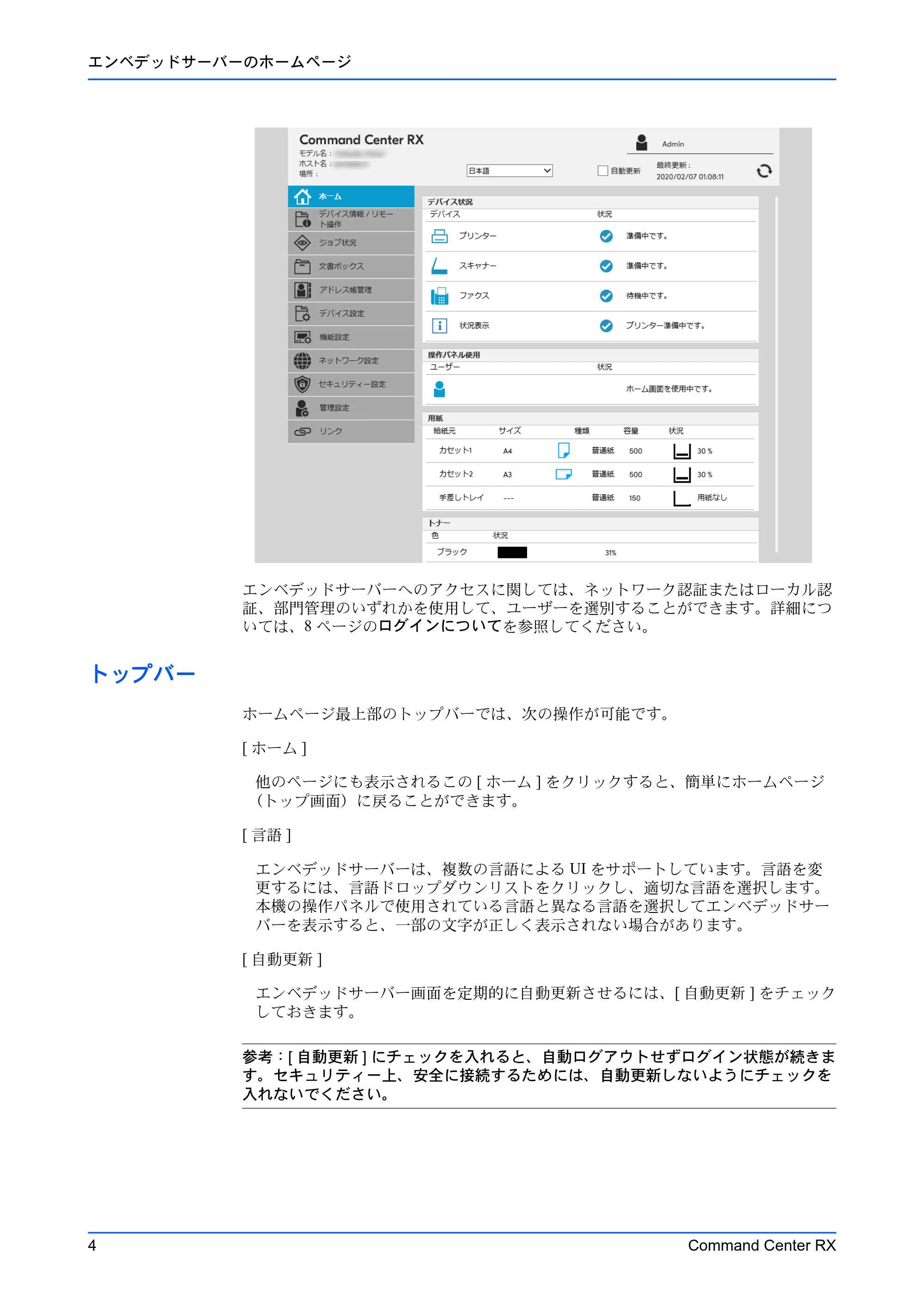
エンベデッドサーバーのホームページでは、左列のナビゲーションメニューによって
各カテゴリーごとに設定値の確認や変更ができる他、右列ではナビゲーションメ
ニューの選択状況に応じて、現在のユーザーや消耗品の情報などが表示されます。
ログイン
エンベデッドサーバーのすべてのページにアクセスするには、ユーザー名とパスワー
ドを入力し、ログインすることが必要です。管理者権限を持つユーザでログインする
と、文書ボックスやアドレス帳管理、デバイス設定などを含め、ナビゲーションメ
ニュー上の全ページの操作が可能です。
トップバー
エンベデッドサーバーのホームページ
4 Command Center RX
エンベデッドサーバーへのアクセスに関しては、ネットワーク認証またはローカル認
証、部門管理のいずれかを使用して、ユーザーを選別することができます。詳細につ
いては、8 ページのログインについてを参照してください。
トップバー
ホームページ最上部のトップバーでは、次の操作が可能です。
[ ホーム ]
他のページにも表示されるこの [ ホーム ] をクリックすると、簡単にホームページ
(トップ画面)に戻ることができます。
[ 言語 ]
エンベデッドサーバーは、複数の言語による UI をサポートしています。言語を変
更するには、言語ドロップダウンリストをクリックし、適切な言語を選択します。
本機の操作パネルで使用されている言語と異なる言語を選択してエンベデッドサー
バーを表示すると、一部の文字が正しく表示されない場合があります。
[ 自動更新 ]
エンベデッドサーバー画面を定期的に自動更新させるには、[ 自動更新 ] をチェック
しておきます。
参考:[ 自動更新 ] にチェックを入れると、自動ログアウトせずログイン状態が続きま
す。セキュリティー上、安全に接続するためには、自動更新しないようにチェックを
入れないでください。
ナビゲーションメニュー
エンベデッドサーバーのホームページ
操作手順書 5
[ 更新 ]
バーの右端の丸い矢印アイコンをクリックすると、エンベデッドサーバー画面を随
時更新することができます。
ナビゲーションメニュー
ホームページ左列のナビゲーションメニューには、各種機能にアクセスできるページ
を表示させるバーがまとめられています。各バーをクリックする事により、次に説明
する各機能ごとのページへジャンプします。
[ デバイス情報 / リモート操作 ]
本機全体の各種情報が表示されます。また、リモート操作を実行するときにアクセ
スします。[ デバイス情報 / リモート操作 ] をクリックすると、次のサブメニューが
下に表示されます。
[ 構成 ]
機種情報(基本、識別情報、性能)、オプション機器の有無、ソフトウェアバー
ジョン、ネットワークおよびファクス情報が表示されます。
[ カウンター ]
印刷ページ数、読み込みページ数が表示されます。[ 種類 ] ドロップダウンリスト
で、表示させる印刷ページ数の種類を限定することができます。
[Command Center RX について ]
バージョン情報、サポートされているブラウザーが表示されます。
[ リモート操作 ]
[ 開始 ] をクリックすると、リモート操作を使用できます。
参考:リモート操作を実行するには、ネットワークプロトコルの [Enhanced VNC
(RFB) over SSL] を [ オン ] に設定し、必要に応じてポート番号を入力してください。
また、[ リモート操作 ] を [ オン ] に設定し、目的に応じたリモート操作設定を行って
ください。詳しくは、80 ページのプロトコルおよび 120 ページのリモート操作を参
照してください。
[ ジョブ状況 ]
印刷や送信ジョブ、保存ジョブ、予約ジョブ、およびジョブ履歴を含むすべてのデ
バイスのジョブ情報が表示されます。[ ジョブ状況 ] をクリックすると、次のサブメ
ニューが下に表示されます。ユーザー権限によって、表示される項目が異なりま
す。
[ 印刷ジョブ状況、送信ジョブ状況、保存ジョブ状況 ]
各ジョブ種類ごとに状況を表示します。[ 種類 ] ドロップダウンリストで、表示させる
ジョブ種類を限定することができます。表示画面を更新するには、[ 更新 ] をクリック
します。表示されているジョブの処理を中止するには、[ ジョブ中止 ] をクリックしま
す。各ジョブ履歴の詳細を確認するには、そのジョブの [ 番号 ] または [ ジョブ名 ] を
クリックしてください。
[ 送信予約ジョブ(ファクスシステム装着時)]
10ページ
エンベデッドサーバーのホームページ
6 Command Center RX
このページには、現在送信予約されているファクスジョブが一覧表示されます。表
示画面を更新するには、[ 更新 ] をクリックします。リストされているジョブの処理
を中止するには、[ ジョブ中止 ] をクリックします。
[ 印刷ジョブ履歴、送信ジョブ履歴、保存ジョブ履歴 ]
各ジョブ種類ごとにジョブの履歴を表示します。[ 種類 ] ドロップダウンリストで、
表示させるジョブ種類を限定することができます。履歴の一覧を更新するには、
トップバー右端の [ 更新 ] をクリックします。各ジョブ履歴の詳細を確認するには、
そのジョブの [ 番号 ] または [ ジョブ名 ] をクリックしてください。
[ 文書ボックス ]
文書ボックスの追加や削除、または文書ボックス内の文書の削除など行います。[ 文
書ボックス ] 下には [ ユーザーボックス ]、[ ファクスボックス ]、[ ポーリングボック
ス ] 、[ ファクスメモリー受信ボックス ]、[ ジョブボックス設定 ] があります。詳細に
ついては 10 ページの文書ボックスを参照してください。
[ アドレス帳管理 ]
アドレスおよびアドレスグループの新規作成および編集、削除を行います。[ アドレ
ス管理帳 ] 下には [ 本体アドレス帳 ]、[ 外部アドレス帳設定 ]、[ ワンタッチキー ] が
あります。詳細については 18 ページのアドレス帳管理を参照してください。
[ デバイス設定 ]
本機の詳細設定を行います。[ デバイス設定 ] 下には [ 用紙 / 給紙 / 出力 ]、[ 原稿設
定 ]、[ 節電 / タイマー ]、[ 日付 / 時刻 ]、[ システム ] があります。詳細については
25 ページのデバイス設定を参照してください。
[ 機能設定 ]
機能の詳細設定を行います。[ 機能設定 ] 下には [ 共通 / ジョブ初期値 ]、[ コピー ]、
[ プリンター ]、[ メール ]、[ フォルダー送信 ]、[DSM スキャン ]、[ ファクス /i-
ファクス ]、[ 送信控え転送 ]、[ 条件付き受信 / 転送 ]、[ 操作パネル ] があります。
詳細については 34 ページの機能設定を参照してください。
[ ネットワーク設定 ]
ネットワークの詳細設定を行います。[ ネットワーク設定 ] 下には [ 基本 ]、[TCP/
IP]、[ プロトコル ]、[ 無線 LAN] があります。詳細については 66 ページのネット
ワーク設定を参照してください。
[ セキュリティー設定 ]
セキュリティーの詳細設定を行います。[ セキュリティー設定 ] 下には [ デバイスセ
キュリティー ]、[ 送信セキュリティー ]、[ ネットワークセキュリティー ]、[ 証明
書 ] があります。詳細については 90 ページのセキュリティー設定を参照してくださ
い。
[ 管理設定 ]
管理の詳細設定を行います。[ 管理設定 ] 下には [ 部門管理 ]、[ 認証 ]、[IC カード ]、
[ 通知 / レポート ]、[ 履歴設定 ]、[SNMP]、[ システムスタンプ ]、[ 掲示板 ]、[ 再起
動 / リセット ]、[ リモート操作 ] があります。詳細については 102 ページの管理設定
を参照してください。
各種状態
エンベデッドサーバーのホームページ
操作手順書 7
[ リンク ]
当社 Web サイトへのリンクです。日本語 Web サイトへアクセスするには、次の説
明の URL を使用してください。
[ ドライバーおよび各種ソフトウェアのダウンロード ]
日本語ドライバーなどのダウンロードは、次の Web サイトを使用してください。
京セラドキュメントソリューションズ-ダウンロード:
https://www.kyoceradocumentsolutions.co.jp/download/
[ 京セラドキュメントソリューションズについて ]
次の日本語 Web サイトをご利用ください。
京セラドキュメントソリューションズ WEB サイト:
https://www.kyoceradocumentsolutions.co.jp
[HyPAS アプリケーション ]
HyPAS デバイスオンライン:
HyPAS アプリケーションソフトをインストールして、操作パネルで設定した内容が
表示されます。
[ ネットワークオプション ]
オプションのネットワークインターフェイスキット(IB-50 または IB-51)が装着さ
れている場合、IB-50 または IB-51 の Web ページへのリンクが表示されます。
各種状態
ホームページは、右列にデバイス状況やユーザー状況、消耗品などの状態が表示され
ます。本機の現在の設定を一覧で確認することができます。
[ デバイス状況 ]
プリンターやスキャナー、ファクスなどの動作状態を表示します。
[ 操作パネル使用 ]
本体の操作パネルからログインしているユーザーと、その操作内容を表示します。
操作パネルでの設定操作は、エンベデッドサーバーでの設定操作より優先される場
合があります。
[ 用紙 ]
給紙元ごとの用紙のサイズや種類、容量や残量を表示します。
[ トナー ]
カラーごとにトナー残量を表示します。また、廃棄トナーの状態を表示します。
[ ステープル / パンチ ]
ステープル針の残量やパンチくずの量を表示します。
[ 情報 ]
掲示板設定をオンに設定し、掲示板に情報を記載した場合、種類、タイトルおよび
更新日を表示します。
3 ログインについて
ログインについて
8 Command Center RX
3 ログインについて
このセクションでは、管理者がドメインおよびローカルユーザーを管理する方法につ
いて説明します。管理者は認証機能によって、ユーザーによるエンベデッドサーバー
へのアクセス制限やパスワード設定などを実行できます。
ログインの認証方式
管理者は、次に述べる 3 つの方法から認証方式を選択して、ユーザーごとに設定する
ことができます。
ローカル認証およびネットワーク認証を使用する場合は、ユーザー管理を有効にする
ことが必要です。
工場出荷時のローカル認証管理者のユーザー名は Admin 、パスワードは機器本体のシ
リアル番号です。
ローカル認証
本体に登録されたユーザーを、本体と PC 間で 1 対 1 の認証を行います。ローカル
アカウントのユーザーがエンベデッドサーバーにアクセスするには、[ ユーザー名 ]
と [ パスワード ] を入力し(その下にドロップダウンリストが表示されている場合
は、[ ローカル ] を選択)、[ ログイン ] をクリックします。
管理者権限でログインした場合は、ナビゲーションメニューには、[ 自分の情報 ] 、
[ デバイス情報 ]、[ ジョブ状況 ]、[ 文書ボックス ]、[ アドレス帳管理 ]、[ デバイス
設定 ]、[ 機能設定 ]、[ ネットワーク設定 ]、[ セキュリティー設定 ]、[ 管理設定 ]、
および [ リンク ] が表示されます。
一般ユーザーアカウントでログインした場合は、文書ボックスの追加や削除は行え
ず、[ アドレス帳管理 ]、[ デバイス設定 ]、[ 機能設定 ]、[ ネットワーク設定 ]、[ セ
キュリティー設定 ]、および [ 管理設定 ] は表示されません。
ユーザーをローカル認証する方法については、104 ページの認証 を参照してくださ
い。
ネットワーク認証
ネットワーク認証を行うには、本機が Windows ドメインネットワークの管理下にあ
ることが前提条件です。ドロップダウンリストからドメインを選択してから [ ユー
ザー名 ] と [ パスワード ] を入力し、[ ログイン ] をクリックします。
管理者権限でログインした場合は、ナビゲーションメニューには、[ 自分の情報 ]、
[ デバイス情報 ]、[ ジョブ状況 ]、[ 文書ボックス ]、[ アドレス帳管理 ]、[ デバイス
設定 ]、[ 機能設定 ]、[ ネットワーク設定 ]、[ セキュリティー設定 ]、[ 管理設定 ]、
および [ リンク ] が表示されます。
一般ユーザーアカウントでログインした場合は、文書ボックスの追加や削除は行え
ず、[ アドレス帳管理 ]、[ デバイス設定 ]、[ 機能設定 ]、[ ネットワーク設定 ]、[ セ
キュリティー設定 ]、および [ 管理設定 ] は表示されません。
ユーザーをネットワーク認証する方法については、104 ページの認証を参照してく
ださい。
13ページ


ログインについて
操作手順書 9
部門管理による認証
認証設定が [ オフ ] で、部門管理が [ オン ] に設定されている場合は、部門 ID 入力
欄の上に [ 部門ログイン ] および [ 管理者ログイン ] が表示されます。部門管理 ID
を [ 部門 ID] に入力し、[ ログイン ] をクリックします。
参考:管理者権限ユーザーでログインする場合は、[ 管理者ログイン ] をクリックして
ください。ユーザー名 とパスワードを入力し、[ ログイン ] をクリックします。
部門管理 ID を使用してアクセスすると、ナビゲーションメニューには、[ 自分の情
報 ]、[ デバイス情報 ]、[ ジョブ状況 ]、[ 文書ボックス ]、[ アドレス帳管理 ]、およ
び [ リンク ] が表示されます。
4 文書ボックス
文書ボックス
10 Command Center RX
4 文書ボックス
このページは、管理者権限や一般ユーザー権限でアクセスした場合に表示されます。
文書ボックスの新規作成や削除、また文書ボックス内の文書の削除を行います。一般
ユーザーアカウントの場合、文書の追加や削除は実行できません。
文書ボックスには、機種に応じて [ ユーザーボックス ]、[ ファクスボックス ]、[ ポー
リングボックス ] 、[ ファクスメモリー受信ボックス ] および [ ジョブボックス設定 ]
があります。[ ファクスボックス ] 、[ ポーリングボックス ] 、および [ ファクスメモ
リー受信ボックス ] は、本体にファクスキットが装着されている場合のみに、有効で
す。
一般ユーザーアカウントを持つユーザーであっても、自身が作成した文書ボックス内
の文書を削除することは可能です。
ユーザーボックス
このセクションでは、ユーザーボックスの新規作成と編集、削除、およびユーザー
ボックス内の文書の各種操作方法について説明します。
新しいユーザーボックスの追加
1. ナビゲーションメニューの [ 文書ボックス ] をクリックし、その下に表示される [ ユー
ザーボックス ] をクリックします。[ 文書ボックス:ユーザーボックス ] ページが表示
されます。
2. [ 新規作成 ] アイコンをクリックします。[ 新規ボックス - 詳細情報 ] ページが表示されま
す。
3. ボックスの [ 番号 ] や [ 名前 ] など、新規ボックスの情報を入力します。
4. [ 設定 ] ボタンをクリックします。
ユーザーボックスの編集
1. ナビゲーションメニューの [ 文書ボックス ] をクリックし、その下に表示される [ ユー
ザーボックス ] をクリックします。[ 文書ボックス:ユーザーボックス ] ページが表示
されます。
2. 編集するユーザーボックスの番号またはボックス名をクリックします。ボックス内の文
書の名前や作成日付、ファイルサイズなどが表示されます。[ リスト ] または [ サムネ
イル ] で、それぞれのビューに切り替えることができます。
ボックスを検索するには、ユーザーボックス一覧画面を開いた後、ボックス番号を [ 番
号 ] 欄に入力して [ 開く ] をクリックするか、ボックス名を [ ボックス名 ] 欄に入力して
虫メガネアイコンをクリックします。
3. [ ボックス詳細情報 ] をクリックします。そのボックスの [ 詳細情報 ] ページが表示され
ます。
4. ボックス番号や名前など、編集したいボックス情報を入力します。
5. [ 設定 ] ボタンをクリックします。
15ページ
文書ボックス
操作手順書 11
ユーザーボックス文書の各種操作
ユーザーボックス内の文書について、削除、移動、コピー、結合、ダウンロード、E
メールなどでの送信、および印刷操作を行います。
まず、次の手順で、上記のいずれかの操作を行う文書を選択します。
1. ナビゲーションメニューの [ 文書ボックス ] をクリックし、下に表示される [ ユーザー
ボックス ] をクリックします。[ 文書ボックス:ユーザーボックス ] ページが表示され
ます。
2. 文書の操作を行うユーザーボックスの番号または名前をクリックします。ボックスが
パスワードで保護されている場合は、パスワードの入力が必要です。ボックス内の文
書の名前や作成日付、ファイルサイズなどが表示されます。[ リスト ] または [ サムネ
イル ] で、それぞれのビューに切り替えることができます。
ボックス内の文書を検索するには、ユーザーボックスを開いた後、文書名を [ 文書名 ]
欄に入力して虫メガネアイコンをクリックします。
3. ユーザーボックス内の、操作を行いたい文書のチェックボックスをチェックします。
複数のチェックボックスにチェックを付けることも可能です。
文書の削除
1. 上述のように、削除する文書を選択します。
2. [ 削除 ] アイコンをクリックします。
他ボックスへの文書の移動
1. 上述のように、移動したい文書を選択します。
2. [ 移動 ] アイコンをクリックします。[ 選択文書 ] に、選択した文書が表示されます。
3. [ 宛先 ] から移動先のボックスを選択します。ボックスがパスワードで保護されている
場合は、パスワードの入力が必要です。
4. [ 移動 ] ボタンをクリックします。指定したボックスに文書が移動します。
他ボックスへの文書のコピー
1. 上述のように、コピーしたい文書を選択します。
2. [ コピー ] アイコンをクリックします。[ 選択文書 ] に、選択した文書が表示されます。
3. [ 宛先 ] からコピー先のボックスを選択します。ボックスがパスワードで保護されてい
る場合は、パスワードの入力が必要です。
4. [ コピー ] ボタンをクリックします。指定したボックスに文書がコピーされます。
文書の結合
1. 上述のように、結合したい複数の文書を選択します。
2. [ 結合 ] アイコンをクリックします。[ 結合設定 ] ページが表示されます。[ 選択文書(結
合順)] リストに、選択した文書が表示されます。
3. [ 一番上へ ]、[ 上へ ]、[ 下へ ]、および [ 一番下へ ] のアイコンをクリックして、必要に応
じて文書の結合順序を変更できます。[ 選択文書(結合順)] リスト内の文書は、[ 削
除 ] をクリックすると除外することができます。
16ページ
文書ボックス
12 Command Center RX
4. [ 文書名 ] に、結合した新しい文書の名前を入力します。
5. [ 結合 ] ボタンをクリックします。選択した文書は 1 つに結合されます。
文書を PC へダウンロード
1. 上述のように、PC へダウンロードしたい文書を選択します。一度に 1 つの文書のみダ
ウンロードできます。
2. [ ダウンロード ] アイコンをクリックします。[ 選択文書 ] に、選択した文書が表示され
ます。
ページを選択してダウンロードしたい場合、[ 設定 / 登録 ] ボタンをクリックして、
ページ選択をした後、[ 設定 ] ボタンをクリックしてください。
3. ダウンロード後の文書の色を変更したい場合は、[ カラー選択 ] ドロップダウンリスト
を使用します。たとえば、カラー文書をモノクロ文書へ変更して PC へ保存すること
もできます。
4. [ ファイル形式 ] ドロップダウンリストで、ファイル形式を選択してダウンロードする
ことができます。
5. [ ダウンロード ] ボタンをクリックするとダウンロードが開始します。名前と保存場所
を指定することができます。
参考:ダウンロードの際に、ブラウザーのポップアップブロック機能によって、ダウ
ンロードが失敗する場合は、次のようにブラウザーの設定を変更してください。
- Internet Explorer 11 の場合、[ ツール ] >[ インターネットオプション ] >[ プライバ
シー ] >[ ポップアップブロック ] >[ ポップアップブロックを有効にする ] のチェッ
クマークを外して、ポップアップブロックを無効にします。または、[ ポップアッ
プブロックの設定 ] の [ 設定 ] をクリックし、[ 許可されたサイト ] に、本機の IP
アドレスを入力します。
- 以上でも解除できない場合は、[ ツール ] >[ インターネットオプション ] >[ セキュ
リティ ] >[ レベルのカスタマイズ ] >[ ポップアップ ブロックの使用 ] を [ 無効にす
る ] を選択します。
- また、ダウンロードが完了しない場合は、[ セーフティ ] >[SmartScreen フィルター
機能を無効にする ] を選択してください。
指定宛先への送信
1. 上述のように、送信したい文書を選択します。一度に 1 つの文書のみ送信できます。
2. [ 送信 ] アイコンをクリックします。[ 選択文書 ] に、選択した文書が表示されます。
3. [ 宛先 ] の、[ アドレス帳 ]、[ メール ]、[ フォルダー]、[ ファクス ] および [i- ファクス ] ア
イコンから送信先を選択します。
[ アドレス帳 ] を選択すると、登録されている宛先 ([ メール ]、[ フォルダー ]、[ ファク
ス ]、[i- ファクス ]、[ ファクスサーバー ]、[ グループ ]) が表示され、宛先を選択でき
ます。また、本体操作パネルのシステムメニューで新規宛先入力が禁止されている場合
は、[ 宛先 ] には [ アドレス帳 ] だけが表示されます。
[ 宛先 ] リストに表示された宛先は、[ 削除 ] アイコンをクリックすると削除できます。
ページを選択して送信したい場合、[ 選択文書 ] の [ 設定 / 登録 ] ボタンをクリックし
て、ページ選択をした後、[ 設定 ] ボタンを押してください。
4. 送信の際に文書の色を変更したい場合は、[ カラー選択 ] ドロップダウンリストを使用
します。たとえば、カラー文書をモノクロ文書へ変更することもできます。
17ページ
文書ボックス
操作手順書 13
5. [ 文書名 ] で名前を入力します。
6. [ 付加情報 ] ドロップダウンリストで、日時やジョブ番号情報の表示を選択します。選
択した内容が、文書名に追加されます。
7. [ ファイル形式 ] ドロップダウンリストで、ファイル形式を選択してダウンロードする
ことができます。
8. [S/MIME]の[メール暗号送信]を[オン]にすると、S/MIMEを使用したメール暗号送信を
行います。[ メールへのデジタル署名 ] を [ オン ] にすると、デジタル署名を使用した
メール送信を行います。
9. [ 送信 ] ボタンをクリックします。本体操作パネルで、送信前に [ 宛先確認 ] 画面を表示
する設定にしている場合は、この前に確認画面が表示されます。文書は指定した宛先
へ送信されます。
文書の印刷
1. 上述のように、印刷したい文書を選択します。
2. [ 印刷 ] アイコンをクリックします。[ 選択文書(印刷順)] リスト に、選択した文書が
表示されます。
3. [ 一番上へ ]、[ 上へ ]、[ 下へ ]、および [ 一番下へ ] のアイコンをクリックして、必要に応
じて文書の印刷順序を変更できます。[ 選択文書(印刷順)] リスト内の文書は、[ 削
除 ] アイコンをクリックすると除外することができます。
ページを選択して印刷したい場合、[ 設定 / 登録 ] ボタンをクリックして、ページ選択
をした後、[ 設定 ] を押してください。
4. [ 部数 ] に印刷する部数を入力します。[ 印刷後削除 ] をチェックすると、印刷後にユー
ザーボックスの選択文書が削除されます。
5. 給紙元を変更したい場合は、[ 用紙選択 ] ドロップダウンリストを使用します。
6. 印刷の際に文書の色を変更したい場合は、[ カラー選択 ] ドロップダウンリストを使用
します。
7. [ 機能設定 ] では、[ 両面 ]、[ ページ集約 ]、[ エコプリント ]、[ トナー節約レベル ] の設定
が行えます。
8. [ 印刷 ] ボタンをクリックします。選択した文書が印刷されます。
ユーザーボックスの削除
1. ナビゲーションメニューの [ 文書ボックス ] をクリックし、その下に表示される [ ユー
ザーボックス ] をクリックします。[ 文書ボックス:ユーザーボックス ] ページが表示
されます。
2. [ 削除 ] アイコンをクリックします。この時点ではユーザーボックスの削除は行われ
ず、各ボックスにチェックボックス ([ 選択 ]) が表示されます。
3. 削除したいユーザーボックスのチェックボックスをチェックします。1 度に削除でき
るボックス数は 1 つのみです。ボックスの検索を行うには [ ボックス名 ] にボックス
名を入れて、虫メガネアイコンをクリックします。
4. [ 削除 ] アイコンをクリックします。
ファクスボックス
文書ボックス
14 Command Center RX
ファクスボックス
このセクションでは、ファクスボックスの新規作成と編集、削除、およびファクス
ボックス内の文書の各種操作方法について説明します。
新しいファクスボックスの追加
1. ナビゲーションメニューの [ 文書ボックス ] をクリックし、その下に表示される [ ファク
スボックス ] をクリックします。[ 文書ボックス:ファクスボックス ] ページが表示さ
れます。
2. [ 新規作成 ] をクリックします。[ 新規ボックス - 詳細情報 ] ページが表示されます。
3. ボックスの [ 番号 ] や [ ボックス名 ] など、新規ファクスボックスの情報を入力します。
4. [ 設定 ] ボタンをクリックします。
ファクスボックスの編集
1. ナビゲーションメニューの [ 文書ボックス ] をクリックし、その下に表示される [ ファク
スボックス ] をクリックします。[ 文書ボックス:ファクスボックス ] ページが表示さ
れます。
2. 編集するファクスボックスの[番号]または[ボックス名]をクリックします。ボックス内
の文書の名前や作成日付、ファイルサイズなどが表示されます。[ リスト ] または [ サ
ムネイル ] で、それぞれのビューに切り替えることができます。
ボックスを検索するには、ボックス番号を [ 番号 ] 欄に入力して [ 開く ] ボタンをク
リックするか、ボックス名を [ ボックス名 ] 欄に入力して虫メガネアイコンをクリッ
クします。
3. [ ボックス詳細情報 ] をクリックします。そのボックスの [ 詳細情報 ] ページが開きます。
4. ボックス番号や名前など、編集したいボックス情報を入力します。
5. [ 設定 ] ボタンをクリックします。
ファクスボックス内の文書の操作方法
1. ナビゲーションメニューの [ 文書ボックス ] をクリックし、その下に表示される [ ファク
スボックス ] をクリックします。[ 文書ボックス:ファクスボックス ] ページが表示さ
れます。
2. 文書の操作を行うファクスボックスの [ 番号 ] または [ ボックス名 ] をクリックします。
ボックスがパスワードで保護されている場合は、パスワードの入力が必要です。ボッ
クス内の文書の名前や作成日付、ファイルサイズなどが表示されます。[ リスト ] ま
たは [ サムネイル ] で、それぞれのビューに切り替えることができます。ファクス
ボックス内の文書の詳細を確認するには、文書の [ 文書名 ] をクリックします。その
文書の [ 詳細情報 ] ページが表示され、ページ数や解像度などを確認できます。[ 文書
名変更 ] で文書名を変更したり、[ プレビュー ] で文書のプレビューを見ることもでき
ます。
ファクスボックス内の文書を検索するには、ファクスボックスを開いた後、文書名を
[ 文書名 ] 欄に入力して虫メガネアイコンをクリックします。
3. ファクスボックス内の、操作を行いたい文書のチェックボックスをチェックします。
複数のチェックボックスにチェックを付けることも可能です。
ポーリングボックス
文書ボックス
操作手順書 15
4. 文書の操作を [ 削除 ]、[ ダウンロード ]、[ 印刷 ] アイコンから選びます。詳細な方法につ
いては、10 ページのユーザーボックスでの方法と同様です。
ファクスボックスの削除
1. ナビゲーションメニューの [ 文書ボックス ] をクリックし、その下に表示される [ ファク
スボックス ] をクリックします。[ 文書ボックス:ファクスボックス ] ページが表示さ
れます。
2. [ 削除 ] アイコンをクリックします。この時点ではファクスボックスの削除は行われず、
各ボックスにチェックボックス ([ 選択 ]) が表示されます。
3. 削除したいファクスボックスのチェックボックスをチェックします。1 度に削除でき
るボックス数は 1 つのみです。ボックスの検索を行うには [ ボックス名 ] にボックス
名を入れて、虫メガネアイコンをクリックします。
4. [ 削除 ] アイコンをクリックします。必要に応じてパスワードを入力し、[OK] をクリッ
クします。
ポーリングボックス
このセクションでは、ポーリングボックス内の文書の印刷および削除の方法について
説明します。ポーリング後に文書を保持するか、削除するかの設定を選択することも
可能です。
ポーリングボックス詳細情報
ポーリングボックスの [ ボックス詳細情報 ] は、送信後に文書を自動的に削除するか、
文書の上書き保存を許可するかどうかを設定します。
1. ナビゲーションメニューの [ 文書ボックス ] をクリックし、下に表示される [ ポーリング
ボックス ] をクリックします。[ ポーリングボックス ] ページが開きます。
2. [ ボックス詳細情報 ] をクリックします。[ ポーリングボックス - 詳細情報 ] ページが表示
され、文書の送信後に文書を削除するか、上書きして保持するかを選択できます。
3. 文書の送信後に文書を上書きするには、[ 上書き保存許可 ] を [ 許可 ] にします。文書の
送信後に文書を自動的に削除するには、[ 送信後削除 ] を [ オン ] にします。
4. [ 設定 ] ボタンをクリックします。
ポーリングボックス内の文書の削除
ポーリングボックス内の文書の削除方法について説明します。
1. ナビゲーションメニューの [ 文書ボックス ] をクリックし、下に表示される [ ポーリング
ボックス ] をクリックします。[ ポーリングボックス ] ページが開きます。[ リスト ]
または [ サムネイル ] で、それぞれのビューに切り替えることができます。ポーリン
グボックス内の文書の詳細を確認するには、文書の [ 文書名 ] をクリックします。そ
の文書の [ 詳細情報 ] ページが表示され、ページ数や解像度などを確認できます。[ 文
書名変更 ] で文書名を変更したり、[ プレビュー ] で文書のプレビューを見ることもで
きます。
2. 削除したい文書のチェックボックスをチェックします。複数のチェックボックスを
チェックすると、同時に複数の文書を削除できます。
3. [ 削除 ] アイコンをクリックします。
ファクスメモリー受信ボックス
文書ボックス
16 Command Center RX
ポーリングボックス内の文書の印刷
ポーリングボックス内の文書を印刷する方法について説明します。
1. ナビゲーションメニューの [ 文書ボックス ] をクリックし、下に表示される [ ポーリング
ボックス ] をクリックします。[ ポーリングボックス ] ページが開きます。[ リスト ]
または [ サムネイル ] で、それぞれのビューに切り替えることができます。ポーリン
グボックス内の文書の詳細を確認するには、文書の [ 文書名 ] をクリックします。そ
の文書の [ 詳細情報 ] ページが表示され、ページ数や解像度などを確認できます。[ 文
書名変更 ] で文書名を変更したり、[ プレビュー ] で文書のプレビューを見ることもで
きます。
2. 印刷したい文書のチェックボックスをチェックします。複数の文書にチェックを付け
て、複数文書を同時に印刷することも可能です。
3. [ 印刷 ] アイコンをクリックします。[ 基本 ] サブメニューが表示されます。
4. [ 選択文書 ] 一覧に表示されている順番でただちに印刷を開始するには、[ 印刷 ] アイコ
ンをクリックします。文書の印刷する順番を変更するには、文書をクリックして表示
を反転させて、[ 一番上へ ]、[ 上へ ] アイコンなどで順番を入れ替えます。文書を印
刷一覧から削除するには [ 削除 ] アイコンをクリックします。
5. [ 印刷 ] ボタンをクリックします。
ファクスメモリー受信ボックス
このセクションでは、ファクスメモリー受信ボックス内の文書の印刷および削除の方
法について説明します。
ファクスメモリー受信ボックス内の文書の削除
ファクスメモリー受信ボックス内の文書の削除方法について説明します。
1. ナビゲーションメニューの[文書ボックス]をクリックし、下に表示される[ファクスメモ
リー受信ボックス ] をクリックします。[ ファクスメモリー受信ボックス ] ページが開
きます。[ リスト ] または [ サムネイル ] で、それぞれのビューに切り替えることがで
きます。ファクスメモリー受信ボックス内の文書の詳細を確認するには、文書の [ 文書
名 ] をクリックします。その文書の [ 詳細情報 ] ページが表示され、ページ数や解像度
などを確認できます。[ 文書名変更 ] で文書名を変更したり、[ プレビュー ] で文書のプ
レビューを見ることもできます。
2. 削除したい文書のチェックボックスをチェックします。複数のチェックボックスを
チェックすると、同時に複数の文書を削除できます。
3. [ 削除 ] アイコンをクリックします。
ファクスメモリー受信ボックス内の文書の印刷
ファクスメモリー受信ボックス内の文書を印刷する方法について説明します。
1. ナビゲーションメニューの[文書ボックス]をクリックし、下に表示される[ファクスメモ
リー受信ボックス ] をクリックします。[ ファクスメモリー受信ボックス ] ページが開
きます。[ リスト ] または [ サムネイル ] で、それぞれのビューに切り替えることがで
きます。ファクスメモリー受信ボックス内の文書の詳細を確認するには、文書の [ 文書
名 ] をクリックします。その文書の [ 詳細情報 ] ページが表示され、ページ数や解像度
などを確認できます。[ 文書名変更 ] で文書名を変更したり、[ プレビュー ] で文書のプ
レビューを見ることもできます。
ジョブボックス設定
文書ボックス
操作手順書 17
2. 印刷したい文書のチェックボックスをチェックします。複数の文書にチェックを付け
て、複数文書を同時に印刷することも可能です。
3. [ 印刷 ] アイコンをクリックします。[ 基本 ] サブメニューが表示されます。
4. [ 選択文書 ] 一覧に表示されている順番でただちに印刷を開始するには、[ 印刷 ] アイコ
ンをクリックします。文書の印刷する順番を変更するには、文書をクリックして表示
を反転させて、[ 一番上へ ]、[ 上へ ] アイコンなどで順番を入れ替えます。文書を印
刷一覧から削除するには [ 削除 ] アイコンをクリックします。
5. [ 印刷 ] ボタンをクリックします。
ジョブボックス設定
このセクションでは、ジョブボックス内のクイックコピージョブ保持数の設定と一時
保存文書の自動消去について説明します。印刷後に文書を保持するか、削除するかの
設定を選択することも可能です。
1. ナビゲーションメニューの [ 文書ボックス ] をクリックし、下に表示される [ ジョブボッ
クス設定 ] をクリックします。[ 文書ボックス:ジョブボックス ] ページが表示されま
す。
2. [ クイックコピージョブ保持数 ] の数値を入力します。0 ~ 300 まで選択できます。
3. [ 再コピージョブ保持数 ] の数値を入力します。0 ~ 50 まで選択できます。
4. 一時保存文書の印刷後に自動的に消去するには、[ 一時保存文書の自動消去 ] のドロッ
プダウンリストより、[ 1時間 ]、[ 4時間 ]、[ 1日 ] および [ 1週間 ] を選択します。
一時保存文書の印刷後に自動的に消去しないときには、[ オフ ] にします。
5. [ 設定 ] ボタンをクリックします。
5 アドレス帳管理
アドレス帳管理
18 Command Center RX
5 アドレス帳管理
このページは、管理者権限や一般ユーザー権限でアクセスした場合に表示されます。
アドレス帳には、[ 本体アドレス帳 ] および [ 外部アドレス帳 ] があります。[ ワン
タッチキー ] を設定することで素早く呼び出すことも可能です。
本体アドレス帳
このセクションでは、本機に設定するアドレス帳の新規作成と編集および削除につい
て説明します。
アドレス
アドレス帳にアドレスを新規に追加、あるいは編集または削除する方法について説明
します。
[ アドレス ] ページには、個人アドレスおよびグループアドレスが一緒に表示されま
す。個人アドレスは 1 人アイコンで、グループアドレスは 3 人アイコンで表示されま
す。[ 種類 ] ドロップダウンリストで [ 個人 ] または [ グループ ] を選ぶと、それぞれ
個人アドレスまたはグループのみを表示させることができます。
新しいアドレスの追加
1. ナビゲーションメニューで [ アドレス帳管理 ] をクリックし、その下に表示される [ 本体
アドレス帳 ] をクリックします。[ アドレス帳管理:本体アドレス帳 ] ページが表示さ
れます。
2. [ 追加 ] アイコンをクリックします。[ 新規個人アドレス - 詳細情報 ] ページが表示されま
す。
3. 新規アドレスの [ 番号 ]、[ 名前 ]、[ 名前(フリガナ)] および [ メールアドレス ] を入力しま
す。
[SMB] や [FTP] サーバーへのアクセス情報を入力することもできます。[ ホスト名 ]、
[ ポート番号 ]、共有フォルダーへの [ パス ]、[ ログインユーザー名 ]、[ ログインパ
スワード ] を入力してください。[ テスト ] ボタンをクリックすると、SMB や FTP
サーバーへの接続を試みます。
ホスト名を使用する場合は、あらかじめ DNS サーバーを設定する必要があります。
本体にファクスシステムが装着されている場合や、i-FAX がアクティベートされてい
る場合は、これらの番号やアドレスを入力することもできます。
4. [ 設定 ] ボタンをクリックします。設定を中止するには、[ 戻る ] ボタンをクリックしま
す。
送信プロトコルで [S/MIME] をオンにしてからメールアドレスを登録すると、[ 新規
個人アドレス - 詳細情報 ] ページが表示されます。[ 暗号証明書 ]、[ ルート証明書 (S/
MIME)]、[ 中間証明書 1(~ 3)] のうち、必要な証明書の [ インポート ] ボタンをク
リックします。[ 証明書のインポート ] ページが表示されるので、証明書ファイルを
指定し、[ 設定 ] ボタン、[OK] ボタンの順にクリックしてください。設定内容が登録
されます。
23ページ
アドレス帳管理
操作手順書 19
アドレスの編集
アドレスの番号や名前、メールアドレス、SMB や FTP サーバーへのアクセス情報、
およびファクスや i- ファクスの情報を編集する方法について説明します。
1. ナビゲーションメニューで [ アドレス帳管理 ] をクリックし、その下に表示される [ 本体
アドレス帳 ] をクリックします。[ アドレス帳管理:本体アドレス帳 ] ページが表示さ
れます。
2. 編集するアドレスの[番号]または[名前]をクリックします。そのアドレスの[詳細情報]
ページが開きます。
アドレスを検索するには、アドレス番号を [ 番号 ] 欄に入力して [ 開く ] ボタンをク
リックするか、アドレス名を [ アドレス名 ] 欄に入力して虫メガネアイコンをクリッ
クします。
3. アドレスの [ 番号 ]、[ 名前 ]、[ 名前(フリガナ)] および [ メールアドレス ] を編集します。[S/
MIME] の [ 設定 / 登録 ] ボタンをクリックすると、[ 詳細情報 ] ページが表示されま
す。必要な証明書の [ インポート ] ボタンをクリックして証明書を設定してください。
本体にファクスが装着されている場合や、i- ファクスがアクティベートされている場
合は、これらの設定も編集できます。
4. 必要に応じて SMB や FTP サーバーへのアクセス情報を変更します。[ テスト ] ボタンを
クリックすると、SMB や FTP サーバーへの接続を試みます。
参考:FTP サーバーの場合は、暗号送信による接続確認も行うことができます。
5. [ 設定 ] ボタンをクリックします。設定を中止するには、[ 戻る ] ボタンをクリックしま
す。
アドレスの削除
1. ナビゲーションメニューで [ アドレス帳管理 ] をクリックし、その下に表示される [ 本体
アドレス帳 ] をクリックします。[ アドレス帳管理:本体アドレス帳 ] ページが表示さ
れます。
削除したいアドレスのチェックボックスをチェックします。
2. ページに表示されている全アドレスを一括で削除するには、[ すべてチェック ] アイコ
ンをクリックして、全アドレスにチェックを入れます。全アドレスのチェックを外す
には、[ すべてはずす ] アイコンをクリックします。
3. [ 削除 ] アイコンをクリックします。
新しいグループの追加
1. ナビゲーションメニューで [ アドレス帳管理 ] をクリックし、その下に表示される [ 本体
アドレス帳 ] をクリックします。[ アドレス帳管理:本体アドレス帳 ] ページが表示さ
れます。
2. [ グループ追加 ] アイコンをクリックします。[ 新規グループアドレス - 詳細情報 ] ページ
が表示されます。
3. グループの[番号]を入力(またはシステムが自動的に付与する番号をそのまま使用) し、
グループの [ 名前 ] と [ 名前(フリガナ)] を入力します。
4. [ 追加 ] アイコン をクリックします。[ アドレス ] ページが表示されます。
24ページ
アドレス帳管理
20 Command Center RX
5. グループに追加したい個人アドレスのチェックボックス ([ 選択 ]) にチェックを付けま
す。複数のチェックボックスにチェックを付けることも可能です。グループに追加す
る個人アドレスは、すでに [ アドレス ] ページに追加されていることが必要です。
6. [ 設定 ] ボタンをクリックします。設定を中止するには、[ 戻る ] ボタンをクリックしま
す。
送信プロトコルで [S/MIME] をオンにしてからアドレスを登録すると、[ 詳細情報 ]
ページが表示されます。[ 暗号証明書 ]、[ ルート証明書 (S/MIME)]、[ 中間証明書 1
(~ 3)] のうち、必要な証明書の [ インポート ] ボタンをクリックします。[ 証明書の
インポート ] ページが表示されるので、[ 参照 ] ボタンをクリックして証明書ファイル
を指定し、[ 設定 ] ボタン、[OK] ボタンの順にクリックしてください。設定内容が登
録されます。
グループから個人アドレスを削除するには、アドレスを選択して [ 削除 ] アイコンを
クリックします。
7. [ 設定 ] ボタンをクリックします。さらにグループを追加するには、上記の手順を繰り
返します。
グループの編集
1. ナビゲーションメニューで [ アドレス帳管理 ] をクリックし、その下に表示される [ 本体
アドレス帳 ] をクリックします。[ アドレス帳管理:本体アドレス帳 ] ページが表示さ
れます。
2. 編集するグループの[番号]または[名前]をクリックします。グループの[詳細情報]ペー
ジが表示されます。
グループを検索するには、グループ番号を [ アドレス番号 ] 欄に入力して [ 開く ] ボ
タンをクリックするか、グループの [ 名前 ] を [ アドレス名 ] 欄に入力して虫メガネ
アイコンをクリックします。
3. グループの [ 番号 ]、[ 名前 ] および [ 名前(フリガナ)] を編集します。
4. [ 追加 ] アイコンをクリックして、個人アドレスを追加します。[ アドレス ] ページが表
示されます。
5. グループに追加したい個人アドレスのチェックボックス ([ 選択 ]) にチェックを付けま
す。複数のチェックボックスにチェックを付けることも可能です。
[ 種類 ] ドロップダウンリストを使用して、[ メール ]、[ メール(暗号化)]、[ フォル
ダー ]、[ ファクス ]、[i- ファクス ] それぞれのアドレスのみを表示させる事もできま
す。
6. [ 設定 ] ボタンをクリックして、アドレスを追加します。[ 詳細情報 ] ページに戻ります。
グループから個人アドレスを削除するには、アドレスを選択して [ 削除 ] アイコンを
クリックします。
7. [ 設定 ] ボタンをクリックします。[ アドレス ] ページに戻ります。
グループの削除
1. ナビゲーションメニューで [ アドレス帳管理 ] をクリックし、その下に表示される [ 本体
アドレス帳 ] をクリックします。[ アドレス帳管理:本体アドレス帳 ] ページが表示さ
れます。
2. 削除したいグループのチェックボックスをチェックします。
外部アドレス帳設定
アドレス帳管理
操作手順書 21
ページに表示されている全グループを一括で削除するには、[ すべてチェック ] アイ
コンをクリックして、全グループにチェックを入れます。全グループのチェックを外
すには、[ すべてはずす ] アイコンをクリックします。
参考:グループを削除しても、個人アドレスそのものが削除される事はありません。
3. [ 削除 ] アイコンをクリックします。
外部アドレス帳設定
このセクションでは、外部アドレス帳の使用方法について説明します。
1. ナビゲーションメニューの [ アドレス帳管理 ] をクリックし、下に表示される [ 外部アド
レス帳設定 ] をクリックします。[ アドレス帳管理:外部アドレス帳設定 ] ページが開
きます。
2. [LDAP] の設定が [ オン ] であることを確認します。[ オフ ] の場合、[ プロトコル ] をク
リックして設定してください。
3. 設定したい外部アドレス帳の [ オン ] を選択し、[ 設定 / 登録 ] ボタンを押してください。
[ 外部アドレス帳 1(~ 8)設定 ] ページが表示されます。
参考:外部アドレス帳 5(~ 8)は、ファクスサーバー送信用に使用します。
4. 必要に応じて、外部アドレス帳の設定をします。
[ 外部アドレス帳名 ]
外部アドレス帳名を入力します。
[LDAP サーバー ]
LDAP サーバーの設定をします。
1. [LDAP サーバー名 ]:LDAP サーバーのサーバー名、または IP アドレスを入力し
ます。
2. [LDAP ポート番号 ]:LDAP が使用するポート番号を入力します。(初期設定は
389)
3. [ 検索のタイムアウト ]:LDAP サーバーの検索がタイムアウトする時間を秒単位
で設定します。
4. [ ログインユーザー名 ]:LDAP サーバーにアクセスするログインユーザー名を入力
します。
5. [ ログイン パスワード ]:LDAP サーバーにアクセスするログインパスワードを入力
します。
6. [ 検索結果の最大表示数 ]:検索設定で検索した結果の最大表示数を入力します。
7. [ 検索ベース ]:検索の基本情報を入力します。
[ 検索ベース ] の入力例は、次のとおりです。
Active Directory "serv.example.com" ドメインの "Users" コンテナの中を検索する場
合:cn=Users,dc=serv,dc=example,dc=com
Active Directory "serv.example.com" ドメインの "Sales div" 組織単位 (OU) の中を検
索する場合:ou="Sales div",dc=serv,dc=example,dc=com
Active Directory "serv.example.com" ドメインの "Sales2" 組織単位 (OU) に属する
ユーザー "Hanako Yamada" コンテナの中を検索する場合:cn="Hanako
Yamada",ou=Sales2,dc=serv,dc=example,dc=com
26ページ
アドレス帳管理
22 Command Center RX
なお、それぞれの値に 1 つ以上の空白文字(スペース)が含まれている場合は、
二重引用符(")で囲む必要があります。
8. [ LDAP セキュリティー ]:[ ネットワーク設定 ] の [ プロトコル設定 ] ページで設
定してください。
9. [ 認証方式 ]:ドロップダウンリストから認証方式を選択します。
10. [ 接続確認 ]:[ テスト ] ボタンをクリックすると、LDAP サーバーへの接続を試み
ます。
[ 表示順序 設定 / 登録 ]
表示モードを [ 姓から表示 ] または [ 名から表示 ] から選択します。
[ 検索設定 ]
検索対象、アドレス取得情報、オプション領域情報を設定します。
1. [ 検索対象 ]:[ 表示名 ] および [LDAP 属性 ] を入力します。
2. [ アドレス取得情報 ]:[LDAP 属性 ] を入力し、[ ジョブ種類 ] をドロップダウン
リストから選択します。
3. [ オプション領域情報 ]:[ 表示名 ] および [LDAP 属性 ] を入力します。
5. 必要に応じて、外部アドレス帳(ファクスサーバー)の設定をします。
[ 外部アドレス帳名 ]
外部アドレス帳名を入力します。
[LDAP サーバー 設定 / 登録 ]
LDAP サーバーの設定をします。
1. [LDAP サーバー名 ]:LDAP サーバーのサーバー名、または IP アドレスを入力し
ます。
2. [LDAP ポート番号 ]:LDAP が使用するポート番号を入力します。(初期設定は
389)
3. [ 検索のタイムアウト ]:LDAP サーバーの検索がタイムアウトする時間を秒単位
で設定します。
4. [ ログインユーザー名 ]:LDAP サーバーにアクセスするログインユーザー名を入力
します。
5. [ ログイン パスワード ]:LDAP サーバーにアクセスするログインパスワードを入力
します。
6. [ 検索結果の最大表示数 ]:検索設定で検索した結果の最大表示数を入力します。
7. [ 検索ベース ]:検索の基本情報を入力します。
[ 検索ベース ] の入力例は、次のとおりです。
Active Directory "serv.example.com" ドメインの "Users" コンテナの中を検索する場
合:cn=Users,dc=serv,dc=example,dc=com
Active Directory "serv.example.com" ドメインの "Sales div" 組織単位 (OU) の中を検
索する場合:ou="Sales div",dc=serv,dc=example,dc=com
Active Directory "serv.example.com" ドメインの "Sales2" 組織単位 (OU) に属する
ユーザー "Hanako Yamada" コンテナの中を検索する場合:cn="Hanako
Yamada",ou=Sales2,dc=serv,dc=example,dc=com
なお、それぞれの値に 1 つ以上の空白文字(スペース)が含まれている場合は、
二重引用符(")で囲む必要があります。
8. [ LDAP セキュリティー ]:[ ネットワーク設定 ] の [ プロトコル設定 ] ページで設
定してください。
9. [ 認証方式 ]:ドロップダウンリストから認証方式を選択します。
ワンタッチキー
アドレス帳管理
操作手順書 23
10. [ 接続確認 ]:[ テスト ] ボタンをクリックすると、LDAP サーバーへの接続を試み
ます。
[ 表示順序 設定 / 登録 ]
表示モードを [ 姓から表示 ] または [ 名から表示 ] から選択します。
[ 検索設定 ]
検索対象、アドレス取得情報、オプション領域情報を設定します。
1. [ 検索対象 ]:[ 表示名 ] および [LDAP 属性 ] を入力します。
2. [ アドレス取得情報 ]:[LDAP 属性 ] を入力します。
3. [ オプション領域情報 ]:[ 表示名 ] および [LDAP 属性 ] を入力します。
6. [ 設定 ] ボタンをクリックします。
ワンタッチキー
このセクションでは、素早くアドレス帳を呼び出すためにキー割り当てをするワン
タッチキーについて説明します。
ワンタッチキーの設定 / 登録
1. ナビゲーションメニューの [ アドレス帳管理 ] をクリックし、下に表示される [ ワンタッ
チキー ] をクリックします。[ アドレス帳管理:ワンタッチキー ] ページが開きます。
2. キー番号を選び、[ 設定 / 登録 ] ボタンを押してください。[ ワンタッチキー詳細情報 ]
ページが表示されます。
3. [ 表示名 ] および [ 宛先 ] を入力してください。[ アドレス帳 ] ボタンをクリックすると、登
録しているアドレスを呼び出すことができます。[ アドレス帳 ] ページでは [ 種類 ] ド
ロップダウンリストで、アドレスの種類が選択できます。
設定 / 登録するアドレスの [ 番号 ] または [ 名前 ] をクリックします。アドレスの名前
や情報が表示されます。設定 / 登録したいアドレスのチェックボックスをチェックし
ます。1 度に割り当てできるアドレスは 1 つのみです。
アドレスの検索を行うには [ アドレス名 ] にアドレス名を入れて、虫メガネアイコン
をクリックします。
4. [ 設定 ] ボタンをクリックします。
ワンタッチキーの編集
1. ナビゲーションメニューの [ アドレス帳管理 ] をクリックし、下に表示される [ ワンタッ
チキー ] をクリックします。[ アドレス帳管理:ワンタッチキー ] ページが開きます。
2. [ キー番号 ] に編集するキー番号を入力し、[ 開く ] ボタンをクリックします。そのアド
レスの [ 詳細情報 ] ページが開きます。
3. 表示名や宛先など、編集したい情報を入力します。[ 削除 ] ボタンをクリックすると、
宛先が削除されます。
4. [ 設定 ] ボタンをクリックします。
28ページ
アドレス帳管理
24 Command Center RX
ワンタッチキーの削除
1. ナビゲーションメニューの [ アドレス帳管理 ] をクリックし、下に表示される [ ワンタッ
チキー ] をクリックします。[ アドレス帳管理:ワンタッチキー ] ページが開きます。
2. 削除するキー番号を選び、[ 削除 ] ボタンを押してください。
6 デバイス設定
デバイス設定
操作手順書 25
6 デバイス設定
このページは、ネットワーク認証またはローカル認証がオンの場合には、管理者権限
でログイン(アクセス)した際に表示されます。
必要に応じて次の設定をしてください。詳細は下記を参照してください。
- 用紙 / 給紙 / 出力
- 原稿設定
- 節電 / タイマー
- 日付 / 時刻
- システム
用紙 / 給紙 / 出力
このセクションでは各給紙カセットと手差しトレイにセットされている用紙のサイ
ズ、種類、グループの設定、排紙先の設定および各種の詳細設定を行います。
カセット設定
1. ナビゲーションメニューの [ デバイス設定 ] をクリックし、下に表示される [ 用紙 / 給紙 /
出力 ] をクリックします。[ デバイス設定:用紙 / 給紙 / 出力設定 ] ページが開きま
す。
2. 各給紙カセットにセットする用紙サイズと用紙種類を設定します。
3. [ 設定 ] ボタンをクリックします。
手差しトレイ設定
1. ナビゲーションメニューの [ デバイス設定 ] をクリックし、下に表示される [ 用紙 / 給紙 /
出力 ] をクリックします。[ デバイス設定:用紙 / 給紙 / 出力設定 ] ページが開きま
す。
2. 手差しトレイにセットする用紙サイズと用紙種類を設定します。
3. [ 設定 ] ボタンをクリックします。
インサーター設定
参考:[ インサーター設定 ] は、オプションのインサーターが装着されている場合に
表示されます。
1. ナビゲーションメニューの [ デバイス設定 ] をクリックし、下に表示される [ 用紙 / 給紙 /
出力 ] をクリックします。[ デバイス設定:用紙 / 給紙 / 出力設定 ] ページが開きま
す。
2. インサーターにセットする用紙サイズと用紙種類を設定します。
3. [ 設定 ] ボタンをクリックします。
30ページ
デバイス設定
26 Command Center RX
グループ設定
1. ナビゲーションメニューの [ デバイス設定 ] をクリックし、下に表示される [ 用紙 / 給紙 /
出力 ] をクリックします。[ デバイス設定:用紙 / 給紙 / 出力設定 ] ページが開きま
す。
2. グループにするカセットの組み合わせを設定します。
3. [ 設定 ] ボタンをクリックします。
排紙先設定
1. ナビゲーションメニューの [ デバイス設定 ] をクリックし、下に表示される [ 用紙 / 給紙 /
出力 ] をクリックします。[ デバイス設定:用紙 / 給紙 / 出力設定 ] ページが開きま
す。
2. 排紙先のトレイを設定します。[ コピー/ 文書ボックス ]、[ プリンター ] および [ ファク
ス ] のそれぞれで排紙先を変更できます。
3. [ 設定 ] ボタンをクリックします。
その他の設定
1. ナビゲーションメニューの [ デバイス設定 ] をクリックし、下に表示される [ 用紙 / 給紙 /
出力 ] をクリックします。[ デバイス設定:用紙 / 給紙 / 出力設定 ] ページが開きま
す。
2. 次の設定ができます。
[ 優先給紙元 ]
優先して給紙するカセット、手差しトレイを選択できます。大容量フィーダーを選
択すると、[ 優先給紙元(自動切替)] が表示され、自動切替のオン / オフができま
す。
[ 用紙選択 ]
[ 自動 ] もしくは [ 優先給紙元 ] を選択できます。
[ 自動用紙動作設定 ]
[ 最適サイズ ] もしくは [ 原稿サイズと同じ ] を選択できます。
[ 特定用紙種類の動作設定 ]
[ 印刷方向に合わせる ] もしくは [ 速度優先 ] を選択できます。
[ 自動用紙の用紙種類(カラー)]
カラーの自動用紙使用時の用紙種類を選択できます。
[ 自動用紙の用紙種類(白黒)]
モノクロの自動用紙使用時の用紙種類を選択できます。
[ おもて表紙給紙元 ]
おもて表紙を給紙するカセットもしくは手差しトレイを選択できます。
原稿設定
デバイス設定
操作手順書 27
[ うら表紙給紙元 ]
うら表紙を給紙するカセットもしくは手差しトレイを選択できます。
[ 小サイズ原稿の用紙サイズ ]
スキャナーから読み込めない小さな原稿の場合、優先給紙元を使用するか、使用す
る用紙のサイズを選択できます。
[ 原稿未検知時の原稿サイズ ]
原稿サイズが検知されなかった場合の動作を設定します。[ 優先給紙元に合わせる ]
を選択すると、原稿サイズを優先給紙元にセットされている用紙のサイズに合わせ
ます。[サイズ選択画面を表示]を選択すると、サイズ選択画面が表示されるので、
必要なサイズを選択してください。
[1 ページ文書の仕分け ]
1 ページの文書の仕分けで、[ オン ] もしくは [ オフ ] を選択できます。
[ ジョブごとの文書仕分け ]
ジョブごとの文書仕分けで、[ オン ] もしくは [ オフ ] を選択できます。
[ 用紙セット時の確認 ]
用紙をセットした時に、用紙設定の確認画面を表示するかどうかを給紙元ごとに設
定します。
3. [ 設定 ] ボタンをクリックします。
用紙詳細設定
1. ナビゲーションメニューの [ デバイス設定 ] をクリックし、下に表示される [ 用紙 / 給紙 /
出力 ] をクリックします。[ デバイス設定:用紙 / 給紙 / 出力設定 ] ページが開きま
す。
2. [ 用紙詳細設定 ] の [ 設定 / 登録 ] ボタンをクリックします。[ 用紙詳細設定 ] ページが開き
ます。
次の設定ができます。
[ カスタム用紙サイズ設定 ]
カスタム 1(~ 4)の用紙サイズを指定できます。[ オン ] を選択して、[ サイズ入力
(X)] と [ サイズ入力(Y)] の値を入力してください。
[ 用紙種類の設定 ]
各用紙の重さを設定できます。カスタム設定の場合、用紙の重さ、両面印刷の禁止
/ 許可、名前を設定できます。
3. [ 設定 ] ボタンをクリックします。
原稿設定
このセクションでは使用する原稿の詳細設定を行います。
節電/タイマー
デバイス設定
28 Command Center RX
原稿自動検知
1. ナビゲーションメニューの [ デバイス設定 ] をクリックし、下に表示される [ 原稿設定 ]
をクリックします。[ デバイス設定:原稿 ] ページが開きます。
2. 次の設定ができます。
[ 長さ単位系 ]
自動で検知する原稿サイズの単位を [A 系 /B 系 ] または [ インチ系 ] から選択しま
す。[ インチ系 ] を選択した場合、ドロップダウンリストから原稿サイズ(Legal、
OficioII、216×340mm)を選択します。
[A6/ はがき]
[A6]または [ はがき]を選択します。
[Folio]
[ オン]に設定すると、Folio サイズの原稿を自動的に検知します。
[11x15"]
[ オン]に設定すると、11x15 インチサイズの原稿を自動的に検知します。
3. [ 設定 ] ボタンをクリックします。
カスタム原稿サイズ
1. ナビゲーションメニューの [ デバイス設定 ] をクリックし、下に表示される [ 原稿設定 ]
をクリックします。[ デバイス設定:原稿 ] ページが開きます。
2. カスタム 1(~ 4)の原稿サイズを指定できます。設定する場合は [ オン ] を選択し、[ サイ
ズ入力(X)] と [ サイズ入力(Y)] の値を入力してください。
3. [ 設定 ] ボタンをクリックします。
節電 / タイマー
このセクションでは節電モードおよびタイマーの詳細設定を行います。
節電設定
1. ナビゲーションメニューの [ デバイス設定 ] をクリックし、下に表示される [ 節電 / タイ
マー ] をクリックします。[ デバイス設定:節電 / タイマー ] ページが開きます。
2. 次の設定ができます。
[ スリープレベル ]
[ 復帰優先 ] または [ 節電優先 ] から選びます。どちらを選んだ場合でも、操作パネ
ル上のキーを押すか、本機が印刷ジョブやファクスジョブを検知すると自動的に復
帰し印刷を行います。
[ 復帰優先 ] は、[ 節電優先 ] よりもスリープモードから早く復帰します。
[ 節電優先 ] は、[ 復帰優先 ] よりもさらに消費電力を抑えた状態で、機能ごとにス
リープモードを働かせるかを設定できます。また、スリープモードから使用可能な
状態へ復帰できる時間も [ 復帰優先 ] よりも遅くなります。
33ページ
デバイス設定
操作手順書 29
節電優先状態にエンベデッドウェブサーバー上に [ スリープ中 ] ページが表示され
ます。この [ スリープ中 ] 画面の [ 起動 ] をクリックすることでも、スリープから復
帰させることが可能です。
[ スリープ条件 ]
節電優先モードを選択すると、[IC カードリーダー接続時 ] および [ アプリケーショ
ン起動時 ] が表示されます。節電優先モードを適用する場合は、[ オン ] を選択しま
す。節電優先モードを適用したくない場合は、[ オフ ] を選択してください。
参考:[IC カードリーダー接続時 ] は、IC カード認証キットが起動している場合に表
示されます。
[ スリープ時間 ]
本機が自動的にスリープ状態になるまでの時間を設定できます。
[ 低電力モード時間 ]
消費電力を低減する低電力モードに入るまでの時間を設定できます。
[ 節電復帰レベル ]
[ 全体復帰 ]、[ 通常復帰 ] から選びます。
3. [ 設定 ] ボタンをクリックします。
タイマー設定
1. ナビゲーションメニューの [ デバイス設定 ] をクリックし、下に表示される [ 節電 / タイ
マー ] をクリックします。[ デバイス設定:節電 / タイマー ] ページが開きます。
2. 次の設定ができます。
[ オートパネルリセット ]
自動的にパネルをリセットする設定をします。[ オン ] にすると、[ パネルリセット
時間 ] が表示され、パネルをリセットする時間を 5 ~ 495 秒の間で設定できます。
[ 割り込み解除時間 ]
割り込みコピーモードに入った後、一定時間操作が行われなかった場合に、割り込
みコピーモードを自動的に解除するまでの時間を設定します。設定可能な範囲は、
5 - 495 秒です。
[WSD スキャンタイマー ]
WSD スキャンモードに入った後、一定時間操作が行われなかった場合に、WSD ス
キャンモードを自動的に解除するまでの時間を設定します。設定可能な範囲は 10 -
495 秒(1 秒単位)です。
[ 週間予約 ]
週間予約の設定ができます。[ オン ] または [ オフ ] を選んでください。詳細設定を
する場合、[ 設定 / 登録 ] ボタンをクリックしてください。[ 週間予約設定 ] ページ
が開きます。[ スケジュール ] で曜日ごとにスリープの [ オン ] または [ オフ ] の設
定ができます。[ オン ] にした場合、時刻を入力してください。リトライの設定をす
るときは、[ リトライ回数 ] で回数の制限の有無、[ リダイヤル回数 ]、[ リトライ間
隔 ] の数値を選択してください。
日付/時刻
デバイス設定
30 Command Center RX
[ 文書自動削除時刻(ユーザーボックス)]
ユーザーボックスに保存されている文書を、自動的に消去する時刻を指定します。
3. [ 設定 ] ボタンをクリックします。
日付 / 時刻
このセクションでは日付および時刻の詳細設定を行います。
日付 / 時刻設定
1. ナビゲーションメニューの [ デバイス設定 ] をクリックし、下に表示される [ 日付 / 時刻 ]
をクリックします。[ デバイス設定:日付 / 時刻 ] ページが開きます。
以下が表示されます。
[ 現在の時刻 ]
現在設定されている時刻を表示します。
[ 標準時(UTC/GMT)]
現在設定されているグリニッジ標準時を表示します。
2. 状況に応じて、次の設定ができます。
[ 日時 ](年、月、日)、[ 時刻 ]、[ 日付形式 ]、[ タイムゾーン ] の各設定を選択して
ください。
3. [ 設定 ] ボタンをクリックします。
同期
1. ナビゲーションメニューの [ デバイス設定 ] をクリックし、下に表示される [ 日付 / 時刻 ]
をクリックします。[ デバイス設定:日付 / 時刻 ] ページが開きます。
2. 状況に応じて、次の設定ができます。
ネットワーク上の時刻サーバーを利用して時刻を取得し、定期的に正確な時刻が設定
できます。時刻サーバーのホスト名または IP アドレスを入力した後、[ 同期 ] ボタン
をクリックします。
ホスト名を使用する場合は、あらかじめ DNS サーバーを設定する必要があります。
時刻は、各種レポートを本機からのメールとして送信するのに必要です。レポート
メールの設定を行っている場合は、時刻を正しく設定することをお勧めします。
3. [ 設定 ] ボタンをクリックします。
システム
このセクションではシステムの詳細設定を行います。
*:このマークが付いている設定を変更した場合、デバイスまたはネットワークの再
起動が必要です。再起動は [ 管理設定:再起動 / リセット ] のページで行ってくださ
い。
35ページ
デバイス設定
操作手順書 31
デバイス情報
1. ナビゲーションメニューの [ デバイス設定 ] をクリックし、下に表示される [ システム ]
をクリックします。[ デバイス設定:システム ] ページが開きます。
2. 状況に応じて、次の設定ができます。
[ ホスト名 ]、[ 固定資産番号 ]、[ 場所 ] の情報を入力してください。
ホスト名を使用する場合は、あらかじめ DNS サーバーを設定する必要があります。
3. [ 設定 ] ボタンをクリックします。
基本
1. ナビゲーションメニューの [ デバイス設定 ] をクリックし、下に表示される [ システム ]
をクリックします。[ デバイス設定:システム ] ページが開きます。
2. 状況に応じて、次の設定ができます。
[ 言語選択 ]
使用言語を選択してください。
[USB キーボードの種類 ]
該当するタイプを選択してください。
[A4/Letter の共通仕様 ]
A4 サイズと Letter サイズの用紙を、共通サイズとみなして給紙可能とします。[ オ
ン ] にすると、例えば A4 サイズを指定して印刷を行う場合、A4 用紙がなくても、
Letter 用紙があれば Letter 用紙で印刷を行います。[ オフ ] の場合、同じく A4 サイ
ズを指定して印刷を行う場合、A4 用紙がなければ用紙切れ表示を行い、印刷は行い
ません。
[ 入力長さ単位 ]
入力する単位を選択してください。
[ 部数制限 ]
印刷部数を制限する場合、本機で印刷可能な上限の部数を入力します。
[ 初期画面 ]
設定したい初期の画面を選択できます。
[ 初期画面(送信 / ファクス)]
設定したい初期の画面を選択できます。
[ 宛先履歴の使用 ]
宛先履歴を使用する場合は、[ 許可する ] を選択します。
[ 宛先履歴のリセット ]
宛先履歴をリセットする場合は、[ リセット ] ボタンをクリックします。
36ページ
デバイス設定
32 Command Center RX
[ 原稿セット向きの確認 ]
原稿セットの向きについて確認の有無が選択できます。
[Bluetooth]
Bluetooth キーボードを使用するかどうかを設定します。
[ テンキーボード設定 ]
テンキーボードの初期表示およびレイアウトについて、次の設定をしてください。
1. 初期表示(コピー / ボックス印刷):コピー / ボックス印刷時にテンキーを初期表
示するかどうかを設定します。
2. 初期表示(HyPAS アプリケーション):HyPAS アプリケーション使用時にテン
キーを初期表示するかどうかを設定します。
3. レイアウト(HyPAS アプリケーション):HyPAS アプリケーション起動時のテン
キーボードレイアウトを選択します。
[NFC]
NFC を使って無線通信をするかどうかを設定します。
[ ジョブ開始後の設定クリア ]
ジョブを開始後、機能設定を初期状態に戻すかどうかを設定します。
[ 人感センサー ]
人が本機に近づくと、自動的に低電力モード、またはスリープモードから復帰しま
す。[ オン ] を選択した場合は、人感センサーの感度を設定してください。設定範囲
は [1](低い)~ [3](高い)です。
参考 : 人感センサーを備えている機種で表示されます。
[ 原稿の斜め送り防止 ]
原稿送り装置から原稿を読み込むとき、[ オン ] にすると斜めに送られることを防止
します。
[ 違う幅の原稿 ]
[ オン ] に設定すると、幅が異なる原稿を読み取るときに原稿が斜めに送られること
を防止します。
[ 同じ幅の原稿 ]
[ オン ] に設定すると、幅が同じ原稿を読み取るときに原稿が斜めに送られることを
防止します。
3. [ 設定 ] ボタンをクリックします。
エラー設定
1. ナビゲーションメニューの [ デバイス設定 ] をクリックし、下に表示される [ システム ]
をクリックします。[ デバイス設定:システム ] ページが開きます。
2. 状況に応じて、次の設定ができます。
37ページ
デバイス設定
操作手順書 33
[ カラートナーなし時の印刷 ]
カラートナーが無くなった場合の動作として、[ 印刷しない ] または [ すべて白黒で
印刷する ] を選択します。
[ 手差し紙なし表示 ]
手差しトレイの紙が無くなった場合、表示の有無を選択します。
[ エラー後自動継続 ]
エラー発生後に自動継続の有無を選択します。[ オン ] にした場合、自動継続時間を
5 ~ 495 秒の数値で選択できます。
[ エラージョブのスキップ ]
エラー発生後にジョブのスキップ有無を選択します。[ オン ] にした場合、[ スキッ
プ時間 ] を 5 ~ 90 秒の数値で選択できます。
[ トナー残量少の通知 ]
トナーが残り少なくなったときに、トナーを発注するタイミングを管理者に通知す
るトナー残量を設定します。この通知は、Event Report、ステータスモニター、
SNMPTrap(印刷機器管理システム等)に使用するものです。
[ オフ ] にした場合、トナー残量が 5% になると通知します。[ オン ] にした場合、
通知する [ トナー残量 ] を 5 ~ 100% の数値で選択できます。
[ 廃棄トナーボックス満杯間近通知 ]
廃棄トナーボックスが満杯間近になることをユーザーまたは管理者に通知します。
[ 操作パネルで通知 ]
[ オン ] に設定すると、廃棄トナーボックスが満杯間近になることを操作パネル
で通知します。通知するタイミングを廃棄トナーボックスの内容量で設定してく
ださい。設定範囲は 10 ~ 90%(10%単位)です。
[ 外部へ通知(管理者向け)]
[ オン ] に設定すると、廃棄トナーボックスが満杯間近になることを管理者に通
知します。この通知は、Event Report、ステータスモニター、SNMP Trap(印刷機
器管理システム等)に使用するものです。通知するタイミングを廃棄トナーボッ
クスの内容量で設定してください。設定範囲は 10 ~ 90%(10%単位)です。
[ エラージョブの継続、中止 ]
エラーで中断されたジョブに対してキャンセル、または、継続操作を行える対象
ユーザーを[全ユーザー]または[ジョブの所有者のみ]から選択します。
参考:管理者はこの設定に関わらず、すべてのジョブのキャンセルが可能です。
[ 原稿紙づまり時のプレビュー ]
原稿送り装置内で原稿がつまったとき、読み取り時の仕上がりイメージをプレ
ビュー表示するかどうかを設定します。
3. [ 設定 ] ボタンをクリックします。
7 機能設定
機能設定
34 Command Center RX
7 機能設定
このページは、ネットワーク認証またはローカル認証がオンの場合には、管理者権限
でログイン(アクセス)した際に表示されます。必要に応じて次の設定をしてくださ
い。詳細は下記を参照してください。
- 共通 / ジョブ初期値
- コピー
- プリンター
- メール
- フォルダー送信
- DSM スキャン
- ファクス /i- ファクス
- 送信控え転送
- 条件付き受信 / 転送
- 操作パネル
共通 / ジョブ初期値
このセクションでは共通設定、ジョブ初期値設定、スキャン初期値設定、出力初期値
設定、コピー初期値設定、ファイル初期値設定など各種の詳細設定を行います。
共通設定
1. ナビゲーションメニューの [ 機能設定 ] をクリックし、下に表示される [ 共通 / ジョブ初
期値 ] をクリックします。[ 機能設定:共通 / ジョブ初期値 ] ページが開きます。
2. 状況に応じて、次の設定ができます。
[ 自動倍率優先 ]
自動倍率の優先有無を選択できます。
[OCR 文字認識動作 ]
OCR 拡張キット(オプション)を アクティベートしているときに [ 精度優先 ] また
は [ 速度優先 ] を選択できます。
3. [ 設定 ] ボタンをクリックします。
ジョブ初期値設定
1. ナビゲーションメニューの [ 機能設定 ] をクリックし、下に表示される [ 共通 / ジョブ初
期値 ] をクリックします。[ 機能設定:共通 / ジョブ初期値 ] ページが開きます。
2. 状況に応じて、次の設定ができます。
[ 文書名 ]
ジョブで使用する初期値の文書名を入力してください。
[ 付加情報 ]
日時、ジョブ番号などが選択できます。
39ページ
機能設定
操作手順書 35
3. [ 設定 ] ボタンをクリックします。
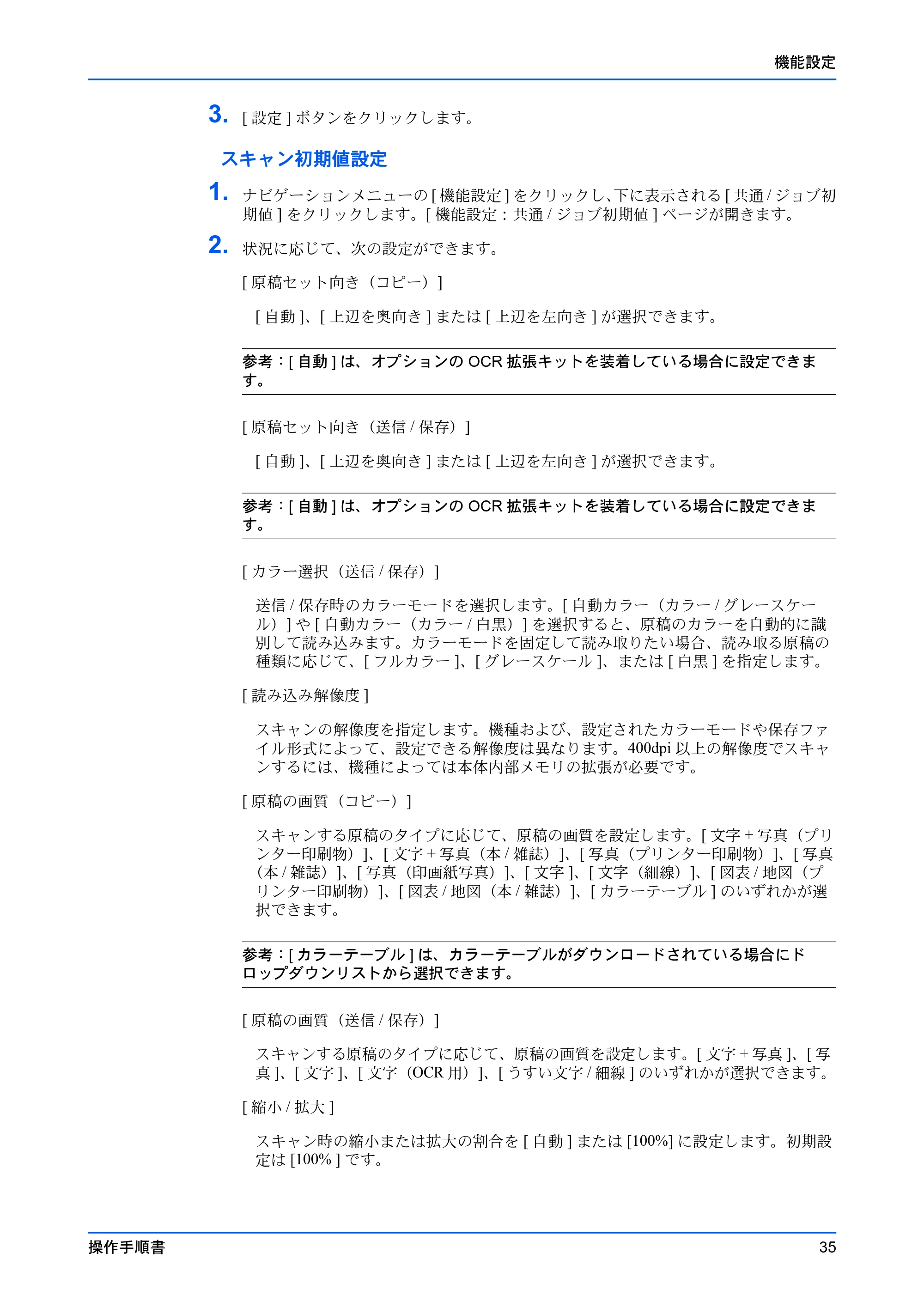
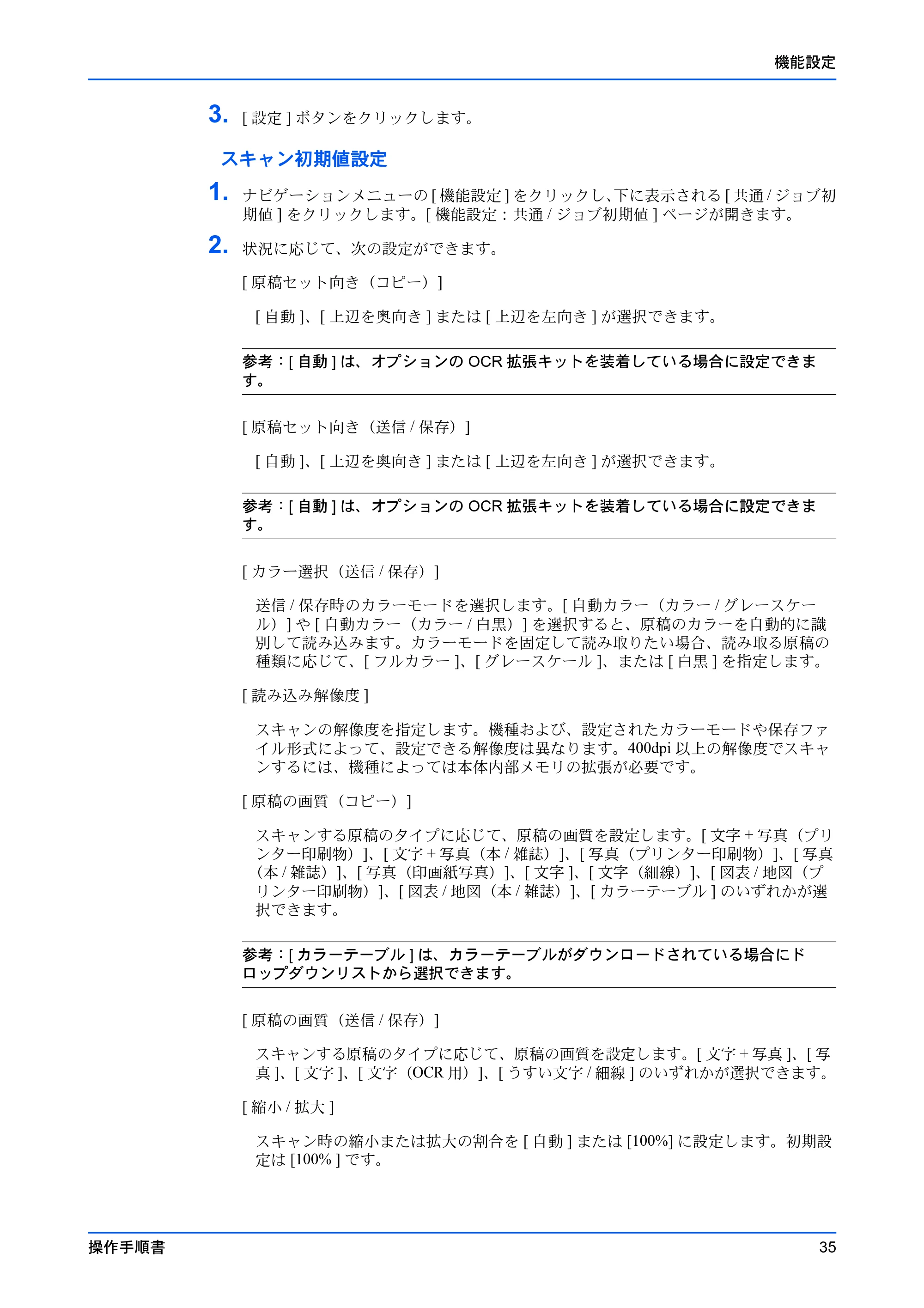
スキャン初期値設定
1. ナビゲーションメニューの [ 機能設定 ] をクリックし、下に表示される [ 共通 / ジョブ初
期値 ] をクリックします。[ 機能設定:共通 / ジョブ初期値 ] ページが開きます。
2. 状況に応じて、次の設定ができます。
[ 原稿セット向き(コピー)]
[ 自動 ]、[ 上辺を奥向き ] または [ 上辺を左向き ] が選択できます。
参考:[ 自動 ] は、オプションの OCR 拡張キットを装着している場合に設定できま
す。
[ 原稿セット向き(送信 / 保存)]
[ 自動 ]、[ 上辺を奥向き ] または [ 上辺を左向き ] が選択できます。
参考:[ 自動 ] は、オプションの OCR 拡張キットを装着している場合に設定できま
す。
[ カラー選択(送信 / 保存)]
送信 / 保存時のカラーモードを選択します。[ 自動カラー(カラー / グレースケー
ル)] や [ 自動カラー(カラー / 白黒)] を選択すると、原稿のカラーを自動的に識
別して読み込みます。カラーモードを固定して読み取りたい場合、読み取る原稿の
種類に応じて、[ フルカラー ]、[ グレースケール ]、または [ 白黒 ] を指定します。
[ 読み込み解像度 ]
スキャンの解像度を指定します。機種および、設定されたカラーモードや保存ファ
イル形式によって、設定できる解像度は異なります。400dpi 以上の解像度でスキャ
ンするには、機種によっては本体内部メモリの拡張が必要です。
[ 原稿の画質(コピー)]
スキャンする原稿のタイプに応じて、原稿の画質を設定します。[ 文字 + 写真(プリ
ンター印刷物)]、[ 文字 + 写真(本 / 雑誌)]、[ 写真(プリンター印刷物)]、[ 写真
(本 / 雑誌)]、[ 写真(印画紙写真)]、[ 文字 ]、[ 文字(細線)]、[ 図表 / 地図(プ
リンター印刷物)]、[ 図表 / 地図(本 / 雑誌)]、[ カラーテーブル ] のいずれかが選
択できます。
参考:[ カラーテーブル ] は、カラーテーブルがダウンロードされている場合にド
ロップダウンリストから選択できます。
[ 原稿の画質(送信 / 保存)]
スキャンする原稿のタイプに応じて、原稿の画質を設定します。[ 文字 + 写真 ]、[ 写
真 ]、[ 文字 ]、[ 文字(OCR 用)]、[ うすい文字 / 細線 ] のいずれかが選択できます。
[ 縮小 / 拡大 ]
スキャン時の縮小または拡大の割合を [ 自動 ] または [100%] に設定します。初期設
定は [100% ] です。
40ページ
機能設定
36 Command Center RX
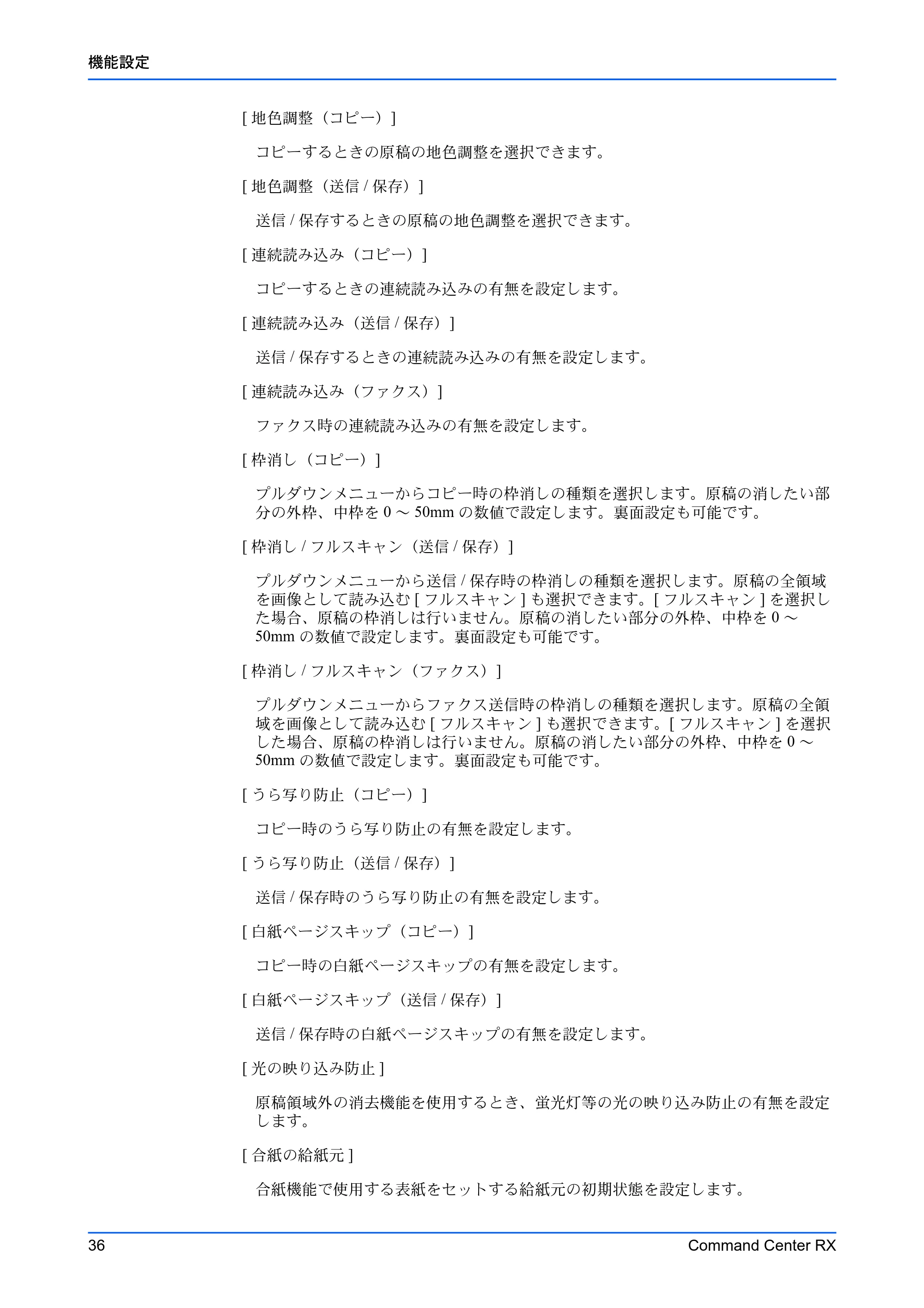
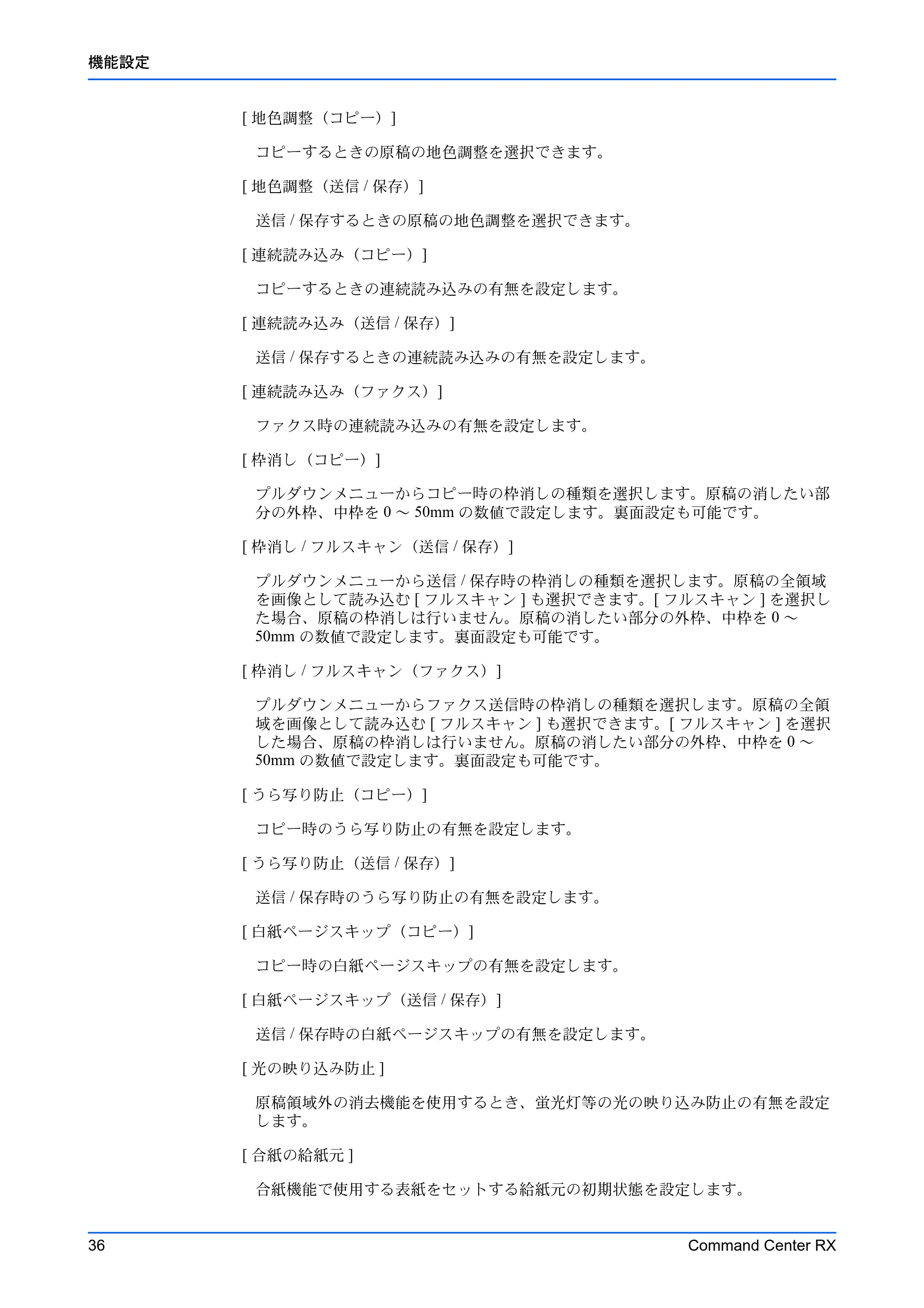
[ 地色調整(コピー)]
コピーするときの原稿の地色調整を選択できます。
[ 地色調整(送信 / 保存)]
送信 / 保存するときの原稿の地色調整を選択できます。
[ 連続読み込み(コピー)]
コピーするときの連続読み込みの有無を設定します。
[ 連続読み込み(送信 / 保存)]
送信 / 保存するときの連続読み込みの有無を設定します。
[ 連続読み込み(ファクス)]
ファクス時の連続読み込みの有無を設定します。
[ 枠消し(コピー)]
プルダウンメニューからコピー時の枠消しの種類を選択します。原稿の消したい部
分の外枠、中枠を 0 ~ 50mm の数値で設定します。裏面設定も可能です。
[ 枠消し / フルスキャン(送信 / 保存)]
プルダウンメニューから送信 / 保存時の枠消しの種類を選択します。原稿の全領域
を画像として読み込む [ フルスキャン ] も選択できます。[ フルスキャン ] を選択し
た場合、原稿の枠消しは行いません。原稿の消したい部分の外枠、中枠を 0 ~
50mm の数値で設定します。裏面設定も可能です。
[ 枠消し / フルスキャン(ファクス)]
プルダウンメニューからファクス送信時の枠消しの種類を選択します。原稿の全領
域を画像として読み込む [ フルスキャン ] も選択できます。[ フルスキャン ] を選択
した場合、原稿の枠消しは行いません。原稿の消したい部分の外枠、中枠を 0 ~
50mm の数値で設定します。裏面設定も可能です。
[ うら写り防止(コピー)]
コピー時のうら写り防止の有無を設定します。
[ うら写り防止(送信 / 保存)]
送信 / 保存時のうら写り防止の有無を設定します。
[ 白紙ページスキップ(コピー)]
コピー時の白紙ページスキップの有無を設定します。
[ 白紙ページスキップ(送信 / 保存)]
送信 / 保存時の白紙ページスキップの有無を設定します。
[ 光の映り込み防止 ]
原稿領域外の消去機能を使用するとき、蛍光灯等の光の映り込み防止の有無を設定
します。
[ 合紙の給紙元 ]
合紙機能で使用する表紙をセットする給紙元の初期状態を設定します。
41ページ
機能設定
操作手順書 37
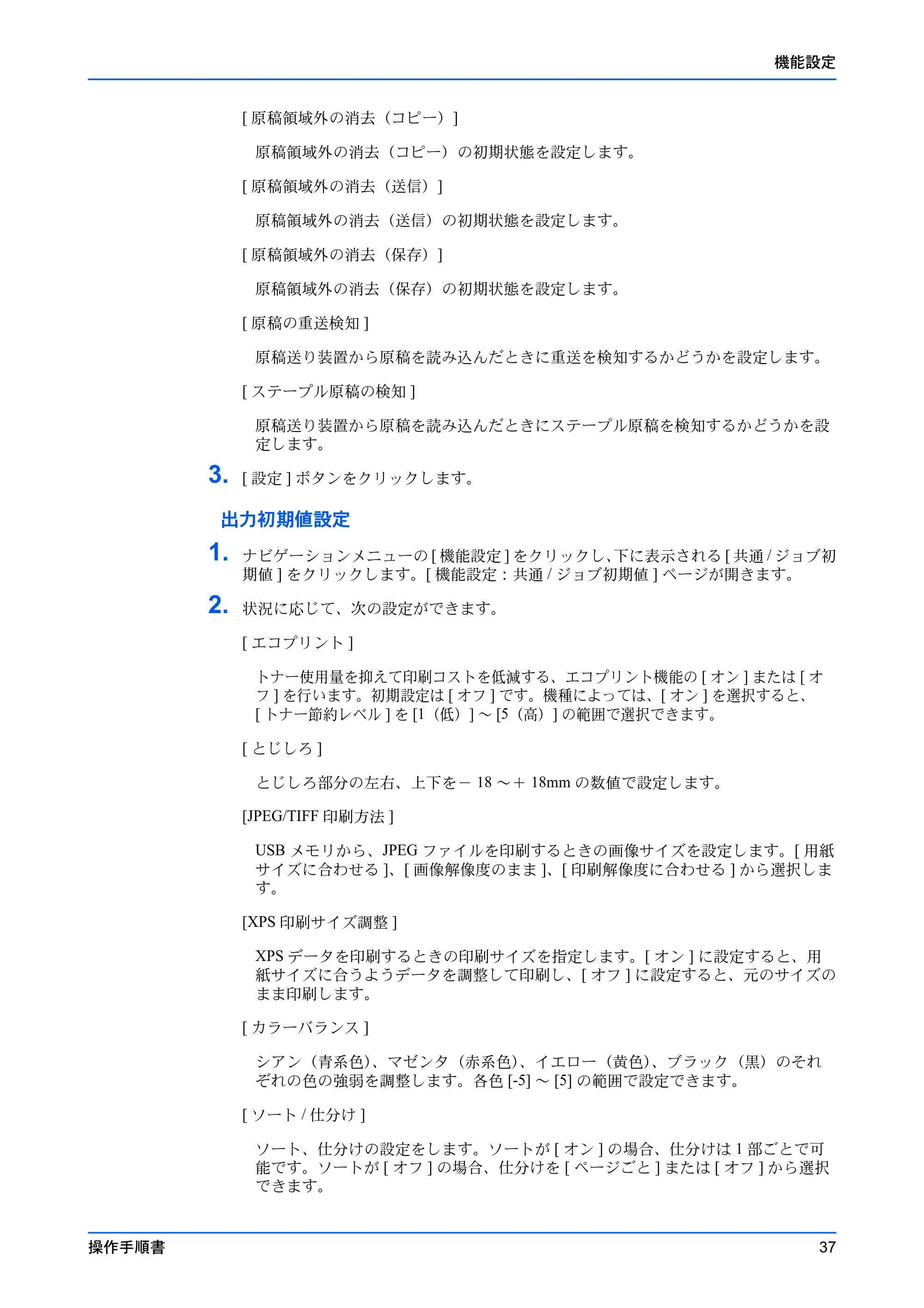
[ 原稿領域外の消去(コピー)]
原稿領域外の消去(コピー)の初期状態を設定します。
[ 原稿領域外の消去(送信)]
原稿領域外の消去(送信)の初期状態を設定します。
[ 原稿領域外の消去(保存)]
原稿領域外の消去(保存)の初期状態を設定します。
[ 原稿の重送検知 ]
原稿送り装置から原稿を読み込んだときに重送を検知するかどうかを設定します。
[ ステープル原稿の検知 ]
原稿送り装置から原稿を読み込んだときにステープル原稿を検知するかどうかを設
定します。
3. [ 設定 ] ボタンをクリックします。
出力初期値設定
1. ナビゲーションメニューの [ 機能設定 ] をクリックし、下に表示される [ 共通 / ジョブ初
期値 ] をクリックします。[ 機能設定:共通 / ジョブ初期値 ] ページが開きます。
2. 状況に応じて、次の設定ができます。
[ エコプリント ]
トナー使用量を抑えて印刷コストを低減する、エコプリント機能の [ オン ] または [ オ
フ ] を行います。初期設定は [ オフ ] です。機種によっては、[ オン ] を選択すると、
[ トナー節約レベル ] を [1(低)] ~ [5(高)] の範囲で選択できます。
[ とじしろ ]
とじしろ部分の左右、上下を- 18 ~+ 18mm の数値で設定します。
[JPEG/TIFF 印刷方法 ]
USB メモリから、JPEG ファイルを印刷するときの画像サイズを設定します。[ 用紙
サイズに合わせる ]、[ 画像解像度のまま ]、[ 印刷解像度に合わせる ] から選択しま
す。
[XPS 印刷サイズ調整 ]
XPS データを印刷するときの印刷サイズを指定します。[ オン ] に設定すると、用
紙サイズに合うようデータを調整して印刷し、[ オフ ] に設定すると、元のサイズの
まま印刷します。
[ カラーバランス ]
シアン(青系色)、マゼンタ(赤系色)、イエロー(黄色)、ブラック(黒)のそれ
ぞれの色の強弱を調整します。各色 [-5] ~ [5] の範囲で設定できます。
[ ソート / 仕分け ]
ソート、仕分けの設定をします。ソートが [ オン ] の場合、仕分けは 1 部ごとで可
能です。ソートが [ オフ ] の場合、仕分けを [ ページごと ] または [ オフ ] から選択
できます。
42ページ
機能設定
38 Command Center RX
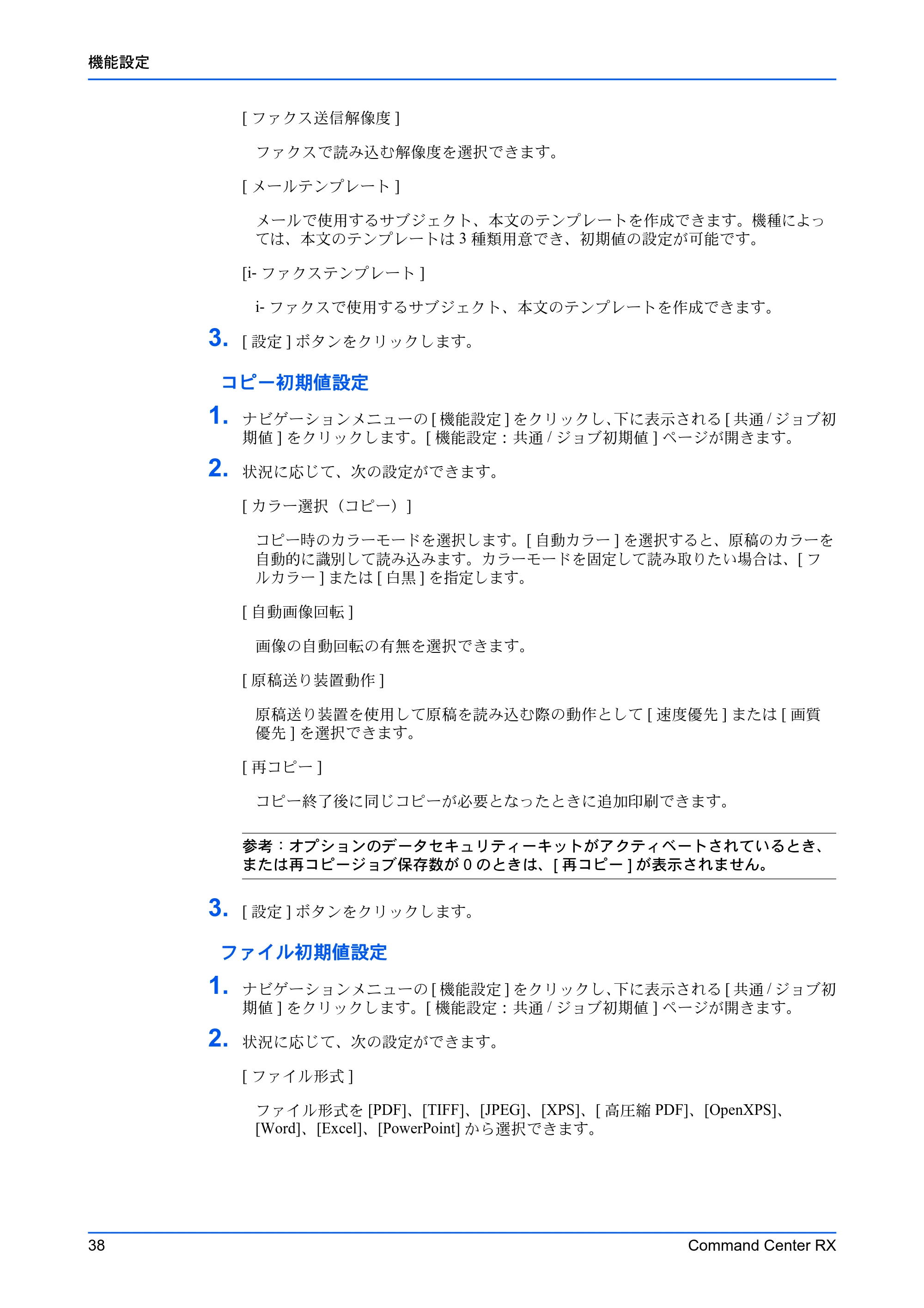
[ ファクス送信解像度 ]
ファクスで読み込む解像度を選択できます。
[ メールテンプレート ]
メールで使用するサブジェクト、本文のテンプレートを作成できます。機種によっ
ては、 本文のテンプレートは 3 種類用意でき、初期値の設定が可能です。
[i- ファクステンプレート ]
i- ファクスで使用するサブジェクト、本文のテンプレートを作成できます。
3. [ 設定 ] ボタンをクリックします。
コピー初期値設定
1. ナビゲーションメニューの [ 機能設定 ] をクリックし、下に表示される [ 共通 / ジョブ初
期値 ] をクリックします。[ 機能設定:共通 / ジョブ初期値 ] ページが開きます。
2. 状況に応じて、次の設定ができます。
[ カラー選択(コピー)]
コピー時のカラーモードを選択します。[ 自動カラー ] を選択すると、原稿のカラーを
自動的に識別して読み込みます。カラーモードを固定して読み取りたい場合は、[ フ
ルカラー ] または [ 白黒 ] を指定します。
[ 自動画像回転 ]
画像の自動回転の有無を選択できます。
[ 原稿送り装置動作 ]
原稿送り装置を使用して原稿を読み込む際の動作として [ 速度優先 ] または [ 画質
優先 ] を選択できます。
[ 再コピー ]
コピー終了後に同じコピーが必要となったときに追加印刷できます。
参考:オプションのデータセキュリティーキットがアクティベートされているとき、
または再コピージョブ保存数が 0 のときは、[ 再コピー ] が表示されません。
3. [ 設定 ] ボタンをクリックします。
ファイル初期値設定
1. ナビゲーションメニューの [ 機能設定 ] をクリックし、下に表示される [ 共通 / ジョブ初
期値 ] をクリックします。[ 機能設定:共通 / ジョブ初期値 ] ページが開きます。
2. 状況に応じて、次の設定ができます。
[ ファイル形式 ]
ファイル形式を [PDF]、[TIFF]、[JPEG]、[XPS]、[ 高圧縮 PDF]、[OpenXPS]、
[Word]、[Excel]、[PowerPoint] から選択できます。
43ページ
機能設定
操作手順書 39
参考:[Word]、[Excel]、[PowerPoint] は、オプションの OCR 拡張キットを装着して
いる場合に設定できます。
[ 画質 ]
保存する画質を [1 低画質(高圧縮)] ~ [5 高画質(低圧縮)] の間で選択できます。
[PDF/A]
上記のファイル形式が PDF の場合、PDF/A 形式を [PDF/A-1a]、[PDF/A-1b]、[PDF/
A-2a]、[PDF/A-2b]、[PDF/A-2u] または [ オフ ] に設定します。PDF/A 形式は、長期
文書保存に関する ISO 19005-1 に準拠した電子文書形式です。
[OCR 文字認識 ]
ファイル形式で PDF または高圧縮 PDF を選択した場合は、読み込んだ文書の文字
を文字データに変換できます。[ オン ] にすると、[OCR の言語 ] が表示されます。
[OCR の言語 ]
読み込む文書の言語をドロップダウンリストから選択します。
[OCR 出力形式 ]
オブジェクトの出力方法をドロップダウンリストから選択します。
[ 文字 + グラフィック ]:読み込んだ原稿を、編集可能な Microsoft Office 文書形
式に変換します。
[ 文字 + グラフィック ( スキャン画像付き )]:読み込んだ原稿を、編集可能な文
書とスキャンした画像の 2 種類で構成される Microsoft Office 文書形式に変換しま
す。スキャン画像を参照して Office 文書の編集やレイアウトを修正できます。
[ スキャン画像 ( 検索文字付き )]:読み込んだ原稿を、テキスト検索が可能な
Microsoft Office 文書(スキャン画像)形式に変換します。
参考:[OCR 文字認識 ]、[OCR の言語 ]、[OCR 出力形式 ] は、オプションの OCR 拡
張キットを装着している場合に設定できます。
[ カラー TIFF 圧縮方式 ]
カラー TIFF で圧縮保存形式を [TIFF V6] または [TTN2] から選択できます。
[ ファイル分割 ]
保存するファイルをページごとに分割できます。[ オン ] にすると、分割するページ
数として 1 ~ 2500 が選択できます。また、[メールへの添付方法]として、[1 メー
ルに全ファイル]または[1 メールに 1 ファイル]を選択します。
[ デジタル署名 ]
電子署名を付加するかどうかを設定します。[オフ]、[ジョブごとに指定]または
[オン]から選択します。
[ デジタル署名形式 ]
ドロップダウンリストからデジタル署名形式を選択します。
コピー
機能設定
40 Command Center RX
[ 署名証明書 ]
[ 設定 / 登録 ] ボタンをクリックすると、[ 証明書設定 ] 画面が表示されます。リス
トから証明書を選択し、[ 設定 ] ボタンをクリックします。デバイス証明書の設定
は、[ セキュリティー設定:証明書 ] ページで行ってください。
[ 証明書の自動確認 ]
サーバーから取得した証明書の有効性を確認する手段として、[ 有効期限 ]、[ サー
バー識別情報 ]、[ チェーン ]、[ 失効確認 ] から選択します。これらは複数選択する
ことができます。
[ 失効確認方法 ]
デジタル証明書の失効を確認する手段として [OCSP]、[CRL] または [CRL & OCSP]
から選択します。
[ 署名認可のパスワード確認 ]
デジタル署名を設定する際にパスワードを確認するかどうかを設定します。[ オン ]
に設定すると、パスワードを設定できます。
参考:[ 署名認可のパスワード確認 ] は、[ デジタル署名 ] で [ ジョブごとに指定 ] が選
択されている場合に表示されます。
[ パスワード確認 ]
デジタル署名を設定するときに確認するパスワードを設定します。
3. [ 設定 ] ボタンをクリックします。
コピー
このセクションではコピーの詳細設定を行います。
1. ナビゲーションメニューの [ 機能設定 ] をクリックし、下に表示される [ コピー ] をク
リックします。[ 機能設定:コピー ] ページが開きます。
2. 状況に応じて、次の設定ができます。
[ 次の予約優先 ]
次に入っている予約の優先有無を選択できます。
[ カラーテーブル(コピー)]
カラーテーブル名称を設定します。
参考:[ カラーテーブル(コピー)] は、カラーテーブルがダウンロードされている場
合に表示されます。
3. [ 設定 ] ボタンをクリックします。
機能初期値
機能の初期値の変更は、[ 機能設定:共通 / ジョブ初期値 ] ページで行ってください。
プリンター
機能設定
操作手順書 41
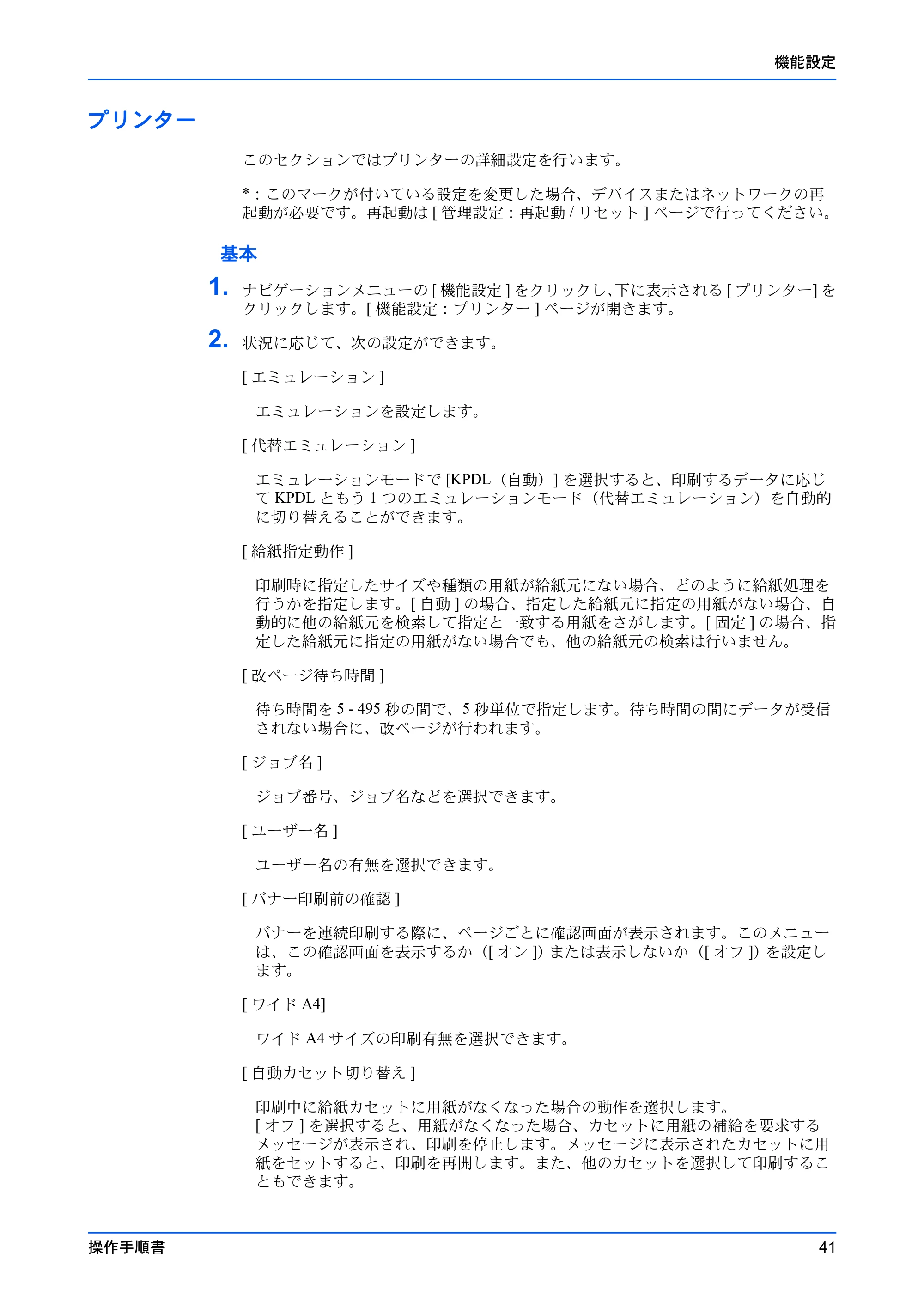
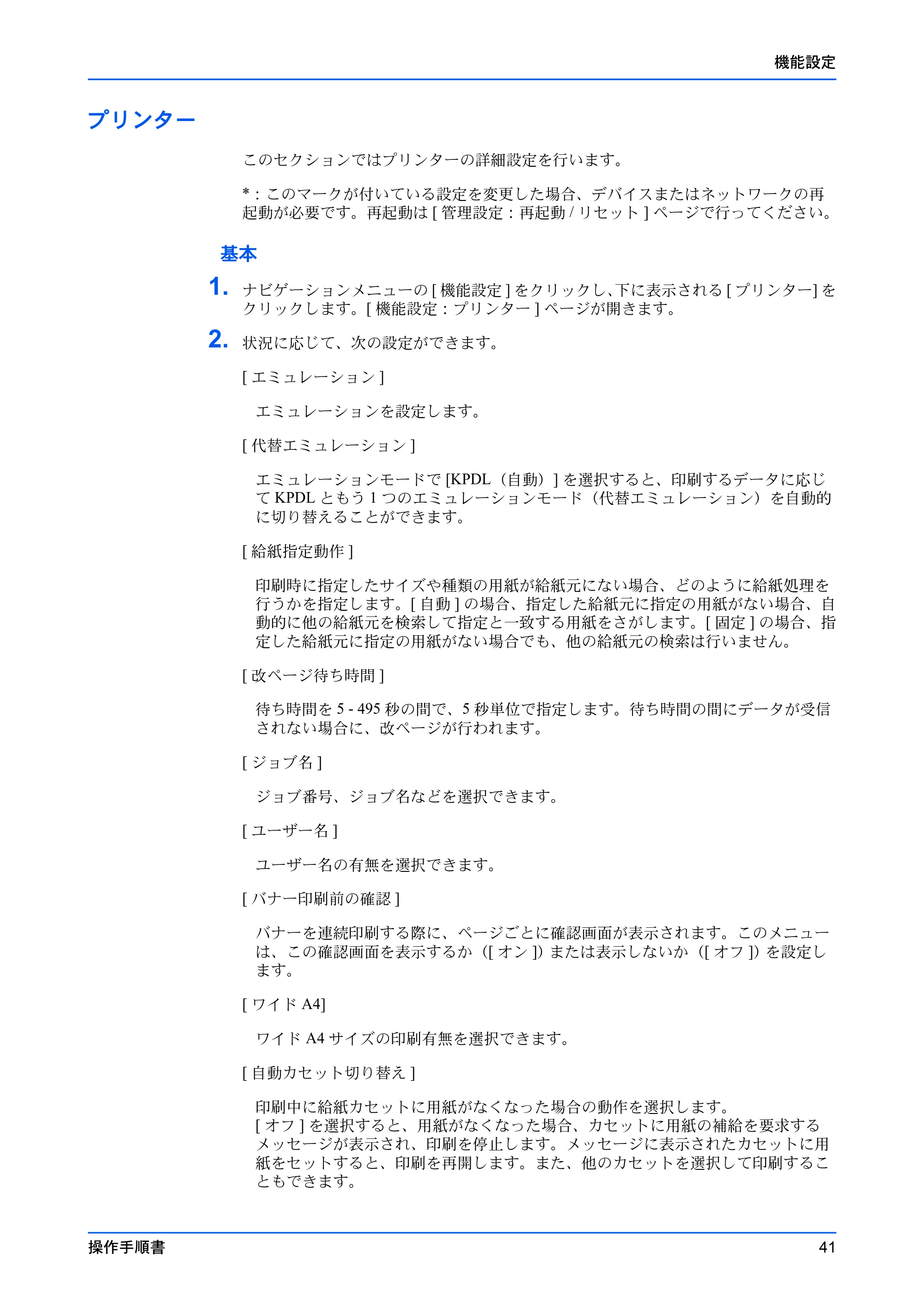
プリンター
このセクションではプリンターの詳細設定を行います。
*:このマークが付いている設定を変更した場合、デバイスまたはネットワークの再
起動が必要です。再起動は [ 管理設定:再起動 / リセット ] ページで行ってください。
基本
1. ナビゲーションメニューの [ 機能設定 ] をクリックし、下に表示される [ プリンター] を
クリックします。[ 機能設定:プリンター ] ページが開きます。
2. 状況に応じて、次の設定ができます。
[ エミュレーション ]
エミュレーションを設定します。
[ 代替エミュレーション ]
エミュレーションモードで [KPDL(自動)] を選択すると、印刷するデータに応じ
て KPDL ともう 1 つのエミュレーションモード(代替エミュレーション)を自動的
に切り替えることができます。
[ 給紙指定動作 ]
印刷時に指定したサイズや種類の用紙が給紙元にない場合、どのように給紙処理を
行うかを指定します。[ 自動 ] の場合、指定した給紙元に指定の用紙がない場合、自
動的に他の給紙元を検索して指定と一致する用紙をさがします。[ 固定 ] の場合、指
定した給紙元に指定の用紙がない場合でも、他の給紙元の検索は行いません。
[ 改ページ待ち時間 ]
待ち時間を 5 - 495 秒の間で、5 秒単位で指定します。待ち時間の間にデータが受信
されない場合に、改ページが行われます。
[ ジョブ名 ]
ジョブ番号、ジョブ名などを選択できます。
[ ユーザー名 ]
ユーザー名の有無を選択できます。
[ バナー印刷前の確認 ]
バナーを連続印刷する際に、ページごとに確認画面が表示されます。このメニュー
は、この確認画面を表示するか([ オン ])または表示しないか([ オフ ])を設定し
ます。
[ ワイド A4]
ワイド A4 サイズの印刷有無を選択できます。
[ 自動カセット切り替え ]
印刷中に給紙カセットに用紙がなくなった場合の動作を選択します。
[ オフ ] を選択すると、用紙がなくなった場合、カセットに用紙の補給を要求する
メッセージが表示され、印刷を停止します。メッセージに表示されたカセットに用
紙をセットすると、印刷を再開します。また、他のカセットを選択して印刷するこ
ともできます。
46ページ
機能設定
42 Command Center RX
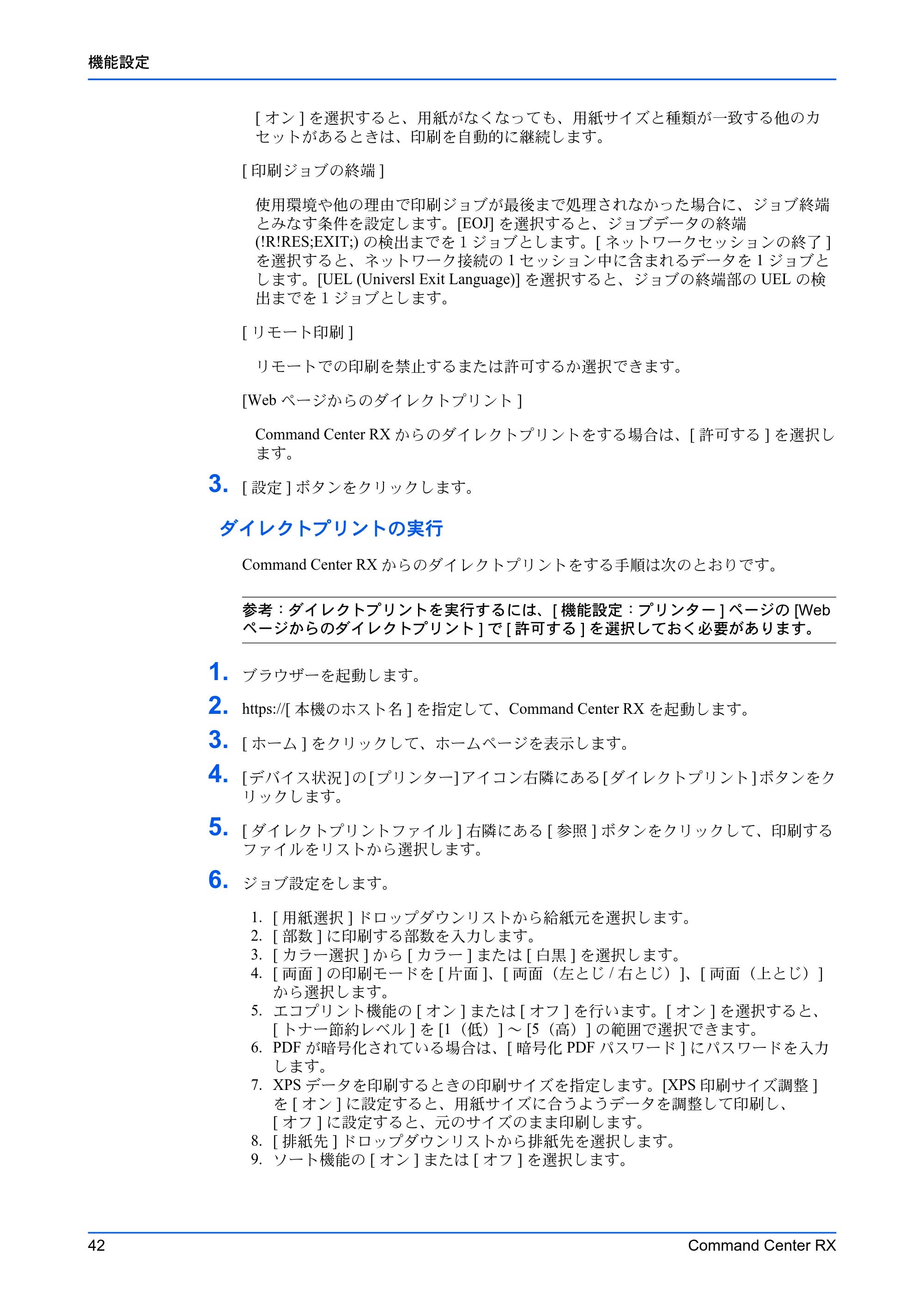
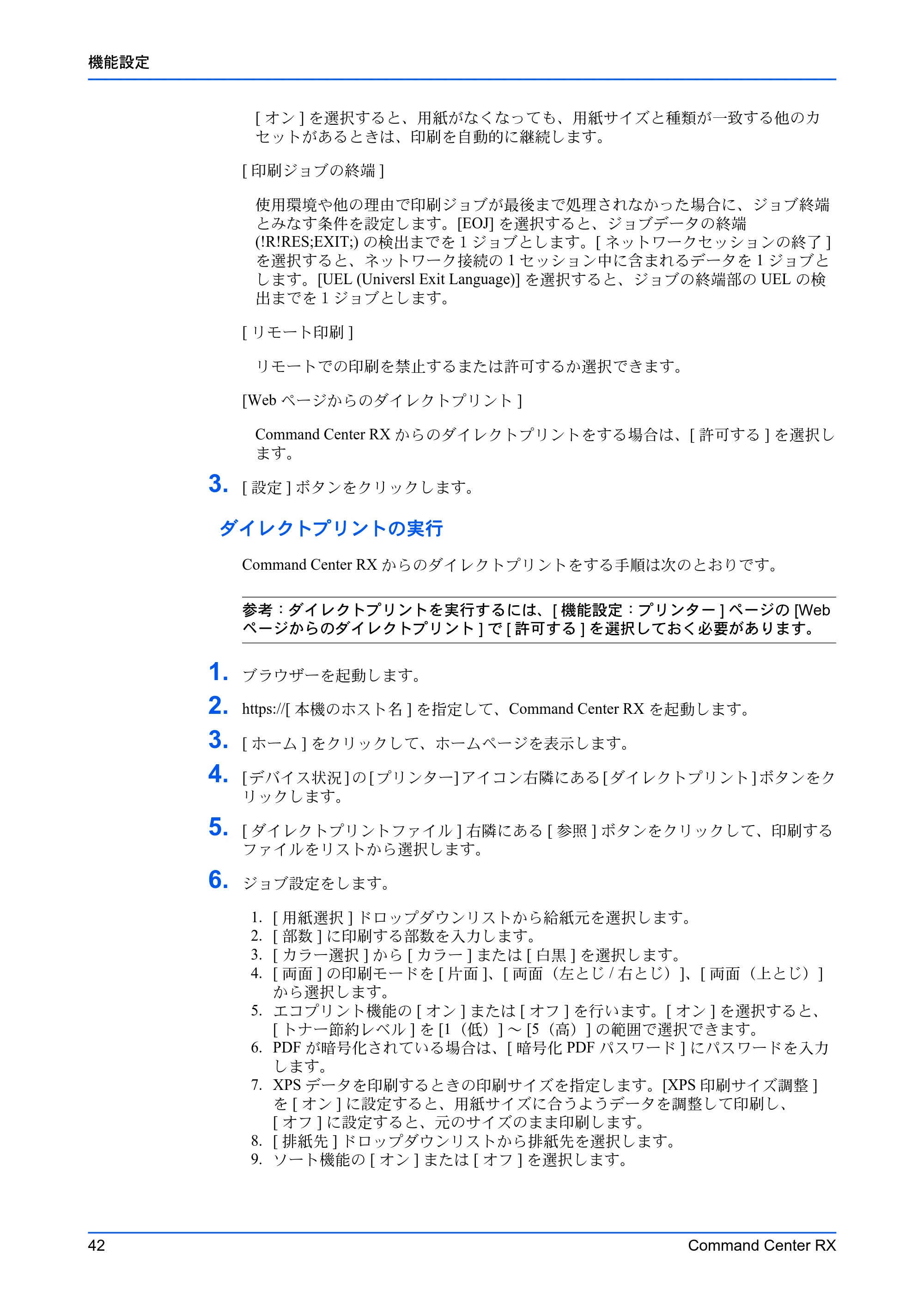
[ オン ] を選択すると、用紙がなくなっても、用紙サイズと種類が一致する他のカ
セットがあるときは、印刷を自動的に継続します。
[ 印刷ジョブの終端 ]
使用環境や他の理由で印刷ジョブが最後まで処理されなかった場合に、ジョブ終端
とみなす条件を設定します。[EOJ] を選択すると、ジョブデータの終端
(!R!RES;EXIT;) の検出までを1ジョブとします。[ ネットワークセッションの終了 ]
を選択すると、ネットワーク接続の 1 セッション中に含まれるデータを 1 ジョブと
します。[UEL (Universl Exit Language)] を選択すると、ジョブの終端部の UEL の検
出までを1ジョブとします。
[ リモート印刷 ]
リモートでの印刷を禁止するまたは許可するか選択できます。
[Web ページからのダイレクトプリント ]
Command Center RX からのダイレクトプリントをする場合は、[ 許可する ] を選択し
ます。
3. [ 設定 ] ボタンをクリックします。
ダイレクトプリントの実行
Command Center RX からのダイレクトプリントをする手順は次のとおりです。
参考:ダイレクトプリントを実行するには、[ 機能設定:プリンター ] ページの [Web
ページからのダイレクトプリント ] で [ 許可する ] を選択しておく必要があります。
1. ブラウザーを起動します。
2. https://[ 本機のホスト名 ] を指定して、Command Center RX を起動します。
3. [ ホーム ] をクリックして、ホームページを表示します。
4. [ デバイス状況 ] の [ プリンター] アイコン右隣にある [ ダイレクトプリント ] ボタンをク
リックします。
5. [ ダイレクトプリントファイル ] 右隣にある [ 参照 ] ボタンをクリックして、印刷する
ファイルをリストから選択します。
6. ジョブ設定をします。
1. [ 用紙選択 ] ドロップダウンリストから給紙元を選択します。
2. [ 部数 ] に印刷する部数を入力します。
3. [ カラー選択 ] から [ カラー ] または [ 白黒 ] を選択します。
4. [ 両面 ] の印刷モードを [ 片面 ]、[ 両面(左とじ / 右とじ)]、[ 両面(上とじ)]
から選択します。
5. エコプリント機能の [ オン ] または [ オフ ] を行います。[ オン ] を選択すると、
[ トナー節約レベル ] を [1(低)] ~ [5(高)] の範囲で選択できます。
6. PDF が暗号化されている場合は、[ 暗号化 PDF パスワード ] にパスワードを入力
します。
7. XPS データを印刷するときの印刷サイズを指定します。[XPS 印刷サイズ調整 ]
を [ オン ] に設定すると、用紙サイズに合うようデータを調整して印刷し、
[ オフ ] に設定すると、元のサイズのまま印刷します。
8. [ 排紙先 ] ドロップダウンリストから排紙先を選択します。
9. ソート機能の [ オン ] または [ オフ ] を選択します。
47ページ
機能設定
操作手順書 43
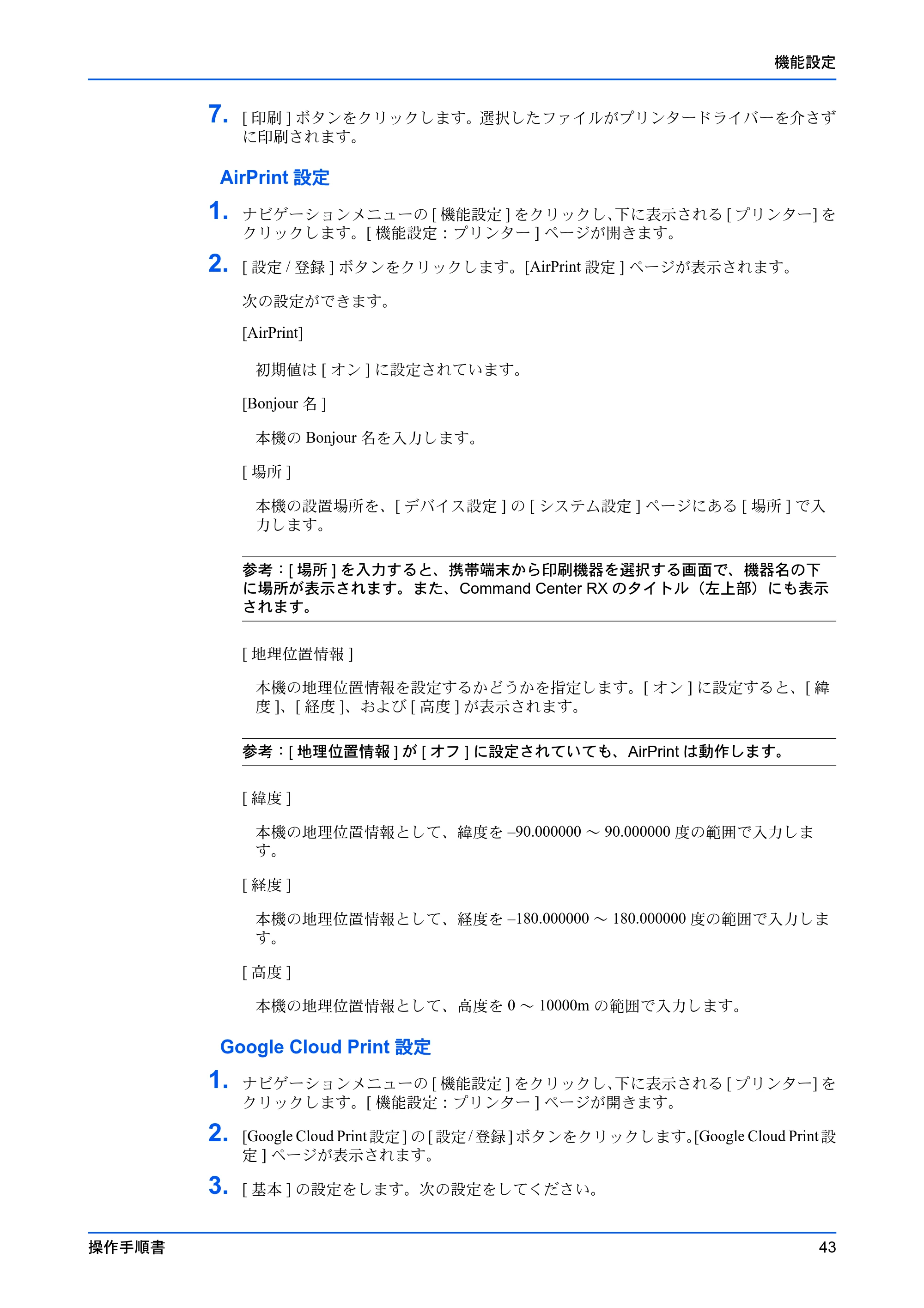
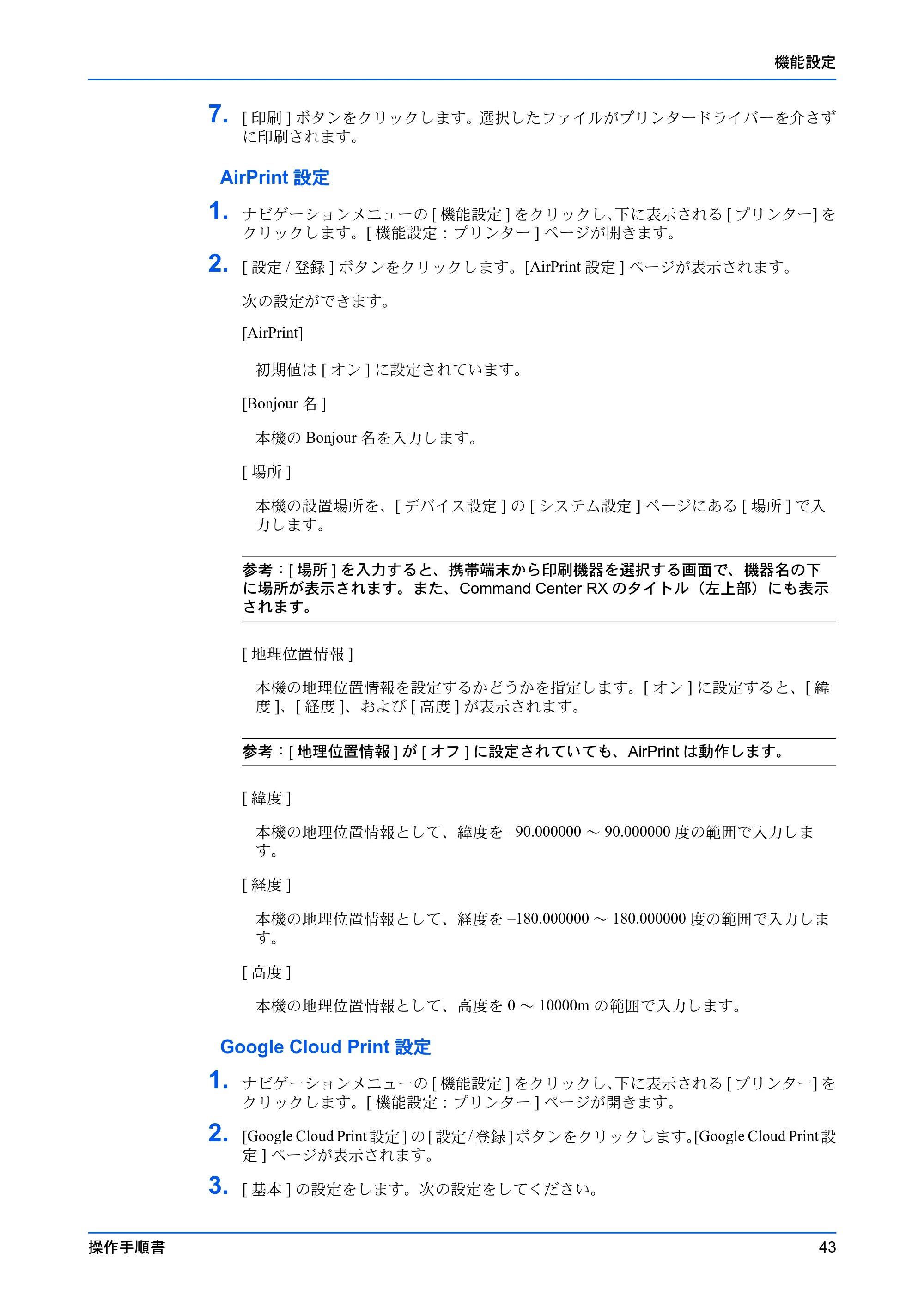
7. [ 印刷 ] ボタンをクリックします。選択したファイルがプリンタードライバーを介さず
に印刷されます。
AirPrint 設定
1. ナビゲーションメニューの [ 機能設定 ] をクリックし、下に表示される [ プリンター] を
クリックします。[ 機能設定:プリンター ] ページが開きます。
2. [ 設定 / 登録 ] ボタンをクリックします。[AirPrint 設定 ] ページが表示されます。
次の設定ができます。
[AirPrint]
初期値は [ オン ] に設定されています。
[Bonjour 名 ]
本機の Bonjour 名を入力します。
[ 場所 ]
本機の設置場所を、[ デバイス設定 ] の [ システム設定 ] ページにある [ 場所 ] で入
力します。
参考:[ 場所 ] を入力すると、携帯端末から印刷機器を選択する画面で、機器名の下
に場所が表示されます。また、Command Center RX のタイトル(左上部)にも表示
されます。
[ 地理位置情報 ]
本機の地理位置情報を設定するかどうかを指定します。[ オン ] に設定すると、[ 緯
度 ]、[ 経度 ]、および [ 高度 ] が表示されます。
参考:[ 地理位置情報 ] が [ オフ ] に設定されていても、AirPrint は動作します。
[ 緯度 ]
本機の地理位置情報として、緯度を ‒90.000000 ~ 90.000000 度の範囲で入力しま
す。
[ 経度 ]
本機の地理位置情報として、経度を ‒180.000000 ~ 180.000000 度の範囲で入力しま
す。
[ 高度 ]
本機の地理位置情報として、高度を 0 ~ 10000m の範囲で入力します。
Google Cloud Print 設定
1. ナビゲーションメニューの [ 機能設定 ] をクリックし、下に表示される [ プリンター] を
クリックします。[ 機能設定:プリンター ] ページが開きます。
2. [Google Cloud Print 設定 ] の [ 設定 / 登録 ] ボタンをクリックします。[Google Cloud Print 設
定 ] ページが表示されます。
3. [ 基本 ] の設定をします。次の設定をしてください。
48ページ
機能設定
44 Command Center RX
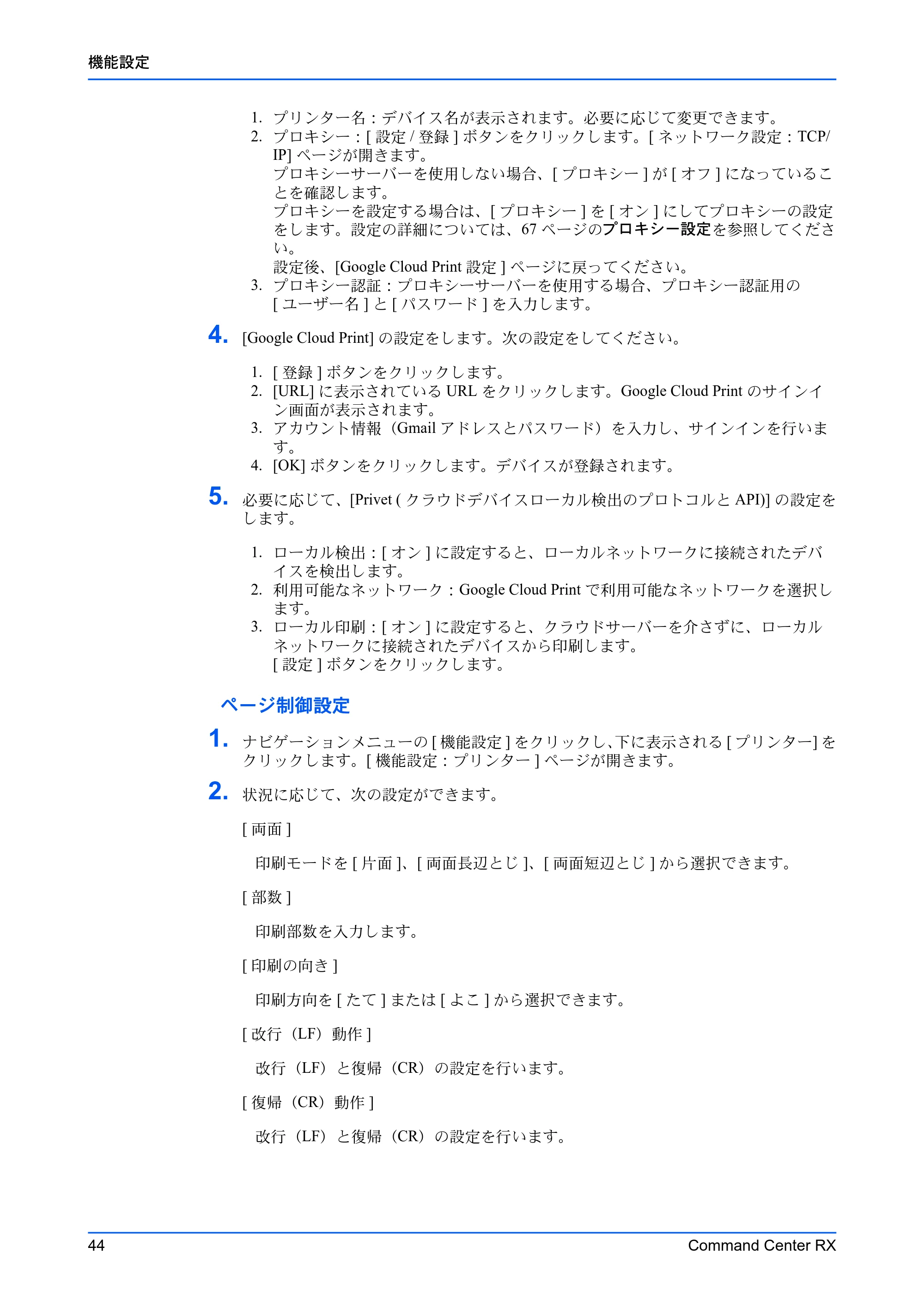
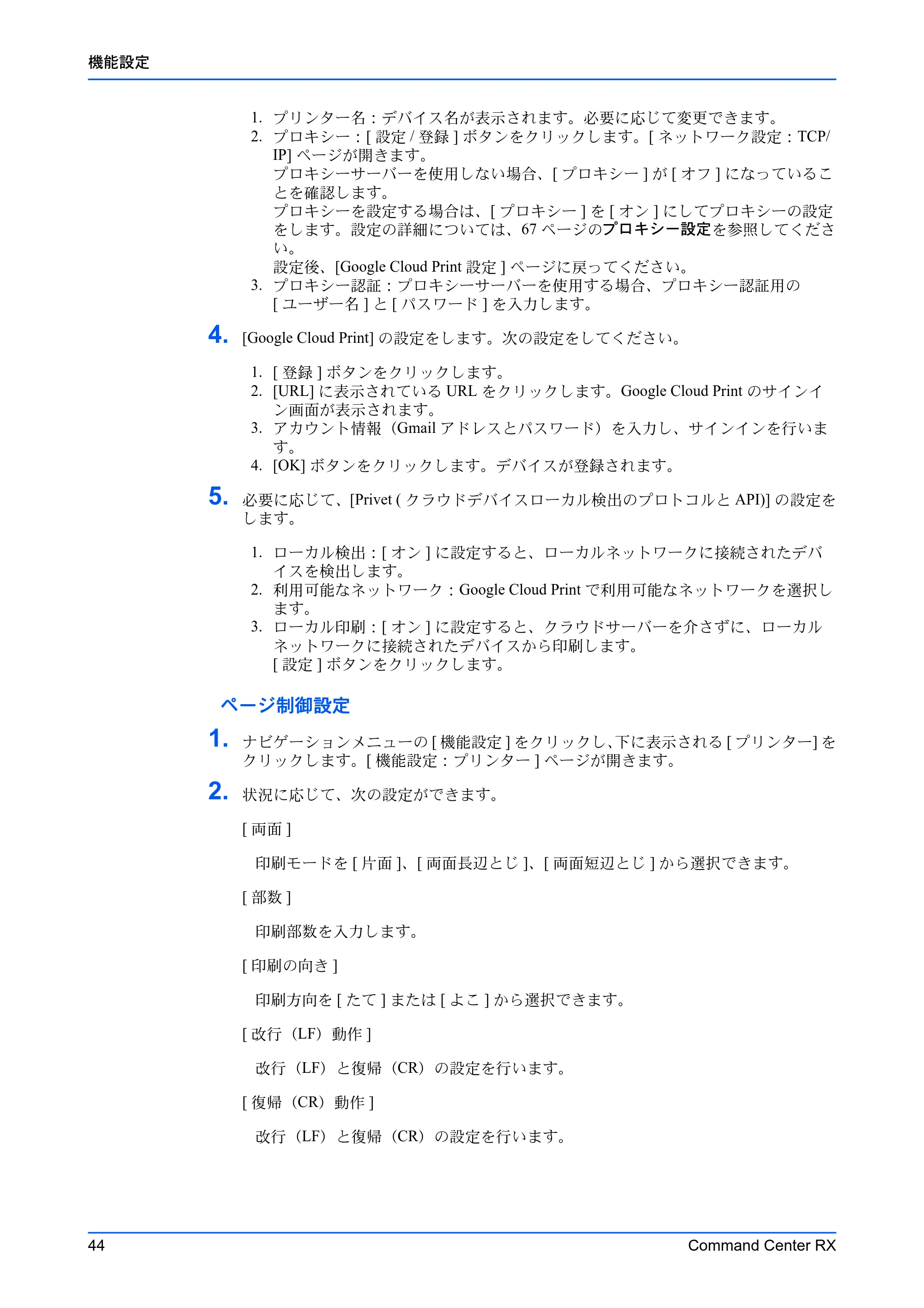
1. プリンター名:デバイス名が表示されます。必要に応じて変更できます。
2. プロキシー:[ 設定 / 登録 ] ボタンをクリックします。[ ネットワーク設定:TCP/
IP] ページが開きます。
プロキシーサーバーを使用しない場合、[ プロキシー ] が [ オフ ] になっているこ
とを確認します。
プロキシーを設定する場合は、[ プロキシー ] を [ オン ] にしてプロキシーの設定
をします。設定の詳細については、67 ページのプロキシー設定を参照してくださ
い。
設定後、[Google Cloud Print 設定 ] ページに戻ってください。
3. プロキシー認証:プロキシーサーバーを使用する場合、プロキシー認証用の
[ ユーザー名 ] と [ パスワード ] を入力します。
4. [Google Cloud Print] の設定をします。次の設定をしてください。
1. [ 登録 ] ボタンをクリックします。
2. [URL] に表示されている URL をクリックします。Google Cloud Print のサインイ
ン画面が表示されます。
3. アカウント情報(Gmail アドレスとパスワード)を入力し、サインインを行いま
す。
4. [OK] ボタンをクリックします。デバイスが登録されます。
5. 必要に応じて、[Privet ( クラウドデバイスローカル検出のプロトコルと API)] の設定を
します。
1. ローカル検出:[ オン ] に設定すると、ローカルネットワークに接続されたデバ
イスを検出します。
2. 利用可能なネットワーク:Google Cloud Print で利用可能なネットワークを選択し
ます。
3. ローカル印刷:[ オン ] に設定すると、クラウドサーバーを介さずに、ローカル
ネットワークに接続されたデバイスから印刷します。
[ 設定 ] ボタンをクリックします。
ページ制御設定
1. ナビゲーションメニューの [ 機能設定 ] をクリックし、下に表示される [ プリンター] を
クリックします。[ 機能設定:プリンター ] ページが開きます。
2. 状況に応じて、次の設定ができます。
[ 両面 ]
印刷モードを [ 片面 ]、[ 両面長辺とじ ]、[ 両面短辺とじ ] から選択できます。
[ 部数 ]
印刷部数を入力します。
[ 印刷の向き ]
印刷方向を [ たて ] または [ よこ ] から選択できます。
[ 改行(LF)動作 ]
改行(LF)と復帰(CR)の設定を行います。
[ 復帰(CR)動作 ]
改行(LF)と復帰(CR)の設定を行います。
49ページ
機能設定
操作手順書 45
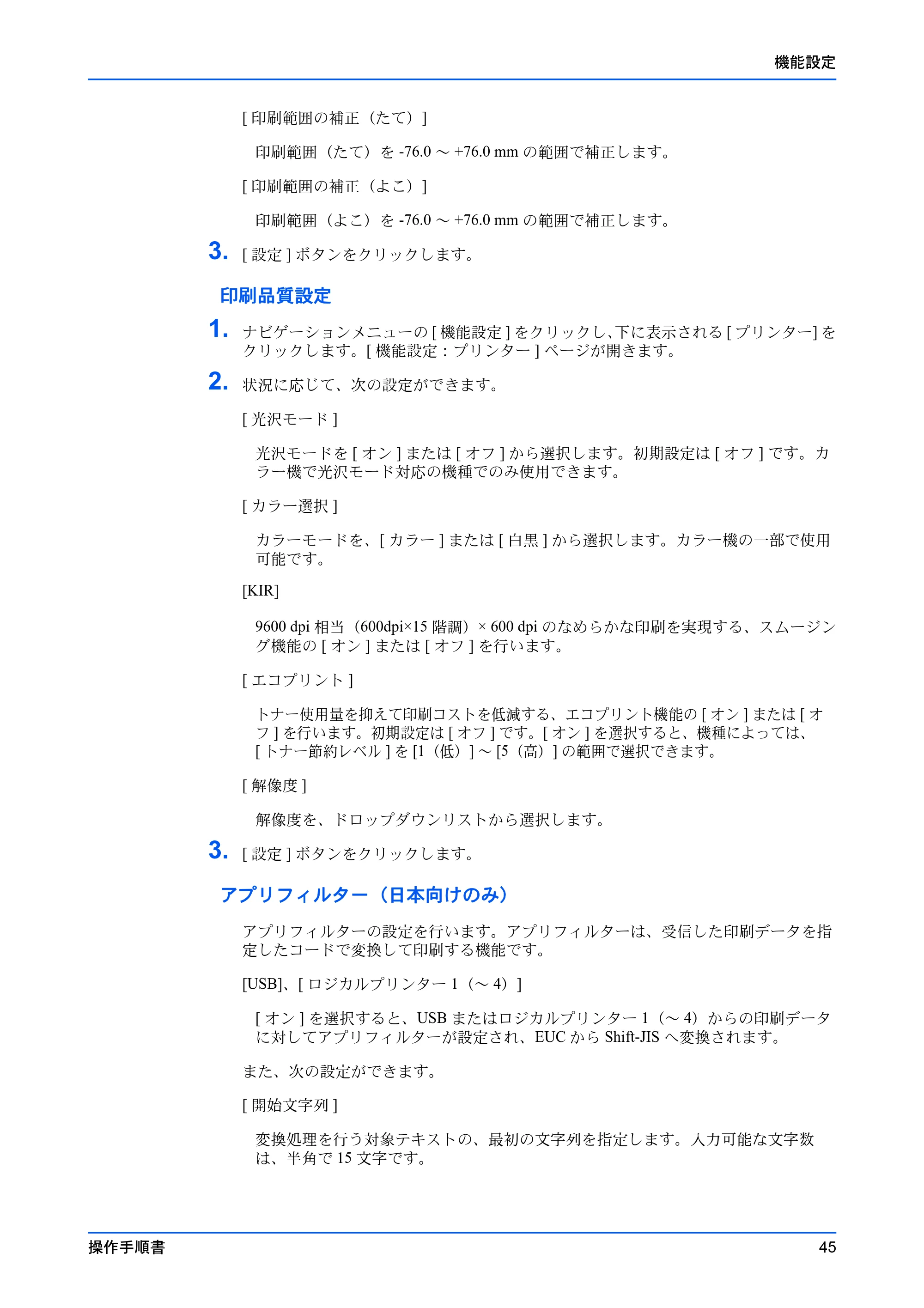
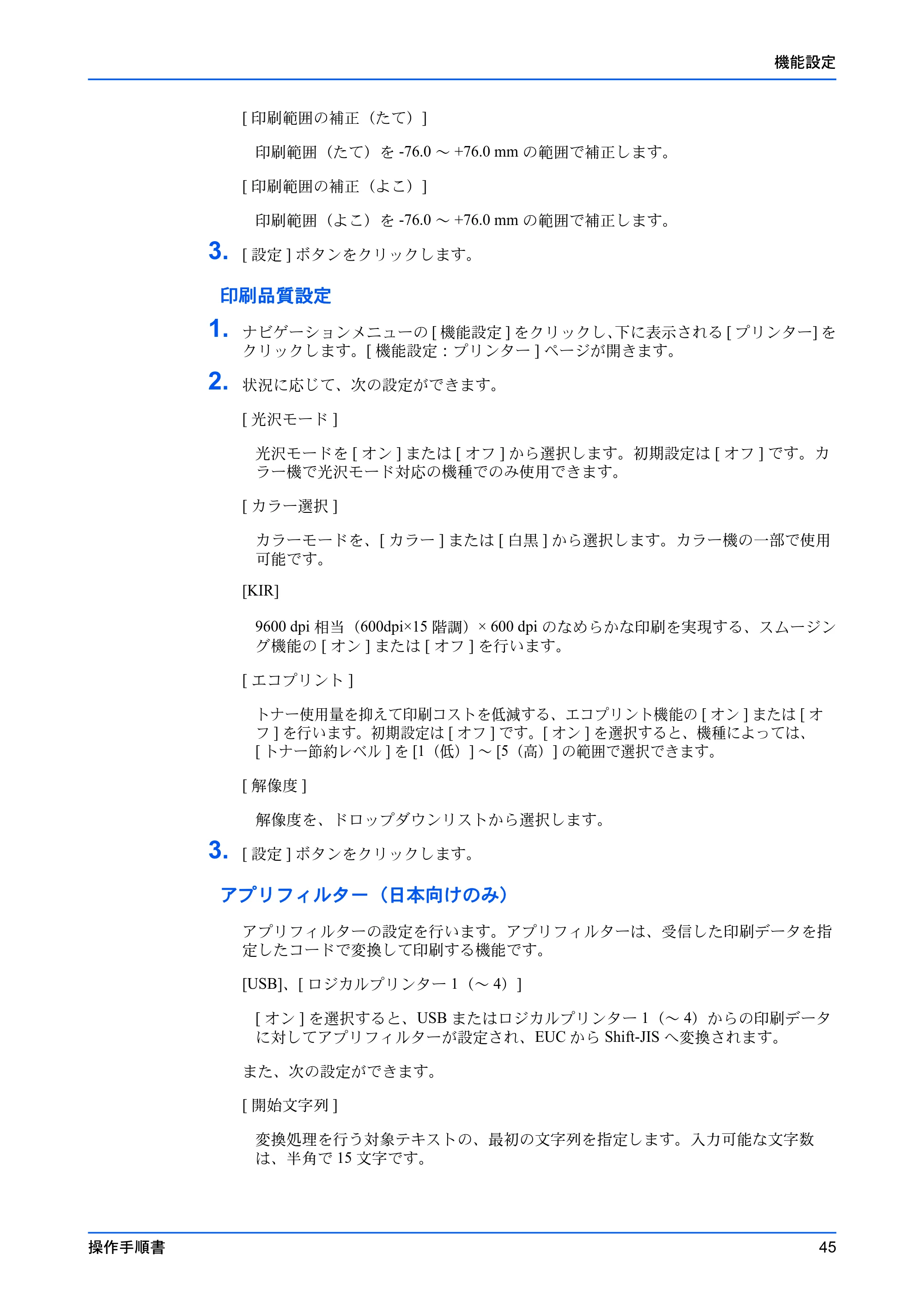
[ 印刷範囲の補正(たて)]
印刷範囲(たて)を -76.0 ~ +76.0 mm の範囲で補正します。
[ 印刷範囲の補正(よこ)]
印刷範囲(よこ)を -76.0 ~ +76.0 mm の範囲で補正します。
3. [ 設定 ] ボタンをクリックします。
印刷品質設定
1. ナビゲーションメニューの [ 機能設定 ] をクリックし、下に表示される [ プリンター] を
クリックします。[ 機能設定:プリンター ] ページが開きます。
2. 状況に応じて、次の設定ができます。
[ 光沢モード ]
光沢モードを [ オン ] または [ オフ ] から選択します。初期設定は [ オフ ] です。カ
ラー機で光沢モード対応の機種でのみ使用できます。
[ カラー選択 ]
カラーモードを、[ カラー ] または [ 白黒 ] から選択します。カラー機の一部で使用
可能です。
[KIR]
9600 dpi 相当(600dpi×15 階調)× 600 dpi のなめらかな印刷を実現する、スムージン
グ機能の [ オン ] または [ オフ ] を行います。
[ エコプリント ]
トナー使用量を抑えて印刷コストを低減する、エコプリント機能の [ オン ] または [ オ
フ ] を行います。初期設定は [ オフ ] です。[ オン ] を選択すると、機種によっては、
[ トナー節約レベル ] を [1(低)] ~ [5(高)] の範囲で選択できます。
[ 解像度 ]
解像度を、ドロップダウンリストから選択します。
3. [ 設定 ] ボタンをクリックします。
アプリフィルター(日本向けのみ)
アプリフィルターの設定を行います。アプリフィルターは、受信した印刷データを指
定したコードで変換して印刷する機能です。
[USB]、[ ロジカルプリンター 1(~ 4)]
[ オン ] を選択すると、USB またはロジカルプリンター 1(~ 4)からの印刷データ
に対してアプリフィルターが設定され、EUC から Shift-JIS へ変換されます。
また、次の設定ができます。
[ 開始文字列 ]
変換処理を行う対象テキストの、最初の文字列を指定します。入力可能な文字数
は、半角で 15 文字です。
メール
機能設定
46 Command Center RX
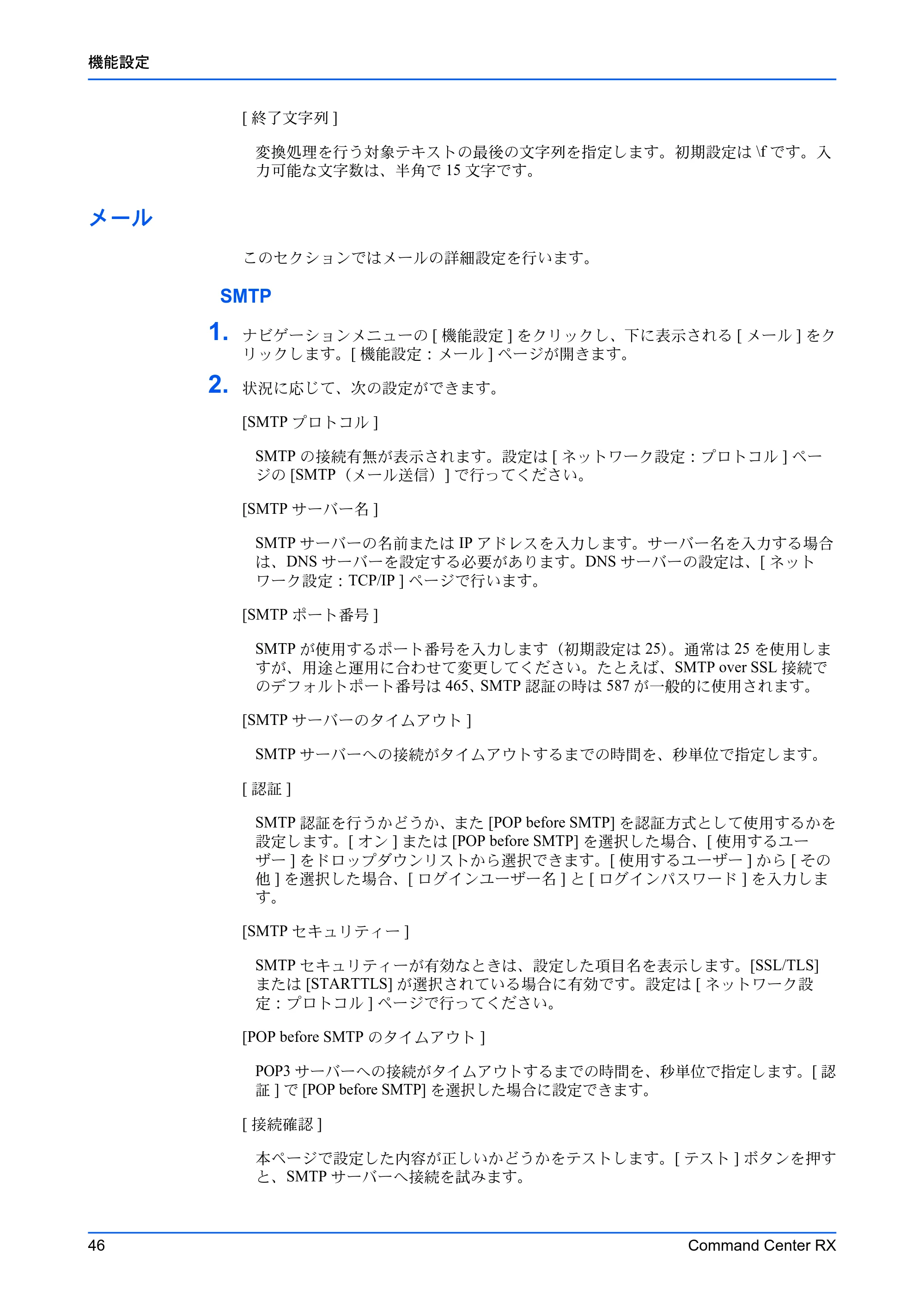
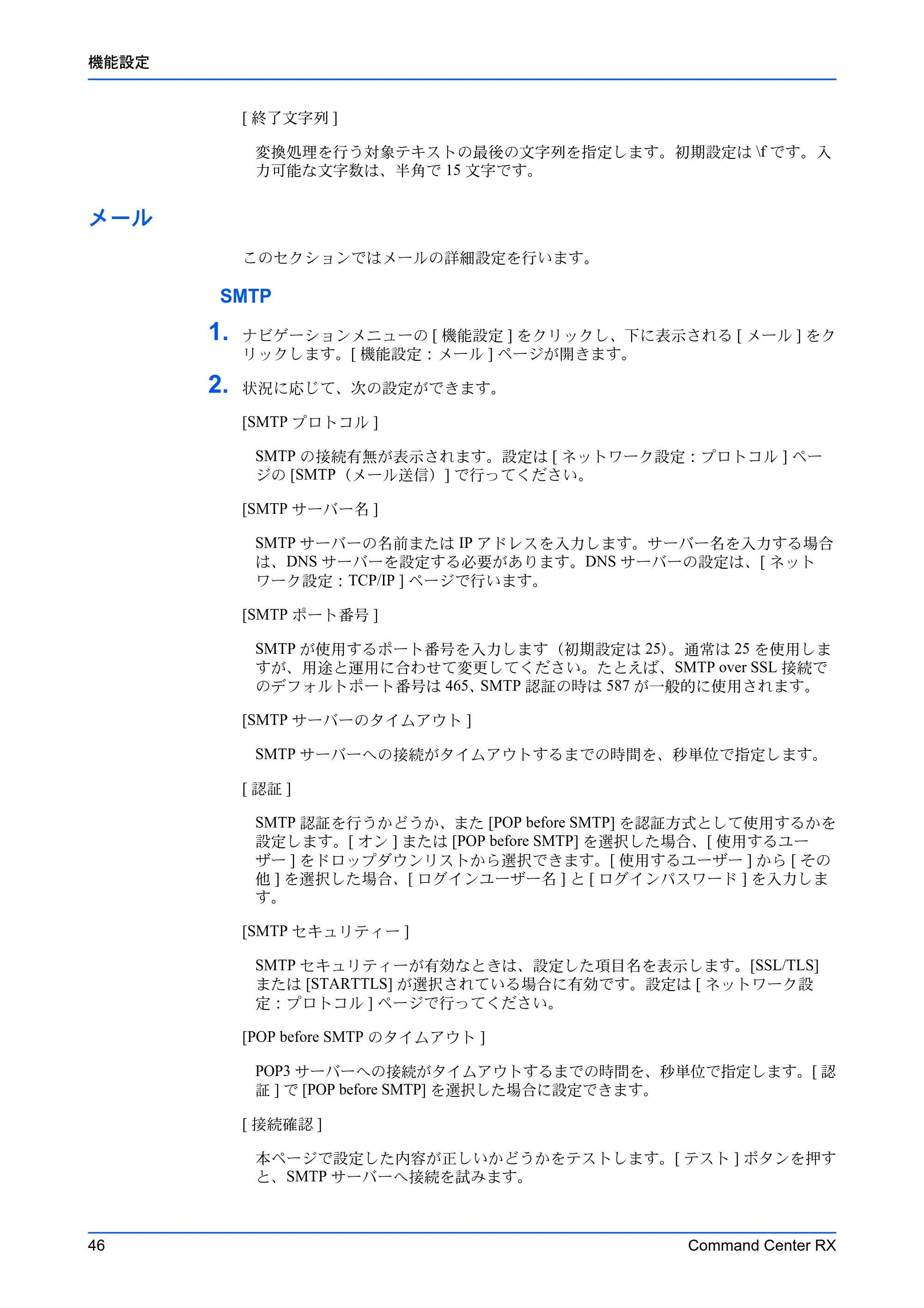
[ 終了文字列 ]
変換処理を行う対象テキストの最後の文字列を指定します。初期設定は \f です。入
力可能な文字数は、半角で 15 文字です。
メール
このセクションではメールの詳細設定を行います。
SMTP
1. ナビゲーションメニューの [ 機能設定 ] をクリックし、下に表示される [ メール ] をク
リックします。[ 機能設定:メール ] ページが開きます。
2. 状況に応じて、次の設定ができます。
[SMTP プロトコル ]
SMTP の接続有無が表示されます。設定は [ ネットワーク設定:プロトコル ] ペー
ジの [SMTP(メール送信)] で行ってください。
[SMTP サーバー名 ]
SMTP サーバーの名前または IP アドレスを入力します。サーバー名を入力する場合
は、DNS サーバーを設定する必要があります。DNS サーバーの設定は、[ ネット
ワーク設定:TCP/IP ] ページで行います。
[SMTP ポート番号 ]
SMTP が使用するポート番号を入力します(初期設定は 25)。通常は 25 を使用しま
すが、用途と運用に合わせて変更してください。たとえば、SMTP over SSL 接続で
のデフォルトポート番号は 465、SMTP 認証の時は 587 が一般的に使用されます。
[SMTP サーバーのタイムアウト ]
SMTP サーバーへの接続がタイムアウトするまでの時間を、秒単位で指定します。
[ 認証 ]
SMTP 認証を行うかどうか、また [POP before SMTP] を認証方式として使用するかを
設定します。[ オン ] または [POP before SMTP] を選択した場合、[ 使用するユー
ザー ] をドロップダウンリストから選択できます。[ 使用するユーザー ] から [ その
他 ] を選択した場合、[ ログインユーザー名 ] と [ ログインパスワード ] を入力しま
す。
[SMTP セキュリティー ]
SMTP セキュリティーが有効なときは、設定した項目名を表示します。[SSL/TLS]
または [STARTTLS] が選択されている場合に有効です。設定は [ ネットワーク設
定:プロトコル ] ページで行ってください。
[POP before SMTP のタイムアウト ]
POP3 サーバーへの接続がタイムアウトするまでの時間を、秒単位で指定します。[ 認
証 ] で [POP before SMTP] を選択した場合に設定できます。
[ 接続確認 ]
本ページで設定した内容が正しいかどうかをテストします。[ テスト ] ボタンを押す
と、SMTP サーバーへ接続を試みます。
51ページ
機能設定
操作手順書 47
[ ドメイン制限 ]
ドメイン制限の有無を設定できます。[ ドメインリスト ] ボタンを押して設定してく
ださい。許可、または拒否する宛先のドメイン名を入力します。メールアドレスも
指定できます。
3. [ 設定 ] ボタンをクリックします。
POP3
1. ナビゲーションメニューの [ 機能設定 ] をクリックし、下に表示される [ メール ] をク
リックします。[ 機能設定:メール ] ページが開きます。
2. 状況に応じて、次の設定ができます。
[POP3 プロトコル ]
POP3 の接続有無が表示されます。設定は [ プロトコル設定 ] ページの [POP3(メール
受信)] で行ってください。リモート印刷が [ 禁止する ] に設定されている場合、
メール印刷はできません。[ 機能設定:プリンター ] ページで設定してください。
[ 着信チェック間隔 ]
着信メールの有無を確認するために、POP3 サーバーに接続する間隔を分単位で設
定します。間隔を 3 から 60 分単位で指定してください。初期設定値は 15 分です。
[ 直ちに実行 ]
[ 受信 ] ボタンをクリックすると、直ちに POP3 サーバーに接続し、着信メールの有
無をチェックします。また、 リモート印刷が [ 許可する ] に設定されているとき、 着
信メールがある場合は、受信メールを印刷します。
[ ドメイン制限 ]
ドメイン制限の有無を設定できます。[ ドメインリスト ] ボタンを押して設定してく
ださい。許可、または拒否する宛先のドメイン名を入力します。メールアドレスも
指定できます。
[POP3 ユーザー設定 ]
[ 設定 / 登録 ] ボタンをクリックして、次のユーザー設定をしてください。ユーザー
1 ~ 3 まで設定できます。
1. ユーザー設定 1(~ 3):ユーザーを有効、または無効に設定します。
2. メールアドレス:メールアドレスを入力します。
3. POP3 サーバー名:POP3 サーバーのホスト名、または IP アドレスを入力します。
ホスト名を使用する場合は、あらかじめ DNS サーバーを設定する必要がありま
す。
4. POP3 ポート番号:POP3 が使用するポート番号を入力します(初期設定は 110)。
通常は 110 を使用しますが、用途と運用に合わせて変更してください。たとえ
ば、POP3 over SSL の時は 995 が一般的に使用されます。
5. POP3 サーバーのタイムアウト:POP3 サーバーへの接続がタイムアウトするまで
の時間を、秒単位で指定します。
6. ログインユーザー名:POP3 アカウントのログインユーザー名を入力します。
7. ログインパスワード:POP3 アカウントのログインパスワードを入力します。
8. APOP の使用:APOP を有効または無効に設定します。APOP は POP3 サーバーと
の通信中に、ログインパスワードを暗号化するために使用される暗号化メカニズ
ムです。[ オフ ] の場合、ログインパスワードは、プレーン ASCII テキストを使
用して送信されます。[ オン ] の場合、ログインパスワードは、暗号化されて送
信されるため読み取ることができません。
52ページ
機能設定
48 Command Center RX
APOP を使用するには、POP3 サーバーが APOP をサポートし、設定が有効であ
ることが必要です。
9. POP3 セキュリティー:POP3 セキュリティーを有効または無効にするかを設定し
ます。[SSL/TLS] または [STARTTLS] が選択されている場合に有効です。設定は
[ ネットワーク設定:プロトコル ] ページで行ってください。POP3 セキュリ
ティーを使用する場合、サーバー設定に合わせて POP3 ポート番号の変更が必要
になる場合があります。
10. 接続確認:設定した内容が正しいかどうかをテストします。[ テスト ] ボタンを
押して、POP3 サーバーへ接続を試みます。
11. サーバーからのメールを削除する:受信後に、POP3 サーバー上のメールを削除
する設定を行います。[ オン ] に設定すると、サーバー上のメールは受信後削除
されます。[ オフ ] に設定すると、受信後もメールは削除されません。
12. メール送信のサイズ制限:メールの受信可能な最大サイズを、キロバイトで入力
します。送信サイズ制限を無効にするには、0 を設定します。
13. カバーページ:メールの受信後、添付ファイルとともにメール本文の印刷を行うか
を設定します。[ オン ] に設定すると、添付ファイルとメールの本文が印刷されま
す。添付ファイルが存在しない場合は、メール本文のみが印刷されます。[ オフ ]
に設定すると、添付ファイルのみ印刷されます。添付ファイルが存在しない場合、
印刷は行われません。
14. 証明書の自動確認:サーバーから取得した証明書の有効性を確認する手段として、
[ 有効期限 ]、[ サーバー識別情報 ]、[ チェーン ]、[ 失効確認 ] から選択します。こ
れらは複数選択することができます。
失効確認方法:デジタル証明書の失効を確認する手段として [OCSP]、[CRL] また
は [CRL & OCSP] から選択します。
15. Hash:Hash アルゴリズムを、[SHA1] および [SHA2(256/384)] から選択してくださ
い。(複数選択が可能です。)
3. [ 設定 ] ボタンをクリックします。
メール送信設定
1. ナビゲーションメニューの [ 機能設定 ] をクリックし、下に表示される [ メール ] をク
リックします。[ 機能設定:メール ] ページが開きます。
2. 状況に応じて、次の設定ができます。
[ メール送信のサイズ制限 ]
送信可能なメールの最大サイズをキロバイトで入力します。SMTP サーバーで送信
メールのサイズを制限している場合は、サイズを入力してください。メールのサイ
ズが入力した値よりも大きい場合、エラーを表示し、メールは送信されません。
SMTP サーバーで送信メールのサイズを制限していない場合は、0 を入力してくだ
さい。
[ 差出人アドレス ]
本機が送信するメールの、差出人のアドレスを表示します。
[ 署名 ]
メール本文の最後に挿入される署名を表示します。
[SMTP 認証と差出人アドレス ]
SMTP 認証や E メール送信時に使用するログインユーザー名、パスワード、および
差出人アドレスの情報源(引用先)を選択します。
[ デバイスの設定を使う ] を選択した場合、SMTP 認証ユーザー情報として、[ 機能
設定:メール ] ページで設定した [ ログインユーザー名 ] および [ ログインパスワー
ド ] を使用します。差出人アドレス情報として、[ 機能設定:メール ] ページで設定
した
フォルダー送信
機能設定
操作手順書 49
[ 差出人アドレス ] を使用します。
[ ログインユーザー情報を使う ] を選択した場合、SMTP 認証ユーザー情報として、
本機へのログインに使用したログインユーザー名およびパスワードを使用します。
ローカル認証およびネットワーク認証用に設定した情報が適用されます。差出人ア
ドレス情報として、本機へのログインに使用したユーザーの情報(プロパティ)に
含まれるメールアドレスを使用します。
必要に応じて機能初期値の設定をしてください。メール送信設定の初期値は、[ 機能
設定:共通 / ジョブ初期値 ] ページで変更できます。
3. [ 設定 ] ボタンをクリックします。
S/MIME 設定
1. ナビゲーションメニューの [ 機能設定 ] をクリックし、下に表示される [ メール ] をク
リックします。[ 機能設定:メール ] ページが開きます。
2. 暗号方式を、[3DES]、[DES]、[AES-128] 、[AES-192]、および [AES-256] から選択しま
す。
3. [ 暗号証明書 ] の設定をします。次の設定をしてください。
1. 証明書の自動確認:サーバーから取得した証明書の有効性を確認する手段とし
て、[ 有効期限 ]、[ サーバー識別情報 ]、[ チェーン ]、[ 失効確認 ] から選択しま
す。これらは複数選択することができます。
2. 失効確認方法:デジタル証明書の失効を確認する手段として [OCSP]、[CRL] また
は [CRL & OCSP] から選択します。
3. デジタル署名:[ オン ]、[ 送信時に選択 ]、[ オフ ] から選択します。
4. デジタル署名形式:ドロップダウンリストからデジタル署名形式を選択します。
5. 署名証明書:[ 設定 / 登録 ] ボタンをクリックすると、[ 証明書設定 ] 画面が表示
されます。リストから証明書を選択し、[ 設定 ] ボタンをクリックします。デバ
イス証明書の設定は、[ セキュリティー設定:証明書 ] ページで行ってください。
4. [ 署名証明書 ] の設定をします。次の設定をしてください。
1. 証明書の自動確認:サーバーから取得した証明書の有効性を確認する手段とし
て、[ 有効期限 ]、[ サーバー識別情報 ]、[ チェーン ]、[ 失効確認 ] から選択しま
す。これらは複数選択することができます。
2. 失効確認方法:デジタル証明書の失効を確認する手段として [OCSP]、[CRL] また
は [CRL & OCSP] から選択します。
3. Hash:Hash アルゴリズムを、[SHA1] および [SHA2(256/384)] から選択してくだ
さい。(複数選択が可能です)
5. [ 設定 ] ボタンをクリックします。
フォルダー送信
このセクションではフォルダー送信の詳細設定を行います。
FTP 設定
1. ナビゲーションメニューの [ 機能設定 ] をクリックし、下に表示される [ フォルダー送信 ]
をクリックします。[ 機能設定:フォルダー送信 ] ページが開きます。
2. 次の設定が確認できます。
DSMスキャン
機能設定
50 Command Center RX
[FTP]
FTP の接続有無が表示されます。設定は [ ネットワーク設定:プロトコル ] ページ
の [FTP(送信)] で行ってください。
[FTP ポート番号 ]
FTP のポート番号が表示されます。設定は [ ネットワーク設定:プロトコル ] ペー
ジで行ってください。
SMB 設定
1. ナビゲーションメニューの [ 機能設定 ] をクリックし、下に表示される [ フォルダー送信 ]
をクリックします。[ 機能設定:フォルダー送信 ] ページが開きます。
2. 次の設定が確認できます。
[SMB]
SMB の接続有無が表示されます。設定は [ ネットワーク設定:プロトコル ] ページ
で行ってください。
[SMB ポート番号 ]
SMB のポート番号が表示されます。設定は [ ネットワーク設定:プロトコル ] ペー
ジで行ってください。
機能初期値
1. ナビゲーションメニューの [ 機能設定 ] をクリックし、下に表示される [ フォルダー送信 ]
をクリックします。[ 機能設定:フォルダー送信 ] ページが開きます。
2. 機能の初期値の変更は [ 機能設定:共通 / ジョブ初期値 ] ページで行ってください。
DSM スキャン
このセクションでは、Microsoft が定義する、Windows ネットワーク上のネットワー
クスキャナーの管理を行う、DSM(Distributed Scan Management)機能に対応するため
の設定について説明します。管理者は Windows Server 2008 R2 のスキャン管理サービ
スで、あらかじめユーザーごとの Scan Process(スキャン設定やスキャン後の振り分
け先情報)を Active Directory に登録しておきます。ユーザーは登録された Scan
Process にしたがって、スキャンを行うことができます。
基本
1. ナビゲーションメニューの [ 機能設定 ] をクリックし、下に表示される [DSM スキャン ]
をクリックします。[ 機能設定:DSM スキャン ] ページが開きます。
2. 必要に応じて、次の設定が確認できます。
[DSM スキャン ]
DSM スキャンの接続有無が表示されます。設定は [ ネットワーク設定:プロトコ
ル ] ページで行ってください。
[ 場所 ]
DSM スキャンの場所が表示されます。設定は [ デバイス設定:システム ] ページで
行ってください。
ファクス/i-ファクス
機能設定
操作手順書 51
[DSM スキャンクライアント証明書 ]
証明書が有効かどうか表示します。設定をする場合、[ 設定 / 登録 ] ボタンをクリッ
クし証明書を選択します。選択するデバイス証明書の設定は、[ セキュリティー設
定:証明書 ] ページで行ってください。
3. [ 設定 ] ボタンをクリックします。
LDAP 設定
1. ナビゲーションメニューの [ 機能設定 ] をクリックし、下に表示される [DSM スキャン ]
をクリックします。[ 機能設定:DSM スキャン ] ページが開きます。
2. 必要に応じて、次の設定が確認できます。
[LDAP サーバー名 ]
LDAP サーバーのサーバー名、または IP アドレスを入力します。Scan Process が格
納された Active Directory が、ネットワーク認証のサーバーと異なる場合に設定を行
います。
[LDAP ポート番号 ]
LDAP が使用するポート番号を入力します。(初期設定は 389)
[ 検索のタイムアウト ]
LDAP サーバーの検索がタイムアウトする時間を秒単位で設定します。
[LDAP セキュリティー (DSM スキャン )]
LDAP サーバーのセキュリティー有無が表示されます。設定は [ ネットワーク設
定:プロトコル ] ページで行ってください。
[ 認証方式 ]
認証方式を、[ 簡易認証 ] または [SASL] から選択します。
3. [ 設定 ] ボタンをクリックします。
証明書の状態
1. ナビゲーションメニューの [ 機能設定 ] をクリックし、下に表示される [DSM スキャン ]
をクリックします。[ 機能設定:DSM スキャン ] ページが開きます。
2. [ ルート証明書 1(~ 5)] と [DSM スキャンクライアント証明書 ] の状況が表示されます。
ルート証明書の設定は、[ セキュリティー設定:証明書 ] ページで行ってください。
ファクス /i- ファクス
このセクションではファクス /i- ファクスの詳細設定を行います。
*:このマークが付いている設定を変更した場合、デバイスまたはネットワークの再
起動が必要です。再起動は [ 管理設定:再起動 / リセット ] ページで行ってください。
共通設定
1. ナビゲーションメニューの [ 機能設定 ] をクリックし、下に表示される [ ファクス /i- ファ
クス ] をクリックします。[ 機能設定:ファクス /i- ファクス ] ページが開きます。
56ページ
機能設定
52 Command Center RX
2. [ 送信 ] の設定をします。次の設定をしてください。
1. 自局名:自局名を指定します。
2. 自局名(フリガナ):自局名のフリガナを指定します。
3. 発信元記録:相手方に、TTI(Transmit Terminal Identifier)情報を付加する([ オ
ン ])か、付加しない([ オフ ])を選択します。
4. 発信元記録位置:送信文書に付加する TTI の位置を選択します。
5. 自局名に部門名を使用:自局名に部門名を使用する場合に [ オン ] に設定します。
上記の自局名に部門名が表示されます。
6. リダイヤル回数:リダイヤルする回数を、0 ~ 14 回で選択します。
3. [ 受信 ] の設定をします。次の設定をしてください。
1. 用紙種類:受信したファクス文書を印刷する際の用紙種類を設定します。
2. 手差しトレイの使用:受信したファクス文書を印刷する際、自動用紙選択の検索
対象に手差しトレイを含むかどうかを選択します。[ オン ] にすると手差しトレ
イを自動選択の対象とし、[ オフ ] にすると給紙カセットのみを対象とします。
3. ファクスの専用給紙元:受信したファクスを印刷する際の専用の給紙元(カセッ
ト)を設定します
4. 縮小受信:セットされている用紙サイズより、受信された文書サイズの方が大き
い場合の印刷方法を選択します。[ 等倍優先 ] を選択すると、受信した文書と同
サイズで、複数枚の用紙に印刷します。[ 縮小優先 ] を選択すると、可能な限り 1
枚の用紙に収まるよう縮小して印刷します。
5. 受信日時記録:受信日、受信時間、送信者の情報、送信されたページ数などの情
報の、受信文書への印刷を [ オン ] または [ オフ ] に設定します。
6. 両面印刷:受信文書を両面印刷するかどうかを設定します。
7. 2 in 1 印刷:受信文書の 2 ページ分ごとに、1 ページに集約して印刷するかどうか
を設定します。
4. [ 設定 ] ボタンをクリックします。
ファクス設定
1. ナビゲーションメニューの [ 機能設定 ] をクリックし、下に表示される [ ファクス /i- ファ
クス ] をクリックします。[ 機能設定:ファクス /i- ファクス ] ページが開きます。
2. [ 基本 ] の設定をします。次の設定をしてください。
1. 自局ファクス番号:自局のファクス番号を指定します。
2. 自局ファクス ID:自局のファクス ID を指定します。
3. スピーカー音量:[ オンフック ] キーを押して電話回線の状態を確認する場合の、
内部スピーカーの音量を設定します。[ 0(消音)] から [ 5(大)] のいずれかを
選択してください。
4. モニター音量:FAX 通信中の信号音を確認したい場合に、モニター音量を調整し
てください。[ 0(消音)] から [ 5(大)] のいずれかを選択してください。
3. [ 送信 ] の設定をします。次の設定をしてください。
1. 回線設定:契約している電話回線の種類に合わせて、[ プッシュ回線(DTMF)]、
[ ダイヤル回線(10PPS)] または [ ダイヤル回線(20PPS)] を選択します。
2. 送信開始速度:FAX 送信時の開始速度を [33600bps]、[14400bps]、[9600bps ] から
選択します。通信開始後は、双方の送受信設定の遅い方の速度で通信します。
3. ECM 送信:[ オン ] にすると、送受信状態を確認しながら、回線のトラブルなど
によるエラーを自動的に訂正して送信します。送受信側の双方で、ECM 設定を
オンにする必要があります。
4. 原稿ガラス常時連続読み込み:原稿を原稿ガラスにセットして送信するときの連
続読み込みの初期値を設定します。
57ページ
機能設定
操作手順書 53
参考 : [ オン ] を選択した場合、[ 連続読み込み ( ファクス )] および連続読み込みの
設定よりも優先されます。
4. [ 受信 ] の設定をします。次の設定をしてください。
1. 受信方式:ファクスの受信方式を設定します。[ 自動 ]([ 普通 ]、[ ファクス / 電
話 ]、および [ 留守番電話 ])または [ 手動 ] が選択できます。(選択できる項目
は、製品の仕向け仕様に応じて異なります。)
2. ベル回数(普通):ファクス受信が [ 自動(普通)] の場合に、呼び出し音が鳴る
回数を設定します。1 - 15 の範囲で指定できます。
3. ベル回数(ファクス / 電話切替):ファクス受信が [ 自動(ファクス / 電話)] の
場合に、呼び出し音が鳴る回数を設定します。0 - 15 の範囲で指定できます。
4. ベル回数(留守番電話):ファクス受信が [ 自動(留守番電話)] の場合に、呼び
出し音が鳴る回数を設定します。1 - 15 の範囲で指定できます。
5. リモート切り替えダイヤル:FAX リモート切替ダイヤル番号を指定します。00 -
99 の範囲で指定できます。リモート切替により、ファクスシステムに接続された
電話からファクス受信を開始できます。
6. 暗号鍵番号:暗号鍵通信に使用する、暗号鍵番号を設定します。
7. F ネット無鳴動受信:NTT が提供するファクス通信網(F ネット)に接続して
ファクス通信をする場合は、[ オン ] を選択します。
8. ダイヤルイン:NTT のダイヤルインサービスを利用する場合は、[ オン ] を選択
します。電話番号として使用する番号を、0000 ~ 9999 の範囲で [ ダイヤルイン
番号 ] に入力します。
9. ナンバーディスプレイ:NTT のナンバーディスプレイサービスを利用する場合
は、[ 契約している ] を選択します。
10. 受信開始速度:FAX 受信時の開始速度を [33600bps]、[14400bps]、[9600bps ] から
選択します。通信開始後は、双方の送受信設定の遅い方の速度で通信します。
11. ECM 受信:[ オン ] にすると、送受信状態を確認しながら、回線のトラブルなど
によるエラーを自動的に訂正して受信します。送受信側の双方で、ECM 設定を
オンにする必要があります。
12. ファクスメモリー受信:ファクスメモリー受信をする場合は、[ オン ] を選択し
ます。
5. [ 暗号鍵 ] の設定をします。次の設定をしてください。
1. 暗号鍵登録:[ 設定 / 登録 ] ボタンをクリックします。[ 暗号鍵登録 ] ページが開
きます。暗号鍵を 16 進数で指定します。暗号鍵の長さは 16 桁です。0 ~ 9、A
~ F の英数字で入力してください。
2. [ 設定 ] ボタンをクリックします。
6. [ リモート設定 ] の設定をします。次の設定をしてください。
1. ファクスリモート診断:リモートでの診断有無を選択できます。
2. リモート診断 ID:ファクスリモート診断を [ オン ] に設定した場合、サービスセ
ンターから指定された 4 桁の ID を入力してください。
7. [ 通信制限 ] の設定をします。次の設定をしてください。
1. 送信制限:送信の制限方法を、[ オフ ]、[ 許可リスト + アドレス帳 ] から選択し
ます。
2. 受信制限:受信の制限方法を、[ オフ ]、[ 許可リスト + アドレス帳 ]、[ 拒否リス
ト ] から選択します。
3. 番号不明受信の処理:受信制限で [ 拒否リスト ] を選択した場合、番号不明受信
の処理を [ 拒否する ] または [ 許可する ] から選択します。
4. 通信許可番号リスト:[ 通信許可番号リスト ] ページは、許可するファクス番号
の追加や、設定したファクス番号の削除を行います。
[ リスト ] ボタンをクリックすると、[ 通信許可番号リスト ] ページが表示されま
す。追加するファクス番号を入力して、[ 設定 ] ボタンをクリックします。
58ページ
機能設定
54 Command Center RX
[ 通信許可番号リスト ] ページからファクス番号を削除するには、削除する番号
を消去して、[ 設定 ] ボタンを押します。
5. 通信許可 ID リスト:[ 通信許可 ID リスト ] ページでは、許可するファクス ID の
追加や、設定したファクス ID の削除を行います。
[ リスト ] ボタンをクリックすると、[ 通信許可 ID リスト ] ページが表示されま
す。追加するファクス ID を入力して、[ 設定 ] ボタンを押します。
[ 通信許可 ID リスト ] ページからファクス ID を削除するには、削除する ID を消
去して、[ 設定 ] ボタンをクリックします。
6. 通信拒否番号リスト:[ 通信拒否番号リスト ] ページは、拒否するファクス番号
の追加や、設定した拒否ファクス番号の削除を行います。
[ リスト ] ボタンをクリックすると、[ 通信拒否番号リスト ] ページが表示されま
す。追加するファクス番号を入力して、[ 設定 ] ボタンを押します。
[ 通信拒否番号リスト ] ページからファクス番号を削除するには、削除する番号
を消去して、[ 設定 ] ボタンをクリックします。
8. [ ファクスサーバー ] の設定をします。次の設定をしてください。
1. ファクスサーバー:ファクスサーバーを使用および設定する場合は、[ オン ] を
選択します。
2. [ 設定 / 登録 ] ボタンをクリックします。[ ファクスサーバー設定 ] ページが表示
されます。
3. アドレス設定:ファクスサーバーのアドレス情報を設定してください。
a) プレフィックス:ファクスサーバーのプレフィックスを入力します。
b) サフィックス:ファクスサーバーのサフィックスを入力します。
c) ドメイン名:ファクスサーバーのドメイン名を入力します。
d) ファイル形式:ファクスサーバーに送信するファイル形式をドリップダウンリ
ストから選択します。
4. SMTP:SMTP サーバーを経由して送信する場合に設定してください。
a) メールの SMTP 設定を使用:ファクスサーバーにメールの SMTP 設定を使用す
る場合は、[ オン ] を選択します。[ オフ ] を選択した場合は、以降の項目を設定
します。
b) SMTP サーバー名:SMTP サーバー名を入力します。サーバー名をドメイン名
で指定する場合、DNS サーバーを設定してください。DNS サーバーは、[ ネット
ワーク設定:TCP/IP] ページで設定できます。
c) SMTP ポート番号:ポート番号を入力します(初期設定は 25)。
d) SMTP サーバーのタイムアウト:SMTP サーバーへの接続がタイムアウトする
までの時間を、秒単位で指定します。
e) 認証:SMTP 認証を行うかどうか、また [POP before SMTP] を認証方式として
使用するかを設定します。[ オン ] または [POP before SMTP] を選択した場合、
[ 使用するユーザー ] をドロップダウンリストから選択できます。[ 使用するユー
ザー ] から [ その他 ] を選択した場合、[ ログインユーザー名 ] と [ ログインパス
ワード ] を入力します。
f) SMTP セキュリティー:SMTP セキュリティーが有効なときは、設定した項目
名を表示します。[SSL/TLS] または [STARTTLS] が選択されている場合に有効で
す。設定は [ ネットワーク設定:プロトコル ] ページで行ってください。
g) POP before SMTP のタイムアウト:POP3 サーバーへの接続がタイムアウトす
るまでの時間を、秒単位で指定します。[ 認証 ] で [POP before SMTP] を選択した
場合に設定できます。
h) 接続確認:本ページで設定した内容が正しいかどうかをテストします。[ テス
ト ] ボタンを押すと、SMTP サーバーへ接続を試みます。
i) ドメイン制限:ドメイン制限の有無を設定できます。[ ドメインリスト ] ボタン
を押して設定してください。許可、または拒否する宛先のドメイン名を入力しま
す。メールアドレスも指定できます。
5. POP3 ユーザー設定
a) POP3 サーバー名:POP3 サーバーのホスト名、または IP アドレスを入力しま
す。ホスト名を使用する場合は、あらかじめ DNS サーバーを設定する必要があ
ります。
b) POP3 ポート番号:POP3 が使用するポート番号を入力します(初期設定は
59ページ
機能設定
操作手順書 55
110)。通常は 110 を使用しますが、用途と運用に合わせて変更してください。た
とえば、POP3 over SSL の時は 995 が一般的に使用されます。
c) POP3 サーバーのタイムアウト:POP3 サーバーへの接続がタイムアウトするま
での時間を、秒単位で指定します。
d) ログインユーザー名:POP3 アカウントのログインユーザー名を入力します。
e) ログインパスワード:POP3 アカウントのログインパスワードを入力します。
f) APOP の使用:APOP を有効または無効に設定します。APOP は POP3 サーバー
との通信中に、ログインパスワードを暗号化するために使用される暗号化メカニ
ズムです。[ オフ ] の場合、ログインパスワードは、プレーン ASCII テキストを
使用して送信されます。[ オン ] の場合、ログインパスワードは、暗号化されて
送信されるため読み取ることができません。APOP を使用するには、POP3 サー
バーが APOP をサポートし、設定が有効であることが必要です。
g) 接続確認:設定した内容が正しいかどうかをテストします。[ テスト ] ボタン
を押して、POP3 サーバーへ接続を試みます。
6. メール送信設定
a) メール送信のサイズ制限:送信可能なメールの最大サイズをキロバイトで入力
します。SMTP サーバーで送信メールのサイズを制限している場合は、サイズを
入力してください。メールのサイズが入力した値よりも大きい場合、エラーを表
示し、メールは送信されません。SMTP サーバーで送信メールのサイズを制限し
ていない場合は、0 を入力してください
b) 差出人アドレス:本機が送信するメールの、差出人のアドレスを表示します。
c) 署名:メール本文の最後に挿入される署名を表示します。
7. 初期アドレス帳:ドロップダウンリストから、外部アドレス帳を選択します。外
部アドレス帳の設定方法は、21 ページの外部アドレス帳設定を参照してくださ
い。
必要に応じて機能初期値の設定をしてください。ファクス機能の初期値は、[ 機能設
定:共通 / ジョブ初期値 ] ページで変更できます。
9. [ 設定 ] ボタンをクリックします。
i- ファクス設定
1. ナビゲーションメニューの [ 機能設定 ] をクリックし、下に表示される [ ファクス /i- ファ
クス ] をクリックします。[ 機能設定:ファクス /i- ファクス ] ページが開きます。
2. [ 通信 ] の設定をします。次の設定をしてください。
1. i- ファクス:i- ファクスの接続有無が表示されます。[ ネットワーク設定:プロ
トコル ] ページの [i- ファクス(SMTP & POP3)] を [ オン ] にしてください。
3. [SMTP] の設定をします。次の設定をしてください。
1. SMTP サーバー名:SMTP サーバーの名前または IP アドレスを入力します。
サーバー名を入力する場合は、DNS サーバーを設定する必要があります。DNS
サーバーの設定は、[TCP/IP 一般 ] タブで行います。
2. SMTP ポート番号:SMTP が使用するポート番号を入力します(初期設定は 25)。
通常は 25 を使用しますが、用途と運用に合わせて変更してください。たとえば、
SMTP over SSL 接続でのデフォルトポート番号は 465、SMTP 認証の時は 587 が一
般的に使用されます。
3. SMTP サーバーのタイムアウト:SMTP サーバーへの接続がタイムアウトするま
での時間を、秒単位で指定します。
4. 認証:SMTP 認証を行うかどうか、また [POP before SMTP] を認証方式として使
用するかを設定します。[ オン ] または [POP before SMTP] を選択した場合、[ 使
用するユーザー ] をドロップダウンリストから選択できます。[ 使用するユー
ザー ] から [ その他 ] を選択した場合、[ ログインユーザー名 ] および [ ログイン
パスワード ] を入力します。
5. POP before SMTP のタイムアウト:[ 認証方法 ] に [POP before SMTP] を選択した
場合、SMTP サーバーへの接続がタイムアウトする時間を秒単位で指定します。
60ページ
機能設定
56 Command Center RX
6. 接続確認:本ページで設定した内容が正しいかどうかをテストします。[ テスト ]
ボタンを押すと、SMTP サーバーへ接続を試みます。
7. ドメイン制限:ドメイン制限の有無を設定できます。[ ドメインリスト ] ボタン
を押して設定してください。許可、または拒否する宛先のドメイン名を入力しま
す。メールアドレスも指摘できます。
4. [POP3] の設定をします。次の設定をしてください。
1. 着信チェック間隔:着信メールの有無を確認するために、POP3 サーバーに接続
する間隔を分単位で設定します。間隔を 3 から 60 分単位で指定してください。
初期設定値は 15 分です。
2. 直ちに実行:[ 受信 ] ボタンをクリックすると、直ちに POP3 サーバーに接続し、
着信メールの有無をチェックします。リモート印刷が [ 許可する ] に設定されて
いるとき、 着信メールがある場合は、受信メールを印刷します。
3. ドメイン制限:ドメイン制限の有無を設定できます。[ ドメインリスト ] ボタン
を押して設定してください。許可、または拒否する宛先のドメイン名を入力しま
す。メールアドレスも指摘できます。
4. POP3 ユーザー設定:[ 設定 / 登録 ] ボタンをクリックして、次のユーザー設定を
してください。
a) メールアドレス:メールアドレスを入力します。
b) POP3 サーバー名:POP3 サーバーのホスト名、または IP アドレスを入力しま
す。ホスト名を使用する場合は、あらかじめ DNS サーバーを設定する必要があ
ります。
c) POP3 ポート番号:POP3 が使用するポート番号を入力します(初期設定は
110)。通常は 110 を使用しますが、用途と運用に合わせて変更してください。た
とえば、POP3 over SSL の時は 995 が一般的に使用されます。
d) POP3 サーバーのタイムアウト:POP3 サーバーへの接続がタイムアウトするま
での時間を、秒単位で指定します。
e) ログインユーザー名:POP3 アカウントのログインユーザー名を入力します。
f) ログインパスワード:POP3 アカウントのログインパスワードを入力します。
g) APOP の使用:APOP を有効または無効に設定します。APOP は POP3 サーバー
との通信中に、ログインパスワードを暗号化するために使用される暗号化メカニ
ズムです。APOP が [ オフ ] の場合、ログインパスワードは、プレーン ASCII テ
キストを使用して送信されます。APOP が [ オン ] の場合、ログインパスワード
は、暗号化されて送信されるため読み取ることができません。
APOP を使用するには、POP3 サーバーが APOP をサポートし、設定が有効であ
ることが必要です。
h) 接続確認:設定内容の確認のため、[ テスト ] ボタンを押して、POP3 サーバー
への接続をテストを実行します。
i) メール受信のサイズ制限:メールの受信可能な最大サイズを、キロバイトで入
力します。受信サイズ制限を無効にするには、0 を設定します。
j) カバーページ:メールの受信後、添付ファイルとともにメール本文の印刷を行
うかを設定します。[ オン ] に設定すると、添付ファイルとメールの本文が印刷
されます。添付ファイルが存在しない場合は、メール本文のみが印刷されます。
[ オフ ] に設定すると、添付ファイルのみ印刷されます。添付ファイルが存在し
ない場合、印刷は行われません。
5. [ 送信 ] の設定をします。次の設定をしてください。
1. 送信方法:送信方法を、[ 宛先ごとに指定 ]、[ サーバー経由する ] または [ サーバー
経由しない ( ダイレクト SMTP)] から選択できます。
2. ダイレクト SMTP 差出人アドレス: ダイレクト SMTP サーバーが送信するメール
の、差出人のアドレスを表示します。
3. ダイレクト SMTP ポート番号: ダイレクト SMTP が使用するポート番号を入力し
ます。(初期設定は 25)
4. ダイレクト SMTP タイムアウト: ダイレクト SMTP サーバーへの接続がタイムア
ウトするまでの時間を、秒単位で指定します。
6. [ 受信 ] の設定をします。次の設定をしてください。
送信控え転送
機能設定
操作手順書 57
1. ダイレクト SMTP ポート番号:ダイレクト SMTP が使用するポート番号を入力し
ます。(初期設定は 25)
2. ダイレクト SMTP タイムアウト:ダイレクト SMTP サーバーへの接続がタイムア
ウトするまでの時間を、秒単位で指定します。
7. [ メール送信設定 ] の設定をします。次の設定をしてください。
1. メール送信サイズの制限:送信可能なメールの最大サイズをキロバイトで入力し
ます。送信サイズ制限を無効にするには、0 を設定します。
2. 差出人アドレス:本機が送信するメールの、差出人のアドレスを表示します。設
定は [POP3 ユーザー設定 ] ページの [ メールアドレス ] で行ってください。
3. 署名:メール本文の最後に挿入される署名を表示します。設定は [ 機能設定:
メール ] ページの [ メール送信設定 ] で行ってください。
必要に応じて機能初期値の設定をしてください。i- ファクス機能の初期値は、[ 機能
設定:共通 / ジョブ初期値 ] ページで変更できます。
8. [ 設定 ] ボタンをクリックします。
送信控え転送
このセクションでは、ファクス、FTP、SMB、i- ファクス、メール送信行う際に、あ
らかじめ設定した 1 つの宛先に同じ内容を転送する送信控え転送を説明します。
基本
1. ナビゲーションメニューの [ 機能設定 ] をクリックし、下に表示される [ 送信控え転送 ]
をクリックします。[ 機能設定:送信控え転送 ] ページが開きます。
2. 状況に応じて、次の設定ができます。
[ 送信控え転送 ]
送信控え転送の [ オン ] または [ オフ ] を選択します。
[ 条件 ]
送信控え転送の対象を [ メール ]、[ フォルダー(SMB)]、[ フォルダー(FTP)]、[ ファ
クス ]、[i- ファクス(サーバー経由する)]、[i- ファクス(サーバー経由しない)] より
選択します。
3. [ 設定 ] ボタンをクリックします。
宛先
1. ナビゲーションメニューの [ 機能設定 ] をクリックし、下に表示される [ 送信控え転送 ]
をクリックします。[ 機能設定:送信控え転送 ] ページが開きます。
2. 状況に応じて、次の設定ができます。
[ アドレス帳 ]
[ アドレス帳 ] アイコンをクリックして表示される [ アドレス ] ページより、[ 種類 ]、
[ アドレス名 ] を選択してください。
[ メール ]
送信控えメールを指定したメールアドレスへ転送します。[ メール ] アイコンをク
リックしてメールアドレスを指定してください。宛先は、[ アドレス帳 ] ボタンをク
62ページ
機能設定
58 Command Center RX
リックして表示されるアドレス帳から変更できます。[ 設定 ] ボタンをクリックして
確定させます。
[ フォルダー ]
アクセス可能な共有フォルダー(SMB、FTP)に転送して保存します。[ フォルダー ]
アイコンをクリックして表示される [ フォルダー ] ページより、[ プロトコル ]、[ ホス
ト名 ]、[ ポート番号 ]、[ パス ]、[ ログインユーザー名 ]、[ ログインパスワード ] を指
定してください。接続確認は、[ テスト ] ボタンをクリックすると接続状況を確認でき
ます。[ アドレス帳 ] ボタンをクリックして表示されるアドレス帳から宛先を編集する
こともできます。[ 設定 ] ボタンをクリックして確定させます。
ホスト名を使用する場合は、あらかじめ DNS サーバーを設定する必要があります。
[ 削除 ]
指定した宛先を削除します。
3. [ 設定 ] ボタンをクリックします。
転送ジョブ設定
1. ナビゲーションメニューの [ 機能設定 ] をクリックし、下に表示される [ 送信控え転送 ]
をクリックします。[ 機能設定:送信控え転送 ] ページが開きます。
2. 状況に応じて、次の設定ができます。
[ カラー選択 ]
送信 / 保存時のカラーモードを選択します。[ 自動カラー ( カラー / グレースケール )]
や [ 自動カラー ( カラー / 白黒 )] を選択すると、原稿のカラーを自動的に識別して読
み込みます。カラーモードを固定して読み取りたい場合、読み取る原稿の種類に応じ
て、[ フルカラー ]、[ グレースケール ]、または [ 白黒 ] を指定します。
[ 読み込み解像度 ]
スキャンの解像度を指定します。機種および、設定されたカラーモードや保存ファ
イル形式によって、設定できる解像度は異なります。フルカラーやグレースケール
を 400dpi 以上の解像度でスキャンするには、機種によっては本体内部メモリの拡張
が必要です。
[ ファイル形式 ]
スキャンした書類を保存するファイル形式を選択します。
[ 画質 ]
スキャンした文書を保存する際の画質を、[1 低画質(高圧縮)]-[5 高画質(低圧縮)]
から選択します。
[PDF 暗号化 ]
送信控え転送を行う PDF ファイルに暗号化を適応します。[ オン ] にすると次の設
定ができます。
1. 互換性のある形式:PDF の容量を抑えたいときに、互換性のある形式で PDF
バージョンを選択します。
2. 文書を開くパスワード:文章を開くパスワードを設定した場合、文章を開く場合
にはパスワードを入力する必要があります。[ オン ] に設定し、文章を開くパス
ワードを設定して下さい。
条件付き受信/転送
機能設定
操作手順書 59
3. 文書編集 / 印刷のパスワード:パスワードを設定することで、転送先での印刷、
編集またはコンテンツのコピーを制限することができます。文書を開くためのパ
スワードを入力する必要はありませんが、編集または印刷する場合にはパスワー
ドを入力する必要があります。
4. 印刷を許可:文書の印刷を制限します。
5. 変更を許可:文書の編集を制限します。
6. 文字、画像および、その他の内容のコピー:イメージとテキストを含むオブジェ
クトを、他の文章に貼り付けるためにコピーします。
[PDF/A]
上記のファイル形式が PDF の場合、PDF/A 形式を [ オフ ]、[PDF/A-1a]、[PDF/A-
1b]、[PDF/A-2a]、[PDF/A-2b] または [PDF/A-2u] に設定します。PDF/A 形式は、長
期文書保存に関する ISO 19005-1 に準拠した電子文書形式です。
[ ファイル分割 ]
[ ページごと ] を選択すると、複数ページのドキュメントをスキャンして、別々の
ファイルとして分割して保存します。
[ メール件名 ]
件名を入力します。
[FTP 暗号送信 ]
暗号通信を使用するかどうかを設定します。設定を [ オン ] にすると [ セキュリ
ティー設定:ネットワークセキュリティー ] ページで設定されたアルゴリズムを使
用して通信を行います。
[S/MIME]
[ メール暗号送信 ] を [ オン ] にすると、S/MIME を使用したメール暗号送信を行い
ます。[ メールへのデジタル署名 ] を [ オン ] にすると、デジタル署名を使用した
メール送信を行います。
3. [ 設定 ] ボタンをクリックします。
条件付き受信 / 転送
条件付き受信 / 転送とは、受信されたファクスまたは i- ファクスがある条件に一致し
た場合、自動的に他のファクス番号へ転送したり、メールに添付してメール送信した
り、または印刷せずにファクスボックスへ保存する機能です。
例えば、営業時間内にある特定の顧客から届いたファクスをその顧客担当のメールア
ドレスに転送したり、営業時間外には紙に印刷すると同時にファクスボックスへ保存
したり、県外から届いたファクスはその番号に最も近い営業所のファクス番号へ転送
する、などが可能です。
なお、条件付き受信 / 転送機能をサポートしていない機種では、受信した文書は一か
所の転送先に転送されるか、すべて紙に印刷されます。
設定登録
条件付き受信 / 転送を使用するためには、条件付き受信 / 転送の設定を行う必要があ
ります。
1. ナビゲーションメニューの [ 機能設定 ] をクリックし、下に表示される [ 条件付き受信 /
転送 ] をクリックします。[ 機能設定:条件付き受信 / 転送 ] ページが開きます。
64ページ
機能設定
60 Command Center RX
2. [ 設定 / 登録 ] ボタンをクリックします。[ 条件付き受信 / 転送設定 ] ページが開きます。
ドロップダウンリストから、[ オフ ]、[ 特定の受信に適用する ] または [ すべての受
信に適用する ] を選択してください。
[ すべての受信に適用する ] を選択した場合、条件として [ 有効時間 ]、[ 文書名 ]、[ 転
送設定 ] および [ 印刷設定 ] が設定できます。条件の詳細については、以降で説明する
条件の追加を参照してください。
3. [ 設定 ] ボタンをクリックします。
条件の追加
1. [ 条件追加 ] アイコンをクリックします。[ 新規条件 ] ページが開きます。
2. 条件の詳細情報を設定します。
[ 新規条件 - 詳細情報 ]
新規に追加する条件を使用する場合、[ 条件の使用 ] を [ オン ] にしてください。
[ 基本 ]
条件の基本情報を設定します。
1. 条件番号:001 ~ 100 の範囲で入力します。
2. 条件名:条件名を入力します。
3. 優先順位:プルダウンメニューから優先順位を選択します。すでに複数の条件を
作成したときに選択できます。
[ 条件設定 ]
条件の形式を設定します。
1. 条件の形式:[ ファクス F コード ]、[ ファクス番号 ]、[ ファクス受信ポート ]、
[i- ファクスアドレス ]、[ ファクスダイヤルイン ] から選択します。
2. サブアドレス:条件の形式から [ ファクス F コード ] を選択すると表示されます。
F コードを入力してください。
3. ファクス番号:条件の形式から [ ファクス番号 ] を選択すると表示されます。プ
ルダウンメニューから条件を選択後、ファクス番号を入力してください。
4. 受信ポート:条件の形式から [ ファクス受信ポート ] を選択すると表示されます。
[ ポート 1] または [ ポート 2] を選択してください。
5. i- ファクスアドレス:条件の形式から [i- ファクスアドレス ] を選択すると表示さ
れます。プルダウンメニューから条件を選択後、i- ファクスアドレスを入力して
ください。
6. ダイヤルイン番号:条件の形式から [ ファクスダイヤルイン ] を選択すると表示
されます。ダイヤルイン番号を入力してください。
[ 有効時間 ]
条件の有効期間を設定します。
1. 有効時間:[ 終日 ]、[ 時間指定 ] から選択します。
2. 開始時刻、終了時刻:有効時間から [ 時間指定 ] を選択すると設定できるように
なります。プルダウンメニューで時刻を指定してください。
[ 文書名 ]
転送時に作成するファイルの文書名を設定します。
1. 文書名:文書名を入力してください。
2. 付加情報:プルダウンメニューから付加情報を選択してください。
65ページ
機能設定
操作手順書 61
[ 転送設定 ]
転送先のアドレスを設定します。転送先を削除する場合は、転送先のリストからア
ドレスを選択し、[ 削除 ] アイコンをクリックしてください。
1. 転送:転送先を指定する場合、[ オン ] を選択後、[ 転送先 ] から [ アドレス帳 ]、
[ メール ]、[ フォルダー ]、[ ファクス ]、[i- ファクス ] の各アイコンをクリック
してアドレスを指定してください。
2. アドレス帳:[ アドレス ] ページからアドレスを選択し、[ 設定 ] ボタンをクリッ
クしてください。
3. メール:メールアドレスを入力してください。
4. フォルダー:転送先にフォルダーを選択した場合、下記を設定します。
[ プロトコル ]:[SMB]、[FTP] から選択します。
[ ホスト名 ]:ホスト名を入力します。ホスト名を使用する場合は、あらかじめ
DNS サーバーを設定する必要があります。
[ ポート番号 ]:ポート番号を 1 ~ 65535 の範囲で入力します。
[ パス ]:フォルダーのパスを入力します。
[ ログインユーザー名 ]:ログインユーザー名を入力します。
[ ログインパスワード ]:ログインパスワードを入力します。
[ 接続確認 ]:[ テスト ] ボタンをクリックすると、フォルダーへの接続確認がで
きます。
5. ファクス:転送先にファクスを選択した場合、下記を設定します。
[ ファクス番号 ]:ファクス番号を入力します。
[ サブアドレス ]:F コードを入力します。
[ パスワード ]:F コードのパスワードを入力します。
[ 送信開始速度 ]:[33600 bps]、[14400 bps]、[9600 bps] から選択します。
[ECM]:ECM 通信をする場合、[ オン ] を選択します。
[ 暗号化 ]:[ オフ ]、[ キー 1] ~ [ キー 20] から選択します。[ ファクス設定 ] ペー
ジで暗号鍵を作成すると [ キー 1] ~ [ キー 20] が選択できます。
[ 暗号ボックス ]:暗号ボックスを使用する場合、[ オン ] を選択します。[ 暗号化 ]
で暗号鍵が選択されている場合、設定できます。
[ 暗号ボックス番号 ]:4 桁のボックス番号を入力します。[ 暗号化 ] で暗号鍵が選
択され、[ 暗号ボックス ] が [ オン ] の場合に設定できます。
6. i- ファクス:転送先に i- ファクスを選択した場合、下記を設定します。
[i- ファクスアドレス ]:i ファクスアドレスを入力します。
[ サーバー経由 ]:サーバーを経由する場合、[ オン ] を選択します。
[ 接続モード ]:[ シンプル ]、[ フル ] から選択します。
[ 解像度 ]:[200 x 100 dpi]、[200 x 200 dpi]、[200 x 400 dpi]、[400 x 400 dpi]、[600 x
600 dpi] から選択します。
[ 圧縮方式 ]:[MH]、[MR]、[MMR]、[JBIG] から選択します。
[ 用紙サイズ ]:[A4/Letter]、[B4]、[A3/Ledger] から選択します。
7. ファイル形式:ドロップダウンリストから [PDF]、[TIFF]、[XPS] または
[OpenXPS] を選択してください。
8. PDF 暗号化:PDF 暗号化機能を使用する場合、[ オン ] を選択します。必要に応じ
て下記を設定します。
[ 互換性のある形式 ]:[Acrobat 3.0 およびそれ以降 ]、[Acrobat 5.0 およびそれ以降 ]
から選択します。
[ 文書を開くパスワード ]:PDF 文書を開くパスワードを設定する場合、[ オン ] を
選択し、[ パスワード ]、[ パスワード(確認)] を入力します。
[ 文書編集 / 印刷のパスワード ]:PDF 文書を編集または印刷するパスワードを設定
する場合、[ オン ] を選択し、[ パスワード ]、[ パスワード(確認)] を入力しま
す。そして、[ 印刷を許可 ] および [ 変更を許可 ] ドロップダウンリストから許可
する操作を選択します。画像および、その他の内容のコピーを認める場合、[ 文
字、画像および、その他の内容のコピー ] から [ 有効にする ] を選択します。
を設定してください。
9. PDF/A:PDF 暗号化が [ オフ ] の場合、設定できます。ドロップダウンリストか
ら、[ オフ ]、[PDF/A-1a]、[PDF/A-1b]、[PDF/A-2a]、[PDF/A-2b] または [PDF/A-
2u] を選択してください。
66ページ
機能設定
62 Command Center RX
10. OCR 文字認識:ファイル形式で[PDF]を選択した場合は、読み込んだ文書に
OCR を実行し、テキスト検索可能なファイルを作成することができます。
11. OCR の言語:[OCR 文字認識 ] を [ オン ] にすると表示されます。読み込む文書
の言語をドロップダウンリストから選択します。
12. 自動画像回転:[ オン ] に設定すると、画像の方向を 90° 回転して読み込みます。
参考 : [OCR 文字認識 ]、[OCR の言語 ] および [ 自動画像回転 ] は、オプションの
OCR 拡張キットを装着している場合に設定できます。
13. ファイル分割:[ ページごと ] または [ オフ ] を選択してください。
14. メール件名付加情報:ドロップダウンリストから、[ オフ ]、[ 送信元名 ]、また
は [ 送信元ファクス番号 / アドレス ] を選択してください。
15. FTP 暗号送信:FTP 暗号送信機能を使用する場合、[ オン ] を選択してください。
この設定を使用する場合は、[ セキュリティー設定:ネットワークセキュリ
ティー ] ページで SSL の設定を [ オン ] にしてください。
16. S/MIME:[ メール暗号送信 ] を [ オン ] にすると、S/MIME を使用したメール暗
号送信を行います。[ メールへのデジタル署名 ] を [ オン ] にすると、デジタル署
名を使用したメール送信を行います。
[ 印刷設定 ]
条件付き受信文書の印刷を設定します。
1. 印刷:条件付き受信文書を印刷する場合、[ オン ] を選択してください。
2. 部数:印刷が [ オン ] の場合、設定できます。印刷する部数を入力してください。
[ ファクスボックス保存設定 ]
条件付き受信文書のファクスボックスへの保存を設定します。
1. ファクスボックス保存:条件付き受信文書をファクスボックスに保存する場合、
[ オン ] を選択してください。
2. ファクスボックス:ファクスボックス保存が [ オン ] の場合、設定できます。[ ボッ
クスリスト ] ボタンをクリックして表示される [ ファクスボックス ] ページ から
ファクスボックスを選択してください。
3. [ 設定 ] ボタンをクリックします。
詳細情報の編集
1. 条件番号または条件名をクリックします。[ 条件:詳細情報 ] ページが開きます。
2. 必要に応じて、条件の各種詳細情報を編集します。
3. [ 設定 ] ボタンをクリックします。
その他の条件の編集
1. [特定の受信に適用する条件]ページにある[設定/登録]ボタンをクリックします。[条件
- 詳細情報 ] ページが開きます。
2. 必要に応じて、条件の各種詳細情報を編集します。
3. [ 設定 ] ボタンをクリックします。
条件の削除
1. 条件番号左隣にあるチェックボックスをクリックし、[ 削除 ] アイコンをクリックしま
す。
操作パネル
機能設定
操作手順書 63
[ すべてチェック ] アイコンをクリックすると、すべての条件が選択でき、[ すべては
ずす ] アイコンをクリックすると、選択がすべて解除されます。
2. 確認のメッセージが表示されるので、[OK] をクリックします。
優先順位の変更
1. 条件番号左隣にあるチェックボックスをクリックし、条件を選択します。
2. [ 優先順位を上げる ] または [ 優先順位を下げる ] アイコンをクリックします。
操作パネル
このセクションでは、操作パネルのカスタマイズについて説明します。
状況確認画面の設定
1. ナビゲーションメニューの [ 機能設定 ] をクリックし、下に表示される [ 操作パネル ] を
クリックします。[ 機能設定:操作パネル ] ページが開きます。
2. 状況に応じて、次の設定ができます。
[ 印刷ジョブ ]
[ 列1 ] および [ 列2 ] に、[ ジョブ名 ]、[ ユーザー名 ]、[ カラー / 白黒 ] または [ 印刷
ページ数 ] を設定できます。
[ 送信ジョブ ]
[ 列1 ] および [ 列2 ] に、[ 宛先 ]、[ ジョブ名 ]、[ ユーザー名 ]、[ 原稿ページ数 ]
または [ カラー / 白黒 ] を設定できます。
[ 保存ジョブ ]
[ 列1 ] および [ 列2 ] に、[ ジョブ名 ]、[ ユーザー名 ]、[ 原稿ページ数 ] または [ カ
ラー / 白黒 ] を設定できます。
3. [ 設定 ] ボタンをクリックします。
機能キー設定
1. ナビゲーションメニューの [ 機能設定 ] をクリックし、下に表示される [ 操作パネル ] を
クリックします。[ 機能設定:操作パネル ] ページが開きます。
2. 状況に応じて、次の設定ができます。
[ 機能キー 1]
工場出荷時はコピー機能が割り当てられていますが、別の機能を登録できます。
[ 機能キー 2]
工場出荷時は送信機能が割り当てられていますが、別の機能を登録できます。
[ 機能キー 3]
工場出荷時はファクス機能(オプション)が割り当てられていますが、別の機能を
登録できます。
3. [ 設定 ] ボタンをクリックします。
68ページ
機能設定
64 Command Center RX
ホーム
1. ナビゲーションメニューの [ 機能設定 ] をクリックし、下に表示される [ 操作パネル ] を
クリックします。[ 機能設定:操作パネル ] ページが開きます。
2. 状況に応じて、次の設定ができます。
[ デスクトップの設定 ]
[ 機能追加 ]、[ プログラム追加 ]、[ アプリケーション追加 ] アイコンをクリックし、
項目を追加します。[ 設定 ] ボタンをクリックすると、表示される項目が確定しま
す。[ 削除 ] アイコンで表示させない項目を削除できます。[ 上へ ]、[ 下へ ] アイコ
ンで項目の順序を入れ替えることができます。
[ タスクバーの設定 ]
タスクバーに表示する項目を設定します。[ 状況確認 / ジョブ中止 ]、[ 機器情報 ]、
[ 言語選択 ]、[ 用紙設定 ]、[Wi-Fi Direct]、[ ヘルプ ]、[ ファクス着信履歴 ]、[ ファ
クス発信履歴 ]、[ システムメニュー ]、[ カウンター ]、[ ユニバーサル / 標準画面 ]、
[ テンキーボード ]、[ お気に入り ] の表示有無を選択できます。
参考 : [ ファクス着信履歴 ] および [ ファクス発信履歴 ] は、本体にファクスキッ
トが装着されている場合に表示されます。
[ 背景 ]
ホーム画面の背景画像を変更できます。使用したい背景の画像を選択してくださ
い。
3. [ 設定 ] ボタンをクリックします。
簡単設定登録
1. ナビゲーションメニューの [ 機能設定 ] をクリックし、下に表示される [ 操作パネル ] を
クリックします。[ 機能設定:操作パネル ] ページが開きます。
2. 状況に応じて、次の設定ができます。初期値に各機能について標準の項目が設定され
ています。
[ コピー ]
[ キー 1] ~ [ キー 6] まで、コピー機能の各項目を設定できます。ドロップダウンリ
ストより該当する項目を選択してください。
[ 送信 ]
[ キー 1] ~ [ キー 6] まで、送信機能の各項目を設定できます。ドロップダウンリス
トより該当する項目を選択してください。
[ ファクス ]
[ キー 1] ~ [ キー 6] まで、ファクス機能の各項目を設定できます。ドロップダウン
リストより該当する項目を選択してください。
[ ボックス文書保存 ]
[ キー 1] ~ [ キー 6] まで、ボックス文書保存機能の各項目を設定できます。ドロッ
プダウンリストより該当する項目を選択してください。
69ページ
機能設定
操作手順書 65
[ ボックス文書印刷 ]
[ キー 1] ~ [ キー 6] まで、ボックス文書印刷機能の各項目を設定できます。ドロッ
プダウンリストより該当する項目を選択してください。
[ ボックス文書送信 ]
[ キー 1] ~ [ キー 6] まで、ボックス文書送信機能の各項目を設定できます。ドロッ
プダウンリストより該当する項目を選択してください。
3. [ 設定 ] ボタンをクリックします。
8 ネットワーク設定
ネットワーク設定
66 Command Center RX
8 ネットワーク設定
このページは、ネットワーク認証またはローカル認証がオンの場合には、管理者権限
でログイン(アクセス)した際に表示されます。
必要に応じて次の設定をしてください。詳細は下記を参照してください。
- 基本
- TCP/IP
- プロトコル
基本
このセクションではネットワークの基本設定を行います。
1. ナビゲーションメニューの [ ネットワーク設定 ] をクリックし、下に表示される [ 基本 ]
をクリックします。[ ネットワーク設定:基本 ] ページが開きます。
2. [ 優先ネットワーク(クライアント)] ドロップダウンリストから、[ 有線 ]、[ オプショ
ンネットワーク ] または [Wi-Fi] を選択します。
3. [ ホスト名 ] に現在の接続状況が表示されます。設定は [ システム設定 ] ページで行って
ください。
4. [NetBIOS 名 ] にホスト名が表示されます。必要に応じて修正してください。
5. [LAN インターフェイス ] ドロップダウンリストから、[ 自動 ]、[10BASE-Half]、
[10BASE-Full]、[100BASE-Half]、[100BASE-Full] または [1000BASE-T] を選択します。
6. [ クライアント証明書 ] に現在の状況が表示されます。設定する場合、[ 設定 / 登録 ] ボタ
ンをクリックします。[ 証明書設定 ] ページが開くので、該当する証明書を選択して
ください。証明書自身をクリックすると、内容が表示されます。
[ 設定 ] ボタンをクリックすると確定します。
デバイス証明書の設定は、[ セキュリティー設定:証明書 ] ページで行ってください。
7. [ 設定 ] ボタンをクリックします。
TCP/IP
このセクションでは、TCP/IP の詳細設定を行います。
*:このマークが付いている設定を変更した場合、デバイスまたはネットワークの再
起動が必要です。再起動は [ 管理設定:再起動 / リセット ] ページで行ってください。
基本設定(有線ネットワーク)
1. ナビゲーションメニューの [ ネットワーク設定 ] をクリックし、下に表示される [TCP/
IP] をクリックします。[ ネットワーク設定:TCP/IP] ページが開きます。
2. 設定する場合、[TCP/IP] を [ オン ] にしてください。
3. [ 設定 ] ボタンをクリックします。
71ページ
ネットワーク設定
操作手順書 67
基本設定(無線ネットワーク)
1. ナビゲーションメニューの [ ネットワーク設定 ] をクリックし、下に表示される [TCP/
IP] をクリックします。[ ネットワーク設定:TCP/IP] ページが開きます。
2. 設定する場合、[TCP/IP] を [ オン ] にしてください。
3. [ 設定 ] ボタンをクリックします。
基本設定(共通)
1. ナビゲーションメニューの [ ネットワーク設定 ] をクリックし、下に表示される [TCP/
IP] をクリックします。[ ネットワーク設定:TCP/IP] ページが開きます。
2. DNS サーバーによって割り当てられている IP アドレスが変更された場合に、ダイナ
ミック DNS を使用して、自動的に割り当て直すかどうかを指定します。設定する場
合、[ ダイナミック DNS] を [ オン ] にしてください。また、DNS サーバーの検索が
タイムアウトする時間を秒単位で設定します。
3. [ 設定 ] ボタンをクリックします。
プロキシー設定
1. ナビゲーションメニューの [ ネットワーク設定 ] をクリックし、下に表示される [TCP/
IP] をクリックします。[ ネットワーク設定:TCP/IP] ページが開きます。
2. プロキシーを設定する場合は、[ プロキシー ] を [ オン ] にして、必要に応じて、次の設
定をします。
[ 自動検出 ]
プロキシーサーバーを自動検出する場合は、[ オン ] を選択します。
[ 自動構成スクリプトを使用 ]
自動構成スクリプトを使用する場合は、[ オン ] を選択し、アドレスを入力しま
す。
[ プロキシーサーバー (HTTP)]
プロキシーサーバー (HTTP) のホスト名、または IP アドレスを入力します。ホス
ト名を使用する場合は、あらかじめ DNS サーバーを設定する必要があります。
[ ポート番号 ]
プロキシーサーバー (HTTP) のポート番号を入力します。
[ すべてのプロトコルでこのプロキシーを使用 ]
すべてのプロトコルで同じプロキシーを使用する場合は、[ オン ] を選択します。
[ プロキシーサーバー (HTTPS)]
プロキシーサーバー (HTTPS) のホスト名、または IP アドレスを入力します。ホス
ト名を使用する場合は、あらかじめ DNS サーバーを設定する必要があります。
[ ポート番号 ]
プロキシーサーバー (HTTPS) のポート番号を入力します。
72ページ
ネットワーク設定
68 Command Center RX
[ プロキシーを使用しないドメイン ]
プロキシーを使用しないドメインのアドレスを入力します。複数ある場合は、ア
ドレスとアドレスの間にはセミコロン ";" を使用してください。
3. [ 設定 ] ボタンをクリックします。
IPv4 設定(有線ネットワーク)
1. ナビゲーションメニューの [ ネットワーク設定 ] をクリックし、下に表示される [TCP/
IP] をクリックします。[ ネットワーク設定:TCP/IP] ページが開きます。
2. 必要に応じて、次の設定をします。
[DHCP/BOOTP]
DHCP または BOOTP を使って、IP アドレスの自動取得を行うかどうかを指定しま
す。
[Auto-IP]
Auto-IP が [ オン ]( 使用する ) の場合、169.254.0.1 から 169.254.255.254 までの IP ア
ドレスが自動生成されます。ただし、DHCP サーバーや手動設定による IP アドレス
が、Auto-IP のアドレスと同時に割り当て可能になった場合は、Auto-IP が [ オン ]
に設定されていても Auto-IP による IP アドレスの自動生成は行われません。
手動設定で [IP アドレス ] にアドレスがすでに入力されている場合は、削除してく
ださい。
その後、設定を有効にするために、ネットワークを再起動する必要があります。
自動生成された IP アドレスは、[ デバイス情報 ] をクリックして表示される [ 構成 ]
ページに表示されます。
[IP アドレス ]
[DHCP/BOOTP] が [ オフ ] の場合、システムのネットワーク設定の一部として、静
的 IPv4 アドレスを入力できます。[DHCP/BOOTP] が [ オン ] の場合、動的 IPv4 アド
レスがデバイスに割り当てられている場合にはグレーアウトしています。IPv4 アド
レスのフォーマットは、ピリオドで区切られた数字です。
例:192.168.110.171
[ サブネットマスク ]
サブネットマスクを指定します。[DHCP/BOOTP] が [ オン ] の場合、動的 IPv4 アド
レスがデバイスに割り当てられている場合にはグレーアウトしています。
[ ドメイン名 ]
本機が所属するドメイン名を指定します。ホストプリンター名は含みません ( 例 :
abcde.com)。[DHCP/BOOTP] が [ オン ] の場合、動的 IPv4 アドレスがデバイスに割
り当てられている場合にはグレーアウトしています。
[DNS サーバー ]
[DHCP/BOOTP] が [ オン ] の場合、[DHCP サーバーから DNS サーバーを使用 ] また
は [ 次の DNS サーバーを使用 ] を選択できます。
[DNS サーバー(プライマリー)]
プライマリー DNS (ドメインネームシステム)サーバーの IP アドレスを設定しま
す。
73ページ
ネットワーク設定
操作手順書 69
[DNS サーバー(セカンダリー)]
セカンダリー DNS (ドメインネームシステム)サーバーの IP アドレスを設定しま
す。
[DNS 検索サフィックス ]
[DHCP/BOOTP] が [ オン ] の場合、[DHCP から DNS 検索サフィックスを使用 ] ま
たは [ 次の DNS 検索サフィックスを使用 ] を選択できます。
[ 次の DNS 検索サフィックスを使用 ] を選択した場合、DNS 検索サフィックスをプ
ライマリーとセカンダリーに入力できます。
[DNS 検索サフィックス(プライマリー)]
DNS 検索サフィックス(プライマリー)のサフィックスを入力します。
[DNS 検索サフィックス(セカンダリー)]
DNS 検索サフィックス(セカンダリー)のサフィックスを入力します。
[DNS over TLS]
DNS over TLS は、Transport Layer Security(TLS)プロトコルを使用して DNS による
名前解決を行うために策定されたプロトコルです。ドロップダウンリストから [ 自
動 ] を選択すると、自動的に DNS over TLS を設定します。[ オン ] を選択すると、
DNS over TLS を使用して通信します。 [ オフ ] を選択すると、DNS over TLS を使
用しないで通信します。
[ 証明書の自動確認 ]
サーバーから取得した証明書の有効性を確認する手段として、[ 有効期限 ]、[ サー
バー識別情報 ]、[ チェーン ]、[ 失効確認 ] から選択します。これらは複数選択す
ることができます。
[ 失効確認方法 ]
デジタル証明書の失効を確認する手段として [OCSP]、[CRL] または [CRL & OCSP]
から選択します。
[Hash]
Hash アルゴリズムを、[SHA1] および [SHA2(256/384)] から選択してください。(複
数選択が可能です。)
[WINS サーバー ]
[DHCP/BOOTP] が [ オン ] の場合、[DHCP サーバーから WINS サーバーを使用 ] ま
たは [ 次の WINS サーバーを使用 ] を選択できます。
[WINS サーバー(プライマリー)]
プライマリー WINS サーバーの IP アドレスを設定します
[WINS サーバー(セカンダリー)]
セカンダリー WINS サーバーの IP アドレスを設定します。
3. [ 設定 ] ボタンをクリックします。
IPv4 設定(無線ネットワーク)
1. ナビゲーションメニューの [ ネットワーク設定 ] をクリックし、下に表示される [TCP/
IP] をクリックします。[ ネットワーク設定:TCP/IP] ページが開きます。
2. 必要に応じて、次の設定をします。
74ページ
ネットワーク設定
70 Command Center RX
[DHCP/BOOTP]
DHCP または BOOTP を使って、IP アドレスの自動取得を行うかどうかを指定しま
す。
[Auto-IP]
Auto-IP が [ オン ]( 使用する ) の場合、169.254.0.1 から 169.254.255.254 までの IP ア
ドレスが自動生成されます。ただし、DHCP サーバーや手動設定による IP アドレス
が、Auto-IP のアドレスと同時に割り当て可能になった場合は、Auto-IP が [ オン ]
に設定されていても Auto-IP による IP アドレスの自動生成は行われません。
手動設定で [IP アドレス ] にアドレスがすでに入力されている場合は、削除してく
ださい。
その後、設定を有効にするために、ネットワークを再起動する必要があります。
自動生成された IP アドレスは、[ デバイス情報 ] をクリックして表示される [ 構成 ]
ページに表示されます。
[IP アドレス ]
[DHCP/BOOTP] が [ オフ ] の場合、システムのネットワーク設定の一部として、静
的 IPv4 アドレスを入力できます。[DHCP/BOOTP] が [ オン ] の場合、動的 IPv4 アド
レスがデバイスに割り当てられている場合にはグレーアウトしています。IPv4 アド
レスのフォーマットは、ピリオドで区切られた数字です。
例:192.168.110.171
[ サブネットマスク ]
サブネットマスクを指定します。[DHCP/BOOTP] が [ オン ] の場合、動的 IPv4 アド
レスがデバイスに割り当てられている場合にはグレーアウトしています。
[ ドメイン名 ]
本機が所属するドメイン名を指定します。ホストプリンター名は含みません ( 例 :
abcde.com)。[DHCP/BOOTP] が [ オン ] の場合、動的 IPv4 アドレスがデバイスに割
り当てられている場合にはグレーアウトしています。
[DNS サーバー ]
[DHCP/BOOTP] が [ オン ] の場合、[DHCP サーバーから DNS サーバーを使用 ] また
は [ 次の DNS サーバーを使用 ] を選択できます。
[DNS サーバー(プライマリー)]
プライマリー DNS (ドメインネームシステム)サーバーの IP アドレスを設定しま
す。
[DNS サーバー(セカンダリー)]
セカンダリー DNS (ドメインネームシステム)サーバーの IP アドレスを設定しま
す。
[DNS 検索サフィックス ]
[DHCP/BOOTP] が [ オン ] の場合、[DHCP から DNS 検索サフィックスを使用 ] ま
たは [ 次の DNS 検索サフィックスを使用 ] を選択できます。
[ 次の DNS 検索サフィックスを使用 ] を選択した場合、DNS 検索サフィックスをプ
ライマリーとセカンダリーに入力できます。
[DNS 検索サフィックス(プライマリー)]
DNS 検索サフィックス(プライマリー)のサフィックスを入力します。
75ページ
ネットワーク設定
操作手順書 71
[DNS 検索サフィックス(セカンダリー)]
DNS 検索サフィックス(セカンダリー)のサフィックスを入力します。
[DNS over TLS]
ドロップダウンリストから [ 自動 ] を選択すると、自動的に DNS over TLS を設定し
ます。[ オン ] を選択すると、DNS over TLS を使用して通信します。 [ オフ ] を選
択すると、DNS over TLS を使用しないで通信します。
[ 証明書の自動確認 ]
サーバーから取得した証明書の有効性を確認する手段として、[ 有効期限 ]、[ サー
バー識別情報 ]、[ チェーン ]、[ 失効確認 ] から選択します。これらは複数選択す
ることができます。
[ 失効確認方法 ]
デジタル証明書の失効を確認する手段として [OCSP]、[CRL] または [CRL & OCSP]
から選択します 。
[Hash]
Hash アルゴリズムを、[SHA1] および [SHA2(256/384)] から選択してください。(複
数選択が可能です。)
[WINS サーバー ]
[DHCP/BOOTP] が [ オン ] の場合、[DHCP サーバーから WINS サーバーを使用 ] ま
たは [ 次の WINS サーバーを使用 ] を選択できます。
[WINS サーバー(プライマリー)]
プライマリー WINS サーバーの IP アドレスを設定します
[WINS サーバー(セカンダリー)]
セカンダリー WINS サーバーの IP アドレスを設定します。
3. [ 設定 ] ボタンをクリックします。
IPv4 設定(共通)
1. ナビゲーションメニューの [ ネットワーク設定 ] をクリックし、下に表示される [TCP/
IP] をクリックします。[ ネットワーク設定:TCP/IP] ページが開きます。
2. 必要に応じて、次の設定をします。
[ デフォルトゲートウェイ ]
デフォルトゲートウェイの IP アドレスを指定します。[DHCP/BOOTP] が [ オン ] の
場合、動的 IPv4 アドレスがデバイスに割り当てられている場合にはグレーアウトし
ています。
[ ホスト名 ]
ホスト名の取得方法を設定します。ホスト名を DHCP サーバーから取得する場合は
[DHCP からホスト名を使用 ] を選択します。ホスト名を手動で設定する場合は [ デ
バイス設定からホスト名を使用 ] を選択します。
3. [ 設定 ] ボタンをクリックします。
76ページ
ネットワーク設定
72 Command Center RX
IPv6 設定(有線ネットワーク)
1. ナビゲーションメニューの [ ネットワーク設定 ] をクリックし、下に表示される [TCP/
IP] をクリックします。[ ネットワーク設定:TCP/IP] ページが開きます。
2. 必要に応じて、次の設定をします。
[IPv6]
IPv6 プロトコルを有効にするかどうかを設定します。使用する場合は、[ オン ] に
します。
[IP アドレス ]
システムのネットワーク設定の一部として、静的 IPv6 アドレスを入力できます。本
機に IPv6 のアドレスを割り当てます。IPv6 アドレスのフォーマットは、
2001:db8:3c4d:15::1a2c:1a1f のように、コロンで区切られた数字です。
[ プレフィックス長 ]
IPv6 のプレフィックス長を入力します。0 - 128 の 10 進数で入力します。
[RA(Stateless)]
RA(Stateless) が [ オン ] に設定され、ネットワークインフラ側から IPv6 アドレスプ
レフィックスを RA 情報で提供される場合、IPv6 ステートレスアドレスが本機に割
り当てられます。
[DHCPv6(Stateful)]
DHCPv6(Stateful) が [ オン ] に設定され、ネットワークインフラ側から "Managed
address configuration" を提供される場合、DHCPv6 サーバによって IPv6 ステートフル
アドレス (128 ビット長 ) が本機 に割り当てられます。
[DNS サーバー ]
[DHCP/BOOTP] が [ オン ] の場合、[DHCP サーバーから DNS サーバーを使用 ] また
は [ 次の DNS サーバーを使用 ] を選択できます。
[DNS サーバー(プライマリー)]
プライマリー DNS (ドメインネームシステム)サーバーの IP アドレスを設定しま
す。
[DNS サーバー(セカンダリー)]
セカンダリー DNS (ドメインネームシステム)サーバーの IP アドレスを設定しま
す。
[DNS 検索サフィックス ]
[DHCP/BOOTP] が [ オン ] の場合、[DHCP から DNS 検索サフィックスを使用 ] ま
たは [ 次の DNS 検索サフィックスを使用 ] を選択できます。
[ 次の DNS 検索サフィックスを使用 ] を選択した場合、DNS 検索サフィックスをプ
ライマリーとセカンダリーに入力できます。
[DNS 検索サフィックス(プライマリー)]
DNS 検索サフィックス(プライマリー)のサフィックスを入力します。
[DNS 検索サフィックス(セカンダリー)]
DNS 検索サフィックス(セカンダリー)のサフィックスを入力します。
77ページ
ネットワーク設定
操作手順書 73
[DNS over TLS]
ドロップダウンリストから [ 自動 ] を選択すると、自動的に DNS over TLS を設定し
ます。[ オン ] を選択すると、DNS over TLS を使用して通信します。 [ オフ ] を選
択すると、DNS over TLS を使用しないで通信します。
[ 証明書の自動確認 ]
サーバーから取得した証明書の有効性を確認する手段として、[ 有効期限 ]、[ サー
バー識別情報 ]、[ チェーン ]、[ 失効確認 ] から選択します。これらは複数選択す
ることができます。
[ 失効確認方法 ]
デジタル証明書の失効を確認する手段として [OCSP]、[CRL] または [CRL & OCSP]
から選択します。
[Hash]
Hash アルゴリズムを、[SHA1] および [SHA2(256/384)] から選択してください。(複
数選択が可能です。)
3. [ 設定 ] ボタンをクリックします。
IPv6 設定(無線ネットワーク)
1. ナビゲーションメニューの [ ネットワーク設定 ] をクリックし、下に表示される [TCP/
IP] をクリックします。[ ネットワーク設定:TCP/IP] ページが開きます。
2. 必要に応じて、次の設定をします。
[IPv6]
IPv6 プロトコルを有効にするかどうかを設定します。使用する場合は、[ オン ] に
します。
[IP アドレス ]
システムのネットワーク設定の一部として、静的 IPv6 アドレスを入力できます。本
機に IPv6 のアドレスを割り当てます。IPv6 アドレスのフォーマットは、
2001:db8:3c4d:15::1a2c:1a1f のように、コロンで区切られた数字です。
[ プレフィックス長 ]
IPv6 のプレフィックス長を入力します。0 - 128 の 10 進数で入力します。
[RA(Stateless)]
RA(Stateless) が [ オン ] に設定され、ネットワークインフラ側から IPv6 アドレスプ
レフィックスを RA 情報で提供される場合、IPv6 ステートレスアドレスが本機に割
り当てられます。
[DHCPv6(Stateful)]
DHCPv6(Stateful) が [ オン ] に設定され、ネットワークインフラ側から "Managed
address configuration" を提供される場合、DHCPv6 サーバによって IPv6 ステートフル
アドレス (128 ビット長 ) が本機 に割り当てられます。
78ページ
ネットワーク設定
74 Command Center RX
[ ドメイン名 ]
本機が所属するドメイン名を指定します。[DHCPv6(Stateful)] が [ オフ ] の場合に
入力できます。
[DNS サーバー ]
[DHCP/BOOTP] が [ オン ] の場合、[DHCP サーバーから DNS サーバーを使用 ] また
は [ 次の DNS サーバーを使用 ] を選択できます。
[DNS サーバー(プライマリー)]
プライマリー DNS (ドメインネームシステム)サーバーの IP アドレスを設定しま
す。
[DNS サーバー(セカンダリー)]
セカンダリー DNS (ドメインネームシステム)サーバーの IP アドレスを設定しま
す。
[DNS 検索サフィックス ]
[DHCP/BOOTP] が [ オン ] の場合、[DHCP から DNS 検索サフィックスを使用 ] ま
たは [ 次の DNS 検索サフィックスを使用 ] を選択できます。
[ 次の DNS 検索サフィックスを使用 ] を選択した場合、DNS 検索サフィックスをプ
ライマリーとセカンダリーに入力できます。
[DNS 検索サフィックス(プライマリー)]
DNS 検索サフィックス(プライマリー)のサフィックスを入力します。
[DNS 検索サフィックス(セカンダリー)]
DNS 検索サフィックス(セカンダリー)のサフィックスを入力します。
[DNS over TLS]
ドロップダウンリストから [ 自動 ] を選択すると、自動的に DNS over TLS を設定し
ます。[ オン ] を選択すると、DNS over TLS を使用して通信します。 [ オフ ] を選
択すると、DNS over TLS を使用しないで通信します。
[ 証明書の自動確認 ]
サーバーから取得した証明書の有効性を確認する手段として、[ 有効期限 ]、[ サー
バー識別情報 ]、[ チェーン ]、[ 失効確認 ] から選択します。これらは複数選択す
ることができます。
[ 失効確認方法 ]
デジタル証明書の失効を確認する手段として [OCSP]、[CRL] または [CRL & OCSP]
から選択します。
[Hash]
Hash アルゴリズムを、[SHA1] および [SHA2(256/384)] から選択してください。(複
数選択が可能です。)
3. [ 設定 ] ボタンをクリックします。
79ページ
ネットワーク設定
操作手順書 75
IPv6 設定(共通)
1. ナビゲーションメニューの [ ネットワーク設定 ] をクリックし、下に表示される [TCP/
IP] をクリックします。[ ネットワーク設定:TCP/IP] ページが開きます。
2. 必要に応じて、次の設定をします。
[ デフォルトゲートウェイ ]
デフォルトゲートウェイの IPv6 アドレスを指定します。
3. [ 設定 ] ボタンをクリックします。
Bonjour 設定
1. ナビゲーションメニューの [ ネットワーク設定 ] をクリックし、下に表示される [TCP/
IP] をクリックします。[ ネットワーク設定:TCP/IP] ページが開きます。
2. 必要に応じて、次の設定をします。
[Bonjour]
[ オン ] または [ オフ ] を選択し、[ 利用可能ネットワーク ] から、[ 有線 ]、[Wi-Fi]、
[Wi-Fi Direct] を選択します。
[Bonjour 名 ]
[Bonjour] が [ オン ] の場合、Bonjour 名が表示されます。必要に応じて変更すること
もできます。
3. [ 設定 ] ボタンをクリックします。
IP フィルター(IPv4)設定
IP フィルターの設定を行います。IP フィルターとは、本機へのアクセスを IP アドレ
スやプロトコルによって制限する機能です。
許可するホストの IP アドレス、またはネットワークアドレスを指定します。IP フィ
ルターの設定を行わない場合は、すべてのホストからのアクセスを許可します。
1. ナビゲーションメニューの [ ネットワーク設定 ] をクリックし、下に表示される [TCP/
IP] をクリックします。[ ネットワーク設定:TCP/IP] ページが開きます。
2. [IP フィルター(IPv4)] を [ オン ] にします。
3. [ フィルター種別 ] から [ 許可 ] または [ 禁止 ] を選択します。
4. [ 常に ICMP を許可 ] を [ オン ] または [ オフ ] に設定します。
5. [ 設定 / 登録 ] ボタンをクリックします。[IP フィルター(IPv4)] ページが開きます。必要
に応じて、フィルター 1(~ 10)について次の設定をします。
[ ネットワークインターフェイス ]
使用するネットワークインターフェイスとして [ 有線 ]、[Wi-Fi]、[Wi-Fi Direct] を選
択します。
[IP アドレス(IPv4)]
アクセスを許可する IP アドレス、またはワークアドレスを指定します。
80ページ
ネットワーク設定
76 Command Center RX
[ サブネットマスク ]
許可するサブネットマスクを指定します。エントリーがない場合は、すべてのアク
セスは許可されます。
ネットワークへのアクセスを許可するには、ネットワークの IPv4 アドレス、および
サブネットマスクを入力します。例 : ネットワーク 192 上のすべてのホストにアク
セスを許可するには、IP アドレスに 192.0.0.0、サブネットマスクに 255.0.0.0 と入力
します。サブネットマスクは、空欄でもかまいません。
サブネットマスクが空欄の場合は、255.255.255.255 と入力した時と同様です。
[ プロトコル ]
許可するプロトコルを指定します。
参考 : ThinPrint は、オプションの ThinPrint Option が起動している場合に表示さ
れます。
6. [ 設定 ] ボタンをクリックします。
IP フィルター(IPv6)設定
IP フィルターの設定を行います。IP フィルターとは、本機へのアクセスを IP アドレ
スやプロトコルによって制限する機能です。
許可するホストの IP アドレス、またはネットワークアドレスを指定します。IP フィ
ルターの設定を行わない場合は、すべてのホストからのアクセスを許可します。
1. ナビゲーションメニューの [ ネットワーク設定 ] をクリックし、下に表示される [TCP/
IP] をクリックします。[ ネットワーク設定:TCP/IP] ページが開きます。
2. [IP フィルター(IPv6)] を [ オン ] にします。
3. [ フィルター種別 ] から [ 許可 ] または [ 禁止 ] を選択します。
4. [ 常に ICMP を許可 ] を [ オン ] または [ オフ ] に設定します。
5. [ 設定 / 登録 ] ボタンをクリックします。[IP フィルター(IPv6)] ページが開きます。必要
に応じて、フィルター 1(~ 10)について次の設定をします。
[ ネットワークインターフェイス ]
使用するネットワークインターフェイスとして [ 有線 ]、[Wi-Fi]、[Wi-Fi Direct] を選
択します。
[IP アドレス(IPv6)]
許可する IP アドレスを指定します。エントリーがない場合は、すべてのアクセスは
許可されます。指定できるアドレスの数は、プレフィックス長の設定と IPv6 ネット
ワークアドレスに依存します。IPv6 アドレスのフィルタリング : プレフィックス長
と希望する IPv6 アドレスを入力してください。
[ プレフィックス長 ]
IPv6 のプレフィックス長を入力します。0 - 128 の 10 進数で入力します。
[ プロトコル ]
許可するプロトコルを指定します。
81ページ
ネットワーク設定
操作手順書 77
参考 : ThinPrint は、オプションの ThinPrint Option が起動している場合に表示さ
れます。
6. [ 設定 ] ボタンをクリックします。
ロジカルプリンター
ロジカルプリンターの設定を行います。プリントデータを ASCII から PostScript へ変
換したり、ジョブデータの先頭や終端に文字列(命令)を追加または置き換える仮想
プリンターとして、本機を使用することができます。ロジカルプリンターは 4 台まで
設定可能です。
ロジカルプリンターは、FTP、LPR、IPP、IPPS、SMB (NetBEUI)、Raw のいずれか
のプロトコルで使用します。印刷時にポートが指定されていない場合、ロジカルプリ
ンタ 1 (LP1) ポート 9100 が自動的に使用されます。
1. ナビゲーションメニューの [ ネットワーク設定 ] をクリックし、下に表示される [TCP/
IP] をクリックします。[ ネットワーク設定:TCP/IP] ページが開きます。
2. [ 設定 / 登録 ] ボタンをクリックします。[ ロジカルプリンター] ページが開きます。必要
に応じて、次の設定をします。
[TCP/IP ポート番号 ]
TCP の RAW ポート番号(9100 など)と同様に、ロジカルプリンターにポート番号
を指定します。指定されたロジカルプリンターに応じて、指定の RAW ポートに入
力されたデータが変換されます。指定済のポート(例えば FTP や LPD)と同じポー
ト番号を指定した場合は、ポートの指定は無効です。
[ 双方向印刷 ]
TCP/IP ポートに印刷する際、双方向印刷を [ オン ] または [ オフ ] に設定できます。
双方向印刷を [ オフ ] にすると、送信データは廃棄されます。
PostScript や PJL コマンドによる印刷の場合、プリンターから受信したデータをクラ
イアントに返すためには、双方向印刷を [ オン ] にする必要があります。
[ ジョブのはじめ ]
出力ポート(lp ポート)に直接出力する前に、プリンターに送信する文字列を指定
します。文字列指定は、印刷データを送出する前に制御コードを送信することが必
要な場合に行います。
[ ジョブの終わり ]
出力ポート(lp ポート)に直接出力する前に、プリンターに送信する文字列を指定
します。文字列指定は、印刷データが送出された後に制御コードを送信することが
必要な場合に行います。
3. [ 設定 ] ボタンをクリックします。
IPSec 設定
1. ナビゲーションメニューの [ ネットワーク設定 ] をクリックし、下に表示される [TCP/
IP] をクリックします。[ ネットワーク設定:TCP/IP] ページが開きます。
IPSec プロトコルで通信を行う場合に、アクセスの制限を設定できます。
82ページ
ネットワーク設定
78 Command Center RX
IPSec プロトコルを有効にするかどうかを設定します。使用する場合は、[ オン ] にし
ます。使用しない場合は、[ オフ ] を選択します。
2. 必要に応じて、次の設定をします。
[ 有効期限チェック ]
有効にすると、通信時にサーバー証明書の有効期限を確認します。有効期限が切れ
ている場合は、通信が失敗します。有効に設定されていない場合は、有効期限の
チェックを行いません。
[FIPS140-2 準拠 ]
[ オン ] に設定すると、FIPS 140-2 規格に準拠したセキュリティレベルの暗号モ
ジュールを使用して通信します。
参考 : オプションの Data Security Kit 10 を起動すると、FIPS 140-2 と同等レベル
の暗号モジュールの通信ができるようになります。
[ 制限 ]
IPSec プロトコル以外のパケットに対するデフォルトのポリシーを選択します。
IPSec ルールで設定したホスト、もしくは、ネットワーク以外とも通信を行う場合
は、[ 許可 ] を選択します。上記のルールに設定したホスト、もしくはネットワーク
のみと通信を行う場合は、[ 禁止 ] を選択します。[ 許可 ] 設定時、IPSec ルール設定
で指定されたネットワーク以外からの通信も受け付けます。[ 禁止 ] 設定時、IPSec
ルール設定で指定されたネットワーク以外からの通信を受け付けません。
[ ルート証明書 ]
証明書が有効かどうかを表示します。[ ルート証明書 1 サブジェクト ] ~ [ ルート証
明書 5 サブジェクト ] まで 5 項目が表示されます。証明書の設定は [ 証明書 ] ペー
ジで行ってください。
[IPSec ルール ]
IPSec プロトコルで通信を行う場合に、使用するルールが有効かどうかを表示しま
す。[ ルール 1] ~ [ ルール 10] まで 10 項目が表示されます。設定する場合、[ 設定 /
登録 ] ボタンをクリックして [IPSec ルール 1(~ 10)設定 ] ページで、次の設定を
行ってください。
1. [ ポリシー ]
[ ルール ]:IPSec 通信でのルールを使用するかどうか選択します。
[ 鍵管理方式 ]:ル-ルで使用する鍵の方式を [IKEv1] または [IKEv2] から選択し
ます。
[ カプセル化モード ]:[ トランスポート ] は、あらかじめ暗号化したデータをカ
プセル化し、IP ヘッダをつけて送信します。送信ホスト、受信ホストが共に
IPSec に対応している場合は最もシンプルな設定になります。[ トンネル ] は、途
中に用意されたゲートウェイを利用します。送信ホストから発信された IP パ
ケットをゲートウェイが受け取り、IP パケット全体を暗号化して IPSec でカプセ
ル化して新たな IP ヘッダをつけて送信します。
IPSec プロトコル通信で、ルールを使用するかどうか選択します。
2. [IP アドレス ]
[IP バージョン ]:接続先の IP バージョンを選択します。[IPv4] または [IPv6] を選
択します。
[IP アドレス(IPv4)]:IPSec で接続するホスト、もしくはネットワークの IPv4
アドレスを入力してください。IPSec を適用する範囲を限定する場合は、確実に
83ページ
ネットワーク設定
操作手順書 79
IP アドレスを指定してください。設定が空欄の場合は、すべての IPv4 アドレス
を対象として扱います。
[ サブネットマスク ]:[IP バージョン ] に [IPv4] を選択した場合、IPSec で接続す
るホスト、またはネットワークのサブネットマスクを入力してください。設定が
空欄の場合は、ホストアドレスとして扱います。
[IP アドレス(IPv6)]:IPSec で接続するホスト、もしくはネットワークの IPv6
アドレスを入力してください。IPSec を適用する範囲を限定する場合は、確実に
IP アドレスを指定してください。設定が空欄の場合は、すべての IPv6 アドレス
を対象として扱います。
[ プレフィックス長 ]:[IP バージョン ] に [IPv6] を選択した場合は、IPSec で接続
するホスト、またはネットワークのプレフィックス長を入力してください。設定
が空欄の場合は、ホストアドレスとして扱います。
[ リモートピアアドレス ]:[ カプセル化モード ] で [ トンネル ] を選んだ場合、リ
モートコントロールする IP アドレスを指定します。
3. [ 認証 ]:ローカル側の認証を設定します。[ 鍵管理方式 ] で [IKEv1] を選んだ場合、
ローカル側の認証を設定します。共有キーとなる文字列を設定して通信を行う場合
は、[ 認証方式 ] から [ 事前共有キー ] を選択し、下のテキストボックスに事前共有
キーとなる文字列を入力します。CA 発行のデバイス証明書や、ルート証明書を使
用する場合は、[ 証明書 ] を選択してください。[ 証明書 ] を選択した場合、デバイ
ス証明書の有無が表示されます。設定する場合は、[ 設定 / 登録 ] ボタンをクリック
して証明書を選択してください。デバイス証明書の設定は、[ セキュリティー設定:
証明書 ] ページで行ってください。
[ 鍵管理方式 ] で [IKEv2] を選んだ場合、ローカル側とリモート側の認証を設定しま
す。ローカル側では、[ 認証方式 ]、[ ローカル ID タイプ ]、[ ローカル ID]、[ デバ
イス証明書 ]、[ 事前共有キー ] をそれぞれ設定してください。[ リモート側 ] では、
[ 認証方式 ]、[ リモート ID タイプ ]、[ リモート ID]、[ 事前共有キー ] をそれぞれ
設定してください。
4. [ 鍵交換(IKE phase1)]:IKE phase1 では、接続相手との間に ISAKMP SA を生成
し、安全な通信を確立します。接続先に合わせて、次の項目を設定してくださ
い。
[ モード ]:[ 認証 ] の [ 鍵管理方式 ] で [IKEv1] を選んだ場合に設定できます。
[Main Mode] は、接続先と交換される情報量が多くなりますが、ID を保護できま
す。[Aggressive Mode] は、[Main Mode] より接続先と交換される情報量は少なく
てすみますが、ID の保護や、パラメーターのネゴシエーションの範囲に制限があ
ります。[Aggressive Mode] を選択し、さらに [ 認証方式 ] に [ 事前共有 ] キーを
選択した場合は、ルール設定の IP アドレスの指定には、ホストアドレスのみ設
定できます。
[Hash]:Hash アルゴリズムを選択します。
[ 暗号化 ]:暗号化アルゴリズムを選択します。
[Diffie-Hellman グループ ]:Diffi-Hellman 鍵共有アルゴリズムによって、保護され
ていないネットワークにある 2 つのホスト間において、安全に秘密鍵を共有する
ことができます。使用する Diffie-Hellman グループを選択します。
[ 有効期間(時間)]:ISAKMP SA の有効期間を、秒単位で設定します。
5. [ データ保護(IKE phase2)]:IKE phase2 では、IKE phase1 によって確立された
SA を使用して、AH や ESP などの IPSec SA を確立します。接続先に合わせて、
次の項目を設定してください。
[ プロトコル ]:プロトコルを、[ESP] または [AH] から選択します。[ESP] はパ
ケット内容のプライバシーと完全性が守られます。次の項目で、Hash と暗号化ア
ルゴリズムを選択します。[AH] は、暗号化チェックサムによってパケット内容
の完全性が保護されます。[AH] を選択すると、AES-GCM-128/192/256 は使用で
きません。次項目で、Hash アルゴリズムを選択します。
[Hash]:Hash アルゴリズムを選択します。[ 暗号化 ] で AES-GCM-128/192/256 の
いずれかを選択した場合、Hash にも同ビットの AES-GCM-128/192/256 または
AES-GMAC-128/192/256 を選択する必要があります。
[ 暗号化 ]:暗号化アルゴリズムを選択します。([ プロトコル ] で [ESP] 選択時の
み。)[Hash] で AES-GCM-128/192/256 を選択した場合、暗号化にも同ビットの
AES-GCM を選択する必要があります。また、[Hash] で AES-GMAC-128/192/256
を選択した場合、暗号化は同ビットの aes-gcm を選択する必要があります。暗号
プロトコル
ネットワーク設定
80 Command Center RX
化アルゴリズムを選択しない場合は、暗号化を行わずに認証を行います。
[PFS]:[PFS] を [ オン ] にすることにより、ある鍵が解読されてもその解読され
た鍵から後に生成された鍵を解読できないようにします。これにより安全性が高
まりますが、鍵の生成プロセスが増えます。
[Diffie-Hellman グループ ]:[PFS] を [ オン ] にした場合、使用する Diffie-Hellman
グループを選択します。
[ 有効期間測定 ]:[ 時刻 ] または [ 時間 & データサイズ ] を選択してください。
[ 有効期間(時間)]:IPSec SA の有効期間を、秒単位で設定します。
[ 有効期間(データサイズ)]:有効期間測定で [ 時間およびデータサイズ ] を選
択した場合に設定できます。IPSec SA の有効期間中のデータサイズを、KB 単位
で設定します。
[ 拡張シーケンス番号 ]:IPSec でシーケンス番号の拡張(64 ビット化)をするか
どうか設定します。設定する場合、[ オン ] を選択してください。
[ 設定 ] ボタンをクリックして確定してください。
3. [ 設定 ] ボタンをクリックします。
プロトコル
このセクションでは、通信手順または通信規約であるプロトコルの詳細設定を行いま
す。
*:このマークが付いている設定を変更した場合、デバイスまたはネットワークの再
起動が必要です。再起動は [ 管理設定:再起動 / リセット ] ページで行ってください。
1. ナビゲーションメニューの [ ネットワーク設定 ] をクリックし、下に表示される [ プロト
コル ] をクリックします。[ ネットワーク設定:プロトコル ] ページが開きます。
2. 必要に応じて、次の設定をします。
[ 印刷プロトコル ]
印刷時のプロトコルを設定します。次の設定をしてください。
1. [NetBEUI]:NetBEUI プロトコルを使用して、ピアツーピア環境での印刷が可能
です。この場合、本機は Windows のマイネットワークに登録されます。NetBEUI
は SMB プロトコルの転送に使用される、NetBIOS プロトコルを拡張したもので
す。
NetBEUI プロトコルを有効または無効に設定します。NetBEUI が [ オン ] の場合
は、NetBIOS(NMB)による名前解決が利用できます。
[ 利用可能ネットワーク ]:NetBEUI プロトコルを利用できるネットワークとし
て、[ 有線 ]、[Wi-Fi]、[Wi-Fi Direct] を選択します。
[ ワークグループ ]:ワークグループは、"Windows Network Neighborhood" の [ ネッ
トワーク全体 ] に表示されるワークグループを表します。
[ 説明 ]:本機の説明を入力します。(この欄は、空欄でもかまいません。)
2. [LPD]:LPD プロトコルを有効にするには [ オン ] に設定します。
[ 利用可能ネットワーク ]:LPD プロトコルを利用できるネットワークとして、[ 有
線 ]、[Wi-Fi]、[Wi-Fi Direct] を選択します。
3. [FTP(受信)]:FTP は、ネットワークでファイルの転送を行うための通信プロト
コルです。FTP プロトコルで受信を有効にするには [ オン ] に設定します。
[ 利用可能ネットワーク ]:FTP プロトコルを利用できるネットワークとして、[ 有
線 ]、[Wi-Fi]、[Wi-Fi Direct] を選択 します。
4. [IPP]:IPP は、インターネットなどの TCP/IP ネットワークを通じて印刷データの
送受信や印刷機器の制御を行うプロトコルです。IPP プロトコルを有効にするには
[ オン ] に設定します。
[ 利用可能ネットワーク ]:IPP プロトコルを利用できるネットワークとして、[ 有
線 ]、[Wi-Fi]、[Wi-Fi Direct] を選択 します。
85ページ
ネットワーク設定
操作手順書 81
[ ポート番号 ]:ポート番号を入力してください。通常は 631 です。( 例:http://(IP
アドレス ):631/printers/lp1)
5. [IPP over SSL]:IPP プロトコルでの通信で、証明書を付加することができます。IPP
over SSL を有効にするには [ オン ] に設定します。この設定を使用する場合は、
[ セキュリティー設定:ネットワークセキュリティー ] ページで SSL の設定を
[ オン ] にしてください。
[ 利用可能ネットワーク ]:IPP over SSL を利用できるネットワークとして、[ 有線 ]、
[Wi-Fi]、[Wi-Fi Direct] を選択します。
[ ポート番号 ]:ポート番号を入力してください。通常は 443 です。
[IPP over SSL 証明書 ]:IPP over SSL 証明書の状況が表示されます。設定する場合は、
[ 設定 / 登録 ] ボタンをクリックし、デバイス証明書を選択してください。[ 設定 ] ボ
タンをクリックすると、設定が確定されます。
デバイス証明書の設定は [ セキュリティー設定:証明書 ] ページで行ってください。
この証明書は IPP over SSL と HTTPS、共通で使用されます。
6. [IPP 認証 ]:IPP 認証を [ オン ] に設定すると、印刷時にユーザー認証を行い、第三
者による不正使用を防止できます。この設定を使用する場合は、[ 管理設定 ] の [ 認
証設定 ] ページで認証の設定を [ ローカル認証 ] または [ ネットワーク認証 ] にして
ください。[IPP 認証 ] の [ オン ] を選択し、[ デフォルトユーザー名 ] を入力してく
ださい。
7. [Raw]:Raw プロトコルは、LPR とは異なる手順で印刷する方法です。一般に
ポート番号として 9100 を使い、SNMP や MIB などを使ってプリンタを制御しま
す。Raw プロトコルを有効にするには [ オン ] に設定します。
[ 利用可能ネットワーク ]:Raw プロトコルを利用できるネットワークとして、[ 有
線 ]、[Wi-Fi]、[Wi-Fi Direct] を選択 します。
8. [ThinPrint]:ThinPrint を使用する場合は、[ オン ] に設定します。
[ 利用可能ネットワーク ]:ThinPrint を利用できるネットワークとして、[ 有線 ]、
[Wi-Fi]、[Wi-Fi Direct] を選択 します。
[ ポート番号 ]:[ThinPrint] を [ オン ] に設定した場合、ポート番号を入力してく
ださい。通常は 4000 です。[ThinPrint over SSL] を使用する場合は、[ セキュリ
ティー設定:ネットワークセキュリティー ] ページで [SSL] を [ オン ] に設定し
てください。[ThinPrint クライアント証明書 ] の状況が表示されます。設定する場
合は、[ 設定 / 登録 ] ボタンをクリックし、デバイス証明書を選択してください。
[ 設定 ] ボタンをクリックすると、設定が確定されます。
参考 : ThinPrint は、オプションの ThinPrint Option が起動している場合に表示さ
れます。
9. [WSD 印刷 ]:WSD は Windows Vista において新たなネットワーク接続を実現する
プロトコルであり、複合機やプリンタデバイスの検知(インストール)やデータ送
受信がより容易に使用できます。WSD プロトコルを有効にするには [ オン ] に設定
します。
[ 利用可能ネットワーク ]:WSD プロトコルを利用できるネットワークとして、[ 有
線 ]、[Wi-Fi]、[Wi-Fi Direct] を選択します。
10. [POP3(メール受信)]:POP3 は、電子メールを取得するための標準プロトコル
です。POP3 プロトコルは、POP3 電子メール クライアントと電子メールが保存
されているサーバーの間の接続を制御します。POP3 プロトコルでメール受信を
有効にするには [ オン ] に設定します。詳細設定は [ 機能設定:メール ] ページで
行ってください。リモート印刷が禁止の場合、メール印刷はできませんので [ 機
能設定:プリンター ] ページで許可してください。
[POP3 セキュリティー(ユーザー 1(~ 3))] の方式をドロップダウンリストの [ オ
フ ]、[STARTTLS] または [SSL/TLS] より選択してください。この設定を使用する場
合は、[ セキュリティー設定:ネットワークセキュリティー ] ページで SSL の設定
をオンにしてください。
[ 送信プロトコル ]
送信時のプロトコルを設定します。次の設定をしてください。
86ページ
ネットワーク設定
82 Command Center RX
1. [SMTP(メール送信)]:SMTP とは簡易メール転送プロトコルのことで、電子
メールを転送するプロトコルです。SMTP プロトコルでメール送信を有効にする
には [ オン ] に設定します。詳細設定は、[ 機能設定:メール ] ページで行ってく
ださい。
[SMTP セキュリティー ] の方式をドロップダウンリストの [STARTTLS]、[SSL/
TLS] または [ オフ ] より選択してください。この設定を使用する場合は、[ セ
キュリティー設定:ネットワークセキュリティー ] ページで SSL の設定を
[ オン ] にしてください。
[ 証明書の自動確認 ]: サーバーから取得した証明書の有効性を確認する手段とし
て、[ 有効期限 ]、[ サーバー識別情報 ]、[ チェーン ]、[ 失効確認 ] から選択しま
す。これらは複数選択することができます 。
[ 失効確認方法 ]:デジタル証明書の失効を確認する手段として [OCSP]、[CRL] ま
たは [CRL & OCSP] から選択します。
[Hash]:Hash アルゴリズムを、[SHA1] および [SHA2(256/384)] から選択してくだ
さい。(複数選択が可能です。)
[S/MIME]: [ オン ] を選択すると、S/MIME を使用してメール送信します。
2. [SMTP(ファクスサーバー)]:SMTP プロトコルでファクスサーバーを使用した
送信を有効にするには [ オン ] に設定します。詳細設定は、[ 機能設定:メール ]
ページで行ってください。
[SMTP セキュリティー ] の方式をドロップダウンリストの [STARTTLS]、[SSL/
TLS] または [ オフ ] より選択してください。この設定を使用する場合は、[ セ
キュリティー設定:ネットワークセキュリティー ] ページで SSL の設定を
[ オン ] にしてください。
3. [FTP クライアント(送信)]:FTP は、ネットワークでファイルの転送を行うため
の通信プロトコルです。FTP プロトコルで送信を有効にするには [ オン ] に設定し
ます。
[ ポート番号 ]:ポート番号を入力してください。通常は 21 です。[FTP 暗号送信 ]
をオンにすると、設定されたアルゴリズムで送信を行います。この設定を使用す
る場合は、[ セキュリティー設定:ネットワークセキュリティー ] ページで SSL
の設定をオンにしてください。
[ 証明書の自動確認 ]: サーバーから取得した証明書の有効性を確認する手段とし
て、[ 有効期限 ]、[ サーバー識別情報 ]、[ チェーン ]、[ 失効確認 ] から選択しま
す。これらは複数選択することができます 。
[ 失効確認方法 ]:デジタル証明書の失効を確認する手段として [OCSP]、[CRL] ま
たは [CRL & OCSP] から選択します。
[Hash]:Hash アルゴリズムを、[SHA1] および [SHA2(256/384)] から選択してくだ
さい。(複数選択が可能です。)
4. [SMB]:SMB プロトコルは、ネットワークを通じてファイル共有やプリンター共
有を実現するプロトコルです。SMB プロトコルを有効にするには [ オン ] に設定
します。
[ ポート番号 ]:ポート番号を入力してください。通常は 445 です。
[ 一時ファイル名の使用 ]:オンにすると、SMB 送信完了後に指定したファイル
名に置き換えられます。
5. [i- ファクス(SMTP & POP3)]:i- ファクスで通信を行う場合は [ オン ] にしてく
ださい。詳細設定は、[ 機能設定:ファクス /i- ファクス ] ページで行ってくださ
い。
6. [WSD スキャン ]:WSD は Windows Vista において新たなネットワーク接続を実現
するプロトコルであり、複合機やプリンタデバイスの検知(インストール)やデー
タ送受信がより容易に使用できます。WSD でのスキャンを有効にするには [ オン ]
に設定します。
7. [DSM スキャン ]:DSM は分散スキャン管理が可能です。IT 管理者は DSM を使用
して、ユーザーの多い組織のスキャンサービスを管理できます。DSM でのスキャ
ンを有効にするには [ オン ] に設定します。詳細設定は [ 機能設定:DSM スキャ
ン ] ページで行ってください。この設定を使用する場合は、[ 管理設定:認証 ] ペー
ジで認証の設定を [ ネットワーク認証 ] にしてください。
8. [eSCL]:eSCL は、Mac OS X からのリモートスキャンに使用するためのプロトコル
です。eSCL でのスキャンを有効にするには [ オン ] に設定します。
87ページ
ネットワーク設定
操作手順書 83
[ 利用可能ネットワーク ]:eSCL プロトコルを利用できるネットワークとして、[ 有
線 ]、[Wi-Fi]、[Wi-Fi Direct] を選択します。
9. [eSCL over SSL]:eSCL プロトコルでの通信で、証明書を付加することができま
す。eSCL over SSL を有効にするには [ オン ] に設定します。この設定を使用する
場合は、[ セキュリティー設定:ネットワークセキュリティー ] ページで SSL の
設定を [ オン ] にしてください。
[ 利用可能ネットワーク ]:eSCL over SSL を利用できるネットワークとして、[ 有
線 ]、[Wi-Fi]、[Wi-Fi Direct] を選択します。
[eSCL over SSL 証明書 ]:eSCL over SSL 証明書状況が表示されます。設定する場
合は、[ 設定 / 登録 ] ボタンをクリックし、デバイス証明書を選択してください。
[ 設定 ] ボタンをクリックすると、設定が確定されます。
デバイス証明書の設定は [ セキュリティー設定:証明書 ] ページで行ってください。
この証明書は、ThinPrint、HTTPS/IPP over SSL、Enhanced WSD (SSL)、その他プロ
トコルおよび eSCL over SSL と共用できます。
[ その他プロトコル ]
その他のネットワークプロトコルを設定します。次の設定をしてください。
1. [SNMPv1/v2c]:SNMP プロトコルは、ネットワーク内の管理情報の通信に使用され
ます。用紙切れなどのエラーが発生した場合、本機は自動的にトラップの生成を行
い、指定されたトラップ受信者にエラーメッセージを送信します。SNMPv1/v2c プロ
トコルを有効にするには [ オン ] に設定します。詳細設定は、[ 管理設定:SNMP]
ページで行ってください。
[ 利用可能ネットワーク ]:SNMP プロトコルを利用できるネットワークとして、[ 有
線 ]、[Wi-Fi]、[Wi-Fi Direct] を選択します。
2. [SNMPv3]:SNMP プロトコルは、ネットワーク内の管理情報の通信に使用され
ます。SNMPv3 プロトコルを有効にするには [ オン ] に設定します。詳細設定は、
[ 管理設定:SNMP] ページで行ってください。
3. [HTTP]:HTTP プロトコルは、WWW サーバーとブラウザの間で、ウェブページ
のデータを送受信する際のプロトコルです。HTTP プロトコルを有効にするには
[ オン ] に設定します。
[ 利用可能ネットワーク ]:HTTP プロトコルを利用できるネットワークとして、[ 有
線 ]、[Wi-Fi]、[Wi-Fi Direct] を選択します。
4. [HTTPS]:HTTPS プロトコルは、SSL や TLS で暗号化するプロトコルです。Web
サーバーと Web ブラウザの間の通信が暗号化されていることを意味します。
HTTPS プロトコルを有効にするには [ オン ] に設定します。この設定を使用する
場合は、[ セキュリティー設定:ネットワークセキュリティー ] ページで SSL の設
定を [ オン ] にしてください。[HTTPS 証明書 ] で証明書の状況が表示されます。
設定する場合は、[ 設定 / 登録 ] ボタンをクリックし、デバイス証明書を選択して
ください。[ 設定 ] ボタンをクリックすると、設定が確定されます。
デバイス証明書の設定は、[ セキュリティー設定:証明書 ] ページで行ってくだ
さい。この証明書は IPP over SSL と HTTPS 共通で使用されます。
HTTP( クライアント ) の設定をします。
[ 証明書の自動確認 ]:サーバーから取得した証明書の有効性を確認する手段とし
て、[ 有効期限 ]、[ サーバー識別情報 ]、[ チェーン ]、[ 失効確認 ] から選択しま
す。これらは複数選択することができます 。
[ 失効確認方法 ]:デジタル証明書の失効を確認する手段として [OCSP]、[CRL] ま
たは [CRL & OCSP] から選択します。
[Hash]:Hash アルゴリズムを、[SHA1] および [SHA2(256/384)] から選択してくだ
さい。(複数選択が可能です。)
[ リモートサービス ]:[ 初期設定を使用する ] を [ オン ] にすると、本機の初期設
定を使用してリモートサービスを使用できます。
[Google Cloud Print]:[ 初期設定を使用する ] を [ オン ] にすると、本機の初期設
定を使用して Google Cloud Print を使用できます。
[SOAP]:[ 初期設定を使用する ] を [ オン ] にすると、本機の初期設定を使用し
て SOAP プロトコルを使用した通信ができます。
88ページ
ネットワーク設定
84 Command Center RX
5. [Enhanced WSD]:Enhanced WSD は、ネットワークに接続したさまざまなデバイ
スを簡単につないで利用するための手続きを規定します。Enhanced WSD プロト
コルを有効にするには [ オン ] に設定します。
[ 利用可能ネットワーク ]:Enhanced WSD を利用できるネットワークとして、
[ 有線 ]、[Wi-Fi]、[Wi-Fi Direct] を選択します。
6. [Enhanced WSD (SSL)]:Enhanced WSD (SSL) は、Enhanced WSD で SSL を使用し
たセキュリティープロトコルであり、暗号化、認証、完全性(改竄防止)を提供
します。Enhanced WSD (SSL) プロトコルを有効にするには [ オン ] に設定しま
す。この設定を使用する場合は、[ セキュリティー設定:ネットワークセキュリ
ティー ] ページで SSL の設定を [ オン ] にしてください。
[ 利用可能ネットワーク ]:Enhanced WSD (SSL) を利用できるネットワークとし
て、[ 有線 ]、[Wi-Fi]、[Wi-Fi Direct] を選択します。
[Enhanced WSD over SSL 証明書 ]:Enhanced WSD over SSL 証明書の状況が表示さ
れます。設定する場合は、[ 設定 / 登録 ] ボタンをクリックし、デバイス証明書を
選択してください。[ 設定 ] ボタンをクリックすると、設定が確定されます。
デバイス証明書の設定は、[ セキュリティー設定:証明書 ] ページで行ってくだ
さい。
7. [LDAP]:LDAP サーバー上のアドレス帳を外部のアドレス帳として参照し、ファク
ス番号とメールアドレスを宛先に指定することができます。LDAP プロトコルを有
効にするには [ オン ] に設定します。外部アドレス帳の詳細設定は、[ アドレス帳管
理 ] の [ 外部アドレス帳設定 ] ページで行ってください。また、認証の詳細設定は、
[ 管理設定:認証 ] ページで行ってください。
[LDAP セキュリティー ] の方式を、[ 外部アドレス帳 1(~ 8)] および [ ネットワー
ク認証 ] の各ドロップダウンリストで [STARTTLS]、[SSL/TLS] または [ オフ ]、より
選択してください。この設定を使用する場合は、[ セキュリティー設定:ネットワー
クセキュリティー ] ページで SSL の設定を [ オン ] にしてください。
[ 証明書の自動確認 ]: サーバーから取得した証明書の有効性を確認する手段とし
て、[ 有効期限 ]、[ サーバー識別情報 ]、[ チェーン ]、[ 失効確認 ] から選択しま
す。これらは複数選択することができます 。
[ 失効確認方法 ]:デジタル証明書の失効を確認する手段として [OCSP]、[CRL] ま
たは [CRL & OCSP] から選択します。
[Hash]:Hash アルゴリズムを、[SHA1] および [SHA2(256/384)] から選択してくだ
さい。(複数選択が可能です。)
8. [IEEE802.1X]:IEEE802.1X のセキュリティープロトコルにより、クライアント証
明書に基づいて安全なネットワークへログインできます。IEEE802.1X プロトコ
ルを有効にするには [ オン ] に設定します。
IEEE802.1X を設定する場合、[ 設定 / 登録 ] ボタンをクリックします。
[IEEE802.1X 設定 ] ページで状況が表示されます。次の設定をしてください。
IEEE802.1X
[ 有効な暗号方式 ]:暗号方式をドロップダウンリストの [EAP-TLS]、[EAP-
TTLS]、[EAP-FAST] または [PEAP(EAP-MS-CHAPv2)] より選択してください。
[ トンネル内認証プロトコル ]:[ 有効な暗号方式 ] で、[EAP-TTLS] を指定した場
合に設定します。認証方式をドロップダウンリストの [MSCHAPV2]、
[MSCHAP]、[CHAP] または [PAP] より選択してください。
[ ログインユーザー名 ]:アクセスするユーザー名を入力します。IEEE802.1X ク
ライアント証明書が有効であることが必要です。
[ パスワード ]:[ 有効な暗号方式 ] で、[EAP-TTLS]、[EAP-FAST] または
[PEAP(EAP-MS-CHAPv2)] を指定した場合に設定します。パスワードを入力して
ください。
[ 一般名 ]:暗号方式で、[EAP-TTLS]、[EAP-FAST] または [PEAP(EAP-MS-
CHAPv2)] を指定した場合に設定します。サーバーの確認が必要な場合、サー
バーの証明書の一般名を指定します。
[ 一般名の一致法則 ]:暗号方式で、[EAP-TTLS]、[EAP-FAST] または [PEAP(EAP-
MS-CHAPv2)] を指定した場合に設定します。サーバー証明書の確認を行う際、[ 一般
名 ] で指定した名称とサーバー証明書内の一般名を比較します。このときに、[ 完全
一致 ] が必要か、または [ 部分一致 ] で良いかを選択します。
[ 有効期限チェック ]:[ オン ] にすると、通信時にサーバー証明書の有効期限を
89ページ
ネットワーク設定
操作手順書 85
確認します。有効期限が切れている場合は、通信が失敗します。有効に設定され
ていない場合は、有効期限のチェックを行いません。
[IEEE802.1X クライアント証明書 ]:[IEEE802.1X クライアント証明書 ] で証明書
の状況が表示されます。設定する場合は、[ 設定 / 登録 ] ボタンをクリックし、デ
バイス証明書を選択してください。[ 設定 ] ボタンをクリックすると、設定が確
定されます。デバイス証明書の設定は、[ セキュリティー設定:証明書 ] ページ
で行ってください。
証明書の状態
[ ルート証明書 1(~ 5)]、[IEEE802.1X クライアント証明書 ]:証明書の状況が
一覧表示されます。ルート証明書の設定は、[ セキュリティー設定:証明書 ]
ページで行ってください。
9. [LLTD]:LLTD は、ネットワーク構成を検出し、サービス品質の診断を行うプロ
トコルです。LLTD プロトコルを有効にするには [ オン ] に設定します。
[ 利用可能ネットワーク ]:LLTD プロトコルを利用できるネットワークとして、[ 有
線 ]、[Wi-Fi]、[Wi-Fi Direct] を選択します。
10. [REST]:REST は、分散システムにおいて複数のソフトウェアを連携させるのに
適したウェブアプリケーションのアーキテクチャです。REST プロトコルを有効
にするには [ オン ] に設定します。
[ 利用可能ネットワーク ]:REST プロトコルを利用できるネットワークとして、
[ 有線 ]、[Wi-Fi]、[Wi-Fi Direct] を選択します。
[ ポート番号 ]:ポート番号を入力してください。通常は 9080 です。
11. [REST over SSL]:REST プロトコルでの通信で、証明書を付加することができま
す。REST over SSL を有効にするには [ オン ] に設定します。この設定を使用す
る場合は、[ ネットワークセキュリティー設定 ] ページで SSL の設定を [ オン ]
にしてください。
[ 利用可能ネットワーク ]:REST over SSL を利用できるネットワークとして、
[ 有線 ]、[Wi-Fi]、[Wi-Fi Direct] を選択します。
[ ポート番号 ]:ポート番号を入力してください。通常は 9081 です。
[REST over SSL 証明書 ]:REST over SSL 証明書状況が表示されます。設定する場
合は、[ 設定 / 登録 ] ボタンをクリックし、デバイス証明書を選択してください。
RESTful API: [ 設定 / 登録 ] ボタンをクリックします。[RESTful API 設定 ] 画面が
表示されます。
[ サービス / メンテナンス作業用 API]:[ オン ] に設定すると、RESTful で構築さ
れたサービス / メンテナンス作業用 API を使用して、HTTP での呼び出しができ
るようになります。
[ スキャン / 管理用 API]:[ オン ] に設定すると、RESTful で構築されたスキャン
/ 管理用 API を使用して、HTTP での呼び出しができるようになります。
12. [VNC (RFB)]:弊社製以外の Viewer (例:VNC Viewer)を起動して、リモート操
作機能を使用する場合に設定します。VNC RFB を有効にするには [ オン ] に設定
します。
[ 利用可能ネットワーク ]:VNC (RFB) を利用できるネットワークとして、
[ 有線 ]、[Wi-Fi]、[Wi-Fi Direct] を選択します。
[ ポート番号 ]:ポート番号を入力してください。通常は 9062 です。
13. [VNC (RFB) over SSL]:弊社製以外の Viewer (例:VNC Viewer)を起動して、
SSL で保護されたリモート操作機能を使用する場合に設定します。また、VNC
(RFB) プロトコルでの通信で、証明書を付加することができます。VNC (RFB)
over SSL を有効にするには [ オン ] に設定します。この設定を使用する場合は、
[ セキュリティー設定:ネットワークセキュリティー ] ページで SSL の設定を
[ オン ] にしてください。
[ 利用可能ネットワーク ]:VNC (RFB) over SSL を利用できるネットワークとし
て、[ 有線 ]、[Wi-Fi]、[Wi-Fi Direct] を選択します。
[ ポート番号 ]:ポート番号を入力してください。通常は 9063 です。
[VNC (RFB) over SSL 証明書 ]:VNC (RFB) over SSL 証明書状況が表示されます。
設定する場合は、[ 設定 / 登録 ] ボタンをクリックし、デバイス証明書を選択して
ください。
14. [Enhanced VNC (RFB) over SSL]:Command Center RX を起動して、SSL で保護さ
れたリモート操作機能を使用する場合に設定します。Enhanced VNC (RFB) over
90ページ
ネットワーク設定
86 Command Center RX
SSL は、Enhanced VNC (RFB) で SSL を使用したセキュリティープロトコルであ
り、暗号化、認証、完全性(改竄防止)を提供します。Enhanced VNC (RFB) over
SSL を有効にするには [ オン ] に設定します。この設定を使用する場合は、[ セ
キュリティー設定:ネットワークセキュリティー ] ページで SSL の設定を
[ オン ] にしてください。工場出荷時は、[ オン ] に設定されています。
[ 利用可能ネットワーク ]:Enhanced VNC (RFB) over SSL を利用できるネット
ワークとして、[ 有線 ]、[Wi-Fi]、[Wi-Fi Direct] を選択します。
[ ポート番号 ]:ポート番号を入力してください。通常は 9061 です。
[Enhanced VNC (RFB) over SSL 証明書 ]:Enhanced VNC (RFB) over SSL 証明書状
況が表示されます。設定する場合は、[ 設定 / 登録 ] ボタンをクリックし、デバイ
ス証明書を選択してください。
[ 設定 ] ボタンをクリックすると、設定が確定されます。
15. [OCSP/CRL 設定 ]:デジタル証明書の有効性や、証明書失効リスト(CRL)の公
開場所の指定ができます。
[ 設定 / 登録 ] ボタンをクリックします。[OCSP/CRL 設定 ] 画面が表示されます。
a. 基本
[ 失効情報の保存期間 ]:失効情報の保存期間を入力します。
b. OCSP
[AIA 情報による自動サーバー選択 ] で [ オン ] を選択すると、AIA(機関情報ア
クセス)情報を用いて自動的にサーバーを選択します。
[ 利用可能な OCSP URL 数 ]、[ サーバーアドレス ] およびサーバーの [ タイムア
ウト ] を入力します。
[ プロキシー ] の [ 設定 / 登録 ] ボタンクリックします。[ ネットワーク設定:
TCP/IP 画面 ] が表示されるので、必要事項を設定します。
[ プロキシー認証 ] で、ユーザー名およびパスワードを入力します。
[NONCE 拡張 ] で [ オン ] を選択すると、ワンタイムトークンでサーバーとやり
取りをします。
[ 有効期限確認 ] をオンにすると、証明書の有効期限を確認します。
[ 応答の検証 ] をオンにすると、証明書の応答の妥当性を検証します。
[ リトライ間隔 ] および [ リトライ回数 ] でリクエストのリトライ間隔と回数を入
力します。
[ 不明な証明書 ] に対して [ 許可する ] または [ 拒否する ] を選択します。
c. CRL
[CDP による自動サーバー選択 ] で [ オン ] を選択すると、CDP(CRL 配布ポイン
ト)を用いて自動的にサーバーを選択します。
[ 利用可能な CRL URL 数 ]、[ サーバーアドレス ] およびサーバーの [ タイムアウ
ト ] を入力します。
[ プロキシー ] の [ 設定 / 登録 ] ボタンクリックします。[ ネットワーク設定:
TCP/IP 画面 ] が表示されるので、必要事項を設定します。
[ プロキシー認証 ] で、ユーザー名 (LDAP) およびパスワード (LDAP) を入力しま
す。
[ リトライ間隔 ] および [ リトライ回数 ] でリクエストのリトライ間隔と回数を入
力します。
16. [Syslog]: [ オン ] に設定すると、Syslog を使用したクライアントと SIEM サーバー
間の送受信ができます。SIEM サーバーと連携することで、セキュリティ機器や
ネットワーク機器で発生したログ(セキュリテイログ)を SIEM サーバーが収
集、一元管理します。サーバーは、複数のログの内容を横断的に分析し、相関関
係のある行為を自動的に検出することで、外部からの攻撃や脅威に対して分析結
果に応じたアラートをクライアントに通知します。
詳細設定は、[ 管理設定:履歴設定 ] ページで行ってください。
[ 通信タイプ ]:[UDP]、[TCP] から選択します。
[Syslog セキュリティー ]:[ 通信タイプ ] で [TCP] を選択すると表示されます。[
オン ] に設定すると、Syslog のセキュリティー機能を使用して通信を行います。
3. [ 設定 ] ボタンをクリックします。
無線LAN
ネットワーク設定
操作手順書 87
無線 LAN
このセクションでは、Wi-Fi および Wi-Fi Direct の詳細設定を行います。
*:このマークが付いている設定を変更した場合、デバイスまたはネットワークの再
起動が必要です。再起動は [ 管理設定:再起動 / リセット ] のページで行ってくださ
い。
Wi-Fi 設定
1. ナビゲーションメニューの [ ネットワーク設定 ] をクリックし、下に表示される [ 無線
LAN] をクリックします。[ ネットワーク設定:無線 LAN] ページが開きます。
2. 必要に応じて、次の設定をします。
[Wi-Fi]
Wi-Fi を使用した無線 LAN 通信を行う場合は [ オン ] に設定します。
[ ネットワーク名(SSID)]
デバイスを接続する無線 LAN の SSID(Service Set Identifier)を入力します。
[ ネットワーク認証 ]
ドロップダウンリストより、ネットワーク認証の方式を選択します。
[ 暗号化 ]
暗号化方式を設定します。[ ネットワーク認証 ] で [ Open] を選択した場合、[無効に
する]または[WEP]を選択してください。
[ ネットワーク認証 ] で [ WPA2/WPA-PSK] または [ WPA2/WPA-EAP] を選択した場
合、[AES]または[自動]を選択してください。
[ ネットワーク認証 ] で [ WPA2-PSK] または [ WPA2-EAP] を選択した場合、[暗号化]
は[AES]に設定されます。
[WEP キーインデックス ]
[ ネットワーク認証 ] で[Open]、[暗号化]で[WEP]を選択した場合は、WEP
キーインデックスを入力してください。
[WEP キー ]
[ ネットワーク認証 ] で[Open]、[暗号化]で[WEP]を選択した場合は、WEP
キーを入力してください。
[ 事前共有キー ]
[ ネットワーク認証 ] で[WPA2/WPA-PSK]または[WPA2-PSK]を選択した場合
は、事前共有キーを入力してください。
3. [ 設定 ] ボタンをクリックします。
IEEE802.1X
この設定は、[ ネットワーク認証 ] で[WPA2/WPA-EAP]または[WPA2-EAP]を選
択した場合に表示されます。
92ページ
ネットワーク設定
88 Command Center RX
1. ナビゲーションメニューの [ ネットワーク設定 ] をクリックし、下に表示される [ 無線
LAN] をクリックします。[ ネットワーク設定:無線 LAN] ページが開きます。
2. 必要に応じて、次の設定をします。
[ 有効な暗号方式 ]
暗号方式をドロップダウンリストの [EAP-TLS]、[EAP-TTLS]、[EAP-FAST]
または [PEAP(EAP-MS-CHAPv2)] より選択してください。
[ トンネル内認証プロトコル ]
[ 有効な暗号方式 ] で、[EAP-TTLS] を指定した場合に設定します。認証方式を
ドロップダウンリストの [MSCHAPV2]、[MSCHAP]、[CHAP] または [PAP] よ
り選択してください。
[ ログインユーザー名 ]
アクセスするユーザー名を入力します。IEEE802.1X クライアント証明書が有
効であることが必要です。
[ パスワード ]
[ 有効な暗号方式 ] で、[EAP-TTLS]、[EAP-FAST] または [PEAP(EAP-MS-
CHAPv2)] を指定した場合に設定します。パスワードを入力してください。
[ 一般名 ]
暗号方式で、[EAP-TTLS]、[EAP-FAST] または [PEAP(EAP-MS-CHAPv2)] を指
定した場合に設定します。サーバーの確認が必要な場合、サーバーの証明書の
一般名を指定します。
[ 一般名の一致法則 ]
暗号方式で、[EAP-TTLS]、[EAP-FAST] または [PEAP(EAP-MS-CHAPv2)] を指
定した場合に設定します。サーバー証明書の確認を行う際、[ 一般名 ] で指定
した名称とサーバー証明書内の一般名を比較します。このときに、[ 完全一致
] が必要か、または [ 部分一致 ] で良いかを選択します。
[ 有効期限チェック ]
[ オン ] にすると、通信時にサーバー証明書の有効期限を確認します。有効期
限が切れている場合は、通信が失敗します。有効に設定されていない場合は、
有効期限のチェックを行いません。
[IEEE802.1X クライアント証明書 ]
[IEEE802.1X クライアント証明書 ] で証明書の状況が表示されます。設定する
場合は、[ 設定 / 登録 ] ボタンをクリックし、デバイス証明書を選択してくだ
さい。[ 設定 ] ボタンをクリックすると、設定が確定されます。デバイス証明
書の設定は、[ セキュリティー設定:証明書 ] ページで行ってください。
3. [ 設定 ] ボタンをクリックします。
Wi-Fi Direct 設定
1. ナビゲーションメニューの [ ネットワーク設定 ] をクリックし、下に表示される [ 無線
LAN] をクリックします。[ ネットワーク設定:無線 LAN] ページが開きます。
2. 必要に応じて、次の設定をします。
93ページ
ネットワーク設定
操作手順書 89
[Wi-Fi Direct]
Wi-Fi Direct を使用した無線 LAN 通信を行う場合は [ オン ] に設定します。
[ デバイス名 ]
デバイス名を入力します。
[ IP アドレス ]
本機の IP アドレスが表示されます。
[ Persistent グループ ]
Persistent グループを使用する場合は [ オン ] に設定します。
[ リセット ] ボタンをクリックすると、Wi-Fi Direct 接続用のパスワードがリ
セットされます。
参考 : パスワードは、ナビゲーションメニューの [ デバイス情報 / リモート
操作 ] をクリックし、その下に表示される [ 構成 ] をクリックして表示され
る [ 構成 ] ページから確認できます。また、操作パネルおよびネットワーク
ステータスページからも確認できます。
[ パスワード ]
Wi-Fi Direct のパスワードを自動で生成するか、手動で作成するかを選択しま
す。
[ 手動で作成 ] を選択した場合、Persistent グループの設定が [ オン ] に切り替
わります。
参考 : デバイスまたはネットワークの再起動後に設定が切り替わります。
[ 自動切断 ]
Wi-Fi Direct で接続された機器を自動的に切断する場合は、[ オン ] に設定しま
す。自動切断の日、時、分をドロップダウンリストから選択してください。
3. [ 設定 ] ボタンをクリックします。
9 セキュリティー設定
セキュリティー設定
90 Command Center RX
9 セキュリティー設定
このページは、ネットワーク認証またはローカル認証がオンの場合には、管理
者権限でログイン(アクセス)した際に表示されます。
必要に応じて次の設定をしてください。詳細は下記を参照してください。
- デバイスセキュリティー
- 送信セキュリティー
- ネットワークセキュリティー
- 証明書
デバイスセキュリティ-
このセクションではデバイスのセキュリティー設定を行います。
簡単設定
セキュリティーレベルを設定できます。
1. ナビゲーションメニューの [ セキュリティー設定 ] をクリックし、下に表示される [ デバ
イスセキュリティー ] をクリックします。[ セキュリティー設定:デバイスセキュリ
ティー ] ページが開きます。
2. 必要に応じて、次の設定をします。
[ セキュリティー設定の状態 ]
設定したセキュリティーのレベルが表示されます。
[ セキュリティー簡単設定 ]
[ 設定 / 登録 ] ボタンクリックすると、[ 簡単設定 ] 画面が表示されます。
プルダウンメニューから [ レベル 1] ~ [ レベル 3] を選択します。
[ レベル 1]
工場出荷時の設定です。
[ レベル 2]
ネットワークのセキュリティー機能が変更されます。
[ レベル 3]
本機を保護する機能がすべて有効に、保護しない機能が無効化されま
す。
参考 : 各セキュリティーレベルの詳細は、本体使用説明書を参照してくだ
さい。
3. [ 設定 ] ボタンをクリックします。
95ページ
セキュリティー設定
操作手順書 91
インターフェイスブロック
インターフェイスごとにアクセスをブロック(制限)できます。
1. ナビゲーションメニューの [ セキュリティー設定 ] をクリックし、下に表示される [ デバ
イスセキュリティー ] をクリックします。[ セキュリティー設定:デバイスセキュリ
ティー ] ページが開きます。
2. 必要に応じて、次の設定をします。
[ ネットワーク ]
ネットワークインターフェイスからのアクセスは、制限できません。プロト
コルごとにアクセスを制限することが可能です。詳細は、[ ネットワーク設
定:プロトコル設定 ] ページを参照してください。
[USB デバイス ]
USB ポートに接続するデバイス機器をブロックする場合、[ ブロックする ] を
選択します。
[USB ホスト ]
USB ホスト機器をブロックする場合、[ ブロックする ] を選択します。
[USB ドライブ ]
USB ポートに接続する記憶装置をブロックする場合、[ ブロックする ] を選択
します。
[ オプションインターフェイス(スロット 1)]
オプションインターフェイス(スロット 1)をブロックする場合、[ ブロック
する ] を選択します。
[ オプションインターフェイス(スロット 2)]
オプションインターフェイス(スロット 2)をブロックする場合、[ ブロック
する ] を選択します。
3. [ 設定 ] ボタンをクリックします。
操作パネルロック
操作パネルからのアクセスを制限します。
1. ナビゲーションメニューの [ セキュリティー設定 ] をクリックし、下に表示される [ デバ
イスセキュリティー ] をクリックします。[ セキュリティー設定:デバイスセキュリ
ティー ] ページが開きます。
2. [ 操作パネルロック ] で、ドロップダウンリストの [ オン ]、[ 部分ロック 1]、[ 部分ロック
2]、[ 部分ロック 3] または [ オン(一部)]、[ オフ ] を選択します。
必要に応じて、次の設定をします。
[ オン ]
入出力、ジョブの実行および用紙に関連する設定が禁止されます。部分的
に制限する場合、下記の [ 部分ロック 1(~ 3)] を使用してください。
96ページ
セキュリティー設定
92 Command Center RX
[ 部分ロック 1]
ネットワーク設定、システム設定、文書ボックス設定などの入出力に関連
する設定が禁止されます。(例:アドレス帳およびボックスの登録 / 編集)
[ 部分ロック 2]
[ 部分ロック 1] の制限に加え、パネル設定、プリンター設定などのジョブ
の実行に関連する設定が禁止されます。(例:ストップキーの使用、ジョブ
のキャンセル)
[ 部分ロック 3]
[ 部分ロック 2] の制限に加え、用紙に関連する設定が禁止されます。(例:
カセット設定、手差しトレイ設定)
[ オフ ]
すべてのキーが使用できます。
3. [ 設定 ] ボタンをクリックします。
ジョブ状況 / ジョブ履歴の設定
ジョブ状況、ジョブ履歴および FAX 通信履歴が制限できます。
1. ナビゲーションメニューの [ セキュリティー設定 ] をクリックし、下に表示される [ デバ
イスセキュリティー ] をクリックします。[ セキュリティー設定:デバイスセキュリ
ティー ] ページが開きます。
2. 必要に応じて、次の設定をします。
[ ジョブ状況の詳細の表示 ]
ジョブの進行状況(詳細)の制限が可能です。[ 表示しない ] を選択時には、
管理者権限でログインしたユーザーのみジョブ状況を表示します。[ すべて表
示 ] を選択時には、ログインユーザーの権限に関わらずすべてのジョブ状況
を表示します。[ 自分のジョブのみ ] を選択時には、自身のジョブ状況のみを
表示します。
[ ジョブ履歴の表示 ]
ジョブの履歴の制限が可能です。[ 表示しない ] を選択時には、管理者権限で
ログインしたユーザーのみジョブ履歴を表示します。[ すべて表示 ] を選択時
には、ログインユーザーの権限に関わらずすべてのジョブ履歴を表示します。
[ 自分のジョブのみ ] を選択時には、自身のジョブ履歴のみを表示します。
[ ファクス通信履歴の表示 ]
FAX の通信履歴の制限が可能です。[ 表示しない ] を選択時には、管理者権限
でログインしたユーザーのみ FAX 通信履歴を表示します。[ すべて表示 ] を
選択時には、ログインユーザーの権限に関わらずすべてのファクス通信履歴
を表示します。
[ 全印刷の一時停止 / 再開 ]
印刷中のジョブを含むすべてのジョブを一時停止します。もう一度選択する
と印刷が再開されます。
3. [ 設定 ] ボタンをクリックします。
97ページ
セキュリティー設定
操作手順書 93
編集制限
アドレス帳およびワンタッチキーの編集権限を設定できます。
1. ナビゲーションメニューの [ セキュリティー設定 ] をクリックし、下に表示される [ デバ
イスセキュリティー ] をクリックします。[ セキュリティー設定:デバイスセキュリ
ティー ] ページが開きます。
2. 必要に応じて、次の設定をします。
[ アドレス帳 ]
アドレス帳の編集権限を設定します。[ 制限しない ] を選択時には、ログイン
ユーザーの権限に関わらずすべてのユーザーがアドレス帳を編集できます。
[ 管理者のみ許可 ] を選択時には、管理者権限のあるユーザーだけがアドレス
帳を編集できます。
[ ワンタッチキー ]
ワンタッチキーの編集権限を設定します。[ 制限しない ] を選択時には、ログイ
ンユーザーの権限に関わらずすべてのユーザーがワンタッチキー帳を編集でき
ます。[ 管理者のみ許可 ] を選択時には、管理者権限のあるユーザーだけがワン
タッチキーを編集できます。
3. [ 設定 ] ボタンをクリックします。
認証セキュリティー設定
パスワード、ユーザーアカウントのセキュリティーについて詳細設定をします。
ローカル認証がオンの場合、設定できます。
1. ナビゲーションメニューの [ セキュリティー設定 ] をクリックし、下に表示される [ デバ
イスセキュリティー ] をクリックします。[ セキュリティー設定:デバイスセキュリ
ティー ] ページが開きます。
2. 必要に応じて、次の設定をします。
[ パスワードポリシー設定 ]
パスワードについてポリシー設定をします。
1. [ パスワードポリシー ]:設定する場合、[ オン ] を選択し次の設定をしてく
ださい。
2. [ パスワードの有効期間 ]:設定する場合、[ オン ] を選択し、ドロップダウ
ンリストより日数を選択します。(1 ~ 180 日)
3. [ パスワードの長さ ]:設定する場合、[ オン ] を選択し、ドロップダウンリ
ストより文字数を選択します。(1 ~ 64 文字)
4. [ パスワードの複雑さ ]:[3 文字以上の連続した文字を含まない ]、[ 英大文字
(A ~ Z)を含む ]、[ 英小文字(a ~ z)を含む ]、[ 数字(0~9)を含む ]
または [ 記号を含む ] から選択してください。
5. [ パスワードポリシー違反ユーザーリスト ]:[ ユーザーリスト ] ボタンをク
リックすると、ポリシーに違反しているユーザーのリストが表示されます。
[ ユーザーアカウントロックアウト設定 ]
特定のユーザーアカウントを除外する設定をします。
1. [ ロックアウトポリシー ]:設定する場合、[ オン ] を選択し次の設定をして
ください。
98ページ
セキュリティー設定
94 Command Center RX
2. [ ロックまでの回数 ]:ロックするまでの回数を、ドロップダウンリストよ
り選択します。(1 ~ 10 回)
3. [ ロックアウト期間 ]:除外する期間を、ドロップダウンリストより選択し
ます。(1 ~ 60 分)
4. [ ロックアウト対象 ]:除外の対象を、[ すべて ] または [ リモートログイン
のみ ] から選択します。
5. [ ロックされているユーザーのリスト ]:[ ユーザーリスト ] ボタンをクリッ
クすると、除外されているユーザーのリストが表示されます。
3. [ 設定 ] ボタンをクリックします。
使用禁止時間設定
本機の使用を制限する時間帯を設定します。
1. ナビゲーションメニューの [ セキュリティー設定 ] をクリックし、下に表示される [ デバ
イスセキュリティー ] をクリックします。[ セキュリティー設定:デバイスセキュリ
ティー ] ページが開きます。
2. 必要に応じて、次の設定をします。
[ 使用禁止時間 ]
使用禁止時間を設定する場合、[ オン ] にします。[ オン ] にすると、次の [ 開
始時刻 ] と [ 終了時刻 ] の間は、本機の使用はできません。ただし、[ 解除
コード ] を設定すれば、禁止時間内でも使用できます。
[ 開始時刻 ]
使用禁止を開始する時間を、ドロップダウンリストより選択します。
[ 終了時刻 ]
使用禁止を終了する時間を、ドロップダウンリストより選択します。
[ 解除コード ]
使用禁止時間内に、使用できる解除コードを指定します。0000 ~ 9999 の間
で入力してください。
3. [ 設定 ] ボタンをクリックします。
データセキュリティー設定
セキュリティーパスワードを工場出荷時の値から変更して、管理者だけがセ
キュリティー機能を操作できるようにします。
参考 : この設定は、セキュリティー機能を起動している場合に表示されま
す。
1. ナビゲーションメニューの [ セキュリティー設定 ] をクリックし、下に表示される [ デバ
イスセキュリティー ] をクリックします。[ セキュリティー設定:デバイスセキュリ
ティー ] ページが開きます。
2. [ 設定 / 登録 ] ボタンをクリックします。パスワードページが表示されるので、パスワー
ドを入力し、[OK] ボタンをクリックします。データセキュリティー設定画面が表示
されます。
99ページ
セキュリティー設定
操作手順書 95
参考 : 工場出荷時のセキュリティーパスワードは 000000 に設定されていま
す。
3. 必要に応じて、次の設定をします。
[ データ上書き消去方法 ]
データの上書き消去方式を選択します。
[1 回上書き方式 ]:不要なデータ保存領域(上書き消去の場合)またはすべて
の領域(システムの初期化の場合)に特定の値を上書きし、データの復元を
不可能にします。
[3 回上書き方式 (A)]:DoD 5220.22-M 方式に準拠した上書き方法で、ハード
ディスクの不要なデータ保存領域(上書き消去の場合)またはすべての領域
(システムの初期化の場合)に、特定の値、その補数、ランダムな値の書き込
みなどを行いデータの復元を不可能にします。書き込み回数は 3 回です。高
度な復元作業でもデータの復元が不可能になり、1 回上書き方式に比べセ
キュリティーが強化されます。
[ セキュリティーパスワード ]
工場出荷時のセキュリティーパスワードを変更する場合に 6 ~ 16 桁の数字で
入力します。
参考 : パスワードを変更するときは、11111111 や 12345678 など推測され
やすい番号の使用は避けてください。
[ パスワード(確認)]
変更したパスワードを確認用に再度入力します。
4. [ 設定 ] ボタンをクリックします。
セキュリティデータの完全消去
本機に登録されているセキュリティデータを、工場出荷時に戻します。データ
の内容は機種によって異なります。
1. ナビゲーションメニューの [ セキュリティー設定 ] をクリックし、下に表示される [ デバ
イスセキュリティー ] をクリックします。[ セキュリティー設定:デバイスセキュリ
ティー ] ページが開きます。
2. 必要に応じて、次の設定をします。
[ タイマー予約 ]
指定された時刻に本機内のアドレス情報や画像データを完全に消去します。
[ オン ] を選択した場合は、完全消去を実行する日時を設定してください。
[ 実行後の機器使用 ]
セキュリティーデータの消去後、本機に使用制限を行います。[ 許可する ] ま
たは [ 禁止する ] を選択してください。[ 禁止する ] を選択すると、本機の操
作ができなくなります。
送信セキュリティー
セキュリティー設定
96 Command Center RX
[ データ上書き消去方法 ]
データ上書き消去方法として、[3 回上書き方式 (A)]、[7 回上書き方式 (A])、
[7 回上書き方式 (B)] から選択します。
[3 回上書き方式(A)]:DoD 5220.22-M 方式に準拠した上書き方法で、ハー
ドディスクの不要なデータ保存領域(上書き消去の場合)またはすべての領
域(システムの初期化の場合)に、特定の値、その補数、ランダムな値の書
き込みなどを行いデータの復元を不可能にします。書き込み回数は 3 回です。
高度な復元作業でもデータの復元が不可能になり、1 回上書き方式に比べセ
キュリティーが強化されます。
[7 回上書き方式(A)]:DoD 5220.22-M ECE 方式に準拠した上書き方法で、
すべての領域(セキュリティーデータの完全消去)に、特定の値、その補数、
ランダムな値の書き込みなどを行いデータの復元を不可能にします。書き込
み回数は 7 回です。かなり高度な復元作業でもデータの復元が不可能になり、
3 回上書き方式に比べセキュリティーが強化されます。
[7 回上書き方式(B)]:BSI/VSITR 方式に準拠した上書き方法で、すべての
領域(セキュリティーデータの完全消去)に、特定の値、その補数、ランダ
ムな値の書き込みなどを行いデータの復元を不可能にします。書き込み回数
は 7 回です。かなり高度な復元作業でもデータの復元が不可能になり、3 回
上書き方式に比べセキュリティーが強化されます。
3. [ 設定 ] ボタンをクリックします。
送信セキュリティー
このセクションでは、送信時のセキュリティー設定を行います。
1. ナビゲーションメニューの [ セキュリティー設定 ] をクリックし、下に表示される [ 送信
セキュリティー ] をクリックします。[ セキュリティー設定:送信セキュリティー ]
ページが開きます。
2. 必要に応じて、次の設定をします。
[ 送信前の宛先確認 ]
スキャン送信の際に、本体に宛先確認の画面を表示するかどうかを設定しま
す。設定する場合、[ オン ] にしてください。スキャン開始前に本体のスター
トボタンを押すと、メッセージが表示されます。
[ 新規宛先の入力確認 ]
新規で宛先を入力する際に、確認のために、宛先を再入力させるかどうかを
設定します。設定する場合、[ オン ] にしてください。
[ 新規宛先の入力 ]
新規で宛先を入力すること許可するかどうかを設定します。[ 許可する ] に設
定すると、新規宛先の入力が可能になります。[ 禁止する ] に設定すると、新
規宛先の入力が制限されます。
[ 新規宛先の入力(ファクス)]
上記の [ 新規宛先の入力 ] の設定を [ 許可する ] にした場合、設定が可能で
す。[ 許可する ] に設定すると、ファクス使用時の新規宛先の入力が可能にな
ります。[ 禁止する ] に設定すると、ファクス使用時の新規宛先の入力が制限
されます。
ネットワークセキュリティー
セキュリティー設定
操作手順書 97
[ 再宛先 ]
再宛先の設定を許可するかどうかを設定します。[ 許可する ] に設定すると、
再宛先の入力が可能になります。[ 禁止する ] に設定すると、再宛先の入力が
制限されます。
[ 同報送信 ]
同報送信の使用を許可するかどうかを設定します。[ 許可する ] に設定する
と、同報送信が可能になります。[ 禁止する ] に設定すると、同報送信が制限
されます。
3. [ 設定 ] ボタンをクリックします。
ネットワークセキュリティー
このセクションでは、ネットワークのセキュリティー設定を行います。
*:このマークが付いている設定を変更した場合、デバイスまたはネットワーク
の再起動が必要です。再起動は [ 管理設定:再起動 / リセット ] のページで行っ
てください。
ネットワークセキュリティー設定
1. ナビゲーションメニューの [ セキュリティー設定 ] をクリックし、下に表示される [ ネッ
トワークセキュリティー ] をクリックします。[ セキュリティー設定:ネットワーク
セキュリティー ] ページが開きます。
2. 必要に応じて、次の設定をします。
[SSL]
SSL プロトコルは、暗号機能を使用して、PC と本体間の通信を暗号化するこ
とができます。設定する場合、[ オン ] にしてください。[ オフ ] にすると、
SSL 通信が無効になります。
[ サーバー機能時の設定 ]
サーバー側のセキュリティー設定をします。次の設定をしてください。
1. [TLS バージョン ]:TLS プロトコルは、情報を暗号化して送受信するプロ
トコルの一つです。使用するバージョンを [SSL3.0/TLS1.0]、[TLS1.1]、
[TLS1.2] および [TLS1.3] から選択してください。(複数選択が可能です。)
2. [ 有効な暗号方式 ]:使用する暗号アルゴリズムを、[ARCFOUR]、[DES]、
[3DES]、[AES] および [AES-GCM]、[CHACHA20/POLY1305] から選択して
ください。(複数選択が可能です。)
3. [Hash]:Hash アルゴリズムを、[SHA1] および [SHA2(256/384)] から選択し
てください。(複数選択が可能です。)
4. [HTTP セキュリティー ]:HTTP 使用時のセキュリティーレベルを指定しま
す。
[ セキュア(HTTPS)]:HTTP プロトコルでのすべての通信を暗号化しま
す。https:// で始まる URL のみがアクセス可能です。http:// で始まる URL が
指定された場合、自動的に https:// へリダイレクトされます。
[ 非セキュア(HTTPS と HTTP)]:HTTP プロトコルでの暗号通信と、非
暗号通信の両方をアクセス可能にします。https:// と http:// いずれの URL で
もアクセスできます。前者の場合は暗号通信、後者は通常通信となります。
5. [IPP セキュリティー ]:IPP 使用時のセキュリティーレベルを指定します。
[ セキュア (IPPS)]:HTTP プロトコルでのすべての通信を暗号化します。
102ページ
セキュリティー設定
98 Command Center RX
[ 非セキュア (IPPS と IPP)]:IPP プロトコルでの暗号通信と、非暗号通信の
両方をアクセス可能にします。
6. [Enhanced WSD セキュリティー ]:Enhanced WSD 使用時のセキュリティー
レベルを指定します。
[ セキュア (Enhanced WSD over SSL)]:Enhanced WSD over SSL プロトコル
でのすべての通信を暗号化します。
[ 非セキュア (Enhanced WSD over SSL と Enhanced WSD)]:Enhanced WSD
over SSL プロトコルでの通信と、Enhanced WSD プロトコルでの通信の両
方をアクセス可能にします。
7. [eSCL セキュリティー ]:eSCL 使用時のセキュリティーレベルを指定しま
す。
[ セキュア (eSCL over SSL)]:eSCL over SSL プロトコルでのすべての通信
を暗号化します。
[ 非セキュア (eSCL over SSL と eSCL)]:eSCL over SSL プロトコルでの通信
と、eSCL プロトコルでの通信の両方をアクセス可能にします。
8. [REST セキュリティー ]:REST 使用時のセキュリティーレベルを指定しま
す。
[ セキュア (REST over SSL)]:REST over SSL プロトコルでのすべての通信
を暗号化します。
[ 非セキュア (REST over SSL と REST)]:REST over SSL プロトコルでの通
信と、REST プロトコルでの通信の両方をアクセス可能にします。
[ クライアント機能時の設定 ]
クライアント(PC)側のセキュリティー設定をします。次の設定をしてくだ
さい。
1. [TLS バージョン ]:TLS プロトコルは、情報を暗号化して送受信するプロ
トコルの一つです。使用するバージョンを [SSL3.0/TLS1.0]、[TLS1.1]、
[TLS1.2] および [TLS1.3] から選択してください。(複数選択が可能です。)
2. [ 有効な暗号方式 ]:使用する暗号アルゴリズムを、[ARCFOUR]、[DES]、
[3DES]、[AES]、[AES-GCM] および [CHACHA20/POLY1305] から選択して
ください。(複数選択が可能です。)
3. [Hash]:Hash アルゴリズムを、[SHA1] および [SHA2(256/384)] から選択し
てください。(複数選択が可能です。)
複数選択した場合、いずれかの暗号方式で自動で接続します。
4. [ 証明書チェック ]:[ オン ] に設定すると、通信時にサーバー証明書に設定
されている有効期限をチェックします。有効期限が切れている場合には、
通信が失敗します。有効期限のチェックを行わない場合は、[ オフ ] を設定
します。
Hash アルゴリズムを、[SHA1] および [SHA2(256/384)] から選択してくださ
い。(複数選択が可能です。)
参考 : SSL を [ オン ] にし、[HTTP セキュリティー ] を [ セキュア
(HTTPS)] に設定した場合、TWAIN ドライバーから文書ボックスへのア
クセスができなくなります。
3. [ 設定 ] ボタンをクリックします。
ネットワークアクセス設定
1. ナビゲーションメニューの [ セキュリティー設定 ] をクリックし、下に表示される [ ネッ
トワークセキュリティー ] をクリックします。[ セキュリティー設定:ネットワーク
セキュリティー ] ページが開きます。
2. 必要に応じて、次の設定をします。
証明書
セキュリティー設定
操作手順書 99
[ フィルタリング / ファイアウォール ]
デバイスのネットワークアクセスを制御し、特定のネットワークアドレスの
み許可をすることができます。詳細設定は、[ ネットワーク設定:TCP/IP]
ページにある [IP フィルター(IPV4)] または [IP フィルター(IPV6)] を参
照してください。
[SNMPv1/v2c]
SNMP のリードコミュニティー名とライトコミュニティー名は、SNMP 経由
でのデバイス情報取得と設定を制御するパスワードとして使用します。詳細
は、[ 管理設定:SNMP 設定 ] ページを参照してください。
[SNMPv3]
SNMPv3 の通信設定は、SNMP 経由での認証 / 暗号化通信を制御するために使
用します。詳細は、[ 管理設定:SNMP] ページを参照してください。
[SSL]
SSL 通信を使用するためにはセキュアプロトコルの設定を行う必要がありま
す。詳細は、[ セキュリティー設定:ネットワークセキュリティー ] ページの
[SSL] を参照してください。
[IEEE802.1X]
IEEE802.1X を使用するためには、IEEE802.1X の設定を行う必要があります。
詳細は、[ ネットワーク設定:プロトコル ] ページにある [IEEE802.1X 設定 ]
を参照してください。
[IPSec]
IPSec 通信を使用するためには、IPSec の設定を行う必要があります。詳細は、
[ ネットワーク設定:TCP/IP] ページを参照してください。
3. [ 設定 ] ボタンをクリックします。
証明書
このセクションでは、証明書の詳細を確認、作成、更新することができます。
これらの設定内容を変更した場合は、ネットワークまたは本体をリセット(再
起動)する必要があります。
エンベデッドサーバーに https で接続したとき、Web サイトのセキュリティ証明
書を認証するかどうかの画面が表示されることがあります。その場合、次のい
ずれかの方法で証明書を設定することで対処できます。
- 一時的な対策:エンベデッドサーバーのホームページに最初にアクセスする
ときに表示される警告メッセージを操作者がそのつど許可 ( 認証 ) する。
- 恒久的な対策:エンベデッドサーバーでエクスポートしたデバイス証明書ま
たはルート証明書を、信頼された証明書としてクライアント PC にインポー
トする。その後アクセス時にブラウザーが証明書を使って自動的に認証を行
うことで、事前に警告メッセージを解除する。
*:このマークが付いている設定を変更した場合、デバイスまたはネットワーク
の再起動が必要です。再起動は [ 管理設定:再起動 / リセット ] ページで行って
ください。
104ページ
セキュリティー設定
100 Command Center RX
デバイス証明書
1. ナビゲーションメニューの [ セキュリティー設定 ] をクリックし、下に表示される [ 証明
書 ] をクリックします。[ セキュリティー設定:証明書 ] ページが開きます。
2. デバイス証明書が一覧表示され、次の確認ができます。[ デバイス証明書 1] は、初期設
定で自動的に発行されています。自動発行された証明書には、国別コードと一般名、
および 5 年の有効期限が設定されています。
[ 状態 ]
証明書が有効かどうか表示します。
[ サブジェクト ]
国別コードと一般名が表示されます。
[ 有効期限 ]
証明書の有効期限を表示します。
[ プロトコル ]
使用するプロトコルの種類が表示されます。(ThinPrint、HTTPS/IPP over SSL、
Enhanced WSD (SSL) over SSL、その他プロトコル、eSCL over SSL、REST over
SSL、VNC (RFB) over SSL、Enhanced VNC (RFB) over SSL、S/MIME)
3. 必要に応じて、次の設定をします。
[ デバイス証明書 1(~ 5)]
初期設定の変更、新規作成の設定 / 登録、および削除ができます。
[ デバイス証明書 1(~ 5)] の [ 設定 / 登録 ] ボタンをクリックします。[ デバ
イス証明書 1(~ 5)設定 ] ページが開き、現在の状況が表示されます。次の
確認および設定ができます。
- [ 状態 ]:証明書が有効かどうか表示します。
- [ 有効期限 ]:証明書の有効期限を表示します。
- [ 証明書の詳細 ]:[ 表示 ] ボタンをクリックすると、証明書の詳細内容を見
ることができます。
- [ 自己発行証明書を作成する ]:[ 作成 ] ボタンをクリックすると、[ 証明書に
必要なデータの編集 ] ページが開きます。設定する情報を入力または設定し
てください。[ 国コード ]、[ 都道府県名 ]、[ 市区町村名 ]、[ 組織名 ]、[ 部
門名 ]、[ 一般名 ]、[subjectAltName]、[ 標準時(UTC/GMT)]、[ 有効期
限 ]、[ 鍵長 ] は自動的に表示されます。[ 鍵長 ] は暗号の計算に用いる暗号
鍵のデータ量を意味します。[ 鍵の暗号化方式 ] から [RSA] または [ECDSA]
を選択します。[RSA] を選択した場合、[ 鍵長 ] を [1024 bit]、[2048 bit]、
[4096 bit] から選択してください。[ECDSA] を選択した場合、[ 鍵長 ] を [256
bit]、[384 bit]、[521 bit] から選択してください。
[ 設定 ] ボタンをクリックして、内容を確定してください。
- [ 証明書のインポート ]:[ インポート ] ボタンをクリックすると、[ 証明書の
インポート ] ページが表示されます。[ ファイルを選択 ] ボタンをクリック
し、インポートするデバイス証明書を選択した後、[ 開く ] ボタンをクリッ
クします。[ パスワード ] にデバイス証明書 2(~ 5)のパスワードを入力し
ます。
- [ 証明書を更新する ]:[ 更新 ] ボタンをクリックすると、[ 有効期限設定 ]
ページが開きます。有効期限を入力してください。[ 標準時(UTC/GMT)]
は自動的に表示されます。[ 設定 ] ボタンをクリックして、内容を確定して
ください。
105ページ
セキュリティー設定
操作手順書 101
- [ 証明書の削除 ]:[ 削除 ] ボタンをクリックすると、証明書が表示されます。
内容を削除してください。
- [ 証明書をエクスポートする ]:[ エクスポート ] ボタンをクリックすると、
ファイルのダウンロード画面が表示されます。内容を保存してください。
- [CSR 証明書を作成する ]:[ 作成 ] ボタンをクリックすると、[CSR 設定 ]
ページが開きます。設定する情報を入力または設定してください。[ 国コー
ド ] と [ 一般名 ] は自動的に表示されます。[ 鍵長 ] は暗号の計算に用いる暗
号鍵のデータ量を意味します。[ 鍵の暗号化方式 ] から [RSA] または
[ECDSA] を選択します。[RSA] を選択した場合、[ 鍵長 ] を [1024 bit]、[2048
bit]、[4096 bit] から選択してください。[ECDSA] を選択した場合、[ 鍵長 ]
を [256 bit]、[384 bit]、[521 bit] から選択してください。
[ 設定 ] ボタンをクリックして、内容を確定してください。
- 証明書の取得 (SCEP サーバー経由 ):[ 取得 ] ボタンをクリックすると、
SCEP サーバー経由で証明書を取得します。
[ ルート証明書 1(~ 5)]
新規で作成し、設定 / 登録、および削除ができます。
1. [ ルート証明書 1(~ 5)] の [ 設定 / 登録 ] ボタンをクリックします。
ルート証明書 1(~ 5)の [ 証明書設定 ] ページが開き、現在の状況が表示
されます。次の確認および設定ができます。
- [ 状態 ]:証明書が有効かどうか表示します。
- [ 有効期限 ]:証明書の有効期限を表示します。
- [ 証明書のインポート ]:[ インポート ] ボタンをクリックすると、[ 証明書の
インポート ] ページが表示されます。[ ファイルを選択 ] ボタンをクリック
し、インポートする証明書を選択した後、[ 開く ] ボタンをクリックします。
2. [ ルート証明書 2(~ 5)] を削除するには、[ ルート証明書 2(~ 5)] の
[ 削除 ] ボタンをクリックします。
参考:証明書は、個別に各プロトコルまたは各設定に割り当てることができま
す。
10 管理設定
管理設定
102 Command Center RX
10 管理設定
このページは、ネットワーク認証またはローカル認証がオンの場合には、管理
者権限でログイン(アクセス)した際に表示されます。
必要に応じて次の設定をしてください。詳細は下記を参照してください。
- 部門管理
- 認証
- IC カード
- 通知 / レポート
- 履歴設定
- SNMP
- システムスタンプ
- 掲示板
- 再起動 / リセット
- リモート操作
部門管理
このセクションでは部門管理の詳細設定を行います。
設定 / 登録
部門管理を使用するためには、部門管理設定を設定する必要があります。
1. ナビゲーションメニューの [ 管理設定 ] をクリックし、下に表示される [ 部門管理 ] をク
リックします。[ 管理設定:部門管理 ] ページが開きます。
2. [ 設定 / 登録 ] ボタンをクリックします。[ 部門管理設定 ] ページが開きます。必要に応じ
て、次の設定をします。
[ 部門管理 ]
部門管理機能を使用する場合する場合、[ オン ] を選択します。
[ 部門管理方式 ]
ネットワーク認証を介して部門管理をする場合、[ ネットワーク ] を選択しま
す。
[ 動作設定 ]
次の設定をしてください。
1. 制限超過時設定:制限枚数に達したときの処理を、[ 即時禁止 ]、[ 次ジョ
ブから禁止 ]、[ 警告のみ ] から選択します。
2. コピー / プリンターカウント方法:コピーとプリンターの使用枚数を合計
して管理するか([ 合計 ])、個別に管理するか([ 個別 ])を選択します。
3. ID 不明ジョブ処理:部門コードが不明な(部門コードが送られてこない)
ジョブが届いた場合の処理方法を [ 許可する ]、[ 拒否する ] から選択しま
す。
107ページ
管理設定
操作手順書 103
3. 手順2の [ 部門管理 ] で [ オン ] を選択した場合、[ カウンター制限初期値 ] および [ 用紙サ
イズ別集計 ] が表示されます。
4. [ カウンター制限初期値 ] の設定をします。各カウンターの制限初期値を 1 ~ 9999999 の
範囲で入力してください。
5. [ 用紙サイズ別集計 ] の設定をします。必要に応じて用紙 1 ~ 5 の設定をしてください。
1. 用紙 1 ~ 5:用紙サイズ別集計をする場合は、[ オン ] を選択します。
2. 用紙サイズ:ドロップダウンリストより集計したい用紙サイズを選択しま
す。
3. 用紙種類:ドロップダウンリストより集計したい用紙種類を選択します。
6. [ 設定 ] ボタンをクリックします。
ローカル部門管理リスト
このセクションでは、部門の追加、削除、および部門集計の設定を行います。
部門追加
部門ごとまたは全部門の集計をするためには、部門を追加する必要があります。
1. [ 部門追加 ] アイコンをクリックします。[ 新規部門 - 詳細情報 ] ページが開きます。
2. [ 部門詳細情報 ] の設定をします。次の設定をしてください。
[ 部門名 ]
部門名を入力します。
[ 部門名 ( フリガナ )]
部門名のふりがなを入力します。
[ 部門 ID]
部門 ID を入力します。
3. [ 制限 ] の設定をします。
1. 各機能の使用方法の制限を、[ 制限しない ]、[ カウンター制限 ]、[ 使用禁
止 ] から選択します。
2. 各機能の使用方法の制限値を 1 ~ 9999999 の範囲で入力します。
4. [ 設定 ] ボタンをクリックします。
削除
1. 部門 ID 左隣にあるチェックボックスをクリックします。複数選択する場合は、[ すべ
てチェック ] アイコンをクリックします。
2. [ 削除 ] アイコンをクリックします。
カウンター
1. 部門 ID 左隣にあるチェックボックスをクリックします。
2. [ カウンター ] ボタンをクリックします。選択した部門の集計結果が表示されます。
3. 集計結果を確認します。
認証
管理設定
104 Command Center RX
[ 印刷ページ数 ]
ドロップダウンリストより、目的に応じて [ 機能別印刷ページ数 ]、[ 用紙サ
イズ別印刷ページ数 ]、[ レイアウト別印刷ページ数 ] を選択します。
[ 読み込みページ数 ]
コピー、ファクス、その他スキャン、スキャン合計を表示します。
[ ファクスカウンター ]
ファクス送信ページおよびファクス送信時間を表示します。
[ カウンターリセット ]
[ リセット ] ボタンをクリックして、カウンターをリセットします。
4. [その他部門]または[全部門集計]の[カウンター]ボタンをクリックして、上記手順と同
様に集計結果を確認します。
[ その他部門 ]
その他部門の集計結果を表示します。
[ 全部門集計 ]
全部門集計の集計結果を表示します。
認証
このセクションでは認証の詳細設定を行います。
設定 / 登録
認証を使用するためには、認証設定を設定する必要があります。
1. ナビゲーションメニューの [ 管理設定 ] をクリックし、下に表示される [ 認証 ] をクリッ
クします。[ 管理設定:認証 ] ページが開きます。
2. [ 設定 / 登録 ] ボタンをクリックします。[ 認証設定 ] ページが開きます。必要に応じて、
次の設定をします。
[ 基本 ]
[ 認証 ]:ドロップダウンリストより [ オフ ]、[ ローカル認証 ]、または [ ネッ
トワーク認証 ] を選択します。
3. 手順2の [ 基本 ] で [ ローカル認証 ] を選択した場合、 次の設定をしてください。
[ ローカル認可設定 ]
[ ローカル認可 ]:[ オン ] または [ オフ ] を選択します。
[ ゲスト認可設定 ]
[ ゲスト認可 ]:[ オン ] または [ オフ ] を選択します。
[ ゲスト設定 ]:クリックすると、[ ゲスト - 詳細情報 ] ページが開きます。
1. ユーザー名:ユーザー名を入力します。
2. ユーザー名(フリガナ):ユーザー名のフリガナを入力します。
109ページ
管理設定
操作手順書 105
3. アクセスレベル:システム管理者でない場合は、[ ユーザー ] が選択されて
いることを確認してください。
4. 部門名:[ 部門リスト ] ボタンをクリックして表示されるリストから、部
門名を選び、[ 設定 ] ボタンをクリックください。
5. 認可情報:各機能の使用を制限するかどうかを設定します。
6. [ 設定 ] ボタンをクリックしてください。
[ 不明ユーザー設定 ]
ID 不明ジョブ処理として、[ 許可する ]、[ 拒否する ] から選択します。[ 許可
する ] を選択すると、[ 不明ユーザー設定 ] が表示されます。クリックする
と、[ 不明ユーザー詳細情報 ] ページが開きます。
1. ユーザー名:必要に応じてユーザー名を変更してください。
2. ユーザー名(フリガナ):必要に応じてユーザー名のふりがなを変更してくだ
さい。
3. 部門名:[ 部門リスト ] ボタンをクリックして表示されるリストから、部門名
を選び、[ 設定 ] ボタンをクリックください。
参考:[ 部門名 ] は、[ 部門管理 ] が [ オン ] の場合に表示されます。
4. プリンター印刷制限:[ 制限しない ]、[ 使用禁止 ] から選択します。
5. プリンター印刷制限(フルカラー):[ 制限しない ]、[ 使用禁止 ] から選択
します。
6. [ 設定 ] ボタンをクリックしてください。
[ 簡単ログイン設定 ]
[ 簡単ログイン ]:[ オン ] または [ オフ ] を選択します。
[ 簡単ログインキーリスト ]:クリックすると、[ 簡単ログインキーリスト ]
ページが開きます。キー 1(~ 20)の [ 設定 / 登録 ] ボタンをクリックしま
す。
必要に応じて、次の設定をします。
1. 表示名:簡単ログインキーリストに表示されるユーザー名を入力してくだ
さい。
2. アイコン:簡単ログインキーリストに表示されるユーザーのアイコンをリ
ストから選択してください。
3. パスワード:[ オン ] または [ オフ ] を選択してください。
4. 認証:[ ローカル認証 ] または [ ネットワーク認証 ] を選択してください。
5. ユーザー:[ 認証 ] で [ ローカル認証 ] を選択した場合、[ ユーザーリスト ]
ボタンをクリックします。[ ローカルユーザーリスト ] ページからユーザー
を選択し、[ 設定 ] ボタンをクリックします。
6. ログインユーザー名:[ 認証 ] で [ ネットワーク認証 ] を選択した場合に、
認証サーバーにアクセスするためのログインユーザー名を入力します。
7. ログインパスワード:
8. [ 認証 ] で [ ネットワーク認証 ] を選択した場合に、認証サーバーにアクセ
スするためのログインパスワードを入力します。
9. ドメイン:[ 認証 ] で [ ネットワーク認証 ] を選択した場合に、ドロップダ
ウンリストからドメインを選択します。
10. [ 設定 ] ボタン、[ 戻る ] ボタンの順にクリックしてください。
4. 手順2の [ 基本 ] で [ ネットワーク認証 ] を選択した場合、 次の設定をしてください。
110ページ
管理設定
106 Command Center RX
[ ネットワーク認証サーバー ]
[ 初期ホスト名 ]:ネットワーク認証サーバーのホスト名または IP アドレスを
入力してください。ホスト名を使用する場合は、あらかじめ DNS サーバーを
設定する必要があります。
[ ポート番号 ]:ネットワーク認証サーバーのポート番号を入力してください。
[ サーバータイプ ]:ドロップダウンリストからサーバータイプを選択してく
ださい。IC カード認証を行う場合は、[Ext.] を選択してください。
[ 初期ドメイン ]:ドメインを 2 件以上登録した場合は、ドロップダウンリス
トから選択してください。[ ドメインリスト ] ボタンをクリックすると、
[ ネットワーク認証ドメインリスト ] ページが表示されます。
[ 複数の認証サーバーを使用する ] を [ オフ ] に設定すると、初期ドメインの
認証サーバーだけが使用できます。[ オン ] に設定すると、各ドメインにプラ
イマリーサーバー、セカンダリーサーバーを登録できます。各ドメインは、
プライマリーサーバー、セカンダリーサーバーの順に参照します。
[ 初期ホスト名 ] を入力している場合は、各ドメインのプライマリーサーバー
よりも先に参照します。
[PIN コードログイン設定 ]
PIN コードログインを設定します。サーバータイプに [Ext.] を選択している場
合に設定できます。
[PIN コード認証 ]:[ オン ] または [ オフ ] を選択してください。
[ ネットワークユーザー設定 ]
[ ネットワークユーザー情報の取得 ]:[ オン ] または [ オフ ] を選択してくだ
さい。
[ サーバー設定 ]:クリックすると、[ サーバー設定 ] ページが開きます。
1. LDAP:[ オン ] になっていることを確認してください。[ オフ ] の場合、
[ ネットワーク設定:プロトコル ] ページで [ オン ] に設定してください。
2. LDAP サーバー名:LDAP サーバー名または IP アドレスを入力してくださ
い。
3. LDAP ポート番号:LDAP ポート番号を入力してください。
4. 検索のタイムアウト:秒単位で入力してください。
5. LDAP セキュリティー:[ ネットワーク設定:プロトコル ] ページで設定し
てください。
6. 認証方式:[ 簡易認証 ] または [SASL] を選択してください。
7. [ ユーザー情報取得タグ ]:[ 名前 1]、[ 名前 2]、[ メールアドレス ] を入力
してください。
8. [ 設定 ] ボタン、[ 戻る ] ボタンの順にクリックしてください。
[ グループ認可設定 ]
[ グループ認可 ]:[ オン ] または [ オフ ] を選択してください。
[ グループリスト ]:クリックすると、[ グループリスト ] ページが開きます。
表示されるグループリストから認可対象のグループ名をクリックします。グ
ループの [ 詳細情報 ] ページが開きます。
1. グループ ID:必要に応じてグループ ID を修正してください。
2. グループ名:必要に応じてグループ名を修正してください。
3. アクセスレベル:グループのアクセスレベルとして [ 管理者 ] または [ ユー
ザー ] を選択してください。
111ページ
管理設定
操作手順書 107
4. 部門名:[ 部門リスト ] ボタンをクリックして表示されるリストから、部
門名を選び、[ 設定 ] ボタンをクリックください。
5. 認可情報:各機能の使用を制限するかどうかを設定します。
6. [ 設定 ] ボタン、[ 戻る ] ボタンの順にクリックしてください。
[ ゲスト認可設定 ]、[ 不明ユーザー設定 ]、[ 簡単ログイン設定 ] については手
順 3 の各設定内容と手順を参照してください。
5. [ 設定 ] ボタンをクリックします。
ローカルユーザーリスト
ユーザー情報は、ローカルユーザーリストから登録したり変更したりできます。
ユーザー追加
新しいユーザーを登録します。ユーザーは 1,000 人まで登録できます(ログイ
ンユーザー名の初期値を含む)。
1. [ ユーザー追加 ] アイコンをクリックします。[ 新規ユーザー - 詳細情報 ] ページが開きま
す。
2. [ ユーザー詳細情報 ] の設定をします。次の設定をしてください。
[ ユーザー名 ]
ローカルユーザーリストに表示される名前を入力してください。
[ ユーザー名(フリガナ)]
ユーザー名のフリガナを入力してください。
[ ログインユーザー名 ]
ログインのときに入力するログインユーザー名を入力してください。ログイ
ンユーザー名は重複して登録することはできません。
[ パスワード ]
ログインのときに入力するパスワードを入力してください。
[ パスワード(確認)]
確認用に、 [ パスワード ] で入力したパスワードを入力してください。
[ アクセスレベル ]
ユーザーの権限を、[ 管理者 ] または [ ユーザー ] から選択してください。
[ アクセスレベル ] で設定したユーザーの権限が [ ユーザー ] の場合、下記設
定のアクセス許可を選択します。
- 原稿・ 用紙設定
- アドレス帳
- ユーザー / 部門情報
- ネットワーク基本設定
- デバイス基本設定
- デバイス / ネットワークの応用設定
ICカード
管理設定
108 Command Center RX
[ 部門名 ]
[ 部門リスト ] ボタンをクリックして表示されるリストから、部門名を選び、
[ 設定 ] ボタンをクリックください。
[ メールアドレス ]
ユーザーのメールアドレスが登録できます。メール送信を使用する場合は登
録してください。登録されたアドレスはメール機能が必要とされる動作のと
き自動的に選択されます。
[ 言語選択 ]
ドロップダウンリストより、言語を選択してください。
[ 初期画面 ]
ドロップダウンリストより、初期画面を選択してください。
[ 初期画面(送信 / ファクス)]
[ 初期画面(送信 / ファクス)] で [ 送信 ] または [ ファクス ] を選択すると表
示されます。ドロップダウンリストより、[ 宛先 ]、[ アドレス帳管理 ]、[ ワ
ンタッチキー ] または [Ext Address Book1( ~ 4)] から選択してください。
参考:オプションのファクスキットが装着されていないときは、[ 初期画面(送
信)] と表示されます。
3. [ 設定 ] ボタンをクリックします。
削除
1. ユーザー名左隣にあるチェックボックスをクリックします。複数選択する場合は、[ す
べてチェック ] アイコンをクリックします。
2. [ 削除 ] アイコンをクリックします。
IC カード
このセクションでは IC カード認証の詳細設定を行います。
IC カード設定
IC カード認証を使用するための設定手順は下記のとおりです。
1. ナビゲーションメニューの [ 管理設定 ] をクリックし、下に表示される [IC カード設定 ]
をクリックします。[ 管理設定:IC カード ] ページが開きます。
2. 認証設定をします。
[ キーボードログイン ]
キーボードからのログインを、[ 禁止する ]、[ 許可する ] から選択します。
[ 追加認証 ]
[ オフ ]、[ パスワードを使う ] または [PIN コードを使う ] から選択します。
通知/レポート
管理設定
操作手順書 109
参考:[ 追加認証 ] は、[ 認証 ] で [ ローカル認証 ] を選択するか、[ ネットワー
ク認証 ] で [ サーバータイプ ] を [Ext.] に設定した場合に表示されます。
3. ID カード設定をします。[IC カード読み取りタイプ ] として、[IDM]、[FeliCa]、
[MIFARE] から選択します。
4. FeliCa 読み取り設定をします。
[ システムコード 1]
システムコード 1 を 0000 ~ FFFF の範囲で入力します。
[ サービスコード 1]
サービスコード 1 を 0000 ~ FFFF の範囲で入力します。
[ 使用するユーザブロック数 ]
使用するユーザブロック数を、1 ~ 255 の範囲で入力します。
[ サービスコード 2]
サービスコード 2 を 0000 ~ FFFF の範囲で入力します。
[ 使用するユーザブロック数 ]
使用するユーザブロック数を、1 ~ 255 の範囲で入力します。
必要に応じて、システムコード 2 も設定してください。
5. MIFARE 読み取り設定(1 ~ 5)をします。
[ セクター番号 ]
セクター番号を入力します。
[ 秘密鍵タイプ ]
[ 鍵 A] または [ 鍵 B] から選択します。
[ 秘密鍵 ]
秘密鍵を 16 進数で指定します。秘密鍵の長さは 12 桁です。0 ~ 9、A ~ F の
英数字で入力してください。
6. [ 設定 ] ボタンをクリックします。
通知 / レポート
このセクションでは通知 / レポートの詳細設定を行います。
通知 / レポート設定
1. ナビゲーションメニューの [ 管理設定 ] をクリックし、下に表示される [ 通知 / レポート ]
をクリックします。[ 管理設定:通知 / レポート ] ページが開きます。
2. [ 管理レポート ] の設定をします。この設定は、本体にファクスキットが装着されてい
る場合のみ表示されます。
114ページ
管理設定
110 Command Center RX
[ ファクス発信レポート ]
[ オン ] または [ オフ ] を選択してください。
[ ファクス着信レポート ]
[ オン ] または [ オフ ] を選択してください。
3. [ 送信結果レポート ] の設定をします
[ メール / フォルダー ]
ドロップダウンリストより [ オフ ]、[ オン ] または [ エラー時のみ ] を選択し
てください。[ エラー時のみ ] を選択すると、送信結果がエラーになった場合
に限り、送信結果レポートがメールで通知され、フォルダーに格納されます。
[ ファクス /i- ファクス ]
ドロップダウンリストより [ オフ ]、[ オン ]、[ エラー時のみ ] または [ ジョ
ブごとに指定 ] を選択してください。[ エラー時のみ ] を選択すると、送信結
果がエラーになった場合に限り、送信結果レポートが印刷されます。
[ 画像の添付 ]
[ オフ ]、[ 一部を添付 ] または [ 全体を添付 ] から選択します。
[ ネットワークファクス送信時の添付画像 ]
ネットワークファクス送信時に添付する画像を [ 送付状 ] または [ 本文 ] から
選択します。
[ 送信前の中止レポート ]
[ オン ] または [ オフ ] を選択してください。
[ 宛先の表示形式 ]
[ 名前または宛先 ] または [ 名前と宛先 ] を選択してください。
4. [ 受信結果通知 ] の設定をします
[ ファクス /i- ファクス受信 ]
ドロップダウンリストより [ オフ ]、[ オン ]、または [ エラー / ボックス保存 ]
を選択してください。[ エラー / ボックス保存 ] を選択すると、エラーが起
こったとき、または受信原稿がファクスボックスに転送されたときのみメール
またはレポートで通知されます。
[ 通知方法 ]
[ レポート印刷 ] または [ メール ] を選択してください。
[ メールアドレス ]
[ 通知方法 ] として [ メール ] を選択した場合、メールアドレスを入力してく
ださい。
5. [ ジョブ終了通知 ] の設定をします
[ 画像の添付 ]
[ オン ] または [ オフ ] を選択してください。
115ページ
管理設定
操作手順書 111
6. [ メンテナンスレポート ] の設定をします。
[ 製品 ID]
製品 ID を入力します。
[ 受取人アドレス ]
メンテナンスレポートの受取人アドレスを入力します。アドレスとアドレス
の間にはセミコロン ";" を使用してください。
[ サブジェクト ]
レポートの件名を入力します。
[ メンテナンスレポート間隔 ]
ドロップダウンリストより [ なし ]、[ 月ごと ]、[ 週ごと ]、[ 日ごと ]、[ 時間
ごと ] を選択します。
[ 月ごと ] を選択した場合、送信する月をチェックし、[ 日 ] と [ 時刻 ] のド
ロップダウンリストから数値を選択します。
[ 週ごと ] を選択した場合、[ 曜日 ] と [ 時刻 ] のドロップダウンリストから数
値を選択します。
[ 日ごと ] を選択した場合、[ 時刻 ] のドロップダウンリストから数値を選択
します。
[ 時間ごと ] を選択した場合、[ 時間ごと ] のドロップダウンリストから数値
を選択します。
[ 直ちに実行 ]
[ 送信 ] ボタンをクリックすると、メンテナンスレポートを受取人に送信しま
す。
7. [ イベントレポート / スケジュールレポート 1(~ 3)] の設定をします。
[ 受取人 1(~ 3)のメールアドレス ]
受取人 1(~ 3)のメールアドレスを入力します。
[ サブジェクト ]
変数を使用して、レポートの件名を入力します。
[ イベントレポート ]
[ イベントレポート項目 ] で、イベントレポートで知らせる項目を選択し、[ イ
ベントレポート間隔 ] で送信するレポートの間隔を入力します。[ セキュリ
ティデータの完全消去開始通知 ] を [ オン ] に設定すると、受取人 1(~ 3)の
メールアドレスに、セキュリティデータの完全消去を開始したことを知らせる
メールが送信されます。[Syslog 滞留通知 ] を [ オン ] に設定すると、各サーバ
から滞留イベントを通知します。
[ スケジュールレポート ]
[ カウンターステータス ] をチェックすると、カウンターレポートを添付しま
す。
[ スケジュールレポート間隔 ]
ドロップダウンリストより [ なし ]、[ 月ごと ]、[ 週ごと ]、[ 日ごと ]、[ 時間
ごと ] を選択します。
[ 月ごと ] を選択した場合、送信する月をチェックし、[ 日 ] と [ 時刻 ] のド
履歴設定
管理設定
112 Command Center RX
ロップダウンリストから数値を選択します。
[ 週ごと ] を選択した場合、[ 曜日 ] と [ 時刻 ] のドロップダウンリストから数
値を選択します。
[ 日ごと ] を選択した場合、[ 時刻 ] のドロップダウンリストから数値を選択
します。
[ 時間ごと ] を選択した場合、[ 時間ごと ] のドロップダウンリストから数値
を選択します。
[ 直ちに実行 ]
[ 送信 ] ボタンをクリックすると、スケジュールレポートを受取人 1 ~ 3 に送
信します。
8. [ 設定 ] ボタンをクリックします。
履歴設定
このセクションでは履歴設定の詳細設定を行います
履歴設定
1. ナビゲーションメニューの [ 管理設定 ] をクリックし、下に表示される [ 履歴設定 ] をク
リックします。[ 管理設定:履歴設定 ] ページが開きます。
2. [ ジョブ履歴 ] の設定をします。
[ 受取人アドレス ]
レポートを受け取るメールアドレスを入力します。メールアドレスを複数入
力するには、メールアドレスをセミコロン(;)で区切って入力します。
[ 件名 ]
ジョブ履歴の件名を入力します。
[SSFC 履歴件名 ]
IC カード認証で印刷したジョブの履歴の件名を入力します。
[ 自動送信 ]
ジョブ履歴の送信を設定します。[ オン ] または [ オフ ] を選択してください。
[ 履歴数 ]
送信時のジョブ履歴件数を入力します。
[ 個人情報 ]
ジョブ履歴に個人情報を含まるかどうかを設定します。[ 含める ] または [ 含め
ない ] を選択してください。
[ 直ちに実行 ]
[ 送信 ] ボタンをクリックすると、ジョブ履歴を受取人に送信します。
3. [ ログイン履歴設定 ] の設定をします。
[ ログイン履歴 ]
[ オン ] または [ オフ ] を選択してください。
117ページ
管理設定
操作手順書 113
[ 受取人アドレス ]
履歴を受け取るメールアドレスを入力します。メールアドレスを複数入力す
るには、メールアドレスをセミコロン(;)で区切って入力します。
[ 件名 ]
ログイン履歴の件名を入力します。
[ 自動送信 ]
ログイン履歴の送信を設定します。[ オン ] または [ オフ ] を選択してくださ
い。
[ 履歴数 ]
送信時のログイン履歴件数を、1 から 1000 まで設定できます。
[ 履歴リスト ]
[ 表示 ] ボタンをクリックすると、ログイン履歴リストを表示します。
[ 直ちに実行 ]
[ 送信 ] ボタンをクリックすると、ログイン履歴を受取人に送信します。
4. [ デバイス履歴設定 ] の設定をします。
[ デバイス履歴 ]
[ オン ] または [ オフ ] を選択してください。
[ 受取人アドレス ]
履歴を受け取るメールアドレスを入力します。メールアドレスを複数入力す
るには、メールアドレスをセミコロン(;)で区切って入力します。
[ 件名 ]
デバイス履歴の件名を入力します。
[ 自動送信 ]
デバイス履歴の送信を設定します。[ オン ] または [ オフ ] を選択してくださ
い。
[ 履歴数 ]
送信時のデバイス履歴件数を、1 から 1000 まで設定できます。
[ 履歴リスト ]
[ 表示 ] ボタンをクリックすると、デバイス履歴リストを表示します。
[ 直ちに実行 ]
[ 送信 ] ボタンをクリックすると、デバイス履歴を受取人に送信します。
5. [ セキュリティー通信エラー履歴設定 ] の設定をします。
[ セキュリティー通信エラー履歴 ]
[ オン ] または [ オフ ] を選択してください。
SNMP
管理設定
114 Command Center RX
[ 受取人アドレス ]
履歴を受け取るメールアドレスを入力します。メールアドレスを複数入力す
るには、メールアドレスをセミコロン(;)で区切って入力します。
[ 件名 ]
セキュリティー通信エラー履歴の件名を入力します。
[ 自動送信 ]
セキュリティー通信エラー履歴の送信を設定します。[ オン ] または [ オフ ]
を選択してください。
[ 履歴数 ]
送信時のセキュリティー通信エラー履歴件数を、1 から 1000 まで設定できま
す。
[ 履歴リスト ]
[ 表示 ] ボタンをクリックすると、セキュリティー通信エラー履歴リストを表
示します。
[ 直ちに実行 ]
[ 送信 ] ボタンをクリックすると、セキュリティー通信エラー履歴を受取人に
送信します。
6. [ 監査ログ(Syslog)設定 ] の設定をします。
[Syslog]
機能の初期値の変更は、[ ネットワーク設定 : プロトコル ] ページで行ってく
ださい。
[ 送信先サーバー ]
送信先サーバーのアドレスを入力します。サーバー名をドメイン名で指定す
る場合、DNS サーバーを設定してください。
[ ポート番号 ]
Syslog のポート番号を入力してください。通常は 514 です。
[Facility]
ログを取得する対象の数をプルダウンメニューで選択します。
[Severity]
取得ログの重要度をプルダウンメニューで選択します。数値が高くなるほど、
重要度が大きくなります。
7. [ 設定 ] ボタンをクリックします。
SNMP
このセクションでは SNMP の詳細設定を行います。
119ページ
管理設定
操作手順書 115
*:このマークが付いている設定を変更した場合、デバイスまたはネットワーク
の再起動が必要です。再起動は [ 管理設定:リセット ] ページで行ってくださ
い。
SNMP
1. ナビゲーションメニューの [ 管理設定 ] をクリックし、下に表示される [SNMP] をクリッ
クします。[ 管理設定:SNMP] ページが開きます。
2. [SNMPv1/v2c] の設定をします。
[SNMPv1/v2c]
SNMP v1/v2c プロトコルを有効にするかどうかを設定します。[ ネットワーク
設定:プロトコル ] ページで [ オン ]、[ オフ ] から選択します。
[ リードコミュニティー名 ]
読取要求用のコミュニティー名を入力します。初期設定のリードコミュニ
ティー名は public です。設定変更後は、本体をリセットする必要があります。
[ ライトコミュニティー名 ]
変更要求用のコミュニティー名を入力します。初期設定のリードコミュニ
ティー名は public です。設定変更後は、本体をリセットする必要があります。
[sysContact]
MIB-II sysContact オブジェクトです。通常はネットワーク管理者のメールアド
レスです。
[sysName]
MIB-II sysName オブジェクトです。通常は本機のホスト名またはドメイン名
です。
[sysLocation]
MIB-II sysLocation オブジェクトです。[ デバイス設定:システム ] ページに設
定されている情報が表示されます。表示を変更する場合は、[ システム ] をク
リックします。
[HP Web Jetadmin 互換 ]
HP Web Jetadmin からのアクセスを可能にするかどうかを、[ オン ] または [ オ
フ ] で設定します。設定変更後は、本体をリセットする必要があります。
[ 認証トラップ ]
認証トラップを使用するかどうかを設定します。[ オン ] にすると、不正なコ
ミュニティー名を使用した読取りや書込みが試みられたときに、SNMP ト
ラップが生成されます。トラップは次項目で指定するトラップアドレスに送
信されます。設定変更後は、本体をリセットする必要があります。
[ トラップ受信 ]
[ 設定 / 登録 ] ボタンをクリックすると、トラップ受信が設定されます。
3. [SNMPv3] の設定をします。設定変更後は、本体をリセットする必要があります。
システムスタンプ
管理設定
116 Command Center RX
[SNMPv3]
SNMPv3 プロトコルを使用するかどうかを設定します。[ ネットワーク設定:
プロトコル ] ページにある [ オン ]、[ オフ ] から選択します。
[ 認証 ]
SNMP 通信を行なう際に、認証を行なうかどうかを設定します。
[Hash]
Hash アルゴリズムを [MD5] または [SHA1] から選択します。[ 認証 ] を [ オン ]
にした場合に表示します。
[ 暗号通信 ]
SNMP 通信を行なう際に、通信の暗号化を行なうかどうかを設定します。[ 認
証 ] を [ オン ] にした場合に表示します。
[ 暗号化 ]
暗号化アルゴリズムを [DES] または [AES] から選択します。[ 認証 ] を [ オン ]
にした場合に表示します。
[ 読み取り専用ユーザー ]
読み取り専用ユーザーの [ ユーザー名 ] および [ パスワード ] を入力します。
[ 読み書きユーザー ]
読み書きユーザーの [ ユーザー名 ] および [ パスワード ] を入力します。
4. [ 設定 ] ボタンをクリックします。
システムスタンプ
このセクションではシステムスタンプの詳細設定を行います。
システムスタンプ設定
システムスタンプには、文字スタンプと連番スタンプがあります。どちらも印
刷ジョブや送信ジョブ、保存ジョブで設定できます。ここでは、印刷ジョブに
文字スタンプおよび連番スタンプを設定する例を使って説明します。
文字スタンプ設定
1. ナビゲーションメニューの [ 管理設定 ] をクリックし、下に表示される [ システムスタン
プ ] をクリックします。[ 管理設定:システムスタンプ ] ページが開きます。
2. 印刷ジョブに文字スタンプを設定します。[ オン ] または [ オフ ] を選択し、[ 設定 / 登録 ]
ボタンをクリックしてください。
1. スタンプ設定:ドロップダウンリストより、スタンプ種類を選択します。[ 文
字入力 ] を選択すると、スタンプに使用する文字を入力できます。
2. [ スタンプ方式 ]:[ 印刷ページごと ] または [ 原稿ページごと ] を選択して
ください。
3. 位置設定:スタンプの位置や回転などを設定します。
[ 位置 ]:ドロップダウンリストより、文字スタンプの設定位置を選択して
ください。
[ 微調整 ]:文字スタンプの左右および上下設定位置を -10 ~ +10 の範囲で
121ページ
管理設定
操作手順書 117
微調整します。
[ うら面 ]:[ おもて面と対称 ] または [ おもて面と同じ ] を選択してくださ
い。
[ 回転 ]:[ 右 ] または [ 左 ] を選択し、必要に応じて角度を入力してくださ
い。
4. フォント設定:文字スタンプのフォントの書式を設定します。
[ フォント種類 ]:ドロップダウンリストより、[Courier]、[Letter Gothic]、[ 明
朝 ]、または [ ゴシック ] を選択します。
[ フォントサイズ ]:ドロップダウンリストより、[64.0 ポイント ]、[48.0 ポイ
ント ] または [24.0 ポイント ] を選択してください。
[ 太字 ]:[ オン ] または [ オフ ] を選択してください。
[ 斜体 ]:[ オン ] または [ オフ ] を選択してください。
[ 色 ]:ドロップダウンリストより、フォントの色を選択してください。
[ 囲み線 ]:ドロップダウンリストより、フォントの囲み線の形状を選択して
ください。
[ 表示パターン ]:ドロップダウンリストより、[ 透かし ]、[ 切り抜き ] また
は [ 上書き ] を選択してください。
[ 濃度 ]:ドロップダウンリストより文字スタンプの透明度を選択してくださ
い。値が低くなるほど透明になります。
3. [ 設定 ] ボタンをクリックします。設定しない場合は、[ 戻る ] ボタンをクリックします。
連番スタンプ設定
1. ナビゲーションメニューの [ 管理設定 ] をクリックし、下に表示される [ システムスタン
プ ] をクリックします。[ 管理設定:システムスタンプ ] ページが開きます。
2. 印刷ジョブに連番スタンプを設定します。[ オン ] または [ オフ ] を選択し、[ 設定 / 登録 ]
ボタンをクリックしてください。
1. スタンプ設定:連番スタンプに使用するスタンプの属性を追加および削除
できます。
[ スタンプ追加 ]:[ 日時 ]、[ ユーザー名 ]、[ シリアル番号 ]、[ 連番 ]、[ 文
字列 1] または [ 文字列 2] を追加できます。
リストでスタンプを選択し、[ 削除 ] ボタンをクリックすると、リストから
スタンプが削除されます。
[ 日時 ]:ドロップダウンリストより、日付形式を選択してください。
[ 文字列 ]:[ 文字列 1] または [ 文字列 2] に、連番スタンプに使用する文字
列を入力してください。
2. 連番設定:連番スタンプに適用する連番の属性を設定します。
[ 桁の固定 ]:ドロップダウンリストより、固定する桁数を選択します。
[ 連番の初期値 ]:連番を開始する初期値を入力します。
3. 位置設定:スタンプの位置を設定します。
[ 位置 ]:ドロップダウンリストより、文字スタンプの設定位置を選択して
ください。
[ 微調整 ]:文字スタンプの左右および上下設定位置を -10 ~ +10 の範囲で
微調整します。
[ うら面 ]:[ おもて面と対称 ] または [ おもて面と同じ ] を選択してくださ
い。
4. フォント設定:文字スタンプのフォントの書式や表示パターンなどを設定し
ます。
[ フォント種類 ]:ドロップダウンリストより、[Courier]、[Letter Gothic]、[ 明
朝 ]、または [ ゴシック ] を選択します。
[ フォントサイズ ]:ドロップダウンリストより、[14.0 ポイント ]、[12.0 ポイ
ント ] または [10.5 ポイント ] を選択してください。
[ 太字 ]:[ オン ] または [ オフ ] を選択してください。
[ 斜体 ]:[ オン ] または [ オフ ] を選択してください。
[ 色 ]:ドロップダウンリストより、フォントの色を選択してください。
[ 表示パターン ]:ドロップダウンリストより、[ 透かし ]、[ 切り抜き ] また
掲示板
管理設定
118 Command Center RX
は [ 上書き ] を選択してください。
[ 濃度 ]:ドロップダウンリストより文字スタンプの透明度を選択してくださ
い。値が低くなるほど透明になります。
3. [ 設定 ] ボタンをクリックします。設定しない場合は、[ 戻る ] ボタンをクリックします。
スタンプ初期設定
1. ナビゲーションメニューの [ 管理設定 ] をクリックし、下に表示される [ システムスタン
プ ] をクリックします。[ 管理設定:システムスタンプ ] ページが開きます。
2. スタンプ初期設定を変更する場合、[ 初期値設定 ] の [ 設定 / 登録 ] ボタンをクリックして
ください。[ スタンプ初期値設定 ] ページが開きます。
1. 文字スタンプ:文字スタンプの文字列を追加および削除できます。
[ 文字列 1(~ 8)]:必要に応じて、文字スタンプの文字列を入力または削
除します。
2. フォントサイズ:次のフォントサイズを入力します。
[ ページ番号 ]:[ フォントサイズ 1(~ 3)] に、6.0 ~ 64.0 の範囲で入力し
てください。
[ 文字スタンプ ]:[ フォントサイズ 1(~ 3)] に、6.0 ~ 64.0 の範囲で入力
してください。
[ 連番スタンプ ]:[ フォントサイズ 1(~ 3)] に、6.0 ~ 64.0 の範囲で入力
してください。
3. [ 設定 ] ボタンをクリックします。設定しない場合は、[ 戻る ] ボタンをクリックします。
掲示板
このセクションでは、本体の操作パネルまたはエンベデッドサーバーで表示す
る掲示板の詳細設定を行います。
設定 / 登録
掲示板を使用するためには、掲示板設定を設定する必要があります。
1. ナビゲーションメニューの [ 管理設定 ] をクリックし、下に表示される [ 掲示板 ] をク
リックします。[ 管理設定:掲示板 ] ページが開きます。
2. [ 設定 / 登録 ] ボタンをクリックします。
3. 掲示板機能を使用する場合する場合、[ オン ] を選択し、[ 設定 ] ボタンをクリックしま
す。使用しない場合は、[ 戻る ] ボタンをクリックします。
メッセージリスト追加
1. [ 新規作成 ] アイコンをクリックします。[ 新規メッセージ - 詳細情報 ] ページが開きま
す。
2. [ 詳細情報 ] の設定をします。次の設定をしてください。
[ 表示するデバイス ]
[ 操作パネル ] および [Command Center RX] を追加できます。
[ 表示する場所 ]
[ ホーム ] および [ 認証画面 ] を追加できます。
再起動/リセット
管理設定
操作手順書 119
[ メッセージの種類 ]
ドロップダウンリストより、[ 標準 ]、[ 警告 ] または [ 禁止 ] を選択します。
[ 優先表示 ]
掲示板を優先して表示するかどうかを設定します。[ オン ] を選択すると優先
表示します。
[ タイトル ]
掲示板のタイトルを入力します。
[ 本文 ]
掲示板に記載する内容を入力します。
3. [ 設定 ] ボタンをクリックします。
削除
1. メッセージリスト左端にあるチェックボックスをクリックします。複数選択する場合
は、[ すべてチェック ] アイコンをクリックします。
2. [ 削除 ] アイコンをクリックします。
優先順位
メッセージが複数ある場合、優先順位を変更できます。
1. メッセージリスト左端にあるチェックボックスをクリックします。
2. 選択したメッセージリストの優先順位を上げたい場合、[ 優先順位を上げる ] アイコン
をクリックします。一方、選択したメッセージリストの優先順位を下げたい場合、[ 優
先順位を下げる ] アイコンをクリックします。
再起動 / リセット
このセクションではリセットの詳細設定を行います。
再起動
1. ナビゲーションメニューの [ 管理設定 ] をクリックし、下に表示される [ 再起動 / リセッ
ト ] をクリックします。[ 管理設定:再起動 / リセット ] ページが開きます。
2. 必要に応じて、デバイスまたはネットワークを再起動します。
[ デバイスの再起動 ]
[ デバイスの再起動 ] ボタンをクリックすると、デバイスが再起動します。
[ ネットワークの再起動 ]
[ ネットワークの再起動 ] ボタンをクリックすると、ネットワークサービスの
うち、関連するサービスだけが再起動します。
リモート操作
管理設定
120 Command Center RX
工場出荷時リセット
1. ナビゲーションメニューの [ 管理設定 ] をクリックし、下に表示される [ 再起動 / リセッ
ト ] をクリックします。[ 管理設定:再起動 / リセット ] ページが開きます。
2. 必要に応じて、[ 初期化 ] ボタンをクリックします。デバイスが工場出荷時の設定に戻
ります。
リモート操作
このセクションではリモート操作の詳細設定を行います。リモート操作機能を
使用すると、システム管理者はブラウザーから本機の操作パネル画面にリモー
トでアクセスし、画面を操作しながら操作手順やトラブルの解決方法をユー
ザーに説明することができます。
対応ブラウザーは次のとおりです。最新バージョンでの使用をお勧めします。
- Google Chrome (バージョン 21 以降)
- Internet Explorer (バージョン 9 以降)
- Microsoft Edge
- Mozilla Firefox (バージョン 14 以降)
- Safari(バージョン 5 以降)
参考:リモート操作を実行するには、あらかじめネットワークプロトコルの
[Enhanced VNC (RFB) over SSL] を [ オン ] に設定する必要があります(工場出
荷時は [ オン ] に設定されています)。詳しくは、80 ページのプロトコルを参照
してください。
リモート操作設定
1. ナビゲーションメニューの [ ネットワーク設定 ] をクリックし、下に表示される [ プロト
コル ] をクリックします。[ ネットワーク設定:プロトコル ] ページが開きます。
2. [ その他プロトコル ] にある [Enhanced VNC (RFB) over SSL] を [ オン ] に設定します。
参考:工場出荷時は [ オン ] に設定されています。なお、その他の設定内容につ
いては、80 ページのプロトコルを参照してください。
3. ナビゲーションメニューの [ 管理設定 ] をクリックし、下に表示される [ リモート操作 ]
をクリックします。[ 管理設定:リモート操作 ] ページが開きます。
4. リモート操作の設定をします。次の設定をしてください。
[ リモート操作 ]
リモート操作 を有効にする場合、[ オン ] を選択し ます。
[ 使用制限 ]
ドロップダウンリストより、[ 制限しない ]、[ 管理者のみ許可 ]、[ パスワー
ドを使用 ] を選択します。
[ 制限しない ] を選択した場合、管理者権限のないユーザーでもリモート操作
を使用できます。
[ 管理者のみ許可 ] を選択した場合、管理者だけがリモート操作を使用できま
す。
125ページ
管理設定
操作手順書 121
参考:[ 管理者のみ許可 ] を選択した場合は、VNC ソフトウェアからのリモー
ト操作ができません。
[ パスワードを使用 ] を選択した場合、[ パスワード ] および [ パスワード(確
認)] が表示されます。パスワードを入力してください。
[VNC 互換ソフト ]
ネットワークプロコルとして [VNC (RFB)] または [VNC (RFB) over SSL] を選
択した場合、「使用できます」と表示されます。
5. [ 設定 ] ボタンをクリックします。
リモート操作の実行(Google Chrome)
1. ブラウザーを起動します。
2. https://[ 本機のホスト名 ] を指定して、Command Center RX を起動します。
3. ナビゲーションメニューの [ デバイス情報 / リモート操作 ] をクリックし、下に表示され
る [ リモート操作 ] をクリックします。[ デバイス情報 / リモート操作:リモート操
作 ] ページが開きます。
4. [ 開始 ] ボタンをクリックします。
参考:ユーザーが本機にログインしている場合、操作パネルに許可確認画面が
表示されます。[ はい ] を選択してください。
リモート操作の接続時にブラウザーのポップアップブロックが発生した場合は、
「https://[ ホスト名 ] のポップアップを常に許可する」を選択し、[ 完了 ] をク
リックします。1 分以上待ってから [ 開始 ] をクリックしてください。
リモート操作が起動すると、システム管理者およびユーザーのパソコン画面に、
操作パネル画面が表示されます。
リモート操作の実行(Internet Explorer)
1. ブラウザーを起動します。
2. https://[ 本機のホスト名 ] を指定して、Command Center RX を起動します。
3. 管理者権限で Command Center RX にログインします。
4. ナビゲーションメニューの [ セキュリティー設定 ] をクリックし、下に表示される [ 証明
書 ] をクリックします。[ 証明書 ] ページが開きます。
5. [ プロトコル ] に「Enhanced VNC (RFB) over SSL」が割り当てられているデバイス証明
書の [ 設定 / 登録 ] をクリックします。
6. [ エクスポート ] をクリックします。証明書が PC に保存されます。
7. Internet Explorer のツール > インターネットオプション > [ コンテンツ ] タブの順に選択
します。
8. [ インポート ] をクリックし、手順 6 で保存した証明書を「信頼されたルート証明書機
関」にインポートします。
9. ブラウザーを再起動します。
126ページ
管理設定
122 Command Center RX
10. https://[ 本機のホスト名 ] を指定して、Command Center RX を起動およびログインしま
す。
11. ナビゲーションメニューの [ デバイス情報 / リモート操作 ] をクリックし、下に表示され
る [ リモート操作 ] をクリックします。[ リモート操作 ] ページが開きます。
12. [ 開始 ] ボタンをクリックします。
参考:ユーザーが本機にログインしている場合、操作パネルに許可確認画面が
表示されます。[ はい ] を選択してください。
リモート操作の接続時にブラウザーのポップアップブロックが発生した場合は、
[ 常に許可 ] を選択します。1 分以上待ってから [ 開始 ] をクリックしてくださ
い。
上記を実施しても起動できない場合、Internet Explorer のツール > インターネッ
トオプション > [ セキュリティ ] タブ > [ ローカルイントラネット ] の順に移動
し、[ サイト ] をクリックします。「イントラネットのネットワークを自動的に検
出する」および「ほかのゾーンに指定されていないローカル(イントラネット)
のサイトをすべて含める」のチェックを外してください。1 分以上待ってから
[開始]をクリックしてください。
リモート操作が起動すると、システム管理者およびユーザーのパソコン画面に、
操作パネル画面が表示されます。
リモート操作の実行(Mozilla Firefox)
1. ブラウザーを起動します。
2. https://[ 本機のホスト名 ] を指定して、Command Center RX を起動します。
3. [ エラー内容 ] > [ 例外を追加 ] > [ セキュリティー例外を承認 ] の順にクリックします。
4. ナビゲーションメニューの [ デバイス情報 / リモート操作 ] をクリックし、下に表示され
る [ リモート操作 ] をクリックします。[ リモート操作 ] ページが開きます。
5. [ 開始 ] ボタンをクリックします。
参考:ユーザーが本機にログインしている場合、操作パネルに許可確認画面が
表示されます。[ はい ] を選択してください。
リモート操作が起動すると、システム管理者およびユーザーのパソコン画面に、
操作パネル画面が表示されます。
6. リモート操作の接続時にブラウザーのポップアップブロックが発生した場合は、通知
バーが URL の下に表示されます。次の設定をして解消してください。
1. Firefox のメニュー > オプション > [ コンテンツ ] の順に選択し、ポップ
アップの [ 許可サイト ] ボタンをクリックします。
2. サイトのアドレス欄に https://[ 本機のホスト名 ] を入力し、[ 許可 ] ボタン
をクリックします。
3. 許可リストに入力したアドレスが登録されたことを確認し、[ 変更を保存 ]
ボタンをクリックします。
4. 1 分以上待ってから [ 開始 ] ボタンをクリックします。
5. 画面に「Failed to connect to server」が表示されることを確認します。1 分以
内に、以降の手順(6 ~ 11)を行ってください。
6. Firefox のメニュー > オプション > [ 詳細 ] > [ 証明書 ] タブの順にクリック
します。
127ページ
管理設定
操作手順書 123
7. [ 証明書を表示 ] ボタンをクリックし、[ サーバー証明書 ] タブを選択しま
す。
8. [ 例外を追加 ] ボタンをクリックします。
9. URL に https://[ 本機のホスト名 ]:[Enhanced VNC (RFB) over SSL のポート番
号 ] を入力し、[ 証明書を取得 ] ボタンをクリックします。
10. [ セキュリティー例外の承認 ] ボタンをクリックします。
11. 1 分以上待ってから [ 開始 ] ボタンをクリックします。
リモート操作の実行(Safari for Mac OS)
1. ブラウザーを起動します。
2. https://[ 本機のホスト名 ] を指定して、Command Center RX を起動します。
3. [ 証明書を表示 ] ボタンをクリックします。
4. 証明書アイコンをドラッグ&ドロップして、デスクトップにコピーします。
5. コピーした証明書をダブルクリックして、キーチェーンアクセスを開きます。
6. 該当する証明書を右クリックし、表示されるメニューから「情報を見る」を選択しま
す。
7. 「信頼」の「SSL (Secure Socket Layer)」で、[ 常に信頼 ] を選択します。
8. ナビゲーションメニューの [ デバイス情報 / リモート操作 ] をクリックし、下に表示され
る [ リモート操作 ] をクリックします。[ リモート操作 ] ページが開きます。
9. [ 開始 ] ボタンをクリックします。
リモート操作が起動すると、システム管理者およびユーザーのパソコン画面に、
操作パネル画面が表示されます。
10. HTTPS と Enhanced VNC (RFB) over SSL で使用されているデバイス証明書が異なる場合
は、次の設定をしてください。
1. 手順 8 実施後に、ナビゲーションメニューの [ デバイス情報 / リモート操
作 ] をクリックし、下に表示される [ リモート操作 ] をクリックします。
[ リモート操作 ] ページが開きます。
2. [ 開始 ] ボタンをクリックします。
3. URL に https://[ 本機のホスト名 ]:[Enhanced VNC (RFB) over SSL のポート番
号 ] を 1 分以内に入力します。
4. [ 証明書を表示 ] ボタンをクリックし、上記手順 3 ~ 8 を実行します。
11 トラブルシューティング
トラブルシューティング
124 Command Center RX
11 トラブルシューティング
エンベデッドサーバーでトラブルが発生した場合は、次の表を参照して確認や
処理を行ってください。
トラブルシューティング
不具合内容 確認事項 対処方法 参照
エンベデッドサー
バーにアクセスで
きない。
本機の電源は入っています
か ?
電源を入れてから待機状態に
なるまで待ち、エンベデッド
サーバーにアクセスしてくだ
さい。
本体使用説明書
ネットワークケーブルは適
切に接続されていますか ?
ネットワークケーブルを正し
く接続してください。
本体使用説明書
ネットワークの設定は正し
いですか?
操作パネルからネットワーク
設定を実行してください。正
しい設定については、ネット
ワーク管理者にお問い合わせ
ください。
―
本機の IP アドレスは正しく
入力されていますか ?
正しい IP アドレスを入力して
ください。ネットワーク管理
者に本機の IP アドレスを問い
合わせてください。
―
Web ブラウザーは正しく
ネットワーク設定が行われ
ていますか ?
Web ブラウザーのネットワー
ク設定をチェックしてくださ
い。詳細は、Web ブラウザー
のヘルプ機能を参照してくだ
さい。
―
管理者によって IP フィル
ター機能が設定されていま
すか ?
IP フィルター設定に合ったア
ドレスから、エンベデッド
サーバーにアクセスしてくだ
さい。
75 ページの IP
フィルター
(IPv4)設定
76 ページの IP
フィルター
(IPv6)設定
セキュリティー設定 > ネッ
トワークセキュリティー >
サーバー機能時の設定の
[HTTP セキュリティー ] が、
[HTTP セキュア(HTTPS)]
に設定されていますか ?
HTTP セキュリティーがセキュ
ア(HTTPS)に設定されてい
る場合は、https:// からはじま
る URL を指定します。http://
ではエンベデッドサーバーに
アクセスできません。
97 ページのネット
ワークセキュリ
ティー
129ページ
トラブルシューティング
操作手順書 125
エンベデッドサー
バーにアクセスで
きない。
ブラウザーのバージョン
は、エンベデッドサーバー
で対応しているバージョン
より新しいですか ?
エンベデッドサーバーで対応
されているバージョンのブラ
ウザーを使用してください。
1 ページの動作環
境
エンベデッドサー
バーの表示が文字
化けする。
ブラウザーのバージョン
は、エンベデッドサーバー
で対応しているバージョン
より新しいですか ?
エンベデッドサーバーで対応
されているバージョンのブラ
ウザーを使用してください。
1 ページの動作環
境
本体操作パネルの表示言語
と同じ言語を、エンベデッ
ドサーバーで選択していま
すか ?
操作パネルの表示言語と同じ
言語を選択してください。
4 ページのトップ
バー
特定のページにア
クセスできません。
アクセスレベルが [ ユー
ザー ] に設定されていませ
んか ?
アクセスレベルを [ 管理者 ] に
変更してください。
107 ページのロー
カルユーザーリス
ト
設定動作ができま
せん。
印刷またはスキャン動作中
ではありませんか ?
動作が完了するまでお待ちく
ださい。
―
設定が確定されま
せん。
設定を行った後、[ 設定 ]
をクリックしましたか ?
設定を行った後は、他のペー
ジに移動したりエンベデッド
サーバーを閉じる前に、かな
らず [ 設定 ] をクリックして、
確定してください。
―
再起動が必要な設定の場
合、[ 再起動 ] をクリック
しましたか ?
本体の再起動を行ってくださ
い。設定が保存されます。
119 ページの再起
動 / リセット
エンベデッドサーバーと同
時に、本体の操作パネル上
でシステムメニューの操作
を行っていませんか ?
システムメニューの操作が完
了してから、エンベデッド
サーバーの操作を行ってくだ
さい。
―
管理者パスワード
を忘れてしまった。
- サービス担当者までご連絡く
ださい。
―
エラーや警告が表
示される。
本体操作パネル表示に、エ
ラーや警告が表示されてい
ますか ?
MFP/ プリンター本体に付属の
使用説明書を参照して、表示
されたメッセージに対応する
対応手順を実行してください。
本体使用説明書
設定した内容が有
効にならない。
設定後、本機またはネット
ワークの再起動を促すメッ
セージが表示されたとき、
[ ネットワークの再起動 ]
ボタンをクリックしました
か?
設定後、[ ネットワークの再起
動 ] ボタンをクリックしてく
ださい。関連するネットワー
クサービスだけが再起動しま
す。
―
不具合内容 確認事項 対処方法 参照
130ページ
2020.10
CCRXKDJA24
©2020
͉
ނΓρڼٛ২͈ഴດ̳́ȃ
KYOCERA Document Solutions Inc.
https://www.kyoceradocumentsolutions.co.jp