1ページ


kyoceradocumentsolutions.com
プリンタードライバー
操作手順書
TASKalfa 3554ci TASKalfa 2554ci
2ページ
使用条件
本書のすべて、または一部を許可なく複製することは禁じられています。
本書に含まれる情報は、予告なく変更される場合があります。
ここに記載された情報には関係なく、本製品の使用に伴って生じたいかなる問題に
も、当社は責任を負いません。
© 2020 KYOCERA Document Solutions Inc.
商標について
Microsoft®、Windows®、および Active Directory® は、米国またはその他の国におけ
る Microsoft Corporation の登録商標です。
ここで使用されているその他のすべてのブランド名および製品名は、それを所有する
各企業の登録商標または商標です。
目次
目次
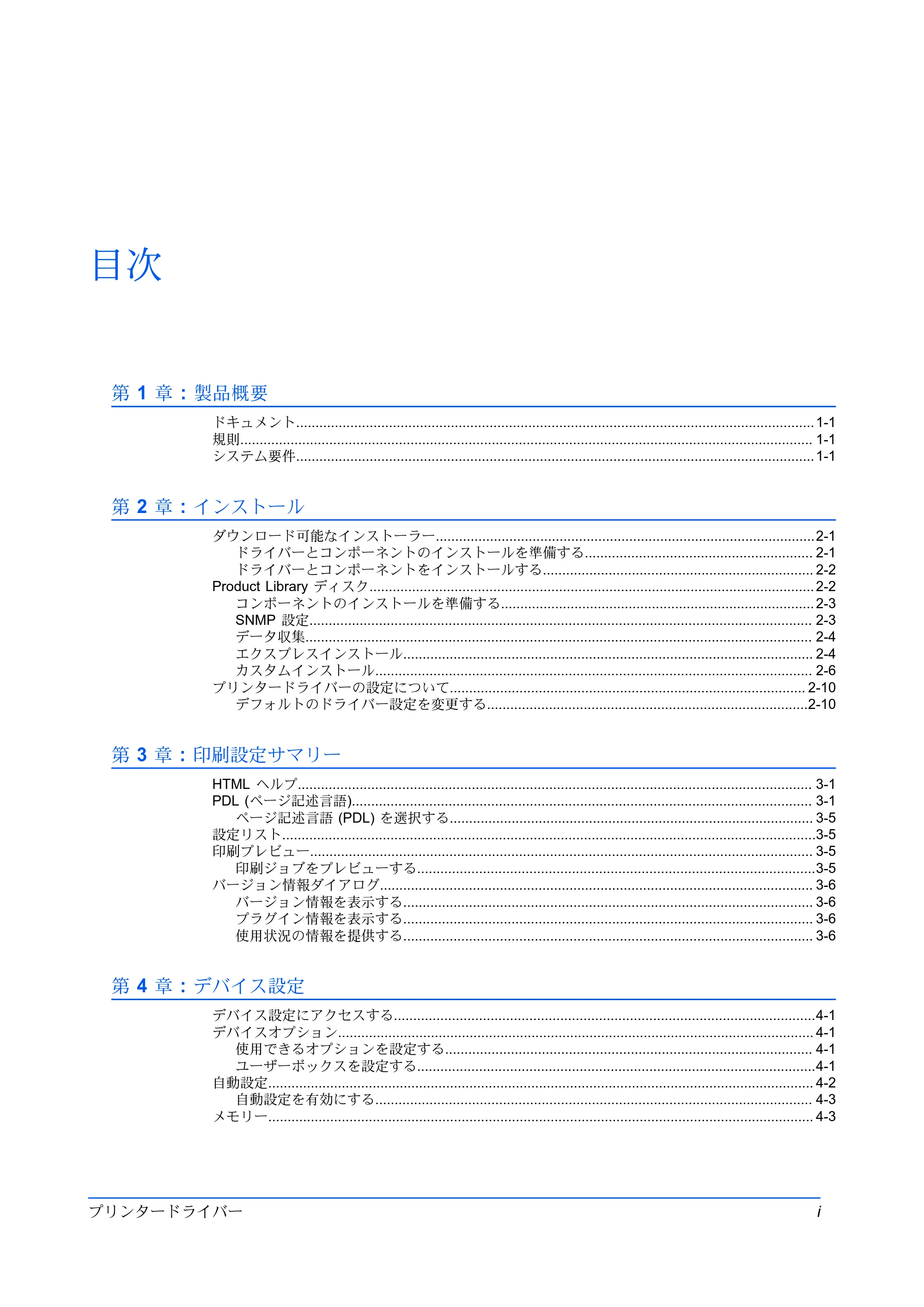
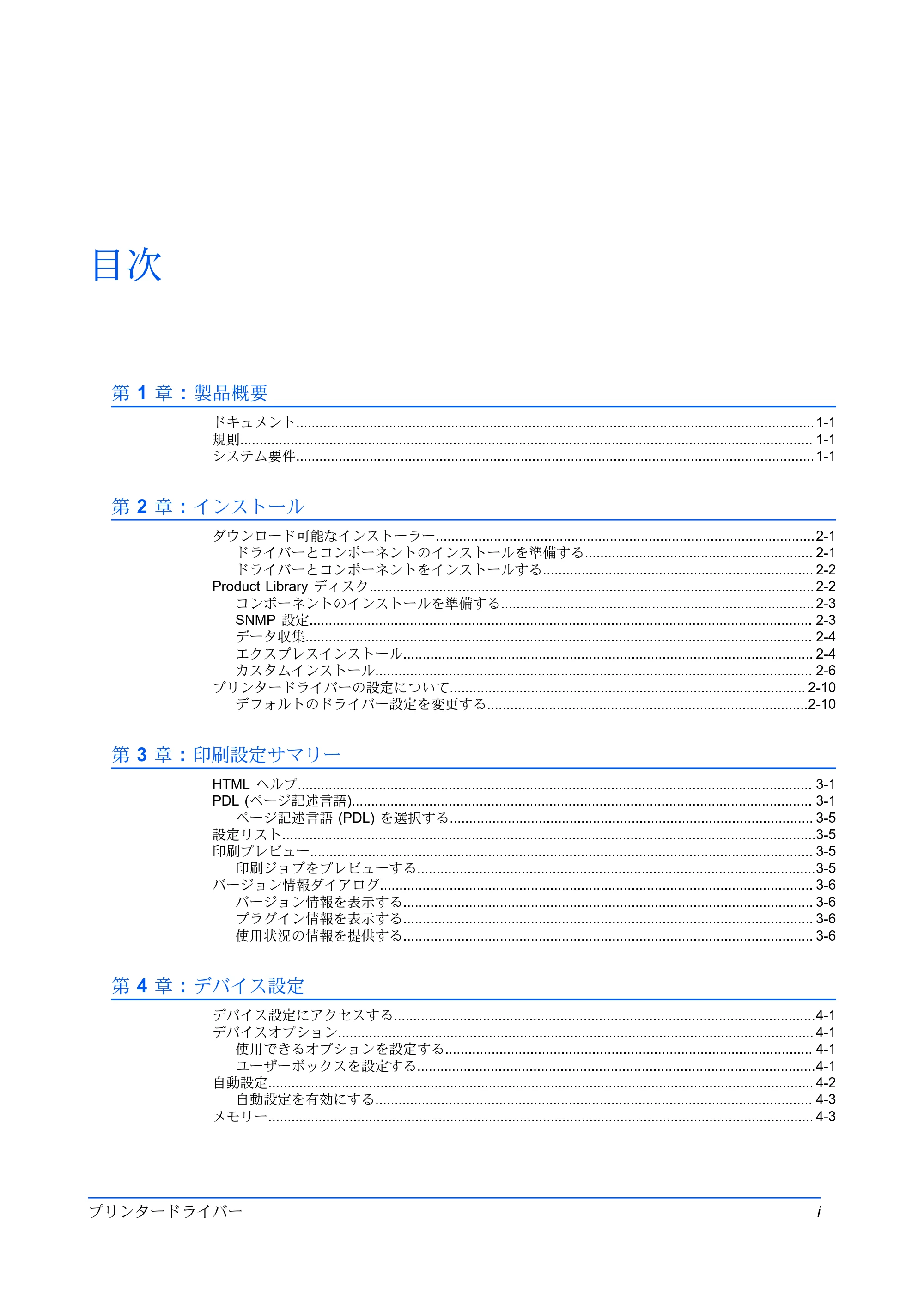
第 1 章 : 製品概要
ドキュメント...................................................................................................................................... 1-1
規則.................................................................................................................................................... 1-1
システム要件...................................................................................................................................... 1-1
第 2 章 : インストール
ダウンロード可能なインストーラー..................................................................................................2-1
ドライバーとコンポーネントのインストールを準備する........................................................... 2-1
ドライバーとコンポーネントをインストールする...................................................................... 2-2
Product Library ディスク................................................................................................................... 2-2
コンポーネントのインストールを準備する................................................................................. 2-3
SNMP 設定.................................................................................................................................. 2-3
データ収集................................................................................................................................... 2-4
エクスプレスインストール.......................................................................................................... 2-4
カスタムインストール................................................................................................................. 2-6
プリンタードライバーの設定について............................................................................................ 2-10
デフォルトのドライバー設定を変更する...................................................................................2-10
第 3 章 : 印刷設定サマリー
HTML ヘルプ..................................................................................................................................... 3-1
PDL (ページ記述言語)....................................................................................................................... 3-1
ページ記述言語 (PDL) を選択する.............................................................................................. 3-5
設定リスト..........................................................................................................................................3-5
印刷プレビュー.................................................................................................................................. 3-5
印刷ジョブをプレビューする.......................................................................................................3-5
バージョン情報ダイアログ................................................................................................................ 3-6
バージョン情報を表示する.......................................................................................................... 3-6
プラグイン情報を表示する.......................................................................................................... 3-6
使用状況の情報を提供する.......................................................................................................... 3-6
第 4 章 : デバイス設定
デバイス設定にアクセスする.............................................................................................................4-1
デバイスオプション........................................................................................................................... 4-1
使用できるオプションを設定する............................................................................................... 4-1
ユーザーボックスを設定する.......................................................................................................4-1
自動設定............................................................................................................................................. 4-2
自動設定を有効にする................................................................................................................. 4-3
メモリー............................................................................................................................................. 4-3
プリンタードライバー i
4ページ
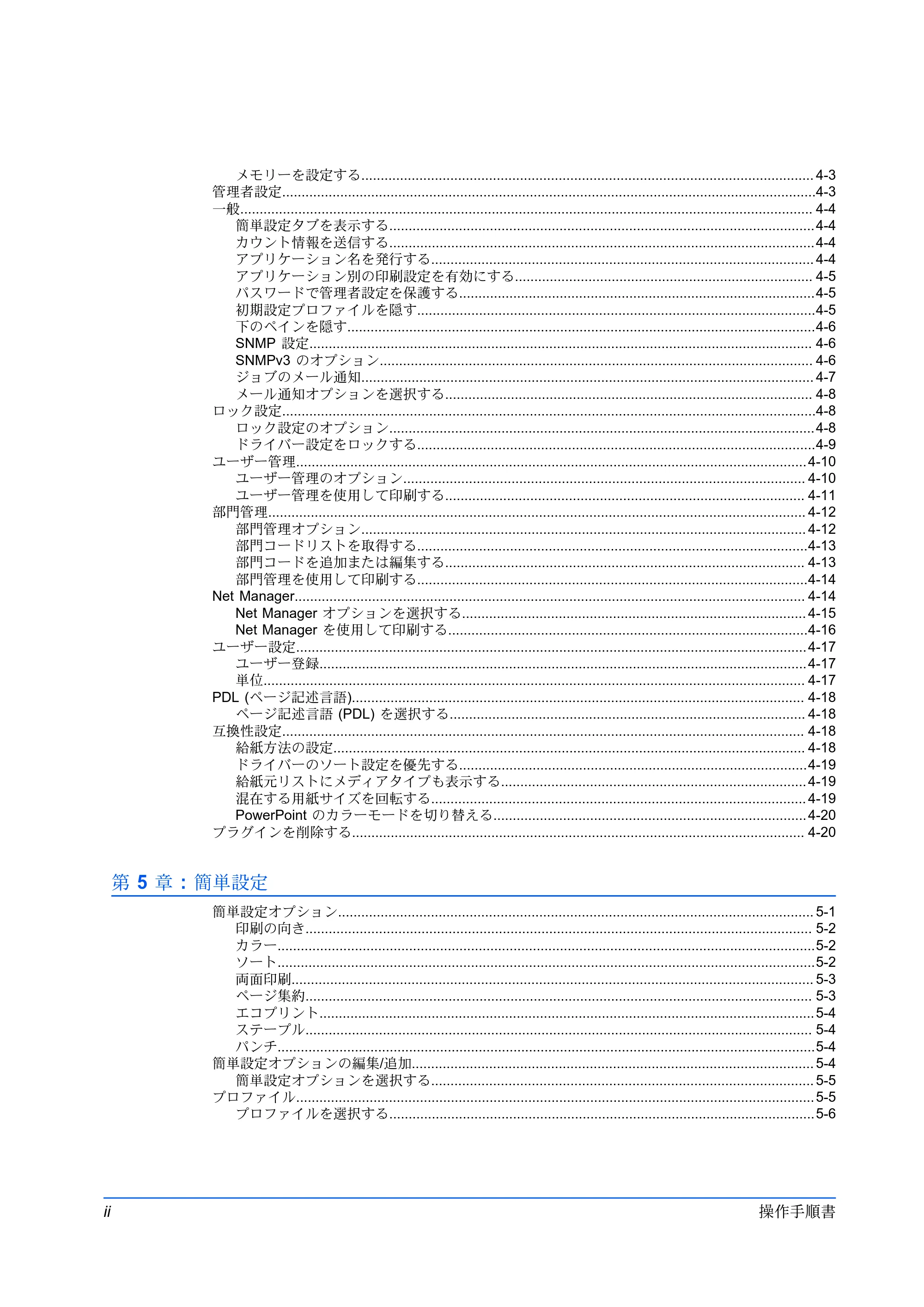
メモリーを設定する..................................................................................................................... 4-3
管理者設定..........................................................................................................................................4-3
一般.................................................................................................................................................... 4-4
簡単設定タブを表示する..............................................................................................................4-4
カウント情報を送信する..............................................................................................................4-4
アプリケーション名を発行する................................................................................................... 4-4
アプリケーション別の印刷設定を有効にする............................................................................. 4-5
パスワードで管理者設定を保護する............................................................................................4-5
初期設定プロファイルを隠す.......................................................................................................4-5
下のペインを隠す.........................................................................................................................4-6
SNMP 設定.................................................................................................................................. 4-6
SNMPv3 のオプション................................................................................................................ 4-6
ジョブのメール通知..................................................................................................................... 4-7
メール通知オプションを選択する............................................................................................... 4-8
ロック設定..........................................................................................................................................4-8
ロック設定のオプション..............................................................................................................4-8
ドライバー設定をロックする.......................................................................................................4-9
ユーザー管理.................................................................................................................................... 4-10
ユーザー管理のオプション........................................................................................................ 4-10
ユーザー管理を使用して印刷する............................................................................................. 4-11
部門管理........................................................................................................................................... 4-12
部門管理オプション................................................................................................................... 4-12
部門コードリストを取得する.....................................................................................................4-13
部門コードを追加または編集する............................................................................................. 4-13
部門管理を使用して印刷する.....................................................................................................4-14
Net Manager.................................................................................................................................... 4-14
Net Manager オプションを選択する......................................................................................... 4-15
Net Manager を使用して印刷する.............................................................................................4-16
ユーザー設定.................................................................................................................................... 4-17
ユーザー登録.............................................................................................................................. 4-17
単位............................................................................................................................................ 4-17
PDL (ページ記述言語)..................................................................................................................... 4-18
ページ記述言語 (PDL) を選択する............................................................................................ 4-18
互換性設定....................................................................................................................................... 4-18
給紙方法の設定.......................................................................................................................... 4-18
ドライバーのソート設定を優先する..........................................................................................4-19
給紙元リストにメディアタイプも表示する............................................................................... 4-19
混在する用紙サイズを回転する................................................................................................. 4-19
PowerPoint のカラーモードを切り替える................................................................................. 4-20
プラグインを削除する..................................................................................................................... 4-20
第 5 章 : 簡単設定
簡単設定オプション........................................................................................................................... 5-1
印刷の向き................................................................................................................................... 5-2
カラー...........................................................................................................................................5-2
ソート...........................................................................................................................................5-2
両面印刷....................................................................................................................................... 5-3
ページ集約................................................................................................................................... 5-3
エコプリント................................................................................................................................ 5-4
ステープル................................................................................................................................... 5-4
パンチ...........................................................................................................................................5-4
簡単設定オプションの編集/追加........................................................................................................ 5-4
簡単設定オプションを選択する................................................................................................... 5-5
プロファイル...................................................................................................................................... 5-5
プロファイルを選択する..............................................................................................................5-6
ii 操作手順書
5ページ
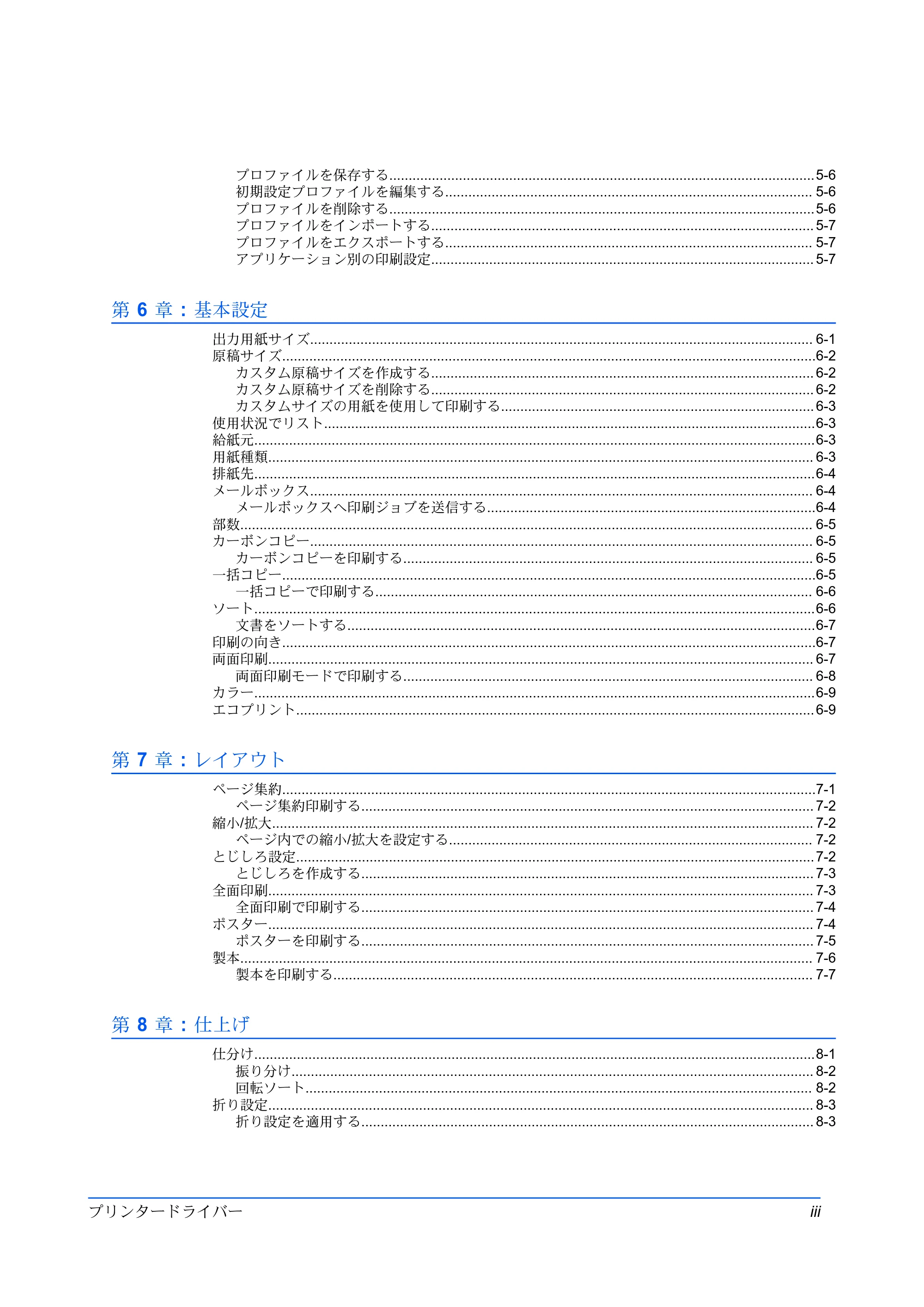
プロファイルを保存する..............................................................................................................5-6
初期設定プロファイルを編集する............................................................................................... 5-6
プロファイルを削除する..............................................................................................................5-6
プロファイルをインポートする................................................................................................... 5-7
プロファイルをエクスポートする............................................................................................... 5-7
アプリケーション別の印刷設定................................................................................................... 5-7
第 6 章 : 基本設定
出力用紙サイズ.................................................................................................................................. 6-1
原稿サイズ..........................................................................................................................................6-2
カスタム原稿サイズを作成する................................................................................................... 6-2
カスタム原稿サイズを削除する................................................................................................... 6-2
カスタムサイズの用紙を使用して印刷する................................................................................. 6-3
使用状況でリスト...............................................................................................................................6-3
給紙元.................................................................................................................................................6-3
用紙種類............................................................................................................................................. 6-3
排紙先.................................................................................................................................................6-4
メールボックス.................................................................................................................................. 6-4
メールボックスへ印刷ジョブを送信する.....................................................................................6-4
部数.................................................................................................................................................... 6-5
カーボンコピー.................................................................................................................................. 6-5
カーボンコピーを印刷する.......................................................................................................... 6-5
一括コピー..........................................................................................................................................6-5
一括コピーで印刷する................................................................................................................. 6-6
ソート.................................................................................................................................................6-6
文書をソートする.........................................................................................................................6-7
印刷の向き..........................................................................................................................................6-7
両面印刷............................................................................................................................................. 6-7
両面印刷モードで印刷する.......................................................................................................... 6-8
カラー.................................................................................................................................................6-9
エコプリント...................................................................................................................................... 6-9
第 7 章 : レイアウト
ページ集約..........................................................................................................................................7-1
ページ集約印刷する..................................................................................................................... 7-2
縮小/拡大............................................................................................................................................ 7-2
ページ内での縮小/拡大を設定する.............................................................................................. 7-2
とじしろ設定...................................................................................................................................... 7-2
とじしろを作成する..................................................................................................................... 7-3
全面印刷............................................................................................................................................. 7-3
全面印刷で印刷する..................................................................................................................... 7-4
ポスター............................................................................................................................................. 7-4
ポスターを印刷する..................................................................................................................... 7-5
製本.................................................................................................................................................... 7-6
製本を印刷する............................................................................................................................ 7-7
第 8 章 : 仕上げ
仕分け.................................................................................................................................................8-1
振り分け....................................................................................................................................... 8-2
回転ソート................................................................................................................................... 8-2
折り設定............................................................................................................................................. 8-3
折り設定を適用する..................................................................................................................... 8-3
プリンタードライバー iii
6ページ
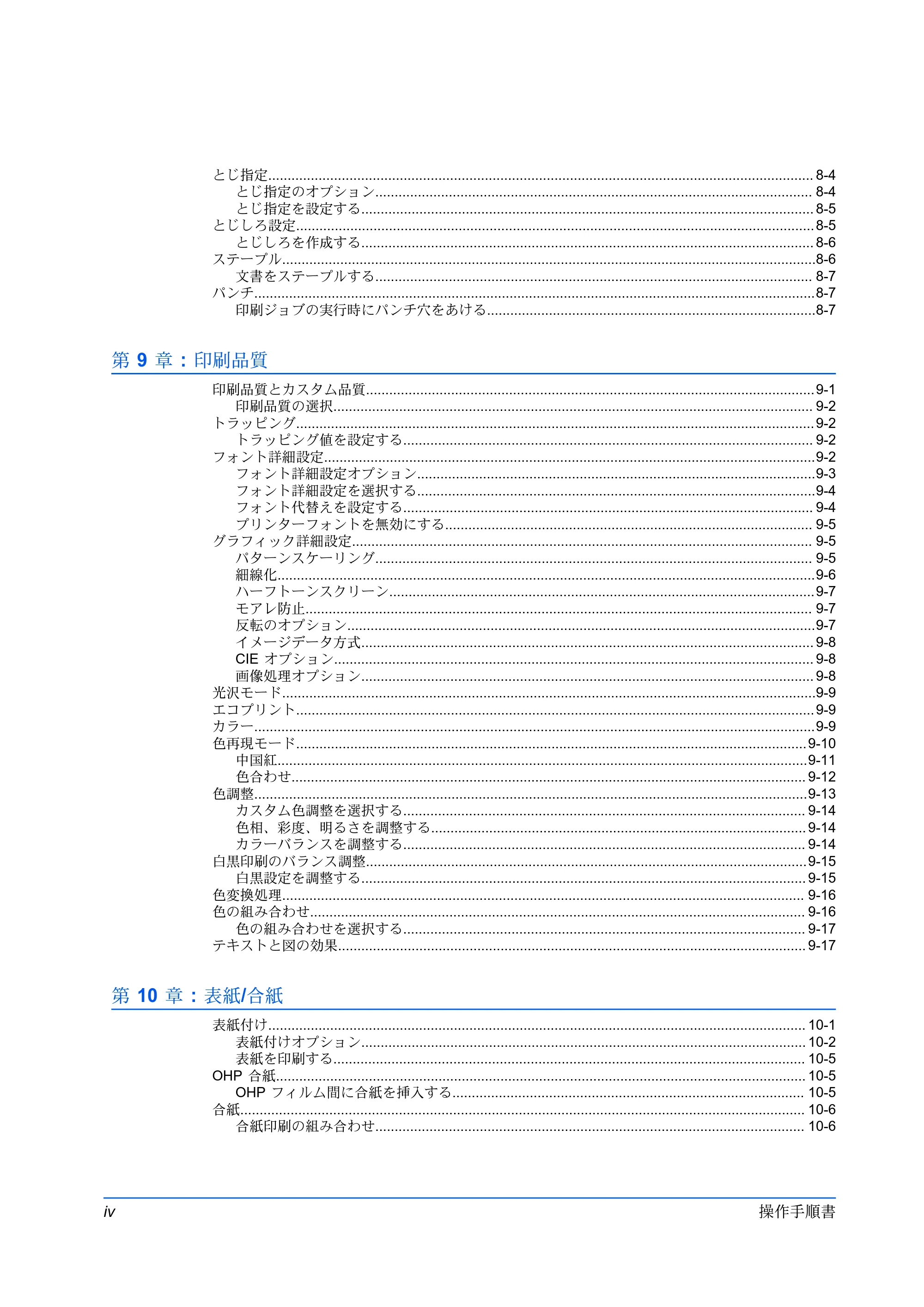
とじ指定............................................................................................................................................. 8-4
とじ指定のオプション................................................................................................................. 8-4
とじ指定を設定する..................................................................................................................... 8-5
とじしろ設定...................................................................................................................................... 8-5
とじしろを作成する..................................................................................................................... 8-6
ステープル..........................................................................................................................................8-6
文書をステープルする................................................................................................................. 8-7
パンチ.................................................................................................................................................8-7
印刷ジョブの実行時にパンチ穴をあける.....................................................................................8-7
第 9 章 : 印刷品質
印刷品質とカスタム品質....................................................................................................................9-1
印刷品質の選択............................................................................................................................ 9-2
トラッピング...................................................................................................................................... 9-2
トラッピング値を設定する.......................................................................................................... 9-2
フォント詳細設定...............................................................................................................................9-2
フォント詳細設定オプション.......................................................................................................9-3
フォント詳細設定を選択する.......................................................................................................9-4
フォント代替えを設定する.......................................................................................................... 9-4
プリンターフォントを無効にする............................................................................................... 9-5
グラフィック詳細設定....................................................................................................................... 9-5
パターンスケーリング................................................................................................................. 9-5
細線化...........................................................................................................................................9-6
ハーフトーンスクリーン..............................................................................................................9-7
モアレ防止................................................................................................................................... 9-7
反転のオプション.........................................................................................................................9-7
イメージデータ方式..................................................................................................................... 9-8
CIE オプション............................................................................................................................ 9-8
画像処理オプション..................................................................................................................... 9-8
光沢モード..........................................................................................................................................9-9
エコプリント...................................................................................................................................... 9-9
カラー.................................................................................................................................................9-9
色再現モード.................................................................................................................................... 9-10
中国紅.........................................................................................................................................9-11
色合わせ..................................................................................................................................... 9-12
色調整...............................................................................................................................................9-13
カスタム色調整を選択する........................................................................................................ 9-14
色相、彩度、明るさを調整する................................................................................................. 9-14
カラーバランスを調整する........................................................................................................ 9-14
白黒印刷のバランス調整..................................................................................................................9-15
白黒設定を調整する................................................................................................................... 9-15
色変換処理....................................................................................................................................... 9-16
色の組み合わせ................................................................................................................................ 9-16
色の組み合わせを選択する........................................................................................................ 9-17
テキストと図の効果......................................................................................................................... 9-17
第 10 章 : 表紙/合紙
表紙付け........................................................................................................................................... 10-1
表紙付けオプション................................................................................................................... 10-2
表紙を印刷する.......................................................................................................................... 10-5
OHP 合紙......................................................................................................................................... 10-5
OHP フィルム間に合紙を挿入する........................................................................................... 10-5
合紙.................................................................................................................................................. 10-6
合紙印刷の組み合わせ............................................................................................................... 10-6
iv 操作手順書
7ページ
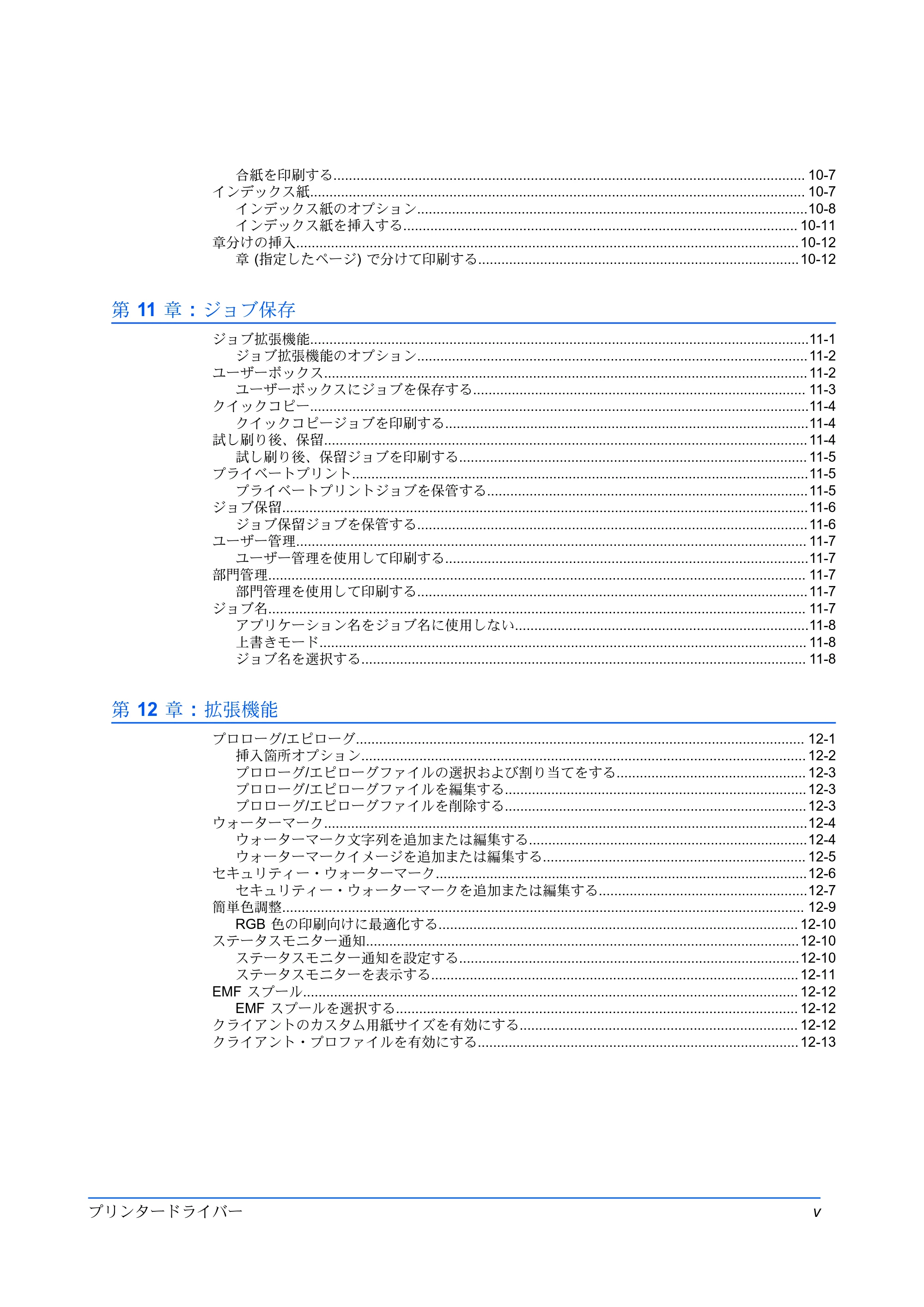
合紙を印刷する.......................................................................................................................... 10-7
インデックス紙................................................................................................................................ 10-7
インデックス紙のオプション.....................................................................................................10-8
インデックス紙を挿入する...................................................................................................... 10-11
章分けの挿入.................................................................................................................................. 10-12
章 (指定したページ) で分けて印刷する...................................................................................10-12
第 11 章 : ジョブ保存
ジョブ拡張機能.................................................................................................................................11-1
ジョブ拡張機能のオプション..................................................................................................... 11-2
ユーザーボックス............................................................................................................................. 11-2
ユーザーボックスにジョブを保存する...................................................................................... 11-3
クイックコピー.................................................................................................................................11-4
クイックコピージョブを印刷する..............................................................................................11-4
試し刷り後、保留............................................................................................................................. 11-4
試し刷り後、保留ジョブを印刷する.......................................................................................... 11-5
プライベートプリント......................................................................................................................11-5
プライベートプリントジョブを保管する...................................................................................11-5
ジョブ保留........................................................................................................................................11-6
ジョブ保留ジョブを保管する..................................................................................................... 11-6
ユーザー管理.................................................................................................................................... 11-7
ユーザー管理を使用して印刷する..............................................................................................11-7
部門管理........................................................................................................................................... 11-7
部門管理を使用して印刷する..................................................................................................... 11-7
ジョブ名........................................................................................................................................... 11-7
アプリケーション名をジョブ名に使用しない............................................................................11-8
上書きモード.............................................................................................................................. 11-8
ジョブ名を選択する................................................................................................................... 11-8
第 12 章 : 拡張機能
プロローグ/エピローグ.................................................................................................................... 12-1
挿入箇所オプション................................................................................................................... 12-2
プロローグ/エピローグファイルの選択および割り当てをする................................................. 12-3
プロローグ/エピローグファイルを編集する.............................................................................. 12-3
プロローグ/エピローグファイルを削除する.............................................................................. 12-3
ウォーターマーク.............................................................................................................................12-4
ウォーターマーク文字列を追加または編集する........................................................................12-4
ウォーターマークイメージを追加または編集する.................................................................... 12-5
セキュリティー・ウォーターマーク................................................................................................12-6
セキュリティー・ウォーターマークを追加または編集する......................................................12-7
簡単色調整....................................................................................................................................... 12-9
RGB 色の印刷向けに最適化する............................................................................................. 12-10
ステータスモニター通知................................................................................................................12-10
ステータスモニター通知を設定する........................................................................................12-10
ステータスモニターを表示する............................................................................................... 12-11
EMF スプール................................................................................................................................ 12-12
EMF スプールを選択する........................................................................................................ 12-12
クライアントのカスタム用紙サイズを有効にする........................................................................ 12-12
クライアント・プロファイルを有効にする................................................................................... 12-13
プリンタードライバー v
8ページ


vi 操作手順書
1 製品概要
1 製品概要
製品概要
プリンタードライバーは、コンピューターとプリンター間の通信を管理するアプリ
ケーションです。このアプリケーションは、印刷前にファイルの調整を行うために使
用します。
お使いのプリンターによっては、一部の機能とオプションを使用できな
い場合があります。
ドキュメント
本書は、サポートされている Windows オペレーティングシステムでのプリンタード
ライバーのインストールと使用に役立ちます。
本書は、システム管理者と他のすべてのユーザーを対象としています。
規則
本書では、次の規則を使用します。
- メニュー項目とボタンには、[メニュー項目/ボタン名] を使用します。
- 画面、テキストボックス、およびドロップダウンメニューのタイトルは、画面上
で表示されるとおりに表記します。
- ドキュメントのタイトルには、『』を使用します。
- アイコンは、特定の情報に注意を向けるために使用されます。次のような例があ
ります。
この「メモ」アイコンは、知っておくと便利な情報を示します。
この「注意」アイコンは、知っておく必要のある重要な情報を示しま
す。これには、手順が適切に行われなかった場合のデータ消失などが
含まれます。
システム要件
この製品に伴う『リリースノート』または『ReadMe』を参照してください。
プリンタードライバー 1-1
10ページ


2 インストール
2 インストール
インストール
認証ドライバーが使用可能でシステムがウェブに接続されている場合、ドライバーは
Microsoft Windows Update からインストールできます。
ドライバーの拡張機能を利用できるように、ウェブインストーラー、スタンドアロン
のインストーラーパッケージ、または Product Library ディスクから、プリンタード
ライバーを続けてインストールすることを推奨します。「新しいハードウェアの検索
ウィザード」が表示された場合、 [キャンセル] を選択します。「ハードウェアのイ
ンストール」警告が表示されたら、 [このドライバーソフトウェアをインストールし
ます] をクリックします。
ダウンロード可能なインストーラー
京セラドキュメントソリューションズ株式のウェブサイトから、インストーラーファ
イルをダウンロードし、プリンターにドライバーやコンポーネントを設定します。
Web installer
お使いのプリンターによって、ダウンロードおよびインストールするアプリ
ケーションを指定できます。
スタンドアロンインストーラーパッケージ
特定のアプリケーションに使用する個々のパッケージをインストールします。
- Windows にアプリケーションをインストールするには、管理者権限が
必要です。
- お使いのプリンターによっては、一部の機能とオプションを使用でき
ない場合があります。
ドライバーとコンポーネントのインストールを準備する
1 コンピューターとプリンターの電源を入れます。
ワイヤレス機能のある一部のプリンターでは、初回セットアップ
時に、お使いのコンピューターとプリンターが USB ケーブルで接
続されていることを確認し、Wi-Fi セットアップツールを使用して
ネットワーク設定を構成します。
2 ウェブブラウザから、京セラドキュメントソリューションズ株式会社のウェブ
サイトに移動します。
3 お使いのプリンター、オペレーティングシステム、および言語を選択します。
4 いずれかの使用可能なインストーラーファイルを選択します。
プリンタードライバー 2-1
ドライバーとコンポーネントをインストールする
インストール
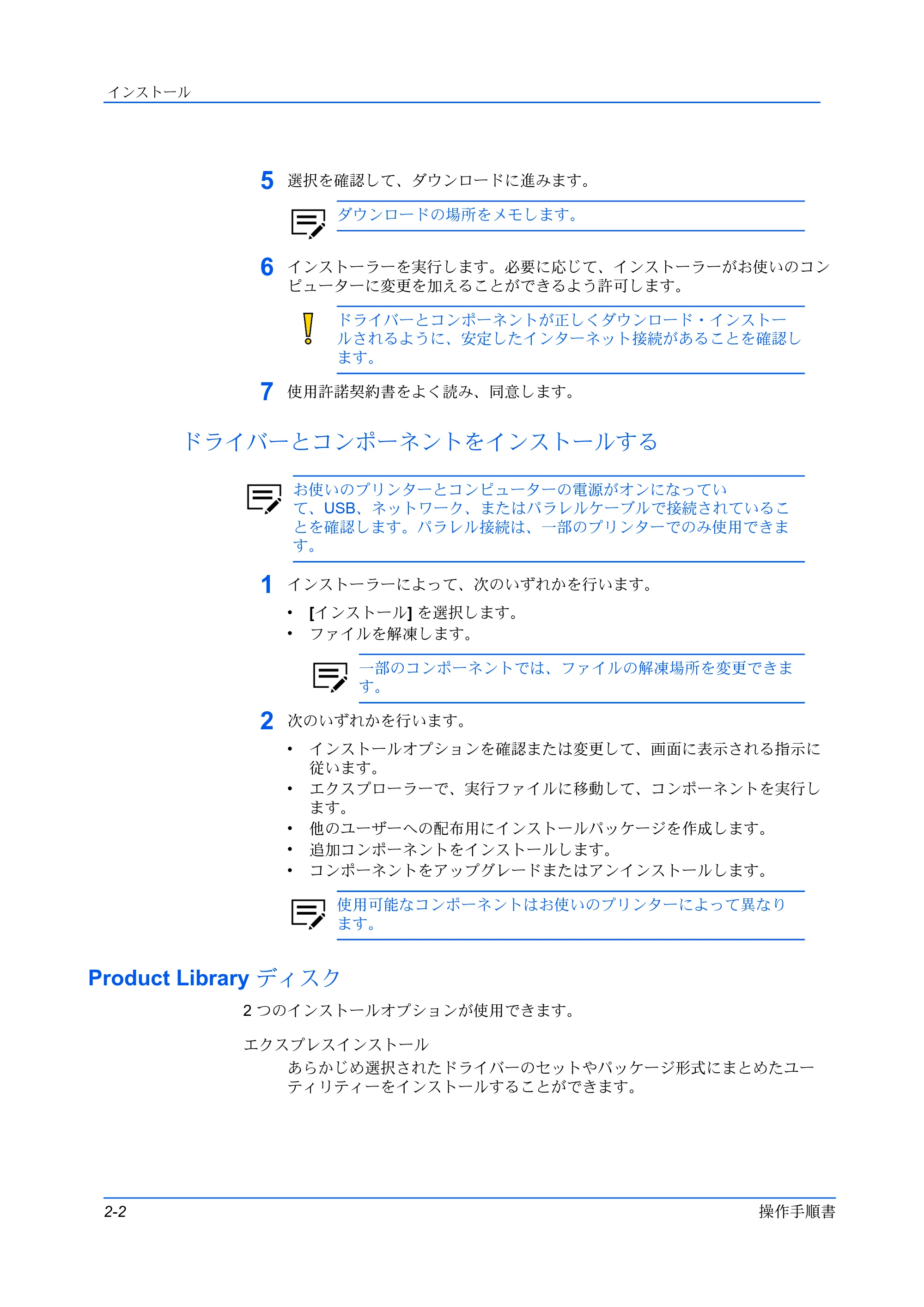
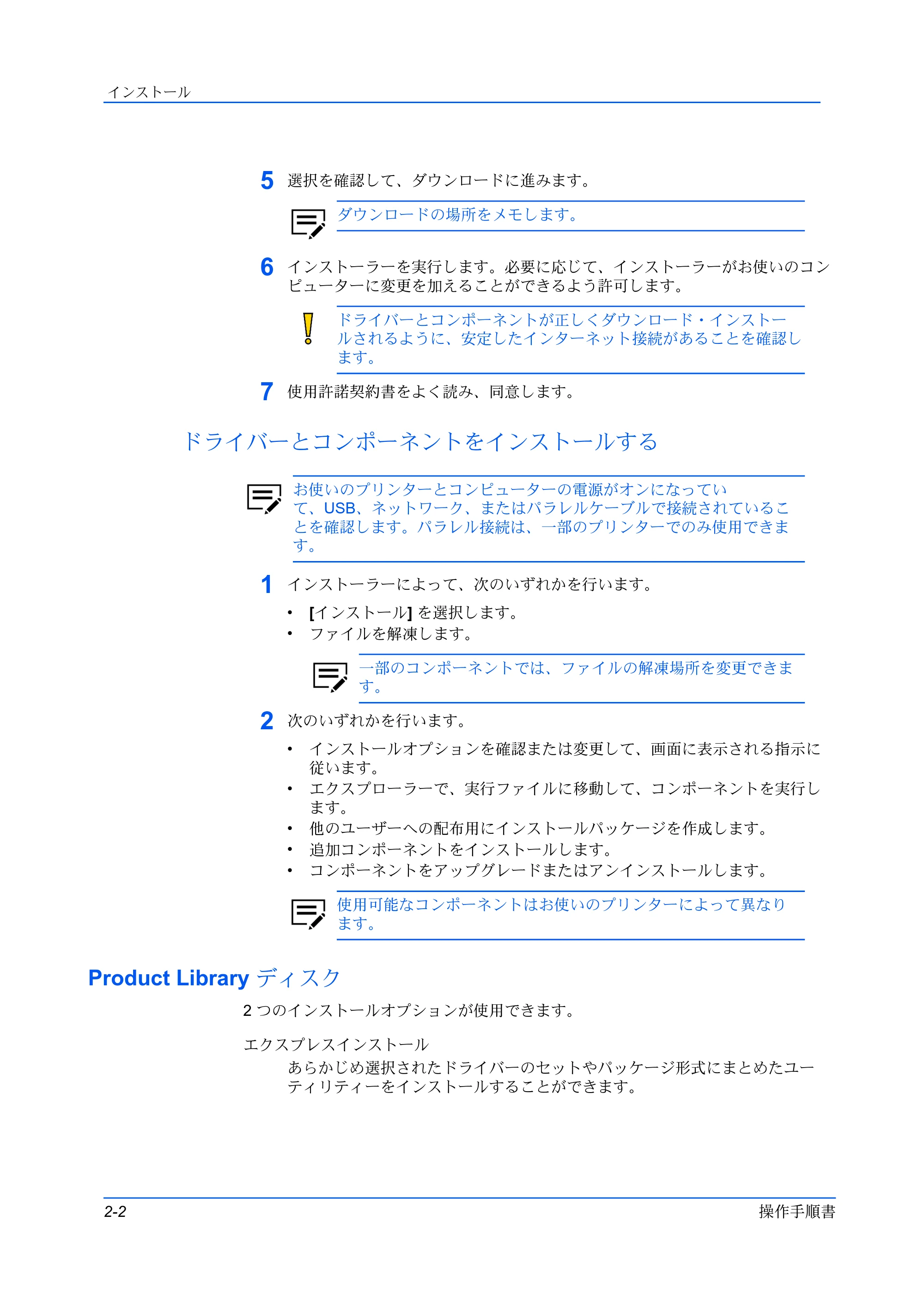
5 選択を確認して、ダウンロードに進みます。
ダウンロードの場所をメモします。
6 インストーラーを実行します。必要に応じて、インストーラーがお使いのコン
ピューターに変更を加えることができるよう許可します。
ドライバーとコンポーネントが正しくダウンロード・インストー
ルされるように、安定したインターネット接続があることを確認し
ます。
7 使用許諾契約書をよく読み、同意します。
ドライバーとコンポーネントをインストールする
お使いのプリンターとコンピューターの電源がオンになってい
て、USB、ネットワーク、またはパラレルケーブルで接続されているこ
とを確認します。パラレル接続は、一部のプリンターでのみ使用できま
す。
1 インストーラーによって、次のいずれかを行います。
- [インストール] を選択します。
- ファイルを解凍します。
一部のコンポーネントでは、ファイルの解凍場所を変更できま
す。
2 次のいずれかを行います。
- インストールオプションを確認または変更して、画面に表示される指示に
従います。
- エクスプローラーで、実行ファイルに移動して、コンポーネントを実行し
ます。
- 他のユーザーへの配布用にインストールパッケージを作成します。
- 追加コンポーネントをインストールします。
- コンポーネントをアップグレードまたはアンインストールします。
使用可能なコンポーネントはお使いのプリンターによって異なり
ます。
Product Library ディスク
2 つのインストールオプションが使用できます。
エクスプレスインストール
あらかじめ選択されたドライバーのセットやパッケージ形式にまとめたユー
ティリティーをインストールすることができます。
2-2 操作手順書
コンポーネントのインストールを準備する
インストール
カスタムインストール
任意のドライバーやユーティリティーをインストールしたり、既存アプリケー
ションをアップグレードしたりできます。特定のユーティリティーの実行、文
書のアクセス、およびアプリケーションのアンインストールもできます。
インストールが完了したら、必ずプリンターのプロパティおよび印刷設定画面でプリ
ンタードライバーを構成してください。
- Windows にアプリケーションをインストールする場合は、管理者権限
が必要です。
- 必要な場合、アップグレードだけを使用できます。クライアント/サー
バー環境では、サーバーから古いドライバーをアップグレードできま
すが、クライアントコンピューターからはできません。詳細について
は、ご利用の地域のテクニカルサポートにお問い合わせください。
- お使いのプリンターによっては、一部の機能とオプションを使用でき
ない場合があります。
コンポーネントのインストールを準備する
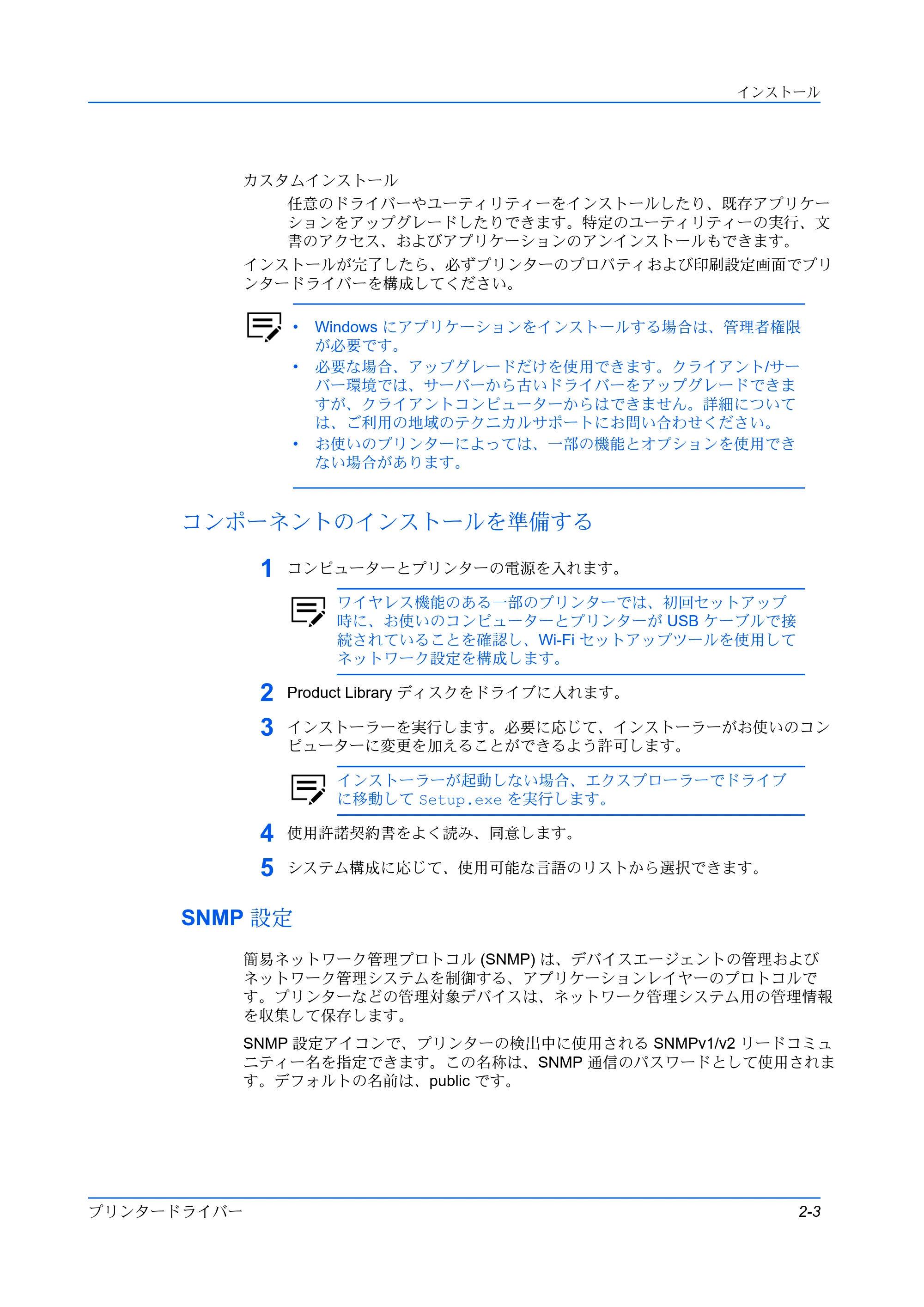
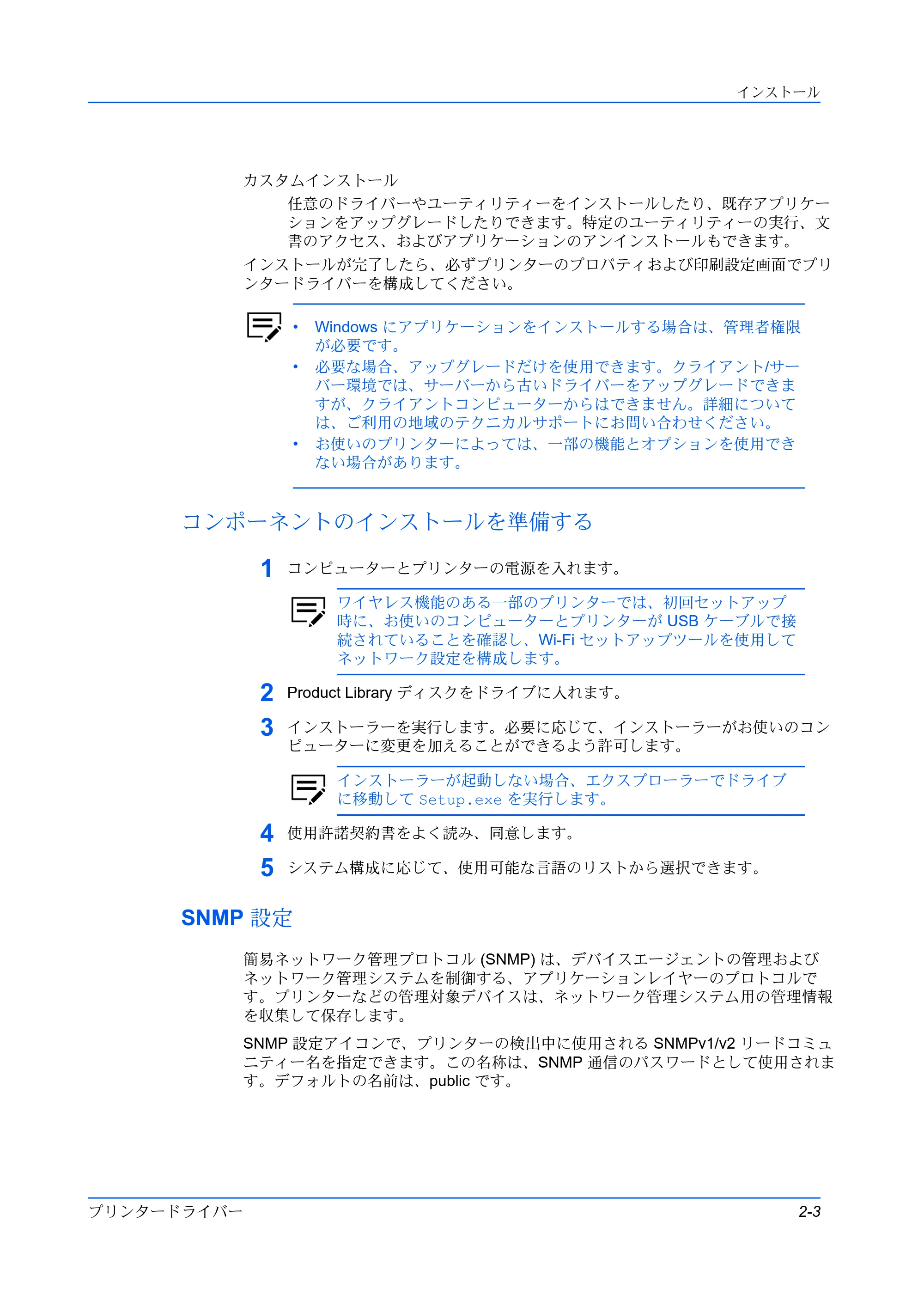
1 コンピューターとプリンターの電源を入れます。
ワイヤレス機能のある一部のプリンターでは、初回セットアップ
時に、お使いのコンピューターとプリンターが USB ケーブルで接
続されていることを確認し、Wi-Fi セットアップツールを使用して
ネットワーク設定を構成します。
2 Product Library ディスクをドライブに入れます。
3 インストーラーを実行します。必要に応じて、インストーラーがお使いのコン
ピューターに変更を加えることができるよう許可します。
インストーラーが起動しない場合、エクスプローラーでドライブ
に移動して Setup.exe を実行します。
4 使用許諾契約書をよく読み、同意します。
5 システム構成に応じて、使用可能な言語のリストから選択できます。
SNMP 設定
簡易ネットワーク管理プロトコル (SNMP) は、デバイスエージェントの管理および
ネットワーク管理システムを制御する、アプリケーションレイヤーのプロトコルで
す。プリンターなどの管理対象デバイスは、ネットワーク管理システム用の管理情報
を収集して保存します。
SNMP 設定アイコンで、プリンターの検出中に使用される SNMPv1/v2 リードコミュ
ニティー名を指定できます。この名称は、SNMP 通信のパスワードとして使用されま
す。デフォルトの名前は、public です。
プリンタードライバー 2-3
SNMP 設定を選択する
インストール
また、利用可能なオプションを選択して、SNMPv3 暗号化と認証を指定することも
できます。
検出中または少なくとも 1 つの検出プリンターがデバイスリストに追加されている場
合、SNMP 設定アイコンは使用できません。
インストール中に選択された SNMP 設定は、[プリンターのプロパ
ティ] > [デバイス設定] > [管理者設定] > [一般] の SNMP 設定には影響し
ません。
SNMP 設定を選択する
1 Product Library で、[エクスプレスインストール] または [カスタムインストー
ル] を選択します。
2 プリンターリストで、[SNMP 設定] を選択し、次のオプションから選択しま
す。
SNMPv1/v2 を使用
リードコミュニティー名を指定します。
SNMPv3 を使用
ユーザー名とパスワードを指定します。必要に応じて、認証とプライバ
シーのオプションを指定します。[初期値に戻す] を選択すると、デフォ
ルト設定に戻ります。
3 [OK] を選択します。
異なるリードコミュニティー名を指定した場合、プリンターリス
トがクリアされます。[更新] を選択すると、プリンターを再検出し
ます。
データ収集
有効な場合、ドライバーのデータは、ドライバーソフトウェアの向上を目的として匿
名で収集されます。インストール中、またはデバイス設定および印刷設定で、ロゴま
たはバージョン情報ボタンを選択すると選択できます。
エクスプレスインストール
USB またはネットワーク接続で、あらかじめ選択された一連のドライバーやユー
ティリティーをインストールします。同時に 1 つ以上の機能をインストールできま
す。
インストーラーで目的のプリンターが見つからない場合、システム管理者にお問い合
わせください。
OS によっては、ステータスモニターを使用するために、Microsoft .NET
Framework 4.0 以降をインストールする必要があります。
2-4 操作手順書
エクスプレスインストールを使用してインストールする
インストール
エクスプレスインストールを使用してインストールする
お使いのプリンターとコンピューターの電源がオンになってい
て、USB、ネットワーク、またはパラレルケーブルで接続されているこ
とを確認します。パラレル接続は、一部のプリンターでのみ使用できま
す。
1 Product Library で、[エクスプレスインストール] を選択します。
2 リストから目的のプリンターを選択します。
リストに目的のプリンターが含まれていない場合、次のいずれかを行います。
- USB、ネットワークまたはパラレルケーブルの両端を一度外してから、再
挿入します。[更新] を選択すると、プリンターを再検出します。
- 検索ボックスで、プリンターモデル、IP アドレス、ホスト名、または USB
ポートを指定します。目的のプリンターが検出された場合は、それを選択
します。
3 標準 TCP/IP ポートにホスト名を使用するには、[ポート名にホスト名を使用]
を選択します。このオプションは USB 接続では使用できません。
4 機能のリストを確認または変更をします。
5 選択項目を確認し、[インストール] を選択します。
6 データ収集で、参加するかどうかのオプションを選択し、[OK] を選択しま
す。
7 インストールが正しく終了したら、次のオプションを選択します。
テストページを印刷
Windows プリンターテストページ を印刷し、プリンターの接続と動作
をテストします。
両面印刷を有効にする
ドライバーはデフォルトで両面印刷モードに設定されます。デフォルト
以外の設定は、あとでドライバーの簡単設定または基本設定タブでオプ
ションを選択して設定できます。
イベント通知を有効にする
ステータスモニター通知を有効にします。
簡単設定タブを表示する
簡単設定タブは、よく使用する印刷設定をプロファイルとしてグループ
に定義しておき、印刷時にすばやく呼び出して使用できるようにしま
す。このオプションは、[プリンターのプロパティ] > [デバイス設定] >
[管理者設定] > [一般] でも表示できます。
オプションを展開し、以下から選択します。
- [初期画面を簡単設定タブにする]
- [初期画面を基本設定タブにする]
プリンタードライバー 2-5
カスタムインストール
インストール
- [簡単設定タブ以外を隠す]
8 [完了] を選択します。
インストールに失敗した場合、問題を解決し、プロセスを繰り返します。必要
に応じて、システム管理者にお問い合わせください。
カスタムインストール
USB 、ネットワーク接続、またはパラレル接続 (一部のプリンターのみで使用可能)
されているプリンター、ドライバー、およびユーティリティーの詳細なインストール
をします。インストーラーで、USB またはネットワークケーブルで接続され、電源
の入ったプリンターを検出できますが、手動でプリンターとポート名を選択すること
もできます。
デバイスリストから 1 つ以上のプリンターをインストールするプロダクトに追加する
ことができます。また、[ユーティリティー] を選択すると、プリンターまたはドライ
バーなしでユーティリティーをインストールすることができます。
アップデートが必要なコンピューターが多数ある場合、インストールボタンの横にあ
る矢印をクリックして、「インストールするプロダクト」のすべてのドライバーと
ユーティリティーコンポーネントのパッケージファイル (.exe) を作成できます。各
ユーザーがそのパッケージをコンピューター上で実行し、自動的にコンポーネントを
インストールします。
インストーラーで目的のプリンターが見つからない場合、システム管理者にお問い合
わせください。
OS によっては、ステータスモニターを使用するために、.NET
Framework 4.0 以降をインストールする必要があります。
カスタムインストールを使用してインストールする
お使いのプリンターとコンピューターの電源がオンになってい
て、USB、ネットワーク、またはパラレルケーブルで接続されているこ
とを確認します。パラレル接続は、一部のプリンターでのみ使用できま
す。
1 Product Library で、[カスタムインストール] を選択します。
2 デバイスで、目的のプリンターを選択し、インストールするプロダクトリスト
に追加します。
リストに目的のプリンターが含まれていない場合、次のいずれかを行います。
- USB、ネットワークまたはパラレルケーブルの両端を一度外してから、再
挿入します。[更新] を選択すると、プリンターを再検出します。
- 検索ボックスで、プリンターモデル、IP アドレス、ホスト名、または USB
ポートを指定します。目的のプリンターが検出された場合は、それを選択
します。
- [カスタムデバイスの追加] を選択し、以下を行います。
a) プリンターモデルを選択します。
2-6 操作手順書
17ページ
インストール
b) ポート名を選択するか、[ポートの追加] を選択し、目的のシステムに接
続するポートを手動で設定します。
c) [OK] を選択します。
3 ドライバーで、1 つ以上のドライバーを選択し、それをインストールするプロ
ダクトリストに追加します。
4 ユーティリティーで、1 つ以上のユーティリティーを選択し、それをインス
トールするプロダクトリストに追加します。
5 インストールするプロダクトで選択されている項目を確認します。
- [ポート名にホスト名を使用] を選択して、標準 TCP/IP ポートのホスト名を
使用できます。
このオプションは、USB 接続またはカスタムデバイスの追加で
設定されたプリンターでは使用できません。
- アイテムの横の [編集] を選択し、 使用可能なインストールオプションを変
更します。
- アイテムの横の [削除] を選択し、削除します。
- [すべて削除] を選択し、すべてのアイテムを削除します。
6 [インストール] を選択します。
7 データ収集で、参加するかどうかのオプションを選択し、[OK] を選択しま
す。
8 インストールが正しく終了したら、次のオプションを選択します。
テストページを印刷
Windows プリンターテストページ を印刷し、プリンターの接続と動作
をテストします。
両面印刷を有効にする
ドライバーはデフォルトで両面印刷モードに設定されます。デフォルト
以外の設定は、あとでドライバーの簡単設定または基本設定タブでオプ
ションを選択して設定できます。
イベント通知を有効にする
ステータスモニター通知を有効にします。
簡単設定タブを表示する
簡単設定タブは、よく使用する印刷設定をプロファイルとしてグループ
に定義しておき、印刷時にすばやく呼び出して使用できるようにしま
す。このオプションは、[プリンターのプロパティ] > [デバイス設定] >
[管理者設定] > [一般] でも表示できます。
オプションを展開し、以下から選択します。
- [初期画面を簡単設定タブにする]
- [初期画面を基本設定タブにする]
- [簡単設定タブ以外を隠す]
プリンタードライバー 2-7
配布用のインストールパッケージを作成する
インストール
9 [完了] を選択します。
インストールに失敗した場合、問題を解決し、プロセスを繰り返します。必要
に応じて、システム管理者にお問い合わせください。
配布用のインストールパッケージを作成する
お使いのプリンターとコンピューターの電源がオンになってい
て、USB、ネットワーク、またはパラレルケーブルで接続されているこ
とを確認します。パラレル接続は、一部のプリンターでのみ使用できま
す。
1 Product Library で、[カスタムインストール] を選択します。
2 デバイスで、目的のプリンターを選択し、インストールするプロダクトリスト
に追加します。
3 ドライバーを選択し、インストールするプロダクトリストに追加します。
4 ユーティリティーで、ユーティリティーを選択し、それをインストールするプ
ロダクトリストに追加します。
5 インストールボタンの横の矢印を選択し、[パッケージ] を選択します。
6 [参照] を選択し、パッケージをインストールするフォルダーを指定してから、
パッケージ名を入力します。
7 次のオプションから選択します。
サイレントインストール
インストール中の進捗画面等を表示せずにインストールを行うパッケー
ジを作成します。
エラー発生時に通知を表示
サイレントインストール中に、エラーが発生した場合に通知します。サ
イレントインストールが選択されている場合のみ使用できます。
8 [OK] > [完了] を選択します。
インストールパッケージを配布し、ユーザーにパッケージ名と保存した場所を通知す
ることができます。
ドライバーとユーティリティーをアップグレードする
インストーラーは、古いドライバーやユーティリティーのコンポーネントを検出しま
す。コンポーネントを選択して、最新バージョンにアップグレードできます。必要な
場合、アップグレードだけを使用できます。
この機能は、プリンターが他のシステムから使用されていたり、プリンターのプロパ
ティで共有されている場合は、使用できません。クライアント/サーバー環境では、
サーバーから古いコンポーネントをアップグレードできますが、クライアントコン
ピューターからはできません。詳細については、ご利用の地域のテクニカルサポート
にお問い合わせください。
2-8 操作手順書
オプションプリンターコンポーネントをインストールする
インストール
1 Product Library で、[アップグレード] を選択します。
2 コンピューター上でアップグレードするドライバーやユーティリティーを選択
します。
3 [アップグレード] > [完了] を選択します。
オプションプリンターコンポーネントをインストールする
メンテナンスで、オプションプリンターコンポーネントを選択すると、共通プロファ
イル、プラグインモジュール、Net Managerを使用して機能を拡張できます。
1 Product Library で、[メンテナンス] > [オプションプリンターコンポーネン
ト] > [実行] に進みます。
2 1 つ以上のプリンターを選択し、[次へ] を選択します。
3 各プリンターに対して、インストールするオプションコンポーネントを選択し
ます。
[共通プロファイル]
あらかじめ定義されている印刷設定を共通使用として選択します。
[プラグインモジュール]
追加のコンポーネントを選択し、ドライバー機能を強化します。
[Net Manager]
Net Manager を使用してドライバー機能を統合します。
4 選択項目を確認し、[インストール] > [完了] を選択します。
オプションコンポーネントをインストールする以外にも、メンテナンスで他のオプ
ションにもアクセスできます。
お使いのプリンターによっては、一部のオプションを使用できない場合
があります。
Quick Network Setup
最も一般的なネットワーク設定を行います。
Maintenance Menu
印刷やスキャンの位置などの機能を調整します。
Configuration Tool
プリンターのデフォルト設定を変更します。
Wi-Fi セットアップツール
Wi-Fi の設定を構成します。
Scan to Folder Setup Tool for SMB
Scan to Folder の設定を構成します。
プリンタードライバー 2-9
ドキュメント
インストール
ドキュメント
ドライバー、ユーティリティー、およびプリンター操作手順に関するドキュメントに
アクセスします。PDF ファイルの閲覧には、Acrobat Reader 8.0 以降が必要です。
ドライバーコンポーネントをアンインストールする
アンインストーラーでコンピューター上のプリンタードライバーコンポーネントを検
出できます。アンインストールウィンドウでそれらのコンポーネントのリストを作成
します。ドライバーをアンインストールした場合、そのドライバーを使用しているプ
リンターもまたコンピューターから削除されます。
1 Product Library で、[アンインストール] を選択します。
2 アンインストールするコンポーネントを選択します。
プリンターを選択するか、それぞれのアイテムを展開し、個々の
コンポーネントを選択します。[すべて選択] を選択すると、すべて
のアイテムの選択または解除ができます。
3 [アンインストール] > [完了] を選択します。必要に応じて、 コンピューターを
再起動します。
プリンタードライバーの設定について
プリンタードライバーの設定は、アプリケーションの印刷ダイアログボックス、また
は [スタート] > [コントロールパネル] から行えます。アプリケーションから行った設
定は、そのアプリケーションが閉じるまで有効です。コントロールパネルから設定を
行うと、デフォルト設定としてすべてのアプリケーションに適用されます。
デフォルトのドライバー設定を変更する
1 コントロールパネルで、[デバイスとプリンター] を選択します。
2 お使いのプリンターを右クリックし、[印刷設定] を選択します。
3 設定を確認および変更し、[OK]を選択します。
2-10 操作手順書
3 印刷設定サマリー
3 印刷設定サマリー
印刷設定サマリー
印刷設定の下側のペインは、各タブの設定のサマリーを表示します。設定の各グルー
プは展開したり、折りたたんだりできます。以下のオーバービューイメージはいくつ
かの設定を視覚的にも表示します。
プリンター
接続しているほとんどの入力デバイスと出力デバイスを表示します。給紙元や
排紙先へのすべての変更が緑色で強調表示されます。ジョブ保留オプションを
選択した場合、ストレージデバイスアイコンが表示されます。
ページ
印刷の向き、レイアウト、仕上げなどといったページ設定への変更を反映しま
す。
カラー
色やグレースケールの設定を表示します。
現在の PDL (ページ記述言語) も表示されます。アプリケーションから印刷する
際、PDL を一時的に変更してドライバーのある特定の機能を有効にできます。デバ
イス設定での PDL の変更はデフォルトのドライバー設定として維持されます。
- お使いのコンピューターの縦方向の画面解像度が 864 ピクセル以下の
場合、下側のペインは表示されません。
- お使いのプリンターによっては、一部の機能とオプションを使用でき
ない場合があります。
HTML ヘルプ
プリンタードライバーソフトウェアでは、プリンターから印刷する際の各種設定を行
えます。プリンタードライバーでは、ユーザー操作を支援するためのオンラインヘル
プを利用できます。プリンタードライバーのオプションを選択する際の疑問など、問
題を解決するにはオンラインヘルプのトピックを参照してください。
印刷設定タブ、デバイス設定タブ、および他のすべてのダイアログボックスでオンラ
インヘルプを開くには、キーボードの F1 キーを押すか画面右上の疑問符 (?) アイコ
ンをクリックして、再度ダイアログボックスをクリックします。
PDL (ページ記述言語)
お使いのプリンターによって、ページ記述言語 (PDL) を設定すると、印刷ページのコ
ンテンツおよびレイアウトを指定できます。
- PDL をデバイス設定で選択すると、選択はすべてのアプリケーション
に適用されます。
プリンタードライバー 3-1
22ページ
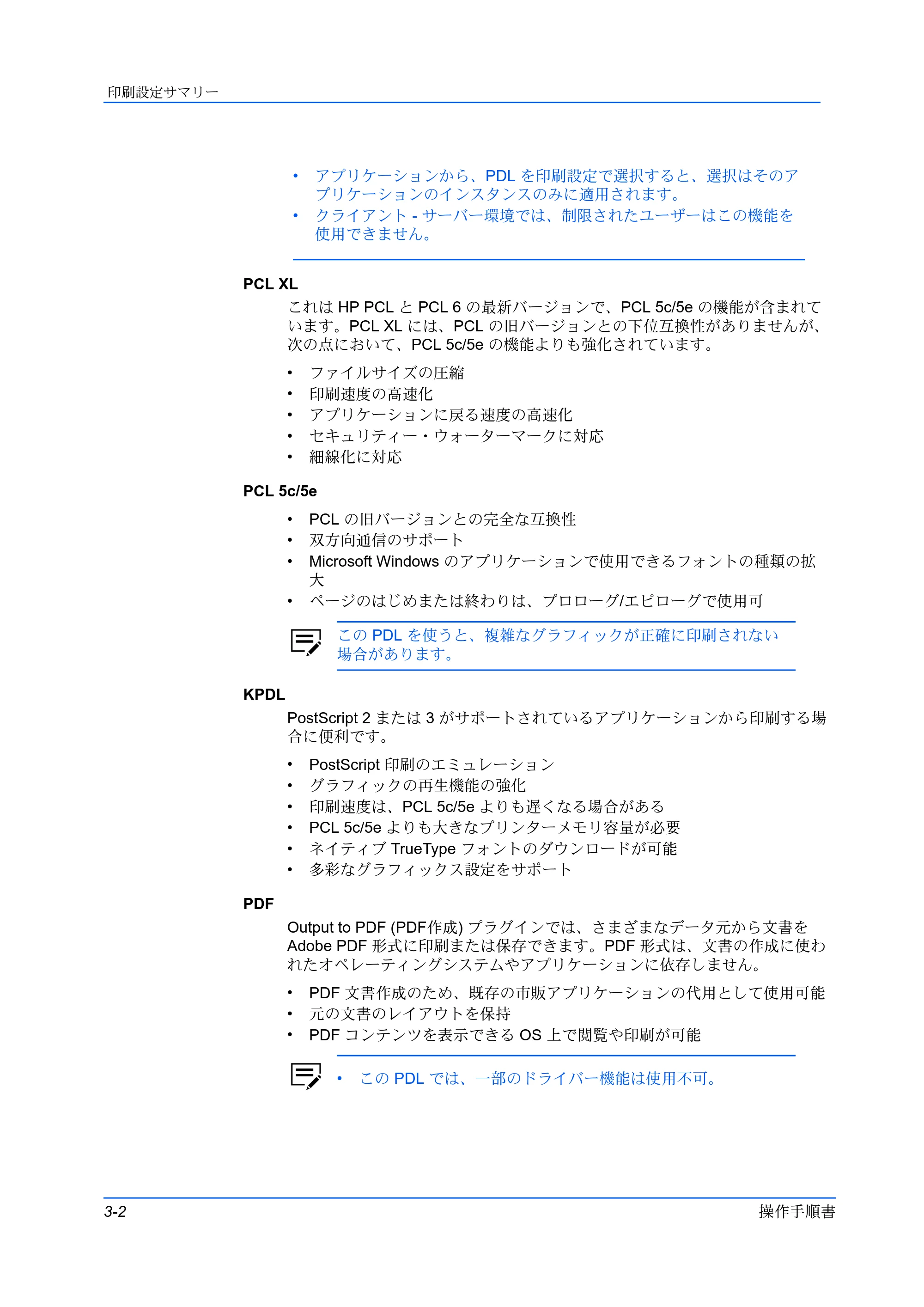
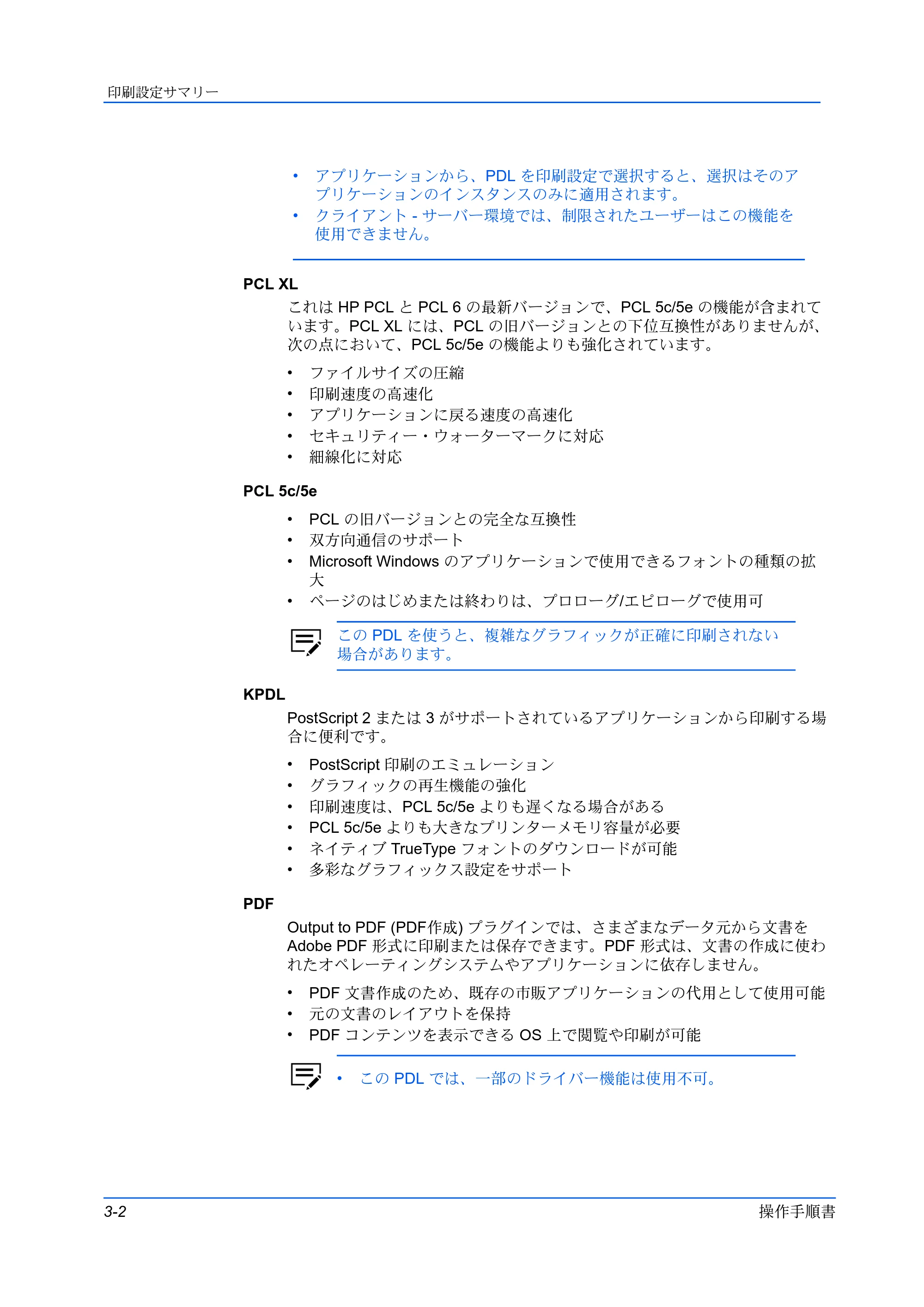
印刷設定サマリー
- アプリケーションから、PDL を印刷設定で選択すると、選択はそのア
プリケーションのインスタンスのみに適用されます。
- クライアント - サーバー環境では、制限されたユーザーはこの機能を
使用できません。
PCL XL
これは HP PCL と PCL 6 の最新バージョンで、PCL 5c/5e の機能が含まれて
います。PCL XL には、PCL の旧バージョンとの下位互換性がありませんが、
次の点において、PCL 5c/5e の機能よりも強化されています。
- ファイルサイズの圧縮
- 印刷速度の高速化
- アプリケーションに戻る速度の高速化
- セキュリティー・ウォーターマークに対応
- 細線化に対応
PCL 5c/5e
- PCL の旧バージョンとの完全な互換性
- 双方向通信のサポート
- Microsoft Windows のアプリケーションで使用できるフォントの種類の拡
大
- ページのはじめまたは終わりは、プロローグ/エピローグで使用可
この PDL を使うと、複雑なグラフィックが正確に印刷されない
場合があります。
KPDL
PostScript 2 または 3 がサポートされているアプリケーションから印刷する場
合に便利です。
- PostScript 印刷のエミュレーション
- グラフィックの再生機能の強化
- 印刷速度は、PCL 5c/5e よりも遅くなる場合がある
- PCL 5c/5e よりも大きなプリンターメモリ容量が必要
- ネイティブ TrueType フォントのダウンロードが可能
- 多彩なグラフィックス設定をサポート
PDF
Output to PDF (PDF作成) プラグインでは、さまざまなデータ元から文書を
Adobe PDF 形式に印刷または保存できます。PDF 形式は、文書の作成に使わ
れたオペレーティングシステムやアプリケーションに依存しません。
- PDF 文書作成のため、既存の市販アプリケーションの代用として使用可能
- 元の文書のレイアウトを保持
- PDF コンテンツを表示できる OS 上で閲覧や印刷が可能
- この PDL では、一部のドライバー機能は使用不可。
3-2 操作手順書
23ページ
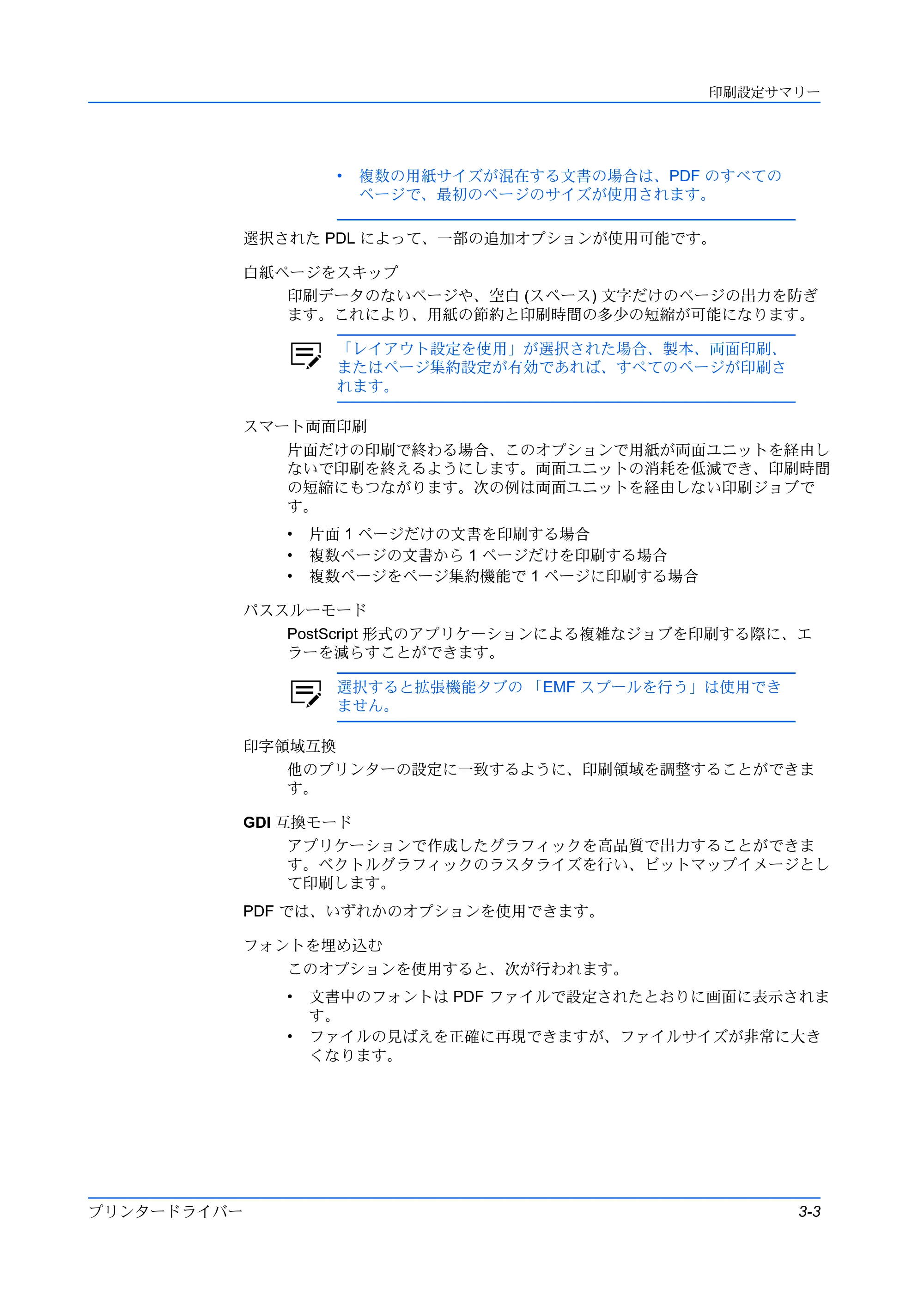
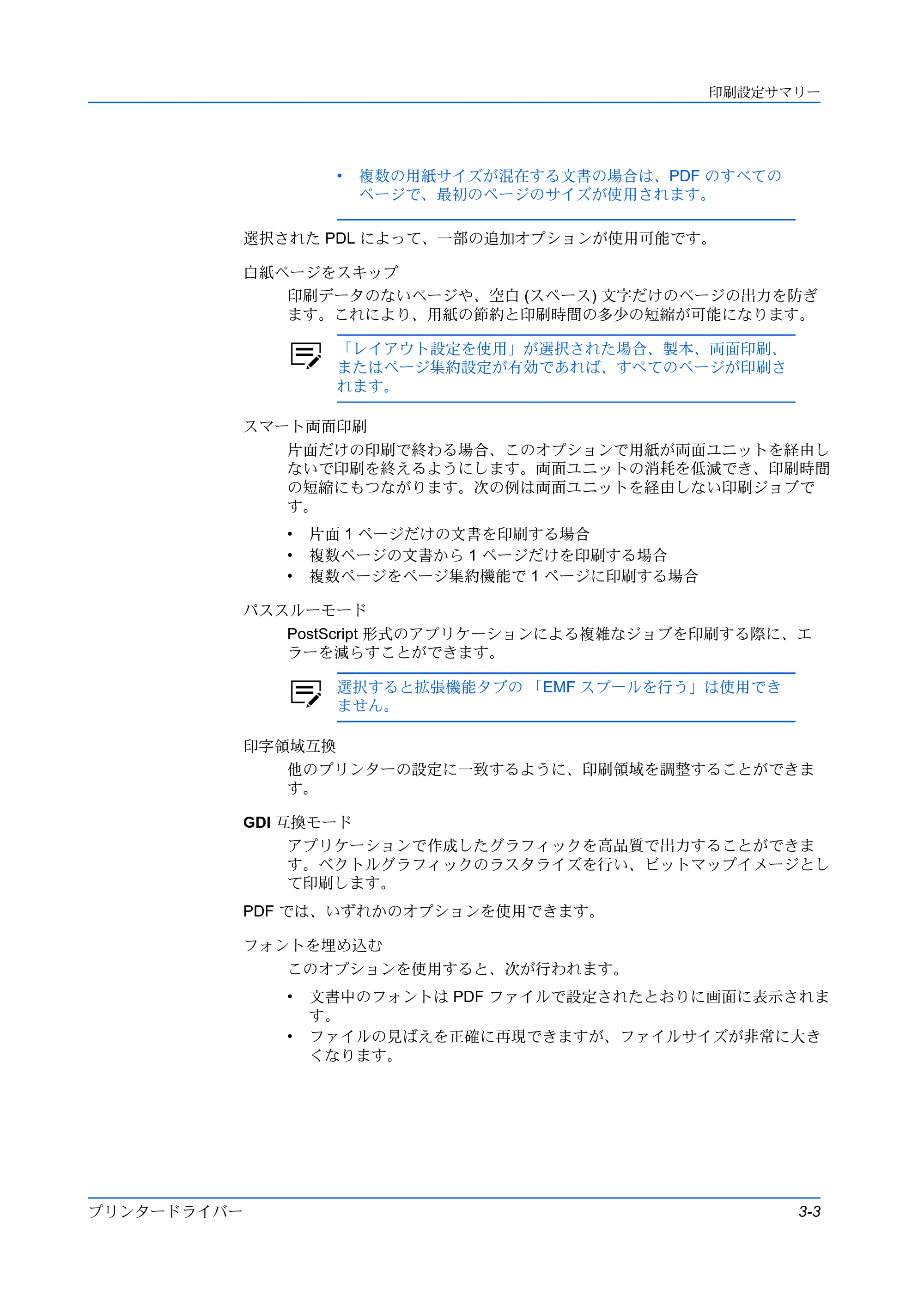
印刷設定サマリー
- 複数の用紙サイズが混在する文書の場合は、PDF のすべての
ページで、最初のページのサイズが使用されます。
選択された PDL によって、一部の追加オプションが使用可能です。
白紙ページをスキップ
印刷データのないページや、空白 (スペース) 文字だけのページの出力を防ぎ
ます。これにより、用紙の節約と印刷時間の多少の短縮が可能になります。
「レイアウト設定を使用」が選択された場合、製本、両面印刷、
またはページ集約設定が有効であれば、すぺてのページが印刷さ
れます。
スマート両面印刷
片面だけの印刷で終わる場合、このオプションで用紙が両面ユニットを経由し
ないで印刷を終えるようにします。両面ユニットの消耗を低減でき、印刷時間
の短縮にもつながります。次の例は両面ユニットを経由しない印刷ジョブで
す。
- 片面 1 ページだけの文書を印刷する場合
- 複数ページの文書から 1 ページだけを印刷する場合
- 複数ページをページ集約機能で 1 ページに印刷する場合
パススルーモード
PostScript 形式のアプリケーションによる複雑なジョブを印刷する際に、エ
ラーを減らすことができます。
選択すると拡張機能タブの 「EMF スプールを行う」は使用でき
ません。
印字領域互換
他のプリンターの設定に一致するように、印刷領域を調整することができま
す。
GDI 互換モード
アプリケーションで作成したグラフィックを高品質で出力することができま
す。ベクトルグラフィックのラスタライズを行い、ビットマップイメージとし
て印刷します。
PDF では、いずれかのオプションを使用できます。
フォントを埋め込む
このオプションを使用すると、次が行われます。
- 文書中のフォントは PDF ファイルで設定されたとおりに画面に表示されま
す。
- ファイルの見ばえを正確に再現できますが、ファイルサイズが非常に大き
くなります。
プリンタードライバー 3-3
24ページ
印刷設定サマリー
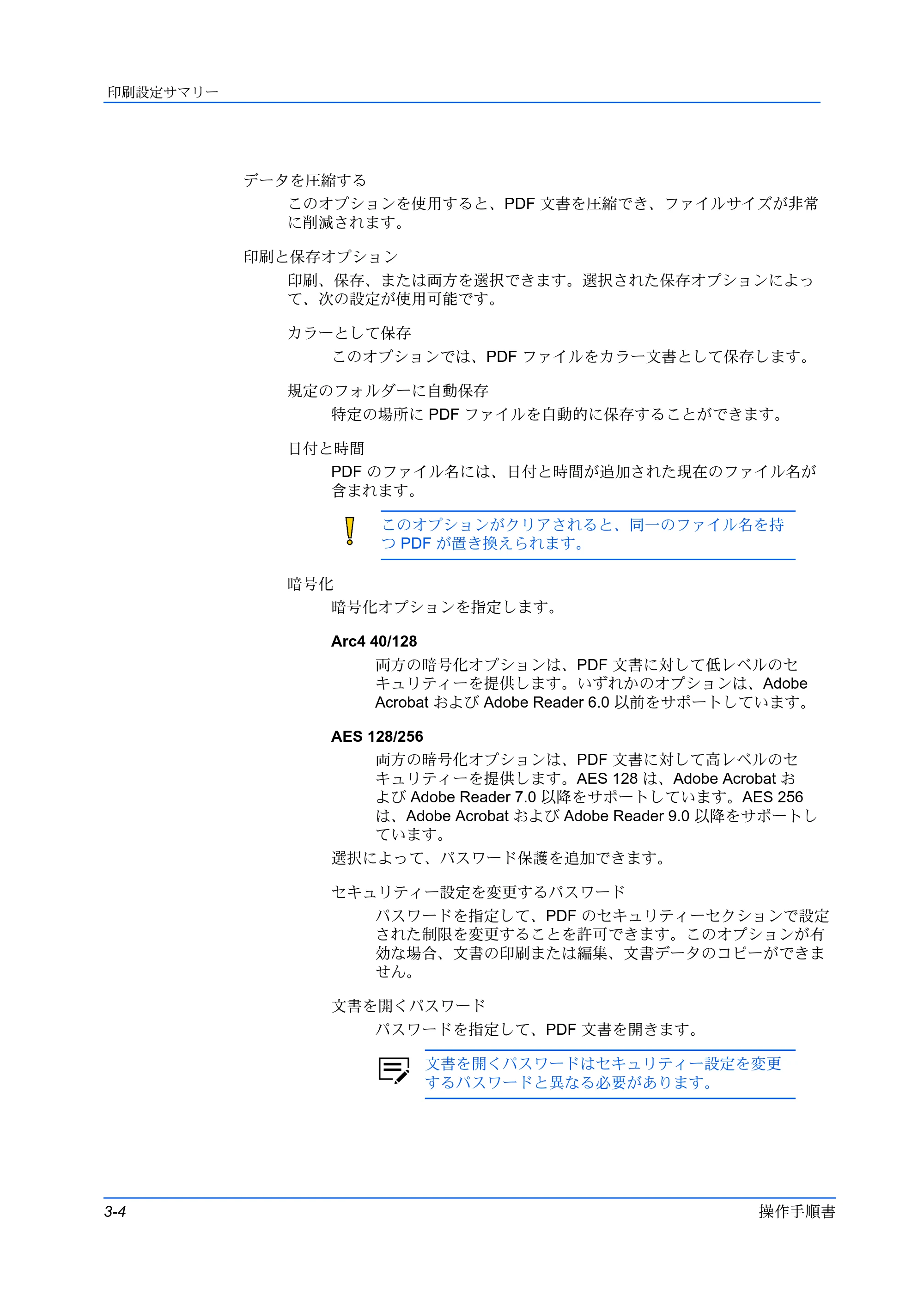
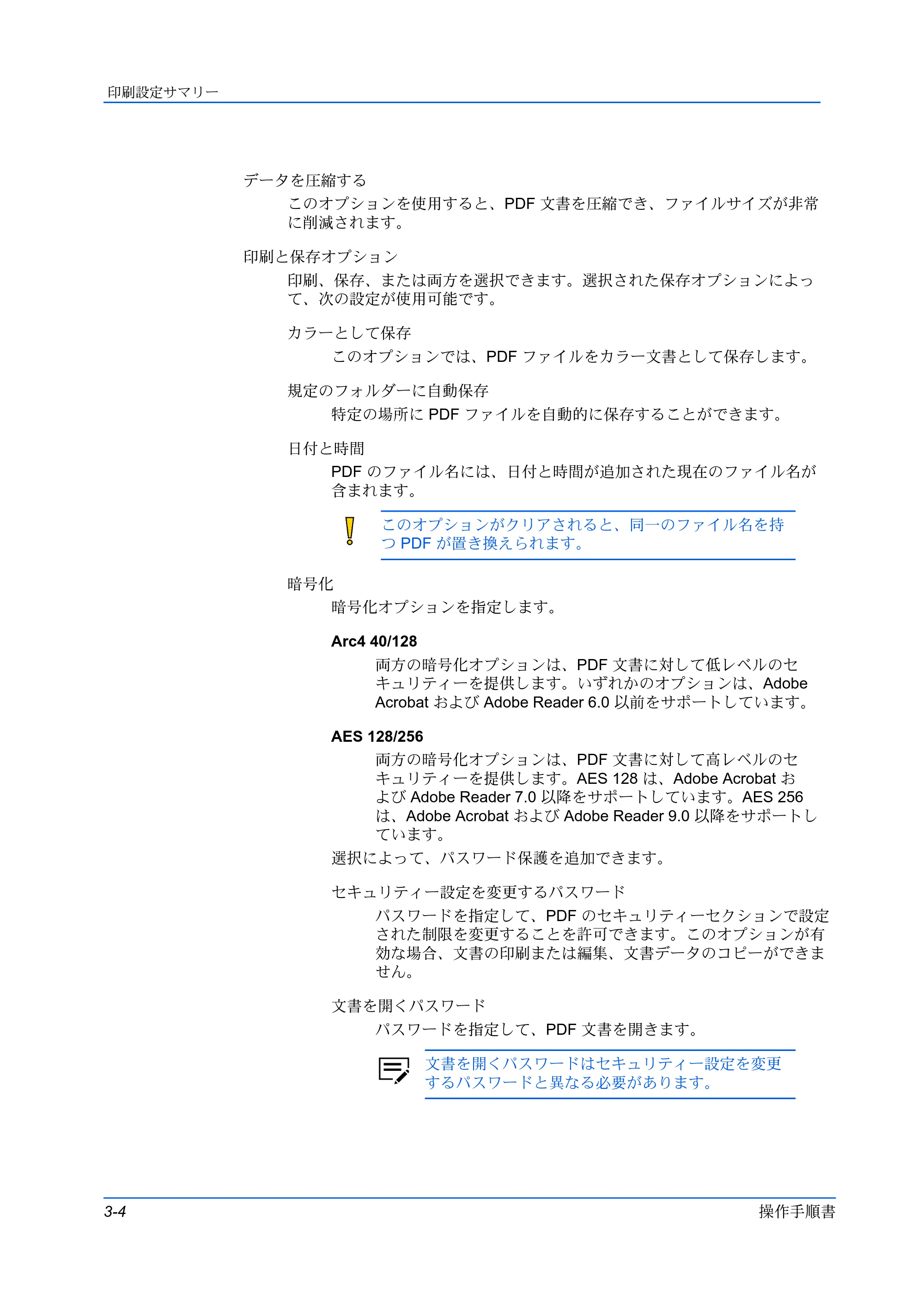
データを圧縮する
このオプションを使用すると、PDF 文書を圧縮でき、ファイルサイズが非常
に削減されます。
印刷と保存オプション
印刷、保存、または両方を選択できます。選択された保存オプションによっ
て、次の設定が使用可能です。
カラーとして保存
このオプションでは、PDF ファイルをカラー文書として保存します。
規定のフォルダーに自動保存
特定の場所に PDF ファイルを自動的に保存することができます。
日付と時間
PDF のファイル名には、日付と時間が追加された現在のファイル名が
含まれます。
このオプションがクリアされると、同一のファイル名を持
つ PDF が置き換えられます。
暗号化
暗号化オプションを指定します。
Arc4 40/128
両方の暗号化オプションは、PDF 文書に対して低レベルのセ
キュリティーを提供します。いずれかのオプションは、Adobe
Acrobat および Adobe Reader 6.0 以前をサポートしています。
AES 128/256
両方の暗号化オプションは、PDF 文書に対して高レベルのセ
キュリティーを提供します。AES 128 は、Adobe Acrobat お
よび Adobe Reader 7.0 以降をサポートしています。AES 256
は、Adobe Acrobat および Adobe Reader 9.0 以降をサポートし
ています。
選択によって、パスワード保護を追加できます。
セキュリティー設定を変更するパスワード
パスワードを指定して、PDF のセキュリティーセクションで設定
された制限を変更することを許可できます。このオプションが有
効な場合、文書の印刷または編集、文書データのコピーができま
せん。
文書を開くパスワード
パスワードを指定して、PDF 文書を開きます。
文書を開くパスワードはセキュリティー設定を変更
するパスワードと異なる必要があります。
3-4 操作手順書
ページ記述言語 (PDL) を選択する
印刷設定サマリー
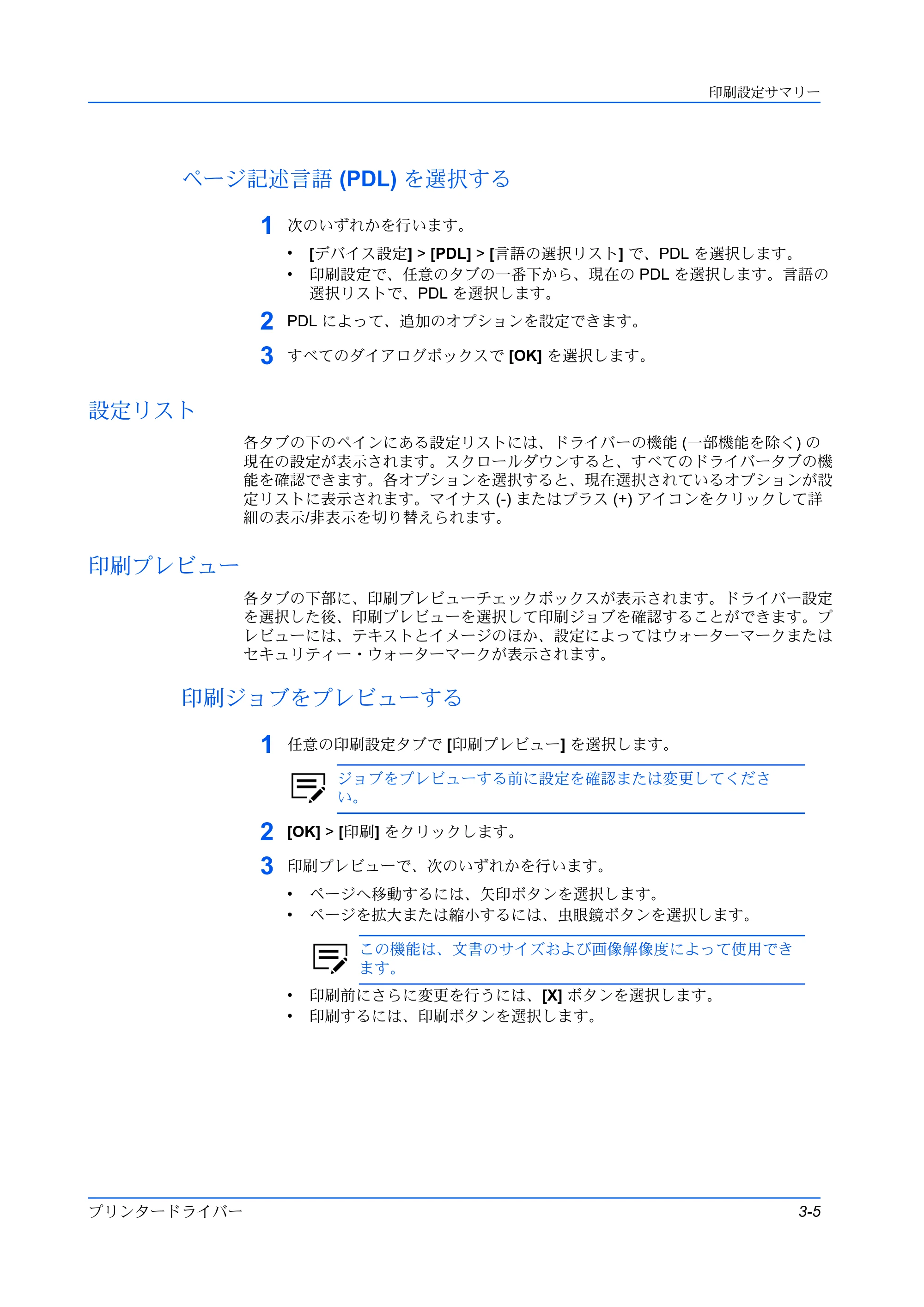
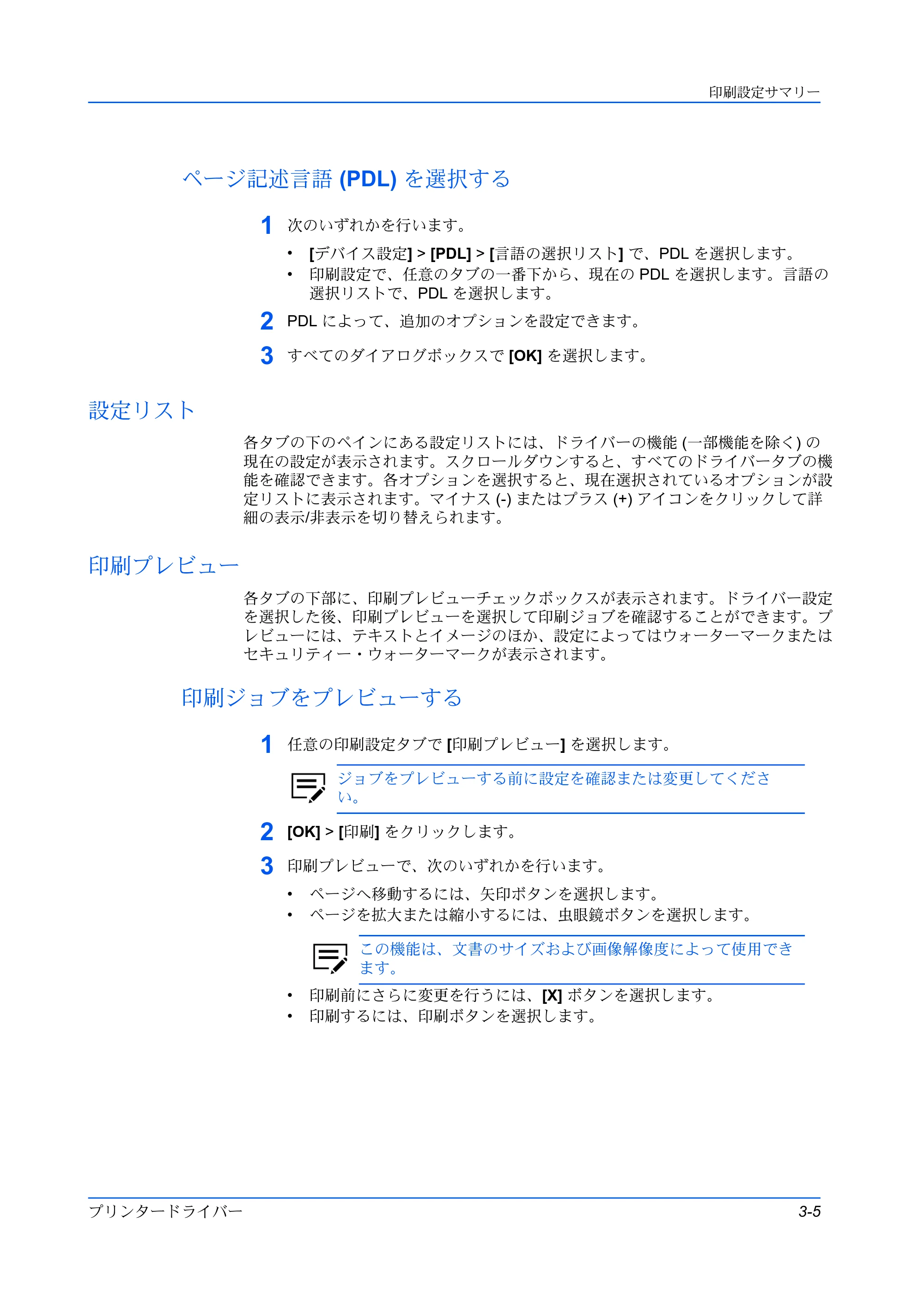
ページ記述言語 (PDL) を選択する
1 次のいずれかを行います。
- [デバイス設定] > [PDL] > [言語の選択リスト] で、PDL を選択します。
- 印刷設定で、任意のタブの一番下から、現在の PDL を選択します。言語の
選択リストで、PDL を選択します。
2 PDL によって、追加のオプションを設定できます。
3 すべてのダイアログボックスで [OK] を選択します。
設定リスト
各タブの下のペインにある設定リストには、ドライバーの機能 (一部機能を除く) の
現在の設定が表示されます。スクロールダウンすると、すべてのドライバータブの機
能を確認できます。各オプションを選択すると、現在選択されているオプションが設
定リストに表示されます。マイナス (-) またはプラス (+) アイコンをクリックして詳
細の表示/非表示を切り替えられます。
印刷プレビュー
各タブの下部に、印刷プレビューチェックボックスが表示されます。ドライバー設定
を選択した後、印刷プレビューを選択して印刷ジョブを確認することができます。プ
レビューには、テキストとイメージのほか、設定によってはウォーターマークまたは
セキュリティー・ウォーターマークが表示されます。
印刷ジョブをプレビューする
1 任意の印刷設定タブで [印刷プレビュー] を選択します。
ジョブをプレビューする前に設定を確認または変更してくださ
い。
2 [OK] > [印刷] をクリックします。
3 印刷プレビューで、次のいずれかを行います。
- ページへ移動するには、矢印ボタンを選択します。
- ページを拡大または縮小するには、虫眼鏡ボタンを選択します。
この機能は、文書のサイズおよび画像解像度によって使用でき
ます。
- 印刷前にさらに変更を行うには、[X] ボタンを選択します。
- 印刷するには、印刷ボタンを選択します。
プリンタードライバー 3-5
バージョン情報ダイアログ
印刷設定サマリー
バージョン情報ダイアログ
ロゴまたはバージョン情報ボタンは、デバイス設定および印刷設定ダイアログボック
スの下部に表示されます。ロゴまたはバージョン情報ボタンをクリックすると、ドラ
イバーの詳細バージョン、ドライバーのプラグイン情報、および製品の品質向上のた
めのデータ収集オプションの各ボタンを表示するバージョン情報ダイアログボックス
が開きます。
バージョン情報を表示する
1 デバイス設定または印刷設定ダイアログボックスで、ロゴまたはバージョン情
報ボタンをクリックし、続けて [詳細バージョン] をクリックすると、次のドラ
イバー情報が表示されます。
- File Name
- 詳細バージョン
- 説明
- Date
- Manufacturer
- Comments
2 著作権情報を表示するには、[使用条件] をクリックします。
3 すべてのダイアログボックスで [OK] をクリックします。
プラグイン情報を表示する
1 デバイス設定または印刷設定ダイアログボックスで、ロゴまたはバージョン情
報ボタンをクリックしてから [プラグイン] をクリックすると、次のプラグイン
情報が表示されます。
- Module
- 説明
- 詳細バージョン
2 すべてのダイアログボックスで [OK] をクリックします。
使用状況の情報を提供する
1 デバイス設定または印刷設定ダイアログボックスで、ロゴまたはバージョン情
報ボタンをクリックし、続けて [データ収集] をクリックします。
2 プライバシーポリシーを読み、参加のオプションを選択します。
3 すべてのダイアログボックスで [OK] をクリックします。
3-6 操作手順書
4 デバイス設定
4 デバイス設定
デバイス設定
デバイス設定では、インストールされているプリンターのオプションを選択し、プリ
ンタードライバーで関連機能を使用できるようにします。ドライバーのメモリー設定
とプリンターに装着されているメモリーを一致させることができます。これにより、
ドライバーがフォントのダウンロードをより効率的に管理できるようになります。ま
た、管理者、ユーザー、PDL (ページ記述言語)、互換性の各設定が可能です。
お使いのプリンターによっては、一部の機能とオプションを使用できな
い場合があります。
デバイス設定にアクセスする
1 コントロールパネルで、[デバイスとプリンター] を選択します。
2 お使いのプリンターを右クリックし、[プリンターのプロパティ] > [デバイス設
定] を選択します。
デバイスオプション
この機能を使うと、給紙元、仕上げ、ジョブ拡張機能など、プリンターの機能を拡張
できます。
クライアント/サーバー環境では、制限されたユーザーがログインしているクライア
ントではこの機能を使用できません。
使用できるオプションを設定する
1 [デバイス設定] > [使用できるオプション] で、インストールされているすべて
のオプションのチェックボックスをオンにします。
2 [OK] を選択します。
ユーザーボックスを設定する
ジョブ保存タブのユーザーボックス機能を使用するには、まずデバイス設定タブの
ハードディスクまたは SSD 設定ダイアログボックスで、ユーザーボックスを作成し
ます。最大 1000 個のユーザーボックスを作成し、印刷ジョブを保存できます。ユー
ザーボックスは、プリンターの操作パネルからジョブを後で印刷できるユーザーに割
り当てることができます。
1 [デバイス設定] > [使用できるオプション] で、ストレージデバイスをダブルク
リックします。
2 [追加] を選択し、次の設定を変更します。
プリンタードライバー 4-1
自動設定
デバイス設定
- [ボックス番号]
- [ボックス名称]
- [ユーザー名]
- [共有ボックス]
- 選択されている場合、すべてのネットワークユーザーが、
ボックスにジョブを保存できます。
- 選択されていない場合、ボックスの所有者およびネットワー
ク管理者だけが、ボックスにジョブを保存できます。
- [パスワードの確認]
このオプションは、共有ボックスが選択されている場合だけ使
用できます。
ユーザーボックスを追加するには、この手順を繰り返します。
- 編集するには、定義されたユーザーボックスでアイテムを選択し、設定を
編集します。
- ユーザーボックスリストをインポートするには、 [インポート] を選択し、
有効な .csv または、.kxu ファイルを参照します。
- 現在のユーザーボックスリストをエクスポートするには、 [エクスポート]
を選択し、詳細を入力してから [保存] を選択します。保存された .csv また
は、.kxu ファイルは他のプリンタードライバーにインポートすることがで
きます。
3 すべてのダイアログボックスで [OK] を選択します。
自動設定
この機能を使うと、ネットワークに接続されたプリンターに装着しているオプショ
ン等を検出できます。自動設定は、入力デバイス、出力デバイス、ストレージデバ
イス、およびメモリーを検出します。コンピューターが TCP/IP または WSD ポート
経由で直接プリンターに接続されている場合、自動設定ボタンがデバイス設定に表示
されます。自動設定は、使用できるオプションのリスト、メモリー、およびオーバー
ビューイメージを更新して、プリンターとドライバーの設定を自動的に一致させま
す。
この機能は、お使いのコンピューターを USB ケーブルでプリンターに接
続している場合は使用できません。
自動設定を使用しても、装着されているすべてのデバイスが検出されるわけではあり
ません。設定内容が正しいことを確認してから、 デバイス設定で [OK] をクリックし
ます。
サイレント自動設定
サイレント自動設定を選択すると、ドライバーは 10 分おきにプリンターをチェック
し、追加デバイスやメモリーに変更がないかを確認します。変更を検出すると、ドラ
イバーは自動的に新しい設定に更新されます。
4-2 操作手順書
自動設定を有効にする
デバイス設定
クライアント/サーバー環境では、制限されたユーザーがログインしているクライア
ントではこの機能を使用できません。
自動設定を有効にする
1 すべてのオプションデバイスがプリンターに接続されて電源がオンになってい
て、印刷の準備が整っていることを確認します。
2 デバイス設定で、[自動設定] を選択し、以下のオプションを選択します。
自動設定の開始
プリンターの現在の設定を取得します。
サイレント自動設定
ドライバーが定期的にプリンターのオプションデバイスやメモリーの変
化をチェックします。
3 すべてのダイアログボックスで [OK] を選択します。
メモリー
メモリーは、プリンターに装着されている標準メモリーとオプションメモリーの合計
容量です。プリンターのフォントが最も高速でダウンロードされるようにするには、
ドライバーをプリンターメモリーの合計容量と一致するように設定する必要がありま
す。デフォルトでは、メモリーはプリンターの標準メモリーと一致するよう設定され
ます。オプションメモリーを装着した場合は、ドライバーのメモリーが、デバイスの
メモリー合計容量と一致するように設定します。
メモリーを設定する
1 プリンターにオプションメモリーを装着します。
2 [デバイス設定] > [メモリー] で、装着した全メモリーの容量を入力または選択
します。
プリンターに自動設定機能がある場合には、それを使ってメモリー容量の情報
を取得できます。
管理者設定
この機能を使うと、管理者は、ユーザーや部門の管理、ドライバーの表示タブの設
定、管理者設定へのアクセスを制御するためのパスワード設定などのオプションを設
定できます。
クライアント/サーバー環境では、制限されたユーザーがログインしているクライア
ントでは、この機能を使用できません。
プリンタードライバー 4-3
一般
デバイス設定
一般
一般タブでは、管理者は簡単設定タブの表示を制御できます。SNMP 設定の一部、
ジョブのメール通知、およびその他設定も選択できます。
簡単設定タブを表示する
この機能を使うと、管理者は印刷設定の簡単設定タブの表示を制御できます。よく使
う印刷時の設定をあらかじめ定義しておくことで、使いやすさを向上できます。
この機能を有効にするには [デバイス設定] > [管理者設定] > [一般] で、[簡単設定タ
ブを表示する] をクリックします。有効にすると、次のオプションにアクセスできま
す。
簡単設定タブ以外を隠す
ユーザーには簡単設定タブだけが表示されるようになります。
初期画面を簡単設定タブにする
印刷設定画面にアクセスすると、簡単設定タブが開くようにします。
編集/追加ボタンを隠す
ユーザーは簡単設定タブをカスタマイズできなくなります。
カウント情報を送信する
この機能を使うと、管理者は印刷ジョブにカウント情報を埋め込むことができます。
印刷ジョブは、部門管理機能に対応したアプリケーションで使用できます。カウント
情報には、印刷ページ数、両面印刷、ページ集約、カラーモード、カラーページカウ
ント、および用紙サイズが含まれます。
Net Manager を選択した場合、カウント情報は自動的に選択されます。
PDL として PDF が選択されている場合、印刷ジョブにはカラーページカウント情報
のみが埋め込まれます。
この機能を有効にするには、[デバイス設定] > [管理者設定] > [一般] で、[カウント情
報を送信] をクリックします。
アプリケーション名を発行する
この機能を使うと、管理者は、異なる印刷プロセスを各アプリケーションで使用でき
るように、印刷ジョブにアプリケーション名を付加して送信できます。
この機能は、PDF が PDL として選択されている場合は使用できません。
この機能を有効にするには、[デバイス設定] > [管理者設定] > [一般] で、[アプリケー
ション名を発行] をクリックします。
4-4 操作手順書
アプリケーション別の印刷設定を有効にする
デバイス設定
アプリケーション別の印刷設定を有効にする
この機能を使うと、管理者は、プロファイルをアプリケーションと関連付け、そのア
プリケーションからのすべての印刷に同一のプロファイル設定を適用できます。この
機能を使用する前に、次の手順を行います。
- 任意の印刷設定タブからアクセスする「プロファイル」ダイアログボックスで、
プロファイルを作成する必要があります。
- 「プロファイル」ダイアログボックスから「アプリケーション別の印刷設定」ダ
イアログボックスにアクセスし、プロファイルとアプリケーションを関連付ける
必要があります。
デフォルトでは、この機能は有効です。この機能を無効にするには [デバイス設定] >
[管理者] > [一般] で、[アプリケーション別の印刷設定を有効にする] のチェックボッ
クスをオフにします。
パスワードで管理者設定を保護する
この機能を使うと、管理者は、管理者設定ダイアログボックスで「設定を保護する」
をオンにすることで、このダイアログボックスが不正に変更されるのを防ぐことがで
きます。この設定をオンにすると、パスワードの入力とパスワードの確認を求めるプ
ロンプトが表示されます。このパスワード保護は、すべての管理者設定オプションへ
のアクセスをブロックします。
管理者パスワードを設定する
1 [デバイス設定] > [管理者設定] > [一般] で、[設定を保護する] を選択します。
2 パスワードを指定し、確認してから、[OK] を選択します。
管理者パスワードをクリアする
1 デバイス設定で、[管理者設定] をクリックします。
2 パスワード設定ダイアログボックスで、パスワードを入力し [OK] をクリック
します。
3 管理者設定ダイアログボックスで、[設定を保護する] チェックボックスをオフ
にし、[OK] をクリックします。
初期設定プロファイルを隠す
この機能を使うと、管理者は、簡単設定タブとプロファイルダイアログボックスにあ
る初期設定プロファイルを表示または非表示にできます。
- チェックボックスをオンにすると、初期設定プロファイルはリストに表示されま
せん。
- チェックボックスをオフにすると、初期設定プロファイルはリストに表示されま
す。
プリンタードライバー 4-5
下のペインを隠す
デバイス設定
下のペインを隠す
この機能を使うと、管理者は、下のペインを隠して印刷設定ダイアログボックスのサ
イズを小さくすることができます。オーバービューイメージと設定リストは、ビュー
から削除されます。PDL 選択、プロファイルボタン、および印刷プレビューチェッ
クボックスはそのまま使用できます。
一部の画面表示や画面解像度の設定では、「下のペインを隠す」チェックボックスが
自動的に選択されます。
SNMP 設定
簡易ネットワーク管理プロトコル (SNMP) は、デバイスエージェントの管理および
ネットワーク管理システムを制御する、アプリケーションレイヤーのプロトコルで
す。プリンターなどの管理対象デバイスは、ネットワーク管理システム用の管理情報
を収集して保存します。SNMP のセキュリティーレベルは、SNMP 設定ダイアログ
ボックスの設定により指定されます。SNMPv3 では、暗号化と認証がサポートされ
ます。SNMP 設定は、プリンタードライバーおよびプリンターのホームページで設定
する必要があります。
使用可能な SNMP オプションは、次のとおりです。
SNMPv1/v2c
リードコミュニティー名とライトコミュニティー名を使用して管理対象デバイ
スと通信します。
SNMPv3
認証と暗号化のセキュリティー拡張機能には、ユーザー名とパスワードが必要
です。設定をクリックすると、認証オプションやプライバシーオプションが使
用できるようになります。
設定を他の機種に反映
このオプションを使用すると、設置したプリンターのリストが表示され、選択
した SNMP 設定を適用できます。
SNMPv3 のオプション
[SNMPv3] オプションを選択すると、プリンターとの通信の安全性を高めることがで
きます。
認証
転送されたファイルが完全な状態で到達し、受信されたかどうかを確認するアルゴリ
ズムを実行します。MD5 (Message Digest 5) および SHA1 (Secure Hash Algorithm
1) は、パケットデータの認証に用いられるアルゴリズムです。
MD5
このオプションは、128 ビットのハッシュ値を生成する暗号化用ハッシュ関数
を実行します。
4-6 操作手順書
SNMP 設定を選択する
デバイス設定
SHA1
160 ビット長のメッセージダイジェストを生成します。SHA1 は、 MD5 の後
継アルゴリズムです。
暗号通信
通信の信頼性を高めるために暗号化が使用されます。このオプションは、[認証] オプ
ションを選択すると選択できるようになります。次の [暗号通信] オプションから 1
つ選択します。
DES
暗号化技術として DES (Data Encryption Standard) が使用されます。DES
は、暗号化アルゴリズムを使用して平文を暗号文に変換します。暗号化と復号
化には、8 バイト長のブロックと 56 ビット長のキーが使用されます。
AES
暗号化技術として AES (Advanced Encryption Standard) が使用されま
す。AES は、対称的に構成されたブロックによる暗号文で、128、192、256
ビット長の暗号鍵を使用して 128 ビットのデータブロックを処理することが
できます。この方法は、DES よりも安全性が高くなります。
SNMP 設定を選択する
1 [デバイス設定] > [管理者設定] > [一般] で、[SNMP 設定] を選択します。
2 [SNMPv1/v2c] または [SNMPv3] を選択します。
- SNMPv1/v2c を使用するには、[リードコミュニティ名] と [ライトコミュニ
ティ名] を指定します。
- SNMPv3 を使用するには、ログイン情報を指定します。
3 SNMPv3 に認証とプライバシーオプションを設定するには、[設定] をクリック
します。
4 SNMPv3 設定で、使用可能なオプションを選択し、[OK] をクリックします。
5 設定を他の機種に反映では、設定を適用できるプリンターから選択しま
す。SNMP の設定が、選択したすべてのプリンターに適用されます。
6 [OK] を選択します。
ジョブのメール通知
ジョブが完了すると、プリンターが指定したアドレスにメールで通知を送信します。
複数のジョブが印刷キューにあり、ユーザーがジョブの完了を待つ必要がある場合に
便利です。
クライアント/サーバー環境の制限されたユーザーの場合、デバイス設定の管理者設
定ボタンが、認証設定ボタンになります。メール通知のデータは、認証設定ダイアロ
グボックスで入力できます。
プリンタードライバー 4-7
メール通知オプションを選択する
デバイス設定
メール通知オプションを選択する
1 [デバイス設定] > [管理者設定] > [一般] で、[印刷完了通知] を選択します。
2 メールアドレスのオプションを選択します。
- [特定の Eメールアドレスを使用] を選択し、有効なメールアドレスを入力し
ます。クライアント/サーバー環境では、クライアントユーザーによるアド
レス変更が可能です。
- [印刷時に Eメールアドレスを入力] を選択し、[OK] をクリックします。
印刷の際に、印刷ダイアログボックスで [OK] をクリックし、印刷オプ
ションまたは認証設定ダイアログボックスで有効なメールアドレスを入力
し、[OK] をクリックします。
3 一部のプリンターでは、印刷中に発生した問題について通知を受け取る場合
は、[印刷中断時に通知] を選択します。
4 すべてのダイアログボックスで [OK] をクリックします。
ロック設定
この機能を使うと、管理者はドライバーの各タブの設定や機能レベルを指定し、それ
らをロックすることができます。ロックされた設定は、すべての印刷ジョブに適用さ
れ、変更が制限されます。ロック設定は、[デバイス設定] > [管理者設定] > [ロック設
定] で行います。たとえば、文書を両面印刷するようにドライバーを設定しておくこ
とができます。用紙が節約されるため、経費の削減および環境保護につながります。
設定をロックすると、ほかのタブで表示される同じ機能もロックされます。たとえ
ば、[両面印刷] を選択すると、簡単設定および基本設定タブでもその機能がロックさ
れます。
また管理者は、一時的に機能のロックを解除するためのパスワードを設定することも
できます。
クライアント/サーバー環境では、制限されたユーザーがログインしているクライア
ントではこの機能を使用できません。
ロック設定のオプション
ロック設定タブには、管理者がロックできるドライバー設定が表示されます。ロック
すると、ユーザーの変更は制限され、設定はすべての印刷ジョブに適用されます。設
定が有効になると、「パスワードの設定」オプションにアクセスできます。これによ
り、管理者は、用紙の使用量や、トナー量を管理できます。
白黒モード
カラープリンターで使用可能なこの機能は、すべてのカラー設定を無効にし
て、黒トナーのみですべてのジョブを印刷します。これは、簡単設定、基本設
定、および印刷品質タブでロックされます。
エコプリント
簡単設定、基本設定、または印刷品質タブで選択されているエコプリント設定
をロックします。
4-8 操作手順書
ドライバー設定をロックする
デバイス設定
両面印刷
簡単設定または基本設定タブで選択されている両面印刷設定をロックします。
ページ集約
簡単設定タブの現在のページ集約設定、およびレイアウトタブのページ集約設
定をロックします。レイアウトタブでは、「1 シートのページ数」オプション
はロックされません。
アプリケーション別の印刷設定
アプリケーションごとに定義したドライバー設定のプロファイルをロックしま
す。
ジョブ保存タブ
ジョブ保存タブで選択された設定をロックします。
セキュリティー・ウォーターマーク
拡張機能タブで選択したセキュリティー・ウォーターマーク設定をロックしま
す。セキュリティー・ウォーターマークは、オプションのプラグインです。
ウォーターマーク
拡張機能タブで選択したウォーターマーク設定をロックします。
パスワードの設定
管理者が設定したパスワードを使用して、選択したドライバー機能をロックで
きます。管理者がパスワードを設定している場合、ドライバーのタブ、または
「アプリケーション別の印刷設定」ダイアログボックスに、ロック解除アイコ
ンが表示されます。ロックを解除するには、ロック解除をクリックし、パス
ワードを入力します。
ドライバー設定をロックする
1 [デバイス設定] > [管理者設定] で [ロック設定] をクリックします。
2 ロックする各ドライバー機能のチェックボックスを選択します。
3 一時的に設定を解除するためにパスワードを設定する場合は、[パスワードの設
定] のチェックボックスをオンにします。
パスワードの設定ダイアログボックスで、4 ~ 16 文字のパスワードを入力
します。新しいパスワードの確認にもう一度パスワードを入力し、[OK] をク
リックします。
パスワードを削除するには、[パスワードの設定] チェックボックスのチェック
をオフにします。パスワードの解除ダイアログボックスで、パスワードを入力
し [OK] をクリックします。
4 ロック設定の内容を保存するには、[OK] をクリックします。
パスワードが設定されている場合は、ロックされている機能が表示されているドライ
バータブに、ロック解除アイコンが表示されます。機能のロックを解除し一時的に設
定を変更するには、[ロック解除] をクリックし、パスワードを入力します。
プリンタードライバー 4-9
ユーザー管理
デバイス設定
ユーザー管理
一部のプリンターで使用でき、この機能を使用すると、管理者はユーザーごとにジョ
ブ制限を提供できます。部署や部門ごとに権限を割り当てる部門管理とは異なります
のでご注意ください。
ドライバーで最大 100 件のログインユーザー名とパスワードを作成して保存するこ
とができます。プリンターによっては、最大 1000 件保存できます。
ユーザーはユーザー名とパスワードによって認識されます。ユーザー名は、UPN 形
式 (username@domain.com) での入力も可能です。この機能により、指定されたユー
ザーのみに印刷の権限が制限されるため、機密性の高い印刷と課金が行えます。それ
ぞれのユーザーが印刷したページ数は、プリンターによって管理されます。
また、プリンタードライバーに追加されたユーザーは、プリンターの操作パネルから
手動で登録する必要があります。
クライアント/サーバー環境では、クライアントは一部のオプションを使用できませ
ん。
クライアント/サーバー環境の制限されたユーザーの場合、デバイス設定の管理者設
定ボタンが、認証設定ボタンになります。ユーザーログインのデータは、認証設定ダ
イアログボックスで入力できます。
ユーザー管理のオプション
プリンタードライバーで選択したユーザー管理の設定は、コンピューターから送信さ
れたすべての印刷ジョブに適用されます。
特定のログインユーザー名を使用
このオプションは、特定のユーザー名とパスワードを指定して、すべての印刷
ジョブに対して同じユーザー管理が使用できます。このオプションが選択され
ていると、ユーザーは印刷ジョブごとにユーザー名とパスワードを入力する必
要がありません。
クライアント/サーバー環境のクライアントコンピューターには、管理者に
よって設定されたデフォルトのユーザー名とパスワードを使用するか、別の名
前とパスワードを入力することができます。[標準に戻す] をクリックするとデ
フォルトの設定に戻ります。
印刷時にログインユーザー名を入力
印刷の際にユーザー名とパスワードの入力を求められます。リストにはない
ユーザー名を使用し、リストにユーザー名を追加しないでおくこともできま
す。印刷ジョブを送信する際、プロンプトが表示されたらユーザー名とパス
ワードを入力し、[OK] をクリックして印刷します。
登録ログインユーザーリスト
クリックして、ログインユーザー名とパスワードを追加、削除、編集、イン
ポート、またはエクスポートすることができます。登録ログインユーザーリ
ストを作成すると、テキストファイル (.csv、.kxc、.txt) 形式で保存すること
により、まとめてエクスポートできます。登録ログインユーザーリストをイン
ポートするには、既存のリストを参照し、それをプリンタードライバーに保存
します。
4-10 操作手順書
ユーザー管理を使用して印刷する
デバイス設定
印刷時にログインユーザー名を入力 (ログインユーザーの確認)
印刷の際にユーザー名とパスワードの入力を求められます。印刷するジョブに
関して、入力するユーザー名とパスワードは登録ログインユーザーリストにあ
る必要があります。ドライバーのログインユーザー名リストに入力されている
ログインユーザー名を使用できます。印刷ジョブを送信する際、プロンプトが
表示されたらユーザー名とパスワードを入力し、[OK] をクリックして印刷し
ます。このオプションは、選択されたユーザー名がドライバーに保存されてい
ることが確認された場合だけ、ジョブを印刷します。
ユーザー (ホスト) 毎にログインユーザー (デバイス) を確認
このオプションは、Windows ユーザー名をドライバーの登録ログインユー
ザーリストで検索します。確認は、ユーザーがジョブを印刷する際に行われ
ます。Windows ユーザー名 が登録ログインユーザーリストに存在する場合、
そのリスト内の関連付けられたドライバーのログインユーザー名とパスワード
を使用してジョブを印刷できます。登録ログインユーザーリストが Windows
ユーザー名と関連付けられていない場合、ユーザー名と関連付ける登録ログイ
ンユーザーリストとパスワードの入力が求められます。
一致するユーザー名が見つからない場合、ドライバーは管理者権限またはユー
ザー権限を確認します。ユーザー権限だけを持つユーザーには、印刷ジョブが
キャンセルされ、管理者に問い合わせて印刷権限を取得するよう促すメッセー
ジが表示されます。管理者権限を持つユーザーは、ドライバーにより、ログ
インユーザー名とパスワードの入力を求められます。Windows ユーザー名と
ともに、これらをリストに追加しておくと、印刷ジョブを続行するためにユー
ザーがログインユーザー名とパスワードを再入力する必要がなくなります。
ユーザー管理を使用して印刷する
プリンターで、ログインユーザー名が割り当てられ、プリンターのユーザーログイン
モードがオンに設定された後、[ユーザー管理] を選択して、ユーザーログインモード
で印刷を実行できます。
クライアント/サーバー環境では、クライアントには自動的にサーバーで設定した
ユーザー管理の設定が適用されます。
1 デバイス設定で、次の順に進みます。
[管理者設定] > [ユーザー管理] > [ユーザー管理]
2 ユーザー管理オプションを選択します。
- 特定のログインユーザー名を使用
- 印刷時にログインユーザー名を入力
- 印刷時にログインユーザー名を入力 (ログインユーザーの確認)
- ユーザー (ホスト) 毎にログインユーザー (デバイス) を確認
ログインユーザー名リストからユーザー名を追加または選択する
場合は、最後の 2 つのオプションのみを選択できます。リストを表
示および管理するには、ボタンをクリックします。
3 すべてのダイアログボックスで [OK] をクリックします。
4 アプリケーションから文書を印刷します。
プリンタードライバー 4-11
部門管理
デバイス設定
5 必要に応じて名前とパスワードを入力または選択し、[OK] をクリックしま
す。
部門管理
部門管理を使用すると、ユーザーまたは部署に部門コード (識別番号) を割り当てる
ことができます。特定の部門コードを割り当て、印刷時に入力を求めるよう設定でき
ます。プリンターの操作パネルで部門コードを作成すると、特定の部門コードの印刷
枚数を確認または制限できます。部門コードは、最大 8 桁指定可能です。
プリンターで部門管理を有効にする必要があります。プリンターで最大 100 件の部
門コードを割り当て、ドライバーに保存することができます。プリンターによって
は、最大 1000 件保存できます。
クライアント/サーバー環境では、クライアントコンピューターは一部のオプション
を利用できません。
クライアント/サーバー環境の制限されたユーザーの場合、デバイス設定の管理者設
定ボタンが、認証設定ボタンになります。部門管理のデータは、認証設定ダイアログ
ボックスで入力できます。
この機能は、一部のプリンターのみで使用できます。
部門管理オプション
部門管理では、次のオプションをサポートします。
特定のコードを使用
このオプションでは、部門コードを使用してユーザーまたはグループの印刷
ジョブを管理します。印刷ジョブごとに部門コードが送信されます。
印刷時、ユーザーはジョブ保存タブで、異なる部門コードを選択することがで
きます。[管理者設定] > [部門管理] で設定したデフォルトの部門コードは変更
されません。
クライアントコンピューターはクライアント/サーバー環境で、管理者によっ
て設定されたデフォルトの部門コードを使用するか、他の部門コードを入力す
ることができます。[標準に戻す] をクリックするとデフォルトの設定に戻りま
す。
印刷時にコードを入力
このオプションでは、部門コードを入力するよう求めるだけでなく、部門コー
ドを使用してユーザーまたはグループの印刷ジョブを管理します。印刷ジョブ
が送信されるとき、ユーザーは部門コード ID を入力するよう求められます。
部門コード
リストの部門コードを追加、編集、または削除できます。最大 100 件の部門
コードをプリンタードライバーに保存できます。プリンターによっては、最大
1000 件保存できます。プリンターが TCP/IP ポートや WSD ポートに接続さ
れている場合、プリンターに保存されている部門コードリストを取得すること
ができます。部門コードリストを作成すると、このリストをテキストファイル
(.csv、.kxc、.txt) 形式で保存することにより、まとめてエクスポートすること
4-12 操作手順書
部門コードリストを取得する
デバイス設定
ができます。部門コードリストをインポートするには、既存のリストを参照し
て開きます。
印刷時にコードを入力 (コードリストの確認)
このオプションでは、ドライバーに保存された部門コードを指定するよう求め
られます。印刷ジョブを送信する際、部門コードの入力を促すメッセージが表
示されたら、コードを入力し、[OK] をクリックして印刷します。部門コード
は、部門コードリストと照合されます。入力を間違えた場合は、もう一度部門
コードを入力するよう求められます。
印刷時にコードリストから選択
このオプションでは、印刷時に部門コードリストを表示します。ユーザーまた
はグループに印刷ジョブを割り当てることができます。部門コードはドライ
バーに保存され、リストを表示するには 1 件以上の部門コードを作成してお
く必要があります。
ユーザー (ホスト) ごとに部門コードを確認
このオプションは、Windows ユーザー名をドライバーの部門コードで検索し
ます。確認は、ユーザーがジョブを印刷する際に行われます。Windows ユー
ザー名が部門コードリストに存在する場合は、そのリスト内の関連付けら
れたドライバーの部門コードを使用してジョブを印刷できます。部門コード
が、Windows ユーザー名と関連付けられていない場合、ユーザー名と関連付
けたい部門コードの入力が求められます。
一致する部門コードが見つからなかった場合、ドライバーは管理者権限または
ユーザー権限を確認します。ユーザー権限のみ持つユーザーには、印刷ジョブ
がキャンセルされ、管理者に問い合わせて印刷権限を取得するよう促すメッ
セージが表示されます。管理者権限を持つユーザーは、ドライバーにより、部
門コードの入力を求められます。Windows ユーザー名とともに、これをリス
トに追加しておくと、印刷ジョブを続行するためにユーザーが部門コードを再
入力する必要がなくなります。
部門コードリストを取得する
1 [デバイス設定] > [管理者設定] > [部門管理] で、[部門管理] を選択して [取得]
をクリックします。
2 「部門管理リストを取得」ダイアログボックスで、ユーザー名とパスワードを
入力し、認証モードを選択します。
3 [OK] をクリックします。
既存のリストは、新しく取得された部門コードリストに置き換えられます。
部門コードを追加または編集する
1 [デバイス設定] > [管理者設定] > [部門管理] で、[部門管理] を選択します。
- コードを作成するには、[追加] をクリックします。
- 既存の部門コードを編集するには、リストから部門コードを選択し [編集]
をクリックします。
プリンタードライバー 4-13
部門管理を使用して印刷する
デバイス設定
2 コードで、最大 8 桁の数字を入力します。
3 説明で、ユーザーやグループなどの部門コードの説明を入力します。
4 ユーザー名で、Windows ユーザー名を、最大 20 文字で入力します。ユーザー
名は大文字と小文字の区別がありません。
5 [追加] をクリックしてユーザー名 (ホスト) リストに名前を追加します。
6 部門コードをリストから削除するには、削除する部門コードを選択し [削除] を
クリックします。
7 [OK] をクリックします。
部門管理を使用して印刷する
1 デバイス設定で、次の順に進みます。
[管理者設定] > [部門管理] > [部門管理]
2 次のいずれかを選択します。
- 特定のコードを使用
- 印刷時にコードを入力
- 印刷時にコードを入力 (コードリストの確認)
- 印刷時にコードリストから選択
- ユーザー (ホスト) ごとに部門コードを確認
コードリストからコードを追加または選択する場合は、最後の 3
つのオプションのみを選択できます。リストを表示および管理する
には、ボタンをクリックします。
3 すべてのダイアログボックスで [OK] をクリックします。
4 アプリケーションから文書を印刷します。
5 必要に応じてコードを入力または選択し、[OK] をクリックします。
Net Manager
Net Manager は、ユーザー認証の一括管理、承認、ユーザーアクセス管理、セキュ
アプルプリント機能を提供するサーバーベースのアプリケーションです。このアプリ
ケーションは、プリンタードライバーのオプションコンポーネントであり、別途イン
ストールする必要があります。プリンタードライバーと連携するには、[デバイス設
定] > [管理者設定] に進み、[Net Manager] で設定を構成します。
管理者は、アプリケーションサーバーとユーザー情報を設定して、ユーザーとグルー
プがポリシーに基づいた印刷を行うようにすることができます。「サイトサーバーア
ドレスを自動検知」が選択されている場合、サーバーがマスターサーバーに代わりま
す。マスターサーバーのアドレスを入力でき、サイトサーバーは認証のために自動的
4-14 操作手順書
Net Manager オプションを選択する
デバイス設定
に取得されます。それによって、毎回サーバーアドレスを変更することなく、組織内
のどの場所でもネットワーク印刷ができます。
ポリシーで印刷機能を制限した場合、 アプリケーションがプリンタードライバーの
設定を変更するため、一部の印刷機能が対象のユーザーまたはグループに対して制限
されます。ポリシーとプリンタードライバーの設定に不一致がある場合の対処は、ア
プリケーションで設定できます。
セキュリティーを強化するため、登録したユーザーログイン名をアプリケーション
ユーザー名として使用できます。ユーザーログインパスワードは不要です。この機能
を使うと、アプリケーションのオプションは使用できません。
セキュアプルプリントでは、ジョブを送信した後に印刷するプリンターを選択できま
す。セキュアプルプリント機能を使用するには、スプーラーのポートを使用して、ド
ライバーをアプリケーションのスプーラーサーバーに接続する必要があります。プリ
ンターでユーザーが認証されるまで、印刷ジョブはアプリケーションのスプーラー
サーバーで保持されます。
クライアント/サーバー環境の制限されたユーザーの場合、デバイス設定の管理者設
定ボタンが、認証設定ボタンになります。アプリケーションのデータは、認証設定ダ
イアログボックスで入力できます。[Windows 認証を使用] を選択している場合は、
認証設定ボタンは使用できません。
Net Manager オプションを選択する
1 [デバイス設定] > [管理者設定] > [Net Manager] で、次のいずれかを選択しま
す。
ユーザーログインを Net Manager ユーザー名として使用する
このオプションを使用する場合、手順 7 に進みます。
「印刷」をクリックすると、印刷オプションまたは認証設定ダイアログ
ボックスで、登録済みユーザーログイン名を入力できます。印刷ジョブ
は、Net Manager サーバーに送信されます。
Net Manager
このオプションを使用する場合、手順 2 に進みます。
2 サーバーアドレスを入力します。
サイトサーバーがマスターサーバーで管理されている場合は、[サイトサーバー
アドレスを自動検知] を選択します。マスターサーバーで、マスターサーバー
のアドレスを入力します。
3 ポート番号を入力します。デフォルトのポート番号は 9094 です。
4 認証のオプションを選択します。
Windows 認証を使用
Net Manager の認証に Windows のログイン情報を使用しま
す。Windows 認証が失敗した場合を除き、印刷中に Net Manager ログ
インダイアログボックスは表示されません。このオプションを使用する
場合、手順 6 に進みます。
プリンタードライバー 4-15
Net Manager を使用して印刷する
デバイス設定
ワークグループ環境では、「Windows 認証を使用」は設定できませ
ん。
特定のログインユーザー名を使用
特定のログイン情報を入力するために選択します。選択した場合は、手
順 5 に進みます。
5 ログインユーザー名とパスワードを入力します。ログインユーザー名は、
複数のドメインをサポートするため、ユーザープリンシパル名 (UPN) 形式
username@domain.com で入力できます。
6 印刷中にポリシーの不一致が発生したときにメッセージが表示されないように
するには、[ポリシーが不一致の場合に通知を表示しない] を選択します。有効
な場合、次のいずれかを選択します。
印刷を続ける
ポリシーを適用し、印刷を続けます。
印刷をキャンセルする
印刷ジョブをキャンセルします。
7 すべてのダイアログボックスで [OK] をクリックします。
Net Manager を使用して印刷する
1 アプリケーションの印刷ダイアログボックスを開きます。[印刷設定] または
[プロパティー] をクリックして、プロパティーダイアログボックスを開き、ポ
リシーで設定された印刷制限を確認できます。
2 Net Manager ログインまたは認証設定ダイアログボックスが表示された場合
は、ユーザー名とパスワードを入力します。ドライバーで Net Manager のユー
ザー名またはパスワードが無効または空白の場合は、ダイアログボックスが表
示されます。[管理者設定] > [Net Manager] で、「Windows 認証を使用」が選
択されている場合、Windows 認証が失敗した場合を除き、Net Manager ダイ
アログボックスは表示されません。
3 各印刷ジョブに前回保存したユーザー名とパスワードを使用する場合、[次回か
ら表示しない] をクリックします。選択すると、Net Manager ログインダイア
ログボックスは非表示になります。
4 [ログイン] をクリックして、ログインユーザー名とパスワードが認証された
Net Manager スプーラーサーバーに印刷ジョブを送信します。
印刷ジョブは、メインの Net Manager ウェブアプリケーションのジョブタブに
表示されます。
5 Net Manager の設定によっては、ジョブが印刷される前に印刷オプションダイ
アログボックスが開き、印刷割り当ての情報を表示します。[OK] をクリック
し続行します。
6 プリンターの操作パネルで、認証のための情報を入力しスプールのジョブを実
行します。印刷は、Net Manager サーバーが管理するいずれのプリンターから
も行えます。
4-16 操作手順書
ユーザー設定
デバイス設定
ユーザー設定
この機能を使うと、ユーザー名と部署・部門名を指定し、デフォルトの単位を選択す
ることができます。
クライアント/サーバー環境では、制限されたユーザーがログインしているクライア
ントでは部署・部門名と単位が使用できません。ユーザー名は変更できます。
ユーザー登録
この機能を使うと、最大 31 文字のユーザー名と部署・部門名を使用して、印刷ジョ
ブを識別できます。2 バイト文字もサポートしています。ユーザー名は、ストレージ
デバイスに保存されている印刷ジョブの識別に使用できます。
クライアント/サーバー環境では、クライアントユーザーはユーザー名を変更するこ
とができます。これにより、サーバーのデフォルトユーザー名は変更されません。
ユーザー登録情報を設定する
1 [デバイス設定] > [ユーザー設定] で、ユーザー名テキストボックスにユーザー
名を入力します。
2 部署・部門名テキストボックスに、部署・部門名またはグループ名を入力しま
す。
ユーザー名および部署・部門名テキストボックスには、最大 31 文字を入力で
きます。
3 すべてのダイアログボックスで [OK] をクリックします。
単位
この機能を使うと、単位に、 [インチ] または [ミリ] のどちらかを設定できます。単
位は、次の設定に使用されます。
- 基本設定タブの原稿サイズ設定
- 拡張機能タブのウォーターマークの追加およびウォーターマークの編集ダイアロ
グボックスにある間隔の設定
- レイアウトタブのポスター設定
- レイアウトタブまたは仕上げタブのとじしろ設定
- 表紙/合紙タブのインデックス紙設定
単位を選択する
1 [デバイス設定] > [ユーザー設定]で、[インチ] または [ミリ] のどちらかを選択
します。
2 すべてのダイアログボックスで [OK] をクリックします。
プリンタードライバー 4-17
PDL (ページ記述言語)
デバイス設定
PDL (ページ記述言語)
お使いのプリンターによって、PDL (ページ記述言語) を設定すると、印刷ページのコ
ンテンツおよびレイアウトを指定できます。
- PDL をデバイス設定で選択すると、選択はすべてのアプリケーション
に適用されます。
- アプリケーションから、PDL を印刷設定で選択すると、選択はそのア
プリケーションのインスタンスのみに適用されます。
- クライアント - サーバー環境では、制限されたユーザーはこの機能を
使用できません。
ページ記述言語 (PDL) を選択する
1 次のいずれかを行います。
- [デバイス設定] > [PDL] > [言語の選択リスト] で、PDL を選択します。
- 印刷設定で、任意のタブの一番下から、現在の PDL を選択します。言語の
選択リストで、PDL を選択します。
2 PDL によって、追加のオプションを設定できます。
3 すべてのダイアログボックスで [OK] を選択します。
互換性設定
この機能を使うと、給紙元の値の設定、ソート設定のプリンタードライバー優先、お
よび基本設定タブの給紙元と用紙種類 (メディアタイプ) リストの統合などの操作を
行えます。
一部のプリンターでは、混在する用紙サイズの印刷の向きを揃えたり、フェイスアッ
プ出力時の逆順印刷を無効にしたりすることもできます。
クライアント/サーバー環境では、制限されたユーザーがログインしているクライア
ントではこの機能を使用できません。
互換性設定ダイアログボックスのすべてのオプションをデフォルトに戻すには、[標
準に戻す] をクリックします。
給紙方法の設定
給紙方法の設定は、カセットやフィーダー用の値など、プリンタードライバーに固有
の給紙値との互換性をサポートします。新しくプリンタードライバーをインストール
した場合でも、ドライバーの製造元には関係なく、交換したドライバーと同じ給紙サ
ポートが保持されます。古いドライバーに給紙のマクロが残っていても、給紙値の調
整が維持されるため、マクロを変更する必要はありません。
ドライバー情報ユーティリティー (最上層フォルダーまたは \ProductLib から \Utility
\Driver Info\DrvInfo.exe に進みます) を使用して、インストールされているすべてのド
ライバーの給紙値を比較できます。
4-18 操作手順書
給紙を設定する
デバイス設定
プリンタードライバー間で指定された給紙元が異なる場合、設定値を割り当て直して
ドライバー間で一致するようにできます。
給紙を設定する
1 [デバイス設定] > [互換性] で、給紙方法の設定リストから給紙方法を選択しま
す。現在の値は、設定値ボックスに表示されています。
2 [設定値] に値を入力して、[適用] をクリックします。別のドライバーと設定を
合わせるには、この値を他のドライバーの値と合わせる必要があります。
3 すべてのダイアログボックスで [OK] をクリックします。
ドライバーのソート設定を優先する
この機能を使うと、アプリケーションのソート設定を無視し、プリンタードライバー
の設定を優先させます。
- チェックボックスをオンにすると、プリンタードライバーのソートの設定が使用
されます。
- チェックボックスをオフにすると、アプリケーションのソートの設定が使用され
ます。
プリンタードライバーのソート設定を優先選択する
1 [デバイス設定] > [互換性] で、[ドライバーのソート設定を優先する] を選択し
ます。
2 すべてのダイアログボックスで [OK] をクリックします。
給紙元リストにメディアタイプも表示する
この機能を使うと、ドライバーの基本設定タブを変更して、「用紙種類」と「給紙
元」を「給紙元」という名前の 1 つのリストに統合できます。統合されたリストで
は、最初に用紙種類が表示され、次にカセットと手差しトレイが表示されます。
統合された給紙元リストを作成する
1 [デバイス設定] > [互換性] で、[給紙元リストにメディアタイプも表示する] を
選択します。
2 すべてのダイアログボックスで [OK] をクリックします。
混在する用紙サイズを回転する
この機能を使うと、仕上げタブでとじ指定を使用する際に、混在する 2 種類の原稿サ
イズの方向を正確に揃えることができます。原稿サイズの組み合わせによっては、異
なる原稿サイズの文書データが逆方向に印刷される場合があります。これは、より大
きな用紙サイズが横向きの場合に起こる可能性があります。しかしこの機能を選択す
プリンタードライバー 4-19
混在する用紙サイズの向きを揃える
デバイス設定
ると、大きい方の原稿サイズデータを回転させ、両方の原稿サイズの印刷方向を揃え
ます。
混在する用紙サイズの向きを揃える
1 [デバイス設定] > [互換性] で、[混在する用紙サイズを回転] を選択します。
2 すべてのダイアログボックスで [OK] をクリックします。
PowerPoint のカラーモードを切り替える
この機能を使用することによって、Microsoft PowerPoint で印刷する際にカラーモー
ド優先を設定することができます。この機能が選択されている場合、ドライバーまた
はアプリケーションで変更された最新のカラーモードが優先され、印刷ジョブに適用
されます。
1 [デバイス設定] > [互換性] で、[PowerPoint のカラーモードを切り替える] を
選択します。
2 すべてのダイアログボックスで [OK] をクリックします。
プラグインを削除する
ドライバーに設定されているプラグインを削除できます。削除すると、ドライバーの
インターフェイスにプラグインの機能が表示されなくなります。
Output to PDF (PDF 作成) モジュールを削除する場合は、PDF が PDL と
して選択されていないことを確認してください。
1 デバイス設定で、ロゴまたはバージョン情報ボタンをクリックしてから、[プラ
グイン] をクリックします。
2 リストからプラグインモジュールを選択して、[削除] をクリックし、次に [は
い] をクリックします。
3 すべてのダイアログボックスで [OK] をクリックします。
4-20 操作手順書
5 簡単設定
5 簡単設定
簡単設定
簡単設定タブでは、印刷ジョブに基本的な印刷設定を適用できます。簡単なユーザー
インターフェイスですばやくオプションを選択できます。
簡単設定の設定はプロファイルと呼ばれるグループとして保存し、すべての印刷ジョ
ブに適用できます。プロファイルでは一般的な印刷タスクがサポートされています。
元の設定に戻すには、[標準に戻す] をクリックします。「標準に戻す」ボタンは、ア
プリケーションの印刷ダイアログボックスからプリンタードライバーにアクセスした
場合に表示されます。
簡単設定タブを表示するかどうかは、インストール中、または [デバイス設定] > [管
理者設定] で管理者が設定できます。
お使いのプリンターによっては、一部の機能とオプションを使用できな
い場合があります。
簡単設定オプション
簡単設定タブでは、最大 5 つの印刷オプションを設定できます。編集/追加機能を使
用すると、印刷オプションの表示をカスタマイズできます。よく使う印刷ジョブを、
あらかじめ定義した設定と登録されたプロファイルを選択することで印刷することも
できます。
プリンタードライバー 5-1
印刷の向き
簡単設定
印刷の向き
この機能を使うと、印刷ジョブの用紙の向きを指定できます。[印刷の向き] アイコ
ンを繰り返しクリックすると、印刷方向を「たて」、「よこ」、「たて (180° 回
転)」、「よこ (180° 回転)」に変更できます。回転オプションは、印刷の向きを 180
度回転させます。
回転オプションは、PDF が PDL として選択されている場合は使用でき
ません。
「印刷の向き」は、基本設定タブにも表示されます。簡単設定または基本設定タブの
どちらかで行った変更は、もう一方のタブにも適用されます。
カラー
この機能を使うと、ドキュメントをフルカラー、エコカラー、2 色カラー、または黒
とグレースケールで印刷するかを選択できます。カラーアイコンをクリックして、使
用可能なカラー印刷オプションを変更します。
エコカラーを選択した場合、黒とグレースケールの印刷には黒トナーだけが使用され
ます。
2 色カラーを選択すると、印刷品質タブで色の組み合わせを選択できます。2 色カ
ラーは、PDL として PCL XL または PCL 5c が選択されている場合に使用できます。
カラーは、基本設定タブおよび印刷品質タブにも表示されます。簡単設定、基本設
定、または印刷品質タブで行った変更は、ほかのタブにも適用されます。
管理者は、[デバイス設定] > [管理者設定] > [ロック設定] で、[白黒モード] を選択す
ることで、すべてのジョブを黒トナーのみで印刷するようにできます。
ソート
この機能を使うと、複数部数の印刷で、印刷の順番を指定できます。
[ソート] アイコンをクリックし、オン、オフ、オン (逆順印刷)、オフ (逆順印刷) を切
り替えます。逆順印刷は、一部のプリンターでのみ使用できます。
オンを選択すると、印刷ジョブがプリンターに送信された後、データはページイメー
ジとしてプリンターのメモリーに保存されます。残りのジョブは、保存されたデータ
から印刷されます。これにより、部数ごとにデータを複数回コンピューターからプリ
ンターに送信することなく、複数部数が印刷できます。
オンを選択すると、ドライバーは 1 冊分を部数分だけ印刷します (123、123)。オフ
を選択すると、ドライバーはページごとに部数分だけ印刷します (111、222)。たとえ
ば、オンを選択し、5 ページの原稿を 3 部出力する場合、1 ページから 5 ページまで
連続して、3 回印刷します。
アプリケーションのソート設定は自動的に無視され、プリンタードライバーの設定が
使用されます。アプリケーションのソート設定を使用するには、デバイス設定の互換
性設定ダイアログボックスで、「ドライバーのソート設定を優先する」のチェック
ボックスをオフにします。
一部のプリンターでは、オン (逆順印刷) またはオフ (逆順印刷) を選択すると、逆の
ページ順で印刷されます。基本設定タブの排紙先で、プリンターの設定が選択されて
5-2 操作手順書
両面印刷
簡単設定
いない場合に設定できます。フェイスアップ出力を行う一部のプリンターでは、オフ
(逆順印刷) は [デバイス設定] > [互換性] から無効にすることができます。
ソートは、基本設定タブにも表示されます。簡単設定または基本設定タブのどちらか
で行った変更は、もう一方のタブにも適用されます。
両面印刷
この機能を使うと、ページの両面に印刷できます。両面ユニットにより、用紙を反転
させて裏面への印刷が可能です。[両面印刷] アイコンをクリックして、次のオプショ
ンを切り替えます。
オフ
両面印刷を無効にします。
長辺とじ
長辺を軸にして開くように見る場合に選択します。
短辺とじ
短辺を軸にして開くように見る場合に選択します。
インストール中に「両面印刷を有効にする」をデフォルトとして選択し
た場合、長辺とじが自動的に選択されます。
文書が白紙ページを含み、印刷ジョブにそれらを含めたくない場合、[PDL (ページ記
述言語)] > [白紙ページをスキップ] で、[オン] を選択します。印刷ジョブに白紙ペー
ジを含める場合は、 [オフ] または [レイアウト設定を使用] を選択します。
ロック設定を行う前に、両面印刷をオンにしておく必要があります。両面印刷がオフ
のままロック設定を行った場合、すべてのユーザーが両面印刷を使用できなくなりま
す。
管理者は、 [デバイス設定] > [管理者設定] > [ロック設定] で、[両面印刷] を選択する
ことで、すべてのジョブを両面に印刷するようにできます。
「両面印刷」は基本設定タブにも表示されます。簡単設定または基本設定タブのどち
らかで行った変更は、もう一方のタブにも適用されます。
ページ集約
この機能を使うと、文書のレビューや用紙節約などの目的で 1 枚の用紙に複数のペー
ジを印刷できます。1 枚の用紙に印刷するページが増えるため、ページサイズが小さ
くなり読みやすさは低下します。[ページ集約] アイコンを繰り返しクリックし、1 枚
の用紙に印刷するページ数を 2 ページ、4 ページ、またはオフに変更します。
この機能は、レイアウトタブで、ページ集約としても表示されます。1 シートあたり
のページ数を追加したり、ページの並べ方を設定したり、または各ページの境界線を
印刷したりできます。
ページ集約が選択されている場合、レイアウトタブで縮小/拡大、全面印刷、および
ポスターは使用できません。
プリンタードライバー 5-3
エコプリント
簡単設定
ドキュメントが白紙ページを含み、印刷ジョブにそれらを含めたくない場合、[PDL
(ページ記述言語)] > [白紙ページをスキップ] で、[オン] を選択します。印刷ジョブに
白紙ページを含める場合は、 [オフ] または [レイアウト設定を使用] を選択します。
ロック設定を行う前に、ページ集約をオンにしておく必要があります。ページ集約が
オフのままロック設定を行った場合、すべてのユーザーがページ集約を使用できなく
なりますのでご注意ください。
管理者は、[デバイス設定] > [管理者設定] > [ロック設定] の順に進み、[ページ集約]
を選択することで、すべてのジョブをページ集約で印刷できます。
エコプリント
イメージ、テキスト、およびグラフィックを薄い濃度で印刷して、トナーを節約する
ことができます。この機能は、印刷速度に影響しません。
簡単設定、基本設定 、または印刷品質で、エコプリントを有効にすることができま
す。
- 1 つのタブのエコプリント設定は、この機能を使用できる他のタブに
も適用されます。
- 印刷品質では、一部のプリンターではトナーの節約量を選択できま
す。
- 印刷品質では、エコプリントと光沢モードは同時に使用できません。
- 管理者は、[デバイス設定] > [管理者設定] > [ロック設定] で、エコプ
リントを選択すると、すべてのジョブがエコプリントモードで印刷さ
れるようにすることができます。ロック設定を使用する前に、簡単設
定、基本設定、または印刷品質で、エコプリントを有効にする必要が
あります。
ステープル
この機能を使うと、ステープルでとじた文書を作成できます。ステープルアイコンを
クリックして、印刷ジョブをステープルする (オン)、しない (オフ) を切り替えます。
ステープルの追加機能は、仕上げタブで選択できます。
パンチ
この機能を使うと、印刷された用紙の端にパンチ穴があき、バインダーなどにとじ
ることができます。パンチアイコンをクリックして、印刷ジョブをパンチする (オ
ン) 、しない (オフ) を切り替えます。パンチの追加機能は、仕上げタブで選択できま
す。
簡単設定オプションの編集/追加
簡単設定タブ上部のアイコンをカスタマイズして、最も頻繁に使用する機能をまと
めておくことができます。アイコンは 0 ~5 個表示できます。簡単設定タブでプリン
タープロファイルのオプションだけを使用する場合、すべてのアイコンをビューから
削除できます。
5-4 操作手順書
簡単設定オプションを選択する
簡単設定
管理者は、[デバイス設定] > [管理者設定] で [編集/追加ボタンを隠す] を
選択することにより、編集/追加ボタンを非表示にすることができます。
アプリケーションの印刷ダイアログボックスからドライバーにアクセスし
た場合は、編集/追加ボタンは表示されません。
簡単設定オプションを選択する
1 コントロールパネルで、[デバイスとプリンター] を選択します。
2 お使いのプリンターを右クリックし、[印刷設定] を選択します。
3 [簡単設定] タブを選択し、[編集/追加] をクリックします。
4 簡単設定オプションの編集/追加で、次のいずれかを行います。
- 追加するには、「利用可能な機能」から機能を選択し、「選択した機能」
に移動します。「選択した機能」には最大 5 つの機能が表示されます。
- 削除するには、「選択した機能」で機能を選択し、「利用可能な機能」
に移動します。簡単設定タブでプリンタープロファイルのみを使用するに
は、すべての機能を「利用可能な機能」に移動します。
- 「選択した機能」で各機能の位置を変更できます。一番上の機能は簡単設
定タブでは左側に表示されます。
- リストを初期設定に戻すには、[標準に戻す] をクリックします。
5 [OK] をクリックします。
プロファイル
この機能を使うと、プリンタードライバーの設定をプロファイルとして保存できま
す。簡単設定タブと印刷設定の各タブで各種設定を行い、それらをプロファイルに
保存して、印刷を行う際に一括で適用することができます。プロファイルを使用する
と、印刷ジョブごとに各種の印刷設定を繰り返す必要がなく、同一の印刷設定を使う
印刷ジョブの実行が簡単になります。印刷設定では名前を付けて保存とプロファイル
ボタンが各タブの下部に表示されます。
[デバイス設定] > [管理者設定] で、初期設定プロファイルを表示または隠すよう選択
できます。デバイス設定で行った設定は、プロファイルには保存できません。プリン
タードライバをデフォルト設定にリセットするには、「初期設定」プロファイルを選
択し、 [適用] をクリックします。
初期設定のプロファイルだけは編集できます。他のプロファイルは編集
できませんが、削除、インポート、およびエクスポートできます。
クライアント/サーバー環境では、クライアントは、クライアントプロファイルと
サーバープロファイルのどちらかを選択できます。クライアントは、サーバーで作
成されたデフォルトのプロファイルに自動的に設定されます。拡張機能タブで、[ク
ライアント・プロファイルを有効にする] チェックボックスをオンまたはオフにしま
す。
プリンタードライバー 5-5
プロファイルを選択する
簡単設定
プロファイルを選択する
1 次のいずれかを行います。
- 簡単設定タブで、プロファイルを選択します。
- 印刷設定のいずれかのタブで、[プロファイル] をクリックし、続けてプロ
ファイルを選択します。
選択されたプロファイルの設定内容が下の設定リストに表示されます。
2 [適用] をクリックし、続けて [OK] をクリックします。
プロファイルを保存する
1 印刷設定を開き、すべての設定を行い、印刷ジョブ用の印刷オプションを設定
します。
2 任意のタブで、次のいずれかを実行します。
- [名前を付けて保存] をクリックします。
- [プロファイル] をクリックし、続けて [追加] をクリックします。
3 プロファイルを識別するため、名称を入力し、アイコンを選択して、コメント
を入力します。
4 [OK] をクリックします。
プロファイルダイアログボックスと簡単設定タブに、新しく追加したプロファイルが
表示されます。
初期設定プロファイルを編集する
1 任意のタブで [プロファイル] をクリックします。
2 「プロファイルの選択」セクションで、初期設定プロファイルを選択し、[編
集] をクリックします。
3 [名称]、[アイコン]、および [コメント] のオプションを編集できます。
4 [OK] をクリックして変更を保存します。
プロファイルダイアログボックスと簡単設定タブに、編集されたプロファイル
が表示されます。
5 [適用] をクリックして選択した初期設定プロファイルを現在の印刷ジョブで使
用するか、[OK] をクリックしてダイアログボックスを閉じます。
プロファイルを削除する
1 任意のタブで [プロファイル] をクリックします。
5-6 操作手順書
プロファイルをインポートする
簡単設定
2 プロファイルの選択で、削除するプロファイルを選択し、 [削除] をクリックし
ます。
3 削除を確認するボックスが表示されたら、確認して [はい] をクリックします。
4 [閉じる] をクリックしてプロファイルダイアログボックスを閉じます。
プロファイルをインポートする
1 任意のタブで [プロファイル] をクリックして、次に [インポート] をクリック
します。
2 既存のプロファイル (.kxp) を参照し、選択して、[開く] をクリックします。
インポートされたファイルの中に、既存のドライバーでは使用できないプロ
ファイル設定が含まれている場合は、メッセージが表示されます。プロファイ
ルをインポートするには [はい] を、インポートをキャンセルするには [いいえ]
をクリックします。
「はい」を選択すると、プロファイルダイアログボックスに新しくインポート
したプロファイルが表示されます。
3 [適用] をクリックして、選択したプロファイルを現在の印刷ジョブで使用する
か、[OK] をクリックしてダイアログボックスを閉じます。
新しく追加したプロファイルが、簡単設定タブに表示されます。
プロファイルをエクスポートする
1 任意のタブで [プロファイル] をクリックします。
2 プロファイルの選択で、エクスポートするプロファイルを選択し、[エクスポー
ト] をクリックします。
3 「プロファイルのエクスポート」ダイアログボックスで、プロファイルに名前
を付けて保存します。
4 [OK] をクリックして「プロファイル」ダイアログボックスを閉じます。
アプリケーション別の印刷設定
この機能を使うと、管理者は、プロファイルをアプリケーションと関連付け、そのア
プリケーションからのすべての印刷に同一のプロファイル設定を適用できます。これ
によりプロファイルが一層使いやすくなり、アプリケーションからの印刷の一貫性が
保証されます。たとえば、用紙を節約するために両面印刷プロファイルをすべてのス
プレッドシートに適用することや、Microsoft Word によるレポート印刷に対して、同
一のステープルや一貫した印刷品質を設定できます。
アプリケーション別の印刷設定ダイアログボックス (プロファイルダイアログボック
スからアクセスできます) で、いつでもプロファイルとアプリケーションを関連付け
ることができます。最大 25 のアプリケーション別の印刷設定を作成できます。アプ
プリンタードライバー 5-7
アプリケーション印刷設定を追加する
簡単設定
リケーションを使用して印刷するには、[デバイス設定] > [管理者設定] > [一般] で [ア
プリケーション別の印刷設定を有効にする] をクリックします。
クライアント/サーバー環境で、クライアントコンピューターのユーザーは、サー
バー上のアプリケーション印刷設定の詳細を確認できますが、設定の変更や別のプロ
ファイルの選択はできません。
管理者は、 [デバイス設定] > [管理者設定] > [ロック設定] で、[アプリケーション別の
印刷設定] を選択することで、アプリケーションからのすべてのジョブに関連付けら
れたプロファイル設定を適用できます。
アプリケーション印刷設定を追加する
1 任意のタブで [プロファイル] をクリックします。
2 プロファイルダイアログボックスで、[アプリケーション] をクリックします。
3 アプリケーション別の印刷設定ダイアログボックスで [追加] をクリックしま
す。
4 アプリケーション印刷設定の追加ダイアログボックスに、アプリケーション印
刷設定の名前を入力します。
5 「アプリケーションを選択してください」で、次のいずれかの方法に従ってア
プリケーションを選択します。
- [アプリケーション名] を選択し、リストに登録されているアプリケーション
を選択します。
- [ファイル名 (*.exe)] を選択し、印刷可能なアプリケーションの実行ファイ
ル名 (.exe) を入力するか、[参照] をクリックしてコンピューター上にある
ファイルを検索します。
6 「プロファイルを選択してください」で、リストからプロファイルを選択しま
す。
7 すべてのダイアログボックスで [OK] をクリックします。
アプリケーション印刷設定を削除する
1 任意のタブで [プロファイル] をクリックします。
2 プロファイルダイアログボックスで、[アプリケーション] をクリックします。
3 アプリケーション別の印刷設定ダイアログボックスで、削除するアプリケー
ション印刷設定を選択し、[削除] をクリックします。
4 削除を確認するボックスが表示されたら、確認して [OK] をクリックします。
5 すべてのダイアログボックスで [OK] をクリックします。
アプリケーション印刷設定を編集する
1 任意のタブで [プロファイル] をクリックします。
5-8 操作手順書
55ページ
簡単設定
2 プロファイルダイアログボックスで、[アプリケーション] をクリックします。
3 アプリケーション別の印刷設定ダイアログボックスで、編集するアプリケー
ション印刷設定を選択し、[編集] をクリックします。
4 アプリケーション印刷設定の編集ダイアログボックスで、「設定名称」、「ア
プリケーションを選択してください」、または「プロファイルを選択してくだ
さい」で設定を変更します。
5 すべてのダイアログボックスで [OK] をクリックします。
プリンタードライバー 5-9
56ページ
6 基本設定
6 基本設定
基本設定
基本設定タブでは、最もよく使うプリンタードライバーの設定を指定できます。
元の設定に戻すには、[標準に戻す] をクリックします。「標準に戻す」ボタンは、ア
プリケーションの印刷ダイアログボックスからプリンタードライバーにアクセスした
場合に表示されます。
お使いのプリンターによっては、一部の機能とオプションを使用できな
い場合があります。
出力用紙サイズ
この機能を使うと、文書を出力する用紙のサイズを選択できます。この設定を使用す
る際は、 原稿サイズの設定がアプリケーションで設定されている原稿サイズと一致
していることを確認します。出力用紙サイズがアプリケーションの原稿サイズと異な
ると、各ページは出力用紙サイズと一致させるために拡大または縮小されます。
カッコ内の数値 (%) は、原稿用紙サイズに対する出力用紙サイズの比率です。
出力用紙サイズで封筒サイズまたははがきサイズが選択されている場合、メッセージ
が表示され、用紙種類は自動的に調整されます。
プリンタードライバー 6-1
原稿サイズ
基本設定
原稿サイズ
この機能を使うと、アプリケーション内の原稿サイズを選択できます。選択すると、
出力用紙サイズリストは、原稿サイズに対する出力用紙サイズの比率を示します。
一部のプリンターでは、大きな原稿サイズ (A0、A1、A2、B1、B2、B3)
を選択した場合、縮小・拡大率は 20% 未満となる場合があります。印刷
結果は保証されないことを示すメッセージが表示されます。レイアウトタ
ブのポスター機能は、大きな原稿サイズでは使用できません。
標準サイズ以外の不定形サイズの用紙に印刷することもできます。カスタムサイズと
して、原稿サイズおよび出力用紙サイズリストに保存しておくと、後でそのサイズを
選択できます。
カスタムサイズは、PDF が PDL として選択されている場合は使用でき
ません。
クライアント/サーバー環境では、クライアントは、クライアントのカスタム原稿
サイズとサーバーのカスタム原稿サイズのどちらかを選択できます。拡張機能タブ
で、[クライアントのカスタム用紙サイズを有効にする] チェックボックスをオンまた
はオフにします。
原稿サイズダイアログボックスには、単位がインチまたはミリメートルで表示されま
す。単位の設定は、[デバイス設定] > [ユーザー] のユーザー設定ダイアログボックス
で変更できます。クライアント/サーバー環境では、クライアントコンピューターで
単位の設定は使用できません。
カスタム原稿サイズを作成する
1 基本設定タブで、[原稿サイズ] をクリックします。
2 原稿サイズダイアログボックスで、[新規] をクリックします。
3 名称ボックスに、デフォルトのカスタムサイズ名が表示されます。カスタム原
稿サイズ名を入力します。
4 短辺および長辺の値を入力または選択します。入力した値が制限値を超えた場
合、値が自動的に制限値に調整されます。
5 完了したら、[追加] をクリックします。
6 [OK] をクリックして原稿サイズダイアログボックスを閉じます。
出力用紙サイズのリストにカスタム原稿サイズが表示され、これは出力サイズを拡大
または縮小するために使用されます。
カスタム原稿サイズを削除する
1 基本設定タブで、[原稿サイズ] をクリックします。
2 原稿サイズダイアログボックスで、削除するカスタムサイズを選択します。
6-2 操作手順書
カスタムサイズの用紙を使用して印刷する
基本設定
3 [削除] をクリックします。
4 [OK] をクリックして原稿サイズダイアログボックスを閉じます。
カスタムサイズの用紙を使用して印刷する
1 カスタムサイズの用紙を手差しトレイに入れます。
2 基本設定タブで、出力用紙サイズリストのカスタム原稿サイズ名を選択しま
す。
3 すべてのダイアログボックスで [OK] をクリックします。
使用状況でリスト
頻繁に使用する出力用紙サイズと原稿サイズのリストを表示できます。印刷に頻繁に
使用するサイズはリストの上部に表示されます。優先される出力用紙サイズと原稿サ
イズはプリンタードライバーによって決定されます。用紙が混在する文書の場合、ド
ライバーは文書の最初のページだけを判断に使用します。出力用紙サイズと原稿サイ
ズリストをデフォルトの並び順にリセットするには、[使用状況でリスト] のチェック
ボックスをオフにします。クライアント/サーバー環境では、サーバーで「使用状況
でリスト」を選択しても、クライアント設定に影響を与えません。
カスタム用紙サイズは、出力用紙サイズと原稿サイズのソートには含ま
れません。
給紙元
この機能を使うと、印刷ジョブに給紙するトレイまたはカセットを指定できます。デ
フォルト設定は自動選択で、プリンターはアプリケーションまたはプリンタードライ
バーから要求された用紙を検索します。印刷中に選択したトレイまたはカセットが用
紙切れになった場合、プリンターは他の給紙元を選択し、印刷を続行します。
OHP フィルム、ラベル紙、封筒などの用紙種類は、手差しトレイから給紙する必要
があります。プリンターの『使用説明書』の指示に従って、用紙が正しく給紙されて
いることを確認してください。
ダイアログボックスでは、給紙元と用紙種類は個別の項目ですが、[デバ
イス設定] > [互換性] の「給紙元リストに用紙種類も表示する」を使用す
ると、1 項目として設定できます。この場合、基本設定タブの用紙種類は
使用できず、給紙元リストから用紙種類を選択します。
用紙種類
この機能を使うと、用紙種類を選択できます。選択した用紙が印刷ジョブに使用され
ます。選択可能な用紙の種類は給紙元の選択によって異なります。デフォルト設定は
指定なしに設定されており、給紙元が用紙切れとなっても他の給紙元に切り替わりま
せん。[自動選択] を選択した場合、プリンターは指定と同一の種類とサイズの用紙が
給紙されているカセットまたはトレイを選択します。
プリンタードライバー 6-3
排紙先
基本設定
出力用紙サイズで封筒サイズまたははがきサイズが選択されている場合、メッセージ
が表示され、用紙種類は自動的に調整されます。
プリンターからカスタム用紙種類名を表示できます。プリンターで名前が変更された
場合は、新しい名前がデフォルト名に替わり表示されます。プリンター名を表示する
には、デバイス設定の自動設定を使用します。
OHP フィルム、ラベル紙、封筒などの用紙種類は、手差しトレイから給紙する必要
があります。プリンターの『使用説明書』の指示に従って、用紙が正しく給紙されて
いることを確認してください。
この機能を使うと、用紙種類リストから [封筒] を選択して、封筒に印刷できます。
一部のプリンターでは、ジョブがプリンターに送られると、メッセージが表示されま
す。封筒への印刷については、プリンターの『使用説明書』のプリンター特定の指示
に従ってください。印刷終了後は、スイッチを元の位置に戻します。
ダイアログボックスでは、給紙元と用紙種類は個別の項目ですが、[デバ
イス設定] > [互換性] の「給紙元リストに用紙種類も表示する」を使用す
ると、1 項目として設定できます。この場合、基本設定タブの用紙種類は
使用できず、給紙元リストから用紙種類を選択します。
排紙先
この機能は、PDF が PDL として選択されている場合に使用できます。
この機能を使うと、印刷ジョブの出力先の排紙トレイを指定できます。
メールボックス
この機能は、PDF が PDL として選択されている場合に使用できます。
オプションのメールボックスが装着され、デバイス設定で選択されている場合、メー
ルボックストレイに印刷ジョブを送信できます。
メールボックスへ印刷ジョブを送信する
1 [基本設定] > [排紙先] から、[メールボックス (フェイスダウン)] を選択しま
す。
2 [メールボックス] ボタンをクリックします。
3 ダイアログボックスで、使用するメールボックストレイをリストから選択しま
す。
4 [OK] をクリックします。
6-4 操作手順書
部数
基本設定
部数
この機能を使うと、印刷する部数を指定できます。最大 999 部印刷できます。プリ
ンターによっては、最大 9999 部印刷できます。
カーボンコピー
この機能を使うと、別のトレイやカセットから給紙した用紙を使用して、追加の印刷
を行えます。この機能は、請求書のような文書を、異なるカラー用紙または用紙の種
類で印刷する場合に便利です。カーボンコピーは、最大枚数まで設定して印刷できま
す。
拡張機能タブのプロローグ/エピローグ機能を使用して、それぞれのカーボンコピー
にロゴや見出しを追加することもできます。
カーボンコピーが選択されている場合、一括コピーと、レイアウトタブの製本および
表紙/合紙タブにあるすべての機能が利用できません。
[デバイス設定] > [管理者設定] > [Net Manager] で Net Manager が選択されている場
合、カーボンコピーは使用できません。
カーボンコピーを印刷する
1 基本設定タブで、給紙元と原稿の印刷部数を選択します。
2 カーボンコピーを行うために、各給紙元にカラー用紙など任意の種類の用紙を
セットします。
3 [カーボンコピー] チェックボックスをオンにします。
4 [設定] をクリックします。
5 カーボンコピー設定ダイアログボックスで、各給紙元の印刷部数を選択しま
す。
すべての給紙元からの合計印刷部数が、合計に表示されます。
6 各カーボンコピーの [給紙元]、[用紙種類]、あるいは両方を選択します。
7 すべてのダイアログボックスで [OK] をクリックします。
一括コピー
この機能を使うと、印刷ジョブをバッチに分けて印刷できます。バッチごとに部数を
選択できます。バッチごとに印刷ジョブに名前を付け、その設定を保存して後で使用
できます。これは、一括コピー設定をエクスポートまたはインポートする際に便利で
す。
それぞれのバッチに表紙を追加したり、必要に応じてジョブ名とタイトルを追加して
印刷したりすることもできます。表紙には、本文ページとは違う用紙サイズ、用紙種
類、印刷の向きを選択することもできます。用紙サイズ、用紙種類、および給紙元の
設定は、基本設定タブの設定と異なっていてもかまいません。[デバイス設定] > [管理
プリンタードライバー 6-5
一括コピーで印刷する
基本設定
者設定] で、ユーザー管理または部門管理が選択されている場合は、表紙を追加する
ことはできません。
この機能を使用すると、簡単設定および基本設定タブのソート機能が自動的にオンに
設定されます。クイックコピーを使用する場合は、ストレージデバイスに保存される
バッチは 1 つだけで、バッチの表紙は保存も印刷もされません。
この機能を使用するには、ストレージデバイスが装着され、PCL XL また
は PCL 5c/5e が PDL として選択されている必要があります。
この機能は、部数およびカーボンコピーとは併用できません。
また、一括コピーは、Net Manager との併用もできません。
一括コピーで印刷する
1 基本設定タブで、[一括コピー] を選択します。
2 [設定] をクリックします。
3 一括コピー設定ダイアログボックスで、[新規] をクリックして、バッチをリス
トに追加します。
4 部数には、選択されたバッチのコピー枚数を入力します。
5 すべてのバッチに表紙を追加するには、[一括コピーの表紙を印刷] を選択し
て、表紙のオプションを選択します。
- すべてのバッチの表紙にジョブ名を印刷する場合は、[一括コピーのジョブ
名] に任意の文字を入力します。
- それぞれのバッチのタイトルを印刷する場合は、[一括コピーの表紙タイト
ル] に任意の文字を入力します。
- 出力用紙サイズ、給紙元、用紙種類、および印刷の向きのオプションを選
択します。設定内容を変更すると、変更による互換性を保つため、他の選
択も調整されることに注意してください。
6 すべてのダイアログボックスで [OK] をクリックします。
リストからバッチを選択し、[削除] をクリックするとバッチを削除できます。
[インポート] をクリックすると、コンピューターまたはネットワークから有効なバッ
チファイル (.bci) を検索してインポートできます。
[エクスポート] をクリックすると、コンピューターまたはネットワークの任意の場所
に、設定したリスト (.bci) を保存できます。保存されたリストは他のプリンタードラ
イバーにインポートできます。
ソート
この機能を使うと、複数部数の印刷で印刷の順番を指定できます。
[ソート] アイコンをクリックし、オン、オフ、オン (逆順印刷)、オフ (逆順印刷) を切
り替えます。逆順印刷は、一部のプリンターでのみ使用できます。
6-6 操作手順書
文書をソートする
基本設定
オンを選択すると、印刷ジョブがプリンターに送信された後、データはページイメー
ジとしてプリンターのメモリーに保存されます。残りのジョブは、保存されたデータ
から印刷されます。これにより、部数ごとにデータを複数回コンピューターからプリ
ンターに送信することなく、複数部数が印刷できます。
オンを選択すると、ドライバーは 1 冊分を部数分だけ印刷します (123、123)。オフ
を選択すると、ドライバーはページごとに部数分だけ印刷します (111、222)。たとえ
ば、オンを選択し、5 ページの原稿を 3 部出力する場合、1 ページから 5 ページまで
連続して、3 回印刷します。
アプリケーションのソート設定は自動的に無視され、プリンタードライバーの設定が
使用されます。アプリケーションのソート設定を使用するには、デバイス設定の互換
性設定ダイアログボックスで、「ドライバーのソート設定を優先する」のチェック
ボックスをオフにします。
一部のプリンターでは、オン (逆順印刷) またはオフ (逆順印刷) を選択すると、逆の
ページ順で印刷されます。基本設定タブの排紙先で、プリンターの設定が選択されて
いない場合に設定できます。フェイスアップ出力を行う一部のプリンターでは、オフ
(逆順印刷) は [デバイス設定] > [互換性] から無効にすることができます。
ソートは簡単設定タブにも表示されます。簡単設定または基本設定タブのどちらかで
行った変更は、もう一方のタブにも適用されます。
文書をソートする
1 基本設定タブで、[ソート] をオンにします。
2 部数ボックスで、印刷ジョブの部数を入力するか、または選択します。
3 [OK] をクリックします。
印刷の向き
この機能を使うと、印刷ジョブの用紙の向きを指定できます。[たて]、[よこ]、[たて
(180° 回転)]、[よこ (180° 回転)] のいずれかのアイコンをクリックします。回転オプ
ションを選択すると、印刷ジョブの向きが 180 度回転します。
回転オプションは、PDF が PDL として選択されている場合は使用でき
ません。
「印刷の向き」は簡単設定タブにも表示されます。簡単設定または基本設定タブのい
ずれかで行った変更は、もう一方のタブにも適用されます。
両面印刷
この機能を使うと、ページの両面に印刷できます。両面ユニットにより、用紙を反転
させて裏面への印刷が可能です。両面印刷を有効にするには、次のいずれかを選択し
ます。
長辺とじ
長辺を軸にして開くように見る場合に選択します。
プリンタードライバー 6-7
両面印刷モードで印刷する
基本設定
短辺とじ
短辺を軸にして開くように見る場合に選択します。
インストール中に「両面印刷を有効にする」をデフォルトとして選択し
た場合、長辺とじが自動的に選択されます。
文書が白紙ページを含み、印刷ジョブにそれらを含めたくない場合、[PDL (ページ記
述言語)] > [白紙ページをスキップ] で、[オン] を選択します。印刷ジョブに白紙ペー
ジを含める場合は、 [オフ] または [レイアウト設定を使用] を選択します。
ロック設定を行う前に、両面印刷をオンにしておく必要があります。両面印刷がオフ
のままロック設定を行った場合、すべてのユーザーが両面印刷を使用できなくなりま
す。
管理者は、 [デバイス設定] > [管理者設定] > [ロック設定] で、[両面印刷] を選択する
ことで、すべてのジョブを両面に印刷するようにできます。
両面印刷は簡単設定タブにも表示されます。簡単設定または基本設定タブのどちらか
で行った変更は、もう一方のタブにも適用されます。
両面印刷モードで印刷する
1 基本設定タブで、[長辺とじ] または [短辺とじ] のいずれかのアイコンをクリッ
クします。
6-8 操作手順書
カラー
基本設定
2 すべてのダイアログボックスで [OK] をクリックします。
カラー
この機能では、次のオプションを使用できます。
フルカラー
このモードは、テキストやグラフィックを 4 色でフルカラー印刷します。
エコカラー
このモードは、黒トナーのみを使用して、黒とグレースケールを印刷します。
白黒
このモードは、カラー設定を無効にして黒トナーのみで印刷します。
2 色カラー
一部のモデルで使用可能で、このモードは黒と他の色を組み合わせて 2 色で
印刷します。印刷品質タブで、色の組み合わせを選択できます。2 色カラー
は、PCL XL または PCL 5c/5e が、PDL として選択されている場合に使用で
きます。
カラーは、簡単設定タブと印刷品質タブにも表示されます。簡単設定、基本設定、ま
たは印刷品質タブで行った変更は、ほかのタブにも適用されます。
管理者は、[デバイス設定] > [管理者設定] > [ロック設定] で、[白黒モード] を選択す
ることで、すべてのジョブを黒トナーだけで印刷するようにできます。
エコプリント
イメージ、テキスト、およびグラフィックを薄い濃度で印刷して、トナーを節約する
ことができます。この機能は、印刷速度に影響しません。
簡単設定、基本設定 、または印刷品質で、エコプリントを有効にすることができま
す。
- 1 つのタブのエコプリント設定は、この機能を使用できる他のタブに
も適用されます。
- 印刷品質では、一部のプリンターではトナーの節約量を選択できま
す。
- 印刷品質では、エコプリントと光沢モードは同時に使用できません。
- 管理者は、[デバイス設定] > [管理者設定] > [ロック設定] で、エコプ
リントを選択すると、すべてのジョブがエコプリントモードで印刷さ
れるようにすることができます。ロック設定を使用する前に、簡単設
定、基本設定、または印刷品質で、エコプリントを有効にする必要が
あります。
プリンタードライバー 6-9
66ページ
7 レイアウト
7 レイアウト
レイアウト
レイアウトタブでは、元の文書のレイアウトを変更することなく、さまざまなレイア
ウトで印刷できます。
元の設定に戻すには、[標準に戻す] をクリックします。「標準に戻す」ボタンは、ア
プリケーションの印刷ダイアログボックスからプリンタードライバーにアクセスした
場合に表示されます。
お使いのプリンターによっては、一部の機能とオプションを使用できな
い場合があります。
ページ集約
この機能を使うと、文書のレビューや用紙節約などの目的で 1 枚の用紙に複数のペー
ジを印刷できます。1 枚の用紙に印刷するページが増えるため、ページサイズが小さ
くなり読みやすさは低下します。レイアウトタブで、各ページの境界線の印刷と、
ページの並べ方を設定できます。
この機能は、簡単設定タブのページ集約にも表示され、2 ページ/シート、4 ペー
ジ/シート、またはオフを選択できます。
ページ集約が選択されている場合、縮小/拡大、全面印刷、ポスターは使用できませ
ん。
プリンタードライバー 7-1
ページ集約印刷する
レイアウト
文書が白紙ページを含み、印刷ジョブにそれらを含めたくない場合、[PDL (ページ記
述言語)] > [白紙ページをスキップ] で、[オン] を選択します。印刷ジョブに白紙ペー
ジを含める場合は、 [オフ] または [レイアウト設定を使用] を選択します。
ロック設定を行う前に、ページ集約をオンにしておく必要があります。ページ集約が
オフのままロック設定を行った場合、すべてのユーザーがページ集約を使用できなく
なりますのでご注意ください。
管理者は、[デバイス設定] > [管理者設定] > [ロック設定] の順に進み、[ページ集約]
を選択することで、すべてのジョブをページ集約で印刷するようにできます。
ページ集約印刷する
1 レイアウトタブで、[ページ集約] アイコンをクリックします。
2 1 シートのページ数リストで、1 枚の用紙に印刷するページ数を指定します。
3 レイアウト (順序) リストから、ページを並べる方向を選択します。
4 各ページの境界線を印刷するには [境界線を印刷] をオンにします。
5 すべてのダイアログボックスで [OK] をクリックします。
縮小/拡大
この機能を使うと、テキストやグラフィックを含むページを拡大または縮小して印刷
します。
また、とじしろ設定を選択すると、ステープルや穴あけを行うために、とじしろを広
げることもできます。
レイアウトタブの他のオプションが選択されている場合、縮小/拡大は使用できませ
ん。
ページ内での縮小/拡大を設定する
1 レイアウトタブで、20~500% の範囲で比率を入力または選択します。
2 すべてのダイアログボックスで [OK] をクリックします。
とじしろ設定
この機能を使うと、用紙左側および上側のマージン (余白) が拡大されます。とじし
ろ設定は、印刷文書をステープルでとじたり、穴あけを行ったりする際に、読みやす
くするためによく使用されます。印刷領域を右または下にずらし、余白を広くとるこ
とができます (最大 25.4mm)。
とじしろの幅には、単位がインチまたはミリメートルで表示されます。単位の設定
は、[デバイス設定] > [ユーザー] のユーザー設定ダイアログボックスで変更できま
7-2 操作手順書
とじしろを作成する
レイアウト
す。クライアント/サーバー環境では、クライアントコンピューターで単位の設定は
使用できません。
PDL として PDF が選択された場合、レイアウトタブで「とじしろ設
定」が使用できます。
とじしろを作成する
1 レイアウトタブで、[とじしろ設定] をクリックします。
2 とじしろの幅で、5.0 から 25.4 mm (0.20 から 1.00 インチ) の範囲で値を入力
するか選択します。
短辺とじ (上)
選択すると、ページ上部の外側のマージンを変更できます。
長辺とじ (左)
選択すると、ページ左側の外側のマージンを変更できます。
とじしろ設定が使用できるかどうかは、基本設定タブの「印刷の
向き」と「両面印刷」設定によって異なります。
3 印刷内容が用紙の端に寄りすぎる場合は、[ページに合わせて縮小する] を選択
します。印刷内容は用紙の端から離れ少しだけ縮小されます。
とじしろを増やしてもページからはみ出ない場合は [ページに合わせて縮小す
る] をオフにします。
4 すべてのダイアログボックスで [OK] をクリックします。
全面印刷
この機能は、PDF が PDL として選択されている場合に使用できます。
この機能は、元の文書よりも大きいサイズの用紙に印刷することで、余白なしのフ
ルページ印刷を可能にします。そうすることで、用紙の端を切り取れるようになりま
す。印刷後に文書を切り取ることで、トナーが文書の端まで到達していることが確認
できます。この機能を使うと、文書の見栄えが向上し、切り取りやズームによって本
格的な文書に仕上げることができます。
また、トンボ印刷を使用して文書の端を切り取ることもできます。トンボ印刷は、文
書の周りを正確かつ均一に切るのに役立ちます。
全面印刷が選択された場合、次の設定が行われます。
- レイアウトタブのその他の機能、および仕上げタブ (仕分けを除く) と表紙/合紙タ
ブのすべての機能は使用できません。
- 出力用紙サイズと原稿サイズの組み合わせに関わらず、縮小/拡大は 100% に固定
されます。
プリンタードライバー 7-3
全面印刷で印刷する
レイアウト
基本設定タブの出力用紙サイズが、原稿サイズよりも大きいことを確認
します。たとえば、出力用紙サイズを Letter、原稿サイズを Envelope
#10 に設定した場合、印刷される文書には切り取る空白スペースができま
す。
全面印刷で印刷する
1 レイアウトタブで、全面印刷を次のオプションに設定します。
なし
トンボは印刷されません。
角トンボ
トンボがページの四角に印刷されるため、左右に線を合わせページを正
確に切ることができます。
枠線
ページの周囲に枠線が印刷されます。文書の余分な部分をこの枠線に
沿って切り取ることができます。
2 [OK] をクリックします。
ポスター
この機能を使うと、プリンターで印刷可能な用紙サイズよりも大きな文書を作成でき
ます。元の文書より最大 25 倍大きく印刷できます。ポスター文書を分割して複数枚
の用紙に印刷し、ポスター設定の機能を使ってこれらの用紙を再びつなぎ合わせるこ
とで、簡単にポスターを作成できます。
ポスターを選択した場合、ウォーターマークおよびレイアウトタブの他
のオプションは選択できません。
分割ページ数
元の文書サイズに対応するポスターのサイズを選択します。各オプションには印刷さ
れるページ数と最大ポスターサイズが表示されます。
分割ページ数には、単位がインチまたはミリメートルで表示されます。単位の設定
は、[デバイス設定] > [ユーザー] のユーザー設定ダイアログボックスで変更できま
す。クライアント/サーバー環境では、クライアントコンピューターで単位の設定は
使用できません。
印刷条件
印刷されたポスター用紙をどのようにつなぎ合わせるかを見るために、テスト印刷が
できます。
ポスター
指定した枚数に実際に分割して印刷します。
7-4 操作手順書
ポスターを印刷する
レイアウト
テスト印刷
すべてのポスターページを 1 枚の用紙に印刷して、どのように仕上がるかを
表示します。
ポスター + テスト印刷
すべてのポスター用紙の印刷 (ポスター) と 1 枚のテスト印刷の両方を実行し
ます。
ポスター設定
ポスターの作成に最も便利なように、任意の組み合わせでオプションを選択します。
これらのオプションは、ポスター印刷された用紙に、ページの裁ち落としやつなぎ合
わせに便利なガイドラインを印刷します。
のりしろ幅
隣り合う用紙の端をオーバーラップさせて印刷する機能です。このように端を
オーバーラップさせて印刷すると、ポスターの見栄えがよくなります。チェッ
クボックスをオンにして、のりしろ幅を 0.0 から 30.4 mm (0.00 から 1.20 イ
ンチ) の範囲で入力または選択します。この機能を使用すると、最終的なポス
ターのサイズが若干小さくなりますのでご注意ください。
枠線を印刷
ポスター用紙の端を示す枠線を印刷します。用紙をつなぎ合わせる前に、枠線
から外側を切り落しできます。これによって、隣り合う用紙どうしの印刷内容
が正確につながります。
つなぎ目の番号を印刷
各用紙の端に番号を印刷し、隣り合う用紙と用紙を番号で合わせます。同じ番
号の用紙の端を重ね合わせて完成させます。
PDL (ページ記述言語) ダイアログボックスで GDI 互換モードが
選択されている場合は、「つなぎ目の番号を印刷」は使用できま
せん。
ポスターを印刷する
1 レイアウトタブで、[ポスター] アイコンをクリックします。
2 「分割ページ数」で、ポスターのサイズを選択します。各オプションには、仕
上がりを 1 枚の用紙に収めるために分割が必要な枚数が表示されます。
3 印刷条件で、仕上がり印刷条件のオプションを 1 つ選択します。
4 [ポスター設定] をクリックし、任意の組み合わせでオプションを選択します。
これらのオプションを使用すると、ポスターを作成するためのより詳細な設定
が行えます。
5 すべてのダイアログボックスで [OK] をクリックします。
プリンタードライバー 7-5
製本
レイアウト
製本
この機能は、PDF が PDL として選択されている場合に使用できます。
この機能を使うと、1 枚の用紙に 2 ページのレイアウトで両面印刷できます。一部の
プリンターでは、ブックレットを用紙の中央で 2 つに折りたたみ、とじることができ
ます。折りたたんだブックレットは、選択した用紙の半分のサイズになります。
製本設定ダイアログボックスでは、製本印刷のその他のオプションを使用できます。
レイアウト
次の製本レイアウト設定から選択できます。
ドライバー側で作成
ページの順序や 1 枚あたりのページ数設定を、ドライバー設定を使って行い
ます。このオプションは、製本のレイアウトがアプリケーションで作成されて
いない場合に選択します。
アプリケーション側で作成
ページの順序や 1 枚あたりのページ数の設定を、アプリケーション設定を
使って行います。このオプションは、製本のレイアウトがアプリケーションで
作成されている場合に選択します。
中とじ・折り設定
一部のプリンターでは、中折りユニットの装着時には、次の設定から選択できます。
それ以外の場合、自動的に「なし」が選択されます。
なし
ステープルと中折りなしでブックレットを印刷します。
中とじ
ブックレットを印刷し、ステープルと中折りをします。
折りのみ
ブックレットを印刷し、ステープルなしで中折りします。
ステープルまたは中折りオプションを選択した場合には、ブックレットの折りの枚数
を選択します。
自動
中とじ・折り設定の選択に応じて、文書ページを均等に分けて 1 冊以上の
ブックレットに印刷します。中折りユニットをサポートしていないプリンター
では、文書の全ページを 1 冊のブックレットに印刷できます。
選択した枚数
各ブックレットの選択された「折りの枚数」まで、文書ページを分けてブック
レットに印刷します。印刷する枚数が折りの枚数の倍数でない場合、最後に印
刷されるブックレットの枚数が選択した枚数よりも少なくなる場合がありま
す。
7-6 操作手順書
製本を印刷する
レイアウト
製本を選択した場合、レイアウトタブの他のオプションは選択できません。
ブックレットの表紙には別の給紙元を選択できます。ブックレットに表紙を含めるに
は、[表紙/合紙] タブで、[表紙付け] を選択します。
ドキュメントが白紙を含み、印刷ジョブにそれらを含めたくない場合、[PDL (ページ
記述言語)] > [白紙ページをスキップ] を選択し、[オン] または [レイアウト設定を使
用] を選択します。
製本を印刷する
1 レイアウトタブで、次の 2 つのとじオプションのいずれかのアイコンをクリッ
クします。
左とじ
左から右に読む文書を印刷する場合に選択します。
右とじ
右から左に読む文書を印刷する場合に選択します。
2 追加オプションを選択するには、[製本設定] をクリックします。
3 すべてのダイアログボックスで [OK] をクリックします。
プリンタードライバー 7-7
74ページ
8 仕上げ
8 仕上げ
仕上げ
- この機能は、PDF が PDL として選択されている場合は使用できませ
ん。
- お使いのプリンターによっては、一部の機能とオプションを使用でき
ない場合があります。
仕上げタブでは、印刷ジョブの仕分け、文書の 2 つ折りまたは巻き 3 つ折り、文書
中の異なる 2 つの原稿サイズの端揃え、ステープルおよびパンチ穴の作成など、文書
の仕上げ機能を指定できます。
元の設定に戻すには、[標準に戻す] をクリックします。これにより、基本設定タブの
排紙先選択も既定の設定に戻ります。「標準に戻す」ボタンは、アプリケーションの
印刷ダイアログボックスからプリンタードライバーにアクセスした場合に表示されま
す。
仕分け
この機能を使うと、印刷出力された複数ジョブを、他と仕分けできるように積み重ね
て排紙します。
プリンタードライバー 8-1
振り分け
仕上げ
仕分けは、とじ指定またはステープル機能と同時には使用できません。
振り分け
この機能を使うと、印刷された文書を排紙トレイ上で一部ごとに互い違いにずらして
出力します。
振り分けの際の積み重ねが一貫して行われるようにするため、同じプリンターで印刷
するすべてのユーザーは [振り分け] をデフォルト設定として選択する必要がありま
す。
振り分け機能を使用するには、デバイス設定タブの「使用できるオプション」でフィ
ニッシャーを選択しておく必要があります。ステープルまたはとじ指定機能とは併用
できません。
ジョブを振り分ける
1 [仕上げ] > [仕分け] で、[振り分け] アイコンをクリックします。
2 [OK] をクリックします。
回転ソート
回転ソート は、印刷した文書を 90 度回転した状態で排出トレイに排紙します。プリ
ンターで、ジョブごとの文書仕分けが設定するに設定されている場合、プリンタード
ライバーの回転ソート設定は無視されます。
この機能を使用するには、次の点に注意してください。
- 用紙サイズの選択は、Letter、A4、16K、または B5 (JIS) に限定されます。
- 選択した用紙サイズは、2 つの給紙元にそれぞれ縦向きと横向きで給紙する必要
があります。
- 印刷ジョブに複数のページがあり、複数部数の印刷が指定されている必要があり
ます。
回転ソート
1 [基本設定] > [排紙先] で、[プリンターの設定] を選択します。
2 印刷部数を 2 部以上に設定します。
3 [仕上げ] > [仕分け] で、[回転ソート] アイコンをクリックします。
4 [OK] をクリックします。
8-2 操作手順書
折り設定
仕上げ
折り設定
これらの機能は、一部の用紙サイズおよび中折りユニットの装着時に使
用できます。
カタログやパンフレットなど、2 つに折る、または 3 つに折る文書を作成できます。
お使いの中折りユニットに応じて、以下のオプションを使用できます。
巻き 3 つ折り
ページは内側方向への折り込みで 3 つの等しい部分に分けられます。
2 つ折り
ページは 2 つの等しい部分に折りたたまれます。
折り設定を適用する
1 [基本設定] > [排紙先] で、[プリンターの設定] または [中折りトレイ] を選択し
ます。
[プリンターのプロパティ] > [デバイス設定] > [使用できるオプ
ション] で、中折りユニットが選択されていることを確認します。
2 仕上げタブでは、ご使用のフィニッシャーに応じて、次のいずれかを選択しま
す。
- [巻き 3 つ折り]
- [2 つ折り]
3 折った用紙のどちら側に印刷するかを選択します。
内側
折った用紙の内側に印刷するオプションです。
外側
折った用紙の外側に印刷するオプションです。
4 巻き 3 つ折り対して、折り方を選択します。
左→右/上→下
縦向き原稿では上側の 3 分の 1 を先に折り、次に下側 3 分の 1 を折り
ます。横向き原稿では左側を先に折り、次に右側を折ります。
右→左 / 下→上
縦向き原稿では下側の 3 分の 1を先に折り、次に上側 3 分の 1 を折りま
す。横向き原稿では右側を先に折り、次に左側を折ります。
5 折る枚数を選択します。
6 [OK] を選択します。
プリンタードライバー 8-3
とじ指定
仕上げ
とじ指定
この機能を使うと、文書に含まれる異なる 2 つのページサイズの端を揃えることが
できます。たとえば、A4 サイズページの長辺を A3 サイズページの短辺に揃えた
り、Letter サイズページの短辺を Legal サイズページの短辺に揃えたりします。とじ
指定は、ステープル機能やパンチ機能と同時に使用可能です。
用紙サイズの混在する文書を位置決めしてステープルできます。一方、とじ指定を使
用しないで用紙サイズの混在する文書を印刷すると、ステープルの位置は給紙カセッ
トの用紙サイズの設定 (縦または横) によって決まります。
とじ指定は、ステープルが選択されていると、自動的に有効になります。とじ指定の
初期設定は、原稿サイズとステープルの設定によって決まります。とじ指定の設定は
希望に応じて変更できます。
とじ指定を有効にすると、基本設定タブにある印刷の向きの「たて (180° 回転)」と
「よこ (180° 回転)」回転などの機能が使用できなくなります。
とじ指定は、「製本」または「ポスター」機能と同時に使用できません。
異なる用紙サイズを含む内容の印刷で、出力ページの天地が揃わない場
合、[デバイス設定] > [互換性] で、[混在する用紙サイズを回転] を選択し
ます。
とじ指定のオプション
用紙サイズの組み合わせ
お使いのプリンターによって、とじ指定は次の用紙サイズの組み合わせが使用できま
す。
- A4 と A3 (210 x 297 mm と 297 x 420 mm)
- B5 (JIS) と B4 (182 x 257 mm と 257 x 364 mm)
- Letter と Legal (8.5 x 11 インチ と 8.5 x 14 インチ)
- Letter と Ledger (8.5 x 11 インチ と 11 x 17 インチ)
- 16K と 8K (197 x 273 mm と 273 x 394 mm)
位置のオプション
「とじ方向」以下の設定で、仕上げページのとじ方法を指定できます。その他の位
置は、設定内容ダイアログボックスで設定できます。使用可能なオプションは、出力
用紙サイズ、印刷の向き、製本、およびページ集約の設定によって異なります。イン
デックス紙機能を使用している場合、使用可能なのは長辺とじのみです。
とじ指定とあわせてステープルとパンチの位置を選択している場合、下のオーバー
ビューに、現在選択されている位置をカラーの線で示したページ画像が表示されま
す。ステープルオプションを使用する場合、ステープルの位置は選択したとじ指定に
よって決まります。この画像を使用して、選択したとじ指定、ステープル、およびパ
ンチの位置を確認できます。
8-4 操作手順書
とじ指定を設定する
仕上げ
設定内容
とじ方向リストで、ユーザー定義を選択して設定内容ダイアログボックスを開きま
す。
設定内容ダイアログボックスの図は、ページ揃えを視覚的に確認するのに便利です。
異なるサイズの用紙を揃える場合に、最も適した設定を選択します。
- 上部にある 2 つの設定 (A4/Letter) は、ページ指定のサイズが小さい用紙向けで
す。
- 次の 2 つの設定 (A3/Legal/Ledger) は、ページ指定のサイズが大きい用紙向けで
す。
設定内容を変更すると、変更による互換性を保つため他の選択も調整されることに注
意してください。
とじ指定を設定する
1 基本設定タブで、次の順に進みます。
- 出力用紙サイズと原稿サイズを指定します。
- 給紙元を自動選択に設定します。
2 仕上げタブで、[とじ指定] アイコンをクリックします。
3 とじ方向リストで、次のいずれかを行います。
- とじ方向を指定します。
- [ユーザー定義] をクリックし、設定内容ダイアログボックスでオプションを
選びます。
4 [OK] をクリックして印刷ダイアログボックスに戻ります。
5 各サイズの用紙を、それぞれの給紙カセットにセットします。たとえば、縦の
長さが 297 mmの場合には A4 および A3 サイズの用紙、 8.5 インチの場合に
は Letter および Legal サイズの用紙を使用できます。
6 [OK] をクリックして印刷を開始します。
プリンターで使用できない用紙サイズまたは方向 (短辺とじまたは長辺とじ) を
指定した場合、プリンターの操作パネルに、正しい方向で適切なサイズの用紙
をセットするようメッセージが表示されます。
とじしろ設定
この機能を使うと、用紙左側および上側のマージン (余白) が拡大されます。とじし
ろ設定は、印刷文書をステープルでとじたり、穴あけを行ったりする際に、読みやす
くするためによく使用されます。印刷領域を右または下にずらし、余白を広くとるこ
とができます (最大 25.4mm)。
とじしろの幅には、単位がインチまたはミリメートルで表示されます。単位の設定
は、[デバイス設定] > [ユーザー] のユーザー設定ダイアログボックスで変更できま
す。クライアント/サーバー環境では、クライアントコンピューターで単位の設定は
使用できません。
プリンタードライバー 8-5
とじしろを作成する
仕上げ
PDL として PDF が選択された場合、レイアウトタブで「とじしろ設
定」が使用できます。
とじしろを作成する
1 仕上げタブで [とじしろ] を選択します。
2 とじしろの幅で、5.0 から 25.4 mm (0.20 から 1.00 インチ) の範囲で値を入力
するか選択します。
短辺とじ (上)
選択すると、ページ上部の外側のマージンを変更できます。
長辺とじ (左)
これを選択すると、ページ左側の外側のマージンを変更できます。
とじしろ設定で指定可能な設定は、「とじ指定」の設定や、基本
設定タブの「印刷の向き」と「両面印刷」の設定によって異なりま
す。
3 印刷内容が用紙の端に寄りすぎる場合は、[ページに合わせて縮小する] を選択
します。印刷内容は用紙の端から離れ少しだけ縮小されます。
とじしろを増やしてもページからはみ出ない場合は [ページに合わせて縮小す
る] をオフにします。
4 すべてのダイアログボックスで [OK] をクリックします。
ステープル
この機能を使うと、ステープルでとじた文書を作成できます。[プリンターのプロパ
ティ] > [デバイス設定] > [使用できるオプション] で、フィニッシャーが選択されて
いることを確認します。とじしろ設定では、ステープルの位置に応じて、上および左
マージンを増やすことができます。
ステープルと仕分け機能は同時には使用できません。
基本設定タブでの排紙先が「プリンターの設定」に設定された場合は、仕上げオプ
ションと互換性のある排紙先が自動的に選択されます。
とじ指定は、ステープルを選択すると、自動的に設定されます。とじ指定の初期設定
は、原稿サイズとステープルの設定によって決まります。とじ指定の設定は希望に応
じて変更できます。
ステープルは、簡単設定タブでオンまたはオフに設定できます。
ページによって原稿サイズが異なる文書をステープルして出力すると、
ステープルの位置がずれる場合があります。その場合、[とじ指定] > [設
定内容] で、それぞれの用紙サイズに合ったとじ指定の位置を選択しま
す。
8-6 操作手順書
文書をステープルする
仕上げ
文書をステープルする
1 仕上げタブで、[ステープル] アイコンをクリックします。
2 使用可能なオプションから、位置を選択します。位置は「とじ指定」の設定に
よって異なり、文書に応じてステープルの位置を指定できます。
中折りユニットがインストールされていて、レイアウトタブで製本を選択す
ると、中とじが自動的に選択されます。文書が製本形式で印刷され、中折りさ
れ、さらにステープルで 2 か所とじられます。
3 ステープル枚数で、ステープルする枚数を選択するか、全ページをステープル
する場合は [全ページ] を選択します。
4 [OK] をクリックします。
パンチ
この機能を使うと、印刷された用紙の端にパンチ穴があき、バインダーなどにとじる
ことができます。
パンチは、デバイス設定の「使用できるオプション」 で、パンチ機能をサポートす
るオプションフィニッシャーが選択されている場合に使用可能です。パンチ設定にア
クセスするには、[プリンターのプロパティ] > [デバイス設定] > [使用できるオプショ
ン] で、フィニッシャーが選択されていることを確認します。デバイスのリストです
でにオンになっている場合、そのフィニッシャーをダブルクリックすると、パンチ設
定が表示されます。
とじ指定は、仕上げタブで他の機能を選択する前に選択する必要があります。とじ指
定を最後に指定すると、その前にパンチで行った設定が変更される場合があります。
パンチは、レイアウトタブで製本が選択されている場合は使用できませ
ん。
ページによって用紙サイズが異なる文書をパンチして出力すると、パンチ
の位置がずれる場合があります。その場合、[とじ指定] > [設定内容] で、
それぞれの用紙サイズに合ったとじ指定の位置を選択します。
印刷ジョブの実行時にパンチ穴をあける
1 仕上げタブで、パンチをオフ、2 穴、3 穴、または 4 穴に設定します。
パンチの位置は、とじ指定の設定によって異なります。
2 [OK] をクリックします。
プリンタードライバー 8-7
82ページ
9 印刷品質
9 印刷品質
印刷品質
印刷品質タブでは、印刷の品質、カラーまたはグレースケール設定を管理できます。
既定の設定に戻すには、[標準に戻す] をクリックします。「標準に戻す」ボタンは、
アプリケーションの印刷ダイアログボックスからプリンタードライバーにアクセスし
た場合に表示されます。
お使いのプリンターによっては、一部の機能とオプションを使用できな
い場合があります。
印刷品質とカスタム品質
この機能は、PDF が PDL として選択されている場合は使用できませ
ん。
印刷ジョブの解像度を設定します。解像度とは、印刷されるテキストや画像の画質や
鮮明度を、1 インチあたりのドット数 (dpi) で表したものです。カスタム品質の設定
では、より精度の高い解像度を印刷ジョブに設定できます。
プリンタードライバー 9-1
印刷品質の選択
印刷品質
印刷品質の選択
印刷品質タブで、リストから品質設定を選択します。
お使いのプリンターによっては、一部のオプションを使用できない場合
があります。
高品質、標準、エコプリント
印刷の解像度を、高と低のどちらで印刷するかを選択します。「標準」
は、PDL (ページ記述言語) ダイアログボックスで PCL 5c/5e が選択されてい
る場合は使用できません。
ユーザー定義
「ユーザー定義」をクリックすると、カスタム品質の設定ダイアログボック
スが開きます。プリンターによっては、解像度を Fine 1200、Fast 1200、600
dpi、または 300 dpi に設定できます。Kyocera Image Refinement は、テキス
トとベクトルグラフィックの輪郭を滑らかにする機能で、オンまたはオフに設
定できます。
トラッピング
カラー印刷では、カラートナーは各色が別々に、同じページに印刷されます。カラー
画像は、シアン、マゼンタ、イエロー、ブラックに色分解された構成要素の色で構成
されます。高品質のフルカラー画像を生成するには、これらの色分解された構成要素
の色を厳密に配置すること (レジストレーション) が必要です。印刷中には、用紙が
給紙される時に、位置がわずかにずれる場合があります。ごくわずかな位置ずれで
あっても、カラー画像では目に見える色ずれとなって現れる場合があります。カラー
トラッピングを行うと、各色領域の境界を微細に重ね合わせることで、この色ずれを
補正できます。
トラッピングは、PDL として PCL 5c が選択されている場合には使用で
きません。
トラッピング値を設定する
1 [印刷品質] > [トラッピング] で、色を重ね合わせる幅を画素数 (ピクセル) で選
択します。
- 低、0.5 ピクセルのトラッピング
- 中間、1.0 ピクセルのトラッピング
- 高、1.5 ピクセルのトラッピング
- 最大、2.0 ピクセルのトラッピング
2 [OK] をクリックします。
フォント詳細設定
この機能は、PDF が PDL として選択されている場合に使用できます。
9-2 操作手順書
フォント詳細設定オプション
印刷品質
フォントは、書体デザインの同じ文字や記号などを一そろい含むデータファイルで
す。フォントの一般的な用語は次のとおりです。
アウトラインフォント
ビットマップフォントとは対照的に、アウトラインフォントは、数学的な線お
よび曲線として定義されます。アウトラインフォントは、(ポイントサイズに
かかわらず、ゆがみなく表示および印刷が可能なため) ビットマップフォント
と異なり任意に拡大縮小が可能です。
ビットマップフォント
ビットマップフォントは、各文字をピクセル (画像を構成する最小単位のドッ
ト) の組み合わせで表現するフォントです。ビットマップフォントは、拡大ま
たは縮小を行うと、ゆがみが発生します。
ネイティブフォント
ネイティブフォントは、コンピューターのオペレーティングシステムにインス
トールされている、基本的なフォントです。TrueType フォントは、Microsoft
Windows で使用されるネイティブフォントです。
TrueType フォント
TrueType フォントは、拡大縮小可能なアウトラインフォントの 1 つで
す。TrueType は、Microsoft Windows で最も多用されている汎用的なフォン
ト形式です。
システムフォント
システムフォントは、オペレーティングシステムで使用される基本のフォント
です。システムフォントは通常、アプリケーションインターフェイス、または
一般的なフォントダイアログボックスを介して使用されます。
プリンターフォント
プリンターフォントは、プリンターメモリーに恒久的または一時的に保存され
ています。
フォント詳細設定オプション
このオプションは、PDF が PDL として選択されている場合は使用でき
ません。
フォント詳細設定ダイアログボックスでは、TrueType フォントのプリンターへの送
信方法を選択します。選択した方法は、印刷ジョブの速度と品質に影響を与えます。
TrueType フォントをアウトラインフォントとしてダウンロード
この方法は、複数の異なるフォントやフォントサイズを使用する大きな文書
や印刷ジョブに最適です。この設定の最適化機能により印刷の速度も速くな
ります。同じフォントデータをプリンターに繰り返し送信する回数が減ること
によって印刷速度が速くなります。日本語、中国語、韓国語などのアジア言語
は、これらの特定のフォントに対して大量の情報が使用されているため、印刷
速度は速くなりません。
プリンタードライバー 9-3
フォント詳細設定を選択する
印刷品質
Type42 フォント送信モード
この方法は、TrueType フォントを Adobe Type 42 フォント形式に変換するこ
とによって、テキストの印刷品質を改良し、印刷速度を上げます。この機能
は、KPDL が PDL として選択されている場合に使用できます。
TrueType フォントをビットマップフォントとしてダウンロード
ビットマップとしてフォントをダウンロードすると、より詳細になりますが、
ファイルのサイズは非常に大きくなります。これは、ユーザー定義フォント、
非常に小さいフォント (ポイントサイズ 1 - 4)、またはアジアンフォントなど
を使用している印刷ジョブに最適です。
プリンターフォントに代替えする
フォントの代替えは、プリンターで目的のフォントが使用できない場合に、代
わりのフォントを使用する機能です。フォントの代替えは、フォントを多数内
蔵していないプリンターに文書を送信する場合に重要な機能です。代替えには
標準 PostScript フォントを使用できます。
GDI 互換性モードは、この方法をサポートしていません。
プリンターフォントを使用しない
TrueType フォントを、アウトラインフォントまたはビットマップフォント
として送信しても、プリンターのフォントと置き換えられることがありま
す。TrueType フォントを、プリンターフォントと代替えしないようにするに
は、 「プリンターフォントを使用しない」 を選択します。
このオプションによって印刷可能データの可搬性も向上します。このオプショ
ンをオフにすると、異なるプリンターに送信した場合、プリンターフォントは
一致しません。
一部の Adobe アプリケーションでは、プリンターフォントの使用に制限があ
る場合があります。これらの制限を回避するには、[プリンターフォントを使
用しない] を選択します。プリンターフォントは、コンピューター側に同等
の TrueType フォント (TrueType アイコンで表示) が存在しない場合、アプリ
ケーション内のフォント一覧などではフォント名の横にプリンターアイコンが
表示されて区別されます。
フォント詳細設定を選択する
1 [印刷品質] > [フォント詳細設定] で、いずれかの TrueType フォントの送信方
法を選択します。
2 すべてのダイアログボックスで [OK] をクリックします。
フォント代替えを設定する
「フォントの代替え」を設定するには、印刷ジョブを作成しているアプリケーション
ではなく、次の手順で印刷設定を開く必要があります。
1 コントロールパネルで、[デバイスとプリンター] を選択します。
9-4 操作手順書
プリンターフォントを無効にする
印刷品質
2 お使いのプリンターを右クリックし、[印刷設定] を選択します。
3 印刷品質タブで、次の順に進みます。
[フォント詳細設定] > [プリンターフォントに代替えする] > [フォントの代替え]
「フォントの代替え」ダイアログボックスのシステムフォントリストには、コ
ンピューターにインストールされているフォントが表示されます。「使用可能
プリンターフォント」リストには、プリンターのフォントが表示されます。
4 システムフォントを選択し、それに代替えするプリンターフォントを選択しま
す。
5 [標準に戻す] をクリックするとデフォルトの設定に戻ります。
6 [OK] をクリックします。
システムフォントと類似するフォントがプリンターフォントに存在しない場
合、文書内の文字間隔などが正しく表示されない場合があります。
プリンターフォントを無効にする
1 [印刷品質] > [フォント詳細設定] で、[プリンターフォントを使用しない]
チェックボックスをオンにします。
2 [OK] をクリックして、設定内容を保存します。
グラフィック詳細設定
この機能は、PDF が PDL として選択されている場合は使用できませ
ん。
グラフィックは、情報を画像で表したものです。グラフィックを使ってチャートやダ
イアグラムなどの機能的な情報を表示したり、描画や写真などのアートを表示したり
できます。グラフィック詳細設定では、選択した PDL (ページ記述言語)で設定可能な
オプションを使って、印刷したグラフィックの視覚的な結果を調整できます。
パターンスケーリング
この機能を使うと、モニター表示と印刷出力間の見た目を極力一致させることがで
きます。図形やパスなどのグラフィックのオブジェクトには、ドットで構成されるパ
ターンや塗りつぶし (フィル) オブジェクトが含まれます。
- パターンとは、規則的または不規則的に反復された色や図形、線、値、背景から
構成され、視覚的な配列を作り出します。
- フィルとは、色または階調によってオブジェクトを塗りつぶすものです。
印刷されたパターンやフィルが画面の表示と一致しない場合、[パターンスケーリン
グ] を使用して、他のドット密度を使用してみてください。[印刷品質] > [グラフィッ
ク詳細設定] で、パターンスケーリング設定を選択します。
プリンタードライバー 9-5
細線化
印刷品質
自動
この設定は、画面の表示に最も近いパターンおよびフィルで印刷します。
粗い
この設定は、パターンやフィルを最も少ない数の線、パターン、またはドット
で印刷します。粗いは、PCL XL または PCL 5c/5e が PDL として選択されて
いる場合は、自動と同じです。
中間
この設定は、線数、パターン、またはドットを、粗い場合より上げて、パター
ンおよびフィルを印刷します。中間は、PDL として KPDL が選択されている
場合、自動と同じです。
精細
この設定は、最大の線数、パターン、またはドット数で印刷します。印刷結果
は画面表示より濃くなる場合があります。
細線化
この機能を使うと、バーコードや線を描画する際のペン幅を縮小できます。アプリ
ケーションで設定された線の太さは変更できません。
細線化機能は、PDL として PCL XL を選択した場合のみに使用できま
す。PDL (ページ記述言語) ダイアログボックスで、GDI 互換モードが選
択されている場合、細線化機能は使用できません。
[印刷品質] > [グラフィック詳細設定] で、細線化設定を選択します。
オフ
細線化は適用されません。
バーコード
この設定は、縦線と横線のペン幅を縮小します。バーコードの読み取りやすさ
が向上します。
細線のみ
この設定は、縦線、横線、斜線のペン幅を縮小します。
すべての線
この設定は、バーコードや描画に使用する縦線、横線、斜線のペン幅を 1
ドット縮小します。
一部のプリンターでは、[デバイス側で細線を補正する] を選択してバーコード印刷の
品質を向上することができます。この機能は、ドライバーではなくプリンター側での
ペン幅補正を有効にします。
9-6 操作手順書
ハーフトーンスクリーン
印刷品質
ハーフトーンスクリーン
この機能を使うと、プリンターが印刷するイメージを向上させることができます。ド
ライバーでハーフトーンスクリーンを設定後、印刷ジョブを送信すると、プリンター
は設定に従って最適な印刷を行います。
[印刷品質] > [グラフィック詳細設定] で、[ハーフトーンスクリーン] 設定を選択しま
す。
標準
これは、一般的なオフィス文書印刷向けの設定です。
階調優先
この設定は、洗練されたグラデーションイメージが実現できます。
解像度優先
この設定では、文字や設定がくっきりと印刷されます。
高精細
この設定では、細かな文字や極細の線をよりくっきりと印刷できます。
モアレ防止
[印刷品質] > [グラフィック詳細設定] > [モアレ防止] でこの機能をオンにすると、ド
ライバーは画像に生じる小さな繰り返し構造を検出して除去することにより、印刷出
力を改善できます。
- この機能は、一部のプリンターのみで使用できます。
- レイアウトでポスターが選択されている場合は、モアレ防止がオフで
す。
- グラフィック詳細設定で、ハーフトーンスクリーンが高精細に設定さ
れていると、モアレ防止がオフになります。
反転のオプション
これは PDL が KPDL に設定されている場合のみ使用可能です。
このオプションでは、画像や印刷内容の順序、配置、または位置が逆になるように
印刷します。
[印刷品質] > [グラフィック詳細設定] で、反転のオプションを選択します。
ネガティブイメージ印刷
この設定は、画像を写真のネガのように、画像の白と黒の領域を反転して印
刷します。
プリンタードライバー 9-7
イメージデータ方式
印刷品質
ミラーイメージ印刷
この設定は、画像が鏡に映ったように、ページを左右反転して印刷します。
イメージデータ方式
これは PDL が KPDL に設定されている場合のみ使用可能です。
イメージデータ方式は、プリンターの機能あるいは効率を向上するための処理また
は方法です。
[印刷品質] > [グラフィック詳細設定] で、イメージデータ方式のオプションを選択
します。
バイナリー
この設定は、印刷速度を上げ、スプールデータ量を削減します。イメージを
バイナリー形式で送信します。これはほとんどすべての印刷ニーズに対して
使用できます。
ASCII
この設定は、ASCII テキストエンコードで PostScript ファイルを作成しま
す。バイナリーで作成したバイナリー形式とは異なり、この選択を使用して
作成した ASCII テキストは編集可能です。
CIE オプション
これは PDL が KPDL に設定されている場合のみ使用可能です。
この機能を使うと、Adobe Acrobat や Photoshop などのアプリケーションで使用
される、CIE カラースペースによる各処理で実行される通常の処理をバイパスしま
す。CIE データの最適化によって、これらのアプリケーションから印刷する文書の印
刷速度が速くなります。CIE データを使用していない印刷ジョブに対しては効果はあ
りません。CIE 最適化は、精度よりも印刷速度を重視する場合に選択されるため、実
際に印刷される出力と画面上の表示が異なる場合があります。
[印刷品質] > [グラフィック詳細設定] で、[CIE 最適化] チェックボックスをオンにし
ます。
画像処理オプション
このオプションは、PCL XL または KPDL が PDL として選択されている
場合のみ使用可能です。
この機能を使うと、希望する印刷画像の品質に基づいて画像の圧縮方法を選択できま
す。
[印刷品質] > [グラフィック詳細設定] で、圧縮オプションを選択します。
9-8 操作手順書
光沢モード
印刷品質
画像を圧縮して印刷
この方法は JPEG 圧縮を使用し、低品質の画像を生成します。
画像をきれいに印刷
この方法はデルタロー圧縮を使用し、高品質の画像を生成しますが、ファイル
サイズがより大きくなります。
光沢モード
光沢モードは、印刷テキストと画像の外観につやを加えて光沢のある仕上がりを提供
します。
エコプリントがオンの場合、光沢モードは使用できません。
エコプリント
イメージ、テキスト、およびグラフィックを薄い濃度で印刷して、トナーを節約する
ことができます。この機能は、印刷速度に影響しません。
簡単設定、基本設定 、または印刷品質で、エコプリントを有効にすることができま
す。
- 1 つのタブのエコプリント設定は、この機能を使用できる他のタブに
も適用されます。
- 印刷品質では、一部のプリンターではトナーの節約量を選択できま
す。
- 印刷品質では、エコプリントと光沢モードは同時に使用できません。
- 管理者は、[デバイス設定] > [管理者設定] > [ロック設定] で、エコプ
リントを選択すると、すべてのジョブがエコプリントモードで印刷さ
れるようにすることができます。ロック設定を使用する前に、簡単設
定、基本設定、または印刷品質で、エコプリントを有効にする必要が
あります。
カラー
使用可能なオプションは、次のとおりです。
フルカラー
このモードは、テキストやグラフィックを 4 色でフルカラー印刷します。
エコカラー
このモードは、黒トナーのみを使用して、黒とグレースケールを印刷します。
白黒
このモードは、カラー設定を無効にして黒トナーのみで印刷します。
プリンタードライバー 9-9
色再現モード
印刷品質
2 色カラー
一部のモデルで使用可能で、このモードは黒と他の色を組み合わせて 2 色で
印刷します。色の組み合わせは、色の組み合わせリストから選択できます。2
色カラーは、PCL XL または PCL 5c が、PDL として選択されている場合に使
用できます。この機能が選択されていると、色再現モード、調整、および色変
換処理は使用できません。
カラー は、簡単設定タブと基本設定タブにも表示されます。簡単設定、基本設定、
または印刷品質タブで行った変更は、ほかのタブにも適用されます。
管理者は、[デバイス設定] > [管理者設定] > [ロック設定] で、[白黒モード] を選択す
ることで、すべてのジョブを黒トナーだけで印刷するようにできます。
色再現モード
この機能は、写真やグラフィックスの色再現を最適化します。
1 印刷品質タブで、[カラー] をフルカラーまたはエコカラーに設定します。
2 次の色再現オプションのいずれかを選択します。
プリンター設定に従う
このオプションは、プリンターの設定のみを使用します。
文書 + グラフィック
このオプションは、グラフ、チャート、図形などを多く含む文書に適し
ています。
文書 + 写真
このオプションは、写真画像を多く含む文書の印刷に適しています。
あざやか
このオプションは、グラフィックや写真をあざやかに印刷します。
DTP
このオプションは、グラフィックや写真が混在した文書の印刷用です。
画面に近い色合いで印刷する場合に選択します。
線画
このオプションは、線で描かれた図形やグラフィックなどの印刷に適し
ています。色付きの線を単色で印刷する場合に、このオプションを選択
します。
中国紅
このオプションは、プリンタードライバーをインストールした後、オプ
ションプリンターコンポーネントで中国紅プラグインを選択した場合に
表示されます。この機能は、一部のプリンターのみで使用可能で、OS
の設定地域が中国の場合は、標準機能として使用できます。
9-10 操作手順書
中国紅
印刷品質
カスタムテーブル
このオプションは、プリンターにすでにインストールされているカスタ
ムカラーテーブルを選択するためのものです。他のすべての色再現モー
ドオプションは、デフォルトのカラーテーブルを使用します。
詳細設定
このオプションは、さまざまなデバイス間で一貫したカラー再現性を実
現するのに適しています。異なるカラープリンター間の色空間の差を補
います。一連のプロファイルを選択し適用することを、カラープロファ
イルと呼びます。追加でカラー印刷のオプションを設定するには、色合
わせダイアログボックスを開きます。
中国紅
このプラグインを使用すると、希望する赤の色合いを正確に表示して印刷できます。
中国紅ダイアログボックスでは、スポイトツールを使用するか、特定の RGB 値を入
力して色を選択できます。印刷したシートで、印刷ジョブ用に希望する色のバリエー
ションを選択できます。
中国紅を選択すると、拡張機能タブの「簡単色調整」機能は使用できま
せん。
中国紅機能がインストールされると、[印刷品質] > [色再現モード] に表示されます。
このオプションは次の場合は使用できません。
- PDL が、PDF に設定されている場合。
- [デバイス設定] > [管理者設定] > [ロック設定] で白黒モードが選択されている場
合。
- カラーが、簡単設定、基本設定、または印刷品質タブで「白黒」または「2 色カ
ラー」に設定されている場合。
パススルーモードが、PDL (ページ記述言語) ダイアログボックスで選択
されている場合は、中国紅は選択できますが、中国紅の設定は使用できま
せん。
中国紅を使用して印刷する
1 希望する色を含む文書を開きます。
2 アプリケーションのファイルメニューで [印刷] > [印刷設定] または [プリン
ターのプロパティ] をクリックします。
3 [印刷品質] > [色再現モード] で [中国紅] を選択します。
4 [設定] をクリックします。
5 次のいずれかの方法で色を選択します。
- スポイトツールをクリックして画面上の任意の場所にドラッグし、希望す
る色を選択します。
プリンタードライバー 9-11
色合わせ
印刷品質
- 色の RGB 値が分かっている場合は、その値を入力または選択します。
色のプレビューボックスに色が表示されます。
6 プリンターアイコンをクリックして、選択した色のバリエーションが表示され
た色調整テーブルを印刷します。印刷したシートで、希望するバリエーション
を選択します。
7 中国紅ダイアログボックスの色のプレビューの横で、希望するバリエーション
の番号または文字の組み合わせを入力または選択します。
8 [OK] をクリックします。
色合わせ
色合わせ機能は、画像印刷の際に色の最適化を行います。画像の色とプリンターの
色の再現性を高めます。ICM は Windows の標準である、Microsoft の Image Color
Management です。
色合わせダイアログボックスでは、次のカラーモードが使用可能です。
お使いのプリンターによっては、一部の機能とオプションを使用できな
い場合があります。
なし (アプリケーション設定)
このオプションを選択すると、プリンター内部のカラー参照テーブルを適用せ
ずに色合わせ処理を行います。これは、アプリケーションで独自の色調整が可
能な場合に役立ちます。
ICM (システム調整)
このオプションは、印刷ジョブでカラーレンダリングを指定し、可能な限り
元の色を再現します。ICM は、プリンターなどの出力デバイスにカラープロ
ファイルを関連付ける技術です。プリンターに関連付けられた ICM プロファ
イルには、正確なカラーを再現するための情報が含まれています。ICM の設
定は、プリンターのプロパティの色の管理タブで設定します。
色合わせを選択する
1 [印刷品質] > [色再現モード]で [詳細設定] を選択します。色合わせダイアログ
ボックスでは、次のカラーモードを使用できます。
- [なし (アプリケーション設定)] を選択した場合、手順 4 に進みます。
- [ICM (システム調整)]を選択した場合、手順 2 に進みます。
2 オプションを選択し、[OK] をクリックし選択を保存します。
色を忠実に再現する (カラーメトリック)
このオプションは、会社のロゴなどのように、すべての印刷ジョブで正
確に色を合わせたい場合に選択します。
コントラストで最適化する (イメージに最適)
このオプションは、階調範囲全体にわたってディテールを保つようコン
トラストを調整し、カラーコントラストを最適化します。さまざまな色
9-12 操作手順書
デフォルトカラープロファイルを選択する
印刷品質
や陰影を含む画像やスキャンした写真などを印刷する場合に選択しま
す。
彩度で最適化する (グラフィックに最適)
このオプションは、色合いを調整して純色の鮮やかさを保持すること
で、色の彩度を最適化します。ベタ色を含むグラフや表などを印刷する
場合に選択します。
3 一部のプリンターでは、[モニターシミュレーション (RGB)] と [インクシ
ミュレーション (CMYK)] を選択できます。インクシミュレーション (CMYK)
は、PDL として KPDL が選択されている場合に使用できます。
4 [OK] をクリックします。
デフォルトカラープロファイルを選択する
1 コントロールパネルで、[デバイスとプリンター] を選択します。
2 お使いのプリンターを右クリックし、[プリンターのプロパティ] をクリックし
ます。
3 「色の管理」タブを選択し、[色の管理] をクリックします。
4 デバイスタブのデバイスリストで、目的のカラープリンターを選択します。
5 [このデバイスに自分の設定を使用する] チェックボックスをオンにします。
6 「プロファイルの選択」リストで [手動] を選択し、[追加] をクリックします。
7 「カラープロファイルの関連付け」ダイアログボックスで、ICC プロファイル
を選択するか、または [参照] をクリックしてプロファイルを指定し、[OK] を
クリックします。プロファイルは、「このデバイスに関連付けられたプロファ
イル」リストに追加されます。
8 リストから希望するカラープロファイルを選択し、[既定のプロファイルに設
定] をクリックします。
9 [閉じる] をクリックします。
色調整
この機能を使うと、ドライバーが持つ 2 つのカラースペースをカスタマイズし、カス
タムグループを 3 つまで保存できます。カラースペースは、色合い、彩度、明るさ
(HSL) に対して、またはカラーバランスレベルに対して変更できます。
調整と、拡張機能タブの簡単色調整とで異なるカスタム設定を選択した
場合は、最後に行った変更が優先されて印刷ジョブに適用されます。
クライアント/サーバー環境では、ユーザーがクライアントコンピューターで行った
設定は、今後使用するために保存されます。
プリンタードライバー 9-13
カスタム色調整を選択する
印刷品質
カスタム色調整を選択する
カスタム色設定がすでに定義されている場合、それを選択して印刷ジョブに適用でき
ます。
1 [印刷品質] > [カラー] で、フルカラーまたはエコカラーアイコンをクリックし
ます。
2 「調整」の設定を [カスタム 1]、[カスタム 2]、または [カスタム 3] に設定しま
す。
3 [OK] をクリックします。
色相、彩度、明るさを調整する
1 [印刷品質] > [カラー] で、フルカラーまたはエコカラーアイコンをクリックし
ます。
2 調整リストで、[カスタム設定] を選択します。
3 [バランス調整] > [色調整] で、[カスタム 1]、[カスタム 2]、または [カスタム
3] を選択します。
4 [HSL (色相、彩度、明るさ)] を選択します。
5 「色見本イメージの選択」アイコンをクリックして、3 つの異なるイメージの
いずれかを選択します。それぞれのイメージ写真で、強調される色の特徴が異
なっているため、色調整の度合いが分かりやすくなっています。
6 色相の配分とバランスを調整します。
- コーディネートされた色相調整の場合、色選択リストから [マスター] を
選択します。[色合い] で、-180 から +180 までの値を入力または選択しま
す。
- 特定の色相調整の場合、色選択リストから色を選択します。[色合い]
で、-10 から +10 までの値を入力または選択します。
7 彩度、明るさ、コントラストで、-10 から +10 までの値を入力または選択しま
す。
8 [標準に戻す] をクリックするとデフォルトの設定に戻ります。
9 [OK] をクリックして、新しい HSL 調整を保存します。
カラーバランスを調整する
1 [印刷品質] > [カラー] で、フルカラーまたはエコカラーアイコンをクリックし
ます。
2 調整リストで、[カスタム設定] を選択します。
9-14 操作手順書
白黒印刷のバランス調整
印刷品質
3 [バランス調整] > [色調整] で、[カスタム 1]、[カスタム 2]、または [カスタム
3] を選択します。
4 [カラーバランス] を選択します。
5 [色見本イメージの選択] アイコンをクリックして、3 つの異なるイメージのい
ずれかを選択します。それぞれのイメージ写真で、強調される色の特徴が異
なっているため、色調整の度合いが分かりやすくなっています。
6 各カラーの相対値を -10 から +10 の間で選択します。
7 [標準に戻す] をクリックするとデフォルトの設定に戻ります。
8 [OK] をクリックして、新しいカラーバランス設定を保存します。
白黒印刷のバランス調整
この機能を使うと、グラフィックの明るさとコントラストを変更できます。これらの
設定は、グラフィックイメージが明るすぎる、薄すぎる、または暗すぎる場合に便利
です。テキストには影響しません。
白黒設定を調整する
1 [印刷品質] > [カラー]で、白黒アイコンを選択します。
2 調整リストで、[ユーザー定義] を選択します。
バランス調整ダイアログボックスのプレビューイメージに、明るさとコントラ
ストの変更が表示されます。
3 印刷ジョブのグラフィックイメージをより明るくしたり暗くしたりするには、
明るさの値を入力または選択します。
+100 で最も明るくなり、-100 で最も暗くなります。デフォルトは 0 で、中間
レベルの設定です。イメージが明るすぎたり暗すぎたりする場合は、明るさを
調整してグラフィックイメージをカスタマイズできます。
4 印刷ジョブのグラフィックイメージに対する明暗のコントラストを増減するに
は、コントラストの値を入力または選択します。
コントラストの設定を高くすると、グレースケールのスペクトルが減少し、明
るいグレーはより明るく、暗いグレーはより暗くなります。コントラストの設
定を低くすると、グレースケールのスペクトルが増加し、明るいグレーは暗
く、暗いグレーは明るくなります。
+100 で最もコントラストが強くなり、-100 で最も弱くなります。デフォルト
は 0 で、中間レベルの設定です。コントラストの調整は、印刷時にグラフィッ
クイメージがぼやける、または明暗がはっきりしすぎる場合に便利です。テキ
ストには影響しません。
5 [標準に戻す] をクリックするとデフォルトの設定に戻ります。
プリンタードライバー 9-15
色変換処理
印刷品質
6 [OK] をクリックして、新しい白黒の設定を保存します。
色変換処理
アプリケーションからカラーデータを受け取る方法に応じて、印刷ジョブに適用する
カラー処理方法を選択できます。
この機能は PDL が KPDL に設定されている場合にのみ使用可能です。
[印刷品質] > [色変換処理] で、次のオプションから選択します。
プリンター設定に従う
デバイスの現在の設定を使用する場合に、このオプションを選択します。
速度優先
ドライバーがアプリケーションから RGB データを受け取る場合に、このオプ
ションを選択します。
画質優先
ドライバーがアプリケーションからフルカラーデータを受け取る場合に、この
オプションを選択します。
色の組み合わせ
この機能を使うと、黒とそれ以外の色の 2 色だけで印刷を行います。
この機能は、カラーで 2 色カラーを選択した場合に使用できます。2 色
カラーは、PCL XL または PCL 5c を PDL として選択した場合に有効で
す。
[印刷品質] > [色の組み合わせ] で、次の組み合わせを選択できます。
黒 + 赤
黒と赤のみで印刷
黒 + 緑
黒と緑のみで印刷
黒 + 青
黒と青のみで印刷
黒 + シアン
黒とシアンのみで印刷
黒 + マゼンタ
黒とマゼンタのみで印刷
9-16 操作手順書
色の組み合わせを選択する
印刷品質
黒 + 黄
黒と黄のみで印刷
色の組み合わせを選択する
1 [印刷品質] > [カラー] で、[2 色カラー] アイコンをクリックします。
2 [色の組み合わせ] で、リストから 2 色の組み合わせを選択します。
3 すべてのダイアログボックスで [OK] をクリックします。
テキストと図の効果
プリンターに応じて、カラーまたは白黒印刷での特殊設定が可能です。
文字を黒色で印刷
このオプションは、すべての文字を黒色で印刷します。これにより、プリン
ターに送信されるカラーテキストのデータ量が減るため、印刷が高速化されま
す。白黒印刷では、この機能の使用によって、印刷される淡色テキストのきめ
細かさが向上します。白い文字や画像の色は影響を受けません。エコカラーを
選択した場合には、自動的にオフになります。
グレースケールを黒トナーで印刷
このオプションは、グレースケールを黒のみで印刷します。カラーをフルカ
ラーに設定した場合、この機能はオフになります。簡単設定、基本設定、また
は印刷品質でエコカラーを選択した場合、この機能は自動的に選択されます。
画像を黒色で印刷
このオプションは、すべての画像をグレースケールではなく黒色で印刷しま
す。この機能は CAD アプリケーション向けです。カラーには、白黒を選択す
る必要があります。
オーバープリントモード
これは一部のプリンターでのみ使用できます。このオプションでは、画像を
重ね合わせて描画処理を行います。PDL (ページ記述言語) で KPDL とパスス
ルーモードが選択されていることを確認します。カラーは、フルカラーに設定
する必要があります。
このオプションは、PDL (ページ記述言語) で GDI 互換モードが
有効な場合は使用できません。
超解像処理
このオプションは、PDL (ページ記述言語) で GDI 互換モードが
有効な場合は使用できません。
このオプションは、拡大率 400%で高精細画像を生成するために使用します。
プリンタードライバー 9-17
100ページ
10 表紙/合紙
10 表紙/合紙
表紙/合紙
- この機能は、PCL 5c/5e または PDF が PDL として選択されている場
合は使用できません。
- お使いのプリンターによっては、一部の機能とオプションを使用でき
ない場合があります。
表紙/合紙タブでは、印刷ジョブへの表紙と合紙の追加、OHPフィルム間への用紙の
挿入、およびインデックス紙の挿入ができます。また、各章の 1 ページ目を用紙のお
もて面に設定できます。
元の設定に戻すには、[標準に戻す] をクリックします。「標準に戻す」ボタンは、ア
プリケーションの印刷ダイアログボックスからプリンタードライバーにアクセスした
場合に表示されます。
表紙付け
この機能を使うと、文書の前後に表紙および裏表紙を追加できます。本文ページに使
用する用紙とは別の厚手の用紙やカラー紙などを使い、表紙を印刷することができま
す。表紙の給紙元は、表紙/合紙タブの表紙の給紙元設定で指定します。
プリンタードライバー 10-1
表紙付けオプション
表紙/合紙
一部のプリンターでは、表紙/内側または裏表紙/外側オプションを使用して印刷する
には、基本設定または簡単設定タブで両面印刷を選択する必要があります。
表紙付け機能は、OHP 合紙とは併用できません。
表紙付けオプション
チェックボックス選択 表紙挿入の種類
表紙のみ 白紙の表紙を追加します。
表紙のみ
表紙: 外側
表紙の外側に印刷します。
表紙のみ
表紙: 内側
表紙の内側に印刷します。
10-2 操作手順書
103ページ
表紙/合紙
チェックボックス選択 表紙挿入の種類
表紙のみ
表紙: 外側
表紙: 内側
表紙の両面に印刷します。
表紙と裏表紙 白紙の表紙と裏表紙を追加します。
表紙と裏表紙
表紙: 外側
表紙の外側に印刷し、白紙の裏表紙を追加します。
表紙と裏表紙
表紙: 内側
表紙の内側に印刷し、白紙の裏表紙を追加します。
プリンタードライバー 10-3
104ページ
表紙/合紙
チェックボックス選択 表紙挿入の種類
表紙と裏表紙
表紙: 外側
表紙: 内側
表紙の両面に印刷し、白紙の裏表紙を追加します。
表紙と裏表紙
裏表紙: 内側
裏表紙の内側に印刷し、白紙の表紙を追加します。
表紙と裏表紙
裏表紙: 外側
裏表紙の外側に印刷し、白紙の表紙を追加します。
表紙と裏表紙
裏表紙: 内側
裏表紙: 外側
裏表紙の両面に印刷し、白紙の表紙を追加します。
10-4 操作手順書
表紙を印刷する
表紙/合紙
チェックボックス選択 表紙挿入の種類
表紙と裏表紙
表紙: 外側
表紙: 内側
裏表紙: 内側
裏表紙: 外側
表紙と裏表紙の両面に印刷します。
表紙を印刷する
1 表紙/合紙タブで、[表紙付け] アイコンをクリックします。
2 [表紙のみ] または [表紙と裏表紙] を選択して、印刷する表紙の種類を指定しま
す。
3 表紙に印刷する場合は、印刷面 オプションから選択します。
4 表紙の給紙元リストから、表紙と裏表紙の用紙種類、または給紙元を選びま
す。用紙種類を選んだ場合は、自動的に用紙種類と一致する給紙元が選択され
ます。
5 すべてのダイアログボックスで [OK] をクリックします。
OHP 合紙
この機能を使うと、OHPフィルムの間に合紙を挿入できます。合紙は間紙とも呼ば
れ、OHP フィルムに汚れや傷が付いたり、フィルム同士が張り付いたりするのを防
ぎます。この機能は、OHP フィルムを手差しトレイから給紙して印刷する場合にの
み使用可能です。OHP フィルムと同じ内容を、挿入する合紙に印刷することもでき
ます。
OHP 合紙機能は、表紙付け、合紙、インデックス紙、および章分けの挿
入と組み合わせて使用できません。
OHP フィルム間に合紙を挿入する
1 [基本設定] > [用紙種類] で、[OHP フィルム] を選択します。
用紙種類が表示されない場合、給紙元リストで [自動 (OHPフィル
ム)] を選択します。用紙種類および給紙元リストは、[デバイス設
定] > [互換性] で組み合わされます。
2 表紙/合紙タブで、[OHP 合紙] アイコンをクリックします。
プリンタードライバー 10-5
合紙
表紙/合紙
3 OHP フィルムと同じ内容を合紙に印刷する場合は、[合紙に印刷] チェック
ボックスをオンにします。
4 合紙の給紙元リストから、用紙種類または給紙元を選択します。用紙種類を選
んだ場合は、自動的に用紙種類と一致する給紙元が選択されます。
5 [OK] をクリックします。
プリンターの操作パネルには、OHP フィルムを手差しトレイにセットするよ
う、また必要に応じて選択したカセットに合紙の用紙をセットするよう、メッ
セージが表示されます。
合紙
この機能を使うと、プレプリントされたページ、または別の種類の用紙を、印刷ジョ
ブの中の指定された箇所に挿入できます。また、印刷ジョブ中に、挿入された合紙に
印刷することも可能です。両面印刷機能を使用すると、合紙裏面にも印刷できます。
裏面オプションを使用して印刷するには、基本設定または簡単設定タブで両面印刷を
選択する必要があります。
一部のプリンターでは、この機能を [表紙/合紙] > [インデックス紙] と組み合わせて
使用した場合、インデックス紙で選択したオプションは自動的に合紙でも選択されま
す。同様に、合紙の選択項目はタブ設定ダイアログボックスに表示されます。
合紙機能は、OHP 合紙とは併用できません。
合紙印刷の組み合わせ
チェックボックス選択 合紙の種類
合紙 合紙として白紙を挿入する。
合紙
おもて面
合紙のおもて面に印刷する。
10-6 操作手順書
合紙を印刷する
表紙/合紙
チェックボックス選択 合紙の種類
合紙
裏面
合紙の裏面に印刷する。
合紙
おもて面
裏面
合紙の両面に印刷する。
合紙を印刷する
1 表紙/合紙タブで、[合紙] アイコンをクリックします。
2 選択可能な印刷面オプションから選択します。
おもて面
合紙のおもて面に印刷します。
裏面
合紙の裏面に印刷します。
3 合紙挿入位置に、差し込む位置のページ番号を入れます。合紙は、入力した
ページ番号とその前のページの間に差し込まれます。
4 合紙の給紙元リストから、合紙の用紙種類または給紙元を選択します。用紙種
類を選んだ場合は、自動的に用紙種類と一致する給紙元が選択されます。
5 すべてのダイアログボックスで [OK] をクリックします。
インデックス紙
この機能を使うと、印刷ジョブの指定されたページ位置にインデックス紙を挿入し、
印刷する文書をセクションに区切ります。タブに印刷することもできます。A4 およ
び Letter サイズの用紙には、標準のインデックス紙を使用できます。あるいは、これ
らの用紙サイズにカスタムタブを作成することも可能です。インデックス紙は、タブ
プリンタードライバー 10-7
インデックス紙のオプション
表紙/合紙
が給紙方向の後ろ側になるように印刷面を下にして、手差しトレイにセットして給紙
します。1 タブ目は給紙方向に対して左側になります。
タブ設定ダイアログボックスで設定されたすべてのタブは、現在のジョブに適用され
ます。
プリンターの『使用説明書』の指示に従って、用紙が正しく給紙されていることを確
認してください。
インデックス紙で選択された一部のオプションは、[表紙/合紙] > [合紙] でも自動的に
選択されます。同様に、合紙の選択項目はタブ設定ダイアログボックスに表示されま
す。
文書のページが両面に印刷される場合でも、タブのテキストは片面にしか印刷できま
せん。
タブに印刷する前に、白紙にテスト印刷をすることをお勧めします。短いテスト文
書を使用し、白紙をインデックス紙のサイズにカットします。テスト印刷をすること
で、ドライバーの設定や、手差しトレイへの給紙を正確に行えます。
カスタム用紙、タブ設定、およびカスタムタブのダイアログボックスには、単位がイ
ンチまたはミリメートルで表示されます。単位の設定は、[デバイス設定] > [ユーザー
設定] > [単位] から変更できます。クライアント/サーバー環境では、クライアントコ
ンピューターで単位の設定は使用できません。
インデックス紙は、カーボンコピー、全面印刷、製本、とじ指定、ス
テープル、パンチ、ミラーイメージ印刷、OHP 合紙、およびすべての折
り設定と組み合わせて使用できませんので、ご注意ください。
インデックス紙のオプション
表紙/合紙タブのインデックス紙機能で使用可能なオプションは次のとおりです。
基本設定
リストから、A4 または Letter で使用可能な標準のインデックス紙を選択し
ます。[カスタム] を選択して、カスタム用紙ダイアログボックスを開くと、
カスタムインデックス紙を作成できます。
カスタム用紙
標準サイズ以外のインデックス紙の場合、任意の大きさを選択してカ
スタムサイズを作成できます。タブサイズは、タブの数およびタブの
前、間、後で選択した間隔によって調整されます。長さの合計が、長
辺の幅を超えないようにする必要があります。
タブ数
カスタム用紙に含めるタブの数を 1 から 15 の間で選択します。
出力用紙サイズ
A4 または Letter を選択します。
最初のタブの前
用紙の端と最初のタブとの間隔を入力または選択します。
10-8 操作手順書
109ページ
表紙/合紙
タブの間
各タブの間の間隔を入力または選択します。互いに重なり合う
タブには、負の値を選択します。
最後のタブの後ろ
最後のタブと用紙の端との間隔を入力、または選択します。
タブの幅
タブが用紙の端からどれくらい出ているかを入力または選択し
ます。
設定
クリックして [タブ設定] ダイアログボックスを開き、現在の印刷ジョブのタ
ブ設定を選択します。
タブ設定
用紙の選択後、現在の印刷ジョブのタブ設定を行います。選択内容は
印刷ジョブのすべてのインデックス紙に適用されます。
用紙の最後のタブが使用されると、最初のタブに戻って同じパターン
が繰り返されます。たとえば、タブが 5 つの用紙に 20 のタブを選択
した場合、5 つのタブが 4 回繰り返しのパターンで挿入されます。
「インデックス紙を使用」を選択している場合、「本文
を印刷」の設定は合紙の「印刷面」の設定と同じ設定は選
択できません。「インデックス紙を使用」を選択していな
い場合、「本文を印刷」の設定は 合紙の「印刷面」と異
なる設定は選択できません。
現在のタブ設定
現在の印刷ジョブのタブ設定を表示します。
新規
ボタンをクリックし、現在のタブ設定リストに新しいタブを追
加します。その後に新しいタブの設定を選択します。
削除
リストでタブ設定を選択し、[削除] をクリックするとタブ設定
を削除できます。
カスタム
ボタンをクリックして「カスタムタブ」ダイアログボックスを
開き、フォント、色、テキスト配置といったカスタムタブ設定
を選択します。カスタムボタンは、「インデックス紙を使用」
が選択され、「イメージを移動」が選択されていない場合に使
用できます。
カスタムタブ
タブテキストのフォント、スタイル、カラー、サイズ、印
刷の向き、文字列の配置、左ぞろえ、および行間を選択で
プリンタードライバー 10-9
110ページ
表紙/合紙
きます。選択内容は印刷ジョブのすべてのインデックス紙
に適用されます。
カラーリストでは、デフォルトまたはカスタム色から選
択します。簡単設定、基本設定、または印刷品質タブでカ
ラーを白黒に設定した場合、[白黒] またはグレーの色合い
を選択します。
簡単設定、基本設定、または印刷品質タブで
2 色カラーが選択されている場合、その選択
した色の組み合わせでタブテキストが印刷さ
れます。
印刷の向きは、簡単設定および基本設定タブ内の印刷の向
きと異なります。カスタムタブでは、次のオプションを選
択できます。
標準
タブを上にしてシートを見たときに、テキストは横
書きです。
反転
タブを上にしてシートを見たときに、テキストは上
下を逆にした横書きです。
横
タブを右側にしてシートを見たときに、テキストは
横書きです。
縦
タブを右側にしてシートを見たときに、テキストは
縦書きです。
文字列の配置 は、Microsoft Word の垂直方向の配置と同
様です。
上
タブテキストは、タブの幅の上端に揃えられます。
中央
タブテキストは、タブの幅の中心に揃えられます。
下
タブテキストは、タブの幅の下端に揃えられます。
左ぞろえ と 行間 のオプションを選択する場合、ダイアロ
グボックスのイラストにあるように、タブを右側にして用
紙を見ます。
次のページの前に挿入
挿入するページの番号を入力します。インデックス紙は、入力
したページ番号の前に差し込まれます。1 と入力した場合は、イ
ンデックス紙は 1 ページの前に挿入されます。「インデックス
10-10 操作手順書
インデックス紙を挿入する
表紙/合紙
紙を使用」を選択していない場合は、合紙機能が自動的に選択
され、合紙挿入位置にこの数字が入ります。同じページ番号を
入力した場合は、エラーになります (テキストボックスが赤くな
ります)。
本文を印刷
合紙に印刷される文書データのオプションを選択します。[お
もて面] を選択し、文書データの次のページをインデックス紙
に印刷します。インデックス紙に文書データを印刷しない場合
は、[しない] を選択します。どちらを選択した場合でも、タブ
テキストはタブに印刷されます。
インデックス紙を使用
チェックボックスをオンにして、表紙/合紙タブの基本設定リス
トで選択されたオプションを使用します。チェックボックスが
オフの場合は、インデックス紙は [表紙/合紙] > [合紙] と同じで
す。
イメージを移動
文書にタブを含むアプリケーションやテンプレートには、「イ
ンデックス紙を使用」を選択し、[イメージを移動] を選択しま
す。タブテキストをタブに印刷できるよう、ページの中身とタ
ブテキストが移動します。
この機能を使用する場合、タブテキストは、タブ設定ダイアロ
グボックスではなく、アプリケーションまたはテンプレートに
入力します。
タブの位置
各タブの位置を選択します。自動でタブ位置を自動に設定、ま
たはリストから位置を選択できます。選択可能なオプション
は、選択した標準用紙、またはカスタム用紙ダイアログボック
スのタブの数により異なります。インデックス紙は、文字列の
位置設定と一致するようにセットする必要があります。
タブテキスト
各タブのテキストを、最大 3 行 (1 行 260 字) で入力します。
インデックス紙を挿入する
1 長辺が給紙方向の先頭になるように、インデックス紙を手差しトレイにセット
します。タブは給紙方向の反対側になります。インデックス紙は印刷面を下
(フェイスダウン) にしてセットします。1 タブ目は給紙方向に対して左側にな
ります。
2 表紙/合紙タブで、[インデックス紙] アイコンをクリックします。
3 基本設定リストで、標準の用紙オプションを選択するか、[カスタム] を選択し
てカスタム用紙を作成できます。
プリンタードライバー 10-11
章分けの挿入
表紙/合紙
4 手順 3 でカスタムを選択した場合は、カスタム用紙ダイアログボックスで任意
のカスタム用紙を作成し、[OK] をクリックします。
5 [設定] をクリックします。
6 タブ設定ダイアログボックスで、[新規] をクリックし、挿入するページ番号を
入力します。インデックス紙は、入力したページ番号の前に差し込まれます。
7 本文を印刷とタブの位置の設定を選択し、タブテキストを入力します。
8 「インデックス紙を使用」が選択され、「イメージを移動」が選択されていな
い場合は、[カスタム] をクリックして、タブテキストのカスタム設定を行えま
す。[OK] をクリックします。
文書にタブを含むアプリケーションデータやテンプレートの場合、[イメージを
移動] を選択して移動幅を選択します。
9 印刷ジョブに複数のインデックス紙を含める場合は、手順 6 から 8 を繰り返
し、[OK] をクリックします。
10 現在のタブ設定を再度使用する場合は、印刷設定ダイアログボックス下部に
ある、[名前を付けて保存] をクリックし、設定をプロファイルとして保存しま
す。
11 すべてのダイアログボックスで [OK] をクリックします。
章分けの挿入
この機能を使うと、両面印刷時に文書の各章最初のページを、強制的に用紙のおもて
面に印刷できます。それぞれの章の最初のページを、最大 100 章識別します。この
機能は、両面印刷やページ集約印刷時に適応できます。
ソートは、簡単設定タブと基本設定タブで自動的に有効になります。
章分けの挿入は、レイアウトタブのポスターおよび製本、または表紙/合
紙タブの OHP 合紙とは同時に使用できません。
章 (指定したページ) で分けて印刷する
1 簡単設定または基本設定タブで、[両面印刷] を選択します。
2 表紙/合紙タブで、[章分けの挿入] アイコンをクリックします。
3 章分けの最初のページに、各章最初のページ番号を 2 から 999 の間で入力しま
す。ページ番号は、カンマで区切って入力できます。
[表紙付け] > [印刷面] > [表紙] で、外側と内側が選択されている場
合には、ページ番号は、3 から 999 の間で入力します。
4 すべてのダイアログボックスで [OK] をクリックします。
10-12 操作手順書
11 ジョブ保存
11 ジョブ保存
ジョブ保存
ジョブ保存タブでは、プリンターに装着されているメモリーに印刷ジョブを保存でき
ます。また、ジョブ名を選択してジョブ保存機能と併せて使用することもできます。
このタブを使用して、アプリケーションから文書を印刷するときに適用するデフォル
ト設定を設定または変更できます。
元の設定に戻すには、[標準に戻す] をクリックします。「標準に戻す」ボタンは、ア
プリケーションの印刷ダイアログボックスからプリンタードライバーにアクセスした
場合に表示されます。
管理者は [デバイス設定] > [管理者設定] > [ロック設定] > [ジョブ保存タブ] に移動
し、選択したジョブ保存タブの設定を使用してすべてのジョブを保存または印刷する
ことができます。
お使いのプリンターによっては、一部の機能とオプションを使用できな
い場合があります。
ジョブ拡張機能
ジョブ拡張機能は、印刷ジョブをプリンターのメモリーに保存するための各種設定
や、それら印刷ジョブの印刷や再印刷を実行する機能を提供します。印刷ジョブは、
プリンタードライバー 11-1
ジョブ拡張機能のオプション
ジョブ保存
プリンターの操作パネルから後で簡単に印刷し直すことができ、機密文書の印刷を許
可されたユーザーだけに制限することも可能です。
この機能は、高度な印刷管理をデスクトップから直接行うことのできる多層的なソ
リューションです。プリンターにジョブを保存することにより、コンピューターから
ジョブを再送信しなくても、操作パネルからいつでも再印刷することが可能です。
ジョブ拡張機能を利用する場合、デバイス設定にあるユーザー設定ダイアログボック
スで、ユーザー名を設定することもできます。Windows のログインユーザー名を使
用する場合 (デフォルト) は、ユーザー名の設定は不要です。
[デバイス設定] > [管理者設定] > [Net Manager] で、Net Manager が選択
されている場合または PDF が PDL として選択されている場合、ジョブ
拡張機能は使用できません。
ジョブ拡張機能のオプション
お使いのプリンターによっては、一部のオプションを使用できない場合
があります。
オプション 必要なアクセス
コードまたはパス
ワード
ジョブの印刷時 ジョブがメモリー
から削除される時
ユーザーボックス オプション 操作パネルからの
出力時
手動で削除、また
は最大 31 日間
クイックコピー なし コンピューターか
ら送られた時
プリンターの電源
オフ時、ストレー
ジデバイス容量
の超過時、または
ジョブ保持日数経
過時
試し刷り後、保留 なし ジョブが送られた
時に 1 部印刷し、
残りは後で印刷
プリンターの電源
オフ時、または
ジョブ保持日数経
過時
プライベートプリン
ト
オプション 操作パネルからア
クセスコードまた
はパスワードが入
力された時
プリンターの電源
オフ時、印刷後、
またはジョブ保持
日数経過後
ジョブ保留 オプション 操作パネルからの
出力時
手動で削除された
時
ユーザーボックス
この機能を使うと、印刷ジョブはプリンターの操作パネルから印刷されるまで保存さ
れます。保存したジョブはストレージデバイスから 1 つまたは複数を印刷できます。
11-2 操作手順書
ユーザーボックスにジョブを保存する
ジョブ保存
印刷ジョブはストレージデバイスに 1 ~ 31 日間保存するか、または印刷後に削除で
きます。
ユーザーボックスは、プリンターのホームページで、またデバイス設定からアクセス
するハードディスクまたは SSD 設定で、ユーザーごとに設定する必要があります。
ユーザーボックスは最大 1000 個作成できます。
ユーザーボックスにジョブを保存する
1 ジョブ保存タブで、[ジョブ拡張機能] をクリックします。
2 タイプリストで、[ユーザーボックス] を選択します。
3 [設定] をクリックします。
4 ユーザーボックス設定オプションを選択します。
特定のボックス番号を使用
ボックス番号とパスワードを入力します。
印刷時にボックス番号を入力
印刷を開始すると、ユーザーボックスダイアログボックスが表示され
ます。定義されたユーザーボックスリストからボックス番号を入力しま
す。パスワードが設定されている場合は、パスワードを入力します。
印刷時にボックスリストから選択
印刷を開始すると、ユーザーボックスダイアログボックスが表示されま
す。リストからボックス番号を選択します。パスワードが設定されてい
る場合は、パスワードを入力します。
ログインユーザー毎にボックス番号を確認
印刷を開始すると、ユーザーボックスダイアログボックスが表示されま
す。ボックス番号を入力します。パスワード保護を行うには、パスワー
ドの確認を選択し、パスワードを入力します。
ハードディスクまたは SSD 設定ダイアログボックスで共有ボック
スが選択されている場合、印刷時にボックスリストから選択、また
はログインユーザー毎にボックス番号を確認のみを選択できます。
5 すべてのダイアログボックスで [OK] をクリックし、印刷ジョブを送信しま
す。
[ログインユーザー毎にボックス番号を確認] を選択した場合、ドライバーはユーザー
ボックスからログインユーザー名を検索し、ユーザーボックス名として使用します。
- 一致したユーザー名が見つかると、そのユーザーボックスを使用して印刷ジョブ
を実行します。
- 一致するユーザー名が見つからない場合、ドライバーは管理者権限またはユー
ザー権限を確認します。管理者権限がある場合、ボックス番号および印刷ジョブ
用のパスワードを入力するよう求められます。ドライバーは Windows のログイ
ンユーザー名を検索し、ボックス番号とパスワードとともに、この名前をドライ
バーのユーザーボックスリストに追加します。ユーザー権限の場合、印刷ジョブ
プリンタードライバー 11-3
クイックコピー
ジョブ保存
はキャンセルされます。ユーザーには管理者に問い合わせて印刷権限を取得する
よう促すメッセージが表示されます。
クイックコピー
クイックコピーは、印刷ジョブのすべての部数を印刷した後、再び印刷できるように
するため、印刷ジョブを一時的にストレージデバイスに保存しておく、ジョブ拡張機
能のオプションです。この機能は、ストレージデバイスが装着され、デバイス設定で
選択されている場合に使用可能です。
クイックコピーは、文書の印刷後に追加部数を印刷することが必要になった場合など
に便利です。その場合は、コンピューターからジョブを再送信することなく、プリン
ターの操作パネルから追加部数を設定して印刷できます。
保存可能なクイックコピージョブの数は、プリンターの操作パネルで設定できます。
ジョブが既定の数に達すると、古いジョブから順に新しいジョブと入れ替わります。
クイックコピージョブはすべて、印刷後にストレージデバイスに保存されます。ジョ
ブは、プリンターの電源がオフになる、またはジョブ保持日数を過ぎると削除されま
す。ジョブは操作パネルから手動で削除することもできます。
印刷ジョブは、同じユーザー名とジョブ名を持つ、ストレージデバイス
内にあるジョブを置き換えます。こうした状況を防ぐには、上書きモード
で、[ジョブ名 + 日付と時間を使用] を選択します。
クイックコピージョブを印刷する
1 ジョブ保存タブで、[ジョブ拡張機能] アイコンをクリックします。
2 タイプリストで、[クイックコピー] を選択します。
3 [OK] をクリックし、印刷ジョブを送信します。
試し刷り後、保留
「試し刷り後、保留」は、ジョブ拡張機能の 1 つで、印刷ジョブを 1 部印刷してか
ら残りの部数を印刷することで印刷結果を確認できます。この機能は、ストレージデ
バイスが装着され、デバイス設定で選択されている場合に使用可能です。
試し刷り印刷を行って確認した後は、コンピューターからジョブを再送信しなくて
も、プリンターの操作パネルから残りの部数を印刷できます。必要に応じて、印刷部
数を変更できます。
保存可能な「試し刷り後、保留」ジョブの数は、プリンターの操作パネルで設定でき
ます。ジョブが既定の数に達すると、古いジョブから順に新しいジョブと入れ替わり
ます。試し刷り後、保留ジョブはすべて、印刷後にストレージデバイスに保存されま
す。ジョブは、プリンターの電源がオフになる、またはジョブ保持日数を過ぎると削
除されます。ジョブは操作パネルから手動で削除することもできます。
印刷ジョブは、ストレージデバイス内にある、同じユーザー名とジョブ
名を持つジョブを上書きします。こうした状況を防ぐには、上書きモード
で、[ジョブ名 + 日付と時間を使用] を選択します。
11-4 操作手順書
試し刷り後、保留ジョブを印刷する
ジョブ保存
試し刷り後、保留ジョブを印刷する
1 基本設定タブで、印刷部数を選択します。
2 ジョブ保存タブで、[ジョブ拡張機能] アイコンをクリックします。
3 タイプリストで、[試し刷り後、保留] を選択します。
4 [OK] をクリックし、印刷ジョブを送信します。
プライベートプリント
後で印刷するためのアクセスコードまたはパスワードを追加するオプションと共に、
ジョブをストレージデバイスに保存します。ストレージデバイス容量が限界に達した
状態で、新しい保存用ジョブが送信された場合は、保存されている最も古いジョブが
新しいジョブに差し替えられます。プライベートプリントジョブは、プリンターのリ
セットや電源オフ時、またはジョブ保持日数の超過時に削除されます。ジョブを削除
しない場合は、ジョブ保留機能を選択します。
機密文書をプリンターに送信する場合、アクセスコードまたはパスワードを入力で
きます (アクセスコードまたはパスワードは、ジョブ名、ユーザー名と共に印刷ジョ
ブに添付されます)。アクセスコードまたはパスワードの入力が求められるオプショ
ンを選択することもできます。プリンターの操作パネルでアクセスコードまたはパス
ワードが入力されるまで、ジョブは印刷されません。印刷後、ジョブはプリンターの
メモリーから削除されます。
保存可能なプライベートプリントジョブの数は、ストレージデバイスの容量のみに制
限されます。ジョブは操作パネルから手動で削除できます。
印刷ジョブは、ストレージデバイス内にある、同じユーザー名とジョブ
名を持つジョブを上書きします。こうした状況を防ぐには、上書きモード
で、[ジョブ名 + 日付と時間を使用] を選択します。
プライベートプリントジョブを保管する
1 ジョブ保存タブで、[ジョブ拡張機能] アイコンをクリックします。
2 タイプリストで、[プライベートプリント] を選択します。
3 アクセスコードまたはパスワードを選択する方法を選択します。
- [印刷時にアクセスコードを入力] または [印刷時にパスワードを入力] の選
択を解除し、すべての印刷ジョブで使用する共通のアクセスコードまたは
パスワードを指定します。
- [印刷時にアクセスコードを入力] または [印刷時にパスワードを入力] を選
択し、各印刷ジョブに対して、異なるアクセスコードまたはパスワードを
使用します。印刷ジョブを送信した後、表示されるプロンプトでアクセス
コードまたはパスワードを入力します。
プリンタードライバー 11-5
ジョブ保留
ジョブ保存
アクセスコードまたはパスワードが指定されていない場合、印刷
ジョブへのアクセスは制限されません。
4 [OK] をクリックし、印刷ジョブを送信します。
ジョブ保留
ジョブ保留は、ジョブ拡張機能の 1 つで、印刷ジョブをストレージデバイスに恒久的
に保存しておき、再印刷を可能にします。また、アクセスコードまたはパスワードを
使用して、ジョブが不正に印刷されるのを防ぐオプションも用意されています。この
機能は、ストレージデバイスが装着され、デバイス設定で選択されている場合に使用
可能です。
ジョブ保留で印刷したジョブは、プリンターの電源を一度切った後でも再印刷が可能
なため、いつでも印刷できるようにしておく必要のあるジョブなどに便利です。ジョ
ブ保留ジョブを削除するには、プリンターのメモリーから手動で削除します。
必要に応じて、アクセスコードまたはパスワードをジョブ保留ジョブに設定して、誰
にも見られないようにジョブを印刷したり、許可されたユーザーだけに印刷を制限し
たりすることができます。アクセスコードまたはパスワードを使用すると、ユーザー
がプリンターの操作パネルから印刷するまで、ジョブは印刷されません。印刷後、
ジョブはプリンターのメモリーに残ります。
保存可能なジョブ保留ジョブの数は、ストレージデバイスの容量に依存します。ジョ
ブは操作パネルから手動で削除することもできます。
印刷ジョブは、ストレージデバイス内にある、同じユーザー名とジョブ
名を持つジョブを上書きします。こうした状況を防ぐには、上書きモード
で、[ジョブ名 + 日付と時間を使用] を選択します。
ジョブ保留ジョブを保管する
1 ジョブ保存タブで [ジョブ拡張機能] アイコンを選択します。
2 タイプリストで、[ジョブ保留] を選択します。
3 アクセスコードまたはパスワードを選択する方法を選択します。
- [印刷時にアクセスコードを入力] または [印刷時にパスワードを入力] の選
択を解除し、すべての印刷ジョブで使用する共通のアクセスコードまたは
パスワードを指定します。
- [印刷時にアクセスコードを入力] または [印刷時にパスワードを入力] を選
択し、各印刷ジョブに対して、異なるアクセスコードまたはパスワードを
使用します。
印刷ジョブを送信した後、表示されるプロンプトでアクセス
コードまたはパスワードを入力します。
4 [OK] をクリックし、印刷ジョブを送信します。
11-6 操作手順書
ユーザー管理
ジョブ保存
ユーザー管理
ユーザー管理は、部署や部門ごとに権限を割り当てる部門管理とは異なり、ユーザー
ごとにジョブ制限を提供します。この機能は、[デバイス設定] > [管理者設定] > [ユー
ザー管理] で「特定のログインユーザー名を使用」を選択した場合に、ジョブ保存タ
ブに表示されます。
ジョブ保存タブで、印刷ジョブに対してユーザー名やパスワードを一時的に変更でき
ます。デバイス設定で設定されたデフォルトのユーザー名やパスワードは変更されま
せん。
ユーザー管理を使用して印刷する
1 ジョブ保存タブで、ユーザー管理の下にある [オプション設定] をクリックしま
す。
2 認証設定ダイアログボックスで、ユーザー名とパスワードを入力します。
3 [標準に戻す] をクリックするとデフォルトの設定に戻ります。
4 すべてのダイアログボックスで [OK] をクリックします。
部門管理
部門管理を使用すると、ユーザーまたは部署に部門コード (識別番号) を割り当てる
ことができます。[デバイス設定] > [管理者設定] > [部門管理] で「特定のコードを使
用」を選択した場合、この機能がジョブ保存タブに表示されます。
ジョブ保存 タブで、印刷ジョブに対して部門コードを一時的に変更できます。デバ
イス設定 で設定したデフォルトの部門コードは変更されません。
部門管理を使用して印刷する
1 ジョブ保存タブで、部門管理の下にある [オプション設定] をクリックします。
2 認証設定ダイアログボックスで、部門コードを入力します。
3 [標準に戻す] をクリックすると、デフォルトの設定に戻ります。
4 すべてのダイアログボックスで [OK] をクリックします。
ジョブ名
ジョブ名は、印刷ジョブごとの識別名です。これはプリンターの操作パネルからジョ
ブを検索したり、印刷したりするのに便利です。ジョブ拡張機能のいずれかを使用し
て印刷ジョブを送信する場合、ジョブにカスタム名を割り当てたり、アプリケーショ
ンファイルの名前を使用したりできます。
プリンタードライバー 11-7
アプリケーション名をジョブ名に使用しない
ジョブ保存
アプリケーションで定義されるジョブ名にアプリケーション名を含めたり、除外し
たりできます。またプリンターのメモリー内のジョブが、同じジョブ名を持つ新しい
ジョブによって置き換えられないようにすることもできます。
アプリケーション名をジョブ名に使用しない
この機能を使うと、ジョブ拡張機能で、ジョブ名からアプリケーション名を削除でき
ます。[アプリケーション名をジョブ名に使用しない] を選択すると、選択したファイ
ル名がジョブリストにわかりやすく表示されます。
上書きモード
この機能を使うと、保存された印刷ジョブが同じジョブ名を持つ新しいジョブによっ
て、プリンターのメモリー内で置き換えられないようにできます。ユーザーが同じ
ユーザー名とジョブ名を持つ 2 つの印刷ジョブを送信した場合、2 番目のジョブは何
のメッセージも表示しないで最初のジョブに置き換わります。これを防ぐために、上
書きモードはジョブが送信された日付と時間を追加して自動的にジョブ名を変更しま
す。また、この機能はコンピューターから印刷ジョブが送信された時間を追跡するの
にも役立ちます。
選択したオプションは、 アプリケーション定義またはユーザー定義が選択された
ジョブ名に適用されます。上書きモードには、次のオプションがあります。
既存のファイルを置き換える
このオプションは、同じユーザー名および同じジョブ名が存在する場合、現在
の印刷ジョブによってプリンターメモリー内の既存のジョブが置き換わりま
す。
ジョブ名 + 日付と時間を使用
このオプションは、現在の日付と時間をジョブ名の後ろに追加します。した
がって、同じジョブ名の印刷ジョブがあっても上書きされません。
ジョブ名を選択する
ジョブ拡張機能を使用する際に、プリンターの操作パネルに表示されるジョブリスト
から目的のジョブを確認できるよう、ジョブ名を設定することができます。選択した
ジョブ名は、ジョブがプリンターに送信されるときに、印刷ジョブとともに保存され
ます。
1 [ジョブ保存] > [ジョブ名] で名前を選択します。
アプリケーション定義
アプリケーションの文書名をジョブ名として使用します。「アプリケー
ション名をジョブ名に使用しない」を選択すると、ジョブ名としてド
キュメント名のみを表示するためにアプリケーション名が削除されま
す。
カスタム
このオプションは、ジョブごとに任意の名前を使用します。79 文字以
内でボックスに名前を入力します。
11-8 操作手順書
121ページ
ジョブ保存
2 同じジョブ名のジョブがプリンターのメモリーにすでに存在する場合は、上書
きモードオプションを選択します。
既存のファイルを置き換える
同じユーザー名および同じジョブ名のジョブが存在する場合、現在の印
刷ジョブによってプリンターメモリー内の既存のジョブが置き換わりま
す。
ジョブ名 + 日付と時間を使用
現在の日付と時間をジョブ名の後ろに追加します。
プリンタードライバー 11-9
122ページ
12 拡張機能
12 拡張機能
拡張機能
拡張機能タブでは、プリンターの機能を拡張させる特別な機能を選択できます。
[標準に戻す] をクリックすると、「EMF スプールを行う」チェックボックスは、プ
リンタードライバーの印刷設定で設定されたデフォルト設定に戻ります。「標準に戻
す」ボタンは、アプリケーションの印刷ダイアログボックスからプリンタードライ
バーにアクセスした場合に表示されます。
お使いのプリンターによっては、一部の機能とオプションを使用できな
い場合があります。
プロローグ/エピローグ
この機能は、PDF が PDL として選択されている場合に使用できます。
この機能を使うと、印刷ジョブの始めまたは終わりにコマンドファイルを挿入できま
す。コマンドファイルは、プリンターに内蔵されている PRESCRIBE 言語のプログ
ラミングコマンドを使用します。Product Library ディスクには、PRESCRIBE コマン
ド言語の説明書が含まれています。
プリンタードライバー 12-1
挿入箇所オプション
拡張機能
コマンドファイルは一連の命令であり、プリンターはこれを解釈して所定の出力を生
成します。たとえばレターヘッドのように、文書の決まった位置にロゴなどを印刷す
るために、プロローグ/エピローグコマンドファイルにマクロを挿入することができ
ます。または、基本設定タブのカーボンコピー機能を使用している場合は、カーボン
コピーに見出しを挿入できます。
印刷ジョブに追加する前に、お使いのコンピューターでプロローグ/エピローグファ
イルを使用可能にしておく必要があります。このファイルを作成するには、Windows
のメモ帳などのテキストエディターを使用します。コンピューターで [編集] をク
リックして、プロローグ/エピローグファイルを編集できます。コマンドファイルを
編集して保存すると、ローカルまたはネットワークにある既存ファイルの内容が上書
きされます。
リストでプロローグ/エピローグファイルを選択して [削除] をクリックすることによ
り、ファイルを削除できます。プロローグ/エピローグコマンドファイルリストから
はファイル名だけが削除されます。ファイルそのものは削除されず、ネットワークま
たはローカルコンピューターに残ります。クライアント/サーバー環境では、クライ
アントコンピューターでプロローグ/エピローグファイルの追加または編集は使用で
きません。
挿入箇所オプション
挿入箇所は、選択されたプロローグ/エピローグコマンドファイルが、プリンターに
よって処理される印刷ジョブ内の場所です。コマンドファイルリストの各ファイルに
割り当てられる挿入箇所は 1 つです。
ページのはじめ と ページの終わり の挿入箇所オプションは、PCL 5c/5e
が PDL として選択されている場合のみ使用できます。
なし [未設定]
選択したコマンドファイルは印刷ジョブに挿入されません。この選択は、複数
のコマンドファイルがある場合に、特定のコマンドファイルだけを使用する際
に使用できます。コマンドファイルを使用しない印刷ジョブには、「なし [未
設定]」を選択します。
文書のはじめ
コマンドファイルは印刷ジョブの最初のページに挿入されます。文書は 2
ページ目から印刷が開始されます。
文書の終わり
コマンドファイルは、印刷ジョブの最終ページに挿入され、文書の最終ページ
の後に印刷されます。
ページのはじめ
コマンドファイルは、印刷ジョブの各ページの前に挿入されます。
ページの終わり
コマンドファイルは、印刷ジョブの各ページの後ろに挿入されます。
12-2 操作手順書
プロローグ/エピローグファイルの選択および割り当てをする
拡張機能
奇数ページに挿入
「ページのはじめ」または「ページの終わり」を選択すると、このオプション
を選択して、すべての奇数ページにコマンドファイルを挿入できます。
偶数ページに挿入
「ページのはじめ」または「ページの終わり」を選択すると、このオプション
を選択して、すべての偶数ページにコマンドファイルを挿入できます。
ページ指定
「ページのはじめ」または「ページの終わり」を選択すると、このオプション
を使用して、指定されたページにコマンドファイルを挿入できます。テキスト
ボックスにページ番号をカンマで区切って入力するか、またはハイフンで区
切ってページ範囲を指定します。
プロローグ/エピローグファイルの選択および割り当てをする
1 [拡張機能] > [プロローグ/エピローグ] で、[参照] をクリックしてプロローグ/エ
ピローグファイル (.txt、.log) を選択し、プロローグ/エピローグデータファイ
ルリストに追加できます。
2 リストからファイルを選択します。
3 挿入箇所で、プロローグ/エピローグファイルを挿入する場所を選択するか、ま
たは [なし [未設定]] を選択します。
4 必要に応じて、手順 1 - 3 を繰り返してファイルを追加します。
5 [OK] をクリックします。
プロローグ/エピローグファイルを編集する
コンピューターで、プロローグ/エピローグファイルを編集できます。
1 [拡張機能] > [プロローグ/エピローグ] で、リストからプロローグ/エピローグ
ファイル名を選択し、[編集] をクリックします。
2 テキストエディターが開いてから、ファイルの変更を行います。
3 ファイルを保存し、終了します。
コマンドファイルを編集して保存すると、ローカルまたはネットワーク
にある既存ファイルの内容が上書きされます。
プロローグ/エピローグファイルを削除する
1 [拡張機能] > [プロローグ/エピローグ] で、リストからプロローグ/エピローグ
ファイル名を選択し、[削除] をクリックします。
2 削除を確認するボックスが表示されたら、確認して [はい] をクリックします。
プリンタードライバー 12-3
ウォーターマーク
拡張機能
プロローグ/エピローグデータファイルからはファイル名だけが削除され
ます。ファイルそのものは削除されず、ネットワークまたはローカルコン
ピューターに残ります。
ウォーターマーク
ウォーターマークは、目に見える画像またはパターンで、ページ上または文書全体
に配置できます。デフォルトのウォーターマークを 1 つ選択するか、独自の文字列
を作成するか、または画像を使用することができます。ダイアログボックスのプレ
ビュー領域には、ウォーターマークがどのように表示されるのかが示されます。これ
はウォーターマークの外観や位置を変更するときに便利です。
すべてのウォーターマークは編集可能ですが、デフォルトのウォーターマークでは限
られた数のオプションしか変更できません。
ウォーターマークに画像を使用する場合は、印刷ジョブに追加する前に、お使いのコ
ンピューターで画像ファイルを準備しておく必要があります。
ウォーターマークの間隔には、単位がインチまたはミリメートルで表示されます。単
位の設定は、[デバイス設定] > [ユーザー] のユーザー設定ダイアログボックスで変更
できます。クライアント/サーバー環境では、クライアントコンピューターで単位の
設定は使用できません。
ロック設定を行う前に、ウォーターマークをオンにしておく必要があります。ウォー
ターマークがオフのままロック設定を行った場合、すべてのユーザーがウォーター
マークを使用できなくなりますのでご注意ください。
管理者は、[デバイス設定] > [管理者設定] > [ロック設定] で、[ウォーターマーク] を
選択することで、すべてのジョブにウォーターマークが印刷されるようにすることが
できます。
ウォーターマークが追加された場合、レイアウトタブのポスターは使用
できません。
ウォーターマーク文字列を追加または編集する
1 [拡張機能] > [ウォーターマーク] で [新規] をクリックし、カスタムのウォー
ターマーク文字列を作成します。
デフォルトのウォーターマーク文字列のオプションは編集できま
せん。カスタムのウォーターマーク文字列を編集するには、リスト
から目的の文字列を選択します。
2 希望するウォーターマーク名と文字列を入力します。
3 文字列のフォント、サイズ、スタイル、およびカラーを選択します。
カラーを「カスタム」またはあらかじめ定義されたオプションに
設定できます。一部のモデルでは、簡単設定タブ、基本設定タブ、
または印刷品質タブで「2 色カラー」が選択されている場合、その
選択した色の組み合わせで文字列が設定されます。
12-4 操作手順書
ウォーターマークイメージを追加または編集する
拡張機能
4 「数」には、1 ページに表示されるウォーターマーク文字列の数を設定しま
す。「間隔」には、文字列の間隔を指定します。
5 ウォーターマークの角度と、水平または垂直位置を設定します。
「中心を軸に回転」オプションは、ウォーターマークの中心を回転軸として設
定します。
6 「印刷面」で、ウォーターマークを印刷するページを選択します。
すべてのページ
文書の各ページにウォーターマークを印刷します。
最初のページのみ
文書の最初のページにウォーターマークを印刷します。
最初のページ以外すべて
最初のページよりも後の、すべてのページにウォーターマークを印刷し
ます。
指定したページ
指定したページにウォーターマークを印刷します。
表紙の外側
表紙にウォーターマークを印刷します。このオプションは、表紙/合紙
タブで「表紙付け」を選択した場合に使用可能です。表紙/合紙タブ
で、「表紙付け」を「表紙のみ/外側」または「表紙と裏表紙/外側」に
設定した場合、「表紙の外側」が自動的に選択されます。
7 [追加] をクリックし、すべてのダイアログボックスで [OK] をクリックしま
す。
ウォーターマークイメージを追加または編集する
1 [拡張機能] > [ウォーターマーク] で [新規] をクリックし、カスタムのウォー
ターマークイメージを作成します。
カスタムのウォーターマークイメージを編集するには、リストか
ら目的のイメージを選択します。
2 ウォーターマーク名を入力し、ウォーターマークイメージを設定します。
3 縮小/拡大と不透明度の値を指定します。
「自動」オプションは、イメージ全体をページの中央に合わせます。
4 ウォーターマークイメージを黒で印刷するか、カラーで印刷するかを選択しま
す。
一部のモデルでは、簡単設定タブ、基本設定タブ、または印刷品
質タブで「2 色カラー」が選択されている場合、その選択した色の
組み合わせでウォーターマークイメージが設定されます。
プリンタードライバー 12-5
セキュリティー・ウォーターマーク
拡張機能
5 ウォーターマークの角度と、水平または垂直位置を設定します。
「中心を軸に回転」オプションは、ウォーターマークの中心を回転軸として設
定します。
6 「印刷面」で、ウォーターマークを印刷するページを選択します。
すべてのページ
文書の各ページにウォーターマークを印刷します。
最初のページのみ
文書の最初のページにウォーターマークを印刷します。
最初のページ以外すべて
最初のページよりも後の、すべてのページにウォーターマークを印刷し
ます。
指定したページ
指定したページにウォーターマークを印刷します。
表紙の外側
表紙にウォーターマークを印刷します。このオプションは、表紙/合紙
タブで「表紙付け」を選択した場合に使用可能です。表紙/合紙タブ
で、「表紙付け」を「表紙のみ/外側」または「表紙と裏表紙/外側」に
設定した場合、「表紙の外側」が自動的に選択されます。
7 [追加] をクリックし、すべてのダイアログボックスで [OK] をクリックしま
す。
セキュリティー・ウォーターマーク
このプラグイン機能を使用すると、ほとんど目に見えない画像やテキストを背景に印
刷できます。セキュリティー・ウォーターマークは、印刷されたページがコピーされ
た場合にのみ表示されます。この機能により、コピーが禁止されている印刷文書を識
別したり、元の文書とコピーされた文書を区別したりすることが可能になります。標
準では、6 種類のテキストまたは画像のセキュリティー・ウォーターマークを使用で
きますが、ユーザー独自のセキュリティー・ウォーターマーク文字列を作成すること
もできます。
オプションのコンポーネントウィザードでは、プリンタードライバーのインストール
後、セキュリティー・ウォーターマークプラグインをインストールできます。
セキュリティー・ウォーターマークは、PCL XL が PDL として選択されている場
合、「拡張機能」タブで使用できます。
セキュリティー・ウォーターマークはいずれも編集可能ですが、デフォルトのセキュ
リティー・ウォーターマークに対して変更できるオプションには制限があります。
セキュリティー・ウォーターマークのガードパターン機能を使用すると、文書が不正
にコピー、スキャン、またはファクス送信されたり、メモリーから印刷されたりする
ことを防ぎます。スキャン、ファクス送信、またはメモリーからの印刷が試行される
と、印刷処理が停止し、プリンターの操作パネルにメッセージが表示されます。
12-6 操作手順書
セキュリティー・ウォーターマークを追加または編集する
拡張機能
セキュリティー・ウォーターマークを効果的にするには、印刷した用紙ではほとん
ど見えないが、コピーした用紙ではっきりと表示されるようにする必要があります。
ドライバーの設定は、印刷ジョブによって異なるため、セキュリティー・ウォーター
マークを印刷する前に、パターンの濃度とコントラストを調整する必要があります。
このパターン調整は、背景パターンを変更したとき、トナーまたはプリンターを交換
したとき、または負荷の高い印刷を行った後にも行うことをお勧めします。
[セキュリティー・ウォーターマーク] を選択すると、ドライバーの各機能は次のよう
に設定されます。
- 拡張機能タブのウォーターマークは、なしに設定されます。
- [印刷品質] > [品質設定] > [ユーザー定義] > [カスタム品質の設定] で、解像度は
600 dpi に設定されます。
- [印刷品質] > [品質設定] > [ユーザー定義] > [カスタム品質の設定] で、Kyocera
Image Refinement はオフに設定されます。
- 印刷品質タブの色再現モードが「線画」に設定されます。
- 簡単設定、基本設定 、または印刷品質のエコプリントは「オフ」に設定されま
す。
- 印刷品質タブの調整は、「なし」に設定されます。
- 拡張機能タブの簡単色調整は、「なし」に設定されます。
また、この逆も同様です。これらの設定が変更された場合、セキュリティー・ウォー
ターマークの選択は「なし」に設定されて使用できません。
ロック設定を行う前に、セキュリティー・ウォーターマークをオンにしておく必要
があります。セキュリティー・ウォーターマークがオフのままロック設定を行った場
合、すべてのユーザーがセキュリティー・ウォーターマークを使用できなくなります
のでご注意ください。
管理者は、[デバイス設定] > [管理者設定] > [ロック設定] で、[セキュリティー・
ウォーターマーク] を選択することで、すべてのジョブにセキュリティー・ウォー
ターマークを印刷するようにできます。
ウォーターマークが追加された場合、レイアウトタブのポスターは使用
できません。
セキュリティー・ウォーターマークを追加または編集する
1 [拡張機能] > [セキュリティー・ウォーターマーク] で [新規] をクリックしてカ
スタムのセキュリティー・ウォーターマークを作成します。
デフォルトのセキュリティー・ウォーターマークのオプションは
編集できません。カスタムのセキュリティー・ウォーターマークを
編集するには、リストから目的のセキュリティー・ウォーターマー
クを選択します。
2 セキュリティー・ウォーターマークの名前を入力します。
3 文字列は 3 行まで設定できます。
なし
このオプションは、行を空白のままにします。
プリンタードライバー 12-7
130ページ
拡張機能
ユーザー定義
このオプションでは、指定したテキストを入力できます。
他のあらかじめ定義されたオプションには、コンピューター名やユーザー名、
ジョブ ID など、コンピューターまたはプリンタードライバーの情報が含まれ
ます。
4 文字列のフォント、サイズ、スタイルおよび角度を選択します。
5 セキュリティー・ウォーターマークの背景のデザインを選択します。
ガードパターン
ガードパターンは、セキュリティー・ウォーターマークの背景として表
示されます。
パターン
セキュリティー・ウォーターマークの背景を、あらかじめ定義された背
景から選択します。
6 ウォーターマークの背景のカラーを、黒、シアン、またはマゼンタに設定しま
す。
一部のモデルでは、簡単設定タブ、基本設定タブ、または印刷品
質タブで「2 色カラー」が選択されている場合、その選択した色の
組み合わせで文字列が設定されます。
7 最適な濃度とコントラストの設定を次から選択します。
濃度
背景パターンの濃度を選択します。
コントラスト
背景に印刷するウォーターマーク文字列のコントラストレベルを選択し
ます。
[サンプル印字] をクリックすると、選択した濃度に対するコント
ラストオプションをすべて表示したページが印刷されます。これ
を、すべての濃度オプションに対して繰り返します。ほとんど目に
見えないセキュリティー・ウォーターマークのサンプルを選択し、
そのサンプルに合わせて設定を変更します。
8 印刷面で、セキュリティー・ウォーターマークを印刷するページを選択しま
す。
すべてのページ
文書の各ページにセキュリティー・ウォーターマークを印刷します。
最初のページのみ
文書の最初のページにセキュリティー・ウォーターマークを印刷しま
す。
12-8 操作手順書
簡単色調整
拡張機能
最初のページ以外すべて
最初のページよりも後の、すべてのページにセキュリティー・ウォー
ターマークを印刷します。
指定したページ
指定したページにセキュリティー・ウォーターマークを印刷します。
表紙の外側
表紙にセキュリティー・ウォーターマークを印刷します。このオプショ
ンは、表紙/合紙タブで「表紙付け」を選択した場合に使用可能です。
表紙/合紙タブで、「表紙付け」を「表紙のみ/外側」または「表紙と
裏表紙/外側」に設定した場合、「表紙の外側」が自動的に選択されま
す。
9 ウォーターマークの文字列の 1 行目をページの下部に印刷する場合は、[フッ
ターにも印刷] を選択し、配置のオプションを設定します。これは、通常セ
キュリティー・ウォーターマークそのものは印刷ページに表示されないため便
利です。
10 セキュリティ・ウォーターマークは、デフォルトで「上書きモード」に設定さ
れています。セキュリティー・ウォーターマークは文書データの上に重ねて印
刷されているため、コピーではっきりと表示されます。
11 [追加] をクリックし、すべてのダイアログボックスで [OK] をクリックしま
す。
簡単色調整
このプラグイン機能を使うと、印刷ジョブで単一の色を正確に一致させることができ
ます。色は無地でムラがなく、濃淡なしである必要があります。複数の色は、1 色ず
つ調整されます。簡単色調整は、写真を使用した文書では動作しません。
簡単色調整ダイアログボックスでは、スポイトツールを使用するか、特定の RGB 値
を入力して色を選択できます。印刷したシートで、印刷ジョブ用に希望する色のバリ
エーションを選択できます。色合い、明るさ、彩度の設定は、希望するバリエーショ
ンに従ってドライバーで調整されます。
[簡単色調整] > [色調整] で行った選択に、最大 3 つのカスタム選択を作成できます。
色再現モードオプションも選択可能です。
簡単色調整と印刷品質タブの調整で異なるカスタム設定を選択した場合
は、最後に行った変更が優先され、印刷ジョブに適用されます。
インストールされている場合には、簡単色調整ボタンが拡張機能タブに表示されま
す。次の設定を選択した場合、簡単色調整ボタンは使用できません。
- PDF を PDL として選択した場合
- [管理者設定] > [ロック設定] で白黒モードを選択した場合
- 印刷品質、基本設定、または簡単設定タブで、白黒または 2 色カラーを選択した
場合
- 印刷品質タブの色再現モードで、中国紅を選択した場合
プリンタードライバー 12-9
RGB 色の印刷向けに最適化する
拡張機能
RGB 色の印刷向けに最適化する
1 希望する色を含む文書を開きます。
2 アプリケーションのファイルメニューで [印刷] > [印刷設定] または [プリン
ターのプロパティ] をクリックします。
3 [拡張機能] > [簡単色調整] > [色調整] で、[カスタム 1]、[カスタム 2]、または
[カスタム 3] を選択します。
4 色再現モードで、使用可能なオプションから選択します。
5 次のいずれかの方法で色を選択します。
- スポイトツールをクリックして画面上の任意の場所にドラッグし、希望す
る色を選択します。
- 色の RGB 値が分かっている場合は、その値を入力または選択します。
色のプレビューボックスに色が表示されます。
6 次のオプションのいずれか 2 つを選択します。
- 色合い
- 明るさ
- 彩度
7 プリンターアイコンをクリックして、選択した色のバリエーションが表示され
た色調整テーブルを印刷します。印刷したシートで、希望するバリエーション
を選択します。
8 簡単色調整ダイアログボックスの色のプレビューの横で、希望するバリエー
ションの番号または文字の組み合わせを入力または選択します。
9 [追加] をクリックします。最大 10 色を追加できます。色を削除するには、リ
ストから選択して [削除] をクリックします。
10 必要に応じて、カスタム設定の説明を入力します。
11 [OK] または [適用] をクリックします。
ステータスモニター通知
ステータスモニターは、ジョブの印刷中にプリンターのステータス情報を表示しま
す。プリンターのイベントに、サウンドと音声による通知を設定することもできま
す。
サポートされているプリンターごとに、ステータスモニターを起動できます。同時に
複数のステータスモニターを表示できます。
ステータスモニター通知を設定する
1 拡張機能タブで、[ステータスモニター] をクリックします。
12-10 操作手順書
ステータスモニターを表示する
拡張機能
2 ステータスモニター通知で、[イベントの通知を有効にする] を選択します。
3 サウンドまたは音声による通知を追加するには、 有効なイベントリストからイ
ベントを選択します。
- [カバーオープン]
- [紙づまり]
- [用紙切れ]
- [スリープ]
- [トナー切れ]
- [トナー残量少]
- [未接続]
- [印刷完了]
- [その他]
4 「サウンドファイル / 読み上げるテキスト」の下で、選択したイベントの右側
をクリックし、次に進みます。
- サウンドファイルを追加するには、サウンドファイル (.wav) の場所を入力
するか、[参照] をクリックして、コンピューターに保存しているサウンド
ファイルを見つけます。
- 音声を追加するには、任意のテキストを入力します。Microsoft 社の音声合
成機能は、入力したテキストを音声で読み上げます。
5 他のイベントにサウンドまたは音声を追加するには、手順 3 と手順 4 を繰り返
します。
6 [OK] をクリックします。
ステータスモニターを表示する
1 ステータスモニターでは印刷ジョブやプリンターの情報を表示し、確認できま
す。
- ジョブタブには、それぞれの印刷ジョブの情報が表示されます。ジョブを
キャンセルするには、ジョブを右クリックして [キャンセル] をクリックし
ます。
- 給紙タブには、各カセットと手差しトレイの情報が表示されます。
- トナータブには、各トナーのレベルが表示されます。
- 警告タブには、「待機中」またはイベント情報が表示されます。複数のイ
ベントがある場合、各イベントをクリックすると詳細が表示されます。
2 矢印をクリックして、詳細の表示・非表示を切り替えます。
3 オプションのリストを表示するには、ツールアイコンをクリックして、使用可
能なオプションから選択します。
Command Center RX
ネットワークに接続している場合、ウェブブラウザーを開いてプリン
ターのホームページを表示します。このオプションは USB 接続では使
用できません。
プリンタードライバー 12-11
EMF スプール
拡張機能
通知
「ステータスモニター通知」ダイアログボックスを開きます。
www.kyoceradocumentsolutions.com
ウェブブラウザーが起動し、京セラドキュメントソリューションズ株式
会社のホームページが開きます。
終了
ステータスモニターを閉じます。
EMF スプール
エンハンスメタファイル (EMF) は、Microsoft Windows オペレーティングシステムに
よる印刷で使用されるスプールファイル形式です。アプリケーションから印刷ジョ
ブが送られると、ジョブはスプールファイルに転送されます。アプリケーションがス
プールファイルに書き込み中に、プリンタードライバーがスプールファイルから読み
取ります。複数の文書や大量の文書を印刷する場合、この機能を使用すると、プリン
ターがまだ文書を印刷している間でもユーザーはアプリケーションに素早く戻ること
ができます。
「EMF スプールを行う」は、PDL (ページ記述言語) ダイアログボックス
でパススルーモードを選択した場合は使用できません。
EMF スプールを選択する
1 拡張機能タブで、[EMFスプールを行う] を選択します。
2 [OK] をクリックします。
クライアントのカスタム用紙サイズを有効にする
クライアントのカスタム用紙サイズとは、クライアントコンピューターに保存されて
いる原稿サイズ設定です。ローカルまたはサーバーのカスタムサイズのどちらかを
選択できます。この機能は、クライアント/サーバー環境のクライアントコンピュー
ター側で使用します。
1 拡張機能タブで、次のいずれかを行います。
- ドライバーでローカルに設定したカスタム原稿サイズを使用するには、[ク
ライアントのカスタム用紙サイズを有効にする] を選択します。
- サーバーからカスタムサイズを選択し、ドライバーで作成された印刷ジョ
ブに適用するには、[クライアントのカスタム用紙サイズを有効にする]
チェックボックスをオフにします。サーバープロファイルは読み取り専用
です。
2 [OK] をクリックします。
12-12 操作手順書
クライアント・プロファイルを有効にする
拡張機能
クライアント・プロファイルを有効にする
クライアント・プロファイルとは、クライアントコンピューターに保存されているプ
ロファイル設定です。この機能は、クライアント/サーバー環境で、クライアントコ
ンピューターとサーバーの両方で使用できます。
サーバーでは、管理者はサーバーまたはクライアントプロファイルを使用するように
クライアントコンピューターのデフォルト値を設定できます。
クライアントコンピューターでは、ローカルプロファイルまたはサーバープロファイ
ルを使用できます。ローカル管理者またはドメイン管理者などの管理者権限を持つア
カウントでログインした場合は、クライアントコンピューターにサーバーの設定が適
用されます。
1 拡張機能タブで、次のいずれかを行います。
- ドライバーからローカルでカスタムプロファイルを選択して印刷ジョブに
適用するには、[クライアント・プロファイルを有効にする] を選択します。
- サーバーからプロファイルを選択して印刷ジョブに適用するには、[クライ
アント・プロファイルを有効にする] チェックボックスをオフにします。
サーバープロファイルは読み取り専用です。
2 [OK] をクリックします。
プリンタードライバー 12-13
136ページ
is a trademark of KYOCERA Corporation
は、京セラ株式会社の商標です。
2XDCLKTJA750.2020.10
For the KYOCERA contact in your region, see Sales Sites sections here:
ご利用の地域でのお問い合わせ先については、下記リンクから京セラ本支店・営業所の一覧をご覧ください。
https://www.kyoceradocumentsolutions.com/company/directory.html