KIP PrintPro.NETユーザーガイド(v16)
KIPP PrinttPro.NNET ユ
KIP Pr
ユーザ
rintPro.N
ザーガ
NET ユー
ガイド
ーザーガ
ド
ガイド
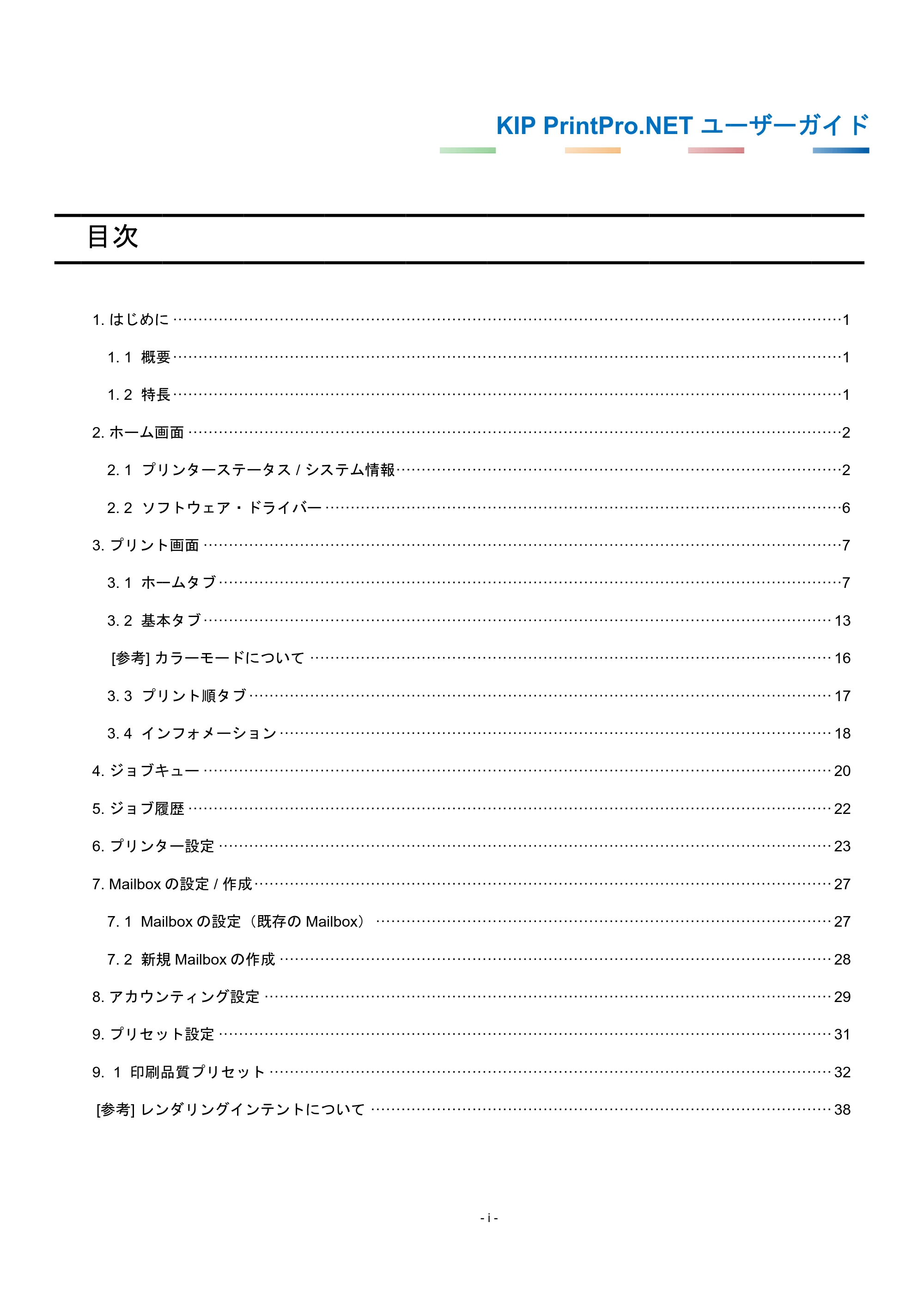
目次
目次
1. はじめに
1. 1 概要
1. 2 特長
2. ホーム画
2. 1 プリ
2. 2 ソフ
3. プリント
3. 1 ホー
3. 2 基本
[参考] カ
3. 3 プリ
3. 4 イン
4. ジョブキ
5. ジョブ履
6. プリンタ
7. Mailbox
7. 1 Ma
7. 2 新規
8. アカウン
9. プリセッ
9. 1 印刷品
[参考] レン
に ꞏꞏꞏꞏꞏꞏꞏꞏꞏꞏꞏꞏꞏꞏ
要 ꞏꞏꞏꞏꞏꞏꞏꞏꞏꞏꞏꞏꞏꞏ
長 ꞏꞏꞏꞏꞏꞏꞏꞏꞏꞏꞏꞏꞏꞏ
画面 ꞏꞏꞏꞏꞏꞏꞏꞏꞏꞏꞏ
リンターステ
フトウェア・
ト画面 ꞏꞏꞏꞏꞏꞏꞏꞏ
ームタブ ꞏꞏꞏꞏꞏ
本タブ ꞏꞏꞏꞏꞏꞏꞏꞏ
カラーモード
リント順タブ
ンフォメーシ
キュー ꞏꞏꞏꞏꞏꞏꞏꞏ
履歴 ꞏꞏꞏꞏꞏꞏꞏꞏꞏꞏꞏ
ター設定 ꞏꞏꞏꞏꞏ
の設定 / 作成
ilbox の設定
規 Mailbox の
ンティング設
ット設定 ꞏꞏꞏꞏꞏ
品質プリセッ
ンダリングイ
ꞏꞏꞏꞏꞏꞏꞏꞏꞏꞏꞏꞏꞏꞏꞏꞏ
ꞏꞏꞏꞏꞏꞏꞏꞏꞏꞏꞏꞏꞏꞏꞏꞏ
ꞏꞏꞏꞏꞏꞏꞏꞏꞏꞏꞏꞏꞏꞏꞏꞏ
ꞏꞏꞏꞏꞏꞏꞏꞏꞏꞏꞏꞏꞏꞏꞏꞏ
テータス / シス
ドライバー
ꞏꞏꞏꞏꞏꞏꞏꞏꞏꞏꞏꞏꞏꞏꞏꞏ
ꞏꞏꞏꞏꞏꞏꞏꞏꞏꞏꞏꞏꞏꞏꞏꞏ
ꞏꞏꞏꞏꞏꞏꞏꞏꞏꞏꞏꞏꞏꞏꞏꞏ
ドについて ꞏꞏꞏ
ブ ꞏꞏꞏꞏꞏꞏꞏꞏꞏꞏꞏꞏꞏꞏꞏ
ション ꞏꞏꞏꞏꞏꞏꞏꞏꞏ
ꞏꞏꞏꞏꞏꞏꞏꞏꞏꞏꞏꞏꞏꞏꞏꞏ
ꞏꞏꞏꞏꞏꞏꞏꞏꞏꞏꞏꞏꞏꞏꞏꞏ
ꞏꞏꞏꞏꞏꞏꞏꞏꞏꞏꞏꞏꞏꞏꞏꞏ
成 ꞏꞏꞏꞏꞏꞏꞏꞏꞏꞏꞏꞏꞏꞏ
(既存の Ma
の作成 ꞏꞏꞏꞏꞏꞏꞏꞏꞏ
設定 ꞏꞏꞏꞏꞏꞏꞏꞏꞏꞏꞏꞏ
ꞏꞏꞏꞏꞏꞏꞏꞏꞏꞏꞏꞏꞏꞏꞏꞏ
ット ꞏꞏꞏꞏꞏꞏꞏꞏꞏꞏꞏ
ンテントにつ
ꞏꞏꞏꞏꞏꞏꞏꞏꞏꞏꞏꞏꞏꞏꞏꞏ
ꞏꞏꞏꞏꞏꞏꞏꞏꞏꞏꞏꞏꞏꞏꞏꞏ
ꞏꞏꞏꞏꞏꞏꞏꞏꞏꞏꞏꞏꞏꞏꞏꞏ
ꞏꞏꞏꞏꞏꞏꞏꞏꞏꞏꞏꞏꞏꞏꞏꞏ
ステム情報 ꞏꞏ
ꞏꞏꞏꞏꞏꞏꞏꞏꞏꞏꞏꞏꞏꞏꞏꞏ
ꞏꞏꞏꞏꞏꞏꞏꞏꞏꞏꞏꞏꞏꞏꞏꞏ
ꞏꞏꞏꞏꞏꞏꞏꞏꞏꞏꞏꞏꞏꞏꞏꞏ
ꞏꞏꞏꞏꞏꞏꞏꞏꞏꞏꞏꞏꞏꞏꞏꞏ
ꞏꞏꞏꞏꞏꞏꞏꞏꞏꞏꞏꞏꞏꞏꞏꞏ
ꞏꞏꞏꞏꞏꞏꞏꞏꞏꞏꞏꞏꞏꞏꞏꞏ
ꞏꞏꞏꞏꞏꞏꞏꞏꞏꞏꞏꞏꞏꞏꞏꞏ
ꞏꞏꞏꞏꞏꞏꞏꞏꞏꞏꞏꞏꞏꞏꞏꞏ
ꞏꞏꞏꞏꞏꞏꞏꞏꞏꞏꞏꞏꞏꞏꞏꞏ
ꞏꞏꞏꞏꞏꞏꞏꞏꞏꞏꞏꞏꞏꞏꞏꞏ
ꞏꞏꞏꞏꞏꞏꞏꞏꞏꞏꞏꞏꞏꞏꞏꞏ
ailbox) ꞏꞏꞏꞏꞏꞏ
ꞏꞏꞏꞏꞏꞏꞏꞏꞏꞏꞏꞏꞏꞏꞏꞏ
ꞏꞏꞏꞏꞏꞏꞏꞏꞏꞏꞏꞏꞏꞏꞏꞏ
ꞏꞏꞏꞏꞏꞏꞏꞏꞏꞏꞏꞏꞏꞏꞏꞏ
ꞏꞏꞏꞏꞏꞏꞏꞏꞏꞏꞏꞏꞏꞏꞏꞏ
ついて ꞏꞏꞏꞏꞏꞏꞏ
-
ꞏꞏꞏꞏꞏꞏꞏꞏꞏꞏꞏꞏꞏꞏꞏꞏ
ꞏꞏꞏꞏꞏꞏꞏꞏꞏꞏꞏꞏꞏꞏꞏꞏ
ꞏꞏꞏꞏꞏꞏꞏꞏꞏꞏꞏꞏꞏꞏꞏꞏ
ꞏꞏꞏꞏꞏꞏꞏꞏꞏꞏꞏꞏꞏꞏꞏꞏ
ꞏꞏꞏꞏꞏꞏꞏꞏꞏꞏꞏꞏꞏꞏꞏꞏ
ꞏꞏꞏꞏꞏꞏꞏꞏꞏꞏꞏꞏꞏꞏꞏꞏ
ꞏꞏꞏꞏꞏꞏꞏꞏꞏꞏꞏꞏꞏꞏꞏꞏ
ꞏꞏꞏꞏꞏꞏꞏꞏꞏꞏꞏꞏꞏꞏꞏꞏ
ꞏꞏꞏꞏꞏꞏꞏꞏꞏꞏꞏꞏꞏꞏꞏꞏ
ꞏꞏꞏꞏꞏꞏꞏꞏꞏꞏꞏꞏꞏꞏꞏꞏ
ꞏꞏꞏꞏꞏꞏꞏꞏꞏꞏꞏꞏꞏꞏꞏꞏ
ꞏꞏꞏꞏꞏꞏꞏꞏꞏꞏꞏꞏꞏꞏꞏꞏ
ꞏꞏꞏꞏꞏꞏꞏꞏꞏꞏꞏꞏꞏꞏꞏꞏ
ꞏꞏꞏꞏꞏꞏꞏꞏꞏꞏꞏꞏꞏꞏꞏꞏ
ꞏꞏꞏꞏꞏꞏꞏꞏꞏꞏꞏꞏꞏꞏꞏꞏ
ꞏꞏꞏꞏꞏꞏꞏꞏꞏꞏꞏꞏꞏꞏꞏꞏ
ꞏꞏꞏꞏꞏꞏꞏꞏꞏꞏꞏꞏꞏꞏꞏꞏ
ꞏꞏꞏꞏꞏꞏꞏꞏꞏꞏꞏꞏꞏꞏꞏꞏ
ꞏꞏꞏꞏꞏꞏꞏꞏꞏꞏꞏꞏꞏꞏꞏꞏ
ꞏꞏꞏꞏꞏꞏꞏꞏꞏꞏꞏꞏꞏꞏꞏꞏ
ꞏꞏꞏꞏꞏꞏꞏꞏꞏꞏꞏꞏꞏꞏꞏꞏ
ꞏꞏꞏꞏꞏꞏꞏꞏꞏꞏꞏꞏꞏꞏꞏꞏ
KIP Pr
i -
ꞏꞏꞏꞏꞏꞏꞏꞏꞏꞏꞏꞏꞏꞏꞏꞏ
ꞏꞏꞏꞏꞏꞏꞏꞏꞏꞏꞏꞏꞏꞏꞏꞏ
ꞏꞏꞏꞏꞏꞏꞏꞏꞏꞏꞏꞏꞏꞏꞏꞏ
ꞏꞏꞏꞏꞏꞏꞏꞏꞏꞏꞏꞏꞏꞏꞏꞏ
ꞏꞏꞏꞏꞏꞏꞏꞏꞏꞏꞏꞏꞏꞏꞏꞏ
ꞏꞏꞏꞏꞏꞏꞏꞏꞏꞏꞏꞏꞏꞏꞏꞏ
ꞏꞏꞏꞏꞏꞏꞏꞏꞏꞏꞏꞏꞏꞏꞏꞏ
ꞏꞏꞏꞏꞏꞏꞏꞏꞏꞏꞏꞏꞏꞏꞏꞏ
ꞏꞏꞏꞏꞏꞏꞏꞏꞏꞏꞏꞏꞏꞏꞏꞏ
ꞏꞏꞏꞏꞏꞏꞏꞏꞏꞏꞏꞏꞏꞏꞏꞏ
ꞏꞏꞏꞏꞏꞏꞏꞏꞏꞏꞏꞏꞏꞏꞏꞏ
ꞏꞏꞏꞏꞏꞏꞏꞏꞏꞏꞏꞏꞏꞏꞏꞏ
ꞏꞏꞏꞏꞏꞏꞏꞏꞏꞏꞏꞏꞏꞏꞏꞏ
ꞏꞏꞏꞏꞏꞏꞏꞏꞏꞏꞏꞏꞏꞏꞏꞏ
ꞏꞏꞏꞏꞏꞏꞏꞏꞏꞏꞏꞏꞏꞏꞏꞏ
ꞏꞏꞏꞏꞏꞏꞏꞏꞏꞏꞏꞏꞏꞏꞏꞏ
ꞏꞏꞏꞏꞏꞏꞏꞏꞏꞏꞏꞏꞏꞏꞏꞏ
ꞏꞏꞏꞏꞏꞏꞏꞏꞏꞏꞏꞏꞏꞏꞏꞏ
ꞏꞏꞏꞏꞏꞏꞏꞏꞏꞏꞏꞏꞏꞏꞏꞏ
ꞏꞏꞏꞏꞏꞏꞏꞏꞏꞏꞏꞏꞏꞏꞏꞏ
ꞏꞏꞏꞏꞏꞏꞏꞏꞏꞏꞏꞏꞏꞏꞏꞏ
ꞏꞏꞏꞏꞏꞏꞏꞏꞏꞏꞏꞏꞏꞏꞏꞏ
rintPro.N
ꞏꞏꞏꞏꞏꞏꞏꞏꞏꞏꞏꞏꞏꞏꞏꞏ
ꞏꞏꞏꞏꞏꞏꞏꞏꞏꞏꞏꞏꞏꞏꞏꞏ
ꞏꞏꞏꞏꞏꞏꞏꞏꞏꞏꞏꞏꞏꞏꞏꞏ
ꞏꞏꞏꞏꞏꞏꞏꞏꞏꞏꞏꞏꞏꞏꞏꞏ
ꞏꞏꞏꞏꞏꞏꞏꞏꞏꞏꞏꞏꞏꞏꞏꞏ
ꞏꞏꞏꞏꞏꞏꞏꞏꞏꞏꞏꞏꞏꞏꞏꞏ
ꞏꞏꞏꞏꞏꞏꞏꞏꞏꞏꞏꞏꞏꞏꞏꞏ
ꞏꞏꞏꞏꞏꞏꞏꞏꞏꞏꞏꞏꞏꞏꞏꞏ
ꞏꞏꞏꞏꞏꞏꞏꞏꞏꞏꞏꞏꞏꞏꞏꞏ
ꞏꞏꞏꞏꞏꞏꞏꞏꞏꞏꞏꞏꞏꞏꞏꞏ
ꞏꞏꞏꞏꞏꞏꞏꞏꞏꞏꞏꞏꞏꞏꞏꞏ
ꞏꞏꞏꞏꞏꞏꞏꞏꞏꞏꞏꞏꞏꞏꞏꞏ
ꞏꞏꞏꞏꞏꞏꞏꞏꞏꞏꞏꞏꞏꞏꞏꞏ
ꞏꞏꞏꞏꞏꞏꞏꞏꞏꞏꞏꞏꞏꞏꞏꞏ
ꞏꞏꞏꞏꞏꞏꞏꞏꞏꞏꞏꞏꞏꞏꞏꞏ
ꞏꞏꞏꞏꞏꞏꞏꞏꞏꞏꞏꞏꞏꞏꞏꞏ
ꞏꞏꞏꞏꞏꞏꞏꞏꞏꞏꞏꞏꞏꞏꞏꞏ
ꞏꞏꞏꞏꞏꞏꞏꞏꞏꞏꞏꞏꞏꞏꞏꞏ
ꞏꞏꞏꞏꞏꞏꞏꞏꞏꞏꞏꞏꞏꞏꞏꞏ
ꞏꞏꞏꞏꞏꞏꞏꞏꞏꞏꞏꞏꞏꞏꞏꞏ
ꞏꞏꞏꞏꞏꞏꞏꞏꞏꞏꞏꞏꞏꞏꞏꞏ
ꞏꞏꞏꞏꞏꞏꞏꞏꞏꞏꞏꞏꞏꞏꞏꞏ
NET ユー
ꞏꞏꞏꞏꞏꞏꞏꞏꞏꞏꞏꞏꞏꞏꞏꞏ
ꞏꞏꞏꞏꞏꞏꞏꞏꞏꞏꞏꞏꞏꞏꞏꞏ
ꞏꞏꞏꞏꞏꞏꞏꞏꞏꞏꞏꞏꞏꞏꞏꞏ
ꞏꞏꞏꞏꞏꞏꞏꞏꞏꞏꞏꞏꞏꞏꞏꞏ
ꞏꞏꞏꞏꞏꞏꞏꞏꞏꞏꞏꞏꞏꞏꞏꞏ
ꞏꞏꞏꞏꞏꞏꞏꞏꞏꞏꞏꞏꞏꞏꞏꞏ
ꞏꞏꞏꞏꞏꞏꞏꞏꞏꞏꞏꞏꞏꞏꞏꞏ
ꞏꞏꞏꞏꞏꞏꞏꞏꞏꞏꞏꞏꞏꞏꞏꞏ
ꞏꞏꞏꞏꞏꞏꞏꞏꞏꞏꞏꞏꞏꞏꞏꞏ
ꞏꞏꞏꞏꞏꞏꞏꞏꞏꞏꞏꞏꞏꞏꞏꞏ
ꞏꞏꞏꞏꞏꞏꞏꞏꞏꞏꞏꞏꞏꞏꞏꞏ
ꞏꞏꞏꞏꞏꞏꞏꞏꞏꞏꞏꞏꞏꞏꞏꞏ
ꞏꞏꞏꞏꞏꞏꞏꞏꞏꞏꞏꞏꞏꞏꞏꞏ
ꞏꞏꞏꞏꞏꞏꞏꞏꞏꞏꞏꞏꞏꞏꞏꞏ
ꞏꞏꞏꞏꞏꞏꞏꞏꞏꞏꞏꞏꞏꞏꞏꞏ
ꞏꞏꞏꞏꞏꞏꞏꞏꞏꞏꞏꞏꞏꞏꞏꞏ
ꞏꞏꞏꞏꞏꞏꞏꞏꞏꞏꞏꞏꞏꞏꞏꞏ
ꞏꞏꞏꞏꞏꞏꞏꞏꞏꞏꞏꞏꞏꞏꞏꞏ
ꞏꞏꞏꞏꞏꞏꞏꞏꞏꞏꞏꞏꞏꞏꞏꞏ
ꞏꞏꞏꞏꞏꞏꞏꞏꞏꞏꞏꞏꞏꞏꞏꞏ
ꞏꞏꞏꞏꞏꞏꞏꞏꞏꞏꞏꞏꞏꞏꞏꞏ
ꞏꞏꞏꞏꞏꞏꞏꞏꞏꞏꞏꞏꞏꞏꞏꞏ
ーザーガ
ꞏꞏꞏꞏꞏꞏꞏꞏꞏꞏꞏꞏꞏꞏꞏꞏ
ꞏꞏꞏꞏꞏꞏꞏꞏꞏꞏꞏꞏꞏꞏꞏꞏ
ꞏꞏꞏꞏꞏꞏꞏꞏꞏꞏꞏꞏꞏꞏꞏꞏ
ꞏꞏꞏꞏꞏꞏꞏꞏꞏꞏꞏꞏꞏꞏꞏꞏ
ꞏꞏꞏꞏꞏꞏꞏꞏꞏꞏꞏꞏꞏꞏꞏꞏ
ꞏꞏꞏꞏꞏꞏꞏꞏꞏꞏꞏꞏꞏꞏꞏꞏ
ꞏꞏꞏꞏꞏꞏꞏꞏꞏꞏꞏꞏꞏꞏꞏꞏ
ꞏꞏꞏꞏꞏꞏꞏꞏꞏꞏꞏꞏꞏꞏꞏꞏ
ꞏꞏꞏꞏꞏꞏꞏꞏꞏꞏꞏꞏꞏꞏꞏꞏ
ꞏꞏꞏꞏꞏꞏꞏꞏꞏꞏꞏꞏꞏꞏꞏꞏ
ꞏꞏꞏꞏꞏꞏꞏꞏꞏꞏꞏꞏꞏꞏꞏꞏ
ꞏꞏꞏꞏꞏꞏꞏꞏꞏꞏꞏꞏꞏꞏꞏꞏ
ꞏꞏꞏꞏꞏꞏꞏꞏꞏꞏꞏꞏꞏꞏꞏꞏ
ꞏꞏꞏꞏꞏꞏꞏꞏꞏꞏꞏꞏꞏꞏꞏꞏ
ꞏꞏꞏꞏꞏꞏꞏꞏꞏꞏꞏꞏꞏꞏꞏꞏ
ꞏꞏꞏꞏꞏꞏꞏꞏꞏꞏꞏꞏꞏꞏꞏꞏ
ꞏꞏꞏꞏꞏꞏꞏꞏꞏꞏꞏꞏꞏꞏꞏꞏ
ꞏꞏꞏꞏꞏꞏꞏꞏꞏꞏꞏꞏꞏꞏꞏꞏ
ꞏꞏꞏꞏꞏꞏꞏꞏꞏꞏꞏꞏꞏꞏꞏꞏ
ꞏꞏꞏꞏꞏꞏꞏꞏꞏꞏꞏꞏꞏꞏꞏꞏ
ꞏꞏꞏꞏꞏꞏꞏꞏꞏꞏꞏꞏꞏꞏꞏꞏ
ꞏꞏꞏꞏꞏꞏꞏꞏꞏꞏꞏꞏꞏꞏꞏꞏ
ガイド
ꞏꞏꞏꞏꞏꞏ1
ꞏꞏꞏꞏꞏꞏ1
ꞏꞏꞏꞏꞏꞏ1
ꞏꞏꞏꞏꞏꞏ2
ꞏꞏꞏꞏꞏꞏ2
ꞏꞏꞏꞏꞏꞏ6
ꞏꞏꞏꞏꞏꞏ7
ꞏꞏꞏꞏꞏꞏ7
ꞏꞏꞏꞏ 13
ꞏꞏꞏꞏ 16
ꞏꞏꞏꞏ 17
ꞏꞏꞏꞏ 18
ꞏꞏꞏꞏ 20
ꞏꞏꞏꞏ 22
ꞏꞏꞏꞏ 23
ꞏꞏꞏꞏ 27
ꞏꞏꞏꞏ 27
ꞏꞏꞏꞏ 28
ꞏꞏꞏꞏ 29
ꞏꞏꞏꞏ 31
ꞏꞏꞏꞏ 32
ꞏꞏꞏꞏ 38
3ページ
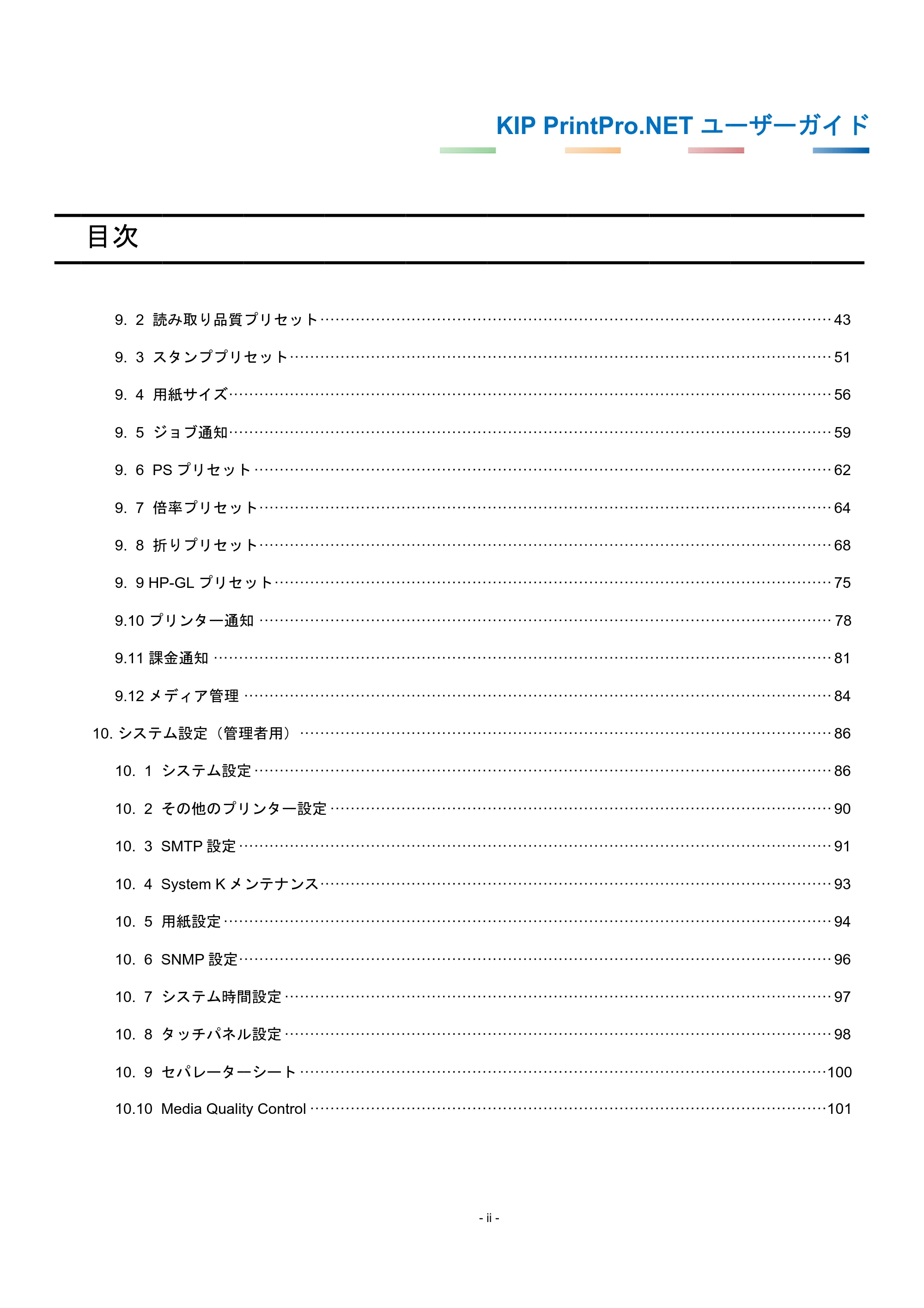
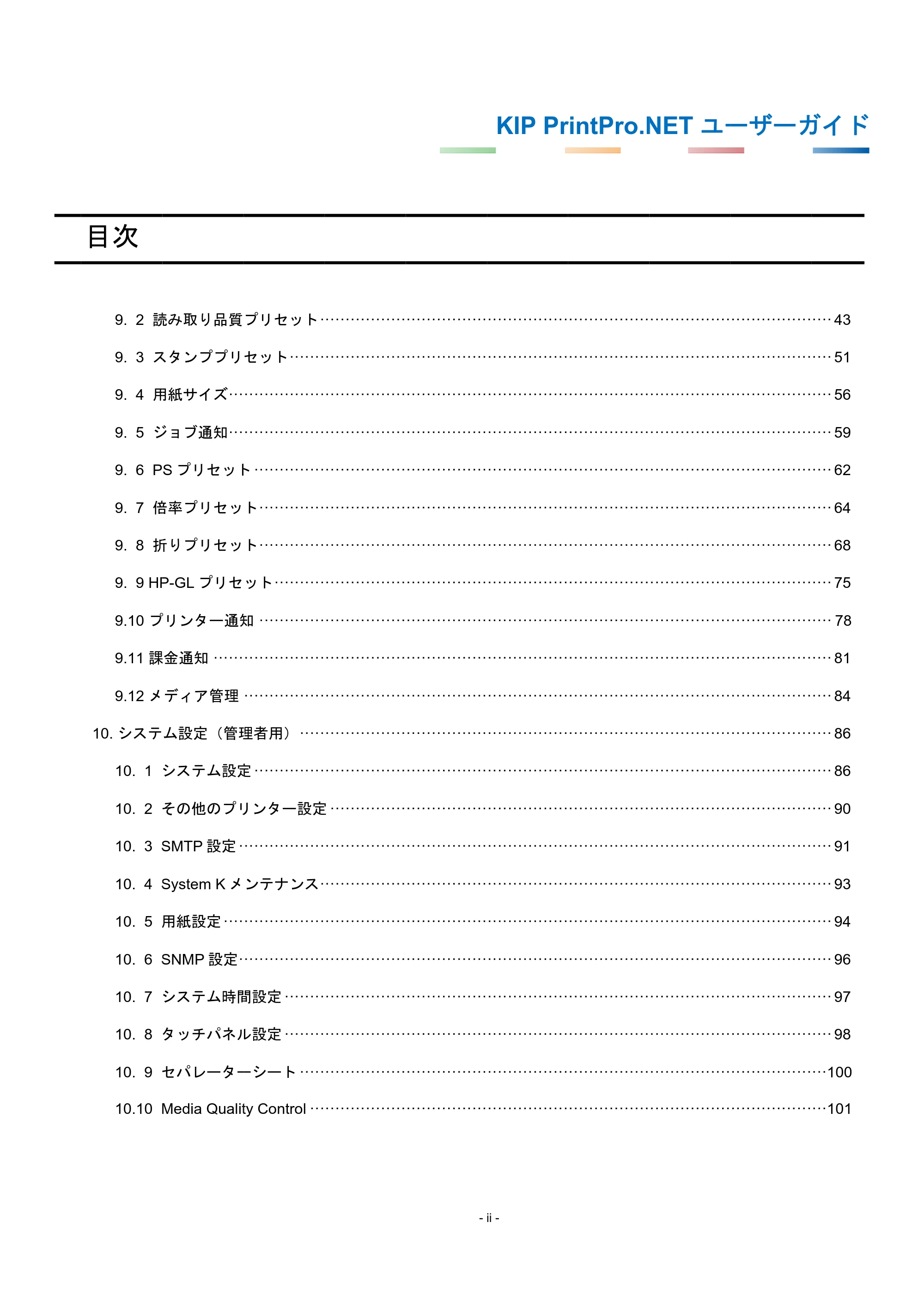
目次
9. 2 読
9. 3 ス
9. 4 用
9. 5 ジ
9. 6 P
9. 7 倍
9. 8 折
9. 9 HP
9.10 プ
9.11 課
9.12 メ
10. システ
10. 1
10. 2
10. 3 S
10. 4 S
10. 5 用
10. 6 S
10. 7
10. 8
10. 9 セ
10.10 M
読み取り品質
スタンププリ
用紙サイズꞏꞏꞏ
ジョブ通知ꞏꞏꞏ
S プリセット
倍率プリセッ
折りプリセッ
P-GL プリセ
プリンター通知
課金通知 ꞏꞏꞏꞏꞏꞏ
ディア管理
ム設定(管理
システム設定
その他のプリ
SMTP 設定 ꞏ
System K メ
用紙設定 ꞏꞏꞏꞏ
SNMP 設定ꞏ
システム時間
タッチパネル
セパレーター
Media Qualit
プリセット ꞏ
セット ꞏꞏꞏꞏꞏꞏꞏ
ꞏꞏꞏꞏꞏꞏꞏꞏꞏꞏꞏꞏꞏꞏꞏꞏ
ꞏꞏꞏꞏꞏꞏꞏꞏꞏꞏꞏꞏꞏꞏꞏꞏ
ト ꞏꞏꞏꞏꞏꞏꞏꞏꞏꞏꞏꞏꞏꞏ
トꞏꞏꞏꞏꞏꞏꞏꞏꞏꞏꞏꞏꞏ
トꞏꞏꞏꞏꞏꞏꞏꞏꞏꞏꞏꞏꞏ
ット ꞏꞏꞏꞏꞏꞏꞏꞏꞏꞏ
知 ꞏꞏꞏꞏꞏꞏꞏꞏꞏꞏꞏꞏꞏ
ꞏꞏꞏꞏꞏꞏꞏꞏꞏꞏꞏꞏꞏꞏꞏꞏ
ꞏꞏꞏꞏꞏꞏꞏꞏꞏꞏꞏꞏꞏꞏꞏꞏ
理者用) ꞏꞏꞏꞏꞏ
定 ꞏꞏꞏꞏꞏꞏꞏꞏꞏꞏꞏꞏꞏꞏ
リンター設定
ꞏꞏꞏꞏꞏꞏꞏꞏꞏꞏꞏꞏꞏꞏꞏꞏ
ンテナンスꞏ
ꞏꞏꞏꞏꞏꞏꞏꞏꞏꞏꞏꞏꞏꞏꞏꞏ
ꞏꞏꞏꞏꞏꞏꞏꞏꞏꞏꞏꞏꞏꞏꞏꞏ
間設定 ꞏꞏꞏꞏꞏꞏꞏꞏ
ル設定 ꞏꞏꞏꞏꞏꞏꞏꞏ
ーシート ꞏꞏꞏꞏꞏ
ty Control ꞏꞏꞏ
ꞏꞏꞏꞏꞏꞏꞏꞏꞏꞏꞏꞏꞏꞏꞏꞏ
ꞏꞏꞏꞏꞏꞏꞏꞏꞏꞏꞏꞏꞏꞏꞏꞏ
ꞏꞏꞏꞏꞏꞏꞏꞏꞏꞏꞏꞏꞏꞏꞏꞏ
ꞏꞏꞏꞏꞏꞏꞏꞏꞏꞏꞏꞏꞏꞏꞏꞏ
ꞏꞏꞏꞏꞏꞏꞏꞏꞏꞏꞏꞏꞏꞏꞏꞏ
ꞏꞏꞏꞏꞏꞏꞏꞏꞏꞏꞏꞏꞏꞏꞏꞏ
ꞏꞏꞏꞏꞏꞏꞏꞏꞏꞏꞏꞏꞏꞏꞏꞏ
ꞏꞏꞏꞏꞏꞏꞏꞏꞏꞏꞏꞏꞏꞏꞏꞏ
ꞏꞏꞏꞏꞏꞏꞏꞏꞏꞏꞏꞏꞏꞏꞏꞏ
ꞏꞏꞏꞏꞏꞏꞏꞏꞏꞏꞏꞏꞏꞏꞏꞏ
ꞏꞏꞏꞏꞏꞏꞏꞏꞏꞏꞏꞏꞏꞏꞏꞏ
ꞏꞏꞏꞏꞏꞏꞏꞏꞏꞏꞏꞏꞏꞏꞏꞏ
ꞏꞏꞏꞏꞏꞏꞏꞏꞏꞏꞏꞏꞏꞏꞏꞏ
定 ꞏꞏꞏꞏꞏꞏꞏꞏꞏꞏꞏꞏꞏꞏꞏ
ꞏꞏꞏꞏꞏꞏꞏꞏꞏꞏꞏꞏꞏꞏꞏꞏ
ꞏꞏꞏꞏꞏꞏꞏꞏꞏꞏꞏꞏꞏꞏꞏꞏ
ꞏꞏꞏꞏꞏꞏꞏꞏꞏꞏꞏꞏꞏꞏꞏꞏ
ꞏꞏꞏꞏꞏꞏꞏꞏꞏꞏꞏꞏꞏꞏꞏꞏ
ꞏꞏꞏꞏꞏꞏꞏꞏꞏꞏꞏꞏꞏꞏꞏꞏ
ꞏꞏꞏꞏꞏꞏꞏꞏꞏꞏꞏꞏꞏꞏꞏꞏ
ꞏꞏꞏꞏꞏꞏꞏꞏꞏꞏꞏꞏꞏꞏꞏꞏ
ꞏꞏꞏꞏꞏꞏꞏꞏꞏꞏꞏꞏꞏꞏꞏꞏ
-
ꞏꞏꞏꞏꞏꞏꞏꞏꞏꞏꞏꞏꞏꞏꞏꞏ
ꞏꞏꞏꞏꞏꞏꞏꞏꞏꞏꞏꞏꞏꞏꞏꞏ
ꞏꞏꞏꞏꞏꞏꞏꞏꞏꞏꞏꞏꞏꞏꞏꞏ
ꞏꞏꞏꞏꞏꞏꞏꞏꞏꞏꞏꞏꞏꞏꞏꞏ
ꞏꞏꞏꞏꞏꞏꞏꞏꞏꞏꞏꞏꞏꞏꞏꞏ
ꞏꞏꞏꞏꞏꞏꞏꞏꞏꞏꞏꞏꞏꞏꞏꞏ
ꞏꞏꞏꞏꞏꞏꞏꞏꞏꞏꞏꞏꞏꞏꞏꞏ
ꞏꞏꞏꞏꞏꞏꞏꞏꞏꞏꞏꞏꞏꞏꞏꞏ
ꞏꞏꞏꞏꞏꞏꞏꞏꞏꞏꞏꞏꞏꞏꞏꞏ
ꞏꞏꞏꞏꞏꞏꞏꞏꞏꞏꞏꞏꞏꞏꞏꞏ
ꞏꞏꞏꞏꞏꞏꞏꞏꞏꞏꞏꞏꞏꞏꞏꞏ
ꞏꞏꞏꞏꞏꞏꞏꞏꞏꞏꞏꞏꞏꞏꞏꞏ
ꞏꞏꞏꞏꞏꞏꞏꞏꞏꞏꞏꞏꞏꞏꞏꞏ
ꞏꞏꞏꞏꞏꞏꞏꞏꞏꞏꞏꞏꞏꞏꞏꞏ
ꞏꞏꞏꞏꞏꞏꞏꞏꞏꞏꞏꞏꞏꞏꞏꞏ
ꞏꞏꞏꞏꞏꞏꞏꞏꞏꞏꞏꞏꞏꞏꞏꞏ
ꞏꞏꞏꞏꞏꞏꞏꞏꞏꞏꞏꞏꞏꞏꞏꞏ
ꞏꞏꞏꞏꞏꞏꞏꞏꞏꞏꞏꞏꞏꞏꞏꞏ
ꞏꞏꞏꞏꞏꞏꞏꞏꞏꞏꞏꞏꞏꞏꞏꞏ
ꞏꞏꞏꞏꞏꞏꞏꞏꞏꞏꞏꞏꞏꞏꞏꞏ
ꞏꞏꞏꞏꞏꞏꞏꞏꞏꞏꞏꞏꞏꞏꞏꞏ
ꞏꞏꞏꞏꞏꞏꞏꞏꞏꞏꞏꞏꞏꞏꞏꞏ
KIP Pr
ii -
ꞏꞏꞏꞏꞏꞏꞏꞏꞏꞏꞏꞏꞏꞏꞏꞏ
ꞏꞏꞏꞏꞏꞏꞏꞏꞏꞏꞏꞏꞏꞏꞏꞏ
ꞏꞏꞏꞏꞏꞏꞏꞏꞏꞏꞏꞏꞏꞏꞏꞏ
ꞏꞏꞏꞏꞏꞏꞏꞏꞏꞏꞏꞏꞏꞏꞏꞏ
ꞏꞏꞏꞏꞏꞏꞏꞏꞏꞏꞏꞏꞏꞏꞏꞏ
ꞏꞏꞏꞏꞏꞏꞏꞏꞏꞏꞏꞏꞏꞏꞏꞏ
ꞏꞏꞏꞏꞏꞏꞏꞏꞏꞏꞏꞏꞏꞏꞏꞏ
ꞏꞏꞏꞏꞏꞏꞏꞏꞏꞏꞏꞏꞏꞏꞏꞏ
ꞏꞏꞏꞏꞏꞏꞏꞏꞏꞏꞏꞏꞏꞏꞏꞏ
ꞏꞏꞏꞏꞏꞏꞏꞏꞏꞏꞏꞏꞏꞏꞏꞏ
ꞏꞏꞏꞏꞏꞏꞏꞏꞏꞏꞏꞏꞏꞏꞏꞏ
ꞏꞏꞏꞏꞏꞏꞏꞏꞏꞏꞏꞏꞏꞏꞏꞏ
ꞏꞏꞏꞏꞏꞏꞏꞏꞏꞏꞏꞏꞏꞏꞏꞏ
ꞏꞏꞏꞏꞏꞏꞏꞏꞏꞏꞏꞏꞏꞏꞏꞏ
ꞏꞏꞏꞏꞏꞏꞏꞏꞏꞏꞏꞏꞏꞏꞏꞏ
ꞏꞏꞏꞏꞏꞏꞏꞏꞏꞏꞏꞏꞏꞏꞏꞏ
ꞏꞏꞏꞏꞏꞏꞏꞏꞏꞏꞏꞏꞏꞏꞏꞏ
ꞏꞏꞏꞏꞏꞏꞏꞏꞏꞏꞏꞏꞏꞏꞏꞏ
ꞏꞏꞏꞏꞏꞏꞏꞏꞏꞏꞏꞏꞏꞏꞏꞏ
ꞏꞏꞏꞏꞏꞏꞏꞏꞏꞏꞏꞏꞏꞏꞏꞏ
ꞏꞏꞏꞏꞏꞏꞏꞏꞏꞏꞏꞏꞏꞏꞏꞏ
ꞏꞏꞏꞏꞏꞏꞏꞏꞏꞏꞏꞏꞏꞏꞏꞏ
rintPro.N
ꞏꞏꞏꞏꞏꞏꞏꞏꞏꞏꞏꞏꞏꞏꞏꞏ
ꞏꞏꞏꞏꞏꞏꞏꞏꞏꞏꞏꞏꞏꞏꞏꞏ
ꞏꞏꞏꞏꞏꞏꞏꞏꞏꞏꞏꞏꞏꞏꞏꞏ
ꞏꞏꞏꞏꞏꞏꞏꞏꞏꞏꞏꞏꞏꞏꞏꞏ
ꞏꞏꞏꞏꞏꞏꞏꞏꞏꞏꞏꞏꞏꞏꞏꞏ
ꞏꞏꞏꞏꞏꞏꞏꞏꞏꞏꞏꞏꞏꞏꞏꞏ
ꞏꞏꞏꞏꞏꞏꞏꞏꞏꞏꞏꞏꞏꞏꞏꞏ
ꞏꞏꞏꞏꞏꞏꞏꞏꞏꞏꞏꞏꞏꞏꞏꞏ
ꞏꞏꞏꞏꞏꞏꞏꞏꞏꞏꞏꞏꞏꞏꞏꞏ
ꞏꞏꞏꞏꞏꞏꞏꞏꞏꞏꞏꞏꞏꞏꞏꞏ
ꞏꞏꞏꞏꞏꞏꞏꞏꞏꞏꞏꞏꞏꞏꞏꞏ
ꞏꞏꞏꞏꞏꞏꞏꞏꞏꞏꞏꞏꞏꞏꞏꞏ
ꞏꞏꞏꞏꞏꞏꞏꞏꞏꞏꞏꞏꞏꞏꞏꞏ
ꞏꞏꞏꞏꞏꞏꞏꞏꞏꞏꞏꞏꞏꞏꞏꞏ
ꞏꞏꞏꞏꞏꞏꞏꞏꞏꞏꞏꞏꞏꞏꞏꞏ
ꞏꞏꞏꞏꞏꞏꞏꞏꞏꞏꞏꞏꞏꞏꞏꞏ
ꞏꞏꞏꞏꞏꞏꞏꞏꞏꞏꞏꞏꞏꞏꞏꞏ
ꞏꞏꞏꞏꞏꞏꞏꞏꞏꞏꞏꞏꞏꞏꞏꞏ
ꞏꞏꞏꞏꞏꞏꞏꞏꞏꞏꞏꞏꞏꞏꞏꞏ
ꞏꞏꞏꞏꞏꞏꞏꞏꞏꞏꞏꞏꞏꞏꞏꞏ
ꞏꞏꞏꞏꞏꞏꞏꞏꞏꞏꞏꞏꞏꞏꞏꞏ
ꞏꞏꞏꞏꞏꞏꞏꞏꞏꞏꞏꞏꞏꞏꞏꞏ
NET ユー
ꞏꞏꞏꞏꞏꞏꞏꞏꞏꞏꞏꞏꞏꞏꞏꞏ
ꞏꞏꞏꞏꞏꞏꞏꞏꞏꞏꞏꞏꞏꞏꞏꞏ
ꞏꞏꞏꞏꞏꞏꞏꞏꞏꞏꞏꞏꞏꞏꞏꞏ
ꞏꞏꞏꞏꞏꞏꞏꞏꞏꞏꞏꞏꞏꞏꞏꞏ
ꞏꞏꞏꞏꞏꞏꞏꞏꞏꞏꞏꞏꞏꞏꞏꞏ
ꞏꞏꞏꞏꞏꞏꞏꞏꞏꞏꞏꞏꞏꞏꞏꞏ
ꞏꞏꞏꞏꞏꞏꞏꞏꞏꞏꞏꞏꞏꞏꞏꞏ
ꞏꞏꞏꞏꞏꞏꞏꞏꞏꞏꞏꞏꞏꞏꞏꞏ
ꞏꞏꞏꞏꞏꞏꞏꞏꞏꞏꞏꞏꞏꞏꞏꞏ
ꞏꞏꞏꞏꞏꞏꞏꞏꞏꞏꞏꞏꞏꞏꞏꞏ
ꞏꞏꞏꞏꞏꞏꞏꞏꞏꞏꞏꞏꞏꞏꞏꞏ
ꞏꞏꞏꞏꞏꞏꞏꞏꞏꞏꞏꞏꞏꞏꞏꞏ
ꞏꞏꞏꞏꞏꞏꞏꞏꞏꞏꞏꞏꞏꞏꞏꞏ
ꞏꞏꞏꞏꞏꞏꞏꞏꞏꞏꞏꞏꞏꞏꞏꞏ
ꞏꞏꞏꞏꞏꞏꞏꞏꞏꞏꞏꞏꞏꞏꞏꞏ
ꞏꞏꞏꞏꞏꞏꞏꞏꞏꞏꞏꞏꞏꞏꞏꞏ
ꞏꞏꞏꞏꞏꞏꞏꞏꞏꞏꞏꞏꞏꞏꞏꞏ
ꞏꞏꞏꞏꞏꞏꞏꞏꞏꞏꞏꞏꞏꞏꞏꞏ
ꞏꞏꞏꞏꞏꞏꞏꞏꞏꞏꞏꞏꞏꞏꞏꞏ
ꞏꞏꞏꞏꞏꞏꞏꞏꞏꞏꞏꞏꞏꞏꞏꞏ
ꞏꞏꞏꞏꞏꞏꞏꞏꞏꞏꞏꞏꞏꞏꞏꞏ
ꞏꞏꞏꞏꞏꞏꞏꞏꞏꞏꞏꞏꞏꞏꞏꞏ
ーザーガ
ꞏꞏꞏꞏꞏꞏꞏꞏꞏꞏꞏꞏꞏꞏꞏꞏ
ꞏꞏꞏꞏꞏꞏꞏꞏꞏꞏꞏꞏꞏꞏꞏꞏ
ꞏꞏꞏꞏꞏꞏꞏꞏꞏꞏꞏꞏꞏꞏꞏꞏ
ꞏꞏꞏꞏꞏꞏꞏꞏꞏꞏꞏꞏꞏꞏꞏꞏ
ꞏꞏꞏꞏꞏꞏꞏꞏꞏꞏꞏꞏꞏꞏꞏꞏ
ꞏꞏꞏꞏꞏꞏꞏꞏꞏꞏꞏꞏꞏꞏꞏꞏ
ꞏꞏꞏꞏꞏꞏꞏꞏꞏꞏꞏꞏꞏꞏꞏꞏ
ꞏꞏꞏꞏꞏꞏꞏꞏꞏꞏꞏꞏꞏꞏꞏꞏ
ꞏꞏꞏꞏꞏꞏꞏꞏꞏꞏꞏꞏꞏꞏꞏꞏ
ꞏꞏꞏꞏꞏꞏꞏꞏꞏꞏꞏꞏꞏꞏꞏꞏ
ꞏꞏꞏꞏꞏꞏꞏꞏꞏꞏꞏꞏꞏꞏꞏꞏ
ꞏꞏꞏꞏꞏꞏꞏꞏꞏꞏꞏꞏꞏꞏꞏꞏ
ꞏꞏꞏꞏꞏꞏꞏꞏꞏꞏꞏꞏꞏꞏꞏꞏ
ꞏꞏꞏꞏꞏꞏꞏꞏꞏꞏꞏꞏꞏꞏꞏꞏ
ꞏꞏꞏꞏꞏꞏꞏꞏꞏꞏꞏꞏꞏꞏꞏꞏ
ꞏꞏꞏꞏꞏꞏꞏꞏꞏꞏꞏꞏꞏꞏꞏꞏ
ꞏꞏꞏꞏꞏꞏꞏꞏꞏꞏꞏꞏꞏꞏꞏꞏ
ꞏꞏꞏꞏꞏꞏꞏꞏꞏꞏꞏꞏꞏꞏꞏꞏ
ꞏꞏꞏꞏꞏꞏꞏꞏꞏꞏꞏꞏꞏꞏꞏꞏ
ꞏꞏꞏꞏꞏꞏꞏꞏꞏꞏꞏꞏꞏꞏꞏꞏ
ꞏꞏꞏꞏꞏꞏꞏꞏꞏꞏꞏꞏꞏꞏꞏꞏ
ꞏꞏꞏꞏꞏꞏꞏꞏꞏꞏꞏꞏꞏꞏꞏꞏ
ガイド
ꞏꞏꞏꞏ 43
ꞏꞏꞏꞏ 51
ꞏꞏꞏꞏ 56
ꞏꞏꞏꞏ 59
ꞏꞏꞏꞏ 62
ꞏꞏꞏꞏ 64
ꞏꞏꞏꞏ 68
ꞏꞏꞏꞏ 75
ꞏꞏꞏꞏ 78
ꞏꞏꞏꞏ 81
ꞏꞏꞏꞏ 84
ꞏꞏꞏꞏ 86
ꞏꞏꞏꞏ 86
ꞏꞏꞏꞏ 90
ꞏꞏꞏꞏ 91
ꞏꞏꞏꞏ 93
ꞏꞏꞏꞏ 94
ꞏꞏꞏꞏ 96
ꞏꞏꞏꞏ 97
ꞏꞏꞏꞏ 98
ꞏꞏꞏ100
ꞏꞏꞏ101
4ページ
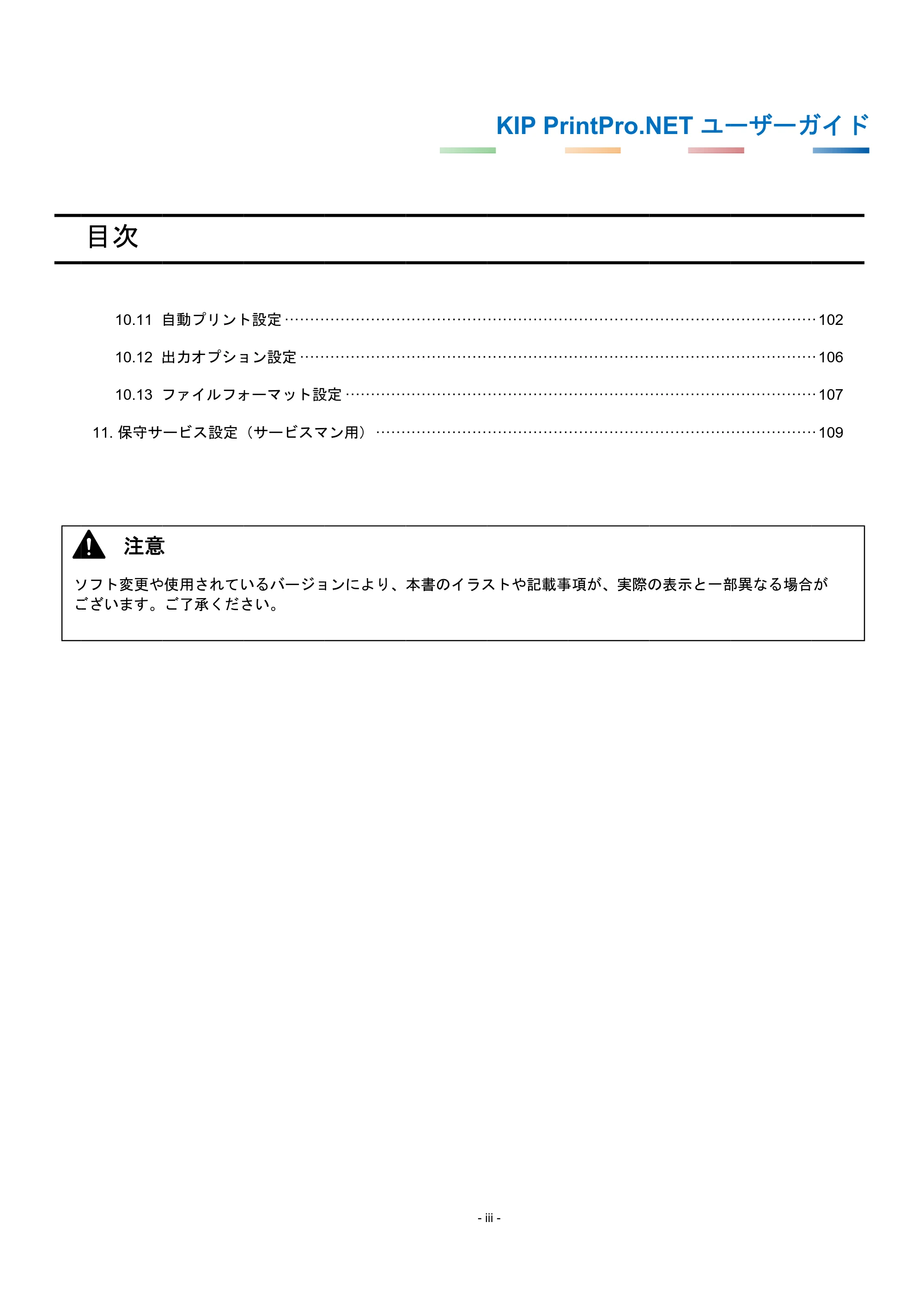
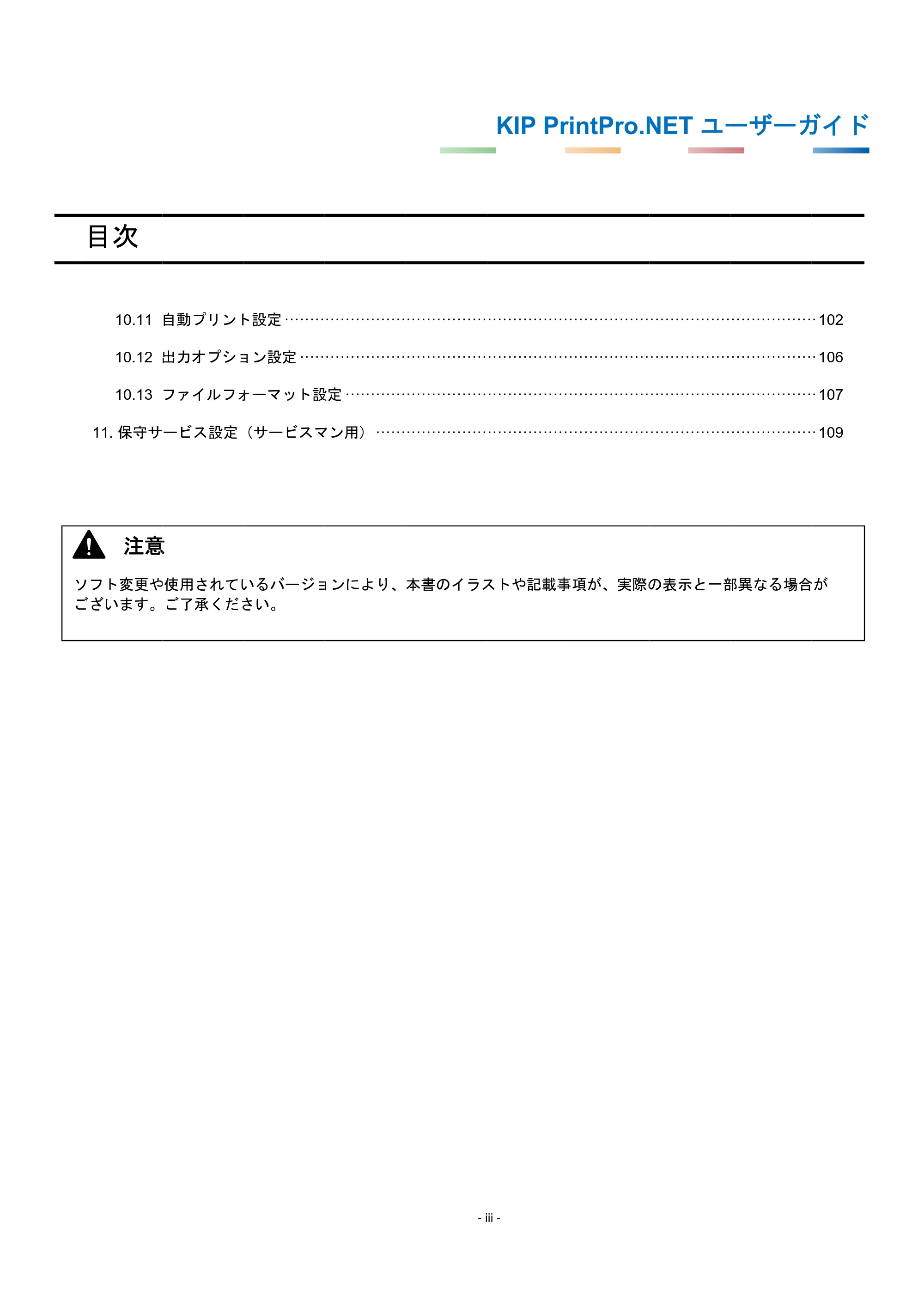
ソ
ご
目次
10.11
10.12
10.13
11. 保守サ
注意
ソフト変更や
ございます。
自動プリント
出力オプショ
ファイルフォ
ービス設定
意
や使用されてい
ご了承くださ
ト設定 ꞏꞏꞏꞏꞏꞏꞏꞏ
ョン設定 ꞏꞏꞏꞏꞏ
ォーマット設
(サービスマ
いるバージョ
さい。
ꞏꞏꞏꞏꞏꞏꞏꞏꞏꞏꞏꞏꞏꞏꞏꞏ
ꞏꞏꞏꞏꞏꞏꞏꞏꞏꞏꞏꞏꞏꞏꞏꞏ
設定 ꞏꞏꞏꞏꞏꞏꞏꞏꞏꞏꞏꞏ
マン用) ꞏꞏꞏꞏꞏꞏ
ョンにより、
- i
ꞏꞏꞏꞏꞏꞏꞏꞏꞏꞏꞏꞏꞏꞏꞏꞏ
ꞏꞏꞏꞏꞏꞏꞏꞏꞏꞏꞏꞏꞏꞏꞏꞏ
ꞏꞏꞏꞏꞏꞏꞏꞏꞏꞏꞏꞏꞏꞏꞏꞏ
ꞏꞏꞏꞏꞏꞏꞏꞏꞏꞏꞏꞏꞏꞏꞏꞏ
本書のイラス
KIP Pr
ii -
ꞏꞏꞏꞏꞏꞏꞏꞏꞏꞏꞏꞏꞏꞏꞏꞏ
ꞏꞏꞏꞏꞏꞏꞏꞏꞏꞏꞏꞏꞏꞏꞏꞏ
ꞏꞏꞏꞏꞏꞏꞏꞏꞏꞏꞏꞏꞏꞏꞏꞏ
ꞏꞏꞏꞏꞏꞏꞏꞏꞏꞏꞏꞏꞏꞏꞏꞏ
ストや記載事
rintPro.N
ꞏꞏꞏꞏꞏꞏꞏꞏꞏꞏꞏꞏꞏꞏꞏꞏ
ꞏꞏꞏꞏꞏꞏꞏꞏꞏꞏꞏꞏꞏꞏꞏꞏ
ꞏꞏꞏꞏꞏꞏꞏꞏꞏꞏꞏꞏꞏꞏꞏꞏ
ꞏꞏꞏꞏꞏꞏꞏꞏꞏꞏꞏꞏꞏꞏꞏꞏ
事項が、実際の
NET ユー
ꞏꞏꞏꞏꞏꞏꞏꞏꞏꞏꞏꞏꞏꞏꞏꞏ
ꞏꞏꞏꞏꞏꞏꞏꞏꞏꞏꞏꞏꞏꞏꞏꞏ
ꞏꞏꞏꞏꞏꞏꞏꞏꞏꞏꞏꞏꞏꞏꞏꞏ
ꞏꞏꞏꞏꞏꞏꞏꞏꞏꞏꞏꞏꞏꞏꞏꞏ
の表示と一部
ーザーガ
ꞏꞏꞏꞏꞏꞏꞏꞏꞏꞏꞏꞏꞏꞏꞏꞏ
ꞏꞏꞏꞏꞏꞏꞏꞏꞏꞏꞏꞏꞏꞏꞏꞏ
ꞏꞏꞏꞏꞏꞏꞏꞏꞏꞏꞏꞏꞏꞏꞏꞏ
ꞏꞏꞏꞏꞏꞏꞏꞏꞏꞏꞏꞏꞏꞏꞏꞏ
部異なる場合
ガイド
ꞏ 102
ꞏ 106
ꞏ 107
ꞏ 109
合が
1. はじめに
1.
1. 1
KIP
シス
ジョ
オペ
の様
(こ
Web
ジメ
また
アク
KIP
から
KIP
定義
フォ
1. 2
( 1)
( 2)
( 3)
( 4)
( 5)
( 6)
( 7)
( 8)
( 9)
(10)
(11)
(12)
はじめ
1 概要
PrintPro.NE
ステムアプリケ
ブの出力
ペレーターは、
様々な機能を使
これらの機能を
bブラウザー
ント、プリ
た、オペレータ
クセスすると簡
PrintPro.Net
らプリントジ
システム管理
義したユーザー
ォーマット設定
2 特長
様々なWeb
複数コピー
WYSIWYGの
ジョブマト
複数ページ設
カラー調整
メール通知
折り・スタ
プリンターの
ジョブキュー
セキュアプ
KIP Accoun
めに
Tは、Webブ
ケーションで
、ジョブの出
使用してジョ
を使用するた
を使用するだ
ント排紙方向
ターの設定
簡単にジョブ
t は、カラー
ョブを作成し
理
ーのアクセス
定、ジョブキ
ブラウザーで
、コレート設
のイメージプ
リクステンプ
設定。
、及び、フィ
。
ンプ設定、及
のメールボッ
ー、ユーザー
リント。
nting Centerや
ブラウザー上
です。
出力やプリン
ョブの管理を
ために、新た
だけで、オペ
向)をおこな
(ジョブ設定
ブが作成でき
- モノクロ大
します。
ス権に基づき
キューの管理
で同一の機能
設定。
プレビュー。
プレートのフ
ィルターの選
及び、HP-GL
ックスからの
ー設定の管理
やKIP Cost C
でジョブ出力
ンターのメール
おこなうこと
にソフトウェ
ペレーターは、
なうことができ
定、一般的なシ
ます。
大判デジタル
、管理者は、
理をおこなうこ
能。
ファイル設定。
選択。
L等のプリセ
のファイル転送
理。
Centerとの統
-
力やプリンタ
ルボックスへ
とができます
ェアをインス
、各ファイル
きます。
システムのプ
ルファイル(P
、プリンター
ことができま
。
ットのカスタ
送。
統合。
KIP Pr
1 -
ーのシステム
へのアクセス
す。
ストールする
ルの設定(倍
プリセット)
PostScript、
ー設定、シス
ます。
タマイズ。
rintPro.N
ム管理をおこ
、また、Win
必要はありま
率、スタンプ
を含んだユー
PDF、TIFF、
テム設定、出
NET ユー
こなうことを
ndows版KIP
ません。)
プ、折り、カ
ーザーテンプ
、JPEG、HP
出力オプショ
ーザーガ
目的とした
PrintProと同
カラーマネー
プレートに
P-GL 1/2 RT
ン設定、フ
ガイド
同等
L 等)
ァイル
2. ホーム画面
2.
2. 1
ホーム
1 プリン
ム画面
ンターステテータス // システム
- 2
ム情報
KIP Pr
2 -
rintPro.NNET ユーーザーガガイド
7ページ
構成成
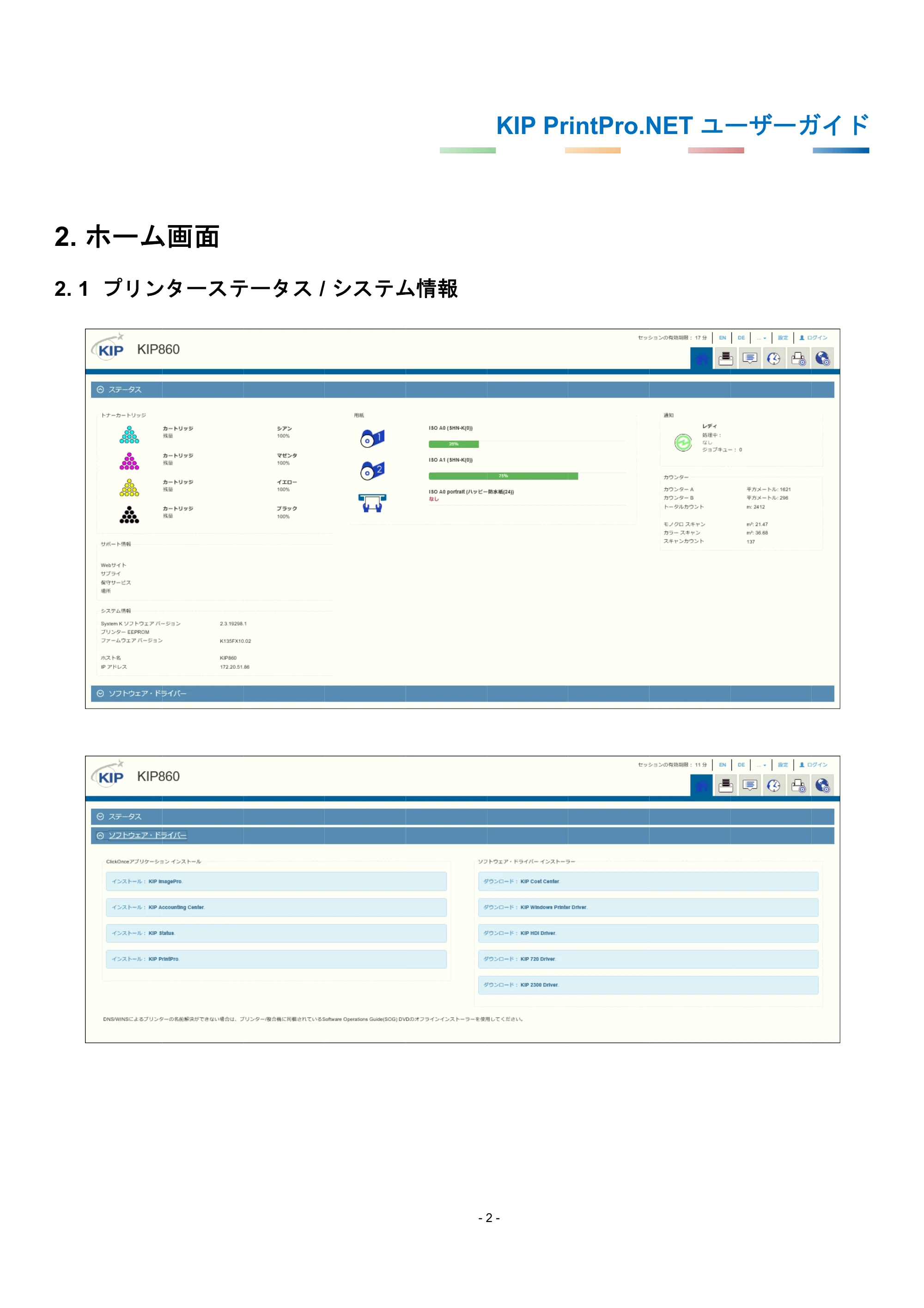
1. トナーカ
2. 保守サー
カートリッジ
ービス情報
機能
モノク
カラー
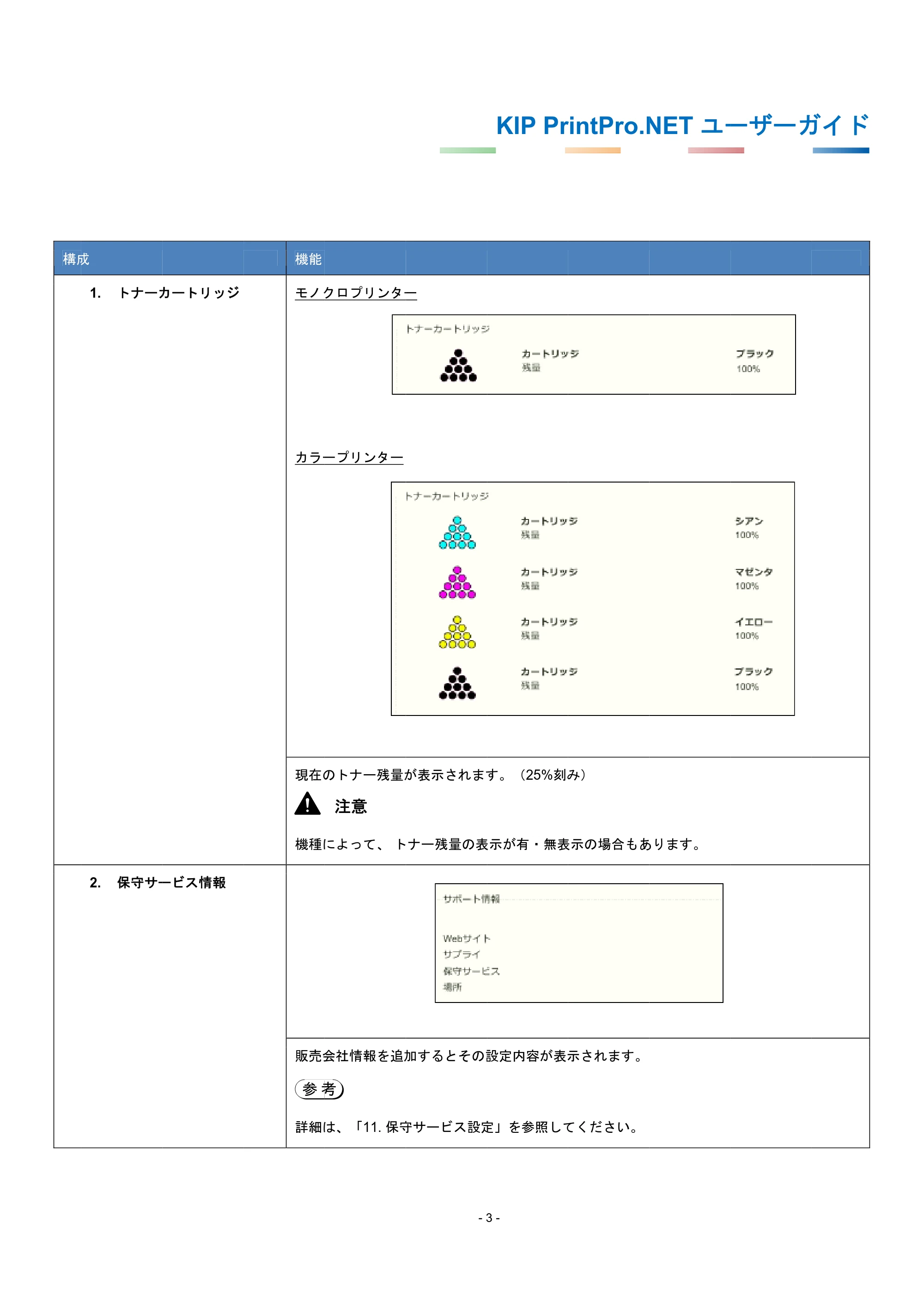
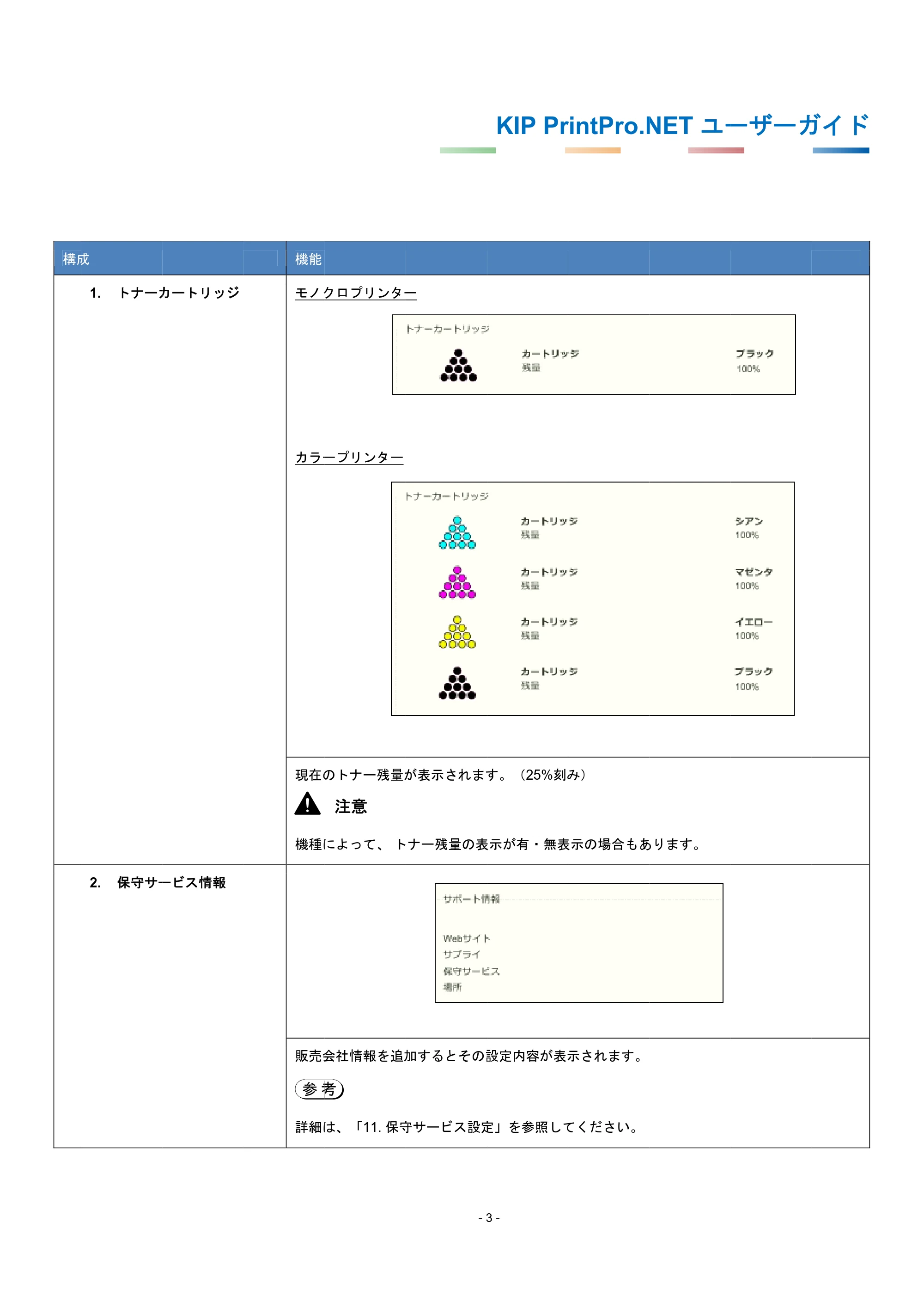
現在の
機種に
販売会
詳細は
参 考
クロプリンター
ープリンター
のトナー残量が
注意
によって、 ト
会社情報を追加
は、「11. 保守
考
- 3
ー
が表示されます
ナー残量の表
加するとその設
守サービス設定
KIP Pr
3 -
す。(25%刻み
表示が有・無表
設定内容が表示
定」を参照して
rintPro.N
み)
表示の場合もあ
示されます。
てください。
NET ユー
あります。
ーザーガガイド
8ページ
構成成
3. システム
4. 用紙
ム情報
機能
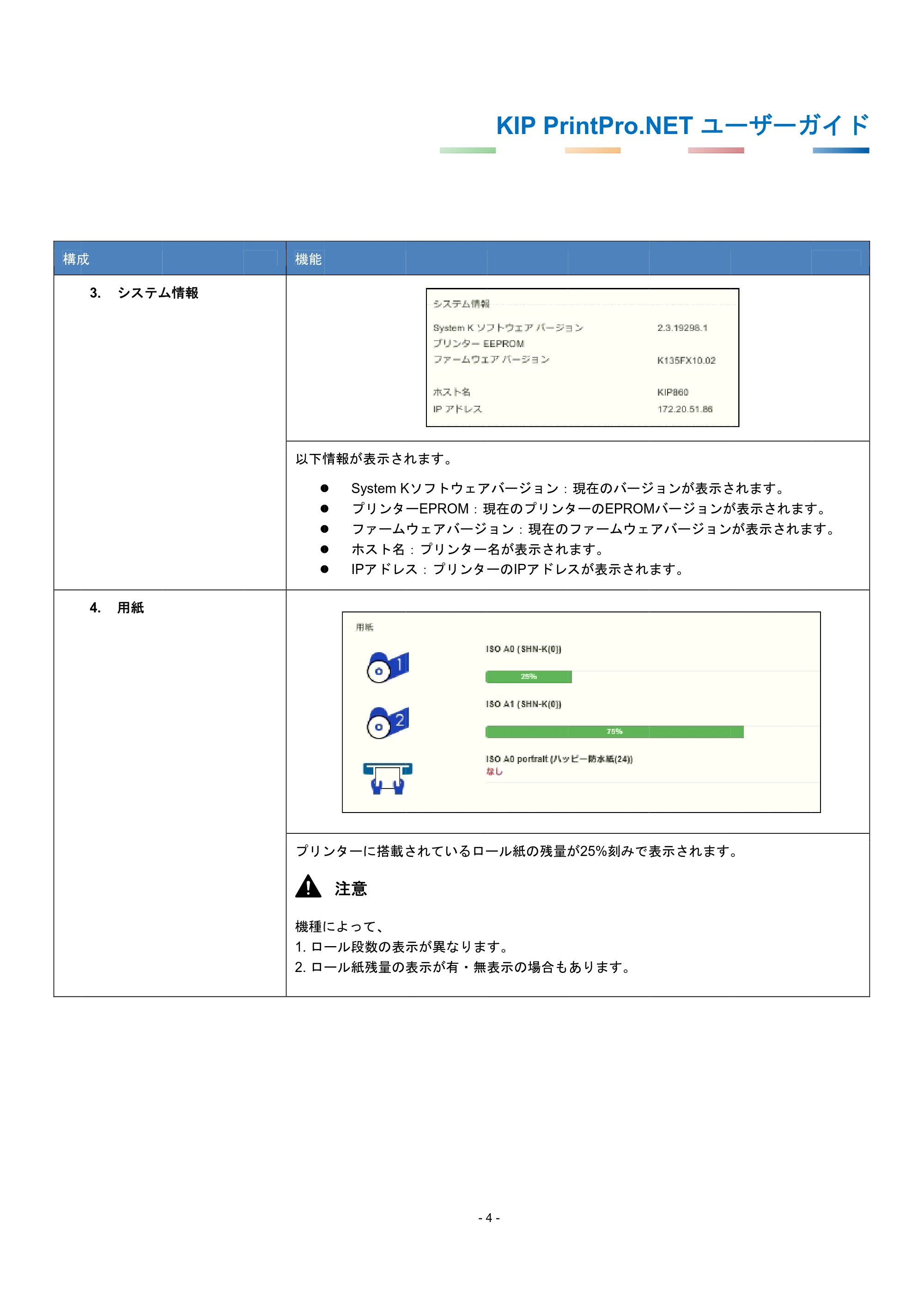
以下情
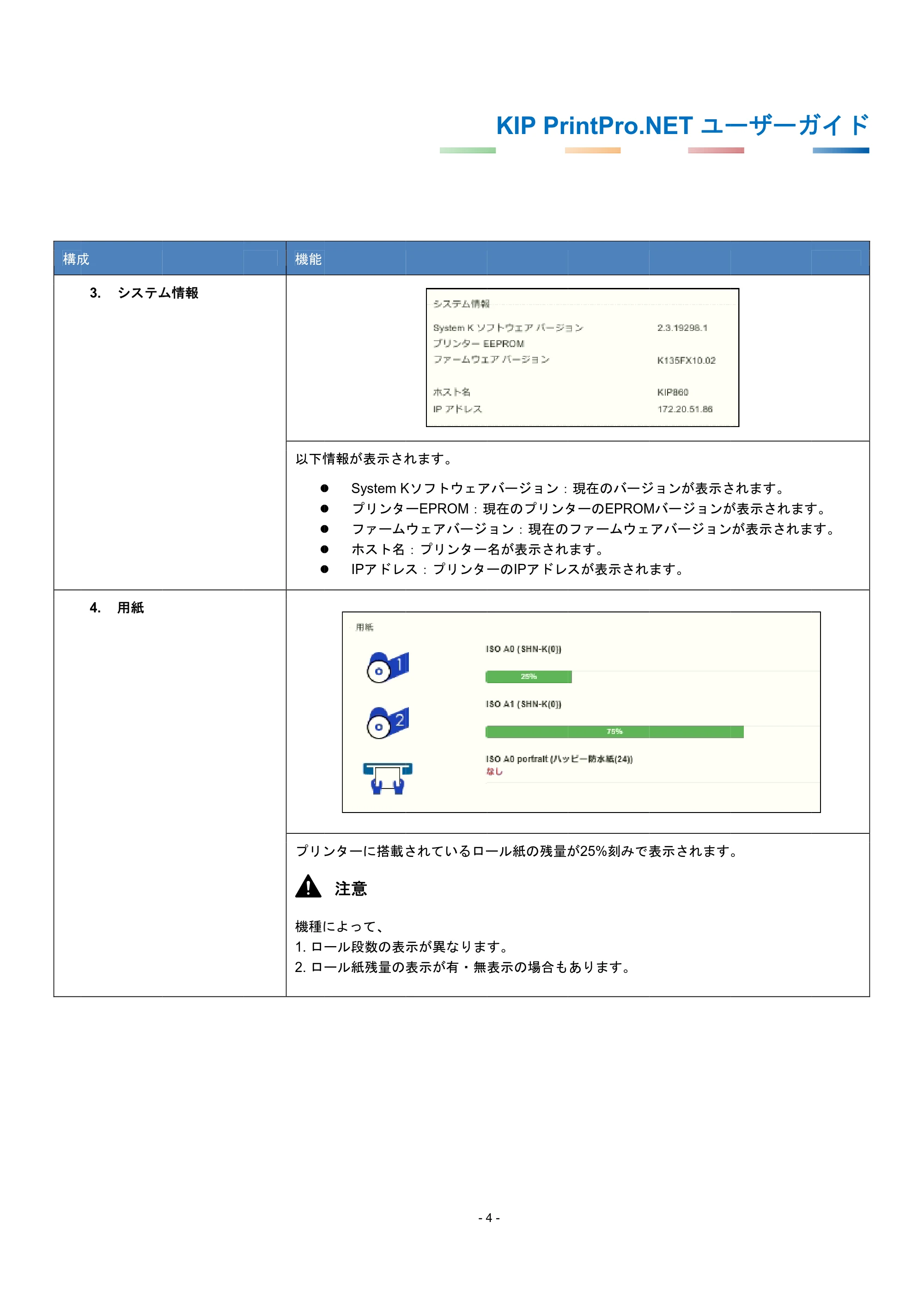
プリン
機種に
1. ロー
2. ロー
情報が表示され
System K
プリンタ
ファーム
ホスト名
IPアドレ
ンターに搭載
注意
によって、
ール段数の表
ール紙残量の
- 4
れます。
Kソフトウェア
ーEPROM:現
ウェアバージ
:プリンター
ス:プリンタ
されているロー
示が異なりま
表示が有・無
KIP Pr
4 -
アバージョン:
現在のプリンタ
ョン:現在の
名が表示され
ーのIPアドレ
ール紙の残量が
す。
表示の場合も
rintPro.N
現在のバージ
ターのEPROM
ファームウェ
ます。
スが表示され
が25%刻みで表
あります。
NET ユー
ジョンが表示さ
Mバージョンが
アバージョン
ます。
表示されます
ーザーガ
されます。
が表示されます
ンが表示されま
。
ガイド
す。
す。
9ページ
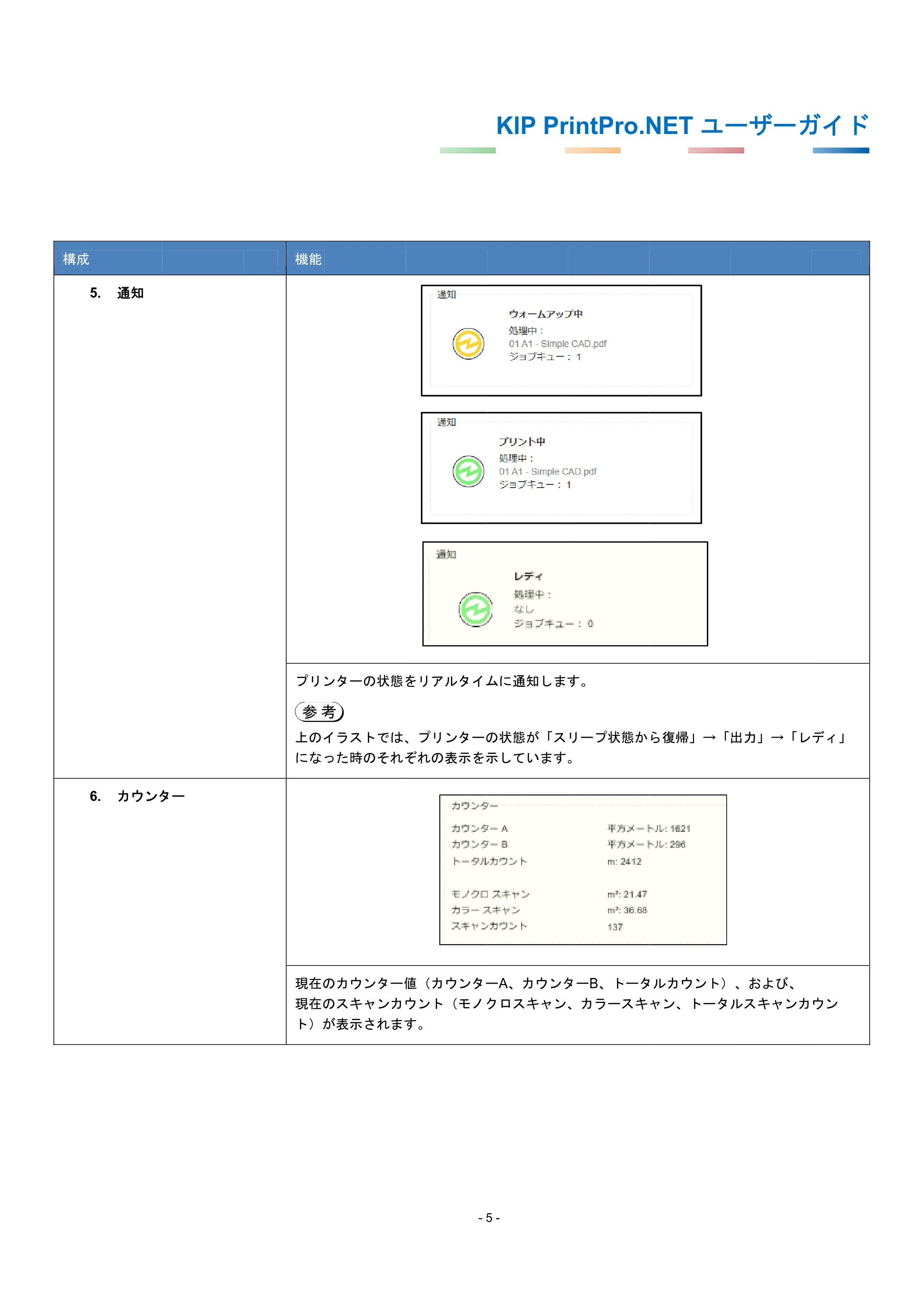
構成成
5. 通知
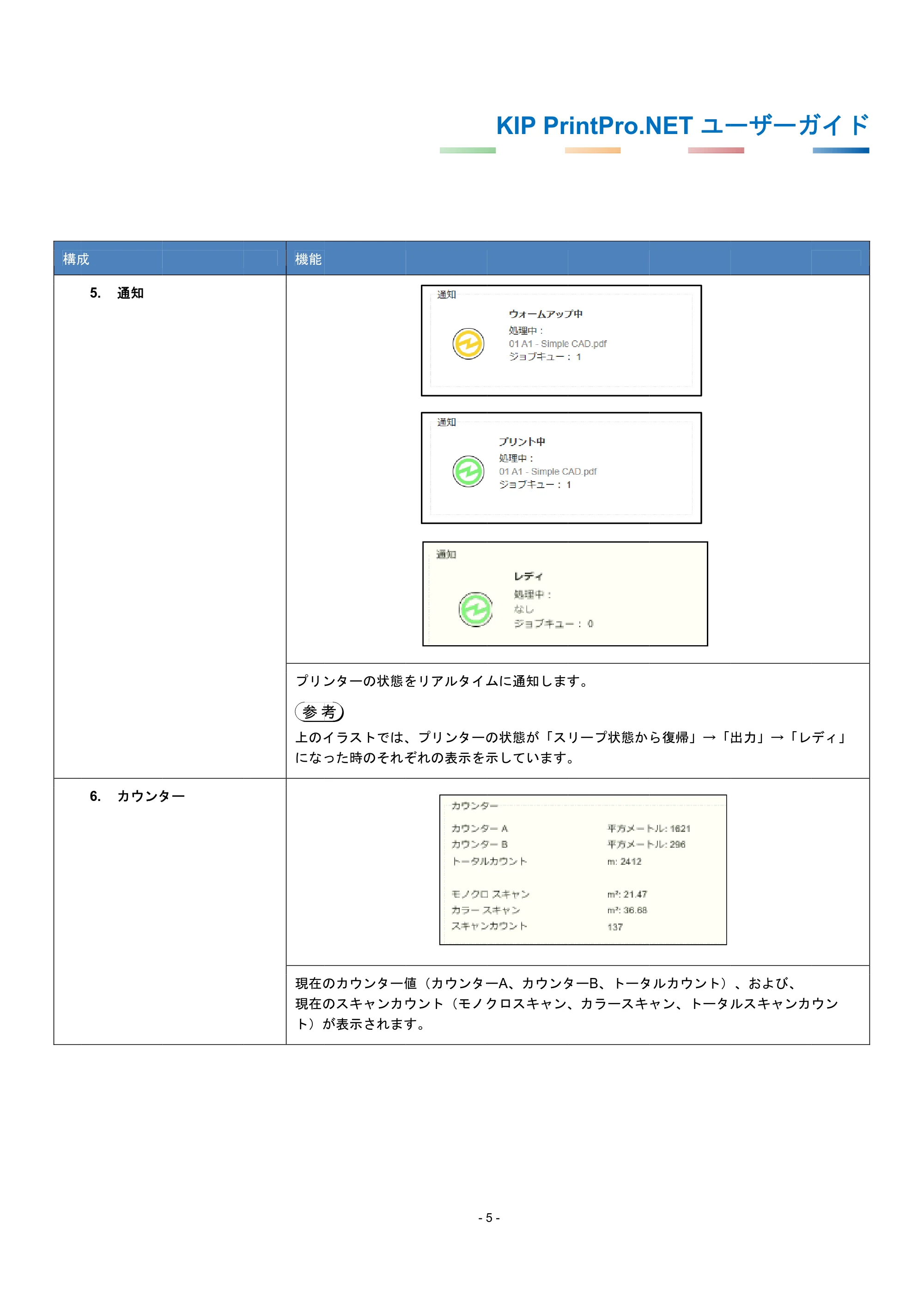
6. カウンタター
機能
プリン
上のイ
になっ
現在の
現在の
ト)が
参 考
ンターの状態を
イラストでは、
った時のそれぞ
のカウンター値
のスキャンカウ
が表示されます
考
- 5
をリアルタイム
、プリンターの
ぞれの表示を示
値(カウンター
ウント(モノク
す。
KIP Pr
5 -
ムに通知します
の状態が「ス
示しています。
ーA、カウンタ
クロスキャン、
rintPro.N
す。
リープ状態か
。
ターB、トータ
、カラースキ
NET ユー
ら復帰」→「
タルカウント)
ャン、トータ
ーザーガ
出力」→「レ
、および、
ルスキャンカ
ガイド
ディ」
ウン
2.2 ソフトウェア・ドライバー
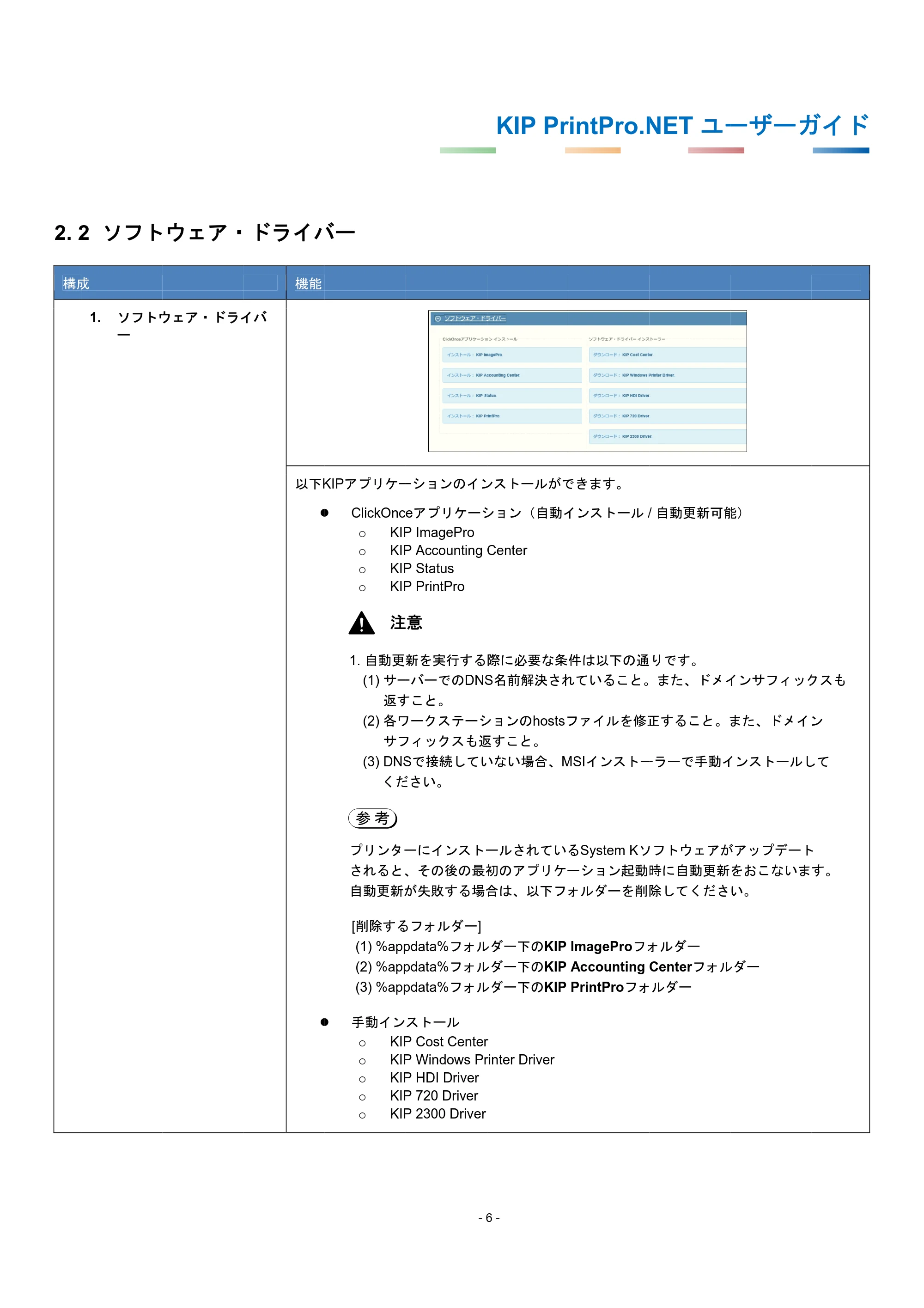
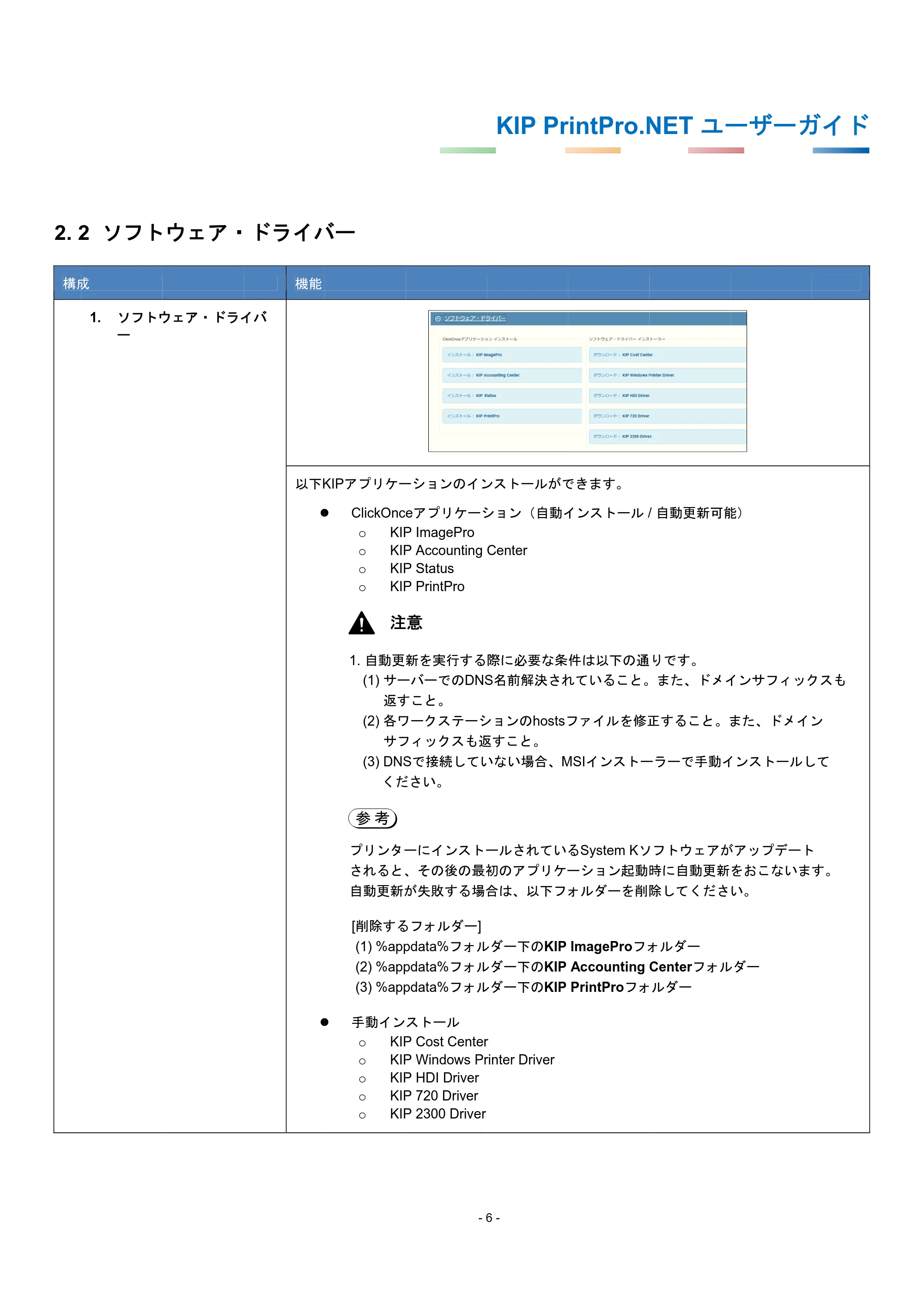
2. 2
構成
2 ソフト
成
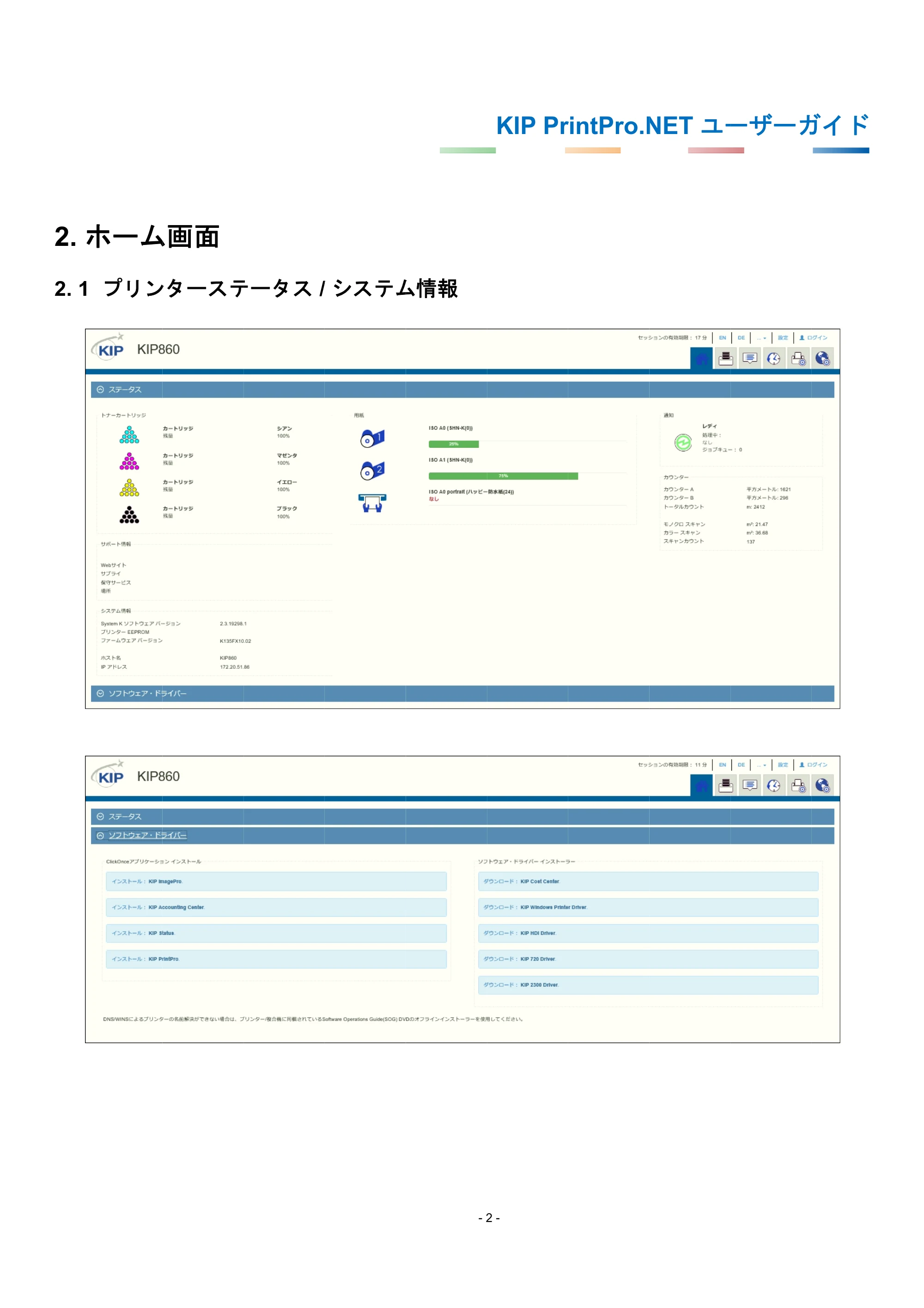
1. ソフトウ
ー
ウェア・
ウェア・ドライ
ドライバ
機能
イバ
以下K
バー
KIPアプリケー
ClickOnc
o KIP
o KIP
o KIP
o KIP
注
1. 自動更新
(1) サー
返す
(2) 各ワ
サフ
(3) DNS
くだ
プリンター
されると、
自動更新が
[削除する
(1) %app
(2) %app
(3) %app
手動イン
o KIP
o KIP
o KIP
o KIP
o KIP
参 考
- 6
ーションのイン
eアプリケーシ
P ImagePro
P Accounting
P Status
P PrintPro
意
新を実行する
ーバーでのDNS
すこと。
ワークステーシ
フィックスも返
Sで接続してい
ださい。
ーにインストー
、その後の最初
が失敗する場合
るフォルダー]
pdata%フォル
pdata%フォル
pdata%フォル
ストール
P Cost Center
P Windows Pr
P HDI Driver
P 720 Driver
P 2300 Driver
KIP Pr
6 -
ンストールがで
ション(自動イ
Center
際に必要な条
S名前解決され
ションのhostsフ
返すこと。
いない場合、M
ールされてい
初のアプリケー
合は、以下フ
ルダー下のKIP
ルダー下のKIP
ルダー下のKIP
r
rinter Driver
rintPro.N
できます。
インストール /
件は以下の通
れていること。
ファイルを修正
MSIインストー
るSystem Kソ
ーション起動
ォルダーを削
ImageProフォ
Accounting
PrintProフォ
NET ユー
/ 自動更新可能
りです。
また、ドメイ
正すること。ま
ーラーで手動イ
ソフトウェアが
時に自動更新
除してくださ
ォルダー
Centerフォル
ルダー
ーザーガ
能)
インサフィック
また、ドメイ
インストールし
がアップデート
をおこないま
い。
ルダー
ガイド
クスも
ン
して
ト
す。
3. プリント画面
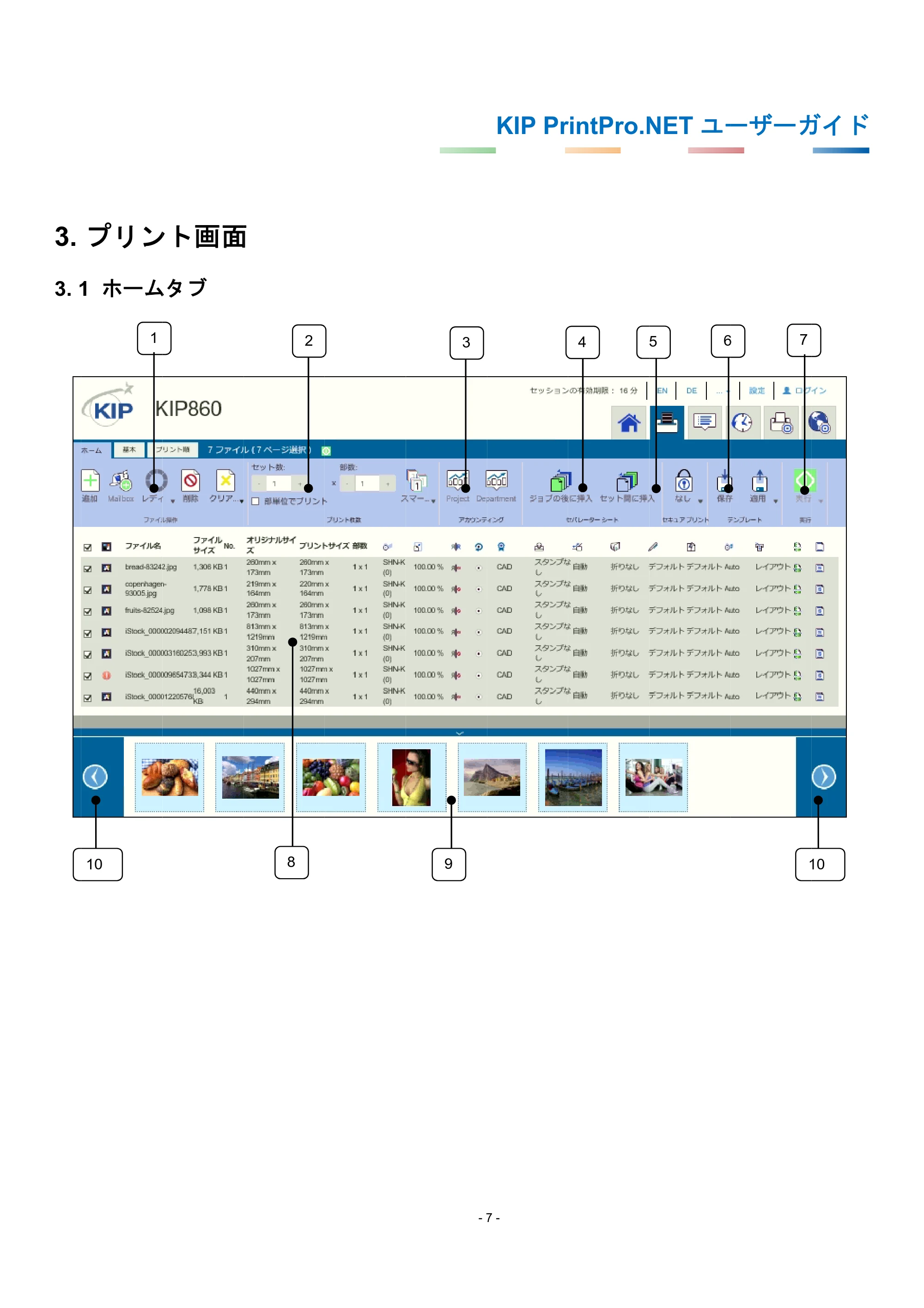
3.
3. 1
プリン
1 ホーム
1
10
ント画面
ムタブ
面
8
2
- 7
3
9
KIP Pr
7 -
rintPro.N
4
NET ユー
5 6
ーザーガ
6 7
1
ガイド
10
12ページ
構成成
1. ファイル
2. プリン
ル操作
ト枚数
機能
(次ペ
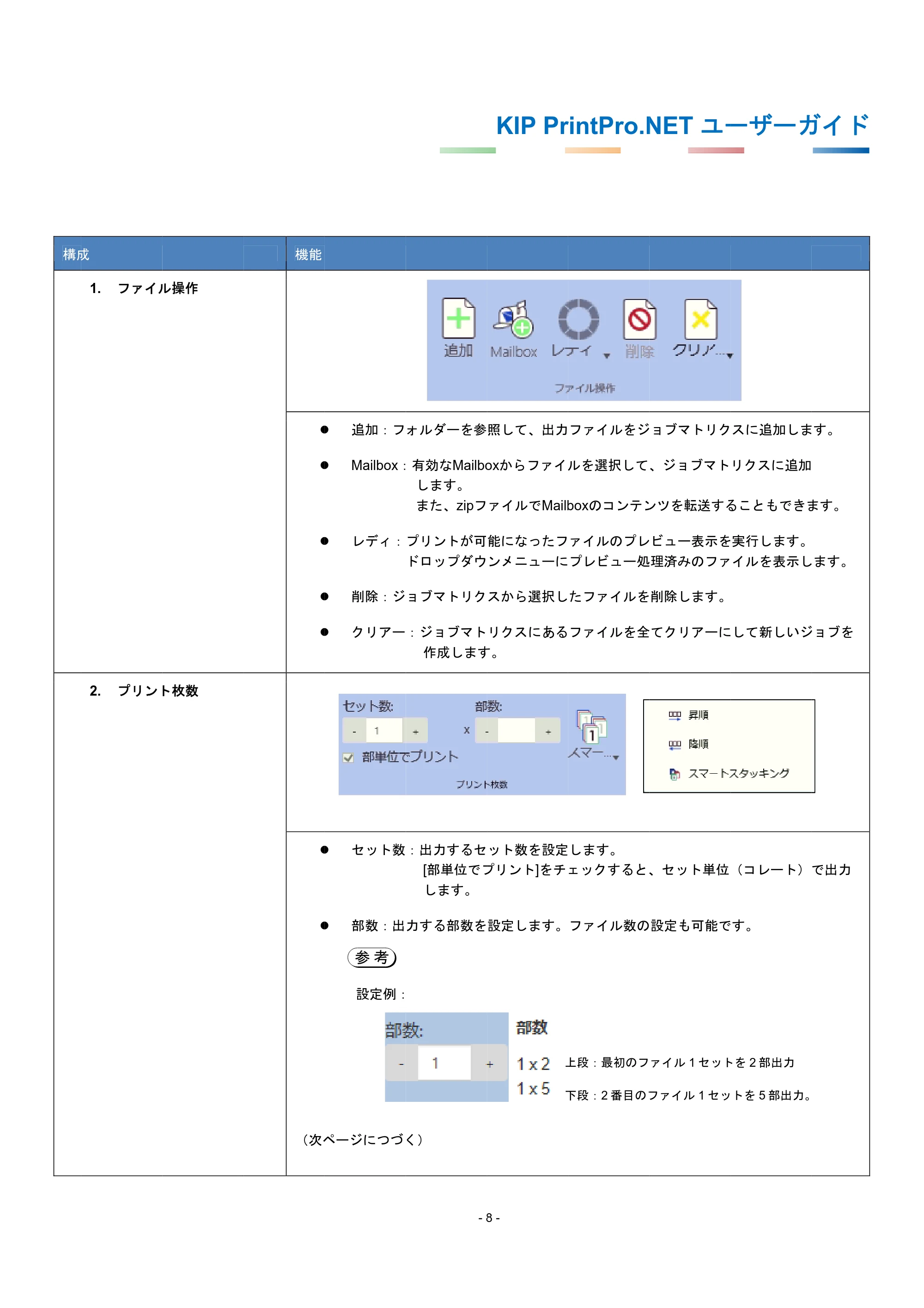
追加:フ
Mailbox:
レディ:
削除:ジ
クリアー
セット数
部数:出
設定例:
ページにつづ
参 考
- 8
ォルダーを参
有効なMailbo
します。
また、zipフ
プリントが可
ドロップダウ
ョブマトリク
:ジョブマト
作成します
:出力するセ
[部単位でプ
します。
力する部数を
く)
KIP Pr
8 -
照して、出力
oxからファイル
ァイルでMailb
能になったフ
ンメニューに
スから選択し
リクスにある
す。
ット数を設定
プリント]をチ
設定します。
上
下
rintPro.N
ファイルをジ
ルを選択して
boxのコンテン
ァイルのプレ
プレビュー処
たファイルを
ファイルを全
します。
ェックすると、
ファイル数の
上段:最初のフ
下段:2 番目のフ
NET ユー
ョブマトリク
、ジョブマト
ンツを転送する
ビュー表示を
処理済みのファ
削除します。
全てクリアーに
、セット単位
設定も可能で
ァイル 1 セット
ファイル 1 セッ
ーザーガ
スに追加しま
リクスに追加
ることもできま
実行します。
イルを表示し
して新しいジ
(コレート)
です。
トを 2 部出力
トを 5 部出力。
ガイド
す。
ます。
ます。
ジョブを
で出力
13ページ
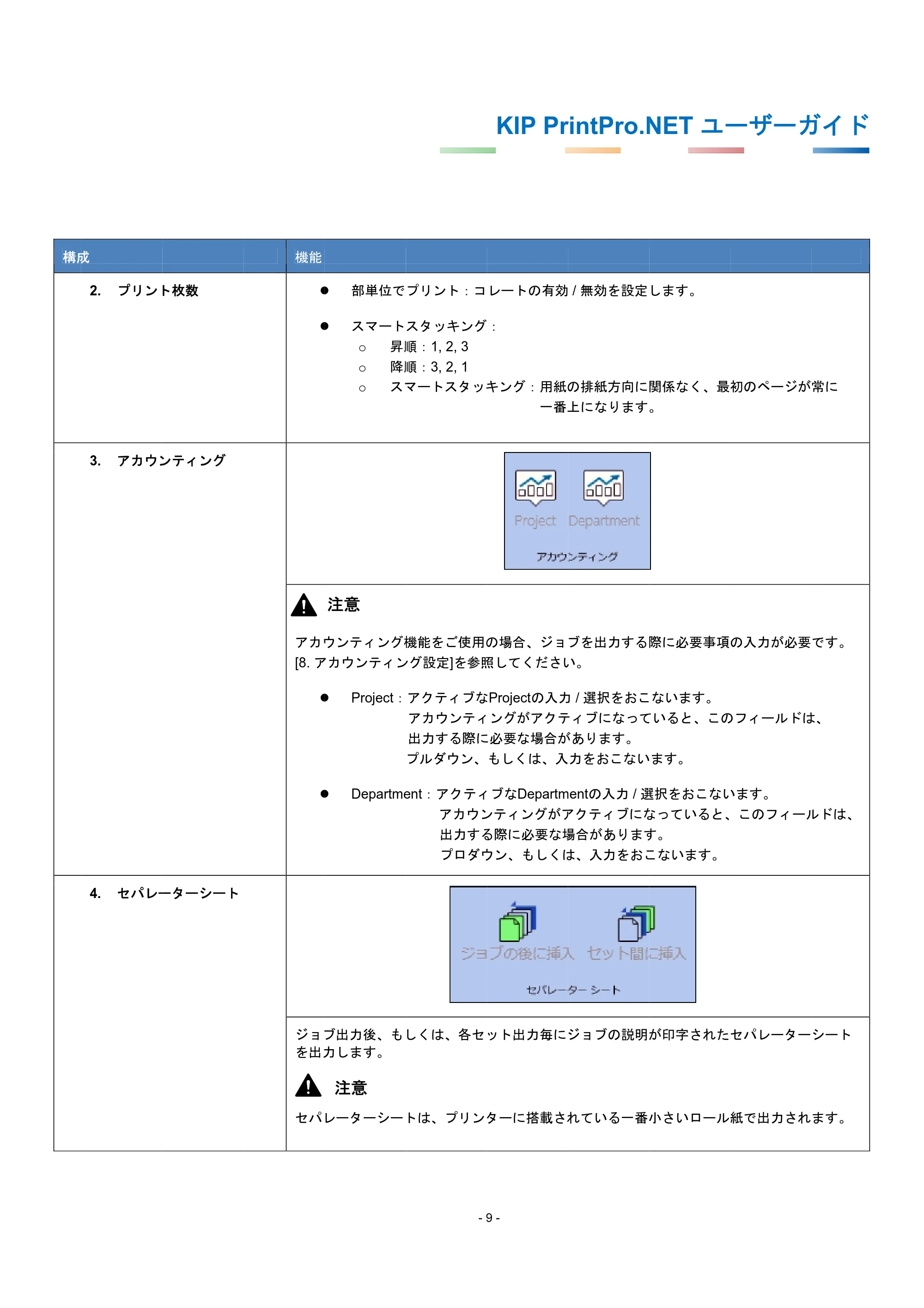
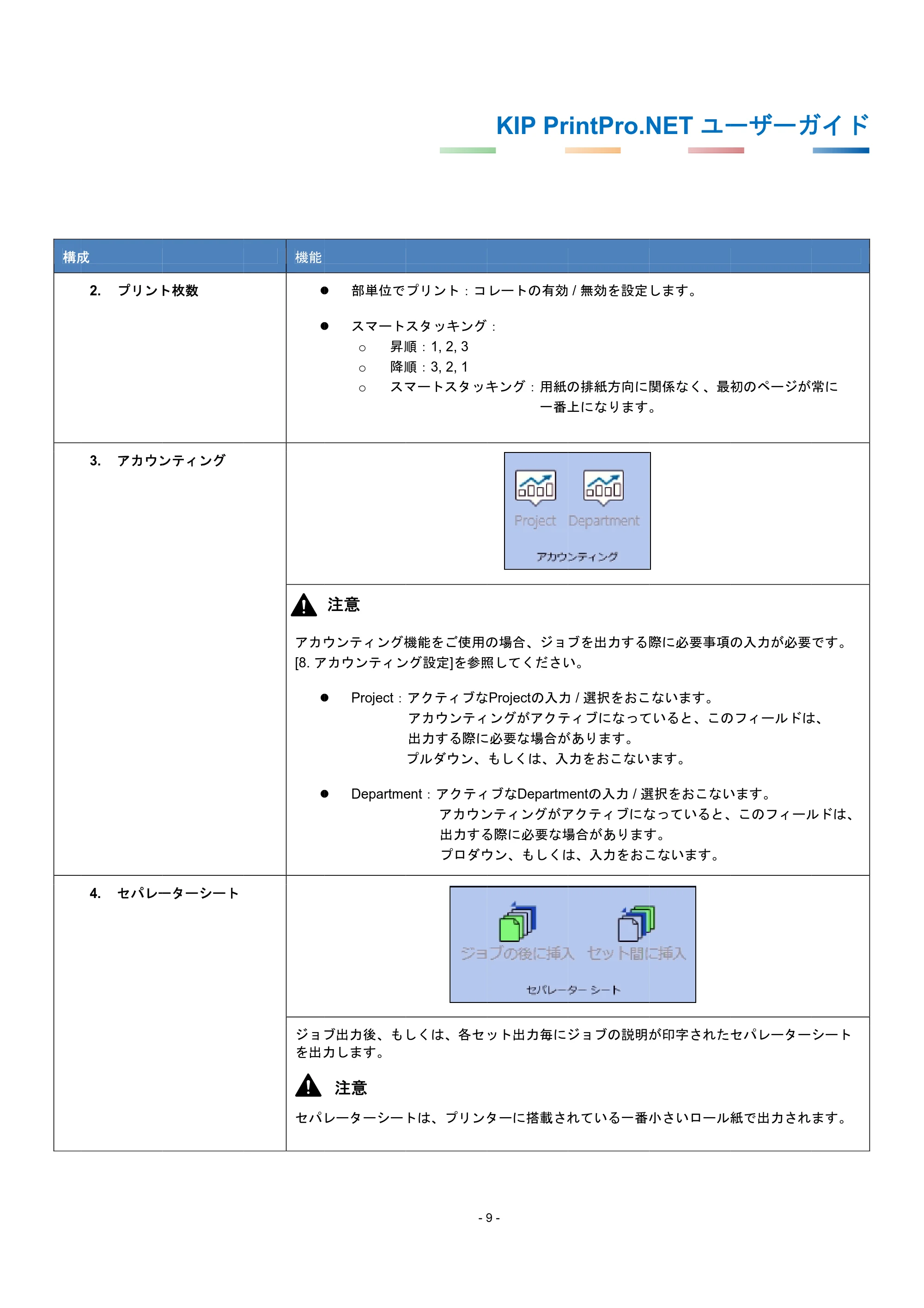
構成成
2. プリン
3. アカウン
4. セパレー
ト枚数
ンティング
ーターシート
機能
アカウ
[8. ア
ジョブ
を出力
セパ
部単位で
スマート
o 昇順
o 降順
o スマ
注意
ウンティング機
アカウンティン
Project:
Departme
ブ出力後、も
力します。
注意
レーターシー
- 9
プリント:コ
スタッキング
順:1, 2, 3
順:3, 2, 1
マートスタッキ
機能をご使用の
ング設定]を参照
アクティブな
アカウンティ
出力する際に
プルダウン、
ent:アクティ
アカウン
出力する
プロダウ
しくは、各セ
トは、プリンタ
KIP Pr
9 -
レートの有効
:
キング:用紙の
一番上
の場合、ジョ
照してください
なProjectの入力
ングがアクテ
に必要な場合が
もしくは、入
ィブなDepartm
ンティングがア
る際に必要な場
ウン、もしくは
ット出力毎に
ターに搭載され
rintPro.N
/ 無効を設定
の排紙方向に
上になります
ブを出力する際
い。
力 / 選択をおこ
ティブになって
があります。
力をおこない
mentの入力 / 選
アクティブにな
場合があります
は、入力をおこ
ジョブの説明が
れている一番小
NET ユー
します。
関係なく、最初
。
際に必要事項
ないます。
ていると、この
ます。
選択をおこない
なっていると、
す。
こないます。
が印字された
小さいロール紙
ーザーガ
初のページが
の入力が必要
のフィールドは
います。
このフィール
セパレーター
紙で出力され
ガイド
常に
です。
は、
ルドは、
シート
ます。
14ページ
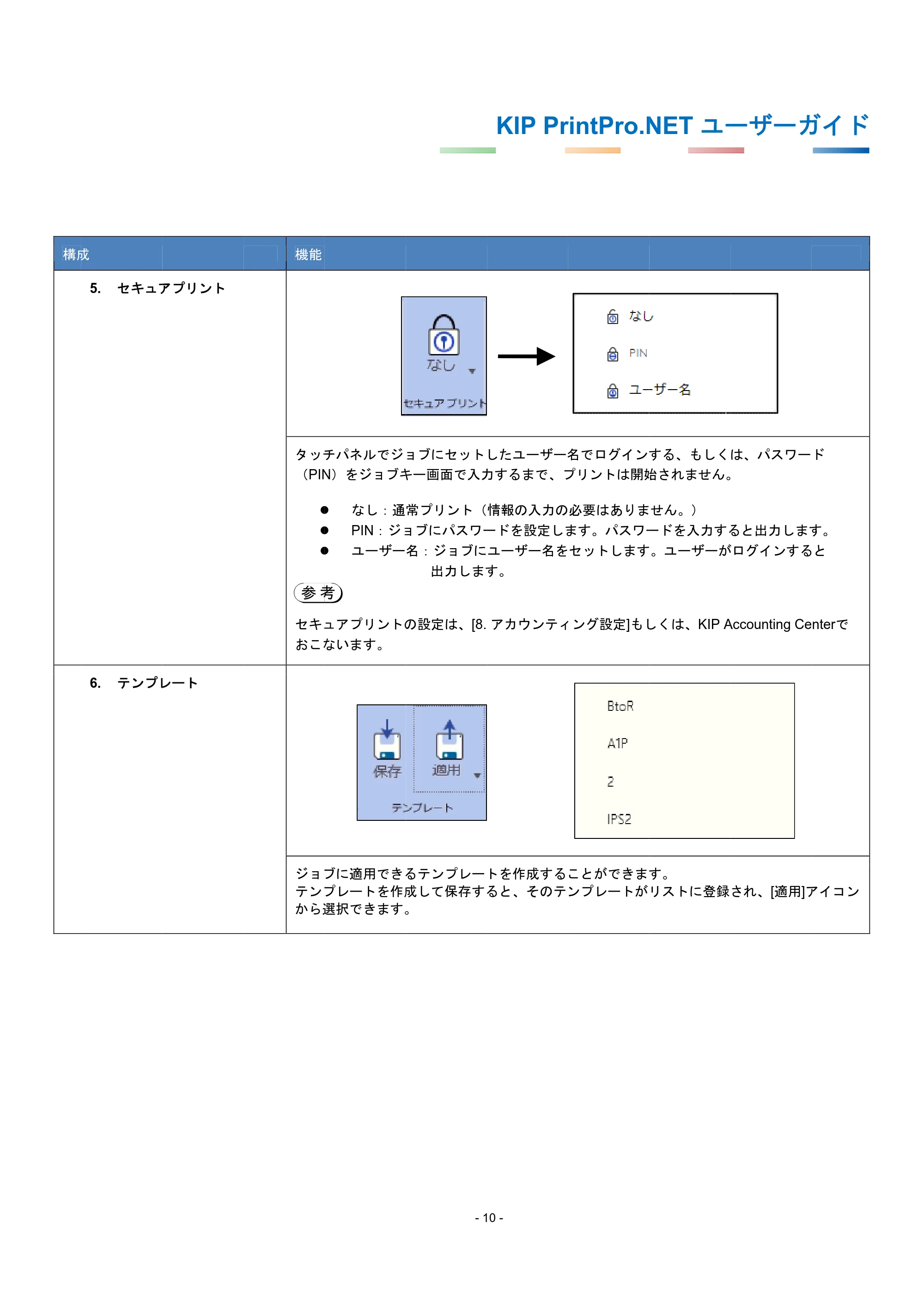
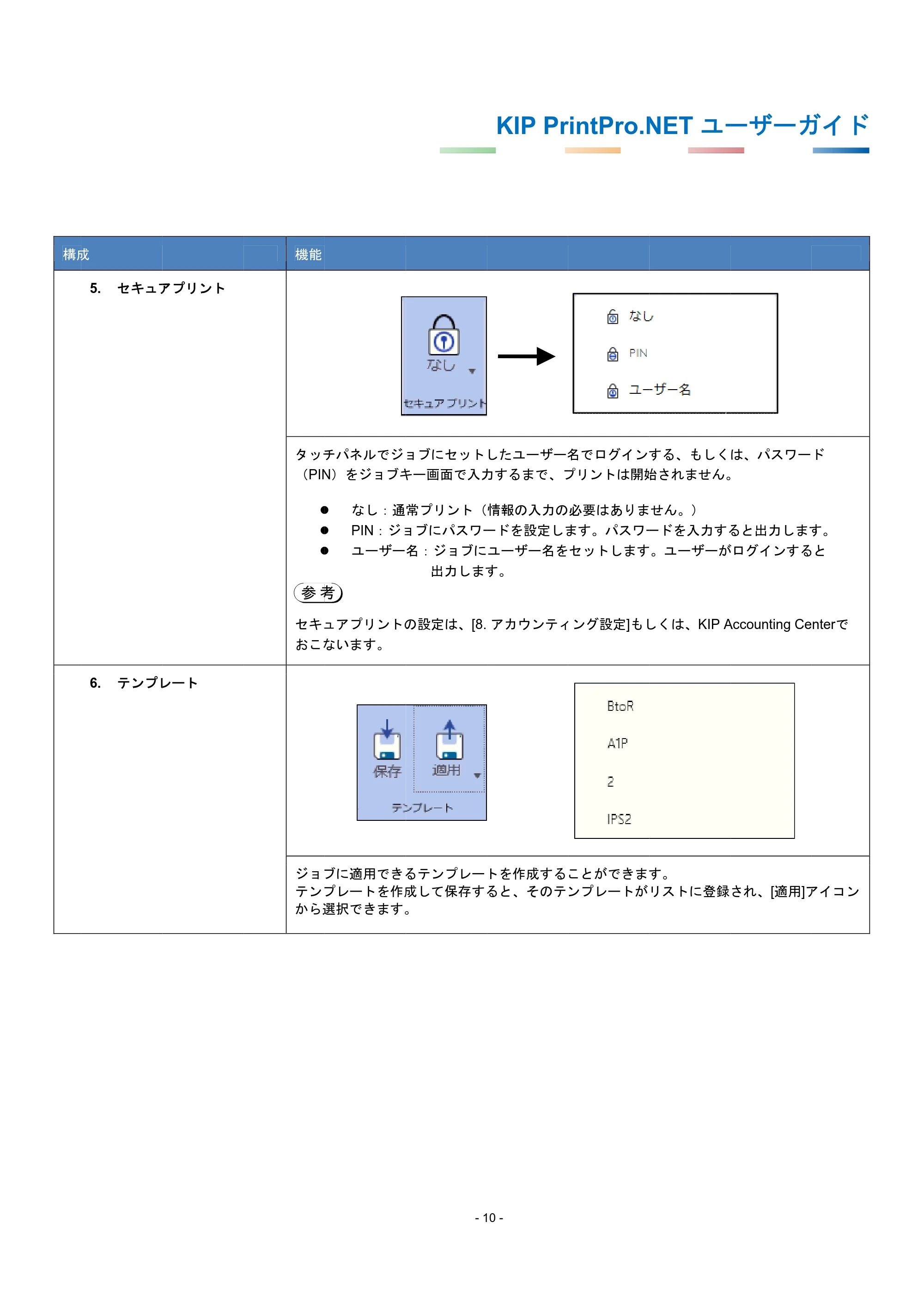
構成成
5. セキュア
6. テンプレ
アプリント
レート
機能
タッチ
(PIN
セキュ
おこな
ジョブ
テンプ
から選
参 考
チパネルでジ
N)をジョブキ
なし:通
PIN:ジョ
ユーザー
ュアプリントの
ないます。
ブに適用できる
プレートを作成
選択できます。
考
- 1
ョブにセット
キー画面で入力
常プリント(
ョブにパスワー
名:ジョブに
出力します
の設定は、[8.
るテンプレー
成して保存する
。
KIP Pr
0 -
したユーザー名
力するまで、プ
情報の入力の
ードを設定しま
ユーザー名を
す。
アカウンティ
トを作成する
ると、そのテ
rintPro.N
名でログインす
プリントは開始
必要はありま
ます。パスワー
セットします
ィング設定]もし
ことができます
ンプレートが
NET ユー
する、もしく
始されません。
せん。)
ードを入力する
。ユーザーが
しくは、KIP A
す。
リストに登録
ーザーガ
は、パスワー
ると出力します
がログインする
Accounting Ce
され、[適用]ア
ガイド
ド
す。
と
nterで
アイコン
15ページ
構成成
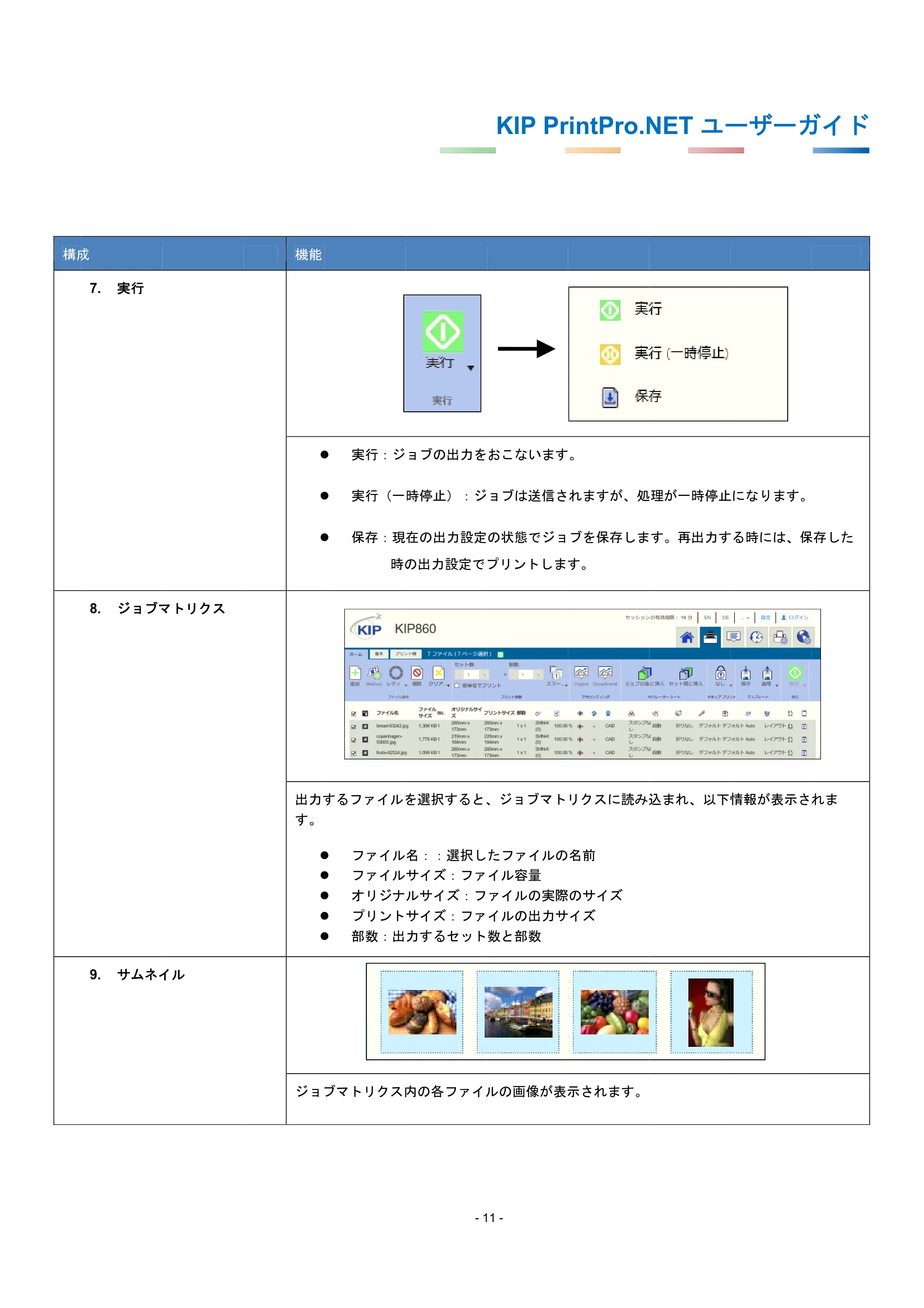
7. 実行
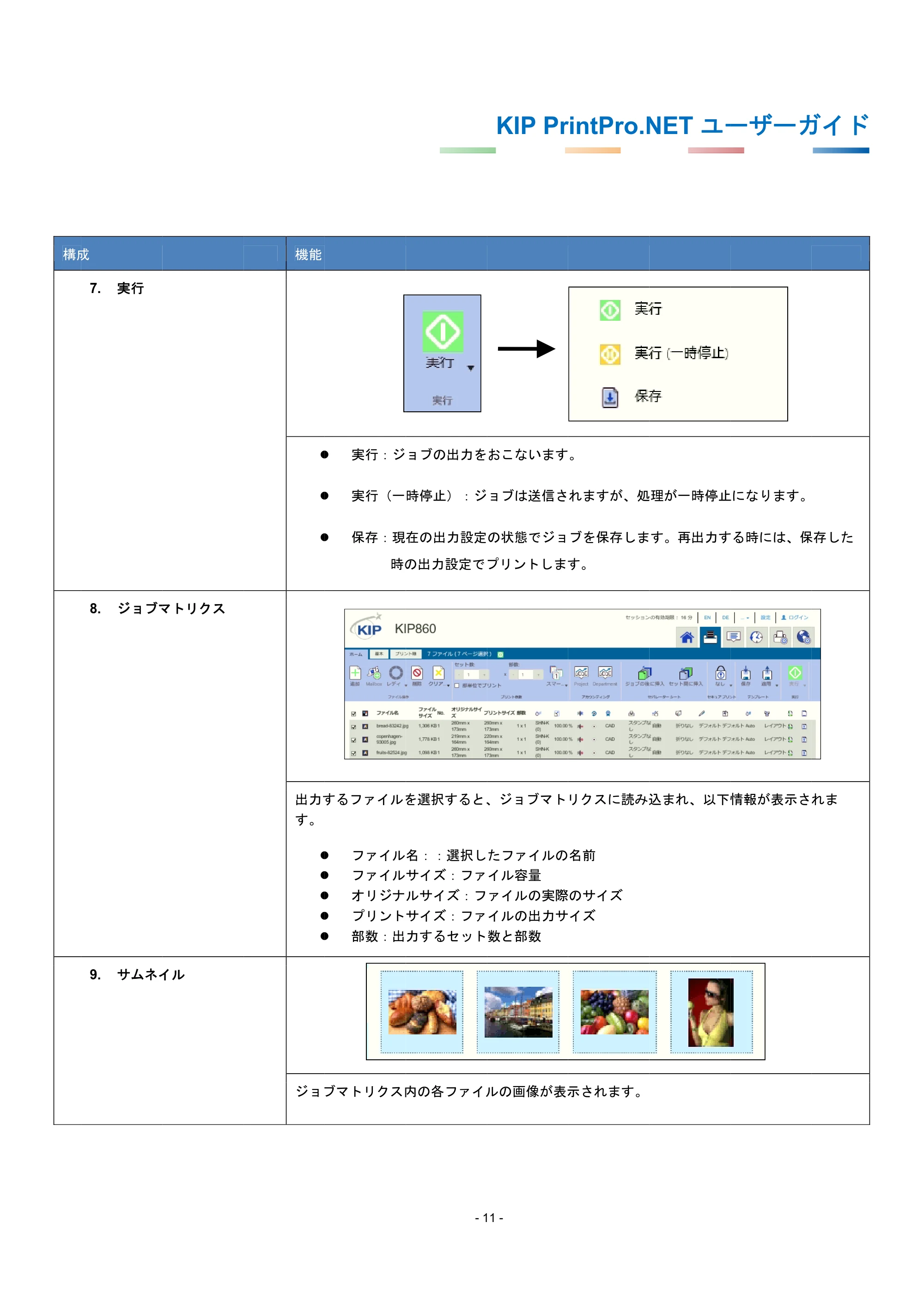
8. ジョブマ
9. サムネイ
マトリクス
イル
機能
出力す
す。
ジョブ
実行:ジ
実行(一
保存:現
時の
するファイルを
ファイル
ファイル
オリジナ
プリント
部数:出
ブマトリクス内
- 1
ョブの出力を
時停止):ジ
在の出力設定
の出力設定で
を選択すると、
名::選択し
サイズ:ファ
ルサイズ:フ
サイズ:ファ
力するセット
内の各ファイル
KIP Pr
1 -
おこないます
ョブは送信さ
の状態でジョ
プリントします
、ジョブマト
たファイルの
イル容量
ァイルの実際
イルの出力サ
数と部数
ルの画像が表示
rintPro.N
。
れますが、処
ブを保存しま
す。
リクスに読み込
名前
際のサイズ
イズ
示されます。
NET ユー
処理が一時停止
す。再出力す
込まれ、以下情
ーザーガ
止になります。
する時には、保
情報が表示さ
ガイド
保存した
れま
16ページ
構成成
10. 画像スククロール
機能
画像ををスクロール
- 1
します。
KIP Pr
2 -
rintPro.NNET ユーーザーガガイド
3.2 基本タブ
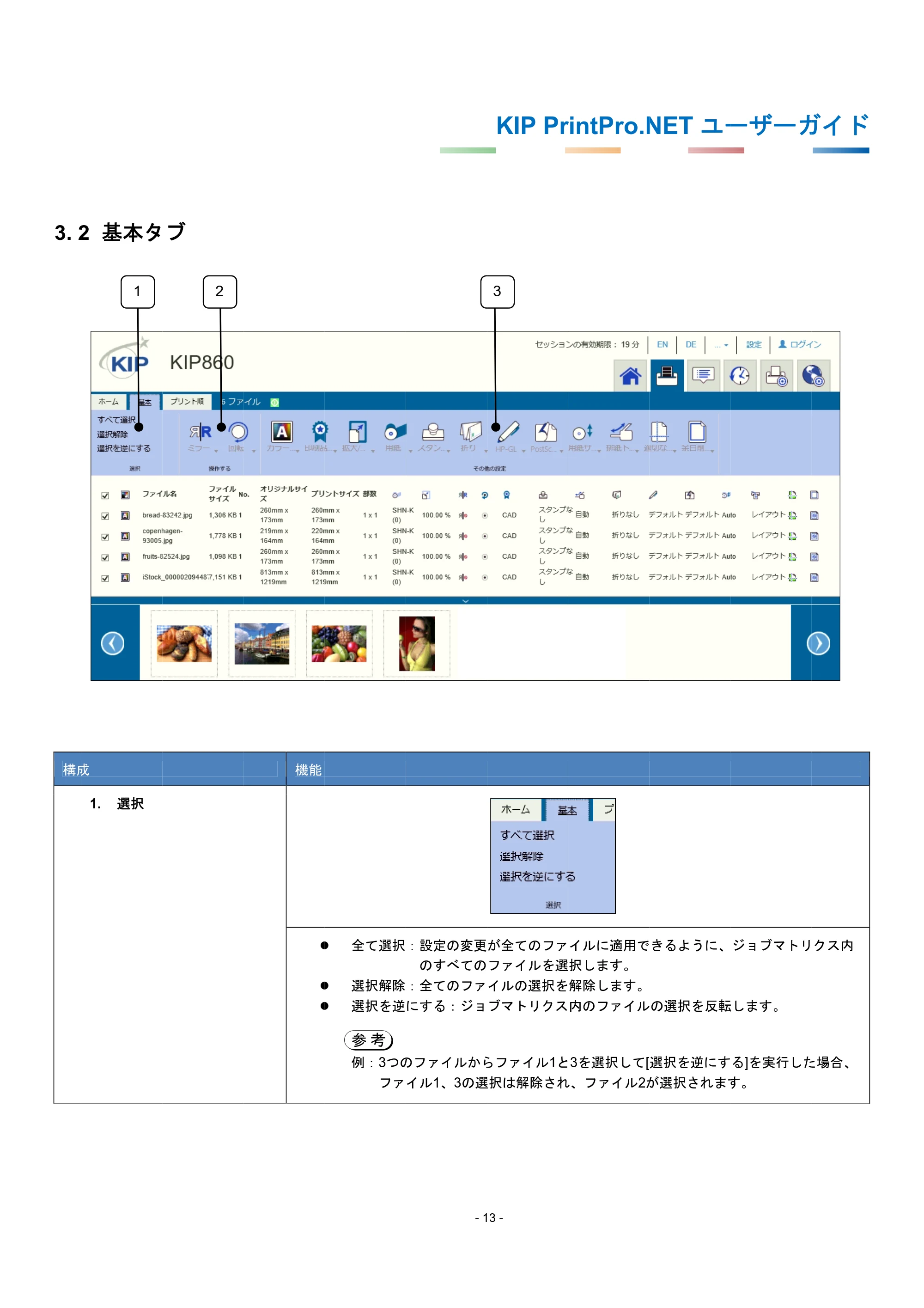
3. 2
構成
2 基本タ
成
1. 選択
1
ブ
2
機能
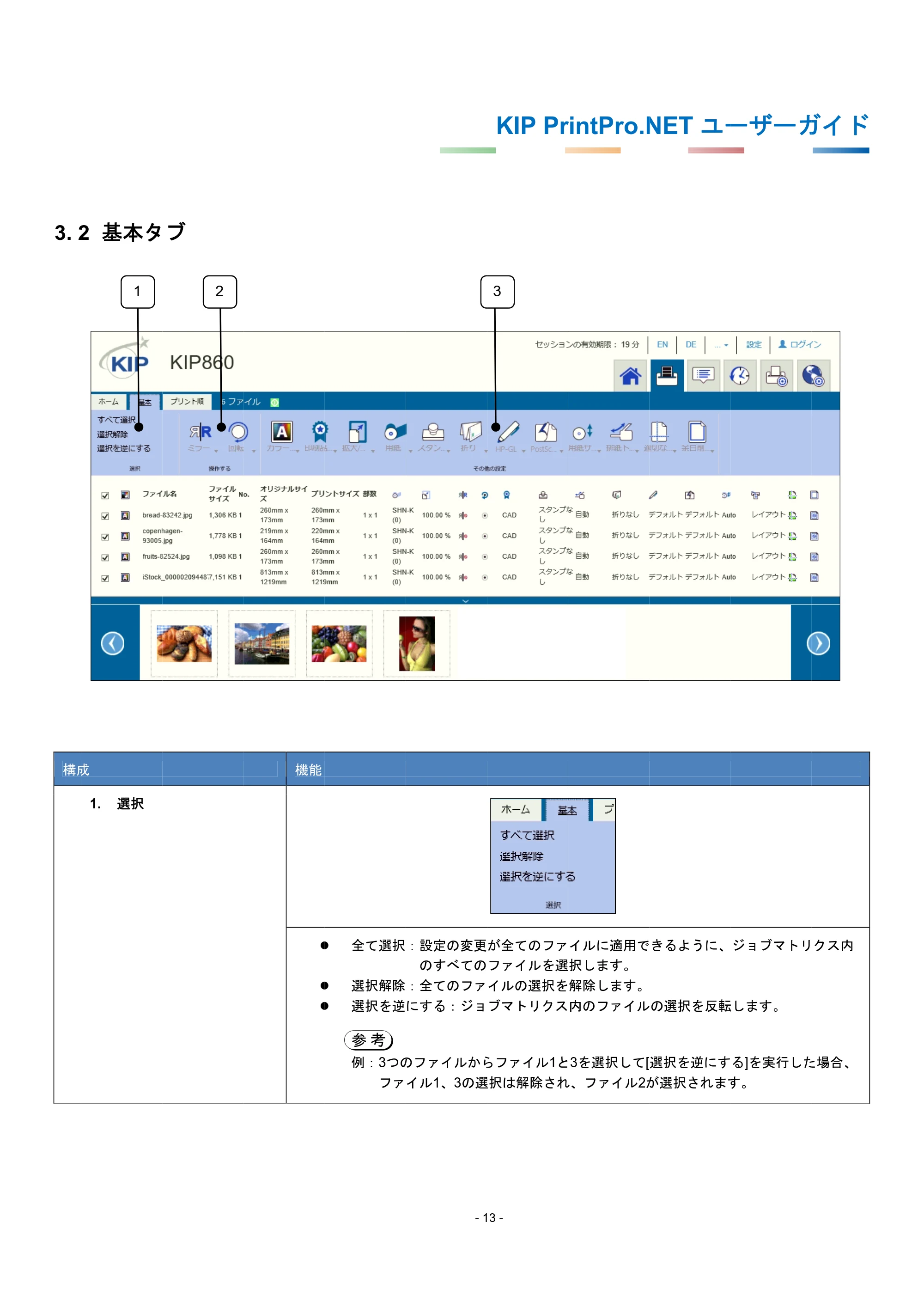
全て選択
選択解除
選択を逆
例:3つの
ファ
参 考
- 1
:設定の変更
のすべての
:全てのファ
にする:ジョ
のファイルから
イル1、3の選
KIP Pr
3 -
が全てのファ
ファイルを選
イルの選択を
ブマトリクス
らファイル1と
選択は解除され
3
rintPro.N
イルに適用で
択します。
解除します。
内のファイル
3を選択して[
れ、ファイル2が
NET ユー
きるように、
ルの選択を反転
選択を逆にす
が選択されます
ーザーガ
ジョブマトリ
転します。
る]を実行した
す。
ガイド
クス内
た場合、
18ページ
構成成
2. 操作
3. その他のの設定
機能
(次ペ
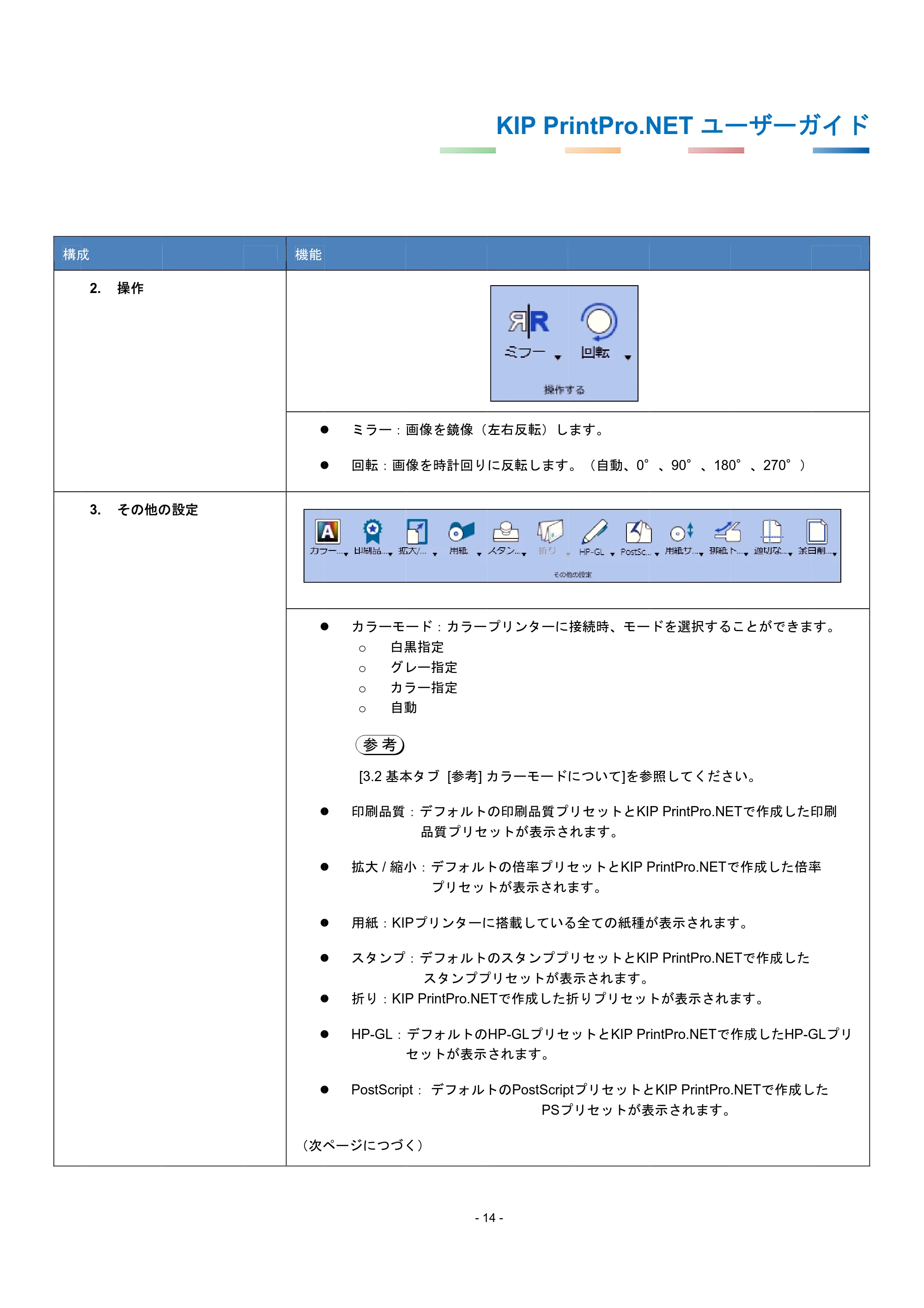
ミラー:
回転:画
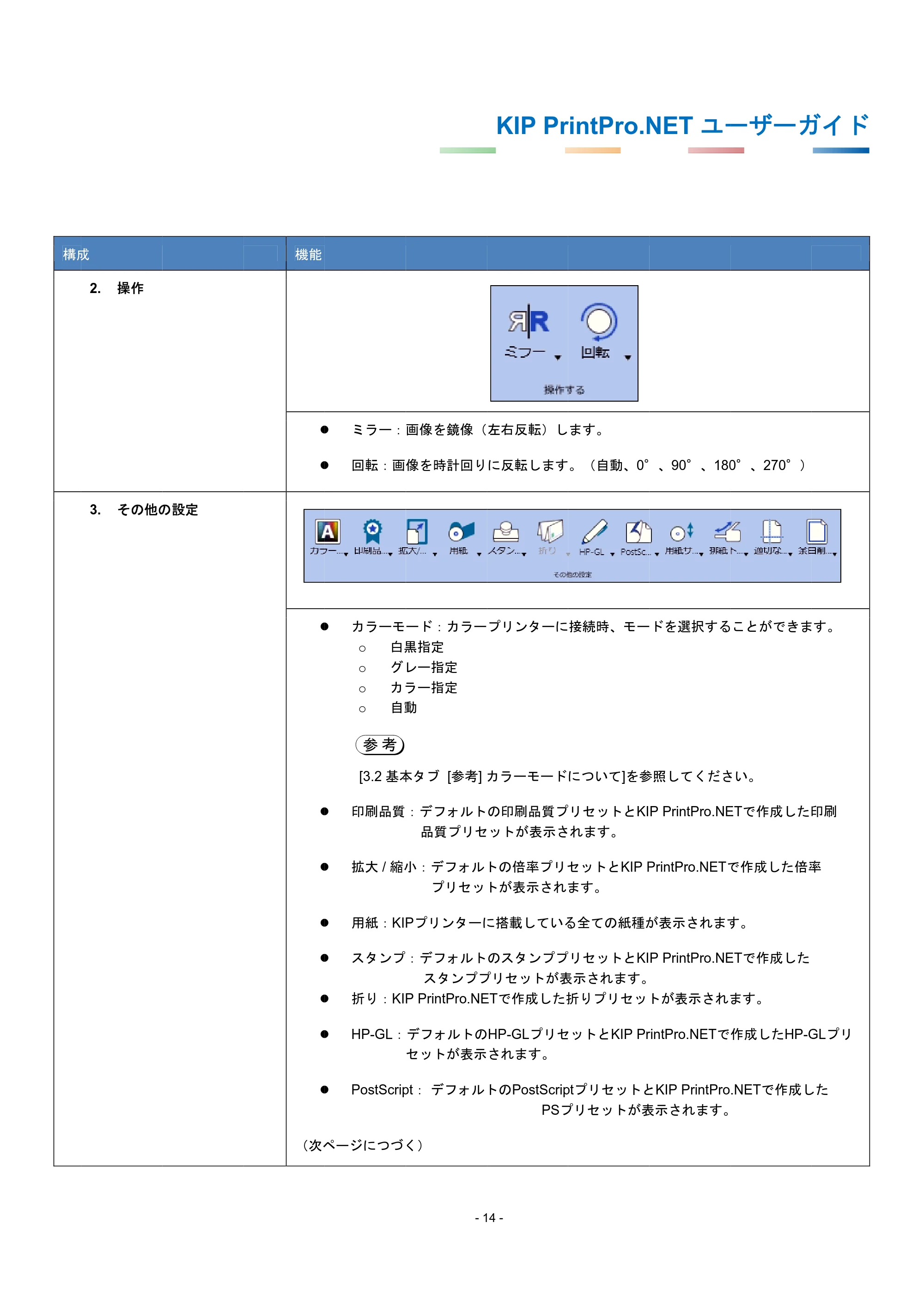
カラーモ
o 白黒
o グ
o カラ
o 自動
[3.2 基本
印刷品質
拡大 / 縮小
用紙:KI
スタンプ
折り:KI
HP-GL:
PostScrip
ページにつづ
参 考
- 1
画像を鏡像(
像を時計回り
ード:カラー
黒指定
レー指定
ラー指定
動
本タブ [参考]
:デフォルト
品質プリセ
小:デフォル
プリセッ
Pプリンターに
:デフォルト
スタンププ
P PrintPro.NE
デフォルトの
セットが表示
pt: デフォル
く)
KIP Pr
4 -
左右反転)し
に反転します
プリンターに
カラーモード
の印刷品質プ
ットが表示さ
トの倍率プリセ
トが表示され
に搭載している
のスタンププ
プリセットが表
ETで作成した折
HP-GLプリセ
されます。
トのPostScrip
PSプ
rintPro.N
ます。
。(自動、0°
接続時、モー
について]を参
プリセットとKI
れます。
セットとKIP P
ます。
る全ての紙種が
プリセットとKI
表示されます。
折りプリセッ
セットとKIP Pr
ptプリセットと
プリセットが表
NET ユー
、90°、180
ドを選択する
参照してくださ
P PrintPro.NE
PrintPro.NETで
が表示されます
P PrintPro.NE
トが表示されま
rintPro.NETで
とKIP PrintPro
表示されます。
ーザーガ
0°、270°)
ことができま
さい。
ETで作成した
で作成した倍率
す。
ETで作成した
ます。
作成したHP-G
.NETで作成し
ガイド
す。
印刷
率
GLプリ
した
19ページ
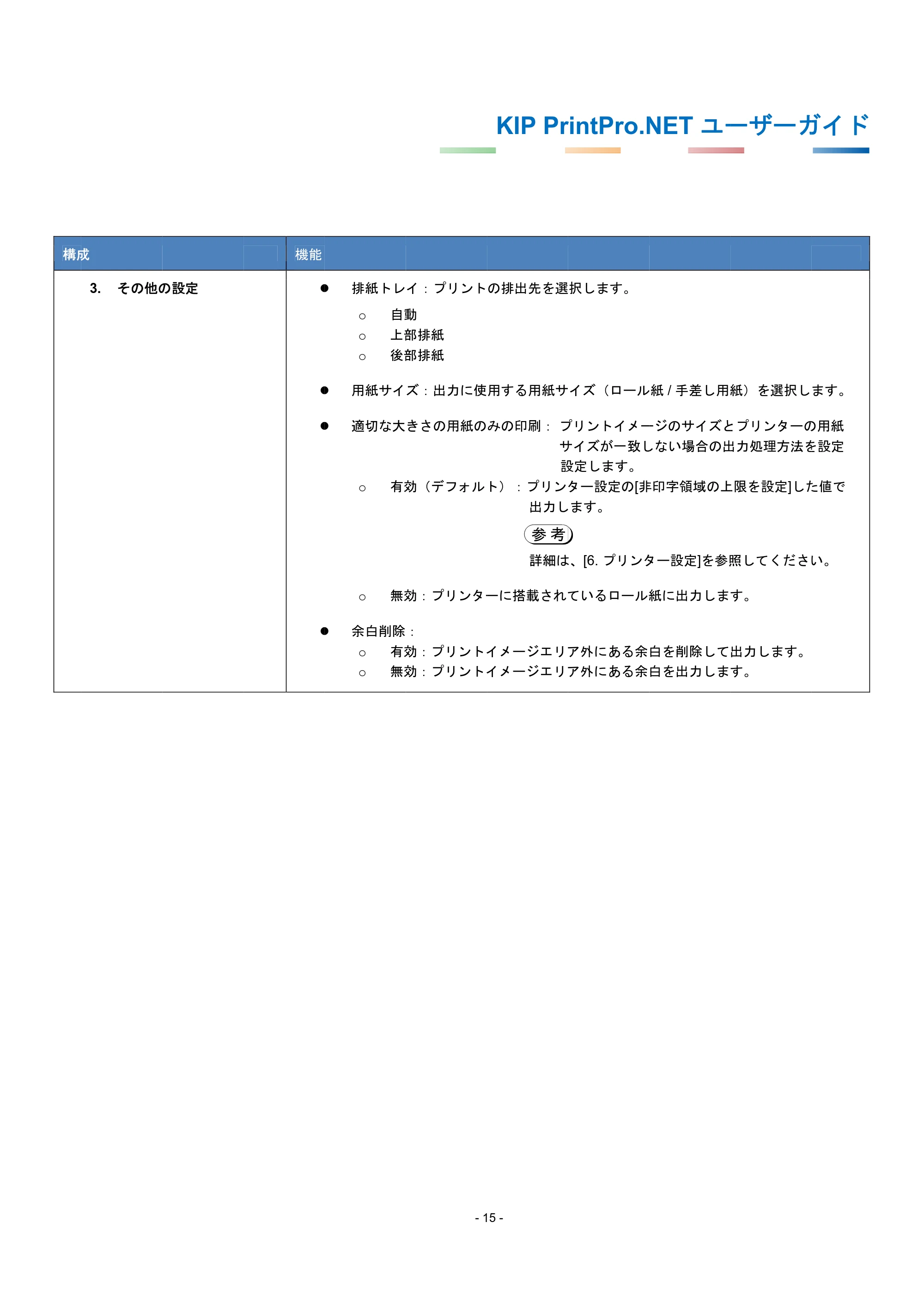
構成成
3. その他のの設定
機能
排紙トレ
o 自動
o 上部
o 後部
用紙サイ
適切な大
o 有効
o 無効
余白削除
o 有効
o 無効
- 1
イ:プリント
動
部排紙
部排紙
ズ:出力に使
きさの用紙の
効(デフォル
効:プリンター
:
効:プリントイ
効:プリントイ
KIP Pr
5 -
の排出先を選
用する用紙サ
みの印刷: プ
サ
設
ト):プリン
出力し
詳細は
ーに搭載されて
イメージエリア
イメージエリア
参 考
rintPro.N
択します。
イズ(ロール
プリントイメー
サイズが一致し
設定します。
ター設定の[非
ます。
は、[6. プリンタ
ているロール紙
ア外にある余
ア外にある余
NET ユー
ル紙 / 手差し用紙
ージのサイズと
しない場合の出
非印字領域の上
ター設定]を参照
紙に出力しま
白を削除して
白を出力しま
ーザーガ
紙)を選択し
とプリンターの
出力処理方法を
上限を設定]した
照してください
す。
出力します。
す。
ガイド
ます。
の用紙
を設定
た値で
い。
20ページ
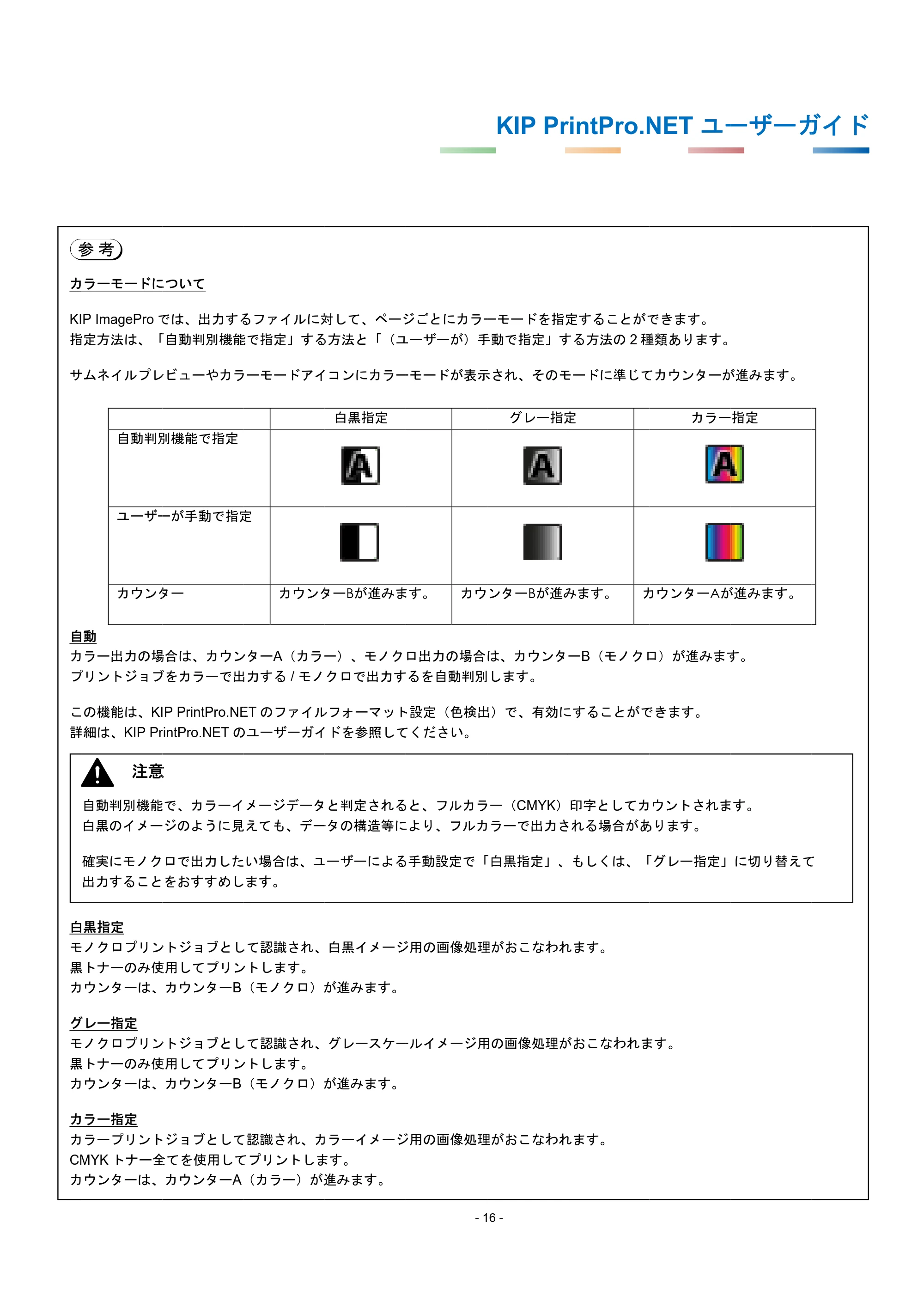
カ
KI
指
サ
自
カ
プ
こ
詳
白
モ
黒
カ
グ
モ
黒
カ
カ
カ
CM
カ
参
ラーモードに
P ImagePro で
指定方法は、「
サムネイルプレ
動
ラー出力の場
プリントジョブ
の機能は、KI
詳細は、KIP Pr
黒指定
モノクロプリン
黒トナーのみ使
ウンターは、
グレー指定
モノクロプリン
黒トナーのみ使
ウンターは、
ラー指定
ラープリント
MYK トナー全
ウンターは、
自動判別
ユーザー
カウンタ
注意
自動判別機能
白黒のイメー
確実にモノク
出力すること
参 考
について
では、出力する
「自動判別機能
レビューやカラ
場合は、カウン
ブをカラーで出
IP PrintPro.NE
rintPro.NET の
ントジョブとし
使用してプリン
カウンターB
ントジョブとし
使用してプリン
カウンターB
トジョブとして
全てを使用して
カウンターA
別機能で指定
ーが手動で指定
ター
意
能で、カラーイ
ージのように見
ロで出力した
をおすすめし
るファイルに対
能で指定」する
ラーモードアイ
ンターA(カラー
出力する / モノ
ET のファイル
のユーザーガイ
して認識され、
ントします。
(モノクロ)が
して認識され、
ントします。
(モノクロ)が
て認識され、カ
てプリントしま
(カラー)が進
定
カウンタ
メージデータ
見えても、デー
い場合は、ユ
ます。
対して、ページ
る方法と「(ユ
イコンにカラー
ー)、モノク
クロで出力す
ルフォーマット
イドを参照して
白黒イメージ
が進みます。
グレースケー
が進みます。
カラーイメージ
ます。
進みます。
白黒指定
ターBが進みま
と判定される
ータの構造等に
ユーザーによる
- 1
ジごとにカラー
ユーザーが)手
ーモードが表示
ロ出力の場合
るを自動判別
ト設定(色検出
てください。
ジ用の画像処理
ールイメージ用
ジ用の画像処理
ます。 カウ
ると、フルカラ
により、フルカ
る手動設定で「
KIP Pr
6 -
ーモードを指定
手動で指定」す
示され、そのモ
は、カウンタ
別します。
出)で、有効に
理がおこなわれ
用の画像処理が
理がおこなわれ
グレー指定
ンターBが進み
ラー(CMYK)
ラーで出力さ
「白黒指定」、
rintPro.N
定することがで
する方法の 2 種
モードに準じて
ーB(モノクロ
にすることがで
れます。
がおこなわれま
れます。
定
みます。 カ
印字としてカ
される場合があ
もしくは、「
NET ユー
できます。
種類あります。
てカウンターが
ロ)が進みます
できます。
ます。
カラー
カウンターAが
ウントされま
あります。
「グレー指定」
ーザーガ
が進みます。
す。
ー指定
が進みます。
ます。
に切り替えて
ガイド
て
3.3 プリント順タブ
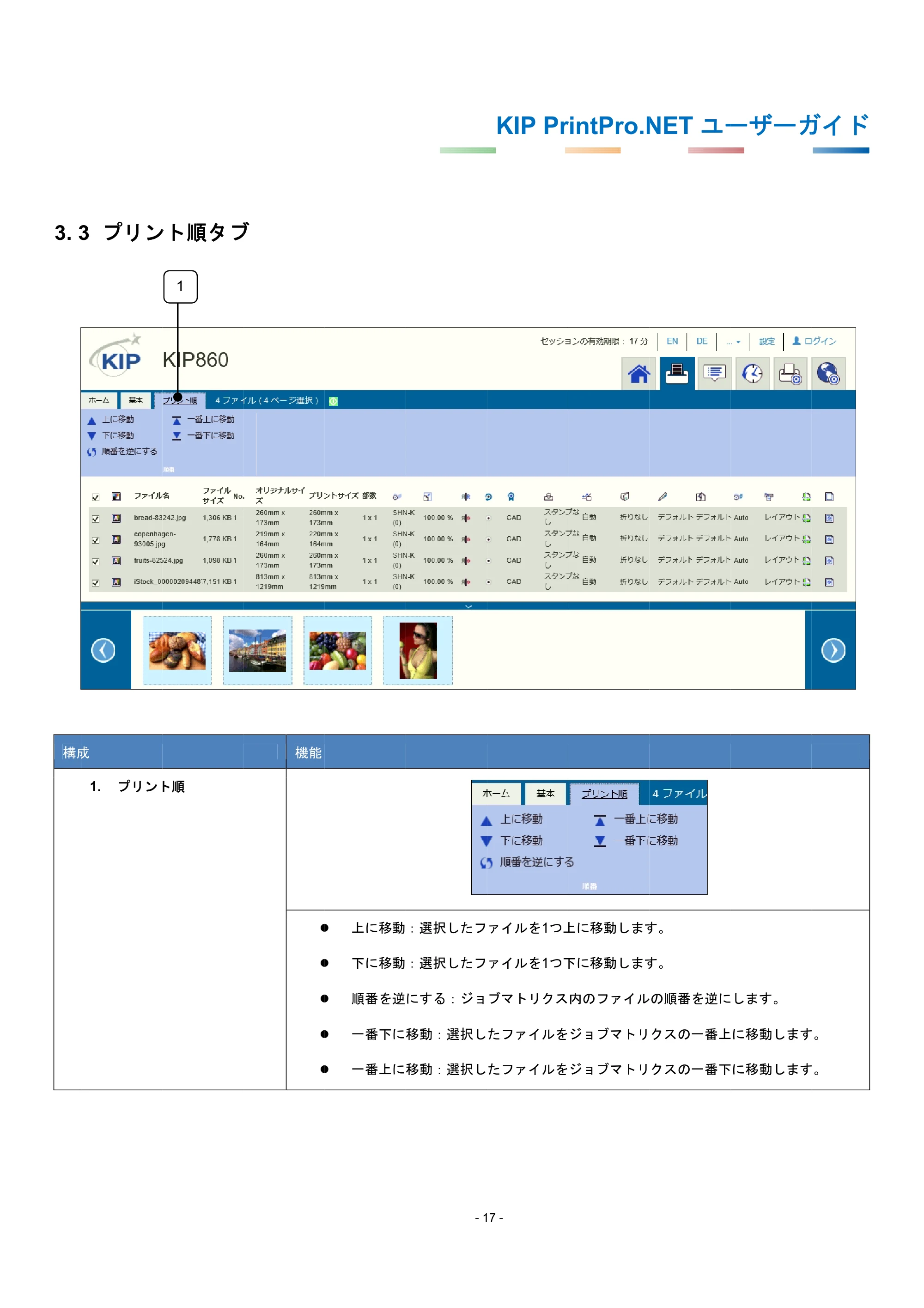
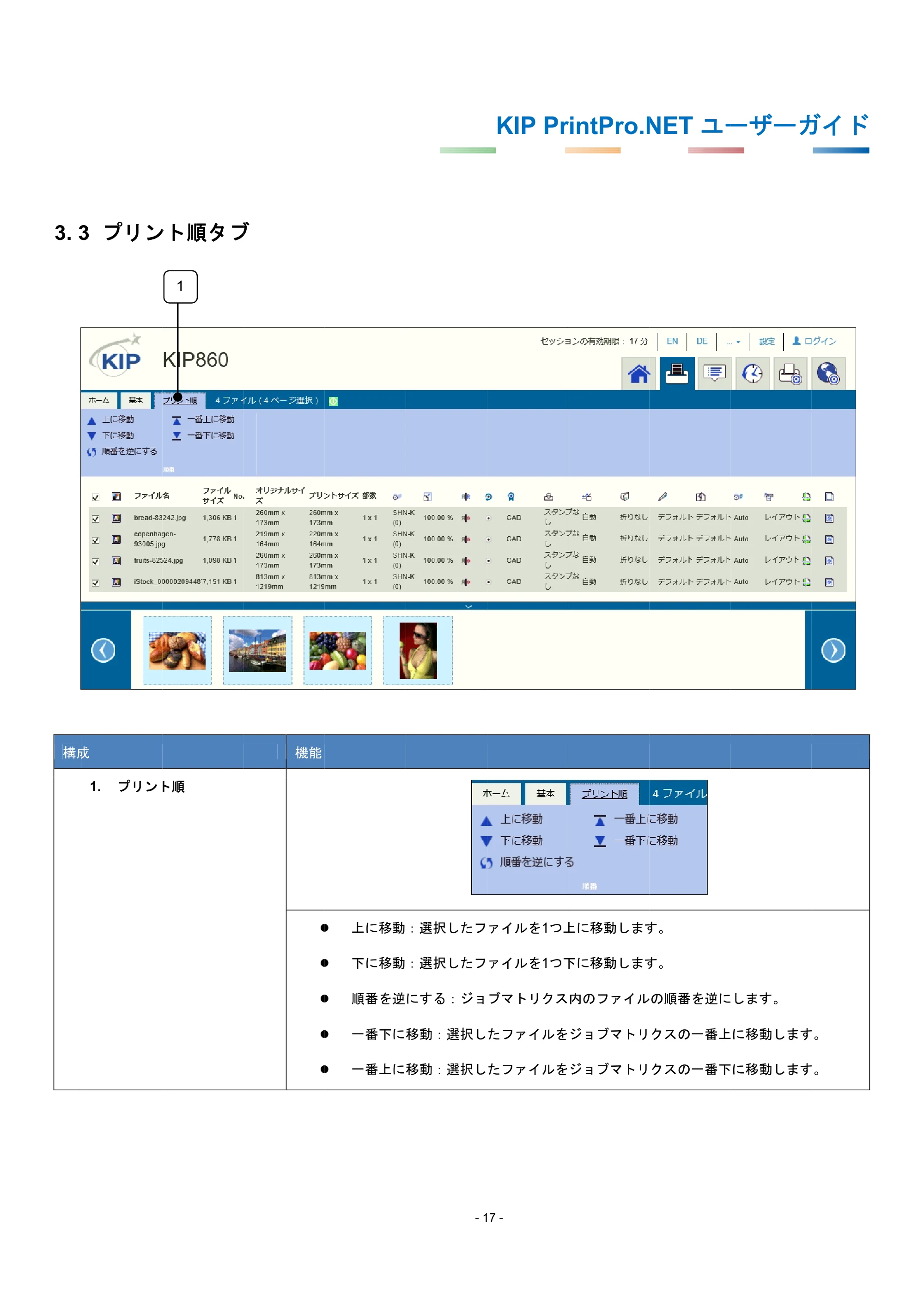
3. 3
構成
3 プリン
成
1. プリン
ント順タブ
ト順
1
ブ
機能
上に移動
下に移動
順番を逆
一番下に
一番上に
- 1
:選択したフ
:選択したフ
にする:ジョ
移動:選択し
移動:選択し
KIP Pr
7 -
ァイルを1つ上
ァイルを1つ下
ブマトリクス
たファイルを
たファイルを
rintPro.N
上に移動します
下に移動します
内のファイル
ジョブマトリ
ジョブマトリ
NET ユー
す。
す。
ルの順番を逆に
クスの一番上
クスの一番下
ーザーガ
します。
上に移動します
下に移動します
ガイド
す。
す。
3.4 インフォメーション
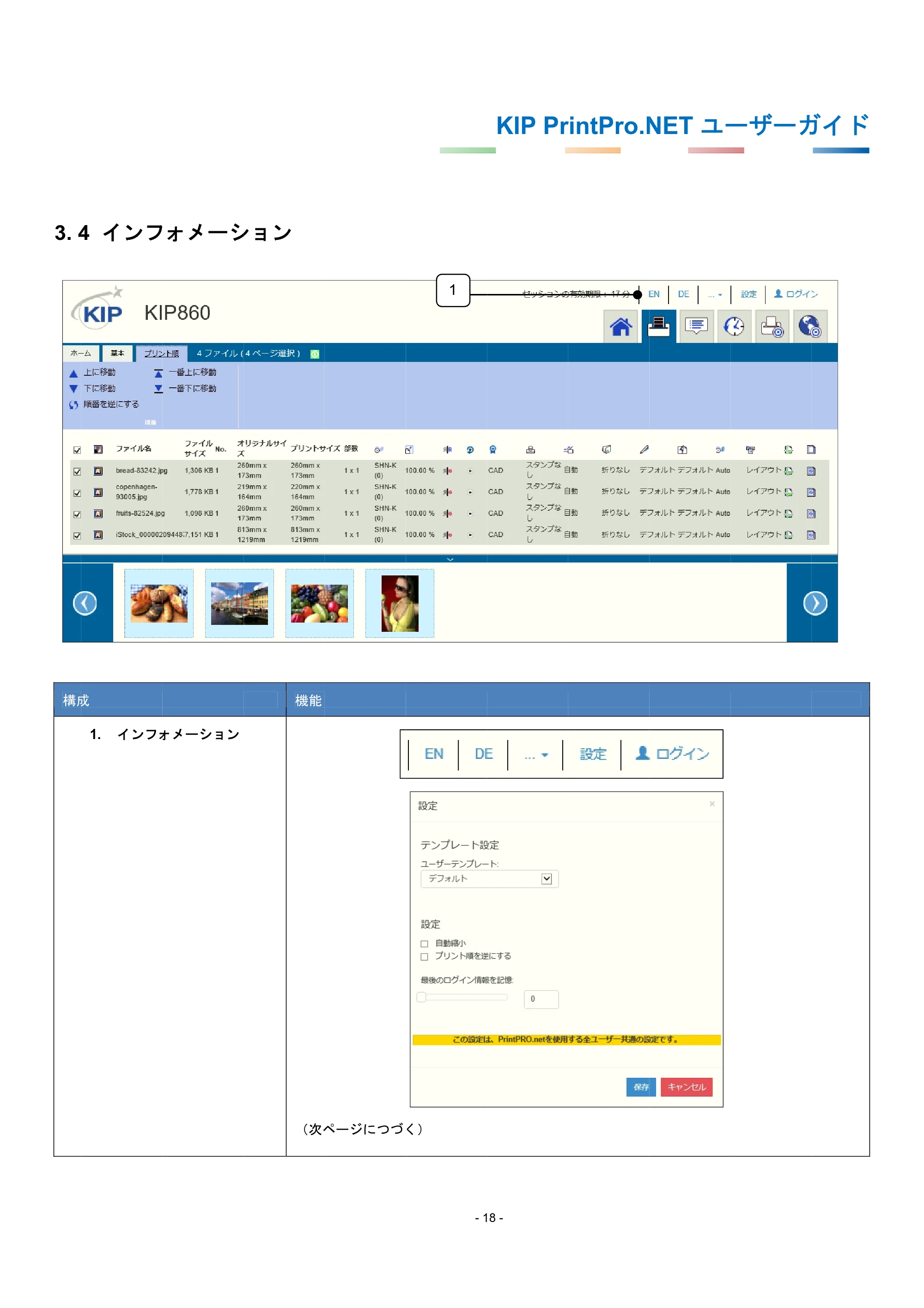
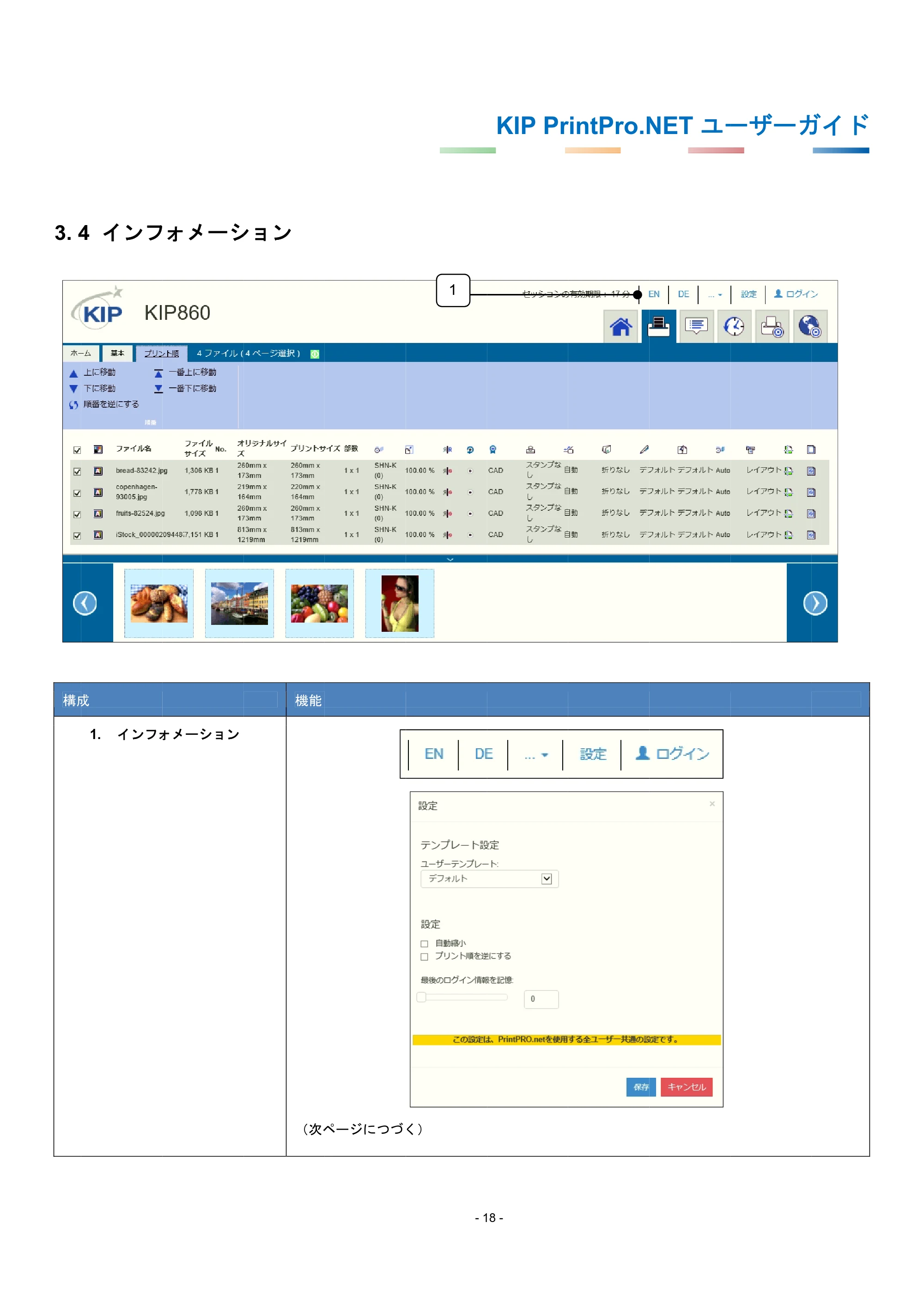
3. 4
構成
4 インフ
成
1. インフォ
ォメーシ
ォメーション
ション
機能
(次ペページにつづ
- 1
く)
1
KIP Pr
8 -
rintPro.NNET ユーーザーガガイド
23ページ
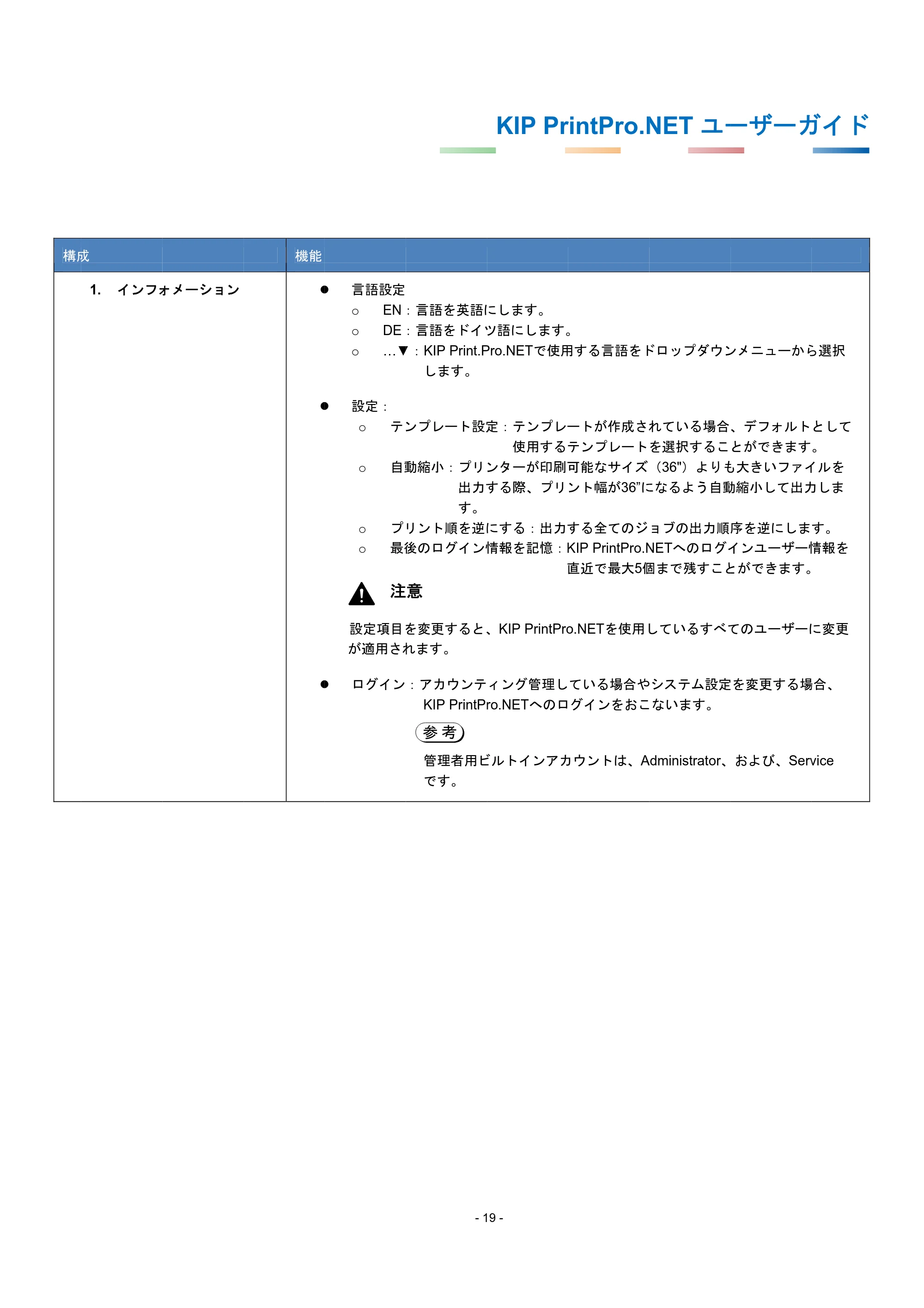
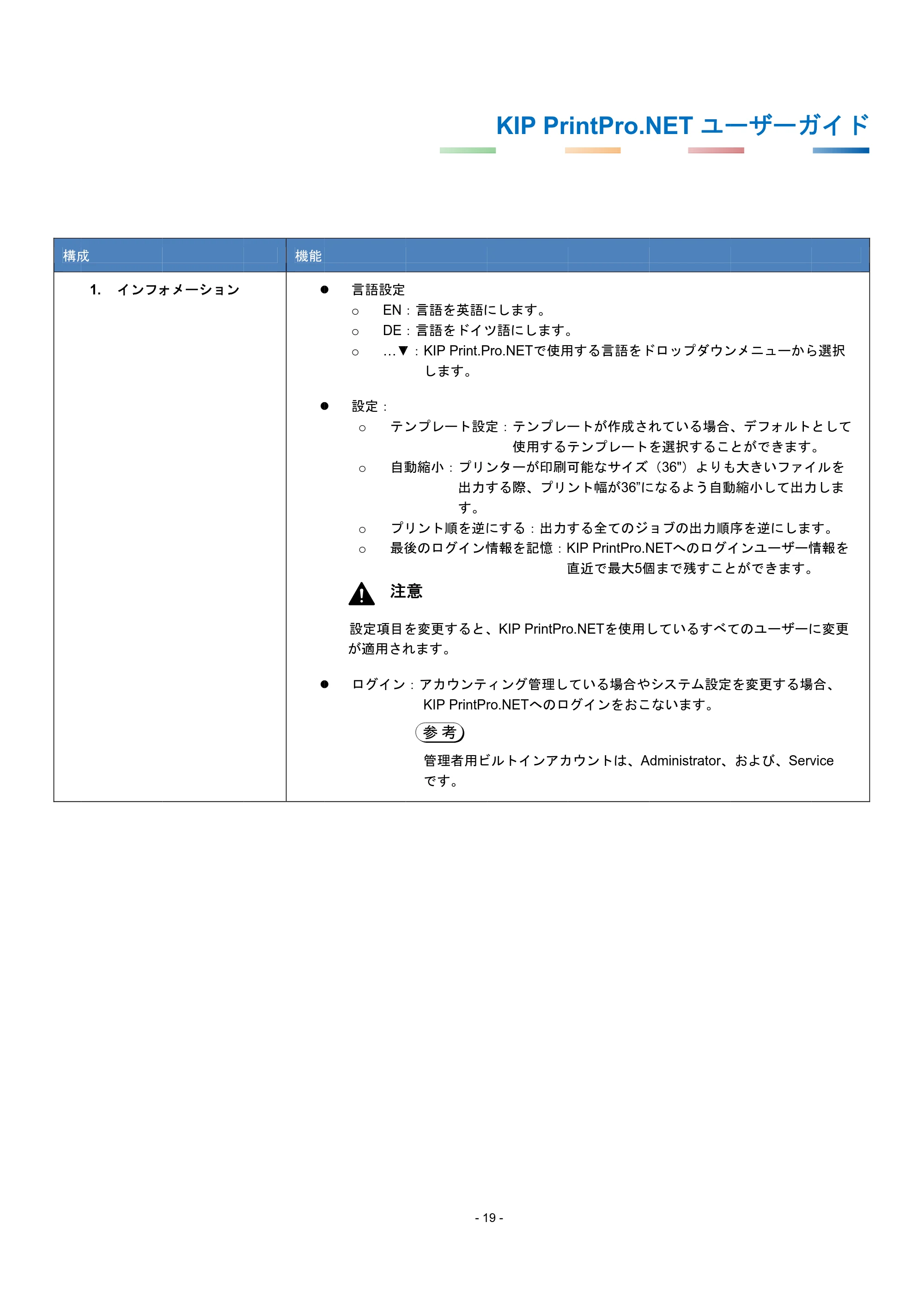
構成成
1. インフォォメーション
機能
言語設定
o EN
o DE
o …▼
設定:
o テン
o 自動
o プ
o 最後
注
設定項目を
が適用され
ログイン
- 1
:言語を英語に
:言語をドイツ
▼:KIP Print.P
します。
ンプレート設定
動縮小:プリ
出力す
す。
リント順を逆に
後のログイン情
意
を変更すると、
れます。
:アカウンテ
KIP PrintPr
管理者用ビ
です。
参 考
KIP Pr
9 -
にします。
ツ語にします。
Pro.NETで使用
定:テンプレー
使用するテ
ンターが印刷可
する際、プリ
にする:出力す
情報を記憶:K
直
、KIP PrintPro
ィング管理し
ro.NETへのロ
ビルトインアカ
rintPro.N
。
用する言語をド
ートが作成され
テンプレート
可能なサイズ
ント幅が36”に
する全てのジ
KIP PrintPro.N
直近で最大5個
o.NETを使用し
ている場合や
グインをおこ
カウントは、A
NET ユー
ドロップダウン
れている場合
を選択するこ
(36")よりも
になるよう自動
ョブの出力順
NETへのログイ
個まで残すこと
しているすべて
やシステム設定
ないます。
Administrator、
ーザーガ
ンメニューから
、デフォルト
とができます
も大きいファイ
動縮小して出力
序を逆にしま
インユーザー情
とができます。
てのユーザーに
定を変更する場
および、Serv
ガイド
ら選択
として
。
イルを
力しま
す。
情報を
に変更
場合、
vice
4. ジョブキュー
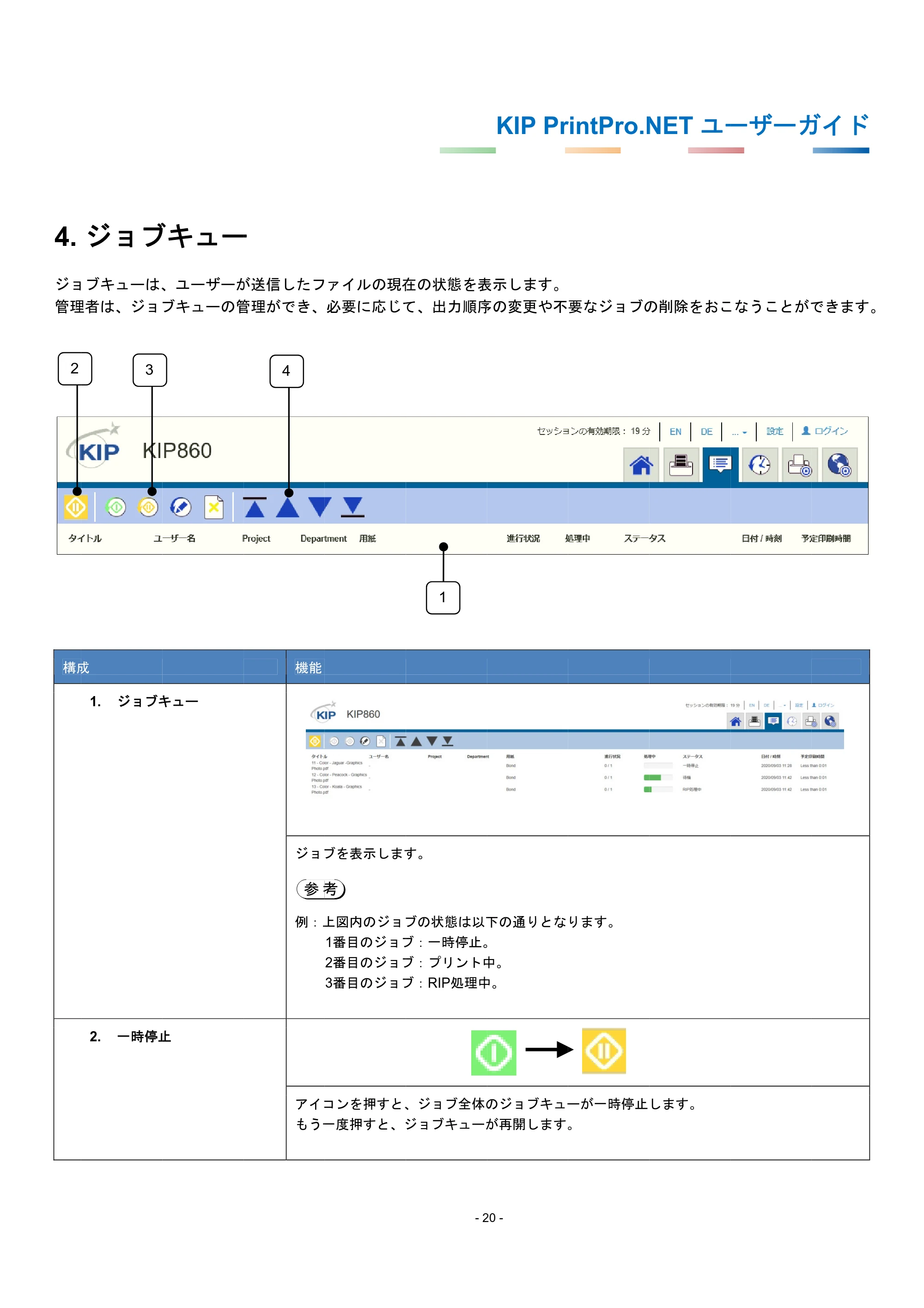
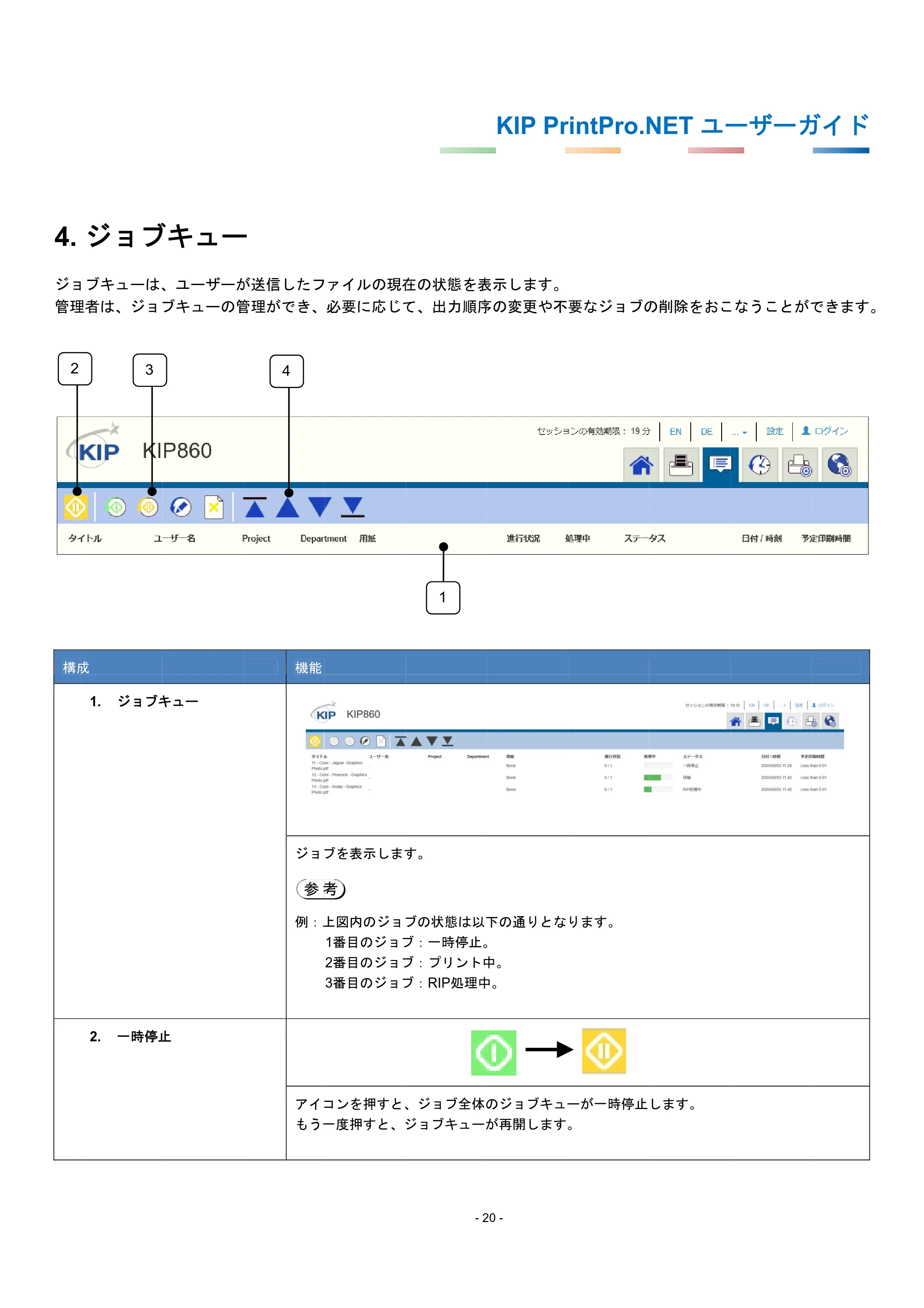
4.
ジョ
管理
構成
2
ジョブ
ブキューは、
理者は、ジョ
成
1. ジョブキ
2. 一時停止
3
ブキュー
、ユーザーが
ブキューの管
キュー
止
ー
が送信したフ
管理ができ、
機能
ジョブ
例:上
アイコ
もう一
4
参 考
ァイルの現在
必要に応じて
ブを表示します
上図内のジョ
1番目のジョブ
2番目のジョブ
3番目のジョブ
コンを押すと、
一度押すと、ジ
考
- 2
在の状態を表
て、出力順序
す。
ブの状態は以下
ブ:一時停止。
ブ:プリント中
ブ:RIP処理中
、ジョブ全体の
ジョブキューが
1
KIP Pr
20 -
表示します。
序の変更や不
下の通りとな
。
中。
中。
のジョブキュー
が再開します。
rintPro.N
要なジョブの
ります。
ーが一時停止
。
NET ユー
の削除をおこ
します。
ーザーガ
こなうことがで
ガイド
できます。
25ページ
構成成
3. キューオ
4. ジョブオ
オプション
オプション
機能
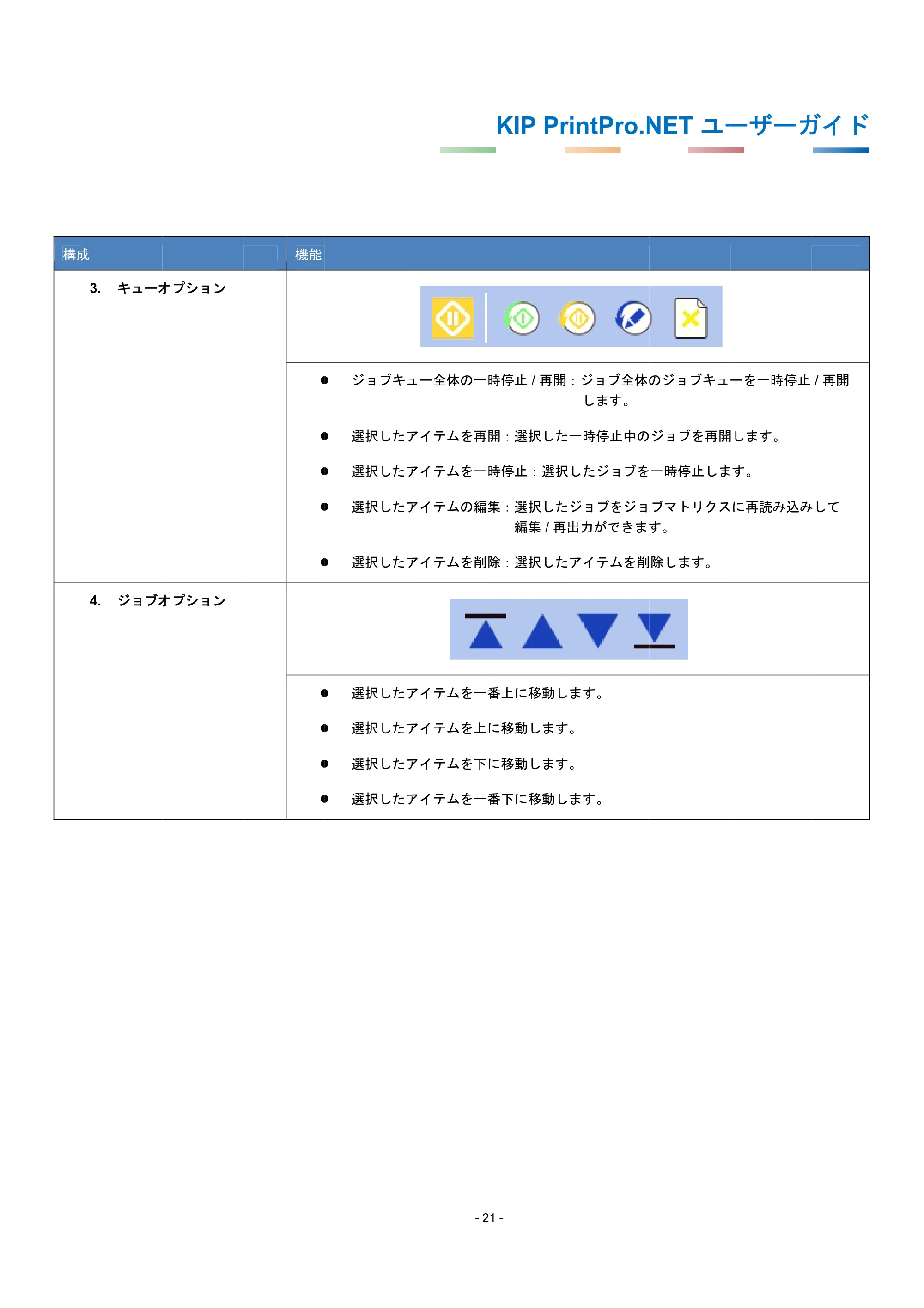
ジョブキ
選択した
選択した
選択した
選択した
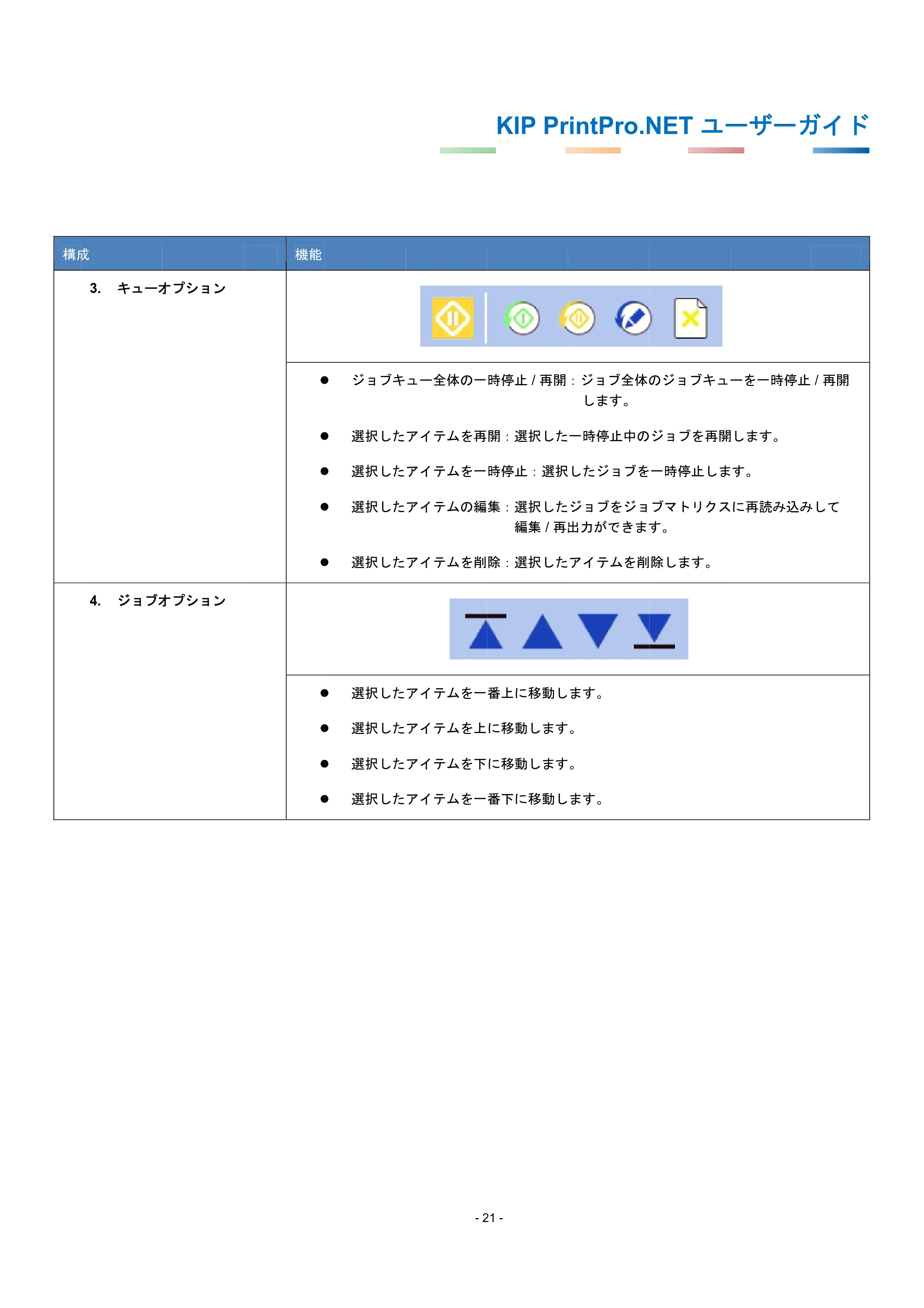
選択した
選択した
選択した
選択した
- 2
ュー全体の一
アイテムを再
アイテムを一
アイテムの編
アイテムを削
アイテムを一
アイテムを上
アイテムを下
アイテムを一
KIP Pr
21 -
時停止 / 再開
開:選択した
時停止:選択
集:選択した
編集 / 再出
除:選択した
番上に移動し
に移動します
に移動します
番下に移動し
rintPro.N
:ジョブ全体の
します。
一時停止中の
したジョブを
ジョブをジョ
出力ができます
アイテムを削
ます。
。
。
ます。
NET ユー
のジョブキュー
ジョブを再開
一時停止しま
ブマトリクス
す。
除します。
ーザーガ
ーを一時停止
開します。
す。
に再読み込み
ガイド
/ 再開
みして
5. ジョブ履歴
ジ
5.
ジョ
構成
参
ジョブ履歴の設
ジョブ
ブ履歴には、
成
1. ジョブ履
2. 再プリン
2
参 考
設定は、KIP
ブ履歴
、過去にプリ
履歴
ントオプション
PPrintPro.NE
リントしたジ
機能
ジョブ
必要に
ン
T のシステム
ジョブのリス
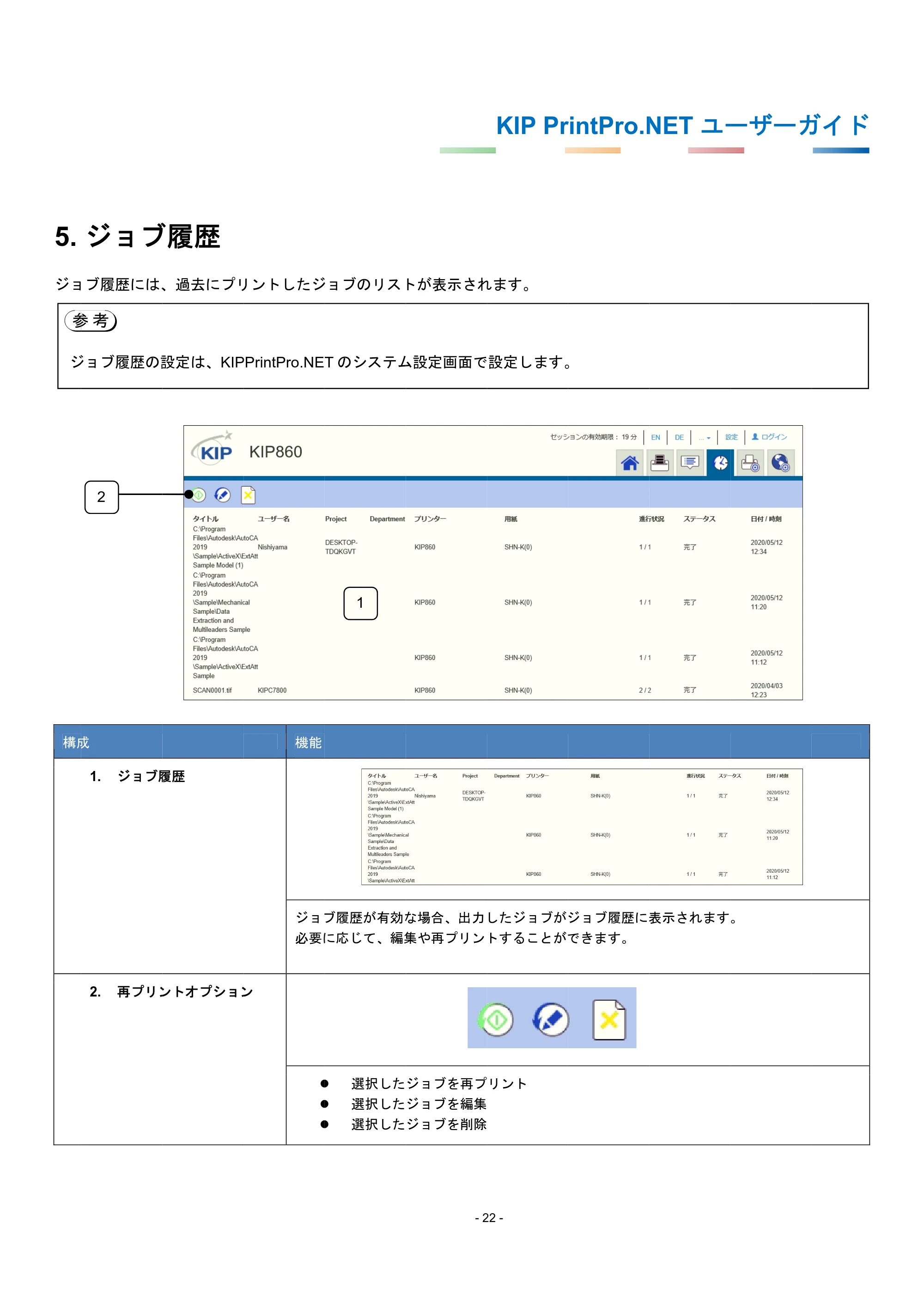
ブ履歴が有効な
に応じて、編集
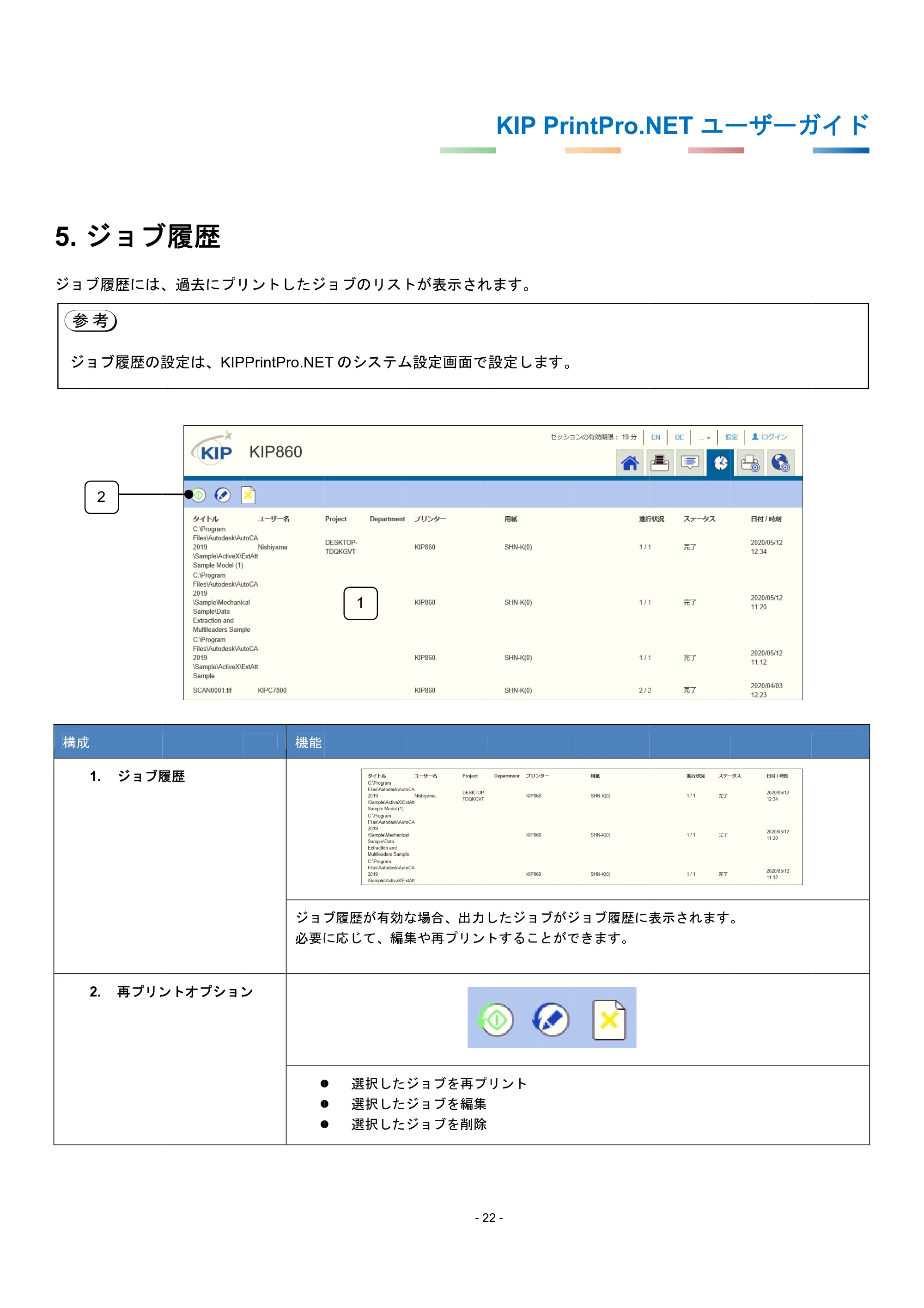
選択した
選択した
選択した
1
- 2
ム設定画面で
トが表示され
な場合、出力
集や再プリン
ジョブを再プ
ジョブを編集
ジョブを削除
KIP Pr
22 -
設定します。
れます。
したジョブが
トすることがで
リント
rintPro.N
。
ジョブ履歴に表
できます。
NET ユー
表示されます
ーザーガ
。
ガイド
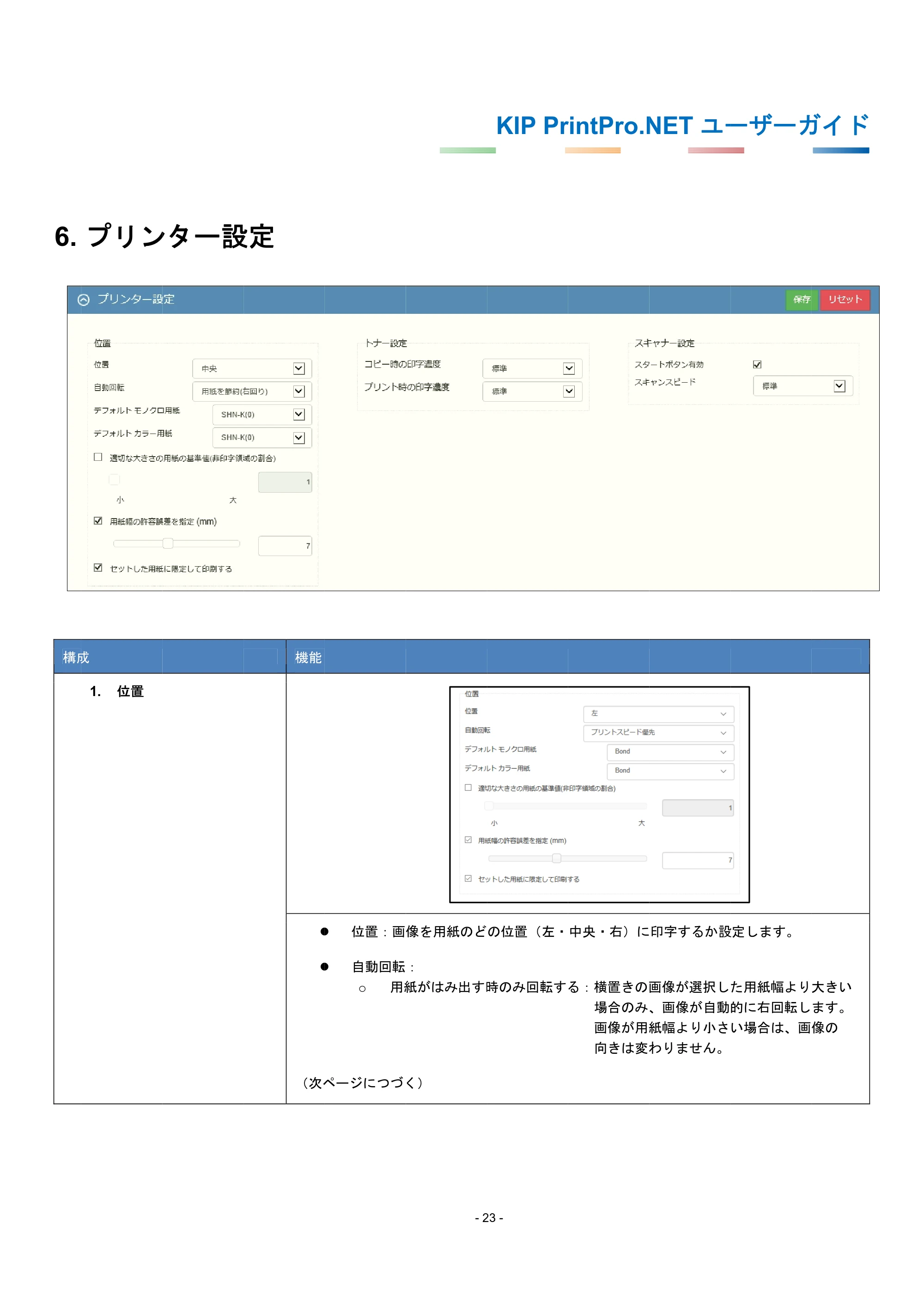
6. プリンター設定
6.
構成
プリン
成
1. 位置
ンター設設定
機能
(次ペ
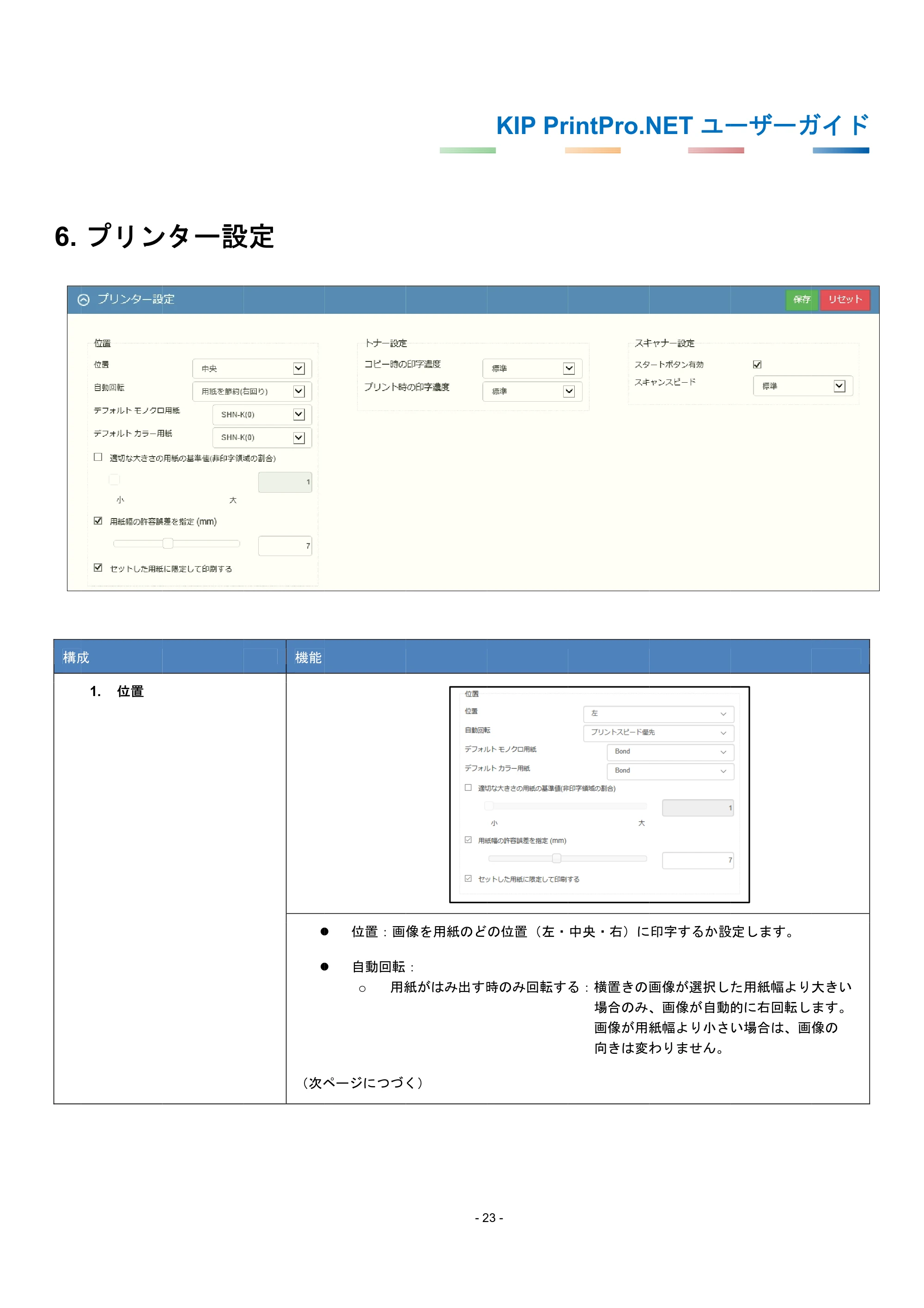
位置:画
自動回転
o 用紙
ページにつづ
- 2
像を用紙のど
:
紙がはみ出す時
く)
KIP Pr
23 -
の位置(左・
時のみ回転す
rintPro.N
中央・右)に
る:横置きの画
場合のみ
画像が用紙
向きは変わ
NET ユー
印字するか設
画像が選択し
、画像が自動
紙幅より小さ
わりません。
ーザーガ
設定します。
た用紙幅より
的に右回転し
い場合は、画
ガイド
大きい
ます。
像の
28ページ
構成成
1. 位置
機能
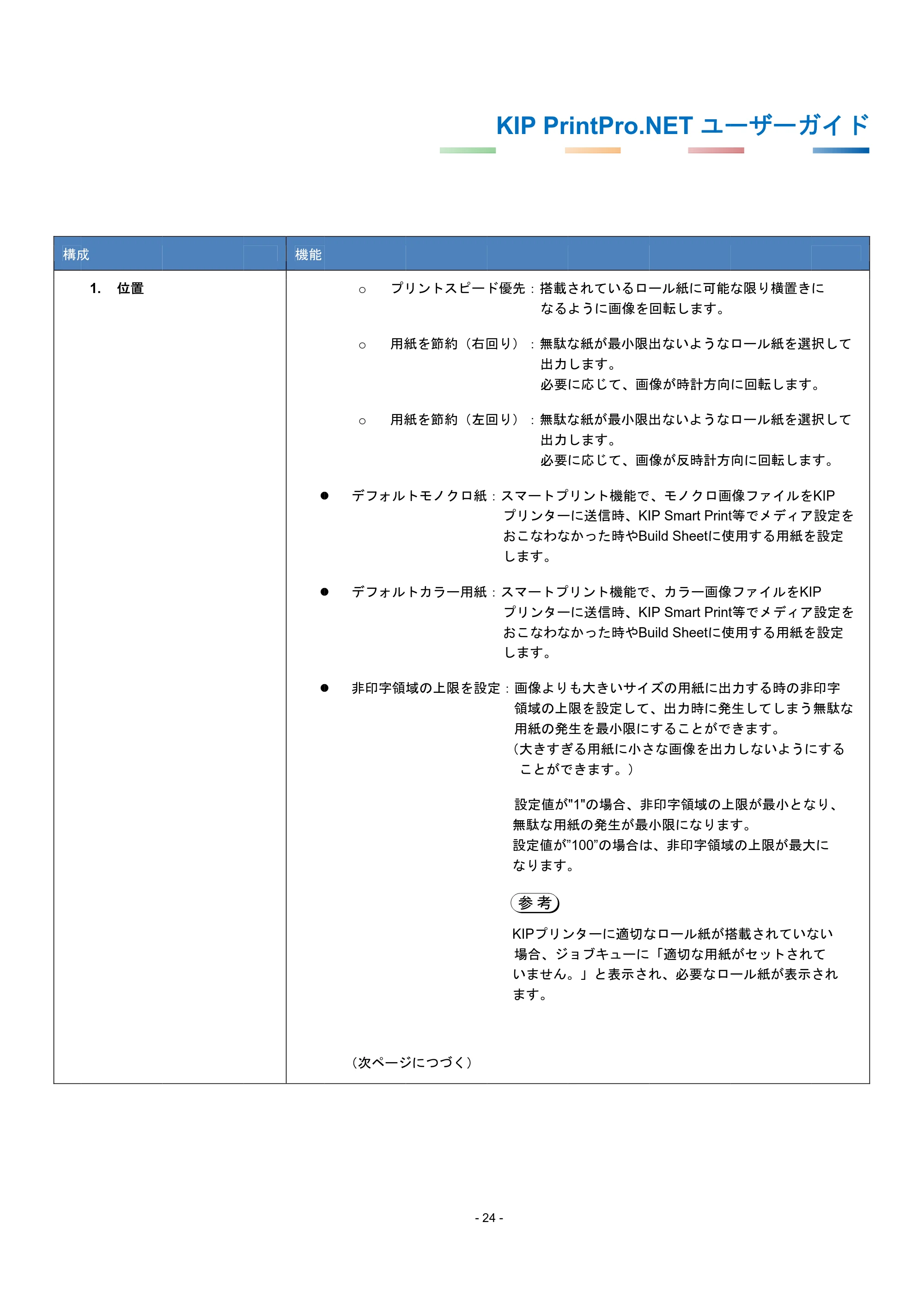
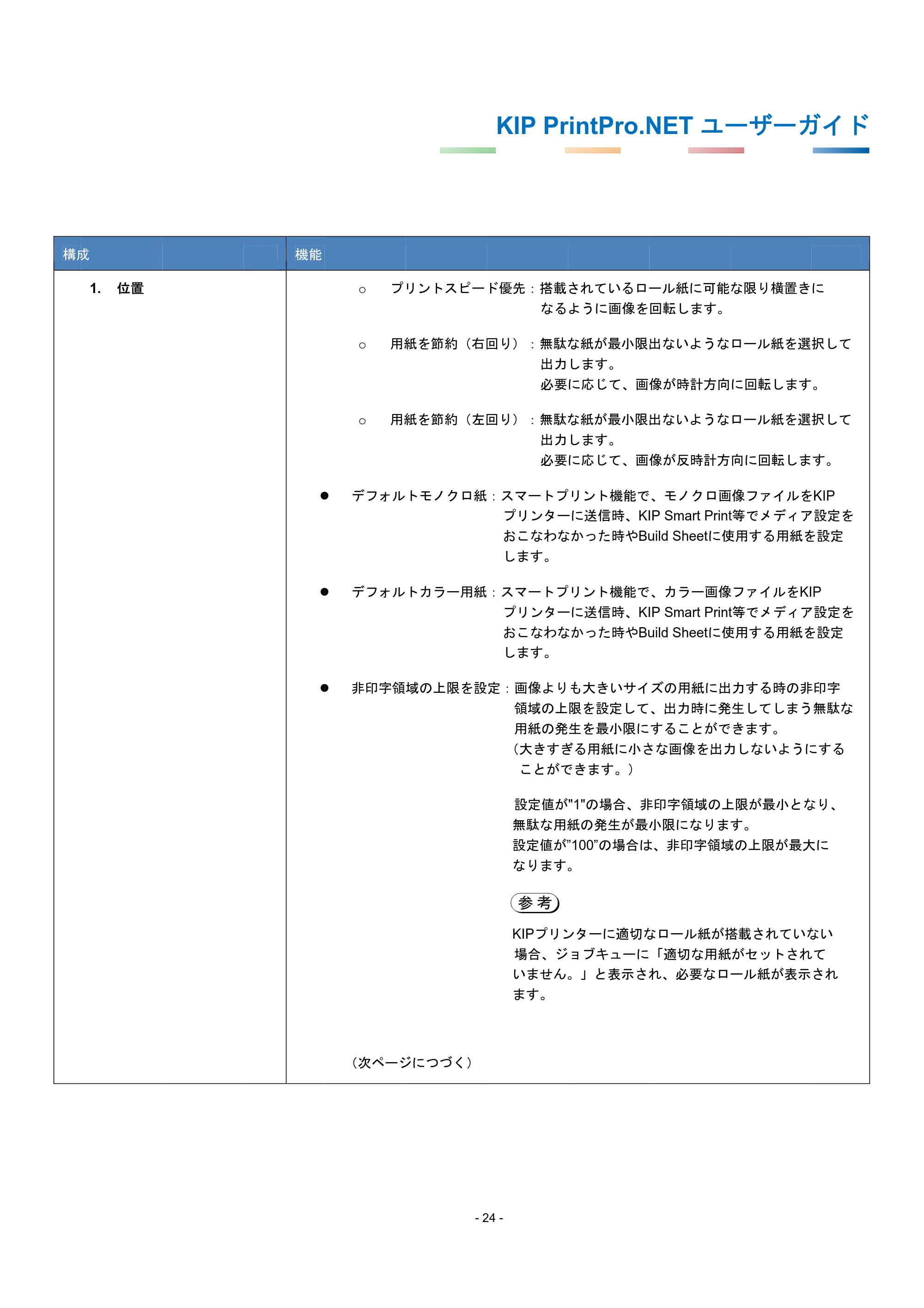
o プ
o 用紙
o 用紙
デフォル
デフォル
非印字領
(次ページ
- 2
リントスピー
紙を節約(右回
紙を節約(左回
トモノクロ紙
トカラー用紙
域の上限を設
ジにつづく)
KIP Pr
24 -
ド優先:搭載
なる
回り):無駄な
出力
必要
回り):無駄な
出力
必要
:スマートプ
プリンター
おこなわな
します。
:スマートプ
プリンター
おこなわな
します。
定:画像より
領域の上
用紙の発
(大きすぎ
ことがで
設定値が
無駄な用紙
設定値が”
なります。
KIPプリン
場合、ジ
いません。
ます。
参 考
rintPro.N
されているロー
ように画像を
な紙が最小限
します。
に応じて、画像
な紙が最小限
します。
に応じて、画像
プリント機能で
ーに送信時、KI
なかった時やBu
プリント機能で
ーに送信時、KI
なかった時やBu
も大きいサイ
限を設定して
生を最小限に
ぎる用紙に小さ
できます。)
"1"の場合、非
紙の発生が最小
”100”の場合は
。
ンターに適切な
ョブキューに
。」と表示され
NET ユー
ール紙に可能
回転します。
出ないような
像が時計方向
出ないような
像が反時計方
、モノクロ画
IP Smart Print
uild Sheetに使
、カラー画像
IP Smart Print
uild Sheetに使
ズの用紙に出
、出力時に発
することがで
さな画像を出力
非印字領域の上
小限になりま
は、非印字領域
なロール紙が搭
「適切な用紙
れ、必要なロ
ーザーガ
な限り横置き
ロール紙を選
に回転します
ロール紙を選
向に回転しま
画像ファイルを
t等でメディア
使用する用紙を
像ファイルをKI
t等でメディア
使用する用紙を
力する時の非
発生してしまう
きます。
力しないように
上限が最小とな
す。
域の上限が最大
搭載されていな
紙がセットされ
ール紙が表示
ガイド
に
択して
。
択して
す。
をKIP
ア設定を
を設定
P
ア設定を
を設定
非印字
無駄な
にする
なり、
大に
ない
れて
され
29ページ
構成成
1. 位置
機能
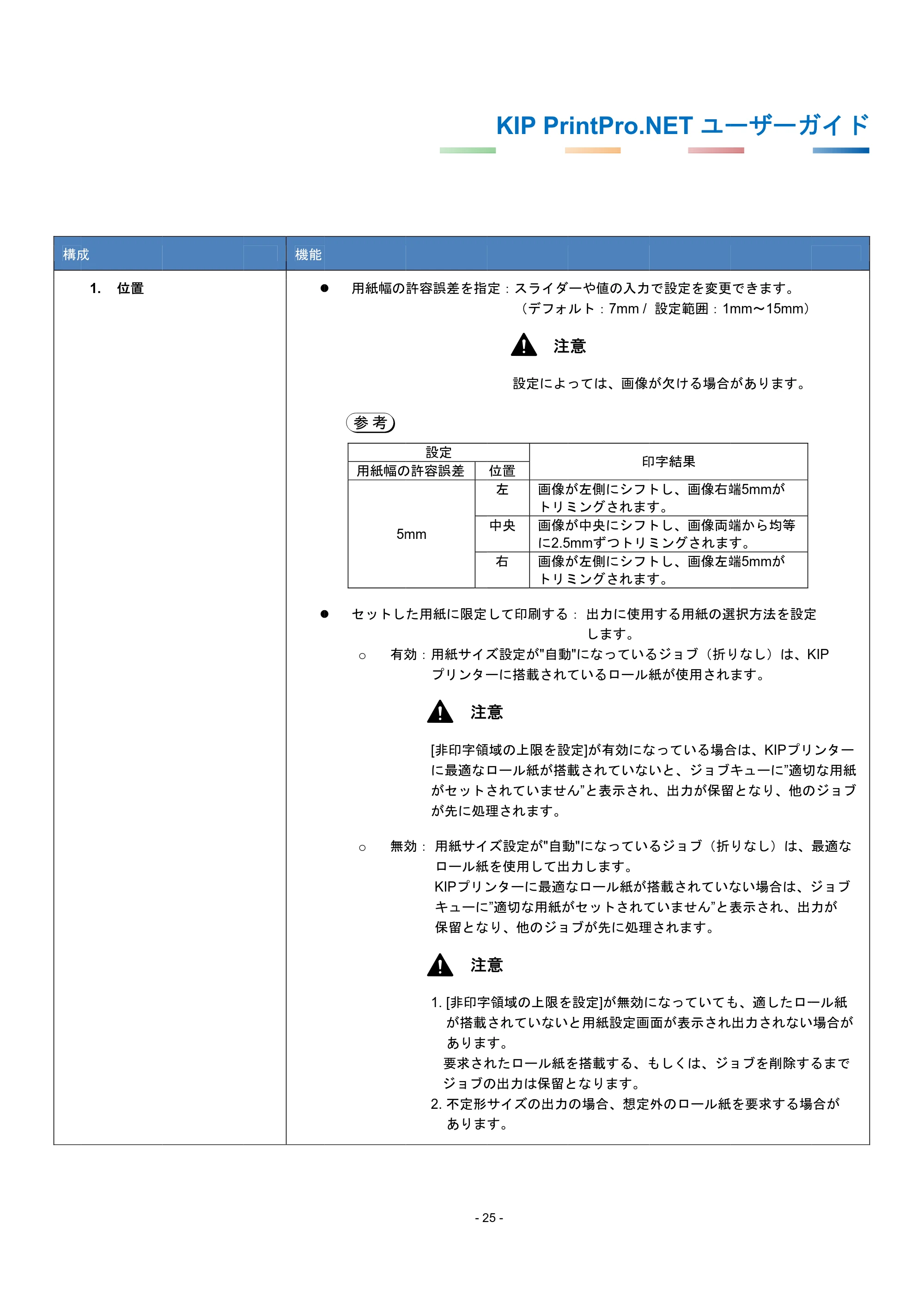
用紙幅の
セットし
o 有効
o 無効
用紙幅の
5m
参 考
- 2
許容誤差を指
た用紙に限定
効:用紙サイズ
プリンター
注
[非印字領
に最適な
がセット
が先に処理
効: 用紙サイ
ロール紙
KIPプリン
キューに
保留とな
注
1. [非印字
が搭載
ありま
要求され
ジョブの
2. 不定形
ありま
設定
の許容誤差
mm
KIP Pr
25 -
定:スライダ
(デフォ
注
設定によ
して印刷する
ズ設定が"自動
ーに搭載されて
意
領域の上限を設
ロール紙が搭載
されていません
理されます。
ズ設定が"自動
紙を使用して出
ンターに最適な
に”適切な用紙が
なり、他のジョ
意
字領域の上限を
されていない
す。
れたロール紙を
の出力は保留と
サイズの出力
す。
位置
左 画像が
トリミ
中央 画像が
に2.5
右 画像が
トリミ
rintPro.N
ダーや値の入力
ルト:7mm /
注意
っては、画像が
: 出力に使用
します。
動"になっている
ているロール紙
設定]が有効にな
載されていな
ん”と表示され
動"になってい
出力します。
なロール紙が搭
がセットされて
ブが先に処理
を設定]が無効に
と用紙設定画
を搭載する、も
となります。
の場合、想定
印
が左側にシフ
ミングされます
が中央にシフ
5mmずつトリ
が左側にシフ
ミングされます
NET ユー
で設定を変更
設定範囲:1
が欠ける場合
用する用紙の選
るジョブ(折り
紙が使用され
なっている場合
いと、ジョブ
れ、出力が保留
るジョブ(折
搭載されていな
ていません”と表
理されます。
になっていても
面が表示され
もしくは、ジ
外のロール紙
印字結果
トし、画像右端
す。
トし、画像両端
ミングされます
トし、画像左端
す。
ーザーガ
更できます。
mm~15mm)
があります。
選択方法を設定
りなし)は、K
ます。
合は、KIPプリ
キューに”適切
留となり、他の
りなし)は、最
ない場合は、ジ
表示され、出
も、適したロー
れ出力されない
ョブを削除する
紙を要求する場
端5mmが
端から均等
す。
端5mmが
ガイド
定
KIP
ンター
切な用紙
のジョブ
最適な
ジョブ
力が
ール紙
い場合が
るまで
場合が
30ページ
構成成
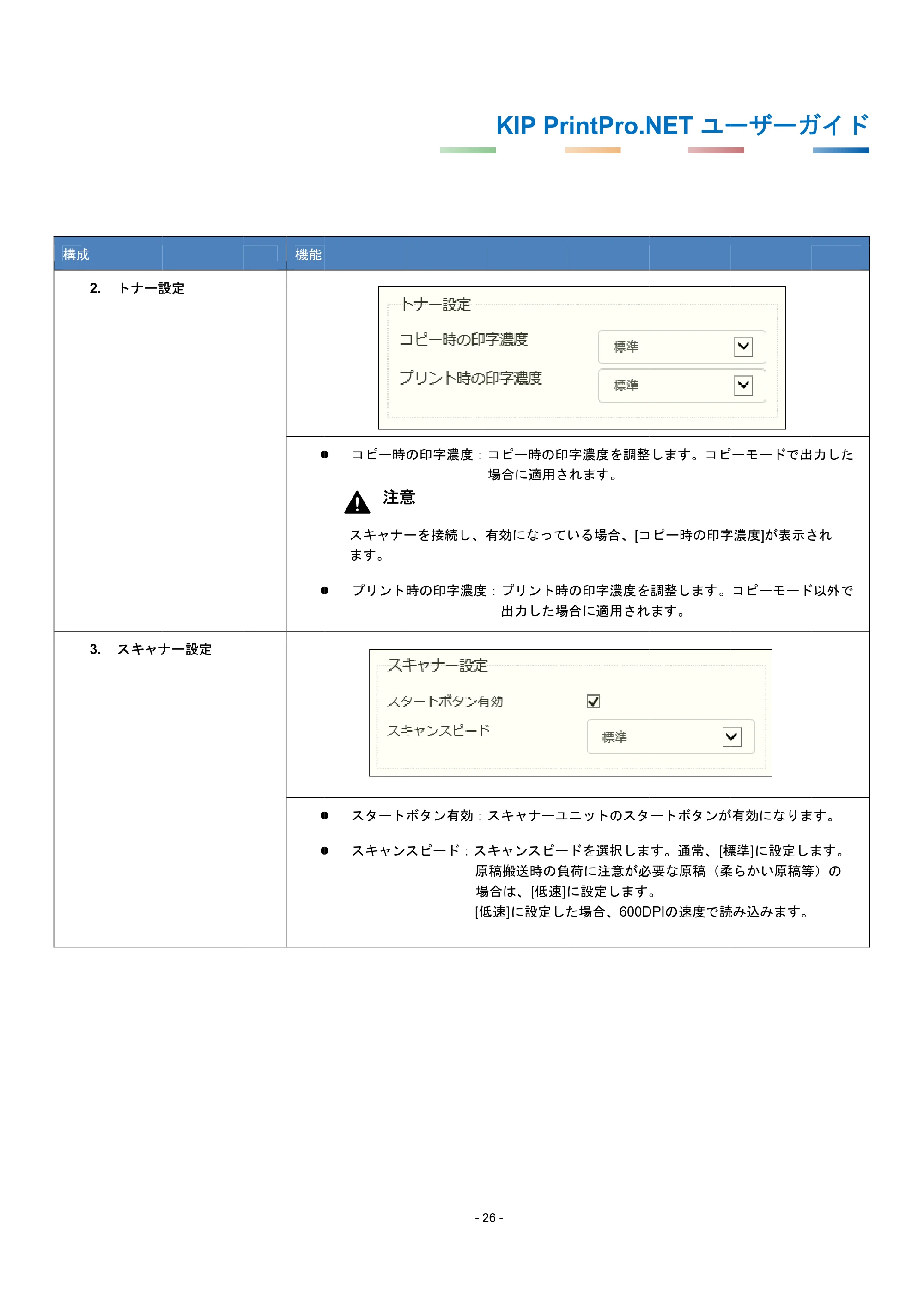
2. トナー設
3. スキャナ
設定
ナー設定
機能
コピー時
注意
スキャナー
ます。
プリント
スタート
スキャン
- 2
の印字濃度:
意
ーを接続し、有
時の印字濃度
ボタン有効:
スピード:ス
原
場
[低
KIP Pr
26 -
コピー時の印
場合に適用さ
有効になって
:プリント時
出力した場
スキャナーユ
キャンスピー
原稿搬送時の負
場合は、[低速]に
低速]に設定した
rintPro.N
字濃度を調整
れます。
いる場合、[コ
の印字濃度を
合に適用され
ニットのスタ
ドを選択しま
負荷に注意が必
に設定します
た場合、600D
NET ユー
整します。コピ
ピー時の印字
調整します。
れます。
ートボタンが
す。通常、[標
必要な原稿(柔
。
DPIの速度で読
ーザーガ
ピーモードで出
字濃度]が表示さ
コピーモード
が有効になりま
標準]に設定しま
柔らかい原稿等
読み込みます。
ガイド
出力した
され
ド以外で
す。
ます。
等)の
7. Mailboxの設定 / 作成
7.
7. 1
構成
Mailbo
1 Mailbo
成
1. Mailbox
ox の設
ox の設定
x設定
設定 / 作
定(既存の
機能
使用可
成
の Mailbo
可能なMailbox
ダウンロ
空にする
編集
削除
- 2
x)
xが表示されま
ード:圧縮(
:選択したMa
集:Mailboxの名
変更、Mail
除:Mailboxを削
KIP Pr
27 -
ます。
ZIP形式)して
ailboxの内容を
名前変更、カウ
lboxを表示 / 非
削除します。
rintPro.N
てMailboxを転
を空にします。
ウンターのリセ
非表示の設定を
NET ユー
転送します。
セット、名前付
をおこないます
ーザーガ
付けスキーマの
す。
ガイド
の
7.2 新規Mailboxの作成
7. 2
手順
1
2
2 新規 M
順 操作内容
1 作成する
2 必要な情
[有効]を
ティブに
す。
[有効]を
成しても
注
1. 作成す
入力し
2. 必要な
よって
(詳細
ガイ
Mailbox の
容
るMailboxの種
情報を入力しま
をチェックする
になり、Mailb
をチェックしな
も、一覧表示に
注意
するMailboxの
してください。
な情報は、作成
て異なります。
細は、KIPタッ
イドを参照して
の作成
種類を選択しま
ます。
ると、Mailboxが
boxが一覧表示
ないと、Mailbo
に表示されませ
のすべての情報
。
成するMailbox
チパネルユー
てください。)
画面
ます。
がアク
示されま
oxを作
せん。
報を
xに
ーザー
- 2
面
KIP Pr
28 -
rintPro.N
Local Mailb
SMB Mailb
NET ユー
box
box
ーザーガガイド
8. アカウンティング設定
8.
構成
アカウ
成
1. アカウン
ウンティ
ンティング設定
ング設
機能
定
<管理
(次ペ
設定
理者権限でKIP
ユーザー
セキュア
有効にす
しないと
注意
セキュア
ではない
匿名での
o 有効
o 無効
注意
セキュア
ページにつづ
- 2
P PrintPro.NE
編集:新規ユ
プリント以外
すると、ユーザ
プリントされ
意
アプリントに設
いジョブ]と表示
使用を許可:
効:ログイン
効:出力する際
意
アプリント有効
く)
KIP Pr
29 -
Tにログインし
ーザーの追加
のジョブはプ
ザーが送信した
ません。
設定していない
示され、プリン
有効にすると
できます。
しないで出力す
際、ログインす
効時、[匿名での
rintPro.N
した場合に設定
、および、既
プリントしない
た全てのジョブ
いジョブは、ジ
ントできません
ログインしな
することがで
する必要があ
の使用を許可]
NET ユー
定できる項目>
既存ユーザーの
:
ブが、タッチス
ジョブキューに
ん。
いでプリンタ
きます。
ります。
を有効にする
ーザーガ
>
編集ができま
スクリーンでロ
に[セキュアプリ
ーを使用する
ことはできま
ガイド
す。
ログイン
リント
ことが
せん。
34ページ
構成成
1. アカウンンティング設定
機能
定 <一般
般ユーザーも設
アカウン
o プ
o コ
o スキ
Projectモ
o 任意
o 必須
o 選択
o 選択
出力時に
すること
また、[選
できます
注意
Accounti
イルは作
参 考
- 3
設定できる項
ティング項目
リント後、アカ
ピー後、アカウ
キャン後、アカ
ード / Depart
意入力:情報の
ます
須入力:出力す
択入力:ドロ
択入力(要パス
Project名やDe
ができます。
選択入力(要パ
。
意
ing Pkgライセ
作成されません
KIP Pr
30 -
目>
:有効にする
アカウンテ
(作業後、
カウンティング
ウンティング項
カウンティング
mentモード:
の入力は必須で
。)
する際、情報
ップダウンメニ
スワード):
epartment名を
パスワード)]を
センスキーコー
ん。
rintPro.N
と、作業(プ
ティング項目を
入力した情報
グ項目をクリ
項目をクリアー
グ項目をクリ
アカウンティ
ます。
ではありません
を入力する必要
ニューからデー
ドロップダウ
パスワードが
を入力すること
を選択すること
ードが登録され
NET ユー
プリント / コピー
を入力します。
報はクリアーさ
アーする:
ーする:
アーする:
ング項目の追
ん。(何も入
要があります
ータを選択し
ンメニューか
が必要です。
とで課金等のた
とで出力の管理
れていないと出
ーザーガ
ー / スキャン)
されます。)
追加・編集がで
力せずに出力
。
ます。
らのデータ選
ためのデータを
理をおこなうこ
出力集計のログ
ガイド
)毎に
でき
でき
択と
を管理
ことが
グファ
9. プリセット設定
9.
1
2
3
4
5
6
7
8
9
1
1
1
1
プリセ
構成
1 印刷品質
2 読み取り
3 ファイル
4 スタンプ
5 用紙サイ
6 ジョブ通
7 PS プリ
8 倍率プリ
9 折りプリ
0 HP-GLプ
1 プリンタ
2 課金通知
3 メディア
セット設
質プリセット
り品質プリセッ
ルフォーマッ
ププリセット
イズプリセッ
通知
セット
リセット
リセット
プリセット
ター通知
知
ア管理
設定
ット
トプリセット
ト
機能
印刷
読み
読み
スタ
用紙
ジョ
Pos
倍率
折り
HP-
プリ
カウ
用紙
- 3
能
刷品質設定の登
み取り品質の登
み取りファイル
タンプ設定の登
紙サイズの登録
ョブに関するイ
stScript設定の
率設定の登録・
り設定の編集を
-GL設定の登録
リンターでのイ
ウント情報の通
紙種類の登録を
KIP Pr
31 -
登録・編集をお
登録・編集をお
ルフォーマット
登録・編集をお
録・編集をおこ
イベントの通知
調整をおこな
- 編集をおこな
をおこないます
録・編集をおこ
イベントの通知
通知設定を編集
をおこないます
rintPro.N
おこないます。
おこないます。
トの組み合わせ
おこないます。
こないます。
知設定を編集し
ないます。
ないます。
す。
こないます。
知設定を編集し
集します。
す。
NET ユー
せを設定します
します。
します。
ーザーガ
す。
ガイド
9.1 印刷品質プリセット
9. 1
手順
1
2
1 印刷品
順 操作内容
1 [印刷品
す。
2 作成済み
示されま
新しい印
は、[新規
品質プリセ
容
品質プリセット
みの印刷品質プ
ます。
印刷品質プリセ
規]ボタンを押
セット
ト]アイコンを押
プリセット一覧
セットを作成す
押します。
画面
押しま
覧が表
するに
参
- 3
面
新規:新
複製:選
削除:選
参 考
KIP Pr
32 -
新しい印刷品質
選択した印刷品
選択した印刷品
rintPro.N
質プリセットを
品質プリセッ
品質プリセッ
NET ユー
を作成します。
トを複製します
トを削除します
ーザーガ
。
す。
す。
ガイド
37ページ
手順
3
順 操作内容
3 必要事項
は、[保
しい印刷
入力項目
ださい。
容
項を記入して、
存後すぐに有
刷品質プリセッ
目については、
。
、[保存]、もし
効化]を押して
ットを登録しま
、次ページを参
画面
しく
て、新
ます。
参照く
- 3
面
保存:新
さ
保存後す
参 考
KIP Pr
33 -
新しい印刷品質
されません。
すぐに有効化
rintPro.N
質プリセットは
:新しい印刷品
有効化されま
NET ユー
は保存されます
品質プリセッ
ます。
ーザーガ
すが、有効化
トを保存し、す
ガイド
すぐに
38ページ
印刷
構成
刷品質プリセ
成
1. 名前
2. 画質
3. カラー設
ット入力項目
設定
目
機能
作成す
(プ
画質の
する印刷品質
リセットのリス
のタイプを選択
色空間:
o RG
o CIE
o CM
o CM
- 3
プリセットの名
ストとメイン画
択します。
適用する色空
GBを使用する
ELABを使用す
MYKを使用する
MYKダイレク
KIP Pr
34 -
名前を設定し
画面に表示され
間を選択しま
:黒点 / 白点、
設定をおこ
する:ICCオプ
黒点 / 白
設定をお
る:ICCオプシ
CMYKオプ
レンダリ
について
トを使用する
参 考
rintPro.N
ます。
れる名前です
す。
、グレー補正
ないます。
プション (RGB
白点、特殊フィ
おこないます。
ション(RGB、
プションの設定
ングについては
](37ページ)を
:ファイルに保
します。
NET ユー
。)
、ガンマ補正
、CMYK、レ
ィルター、カラ
、CMYK、レン
定をおこないま
は、[参考]レン
を参照してくだ
保存されている
ーザーガ
、特殊フィル
ンダリング)、
ラー調整、色変
ンダリング)、
ます。
ンダリングイン
ださい。
るCMYK設定を
ガイド
ターの
変換の
ンテント
を使用
39ページ
構成成
3. カラー設設定
機能
(次ペ
ICCオプシ
o RG
o CM
o レン
黒点 / 白点
o 黒点
o 白点
o 緑
ページにつづ
- 3
ション:
GBプロファイ
MYKプロファイ
ンダリング:知
点:選択した色
点 明度:0~
値が
点 明度:0~
値が
/ 赤:緑から赤
値を小さ
ます。
く)
KIP Pr
35 -
ル:埋め込ま
イル:埋め込ま
知覚的、絶対的
[[参考]レンダ
してください
色空間に適用す
~100で設定し
が大きくする
~100で設定し
が大きくする
赤を0~127で
さくすると緑が
参 考
rintPro.N
れたRGBプロ
まれたCMYKプ
的、相対的、彩
ダリングインテ
い。
する複数のカ
ます。
と濃くなりま
ます。
と明るく(薄
設定します。
が強く、値を大
NET ユー
ロファイルを上
プロファイルを
彩度から選択
テントについて
ラー設定をお
す。
く)なります
大きくすると赤
ーザーガ
上書きします。
を上書きします
します。
て ](37ページ)を
こないます。
。
赤色が強くな
ガイド
す。
を参照
り
40ページ
構成成
3. カラー設設定
機能
o 黄
o 彩度
色調整:
o 明る
o コン
o 緑
o 黄
o 彩度
色変換:
- 3
/ 青:黄色から
値を小さ
ます。
度:画像全体の
LAB色空間の調
るさ:画像の濃
ントラスト:画
/ 赤調整:画像
/ 青調整:画像
度:画像全体の
LAB値を直接
KIP Pr
36 -
ら青を0~127
さくすると黄色
の彩度を調整
調整をおこな
濃淡を調整し
画像のコント
像の色(緑 / 赤
像の色(黄 / 青
の彩度を調整
接入力して、色
rintPro.N
で設定します
色が強く、値を
します。
います。
ます。
ラストを調整
赤)を調整し
青)を調整し
します。
色調整をおこな
NET ユー
。
を大きくすると
します。
ます。
ます。
ないます。
ーザーガ
と青みが強くな
ガイド
なり
41ページ
構成成
3. カラー設設定
機能
特殊フィ
o 特殊
o シャ
o スム
o アダ
o フ
- 3
ルター:
殊フィルターを
ャープネスモー
ムージングモー
ダプティブモー
ィルター範囲
KIP Pr
37 -
を使用しない
ード:明暗の
を鮮鋭
値を大
ます。
(設定
ード:画像の
画像全体
ード:「シャー
同時実
上段の
に作用
下段の
します
スムー
シャー
します
:フィルターの
rintPro.N
:
コントラスト
に表現します
きくすると明暗
範囲:0~100
ノイズを軽減
体のコントラス
ープネスモー
実行します。
のフィールドは
用します。
のフィールドは
す。
ージングを最大
プネスを最大
。
のピクセル数
NET ユー
を強調し、文
。
暗のコントラ
0、デフォルト
します。
ストに作用し
ド」と「スム
は、精鋭にした
は、画像全体の
大限発揮させる
限に発揮させ
を変更します
ーザーガ
字や線画のエ
ストが強調さ
ト:50)
ます。
ージングモー
たいオブジェク
のコントラスト
るには、値を0に
るには、値を
。
ガイド
ッジ部
れ
ド」を
クトなど
トに作用
に、
100に
42ページ
レ
レ
<
画像
あ
<
タ
し
<
現
こ
こ
相
<
白
絶
識
参
ンダリングイ
ンダリングイ
知覚>
像に変換先色
った色空間を
彩度>
ーゲットとな
ます。
相対比色>
在の色空間の
の時、色域内
れは「クリッ
対比色は、Ph
絶対比色>
点・黒点の調
対比色は、「
別される色の
参 考
ンテントにつ
ンテントは、
空間以外の色
維持します。
るデバイスの
色がターゲッ
の色は影響を
ピング」と呼
hotoshop 4.0以
整をおこなわ
特異な色」を
レンダリング
いて
グラフィック
が含まれてい
色空間に変換
ト色空間の色
受けず、色域
ばれるもので
以前に組み込ま
ずに色を完全
レンダリング
に役立ちます
向けに設計さ
る場合、他の
換する際、元の
域外の場合、
外の色のみが
す。
まれたデフォル
に一致させま
グする値で、Ea
。
- 3
れています。
デバイスの色
画像の彩度(
ターゲット色
が変更されます
ルトの色変換方
す。
astman Kodak
KIP Pr
38 -
色空間に圧縮し
(鮮やかさ)を
色空間の色域内
す。
方法です。
k社の黄色やコ
rintPro.N
し、色空間内の
を再現し、相対
内で最も近い色
カ・コーラ社
NET ユー
の色域をずらし
対的な彩度を色
色にマッピング
社の赤などの市
ーザーガ
して、視覚特性
色域ごとに維持
グします。
市販製品で高度
ガイド
性に
持
度に
43ページ
構成成
4. グレーススケール設定
機能
黒点 / 白点
o 黒点
o 白点
o 黒強
o 地肌
- 3
点:
点:
自動:値は
ファ
カスタムグ
点:
自動:値は
ファ
カスタムグ
強調 / クリップ
肌除去 / クリッ
KIP Pr
39 -
は編集できませ
イルを計測し
グレー値:値を
(調
は編集できませ
イルを計測し
グレー値:値を
(調
プ:黒点の値を
値を小さく
クリップは
します。
ップ:バックグ
クリッ
白にな
rintPro.N
せん。
、黒点を自動
を大きくすると
調整範囲:0~2
せん。
、白点を自動
を小さくすると
調整範囲:0~2
を調整します。
くすると黒点が
は、黒強調で調
グラウンドのコ
プの値を大き
ります。
NET ユー
動検知し設定し
と濃くなります
255)
動検知し設定し
と薄くなります
255)
。
が濃くなります
調整した値に基
コントラストを
くすると白の部
ーザーガ
します。
す。
します。
す。
す。
基づいて決定
を調整します。
部分がより明
ガイド
。
るく、
44ページ
構成成
4. グレーススケール設定
機能
(次ペ
高度な設
o 領域
o 白黒
特殊フィ
o 特殊
ページにつづ
- 4
定:
域の自動コン
範囲:フィ
(設
明るさ:明
コントラス
最大黒濃度
最大地肌除
黒反転:画像の
ルター:
殊フィルターを
く)
KIP Pr
40 -
トラスト:
ルター設定の
設定範囲:0~2
明るさを調整し
スト:コントラ
度:黒と判定す
(設定範囲
除去:白と判定
(設定範
の白黒を反転
を使用しない
rintPro.N
のピクセル数に
20)
します。(設定
ラストを調整し
するグレーの基
囲:0~255)
定するグレーの
範囲:0~255)
します。
:
NET ユー
に作用します。
定範囲:-100~
します。(設定
基点を指定しま
の基点を指定し
)
ーザーガ
~100)
定範囲:0.01~
ます。
します。
ガイド
~10)
45ページ
構成成
4. グレーススケール設定
機能
o シャ
o スム
o アダ
o フ
- 4
ャープネスモー
ムージングモー
ダプティブモー
ィルター範囲
KIP Pr
41 -
ード:明暗の
を鮮鋭に
値を大
ます。
(設定
ード:画像ノイ
画像全体
ード:「シャー
同時に実
上段の
に作用
下段の
します。
スムージ
シャー
します。
:フィルター
rintPro.N
コントラスト
に表現します。
きくすると明暗
定範囲:0~100
イズを軽減し
体のコントラス
ープネスモー
実行します。
フィールドは、
します。
フィールドは、
。
ジングを最大限
プネスを最大
。
を適用するピ
NET ユー
を強調し、文
。
暗のコントラス
0、デフォルト
ます。
ストに作用しま
ド」と「スム
、精鋭にした
、画像全体の
限発揮させるに
限に発揮させ
クセル数を変
ーザーガ
字や線画のエ
ストが強調され
ト:50)
ます。
ージングモー
いオブジェク
コントラスト
には、値を0に
るには、値を
更します。
ガイド
ッジ部
れ
ド」を
トなど
に作用
に、
100に
46ページ
構成成
5. 白黒設定定
機能
画像処理
o ゴ
o 穴埋
o 白黒
- 4
:
ミ取り:有効に
処理
隣り合うす
フィルター
Rel.エリア
埋め:白黒モー
ます。
黒反転:画像の
KIP Pr
42 -
にすると、ゴ
理をおこないま
すべてのピクセ
ーサイズ:除去
サイズ:フィ
を制
”0”に
合わせ
ードの黒いイ
の白黒を反転
rintPro.N
ミ(孤立点)
す。
セル:8方向(上
隣接する
去する黒点の大
ルターサイズ
限します。
に設定すると、
せて最小値と
メージエリア
します。
NET ユー
を検出して、
上下左右、およ
るすべてのピク
大きさを指定し
ズに合わせて最
選択したフィ
なります。
内の白い点を
ーザーガ
自動的に取り
よび対角線上)
クセルを結合し
します。
最大ピクセル数
ルターサイズ
黒く塗りつぶ
ガイド
除く
)に
します。
数の割合
ズに
し
9.2 読み取り品質プリセット
9. 2
手順
1
2
3
2 読み取
順 操作内容
1 [読み取
押します
2 新しい読
るには、
3 必要事項
は、[保
しい読み
します。
入力項目
ください
取り品質プ
容
取り品質プリセ
す。
読み取り品質プ
、[新規]ボタン
項を記入して、
存後すぐに有
み取り品質プリ
。
目については、
い。
プリセット
セット]アイコン
プリセットを作
ンを押します。
、[保存]、もし
効化]を押して
リセットを登録
、次ページを参
ト
画面
ンを
作成す
しく
て、新
録
参照
参
- 4
面
新規:新
複製:選
削除:選
保存:新
さ
保存後す
参 考
参 考
KIP Pr
43 -
新しい読み取り
選択した読み取
選択した読み取
新しい読み取り
されません。
すぐに有効化
rintPro.N
り品質プリセッ
取り品質プリセ
取り品質プリセ
り品質プリセッ
:新しい読み取
すぐに有効化
NET ユー
ットを作成しま
セットを複製し
セットを削除し
ットは保存され
取り品質プリセ
化されます。
ーザーガ
ます。
します。
します。
れますが、有効
セットを保存
ガイド
効化
し、
48ページ
読み
構成
み取り品質プ
成
1. 名前
2. カラー設
リセット入力
設定
力項目
機能
作成す
(プ
(次ペ
する読み取り品
リセットのリス
黒点 / 白点
o 黒点
o 白点
ページにつづ
- 4
品質プリセッ
ストとメイン画
点:
点:
自動:値は
ファ
カスタムグ
点:
自動:値は
ファ
カスタムグ
く)
KIP Pr
44 -
トの名前を設定
画面に表示され
は編集できませ
イルを計測し
グレー値:赤 /
は編集できませ
イルを計測し
グレー値:赤 /
rintPro.N
定します。
れる名前です
せん。
、黒点を自動
緑 / 青の設定
せん。
、白点を自動
緑 / 青の設定
NET ユー
。)
動検知し設定し
を調整します
動検知し設定し
を調整します
ーザーガ
します。
。
します。
。
ガイド
49ページ
構成成
2. カラー設設定
機能
黒強調 / ク
地肌除去
彩度:
o 彩度
グレー補
ガンマ補
CMYモー
グレーに
- 4
クリップ: 黒
値
ク
/ クリップ:
度を維持する
正:赤 / 緑 / 青
正:色域を調
ード:CMY機能
CMYKフ
スナップ:RG
2つ
KIP Pr
45 -
黒点の値を調整
値を大きくする
リップは、黒
バックグラウ
クリップの値
なります。
:黒点 / 白点調
青の値を入力し
整して明るさ
能を有効にしま
ファイルの場合
GBの値の差を
つのオプション
rintPro.N
整します。
ると、黒点が薄
強調で設定し
ウンドのコント
を大きくする
調整の影響を受
してグレー色を
を補正します
ます。
合、値が直接プ
を指定します。
ンを組み合わせ
NET ユー
薄くなります。
た値に基づい
トラストを調整
と、白の部分
受けずに彩度を
を調整します。
。
プリンターに送
せることができ
ーザーガ
て決定します
整します。
分がより明るく
を維持します。
。
送られます。
きます。
ガイド
。
、白に
。
50ページ
構成成
2. カラー設設定
機能
特殊フィ
o 特殊
o シャ
o スム
o アダ
o フ
- 4
ルター:
殊フィルターを
ャープネスモー
ムージングモー
ダプティブモー
ィルター範囲
KIP Pr
46 -
を使用しない
ード:明暗の
を鮮鋭に
値を大
ます。
(設定範
ード:画像ノイ
作用しま
ード:「シャー
同時に実
上段の
に作用
下段の
します。
スムージ
シャー
します。
:フィルター
rintPro.N
:
コントラスト
に表現します。
きくすると明暗
範囲:0~100
イズを軽減し
ます。
ープネスモー
実行します。
フィールドは、
します。
フィールドは、
。
ジングを最大限
プネスを最大
。
を適用するピ
NET ユー
を強調し、文
。
暗のコントラス
0、デフォルト
ます。画像全体
ド」と「スム
、精鋭にした
、画像全体の
限発揮させるに
限に発揮させ
クセル数を変
ーザーガ
字や線画のエ
ストが強調され
:50)
体のコントラ
ージングモー
いオブジェク
コントラスト
には、値を0に
るには、値を
更します。
ガイド
ッジ部
れ
ストに
ド」を
トなど
に作用
に、
100に
51ページ
構成成
3. グレーススケール設定
機能
黒点 / 白点
o 黒点
o 白点
o 黒強
o 地肌
- 4
点:
点:
自動:値は
ファ
カスタムグ
点:
自動:値は
ファ
カスタムグ
強調 / クリップ
肌除去 / クリッ
KIP Pr
47 -
は編集できませ
イルを計測し
グレー値:値を
(調
は編集できませ
イルを計測し
グレー値:値を
(調
プ:黒点の値を
値を小さく
クリップは
します。
ップ:バックグ
黒を鮮明
クリップ
明るく、
rintPro.N
せん。
、黒点を自動
を大きくすると
調整範囲:0~2
せん。
、白点を自動
を小さくすると
調整範囲:0~2
を調整します。
くすると黒点が
は、黒強調で調
グラウンドのコ
明に表現する際
プの値を大きく
白になります
NET ユー
動検知し設定し
と濃くなります
255)
動検知し設定し
と薄くなります
255)
。
が濃くなります
調整した値に基
コントラストを
際に効果的です
くすると、白の
す。
ーザーガ
します。
す。
します。
す。
す。
基づいて決定
を調整します。
す。
の部分がより
ガイド
。
52ページ
構成成
3. グレーススケール設定
機能
(次ペ
高度な設
o 領域
o 白黒
特殊フィ
o 特殊
ページにつづ
- 4
定:
域の自動コン
範囲:フィ
(設
明るさ:明
コントラス
最大黒濃度
最大地肌除
黒反転:画像の
ルター:
殊フィルターを
く)
KIP Pr
48 -
トラスト:
ルター設定の
設定範囲:0~2
明るさを調整し
スト:コントラ
度:黒と判定す
(設定範囲
除去:白と判定
(設定範
の白黒を反転
を使用しない
rintPro.N
のピクセル数に
20)
します。(設定
ラストを調整し
するグレーの基
囲は、0~255)
定するグレーの
範囲は、0~25
します。
:
NET ユー
に作用します。
定範囲:-100~
します。(設定
基点を指定しま
の基点を指定し
55)
ーザーガ
~100)
定範囲:0.01~
ます。
します。
ガイド
~10)
53ページ
構成成
3. グレーススケール設定
機能
o シャ
o スム
o アダ
o フ
- 4
ャープネスモー
ムージングモー
ダプティブモー
ィルター範囲
KIP Pr
49 -
ード:明暗の
を鮮鋭に
値を大
ます。
(調整範
ード:画像ノイ
作用し
ード:「シャー
同時に実
上段の
に作用
下段の
します。
スムージ
シャー
します。
:フィルター
rintPro.N
コントラスト
に表現します。
きくすると明暗
範囲:0~100、
イズを軽減し
ます。
ープネスモー
実行します。
フィールドは
します。
フィールドは
。
ジングを最大限
プネスを最大
。
を適用するピ
NET ユー
を強調し、文
。
暗のコントラス
デフォルト
ます。画像全体
ド」と「スム
、精鋭にした
、画像全体の
限発揮させる
限に発揮させ
クセル数を変
ーザーガ
字や線画のエ
ストが強調され
:50)
体のコントラ
ージングモー
いオブジェク
コントラスト
には、値を0に
るには、値を
更します。
ガイド
ッジ部
れ
ストに
ド」を
トなど
に作用
に、
100に
54ページ
構成成
4. 白黒設定定
機能
スキャナ
注意
白黒モー
このフィ
ソフトウ
使用でき
併せて、
o 原稿
o 自動
o 地肌
o シャ
o ゴ
o 白黒
- 5
ーオプション
意
ドのスキャナ
ルター内の全
ェアは、フロ
ない設定があ
スキャナーの
稿種類:文字、
動スレッショル
肌除去:バック
します
値を大
ャープネス:エ
ミ取り:スキ
黒反転:黒を
KIP Pr
50 -
:
ーオプション
ての設定は、
ントエンドの
ります。
マニュアルも
、文字 / 写真を
ルド:スキャナ
スレッ
それ以外
インク制
このモー
(写真原
クグラウンドの
す。白とクレー
大きくすると画
エッジをシャー
シャープネス
ャナーのハー
白に、白を黒
参 考
rintPro.N
は、スキャナ
スキャナーか
ため、機能説
参照いただく
を選択します。
ナーがグレー
ショルドより
外のグレー濃度
制限は、100%
ードは、線画原
原稿には向い
のコントラス
ーの値の増減が
画像がより明る
ープにして線画
が一番強くな
ドウェア設定
に変換します
NET ユー
ーに依存して
から転送されま
説明されていな
ことをお薦め
。
を以下のよう
も低いグレー濃
度は、1(白)
%で使用するこ
原稿に適した
ていません。
トを調整し、
が必要な場合
るく白っぽくな
画を強調しま
ります。(調
に基づいてド
。
ーザーガ
います。
す。
ない、もしくは
めします。
に読み取りま
濃度は、0(黒
に変化します
ことをお薦めし
設定です。
)
テキストを鮮
に使用します
なります。
す。調整値4は
調整範囲:0~4
ットを削除し
ガイド
は、
す。
黒)、
す。
します。
明に
。
は、
4)
ます。
9.3 スタンププリセット
9. 3
手順
1
2
3 スタン
順 操作内容
1 [スタン
ます。
2 スタンプ
新しいス
は、[新規
ンププリセ
容
ンププリセット
プの設定項目が
スタンププリセ
規]ボタンを押
セット
ト]アイコンを押
が表示されます
セットを作成す
押します。
画面
押し
す。
するに
参
- 5
面
新規:新
複製:選
削除:選
参 考
KIP Pr
51 -
新しいスタンプ
選択したスタン
選択したスタン
rintPro.N
ププリセットを
ンププリセッ
ンププリセッ
NET ユー
を作成します。
トを複製します
トを削除します
ーザーガ
。
す。
す。
ガイド
56ページ
手順
3
4
順 操作内容
3 必要事項
は、[保
しいスタ
入力項目
ください
4 保存した
の基本タ
で使用で
容
項を記入して、
存後すぐに有
タンププリセッ
目については、
い。
たスタンプは、
タブおよび他の
できます。
、[保存]、もし
効化]を押して
ットを登録しま
、次ページを参
、KIP PrintPro
のアプリケーシ
画面
しく
て、新
ます。
参照
o.NET
ション
- 5
面
保存:新
ま
保存後す
参 考
KIP Pr
52 -
新しいスタンプ
ません。
すぐに有効化
rintPro.N
ププリセットは
:新しいスタン
有効化されま
NET ユー
は保存されます
ンププリセッ
ます。
ーザーガ
すが、有効化さ
トを保存し、す
ガイド
され
すぐに
57ページ
スタ
構成
タンププリセ
成
1. スタンプ
ット入力項目
プ設定
目
機能
(次ペ
名前:作
(
位置:ス
四
(
設
“
ページにつづ
参
- 5
成するスタン
プリセットの
タンプを追加
隅の何れかを
左右端からの
四隅以外のボ
(位置調整
設定の単位は、
インチ”の何
く)
参 考
KIP Pr
53 -
ププリセット
リストとメイ
する場所を選
選択すると、
距離・上下端
タンを押した場
整は1箇所)
KIP Print Pro.
何れかに切り替
rintPro.N
の名前を設定
ン画面に 表示
択します。
スタンプを追
端からの距離)
場合
.NETの言語設
替わります。
NET ユー
します。
示されます。)
追加する位置を
を入力して指
四隅のボタン
(位置調整
設定によって、
ーザーガ
を2箇所の距離
指定できます。
ンを押した場合
整は2箇所)
“ミリメート
ガイド
合
トル”、
58ページ
構成成
2. スタンププ設定
機能
スタンプ
o 重ね
o 透過
o 角度
o 倍率
o 倍率
イメージ
o 位置
o 水平
o 垂直
テキスト
o フォ
o スタ
o プ
- 5
オプション:
ね合わせ:
上書き(左
透過(右側
過:スタンプの
度:スタンプ画
率に合わせてス
率に合わせてス
/ テキストの配
置:
:画像
:画像
:画像
:画像
:画像
平方向:イメー
直方向 :イメ
オプション:
ォント:インス
プリン
タンプテキス
レースホルダー
KIP Pr
54 -
左側のアイコン
側のアイコン)
の透過性を設定
画像の回転角度
スタンプサイズ
スタンプの位置
配置:スタン
像(左配置) /
像(右配置) /
像(上配置) /
像(下配置) /
像中央にテキス
ージとテキス
ージとテキス
ストールされて
ンターのみ)を
ト:スタンプ
ー:特殊な情報
rintPro.N
ン):画像の上
スタンプ
画像の一
:画像の上に
スタンプの
定します。10
度を設定します
ズを変える
置を変える
プのイメージ
テキスト(右
テキスト(左
テキスト(下
テキスト(上
スト配置
トの間隔を水平
ストの間隔を垂
ているフォン
を選択します。
に使用するテキ
報(現在の日付
NET ユー
上にスタンプを
プの背景は白く
一部が見えなく
にスタンプを透
の背景は透明で
0%に設定する
す。
とテキストの位
右配置)
配置)
配置)
配置
平方向に調整
垂直方向に調整
ト、サイズ、
。
キストを追加
付等)をマク
ーザーガ
を上書きで重ね
く塗りつぶしま
くなります。
透過します。
です。
ると、透過しま
位置を調整し
します。
整します。
カラー(カラ
します。
ロで追加しま
ガイド
ねます。
ますので
ません。
ます。
ー
す。
59ページ
構成成
2. スタンププ設定
機能
イメージ
o スタ
o イメ
o イメ
- 5
オプション:
タンプイメージ
メージの選択
メージサイズ
KIP Pr
55 -
ジ選択:
:
:使用するイ
中央のチェー
ができます。
rintPro.N
メージの幅・高
ーンアイコン
。
NET ユー
高さを設定し
を解除すると個
ーザーガ
ます。
個々に設定す
ガイド
ること
9.4 用紙サイズ
9. 4
手順
1
2
4 用紙サ
順 操作内容
1 [用紙サ
2 設定され
表示され
使用しな
外すとジ
されます
参 考
サイズ
容
サイズ]アイコン
れている用紙サ
れます。
ない用紙サイズ
ジョブ作成タブ
す。
ンを押します。
サイズが画面左
ズは、チェック
ブのリストから
画面
左側に
クを
ら削除
- 5
面
KIP Pr
56 -
rintPro.NNET ユーーザーガガイド
61ページ
手順
3
4
順 操作内容
3 新しい用
[新規]ボ
4 必要事項
ウィン
されます
[保存]、
を押して
す。
入力項目
ださい。
容
用紙サイズを作
ボタンを押しま
項を記入すると
ドウに新しい用
す。
もしくは、[保
て、新しい用紙
目については、
。
作成するには、
ます。
と、プレビュー
用紙サイズが表
保存後すぐに有
紙サイズを登録
、次ページを参
画面
、
既に
です
コピ
が読
オ
ー
表示
有効化]
録しま
参照く
- 5
面
新規:新
複製:選
削除:選
に登録されてい
す。(この場合
ピーする用紙サ
読み込まれます
リジナルの設
保存:新
保存後す
参 考
参 考
KIP Pr
57 -
新しい用紙サイ
選択した用紙サ
選択した用紙サ
いる用紙サイズ
合、新しい用紙
サイズを選択し
す。変更をおこ
定が読み込ま
新しい用紙サイ
すぐに有効化
rintPro.N
イズを作成しま
サイズを複製し
サイズを削除し
ズをコピー(複
紙サイズを作成
して、[複製]ボ
こなって新しい
れる。
イズは保存され
:新しい用紙サ
されます。
NET ユー
ます。
します。
します。
複製)して、編
成する必要はあ
ボタンを押すと
い用紙サイズを
変更後、
れますが、有効
サイズを保存し
ーザーガ
編集することも
ありません。)
、オリジナル
を保存します。
保存します。
効化されません
し、すぐに有効
ガイド
も可能
ルの設定
ん。
効化
62ページ
手順
5
用紙
構成
順 操作内容
5 新しい用
紙サイズ入力項
成
1. 用紙サイ
容
用紙サイズが作
項目
イズ設定
作成されました
機能
上
し
複
参
画面
た。
名前:作
寸法:大
o 幅
o 高
用紙サイ
上の図では、[c
して、そのグル
複数のカスタム
参 考
- 5
面
成する用紙サ
きさを指定し
さ
ズのグループ
ustom]という
ループを設定し
ムサイズの作成
KIP Pr
58 -
イズの名前を
ます。
:新しい用紙
グループを”
しています。
成・追加が可能
rintPro.N
設定します。
紙サイズを追加
新しい用紙サ
能です。
NET ユー
するグループ
サイズグループ
ーザーガ
プを指定します
プを追加”で作
ガイド
す。
作成
9.5 ジョブ通知
9. 5
ジョ
手順
1
2
3
5 ジョブ
ブの出力する
順 操作内容
1 [ジョブ
2 [新規]ボ
3 必要事項
[保存]、
を押して
す。
入力項目
ださい。
ブ通知
る関するイベ
容
ブ通知]アイコン
ボタンを押しま
項を記入します
もしくは、[保
て、新しいジョ
目については、
。
ベントを通知
ンを押します。
ます。
す。
保存後すぐに有
ョブ通知を登録
、次ページを参
知するメールを
画面
有効化]
録しま
参照く
- 5
を作成します
面
新規:新
複製:選
削除:選
保存:ジ
保存後す
ます。
参 考
参 考
KIP Pr
59 -
す。
新しいジョブ通
選択したジョブ
選択したジョブ
ジョブ通知は保
すぐに有効化
rintPro.N
通知を作成しま
ブ通知を複製し
ブ通知を削除し
保存されますが
:ジョブ通知を
NET ユー
ます。
します。
します。
が、有効化され
を保存し、すぐ
ーザーガ
れません。
ぐに有効化され
ガイド
れ
64ページ
ジョ
構成
ブ通知入力項
成
1. 名前
2. イベン
3. メッセー
ション
項目
ト種類
ージテキストオ
機能
作成す
(プ
通知メ
オプ
するジョブ通知
リセットのリス
メールを送信す
件名:通
本文:通
マ
- 6
知の名前を設定
ストとメイン画
するイベントを
知メールの件
知メールのメ
クロで作成す
KIP Pr
60 -
定します。
画面に表示され
を選択します。
名を設定しま
ッセージ内容
ることも可能
rintPro.N
れる名前です
。
す。
を入力します
能です。
NET ユー
。)
。
ーザーガガイド
65ページ
構成成
4. 宛先
機能
宛先:通
ジョブの
- 6
知メールの受
所有者を含め
KIP Pr
61 -
信者のメール
る:有効にす
ユーザー
こと)が
メールが
rintPro.N
アドレスを登
ると、KIP Pr
ー(KIP Accou
が発行したジョ
がユーザーに配
NET ユー
登録します。
intPro.NETに
nting Centerに
ョブが出力され
配信されます。
ーザーガ
ログインして
に登録されてい
れると出力完了
ガイド
いる
いる
了通知
9.6 PSプリセット
9. 6
PSプ
PS/P
手順
1
2
3
6 PS プリ
プリセットは
PDFファイル
順 操作内容
1 [PSプリ
2 [新規]ボ
3 必要事項
は、[保
しいPS
入力項目
ください
リセット
は、PostScrip
ルを出力する
容
リセット]アイコ
ボタンを押しま
項を記入して、
存後すぐに有
プリセットを
目については、
い。
ptファイルに
際に適用され
コンを押します
ます。
、[保存]、もし
効化]を押して
登録します。
、次ページを参
適用する設定
れます。
画面
す。
しく
て、新
参照
- 6
定を作成しま
面
新規:新
複製:選
削除:選
保存:新
保存後す
参 考
参 考
KIP Pr
62 -
ます。KIP Pri
新しいPSプリ
選択したPSプ
選択したPSプ
新しいPSプリ
すぐに有効化
rintPro.N
ntProや他の
セットを作成
リセットを複
リセットを削
セットは保存
:新しいPSプ
されます。
NET ユー
KIPアプリケ
します。
製します。
除します。
されますが、
プリセットを保
ーザーガ
ケーションか
有効化されま
保存し、すぐに
ガイド
ら
せん。
有効化
67ページ
手順
4
PS プ
構成
順 操作内容
4 新しいP
トに追加
新しいプ
および、
PS/PDF
れます。
プリセット入
成
1. 名前
2. PostSc
容
PSプリセット
加されます。
プリセットは、
、他のKIPアプ
Fファイルを出
。
入力項目
criptオプション
トは、画面左の
、KIP PrintPro
プリケーション
出力する際に適
機能
作成す
(プ
ン
PostS
上の図
画面
のリス
o.NET
ンから
適用さ
するPSプリセ
リセットのリス
Scriptオプショ
図では、ディザ
- 6
面
セットの名前を
ストとメイン画
ョンを変更しま
ザモードをライ
KIP Pr
63 -
を設定します。
画面に 表示さ
ます。
イン(混合)
rintPro.N
されます。)
に変更しまし
NET ユー
た。
ーザーガガイド
9.7 倍率プリセット
9. 7
手順
1
2
3
7 倍率プ
順 操作内容
1 [倍率プ
2 [新規]ボ
3 必要事項
は、[保
しい倍率
入力項目
ください
プリセット
容
プリセット]アイ
ボタンを押しま
項を記入して、
存後すぐに有
率プリセットを
目については、
い。
ト
イコンを押しま
ます。
、[保存]、もし
効化]を押して
を登録します。
、次ページを参
画面
ます。
しく
て、新
。
参照
- 6
面
新規:新
複製:選
削除:選
保存:新
ま
保存後す
参 考
参 考
KIP Pr
64 -
新しい倍率プリ
選択した倍率プ
選択した倍率プ
新しい倍率プリ
ません。
すぐに有効化
rintPro.N
リセットを作成
プリセットを複
プリセットを削
リセットは保存
:新しい倍率プ
有効化されま
NET ユー
成します。
複製します。
削除します。
存されますが、
プリセットを保
ます。
ーザーガ
、有効化され
保存し、すぐに
ガイド
に
69ページ
倍率
構成
率プリセット入
成
1. 名前
2. 拡大 / 縮
3. 位置オプ
入力項目
縮小オプション
プション
機能
作成す
(プ
ン
オ
参
する倍率プリセ
リセットのリス
幅:幅を
高さ(長
短辺:短
長辺:長
倍率指定
最大:選
合
オプションアイ
自動:[プ
左寄せ:
中央:用
右寄せ:
参 考
- 6
セットの名前を
ストとメイン画
設定します。
さ):高さを
辺を設定しま
辺を設定しま
:倍率を設定
択したロール
わせます。
イコンを選択後
プリンター設定
用紙サイズに
紙サイズに合
用紙サイズに
KIP Pr
65 -
を設定します。
画面に表示され
設定します。
す。
す。
します。
紙、もしくは
後、数値を入力
定]の[位置]で指
に合わせて、位
わせて、位置
合わせて、位
rintPro.N
。
れる名前です
、プリンター
力します。
指定した位置に
位置を左寄せに
を中央に調整
置を右寄せに
NET ユー
。)
に搭載してい
になります。
に調整します。
整します。
調整します。
ーザーガ
いる最大ロール
ガイド
ル紙幅に
70ページ
構成成
4. 向き
5. 余白
機能
余白を
プレ
印刷の向
o 自動
o 自動
用紙サイ
位置:リ
拡大 / 縮小
o 倍率
o 縮小
を追加します。
ビューには、余
- 6
き:
動回転(長辺)
動回転(短辺)
ズ:リストか
ストからイメ
小オプション
率自動調整:用
小のみ:用紙サ
。
余白が追加され
KIP Pr
66 -
):長辺に合わ
):短辺に合わ
ら任意の用紙
ージの位置を
:
用紙サイズに合
サイズに合わせ
れた状態の配置
rintPro.N
わせて、イメー
わせて、イメー
紙サイズを選択
選択します。
合わせて画像が
せた拡大はし
置が表示され
NET ユー
ージの向きを
ージの向きを
択します。
が拡大 / 縮小
ません。
ます。
ーザーガ
自動調整しま
自動調整しま
します。
ガイド
す。
す。
71ページ
構成成
6. オフセッット
機能
上下左
プレ
オフセ
左右それぞれに
ビューには、余
垂直方向
水平方向
注意
セットを設定す
- 6
に画像を移動
余白を追加した
オフセット:
オフセット:
すると、画像が
KIP Pr
67 -
します。
た状態の配置が
上下に画像を
左右に画像を
が移動して、画
rintPro.N
が表示されます
移動します。
移動します。
画像端が削除
NET ユー
す。
される場合が
ーザーガ
あります。
ガイド
9.8 折りプリセット
9. 8
手順
1
2
3
8 折りプ
順 操作内容
1 [折りプ
2 [新規]ボ
3 必要事項
は、[保
しい折り
入力項目
参照くだ
プリセット
容
プリセット]アイ
ボタンを押しま
項を記入して、
存後すぐに有
りプリセットを
目については、
ださい。
ト
イコンを押しま
ます。
、[保存]、もし
効化]を押して
を登録します。
、次ページ以降
画面
ます。
しく
て、新
。
降を
- 6
面
新規:新
複製:選
削除:選
保存:新
ま
保存後す
参 考
参 考
KIP Pr
68 -
新しい折りプリ
選択した折りプ
選択した折りプ
新しい折りプリ
ません。
すぐに有効化
rintPro.N
リセットを作成
プリセットを複
プリセットを削
リセットは保存
:新しい折りプ
有効化されま
NET ユー
成します。
複製します。
削除します。
存されますが、
プリセットを保
ます。
ーザーガ
、有効化され
保存し、すぐに
ガイド
に
73ページ
手順
4
5
6
順 操作内容
4 新しい折
左側に表
5 KIP Pri
折りプリ
そのプリ
折りボタ
りプリセ
6 選択した
リセッ
す。
容
折りプリセッ
表示されます。
intPro.NETで
リセットを保存
リセットが適用
タンの矢印を押
セットを選択し
たファイルに適
トが折りのカラ
トがカスタム
。
で折ります。
存して有効にす
用されます。
押して、作成し
します。
適用している折
ラムに表示され
画面
の下の
すると
した折
折りプ
れま
- 6
面
KIP Pr
69 -
rintPro.NNET ユーーザーガガイド
74ページ
折り
構成
りプリセット入
成
1. 名前
2. 折りテー
入力項目
ーブル
機能
作成す
(プ
する折りプリセ
リセットのリス
タイトル
折りテー
注意
折りパタ
- 7
セットの名前を
ストに表示され
ブロック認識
ブル:折りパ
(各設
意
ーンの詳細に
KIP Pr
70 -
を設定します。
れる名前です。
を使用:チェ
自動
“タ
ラメーターの
設定項目内容は
ついては、折
rintPro.N
。
。)
ックを付ける
動認識機能が有
注意
イトルブロッ
設定をおこな
は以降を参照く
り機のマニュ
NET ユー
と、自動タイ
有効になります
ク位置”の設
います。
ください。)
アルを参照く
ーザーガ
トルブロック
す。
設定が必要です
ださい。
ガイド
位置の
す。
75ページ
構成成
2. 折りテーーブル
機能
用紙幅:
折りパケ
- 7
使用する用紙
ット:使用す
KIP Pr
71 -
幅を選択しま
る折りパケッ
rintPro.N
す。
トを選択しま
NET ユー
す。
ーザーガガイド
76ページ
構成成
2. 折りテーーブル
機能
タイトル
注意
[タイトル
印字位置
回転(縦
- 7
ブロック位置
意
ブロック認識
:イメージの
置き):縦置
KIP Pr
72 -
:タイトルブ
右下)を選
を使用]にチェ
印字位置を調
き原稿の回転
rintPro.N
ブロックを追加
択します。
ェックが付いて
整します。(
転を設定します
NET ユー
する位置(左
ている場合、本
右寄せ、左寄
。
ーザーガ
左上、右上、左
本設定が必要で
寄せ、中央)
ガイド
左下、
です。
77ページ
構成成
2. 折りテーーブル
機能
回転(横
最小 / 最大
o 短辺
o 短辺
o 長辺
o 長辺
o 自動
カット長
- 7
置き):横置
大幅:画像の幅
を認識さ
スナップ
辺の最小サイズ
辺の最大サイズ
辺の最小サイズ
辺の最大サイズ
動回転(短辺)
例:[カッ
にスナップ:
KIP Pr
73 -
き原稿の回転
幅と高さの最小
させ、用紙幅・
プ・コピー間の
ズ(幅)
ズ(幅)
ズ(幅)
ズ(幅)
):短辺に合わ
ット長にスナッ
後端に余白を
rintPro.N
転を設定します
小と最大を設定
- 折りパケット
のディレイを適
わせて、イメー
ップ]を無効に
追加します。
NET ユー
。
定し、ソフト
ト・印字位置
適用させます。
ージの向きを
にした場合
ーザーガ
ウェアに図面
- カット長に
自動調整しま
ガイド
サイズ
す。
78ページ
構成成
2. 折りテーーブル
機能
コピー間
- 7
例:[コピ
のディレイ:
KIP Pr
74 -
ピー間のディ
高速プリンタ
rintPro.N
レイ]を無効に
ー使用時のデ
NET ユー
にした場合
ディレイを設定
ーザーガ
定します。
ガイド
9.9 HP-GLプリセット
9. 9
手順
1
2
3
9 HP-GL
順 操作内容
1 [HP-GL
す。
2 [新規]ボ
3 必要事項
は、[保
しいHP
入力項目
ください
L プリセッ
容
Lプリセット]ア
ボタンを押しま
項を記入して、
存後すぐに有
-GLプリセッ
目については、
い。
ット
アイコンを押し
ます。
、[保存]、もし
効化]を押して
トを登録します
、次ページを参
画面
しま
しく
て、新
す。
参照
- 7
面
新規:新
複製:選
削除:選
保存:新
ま
保存後す
参 考
参 考
KIP Pr
75 -
新しいHP-GLプ
選択したHP-G
選択したHP-G
新しいHP-GLプ
ません。
すぐに有効化
rintPro.N
プリセットを作
GLプリセットを
GLプリセットを
プリセットは保
:新しいHP-G
有効化されま
NET ユー
作成します。
を複製します。
を削除します。
保存されますが
GLプリセットを
ます。
ーザーガ
。
。
が、有効化され
を保存し、す
ガイド
れ
ぐに
80ページ
手順
4
HP-G
構成
順 操作内容
4 新しいH
表示され
新しいプ
および、
PS/PDF
れます。
GL プリセッ
成
1. 名前
2. ベクター
容
HP-GLプリセ
れます。
プリセットは、
、他のKIPアプ
Fファイルを出
。
ット入力項目
ーオプション
ットが、左パ
、KIP PrintPro
プリケーション
出力する際に適
機能
作成す
(プ
(次ペ
画面
ネルに
o.NET
ンから
適用さ
するHP-GLプ
リセットのリス
線幅の補
ベクター
ページにつづ
- 7
面
リセットの名前
ストに 表示さ
正:ベクター
太い線の
します。
ラインディザ
く)
KIP Pr
76 -
前を設定しま
れます。)
ラインの線幅
の補正には、負
パターン:3種
適
rintPro.N
す。
のピクセルの
負の値を、細い
種類のディザパ
したパターン
NET ユー
増減をおこな
い線の補正には
パターンを選択
ンを選択してく
ーザーガ
ないます。
は、正の値を設
択できます。
ださい。
ガイド
設定
81ページ
構成成
2. ベクター
3. HP-RTL
ン
4. 追加設定
5. ペンテー
ーオプション
Lラスターオプ
定
ーブル
機能
プショ
特定の
ラインの
マージす
純色で印
フォトラ
ラスター
フォトデ
のHP-GLオプ
ファイル
ファイル
手動:ペ
- 7
先端を丸める
る:線が重な
適用する
適用しな
にしたが
印刷:ラインの
スターモード
濃度:ラスタ
値を大
(調整
テキス
ィザパターン
ションを使用す
の線幅を使用
の色を使用:
ン番号、ペン
参 考
KIP Pr
77 -
:ベクターラ
る場合の描画
る(チェックす
い(チェック
がって上書きし
のみ純色を作成
を使用する:
ー画像の濃度
大きくすると、
整範囲):0~1
トフィールド
:3種類のディ
選択できま
する場合に設
:ファイルで
ファイルで設
幅、ペンカラ
rintPro.N
インの先端を
方法を決めま
する)場合、異
しない)場合
します。
成して使用しま
を調整します
画像(テキス
100)
ド内にキーボー
ィザパターン
ます。
定します。
設定されてい
定されている
ーを入力して
NET ユー
丸めます。
す。
異なる色のライ
、プロットフ
ます。
。
スト部分含む)
ードから入力す
(低精細・標準
るペン幅を使
ペンカラーを
指定します。
ーザーガ
インをマージし
ァイル内のレ
が濃くなりま
することもでき
準・高精細)か
使用します。
使用します。
ガイド
します。
レイヤー
ます。
きます。
から
9.10 プリンター通知
9.1
手順
1
2
3
4
0 プリン
順 操作内容
1 [プリン
2 [新規]ボ
3 必要事項
[保存]、
を押して
します。
入力項目
ださい。
4 新しい通
す。
イベン
されます
ンター通知
容
ンター通知]アイ
ボタンを押しま
項を記入します
もしくは、[保
て、新しいプリ
。
目については、
。
通知は、左パネ
ト発生時に通知
す。
知
イコンを押しま
ます。
す。
保存後すぐに有
リンター通知を
、次ページを参
ネルに表示され
知メッセージが
画面
ます。
有効化]
を登録
参照く
れま
が配信
- 7
面
新規:新
複製:選
削除:選
保存:プ
保存後す
参 考
参 考
KIP Pr
78 -
新しいプリンタ
選択したプリン
選択したプリン
プリンター通知
すぐに有効化
rintPro.N
ター通知を作成
ンター通知を複
ンター通知を削
知は保存されま
:プリンター通
ます。
NET ユー
成します。
複製します。
削除します。
ますが、有効化
通知を保存し、
ーザーガ
化されません。
、すぐに有効化
ガイド
。
化され
83ページ
プリ
構成
リンター通知入
成
1. 名前
2. イベン
3. 宛先
入力項目
ト種類
機能
作成す
(プ
するプリンター
リセットのリス
用紙切れ
トナーな
廃トナー
紙づまり
サービス
ウェブニ
トナーが
宛先:通
- 7
ー通知の名前を
ストに表示され
:KIPプリンタ
し:KIPプリン
フル:KIPカラ
します
:KIPプリンタ
コールエラー
アエンド:KI
し
残り少ないで
知メールを送
KIP Pr
79 -
を設定します。
れる名前です。
ターで用紙切れ
ンターでトナー
ラープリンター
。
ターで紙詰まり
:KIPプリンタ
した時に通
Pカラープリン
します。
す:KIPプリン
します。
信する宛先の
rintPro.N
。
。)
れが発生した時
ーなしになった
ーで廃トナーボ
りが発生した時
ターでサービス
通知します。
ンターでウェブ
ンターでトナー
メールアドレ
NET ユー
時に通知します
た時に通知しま
ボックスが満杯
時に通知します
スコールが必要
ブが残り少なく
ーが残り少なく
スを登録しま
ーザーガ
す。
ます。
杯になった時に
す。
要なエラーが発
くなった時に通
くなった時に通
す。
ガイド
に通知
発生
通知
通知
84ページ
構成成
4. メッセー
ション
ージテキストオ
機能
オプ
件名:デ
し
本文:デ
し
メ
- 8
フォルトを使
ます。
フォルトを使
ます。
ッセージのマ
KIP Pr
80 -
用する、もし
用する、もし
クロも選択可
rintPro.N
くは、配信す
くは、配信す
可能です。
NET ユー
るメッセージ
るメッセージ
ーザーガ
ジの件名を入力
ジの本文を入力
ガイド
9.11 課金通知
9.1
手順
1
2
3
4
1 課金通
順 操作内容
1 [課金通
2 [新規]ボ
3 必要事項
[保存]、
を押して
す。
入力項目
ださい。
4 新しい通
す。
イベン
されます
通知
容
通知]アイコンを
ボタンを押しま
項を記入します
もしくは、[保
て、新しい課金
目については、
。
通知は、左パネ
ト発生時に通知
す。
を押します。
ます。
す。
保存後すぐに有
金通知を登録し
、次ページを参
ネルに表示され
知メッセージが
画面
有効化]
しま
参照く
れま
が配信
- 8
面
新規:新
複製:選
削除:選
保存:課
保存後す
参 考
参 考
KIP Pr
81 -
新しい課金通知
選択した課金通
選択した課金通
課金通知は保存
すぐに有効化
rintPro.N
知を作成します
通知を複製しま
通知を削除しま
存されますが、
:課金通知を保
NET ユー
す。
ます。
ます。
、有効化されま
保存し、すぐに
ーザーガ
ません。
に有効化されま
ガイド
ます。
86ページ
課金
構成
金通知入力項
成
1. 名前
2. イベン
3. 宛先
目
ト種類
機能
作成す
(プ
する課金通知の
リセットのリス
メンテナ
月報:指
週報:指
プリント
宛先:通
- 8
の名前を設定
ストに表示され
ンスレポート
定した日付、
定した曜日、
とスキャンの
知メールを送
KIP Pr
82 -
します。
れる名前です。
:KIPプリンタ
値に到達す
時間に本文に
時間に本文に
ログを添付す
信する宛先の
rintPro.N
。)
ターのカウンタ
すると通知しま
設定したプリ
設定したプリ
る:ログ情報
メールアドレ
NET ユー
ター値(メー
ます。
ントデータの
ントデータの
報(csvファイル
スを登録しま
ーザーガ
トル)が設定し
全てを通知し
全てを通知し
ル)を添付しま
す。
ガイド
した
ます。
ます。
ます。
87ページ
構成成
4. メッセー
ション
ージテキストオ
機能
オプ
件名:デ
し
本文:デ
し
メ
- 8
フォルトを使
ます。
フォルトを使
ます。
ッセージのマ
KIP Pr
83 -
用する、もし
用する、もし
クロも選択可
rintPro.N
くは、送信す
くは、送信す
可能です。
NET ユー
るメッセージ
るメッセージ
ーザーガ
ジの件名を入力
ジの本文を入力
ガイド
9.12 メディア管理
9.1
[メデ
テン
手順
1
2
3
2 メディ
ディア管理]の
ンション等)を
順 操作内容
1 [メディ
2 [新規]ボ
3 必要事項
す。
入力項目
ださい。
ィア管理
の画面から、
を使用して出
容
ア管理]アイコ
ボタンを押しま
項を記入して、
目については、
。
任意の用紙
出力します。
コンを押します
ます。
、[保存]を押し
、次ページを参
名を入力して
画面
す。
しま
参照く
- 8
て紙種を選択
面
新規:新
複製:選
削除:選
保存:メ
保存後す
参 考
参 考
KIP Pr
84 -
択します。プ
新しいメディア
選択したメディ
選択したメディ
メディア管理設
すぐに有効化
rintPro.N
リンターは指
ア管理設定を作
ィア管理設定を
ィア管理設定を
設定は保存され
:メディア管理
されます。
NET ユー
指定した紙種
作成します。
を複製します。
を削除します。
れますが、有効
理設定を保存し
ーザーガ
種の設定(定着
。
。
効化されません
し、すぐに有効
ガイド
着温度、
ん。
効化
89ページ
メデ
構成
ディア管理入力
成
1. 名前
2. 紙種
力項目
機能
作成す
(KIP
新しい
するメディア管
Pアプリケーシ
い用紙に最適な
- 8
管理設定の名前
ションの紙種に
な紙種をドロ
KIP Pr
85 -
前を設定します
に表示される名
モノクロプリ
カラープリ
ップダウンか
rintPro.N
す。
名前です。)
リンターの場合
ンターの場合
ら選択します
NET ユー
合
合
。
ーザーガガイド
10. システム設定(管理者用)
10
10.
構成
0. システ
. 1 システ
成
1. プリンタ
テム設定
テム設定
ター名
定(管理
機能
コン
名称を
名称変
この時
理者用)
トローラーの名
を変更するこ
注意
変更後、[アッ
時、再起動確認
- 8
)
名称・ホスト名
とも可能です。
ップデート]を押
認メッセージの
KIP Pr
86 -
名を表示します
。
押すと、コント
の表示はあり
rintPro.N
す。
トローラーは自
ません。
NET ユー
自動的に再起動
ーザーガ
動します。
ガイド
91ページ
構成成
2. ネットワ
3. スケジュ
する
ワーク設定
ューラーを有効
機能
IPv4、
設定を
効に
有効に
スリー
曜日ご
、もしくは、I
注意
を適用するには
にすると(チ
ープ時刻を設定
ごとに異なる設
- 8
IPv6のネット
は、[OK]を押
ェックすると)
定することがで
設定も可能です
KIP Pr
87 -
ワーク設定を
した後、システ
)、システムの
できます。
す。
rintPro.N
おこないます
テム設定画面
のウェイクア
NET ユー
。
で[保存]を押し
ップ時刻とプ
ーザーガ
してください。
リンターのコ
ガイド
ールド
92ページ
構成成
4. スリープ
5. 保存ジョ
ディスク
プ設定
ョブに割り当て
ク容量
機能
てる
ウォーム
有効にす
上記の場
スリープ
コールド
有効にす
ローラー
保存ジョ
ジョブ履
することが
(デフォル
FIFO(先
ファイルか
保存ジョ
参 考
- 8
スリープ(コ
ると(チェッ
合、ウォーム
に入ります。
スリープ中は
ると(チェッ
も待機状態に
ブに割り当て
歴用に割り当
ができます。
ルト:0(OFF
先入れ先出し)
から順に新しい
ブの最大数:
KIP Pr
88 -
ールドスリー
クすると)、
スリープは15
コントローラ
クすると)、
なります。
るディスク容
てるハードデ
F)、設定範囲
で割り当てら
いファイルに置
有効にすると
履歴数を設定
rintPro.N
プ)を有効に
スリープタイ
5分、コールド
ーも休止状態
プリンターが
量:
ディスクの容量
囲:0GB~20G
られ、容量がい
置き換わります
(チェックす
定することがで
NET ユー
する:
マーを設定す
ドスリープは30
にする:
がコールドスリ
量をスライダー
GB)
いっぱいになっ
す。
ると)、保存
できます。
ーザーガ
することができ
0分何も動作し
ープに入ると
ーや値の入力で
った場合は、古
存可能な最大ジ
ガイド
きます。
しないと
コント
で設定
古い
ジョブ
93ページ
構成成
6. ジョブ履
ク使用量
7. セキュア
を消去
8. ユーザー
ブ情報を
履歴の最大ディ
量
アな方法でジョ
ー認証待ちのジ
をマスクする
機能
ィス
ョブ
有効に
テクノ
KIPイ
で、D
上書き
なり、
ジョ
有効に
ログイ
ます。
参 考
ジョブ履
ジョブ履
ことができ
(デフォル
保存ジョ
にすると(チ
ノロジーが実行
イメージオーバ
DOD 5220.22-
きすることで、
、データの安全
にすると(チ
インしているユ
。
考
- 8
歴の最大ディ
歴に割り当て
きます。
ルト:0(OFF
ブの最大数:
ェックすると)
行されます。
バーライトテク
-Mに準拠して
、ジョブデータ
全を保障します
ェックすると)
ユーザーのみが
KIP Pr
89 -
スク使用量:
るハードディ
F)、設定範囲
有効にすると
を設定するこ
)、ジョブ処理
クノロジーは、
ています。
タ(プリント、
す。
)、ジョブキ
がジョブキュー
rintPro.N
スク容量をス
囲:0GB~20G
(チェックす
とができます
理後、直ちにK
ジョブ処理後
、スキャン、
ュー上のセキ
ー上のジョブ情
NET ユー
ライダーや値
GB)
ると)、保存
。
KIPイメージオ
後、直ちにデー
コピー)のリ
ュアデータが*
情報と名前を確
ーザーガ
値の入力で設定
存可能な最大ジ
オーバーライト
ータを上書きす
カバリーがで
****表示されま
確認すること
ガイド
定する
ジョブ数
ト
する技術
きなく
ます。
ができ
10.2 その他のプリンター設定
10.
構成
. 2 その他
成
1. その他の
他のプリ
のプリンター設
ンター設
機能
設定
定
用紙倍率
通信を暗
注意
有効にす
- 9
補正:X軸とY
に調整
調整範
単位:
- 用紙
- コピ
- 出力
ます
号化する:有
暗
無
暗
意
る場合、適切
参 考
KIP Pr
90 -
Y軸の倍率を個
整することがで
囲:90~110%
0.01%
紙に影響を与え
ピーとプリント
イメージによ
。
効にすると(
号化します。
効にすると(
号化しません
なネットワー
rintPro.N
個別に変更して
できます。
%
える環境の変化
トの両方で効果
っては、出力
チェックする
(SSL証明書
チェックを外
。
ク設定とDNS
NET ユー
て、印刷イメー
化を補正します
果があります。
結果に影響が
と)、プリン
による暗号化
外すと)、プリ
Sによる名前解
ーザーガ
ージの縦横比を
す。
が出る場合もあ
ンターとの通信
)
ンターとの通
解決が必要です
ガイド
を紙種別
あり
信を
通信を
す。
10.3 SMTP設定
10.
メー
構成
ジ
. 3 SMTP
ールを通知する
成
1. SMTP設
注意
ジョブ通知、
P 設定
るための情報
設定
プリンター通
報を入力して
機能
[接続
次ペー
通知、課金通
、接続テス
続テスト手順]
ージを参照して
通知を使用する
- 9
トをおこない
てください。
る場合は、各
KIP Pr
91 -
います。
各設定が必要
rintPro.N
です。
NET ユーーザーガガイド
96ページ
構成成
1. SMTP設設定
機能
[接続
1. メー
(S
2. TC
(電
3. 通知
4. ロ
5. パス
6. [保
7. テス
8. [接
9. [SM
続テスト手順]
ールの送信サ
SMTPサーバー
CPポートを入
電子メールプ
知メール送信者
グイン名を入
スワードを入
保存]ボタンを押
スト用メール
接続テスト]ボタ
MTP接続テス
- 9
ーバー名を入
ー情報は、お客
力します。
ロバイダーか
者のメールア
力します。
力します。
押します。
を送信する宛
タンを押します
トに成功しま
KIP Pr
92 -
力します。
客様のネットワ
ら提供された有
ドレスを入力
先のメールア
す。
した!]メッセ
rintPro.N
ワーク管理者に
有効なポート番
します。
ドレスを入力
セージが表示さ
NET ユー
にお問い合わせ
番号を使用し
します。
されたら、 テ
ーザーガ
せください。)
てください。
スト完了です
ガイド
)
)
。
10.4 System Kメンテナンス
10.
構成
. 4 Syste
成
1. System
em K メン
m Kメンテナン
ンテナンス
機能
ンス
ス
System K
System K
フォント
- 9
K再起動:[再起
再起
再起
Kアップデート
アップロード
KIP Pr
93 -
起動]ボタンを押
起動します。
注意
起動確認メッセ
ト:[参照]ボタ
します。[開
アップロー
注意
アップデー
されると、
[OK]を押す
デート作業
:[参照]ボタン
を選択しま
トールされ
(KIPプリン
rintPro.N
押すと、コン
セージは表示さ
ンを押して、ア
開く]ボタンを
ードされます。
意
ートファイルが
以下確認画面
すと、コントロ
業が開始されま
ンを押して、tt
ます。[開く]ボタ
れます。
ンター本体の作
NET ユー
トローラーが
されません。
アップデート
押すと、アッ
がコントローラ
面が表示されま
ローラファーム
ます。
tf(True Type
タンを押すと、
作業は不要です
ーザーガ
電源を切らず
ファイルを選
プデートファ
ラーに正常に転
ます。
ムウェアのアッ
フォント)フ
、フォントがイ
す。)
ガイド
に
択
イルが
転送
ップ
ァイル
インス
10.5 用紙設定
10.
構成
設
. 5 用紙設
成
1. 用紙設定
注意
定の単位は、
設定
定
、KIP Print P
機能
(次ペ
Pro.NETの言
最短カッ
注
折り機 / ス
紙送りや
ページにつづ
語設定によっ
- 9
ト長 :最短カ
意
スタッカーを接
駆動ローラー
く)
って、“ミリ
KIP Pr
94 -
カット長をスラ
接続している状
間の距離を考
メートル”、
rintPro.N
ライダーで設定
状況で、最短
慮の上、設定
、“インチ”
NET ユー
定します。
カット長を設
してください
の何れかに
ーザーガ
定する場合、
い。
切り替わりま
ガイド
ます。
99ページ
構成成
1. 用紙設定定
機能
最長イメ
イメージ
手差し有
コピー時
コピー上
正の値に
ます。
負の値に
ます。
注意
1. 先端余
影響し
2. MFP
プリント
プリント
正の値に
ます。
負の値に
ます。
注意
先端余白
影響しま
ロール紙
- 9
ージ長 :最長
の方が大きい
効:プリンタ
の先端余白 / コ
のイメージの
設定すると、
設定すると、
意
余白を調整時、
しません。
Pシステムで有
時の先端余白
上のイメージ
設定すると、
設定すると、
意
白を調整時、後
ません。
位置微調整:
KIP Pr
95 -
長イメージ長を
時の処理:出
よ
ーの手差し給
コピー時の後端
先端位置/ 後端
画像先端 / 画像
画像先端 / 画像
後端には影響
有効になる機能
/ プリント時の
の先端位置 / 後
画像先端 / 画像
画像先端 / 画像
後端には影響し
ロール紙とそ
調整します。
rintPro.N
をスライダーで
力イメージが
り長い場合の
紙を有効にし
端余白:
端位置を調整し
像後端に余白
像後端の余白が
響しません。後
能です。
の後端余白:
後端位置を調整
像後端に余白
像後端の余白が
しません。後端
の紙管がずれ
NET ユー
で設定します。
が、最大イメー
処理を決定し
ます。
します。
を追加し、コ
が減り、コピ
後端余白を調整
整します。
を追加し、プ
が減り、プリ
端余白を調整時
れている場合の
ーザーガ
ージ長で設定し
ます。
ピー長が長く
ー長が短くな
整時も、先端に
リント長が長
ント長が短く
時も、先端には
画像印字位置
ガイド
た長さ
なり
り
には
くなり
なり
は
置を
10.6 SNMP設定
10.
構成
. 6 SNMP
成
1. SNMP設
P 設定
設定
機能
コミュニ
SNMP読
各SNMP
します。
エンジン
プロトコ
パスワー
ポート:
認証プロ
暗号化プ
ユーザー
参 考
- 9
ティ:コミュ
読み取り専用コ
P Get-Request
ID:KIPコント
ル最小バージ
ド:アカウン
割り当てられ
トコルを使用
ロトコルを使
名:ユーザー
KIP Pr
96 -
ニテイ名を設
ミュニティ名
tとともに送信
トローラー名を
ョン:バージ
トに関連付け
たポートIDを
:ドロップダ
用:ドロップ
名を入力しま
rintPro.N
定します。(
名は、パスワー
信され、デバイ
を識別します。
ョン1、2、3の
されたパスワ
入力します。
ダウンメニュー
プダウンメニュ
す。(任意)
NET ユー
デフォルト:
ードのようなも
イスへのアクセ
。
の何れかに設定
ードを入力し
から選択しま
ーから選択し
ーザーガ
public)
ものです。
セスを許可(拒
定します。
ます。
す。(任意)
ます。(任意
ガイド
拒否)
意)
10.7 システム時間設定
10.
構成
. 7 システ
成
1. システム
テム時間設
ム時間設定
設定
機能
KIPプ
プリンターが設
日付と時
タイムゾ
- 9
設置されている
刻の設定
ーンの変更:
KIP Pr
97 -
る場所の日付と
デフォルト設
必要に応じて
rintPro.N
と時刻、タイム
定は、Easter
変更します。
NET ユー
ムゾーンを設定
n Timeです。
ーザーガ
定します。
ガイド
10.8 タッチパネル設定
10.
構成
. 8 タッチ
成
1. タッチパ
チパネル設
パネル設定
設定
機能
(次ペ
初期言語
初期画面
自動的に
オートス
ネットワ
ページにつづ
- 9
:プリンター
:システム起
選択します
リセットする
タートをデフ
ーク割込み機
く)
KIP Pr
98 -
タッチパネル
動時、及び、
す。
までの時間:
ォルトでONに
能有効:ネッ
コピ
ボタ
rintPro.N
で使用する言
リセットタイ
オートリセッ
設定した時間
ます。
にする:コピー
をデフ
トワーク割込
ピーモード画面
タンが使用可能
NET ユー
語を選択しま
マーによる動
ト機能を有効
間を経過すると
ー / スキャンの
フォルトで有効
込み機能を有効
面、ジョブキュ
能になります。
ーザーガ
す。
動作時の初期画
効にします。
と、初期画面に
のオートスター
効にします。
効にします。
ュー画面の割込
ガイド
画面を
に戻り
ート機能
込み
103ページ
構成成
1. タッチパパネル設定
機能
部単位印
部単位印
注
1. 部単位
必要で
(Sys
2. 部単位
たびに
3. 部単位
自動で
3ページ構
コレート出
コレート出
参 考
- 9
刷を有効にす
刷 / 部単位コ
意
位印刷 / 部単位
です。
tem Kソフトウ
位コピー有効時
に[実行]ボタンを
位印刷無効時に
で有効に切り替
構成のジョブを
出力有効:123
出力無効:11
KIP Pr
99 -
る / 部単位コ
ピー(コレー
位コピーを無効
ウェア2.1以前
時に部数を設定
を押してくださ
にセット数を複
替わることはあ
を5部出力する
3、123、123、
111、22222、
rintPro.N
ピーを有効にす
ト出力)の有効
効にする場合、
を使用してい
定したコピーを
さい。
複数設定しても
ありません。
る場合、
、123、123の
33333の順に
NET ユー
する:
効 / 無効を設定
System Kソフ
いる場合、無効
をおこなうには
も、部単位印刷
の順に出力しま
に出力します。
ーザーガ
定します。
フトウェア 2.2
効にできません
は、原稿読み込
刷(コレート出
ます。
ガイド
2以上が
ん。)
込む
出力)が
10.9 セパレーターシート
10.
構成
. 9 セパレ
成
1. セパレー
レーターシ
ーターシート
シート
機能
セパ
レーターシー
セット毎
セパレー
ファイル
プリント
用紙長さ
モード:
o 固定
o 以前
- 10
トが、各セッ
のプリント項
ーターシートに
ル名、ジョブ名
ト不要な情報は
(mm):セパ
デ
定サイズ:セパ
され
前のプリントよ
KIP Pr
00 -
トの間やジョ
目 / ジョブ毎の
に印字される情
名、出力枚数)
は[プリントしな
パレーターシー
フォルトは21
パレーターシー
れます。
よりも大きい
rintPro.N
ブの出力後に
のプリント項
情報(セット番
を設定します
ない]へドラッグ
ートの長さを設
0mmです。
ートは、[用紙
:セパレーター
[用紙長さ(m
ます。
NET ユー
プリントされ
目:
番号、ジョブ番
す。
グします。
設定します。
紙長さ(mm)]で設
ーシートは、
mm)]で設定し
ーザーガ
ます。
番号、ユーザー
設定した長さに
直前の出力サ
た長さで決定
ガイド
ー、
に固定
イズと
され
10.10 Media Quality Control
10.
構成
. 10 Med
成
1. Media Q
dia Quali
Quality Contr
ty Contr
機能
rol
給紙デ
する場
このよ
ロール
す。
参 考
rol
デッキ内に長期
場合があります
ようなケースに
メディア
o Idle
o 用紙
o ロー
ル紙は印刷終了
考
- 10
期間放置した
す。
に有効な機能で
QCプリント有
e time:[プリ
紙長さ:自動先
ールデッキ:
了後、デッキか
KIP Pr
01 -
ロール紙で出力
です。
有効:チェック
が実行さ
ント開始前自
先端カットの長
自動先端カッ
から取り出し、
rintPro.N
力をおこなう
クを付けると、
されます。
動先端カット]
長さを設定し
トをおこなう
、ポリ袋に入れ
NET ユー
と、1枚目にシ
[プリント開始
]を実行する時
ます。
デッキを選択
れて保管する
ーザーガ
シワや画像抜け
始前自動先端
時間を設定しま
します。
ことをお薦め
ガイド
けが発生
カット]
ます。
しま
10.11 自動プリント設定
10.
構成
. 11 自動
成
1. ホットフ
動プリント
フォルダー
ト設定
機能
Syste
このフ
ます。
em Kがジョブ
注意
フォルダーに
。
- 10
ブを監視するネ
ドロップされた
KIP Pr
02 -
ネットワーク上
た全てのファイ
rintPro.N
上のフォルダー
イルは、設定
NET ユー
ーを設定します
したテンプレ
ーザーガ
す。
ートが適用さ
ガイド
れ
107ページ
構成成
2. KIP Smmart Print
機能
メール
(次ペ
添付フ
(次ペ
ルを受信してジ
ページを参照
ファイルは、メ
メールア
Job Ticke
ページにつづ
- 10
ジョブを出力す
してください。
メールに記述
カウント設定
et設定
く)
KIP Pr
03 -
するためのメー
。)
された内容に基
rintPro.N
ールアカウン
基づいて出力
NET ユー
トを設定しま
されます。
ーザーガ
す。
ガイド
108ページ
構成成
2. KIP Smmart Print
機能
[メー
1. Ma
2. メー
3. メー
4. 電子
5. ジ
6. ジ
(次ペ
ールアカウント
ailboxの名前を
ールアドレス
ールアドレス
子メールをチ
ョブチケット
ファイル
コピー:
用紙:印
拡大 / 縮小
PIN:PIN
ページ:
ョブ受信後の処
一時停止
プリント
ページにつづ
- 10
の設定手順]
を入力します。
を入力して、
の認証設定を
ェックする頻
のカスタムキ
:ファイル名
プリント枚数
刷に使用する
小:拡大 / 縮小
Nナンバーを入
出力するペー
処理を選択し
:印刷を保留
:印刷を実行
く)
KIP Pr
04 -
アカウントタ
入力します。
度を入力しま
ーワードを入
を入力します
を入力します
用紙を入力し
小率を入力しま
入力します。
ジを入力しま
ます。
します。
します。
rintPro.N
イプを選択し
す。
力します。(
。
。
ます。
ます。
(セキュアプリ
す。
NET ユー
ます。
任意)
リントの場合)
ーザーガガイド
109ページ
構成成
2. KIP Smmart Print
機能
例:2
キ
上記設
(02 A
参 考
2 つのジョブ(0
キーワードを設
設定の場合、ジ
A1 - Site Plan.
ジョブ名
カスタム
キーワー
考
- 10
01 A1 - Simple
設定して送信す
ジョブ(01 A1
pdf)は、トレー
01 A
ド
File=
CAD
Zoom
Copy
Medi
KIP Pr
05 -
e CAD.pdf、0
する。
- Simple CAD
ーシングペーパ
A1 - Simple C
01 A1 - Simpl
.pdf
m=100
y=2
a=Bond
rintPro.N
02 A1 - Site Pl
D.pdf)は、普通
パーに 70.7%に
CAD.pdf
e Fi
Zo
C
M
NET ユー
an.pdf)それぞ
通紙に等倍で 2
に縮小され 1 部
02 A1 - Site
ile= 02 A1 - S
oom=70.7
opy=1
Media=Vellum
ーザーガ
ぞれに以下のカ
部出力され、
部出力されます
Plan.pdf
ite Plan.pdf
ガイド
カスタム
ジョブ
す。
10.12 出力オプション設定
10.
構成
. 12 出力
成
1. 排紙オプ
力オプショ
プション
ョン設定
機能
排紙トレ
スタッキ
折り機有
プリント
チェック
場合、タ
タッチパ
折り機ミ
長尺出力
- 10
イ設定:使用
ング:デフォ
効:折り機を
途中で紙切れ
を付けると、
ッチパネルに
ネルでボタン
スフィードに
時等でジャム
KIP Pr
06 -
可能な排紙方
ルト設定(上
接続して使用
になった場合
出力中に用紙
“その他警告
を押すと、出
よりシステム
が発生した際
rintPro.N
向(上部排紙
部排紙、もし
する場合は、
は一時停止:
紙切れになり、
告”画面を表示
力が再開しま
停止:
際、出力を緊急
NET ユー
紙、後部排紙)
くは、後部排
チェックしま
不完全な出力
示し、出力を一
す。
急停止します。
ーザーガ
を設定します
排紙)を選択し
す。
がおこなわれ
一時停止します
ガイド
す。
ます。
れた
す。
10.13 ファイルフォーマット設定
10.
構成
. 13 ファ
成
1. ファイル
ァイルフォ
ルフォーマッ
ォーマット
機能
ト
(次ペ
ト設定
HDIオプシ
o 余白
対象外フ
ページにつづ
- 10
ション:
白無視:チェ
境界
から
Auto
では
いま
出力
端が
ァイル:出力
[編集
ます。
く)
参
KIP Pr
07 -
ックを付ける
界線(イメージ
印刷をおこな
o CADの標準用
は、印刷されな
ます。
注意
ファイルによ
が印字されない
処理の対象外
集]ボタンを押す
。
考
rintPro.N
と、AutoCAD
ジ外側の余白)
ないます。
用紙サイズを使
ない領域として
っては、用紙
い場合がありま
にするファイ
すと、対象外フ
NET ユー
D HDI Driverの
を出力しない
使用したHDIド
て、4~5mmの
紙サイズが小さ
ます。
ルを指定しま
ファイルのリス
ーザーガ
デフォルトの
いよう、イメー
ドライバー出力
の余白が設定さ
くなる、イメ
す。
ストが修正でき
ガイド
ージ端
力
されて
ージ
き
112ページ
構成成
1. ファイルルフォーマッ
機能
ト
HP-GLオ
o 最小
o 最小
一般:
o 色検
- 10
プション:設
し
小線幅(mm)
小グレースケー
検出:チェック
モノク
解析し
出力フ
あります
参 考
KIP Pr
08 -
設定した値より
ます。
ール(pt)
クを付けると、
ロ)を設定し
てカラーモー
ァイル数やフ
す。
rintPro.N
細い線は、設
、カラーモー
ていない状態
ドを判断して
ァイルサイズ
NET ユー
設定した太さま
ド(カラー、
で出力すると
出力します。
ズによって処理
ーザーガ
まで広げて出力
グレースケー
、出力ファイ
理時間がかかる
ガイド
力
ル、
ルを
場合が
11. 保守サービス設定(サービスマン用)
11
構成
. 保守サ
成
1. 販売会社
サービス
社情報
ス設定
機能
サー
トに表
(サー
ビスディーラー
表示されます。
販売会社
Webサイ
Webサイ
お客様名
サプライ
保守サー
設置場所
販売会社
- 10
ビスマン
ー情報が入力で
。
名
ト名
トURL
ビス
ロゴ
KIP Pr
09 -
ン用)
できます。入力
rintPro.N
力した情報は
NET ユー
、タッチスク
ーザーガ
リーンやビル
ガイド
ドシー
114ページ
構成成
2. コピー濃
3. プリンタ
4. スキャナ
濃度値
ター濃度値
ナー設定
機能
モノク
コピー
モノク
コピー
接続
クロコピー時の
ーモードで出力
クロプリント時
ーモード以外で
しているスキャ
- 1
の印字濃度を調
力した場合に適
時の印字濃度を
で出力した場合
ャナーを選択
KIP Pr
10 -
調整します。
適用されます。
を調整します。
合に適用され
します。
rintPro.N
。
。
ます。
NET ユーーザーガガイド
115ページ
構成成
5. プリンタター設定
機能
ワイヤー
ワイヤー
最大ペー
- 1
クリーニング
クリーニング
ジ枚数:KIPプ
設定
機種
必要
KIP Pr
11 -
間隔:入力し
クリー
時間:入力し
実行し
プリンターにリ
定します。
注意
種毎に最適値が
要はありません
rintPro.N
た距離分出力
ーニングを実行
た時間にコロ
ます。
リッピングする
が設定されてい
ん。
NET ユー
すると、コロ
行します。
ナワイヤーの
る(送信する)
いますので、こ
ーザーガ
ナワイヤーの
クリーニング
)最大ページ数
の設定を変更
ガイド
の
グを
数を
更する
116ページ
K
製
製
IP Print
製造・販売・発
製品サポート
2020 KA
No part of
Katsuraga
本書の一部
tPro.NE
発行元 桂川
〒1
株式会社 ケ
ATSURAGAWA
this publication
awa Electric Co.
部または全部を無
本
大阪事業
名古屋事業
ET ユーザ
川電機 株式会
46-8585 東京
ケイアイピー
A ELECTRIC CO
n may be copied
, Ltd.
無断で複写、複
本社 〒146-0
業所 〒530-0
業所 〒464-0
ザーガイ
会社
京都大田区下
ー(http://www
O., LTD.
d, reproduced or
複製、改変、引用
0093 東京都大
0047 大阪市北
0858 名古屋市
イド ( v16,
下丸子 4 丁目
w.kip-net.co.
r distributed in a
用、転載すること
大田区矢口1丁
北区西天満 3 丁
市千種区千種 3
KIP Pr
2020.11.10
21 番 1 号
.jp/)
any form withou
とはできません
丁目 5 番 1 号
丁目 14 番 16 号
3 丁目 29 番 1
rintPro.N
発行 )
ut express writte
。
電話
号 電話
4 号 電話
NET ユー
en permission fro
話番号:03-375
話番号:06-636
話番号:052-74
ーザーガ
om
56-1101
66-2100
41-0015
ガイド