1ページ
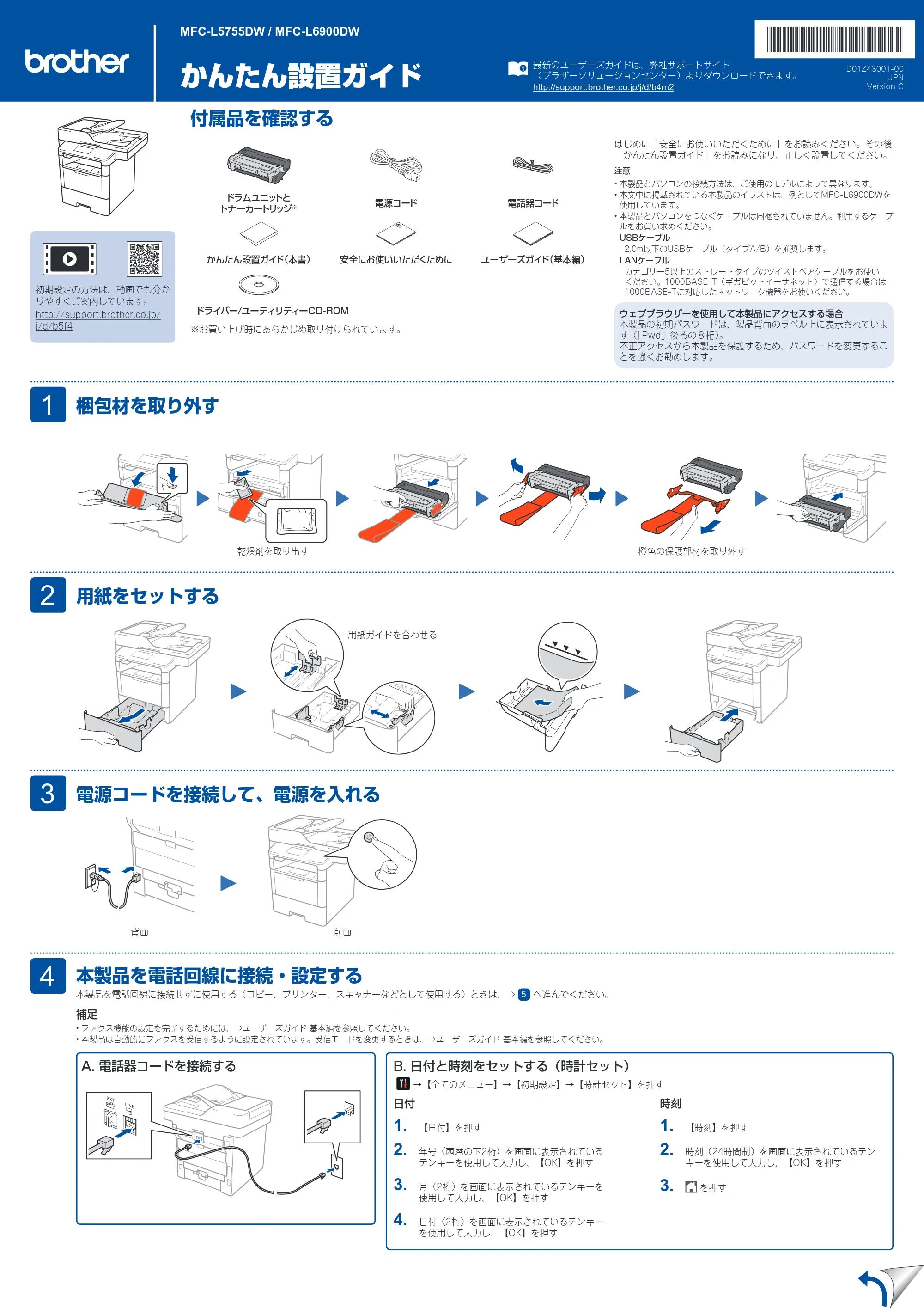
付属品を確認する
はじめに「安全にお使いいただくために」をお読みください。その後
「かんたん設置ガイド」をお読みになり、正しく設置してください。
注意
- 本製品とパソコンの接続方法は、ご使用のモデルによって異なります。
- 本文中に掲載されている本製品のイラストは、例としてMFC‑L6900DWを
使用しています。
- 本製品とパソコンをつなぐケーブルは同梱されていません。利用するケーブ
ルをお買い求めください。
USBケーブル
2.0m以下のUSBケーブル(タイプA/B)を推奨します。
LANケーブル
カテゴリー5以上のストレートタイプのツイストペアケーブルをお使い
ください。1000BASE‑T(ギガビットイーサネット)で通信する場合は
1000BASE‑Tに対応したネットワーク機器をお使いください。
梱包材を取り外す
用紙をセットする
電源コードを接続して、電源を入れる
ドラムユニットと
トナーカートリッジ
※ 電源コード 電話器コード
かんたん設置ガイド(本書) 安全にお使いいただくために ユーザーズガイド(基本編)
ドライバー/ユーティリティーCD-ROM
※お買い上げ時にあらかじめ取り付けられています。
3
2
1
用紙ガイドを合わせる
背面 前面
橙色の保護部材を取り外す乾燥剤を取り出す
本製品を電話回線に接続・設定する
本製品を電話回線に接続せずに使用する(コピー、プリンター、スキャナーなどとして使用する)ときは、⇒ 5 へ進んでください。
A. 電話器コードを接続する
4
B. 日付と時刻をセットする(時計セット)
→【全てのメニュー】→【初期設定】→【時計セット】を押す
日付
1. 【日付】を押す
2. 年号(西暦の下2桁)を画面に表示されている
テンキーを使用して入力し、【OK】を押す
3. 月(2桁)を画面に表示されているテンキーを
使用して入力し、【OK】を押す
4. 日付(2桁)を画面に表示されているテンキー
を使用して入力し、【OK】を押す
時刻
1. 【時刻】を押す
2. 時刻(24時間制)を画面に表示されているテン
キーを使用して入力し、【OK】を押す
3. を押す
補足
- ファクス機能の設定を完了するためには、⇒ユーザーズガイド 基本編を参照してください。
- 本製品は自動的にファクスを受信するように設定されています。受信モードを変更するときは、⇒ユーザーズガイド 基本編を参照してください。
ウェブブラウザーを使用して本製品にアクセスする場合
本製品の初期パスワードは、製品背面のラベル上に表示されていま
す(「Pwd」後ろの8桁)。
不正アクセスから本製品を保護するため、パスワードを変更するこ
とを強くお勧めします。
かんたん設置ガイド
MFC‑L5755DW / MFC‑L6900DW
最新のユーザーズガイドは、弊社サポートサイト
(ブラザーソリューションセンター)よりダウンロードできます。
http://support.brother.co.jp/j/d/b4m2
初期設定の方法は、動画でも分か
りやすくご案内しています。
http://support.brother.co.jp/
j/d/b5f4
D01Z43001‑00
JPN
Version C
2ページ
モバイル機器から印刷する
Brother iPrint&Scanを使用してモバイル機器から印刷します。
http://support.brother.co.jp/j/d/b5f3
AirPrintを使用してOS XまたはiOSを搭載した機器から印刷します。
詳しくは、⇒AirPrintガイドを参照してください。
http://support.brother.co.jp/j/d/b4m2
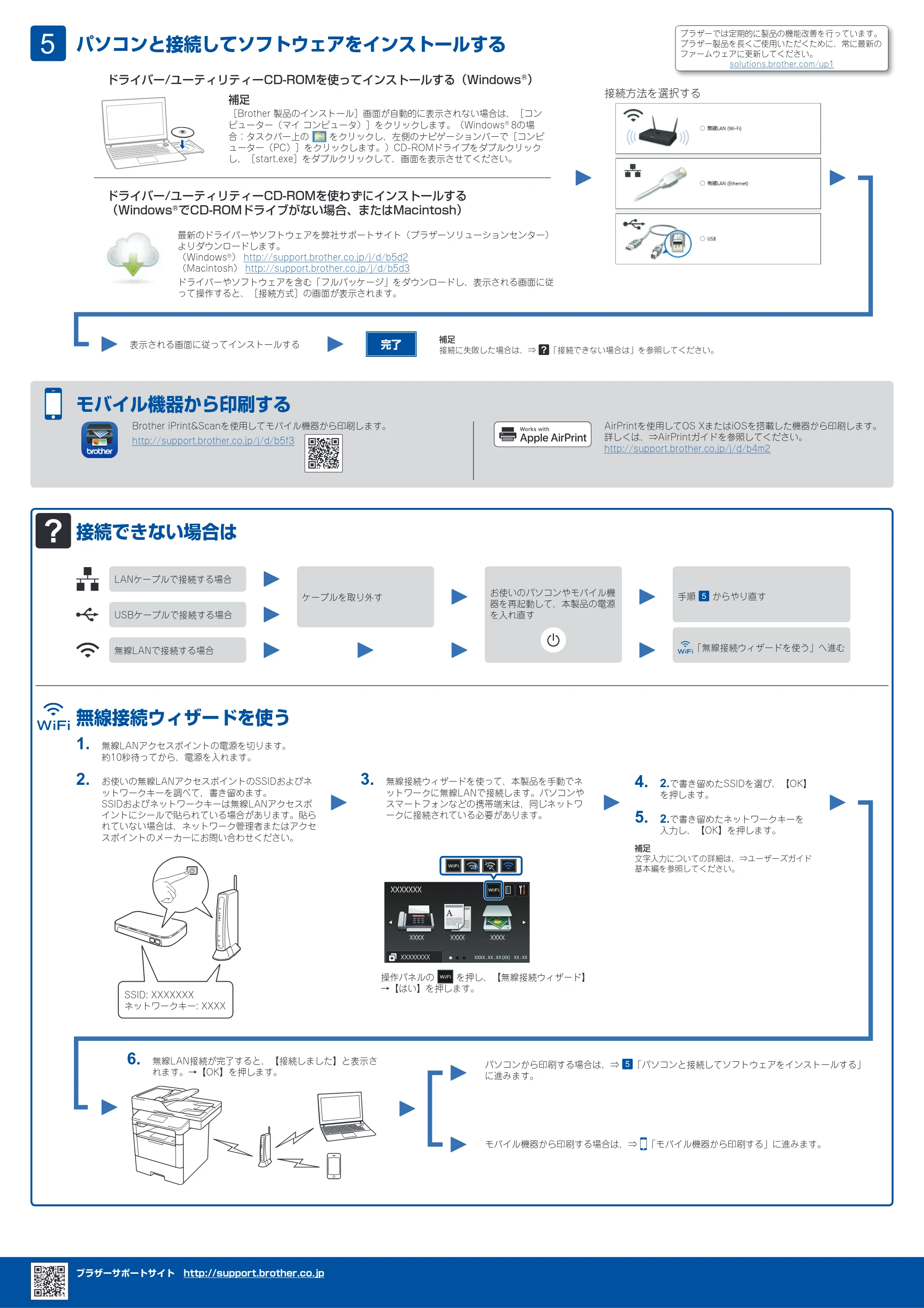
接続できない場合は
LANケーブルで接続する場合
USBケーブルで接続する場合
無線LANで接続する場合
ケーブルを取り外す
お使いのパソコンやモバイル機
器を再起動して、本製品の電源
を入れ直す
手順 からやり直す
「無線接続ウィザードを使う」へ進む
1. 無線LANアクセスポイントの電源を切ります。
約10秒待ってから、電源を入れます。
無線接続ウィザードを使う
4. 2.で書き留めたSSIDを選び、【OK】
を押します。
パソコンから印刷する場合は、⇒ 「パソコンと接続してソフトウェアをインストールする」
に進みます。
3. 無線接続ウィザードを使って、本製品を手動でネ
ットワークに無線LANで接続します。パソコンや
スマートフォンなどの携帯端末は、同じネットワ
ークに接続されている必要があります。
操作パネルの を押し、【無線接続ウィザード】
→【はい】を押します。
6. 無線LAN接続が完了すると、【接続しました】と表示さ
れます。→【OK】を押します。
SSID: XXXXXXX
ネットワークキー: XXXX
モバイル機器から印刷する場合は、⇒ 「モバイル機器から印刷する」に進みます。
2. お使いの無線LANアクセスポイントのSSIDおよびネ
ットワークキーを調べて、書き留めます。
SSIDおよびネットワークキーは無線LANアクセスポ
イントにシールで貼られている場合があります。貼ら
れていない場合は、ネットワーク管理者またはアクセ
スポイントのメーカーにお問い合わせください。
5. 2.で書き留めたネットワークキーを
入力し、【OK】を押します。
補足
文字入力についての詳細は、⇒ユーザーズガイド
基本編を参照してください。
パソコンと接続してソフトウェアをインストールする
ドライバー/ユーティリティーCD-ROMを使わずにインストールする
(Windows
®
でCD-ROMドライブがない場合、またはMacintosh)
最新のドライバーやソフトウェアを弊社サポートサイト(ブラザーソリューションセンター)
よりダウンロードします。
(Windows
®
) http://support.brother.co.jp/j/d/b5d2
(Macintosh) http://support.brother.co.jp/j/d/b5d3
ドライバーやソフトウェアを含む「フルパッケージ」をダウンロードし、表示される画面に従
って操作すると、[接続方式]の画面が表示されます。
完了
5
表示される画面に従ってインストールする
補足
接続に失敗した場合は、⇒ 「接続できない場合は」を参照してください。
補足
[Brother 製品のインストール]画面が自動的に表示されない場合は、[コン
ピューター(マイ コンピュータ)]をクリックします。(Windows
®
8の場
合:タスクバー上の をクリックし、左側のナビゲーションバーで[コンピ
ューター(PC)]をクリックします。)CD‑ROMドライブをダブルクリック
し、[start.exe]をダブルクリックして、画面を表示させてください。
ドライバー/ユーティリティーCD-ROMを使ってインストールする(Windows
®
)
接続方法を選択する
ブラザーでは定期的に製品の機能改善を行っています。
ブラザー製品を長くご使用いただくために、常に最新の
ファームウェアに更新してください。
solutions.brother.com/up1
ブラザーサポートサイト http://support.brother.co.jp