MFC-J6580CDW ユーザーズガイド -応用編-
お好みで設定する
第2章
はじめに
第1章
コピー
第3章
スキャン
第4章
メディアプリント
第5章
ファクス
第6章第6章
ファクス
第6章
ファクス
第6章第6章
電話帳
第7章
ファクス
第6章第6章
転送・リモコン機能
第8章
ファクス
第6章第6章
こんなときは
第9章
ファクス
第6章第6章第10章
付録 (索引)
support.brother.co.jp
ご登録いただくと、製品をより快適にご使用いただくための情報をいち早くお届けします。
オンラインユーザー登録をお勧めします。
https://online.brother.co.jp
ブラザーのサポートサイトにアクセスして
最新の情報を調べる
サポート ブラザー
MFC-J6580CDW
ユーザーズガイド
-応用編-
マニュアルの構成
2
マニュアルの構成
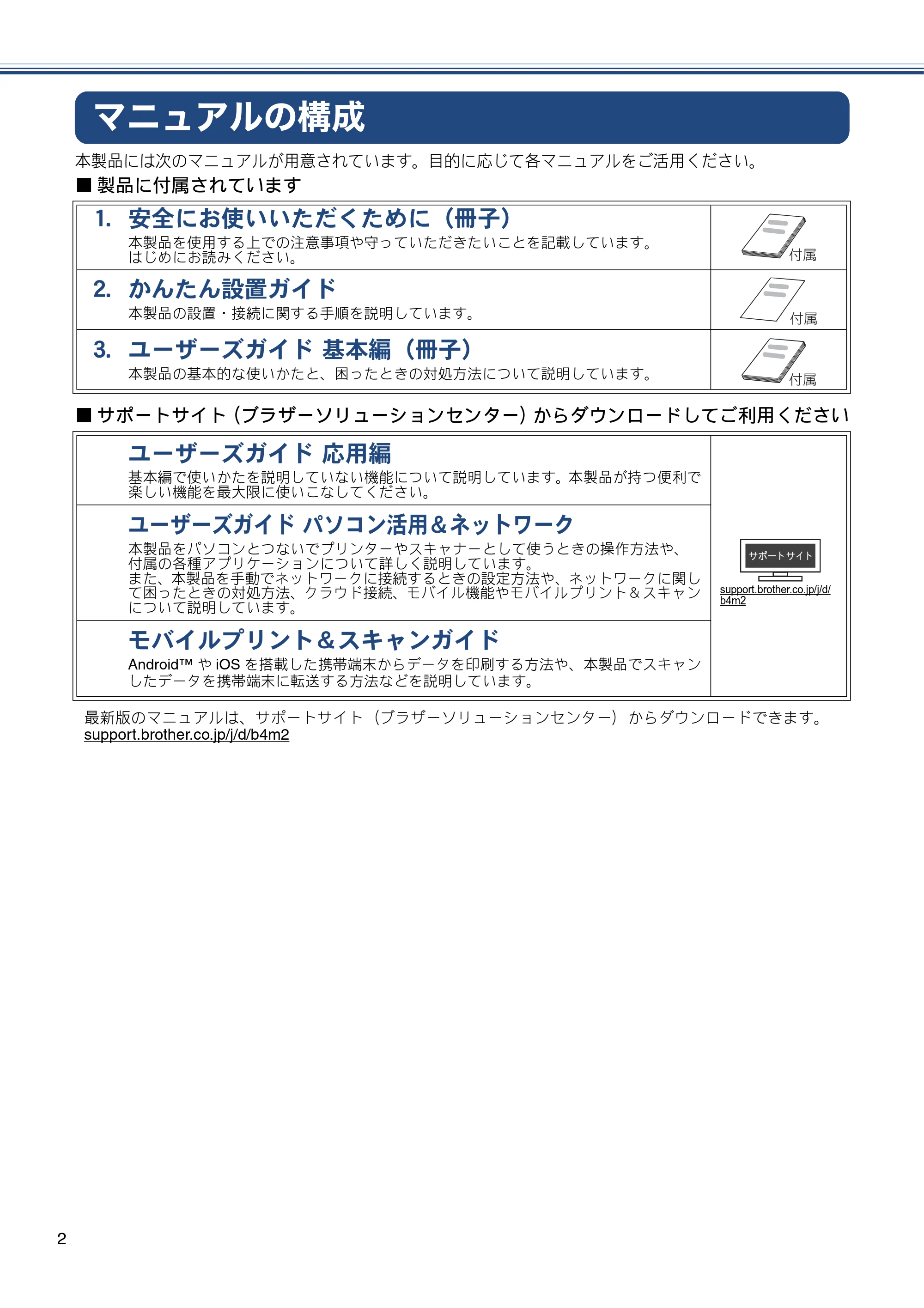
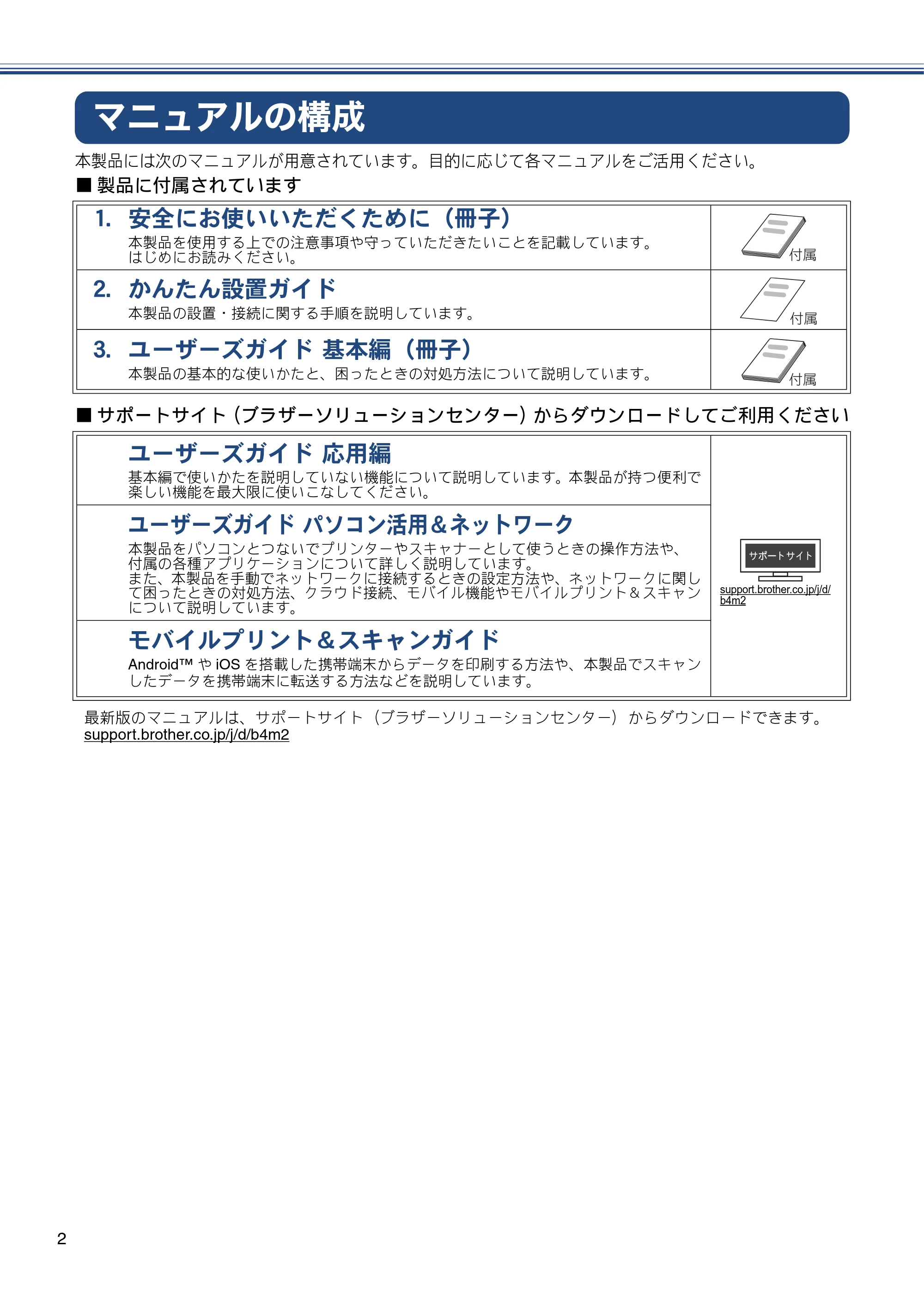
本製品には次のマニュアルが用意されています。目的に応じて各マニュアルをご活用ください。
■ 製品に付属されています
■ サポートサイト(ブラザーソリューションセンター)からダウンロードしてご利用ください
1. 安全にお使いいただくために(冊子)
本製品を使用する上での注意事項や守っていただきたいことを記載しています。
はじめにお読みください。
2. かんたん設置ガイド
本製品の設置・接続に関する手順を説明しています。
3. ユーザーズガイド 基本編(冊子)
本製品の基本的な使いかたと、困ったときの対処方法について説明しています。
ັ
௺
ັ
௺
ັ
௺
ユーザーズガイド 応用編
基本編で使いかたを説明していない機能について説明しています。本製品が持つ便利で
楽しい機能を最大限に使いこなしてください。
support.brother.co.jp/j/d/
b4m2
ユーザーズガイド パソコン活用&ネットワーク
本製品をパソコンとつないでプリンターやスキャナーとして使うときの操作方法や、
付属の各種アプリケーションについて詳しく説明しています。
また、本製品を手動でネットワークに接続するときの設定方法や、ネットワークに関し
て困ったときの対処方法、クラウド接続、モバイル機能やモバイルプリント&スキャン
について説明しています。
モバイルプリント&スキャンガイド
Android™ や iOS を搭載した携帯端末からデータを印刷する方法や、本製品でスキャン
したデータを携帯端末に転送する方法などを説明しています。
最新版のマニュアルは、サポートサイト(ブラザーソリューションセンター)からダウンロードできます。
support.brother.co.jp/j/d/b4m2
目次
3
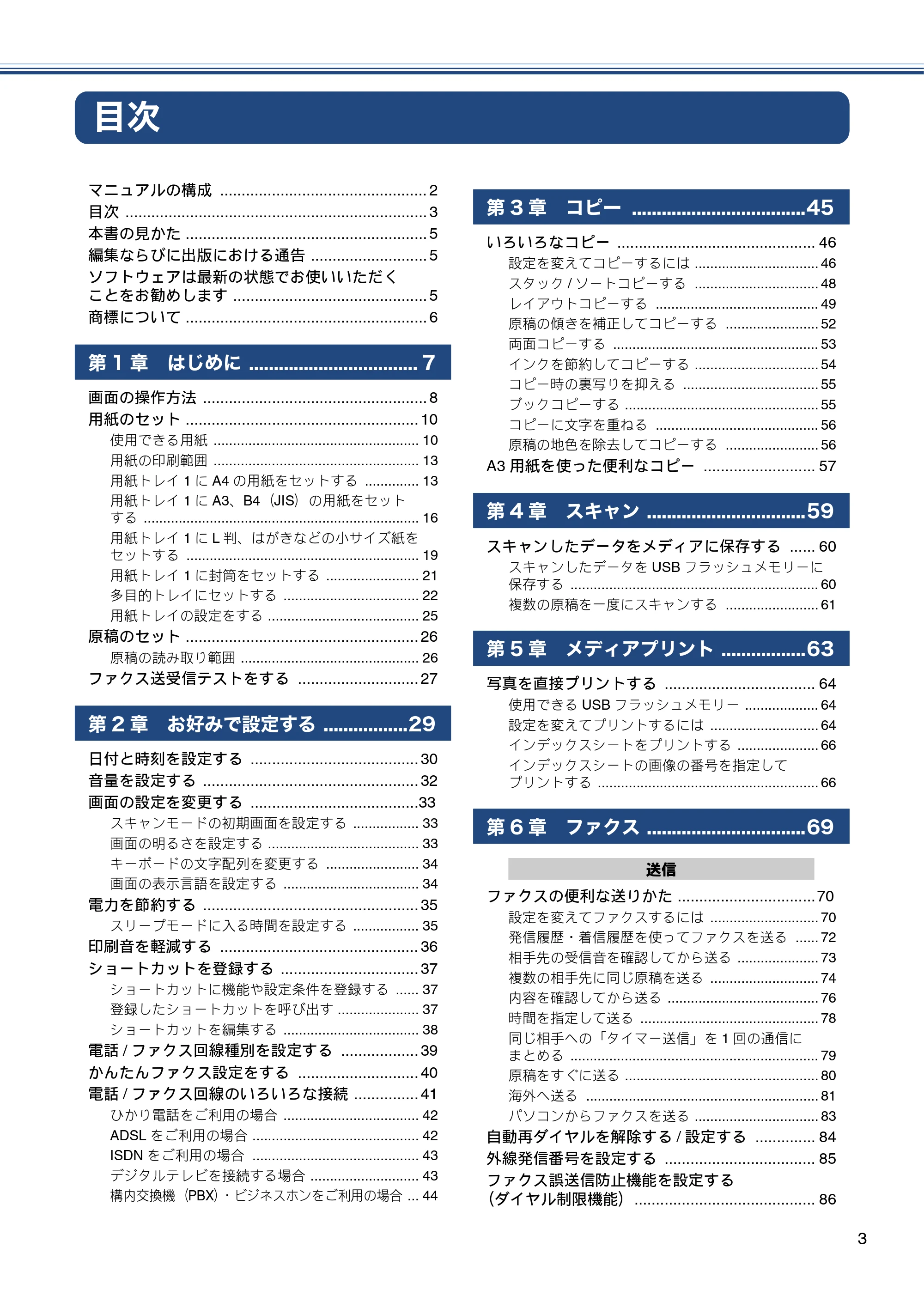
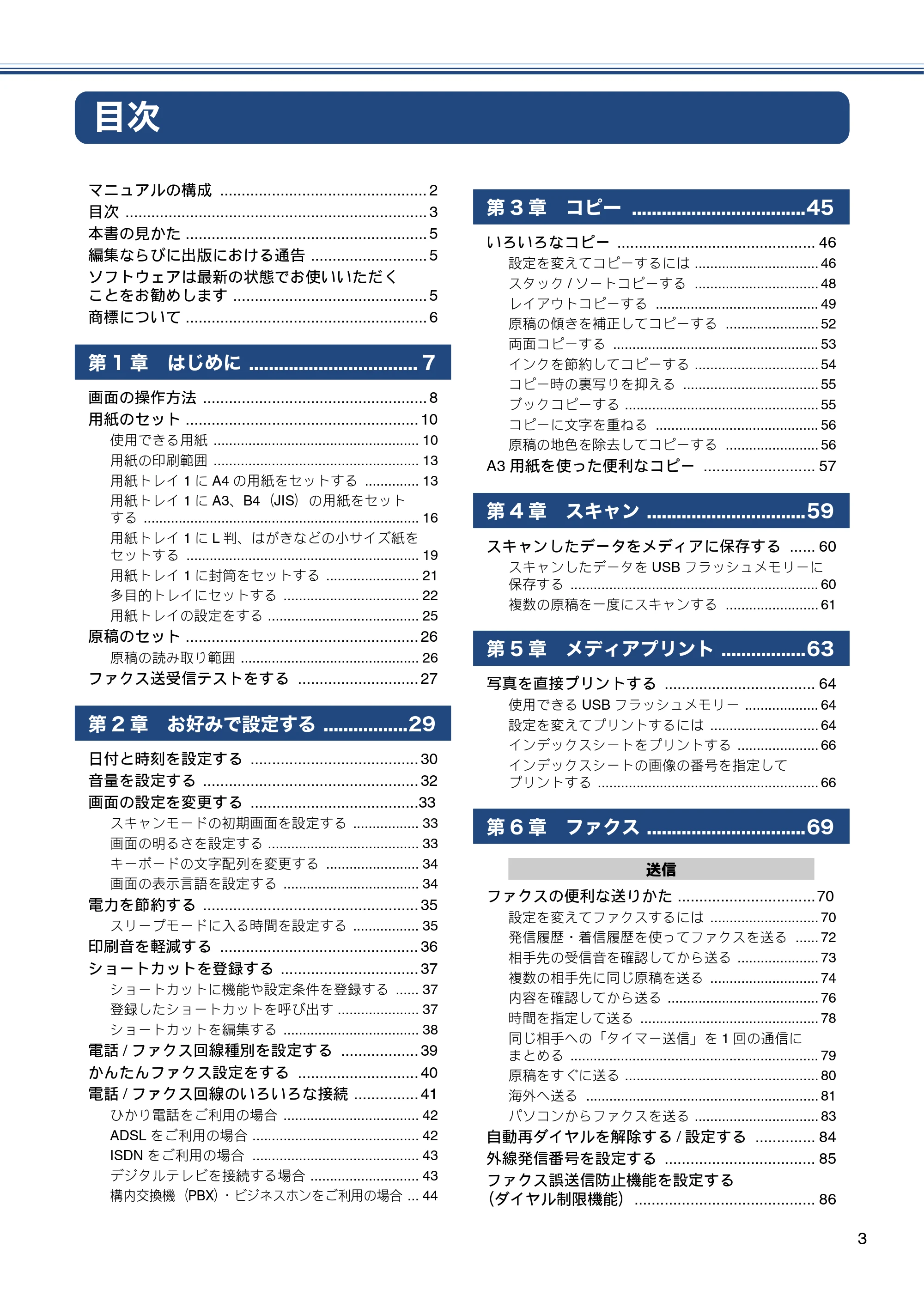
目次
マニュアルの構成 ................................................ 2
目次 ...................................................................... 3
本書の見かた ........................................................ 5
編集ならびに出版における通告 ........................... 5
ソフトウェアは最新の状態でお使いいただく
ことをお勧めします ............................................. 5
商標について ........................................................ 6
第 1 章 はじめに .................................. 7
画面の操作方法 .................................................... 8
用紙のセット ...................................................... 10
使用できる用紙 ..................................................... 10
用紙の印刷範囲 ..................................................... 13
用紙トレイ 1 に A4 の用紙をセットする .............. 13
用紙トレイ 1 に A3、B4(JIS)の用紙をセット
する ....................................................................... 16
用紙トレイ 1 に L 判、はがきなどの小サイズ紙を
セットする ............................................................ 19
用紙トレイ 1 に封筒をセットする ........................ 21
多目的トレイにセットする ................................... 22
用紙トレイの設定をする ....................................... 25
原稿のセット ...................................................... 26
原稿の読み取り範囲 .............................................. 26
ファクス送受信テストをする ............................ 27
第 2 章 お好みで設定する .................29
日付と時刻を設定する ....................................... 30
音量を設定する .................................................. 32
画面の設定を変更する .......................................33
スキャンモードの初期画面を設定する ................. 33
画面の明るさを設定する ....................................... 33
キーボードの文字配列を変更する ........................ 34
画面の表示言語を設定する ................................... 34
電力を節約する .................................................. 35
スリープモードに入る時間を設定する ................. 35
印刷音を軽減する .............................................. 36
ショートカットを登録する ................................ 37
ショートカットに機能や設定条件を登録する ...... 37
登録したショートカットを呼び出す ..................... 37
ショートカットを編集する ................................... 38
電話 / ファクス回線種別を設定する .................. 39
かんたんファクス設定をする ............................ 40
電話 / ファクス回線のいろいろな接続 ............... 41
ひかり電話をご利用の場合 ................................... 42
ADSL をご利用の場合 ........................................... 42
ISDN をご利用の場合 ........................................... 43
デジタルテレビを接続する場合 ............................ 43
構内交換機(PBX)・ビジネスホンをご利用の場合 ... 44
第 3 章 コピー ...................................45
いろいろなコピー .............................................. 46
設定を変えてコピーするには ................................ 46
スタック / ソートコピーする ................................ 48
レイアウトコピーする .......................................... 49
原稿の傾きを補正してコピーする ........................ 52
両面コピーする ..................................................... 53
インクを節約してコピーする ................................ 54
コピー時の裏写りを抑える ................................... 55
ブックコピーする .................................................. 55
コピーに文字を重ねる .......................................... 56
原稿の地色を除去してコピーする ........................ 56
A3 用紙を使った便利なコピー .......................... 57
第 4 章 スキャン ................................59
スキャンしたデータをメディアに保存する ...... 60
スキャンしたデータを USB フラッシュメモリーに
保存する ................................................................ 60
複数の原稿を一度にスキャンする ........................ 61
第 5 章 メディアプリント .................63
写真を直接プリントする ................................... 64
使用できる USB フラッシュメモリー ................... 64
設定を変えてプリントするには ............................ 64
インデックスシートをプリントする ..................... 66
インデックスシートの画像の番号を指定して
プリントする ......................................................... 66
第 6 章 ファクス ................................69
送信
ファクスの便利な送りかた ................................70
設定を変えてファクスするには ............................ 70
発信履歴・着信履歴を使ってファクスを送る ...... 72
相手先の受信音を確認してから送る ..................... 73
複数の相手先に同じ原稿を送る ............................ 74
内容を確認してから送る ....................................... 76
時間を指定して送る .............................................. 78
同じ相手への「タイマー送信」を 1 回の通信に
まとめる ................................................................ 79
原稿をすぐに送る .................................................. 80
海外へ送る ............................................................ 81
パソコンからファクスを送る ................................ 83
自動再ダイヤルを解除する / 設定する .............. 84
外線発信番号を設定する ................................... 85
ファクス誤送信防止機能を設定する
(ダイヤル制限機能).......................................... 86
4ページ
4
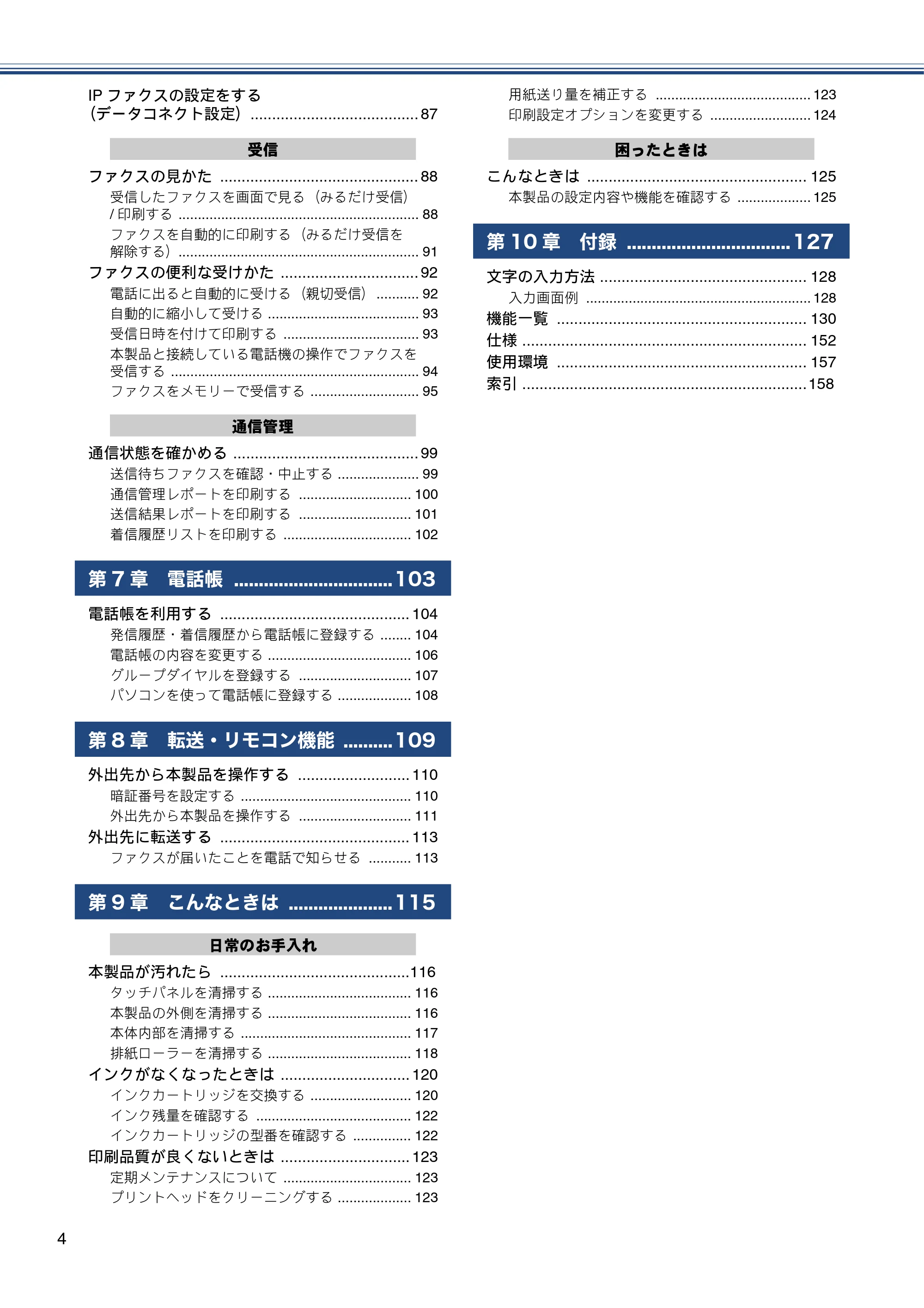
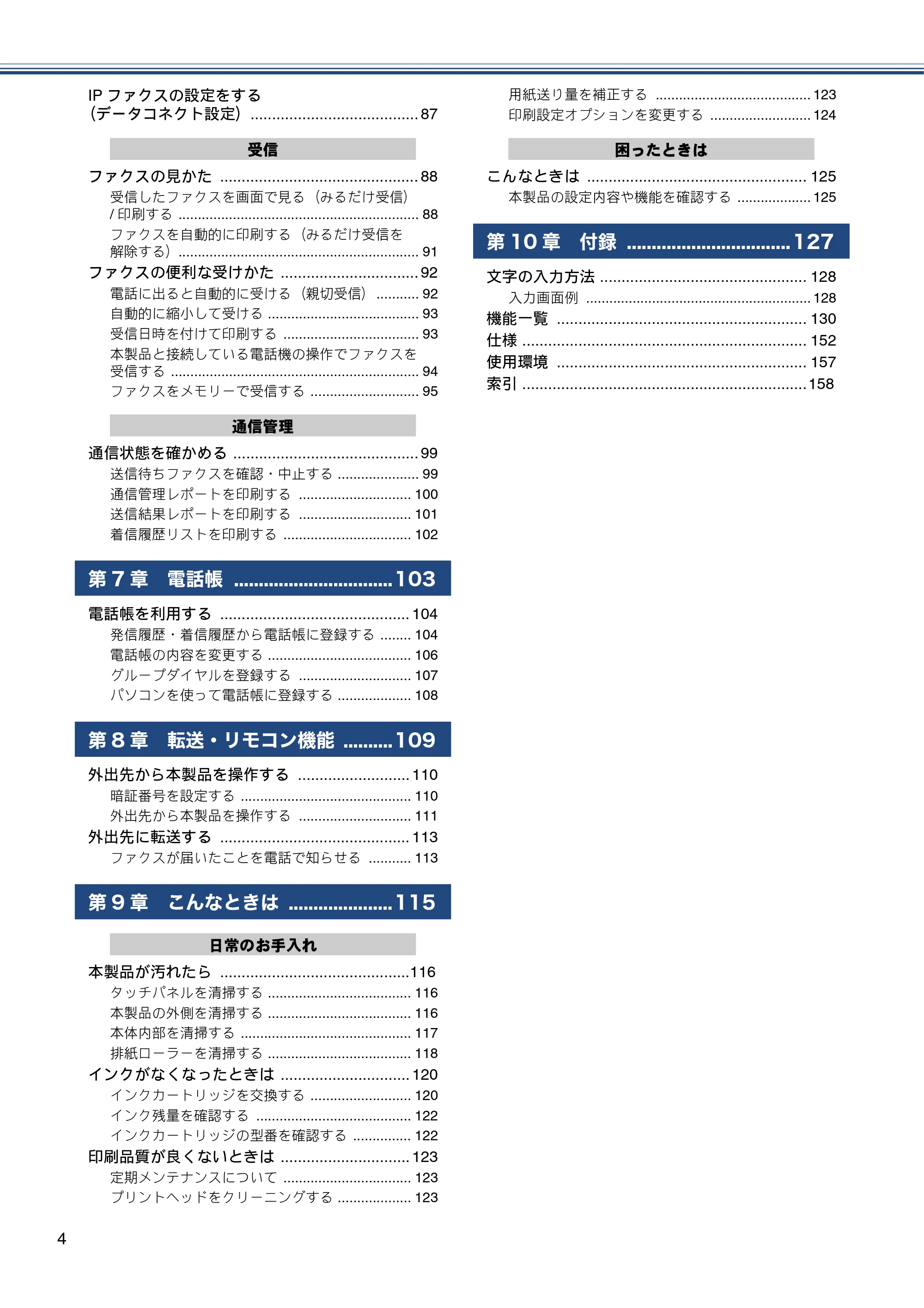
IP ファクスの設定をする
(データコネクト設定)....................................... 87
受信
ファクスの見かた .............................................. 88
受信したファクスを画面で見る(みるだけ受信)
/ 印刷する .............................................................. 88
ファクスを自動的に印刷する(みるだけ受信を
解除する).............................................................. 91
ファクスの便利な受けかた ................................ 92
電話に出ると自動的に受ける(親切受信) ........... 92
自動的に縮小して受ける ....................................... 93
受信日時を付けて印刷する ................................... 93
本製品と接続している電話機の操作でファクスを
受信する ................................................................ 94
ファクスをメモリーで受信する ............................ 95
通信管理
通信状態を確かめる ........................................... 99
送信待ちファクスを確認・中止する ..................... 99
通信管理レポートを印刷する ............................. 100
送信結果レポートを印刷する ............................. 101
着信履歴リストを印刷する ................................. 102
第 7 章 電話帳 ................................103
電話帳を利用する ............................................ 104
発信履歴・着信履歴から電話帳に登録する ........ 104
電話帳の内容を変更する ..................................... 106
グループダイヤルを登録する ............................. 107
パソコンを使って電話帳に登録する ................... 108
第 8 章 転送・リモコン機能 ..........109
外出先から本製品を操作する .......................... 110
暗証番号を設定する ............................................ 110
外出先から本製品を操作する ............................. 111
外出先に転送する ............................................ 113
ファクスが届いたことを電話で知らせる ........... 113
第 9 章 こんなときは .....................115
日常のお手入れ
本製品が汚れたら ............................................116
タッチパネルを清掃する ..................................... 116
本製品の外側を清掃する ..................................... 116
本体内部を清掃する ............................................ 117
排紙ローラーを清掃する ..................................... 118
インクがなくなったときは .............................. 120
インクカートリッジを交換する .......................... 120
インク残量を確認する ........................................ 122
インクカートリッジの型番を確認する ............... 122
印刷品質が良くないときは .............................. 123
定期メンテナンスについて ................................. 123
プリントヘッドをクリーニングする ................... 123
用紙送り量を補正する ........................................ 123
印刷設定オプションを変更する .......................... 124
困ったときは
こんなときは ................................................... 125
本製品の設定内容や機能を確認する ................... 125
第 10 章 付録 ................................. 127
文字の入力方法 ................................................ 128
入力画面例 .......................................................... 128
機能一覧 .......................................................... 130
仕様 .................................................................. 152
使用環境 .......................................................... 157
索引 ..................................................................158
本書の見かた
5
本書の見かた
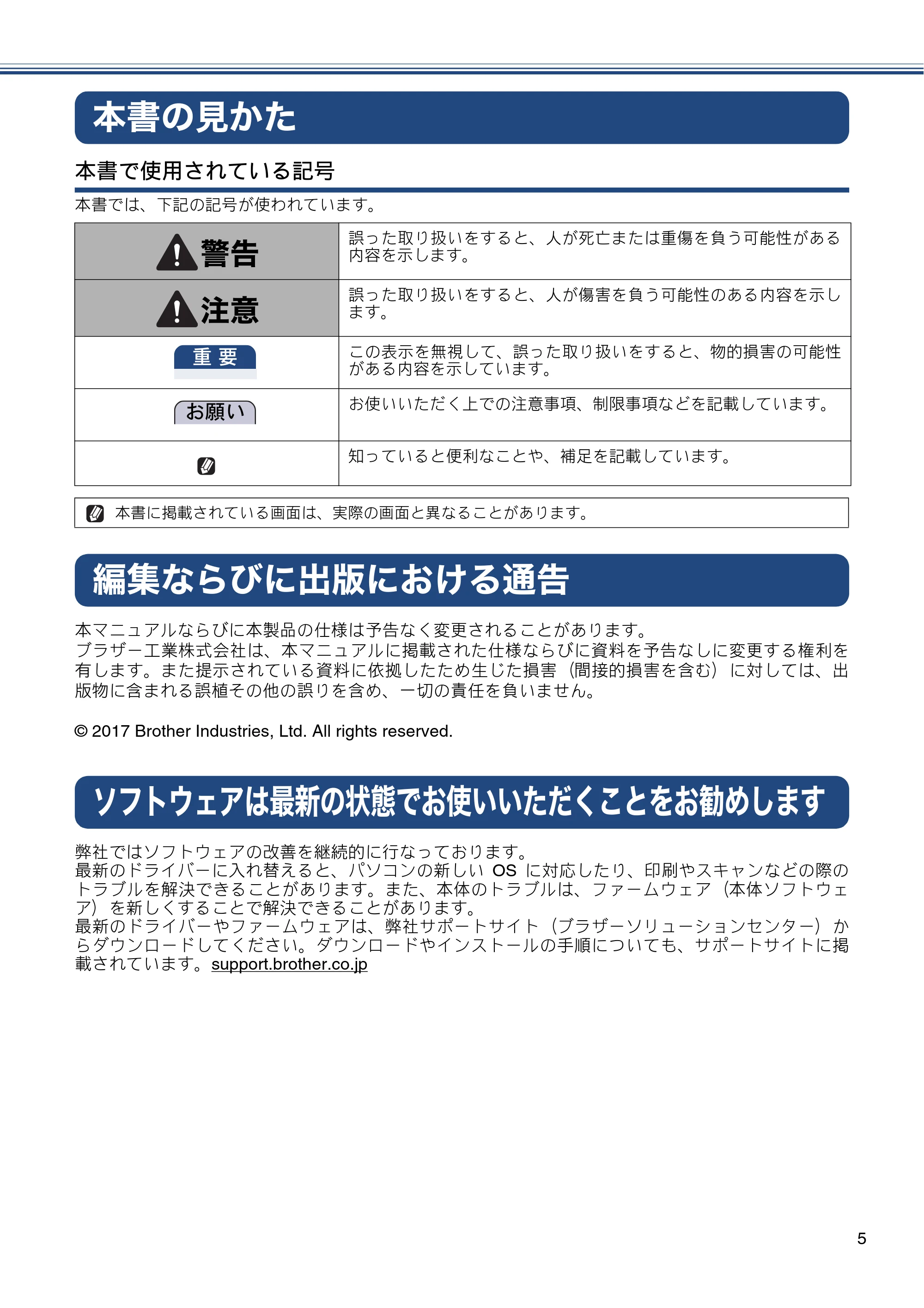
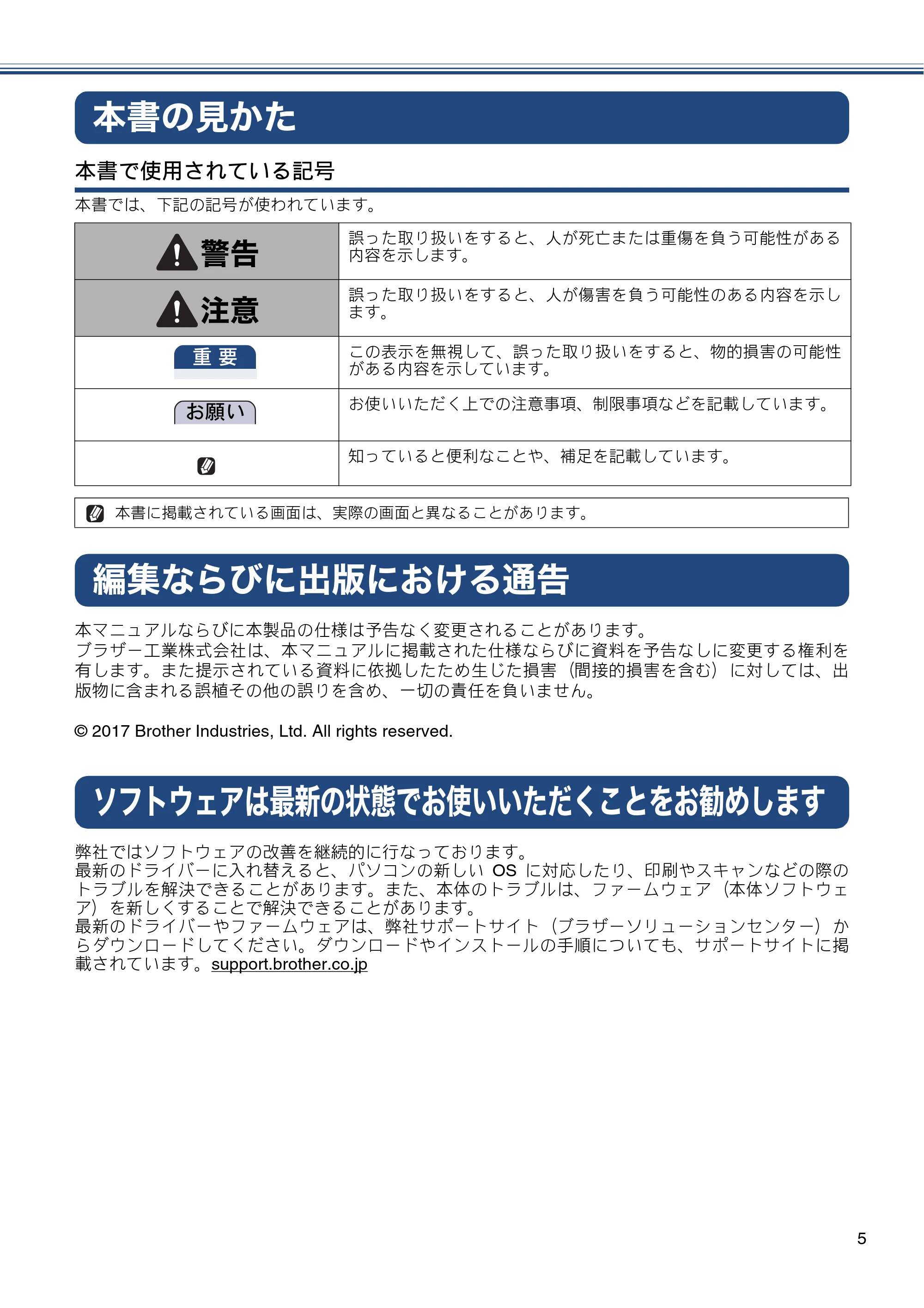
本書で使用されている記号
本書では、下記の記号が使われています。
編集ならびに出版における通告
本マニュアルならびに本製品の仕様は予告なく変更されることがあります。
ブラザー工業株式会社は、本マニュアルに掲載された仕様ならびに資料を予告なしに変更する権利を
有します。また提示されている資料に依拠したため生じた損害(間接的損害を含む)に対しては、出
版物に含まれる誤植その他の誤りを含め、一切の責任を負いません。
© 2017 Brother Industries, Ltd. All rights reserved.
ソフトウェアは最新の状態でお使いいただくことをお勧めします
弊社ではソフトウェアの改善を継続的に行なっております。
最新のドライバーに入れ替えると、パソコンの新しい OS に対応したり、印刷やスキャンなどの際の
トラブルを解決できることがあります。また、本体のトラブルは、ファームウェア(本体ソフトウェ
ア)を新しくすることで解決できることがあります。
最新のドライバーやファームウェアは、弊社サポートサイト(ブラザーソリューションセンター)か
らダウンロードしてください。ダウンロードやインストールの手順についても、サポートサイトに掲
載されています。support.brother.co.jp
警告
誤った取り扱いをすると、人が死亡または重傷を負う可能性がある
内容を示します。
注意
誤った取り扱いをすると、人が傷害を負う可能性のある内容を示し
ます。
重 要
この表示を無視して、誤った取り扱いをすると、物的損害の可能性
がある内容を示しています。
お願い
お使いいただく上での注意事項、制限事項などを記載しています。
知っていると便利なことや、補足を記載しています。
本書に掲載されている画面は、実際の画面と異なることがあります。
商標について
6
商標について
Windows、Windows Vista、および Windows Server は、米国 Microsoft Corporation の米国、日本およ
び / またはその他の国における登録商標または商標です。
Macintosh および OS X は、米国および他の国々で登録された Apple Inc. の商標です。
Intel は、米国および / またはその他の国における Intel Corporation の商標です。
Android は、Google Inc. の商標です。これらの商標の使用は、Google 使用許諾の対象となります。
Wi-Fi
®
、および Wi-Fi Direct
®
は、Wi-Fi Alliance
®
の登録商標です。
Wi-Fi Protected Setup™(WPS)、WPA™、WPA2™ は、Wi-Fi Alliance
®
の商標です。
Nuance、PaperPort は、米国およびその他の国における Nuance Communications, Inc. およびその子
会社の商標または登録商標です。
ブラザー製品および関連資料等に記載されている社名及び商品名はそれぞれ各社の商標または登録商
標です。
第1章 はじめに
7
第 1 章
はじめに
はじめに
画面の操作方法 ............................................................. 8
操作例 ........................................................................... 8
用紙のセット .............................................................. 10
使用できる用紙 ..................................................... 10
用紙の印刷範囲 ..................................................... 13
用紙トレイ 1 に A4 の用紙をセットする .............. 13
用紙トレイ 1 に A3、B4(JIS)の用紙をセットする
16
用紙トレイ 1 に L 判、はがきなどの小サイズ紙をセッ
トする ................................................................... 19
用紙トレイ 1 に封筒をセットする ........................ 21
多目的トレイにセットする ................................... 22
用紙トレイの設定をする ....................................... 25
コピー、ファクス、JPEG プリントのときに使うトレイを
選択する ..................................................................... 25
トレイの優先順位を変更する ..................................... 25
原稿のセット .............................................................. 26
原稿の読み取り範囲 .............................................. 26
ファクス送受信テストをする ..................................... 27
画面の操作方法
《第 1 章 はじめに》
8
はじめに
画面の操作方法
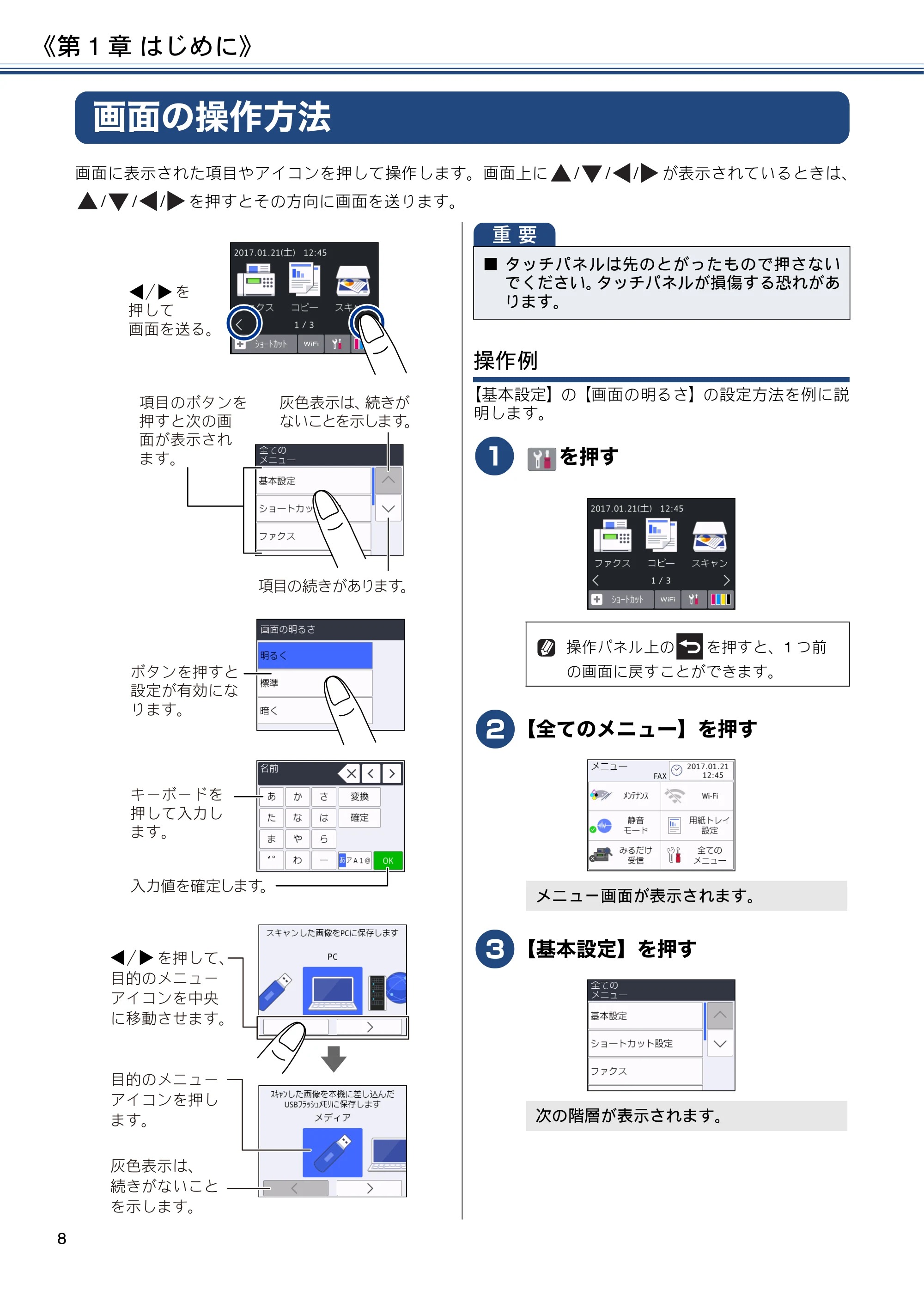
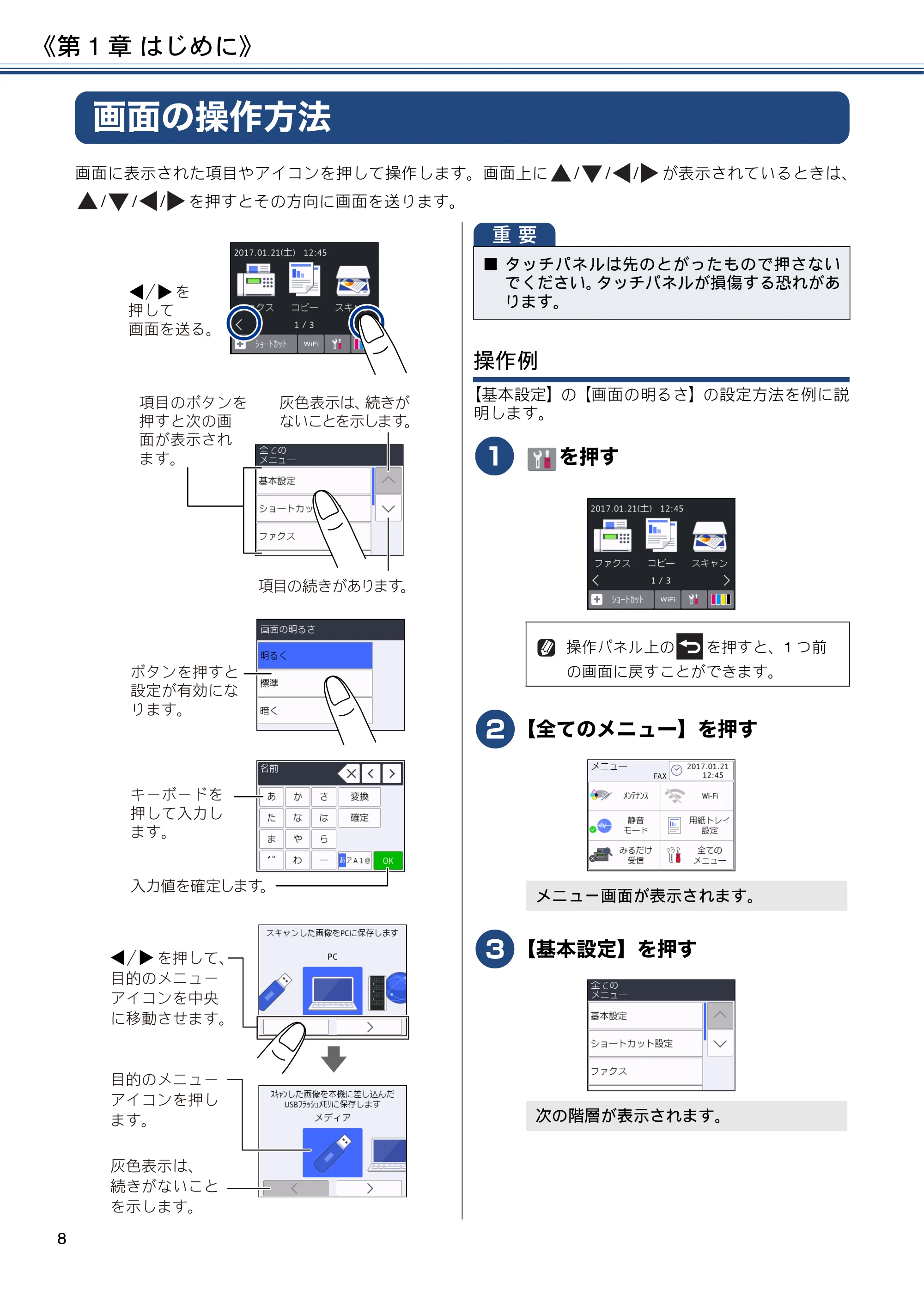
画面に表示された項目やアイコンを押して操作します。画面上に / / / が表示されているときは、
/ / / を押すとその方向に画面を送ります。
操作例
【基本設定】の【画面の明るさ】の設定方法を例に説
明します。
a
を押す
b
【全てのメニュー】を押す
c
【基本設定】を押す
ȁȁȁͬ
ْ̱̀؋
࿂ͬͥȃ
δΗϋͬ؋̳͂
୭̦ခ̳࢘̈́ͤ͘ͅ
ȃ
΅ȜδȜΡͬ
؋̱̀වႁ̱̳͘
ȃ
වႁͬږ̱̳͘ȃ
٭ນা͉Ȃ ̧̦̞̭̈́͂ͬ
া̱̳͘ȃࣜ
࿒̧͈̦̜̳ͤ͘ȃࣜ
࿒͈δΗϋͬ
؋̳͂ষْ͈
࿂̦ນা̯̳ͦ͘
ȃ
ȁȁȁͬ؋̱̀Ȃ
࿒എ͈ιΣνȜ
ͺͼϋͬಎ؇ͅ
֊൲̵̯̳͘ȃ
٭ນা͉Ȃ
̧̦̞̭̈́͂ͬ
া̱̳͘ȃ
࿒എ͈ιΣνȜ
ͺͼϋͬ؋̱̳͘
ȃ
重 要
■ タッチパネルは先のとがったもので押さない
でください。タッチパネルが損傷する恐れがあ
ります。
操作パネル上の を押すと、1 つ前
の画面に戻すことができます。
メニュー画面が表示されます。
次の階層が表示されます。
9ページ
《第 1 章 はじめに》
9
はじめに
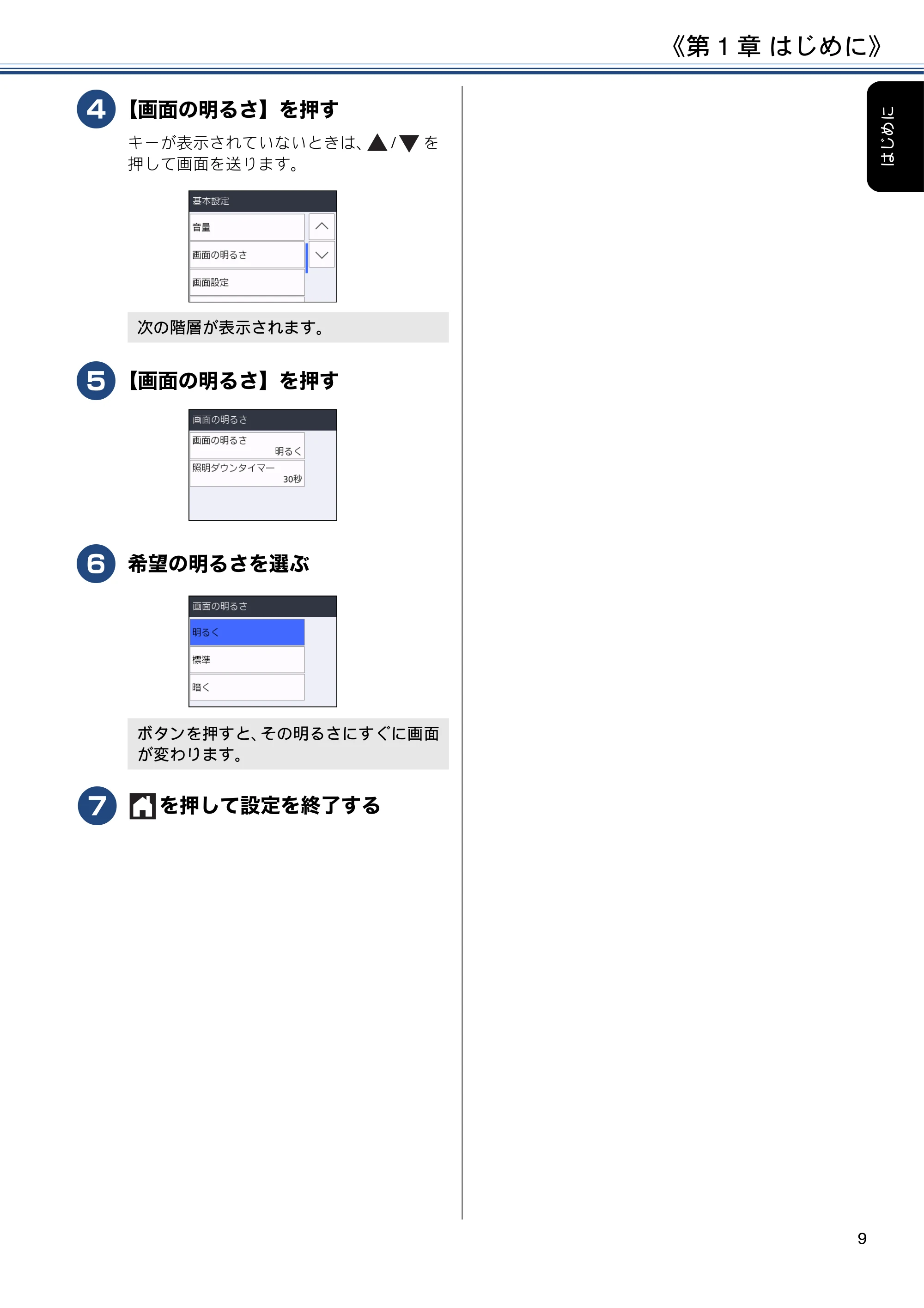
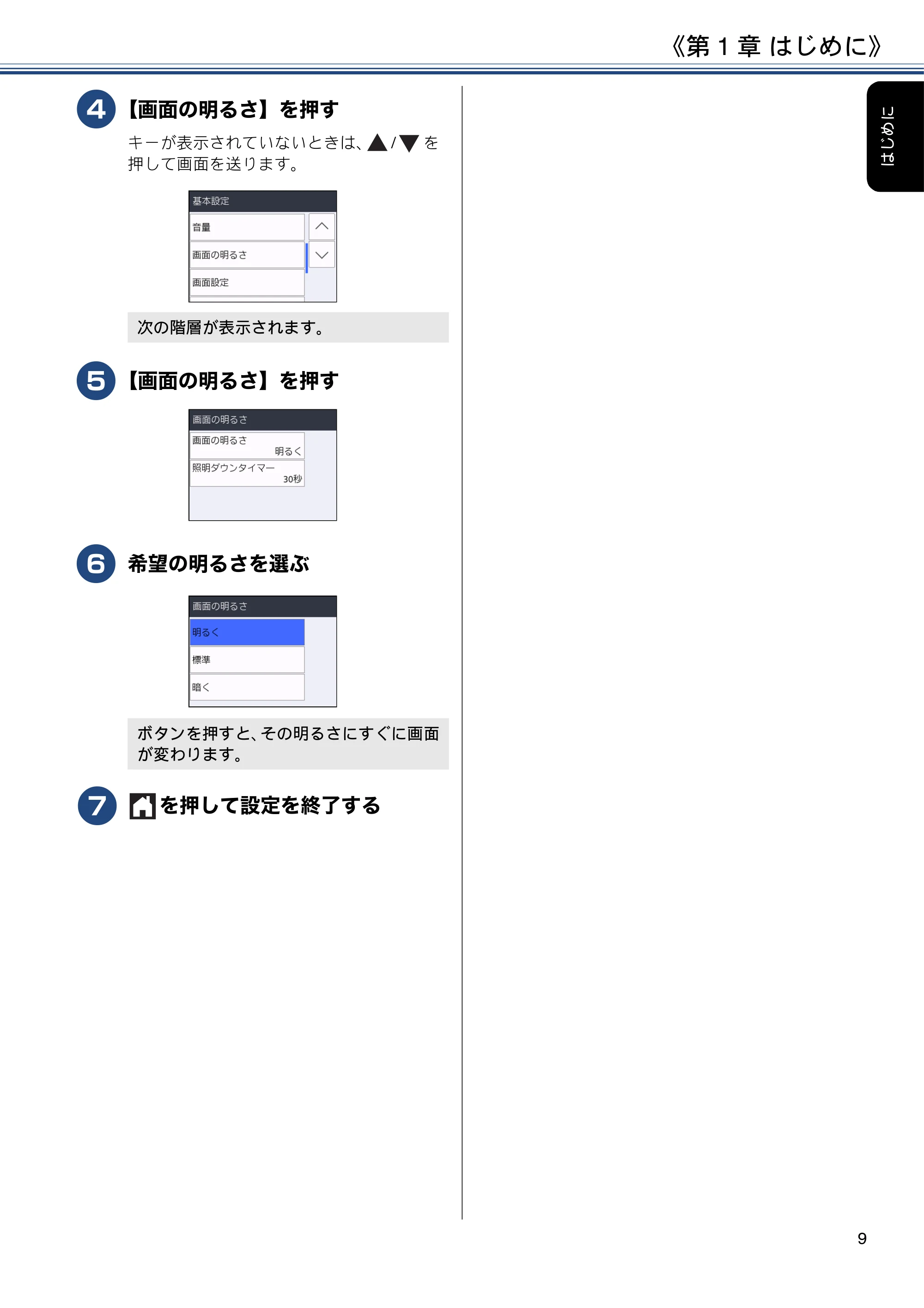
d
【画面の明るさ】を押す
キーが表示されていないときは、 / を
押して画面を送ります。
e
【画面の明るさ】を押す
f
希望の明るさを選ぶ
g
を押して設定を終了する
次の階層が表示されます。
ボタンを押すと、その明るさにすぐに画面
が変わります。
用紙のセット
《第 1 章 はじめに》
10
用紙のセット
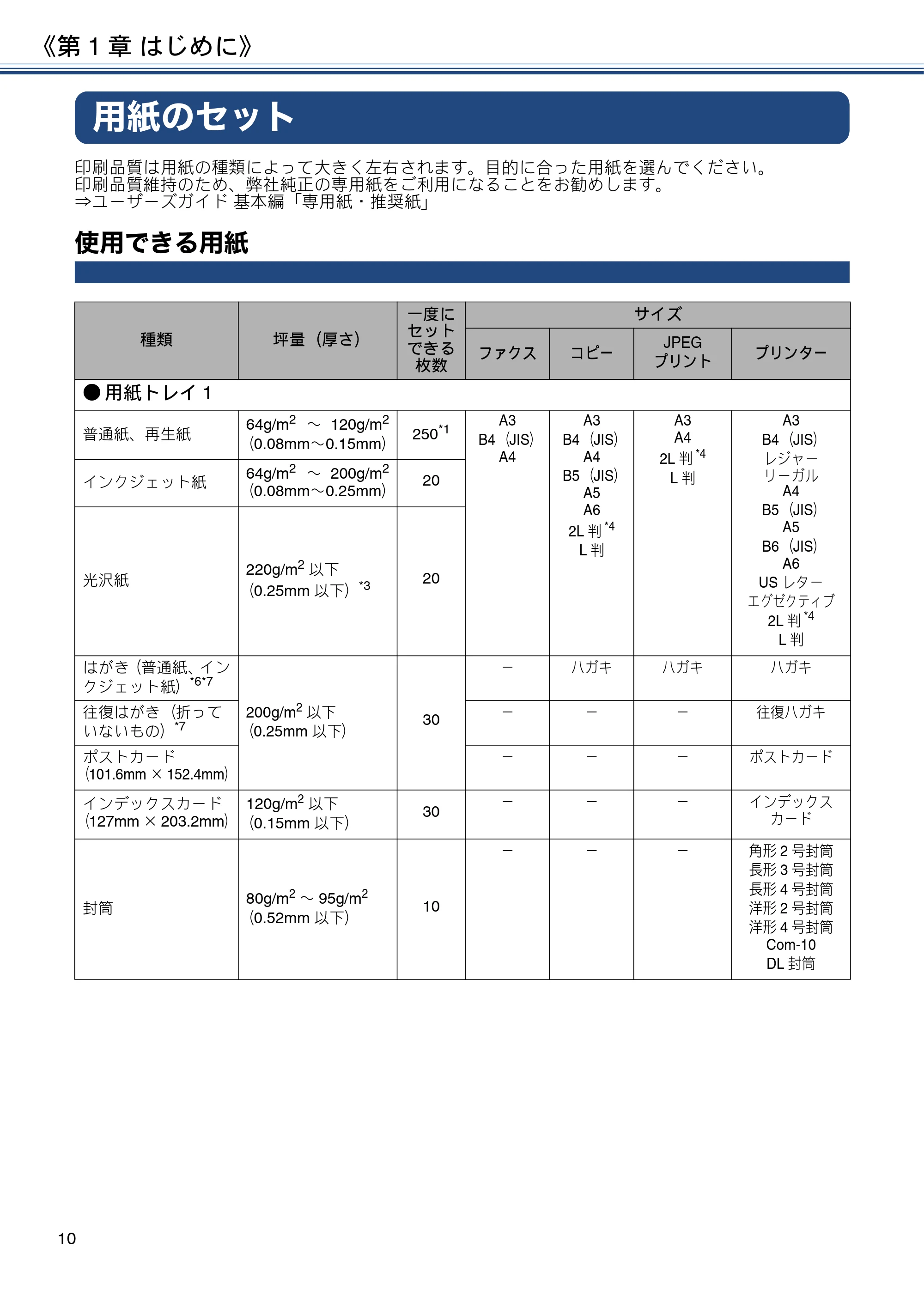
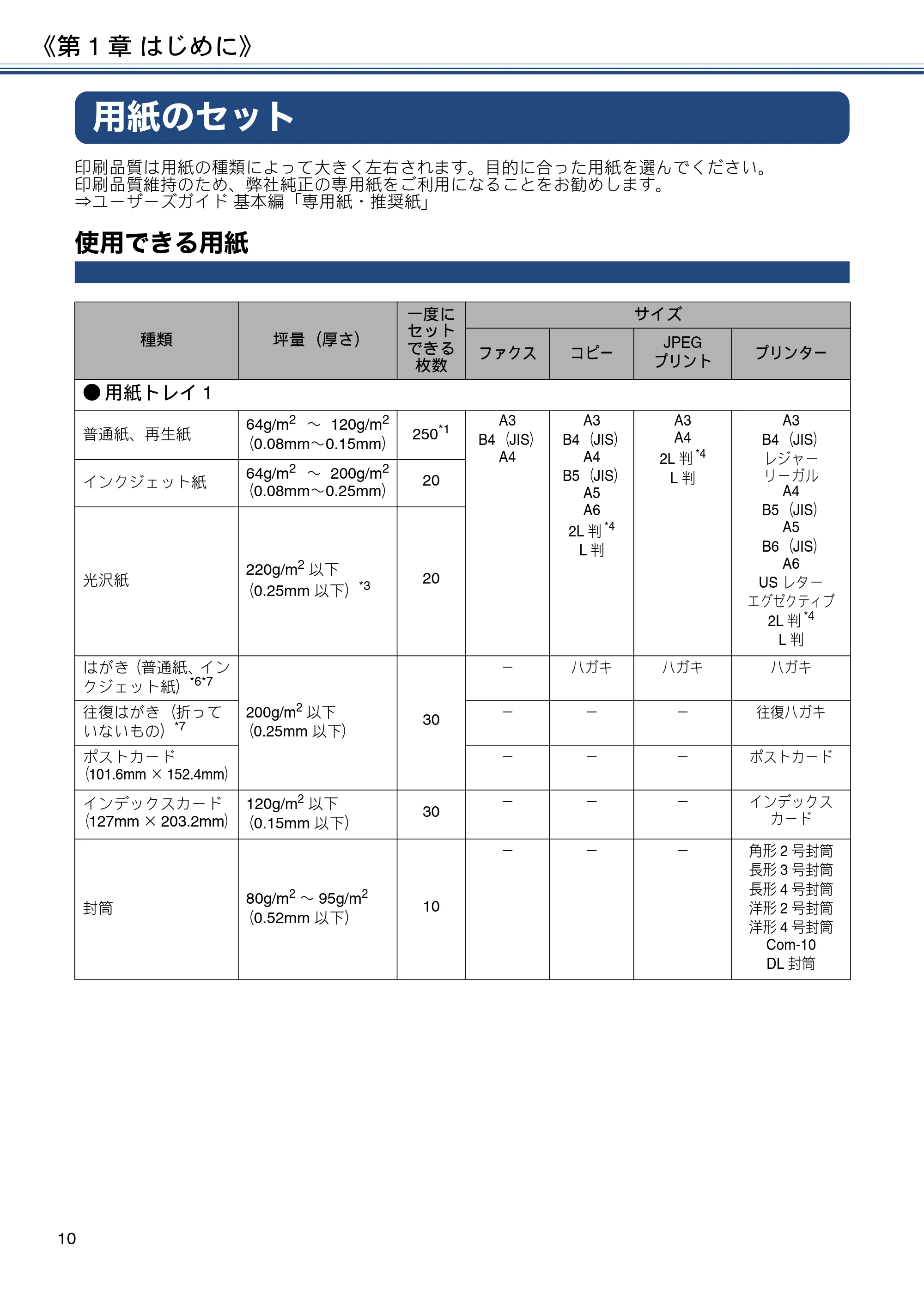
印刷品質は用紙の種類によって大きく左右されます。目的に合った用紙を選んでください。
印刷品質維持のため、弊社純正の専用紙をご利用になることをお勧めします。
⇒ユーザーズガイド 基本編「専用紙・推奨紙」
使用できる用紙
種類 坪量(厚さ)
一度に
セット
できる
枚数
サイズ
ファクス コピー
JPEG
プリント
プリンター
- 用紙トレイ 1
普通紙、再生紙
64g/m
2
~ 120g/m
2
(0.08mm~0.15mm)
250
*1
A3
B4(JIS)
A4
A3
B4(JIS)
A4
B5(JIS)
A5
A6
2L 判
*4
L 判
A3
A4
2L 判
*4
L 判
A3
B4(JIS)
レジャー
リーガル
A4
B5(JIS)
A5
B6(JIS)
A6
US レター
エグゼクティブ
2L 判
*4
L 判
インクジェット紙
64g/m
2
~ 200g/m
2
(0.08mm~0.25mm)
20
光沢紙
220g/m
2
以下
(0.25mm 以下)
*3
20
はがき(普通紙、イン
クジェット紙)
*6*7
200g/m
2
以下
(0.25mm 以下)
30
- ハガキ ハガキ ハガキ
往復はがき(折って
いないもの)
*7
- - - 往復ハガキ
ポストカード
(101.6mm × 152.4mm)
- - - ポストカード
インデックスカード
(127mm × 203.2mm)
120g/m
2
以下
(0.15mm 以下)
30
- - - インデックス
カード
封筒
80g/m
2
~ 95g/m
2
(0.52mm 以下)
10
- - - 角形 2 号封筒
長形 3 号封筒
長形 4 号封筒
洋形 2 号封筒
洋形 4 号封筒
Com-10
DL 封筒
11ページ
《第 1 章 はじめに》
11
はじめに
*1
80g/m
2
の用紙の目安です。実際には、トレイ内側の上限マーク(▼の目印)を超えないようにセットしてください。
*2
80g/m
2
の用紙の目安です。
*3
ブラザーBP71写真光沢紙の坪量は260g/m
2
ですが、本製品の専用紙として作られていますのでご使用いただけます。
*4
127mm × 178mm
*5
厚さ 0.23mm の用紙の目安です。
*6
写真用光沢はがきは非対応です。
*7
はがきを手動両面印刷する場合は、多目的トレイを使用してください。
*8
A3、B4(JIS)、レジャー、リーガルは、5 枚までです。
*9
角形 2 号封筒は、5 枚までです。
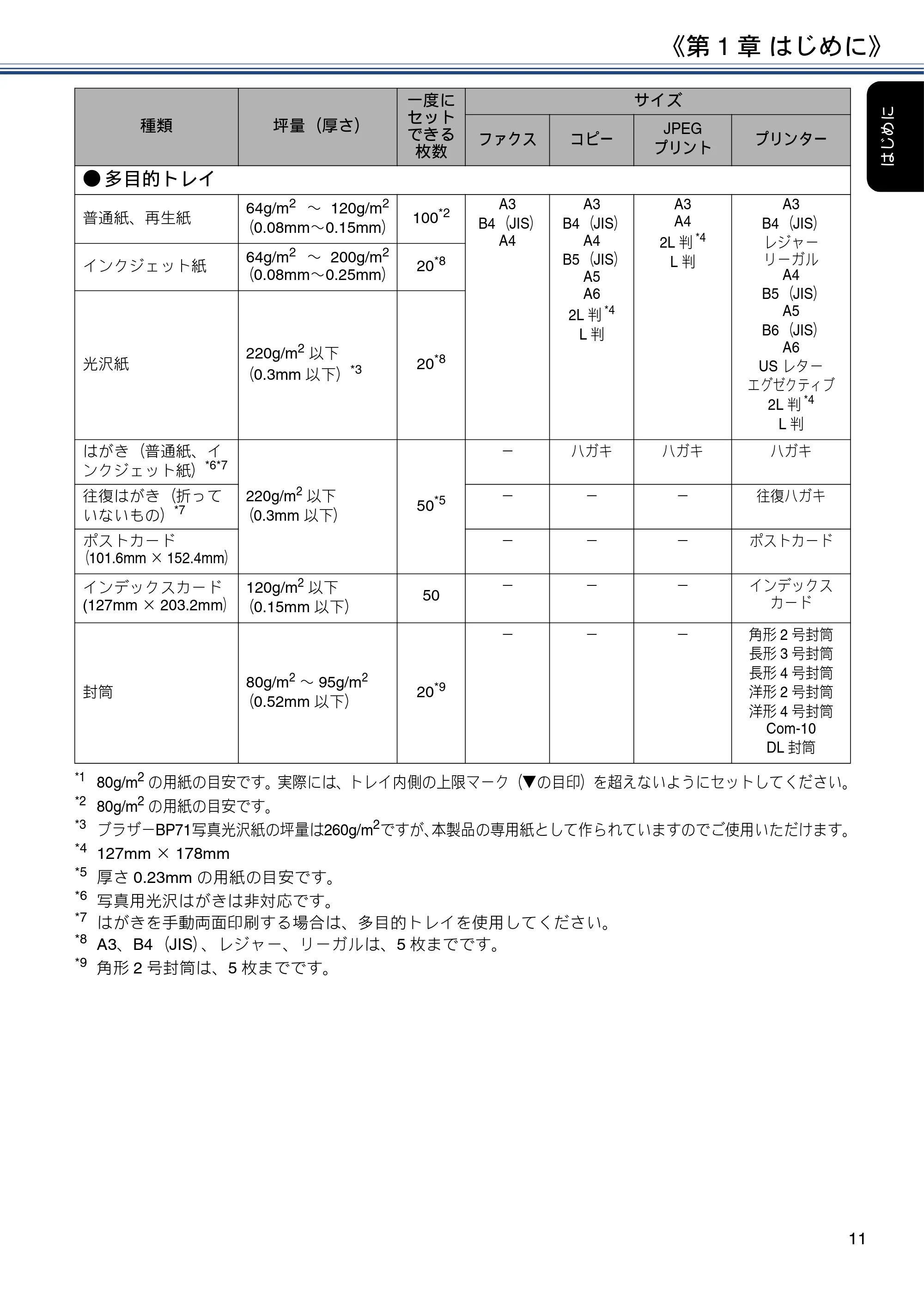
- 多目的トレイ
普通紙、再生紙
64g/m
2
~ 120g/m
2
(0.08mm~0.15mm)
100
*2
A3
B4(JIS)
A4
A3
B4(JIS)
A4
B5(JIS)
A5
A6
2L 判
*4
L 判
A3
A4
2L 判
*4
L 判
A3
B4(JIS)
レジャー
リーガル
A4
B5(JIS)
A5
B6(JIS)
A6
US レター
エグゼクティブ
2L 判
*4
L 判
インクジェット紙
64g/m
2
~ 200g/m
2
(0.08mm~0.25mm)
20
*8
光沢紙
220g/m
2
以下
(0.3mm 以下)
*3 20
*8
はがき(普通紙、イ
ンクジェット紙)
*6*7
220g/m
2
以下
(0.3mm 以下)
50
*5
- ハガキ ハガキ ハガキ
往復はがき(折って
いないもの)
*7
- - - 往復ハガキ
ポストカード
(101.6mm × 152.4mm)
- - - ポストカード
インデックスカード
(127mm × 203.2mm)
120g/m
2
以下
(0.15mm 以下)
50
- - - インデックス
カード
封筒
80g/m
2
~ 95g/m
2
(0.52mm 以下)
20
*9
- - - 角形 2 号封筒
長形 3 号封筒
長形 4 号封筒
洋形 2 号封筒
洋形 4 号封筒
Com-10
DL 封筒
種類 坪量(厚さ)
一度に
セット
できる
枚数
サイズ
ファクス コピー
JPEG
プリント
プリンター
12ページ
《第 1 章 はじめに》
12
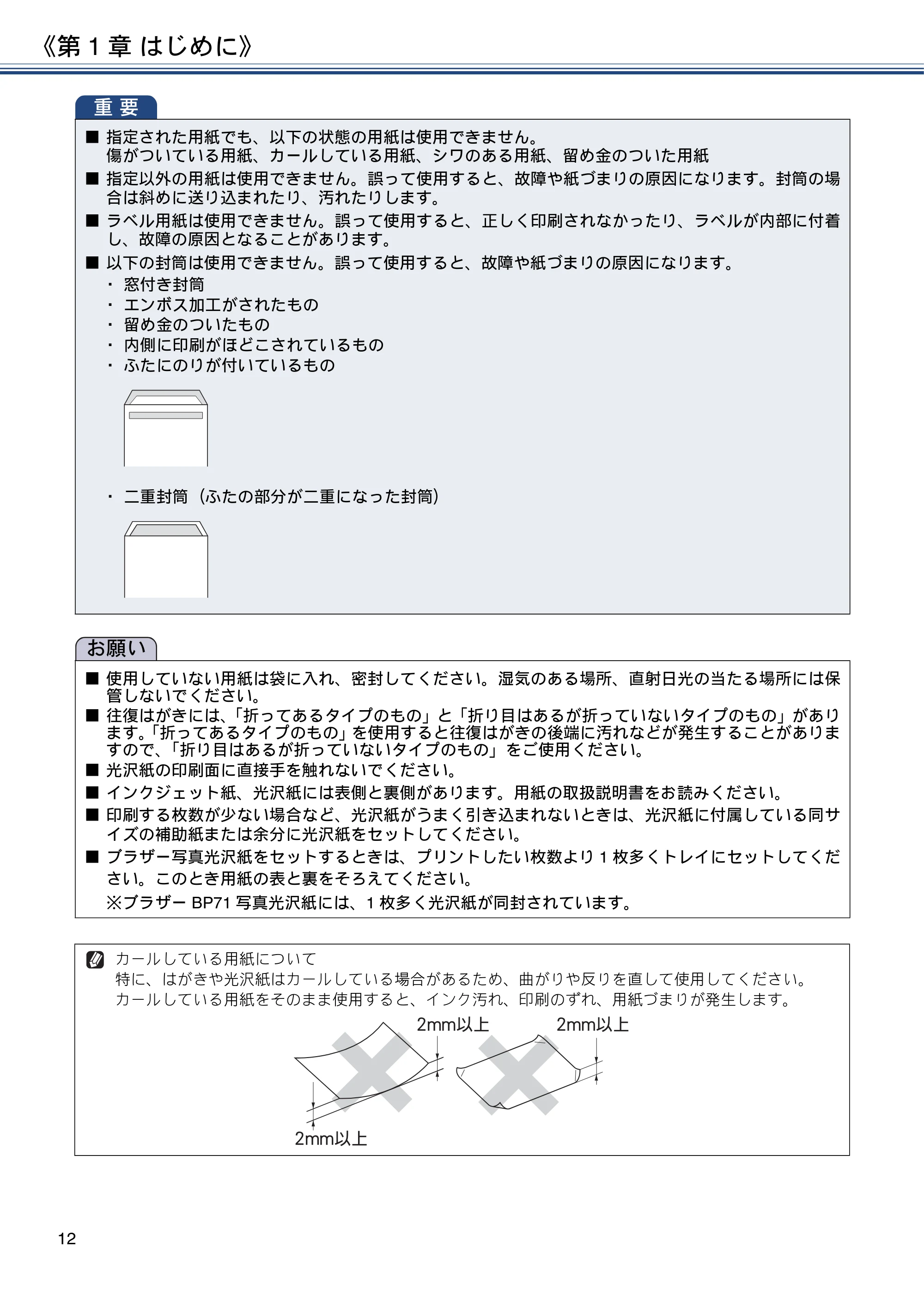
重 要
■ 指定された用紙でも、以下の状態の用紙は使用できません。
傷がついている用紙、カールしている用紙、シワのある用紙、留め金のついた用紙
■ 指定以外の用紙は使用できません。誤って使用すると、故障や紙づまりの原因になります。封筒の場
合は斜めに送り込まれたり、汚れたりします。
■ ラベル用紙は使用できません。誤って使用すると、正しく印刷されなかったり、ラベルが内部に付着
し、故障の原因となることがあります。
■ 以下の封筒は使用できません。誤って使用すると、故障や紙づまりの原因になります。
- 窓付き封筒
- エンボス加工がされたもの
- 留め金のついたもの
- 内側に印刷がほどこされているもの
- ふたにのりが付いているもの
- 二重封筒(ふたの部分が二重になった封筒)
お願い
■ 使用していない用紙は袋に入れ、密封してください。湿気のある場所、直射日光の当たる場所には保
管しないでください。
■ 往復はがきには、「折ってあるタイプのもの」と「折り目はあるが折っていないタイプのもの」があり
ます。「折ってあるタイプのもの」を使用すると往復はがきの後端に汚れなどが発生することがありま
すので、「折り目はあるが折っていないタイプのもの」をご使用ください。
■ 光沢紙の印刷面に直接手を触れないでください。
■ インクジェット紙、光沢紙には表側と裏側があります。用紙の取扱説明書をお読みください。
■ 印刷する枚数が少ない場合など、光沢紙がうまく引き込まれないときは、光沢紙に付属している同サ
イズの補助紙または余分に光沢紙をセットしてください。
■ ブラザー写真光沢紙をセットするときは、プリントしたい枚数より 1 枚多くトレイにセットしてくだ
さい。このとき用紙の表と裏をそろえてください。
※ブラザー BP71 写真光沢紙には、1 枚多く光沢紙が同封されています。
カールしている用紙について
特に、はがきや光沢紙はカールしている場合があるため、曲がりや反りを直して使用してください。
カールしている用紙をそのまま使用すると、インク汚れ、印刷のずれ、用紙づまりが発生します。
ijŮŮոષ ijŮŮոષ
ijŮŮոષ
用紙の印刷範囲
《第 1 章 はじめに》
13
はじめに
用紙の印刷範囲
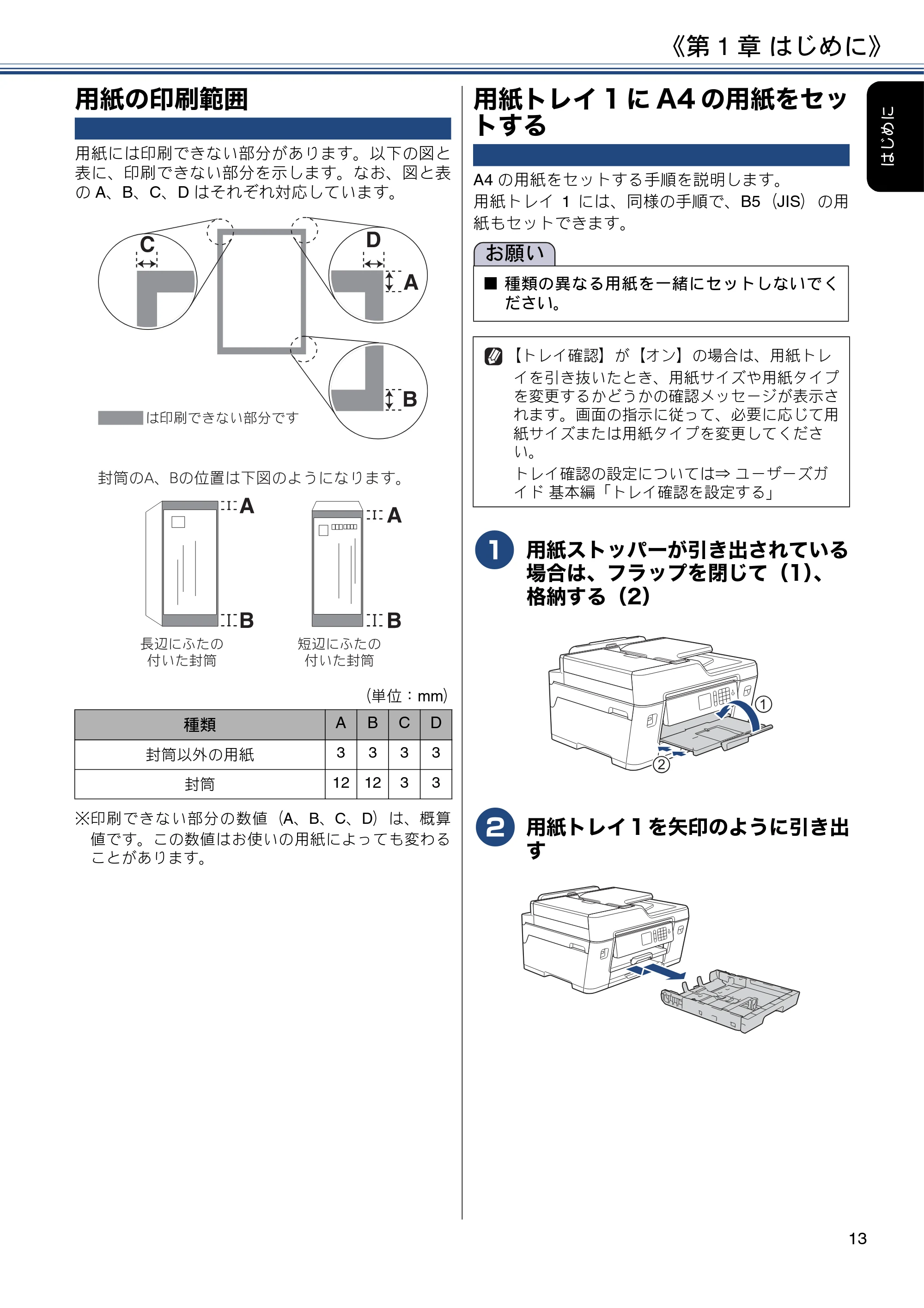
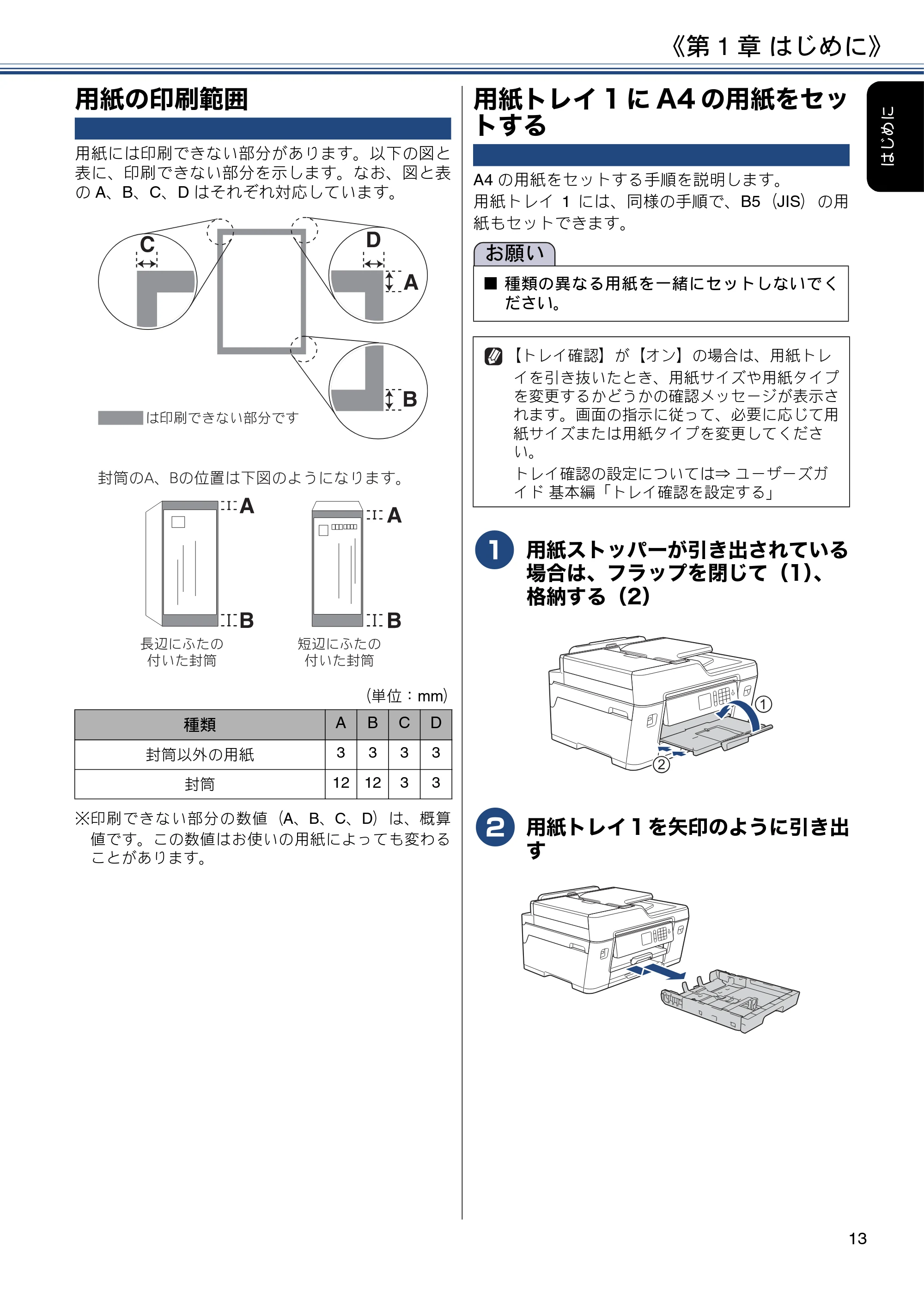
用紙には印刷できない部分があります。以下の図と
表に、印刷できない部分を示します。なお、図と表
の A、B、C、D はそれぞれ対応しています。
(単位:mm)
※印刷できない部分の数値(A、B、C、D)は、概算
値です。この数値はお使いの用紙によっても変わる
ことがあります。
用紙トレイ 1 に A4 の用紙をセッ
トする
A4 の用紙をセットする手順を説明します。
用紙トレイ 1 には、同様の手順で、B5(JIS)の用
紙もセットできます。
a
用紙ストッパーが引き出されている
場合は、フラップを閉じて(1)、
格納する(2)
b
用紙トレイ 1 を矢印のように引き出
す
種類 A B C D
封筒以外の用紙 3 3 3 3
封筒 12 12 3 3
໑ൟ͈łȂŃ͈պ౾͉ئ͈̠̳̈́ͤ͘͢ͅȃౣ
༏ͅ͏̹͈ັ̞̹
໑ൟಿ
༏ͅ͏̹͈ັ̞̹
໑ൟ
お願い
■ 種類の異なる用紙を一緒にセットしないでく
ださい。
【トレイ確認】が【オン】の場合は、用紙トレ
イを引き抜いたとき、用紙サイズや用紙タイプ
を変更するかどうかの確認メッセージが表示さ
れます。画面の指示に従って、必要に応じて用
紙サイズまたは用紙タイプを変更してくださ
い。
トレイ確認の設定については⇒ ユーザーズガ
イド 基本編「トレイ確認を設定する」
2
1
14ページ
《第 1 章 はじめに》
14
c
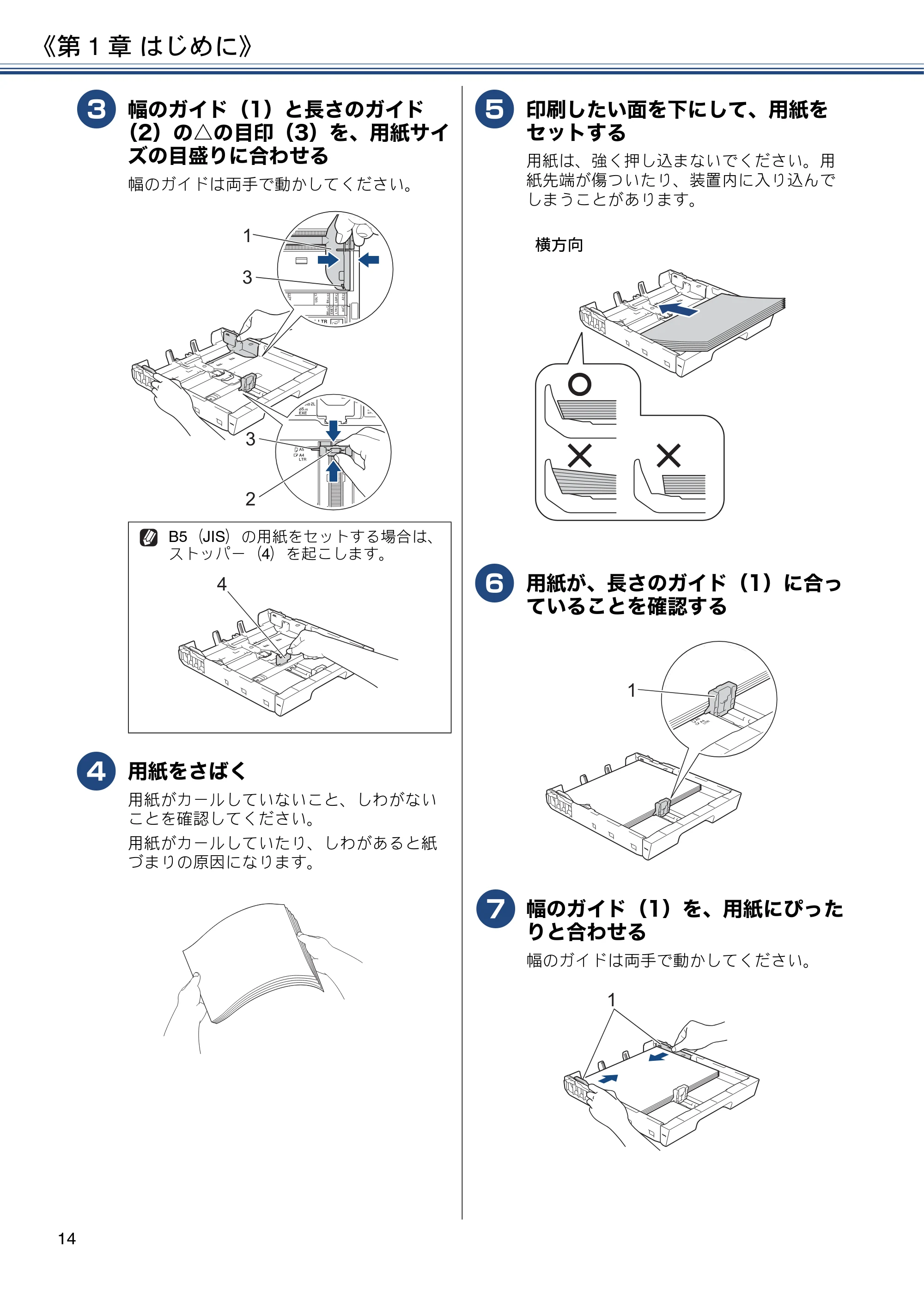
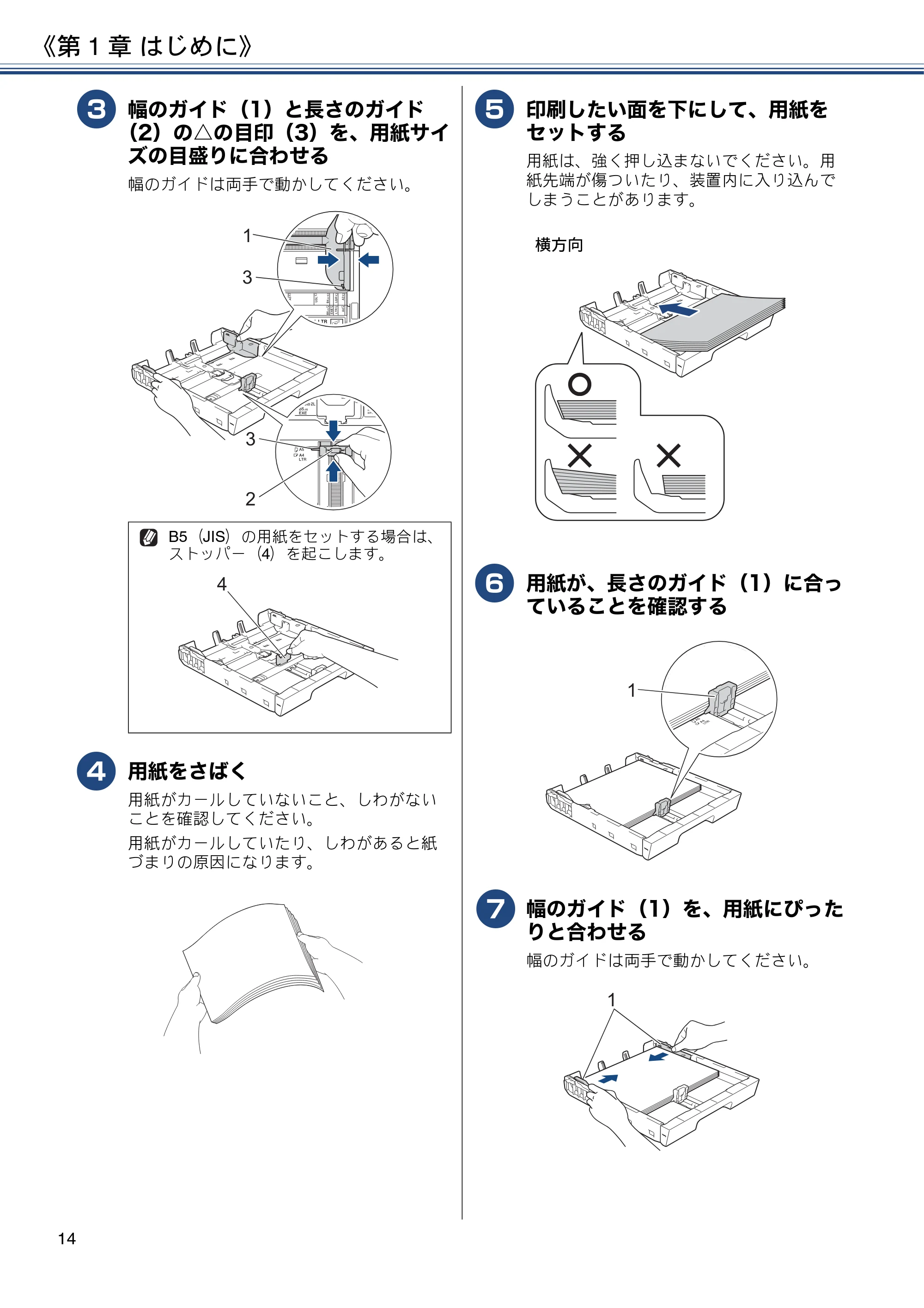
幅のガイド(1)と長さのガイド
(2)の△の目印(3)を、用紙サイ
ズの目盛りに合わせる
幅のガイドは両手で動かしてください。
d
用紙をさばく
用紙がカールしていないこと、しわがない
ことを確認してください。
用紙がカールしていたり、しわがあると紙
づまりの原因になります。
e
印刷したい面を下にして、用紙を
セットする
用紙は、強く押し込まないでください。用
紙先端が傷ついたり、装置内に入り込んで
しまうことがあります。
横方向
f
用紙が、長さのガイド(1)に合っ
ていることを確認する
g
幅のガイド(1)を、用紙にぴった
りと合わせる
幅のガイドは両手で動かしてください。
B5(JIS)の用紙をセットする場合は、
ストッパー(4)を起こします。
1
3
2
3
4
1
1
15ページ
《第 1 章 はじめに》
15
はじめに
h
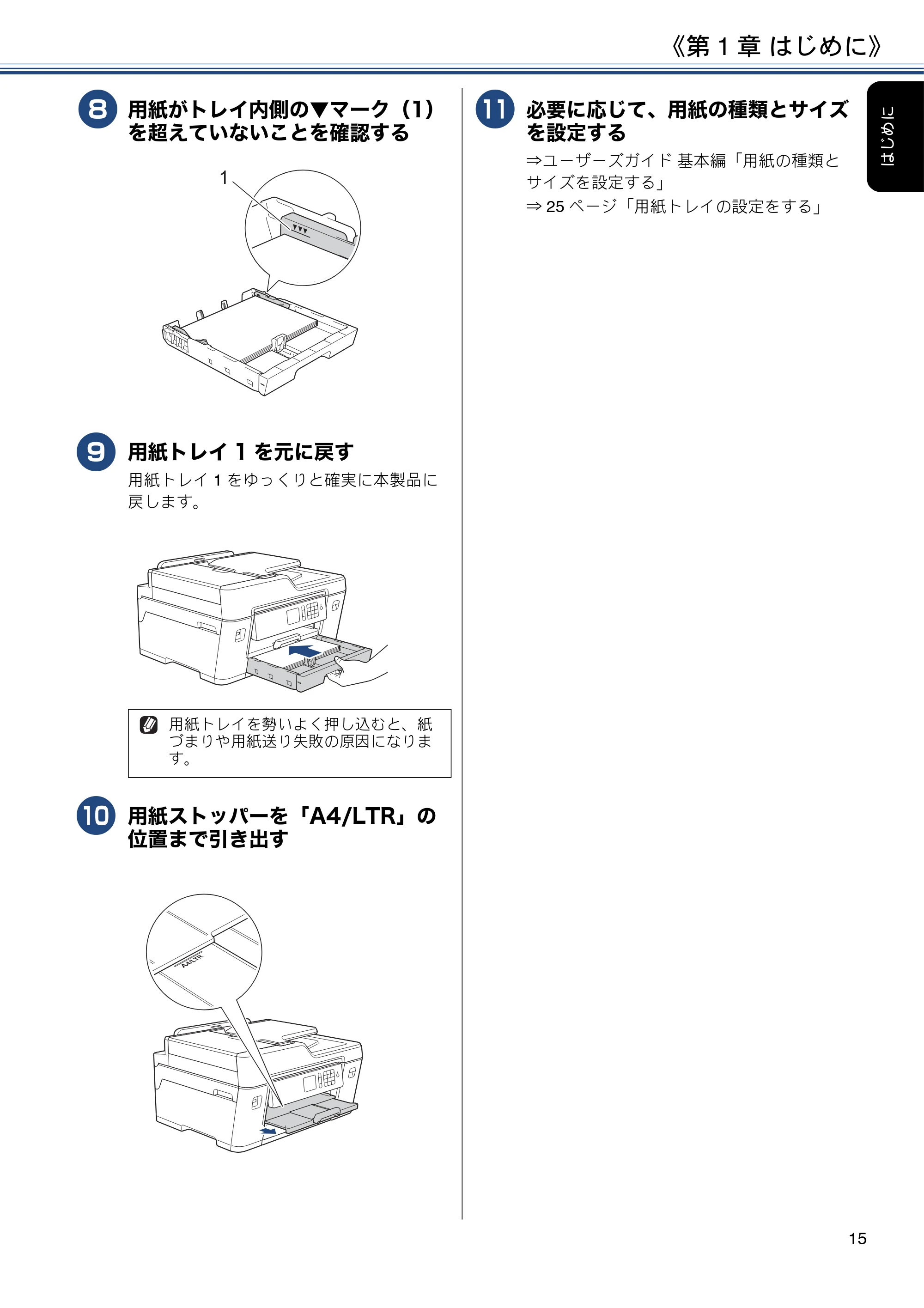
用紙がトレイ内側の▼マーク(1)
を超えていないことを確認する
i
用紙トレイ 1 を元に戻す
用紙トレイ 1 をゆっくりと確実に本製品に
戻します。
j
用紙ストッパーを「A4/LTR」の
位置まで引き出す
k
必要に応じて、用紙の種類とサイズ
を設定する
⇒ユーザーズガイド 基本編「用紙の種類と
サイズを設定する」
⇒ 25 ページ「用紙トレイの設定をする」
用紙トレイを勢いよく押し込むと、紙
づまりや用紙送り失敗の原因になりま
す。
1
用紙トレイ1にA3、B4(JIS)の用紙をセットする
《第 1 章 はじめに》
16
用紙トレイ 1 に A3、B4(JIS)
の用紙をセットする
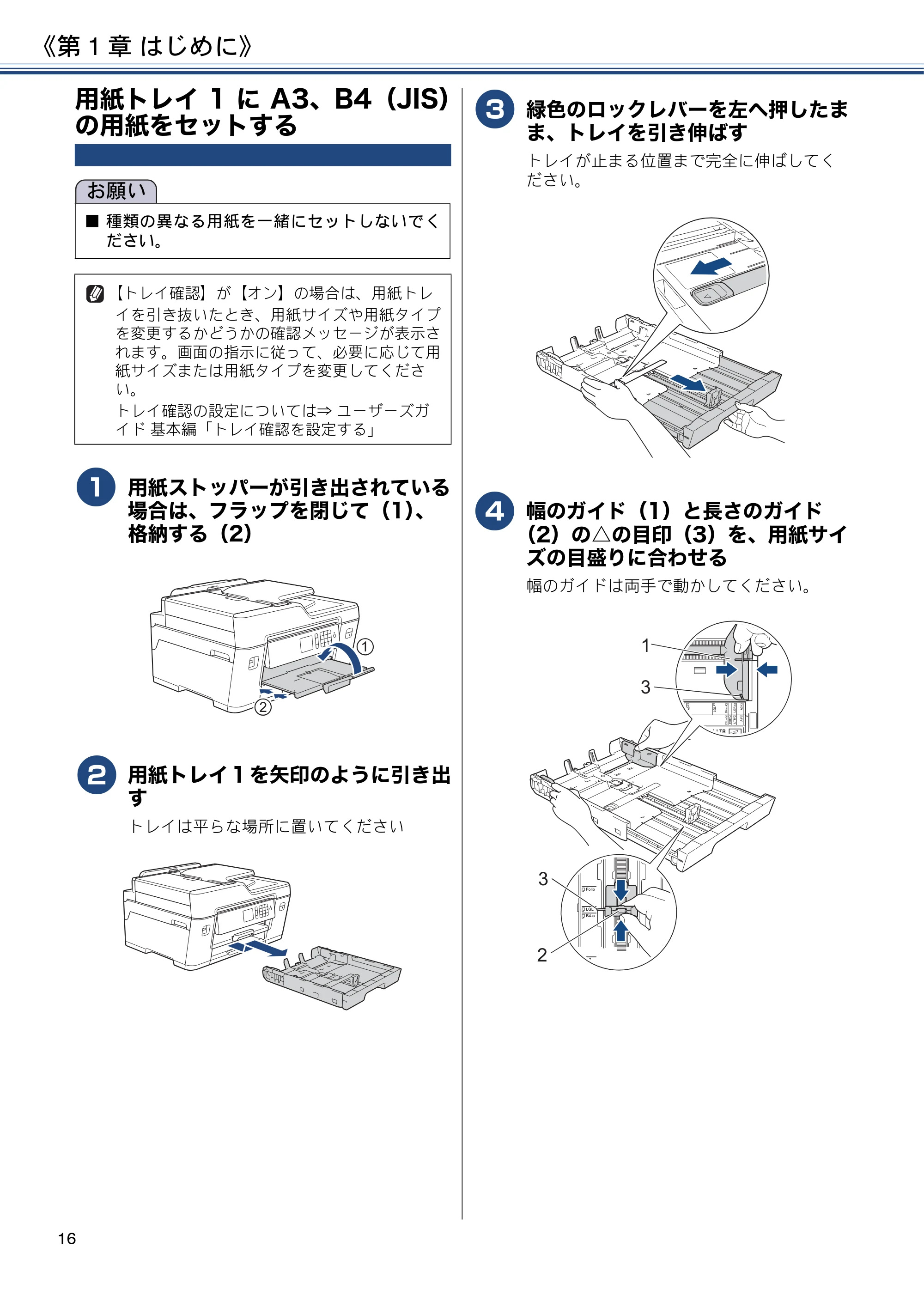
a
用紙ストッパーが引き出されている
場合は、フラップを閉じて(1)、
格納する(2)
b
用紙トレイ 1 を矢印のように引き出
す
トレイは平らな場所に置いてください
c
緑色のロックレバーを左へ押したま
ま、トレイを引き伸ばす
トレイが止まる位置まで完全に伸ばしてく
ださい。
d
幅のガイド(1)と長さのガイド
(2)の△の目印(3)を、用紙サイ
ズの目盛りに合わせる
幅のガイドは両手で動かしてください。
お願い
■ 種類の異なる用紙を一緒にセットしないでく
ださい。
【トレイ確認】が【オン】の場合は、用紙トレ
イを引き抜いたとき、用紙サイズや用紙タイプ
を変更するかどうかの確認メッセージが表示さ
れます。画面の指示に従って、必要に応じて用
紙サイズまたは用紙タイプを変更してくださ
い。
トレイ確認の設定については⇒ ユーザーズガ
イド 基本編「トレイ確認を設定する」
2
1 1
3
2
3
17ページ
《第 1 章 はじめに》
17
はじめに
e
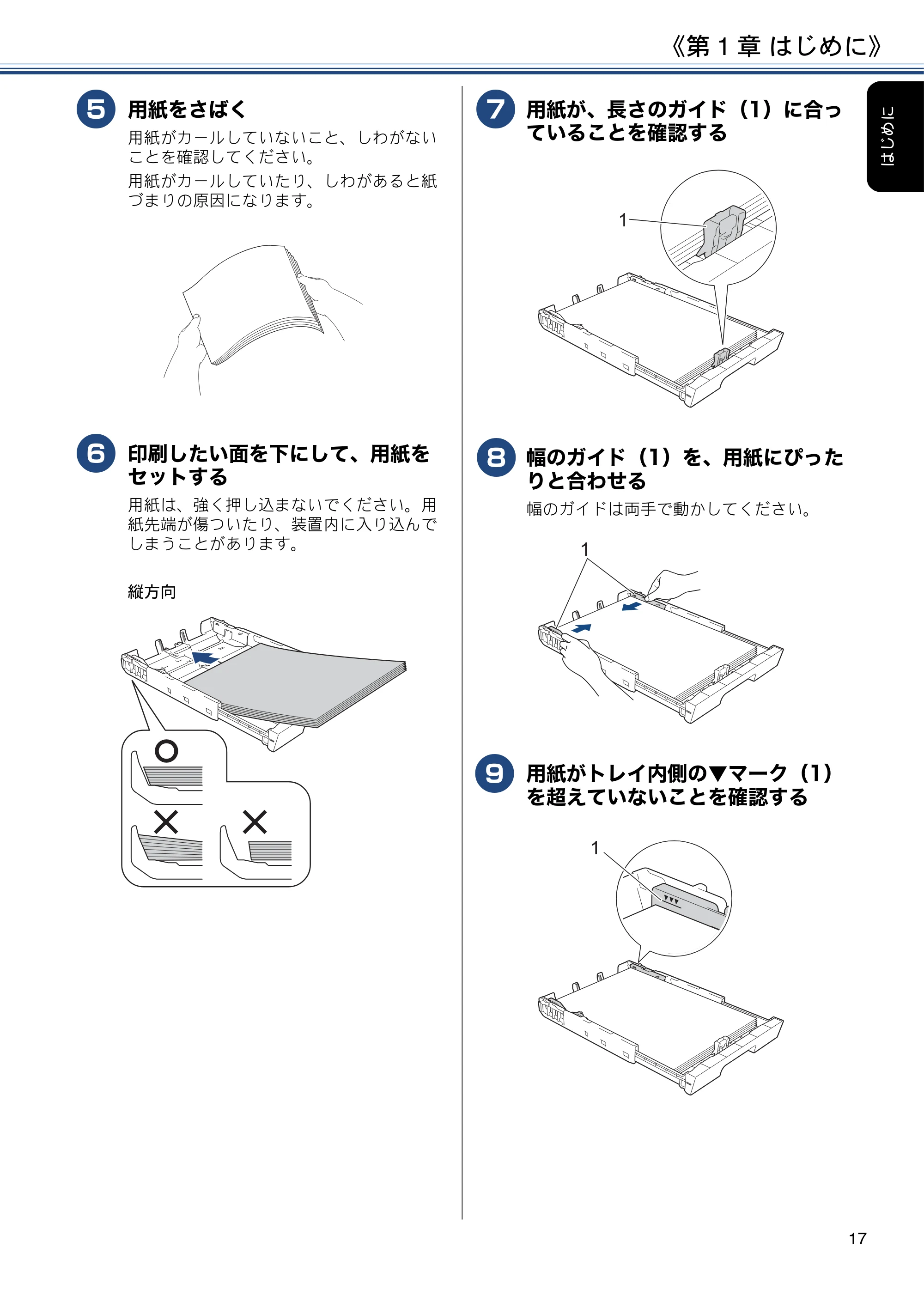
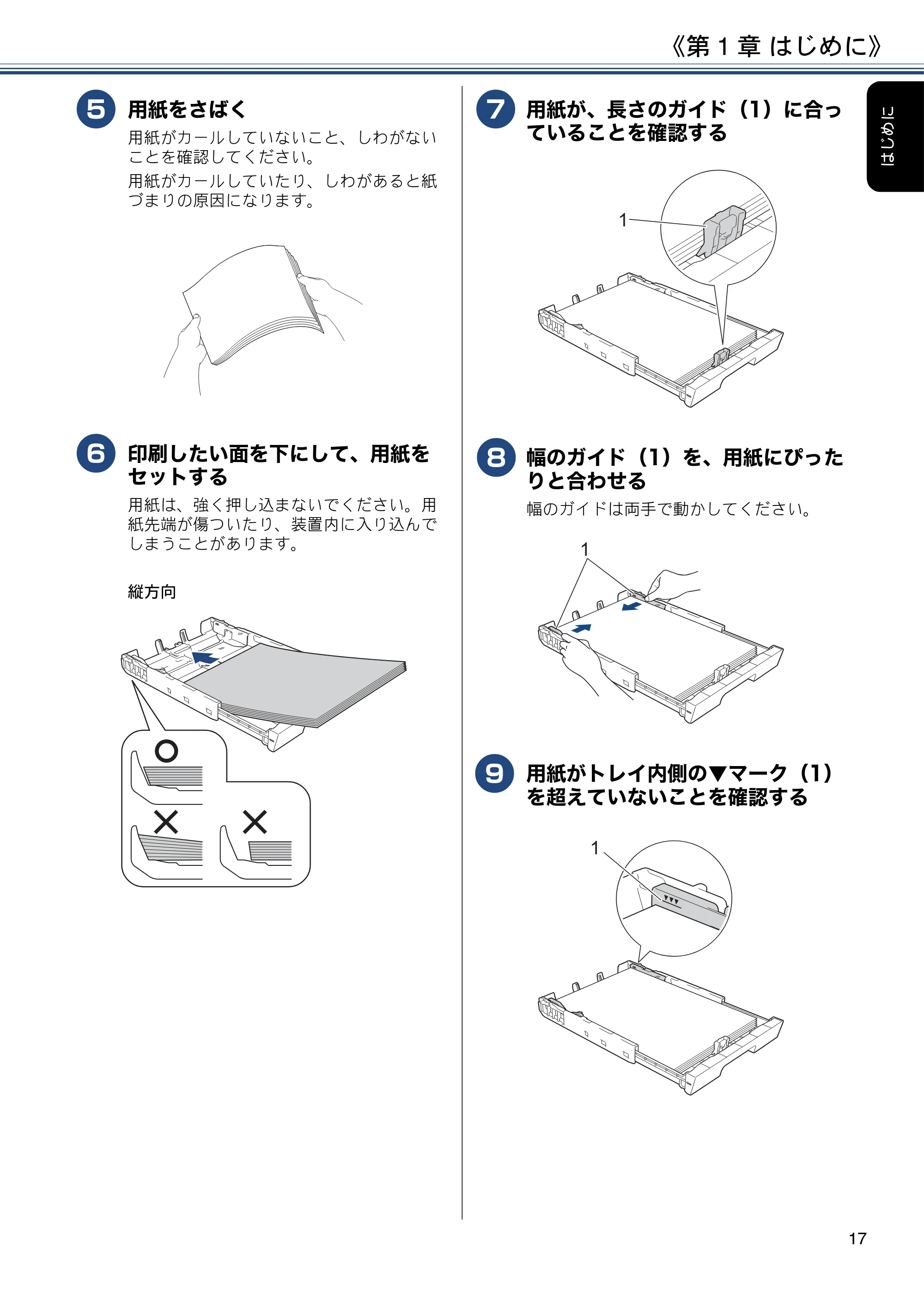
用紙をさばく
用紙がカールしていないこと、しわがない
ことを確認してください。
用紙がカールしていたり、しわがあると紙
づまりの原因になります。
f
印刷したい面を下にして、用紙を
セットする
用紙は、強く押し込まないでください。用
紙先端が傷ついたり、装置内に入り込んで
しまうことがあります。
縦方向
g
用紙が、長さのガイド(1)に合っ
ていることを確認する
h
幅のガイド(1)を、用紙にぴった
りと合わせる
幅のガイドは両手で動かしてください。
i
用紙がトレイ内側の▼マーク(1)
を超えていないことを確認する
1
1
1
18ページ
《第 1 章 はじめに》
18
j
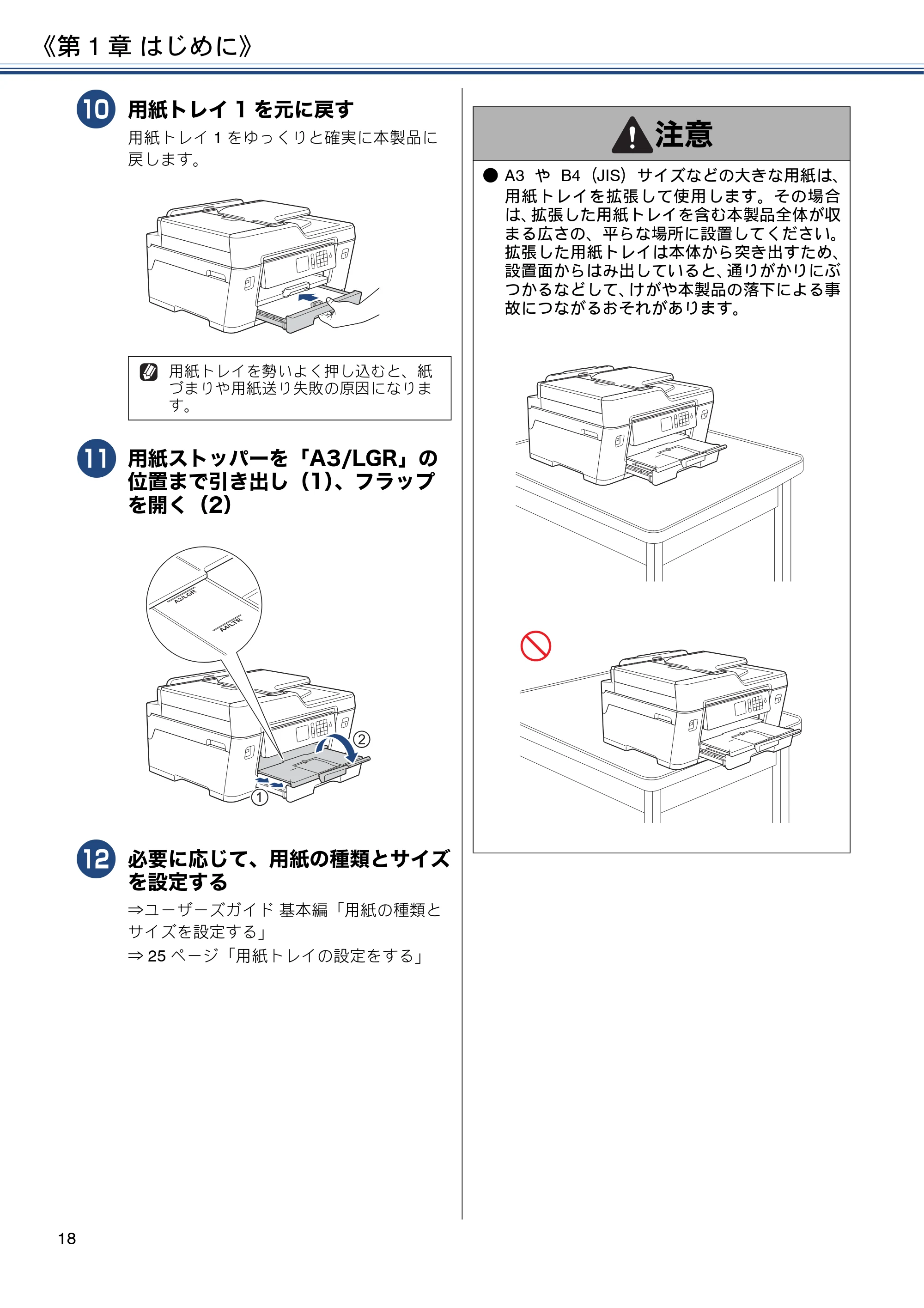
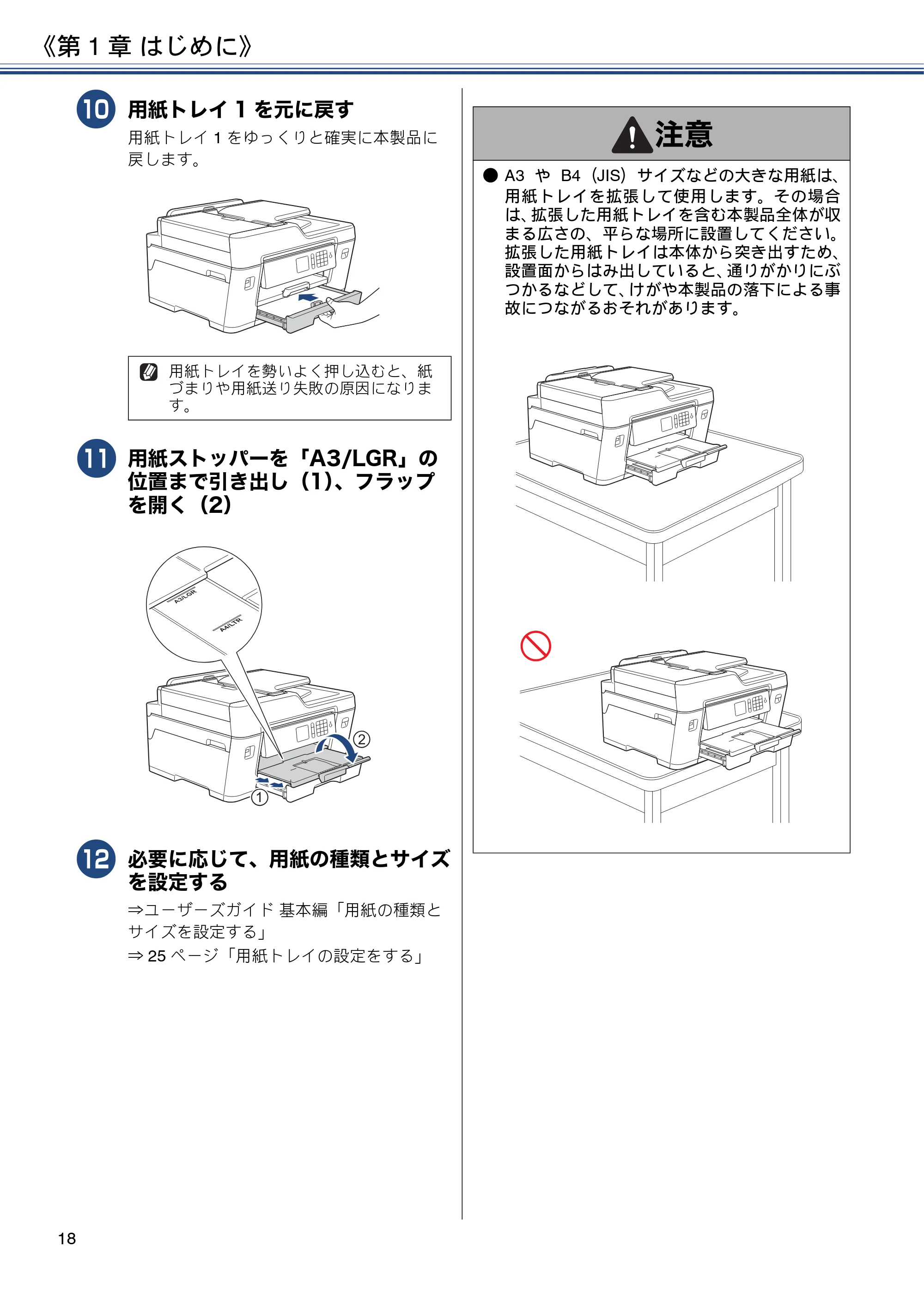
用紙トレイ 1 を元に戻す
用紙トレイ 1 をゆっくりと確実に本製品に
戻します。
k
用紙ストッパーを「A3/LGR」の
位置まで引き出し(1)、フラップ
を開く(2)
l
必要に応じて、用紙の種類とサイズ
を設定する
⇒ユーザーズガイド 基本編「用紙の種類と
サイズを設定する」
⇒ 25 ページ「用紙トレイの設定をする」
用紙トレイを勢いよく押し込むと、紙
づまりや用紙送り失敗の原因になりま
す。
2
1
注意
- A3 や B4(JIS)サイズなどの大きな用紙は、
用紙トレイを拡張して使用します。その場合
は、拡張した用紙トレイを含む本製品全体が収
まる広さの、平らな場所に設置してください。
拡張した用紙トレイは本体から突き出すため、
設置面からはみ出していると、通りがかりにぶ
つかるなどして、けがや本製品の落下による事
故につながるおそれがあります。
用紙トレイ1にL判、はがきなどの小サイズ紙をセットする
《第 1 章 はじめに》
19
はじめに
用紙トレイ 1 に L 判、はがきなど
の小サイズ紙をセットする
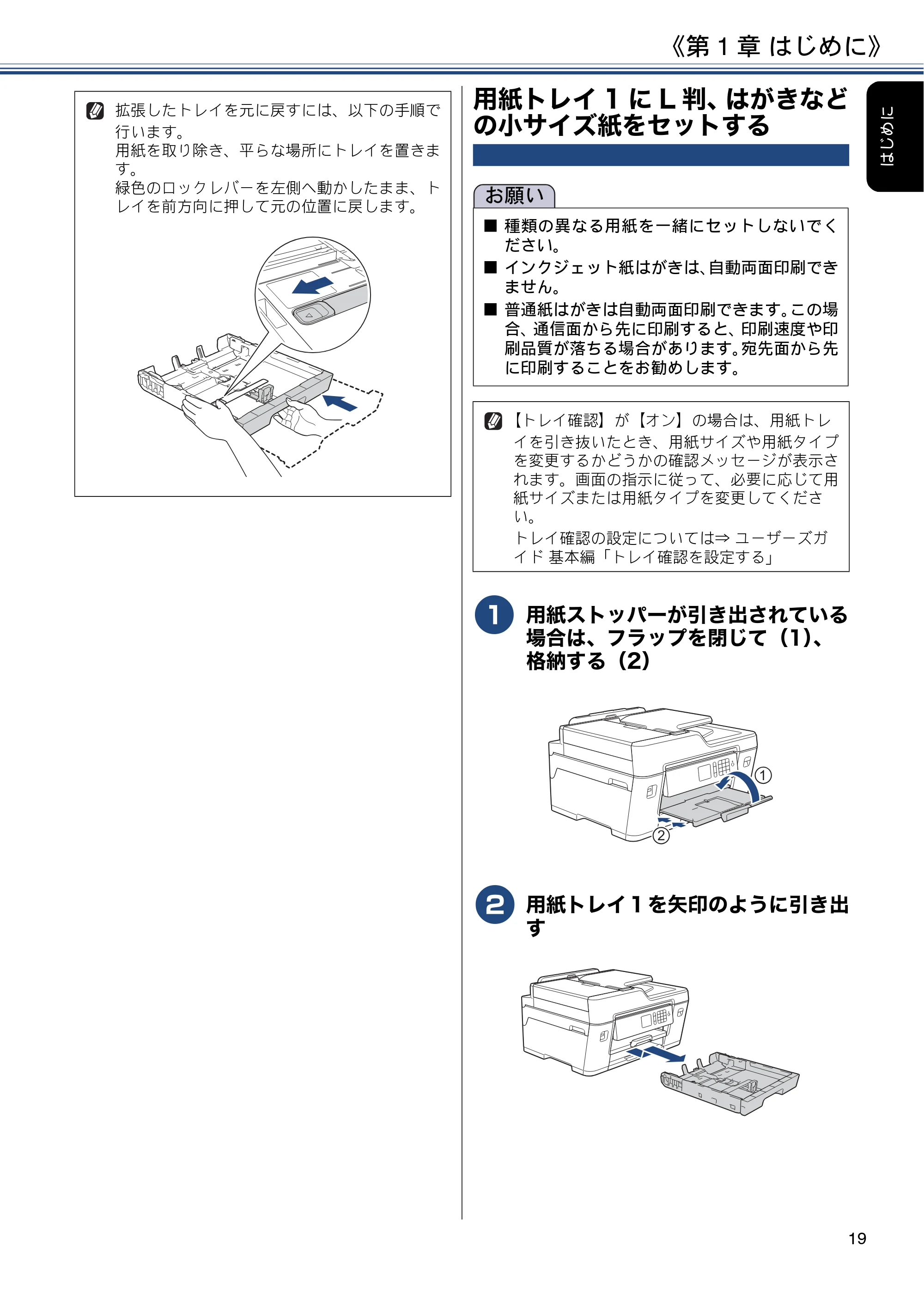
a
用紙ストッパーが引き出されている
場合は、フラップを閉じて(1)、
格納する(2)
b
用紙トレイ 1 を矢印のように引き出
す
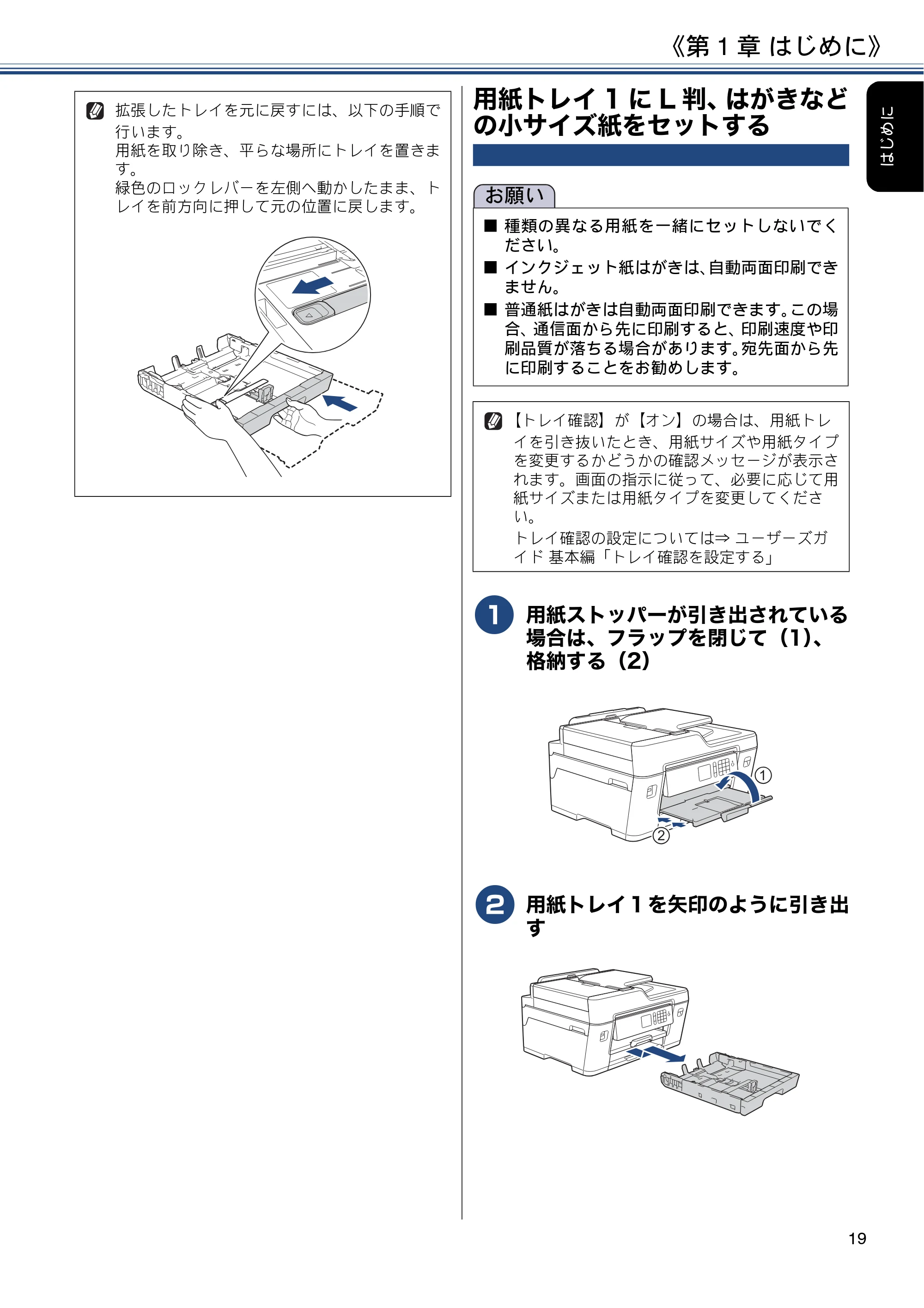
拡張したトレイを元に戻すには、以下の手順で
行います。
用紙を取り除き、平らな場所にトレイを置きま
す。
緑色のロックレバーを左側へ動かしたまま、ト
レイを前方向に押して元の位置に戻します。
お願い
■ 種類の異なる用紙を一緒にセットしないでく
ださい。
■ インクジェット紙はがきは、自動両面印刷でき
ません。
■ 普通紙はがきは自動両面印刷できます。この場
合、通信面から先に印刷すると、印刷速度や印
刷品質が落ちる場合があります。宛先面から先
に印刷することをお勧めします。
【トレイ確認】が【オン】の場合は、用紙トレ
イを引き抜いたとき、用紙サイズや用紙タイプ
を変更するかどうかの確認メッセージが表示さ
れます。画面の指示に従って、必要に応じて用
紙サイズまたは用紙タイプを変更してくださ
い。
トレイ確認の設定については⇒ ユーザーズガ
イド 基本編「トレイ確認を設定する」
2
1
20ページ
《第 1 章 はじめに》
20
c
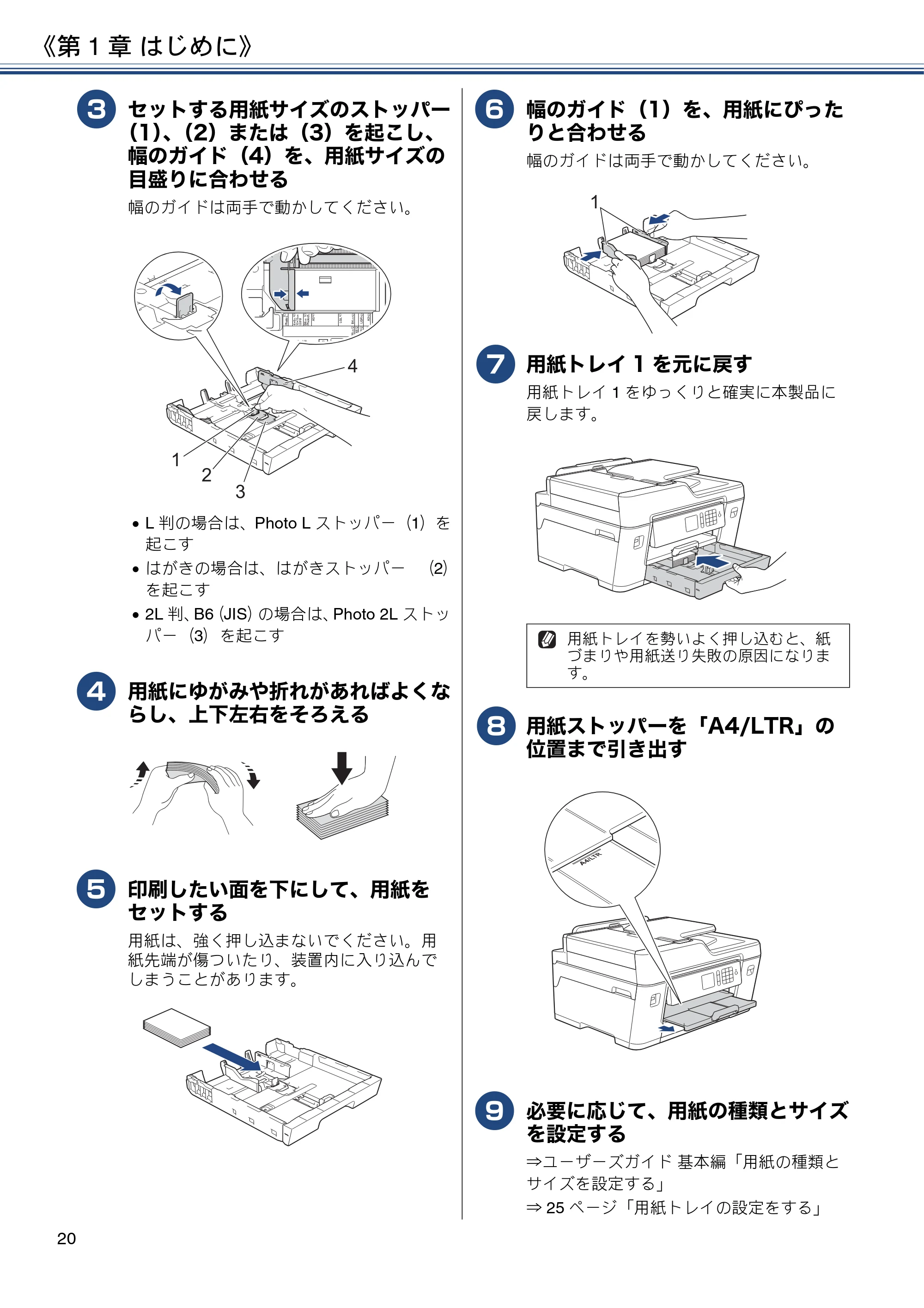
セットする用紙サイズのストッパー
(1)、(2)または(3)を起こし、
幅のガイド(4)を、用紙サイズの
目盛りに合わせる
幅のガイドは両手で動かしてください。
L 判の場合は、Photo L ストッパー(1)を
起こす
はがきの場合は、はがきストッパー (2)
を起こす
2L 判、B6(JIS)の場合は、Photo 2L ストッ
パー(3)を起こす
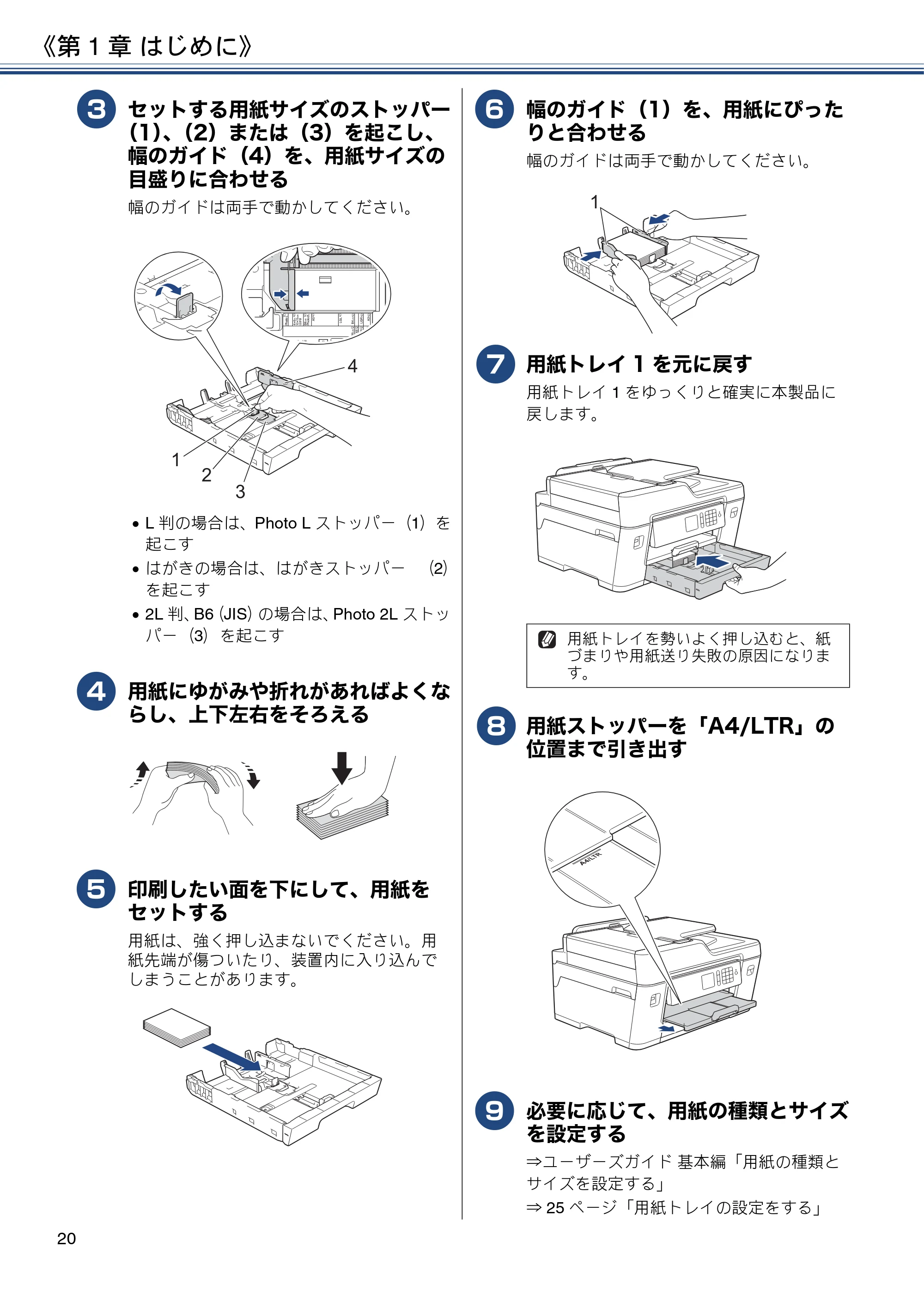
d
用紙にゆがみや折れがあればよくな
らし、上下左右をそろえる
e
印刷したい面を下にして、用紙を
セットする
用紙は、強く押し込まないでください。用
紙先端が傷ついたり、装置内に入り込んで
しまうことがあります。
f
幅のガイド(1)を、用紙にぴった
りと合わせる
幅のガイドは両手で動かしてください。
g
用紙トレイ 1 を元に戻す
用紙トレイ 1 をゆっくりと確実に本製品に
戻します。
h
用紙ストッパーを「A4/LTR」の
位置まで引き出す
i
必要に応じて、用紙の種類とサイズ
を設定する
⇒ユーザーズガイド 基本編「用紙の種類と
サイズを設定する」
⇒ 25 ページ「用紙トレイの設定をする」
1
2
3
4
用紙トレイを勢いよく押し込むと、紙
づまりや用紙送り失敗の原因になりま
す。
1
用紙トレイ1に封筒をセットする
《第 1 章 はじめに》
21
はじめに
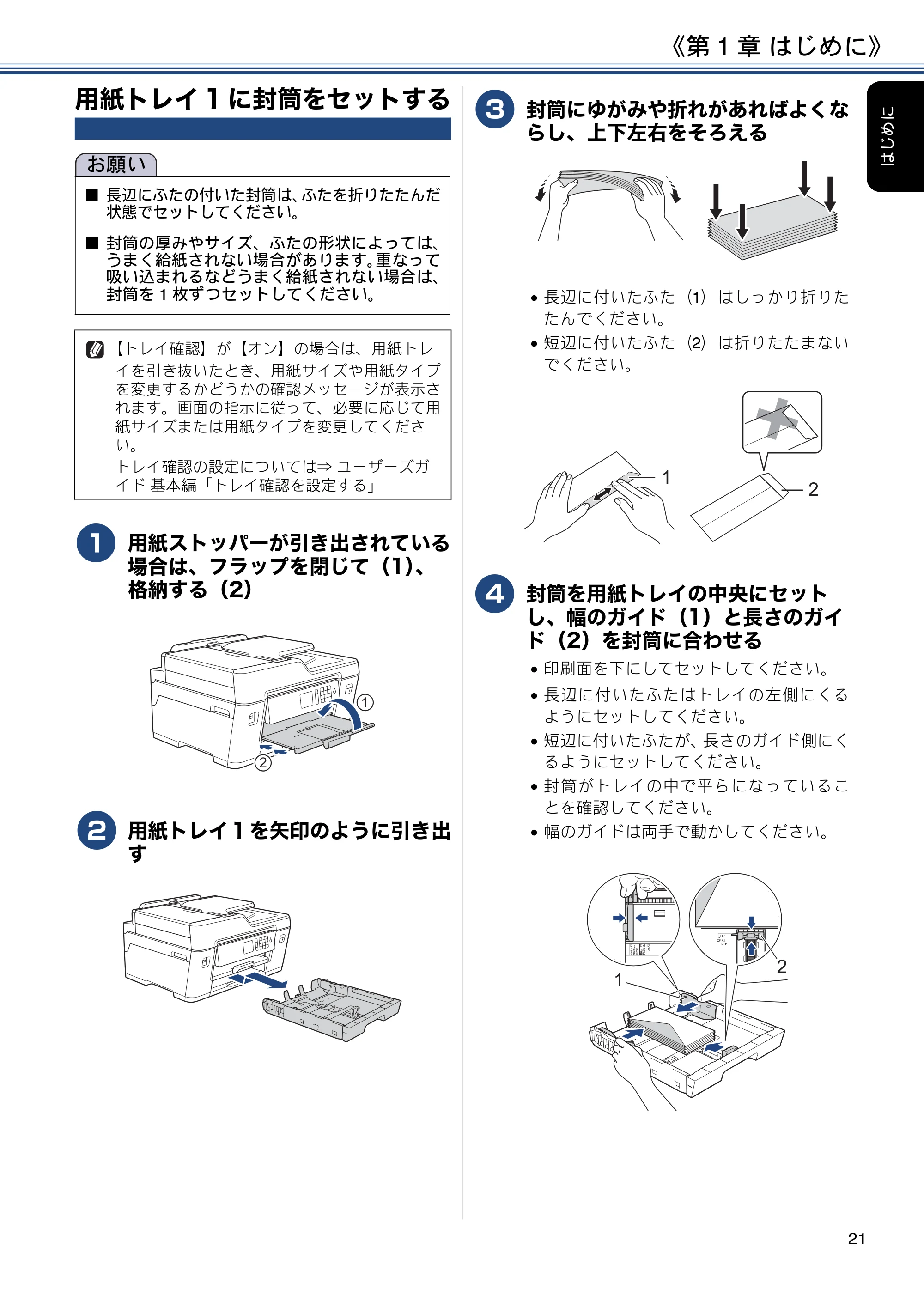
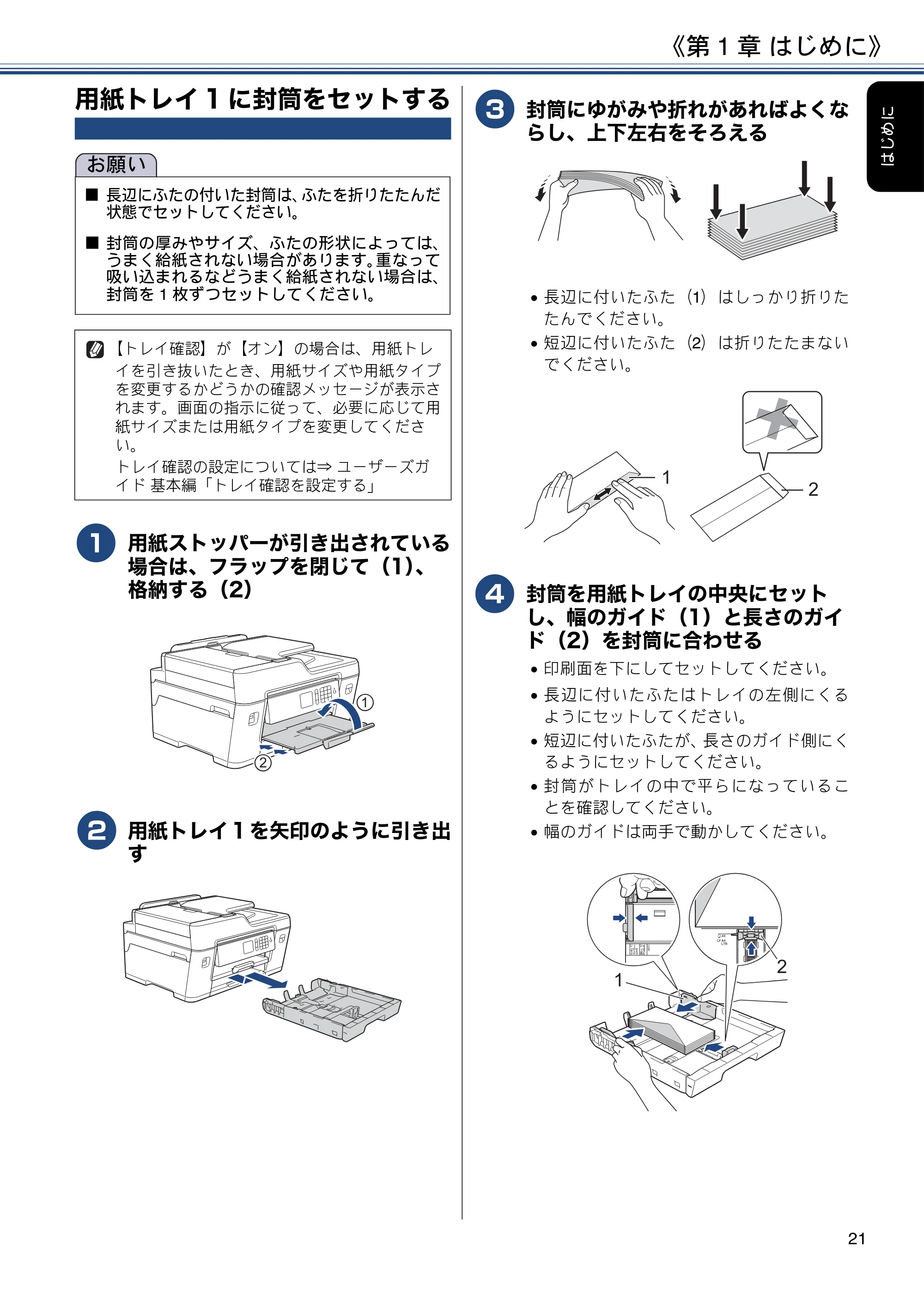
用紙トレイ 1 に封筒をセットする
a
用紙ストッパーが引き出されている
場合は、フラップを閉じて(1)、
格納する(2)
b
用紙トレイ 1 を矢印のように引き出
す
c
封筒にゆがみや折れがあればよくな
らし、上下左右をそろえる
長辺に付いたふた(1)はしっかり折りた
たんでください。
短辺に付いたふた(2)は折りたたまない
でください。
d
封筒を用紙トレイの中央にセット
し、幅のガイド(1)と長さのガイ
ド(2)を封筒に合わせる
印刷面を下にしてセットしてください。
長辺に付いたふたはトレイの左側にくる
ようにセットしてください。
短辺に付いたふたが、長さのガイド側にく
るようにセットしてください。
封筒がトレイの中で平らになっているこ
とを確認してください。
幅のガイドは両手で動かしてください。
お願い
■ 長辺にふたの付いた封筒は、ふたを折りたたんだ
状態でセットしてください。
■ 封筒の厚みやサイズ、ふたの形状によっては、
うまく給紙されない場合があります。重なって
吸い込まれるなどうまく給紙されない場合は、
封筒を 1 枚ずつセットしてください。
【トレイ確認】が【オン】の場合は、用紙トレ
イを引き抜いたとき、用紙サイズや用紙タイプ
を変更するかどうかの確認メッセージが表示さ
れます。画面の指示に従って、必要に応じて用
紙サイズまたは用紙タイプを変更してくださ
い。
トレイ確認の設定については⇒ ユーザーズガ
イド 基本編「トレイ確認を設定する」
2
1
1
2
1
2
多目的トレイにセットする
《第 1 章 はじめに》
22
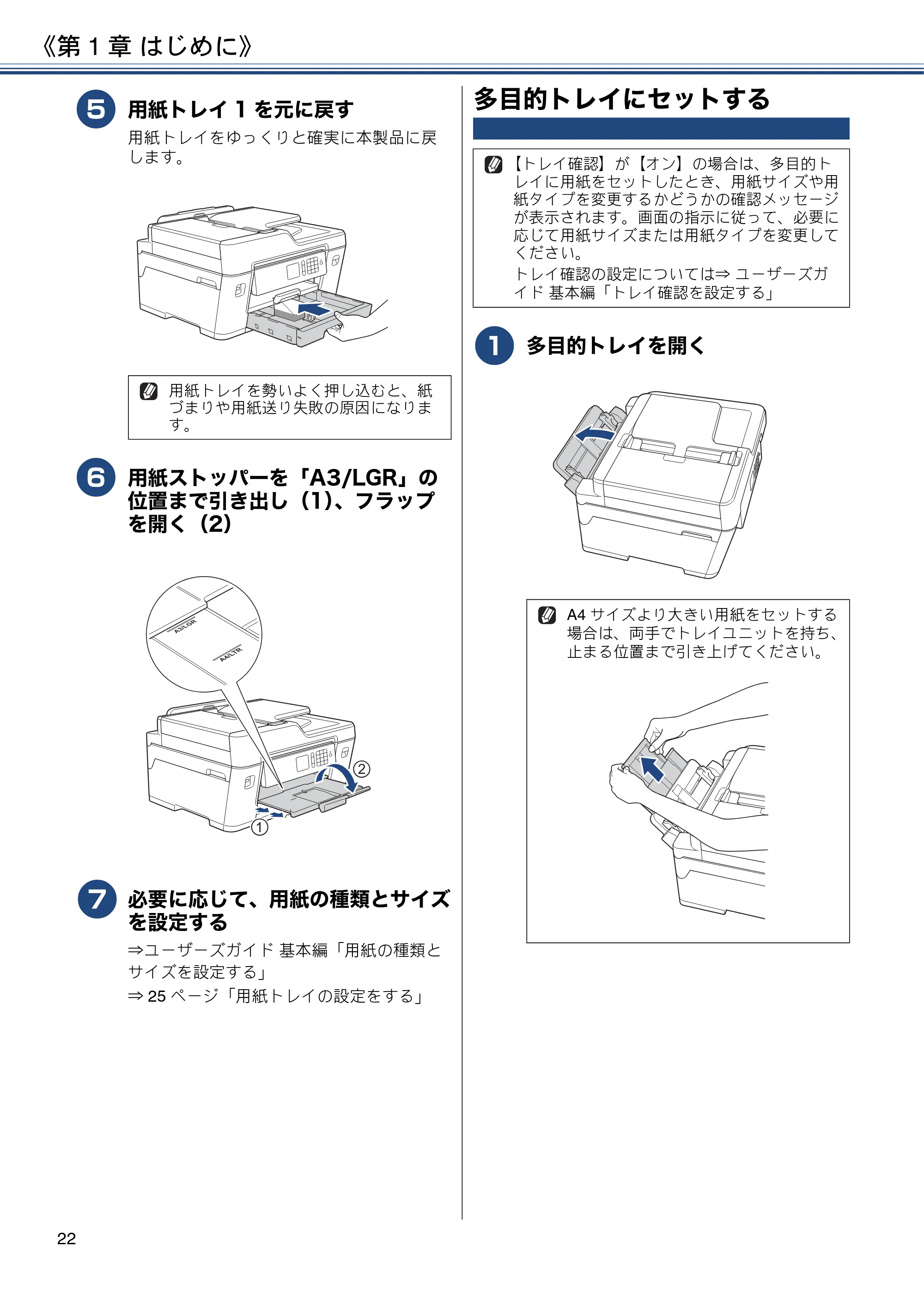
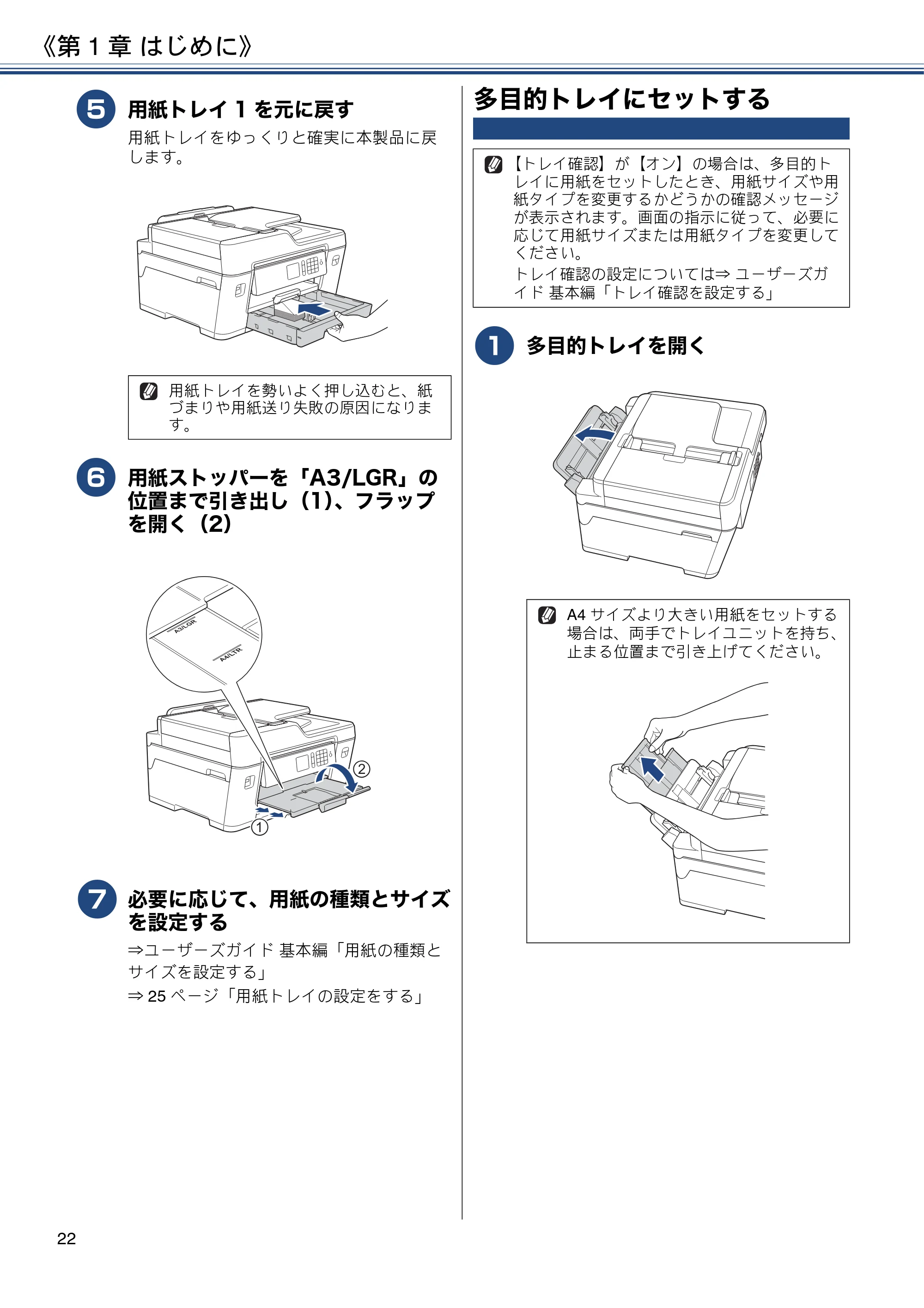
e
用紙トレイ 1 を元に戻す
用紙トレイをゆっくりと確実に本製品に戻
します。
f
用紙ストッパーを「A3/LGR」の
位置まで引き出し(1)、フラップ
を開く(2)
g
必要に応じて、用紙の種類とサイズ
を設定する
⇒ユーザーズガイド 基本編「用紙の種類と
サイズを設定する」
⇒ 25 ページ「用紙トレイの設定をする」
多目的トレイにセットする
a
多目的トレイを開く
用紙トレイを勢いよく押し込むと、紙
づまりや用紙送り失敗の原因になりま
す。
2
1
【トレイ確認】が【オン】の場合は、多目的ト
レイに用紙をセットしたとき、用紙サイズや用
紙タイプを変更するかどうかの確認メッセージ
が表示されます。画面の指示に従って、必要に
応じて用紙サイズまたは用紙タイプを変更して
ください。
トレイ確認の設定については⇒ ユーザーズガ
イド 基本編「トレイ確認を設定する」
A4 サイズより大きい用紙をセットする
場合は、両手でトレイユニットを持ち、
止まる位置まで引き上げてください。
23ページ
《第 1 章 はじめに》
23
はじめに
b
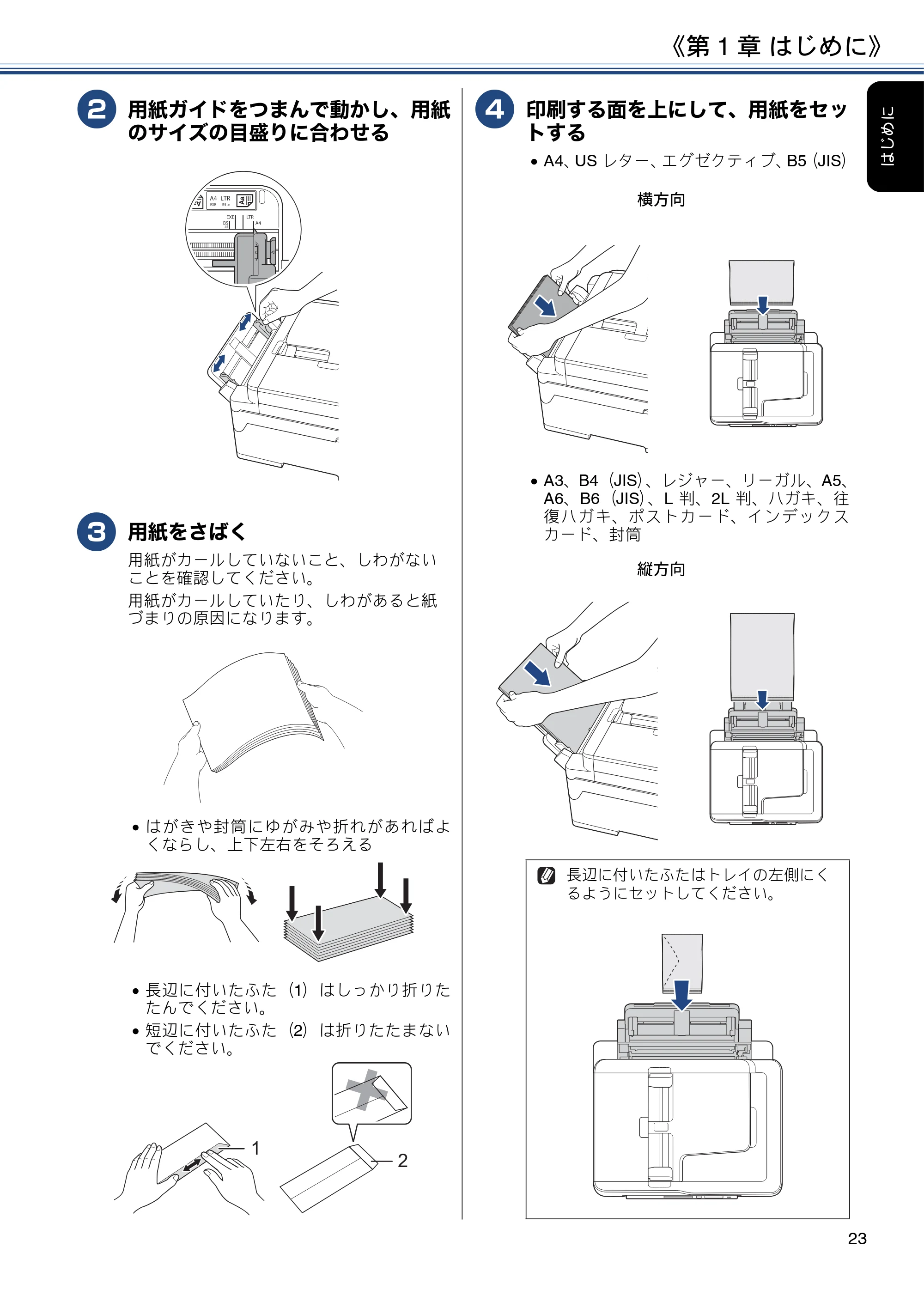
用紙ガイドをつまんで動かし、用紙
のサイズの目盛りに合わせる
c
用紙をさばく
用紙がカールしていないこと、しわがない
ことを確認してください。
用紙がカールしていたり、しわがあると紙
づまりの原因になります。
はがきや封筒にゆがみや折れがあればよ
くならし、上下左右をそろえる
長辺に付いたふた(1)はしっかり折りた
たんでください。
短辺に付いたふた(2)は折りたたまない
でください。
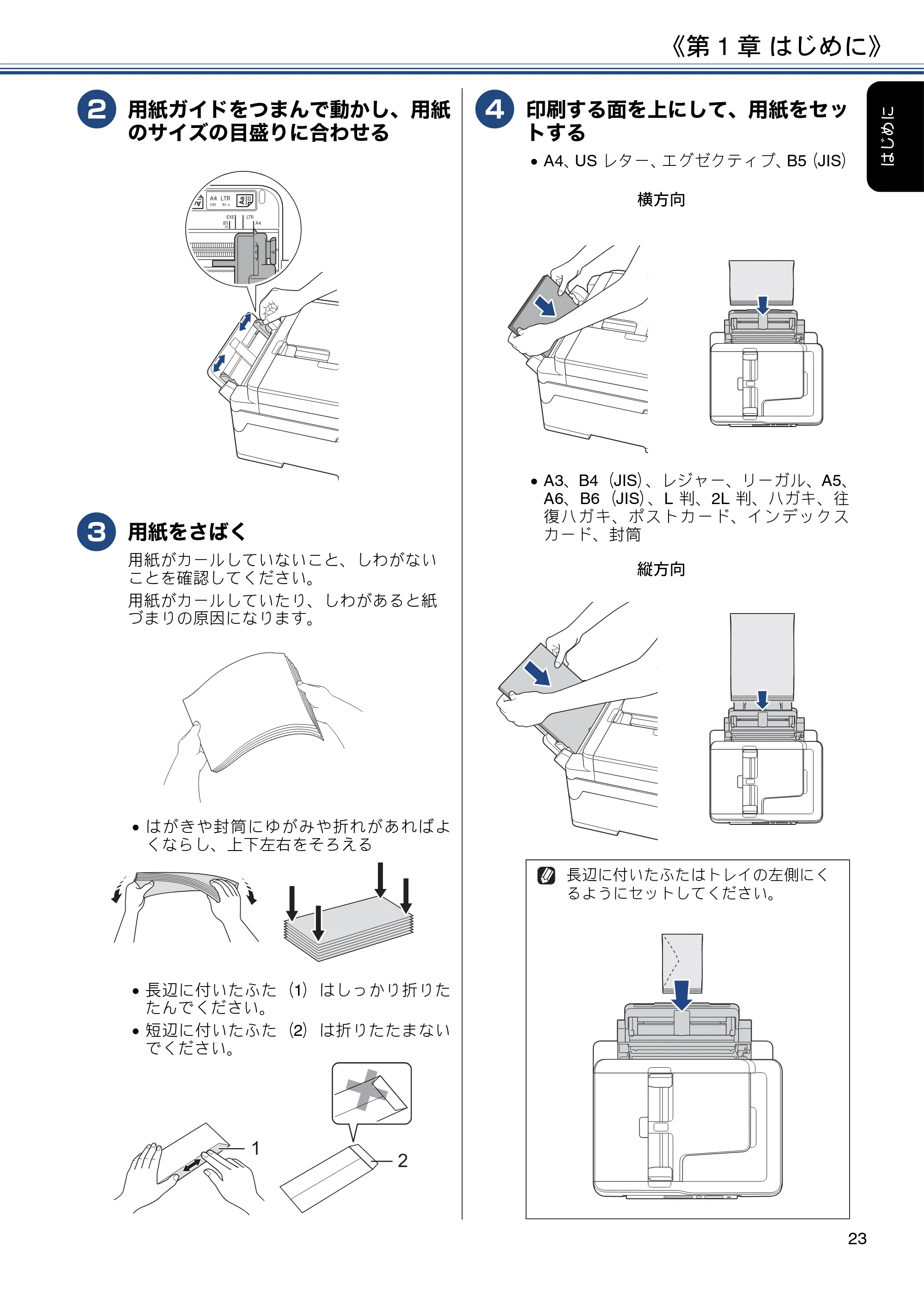
d
印刷する面を上にして、用紙をセッ
トする
A4、US レター、エグゼクティブ、B5(JIS)
横方向
A3、B4(JIS)、レジャー、リーガル、A5、
A6、B6(JIS)、L 判、2L 判、ハガキ、往
復ハガキ、ポストカード、インデックス
カード、封筒
縦方向
1
2
長辺に付いたふたはトレイの左側にく
るようにセットしてください。
24ページ
《第 1 章 はじめに》
24
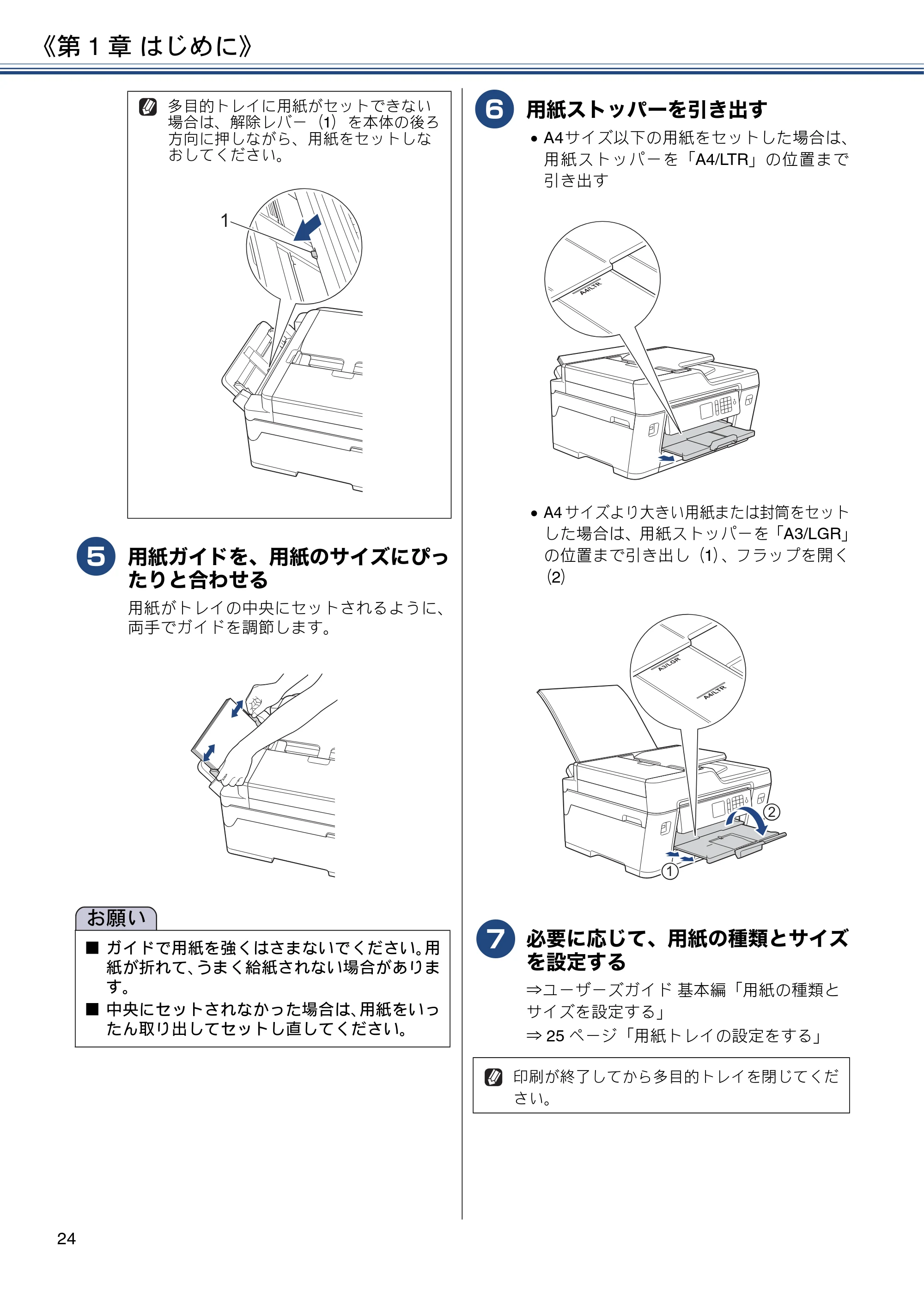
e
用紙ガイドを、用紙のサイズにぴっ
たりと合わせる
用紙がトレイの中央にセットされるように、
両手でガイドを調節します。
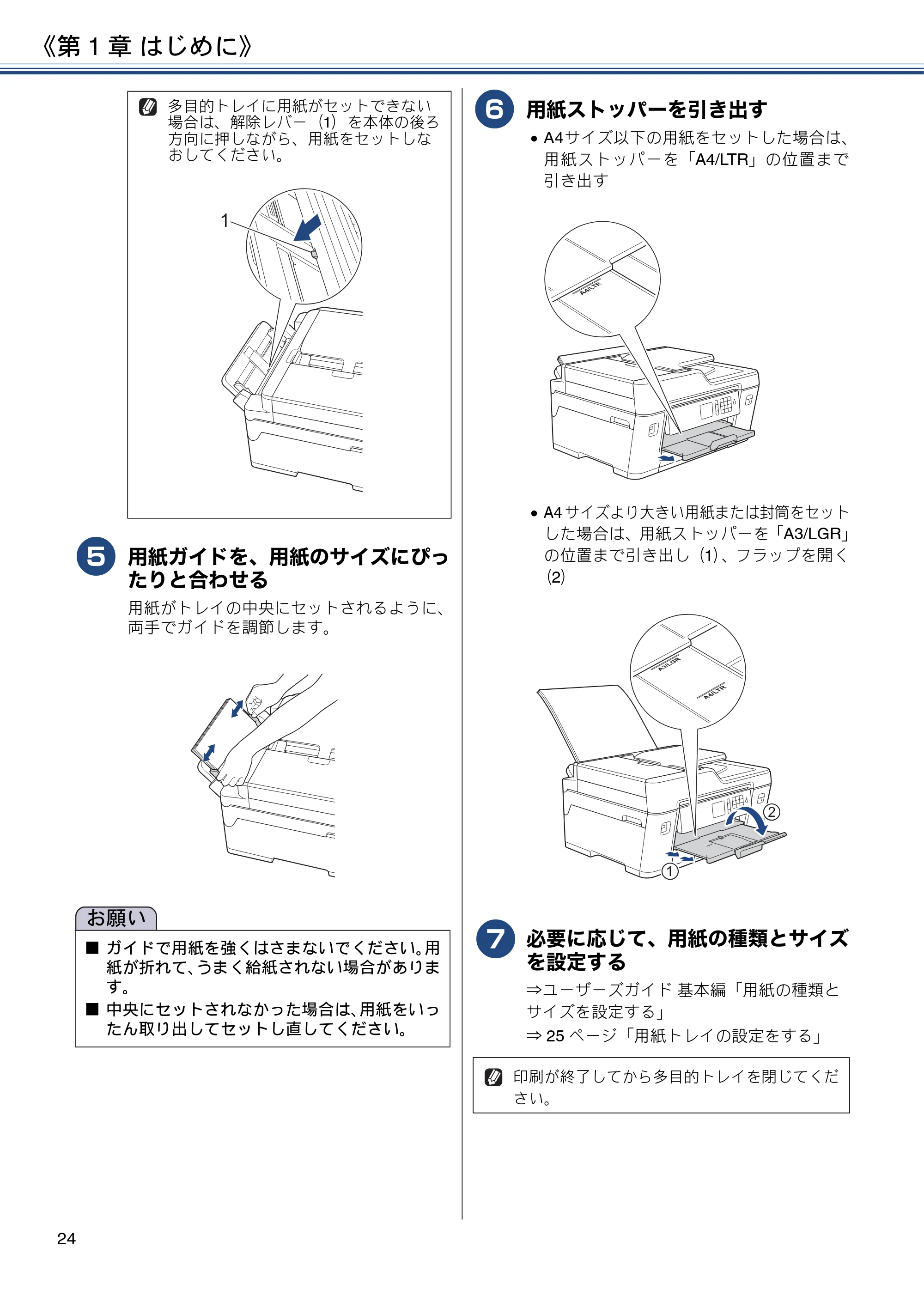
f
用紙ストッパーを引き出す
A4サイズ以下の用紙をセットした場合は、
用紙ストッパーを「A4/LTR」の位置まで
引き出す
A4 サイズより大きい用紙または封筒をセット
した場合は、用紙ストッパーを「A3/LGR」
の位置まで引き出し(1)、フラップを開く
(2)
g
必要に応じて、用紙の種類とサイズ
を設定する
⇒ユーザーズガイド 基本編「用紙の種類と
サイズを設定する」
⇒ 25 ページ「用紙トレイの設定をする」
多目的トレイに用紙がセットできない
場合は、解除レバー(1)を本体の後ろ
方向に押しながら、用紙をセットしな
おしてください。
お願い
■ ガイドで用紙を強くはさまないでください。用
紙が折れて、うまく給紙されない場合がありま
す。
■ 中央にセットされなかった場合は、用紙をいっ
たん取り出してセットし直してください。
1
印刷が終了してから多目的トレイを閉じてくだ
さい。
2
1
用紙トレイの設定をする
《第 1 章 はじめに》
25
はじめに
用紙トレイの設定をする
[用紙トレイ設定]
コピー、プリント、ファクス、JPEG プリントのときに使用する用紙トレイをあらかじめ選択できます。
プリントのときは、使用する用紙トレイの優先順位のみ設定できます。
コピー、ファクス、JPEG プリントの
ときに使うトレイを選択する
コピー、ファクス、JPEG プリントのときに使用す
る用紙トレイを選択します。
a
を押す
b
【全てのメニュー】、【基本設定】、
【用紙トレイ設定】を順に押す
キーが表示されていないときは、 / を
押して画面を送ります。
c
設定する機能を選ぶ
【トレイ設定:コピー】
コピーのときに使用する用紙トレイを設
定します。
【トレイ設定:ファクス】
ファクスのときに使用する用紙トレイを
設定します。
【トレイ設定:JPEG プリント(メディア)】
JPEG プリントのときに使用する用紙トレ
イを設定します。
d
【トレイ選択】を押す
e
使用するトレイを選ぶ
【トレイ自動選択】を選ぶと、コピーと
JPEG プリントの場合は、各モードの設定
に合わせて、本製品が最適なトレイを選び
ます。ファクスの場合は、受信したファク
スに合わせて、本製品が最適なトレイを選
びます。
f
を押して設定を終了する
トレイの優先順位を変更する
トレイ設定で【トレイ自動選択】を選択した場合、
またはプリント時にプリンタードライバーの給紙方
法で[自動選択]を選択した場合に、使用するトレ
イの優先順位を設定します。
a
を押す
b
【全てのメニュー】、【基本設定】、
【用紙トレイ設定】を順に押す
キーが表示されていないときは、 / を
押して画面を送ります。
c
設定する機能を選ぶ
【トレイ設定:コピー】
コピーのときに使用するトレイの優先順
位を設定します。
【トレイ設定:ファクス】
ファクスのときに使用するトレイの優先
順位を設定します。
【トレイ設定:プリント】
プリントのときに使用するトレイの優先
順位を設定します。
【トレイ設定:JPEG プリント(メディア)】
JPEG プリントのときに使用するトレイの
優先順位を設定します。
d
【トレイ優先順位】を押す
e
トレイの優先順を選ぶ
f
を押して設定を終了する
原稿のセット
《第 1 章 はじめに》
26
原稿のセット
原稿の読み取り範囲
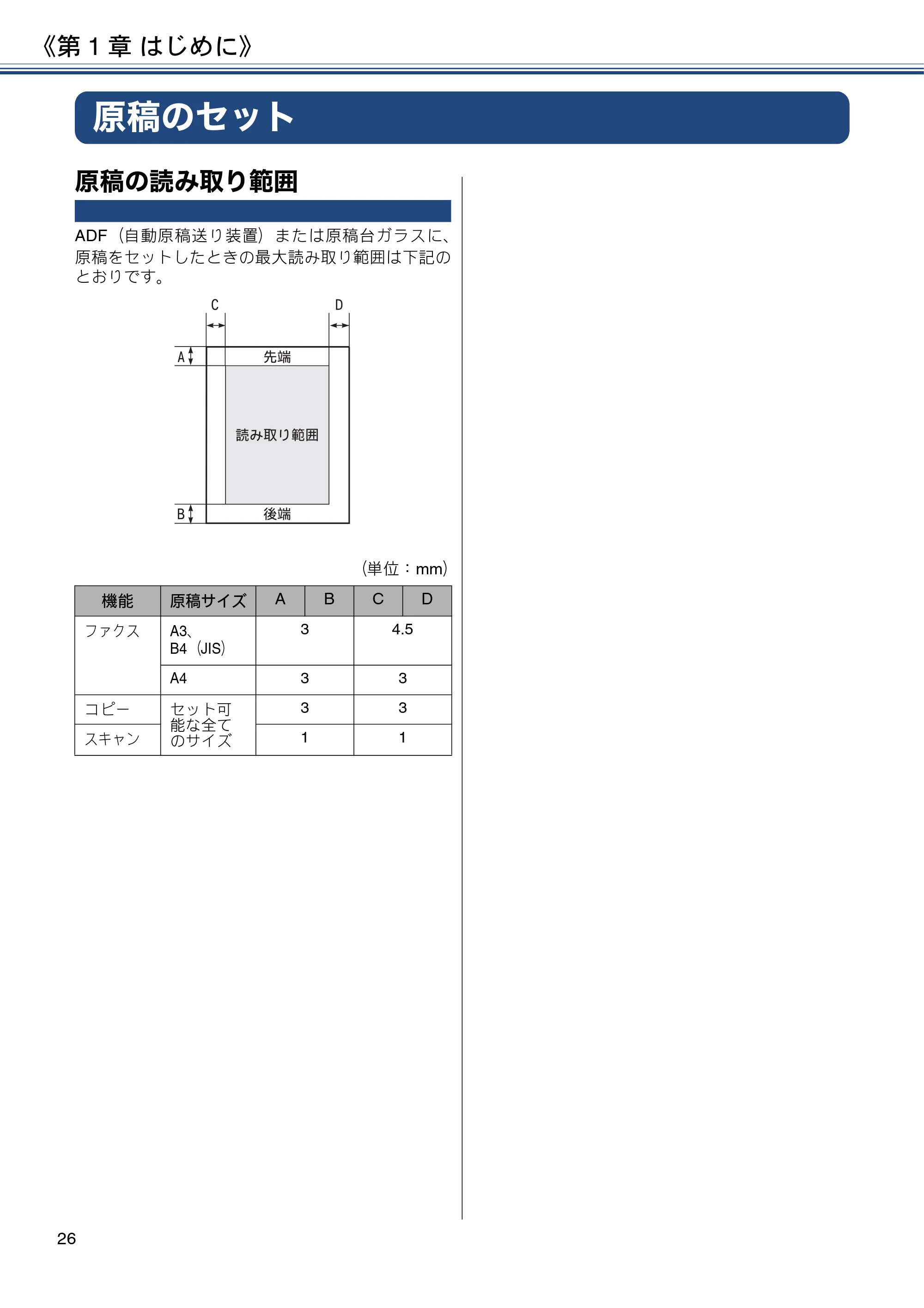
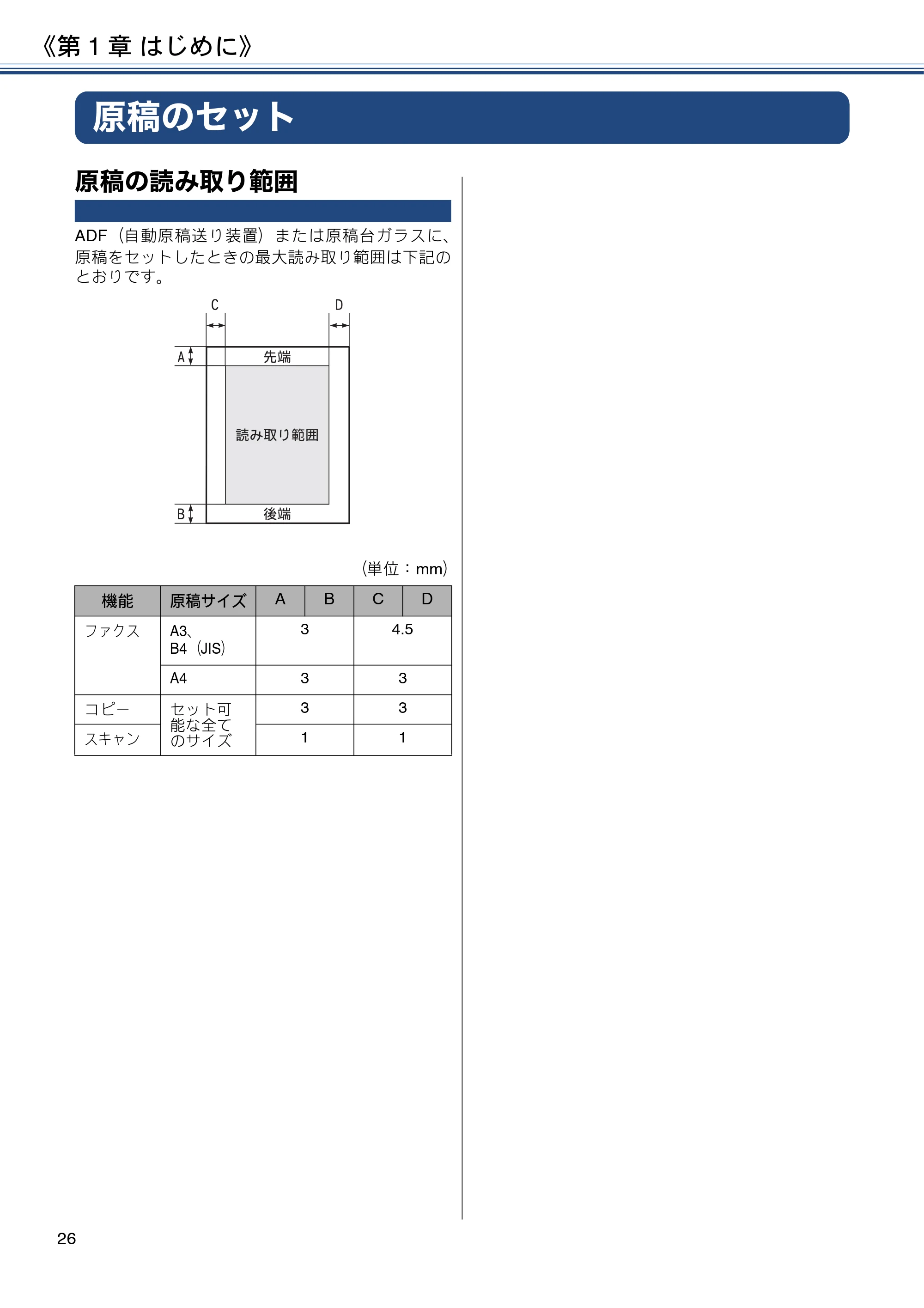
ADF(自動原稿送り装置)または原稿台ガラスに、
原稿をセットしたときの最大読み取り範囲は下記の
とおりです。
(単位:mm)
機能 原稿サイズ A B C D
ファクス A3、
B4(JIS)
3 4.5
A4 3 3
コピー セット可
能な全て
のサイズ
3 3
スキャン 1 1
B
C
୶
ࢃ
උ͙৾ͤํս
D E
ファクス送受信テストをする
《第 1 章 はじめに》
27
はじめに
ファクス送受信テストをする
ファクスを送受信できるかを、弊社専用回線でテストできます。
下記テスト用ファクス番号にファクスを送信してください。折り返し弊社より、自動でファクスをお
送りします。
テスト用ファクス番号 : 052-824-4773
発信者番号を非通知で送信すると、自動返信されません。ファクス番号の前に「186」を付けてダイヤ
ルしてください。
28ページ
《第 1 章 はじめに》
28
Memo
第2章 お好みで設定する
29
第 2 章
お好みで
設定する
お好みで設定する
日付と時刻を設定する ................................................ 30
タイムゾーンを変更する ............................................ 30
音量を設定する ........................................................... 32
画面の設定を変更する ................................................ 33
スキャンモードの初期画面を設定する ................. 33
画面の明るさを設定する ....................................... 33
キーボードの文字配列を変更する ........................ 34
画面の表示言語を設定する ................................... 34
英語表示に切り替える ................................................ 34
日本語表示に切り替える ............................................ 34
電力を節約する ........................................................... 35
スリープモードに入る時間を設定する ................. 35
印刷音を軽減する ....................................................... 36
ショートカットを登録する ......................................... 37
ショートカットに機能や設定条件を登録する ...... 37
登録したショートカットを呼び出す ..................... 37
ショートカットを編集する ................................... 38
ショートカットの登録名を変更する .......................... 38
ショートカットの設定条件を変更する ...................... 38
登録したショートカットを削除する .......................... 38
電話 / ファクス回線種別を設定する ........................... 39
かんたんファクス設定をする ..................................... 40
電話 / ファクス回線のいろいろな接続 ....................... 41
ひかり電話をご利用の場合 ................................... 42
ADSL をご利用の場合 ........................................... 42
IP 電話などの IP 網をご利用の場合 ........................... 43
ISDN をご利用の場合 ........................................... 43
電話番号が 1 つの場合 ............................................... 43
電話番号が 2 つの場合 ............................................... 43
デジタルテレビを接続する場合 ............................ 43
構内交換機(PBX)・ビジネスホンをご利用の場合 44
本製品の外付け電話としてビジネスホンを接続する . 44
本製品を構内交換機(PBX)の内線電話として使用する
44
日付と時刻を設定する
《第 2 章 お好みで設定する》
30
お好みで設定する
日付と時刻を設定する
現在の日付と時刻を合わせます。この日付と時刻は待ち受け画面に表示され、発信元登録をしてあればファ
クスを送信したときに相手側の用紙にも印刷されます。
発信元登録については⇒ユーザーズガイド 基本編「発信元を登録する」
a
を押す
b
画面右上の日付部分(1)を押す
c
【日付】を押す
d
画面に表示されているテンキーで西
暦の下 2 桁を押し、【OK】を押す
2017 年の場合は、【1】【7】と押します。
e
画面に表示されているテンキーで月
を 2 桁で押し、【OK】を押す
1 月の場合は、【0】【1】と押します。
f
画面に表示されているテンキーで日
付を 2 桁で押し、【OK】を押す
21 日の場合は、【2】【1】と押します。
g
【時刻】を押す
h
画面に表示されているテンキーで時
刻を 24 時間制で押し、【OK】を
押す
午後 0 時 45 分の場合は、
【1】【2】【4】【5】と押します。
i
を押して設定を終了する
タイムゾーンを変更する
タイムゾーン設定とは、世界標準時間と日本時間の
時差の設定です。お買い上げ時は、日本国用のタイ
ムゾーン(時差+ 9 時間)が設定されているので、
特に設定し直す必要はありません。
a
を押す
b
画面右上の日付部分(1)を押す
c
【タイム ゾーン】を押す
年の入力画面が表示されます。
月の入力画面が表示されます。
日付の入力画面が表示されます。
時刻の入力画面が表示されます。
1
待ち受け画面に戻り、設定した日付と時刻
が表示されます。
1
31ページ
《第 2 章 お好みで設定する》
31
お好みで
設定する
d
画面に表示されているテンキーで
【0】、【9】と押す
世界標準時間に対し日本は 9 時間早いため、
09:00 の前に「+」が表示されていること
を確認してください。世界標準より早いか
遅いかは【+ / -】で切り替えることができ
ます。
e
【OK】を押す
f
を押して設定を終了する
時刻の前に表示されている「UTC」は、
協定世界時(Universal Time,
Coordinated)のことで、全世界で時刻
を記録する際に使われる公式な国際標
準時として使用されています。
時差+ 9 時間が設定されます。
音量を設定する
《第 2 章 お好みで設定する》
32
音量を設定する
本製品の音量を調整します。
a
を押す
b
【全てのメニュー】、【基本設定】、
【音量】を順に押す
キーが表示されていないときは、 / を
押して画面を送ります。
c
変更したい音を選ぶ
【着信音量】
着信時のベルの音量を調整します。
【ボタン確認音量】
操作パネル上のボタンを押したときに鳴
る確認音を調整します。
【スピーカー音量】
オンフック時の音量を調整します。
d
好みの音量を選ぶ
【切/小/中/大】から選びます。
e
必要に応じて手順 0 c、0d を繰り返
し、他の音も調整する
f
を押して設定を終了する
着信音量を【切】に設定していても、下記の音
は最小音量で鳴ります。
- 本製品が自動着信したあと、相手が電話だと
いうことを知らせる「トゥルッ、トゥルッ」
という再呼出音
ボタン確認音量を【切】に設定していても、エ
ラーのときはブザー音が鳴ります。
画面の設定を変更する
《第 2 章 お好みで設定する》
33
お好みで
設定する
画面の設定を変更する
本製品の画面の設定を変更します。
スキャンモードの初期画面を設定
する
[スキャン画面]
スキャンモードは、よく使う設定を初期画面にする
ことができます。
a
を押す
b
【全てのメニュー】、【基本設定】、
【画面設定】を順に押す
キーが表示されていないときは、 / を
押して画面を送ります。
c
【スキャン画面】を押す
d
初期画面にしたい設定を選ぶ
e
を押して設定を終了する
画面の明るさを設定する
[画面の明るさ]
画面の明るさと、バックライトを暗くするまでの時
間を設定できます。
a
を押す
b
【全てのメニュー】、【基本設定】、
【画面の明るさ】を順に押す
キーが表示されていないときは、 / を
押して画面を送ります。
c
変更したい項目を選ぶ
【画面の明るさ】:
画面の明るさを調整します。
【照明ダウンタイマー】:
画面のバックライトを暗くするまでの時
間を設定します。(暗くなっても画面の表
示は確認できます。)
d
目的の設定を選ぶ
画面の明るさ:
【明るく/標準/暗く】から選びます。
照明ダウンタイマー:
【10 秒/ 30 秒/ 1 分/ 2 分/ 3 分/ 5 分】
から選びます。
e
必要に応じて、手順 0 c、0d を繰り返
し、画面設定を変更する
f
を押して設定を終了する
キーボードの文字配列を変更する
《第 2 章 お好みで設定する》
34
キーボードの文字配列を変更する
[キーボード設定]
アルファベットキーボードの文字配列を 2 種類の中
から選べます。
お買い上げ時は、市販されている一般的なパソコン
のキーボードで使われる、QWERTY 配列に設定さ
れています。
a
を押す
b
【全てのメニュー】、【基本設定】、
【キーボード設定 ( 英字入力 )】を
順に押す
キーが表示されていないときは、 / を
押して画面を送ります。
c
【QWERTY 入力】または【かなめ
くり入力】を押す
d
を押して設定を終了する
画面の表示言語を設定する
[表示言語設定]
画面に表示される言語を、英語または日本語に切り
替えることができます。
英語表示に切り替える
英語による説明を以下に示します。
This setting allows you to change LCD language to
English.
a
を押す
(Press )
b
【全てのメニュー】、【初期設定】、
【表示言語設定】を順に押す
(Press 【全てのメニュー】>【初期設定】>
【表示言語設定】)
c
【英語】を押す
(Press 【英語】)
d
を押して設定を終了する
(Press to exit.)
日本語表示に切り替える
a
を押す
b
【All Settings】、【Initial
Setup】、【Local Language】を
順に押す
c
【Japanese】を押す
d
を押して設定を終了する
電力を節約する
《第 2 章 お好みで設定する》
35
お好みで
設定する
電力を節約する
スリープモードに入る時間を設定
する
[スリープモード]
設定した時間内にファクスの送受信やパソコンから
の印刷、コピーなどが行われなかったとき、本製品
は自動的に待機状態(スリープモード)に切り替わ
ります。待機中でもファクスやパソコンからの印刷
には影響はなく、受け付けるとただちに印刷します。
この待機状態(スリープモード)に切り替わるまで
の時間を設定します。
a
を押す
b
【全てのメニュー】、【基本設定】、
【スリープモード】を順に押す
キーが表示されていないときは、 / を
押して画面を送ります。
c
希望の時間を選ぶ
【1 分/ 2 分/ 3 分/ 5 分/ 10 分/ 30 分/
60 分】から選びます。
d
を押して設定を終了する
印刷音を軽減する
《第 2 章 お好みで設定する》
36
印刷音を軽減する
静音モードを【オン】に設定すると、印刷速度を遅くして印刷音を減らすことができます。
a
を押す
b
【静音モード】を押す
c
【オン】を押す
d
を押して設定を終了する
待ち受け画面に静音モードアイコンが表
示されます。
ショートカットを登録する
《第 2 章 お好みで設定する》
37
お好みで
設定する
ショートカットを登録する
ファクス、コピー、スキャン、クラウド、お役立ちツールのメニューでよく使う設定条件を「ショー
トカット」として登録することができます。一度登録しておけば、よく使うメニュー設定をすぐに呼
び出して使うことができます。
ショートカットに機能や設定条件
を登録する
ここでは、例として「コピー」のショートカット登
録方法を説明します。その他のファクス、スキャン、
クラウド、お役立ちツールについてのショートカッ
ト登録方法も以下の手順に類似しています。
a
待ち受け画面の【ショートカット】
を押す
b
【未登録】のボタンを押す
【未登録】のボタンが表示されていないとき
は、 / を押して画面を送ります。
c
【コピー】を押す
d
【設定変更】を押し、必要に応じて
設定条件を変更する
本製品の機能にあっても、ショートカット
登録画面に表示されない項目や、灰色表示
される項目は設定できません。
e
必要な設定が終わったら、【OK】
を押す
f
【ショートカット登録】、【OK】を
順に押す
g
画面に表示されたキーボードで名前
を入力して、【OK】を押す
を押してすでに付いている名前はいった
ん消してください。
⇒ 128 ページ「文字の入力方法」
登録したショートカットを呼び出
す
a
待ち受け画面の【ショートカット】
を押す
b
呼び出したいショートカットを押す
目的のボタンが表示されていないときは、
/ を押して画面を送ります。
メニューによって、ショートカット登録ができない設定条件があります。
ワンタッチボタンにショートカットを
登録したい場合は、操作パネル上のワ
ンタッチボタンを押してください。
直接スタート機能を有効にするかどう
かの確認メッセージが表示される場合
があります。ショートカットボタンを
押した際に、すぐに機能を実行させた
い場合は、直接スタート機能を有効に
してください。
画面に設定条件が表示されます。スタート
キーを押すと機能を実行できます。
直接スタート機能を有効にしている場合
は、設定条件の画面は表示されずに、機能
が実行されます。
ワンタッチボタンに登録したショート
カットを呼び出す場合は、操作パネル
上のワンタッチボタンを押してくださ
い。
ショートカットを編集する
《第 2 章 お好みで設定する》
38
ショートカットを編集する
ショートカットの登録名を変更する
a
待ち受け画面の【ショートカット】
を押す
b
【編集 / 消去】を押す
c
名前を編集したいショートカットボ
タンまたは操作パネル上のワンタッ
チボタンを押す
d
【名前の変更】を押す
e
を押して古い名前を消去する
長押しすると登録名は一度に消去されます。
f
画面に表示されたキーボードで名前
を再入力して、【OK】を押す
ショートカットの設定条件を変更する
a
待ち受け画面の【ショートカット】
を押す
b
【編集 / 消去】を押す
c
設定を変更したいショートカットボ
タンまたは操作パネル上のワンタッ
チボタンを押す
d
【編集】を押す
e
設定条件を変更する
f
【ショートカット登録】、【OK】を
順に押す
登録したショートカットを削除する
a
待ち受け画面の【ショートカット】
を押す
b
【編集 / 消去】を押す
c
削除したいショートカットボタンま
たは操作パネル上のワンタッチボタ
ンを押す
d
【消去】を押す
e
【はい】を押す
直接スタート機能を有効にするかどう
かの確認メッセージが表示される場合
があります。ショートカットボタンを
押した際に、すぐに機能を実行させた
い場合は、直接スタート機能を有効に
してください。
電話/ファクス回線種別を設定する
《第 2 章 お好みで設定する》
39
お好みで
設定する
電話 / ファクス回線種別を設定する
設置時に回線種別が自動設定できなかった場合や、引っ越しなどで電話回線の環境が変わったときなどに手
動で回線種別を設定します。
a
【ファクス】、【オンフック】を順に
押し、「ツー」という音が聞こえる
ことを確認する
聞こえないときは、電話機コードを正しく
接続し直してください。
正しく接続し直しても聞こえないときは、
別の電話からご利用の電話会社にお問い
合わせください。
b
【オンフック】を押して回線を切り、
を押す
c
回線種別を確認する
d
を押す
e
【全てのメニュー】、【初期設定】、
【回線種別設定】を順に押す
キーが表示されていないときは、 / を
押して画面を送ります。
f
回線種別を選ぶ
g
を押して設定を終了する
回線種別の手動設定終了後、「177」(天気予
報)などにつながることをご確認ください。
(通話料金がかかります)
お願い
■ みるだけ受信を【オン(画面で確認)】に設定
している場合は、【ファクス】、【ファクス送信】、
【オンフック】の順に押して確認してください。
̭̤ͦ́͘
ঀ̞͈
ഩდܥ͉ȉ
Θͼμσ̧̱̹͈͂
͉ȉ̤إ
ঀ̞͈
ഩდٝ
͉Ȃֲ͈̤̳͂ͤ́
ȃ
୭̳ͥٝ
ਅ༆
დܕ̥ͣ
ƣάΛεΛΩƤ͂
̦̳ͥإ
დܕ̥ͣ
ƣάΛεΛΩƤ͂
إ̦̱̞̈́
ΘͼμσٝίΛΏνٝٝ
ഢΘͼμσ؋̱δΗϋ
ίΛΏνٝ
ͅ
୭
Θͼμσٝ
ijıőőŔͅ
୭
Θͼμσٝ
IJıőőŔͅ
୭ུ
ୋͬijıőőŔͅ
୭̱̀ȂIJĸĸȪഛ
ܨထ༭ȫ̥̫ͥͅ
Ľდၳ߄̦̥̥̳ͤ͘Ŀ̦̞̦̾̈́ͣ̈́̾̈́ͥ
回線種別がわからないときはそれぞれ
種別を順に設定してみてください。
ひかり電話サービス、直収電話サービ
スをご利用の場合は、【プッシュ回線】
に設定してください。
かんたんファクス設定をする
《第 2 章 お好みで設定する》
40
かんたんファクス設定をする
ガイドに沿って電話とファクスの受け方を設定できます。本製品に外付け電話を接続する場合なども、
このガイドに従って簡単に設定することができます。
a
を押す
b
【全てのメニュー】、【ファクス】、
【かんたんファクス設定】を順に押
す
キーが表示されていないときは、 / を
押して画面を送ります。
c
画面の指示に従って、設定を進める
電話/ファクス回線のいろいろな接続
《第 2 章 お好みで設定する》
41
お好みで
設定する
電話 / ファクス回線のいろいろな接続
本製品をファクスとして使用したり、本製品に外付け電話を接続してファクスや電話を使用したりす
る場合のいろいろな接続を説明します。
重 要
■ ブランチ接続(並列接続)はしないでください。
ブランチ接続(並列接続)をすると、以下のような支障があり、正常に動作できなくなります。
- ファクスを送ったり受けたりしているときに、並列接続されている電話機の受話器を上げるとファ
クスの画像が乱れたり通信エラーが起こる場合があります。
- 電話がかかってきたとき、ベルが鳴り遅れたり、途中で鳴りやんだり、相手がファクスのときに受
信できない場合があります。
- コードレスタイプの電話機を接続すると、子機が使えなくなる可能性があります。
- 本製品で保留にした場合、並列電話機では本製品の保留状態を解除できません。
- 並列に接続された電話機から本製品への転送はできません。
- ナンバー・ディスプレイ、キャッチホン、キャッチホン・ディスプレイなどのサービスが正常に動
作しません。
- パソコンを接続すると、本製品が正常に動作しない場合があります。
ブランチ接続(並列接続)
ブランチ接続(並列接続)とは、一つの電話回線を分岐して複数台の電話機を接続することです。
ひかり電話をご利用の場合
《第 2 章 お好みで設定する》
42
ひかり電話をご利用の場合
- ひかり電話で複数番号を使う場合
ADSL をご利用の場合
本製品を ADSL 環境で使用する場合は、本製品を
ADSL スプリッターの TEL 端子または PHONE 端子
に接続してください。
スプリッターに接続した状態で、ファクスが送受信
できることを確認してください。
お願い
■ ひかり電話をご利用の場合、回線種別を自動設
定できないことがあります。その場合は、手動
で回線種別を【プッシュ回線】に設定してくだ
さい。
⇒ 39 ページ「電話 / ファクス回線種別を設定
する」
■ 特定の番号だけつながらない、音量が小さい、
ファクスを送受信できない、非通知相手からの
着信ができないなどの問題がありましたら、ご
利用の光回線の電話会社にお問い合わせくだ
さい。
ひかり電話についてのご質問はご利用の電話会
社にお問い合わせください。
ひかり電話対応機器などに設定するデータは、
ご利用の電話会社から送付される資料をご覧く
ださい。
回線終端装置(ONU)、ひかり電話対応機器な
どの接続方法や不具合は、ご利用の電話会社に
お問い合わせください。
お住まいの環境やご利用の電話会社により、配
線方法や接続する機器がイラストと異なる場合
があります。
ȜΡτΑ
ၣ๔ഩდ̈́̓
ഩდܥȜΡij
ܥഩდ
ȜΡIJ
お使いの機器によっては、ADSL モデムにスプ
リッター機能が内蔵されている場合がありま
す。
詳しい設定については、スプリッターや ADSL
モデムの取扱説明書をご覧ください。
ADSL 環境で自分の声が響く、または相手の声
が聞きづらいときは、ADSL のスプリッターを
交換すると改善する場合があります。
お願い
■ ADSLモデムにスプリッター機能が内蔵されて
いない場合、本製品と ADSL モデムは必ず「ス
プリッター」で分岐してください。「スプリッ
ター」より前(電話回線側)で分岐すると、ブ
ランチ接続(並列接続)となり、通話中に雑音
が入ったり、音量が小さくなるなどの支障が発
生します。
ΑίςΛΗȜ
ISDNをご利用の場合
《第 2 章 お好みで設定する》
43
お好みで
設定する
IP 電話などの IP 網をご利用の場合
(1) IP 電話をご利用の場合
回線種別を自動設定できないことがあります。
その場合は、手動で回線種別を設定してくださ
い。⇒ 39 ページ「電話 / ファクス回線種別を設
定する」
(2) IP 網を利用してファクス通信を行う場合
契約しているプロバイダーの通信品質が保証
されていることを確認してください。
ISDN をご利用の場合
本製品を ISDN 回線のターミナルアダプターに接続
するときは、以下の設定と確認を行ってください。
- 回線種別を【プッシュ回線】に設定する
- ターミナルアダプターと本製品を接続して電話が
かけられるか、電話が受けられるかを確認する
電話番号が 1 つの場合
本製品を、ターミナルアダプターのアナログポート
に接続します。電話とファクスの同時使用はできま
せん。
電話番号が 2 つの場合
本製品を、ターミナルアダプターのアナログポート
に接続します。2 回線分使用できるので、ファクス
送信中でも通話できます。
デジタルテレビを接続する場合
本製品と CS チューナーやデジタルテレビを接続す
るときは、外付け電話接続端子に接続してください。
ΑίςΛΗȜ
ΗȜησͺΘίΗȜ
詳しい設定については、ターミナルアダプター
の取扱説明書をご覧ください。
ナンバー・ディスプレイサービスを契約されて
いる場合は、ターミナルアダプター側のデータ
設定と、本製品側の設定が必要です。
⇒ユーザーズガイド 基本編「ナンバー・ディ
スプレイサービスを利用する」
お願い
■ ISDN回線でファクスの送受信がうまくいかない
場合は、【特別回線対応】で【光・ISDN】を設
定してください。
⇒ユーザーズガイド 基本編「特別な回線に合わ
せて設定する」
■ 本製品が使用できないときは、⇒ユーザーズガ
イド 基本編「故障かな ? と思ったときは(修
理を依頼される前に)」をご覧ください。
また、ターミナルアダプターの設定を確認して
ください。ターミナルアダプターの設定の詳細
は、ターミナルアダプターの取扱説明書をご覧
いただくか、製造メーカーにお問い合わせくだ
さい。
ΗȜησͺΘίΗȜ
構内交換機(PBX)・ビジネスホンをご利用の場合
《第 2 章 お好みで設定する》
44
構内交換機(PBX)・ビジネスホン
をご利用の場合
本製品を構内交換機などに接続する場合は、次のい
ずれかの方法で接続してください。
本製品の外付け電話としてビジネスホ
ンを接続する
本製品の外付け電話接続端子に構内交換機(PBX)
などの制御装置を接続してください。
本製品を構内交換機(PBX)の内線電
話として使用する
構内交換機またはビジネスホンの内線に本製品を接
続する場合、構内交換機またはビジネスホン主装置
の設定をアナログ 2 芯用に変更してください。設定
変更を行わないと、本製品をお使いいただくことは
できません。詳しくは、配線工事を行った販売店に
ご相談ください。
お願い
■ 構内交換機、ビジネスホンに接続している場
合、回線種別の自動設定ができないことがあり
ます。その場合は、手動で回線種別を設定して
ください。
⇒ 39 ページ「電話 / ファクス回線種別を設定
する」
■ 着信音が鳴っても本製品が自動応答しない場
合、本製品の【特別回線対応】の設定を【PBX】
にしてください。
⇒ユーザーズガイド 基本編「特別な回線に合
わせて設定する」
ビジネスホンとは
電話回線を 3 本以上収容可能で、その回線を
多くの電話機で共有でき、内線通話などもでき
る簡易交換機です。
PBX などの制御装置がナンバー・ディスプレ
イに対応していない場合は「ナンバー・ディス
プレイサービス」がご利用になれません。【特
別回線対応】の設定を【PBX】に設定すると、
本製品の【ナンバーディスプレイ】の設定は無
効になります。
⇒ユーザーズガイド 基本編「ナンバー・ディ
スプレイサービスを利用する」
第3章 コピー
45
第 3 章
コピー
コピー
いろいろなコピー ....................................................... 46
設定を変えてコピーするには ............................... 46
スタック / ソートコピーする ................................ 48
レイアウトコピーする .......................................... 49
2 枚または 4 枚の原稿を 1 枚の用紙に並べてコピーする
(N in 1 コピー)........................................................... 49
カードの両面を 1 枚の A4 用紙にコピーする(ID カードコ
ピー)........................................................................... 50
1 枚の原稿を 2 枚に分けてコピーする(分割コピー)51
1 枚の原稿を複数枚の用紙に分けて拡大する(ポスターコ
ピー)........................................................................... 51
原稿の傾きを補正してコピーする ........................ 52
両面コピーする ..................................................... 53
インクを節約してコピーする ............................... 54
コピー時の裏写りを抑える ................................... 55
ブックコピーする ................................................. 55
コピーに文字を重ねる .......................................... 56
原稿の地色を除去してコピーする ........................ 56
A3 用紙を使った便利なコピー ................................... 57
いろいろなコピー
《第 3 章 コピー》
46
コピー
いろいろなコピー
設定を変えてコピーするには
待ち受け画面の【コピー】を押して、画面に表示される【設定変更】から、コピーの設定が変更できます。
႕ȇάȜْৗ
ఞْ̻̫࿂͈ȺάȜȻͬ؋̳
ȺάȜْৗȻͬ ؋̳ ୭ͬ͐Ⱥ୭་ࢵȻͬ؋̳
(1)コピー画質
コピーの画質を設定します。
【標準/グラフ / 地図 /テキスト/写真】
(2)用紙タイプ
使用する用紙に合わせて、用紙タイプを設定します。
【普通紙/インクジェット紙/ブラザー BP71 光沢/その他光沢】
(3)用紙サイズ
使用する用紙に合わせて、用紙サイズを設定します。
【A4 / A3 / B5 / B4 / A5 / 2L 判/ L 判/ハガキ/ A6】
(4)用紙トレイ選択
コピー時に使用する用紙をセットしたトレイを設定します。
【用紙トレイ #1 /多目的トレイ/トレイ自動選択】
47ページ
《第 3 章 コピー》
47
コピー
(5)拡大 / 縮小
倍率を変更してコピーします。
【等倍 100%】
【拡大】
- 【240% L 判 ⇒ A4】
- 【204% ハガキ ⇒ A4】
- 【141% A4 ⇒ A3、B5 ⇒ B4】
- 【123% A4 ⇒ B4、A5 ⇒ B5】
- 【115% B4 ⇒ A3、B5 ⇒ A4】
- 【113% L 判 ⇒ ハガキ】
*1
【縮小】
- 【86% A3 ⇒ B4、A4 ⇒ B5】
- 【81% B4 ⇒ A4、B5 ⇒ A5】
- 【69% A3 ⇒ A4、B4 ⇒ B5、A4
⇒ A5】
- 【46% A4 ⇒ ハガキ】
- 【40% A4 ⇒ L 判】
【用紙に合わせる】
*2
【カスタム(25-400%)】
*3
拡大 / 縮小とレイアウトコピーは同時に設定できません。
*1
L 判縦向きの写真(127mm × 89mm)をハガキにフィットさせ
ます。
*2
選択した用紙のサイズに合わせて自動的に倍率が設定されます。
【用紙に合わせる】は次のような制約があります。
- 原稿を読み取るときに 3°以上傾いている場合、サイズを検知で
きず、適切にコピーできない場合があります。
- スタック / ソートコピー、レイアウトコピー、両面コピー、裏写
り除去コピー、ブックコピー、透かしコピー、地色除去コピーと
同時に設定できません。
*3
画面に表示されているテンキーで倍率を入力し、【OK】を押しま
す。
(6)コピー濃度
コピーの濃度を調整します。5 段階の調整ができます。
(7)スタック / ソート
⇒ 48 ページ「スタック / ソートコピーする」
(8)レイアウト コピー
⇒ 49 ページ「レイアウトコピーする」
(9)レイアウト選択
⇒ 49 ページ「レイアウトコピーする」
(10)傾き補正
⇒ 52 ページ「原稿の傾きを補正してコピーする」
(11)両面コピー
⇒ 53 ページ「両面コピーする」
(12)便利なコピー設定
その他のいろいろなコピーができます。
- 【インク節約モード】⇒ 54 ページ「インクを節約してコピーする」
- 【裏写り除去コピー】⇒ 55 ページ「コピー時の裏写りを抑える」
- 【ブックコピー】⇒ 55 ページ「ブックコピーする」
- 【透かしコピー】⇒ 56 ページ「コピーに文字を重ねる」
- 【地色除去コピー】⇒ 56 ページ「原稿の地色を除去してコピーする」
(13)設定を保持する
設定を変更したあとで、【設定を保持する】を選びます。【設定を保持しますか ? /はい/いいえ】と表
示されるので、【はい】を押すと、現在の設定が初期値として登録されます。
(14)設定をリセットする
印刷設定をお買い上げ時の状態に戻します。
スタック/ソートコピーする
《第 3 章 コピー》
48
スタック / ソートコピーする
[スタック / ソートコピー]
複数ページの原稿を複数部コピーする場合、ページごとまたは一部ごとにまとめて排出します。
- スタックコピー
- ソートコピー
a
原稿をセットする
⇒ユーザーズガイド 基本編「原稿のセット」
b
【コピー】を押す
c
【-】/【+】で部数を入力する
部数表示を押して表示されるテンキーやダ
イヤルボタンでも部数を入力できます。
d
【設定変更】を押す
e
【スタック / ソート】を押す
キーが表示されていないときは、 / を
押して画面を送ります。
f
【スタックコピー】または【ソート
コピー】を選び、【OK】を押す
g
【モノクロ スタート】または【カラー
スタート】を押す
h
原稿台ガラスに次の原稿をセットし
て、【次のページ開始】を押す
原稿をすべて読み取るまでこの手順を繰り
返し、読み取りが終わったら手順 0 i に進
みます。
i
【全てのページ完了】を押す
1
1
2
2
2
1
2
1
ADF(自動原稿送り装置)に原稿をセット
したときま たは原稿台ガ ラスに原稿を
セットして【スタックコピー】を選んだと
きは、操作は終了です。コピーが開始され
ます。
原稿台ガラスに原稿をセットして【ソート
コピー】を選んだときは、原稿の読み取り
が開始されます。読み取りが終わると画面
に、【次の原稿をセットして[次のページ
開始]を押してください 次の原稿がない
場合は[全てのページ完了]を押してくだ
さい/次のページ開始/全てのページ完
了】と表示されます。
レイアウトコピーする
《第 3 章 コピー》
49
コピー
レイアウトコピーする
[レイアウトコピー]
複数の原稿を 1 枚の用紙に割り付けてコピーしたり、原稿をポスターサイズに拡大してコピーしたりでき
ます。
- 2in1(縦長)
- 2in1(横長)
- 2in1(ID カード)
- 4in1(縦長)
- 4in1(横長)
- 2 枚に分割
- ポスター(2x1)
- ポスター(2x2)
- ポスター(3x3)
2 枚または 4 枚の原稿を 1 枚の用紙に
並べてコピーする(N in 1 コピー)
2 枚または 4 枚の原稿を 1 枚の用紙に割り付けてコ
ピーします。
a
原稿をセットする
⇒ユーザーズガイド 基本編「原稿のセット」
b
【コピー】を押す
c
【-】/【+】で部数を入力する
部数表示を押して表示されるテンキーやダ
イヤルボタンでも部数を入力できます。
d
【設定変更】を押す
e
【レイアウト コピー】を押す
キーが表示されていないときは、 / を
押して画面を送ります。
f
レイアウトの種類を選び、【OK】
を押す
【2in1(縦長)/ 2in1(横長)/ 4in1(縦
長)/ 4in1(横長)】から選びます。
使用できる用紙は、A3、B4(JIS)、A4 サイズ
です。
選択した用紙サイズによっては、【レイア
ウト選択】でレイアウトタイプを選ぶこと
もできます。
50ページ
《第 3 章 コピー》
50
g
【モノクロ スタート】または【カ
ラー スタート】を押す
h
原稿台ガラスに次の原稿をセットし
て【次のページ開始】を押す
原稿をすべて読み取るまでこの手順を繰り
返し、読み取りが終わったら手順 0 i に進
みます。
i
【全てのページ完了】を押す
カードの両面を 1 枚の A4 用紙にコピー
する(ID カードコピー)
運転免許証のようなカードの両面を 1 枚の A4 用紙
片面に原寸のまま割り付けてコピーします。
a
原稿を原稿台ガラスにセットする
⇒ユーザーズガイド 基本編「原稿台ガラス
に原稿をセットする」
原稿台ガラスの左上に、端から 3mm 以上空
けて読み取り範囲内に原稿をセットしてく
ださい。
b
【コピー】を押す
c
【-】/【+】で部数を入力する
部数表示を押して表示されるテンキーやダ
イヤルボタンでも部数を入力できます。
d
【設定変更】を押す
e
【レイアウト コピー】を押す
キーが表示されていないときは、 / を
押して画面を送ります。
f
【2in1(ID カード)】を選び、
【OK】を押す
g
【モノクロ スタート】または【カ
ラー スタート】を押す
h
原稿を裏返してセットし、【次の
ページ開始】を押す
ADF(自動原稿送り装置)に原稿をセット
したときは、操作は終了です。コピーが開
始されます。
原稿台ガラスに原稿をセットしたときは、
原稿の読み取りが終わると【次の原稿を
セットして[次のページ開始]を押してく
ださい 次の原稿がない場合は[全ての
ページ完了]を押してください/次のペー
ジ開始/全てのページ完了】と表示されま
す。
- 次の原稿がある場合⇒手順 0 h へ
- 次の原稿がない場合⇒【全てのページ
完了】を押して、操作は終了です。コ
ピーが開始されます。
使用できる用紙は、A4 サイズのみです。
原稿の読み取りが終わると【ID カードを
同じ位置に裏返して置き[次のページ開
始]を押してください 終了する場合は
[全てのページ完了]を押してください/
次のページ開始/全てのページ完了】と表
示されます。
ĴŮŮ
ոષ
ijıĸŮŮ
උ͙৾ͤํս
IJĵĶŮŮ
51ページ
《第 3 章 コピー》
51
コピー
1 枚の原稿を 2 枚に分けてコピーする
(分割コピー)
A3 サイズ 1 枚を、A4 サイズ 2 枚に分割してコピー
します。なお、分割コピーは複数部数の指定はでき
ません。
a
用紙が 2 枚以上セットされているこ
とを確認する
b
原稿を原稿台ガラスにセットする
⇒ユーザーズガイド 基本編「原稿台ガラス
に原稿をセットする」
c
【コピー】を押す
d
【設定変更】を押す
e
【レイアウト コピー】を押す
f
【2 枚に分割】を選び、【OK】を押
す
キーが表示されていないときは、 / を
押して画面を送ります。
g
【モノクロ スタート】または【カ
ラー スタート】を押す
1 枚の原稿を複数枚の用紙に分けて拡
大する(ポスターコピー)
原稿を自動的に拡大して、指定した枚数の用紙に分
割してコピーします。貼り合わせに使用する「のり
しろ」部分も計算されます。なお、ポスターコピー
は複数部数の指定はできません。
a
分割される枚数以上の用紙がセット
されていることを確認する
b
原稿を原稿台ガラスにセットする
⇒ユーザーズガイド 基本編「原稿台ガラス
に原稿をセットする」
c
【コピー】を押す
d
【設定変更】を押す
e
【レイアウト コピー】を押す
キーが表示されていないときは、 / を
押して画面を送ります。
f
レイアウトの種類を選び、【OK】
を押す
【ポスター(2x1)/ポスター(2x2)/ポス
ター(3x3)】から選びます。
g
【モノクロ スタート】または【カ
ラー スタート】を押す
すべてのコピーが終了するまで原稿はセッ
トしたままにしてください。
拡大 / 縮小されるわけではありません。
使用できる用紙は、A4 サイズのみです。
使用できる用紙は、A3、B4(JIS)、A4 サイズ
です。
選択した用紙サイズによっては、【レイア
ウト選択】でレイアウトタイプを選ぶこと
もできます。
原稿の傾きを補正してコピーする
《第 3 章 コピー》
52
原稿の傾きを補正してコピーする
[傾き補正]
原稿台ガラスに原稿をセットしてコピーするとき
に、原稿の傾きを自動的に補正します。
a
原稿台ガラスに原稿をセットする
⇒ユーザーズガイド 基本編「原稿台ガラス
に原稿をセットする」
b
【コピー】を押す
c
【-】/【+】で部数を入力する
部数表示を押して表示されるテンキーやダ
イヤルボタンでも部数を入力できます。
d
【設定変更】を押す
e
【傾き補正】を押す
キーが表示されていないときは、 / を
押して画面を送ります。
f
【自動】を選び、【OK】を押す
g
【モノクロ スタート】または【カ
ラー スタート】を押す
以下のような原稿をセットした場合は、傾き補
正は機能しません。
- B8(JIS)よりも小さい原稿や B4(JIS)サ
イズより大きい原稿
- 四角形ではない、不定形の原稿
- 厚みのある原稿
読み込み時に原稿が 3°以上傾いていた場合
は、傾き補正は機能しません。
両面コピーする
《第 3 章 コピー》
53
コピー
両面コピーする
[両面コピー]
原稿の片面を 1 枚ずつ読み取り、両面 1 枚にコピーできます。
ホチキスやクリップなどで留める側面(とじ辺)を設定することにより、うら面のコピーの向きを変えるこ
とができます。
a
原稿をセットする
⇒ユーザーズガイド 基本編「原稿のセット」
b
【コピー】を押す
c
【-】/【+】で部数を入力する
部数表示を押して表示されるテンキーやダ
イヤルボタンでも部数を入力できます。
d
【設定変更】を押す
e
【両面コピー】を押す
キーが表示されていないときは、 / を
押して画面を送ります。
f
【とじ方向】を押して、とじ方向を
選ぶ
【長辺とじ/短辺とじ】から選びます。
g
原稿のとじ方を選ぶ
【オフ/片面⇒両面/両面⇒両面】から選び
ます。
h
ソートコピーをするときは、【ス
タック / ソート】、【ソートコピー】
を順に押す
i
【OK】を押す
印刷の向き:縦(たて長原稿) 印刷の向き:横(よこ長原稿)
片面⇒両面
長辺とじ
短辺とじ
両面⇒両面
3
2
1
3
1
2
3
2
1
3
1
2
3
2
1
3
1
2
3
2
1
3
2
1
3
1
2
3
1
2
3
1
2
3
1
2
両面コピーで使用できる用紙は、A3、B4(JIS)、A4、B5(JIS)、A5 サイズの普通紙のみです。
原稿が片面の場合は、ADF(自動原稿送り装置)にセットすることをお勧めします。原稿が両面の場合
や、冊子、A6 サイズ以下の場合は、原稿台ガラスにセットしてください。
インクを節約してコピーする
《第 3 章 コピー》
54
j
【モノクロ スタート】または【カ
ラー スタート】を押す
k
原稿台ガラスに次の原稿をセットし
て、【次のページ開始】を押す
手順 0 h で、ソートコピーを選択した場合
は、原稿をすべて読み取るまでこの手順を
繰り返し、読み取りが終わったら手順 0 l
に進みます。
l
【全てのページ完了】を押す
インクを節約してコピーする
[インク節約モード]
文字や画像などの内側を薄く印刷して、インクの消
費量を抑えます。
a
原稿をセットする
⇒ユーザーズガイド 基本編「原稿のセット」
b
【コピー】を押す
c
【-】/【+】で部数を入力する
部数表示を押して表示されるテンキーやダ
イヤルボタンでも部数を入力できます。
d
【設定変更】を押す
e
【便利なコピー設定】、【インク節約
モード】を順に押し、【OK】を
押す
キーが表示されていないときは、 / を
押して画面を送ります。
f
【モノクロ スタート】または【カ
ラー スタート】を押す
ADF(自動原稿送り装置)に原稿をセット
したときは、操作は終了です。読み取りが
開始されます。
両面にコピーする場合、原稿 1 枚目を印刷
すると用紙はいったん排出されますが、2
枚目をうら面に印刷するために再度吸い
込まれます。うら面の印刷が終了するまで
用紙に触れないでください。3 枚目以降も
同様にそれぞれうら面の印刷が終了する
までは用紙に触れないでください。
原稿台ガラスに原稿をセットしたときは、
原稿の読み取りが終わると【次の原稿を
セットして[次のページ開始]を押してく
ださい 次の原稿がない場合は[全ての
ページ完了]を押してください/次のペー
ジ開始/全てのページ完了】と表示されま
す。⇒手順 0 k へ
紙詰まりや印刷汚れが起こる場合は、 を押
し、【メンテナンス】>【印刷設定オプション】
>【用紙汚れの低減】を順に押して、設定を変
更してください。
「インク節約モード」機能は、Reallusion Inc.
の技術を使用しています。
コピー時の裏写りを抑える
《第 3 章 コピー》
55
コピー
コピー時の裏写りを抑える
[裏写り除去コピー]
原稿の用紙が薄く、うら面に印字されている文字な
どが透けてコピーされてしまうようなときにお試し
ください。
a
原稿をセットする
⇒ユーザーズガイド 基本編「原稿のセット」
b
【コピー】を押す
c
【-】/【+】で部数を入力する
部数表示を押して表示されるテンキーやダ
イヤルボタンでも部数を入力できます。
d
【設定変更】を押す
e
【便利なコピー設定】、【裏写り除去
コピー】を順に押し、【OK】を
押す
キーが表示されていないときは、 / を
押して画面を送ります。
f
【モノクロ スタート】または【カ
ラー スタート】を押す
ブックコピーする
[ブックコピー]
原稿台ガラスに本のように中央でとじられた原稿を
開いてコピーするときに、とじ部分の陰やセット時
の原稿の傾きを自動で補正します。
a
原稿台ガラスに原稿をセットする
⇒ユーザーズガイド 基本編「原稿台ガラス
に原稿をセットする」
b
【コピー】を押す
c
【-】/【+】で部数を入力する
部数表示を押して表示されるテンキーやダ
イヤルボタンでも部数を入力できます。
d
【設定変更】を押す
e
【便利なコピー設定】、【ブックコ
ピー】を順に押し、【OK】を押す
キーが表示されていないときは、 / を
押して画面を送ります。
f
【モノクロ スタート】または【カ
ラー スタート】を押す
「裏写り除去コピー」機能は、Reallusion Inc.
の技術を使用しています。
お願い
■ ADF(自動原稿送り装置)を使用してブック
コピーはできません。原稿は原稿台ガラスに
セットしてください。
「ブックコピー」機能は、Reallusion Inc. の技
術を使用しています。
コピーに文字を重ねる
《第 3 章 コピー》
56
コピーに文字を重ねる
[ 透かしコピー ]
コピーと同時に、設定した透かし文字をコピー画像
に追加できます。
a
原稿をセットする
⇒ユーザーズガイド 基本編「原稿のセット」
b
【コピー】を押す
c
【-】/【+】で部数を入力する
部数表示を押して表示されるテンキーやダ
イヤルボタンでも部数を入力できます。
d
【設定変更】を押す
e
【便利なコピー設定】、【透かしコ
ピー】を順に押す
キーが表示されていないときは、 / を
押して画面を送ります。
f
透かしの設定を行う
【テキスト/位置/サイズ/回転/透過度/
色】の項目を設定します。それぞれの設定
値を選び、【OK】を押します。
g
【OK】を押す
h
【モノクロ スタート】または【カ
ラー スタート】を押す
原稿の地色を除去してコピーする
[ 地色除去コピー ]
カラーコピーを行う際に、原稿の地色(用紙色また
は背景色)を消してコピーします。白地でない用紙
を使った原稿をコピーするときに、背景に色を付け
るためにインクが消費されるのを防ぎます。
a
原稿をセットする
⇒ユーザーズガイド 基本編「原稿のセット」
b
【コピー】を押す
c
【-】/【+】で部数を入力する
部数表示を押して表示されるテンキーやダ
イヤルボタンでも部数を入力できます。
d
【設定変更】を押す
e
【便利なコピー設定】、【地色除去コ
ピー】を順に押す
キーが表示されていないときは、 / を
押して画面を送ります。
f
設定を選ぶ
【弱/中/強】から選びます。
g
【OK】を押す
h
【カラー スタート】を押す
「透かしコピー」機能は、Reallusion Inc. の技
術を使用しています。
ɦġֲܱ͈୭ඤယ́൫̥̱άȜ̱̹ͼιȜΐ
A3用紙を使った便利なコピー
《第 3 章 コピー》
57
コピー
A3 用紙を使った便利なコピー
本製品には、A3 用紙を使ってコピーする場合、各種の設定が簡単にできるように、【便利な A3 コピー】
というメニューが、待ち受け画面に用意されています。
A4 原稿と A3 用紙をセットしてメニューを選ぶだけの簡単操作で製品内蔵の罫線を自動的に配置する
など、実用的なメニューもあります。
a
原稿をセットする
⇒ユーザーズガイド 基本編「原稿のセット」
b
/ を押して画面を送り、【便利
な A3 コピー】を押す
c
便利な A3 コピーメニューを選ぶ
メニューが表示されていないときは、 /
を押して画面を送ります。
d
【-】/【+】で部数を入力する
部数表示を押して表示されるテンキーやダ
イヤルボタンでも部数を入力できます。
e
【設定変更】を押して必要な設定を
行い、【OK】を押す
f
【モノクロ スタート】または【カ
ラー スタート】を押す
g
原稿台ガラスに次の原稿をセットし
て【次のページ開始】を押す
原稿をすべて読み取るまでこの手順を繰り
返し、読み取りが終わったら手順 0 h に進
みます。
h
【全てのページ完了】を押す
メニュー コピーイメージ
A3 2in1
A3 等倍
A4 ⇒ A3 拡大
(デフォルト)
A3 ⇒ A4 縮小
A4 + ノート
(横)
A4 + ノート
(縦)
A4 + 方眼
A4 + メモ
A4 センター
1 2 1 2
1
1
1
1
1
1
1 1
1
1
1 1
1 1
1
1
便利な A3 コピーについての案内が表示さ
れます。内容を確認して【OK】を押します。
原稿台ガラスに原稿をセットして、【A3
2in1】メニューを選択した場合、1 枚目の
原稿の読み取りが終わると【次の原稿を
セットして[次のページ開始]を押してく
ださい 次の原稿がない場合は[全ての
ページ完了]を押してください/次のペー
ジ開始/全てのページ完了】と表示されま
す。⇒手順 0 g
58ページ
《第 3 章 コピー》
58
Memo
第4章 スキャン
59
第 4 章
スキャン
スキャン
スキャンしたデータをメディアに保存する ............... 60
スキャンしたデータを USB フラッシュメモリーに保
存する ................................................................... 60
複数の原稿を一度にスキャンする ........................ 61
スキャンしたデータをメディアに保存する
《第 4 章 スキャン》
60
スキャン
スキャンしたデータをメディアに保存する
本製品でスキャンした画像を、パソコンを使用せずに USB フラッシュメモリーに保存できます。TIFF
ファイル形式(.TIF)または PDF ファイル形式(.PDF)を選ぶと、複数枚の原稿を 1 つのファイルに
まとめて保存できます。
スキャンしたデータを USB フラッシュメモリーに保存する
[スキャン:メディア]
a
原稿をセットする
⇒ユーザーズガイド 基本編「原稿のセット」
b
USB フラッシュメモリーを差し込
む
c
【スキャン:メディア】を押す
d
【設定変更】を押して、必要な設定
を行い、【OK】を押す
e
【スタート】を押す
設定項目 機能説明
カラー設定 カラーを設定します。
解像度 解像度を設定します。
ファイル形式
保存するファイル形式を設定し
ます。
原稿サイズ
スキャンする原稿のサイズを設
定します。
ADF 長尺原稿
モード
ADF(自動原稿送り装置)を使っ
て長尺原稿をスキャンする場合、
オンにします。
ファイル名
保存するファイル名を設定しま
す。
ファイル名項目
順序
ファイル名の順番を、日付・カウ
ンタ(連番)・任意の文字列から
選んで設定します。
明るさ 明るさを設定します。
コントラスト
コントラスト(色の濃度)を設定
します。
お まかせ 一括 ス
キャン
複数の原稿を一度にスキャンし
ます。詳しくは、⇒ 61 ページ「複
数の原稿を一度にスキャンする」
ADF 傾き補正
ADF(自動原稿送り装置)から原
稿を読み取った場合に、原稿の傾
きを自動的に補正します。
白紙除去
スキャンした原稿の中に白紙が
混じっていた場合に、白紙を除い
て保存します。
白紙除去レベル
調整
白紙除去を行う場合の感度を設
定します。感度を強くすると白紙
を検出しやすくなります。
地色除去
原稿の地色(用紙色または背景
色)を消して読み取ります。
設定を保持する
変更した内容を初期値として登
録できます。
設定をリセット
する
お買い上げ時の設定に戻します。
ADF(自動原稿送り装置)に原稿をセット
したときは、スキャンが開始されます。
原稿台ガラスに原稿をセットしたときは、
1 枚目の原稿を読み取り後、【USB メモリ
を 抜 か な い で く だ さ い 次 の ペ ー ジ を
セットして[読み取り開始]を押してくだ
さい 全てのページが終わったら[読み取
り完了]を押してください】と表示されま
す。
- 読み取る原稿が 1 枚の場合:⇒手順 0 g
へ
- 読み取る原稿が複数枚の場合:⇒手順
0
f へ
設定項目 機能説明
複数の原稿を一度にスキャンする
《第 4 章 スキャン》
61
スキャン
f
原稿台ガラスに次の原稿をセットし
て、【読み取り開始】を押す
USB フラッシュメモリーに保存する原稿の
枚数だけ繰り返します。
g
すべての原稿をスキャンしたら、
【読み取り完了】を押してスキャン
を終了する
複数の原稿を一度にスキャンする
[おまかせ一括スキャン]
複数の原稿を一度にスキャンして、USB フラッシュ
メモリーに保存します。
1 10mm 以上
2 20mm 以上
重 要
■ アクセス中は、USB フラッシュメモリーの抜
き差しをしないでください。データや USB フ
ラッシュメモリーを壊す恐れがあります。
お願い
■ ADF(自動原稿送り装置)からおまかせ一括ス
キャンはできません。必ず原稿台ガラスに原稿
をセットしてください。
すべての角が直角(90°)の四角形の原稿の
みスキャンできます。
原稿をセットするときは、下記の範囲を空けて
セットしてください。
左、奥:原稿台ガラスの端から 10mm 以上
右:レジャーサイズのガイド線から 10mm 以上
手前:原稿台ガラスの端から 20mm 以上
原稿の間隔は、10mm 以上空けてください。
原稿が 10°以上傾いていると、スキャンでき
ないことがあります。
短辺に対して長辺が長すぎると、スキャンでき
ないことがあります。
一度にスキャンできる原稿の枚数はサイズに
よって異なりますが、最大 16 枚(名刺は 8
枚)です。
「おまかせ一括スキャン」機能は、Reallusion
Inc. の技術を使用しています。
1
2
3
4
1
2
4
3
1
2 1
62ページ
《第 4 章 スキャン》
62
a
原稿台ガラスに原稿をセットする
b
USB フラッシュメモリーを差し
込む
c
【スキャン:メディア】を押す
d
【設定変更】を押す
e
【おまかせ一括スキャン】を押す
キーが表示されていないときは、 / を
押して画面を送ります。
f
【オン】を押す
g
【OK】を押す
h
【スタート】を押す
i
【OK】を押す
/ で前後の画像を確認できます。
j
【全て保存】を押す
スキャンできた原稿の枚数が画面に表示
されます。
スキャン結果が画面に表示されます。
USB フラッシュメモリーにデータが保存
されます。
第5章 メディアプリント
63
第 5 章
メディア
プリント
メディアプリント
写真を直接プリントする ............................................ 64
使用できる USB フラッシュメモリー ................... 64
設定を変えてプリントするには ............................ 64
インデックスシートをプリントする ..................... 66
インデックスシートの画像の番号を指定してプリント
する ....................................................................... 66
写真を直接プリントする
《第 5 章 メディアプリント》
64
メディアプリント
写真を直接プリントする
使用できる USB フラッシュメモリー
USB フラッシュメモリー(最大 256GB)
設定を変えてプリントするには
JPEG プリントの設定を確認する画面に表示される【印刷設定】から、プリントの設定が変更できます。
ijijŮŮġġġġġġġġġġ
ġئȁո
IJIJŮŮġġġġġġġġġġ
ȁġئո
画像ピクセルサイズが処理可能サイズ(横幅が 8192 ピクセル以内)を超えた場合は、印刷できません。
႕ȇྶ̯ͥ
୭ͬ͐
ġġȁİȁȁͬ؋ْ̱̀࿂ͬͤȂ
Ⱥྶ̯ͥȻͬ؋̳Ⱥ֣क़୭Ȼͬ؋̳
(1)プリント画質
プリントする際の画質を設定します。
- 【標準】
速くプリントする場合に選びます。
- 【きれい】
よりきれいにプリントする場合に選びます。
(2)用紙タイプ
プリントする用紙の種類を選びます。
【普通紙/インクジェット紙/ブラザー BP71 光沢/その他光沢】
(3)用紙サイズ
プリントする用紙のサイズを選びます。
【L 判/ 2L 判/ハガキ/ A4 / A3】
(4)用紙トレイ選択
プリント時に使用する用紙をセットしたトレイを設定します。
【用紙トレイ #1 /多目的トレイ/トレイ自動選択】
65ページ
《第 5 章 メディアプリント》
65
メディア
プリント
(5)プリントレイアウト
1 枚の用紙に複数枚の画像を割り付けてプリントします。
用紙サイズによって選択できるレイアウトが異なります。
- 用紙サイズが【A4】【A3】の場合
【1x2 / 2x2 / 2x4 / 3x3 / 4x4】
- 用紙サイズが【2L 判】の場合
【1x2 / 2x2 / 2x4 / 3x3】
- 用紙サイズが【L 判】【ハガキ】の場合
【1x2 / 2x2】
(6)明るさ
プリントの仕上がりの明るさを調整することができます。5 段階の調整ができます。
(7)コントラスト
プリントの仕上がりのコントラストを調整することができます。5 段階の調整ができます。【+】はコン
トラストが強くなり、【-】はコントラストが弱くなります。
(8)画像トリミング
プリント領域いっぱいに画像がプリントされるように、収まらない部分を切り取ります。
画像トリミングをしない場合は、ふちなし印刷も【しない】に設定してください。
- 【する】
横長の画像の場合は、縦のプリント領域に合わ
せて、縦長の画像の場合は、横のプリント領域
に合わせてプリントします。収まりきらない部
分は、切り取られます。
- 【しない】
画像を切り取らずに、プリント領域に収まるよ
うにプリントします。
(9)ふちなし印刷
プリント領域いっぱいにプリントします。【する】または【しない】を選びます。
※ふちなし印刷を【する】に設定すると、画像トリミングの設定の有無にかかわらず、画像をプリント
領域に合わせるために一部が自動的にトリミングされることがあります。
(10)日付印刷
撮影された日付をプリントします。【する】または【しない】を選びます。
(11)設定を保持する
設定を変更したあとで、【設定を保持する】を選びます。【はい】を押すと、現在の設定が初期値として
登録されます。
(12)設定をリセットする
印刷設定をお買い上げ時の状態に戻します。
インデックスシートをプリントする
《第 5 章 メディアプリント》
66
インデックスシートをプリントする
[インデックスシート]
USB フラッシュメモリーに保存されている画像を、
一覧にしてプリントできます。
A4 サイズの用紙 1 ページ内に最大 30 個の画像がプ
リントされます。
a
A4 サイズの用紙を用紙トレイ 1 に
セットする
⇒ 13 ページ「用紙トレイ 1 に A4 の用紙を
セットする」
b
USB フラッシュメモリーをセット
する
c
【JPEG プリント】、【インデック
ス】、【インデックスシート】を順に
押す
d
必要に応じて【印刷設定】を押し、
用紙のタイプを変更する
e
【スタート】を押す
インデックスシートの画像の番号を
指定してプリントする
[番号指定プリント]
インデックスシートに表示されている番号で、プリ
ントする画像を指定できます。
a
USB フラッシュメモリーをセット
する
b
【JPEG プリント】、【インデック
ス】、【番号指定プリント】を順に押
す
c
画面に表示されているテンキーでプ
リントしたい画像のインデックス番
号を入力し、【OK】を押す
例 1:1 ~ 5 番をプリントしたいとき
「1-5」と入力する
例 2:1、3、5 番をプリントしたいとき
「1,3,5」と入力する
インデックス番号が 1 から順に自動で割り振
られます。パソコンで編集したファイル名は半
角英数字で印字されます。全角文字は認識でき
ません。
インデックスシートをプリントする場合、用紙
タイプ以外の設定(明るさやコントラストな
ど)は固定値です。
プリントされるのは JPEG(.JPG)形式の画
像です。
インデックスシートは、カラーでしかプリント
できません。
区切り記号も含めて 62 文字まで入力
できます。
ͼϋΟΛ·Α๔
67ページ
《第 5 章 メディアプリント》
67
メディア
プリント
d
【+】/【-】で部数を入力する
部数表示を押して表示されるテンキーやダ
イヤルボタンでも部数を入力できます。
e
画面で設定を確認する
f
【スタート】を押す
68ページ
《第 5 章 メディアプリント》
68
Memo
第6章 ファクス
69
第 6 章
ファクス
ファクス
送信
ファクスの便利な送りかた ......................................... 70
設定を変えてファクスするには ............................ 70
発信履歴・着信履歴を使ってファクスを送る ...... 72
相手先の受信音を確認してから送る ..................... 73
送るのをやめるときは ................................................ 73
複数の相手先に同じ原稿を送る ............................ 74
送るのをやめるときは ................................................ 75
内容を確認してから送る ....................................... 76
時間を指定して送る .............................................. 78
同じ相手への「タイマー送信」を 1 回の通信にまとめ
る ........................................................................... 79
原稿をすぐに送る ................................................. 80
海外へ送る ............................................................ 81
ADF(自動原稿送り装置)から送る .......................... 81
原稿台ガラスから送る ................................................ 81
パソコンからファクスを送る ............................... 83
自動再ダイヤルを解除する / 設定する ....................... 84
外線発信番号を設定する ............................................ 85
ファクス誤送信防止機能を設定する(ダイヤル制限機能)
86
IP ファクスの設定をする(データコネクト設定)...... 87
受信
ファクスの見かた ....................................................... 88
受信したファクスを画面で見る(みるだけ受信)/ 印
刷する ................................................................... 88
みるだけ受信を設定する ............................................ 88
新着ファクスを見る ................................................... 88
既読のファクスを再度見る ........................................ 89
必要なファクスのみを印刷する ................................. 89
すべてのファクスを印刷する ..................................... 89
不要なファクスのみを消去する ................................. 90
すべてのファクスを消去する ..................................... 90
ファクスを自動的に印刷する(みるだけ受信を解除す
る)......................................................................... 91
受信したファクスが印刷できないときは(メモリー代行受
信).............................................................................. 91
ファクスの便利な受けかた ......................................... 92
電話に出ると自動的に受ける(親切受信) ........... 92
親切受信を設定する ................................................... 92
親切受信でファクスを受ける ..................................... 92
自動的に縮小して受ける ....................................... 93
受信日時を付けて印刷する ................................... 93
本製品と接続している電話機の操作でファクスを受信
する ....................................................................... 94
リモート受信を設定する .............................................94
リモート受信の操作 ....................................................94
ファクスをメモリーで受信する ............................ 95
ファクスをメモリーで受信する ..................................95
メモリー受信したファクスを印刷する .......................95
ファクスを転送する ....................................................96
本製品で受信したファクスをパソコンに送る(Windows
®
のみ)...........................................................................97
メモリー受信の設定を変更する ..................................98
メモリー受信をやめる ................................................98
通信管理
通信状態を確かめる .................................................... 99
送信待ちファクスを確認・中止する ..................... 99
通信管理レポートを印刷する .............................. 100
通信記録をすぐに確認したいとき ............................100
出力間隔を変更する ..................................................100
送信結果レポートを印刷する .............................. 101
すぐに印刷する .........................................................101
印刷するタイミングと内容を設定する .....................101
着信履歴リストを印刷する ................................. 102
ファクスの便利な送りかた
《第 6 章 ファクス》
70
ファクス
送信ファクスの便利な送りかた
設定を変えてファクスするには
ファクス送信時、画面に表示されている【設定変更】から、ファクスを送るときの設定が変更できます。
ġġȁİȁȁْ̱ͬ̀؋࿂ͬͤȂ
Ⱥέ·ΑْৗȻͬ ؋̳Ⱥ୭་ࢵȻͬ؋̳ ୭ͬ͐
႕ȇέ·Αْৗ
(1)ファクス画質
ファクス送信するときの画質を設定します。
- 【標準】
お買い上げ時に設定されている標準的な画質モードです。
- 【ファイン】
原稿の文字が小さいときに選びます。
- 【スーパーファイン】
原稿の文字が新聞のように細かいときに選びます。
- 【写真】
原稿に写真が含まれているときに選びます。
※【標準】以外の設定で送信すると、標準に比べて送信時間がかかります。
※【写真】で送信しても、相手側のファクス機が標準モードで受信した場合は、画像が劣化します。
※【スーパーファイン】や【写真】に設定していても、【カラー設定】が【カラー】のときは【ファイン】
で送信されます。
(2)原稿濃度
ファクス送信するときの原稿濃度を設定します。
- 【自動】
読み取った原稿に合わせて自動的に濃度を設定します。
- 【濃く】
原稿が薄いときに選びます。
- 【薄く】
原稿が濃いときに選びます。
※原稿濃度を濃くすると、全体に黒っぽくなることがあります。
※【ファクス画質】が【写真】のときや、【カラー設定】が【カラー】のときは【自動】で送信されます。
(3)原稿サイズ
ファクス送信するときの読み取りサイズを設定します。
【A4 / B4 / A3】
(4)長尺原稿送信
長尺原稿を送信する方法を表示します。
長尺原稿は、ADF(自動原稿送り装置)にセットしてください。
(5)同報送信
⇒ 74 ページ「複数の相手先に同じ原稿を送る」
71ページ
《第 6 章 ファクス》
71
ファクス
(6)みてから送信
⇒ 76 ページ「内容を確認してから送る」
(7)カラー設定
ファクス送信するときに、原稿をカラーまたはモノクロで送信するかどうかの設定をします。
(8)タイマー送信
⇒ 78 ページ「時間を指定して送る」
(9)とりまとめ送信
⇒ 79 ページ「同じ相手への「タイマー送信」を 1 回の通信にまとめる」
(10)リアルタイム送信
⇒ 80 ページ「原稿をすぐに送る」
(11)海外送信モード
⇒ 81 ページ「海外へ送る」
(12)設定を保持する
設定を変更したあとで、【設定を保持する】を選びます。【はい】を押すと、現在の設定が初期値として
登録されます。
(13)設定をリセットする
設定をお買い上げ時の状態に戻します。
発信履歴・着信履歴を使ってファクスを送る
《第 6 章 ファクス》
72
発信履歴・着信履歴を使ってファクスを送る
[履歴]
最近ダイヤルした相手先にファクスを送る場合は、発信履歴を利用します。また、ナンバー・ディスプレイ
サービスをご利用の場合は、着信履歴からファクスを送ることができます。
a
原稿をセットする
⇒ユーザーズガイド 基本編「原稿のセット」
b
【ファクス】を押す
c
【履歴】を押す
d
【発信履歴】または【着信履歴】を
押す
e
ファクスを送る相手先を選ぶ
相手先が表示されていないときは、 /
を押して画面を送ります。
f
【送信先に設定】を押す
g
【スタート】を押す
h
【はい】を押し、原稿台ガラスに次
の原稿をセットして【OK】を押す
送りたい原稿をすべて読み取るまでこの手
順を繰り返し、読み取りが終わったら手順
0
i に進みます。
i
【いいえ】を押す
ナンバー・ディスプレイサービスをご利用いただくには、ご利用の電話会社との契約が必要です。
⇒ユーザーズガイド 基本編「ナンバー・ディスプレイサービスを利用する」
ADF(自動原稿送り装置)に原稿をセット
したときは、原稿の読み取りが開始され、
ファクスが送られます
原稿台ガラスに原稿をセットしたときに、
モノクロで送信する場合は、原稿の読み取
りが終わると、【次の原稿はありますか ?
/はい/いいえ】と表示されます。
- 送る原稿が 1 枚の場合⇒手順 i へ
- 送る原稿が複数枚の場合⇒手順 h へ
カラーで複数枚送信したいときは、ADF
(自動原稿送り装置)に原稿をセットして
ください。
ファクスが送られます。
相手先の受信音を確認してから送る
《第 6 章 ファクス》
73
ファクス
相手先の受信音を確認してから送る
[手動送信]
相手の受信音を確認してからファクスを送ります。
a
原稿をセットする
⇒ユーザーズガイド 基本編「原稿のセット」
b
【ファクス】を押す
みるだけ受信をしている場合は、手順 0 b の
あとで、【ファクス送信】を押してください。
c
【オンフック】を押したあと、相手
先のファクス番号を入力する
d
相手の受信音(ピーヒョロヒョロ
音)を確認して、【スタート】を
押す
e
【送信】を押す
送るのをやめるときは
a
【送信中】表示中に を押す
b
【はい】を押す
「手動送信」の場合、原稿台ガラスに原稿をセットすると、一度に複数枚のファクスを送ることはできま
せん。(1 回に送ることができるのは 1 枚のみです。)
ADF(自動原稿送り装置)に原稿をセット
したときは、原稿の読み取りが開始され、
ファクスが送られます。
原稿台ガラスに原稿をセットしたときは、
画面に【ファクスしますか ? /送信/受
信】と表示されます。⇒手順 e へ
原稿の読み取りが開始され、ファクスが送
られます。
ファクスの送信が終わると、回線が自動的
に切れます。
【停止しますか ? /はい/いいえ】と表示
されます。
ファクスの送信が中止されます。
複数の相手先に同じ原稿を送る
《第 6 章 ファクス》
74
複数の相手先に同じ原稿を送る
[同報送信]
1 回の操作で複数の相手に同じ原稿を送ります。送信先は、番号入力・電話帳・検索などの方法から、合わ
せて最大 250 箇所まで指定できます。
a
原稿をセットする
⇒ユーザーズガイド 基本編「原稿のセット」
b
【ファクス】を押す
みるだけ受信をしている場合は、手順 0 b の
あとで、【ファクス送信】を押してください。
c
【設定変更】を押す
d
【同報送信】を押す
キーが表示されていないときは、 / を
押して画面を送ります。
e
【番号追加】を押す
f
番号の入力方法を選ぶ
【番号追加 / 電話帳から選択 / 検索して選択】
から選びます。
g
相手先のファクス番号を入力して、
【OK】を押す
g
リストから相手先を選んでチェック
マークを付けて、【OK】を押す
g
電話帳に登録した名前の読みがな
(先頭数文字で可)を入力して
【OK】を押し、表示されたリスト
から相手先を選び、送信するファク
ス番号を選ぶ
h
送信する相手先を確認し、【OK】
を押す
お願い
■ 同報送信は、カラーでの送信はできません。カラーで送ると設定エラーになります。モノクロで送る
ように設定してください。
同報送信と組み合わせることができないファクスの設定は、キーの色が灰色表示されます。
【番号追加】を選んだ場合
- 次の相手先を選ぶ場合⇒手順 e へ
- すべての相手先を選び終わった場合
⇒手順 h へ
【電話帳から選択】を選んだ場合
グループダイヤルで相手先を指定する
には、事前にグループダイヤルを設定
する必要があります。
⇒ 107 ページ「グループダイヤルを登
録する」
- 次の相手先を選ぶ場合⇒手順 e へ
- すべての相手先を選び終わった場合
⇒手順 h へ
【検索して選択】を選んだ場合
- 次の相手先を選ぶ場合⇒手順 e へ
- すべての相手先を選び終わった場合
⇒手順 h へ
相手先を重複して指定したときは、重
複した相手先が削除されます。
75ページ
《第 6 章 ファクス》
75
ファクス
i
【スタート】を押す
j
【はい】を押し、原稿台ガラスに次
の原稿をセットして【OK】を押す
送りたい原稿をすべて読み取るまでこの手
順を繰り返し、読み取りが終わったら手順
0
k に進みます。
k
【いいえ】を押す
送るのをやめるときは
a
ダイヤル中に を押す
b
目的のボタンを押す
現在送信中のジョブを中止する場合は、番
号(または名前)が表示されているボタン
を押します。
※中止をやめる場合は、 を押します。
c
【はい】を押す
※中止をやめる場合は、【いいえ】を押しま
す。
d
続けて中止する場合は 0 a ~ 0 c を繰
り返す
ADF(自動原稿送り装置)に原稿をセット
したときは、原稿の読み取りが開始され、
ファクスが送られます。
原稿台ガラスに原稿をセットしたときは、
原稿の読み取りが終わると、【次の原稿は
ありますか ? /はい/いいえ】と表示され
ます。
- 送る原稿が 1 枚の場合⇒手順 k へ
- 送る原稿が複数枚の場合⇒手順 j へ
すべての相手先に送り終わると、送信エ
ラーがあるときのみ、「同報送信レポート」
が印刷されます。
送信結果レポートを印刷するタイミン
グを変更すると、エラーがなくても同
報送信レポートを出力することができ
ます。
⇒ 101 ページ「印刷するタイミングと
内容を設定する」
同報送信レポートを確認して、エラー
などで送ることのできなかった相手先
がある場合は、個別に送り直してくだ
さい。
【同報送信をキャンセルします 現在のあ
て先のみか 全ての送信先かを選択して
ください/ XXX(現在の番号または電話
帳に登録してある名前)/全ての同報送
信】と表示されます。
- すべての同報送信を中止した場合は、
同報送信レポートを印刷したあと、待
ち受け画面に戻ります。
- 送信中のジョブを中止した場合は、次
の番号のダイヤルが始まり、画面に番
号(または名前)が表示されます。
内容を確認してから送る
《第 6 章 ファクス》
76
内容を確認してから送る
[みてから送信]
送信する前に、画面でファクスの内容を確認できます。ここで変更した設定は、ファクスの送信が終わると
元に戻ります。
a
原稿をセットする
⇒ユーザーズガイド 基本編「原稿のセット」
b
【ファクス】を押す
みるだけ受信をしている場合は、手順 0 b の
あとで、【ファクス送信】を押してください。
c
【設定変更】を押す
d
【みてから送信】を押す
キーが表示されていないときは、 / を
押して画面を送ります。
e
【オン】を押す
f
【OK】を押す
g
相手先のファクス番号を入力する
h
【スタート】を押す
i
【はい】を押し、原稿台ガラスに
次の原稿をセットして、【OK】を
押す
送りたい原稿をすべて読み取るまでこの手
順を繰り返し、読み取りが終わったら手順
0
j に進みます。
j
【いいえ】を押す
k
画面で、ファクスの内容を確認する
l
【スタート】を押す
お願い
■ みてから送信は、カラーでの送信はできません。カラーで送ると設定エラーになります。モノクロで
送るように設定してください。
みてから送信と組み合わせることができないファクスの設定は、キーの色が灰色表示されます。
ADF(自動原稿送り装置)に原稿をセットし
たときは、原稿の読み取りが開始され、画面
にこれから送るファクスの内容が表示され
ます。⇒手順 k へ
原稿台ガラスに原稿をセットしたときは、
原稿の読み取りが終わると、【次の原稿は
ありますか ? /はい/いいえ】と表示され
ます。
- 送る原稿が 1 枚の場合⇒手順 j へ
- 送る原稿が複数枚の場合⇒手順 i へ
画面に、これから送るファクスの内容が表
示されます。
ボタン 操作内容
/
縦方向に画面を送ります。
/
横方向に画面を送ります。
/
前のページ / 次のページを表
示します。
90°ずつ右回転します。
/
拡大 / 縮小表示します。
【スタート】 ファクス送信を開始します。
A) ファクスを送る場合
操作は終了です。ファクスが送られます。
77ページ
《第 6 章 ファクス》
77
ファクス
l
を押す
m
【はい】を押す
B) ファクス送信を中止する場合
画面に、【停止しますか?/はい/いいえ】
と表示されます。
送信が中止されます。
時間を指定して送る
《第 6 章 ファクス》
78
時間を指定して送る
[タイマー送信]
24 時間以内の指定した時刻にファクスを送信します。通信料の安い時間に送ることで、通信料を節約でき
ます。タイマー送信は、50 件まで登録できます。
a
原稿をセットする
⇒ユーザーズガイド 基本編「原稿のセット」
b
【ファクス】を押す
みるだけ受信をしている場合は、手順 0 b の
あとで、【ファクス送信】を押してください。
c
【設定変更】を押す
d
【タイマー送信】を押す
キーが表示されていないときは、 / を
押して画面を送ります。
e
更に【タイマー送信】を押して、
【オン】を押す
f
【指定時刻】を押す
g
画面に表示されているテンキーで送
信時刻を入力し、【OK】を押す
送信時刻は、24 時間制で入力します。
午後 3 時 5 分の場合は、「1505」と入力しま
す。
h
【OK】を押す
i
ファクス番号を入力するか、【電話
帳】または【履歴】から相手先を
選ぶ
j
【スタート】を押す
k
【はい】を押し、原稿台ガラスに次
の原稿をセットして【OK】を押す
送りたい原稿をすべて読み取るまでこの手
順を繰り返し、読み取りが終わったら手順
0
l に進みます。
l
【いいえ】を押して設定を終了する
お願い
■ タイマー送信は、カラーでの送信はできません。カラーで送ると設定エラーになります。モノクロで
送るように設定してください。
ADF(自動原稿送り装置)に原稿をセット
したときは、原稿の読み取りが開始され、
設定が終了します。
原稿台ガラスに原稿をセットしたときは、
原稿の読み取りが終わると、【次の原稿は
ありますか ? /はい/いいえ】と表示され
ます。
- 送る原稿が 1 枚の場合⇒手順 l へ
- 送る原稿が複数枚の場合⇒手順 k へ
同じ相手への「タイマー送信」を1回の通信にまとめる
《第 6 章 ファクス》
79
ファクス
同じ相手への「タイマー送信」を 1 回の通信にまとめる
[とりまとめ送信]
タイマー送信を複数設定している場合に、相手先の番号と予約時刻が同じものを、1 回の通信でまとめて送
るように設定できます。まとめて送ることで、通信料を節約できます。
この設定は、いったん設定すると以降は、タイマー送信設定されたファクスの中から相手先番号と予約時刻
が同じものを、本製品が自動的に検出し、まとめて送信するようになります。
a
【ファクス】を押す
みるだけ受信をしている場合は、手順 0 a の
あとで、【ファクス送信】を押してください。
b
【設定変更】を押す
c
【とりまとめ送信】を押す
キーが表示されていないときは、 / を
押して画面を送ります。
d
【オン】を押す
e
を押して設定を終了する
原稿をすぐに送る
《第 6 章 ファクス》
80
原稿をすぐに送る
[リアルタイム送信]
すぐに相手先にダイヤルし、原稿を読み取りながら送ります。ファクスを急いで送りたいとき、送信状況を
確認しながら送信したいときに便利です。
メモリーに送信待ち原稿があるときでも、優先して原稿を送ることができます。
a
原稿をセットする
⇒ユーザーズガイド 基本編「原稿のセット」
b
【ファクス】を押す
みるだけ受信をしている場合は、手順 0 b の
あとで、【ファクス送信】を押してください。
c
【設定変更】を押す
d
【リアルタイム送信】を押す
キーが表示されていないときは、 / を
押して画面を送ります。
e
【オン】を押す
【オン】:
リアルタイム送信で送ります。
【オフ】:
通常の送信で送ります。
f
【OK】を押す
g
相手先のファクス番号を入力する
h
【スタート】を押す
リアルタイム送信で指定できる相手先は 1 件です。複数の相手先に 1 回の操作で同じ原稿を送ることは
できません。
ファクスをカラーで送ると、この設定をしなくても常にリアルタイムで送信されます。
リアルタイム送信では、原稿を原稿台ガラスにセットした場合、相手が通話中であれば自動再ダイヤル
を行いません。
海外へ送る
《第 6 章 ファクス》
81
ファクス
海外へ送る
[海外送信モード]
海外へ送信するときは、回線の状況によって正常に送信できないことがあります。このときは海外送信モー
ドを【オン】に設定すると通信エラーを少なくできます。
海外送信モードは送信が終了すると自動的に【オフ】に戻ります。
ADF(自動原稿送り装置)から送る
綴じや切り貼りのないサイズが揃った原稿であれば
ADF(自動原稿送り装置)の使用をお勧めします。
a
ADF(自動原稿送り装置)に原稿
をセットする
⇒ユーザーズガイド 基本編「ADF(自動原
稿送り装置)に原稿をセットする」
b
【ファクス】を押す
みるだけ受信をしている場合は、手順 0 b の
あとで、【ファクス送信】を押してください。
c
【設定変更】を押す
d
【海外送信モード】を押す
キーが表示されていないときは、 / を
押して画面を送ります。
e
【オン】を押す
f
【OK】を押す
g
相手先のファクス番号を入力する
h
【スタート】を押す
原稿台ガラスから送る
綴じられた資料や本など、ADF(自動原稿送り装置)
にセットできない原稿は、原稿台ガラスを使用して
ください。
a
原稿台ガラスに原稿をセットする
⇒ユーザーズガイド 基本編「原稿台ガラス
に原稿をセットする」
b
【ファクス】を押す
みるだけ受信をしている場合は、手順 0 b の
あとで、【ファクス送信】を押してください。
c
【設定変更】を押す
d
【海外送信モード】を押す
キーが表示されていないときは、 / を
押して画面を送ります。
e
【オン】を押す
f
【カラー設定】を押す
g
【モノクロ】を押すファクスが送られます。
原稿が複数枚あるときはカラーで送ることがで
きないため、モノクロで送信するか、複数回に
分けて送信してください。
モノクロで送る場合
お買い上げ時の設定値である【モノク
ロ】を変更していない場合は、手順
0
f、0g のカラー設定を行う必要はあ
りません。
画質など、他の設定も変更する場合は、
続けて項目を選び、設定を選びます。
⇒ 70 ページ「設定を変えてファクスす
るには」
82ページ
《第 6 章 ファクス》
82
h
【OK】を押す
i
相手先のファクス番号を入力する
j
【スタート】を押す
k
【はい】を押し、原稿台ガラスに次
の原稿をセットして【OK】を押す
送りたい原稿をすべて読み取るまでこの手
順を繰り返し、読み取りが終わったら手順
0
l に進みます。
l
【いいえ】を押す
f
【カラー設定】を押す
g
【カラー】を押す
h
【OK】を押す
i
相手先のファクス番号を入力する
j
【スタート】を押す
k
【はい(カラー送信)】を押す
【いいえ】を押すと、原稿台ガラスからは送
ることができません。
原稿の読み取りが終わると、【次の原稿は
ありますか ? /はい/いいえ】と表示され
ます。
- 送る原稿が 1 枚の場合⇒手順 0 l へ
- 送る原稿が複数枚の場合⇒手順 0 k へ
操作は終了です。ファクスが送られます。
カラーで送る場合
画面に【カラーファクスを 1 枚のみ送信し
ます 複数枚送信したいときは ADF(自
動原稿送り装置)に原稿をセットし直して
ください/はい ( カラー送信 ) /いいえ】
と表示されます。
操作は終了です。ファクスが送られます。
パソコンからファクスを送る
《第 6 章 ファクス》
83
ファクス
パソコンからファクスを送る
[PC-FAX 送信]
パソコンで作成した書類を、印刷することなく、本製品を経由してそのままファクスとして送ることができ
ます。
⇒詳しくは、ユーザーズガイド パソコン活用&ネットワークをご覧ください。
a
パソコン上のアプリケーションで送
信したいファイルを作成する
b
[ファイル]メニューから[印刷]
を選ぶ
c
プリンターの選択で[Brother
PC-FAX v.X]を選び[印刷]を
クリックする
d
画面に表示されているテンキーで
ファクス番号を入力する
e
【送信先追加】を押して、番号を確
定する
f
[送信]をクリックする
PC-FAX 送信画面が表示されます。
ファクスが送信されます。
自動再ダイヤルを解除する/設定する
《第 6 章 ファクス》
84
自動再ダイヤルを解除する / 設定する
本製品は、相手が通話中などの理由でファクス送信できなかったときに、人の手で送信操作を繰り返
さなくても自動で再ダイヤルするように設定されています。しかし、重要な書類を送信する場合など、
送信結果を把握したいときは、自動再ダイヤルを解除することができます。この設定値は、次に設定
変更するまで有効です。
a
を押す
b
【全てのメニュー】、【初期設定】、
【ファクス自動再ダイヤル】を順に
押す
キーが表示されていないときは、 / を
押して画面を送ります。
c
【オフ】を押す
解除した状態から再度設定する場合は、こ
こで【オン】を選んでください。
【オン】:
相手が通信中でも、3 回まで自動的に再ダ
イヤルして送信を試みます。
【オフ】:
自動で再ダイヤルを行いません。回線が切
れると、すぐに送信結果レポートが印刷さ
れます。
d
を押して設定を終了する
外線発信番号を設定する
《第 6 章 ファクス》
85
ファクス
外線発信番号を設定する
構内交換機(PBX)などを利用している電話回線の環境において、外線発信するときに必要な外線(識
別)番号をあらかじめ登録しておくことができます。外線番号を押してからダイヤルしたり、外線番
号を付けて電話帳に登録したりする必要がなくなります。
a
を押す
b
【全てのメニュー】、【初期設定】、
【外線番号】を順に押す
キーが表示されていないときは、 / を
押して画面を送ります。
c
【オン】を押す
【オン】:
ダイヤル時、外線番号を常に頭に付けて発
信します。
【オフ】:
外線番号機能を利用しません。
d
【外線番号】を押す
e
画面に表示されているテンキーで外
線(識別)番号を入力し、【OK】
を押す
【0】~【9】、【*】、【#】、【!】を使って最
大 5 桁まで登録できます。
【!】は、単独でしか使用できません。(他
の数字、記号と組み合わせることはできま
せん。)
ダイヤル10PPS、ダイヤル20PPS回線をご
利用の場合は【*】、【#】が登録できませ
ん。
f
を押して設定を終了する
お願い
■ 電話回線をご利用の環境が、外線番号を必要としない場合は登録しないでください。
ファクス誤送信防止機能を設定する(ダイヤル制限機能)
《第 6 章 ファクス》
86
ファクス誤送信防止機能を設定する(ダイヤル制限機能)
ファクス送信を禁止したり、間違った相手にファクスを送信しないようファクス番号の 2 度入力でダ
イヤルした番号の確認を強制したりできます。
a
を押す
b
【全てのメニュー】、【ファクス】、
【ダイヤル制限機能】を順に押す
キーが表示されていないときは、 / を
押して画面を送ります。
c
制限したい発信動作を選ぶ
【直接入力】:
ダイヤルボタンから直接ダイヤルして送
信する場合です。
【電話帳】:
本製品の電話帳に登録した番号を選んで
送信する場合です。
【ショートカット】:
登録したショートカットから送信する場
合です。
d
制限内容を選ぶ
【オフ】:
制限せず通常のファクス送信を行います。
【2 度入力】:
ファクス番号の再入力が求められ、1 度目
に入力した番号と一致した場合のみ、ファ
クス送信されます。1 度目とは異なった番
号を入力すると、エラーメッセージが表示
されます。
【オン】:
ファクス送信を禁止します。
e
必要に応じて、手順 0 c、0d を繰り返
し、制限したい発信動作についてす
べて設定する
f
を押して設定を終了する
IPファクスの設定をする(データコネクト設定)
《第 6 章 ファクス》
87
ファクス
IP ファクスの設定をする(データコネクト設定)
データコネクトとは、NTT のフレッツ 光ネクストのご契約をされている場合に利用できるサービスで
す。次世代ネットワーク(NGN)で IP ファクスを使用する場合に設定します。(モノクロファクスのみ)
a
を押す
b
【全てのメニュー】、【ファクス】、
【データコネクト設定】を順に押す
キーが表示されていないときは、 / を
押して画面を送ります。
c
【IP ファクス】を押す
d
送信動作を選ぶ
【専用】:
ファクス送信が IP ファクスのみとなりま
す。ただし、手動送信の場合は、通常の
ファクス送信になります。
【優先】:
相手先が IP ファクスに対応しているかを
自動的に確認し、対応していない場合には
通常のファクス送信を行います。
【オフ】:
通常のファクス送信のみとなります。
e
【送信速度】を押す
f
光ネクストのご契約内容に合わせて
通信速度を選ぶ
【自動】:
本製品が回線にアクセスして判断します。
【標準】:64kbps
【高速】:512kbps
【最高速】:1000kbps
g
を押して設定を終了する
データコネクトとは、お使いの市外局番(「03」など)から始まる電話番号を利用して、セキュリティ-
性が高く安定した帯域確保型データ通信を実現する NTT のフレッツ 光ネクストのサービスです。送信先
の機器が次世代ネットワーク(NGN)に接続していれば、データコネクトで IP ファクスを使うことによ
り、今までよりスピーディかつ安価にファクスを送信できます。
「データコネクト」「フレッツ 光ネクスト」は、NTT 東日本 /NTT 西日本のサービスです。
ファクスの見かた
《第 6 章 ファクス》
88
受信ファクスの見かた
受信したファクスを画面で見る(みるだけ受信)/ 印刷する
[みるだけ受信]
「みるだけ受信」は受信したファクスの内容を画面で確認できる機能です。このとき、ファクスはメモリー
に記憶し、保存します。
受信したファクスを画面で見るには、みるだけ受信を【オン(画面で確認)】に設定してください。受信し
たファクスを印刷するようにしたい場合は、【オフ(受信したら印刷)】に設定してください。お買い上げ時
は、【オフ(受信したら印刷)】に設定されています。
みるだけ受信を設定する
a
を押す
b
【みるだけ受信】(1)を押す
ボタンには現在の状態が表示されています。
c
【オン(画面で確認)】を押す
d
メッセージを確認して、【はい】を押す
e
を押して設定を終了する
新着ファクスを見る
みるだけ受信設定時には、ファクスを受信すると、
待ち受け画面に、新着を知らせるメッセージが表示
されます。
a
を押す
b
確認したいファクスを選んで押す
目的のファクスが表示されていないときは、
/ を押して画面を送ります。
新着ファクスには、左側に新着マーク(青
色)が表示されます。
お願い
■ みるだけ受信と【ファクス転送】を同時に設定している場合は、本製品にファクスの受信データは残ら
ず、転送先に送信されます。【ファクス転送】で【本体でも印刷する】を設定していても印刷されませ
ん。ファクスを本製品で確認することができなくなるためご注意ください。
■ みるだけ受信を設定していても、カラーファクスはメモリーに記憶されずに自動的に印刷されます。
画面で確認できない場合は、印刷されていないかどうかを確認してください。
【受信したファクスはメモリに保存され画
面で確認できます 印刷はされませんが
よろしいですか ? /はい/いいえ】と表示
されます。
1
89ページ
《第 6 章 ファクス》
89
ファクス
c
下表を参考にして操作を行う
既読のファクスを再度見る
a
【ファクス】を押す
b
【受信ファクス】を押す
c
確認したいファクスを選ぶ
目的のファクスが表示されていないときは、
/ を押して画面を送ります。
既読ファクスには、左側に既読マーク(灰
色)が表示されます。
d
新着ファクスを見るときと同様に画
面を操作して内容を確認する
必要なファクスのみを印刷する
a
印刷したいファクスが画面に表示さ
れた状態で【スタート】を押す
見ているファクスが 1ページだけであれば
すぐに印刷されます。0c に進んでくださ
い。
見ているファクスが複数ページあるとき
は、0b に進んでください。
b
次のいずれかを行って、ファクスを
印刷する
すべてのページを印刷する場合は、【全て
のページをプリント】を押して、0c に進
みます。
見ているページのみを印刷する場合は、
【表示ページのみプリント】を押して、0d
に進みます。
見ているページ以降すべてを印刷する場
合は、【表示ページ以降プリント】を押し
て、0d に進みます。
c
ファクスを消去する場合は【はい】
を、メモリーに残す場合は【いい
え】を押す
d
を押して操作を終了する
すべてのファクスを印刷する
みるだけ受信設定時、メモリーに保存されている
ファクスデータを新着ファクス、既読ファクスごと
にまとめて印刷できます。
a
【ファクス】を押す
b
【受信ファクス】を押す
c
【印刷 / 消去】を押す
d
【全て印刷(新着ファクス)】または
【全て印刷(既読ファクス)】を押す
【全て印刷(新着ファクス)】が表示される
のは、未読のファクスがある場合のみです。
e
を押して操作を終了する
ボタン 操作内容
/
縦方向に画面を送ります。
/
横方向に画面を送ります。
/
前のページ / 次のページを表
示します。
90°ずつ右回転します。
/
拡大 / 縮小表示します。
ファクスをメモリーから消
去します。
⇒ 90 ページ「不要なファク
スのみを消去する」
【スタート】
ファクスを印刷します。
⇒ 89 ページ「必要なファク
スのみを印刷する」
受信したファクスの画像が大きい場合は、表示
に時間がかかることがあります。
メモリーに保存できるファクスは 99 件分です。
不要なファクスのデータは削除してください。
受信ファクスの一覧が表示されます。
90ページ
《第 6 章 ファクス》
90
不要なファクスのみを消去する
a
消去したいファクスが画面に表示さ
れた状態で、 を押す
b
【はい】を押す
c
を押して操作を終了する
すべてのファクスを消去する
みるだけ受信設定時、メモリーに保存されている
ファクスデータを新着ファクス、既読ファクスごと
にまとめて消去できます。
a
【ファクス】を押す
b
【受信ファクス】を押す
c
【印刷 / 消去】を押す
d
【全て消去(新着ファクス)】または
【全て消去(既読ファクス)】を押す
【全て消去(新着ファクス)】が表示される
のは、未読のファクスがある場合のみです。
e
【はい】を押す
f
を押して操作を終了する
【全てのページを消去しますか ? /はい/
いいえ】と表示されます。
ファクスのデータが消去されます。
受信ファクスの一覧が表示されます。
【消去しますか ? /はい/いいえ】と表示
されます。
ファクスを自動的に印刷する(みるだけ受信を解除する)
《第 6 章 ファクス》
91
ファクス
ファクスを自動的に印刷する(みるだけ受信を解除する)
[みるだけ受信]
【みるだけ受信】を【オフ(受信したら印刷)】に設定すると、みるだけ受信が解除され、以降受信するファ
クスは自動的に印刷されます。
a
を押す
b
【みるだけ受信】(1)を押す
ボタンには現在の状態が表示されています。
c
【オフ(受信したら印刷)】を押す
d
【はい】を押す
e
【全て消去】または【全て印刷して
から消去】を押す
f
【はい】を押す
g
を押して操作を終了する
受信したファクスが印刷できないとき
は(メモリー代行受信)
【みるだけ受信】を【オフ(受信したら印刷)】にし
て、受信ファクスを印刷するように設定していても、
以下の場合は、送られてきたファクスを自動的にメ
モリーに記憶します。
- 用紙がなくなったとき
- インクがなくなったとき
- 用紙が詰まったとき
- 間違ったサイズの用紙をセットしたとき
画面の指示に従って操作すると、メモリーに記憶さ
れた内容を印刷できます。
※メモリーがいっぱいになると、それ以降はメモ
リー代行受信はできません。
※メモリー代行受信枚数:約 400 枚
お願い
■ みるだけ受信を解除すると、メモリーに保存されているすべてのファクスデータが消去されます。印
刷しておきたいデータがある場合は、みるだけ受信の解除設定時に、画面の指示に従って印刷してく
ださい。あらかじめ個別に印刷したり、すべてのファクスデータを印刷しておくこともできます。
⇒ 89 ページ「必要なファクスのみを印刷する」
⇒ 89 ページ「すべてのファクスを印刷する」
■ ファクスを印刷するときに使用する用紙は、【トレイ設定:ファクス】で設定したトレイから給紙さ
れます。用紙トレイの設定を行ってください。
⇒ 25 ページ「コピー、ファクス、JPEG プリントのときに使うトレイを選択する」
【みるだけ受信をオフにすると今後受信
ファクスは全て印刷されますがよろしい
ですか?/はい/いいえ】と表示されます。
【いいえ】を押すと、みるだけ受信の解除
をキャンセルします。
【メモリ受信】を設定している場合または
メモリー内にファクスデータがない場合:
操作は終了です。⇒手順 g へ
1
【全て消去】を押すと、【ファクスを消去しま
すか?/はい/いいえ】と表示されます。
⇒手順 f へ
【全て印刷してから消去】を押すと、受信
ファクスが印刷され、メモリーから消去さ
れます。みるだけ受信は解除され、今後は
ファクスを受信すると自動的に印刷しま
す。ここで操作は終了です。⇒手順 g へ
みるだけ受信は解除され、今後はファクスを
受信すると本製品で自動的に印刷します。
ファクスの便利な受けかた
《第 6 章 ファクス》
92
ファクスの便利な受けかた
電話に出ると自動的に受ける(親切受信)
[親切受信]
本製品と接続している電話機で電話に出たときにファクスであれば、受話器を持ったまま約 7 秒待つと自
動的にファクスを受信できます。本製品を手動で操作する必要がないため、離れた場所で電話に出たときな
どに便利です。
親切受信を設定する
お買い上げ時は、【オフ】に設定されています。
a
を押す
b
【全てのメニュー】、【ファクス】、
【受信設定】、【親切受信】を順に
押す
キーが表示されていないときは、 / を
押して画面を送ります。
c
【オン】を押す
d
を押して設定を終了する
親切受信でファクスを受ける
a
着信音が鳴ったら、電話に出る
b
そのまま 7 秒待つ
c
画面に【受信中】と表示されたら、
受話器を戻す
ファクスであれば、「ポーポー」と音が聞
こえます。
約 7 秒後に、自動的にファクスを受信しま
す。
お願い
■ 通話中、または外部からの音が入ったとき突然
ファクスに切り替わってしまう場合は、親切受
信の設定を【オフ】にしてください。相手側か
ら発せられる音や外部からの雑音が、ファクス
信号音と似ているために起きる現象です。頻繁
に起きる場合は、【オフ】にすることをお勧め
します。
ファクスの受信が始まったら受話器を置いて
ください。
本製品にファクスが送られてきたとき、自動
受信を開始する前に電話を受けると「ポー
ポー」という音が聞こえます。このとき、親
切受信を設定していない場合は、手動で受信
してください。
⇒ユーザーズガイド 基本編「電話に出てから
受ける」
回線の状態により、「ポーポー」という音が聞
こえても、自動的にファクスを受信しないと
きがあります。このようなときは、手動で受
信してください。
⇒ユーザーズガイド 基本編「電話に出てから
受ける」
親切受信は、電話に出たあと、約 40 秒間有効
です。40 秒経過したあとに「ポーポー」とい
う音が聞こえても、自動的にファクスを受信
しません。この場合は、電話に出たまま手動
で受信してください。
⇒ユーザーズガイド 基本編「電話に出てから
受ける」
自動的に縮小して受ける
《第 6 章 ファクス》
93
ファクス
自動的に縮小して受ける
[自動縮小]
用紙トレイにセットしてある用紙の長さを超えた
ファクスが送られてきた場合に、自動的に縮小して
受信します。
a
を押す
b
【全てのメニュー】、【ファクス】、
【受信設定】、【自動縮小】を順に
押す
キーが表示されていないときは、 / を
押して画面を送ります。
c
【オン】または【オフ】を押す
【オン】:
自動縮小受信します。用紙トレイにセット
してある用紙に対し、長辺が長いファクス
が送られてきた場合に縮小して受信しま
す。短辺が長いファクスが送られてきた場
合は、この設定に関わらず縮小されます。
【オフ】:
自動縮小受信しません。用紙トレイにセッ
トしてある用紙に対し、短辺が長いファク
スが送られてきた場合のみ縮小します。長
辺が長いファクスは、複数枚に分割されま
す。
d
を押して設定を終了する
受信日時を付けて印刷する
[受信スタンプ]
ファクスを印刷するときに、受信した日時を用紙の
一番上に印刷することができます。
a
を押す
b
【全てのメニュー】、【ファクス】、
【受信設定】、【受信スタンプ】を順
に押す
キーが表示されていないときは、 / を
押して画面を送ります。
c
【オン】を押す
d
を押す
自動縮小を【オン】に設定しても、原稿の長さ
が約 420mm 以上のときは、複数枚の用紙に分
割して印刷されます。
【トレイ設定:ファクス】で設定したトレイに
セットしてある用紙の長さに対して有効です。
⇒ 25 ページ「コピー、ファクス、JPEG プリ
ントのときに使うトレイを選択する」
カラーファクスを受信した場合は、受信した日
時は印刷されません。
本製品と接続している電話機の操作でファクスを受信する
《第 6 章 ファクス》
94
本製品と接続している電話機の操作でファクスを受信する
[リモート受信]
親切受信の設定が【オフ】の場合や、親切受信がうまくはたらかない場合は、本製品と接続している電話機
から本製品を操作してファクスを受信できます。これを「リモート受信」といいます。
リモート受信を設定する
リモート受信を使用するときは、リモート受信設定
を【オン】にします。また、リモート起動番号を変
更することもできます。
a
を押す
b
【全てのメニュー】、【ファクス】、
【受信設定】、【リモート受信】、【リ
モート受信】を順に押す
キーが表示されていないときは、 / を
押して画面を送ります。
c
【オン】を押す
d
を押して設定を終了する
リモート受信の操作
a
着信音が鳴ったら本製品と接続して
いる電話機の受話器をとる
b
本製品と接続している電話機の受話
器を持ったまま、「#」「5」「1」を
押す
「#51」は、リモート起動番号です。
c
画面に【受信中】と表示されたら、
受話器を戻す
リモート起動番号が表示されます。
リモート起動番号とは、本製品の外付
け電話接続端子に接続されている電話
機から、本製品をリモート受信させる
ときに使用する番号です。
リモート起動番号を変更するときは、
【起動番号】を押して、1 桁目は「#」
のままで、下 2 桁の数字部分を変更し
てください。3 桁すべてを数字に変更
すると、本製品と接続している電話機
から特定の相手に電話がかけられなく
なります。
ファクスの受信が始まります。
お願い
■ ダイヤル回線(20PPS、10PPS)に設定され
ている環境でリモート受信を行うときは、電話
機のトーンボタンを押して、トーン(プッシュ)
信号に切り替えてから、リモート起動番号を入
力してください。
ファクスをメモリーで受信する
《第 6 章 ファクス》
95
ファクス
ファクスをメモリーで受信する
[PC ファクス受信/メモリ受信]
メモリー受信を設定すると、受信したファクスを本製品のメモリーに保存したり別のファクスやパソコンな
どに転送することができます。
メモリー受信には次の設定があり、1 つのみ選ぶことができます。2 つ以上の項目は同時に設定できません。
- ファクス転送⇒ 96 ページ「ファクスを転送する」
- 電話呼び出し⇒ 113 ページ「ファクスが届いたことを電話で知らせる」
- メモリ保持のみ⇒ 95 ページ「ファクスをメモリーで受信する」
- PC ファクス受信⇒ 97 ページ「本製品で受信したファクスをパソコンに送る(Windows
®
のみ)」
- ファクス クラウド転送
⇒詳しくは、「ユーザーズガイド パソコン活用&ネットワーク」をご覧ください。
- オフ ⇒ 98 ページ「メモリー受信をやめる」
ファクスをメモリーで受信する
受信したファクスデータを本製品のメモリーに保存
するとともに、自動的に印刷されます。
a
を押す
b
【全てのメニュー】、【ファクス】、
【受信設定】、【メモリ受信】を順に
押す
キーが表示されていないときは、 / を
押して画面を送ります。
c
【メモリ保持のみ】を押す
d
を押して設定を終了する
メモリー受信したファクスを印刷する
みるだけ受信を設定していない場合に、本製品のメ
モリーに記憶されているファクスメッセージを印刷
します。印刷したファクスメッセージは、メモリー
から消去されます。
a
を押す
b
【全てのメニュー】、【ファクス】、
【ファクス出力】を順に押す
c
【はい】を押す
【メモリ保持のみ】を設定していても、カラー
ファクスはメモリーに記憶されずに自動的に印
刷されます。
保存されたファクスデータは画面で確認できま
す。ただし、みるだけ受信が設定されていない
ときは、一時的にみるだけ受信に変更する必要
があります。
メモリー受信は最大 400 枚まで受信できます。
ただし、メモリーの残量や原稿の内容によっ
て、メモリー受信できる枚数は変化します。
メモリーに蓄積されていたファクスメッ
セージが印刷されます。
印刷されたファクスメッセージは、メモ
リーから消去されます。
96ページ
《第 6 章 ファクス》
96
ファクスを転送する
受信したファクスを別のファクス機に転送すること
ができます。
ファクス転送が終了すると、メモリーに保存された
ファクスは自動的に消去されます。
a
を押す
b
【全てのメニュー】、【ファクス】、
【受信設定】、【メモリ受信】を順に
押す
キーが表示されていないときは、 / を
押して画面を送ります。
c
【ファクス転送】を押す
d
画面に表示されているテンキーで転
送先のファクス番号を入力し、
【OK】を押す
e
本製品で印刷するかどうかを選ぶ
【本体でも印刷する】:
受信したファクスを転送すると同時に、本
製品で印刷します。
【本体では印刷しない】:
受信したファクスを転送するだけで、本製
品で印刷しません。
f
を押して設定を終了する
【ファクス転送】の設定前に受信済みのファク
スは転送できません。
【ファクス転送】を設定していても、カラー
ファクスは転送されずに自動的に印刷されま
す。
「みるだけ受信」と【ファクス転送】を同時に
設定している場合は、本製品に受信ファクス
データは残らず、転送先に送信されます。
【ファクス転送】で【本体でも印刷する】を設
定していても印刷されません。
すでに転送先のファクス番号が登録さ
れているときは、登録済みのファクス
番号が表示されます。
転送先を変更する場合は を押して
登録済みの番号を消去してから、入力
し直します。
- みるだけ受信を【オン(画面で確認)】
に設定している場合、受信したファク
スは印刷されません。⇒手順 f へ
- みるだけ受信を【オフ(受信したら印
刷)】に設定している場合⇒手順 e へ
97ページ
《第 6 章 ファクス》
97
ファクス
本製品で受信したファクスをパソコン
に送る(Windows
®
のみ)
受信したファクスメッセージを本製品と接続してい
るパソコンに転送できます。パソコンと接続されて
いない場合は、受信したファクスメッセージをメモ
リーに記憶し、パソコンに接続したときにまとめて
転送します。パソコンでファクスメッセージを受信
したあと、ファクスメッセージは本製品のメモリー
から消去されます。
a
パソコンの「PC-FAX 受信」を起
動する
起動方法について詳しくは、下記をご覧く
ださい。
⇒ユーザーズガイド パソコン活用&ネット
ワーク
b
本製品の を押す
c
【全てのメニュー】、【ファクス】、
【受信設定】、【PC ファクス受信】
を順に押す
キーが表示されていないときは、 / を
押して画面を送ります。
d
【オン】を押す
e
メッセージを確認して、【OK】を
押す
f
手順0 a で PC-FAX 受信を起動した
パソコンを、本製品の画面から選
び、【OK】を押す
USB 接続しているパソコンを選ぶ場合は、
【< USB >】を選びます。
ネットワーク接続しているパソコンを選ぶ
場合は、接続先のパソコンの名前を選びま
す。
g
本製品で印刷するかどうかを選ぶ
【本体でも印刷する】:
受信したファクスを転送すると同時に、本
製品で印刷します。
【本体では印刷しない】:
受信したファクスを転送するだけで、本製
品で印刷しません。
h
を押して設定を終了するカラーファクスはパソコンに転送されずに本製
品で自動的に印刷されます。
- みるだけ受信を【オン(画面で確認)】
に設定している場合、受信したファク
スは印刷されません。⇒手順 h へ
- みるだけ受信を【オフ(受信したら印
刷)】に設定している場合⇒手順 g へ
手順 0 g で【本体でも印刷する】を設定して
おくと、ファクスのデータがパソコンに転送さ
れる前に電源トラブルなどが起きても、印刷さ
れた状態でファクスを受け取ることができま
す。
98ページ
《第 6 章 ファクス》
98
メモリー受信の設定を変更する
メモリー受信の設定を変更する場合、印刷や転送状
況に応じて、異なるメッセージが表示されます。
a
を押す
b
【全てのメニュー】、【ファクス】、
【受信設定】を順に押す
キーが表示されていないときは、 / を
押して画面を送ります。
c
【PC ファクス受信】を押す
または【メモリ受信】を押して、変
更する設定を選ぶ
【メモリ受信】を押した場合は、【オフ/
ファクス転送/電話呼び出し/メモリ保持
のみ/ファクス クラウド転送】から選びま
す。
【ファクスを消去しますか?/はい/いい
え】と表示されます。
【はい】を押すと、メモリーからすべての
ファクスメッセージが消去され、メモリー
受信の設定が変更されます。
【いいえ】を押すと、設定は変更されませ
ん。
【全てのファクスをプリントしますか ? /は
い/いいえ】と表示されます。
【はい】を押すと、メモリー内のすべての
ファクスメッセージが印刷後消去され、メ
モリー受信の設定が変更されます。
【いいえ】を押すと、設定は変更されませ
ん。
メモリー受信の設定を【PC ファクス受信】
に変更した場合に、未転送のファクスがあ
るときは、【< USB >】またはネットワー
クに接続されているパソコン名を選び、
【OK】を押します。
メモリーにファクスメッセージがあるとき
は、【ファクスを PC に転送しますか ? /は
い/いいえ】と表示されます。
【はい】を押した場合、メモリーに保存さ
れたファクスは、選択したパソコンに転送
されます。
【いいえ】を押した場合、設定は変更され
ません。
d
を押して設定を終了する
メモリー受信をやめる
いったん設定したメモリー受信をやめ、通常のファ
クス受信方法に戻す場合は、次の手順で行います。
a
を押す
b
【全てのメニュー】、【ファクス】、
【受信設定】を順に押す
キーが表示されていないときは、 / を
押して画面を送ります。
c
【PC ファクス受信】または【メモ
リ受信】を押す
d
【オフ】を押す
e
【はい】を押す
f
を押して設定を終了する
受信ファクスの印刷や転送状況により、
メッセージが表示されることがあります。
(A) 受信したファクスがすべて印刷されて
いる場合
(B) メモリー内に印刷されていないファク
スがある場合
(C) 未転送のファクスがある場合
みるだけ受信の設定により、以下のメッ
セージが表示されることがあります。
- 【ファクス転送】、【PC ファクス受信】
を【本体では印刷しない】に設定して
いる場合に、未転送のファクスがある
とき:【全てのファクスをプリントし
ますか?/はい/いいえ】と表示され
ます。
- 上記以外の設定にしている場合:【ファ
ク ス を 消 去 し ま す か?/ は い / い い
え】と表示されます。
メモリーからすべてのファクスメッセー
ジが消去(または印刷後消去)され、メモ
リー受信の設定が解除されます。
通信状態を確かめる
《第 6 章 ファクス》
99
ファクス
通信管理通信状態を確かめる
送信待ちファクスを確認・中止する
[通信待ち一覧]
ファクスを送りたい相手が通信中などの場合、本製
品は通信待機します。待機しているこれらの通信を
確認したり、確認後、送信を中止したりできます。
a
を押す
b
【全てのメニュー】、【ファクス】、
【通信待ち一覧】を順に押す
キーが表示されていないときは、 / を
押して画面を送ります。
c
送信をやめるファクスを選び、【停
止】を押す
d
【はい】を押す
e
を押して設定を終了する
保留されている通信の一覧が表示されま
す。
- 確認のみで終了するとき⇒ を押し
て待ち受け画面に戻ります。
- 送信をやめたいとき⇒手順 c へ
【停止しますか?/はい/いいえ】と表示
されます。
送信が中止されます。
通信管理レポートを印刷する
《第 6 章 ファクス》
100
通信管理レポートを印刷する
[通信管理レポート]
最近送受信した 200 件分の通信結果を印刷します。通信管理レポートは、モノクロで印刷されます。
通信記録をすぐに確認したいとき
定期的に印刷されるのを待たずに、通信記録がすぐ
に見たいときは次の方法で印刷してください。
a
用紙をトレイにセットする
⇒ 13 ページ「用紙トレイ 1 に A4 の用紙を
セットする」
⇒ 22 ページ「多目的トレイにセットする」
b
を押す
c
【全てのメニュー】、【レポート印
刷】、【通信管理レポート】を順に
押す
キーが表示されていないときは、 / を
押して画面を送ります。
d
【はい】を押す
e
印刷が終了したら、 を押す
出力間隔を変更する
a
を押す
b
【全てのメニュー】、【ファクス】、
【レポート設定】、【通信管理レポー
ト】、【通信管理レポート】を順に
押す
キーが表示されていないときは、 / を
押して画面を送ります。
c
印刷間隔を選ぶ
【レポート出力しない/ 50 件ごと/ 6 時間
ごと/ 12 時間ごと/ 24 時間ごと/ 2 日ご
と/ 7 日ごと】から選びます。
(1) を押して設定を終了する
(1) 【印刷時刻指定】を押して、時間を 24 時
間制で入力し、【OK】を押す
(2) を押して設定を終了する
(1) 【印刷時刻指定】を押して、時間を 24 時
間制で入力し、【OK】を押す
(2) 【曜日指定】を押して、曜日を選ぶ
(3) を押して設定を終了する
A4 より小さなサイズの用紙は使用できません。
レポート印刷で使用する用紙は、【トレイ設定:ファクス】で設定したトレイから給紙されます。
⇒ 25 ページ「コピー、ファクス、JPEG プリントのときに使うトレイを選択する」
通信管理レポートアプリ(Windows
®
7、Windows
®
8、Windows
®
10 対応)を使うとパソコンから通信
管理レポートを確認・印刷できます。通信管理レポートアプリはサポートサイト(ブラザーソリュー
ションセンター)からダウンロードできます。
通信管理レポートが印刷されます。この方
法で印刷しても本製品のメモリーから通
信記録は消去されません。
A)【レポート出力しない /50 件ご
と】を選んだ場合
B)【6 時間ごと /12 時間ごと /24 時
間ごと /2 日ごと】を選んだ場合
C)【7 日ごと】を選んだ場合
通信記録は、印刷されると本製品のメモリーか
ら消去されます。
送信結果レポートを印刷する
《第 6 章 ファクス》
101
ファクス
送信結果レポートを印刷する
[送信結果レポート]
送信結果を印刷します。送信結果レポートは、モノクロで印刷されます。
すぐに印刷する
a
用紙をトレイにセットする
⇒ 13 ページ「用紙トレイ 1 に A4 の用紙を
セットする」
⇒ 22 ページ「多目的トレイにセットする」
b
を押す
c
【全てのメニュー】、【レポート印
刷】、【送信結果レポート】を順に
押す
キーが表示されていないときは、 / を
押して画面を送ります。
d
【はい】を押す
e
印刷が終了したら、 を押す
印刷するタイミングと内容を設定する
a
を押す
b
【全てのメニュー】、【ファクス】、
【レポート設定】、【送信結果レポー
ト】を順に押す
キーが表示されていないときは、 / を
押して画面を送ります。
c
設定を選ぶ
【送信毎に印刷 (+ 画像 ) 】:
ファクス送信後に、毎回送信結果レポート
と送信したファクスの 1 ページ目の画像を
印刷します。
【送信毎に印刷】:
ファクス送信後に、毎回送信結果レポート
を印刷します。
【エラー時のみ (+ 画像 )】:
送信エラーがあるときに送信結果レポー
トと送信したファクスの 1ページ目の画像
を印刷します。
【エラー時のみ】:
送信エラーがあるときに送信結果レポー
トを印刷します。
【印刷しない】:
ファクス送信後および送信エラーがある
とき、いずれの場合も送信結果レポートを
印刷しません。
d
を押して設定を終了する
A4 より小さなサイズの用紙は使用できません。
レポート印刷で使用する用紙は、【トレイ設定:ファクス】で設定したトレイから給紙されます。
⇒ 25 ページ「コピー、ファクス、JPEG プリントのときに使うトレイを選択する」
カラーで送信した場合や【リアルタイ
ム送信】した場合には、送信結果レ
ポートに画像は印刷されません。
着信履歴リストを印刷する
《第 6 章 ファクス》
102
着信履歴リストを印刷する
[着信履歴リスト]
着信履歴を印刷します。着信履歴リストは、モノク
ロで印刷されます。
a
用紙をトレイにセットする
⇒ 13 ページ「用紙トレイ 1 に A4 の用紙を
セットする」
⇒ 22 ページ「多目的トレイにセットする」
b
を押す
c
【全てのメニュー】、【レポート印
刷】、【着信履歴リスト】を順に押す
キーが表示されていないときは、 / を
押して画面を送ります。
d
【はい】を押す
e
印刷が終了したら、 を押す
A4 より小さなサイズの用紙は使用できません。
レポート印刷で使用する用紙は、【トレイ設
定:ファクス】で設定したトレイから給紙され
ます。
⇒ 25 ページ「コピー、ファクス、JPEG プリ
ントのときに使うトレイを選択する」
第7章 電話帳
103
第 7 章
電話帳
電話帳
電話帳を利用する ..................................................... 104
発信履歴・着信履歴から電話帳に登録する ........ 104
発信履歴や着信履歴を削除する ............................... 105
電話帳の内容を変更する ..................................... 106
電話帳の内容を削除する .......................................... 106
こんなときは~電話番号を登録するとき~ ............. 106
グループダイヤルを登録する ............................. 107
グループダイヤルに登録されている相手先を変更する 108
グループダイヤルを削除する ................................... 108
パソコンを使って電話帳に登録する ................... 108
電話帳を利用する
《第 7 章 電話帳》
104
電話帳
電話帳を利用する
発信履歴・着信履歴から電話帳に登録する
[履歴]
画面に表示される発信履歴や着信履歴を見ながらそのまま電話帳に登録できます。
a
【ファクス】を押す
b
【履歴】を押す
c
【発信履歴】または【着信履歴】を
押す
d
電話帳に登録したい番号を選ぶ
登録したい番号が表示されていないときは、
/ を押して画面を送ります。
e
【設定】を押す
f
【電話帳に登録】を押す
g
【名前】を押して、画面に表示され
ているキーボードで登録したい相手
先の名前を入力し、【OK】を押す
名前は 10 文字まで入力できます。
⇒ 128 ページ「文字の入力方法」
h
自動入力された【ヨミガナ】が、登
録したい読みがなになっているかを
確認する
読みがなは、電話帳検索に使われます。
i
【ヨミガナ】を押し、画面に表示さ
れているキーボードで編集して、
【OK】を押す
j
【宛先 1】に番号が入力されている
ことを確認する
変更したい場合は、【宛先 1】を押し、番号
を変更して【OK】を押します。
必要に応じてこの相手先の 2 つ目の番号も
登録できます。【宛先 2】を押して番号を入
力し、【OK】を押します。
k
【OK】を押す
l
を押して登録を終了する
ナンバー・ディスプレイサービスの契約をしていないときは、「着信履歴」は使えません。
電話帳に同じ番号や同じ相手先名がすでに登録されていても、重複して登録されます。
履歴は最新の 30 件が記録されています。
名前を入力すると、読みがなが自動的に登
録されます。(最大 16 文字)
- 読みがなを編集する場合⇒手順 i へ
- 読みがなを編集しない場合⇒手順jへ
105ページ
《第 7 章 電話帳》
105
電話帳
発信履歴や着信履歴を削除する
a
【ファクス】を押す
b
【履歴】を押す
c
【発信履歴】または【着信履歴】を
押す
d
削除する相手先を選ぶ
e
【設定】を押す
f
【消去】を押す
g
【はい】を押す
h
を押して操作を終了する
【消去しますか ? /はい/いいえ】と表示
されます。
選んだ番号が消去されます。
電話帳の内容を変更する
《第 7 章 電話帳》
106
電話帳の内容を変更する
[電話帳]
a
【ファクス】を押す
b
【電話帳】、【登録 / 編集】、【変更】
を順に押す
c
変更したい相手先を選ぶ
d
変更したい項目を選ぶ
e
名前や電話番号を入力し直し、
【OK】を押す
f
複数の項目を変更する場合は、手順
0
d、0e を繰り返す
g
【OK】を押す
h
を押して操作を終了する
電話帳の内容を削除する
a
【ファクス】を押す
b
【電話帳】、【登録 / 編集】、【消去】
を順に押す
c
消去したい相手先を選んでチェック
マークを付け、【OK】を押す
d
を押して操作を終了する
こんなときは~電話番号を登録するとき~
(A)「186」または「184」を付ける場合
同一市内であっても必ず市外局番を付けて電
話番号を登録してください。市外局番を付けず
に登録すると、着信時に相手の名前が表示され
ません。
例)
○ 186 XXX XXX XXXX
(市外局番)(市内局番)(相手先番号)
× 186 XXX XXXX
(市内局番)(相手先番号)
(B) 構内交換機(PBX)で“0”発信の場合
“0”のあとにポーズ(約 3 秒の待ち時間)を入
れてください。
(C) 国際電話の場合
国番号のあとにポーズ(約 3 秒の待ち時間)を
入れてください。
「マイライン」「マイラインプラス」の国際区
分に登録されている場合
010+ 国番号 + ポーズ + 市外局番 + 電話番号
「マイライン」「マイラインプラス」の国際区
分に登録されていない場合
(国際電話サービス会社指定の番号)+010+
国番号 + ポーズ + 市外局番 + 電話番号
※入力したポーズは「p」と表示されます。
変更した内容が反映されます。
選んだ番号が削除されます。
グループダイヤルを登録する
《第 7 章 電話帳》
107
電話帳
グループダイヤルを登録する
[グループ登録]
電話帳に登録した複数の相手先を、1 つのグループとしてまとめて登録します。このグループダイヤルは、
ファクスを同報送信(⇒ 74 ページ「複数の相手先に同じ原稿を送る」)するときに使用します。グループ
は、6 つまで登録できます。グループダイヤルも 1 件として電話帳に追加されるため、電話帳の空きがなけ
れば登録できません。
a
【ファクス】を押す
b
【電話帳】、【登録 / 編集】、【グルー
プ登録】を順に押す
c
【名前】を押して、画面に表示され
ているキーボードで電話帳に表示す
るグループ名を入力し、【OK】を
押す
名前は 10 文字まで入力できます。
⇒ 128 ページ「文字の入力方法」
d
自動入力された【ヨミガナ】が、登
録したい読みがなになっているかを
確認する
読みがなは、電話帳検索に使われます。
e
【ヨミガナ】を押し、画面に表示さ
れているキーボードで編集して、
【OK】を押す
f
【追加/消去】を押して、グループ
に登録する相手先を選んでチェック
マークを付ける
g
登録する番号をすべて選び終わった
ら、【OK】を押す
h
登録内容を確認し、【OK】を押す
i
を押して登録を終了する
お願い
■ グループダイヤルを登録する前に、電話帳にファクス番号を登録してください。ファクス番号をその
ままグループダイヤルに登録することはできません。
■ 電話帳にファクス番号を間違って登録すると、自動再ダイヤルなどの際に、間違った相手を何度も呼
び出すことになります。新しくファクス番号を登録したときは、正しい番号であるかどうかをよく確
認してください。
名前を入力すると、読みがなが自動的に登
録されます。(最大 16 文字)
- 読みがなを編集する場合⇒手順 e へ
- 読みがなを編集しない場合⇒手順fへ
パソコンを使って電話帳に登録する
《第 7 章 電話帳》
108
グループダイヤルに登録されている相
手先を変更する
a
【ファクス】を押す
b
【電話帳】、【登録 / 編集】、【変更】
を順に押す
c
登録内容を変更したいグループを
選ぶ
目的の名前が表示されていないときは、 /
を押して画面を送ります。
d
【追加/消去】を押す
e
追加または削除する相手先を選び、
【OK】を押す
追加したい相手を押してチェックマークを
付けます。
グループダイヤルから外したい相手先を押
すとチェックマークが消えます。チェック
マークが消えている相手先はグループダイ
ヤルから外れます。
f
変更内容を確認し、【OK】を押す
g
を押して操作を終了する
グループダイヤルを削除する
a
【ファクス】を押す
b
【電話帳】、【登録 / 編集】、【消去】
を順に押す
c
削除するグループダイヤルを選んで
チェックマークを付け、【OK】を
押す
d
を押して操作を終了する
パソコンを使って電話帳に登録する
[リモートセットアップ]
パソコンにプリンタードライバーと一緒に自動でイ
ンストールされているアプリケーション「リモート
セットアップ」を使用すると、電話帳の登録 / 編集
がパソコンからできます。パソコン上では、キーボー
ドによる入力が行えるため、名前の登録などは本製
品で入力する場合に比べて便利です。
「リモートセットアップ」の使用方法について詳しく
は、⇒ユーザーズガイド パソコン活用&ネットワー
ク
変更内容が反映されます。
第8章 転送・リモコン機能
109
第 8 章
転送・
リモコン
機能
転送・リモコン機能
外出先から本製品を操作する ................................... 110
暗証番号を設定する ............................................ 110
暗証番号をリセットする .......................................... 110
外出先から本製品を操作する ............................. 111
外出先からの操作 ..................................................... 111
リモコンコード ........................................................ 112
外出先に転送する ..................................................... 113
ファクスが届いたことを電話で知らせる ........... 113
電話呼び出しをやめる .............................................. 113
外出先から本製品を操作する
《第 8 章 転送・リモコン機能》
110
転送・リモコン機能
外出先から本製品を操作する
外出先から本製品を操作できます。
電話回線のトーン信号を使って「リモコンコード」を入力し、本製品を操作します。
暗証番号を設定する
[暗証番号]
外出先から本製品を操作するためには、あらかじめ
暗証番号(3 桁の数字または記号と*)を設定して
おく必要があります。お買い上げ時は、暗証番号は
設定されていません。
a
を押す
b
【全てのメニュー】、【ファクス】、
【暗証番号】を順に押す
キーが表示されていないときは、 / を
押して画面を送ります。
c
画面に表示されているテンキーで暗
証番号を入力し、【OK】を押す
【0】~【9】、【*】、【#】で、頭の 3 桁を設
定します。4 桁目は強制的に「*」が付きま
す。
暗証番号「123 *」の場合は、【1】、【2】、
【3】と押し、【OK】を押します。
d
を押して設定を終了する
暗証番号をリセットする
a
を押す
b
【全てのメニュー】、【ファクス】、
【暗証番号】を順に押す
キーが表示されていないときは、 / を
押して画面を送ります。
c
を長押しする
d
【OK】を押す
e
を押して操作を終了する
お願い
■ 暗証番号には、第三者に推測されやすい番号
(生年月日など)を使用しないでください。
暗証番号の 4 桁目の「*」は変更でき
ません。
いったん設定した暗証番号を変えると
きは、手順 0 c で、以前の番号に上書
きします。
数字がすべて消えていることを確認して
ください。
暗証番号が設定されていないお買い上げ
時の状態に戻ります。
外出先から本製品を操作する
《第 8 章 転送・リモコン機能》
111
転送・
リモコン
機能
外出先から本製品を操作する 外出先からの操作
外出先からは、以下の手順で本製品を操作します。
a
外出先から本製品に電話する
プッシュ回線に接続されている電話機や
ファクス機、またはトーン信号が送出でき
る電話機やファクス機からダイヤルします。
b
本製品が応答し、無音状態になった
ら、暗証番号(末尾*を含む 4 桁)
を入力する
c
リモコンコードを入力する
⇒ 112 ページ「リモコンコード」
例)外付け留守電モードに変更する場合は
「9」「8」「1」を押します。
d
終了するときは「9」「0」を続けて
押す
お願い
■ リモコンアクセスをするときは、暗証番号の入
力が必要です。あらかじめ暗証番号を設定して
ください。
⇒ 110 ページ「暗証番号を設定する」
■ ブランチ接続(並列接続)をしている場合は、
リモコンコードを正しく識別できないことが
あります。
電話回線にドアホン、ガス検針器、セキュリ
ティー装置などが接続されている場合は、リモ
コンコードを正しく識別できないことがありま
す。
携帯端末の一部モデルで、送出されるトーン信
号が不規則なため、本製品がリモコンコードを
正しく識別できないことがあります。
暗証番号を受けつけるとメッセージの有
無を音でお知らせします。
- 「ポー」:
ファクスメッセージが記憶されていま
す。
- 無音:
ファクスメッセージが記憶されていま
せん。
その後、「ピピッ」と鳴ったら、手順 0 c
に進みます。
正しく受け付けられたときは、「ピー」と
いう音が 1 回聞こえます。
正しく受け付けられなかったときは、「ピ
ピピッ」という音が聞こえます。操作をや
り直してください。
112ページ
《第 8 章 転送・リモコン機能》
112
リモコンコード
コード 操作内容
設定
951 【メモリ受信】を【オフ】にする。(電話呼び出しやファクス転送の設定も解除されます。)
※受信データがメモリーに残っている場合は、メモリー受信を【オフ】にすることはできません。
952 ファクス転送を設定する。(転送先のファクス番号が登録されていないときは設定できません。)
954 ファクス転送先を設定する。 「9」「5」「4」のあと「ピー」と鳴ったら転送先番号を入力し、「#」
を 2 回押す。ファクス転送の設定がされていないときは自動的に
【ファクス転送】になります。
956 【メモリ受信】を有効にする。(【メモリ保持のみ】となり、リモコンアクセスによるファクス転送が
可能になります。)
メモリー操作
962 メモリーに記憶されたファク
スを取り出す。
「9」「6」「2」のあと「ピー」と鳴ったら転送先番号を入力し「#」
を 2 回押して受話器を置く。
971 ファクスが記憶されているか
を確認する。
記憶されているとき:「ピー」という音がする。
記憶されていないとき:「ピピピッ」という音がする。
受信モード変更
981 外付け留守電モードにする。
982 自動切換えモードにする。
983 ファクス専用モードにする。
リモコンアクセスの終了
90 リモコンアクセスを終了する。
外出先でメモリーに記憶されたファクスを取り出すには、【メモリ受信】を【メモリ保持のみ】または
【電話呼び出し】にするか、【見るだけ受信】を設定する必要があります。
⇒ 88 ページ「みるだけ受信を設定する」
⇒ 95 ページ「ファクスをメモリーで受信する」
リモコンアクセス機能を使用する場合には、暗証番号の入力が必要です。受信モードによって、暗証番
号を入力するタイミングが異なります。
⇒ユーザーズガイド 基本編「受信モード / 着信回数の設定」
- ファクス専用モードの場合
応答後、約 4 秒間無音になるとき、またはファクス信号(ピーヒョロヒョロ音)の間の無音状態のと
きに暗証番号を入力します。
- 自動切換えモードの場合
応答後、約 4 秒間無音になるので、このときに暗証番号を入力します。
- 外付け留守電モードの場合
本製品と接続している留守番電話が応答後、応答メッセージが聞こえてくる前の無音状態のときに暗
証番号を入力します。
※本製品と接続している留守番電話に応答メッセージを録音する際に、あらかじめ 4 ~ 5 秒無音状態を
入れておいてください。
外出先に転送する
《第 8 章 転送・リモコン機能》
113
転送・
リモコン
機能
外出先に転送する
ファクスが届いたことを電話で知らせる
[電話呼び出し]
ファクスを受信すると、登録した電話番号に電話をかけてファクスが届いたことを知らせます。
そのあと、外出先のファクス機からリモコンアクセス機能を利用して、ファクスを取り出すことができます。
⇒ 111 ページ「外出先からの操作」
a
を押す
b
【全てのメニュー】、【ファクス】、
【受信設定】、【メモリ受信】を順に
押す
キーが表示されていないときは、 / を
押して画面を送ります。
c
【電話呼び出し】を押す
d
画面に表示されているテンキーで呼
び出し先の電話番号を入力し、
【OK】を押す
e
を押して設定を終了する
電話呼び出しをやめる
a
を押す
b
【全てのメニュー】、【ファクス】、
【受信設定】、【メモリ受信】を順に
押す
キーが表示されていないときは、 / を
押して画面を送ります。
c
【オフ】を押す
d
を押して設定を終了する
電話呼び出し先として設定した電話が通話中の場合は、呼び出しされません。
通信管理レポートや発信履歴に呼び出しの履歴は残りません。
呼び出し先の電話番号は、外出先から変更できません。
【電話呼び出し】を設定しても、本製品がカラーファクスを受信すると、呼び出し動作を行いません。
すでに呼び出し先の電話番号が登録さ
れている場合は、登録済みの電話番号
が表示されます。
電話番号を変更する場合は を押し
ていったん消去し、入力し直します。
⇒手順 0 d へ
変更しない場合は【OK】を押します。
⇒手順 0 e へ
ファクスデータがメモリーに残ったま
まで【オフ】を選択すると【ファクス
を消去しますか?/はい/いいえ】と
表示されます。【はい】を押して、⇒
手順 0 d へ
電話呼び出しが解除されます。
114ページ
《第 8 章 転送・リモコン機能》
114
Memo
第9章 こんなときは
115
第 9 章
こんなときは
こんなときは
本章は、日常のお手入れについて説明しています。本製品の使いかた、機能の設定 / 解除方法については、
⇒ 130 ページ「機能一覧」でご確認いただき、目的に応じたページまたはマニュアルをお読みください。
日常のお手入れ
本製品が汚れたら ..................................................... 116
タッチパネルを清掃する ..................................... 116
本製品の外側を清掃する ..................................... 116
本体内部を清掃する ............................................ 117
排紙ローラーを清掃する ..................................... 118
インクがなくなったときは ....................................... 120
インクカートリッジを交換する .......................... 120
インクカートリッジを捨てるときは ........................ 121
インク残量を確認する ........................................ 122
インクカートリッジの型番を確認する ............... 122
印刷品質が良くないときは ....................................... 123
定期メンテナンスについて ................................. 123
プリントヘッドをクリーニングする ................... 123
用紙送り量を補正する ........................................ 123
印刷設定オプションを変更する .......................... 124
困ったときは
こんなときは ............................................................. 125
本製品の設定内容や機能を確認する ................... 125
本製品が汚れたら
《第 9 章 こんなときは》
116
こんなときは
日常のお手入れ本製品が汚れたら
本製品が汚れたときは、必要に応じて以下のようにお手入れを行ってください。
タッチパネルを清掃する
乾いた柔らかい布でタッチパネルを軽く拭いてくだ
さい。
本製品の外側を清掃する
a
用紙ストッパーが引き出されている
場合は、フラップを閉じて(1)、
格納する(2)
b
用紙トレイ 1(1)を矢印のように
引き出す
c
柔らかくて繊維の出ない乾いた布で
本体を軽く拭く
重 要
■ 液体の洗浄剤は使用しないでください。タッチ
パネルの故障の原因となります。
お願い
■ タッチパネルを清掃するときは、誤作動を避
けるため本製品の電源をオフにしてください。
警告
- 可燃性スプレー、ベンジンやシンナーなどの有
機溶剤や、アルコールを使用しないでくださ
い。火災や感電の原因になるおそれがありま
す。
2
1
1
本体内部を清掃する
《第 9 章 こんなときは》
117
こんなときは
d
用紙トレイから用紙を取り除き、用
紙トレイの内側、外側を軽く拭く
e
用紙トレイ 1 を元に戻す
用紙トレイをゆっくりと確実に本体に戻し
ます。
本体内部を清掃する
用紙のうら面が汚れる場合は、本製品内部で用紙を
支えるプラテンと呼ばれる部品が汚れていることが
考えられます。
a
電源プラグをコンセントから抜く
b
両手で本体カバー(1)を開く
本体カバーが保持される位置まで上げてく
ださい。
トレイを勢いよく押し込むと、紙づ
まりの原因になります。
警告
- 内部を清掃するときは、必ず電源プラグを抜
いてください。電源プラグを差したまま清掃
すると感電する恐れがあります。
1
排紙ローラーを清掃する
《第 9 章 こんなときは》
118
c
柔らかくて繊維の出ない布を水にぬ
らして固く絞り、プラテン(1)を
軽く拭く
インクがプラテン周囲に飛び散っている場
合は、柔らかくて繊維の出ない乾いた布で
ていねいに拭き取ってください。
d
プラテンが完全に乾いたことを確認
して、本体カバーを閉める
両方の側面の溝に手をかけて両手で本体カ
バーを持ち、ゆっくりと閉じてください。
e
電源プラグをコンセントに差し込む
排紙ローラーを清掃する
排紙ローラーが汚れていると、用紙が排出されな
かったり、自動両面印刷ができなくなったりします。
a
電源プラグをコンセントから抜く
b
柔らかくて繊維の出ない布を水にぬ
らして固く絞る
c
用紙ストッパーが引き出されている
場合は、フラップを閉じて、格納す
る
d
用紙トレイ 1(1)を矢印のように
引き出す
e
排紙トレイ(1)を矢印のように取
り外す
重 要
■ ツメ(2)(9 箇所)を触らないでください。本
製品が損傷する恐れがあります。
1
2
排紙ローラーを拭いたあとは、柔らかくて繊維
の出ない乾いた布で水分を拭き取ってくださ
い。
1
1
119ページ
《第 9 章 こんなときは》
119
こんなときは
f
排紙ローラー(1)を拭く
g
フラップ(1)を手前に持ち上げて
排紙ローラー(2)の裏側を拭く
h
排紙トレイを元に戻す
排紙トレイが、本体の溝に入っていること
を確認してください。
i
用紙トレイ 1 をゆっくりと確実に本
体に戻す
j
電源プラグをコンセントに差し込む
1
21
インクがなくなったときは
《第 9 章 こんなときは》
120
インクがなくなったときは
本製品は、インクカートリッジの残量が少なくなると自動的に下記のメッセージを表示し、インクカー
トリッジの交換時期をお知らせします。
インクの残りが少なくなったときはできるだけ早くインクカートリッジをお求めいただくことをお勧
めします。
- インクの残りが少なくなったとき:【まもなくインク切れ】
- インクがなくなったとき:【インク交換】
インクカートリッジを交換する
画面に【インク交換】と表示されたら、新しいインクカートリッジに交換します。
a
インクカバー(1)を開く
b
なくなった色のリリースレバーを押
し下げる
【モノクロ印刷のみ可能です】と表示されているときは、一定期間に限りブラックインクでモノクロ印刷
を続けることができます。この状態で印刷をする場合、次のことにご注意ください。
- パソコンから印刷をする場合は、印刷設定時、用紙種類を[普通紙]、カラーを[モノクロ]に設定す
る必要があります。
- コピー、ファクスの場合は、用紙タイプが【普通紙】に設定されている必要があります。
本製品は、プリントヘッドのノズルの目詰まりを防ぐために、自動的にプリントヘッドをクリーニング
します。そのため、印刷をしていなくてもインクが消費されます。
注意
- 誤ってインクが目に入ってしまったときは、すぐに水で洗い流してください。インクが皮膚に付着し
たときは、すぐに水や石けんで洗い流してください。もし、炎症などの症状があらわれた場合は、医
師にご相談ください。
重 要
■ インクカートリッジの取り付け、取り外しを繰り返さないでください。インクカートリッジからイン
クが漏れることがあります。
■ 純正以外のインクを使用したことによる不具合は、本製品が保証期間内であっても有償修理となりま
す。
■ インクを補充して使うことは、プリントヘッドの目詰まりや、プリントヘッドの故障の原因となる恐
れがあります。また、インクの補充に起因して発生した故障は、本製品が保証期間内であっても有償
修理となります。
1
121ページ
《第 9 章 こんなときは》
121
こんなときは
c
インクカートリッジを取り出す
d
新しいインクカートリッジを準備
する
e
新しいインクカートリッジを取り付
ける
インクカートリッジのラベルに、挿入方向
を示す矢印とインク色が印刷されています。
インクカートリッジが止まるまで、「押」の
部分を押し込みます。
f
インクカバーを閉じる
g
【はい】を押す
インクカートリッジを捨てるときは
使用済みのインクカートリッジは、インクが飛び散
らないように注意し、地域の規則に従って廃棄して
ください。(インクカートリッジに貼られているラベ
ルは、剥がす必要はありません。)
また、弊社では使用済みインクカートリッジの回収・
リサイクルに取り組んでおります。
⇒ユーザーズガイド 基本編「インクカートリッジの
回収・リサイクルのご案内」
重 要
■ インクカートリッジの基板(1)に触れないで
ください。本製品がインクカートリッジを検知
できなくなる恐れがあります。
■ ブラックのインクカートリッジのみ、挿入する
前に、図のように水平方向にすばやく15回振っ
てください。
1
インク交換を行った場合は、【インクを交
換しましたか/(交換したインク色)/は
い/いいえ】と表示されることがありま
す。次の手順に進んでください。
インク残量を確認する
《第 9 章 こんなときは》
122
インク残量を確認する
[インク残量]
以下の手順でインク残量を確認できます。
a
を押す
b
【インク残量】を押す
c
を押して確認を終了する
インクカートリッジの型番を確認
する
[インクカートリッジ型番]
以下の手順でインクカートリッジの型番を確認する
ことができます。
a
を押す
b
【インクカートリッジ型番】を押す
c
画面に従って操作する
【印刷】:
型番一覧が印刷されます。
【戻る】:
ひとつ前の画面に戻ります。
d
を押して確認を終了する
インク残量が表示されます。
インク残量が減ったり、インクカート
リッジに問題がある場合は、次のよう
なアイコンが表示されます。
(インク残量が少ない)
(インクカートリッジが空)
(インクカートリッジに問題がある)
インクカートリッジの型番が表示されま
す。
印刷品質が良くないときは
《第 9 章 こんなときは》
123
こんなときは
印刷品質が良くないときは
白紙のまま印刷される、印刷がかすれる、薄い、印刷面に白い筋が入る、違う色になるなど、印刷品
質が良くないときは、状況に応じて以下の操作を行ってください。
定期メンテナンスについて
プリントヘッドのノズルの目詰まりを防ぐために、
本製品は、自動で定期的にプリントヘッドをクリー
ニングします。目詰まりを防ぎ、長く快適にご利用
ください。
プリントヘッドをクリーニングする
[ヘッドクリーニング]
印刷品質が良くないと感じたら、自動クリーニング
を待たずに、下記の手順でプリントヘッドをクリー
ニングすることもできます。1 回のヘッドクリーニ
ングで問題が解決しない場合、何度かクリーニング
を行うことで、解決できる場合があります。ヘッド
クリーニングを 5 回行っても問題が解決しない場合
は、コールセンター(お客様相談窓口)にご連絡く
ださい。
a
を押す
b
【ヘッドクリーニング - ノズル詰ま
りの解決】を押す
c
クリーニングする色を選ぶ
【ブラックのみ/カラーのみ/全色】から選
びます。
d
クリーニングの強さを選ぶ
【普通】:
かすれ、スジが少しある場合。
【強力】:
かすれ、スジがひどい場合。
【超強力】:
殆どインクが出ない場合。
e
【スタート】を押す
f
を押して操作を終了する
用紙送り量を補正する
[用紙送り量の補正]
用紙送り量を補正し、印刷面に出る規則的な筋を減
らすことができます。
a
を押す
b
【印刷品質のチェックと改善 - かす
れ,スジ,ずれの改善】を押す
c
【用紙送り量の補正 - 周期スジの改
善】を押す
d
【次へ】を押し、画面の指示に従っ
て設定および用紙をセットする
e
【スタート】を押す
f
印刷されたチェックシートのパター
ンで、最も筋が目立たない番号を選
び、【OK】を押す
ヘッドクリーニングはある程度のインクを消耗
します。
ヘッドクリーニングが開始されます。
クリーニング終了後にノズルの詰まりを
チェックするかのメッセージが表示され
ます。チェックする場合は、【はい】を押
して、画面の指示に従って操作してくださ
い。チェックしない場合は、【いいえ】を
押します。
「用紙送り量チェックシート」が印刷され
ます。
印刷設定オプションを変更する
《第 9 章 こんなときは》
124
印刷設定オプションを変更する
[印刷設定オプション]
用紙が汚れたり、罫線がずれるなど、印刷品質が良
くないときは、下記の手順をお試しください。
また、乾きにくい紙を使用する場合には、あらかじ
め設定することができます。
a
を押す
b
【印刷設定オプション】を押す
c
設定したい項目を選び、画面の指示
に従って設定を行う
【用紙汚れの低減】:
用紙汚れや用紙詰まりがある場合。
【罫線ずれの低減】:
罫線ずれがある場合。
【乾きにくい紙】:
乾きにくい用紙を使用する場合。
d
を押して操作を終了する
この設定は、コピーやメディアプリントなど、
本製品から印刷する場合に有効です。パソコン
から印刷する場合は、プリンタードライバーで
設定を変更してください。
プリンタードライバーの設定について詳しく
は、「ユーザーズガイド パソコン活用&ネット
ワーク」をご覧ください。
こんなときは
《第 9 章 こんなときは》
125
こんなときは
困ったときはこんなときは
本製品の設定内容や機能を確認する
[レポート印刷]
a
用紙をトレイにセットする
⇒ 13 ページ「用紙トレイ 1 に A4 の用紙を
セットする」
⇒ 22 ページ「多目的トレイにセットする」
b
を押す
c
【全てのメニュー】、【レポート印刷】
を順に押す
キーが表示されていないときは、 / を
押して画面を送ります。
d
印刷したいレポートを選ぶ
【送信結果レポート】:
⇒ 101 ページ「送信結果レポートを印刷
する」
【電話帳リスト】:
電話帳に登録されている内容を印刷しま
す。電話帳リストは、モノクロで印刷さ
れます。
【通信管理レポート】:
⇒ 100 ページ「通信管理レポートを印刷
する」
【設定内容リスト】:
本製品の現在の設定内容を一覧にします。
【ネットワーク設定リスト】:
本製品のネットワーク設定状況を一覧に
します。
【無線 LAN レポート】:
無線 LAN の接続状態や無線 LAN 情報を一
覧にします。
【着信履歴リスト】:
⇒102ページ「着信履歴リストを印刷する」
e
【はい】を押す
レポート印刷で使用する用紙は、【トレイ設
定:ファクス】で設定したトレイから給紙さ
れます。
⇒ 25 ページ「コピー、ファクス、JPEG プリ
ントのときに使うトレイを選択する」
選んだレポートが印刷されます。
126ページ
《第 9 章 こんなときは》
126
Memo
第10章 付録
127
第 10 章
付
録
付録
文字の入力方法 ......................................................... 128
入力画面例 .......................................................... 128
ひらがな / カタカナの文字の割り当て ..................... 128
機能ボタンの使いかた .............................................. 129
入力制限(入力できる文字の種類や文字数)........... 129
入力例 ....................................................................... 129
機能一覧 ................................................................... 130
ファクスボタン ........................................................ 130
コピーボタン ............................................................ 132
スキャンボタン ........................................................ 134
メディアボタン ........................................................ 137
クラウドボタン ........................................................ 139
お役立ちツールボタン .............................................. 139
便利な A3 コピーボタン ........................................... 139
Wi-Fi
®
設定ボタン .................................................... 139
インクボタン ............................................................ 140
メニューボタン ........................................................ 141
全てのメニューボタン .............................................. 143
ショートカットボタン .............................................. 151
仕様 ........................................................................... 152
使用環境 ................................................................... 157
索引 ........................................................................... 158
文字の入力方法
《第 10 章 付録》
128
付録
文字の入力方法
発信元登録、電話帳の登録などでは、タッチパネルの画面に表示されるキーボードを使って文字を入
力します。入力できる文字は、メニューによって異なります。
入力画面例
- ひらがな / 漢字入力画面
- カタカナ入力画面
- アルファベット入力画面
- 数字入力画面
- 記号入力画面
ひらがな / カタカナの文字の割り当て
- ひらがな
- カタカナ
̦͌ͣ̈́
΅Ȝ̦͌ͣ̈́ වႁ
Ȫ་۟خෝȫ
Η΅Ȝ Ηවႁ
Ȫ་۟ະخȫ
ͺσέαΛΠ΅Ȝ
ͺσέαΛΠවႁ
ఱİল
୨ͤఢ̢
ତলවႁΞϋ΅Ȝ
ܱ
ܱවႁ΅Ȝ
ボタン 入力できる文字 ボタン 入力できる文字
【あ】 あいうえお
ぁぃぅぇぉ
【ま】 まみむめも
【か】 かきくけこ 【や】 やゆよゃゅょ
【さ】 さしすせそ 【ら】 らりるれろ
【た】 たちつてとっ 【わ】 わをん
【な】 なにぬねの 【゙ ゚】 (濁点、半濁点)
【は】 はひふへほ 【ー】 ー
ボタン 入力できる文字 ボタン 入力できる文字
【ア】 アイウエオ
ァィゥェォ
【マ】 マミムメモ
【カ】 カキクケコ 【ヤ】 ヤユヨャュョ
【サ】 サシスセソ 【ラ】 ラリルレロ
【タ】 タチツテトッ 【ワ】 ワヲン
【ナ】 ナニヌネノ 【゙ ゚】 (濁点、半濁点)
【ハ】 ハヒフヘホ 【ー】 ー
129ページ
《第 10 章 付録》
129
付
録
機能ボタンの使いかた
文字種の変更、入力した文字の変換・確定などは以
下のボタンを使って行います。
入力制限(入力できる文字の種類や文
字数)
*1
電話帳での電話番号入力時は、0 ~ 9、「*」、「#」、
ポーズ(約 3 秒の待ち時間)のみ入力できます。
ポーズは【ポーズ】で入力します。入力したポーズ
は画面に「p」で表示されます。
発信元登録での電話番号入力時は 0 ~ 9、「+」(先
頭のみ)、スペースのみ入力できます。ハイフンは入
力できません。
*2
発信元登録では、16 文字まで入力できます。
入力例
例:「鈴木エリ」と入力する場合
ボタン 内容
文字を消去します。
カーソルを左に戻します。
カーソルを右に移動します。
同じ ボ タン で 続け て 入力 す る場 合 に
は、 を押します。
【変換】 ひらがなを漢字に変換します。
【確定】 入力した文字を確定します。
大文字と小文字を切り替えます。
【スペース】 スペースを挿入します。
【あア A1@】
【A1@】
入力 で きる 文 字の 種 類を 切 り替 え ま
す。押すたびに
カタカナ→アルファベット→数字→記
号→ひらがな、または、数字→記号→
アルファベット
の順で切り替わります。
変換範囲を変更することはできません。
項目 ひらがな
- 漢字
カタカナ 英字・
数字・
記号
入力
文字数
電話番号・
フ ァ ク ス
番号
× × ○
*1 20
読み仮名 × ○ ○ 16
名前
*2 ○ ○ ○ 10
漢字は JIS 第一水準および第二水準に対応して
います。
操作のしかた 画面表示
【さ】を 3 回押す す
を 1 回押す す
【さ】を 3 回押す すす
【 ゙ ゚】 を 1 回押す すず
【か】を 2 回押す すずき
【変換】を 1 回押す
スズキ
すずき
鈴木
※画面に変換候補が表示さ
れます。
【鈴木】を押す 鈴木
【あアA1@】を1回押す
※入力できる文字の種類が
「カタカナ」に替わります。
【ア】を 4 回押す 鈴木エ
【ラ】を 2 回押す 鈴木エリ
機能一覧
《第 10 章 付録》
130
機能一覧
本製品で設定できる内容や機能は次のとおりです。画面のメッセージに従って操作してください。
ファクスボタン
待ち受け画面の【ファクス】を押して表示される画面で、ファクスの送受信、閲覧および関連する各種の設
定ができます。
設定項目 機能説明
設定内容
(太字:初期設定値)
参照
オンフック 受話器を置いたままダイヤルします。押すと電話回線につながりま
す。
-
再ダイヤル
(ポーズ)
直前に送信した相手先をダイヤルします。電話番号を入力し始める
と、再ダイヤルからポーズボタンに変わります。
-
電話帳 電話帳から登録しているファクス
番号を呼び出したり、電話帳にファ
クス番号を登録します。
検索 -
登録 / 編集 電話帳登録 ⇒基本編
グループ登録 ⇒107ページ
変更
⇒106ページ
消去
送信先に設定 ⇒基本編
履歴 発信 / 着信履歴を表示します。
※ナンバー・ディスプレイ機能の契
約をしている場合は、着信履歴に電
話番号が表示されます。(本製品の電
話帳に登録されている場合、その名
前を表示)
再ダイヤルは、直前に送信した相手
先をダイヤルします。
再ダイヤル -
発 信
履歴
送信先に設定 ⇒ 72 ページ
設定 電話帳に登録
⇒104ページ
消去
着 信
履歴
送信先に設定 ⇒ 72 ページ
設定 電話帳に登録
⇒104ページ
消去
ファクス画質 送信時の画質を一時的に設定しま
す。
標準/ファイン/スーパー
ファイン/写真
⇒ 70 ページ
原稿濃度 原稿に合わせて濃度を一時的に設
定します。
自動/濃く/薄く
⇒ 70 ページ
原稿サイズ ファクス送信するときの読み取り
サイズを設定します。
A4 / B4 / A3
⇒ 70 ページ
長尺原稿送信 ADF(自動原稿送り装置)を使って
長尺原稿を送信する方法を表示し
ます。
-
⇒ 70 ページ
同報送信 複数の相手先に同じ原稿を送りま
す。
番号追加 番号追加
⇒ 74 ページ
電 話 帳 か ら
選択
検 索 し て 選
択
みてから送信 画面でファクスの内容を確認して
から送信します。
オン/オフ
⇒ 76 ページ
カラー設定 相手にモノクロ / カラーのどちらで
送るかを設定します。
モノクロ/カラー
⇒ 71 ページ
タイマー送信 タイマー送信を行うときの送信時
刻を設定します。
タ イ マ ー 送
信
オン/オフ
⇒ 78 ページ
指定時刻 -(現在時刻
を表示)
ファクス送信
*1
設定変更
131ページ
《第 10 章 付録》
131
付
録
とりまとめ送信 タイマー送信で同じ相手に同じ時
刻に送信する原稿がある場合、まと
めて送信するように設定します。
オン/オフ
⇒ 79 ページ
リアルタイム
送信
メモリーを使わずに、原稿を読み取
りながら送信するときに設定しま
す。
オン/オフ
⇒ 80 ページ
海外送信モード 海外にファクスを送るときに設定
します。
オン/オフ
⇒ 81 ページ
履歴 発信 / 着信履歴を表示します。
※ナンバー・ディスプレイ機能の契
約をしている場合は、着信履歴に電
話番号が表示されます。(本製品の電
話帳に登録されている場合、その名
前を表示)
再ダイヤルは、直前に送信した相手
先をダイヤルします。
再ダイヤル -
発 信
履歴
送信先に設定 ⇒ 72 ページ
設定 電話帳に登録
⇒104ページ
消去
着 信
履歴
送信先に設定 ⇒ 72 ページ
設定 電話帳に登録
⇒104ページ
消去
電話帳 電話帳から登録しているファクス
番号を呼び出したり、電話帳にファ
クス番号を登録します。
検索 -
登録 / 編集 電話帳登録 ⇒基本編
グループ登録 ⇒107ページ
変更
⇒106ページ
消去
送信先に設定 ⇒基本編
設定を保持する 変更した以下の設定を保持できます。
ファクス画質・原稿濃度・原稿サイズ・みてから送信・カラー設
定・リアルタイム送信
⇒ 71 ページ
設定をリセッ
トする
設定をお買い上げ時の状態に戻します。
⇒ 71 ページ
ショートカット登
録
ファクスに関する下記の設定を名前を付けて登録しておくことが
できます。
送信先・ファクス画質・原稿濃度・原稿サイズ・同報送信・みてか
ら送信・カラー設定・リアルタイム送信・海外送信モード
-
受信ファクス
*1
受信したファクスの一覧を表示します。画面で閲覧ができます。
⇒ 89 ページ
印刷/消去 全て印刷
(新着ファク
ス)/
全て印刷
(既読ファク
ス)/
全て消去
(新着ファク
ス)/
全て消去
(既読ファク
ス)
電話帳
*1
電話帳から登録しているファクス
番号を呼び出したり、電話帳にファ
クス番号を登録します。
検索 -
登録 / 編集 電話帳登録 ⇒基本編
グループ登録 ⇒107ページ
変更
⇒106ページ
消去
送信先に設定 ⇒基本編
設定項目 機能説明
設定内容
(太字:初期設定値)
参照
ファクス送信
*1
設定変更
132ページ
《第 10 章 付録》
132
*1
みるだけ受信をするように設定しているときにのみ表示されるメニューです。みるだけ受信をしない場合は、
【ファクス】のあと、【ファクス送信】の次階層のメニューが直接表示されます。
コピーボタン
待ち受け画面の【コピー】を押して表示される画面で、コピーおよび関連する各種の設定ができます。
履歴
*1
発信 / 着信履歴を表示します。
※ナンバー・ディスプレイ機能の契
約をしている場合は、着信履歴に電
話番号が表示されます。(本製品の
電話帳に登録されている場合、その
名前を表示)
再ダイヤルは、直前に送信した相手
先をダイヤルします。
再ダイヤル -
発 信
履歴
送信先に設定 ⇒ 72 ページ
設定 電話帳に登録
⇒104ページ
消去
着 信
履歴
送信先に設定 ⇒ 72 ページ
設定 電話帳に登録
⇒104ページ
消去
設定項目 機能説明 設定内容(太字:初期設定値) 参照
コピー画質 印刷品質に合わせて設定し
ます。
標準/グラフ / 地図 /テキスト/写真
⇒ 46 ページ
用紙タイプ 用紙トレイにセットした用
紙に合わせて設定します。
普 通紙 / イ ン ク ジ ェ ッ ト 紙 / ブ ラザ ー
BP71 光沢/その他光沢
⇒ 46 ページ
用紙サイズ 用紙トレイにセットした用
紙に合わせて設定します。
A4 / A3 / B5 / B4 / A5 / 2L 判/ L
判/ハガキ/ A6
⇒ 46 ページ
用 紙 ト レ イ 選
択
コピー時に使用する用紙ト
レイを設定します。
用紙トレイ #1 /多目的トレイ/トレイ
自動選択
⇒ 46 ページ
拡大 / 縮小 コピーしたいサイズに合わ
せて設定します。
等倍 100% -
⇒ 47 ページ
拡大
240% L 判⇒ A4
204% ハガキ⇒ A4
141% A4 ⇒ A3、B5 ⇒ B4
123% A4 ⇒ B4、A5 ⇒ B5
115% B4 ⇒ A3、B5 ⇒ A4
113% L 判⇒ハガキ
縮小
86% A3 ⇒ B4、A4 ⇒ B5
81% B4 ⇒ A4、B5 ⇒ A5
69% A3 ⇒ A4、B4 ⇒ B5、
A4 ⇒ A5
46% A4 ⇒ハガキ
40% A4 ⇒ L 判
用 紙 に 合
わせる
-
カスタム
(25-400%)
25 - 400(100)
コピー濃度 濃度を調整します。 -2 / -1 / 0 / +1 / +2 ⇒ 47 ページ
スタック / ソー
ト
複数部コピーするとき、ペー
ジごとまたは部数ごとを設
定します。
スタックコピー/ソートコピー
⇒ 48 ページ
レイアウト コ
ピー
複数枚の原稿を1枚の用紙に
割り付けてコピーしたり、1
枚の原稿を複数枚に分割、拡
大してコピーします。
オフ(1in1)/ 2in1(縦長)/ 2in1(横
長)/ 2in1(ID カード)/ 4in1(縦長)
/ 4in1(横長)/ 2 枚に分割/ポスター
(2x1)/ポスター(2x2)/ポスター(3x3)
⇒ 49 ページ
設定項目 機能説明
設定内容
(太字:初期設定値)
参照
設定変更
133ページ
《第 10 章 付録》
133
付
録
レ イ ア ウ ト 選
択
A3 または B4(JIS)サイズ
の用紙をセットし、【レイア
ウト コピー】で【2 in1】ま
たは【ポスター(2x2)】を選
択した場合に設定します。
B4 サイズで【2in1】選択時
B5x2 ⇒ B4x1 / B4x2 ⇒ B4x1
A3 サイズで【2in1】選択時
A4x2 ⇒ A3x1 / A3x2 ⇒ A3x1
A3 サイズで【ポスター(2x2)】選択時
A4x1 ⇒ A3x4 / A3x1 ⇒ A3x4
-
傾き補正 原稿台ガラスに原稿をセッ
トしてコピーするときに、原
稿の傾きを自動的に補正し
ます。
自動/オフ
⇒ 52 ページ
両面コピー 原稿の片面を1枚ずつ読み取
り、両面 1 枚にコピーできま
す。
オフ/片面⇒両面/両面⇒両面
⇒ 53 ページ
とじ方向 長辺とじ/短辺とじ
オフ 便利なコピー設定を使用し
ません。
-
-
イ ン ク 節
約モード
文字や画像などの内側を薄
く印刷して、インクの消費量
を抑えます。
-
⇒ 54 ページ
裏 写 り 除
去コピー
コピー時の裏写りを軽減し
ます。
-
⇒ 55 ページ
ブ ッ ク コ
ピー
本のように中央でとじられ
た原稿を開いてコピーする
ときに、とじ部分の陰やセッ
ト時の原稿の傾きを自動で
補正します。
-
⇒ 55 ページ
透 か し コ
ピー
コピー画像に5種類のテキス
トの中から 1 つを選んで、好
みの位置、角度、濃度、色で
重ねることができます。
テキスト CONFIDENTIAL /重要/
COPY /社外秘/至急
⇒ 56 ページ
位置 A / B / C / D / E /
F / G / H / I /全面
サイズ 小/中/大
回転 -90°/ -45°/ 0°/
45°/ 90°
透過度 -2 / -1 / 0 / +1 / +2
色 黒/緑/青/紫/赤/
オレンジ/黄
地 色 除 去
コピー
カラーコピーを行う際に、原
稿の地色(用紙色または背景
色)を消してコピーします。
弱/中/強
⇒ 56 ページ
設 定 を 保 持 す
る
変更した設定内容を次に保持し直すかリセットするまで維持し続けま
す。
⇒ 47 ページ
設 定 を リ セ ッ
トする
設定内容をお買い上げ時の状態に戻します。
⇒ 47 ページ
シ ョ ー ト カ ッ ト 登
録
以下のコピーの機能を好みの設定で、名前を付けて登録しておくことが
できます。
コピー画質・用紙タイプ・用紙サイズ・用紙トレイ選択・拡大 / 縮小・
コピー濃度・スタック / ソート・レイアウト コピー・レイアウト選択・
傾き補正・両面コピー・インク節約モード・裏写り除去コピー・ブック
コピー・透かしコピー・地色除去コピー
-
設定項目 機能説明 設定内容(太字:初期設定値) 参照
設定変更
便利なコピー設定
134ページ
《第 10 章 付録》
134
スキャンボタン
待ち受け画面の【スキャン】を押して表示される画面で、スキャンおよび関連する各種の設定ができます。
スキャンの種類を選び、それぞれに必要な項目を設定したあと、ファイルの保存条件が変更できます。ス
キャンファイルの設定変更については、次ページをご覧ください。
*1
Web サービス機能をインストールした場合に表示されます。
設定項目 機能説明 設定内容 参照
メディア スキャンした画像を USB フラッシュ
メモリーに保存します。
-
⇒ 60 ページ
PC ファイル スキャンした画像をパソコンの指定
したフォルダーに保存します。
PC 選択
⇒パソコン活用
&ネットワーク
OCR スキャンした画像をテキストに変換
してパソコンに保存します。
PC 選択
イメージ スキャンした画像をパソコンに保存
します。
PC 選択
E メール添付 スキャンした画像を添付ファイルに
してメールソフトを起動します。
PC 選択
FTP サーバー スキャンしたデータを指定した FTP
サーバーに保存します。
プロファイル名選択
ネットワーク スキャンしたデータをネットワーク
上のパソコンに保存します。
プロファイル名選択
クラウド ス キ ャ ン し た デ ー タ を 各 種 ウ ェ ブ
サービスにアップロードします。
-
Web サービス
*1 スキャンした画像を Web サービスス
キャンで使用することができます。
スキャン
電子メール用にスキャン
FAX 用にスキャン
印刷用にスキャン
135ページ
《第 10 章 付録》
135
付
録
スキャンの種類を選んだあと、保存するファイルの設定内容を変更および確認することができます。
設定項目 機能説明
設定内容
(太字:初期設定値)
スキャンの種類
PC
スキャン設定
*1 スキャンの設定を本
体 か ら 変 更 で き ま
す。
本体側の設定に従う
/パソコン側の設定
に従う
◯ ◯ ◯ ◯
カラー設定
*2 カ ラ ー を 設 定 し ま
す。
カラー/グレー/モ
ノクロ
◯
カラー/グレー/モ
ノクロ
◯ ◯ ◯ ◯ ◯ ◯
解像度
*2*3 解 像 度 を 設 定 し ま
す。
100 dpi / 200 dpi
/ 300 dpi / 600
dpi
◯ ◯ ◯ ◯
100 dpi / 150 dpi
/ 200 dpi / 300
dpi / 600 dpi /自
動
◯ ◯ ◯
ファイル形式
*2*4 ファイル形式を設定
します。
Text / HTML /
RTF
◯
PDF シングルペー
ジ/ PDF マルチ
ページ/ JPEG /
PDF/A シングル
ページ/ PDF/A マ
ルチページ/ TIFF
シングルページ/
TIFF マルチページ
◯ ◯ ◯
PDF シングルペー
ジ/ PDF マルチ
ページ/ JPEG /
TIFF シングルペー
ジ/ TIFF マルチ
ページ
◯ ◯ ◯
原稿サイズ
*2 スキャンする原稿の
サ イ ズ を 設 定 し ま
す。
A4 / A3 / B5 /
B4 / A5 / 2L 判/
L 判/ハガキ/ A6
/名刺(90x60mm)
◯ ◯ ◯ ◯ ◯ ◯ ◯
ADF 長尺原稿モー
ド
ADF(自動原稿送り
装置)にセットした
原稿サイズでスキャ
ンします。
オン/オフ
◯ ◯ ◯
ファイル名 ファイル名を設定します。 ◯ ◯ ◯
フ ァ イ ル 名 項 目 順
序
フ ァ イ ル 名 の 順 番
を、日付・カウンタ
(連番)・任意の文字
列から選んで設定し
ます。
名前 _ 日付 _ カウン
タ/名前 _ カウンタ
/日付 _ 名前 _ カウ
ンタ/日付 _ カウン
タ
◯ ◯ ◯
明るさ
*2 明 る さ を 調 整 し ま
す。
-50 / -25 / 0 / +25
/ +50
◯ ◯ ◯ ◯ ◯ ◯ ◯
メディア
FTP
サーバー
ネットワーク
ファイル
OCR
イメージ
E
メール添付
設定変更
136ページ
《第 10 章 付録》
136
*1
接続されているパソコンに、付属のアプリケーションソフト ControlCenter がインストールされていない場合
は表示されません。
*2
OCR、ファイル、イメージ、E メール添付では、【本体側の設定に従う】に設定した場合にのみ選択できます。
*3
選択できる設定値は、スキャンの種類によって異なります。
*4
【カラー設定】で選んだカラーにより保存できるファイル形式に制限があります。灰色表示される形式は選べ
ません。
コントラスト
*2 コントラスト(色の
濃度)を調整します。
-50 / -25 / 0 / +25
/ +50
◯ ◯ ◯ ◯ ◯ ◯ ◯
お ま か せ 一 括 ス
キャン
複数の原稿を一度に
スキャンします。
オン/オフ
◯
ADF 傾き補正
*2 ADF(自動原稿送り
装置)から原稿を読
み取った場合に、原
稿の傾きを自動的に
補正します。
自動/オフ
◯ ◯ ◯ ◯ ◯ ◯ ◯
白紙除去
*2 スキャンした原稿の
中に白紙が混じって
いた場合に、白紙を
除いて保存します。
オン/オフ
◯ ◯ ◯ ◯ ◯ ◯ ◯
白 紙 除 去 レ ベ ル 調
整
白紙除去を行う場合
の 感 度 を 設 定 し ま
す。
-2/-1/0/+1/+2
◯ ◯ ◯
地色除去
*2 原稿の地色(用紙色
または背景色)を消
して読み取ります。
オフ/弱/中/強
◯ ◯ ◯ ◯ ◯ ◯ ◯
ユーザー名 ユーザー名を設定します。 ◯ ◯
設定を保持する 変更した設定を初期値として保持します。 ◯
設 定 を リ セ ッ ト す
る
設定値をお買い上げ時の状態に戻します。
◯
ショートカット登録 変更した設定をショートカットとして登録
することができます。
◯ ◯ ◯ ◯ ◯
プロファイル名をショートカットに登録で
きます。
◯ ◯
設定項目 機能説明
設定内容
(太字:初期設定値)
スキャンの種類
PC
メディア
FTP
サーバー
ネットワーク
ファイル
OCR
イメージ
E
メール添付
設定変更
137ページ
《第 10 章 付録》
137
付
録
メディアボタン
待ち受け画面の【メディア】を押して表示される画面で、USB フラッシュメモリー内のデータをプリント
したり、スキャンしたデータを USB フラッシュメモリーに保存したりできます。
設定項目 機能説明 設定内容 参照
JPEG プリント 画像選択 USB フラッシュメモ
リー内の画像をプリン
トします。
(サムネイル) ⇒基本編
全選択 写真のプリント枚数をす
べて 1 枚に設定します。
-
インデック
ス
インデックスシートの
印刷または番号を指定
して画像をプリントを
します。
インデックスシート ⇒66ページ
番号指定プリント ⇒66ページ
スキャン:メディア ス キ ャ ン し た 画 像 を
USB フラッシュメモ
リーに保存します。
- ⇒60ページ
クラウド ウェブサービスに接続
します。
- ⇒パソコン
活用&ネッ
トワーク
138ページ
《第 10 章 付録》
138
JPEG プリントは、プリント前に表示される確認画面で【印刷設定】を押すと、設定を確認・変更できます。
設定項目 機能説明
設定内容
(太字:初期設定値)
JPEG プリン
トの種類
インデッ
クス
プリント画質 プリント時の画質を設定しま
す。
標準/きれい
◯ ◯
用紙タイプ 用紙の種類を設定します。 普通紙/インクジェット紙/ブラ
ザー BP71 光沢/その他光沢
◯ ◯
普通紙/インクジェット紙/ブラ
ザー BP71 光沢/その他光沢
◯
用紙サイズ 用紙のサイズを設定します。 L 判/ 2L 判/ハガキ/ A4 / A3 ◯ ◯
用紙トレイ選択 使用する用紙トレイを設定し
ます。
用紙トレイ #1 /多目的トレイ/
トレイ自動選択
◯ ◯
プリントレイア
ウト
1 枚の用紙に複数枚の写真を
割り付けてプリントします。
オフ/ 1x2 / 2x2 / 2x4 / 3x3 /
4x4
◯ ◯
明るさ プリントの明るさを調整しま
す。
-2 / -1 / 0 / +1 / +2
◯ ◯
コントラスト プリントのコントラスト(色の
濃度)を調整します。
-2 / -1 / 0 / +1 / +2
◯ ◯
画像トリミング プリント領域に収まらない画
像を自動的に切り取ってプリ
ントするかどうかを設定しま
す。
する/しない
◯ ◯
ふちなし印刷 ふちなし印刷をするかどうかを
設定します。
する/しない
◯ ◯
日付印刷 日付印刷をするかどうかを設
定します。
する/しない
◯ ◯
設定を保持する 変更した設定を保持します。 ◯ ◯
設定をリセット
する
設定をお買い上げ時の状態に戻します。
◯ ◯
画像選択
インデックスシート
番号指定プリント
印刷設定
139ページ
《第 10 章 付録》
139
付
録
クラウドボタン
待ち受け画面の【クラウド】を押して表示される画面で、ウェブサービスにスキャンした画像をアップロー
ドしたり、アップロードされている画像を印刷することができます。
詳しくは、「ユーザーズガイド パソコン活用&ネットワーク」をご覧ください。
お役立ちツールボタン
待ち受け画面の【お役立ちツール】を押して表示される画面で、原稿を赤色のペンで囲むと、その部分だけ
を抜き出してスキャン、コピー、削除できる機能などを使うことができます。
詳しくは、「ユーザーズガイド パソコン活用&ネットワーク」をご覧ください。
便利な A3 コピーボタン
待ち受け画面の【便利な A3 コピー】を押して表示される画面で、A4 原稿や A3 用紙を使ったいろいろなコ
ピーができます。
Wi-Fi
®
設定ボタン
待ち受け画面の を押して表示される画面で、無線 LAN の設定ができます。
設定項目 機能説明 参照
A3 2in1 A4 原稿 2 枚を A3 用紙 1 枚に並べてコピーします。
⇒ 57 ページ
A3 等倍 A3 原稿 1 枚を等倍(100%)でコピーします。
A4 ⇒ A3 拡大 A4 原稿 1 枚を A3 用紙 1 枚に拡大(141%)してコピーします。
A3 ⇒ A4 縮小 A3 原稿 1 枚を A4 用紙 1 枚に縮小(69%)してコピーします。
A4 + ノート(横) A4 縦原稿 1 枚を A3 用紙の左側に原寸でコピーし、右側に横罫線
を配置します。
A4 + ノート(縦) A4 横原稿 1 枚を A3 用紙の上側に原寸でコピーし、下側に横罫線
を配置します。
A4 + 方眼 A4 原稿 1 枚を A3 用紙の左側に原寸でコピーし、右側に方眼罫を
配置します。
A4 + メモ A4 原稿 1 枚を A3 用紙の左側に原寸でコピーし、右側いっぱいを
空白にします。
A4 センター A4 原稿 1 枚を原寸で A3 用紙の中央にコピーします。
設定項目 機能説明 参照
無線接続ウィザード 無線 LAN の機器を検索し、接続を行います。 ⇒ か ん た ん
設置ガイド
接続アシスタント 付属の CD-ROM を使用して無線 LAN 設定を行います。 -
WPS WPS 機能を使って自動接続を行います。 ⇒ パ ソ コ ン
活 用 & ネ ッ
トワーク
140ページ
《第 10 章 付録》
140
インクボタン
待ち受け画面の を押した場合に表示される画面で、インクに関する設定ができます。
設定項目 機能説明 設定内容 参照
インク残量 インク残量を表示します。 - ⇒ 122ページ
インクカートリッジ型番 インクカートリッジの型番を表示
します。
-
⇒ 122ページ
印刷品質のチェックと改
善
- かすれ,スジ,ずれの
改善
印刷テストを行います。 印刷品質のチェックと改善
- かすれ,白スジの改善
⇒基本編
罫線ずれの補正
- 罫線ずれ,文字ぶれ改善
⇒基本編
用紙送り量の補正
- 周期スジの改善
⇒ 123ページ
ヘッドクリーニング
- ノズル詰まりの解決
ヘッドクリーニングを行います。 ブ ラ ッ ク の
み / カ ラ ー
のみ/全色
普通
- かすれ,ス
ジ が 少 し の
時
/強力
- かすれ,ス
ジ が ひ ど い
時
/超強力
- 殆どインク
が出ない時
⇒ 123ページ
詰まった紙片の除去
- 繰り返す紙詰まりの解
決
詰まった紙片を取り除きます。 -
⇒基本編
給紙ローラーのクリーニ
ング
- 給紙の失敗の改善
給紙ローラーのクリーニングを行
います。
- ⇒別紙「給紙
ローラーのク
リ ー ニ ン グ
キット」
印刷設定オプション 用紙汚れや、罫線ずれを減らしま
す。また、乾きにくい用紙を使用す
る場合に設定します。
用紙汚れの低減
⇒ 124ページ罫線ずれの低減
乾きにくい紙
141ページ
《第 10 章 付録》
141
付
録
メニューボタン
待ち受け画面の を押して表示されるメニュー画面で、以下の設定および確認ができます。
設定項目 機能説明
設定内容
(太字:初期設定値)
参照
日付 日付を設定します。 -(2017.01.01)
⇒ 30 ページ
時刻 時刻を設定します。 -(00:00)
タイム ゾーン タイムゾーン(時刻帯)を設
定します。
-(UTC + 09:00)
⇒ 30 ページ
印刷品質の
チェックと改善
- かすれ,スジ,
ずれの改善
印刷テストを行います。 印刷品質のチェックと改善
- かすれ,白スジの改善
⇒基本編
罫線ずれの補正
- 罫線ずれ,文字ぶれ改善
⇒基本編
用紙送り量の補正
- 周期スジの改善
インクボタン
( )参照
⇒140ページ
ヘッドクリーニ
ング
- ノズル詰まりの
解決
ヘッドクリーニングを行い
ます。
ブラックのみ/
カラーのみ/全
色
普通
- かすれ,スジが
少しの時
/強力
- かすれ,スジが
ひどい時
/超強力
- 殆どインクが
出ない時
インクボタン
( )参照
⇒140ページ
詰 ま っ た 紙 片 の
除去
- 繰り返す紙詰ま
りの解決
詰まった紙片を取り除きま
す。
-
⇒基本編
給 紙 ロ ー ラ ー の
クリーニング
- 給紙の失敗の改
善
給紙ローラーのクリーニン
グを行います。
- ⇒別紙「給紙
ロ ー ラ ー の
ク リ ー ニ ン
グキット」
インク残量 インク残量を表示します。 - インクボタン
( )参照
⇒140ページ
イ ン ク カ ー ト
リッジ型番
インクカートリッジの型番
を表示します。
- インクボタン
( )参照
⇒140ページ
印 刷 設 定 オ プ
ション
用紙汚れや、罫線ずれを減ら
します。また、乾きにくい用
紙を使用する場合に設定し
ます。
用紙汚れの低減
インクボタン
( )参照
⇒140ページ
罫線ずれの低減
乾きにくい紙
TCP/IP TCP/IP プロトコルの設定を
行います。
-
-
無線接続ウィ
ザード
無線 LAN の機器を検索し、接
続を行います。
- ⇒ か ん た ん
設置ガイド
接続アシスタン
ト
付属の CD-ROM を使用して
無線 LAN 設定を行います。
-
-
時計セット
(現在の日時を表示)
メンテナンス
Wi-Fi
142ページ
《第 10 章 付録》
142
WPS WPS 機能を使って自動接続
を行います。
-
⇒パソコン
活用&ネッ
トワーク
WPS(PIN コー
ド)
WPS 対応の無線 LAN アクセ
スポイントでPINコードを入
力してセキュリティーの設
定を行います。
-
無線状態 無線 LAN の接続状態を表示
します。
-
-
MAC アドレス MACアドレスを表示します。 -
静音モード 印刷時に発生する音を軽減
するかどうかを設定します。
オン/オフ
⇒ 36 ページ
用紙トレイ #1 用紙トレイ 1 にセットした用
紙の種類とサイズを設定し
ます。
用紙
タイプ
普通紙/インクジェッ
ト紙/ブラザーBP71 光
沢/その他光沢
⇒基本編
用紙
サイズ
A4 / A3 / B5 / B4 /
A5 / B6 / 2L 判/ L 判
/ハガキ/往復ハガキ
/ A6 /インデックス
カード/ポストカード
/エグゼクティブ/ US
レター/リーガル/レ
ジャー/角形 2 号封筒
/長形 3 号封筒/長形 4
号封筒/洋形 2 号封筒
/洋形 4 号封筒/ Com-
10 / DL 封筒
⇒基本編
多目的トレイ 多目的トレイにセットした
用紙の種類とサイズを設定
します。
用紙
タイプ
普通紙/インクジェッ
ト紙/ブラザーBP71 光
沢/その他光沢
⇒基本編
用紙
サイズ
A4 / A3 / B5 / B4 /
A5 / B6 / 2L 判/ L 判
/ハガキ/往復ハガキ
/ A6 /インデックス
カード/ポストカード
/エグゼクティブ/ US
レター/リーガル/レ
ジャー/角形 2 号封筒
/長形 3 号封筒/長形 4
号封筒/洋形 2 号封筒
/洋形 4 号封筒/ Com-
10 / DL 封筒
⇒基本編
みるだけ受信 ファクスの受信方法を表示
します。押すとみるだけ受信
のオン / オフを設定できま
す。
オン(画面で確認)/オフ(受信し
たら印刷)
⇒ 88 ページ
全てのメニュー 本製品を使用する上で必要
な、さまざまな設定メニュー
を表示します。
-
⇒143ページ
設定項目 機能説明
設定内容
(太字:初期設定値)
参照
Wi-Fi
用紙トレイ設定
143ページ
《第 10 章 付録》
143
付
録
全てのメニューボタン
待ち受け画面の 、【全てのメニュー】を押して表示される画面で、次の設定ができます。
- 基本設定
機能 設定項目 機能説明 設定内容(太字:初期設定値) 参照
印刷品質の
チェックと
改善
- かすれ,
スジ,ずれ
の改善
印刷テストを行います。 印刷品質のチェックと改善
- かすれ,白スジの改善
⇒基本編
罫線ずれの補正
- 罫線ずれ,文字ぶれ改善
⇒基本編
用紙送り量の補正
- 周期スジの改善
インクボタン
( )参照
⇒140ページ
ヘッドク
リーニング
- ノズル詰
まりの解決
ヘッドクリーニングを行い
ます。
ブ ラ ッ ク の み
/ カ ラ ー の み
/全色
普通
- かすれ,スジ
が少しの時
/強力
- かすれ,スジ
がひどい時
/超強力
- 殆どインクが
出ない時
インクボタン
( )参照
⇒140ページ
詰まった紙
片の除去
- 繰り返す
紙詰まりの
解決
詰まった紙片を取り除きま
す。
-
⇒基本編
給紙ロー
ラーのク
リーニング
- 給紙の失
敗の改善
給紙ローラーのクリーニン
グを行います。
-
⇒別紙「給紙
ローラーのク
リ ー ニ ン グ
キット」
インク残量 インク残量を表示します。 - インクボタン
( )参照
⇒140ページ
インクカー
トリッジ型
番
インクカートリッジの型番
を表示します。
- インクボタン
( )参照
⇒140ページ
印刷設定オ
プション
用紙汚れや、罫線ずれを減ら
します。また、乾きにくい用
紙を使用する場合に設定し
ます。
用紙汚れの低減
インクボタン
( )参照
⇒140ページ
罫線ずれの低減
乾きにくい紙
用紙トレイ
#1
用紙トレイ1 にセットした用
紙の種類とサイズを設定し
ます。
用紙
タイプ
普通紙/インクジェッ
ト紙/ブラザー BP71
光沢/その他光沢
⇒基本編
用紙
サイズ
A4 / A3 / B5 / B4 /
A5 / B6 / 2L 判/ L
判/ハガキ/往復ハガ
キ/ A6 /インデック
スカード/ポストカー
ド/エグゼクティブ/
US レター/リーガル
/レジャー/角形 2 号
封筒/長形 3 号封筒/
長形 4 号封筒/洋形 2
号封筒/洋形 4 号封筒
/ Com-10 / DL 封筒
⇒基本編
基本設定
メンテナンス
用紙トレイ設定
144ページ
《第 10 章 付録》
144
多目的トレ
イ
多目的トレイにセットした
用紙の種類とサイズを設定
します。
用紙
タイプ
普通紙/インクジェッ
ト紙/ブラザー BP71
光沢/その他光沢
⇒基本編
用紙
サイズ
A4 / A3 / B5 / B4 /
A5 / B6 / 2L 判/ L
判/ハガキ/往復ハガ
キ/ A6 /インデック
スカード/ポストカー
ド/エグゼクティブ/
US レター/リーガル
/レジャー/角形 2 号
封筒/長形 3 号封筒/
長形 4 号封筒/洋形 2
号封筒/洋形 4 号封筒
/ Com-10 / DL 封筒
⇒基本編
ト レ イ 設
定:コピー
コピー時に使用する用紙ト
レイを設定します。
トレイ
選択
用紙トレイ#1/多目的
トレイ/トレイ自動選
択
⇒ 25 ページ
トレイ
優先順位
トレイ 1 >多目的/多
目的>トレイ 1
⇒ 25 ページ
ト レ イ 設
定:ファク
ス
ファクス時に使用する用紙
トレイを設定します。
トレイ
選択
用紙トレイ#1/多目的
トレイ/トレイ自動選
択
⇒ 25 ページ
トレイ
優先順位
トレイ 1 >多目的/多
目的>トレイ 1
⇒ 25 ページ
ト レ イ 設
定:プリン
ト
プリント時に使用する用紙
トレイを設定します。
トレイ
優先順位
トレイ 1 >多目的/多
目的>トレイ 1 ⇒ 25 ページ
ト レ イ 設
定:J P E G
プ リ ン ト
(メディア)
JPEG プリント時に使用する
用紙トレイを設定します。
トレイ
選択
用紙トレイ#1/多目的
トレイ/トレイ自動選
択
⇒ 25 ページ
トレイ
優先順位
トレイ 1 >多目的/多
目的>トレイ 1
⇒ 25 ページ
トレイ確認 用紙トレイ設定の確認メッ
セージを表示するかどうか
を設定します。
オン/オフ
⇒基本編
静音モード 印刷時に発生する音を軽減
するかどうかを設定します。
オン/オフ メニュー
ボタン参照
⇒141ページ
着信音量 着信音の音量を設定します。 切/小/中/大
⇒ 32 ページ
ボタン確認
音量
操作パネルのボタンを押し
たときの音量を設定します。
切/小/中/大
スピーカー
音量
オンフック時の音量を設定
します。
切/小/中/大
画面の明る
さ
画面の明るさを設定します。 明るく/標準/暗く
⇒ 33 ページ
照明ダウン
タイマー
画面のライトを暗くするま
での時間を設定します。
10 秒/ 30 秒/ 1 分/ 2 分/ 3 分
/ 5 分
機能 設定項目 機能説明 設定内容(太字:初期設定値) 参照
基本設定
用紙トレイ設定
音量
画面の明るさ
145ページ
《第 10 章 付録》
145
付
録
- ショートカット設定
スキャン画
面
スキャンモードの初期画面
を設定します。
スキャン機能一覧/ OCR /ファ
イル/イメージ/メディア/ E
メール添付/ FTP サーバー/ネッ
トワーク
⇒ 33 ページ
原稿取り忘
れ
原稿台ガラスに原稿が残っ
ている場合にメッセージを
表示するかどうかを設定し
ます。
オン/オフ
-
コピー原稿
セットガイ
ダンス
原稿カバーを開いたときに、
原稿の置き方の案内を表示
するかどうかを設定します。
オン/オフ
-
スキャン結
果(白紙除
去)
スキャン完了後に、白紙除去
したページ数を表示するか
どうかを設定します。
オン/オフ
-
キ ー ボ ー ド 設 定
(英字入力)
キーボードの設定を行いま
す。
QWERTY 入力/かなめくり入力
⇒ 34 ページ
スリープモード スリープ状態にするまでの
時間を設定します。
1 分/ 2 分/ 3 分/ 5 分/ 10 分
/ 30 分/ 60 分
⇒ 35 ページ
機能 設定項目 機能説明 設定内容(太字:初期設定値) 参照
基本設定
画面設定
通知画面設定
機能 設定項目 機能説明 参照
(シ ョ ー ト カ ッ ト
ボタンを選択)
ショートカット名の編集や消去をします。
⇒ 37 ページ
名前の変更
編集
消去
ショートカット設定
146ページ
《第 10 章 付録》
146
- ファクス
機能 設定項目 機能説明 設定内容(太字:初期設定値) 参照
かんたんファク
ス設定
ガイドに沿って電話とファク
スの受け方を設定します。
-
⇒ 40 ページ
呼 出 ベ ル
回数
「ファクス専用モード」と「自
動切換えモード」のとき、自動
受信するまでの呼出ベル回数
を設定します。
0 ~ 10(初期設定は 4)
⇒基本編
受 信 モ ー
ド
ファクスの受信方法を選びま
す。
FAX= ファクス専用/ F/T= 自動切
換え/留守=外付け留守電/TEL=
電話
⇒基本編
再 呼 出 ベ
ル回数
「自動切換えモード」のとき、
着信音の後に鳴る呼出音の回
数を設定します。
8 / 15 / 20
⇒基本編
み る だ け
受信
みるだけ受信するかどうかを
設定します。
オン(画面で確認)/オフ(受信
したら印刷)
メニュー
ボタン参照
⇒141ページ
親切受信 自動受信する前に電話をとっ
た場合でも、自動的にファクス
を受信する機能を設定します。
オン/オフ
⇒ 92 ページ
リ モ ー ト
受信
本製品と接続している電話機
からファクスを受信する機能
を設定します。
オン/オフ
⇒ 94 ページ
自動縮小 【用紙サイズ】で設定した用紙
のサイズより長辺が長いファ
クスが送られてきたとき、自動
的に縮小するかどうかを設定
します。
オン/オフ
⇒ 93 ページ
PC ファク
ス受信
PC ファクス受信の内容を設定
します。
オン/オフ
※みるだけ受信が設定されていな
い状態で、PC ファクス受信を選択
した場合は、本体で印刷する/し
ないを設定します。
⇒ 97 ページ
メ モ リ 受
信
ファクスのメモリー受信の内
容を設定します。
オフ/ファクス転送/電話呼び出
し/メモリ保持のみ/ファクス
クラウド転送
※みるだけ受信が設定されていない
状態で、ファクス転送を選択した場
合は、本体で印刷する/しないを設
定します。
⇒ 95 ページ
⇒113ページ
受 信 ス タ
ンプ
ファクス印刷時に受信した日
時を付加します。
オン/オフ
⇒ 93 ページ
電話回線診断 現在の回線の状態を診断し、結
果を印刷します。
-
⇒基本編
送信結果
レポート
ファクス送信後に、送信結果を
印刷するための設定をします。
送信毎に印刷/送信毎に印刷 (+
画像)/エラー時のみ/エラー時
のみ (+ 画像)/印刷しない
⇒101ページ
通信管理
レポート
通信管理レポートの出力間隔
を設定します。
通 信 管 理
レポート
レポート出力しない
/ 50 件ごと/ 6 時間
ごと/ 12 時間ごと/
24 時間ごと/ 2 日ご
と/ 7 日ごと
⇒100ページ印刷時刻指定(初期設定は 00:00)
曜日指定 月曜日ごと/火曜日
ごと/水曜日ごと/
木曜日ごと/金曜日
ごと/土曜日ごと/
日曜日ごと
ファクス
受信設定
レポート設定
147ページ
《第 10 章 付録》
147
付
録
ファクス出力 みるだけ受信をしていない場
合にのみ、メモリーに記憶され
ているファクスデータをすべ
て印刷します。印刷後、データ
は消去されます。
-
⇒ 95 ページ
暗証番号 外出先から本製品を操作する
ための暗証番号を設定します。
---*
⇒110ページ
直接入力 ファクス 送信を禁止 したり、
誤って間違った相手にファク
スを送信しないように制限す
ることができます。送る状況に
よって、別々の設定ができま
す。
2 度入力/オン/オフ
⇒ 86 ページ
電話帳
シ ョ ー ト
カット
通信待ち一覧 送信待ちデータなどの設定を
確認したり送信をやめたりで
きます。
-
⇒ 99 ページ
ナンバーディス
プレイ
ナンバー・ディスプレイサービ
スを使用する/ しないを設定し
ます。
あり(本製品に表示)/あり(外
付け電話に表示)/なし ⇒基本編
IPファクス IP ファクスを使ってファクス
を送信するときに設定します。
専用/優先/オフ
⇒ 87 ページ
送信速度 IP ファクスを使ってファクス
を送信するときの通信速度を
設定します。
自動/標準/高速/最高速
機能 設定項目 機能説明 設定内容(太字:初期設定値) 参照
ファクス
ダイヤル制限機能
データコネクト設定
148ページ
《第 10 章 付録》
148
- ネットワーク
本製品をネットワーク環境で使用する場合の詳細については、「ユーザーズガイド パソコン活用&ネット
ワーク」をご覧ください。
機能 設定項目 機能説明
設定内容
(太字:初期設定)
IP 取得方法 IP の取得先を指定します。 Auto / Static / RARP /
BOOTP / DHCP
IP アドレス IP アドレスを設定します。 [000-255].[000-255].
[000-255].[000-255]
サブネット マスク サブネットマスクを設定します。 [000-255].[000-255].
[000-255].[000-255]
ゲートウェイ ゲートウェイのアドレスを設定しま
す。
[000-255].[000-255].
[000-255].[000-255]
ノード名 ノード名を表示します。 BRNxxxxxxxxxxxx(x は MAC
アドレスを示す 12 桁の文字)
WINS 設定 WINS の解決方法を設定します。 Auto / Static
WINS サーバー WINS サーバー(プライマリ/セカ
ンダリ)を設定します。
-
DNS サーバー DNS サーバー(プライマリ/セカン
ダリ)を設定します。
-
APIPA APIPA を設定します。 オン/オフ
IPv6 IPv6 を設定します。 オン/オフ
イーサネット LAN のリンクモードを設定します。 Auto / 100B-FD / 100B-HD
/ 10B-FD / 10B-HD
有線 LAN 状態 有線 LAN の接続状態を表示します。 アクティブ 100B-FD /アク
ティブ100B-HD/アクティブ
10B-FD/アクティブ10B-HD
/未接続/有線 LAN オフ
MAC アドレス MAC アドレスを表示します。 -
IP 取得方法 IP の取得先を指定します。 Auto / Static / RARP /
BOOTP / DHCP
IP アドレス IP アドレスを設定します。 [000-255].[000-255].
[000-255].[000-255]
サブネット マスク サブネットマスクを設定します。 [000-255].[000-255].
[000-255].[000-255]
ゲートウェイ ゲートウェイのアドレスを設定しま
す。
[000-255].[000-255].
[000-255].[000-255]
ノード名 ノード名を表示します。 BRWxxxxxxxxxxxx(x は MAC
アドレスを示す 12 桁の文字)
WINS 設定 WINS の解決方法を設定します。 Auto / Static
WINS サーバー WINS サーバー(プライマリ/セカ
ンダリ)を設定します。
-
DNS サーバー DNS サーバー(プライマリ/セカン
ダリ)を設定します。
-
APIPA APIPA を設定します。 オン/オフ
IPv6 IPv6 を設定します。 オン/オフ
無線接続ウィザード 無線 LAN の機器を検索し、接続を行
います。
-
ネットワーク
有線
LAN
TCP/IP
無線
LAN
TCP/IP
149ページ
《第 10 章 付録》
149
付
録
接続アシスタント 付 属の CD-ROM を 使用 し て無 線
LAN 設定を行います。
-
WPS WPS 機能を使って自動接続を行い
ます。
-
WPS(PIN コード) WPS 対応の無線 LAN アクセスポイ
ントで PIN コードを入力してセキュ
リティーの設定を行います。
-
接続状態 無線 LAN の接続状態を表示します。 -
電波状態 無線 LAN の電波状態を 4 段階(強い
/普通/弱い/なし)で表示します。
-
SSID 接続先の無線 LAN の SSID(ネット
ワーク名)を表示します。
(32 文字まで表示)
通信モード 無線LANの通信モードを表示します。 -
MAC アドレス MAC アドレスを表示します。 -
プッシュボタン接続 ボ タン を 押す だ けで 簡 単に Wi-Fi
Direct
®
ネットワーク接続ができま
す。
ー
PIN コード接続 WPS(PIN 方式)で簡単に Wi-Fi
Direct
®
ネットワーク接続ができま
す。
ー
手動接続 手動で Wi-Fi Direct
®
ネットワーク接
続ができます。
ー
グループ オーナー 本製品をグループオーナーに設定で
きます。
オン/オフ
デバイス名 デバイス名を表示します。 ー
SSID グループオーナーの SSID(ネット
ワーク名)を表示します。
(自分の SSID)/(接続相手の SSID)
/未接続
ー
IP アドレス 本製品の IP アドレスを表示します。 ー
接続状態 接続状態を表示します。 ー
電波状態 電波状態を 4 段階(強い/普通/弱
い/なし)で表示します。
ー
インターフェース有効 Wi-Fi Direct
®
接続の有効 / 無効を設
定します。
オン/オフ
ブラザーからのお知らせ ブラザーからのお得な最新情報を取
得するかどうかを設定します。
オン/オフ
ステータス 新サービス開始通知の設定状態を表
示します。
ー
機能 設定項目 機能説明
設定内容
(太字:初期設定)
ネットワーク
無線
LAN
無線状態
Wi-Fi Direct
デバイス情報
接続情報
ブラザーからの
お知らせ
150ページ
《第 10 章 付録》
150
- レポート印刷
- 製品情報
プロキシ経由接続 プロキシサーバーを経由してイン
ターネットに接続するかしないかの
設定をします。
オン/オフ
アドレス プロキシサーバーのアドレスを設定
します。
-
ポート プロキシサーバーのポート番号を設
定します。
(8080)
ユーザー名 プロキシ使用時のユーザー認証に必
要なユーザー名を設定します。
-
パスワード プロキシ使用時のユーザー認証に必
要なパスワードを設定します。
-
有線/無線切替え 有線LAN/無線LANを切り替えます。 有線 LAN /無線 LAN
ネットワーク設定リセット ネットワークの設定(有線・無線と
も)をすべて初期値に戻します。
-
機能 設定項目 機能説明
設定内容
(太字:初期設定)
ネットワーク
Web
接続設定
プロキシ設定
機能 設定項目 機能説明 参照
送信結果レポート ファクスの送信結果を印刷します。 ⇒ 101 ページ
電話帳リスト 電話帳に登録されている内容を印刷します。 ⇒ 125 ページ
通信管理レポート 送信・受信した最新の 200 件分の結果を印刷します。 ⇒ 100 ページ
設定内容リスト 各種機能に登録・設定されている内容を印刷します。 ⇒ 125 ページ
ネットワーク設定
リスト
現在動作しているネットワークの設定内容を印刷します。 ⇒ 125 ページ
無線 LAN レポート 無線 LAN の現在の接続状況を印刷します。 ⇒ 125 ページ
着信履歴リスト 着信履歴を印刷します。 ⇒ 102 ページ
レポート印刷
機能 設定項目 機能説明 参照
シリアル No. 本製品のシリアルナンバーを表示します。 ⇒基本編
フ ァ ー
ム ウ ェ
ア バ ー
ジョン
Main
バー
ジョン
本製品のファームウェアバージョンを表示します。
⇒基本編
ファームウェア
更新
最新のファームウェアに更新します。
⇒基本編
ファームウェア
更新通知
ファームウェアの更新を取得するかどうかを設定します
⇒基本編
製品情報
151ページ
《第 10 章 付録》
151
付
録
- 初期設定
- サービス(エラーが発生したときにのみ表示されます)
ショートカットボタン
待ち受け画面の【ショートカット】を押して表示される画面で、よく使う機能や設定を「ショートカット」
として登録することができます。⇒ 37 ページ「ショートカットを登録する」
機能 設定項目 機能説明
設定内容
(太字:初期設定値)
参照
日付 日付を設定します。 -(2017.01.01) メニュー
ボタン参照
⇒141ページ
時刻 時刻を設定します。 -(00:00)
タイム ゾーン タイムゾーン(時刻帯)を設定しま
す。
-(UTC + 09:00) メニュー
ボタン参照
⇒141ページ
発信元登録 フ ァ ク ス に 印 刷 さ れ る 発 信 元 の
ファクス番号と名前を設定します。
ファクス:-
名前:-
⇒基本編
回線種別設定 お使いの電話回線に合わせて回線
種別を設定します。
プッシュ回線/ダイヤル
10PPS/ダイヤル 20PPS
/自動設定
⇒ 39 ページ
ファクス自動再ダ
イヤル
ファクス送信ができなかったとき
に、自動で再ダイヤルするかどうか
を設定します。
オン/オフ
⇒ 84 ページ
ダイヤルトーン
設定
ダイヤルトーンの検出をするかど
うかを設定します。
検知する/検知しない
⇒基本編
外線番号 構内交換機(PBX)などを使用して
いる場合に、ファクス番号の頭にダ
イヤルする必要のある識別番号を
あらかじめ設定しておくことがで
きます。
オン/オフ
⇒ 85 ページ
特別回線対応 特別な電話回線に合わせて回線種
別を設定します。
一般/ PBX /光・ISDN
⇒基本編
安心通信モード 安心通信モードに設定します。 高速/標準/安心 (VoIP) ⇒基本編
機能設定
リセット
本製品の機能設定をお買い上げ時
の状態に戻します。
-
⇒基本編
ネットワーク
設定リセット
本製品のネットワーク設定をお買
い上げ時の状態に戻します。
-
電話帳 & ファ
クスリセット
本製品の電話帳・履歴・メモリーを
消去します。
-
全設定
リセット
本製品のすべての設定をお買い上
げ時の状態に戻します。
-
表示言語設定 画面に表示される言語を設定でき
ま す。This Setting allows you to
change LCD Language to English.
日本語/英語
⇒ 34 ページ
初期設定
時計セット
設定リセット
機能 設定項目 機能説明 参照
ファクス転送 ファクスが印刷できない場合に、待機中のファクスデータを別の
ファクス機に転送することができます。
⇒基本編
レポート転送 ファクスが印刷できない場合に、通信管理レポートを別のファク
ス機で印刷することができます。
サービス
データ転送
仕様
《第 10 章 付録》
152
仕様
基本設定
記録方式 インクジェット式
メモリー容量 128MB
LCD(液晶ディスプレー) 2.7型 TFTカラー LCD(6.8cm/67.5mm TFT Color LCD)
電源 AC100V 50/60Hz
消費電力
*1 コピー時: 約28W
*2
稼動準備時: 約6.5W
*3
スリープモード時: 約1.6W
*3
電源OFF時: 約0.04W
*3*4
外形寸法
製品重量
※インクカートリッジを含む
19.8kg
稼動音(音圧レベル) 動作時: 約50dB(A)
*5
稼働音(音響レベル)
*6 コピー時(モノクロ):
コピー時(カラー):
6.38B(A)
6.38B(A)
温度 動作保証温度:
最高印刷品質保証温度:
10~35℃
20~33℃
湿度
※結露なきこと
動作保証湿度:
最高印刷品質保証湿度:
20~80%
20~80%
ADF(自動原稿送り装置)積
載枚数
30枚(用紙坪量:80g/m
2
(A4))
305 mm
575 mm
477 mm
834 mm
398 mm
153ページ
《第 10 章 付録》
153
付
録
*1
全モード USB 接続時。消費電力値は使用環境、部品磨耗などにより若干異なることがあります。
*2
ADF 使用、片面印字、画質:標準、原稿:ISO/IEC24712 印刷パターン
*3
IEC 62301 Edition 2.0 による測定値。
*4
ヘッドクリーニングなどのために定期的に電源 OFF が解除されます。必要な処理終了後は再度、解除前の状態となりま
す。
*5
お使いの機能により数値は変わります。
*6
表示 A 特性音響パワーレベル LwAd が 6.30B(A)を超える機器の場合、事務所とは別室に設置することをお勧めします。
印刷用紙
*1
用紙のタイプやサイズ、厚さ、容量について詳しくは、下記をご覧ください。
⇒ 10 ページ「使用できる用紙」
*2
光沢紙を使用する場合は、出力紙の汚れを避けるために、速やかに排紙トレイから出力紙を取り除いてください。
*3
光沢紙、封筒、はがきは、多目的トレイをお勧めします。
原稿サイズ 原稿台ガラス使用時
幅:最大297mm
長さ:最大431.8mm
ADF(自動原稿送り装置)使用時
幅:105mm~297mm
長さ:148mm~431.8mm
(長尺原稿機能を使った場合は、長さが最大900mm)
給紙
*1 用紙トレイ 1
■用紙タイプ:
普通紙、インクジェット紙(コート紙)、光沢紙
*2
、再生紙
■用紙サイズ:
《横方向》
A4、USレター、エグゼクティブ、B5(JIS)
《縦方向》
A3、レジャー、B4(JIS)、リーガル、A5、B6(JIS)、A6、インデックス
カード、L判、2L判、ハガキ、往復ハガキ、ポストカード、DL封筒、Com-
10、角形2号封筒、長形3号封筒、長形4号封筒、洋形2号封筒、洋形4号封筒
■最大用紙容量:250枚(80g/m
2
普通紙)
多目的トレイ
*3
■用紙タイプ:
普通紙、インクジェット紙(コート紙)、光沢紙
*2
、再生紙
■用紙サイズ:
《横方向》
A4、USレター、エグゼクティブ、B5(JIS)
《縦方向》
A3、レジャー、B4(JIS)、リーガル、A5、B6(JIS)、A6、インデックス
カード、L判、2L判、ハガキ、往復ハガキ、ポストカード、DL封筒、Com-
10、角形2号封筒、長形3号封筒、長形4号封筒、洋形2号封筒、洋形4号封筒
■最大用紙容量:100枚(80g/m
2
普通紙)、50枚(220g/m
2
普通紙はがき/イ
ンクジェット紙はがき)
排紙 A4:最大100枚 (80g/m
2
普通紙)
A4より大きいサイズ:最大50枚 (80g/m
2
普通紙)
(用紙は印刷面を上にして排出されます。)
154ページ
《第 10 章 付録》
154
ファクス
*1
A4 サイズ 700 字程度の原稿を標準的画質(8 ドット× 3.85 本 /mm)で読み取った場合の枚数です。実際の読み取り枚数は
原稿の濃度や画質により異なります。また、メモリー記憶枚数は、メモリーの使用状況によって変わることがあります。
コピー
型式 ITU-T Super Group3
通信速度 最大33,600bps(自動フォールバック機能付き)
最大有効読取幅 288mm(A3原稿読み取り時)
最大有効記録幅 291mm(A3サイズの場合)
ハーフトーン モノクロ:8ビット(256階調)
カラー:24ビット(一色につき8ビット/ 256階調)
走査線密度 主走査:8ドット/mm
副走査(モノクロ時)
- 標準:3.85本/mm
- ファイン/ 写真:7.7本/mm
- スーパーファイン:15.4本/mm
副走査(カラー時)
- 標準:7.7本/mm
- ファイン:7.7本/mm
- 「写真」「スーパーファイン」なし
電話帳 100件×2番号
グループ登録 最大6件
同報送信 250件(200件(電話帳)/ 50件(直接入力))
自動再ダイヤル 3回/5分
メモリー送信
*1 最大400枚
メモリー代行受信
*1 最大400枚
カラー / モノクロ 対応/対応
コピー読み取り幅 291mm(A3原稿読み取り時)
連続複写枚数 スタック/ソート 最大99枚
拡大縮小 25~400(%)
解像度 最大1200×4800dpi
両面コピー • 用紙タイプ:普通紙、再生紙
- 用紙サイズ:A3、B4(JIS)、A4、B5(JIS)、A5
155ページ
《第 10 章 付録》
155
付
録
メディア
*1
本製品には、USB フラッシュメモリードライブは含まれません。
*2
USB2.0 規格
最大 256GB の USB マスストレージ規格
サポートフォーマット:FAT12/FAT16/FAT32/exFAT
*3
プログレッシブ JPEG フォーマットには対応していません。
スキャナー
*1
WIA ドライバー(Windows Vista
®
、Windows
®
7、Windows
®
8、Windows
®
10 対応)では、最大 1200 × 1200dpi の解像度
でのスキャンができます。(「Scanner Utility」を使って、19200 × 19200dpi の解像度を有効にすることができます。)
互換性のあるメディア
*1
USBフラッシュメモリー
*2
JPEG プリン
ト
解像度 最大 1200 x 4800 dpi
用紙タイプ 普通紙、インクジェット紙(コート紙)、光沢紙、再生紙
用紙サイズ A3、A4、ハガキ、L判、2L判
ファイル
フォーマット
JPEG
*3
メディア保存 ファイル
フォーマット
カラー /グレー:JPEG、PDF
モノクロ:TIFF、PDF
本製品は、著作権保護機能には対応していません。
カラー / モノクロ 対応/対応
TWAIN 対応 あり
Windows Vista
®
/Windows
®
7/Windows
®
8/Windows
®
10
OS X v10.9.5、10.10.x、10.11.x(Macintosh)
WIA 対応 あり
Windows Vista
®
/Windows
®
7/Windows
®
8/Windows
®
10
ICA 対応 あり
OS X v10.9.5、10.10.x、10.11.x(Macintosh)
カラー階調 入力:48ビット
出力:24ビット
グレースケール 入力:16ビット
出力:8ビット
解像度 最大19200×19200dpi (補間)
*1
最大1200×2400dpi (原稿台ガラス)
最大600×600dpi (ADF(自動原稿送り装置))
最大原稿読み取り幅 原稿台ガラス使用時
幅:295mm
長さ:429.8mm
ADF(自動原稿送り装置)使用時
幅:295mm
長さ:429.8mm
156ページ
《第 10 章 付録》
156
プリンター
*1
A3 用紙を印刷した場合。
*2
ふちなし印刷を設定した場合。
*3
用紙のタイプやサイズについて詳しくは、下記をご覧ください。
⇒ 10 ページ「使用できる用紙」
インターフェイス
*1
本製品は、USB2.0 ハイスピードインターフェイスに対応しています。USB1.1 インターフェイスに対応したパソコンに
も接続することができます。
*2
サードパーティ製の USB 機器はサポートしていません。
*3
ネットワークの仕様について詳しくは、「ネットワーク」(⇒ 156 ページ)をご覧ください。または「ユーザーズガイド
パソコン活用&ネットワーク」をご覧ください。
ネットワーク
本製品をネットワーク環境に接続することにより、ネットワークプリンター機能、ネットワークスキャン機能、
PC-FAX 送信機能、PC-FAX 受信機能(Windows
®
のみ)、リモートセットアップ機能を使用することができま
す。また、ネットワーク接続されている本製品の初期設定用ユーティリティ BRAdmin Light
*1
も使用できます。
(Windows
®
のみ)
*1
高度なプリンター管理が必要な場合は、サポートサイト(ブラザーソリューションセンター)(support.brother.co.jp)から、
Brother BRAdmin Professional ユーティリティーの最新バージョンをダウンロードして使用してください。(Windows
®
のみ)
*1
Wi-Fi Direct
®
は、WPA2-PSK(AES)のみ対応しています。
解像度 最大1200×4800dpi
最大印刷幅
*1
291mm[297mm (ふちなし印刷)
*2
]
ふちなし印刷用紙
*3 A3、レジャー、A4、USレター、A6、ポストカード、インデックスカード、
ハガキ、L判、2L判
自動両面印刷 • 用紙タイプ:普通紙、再生紙
- 用紙サイズ:A3、レジャー、B4(JIS)、リーガル、A4、USレター、エグゼ
クティブ、B5(JIS)、A5、B6(JIS)、ハガキ
USB
*1*2 5.0m以下のUSB2.0ケーブルをご使用ください。
LAN
*3 カテゴリー 5以上の非シールドツイストペアケーブル(UTP)をご使用くださ
い。
無線 LAN IEEE 802.11b/g/n(インフラストラクチャ通信)
IEEE 802.11g/n(Wi-Fi Direct
®
接続)
ネットワークの仕様について詳しくは、「ユーザーズガイド パソコン活用&ネットワーク」をご覧くだ
さい。
無線セキュリティー WEP 64/128 bit、WPA-PSK(TKIP/AES)、WPA2-PSK(TKIP/AES)
*1
無線セットアップサポート
ユーティリティー
Wi-Fi Protected Setup™(WPS)対応
使用環境
《第 10 章 付録》
157
付
録
使用環境
本製品とパソコンを接続する場合、次の動作環境が必要となります。
*1
WIA は、最大 1200 × 1200dpi の解像度に対応していますが、[Scanner Utility]を使用すれば、最大 19200 × 19200dpi の解像
度に対応できます。
*2
サードパーティ製の USB 機器はサポートしていません。
*3
PC-FAX はモノクロのみ対応しています。
*4
Nuance™ PaperPort™ 14 は、Windows Vista
®
(SP2 以上 ) 、Windows
®
7、Windows
®
8、Windows
®
8.1、Windows
®
10 Home、
Windows
®
10 Pro、Windows
®
10 Education および Windows
®
10 Enterprise に対応しています。
- 最新のドライバーは support.brother.co.jp からダウンロードできます。
- 記載されているすべての会社名および製品名は、各社の商標または登録商標です。
OS
インターフェイス
プロセッサー
必要なディスク容量
USB
*2
10/100Base-
TX(イーサ
ネット)
無線 LAN
IEEE802.11b/g/n
ドライバー
その他の
ソフトウェア
( ドライバー
を含む )
Windows
®
Windows Vista
® *1*4
プリント
PC-FAX
*3
スキャン
32 ビット (x86) ま
たは 64 ビット
(x64) のプロセッ
サー
500MB
1.3GB
Windows
®
7
*1*4
Windows
®
8
*1*4
Windows
®
8.1
*1*4
Windows
®
10 Home
*1*4
Windows
®
10 Pro
*1*4
Windows
®
10
Education
*1*4
Windows
®
10
Enterprise
*1*4
650MB
Windows Server
®
2008
なし プリント 50MB なし
Windows Server
®
2008
R2
Windows Server
®
2012
Windows Server
®
2012
R2
64 ビット (x64) の
プロセッサー
Macintosh
OS X 10.9.5
OS X 10.10.x
OS X 10.11.x
プリント
PC-FAX 送信
*3
スキャン
Intel
®
プロセッサー 80MB 550MB
CPU のスペックやメモリーの容量に余裕があると、動作が安定します。
索引
《第 10 章 付録》
158
付録
索引
数字
0 発信 .................................................................. 106
2in1(ID カード)コピー ...................................... 50
2in1 コピー ............................................................ 49
4in1 コピー ............................................................ 49
英字
ADSL 接続 ............................................................. 42
CPU .................................................................... 157
ID カードコピー .................................................... 50
IP ファクス ........................................................... 87
ISDN 接続 ............................................................. 43
JPEG プリント ..................................................... 64
Macintosh ............................................................ 157
OS ....................................................................... 157
PBX ....................................................................... 44
PC ファクス受信 .................................................. 97
PC ファクス送信 .................................................. 83
USB フラッシュメモリー ..................................... 64
Wi-Fi 設定ボタンの機能 ...................................... 139
Windows
®
........................................................... 157
あ行
明るさ(JPEG プリント)..................................... 65
明るさ(画面)....................................................... 33
暗証番号 .............................................................. 110
インクカートリッジ型番 .................................... 122
インクカートリッジの交換 ................................. 120
インクカートリッジの廃棄 ................................. 121
インク残量チェック ............................................ 122
インク節約モード ................................................. 54
インクボタンの機能 ............................................ 140
印刷が汚い .......................................................... 123
印刷設定オプション ............................................ 124
印刷範囲 ................................................................ 13
インデックスプリント .......................................... 66
薄い(コピー / 印刷)........................................... 123
裏写り除去コピー ................................................. 55
お手入れ .............................................................. 116
おまかせ一括スキャン .......................................... 61
お役立ちツールボタンの機能 ............................. 139
音量設定 ................................................................ 32
か行
海外送信モード ..................................................... 81
外出先からの操作 ............................................... 111
外出先に転送 ...................................................... 113
回線種別設定 ........................................................ 39
回線接続(電話 / ファクス).................................. 41
外線発信番号 ........................................................ 85
拡大 / 縮小(コピー).............................................47
かすれる(コピー / 印刷)....................................123
画像トリミング .....................................................65
傾き補正 ................................................................52
画面の設定 ............................................................33
カラー設定(ファクス).........................................71
かんたんファクス設定 ..........................................40
キーボード設定 .....................................................34
機能一覧 ..............................................................130
クラウドボタンの機能 ........................................139
クリーニング(プリントヘッド)........................123
グループダイヤル ................................................107
原稿サイズ(ファクス).........................................70
原稿濃度(ファクス)............................................70
原稿の読み取り範囲 ..............................................26
言語選択 ................................................................34
構内交換機(PBX)................................................44
コピー
画質 .....................................................................46
濃度 .....................................................................47
設定変更 ..............................................................46
コピーボタンの機能 ............................................132
コントラスト(JPEG プリント)...........................65
さ行
再ダイヤル ............................................................84
地色除去コピー .....................................................56
自動再ダイヤル .....................................................84
自動縮小受信 .........................................................93
写真プリント(JPEG プリント)...........................64
受信スタンプ .........................................................93
手動送信 ................................................................73
仕様 .....................................................................152
使用環境 ..............................................................157
消去(ファクスをメモリーから)..........................98
商標 .........................................................................6
照明ダウンタイマー ..............................................33
ショートカット
登録 .....................................................................37
編集 / 消去 ...........................................................38
呼び出し ..............................................................37
親切受信 ................................................................92
透かしコピー .........................................................56
スキャンしたデータをメディアに保存する ..........60
スキャンボタンの機能 ........................................134
スタックコピー .....................................................48
スピーカー音量 .....................................................32
全てのメニューボタンの機能 ..............................143
スリープモード .....................................................35
静音モード ............................................................36
清掃 .....................................................................116
設定内容リスト ...................................................125
設定を保持する(JPEG プリント).......................65
設定を保持する(スキャン) .................................60
159ページ
《第 10 章 付録》
159
付
録
設定を保持する(ファクス)................................. 71
セットできる用紙 ................................................. 10
送信結果レポート ............................................... 101
送信の中止 ...................................................... 73, 99
送信待ちファクス ................................................. 99
ソートコピー ........................................................ 48
た行
タイマー送信 ........................................................ 78
タイムゾーン ........................................................ 30
ダイヤル回線 ........................................................ 39
ダイヤル制限機能 ................................................. 86
ダウンタイマー(照明)........................................ 33
タッチパネル操作 ................................................... 8
多目的トレイに用紙をセット ............................... 22
着信音量 ................................................................ 32
着信履歴から電話帳に登録 ................................. 104
着信履歴からファクスを送る ............................... 72
着信履歴リスト ................................................... 102
長尺原稿送信 ........................................................ 70
通信管理レポート ............................................... 100
通信待ち一覧 ........................................................ 99
定期メンテナンス ............................................... 123
データコネクト設定 .............................................. 87
デジタルテレビ接続 .............................................. 43
電話帳
削除 ................................................................... 106
変更 ................................................................... 106
履歴から登録 .................................................... 104
電話帳リスト ...................................................... 125
電話呼び出し ...................................................... 113
同報送信 ................................................................ 74
同報送信の中止 ..................................................... 75
時計セット ............................................................ 30
とりまとめ送信 ..................................................... 79
トレイ選択 ............................................................ 25
トレイ優先順位 ..................................................... 25
な行
日時セット ............................................................ 30
入力方法 .............................................................. 128
ネットワーク設定リスト .................................... 125
は行
廃棄(インクカートリッジ)............................... 121
排紙ローラーの清掃 ............................................ 118
パソコンからファクスを送る ............................... 83
パソコンで電話帳に登録 .................................... 108
発信履歴から電話帳に登録 ................................. 104
発信履歴からファクスを送る ............................... 72
番号指定プリント ................................................. 66
ひかり電話接続 ..................................................... 42
ビジネスホン ........................................................ 44
日付印刷 ................................................................ 65
表示言語設定 ........................................................ 34
ファイル .............................................................. 134
ファクス
印刷 .....................................................................89
消去 .....................................................................90
設定変更 ..............................................................70
転送 ...............................................................96, 97
メモリーで受信する ............................................95
受信 ...............................................................88, 92
送信 .....................................................................70
ファクス画質 .........................................................70
ファクス誤送信防止 ..............................................86
ファクス出力 .........................................................95
ファクス送受信テスト ..........................................27
ファクスボタンの機能 ........................................130
ふちなし印刷 .........................................................65
ブックコピー .........................................................55
プッシュ回線 .........................................................39
プラテン清掃 .......................................................117
プリント画質(JPEG プリント)...........................64
プリントレイアウト ..............................................65
分割コピー ............................................................51
ヘッドクリーニング ............................................123
便利な A3 コピーボタンの機能 ...........................139
便利な A3 コピー ...................................................57
便利なコピー設定 ..................................................47
ポスターコピー .....................................................51
ボタン確認音量 .....................................................32
ま行
みてから送信 .........................................................76
みるだけ受信 ...................................................88, 91
無線 LAN レポート ..............................................125
メディア保存 .........................................................60
メディアボタンの機能 ........................................137
メニューボタンの機能 ........................................143
メモリー受信 .........................................................95
メモリー受信したファクスを印刷する .................95
メモリー代行受信 ..................................................91
文字の入力方法 ...................................................128
や行
用紙送り量補正 ...................................................123
用紙サイズ(JPEG プリント)..............................64
用紙サイズ(コピー)............................................46
用紙種類 ................................................................10
用紙タイプ(JPEG プリント)..............................64
用紙タイプ(コピー)............................................46
用紙トレイ設定 .....................................................25
用紙トレイ選択(JPEG プリント).......................64
用紙トレイ選択(コピー).....................................46
用紙のセット
用紙トレイ ........................................13, 16, 19, 21
多目的トレイ ......................................................22
読み取り範囲 .........................................................26
ら行
リアルタイム送信 ..................................................80
リモート受信 .........................................................94
リモートセットアップ ........................................108
160ページ
《第 10 章 付録》
160
リモコンアクセス ............................................... 111
リモコンコード ................................................... 112
両面コピー ............................................................ 53
履歴削除 .............................................................. 105
レイアウトコピー ................................................. 49
レポート印刷 ...................................................... 125
brother JPN
Version B JPN