1ページ
序章
3ページ
4ページ
5ページ
6ページ
7ページ
8ページ
9ページ


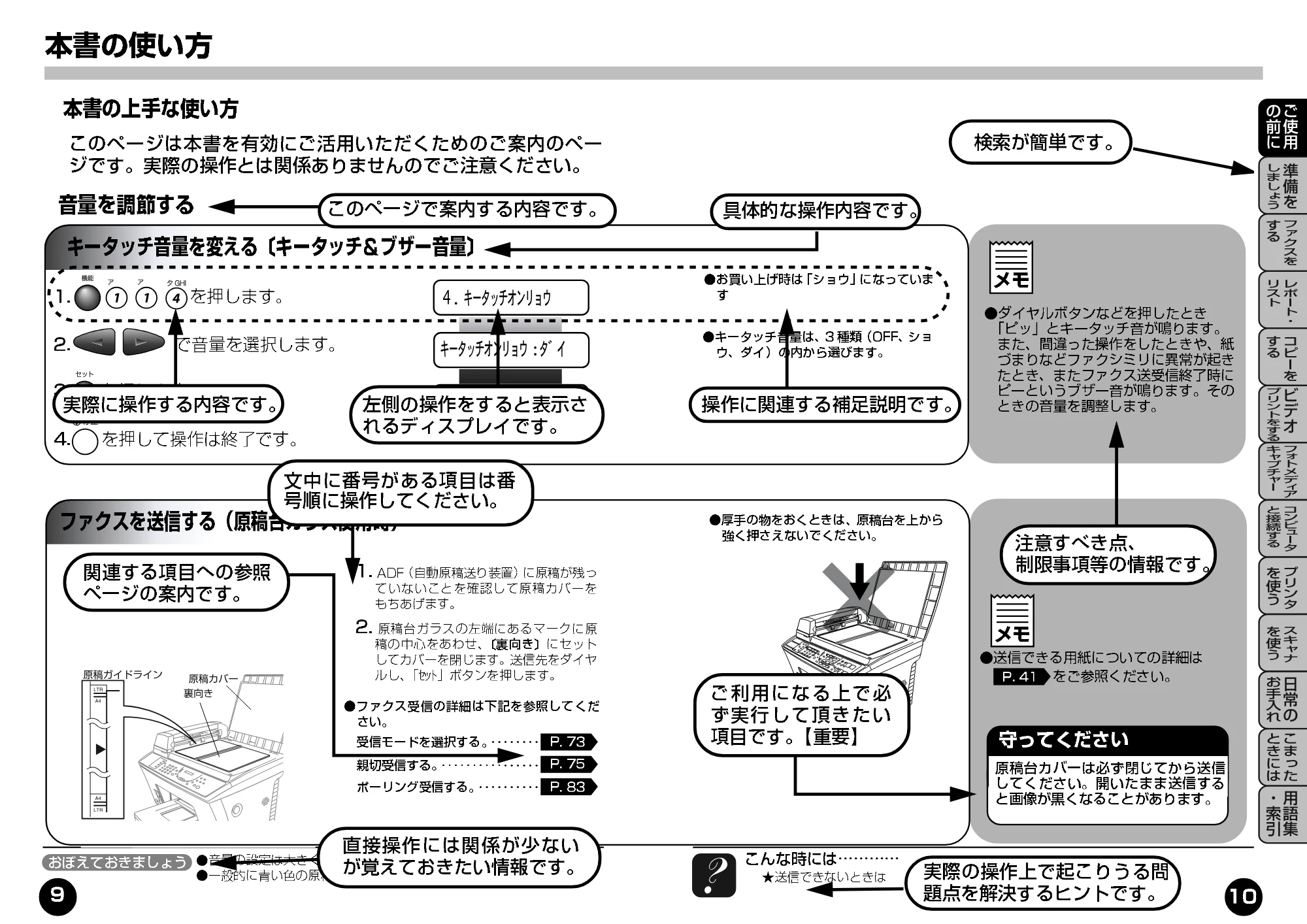
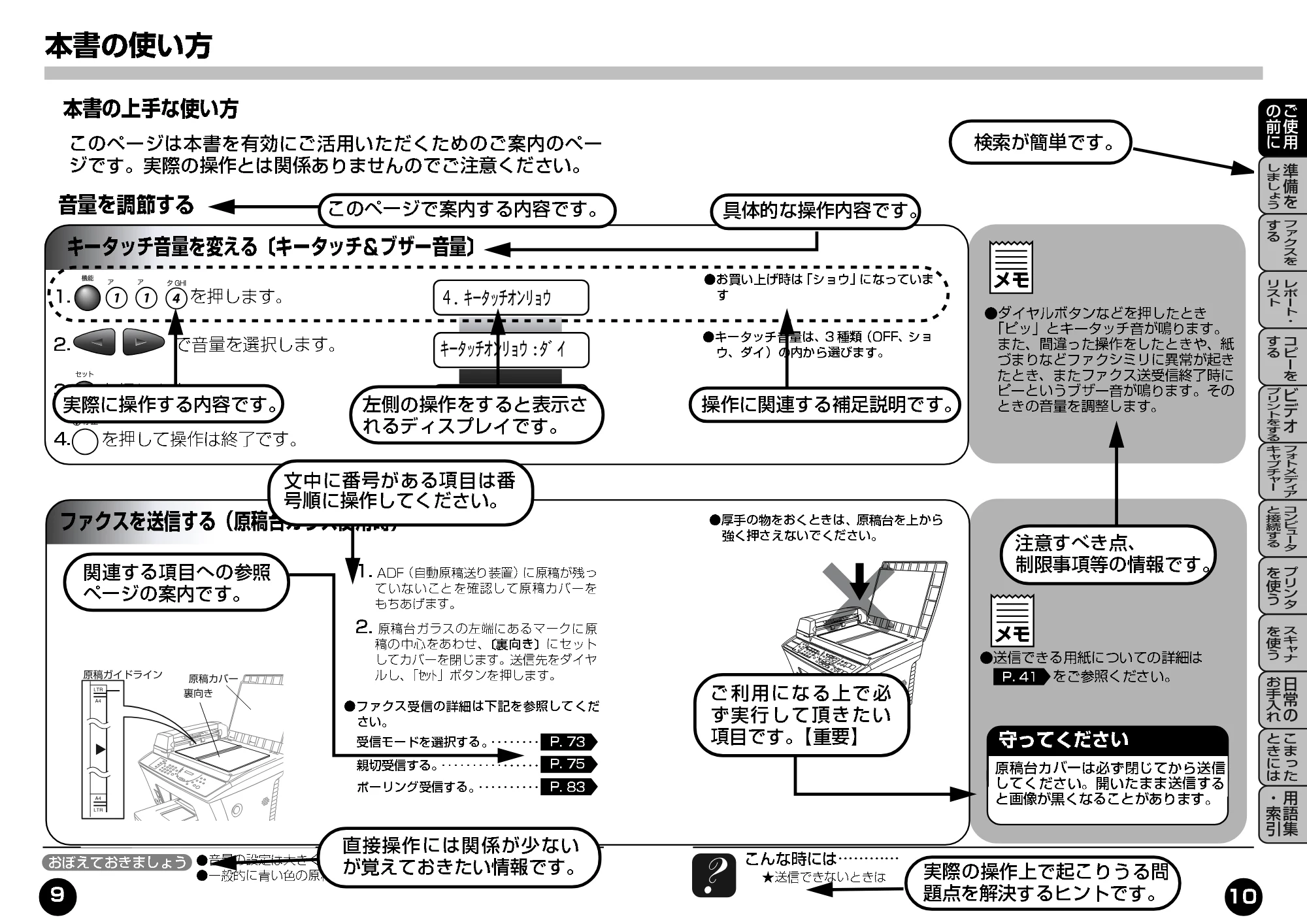
本書の使い方
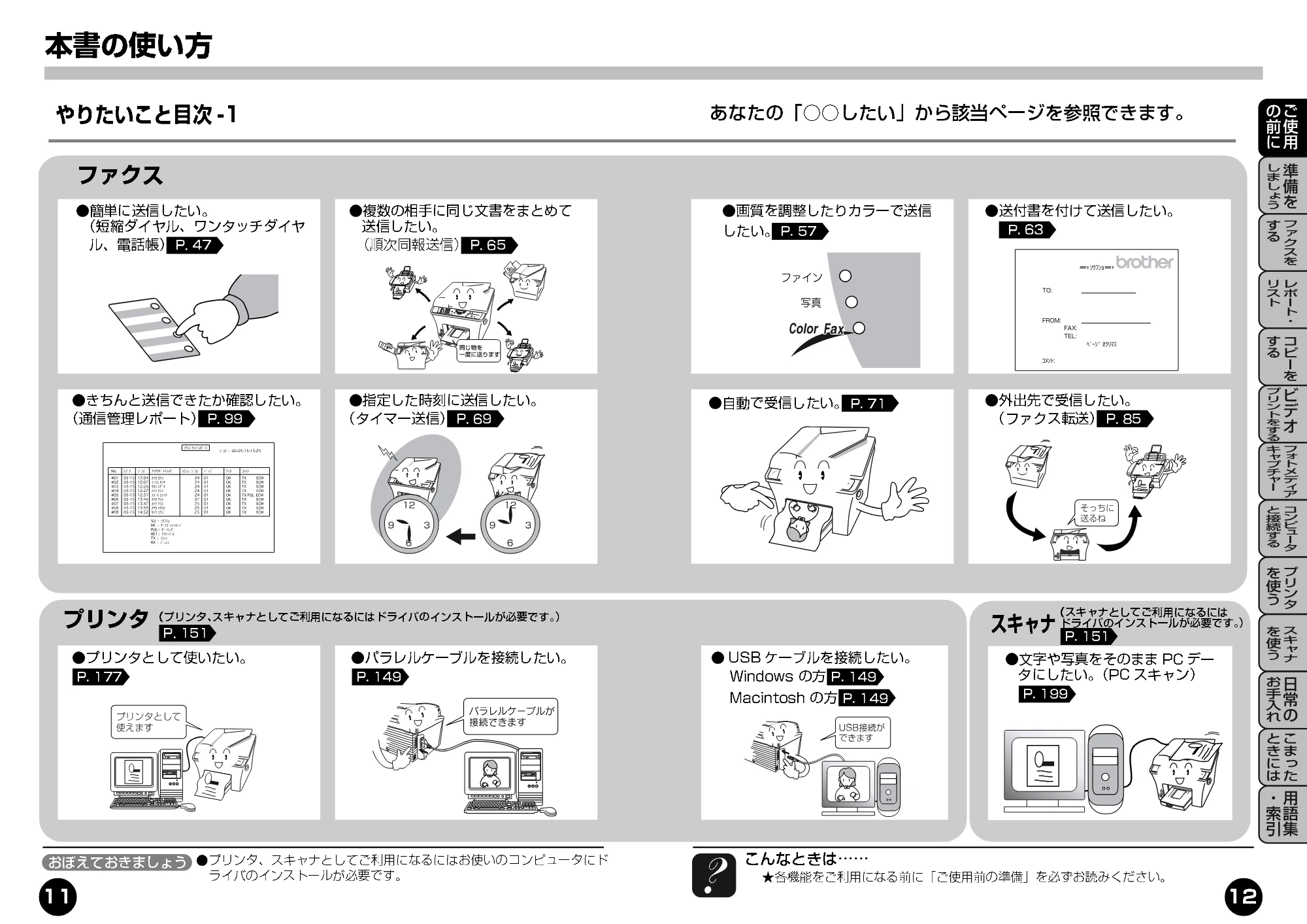
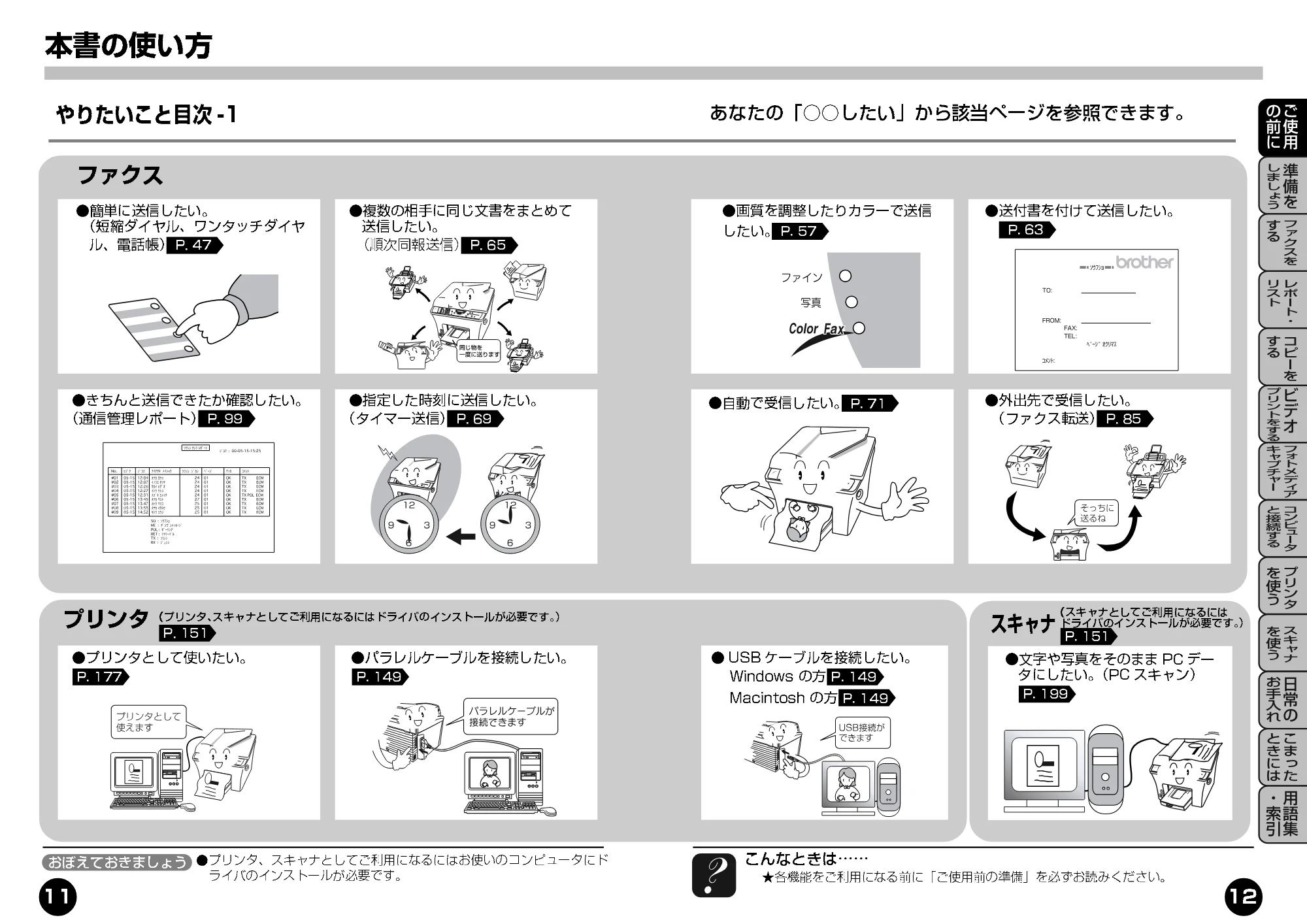
やりたいこと目次(あなたの「○○したい」から該当ページを参照できます。)
12ページ
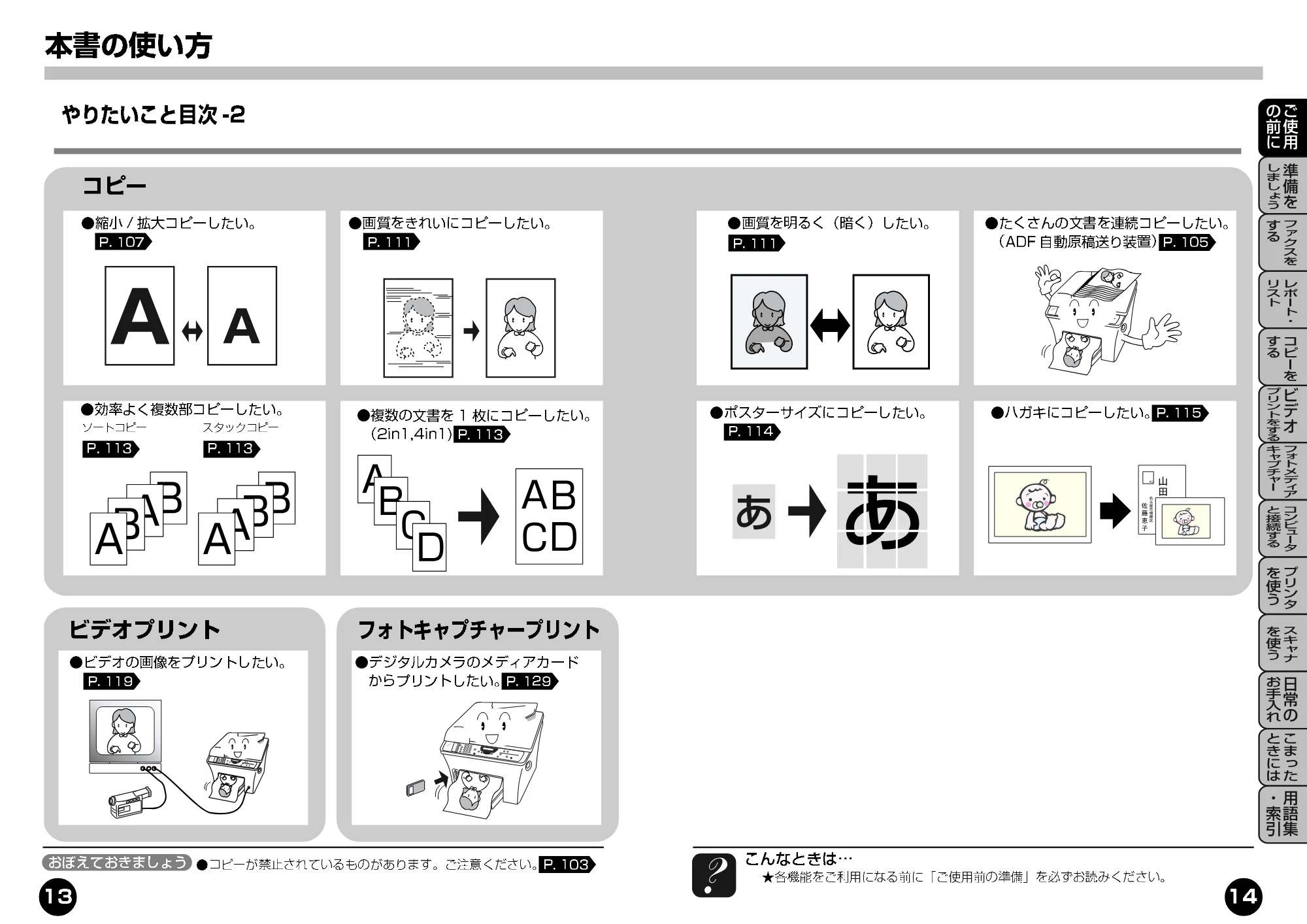
目次
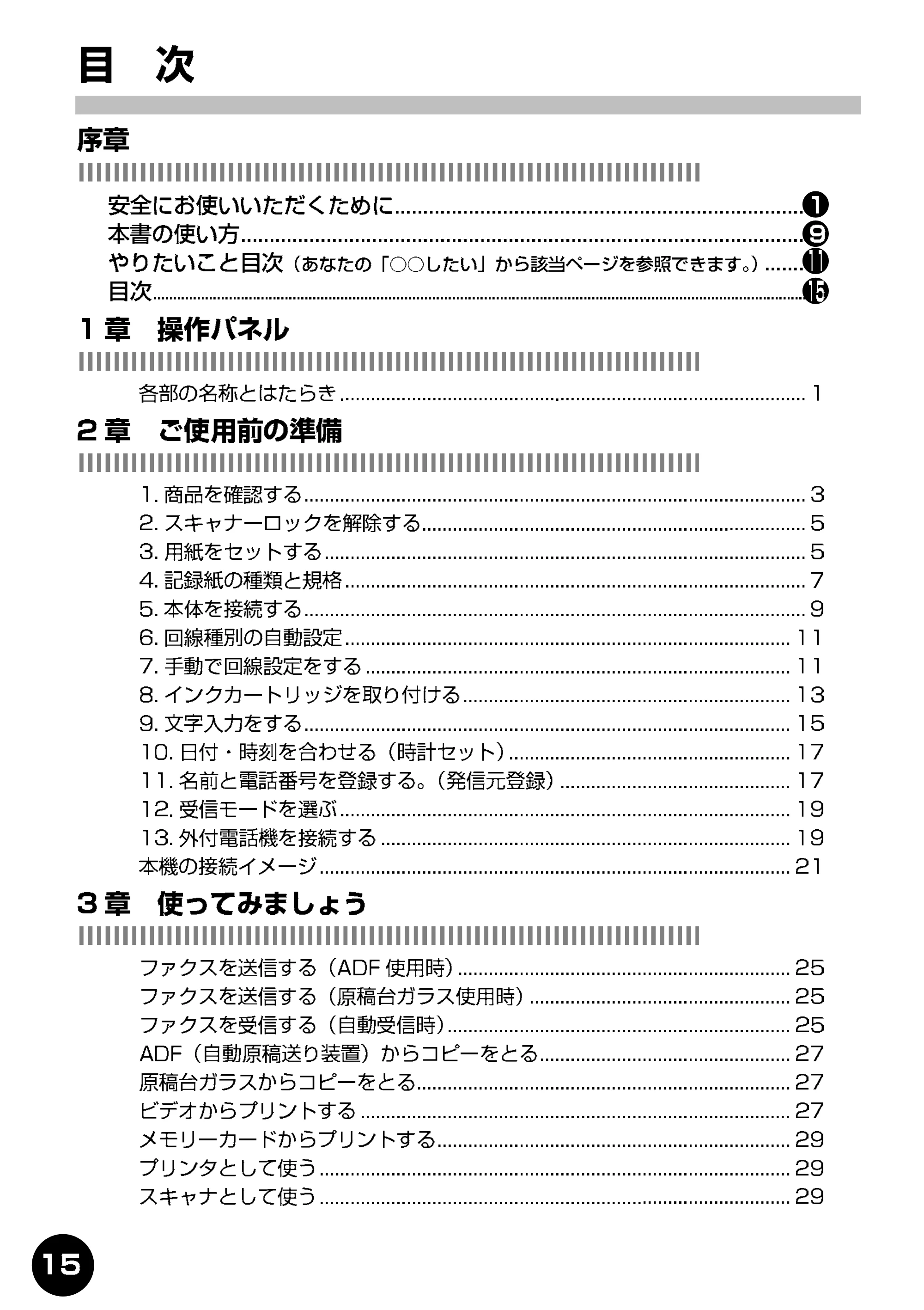
14ページ
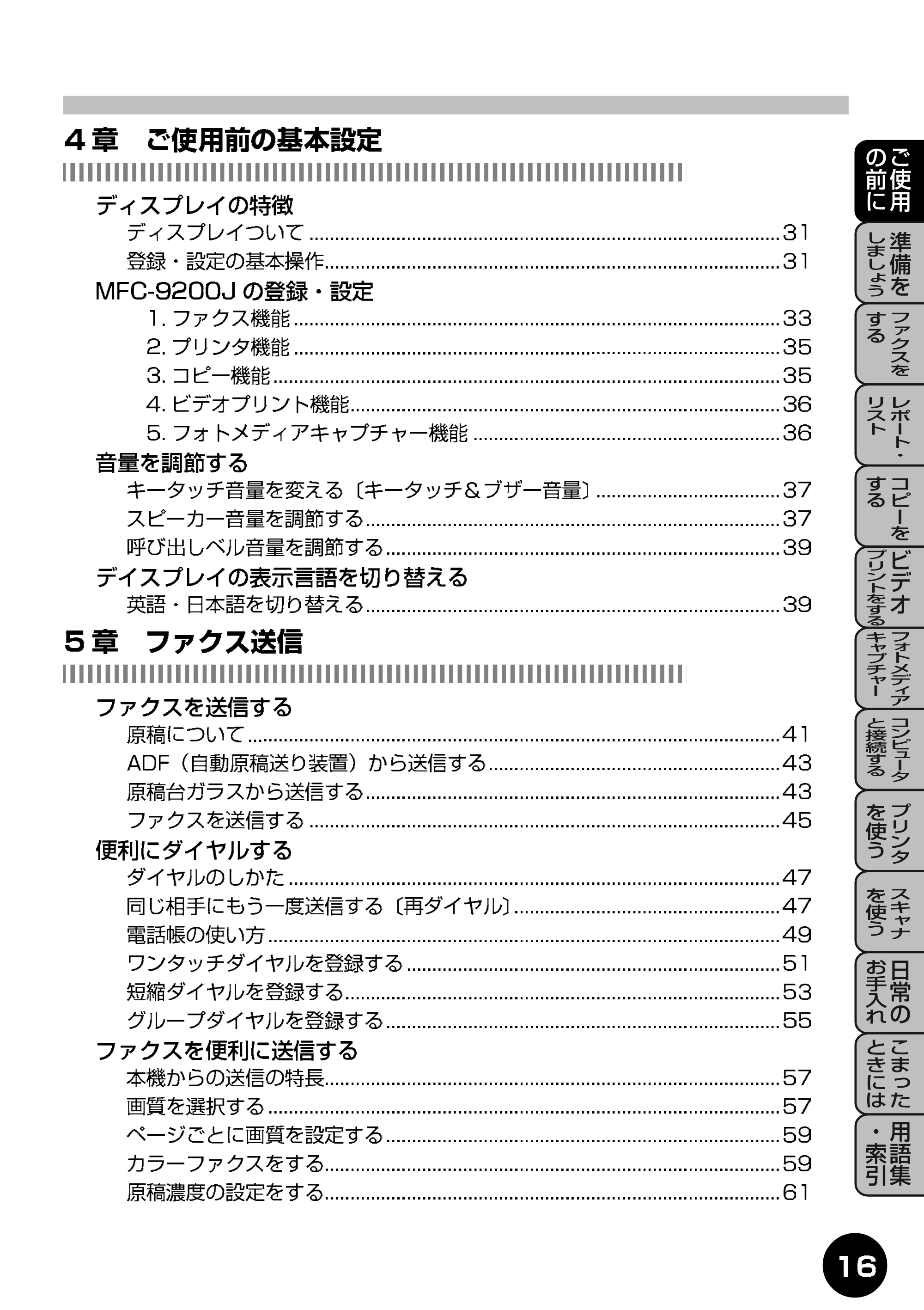
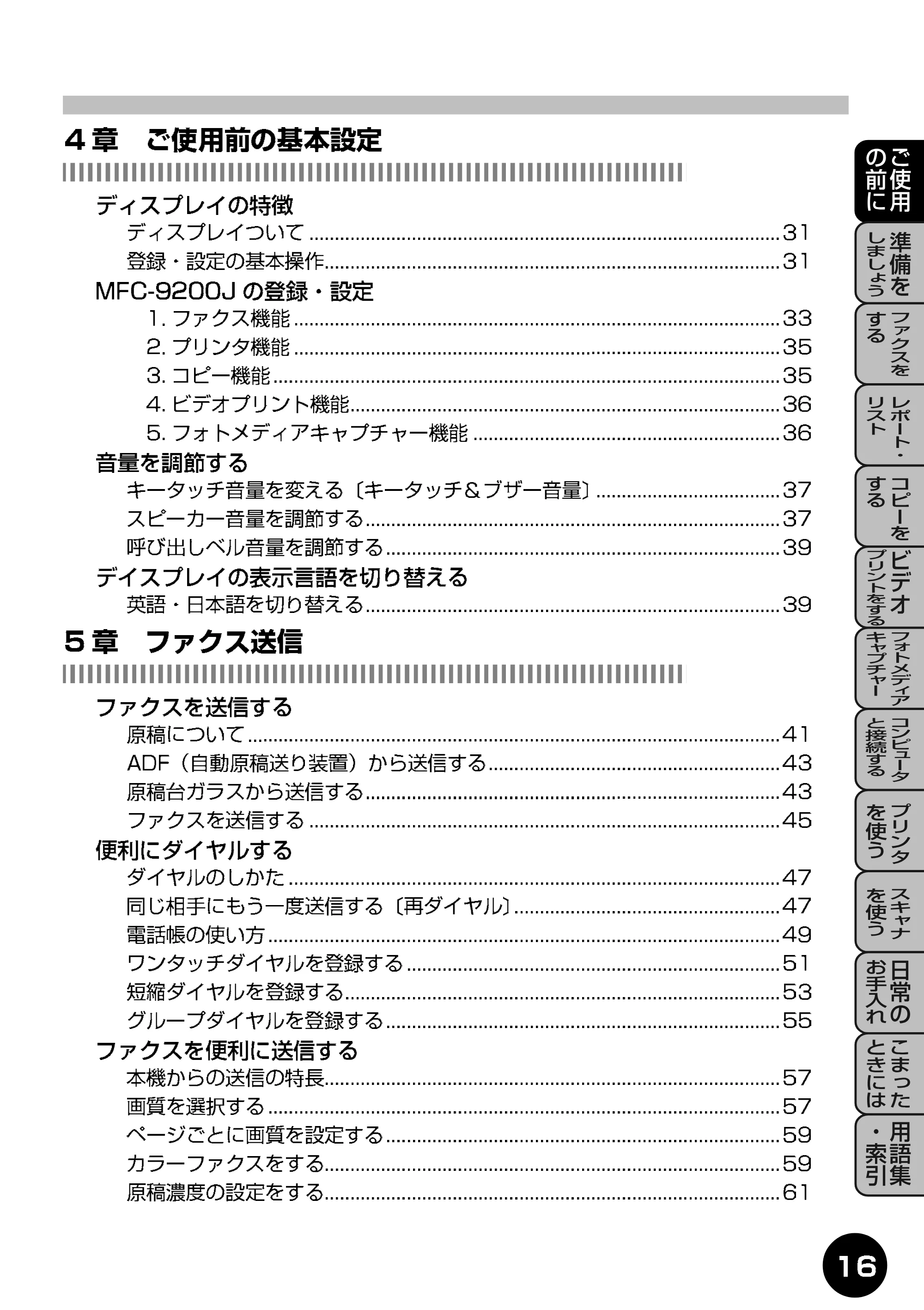
15ページ
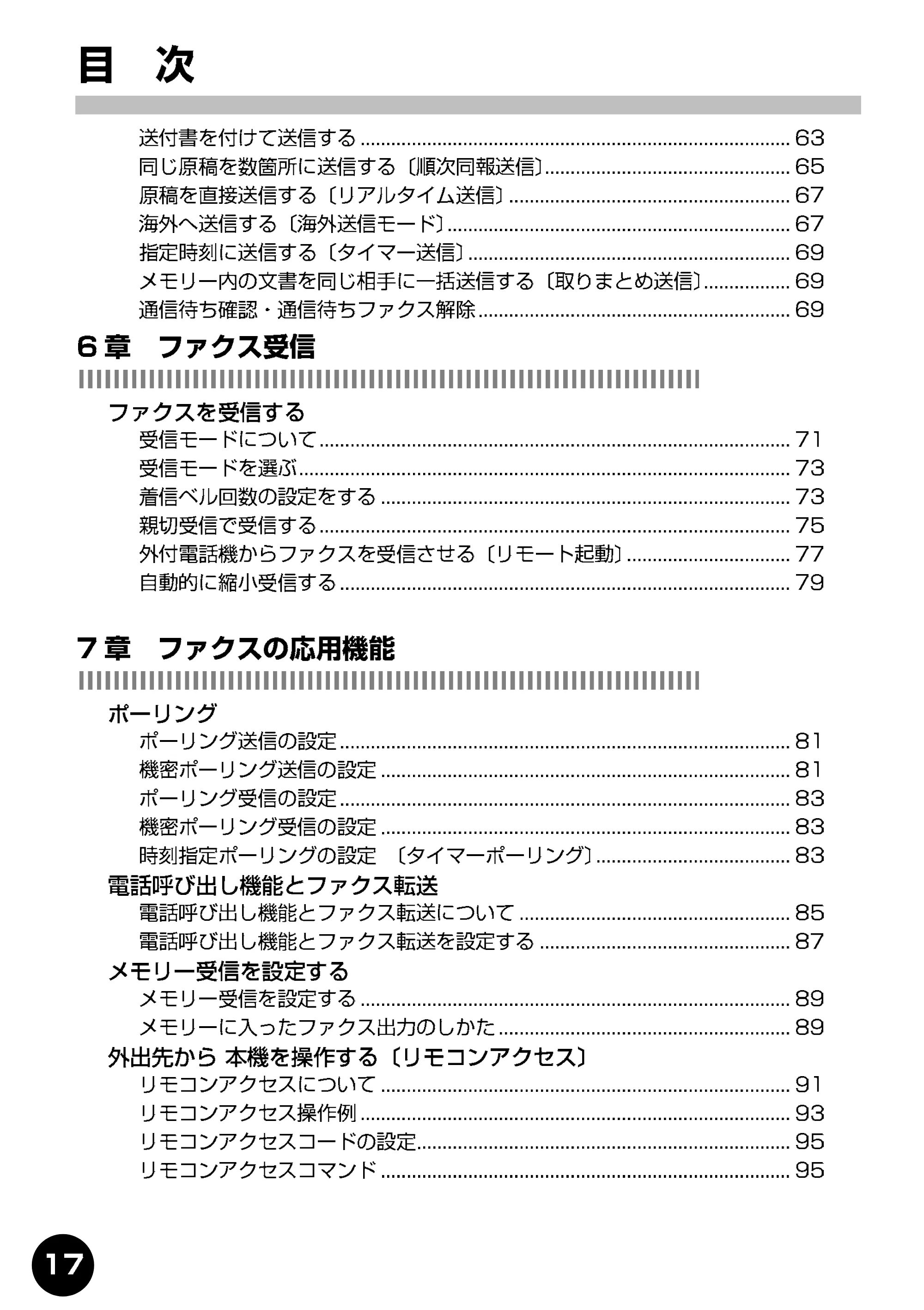
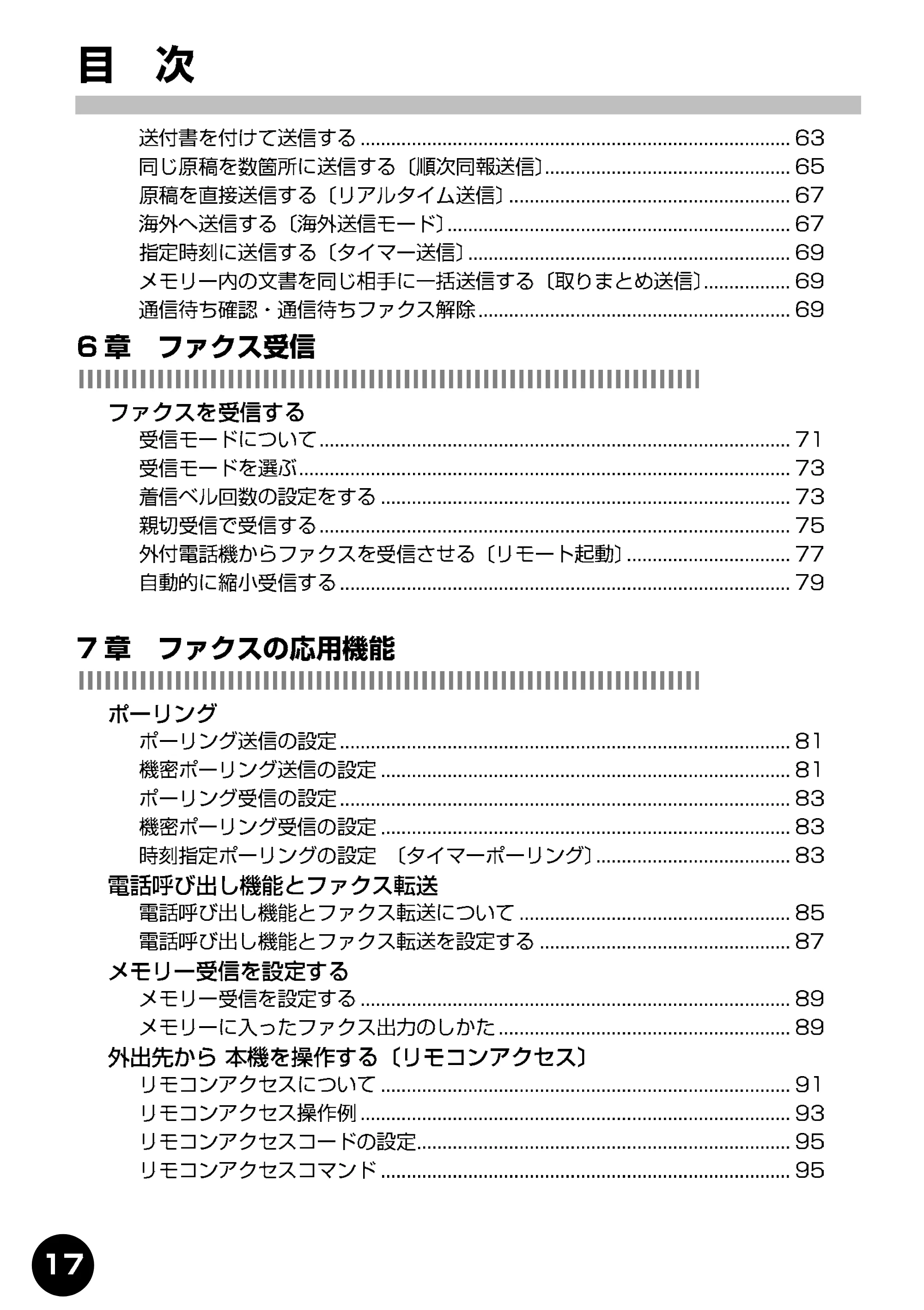
16ページ
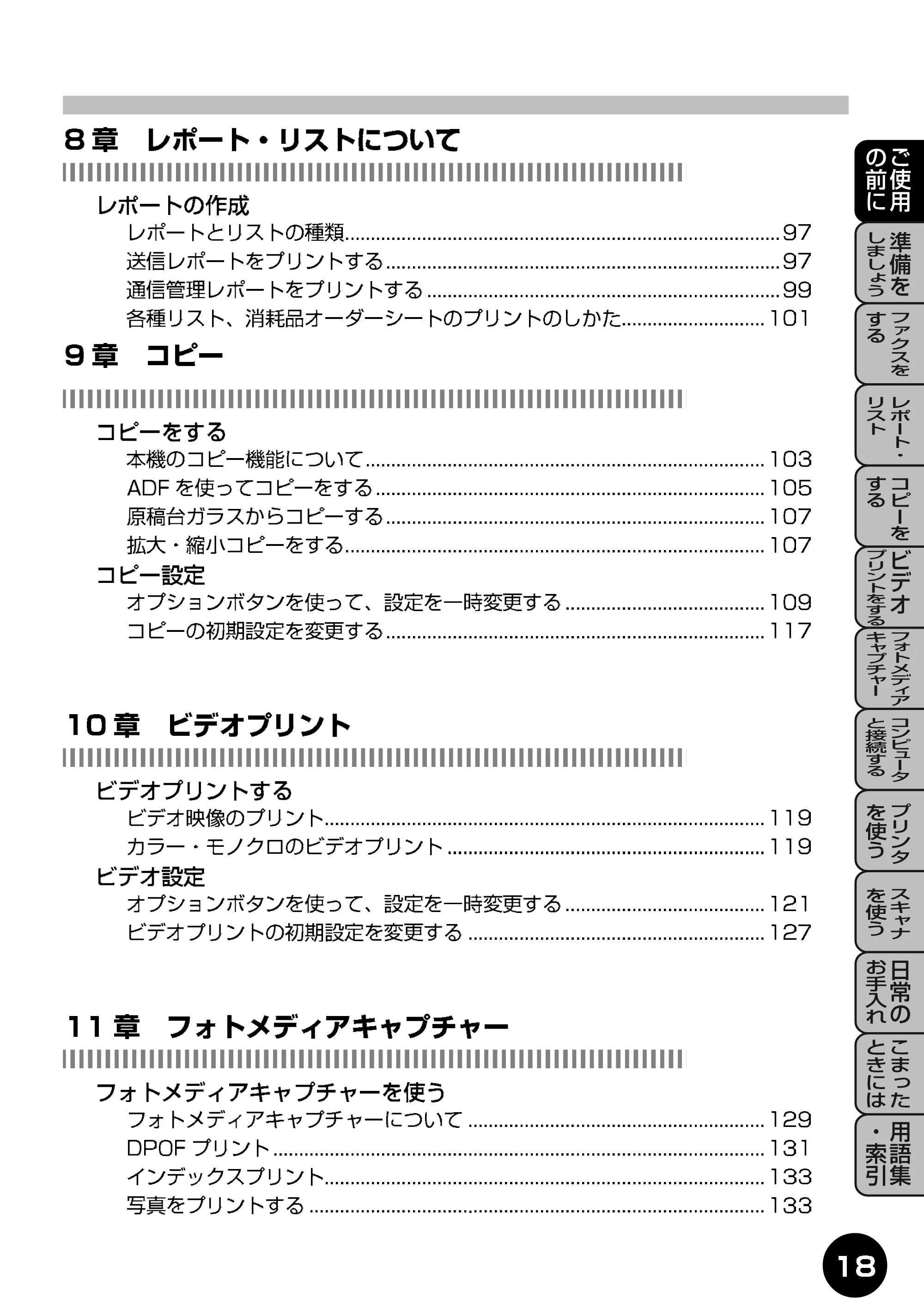
17ページ
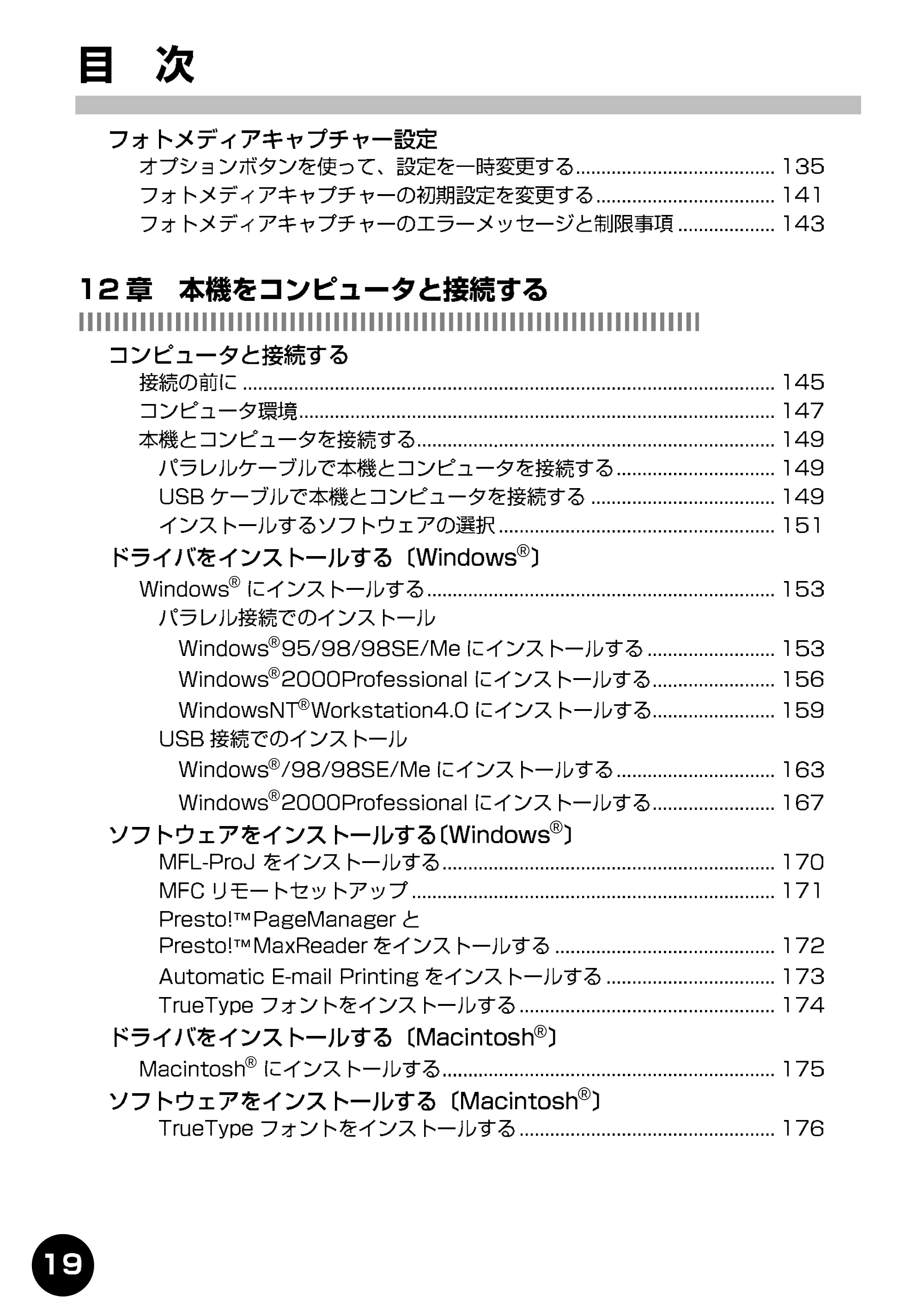
®
®
®
®
®
®
®
®
™
™
®
®
®
18ページ
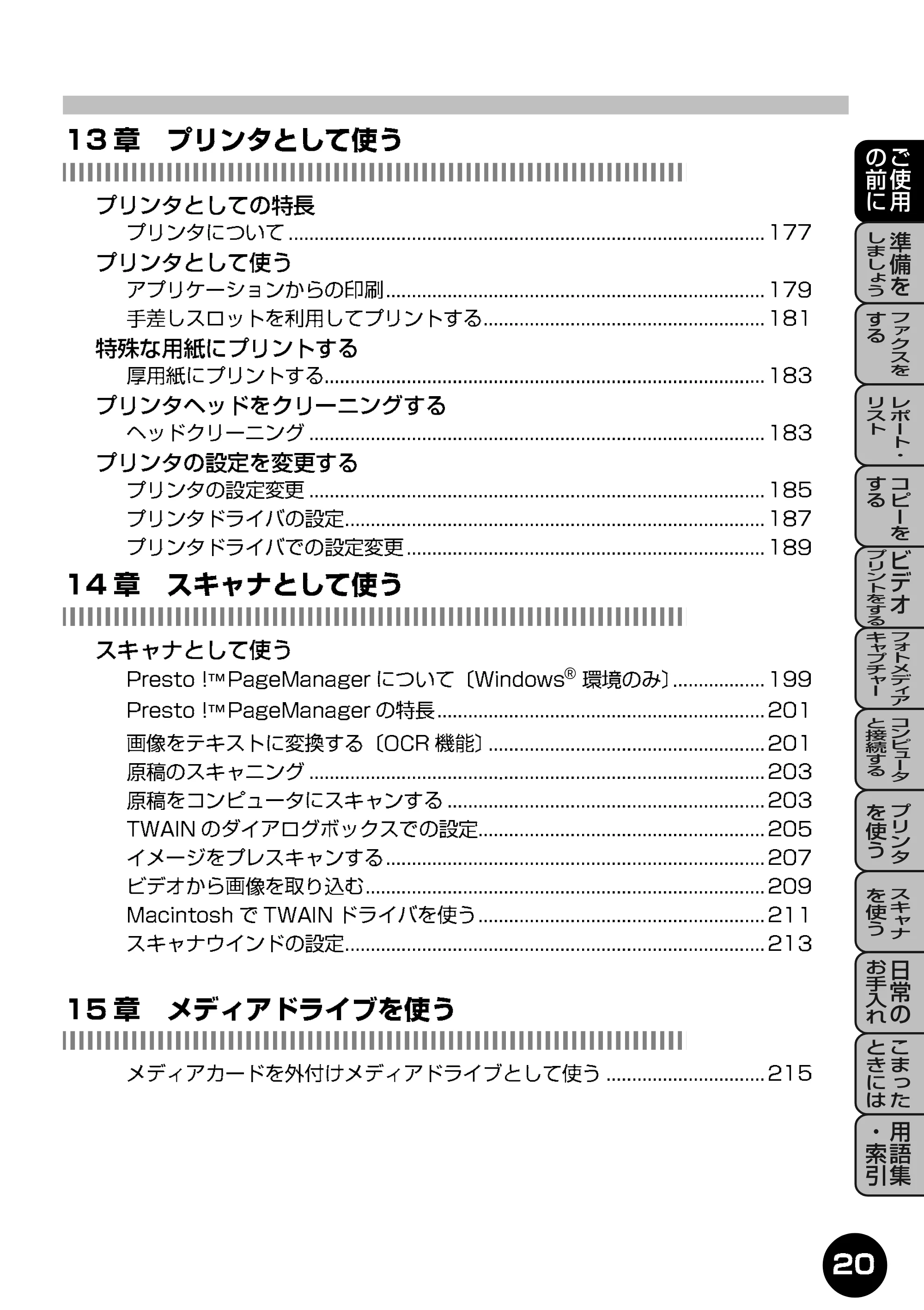
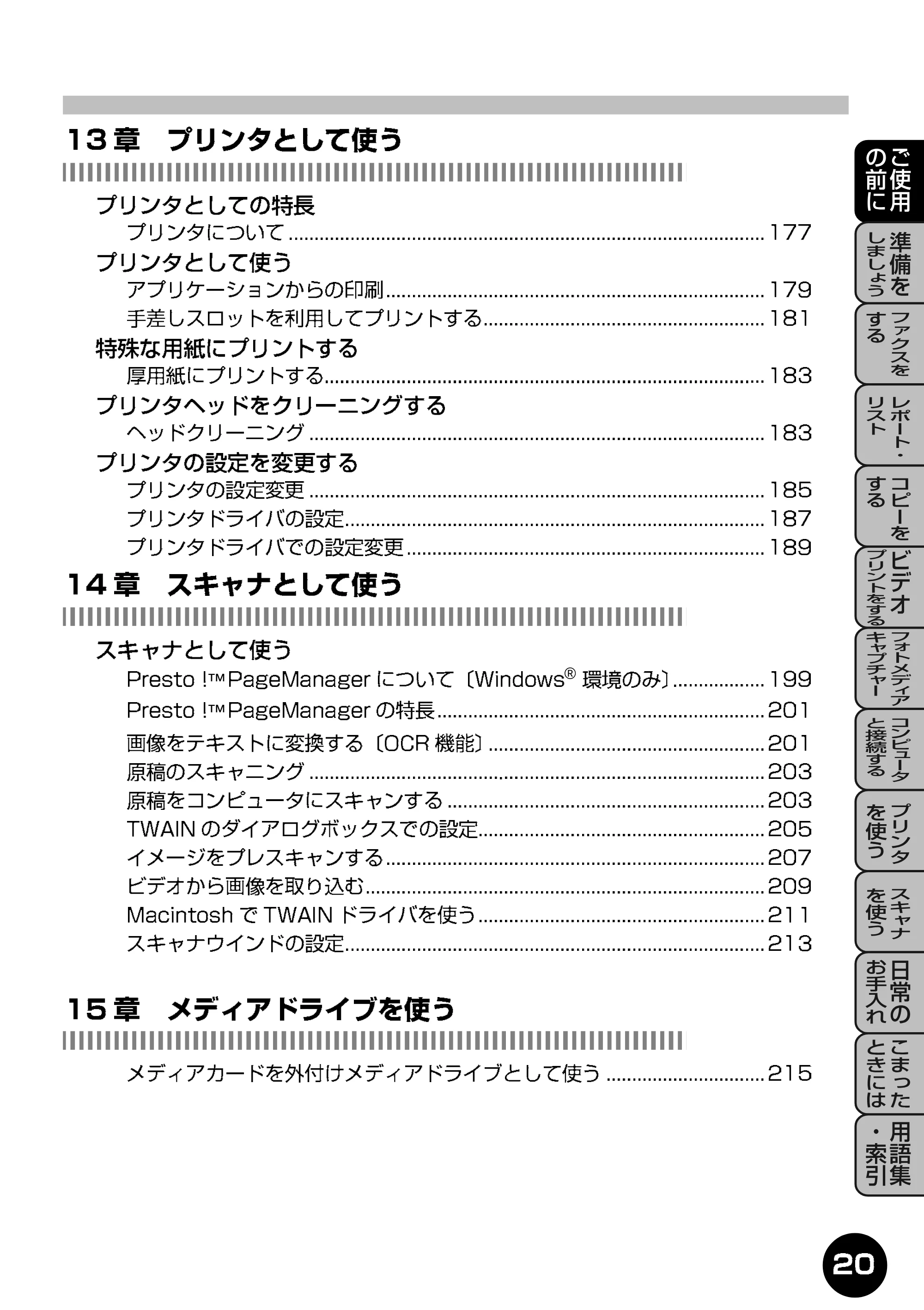
™
®
™
19ページ
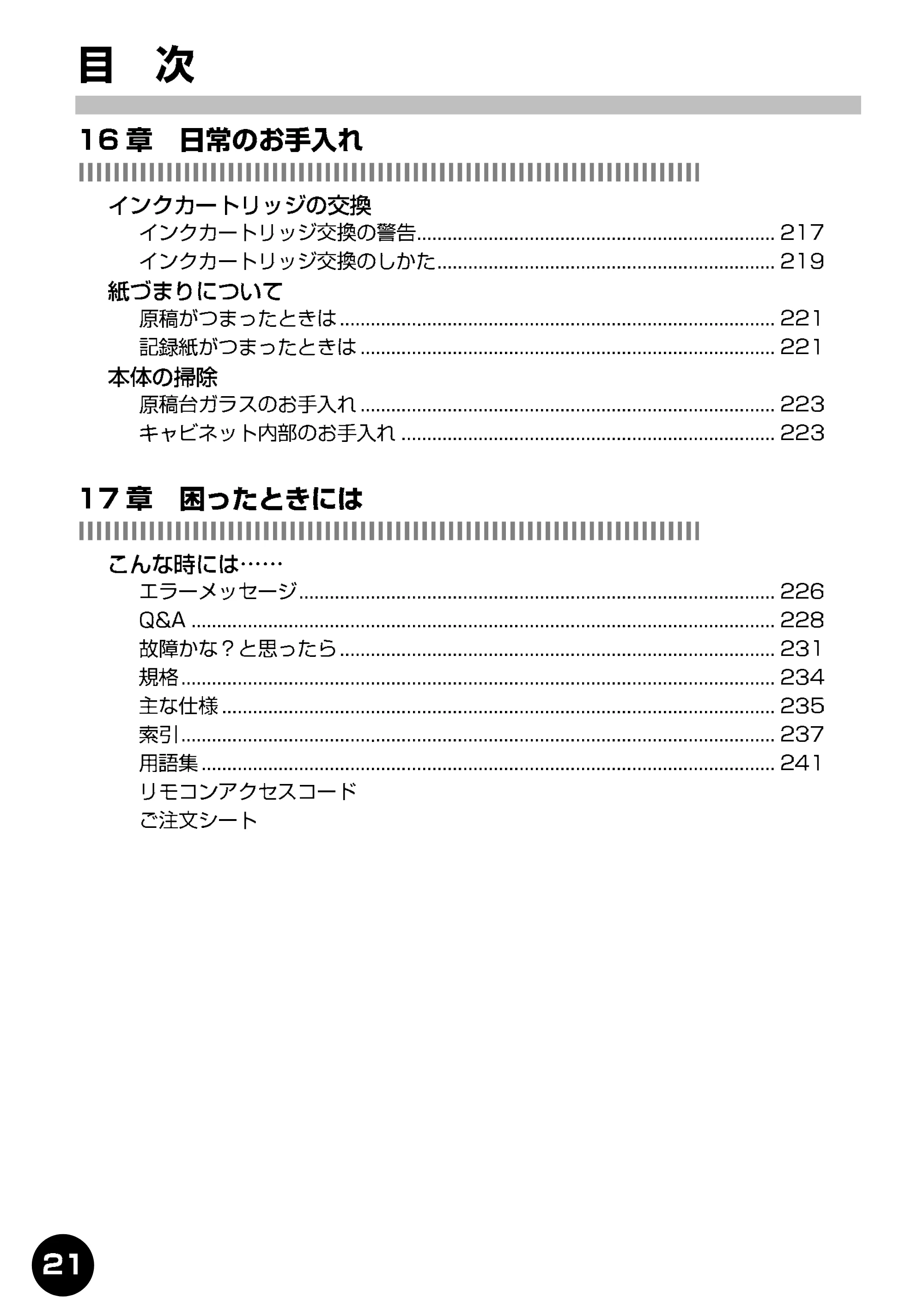
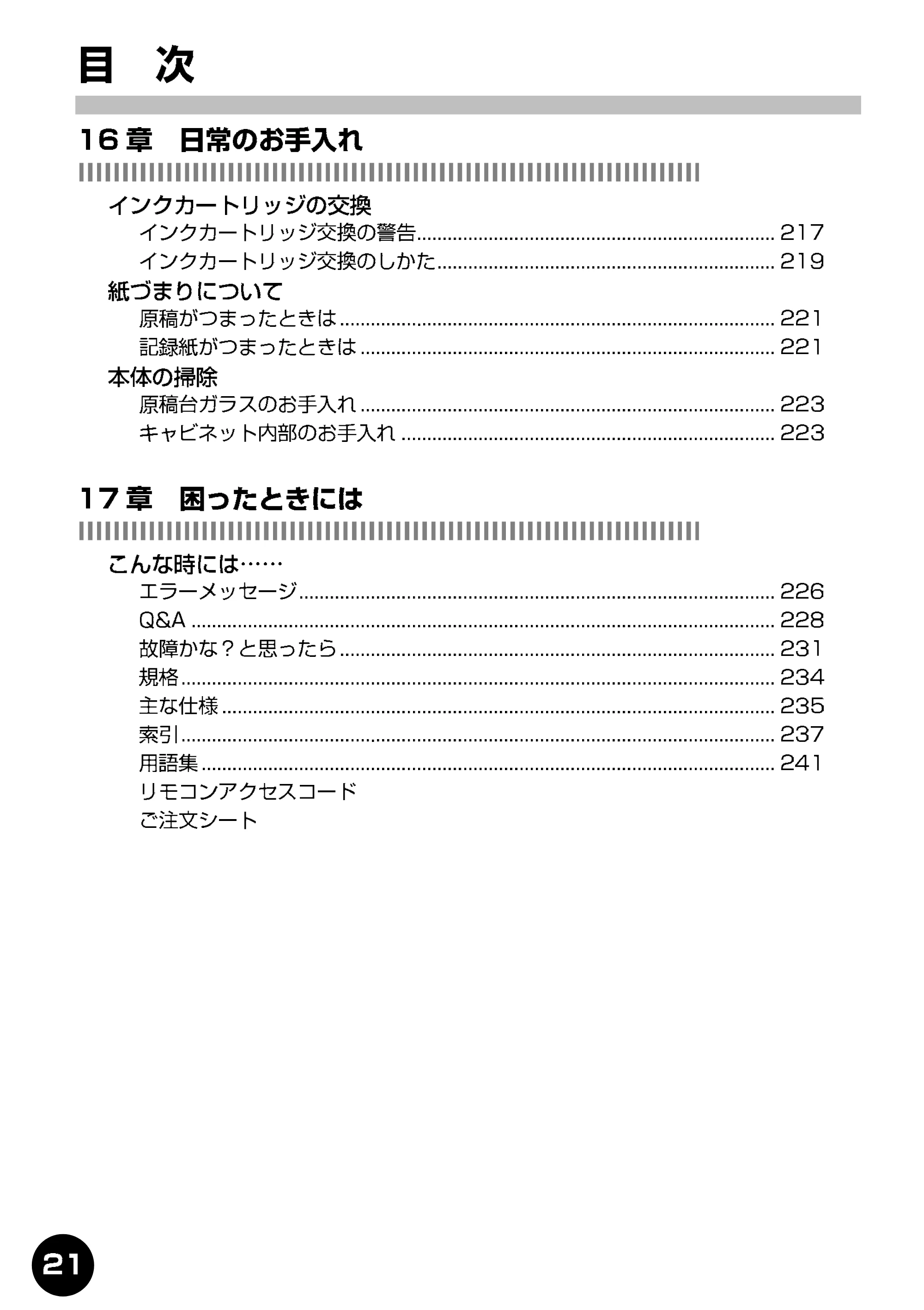
20ページ
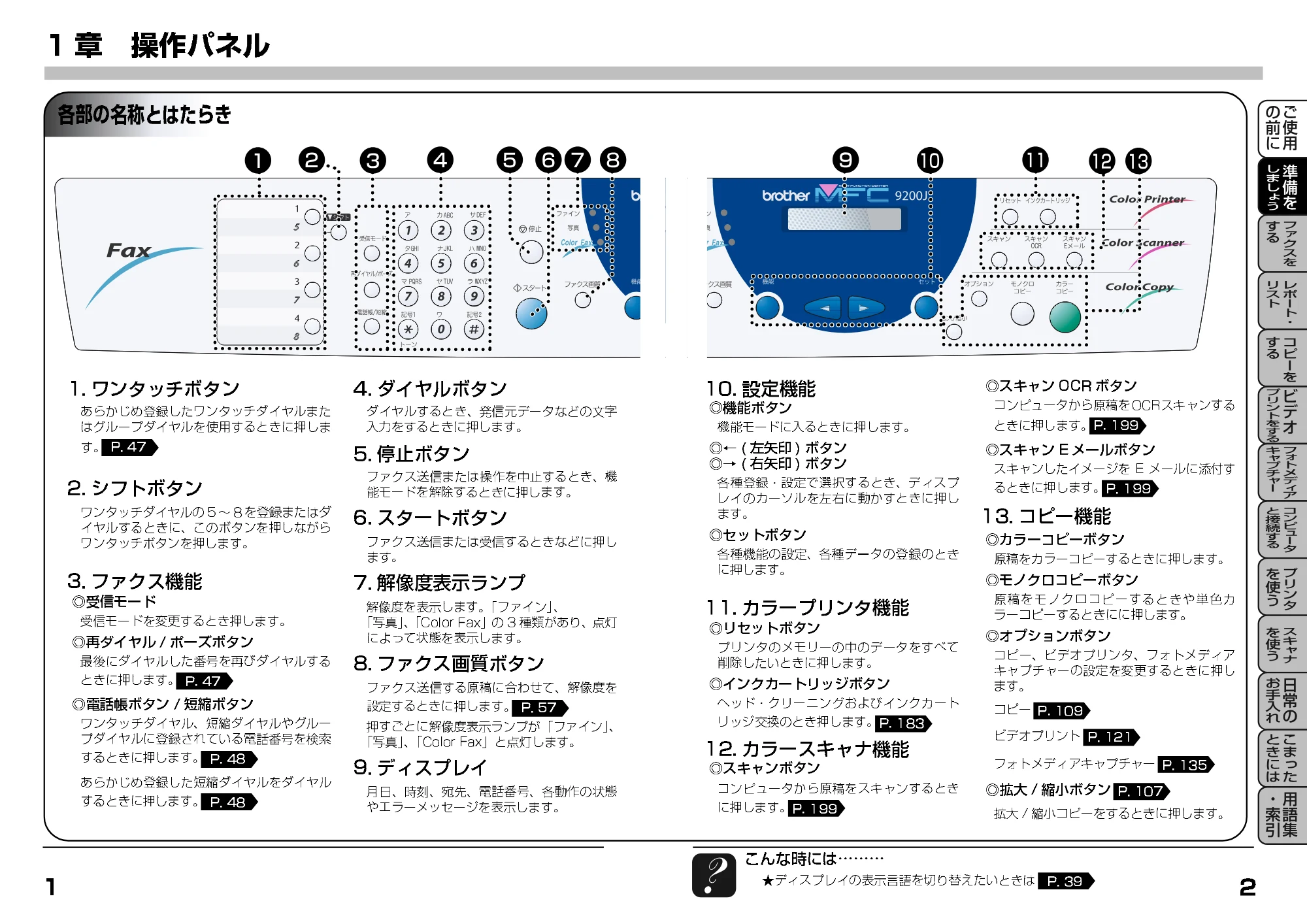
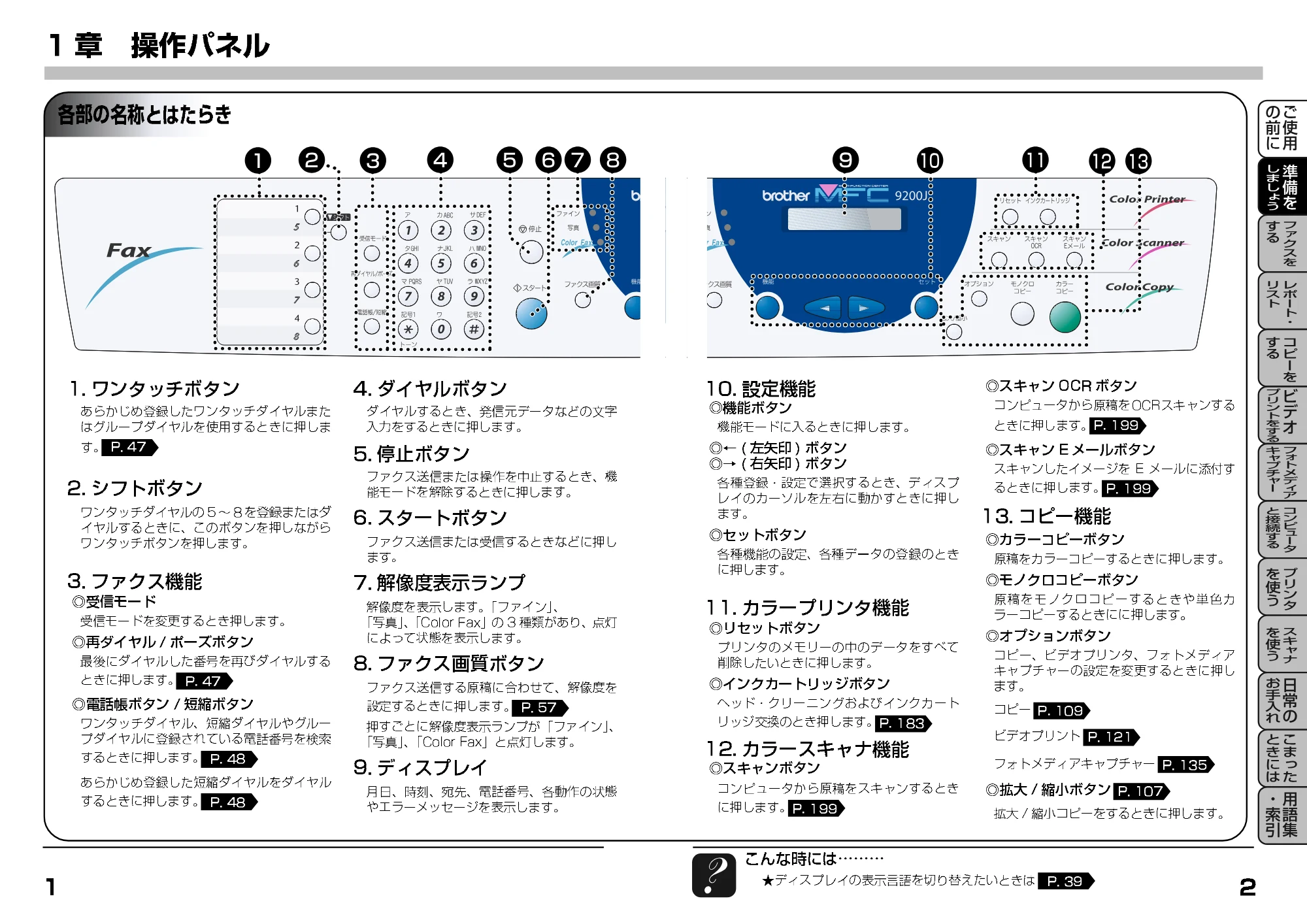
1章 操作パネル
2章 ご使用前の準備
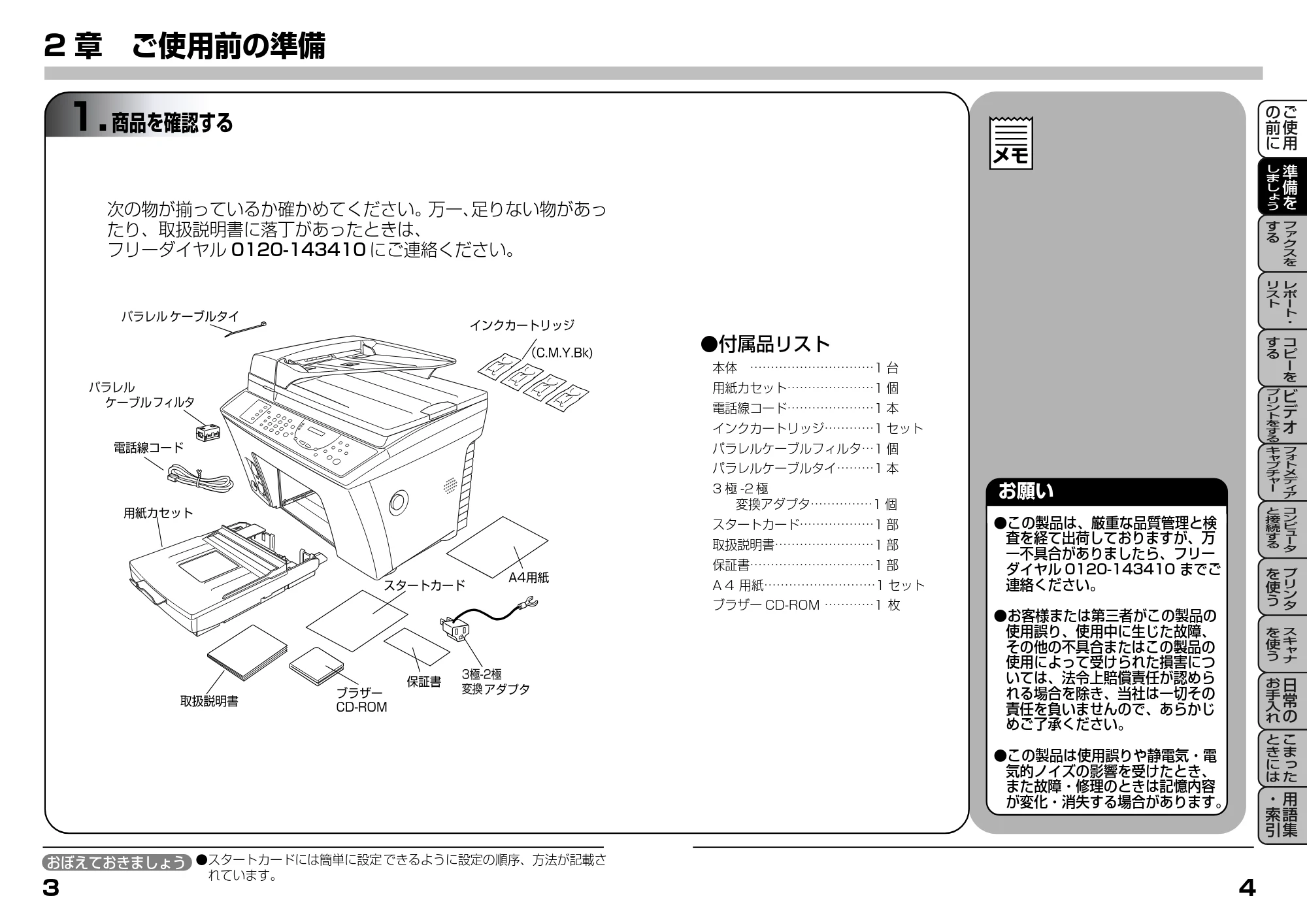
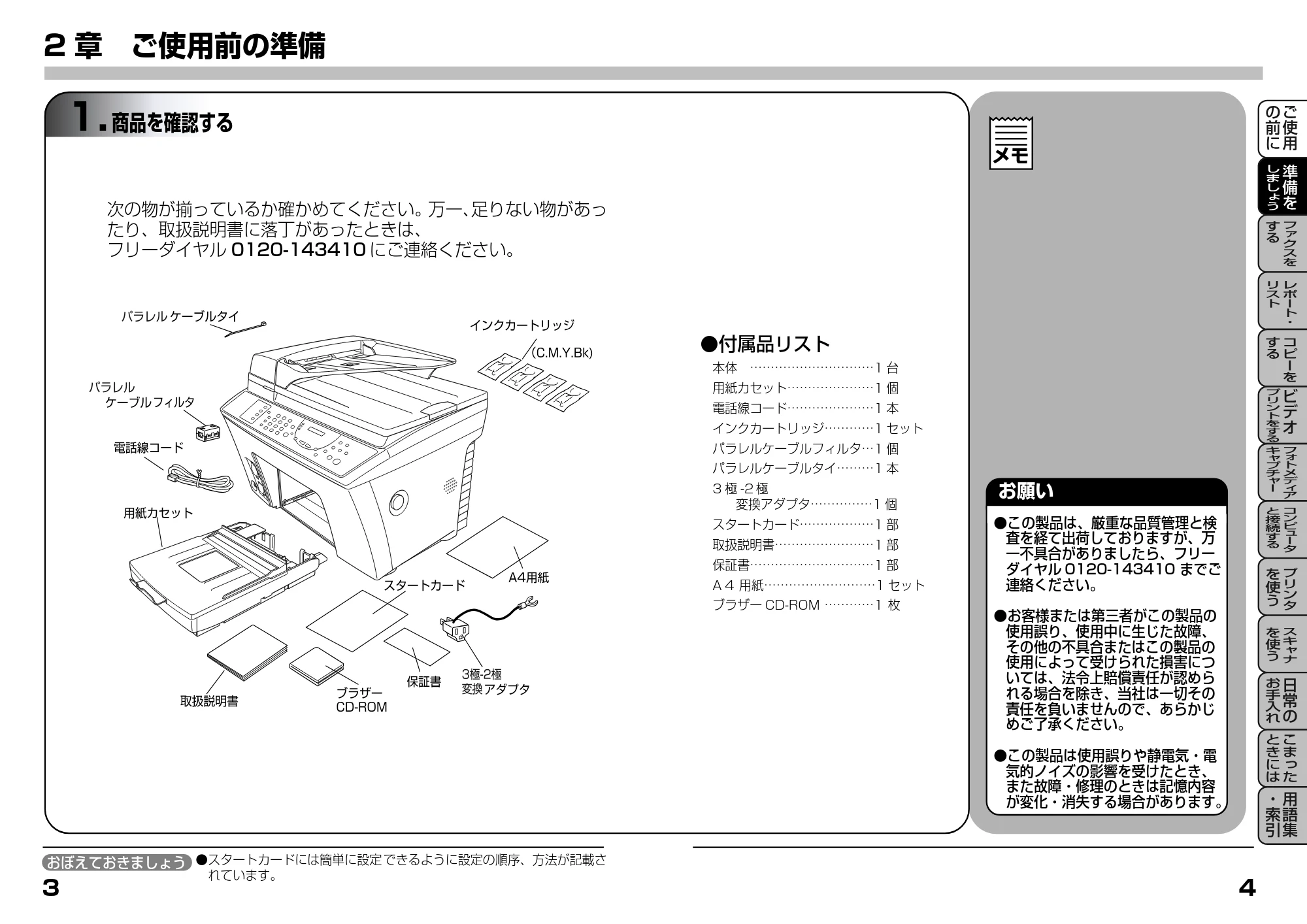
2 章
ご使用前の準備
1.
商品を確認する
次の物が揃っているか確かめてください。万一、足りない物があっ
たり、取扱説明書に落丁があったときは、
フリーダイヤル
0120-143410
にご連絡ください。
お願い
- この製品は、厳重な品質管理と検
査を経て出荷しておりますが、万
一不具合がありましたら、フリー
ダイヤル 0120-143410 までご
連絡ください。
- お客様または第三者がこの製品の
使用誤り、使用中に生じた故障、
その他の不具合またはこの製品の
使用によって受けられた損害につ
いては、法令上賠償責任が認めら
れる場合を除き、当社は一切その
責任を負いませんので、あらかじ
めご了承ください。
- この製品は使用誤りや静電気・電
気的ノイズの影響を受けたとき、
また故障・修理のときは記憶内容
が変化・消失する場合があります。
メモ
- 付属品リスト
本体
…………………………1 台
用紙カセット…………………1 個
電話線コード…………………1 本
インクカートリッジ…………1 セット
パラレルケーブルフィルタ…1 個
パラレルケーブルタイ………1 本
3 極 -2 極
変換アダプタ……………1 個
スタートカード………………1 部
取扱説明書……………………1 部
保証書…………………………1 部
A 4 用紙………………………1 セット
ブラザー CD-ROM …………1 枚
- スタートカードには簡単に設定 できるように設定の順序、方法が記載さ
れています。
3
4
おぼえておきましょう
2.スキャナーロックを解除する
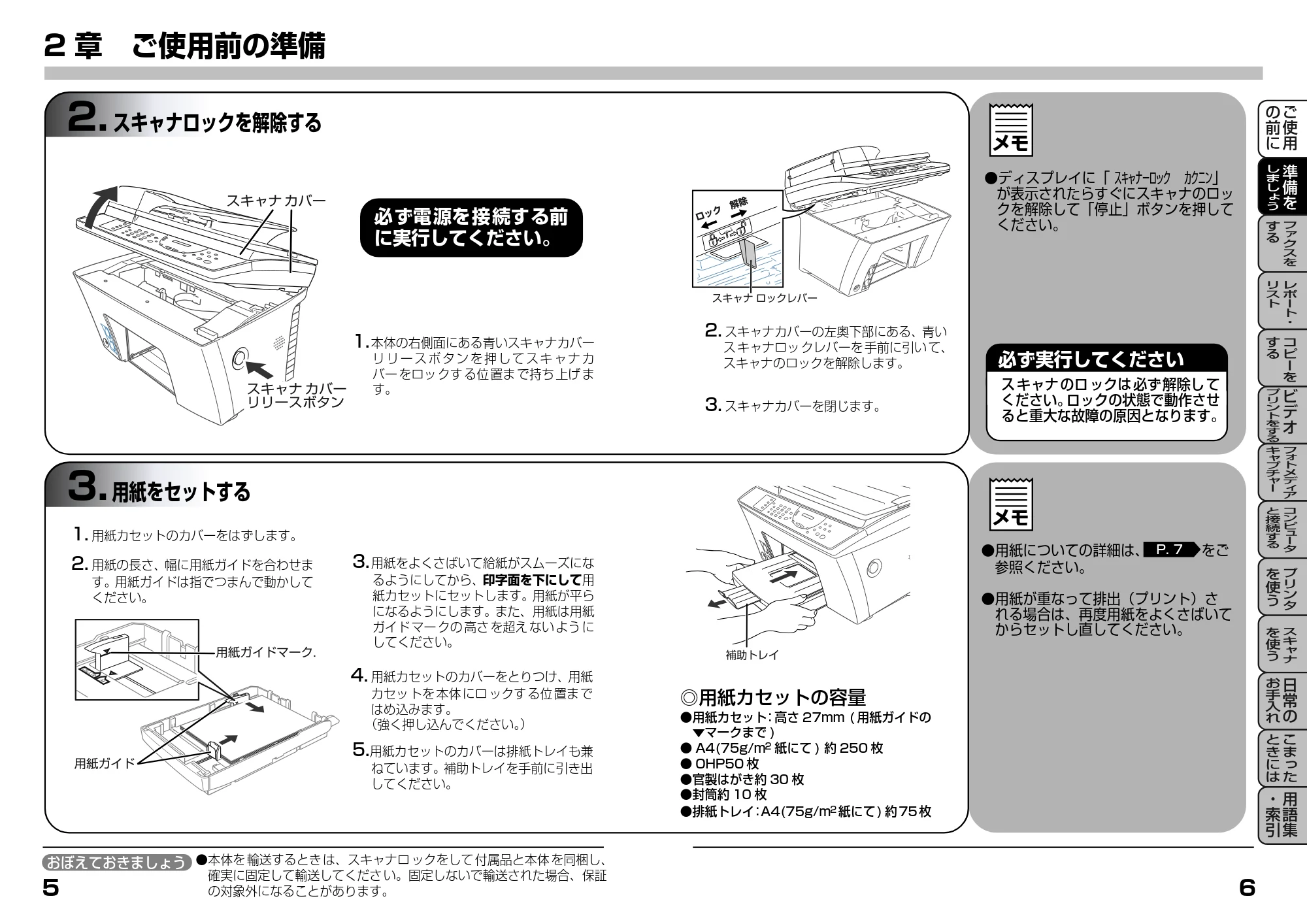
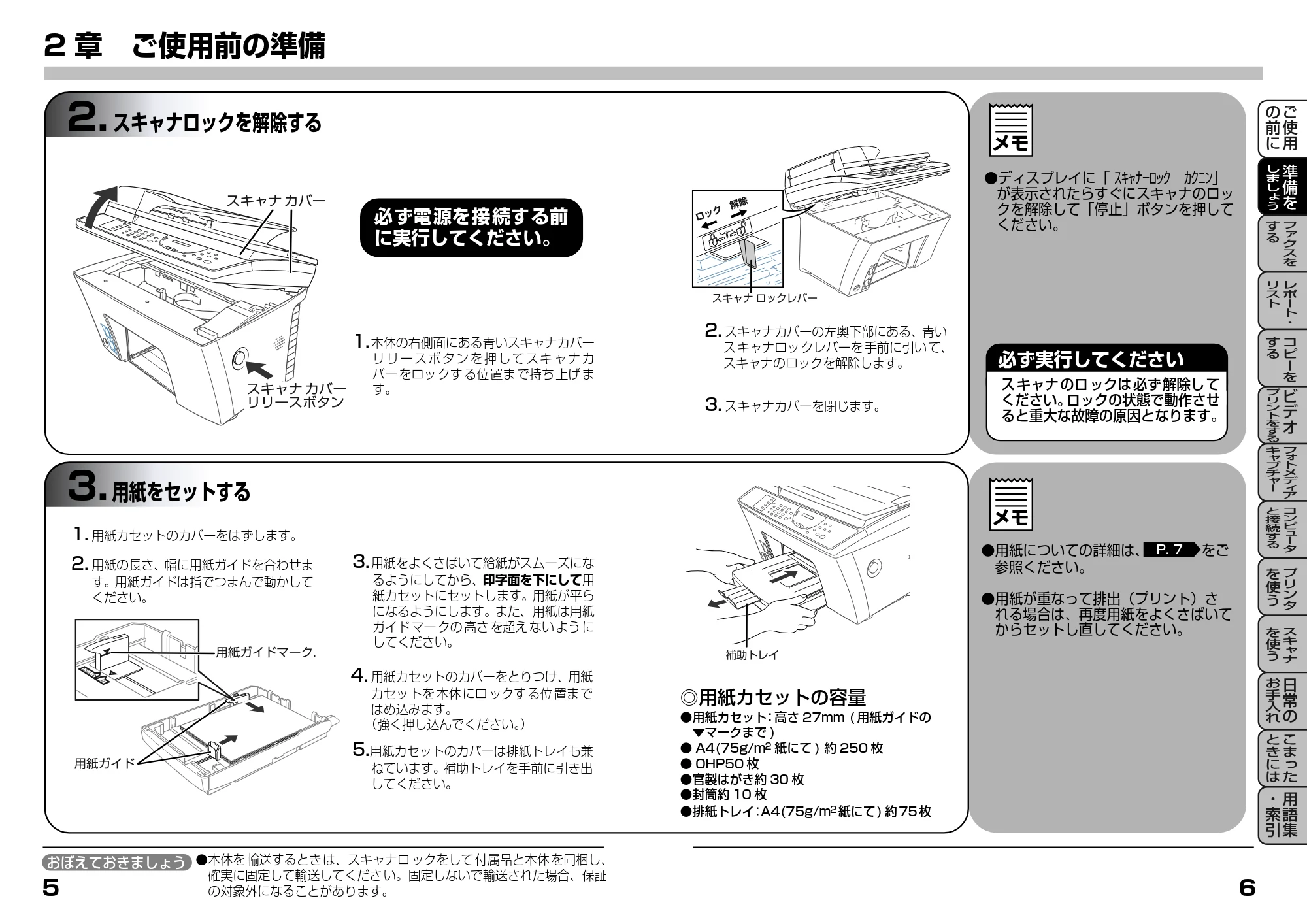
2 章
ご使用前の準備
2.
スキャナロックを解除する
必ず実行してください
- ディスプレイに「 スキャナーロック
カクニン」
が表示されたらすぐにスキャナのロッ
クを解除して「停止」ボタンを押して
ください。
メモ
必ず電源を接続する前
に実行してください。
1.
本体の右側面にある青いスキャナカバー
リ リ ー ス ボ タ ン を 押 し て ス キ ャ ナ カ
バー をロッ クす る位 置ま で持ち 上げ ま
す。
2.
スキャナカバーの左奥下部にある、青い
ス キャナロッ クレバーを 手前に引い て、
スキャナのロックを解除します。
3.
スキャナカバーを閉じます。
ス キャナ のロ ックは 必ず 解除し て
ください。
ロックの状態で動作させ
ると重大な故障の原因となります。
3.
用紙をセットする
- 用紙についての詳細は、
をご
参照ください。
- 用紙が重なって排出(プリント)さ
れる場合は、再度用紙をよくさばいて
からセットし直してください。
P. 7
メモ
1.
用紙カセットのカバーをはずします。
2.
用紙の長さ、幅に用紙ガイドを合わせま
す。用紙ガイドは指でつまんで動かして
ください。
3.
用紙をよくさばいて給紙がスムーズにな
るようにしてから、
印字面を下にして
用
紙カセットにセットします。用紙が平ら
になるようにします。また、用紙は用紙
ガイド マー クの 高さ を超え ない よう に
してください。
4.
用紙カセットのカバーをとりつけ、用紙
カセッ トを 本体 にロ ックす る位 置ま で
はめ込みます。
(強く押し込んでください。
)
5.
用紙カセットのカバーは排紙トレイも兼
ねています。補助トレイを手前に引き出
してください。
◎用紙カセットの容量
- 用紙カセット
:高さ 27mm ( 用紙ガイドの
▼マークまで )
- A4(75g/m
2
紙にて ) 約 250 枚
- OHP50 枚
- 官製はがき約 30 枚
- 封筒約 10 枚
- 排紙トレイ
:
A4(75g/m
2
紙にて ) 約 75 枚
5
6
おぼえておきましょう
- 本体を 輸送するとき は、スキャナロ ックをして 付属品と本体 を同梱し、
確実に固定して輸送してくださ い。固定しないで輸送された場合、保証
の対象外になることがあります。
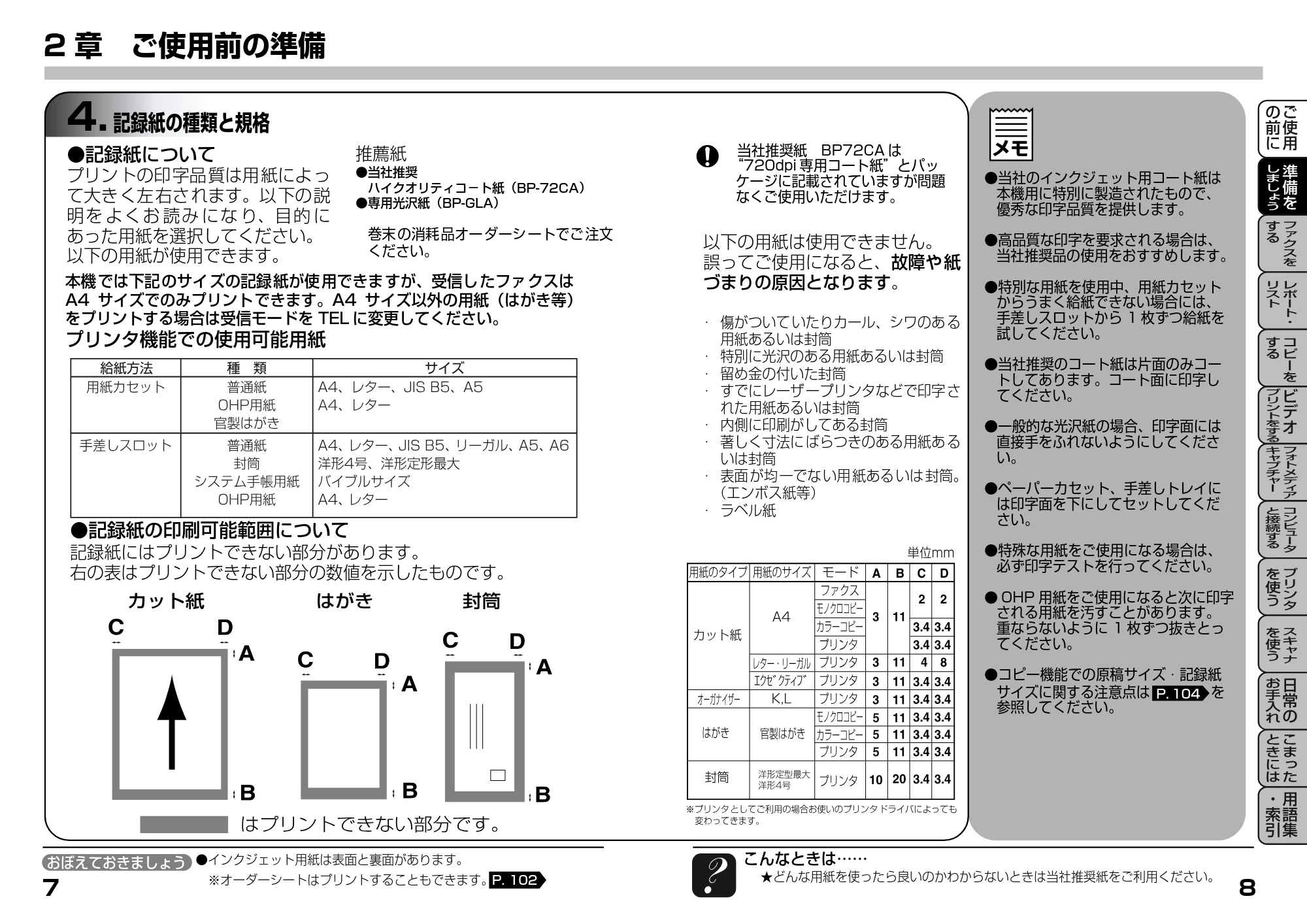
4.記録紙の種類と規格
2 章
ご使用前の準備
- 当社のインクジェット用コート紙は
本機用に特別に製造されたもので、
優秀な印字品質を提供します。
- 高品質な印字を要求される場合は、
当社推奨品の使用をおすすめします。
- 特別な用紙を使用中、用紙カセット
からうまく給紙できない場合には、
手差しスロットから 1 枚ずつ給紙を
試してください。
- 当社推奨のコート紙は片面のみコー
トしてあります。コート面に印字し
てください。
- 一般的な光沢紙の場合、印字面には
直接手をふれないようにしてくださ
い。
- ペーパーカセット、手差しトレイに
は印字面を下にしてセットしてくだ
さい。
- 特殊な用紙をご使用になる場合は、
必ず印字テストを行ってください。
- OHP 用紙をご使用になると次に印字
される用紙を汚すことがあります。
重ならないように 1 枚ずつ抜きとっ
てください。
- コピー機能での原稿サイズ
記録紙
サイズに関する注意点は
を
参照してください。
P. 104
4.
記録紙の種類と規格
メモ
- 記録紙について
プリントの印字品質は用紙によっ
て大きく左右されます。以下の説
明を よくお 読み にな り、目的 に
あった用紙を選択してください。
以下の用紙が使用できます。
以下の用紙は使用できません。
誤ってご使用になると、
故障や紙
づまりの原因となります
。
・
傷がついて いたりカール、シワのあ る
用紙あるいは封筒
・
特別に光沢のある用紙あるいは封筒
・
留め金の付いた封筒
・
すでにレーザ ープリンタなどで印字 さ
れた用紙あるいは封筒
・
内側に印刷がしてある封筒
・
著しく寸法に ばらつきのある用紙あ る
いは封筒
・
表面 が均 一でな い用 紙ある いは 封筒。
(エンボス紙等)
・
ラベル紙
本機では下記のサイズの記録紙が使用できますが、受信したファクスは
A4 サイズでのみプリントできます。A4 サイズ以外の用紙(はがき等)
をプリントする場合は受信モードを TEL に変更してください。
プリンタ機能での使用可能用紙
推薦紙
- 当社推奨
ハイクオリティコ-ト紙(BP-72CA)
- 専用光沢紙(BP-GLA)
巻末 の消耗 品オー ダーシ ートでご 注文
ください。
- 記録紙の印刷可能範囲について
記録紙にはプリントできない部分があります。
右の表はプリントできない部分の数値を示したものです。
当社推奨紙
BP72CA は
“720dpi 専用コート紙”とパッ
ケージに記載されていますが問題
なくご使用いただけます。
こんなときは……
★どんな用紙を使ったら良いのかわからないときは当社推奨紙をご利用ください。
7
8
おぼえておきましょうおぼえておきましょう
- インクジェット用紙は表面と裏面があります。
※オーダーシートはプリントすることもできます。
P. 102
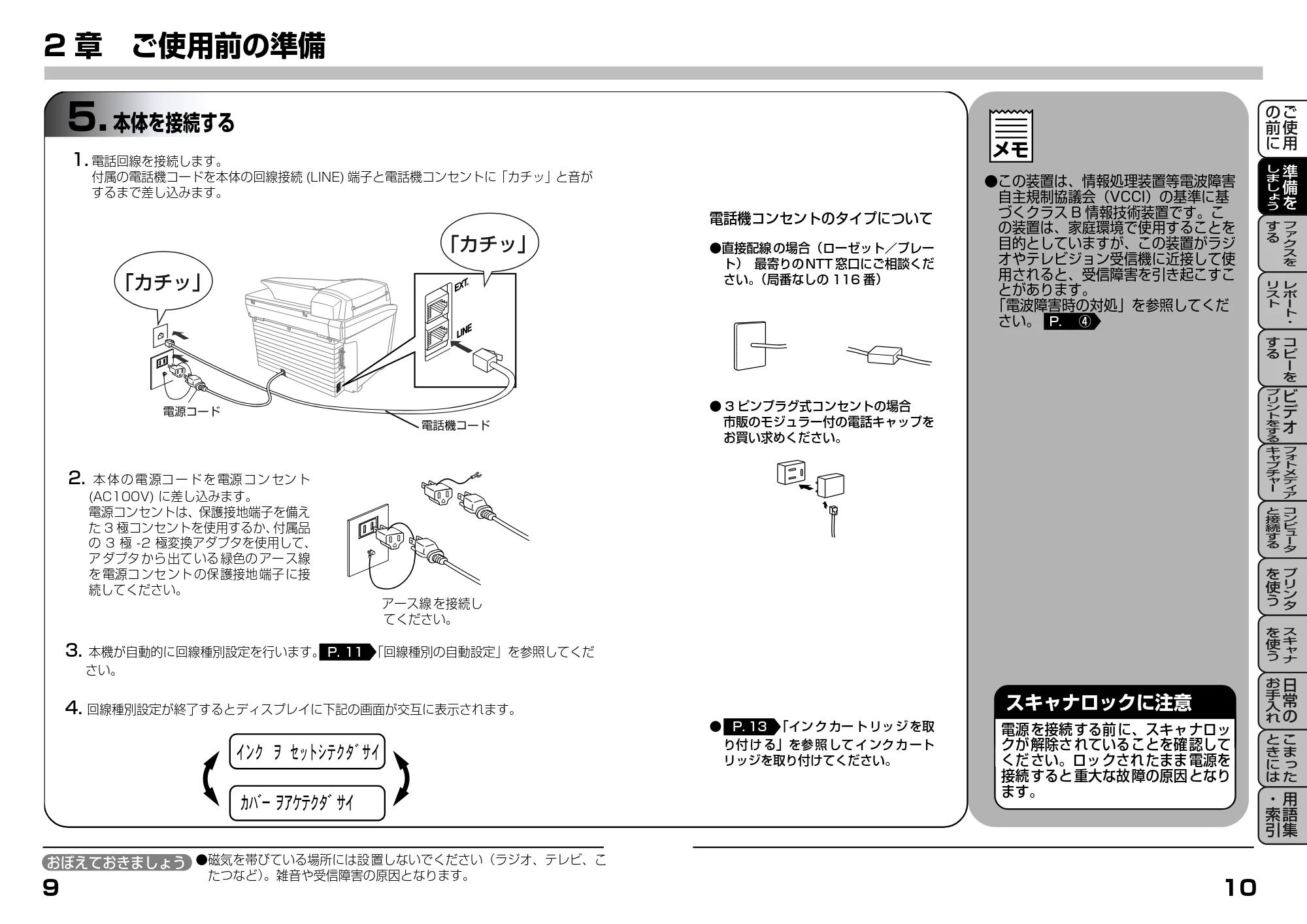
5.本体を接続する
2 章
ご使用前の準備
5.
本体を接続する
メモ
スキャナロックに注意
電源 を接続 する前 に、スキャ ナロッ
クが 解除さ れている ことを確 認して
くだ さい。ロッ クされ たまま 電源を
接続 すると 重大な故 障の原因 となり
ます。
電話機コンセントのタイプについて
- 直接配線 の場合(ローゼット/プレー
ト) 最寄りの NTT 窓口にご相談くだ
さい。
(局番なしの 116 番)
アース線 を接続し
てください。
1.
電話回線を接続します。
付属の電話機コードを本体の回線接続 (LINE) 端子と電話機コンセントに「カチッ」と音が
するまで差し込みます。
3.
本機が自動的に回線種別設定を行います。
「回線種別の自動設定」を参照してくだ
さい。
4.
回線種別設定が終了するとディスプレイに下記の画面が交互に表示されます。
P. 11
- この装置は、情報処理装置等電波障害
自主規制協議会(VCCI)の基準に基
づくクラス B 情報技術装置です。こ
の装置は、家庭環境で使用することを
目的としていますが、この装置がラジ
オやテレビジョン受信機に近接して使
用されると、受信障害を引き起こすこ
とがあります。
「電波障害時の対処」を参照してくだ
さい。
2.
本 体 の 電 源コ ー ド を 電源 コ ン セン ト
(AC100V) に差し込みます。
電源コンセントは、保護接地端子を備え
た 3 極コンセントを使用するか、
付属品
の 3 極 -2 極変換アダプタを使用して、
ア ダプタ から 出て いる 緑色の アー ス線
を 電源コ ンセ ント の保 護接地 端子 に接
続してください。
- 3 ピンプラグ式コンセントの場合
市販のモジュラー付の電話キャップを
お買い求めください。
P.
④
「イン ク カー ト リッ ジ を取
り付 け る」を参 照 して イ ンク カ ート
リッジを取り付けてください。
P. 13
9
10
おぼえておきましょう
- 磁気を帯びている場所には設 置しないでください(ラジオ、テレビ、こ
たつなど)
。雑音や受信障害の原因となります。
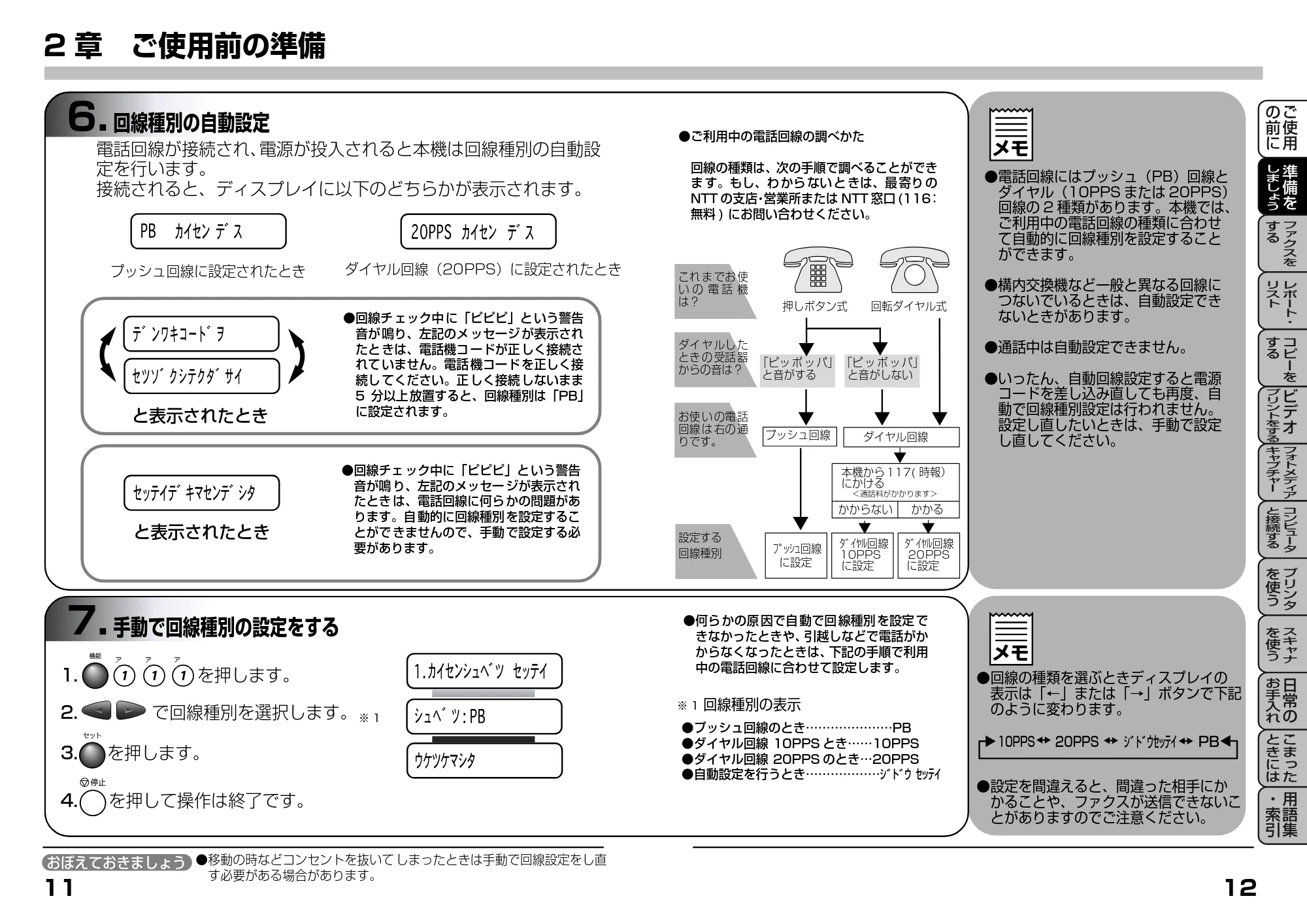
6.回線種別の自動設定
2 章
ご使用前の準備
- 電話回線にはプッシュ(PB)回線と
ダイヤル(10PPS または 20PPS)
回線の 2 種類があります。本機では、
ご利用中の電話回線の種類に合わせ
て自動的に回線種別を設定すること
ができます。
- 構内交換機など一般と異なる回線に
つないでいるときは、自動設定でき
ないときがあります。
- 通話中は自動設定できません。
- いったん、自動回線設定すると電源
コードを差し込み直しても再度、自
動で回線種別設定は行われません。
設定し直したいときは、手動で設定
し直してください。
6.
回線種別の自動設定
電話回線が接続され、
電源が投入されると本機は回線種別の自動設
定を行います。
接続されると、ディスプレイに以下のどちらかが表示されます。
メモ
プッシュ回線に設定されたとき
ダイヤル回線(20PPS)に設定されたとき
- 回線チ ェック中 に「ピピピ」と いう警告
音が 鳴り、左記のメ ッセージ が表示され
たと きは、電話機コ ードが正 しく接続さ
れて いません。電話 機コード を正しく接
続し てください。正 しく接続 しないまま
5 分以上 放置すると、回線種別は「PB」
に設定されます。
- 回線チェ ック中に「ピピピ」と いう警告
音が鳴 り、左記のメッセー ジが表示され
たとき は、電話回線に何ら かの問題があ
ります。自 動的に回線種別 を設定するこ
とがで きませんので、手動 で設定する必
要があります。
- ご利用中の電話回線の調べかた
回線の種類は、次の手順で調べることができ
ま す。もし、わ から ない と きは、最 寄り の
NTT の支店
営業所または NTT 窓口 (116
:
無料 ) にお問い合わせください。
押しボタン式
回転ダイヤル式
これ ま でお 使
い の 電 話 機
は?
ダイ ヤ ルし た
とき の 受話 器
からの音は?
お使 い の電 話
回線 は 右の 通
りです。
設定する
回線種別
「ピッ ポ ッ パ」
と音がする
「ピ ッ ポ ッ パ」
と音がしない
ダイヤル回線
プッシュ回線
ダイヤル回線
10PPS
に設定
ダイヤル回線
20PPS
に設定
プッシュ回線
に設定
かからない
かかる
本機から 117( 時報)
にかける
<通話料がかかります>
と表示されたとき
と表示されたとき
- 回線の種類を選ぶときディスプレイの
表示は「←」または「→」ボタンで下記
のように変わります。
- 設定を間違えると、間違った相手にか
かることや、ファクスが送信できないこ
とがありますのでご注意ください。
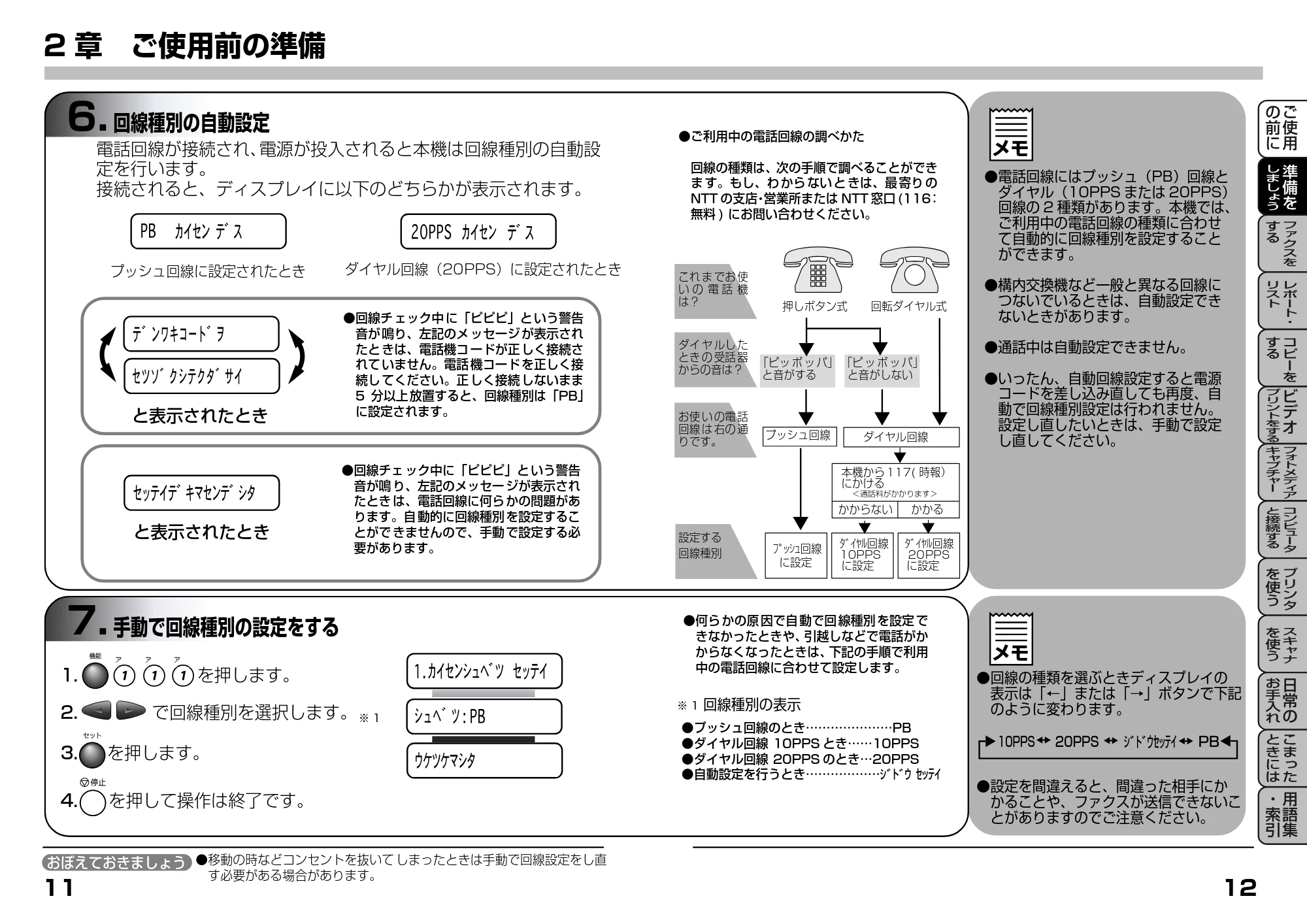
7.
手動で回線種別の設定をする
- 何ら かの原 因で自 動で回 線種別 を設定 で
きなかったときや、
引越しなどで電話がか
からなくなったときは、
下記の手順で利用
中の電話回線に合わせて設定します。
- プッシュ回線のとき…………………PB
- ダイヤル回線 10PPS とき……10PPS
- ダイヤル回線 20PPS のとき…20PPS
- 自動設定を行うとき………………ジドウ セッテイ
1.
を押します。
2.
で回線種別を選択します。
3.
を押します。
4.
を押して操作は終了です。
メモ
※ 1
※ 1
回線種別の表示
10PPS
20PPS
ジドウセッテイ
PB
11
12
おぼえておきましょうおぼえておきましょう
- 移動の時などコンセントを抜いて しまったときは手動で回線設定をし直
す必要がある場合があります。
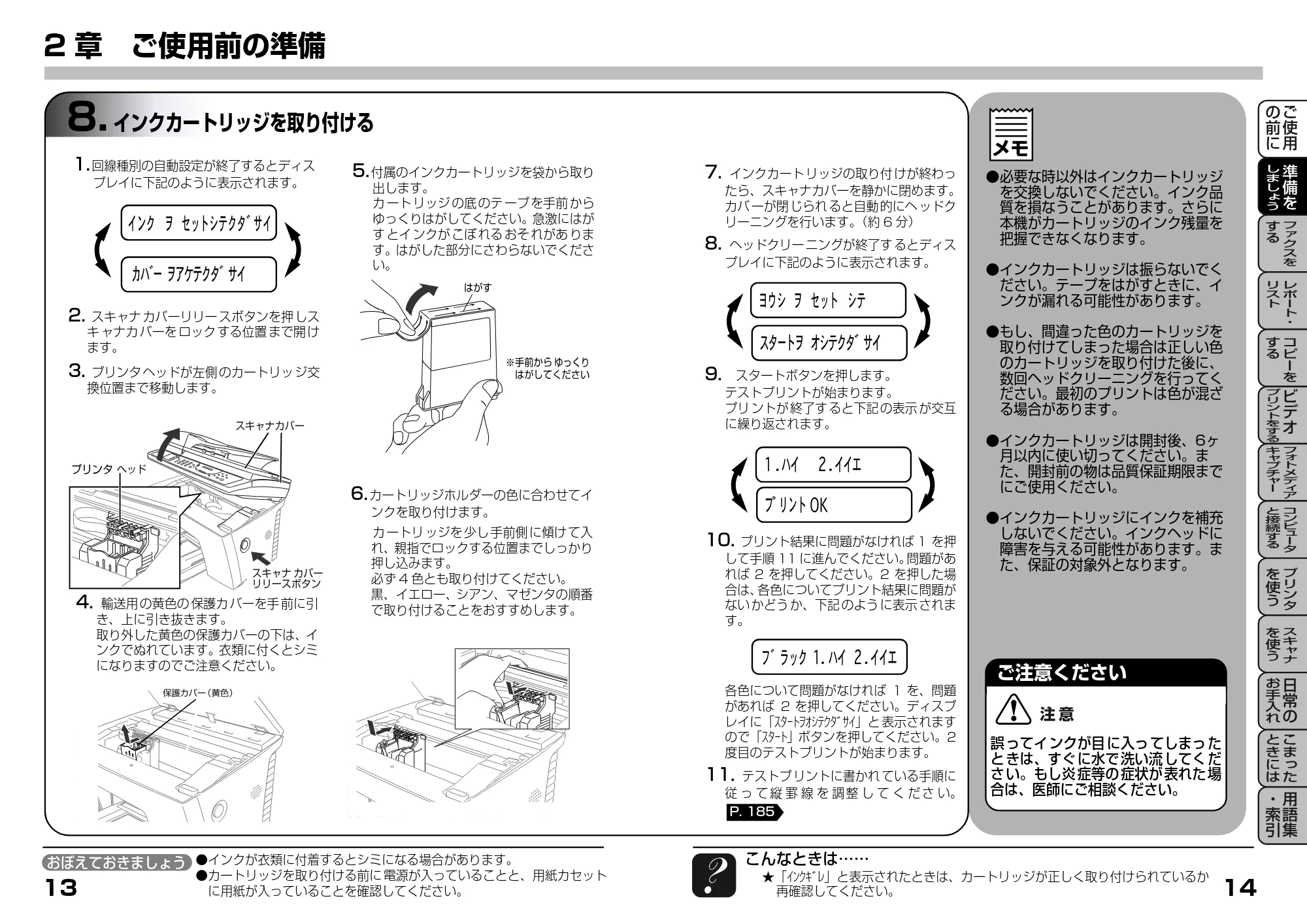
8.インクカートリッジを取り付ける
2 章
ご使用前の準備
8.
インクカートリッジを取り付ける
メモ
1.
回線種別の自動設定が終了するとディス
プレイに下記のように表示されます。
4.
輸送用 の黄色の 保護カ バーを手 前に引
き、上に引き抜きます。
取り外した黄色の保護カバーの下は、イ
ンクでぬれています。衣類に付くとシミ
になりますのでご注意ください。
5.
付属のインクカートリッジを袋から取り
出します。
カ ート リッジ の底 のテ ープ を手前 から
ゆっくりはがしてください。急激にはが
す とイ ンクが こぼ れる おそ れがあ りま
す。はがした部分にさわらないでくださ
い。
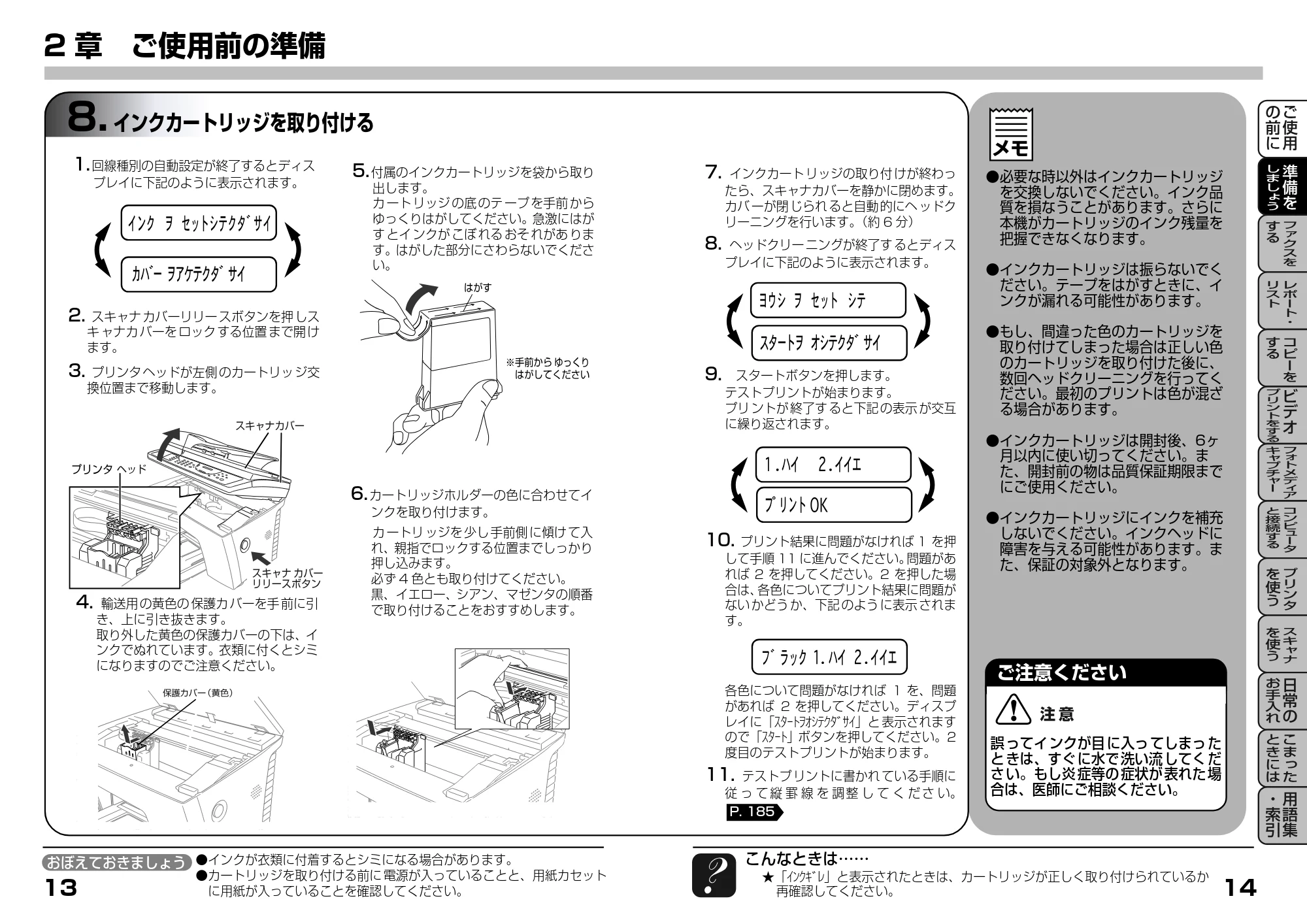
6.
カートリッジホルダーの色に合わせてイ
ンクを取り付けます。
カ ートリ ッジを 少し 手前側 に傾け て入
れ、親指でロックする位置までしっかり
押し込みます。
必ず 4 色とも取り付けてください。
黒、イエロー、シアン、マゼンタの順番
で取り付けることをおすすめします。
7.
インクカート リッジの取り付 けが終わっ
たら、スキャナカバーを静かに閉めます。
カバ ーが閉 じられ ると自動 的にヘ ッドク
リーニングを行います。
(約 6 分)
8.
ヘッドクリー ニングが終了す るとディス
プレイに下記のように表示されます。
9.
スタートボタンを押します。
テストプリントが始まります。
プリ ントが 終了す ると下記 の表示 が交互
に繰り返されます。
10.
プリント結果に問題がなければ 1 を押
して手順 11 に進んでください。
問題があ
れば 2 を押してください。2 を押した場
合は、
各色についてプリント結果に問題が
ない かどう か、下記 のよう に表示 されま
す。
各色について問題がなければ 1 を、問題
があれば 2 を押してください。ディスプ
レイに「スタートヲオシテクダサイ」と 表示されます
ので「スタート」ボタンを押してください。2
度目のテストプリントが始まります。
11.
テストプ リントに書かれ ている手順に
従 っ て 縦 罫 線 を 調 整 し て く だ さ い。
P. 185
ご注意ください
誤 ってイ ンクが目 に入っ てしまっ た
と きは、すぐ に水で 洗い流 してく だ
さ い。もし炎 症等の 症状が 表れた 場
合は、医師にご相談ください。
- 必要な時以外はインクカートリッジ
を交換しないでください。インク品
質を損なうことがあります。さらに
本機がカートリッジのインク残量を
把握できなくなります。
- インクカートリッジは振らないでく
ださい。テープをはがすときに、イ
ンクが漏れる可能性があります。
- もし、間違った色のカートリッジを
取り付けてしまった場合は正しい色
のカートリッジを取り付けた後に、
数回ヘッドクリーニングを行ってく
ださい。最初のプリントは色が混ざ
る場合があります。
- インクカートリッジは開封後、6ヶ
月以内に使い切ってください。ま
た、開封前の物は品質保証期限まで
にご使用ください。
- インクカートリッジにインクを補充
しないでください。インクヘッドに
障害を与える可能性があります。ま
た、保証の対象外となります。
2.
スキャナ カバーリリー スボタンを押 しス
キ ャナカ バーを ロック する位置 まで開 け
ます。
3.
プリンタ ヘッドが左側 のカートリッ ジ交
換位置まで移動します。
- インクが衣類に付着するとシミになる場合があります。
- カートリッジを取り付ける前に 電源が入っていることと、用紙カセット
に用紙が入っていることを確認してください。
13
14
おぼえておきましょう
こんなときは……
★「インクギレ」と表示されたときは、カートリッジが正しく取り付けられているか
再確認してください。
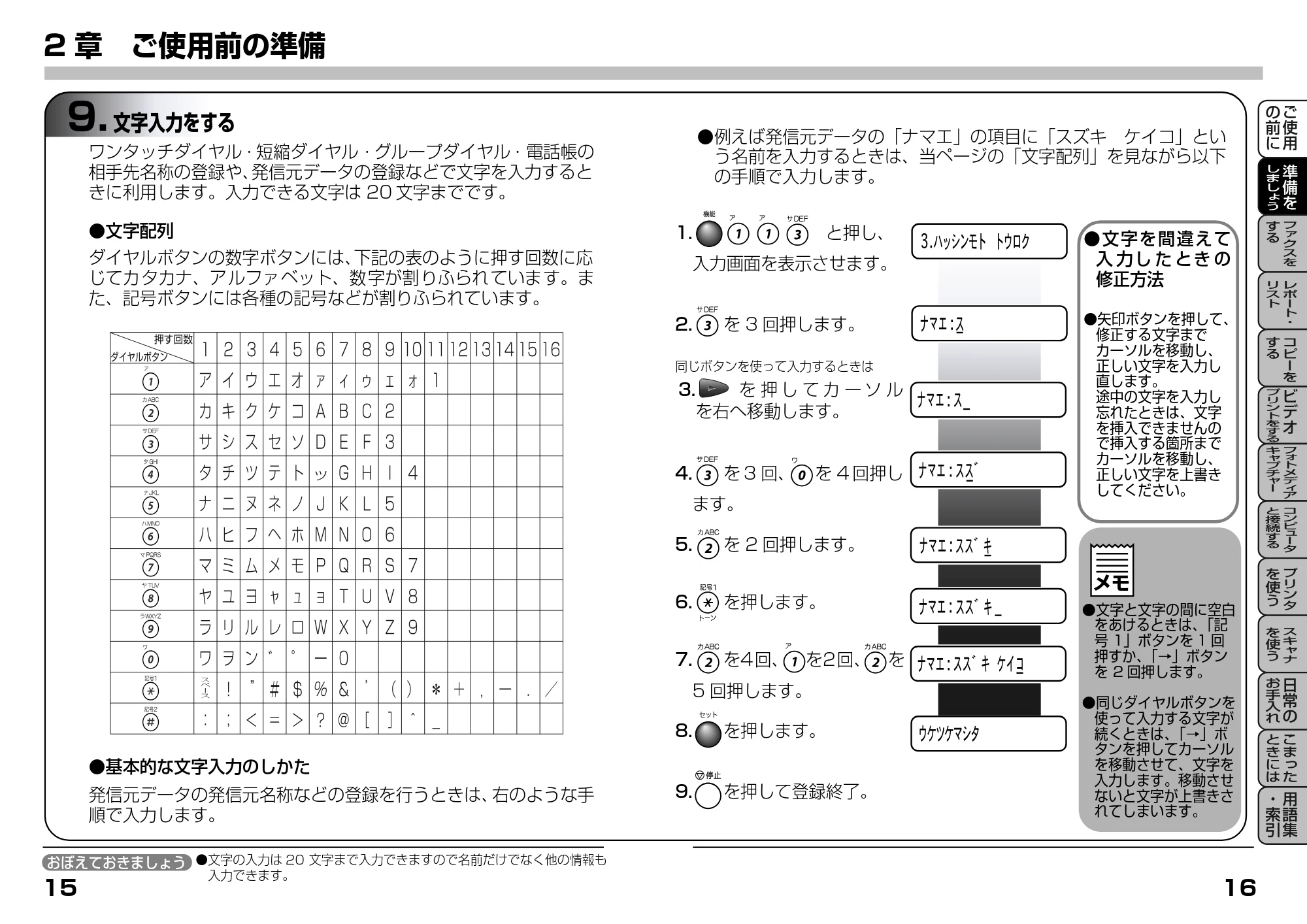
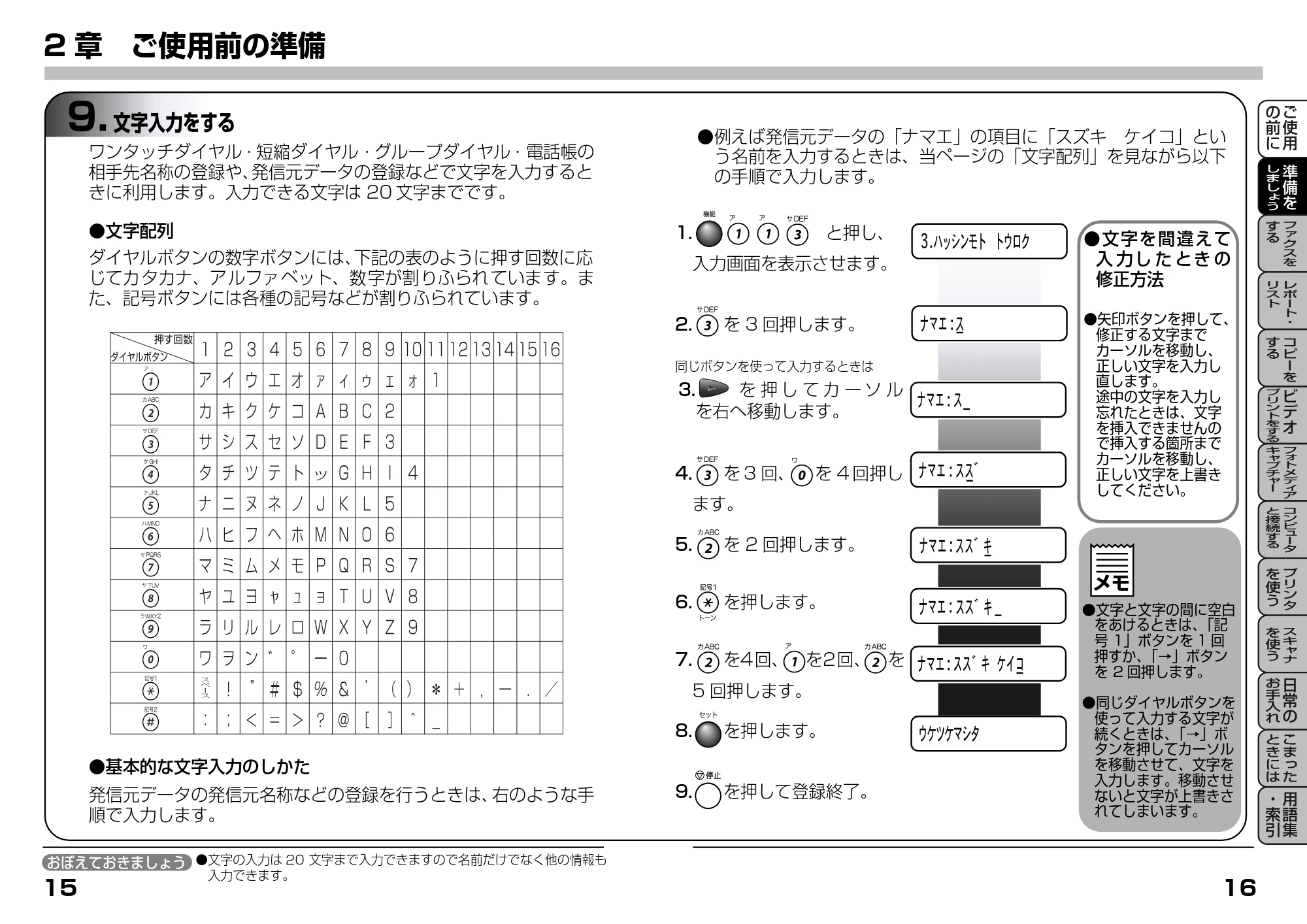
9.文字入力をする
2 章
ご使用前の準備
9.
文字入力をする
ワンタッチダイヤル・短縮ダイヤル・グループダイヤル・電話帳の
相手先名称の登録や、
発信元データの登録などで文字を入力すると
きに利用します。入力できる文字は 20 文字までです。
ダイヤルボタンの数字ボタンには、
下記の表のように押す回数に応
じてカタカナ、アルファベット、数字が割りふられています。ま
た、記号ボタンには各種の記号などが割りふられています。
- 文字配列
- 例えば発信元データの「ナマエ」の項目に「スズキ
ケイコ」とい
う名前を入力するときは、当ページの「文字配列」を見ながら以下
の手順で入力します。
同じボタンを使って入力するときは
- 文字と文字の間に空白
をあけるときは、
「記
号 1」ボタンを 1 回
押すか、
「→」ボタン
を 2 回押します。
- 同じダイヤルボタンを
使って入力する文字が
続くときは、
「→」ボ
タンを押してカーソル
を移動させて、文字を
入力します。移動させ
ないと文字が上書きさ
れてしまいます。
発信元データの発信元名称などの登録を行うときは、
右のような手
順で入力します。
- 基本的な文字入力のしかた
1.
と押し、
入力画面を表示させます。
2.
を 3 回押します。
3.
を 押 し て カ ー ソ ル
を右へ移動します。
4.
を 3 回、
を 4 回押し
ます。
6.
を押します。
7.
を4回、
を2回、
を
5 回押します。
8.
を押します。
9.
を押して登録終了。
5.
を 2 回押します。
- 文字を間違えて
入 力し た とき の
修正方法
- 矢印ボタンを押して、
修正する文字まで
カーソルを移動し、
正しい文字を入力し
直します。
途中の文字を入力し
忘れたときは、文字
を挿入できませんの
で挿入する箇所まで
カーソルを移動し、
正しい文字を上書き
してください。
メモ
15
16
おぼえておきましょう
- 文字の入力は 20 文字まで入力できますので名前だけでなく他の情報も
入力できます。
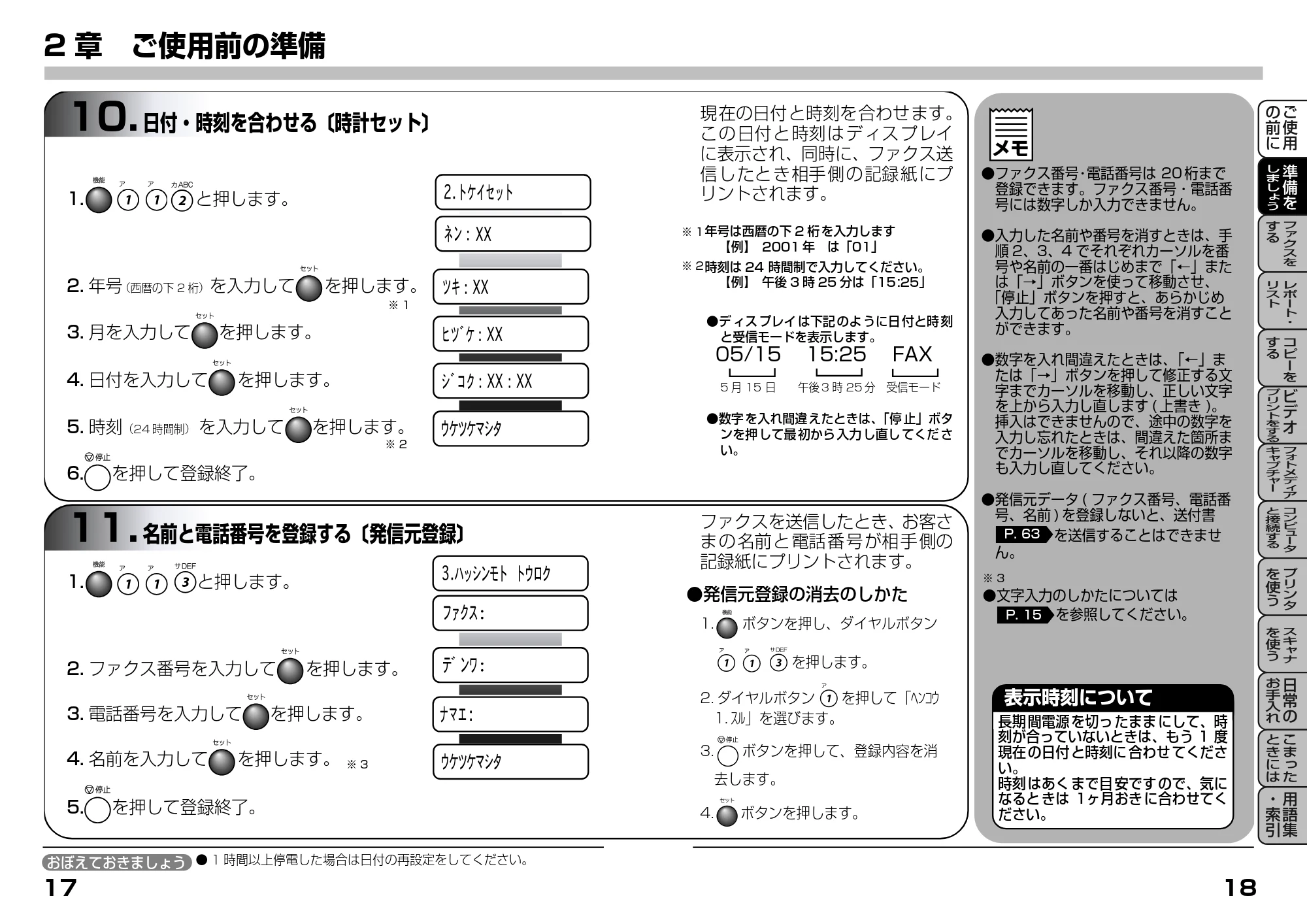
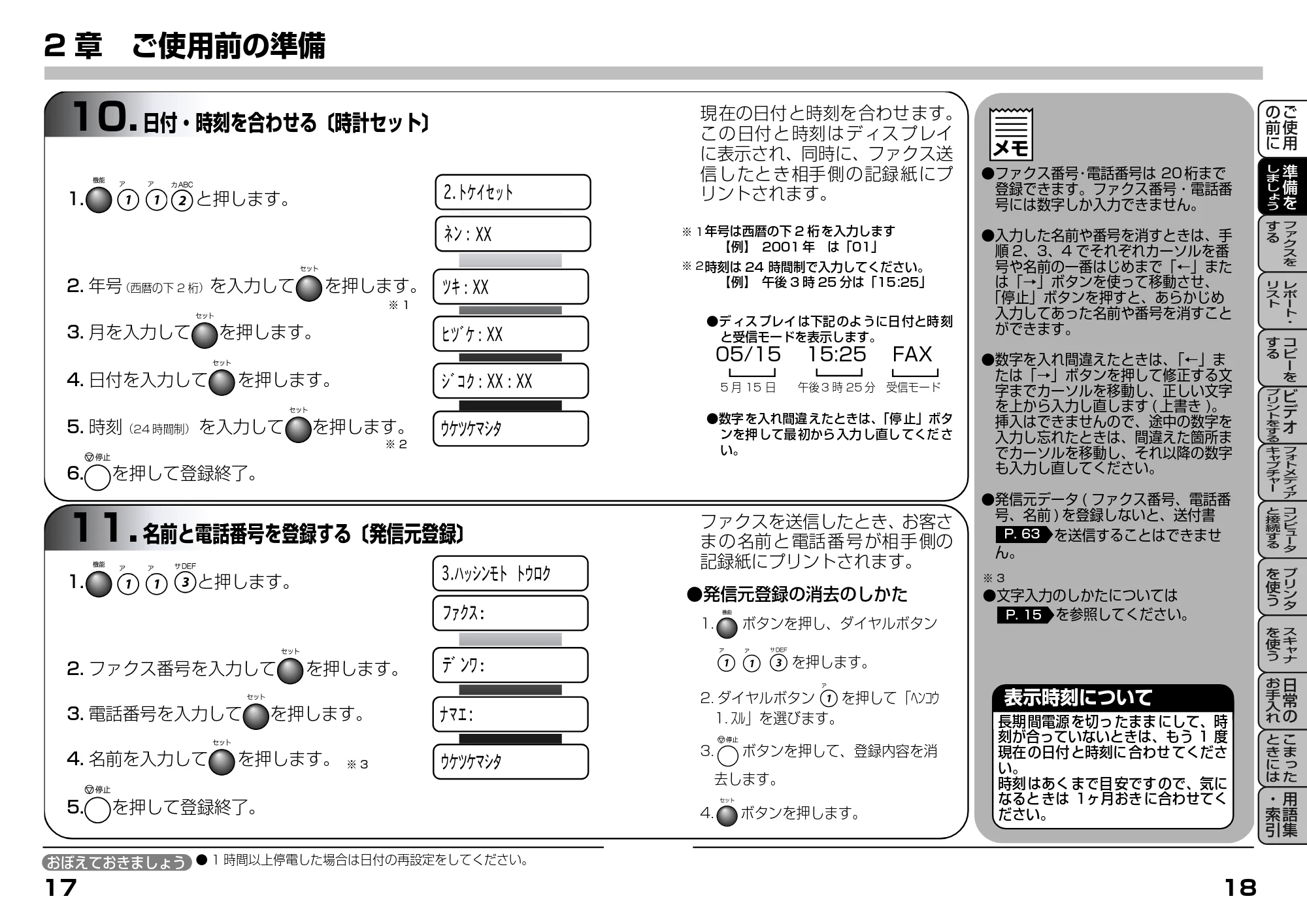
10.日付・時刻を合わせる(時計セット)
2 章
ご使用前の準備
10.
日付・時刻を合わせる〔時計セット〕
メモ
現在の日付と時刻を合わせます。
この日付と時刻はディスプレイ
に表示され、同時に、ファクス送
信したとき相手側の記録紙にプ
リントされます。
表示時刻について
長期 間電源 を切っ たまま にして、時
刻が合っていないときは、もう 1 度
現在 の日付 と時刻に 合わせ てくださ
い。
時刻 はあく まで目 安です ので、気に
なると きは 1ヶ月おき に合わせてく
ださい。
1.
と押します。
2.
年号
(西暦の下 2 桁)
を入力して
を押します。
3.
月を入力して
を押します。
4.
日付を入力して
を押します。
5.
時刻
(24 時間制)
を入力して
を押します。
6.
を押して登録終了。
11.
名前と電話番号を登録する〔発信元登録〕
ファクスを送信したとき、お客さ
まの名前と電話番号が相手側の
記録紙にプリントされます。
1.
と押します。
2.
ファクス番号を入力して
を押します。
3.
電話番号を入力して
を押します。
4.
名前を入力して
を押します。
5.
を押して登録終了。
- デ ィス プレイ は下記 のよ うに日 付と時 刻
と受信モードを表示します。
05/15
15:25
FAX
5 月 15 日
午後 3 時 25 分
受信モード
- 数字 を入れ間違 えたときは、
「停 止」ボタ
ンを押 して最 初から 入力 し直し てくだ さ
い。
発信元登録の消去のしかた
1.
ボタンを押し、ダイヤルボタン
を押します。
2. ダイヤルボタン
を押して「ヘンコウ
1. スル」を選びます。
3.
ボタンを押して、登録内容を消
去します。
4.
ボタンを押します。
- ファクス番号
電話番号は 20 桁まで
登録できます。ファクス番号・電話番
号には数字しか入力できません。
- 入力した名前や番号を消すときは、手
順 2、3、4 でそれぞれカーソルを番
号や名前の一番はじめまで「←」また
は「→」ボタンを使って移動させ、
「停止」ボタンを押すと、あらかじめ
入力してあった名前や番号を消すこと
ができます。
- 数字を入れ間違えたときは、
「←」ま
たは「→」ボタンを押して修正する文
字までカーソルを移動し、正しい文字
を上から入力し直します ( 上書き )。
挿入はできませんので、途中の数字を
入力し忘れたときは、間違えた箇所ま
でカーソルを移動し、それ以降の数字
も入力し直してください。
- 発信元データ ( ファクス番号、電話番
号、名前 ) を登録しないと、送付書
を送信することはできませ
ん。
P. 63
年号は西暦の下 2 桁 を入力します
【例】 2001 年
は「01」
時刻は 24 時間制で入力してください。
【例】 午後 3 時 25 分は「15 :25」
※ 1
※ 1
※ 2
※ 2
※ 3
※ 3
- 文字入力のしかたについては
を参照してください。
P. 15
17
18
おぼえておきましょう
- 1 時間以上停電した場合は日付の再設定をしてください。
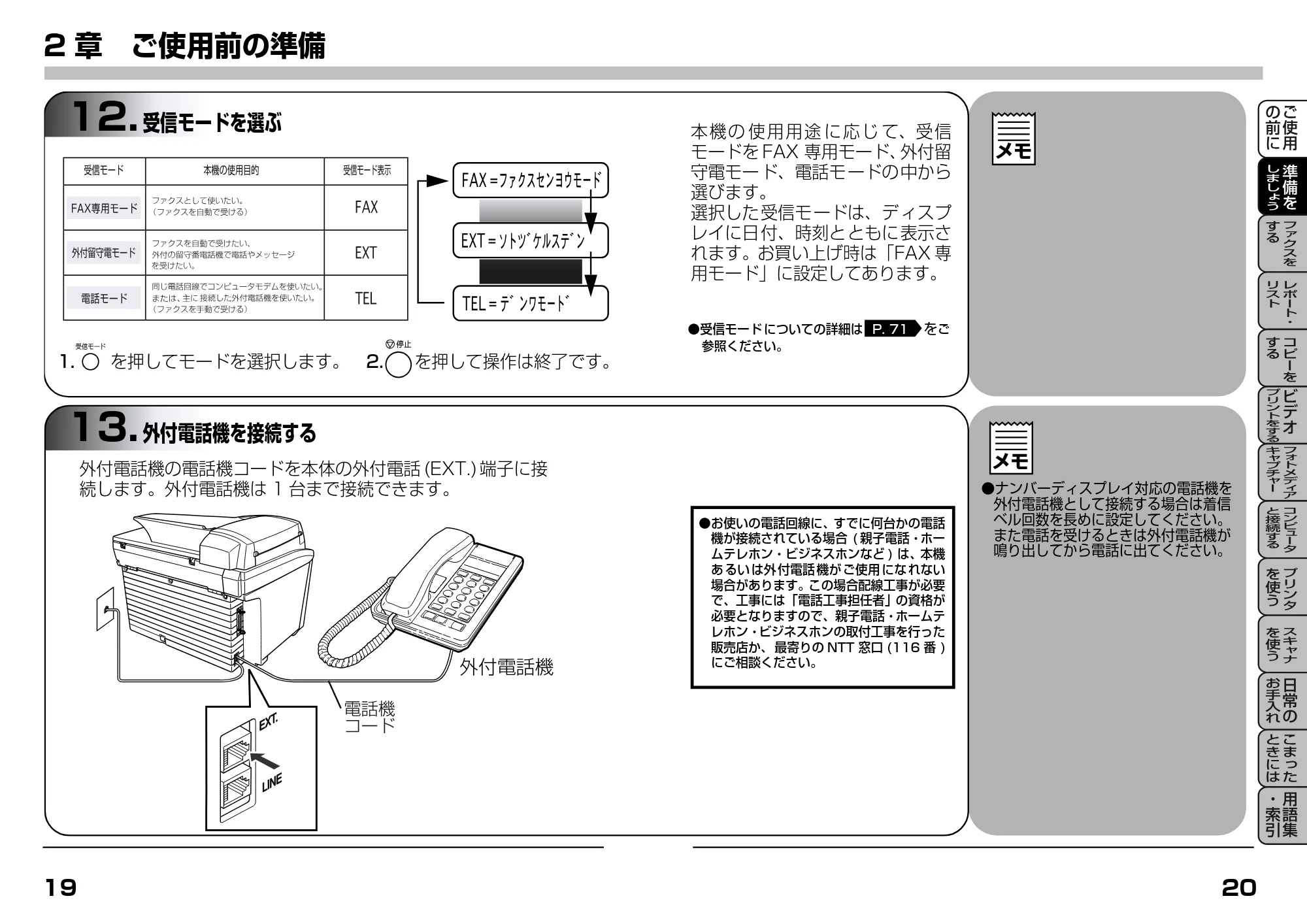
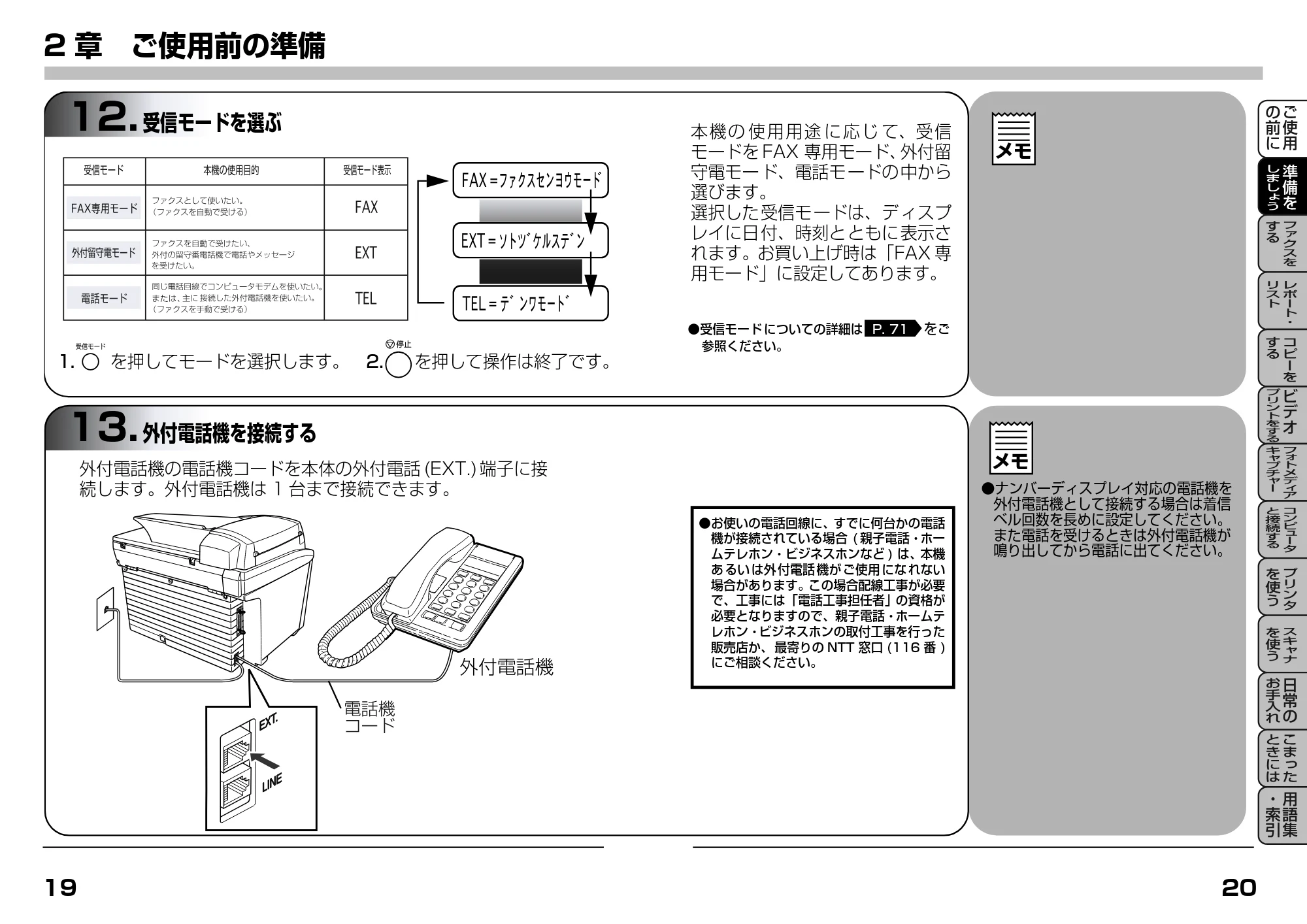
12.受信モードを選ぶ
2 章
ご使用前の準備
12.
受信モードを選ぶ
本機の 使用用途 に応じ て、受信
モードを FAX 専用モード、
外付留
守電モード、電話モードの中から
選びます。
選択した受信モードは、ディスプ
レイに日付、時刻とともに表示さ
れます。お買い上げ時は「FAX 専
用モード」に設定してあります。
1.
を押してモードを選択します。
2.
を押して操作は終了です。
- 受信モード についての詳細は
を
ご
参照ください。
P. 71
メモ
13.
外付電話機を接続する
メモ
外付電話機の電話機コードを本体の外付電話 (EXT.) 端子に接
続します。外付電話機は 1 台まで接続できます。
- お使いの電話回線に、すでに何台かの電話
機が接続されている場合 ( 親子電話・ホー
ムテレホン・ビジネスホンなど ) は、本機
あ るい は外 付電話 機が ご使用 にな れない
場合があります。この場合配線工事が必要
で、工事には「電話工事担任者」の資格が
必要となりますので、親子電話・ホームテ
レホン・ビジネスホンの取付工事を行った
販売店か、 最寄りの NTT 窓口 (116 番 )
にご相談ください。
- ナンバーディスプレイ対応の電話機を
外付電話機として接続する場合は着信
ベル回数を長めに設定してください。
また電話を受けるときは外付電話機が
鳴り出してから電話に出てください。
19
20
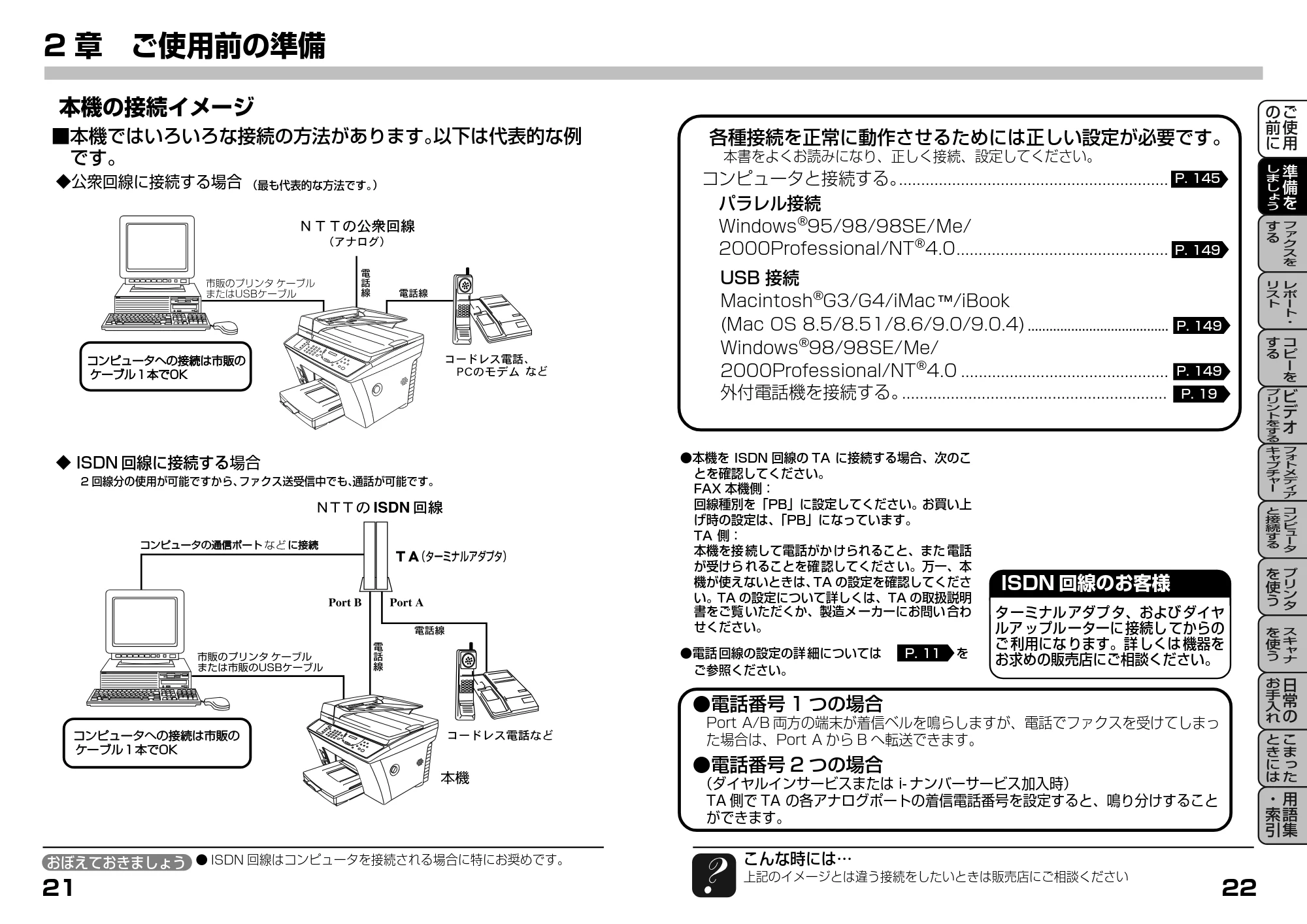
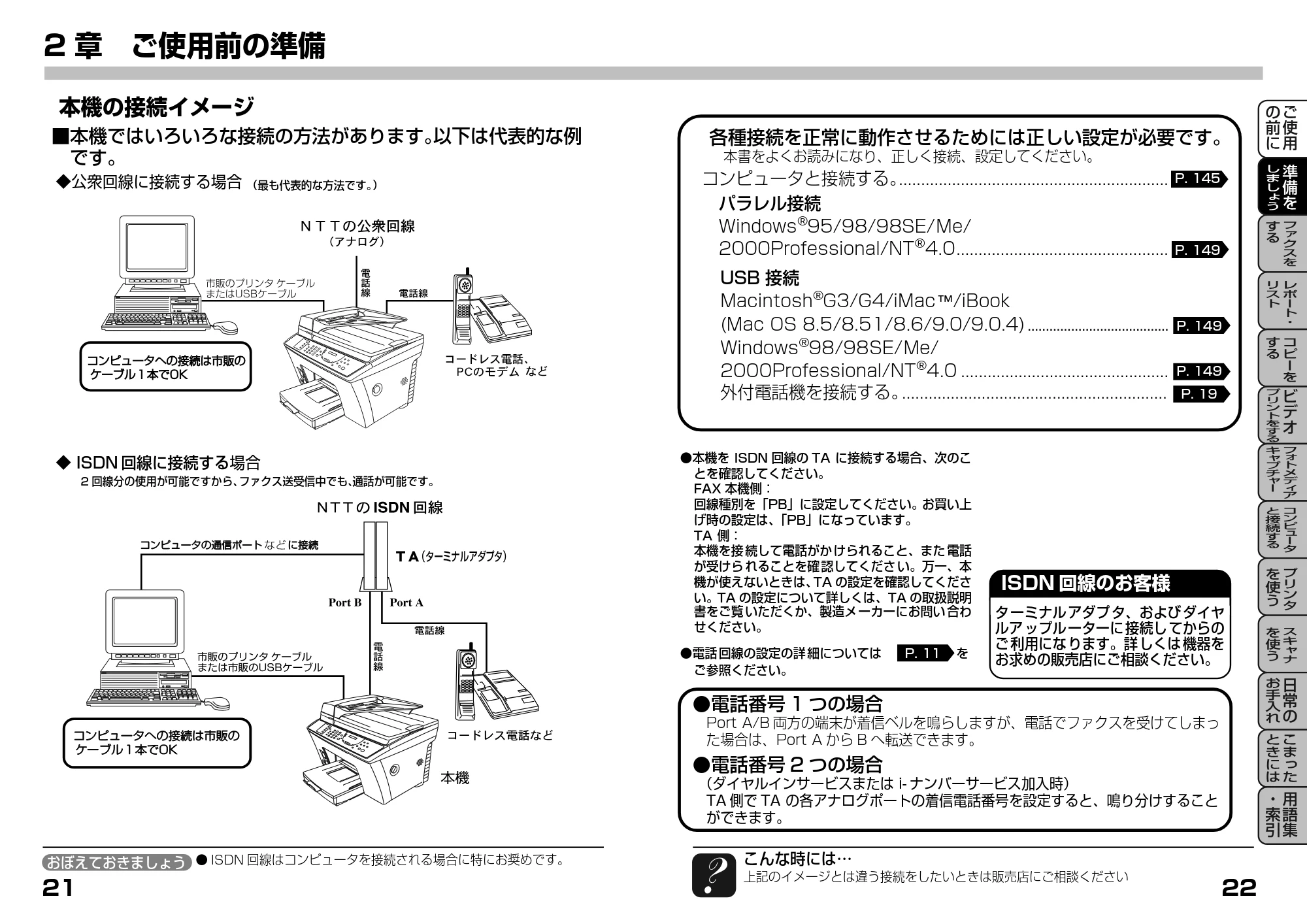
本機の接続イメージ
2 章
ご使用前の準備
◆
公衆回線に接続する場合
(最も代表的な方法です。
)
◆ ISDN 回線に接続する
場合
2 回線分の使用が可能ですから、
ファクス送受信中でも、
通話が可能です。
■本機ではいろいろな接続の方法があります。
以下は代表的な例
です。
- 電話番号 1 つの場合
Port A/B 両方の端末が着信ベルを鳴らしますが、電話でファクスを受けてしまっ
た場合は、Port A から B へ転送できます。
- 電話番号 2 つの場合
(ダイヤルインサービスまたは i- ナンバーサービス加入時)
TA 側で TA の各アナログポートの着信電話番号を設定すると、鳴り分けすること
ができます。
各種接続を正常に動作させるためには正しい設定が必要です。
本書をよくお読みになり、正しく接続、設定してください。
コンピュータと接続する。
.............................................................
P. 145
パラレル接続
Windows
®
95/98/98SE/Me/
2000Professional/NT
®
4.0................................................
P. 149
USB 接続
Macintosh
®
G3/G4/iMac
™
/iBook
(Mac OS 8.5/8.51/8.6/9.0/9.0.4)
.......................................
Windows
®
98/98SE/Me/
2000Professional/NT
®
4.0 ...............................................
外付電話機を接続する。
............................................................
P. 149
P. 149
P. 19
- 電話 回線の設定の詳 細については
を
ご参照ください。
P. 11
ISDN 回線のお客様
タ ーミナル アダプ タ、および ダイヤ
ルア ップル ーターに 接続し てからの
ご 利用にな ります。詳 しくは 機器を
お求めの販売店にご相談ください。
- 本機を ISDN 回線の TA に接続する場合、次のこ
とを確認してください。
FAX 本機側:
回線種別を「PB」に設定してください。お買い上
げ時の設定は、
「PB」になっています。
TA 側:
本機を接 続して電話がか けられること、また 電話
が受けら れることを確 認してくださ い。万一、本
機が使えないときは、
TA の設定を確認してくださ
い。TA の設定について詳しくは、TA の取扱説明
書をご覧 いただくか、製造メ ーカーにお問い 合わ
せください。
本機の接続イメージ
21
22
- ISDN 回線はコンピュータを接続される場合に特にお奨めです。
おぼえておきましょう
こんな時には…
上記のイメージとは違う接続をしたいときは販売店にご相談ください
32ページ
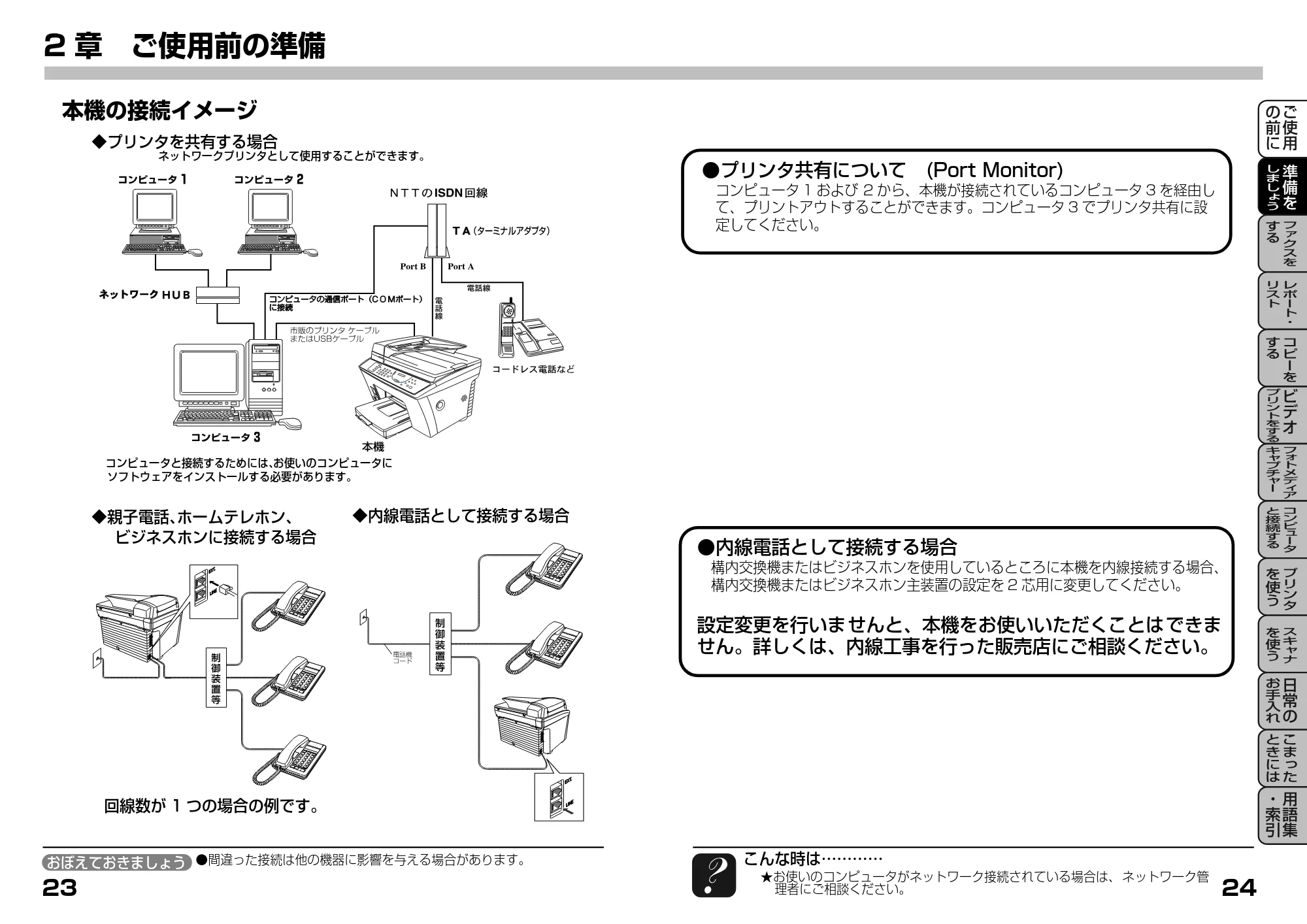
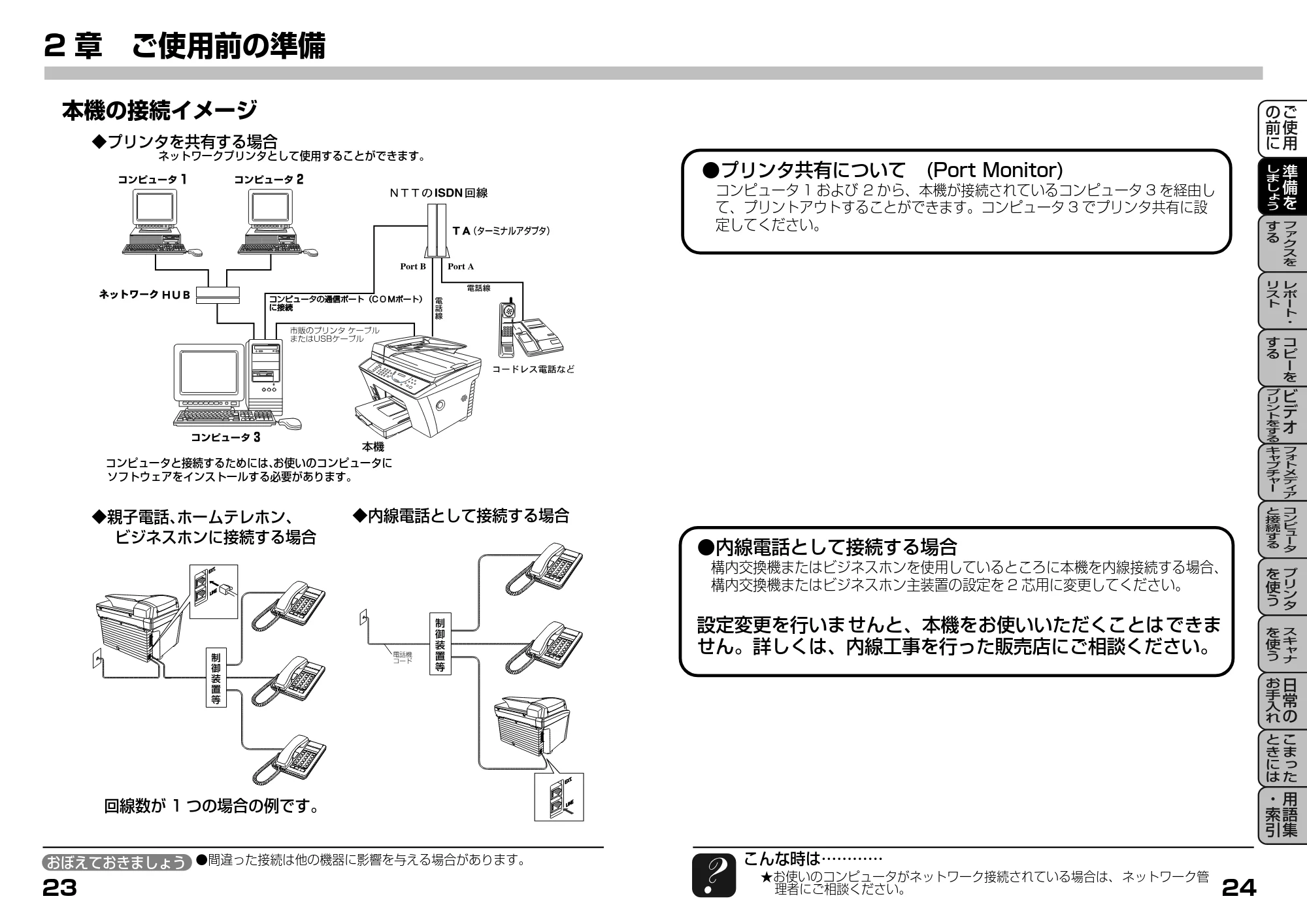
2 章
ご使用前の準備
◆内線電話として接続する場合
◆親子電話、
ホームテレホン、
ビジネスホンに接続する場合
◆プリンタを共有する場合
ネットワークプリンタとして使用することができます。
コンピュータと接続するためには、
お使いのコンピュータに
ソフトウェアをインストールする必要があります。
- プリンタ共有について
(Port Monitor)
コンピュータ 1 および 2 から、本機が接続されているコンピュータ 3 を経由し
て、プリントアウトすることができます。コンピュータ 3 でプリンタ共有に設
定してください。
- 内線電話として接続する場合
構内交換機またはビジネスホンを使用しているところに本機を内線接続する場合、
構内交換機またはビジネスホン主装置の設定を 2 芯用に変更してください。
設定変更を行いませんと、本機をお使いいただくことはできま
せん。詳しくは、内線工事を行った販売店にご相談ください。
回線数が 1 つの場合の例です。
本機の接続イメージ
- 間違った接続は他の機器に影響を与える場合があります。
23
24
おぼえておきましょう
こんな時は…………
★お使いのコンピュータがネットワーク接続されている場合は、 ネットワーク管
理者にご相談ください。
3章 使ってみましょう
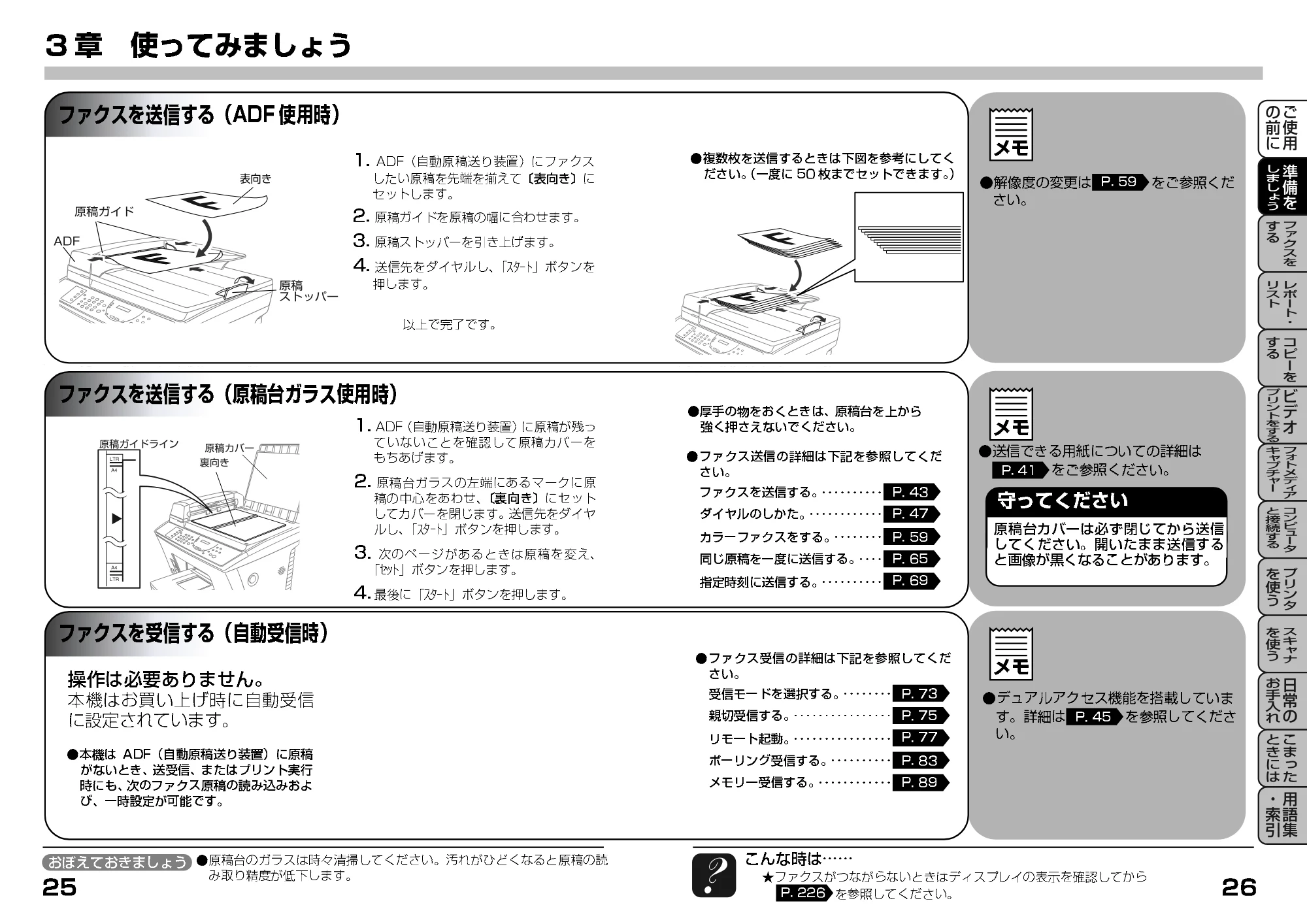
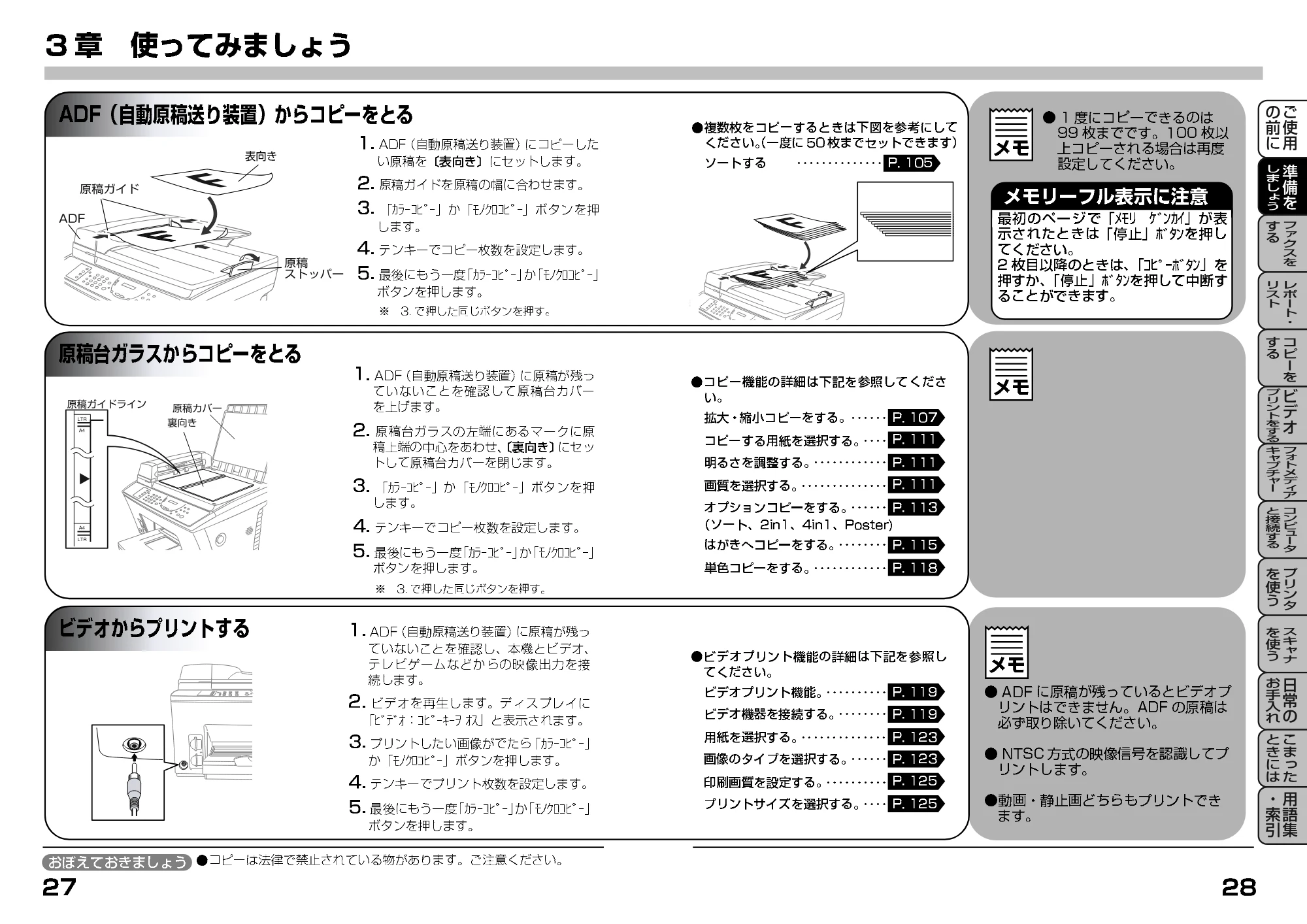
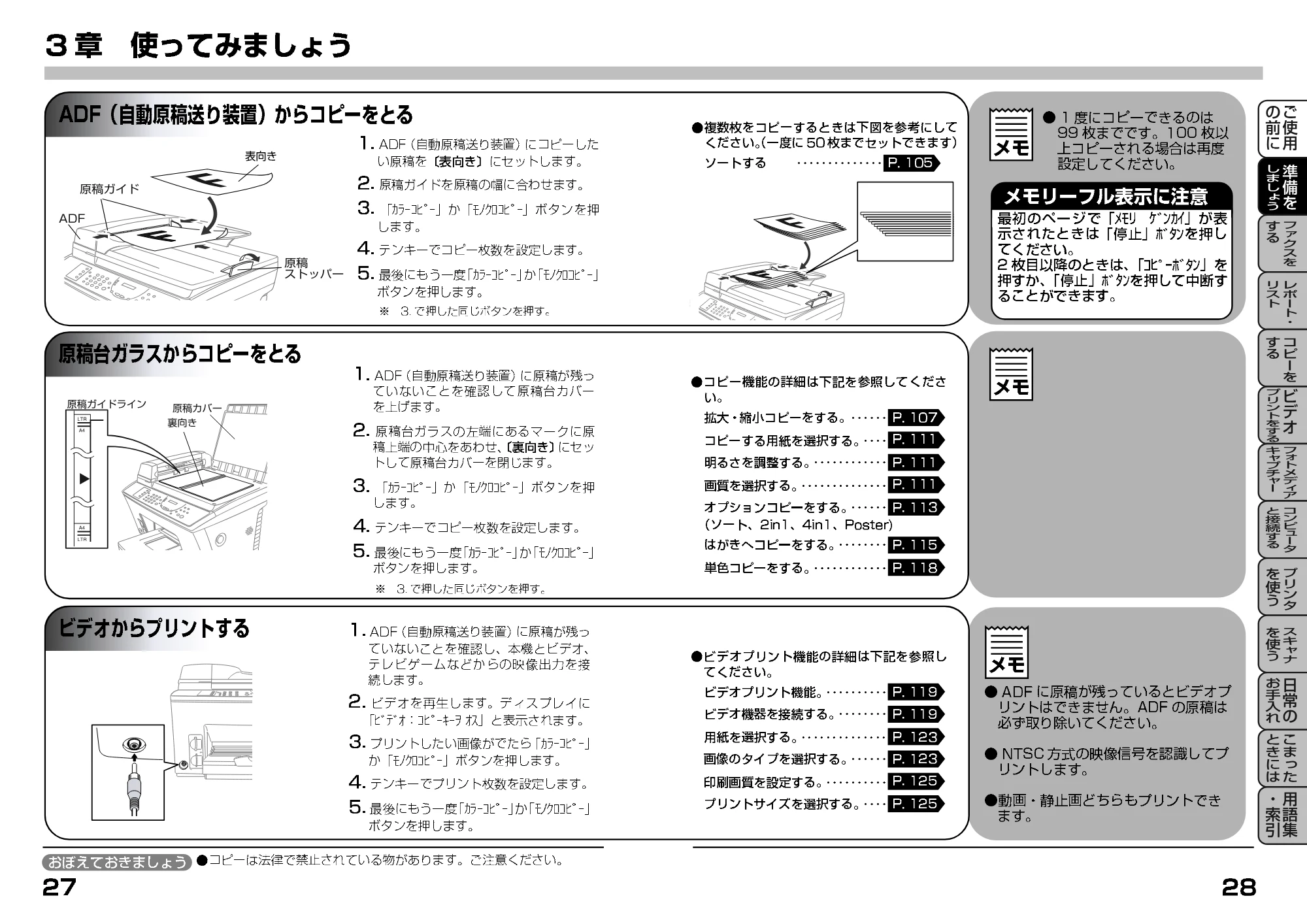
ADF(自動原稿送り装置)からコピーをとる
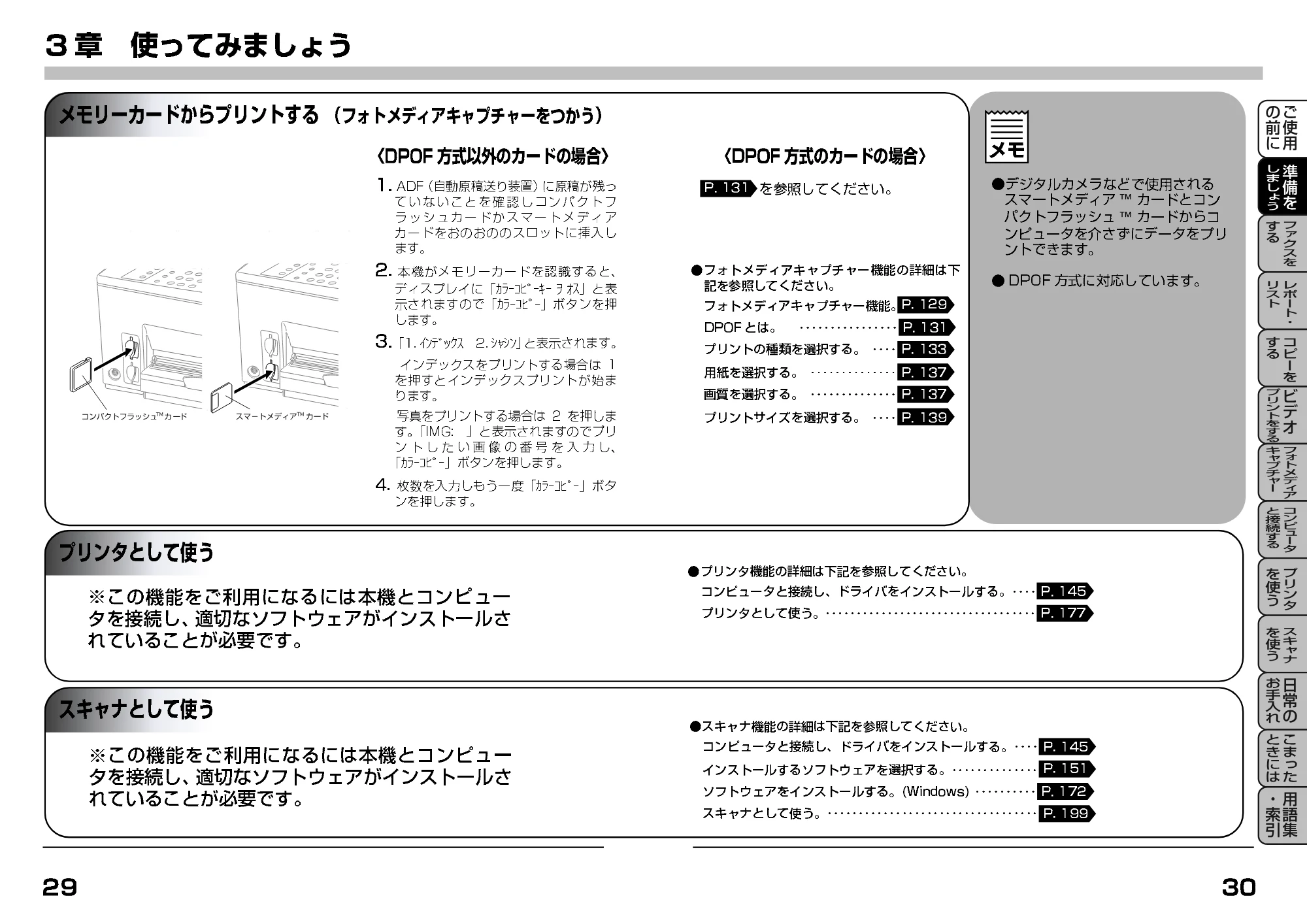
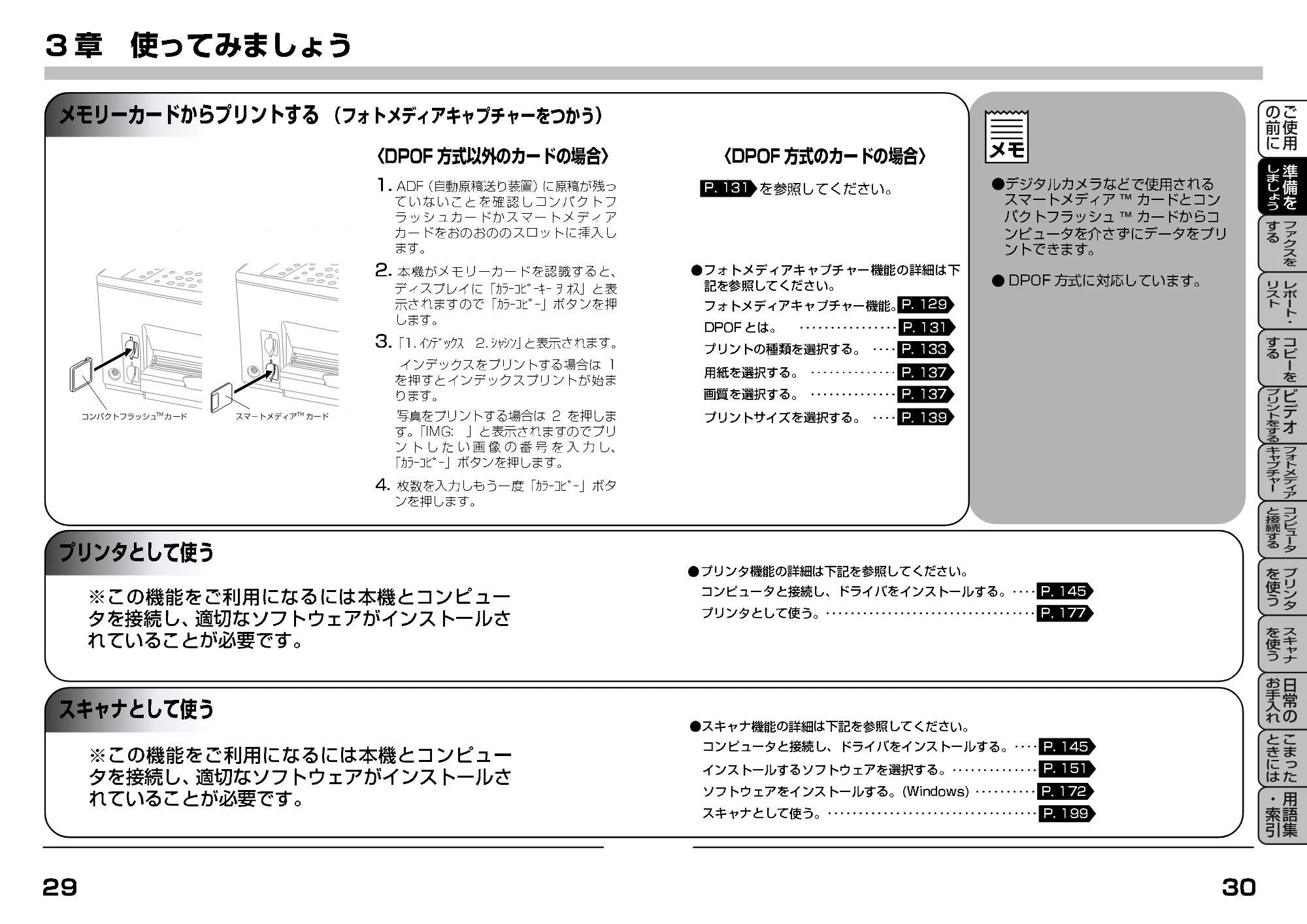
メモリーカードからプリントする
™
™
4章 ご使用前の基本設定
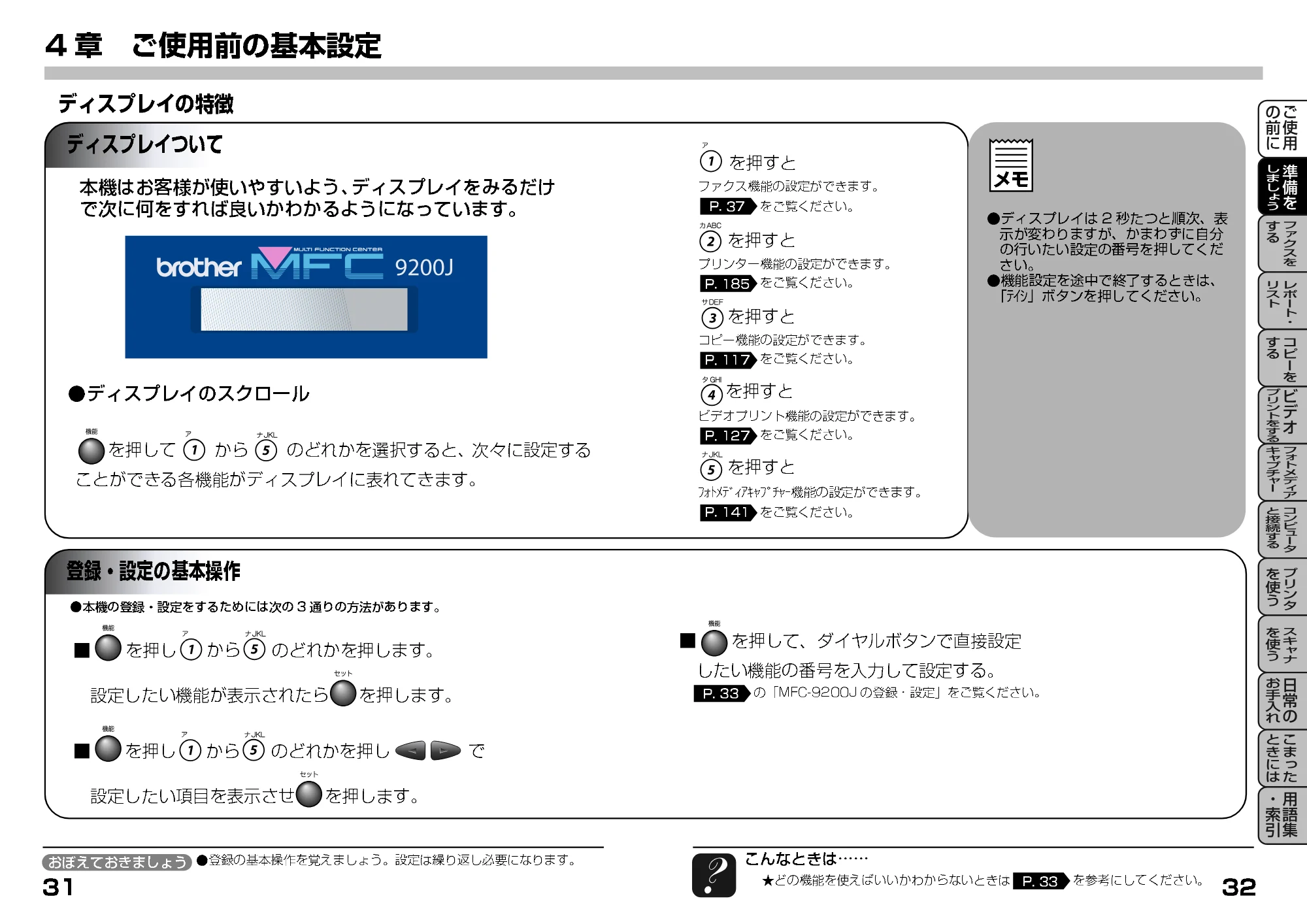
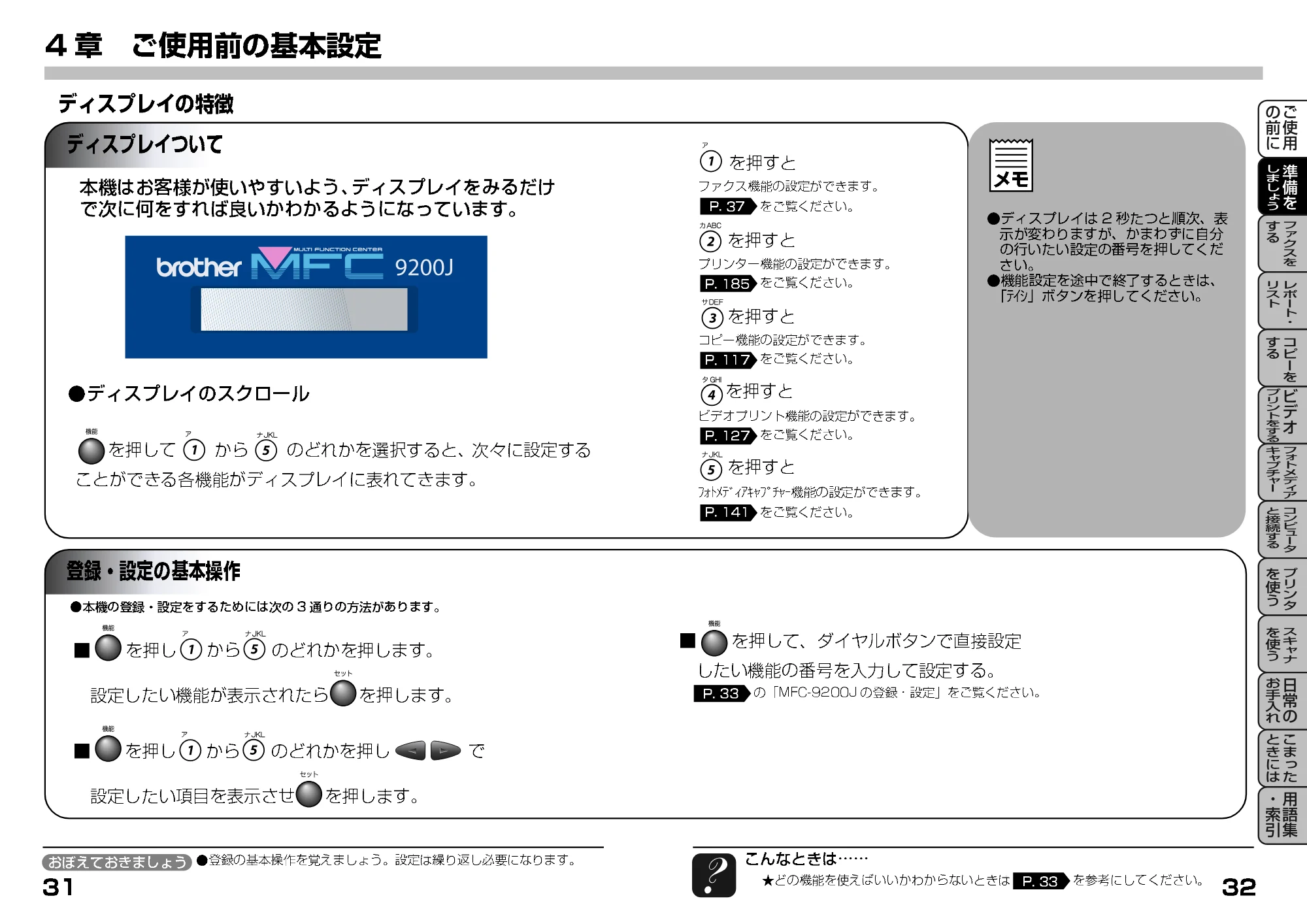
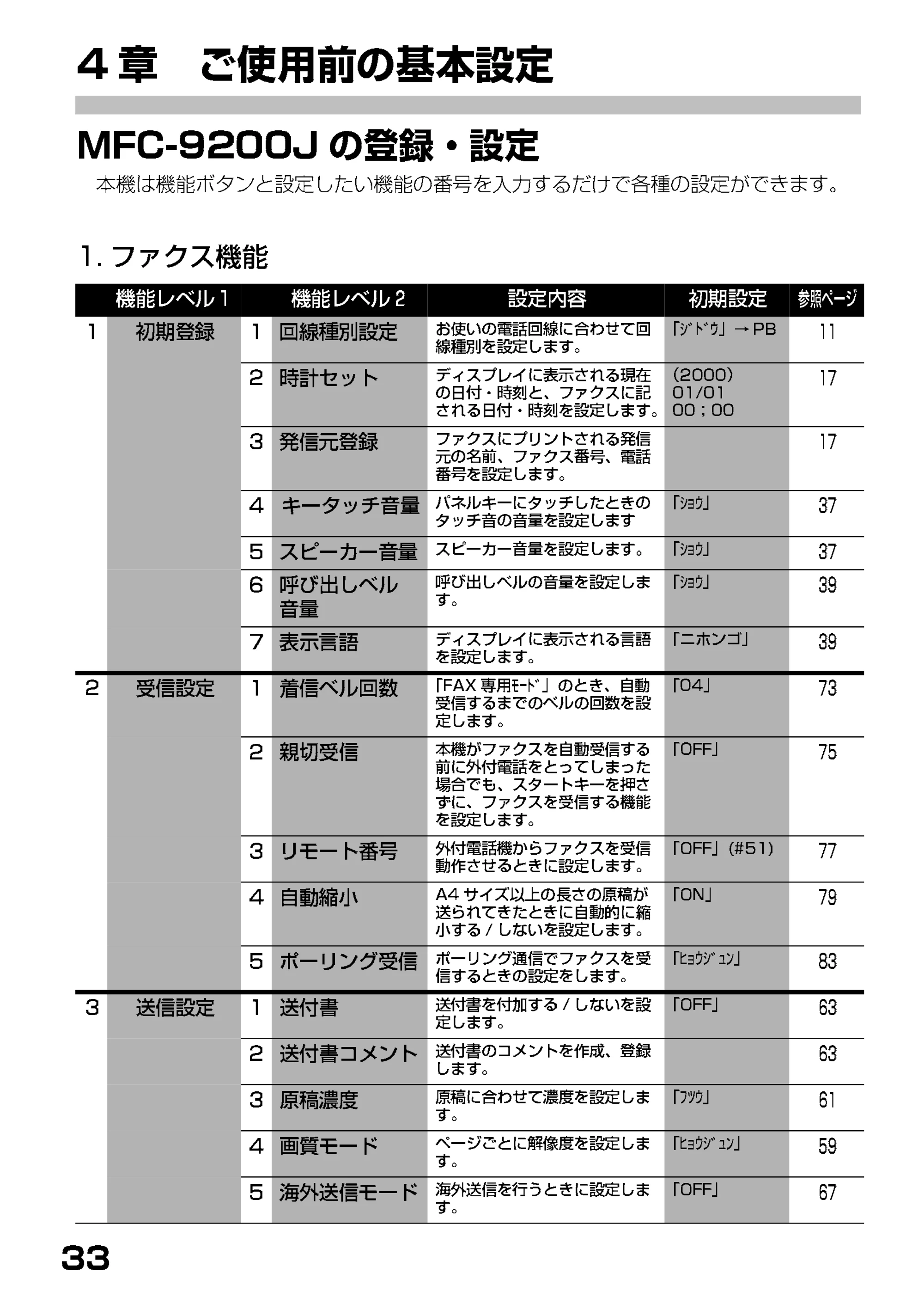
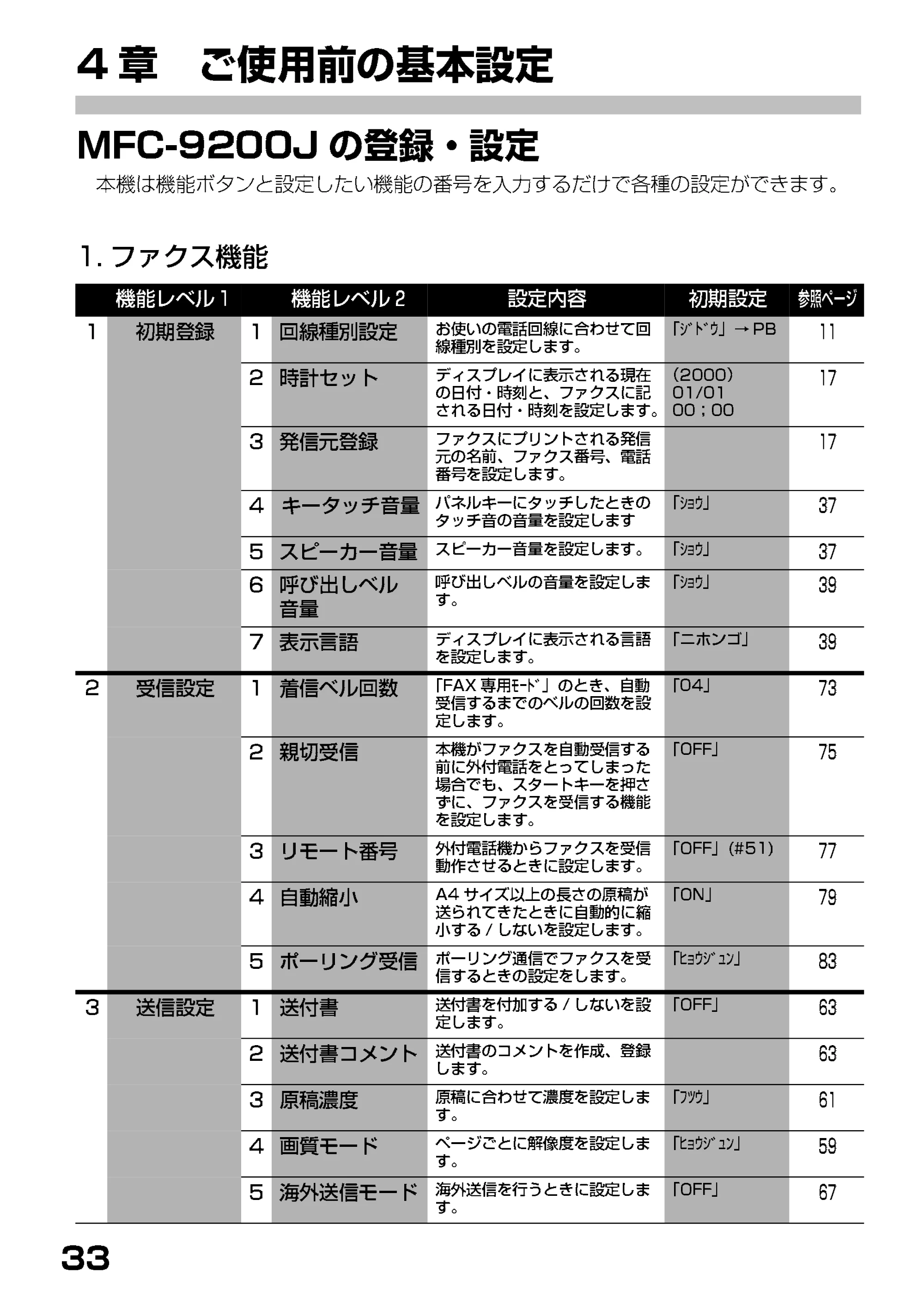
MFC-9200Jの登録・設定
38ページ
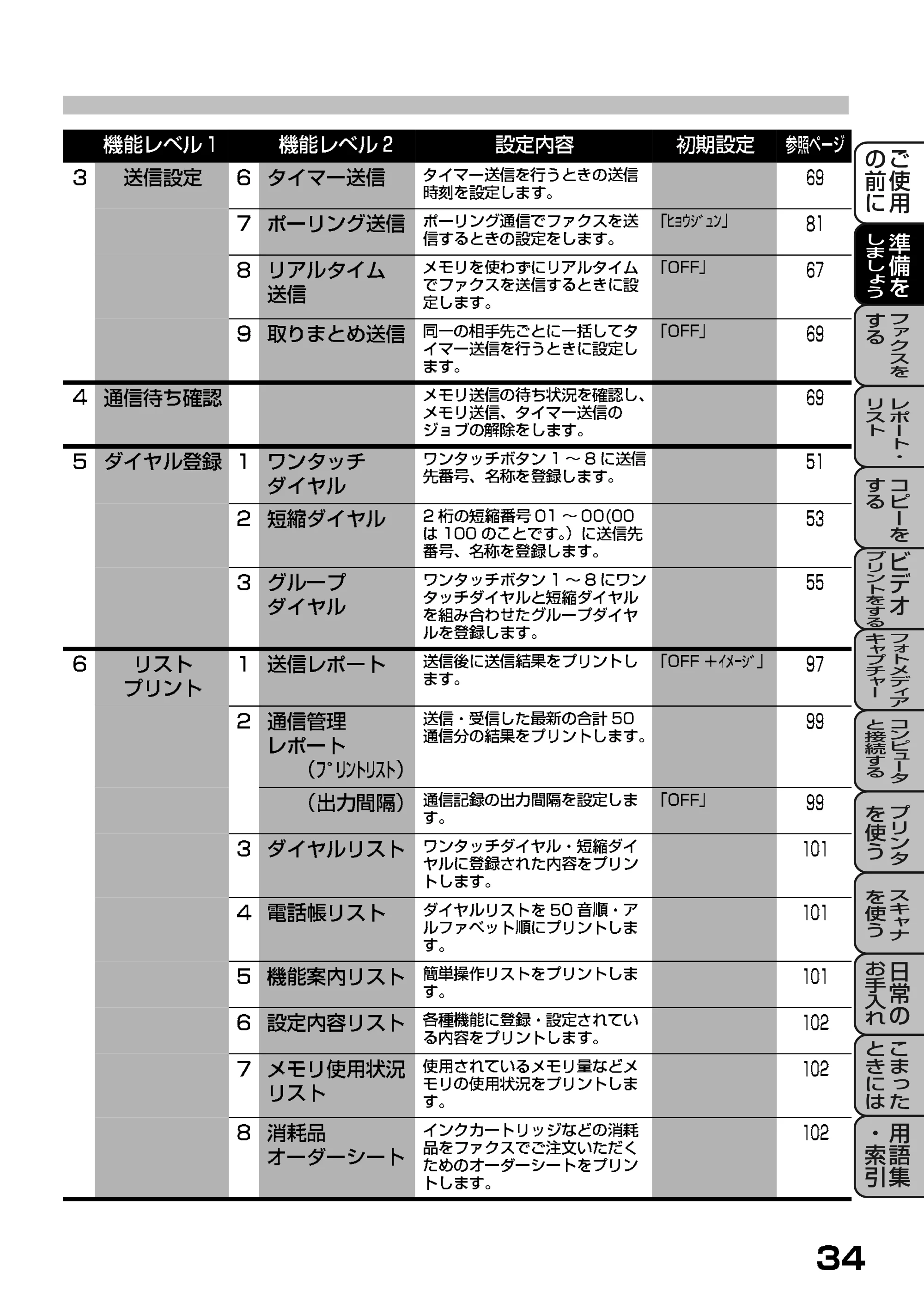
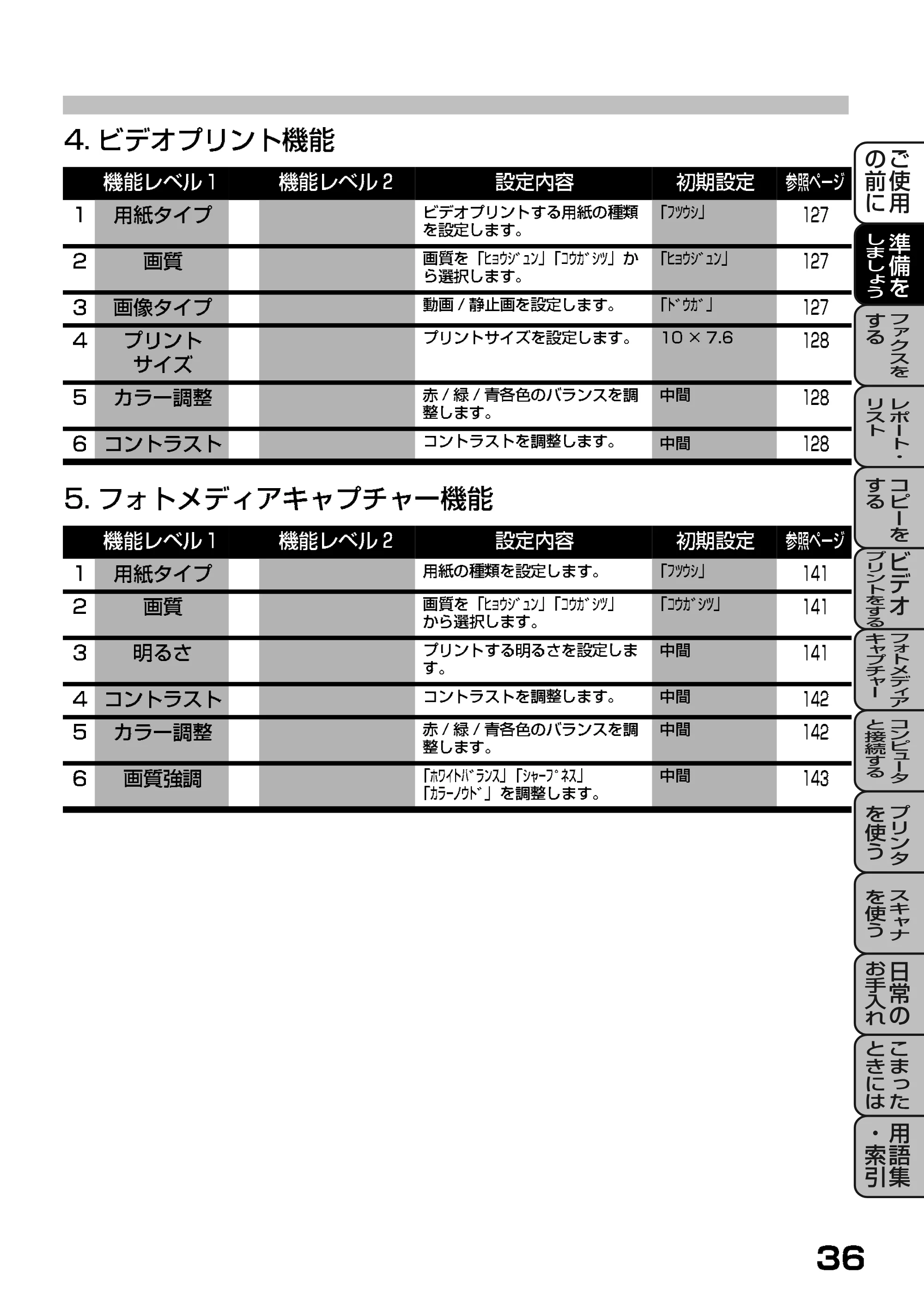
2.プリンタ機能
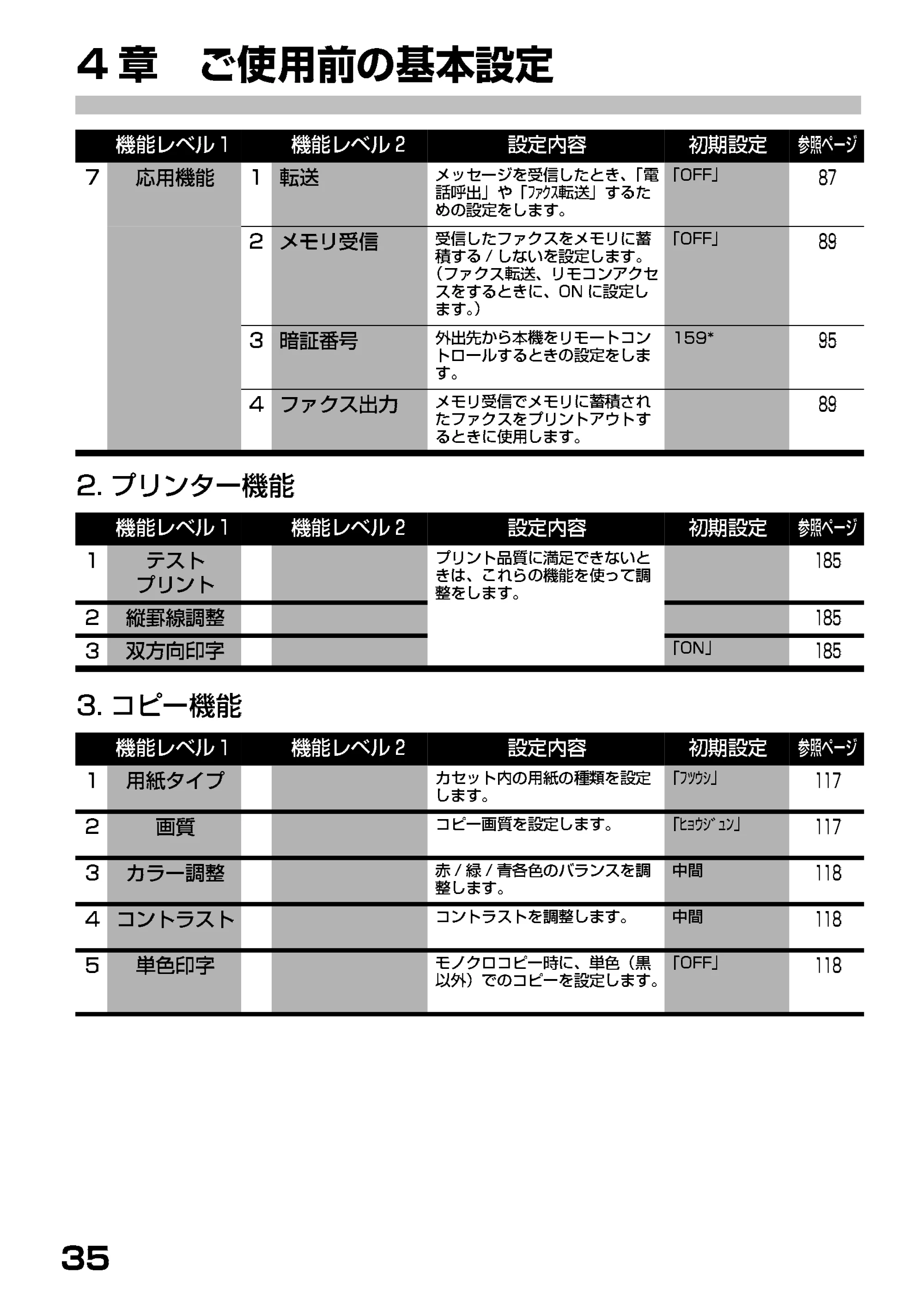
4.ビデオプリント機能
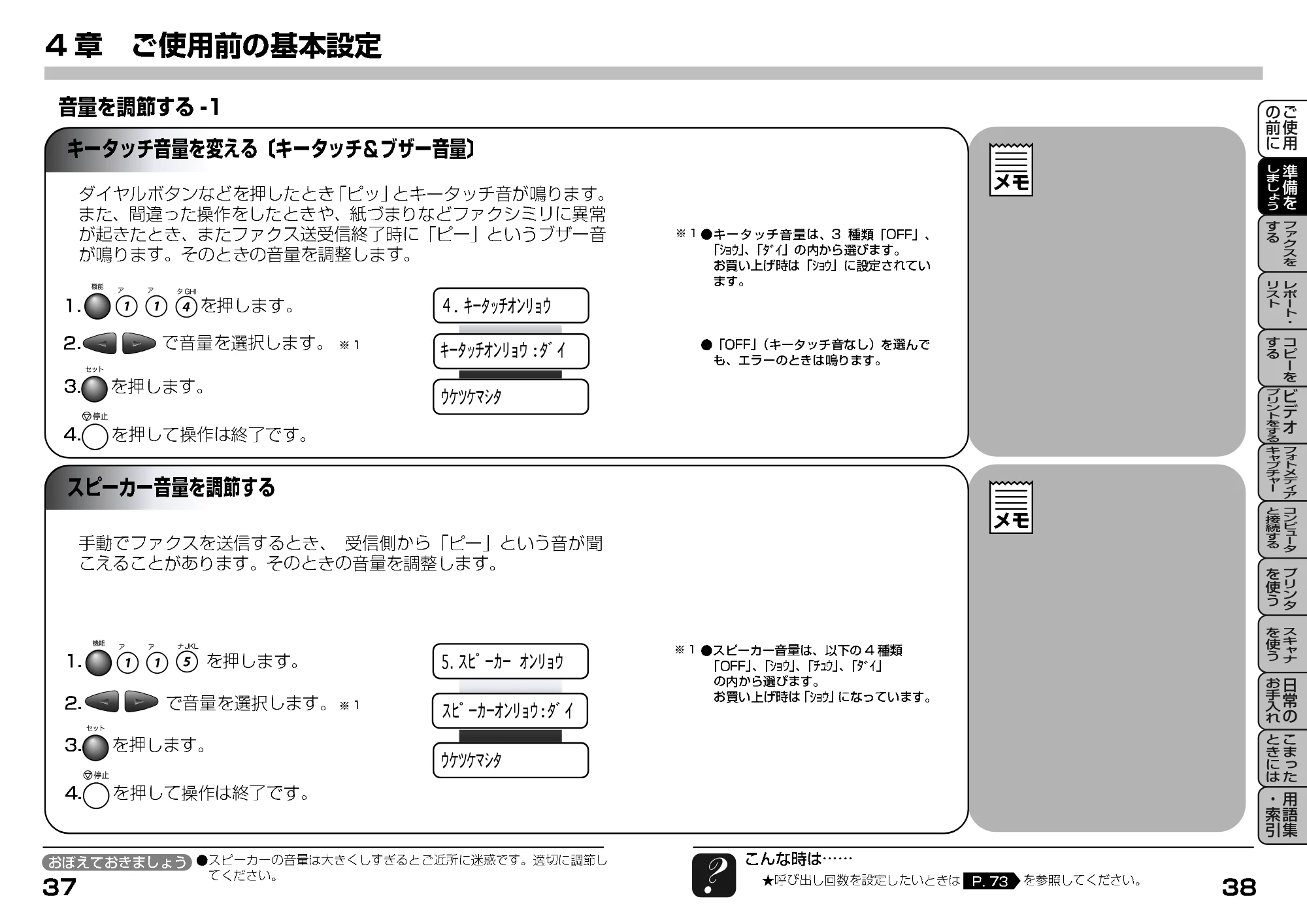
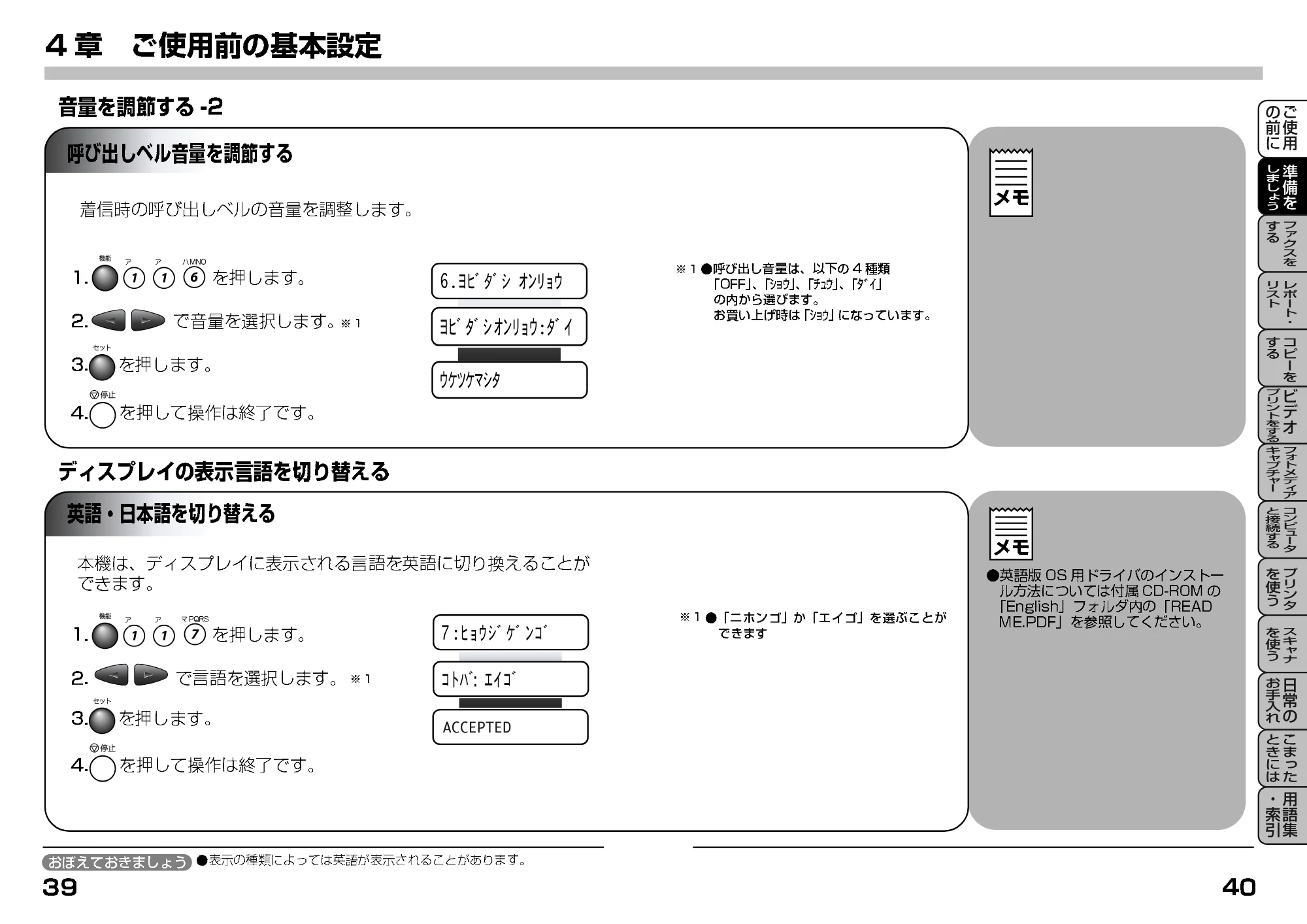
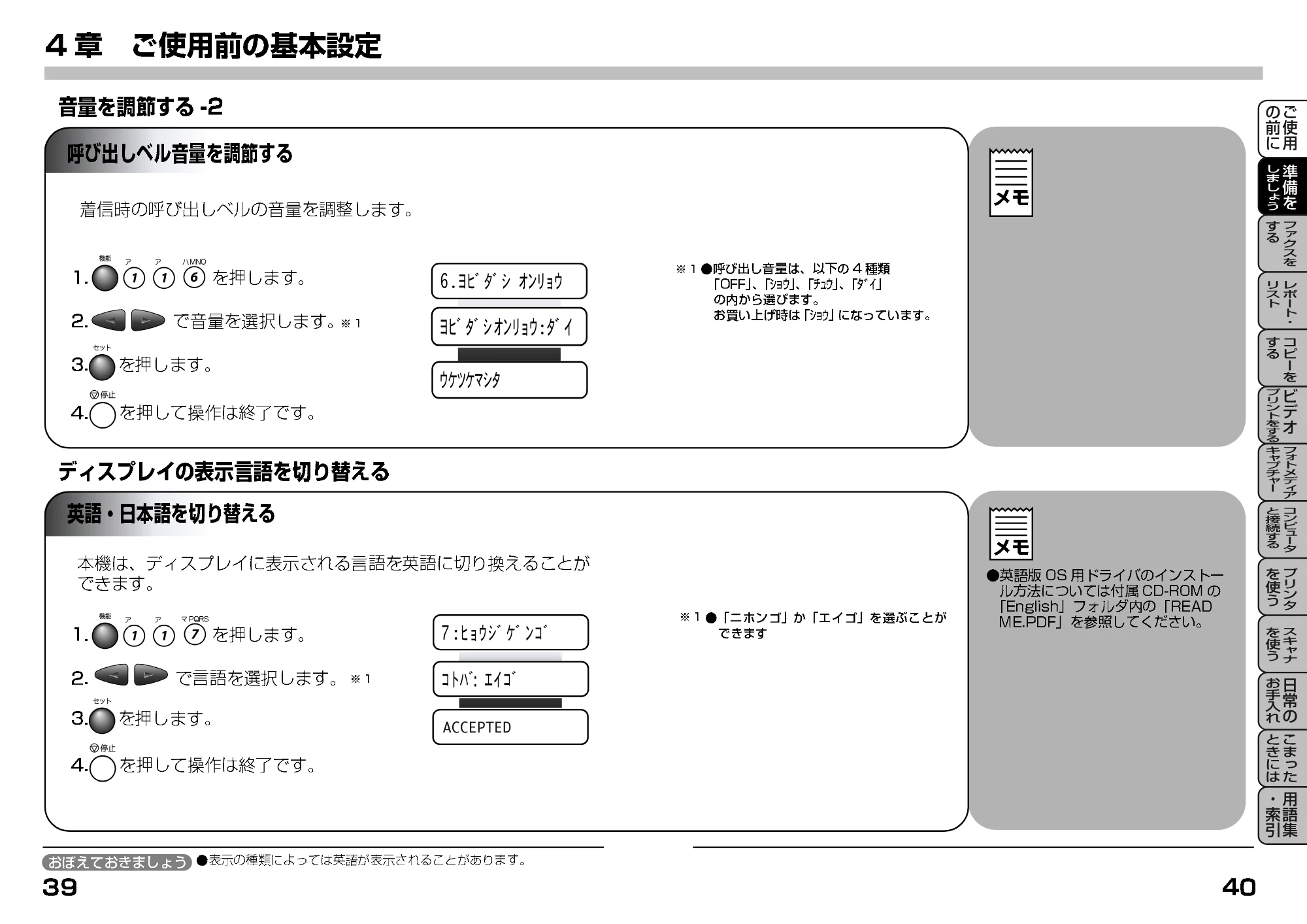
音量を調節する
呼び出しベル音量を調節する
5章 ファクス送信
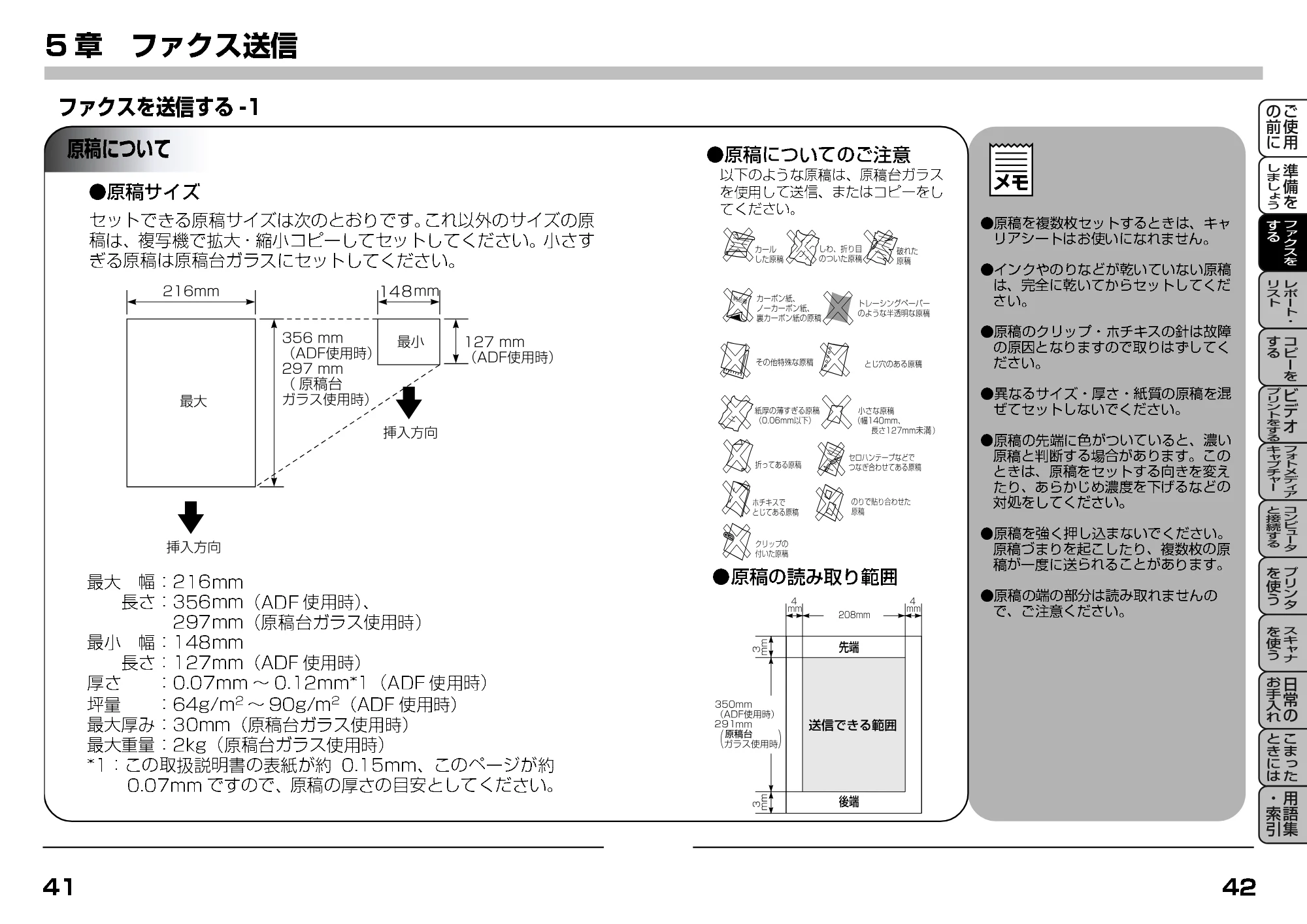
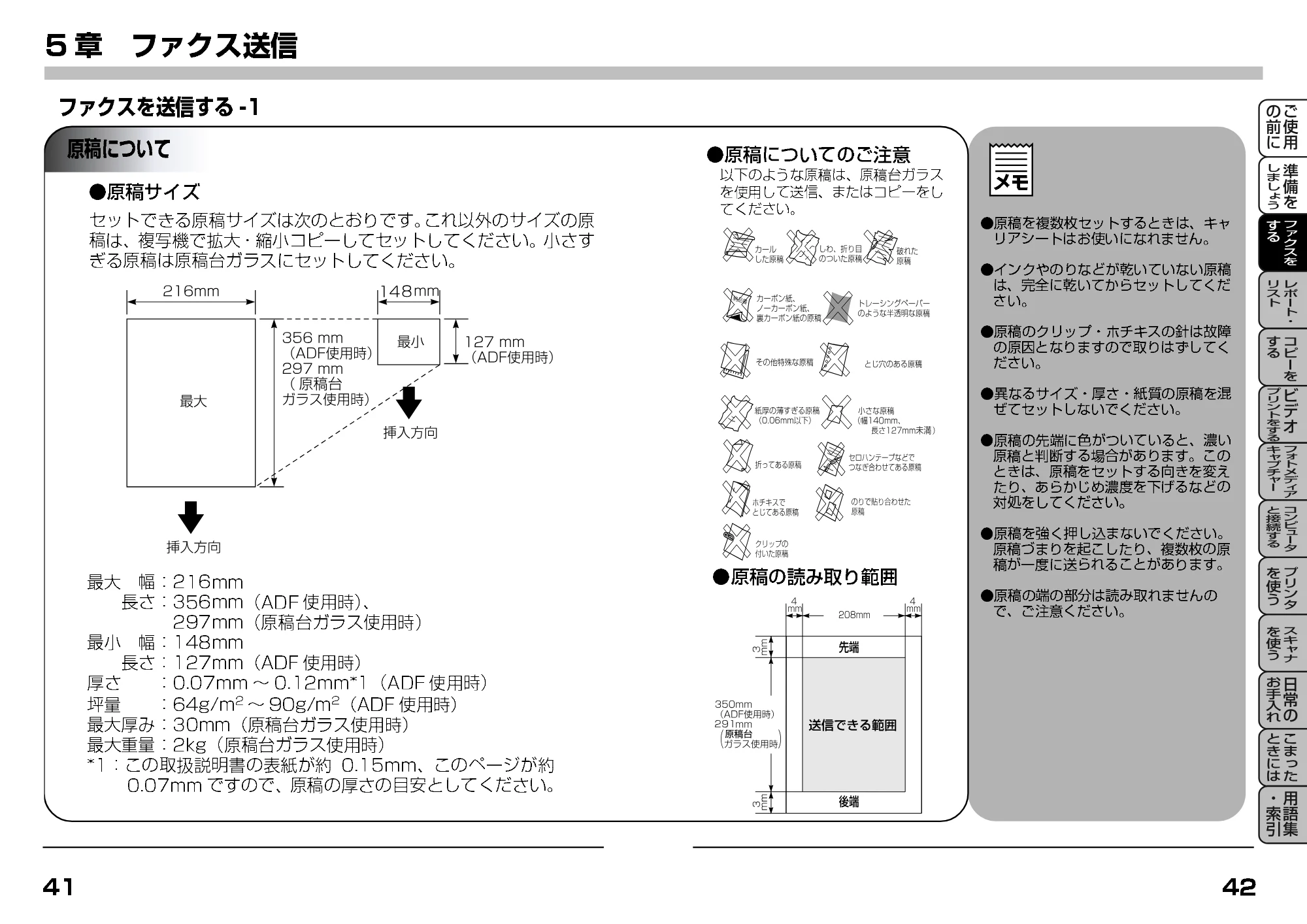
ADF(自動原稿送り装置)から送信する
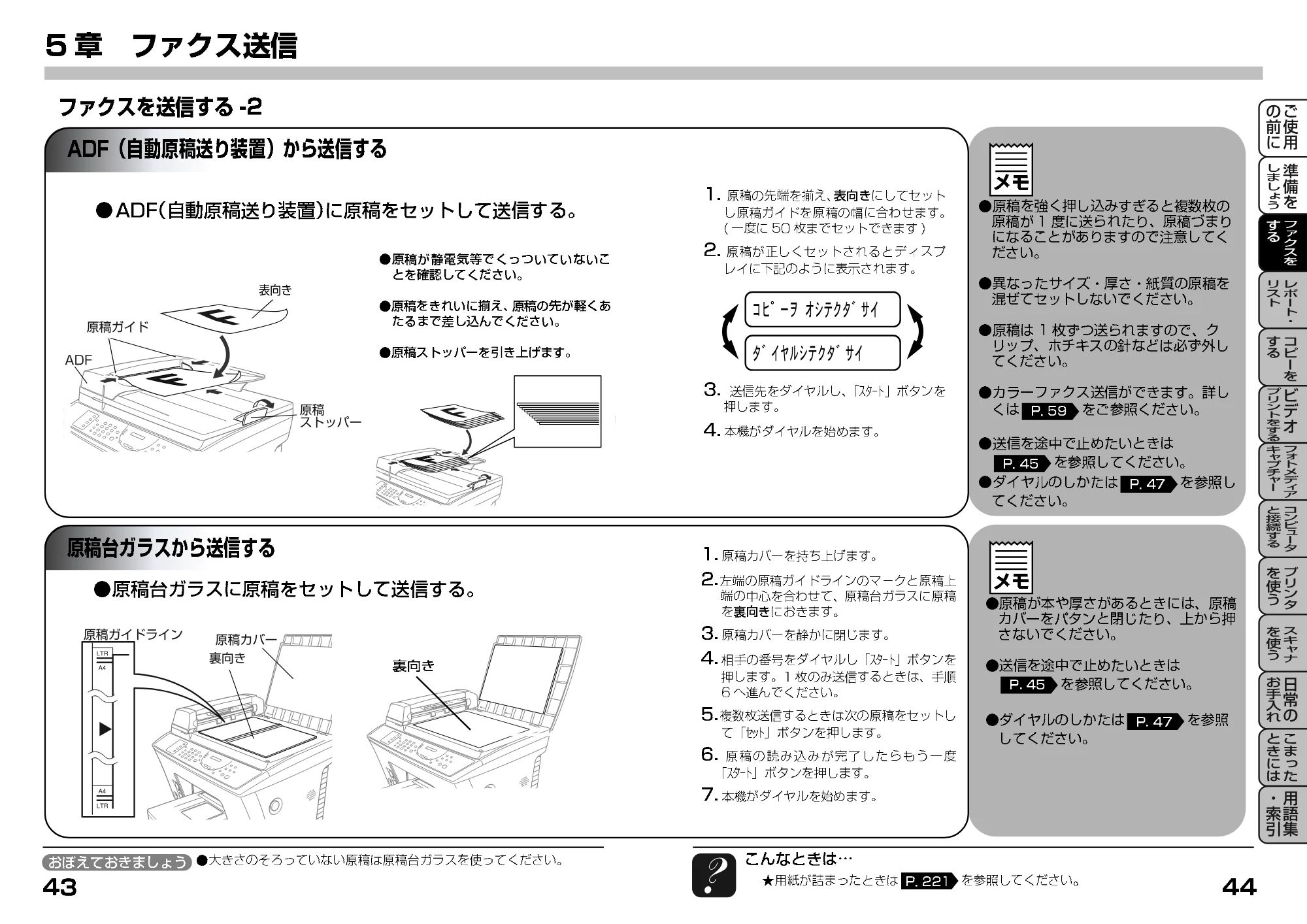
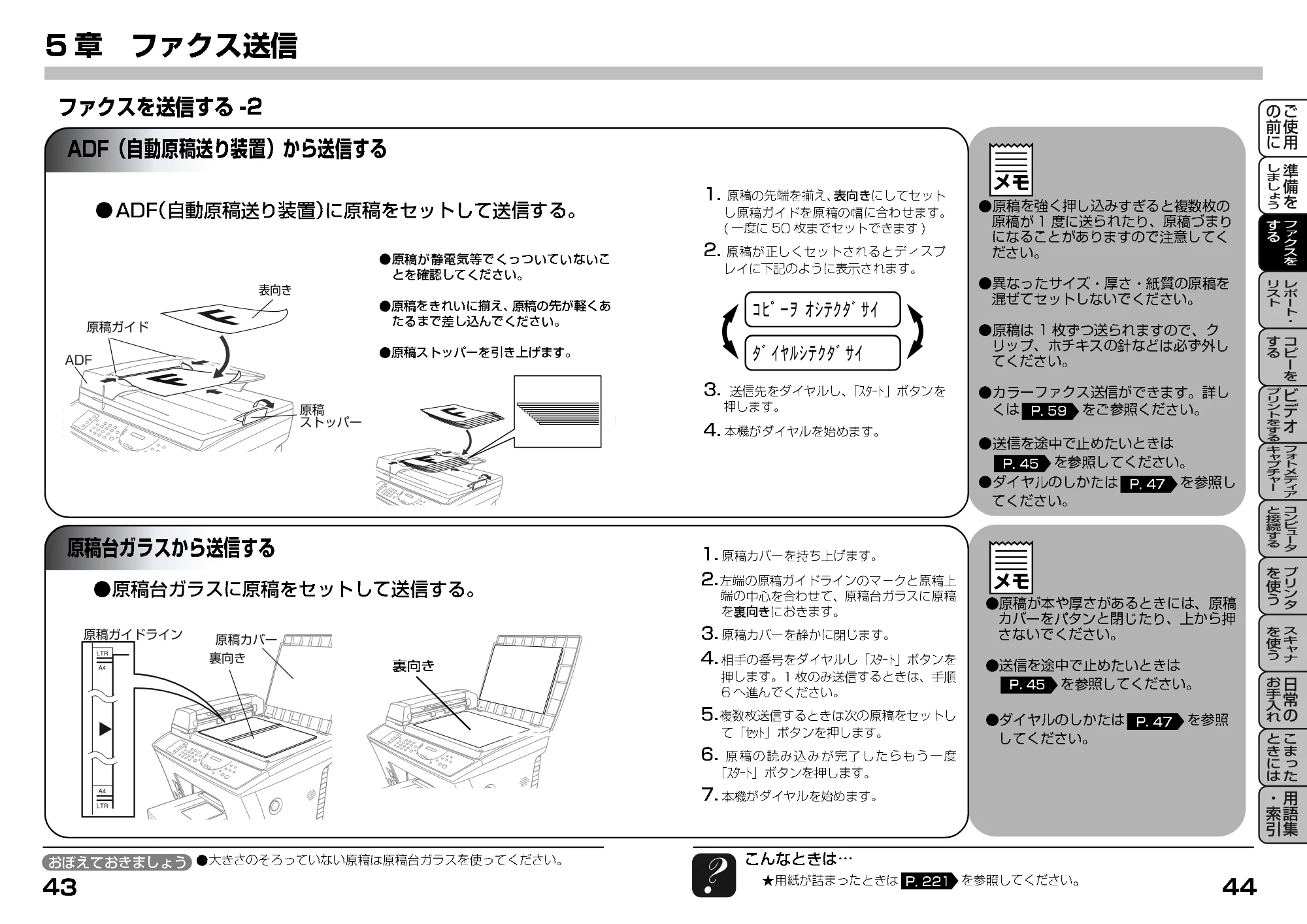
ファクスを送信する
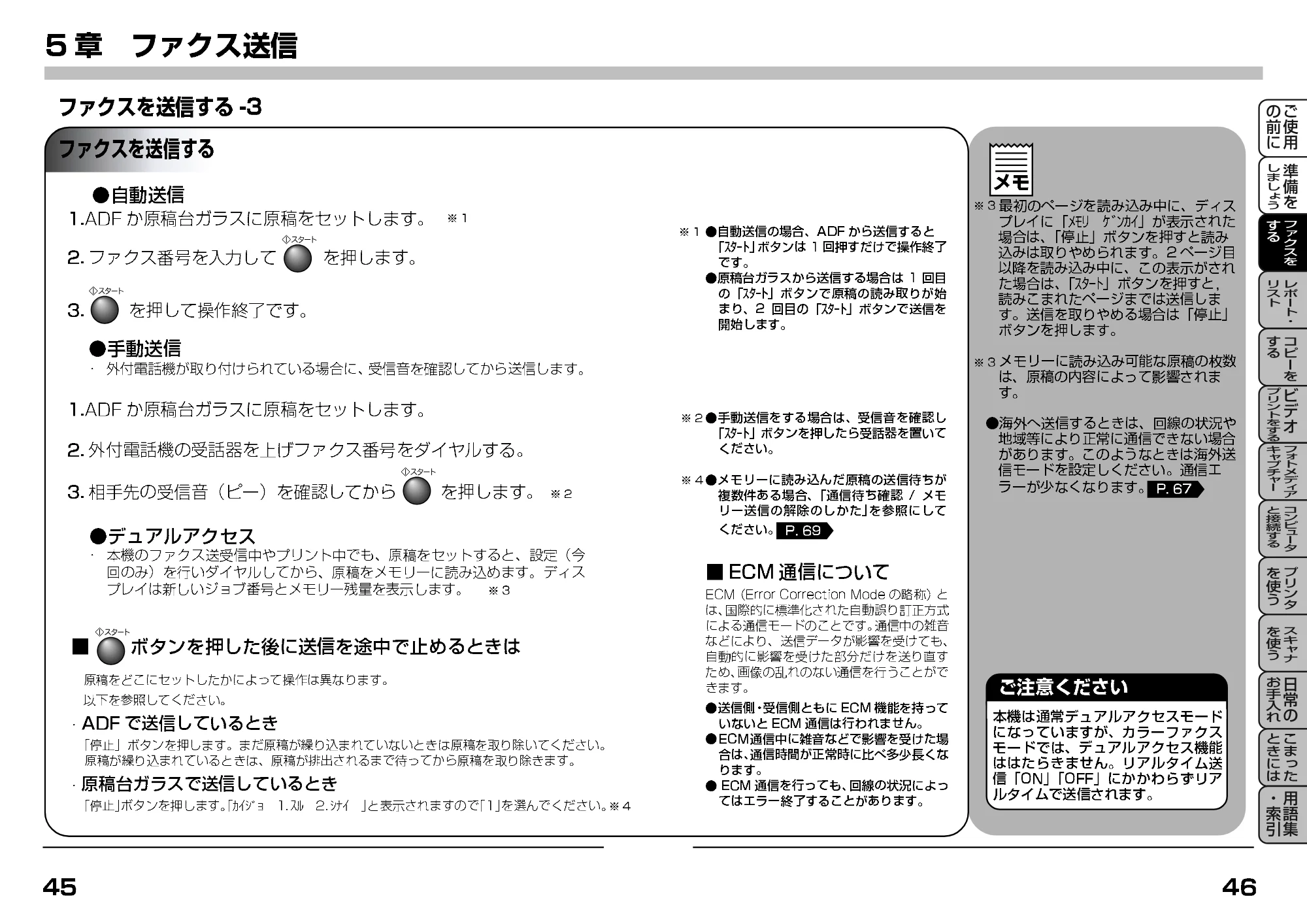
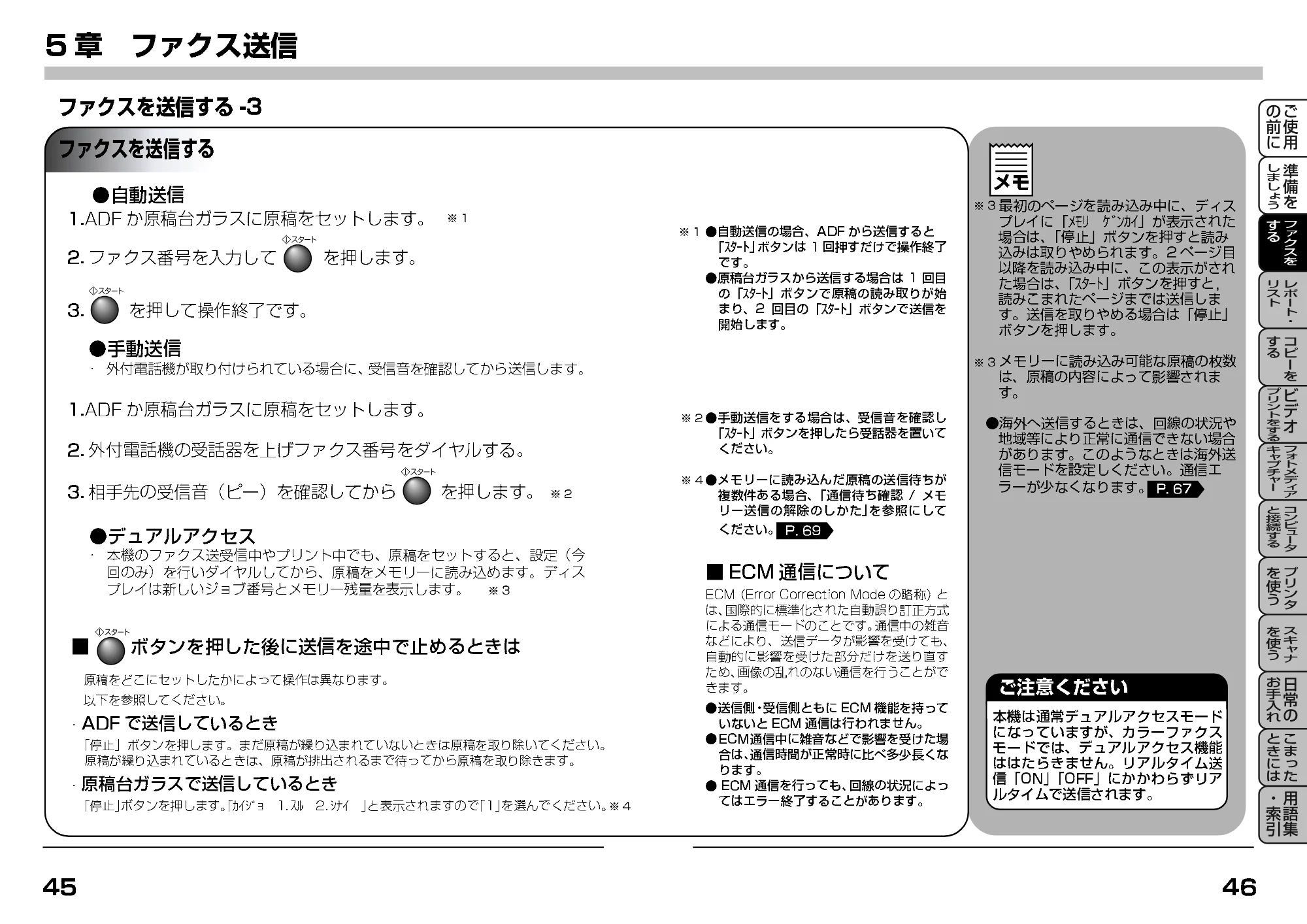
便利にダイヤルする
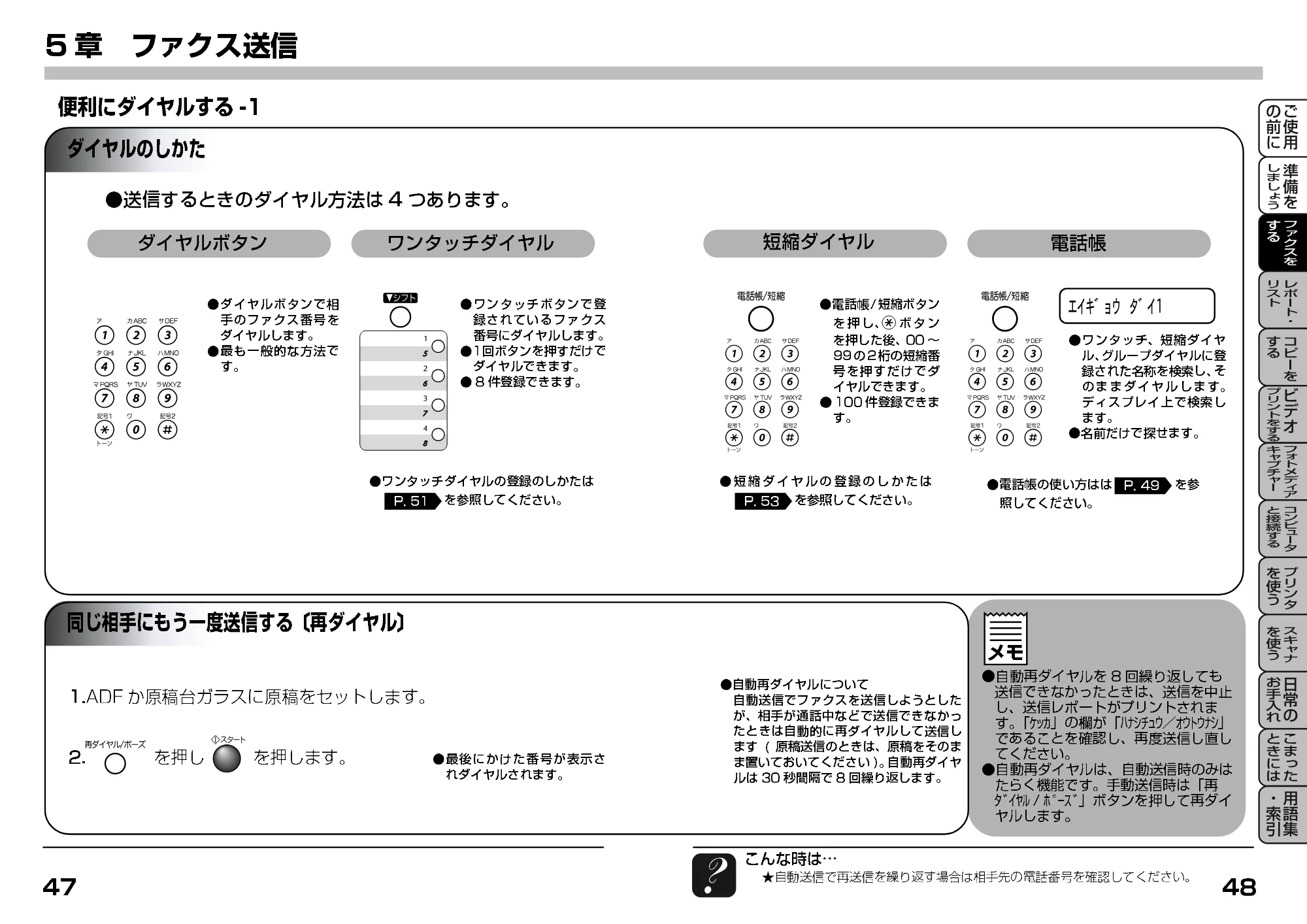
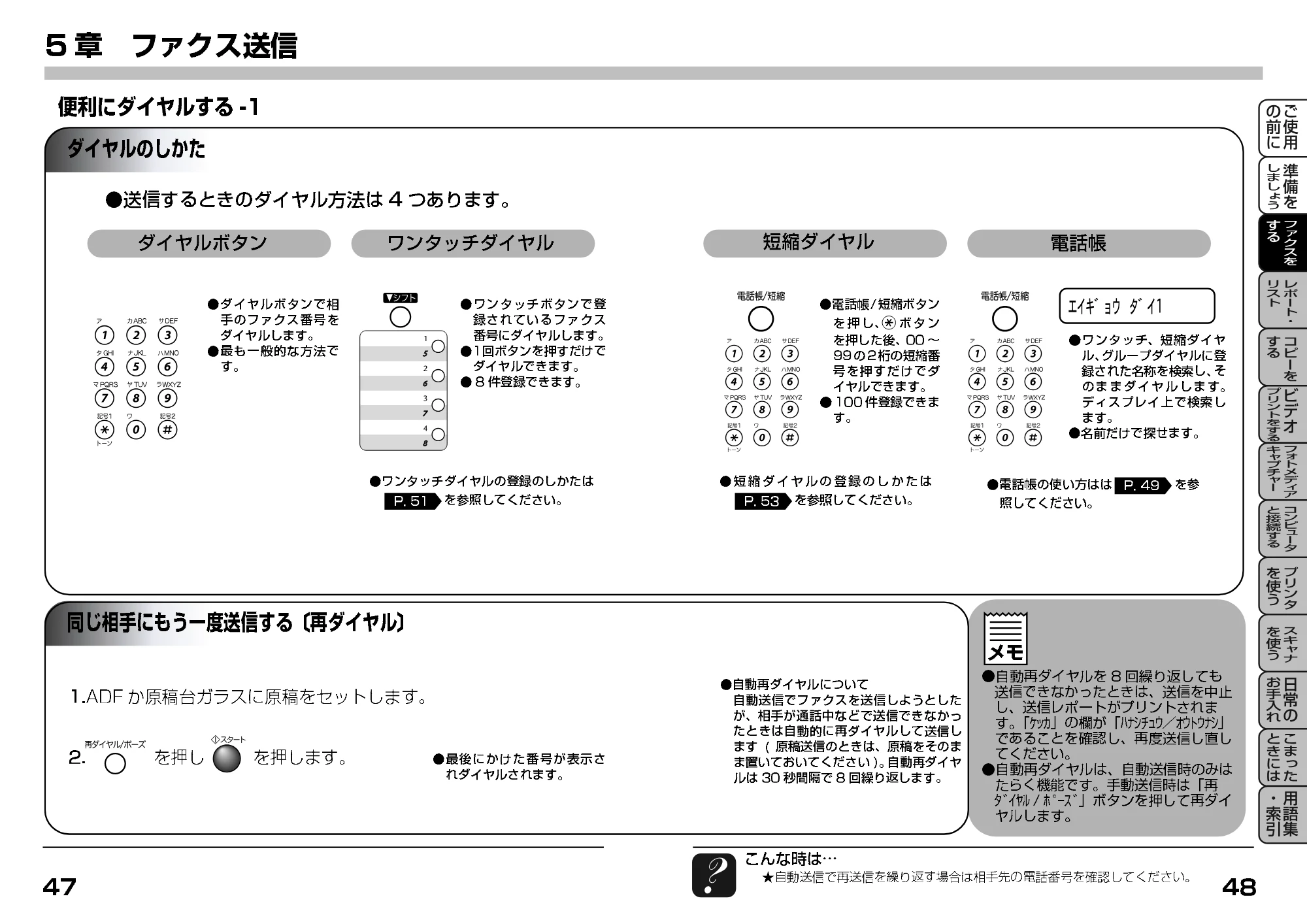
電話帳の使い方
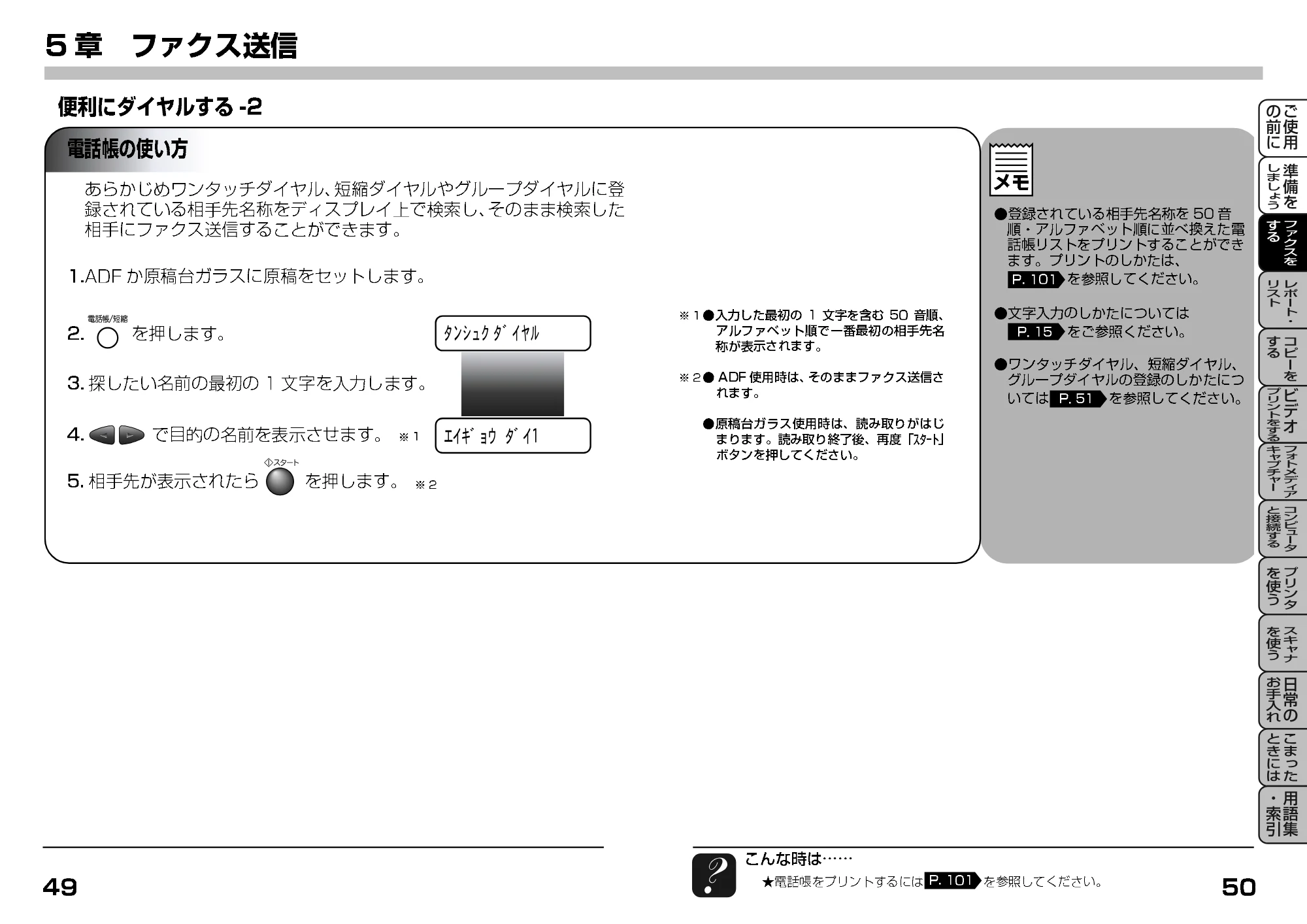
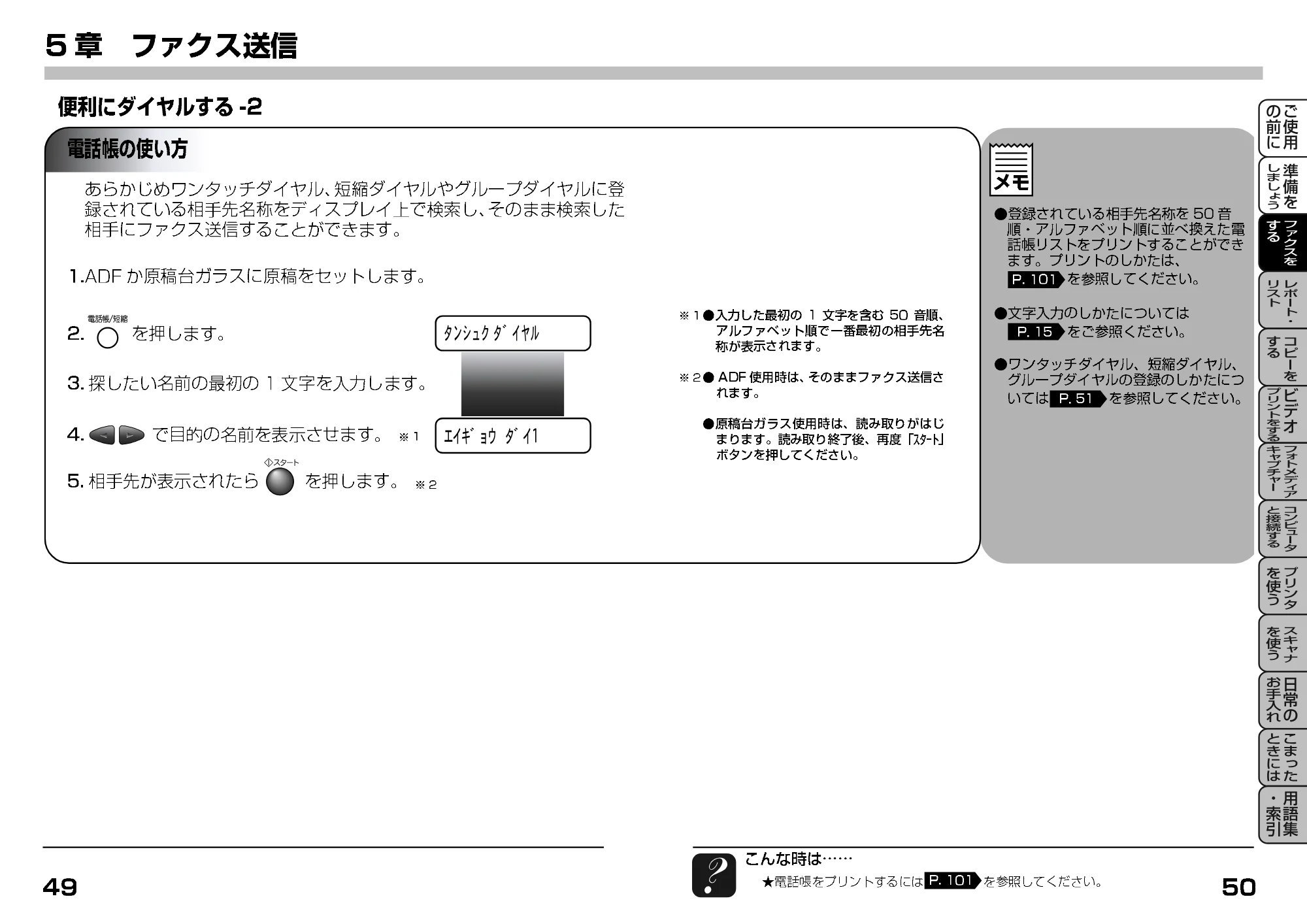
ワンタッチダイヤルを登録する
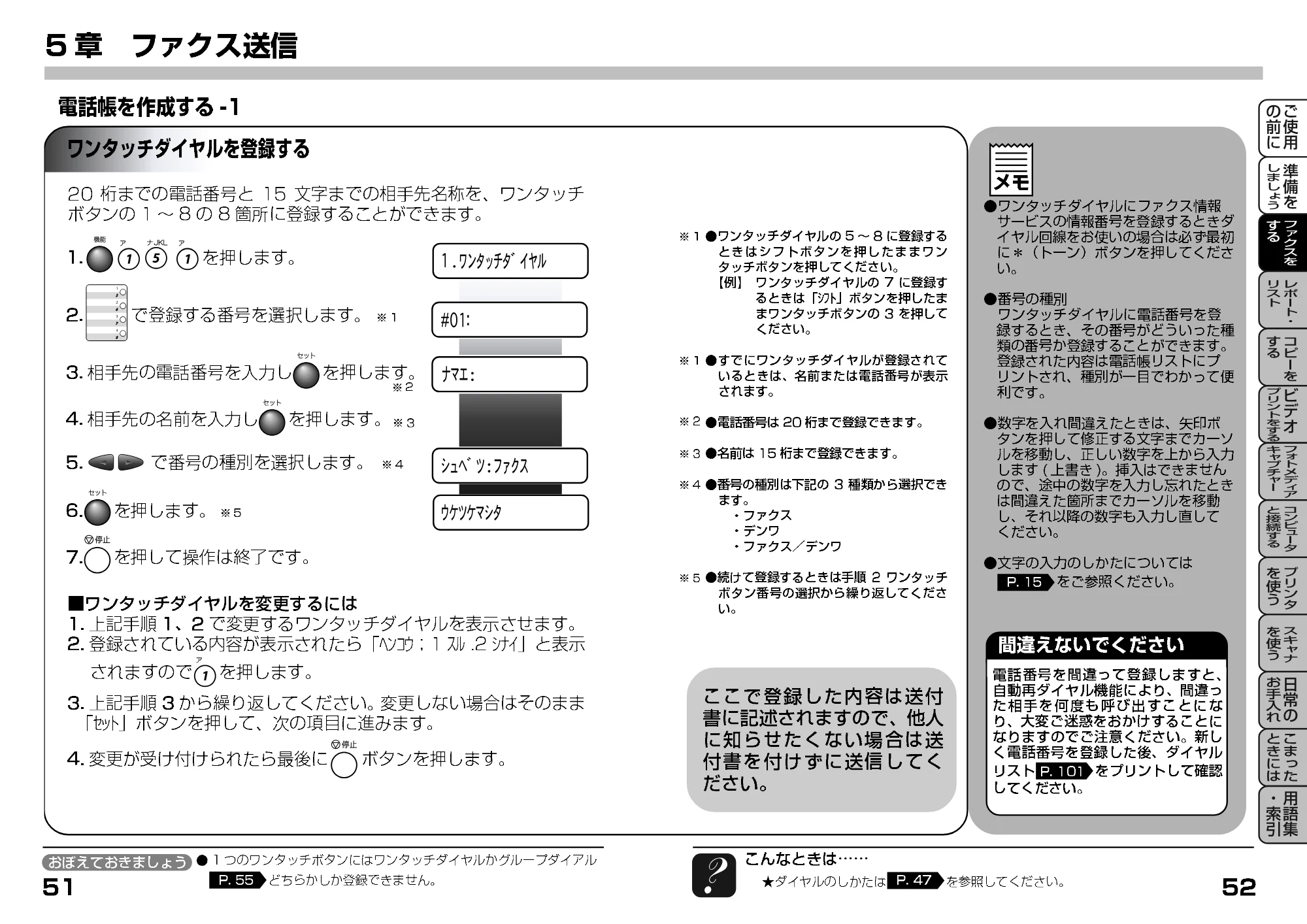
短縮ダイヤルを登録する
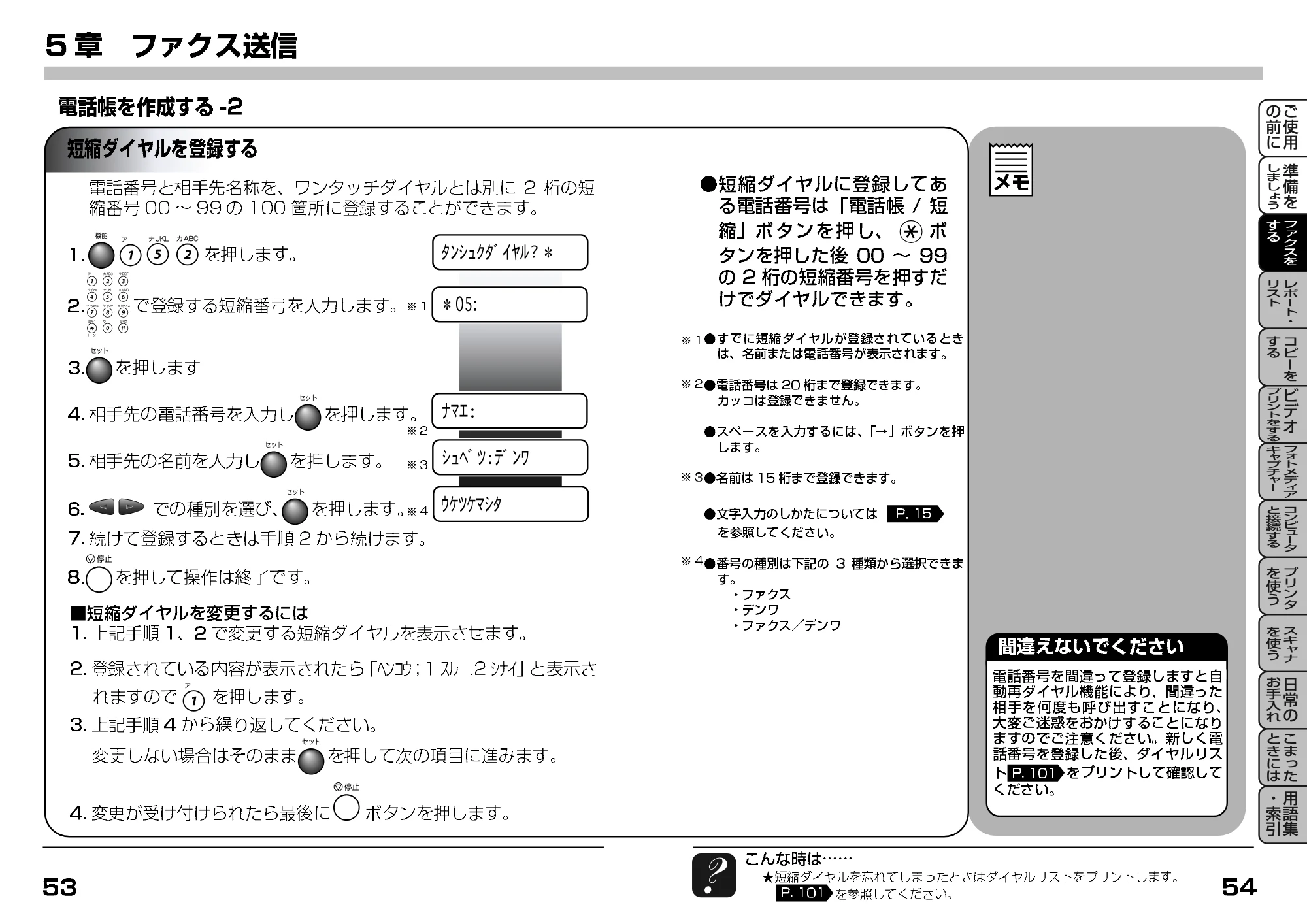
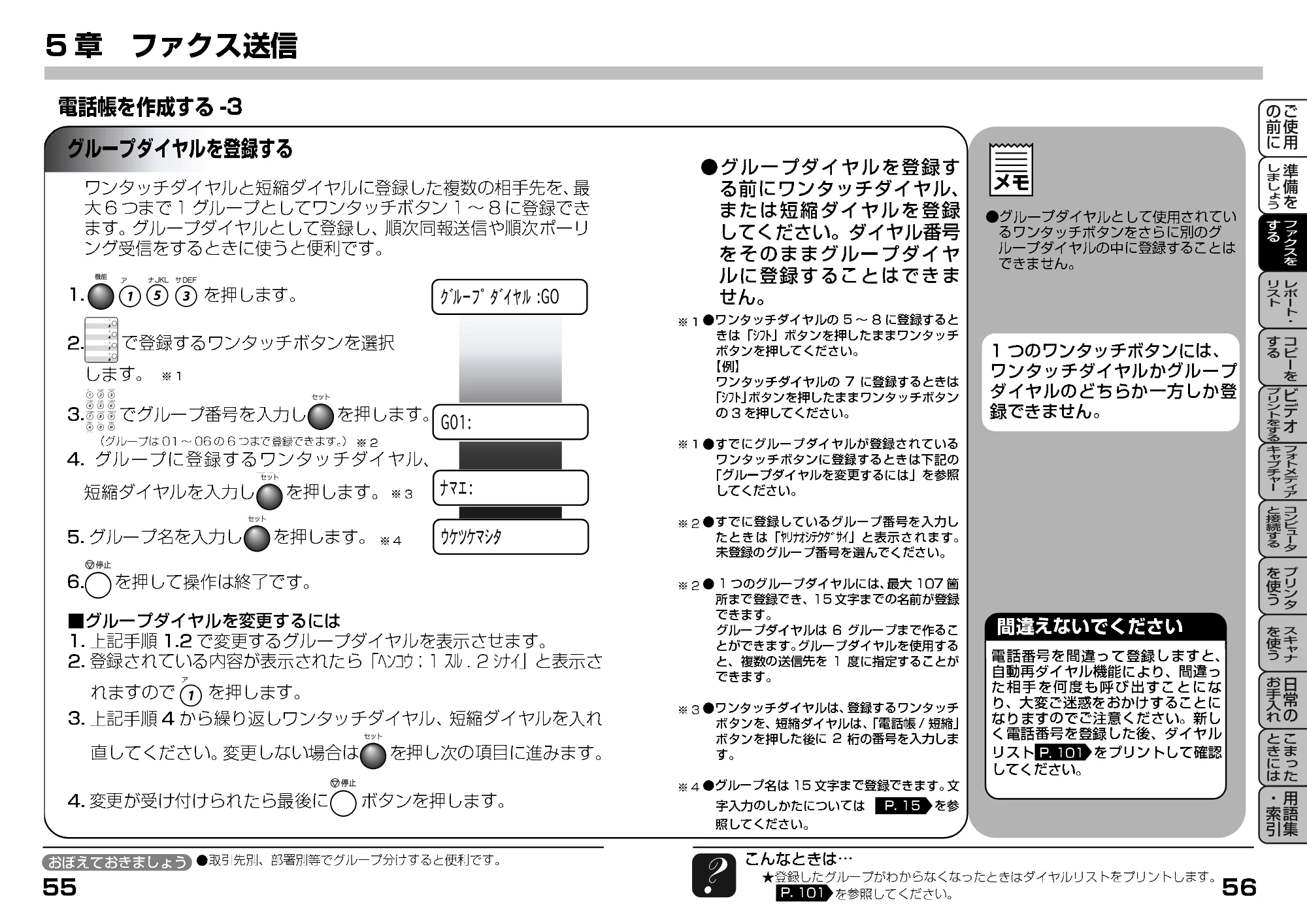
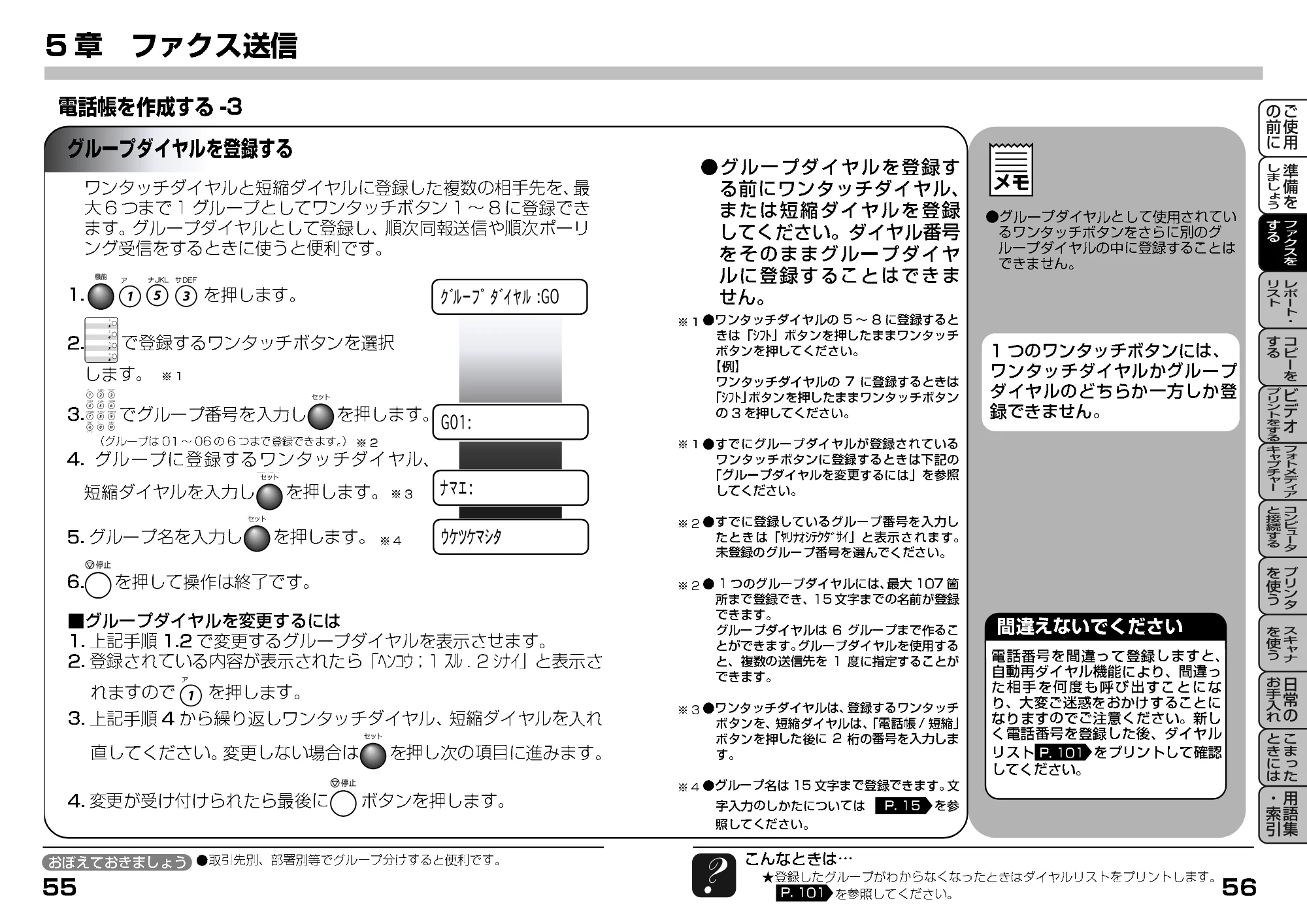
グループダイヤルを登録する
ファクスを便利に送信する
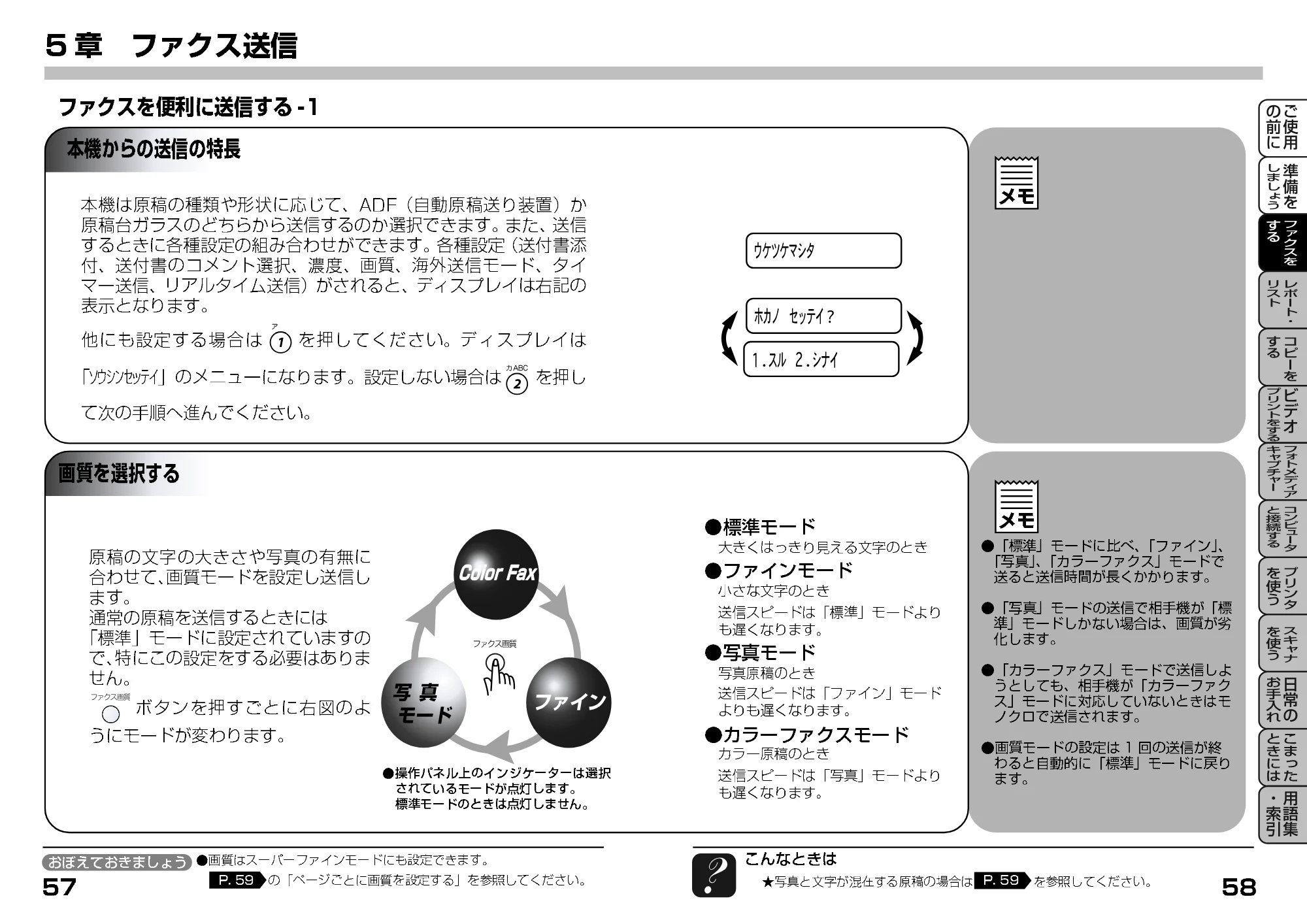
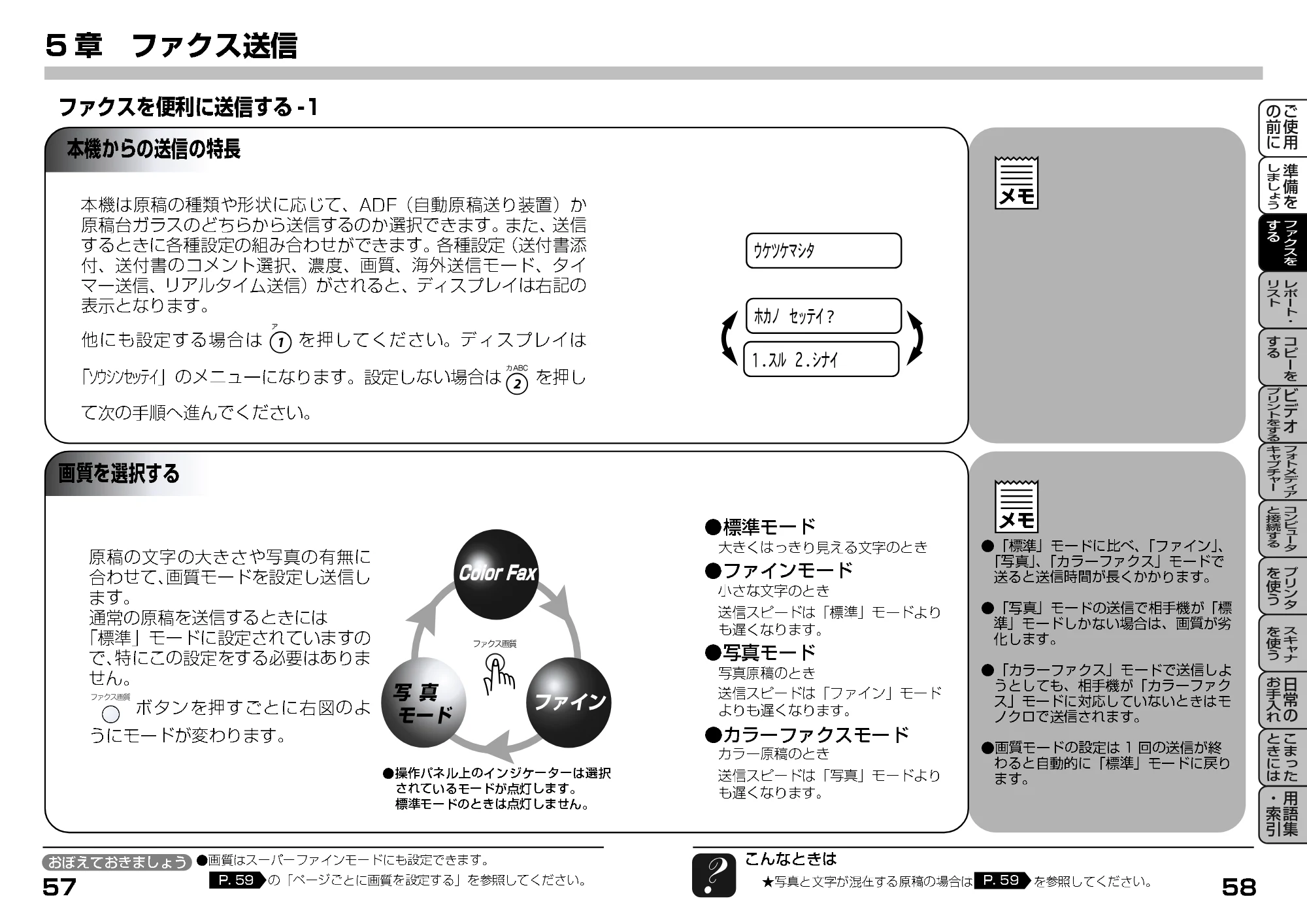
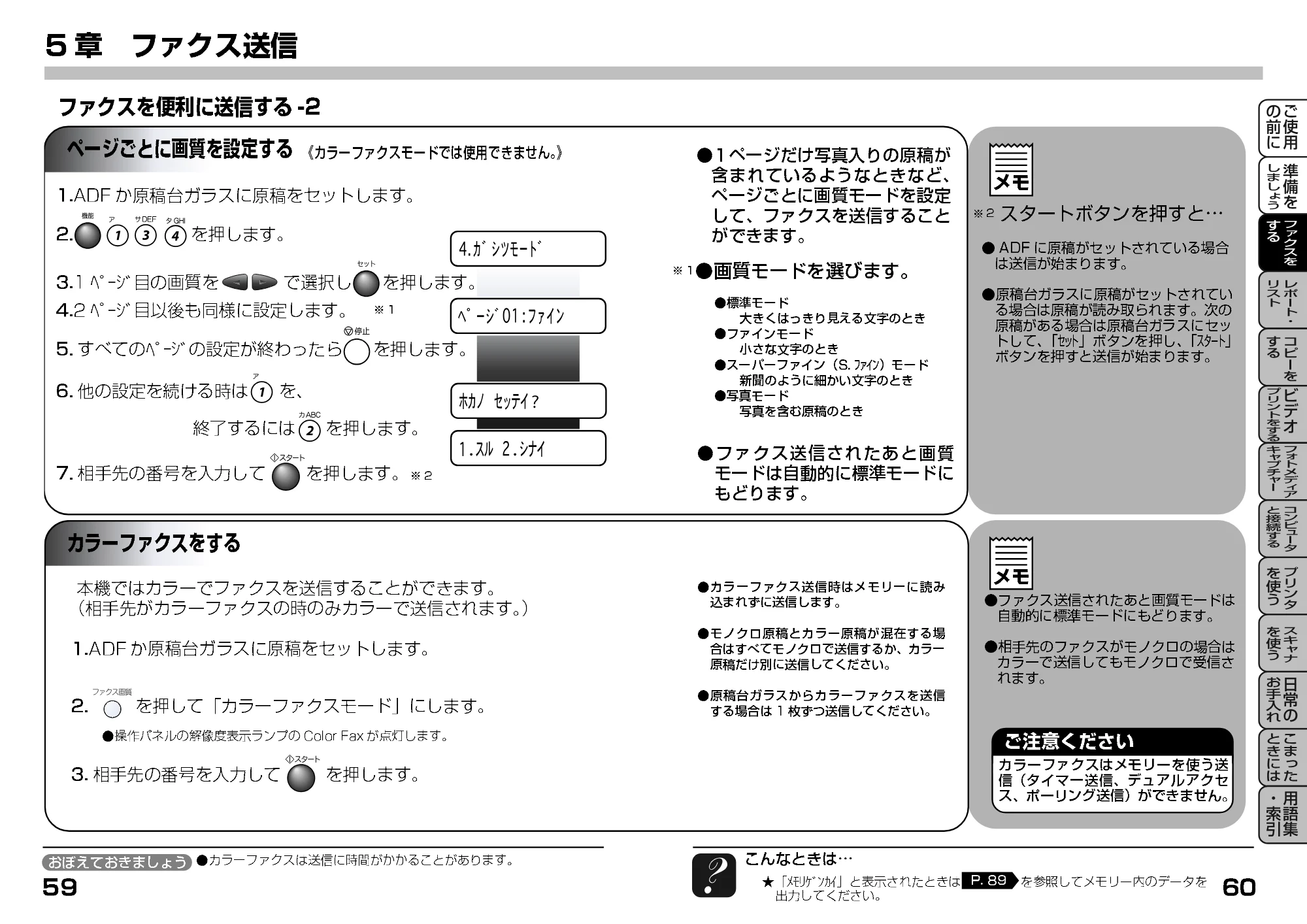
ページごとに画質を設定する
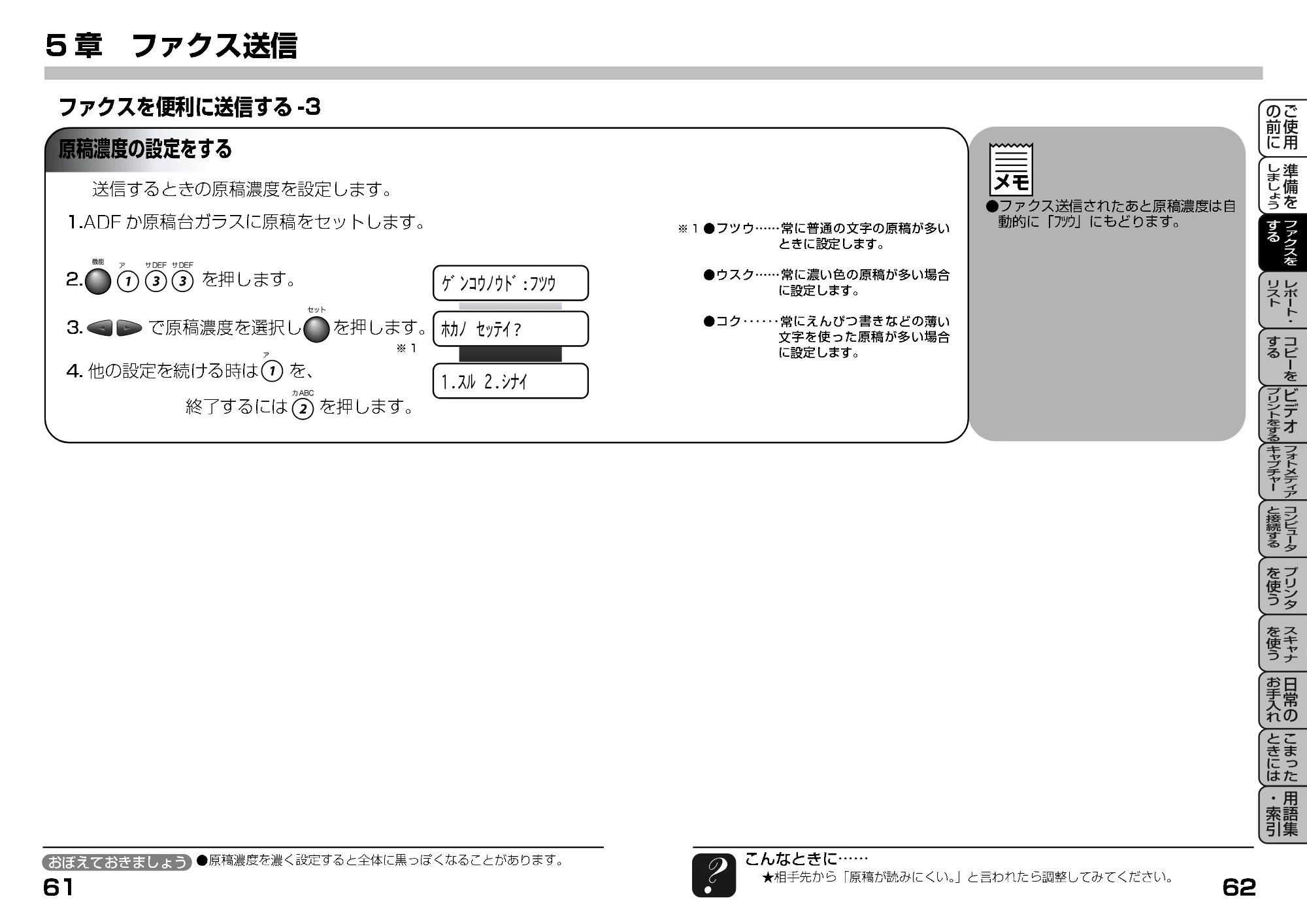
原稿濃度の設定をする
送付書を付けて送信する
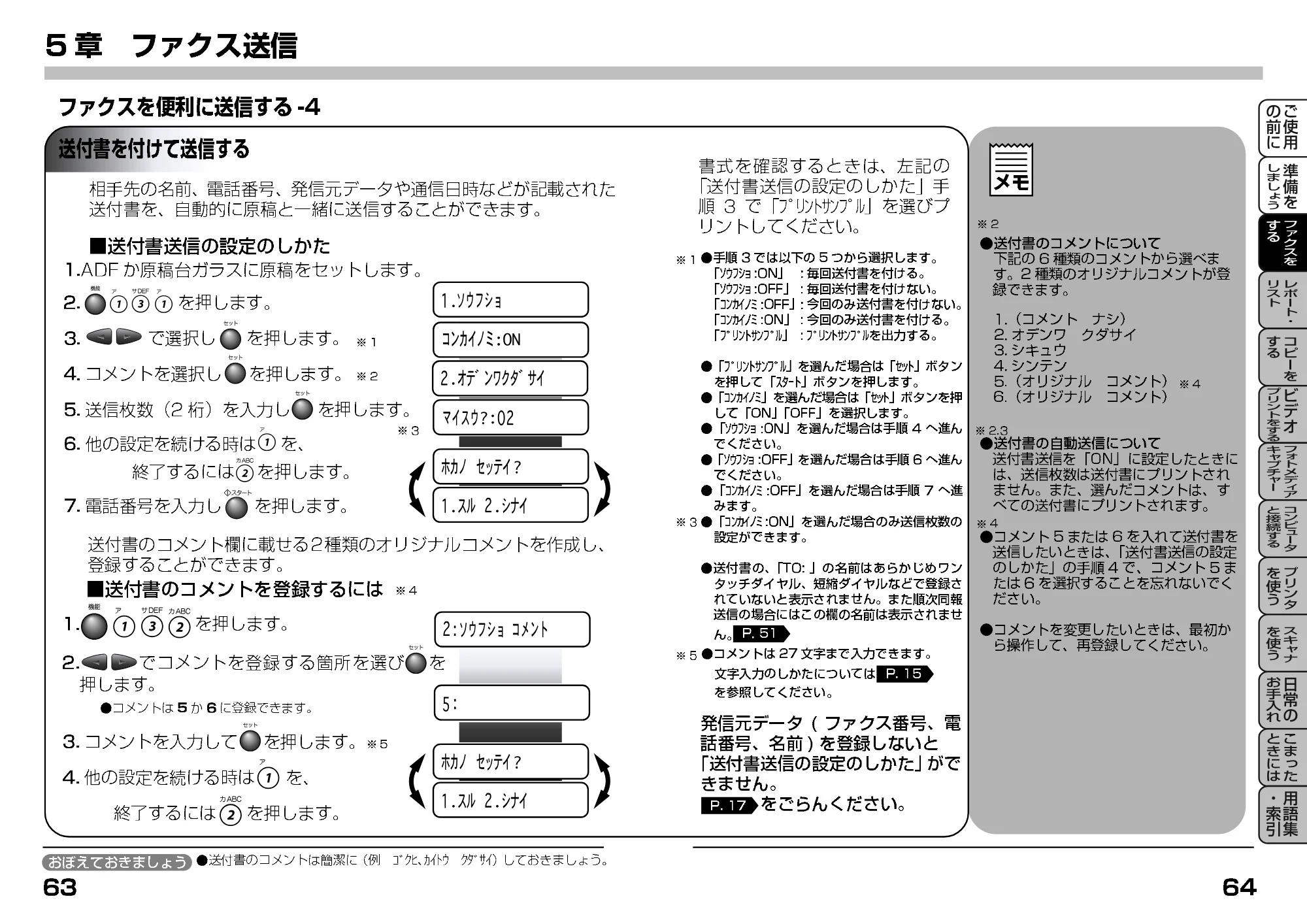
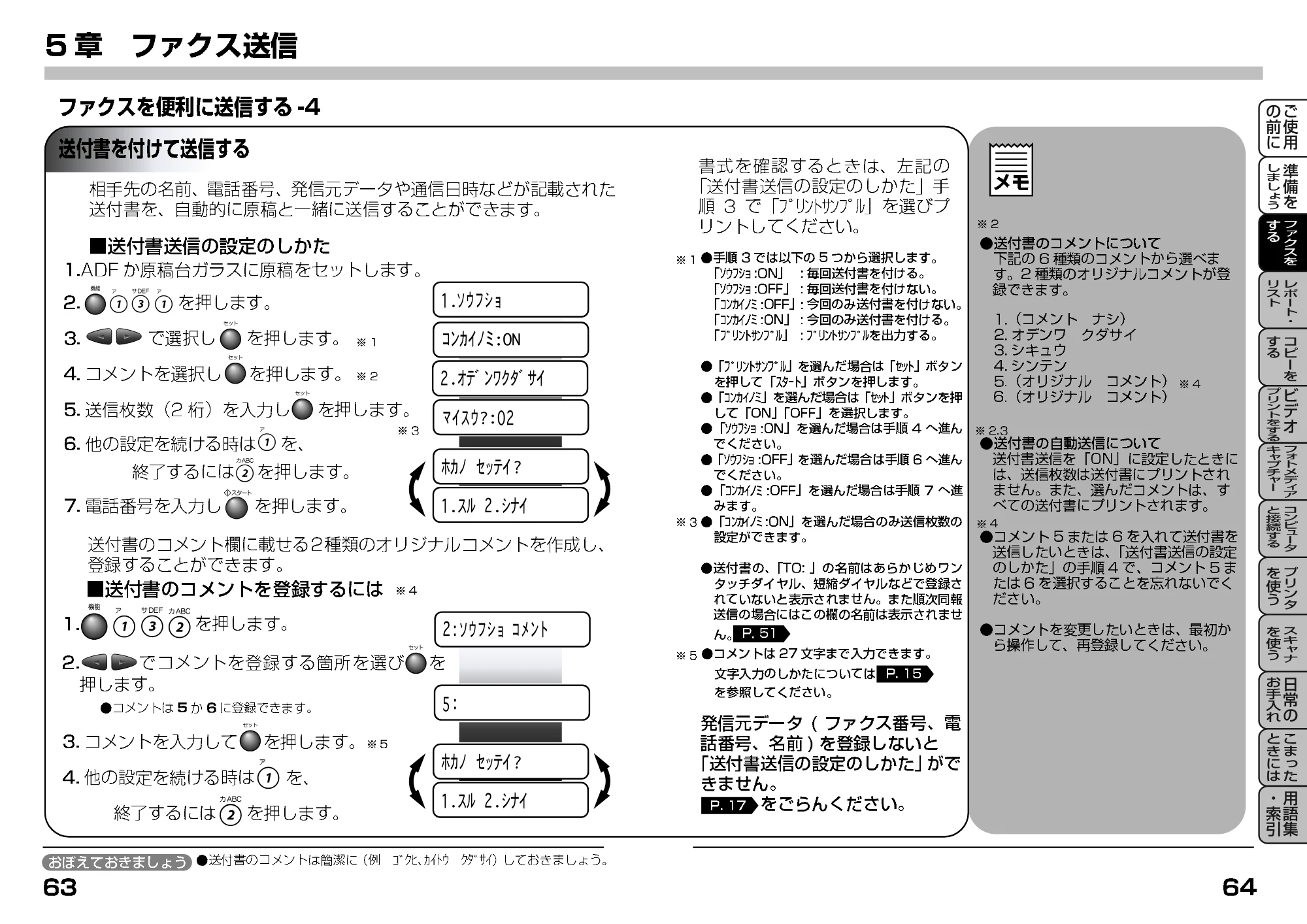
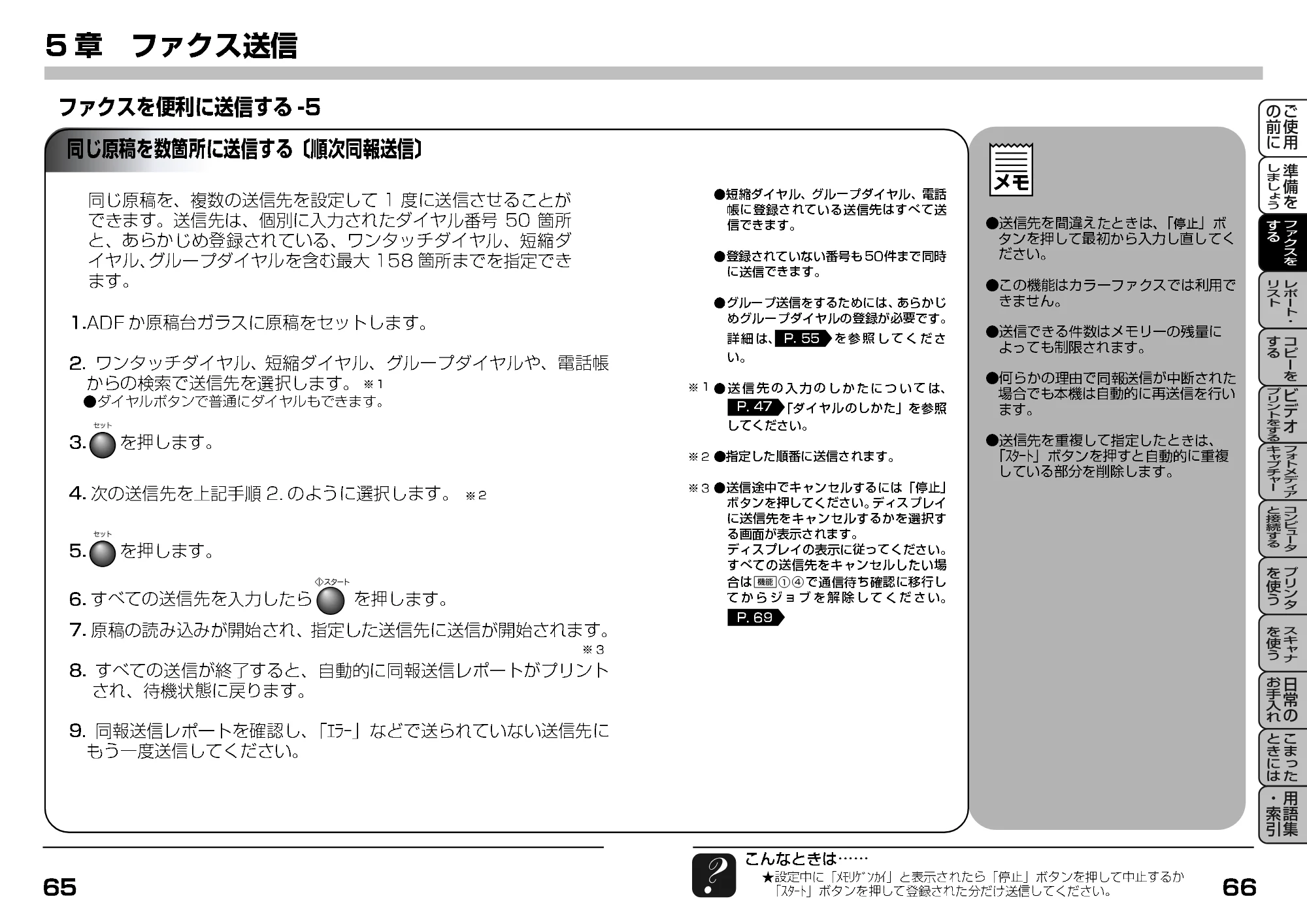
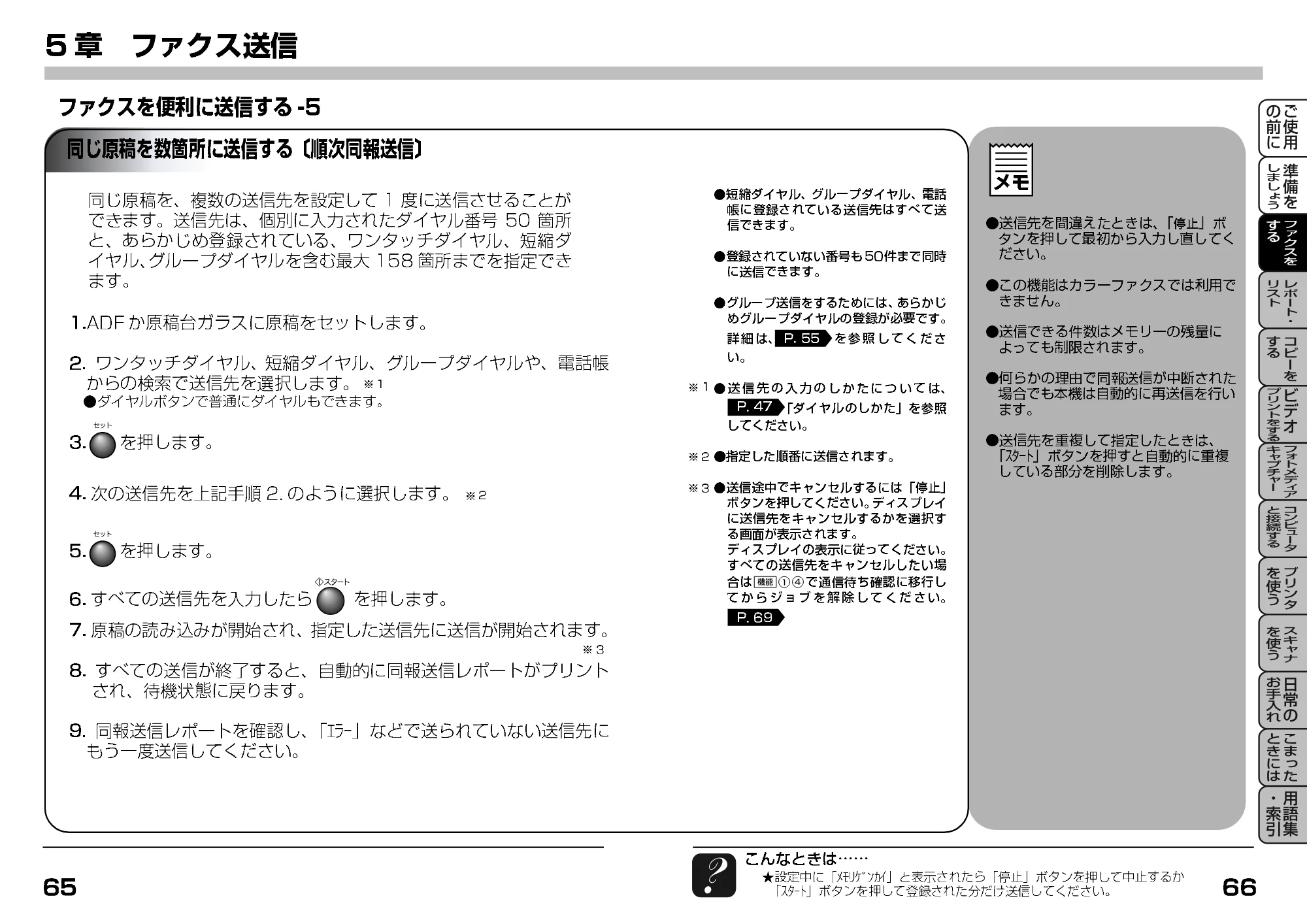
同じ原稿を数箇所に送信する〔順次同報送信〕
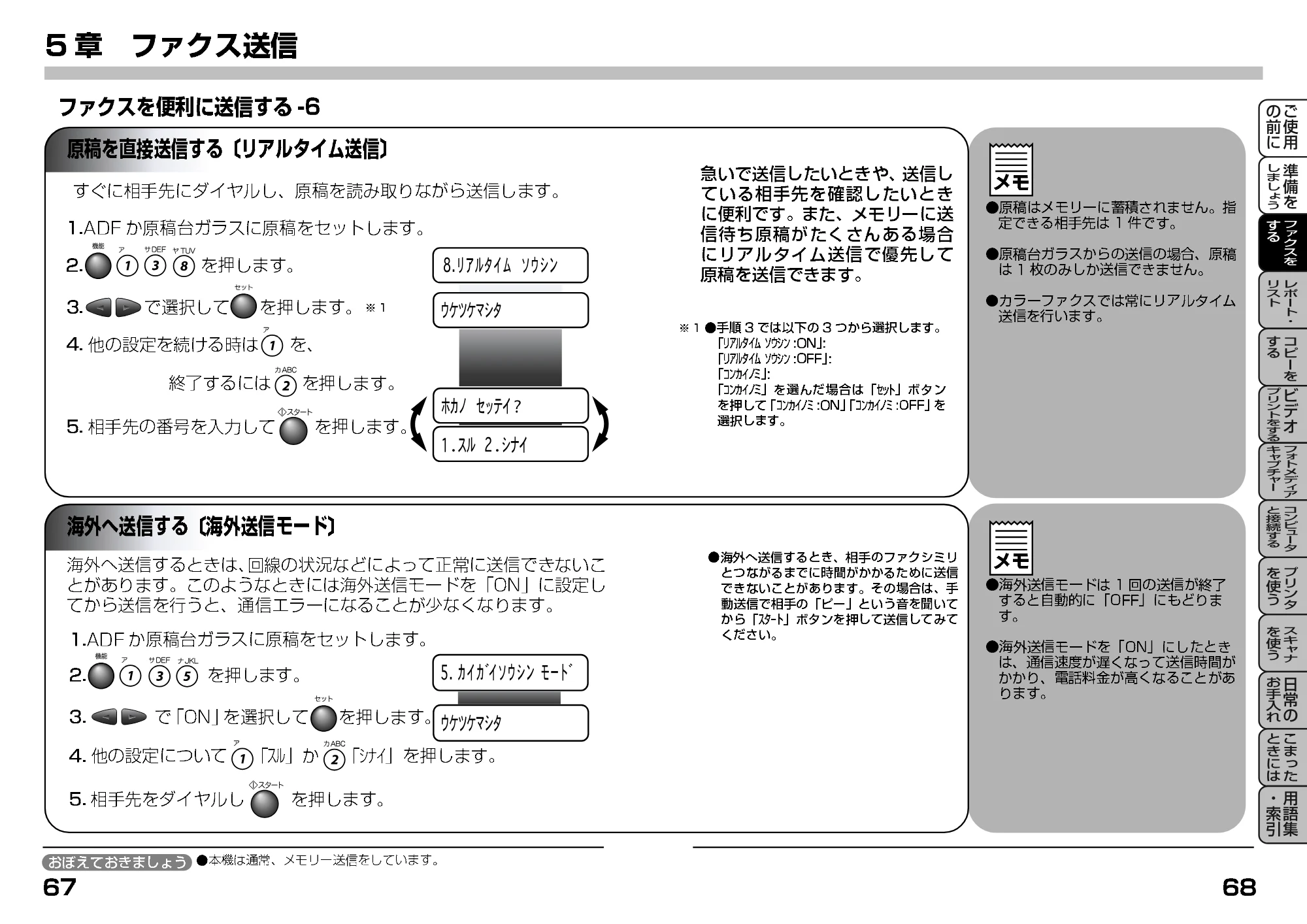
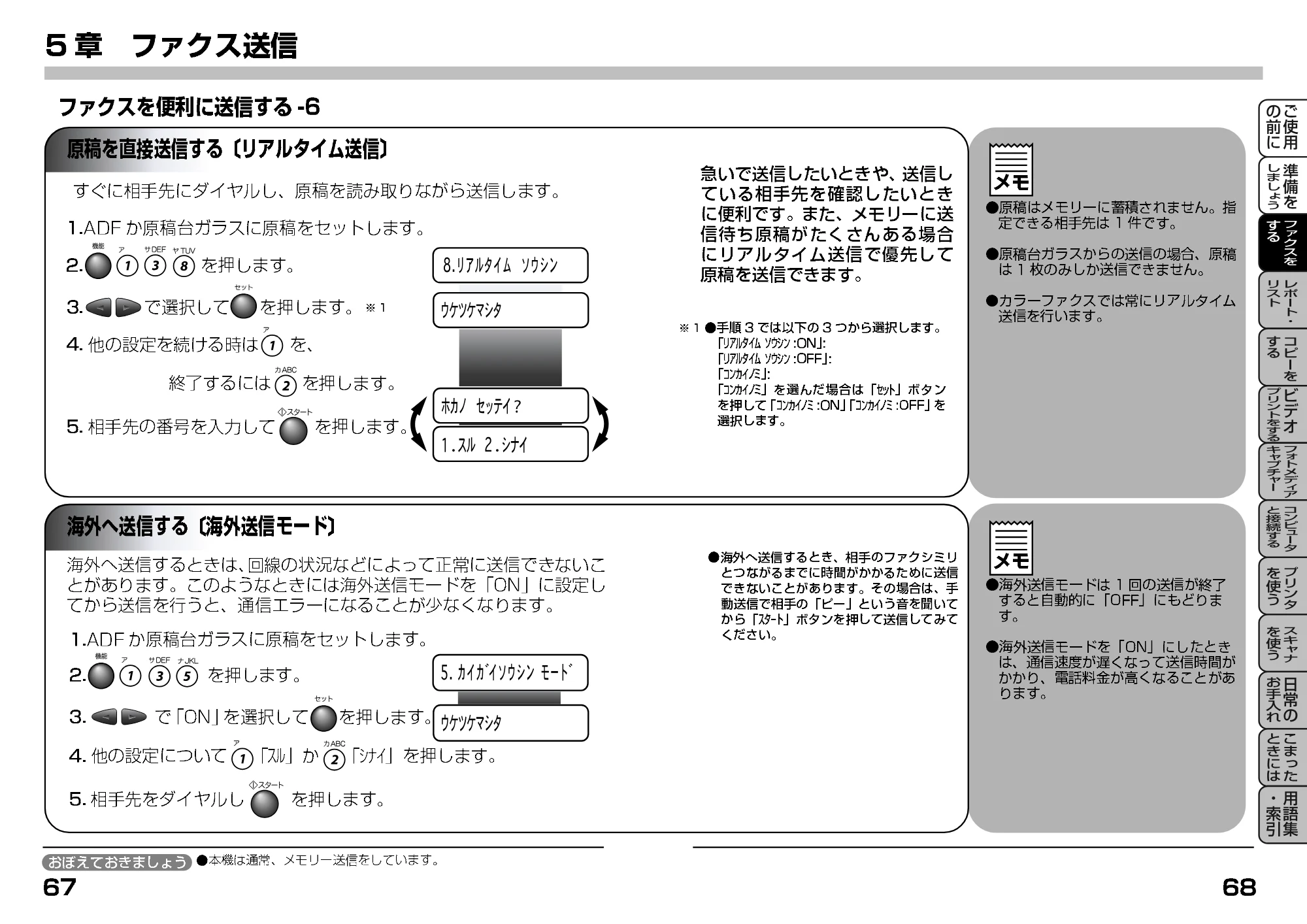
原稿を直接送信する〔リアルタイム送信〕
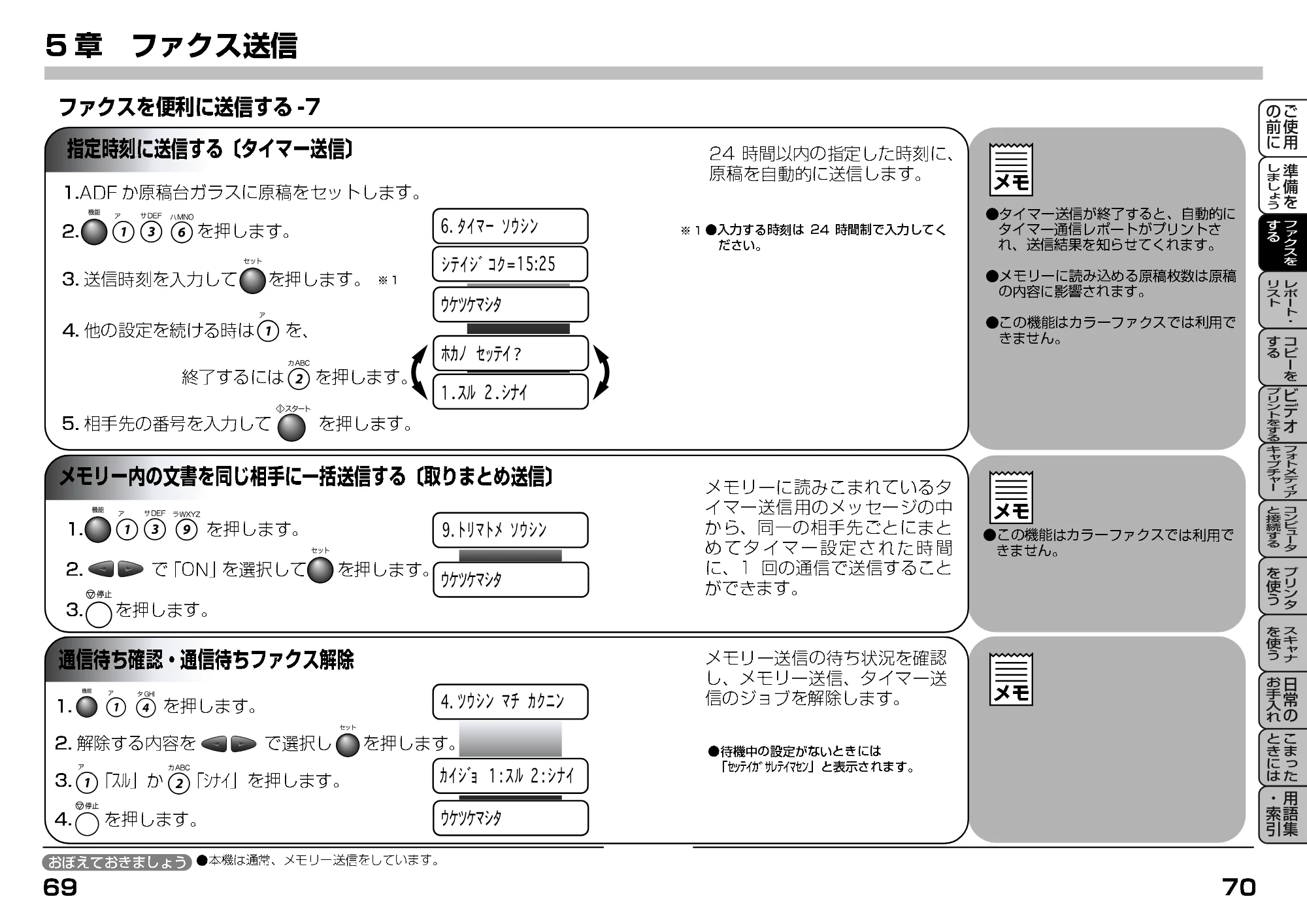
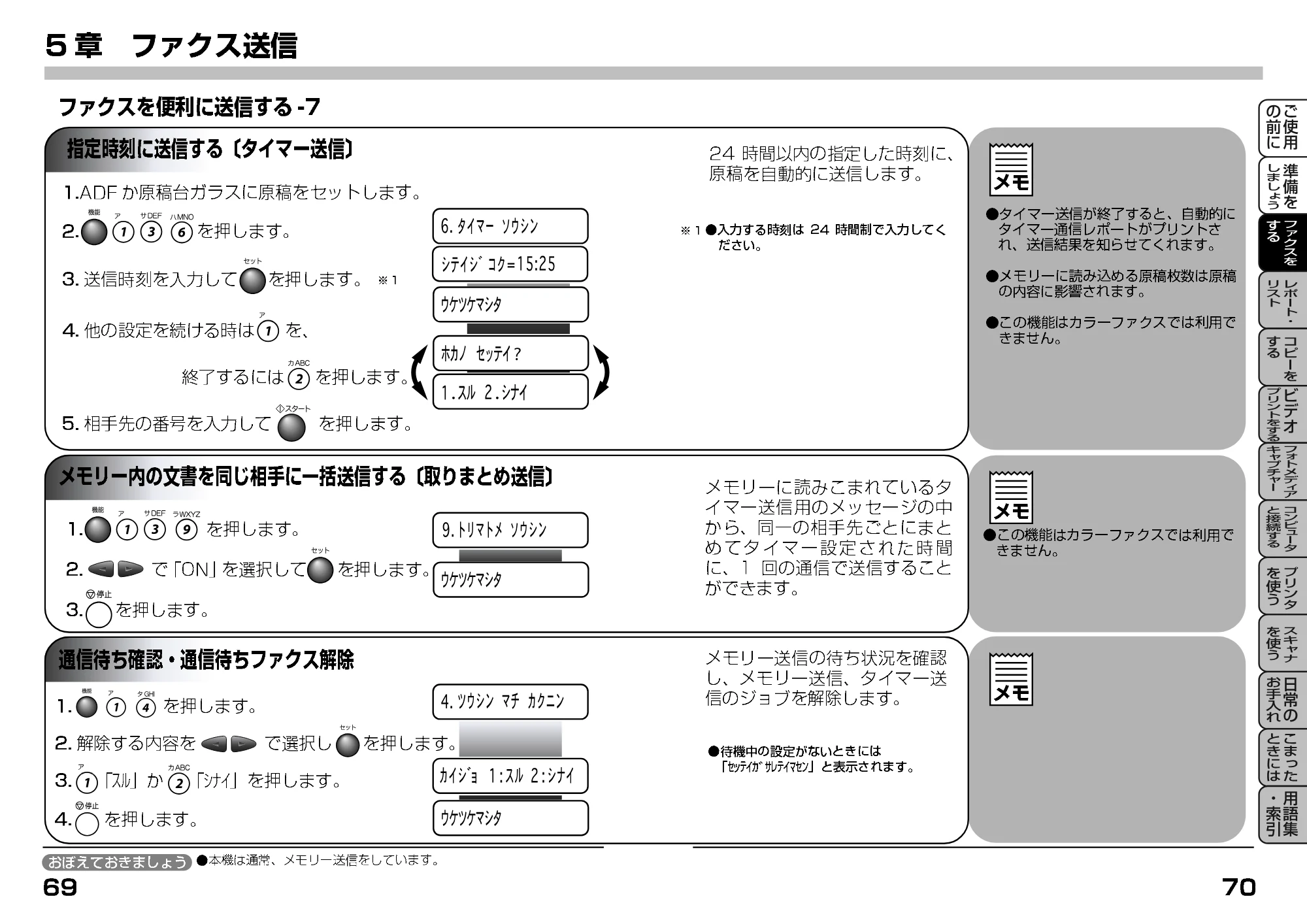
指定時刻に送信する〔タイマー送信〕
6章 ファクス受信
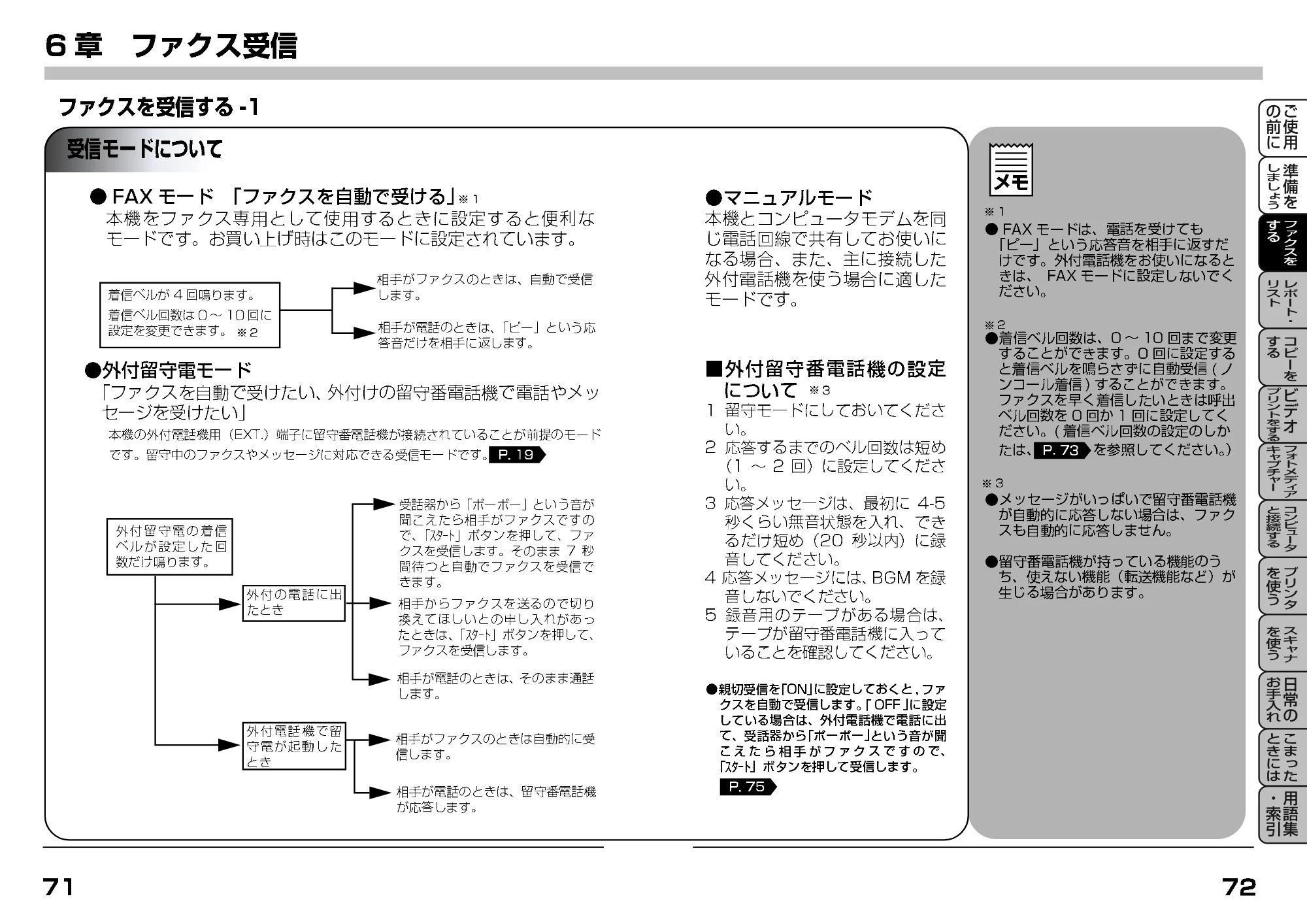
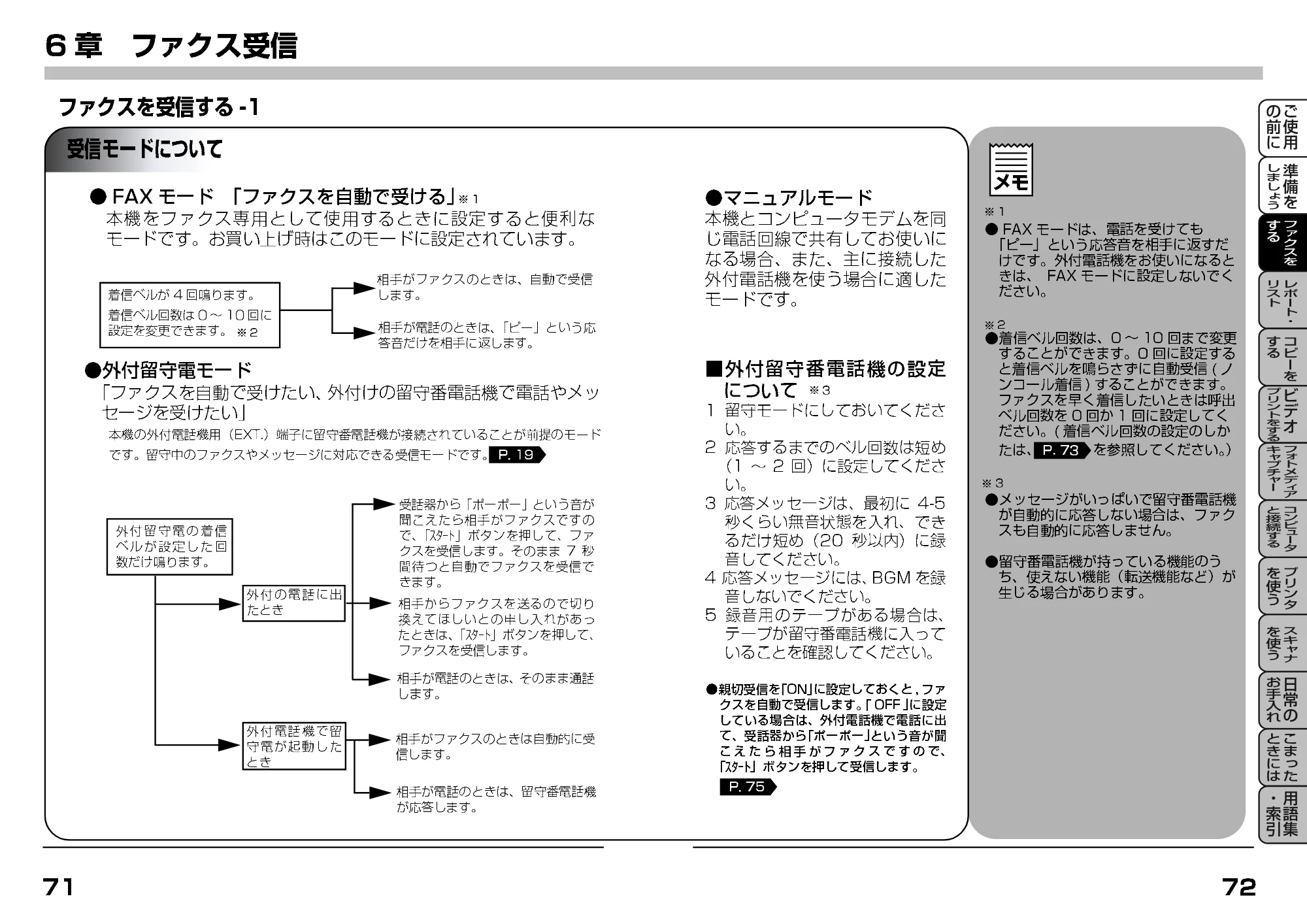
受信モードを選ぶ
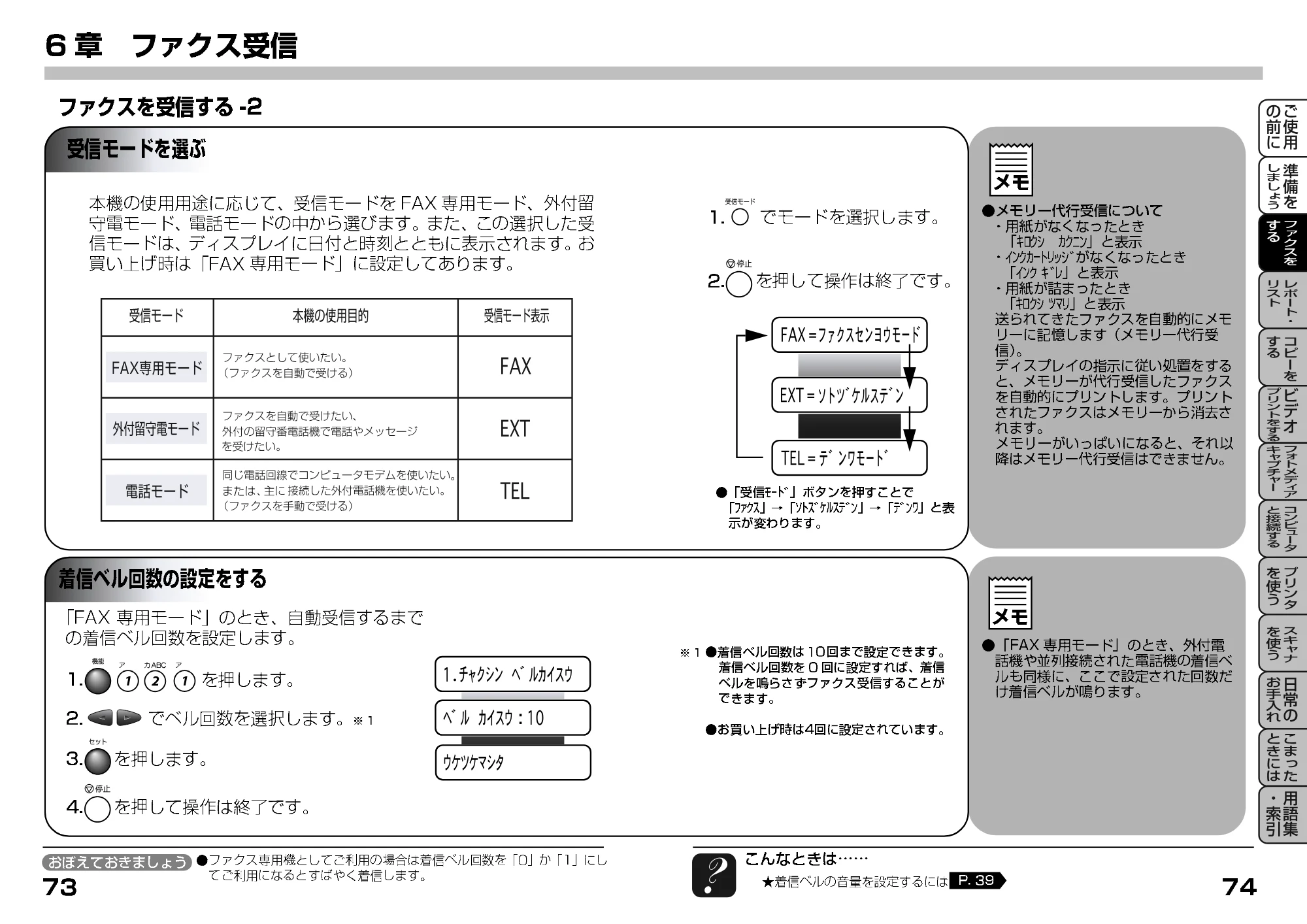
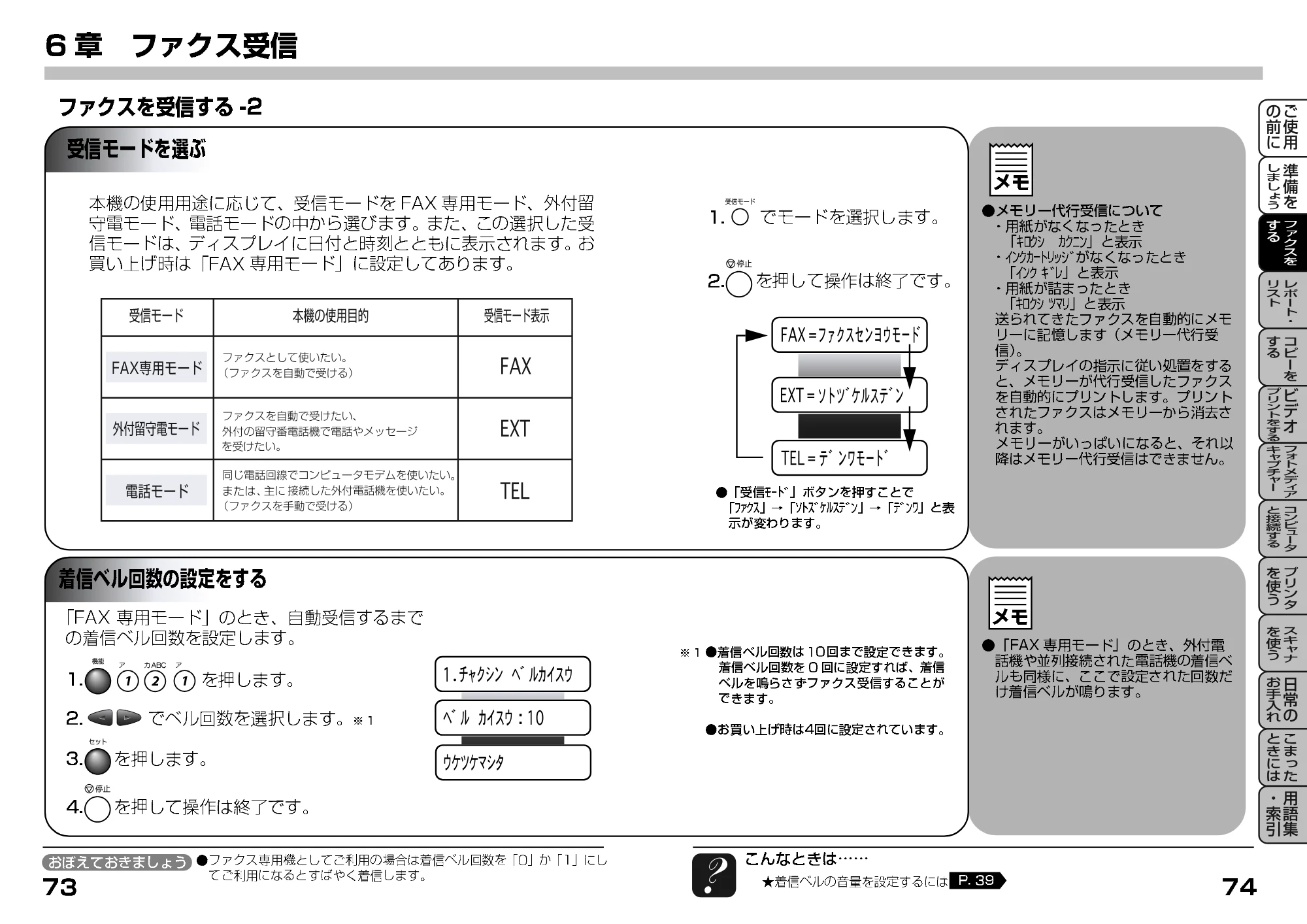
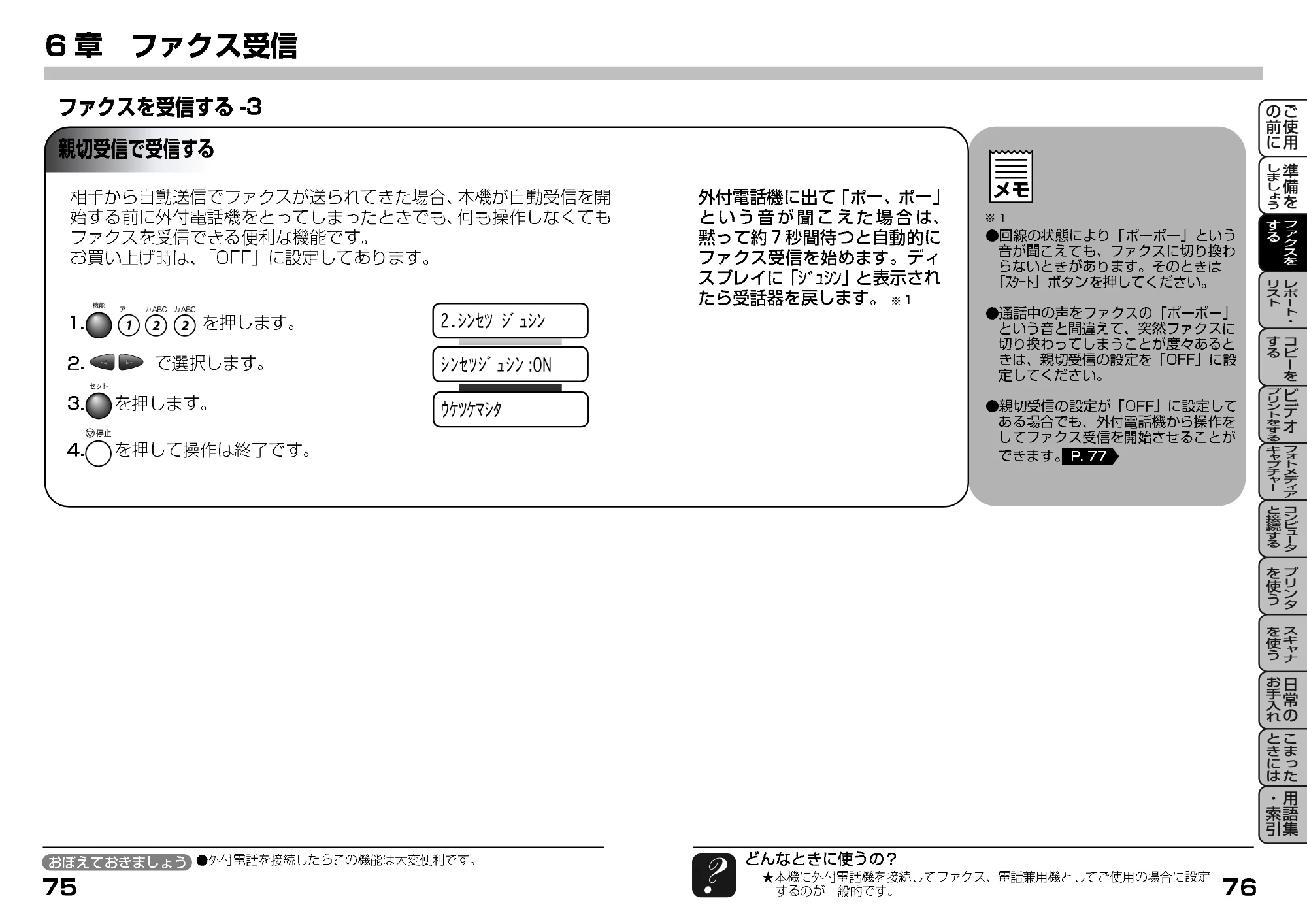
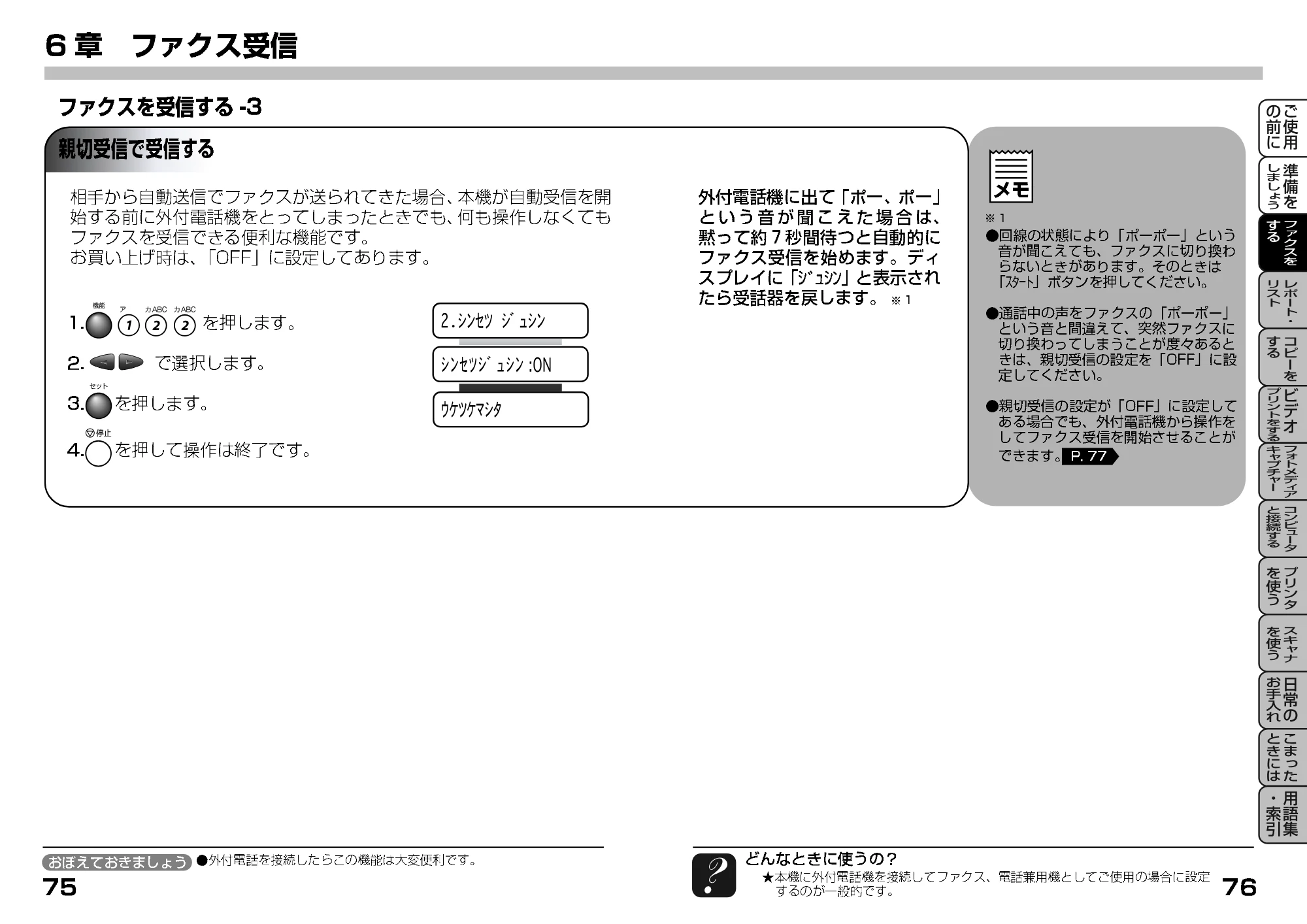
親切受信で受信する
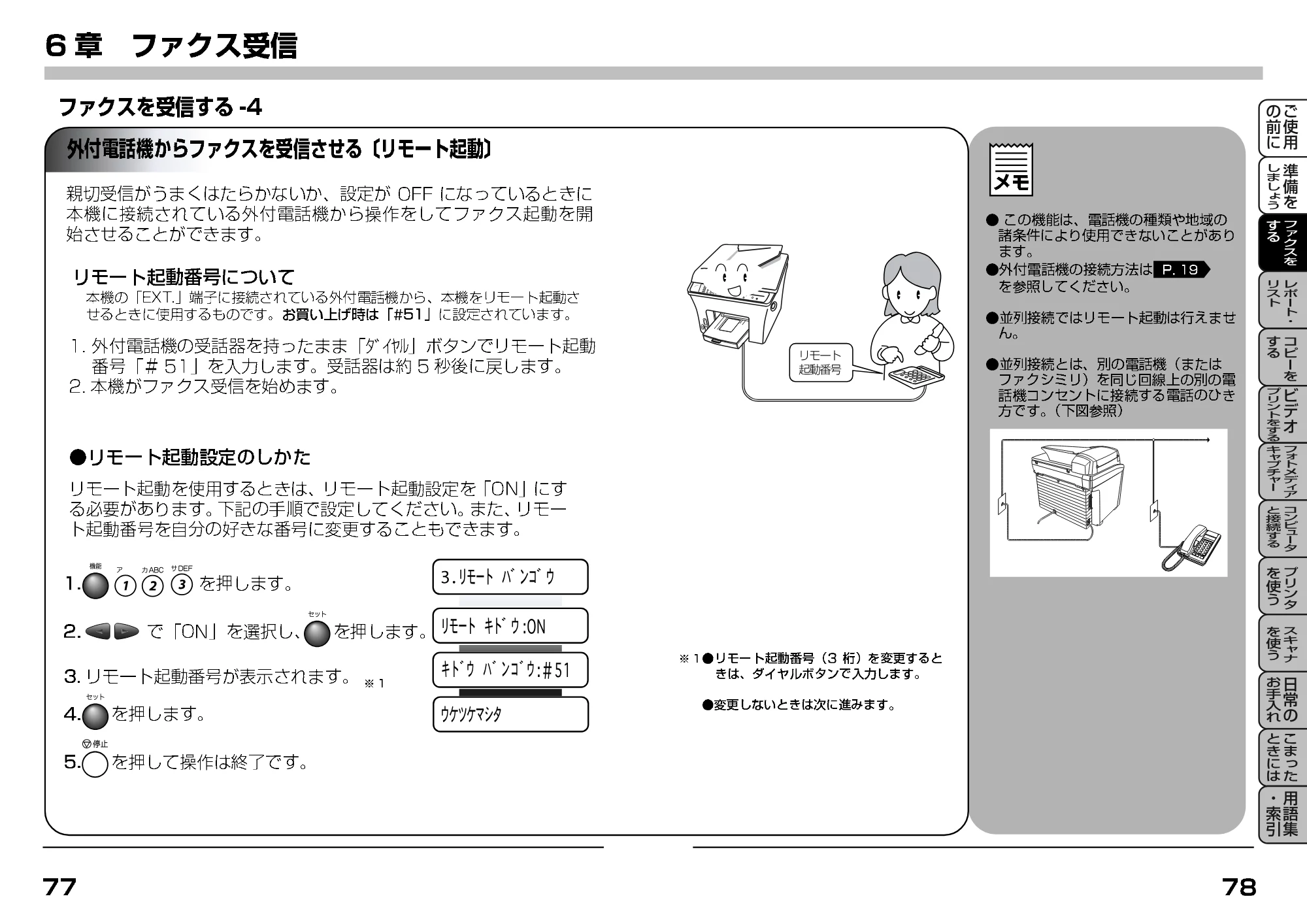
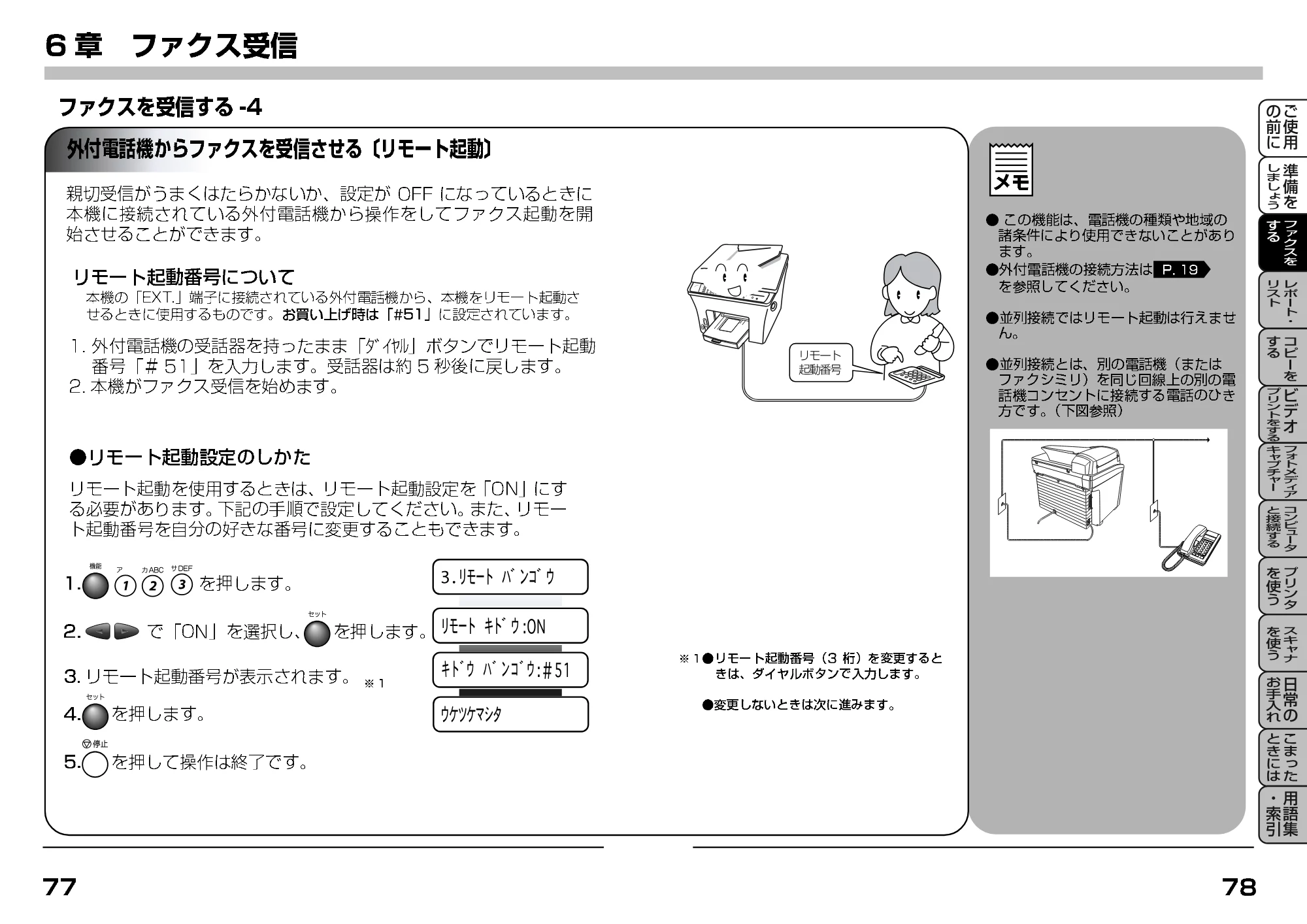
外付電話機からファクスを受信させる〔リモート起動〕
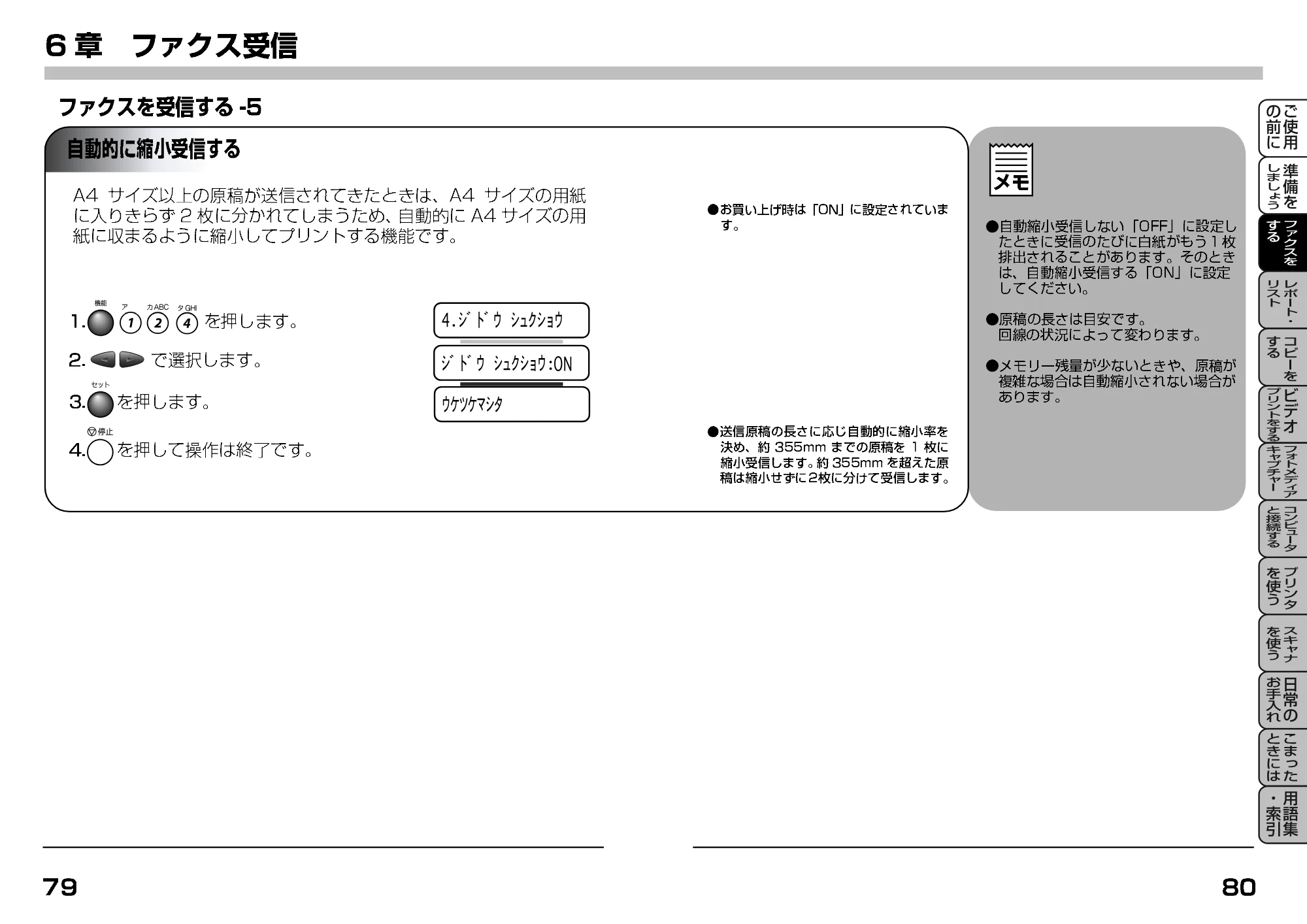
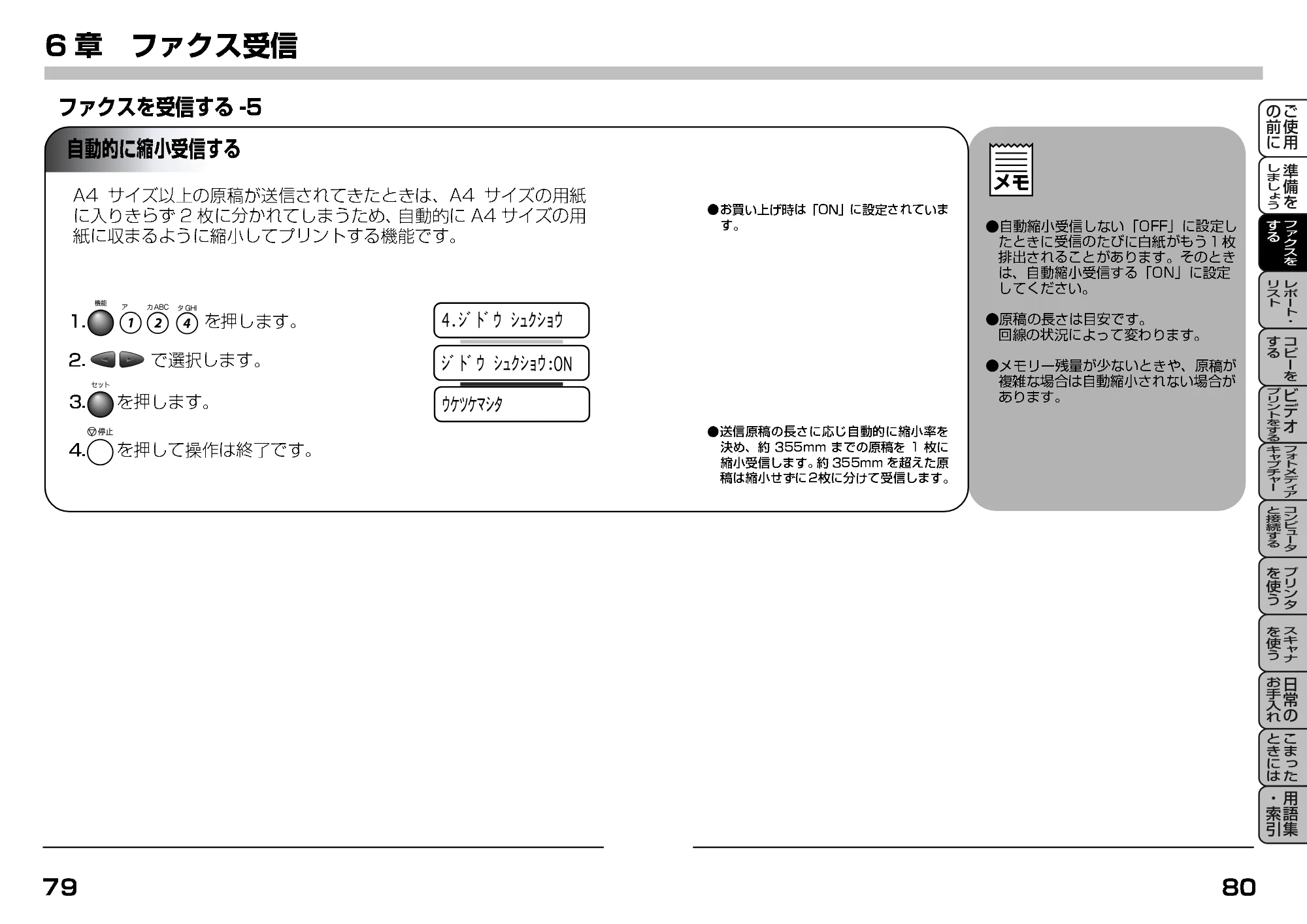
自動的に縮小受信する
7章 ファクスの応用機能
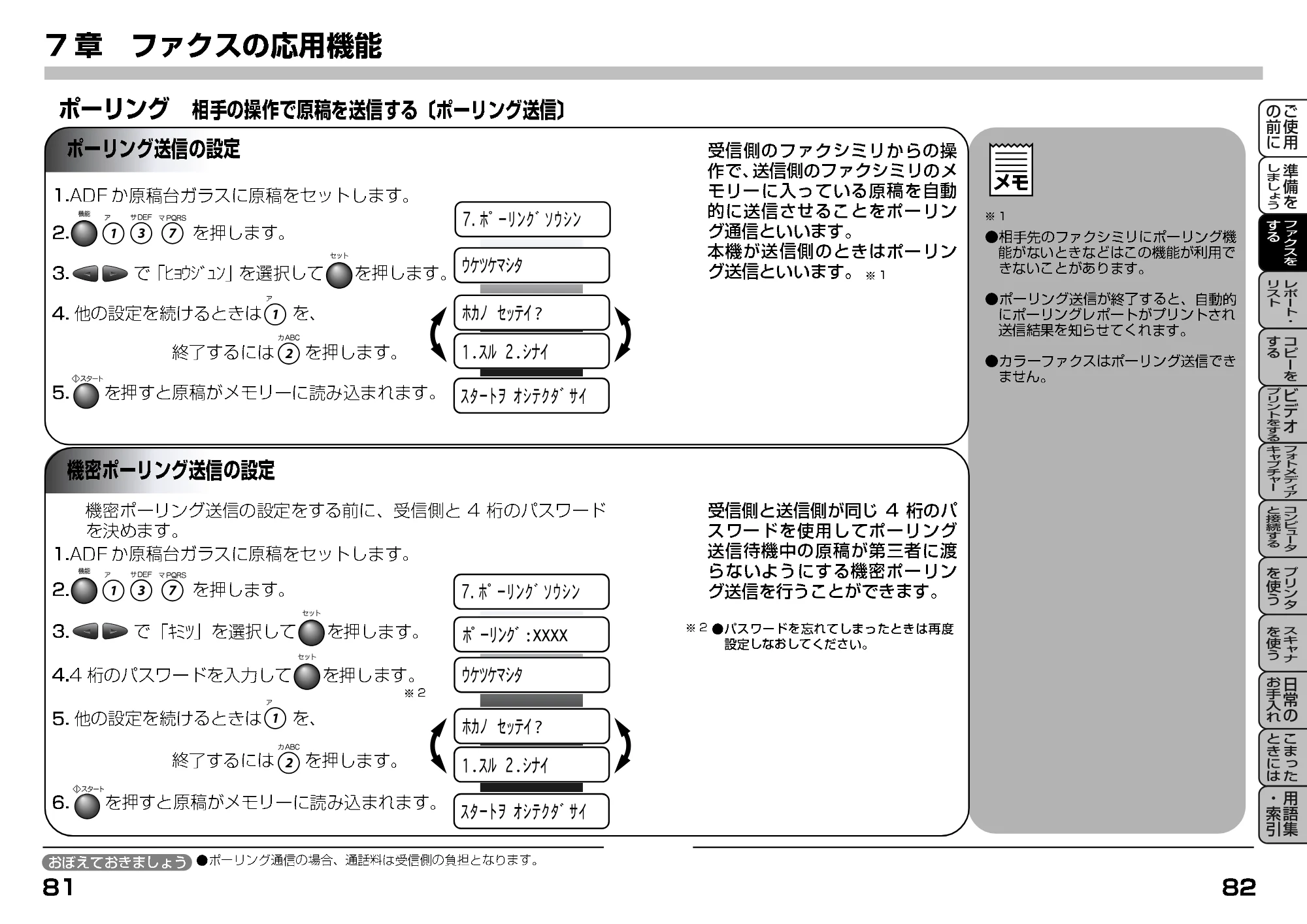
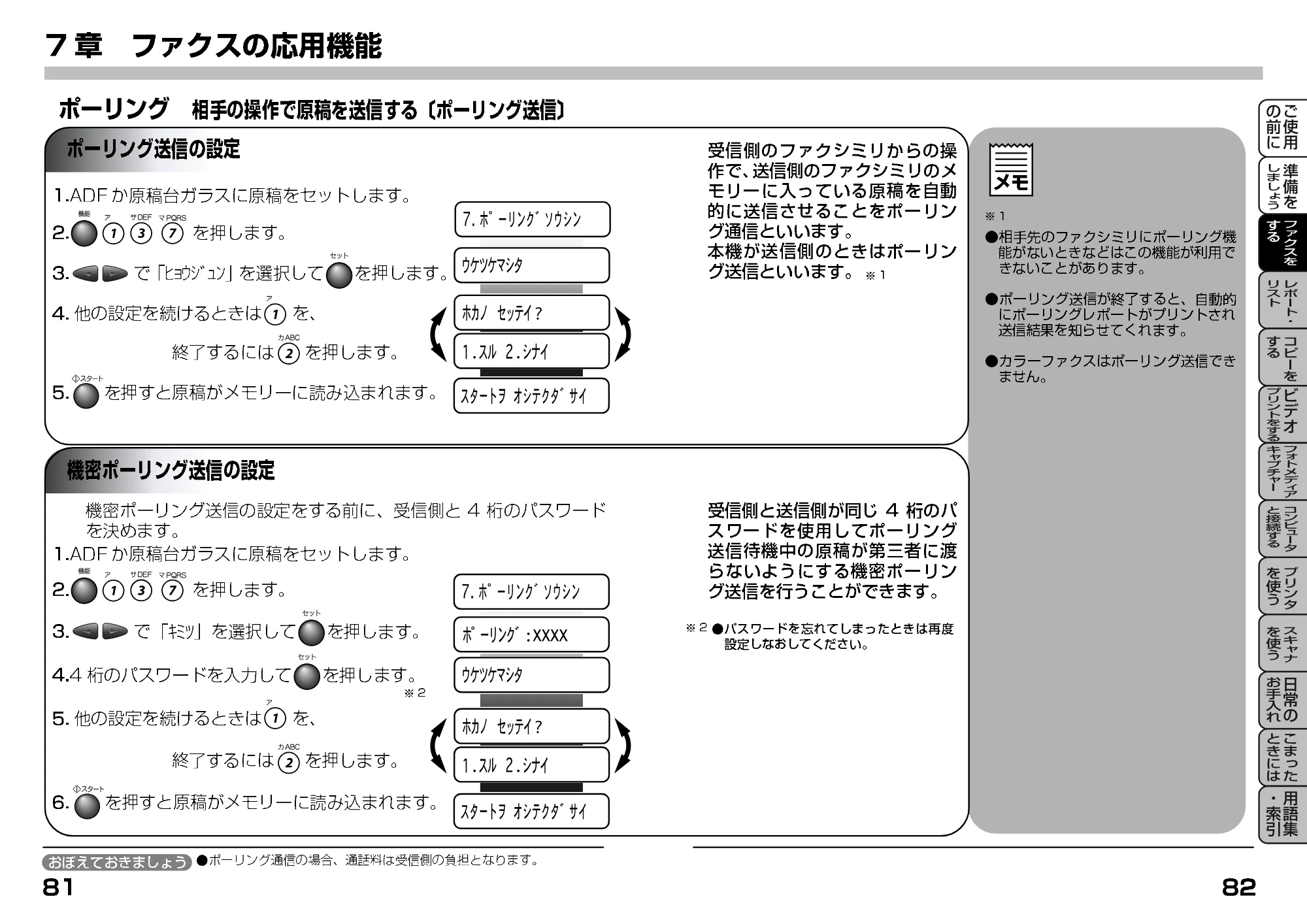
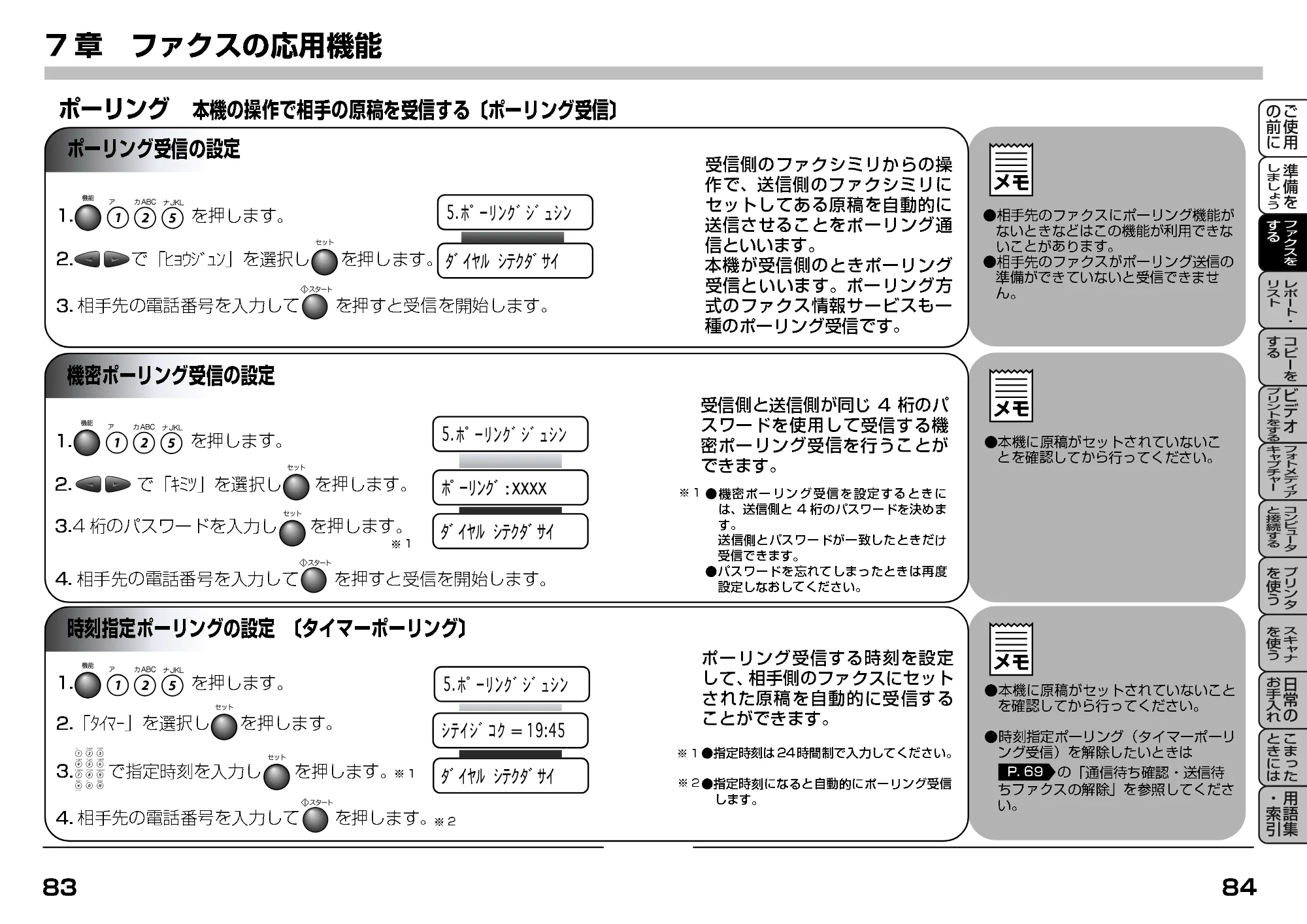
ポーリング受信の設定
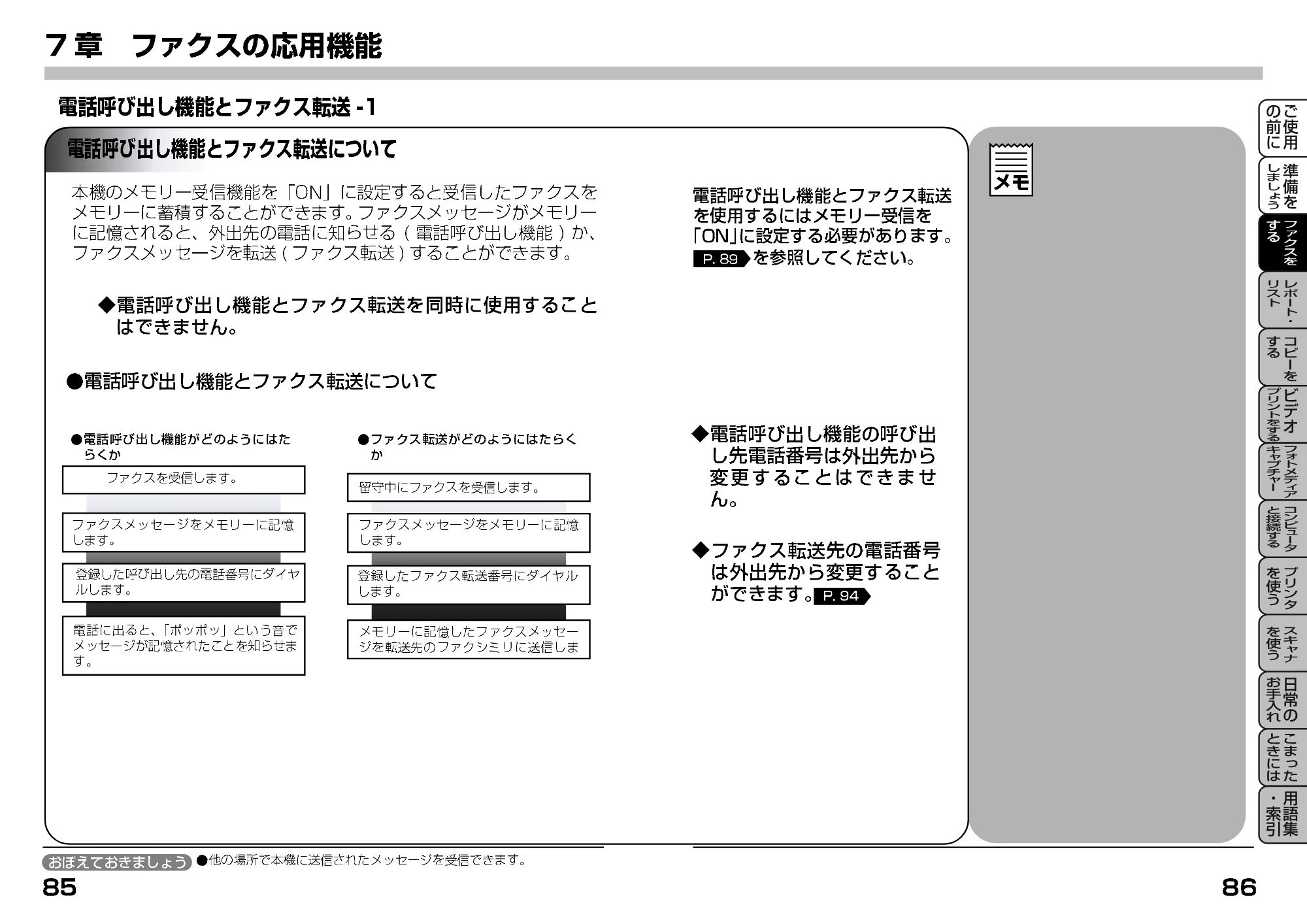
電話呼び出し機能とファクス転送
電話呼び出し機能とファクス転送を設定する
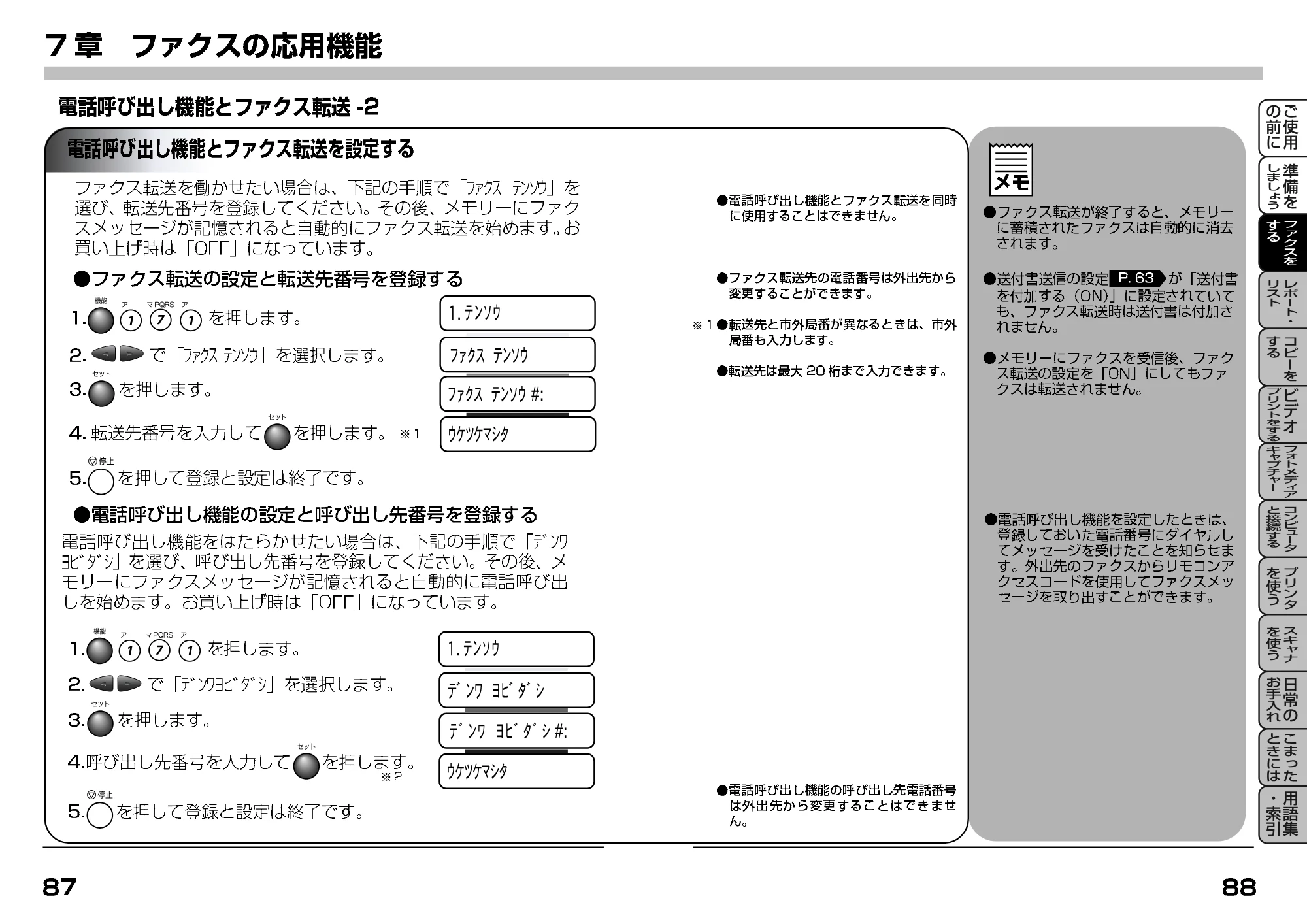
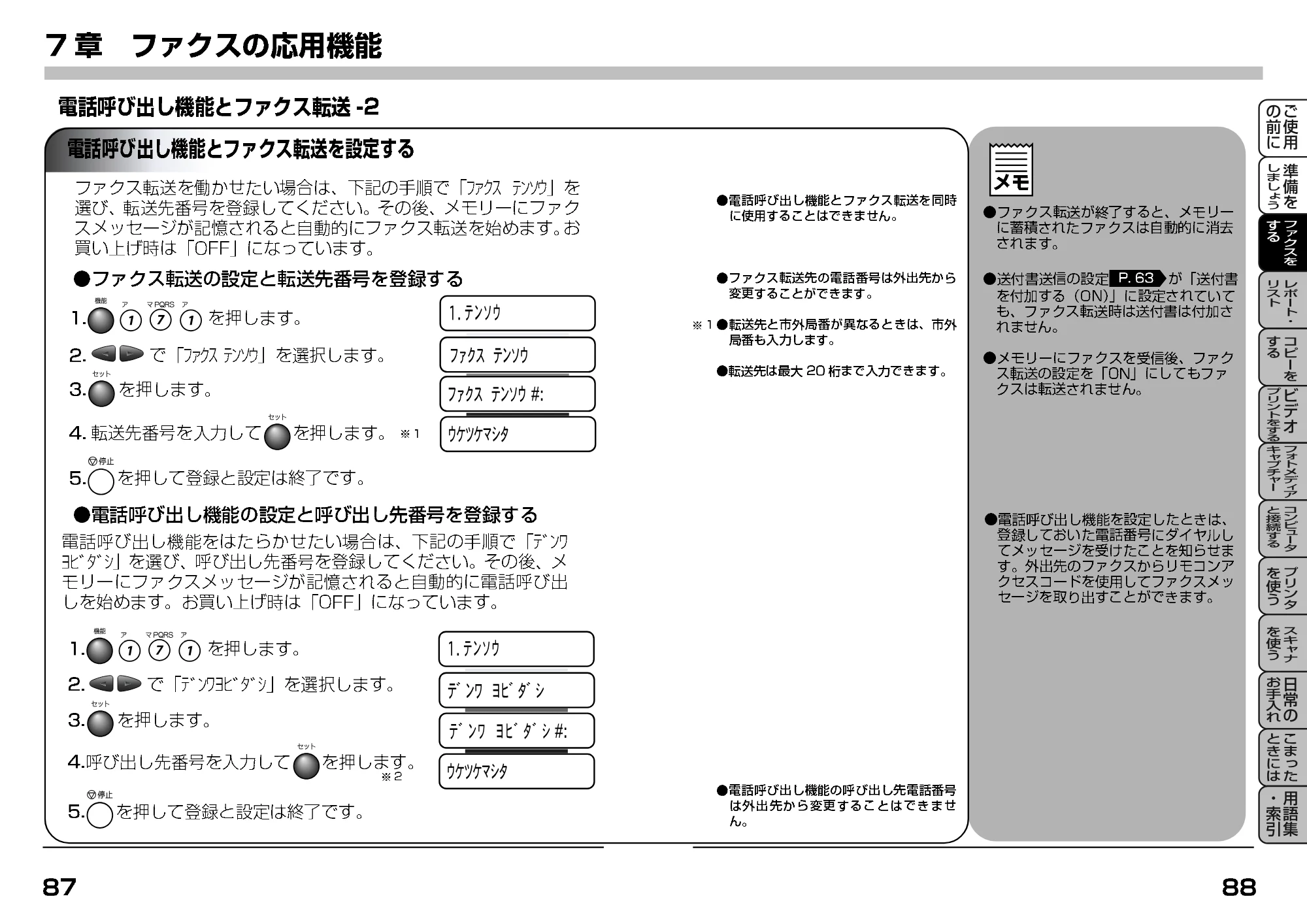
メモリー受信を設定する
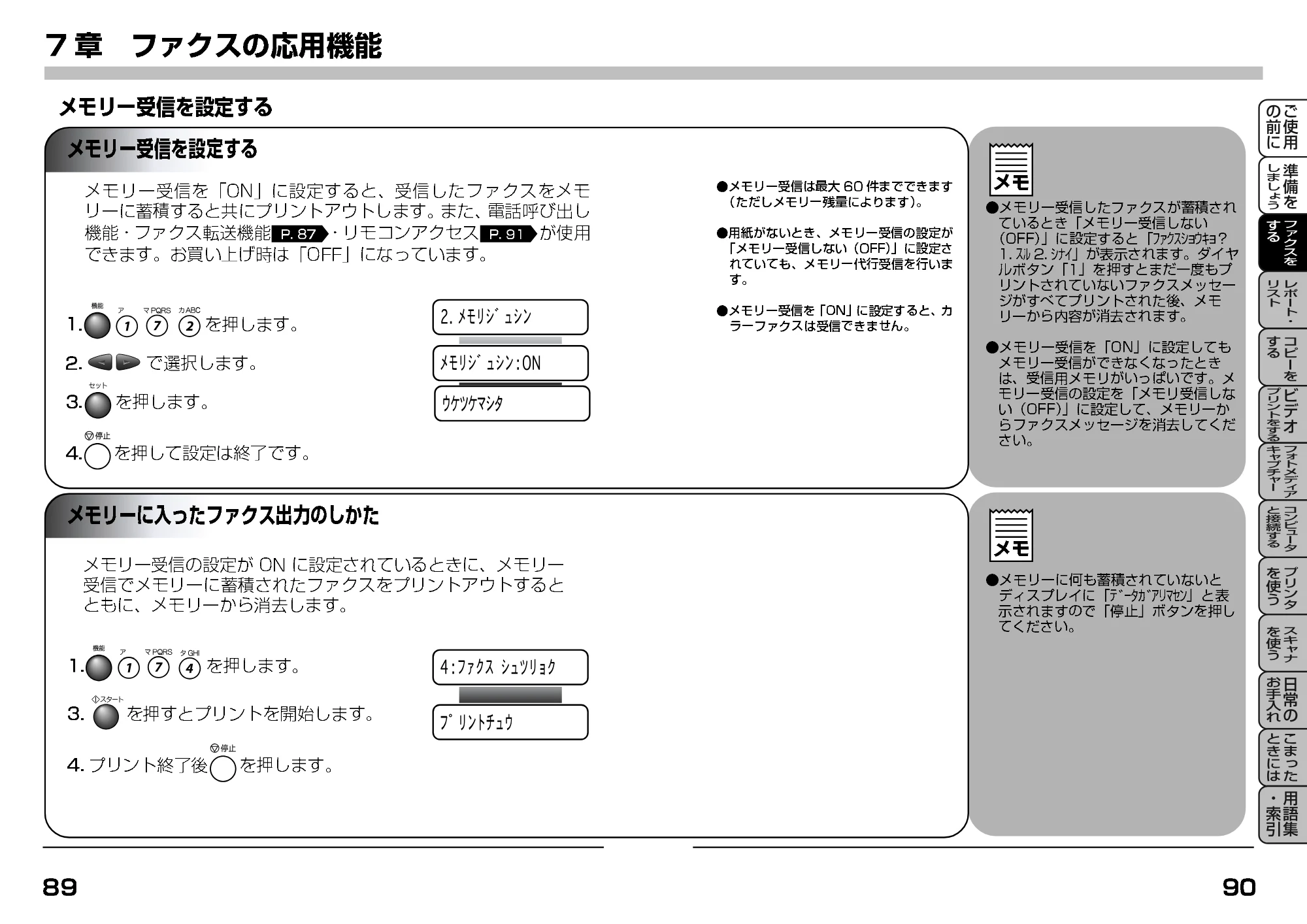
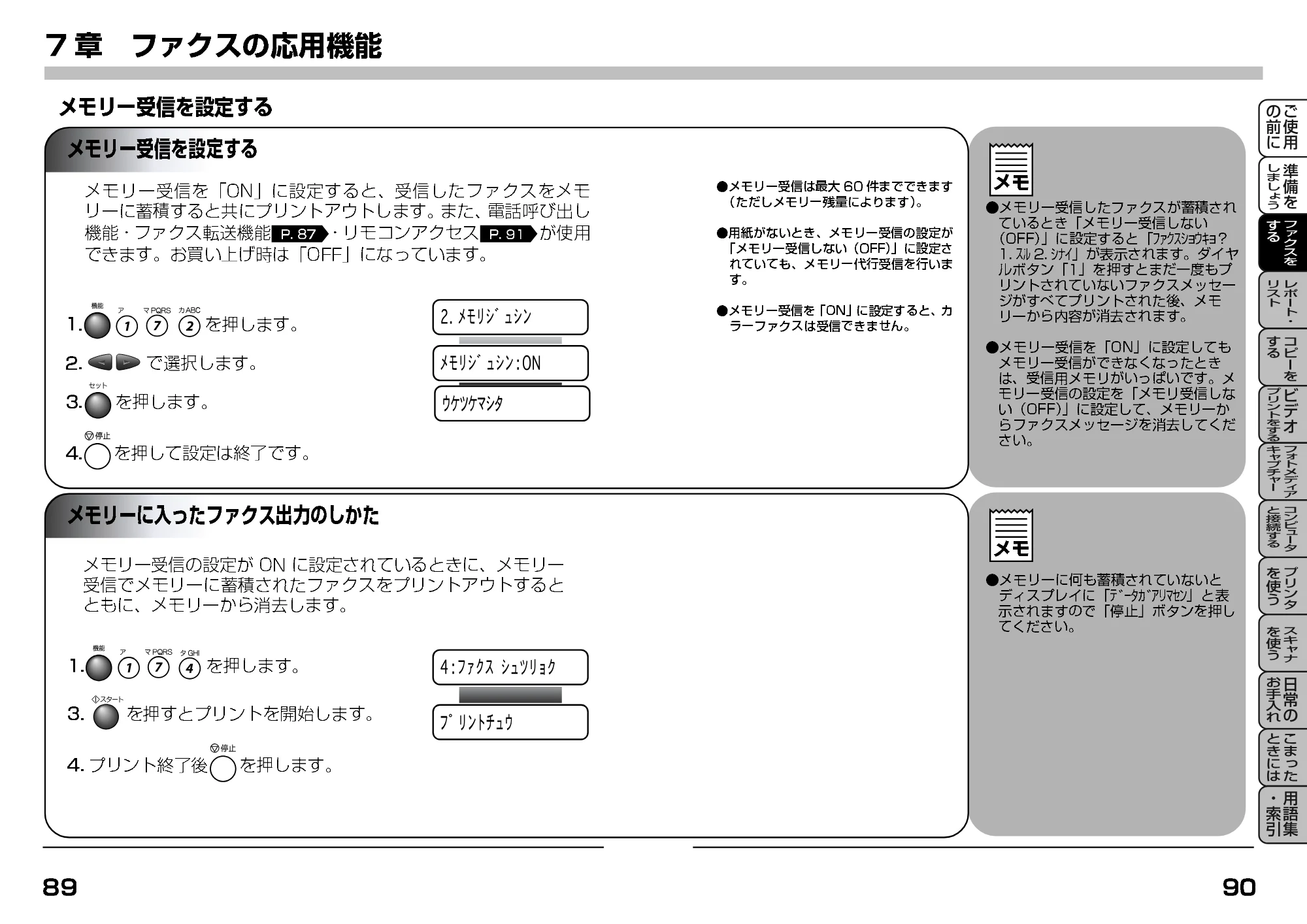
外出先から 本機を操作する〔リモコンアクセス〕
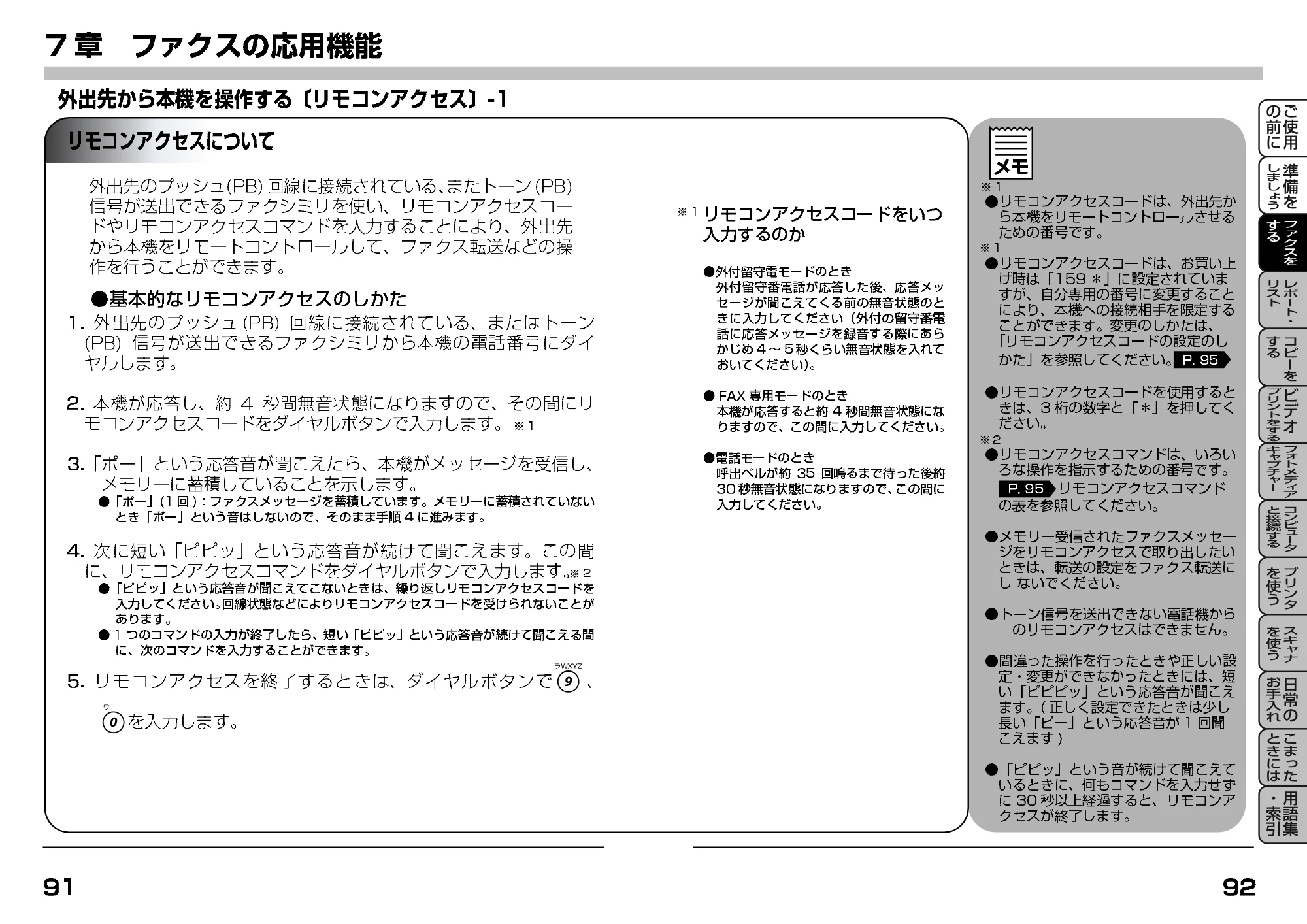
リモコンアクセス操作例
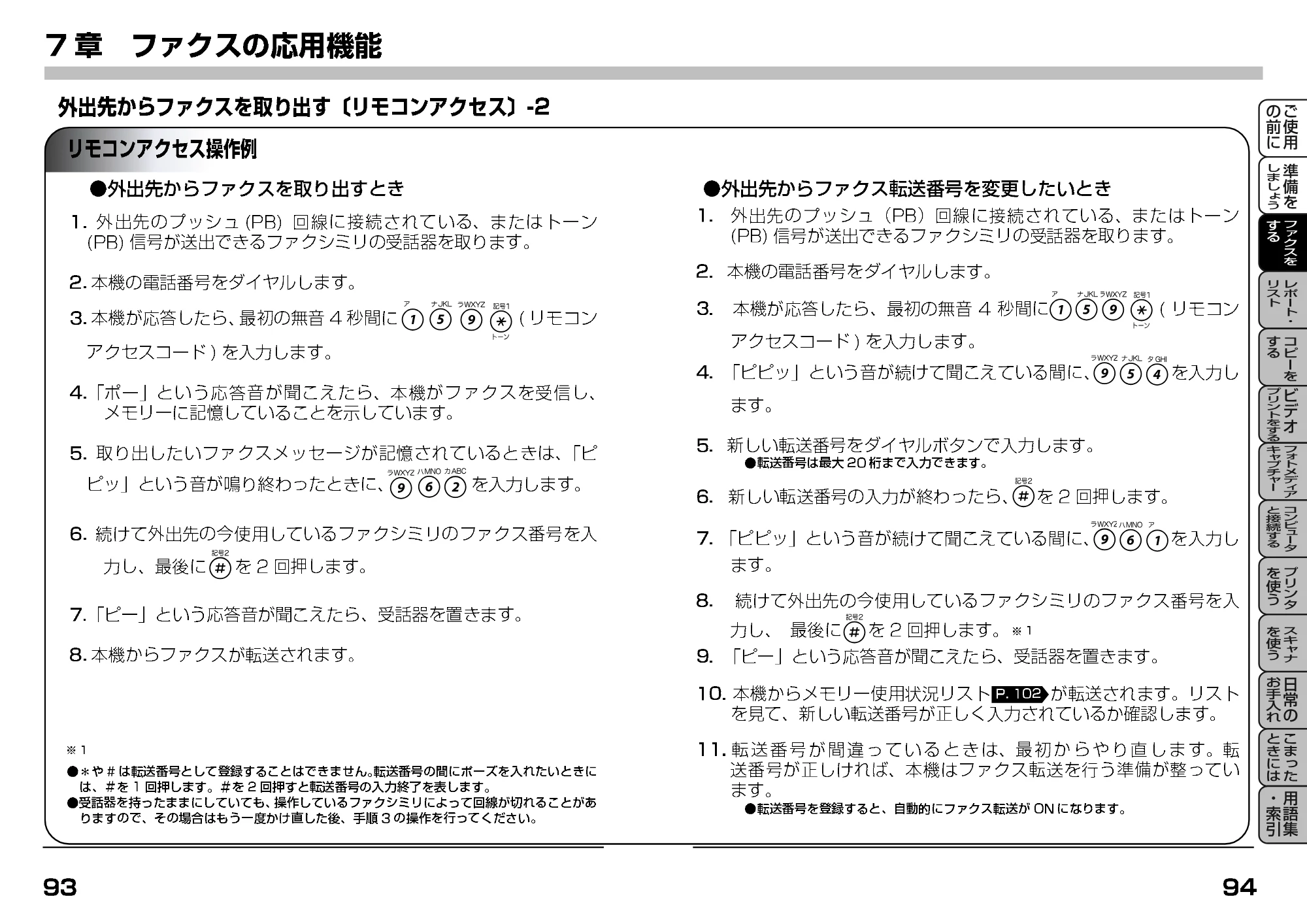
リモコンアクセスコードの設定
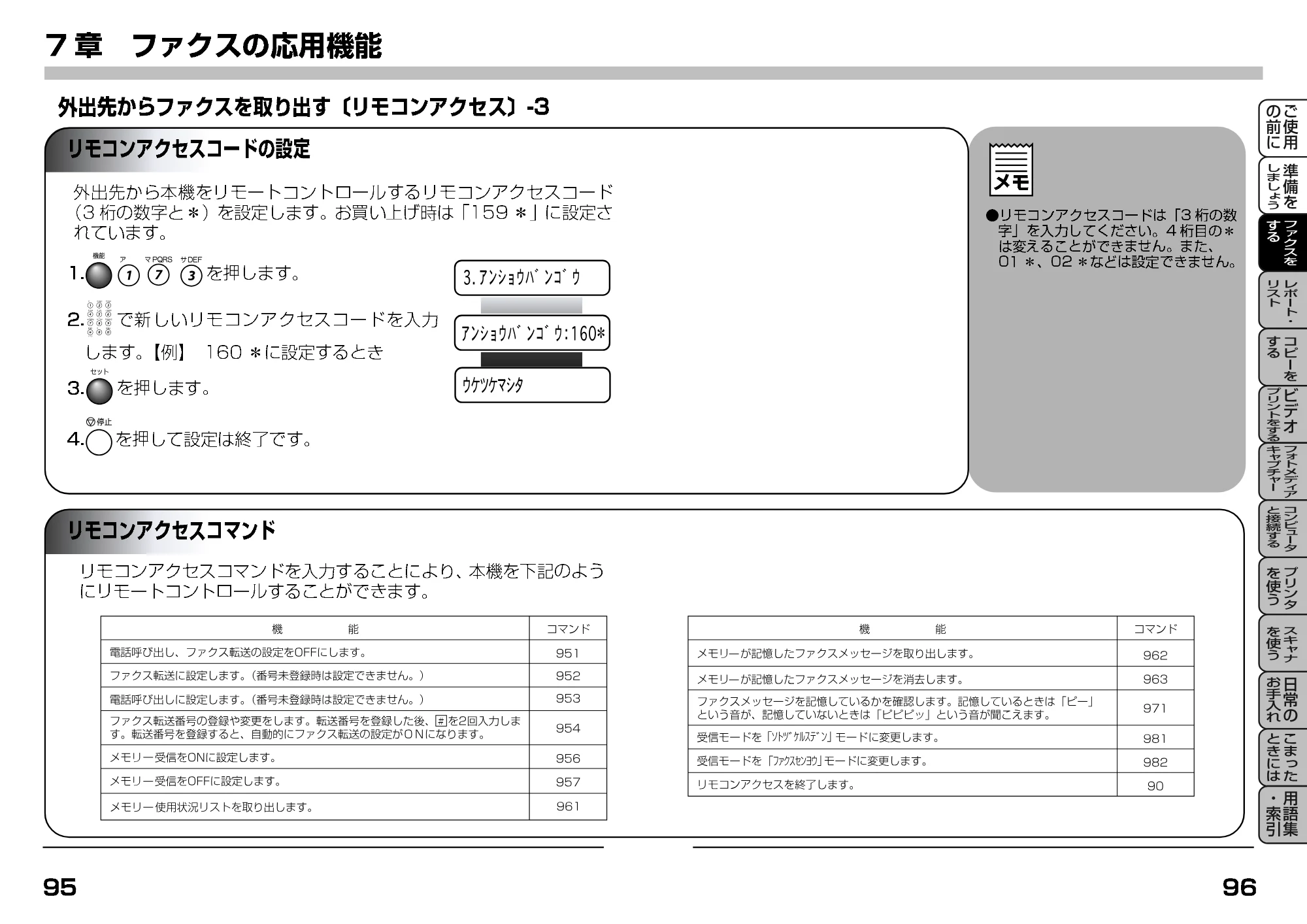
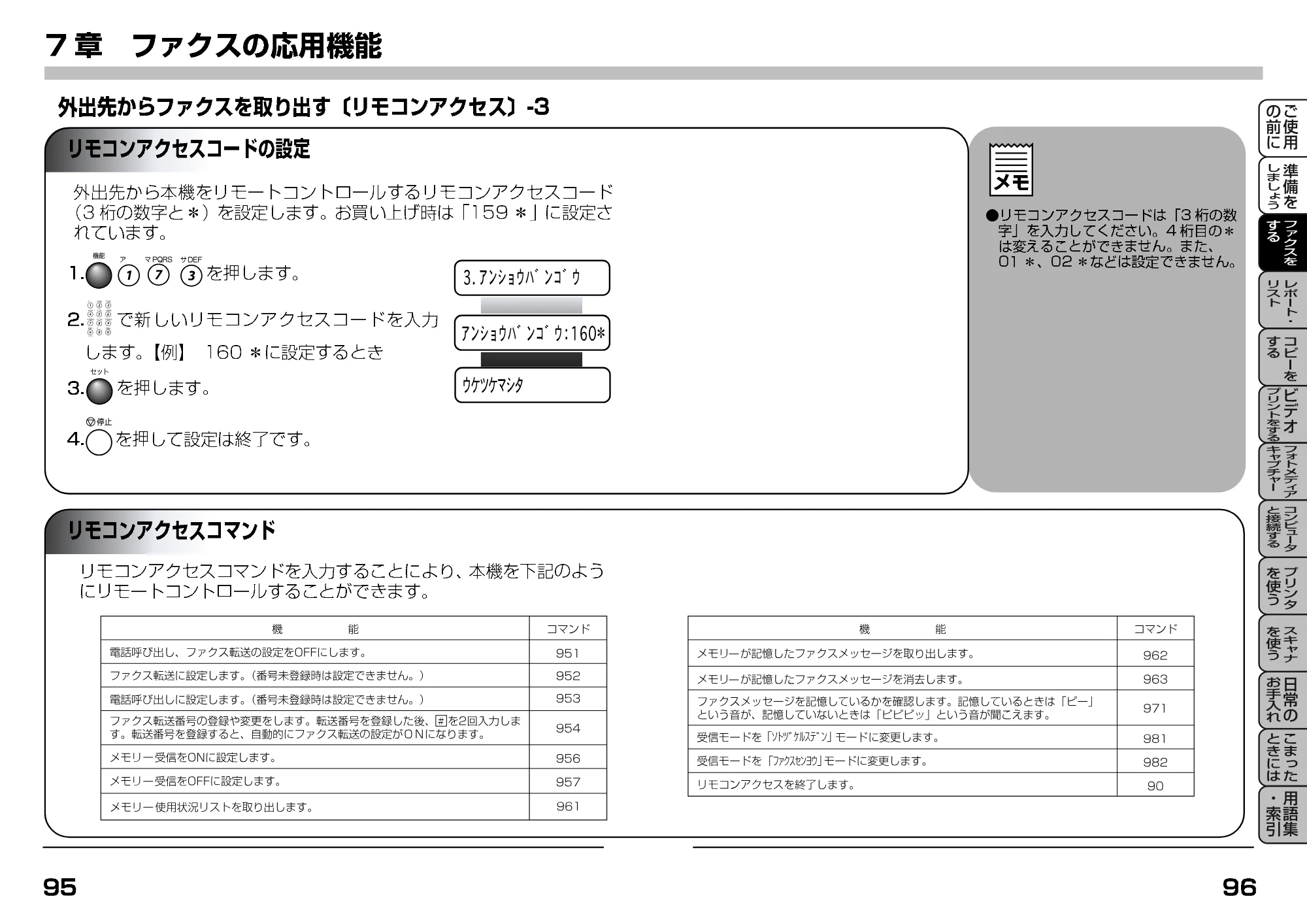
8章 レポート・リストについて
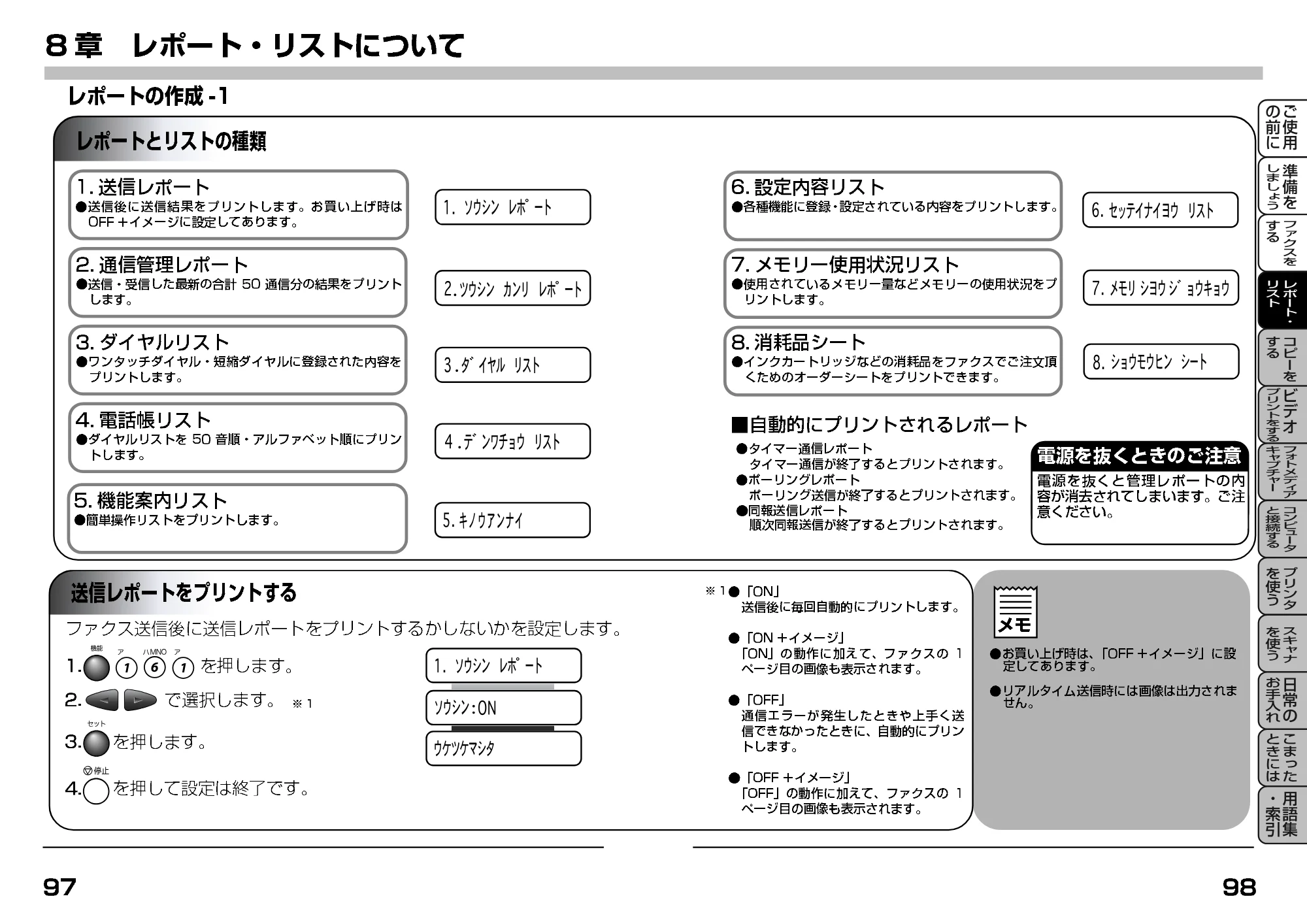
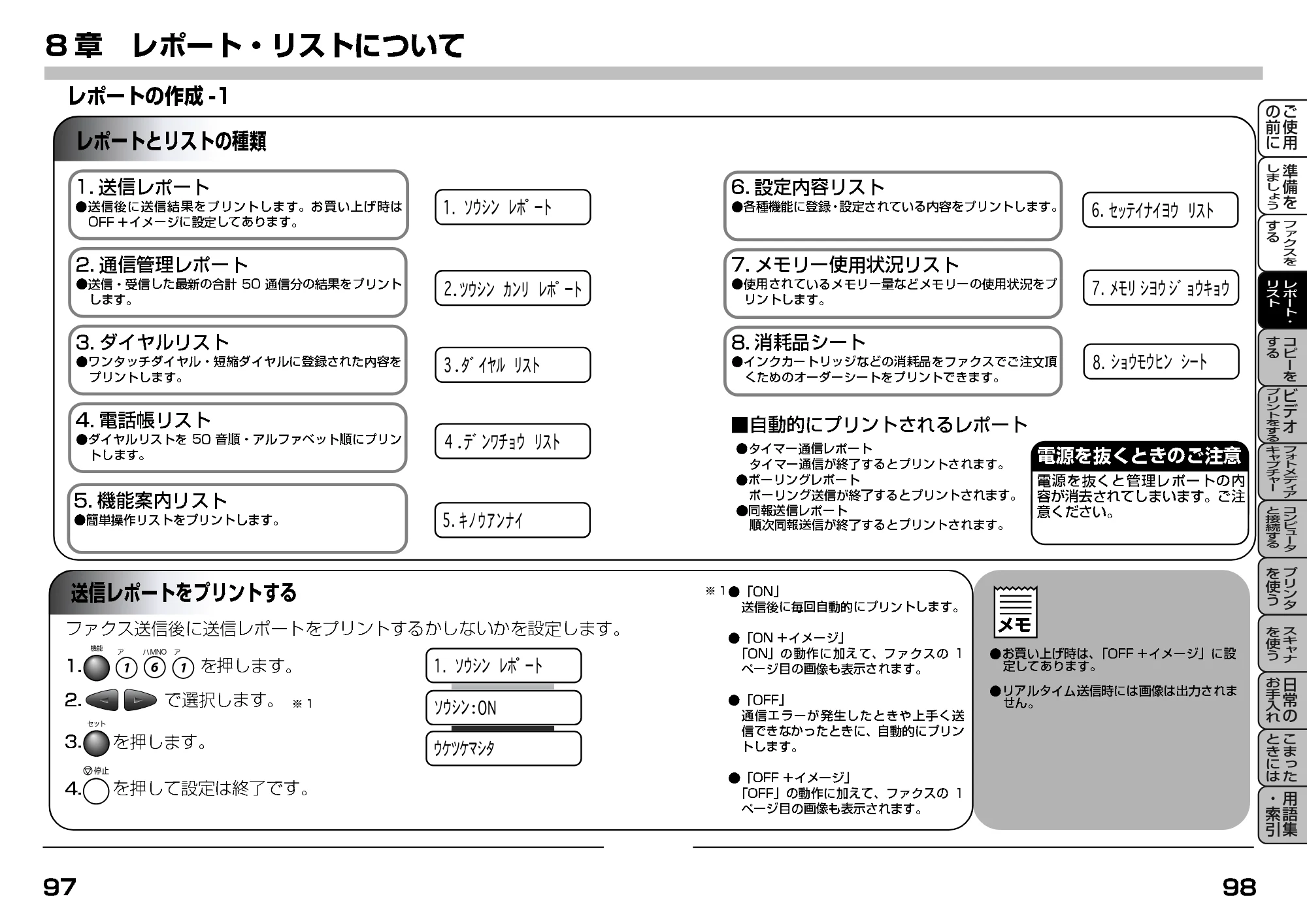
通信管理レポートをプリントする
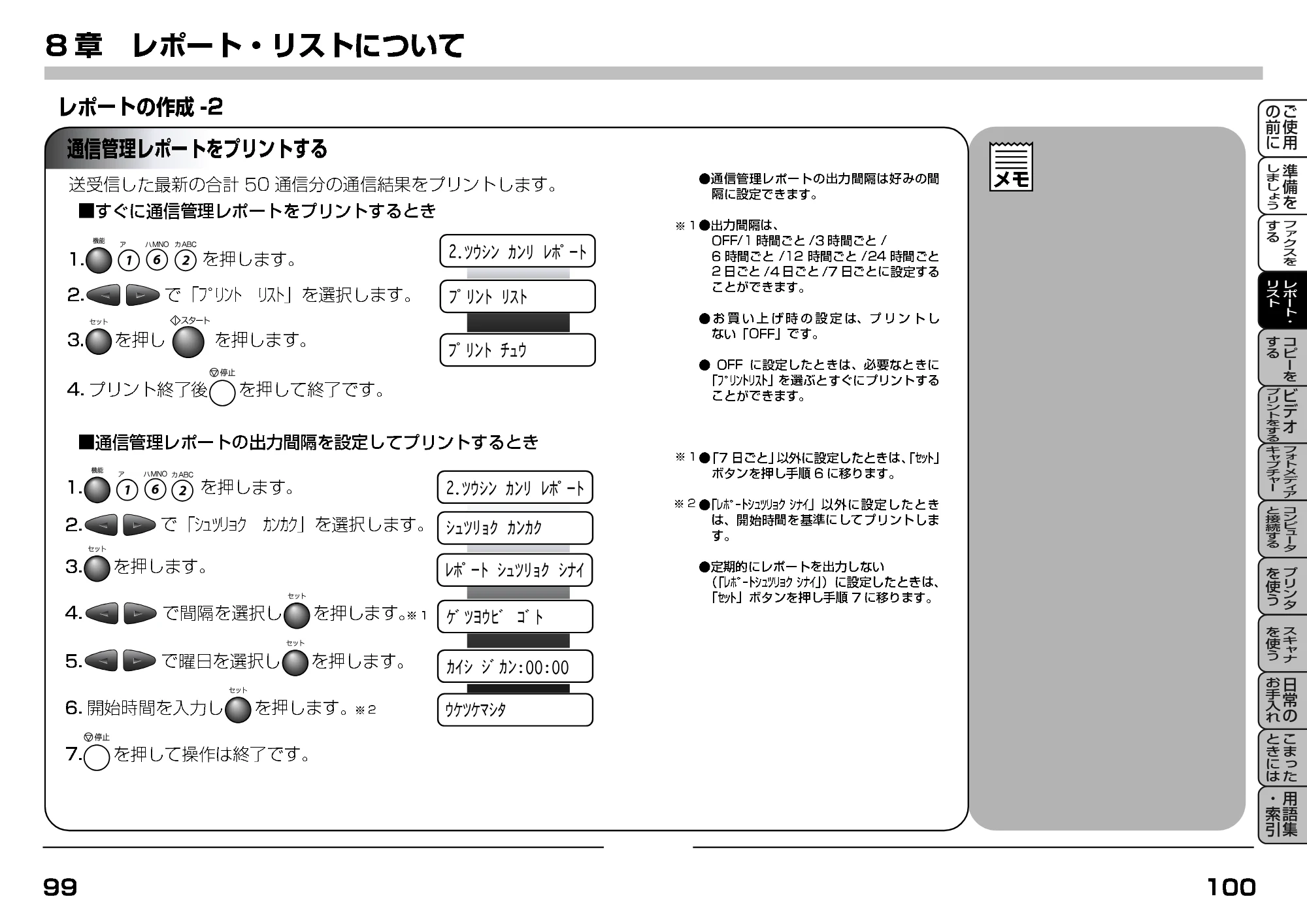
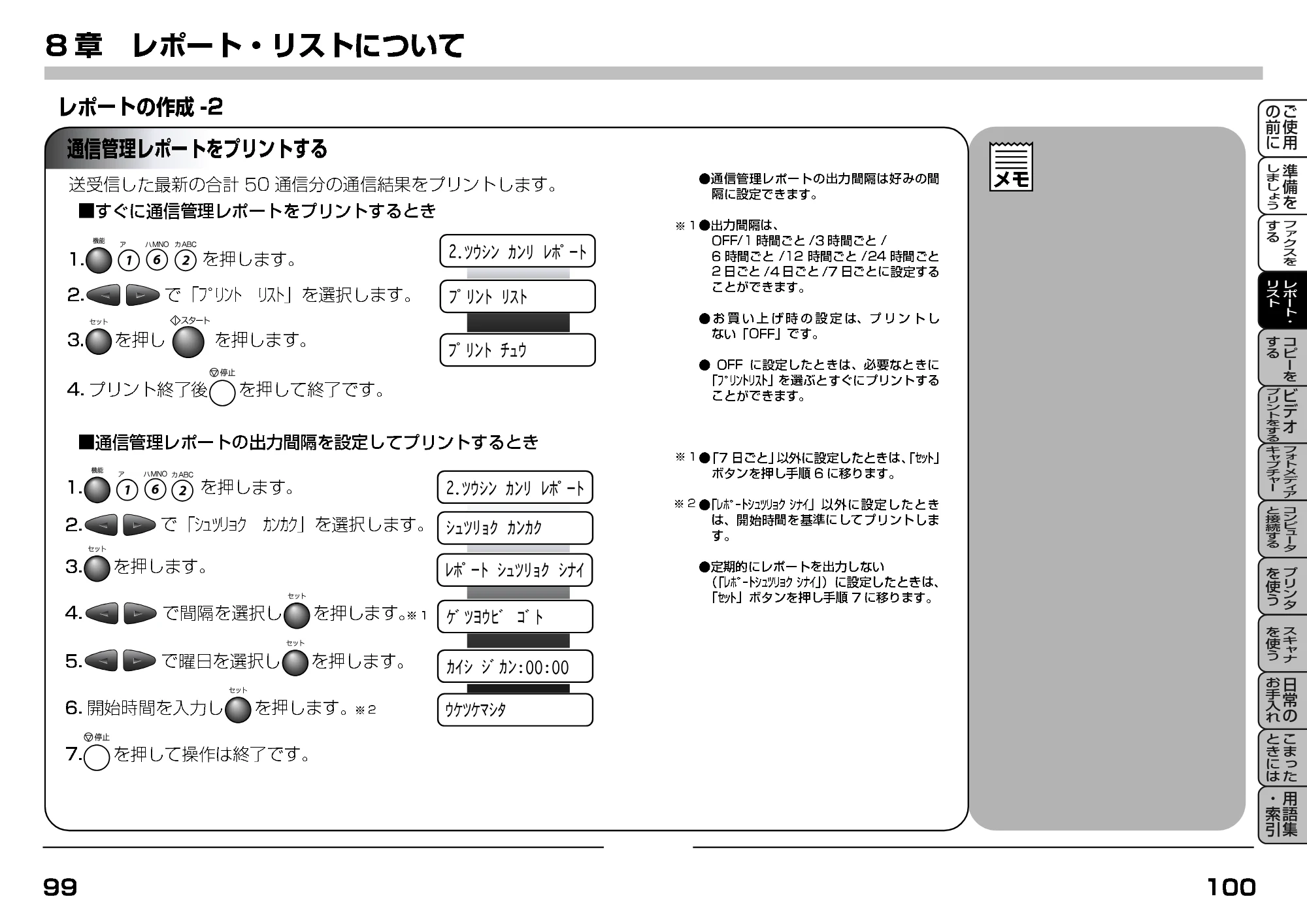
各種リスト、消耗品オーダーシートのプリントのしかた
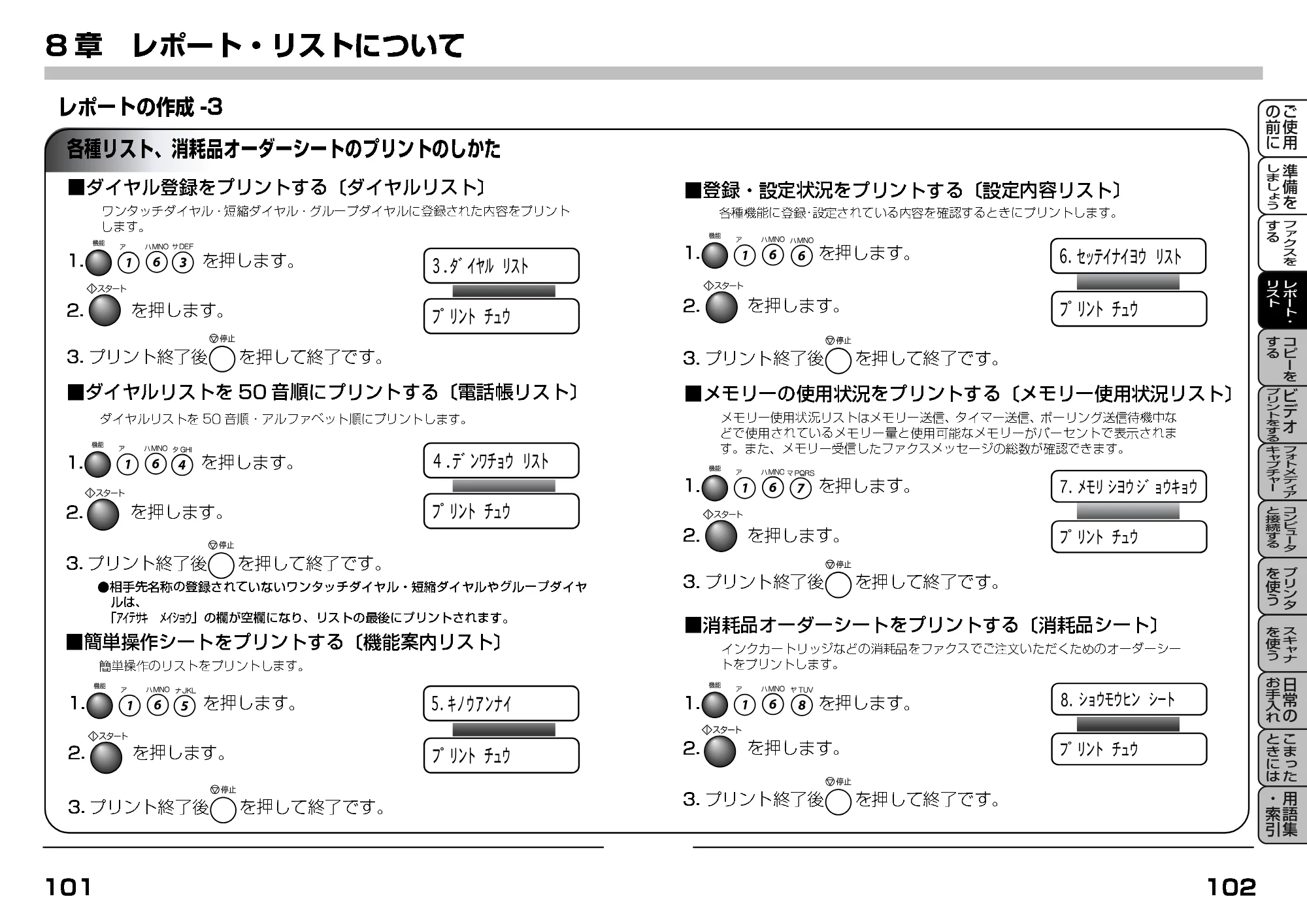
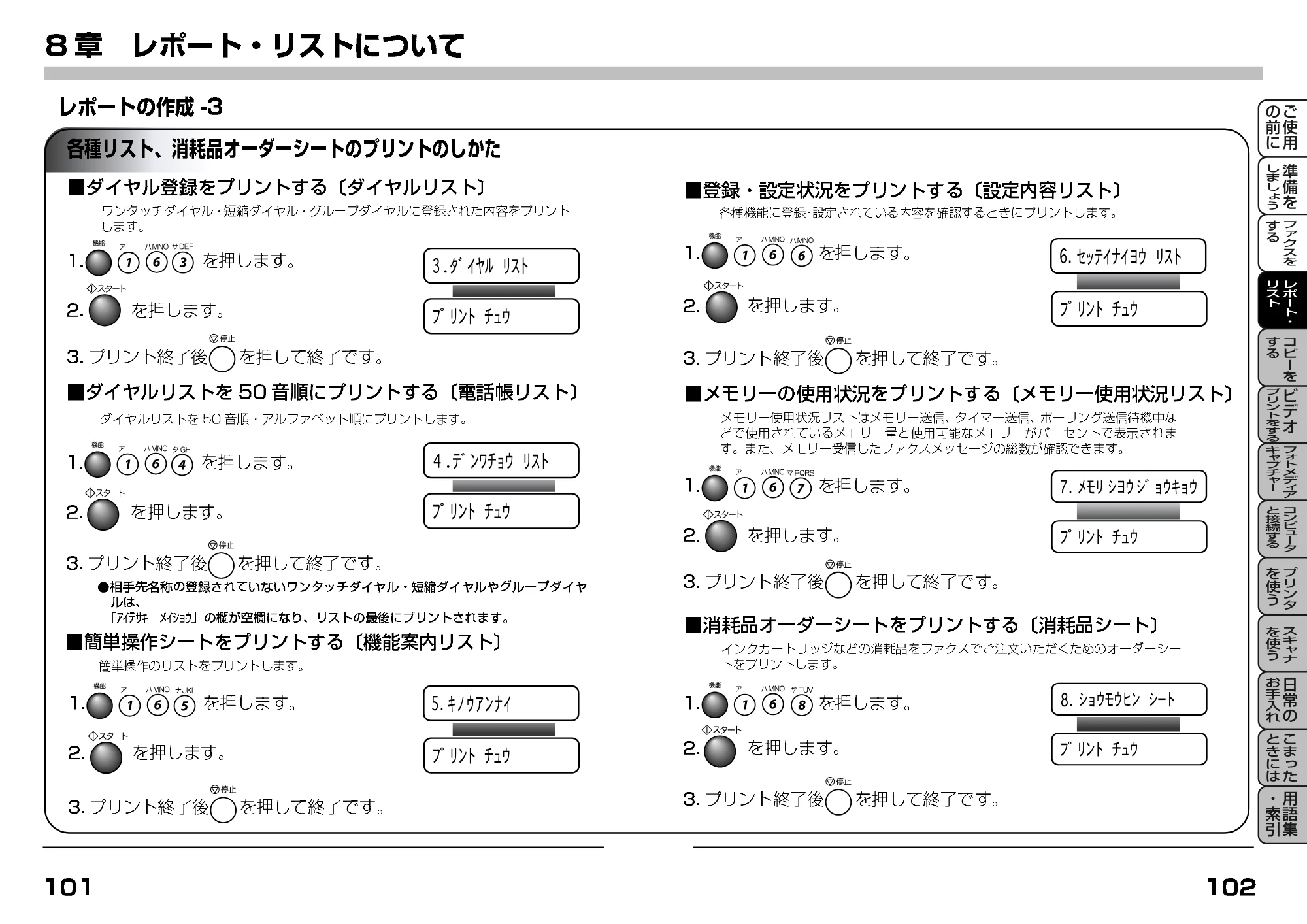
9章 コピー
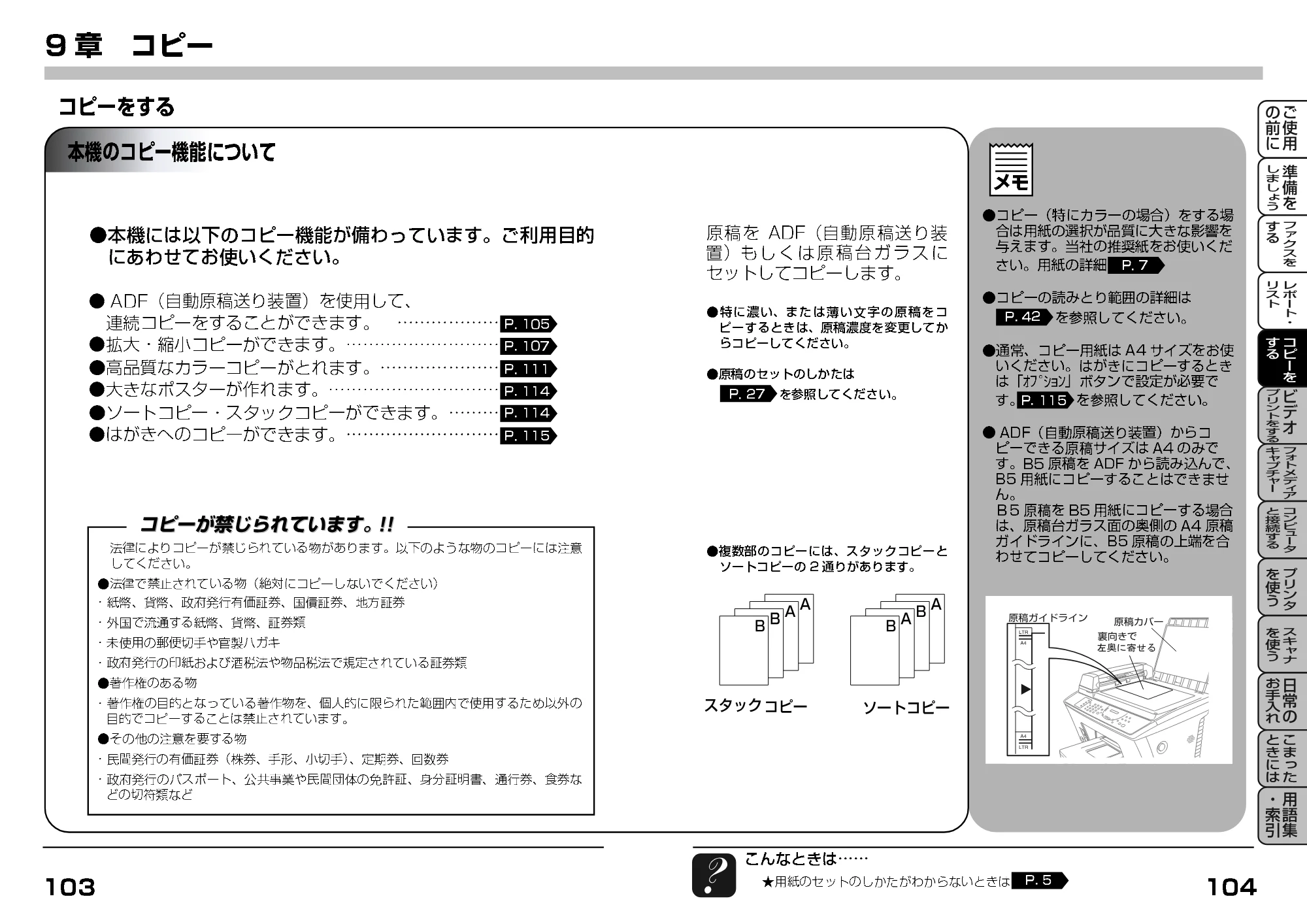
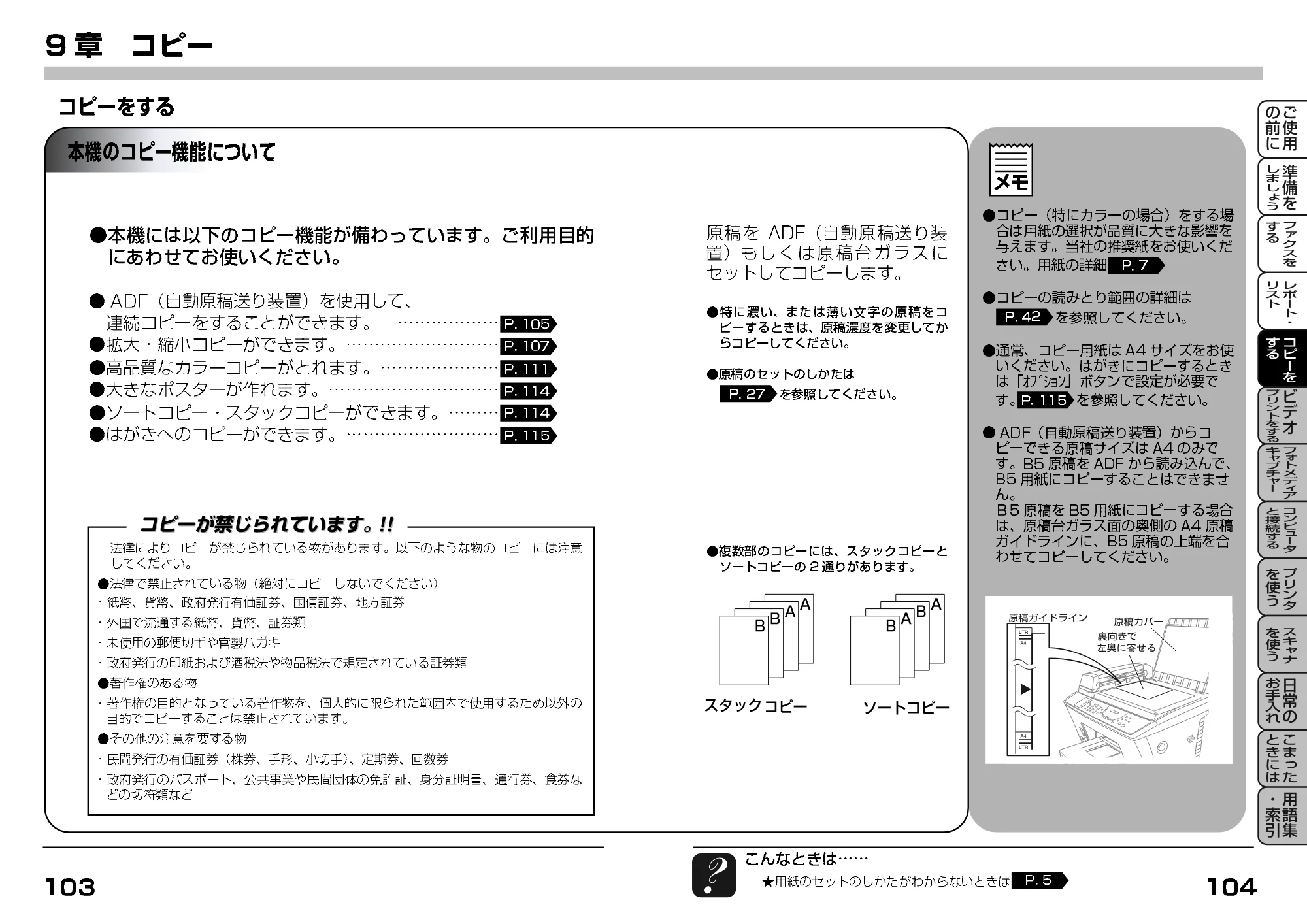
ADFを使ってコピーをする
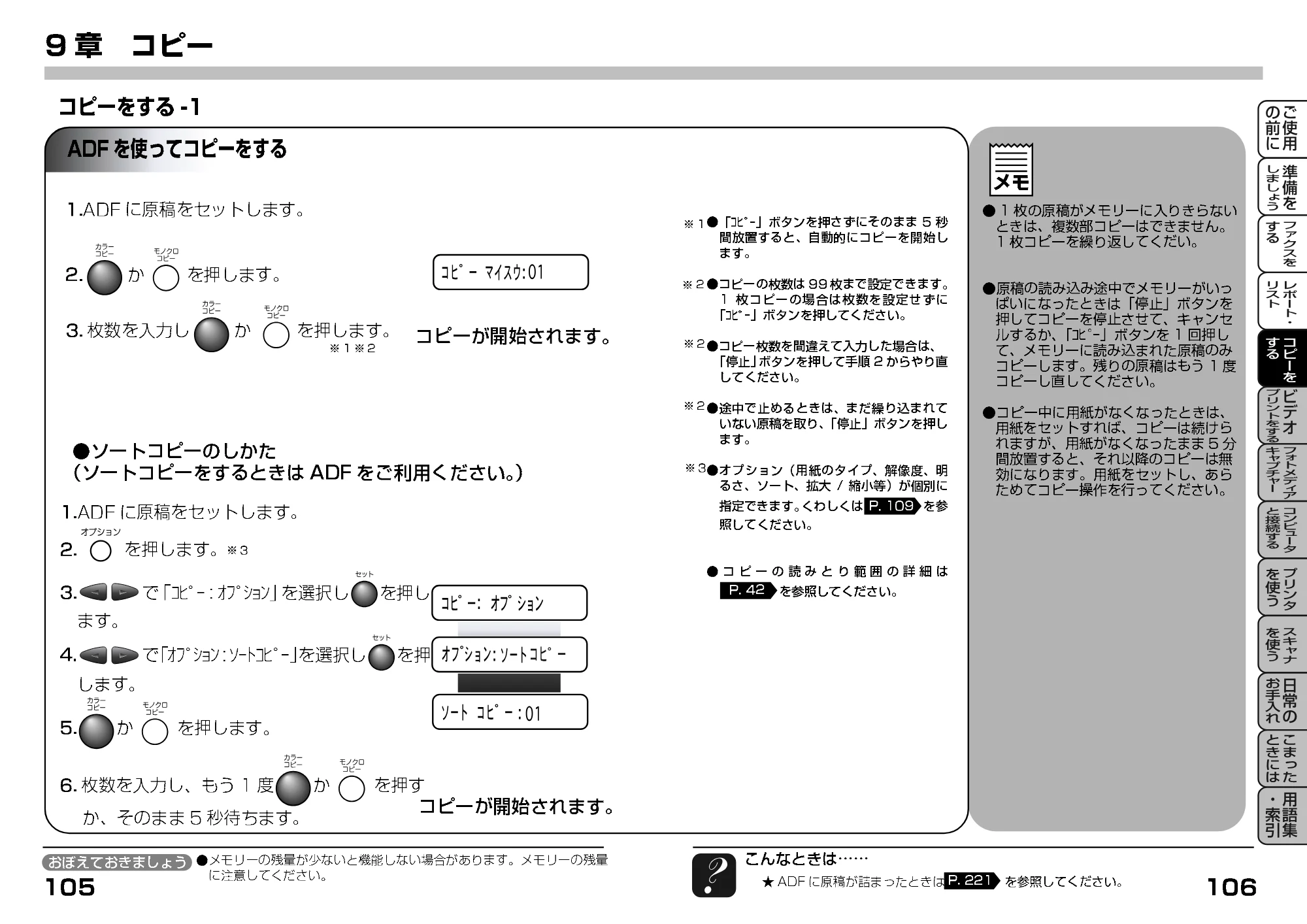
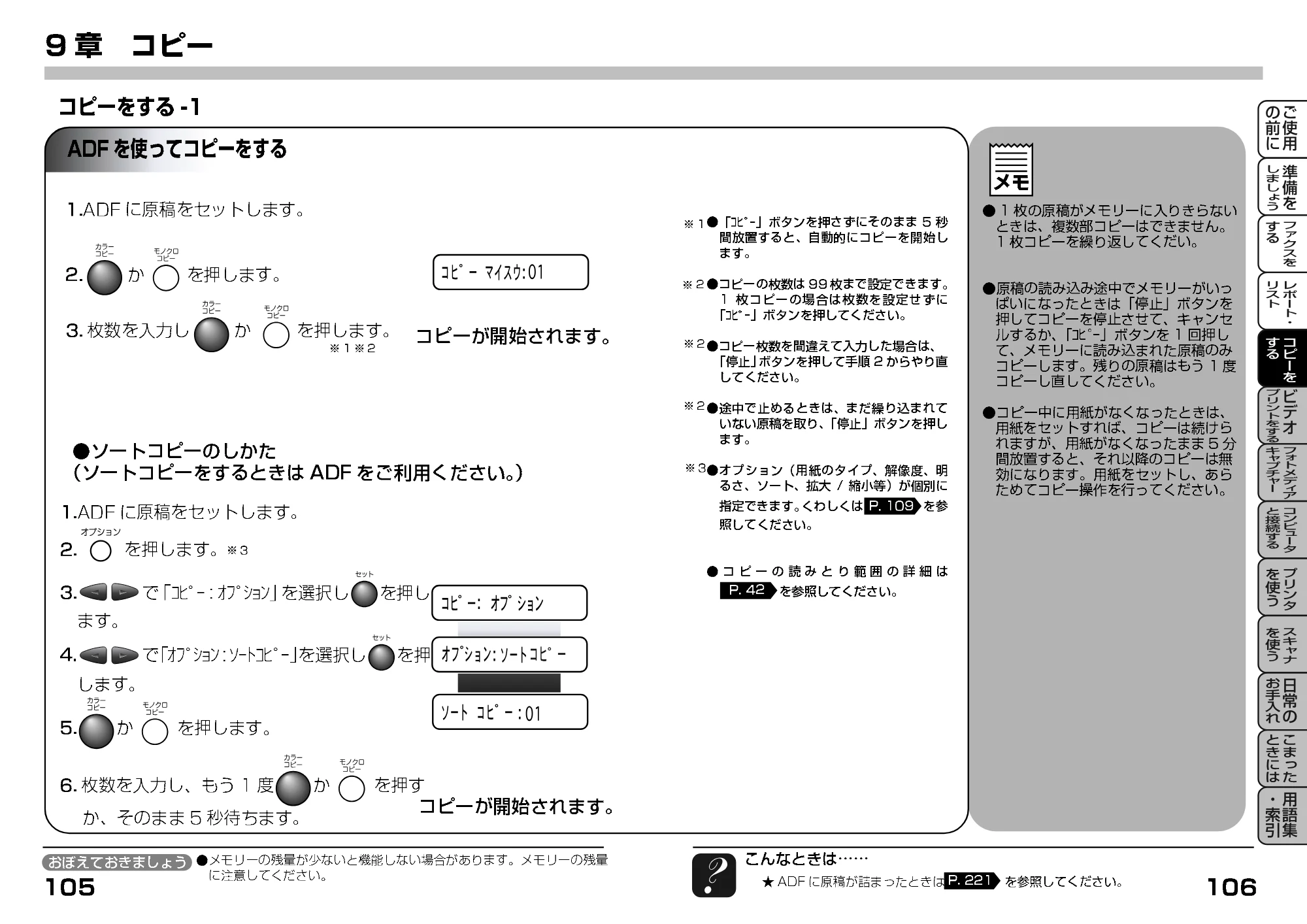
原稿台ガラスからコピーする
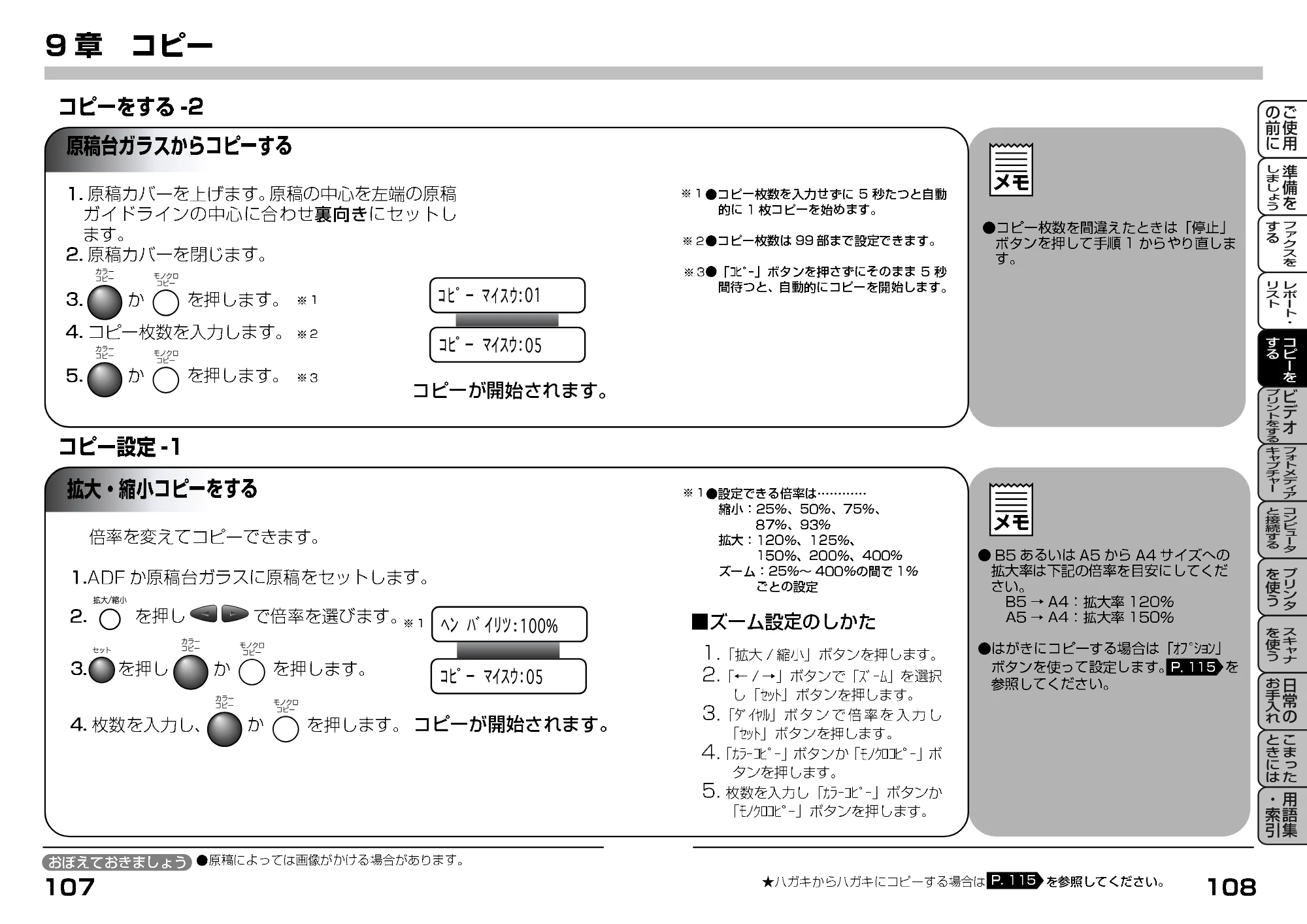
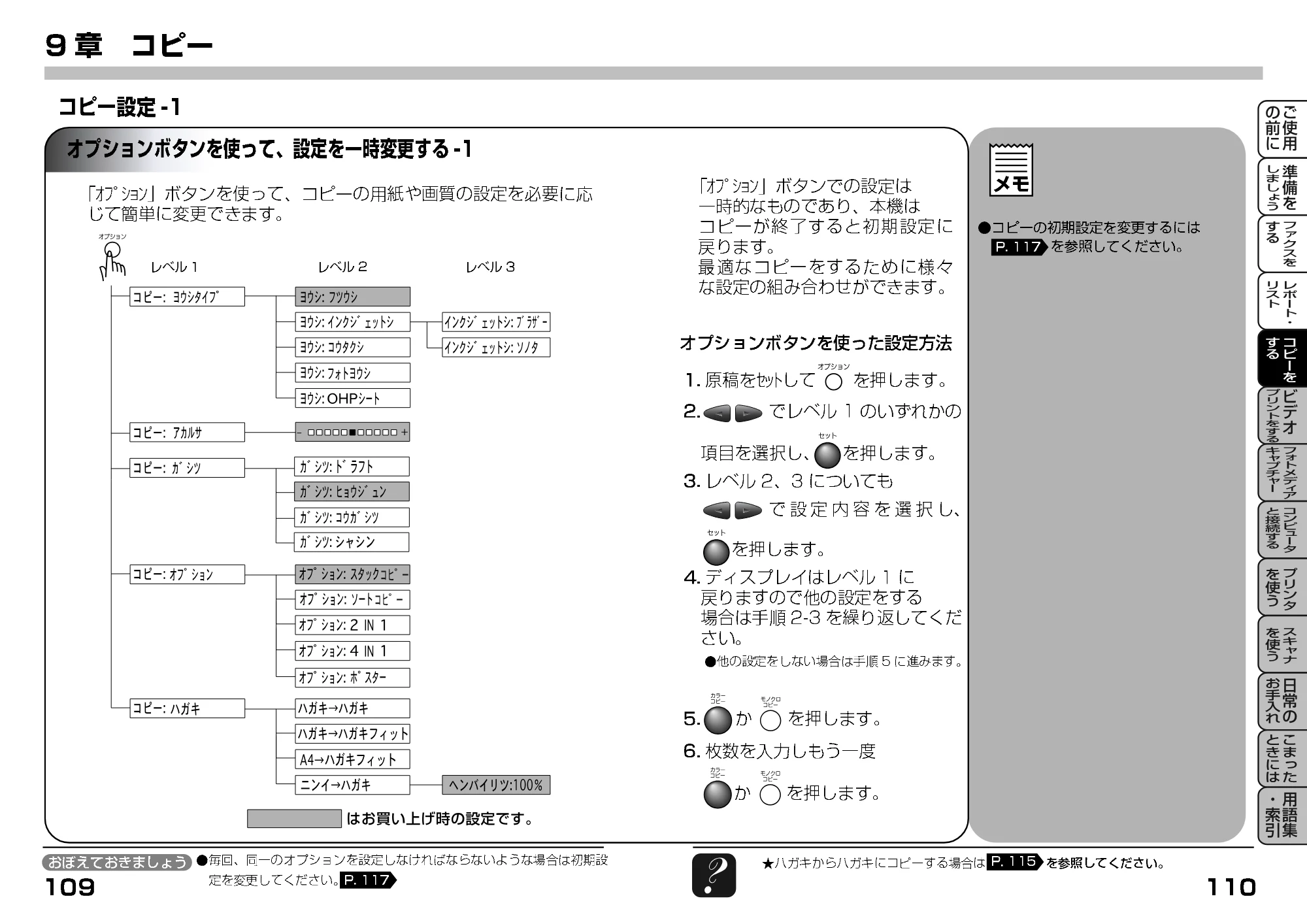
コピー設定
78ページ
79ページ
80ページ
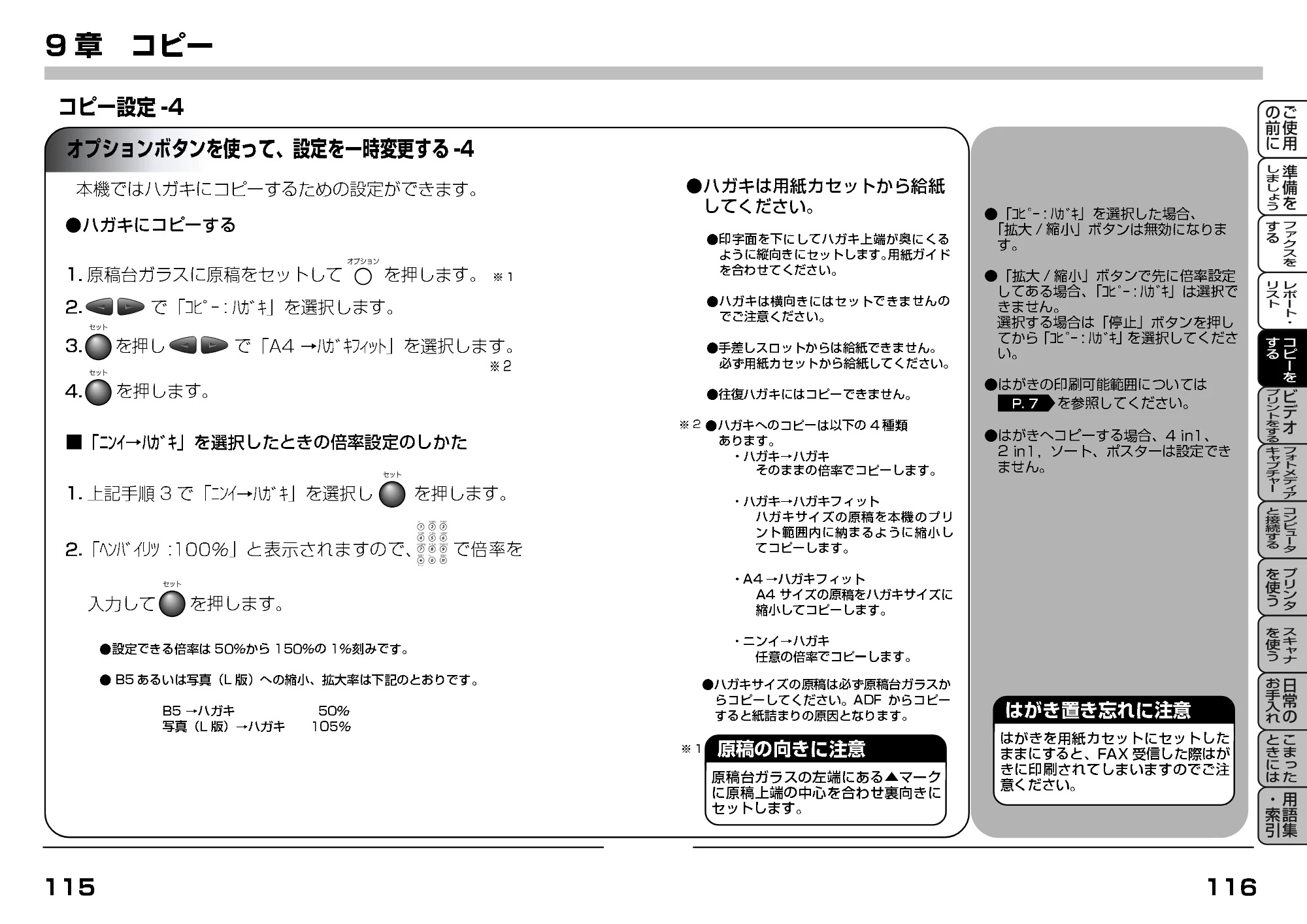
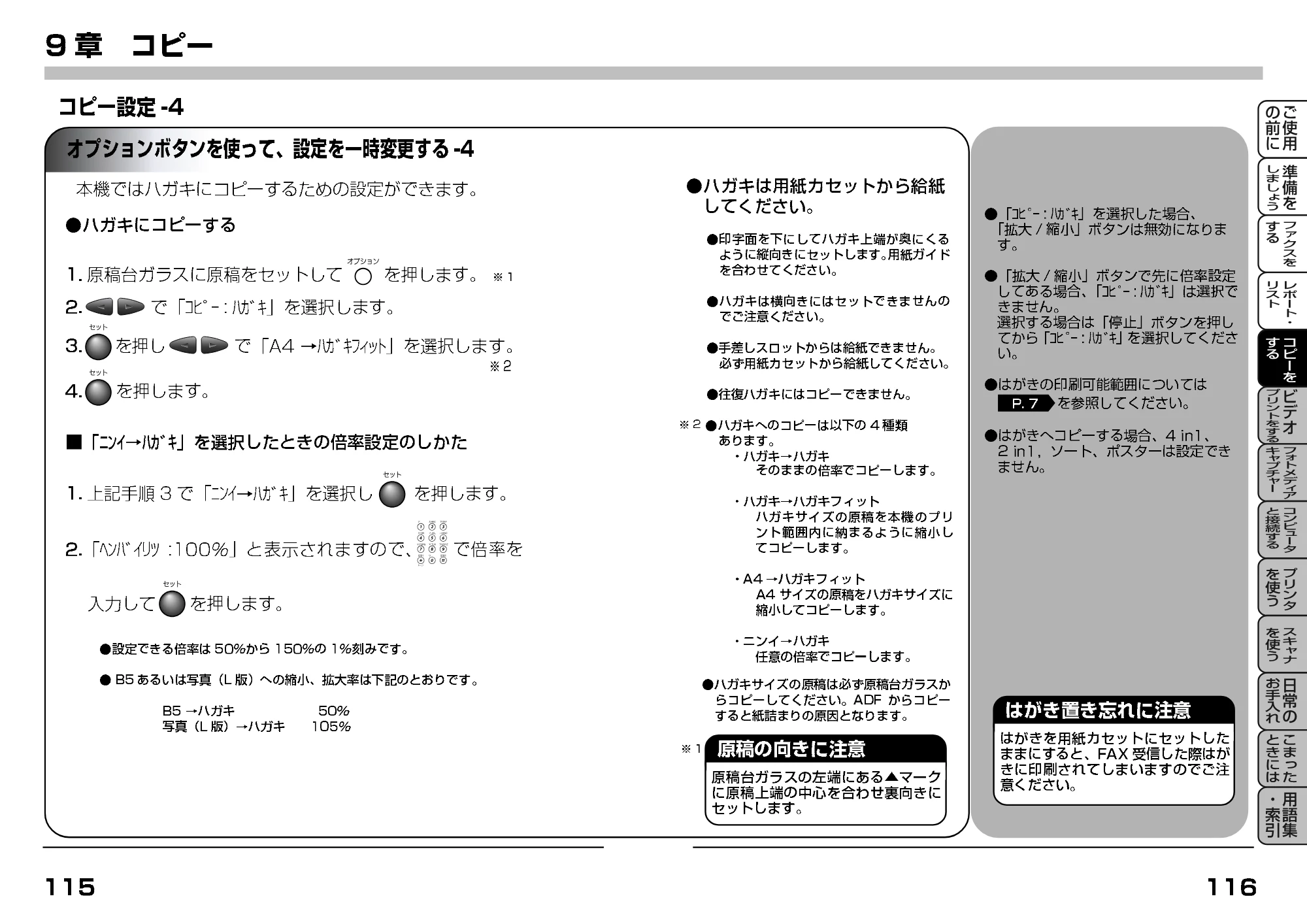
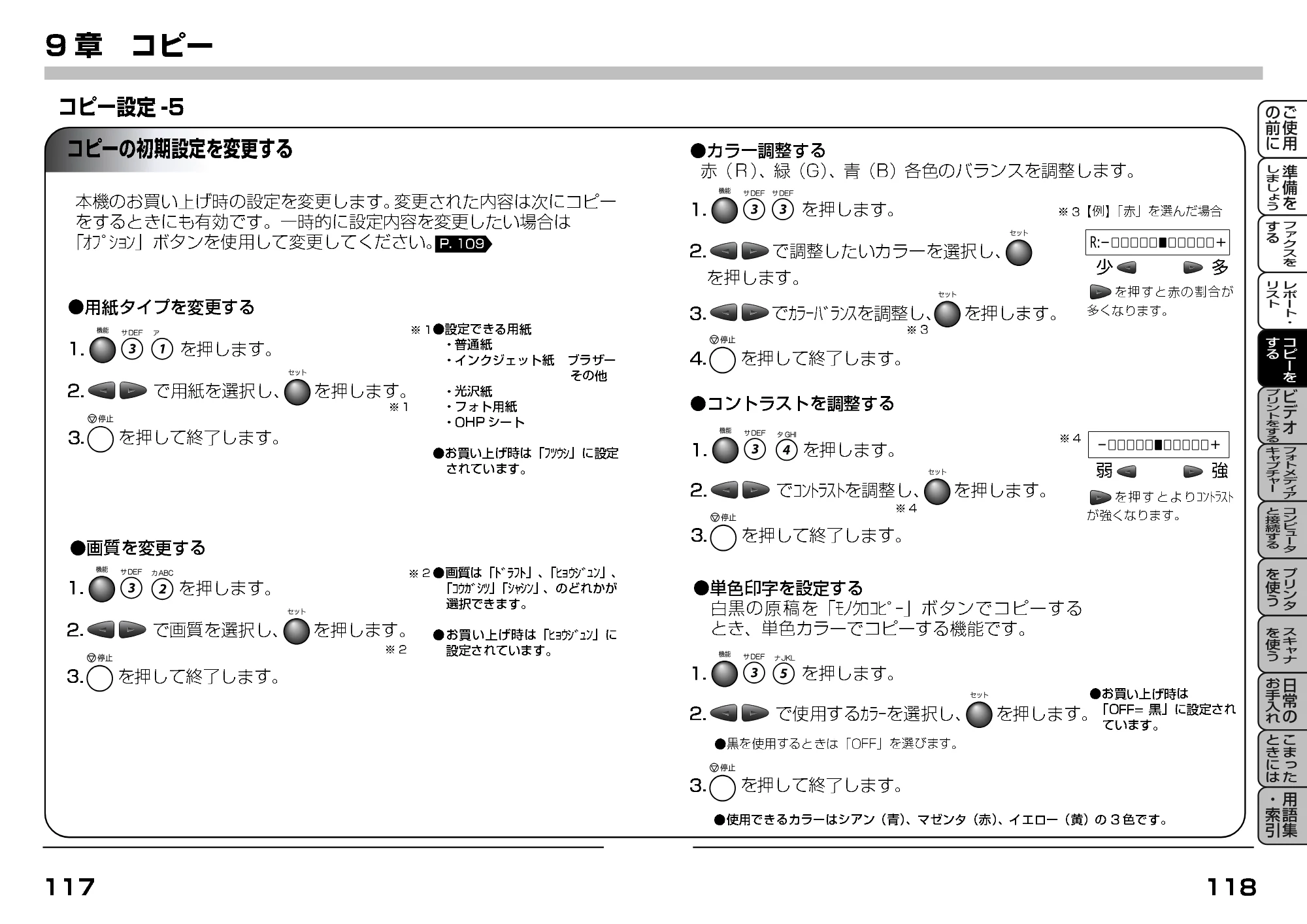
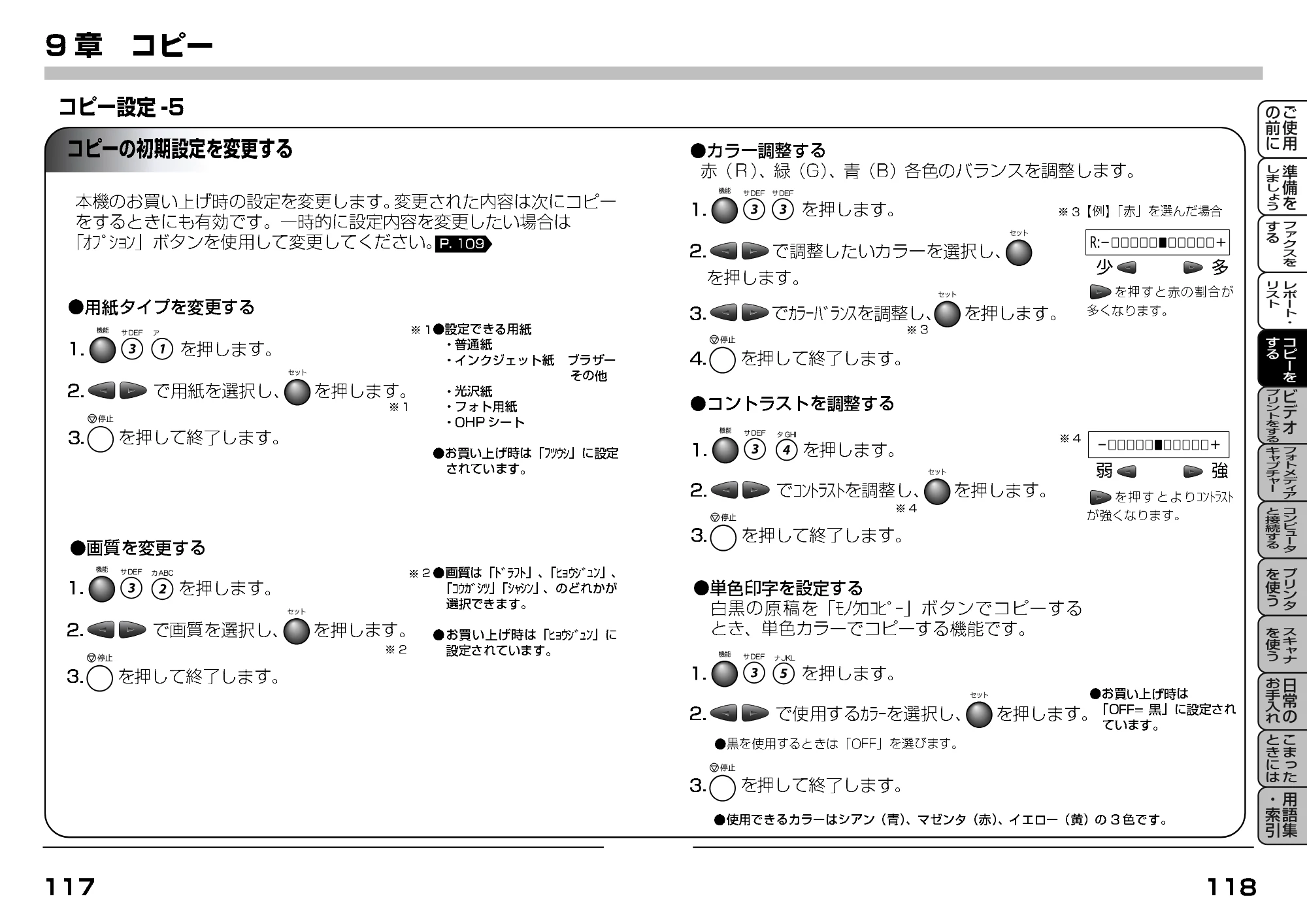
コピーの初期設定を変更する
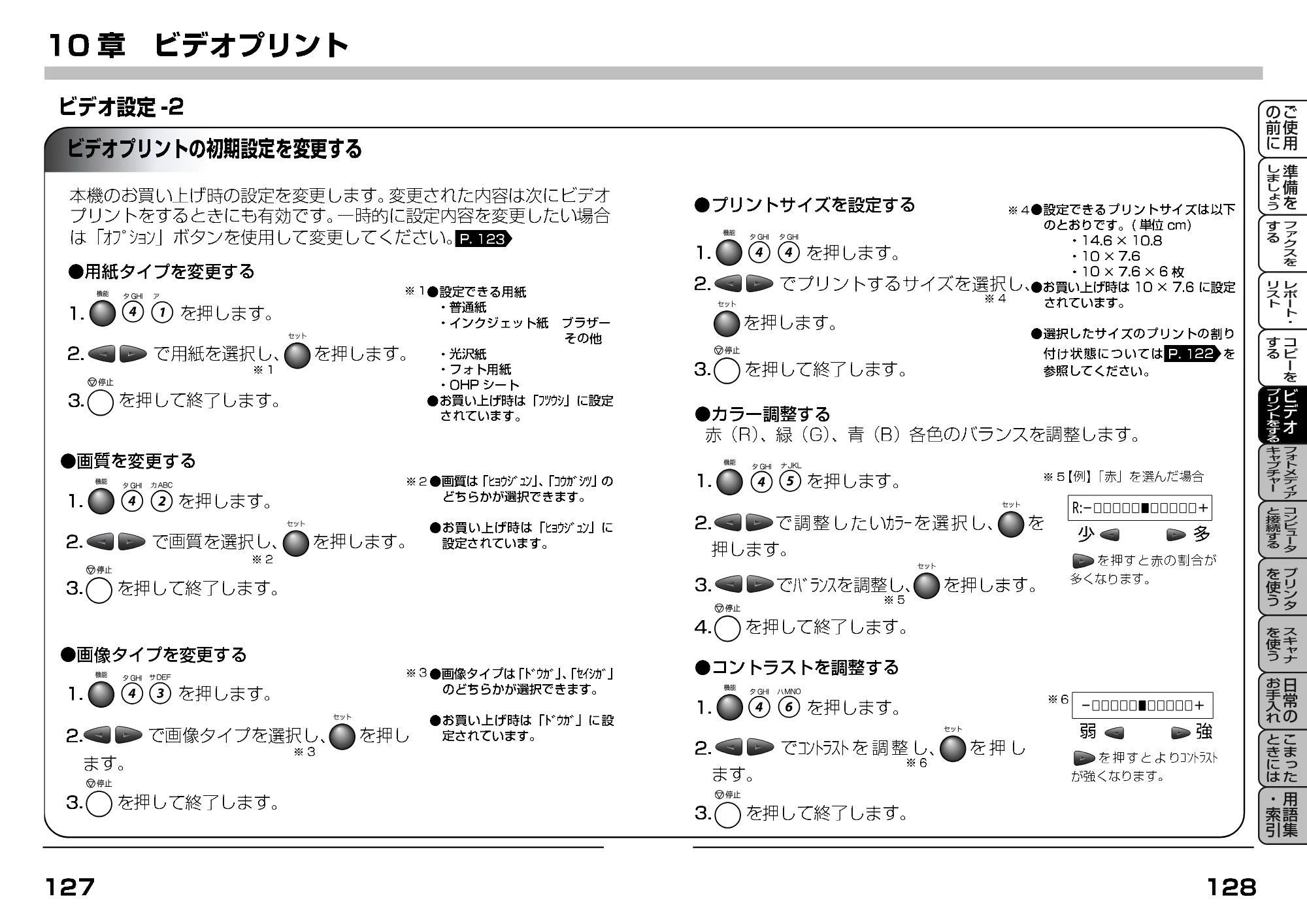
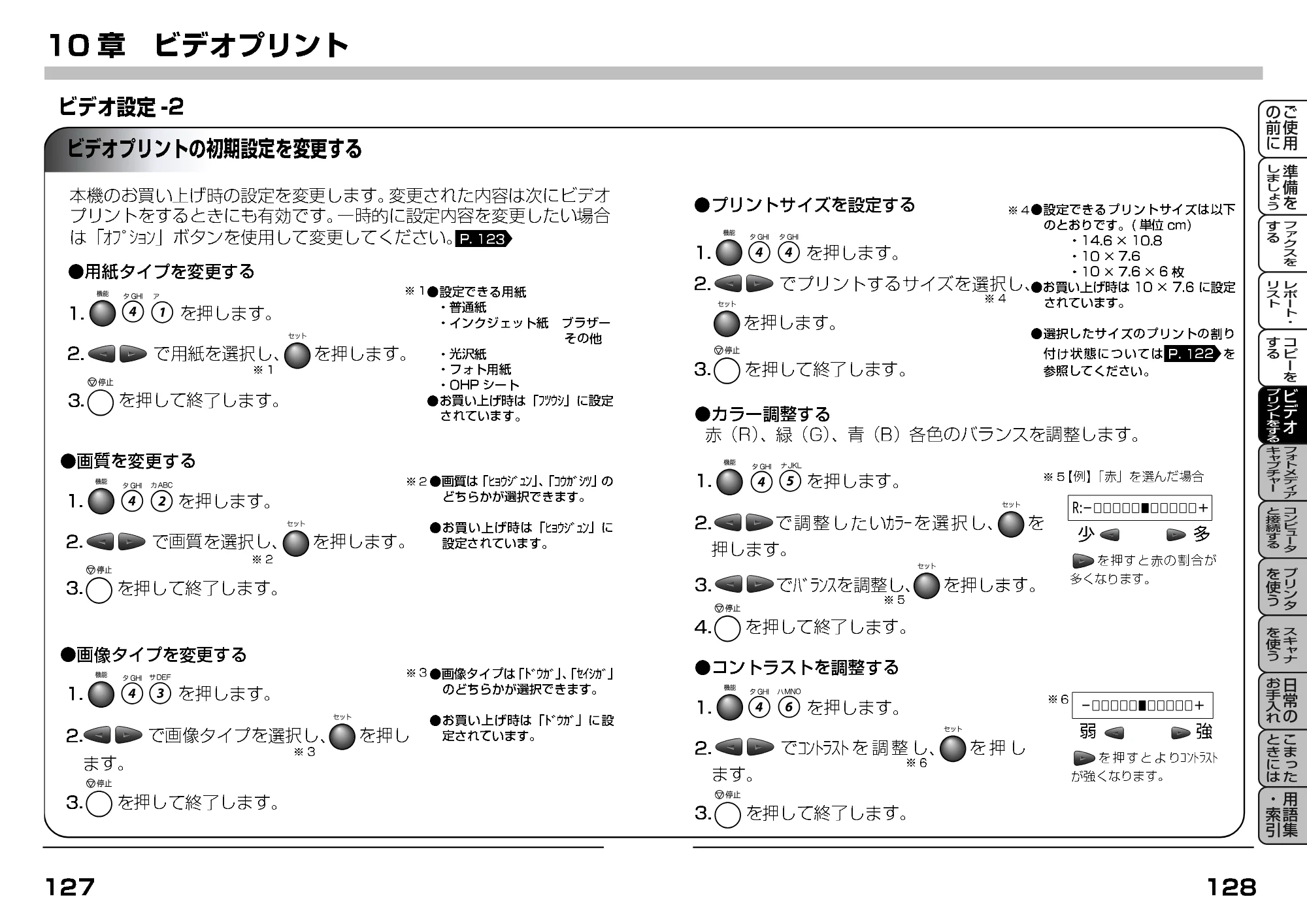
10章 ビデオプリント
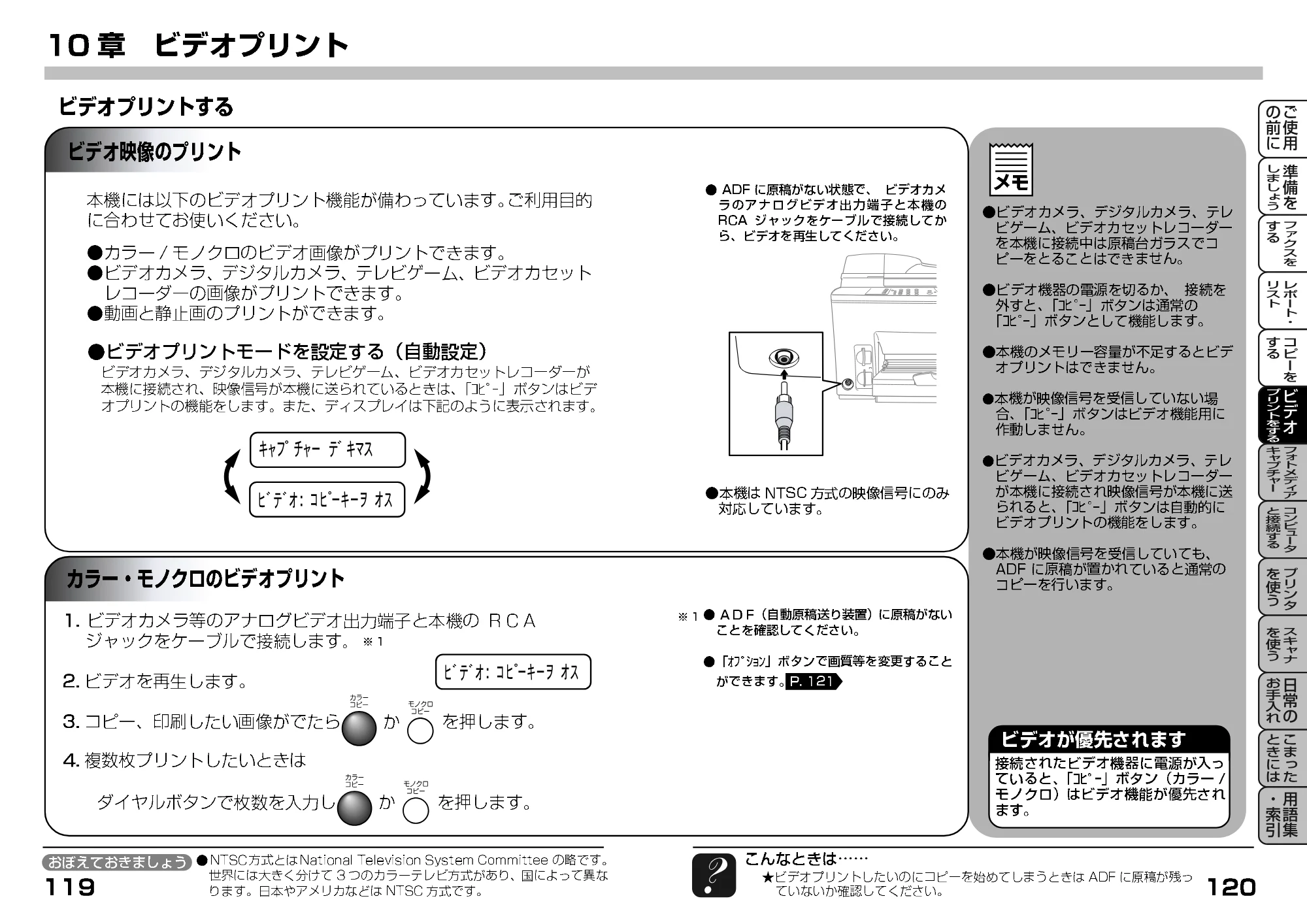
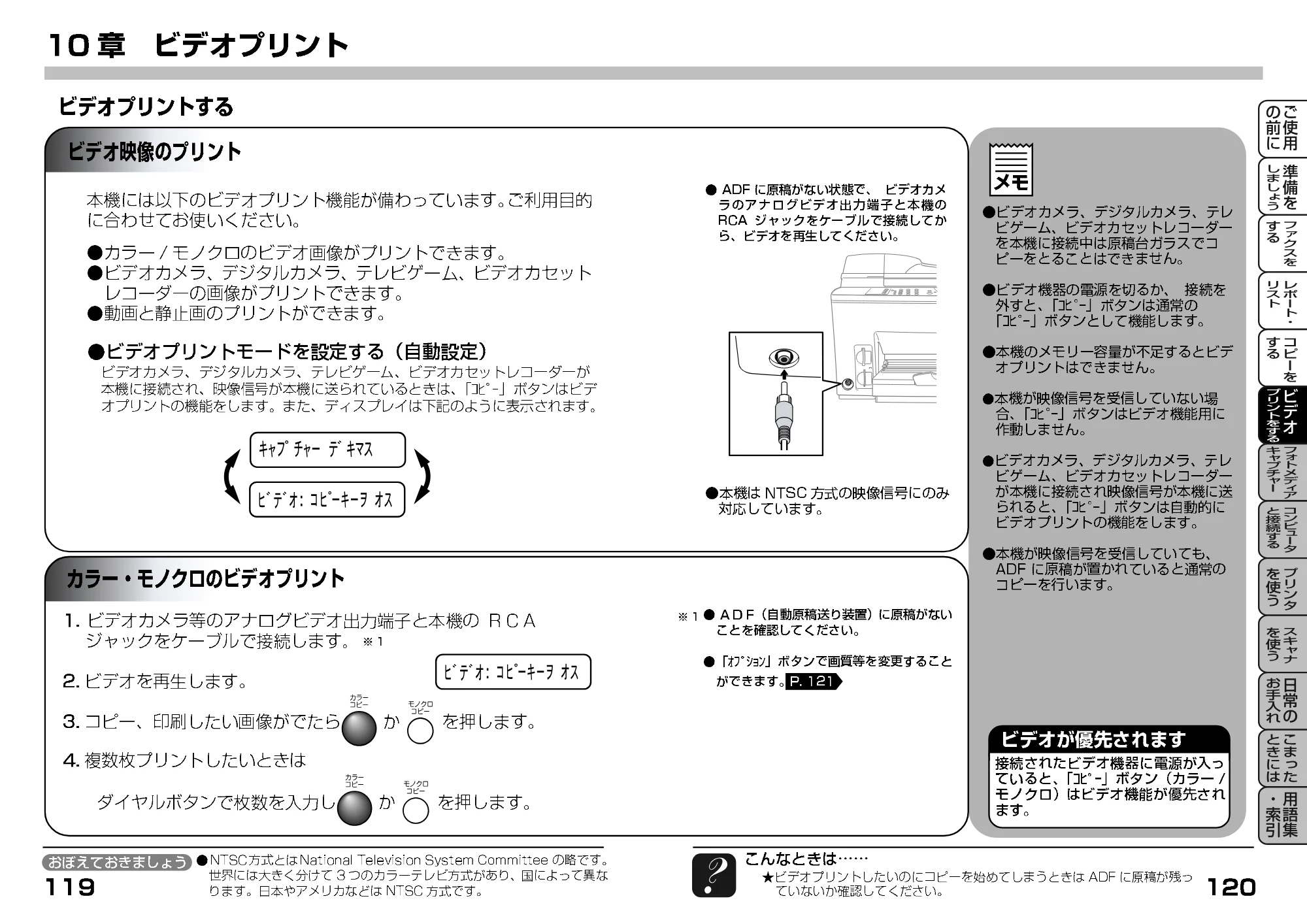
ビデオ設定
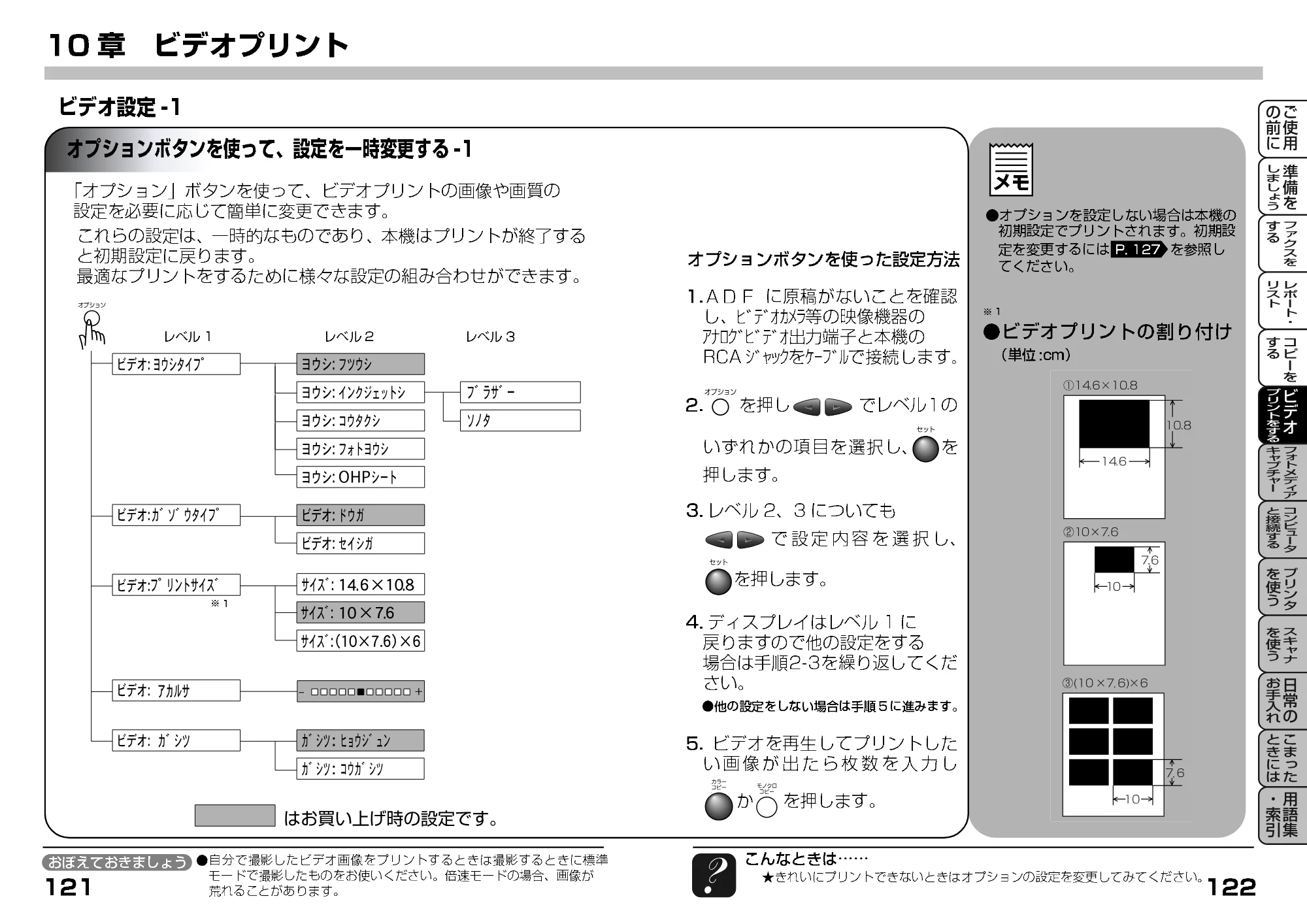
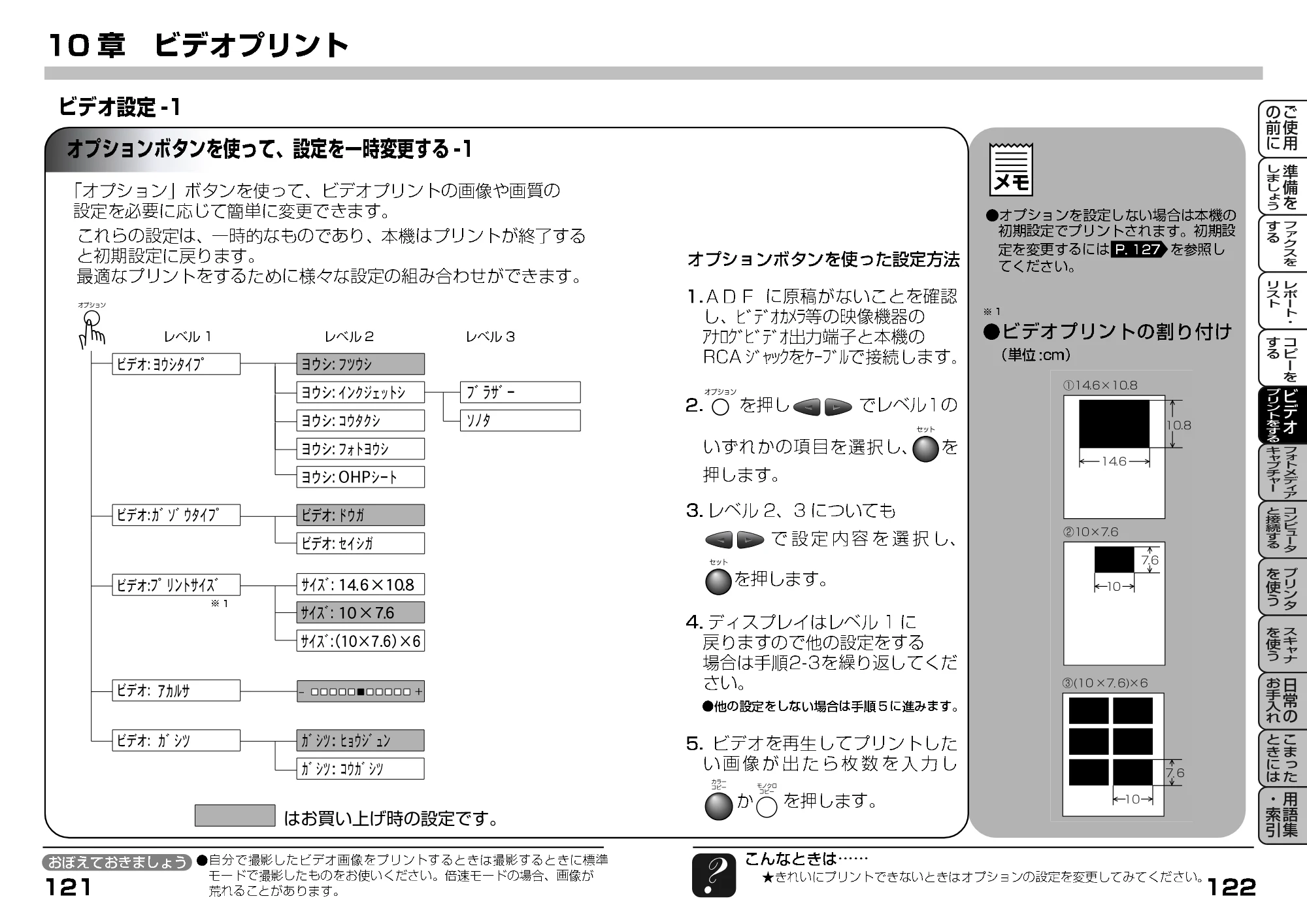
84ページ
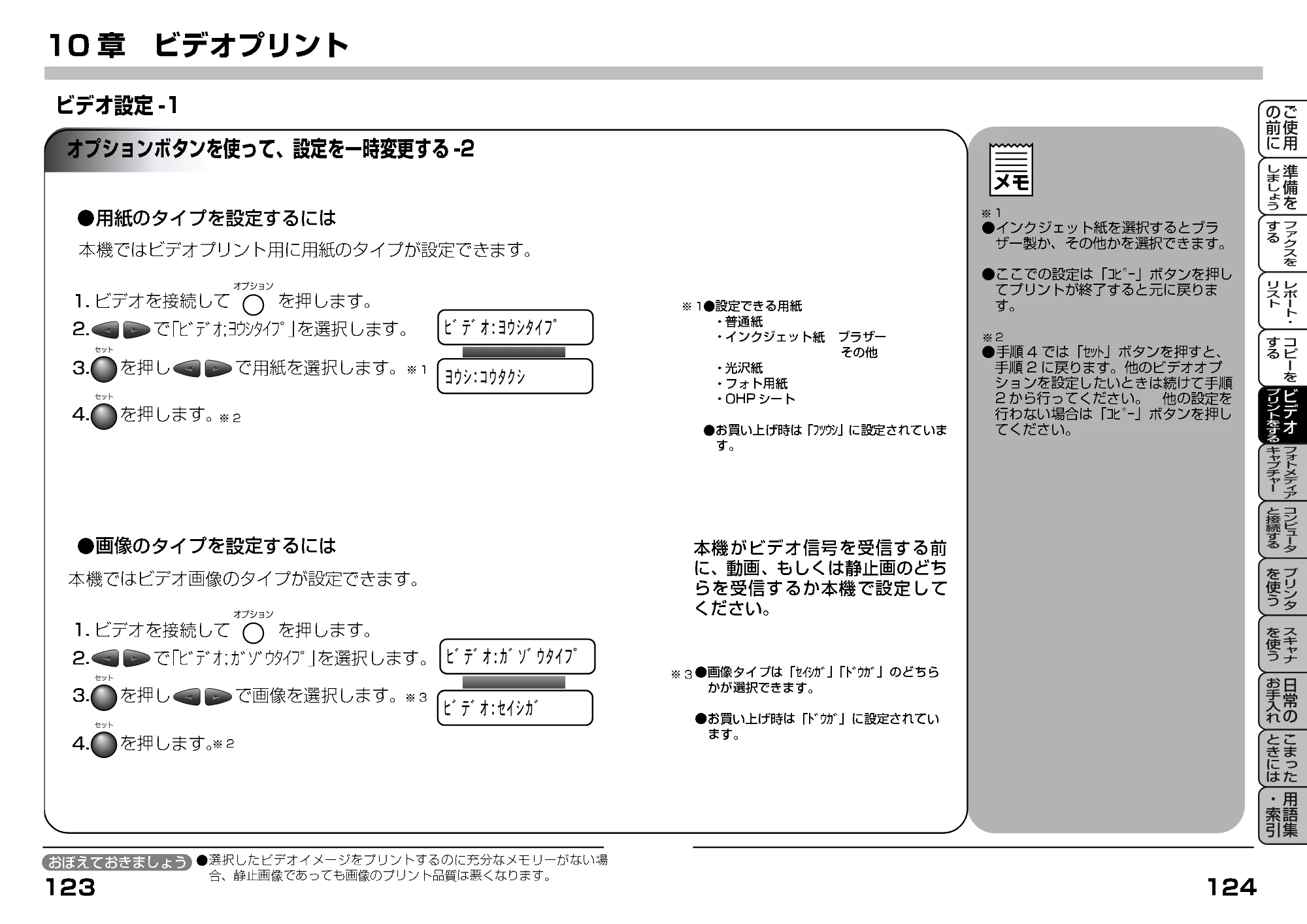
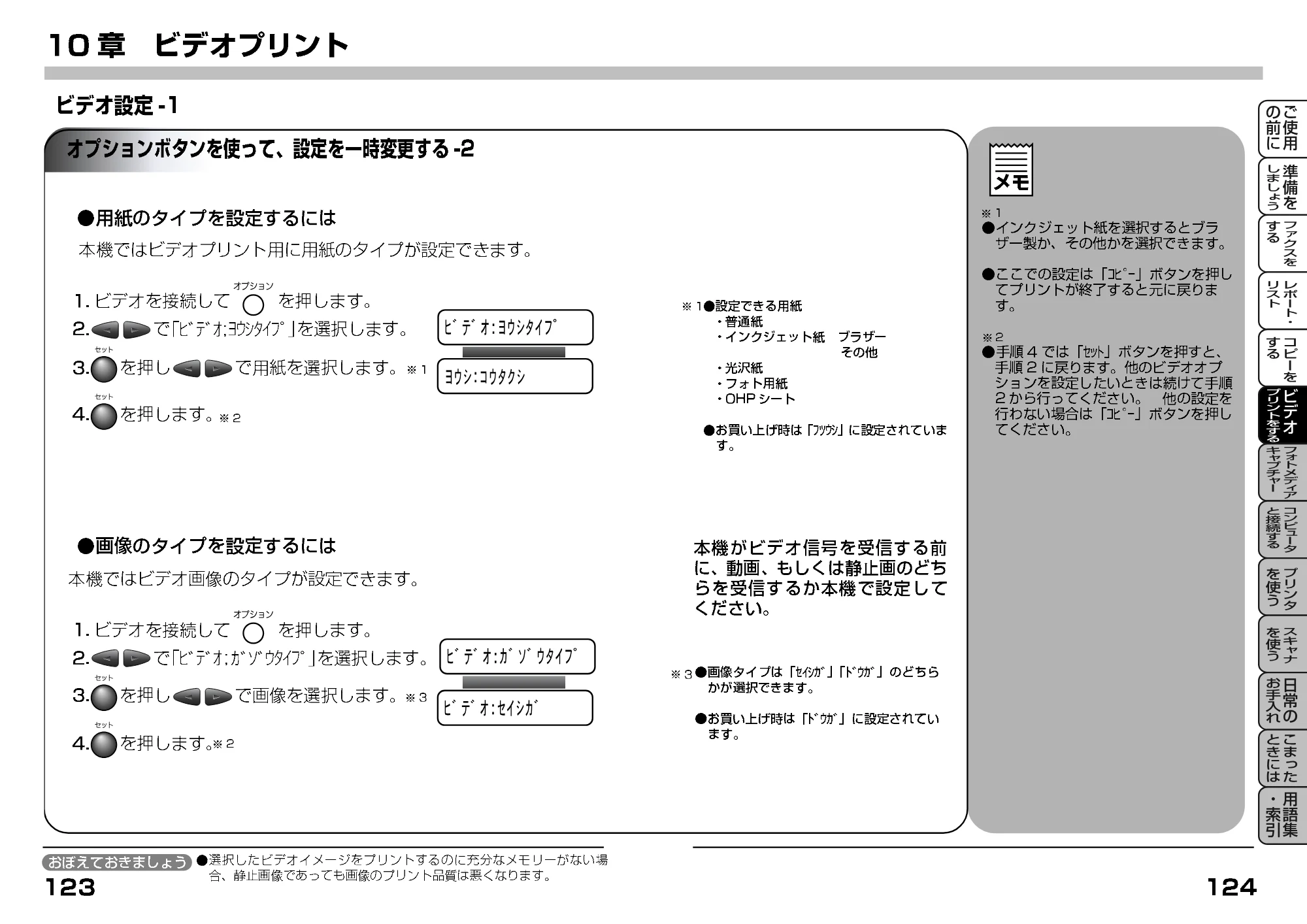
85ページ
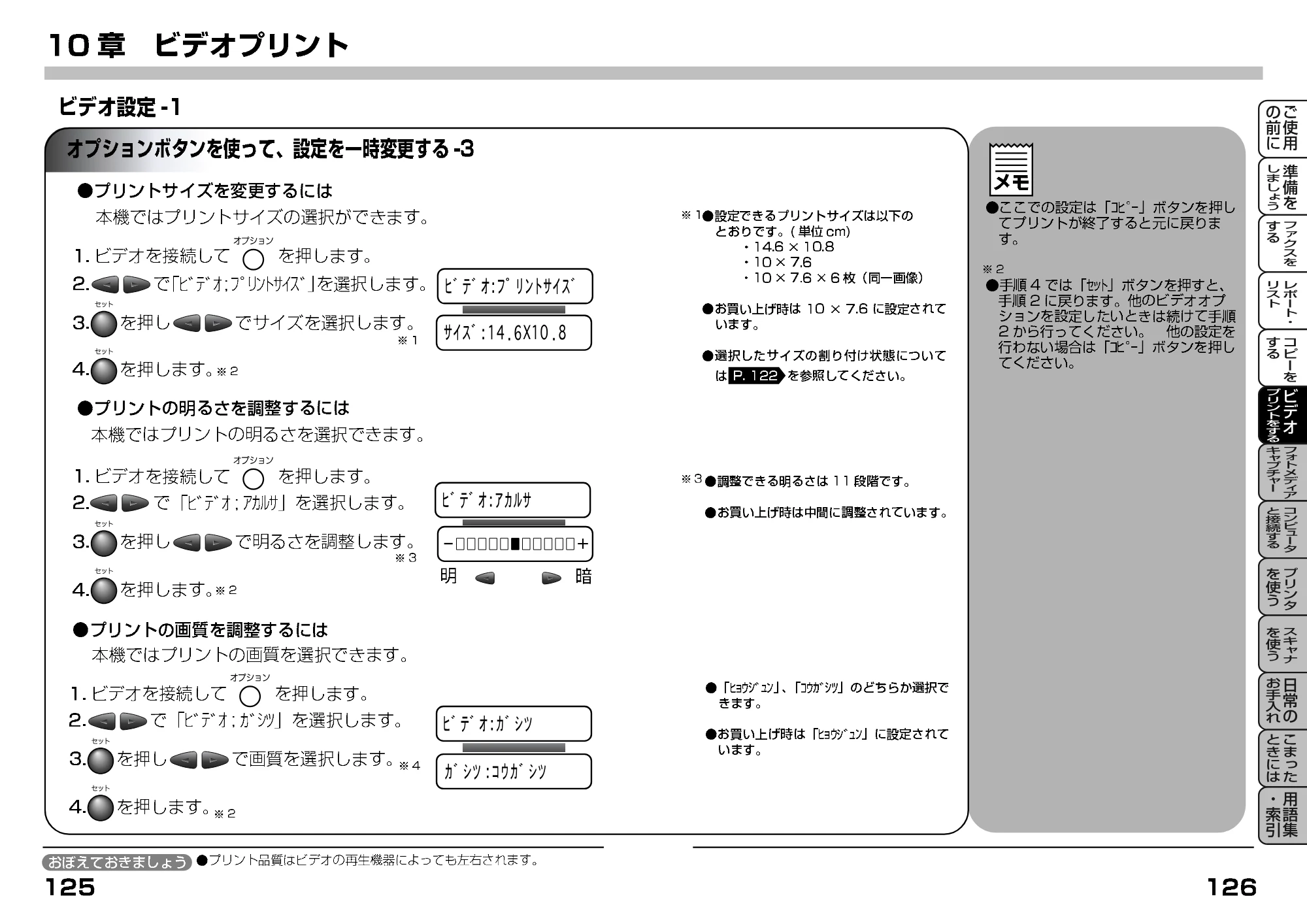
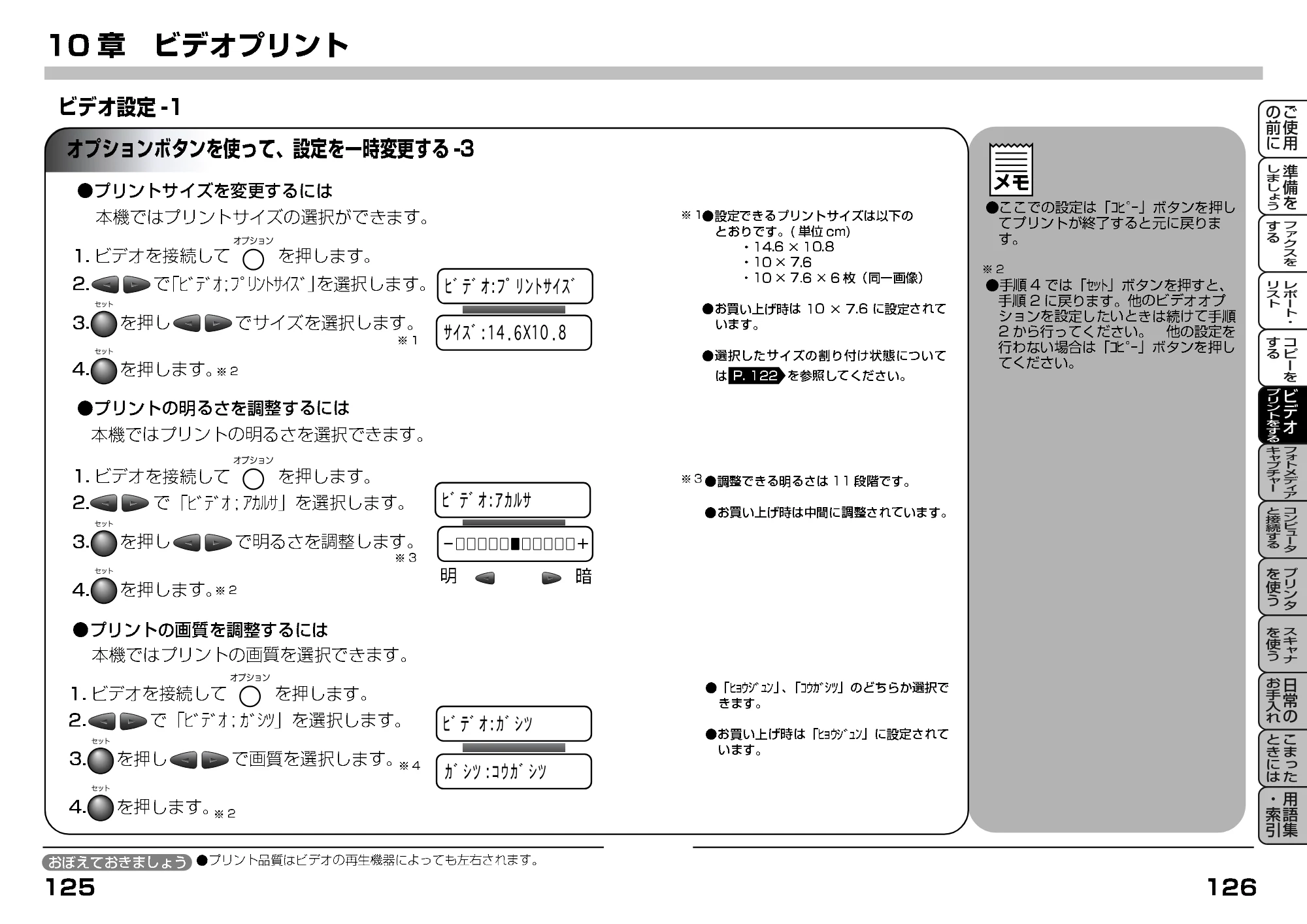
ビデオプリントの初期設定を変更する
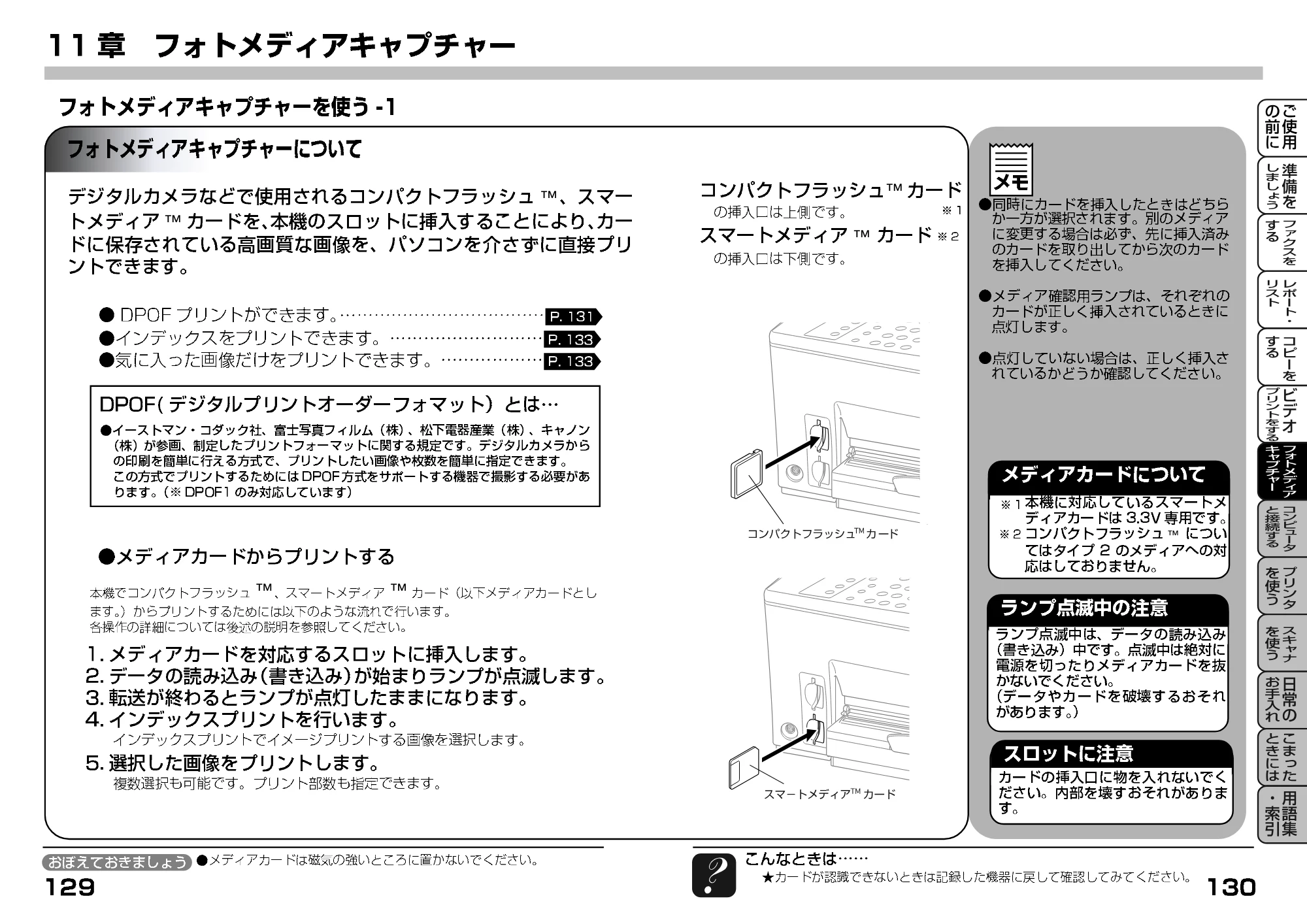
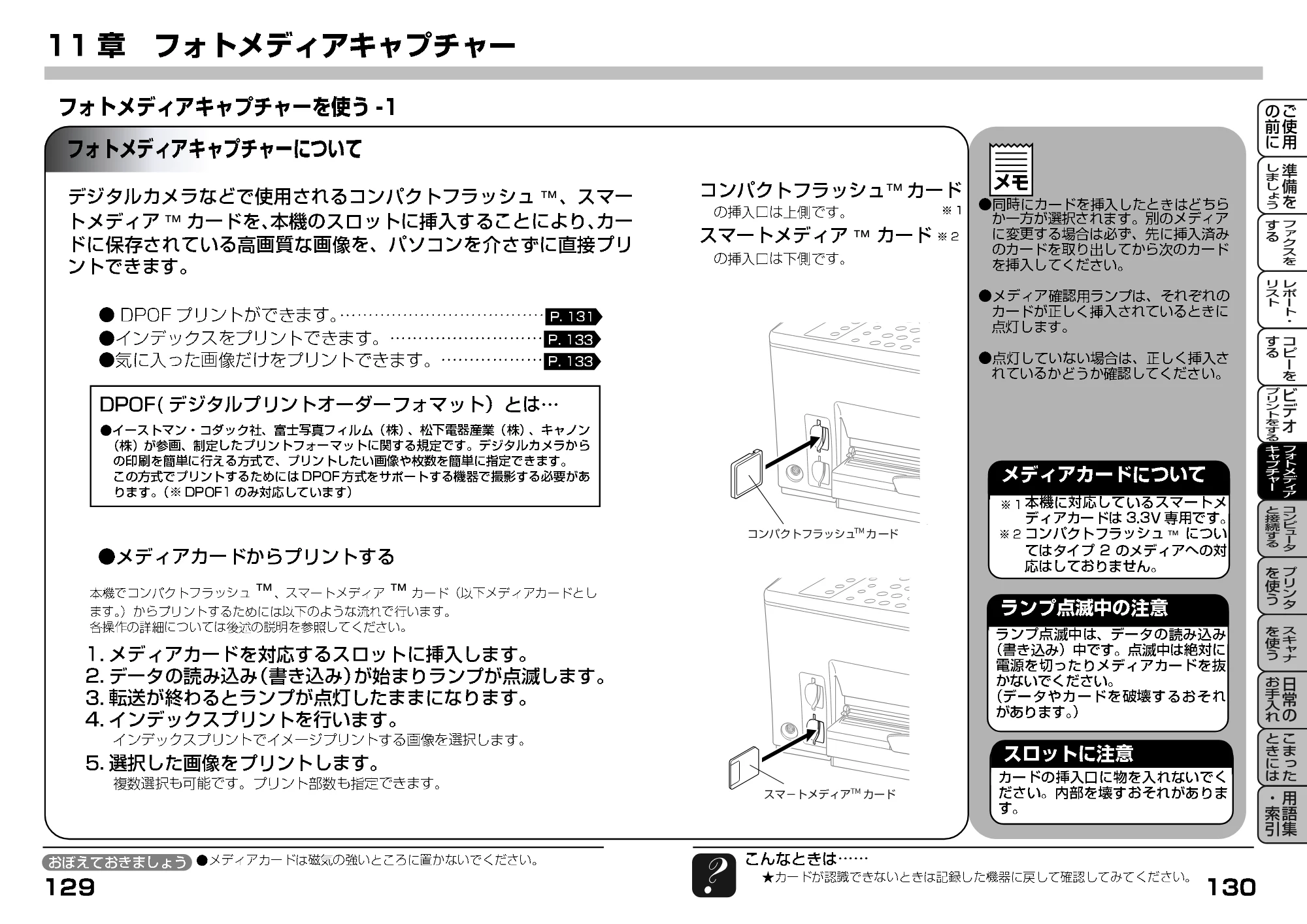
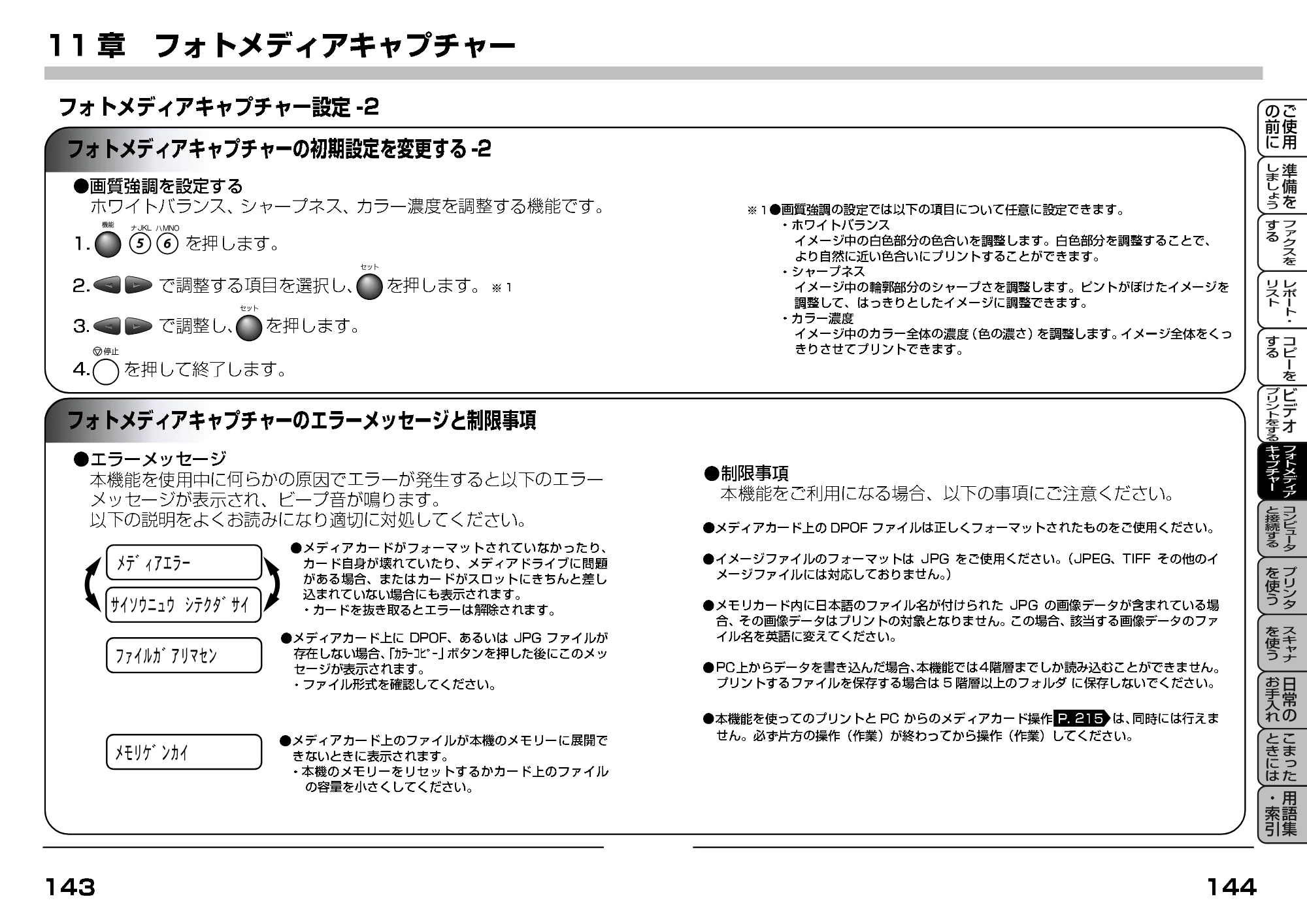
11章 フォトメディアキャプチャー
™
™
™
™
™
™
™
DPOFプリント
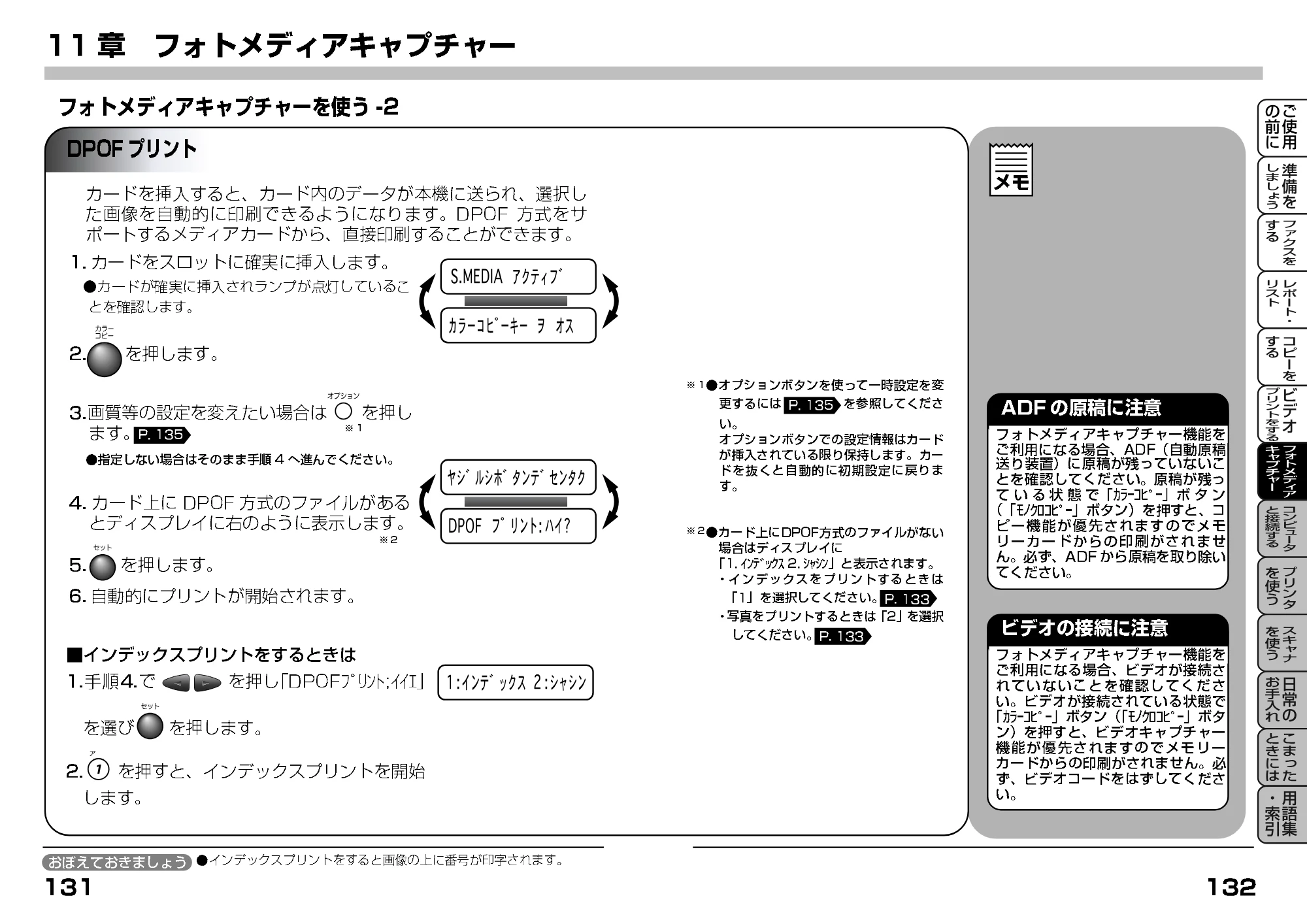
インデックスプリント
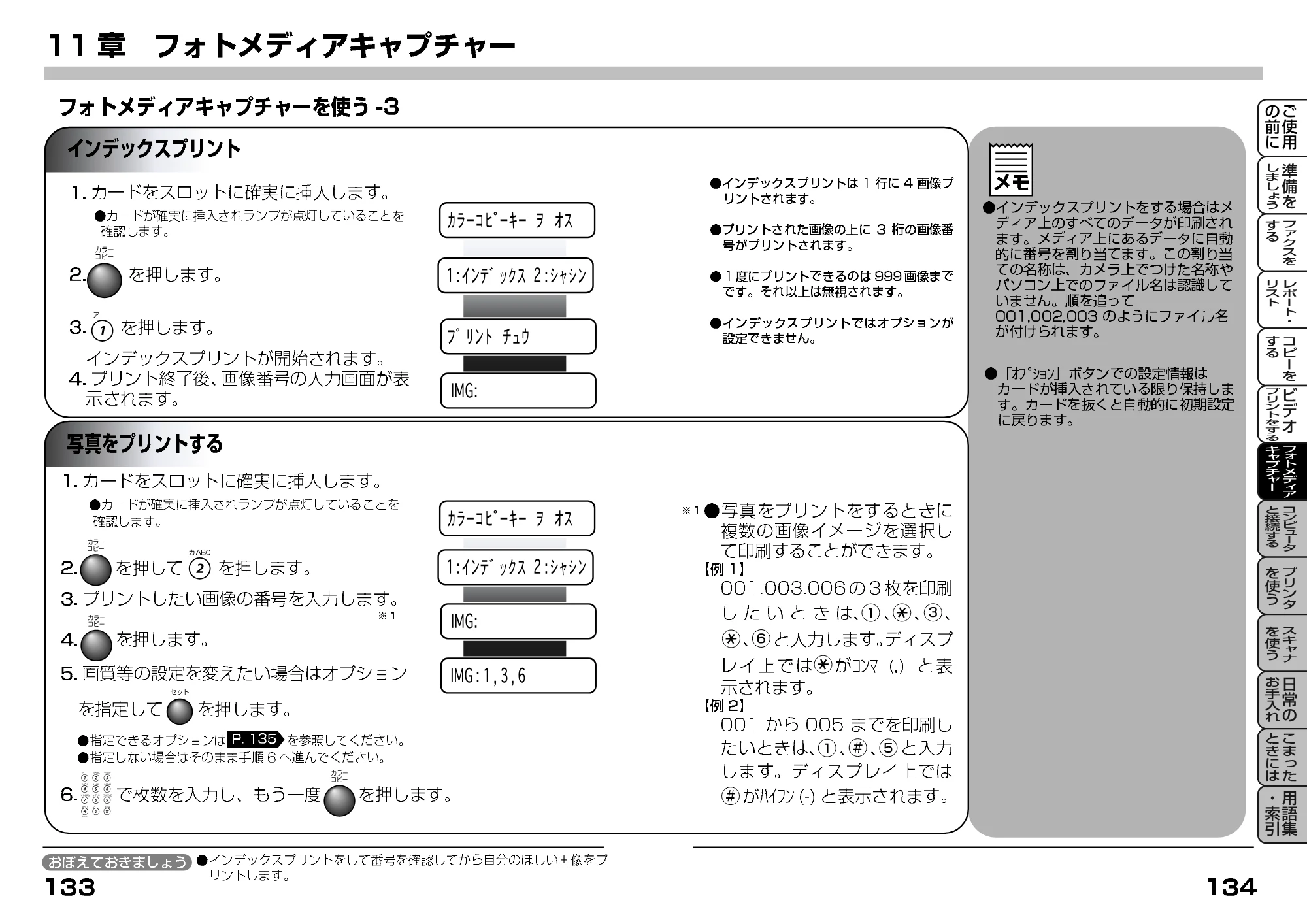
フォトメディアキャプチャー設定
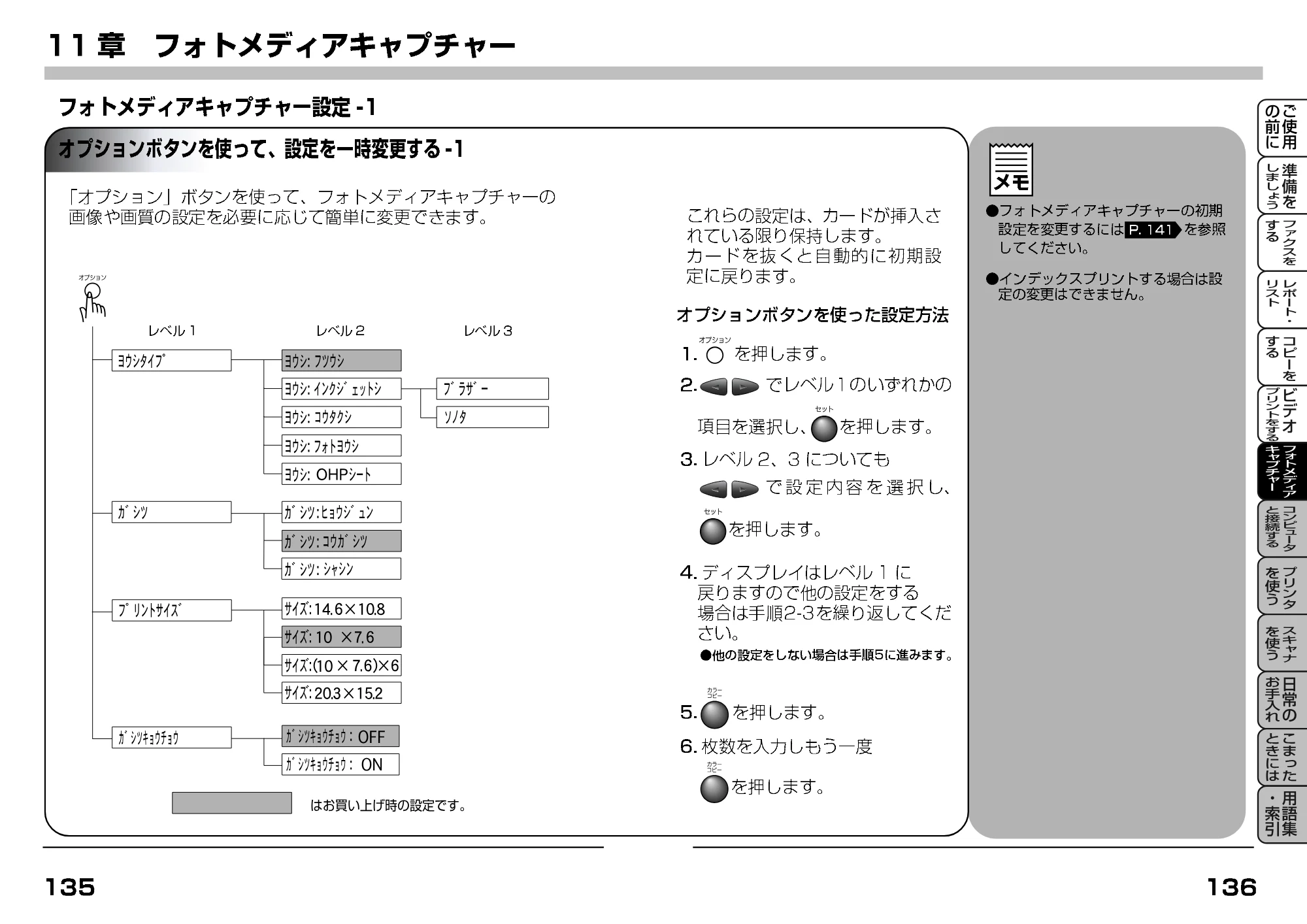
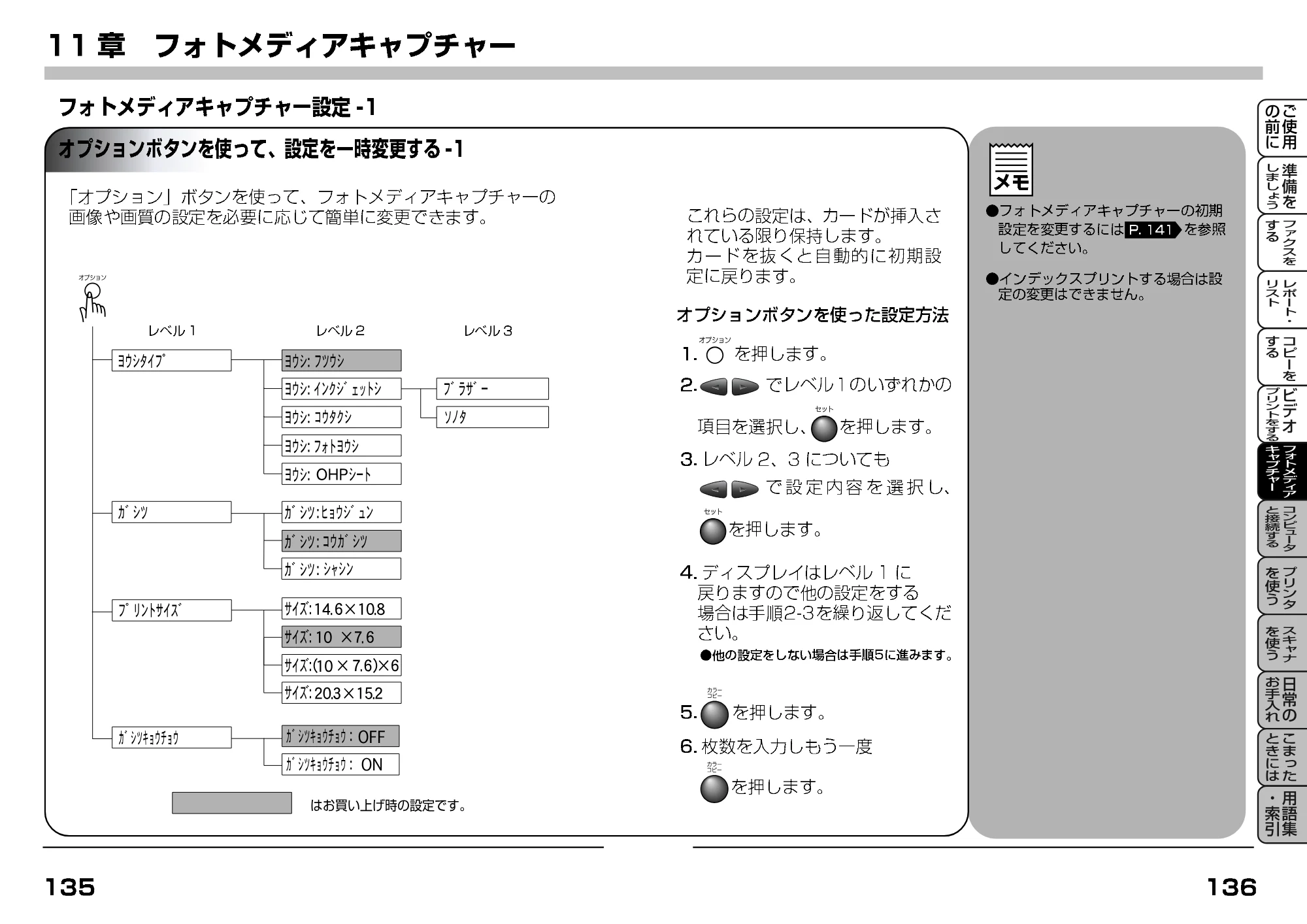
91ページ
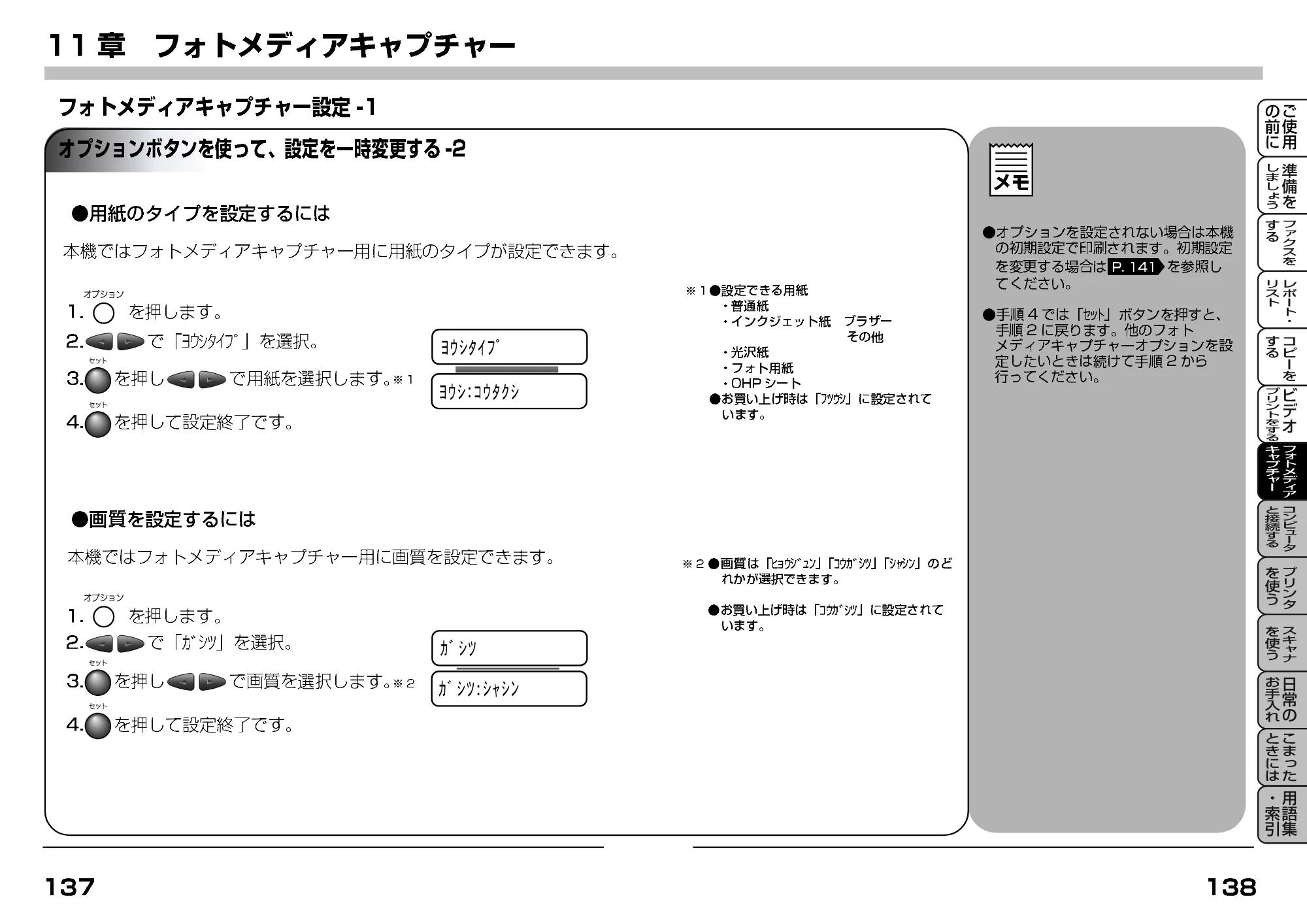
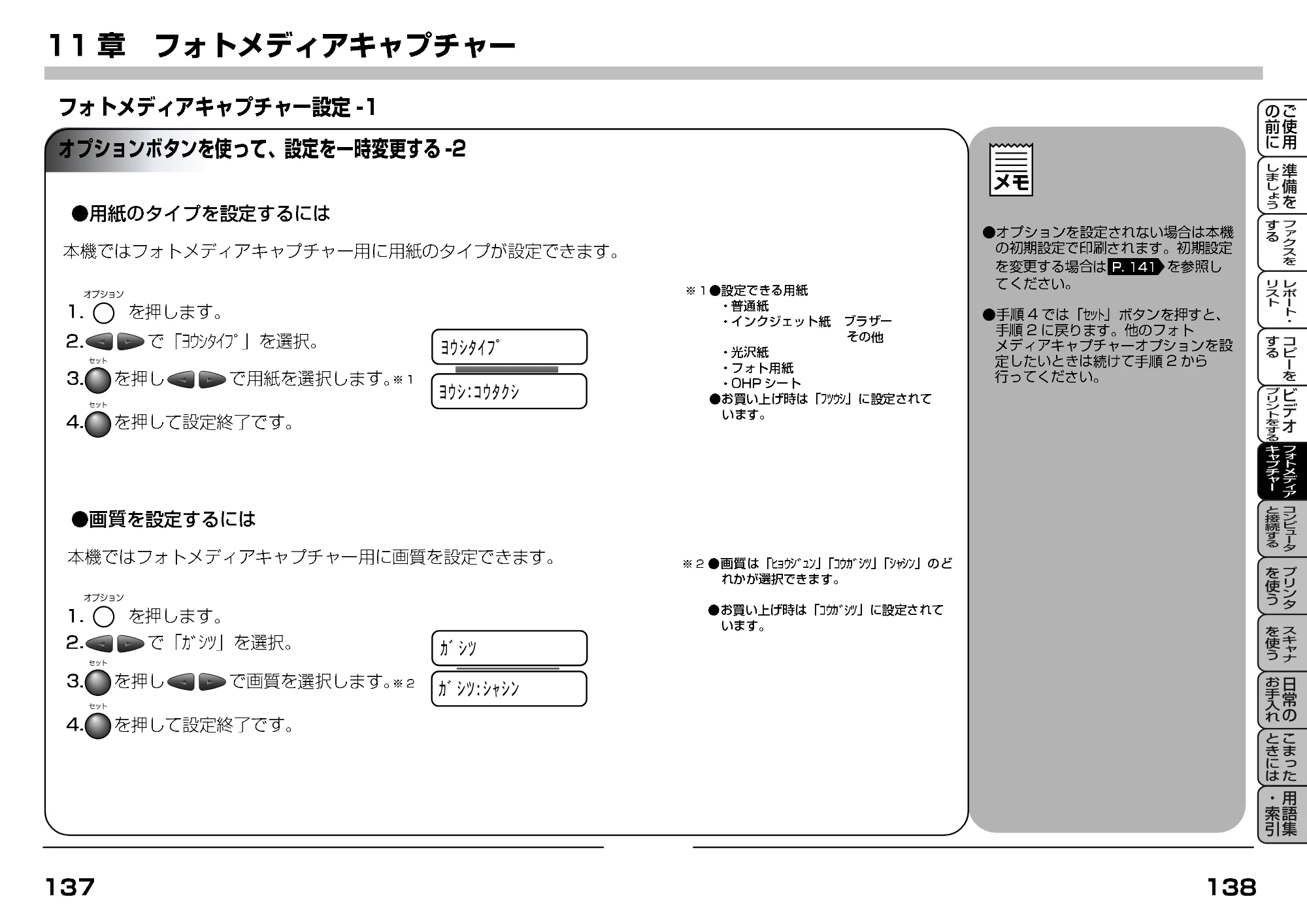
92ページ
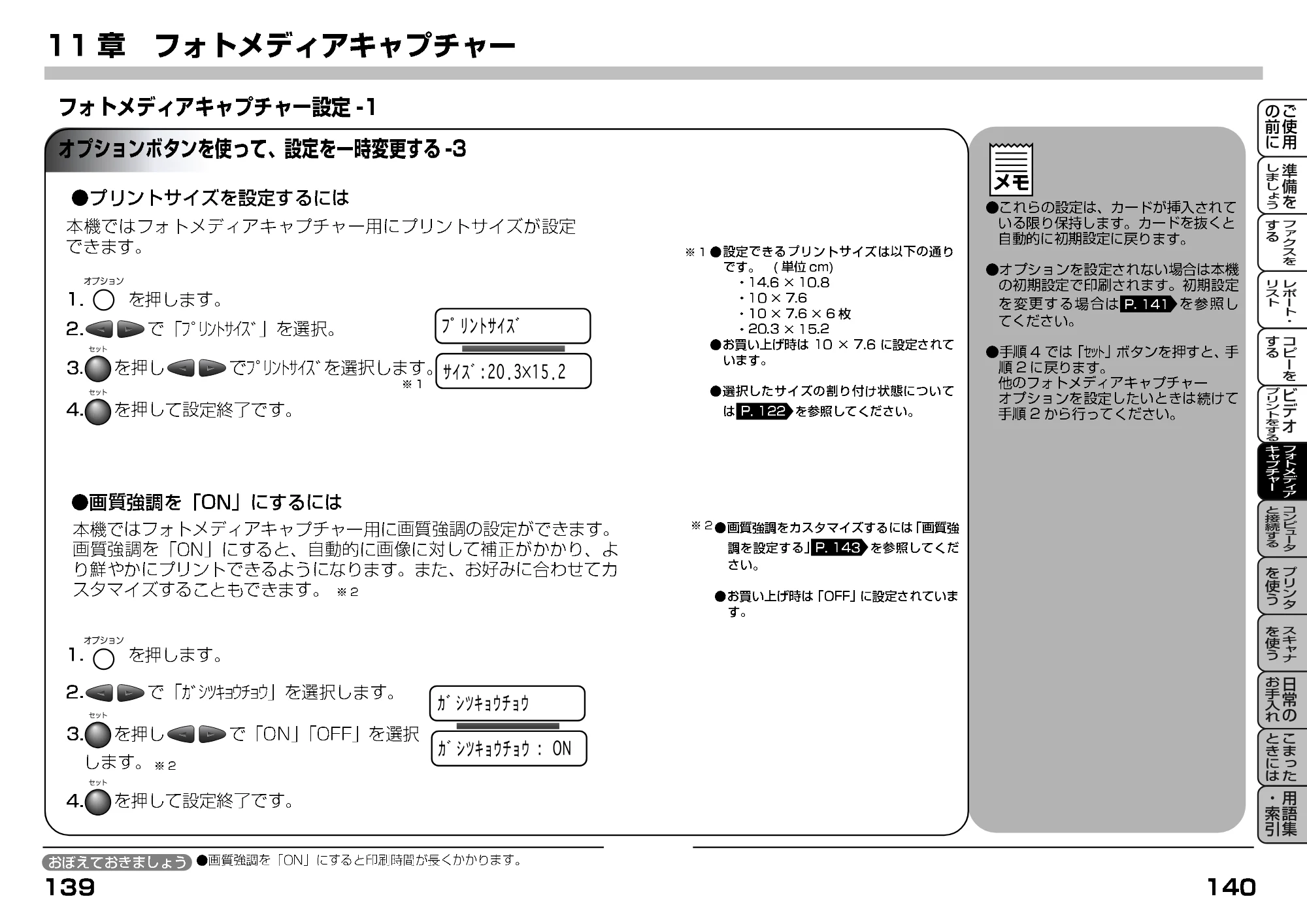
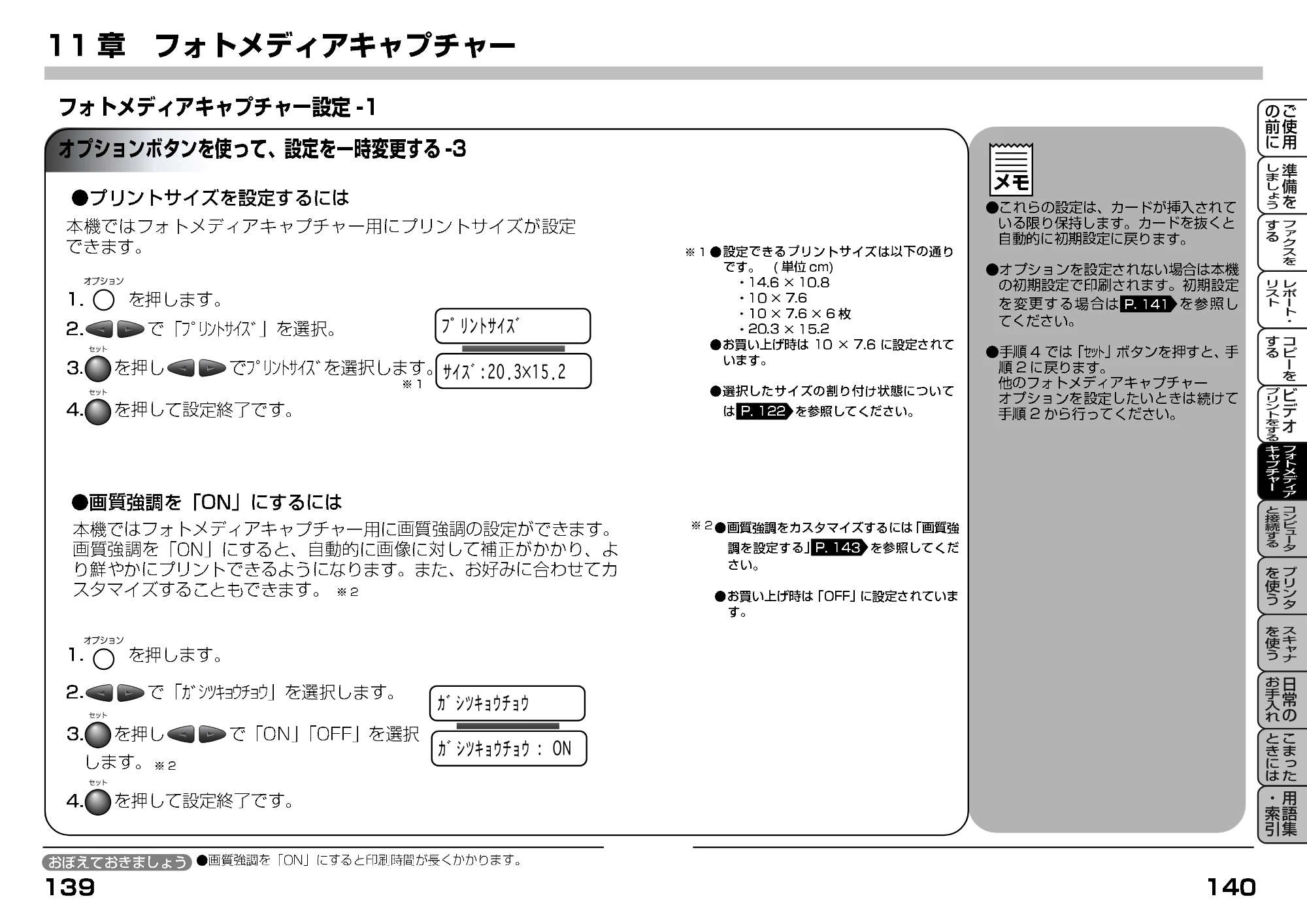
フォトメディアキャプチャーの初期設定を変更する
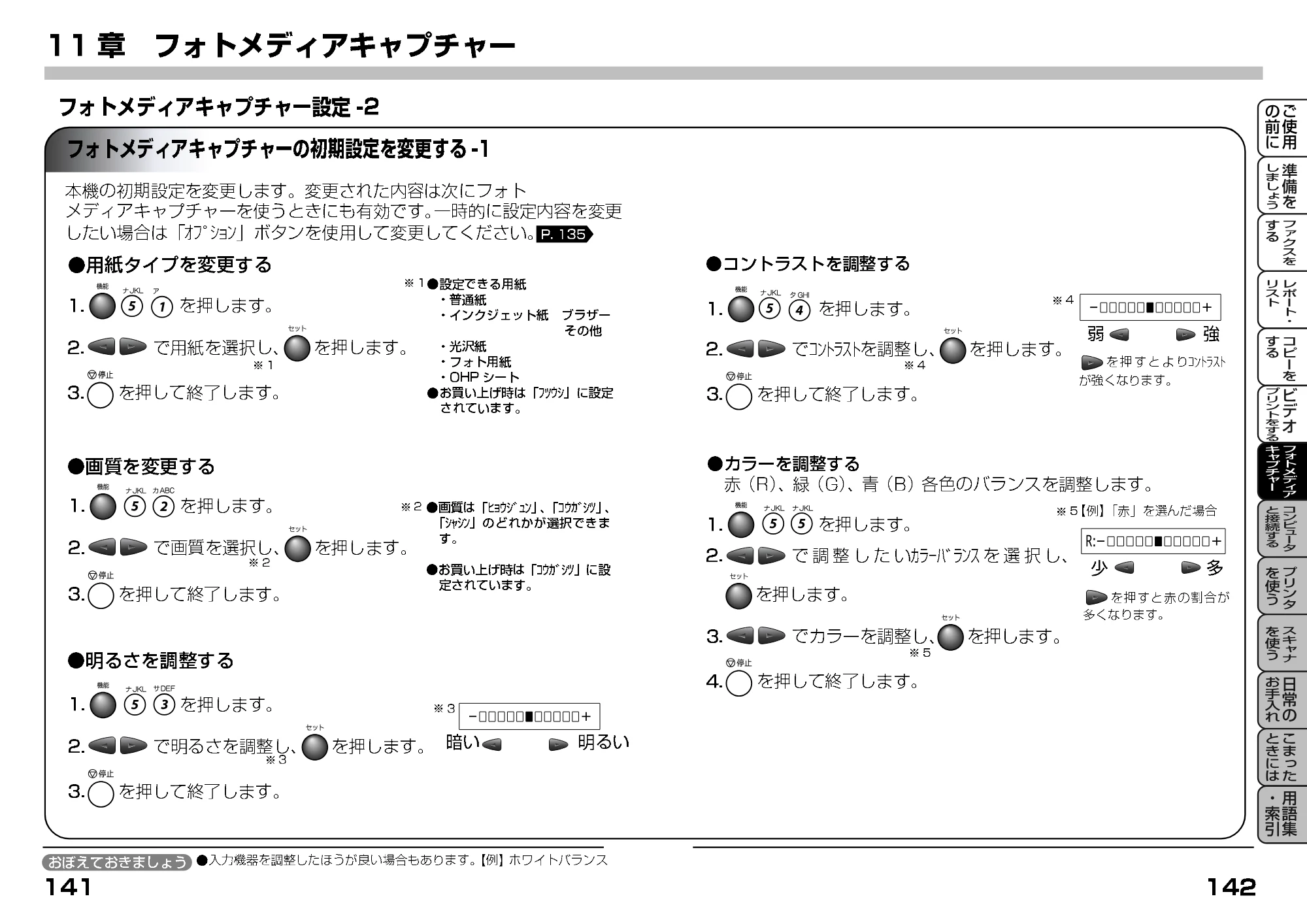
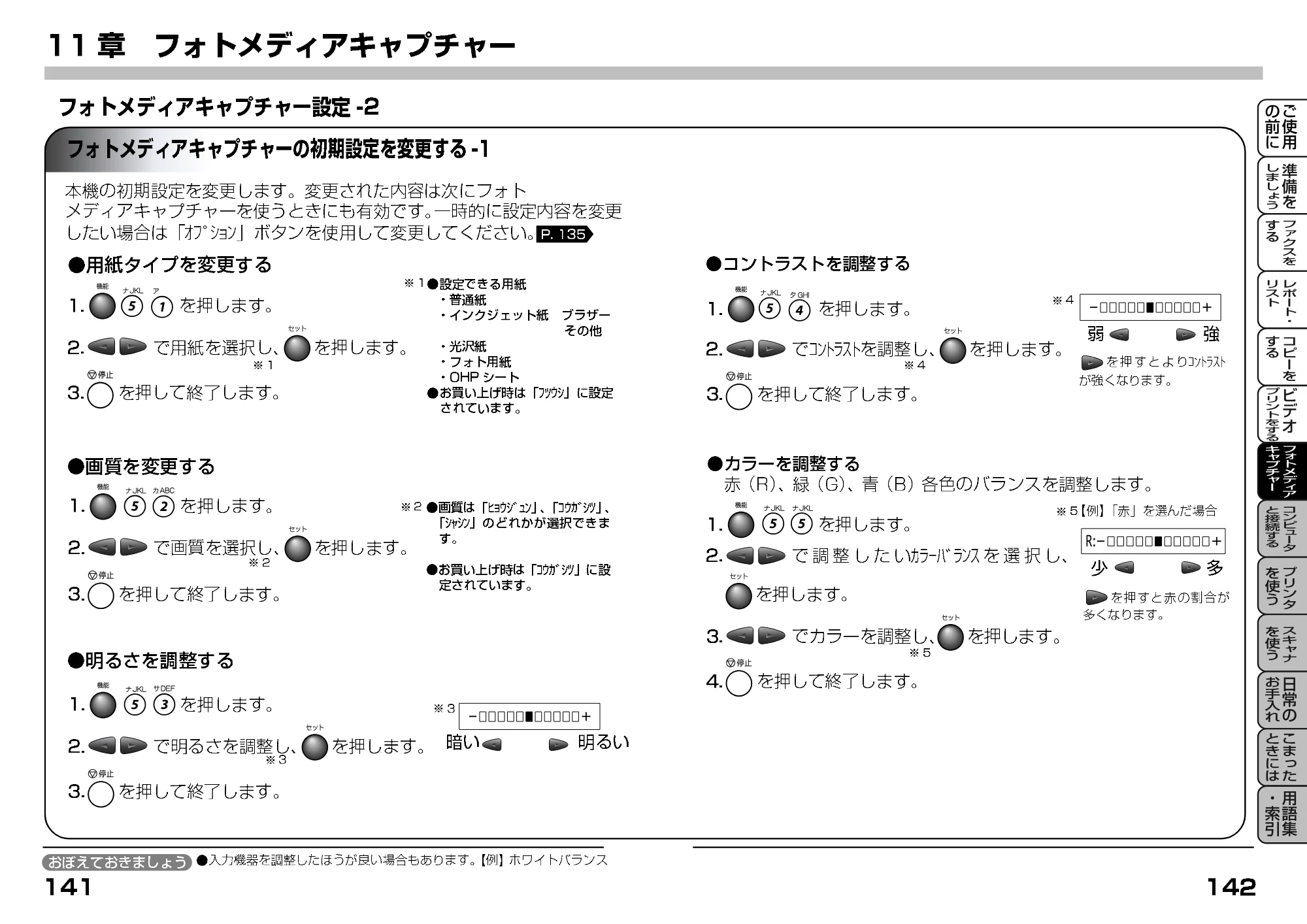
フォトメディアキャプチャーのエラーメッセージと制限事項
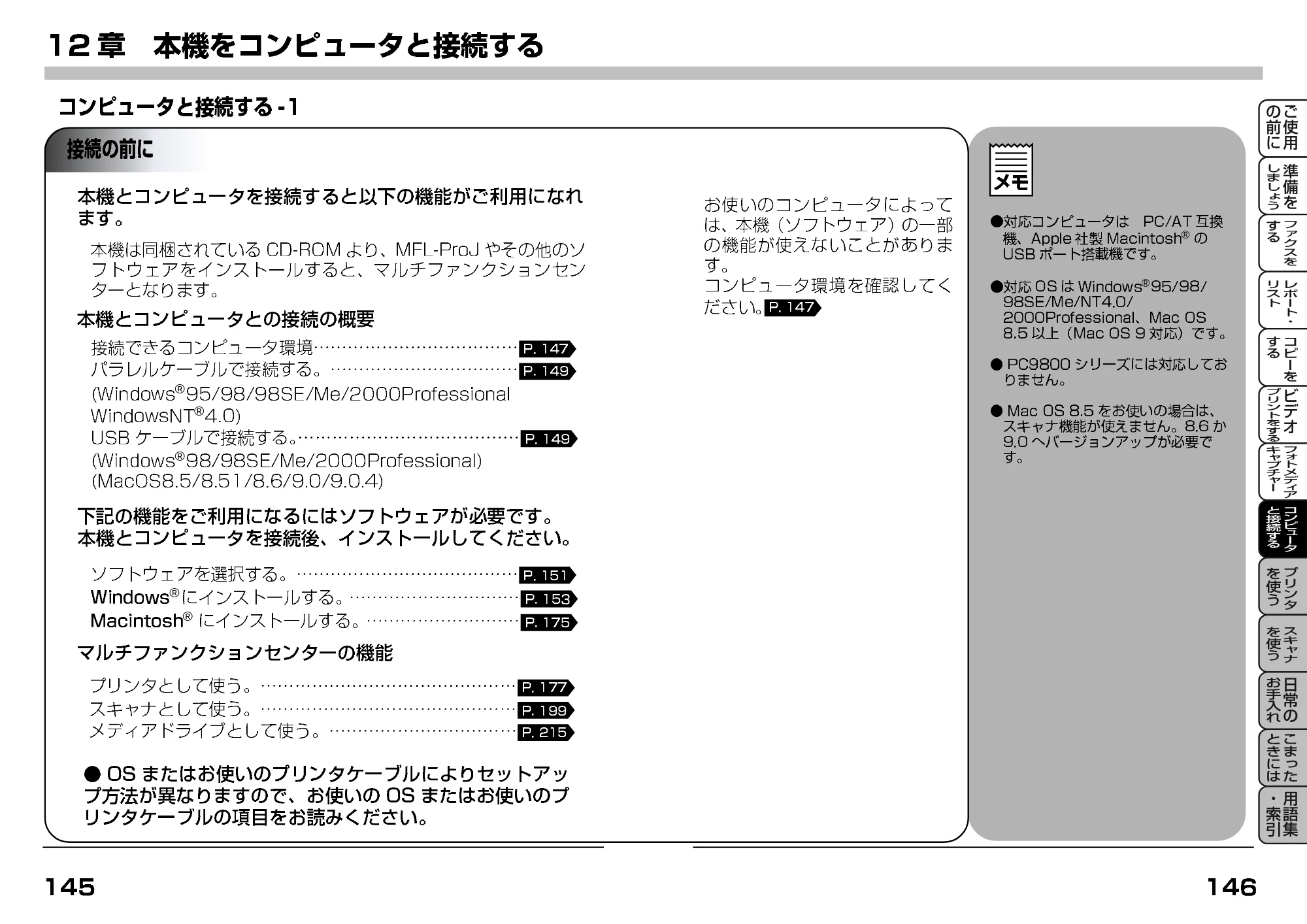
12章 本機をコンピュータと接続する
®
®
®
®
®
®
®
コンピュータ環境
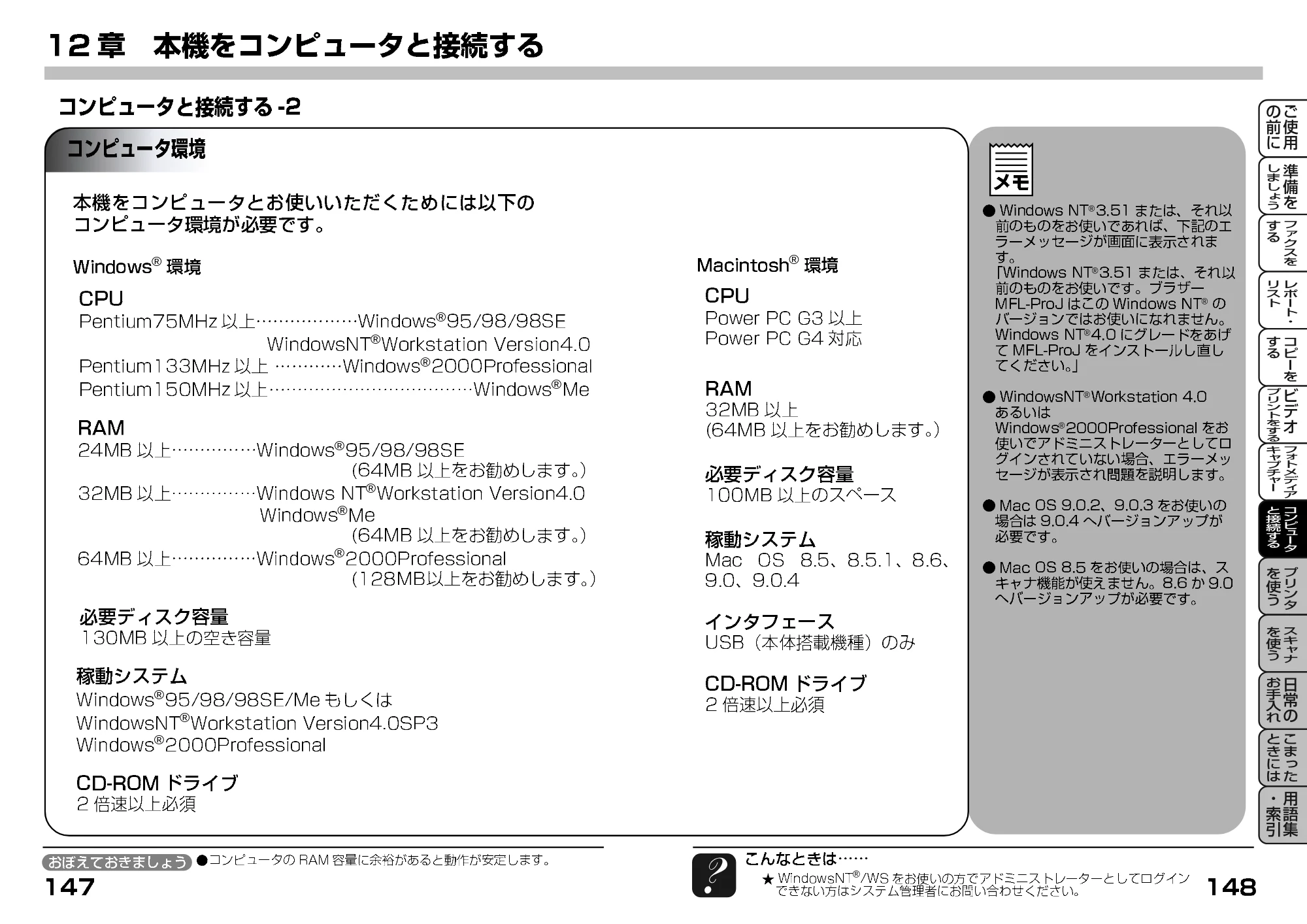
®
®
®
®
®
®
®
®
®
®
®
®
®
®
®
®
®
®
®
®
本機とコンピュータを接続する
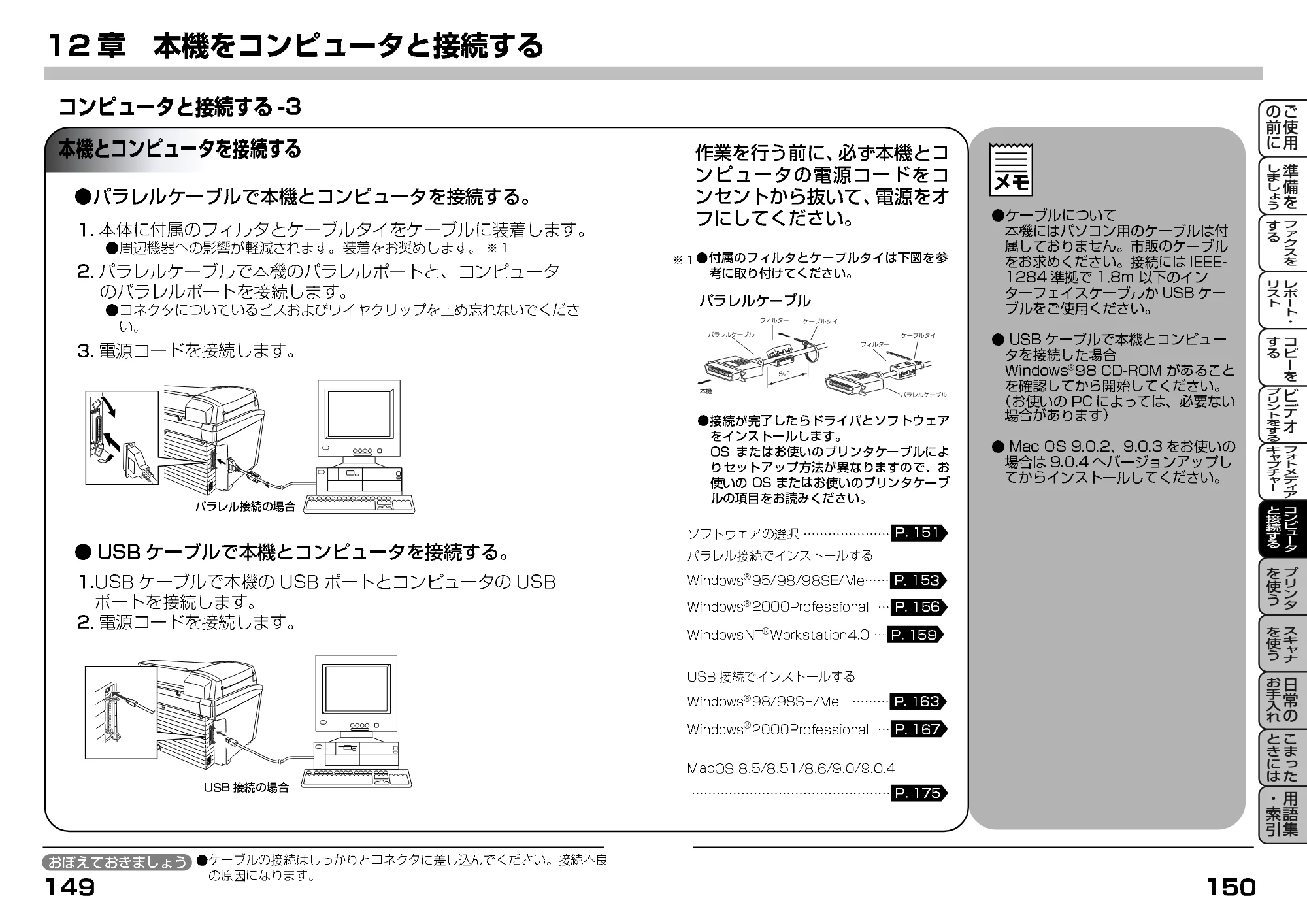
®
®
®
®
®
®
インストールするソフトウェアの選択
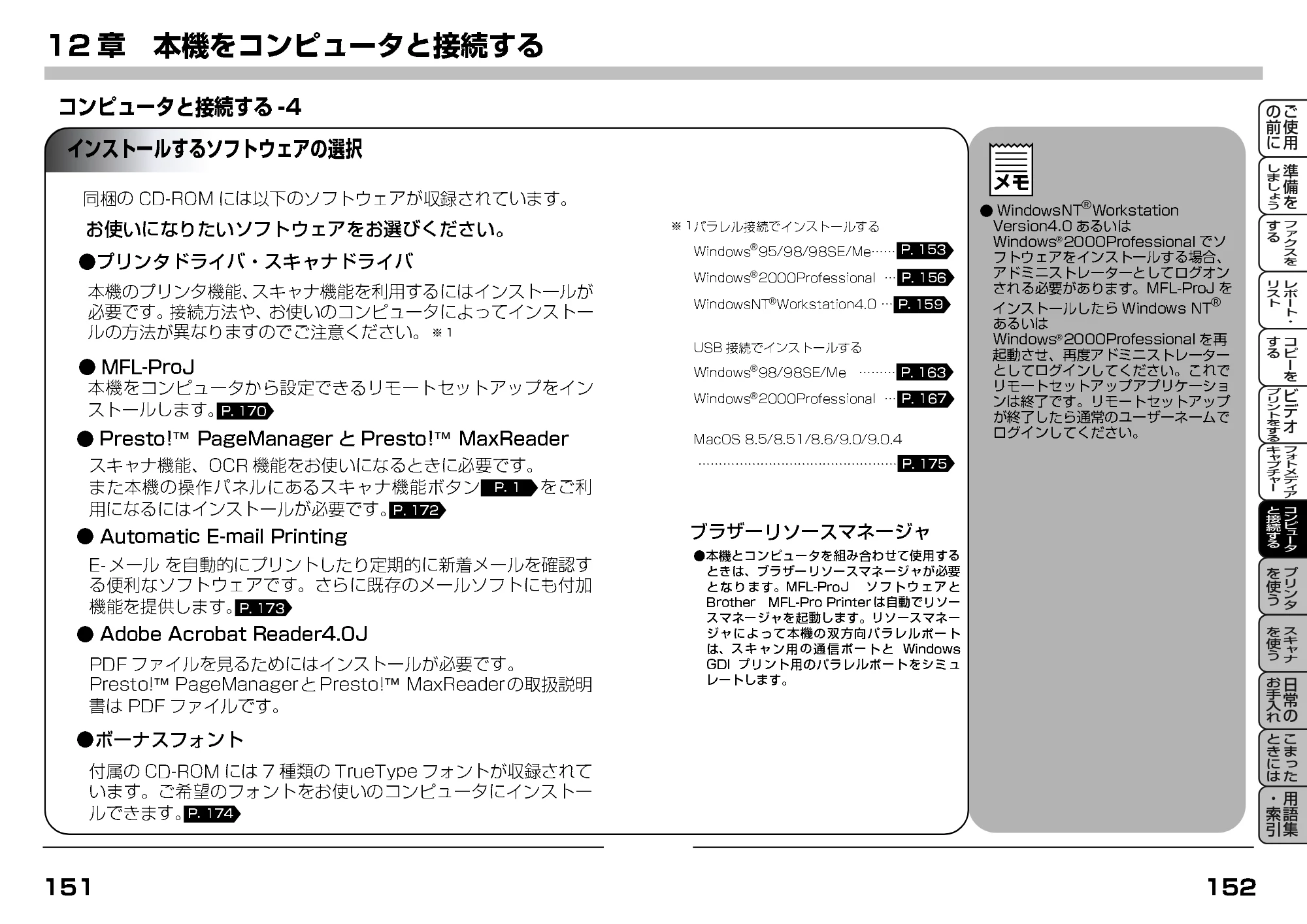
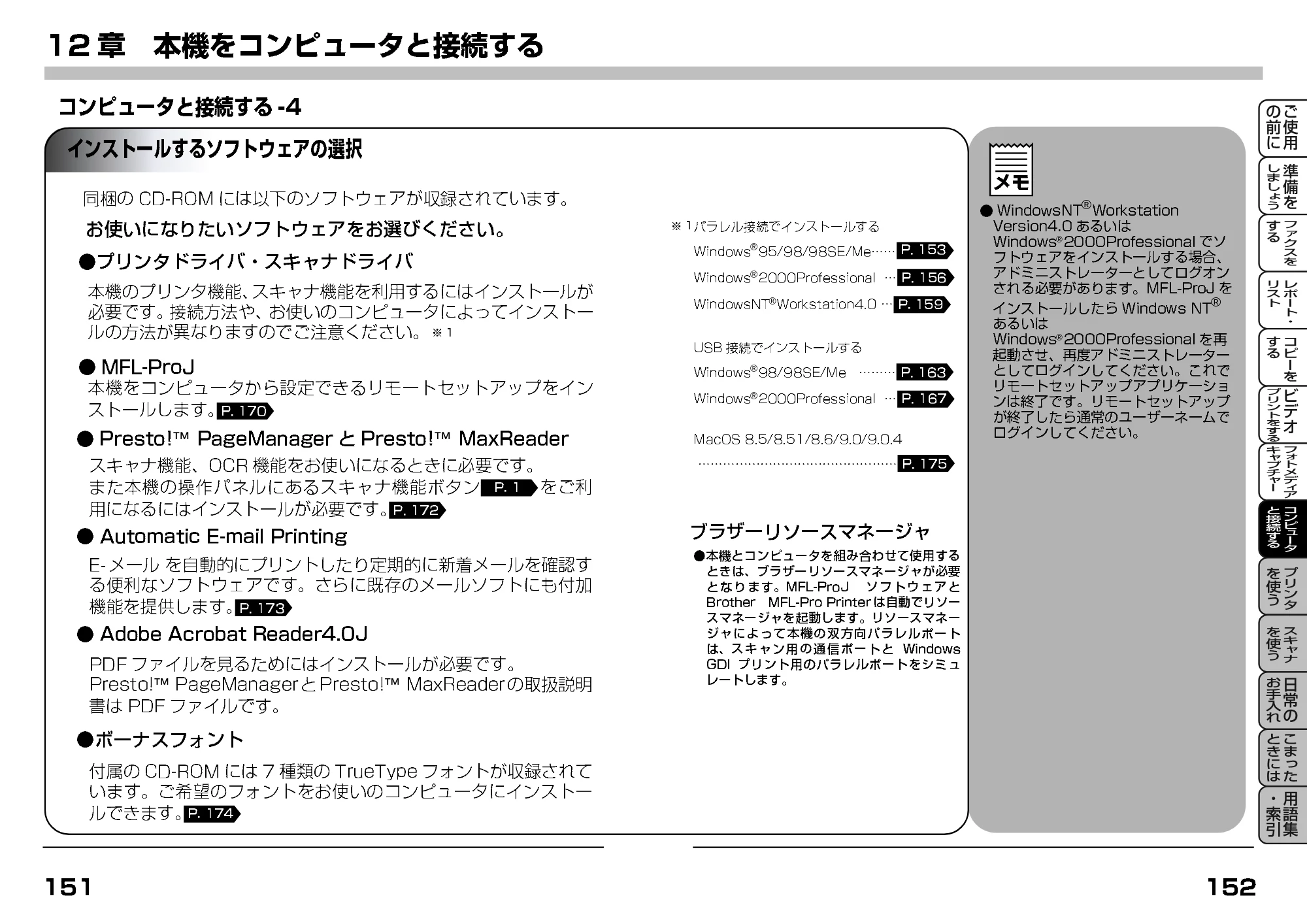
®
®
®
®
™
™
™
™
®
®
®
®
®
ドライバをインストールする〔Windows〕
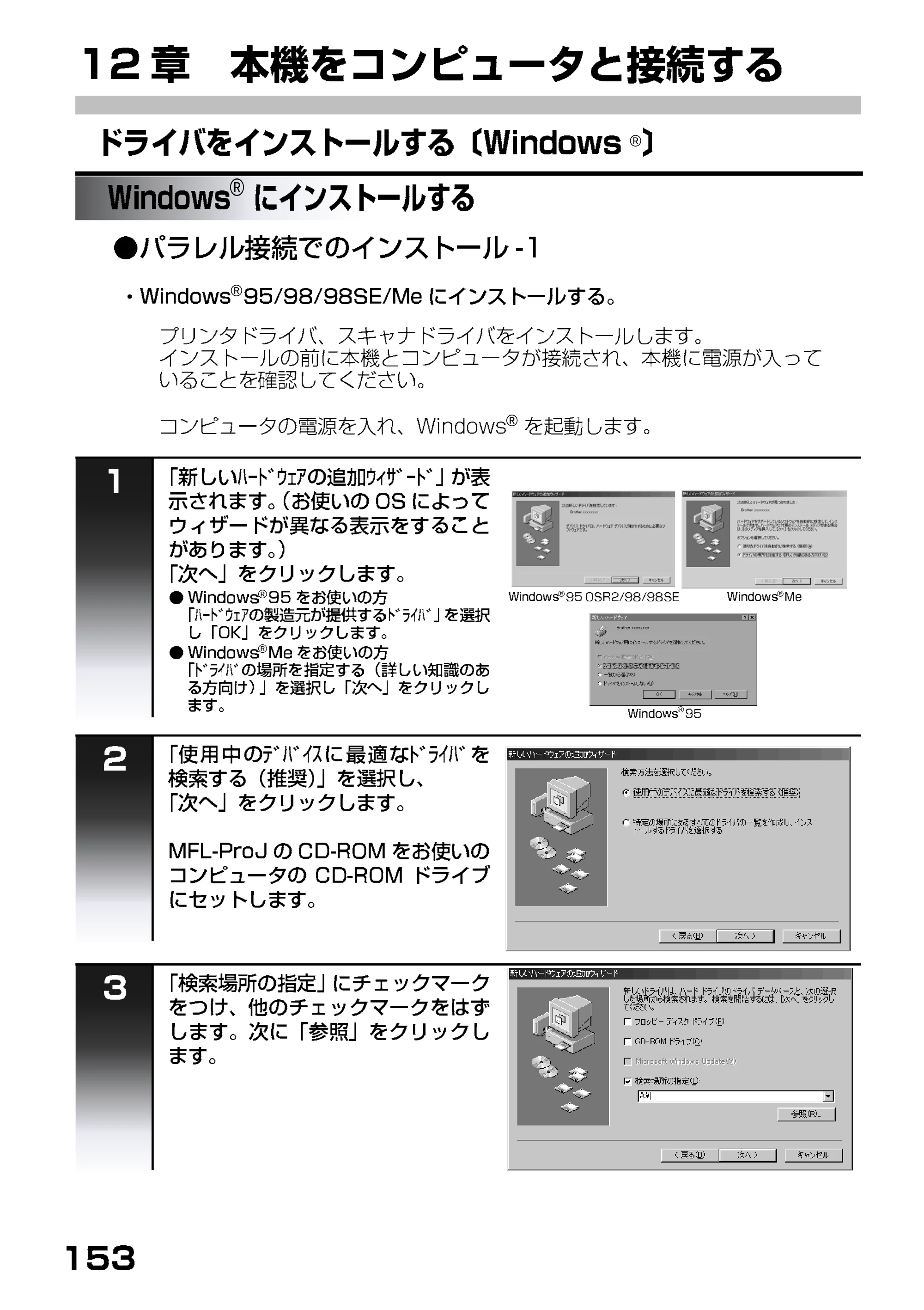
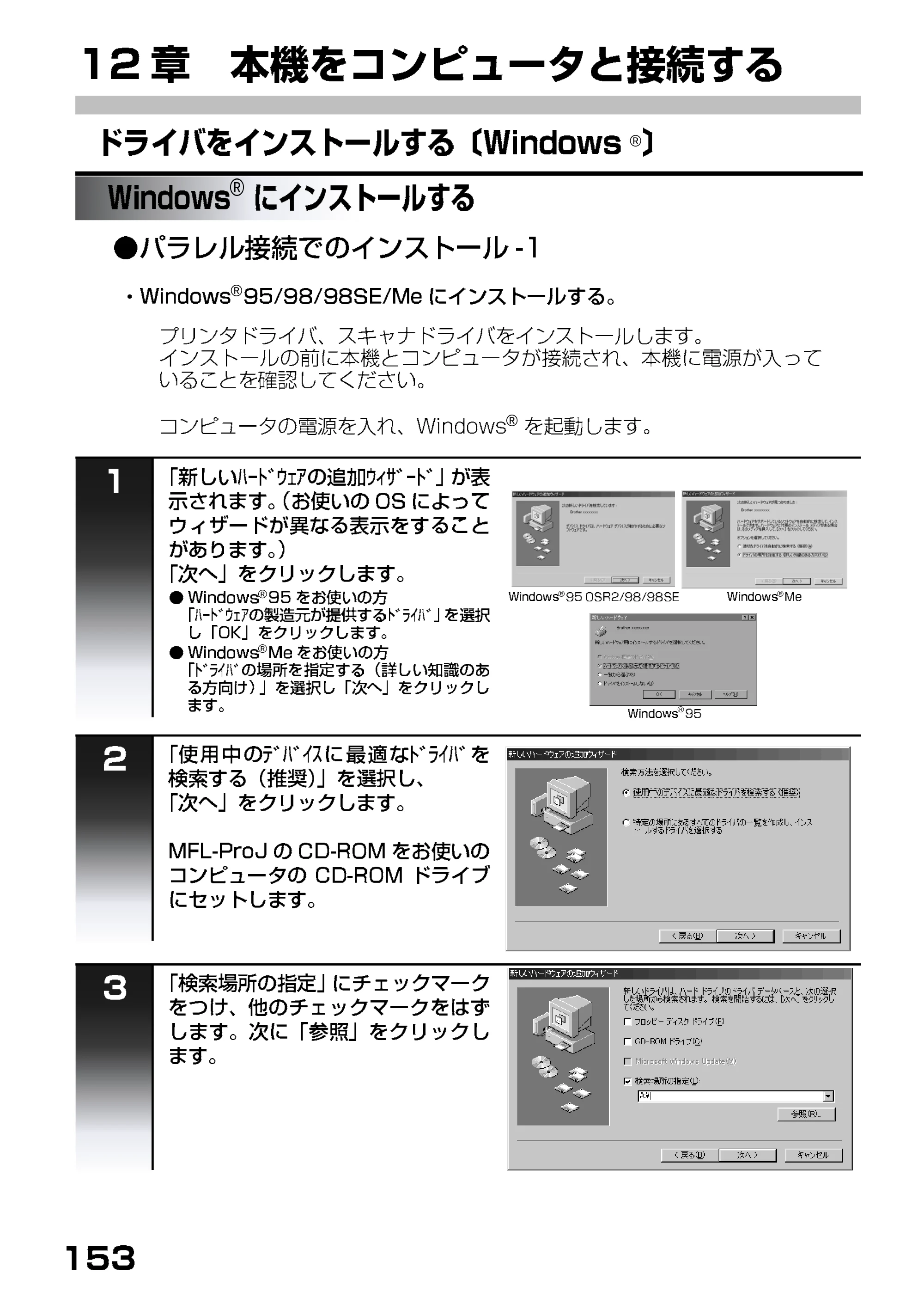
®
®
®
®
®
®
®
®
®
100ページ
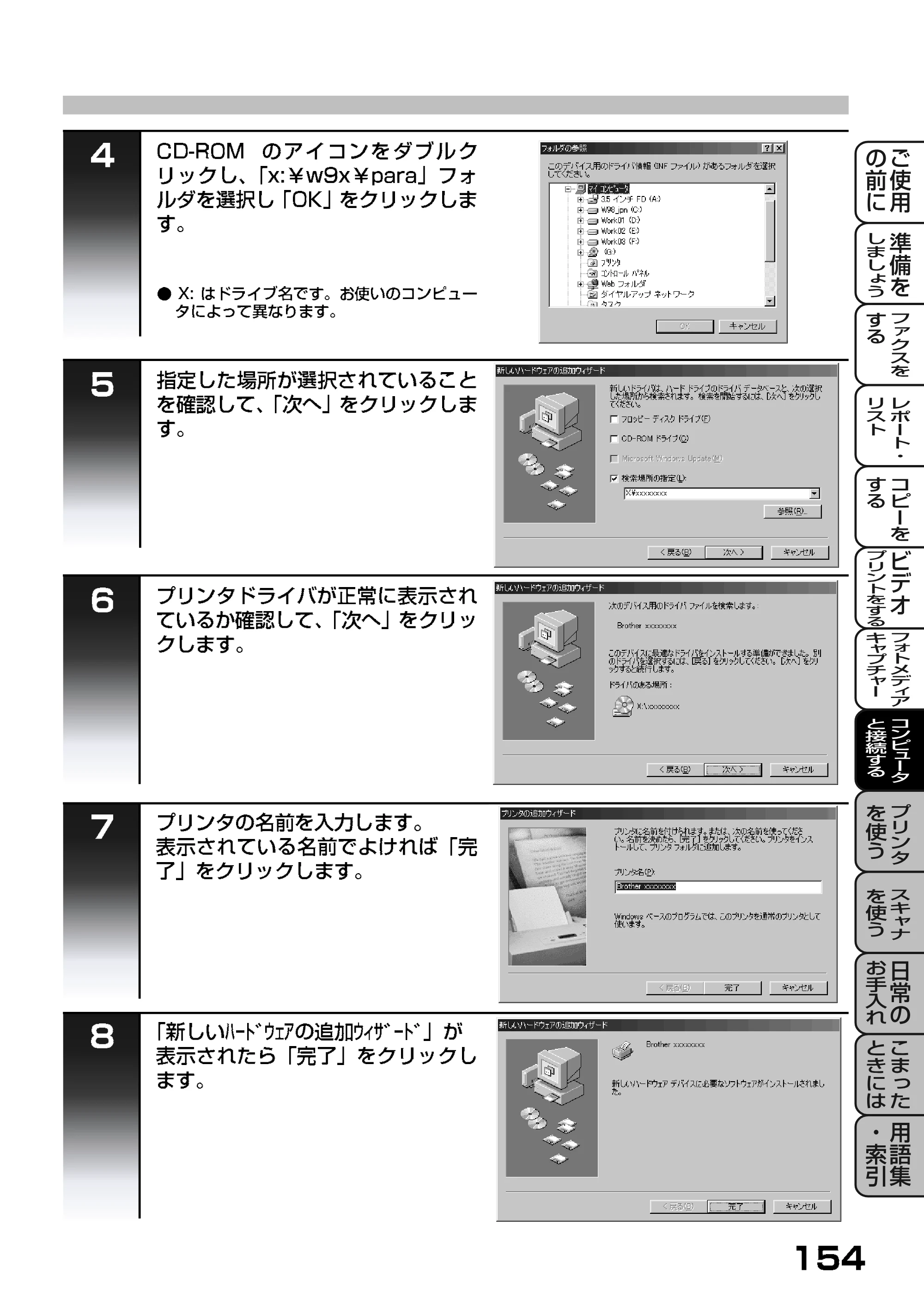
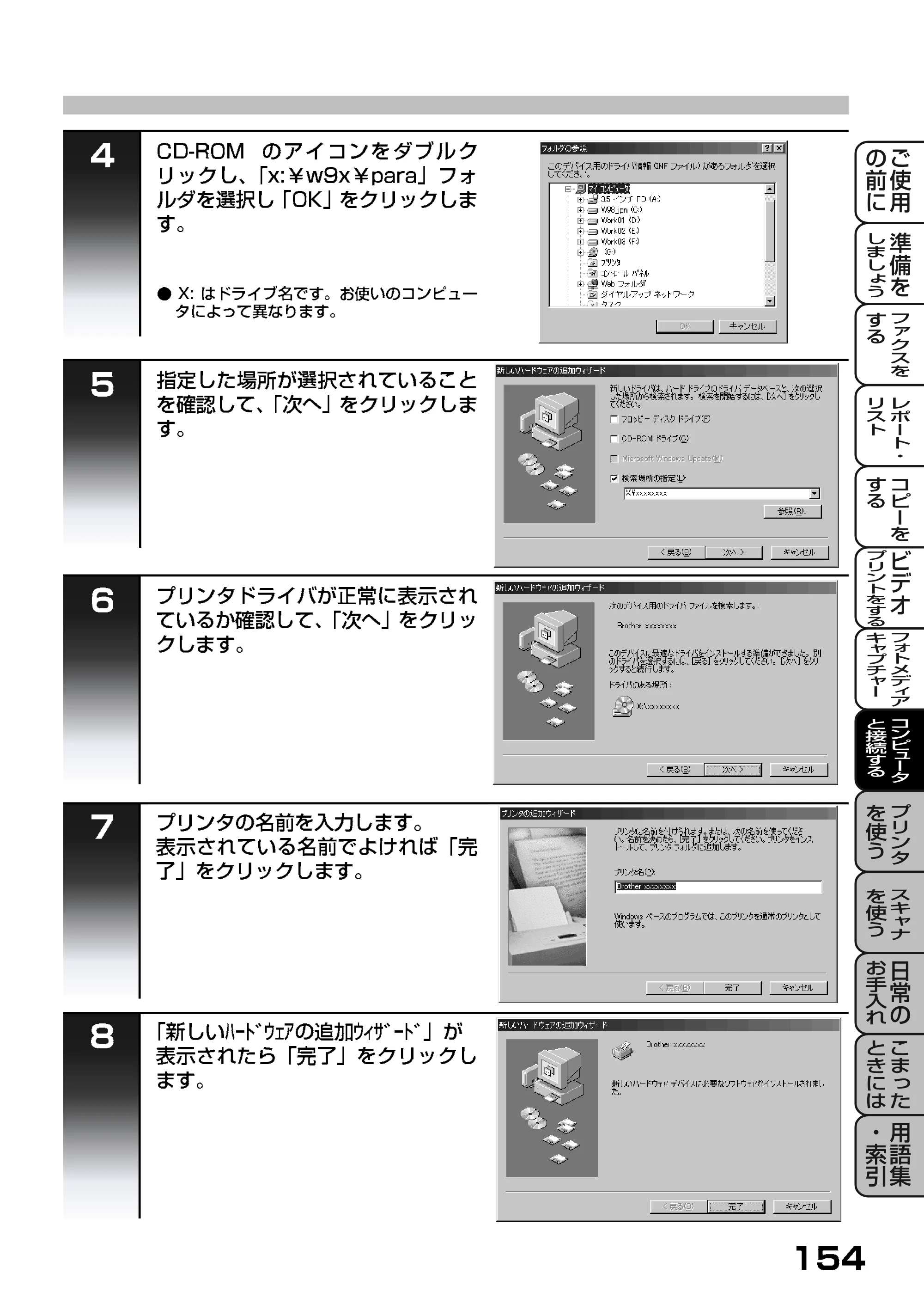
101ページ
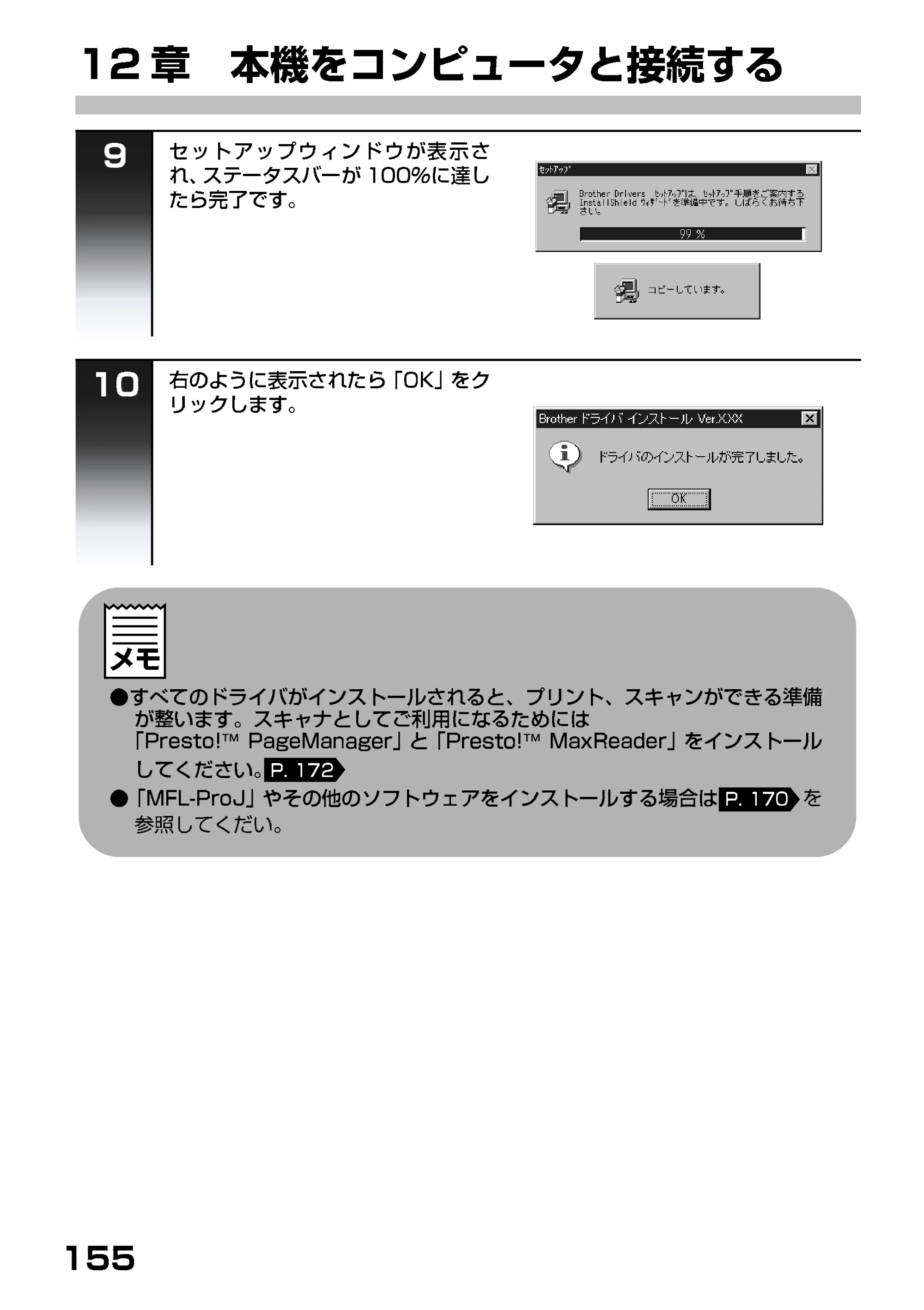
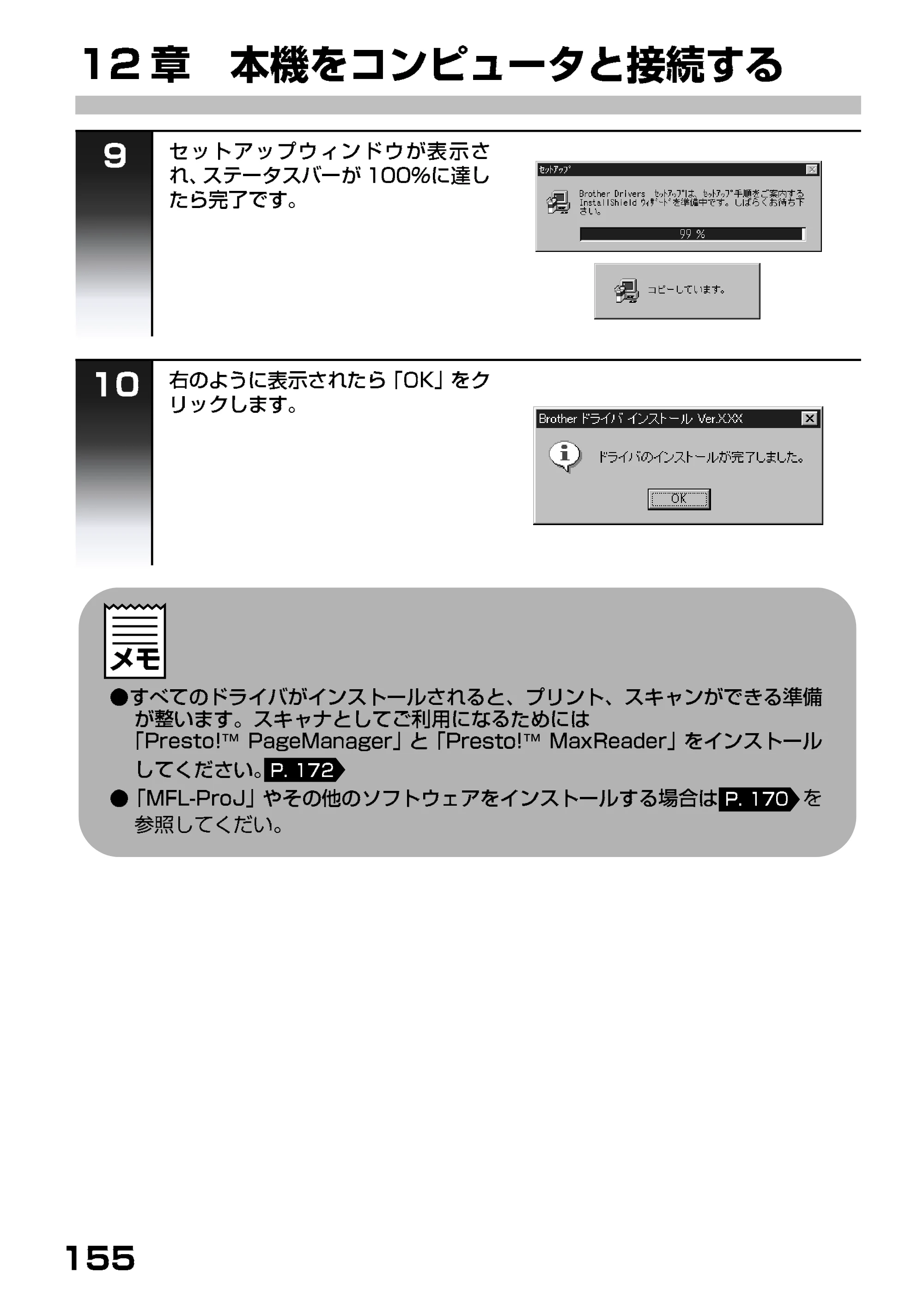
™ ™
Windows2000Professionalにインストールする
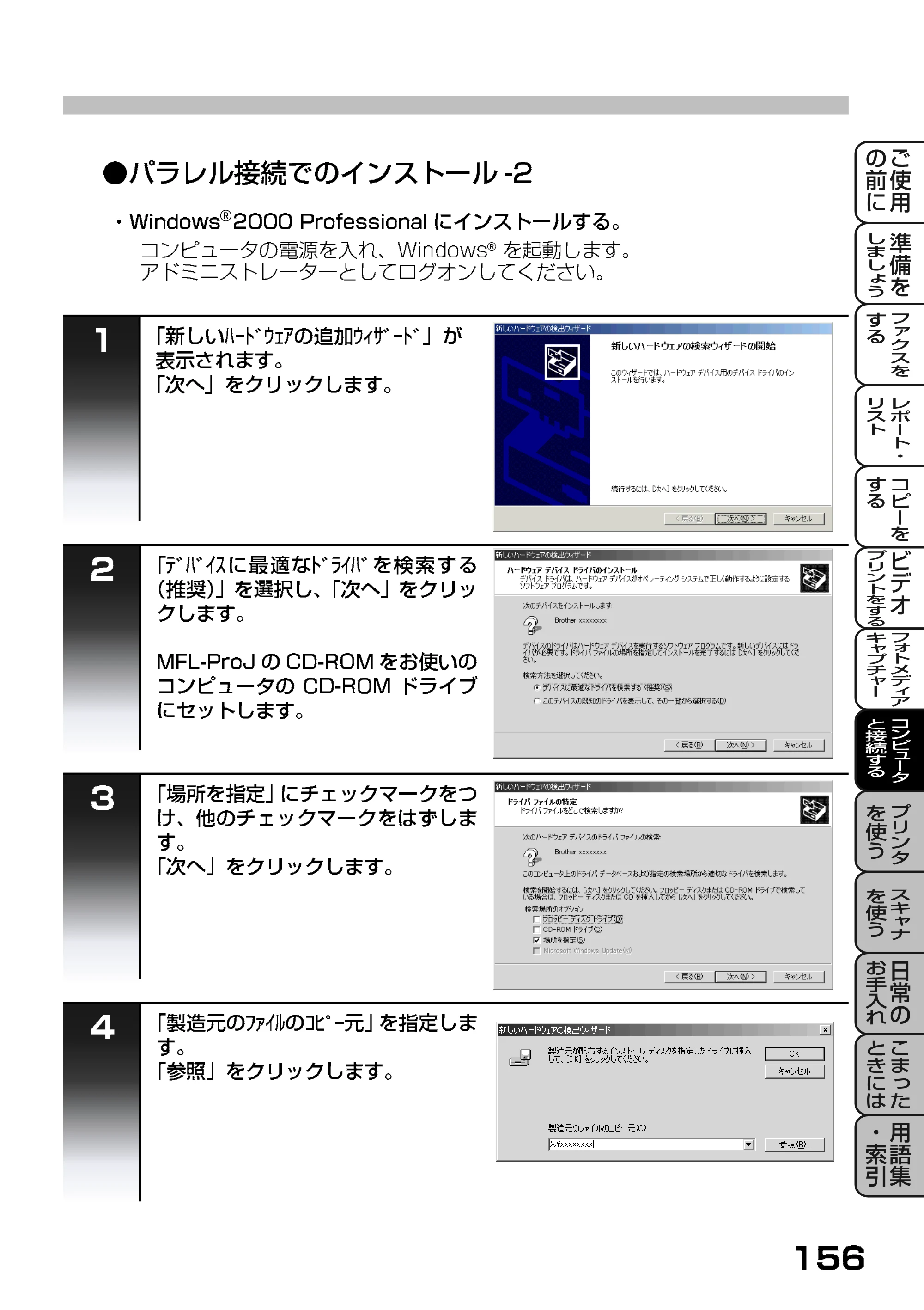
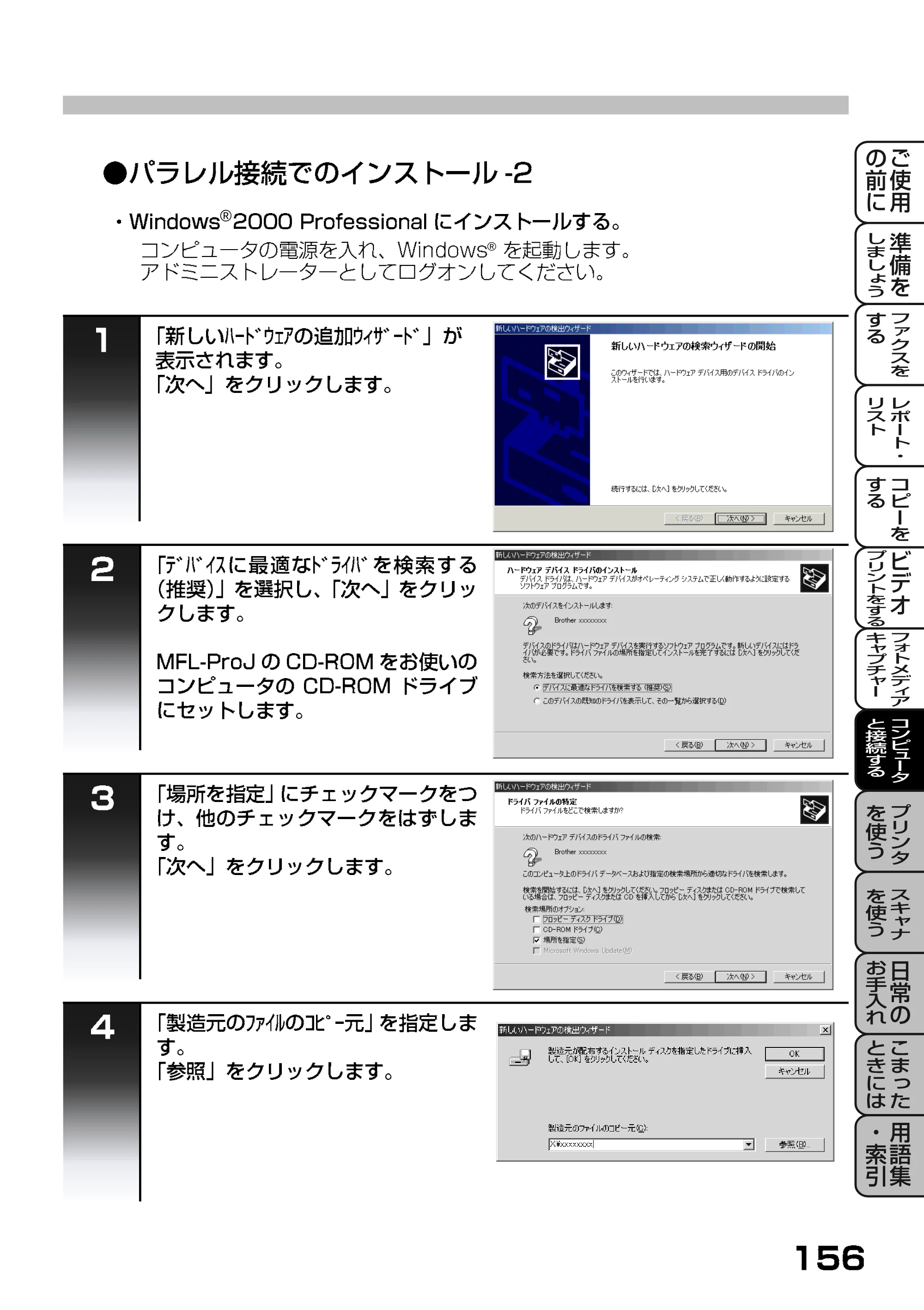
®
®
103ページ
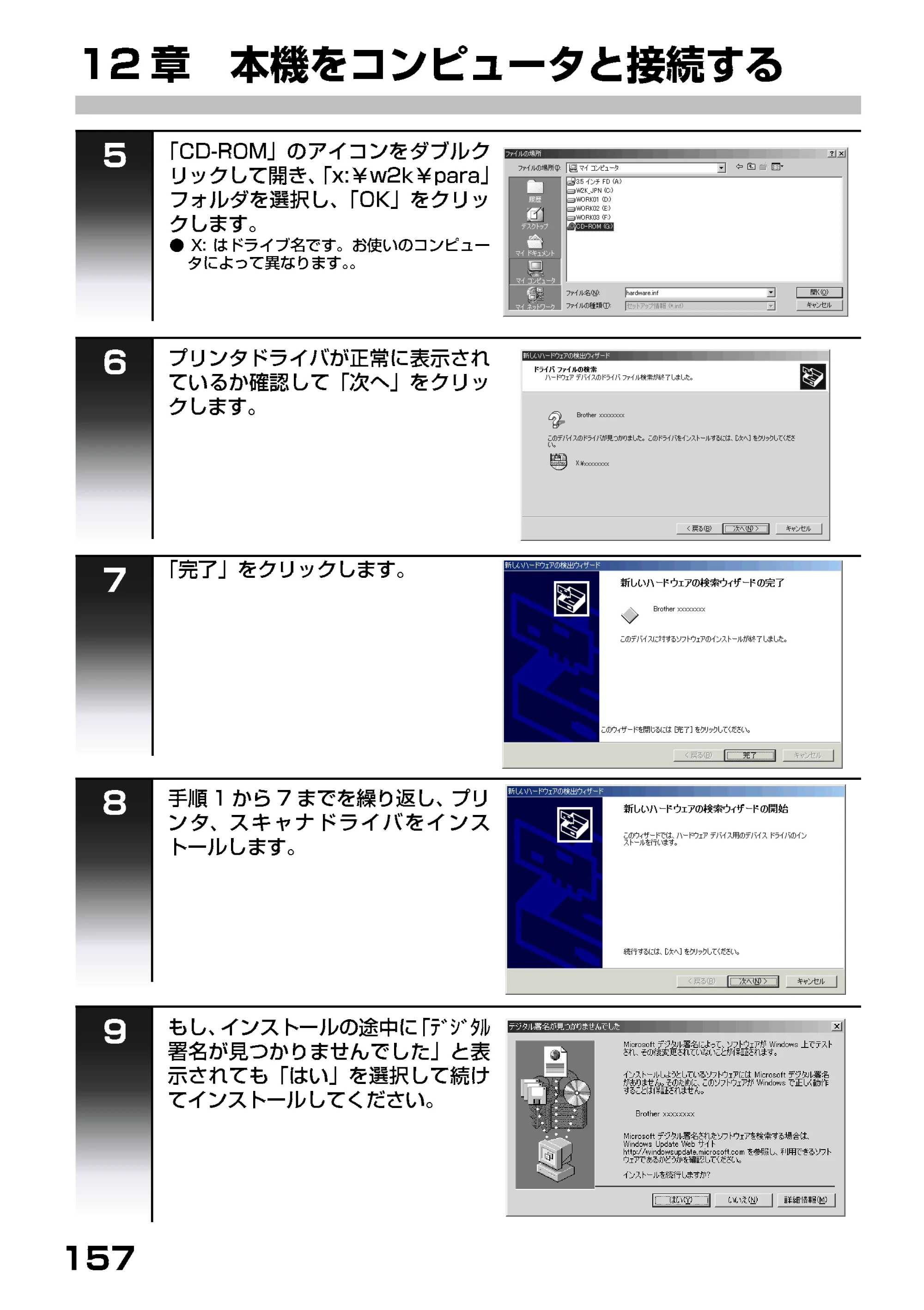
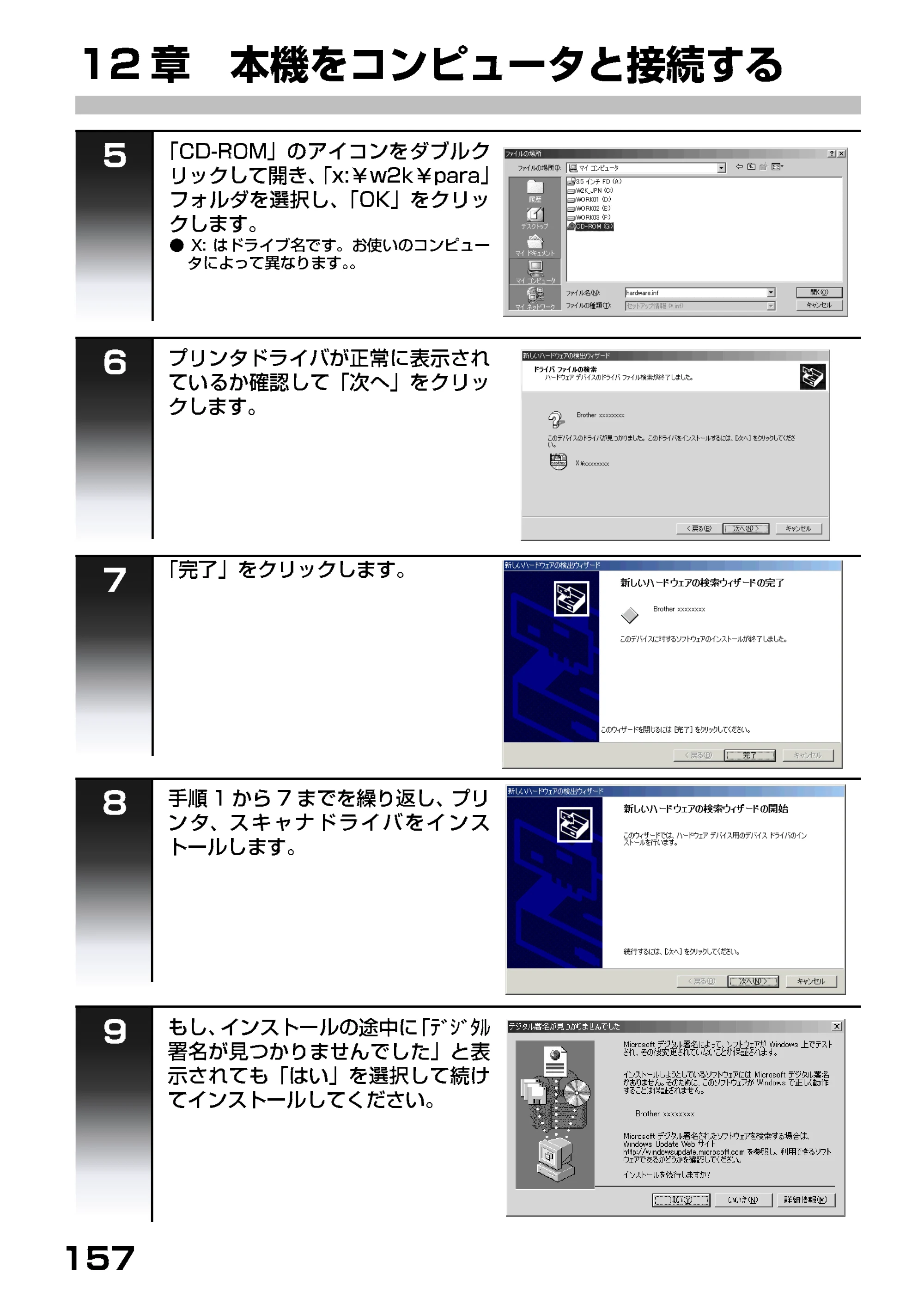
104ページ
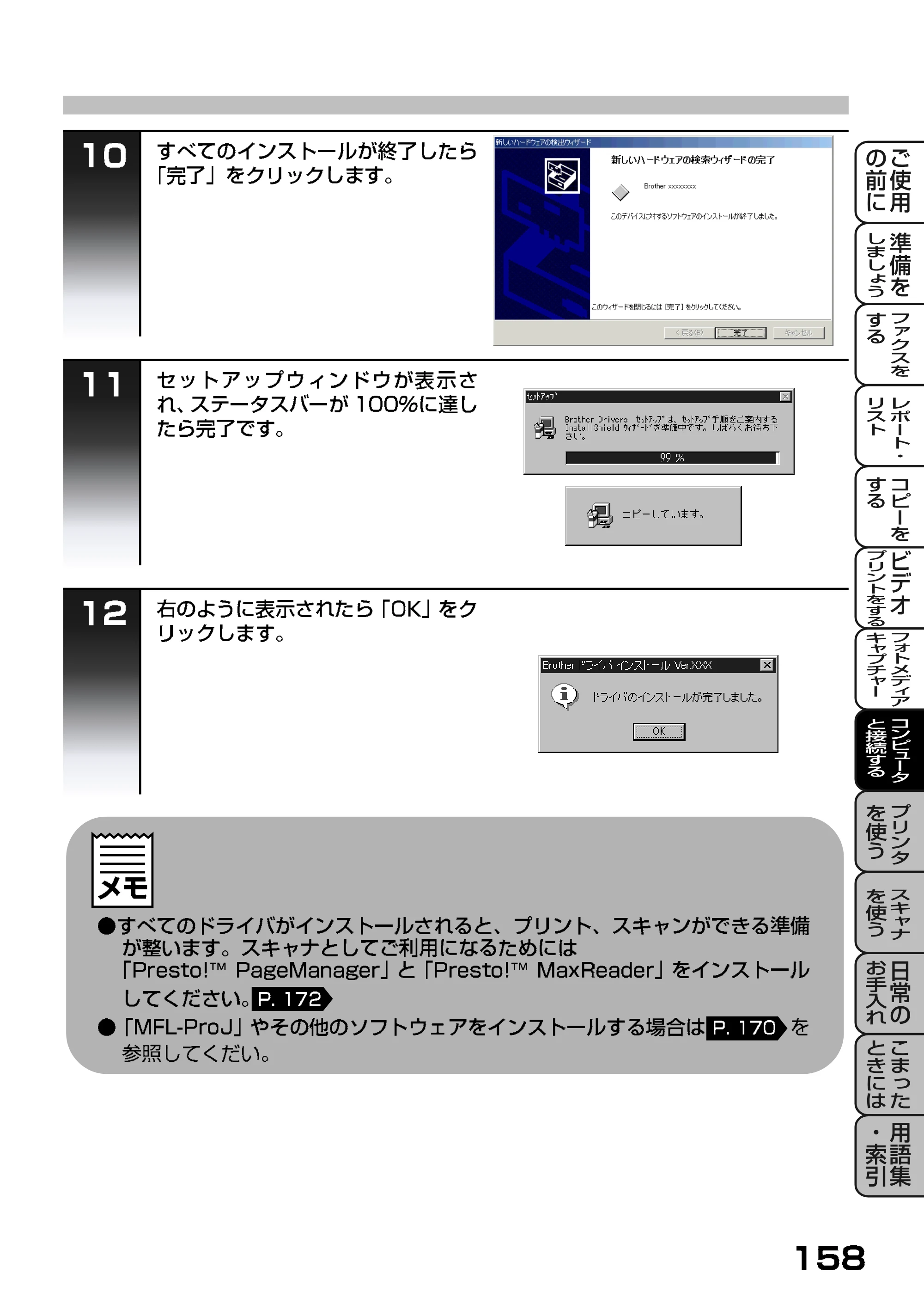
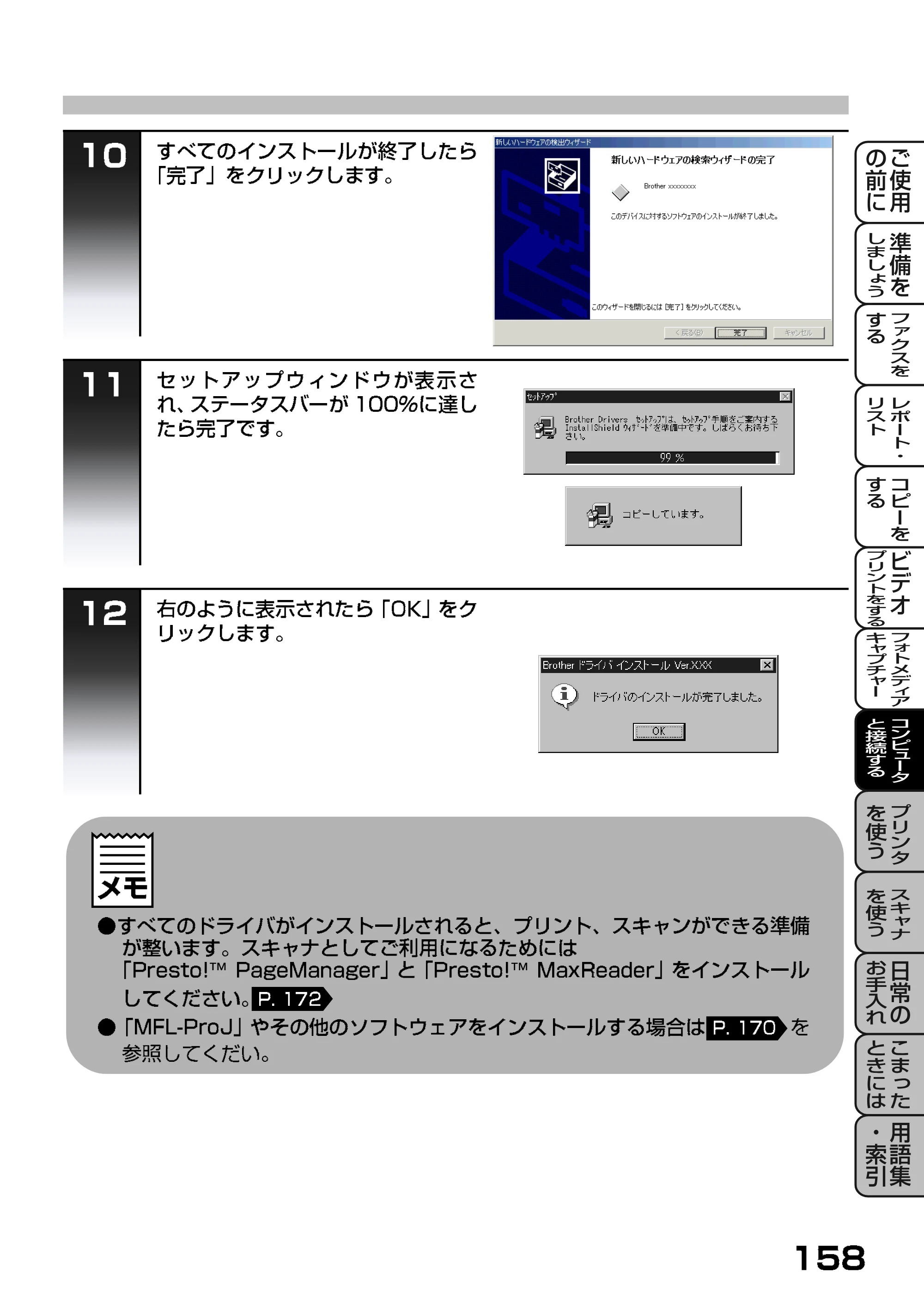
™ ™
WindowsNTWorkstation4.0にインストールする
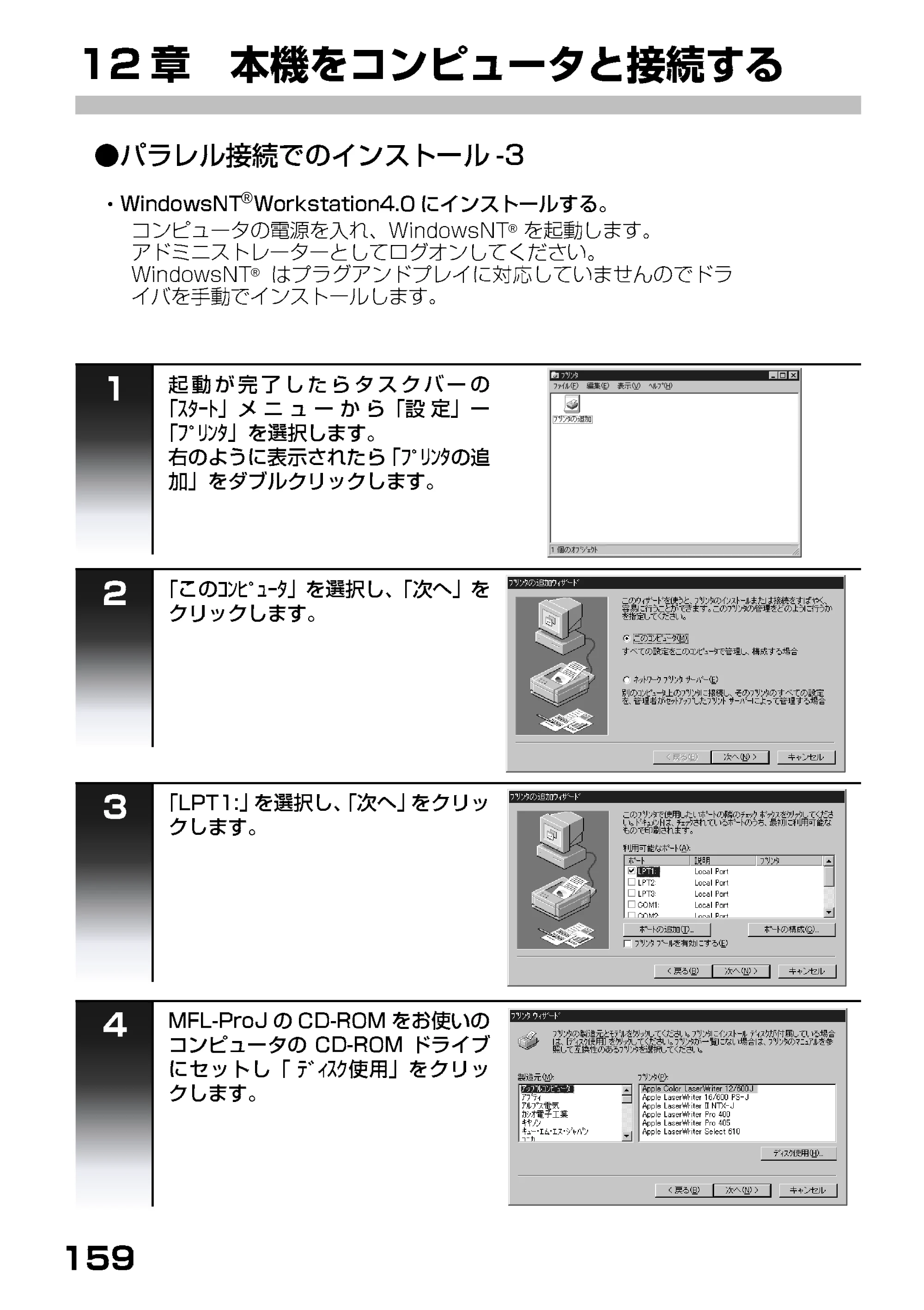
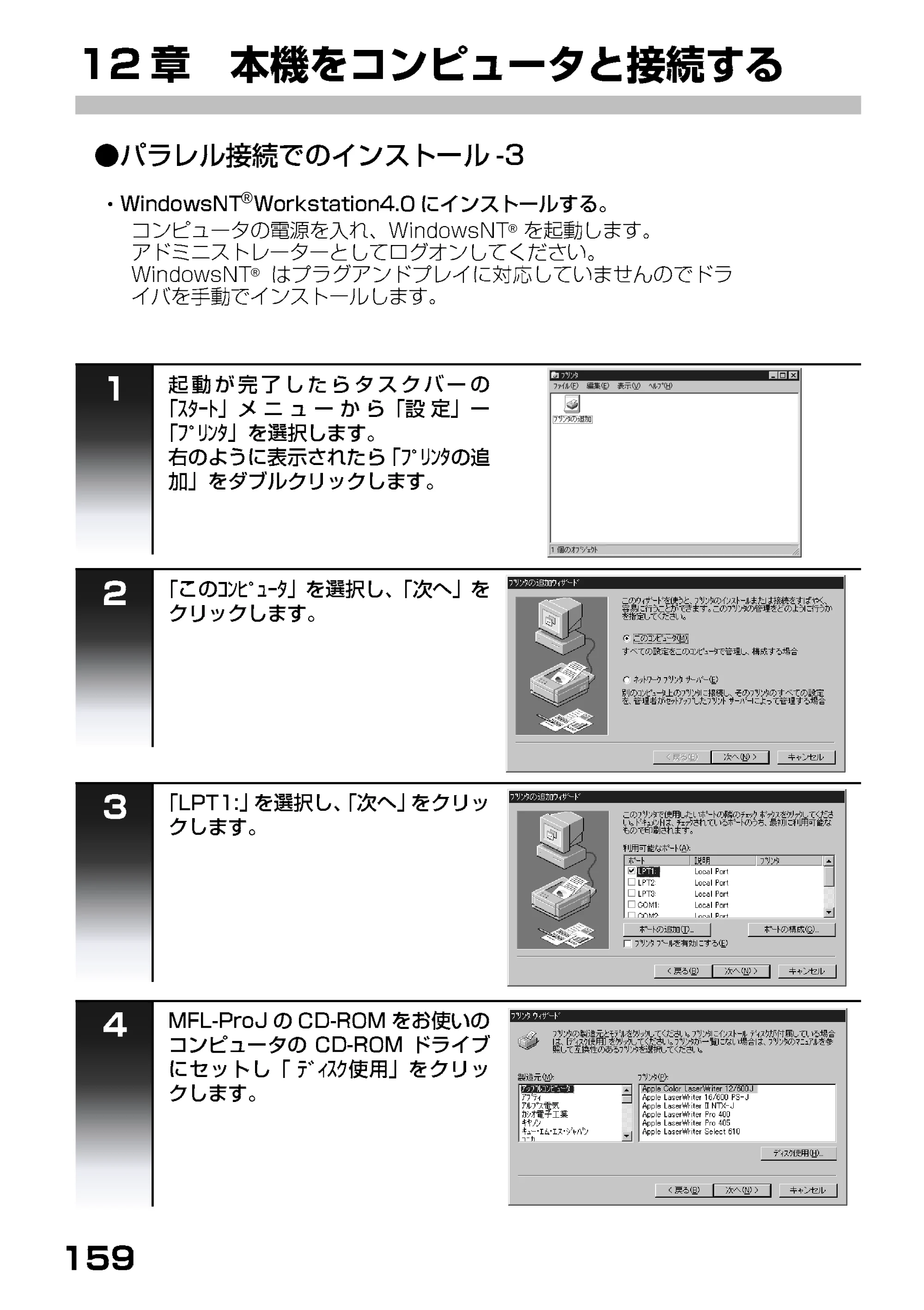
®
®
®
106ページ
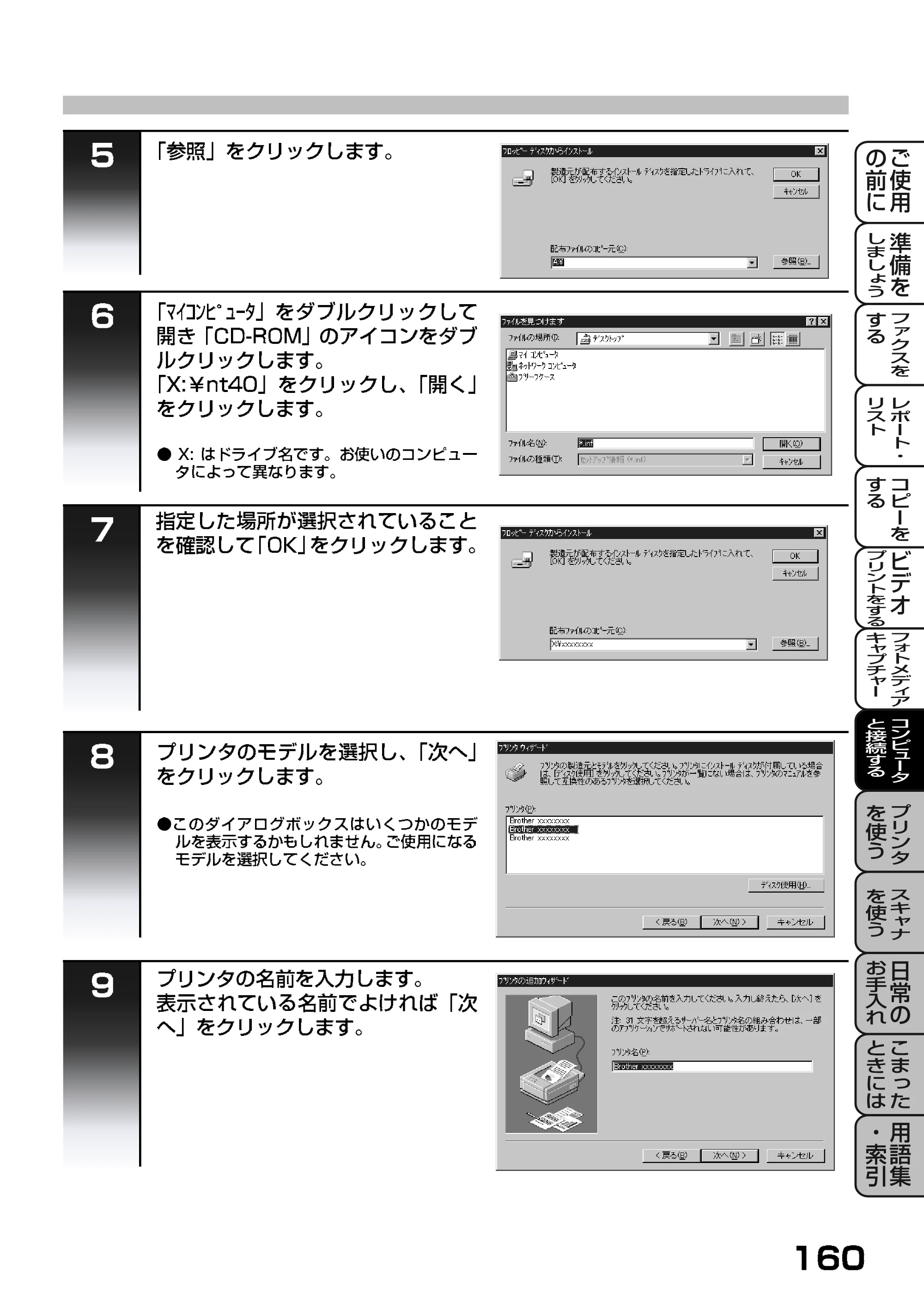
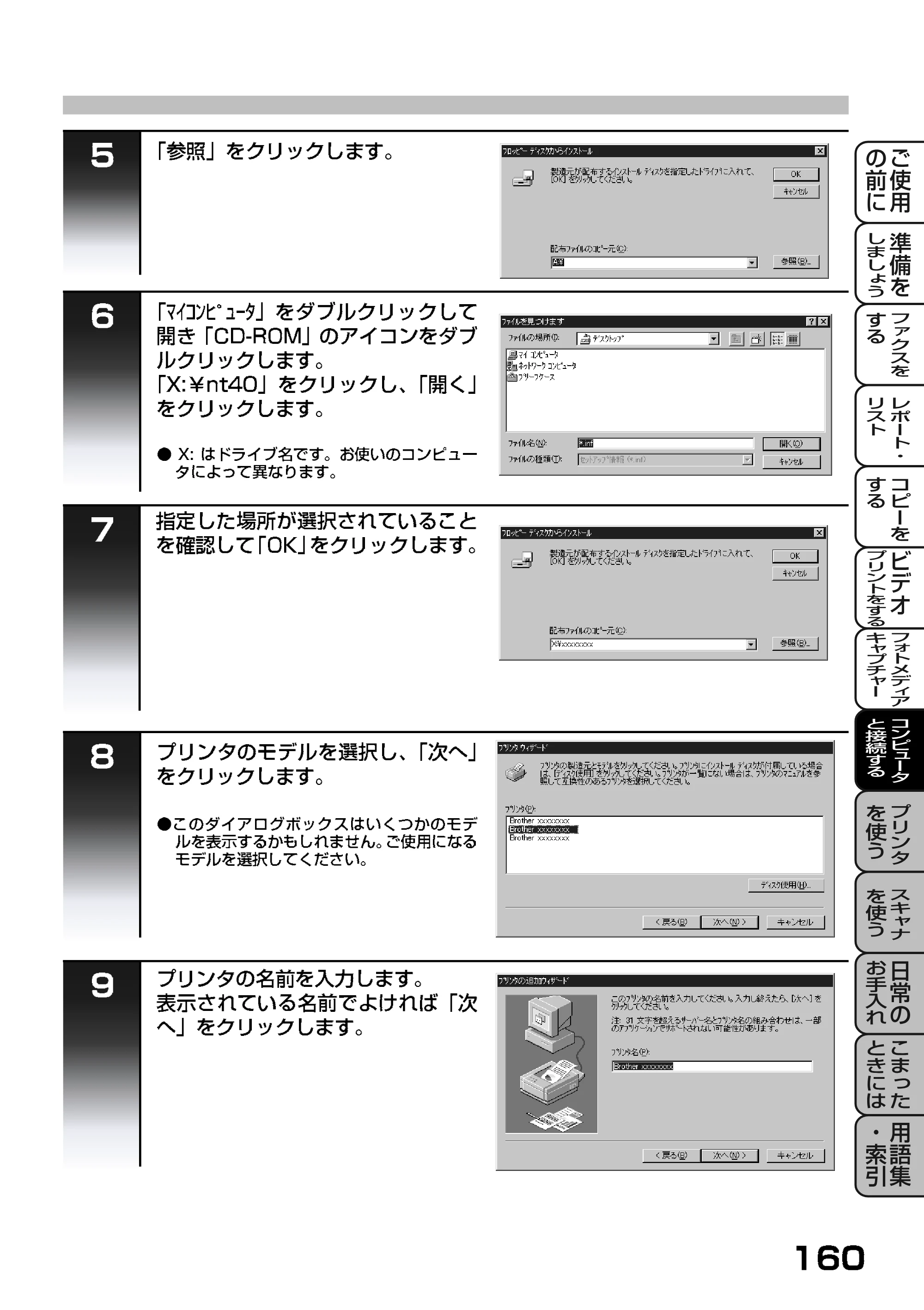
107ページ
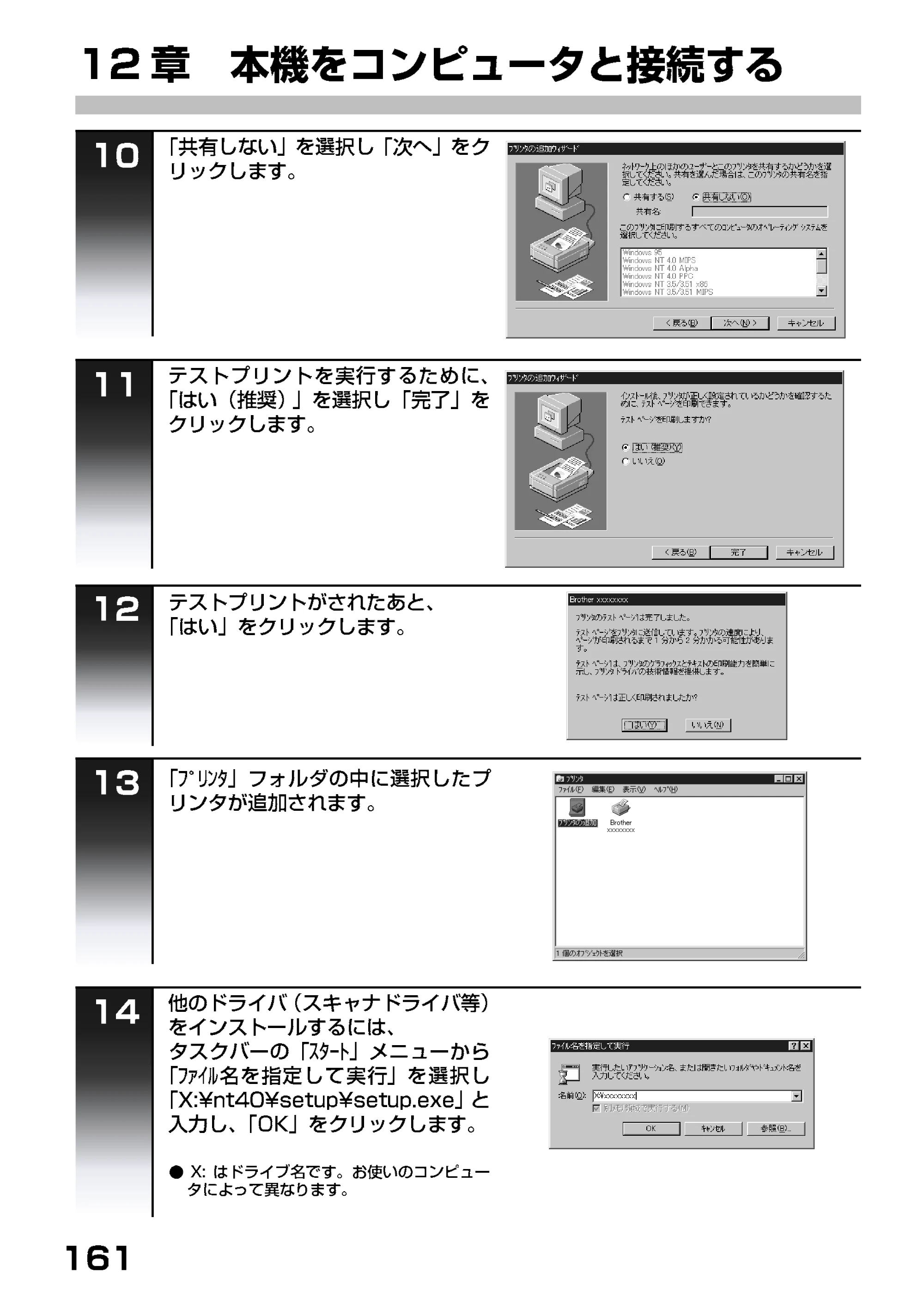
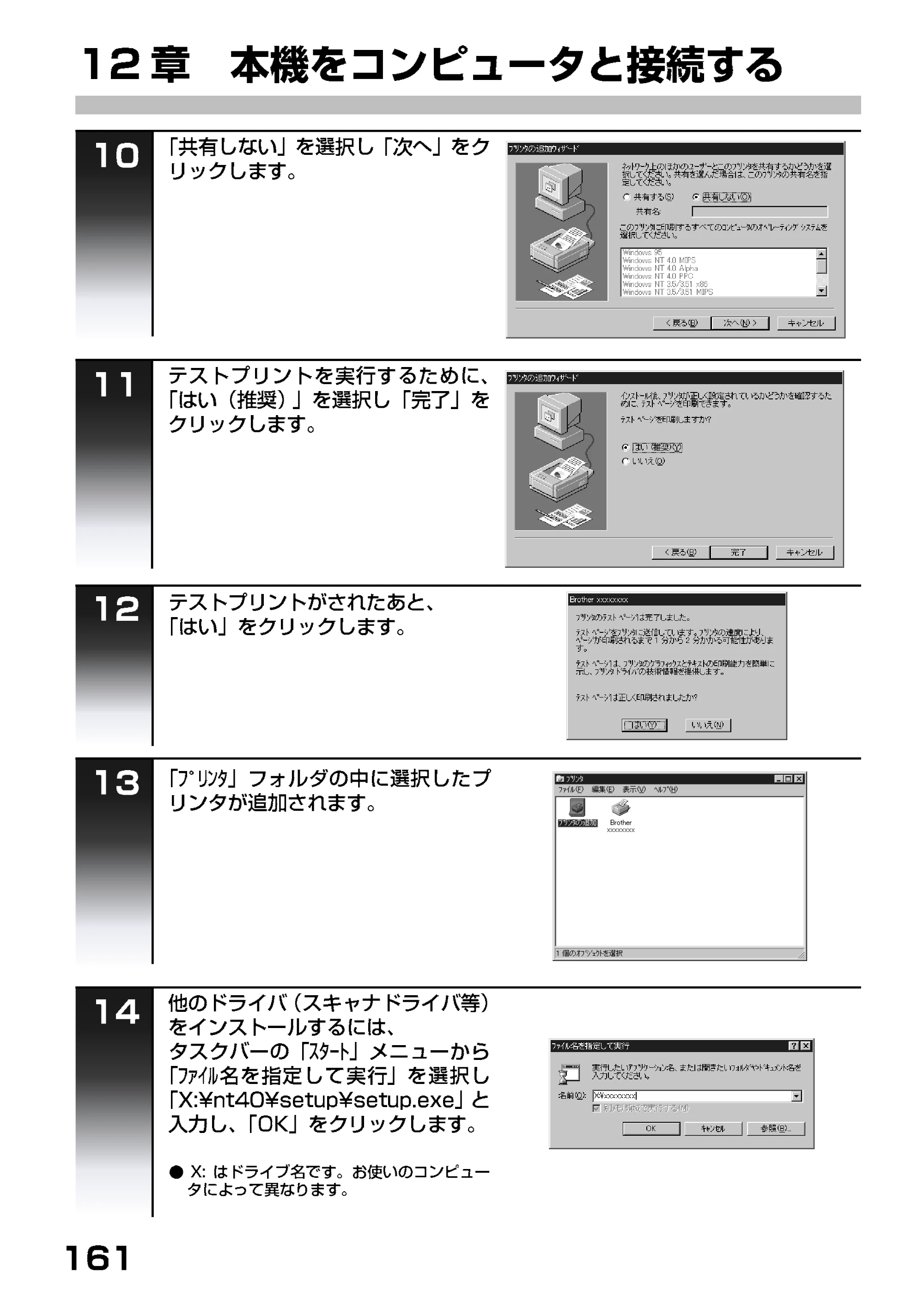
108ページ
™ ™
USB接続でのインストール
®
®
®
®
®
®
®
110ページ
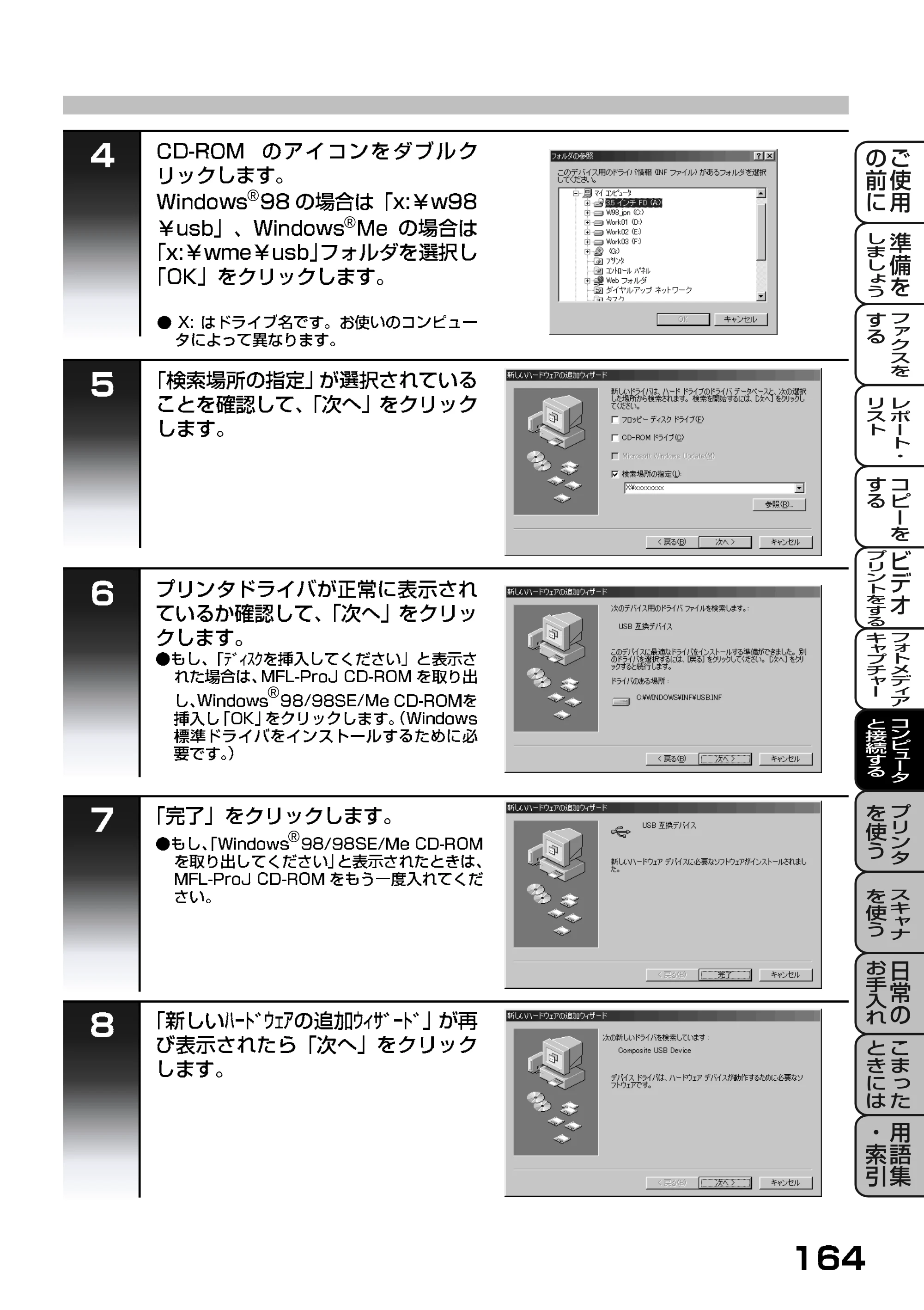
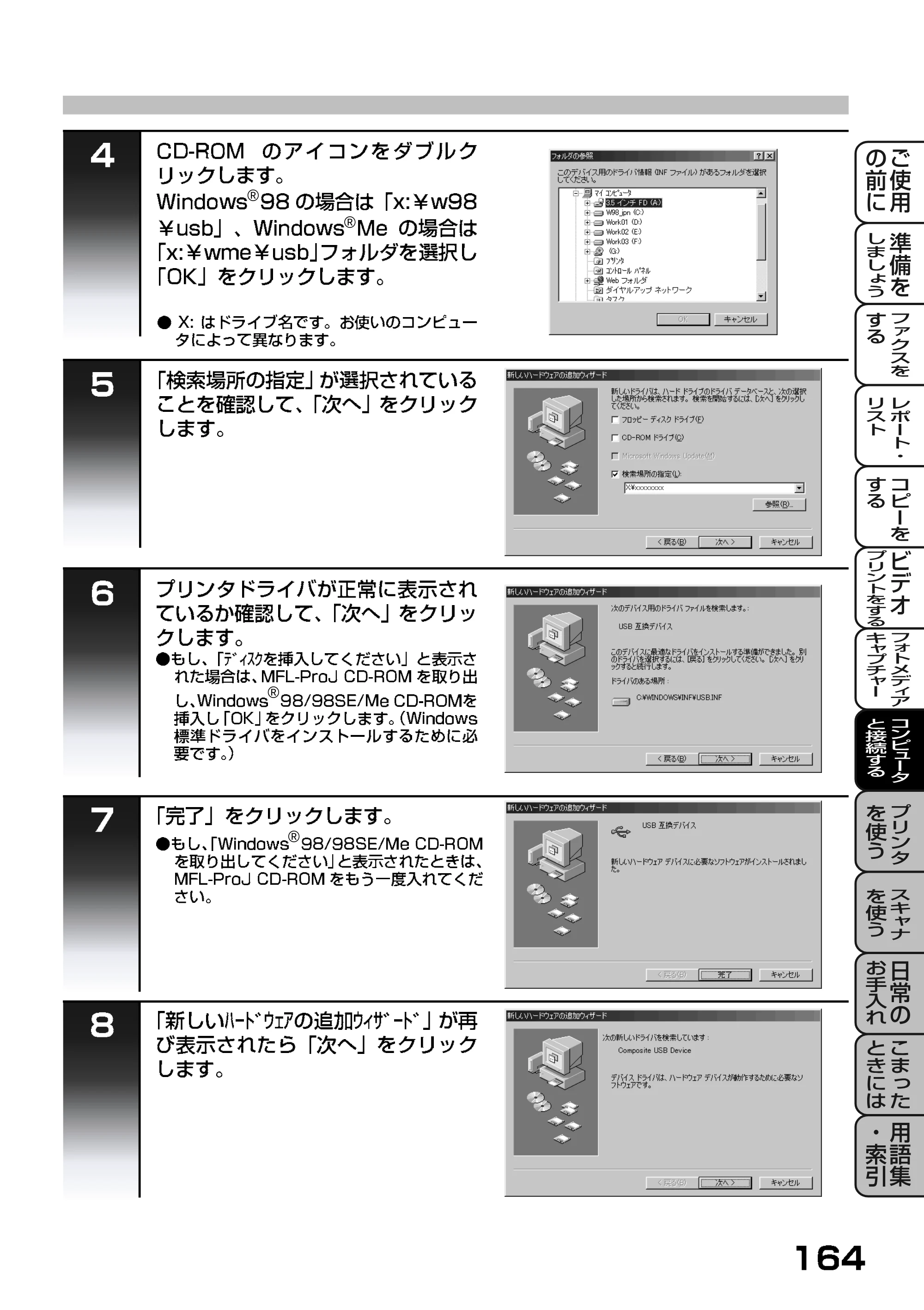
®
®
®
®
111ページ
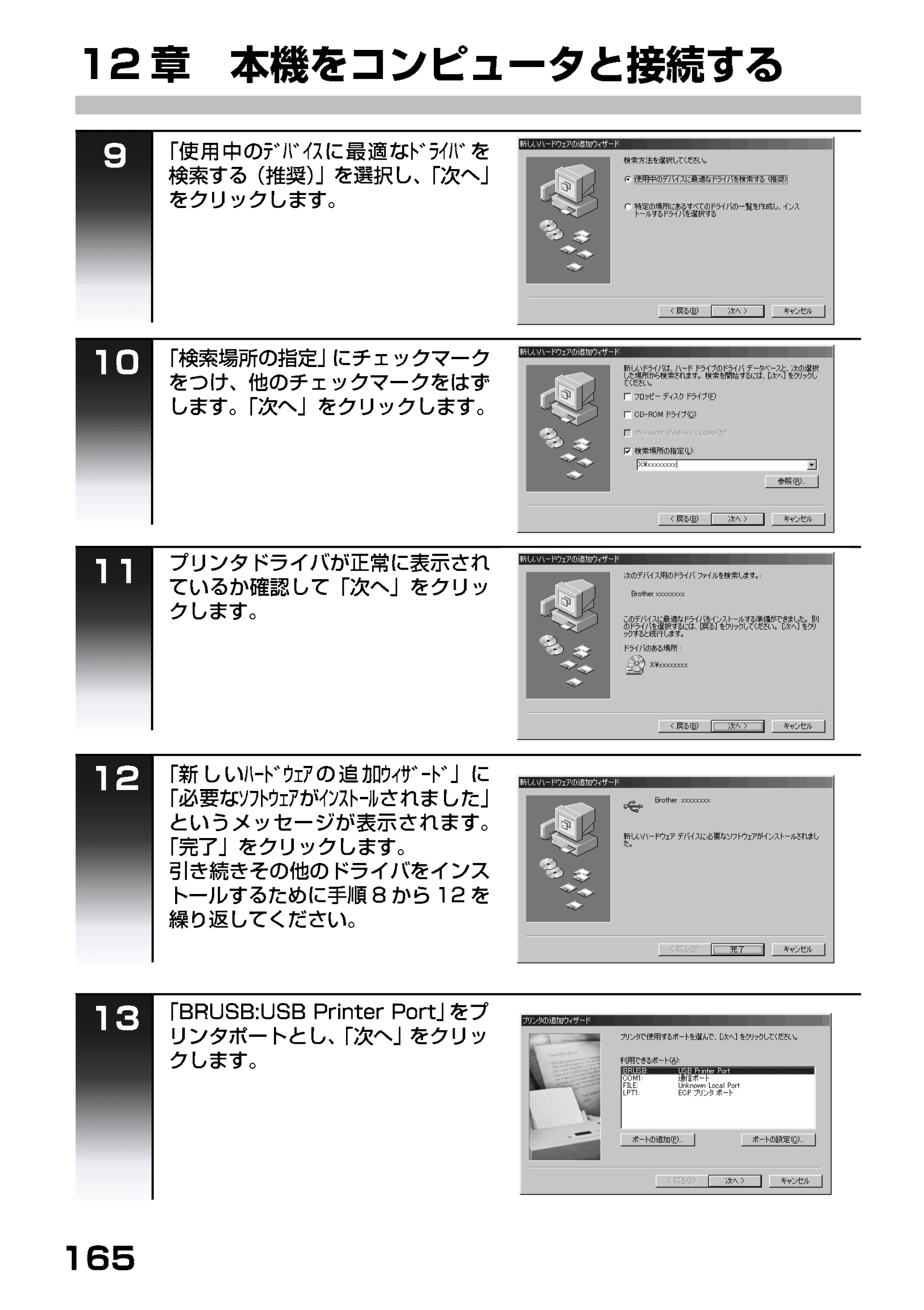
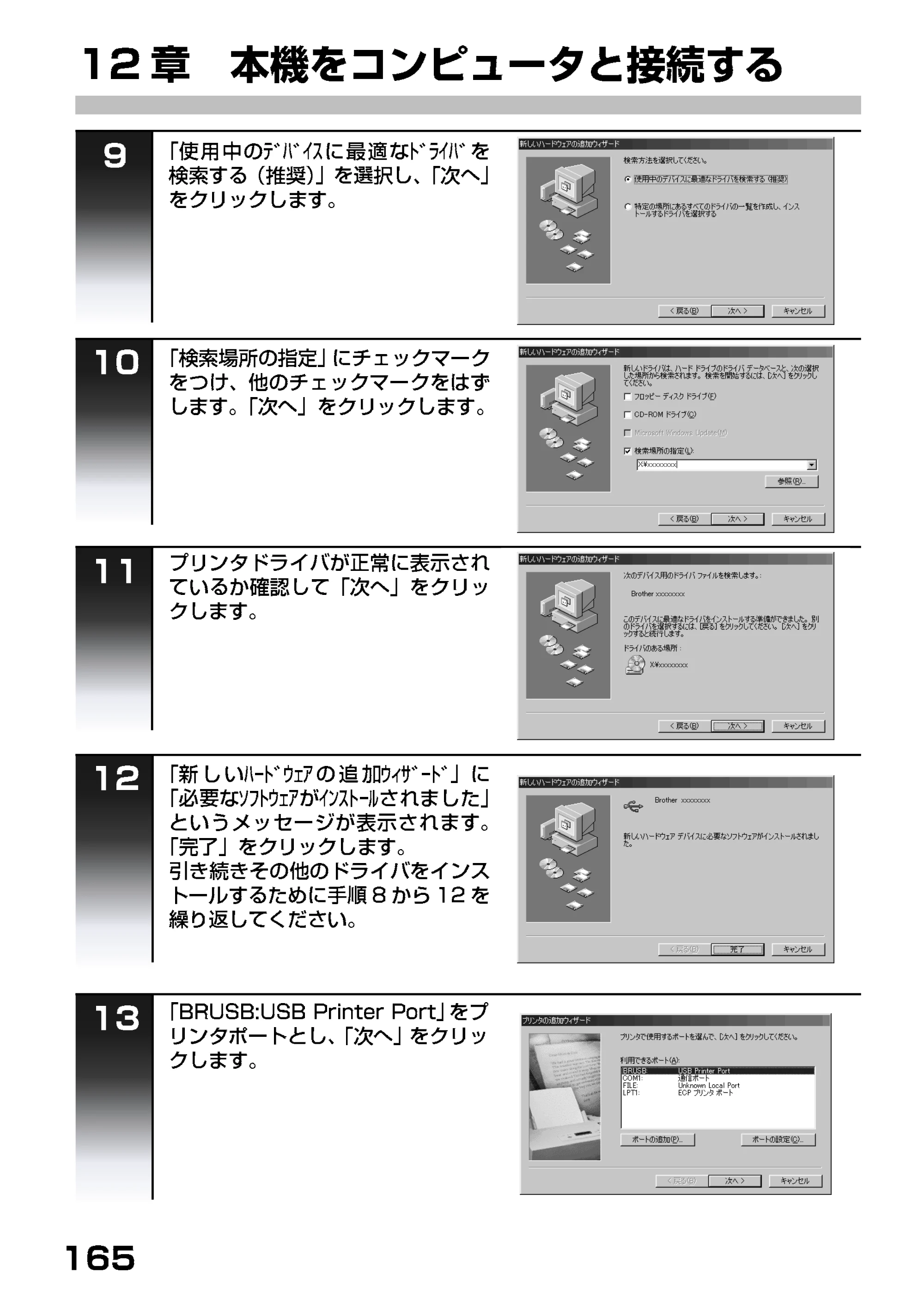
112ページ
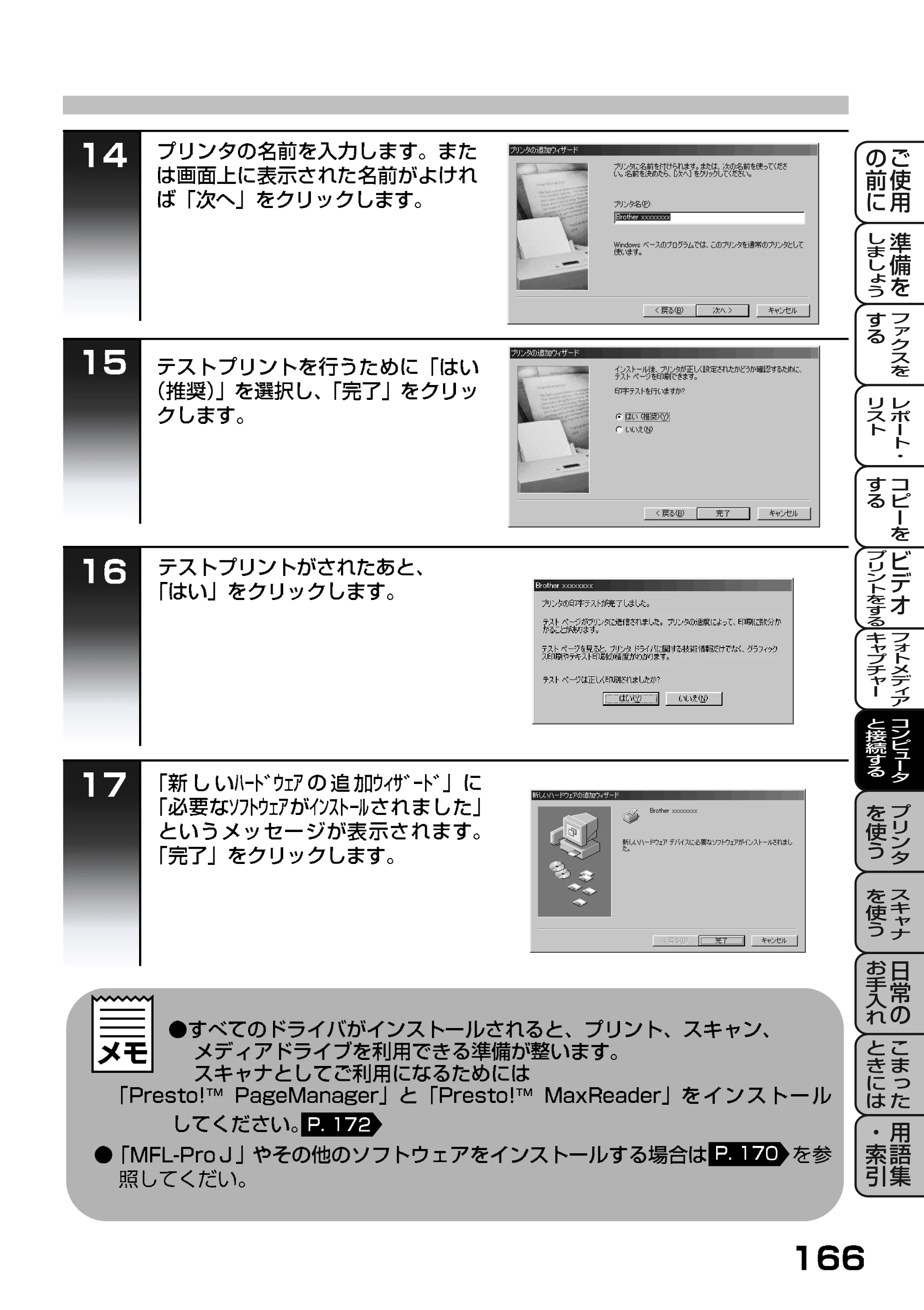
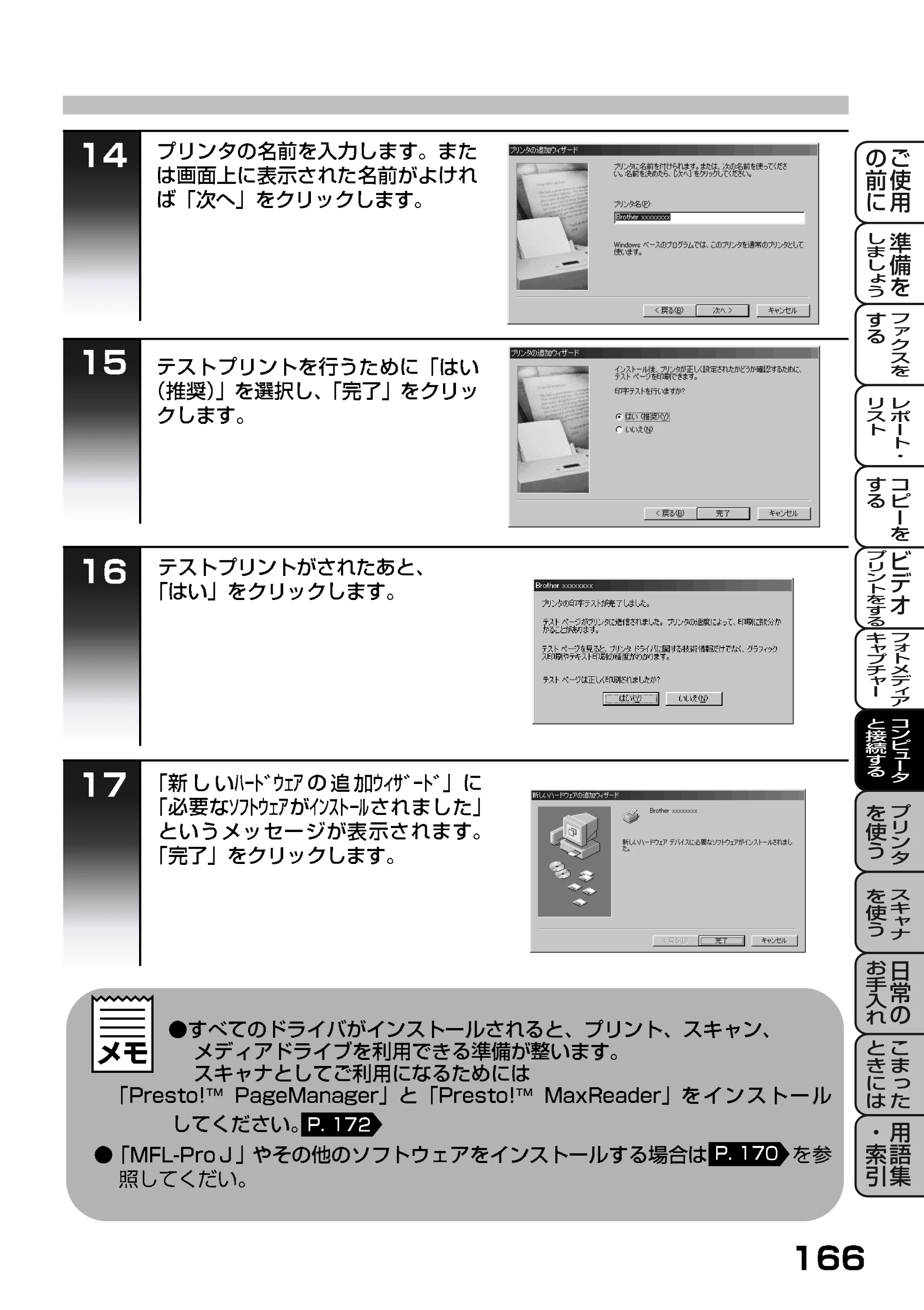
™ ™
Windows2000Professionalにインストールする
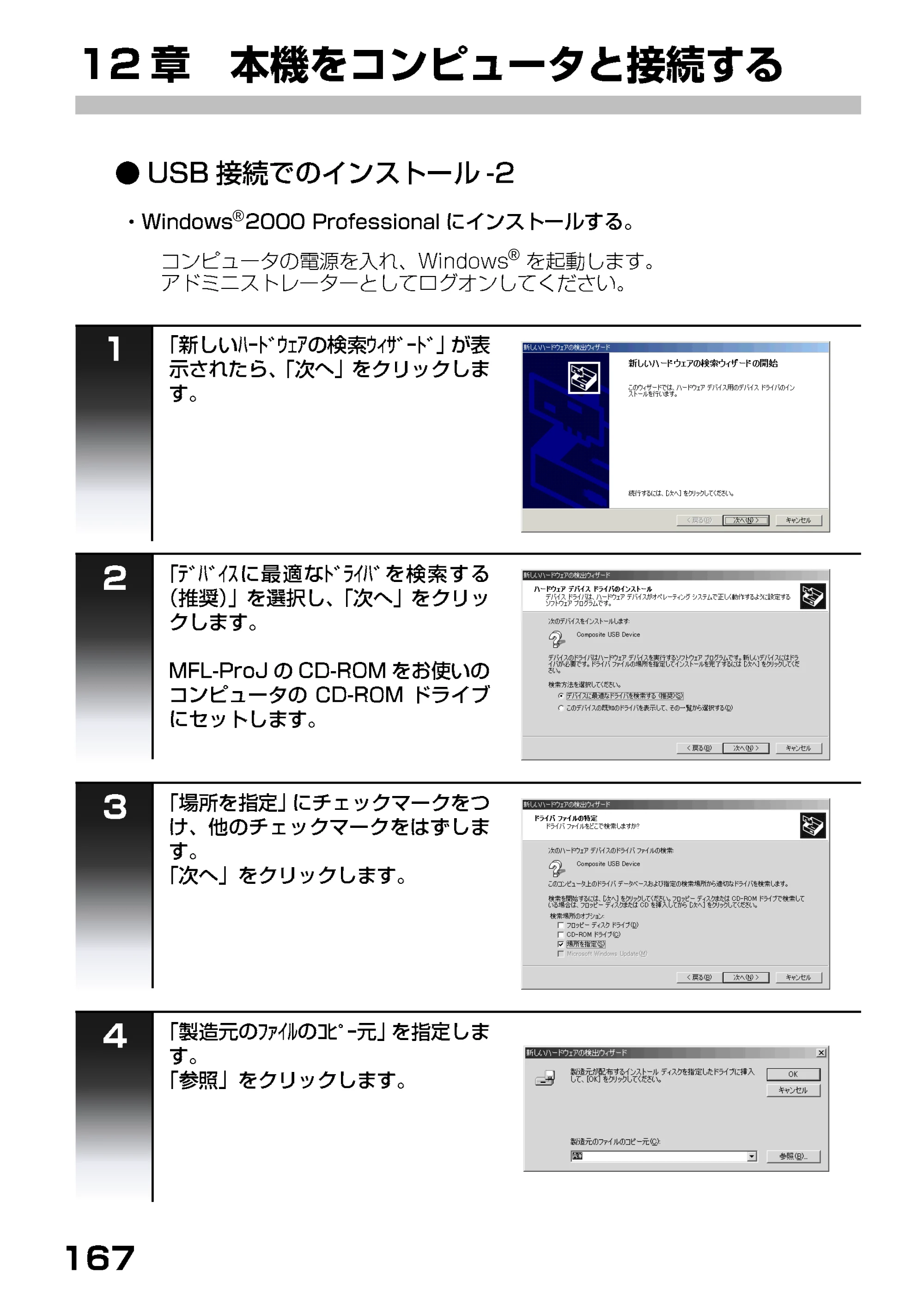
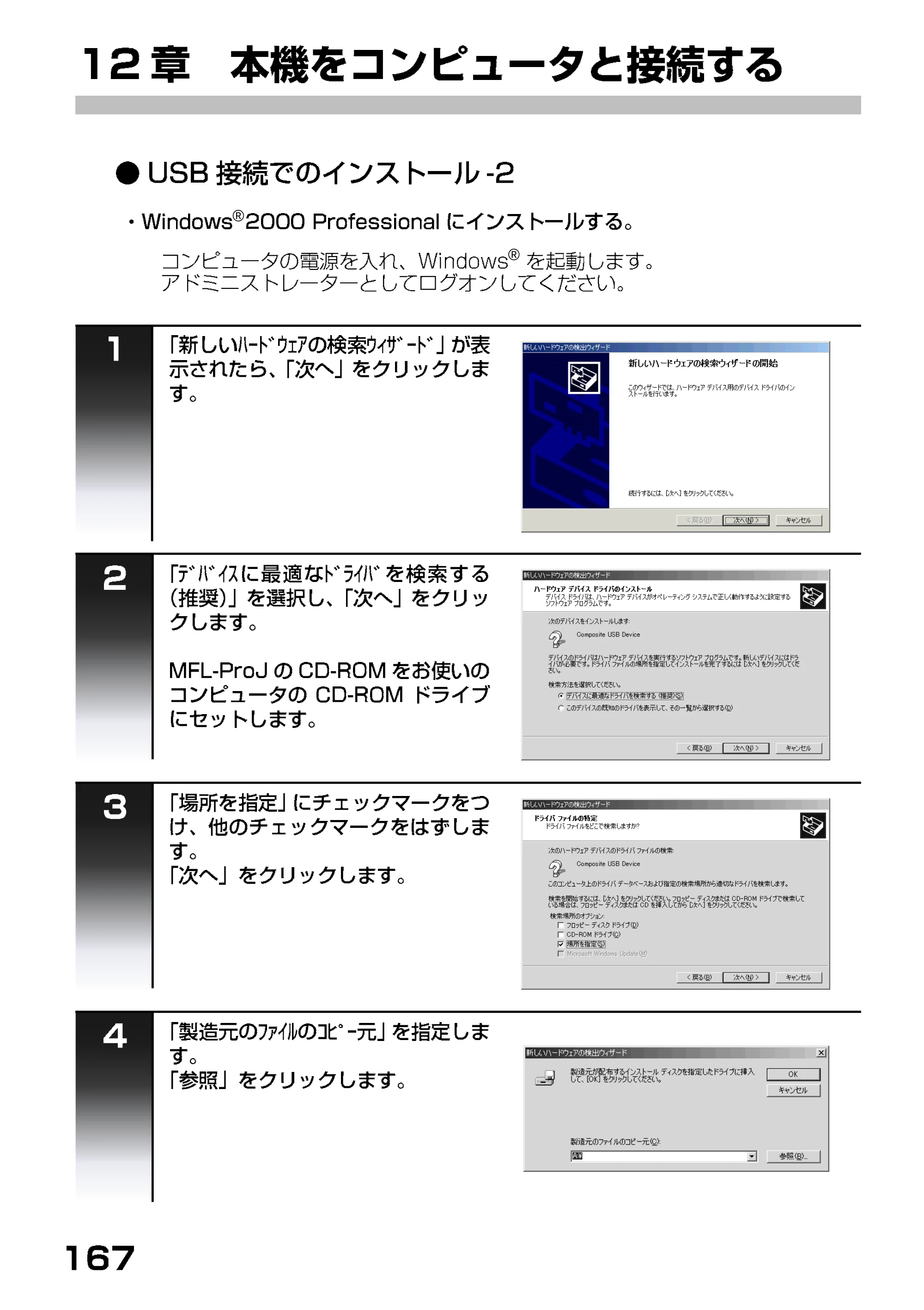
®
®
114ページ
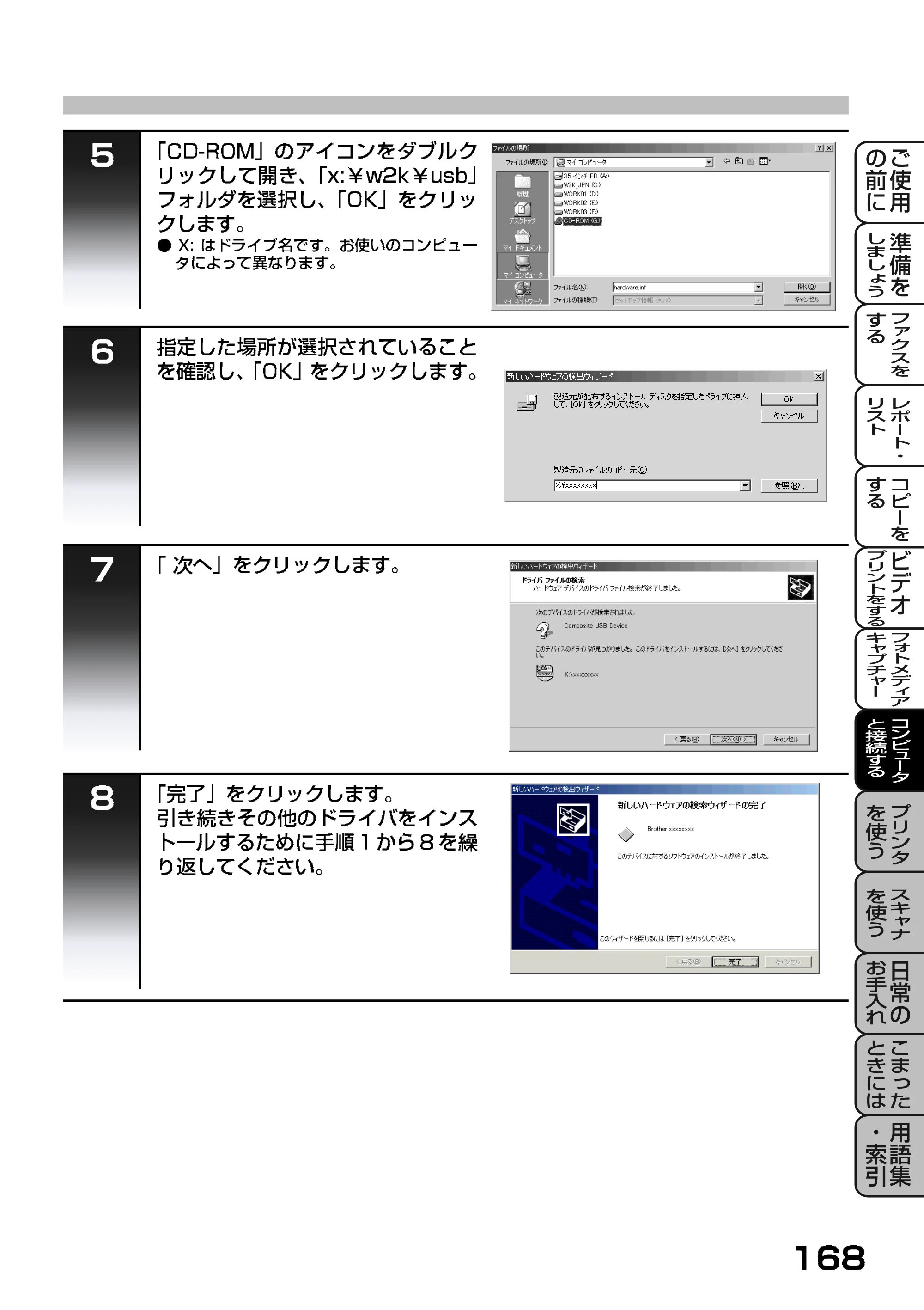
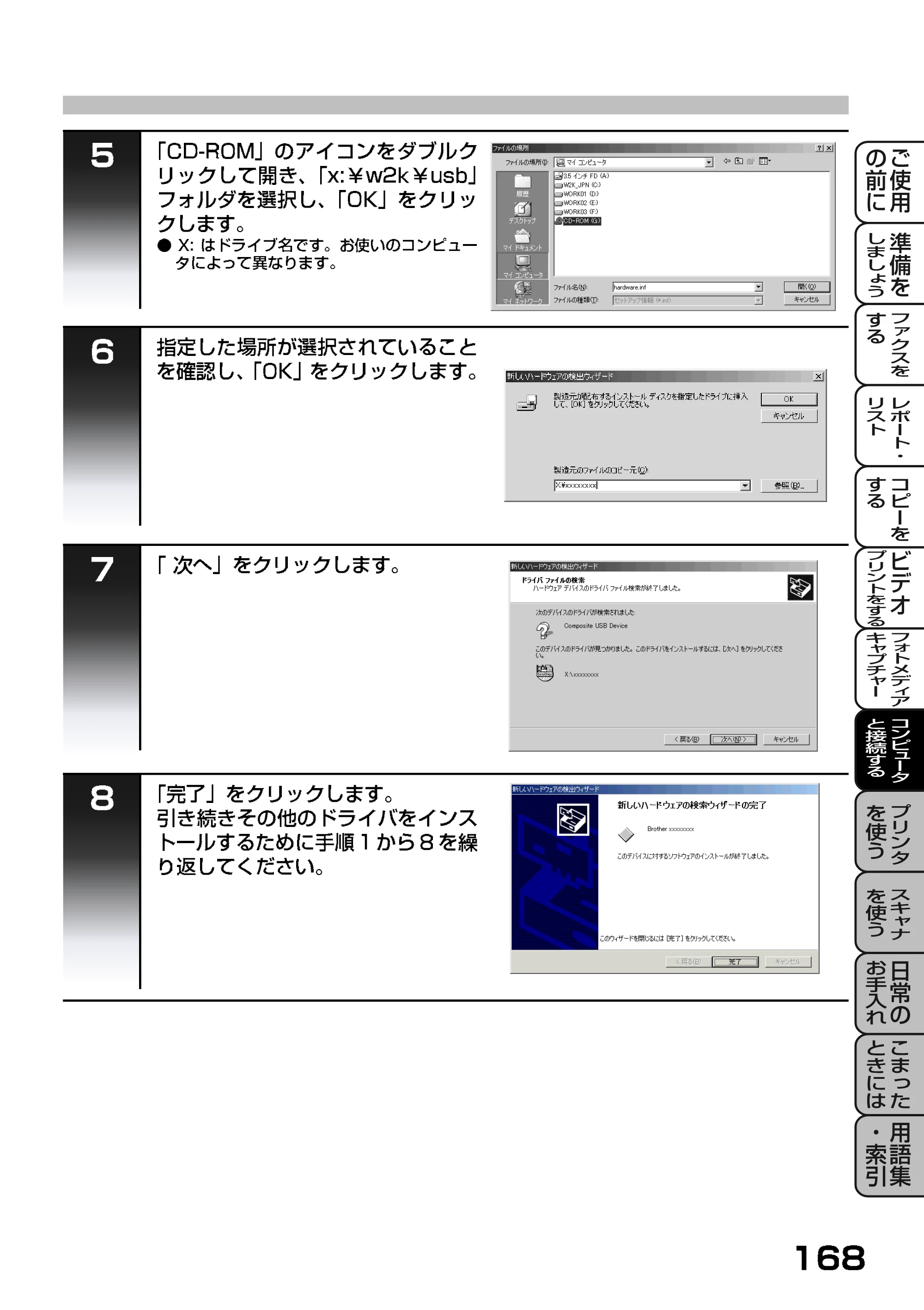
115ページ
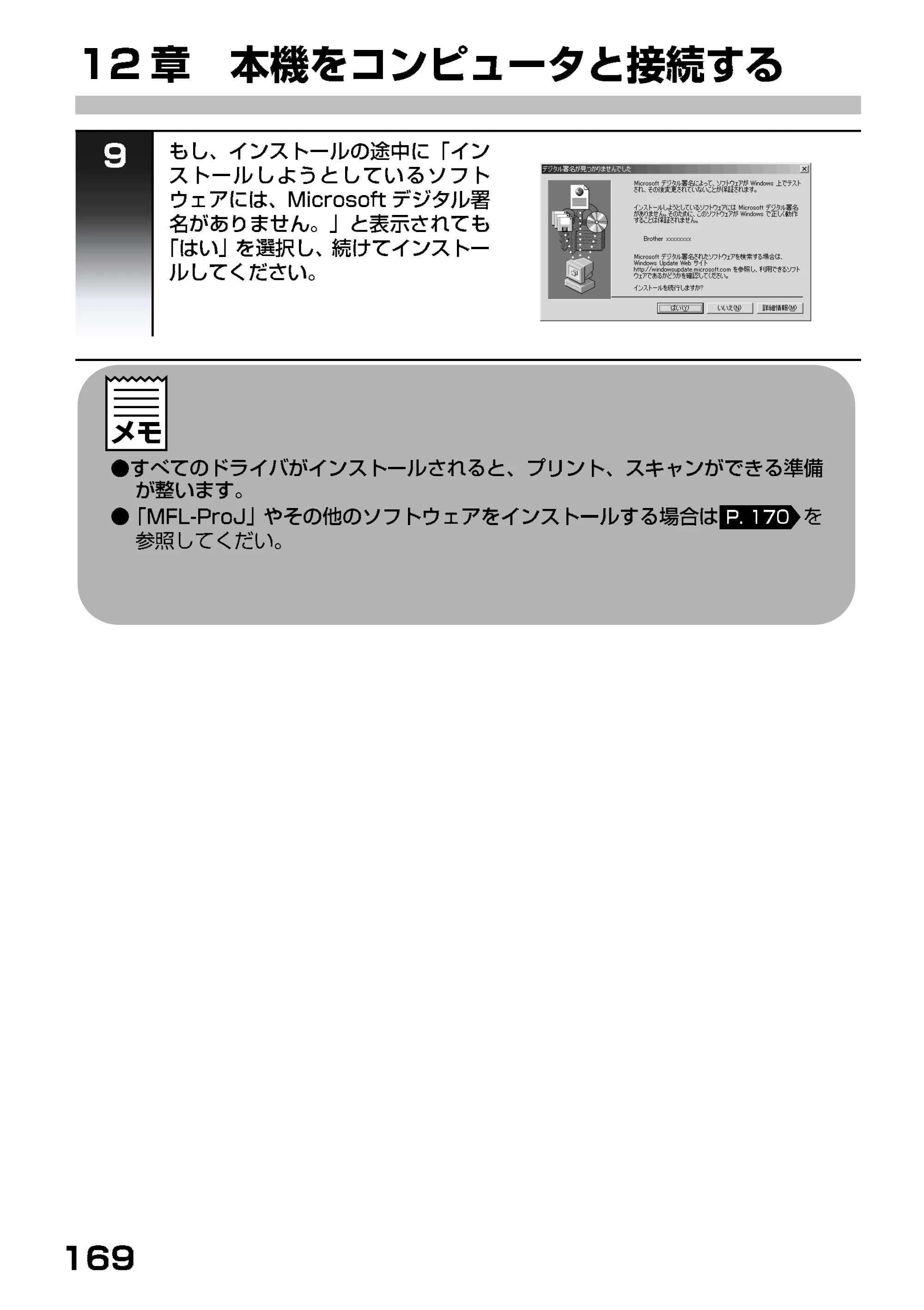
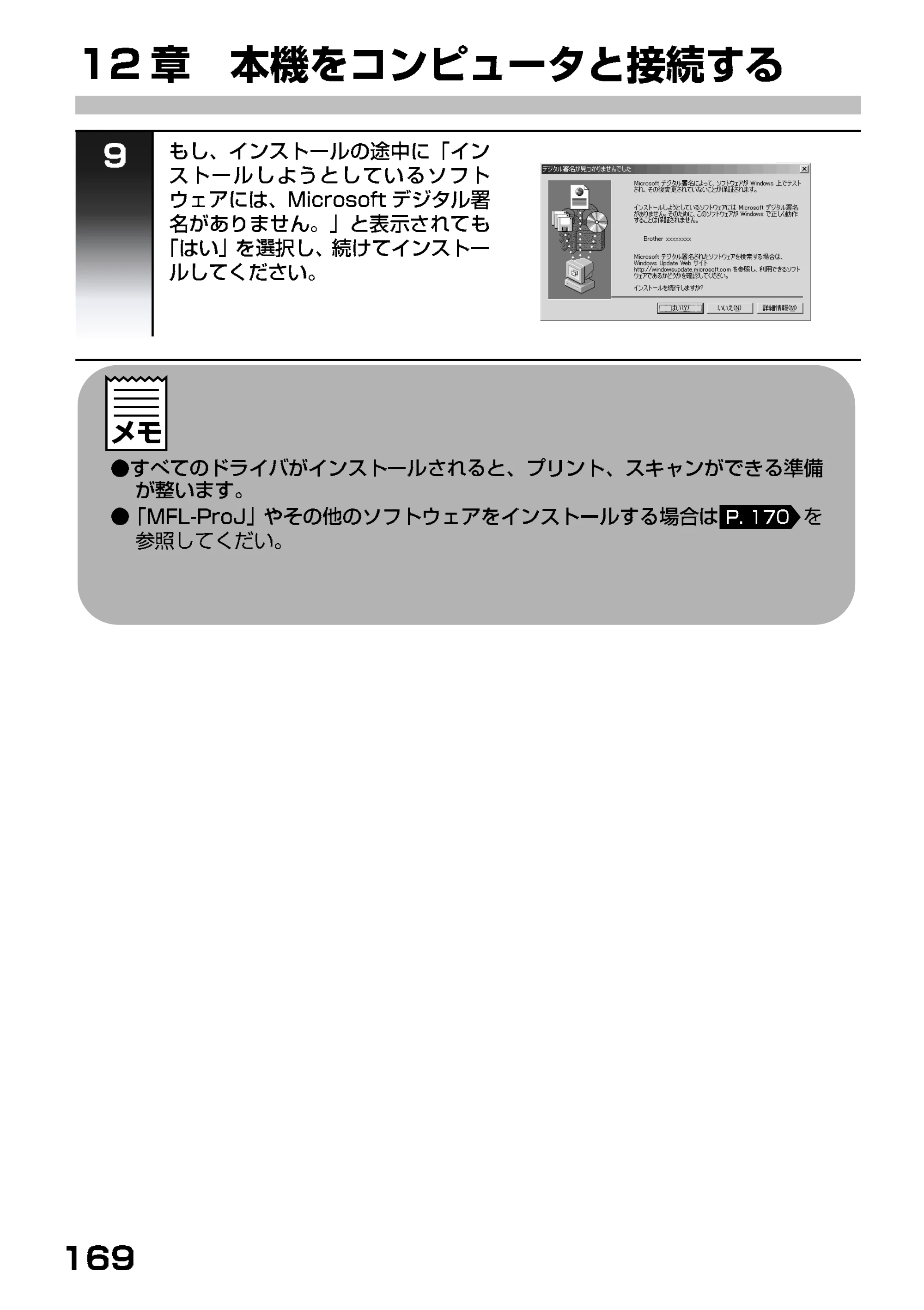
ソフトウェアをインストールする 〔Windows〕
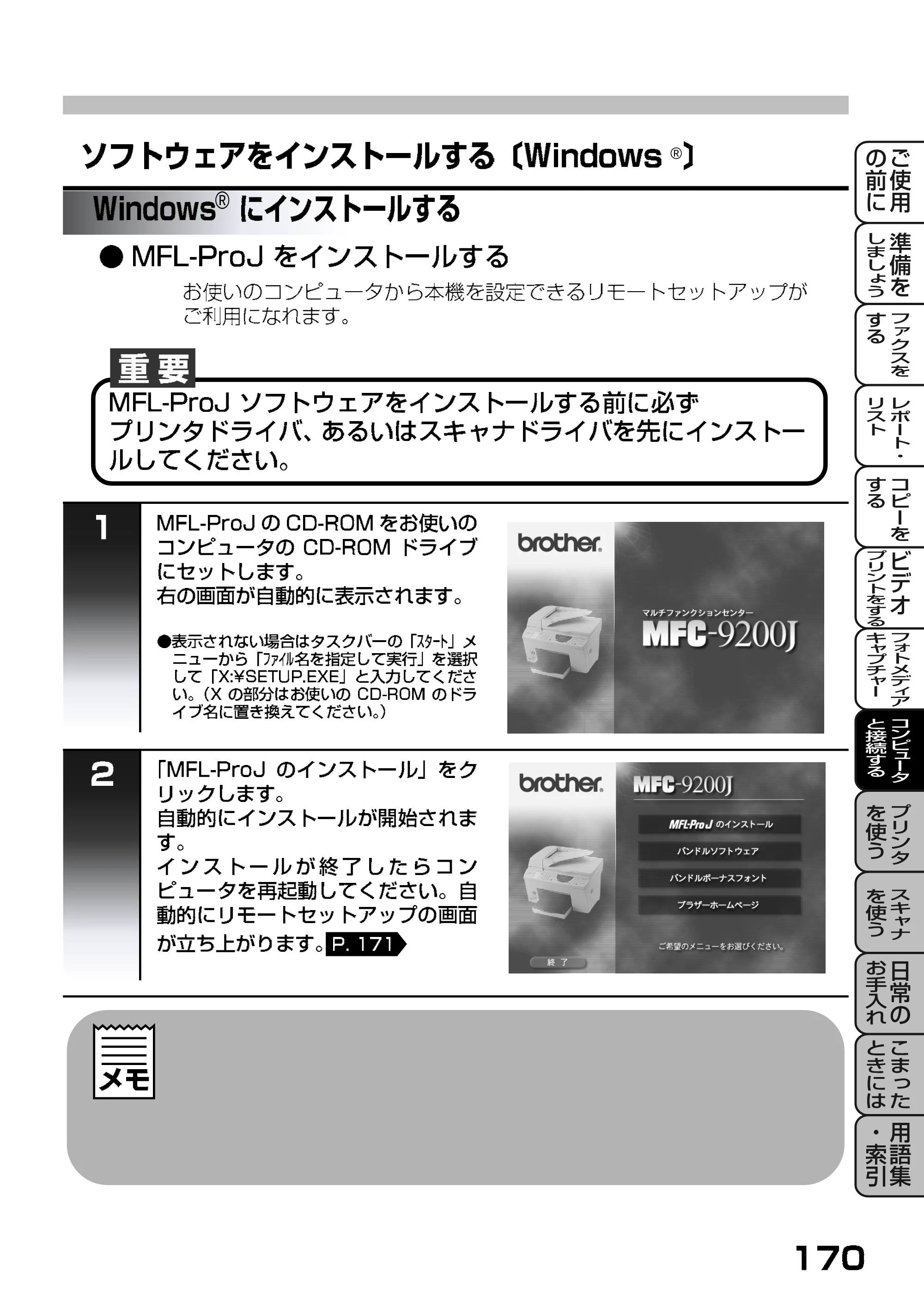
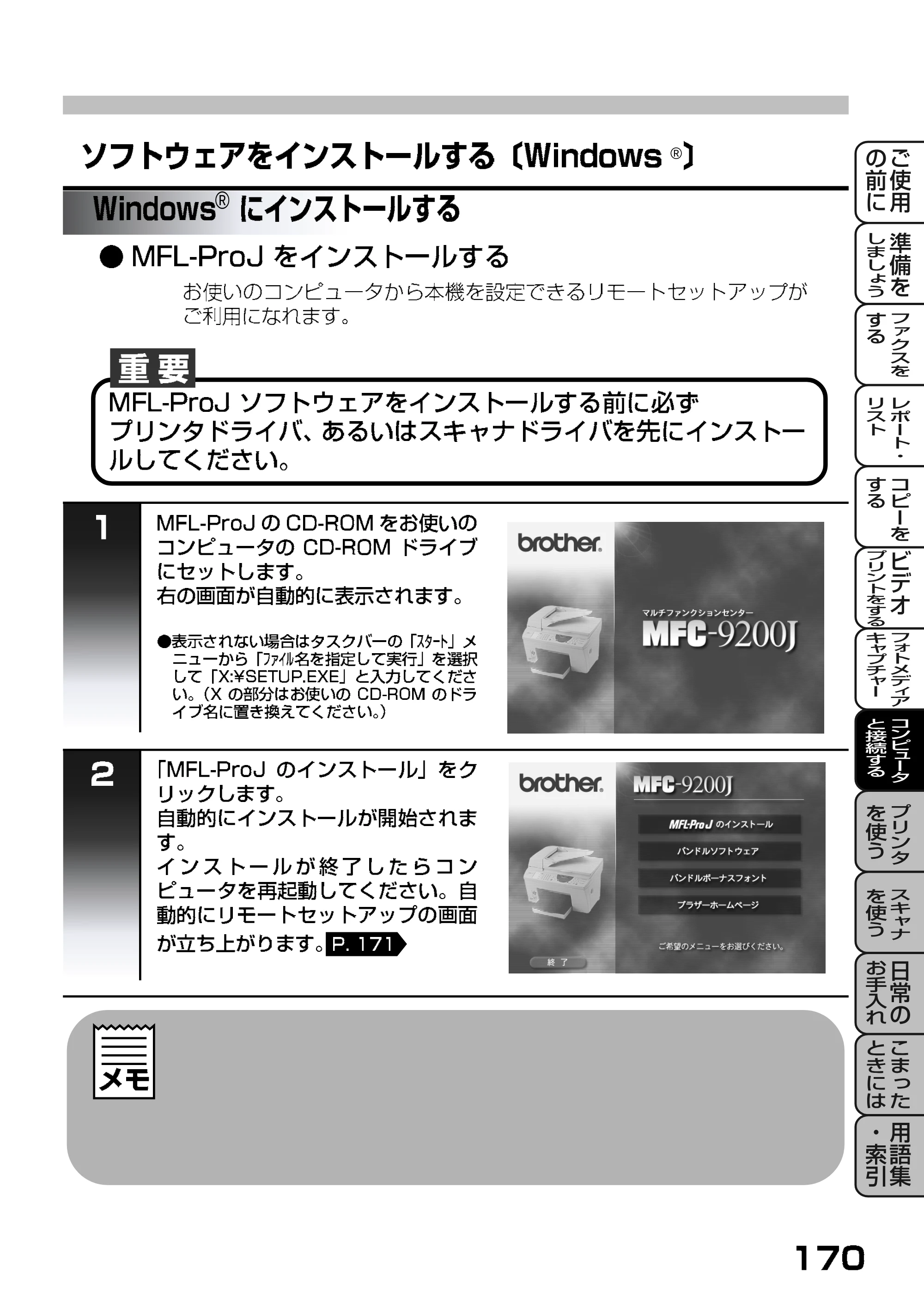
®
®
MFCリモートセットアップ
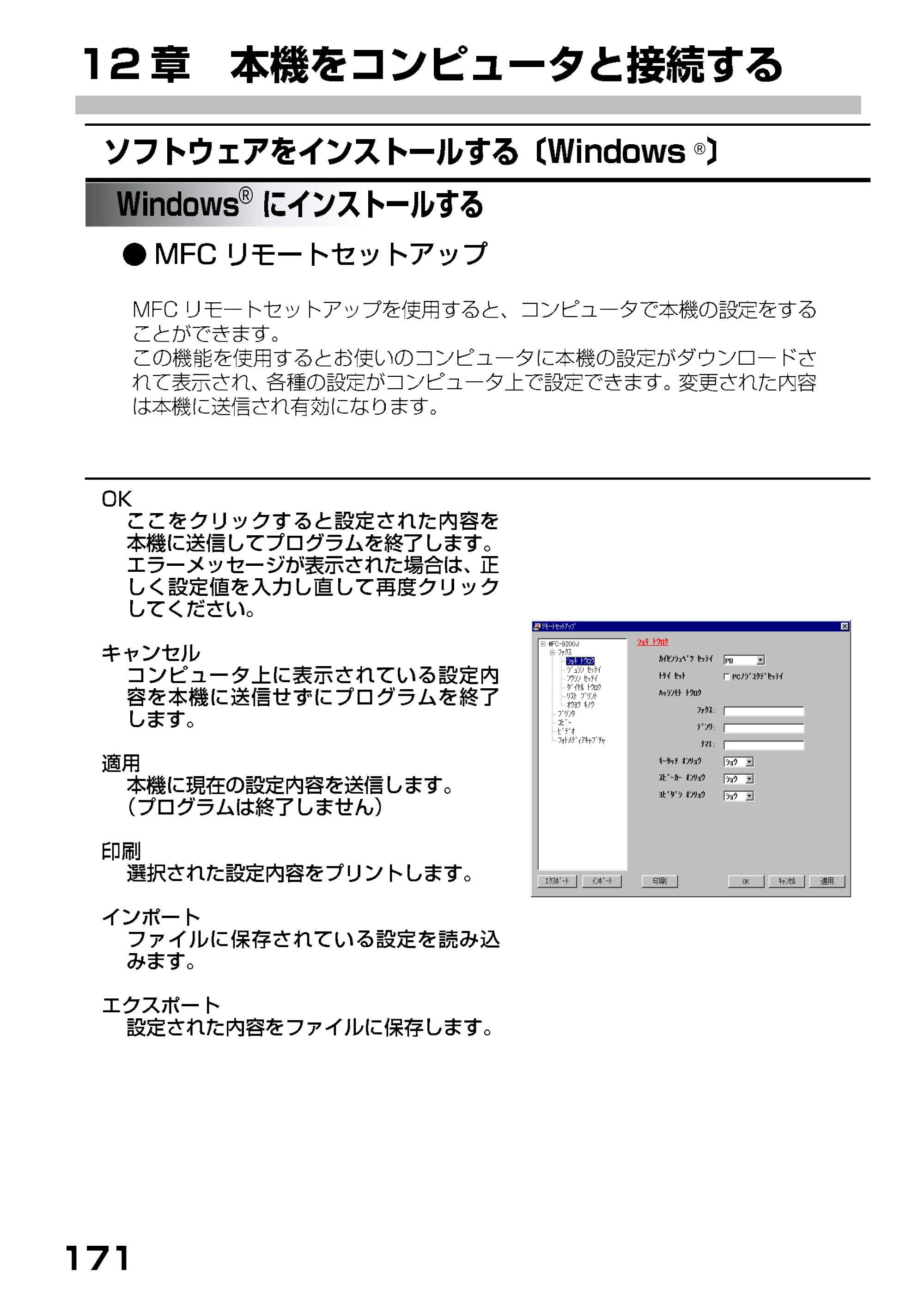
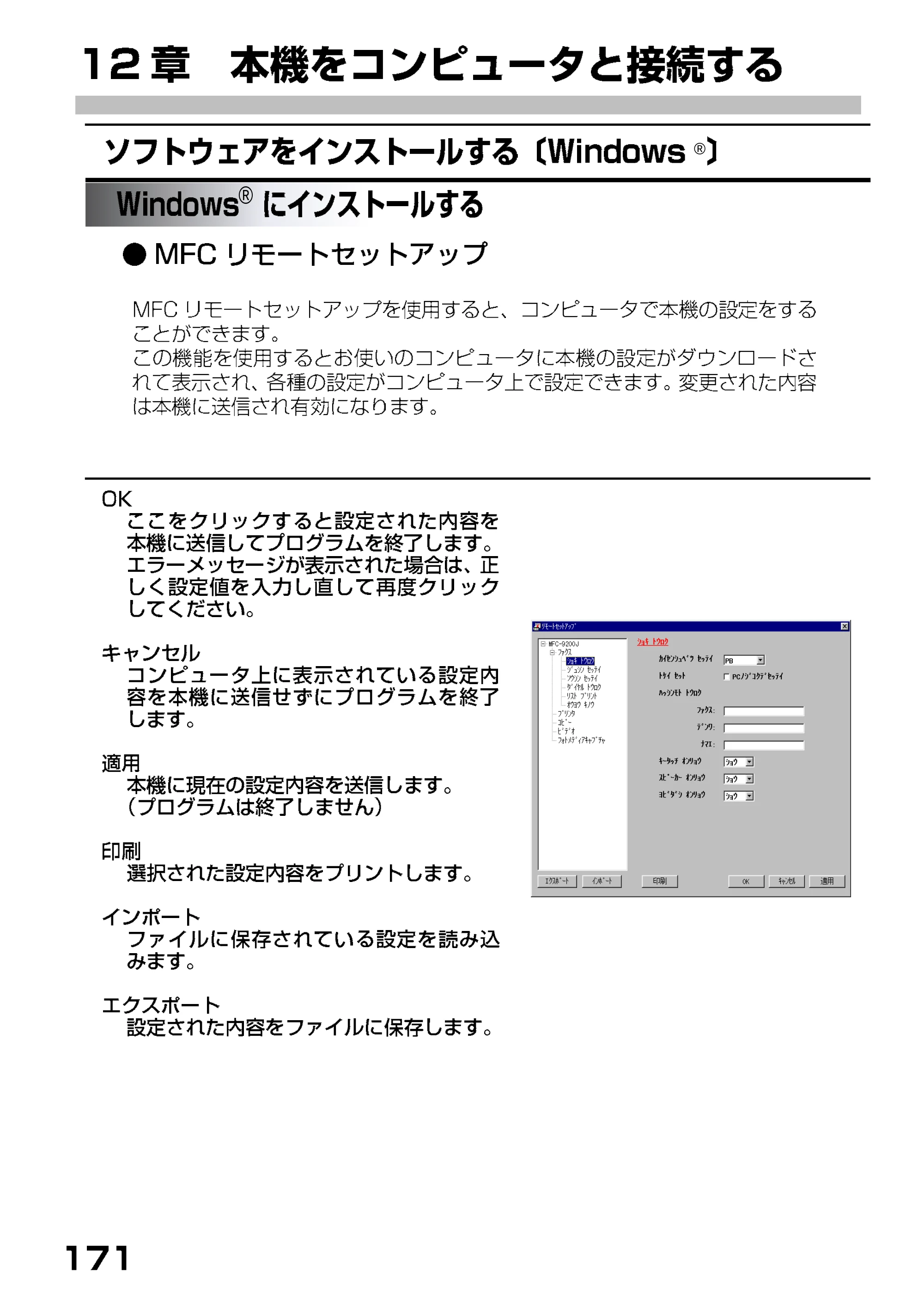
®
®
Presto!TMPageManagerとPresto!TMMaxReaderをインストールする
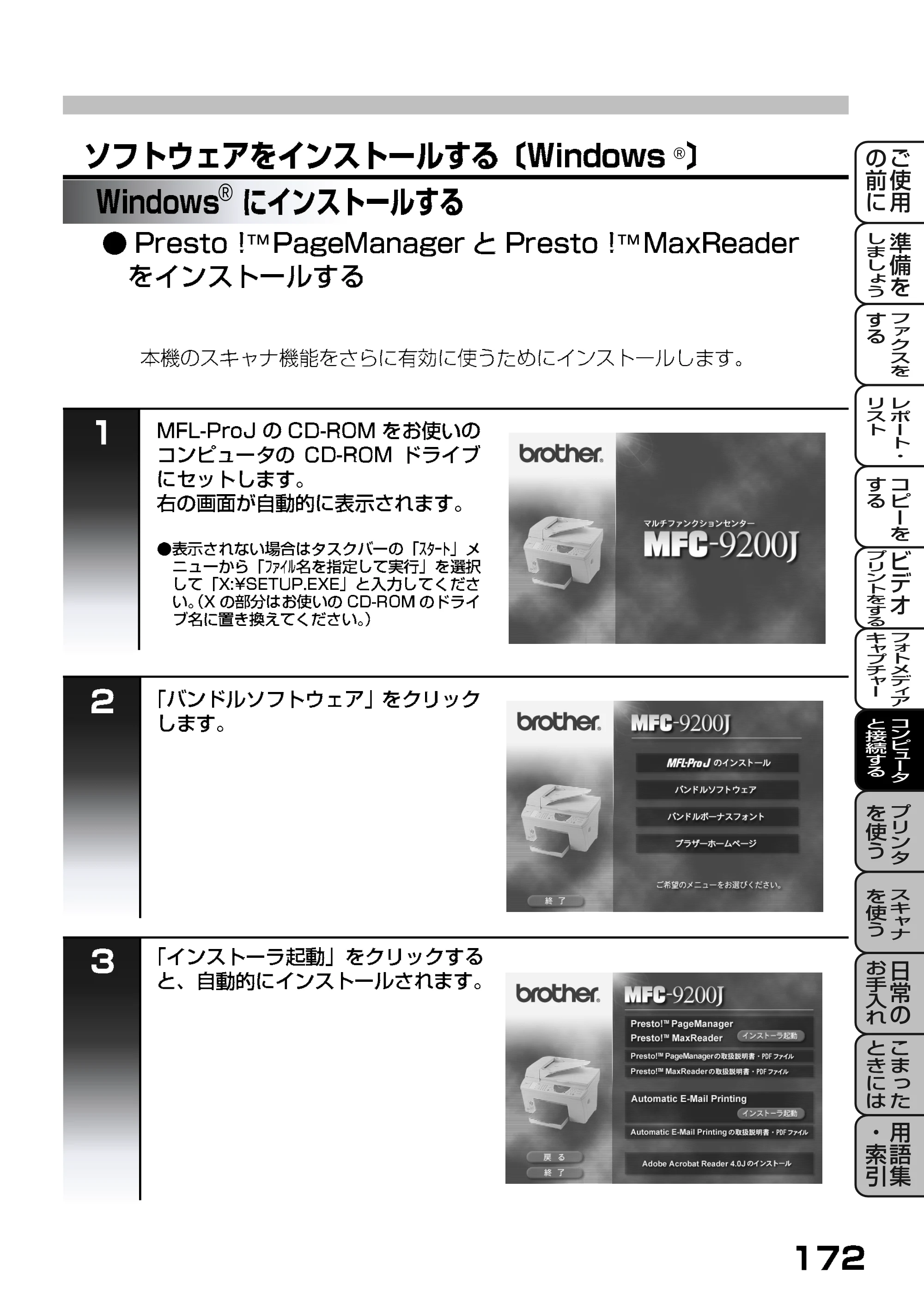
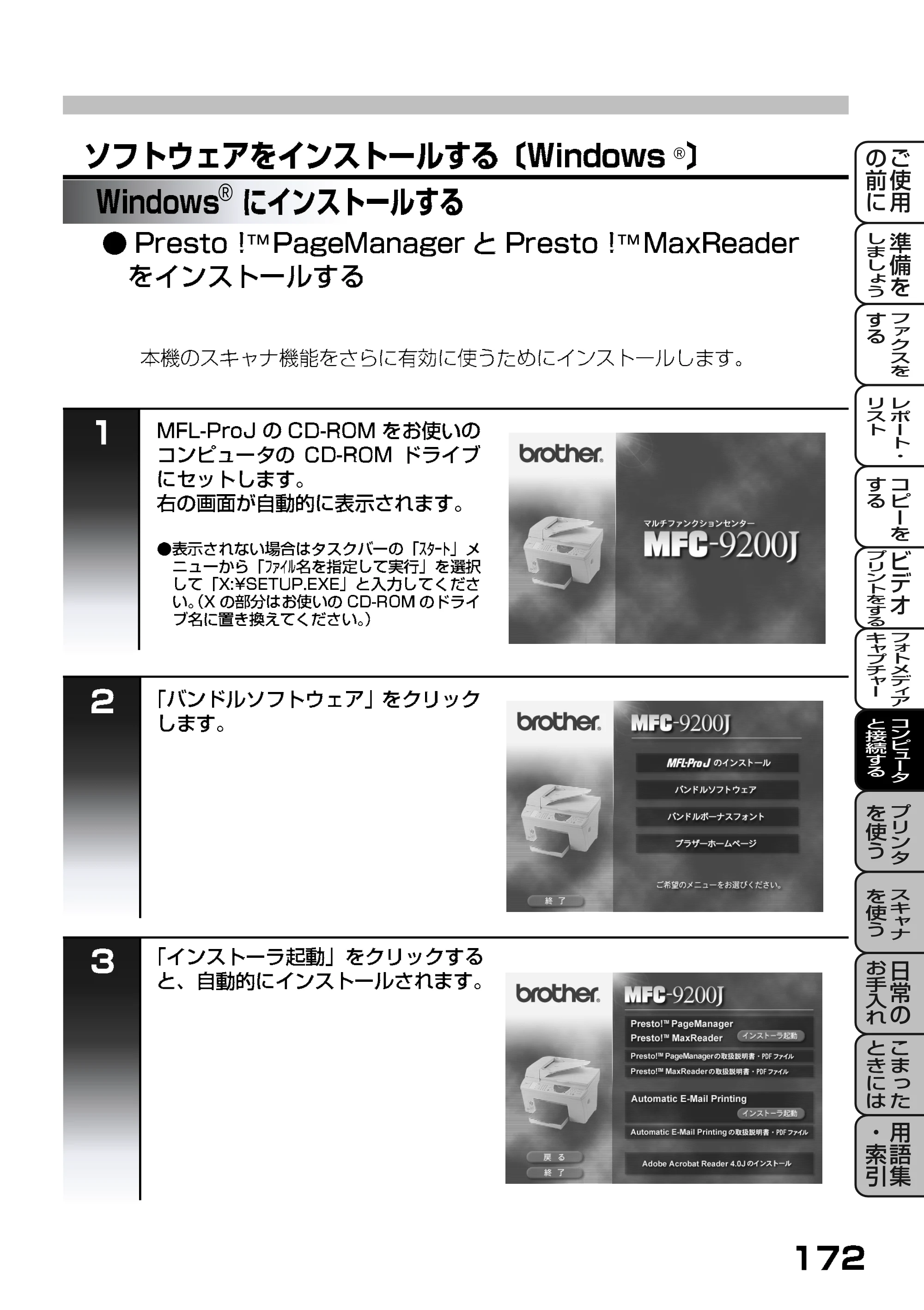
®
™ ™
®
Automatic E-mail Printingをインストールする
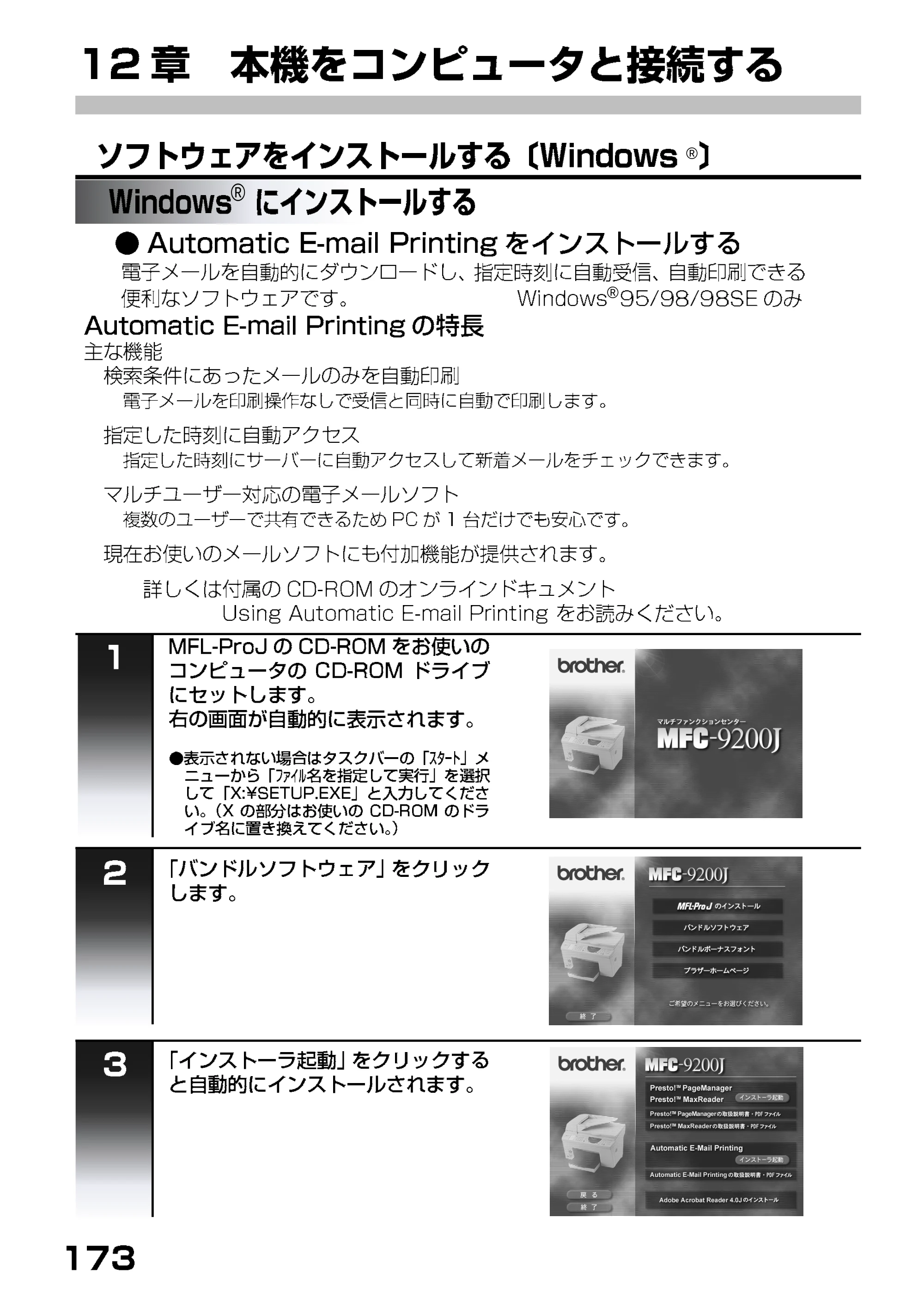
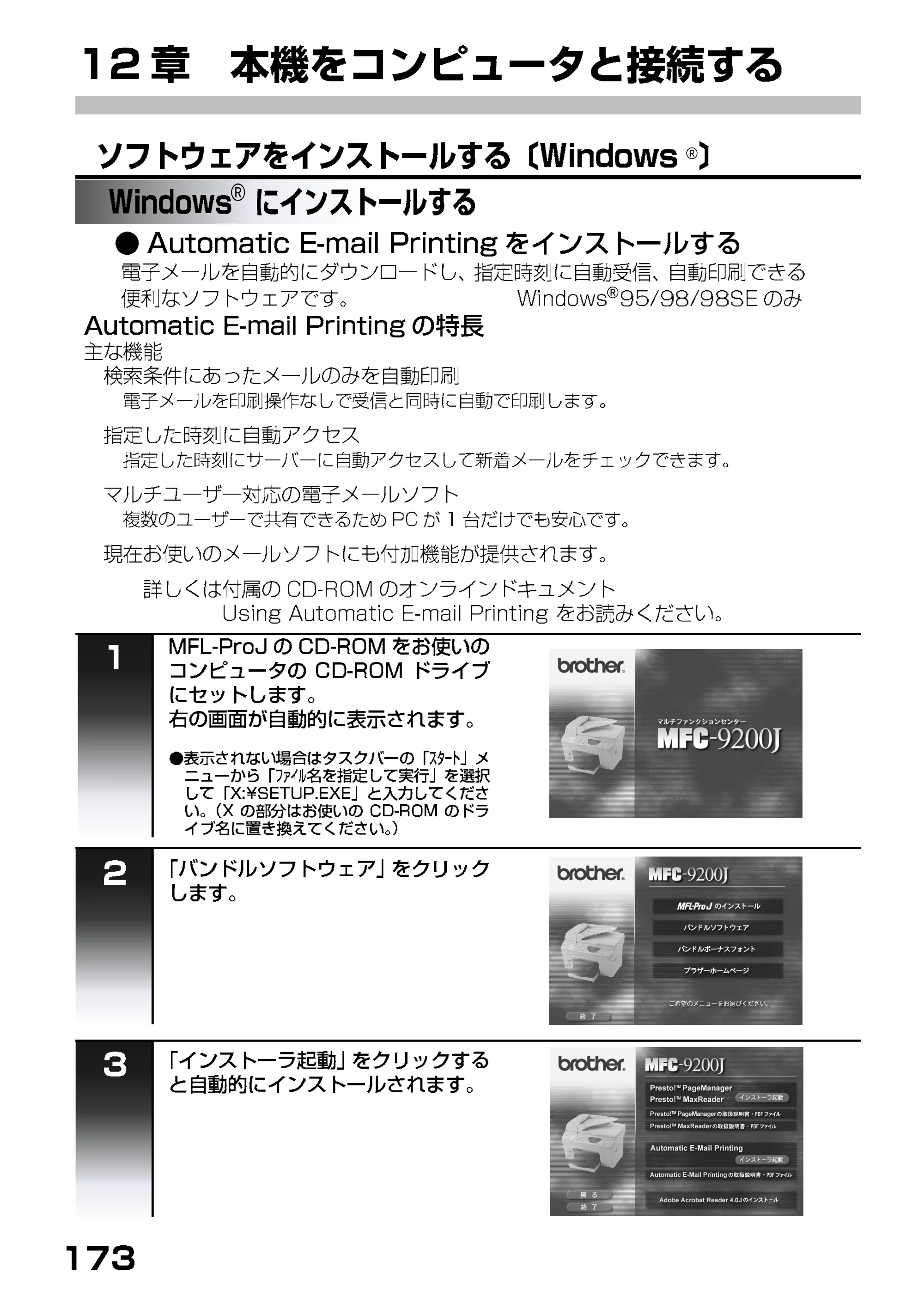
®
®
®
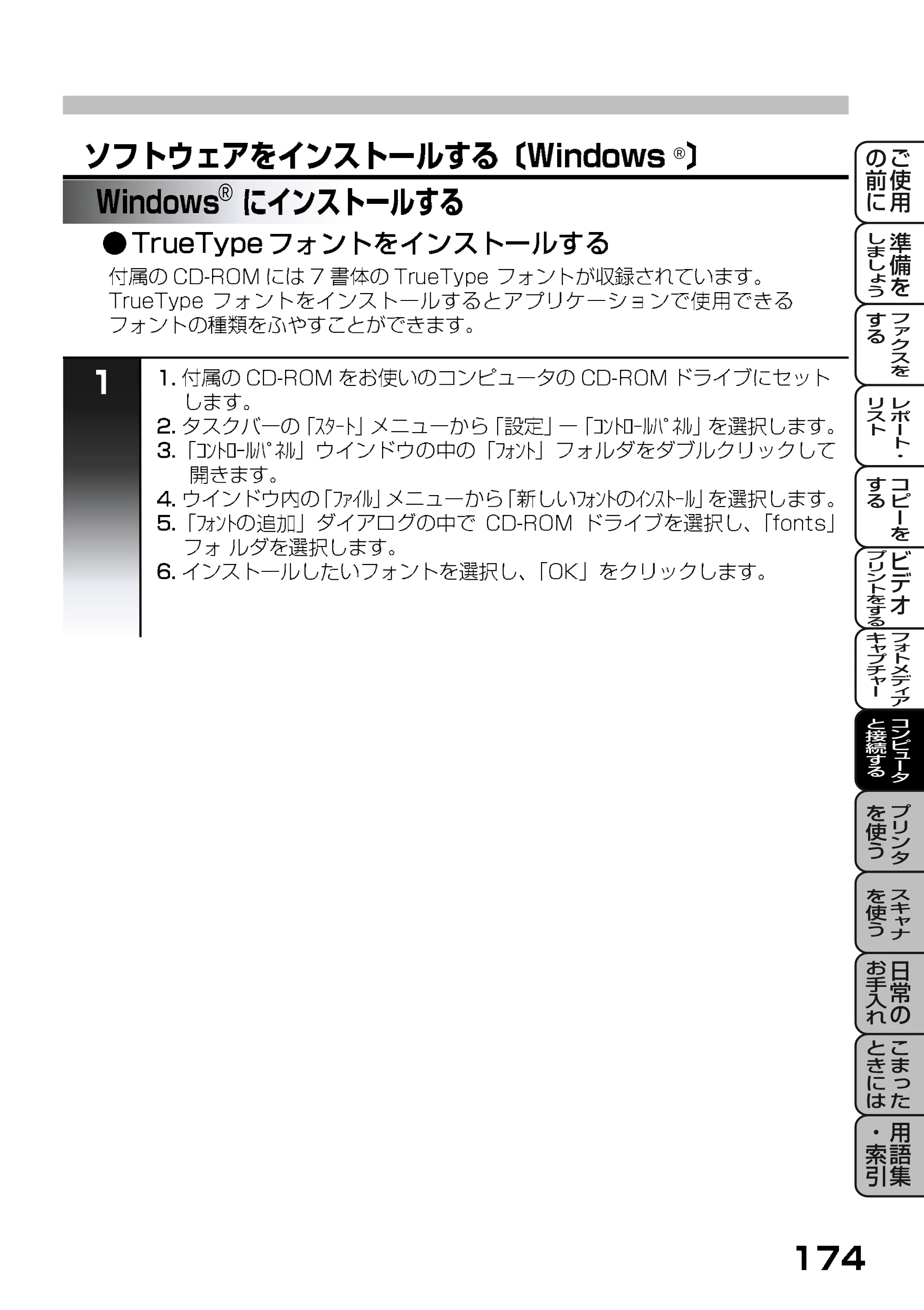
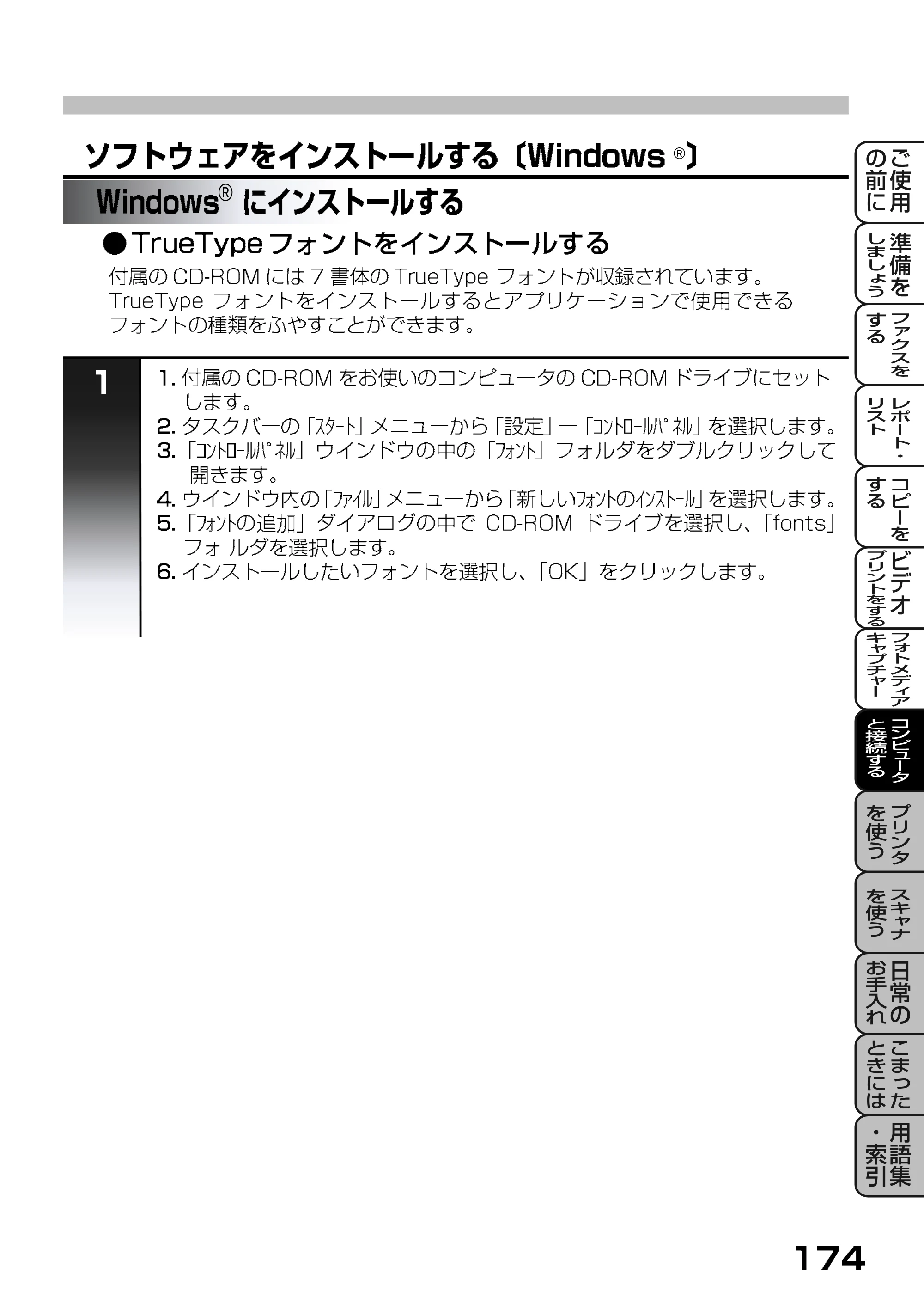
TrueTypeフォントをインストールする
®
®
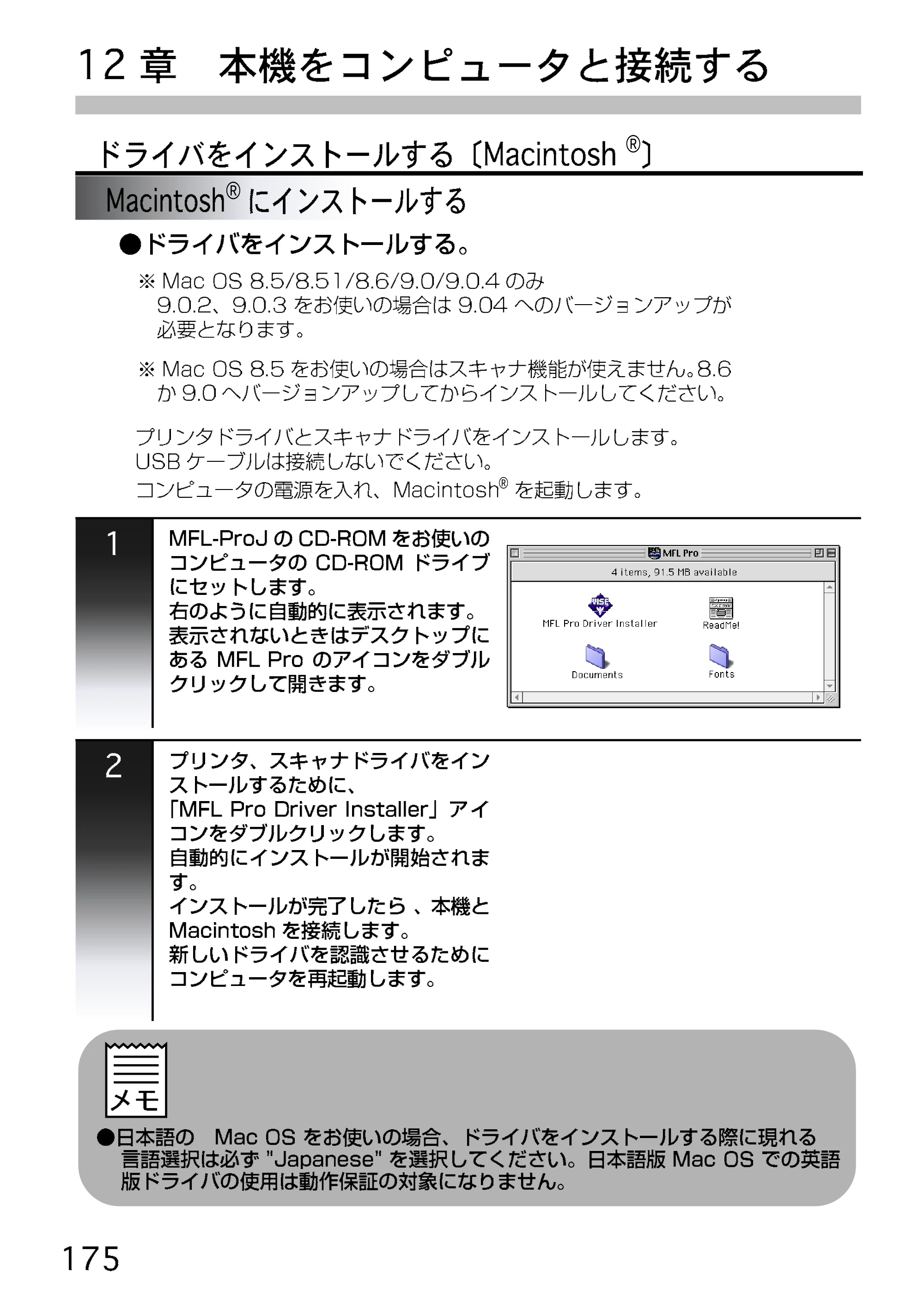
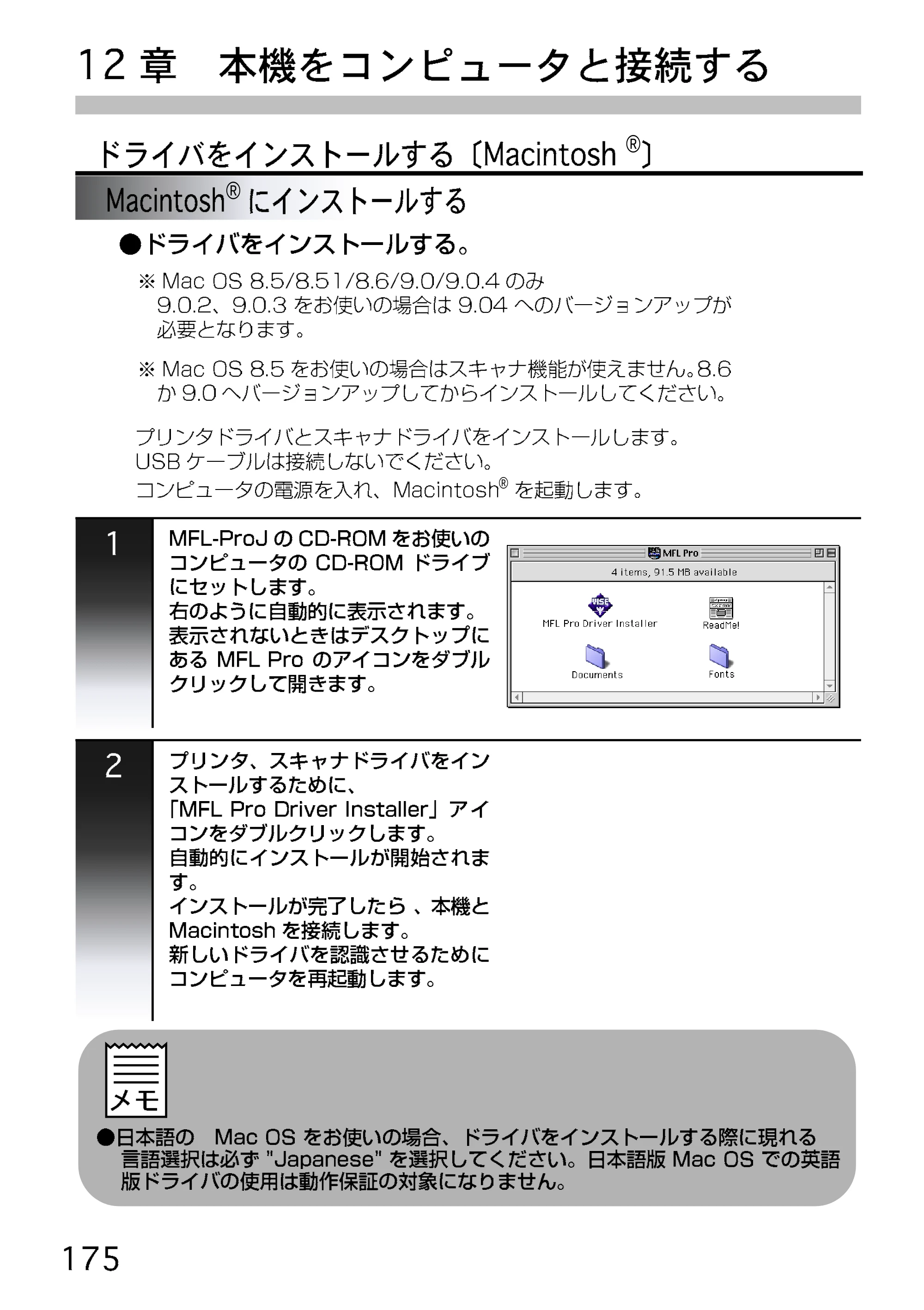
ドライバをインストールする〔Macintosh〕
®
®
®
ソフトウェアをインストールする〔Macintosh〕
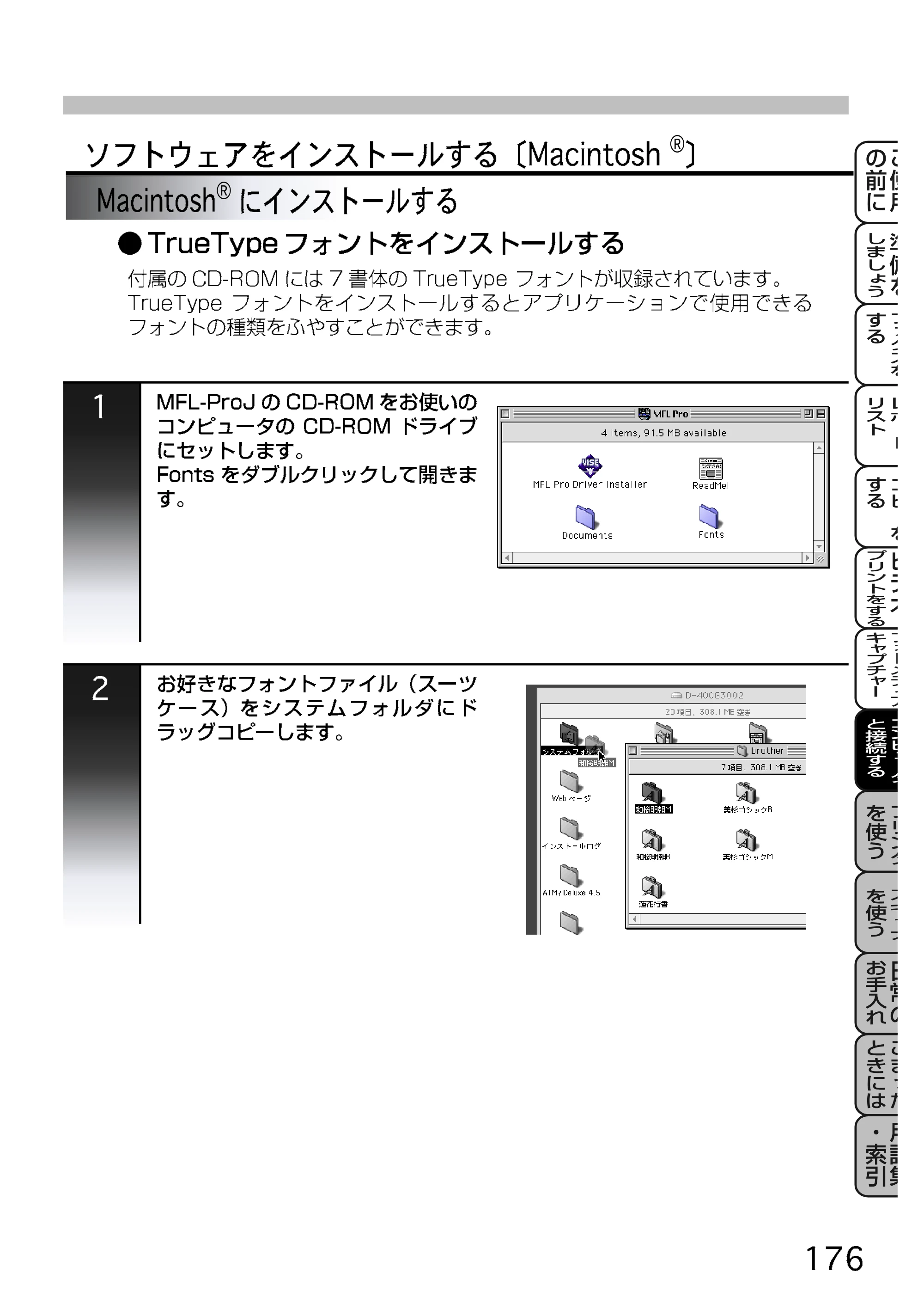
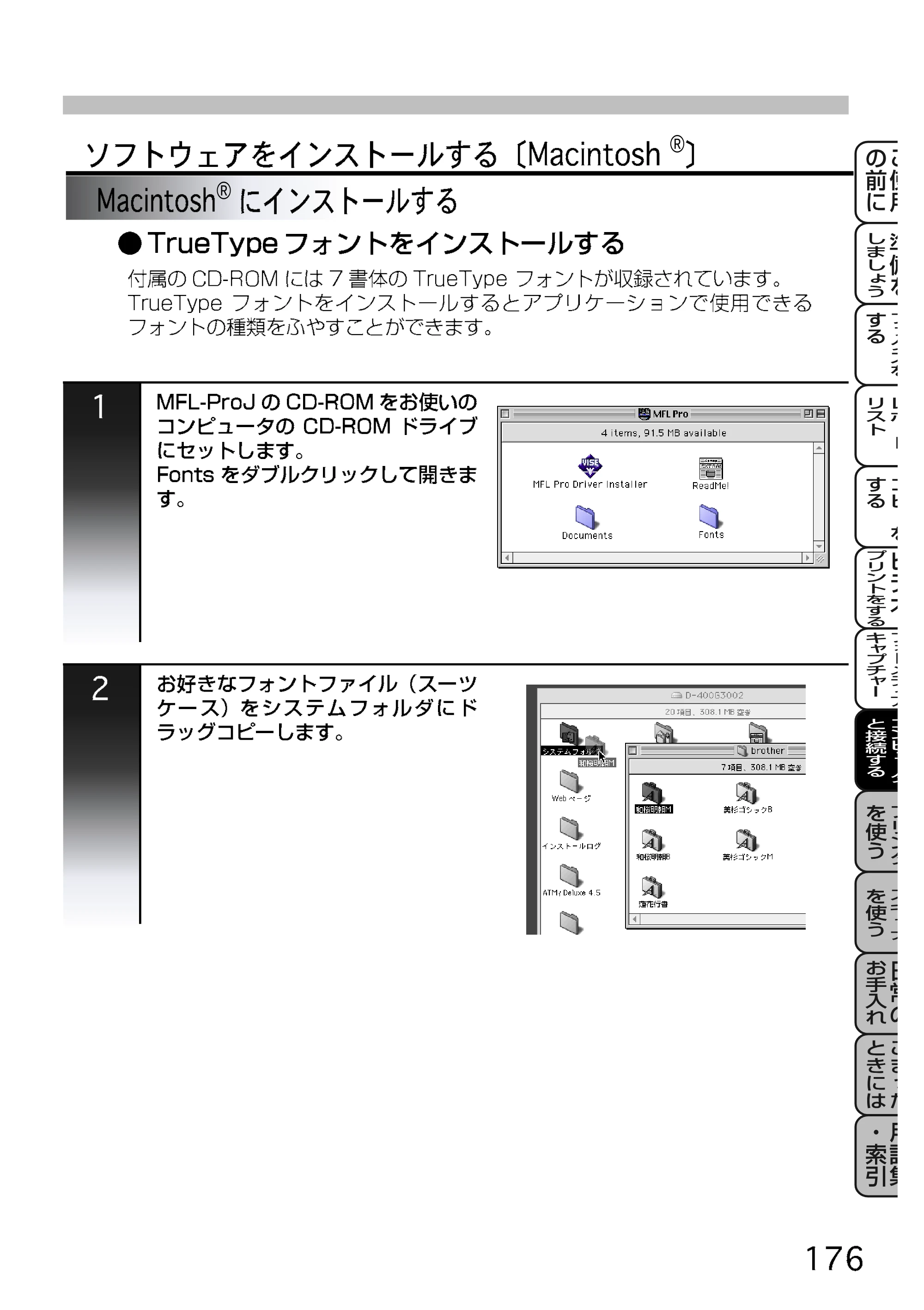
®
®
13章 プリンタとして使う
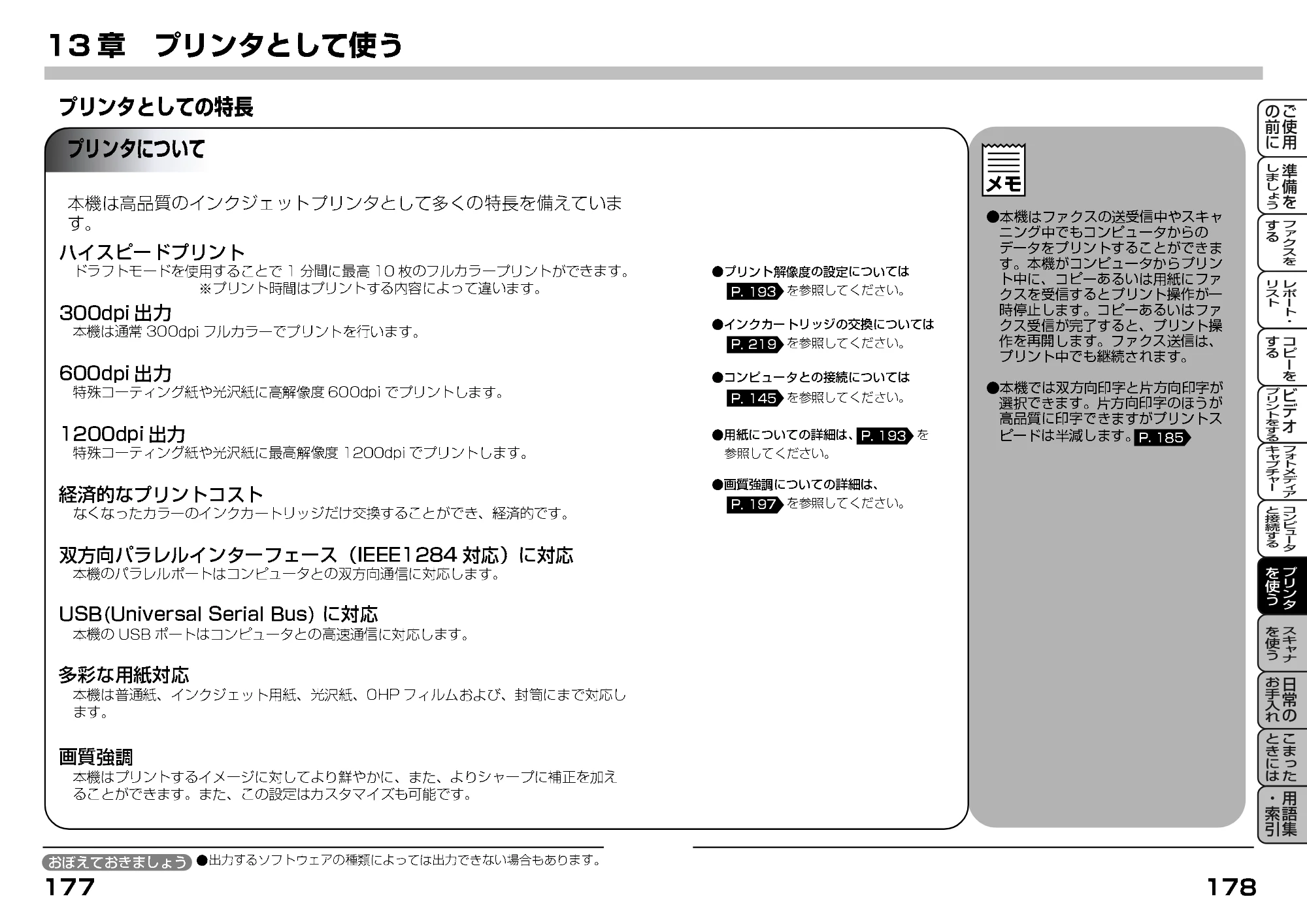
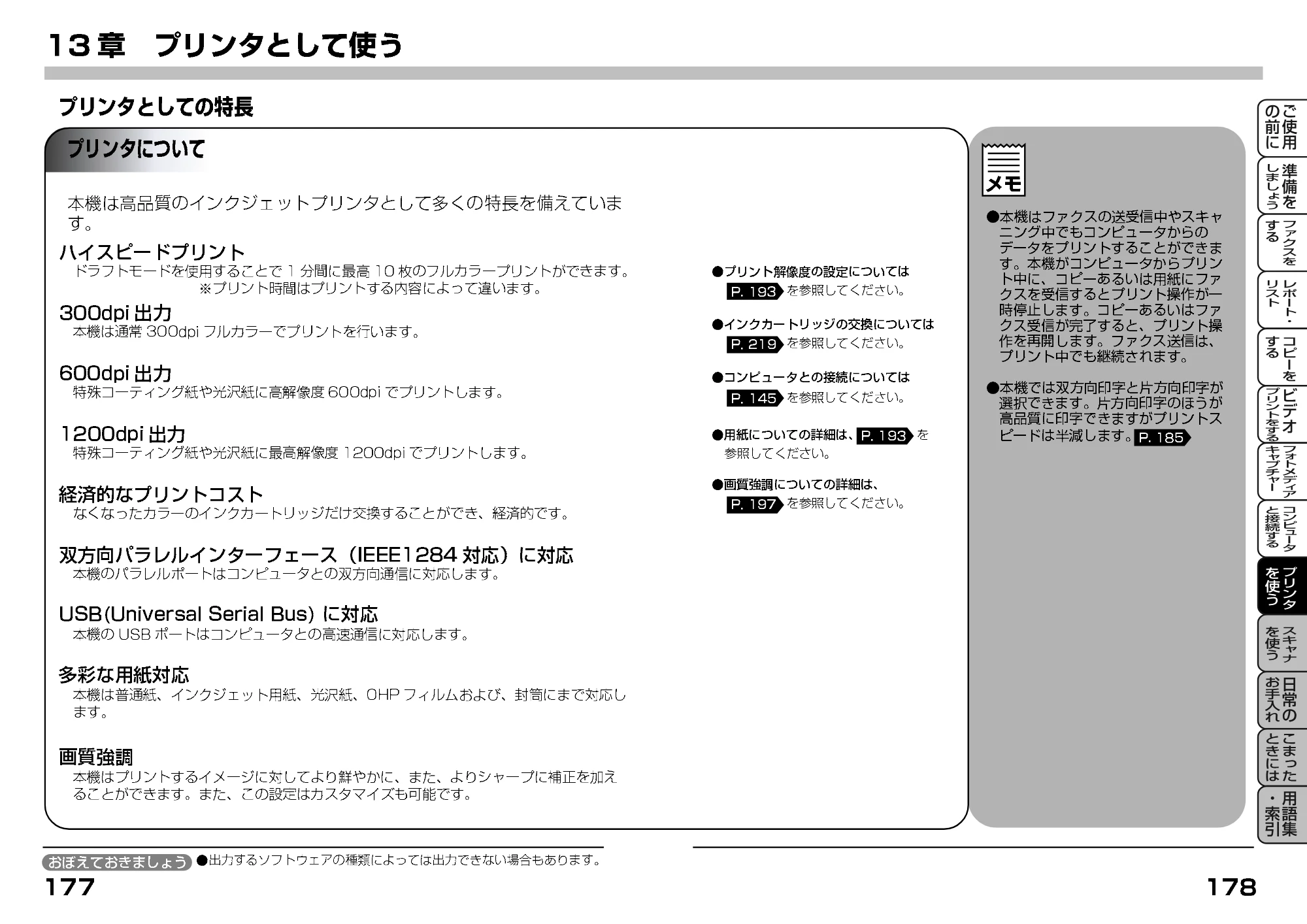
プリンタとして使う
®
®
®
®
手差しスロットを利用してプリントする
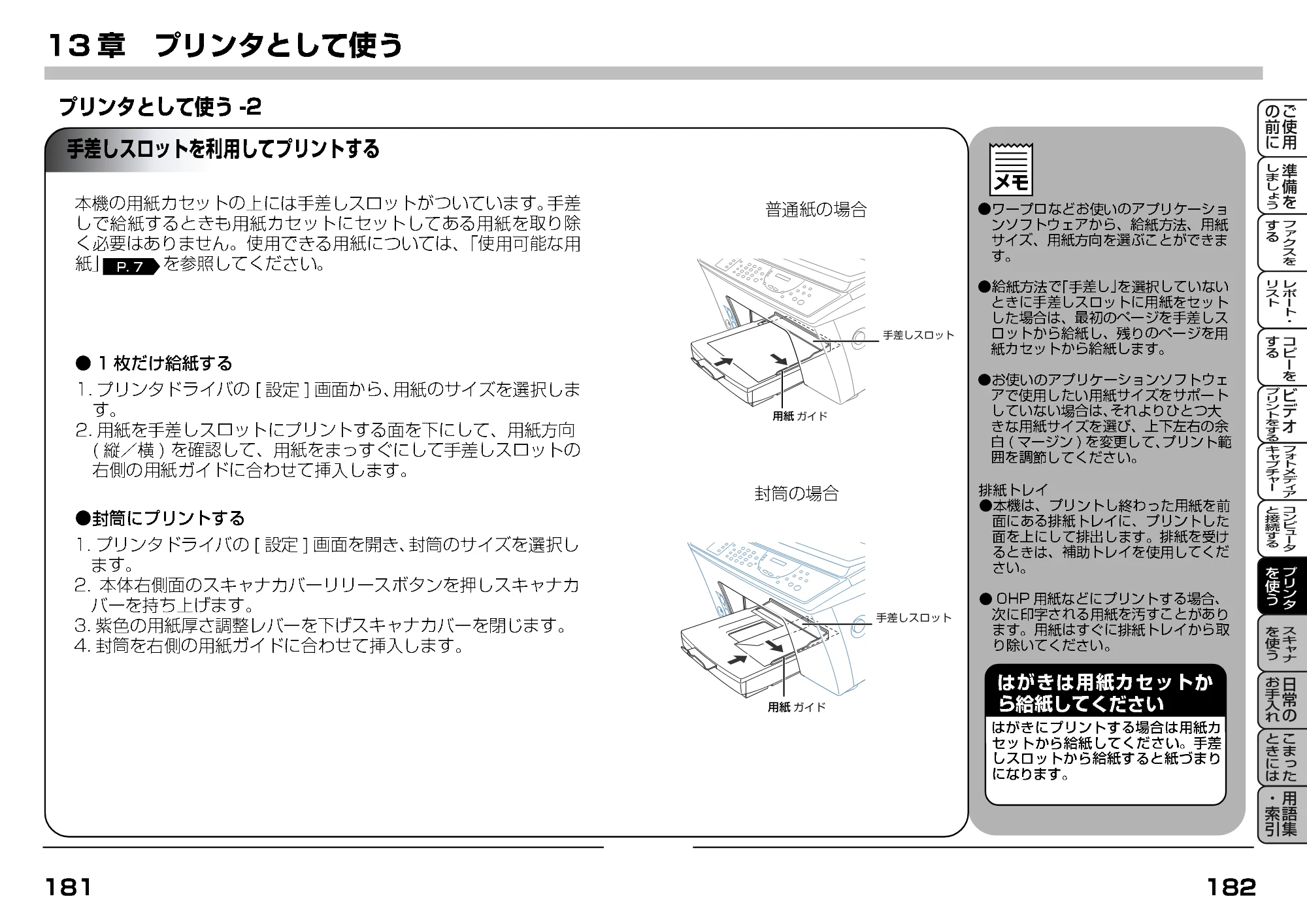
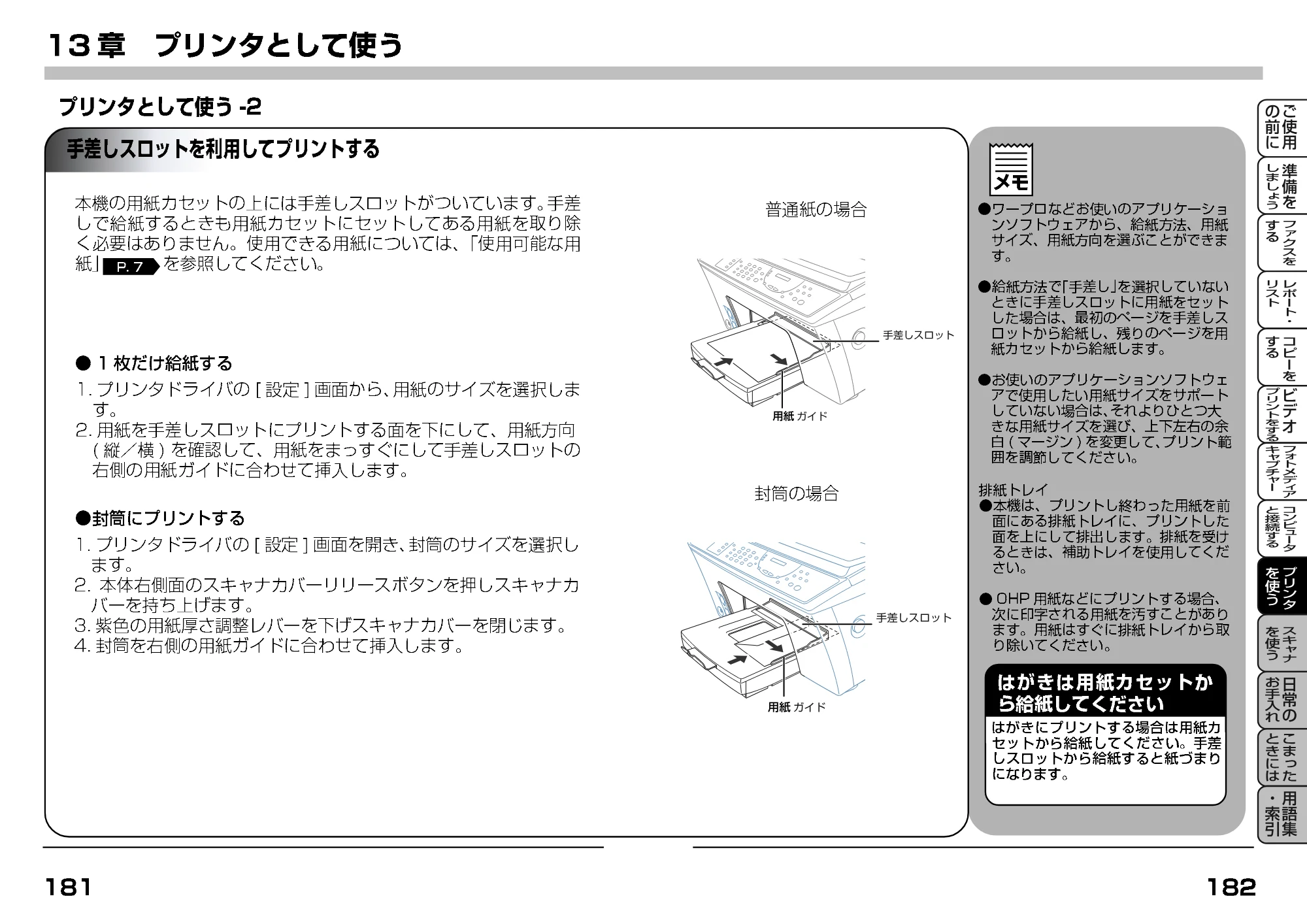
特殊な用紙にプリントする
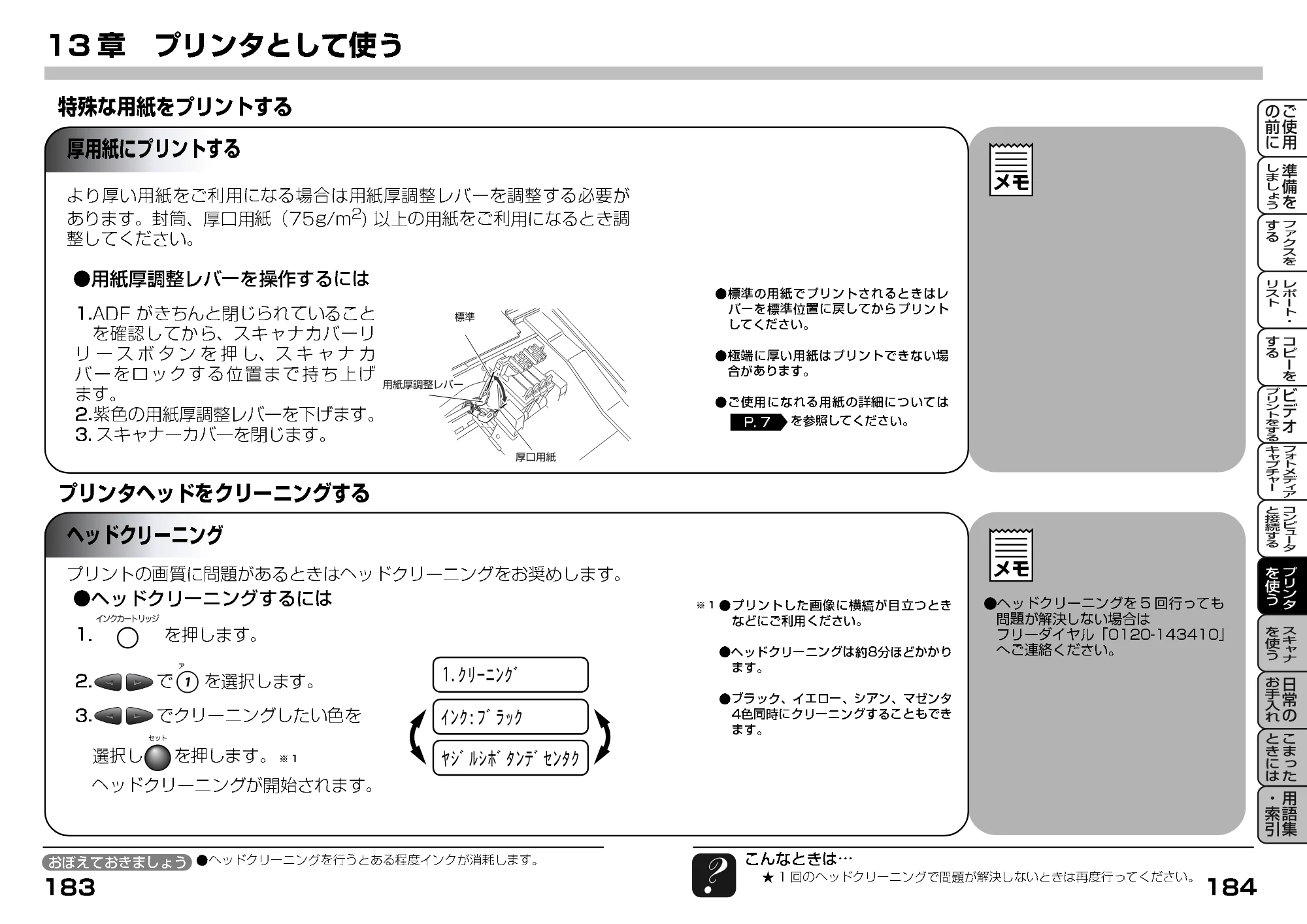
プリンタの設定を変更する
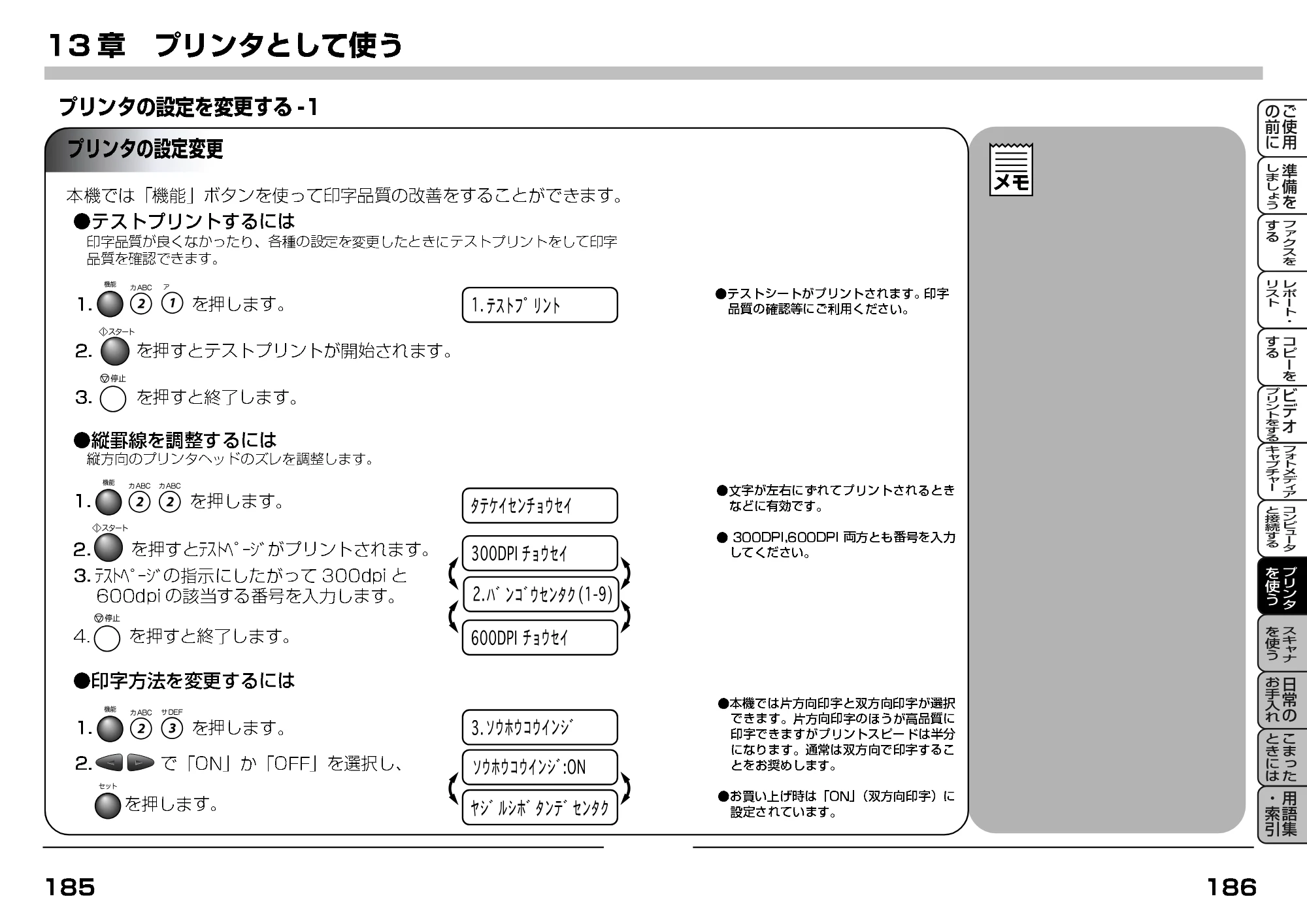
プリンタドライバの設定
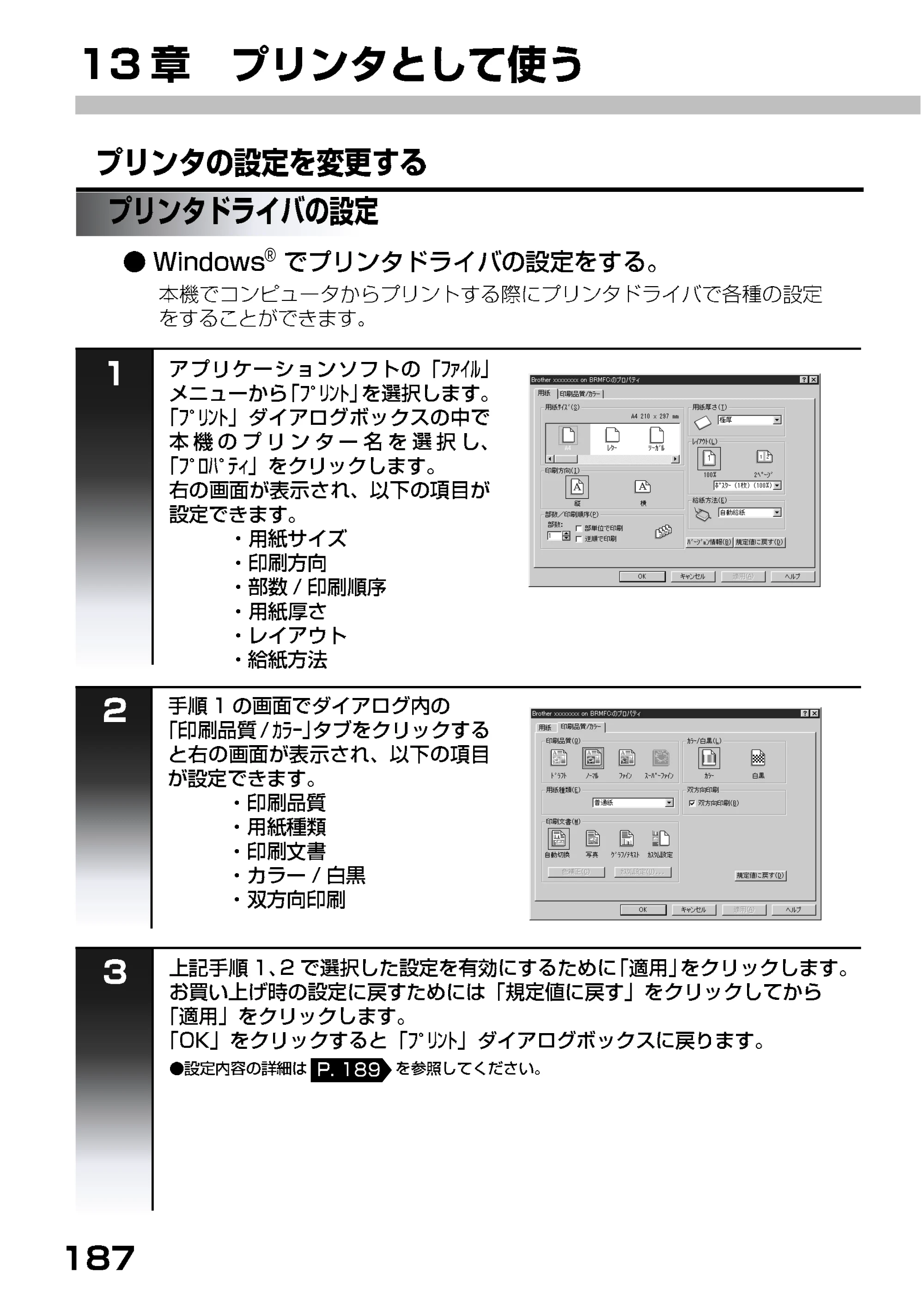
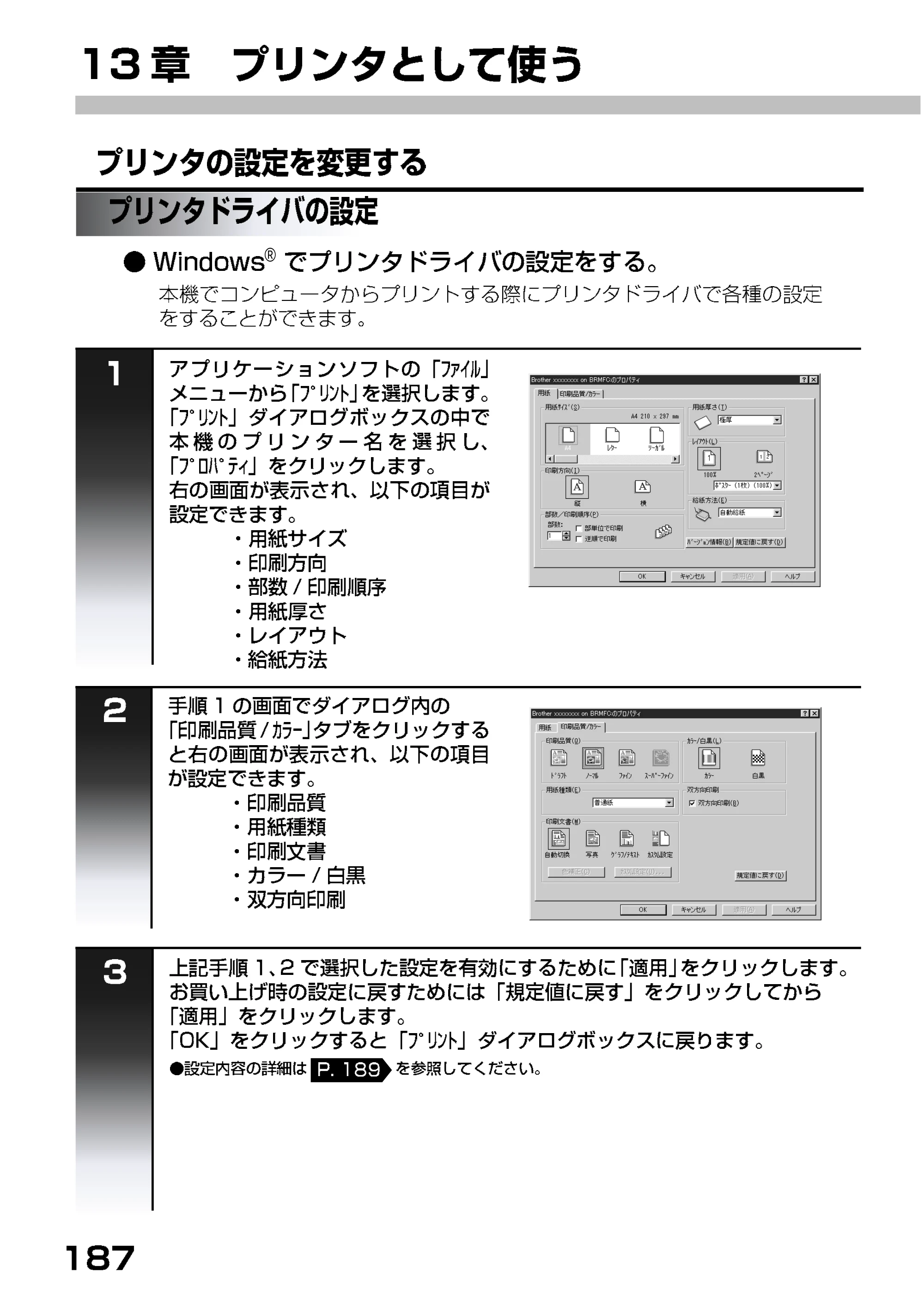
®
129ページ
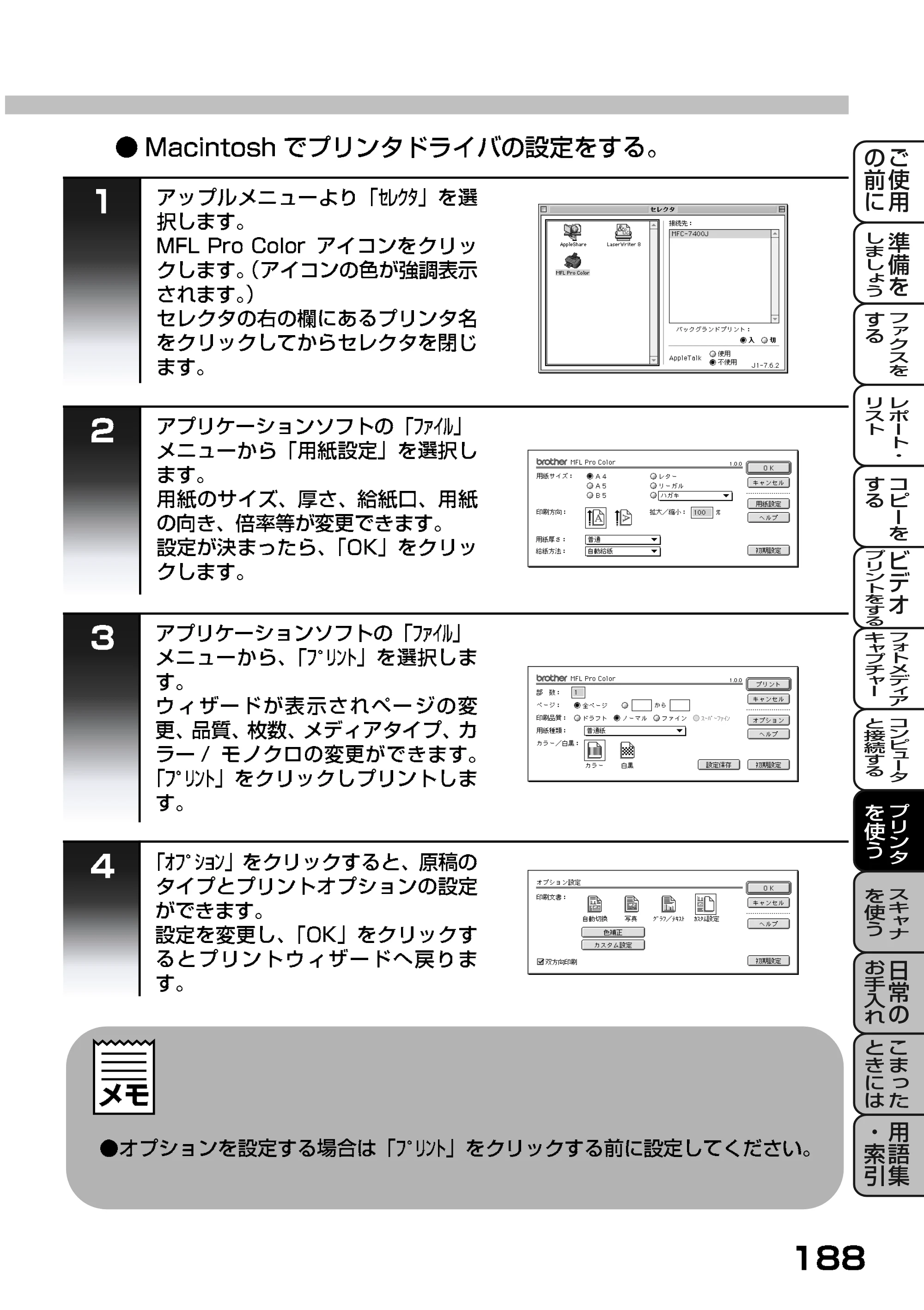
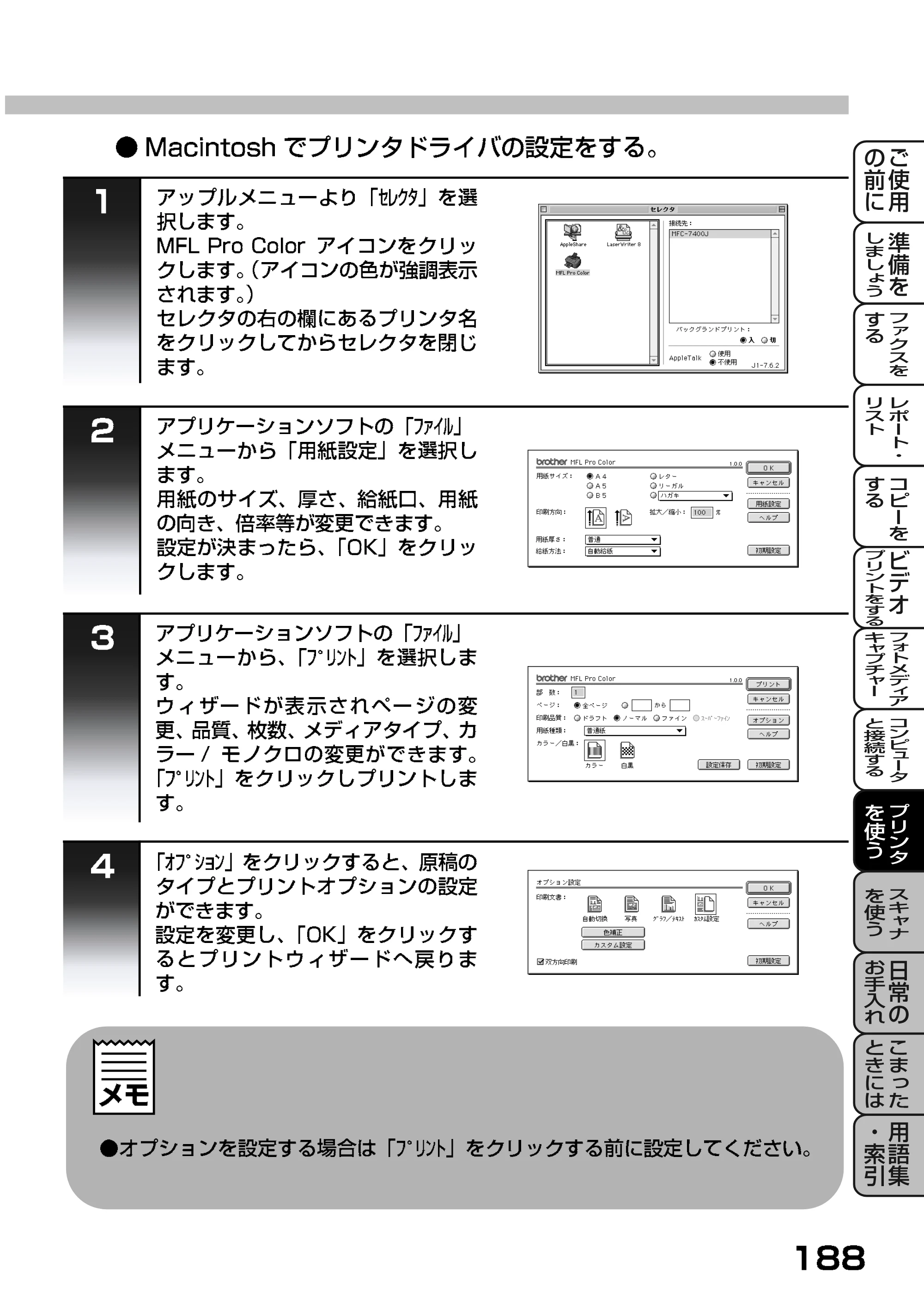
プリンタドライバでの設定変更
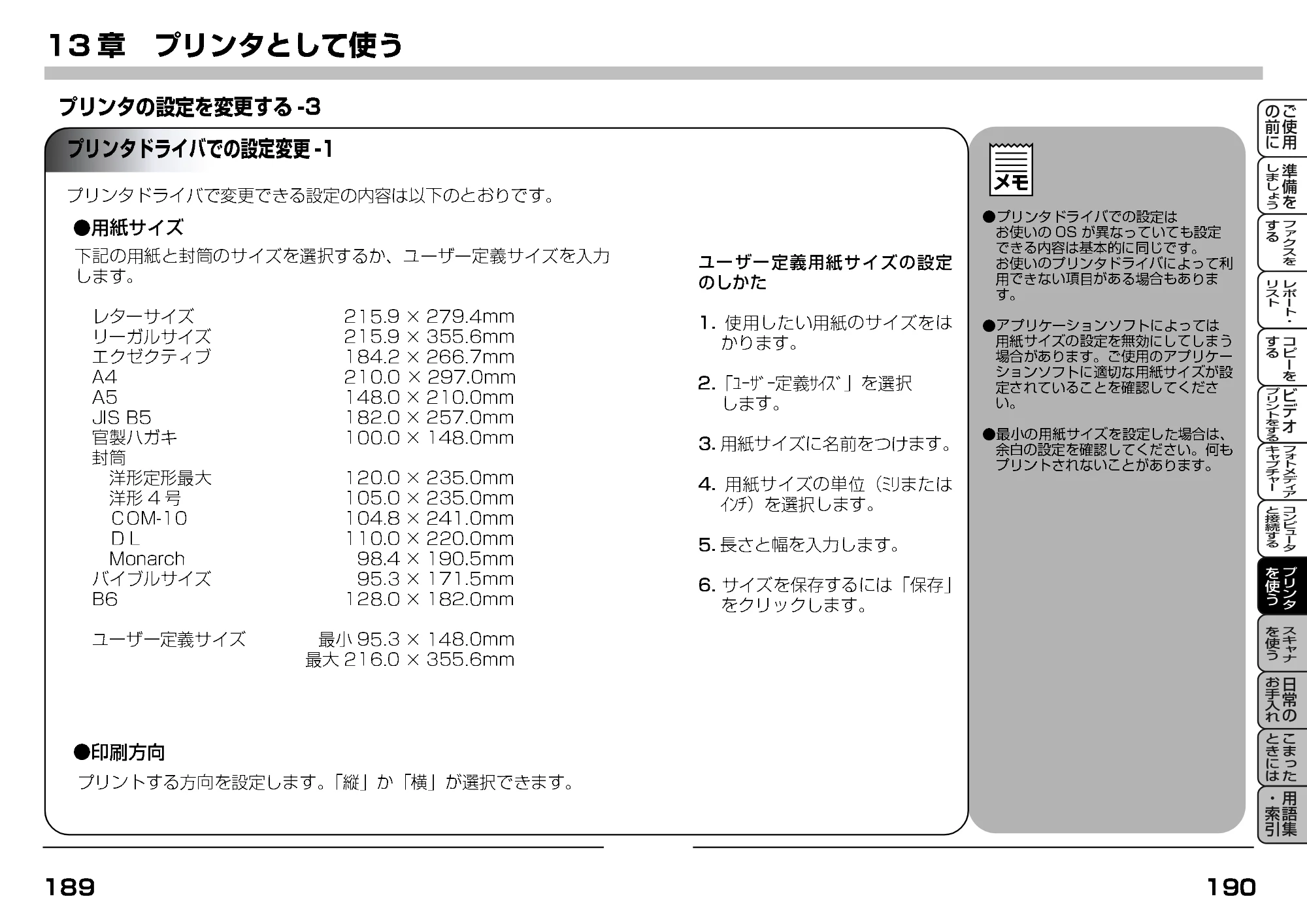
131ページ
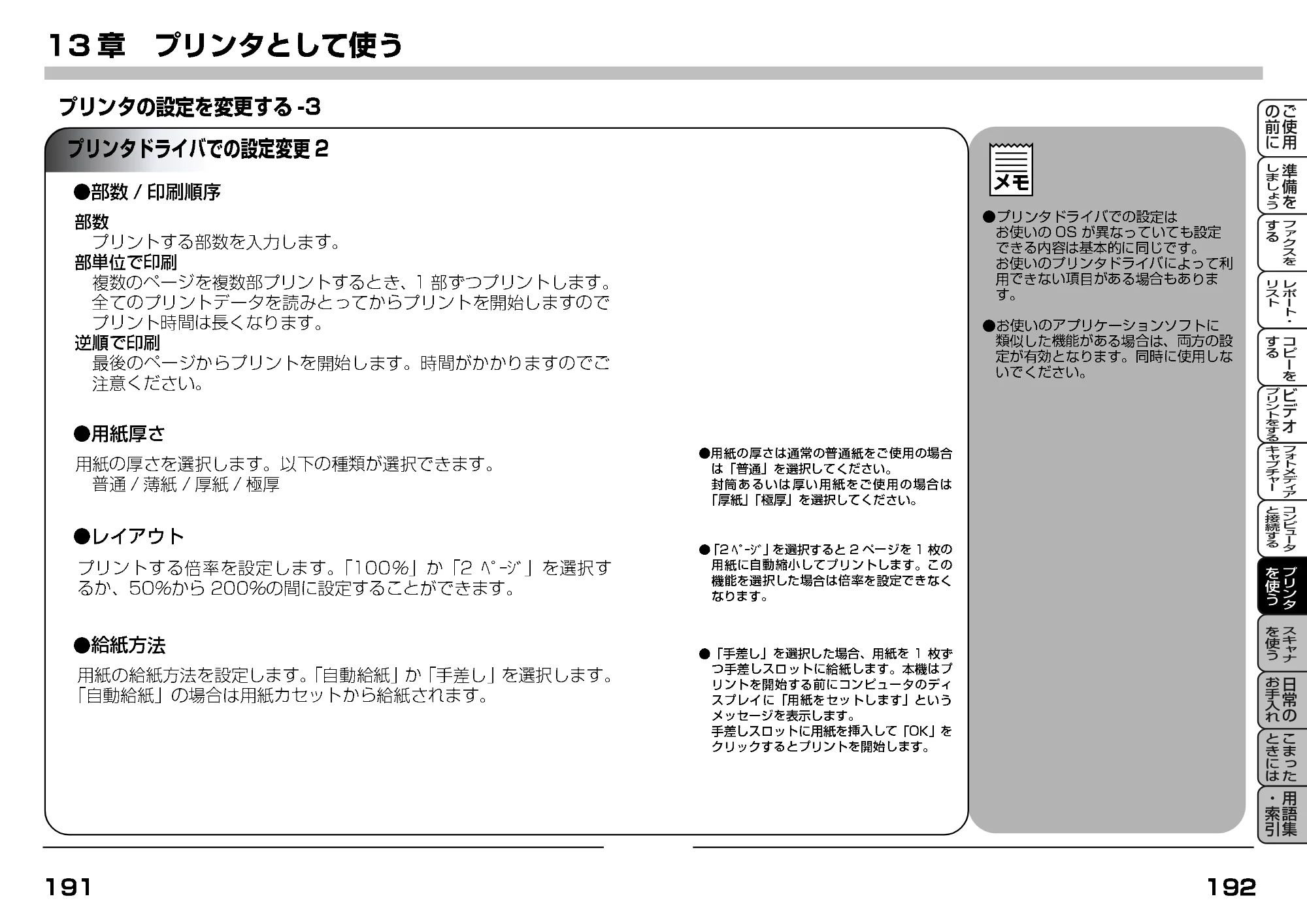
132ページ
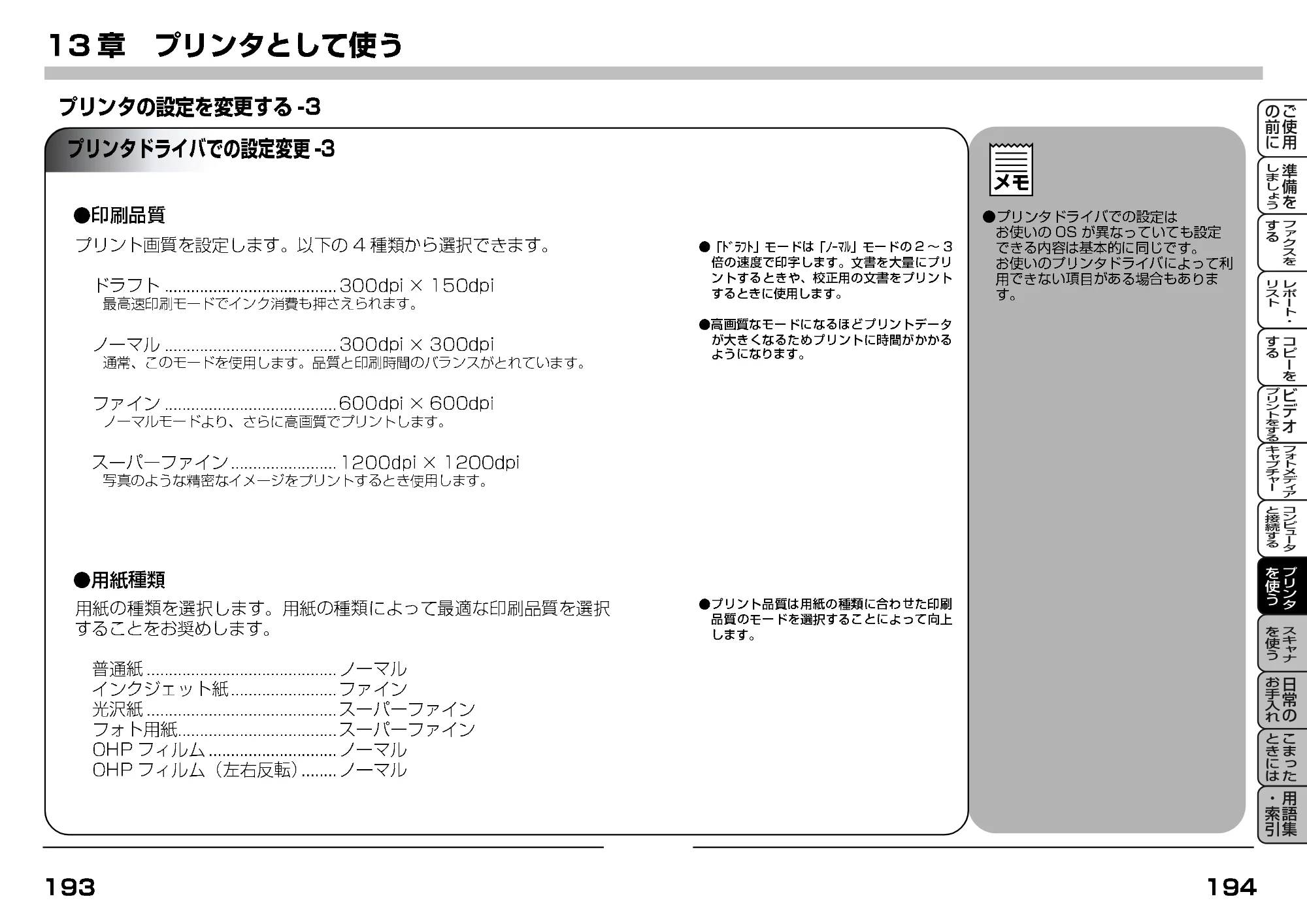
133ページ
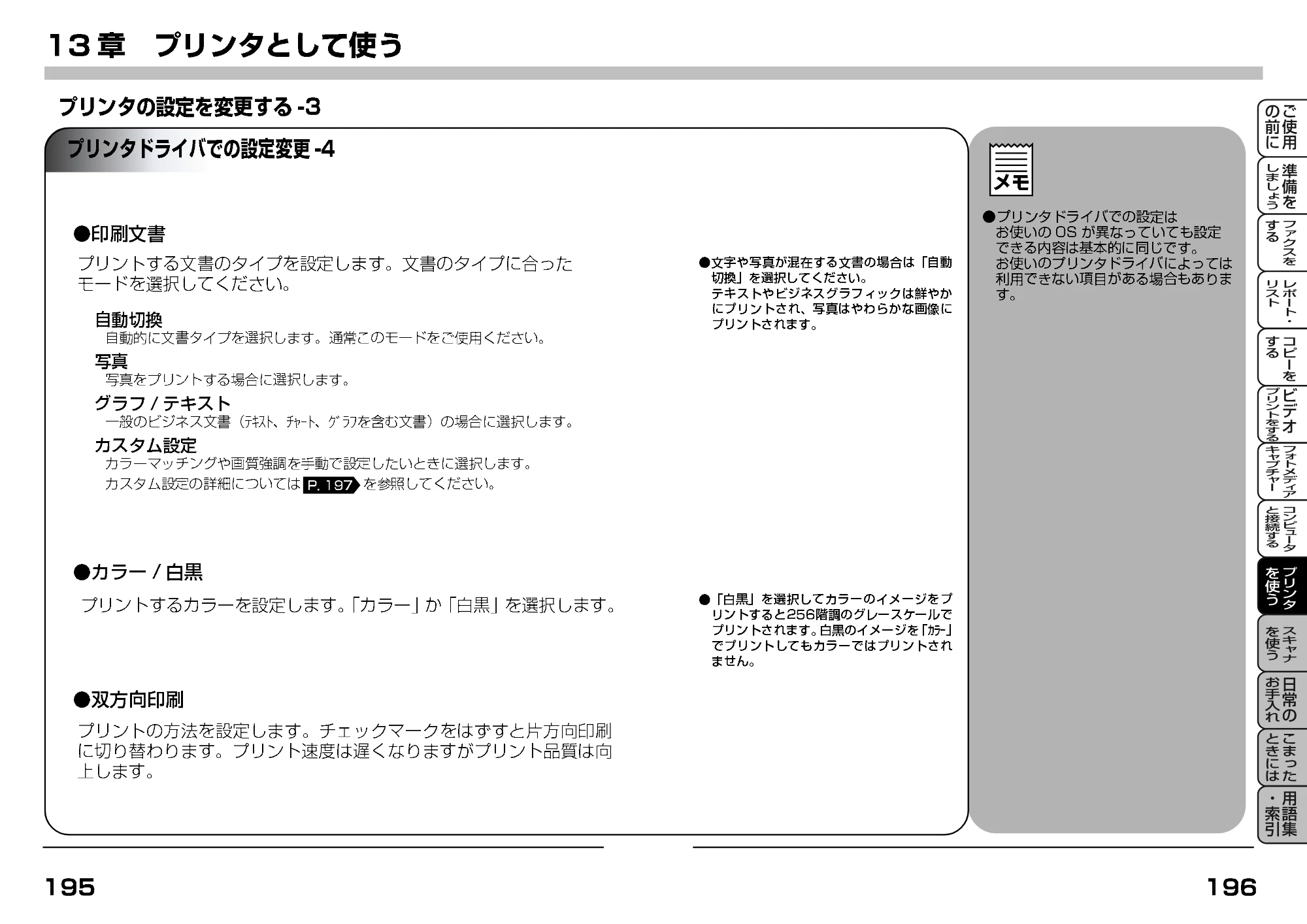
134ページ
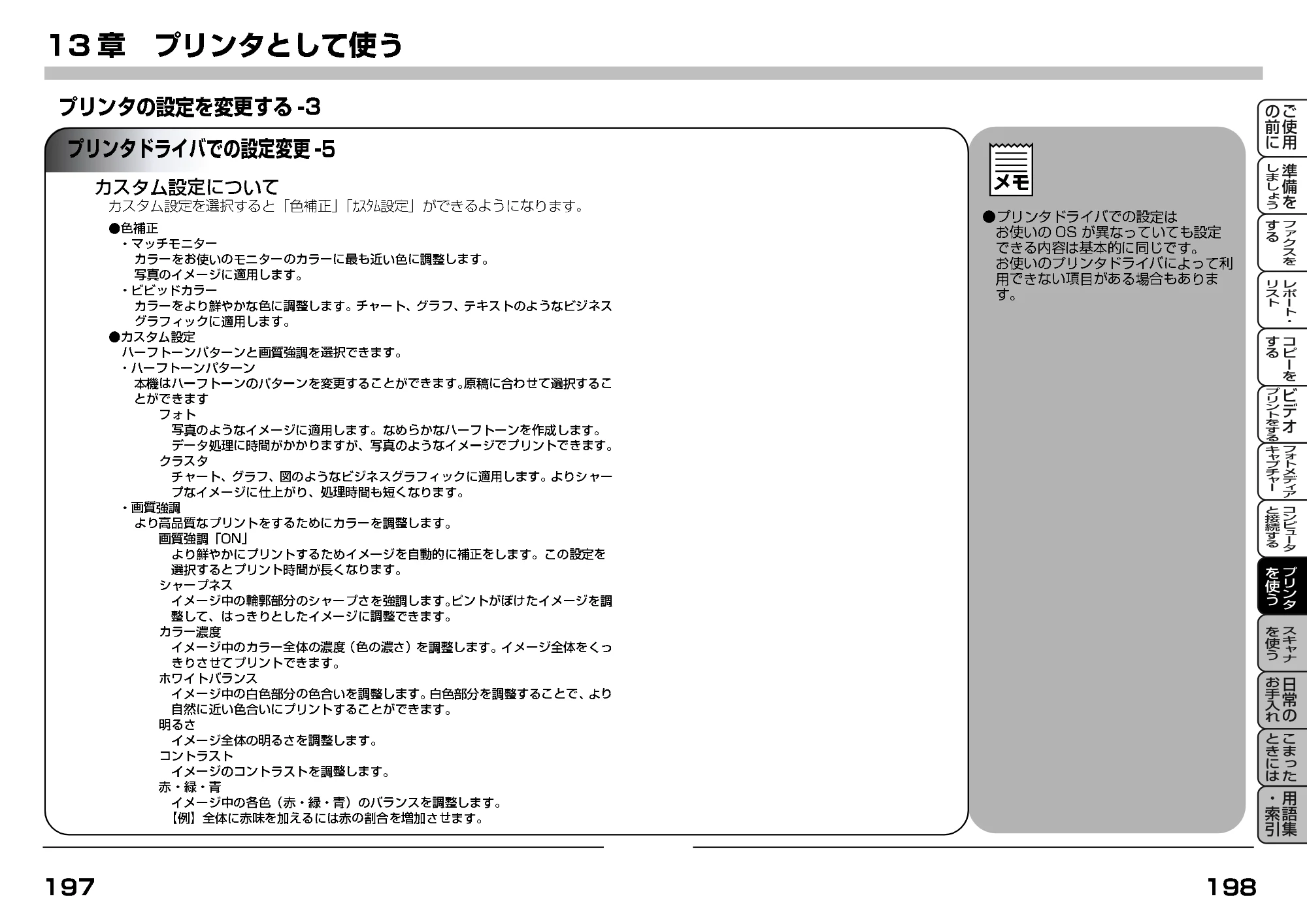
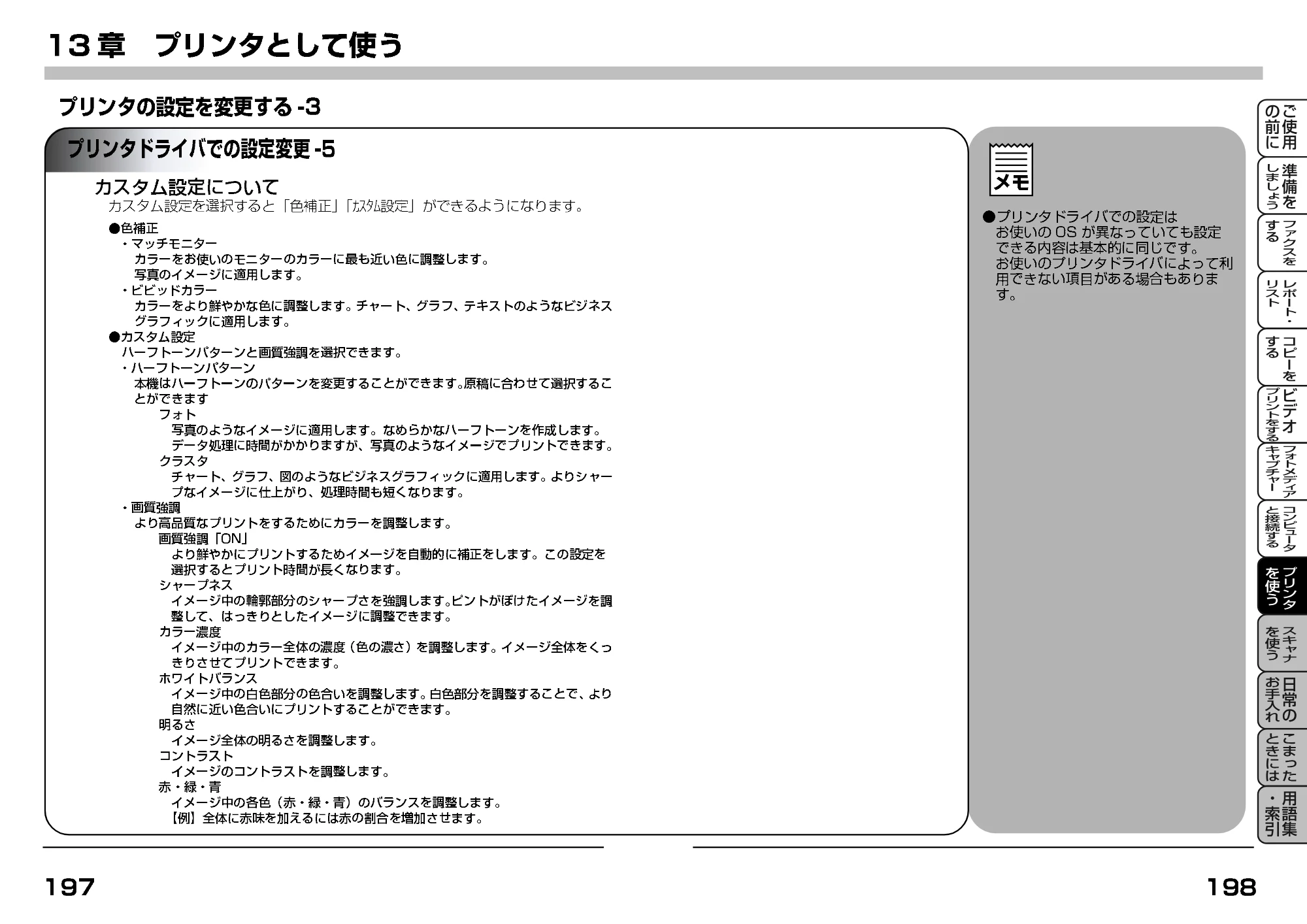
14章 スキャナとして使う
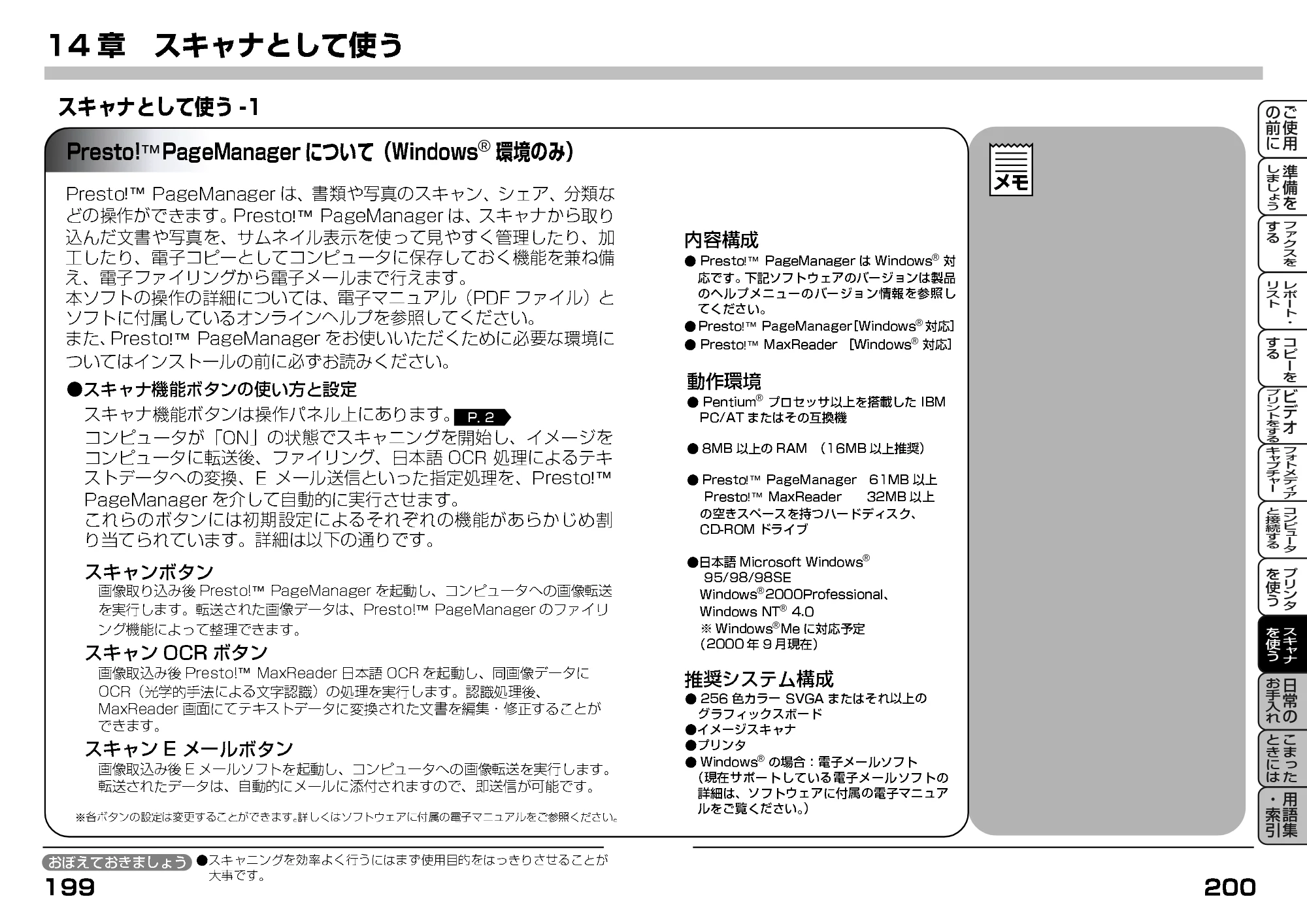
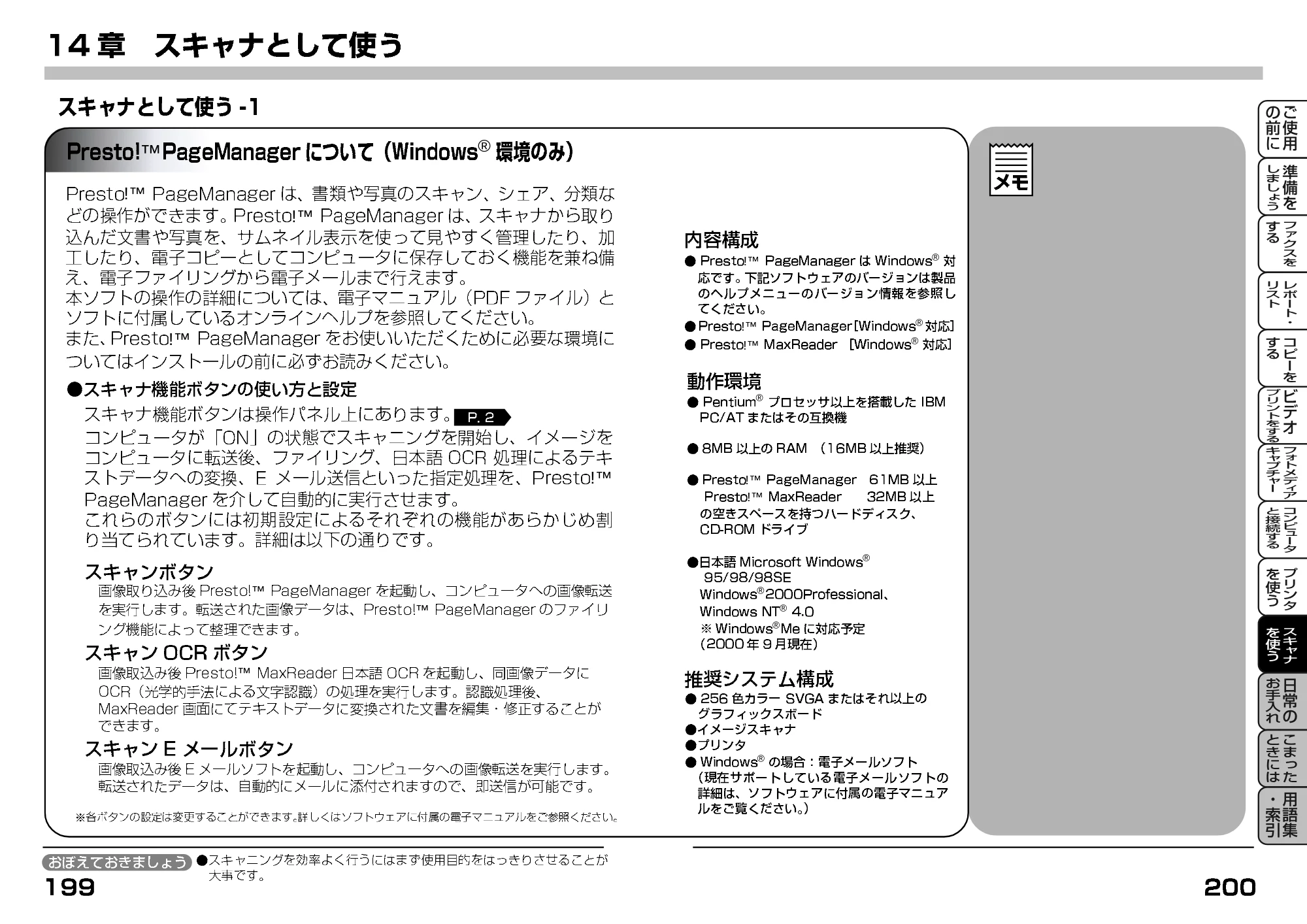
™
®
!™
!™
!™
!™
®
!™
®
!™
®
®
!™
!™
®
®
®
®
®
!™
™
™
™
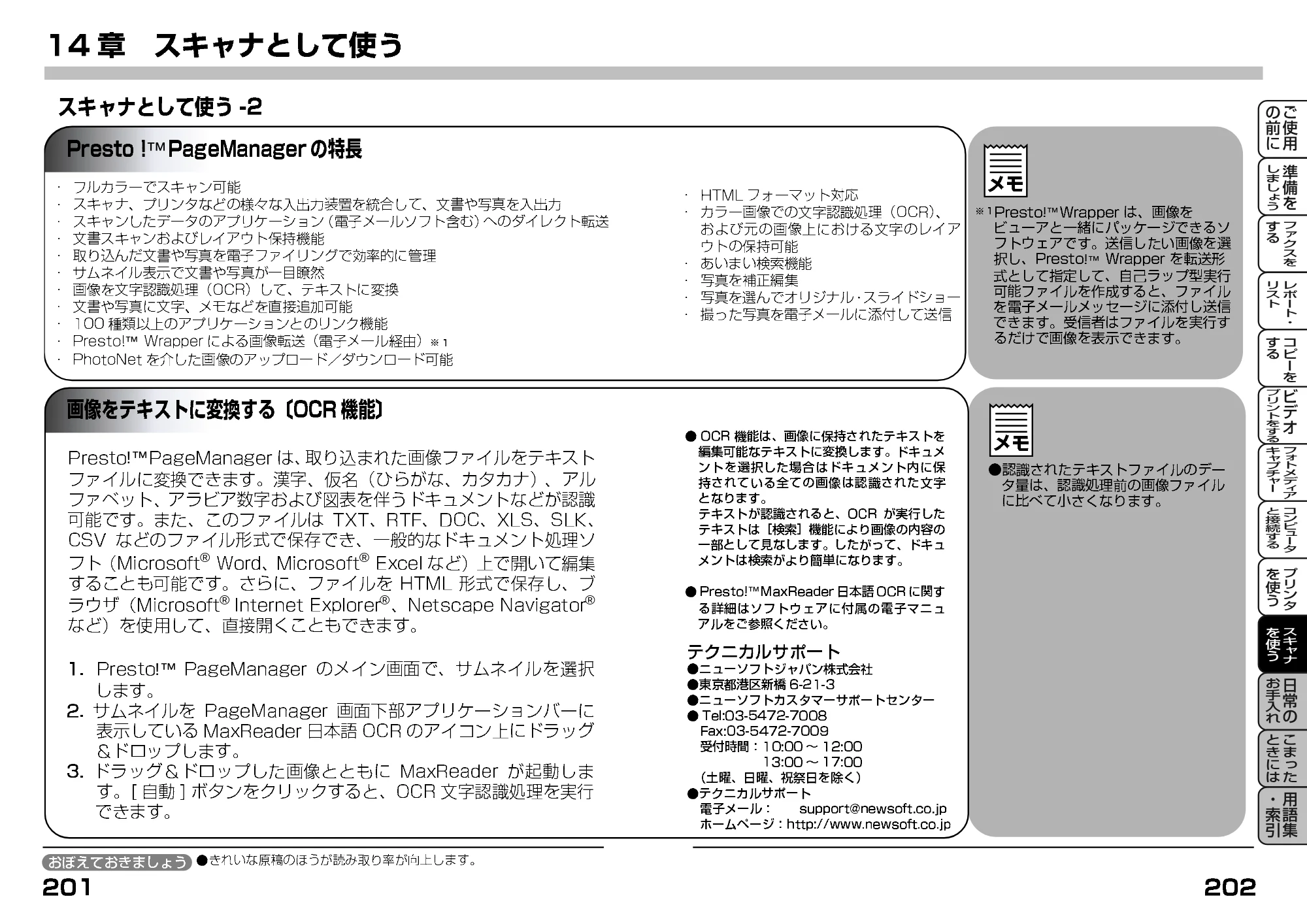
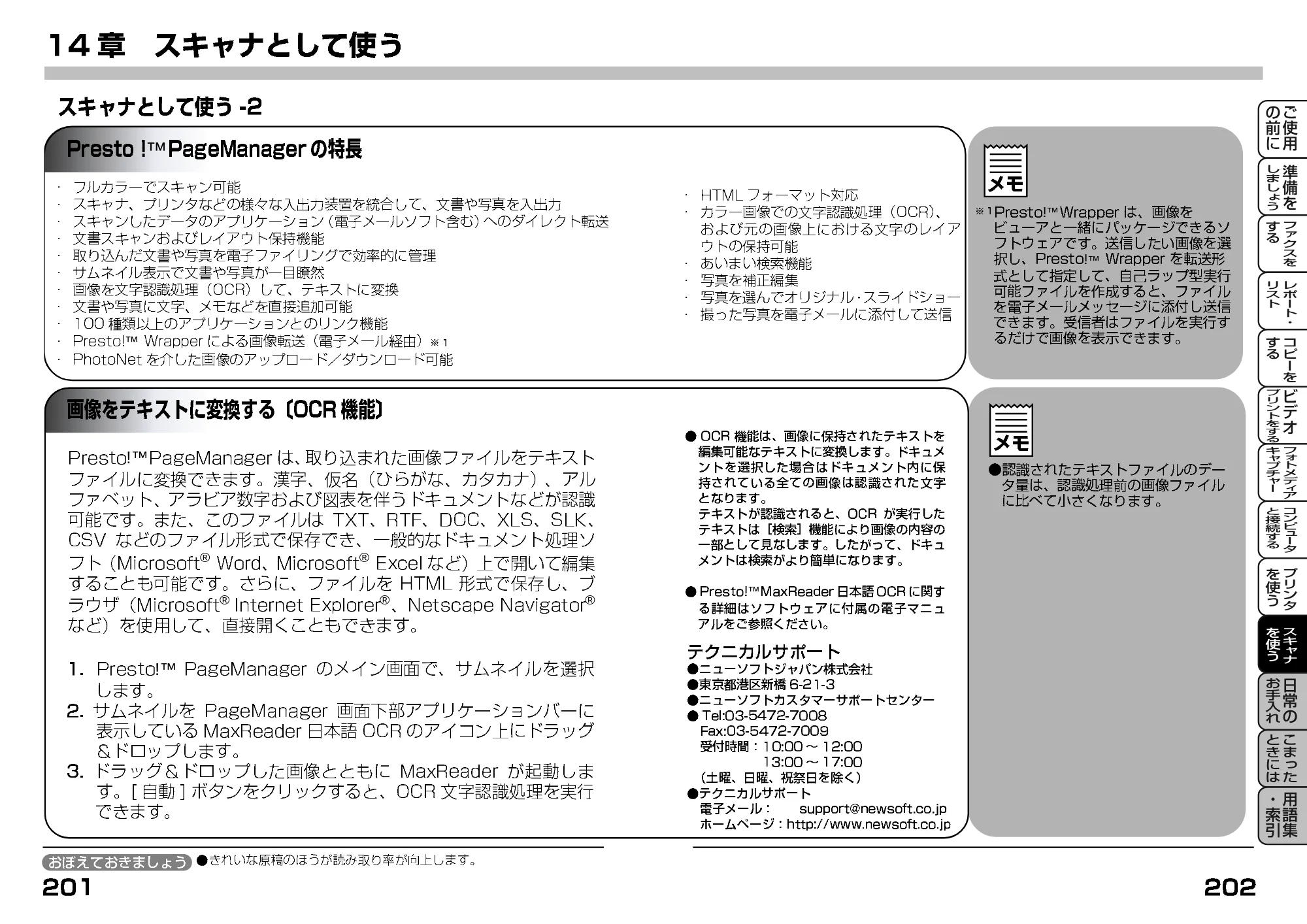
Presto !TMPageManagerの特長
!™
®
®
®
®
®
!™
™
™
™
™
™
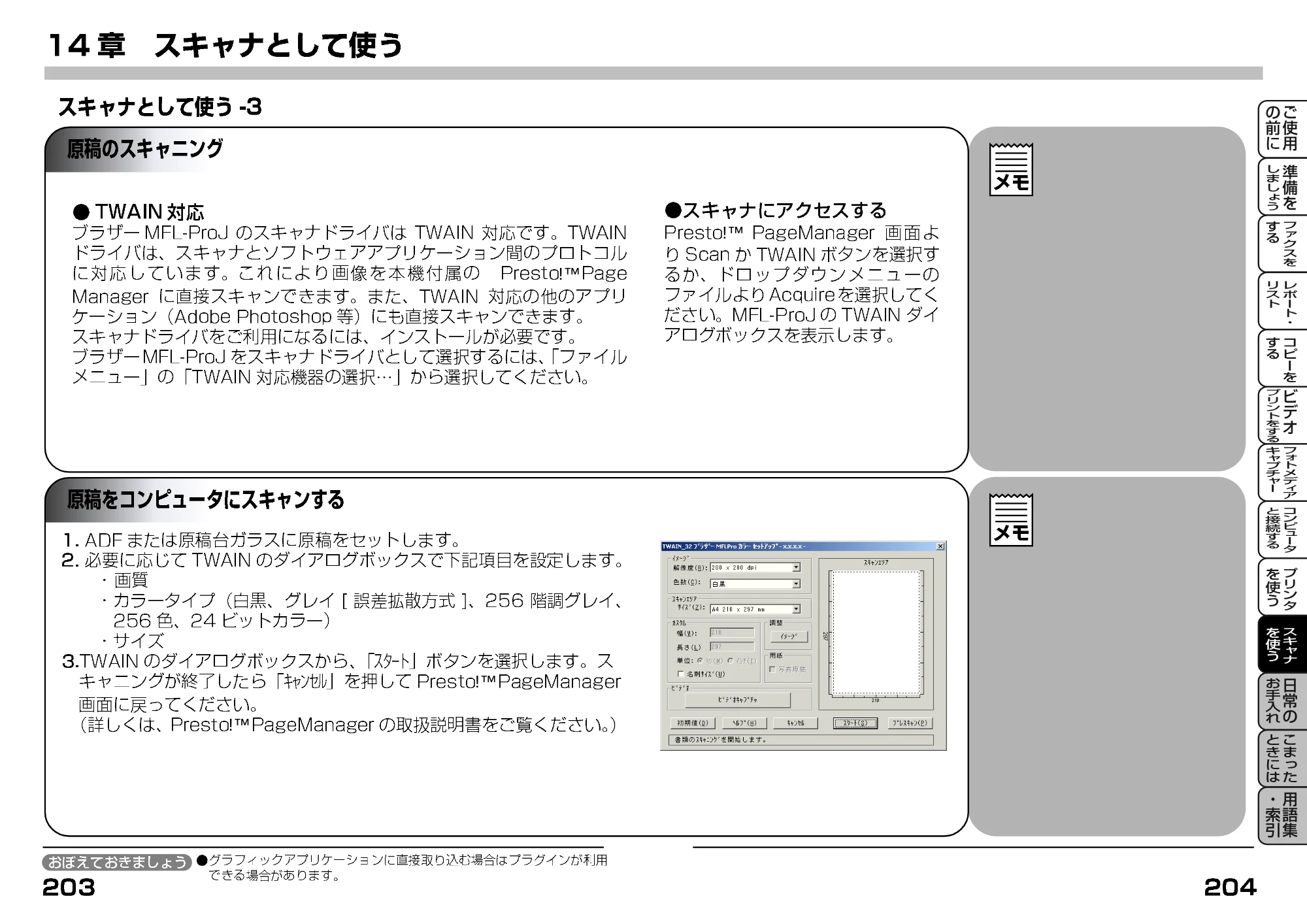
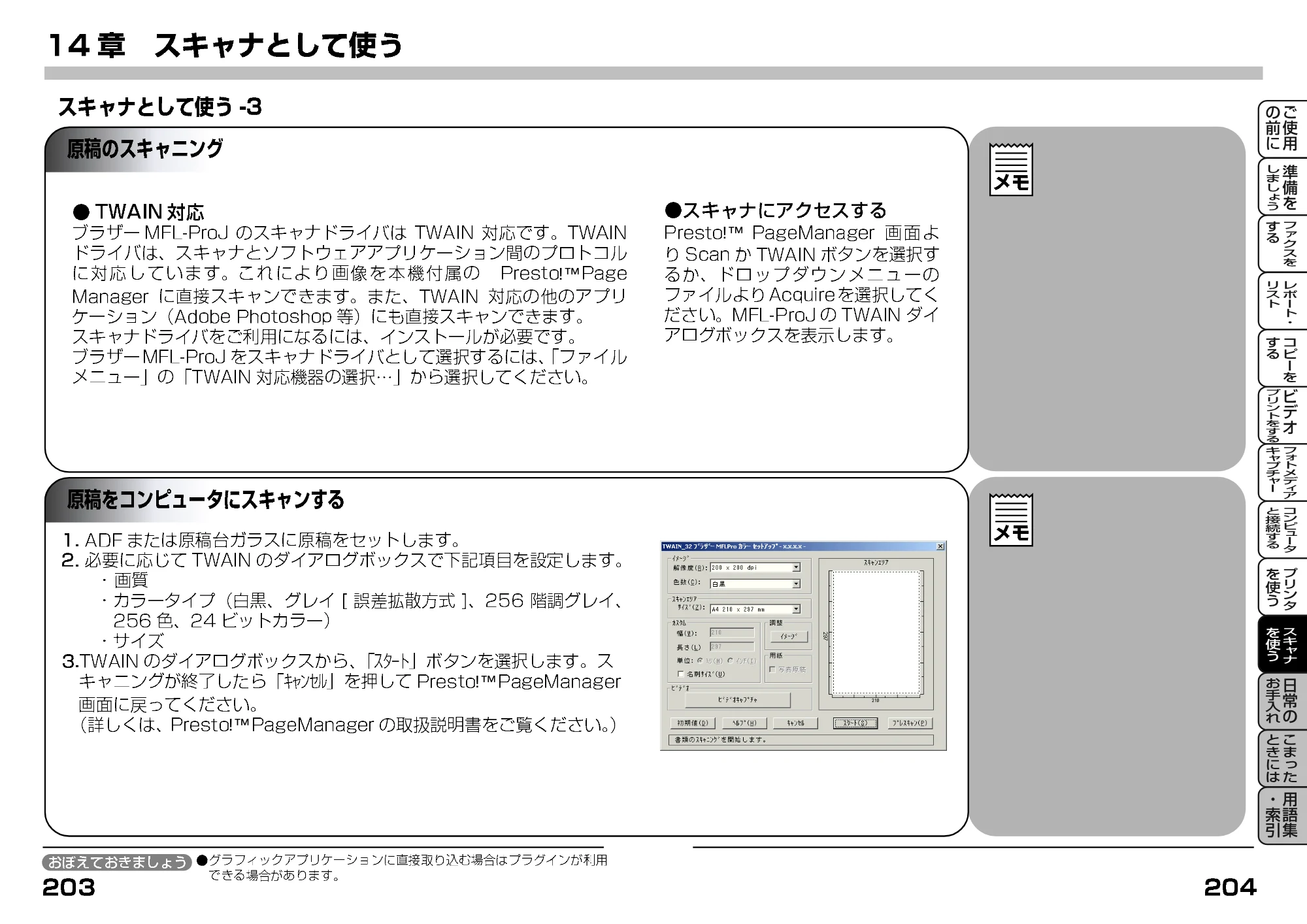
原稿のスキャニング
!™
!™
!™
!™
TWAINのダイアログボックスでの設定
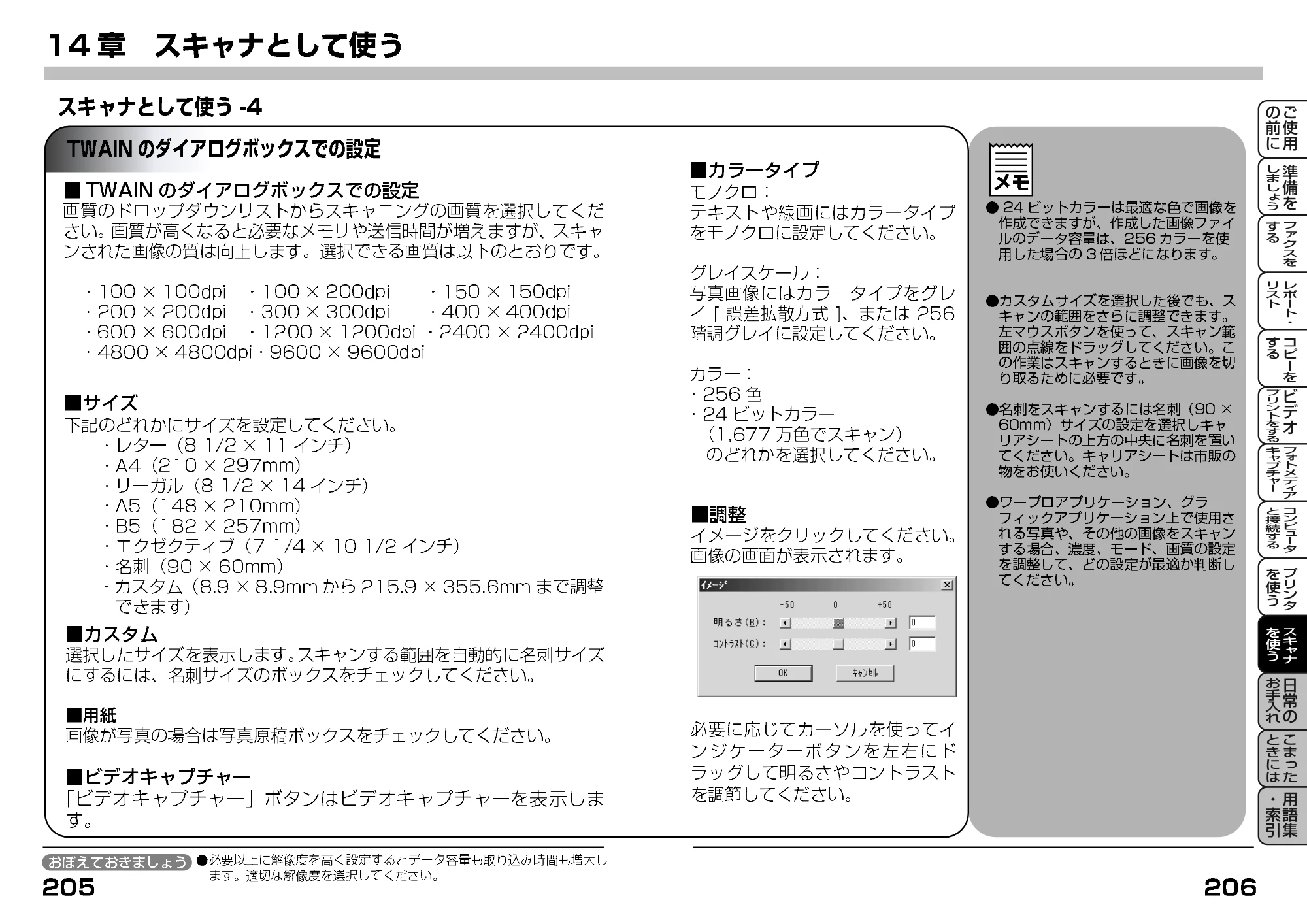
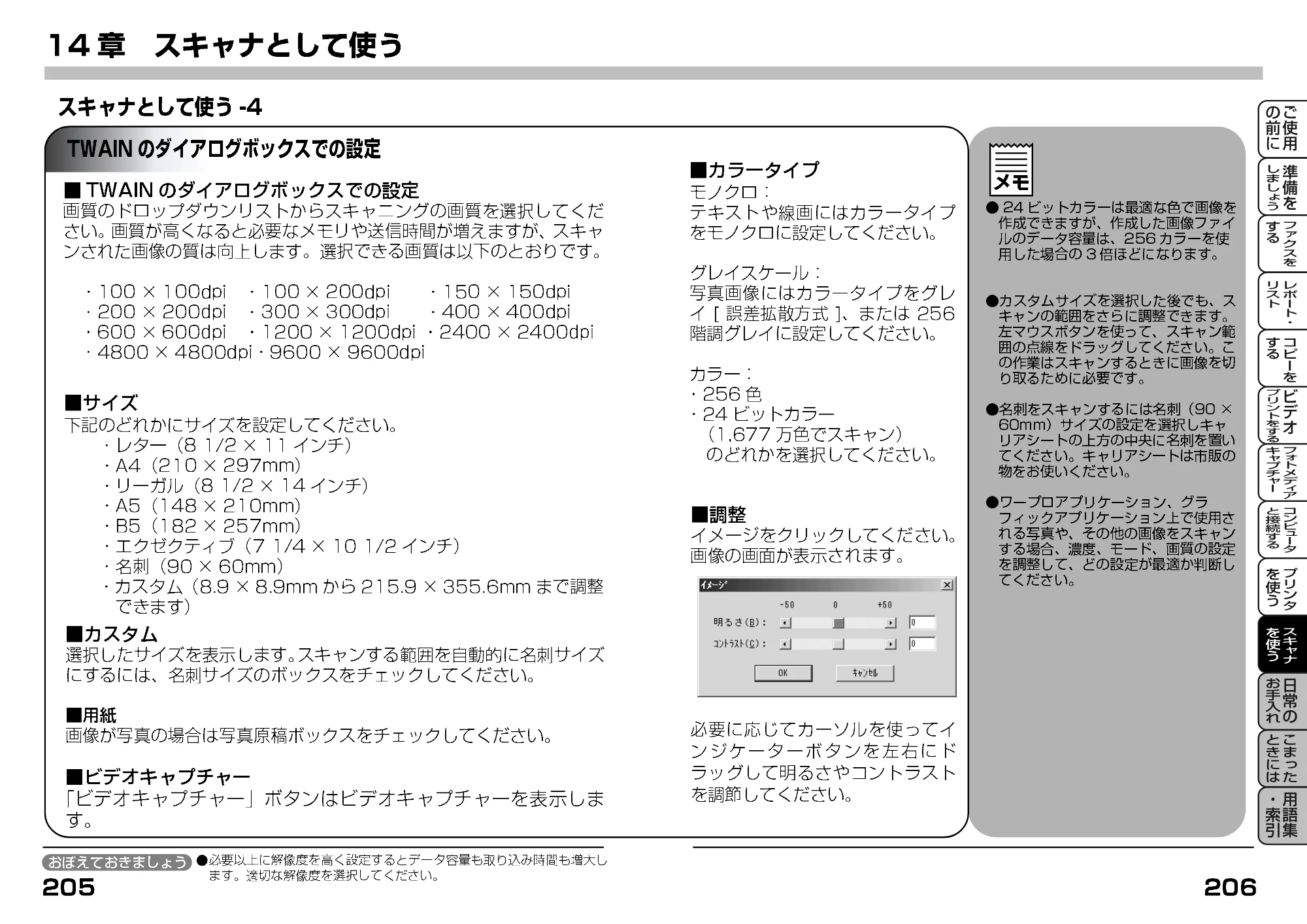
イメージをプレスキャンする
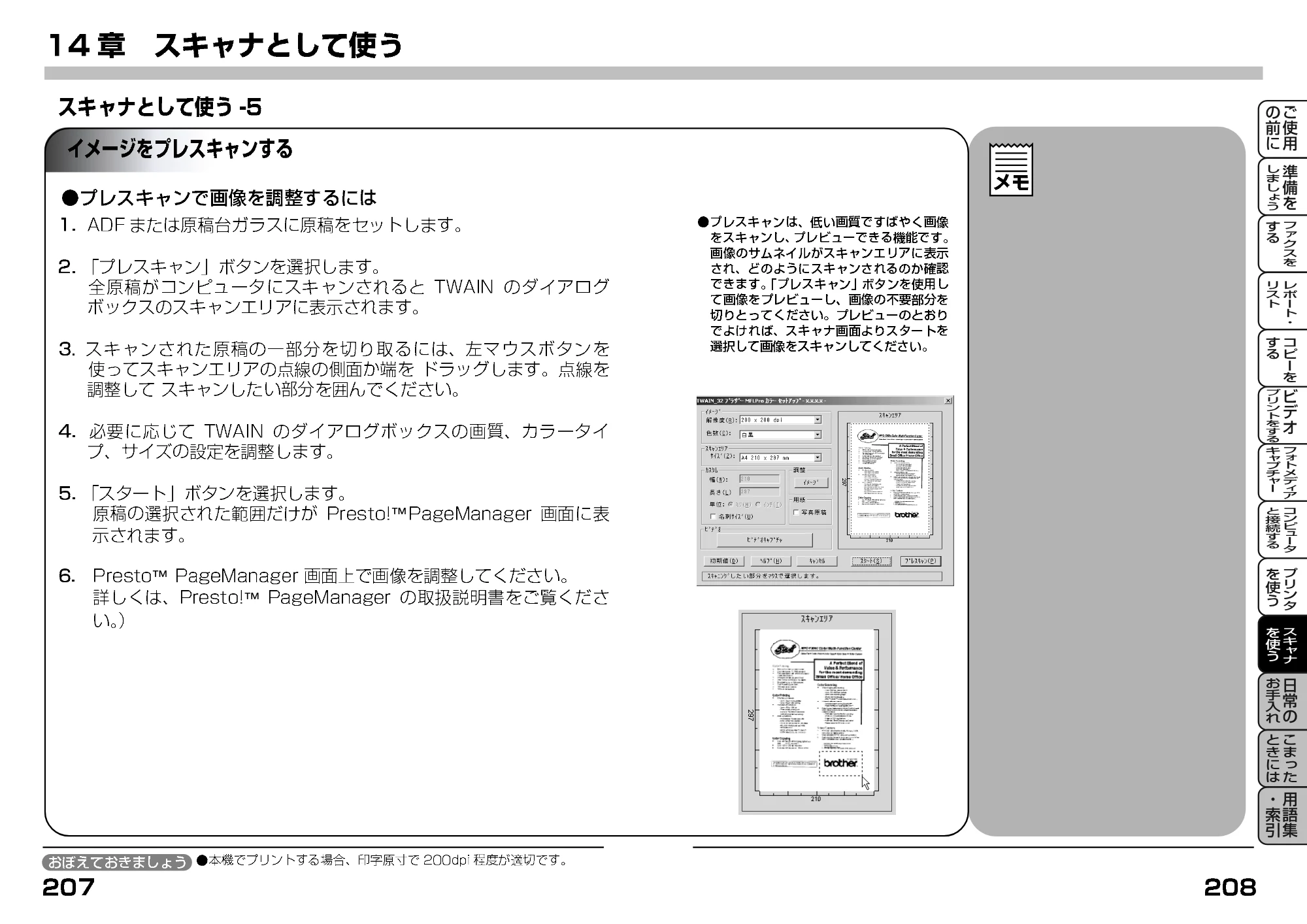
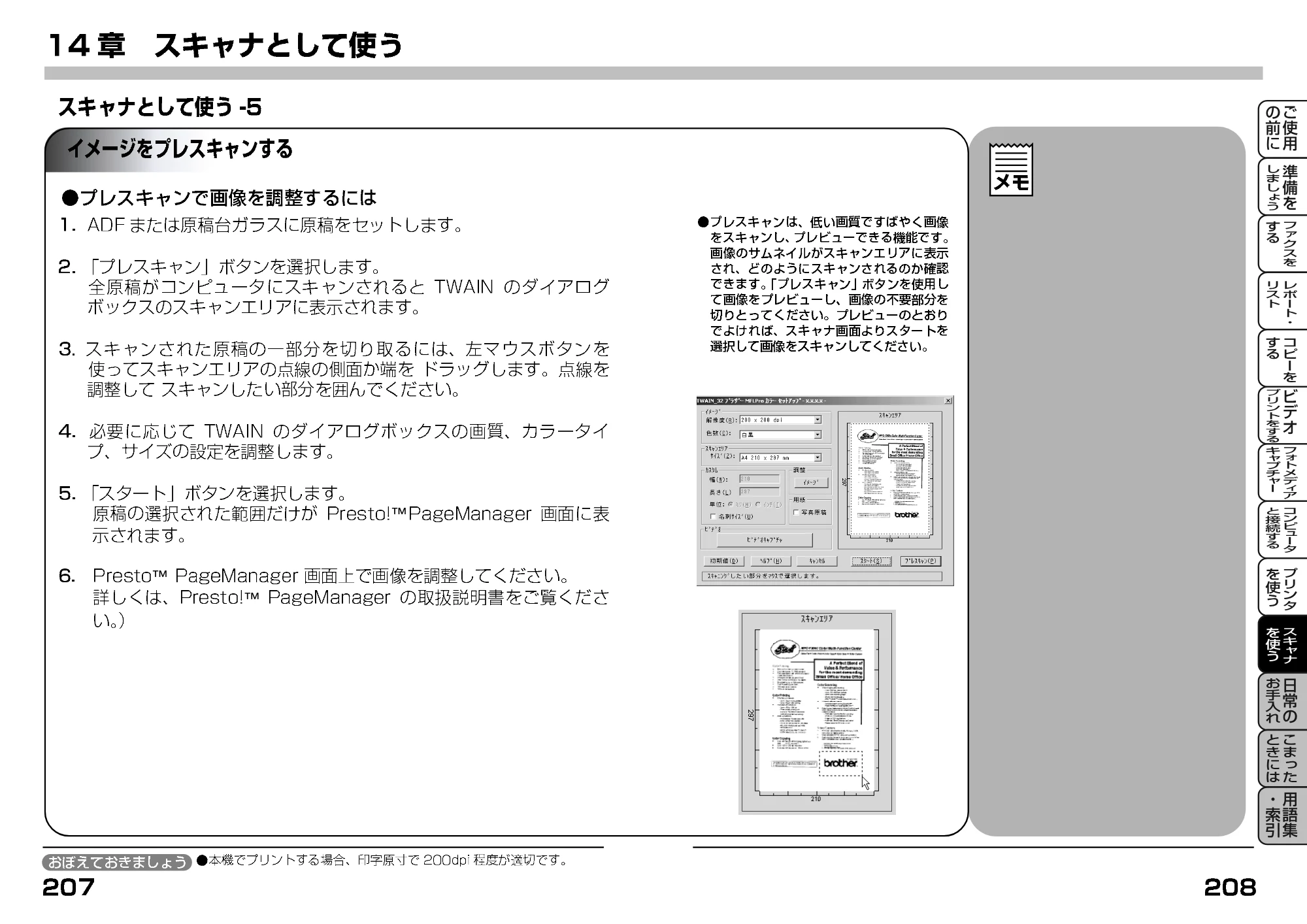
™
™
™
ビデオから画像を取り込む
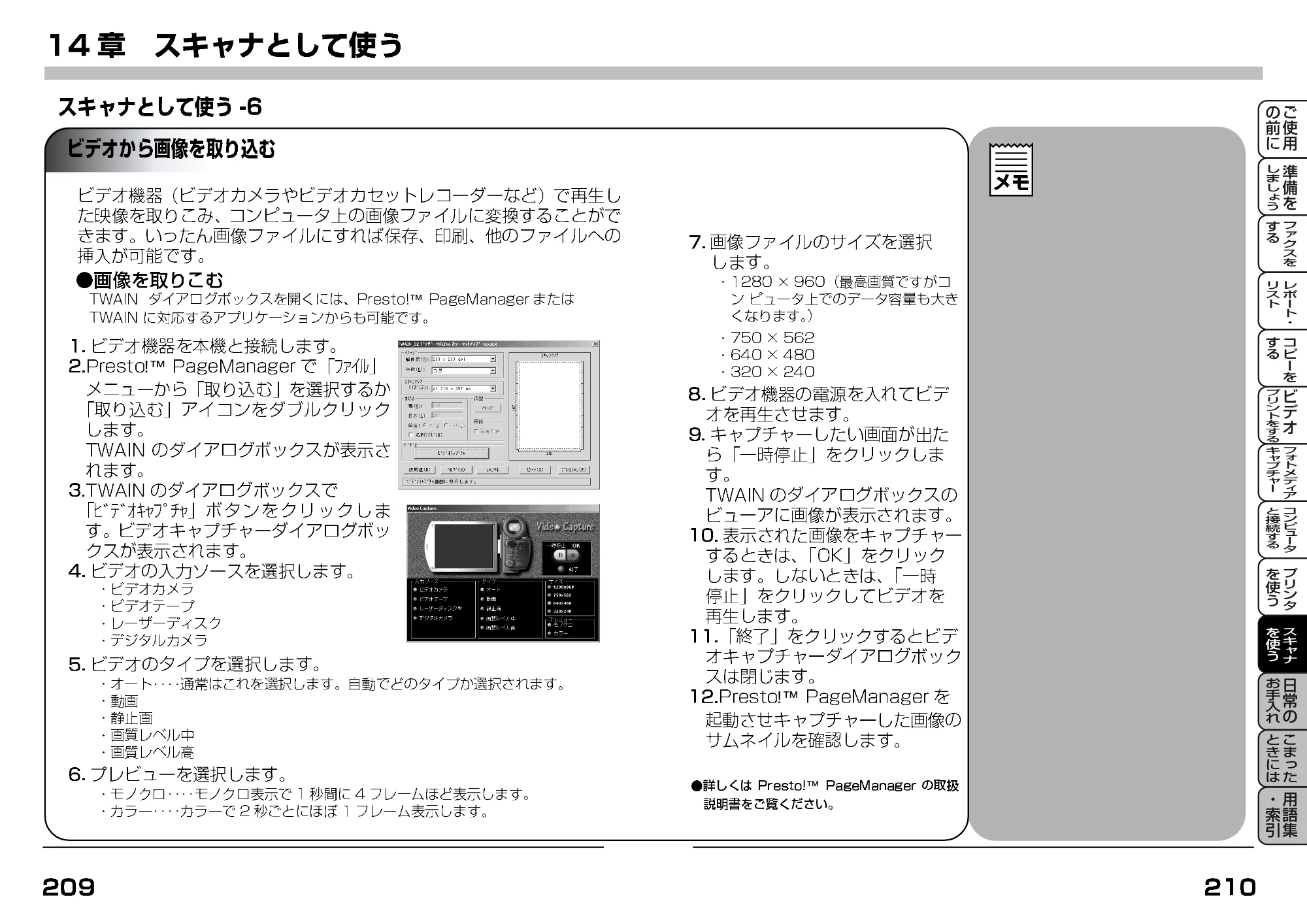
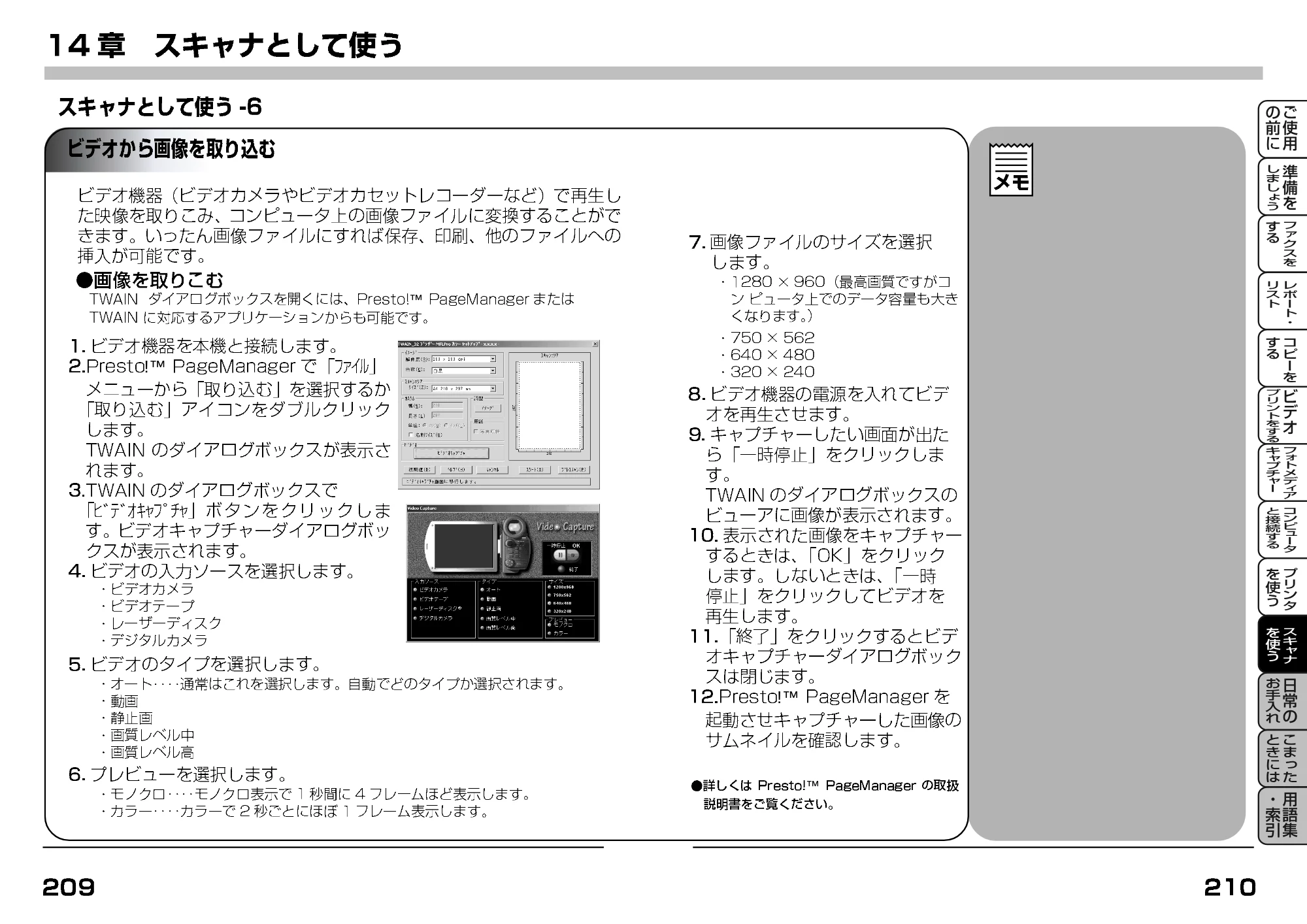
!™
™
™
!™
MacintoshでTWAINドライバを使う
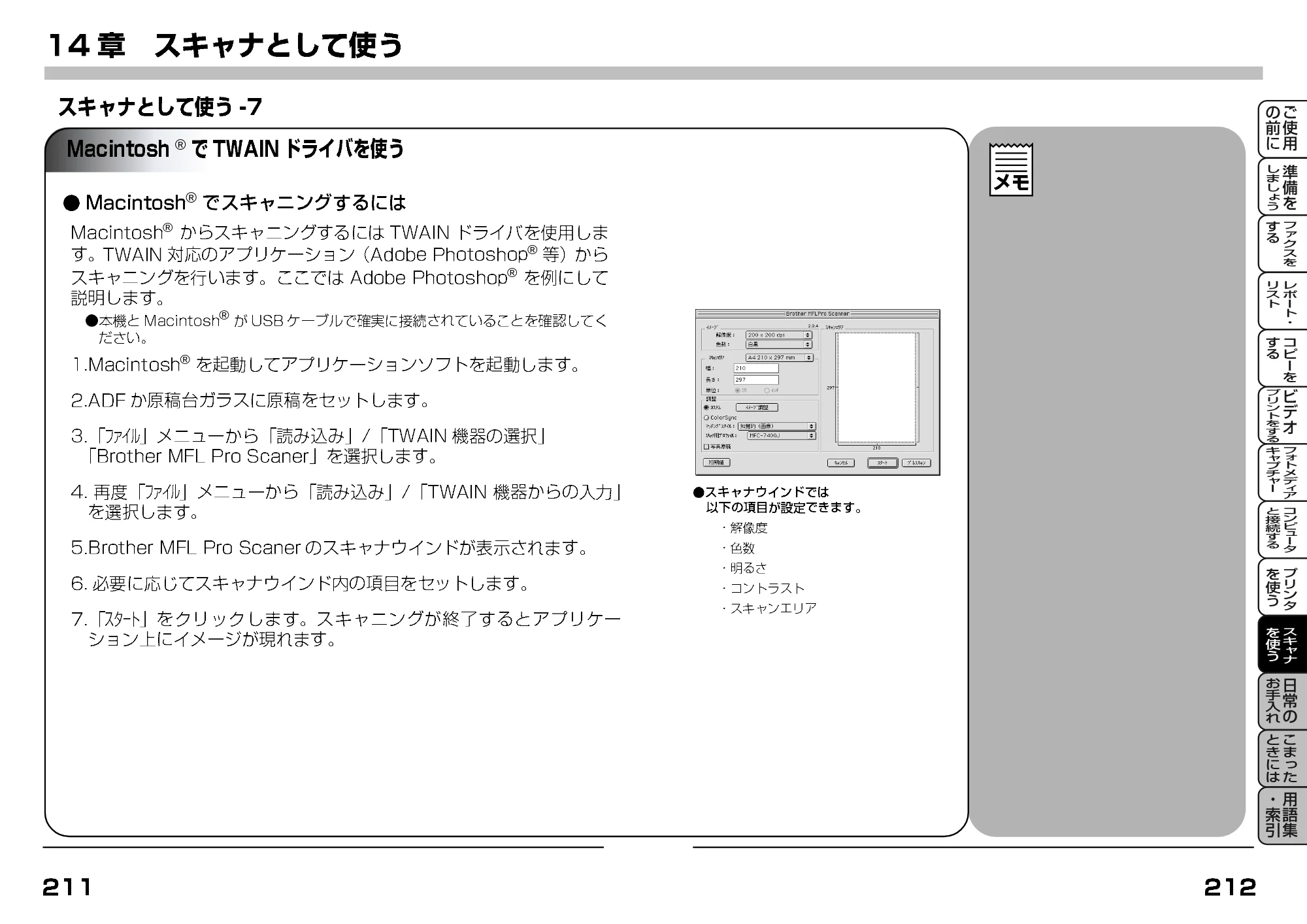
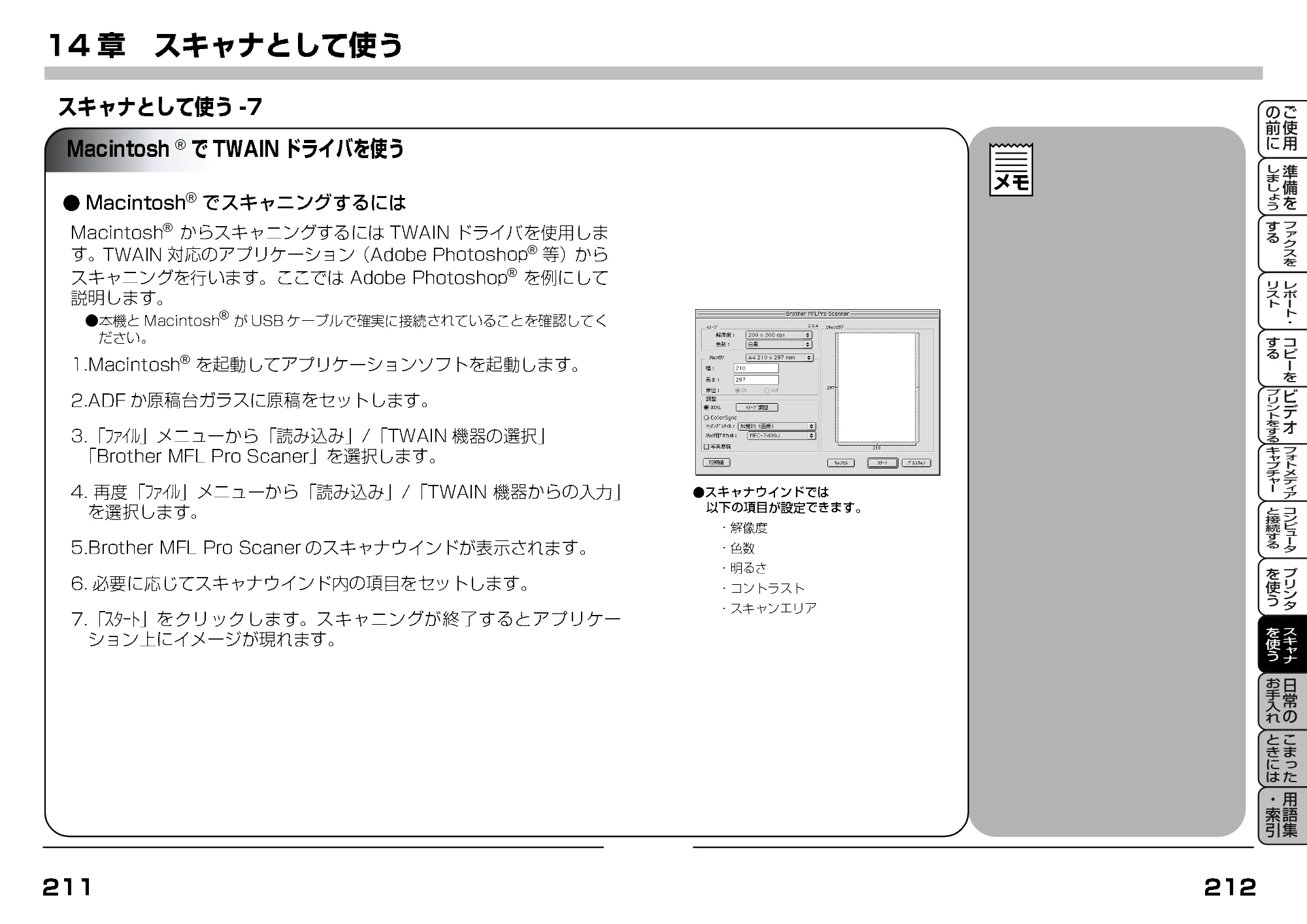
®
®
®
®
®
®
®
スキャナウインドの設定
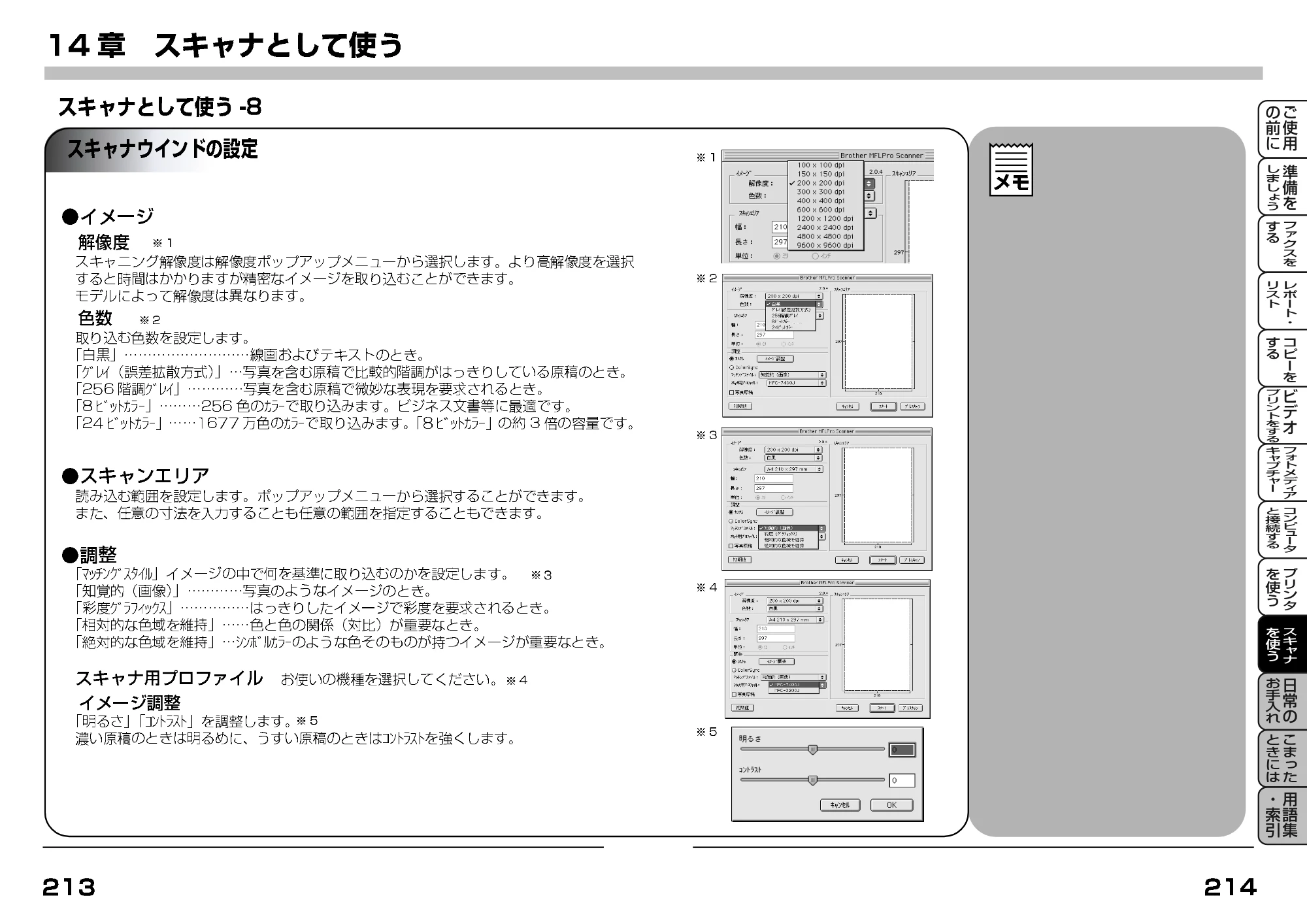
15章 メディアドライブを使う
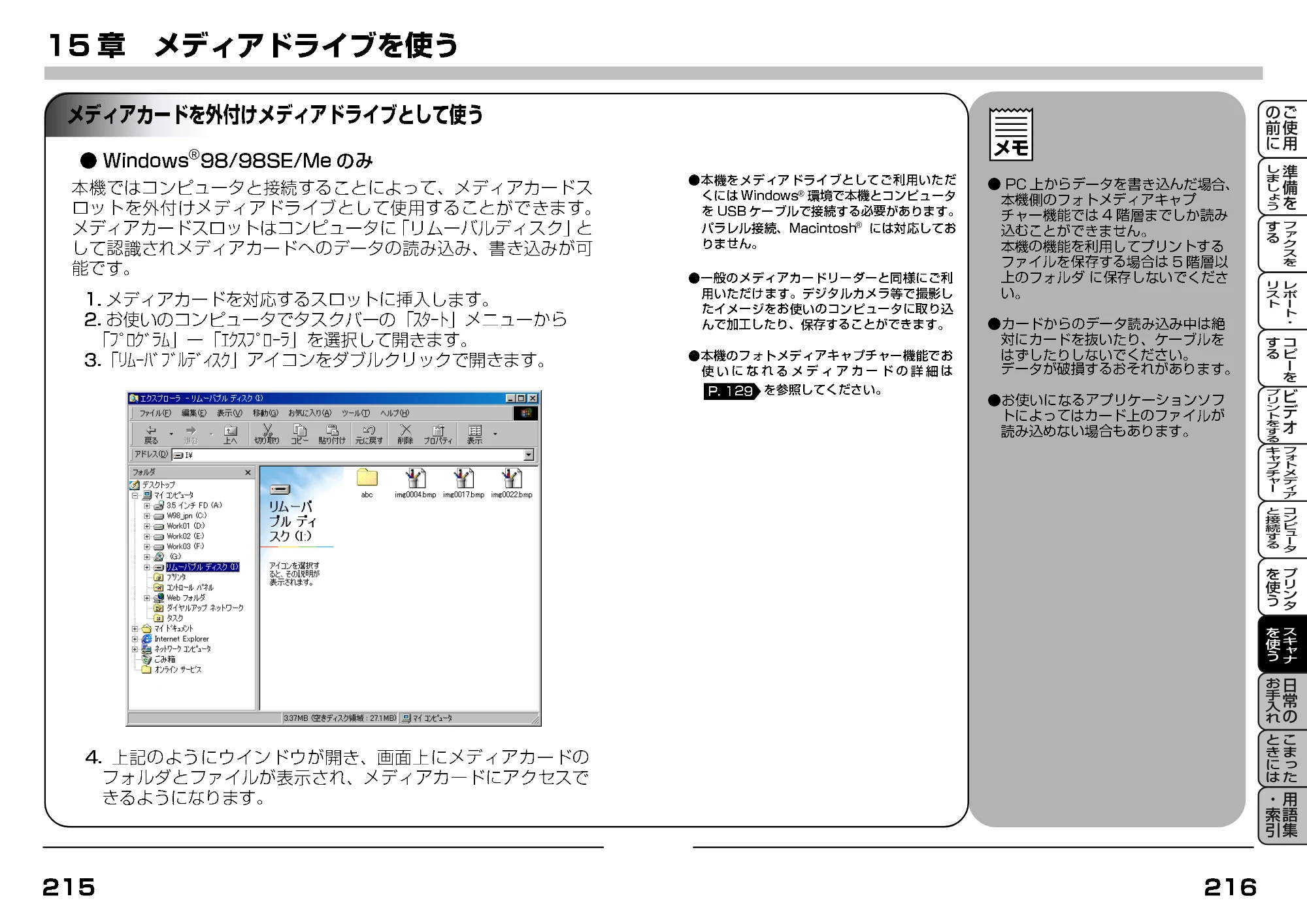
®
®
®
16章 日常のお手入れ
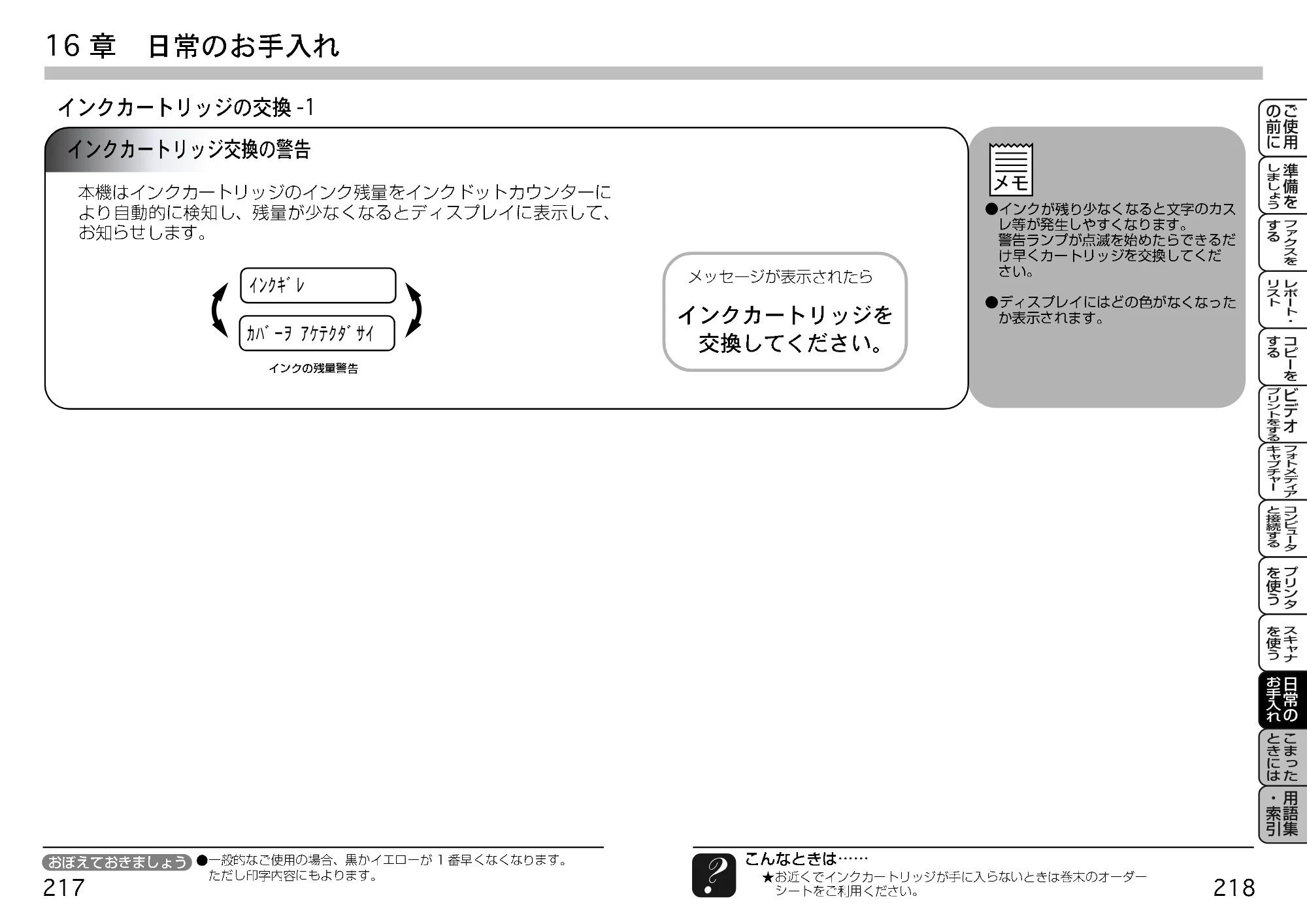
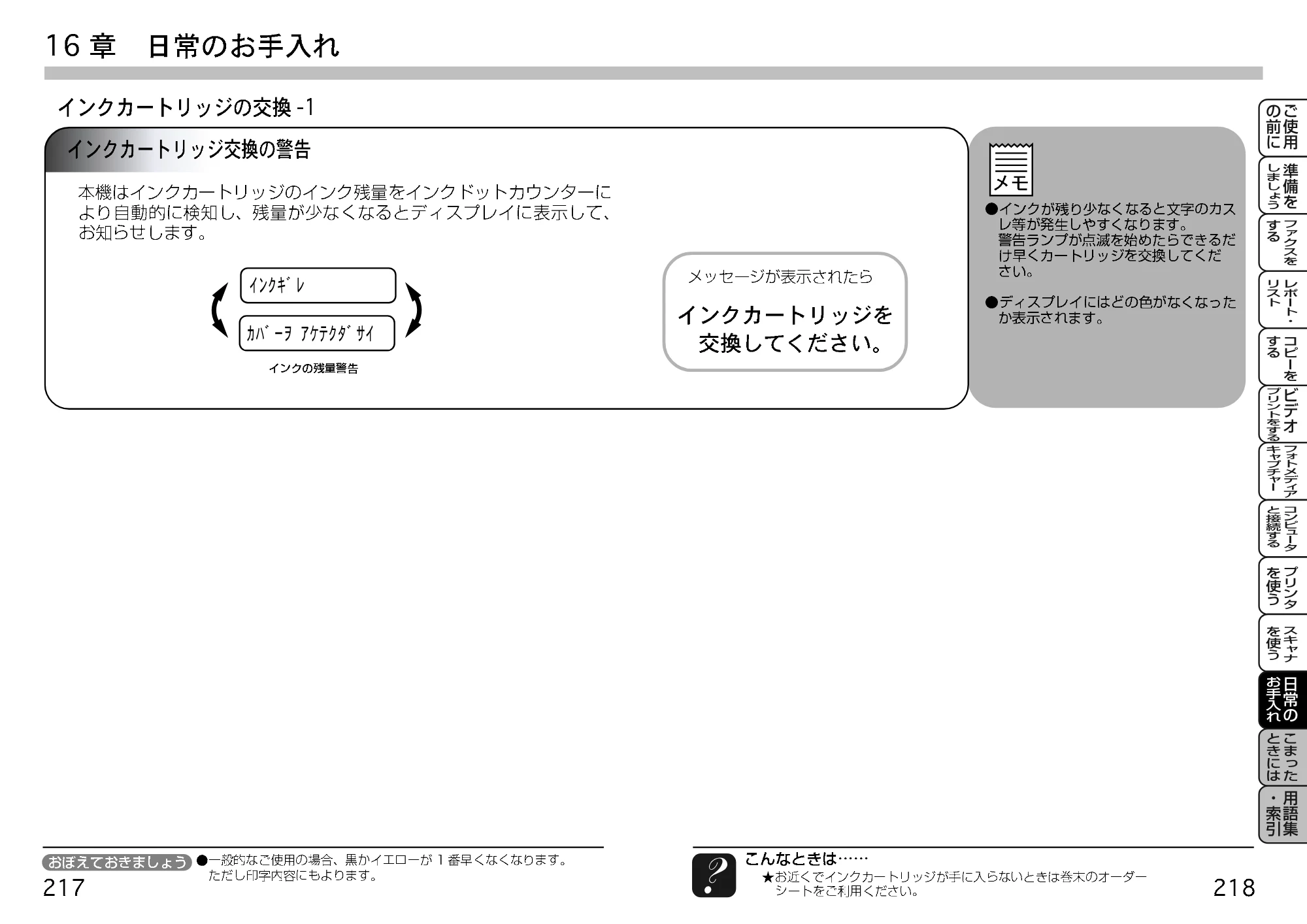
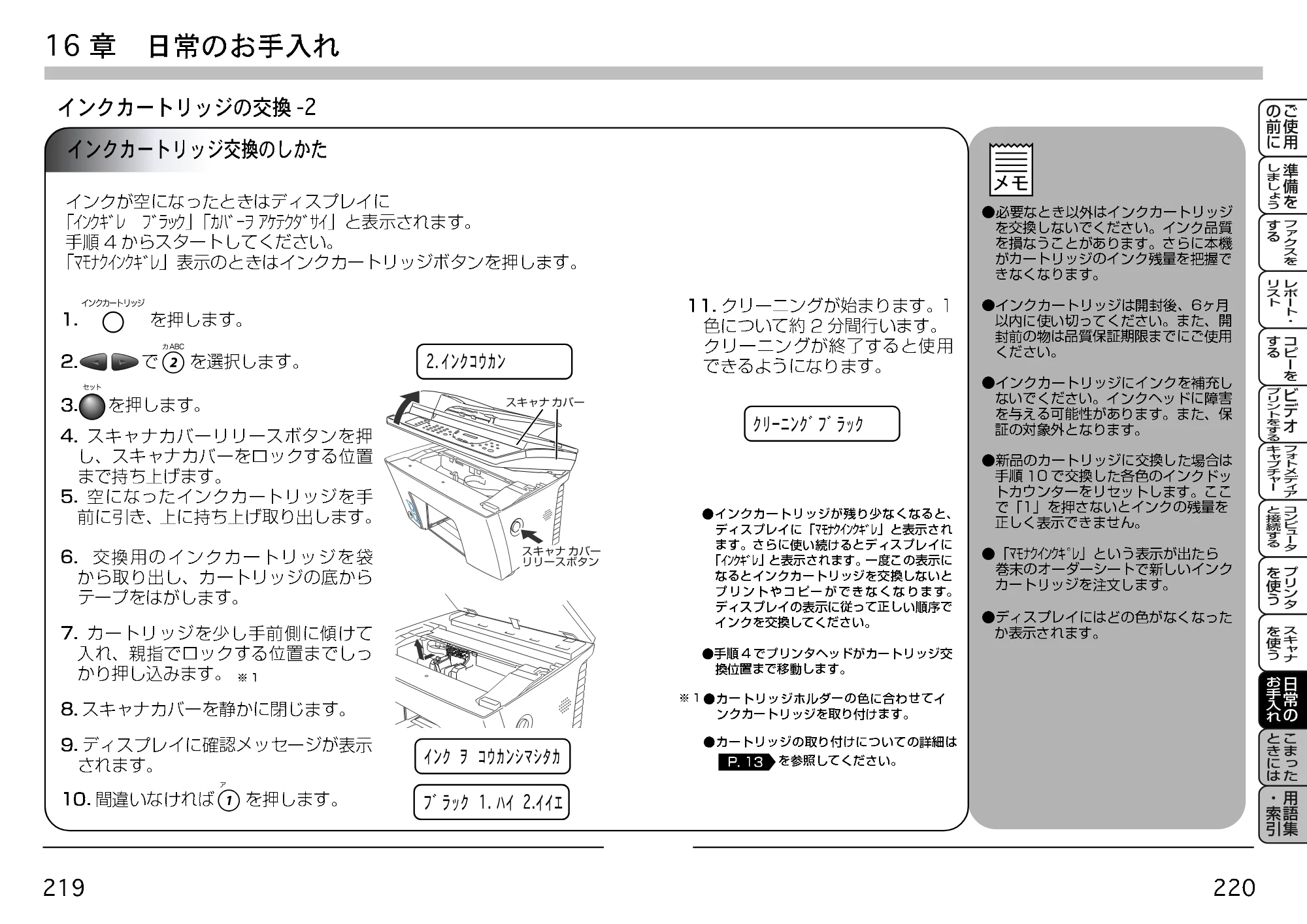
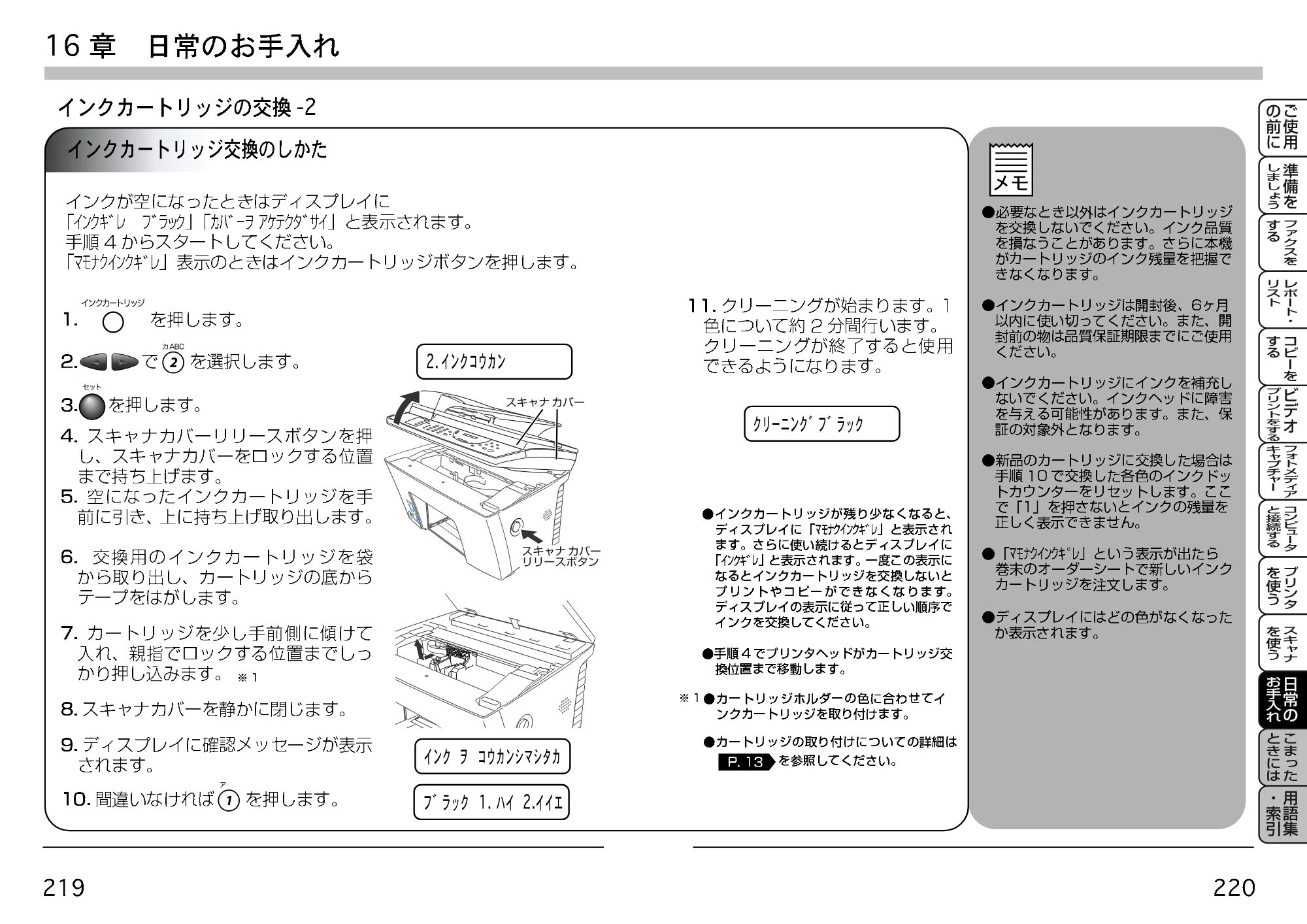
インクカートリッジ交換のしかた
紙づまりについて
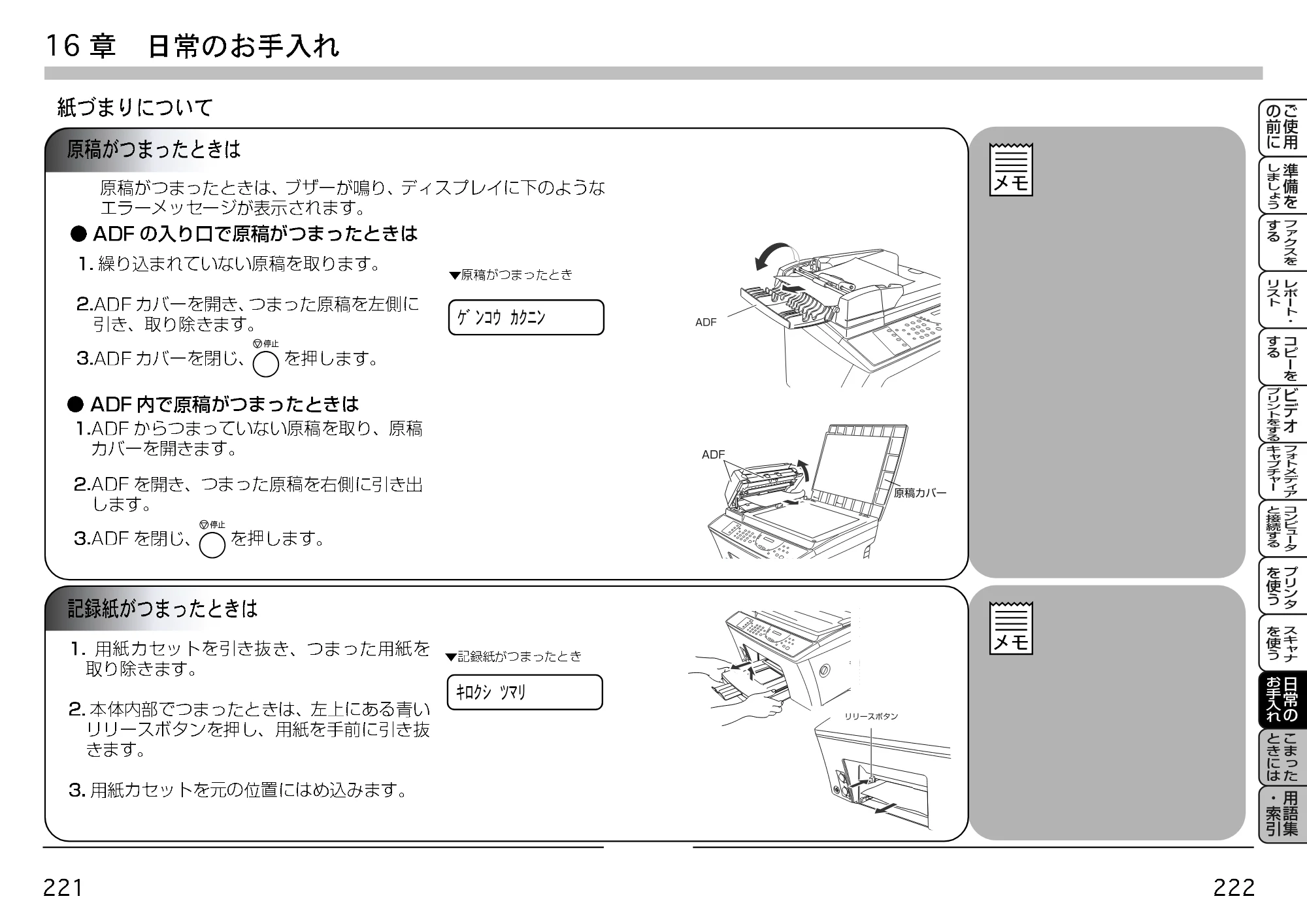
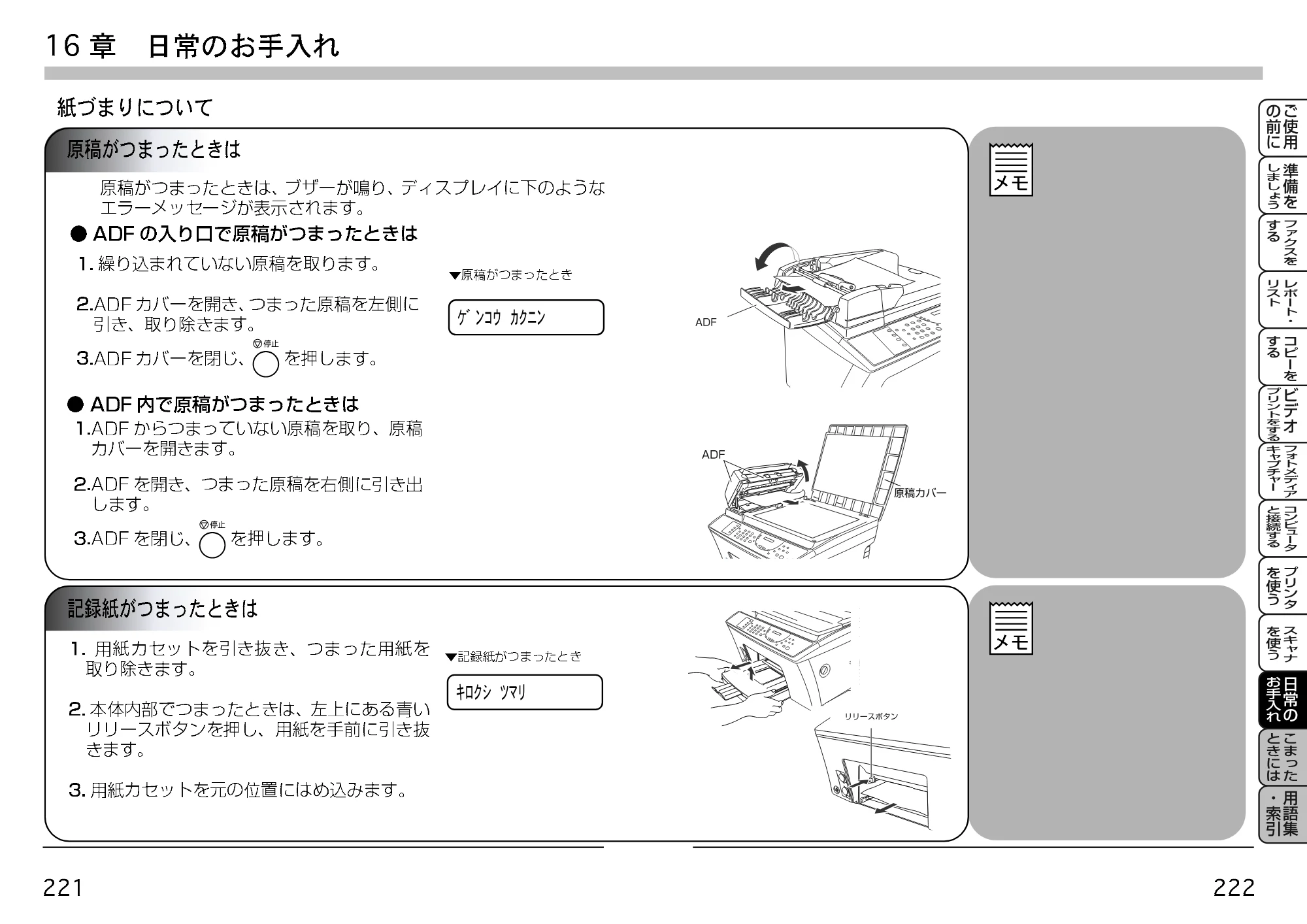
本体の掃除
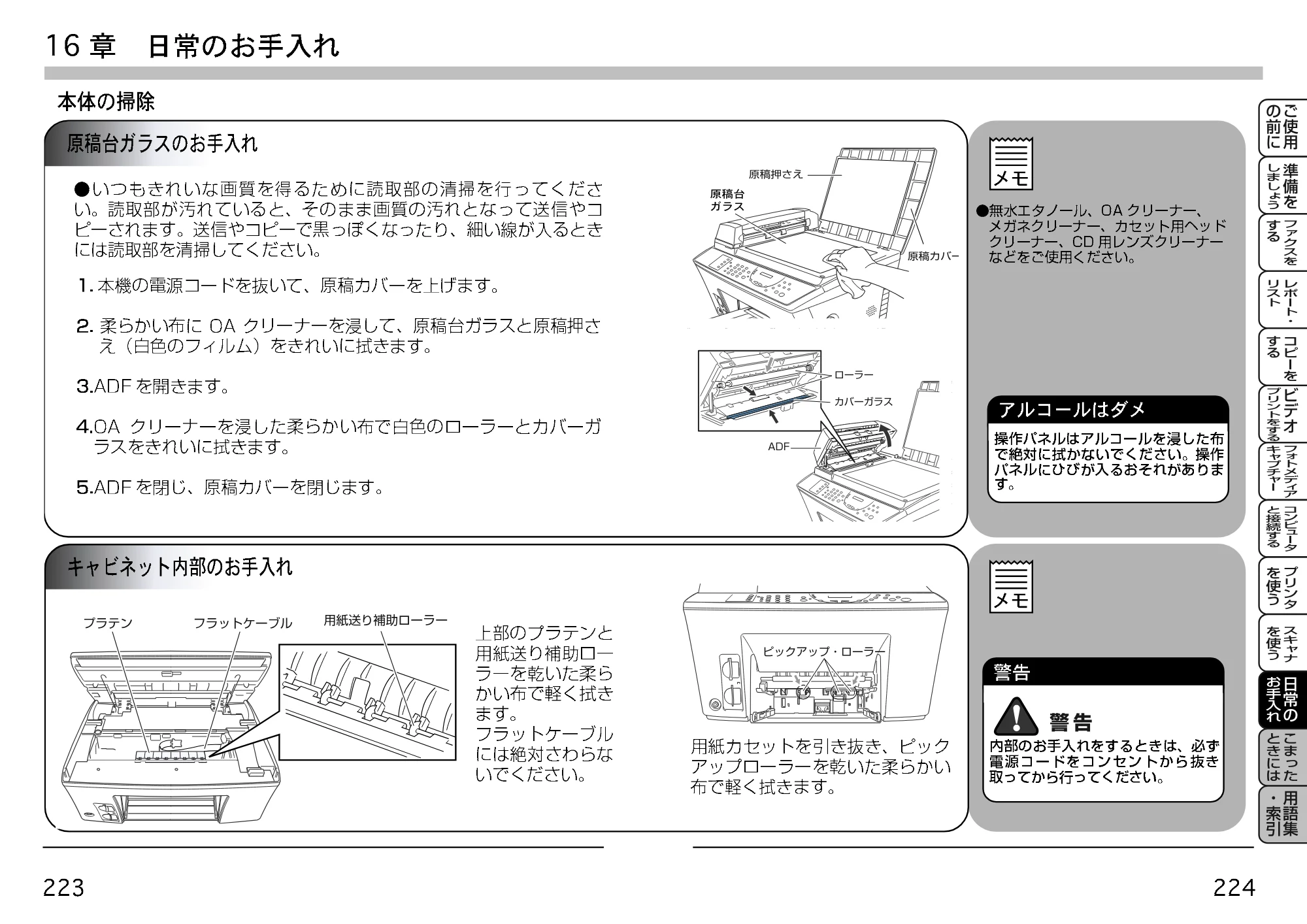
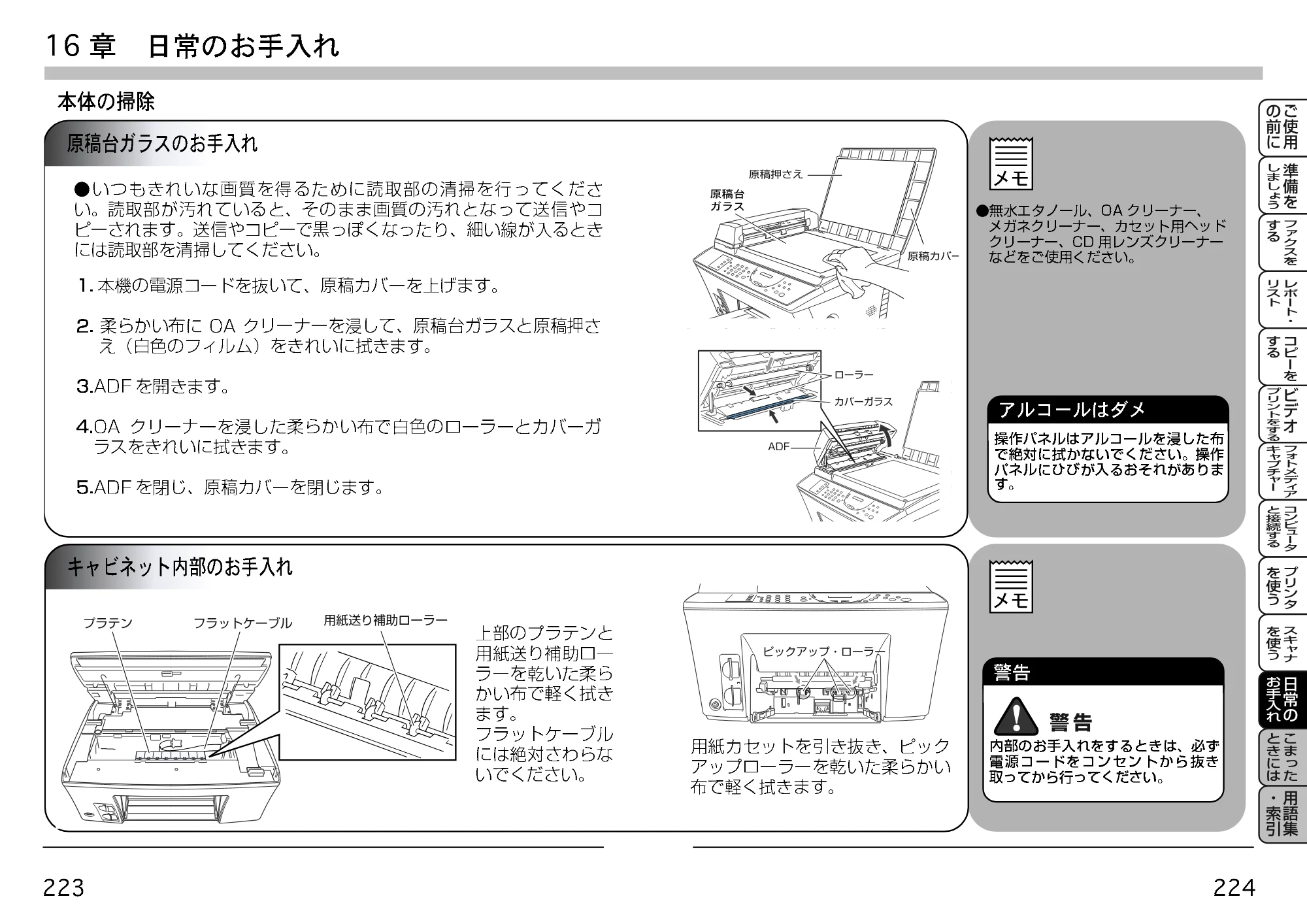
17章 困ったときには
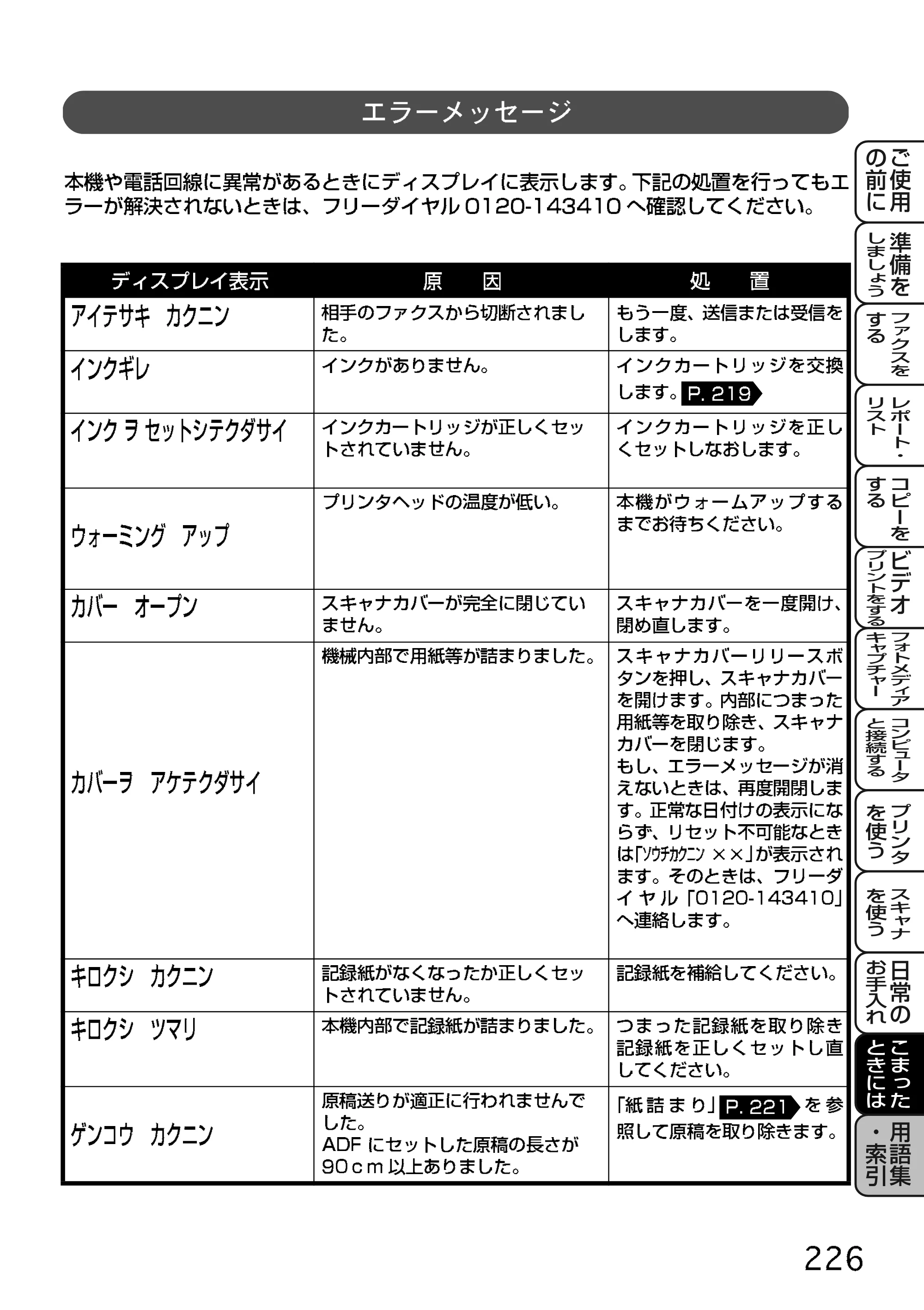
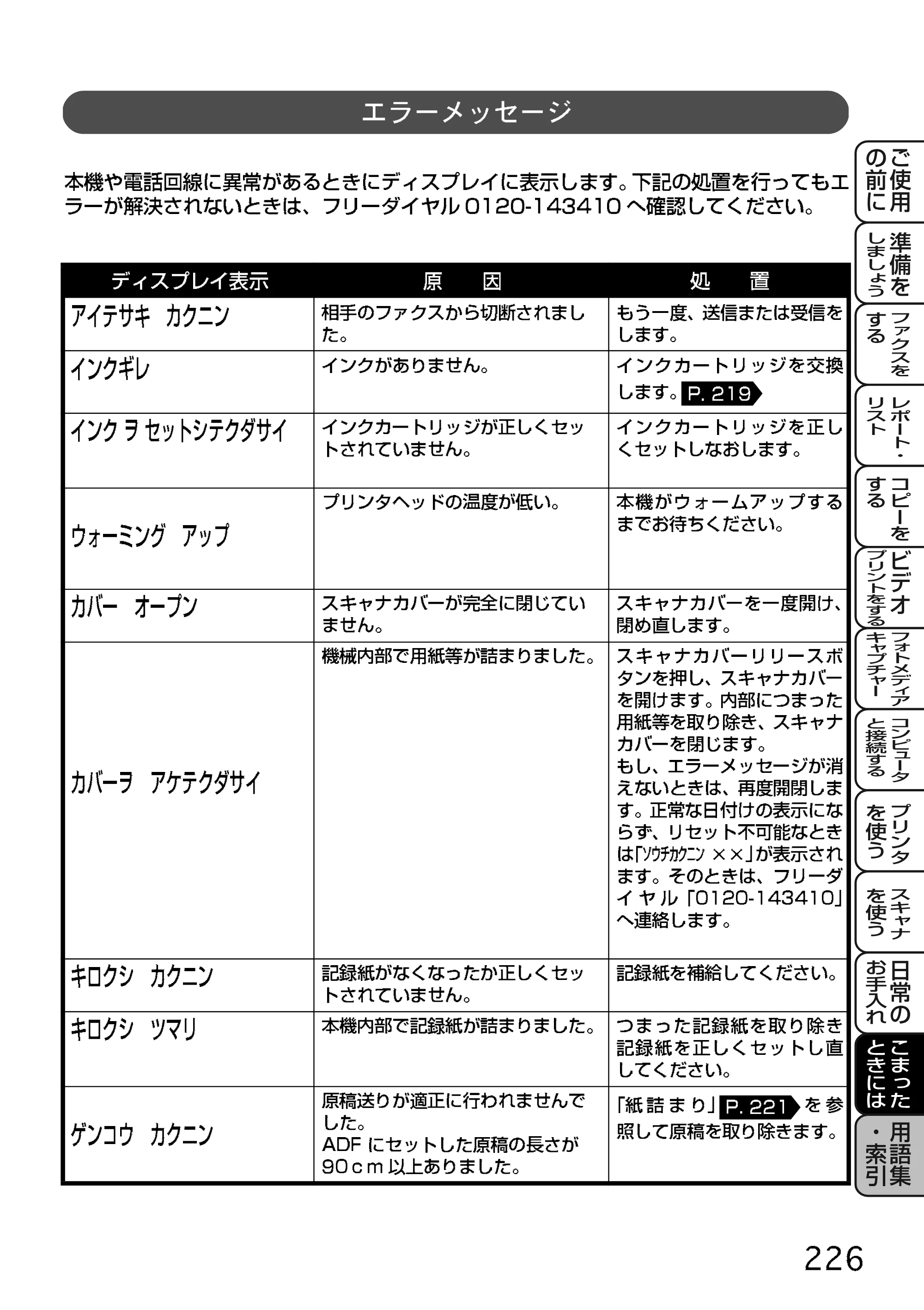
エラーメッセージ
150ページ
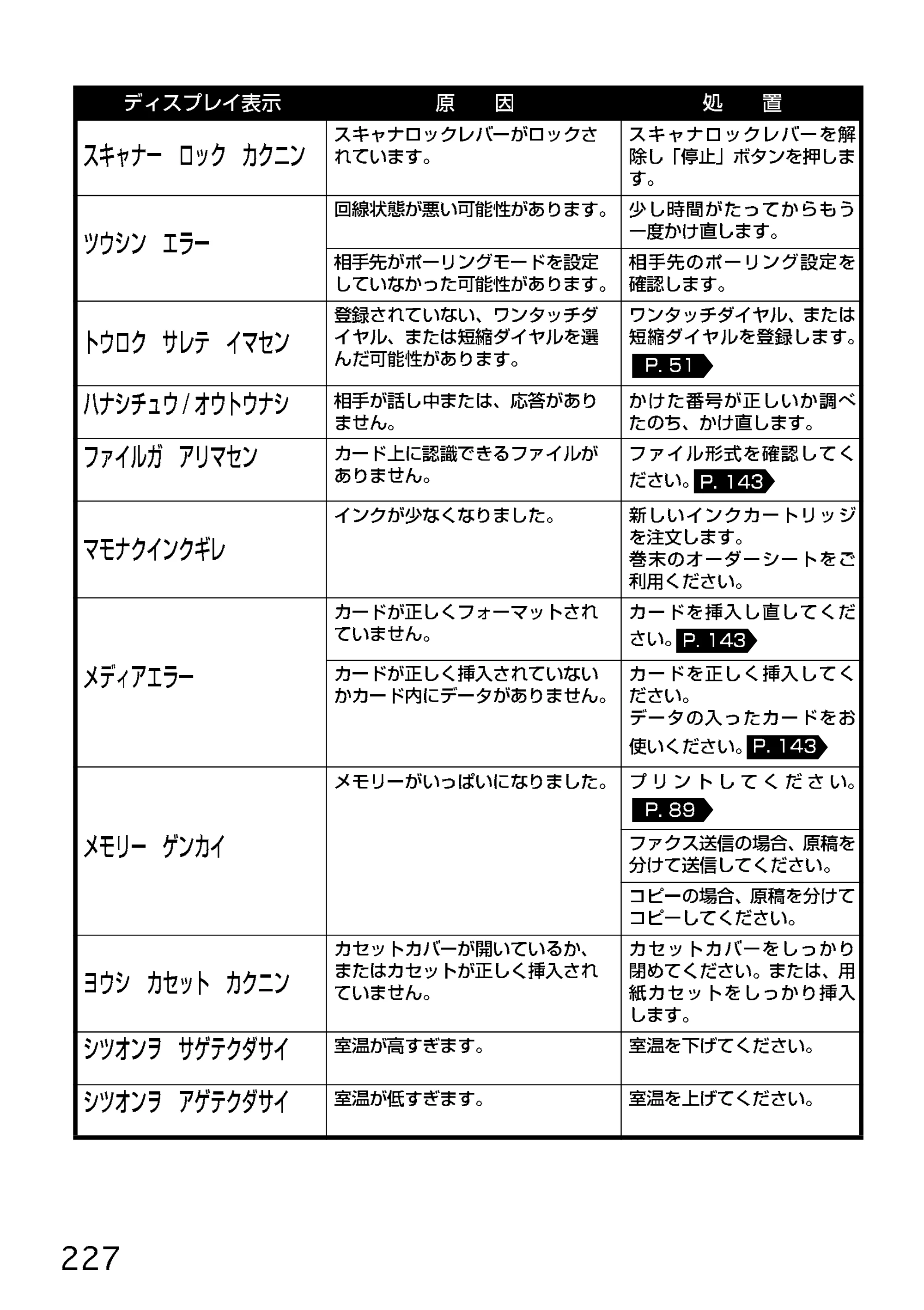
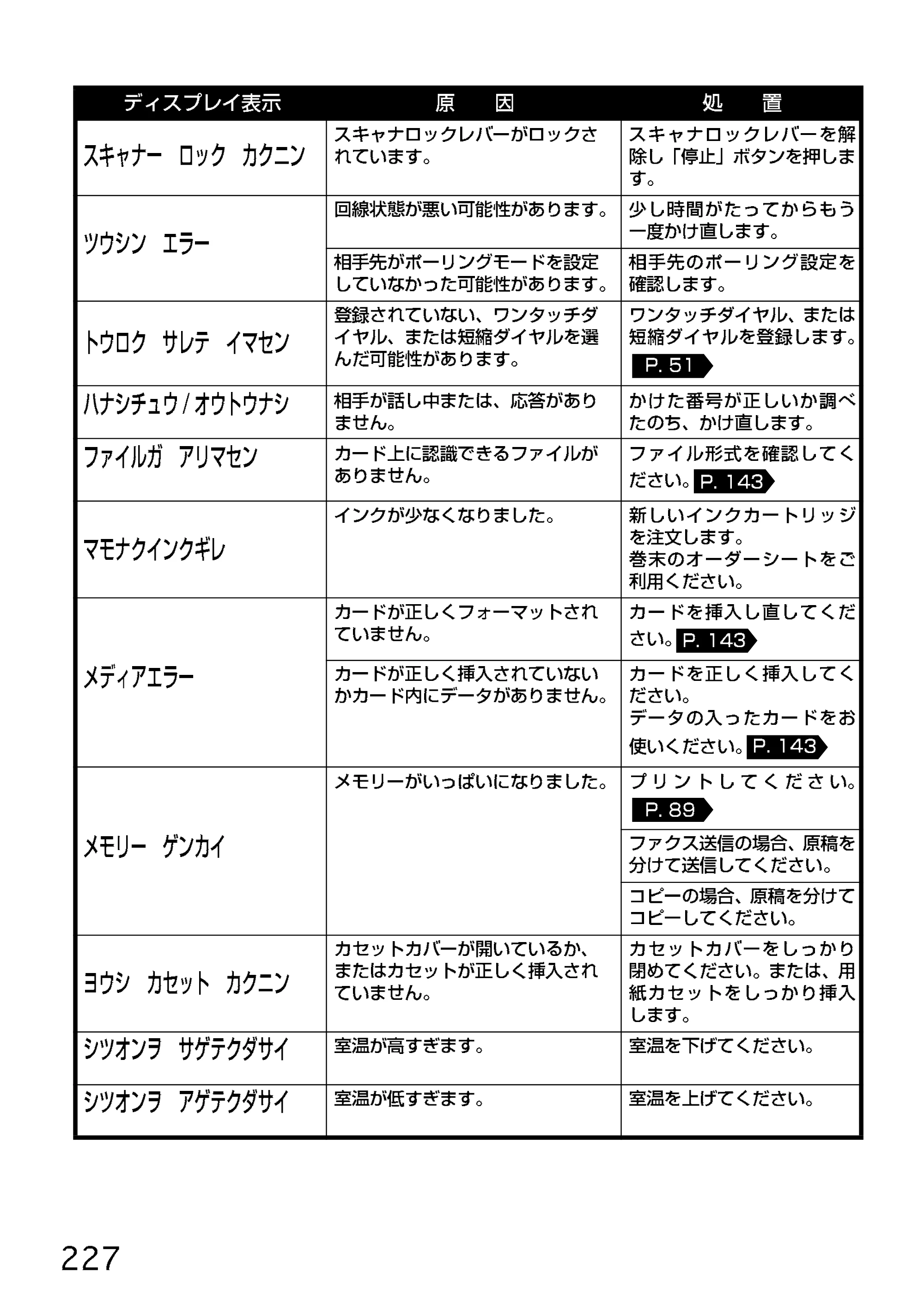
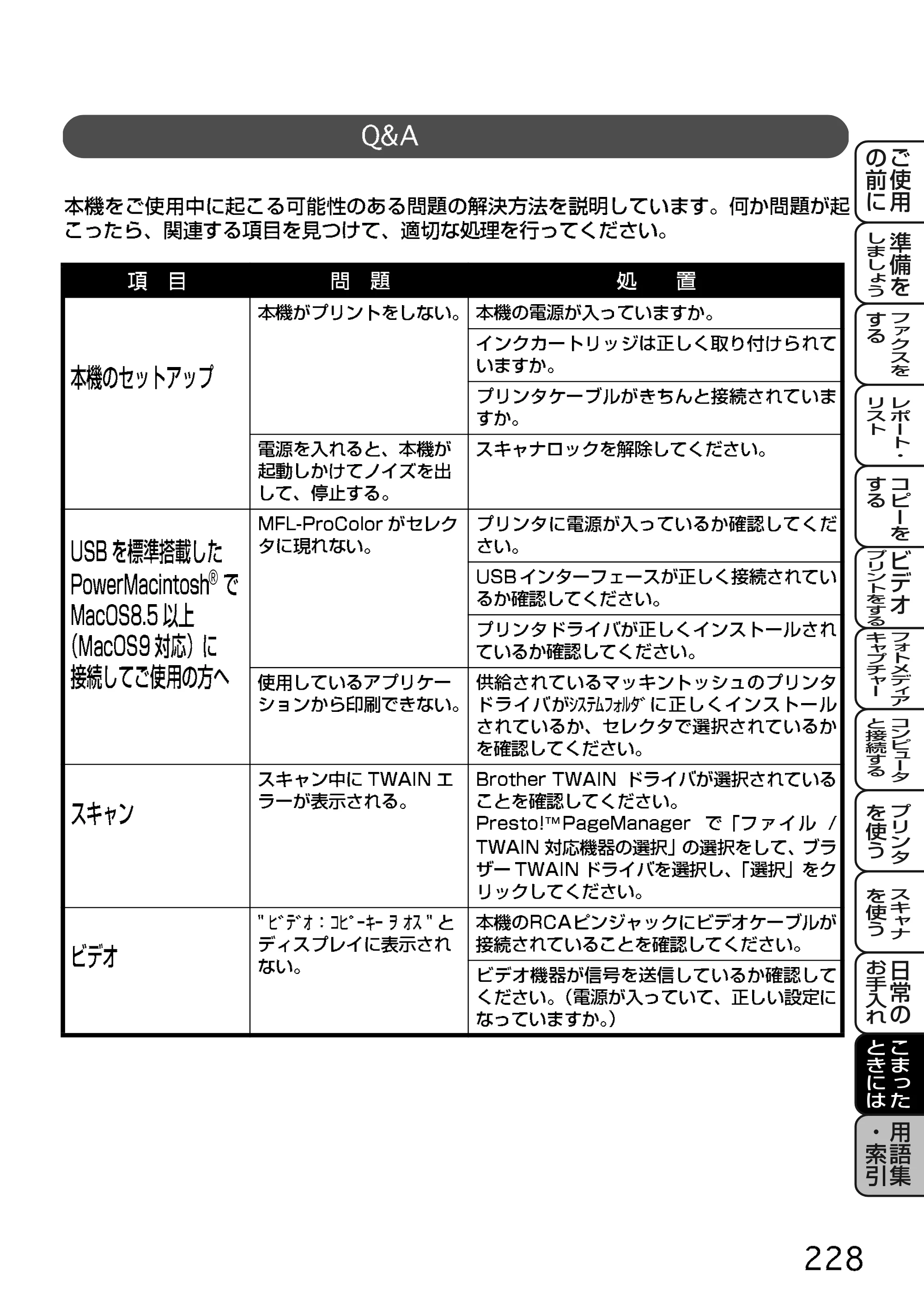
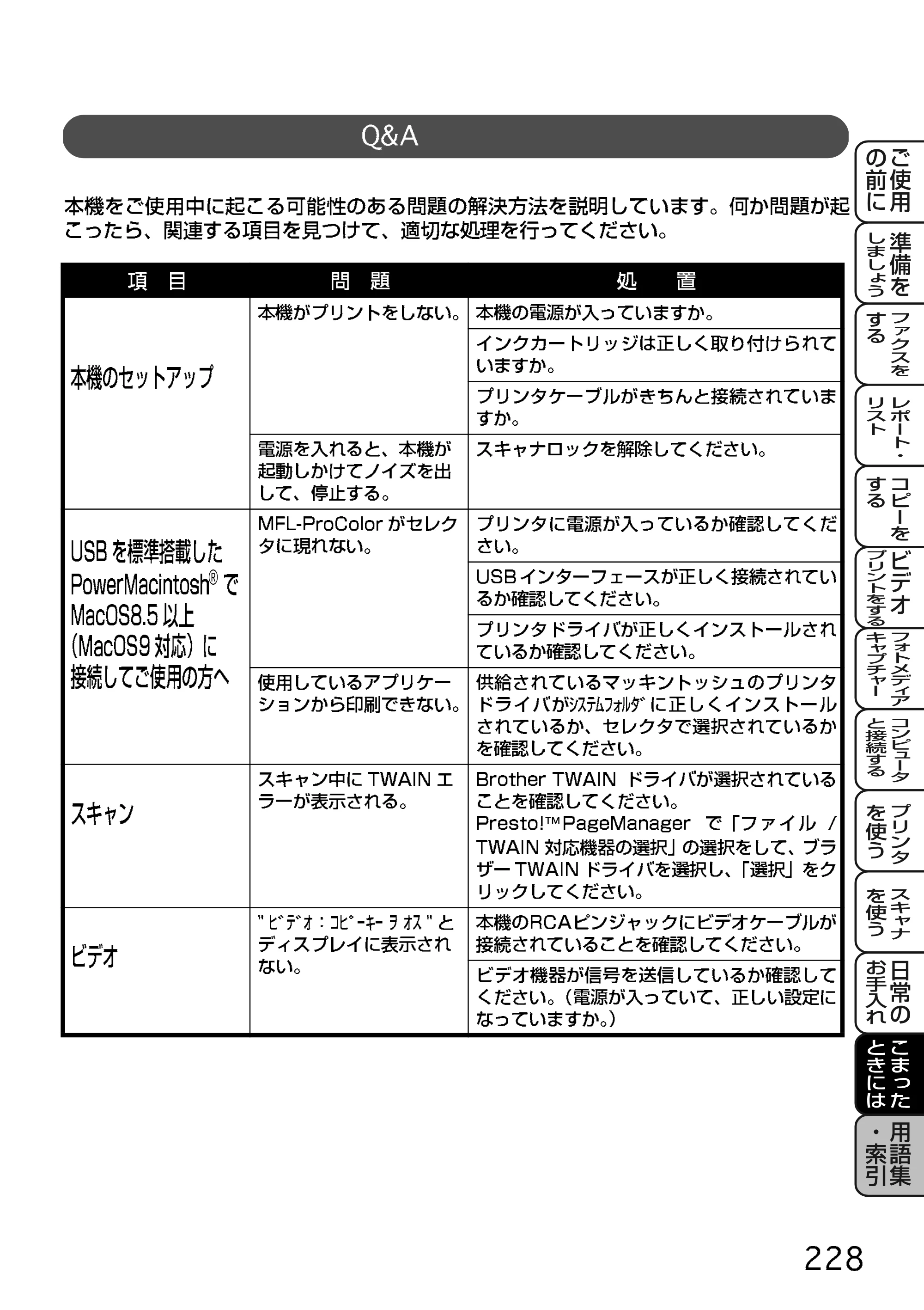
Q&A
®
™
152ページ
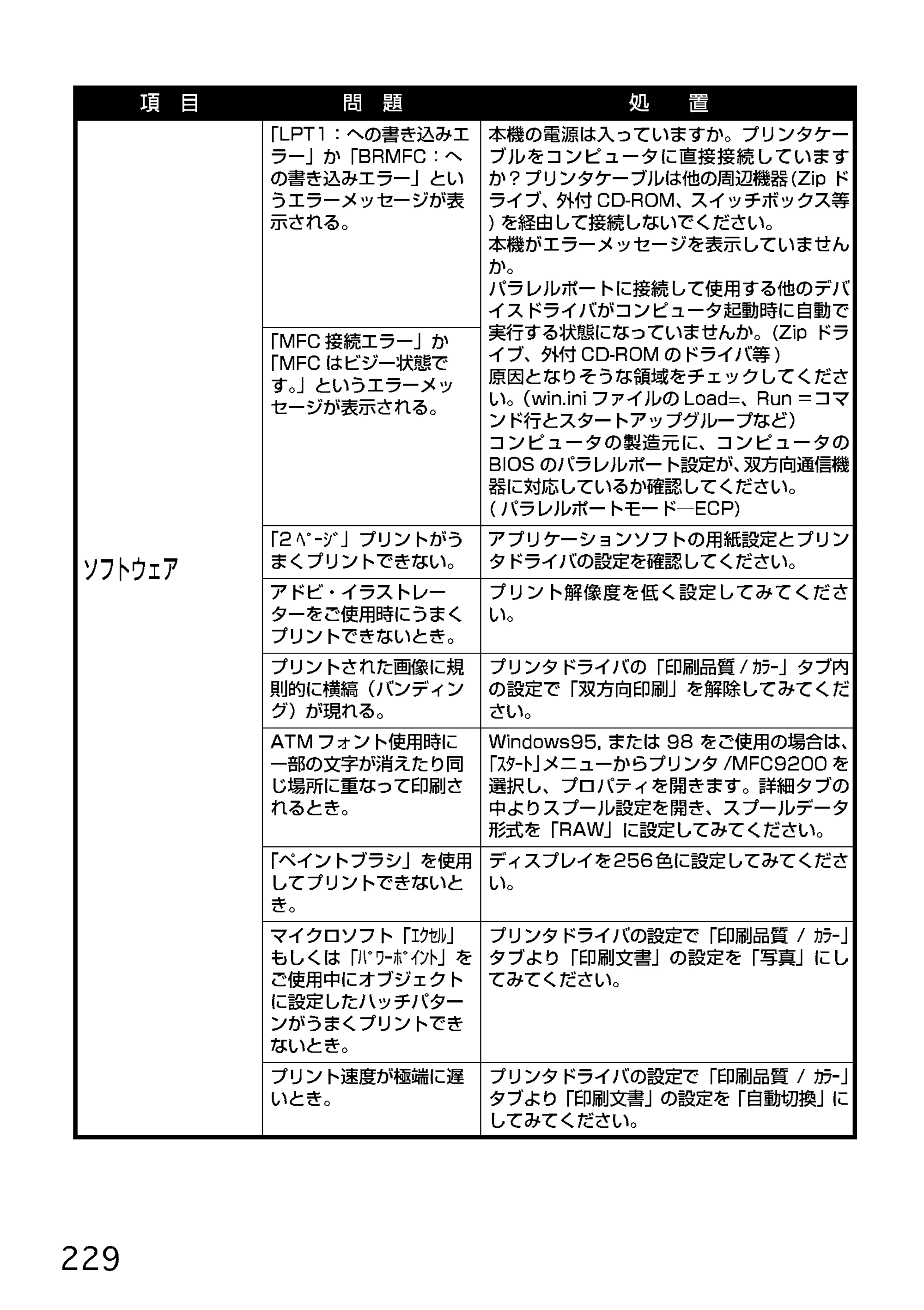
153ページ
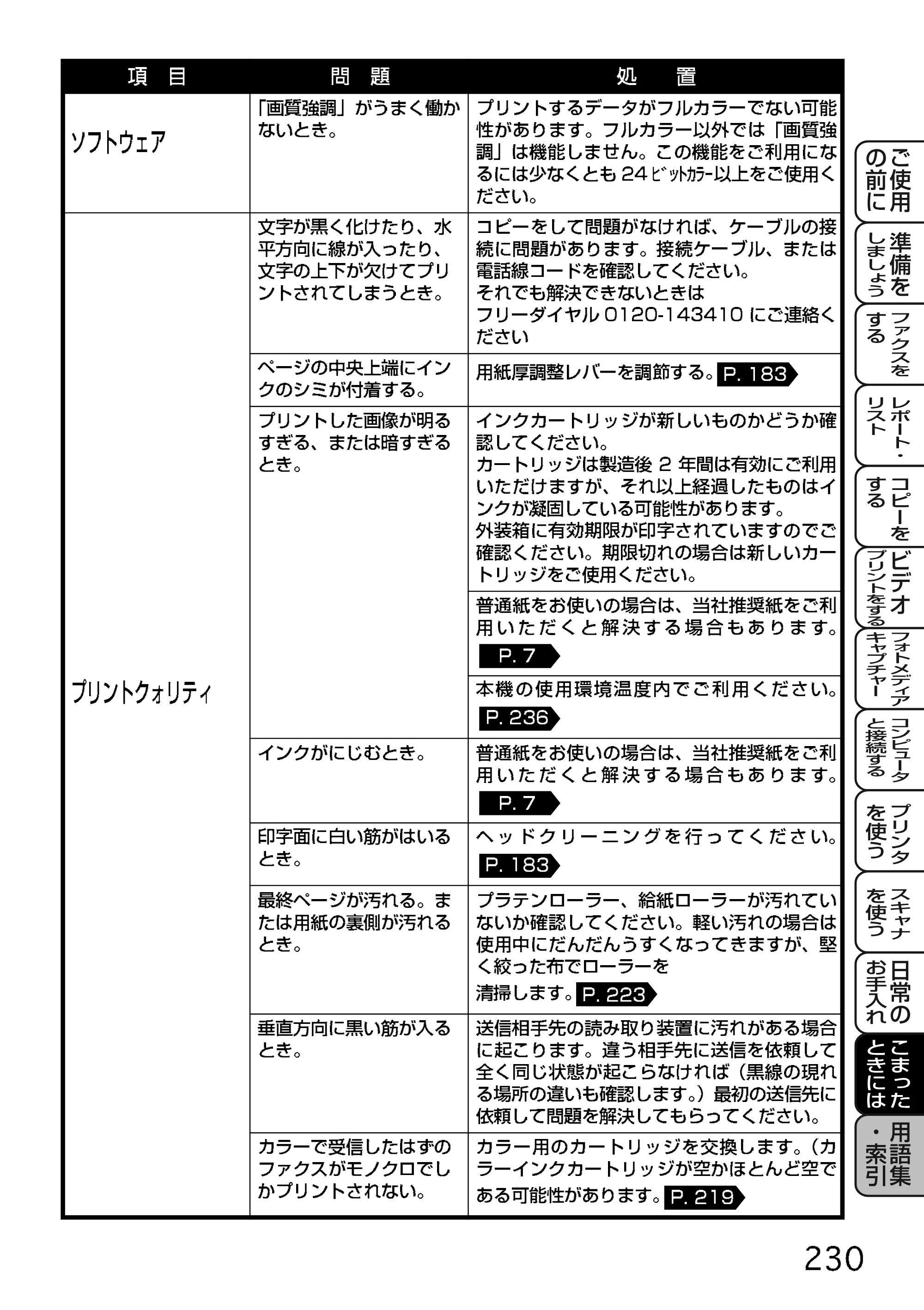
故障かな?と思ったら
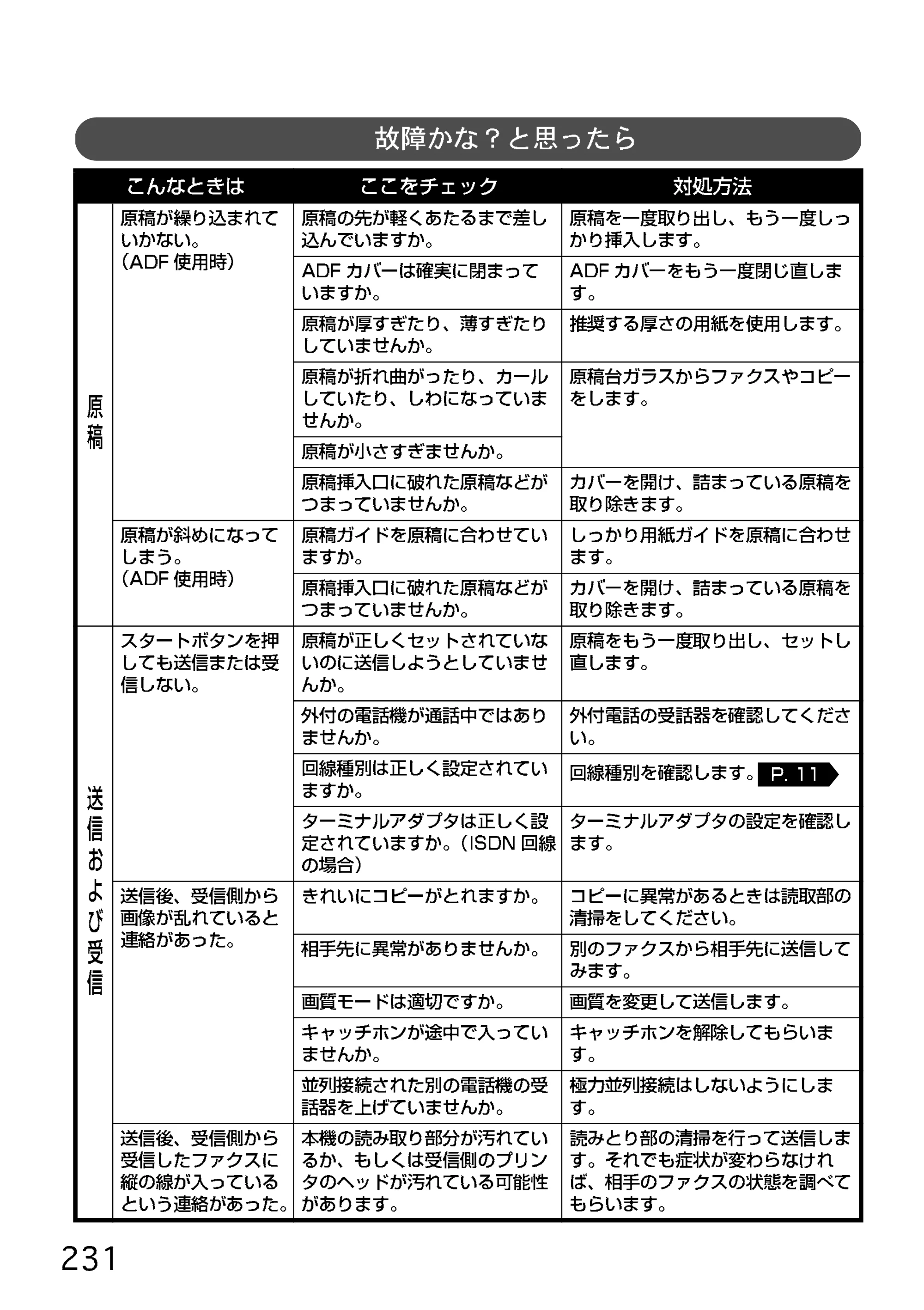
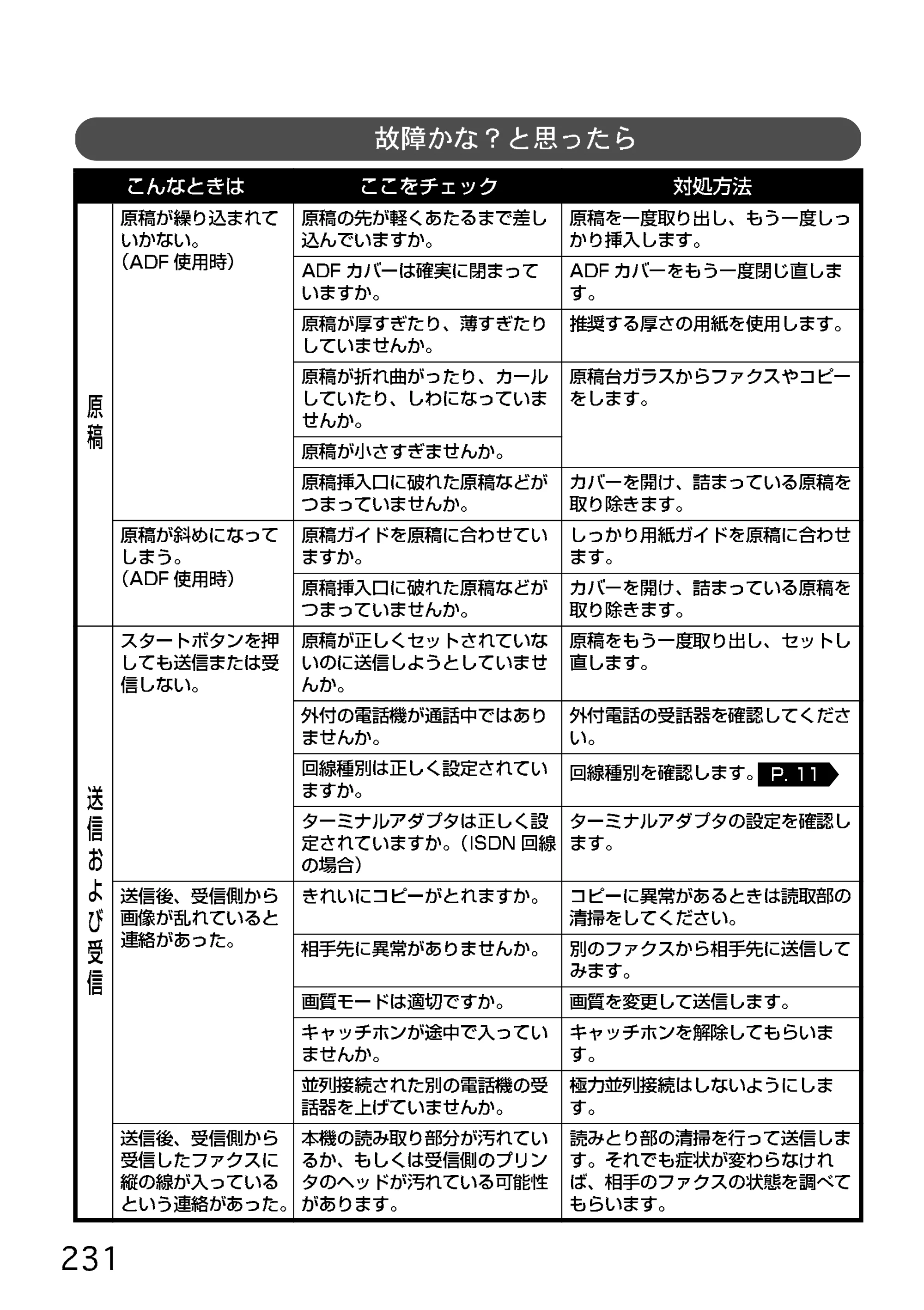
155ページ
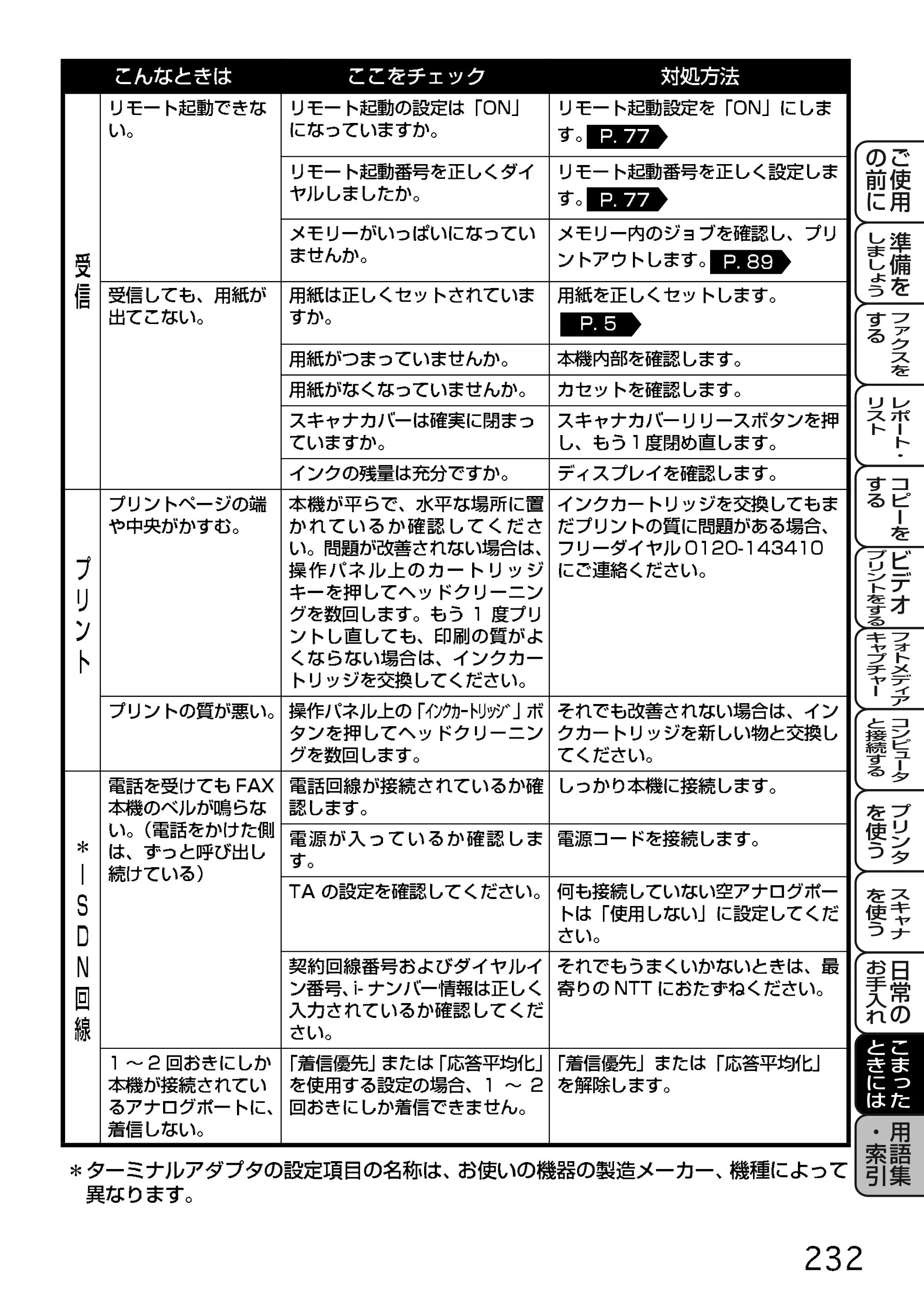
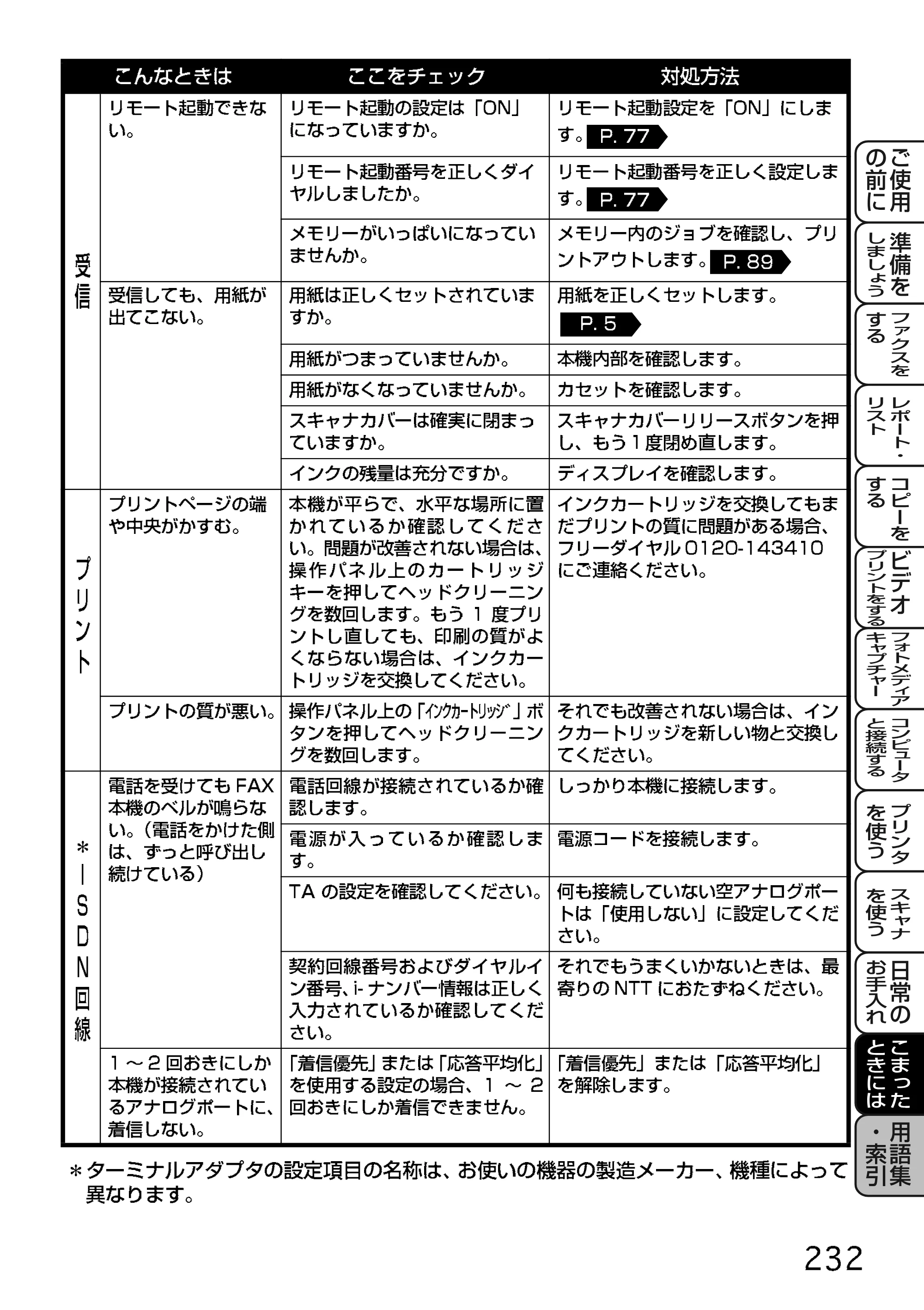
156ページ
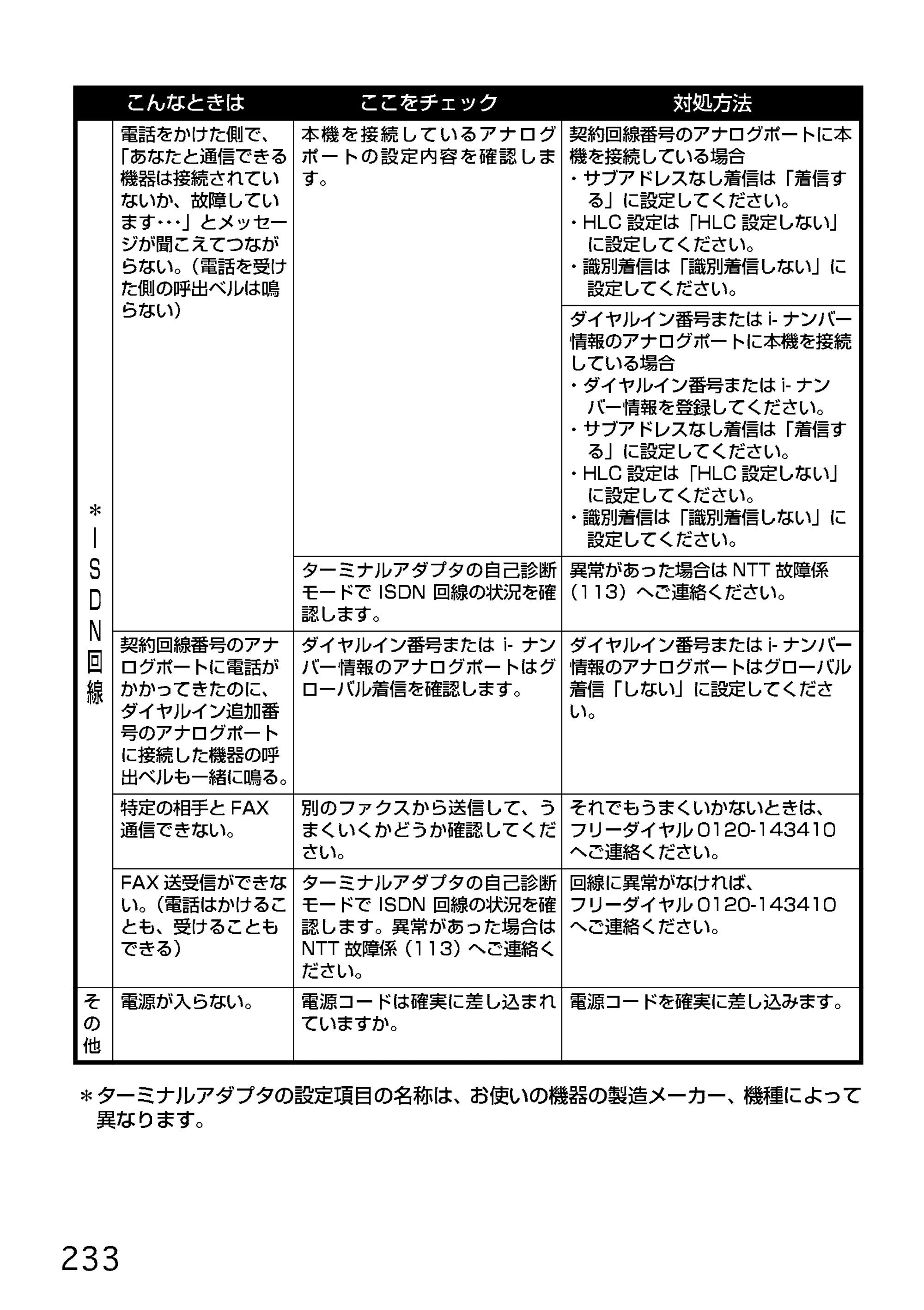
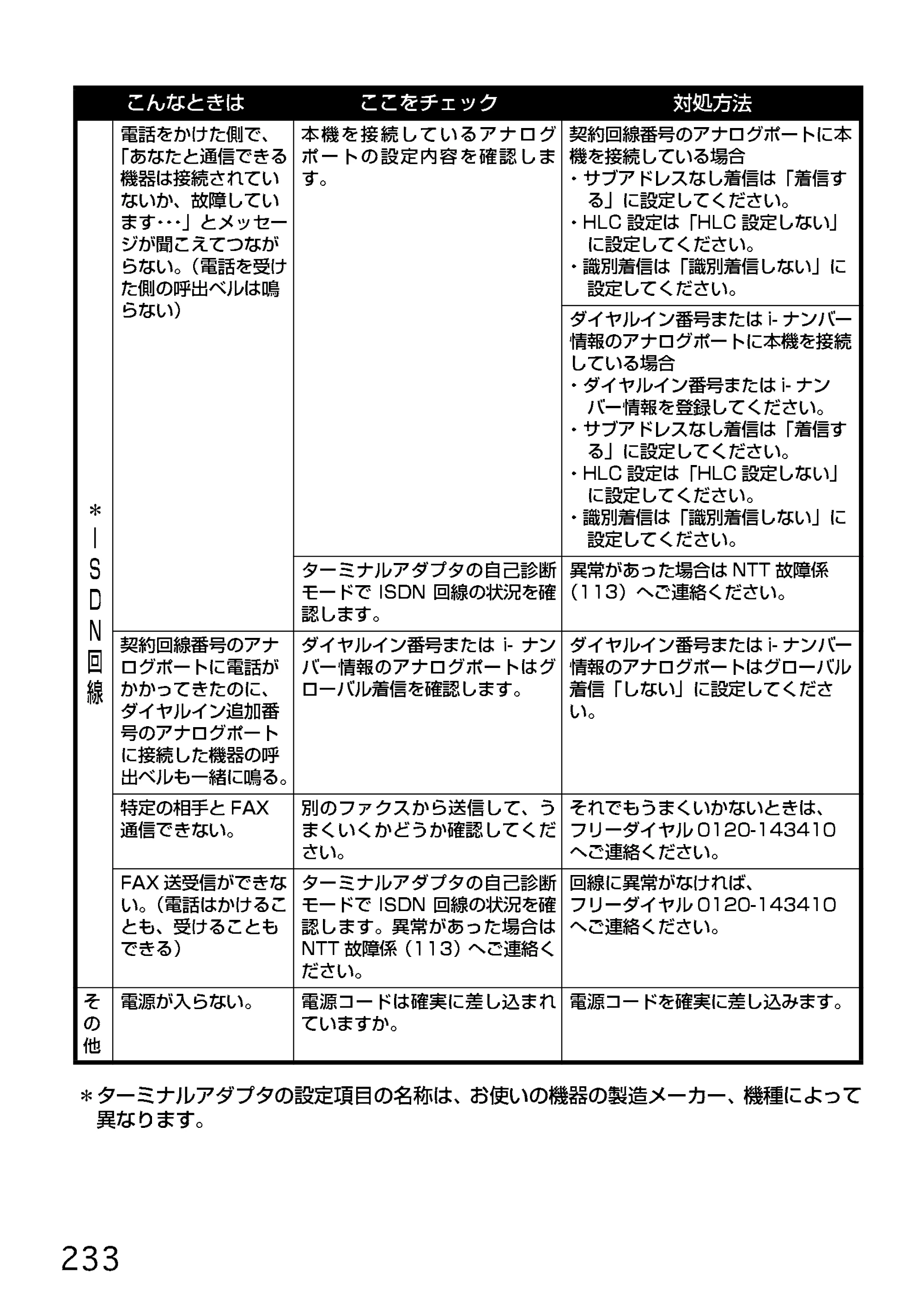
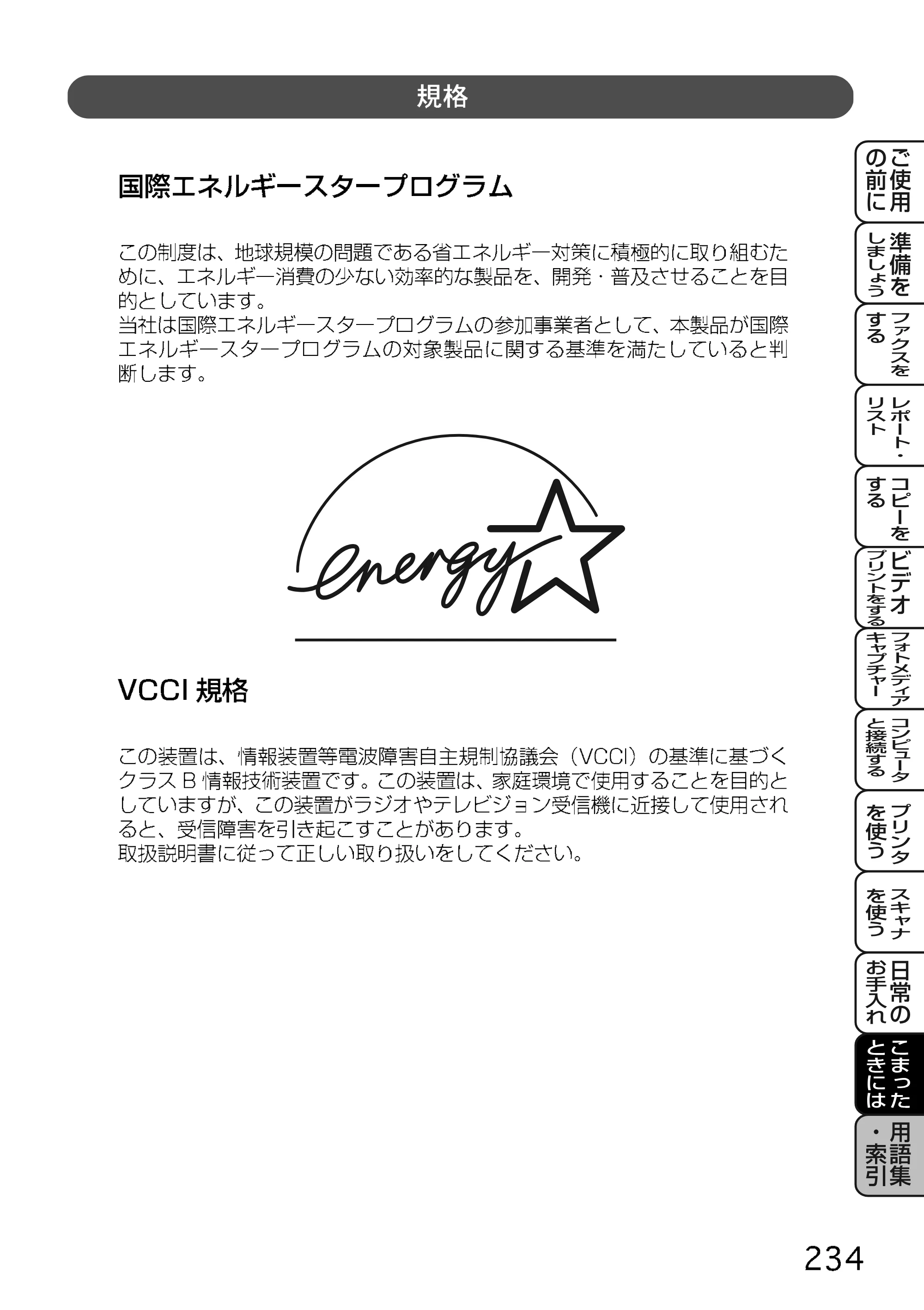
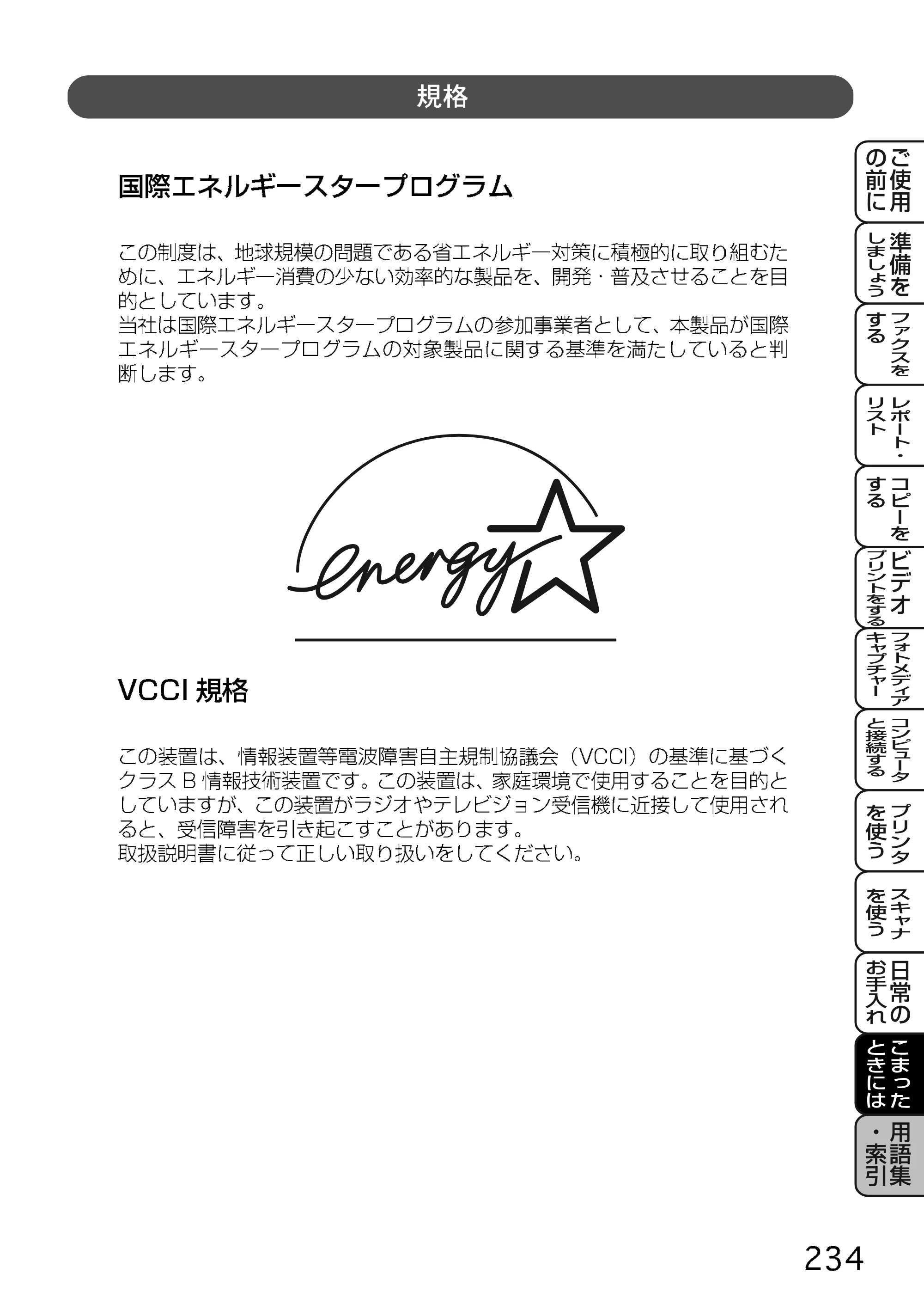
規格
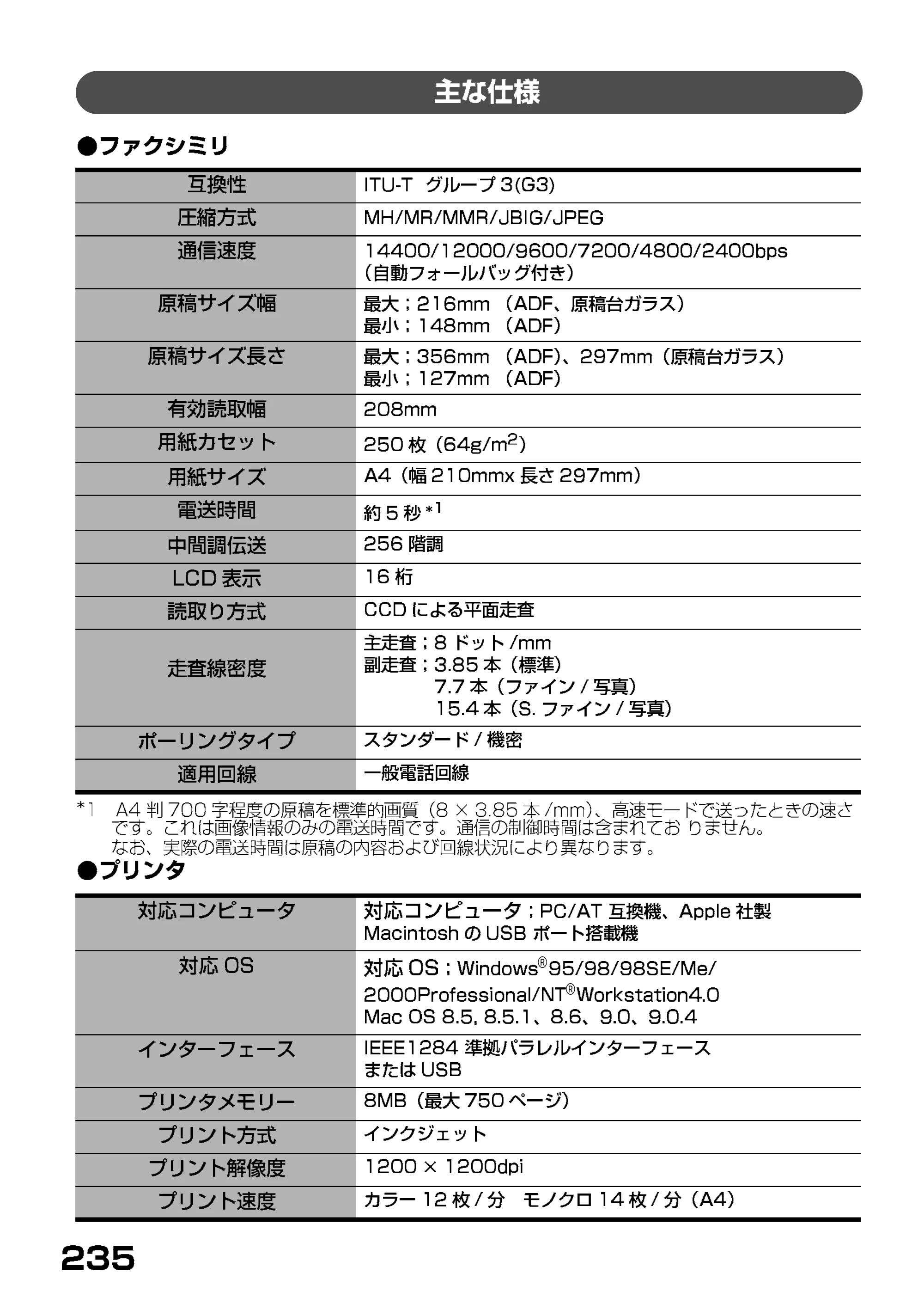
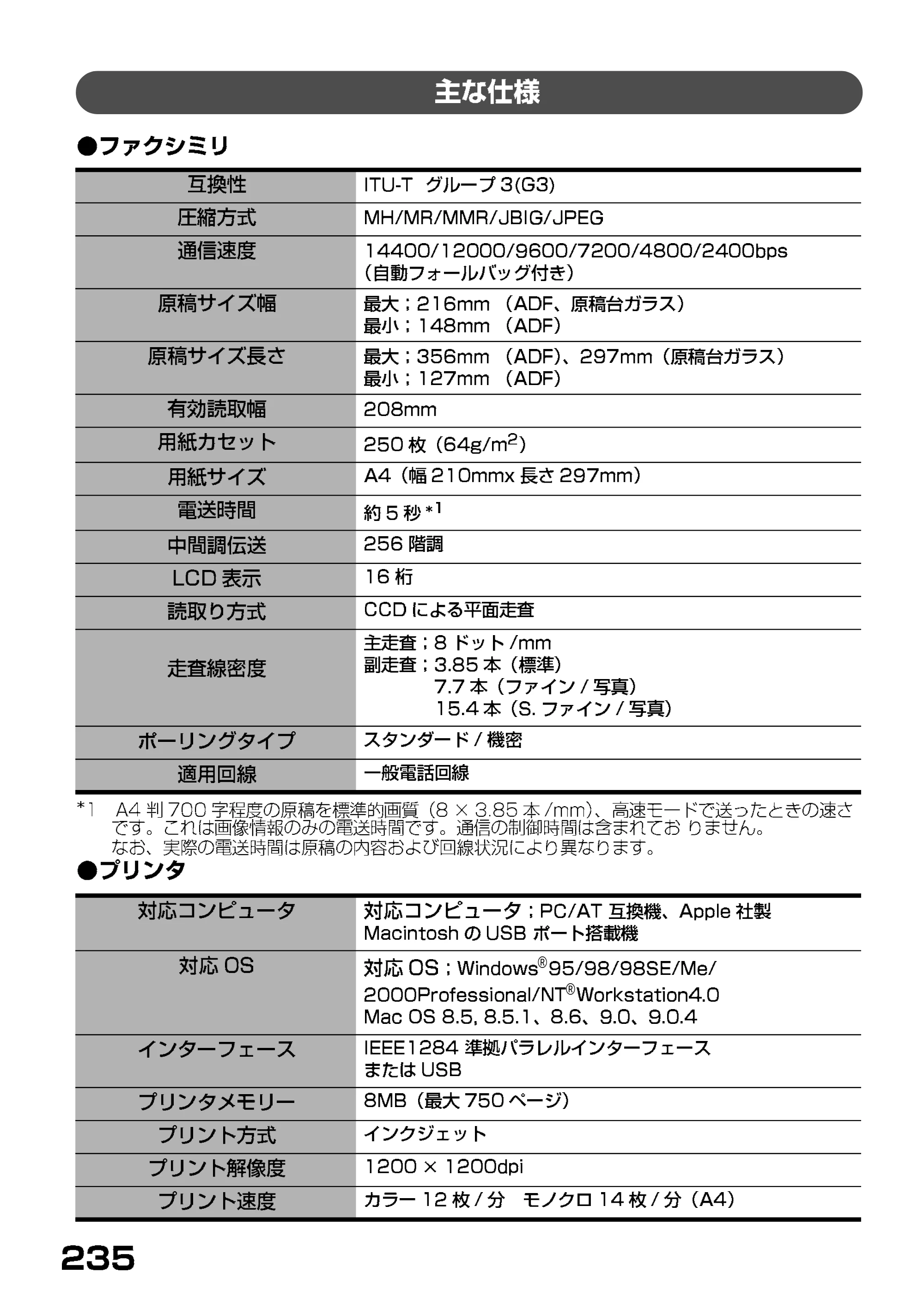
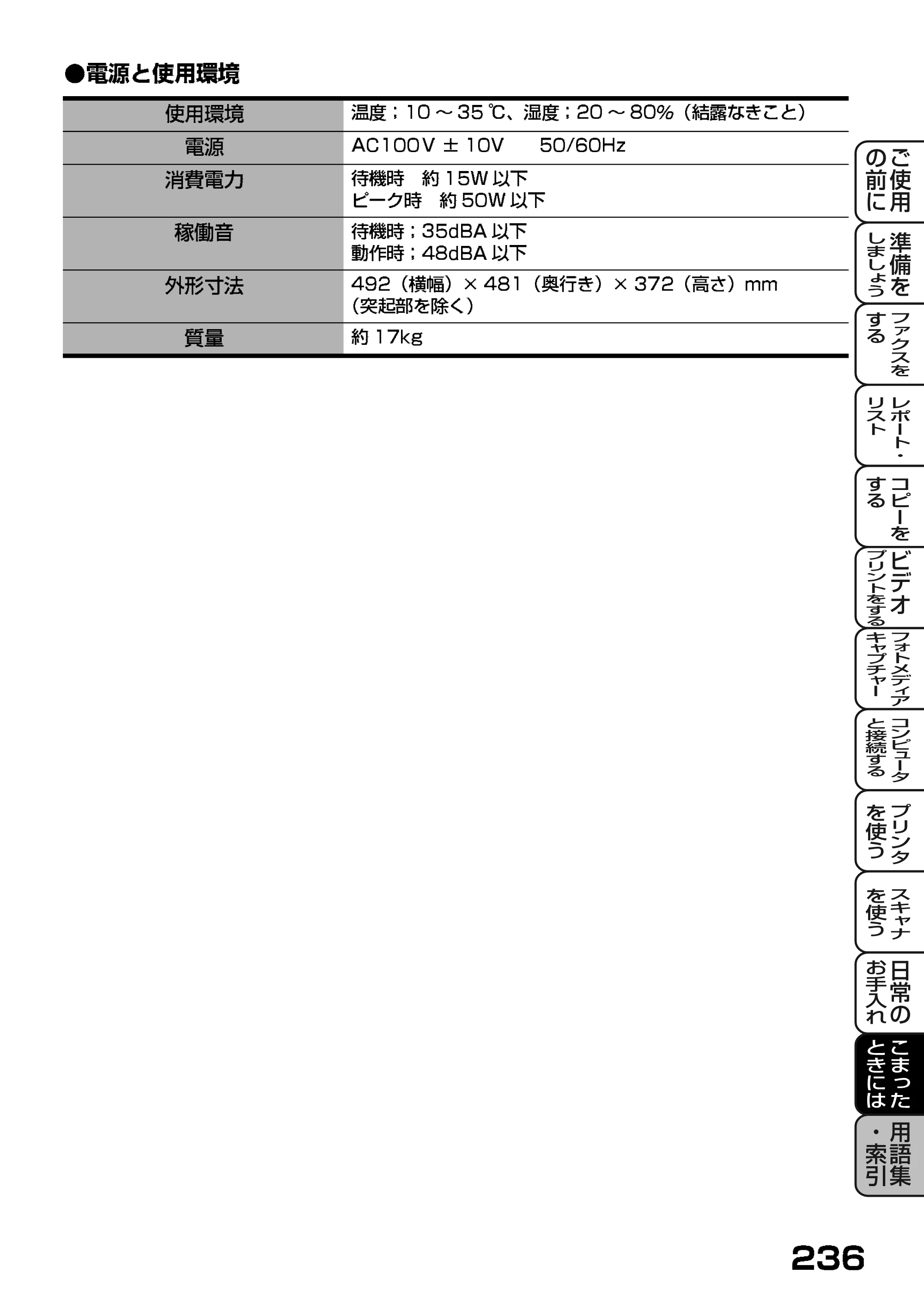
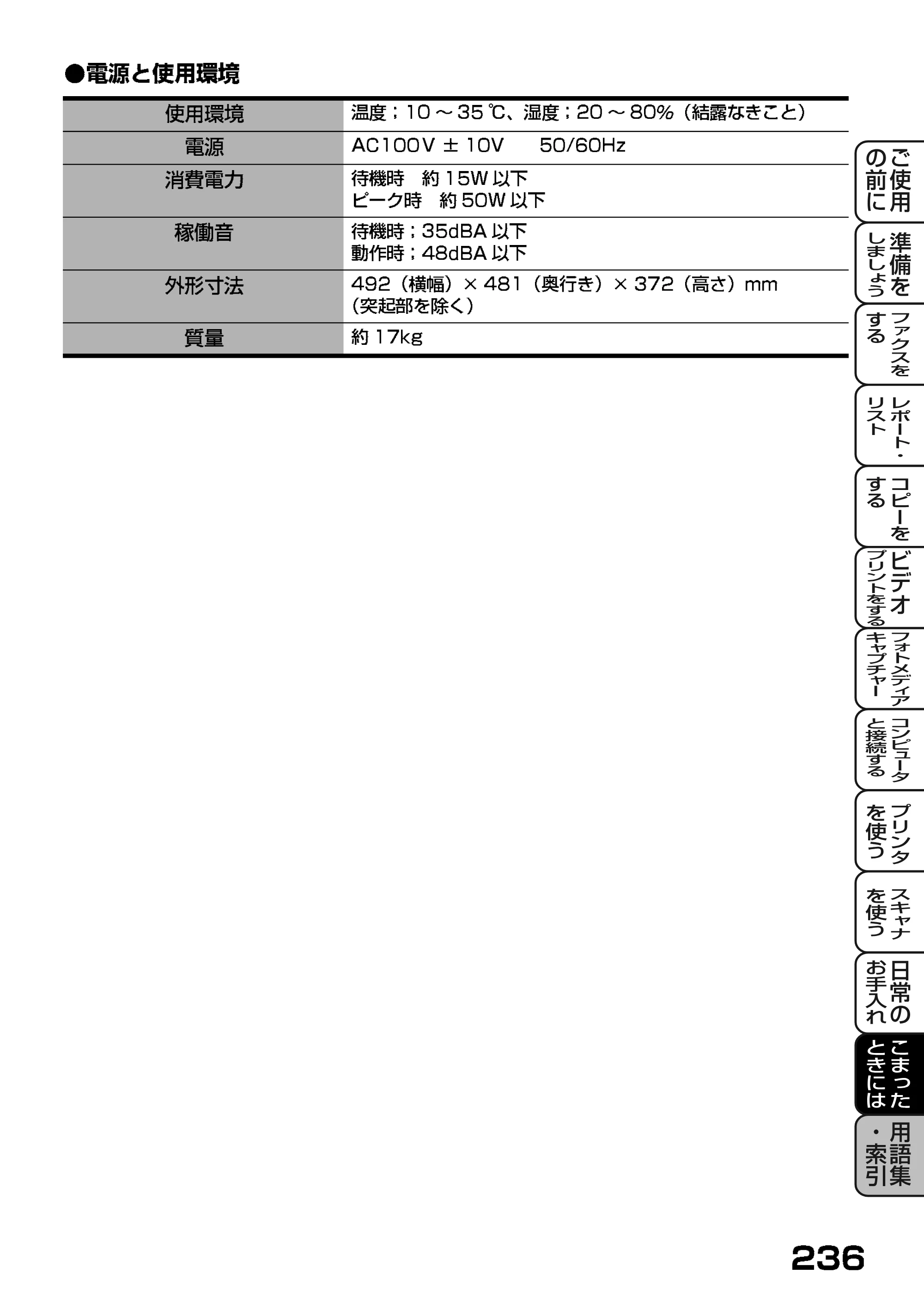
主な仕様
®
®
159ページ
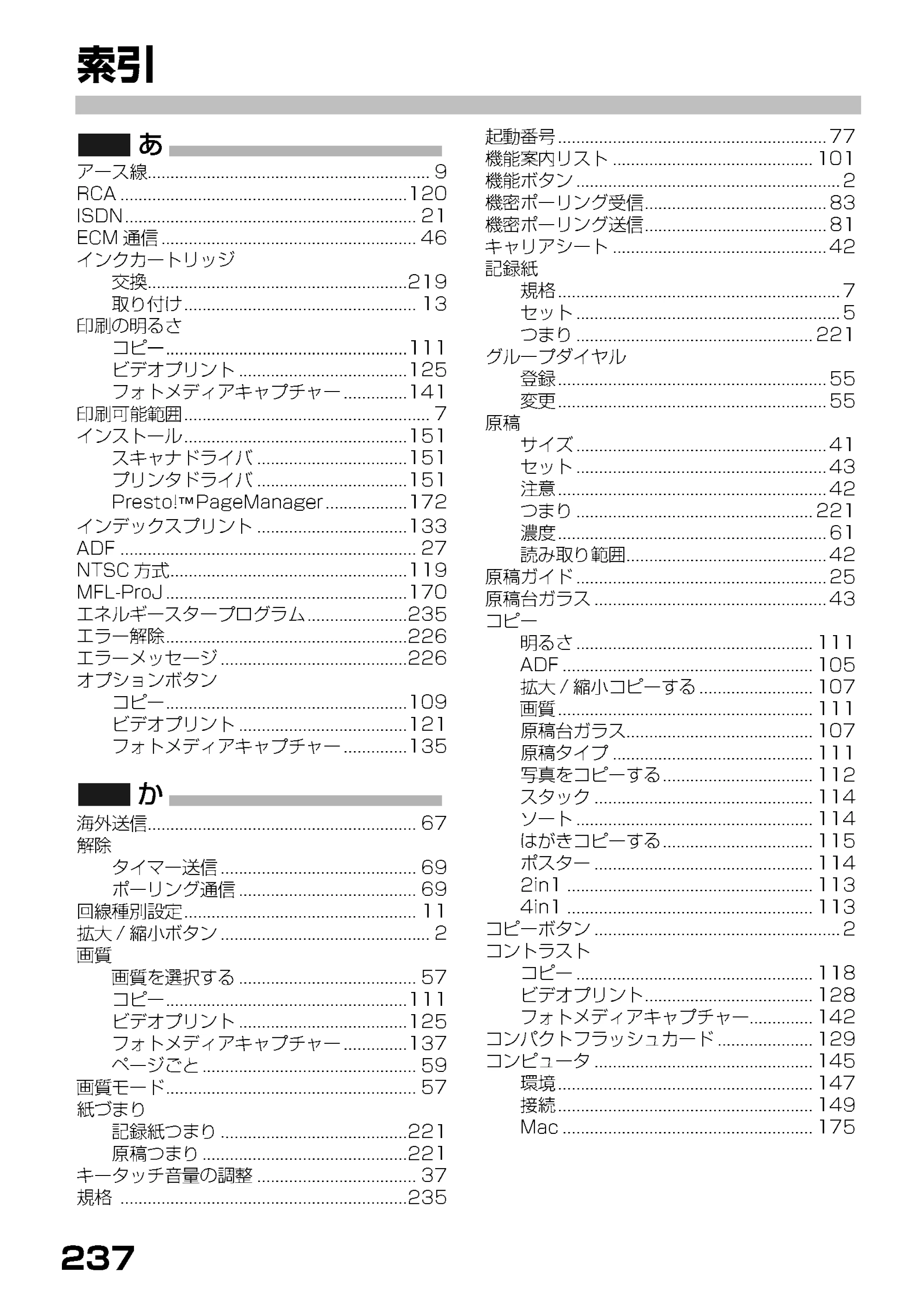
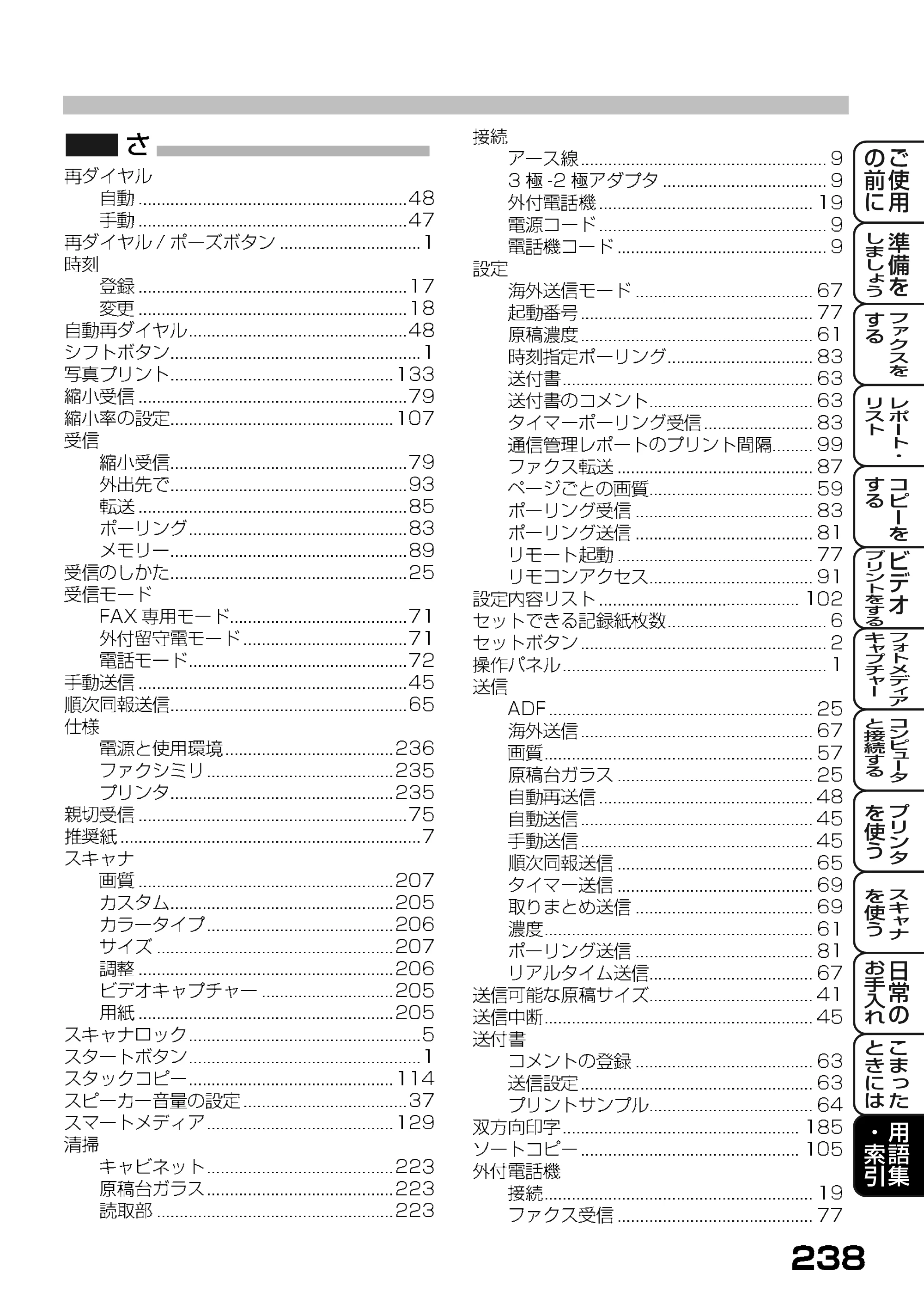
索引
™
161ページ
162ページ
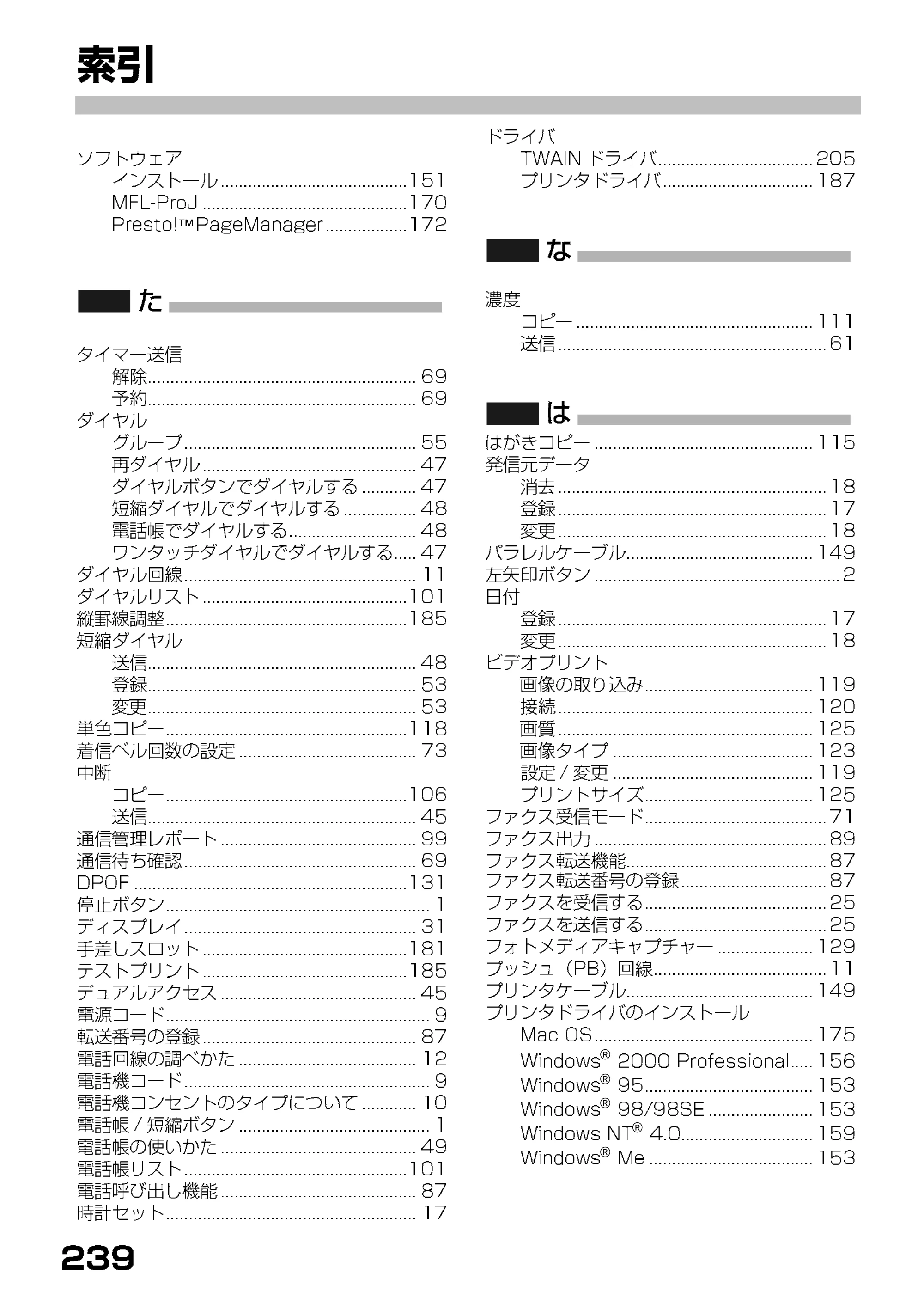
™
®
®
®
®
®
163ページ
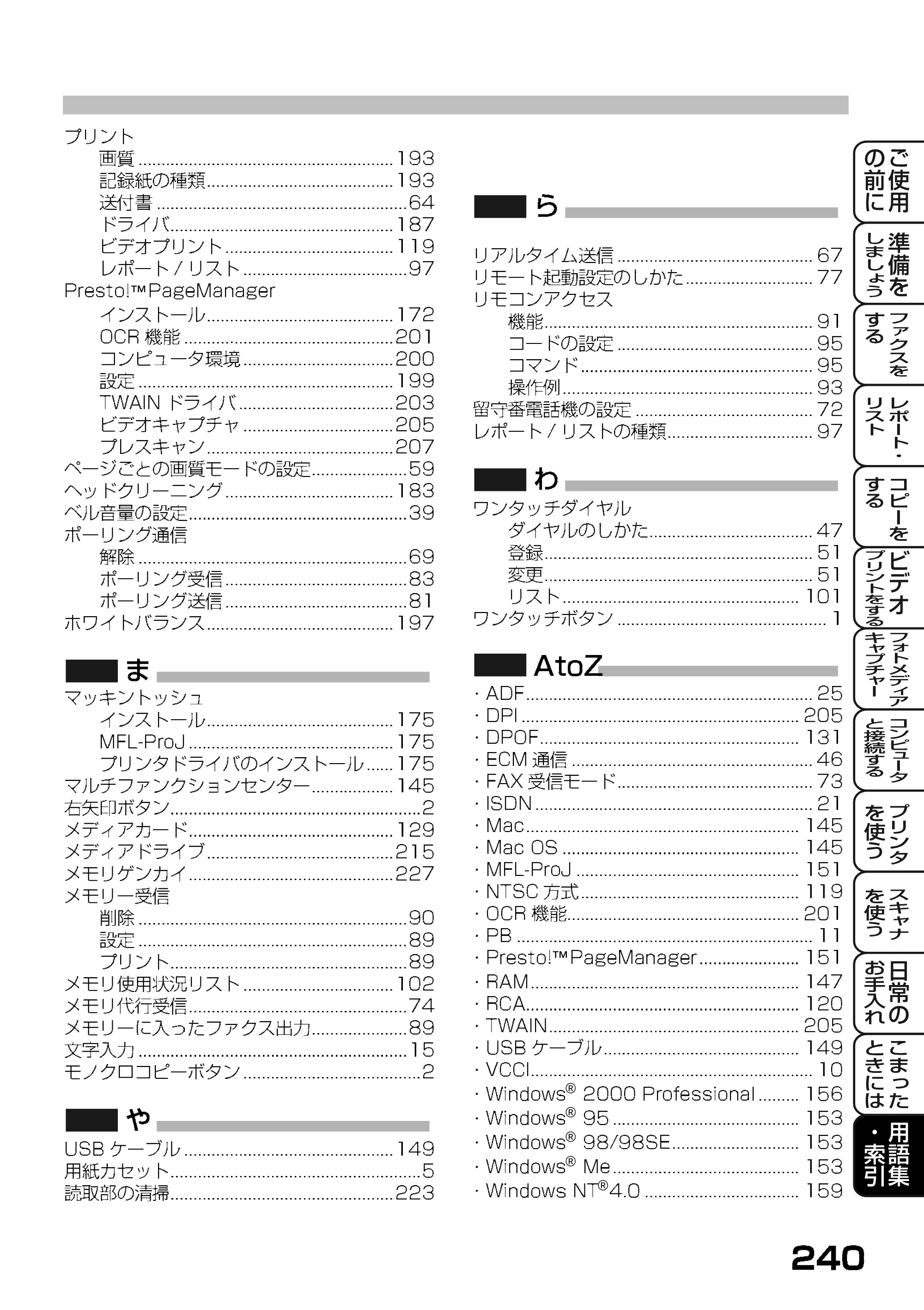
™
™
®
®
®
®
®
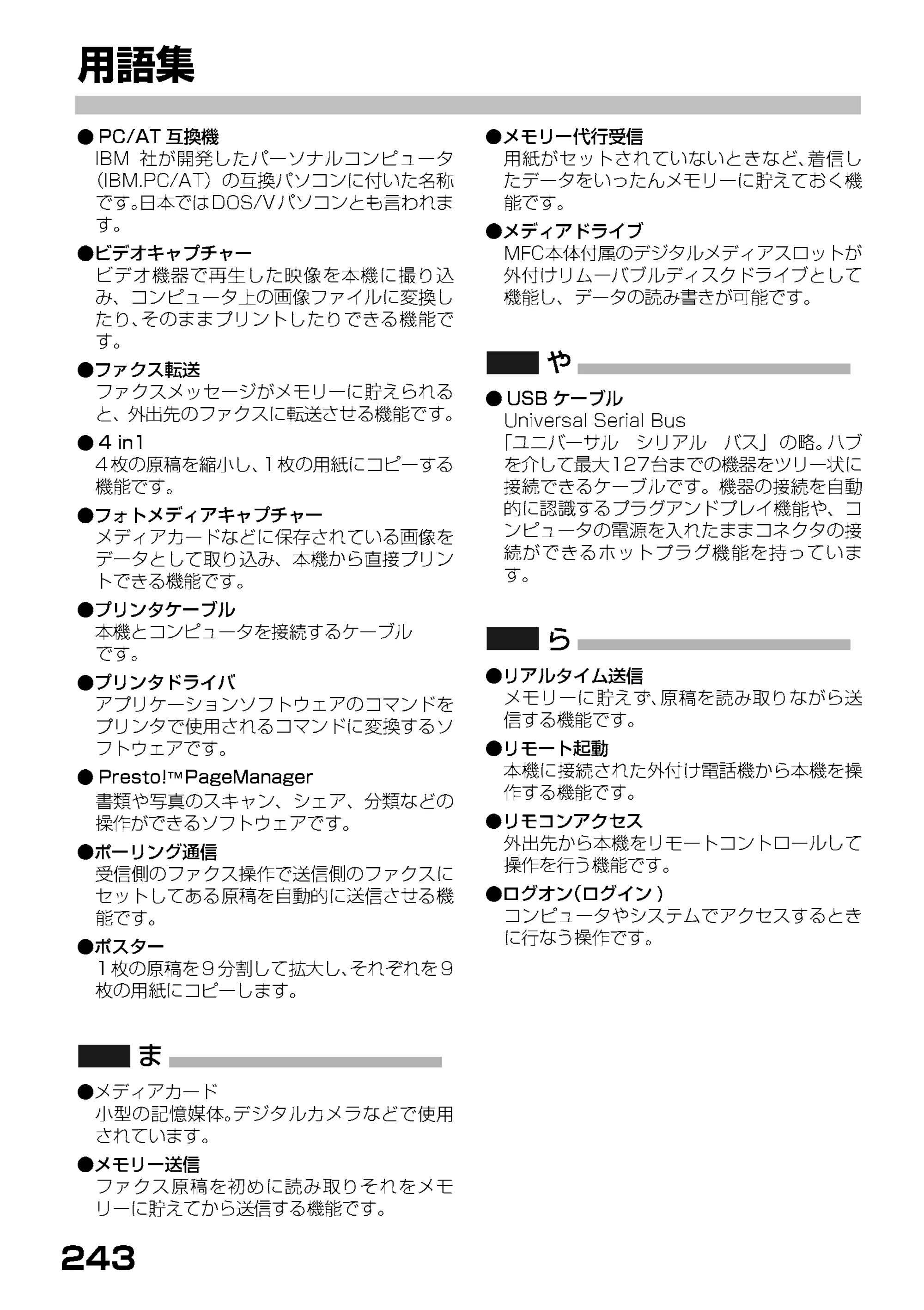
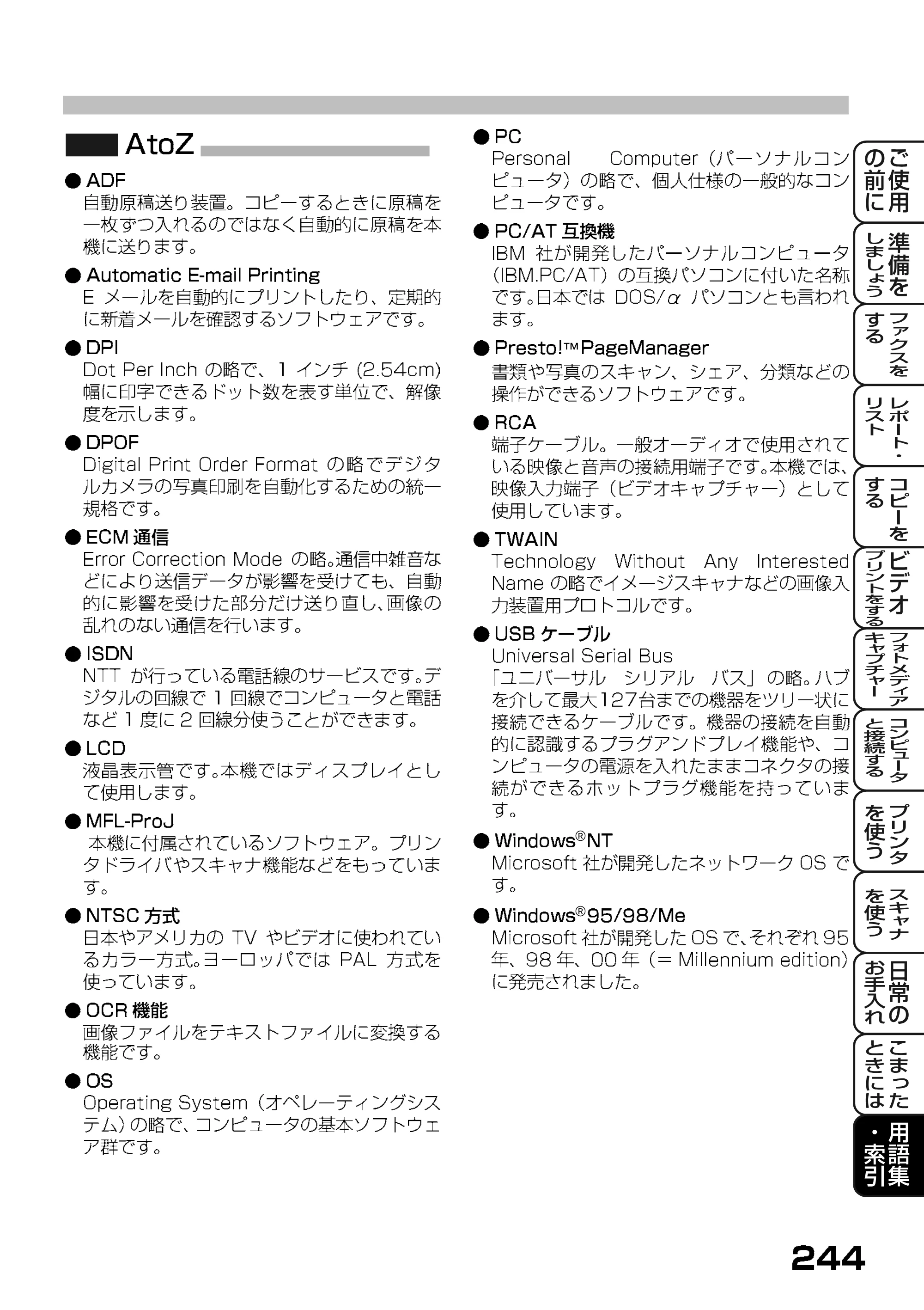
用語集
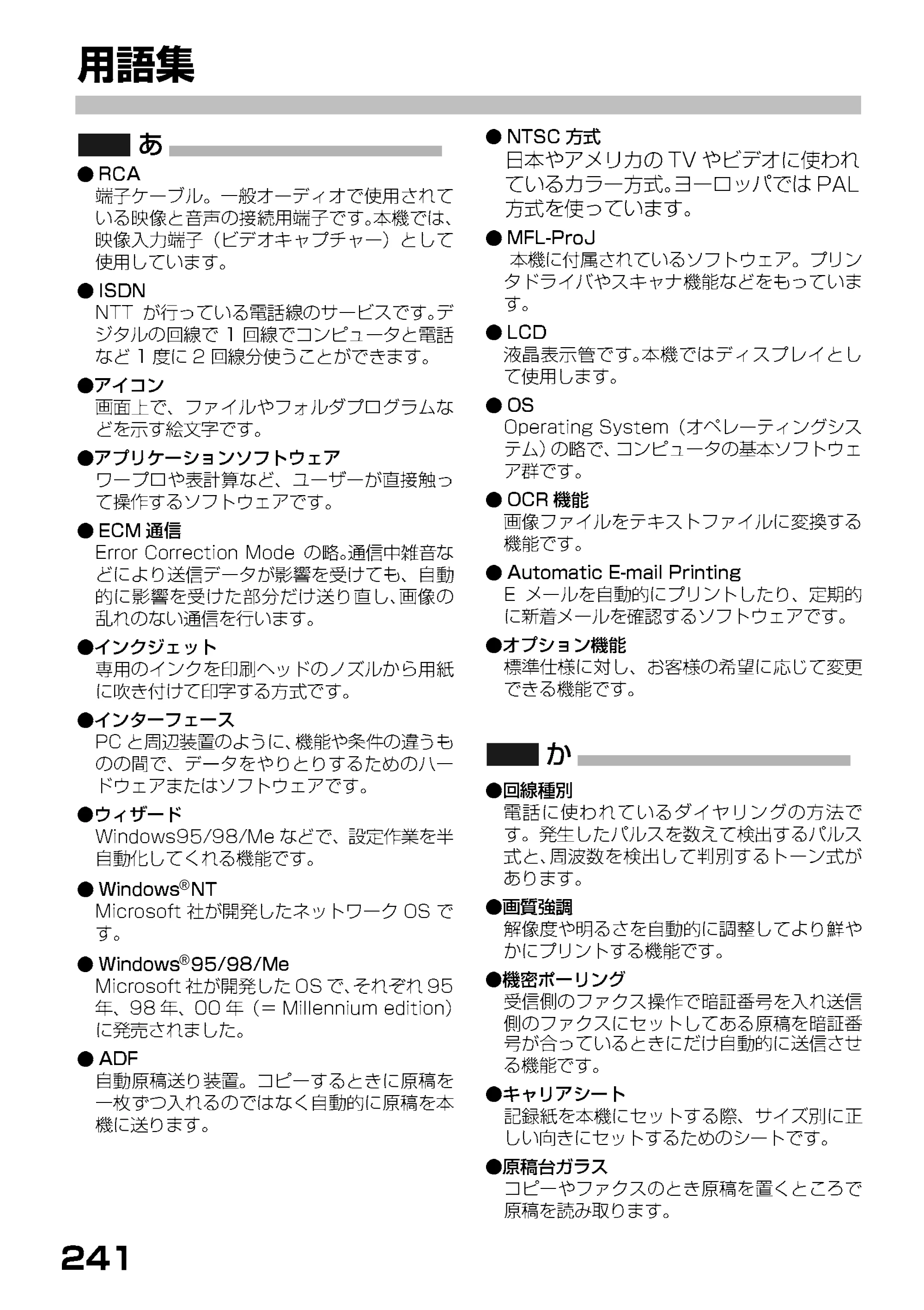
®
®
165ページ
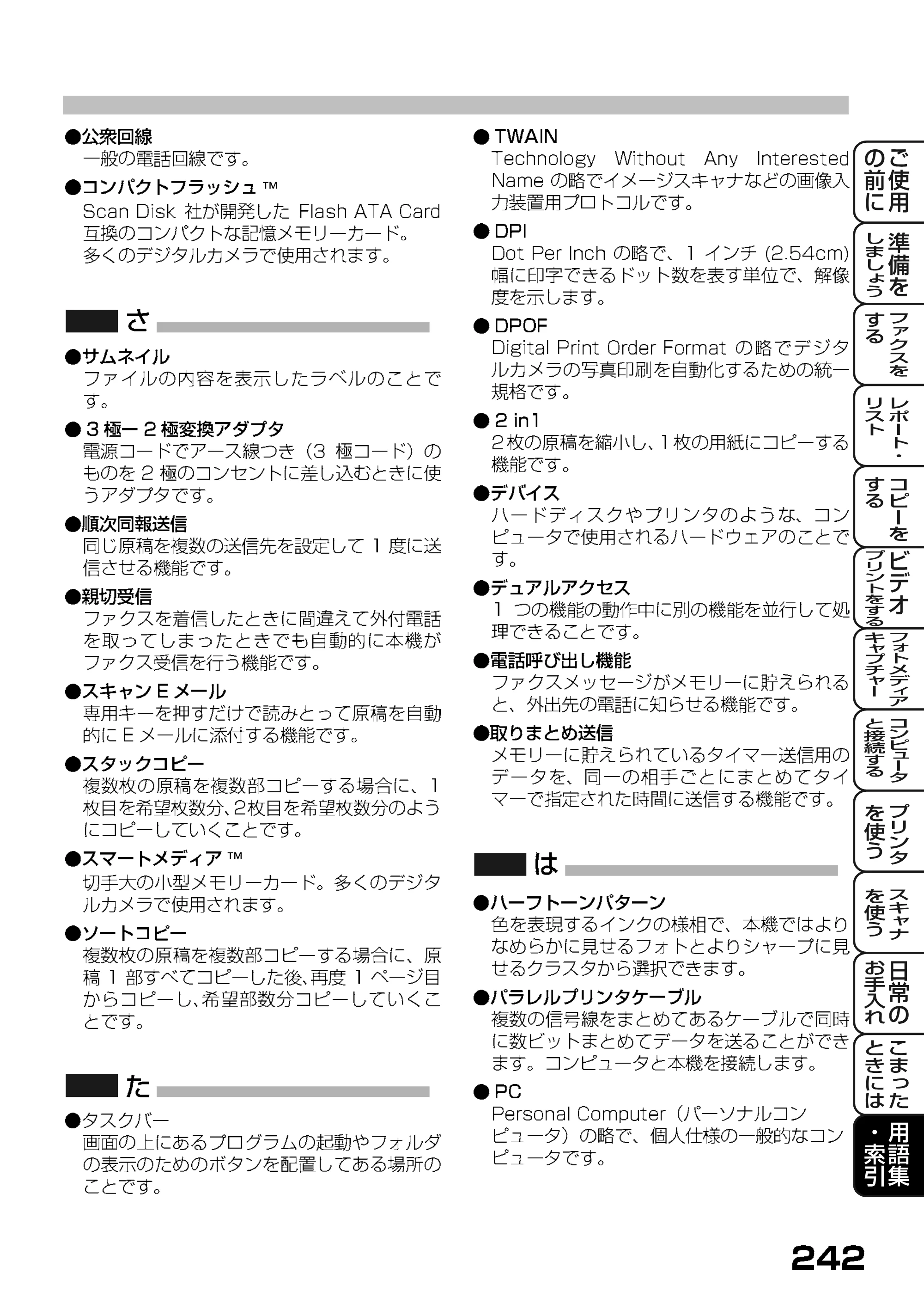
™
™
166ページ
™
167ページ
™
®
®
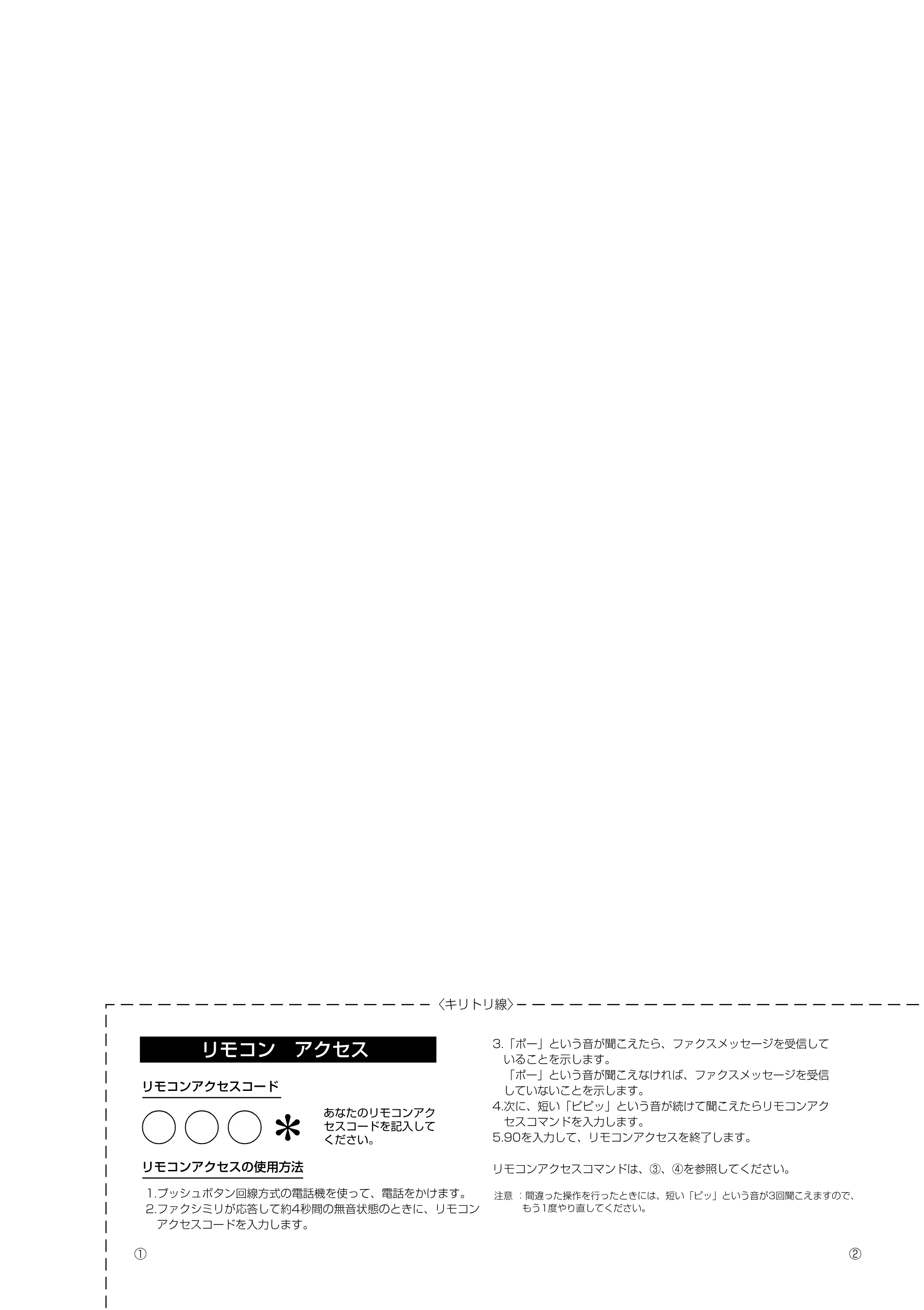
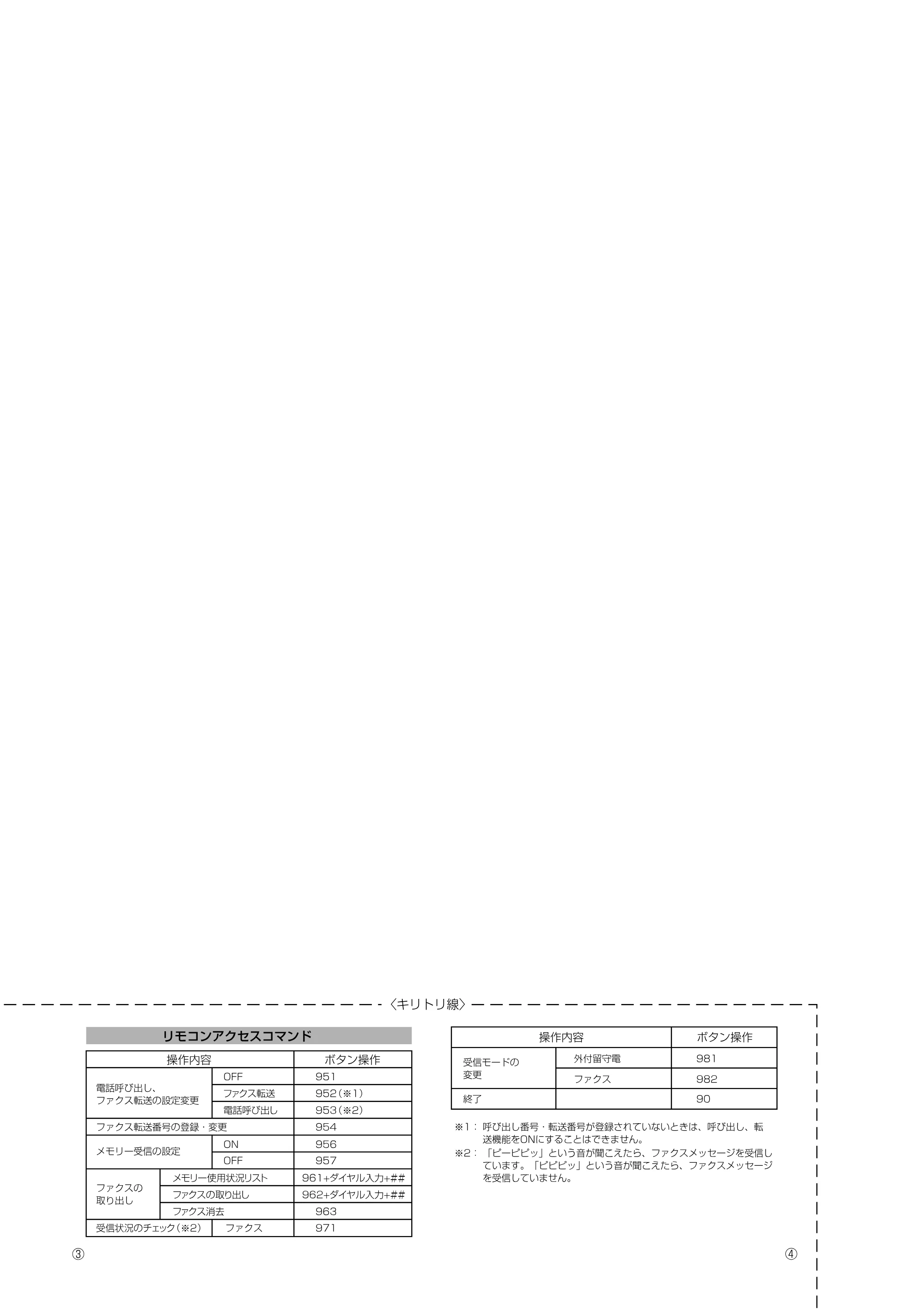
リモコンアクセスコード
169ページ
ご注文シート
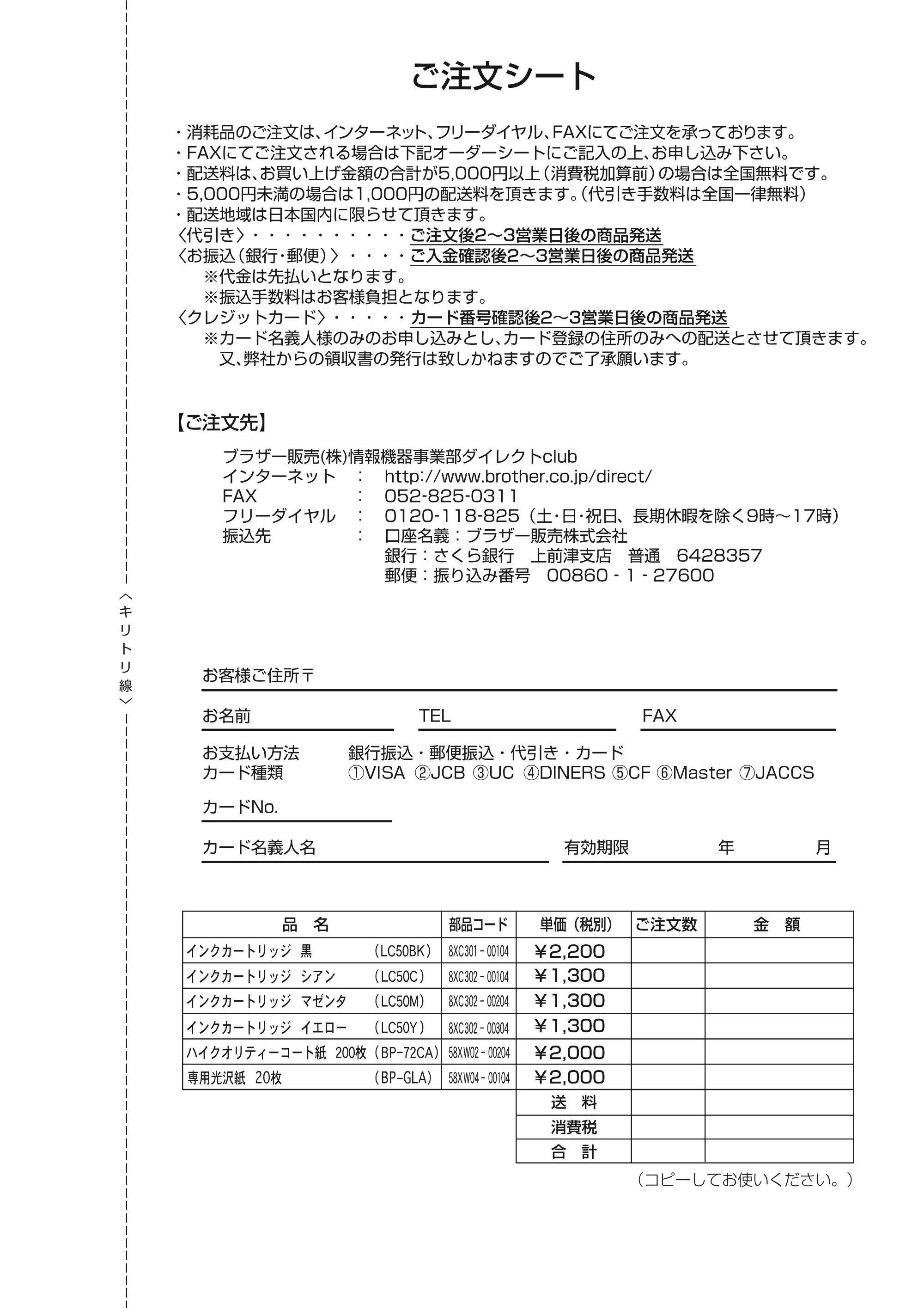
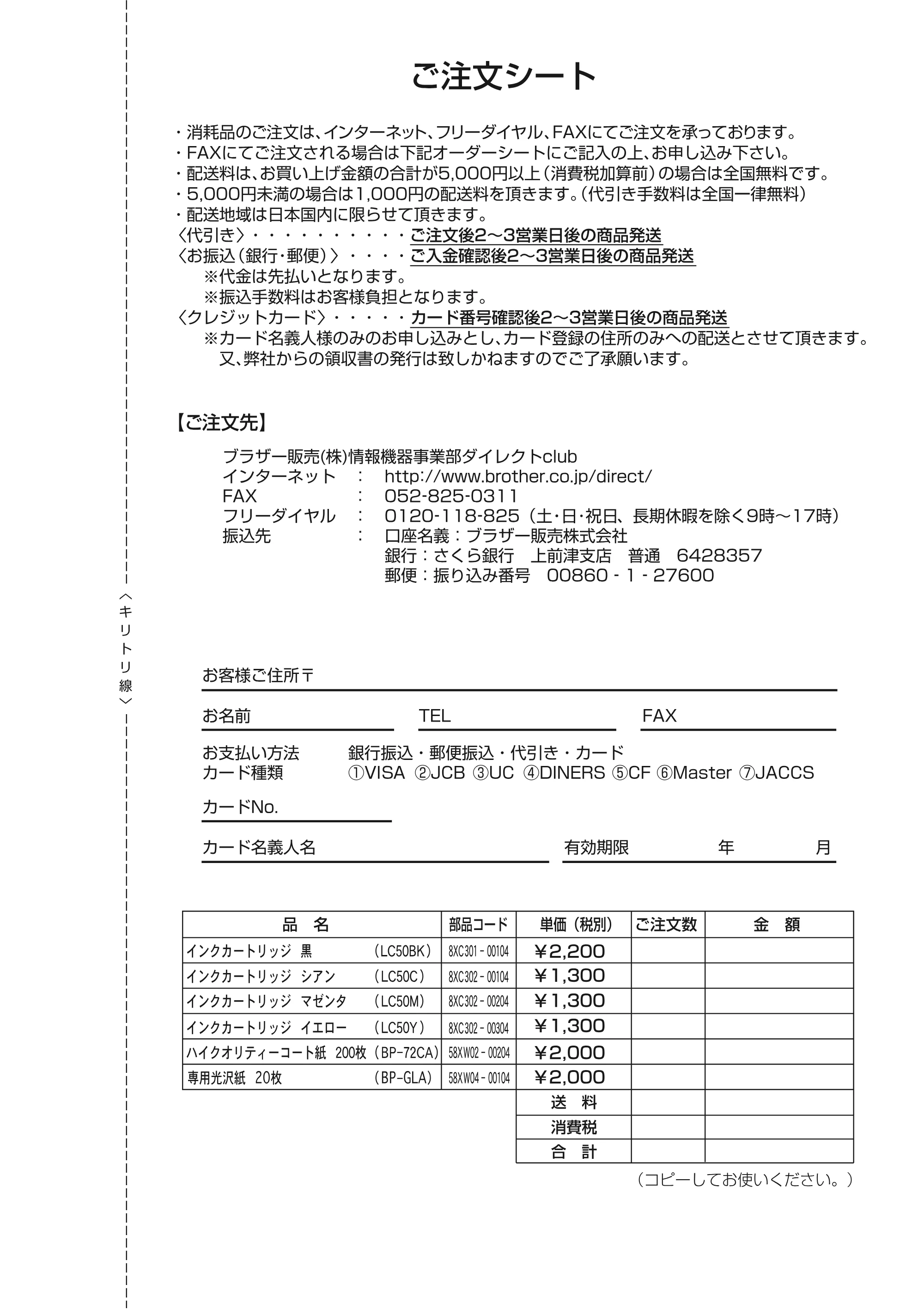
171ページ
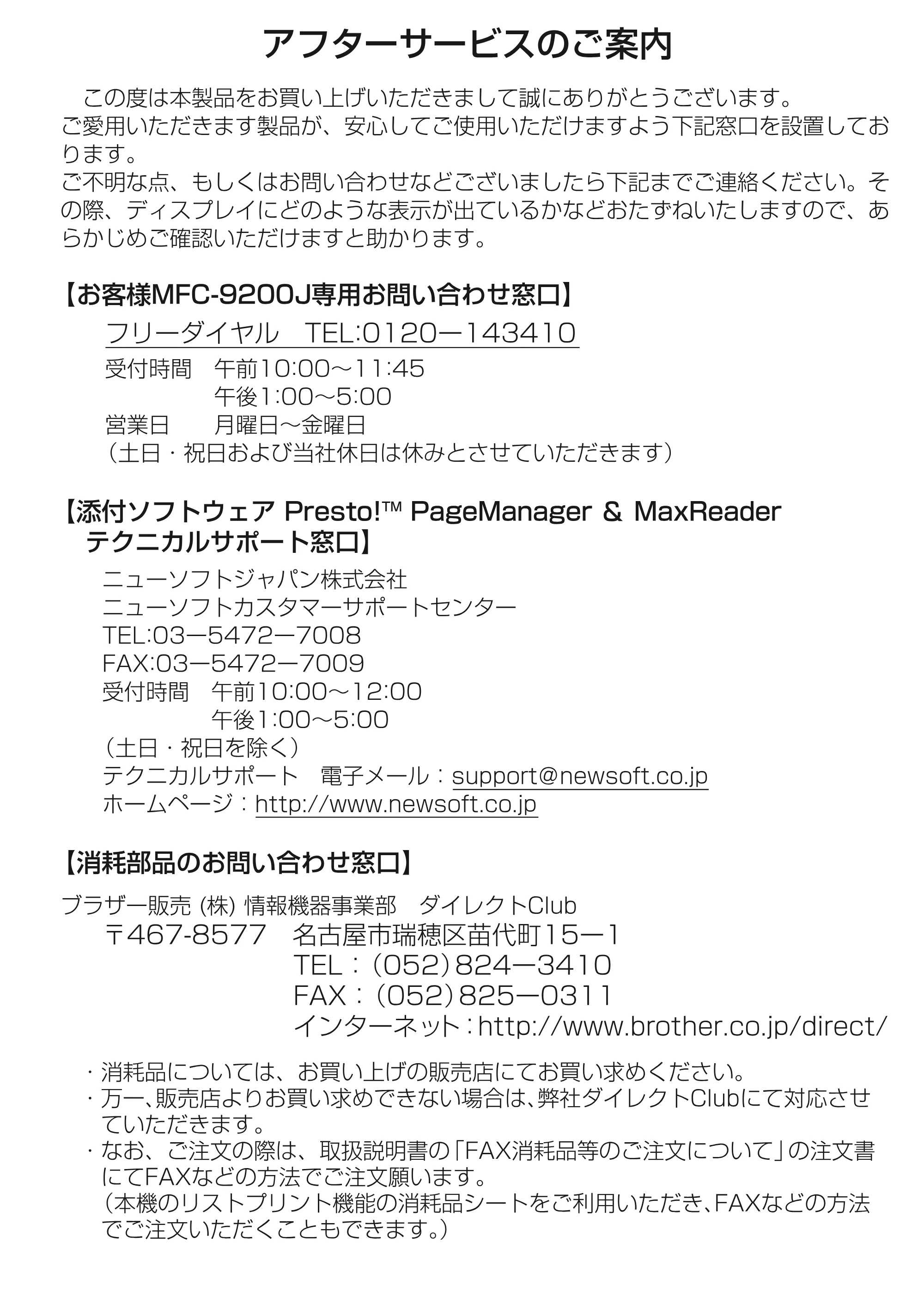
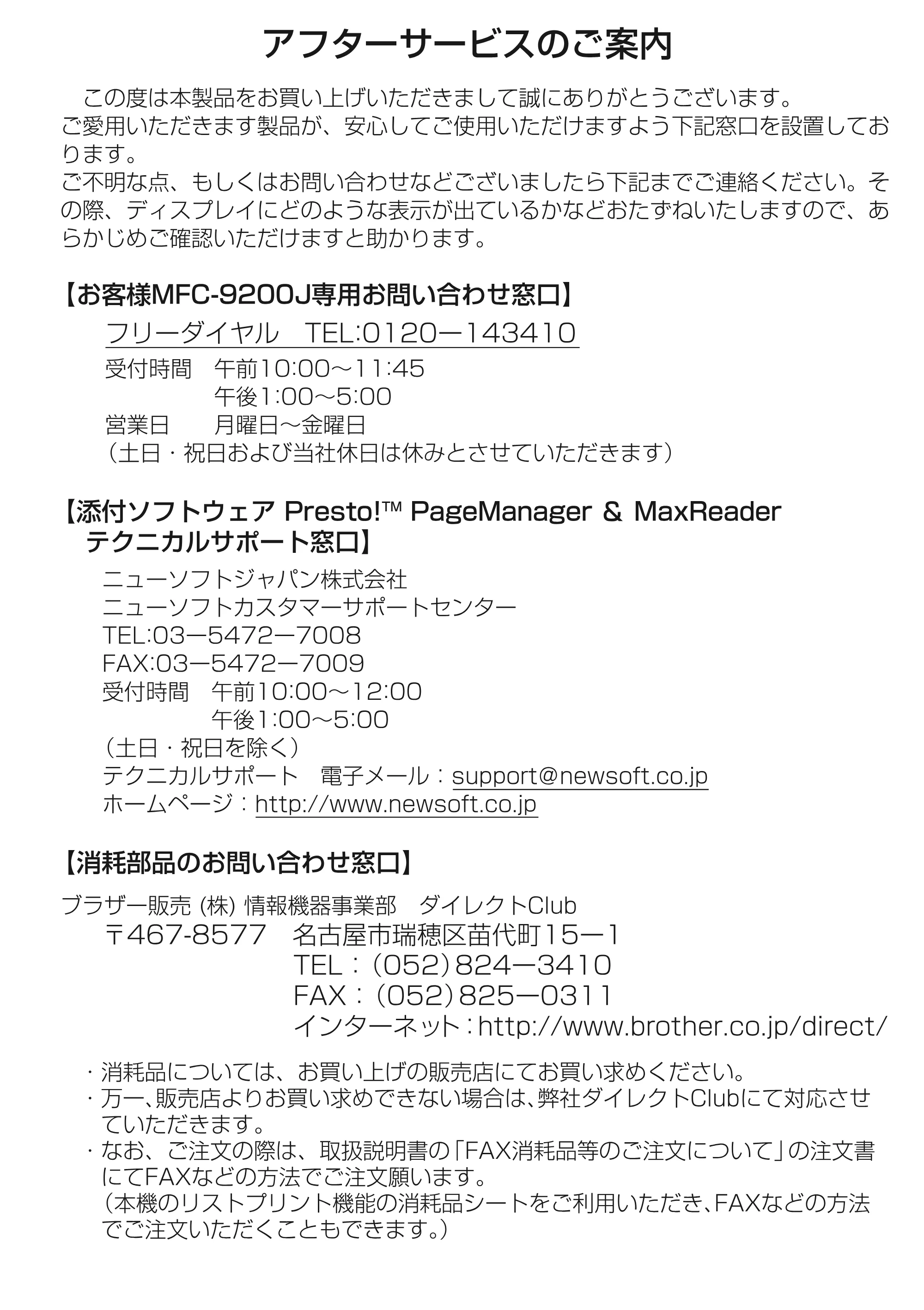
172ページ
4