1ページ
注意
- 同梱物は予告なく変更されることがあります。
- 本製品とパソコンをつなぐケーブルは同梱されていません。利用するケーブル
をお買い求めください。
- USB ケーブル
2.0m 以下のUSB ケーブル(タイプA/B)を推奨します。
- LAN ケーブル
カテゴリー5e 以上のストレートタイプのツイストペアケーブルをお使いく
ださい。
- 本文中に掲載されている本製品のイラストは、例としてHL-L8570CDWを使
用しています。
- 梱包用の箱や保護部材は輸送のときに使用しますので、廃棄せずに保管して
ください。
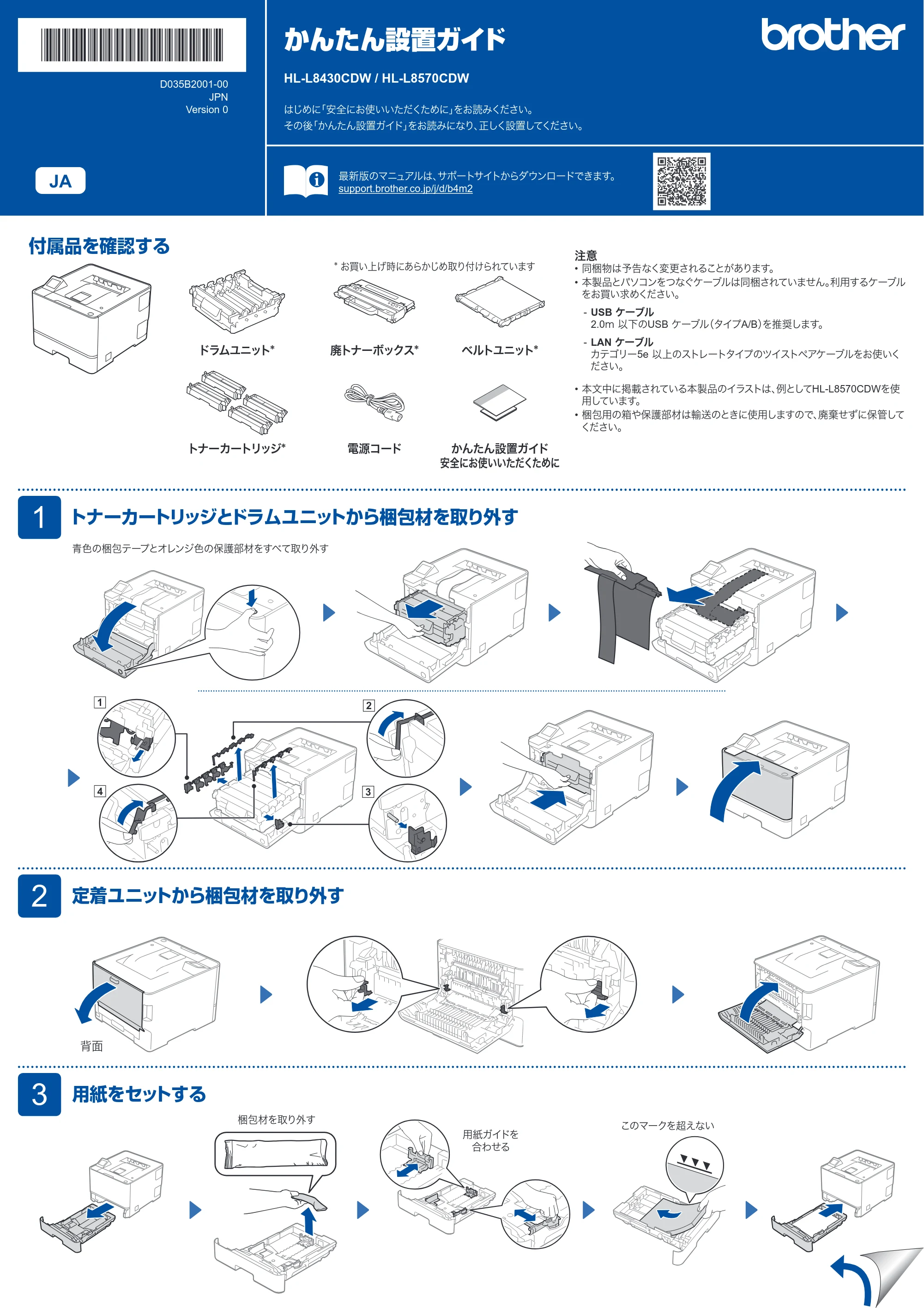
付属品を確認する
ドラムユニット* 廃トナーボックス* ベルトユニット*
トナーカートリッジ* 電源コード かんたん設置ガイド
安全にお使いいただくために
かんたん設置ガイド
はじめに「安全にお使いいただくために」をお読みください。
その後「かんたん設置ガイド」をお読みになり、正しく設置してください。
最新版のマニュアルは、サポートサイトからダウンロードできます。
support.brother.co.jp/j/d/b4m2
JA
HL-L8430CDW / HL-L8570CDW
D035B2001-00
JPN
Version 0
1
トナーカートリッジとドラムユニットから梱包材を取り外す
3
用紙をセットする
用紙ガイドを
合わせる
このマークを超えない
2
定着ユニットから梱包材を取り外す
* お買い上げ時にあらかじめ取り付けられています
青色の梱包テープとオレンジ色の保護部材をすべて取り外す
21
4 3
背面
梱包材を取り外す
2ページ
6
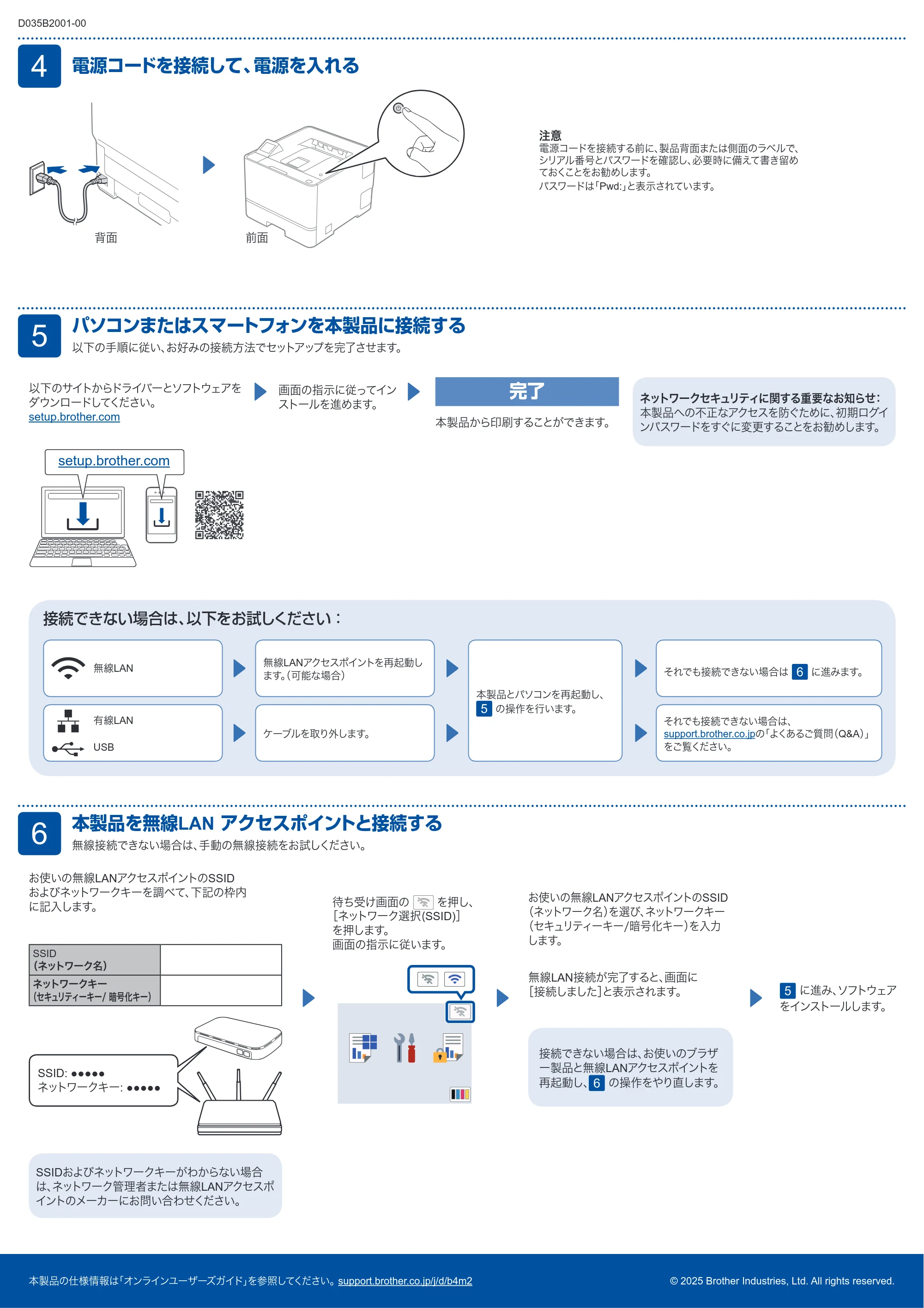
本製品を無線LAN アクセスポイントと接続する
無線接続できない場合は、手動の無線接続をお試しください。
お使いの無線LANアクセスポイントのSSID
およびネットワークキーを調べて、下記の枠内
に記入します。
SSID
(ネットワーク名)
ネットワークキー
(セキュリティーキー/ 暗号化キー)
SSIDおよびネットワークキーがわからない場合
は、ネットワーク管理者または無線LANアクセスポ
イントのメーカーにお問い合わせください。
SSID: ●●●●●
ネットワークキー: ●●●●●
待ち受け画面の を押し、
[ネットワーク選択(SSID)]
を押します。
画面の指示に従います。
に進み、ソフトウェア
をインストールします。
接続できない場合は、お使いのブラザ
ー製品と無線LANアクセスポイントを
再起動し、 の操作をやり直します。
お使いの無線LANアクセスポイントのSSID
(ネットワーク名)を選び、ネットワークキー
(セキュリティーキー/暗号化キー)を入力
します。
無線LAN接続が完了すると、画面に
[接続しました]と表示されます。
本製品の仕様情報は「オンラインユーザーズガイド」を参照してください。support.brother.co.jp/j/d/b4m2 © 2025 Brother Industries, Ltd. All rights reserved.
5
パソコンまたはスマートフォンを本製品に接続する
以下の手順に従い、お好みの接続方法でセットアップを完了させます。
以下のサイトからドライバーとソフトウェアを
ダウンロードしてください。
setup.brother.com
setup.brother.com
接続できない場合は、以下をお試しください:
無線LANアクセスポイントを再起動し
ます。(可能な場合)
ケーブルを取り外します。
有線LAN
USB
それでも接続できない場合は に進みます。
それでも接続できない場合は、
support.brother.co.jpの「よくあるご質問(Q&A)」
をご覧ください。
本製品とパソコンを再起動し、
の操作を行います。
無線LAN
D035B2001-00
画面の指示に従ってイン
ストールを進めます。
完了
本製品から印刷することができます。
ネットワークセキュリティに関する重要なお知らせ:
本製品への不正なアクセスを防ぐために、初期ログイ
ンパスワードをすぐに変更することをお勧めします。
4
電源コードを接続して、電源を入れる
背面 前面
注意
電源コードを接続する前に、製品背面または側面のラベルで、
シリアル番号とパスワードを確認し、必要時に備えて書き留め
ておくことをお勧めします。
パスワードは「Pwd:」と表示されています。