MFC-8820J取扱説明書~パソコン活用編~
2ページ
2
3ページ
3
取扱説明書の構成
4
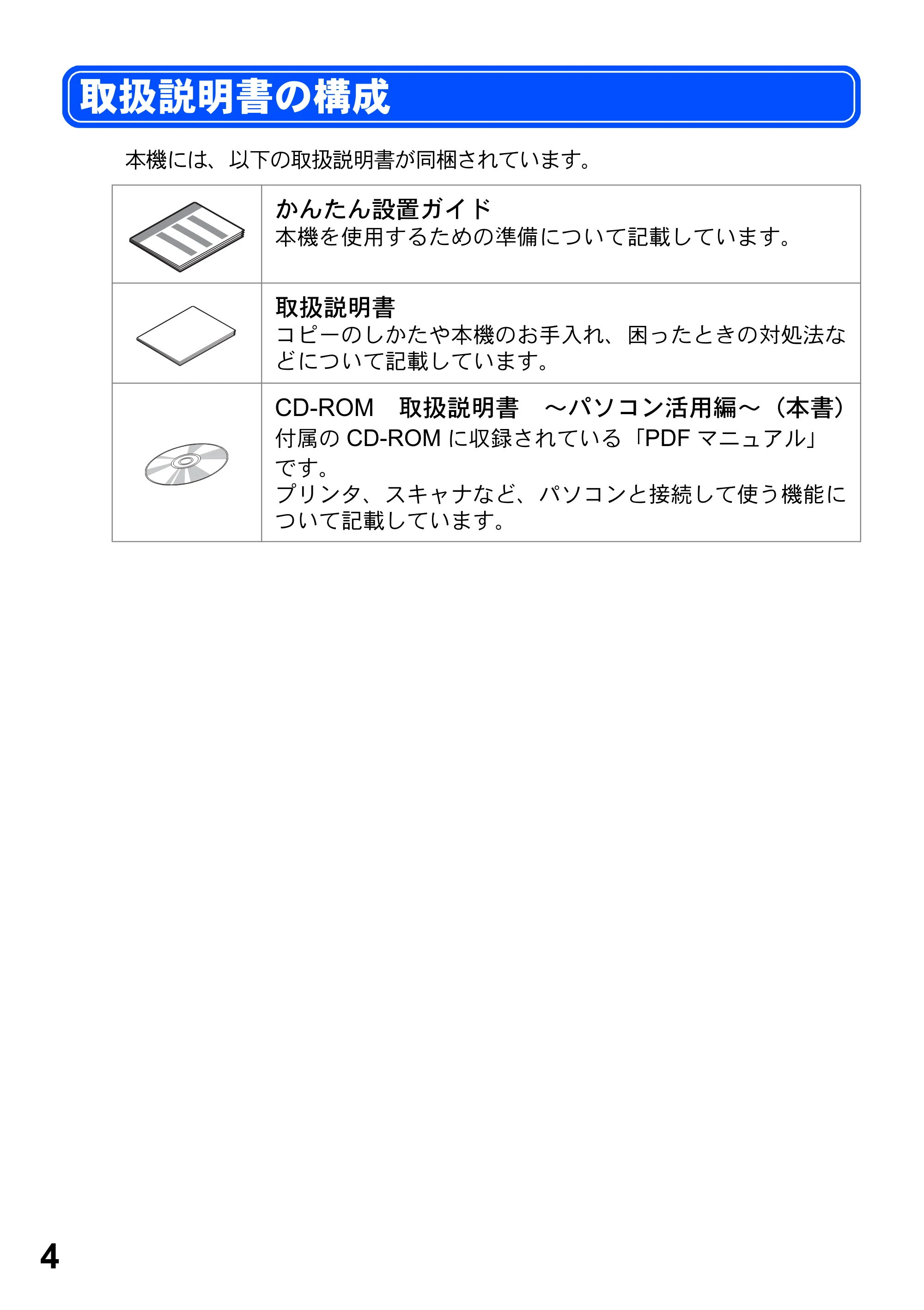
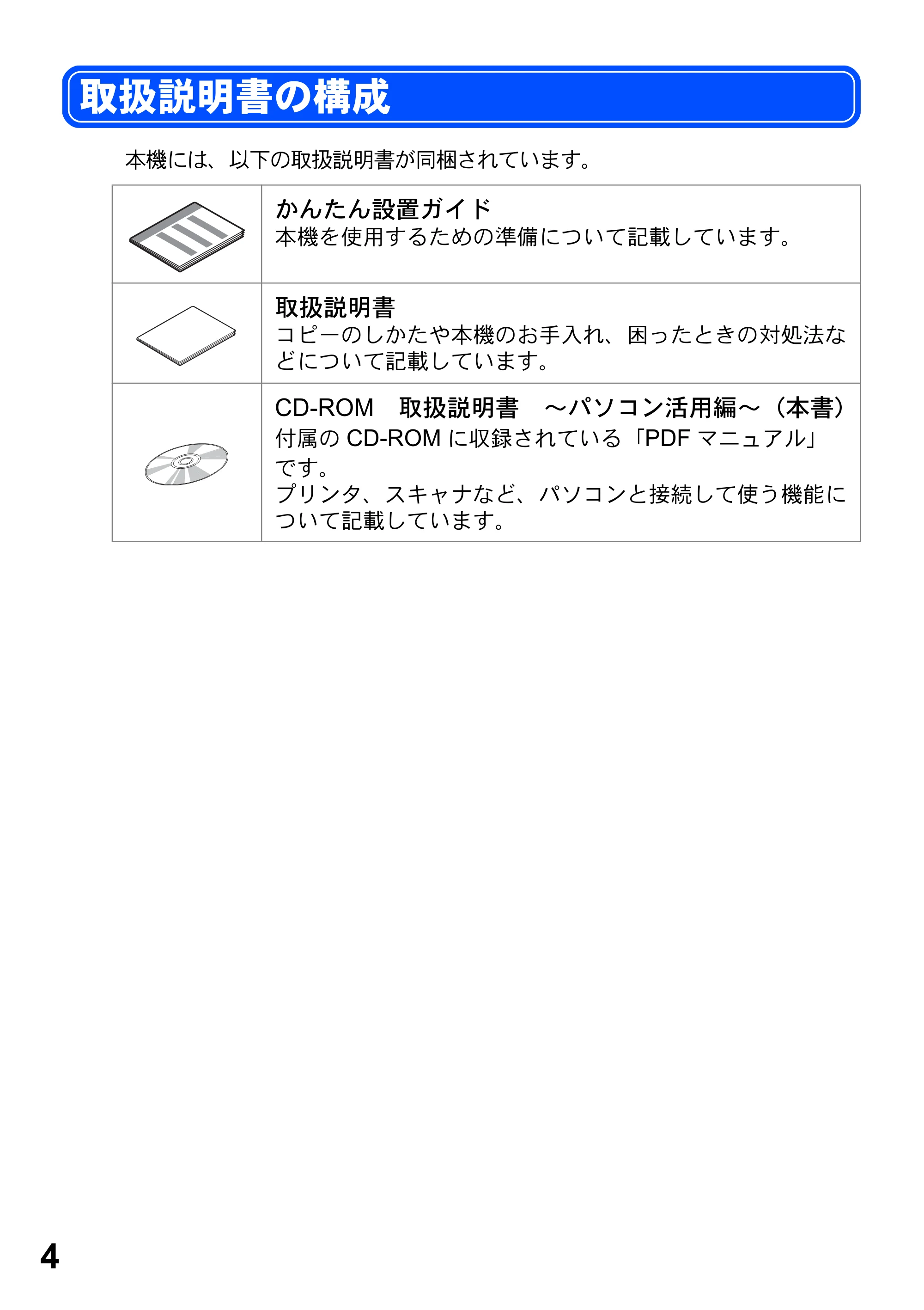
本機には、以下の取扱説明書が同梱されています。
かんたん設置ガイド
本機を使用するための準備について記載しています。
取扱説明書
コピーのしかたや本機のお手入れ、困ったときの対処法な
どについて記載しています。
CD-ROM 取扱説明書 ~パソコン活用編~(本書)
付属の CD-ROM に収録されている「PDF マニュアル」
です。
プリンタ、スキャナなど、パソコンと接続して使う機能に
ついて記載しています。
取扱説明書の構成
本書の表記
5
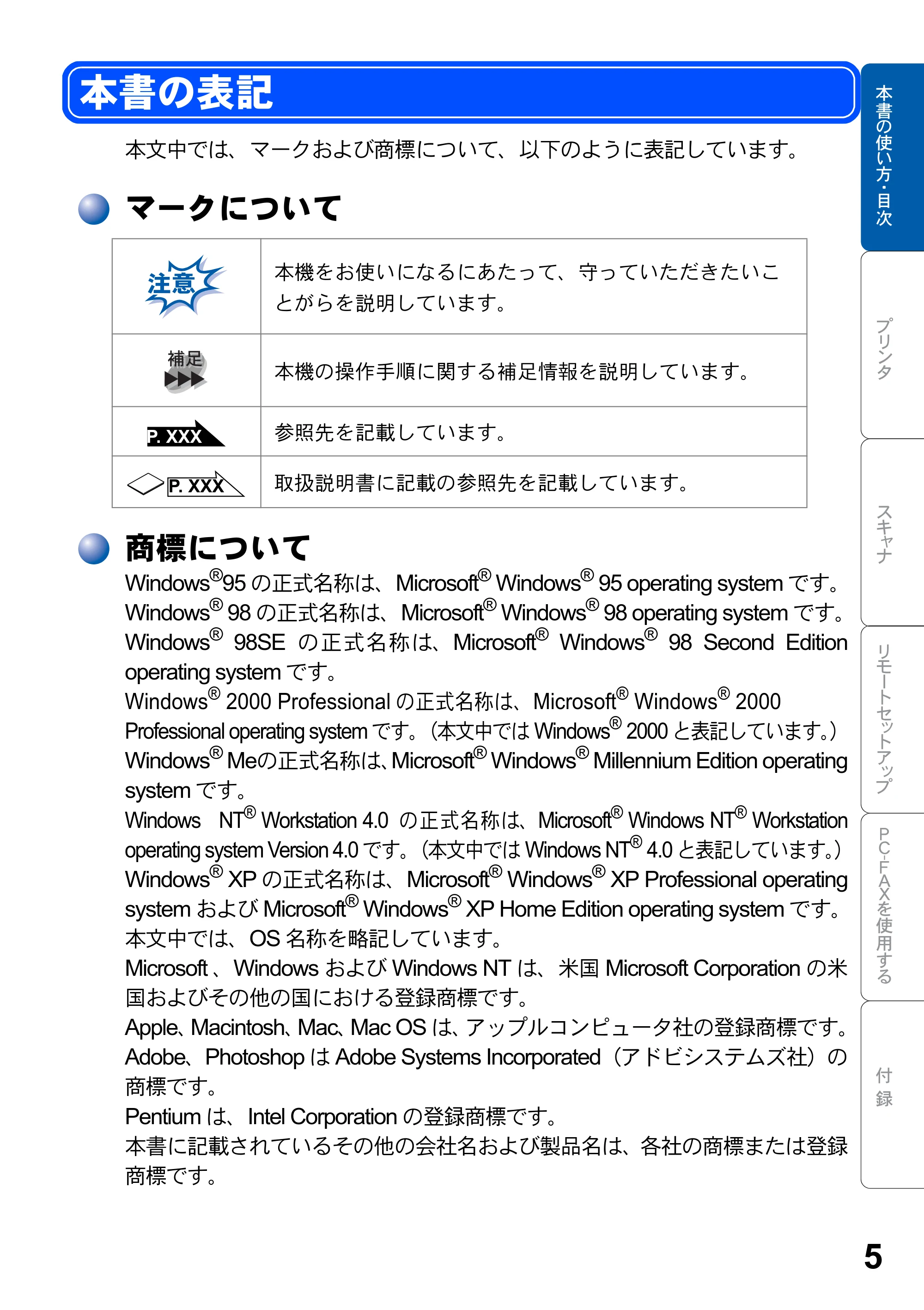
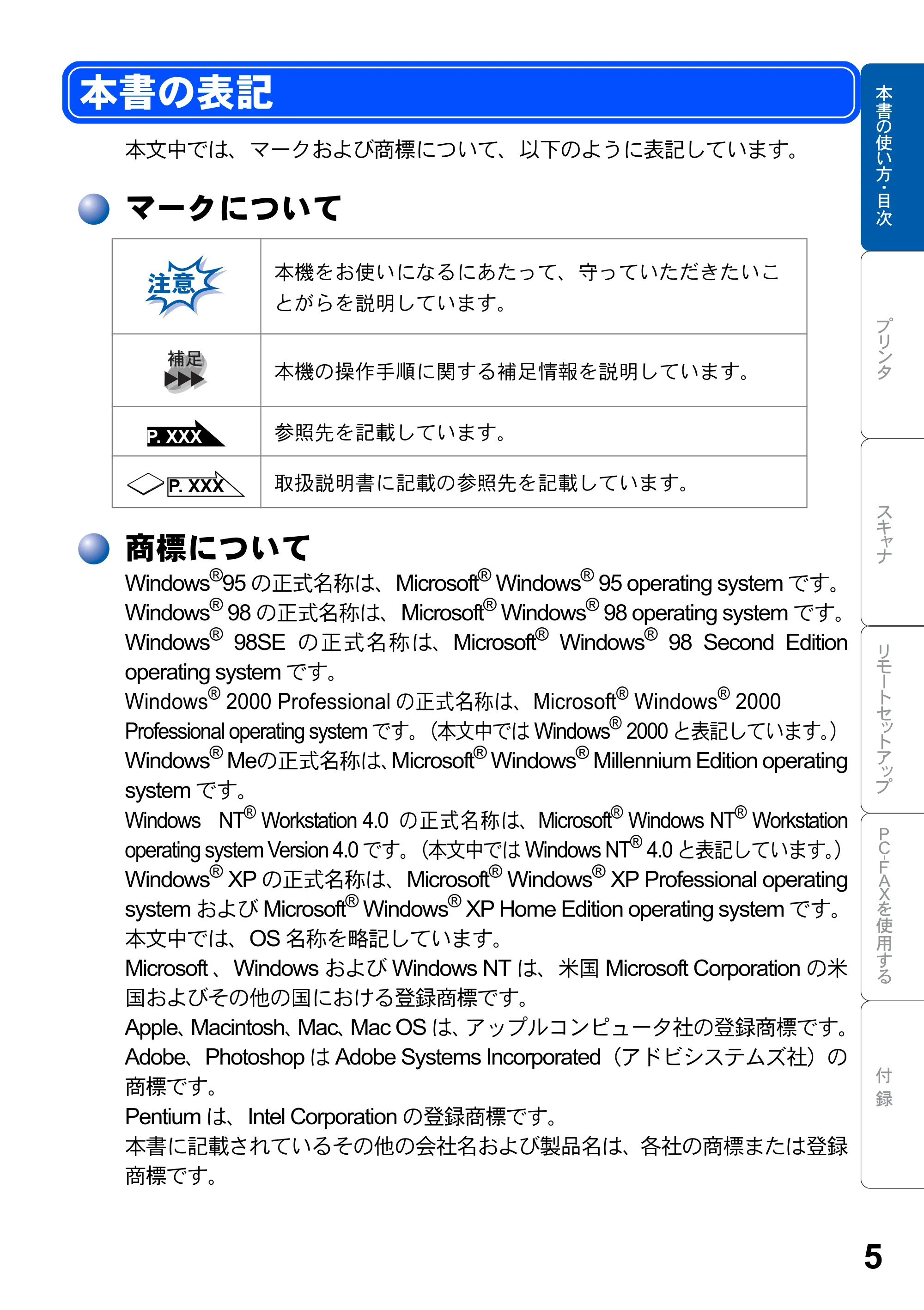
本文中では、マークおよび商標について、以下のように表記しています。
マークについて
商標について
Windows
®
95 の正式名称は、Microsoft
®
Windows
®
95 operating system です。
Windows
®
98 の正式名称は、Microsoft
®
Windows
®
98 operating system です。
Windows
®
98SE の正式名称は、Microsoft
®
Windows
®
98 Second Edition
operating system です。
Windows
®
2000 Professional の正式名称は、Microsoft
®
Windows
®
2000
Professional operating system です。(本文中では Windows
®
2000 と表記しています。)
Windows
®
Meの正式名称は、Microsoft
®
Windows
®
Millennium Edition operating
system です。
Windows NT
®
Workstation 4.0 の正式名称は、Microsoft
®
Windows NT
®
Workstation
operating system Version 4.0 です。(本文中では Windows NT
®
4.0 と表記しています。)
Windows
®
XP の正式名称は、Microsoft
®
Windows
®
XP Professional operating
system および Microsoft
®
Windows
®
XP Home Edition operating system です。
本文中では、OS 名称を略記しています。
Microsoft 、Windows および Windows NT は、米国 Microsoft Corporation の米
国およびその他の国における登録商標です。
Apple、Macintosh、Mac、Mac OS は、アップルコンピュータ社の登録商標です。
Adobe、Photoshop は Adobe Systems Incorporated(アドビシステムズ社)の
商標です。
Pentium は、Intel Corporation の登録商標です。
本書に記載されているその他の会社名および製品名は、各社の商標または登録
商標です。
本機をお使いになるにあたって、守っていただきたいこ
とがらを説明しています。
本機の操作手順に関する補足情報を説明しています。
参照先を記載しています。
取扱説明書に記載の参照先を記載しています。
本書の表記
P. XXX
P. XXX
本書の読みかた
6
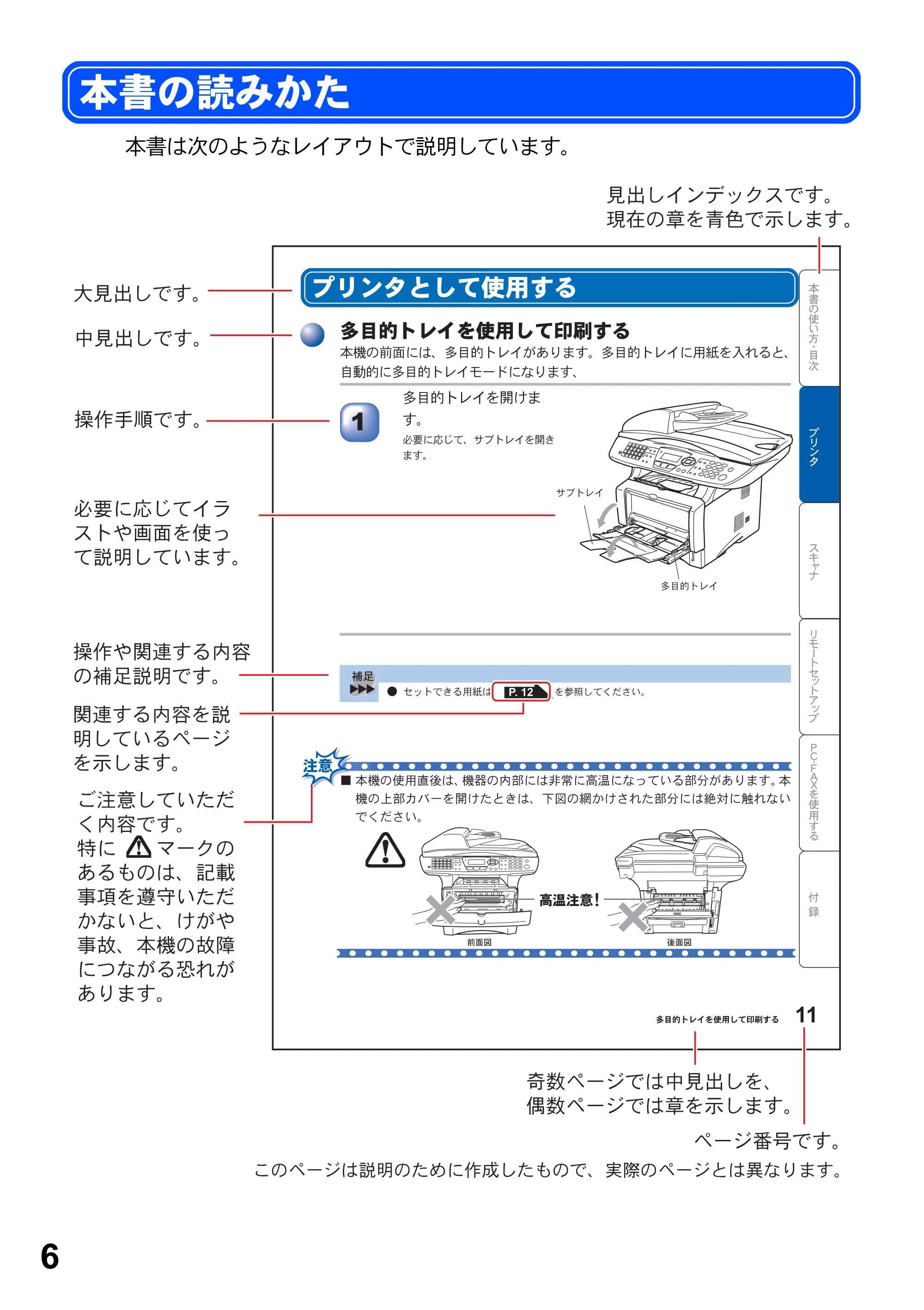
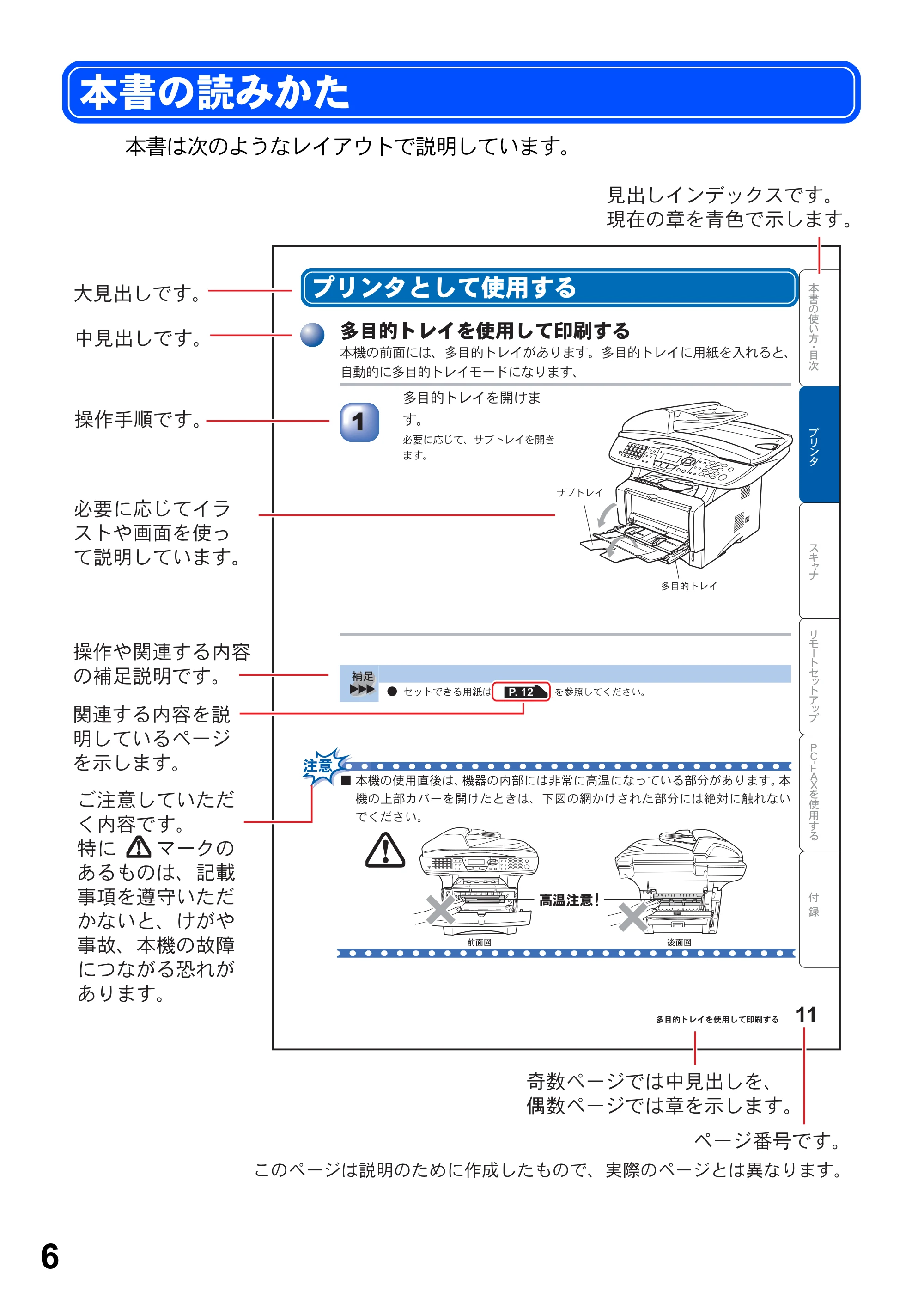
本書は次のようなレイアウトで説明しています。
本書の読みかた
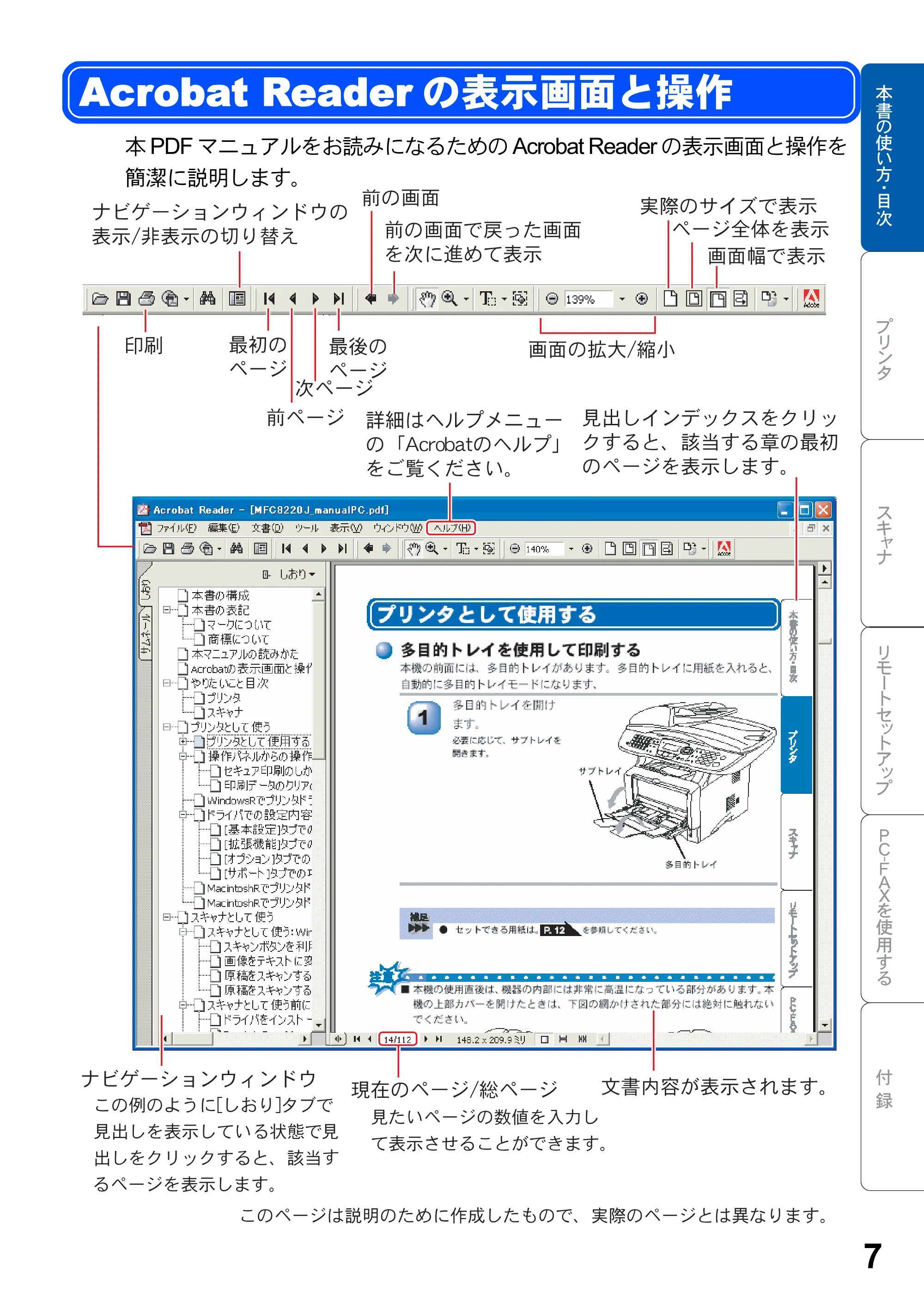
Acrobat Readerの表示画面と操作
7
本 PDF マニュアルをお読みになるための Acrobat Reader の表示画面と操作を
簡潔に説明します。
Acrobat Reader の表示画面と操作
やりたいこと目次
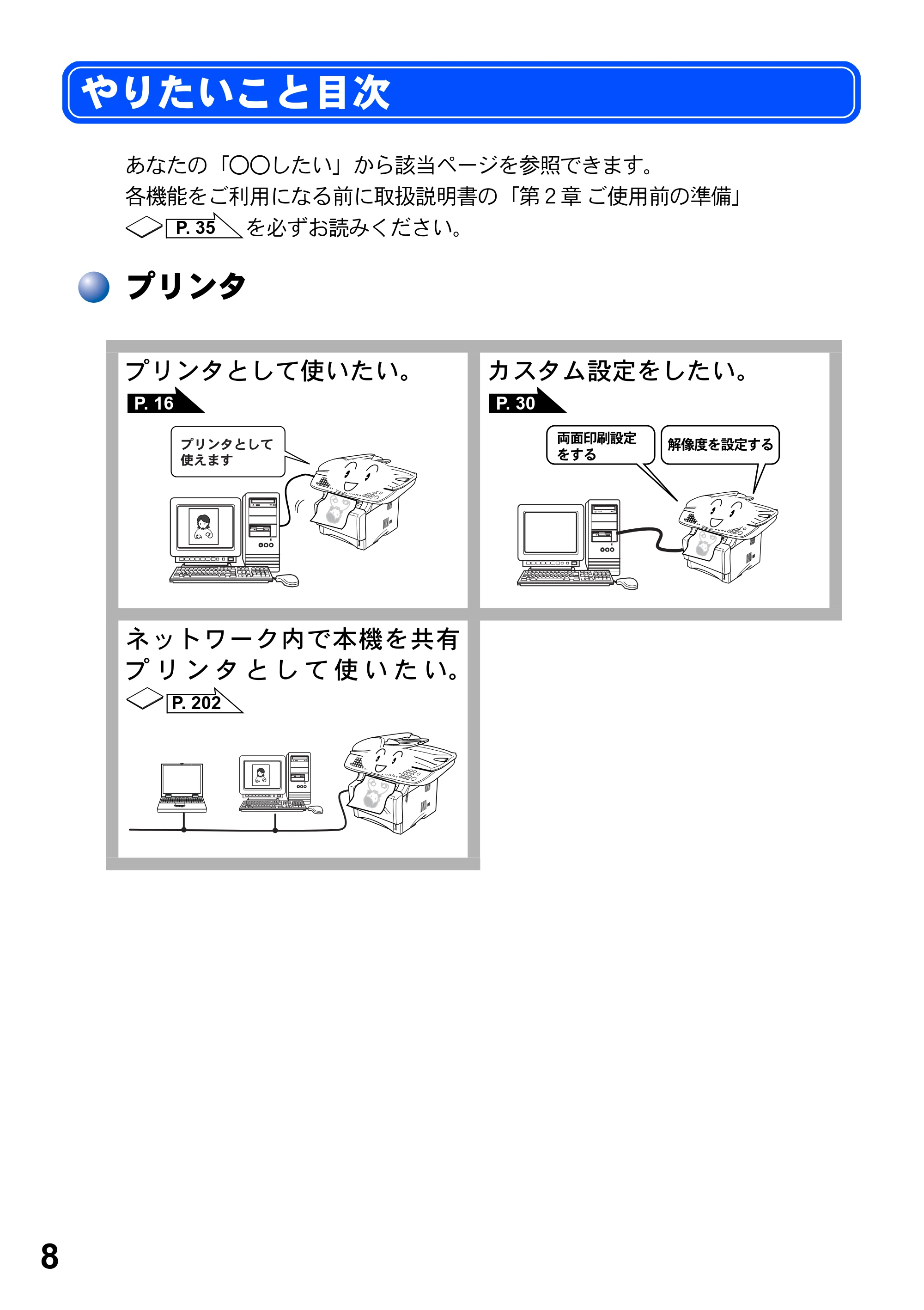
8
あなたの「○○したい」から該当ページを参照できます。
各機能をご利用になる前に取扱説明書の「第2章 ご使用前の準備」
を必ずお読みください。
プリンタ
プリンタとして使いたい。 カスタム設定をしたい。
ネットワーク内で本機を共有
プ リ ン タ と し て 使 い た い。
やりたいこと目次
P. 35
P. 16 P. 30
P. 202
9ページ
9
スキャナ
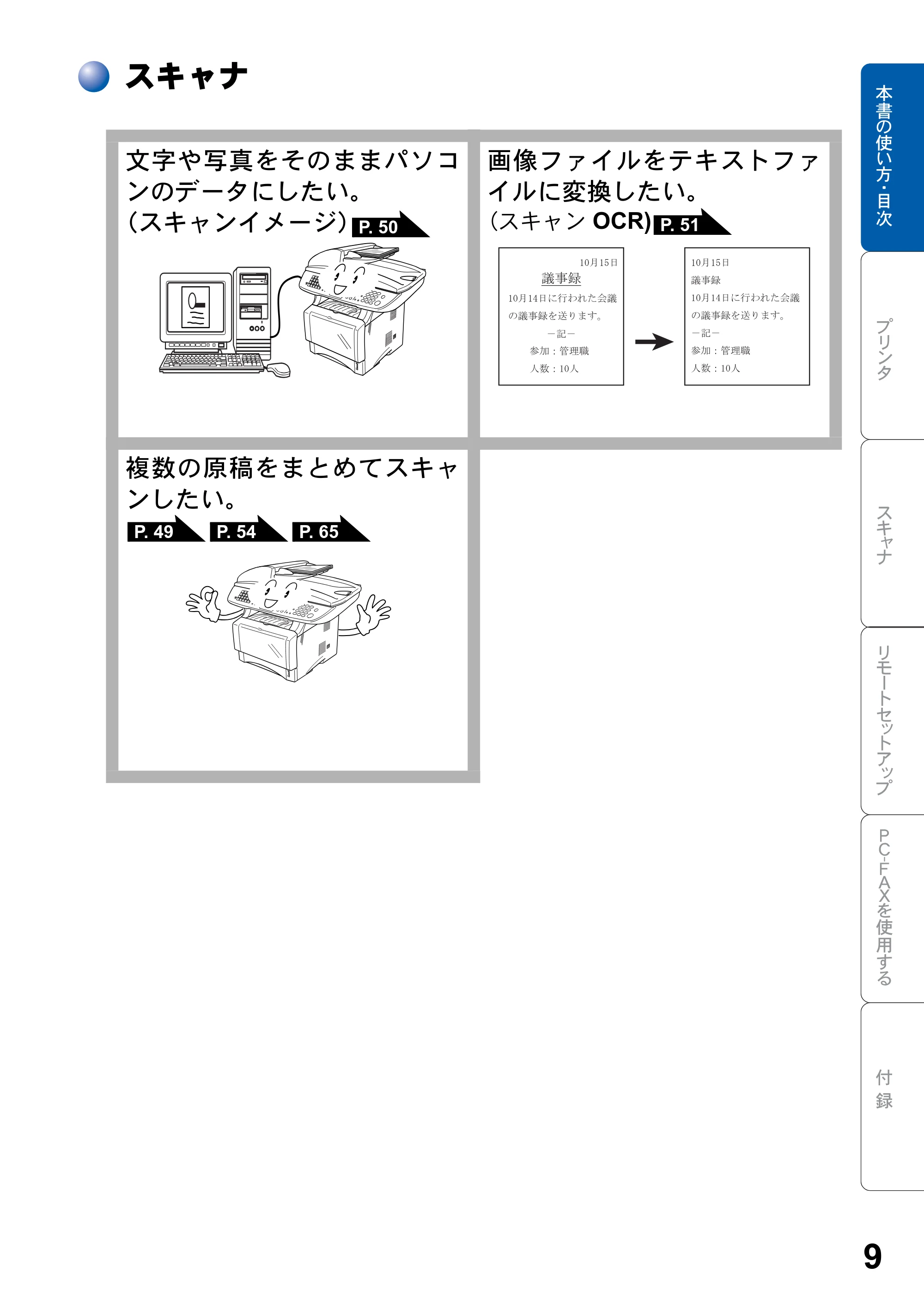
文字や写真をそのままパソコ
ンのデータにしたい。
(スキャンイメージ)
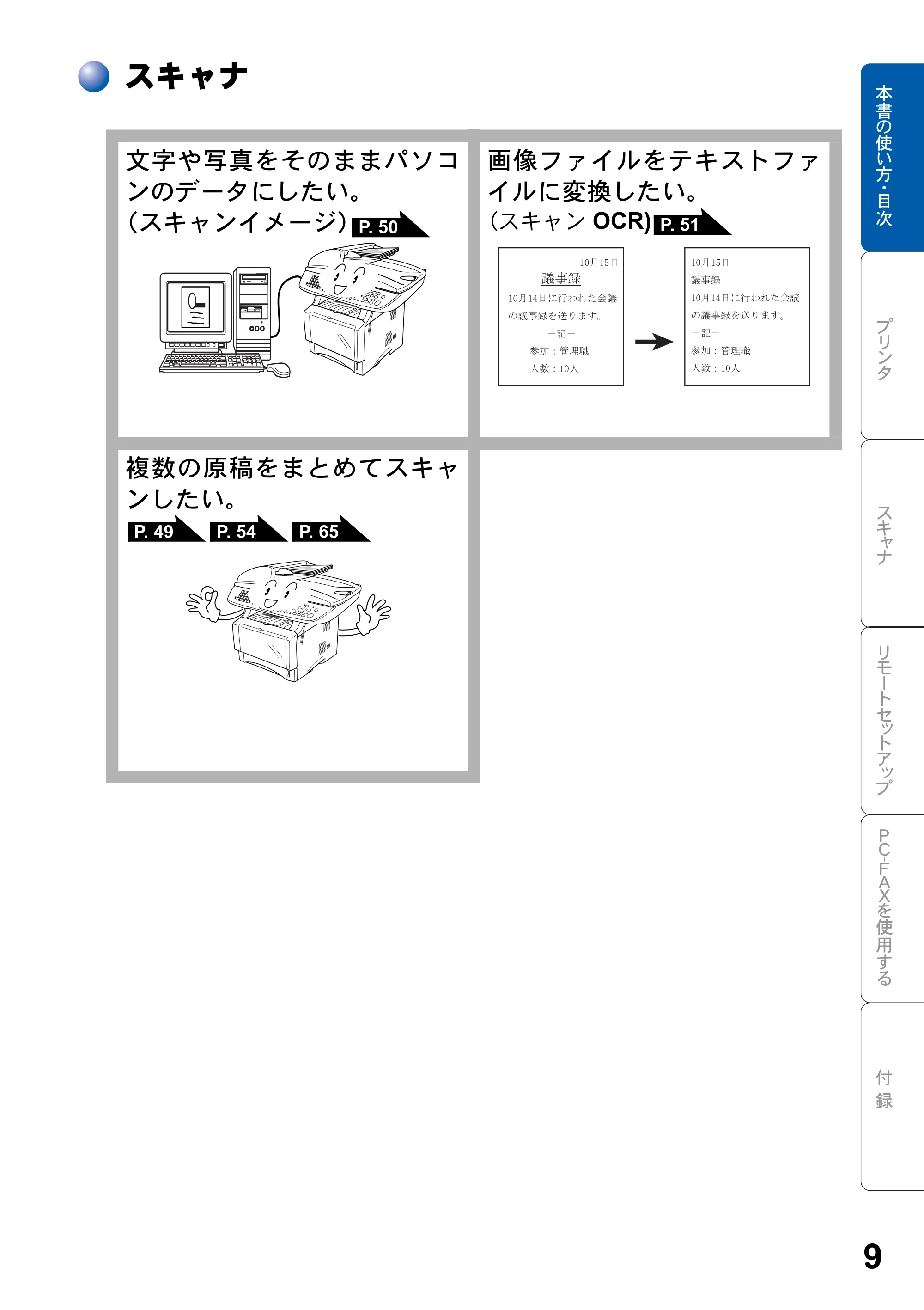
画像ファイルをテキストファ
イルに変換したい。
(スキャン OCR)
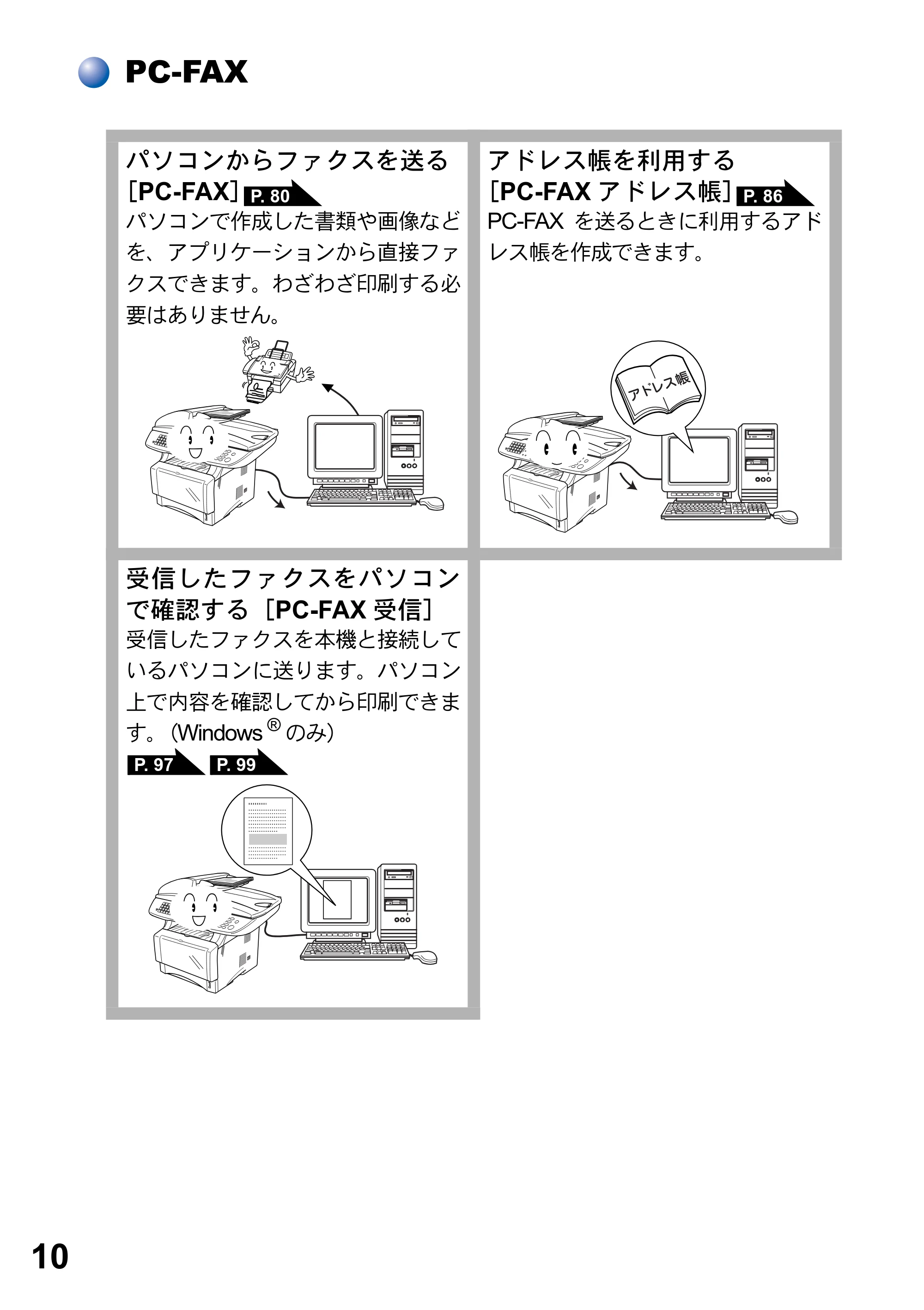
複数の原稿をまとめてスキャ
ンしたい。
P. 50 P. 51
P. 49 P. 54 P. 65
10ページ
10
PC-FAX
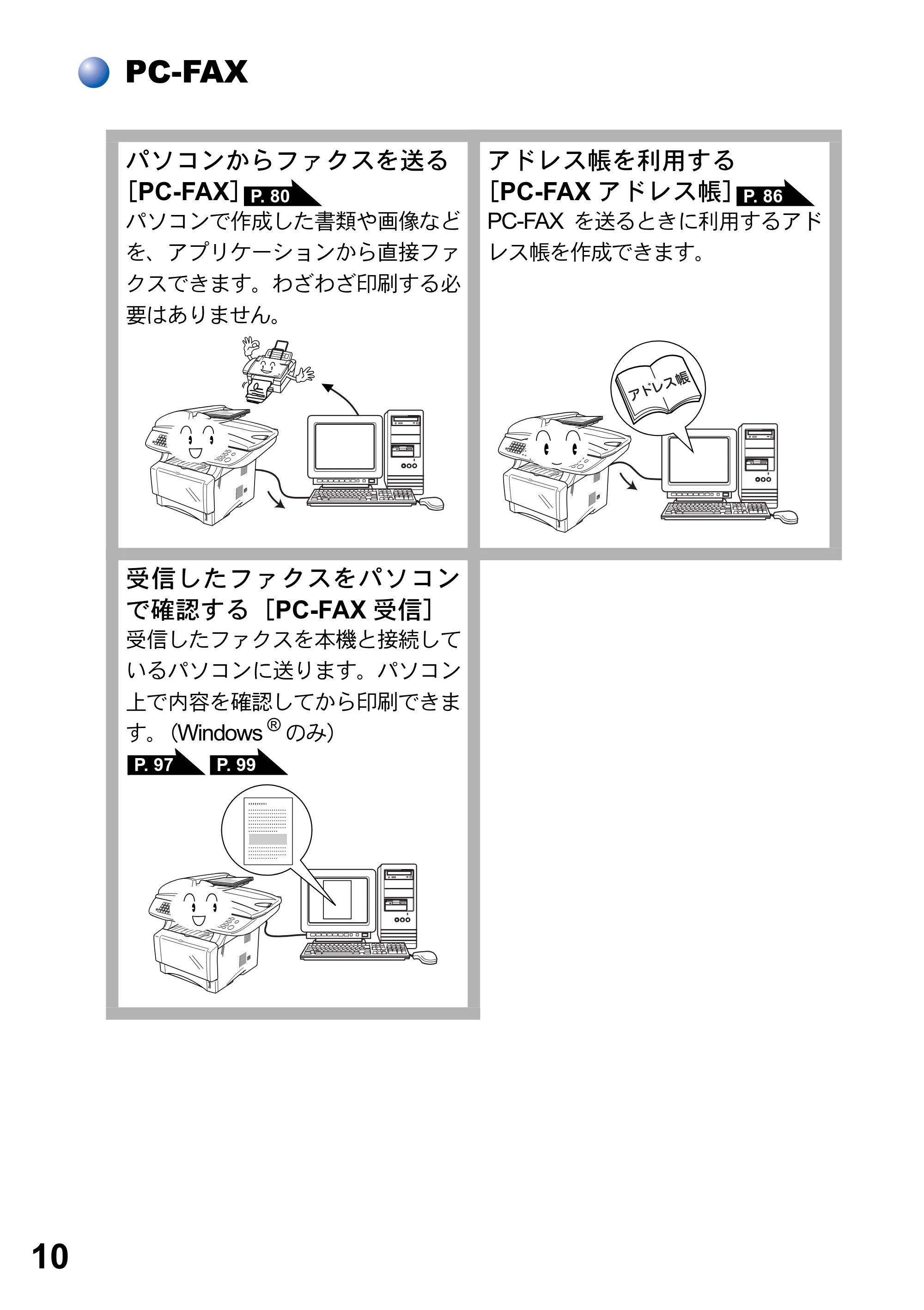
パソコンからファクスを送る
[PC-FAX]
パソコンで作成した書類や画像など
を、アプリケーションから直接ファ
クスできます。わざわざ印刷する必
要はありません。
アドレス帳を利用する
[PC-FAX アドレス帳]
PC-FAX を送るときに利用するアド
レス帳を作成できます。
受信したファクスをパソコン
で確認する[PC-FAX 受信]
受信したファクスを本機と接続して
いるパソコンに送ります。パソコン
上で内容を確認してから印刷できま
す。(Windows
®
のみ)
P. 80 P. 86
P. 97 P. 99
目次
目次 11
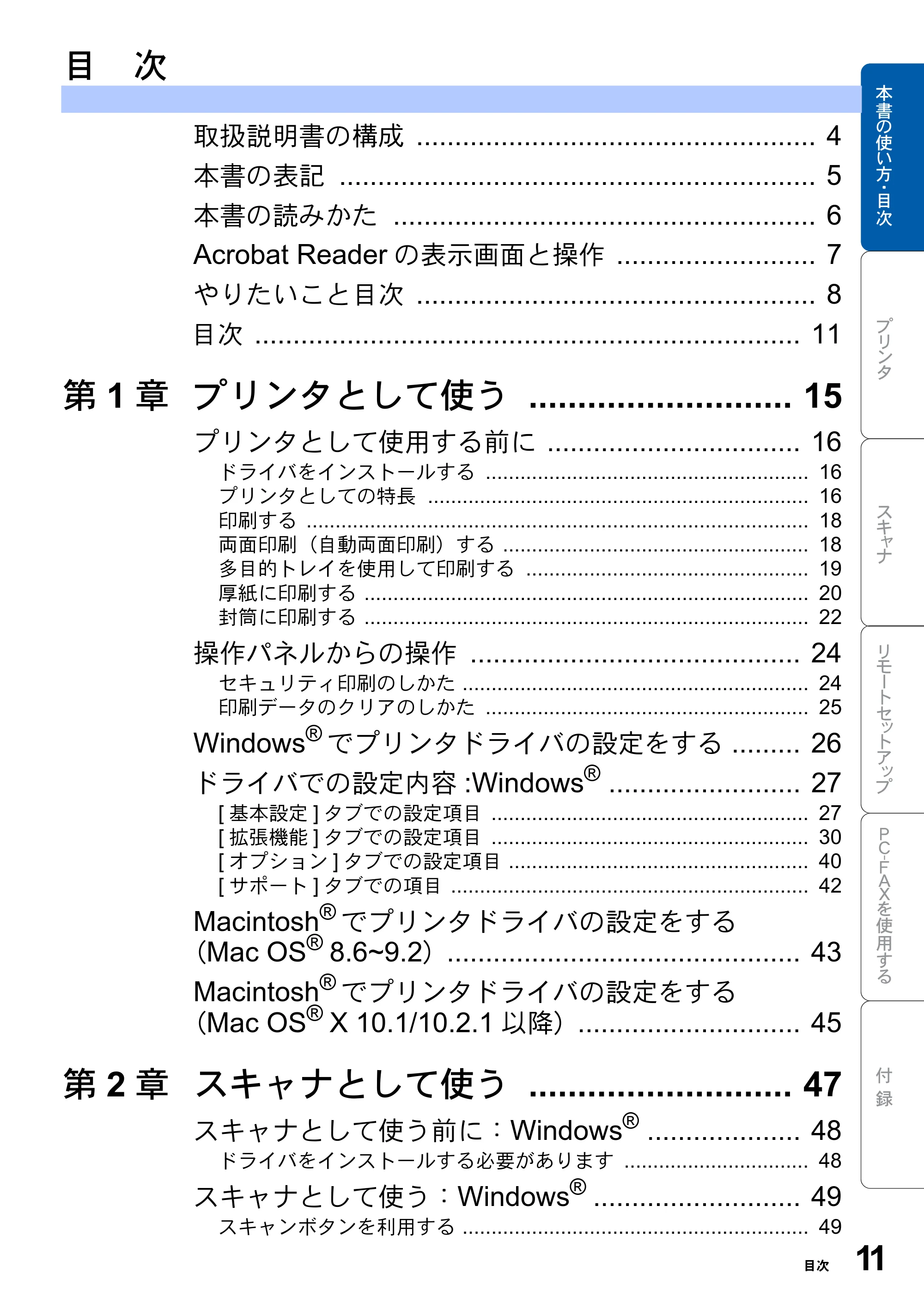
取扱説明書の構成 .................................................... 4
本書の表記 .............................................................. 5
本書の読みかた ....................................................... 6
Acrobat Reader の表示画面と操作 .......................... 7
やりたいこと目次 .................................................... 8
目次 ....................................................................... 11
第 1 章 プリンタとして使う ........................... 15
プリンタとして使用する前に ................................. 16
ドライバをインストールする ........................................................ 16
プリンタとしての特長 .................................................................. 16
印刷する ....................................................................................... 18
両面印刷(自動両面印刷)する ..................................................... 18
多目的トレイを使用して印刷する ................................................. 19
厚紙に印刷する ............................................................................. 20
封筒に印刷する ............................................................................. 22
操作パネルからの操作 ........................................... 24
セキュリティ印刷のしかた ............................................................ 24
印刷データのクリアのしかた ........................................................ 25
Windows
®
でプリンタドライバの設定をする ......... 26
ドライバでの設定内容 :Windows
®
......................... 27
[ 基本設定 ] タブでの設定項目 ....................................................... 27
[ 拡張機能 ] タブでの設定項目 ....................................................... 30
[ オプション ] タブでの設定項目 .................................................... 40
[ サポート ] タブでの項目 .............................................................. 42
Macintosh
®
でプリンタドライバの設定をする
(Mac OS
®
8.6~9.2).............................................. 43
Macintosh
®
でプリンタドライバの設定をする
(Mac OS
®
X 10.1/10.2.1 以降)............................. 45
第 2 章 スキャナとして使う ........................... 47
スキャナとして使う前に:Windows
®
.................... 48
ドライバをインストールする必要があります ................................ 48
スキャナとして使う:Windows
®
........................... 49
スキャンボタンを利用する ............................................................ 49
目 次
12ページ
12 目次
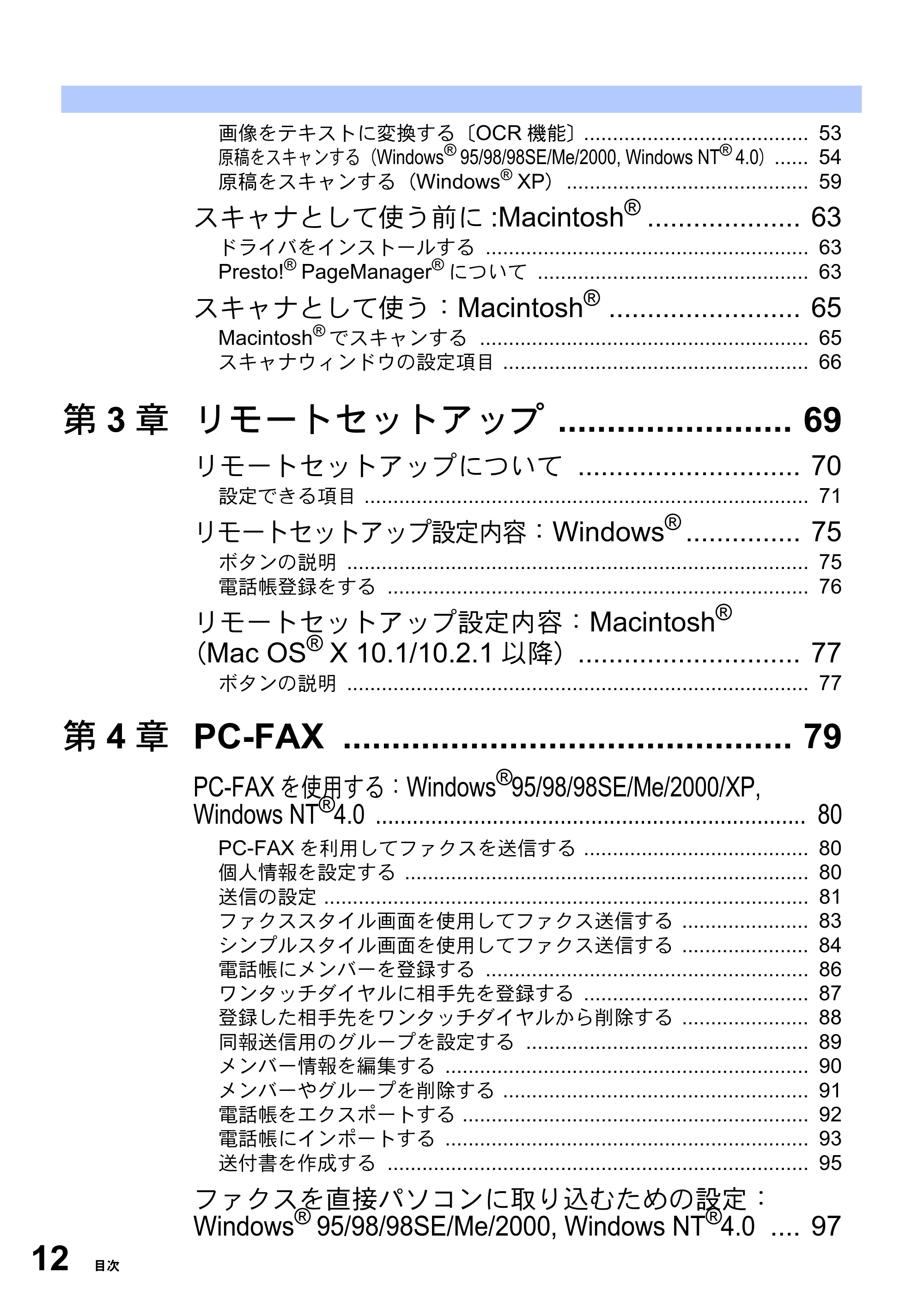
画像をテキストに変換する〔OCR 機能〕....................................... 53
原稿をスキャンする(Windows
®
95/98/98SE/Me/2000, Windows NT
®
4.0)...... 54
原稿をスキャンする(Windows
®
XP) .......................................... 59
スキャナとして使う前に :Macintosh
®
.................... 63
ドライバをインストールする ........................................................ 63
Presto!
®
PageManager
®
について ............................................... 63
スキャナとして使う:Macintosh
®
......................... 65
Macintosh
®
でスキャンする ......................................................... 65
スキャナウィンドウの設定項目 ..................................................... 66
第 3 章 リモートセットアップ ........................ 69
リモートセットアップについて ............................. 70
設定できる項目 ............................................................................. 71
リモートセットアップ設定内容:Windows
®
............... 75
ボタンの説明 ................................................................................ 75
電話帳登録をする ......................................................................... 76
リモートセットアップ設定内容:Macintosh
®
(Mac OS
®
X 10.1/10.2.1 以降)............................. 77
ボタンの説明 ................................................................................ 77
第 4 章 PC-FAX .............................................. 79
PC-FAX を使用する:Windows
®
95/98/98SE/Me/2000/XP,
Windows NT
®
4.0 ...................................................................... 80
PC-FAX を利用してファクスを送信する ....................................... 80
個人情報を設定する ...................................................................... 80
送信の設定 .................................................................................... 81
ファクススタイル画面を使用してファクス送信する ...................... 83
シンプルスタイル画面を使用してファクス送信する ...................... 84
電話帳にメンバーを登録する ........................................................ 86
ワンタッチダイヤルに相手先を登録する ....................................... 87
登録した相手先をワンタッチダイヤルから削除する ...................... 88
同報送信用のグループを設定する ................................................. 89
メンバー情報を編集する ............................................................... 90
メンバーやグループを削除する ..................................................... 91
電話帳をエクスポートする ............................................................ 92
電話帳にインポートする ............................................................... 93
送付書を作成する ......................................................................... 95
ファクスを直接パソコンに取り込むための設定:
Windows
®
95/98/98SE/Me/2000, Windows NT
®
4.0 .... 97
13ページ
目次 13
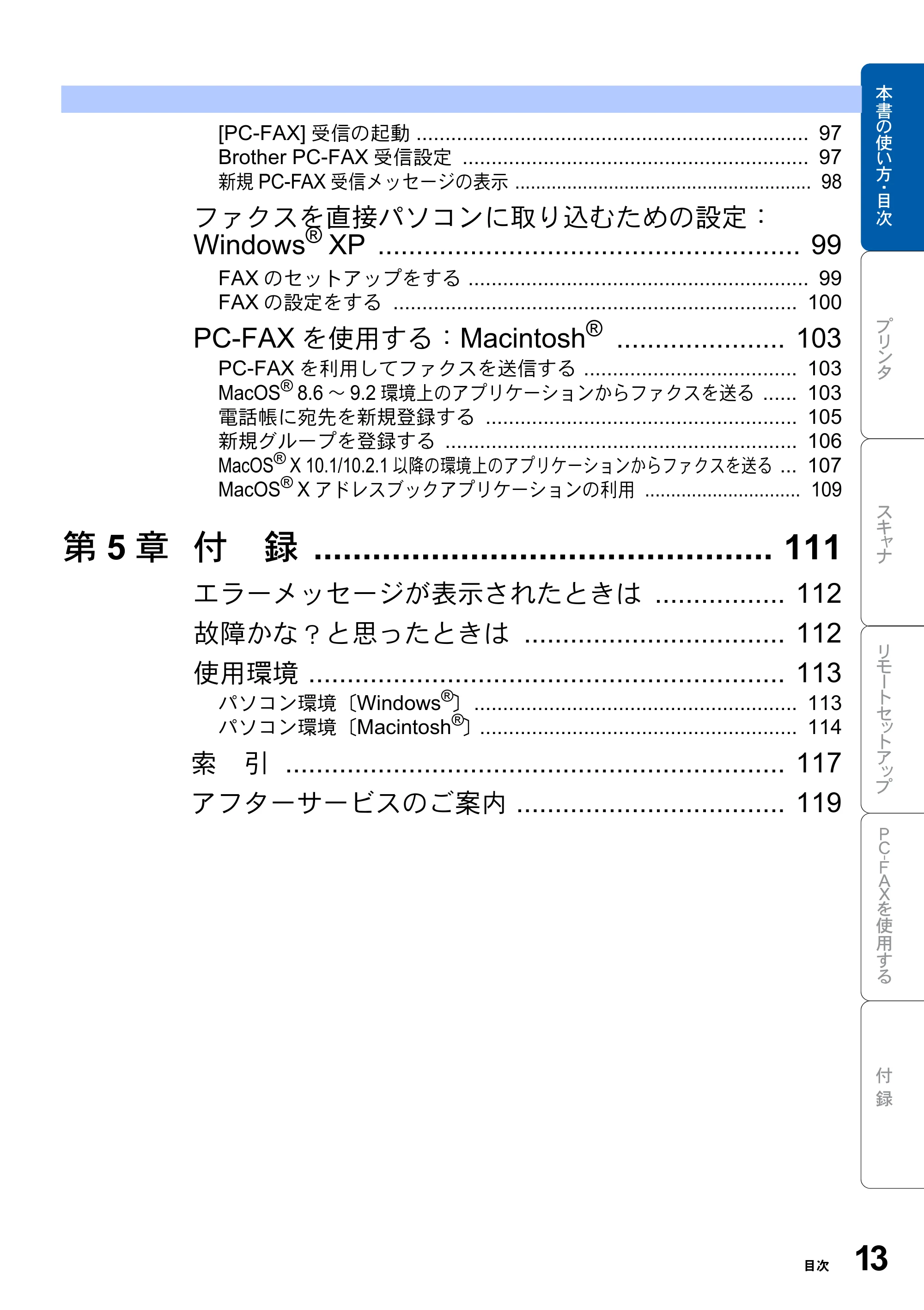
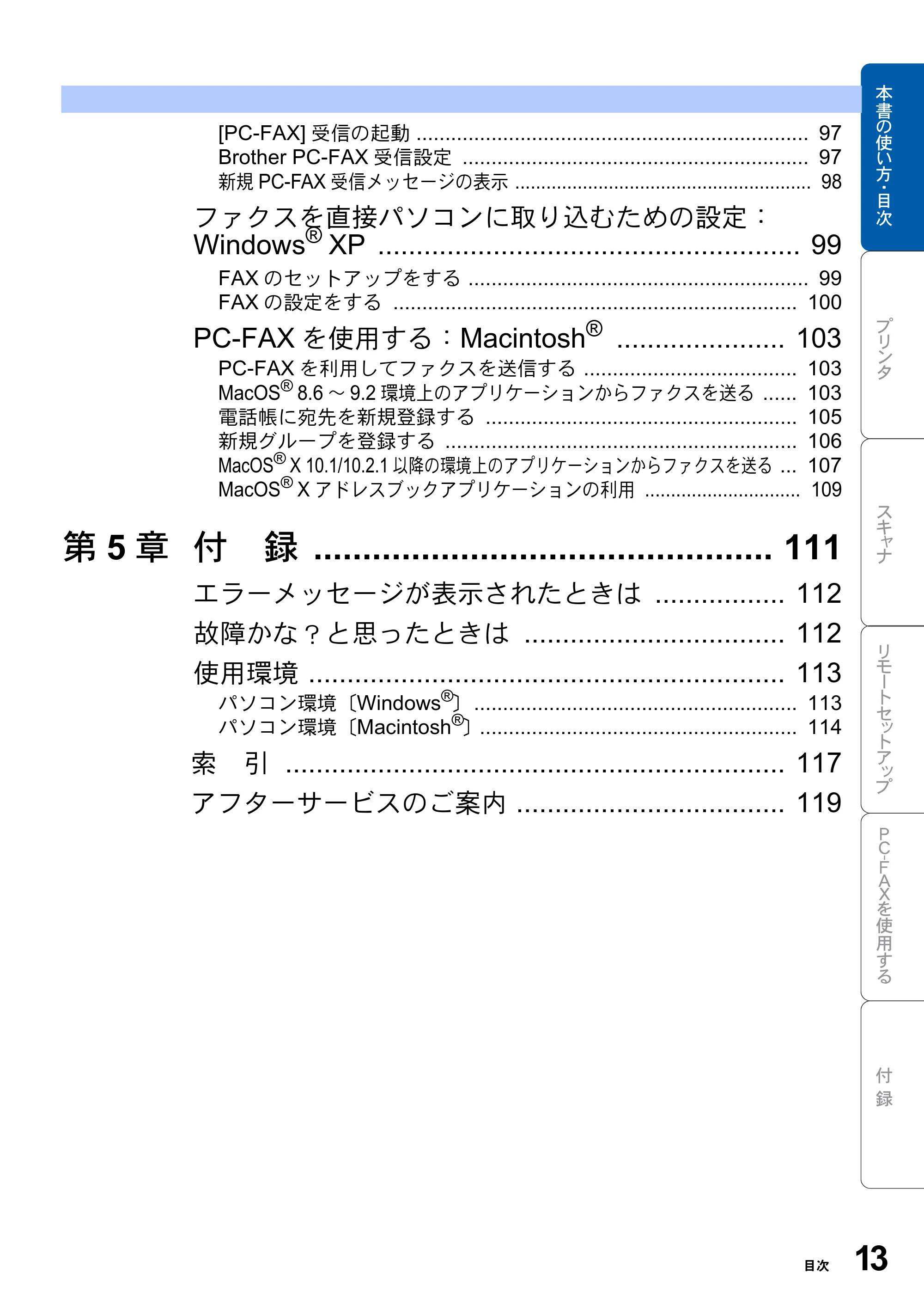
[PC-FAX] 受信の起動 .................................................................... 97
Brother PC-FAX 受信設定 ............................................................ 97
新規 PC-FAX 受信メッセージの表示 ......................................................... 98
ファクスを直接パソコンに取り込むための設定:
Windows
®
XP ....................................................... 99
FAX のセットアップをする ........................................................... 99
FAX の設定をする ...................................................................... 100
PC-FAX を使用する:Macintosh
®
...................... 103
PC-FAX を利用してファクスを送信する ..................................... 103
MacOS
®
8.6 ~ 9.2 環境上のアプリケーションからファクスを送る ...... 103
電話帳に宛先を新規登録する ...................................................... 105
新規グループを登録する ............................................................. 106
MacOS
®
X 10.1/10.2.1 以降の環境上のアプリケーションからファクスを送る ... 107
MacOS
®
X アドレスブックアプリケーションの利用 .............................. 109
第 5 章 付 録 ............................................... 111
エラーメッセージが表示されたときは ................. 112
故障かな?と思ったときは .................................. 112
使用環境 .............................................................. 113
パソコン環境〔Windows
®
〕 ........................................................ 113
パソコン環境〔Macintosh
®
〕....................................................... 114
索 引 ................................................................. 117
アフターサービスのご案内 ................................... 119
14ページ


14 目次
プリンタとして使う
プリンタとして使う
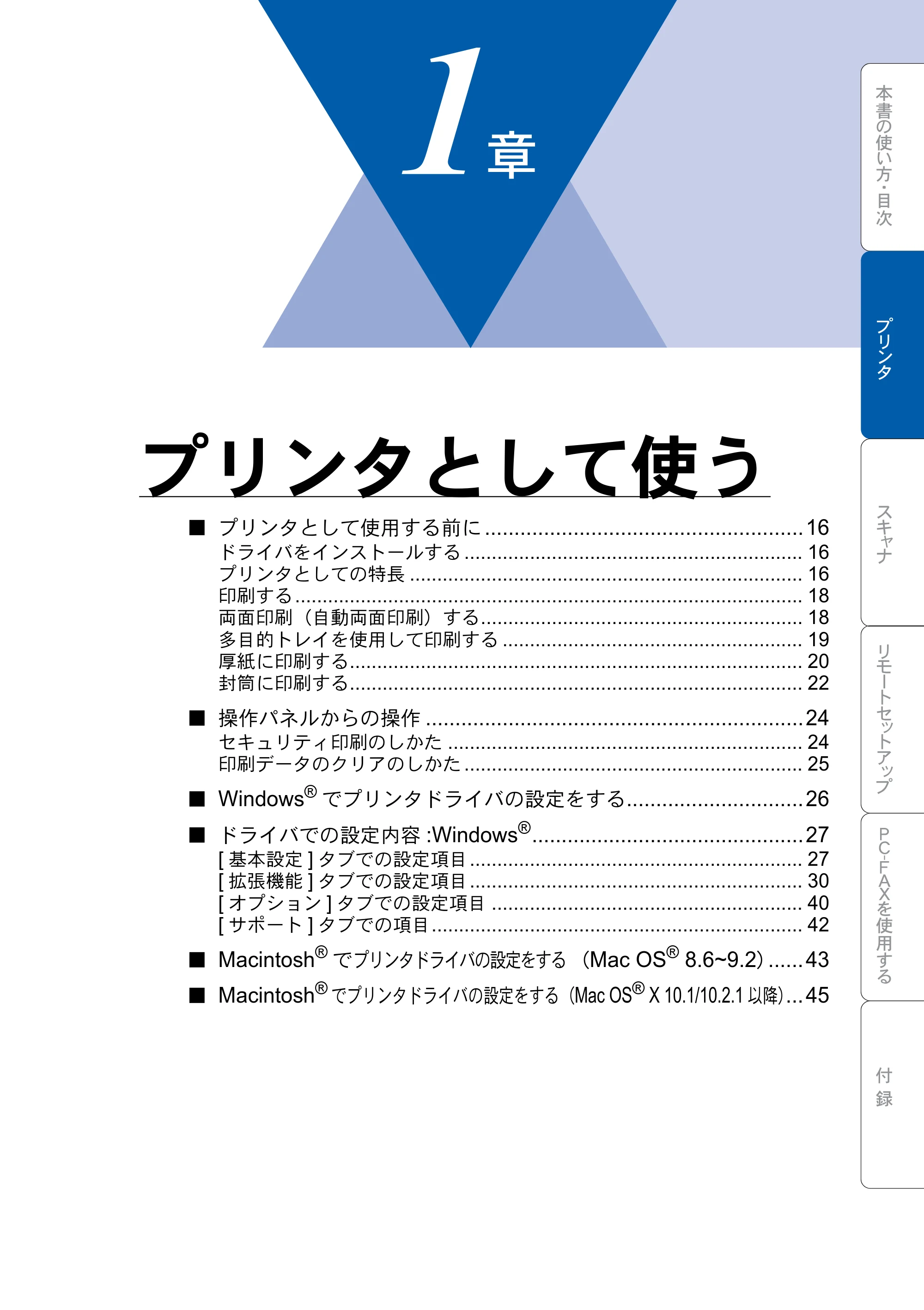
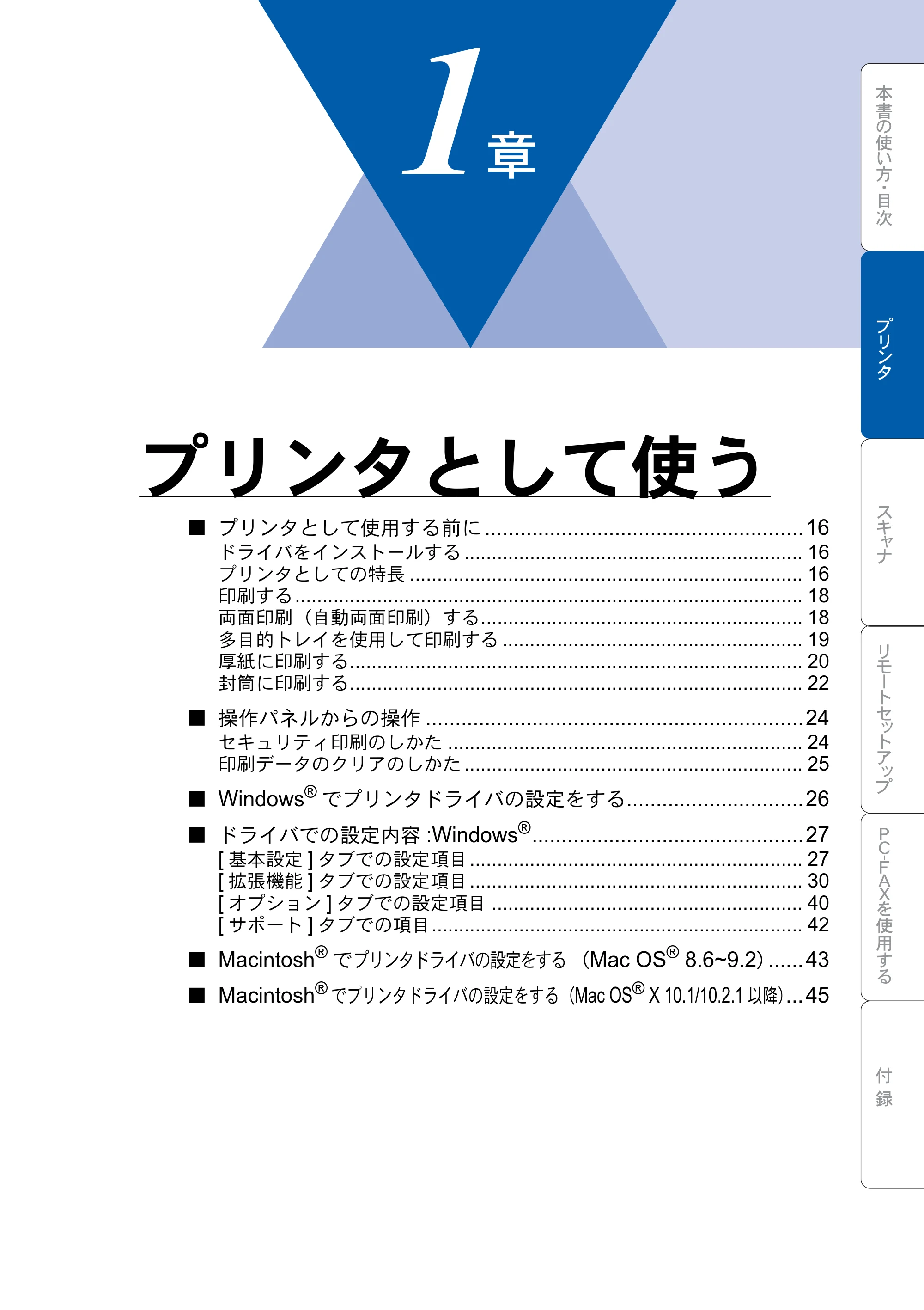
■ プリンタとして使用する前に ......................................................16
ドライバをインストールする .............................................................. 16
プリンタとしての特長 ........................................................................ 16
印刷する............................................................................................. 18
両面印刷(自動両面印刷)する........................................................... 18
多目的トレイを使用して印刷する ....................................................... 19
厚紙に印刷する................................................................................... 20
封筒に印刷する................................................................................... 22
■ 操作パネルからの操作 ................................................................24
セキュリティ印刷のしかた ................................................................. 24
印刷データのクリアのしかた .............................................................. 25
■ Windows
®
でプリンタドライバの設定をする..............................26
■ ドライバでの設定内容 :Windows
®
..............................................27
[ 基本設定 ] タブでの設定項目 ............................................................. 27
[ 拡張機能 ] タブでの設定項目 ............................................................. 30
[ オプション ] タブでの設定項目 ......................................................... 40
[ サポート ] タブでの項目.................................................................... 42
■ Macintosh
®
で プリンタドライバの設定をする (Mac OS
®
8.6~9.2)...... 43
■ Macintosh
®
でプリンタドライバの設定をする(Mac OS
®
X 10.1/10.2.1 以降)... 45
1章
プリンタとして使用する前に
16 1 章 プリンタとして使う
ドライバをインストールする
本機をプリンタとして使用するには、付属の CD-ROM の中にあるプリンタドラ
イバをインストールする必要があります。CD-ROM の中には、Windows
®
95/98/
98SE/Me/2000/XP, Windows NT
®
4.0 および Apple 社製 Macintosh
®
の USB ポー
ト搭載機で、Mac OS
®
8.6 以降に対応のプリンタドライバが用意されています。
これらのドライバは、Windows
®
、Mac OS
®
に簡単にインストールでき、片面印
刷/両面印刷の指定や印刷方向、用紙のカスタムサイズの設定等ができます。
ドライバのインストール方法については、「かんたん設置ガイド」を参照してく
ださい。
プリンタとしての特長
本機は、高品質のレーザープリンタとしての特長を備えており、ファクスの送
受信中やスキャン中でもパソコンからのデータを印刷することができます。
以下に、プリンタとしての特長を説明します。
- ハイスピード印刷
1 分間に最高 18 枚(片面印刷時の場合。両面印刷時は 8.5 枚)の印刷ができま
す。(印刷する内容によって異なります。)
- 両面印刷(両面印刷できるのは、A4/US レターのみです。)
用紙の両面への印刷指定ができますので、省資源、経費節減に有効です。
- 2400 × 600dpi 出力
普通紙に 2400 × 600dpi の解像度で印刷します。
- 双方向パラレルインターフェース(IEEE1284)に対応
本機のパラレルポートはパソコンとの双方向通信に対応します。
- USB(Universal Serial Bus) に対応
Hi-Speed USB 2.0 に対応します。
- 多彩な記録紙対応
本機は普通紙、OHP フィルム、はがきおよび封筒に対応します。
- ネットワークプリント
オプションのネットワークボード(NC-9100h)を装着すると対応できます。
プリンタとして使用する前に
17ページ
プリンタとしての特長 17
- 印刷品質の設定については を参照してください。
- パソコンとの接続については「かんたん設置ガイド」を参照してください。
- 用紙についての詳細は を参照してください。
- ステータスランプが黄色の点灯になっていたら、 を押してメモリーに
残っているデータをクリアすることができます。
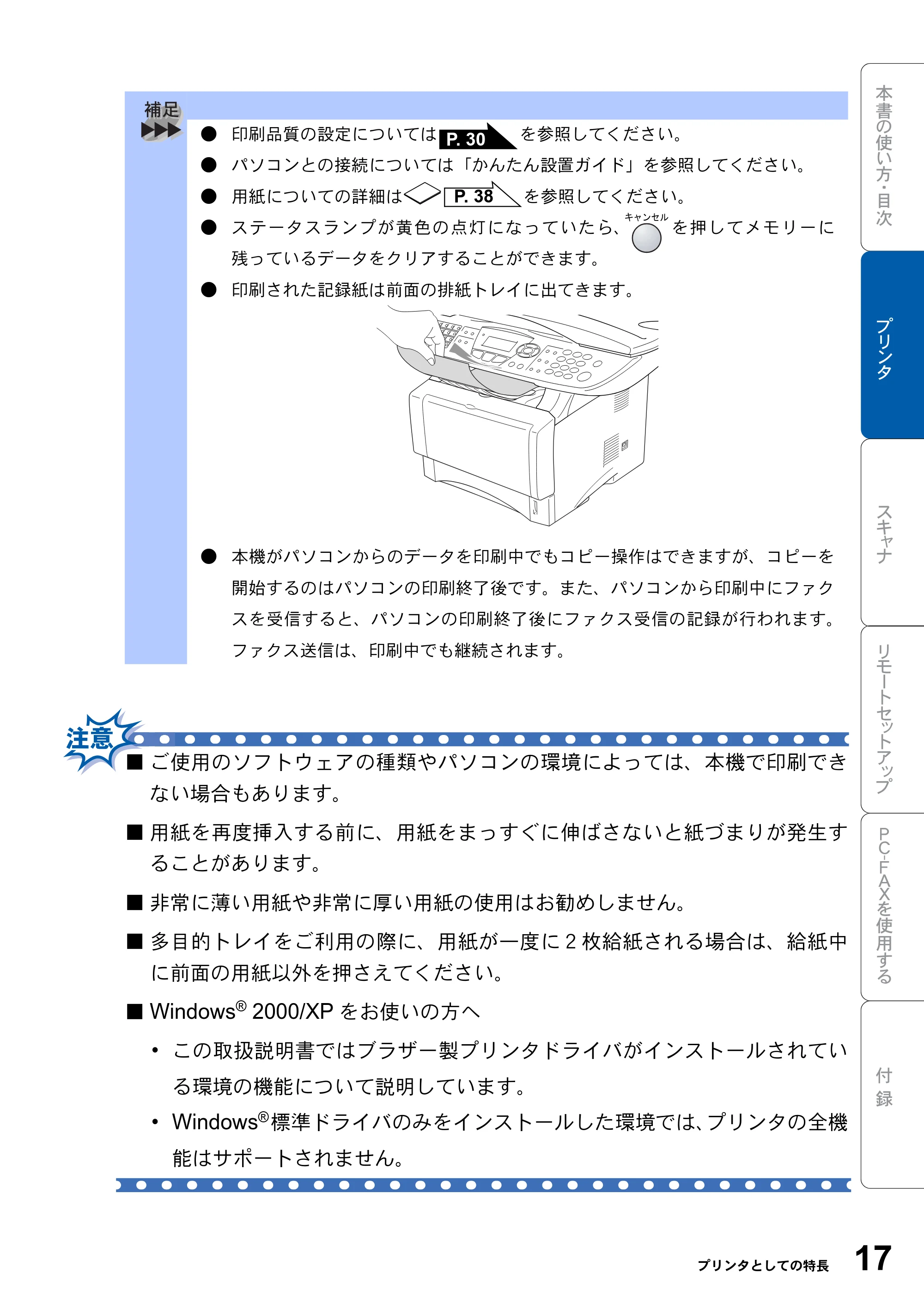
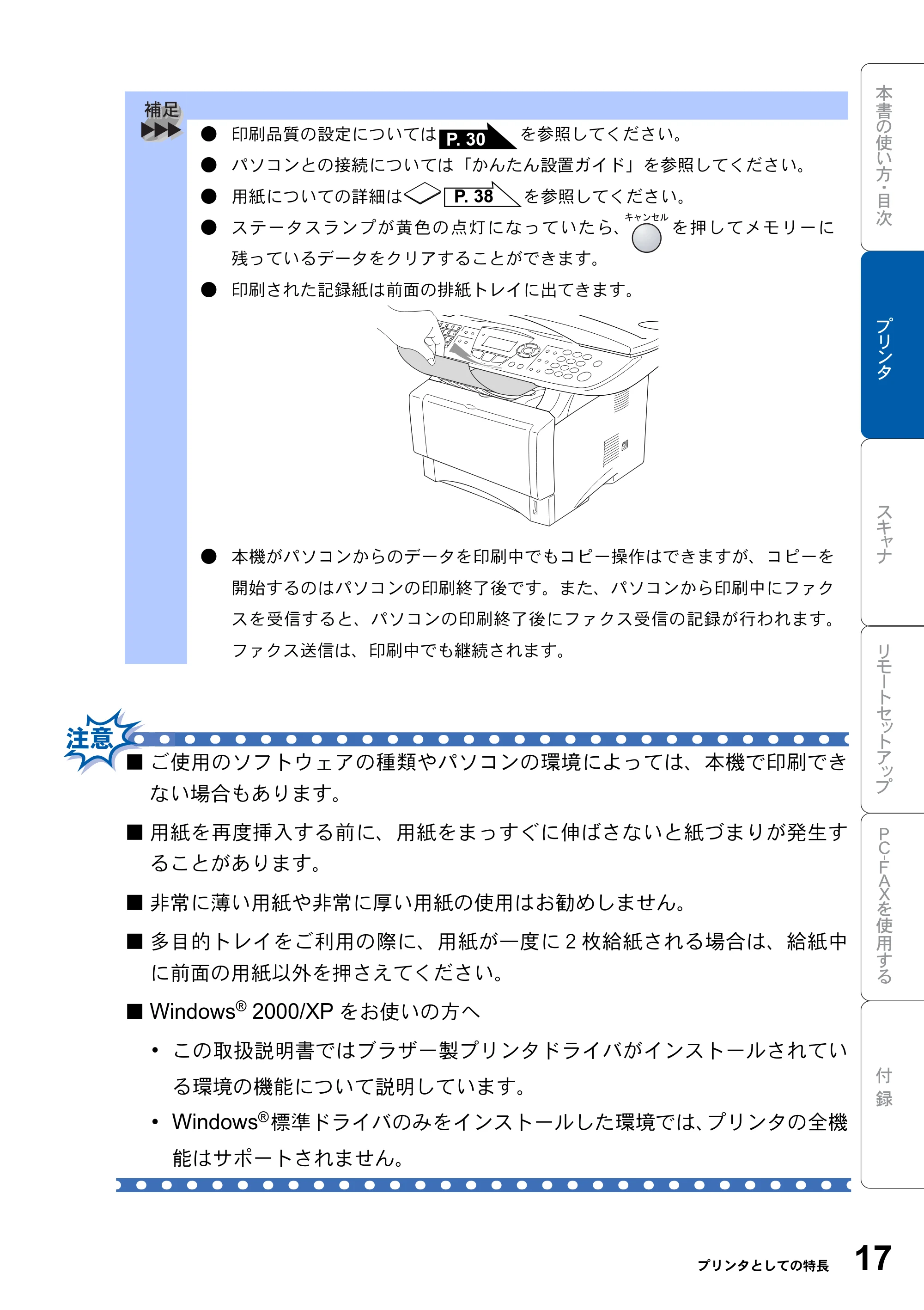
- 印刷された記録紙は前面の排紙トレイに出てきます。
- 本機がパソコンからのデータを印刷中でもコピー操作はできますが、コピーを
開始するのはパソコンの印刷終了後です。また、パソコンから印刷中にファク
スを受信すると、パソコンの印刷終了後にファクス受信の記録が行われます。
ファクス送信は、印刷中でも継続されます。
P. 30
P. 38
■ ご使用のソフトウェアの種類やパソコンの環境によっては、本機で印刷でき
ない場合もあります。
■ 用紙を再度挿入する前に、用紙をまっすぐに伸ばさないと紙づまりが発生す
ることがあります。
■ 非常に薄い用紙や非常に厚い用紙の使用はお勧めしません。
■ 多目的トレイをご利用の際に、用紙が一度に2枚給紙される場合は、給紙中
に前面の用紙以外を押さえてください。
■ Windows
®
2000/XP をお使いの方へ
- この取扱説明書ではブラザー製プリンタドライバがインストールされてい
る環境の機能について説明しています。
- Windows
®
標準ドライバのみをインストールした環境では、プリンタの全機
能はサポートされません。
印刷する
18 1 章 プリンタとして使う
印刷する
両面印刷(自動両面印刷)する
両面印刷できるのは、A4/US レターのみです。
アプリケーションソフトの [ ファイル ] メニューから [ 印刷 ]
を選択します。
[ 印刷 ] ダイアログボックスの中で本機のプリンタ名を選択し、
[ プロパティ ] をクリックします。
用紙サイズや向きなどの印刷設定を行い、[OK] をクリック
します。
[ 印刷 ] ダイアログボックスにて [OK] をクリックすると、印
刷を開始します。
ステイタスランプが黄色で点滅して印刷を開始します。
アプリケーションソフトの [ ファイル ] メニューから [ 印刷 ]
を選択します。
[ 印刷 ] ダイアログボックスの中で本機のプリンタ名を選択し、
[ プロパティ ] をクリックします。
[ 両面印刷 ] を選択します。
[OK] をクリックします。
[ 印刷 ] ダイアログボックスにて [OK] をクリックすると、印
刷を開始します。
ステイタスランプが黄色で点滅して印刷を開始します。
1
2
3
4
1
2
3
4
5
多目的トレイを使用して印刷する
多目的トレイを使用して印刷する 19
多目的トレイを使用して印刷する
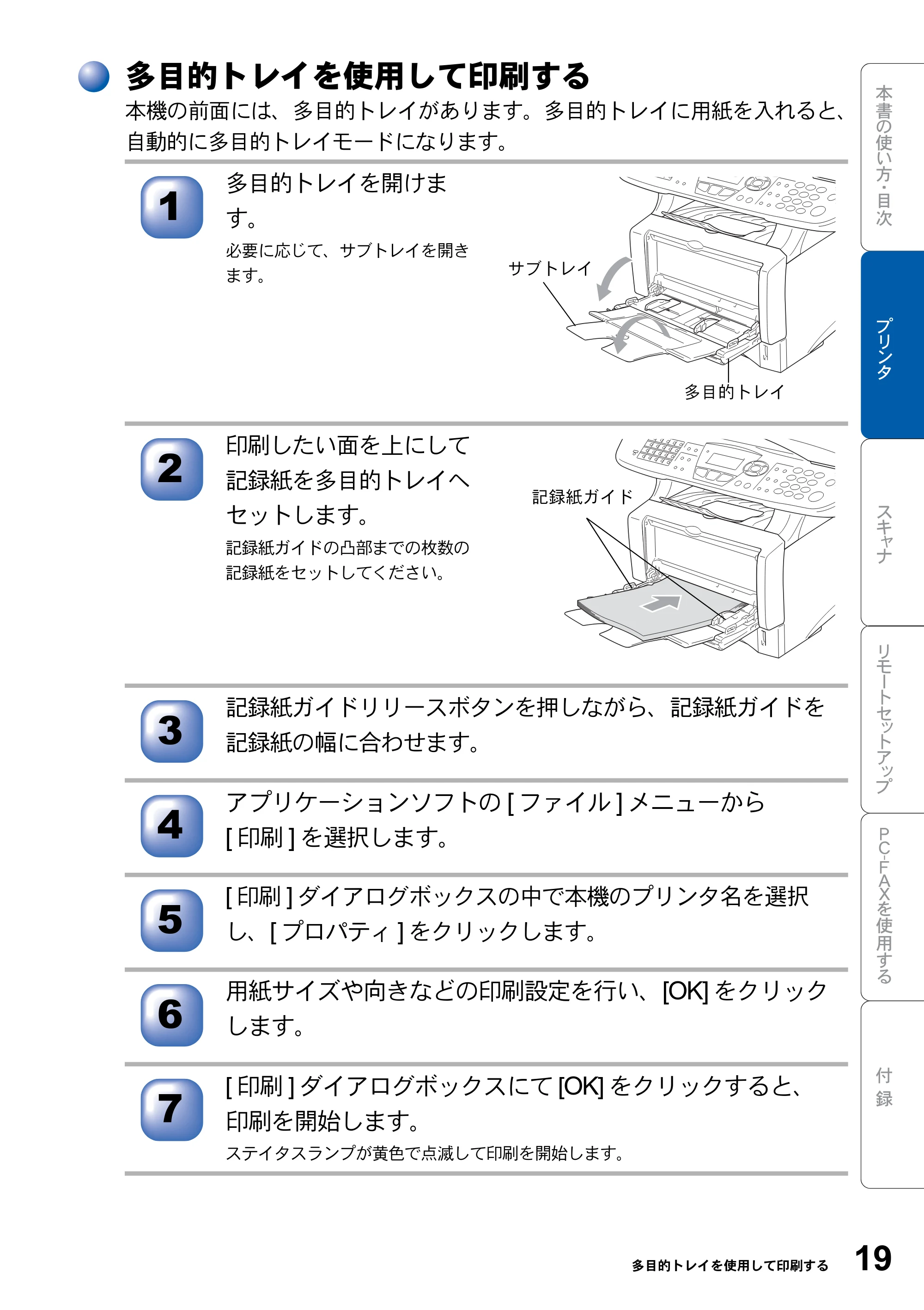
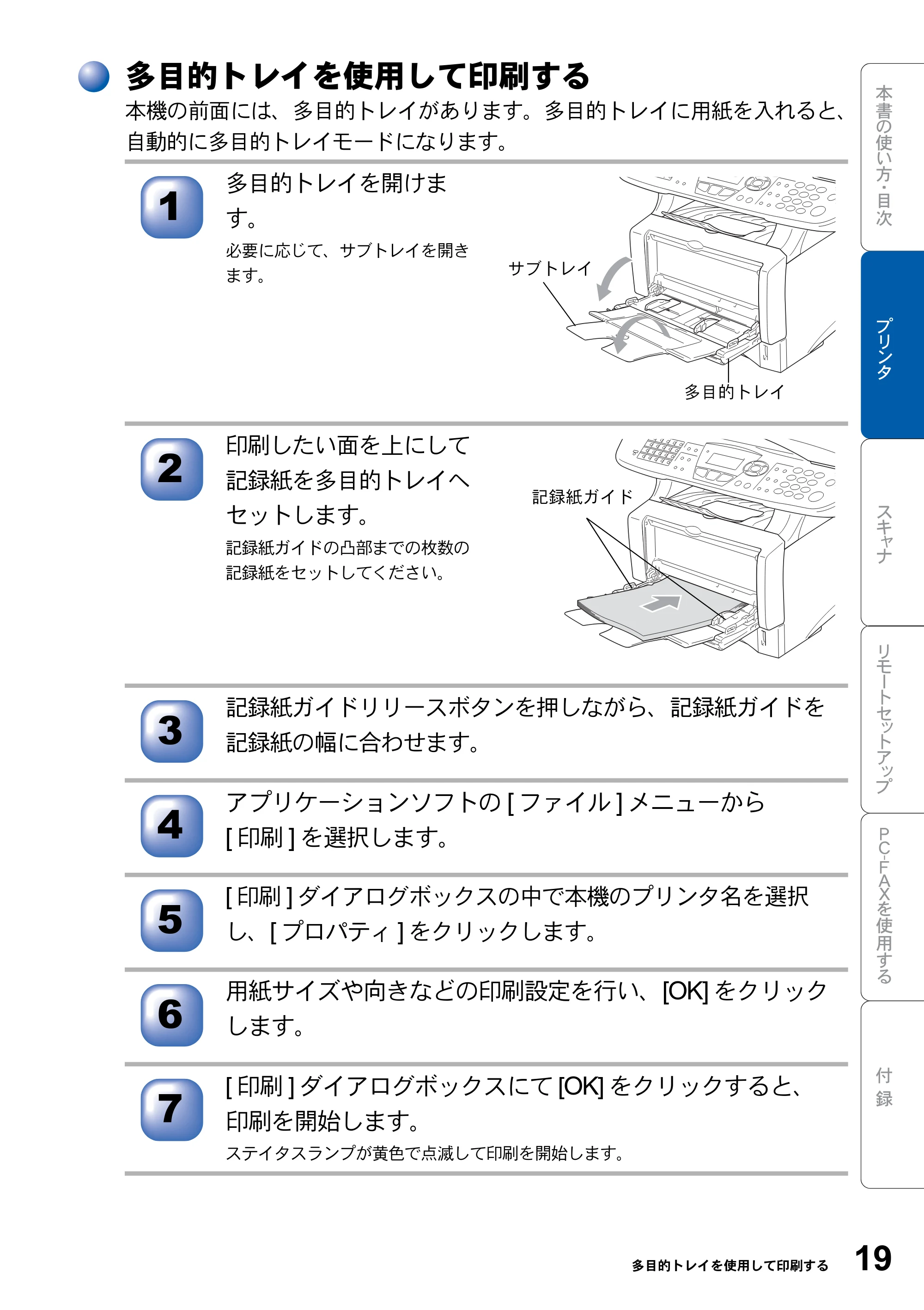
本機の前面には、多目的トレイがあります。多目的トレイに用紙を入れると、
自動的に多目的トレイモードになります。
多目的トレイを開けま
す。
必要に応じて、サブトレイを開き
ます。
印刷したい面を上にして
記録紙を多目的トレイへ
セットします。
記録紙ガイドの凸部までの枚数の
記録紙をセットしてください。
記録紙ガイドリリースボタンを押しながら、記録紙ガイドを
記録紙の幅に合わせます。
アプリケーションソフトの [ ファイル ] メニューから
[ 印刷 ] を選択します。
[ 印刷 ] ダイアログボックスの中で本機のプリンタ名を選択
し、[ プロパティ ] をクリックします。
用紙サイズや向きなどの印刷設定を行い、[OK] をクリック
します。
[ 印刷 ] ダイアログボックスにて [OK] をクリックすると、
印刷を開始します。
ステイタスランプが黄色で点滅して印刷を開始します。
1
サブトレイ
多目的トレイ
2
記録紙ガイド
3
4
5
6
7
厚紙に印刷する
20 1 章 プリンタとして使う
厚紙に印刷する
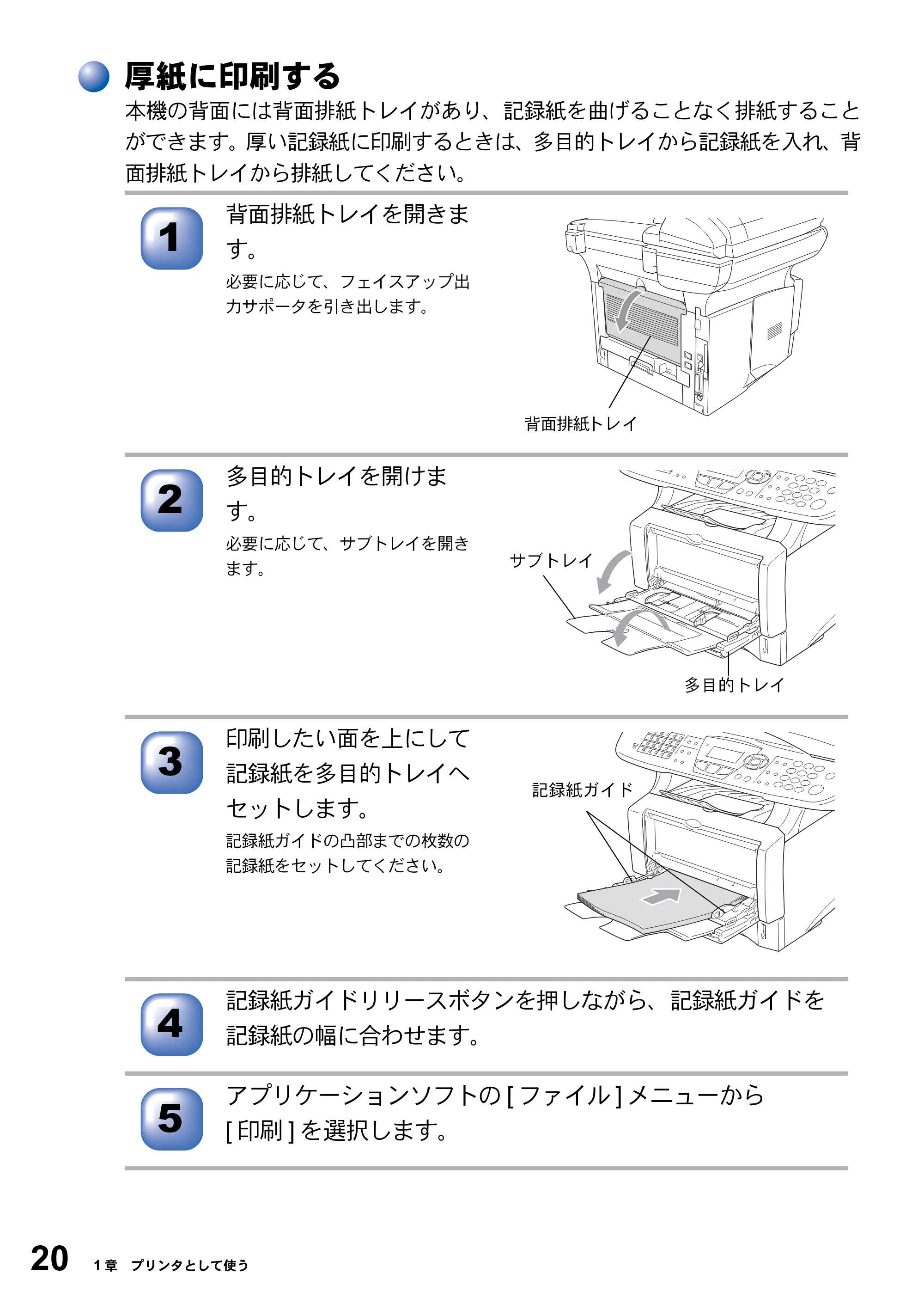
本機の背面には背面排紙トレイがあり、記録紙を曲げることなく排紙すること
ができます。厚い記録紙に印刷するときは、多目的トレイから記録紙を入れ、背
面排紙トレイから排紙してください。
背面排紙トレイを開きま
す。
必要に応じて、フェイスアップ出
力サポータを引き出します。
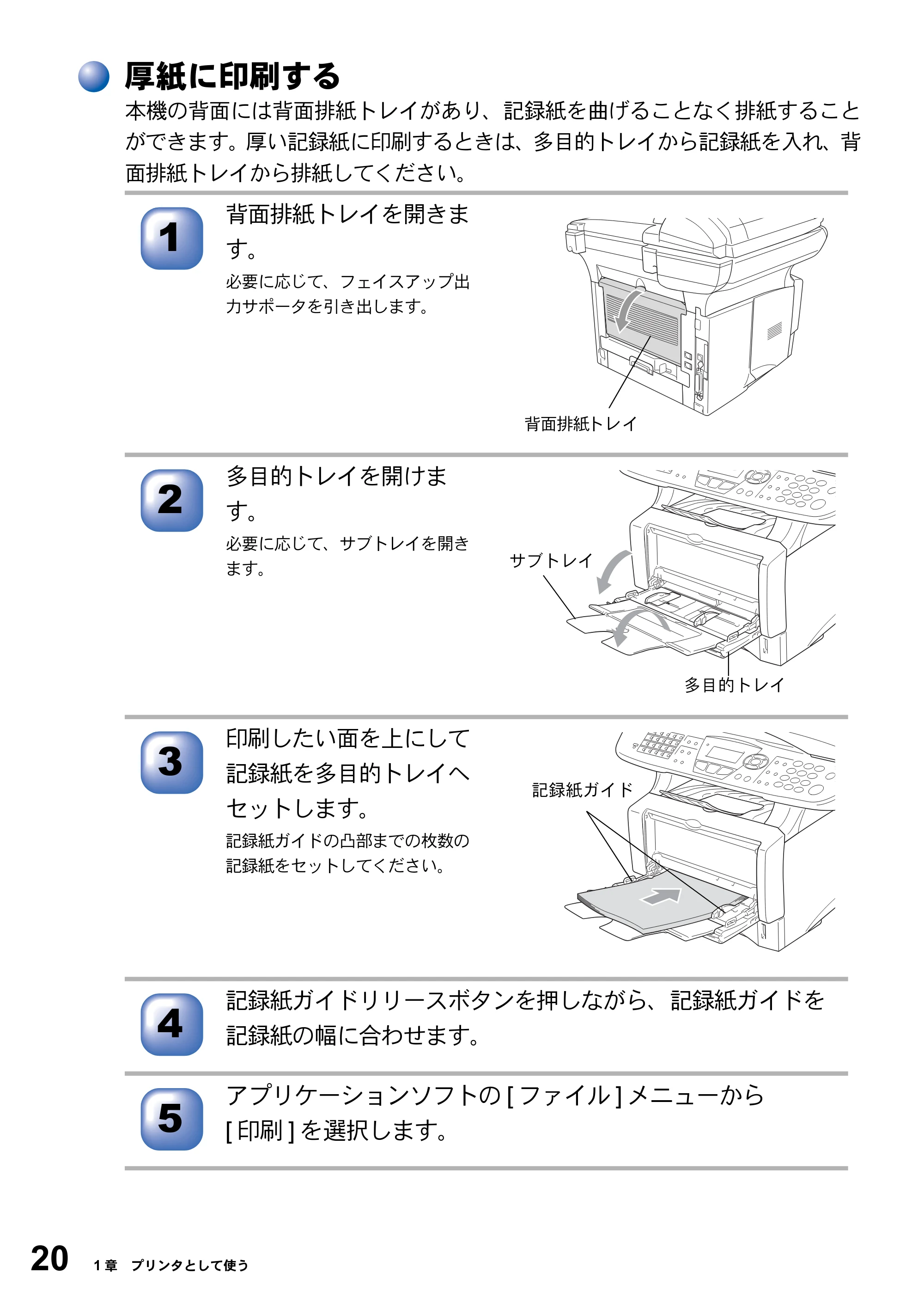
多目的トレイを開けま
す。
必要に応じて、サブトレイを開き
ます。
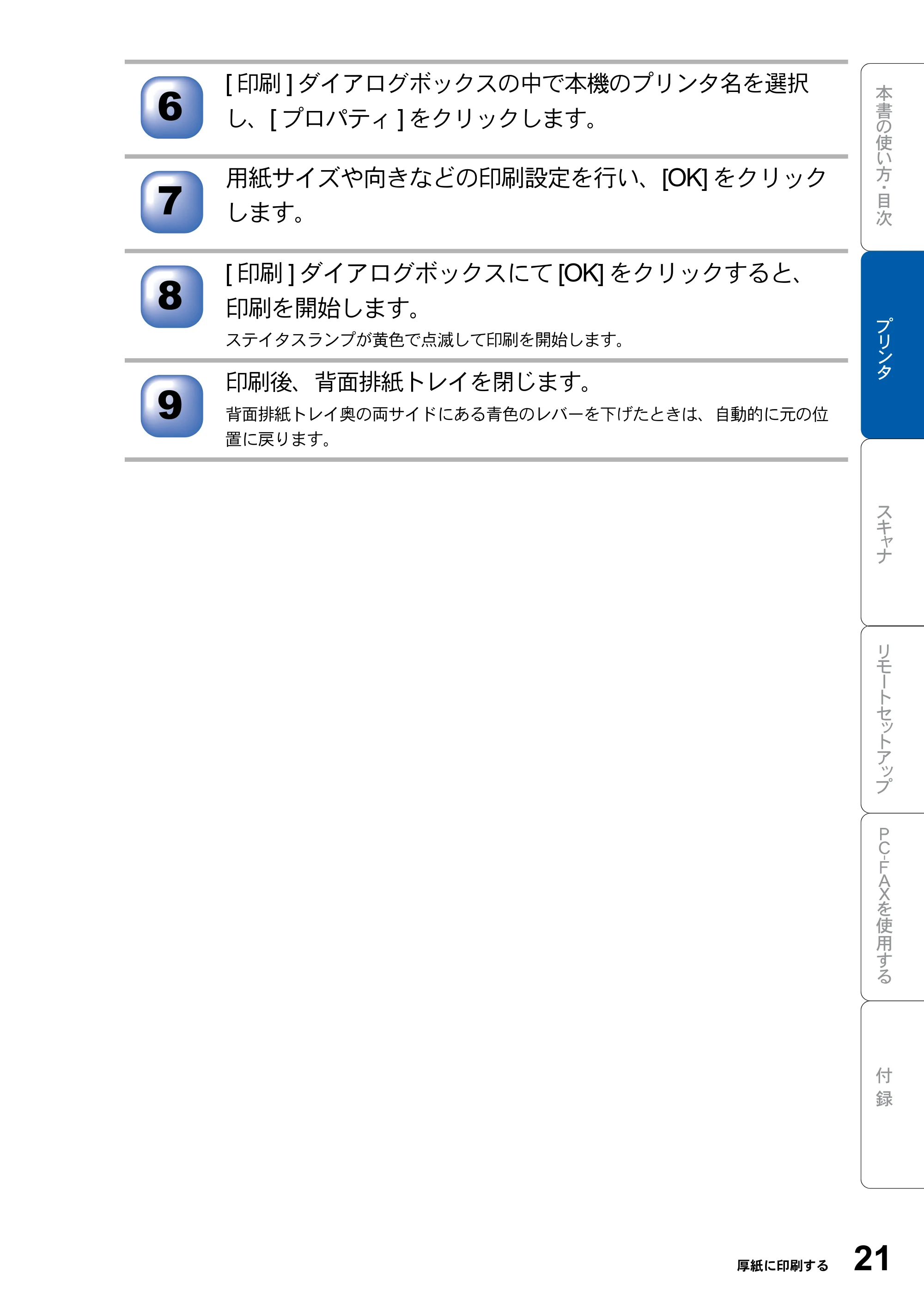
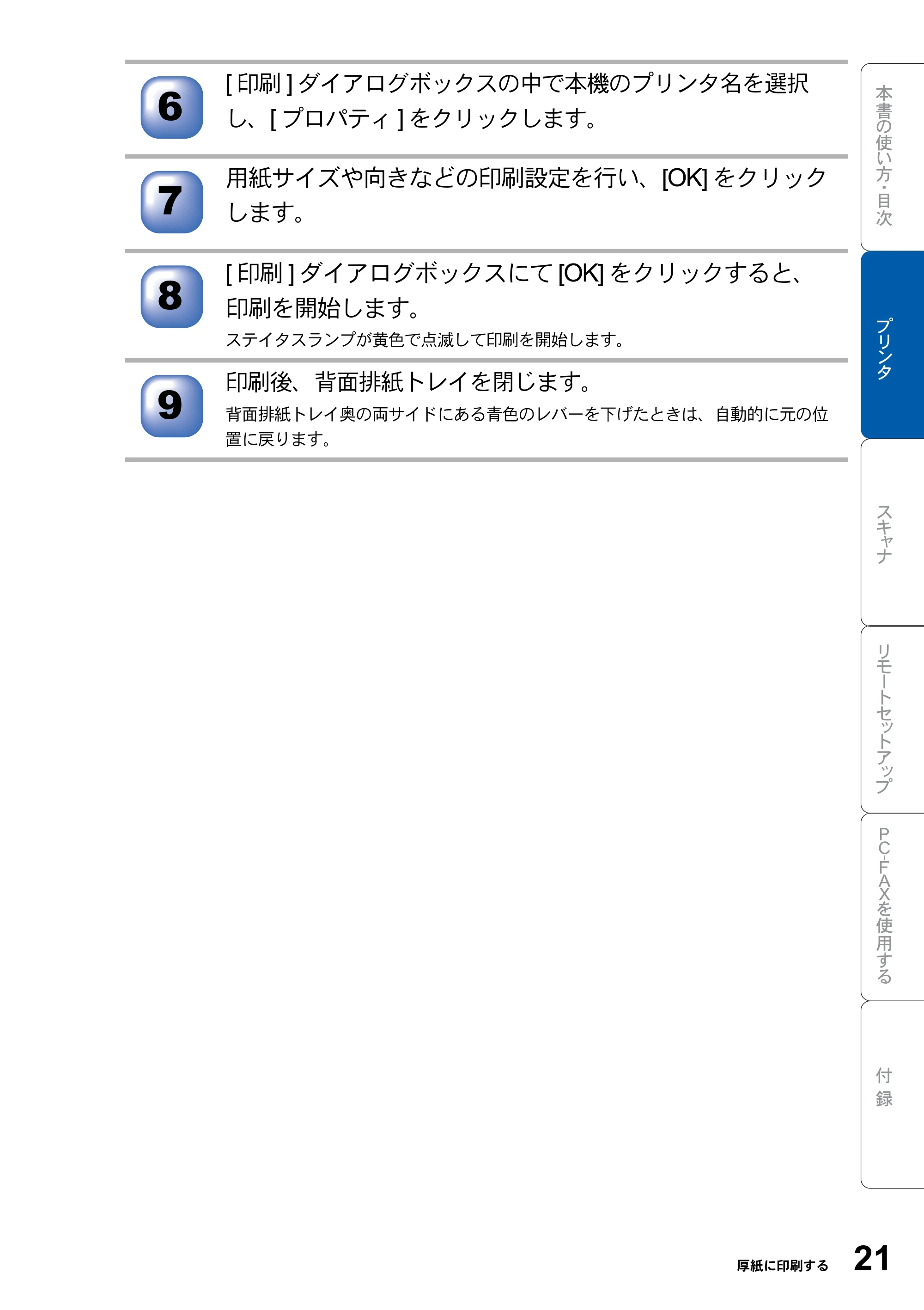
印刷したい面を上にして
記録紙を多目的トレイへ
セットします。
記録紙ガイドの凸部までの枚数の
記録紙をセットしてください。
記録紙ガイドリリースボタンを押しながら、記録紙ガイドを
記録紙の幅に合わせます。
アプリケーションソフトの [ ファイル ] メニューから
[ 印刷 ] を選択します。
1
背面排紙 ト レ イ
2
サブトレイ
多目的トレイ
3
記録紙ガイド
4
5
21ページ
厚紙に印刷する 21
[ 印刷 ] ダイアログボックスの中で本機のプリンタ名を選択
し、[ プロパティ ] をクリックします。
用紙サイズや向きなどの印刷設定を行い、[OK] をクリック
します。
[ 印刷 ] ダイアログボックスにて [OK] をクリックすると、
印刷を開始します。
ステイタスランプが黄色で点滅して印刷を開始します。
印刷後、背面排紙トレイを閉じます。
背面排紙トレイ奥の両サイドにある青色のレバーを下げたときは、自動的に元の位
置に戻ります。
6
7
8
9
封筒に印刷する
22 1 章 プリンタとして使う
封筒に印刷する
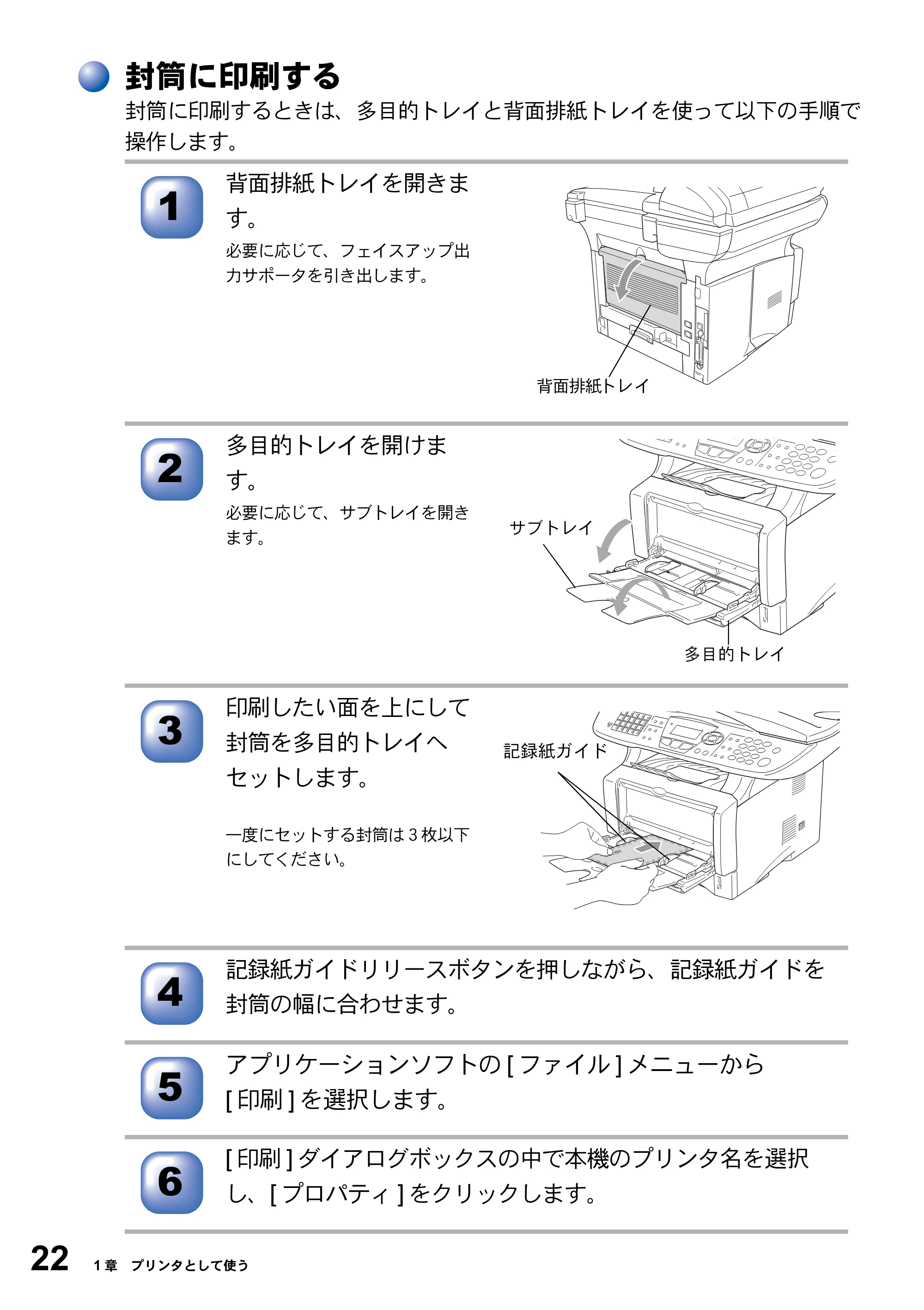
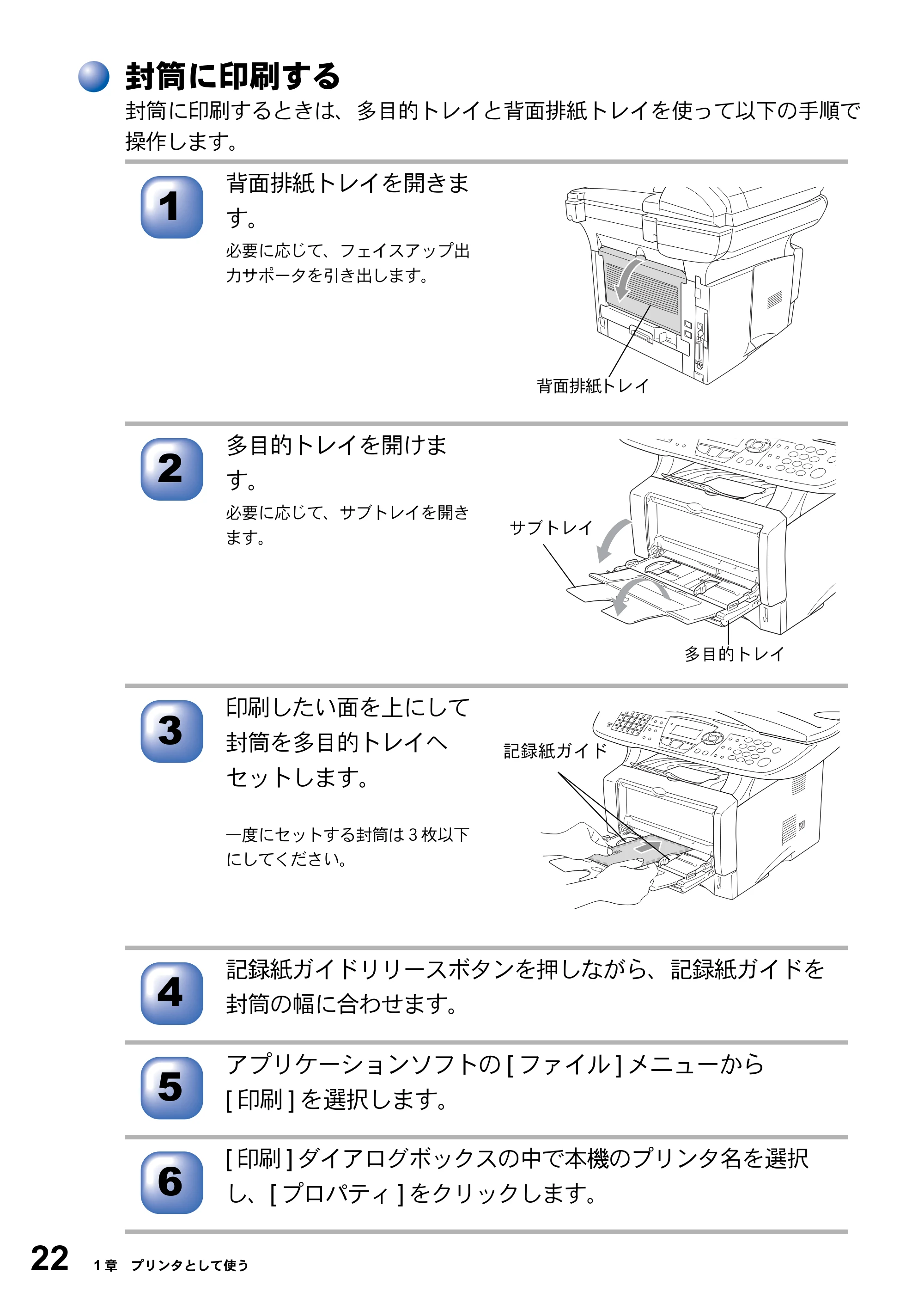
封筒に印刷するときは、多目的トレイと背面排紙トレイを使って以下の手順で
操作します。
背面排紙トレイを開きま
す。
必要に応じて、フェイスアップ出
力サポータを引き出します。
多目的トレイを開けま
す。
必要に応じて、サブトレイを開き
ます。
印刷したい面を上にして
封筒を多目的トレイへ
セットします。
一度にセットする封筒は3枚以下
にしてください。
記録紙ガイドリリースボタンを押しながら、記録紙ガイドを
封筒の幅に合わせます。
アプリケーションソフトの [ ファイル ] メニューから
[ 印刷 ] を選択します。
[ 印刷 ] ダイアログボックスの中で本機のプリンタ名を選択
し、[ プロパティ ] をクリックします。
1
背面排紙 ト レ イ
2
サブトレイ
多目的トレイ
3
記録紙ガイド
4
5
6
23ページ
封筒に印刷する 23
用紙サイズや向きなどの印刷設定を行い、[OK] をクリック
します。
[ 印刷 ] ダイアログボックスにて [OK] をクリックすると、
印刷を開始します。
ステイタスランプが黄色で点滅して印刷を開始します。
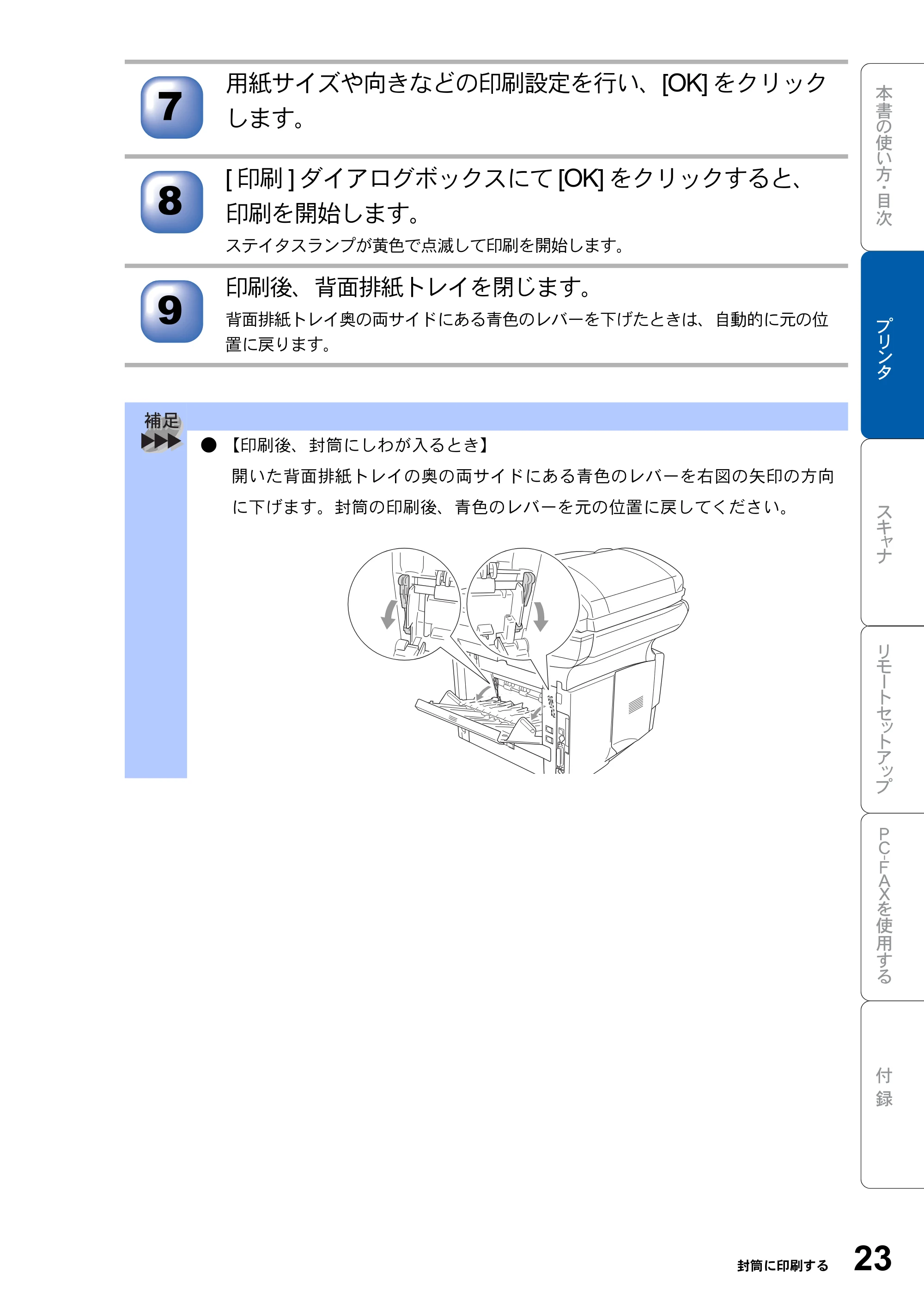
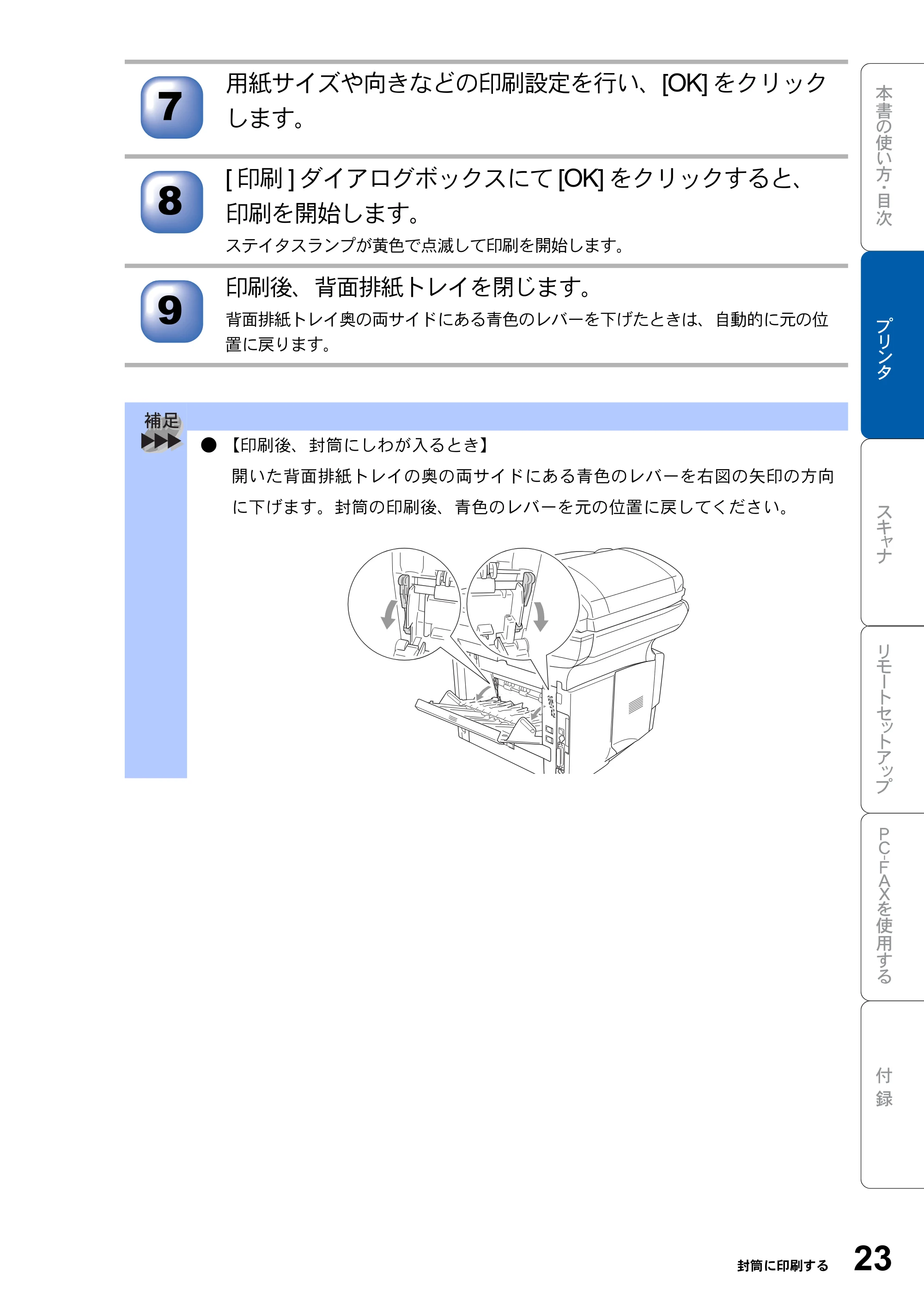
印刷後、背面排紙トレイを閉じます。
背面排紙トレイ奥の両サイドにある青色のレバーを下げたときは、自動的に元の位
置に戻ります。
- 【印刷後、封筒にしわが入るとき】
開いた背面排紙トレイの奥の両サイドにある青色のレバーを右図の矢印の方向
に下げます。封筒の印刷後、青色のレバーを元の位置に戻してください。
7
8
9
操作パネルからの操作
24 1 章 プリンタとして使う
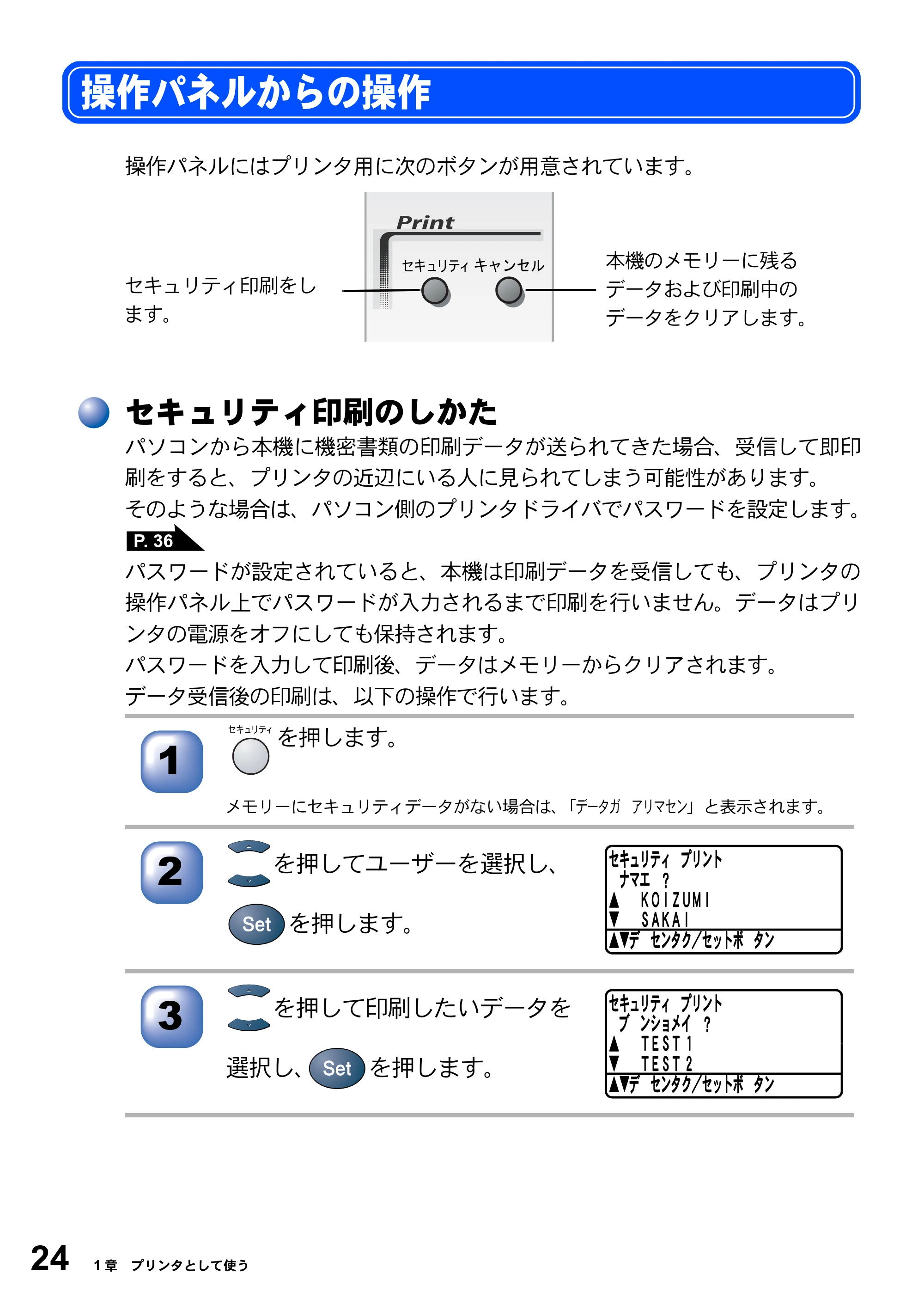
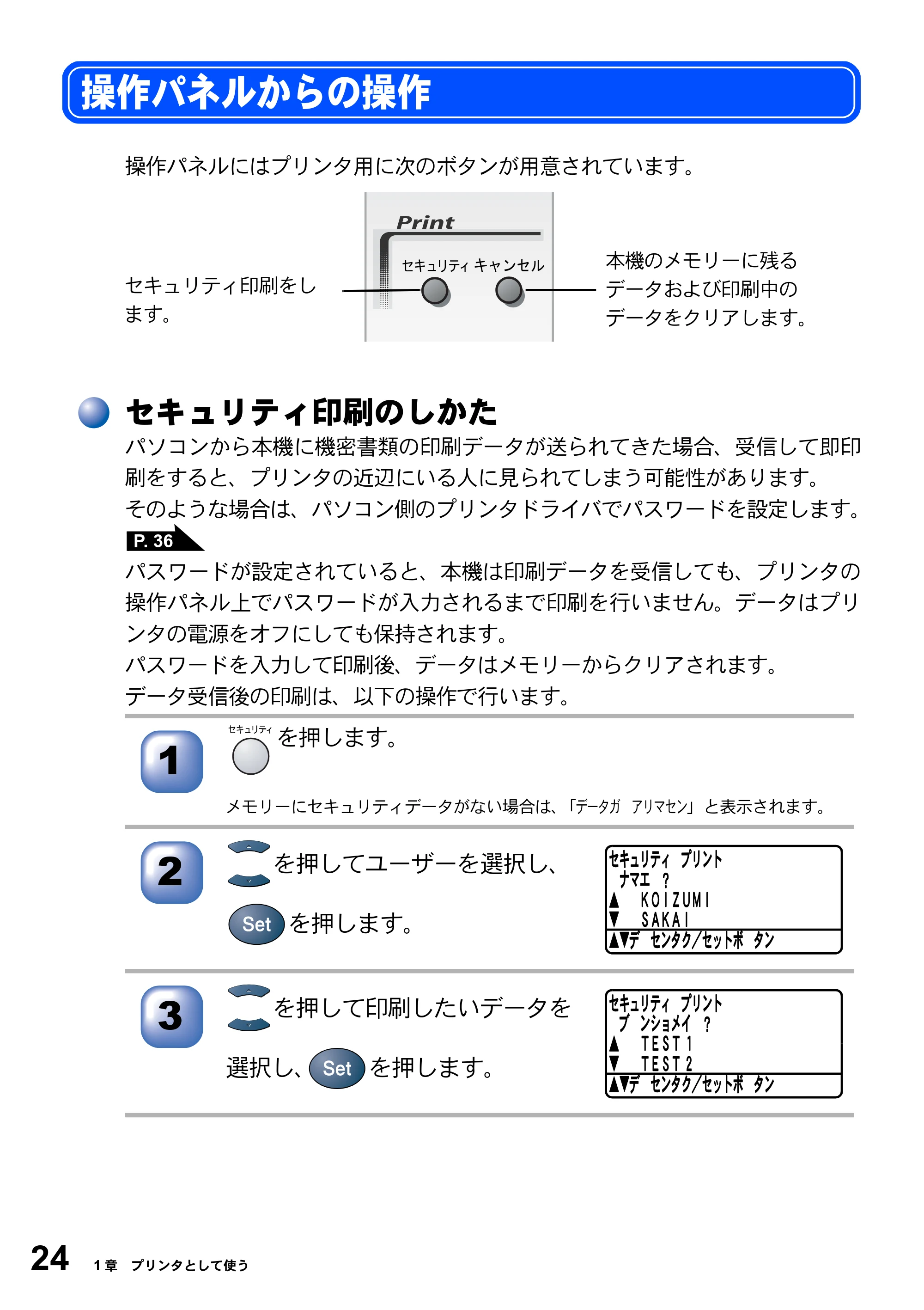
操作パネルにはプリンタ用に次のボタンが用意されています。
セキュリティ印刷のしかた
パソコンから本機に機密書類の印刷データが送られてきた場合、受信して即印
刷をすると、プリンタの近辺にいる人に見られてしまう可能性があります。
そのような場合は、パソコン側のプリンタドライバでパスワードを設定します。
パスワードが設定されていると、本機は印刷データを受信しても、プリンタの
操作パネル上でパスワードが入力されるまで印刷を行いません。データはプリ
ンタの電源をオフにしても保持されます。
パスワードを入力して印刷後、データはメモリーからクリアされます。
データ受信後の印刷は、以下の操作で行います。
を押します。
メモリーにセキュリティデータがない場合は、「データガ アリマセン」と表示されます。
を押してユーザーを選択し、
を押します。
を押して印刷したいデータを
選択し、 を押します。
操作パネルからの操作
本機のメモリーに残る
データおよび印刷中の
データをクリアします。
セキュリティ印刷をし
ます。
P. 36
1
2
セキュリティ プリント
ナマエ ?
▲ KOIZUMI
▼ SAKAI
▲▼デ センタク/セットボ タン
3
セキュリティ プリント
ブ ンショメイ ?
▲ TEST 1
▼ TEST 2
▲▼デ センタク/セットボ タン
印刷データのクリアのしかた
印刷データのクリアのしかた 25
印刷データのクリアのしかた
本機内のメモリーに登録されている印刷用データおよび印刷中のデータをク
リアすることができます。
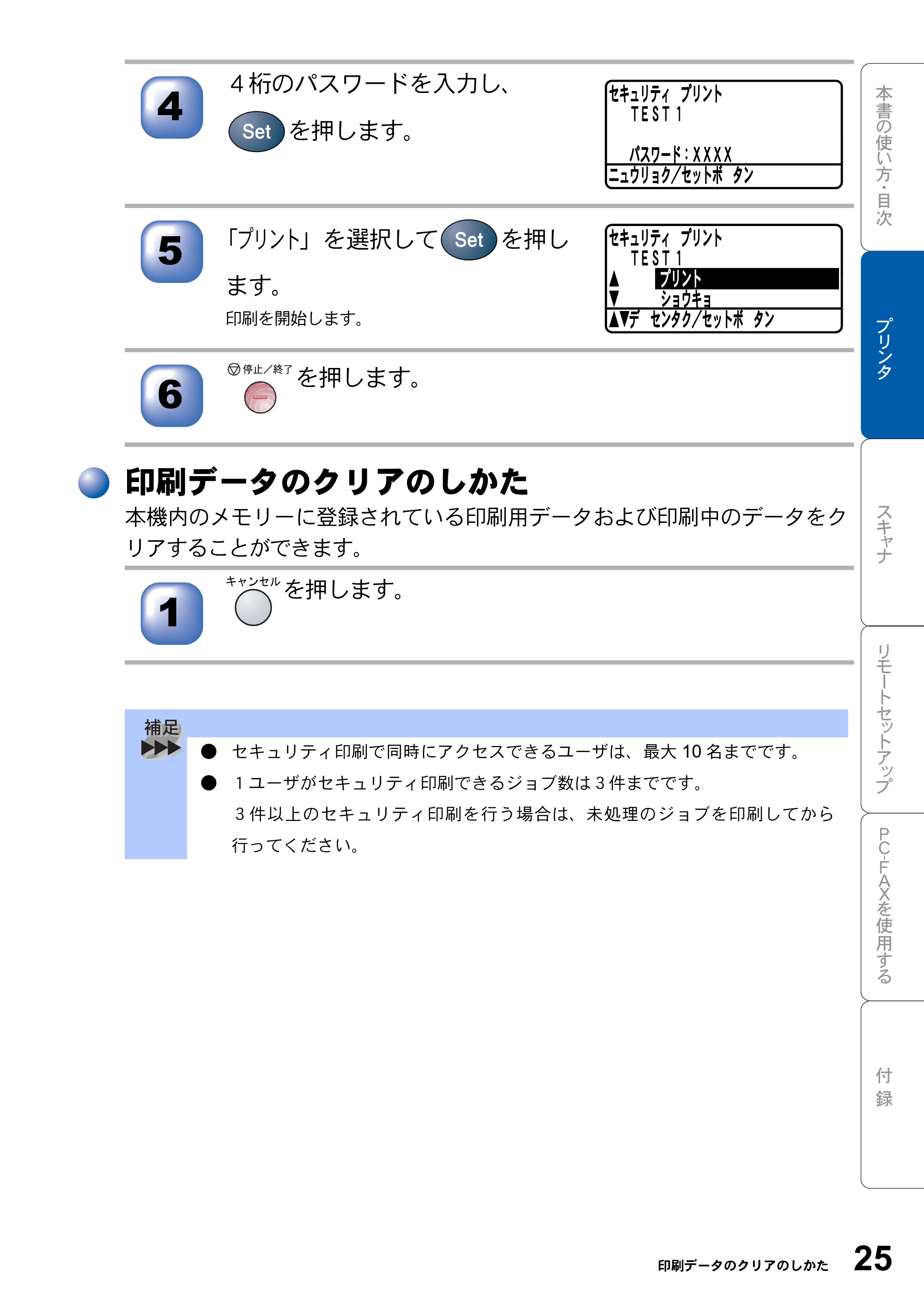
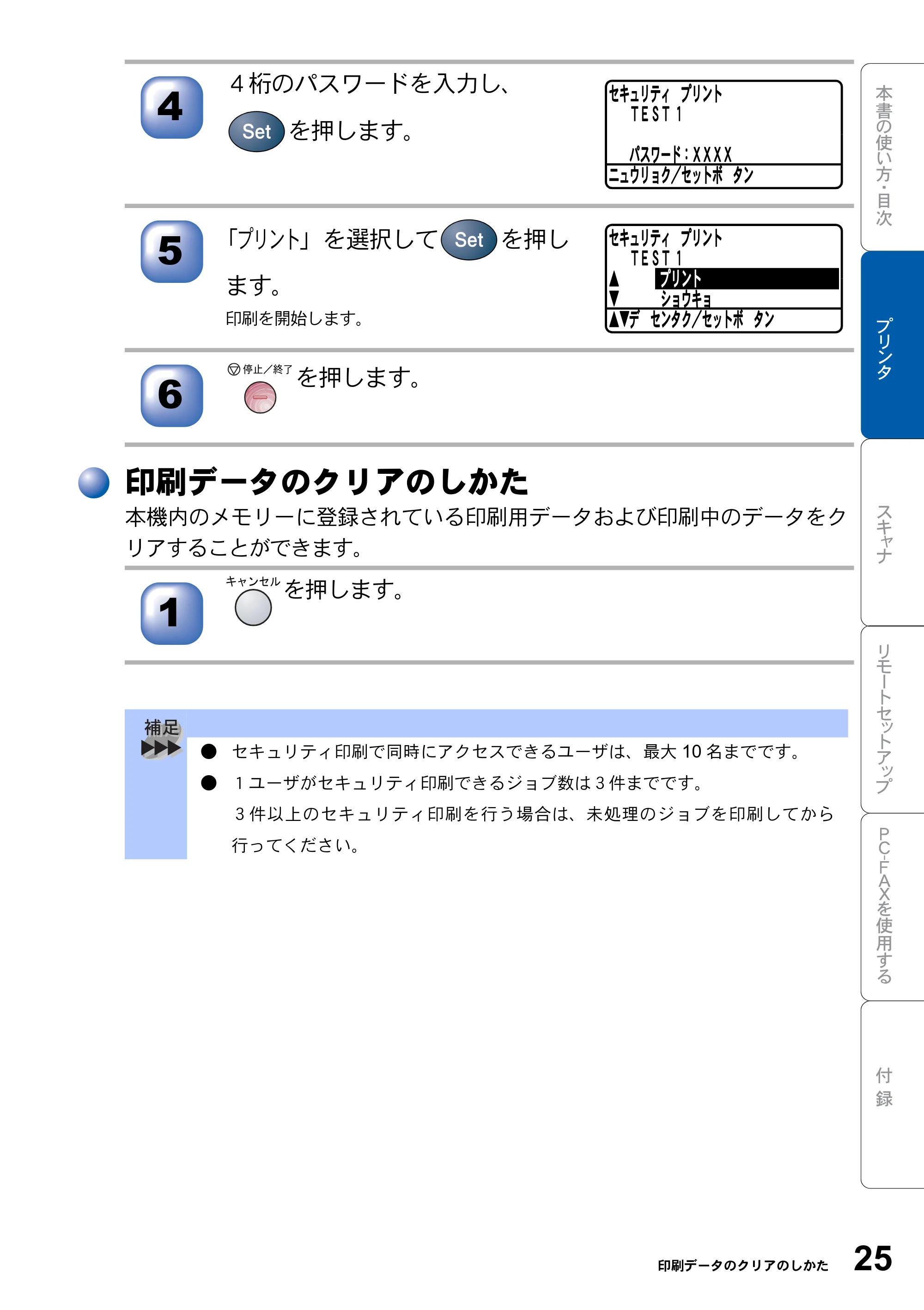
4桁のパスワードを入力し、
を押します。
「プリント」を選択して を押し
ます。
印刷を開始します。
を押します。
を押します。
- セキュリティ印刷で同時にアクセスできるユーザは、最大 10 名までです。
- 1ユーザがセキュリティ印刷できるジョブ数は3件までです。
3件以上のセキュリティ印刷を行う場合は、未処理のジョブを印刷してから
行ってください。
4
セキュリティ プリント
TEST 1
パスワード:XXXX
ニュウリョク/セットボ タン
5
セキュリティ プリント
TEST 1
▲ プリント
▼ ショウキョ
▲▼デ センタク/セットボ タン
6
1
Windows(R)でプリンタドライバの設定をする
26 1 章 プリンタとして使う
プリンタドライバは、本機をプリンタとして使用するときに必要なソフトウェ
アです。プリンタドライバは、CD-ROM に収録されています。最新のプリンタ
ドライバは、以下のサイトからダウンロードすることもできます。
http://solutions.brother.co.jp
ここでは、プリンタドライバの機能について説明します。表示される画面はご
使用の OS により異なります。プリンタドライバの機能の詳細は、プリンタドラ
イバのオンラインヘルプを参照してください。
本機でパソコンから印刷する際にプリンタドライバで各種の設定をすることが
できます。
アプリケーションソフトの [ ファイル ] メニューから [ 印刷 ]
を選択します。
[ 印刷 ] ダイアログボックスの中で本機のプリンタ名を選択し、
[ プロパティ ] をクリックします。
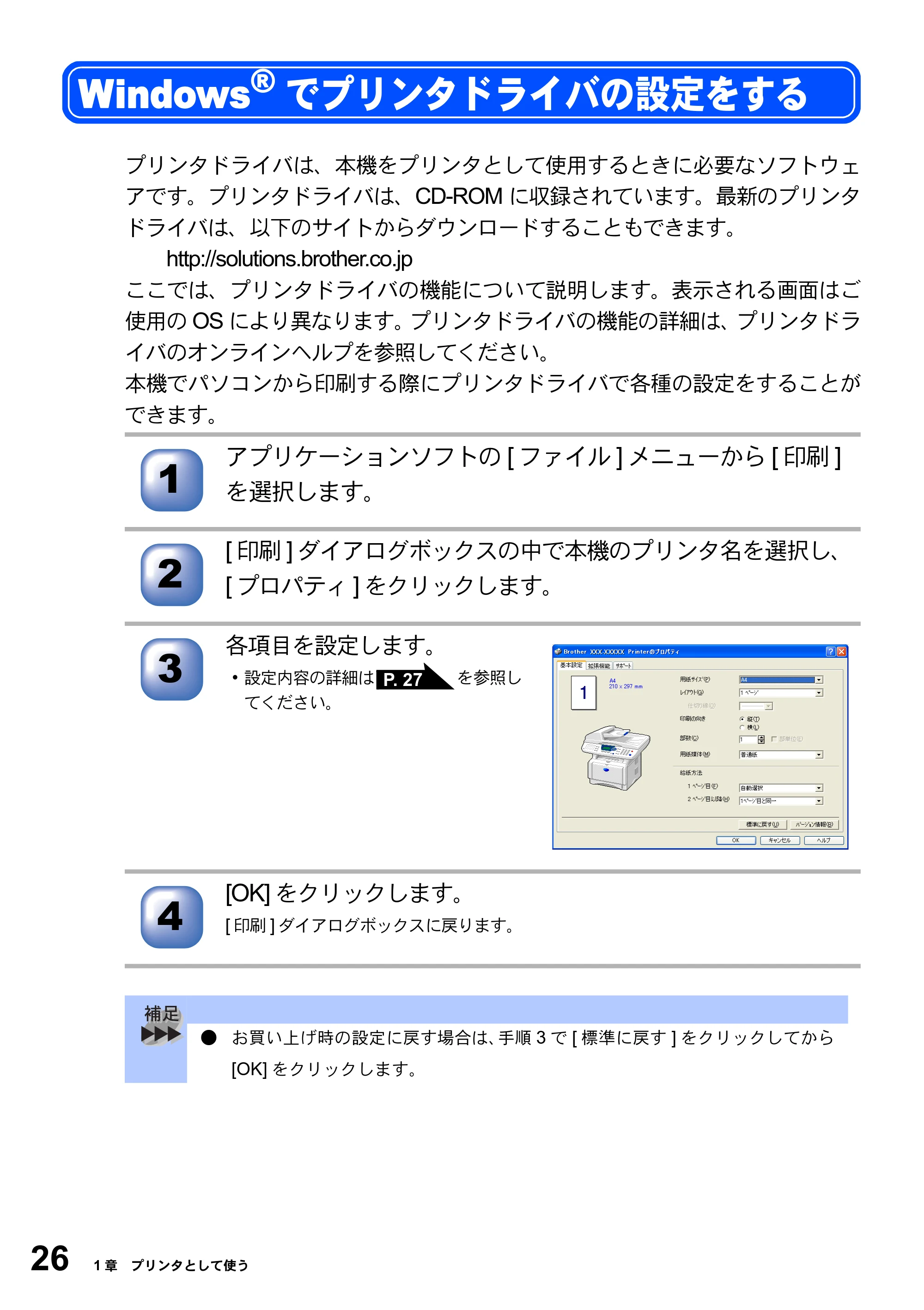
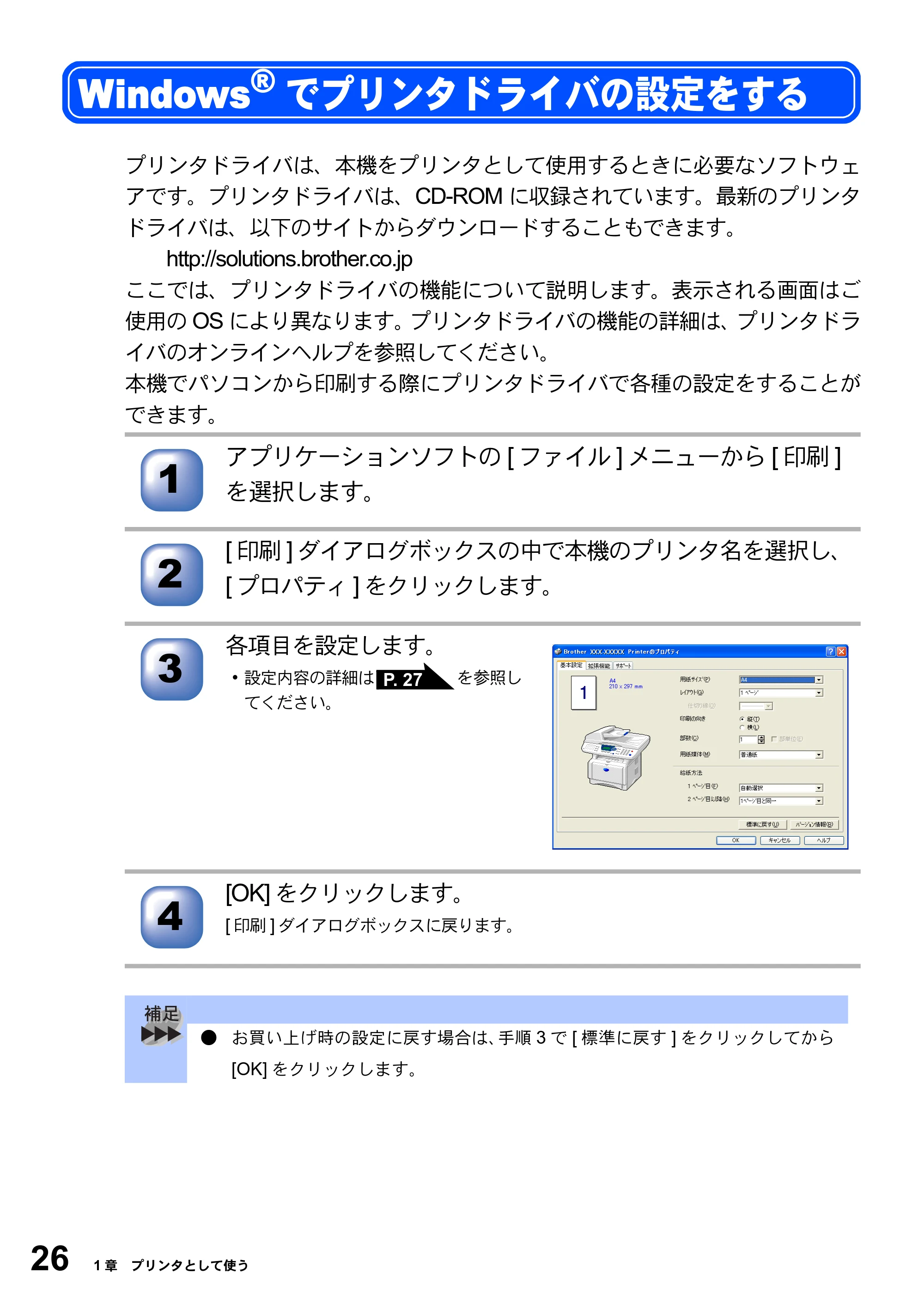
各項目を設定します。
- 設定内容の詳細は を参照し
てください。
[OK] をクリックします。
[ 印刷 ] ダイアログボックスに戻ります。
- お買い上げ時の設定に戻す場合は、手順 3 で [ 標準に戻す ] をクリックしてから
[OK] をクリックします。
Windows
®
でプリンタドライバの設定をする
1
2
3 P. 27
4
ドライバでの設定内容:Windows(R)
[ 基本設定 ] タブでの設定項目 27
プリンタドライバで変更できる設定項目について説明します。
プリンタドライバで設定できる項目は、OS が異なっていても基本的に同じで
す。ただし、お使いの OS によっては利用できない項目があります。
お使いのアプリケーションソフトに類似した機能がある場合は、両方の設定が
有効となりますので、同時に使用しないでください。
[ 基本設定 ] タブでの設定項目
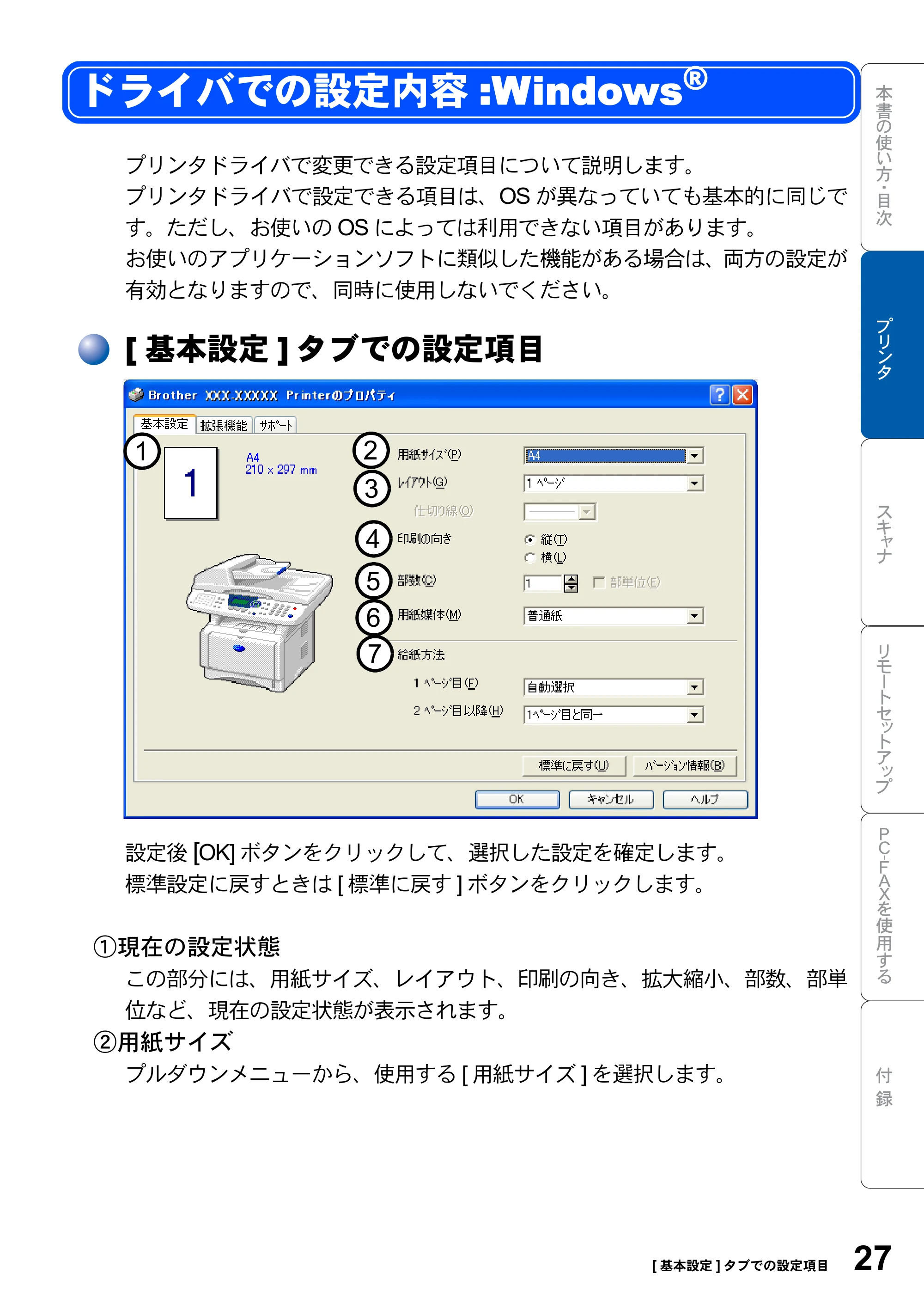
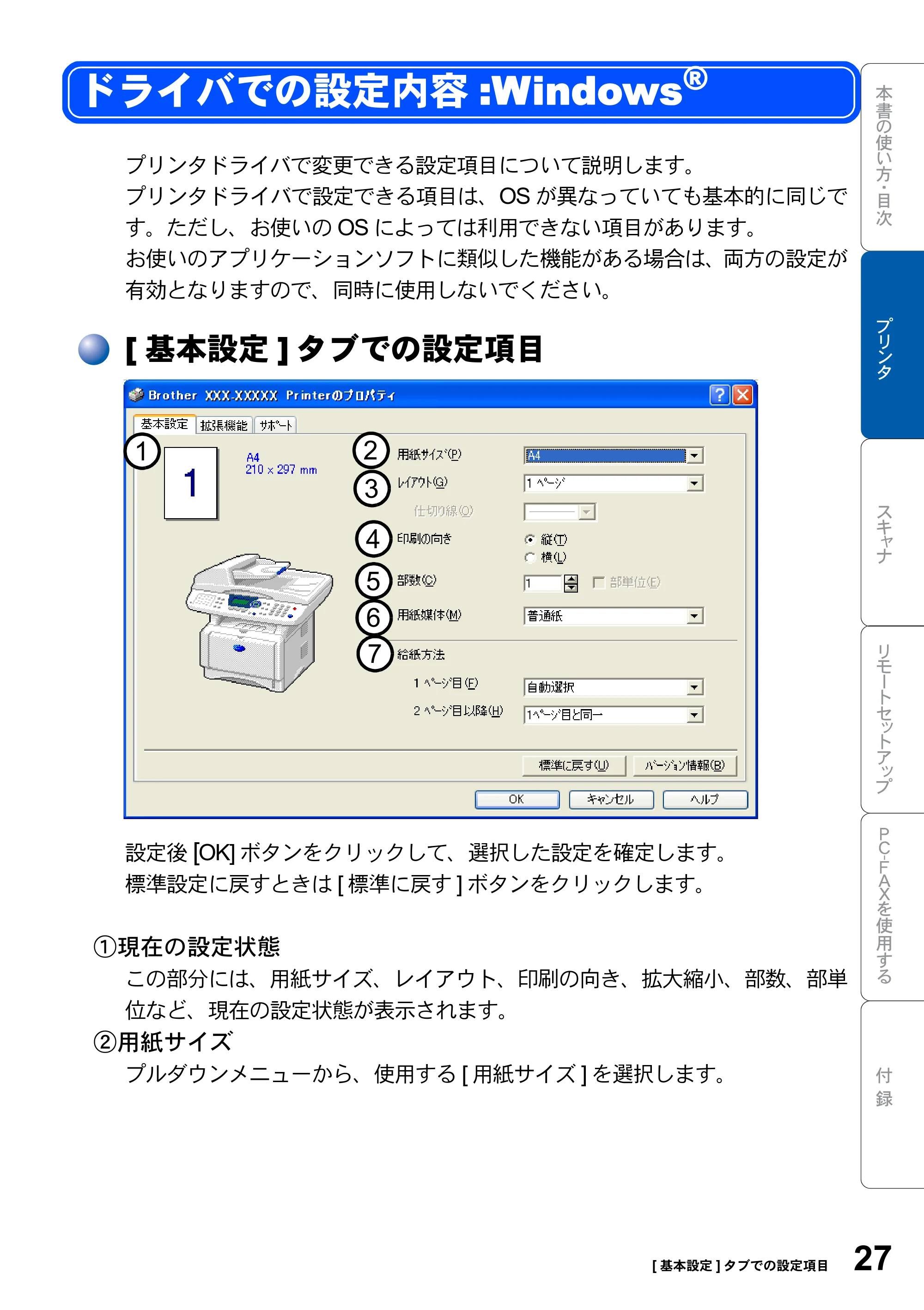
設定後 [OK] ボタンをクリックして、選択した設定を確定します。
標準設定に戻すときは [ 標準に戻す ] ボタンをクリックします。
①現在の設定状態
この部分には、用紙サイズ、レイアウト、印刷の向き、拡大縮小、部数、部単
位など、現在の設定状態が表示されます。
②用紙サイズ
プルダウンメニューから、使用する [ 用紙サイズ ] を選択します。
ドライバでの設定内容 :Windows
®
1
3
2
4
5
6
7
28ページ
28 1 章 プリンタとして使う
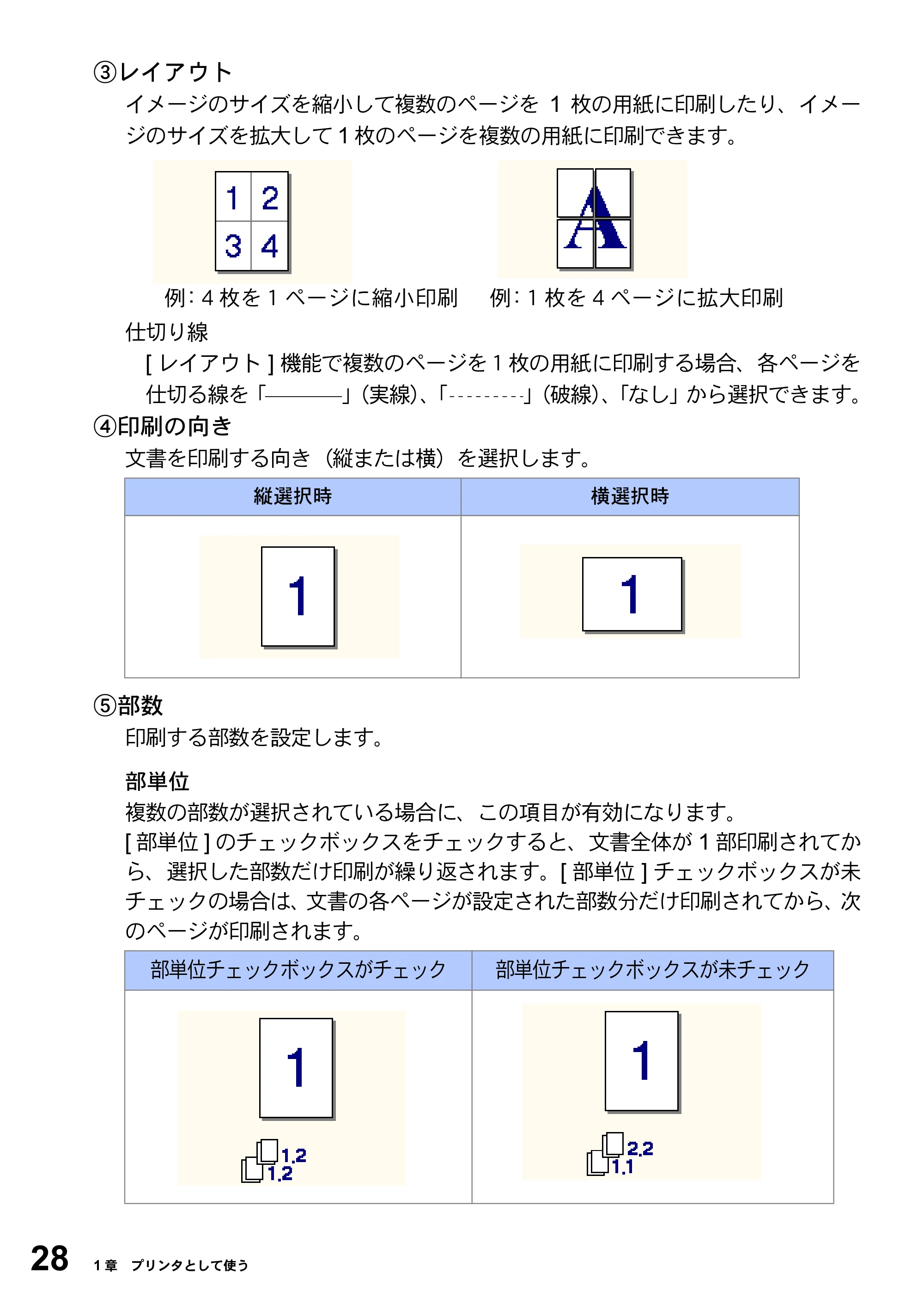
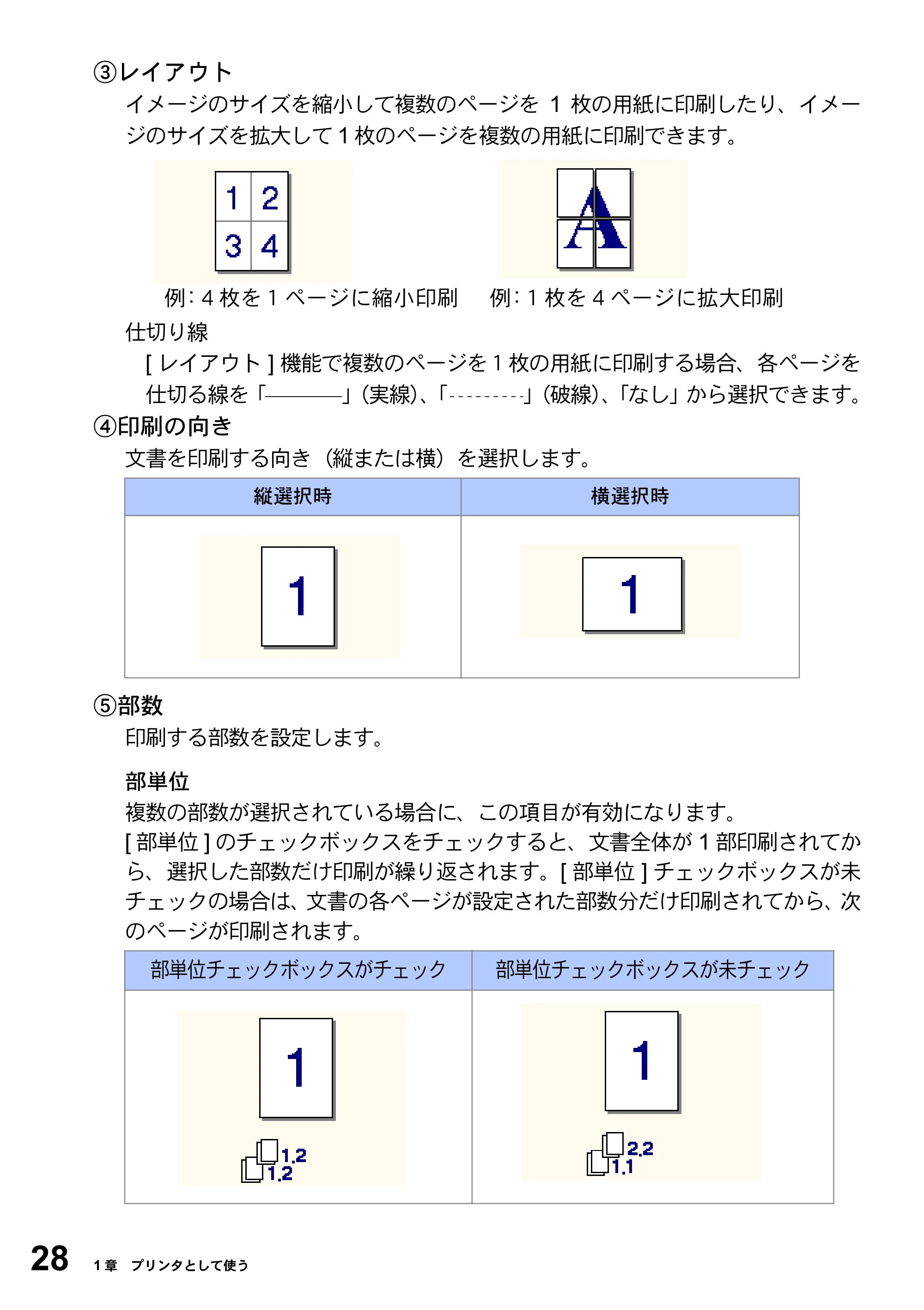
③レイアウト
イメージのサイズを縮小して複数のページを 1 枚の用紙に印刷したり、イメー
ジのサイズを拡大して 1 枚のページを複数の用紙に印刷できます。
仕切り線
[ レイアウト ] 機能で複数のページを1枚の用紙に印刷する場合、各ページを
仕切る線を「 」(実線)、「 」(破線)、「なし」から選択できます。
④印刷の向き
文書を印刷する向き(縦または横)を選択します。
⑤部数
印刷する部数を設定します。
部単位
複数の部数が選択されている場合に、この項目が有効になります。
[ 部単位 ] のチェックボックスをチェックすると、文書全体が 1 部印刷されてか
ら、選択した部数だけ印刷が繰り返されます。[ 部単位 ] チェックボックスが未
チェックの場合は、文書の各ページが設定された部数分だけ印刷されてから、次
のページが印刷されます。
縦選択時 横選択時
部単位チェックボックスがチェック 部単位チェックボックスが未チェック
例:4枚を1ページに縮小印刷 例:1枚を4ページに拡大印刷
29ページ
[ 基本設定 ] タブでの設定項目 29
⑥用紙媒体
使用する用紙のタイプを選択します。
用紙の種類にあった用紙媒体を選択することによって、印刷品質が向上します。
- 普通紙
- 普通紙(厚め)
- 厚紙(ハガキ)
- 超厚紙
- ボンド紙
- OHP
- 封筒
- 封筒(厚め)
- 封筒(薄め)
通常の普通紙を使用している場合は、[ 普通紙 ] を選択します。より重い用紙を
使用している場合は、[ 普通紙(厚め)] か [ 厚紙(ハガキ)] を選択します。
ボンド紙には、[ ボンド紙 ] を選択し、OHP フィルムには [OHP] を選択します。
封筒の場合、厚さが通常のときは「封筒」を、厚いときは「封筒(厚め)」、薄
いときは「封筒(薄め)」を選択します。
⑦給紙方法
1 ページ目に使用するトレイを選択します。
- 自動選択
- トレイ 1
- トレイ 2
*オプションの「記録紙トレイ# 2」(ローワートレイ)が装着されている場合
- MP トレイ
- 手差し
2 ページ目以降で使用するトレイを選択します。
- 1 ページ目と同一
- トレイ 1
- トレイ 2
*オプションの「記録紙トレイ# 2」(ローワートレイ)が装着されている場合
- MP トレイ
- 手差し
[拡張機能]タブでの設定項目
![ブラザー MFC-8820J ユーザーズガイド ~パソコン活用編~ — [拡張機能]タブでの設定項目 — 原本ページ — 30ページ](/manual-images/ec3580a711e31cb57d3f/973fcd1af48b977b/brother-mfc-8820j-manual-p0030.webp)
30 1 章 プリンタとして使う
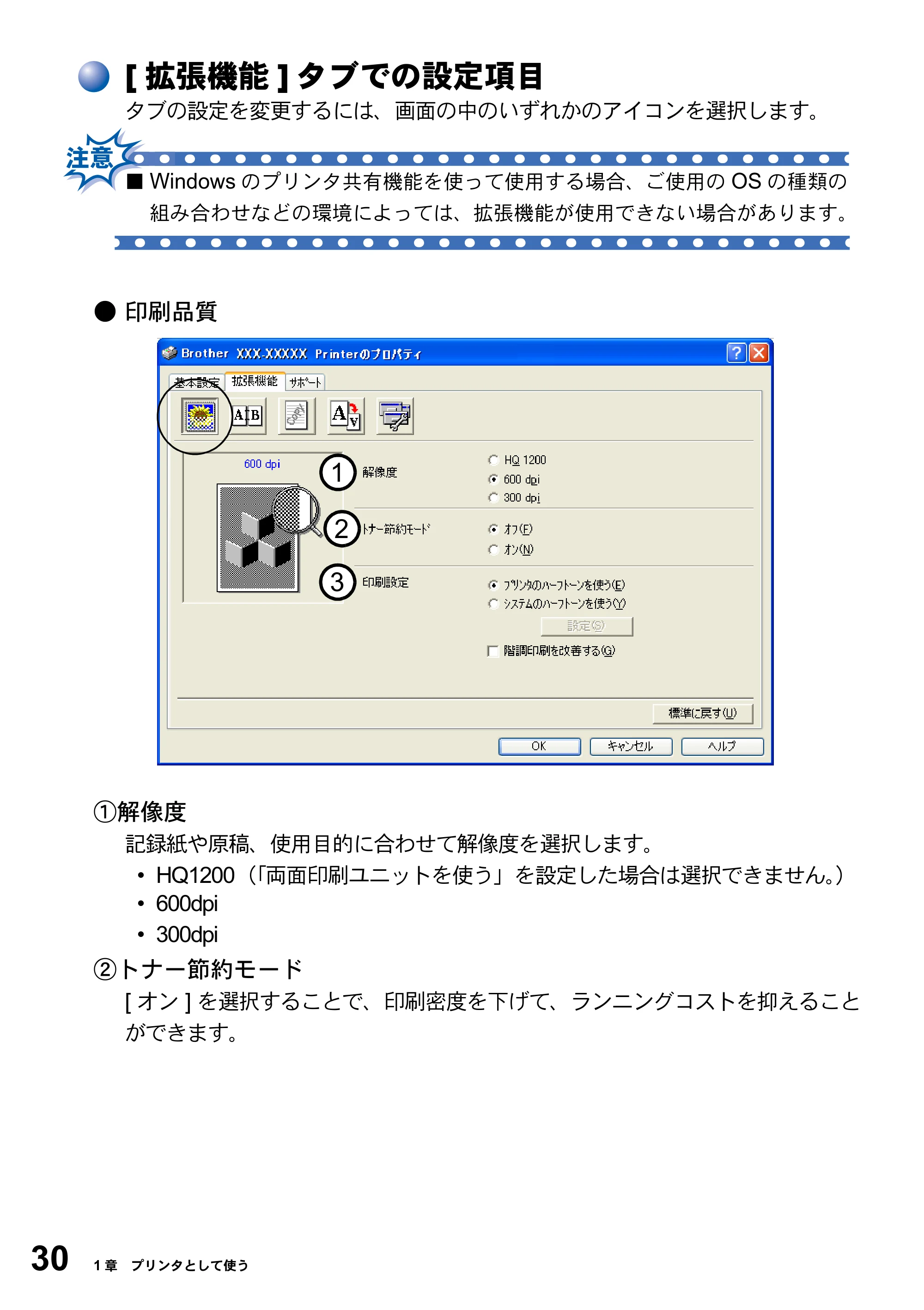
[ 拡張機能 ] タブでの設定項目
タブの設定を変更するには、画面の中のいずれかのアイコンを選択します。
- 印刷品質
①解像度
記録紙や原稿、使用目的に合わせて解像度を選択します。
- HQ1200(「両面印刷ユニットを使う」を設定した場合は選択できません。)
- 600dpi
- 300dpi
②トナー節約モード
[ オン ] を選択することで、印刷密度を下げて、ランニングコストを抑えること
ができます。
■ Windows のプリンタ共有機能を使って使用する場合、ご使用の OS の種類の
組み合わせなどの環境によっては、拡張機能が使用できない場合があります。
1
2
3
31ページ
[ 拡張機能 ] タブでの設定項目 31
③印刷設定
(Windows
®
95/98/98SE/Me)
[ 自動設定 ] を選択すると、プリンタは自動的に最適の印刷設定で印刷します。
[ 手動設定 ] を選択すると、[ 明るさ ]、[ コントラスト ]、[ ディザリング ] オプ
ションを手動で変更できます。
(Windows
®
2000 Professional/XP, Windows NT
®
4.0)
[プリンタのハーフトーンを使う]は、プリンタのハーフトーン機能を使って
印刷するときに選択します。
[システムのハーフトーンを使う]Windows システムの持つハーフトーン機能
を使って印刷するときに選択します。
[階調印刷を改善する]は、階調部分がきれいに印刷できないときに選択します。
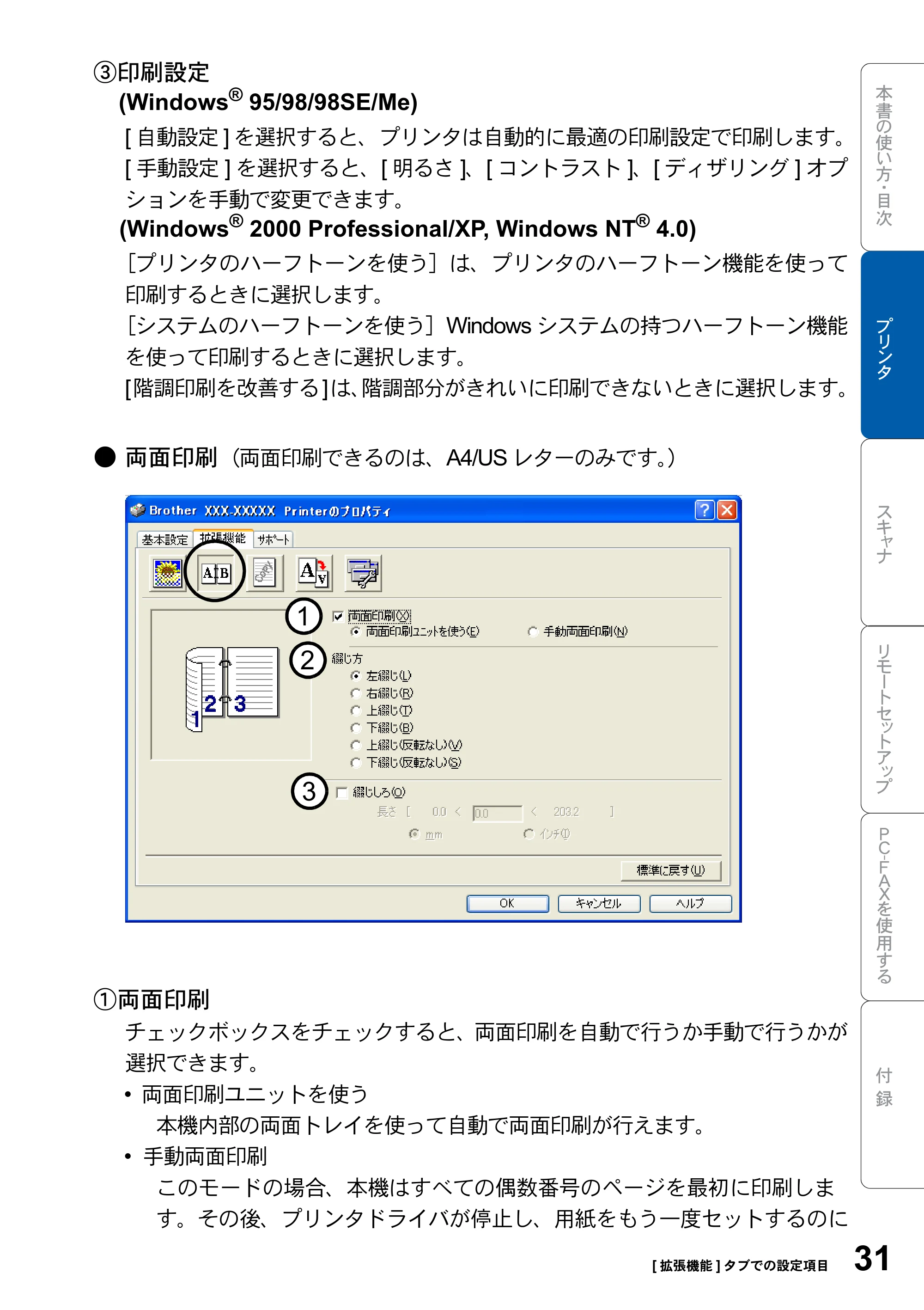
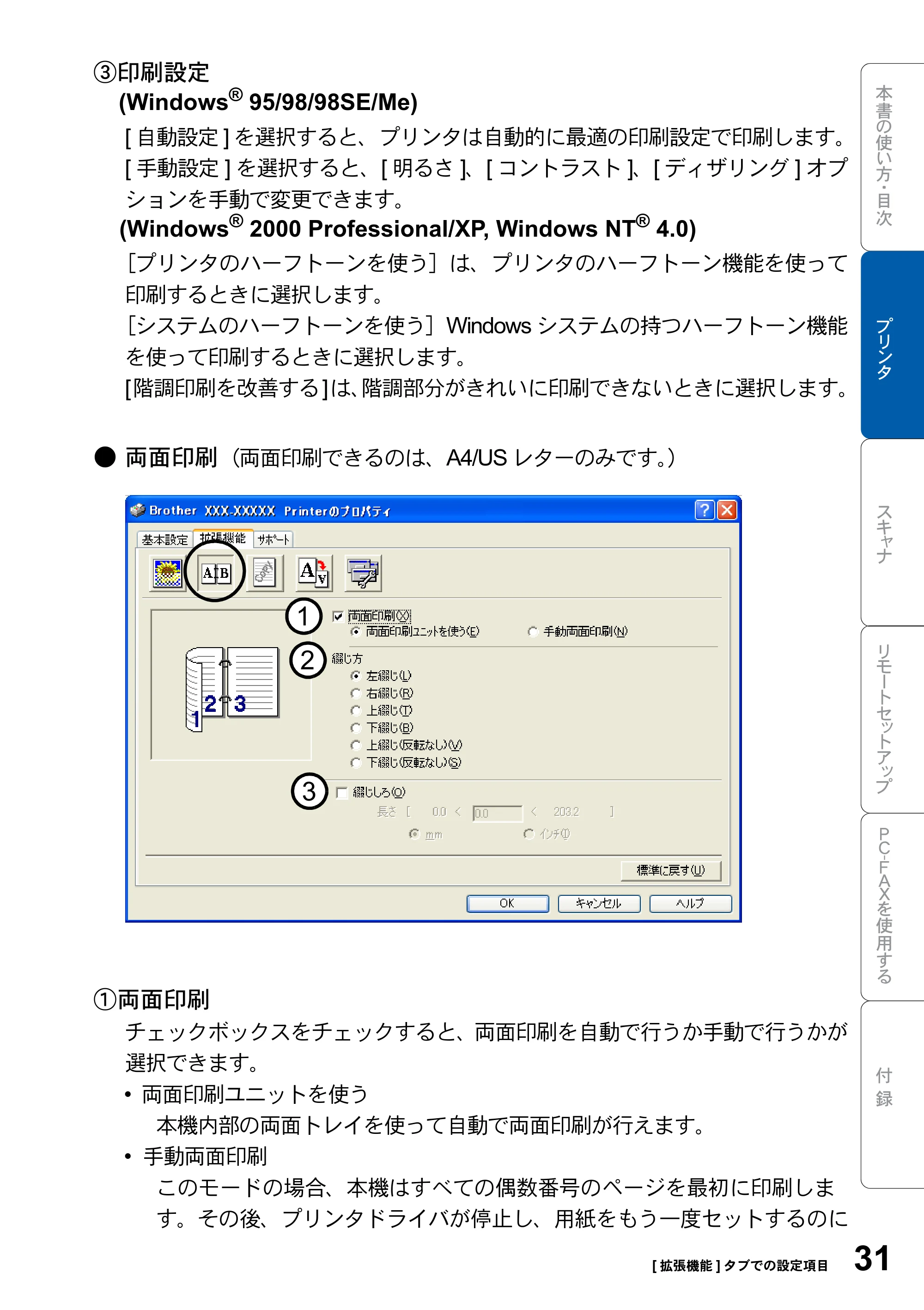
- 両面印刷(両面印刷できるのは、A4/US レターのみです。)
①両面印刷
チェックボックスをチェックすると、両面印刷を自動で行うか手動で行うかが
選択できます。
- 両面印刷ユニットを使う
本機内部の両面トレイを使って自動で両面印刷が行えます。
- 手動両面印刷
このモードの場合、本機はすべての偶数番号のページを最初に印刷しま
す。その後、プリンタドライバが停止し、用紙をもう一度セットするのに
1
2
3
32ページ
32 1 章 プリンタとして使う
必要な指示が表示されます。[OK] ボタンをクリックすると、奇数番号のペー
ジが印刷されます。
②綴じ方
両面印刷時、綴じる向きを6種類の中から選択します。
③綴じしろ
チェックボックスをチェックすると、綴じ側のオフセット値をインチ(0 ~ 8 イ
ンチ)か、ミリメートル(0 ~ 203.2mm)で設定できます。
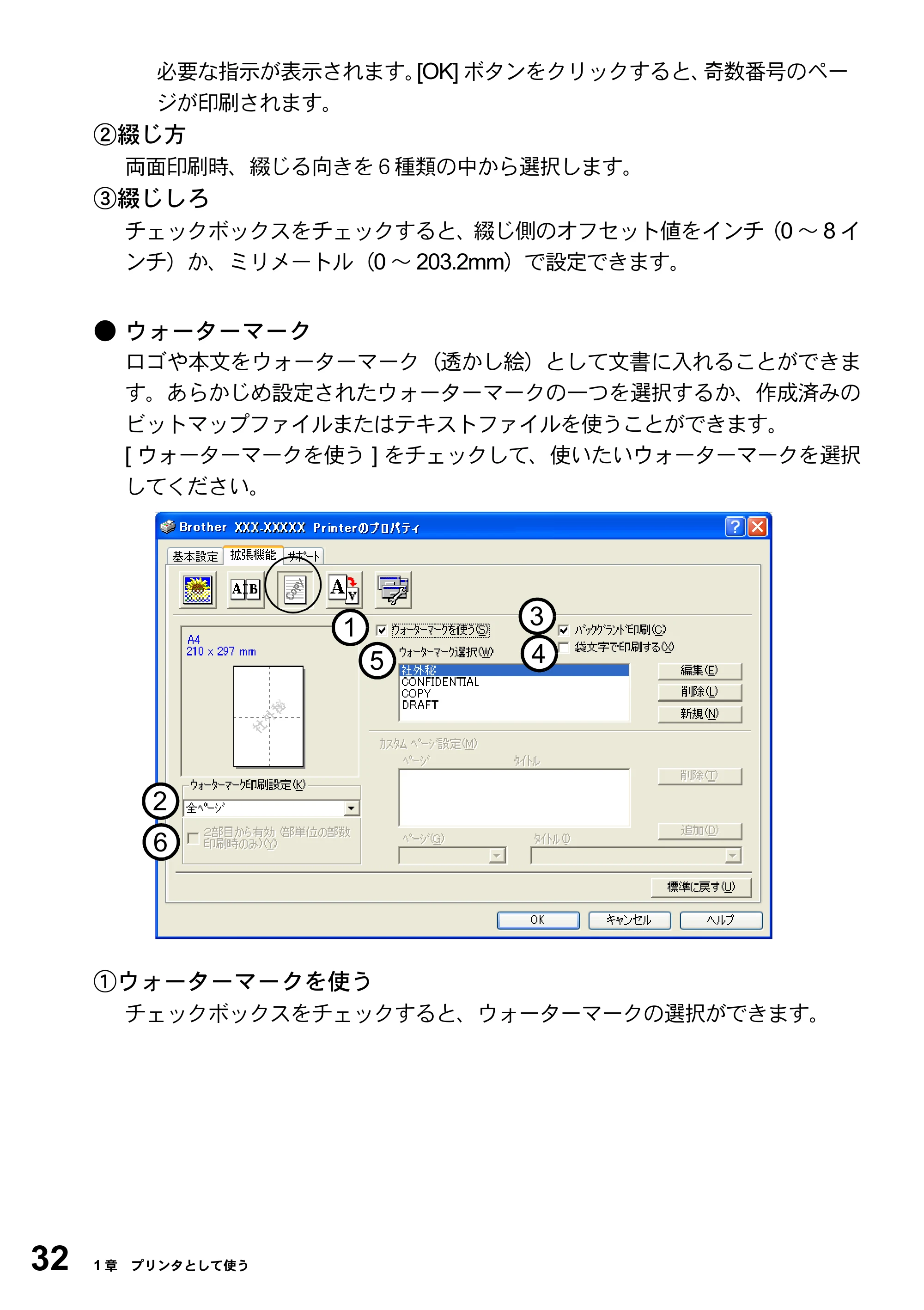
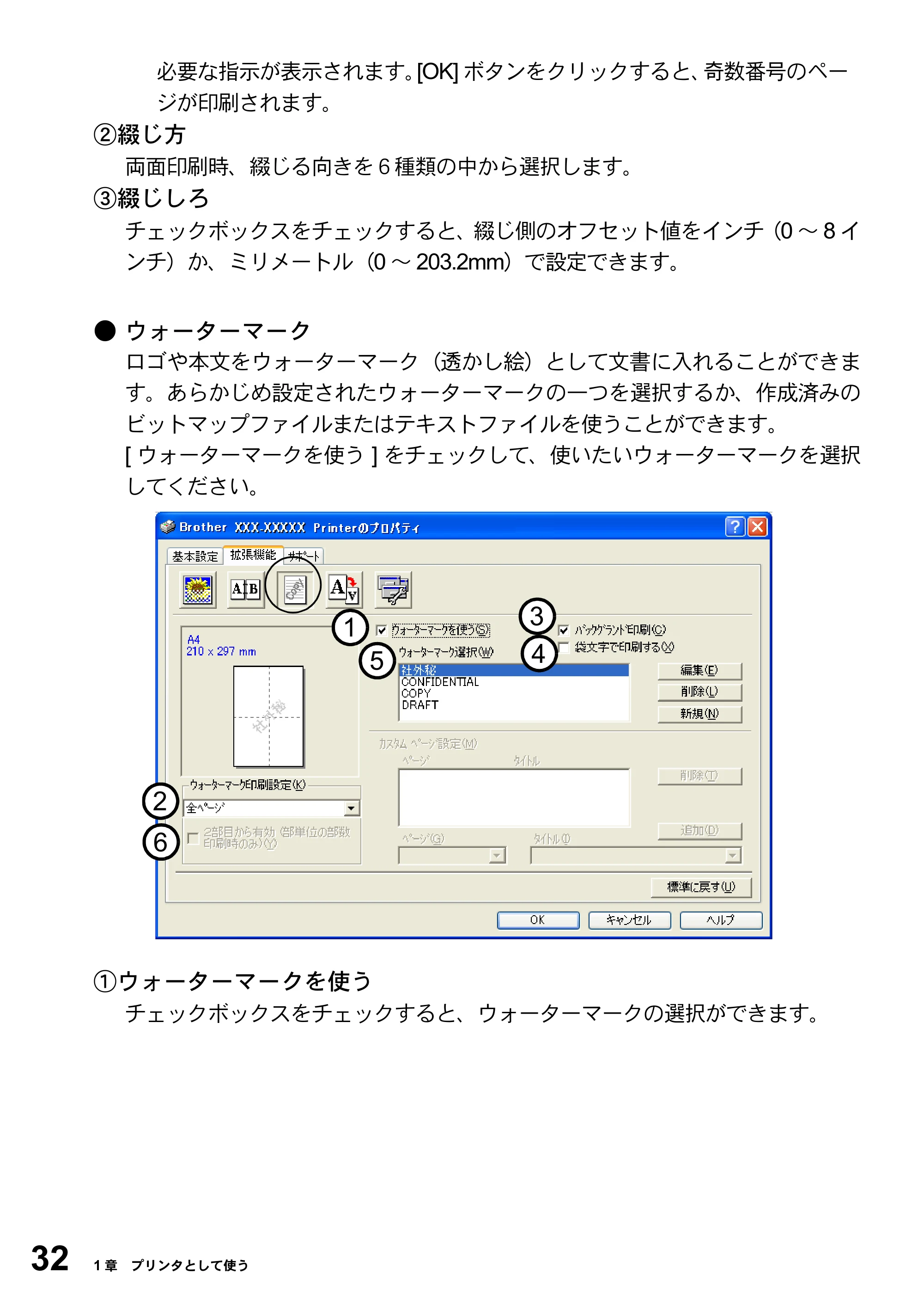
- ウォーターマーク
ロゴや本文をウォーターマーク(透かし絵)として文書に入れることができま
す。あらかじめ設定されたウォーターマークの一つを選択するか、作成済みの
ビットマップファイルまたはテキストファイルを使うことができます。
[ ウォーターマークを使う ] をチェックして、使いたいウォーターマークを選択
してください。
①ウォーターマークを使う
チェックボックスをチェックすると、ウォーターマークの選択ができます。
1
3
2
5
4
6
33ページ
[ 拡張機能 ] タブでの設定項目 33
②ウォーターマーク印刷設定
以下に示す選択項目があります。
- 全ページ
- 開始ページのみ
- 2 ページ目から
- カスタム
③バックグランド印刷
チェックボックスをチェックすると、ページ上の文書の背景に透かし絵が印刷
されます。オフの場合、透かし絵は文書の上部に印刷されます。
④袋文字(Windows
®
2000 Professional/XP, Windows NT
®
4.0)
チェックボックスをチェックすると、ウォーターマークが袋文字で印刷されま
す。
⑤ウォーターマーク選択
透かし絵を選択して [ 編集 ] ボタンをクリックすると、[ ウォーターマーク設定 ]
ダイアログボックスが表示され、透かし絵のサイズや位置などを変更できま
す。
⑥2部目から有効 (Windows
®
2000 Professional/XP, Windows NT
®
4.0)
部単位印刷の場合、2 部目以降ウォーターマークを印刷します。
34ページ
34 1 章 プリンタとして使う
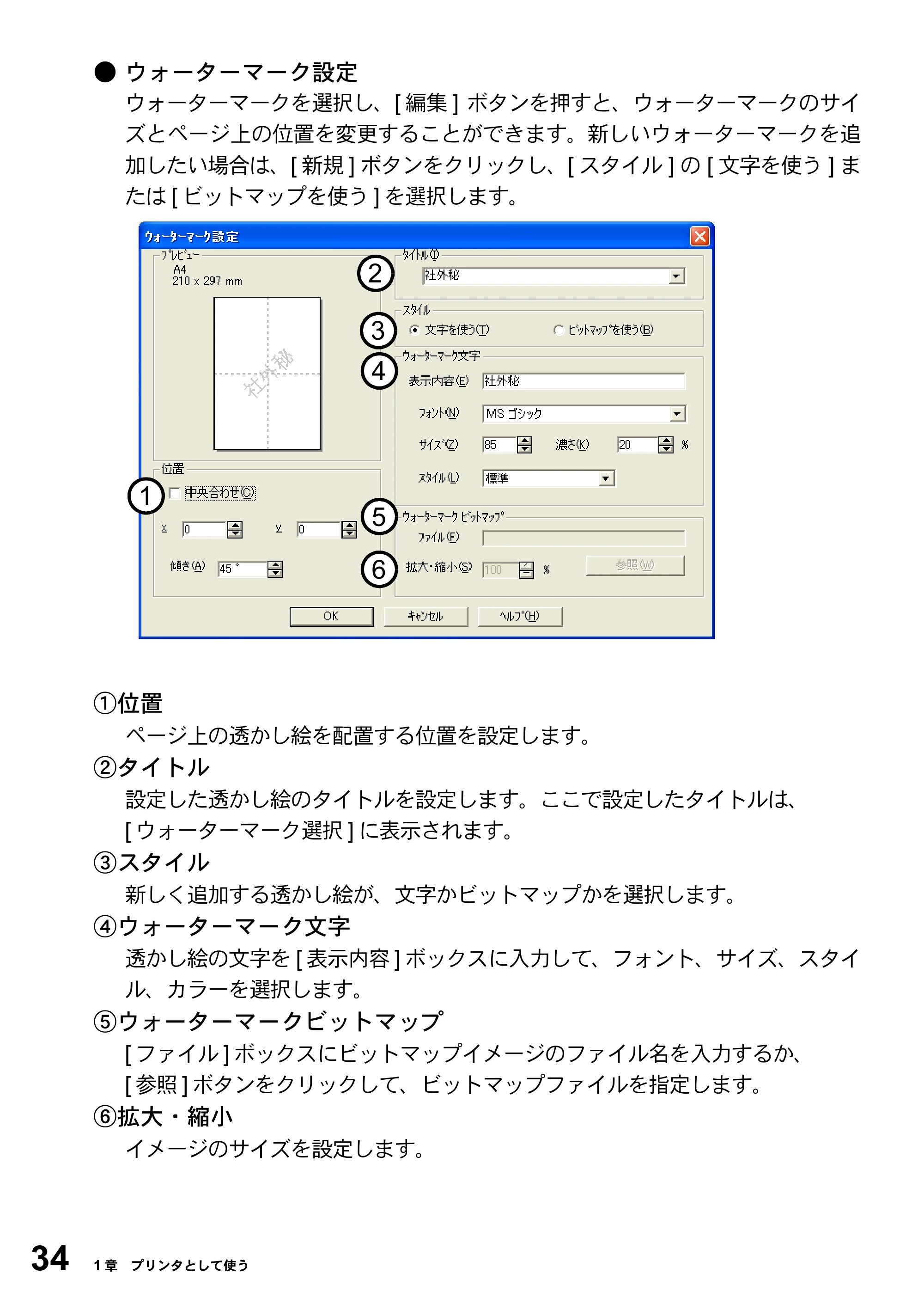
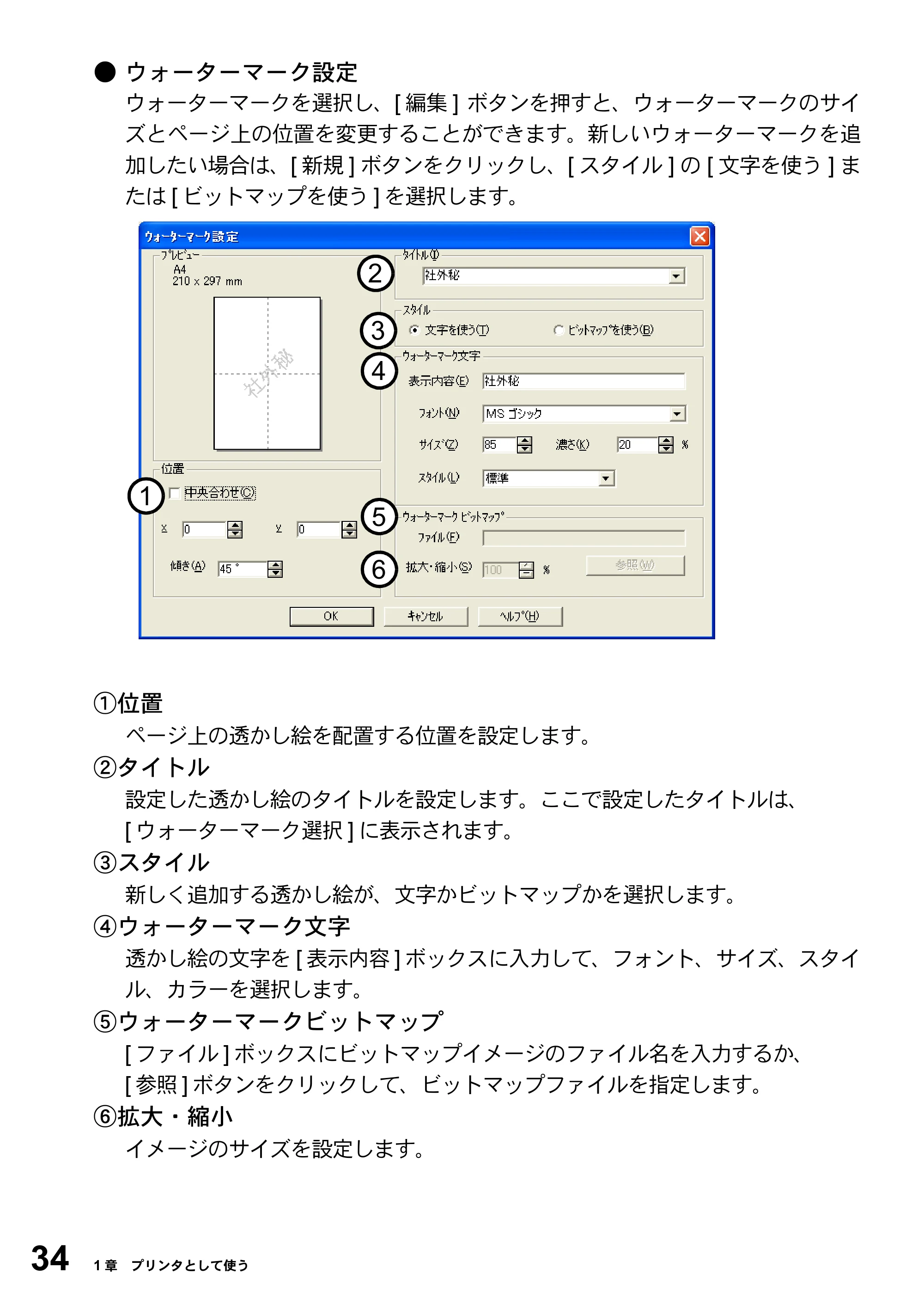
- ウォーターマーク設定
ウォーターマークを選択し、[ 編集 ] ボタンを押すと、ウォーターマークのサイ
ズとページ上の位置を変更することができます。新しいウォーターマークを追
加したい場合は、[ 新規 ] ボタンをクリックし、[ スタイル ] の [ 文字を使う ] ま
たは [ ビットマップを使う ] を選択します。
①位置
ページ上の透かし絵を配置する位置を設定します。
②タイトル
設定した透かし絵のタイトルを設定します。ここで設定したタイトルは、
[ ウォーターマーク選択 ] に表示されます。
③スタイル
新しく追加する透かし絵が、文字かビットマップかを選択します。
④ウォーターマーク文字
透かし絵の文字を [ 表示内容 ] ボックスに入力して、フォント、サイズ、スタイ
ル、カラーを選択します。
⑤ウォーターマークビットマップ
[ ファイル ] ボックスにビットマップイメージのファイル名を入力するか、
[ 参照 ] ボタンをクリックして、ビットマップファイルを指定します。
⑥拡大・縮小
イメージのサイズを設定します。
1
3
2
4
5
6
35ページ
[ 拡張機能 ] タブでの設定項目 35
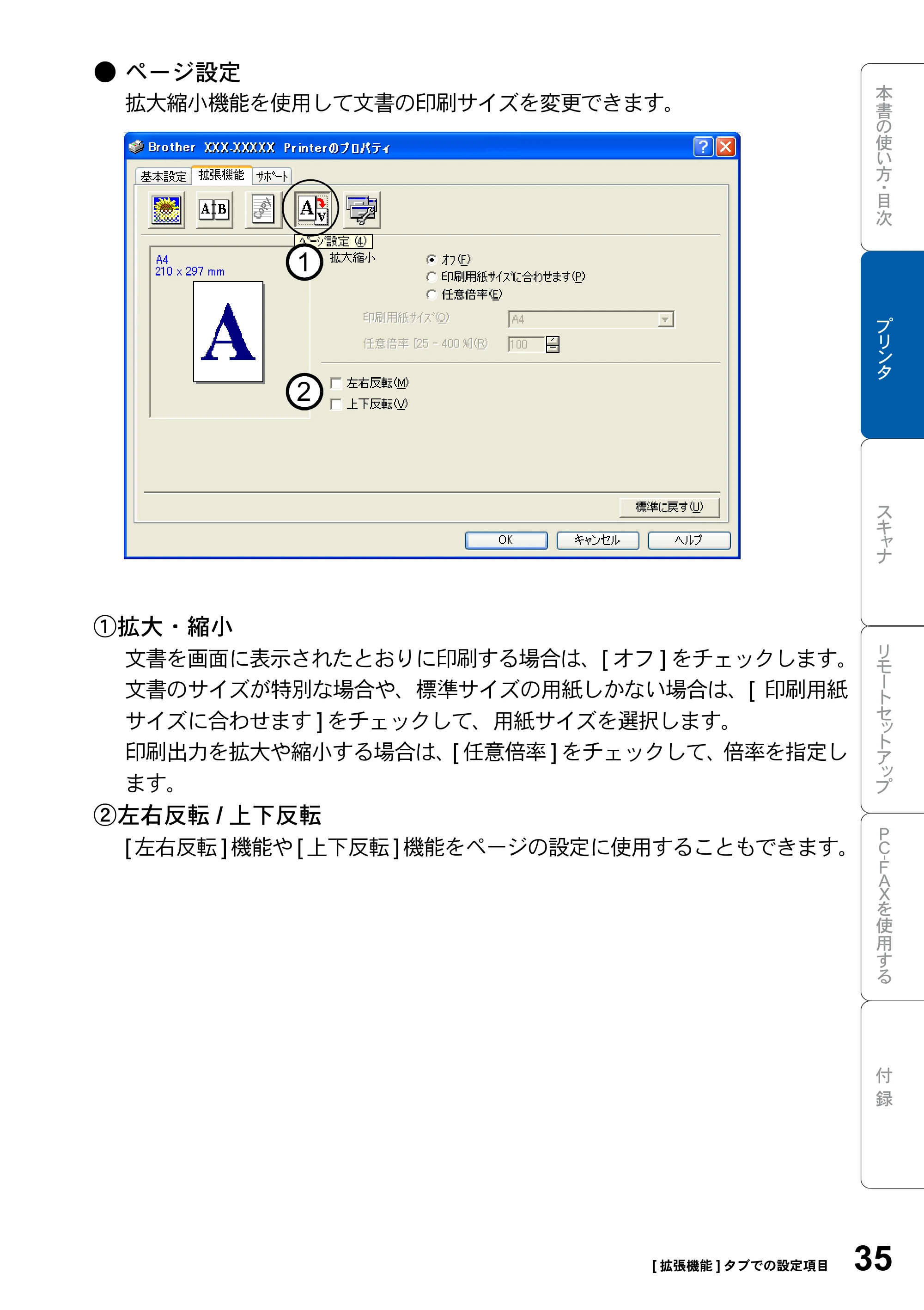
- ページ設定
拡大縮小機能を使用して文書の印刷サイズを変更できます。
①拡大・縮小
文書を画面に表示されたとおりに印刷する場合は、[ オフ ] をチェックします。
文書のサイズが特別な場合や、標準サイズの用紙しかない場合は、[ 印刷用紙
サイズに合わせます ] をチェックして、用紙サイズを選択します。
印刷出力を拡大や縮小する場合は、[ 任意倍率 ] をチェックして、倍率を指定し
ます。
②左右反転 / 上下反転
[ 左右反転 ] 機能や [ 上下反転 ] 機能をページの設定に使用することもできます。
1
2
36ページ
36 1 章 プリンタとして使う
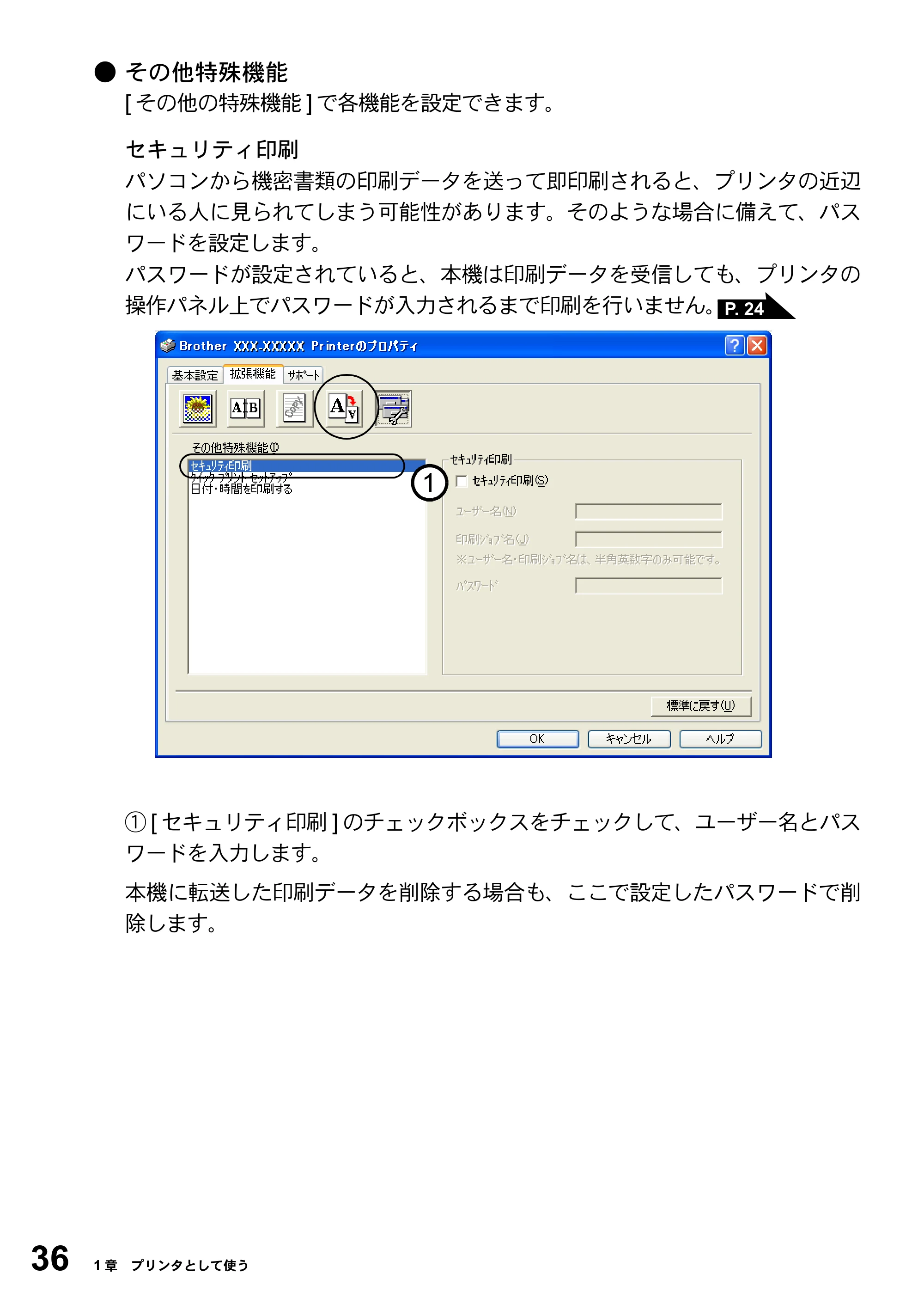
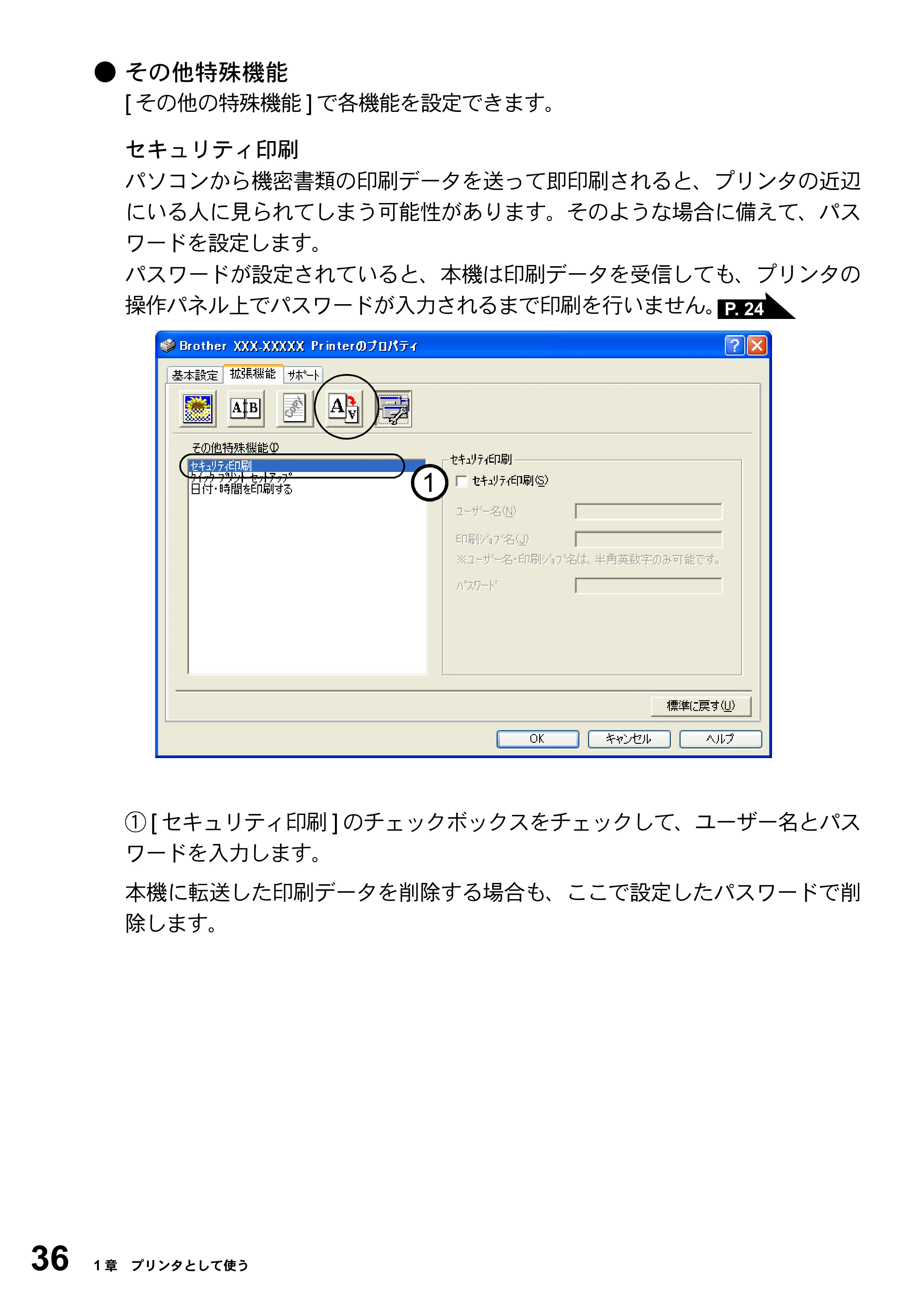
- その他特殊機能
[ その他の特殊機能 ] で各機能を設定できます。
セキュリティ印刷
パソコンから機密書類の印刷データを送って即印刷されると、プリンタの近辺
にいる人に見られてしまう可能性があります。そのような場合に備えて、パス
ワードを設定します。
パスワードが設定されていると、本機は印刷データを受信しても、プリンタの
操作パネル上でパスワードが入力されるまで印刷を行いません。
① [ セキュリティ印刷 ] のチェックボックスをチェックして、ユーザー名とパス
ワードを入力します。
本機に転送した印刷データを削除する場合も、ここで設定したパスワードで削
除します。
P. 24
1
37ページ
[ 拡張機能 ] タブでの設定項目 37
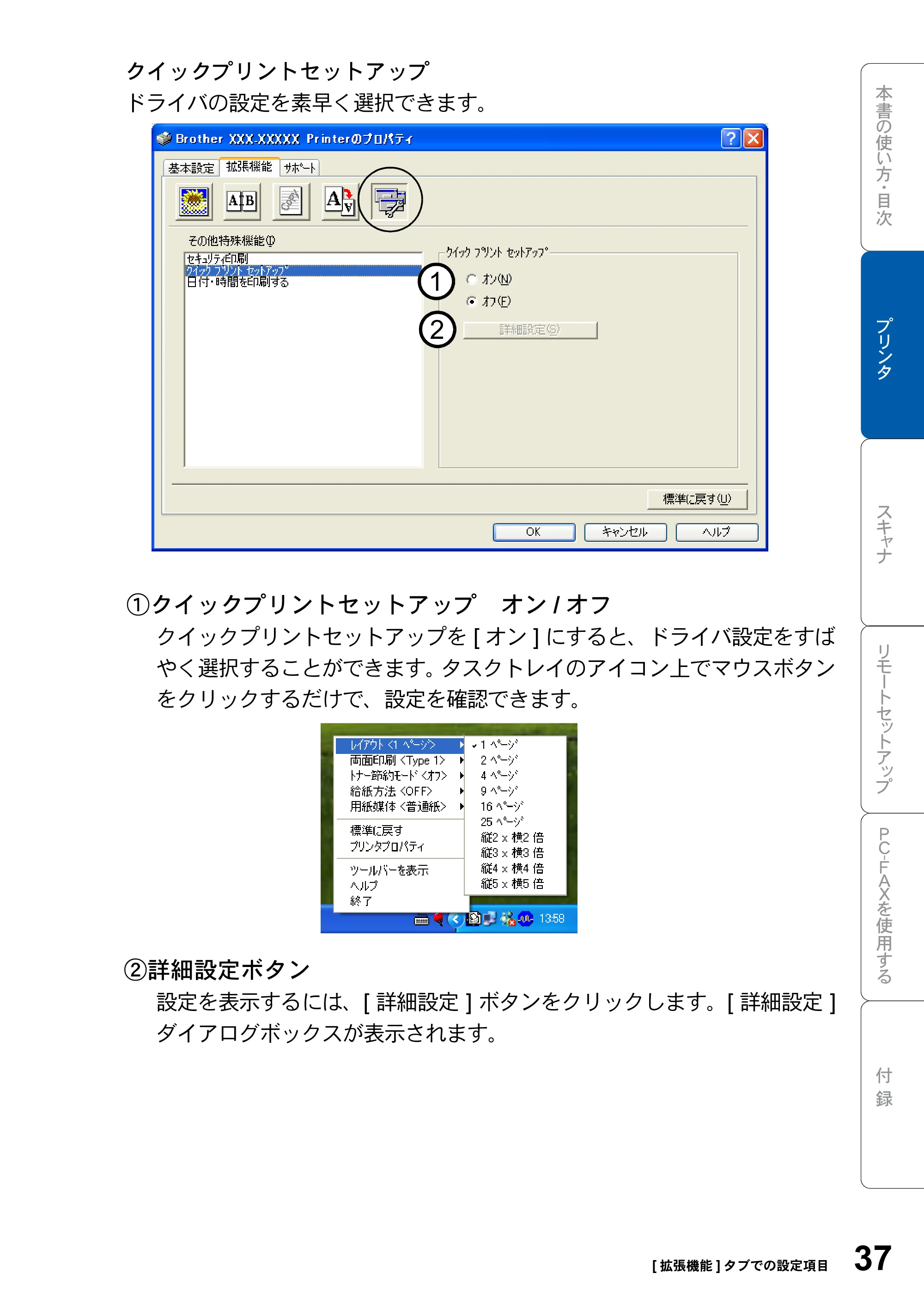
クイックプリントセットアップ
ドライバの設定を素早く選択できます。
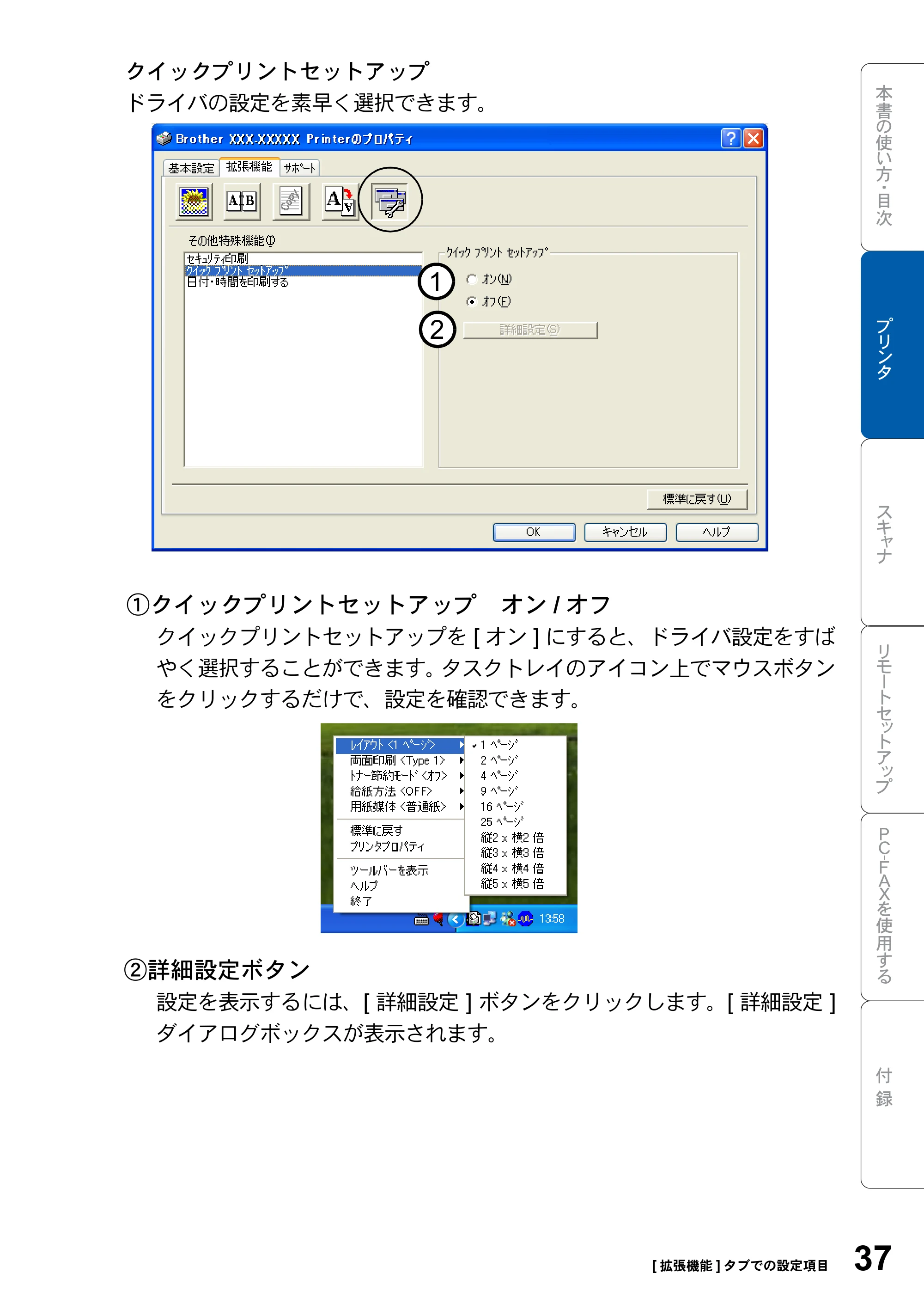
①クイックプリントセットアップ オン / オフ
クイックプリントセットアップを [ オン ] にすると、ドライバ設定をすば
やく選択することができます。タスクトレイのアイコン上でマウスボタン
をクリックするだけで、設定を確認できます。
②詳細設定ボタン
設定を表示するには、[ 詳細設定 ] ボタンをクリックします。[ 詳細設定 ]
ダイアログボックスが表示されます。
1
2
38ページ
38 1 章 プリンタとして使う
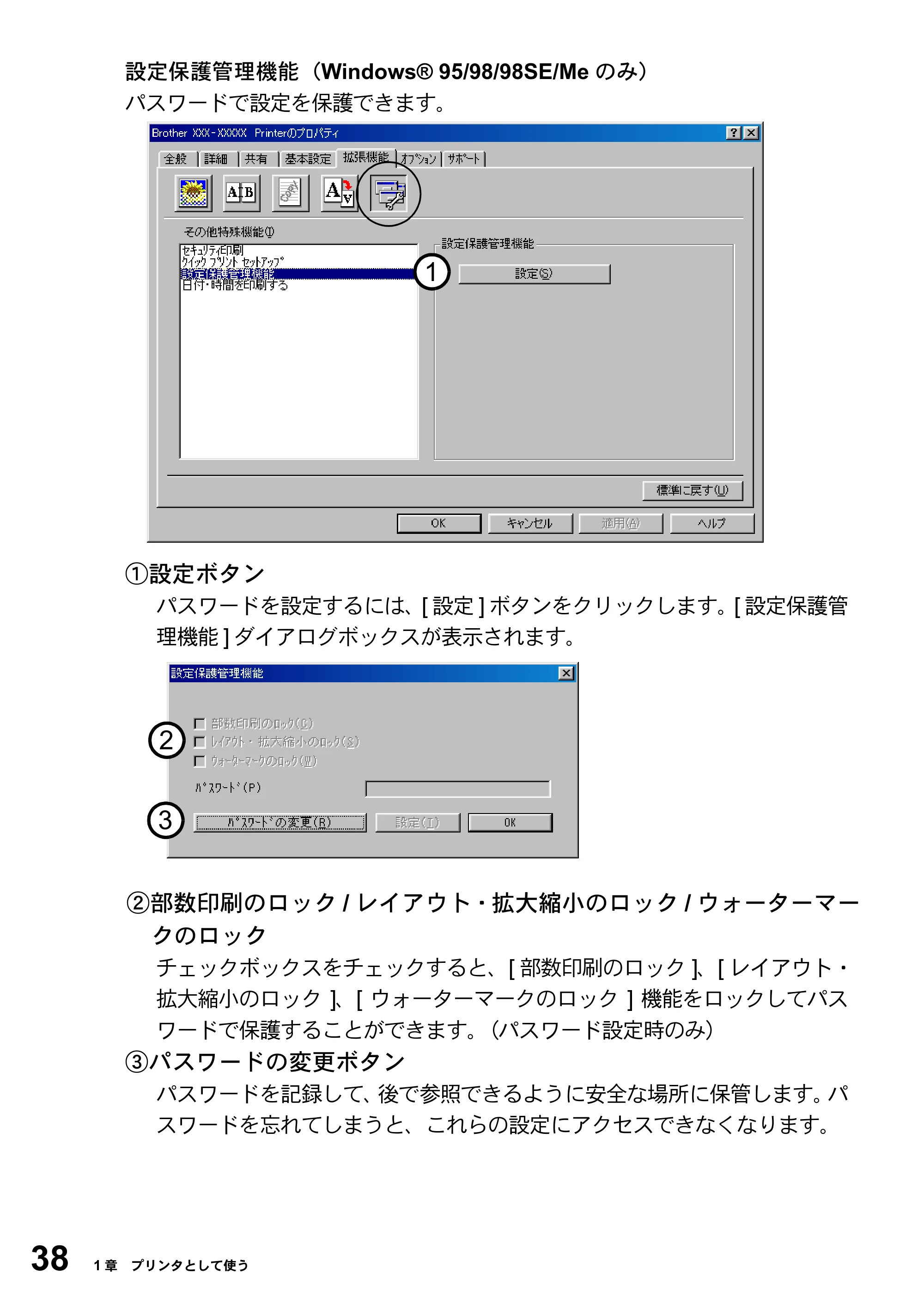
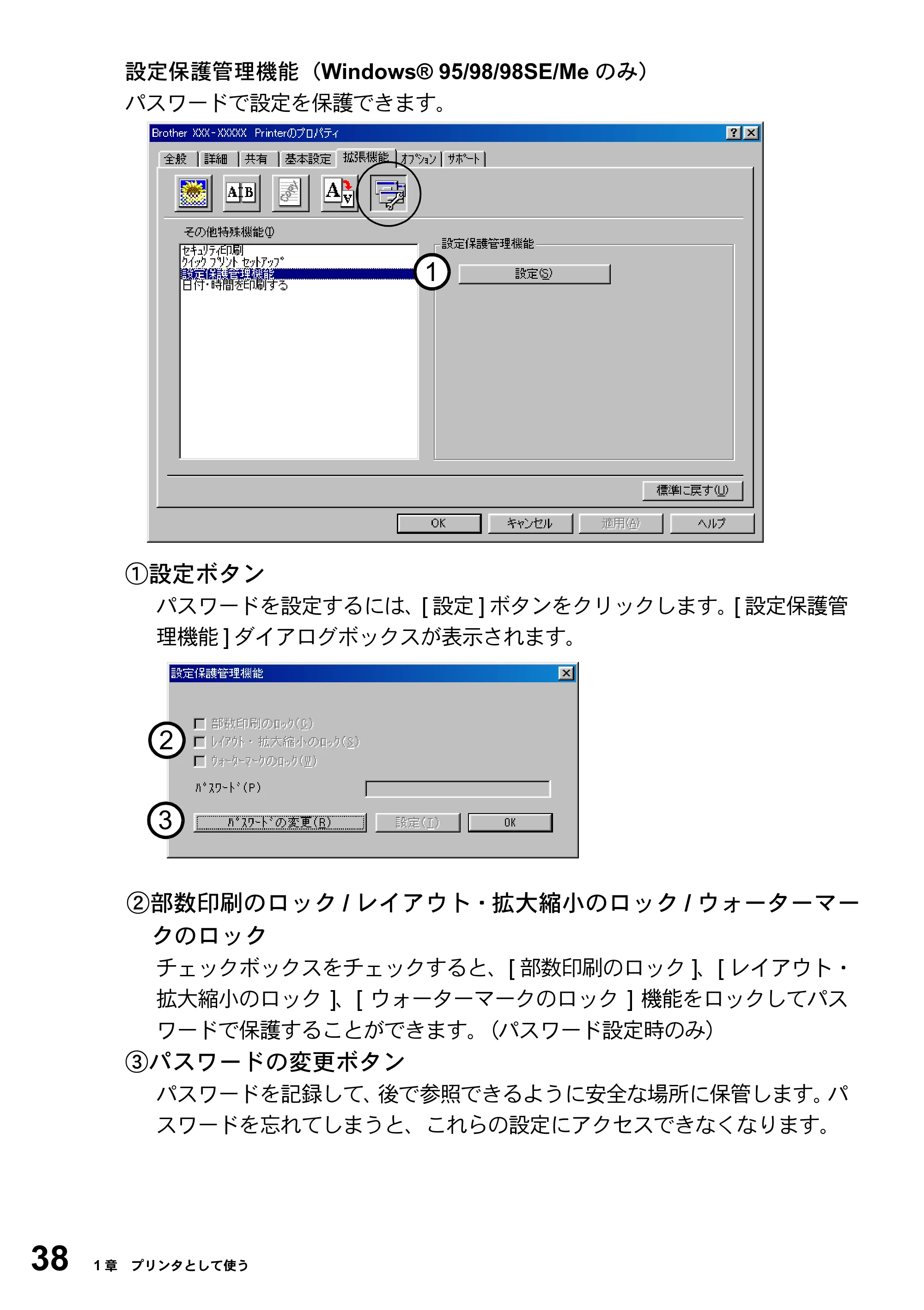
設定保護管理機能(Windows® 95/98/98SE/Me のみ)
パスワードで設定を保護できます。
①設定ボタン
パスワードを設定するには、[ 設定 ] ボタンをクリックします。[ 設定保護管
理機能 ] ダイアログボックスが表示されます。
②部数印刷のロック / レイアウト・拡大縮小のロック / ウォーターマー
クのロック
チェックボックスをチェックすると、[ 部数印刷のロック ]、[ レイアウト・
拡大縮小のロック ]、[ ウォーターマークのロック ] 機能をロックしてパス
ワードで保護することができます。(パスワード設定時のみ)
③パスワードの変更ボタン
パスワードを記録して、後で参照できるように安全な場所に保管します。パ
スワードを忘れてしまうと、これらの設定にアクセスできなくなります。
1
1
3
2
39ページ
[ 拡張機能 ] タブでの設定項目 39
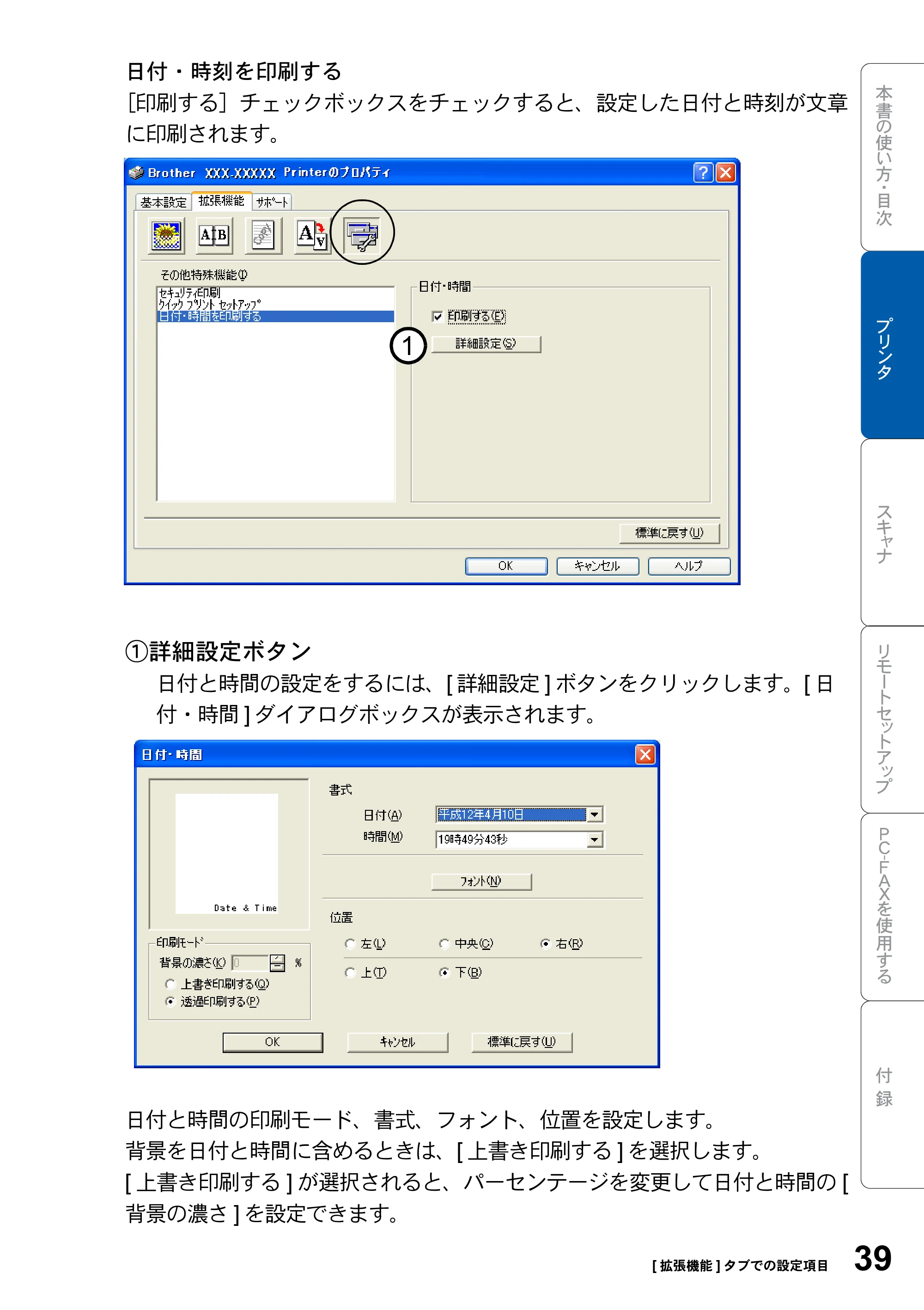
日付・時刻を印刷する
[印刷する]チェックボックスをチェックすると、設定した日付と時刻が文章
に印刷されます。
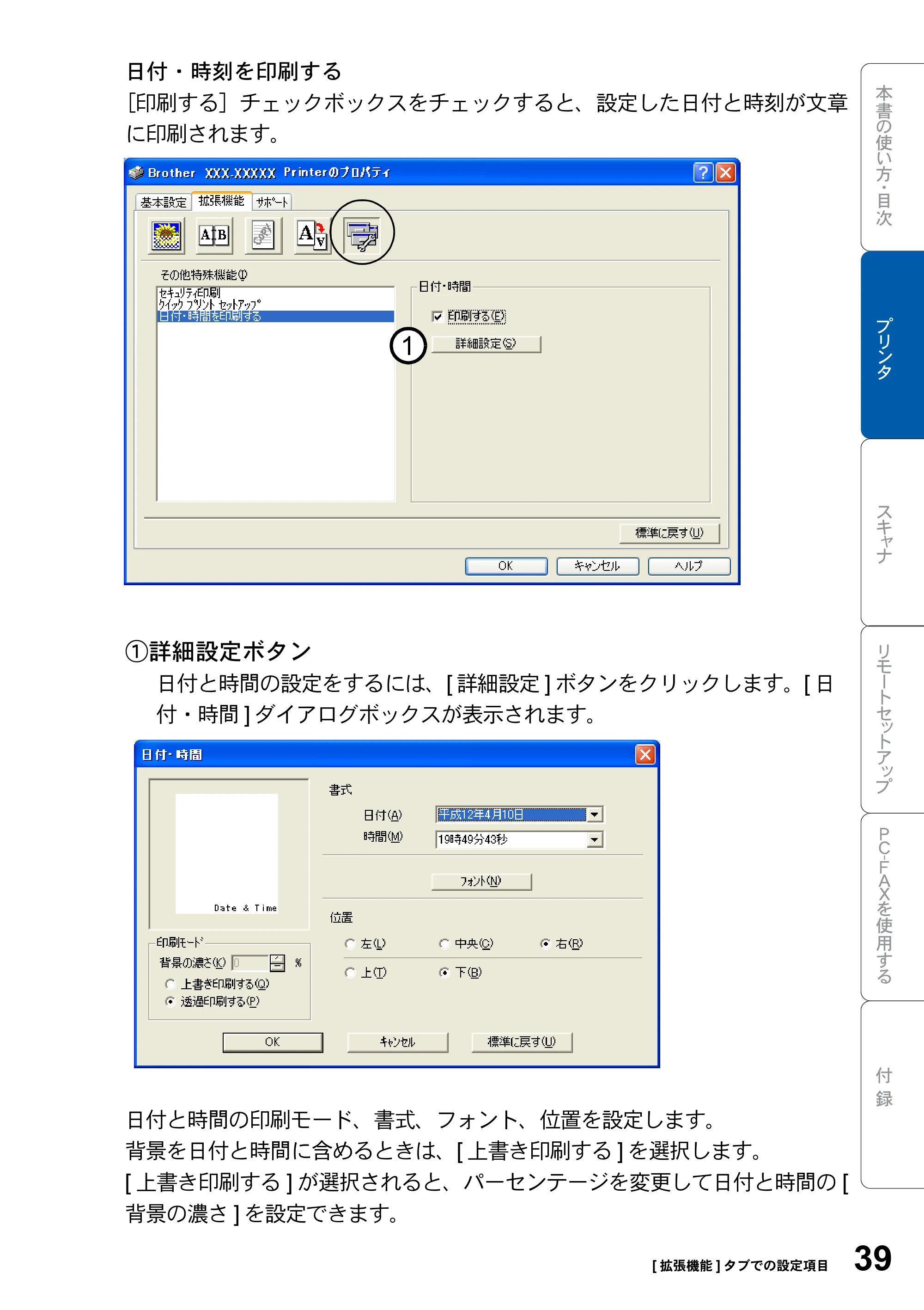
①詳細設定ボタン
日付と時間の設定をするには、[ 詳細設定 ] ボタンをクリックします。[ 日
付・時間 ] ダイアログボックスが表示されます。
日付と時間の印刷モード、書式、フォント、位置を設定します。
背景を日付と時間に含めるときは、[ 上書き印刷する ] を選択します。
[ 上書き印刷する ] が選択されると、パーセンテージを変更して日付と時間の [
背景の濃さ ] を設定できます。
1
[オプション]タブでの設定項目
![ブラザー MFC-8820J ユーザーズガイド ~パソコン活用編~ — [オプション]タブでの設定項目 — 原本ページ — 40ページ](/manual-images/ec3580a711e31cb57d3f/973fcd1af48b977b/brother-mfc-8820j-manual-p0040.webp)
40 1 章 プリンタとして使う
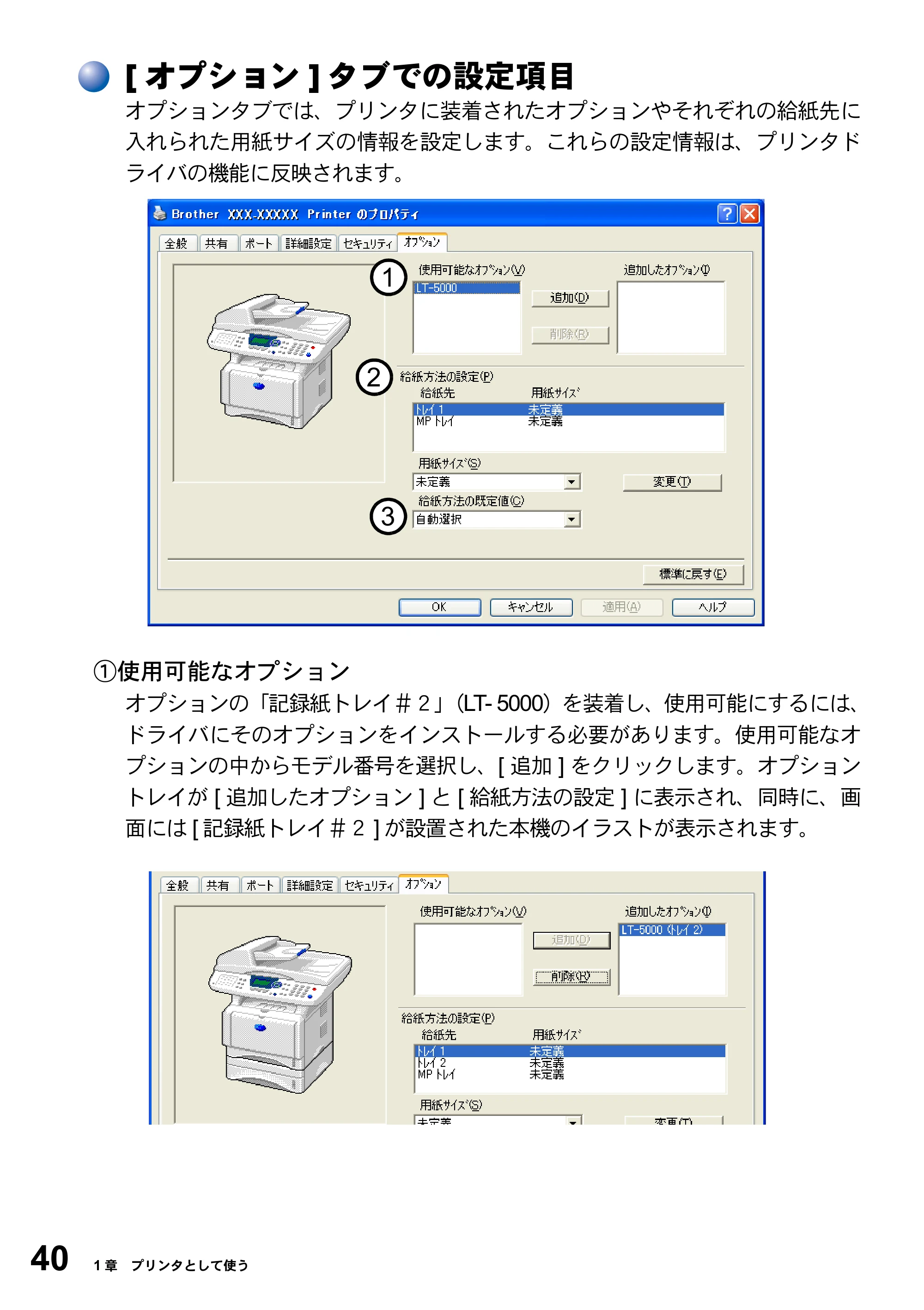
[ オプション ] タブでの設定項目
オプションタブでは、プリンタに装着されたオプションやそれぞれの給紙先に
入れられた用紙サイズの情報を設定します。これらの設定情報は、プリンタド
ライバの機能に反映されます。
①使用可能なオプション
オプションの「記録紙トレイ#2」(LT- 5000)を装着し、使用可能にするには、
ドライバにそのオプションをインストールする必要があります。使用可能なオ
プションの中からモデル番号を選択し、[ 追加 ] をクリックします。オプション
トレイが [ 追加したオプション ] と [ 給紙方法の設定 ] に表示され、同時に、画
面には [ 記録紙トレイ#2 ] が設置された本機のイラストが表示されます。
1
3
2
41ページ
[ オプション ] タブでの設定項目 41
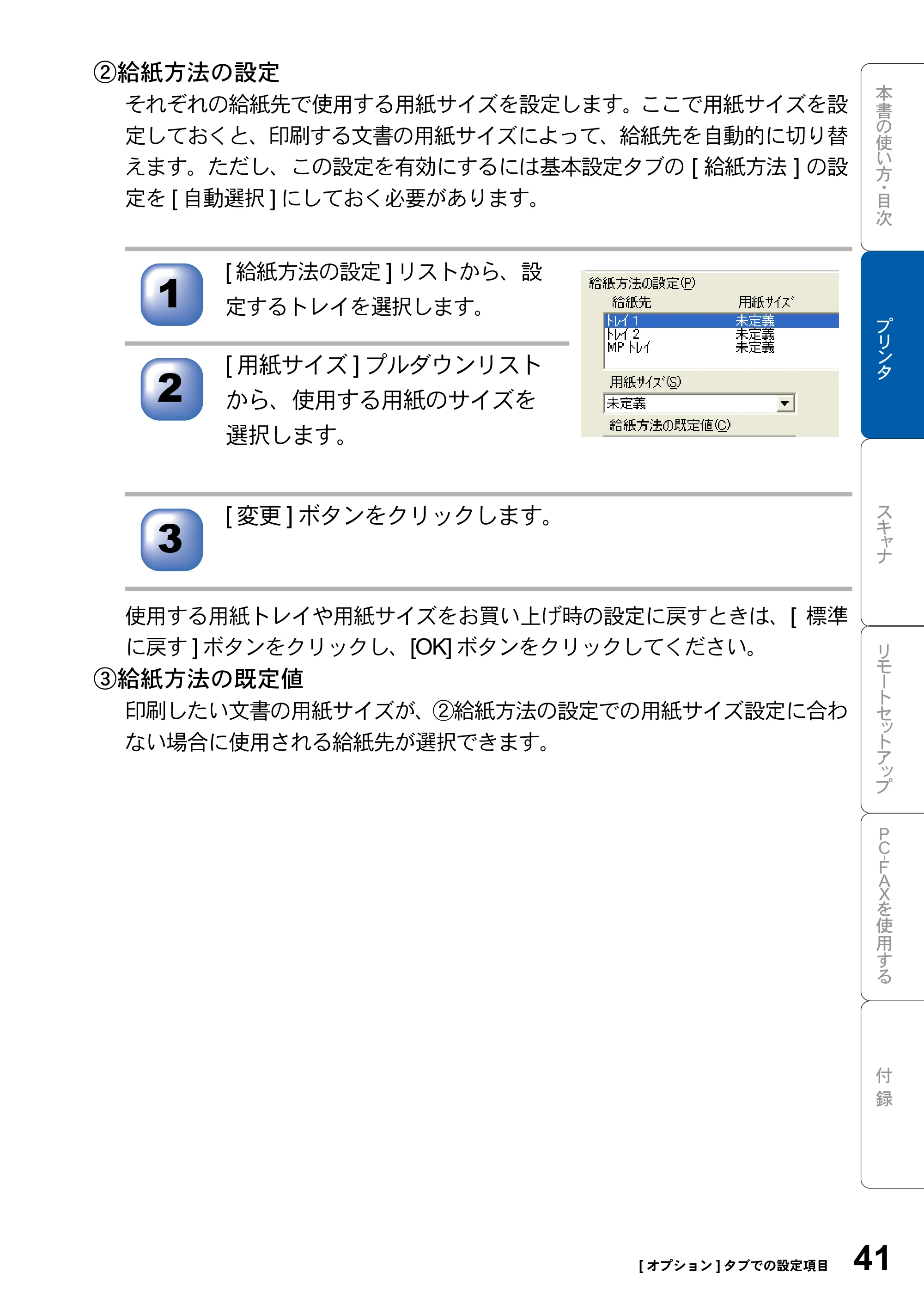
②給紙方法の設定
それぞれの給紙先で使用する用紙サイズを設定します。ここで用紙サイズを設
定しておくと、印刷する文書の用紙サイズによって、給紙先を自動的に切り替
えます。ただし、この設定を有効にするには基本設定タブの [ 給紙方法 ] の設
定を [ 自動選択 ] にしておく必要があります。
使用する用紙トレイや用紙サイズをお買い上げ時の設定に戻すときは、[ 標準
に戻す ] ボタンをクリックし、[OK] ボタンをクリックしてください。
③給紙方法の既定値
印刷したい文書の用紙サイズが、②給紙方法の設定での用紙サイズ設定に合わ
ない場合に使用される給紙先が選択できます。
[ 給紙方法の設定 ] リストから、設
定するトレイを選択します。
[ 用紙サイズ ] プルダウンリスト
から、使用する用紙のサイズを
選択します。
[ 変更 ] ボタンをクリックします。
1
2
3
[サポート]タブでの項目
![ブラザー MFC-8820J ユーザーズガイド ~パソコン活用編~ — [サポート]タブでの項目 — 原本ページ — 42ページ](/manual-images/ec3580a711e31cb57d3f/973fcd1af48b977b/brother-mfc-8820j-manual-p0042.webp)
42 1 章 プリンタとして使う
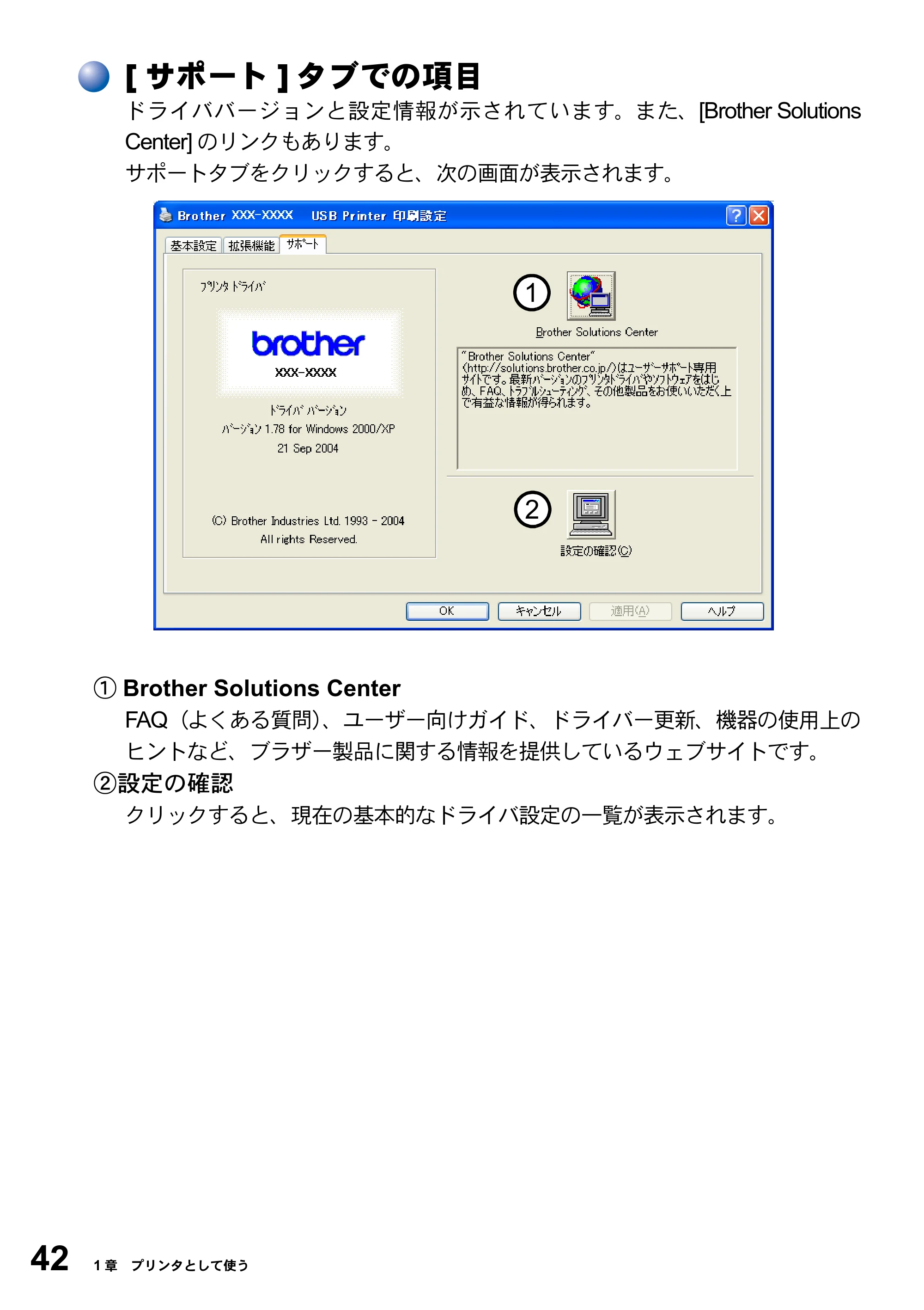
[ サポート ] タブでの項目
ドライババージョンと設定情報が示されています。また、[Brother Solutions
Center] のリンクもあります。
サポートタブをクリックすると、次の画面が表示されます。
① Brother Solutions Center
FAQ(よくある質問)、ユーザー向けガイド、ドライバー更新、機器の使用上の
ヒントなど、ブラザー製品に関する情報を提供しているウェブサイトです。
②設定の確認
クリックすると、現在の基本的なドライバ設定の一覧が表示されます。
1
2
Macintosh(R)でプリンタドライバの設定をする (Mac OS(R) 8.6~9.2)
[ サポート ] タブでの項目 43
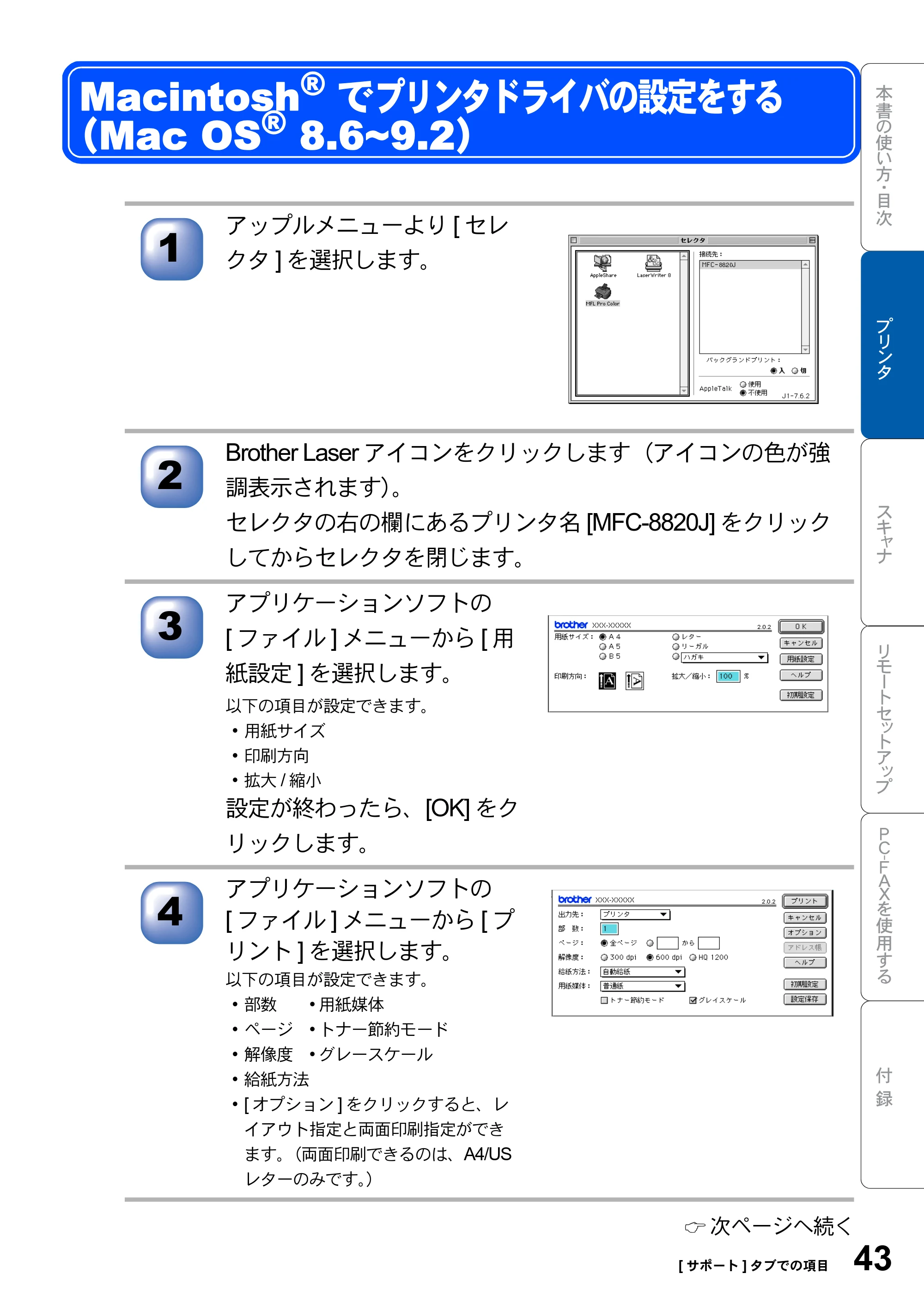
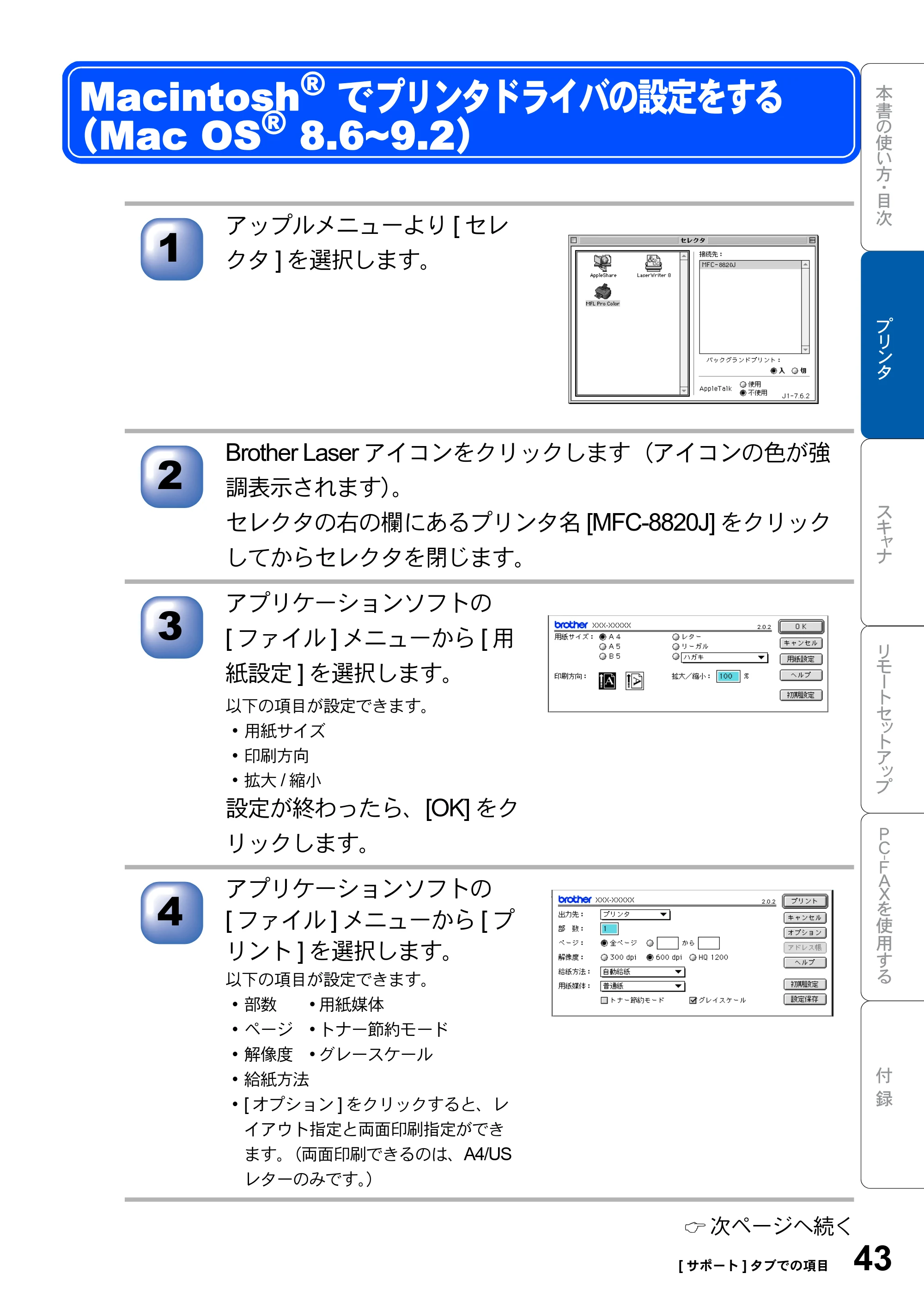
アップルメニューより [ セレ
クタ ] を選択します。
Brother Laser アイコンをクリックします(アイコンの色が強
調表示されます)。
セレクタの右の欄にあるプリンタ名 [MFC-8820J] をクリック
してからセレクタを閉じます。
アプリケーションソフトの
[ ファイル ] メニューから [ 用
紙設定 ] を選択します。
以下の項目が設定できます。
- 用紙サイズ
- 印刷方向
- 拡大 / 縮小
設定が終わったら、[OK] をク
リックします。
アプリケーションソフトの
[ ファイル ] メニューから [ プ
リント ] を選択します。
以下の項目が設定できます。
- 部数 • 用紙媒体
- ページ • トナー節約モード
- 解像度 • グレースケール
- 給紙方法
- [ オプション ] をクリックすると、レ
イアウト指定と両面印刷指定ができ
ます。(両面印刷できるのは、A4/US
レターのみです。)
Macintosh
®
でプリンタドライバの設定をする
(Mac OS
®
8.6~9.2)
次ページへ続く
1
2
3
4
44ページ
44 1 章 プリンタとして使う
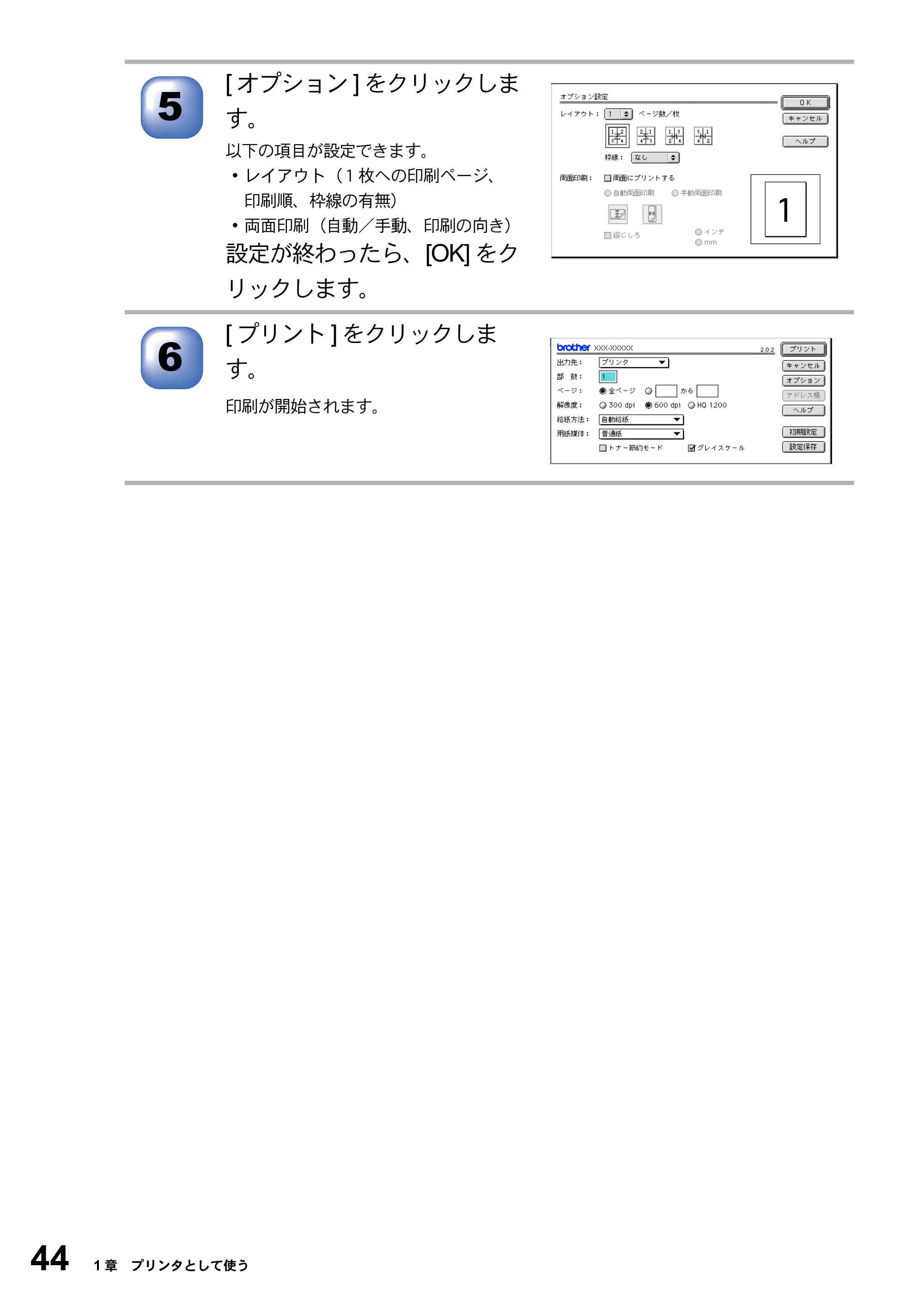
[ オプション ] をクリックしま
す。
以下の項目が設定できます。
- レイアウト(1枚への印刷ページ、
印刷順、枠線の有無)
- 両面印刷(自動/手動、印刷の向き)
設定が終わったら、[OK] をク
リックします。
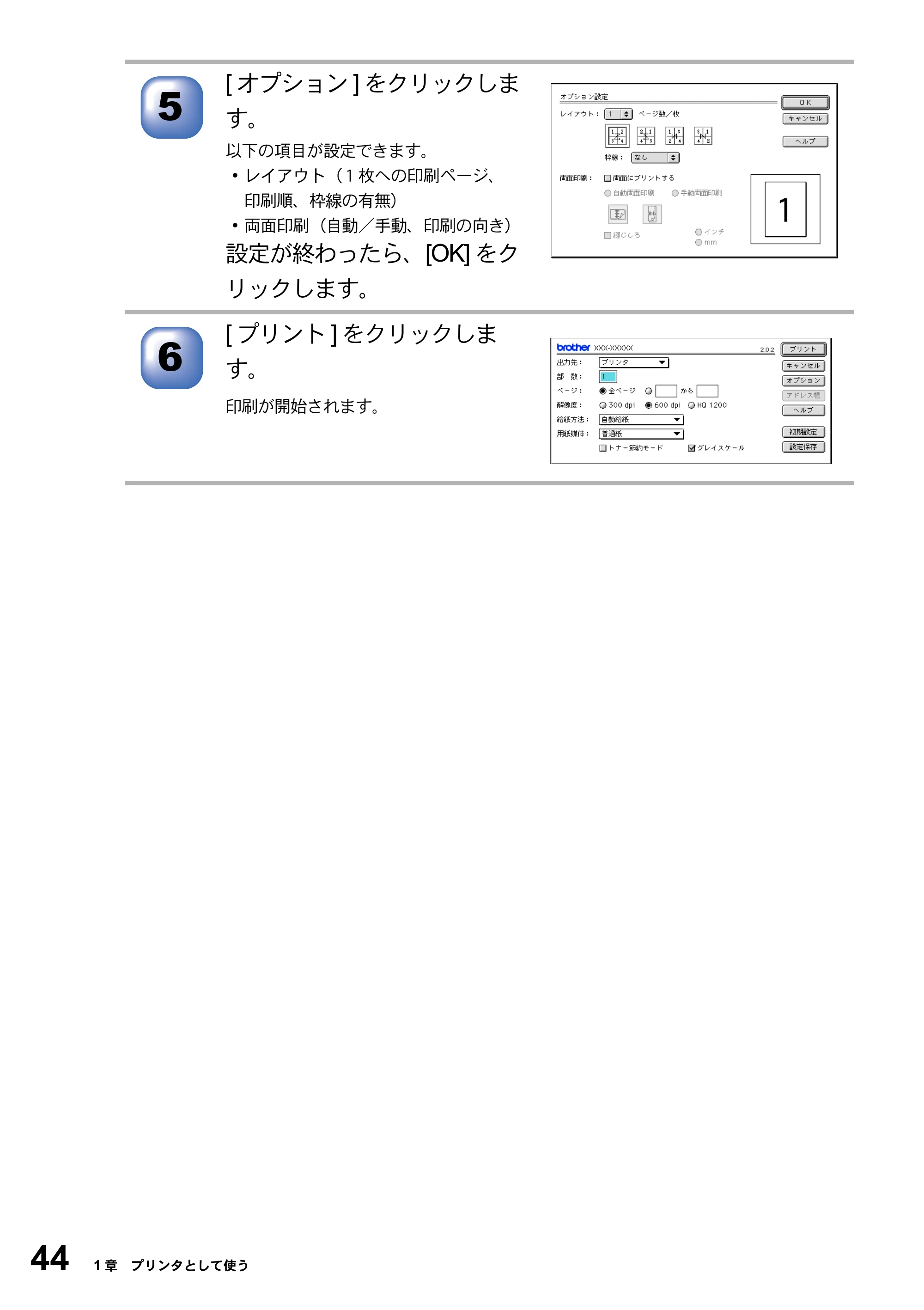
[ プリント ] をクリックしま
す。
印刷が開始されます。
5
6
Macintosh(R)でプリンタドライバの設定をする (Mac OS(R) X 10.1/10.2.1以降)
[ サポート ] タブでの項目 45
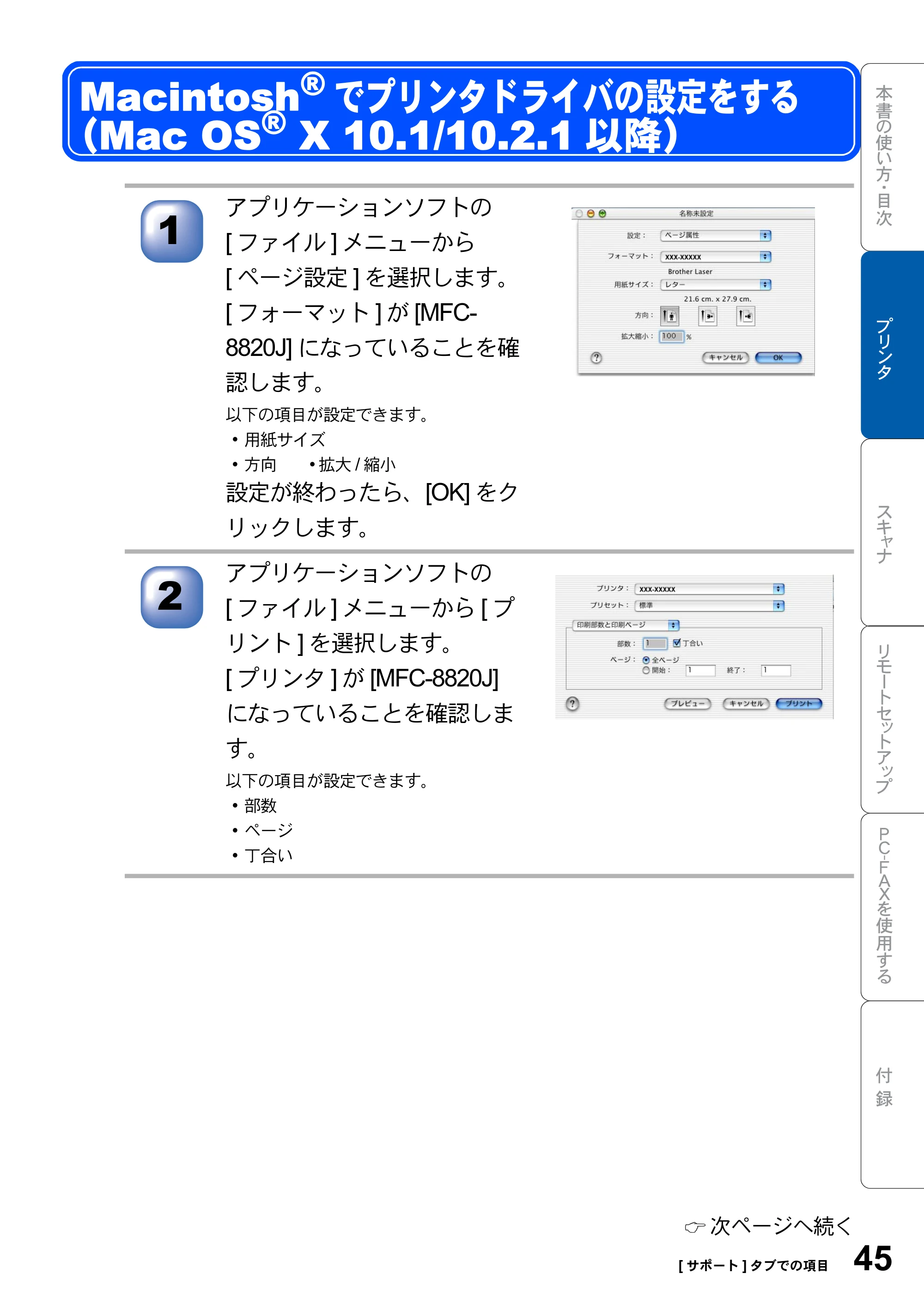
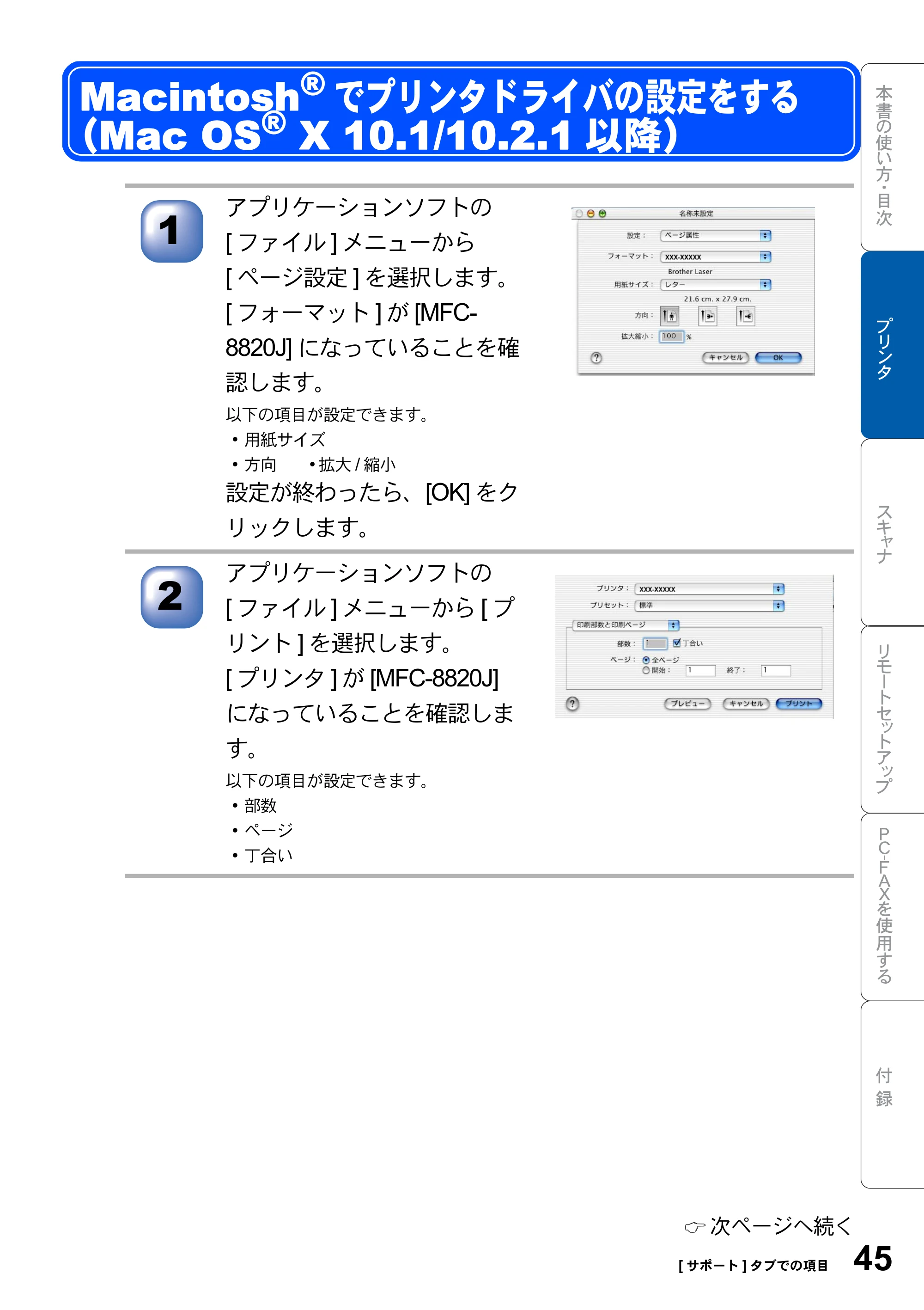
アプリケーションソフトの
[ ファイル ] メニューから
[ ページ設定 ] を選択します。
[ フォーマット ] が [MFC-
8820J] になっていることを確
認します。
以下の項目が設定できます。
- 用紙サイズ
- 方向 • 拡大 / 縮小
設定が終わったら、[OK] をク
リックします。
アプリケーションソフトの
[ ファイル ] メニューから [ プ
リント ] を選択します。
[ プリンタ ] が [MFC-8820J]
になっていることを確認しま
す。
以下の項目が設定できます。
- 部数
- ページ
- 丁合い
Macintosh
®
でプリンタドライバの設定をする
(Mac OS
®
X 10.1/10.2.1 以降)
次ページへ続く
1
2
46ページ
46 1 章 プリンタとして使う
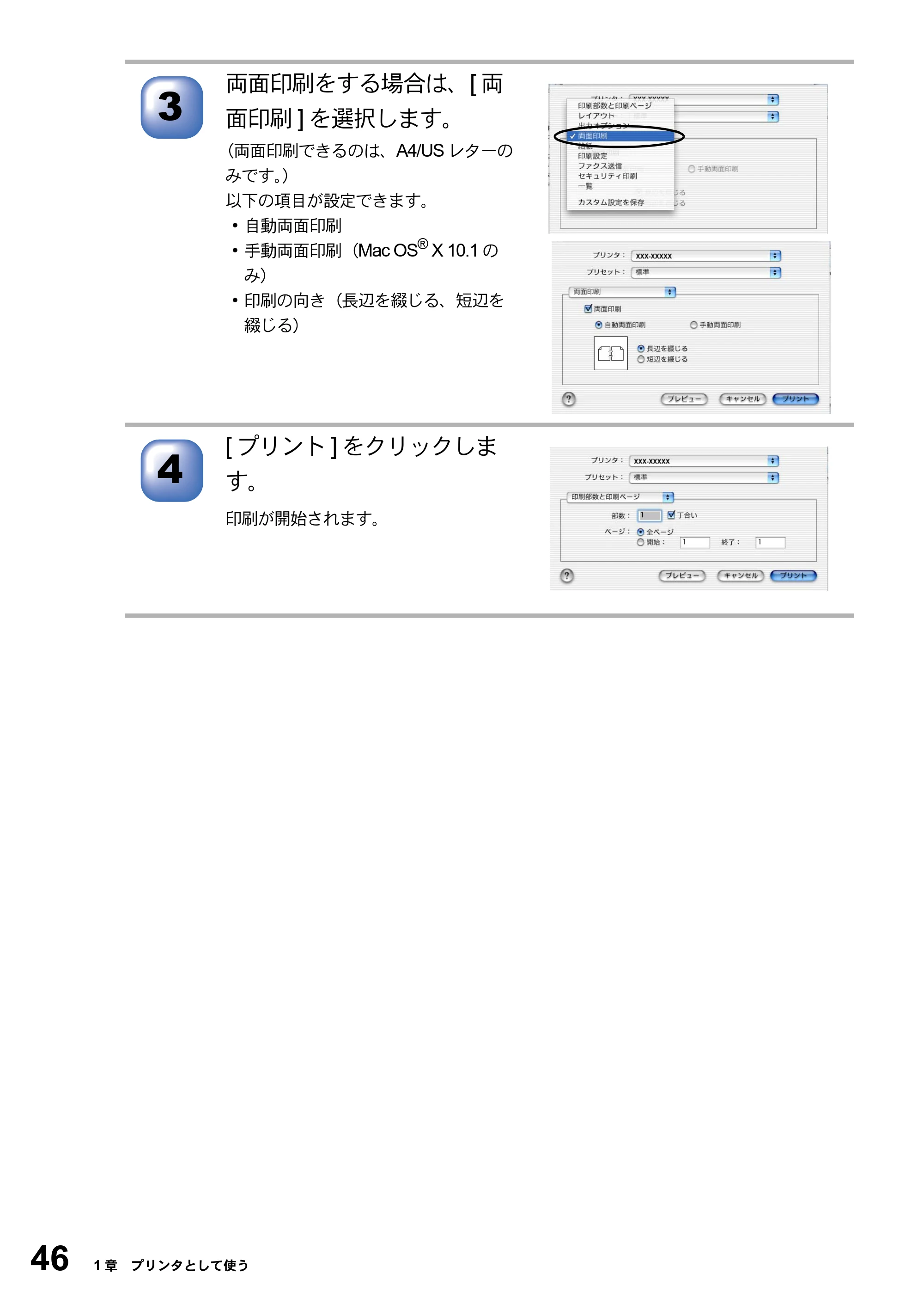
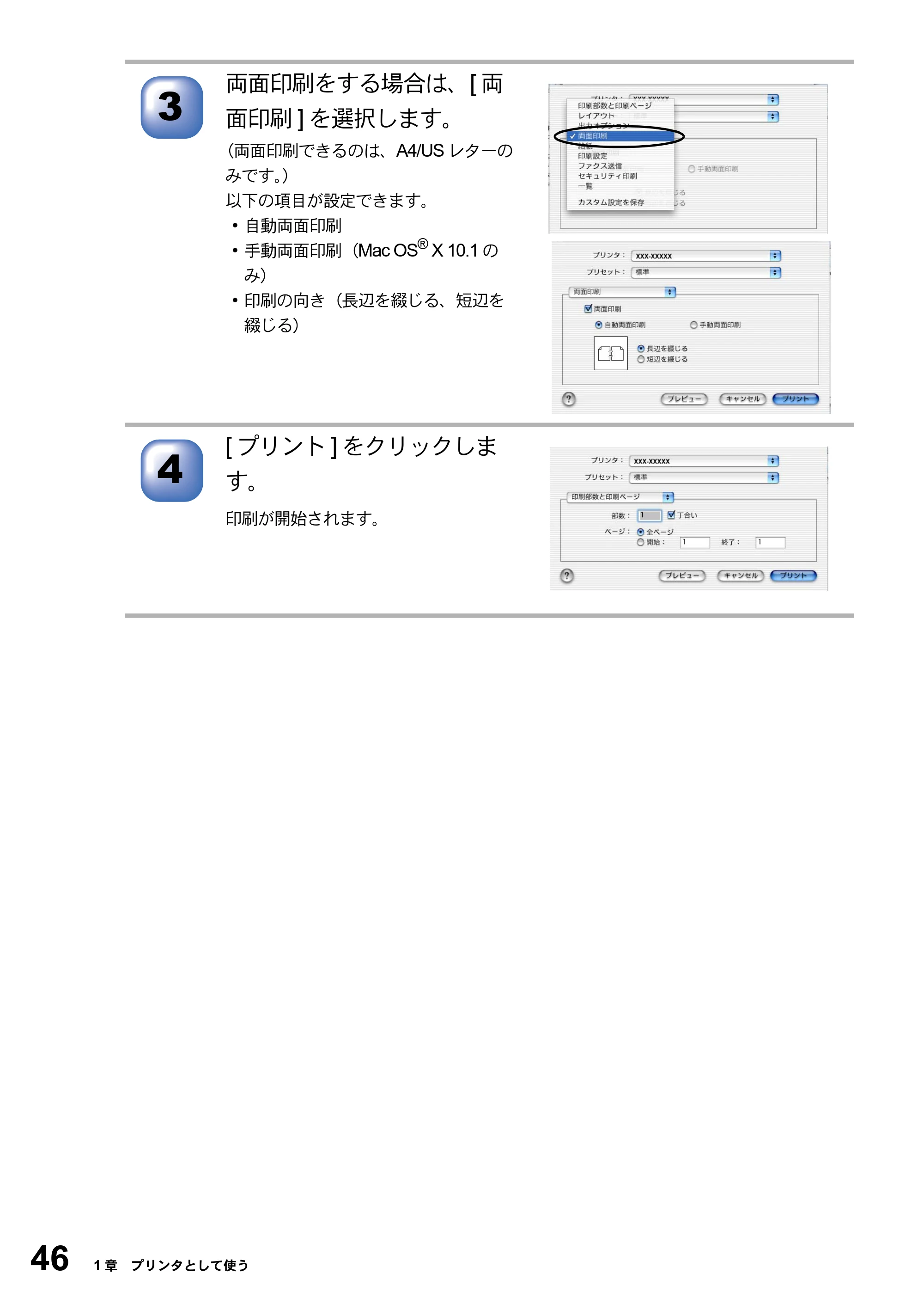
両面印刷をする場合は、[ 両
面印刷 ] を選択します。
(両面印刷できるのは、A4/US レターの
みです。)
以下の項目が設定できます。
- 自動両面印刷
- 手動両面印刷(Mac OS
®
X 10.1 の
み)
- 印刷の向き(長辺を綴じる、短辺を
綴じる)
[ プリント ] をクリックしま
す。
印刷が開始されます。
3
4
スキャナとして使う
スキャナとして使う
■ スキャナとして使う前に:Windows
®
.........................................48
ドライバをインストールする必要があります ...................................... 48
■ スキャナとして使う:Windows
®
................................................49
スキャンボタンを利用する ................................................................. 49
画像をテキストに変換する〔OCR 機能〕............................................. 53
原稿をスキャンする(Windows
®
95/98/98SE/Me/2000, Windows NT
®
4.0). 54
原稿をスキャンする(Windows
®
XP)................................................ 59
■ スキャナとして使う前に :Macintosh
®
........................................63
ドライバをインストールする .............................................................. 63
Presto!
®
PageManager
®
について..................................................... 63
■ スキャナとして使う:Macintosh
®
..............................................65
Macintosh
®
でスキャンする ............................................................... 65
スキャナウィンドウの設定項目........................................................... 66
2章
スキャナとして使う前に:Windows(R)
48 2 章 スキャナとして使う
ドライバをインストールする必要があります
本機をスキャナとして使用する場合は、付属の CD-ROM に収録されているドラ
イバをインストールする必要があります。以下のソフトウェアを使用すると、ス
キャンした文書や画像を管理したり、加工することができます。
- Presto!
®
PageManager
®
- Brother 日本語 OCR
- ドライバやソフトウェアのインストール方法については、「かんたん設置ガイ
ド」をお読みください。
- Brother 日本語 OCR は、スキャンした画像ファイルをテキストファイルに変換
できます。漢字、ひらがな、カタカナ、アルファベット、アラビア数字および
図表の入った原稿を認識できます。変換したファイルは TXT 形式、RTF 形式、
CSV 形式で保存できるので、Microsoft
®
Word や Microsoft
®
Excel で編集で
きます。
- 「Presto!
®
PageManager
®
」に関する詳細は、ソフトウェアに付属の電子マニュ
アルを参照してください。なお、テクニカルサポートに関する情報は以下のと
おりです。
ニューソフトジャパン株式会社 東京都港区新橋 6-21-3
ニューソフトカスタマーサポートセンター
Tel:03-5472-7008 、Fax:03-5472-7009
受付時間:10:00 ~ 12:00 、13:00 ~ 17:00
(土曜、日曜、祝祭日を除く)
電子メール:support@newsoft.co.jp
ホームページ:http://www.newsoft.co.jp/
- TWAIN とは、スキャナなどの画像入力デバイス用の関数(API)や手続きの集
合体です。多くのスキャナやグラフィックソフトウェアが TWAIN に対応して
います。「WIA(Windows Image Acquisition)」は Windows でデジタルカメラ
やスキャナなどから USB などを通して画像を取り込むためのものです。WIA
は Windows
®
Me から採用された新しい機能なので、古い機種やソフトウェア
などは対応していないことがあります。
スキャナとして使う前に:Windows
®
スキャナとして使う:Windows(R)
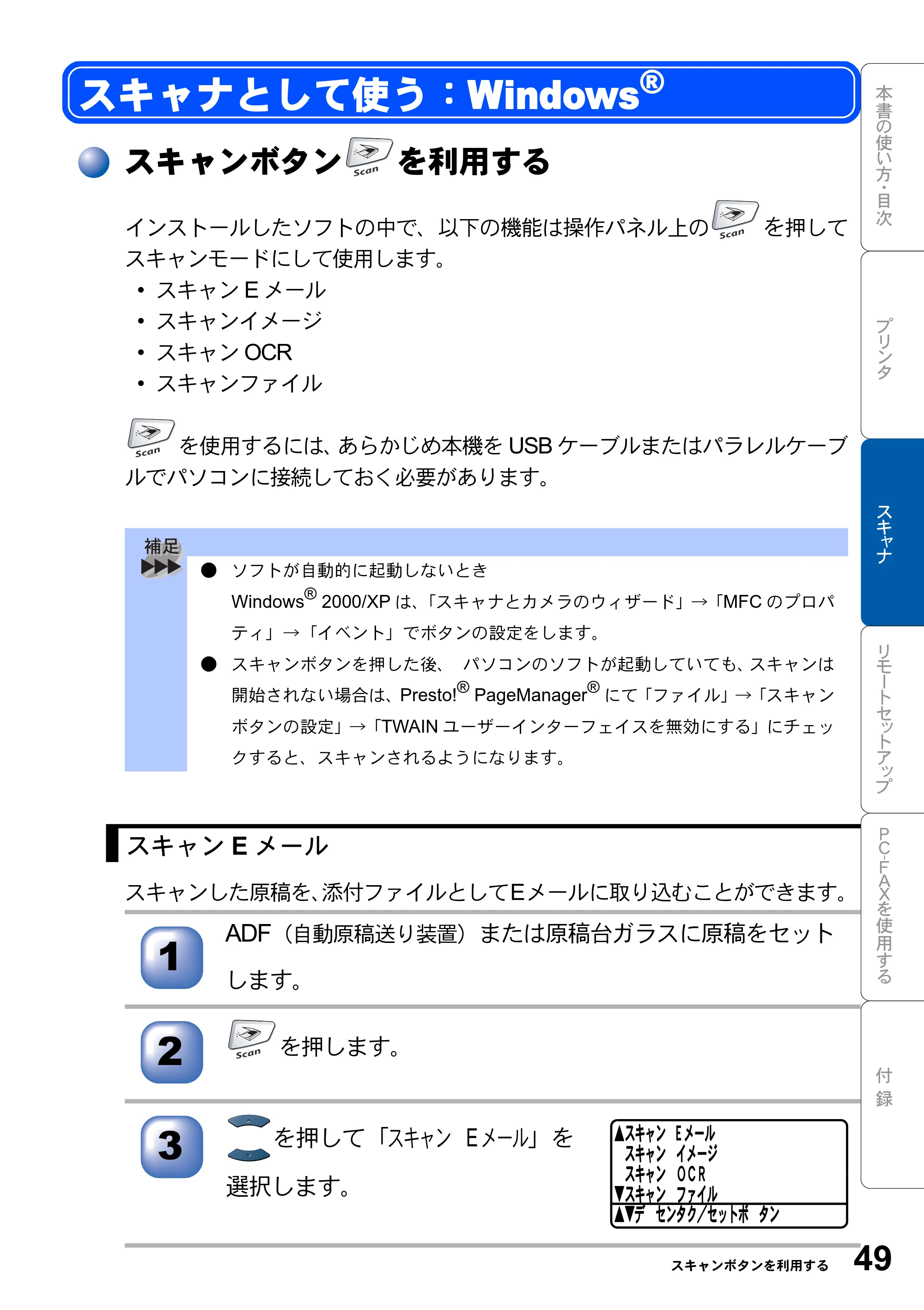
スキャンボタンを利用する 49
スキャンボタン を利用する
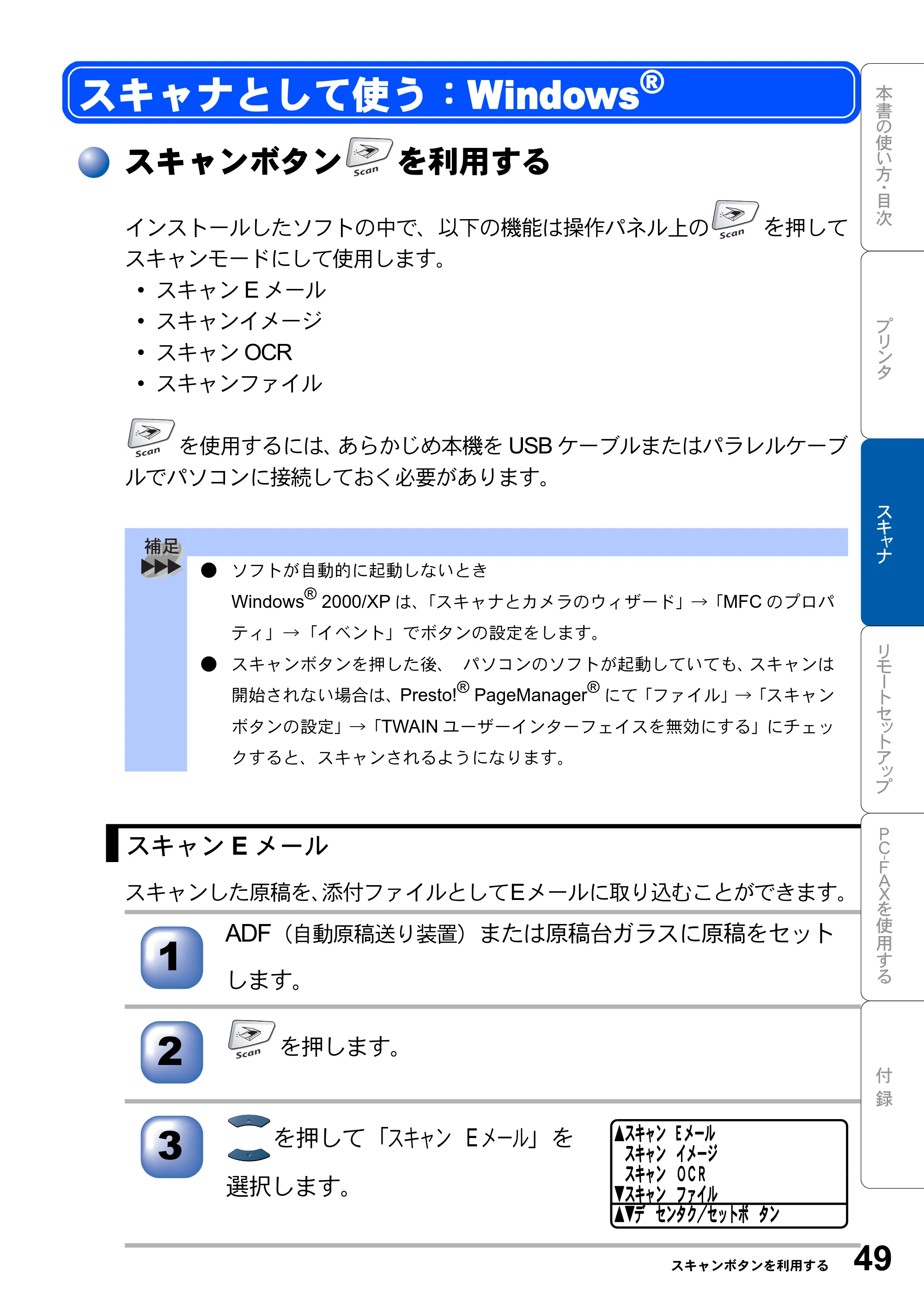
インストールしたソフトの中で、以下の機能は操作パネル上の を押して
スキャンモードにして使用します。
- スキャン E メール
- スキャンイメージ
- スキャン OCR
- スキャンファイル
を使用するには、あらかじめ本機を USB ケーブルまたはパラレルケーブ
ルでパソコンに接続しておく必要があります。
スキャンした原稿を、添付ファイルとしてEメールに取り込むことができます。
- ソフトが自動的に起動しないとき
Windows
®
2000/XP は、「スキャナとカメラのウィザード」→「MFC のプロパ
ティ」→「イベント」でボタンの設定をします。
- スキャンボタンを押した後、 パソコンのソフトが起動していても、スキャンは
開始されない場合は、Presto!
®
PageManager
®
にて「ファイル」→「スキャン
ボタンの設定」→「TWAIN ユーザーインターフェイスを無効にする」にチェッ
クすると、スキャンされるようになります。
スキャン E メール
ADF(自動原稿送り装置)または原稿台ガラスに原稿をセット
します。
を押します。
を押して「スキャン E メール」を
選択します。
スキャナとして使う:Windows
®
1
2
3
▲スキャン E メール
スキャン イメージ
スキャン OCR
▼スキャン ファイル
▲▼デ センタク/セットボ タン
50ページ
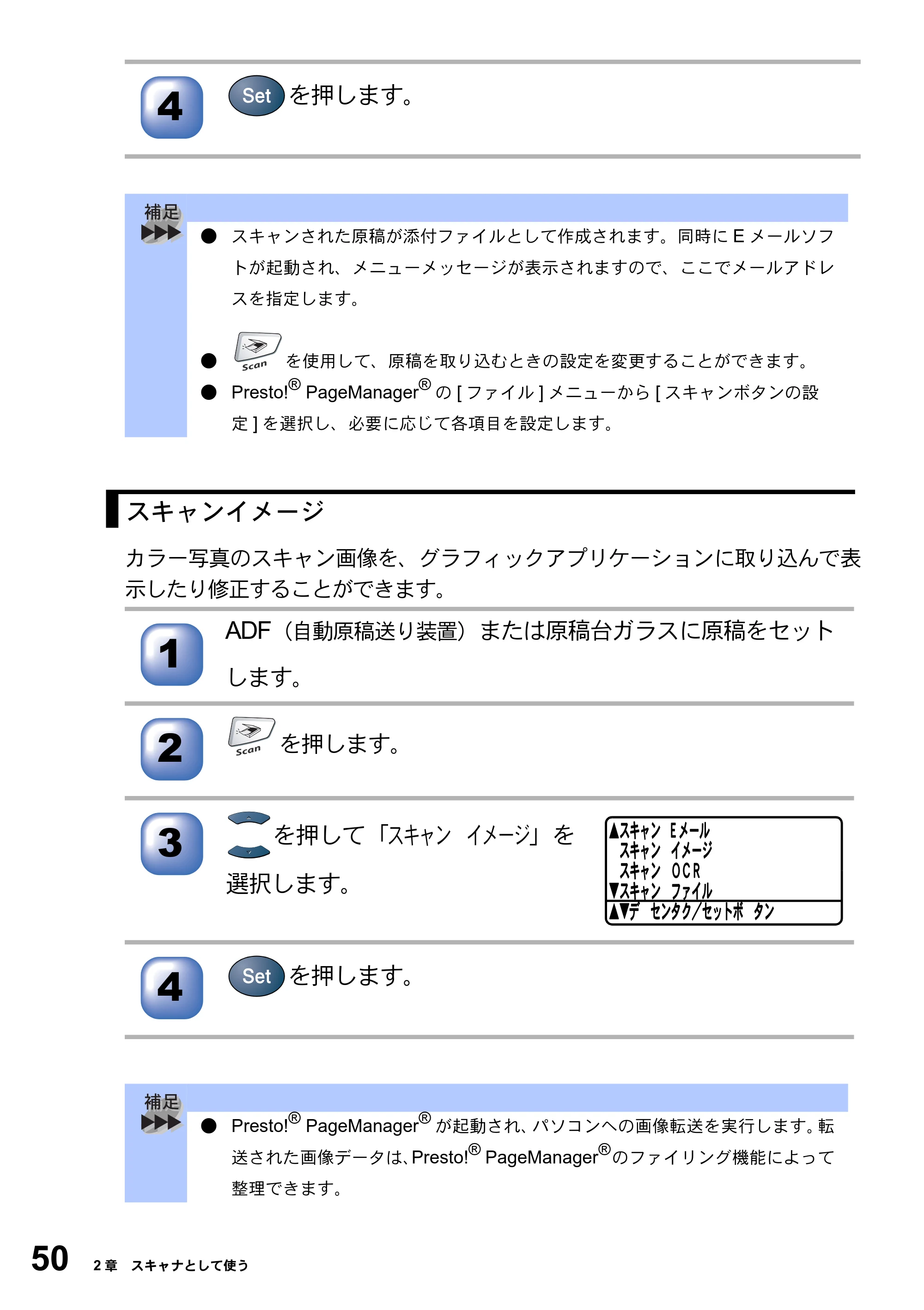
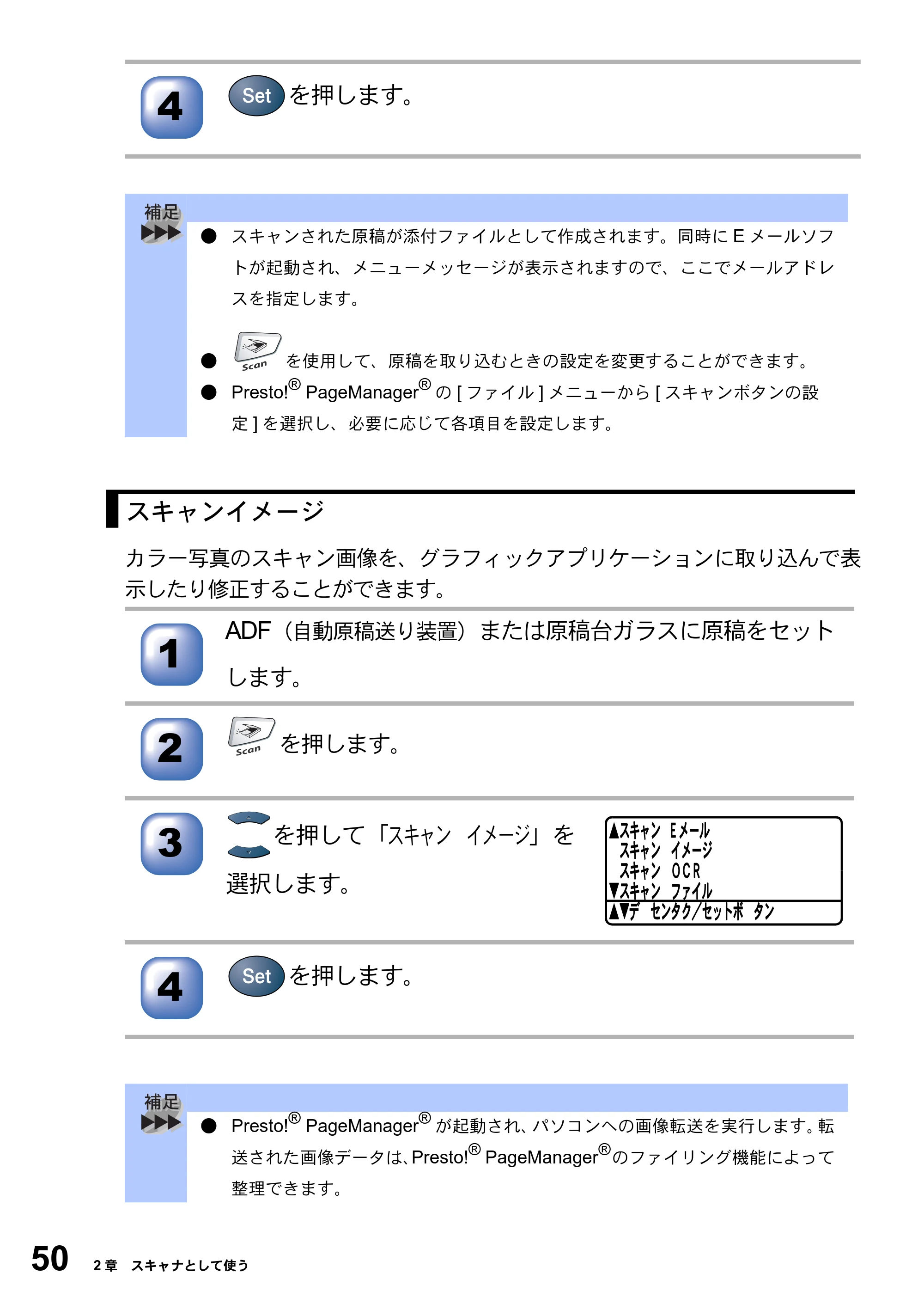
50 2 章 スキャナとして使う
カラー写真のスキャン画像を、グラフィックアプリケーションに取り込んで表
示したり修正することができます。
を押します。
- スキャンされた原稿が添付ファイルとして作成されます。同時に E メールソフ
トが起動され、メニューメッセージが表示されますので、ここでメールアドレ
スを指定します。
- を使用して、原稿を取り込むときの設定を変更することができます。
- Presto!
®
PageManager
®
の [ ファイル ] メニューから [ スキャンボタンの設
定 ] を選択し、必要に応じて各項目を設定します。
スキャンイメージ
ADF(自動原稿送り装置)または原稿台ガラスに原稿をセット
します。
を押します。
を押して「スキャン イメージ」を
選択します。
を押します。
- Presto!
®
PageManager
®
が起動され、パソコンへの画像転送を実行します。転
送された画像データは、Presto!
®
PageManager
®
のファイリング機能によって
整理できます。
4
1
2
3
▲スキャン E メール
スキャン イメージ
スキャン OCR
▼スキャン ファイル
▲▼デ センタク/セットボ タン
4
51ページ
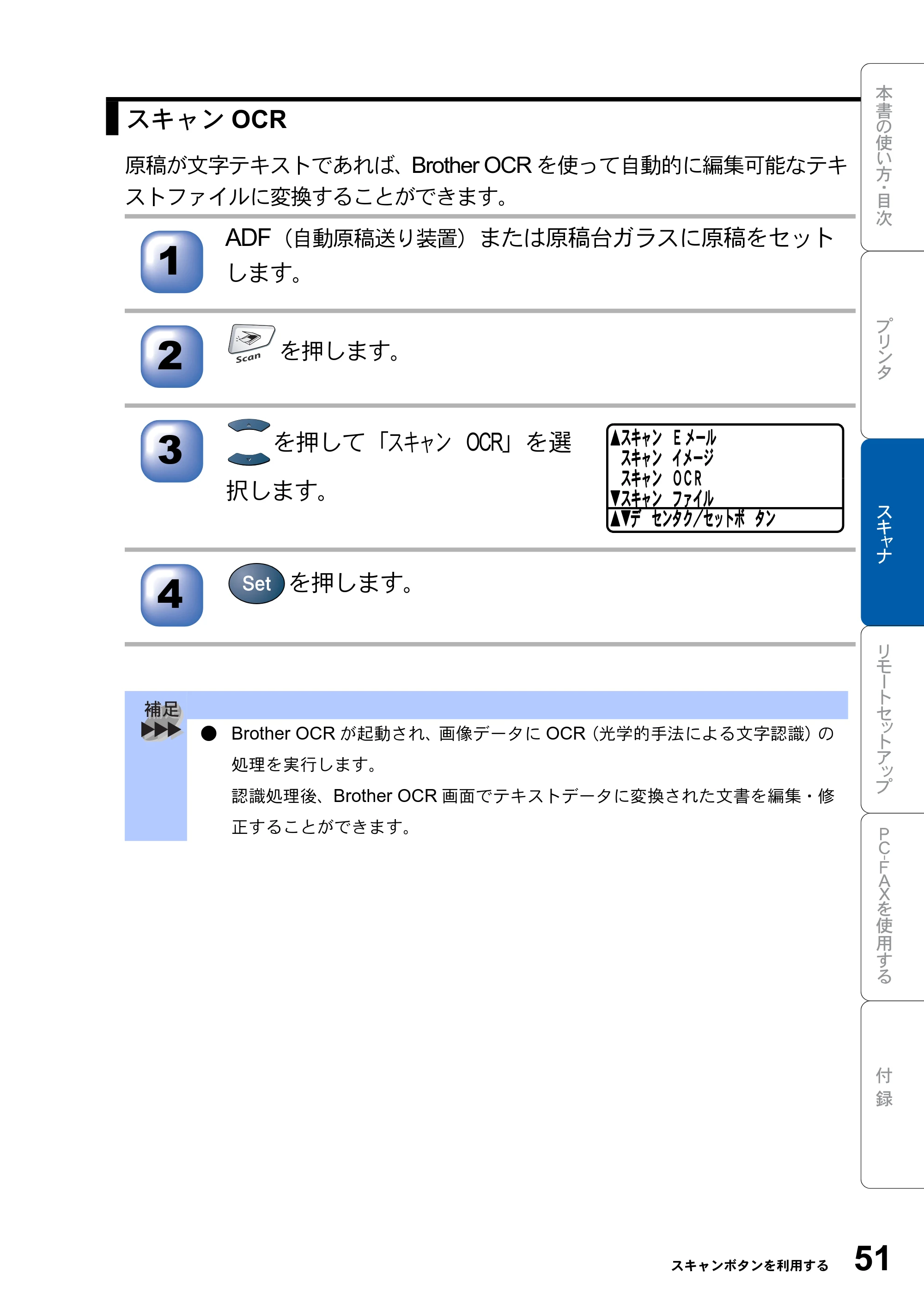
スキャンボタンを利用する 51
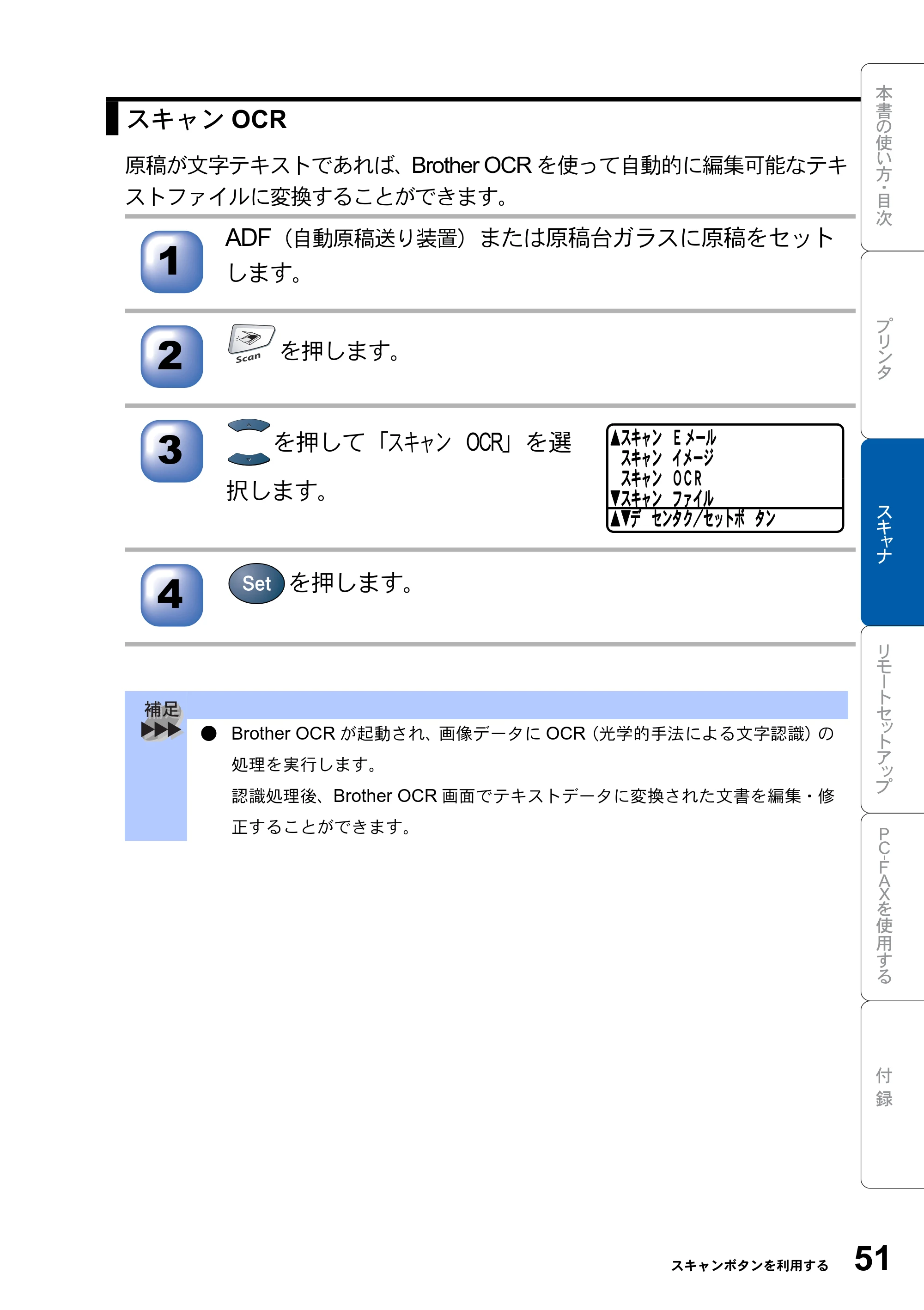
原稿が文字テキストであれば、Brother OCR を使って自動的に編集可能なテキ
ストファイルに変換することができます。
スキャン OCR
ADF(自動原稿送り装置)または原稿台ガラスに原稿をセット
します。
を押します。
を押して「スキャン OCR」を選
択します。
を押します。
- Brother OCR が起動され、画像データに OCR(光学的手法による文字認識)の
処理を実行します。
認識処理後、Brother OCR 画面でテキストデータに変換された文書を編集・修
正することができます。
1
2
3
▲スキャン E メール
スキャン イメージ
スキャン OCR
▼スキャン ファイル
▲▼デ センタク/セットボ タン
4
52ページ
52 2 章 スキャナとして使う
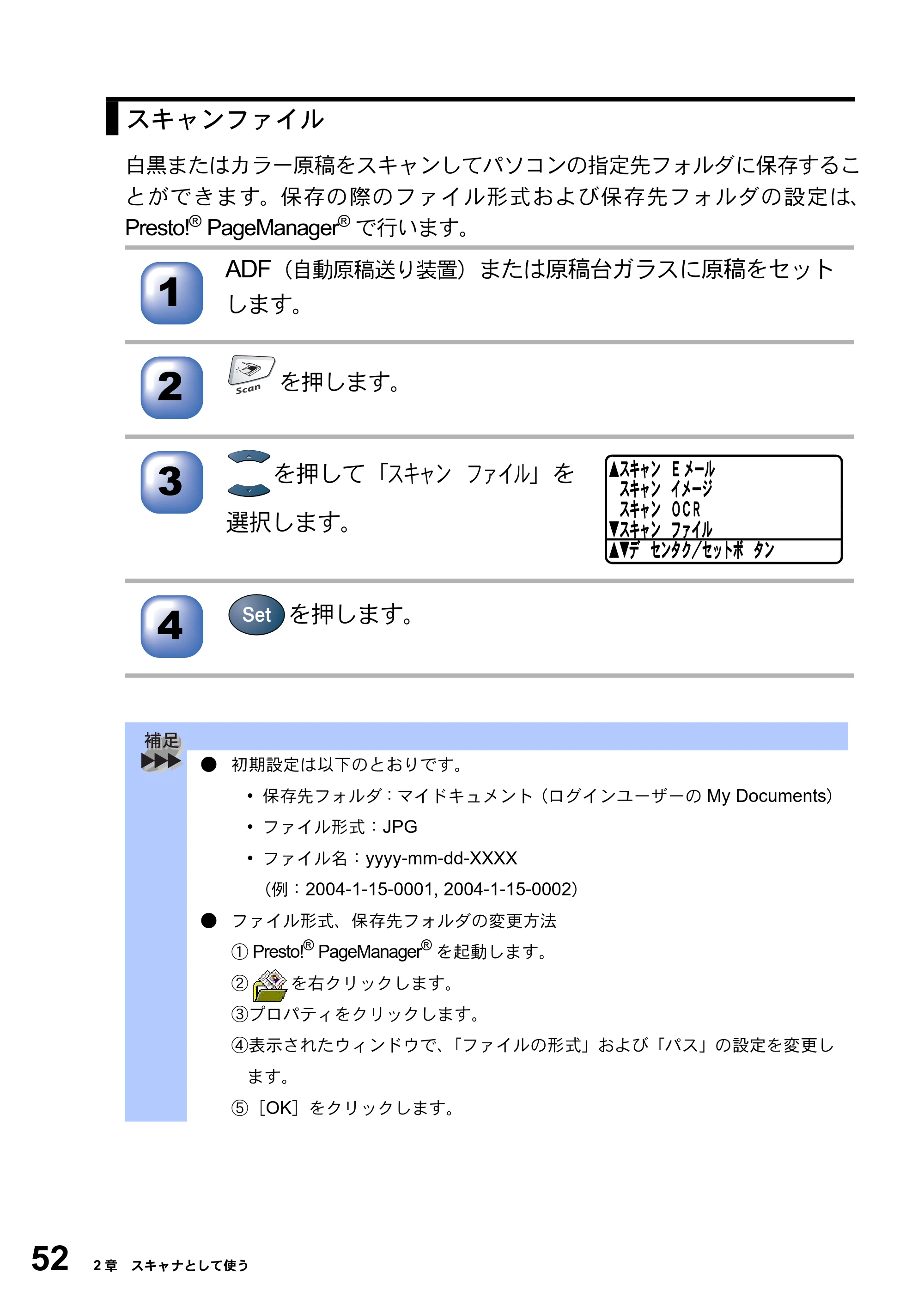
白黒またはカラー原稿をスキャンしてパソコンの指定先フォルダに保存するこ
とができます。保存の際のファイル形式および保存先フォルダの設定は、
Presto!
®
PageManager
®
で行います。
スキャンファイル
ADF(自動原稿送り装置)または原稿台ガラスに原稿をセット
します。
を押します。
を押して「スキャン ファイル」を
選択します。
を押します。
- 初期設定は以下のとおりです。
- 保存先フォルダ:マイドキュメント(ログインユーザーの My Documents)
- ファイル形式:JPG
- ファイル名:yyyy-mm-dd-XXXX
(例:2004-1-15-0001, 2004-1-15-0002)
- ファイル形式、保存先フォルダの変更方法
① Presto!
®
PageManager
®
を起動します。
② を右クリックします。
③プロパティをクリックします。
④表示されたウィンドウで、「ファイルの形式」および「パス」の設定を変更し
ます。
⑤[OK]をクリックします。
1
2
3
▲スキャン E メール
スキャン イメージ
スキャン OCR
▼スキャン ファイル
▲▼デ センタク/セットボ タン
4
画像をテキストに変換する〔OCR機能〕
画像をテキストに変換する〔OCR 機能〕 53
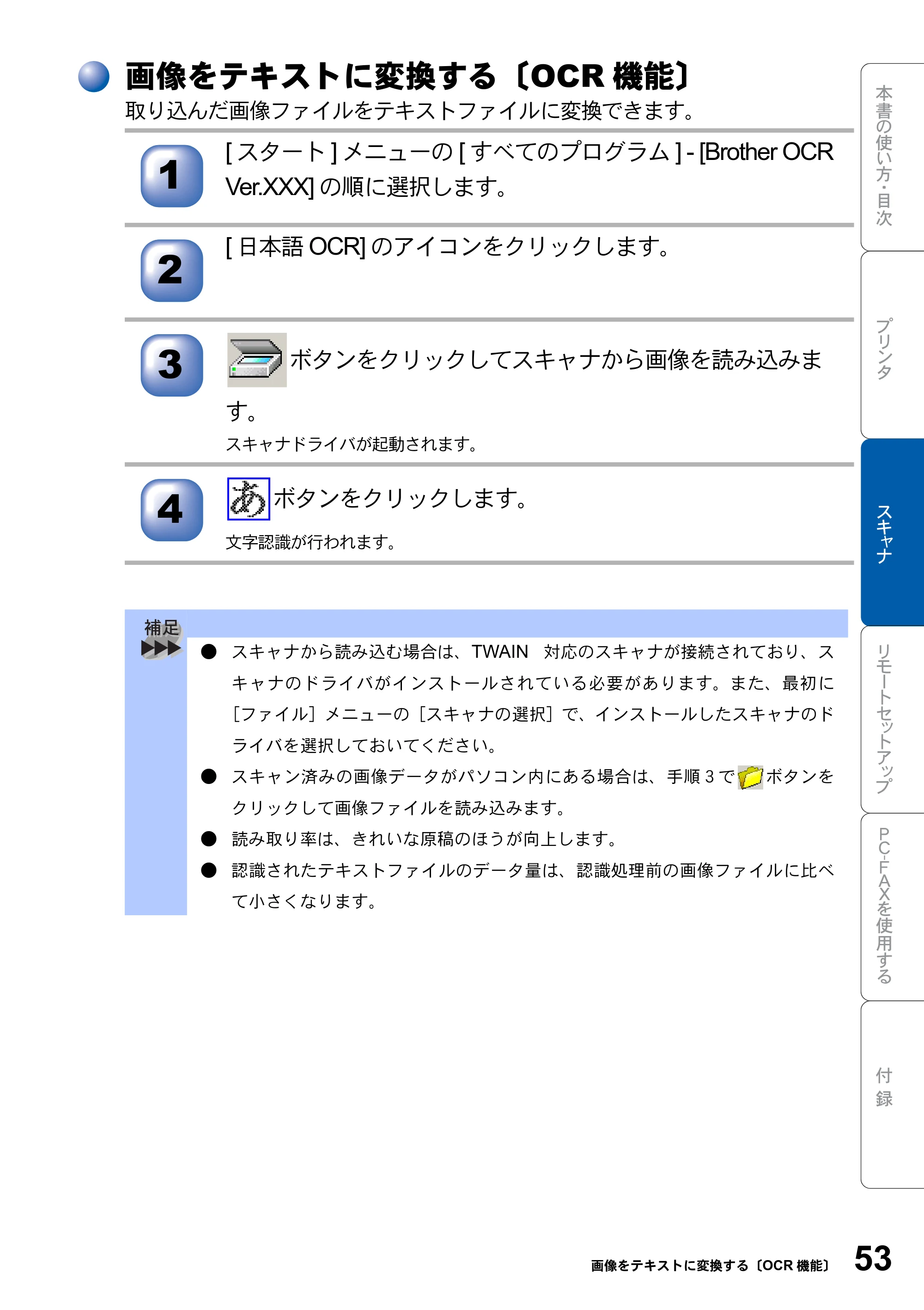
画像をテキストに変換する〔OCR 機能〕
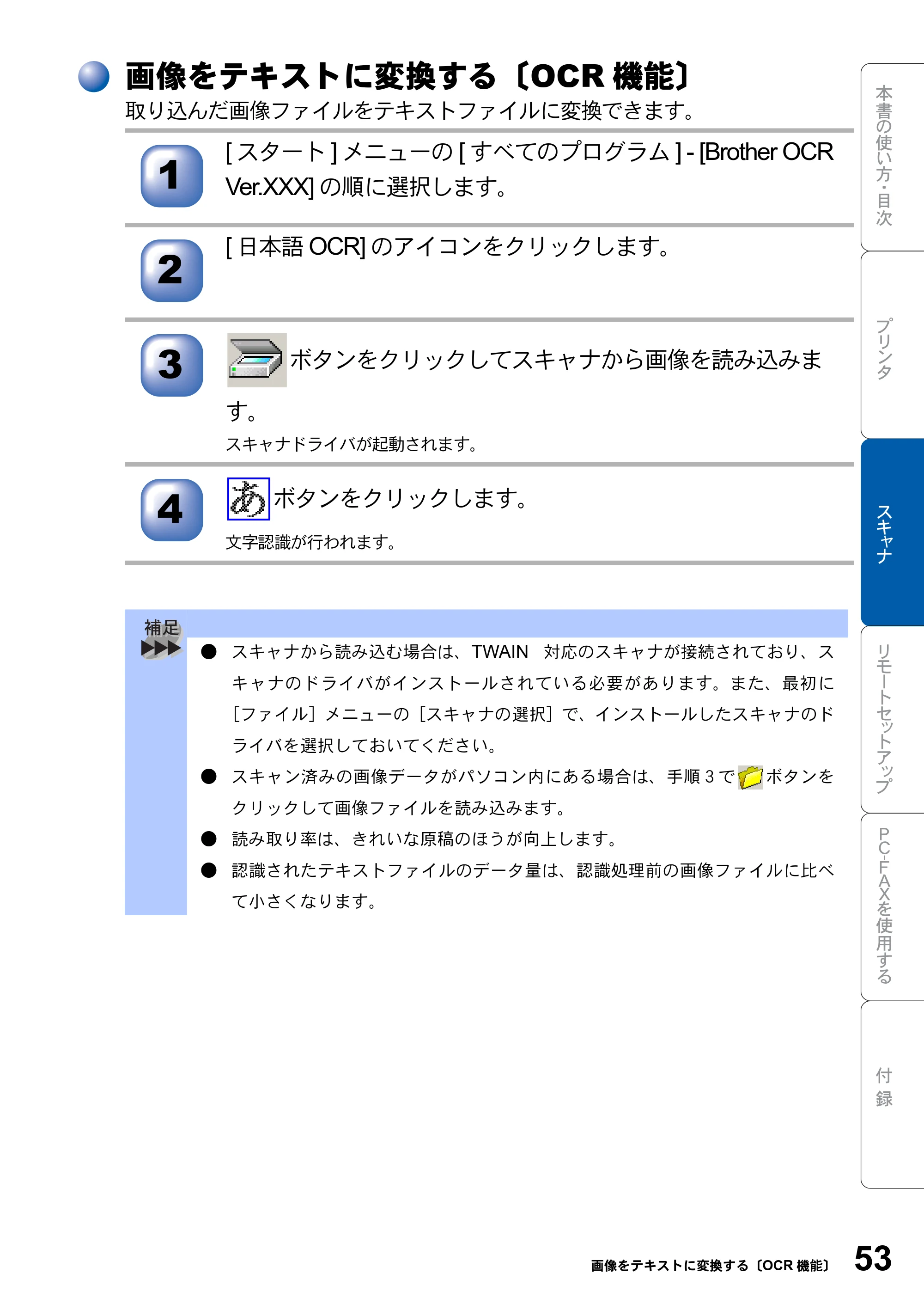
取り込んだ画像ファイルをテキストファイルに変換できます。
[ スタート ] メニューの [ すべてのプログラム ] - [Brother OCR
Ver.XXX] の順に選択します。
[ 日本語 OCR] のアイコンをクリックします。
ボタンをクリックしてスキャナから画像を読み込みま
す。
スキャナドライバが起動されます。
ボタンをクリックします。
文字認識が行われます。
- スキャナから読み込む場合は、TWAIN 対応のスキャナが接続されており、ス
キャナのドライバがインストールされている必要があります。また、最初に
[ファイル]メニューの[スキャナの選択]で、インストールしたスキャナのド
ライバを選択しておいてください。
- スキャン済みの画像データがパソコン内にある場合は、手順3で ボタンを
クリックして画像ファイルを読み込みます。
- 読み取り率は、きれいな原稿のほうが向上します。
- 認識されたテキストファイルのデータ量は、認識処理前の画像ファイルに比べ
て小さくなります。
1
2
3
4
原稿をスキャンする(Windows(R) 95/98/98SE/ Me/2000, Windows NT(R) 4.0)
54 2 章 スキャナとして使う
原稿をスキャンする(Windows
®
95/98/98SE/
Me/2000, Windows NT
®
4.0)
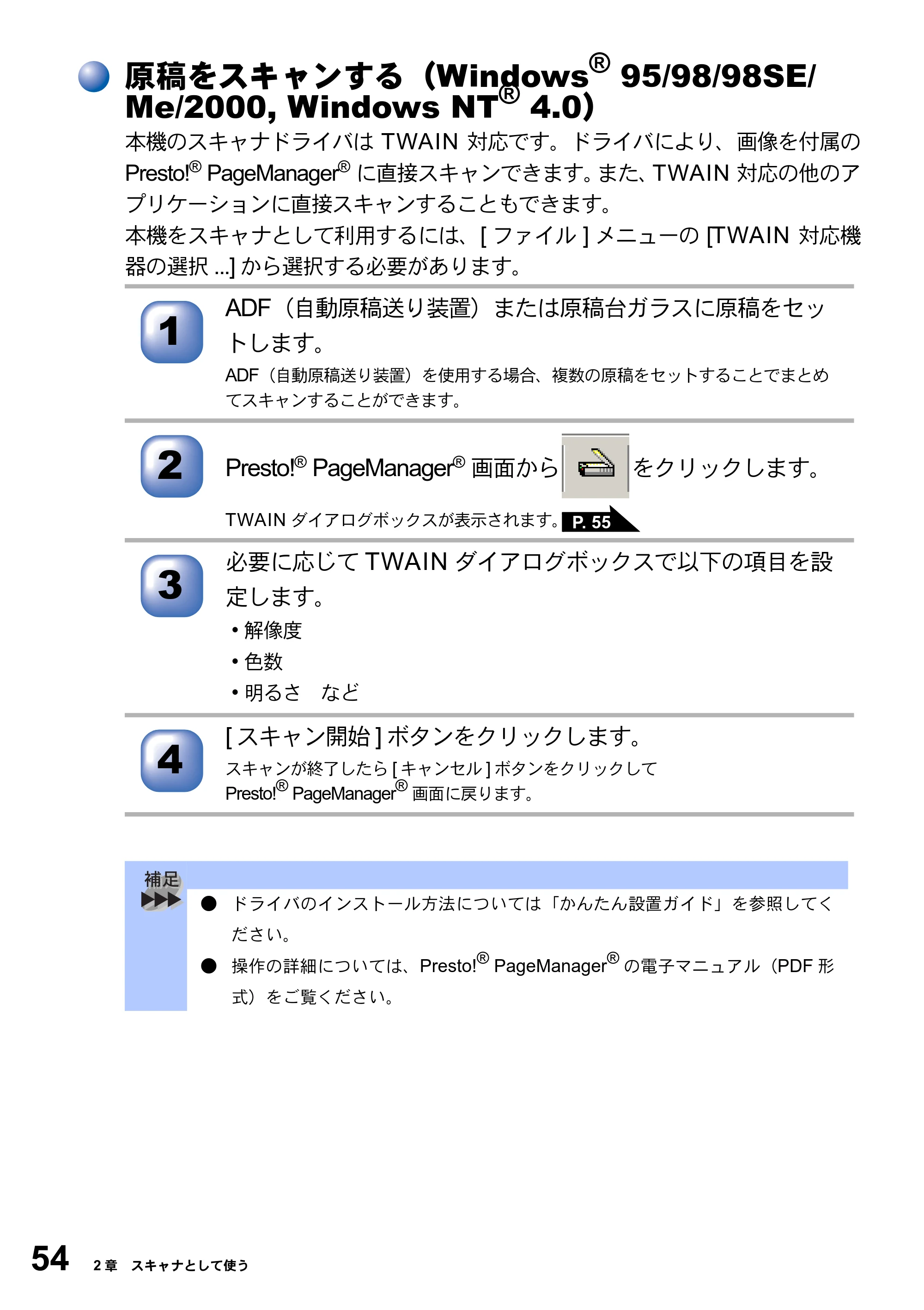
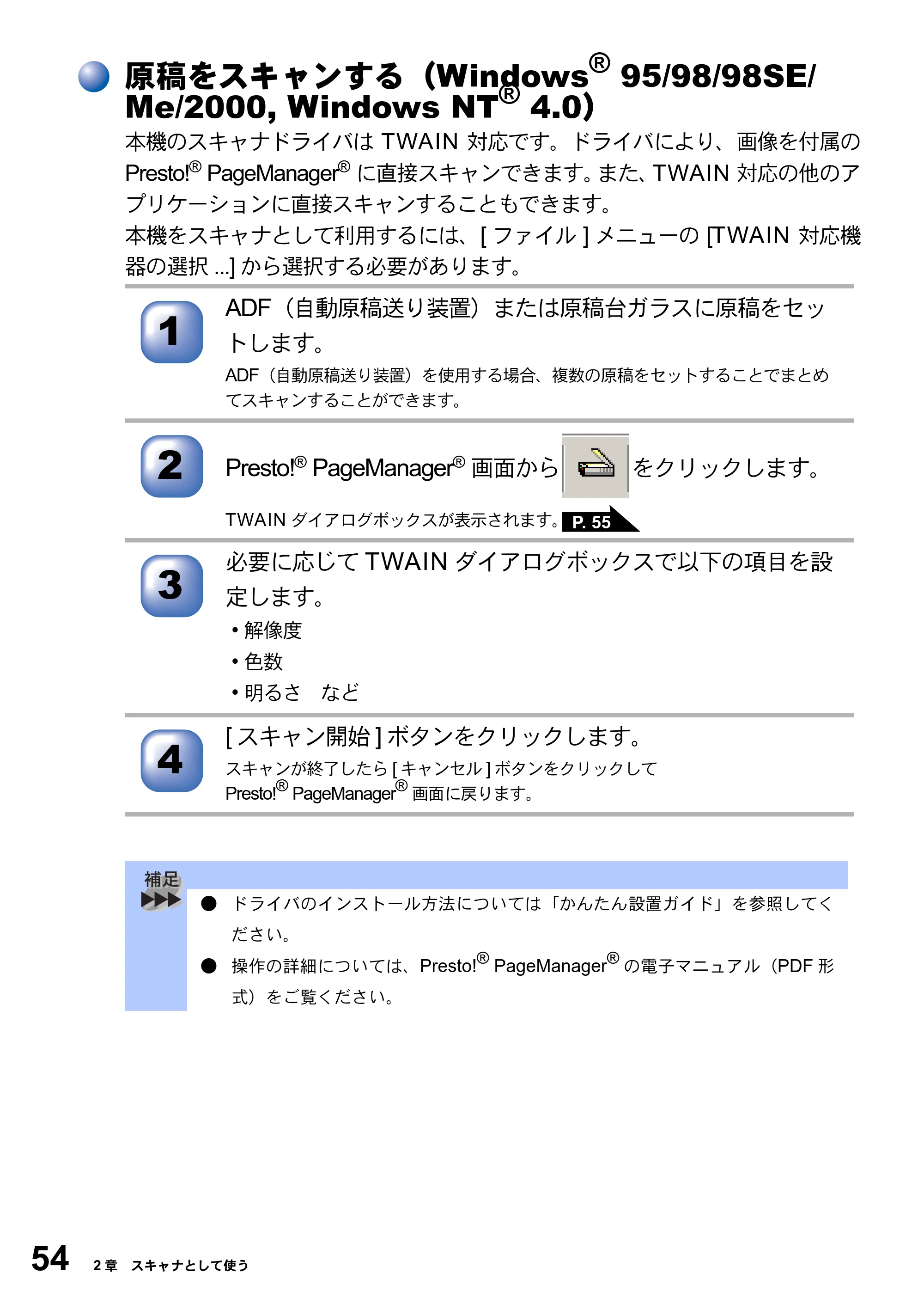
本機のスキャナドライバは TWAIN 対応です。ドライバにより、画像を付属の
Presto!
®
PageManager
®
に直接スキャンできます。また、TWAIN 対応の他のア
プリケーションに直接スキャンすることもできます。
本機をスキャナとして利用するには、[ ファイル ] メニューの [TWAIN 対応機
器の選択 ...] から選択する必要があります。
ADF(自動原稿送り装置)または原稿台ガラスに原稿をセッ
トします。
ADF(自動原稿送り装置)を使用する場合、複数の原稿をセットすることでまとめ
てスキャンすることができます。
Presto!
®
PageManager
®
画面から をクリックします。
TWAIN ダイアログボックスが表示されます。
必要に応じて TWAIN ダイアログボックスで以下の項目を設
定します。
- 解像度
- 色数
- 明るさ など
[ スキャン開始 ] ボタンをクリックします。
スキャンが終了したら [ キャンセル ] ボタンをクリックして
Presto!
®
PageManager
®
画面に戻ります。
- ドライバのインストール方法については「かんたん設置ガイド」を参照してく
ださい。
- 操作の詳細については、Presto!
®
PageManager
®
の電子マニュアル(PDF 形
式)をご覧ください。
1
2
P. 55
3
4
55ページ
原稿をスキャンする(Windows® 95/98/98SE/Me/2000, Windows NT® 4.0) 55
- TWAIN ダイアログボックスでの設定(Windows
®
95/98/98SE/
Me/2000, Windows NT
®
4.0)
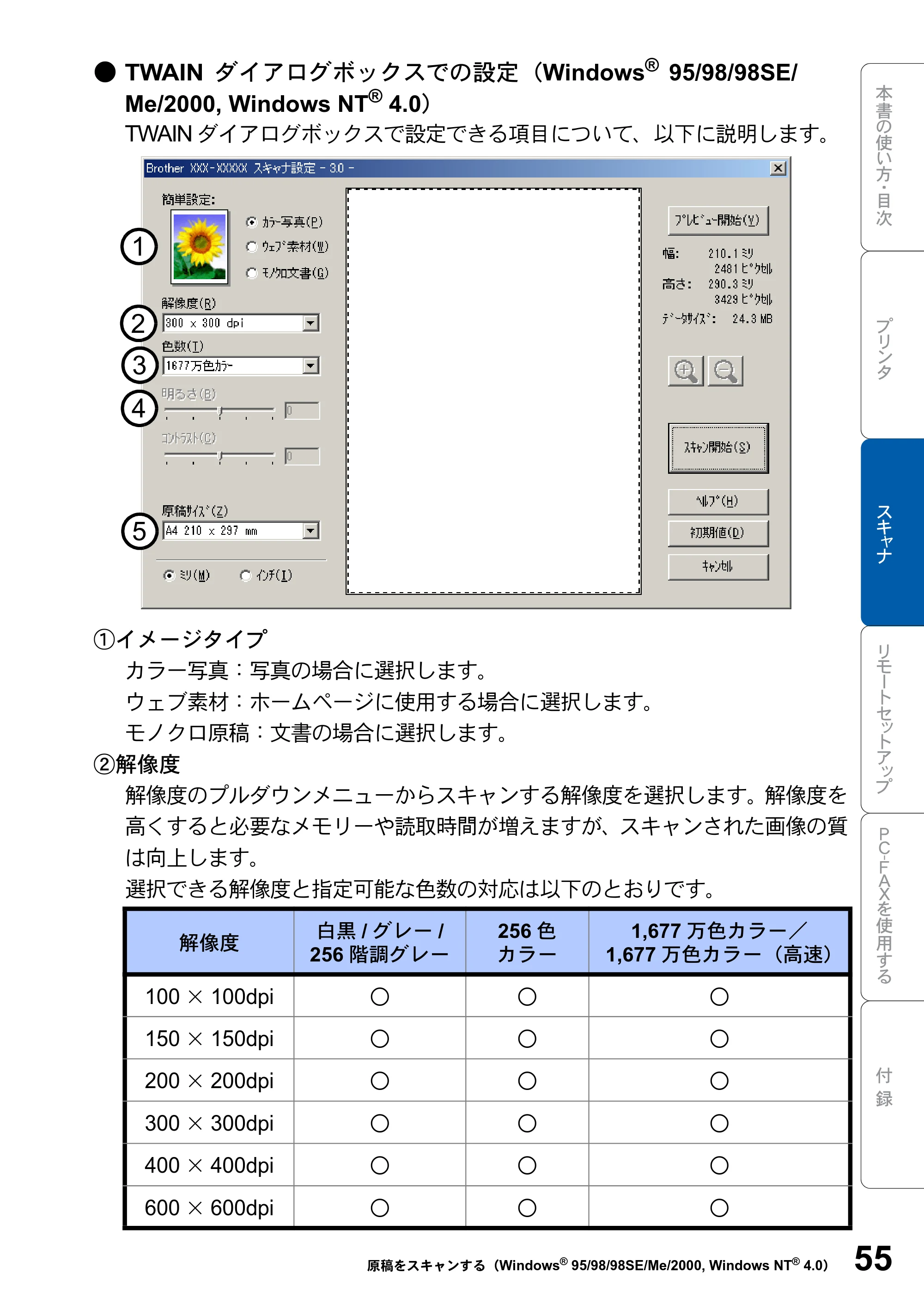
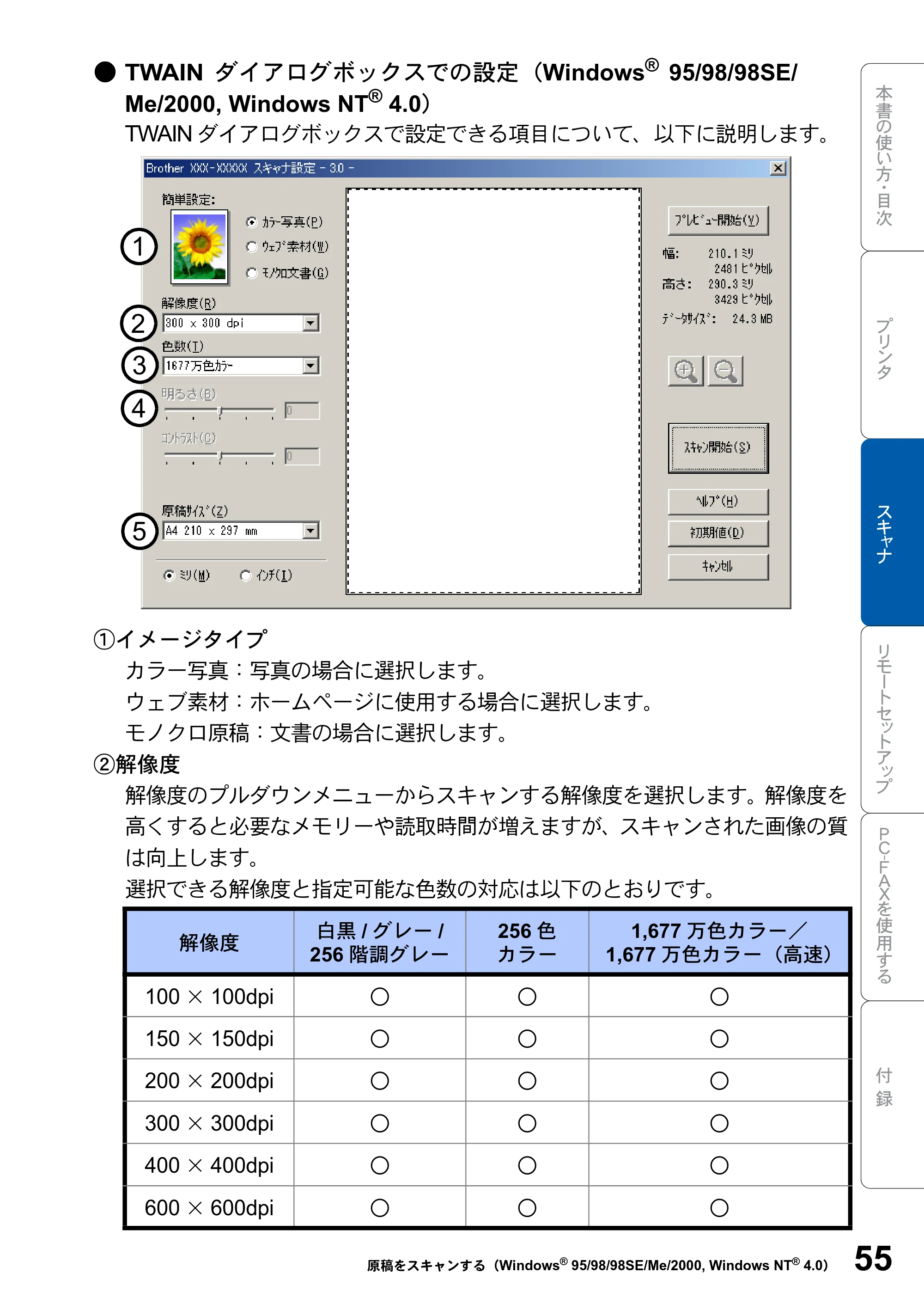
TWAIN ダイアログボックスで設定できる項目について、以下に説明します。
①イメージタイプ
カラー写真:写真の場合に選択します。
ウェブ素材:ホームページに使用する場合に選択します。
モノクロ原稿:文書の場合に選択します。
②解像度
解像度のプルダウンメニューからスキャンする解像度を選択します。解像度を
高くすると必要なメモリーや読取時間が増えますが、スキャンされた画像の質
は向上します。
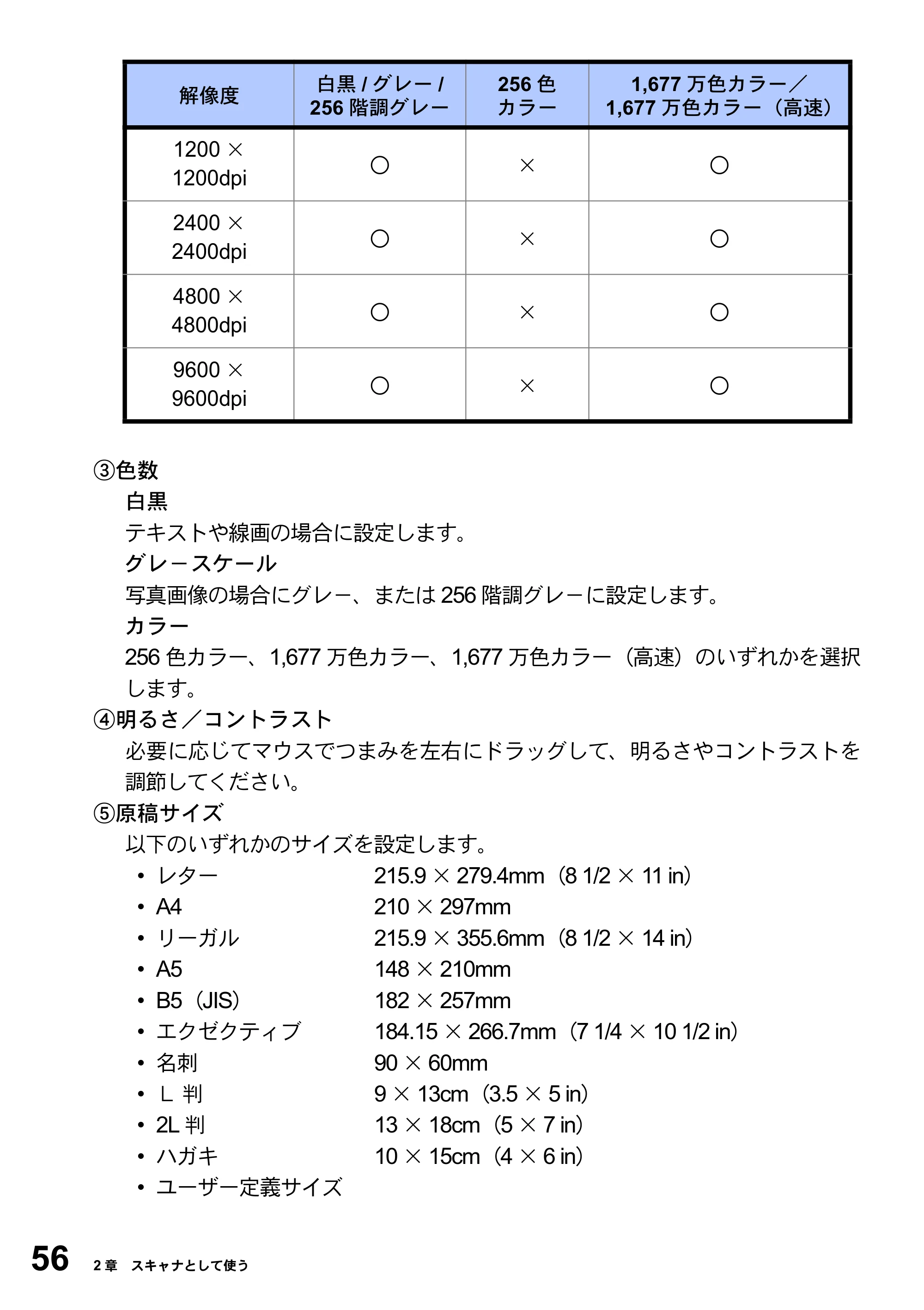
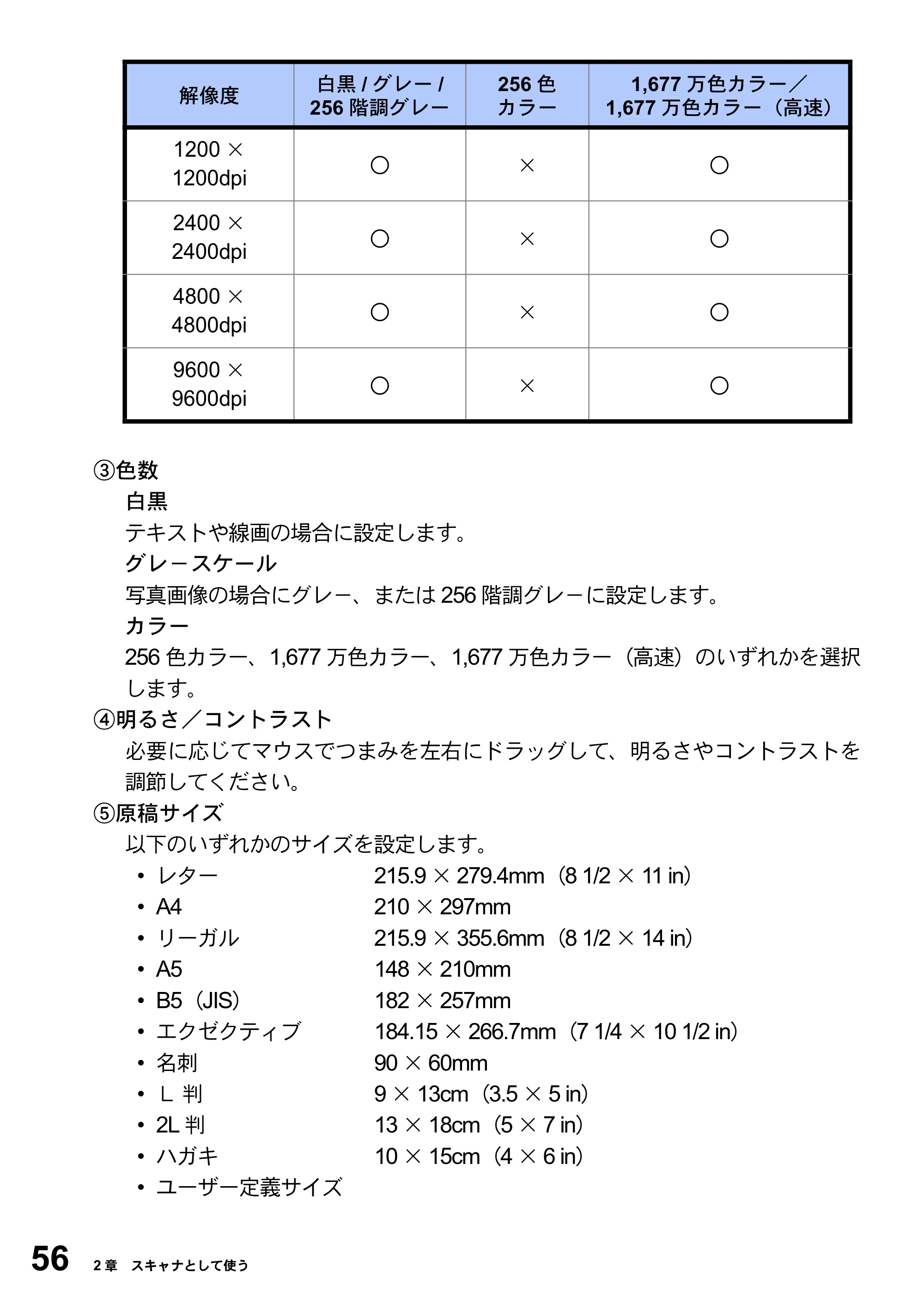
選択できる解像度と指定可能な色数の対応は以下のとおりです。
解像度
白黒 / グレー /
256 階調グレー
256 色
カラー
1,677 万色カラー/
1,677 万色カラー(高速)
100 × 100dpi ○ ○ ○
150 × 150dpi ○ ○ ○
200 × 200dpi ○ ○ ○
300 × 300dpi ○ ○ ○
400 × 400dpi ○ ○ ○
600 × 600dpi ○ ○ ○
1
2
3
4
5
56ページ
56 2 章 スキャナとして使う
③色数
白黒
テキストや線画の場合に設定します。
グレ-スケール
写真画像の場合にグレ-、または 256 階調グレ-に設定します。
カラー
256 色カラー、1,677 万色カラー、1,677 万色カラー(高速)のいずれかを選択
します。
④明るさ/コントラスト
必要に応じてマウスでつまみを左右にドラッグして、明るさやコントラストを
調節してください。
⑤原稿サイズ
以下のいずれかのサイズを設定します。
- レター 215.9 × 279.4mm(8 1/2 × 11 in)
- A4 210 × 297mm
- リーガル 215.9 × 355.6mm(8 1/2 × 14 in)
- A5 148 × 210mm
- B5(JIS) 182 × 257mm
- エクゼクティブ 184.15 × 266.7mm(7 1/4 × 10 1/2 in)
- 名刺 90 × 60mm
- L 判 9 × 13cm(3.5 × 5 in)
- 2L 判 13 × 18cm(5 × 7 in)
- ハガキ 10 × 15cm(4 × 6 in)
- ユーザー定義サイズ
1200 ×
1200dpi
○ × ○
2400 ×
2400dpi
○ × ○
4800 ×
4800dpi
○ × ○
9600 ×
9600dpi
○ × ○
解像度
白黒 / グレー /
256 階調グレー
256 色
カラー
1,677 万色カラー/
1,677 万色カラー(高速)
57ページ
原稿をスキャンする(Windows® 95/98/98SE/Me/2000, Windows NT® 4.0) 57
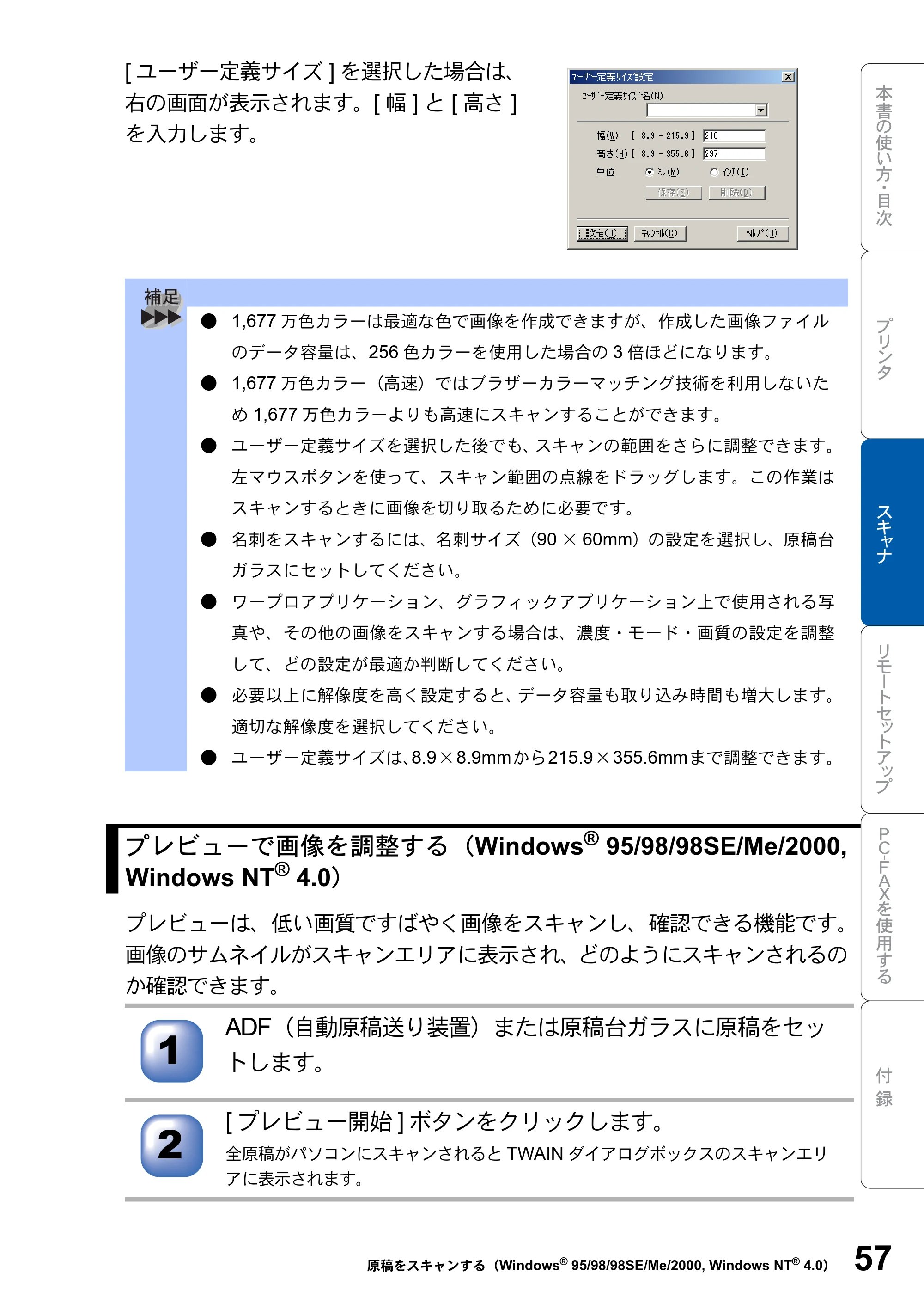
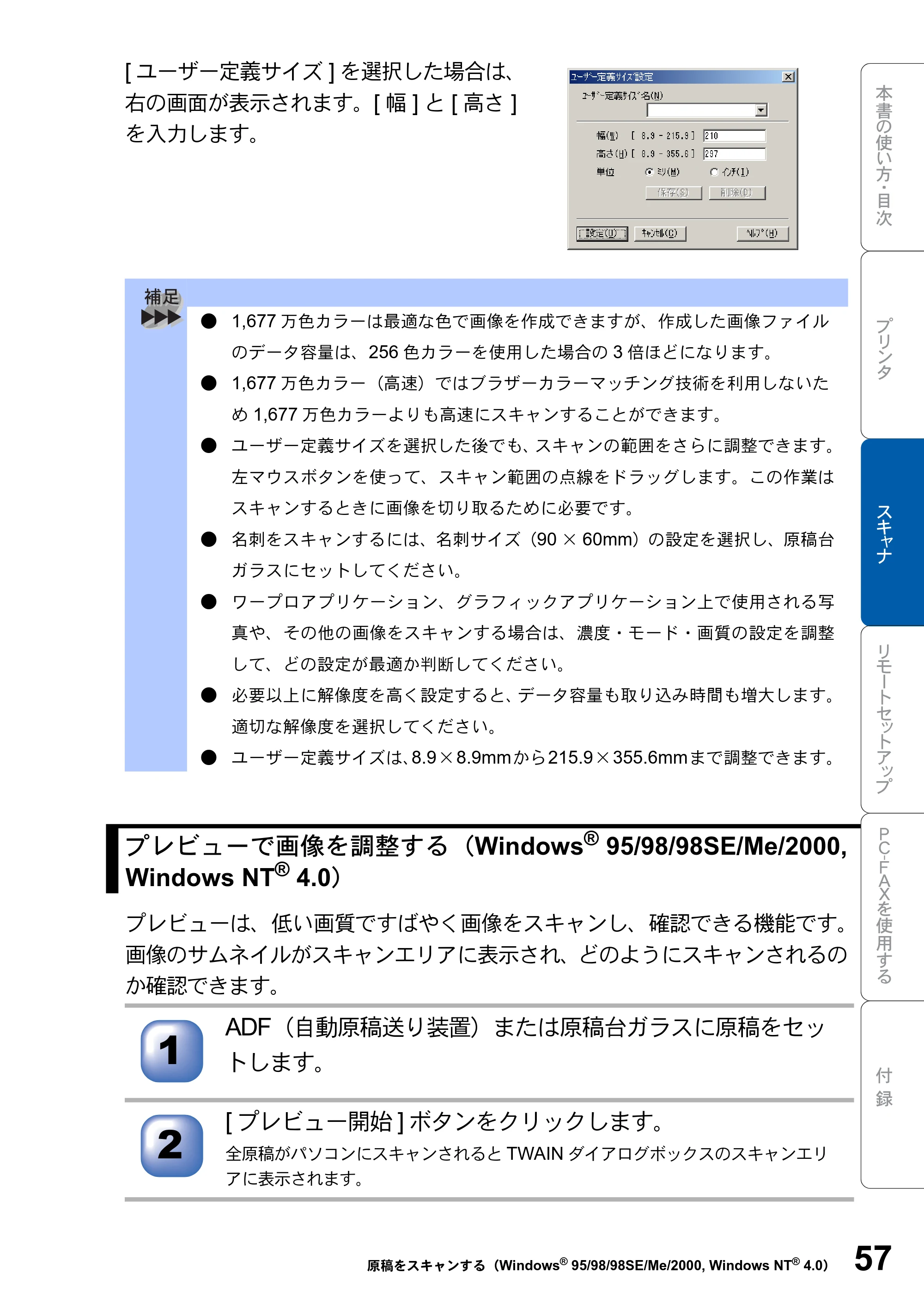
[ ユーザー定義サイズ ] を選択した場合は、
右の画面が表示されます。[ 幅 ] と [ 高さ ]
を入力します。
プレビューは、低い画質ですばやく画像をスキャンし、確認できる機能です。
画像のサムネイルがスキャンエリアに表示され、どのようにスキャンされるの
か確認できます。
- 1,677 万色カラーは最適な色で画像を作成できますが、作成した画像ファイル
のデータ容量は、256 色カラーを使用した場合の 3 倍ほどになります。
- 1,677 万色カラー(高速)ではブラザーカラーマッチング技術を利用しないた
め 1,677 万色カラーよりも高速にスキャンすることができます。
- ユーザー定義サイズを選択した後でも、スキャンの範囲をさらに調整できます。
左マウスボタンを使って、スキャン範囲の点線をドラッグします。この作業は
スキャンするときに画像を切り取るために必要です。
- 名刺をスキャンするには、名刺サイズ(90 × 60mm)の設定を選択し、原稿台
ガラスにセットしてください。
- ワープロアプリケーション、グラフィックアプリケーション上で使用される写
真や、その他の画像をスキャンする場合は、濃度・モード・画質の設定を調整
して、どの設定が最適か判断してください。
- 必要以上に解像度を高く設定すると、データ容量も取り込み時間も増大します。
適切な解像度を選択してください。
- ユーザー定義サイズは、8.9×8.9mmから215.9×355.6mmまで調整できます。
プレビューで画像を調整する(Windows
®
95/98/98SE/Me/2000,
Windows NT
®
4.0)
ADF(自動原稿送り装置)または原稿台ガラスに原稿をセッ
トします。
[ プレビュー開始 ] ボタンをクリックします。
全原稿がパソコンにスキャンされると TWAIN ダイアログボックスのスキャンエリ
アに表示されます。
1
2
58ページ
58 2 章 スキャナとして使う
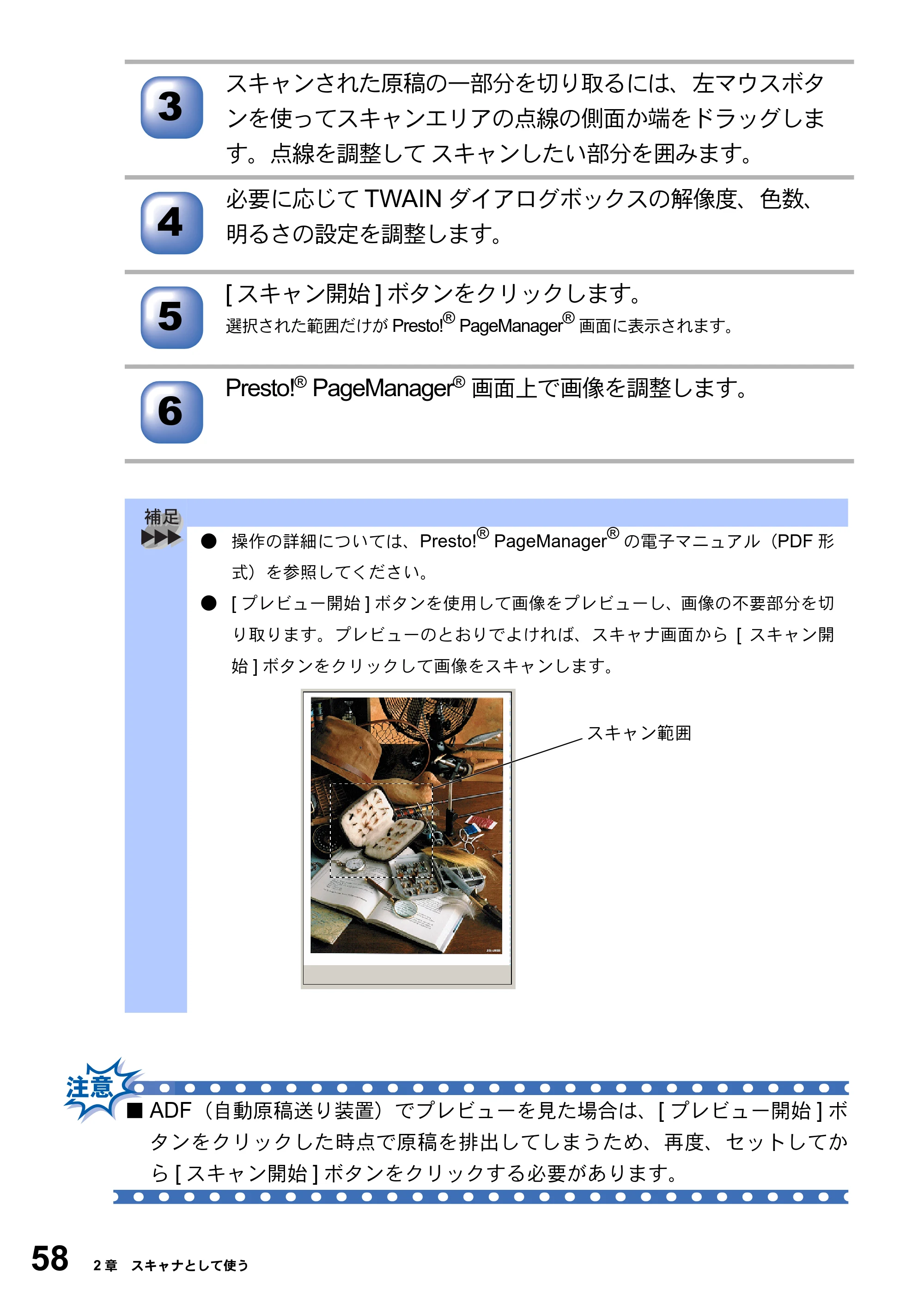
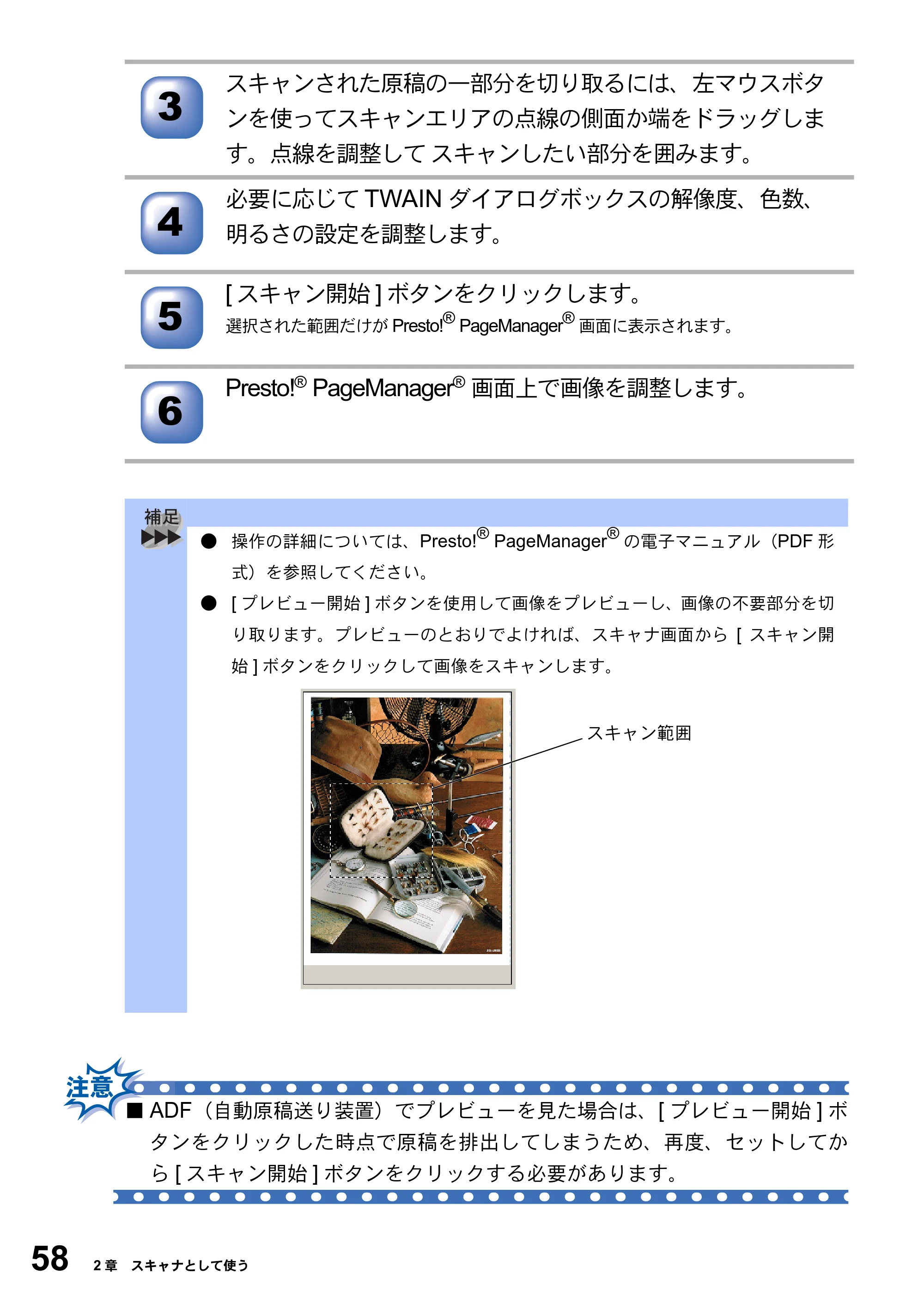
スキャンされた原稿の一部分を切り取るには、左マウスボタ
ンを使ってスキャンエリアの点線の側面か端をドラッグしま
す。点線を調整して スキャンしたい部分を囲みます。
必要に応じて TWAIN ダイアログボックスの解像度、色数、
明るさの設定を調整します。
[ スキャン開始 ] ボタンをクリックします。
選択された範囲だけが Presto!
®
PageManager
®
画面に表示されます。
Presto!
®
PageManager
®
画面上で画像を調整します。
- 操作の詳細については、Presto!
®
PageManager
®
の電子マニュアル(PDF 形
式)を参照してください。
- [ プレビュー開始 ] ボタンを使用して画像をプレビューし、画像の不要部分を切
り取ります。プレビューのとおりでよければ、スキャナ画面から [ スキャン開
始 ] ボタンをクリックして画像をスキャンします。
3
4
5
6
スキャン範囲
■ ADF(自動原稿送り装置)でプレビューを見た場合は、[ プレビュー開始 ] ボ
タンをクリックした時点で原稿を排出してしまうため、再度、セットしてか
ら [ スキャン開始 ] ボタンをクリックする必要があります。
原稿をスキャンする(Windows(R) XP)
原稿をスキャンする(Windows ® XP) 59
原稿をスキャンする(Windows
®
XP)
本機のスキャナドライバは WIA 対応です。ドライバにより、画像を付属の
Presto!
®
PageManager
®
に直接スキャンできます。また、WIA 対応の他のアプ
リケーションに直接スキャンすることもできます。
本機をスキャナとして利用するには、[ ファイル ] メニューの [TWAIN 対応機
器の選択 ...] から選択する必要があります。
ADF(自動原稿送り装置)または原稿台ガラスに原稿をセッ
トします。
ADF(自動原稿送り装置)を使用する場合、複数の原稿をセットすることでまとめ
てスキャンすることができます。
Presto!
®
PageManager
®
画面から をクリックします。
WIA ダイアログボックスが表示されます。
必要に応じて WIA ダイアログボックスで以下の項目を設定し
ます。
- 解像度
- 明るさ
- 画像の種類 など
[ スキャン ] ボタンをクリックします。
スキャンが終了したら [ キャンセル ] ボタンをクリックして
Presto!
®
PageManager
®
画面に戻ります。
- ドライバのインストール方法については「かんたん設置ガイド」を参照してく
ださい。
- 操作の詳細については、Presto!
®
PageManager
®
の電子マニュアル(PDF 形
式)をご覧ください。
1
2
P. 60
3
4
60ページ
60 2 章 スキャナとして使う
- WIA ダイアログボックスでの設定(Windows
®
XP)
①給紙方法
[ フラットベッド ] は原稿台ガラスからスキャンするとき、[ ドキュメントフィー
ダ ] は ADF(自動原稿送り装置)からスキャンするときに選択します。
②スキャンする画像の種類を選択します。
③スキャンした画像の品質の調整
ここをクリックすると、[ 詳細プロパティ ] ウィンドウが表示されます。
④明るさ / コントラスト
必要に応じてマウスでつまみを左右にドラッグして、明るさやコントラストを
調節してください。
⑤解像度
プルダウンメニューから解像度を選択します。解像度を高くすると必要なメモ
リーや読取時間は増えますが、画質は向上します。
[100] [150] [200] [300] [400] [500] [600] [1200] の中から選択します。
⑥画像の種類
[ カラー画像 ] [ グレースケール画像 ] [ 白黒画像またはテキスト ] の中から選択し
ます。
1
2
3
4
65
61ページ
原稿をスキャンする(Windows ® XP) 61
- プレビューで画像を調整する(Windows
®
XP)
プレビューは、低い画質ですばやく画像をスキャンし、確認できる機能です。
画像のサムネイルがスキャンエリアに表示され、どのようにスキャンされるの
か確認できます。
- Windows
®
XP で、2400/4800/9600dpi の解像度を有効にするときは、「スキャ
ナユーティリティ」を使って設定を変更します。(元に戻すこともできます。)
「スキャナユーティリティ」は以下の方法で起動します。
① [ スタート ] メニューから[すべてのプログラム]ー[Brother]ー[Brother
MFC/DCP]ー[スキャナユーティリティ]の順に選択します。
「スキャナユーティリティ」が起動します。
※ アプリケーションによっては、1200dpi 以上の解像度でのスキャンに対応
していないことがあります。
原稿の表側を下にして、原稿台ガラスに置きます。
[ 給紙方法 ] のプルダウンメニューから [ フラットベッド ]
(①)を選択します。
1
2
4
5
3 6
1
2
62ページ
62 2 章 スキャナとして使う
画像の種類を選択します。(②)
スキャンダイアログボックスの [ プレビュー ] ボタン(③)を
クリックします。
原紙全体がパソコンにスキャンされ、ダイアログボックスのスキャンエリアに表示
されます。
④のウィンドウにてマウスの左ボタンを押しながらマウスを
ドラッグし、取り込みたい部分を指定します。
詳細設定が必要な場合は、[ スキャンした画像の品質の調整 ]
(⑤)をクリックします。
詳細プロパティ画面 が表示され、「明るさ」「コントラスト」「解像度」
「画像の種類」が選択できます。設定が終了したら [OK] を押します。
スキャンダイアログボックスの [ スキャン ] ボタン(⑥)を押
します。
元画像中、選択された部分だけが取り込まれ、Presto!
®
PageManager
®
画面(あ
るいはアプリケーションソフトの画面)に表示されます。
3
4
5
6
P. 60
7
スキャナとして使う前に:Macintosh(R)
ドライバをインストールする 63
ドライバをインストールする
本機をスキャナとして使用する場合は、付属の CD-ROM の中にあるスキャナ
ドライバをインストールする必要があります。
また、「MFC/DCP ソフトウェア」をインストールすることをお勧めします。
- Presto!
®
PageManager
®
このソフトを使用すると、スキャナから取り込んだ文書や写真を、サムネイル
表示を使って見やすく管理したり、加工したり、また電子コピーとしてパソコ
ンに保存しておくことができます。
Presto!
®
PageManager
®
について
Presto!
®
PageManager
®
の特長を以下に示します。
- フルカラーでスキャン可能
- スキャナ、プリンタなどの入出力装置を統合して、文書や写真を入出力
- スキャンしたデータのアプリケーション(電子メールソフト含む)へのダ
イレクト転送
- 文書スキャンおよびレイアウト保持機能
- 取り込んだ文書や写真を電子ファイリングで効率的に管理
- サムネイル表示で文書や写真が一目瞭然
- 文書や写真に文字、メモなどを直接追加可能
- 100 種類以上のアプリケーションとのリンク機能
- Presto!
®
Wrapper による画像転送(電子メール経由)
- PhotoNet を介した画像のアップロード/ダウンロード可能
- HTML フォーマット対応
- あいまい検索機能
- 写真を補正編集/写真を選んでオリジナル・スライドショー
- 撮った写真を電子メールに添付して送信
- OCR 機能
- インストール方法については「かんたん設置ガイド」を参照してください。
特長
スキャナとして使う前に : Macintosh
®
64ページ
64 2 章 スキャナとして使う
- Power PC G3 以上で Power PC G4 対応
- 100MB 以上の空きスペースを持つハードディスク、CD-ROM ドライブ
- Mac OS
®
8.6~9.2(64MB 以上の RAM)
- Mac OS
®
X 10.2.1 以降(160MB 以上の RAM)
- イメージスキャナ
- プリンタ
- 電子メールソフト
- Presto!
®
Wrapper は、画像をビューアと一緒にパッケージできるソフトウェア
です。送信したい画像を選択し、Presto!
®
Wrapper を転送形式として指定し
て、自己ラップ型実行可能ファイルを作成すると、ファイルを電子メールに添
付して送信できます。受信者はファイルを実行するだけで画像を表示できます。
- Presto!
®
PageManager
®
に関する詳細は、ソフトウェアに付属のオンラインヘ
ルプを参照してください。なお、テクニカルサポートに関する情報は以下のと
おりです。
ニューソフトジャパン株式会社 東京都港区新橋 6-21-3
ニューソフトカスタマーサポートセンター
Tel:03-5472-7008、Fax:03-5472-7009
受付時間:10:00 ~ 12:00、13:00 ~ 17:00(土曜、日曜、祝祭日を除く)
電子メール: support@newsoft.co.jp
ホームページ:http://www.newsoft.co.jp/
動作環境
推奨システム構成
- 現在サポートしている電子メールソフトの詳細は、ソフトウェアに付属のオン
ラインヘルプをご覧ください。
- 操作の詳細については、ソフトウェアに付属しているオンラインヘルプを参照
してください。
- インストール方法については、「かんたん設置ガイド」を参照してください。
スキャナとして使う:Macintosh(R)
Macintosh® でスキャンする 65
Macintosh
®
でスキャンする
Macintosh
®
からスキャンする場合は、TWAIN ドライバを使用し、TWAIN
対応のアプリケーション(Presto!
®
PageManager
®
、Adobe Photoshop
®
など)
から実行します。本機と Macintosh
®
が USB ケーブルで接続されているこ
とを確認してください。
- Mac OS
®
8.6~9.2、Mac OS
®
X 10.2.1 以降で使用できます。
Macintosh
®
を起動してアプリケーションソフトを起動します。
ADF(自動原稿送り装置)か原稿台ガラスに原稿をセットし
ます。
Brother TWAIN のスキャナウィンドウを表示させます。
お使いのアプリケーションソフトウェアによってメニューの名称などは異なります。
- Presto!
®
PageManager
®
の場合
[ ファイル ] メニューから [ 取り込む ] の順に選択します。
必要に応じてスキャナウィンドウ内の項目を設定します。
[ スタート ] ボタンをクリックします。スキャンが終了すると
アプリケーション上にイメージが表示されます。
スキャナとして使う:Macintosh
®
1
2
3
4
5
スキャナウィンドウの設定項目
66 2 章 スキャナとして使う
スキャナウィンドウの設定項目
スキャナウィンドウでは、以下の項目が設定できます。
なお、以下の説明では MacOS
®
9.0 の場合の画面で記載しています。
- イメージ
①解像度
スキャンの解像度は、解像度ポップアップメニューから選択します。より高い
解像度を選択すると時間はかかりますが、精密なイメージを取り込むことがで
きます。
モデルによって解像度は異なります。
②色数
取り込む色数を設定します。
白黒
線画およびテキストのとき。
グレイ(誤差拡散方式)
写真を含む原稿で比較的階調がはっきりしている原稿のとき。
256 階調グレイ
写真を含む原稿で微妙な表現を要求されるとき。
8 ビットカラー
256 色のカラーで取り込みます。ビジネス文書等に最適です。
24 ビットカラー
1677 万色のカラーで取り込みます。「8 ビットカラー」の約 3 倍の容量です。
1
2
67ページ
スキャナウィンドウの設定項目 67
③スキャンエリア
読み込む範囲を設定します。ポップアップメニューから選択することができま
す。また、任意の寸法を入力したり任意の範囲を指定することもできます。
- 調整
イメージ調整
[イメージ調整]ボタンをクリックして、「明るさ」「コントラスト」を調整します。
濃い原稿のときは明るめに、うすい原稿のときはコントラストを強くします。
3
68ページ
68 2 章 スキャナとして使う
リモートセットアップ
リモートセットアップ
■ リモートセットアップについて...................................................70
設定できる項目................................................................................... 71
■ リモートセットアップ設定内容:Windows
®
...................................75
ボタンの説明 ...................................................................................... 75
電話帳登録をする ............................................................................... 76
■ リモートセットアップ設定内容:Macintosh
®
(Mac OS
®
X 10.1/10.2.1 以降).... 77
ボタンの説明 ...................................................................................... 77
3章
リモートセットアップについて
70 3 章 リモートセットアップ
通常、本機に対する機能設定は操作パネル上のナビゲーションキーとダイヤル
ボタンで行いますが、リモートセットアップを使用すると、本機に対する機能
設定をパソコンで簡単に行うことができます。
リモートセットアップを起動すると、画面の左側に、機能の分類が表示されま
す。この分類は、機能一覧 のメインメニューに対応しています。
機能の分類をクリックすると、画面の右側に設定可能な項目が表示されますの
で、必要に応じて、データを入力したりプルダウンメニューから選択すること
ができます。
リモートセットアップについて
P. 67
設定できる項目
設定できる項目 71
起動した直後は、本機に設定されている内容が自動的にパソコンにダウンロー
ドされ、画面上に表示されます。
設定できる項目
リモートセットアップで設定できる項目の一覧を以下に示します。
- 本機に設定されている内容のダウンロードには、数分間かかることがあります。
- リモートセットアップを使用するには、お使いのパソコンに「MFC/DCP ドラ
イバ」をインストールする必要があります。インストールのしかたについては、
かんたん設置ガイドの「MFC/DCP ドライバをインストールする」を参照して
ください。
- リモートセットアップで設定した内容は、次に変更するまで有効です。
- ネットワークプリンタとして使用されている場合、接続方法によって、リモー
トセットアップを使用できないときがあります。
- ウィルスバスターなどのセキュリティ保護機能を持つソフトウェアが起動して
いる場合、リモートセットアップ機能が使用できないことがあります。リアル
タイム検索機能を「OFF」にするかセキュリティ保護機能を一時的に停止する
と使用できるようになることがあります。操作のしかたはお使いのセキュリ
ティ保護ソフトウェアの説明書をご覧ください。
分類 中分類 項目 設定の可否
ショキ セッテイ ジュシンモード - ○
トケイ セット - ○
ハッシンモト トウロク - ○
トクベツカイセン タイオウ - ×
カイセンシュベツ セッテイ - ○
ヒョウジ ゲンゴ - ×
ナンバー ディスプレイ - ×
次ページへ続く
72ページ
72 3 章 リモートセットアップ
キホン セッテイ モード タイマー - ○
キロクシ タイプ タモクテキトレイ
キロクシ トレイ#1
キロクシ トレイ# 2
○
○
○
キロクシ サイズ キロクシ トレイ#1
キロクシ トレイ# 2
○
○
オンリョウ チャクシンベル オンリョウ
キータッチ オンリョウ
スピーカー オンリョウ
○
○
○
ショウエネ モード トナー セーブ
スリープ モード
○
トレイ センタク:コピー - ○
トレイ センタク:ファクス - ○
ガメンノ コントラスト - ×
分類 中分類 項目 設定の可否
73ページ
設定できる項目 73
ファクス ジュシン セッテイ ヨビダシ カイスウ
サイヨビダシ カイスウ
シンセツジュシン
リモート ジュシン
ジドウ シュクショウ
インサツ ノウド
ポーリング ジュシン
リョウメン インサツ
○
○
○
○
○
○
×
○
ソウシン セッテイ ゲンコウ ノウド
ガシツ
タイマー ソウシン
トリマトメ ソウシン
リアルタイム ソウシン
ポーリングソウシン
ソウフショ
ソウフショ コメント
カイガイソウシン モード
×
○
×
○
○
×
○
○
×
デンワチョウ トウロク ワンタッチ ダイヤル
タンシュク ダイヤル
グループ ダイヤル
○
○
○
レポート セッテイ ソウシン レポート
ツウシン カンリ カクニン
○
○
オウヨウ キノウ テンソウ
メモリー ジュシン
アンショウバンゴウ
ファクス シュツリョク
○
○
○
×
ツウシン マチ カクニン -
ドラム ジュミョウ - ×
インサツ カウンタ - ×
コピー ガシツ - ○
コントラスト - ○
分類 中分類 項目 設定の可否
次ページへ続く
74ページ
74 3 章 リモートセットアップ
各項目の内容と選択項目については を参照してください。
レポート インサツ キノウアンナイ
デンワチョウ リスト
ツウシンカンリ レポート
ソウシン レポート
セッテイナイヨウ リスト
チャクシンキロク リスト
-
-
-
-
-
-
×
×
×
×
×
×
分類 中分類 項目 設定の可否
P. 67
リモートセットアップ設定内容:Windows(R)
ボタンの説明 75
ボタンの説明
リモートセットアップを起動するには、[ スタート ] メニューから、[ すべての
プログラム ] - [Brother] - [Brother MFC/DCP] - [ リモートセットアップ ] の
順に選択します。
リモートセットアップの画面のボタンについて説明します。
①エクスポート
現在の設定内容をファイルに保存します。
②インポート
ファイルに保存されている設定内容を読み込みます。
③印刷
「電話帳リスト」または「設定内容リスト」が印刷できます。( と
同じリストが印刷できます)ただし、本機に送信されるまで印刷できないため、
[ 適用 ] をクリックして新しいデータを送信してから、[ 印刷 ] をクリックして
ください。
④ OK
設定した内容を本機に送信するとともに、リモートセットアップを終了しま
す。送信の際に、エラーメッセージが表示された場合は、正しいデータを再度
入力して、[ OK ] をクリックします。
⑤キャンセル
設定した内容を本機に送信しないで、リモートセットアップを終了します。
⑥適用
設定した内容を本機に送信しますが、リモートセットアップは終了しません。
リモートセットアップ設定内容:Windows
®
1 2 3 4 5 6
P. 166
電話帳登録をする
76 3 章 リモートセットアップ
電話帳登録をする
リモートセットアップの操作の例として、電話帳登録をする場合について説明
します。
画面の左側の機能分類から「デンワチョウ トウロク」をクリックすると、次の画面が
表示されます。
この画面で、電話番号と相手先名称を登録することができます。
- ワンタッチダイヤル:最大 40 件(01 ~ 40)
- 短縮ダイヤル:最大 300 件(001 ~ 300)
電話番号は 20 桁まで登録できます(カッコは使用できません)。
また、相手先名称は 15 桁まで入力できます。
リモートセットアップ設定内容:Macintosh(R) (Mac OS(R) X 10.1/10.2.1以降)
ボタンの説明 77
ボタンの説明
リモートセットアップを起動するには、/Library/Printers/Brother/Utilities の中に
ある [Remote Setup] アイコンをクリックします。
リモートセットアップの画面のボタンについて説明します。
①エクスポート
現在の設定内容をファイルに保存します。
②インポート
ファイルに保存されている設定内容を読み込みます。
③印刷
「電話帳リスト」または「設定内容リスト」が印刷できます。( と
同じリストが印刷できます)ただし、本機に送信されるまで印刷できないため、
[ 適用 ] をクリックして新しいデータを送信してから、[ 印刷 ] をクリックして
ください。
④ OK
設定した内容を本機に送信するとともに、リモートセットアップを終了しま
す。送信の際に、エラーメッセージが表示された場合は、正しいデータを再度
入力して、[ OK ] をクリックします。
⑤キャンセル
設定した内容を本機に送信しないで、リモートセットアップを終了します。
⑥適用
設定した内容を本機に送信しますが、リモートセットアップは終了しません。
リモートセットアップ設定内容:Macintosh
®
(Mac OS
®
X 10.1/10.2.1 以降)
1 2 3 4 5 6
P. 166
78ページ
78 3 章 リモートセットアップ
PC-FAX
PC-FAX
■ PC-FAX を使用する:Windows
®
95/98/98SE/Me/2000/XP, Windows NT
®
4.0 .. 80
PC-FAX を利用してファクスを送信する............................................. 80
個人情報を設定する............................................................................ 80
送信の設定 ......................................................................................... 81
ファクススタイル画面を使用してファクス送信する............................ 83
シンプルスタイル画面を使用してファクス送信する............................ 84
電話帳にメンバーを登録する .............................................................. 86
ワンタッチダイヤルに相手先を登録する ............................................. 87
登録した相手先をワンタッチダイヤルから削除する............................ 88
同報送信用のグループを設定する ....................................................... 89
メンバー情報を編集する..................................................................... 90
メンバーやグループを削除する........................................................... 91
電話帳をエクスポートする ................................................................. 92
電話帳にインポートする..................................................................... 93
送付書を作成する ............................................................................... 95
■ ファクスを直接パソコンに取り込むための設定:Windows
®
95/98/98SE/Me/2000, Windows NT
®
4.0 ... 97
[PC-FAX] 受信の起動.......................................................................... 97
Brother PC-FAX 受信設定 .................................................................. 97
新規 PC-FAX 受信メッセージの表示 ........................................................ 98
■ ファクスを直接パソコンに取り込むための設定:Windows
®
XP ...................... 99
FAX のセットアップをする................................................................. 99
FAX の設定をする ............................................................................ 100
■ PC-FAX を使用する:Macintosh
®
............................................ 103
PC-FAX を利用してファクスを送信する........................................... 103
MacOS
®
8.6 ~ 9.2 環境上のアプリケーションからファクスを送る............ 103
電話帳に宛先を新規登録する ............................................................ 105
新規グループを登録する................................................................... 106
MacOS
®
X 10.1/10.2.1 以降の環境上のアプリケーションからファクスを送る ... 105
MacOS
®
X アドレスブックアプリケーションの利用 ................................ 109
4章
PC-FAXを使用する:Windows(R)95/98/ 98SE/Me/2000/XP, Windows NT(R)4.0
80 4 章 PC-FAX
PC-FAX を利用してファクスを送信する
PC-FAX を利用すると、パソコン上のアプリケーションで作成した印刷データを
ファクスとして送信することができます。また、送付書を添付して送付するこ
ともできます。
あらかじめ、PC-FAX の電話帳に相手先を登録しておくことで、ファクスの宛先
として設定できます。
ファクススタイル画面とシンプルスタイル画面のどちらかを選択することがで
きます。
個人情報を設定する
ファクスのヘッダーと送付書に使用される個人情報を設定します。
設定は、[Brother PC-FAX設定]ダイアログボックスの[個人情報]タブで行います。
- PC-FAX は、モノクロのみ対応しています。
- 送信を行う前に個人情報、電話帳を設定しておくと便利です。
- Windows
®
2000/XP をお使いの方はアドミニストレータ権限で使用してください。
[ スタート ] メニューから、[ すべてのプログラム ] - [Brother]
- [Brother MFC/DCP] - [PC-FAX 設定 ] の順に選択します。
個人情報を入力しま
す。
PC-FAX を使用する:Windows
®
95/98/
98SE/Me/2000/XP, Windows NT
®
4.0
P. 86
P. 81
1
2
送信の設定
送信の設定 81
送信の設定
ファクス送信に関する設定を行います。
設定は、[Brother PC-FAX 設定 ] ダイアログボックスの [ 送信 ] タブで行います。
①ダイヤル設定
外線への接続に必要な番号を入力します。この番号は、PBX 電話システムで必
要になる場合があります。
電話機を単独で使用している回線へ接続する場合、入力する必要はありませ
ん。
②ヘッダー
送信するファクスの先頭にヘッダー情報を追加する場合は、このチェックボッ
クスをチェックします。
[OK] をクリックして、
個人情報を保存しま
す。
3
1
2
3
4
5
82ページ
82 4 章 PC-FAX
③電話帳ファイル
電話帳として使用するファイルを指定します。ファイルのパスと名前を入力す
るか、[ 参照 ] ボタンをクリックしてファイルを選択します。
Windows
®
2000/XP, Windows NT
®
4.0 をお使いの場合は、電話帳ファイルをお
使いのパソコンのハードディスクドライブに指定してください。
④送信操作画面
[ シンプルスタイル ] か [ ファクススタイル ] のどちらかを選択できます。
⑤ネットワーク PC-FAX
オプションのネットワークボード(NC-9100h)が装備されていればネットワーク
PC-FAX が使用できます。使用するには「使用する」をチェックします。
<シンプルスタイル> <ファクススタイル>
ファクススタイル画面を使用してファクス送信する
ファクススタイル画面を使用してファクス送信する 83
ファクススタイル画面を使用してファクス送信する
パソコン上のアプリケーションでファイルを作成します。
[ ファイル ] メニュー
から [ 印刷 ] を選択し
ます。
プリンタ名の から
[Brother PC-FAX] を選
択して、[OK] をク
リックします。
以下のいずれかの方法
でファクス番号を入力
します。
- ダイヤルパッドをクリック
して番号を入力する。
- 10 個のワンタッチダイヤル
ボタンのいずれかをクリッ
クする。
- [ 電話帳 ] ボタンをクリック
し、電話帳から送付先を選
択する。
[ 送信 ] をクリックします。
ファクス送信が開始されます。
1
2
3
4
5
シンプルスタイル画面を使用してファクス送信する
84 4 章 PC-FAX
シンプルスタイル画面を使用してファクス送信する
- ファクススタイル画面を使用してファクス送信する場合は、[Brother PC-FAX
設定 ] ダイアログボックスの [ 送信 ] タブで「ファクススタイル」を選択してお
く必要があります。
- ファクススタイル画面のボタンについて以下に説明します。
①送付書使用
ファクスに送付書とコメントを付けて送信する場合にクリックします。
②送付書の作成
送付書の内容を入力したり変更する場合にクリックします。
③消去
ファクス番号を間違って入力したときにクリックします。
④再ダイヤル
ファクスを再送する場合にクリックします。[ 再ダイヤル ] ボタンを押すた
びに最新のものからさかのぼって 5 件表示されます。再送したいファクス
番号が表示されたら、[ 送信 ] ボタンをクリックします。
パソコン上のアプリケーションでファイルを作成します。
[ ファイル ] メニュー
から [ 印刷 ] を選択し
ます。
1
2
3
4
1
2
85ページ
シンプルスタイル画面を使用してファクス送信する 85
プリンタ名の から
[Brother PC-FAX] を選
択して、[OK] をク
リックします。
[ 送信先 ] に、相手の
ファクス番号を入力し
ます。
- 相手のファクス番号は、[ 送
信先 ] ボタンをクリックし
て電話帳から選択すること
もできます。
送付書とコメントを付けてファクスを送信する場合は、[ 送
付書使用 ] の設定を選択します。
をクリックします。
ファクス送信が開始されます。
- シンプルスタイル画面を使用してファクス送信する場合は、[Brother PC-FAX
設定 ] ダイアログボックスの [ 送信 ] タブで「シンプルスタイル」を選択してお
く必要があります。
- 相手のファクス番号は、[ 送信先 ] ボタンをクリックして電話帳から選択するこ
ともできます。
- ファクス番号を間違って入力したときには、[ 消去 ] ボタンをクリックします。
- をクリックすると、送付書の内容を入力したり変更することができます。
3
4
5
6
電話帳にメンバーを登録する
86 4 章 PC-FAX
電話帳にメンバーを登録する
メンバーの登録は、[Brother Address Book] ダイアログボックスで行います。
[ スタート ] メニュー
から、[ すべてのプロ
グラム ] - [Brother] -
[Brother MFC/DCP] -
[PC-FAX 電話帳 ] の順
に選択します。
右の画面が表示されます。
をクリックします。
右の画面が表示されます。
メンバーの情報を入力
します。
[ 名前 ] の入力は必須です。
[ 決定 ] をクリックして、メンバーの情報を保存します。
- 登録情報を追加、編集、削除する場合も、[Brother Address Book] ダイアログ
ボックスで行います。
- 電話帳には 3000 件までのデータを登録することが可能です。
1
2
3
4
ワンタッチダイヤルに相手先を登録する
ワンタッチダイヤルに相手先を登録する 87
ワンタッチダイヤルに相手先を登録する
メンバーまたはグループを10個のワンタッチダイヤルボタンに登録できます。
登録しておくと、ワンタッチダイヤルボタン(1 から 10 のいずれか)を押す
だけで、ワンタッチで送信先を指定することができます。
[ スタート ] メニューから、[ すべてのプログラム ] - [Brother] -
[Brother MFC/DCP] - [PC-FAX 設定 ] の順に選択します。
[Brother PC-FAX 設定 ]
ダイアログボックスの
[ ワンタッチダイヤル ]
タブをクリックしま
す。
[ ワンタッチダイヤル ]
ボックスの番号をク
リックします(①)。
続けて、[ 電話帳 ]
ボックスから、この番
号に登録するメンバー
またはグループをク
リックします(②)。
[ 追加 (A)>>] をクリッ
クします。
右の例では、ワンタッチダイ
ヤルの 1 番に「ブラザーたま」
を登録しています。
1
2
3
1
2
4
登録した相手先をワンタッチダイヤルから削除する
88 4 章 PC-FAX
登録した相手先をワンタッチダイヤルから削除する
[ ワンタッチダイヤル ] ボックスから、削除するメンバーまた
はグループをクリックします。
[ 削除 ] をクリックします。
- ワンタッチダイヤルを使用するには、[ 送信 ] ダブの [ 送信操作画面 ] で「ファ
クススタイル」を選択する必要があります。
1
2
同報送信用のグループを設定する
同報送信用のグループを設定する 89
同報送信用のグループを設定する
同一のファクスを複数の相手に繰り返し送信する場合は、複数のメンバーをグ
ループにまとめることができます。
[Brother Address
Book] ダイアログボッ
クスで、 をクリッ
クします。
[ グループ名 ] にグ
ループ名を入力しま
す。
[ 選択可能メンバー ]
ボックスで、グループ
に追加するメンバーを
選択してから、[ 追加
(A)>>] をクリックしま
す。追加したメンバー
は、[ 選択済みメン
バー ] ボックスに一覧
表示されます。
メンバーの追加後、[ 決定 ] をクリックします。
- 同報送信は最大 300ヶ所まで設定できます。
1
2
3
4
メンバー情報を編集する
90 4 章 PC-FAX
メンバー情報を編集する
[Brother Address
Book] ダイアログボッ
クスで、編集するメン
バーまたはグループを
選択します。
をクリックします。
メンバーまたはグルー
プ情報を編集します。
[ 決定 ] をクリックして、変更を保存します。
1
2
3
4
メンバーやグループを削除する
メンバーやグループを削除する 91
メンバーやグループを削除する
[Brother Address
Book] ダイアログボッ
クスで、削除するメン
バーまたはグループを
選択します。
をクリックしま
す。
[ 削除確認 ] ダイアロ
グボックスが表示され
たら [OK] をクリック
します。
1
2
3
電話帳をエクスポートする
92 4 章 PC-FAX
電話帳をエクスポートする
電話帳は、CSV 形式のファイルにエクスポートすることができます。また、選
択されたメンバーの Vcard(電子名刺)を作成し、送信者のすべての送信電子
メールに添付することもできます。
[Brother Address Book] ダイアログボックスで、[ ファイル ] - [
エクスポート ] - [Text] の順にクリックします。
[Vcard] を選択した場合は、手順 5 に進みます。
エクスポートする項目
を選んで、[ 追加 >>]
をクリックします。
[ 区切り文字 ] で [ タブ ]
または [ コンマ ] を選
択します。
この設定により、エクスポー
ト時に各項目の間にタブかコ
ンマが挿入されます。
[ 決定 ] をクリックしてデータを保存します。
ファイル名を入力して
から、[ 保存 ] をク
リックします。
1
2
3
4
5
電話帳にインポートする
電話帳にインポートする 93
電話帳にインポートする
CSV 形式のファイルまたは vcf 形式のファイル(Vcards:電子名刺)を、電
話帳にインポートできます。
- 電話帳をエクスポートすることにより、他のアプリケーションのアドレス帳と
して使用することができます。
- 手順 1 で [Vcard] を選択した場合は手順 5 に進み、[ ファイルの種類 ] は
[Vcard( * .vcf)] になります。
- エクスポートする項目を選択する場合は、並べたい順番に選択してください。
- Vcard(電子名刺)には、送信者の連絡先情報が格納されています。
- Vcard を作成する場合、メンバーを最初に選択しなければなりません。
電話帳の画面で、[ ファイル ] - [ インポート ] - [Text] の順にク
リックします。
[Vcard] を選択した場合は、手順 5 に進みます。
[ 選択可能項目 ] 欄か
らインポートする項目
を選択してから、[ 追
加 >>] をクリックしま
す。
インポートするファイ
ル形式により、[ 区切
り文字 ] で [ タブ ] ま
たは [ コンマ ] を選択
します。
[ 決定 ] をクリックして、データをインポートします。
次ページへ続く
1
2
3
4
94ページ
94 4 章 PC-FAX
ファイル名を入力し
て、[ 開く ] をクリッ
クします。
- 手順 1 で [Vcard] を選択した場合は手順 5 に進み、[ ファイルの種類 ] は
[Vcard( * .vcf)] になります。
- インポートする項目を選択する場合は、元のファイル項目の並び順に合わせて
選択してください。
5
送付書を作成する
送付書を作成する 95
送付書を作成する
ファクスを送信する画面(シンプルスタイルまたはファクススタイル)で
をクリックすると、以下の画面が表示されます。
<シンプルスタイル> <ファクススタイル>
1
2
3
4
96ページ
96 4 章 PC-FAX
①送信先
送信先の情報を入力します。
②送信元
送信元の情報を入力します。
③コメント
送付書に追加するコメントを入力します。
④フォーム
送付書のスタイルを選択します。
挿入 BMP ファイル
会社のロゴなどのビットマップファイルを送付書に挿入する場合にチェックし
ます。
[ 参照 ] ボタンをクリックして BMP ファイルを選択してから、ビットマップファ
イルの配置を選択します。
送付書をページ数に加える
チェックボックスをチェックすると、送付書がファクスの送付枚数に含まれま
す。チェックを外すと、送付書は送付枚数に含まれません。
- 複数の相手先にファクスを送信する場合、受信者情報は送付書に印刷されませ
ん。
- 個人情報が設定されていれば、送信元の情報は自動的に引用されます。
- 送付先の名称に敬称は自動的に付加されません。敬称が必要な場合は、送信先
の名称を編集して敬称を付けてください。
ファクスを直接パソコンに取り込むための設定: Windows(R) 95/98/98SE/Me/2000, Windows NT(R)4.0
[PC-FAX] 受信の起動 97
[PC-FAX] 受信の起動
Brother PC-FAX 受信設定
- Brother PC-FAX 受信設定 ダイアログ
①着信ベル回数
着信ベル回数を選択します。
②ファクス受信時に Wave ファイルを鳴らす
ファクス受信時に Wave ファイルを鳴らす場合はチェックします。
③スタートアップに登録する
チェックすると、パソコンを起動する際に自動的に PC-FAX 受信が起動されま
す。
スタートメニューの、[ すべてのプログラム ] - [Brother] -
[Brother MFC/DCP] - [PC-FAX 受信 ] の順で選択します。
[ タスクバー上に PC-FAX のアイコン が
表示されます。
タスクバー上の PC-FAX アイコン を右ク
リックし、「受信設定」をクリックします。
「Brother PC-FAX 受信設定」ダイアログが表れます。
ファクスを直接パソコンに取り込むための設定:
Windows
®
95/98/98SE/Me/2000, Windows NT
®
4.0
1
2
1
2
1
2
3
新規PC-FAX受信メッセージの表示
98 4 章 PC-FAX
新規 PC-FAX 受信メッセージの表示
PC-FAX を受信するごとに、青と赤のアイコン がタスクバー上で点滅し
ます。赤のアイコンは受信後も表示されます。
をダブルクリックして Presto!
®
Page Manager
®
を起動しま
す。
フォルダ「Faxes」を開きます。
新規のファクスをダブルクリックして開くと、それを見るこ
とができます。
- 受信日時がファイル名として表示されます。
- PC-FAX 受信を起動すると、受信したファクスはすべて直接パソコンに取り込
まれます。また、受信モードをどのモードに設定していても、「ファクス専用
モード」と同様に機能します。
受信モードの詳細は を参照してください。
- 本機に外付電話機を取り付けている場合は、[Brother PC-FAX 受信設定]ダイ
アログで「着信ベル回数」を任意の回数に設定してください。着信ベルがなっ
ている間は外付電話に応答することができます。
1
2
3
P. 51
ファクスを直接パソコンに取り込むための設定: Windows(R) XP
FAX のセットアップをする 99
FAX のセットアップをする
- Windows
®
XP Professional をご使用の方
「スタート」→「プリンタと FAX」を順にクリックします。
- Windows
®
XP Home Edition をご使用の方
「スタート」→「コントロールパネル」→「プリンタと FAX」の順にクリックし
ます。
「プリンタのタスク」にある
「FAX のセットアップ」を
クリックします。
Windows XP 標準 FAX サー
ビスのインストールが開始
されます。
プリンタアイコンの横に、
「FAX」というアイコンがで
きたことを確認してくださ
い。
ファクスを直接パソコンに取り込むための設定:
Windows
®
XP
1
2
3
4
FAXの設定をする
100 4 章 PC-FAX
FAX の設定をする
「スタート」→「すべてのプログラム」→「アクセサリ」→
「通信」→「FAX」→「FAX コンソール」を順にクリックしま
す。
情報を入力し、「OK」ボタ
ンをクリックします。
- 「外線発信番号」は、市外局番とは
違いますのでご注意ください。オ
フィス等で製品をご利用の方で、外
線の番号にかける際、特定の番号が
必要な場合のみ入力となります。
(例:0 発信)
- 「ダイヤル方法」はよくお確かめに
なってから選択してください。
「所在地情報」が選択された
状態であることを確認し、
「OK」ボタンをクリックし
ます。
「FAX 構成ウィザードの開
始」画面が表示されます。
「次へ」ボタンをクリックし
ます。
1
2
3
4
101ページ
FAX の設定をする 101
「送信者情報」を入力し、
「次へ」ボタンをクリックし
ます。
FAX デバイス選択の画面が
表示されます。「Brother
MFC-8820J」を選択し、
PC-FAX 受信機能を使用さ
れる場合は「受信可能にす
る」をチェックします。
「次へ」をクリックします。
TSID(FAX 番号および会社
名等)を入力し、「次へ」を
クリックします。
CSID(FAX および会社名
等)を入力し、「次へ」を
クリックします。
次ページへ続く
5
6
7
8
102ページ
102 4 章 PC-FAX
FAX のコピーを保存する場
合は「フォルダに保存する」
をチェックします。「次へ」
をクリックします。
「完了」をクリックします。
- PC-FAX 受信が設定されていると、リモートセットアップが動作しません。
- 手順6で「受信可能にする」のチェックをはずしてから、リモートセットアッ
プの実行をしてください。
9
10
PC-FAXを使用する:Macintosh(R)
PC-FAX を利用してファクスを送信する 103
PC-FAX を利用してファクスを送信する
PC-FAX を利用すると、Macintosh
®
上のアプリケーションで作成したファイル
をファクスとして送信することができます。
あらかじめ、PC-FAX の電話帳に相手先を登録しておくことで、電話帳を呼び
出して、ファクスの宛先として設定できます。
MacOS
®
8.6 ~ 9.2 環境上のアプリケーションからファクスを送る
- Mac OS
®
X への対応状況は、弊社ホームページにて最新情報を公開しておりま
す。以下のサイトを参照してください。
http://solutions.brother.co.jp
- PC-FAX は、モノクロのみ対応しています。
Macintosh
®
のアプリケーションでファイルを作成します。
[ ファイル ] メニュー
から [ プリント ] を選
択します。
プリントダイアログが表示さ
れます。
[ 出力先 ] から [ ファク
ス ] を選択します。
PC-FAX を使用する:Macintosh
®
次ページへ続く
1
2
3
104ページ
104 4 章 PC-FAX
[ 送信 ] をクリックし
ます。
[ ファクス送信 ] ダイアログが
表示されます。左のボックス
には保存されているファクス
番号リスト、右のボックスに
は送信先のファクス番号がそ
れぞれ表示されます。
ファクス番号入力ボッ
クスにファクス番号を
入力します。または、
ファクス番号リスト
ボックスから名前また
はファクス番号を選択
して [>>] をクリック
します。
ファクスの受信者ボックスに
宛先が表示されます。
[ 送信 ] をクリックします。
ファクス送信が開始されます。
- 手順 5 で、[Shift]キーと[Ctrl]キーを使用すると、複数の宛先を一度に指定
できます。また、手順 5 の画面で、[ 新規作成 ] をクリックすると、新しい宛先
を電話帳に追加することができます。電話帳への登録については を
参照してください。
また、[ グループ ] をクリックすると新しいグループを登録できます。グループ
の登録については を参照してください。
- 原稿の特定のページのみを選択して送信する場合には、[OK] をクリックして [
プリント ] ダイアログに戻ります。
4
5
6
P. 86
P. 106
電話帳に宛先を新規登録する
電話帳に宛先を新規登録する 105
電話帳に宛先を新規登録する
[ ファクス ] ダイアロ
グの [ アドレス帳 ] を
クリックします。
[ アドレス帳 ] ダイアログボッ
クスが表示されます。
[ 新規作成 ] をクリッ
クします。
右のダイアログボックスが表
示されます。
名前とファクス番号を
入力します。
- メモ欄には15文字以内の
コメントを入力できます。
[OK] をクリックして、
[ 電話帳 ] ダイアログ
ボックスに戻ります。
- ファクスの宛先を指定している途中でも新しい宛先やグループを登録できま
す。
- 電話帳には 3000 件までのデータを登録することが可能です。
1
2
3
4
新規グループを登録する
106 4 章 PC-FAX
新規グループを登録する
[ 新規グループ ] をク
リックします。
[ グループ登録 ] ダイアログ
ボックスが表示されます。
グループ名欄にグルー
プ名を入力します。
ファクス番号リストで
目的の名前を指定し
[>>] をクリックしま
す。
指定した名前はグループ名欄
の下に表示されます。
[OK] をクリックしま
す。
[ アドレス帳 ] ダイアログボッ
クスが表示されます。
[OK] をクリックしま
す。
[ ファクス ] ダイアログボック
スが再び表示されます。
ファクスを送信する準備ができたら [ 送信 ] をクリックしま
す。
- ファクスの送信手順については を参照してください。
1
2
3
4
5
6
P. 103
MacOS(R) X 10.1/10.2.1以降の環境上のアプリケーションからファクスを送る
MacOS ® X 10.1/10.2.1 以降の環境上のアプリケーションからファクスを送る 107
MacOS
®
X 10.1/10.2.1 以降の環境上のアプリケーションからファクスを送る
Macintosh
®
のアプリケーションでファイルを作成します。
[ ファイル ] メニュー
から [ プリント ] を選
択します。
プリントダイアログが表示さ
れます。
プルダウンメニューか
ら [ ファクス送信 ] を
選択します。
[ 出力先 ] プルダウン
メニューから [ ファク
シミリ ] を選択しま
す。
次ページへ続く
1
2
3
4
108ページ
108 4 章 PC-FAX
ファクス番号入力ボッ
クスにファクス番号を
入力します。
[ プリント ] をクリックします。
ファクス送信が開始されます。
5
6
MacOS(R) X アドレスブックアプリケーションの利用
MacOS® X アドレスブックアプリケーションの利用 109
MacOS
®
X アドレスブックアプリケーションの利用
アドレスブックからvCardをドラッグすることで送信先を設定することができ
ます。
[ アドレスブック ] を
クリックします。
アドレスブックが起動します。
アドレスブックから
vCard を [ 送信先アド
レス ] までドラッグし
ます。
[ 送信先アドレス ] に番号が表
示されます。
ファクス送信先の設定
が完了したら、[ プリ
ント ] をクリックしま
す。
1
2
3
110ページ
110 4 章 PC-FAX
■ vCard は自宅ファクス番号または勤務先ファクス番号が登録されたものを使
用してください。
■ 登録アドレスプルダウンリストから自宅ファクスまたは勤務先ファクスを選
択することで vCard 内のどのカテゴリのファクス番号を使うかが決定されま
す。vCard 内に登録されているファクス番号がひとつのみの場合、選択され
たカテゴリ(自宅または勤務先)に関係なく、そのファクス番号が送信先と
して設定されます。
付録
付 録
■ エラーメッセージが表示されたときは ...................................... 112
■ 故障かな?と思ったときは ....................................................... 112
■ 使用環境................................................................................... 113
パソコン環境〔Windows
®
〕...............................................................113
パソコン環境〔Macintosh
®
〕.............................................................114
■ 索 引 ...................................................................................... 117
■ アフターサービスのご案内 ....................................................... 119
5章
エラーメッセージが表示されたときは
112 5 章 付 録
液晶ディスプレイにエラーメッセージが表示されたときは、取扱説明書の「エ
ラーメッセージ」 をご確認ください。
取扱説明書に記載の処置を行ってもエラーが解決しないときは、お客様相談窓
口 0120-143410 へ連絡してください。
故障かな?と思ったとときは、取扱説明書の「故障かな?と思ったときは」
をご確認ください。
取扱説明書に記載の処置を行ってもエラーが解決しないときは、お客様相談窓
口 0120-143410 へ連絡してください。
エラーメッセージが表示されたときは
P. 229
故障かな?と思ったときは
P. 241
使用環境
パソコン環境〔Windows ®〕 113
パソコン環境〔Windows
®
〕
本機とパソコンを接続してお使いいただくには、以下のパソコン環境が必要に
なります。また当社ホームページ(http://solutions.brother.co.jp)で最新のドラ
イバ対応状況についてご確認ください。
- Windows
®
95/98/98SE/Me/2000 Professional, Windows NT
®
4.0 (SP6以降 )
Pentium
®
II プロセッサ(Pentium
®
互換 CPU 含む)以上 /64MB(推奨
128MB)以上
- Windows
®
XP
Pentium
®
II プロセッサ 300MHz(Pentium
®
互換 CPU 含む)以上 /
128MB(推奨 256MB)以上
270MB 以上の空き容量
2 倍速以上必須
Hi-Speed USB 2.0
パラレル
ネットワーク(10Base-T)/(100Base-TX)
OS/CPU/ メモリー
ディスク容量
CD-ROM ドライブ
インターフェース
使用環境
パソコン環境〔Macintosh(R)〕
114 5 章 付 録
パソコン環境〔Macintosh
®
〕
本機とパソコンを接続してお使いいただくには、以下のパソコン環境が必要に
なります。
お使いいただいているパソコンのOSによって本機で使用できる機能が異なりま
す。
Mac OS
®
8.6 ~ 9.2 / 32MB(推奨 64MB)以上
Mac OS
®
X 10.1 または 10.2.1 以降 / 128MB(推奨 160MB)以上
- Power PC G3 以上
- Power PC G4 対応
280MB の空き容量
- USB ケーブル、パラレルケーブル、ネットワークケーブルは市販のものをお
使いください。
- USB ケーブル、パラレルケーブルは長さが 2.0m 以下のものをお使いくださ
い。
- お使いのパソコンが Hi-Speed USB 2.0 に対応している場合は、Hi-Speed
USB 2.0 の動作が保証されたケーブルをお使いください。
(Hi-Speed USB 2.0 の動作が保証されたケーブルには認証ロゴがはいってい
ます)。
- メモリーの容量に余裕があると、動作が安定します。
- USB 接続は、次のパソコンに対応しています。
- Windows
®
98/98SE/Me/2000/XP のプレインストールモデル
- 以下のアップグレードモデル
Windows
®
98/98SE → Windows
®
Me/2000/XP
Windows
®
Me → Windows
®
2000/XP
Windows
®
2000 → Windows
®
XP
- Windows
®
2000 Professional/XP, Windows NT
®
4.0 を使用してる場合は、ア
ドミニストレータ(Administrator)権限でログインする必要があります。
OS /メモリー
CPU
ディスク容量
115ページ
パソコン環境〔Macintosh®〕 115
2 倍速以上必須
USB
ネットワーク
- OS 対応表
お使いいただいているパソコンの OS によって本機で使用できる機能が異
なります。
当社ホームページ(http://solutions.brother.co.jp)で最新のドライバ対応状
況についてご確認ください。
CD-ROM ドライブ
インターフェース
Mac OS
®
Mac OS
®
X
8.6 ~ 9.2 10.1 10.2.1 以降
プリンタ ○ ○ ○
スキャナ ○ × ○
Presto!
®
PageManager
®
○ ○ ○
PC-FAX ソフトウェア ○ ○ ○
リモートセットアップ × ○ ○
- USB ケーブル、ネットワークケーブルは市販のものをお使いください。
- ネットワーク接続にはオプションのネットワークボード(NC-9100h)が必要
です。
- USB ケーブルは長さが 2.0m 以下のものをお使いください。
- メモリーの容量に余裕があると、動作が安定します。
- Mac OS
®
9.0.2/9.0.3 をお使いの場合は、Mac OS
®
9.0.4 へのアップグレード
が必要となります。
- Mac OS
®
X 10.2 をお使いの場合は、Mac OS
®
X 10.2.1 へのアップグレード
が必要となります。
116ページ
116 5 章 付 録
索引
索 引 117
数字
2400 × 600dpi 出力 ...................16
24 ビットカラー .........................66
256 階調グレイ ..........................66
2L 判 ........................................56
8 ビットカラー ...........................66
A
A4 ............................................56
A5 ............................................56
B
B5 ............................................56
I
IEEE1284 .................................16
L
L 判 .........................................56
M
Macintosh
®
でスキャニングする ...65
O
OHP フィルム ............................16
P
PC-FAX ..............................79,80
Presto!
®
PageManager
®
............63
U
USB .........................................16
W
WIA ..........................................60
い
イメージ ...................................66
イメージ調整 .............................67
色数 ....................................56,66
印刷する ................................... 18
え
エクゼクティブ .......................... 56
エラーメッセージが
表示されたときは ................. 112
か
解像度 ................................ 55,66
画像をテキストに変換する
〔OCR 機能〕 ........................... 53
カラー ...................................... 56
く
グレイ ...................................... 66
グレースケール .......................... 56
け
原稿サイズ ................................ 56
原稿をスキャンする ............. 54,59
こ
故障かな?と思ったときは ........ 112
困ったときには ........................ 112
コントラスト ............................. 67
し
自動両面印刷 ............................. 18
白黒 ................................... 56,66
す
推奨システム構成 ...................... 64
スキャナウィンドの設定 ............. 66
スキャナとして使う ................... 63
スキャン E メール ...................... 49
スキャン OCR ........................... 51
スキャンイメージ ...................... 50
スキャンエリア .......................... 67
スキャンファイル ...................... 52
スキャンボタンを使用する .......... 49
索 引
118ページ
118 索 引
せ
セキュリティ印刷 .................24,36
そ
双方向パラレルインターフェース .16
た
多目的トレイ .............................19
ち
調整 ..........................................67
て
テクニカルサポート ....................64
と
動作環境 ...................................64
は
ハイスピード印刷 .......................16
ハガキ ......................................56
ふ
封筒 ..........................................16
普通紙 ......................................16
プリンタとして使用する前に ........16
プリンタとしての特長 .................16
め
名刺 ..........................................56
ゆ
ユーザー定義サイズ ....................56
り
リーガル ...................................56
リモートセットアップ .................69
両面印刷 ...................................18
れ
レター ...................................... 56
アフターサービスのご案内
119
アフターサービスのご案内