1ページ
ユーザーズガイド(PDF)の見かた�
かんたんメンテナンスガイドについて�
各部の名称とはたらき�
ランプとキーについて�
給紙部と排紙トレイの用紙を取り除く�Step1 プリンタ内部の用紙を取り除く�Step2
サブ排紙トレイの用紙を取り除く�Step1
紙づまりのメッセージが消えないときには�Step3
トナー�
用紙�
エラー�
印刷可�
かんたんメンテナンスガイド�かんたんメンテナンスガイド�
紙づまりの処理手順�
用紙ガイド�
手差しトレイにセットした用紙の幅に合わ�
せてガイドの位置を調整します。積載制限�
ガイドが付いており、このガイドの下まで�
用紙をセットできます。�
補助トレイ�
手差しトレイに用紙をセットするときに引�
き出します。必ずこの補助トレイを引き出�
してから用紙をセットしてください。�
延長トレイ�
A4サイズの用紙などの長いサイズの用紙を�
セットするときに、用紙が垂れ下がらない�
ように開けます。�
手差しトレイ�
用紙を手差しトレイから給紙するときに、�
ここを開けて用紙をセットします。�
電源スイッチ�
プリンタの電源をオン/オフします。�
吸気口�
プリンタ内部�
冷却用の吸気�
口です。�
運搬用取っ手�
プリンタを持ち運ぶときは、ここに手を掛けてしっかりと持ちます。�
上カバー�
トナーカートリッジ、ドラムカートリッジの交換や紙づまりを除去するときに、�
ここを開けて作業します。�
排紙トレイ�
プリントされた用紙が下向き(フェースダウン)で排紙されます。�
ランプ&トナー交換キー�
プリンタの状態を示すランプとトナーカートリッジ交換時に使用する�
キーです。�
排気口�
プリンタ内部冷却�
用の排気口です。�
USBコネクタ�
USBケーブルの接続部です。�
コンピュータなどのUSBポートに接続します。�
ロック解除レバー�
定着器を交換するときや、定着器内の�
紙づまりを除去するときに、この�
レバーを回して定着器を取り外します。�
定着器�
トナーを用紙に定着させる装置です。�
�
サブ排紙トレイ�
プリントされた用紙が上向き(フェー�
スアップ)で排紙されます。�
拡張ボードスロット�
オプションの内蔵型ネット�
ワークボードを取り付けます。�
トナーカートリッジスロット�
トナーカートリッジをセットするスロッ�
トです。�
ドラムカートリッジスロット �
ドラムカートリッジをセットするスロッ�
トです。�
シリアルナンバー表示ラベル�
プリンタ識別のためのシリアルナンバー�
(Serial No.)が記載されています。�
サービスや修理を受けるときに必要にな�
ります。はがさないようにしてください。�
トナーランプ(赤色)�
点灯:「トナーカートリッジ交換モード」に入っている状態。�
点滅:トナーカートリッジの交換が必要な状態。トナーカー�
トリッジが正しく取り付けられていない状態。�
トナー交換キー�
トナーカートリッジ交換時に使用します。�
本プリンタのトナーカートリッジを交換するためには、�
「トナーカートリッジ交換モード」にする必要があります。�
この、「トナーカートリッジ交換モード」に入れたり抜けた�
りするときに、トナー交換キーを2秒間押します。�
「トナーカートリッジ交換モード」に入ると「トナーランプ」�
が点灯します。�
用紙ランプ(赤色)�
点滅:用紙なしの状態、またはプリントするサイズの用紙が�
セットされていない状態。�
エラーランプ(赤色)�
点灯:サービスコールが発生している状態。�
点滅:サービスコール以外のエラーが発生していてプリント�
できない状態。�
印刷可ランプ(青色)�
点灯:プリント可能な状態。�
点滅:プリント中、ウォームアップ中、キャリブレーション�
中など、プリンタが何らかの処理または動作を行って�
いる状態。�
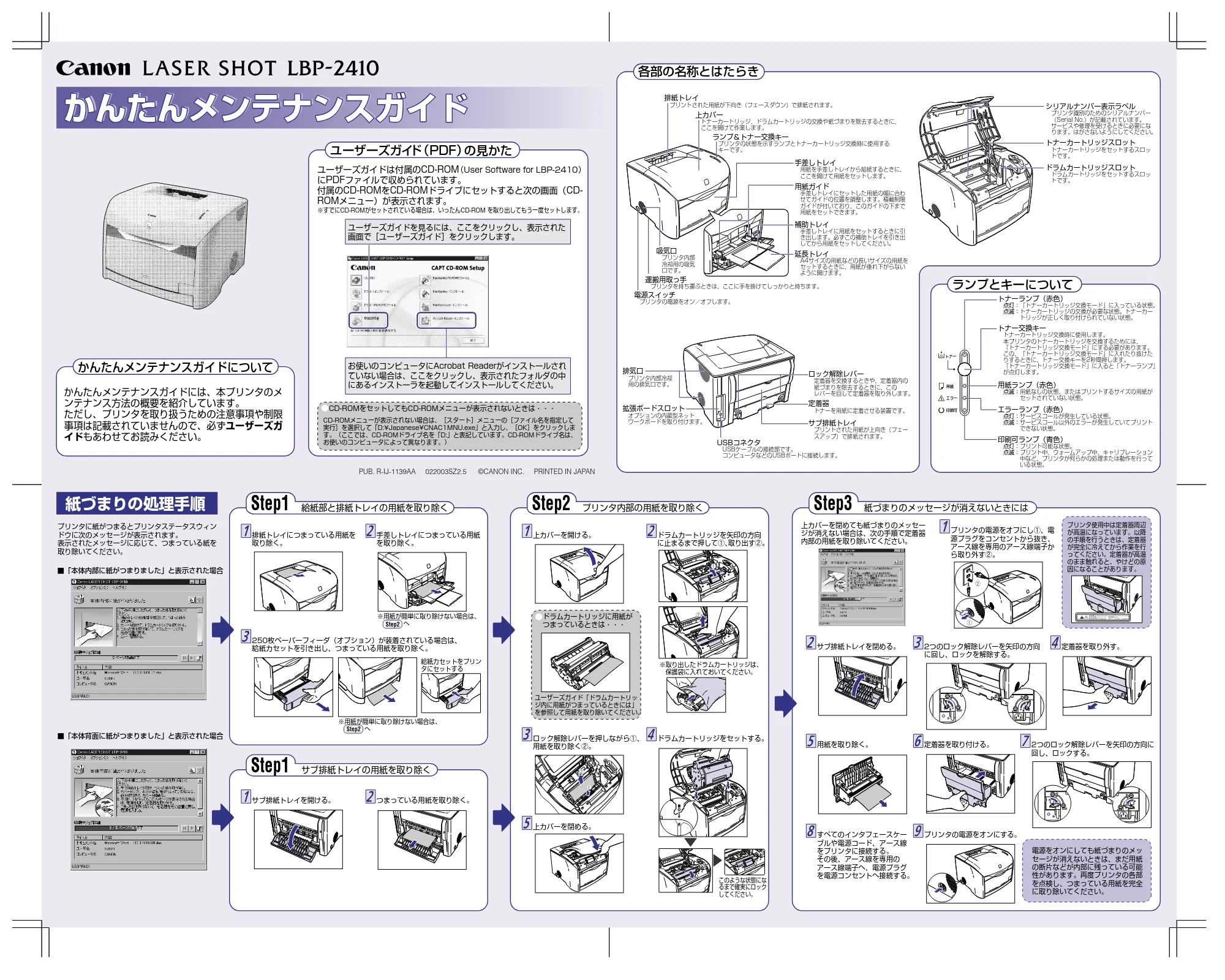
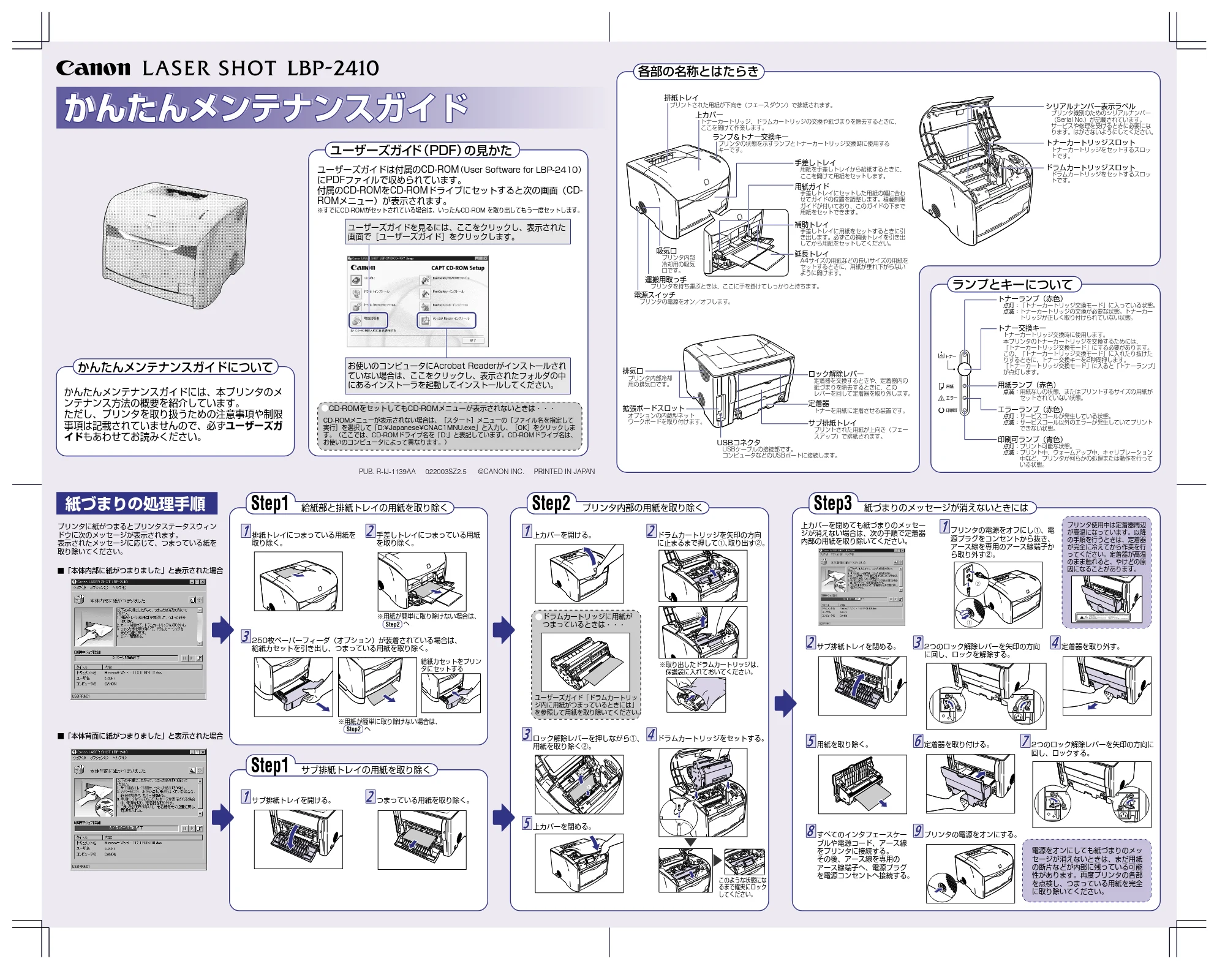
プリンタに紙がつまるとプリンタステータスウィン�
ドウに次のメッセージが表示されます。�
表示されたメッセージに応じて、つまっている紙を�
取り除いてください。�
■「本体内部に紙がつまりました」と表示された場合�
■「本体背面に紙がつまりました」と表示された場合�
Step2
Step2
a
b
ドラムカートリッジに用紙が�
つまっているときは・・・�
ユーザーズガイド「ドラムカートリッ�
ジ内に用紙がつまっているときには」�
を参照して用紙を取り除いてください。�
a
b
上カバーを閉めても紙づまりのメッセー�
ジが消えない場合は、次の手順で定着器�
内部の用紙を取り除いてください。�
電源をオンにしても紙づまりのメッ�
セージが消えないときは、まだ用紙�
の断片などが内部に残っている可能�
性があります。再度プリンタの各部�
を点検し、つまっている用紙を完全�
に取り除いてください。�
かんたんメンテナンスガイド�
かんたんメンテナンスガイドには、本プリンタのメ
ンテナンス方法の概要を紹介しています。�
ただし、プリンタを取り扱うための注意事項や制限
事項は記載されていませんので、必ずユーザーズガ
イドもあわせてお読みください。�
ユーザーズガイドは付属のCD-ROM(User Software for LBP-2410)
にPDFファイルで収められています。�
付属のCD-ROMをCD-ROMドライブにセットすると次の画面(CD-
ROMメニュー)が表示されます。�
※すでにCD-ROMがセットされている場合は、いったんCD-ROM を取り出してもう一度セットします。�
ユーザーズガイドを見るには、ここをクリックし、表示された
画面で[ユーザーズガイド]をクリックします。�
お使いのコンピュータにAcrobat Readerがインストールされ
ていない場合は、ここをクリックし、表示されたフォルダの中
にあるインストーラを起動してインストールしてください。�
PUB. R-IJ-1139AA 022003SZ2.5 ©CANON INC. PRINTED IN JAPAN
CD-ROMをセットしてもCD-ROMメニューが表示されないときは・・・�
CD-ROMメニューが表示されない場合は、[スタート]メニューの[ファイル名を指定して
実行]を選択して「D:¥Japanese¥CNAC1MNU.exe」と入力し、[OK]をクリックしま
す。(ここでは、CD-ROMドライブ名を「D:」と表記しています。CD-ROMドライブ名は、
お使いのコンピュータによって異なります。)�
手差しトレイにつまっている用紙�
を取り除く。�
排紙トレイにつまっている用紙を�
取り除く。�
※用紙が簡単に取り除けない場合は、�
へ�
給紙カセットをプリン�
タにセットする�
※用紙が簡単に取り除けない場合は、�
へ�
250枚ペーパーフィーダ(オプション)が装着されている場合は、�
給紙カセットを引き出し、つまっている用紙を取り除く。�
ドラムカートリッジを矢印の方向�
に止まるまで押して ①、取り出す ②。�
つまっている用紙を取り除く。�サブ排紙トレイを開ける。�
※取り出したドラムカートリッジは、�
保護袋に入れておいてください。�
上カバーを開ける。�
ドラムカートリッジをセットする。�ロック解除レバーを押しながら①、�
用紙を取り除く②。�
上カバーを閉める。�
サブ排紙トレイを閉める。� 定着器を取り外す。�2つのロック解除レバーを矢印の方向�
に回し、ロックを解除する。�
用紙を取り除く。� 2つのロック解除レバーを矢印の方向に�
回し、ロックする。�
定着器を取り付ける。�
すべてのインタフェースケー�
ブルや電源コード、アース線�
をプリンタに接続する。�
その後、アース線を専用の�
アース線端子へ、電源プラグ�
を電源コンセントへ接続する。�
プリンタの電源をオンにする。�
プリンタの電源をオフにし①、電�
源プラグをコンセントから抜き、�
アース線を専用のアース線端子か�
ら取り外す②。�
a
b
プリンタ使用中は定着器周辺
が高温になっています。以降
の手順を行うときは、定着器
が完全に冷えてから作業を行
ってください。定着器が高温
のまま触れると、やけどの原
因になることがあります。�
このような状態にな�
るまで確実にロック�
してください。�
2ページ
交換するトナーカートリッジを取り出す�Step1 トナーカートリッジを準備する�Step2 トナーカートリッジを取り付ける�Step3
ドラムカートリッジを取り出す�Step1 ドラムカートリッジを準備する�Step2 ドラムカートリッジを取り付ける�Step3
キャリブレーションの手順�
トナーカートリッジの交換手順�
プリンタの色味が変わってしまったときには�
寿命になったトナーカートリッジを�
交換位置まで移動します。�
a
b
保護カバー�
a
b
a
b
c
d
e
f
g
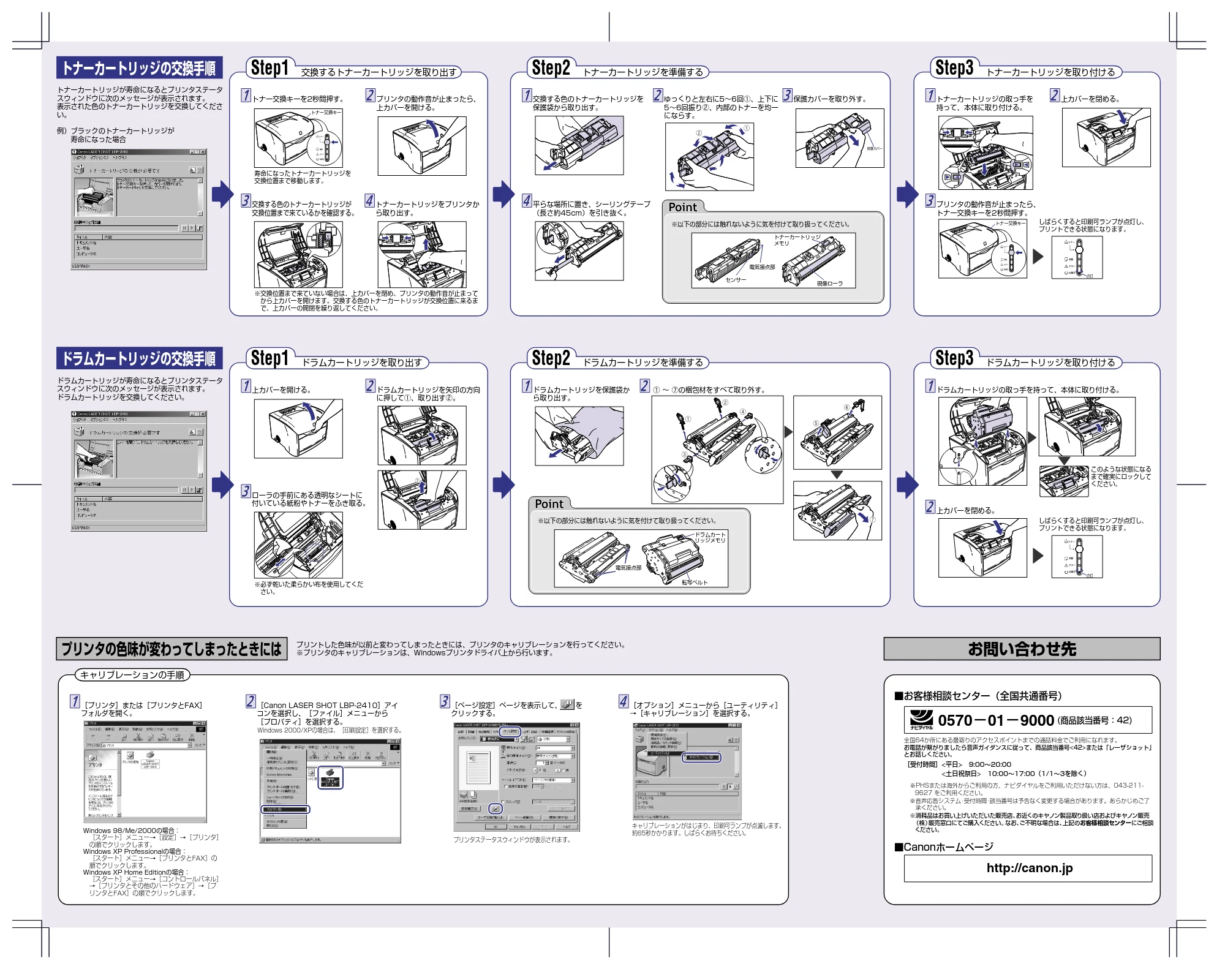
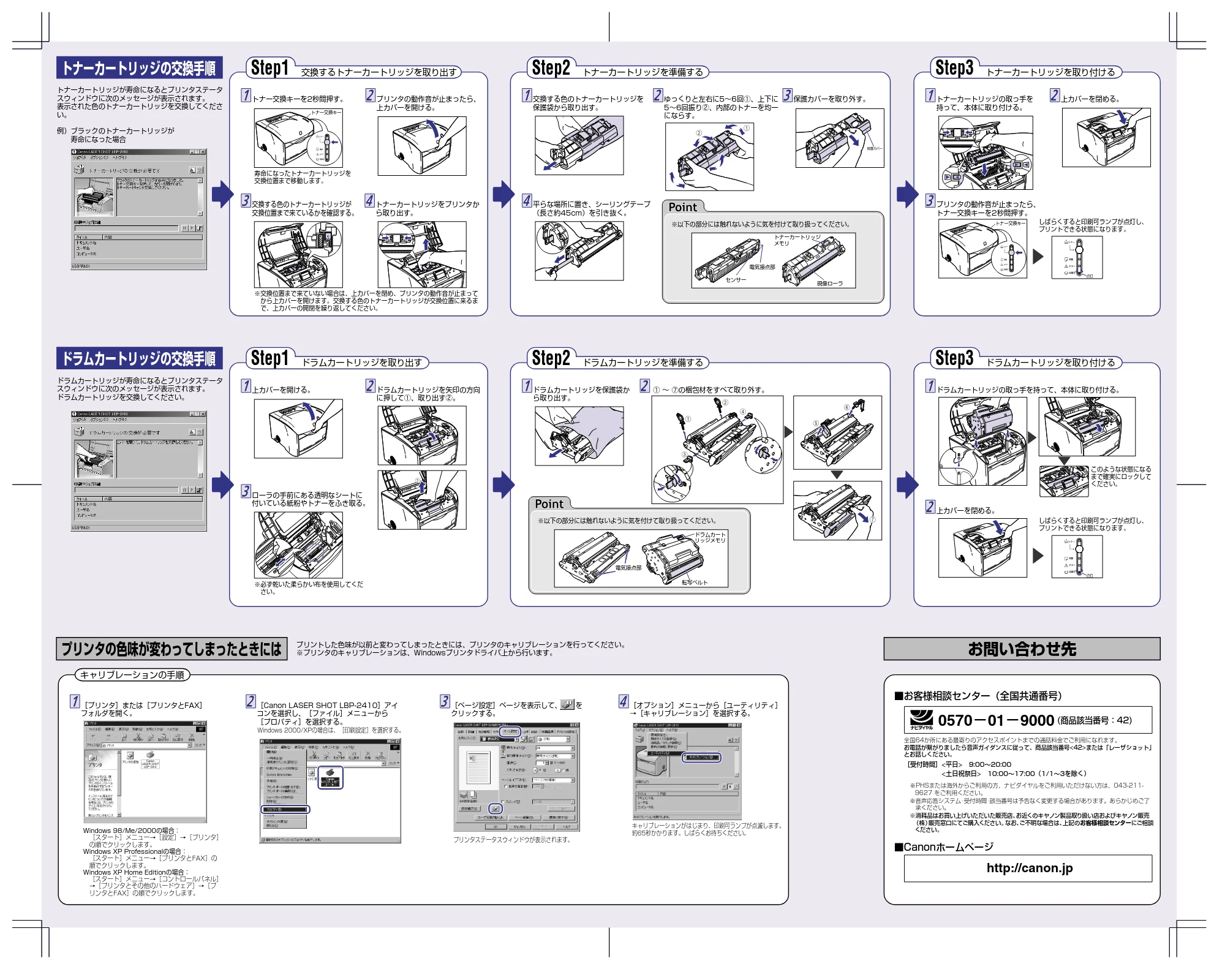
トナーカートリッジが寿命になるとプリンタステータ
スウィンドウに次のメッセージが表示されます。�
表示された色のトナーカートリッジを交換してくださ
い。�
�
例)ブラックのトナーカートリッジが�
寿命になった場合�
トナーカートリッジ�
メモリ�
現像ローラ�
電気接点部�
センサー�
※以下の部分には触れないように気を付けて取り扱ってください。�
トナー�
用紙�
エラー�
印刷可�
トナー交換キー�
トナー�
用紙�
エラー�
印刷可�
トナー交換キー�
ドラムカートリッジの交換手順�
Windows 2000/XPの場合は、[印刷設定]を選択する。�
プリンタステータスウィンドウが表示されます。�
キャリブレーションがはじまり、印刷可ランプが点滅します。�
約65秒かかります。しばらくお待ちください。�Windows 98/Me/2000の場合:�
[スタート]メニュー→[設定]→[プリンタ]�
の順でクリックします。�
Windows XP Professionalの場合:�
[スタート]メニュー→[プリンタとFAX]の�
順でクリックします。�
Windows XP Home Editionの場合:�
[スタート]メニュー→[コントロールパネル]�
→[プリンタとその他のハードウェア]→[プ�
リンタとFAX]の順でクリックします。�
[プリンタ]または[プリンタとFAX]�
フォルダを開く。�
ドラムカートリッジが寿命になるとプリンタステータ
スウィンドウに次のメッセージが表示されます。�
ドラムカートリッジを交換してください。�
※以下の部分には触れないように気を付けて取り扱ってください。�
このような状態になる�
まで確実にロックして�
ください。�
プリントした色味が以前と変わってしまったときには、プリンタのキャリブレーションを行ってください。�
※プリンタのキャリブレーションは、Windowsプリンタドライバ上から行います。�
電気接点部�
ドラムカート�
リッジメモリ�
転写ベルト�
[Canon LASER SHOT LBP-2410]アイ�
コンを選択し、[ファイル]メニューから�
[プロパティ]を選択する。�
[ページ設定]ページを表示して、 を�
クリックする。�
[オプション]メニューから[ユーティリティ]�
→[キャリブレーション]を選択する。�
お問い合わせ先�
全国64か所にある最寄りのアクセスポイントまでの通話料金でご利用になれます。�
お電話が繋がりましたら音声ガイダンスに従って、商品該当番号<42>または「レーザショット」
とお話しください。�
[受付時間]<平日> 9:00~20:00�
<土日祝祭日> 10:00~17:00(1/1~3を除く)�
※PHSまたは海外からご利用の方、ナビダイヤルをご利用いただけない方は、043-211-
9627 をご利用ください。�
※音声応答システム・受付時間・該当番号は予告なく変更する場合があります。あらかじめご了
承ください。�
※消耗品はお買い上げいただいた販売店、お近くのキヤノン製品取り扱い店およびキヤノン販売
(株)販売窓口にてご購入ください。なお、ご不明な場合は、上記のお客様相談センターにご相談
ください。�
0570-01-9000 (商品該当番号:42)
■お客様相談センター(全国共通番号)�
■Canonホームページ�
http://canon.jp
プリンタの動作音が止まったら、�
上カバーを開ける。�
トナー交換キーを2秒間押す。�
交換する色のトナーカートリッジが�
交換位置まで来ているかを確認する。�
※交換位置まで来ていない場合は、上カバーを閉め、プリンタの動作音が止まって�
から上カバーを開けます。交換する色のトナーカートリッジが交換位置に来るま�
で、上カバーの開閉を繰り返してください。�
交換する色のトナーカートリッジを�
保護袋から取り出す。�
トナーカートリッジをプリンタか�
ら取り出す。�
ゆっくりと左右に5~6回①、上下に�
5~6回振り②、内部のトナーを均一�
にならす。�
平らな場所に置き、シーリングテープ�
(長さ約45cm)を引き抜く。�
トナーカートリッジの取っ手を�
持って、本体に取り付ける。�
上カバーを閉める。�
プリンタの動作音が止まったら、�
トナー交換キーを2秒間押す。�
保護カバーを取り外す。�
しばらくすると印刷可ランプが点灯し、�
プリントできる状態になります。�
ドラムカートリッジを矢印の方向�
に押して①、取り出す②。�
上カバーを開ける。�
ローラの手前にある透明なシートに�
付いている紙粉やトナーをふき取る。�
※必ず乾いた柔らかい布を使用してくだ�
さい。�
ドラムカートリッジを保護袋か�
ら取り出す。�
① ~ ⑦の梱包材をすべて取り外す。� ドラムカートリッジの取っ手を持って、本体に取り付ける。�
上カバーを閉める。�
しばらくすると印刷可ランプが点灯し、�
プリントできる状態になります。�
トナー�
用紙�
エラー�
印刷可�
点灯�
トナー�
用紙�
エラー�
印刷可�
点灯�