1ページ
Version 3.50
1 Global Scanning UK Ltd © 2019
SmartWorks MFP5
取扱説明書
2ページ
Version 3.50
2 Global Scanning UK Ltd © 2019
目次
コントローラーについて ........................................................................................................... 6
概要 ................................................................................................................................... 6
ドングルの機能 (ハードウェア、ソフトウェアライセンス)について ............................................ 6
ホーム画面と基本操作 ........................................................................................................ 7
タイムアウトのリセット .......................................................................................................... 9
コントローラーの環境設定 ..................................................................................................... 11
使用する言語、単位、ホーム画面の設定 ............................................................................ 11
デフォルトスキャンフォルダーの設定 .................................................................................. 13
スキャナーの検知 ............................................................................................................. 15
スキャナーの情報とオプション ............................................................................................ 15
プリンター設定 .................................................................................................................. 16
プリンターの情報と出力用紙設定(折り設定含む) ............................................................... 20
プリンターメンテナンス ....................................................................................................... 21
開始アイコンが水色の時に確認すること ............................................................................. 23
コントローラーの操作 ............................................................................................................ 24
ホーム画面 一時的にプリセットを変更する ........................................................................ 24
クイックコピー、クイックスキャン、クイックコピー&アーカイブ(プレビューなし) ....................... 25
クイックコピー、クイックスキャン、クイックコピー&アーカイブ(プレビューあり) ....................... 27
プレビューして画像の編集、プリント出力する ...................................................................... 30
プレビュー画面での編集 .................................................................................................... 32
プレビュー : 画像編集(シンプル) ...................................................................................... 34
ファイル設定(スキャン/編集) ......................................................................................... 34
プリント設定(コピー/プリント) ......................................................................................... 34
折り .............................................................................................................................. 35
切抜き .......................................................................................................................... 35
画像の回転 ................................................................................................................... 36
ミラー ............................................................................................................................ 36
明るさとコントラスト ........................................................................................................ 37
プレビュー : 画像編集(アドバンス) .................................................................................... 37
傾き補正 ....................................................................................................................... 37
レンダリングインテント .................................................................................................... 40
白黒ポイント .................................................................................................................. 40
黒ポイント ..................................................................................................................... 41
3ページ
Version 3.50
3 Global Scanning UK Ltd © 2019
白ポイント ..................................................................................................................... 41
シャープネス ................................................................................................................. 42
色の変更 ...................................................................................................................... 43
色の反転 ...................................................................................................................... 43
シンプルしきい値(白黒モード) ....................................................................................... 44
最適化しきい値(白黒モード) .......................................................................................... 45
新しいプリセットを保存する............................................................................................. 45
連続モード(プレビューなし) ............................................................................................... 46
連続モード(プレビューあり) ............................................................................................... 47
スキャン to マルチページ PDF (プレビューあり) ................................................................. 48
ソートの設定 ..................................................................................................................... 49
コピー : その他のオプション ............................................................................................... 52
スキャン : その他のオプション ............................................................................................ 59
コピー & アーカイブ : その他のオプション ........................................................................... 66
プリント : その他のオプション ............................................................................................. 75
ヘルプ ................................................................................................................................. 78
設定 .................................................................................................................................... 79
プリンターの設定 : 使用するプリンターを選択する .............................................................. 80
スキャナーオプション ......................................................................................................... 82
スキャナーのキャリブレーション ...................................................................................... 82
オートステッチ ............................................................................................................... 85
プログラム環境設定 .......................................................................................................... 87
ホーム画面 表示される機能アイコン.............................................................................. 87
表示される用紙サイズ画面 ............................................................................................ 87
プレビュー ..................................................................................................................... 87
作業終了時に PC を閉じる ............................................................................................. 87
連続モード .................................................................................................................... 87
カスタマイズ .................................................................................................................. 88
ソフトウェアリセットタイム................................................................................................ 89
言語 ............................................................................................................................. 90
長さの単位.................................................................................................................... 90
ホームページ ................................................................................................................ 90
プリセット .......................................................................................................................... 91
プリセット : デフォルト / 表示 / コピー / 編集 ....................................................................... 94
4ページ
Version 3.50
4 Global Scanning UK Ltd © 2019
デフォルト :.................................................................................................................... 95
表示 : ........................................................................................................................... 95
ユーザー / 汎用 : ........................................................................................................... 95
お気に入りプリセット : .................................................................................................... 95
プリセットのコピー(新規プリセットの作成) ....................................................................... 95
プリセットの削除 : .......................................................................................................... 96
プリセットの編集 : .......................................................................................................... 96
プリセット : 新しいプリセットを保存する .............................................................................. 99
設定画面から : .............................................................................................................. 99
プレビューの画面から : ................................................................................................ 100
ユーザーアカウント ......................................................................................................... 101
管理者 ........................................................................................................................ 101
パワーユーザー .......................................................................................................... 102
ユーザー ..................................................................................................................... 103
ユーザーアカウントの作成 ........................................................................................... 106
ログインの詳細............................................................................................................ 107
ユーザーレベル設定オプション ..................................................................................... 109
カウンター確認 ............................................................................................................ 110
管理者プログラム設定..................................................................................................... 111
E メール ...................................................................................................................... 111
プリンターステータス .................................................................................................... 112
ネットワークモード ........................................................................................................ 113
スキャン to フォルダー ................................................................................................. 114
スキャナーをより効果的にお使いいただくために ................................................................... 115
画像の端が切り取られるのを防ぐ方法 ............................................................................. 115
原稿サイズと原稿向きのオプション .................................................................................. 116
トラブルシューティング ........................................................................................................ 118
操作に関するよくある質問 ............................................................................................... 118
スキャン開始のボタンを押しても、USB メモリーにスキャンデータが入らない ................... 118
コピー開始のボタンを押してもコピーできない ................................................................ 118
スキャン中、原稿がスムーズに搬送されず、途中で止まったりする.................................. 118
ヘルプが英語で表示される .......................................................................................... 118
スキャナーの自動サイズが正しく機能しない .................................................................. 118
SmartWorks MFP がスキャナーに接続できない ........................................................... 118
5ページ
Version 3.50
5 Global Scanning UK Ltd © 2019
ネットワークエラー ........................................................................................................... 119
SmartWorks MFP とプリンターとの通信障害 ................................................................ 119
SmartWorks MFP がフリーズする................................................................................ 119
仕様 .................................................................................................................................. 120
用語集 ............................................................................................................................... 121
コントローラーについて
Version 3.50
6 Global Scanning UK Ltd © 2019
コントローラーについて
概要
コントローラー画面にはタッチスクリーンを採用しています。
機能:
コピー、スキャン、プリント、編集、コピー&アーカイブ
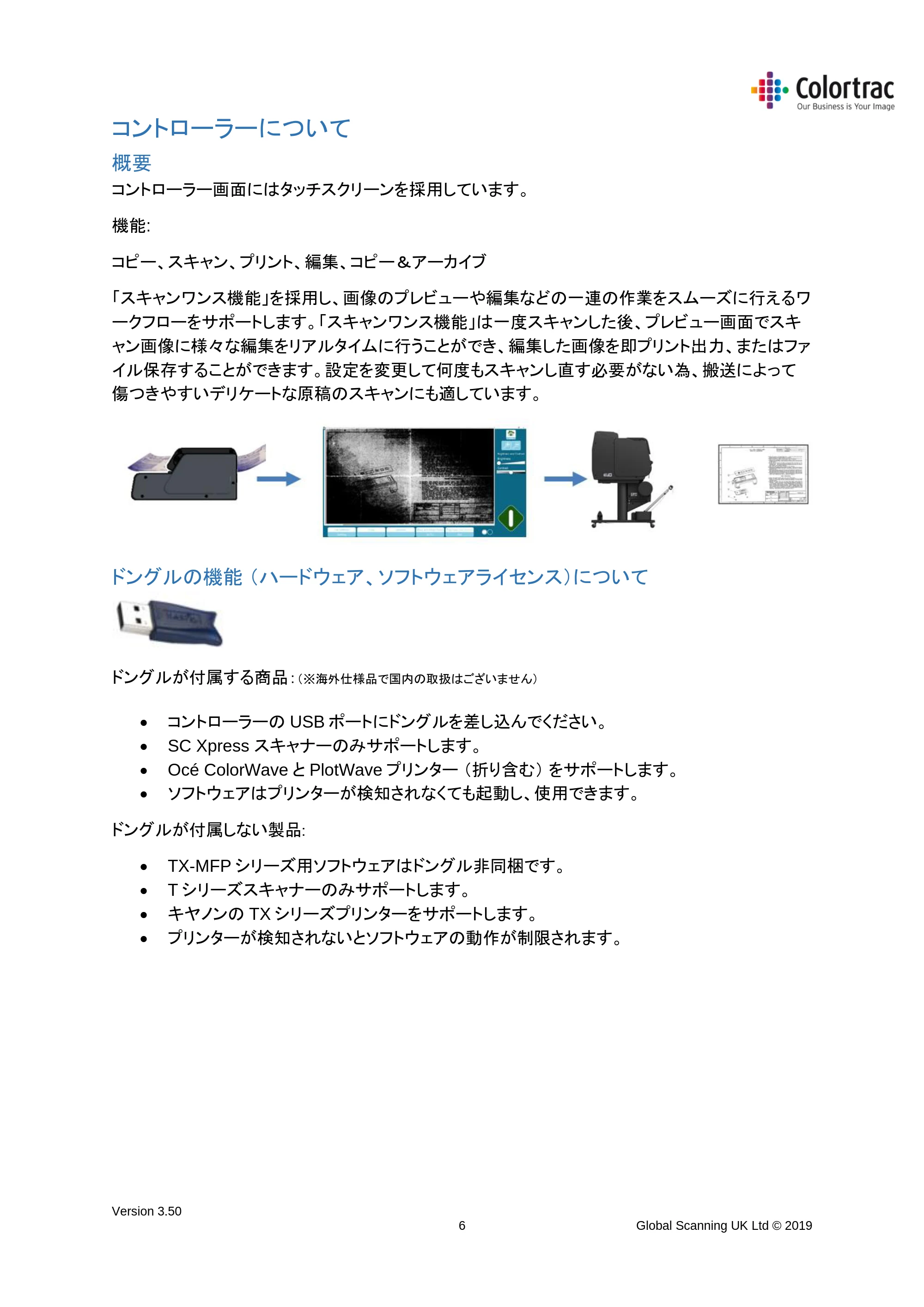
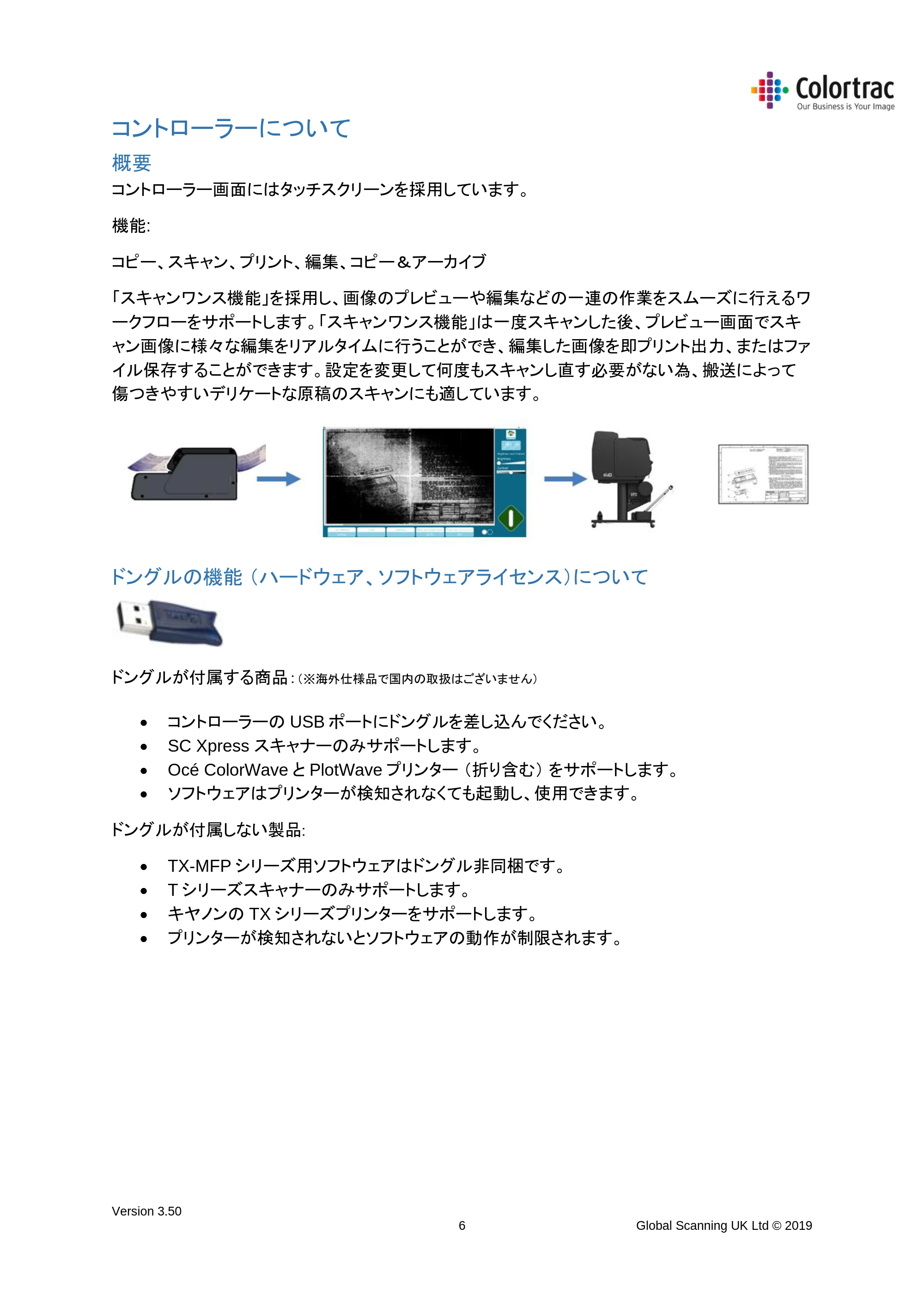
「スキャンワンス機能」を採用し、画像のプレビューや編集などの一連の作業をスムーズに行えるワ
ークフローをサポートします。「スキャンワンス機能」は一度スキャンした後、プレビュー画面でスキ
ャン画像に様々な編集をリアルタイムに行うことができ、編集した画像を即プリント出力、またはファ
イル保存することができます。設定を変更して何度もスキャンし直す必要がない為、搬送によって
傷つきやすいデリケートな原稿のスキャンにも適しています。
ドングルの機能 (ハードウェア、ソフトウェアライセンス)について
ドングルが付属する商品:(※海外仕様品で国内の取扱はございません)
- コントローラーの USB ポートにドングルを差し込んでください。
- SC Xpress スキャナーのみサポートします。
- Océ ColorWave と PlotWave プリンター (折り含む) をサポートします。
- ソフトウェアはプリンターが検知されなくても起動し、使用できます。
ドングルが付属しない製品:
- TX-MFP シリーズ用ソフトウェアはドングル非同梱です。
- T シリーズスキャナーのみサポートします。
- キヤノンの TX シリーズプリンターをサポートします。
- プリンターが検知されないとソフトウェアの動作が制限されます。
ホーム画面と基本操作
Version 3.50
7 Global Scanning UK Ltd © 2019
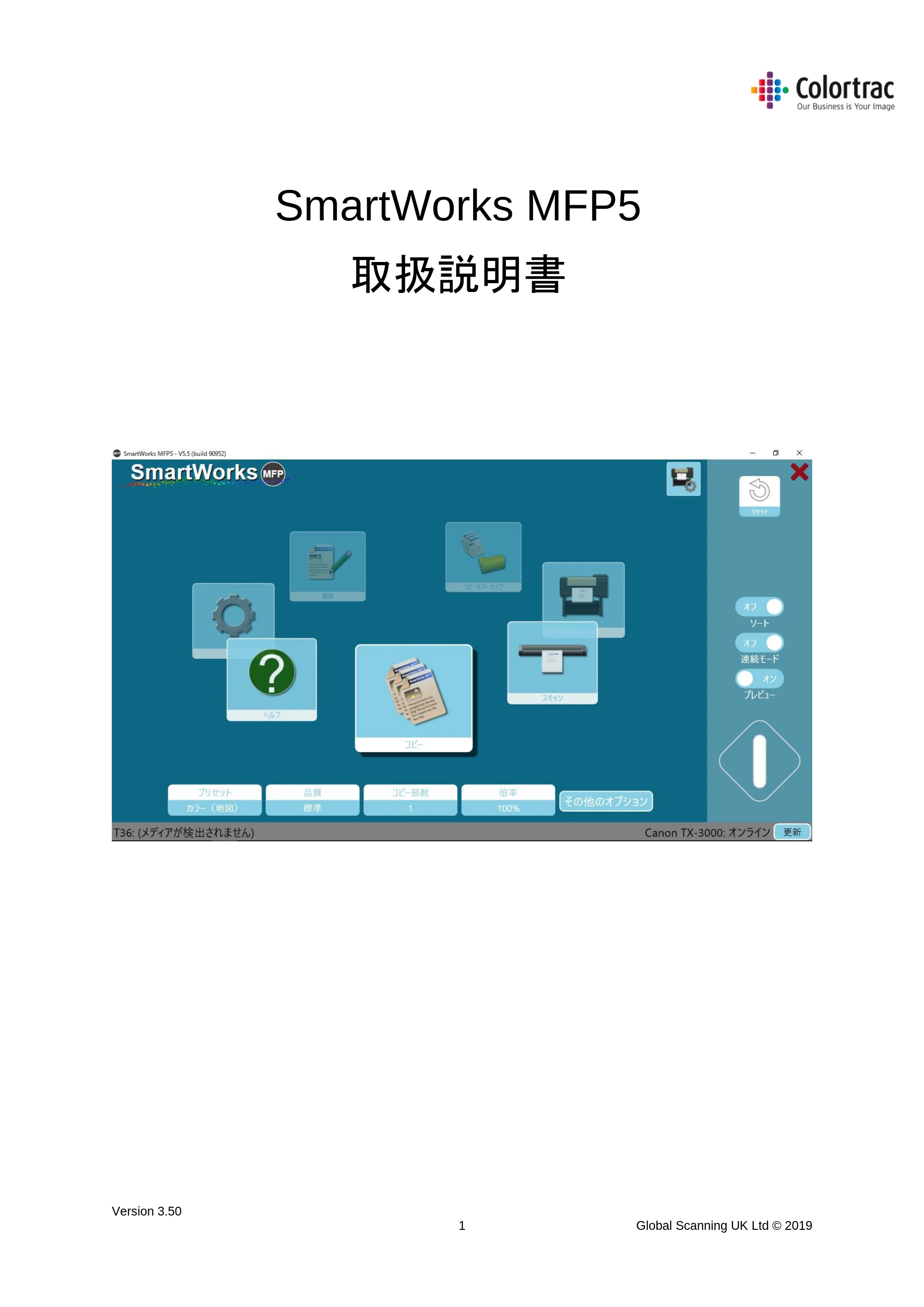
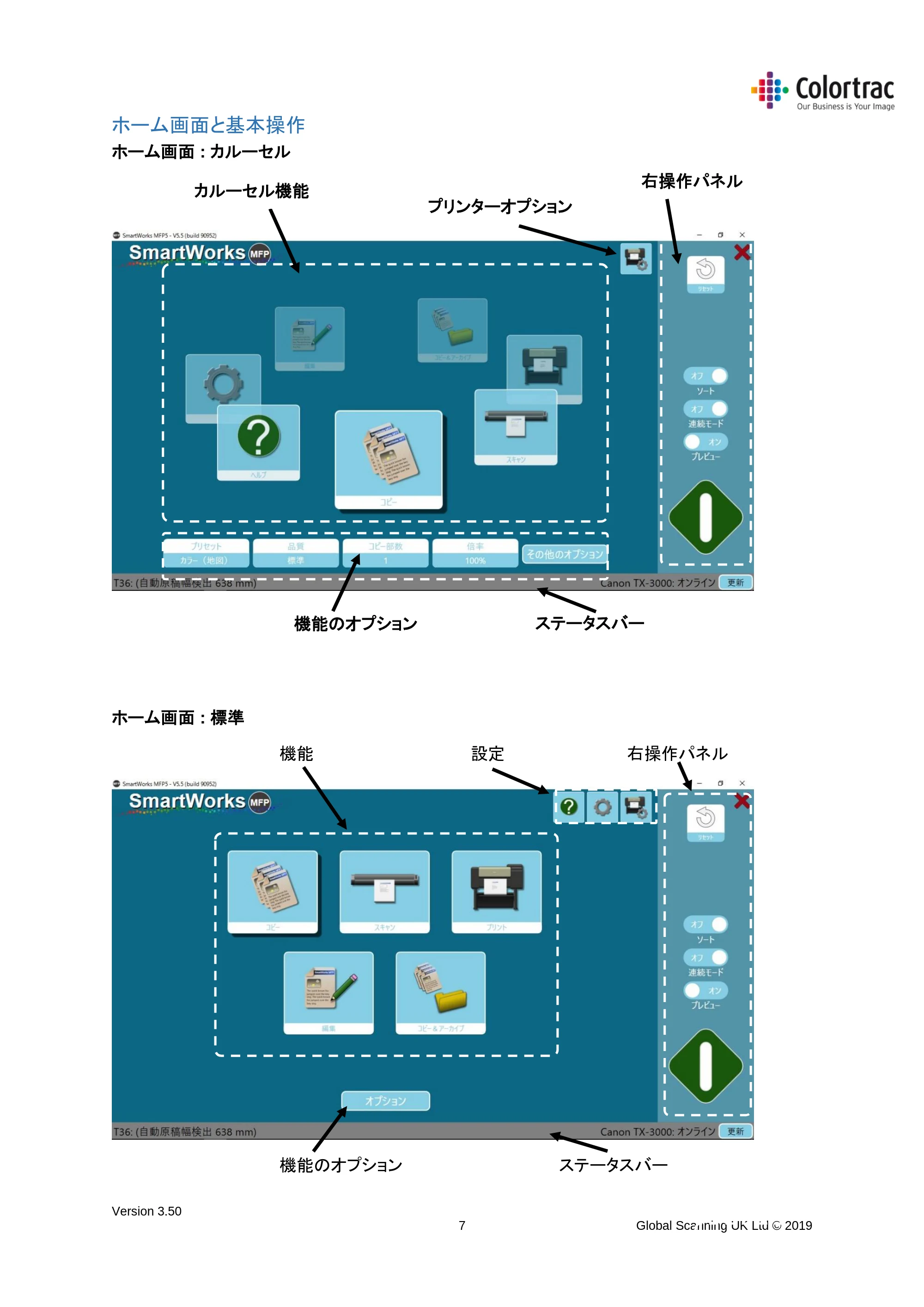
ホーム画面と基本操作
ホーム画面 : カルーセル
ホーム画面 : 標準
機能 設定 右操作パネル
機能のオプション ステータスバー
機能のオプション ステータスバー
右操作パネル
プリンターオプション
カルーセル機能
8ページ
Version 3.50
8 Global Scanning UK Ltd © 2019
ホーム画面はカルーセル(スライダー方式)、または標準の画面のいずれかを選択できます。ホー
ム画面は「設定」 - 「プログラム環境設定」で設定できます。(カルーセル画面がデフォルト設定され
ています)
カルーセルのホーム画面では中央、最前にあるアイコンが現在選択されている機能です。アイコン
をタップ、またはスワイプして機能を選択します。標準のホーム画面はアイコンの後ろに影があるア
イコンが現在選択されている機能です。機能が選択されるとその下に設定項目が表示されます。
機能が選択されると画面右側にその機能を操作するボタンが表示されます。
例 : プレビュー : オン / オフ、バッチ(連続)モード : オン / オフ
ホーム画面右上にはリセットアイコンがあります。このアイコンをタップすると電源投入時の初期設
定に戻ります。
ホーム画面右上の X をタップするとソフトウェアのみを閉じるか、またはソフトウェアを閉じた後にコ
ントローラーの電源を終了します。(「システム環境設定」でソフトウェアの終了方法を設定できます)
画面の下、左にはスキャナー、右にはプリンターの現在の情報が表示されています。スキャナー、
またはプリンターの詳細情報が表示されます。ホーム画面の右上に表示されるプリンターのアイコ
ンをタップするとプリンターのオプションを選択することができます。
選択された機能によって異なる設定項目がアイコンの下に表示されます。さらに詳細な設定を行う
には「その他のオプション」をタップします。
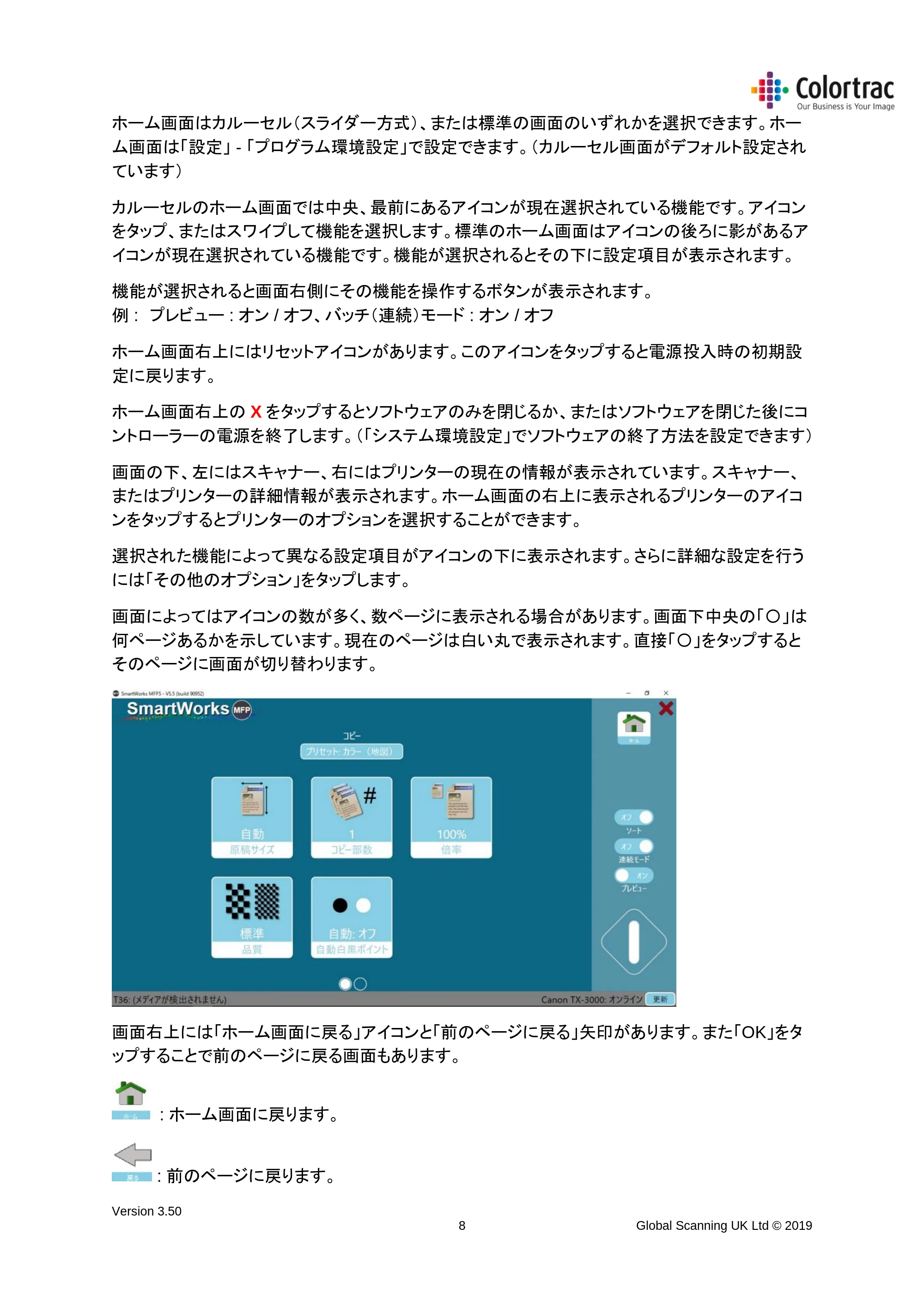
画面によってはアイコンの数が多く、数ページに表示される場合があります。画面下中央の「〇」は
何ページあるかを示しています。現在のページは白い丸で表示されます。直接「〇」をタップすると
そのページに画面が切り替わります。
画面右上には「ホーム画面に戻る」アイコンと「前のページに戻る」矢印があります。また「OK」をタ
ップすることで前のページに戻る画面もあります。
: ホーム画面に戻ります。
: 前のページに戻ります。
タイムアウトのリセット
Version 3.50
9 Global Scanning UK Ltd © 2019
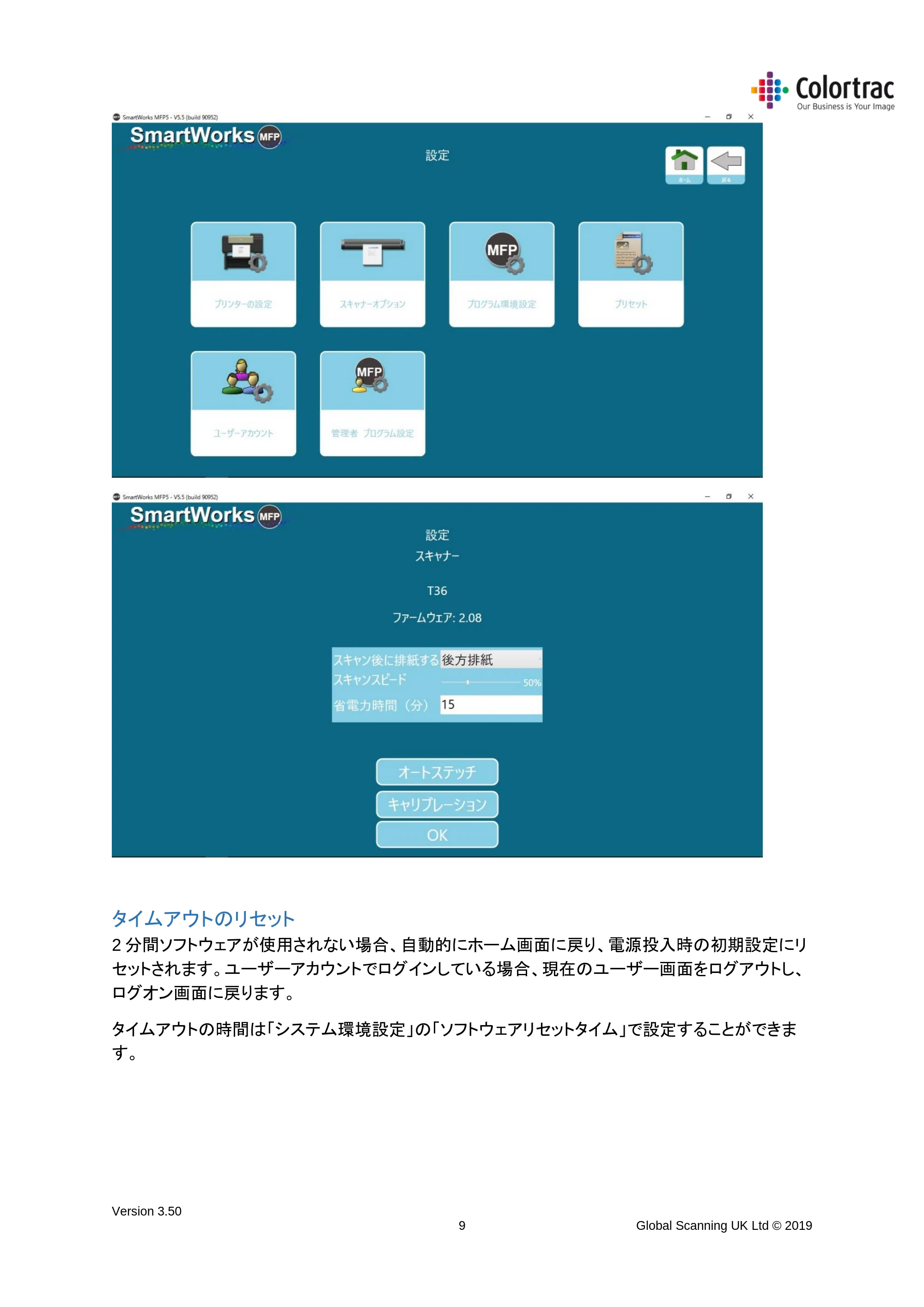
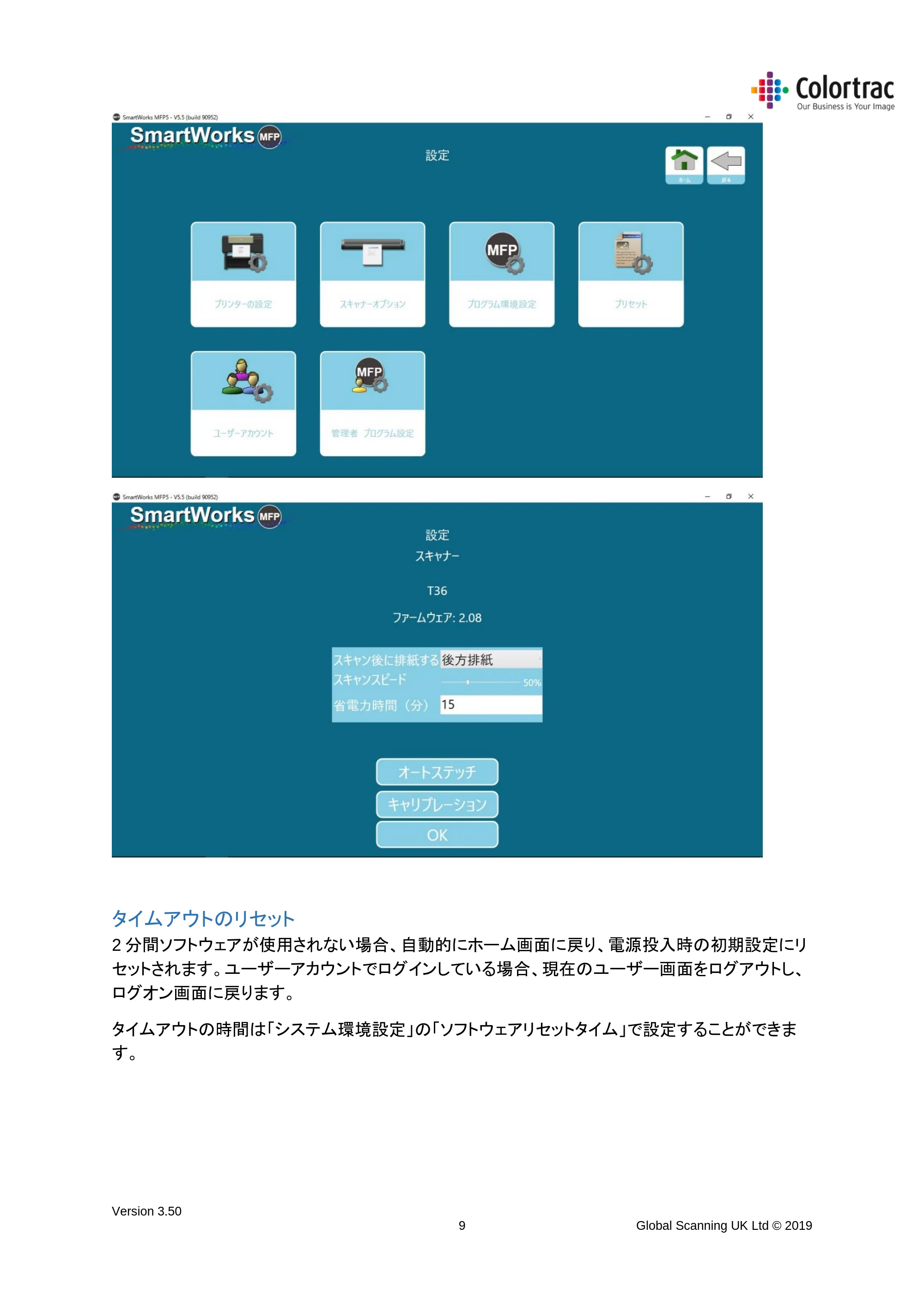
タイムアウトのリセット
2 分間ソフトウェアが使用されない場合、自動的にホーム画面に戻り、電源投入時の初期設定にリ
セットされます。ユーザーアカウントでログインしている場合、現在のユーザー画面をログアウトし、
ログオン画面に戻ります。
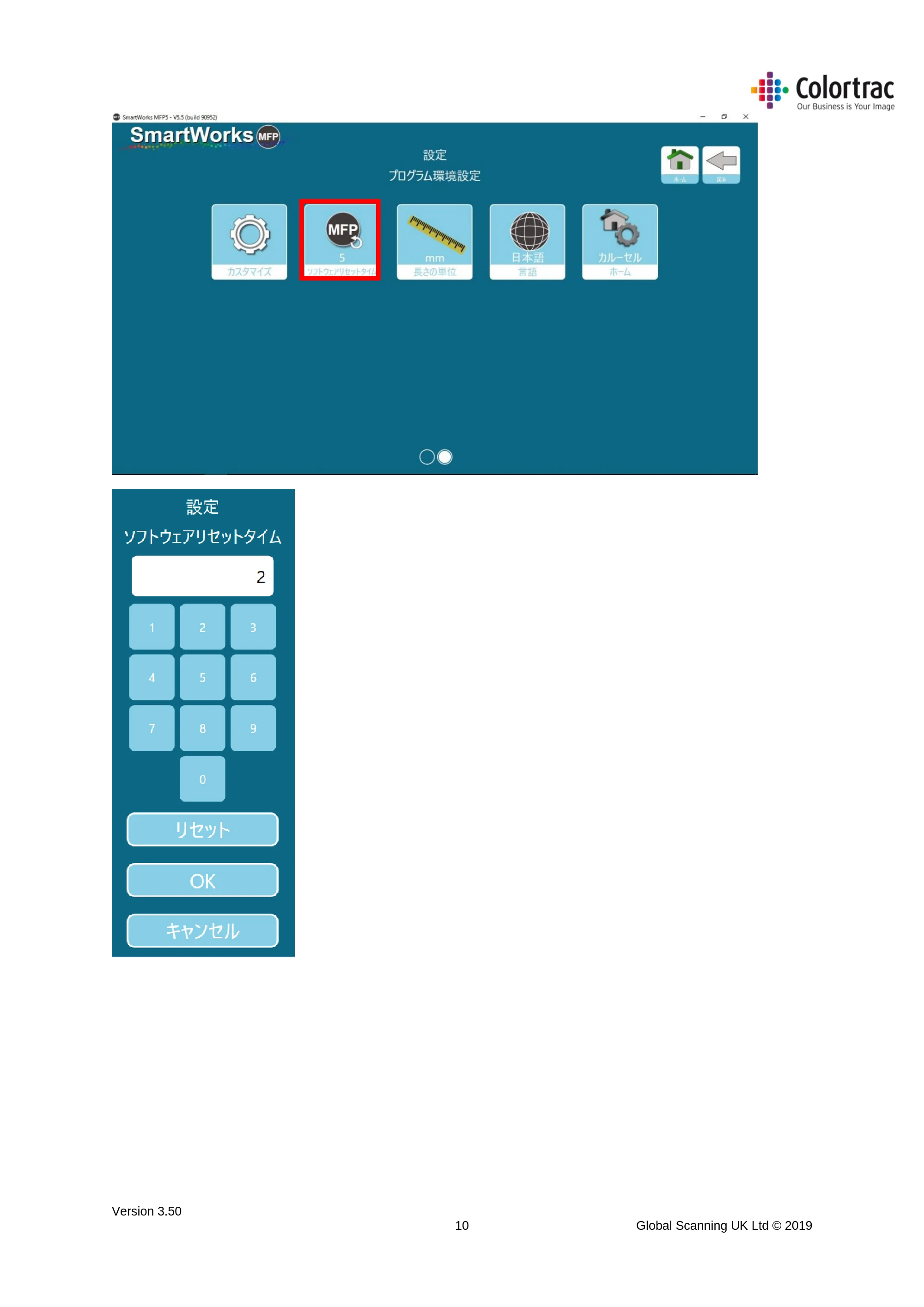
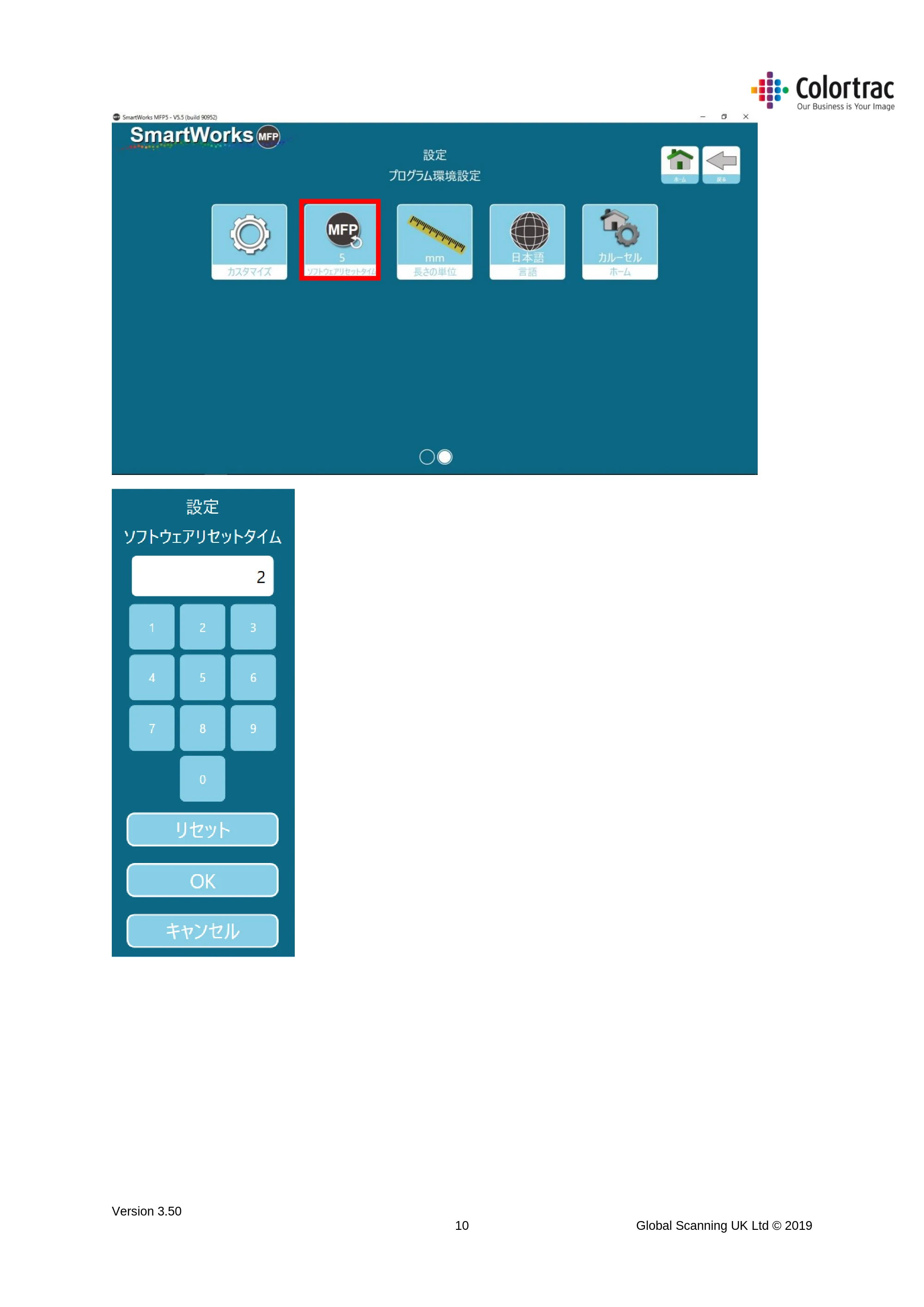
タイムアウトの時間は「システム環境設定」の「ソフトウェアリセットタイム」で設定することができま
す。
10ページ
Version 3.50
10 Global Scanning UK Ltd © 2019
コントローラーの環境設定
Version 3.50
11 Global Scanning UK Ltd © 2019
コントローラーの環境設定
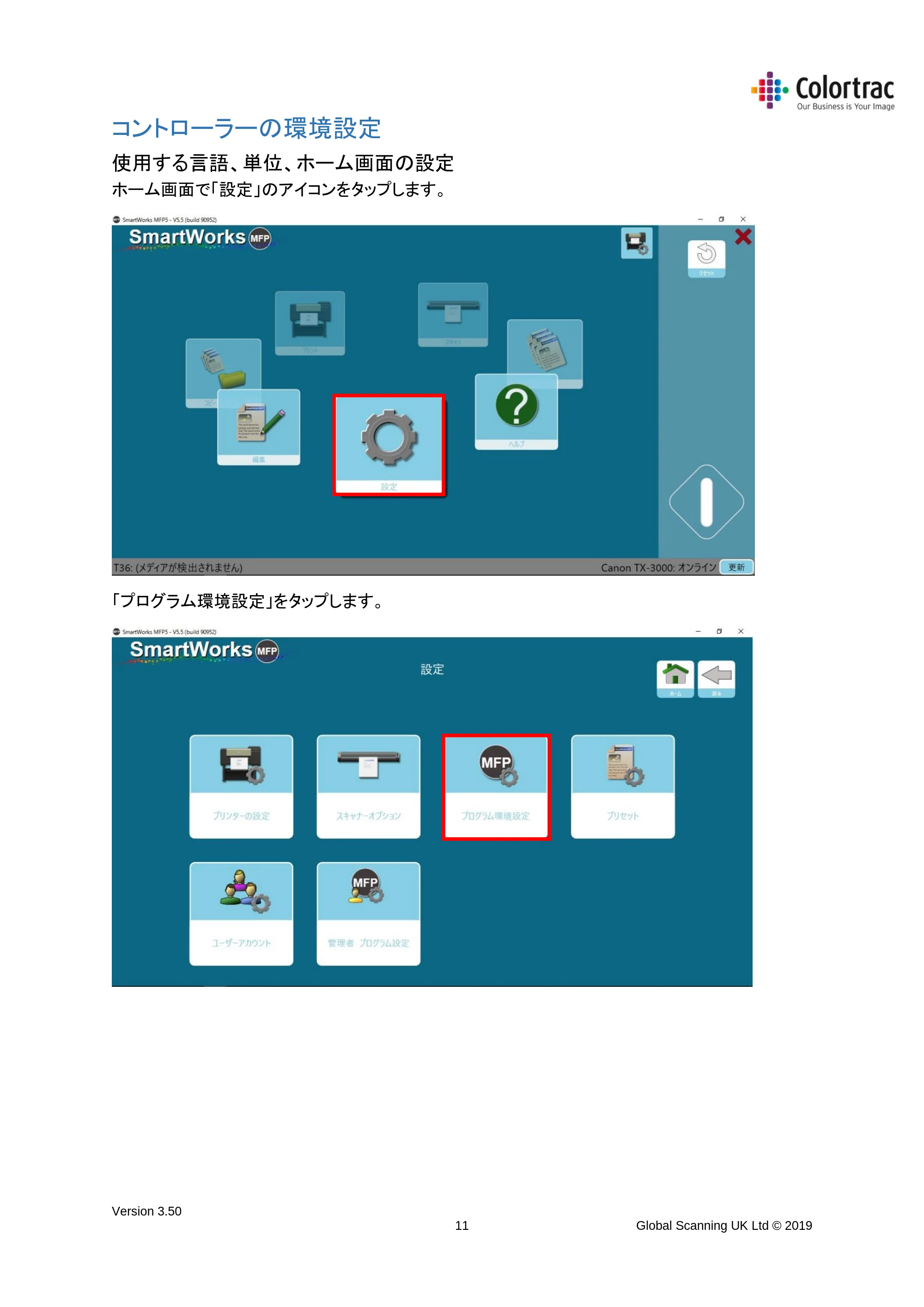
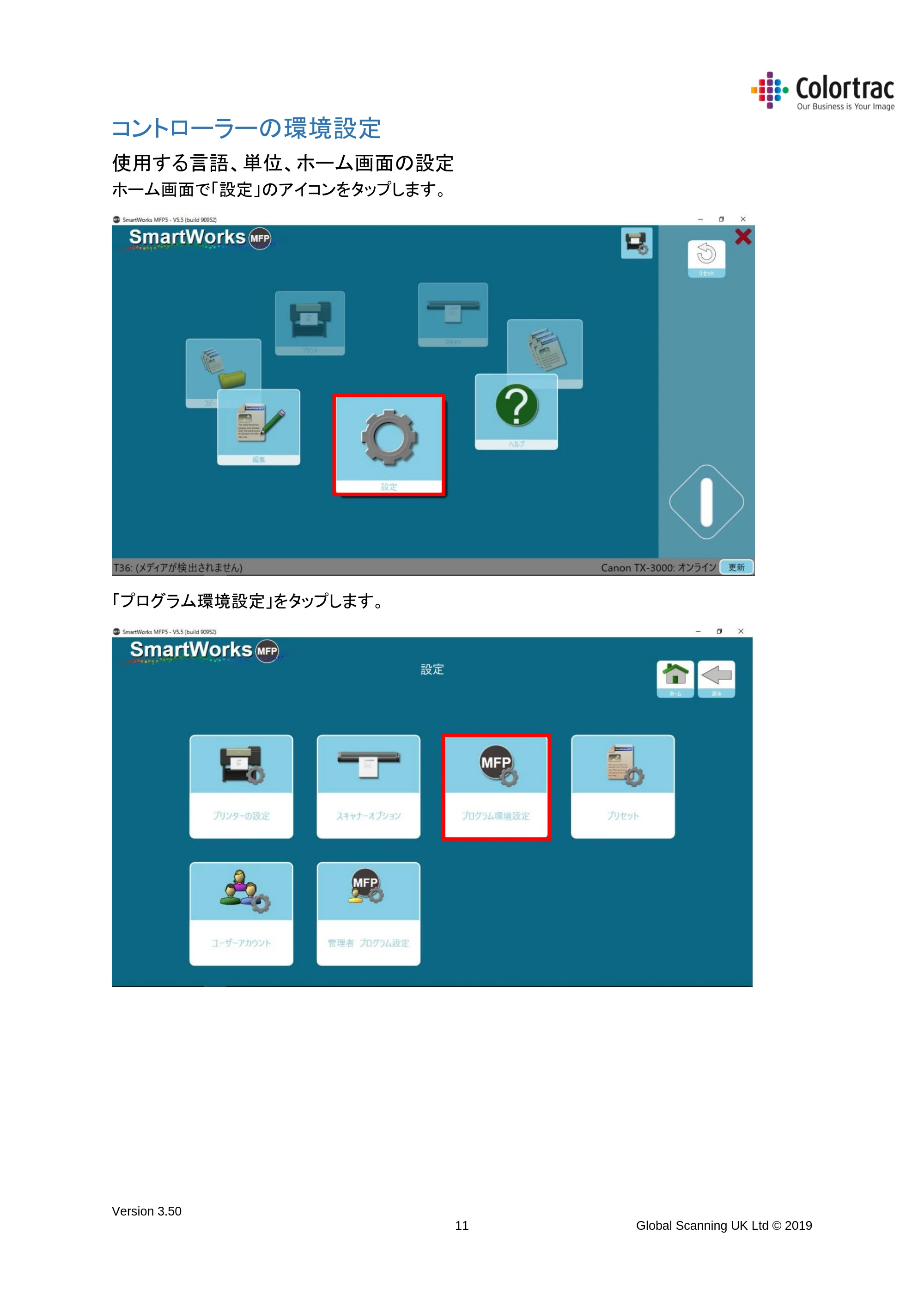
使用する言語、単位、ホーム画面の設定
ホーム画面で「設定」のアイコンをタップします。
「プログラム環境設定」をタップします。
12ページ
Version 3.50
12 Global Scanning UK Ltd © 2019
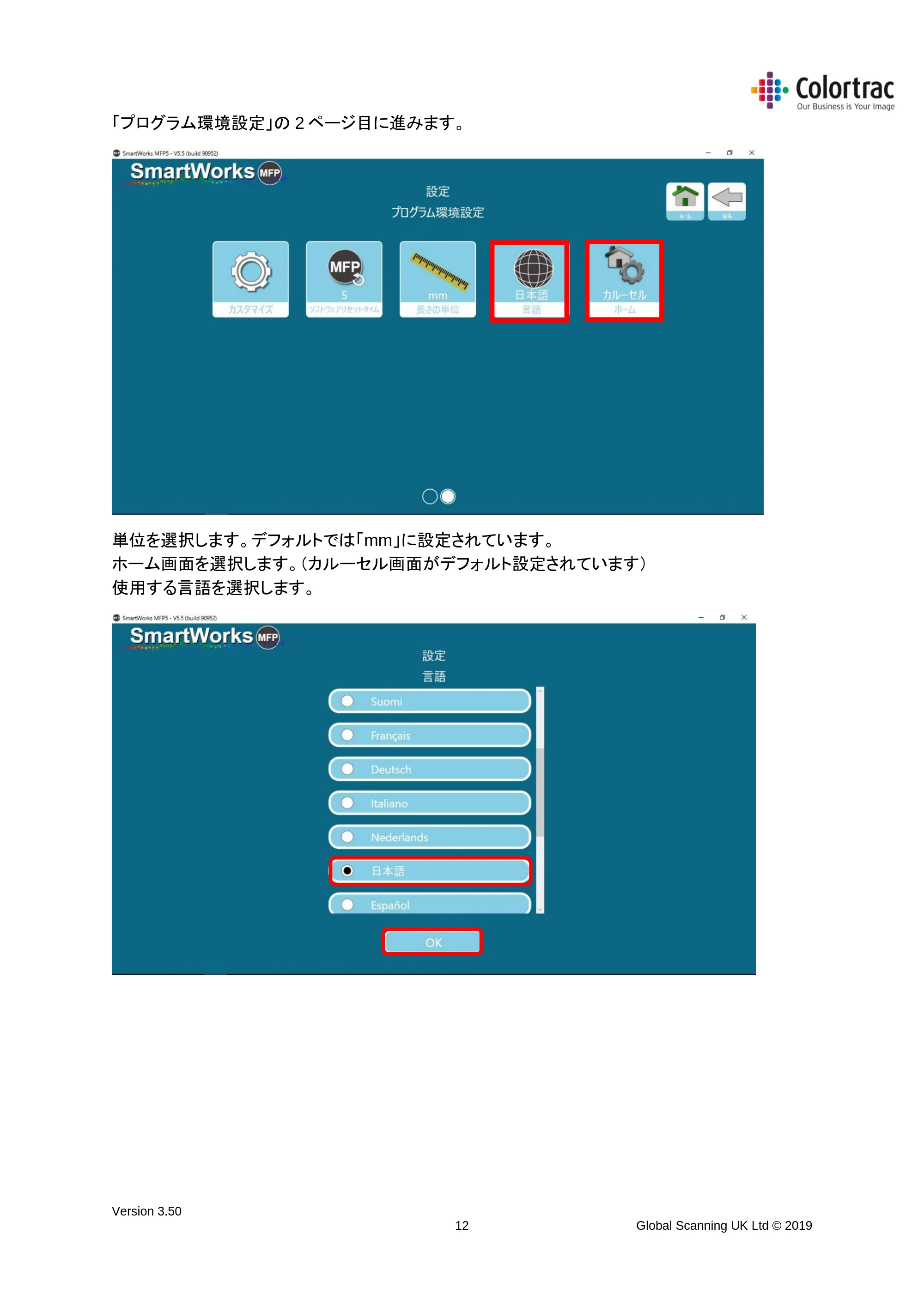
「プログラム環境設定」の 2 ページ目に進みます。
単位を選択します。デフォルトでは「mm」に設定されています。
ホーム画面を選択します。(カルーセル画面がデフォルト設定されています)
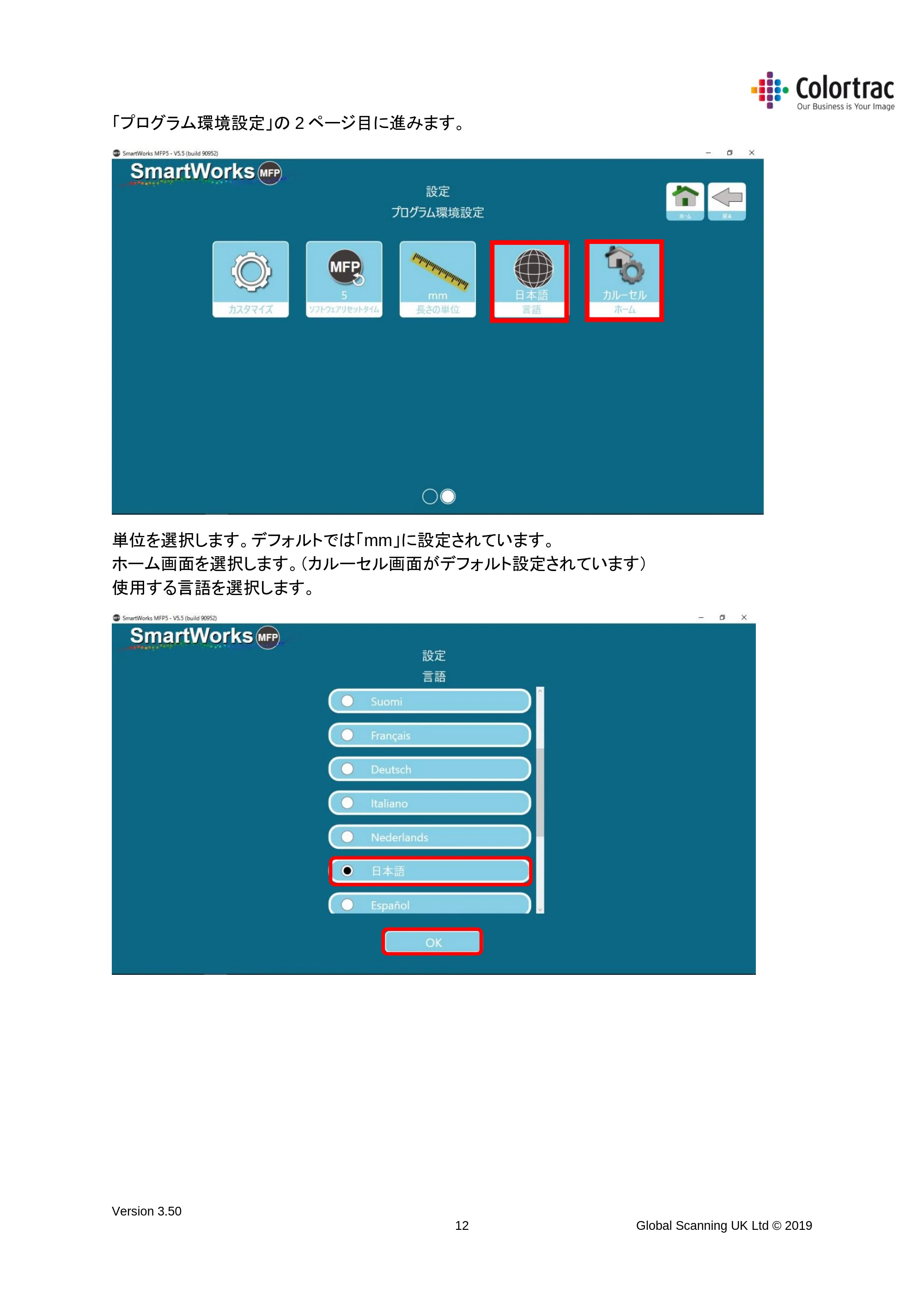
使用する言語を選択します。
デフォルトスキャンフォルダーの設定
Version 3.50
13 Global Scanning UK Ltd © 2019
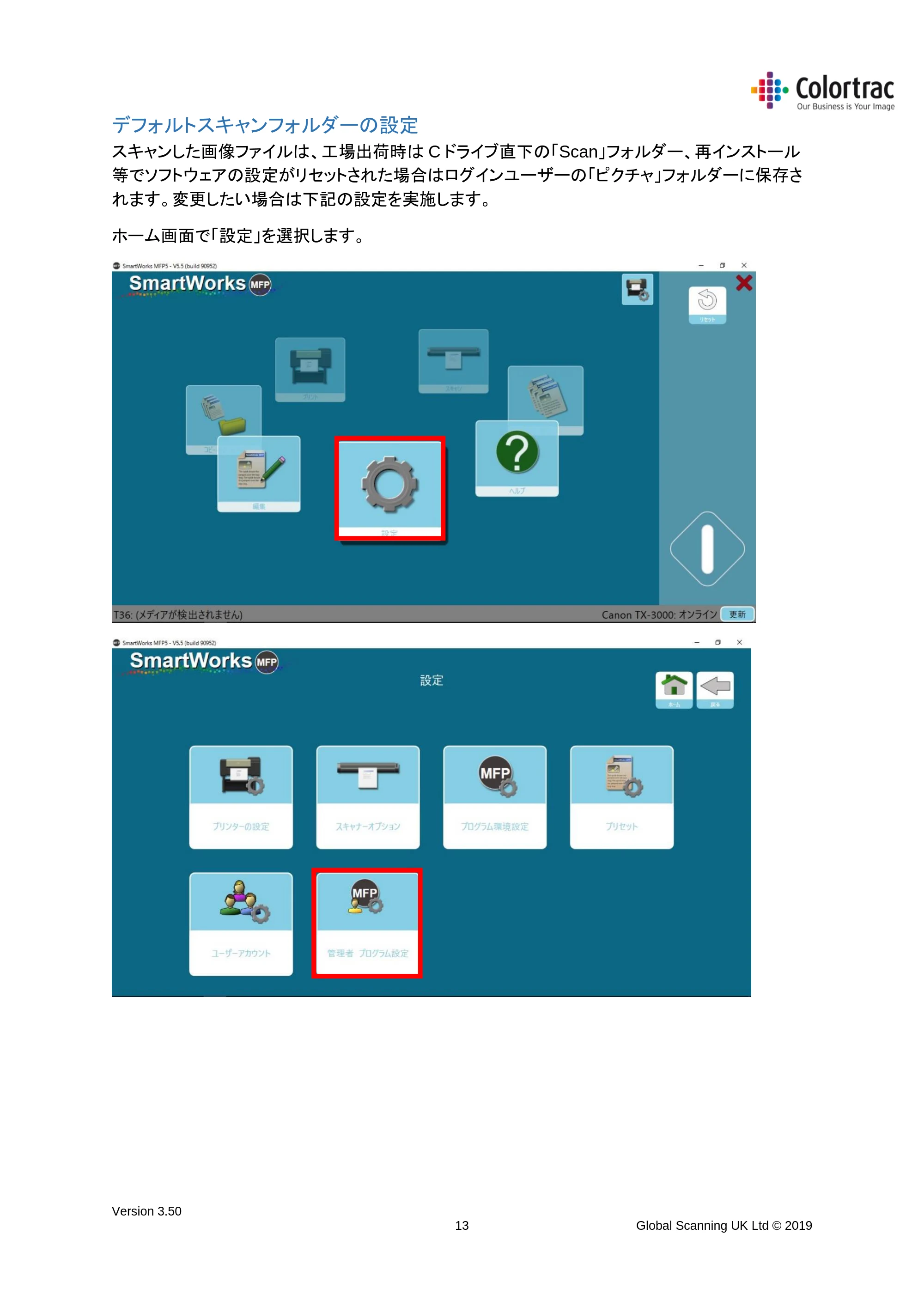
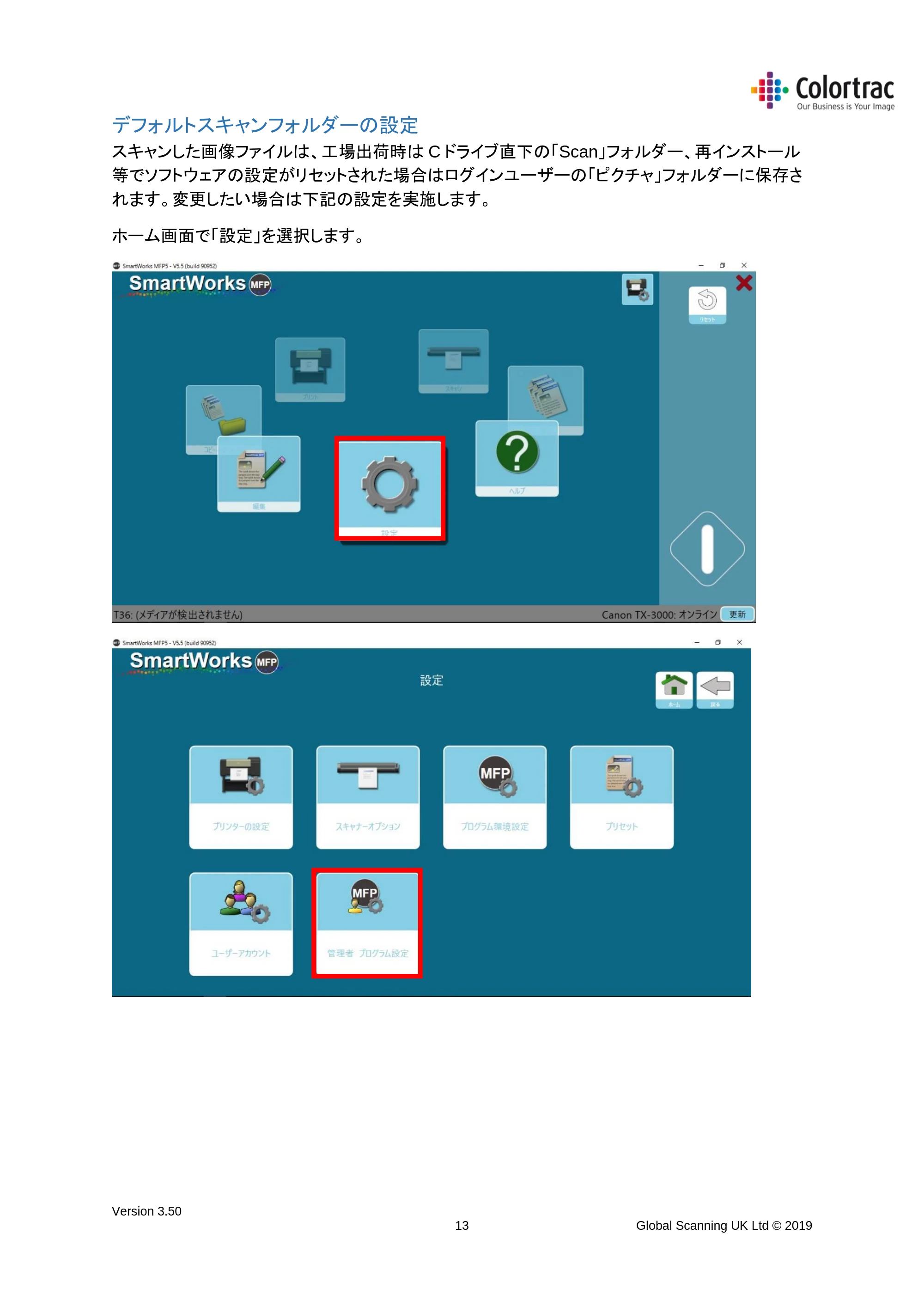
デフォルトスキャンフォルダーの設定
スキャンした画像ファイルは、工場出荷時は C ドライブ直下の「Scan」フォルダー、再インストール
等でソフトウェアの設定がリセットされた場合はログインユーザーの「ピクチャ」フォルダーに保存さ
れます。変更したい場合は下記の設定を実施します。
ホーム画面で「設定」を選択します。
14ページ
Version 3.50
14 Global Scanning UK Ltd © 2019
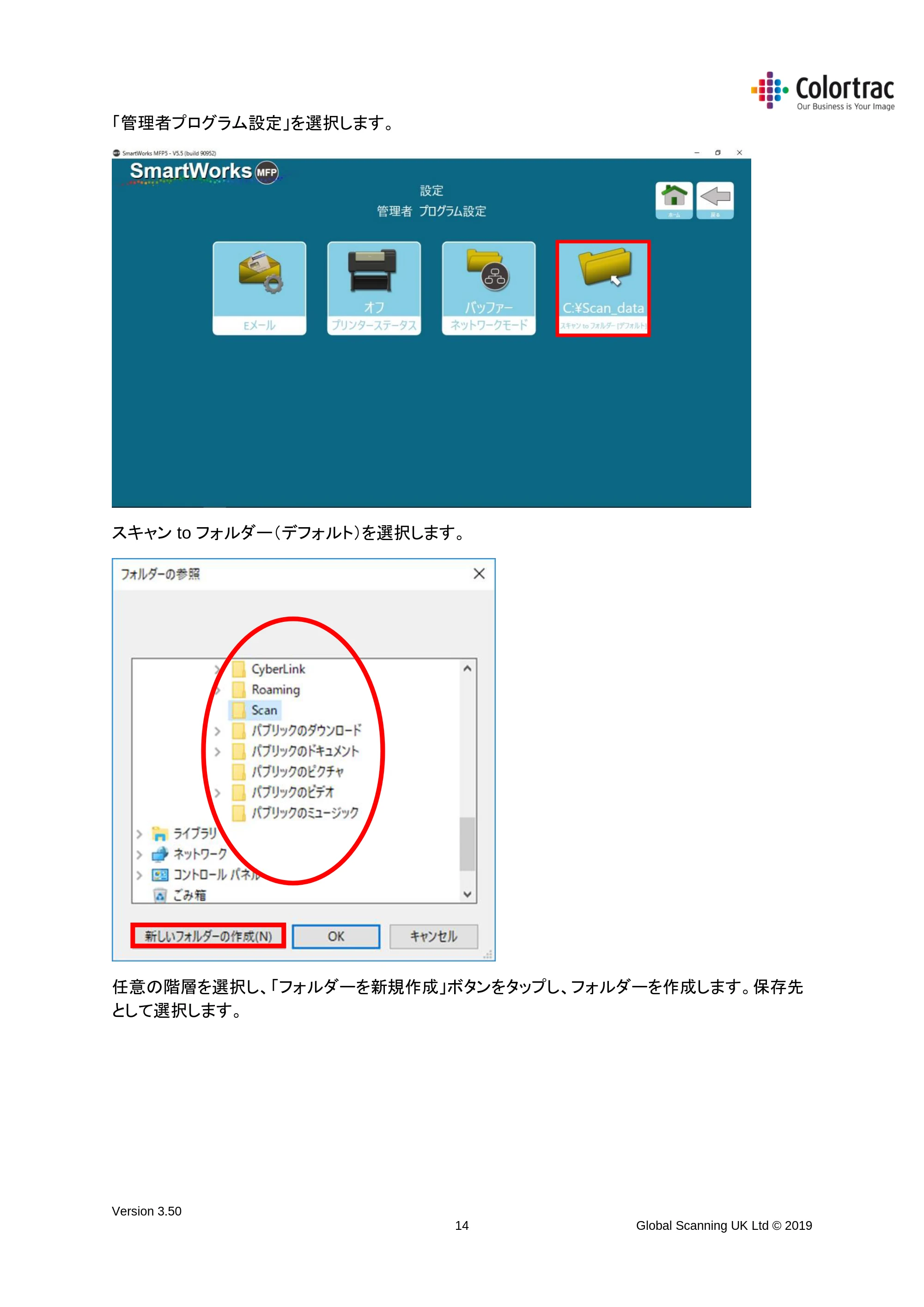
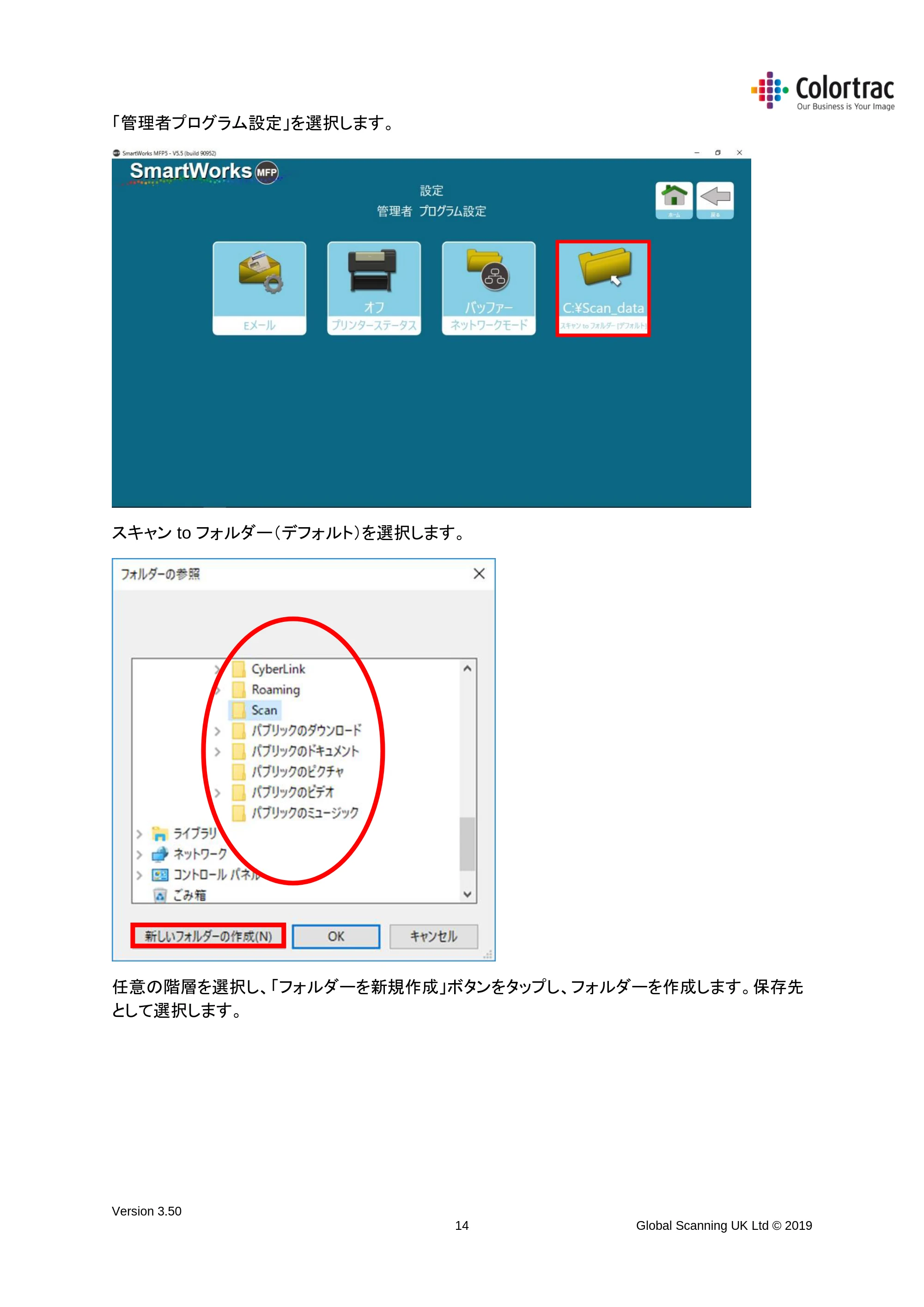
「管理者プログラム設定」を選択します。
スキャン to フォルダー(デフォルト)を選択します。
任意の階層を選択し、「フォルダーを新規作成」ボタンをタップし、フォルダーを作成します。保存先
として選択します。
スキャナーの検知
Version 3.50
15 Global Scanning UK Ltd © 2019
スキャナーの検知
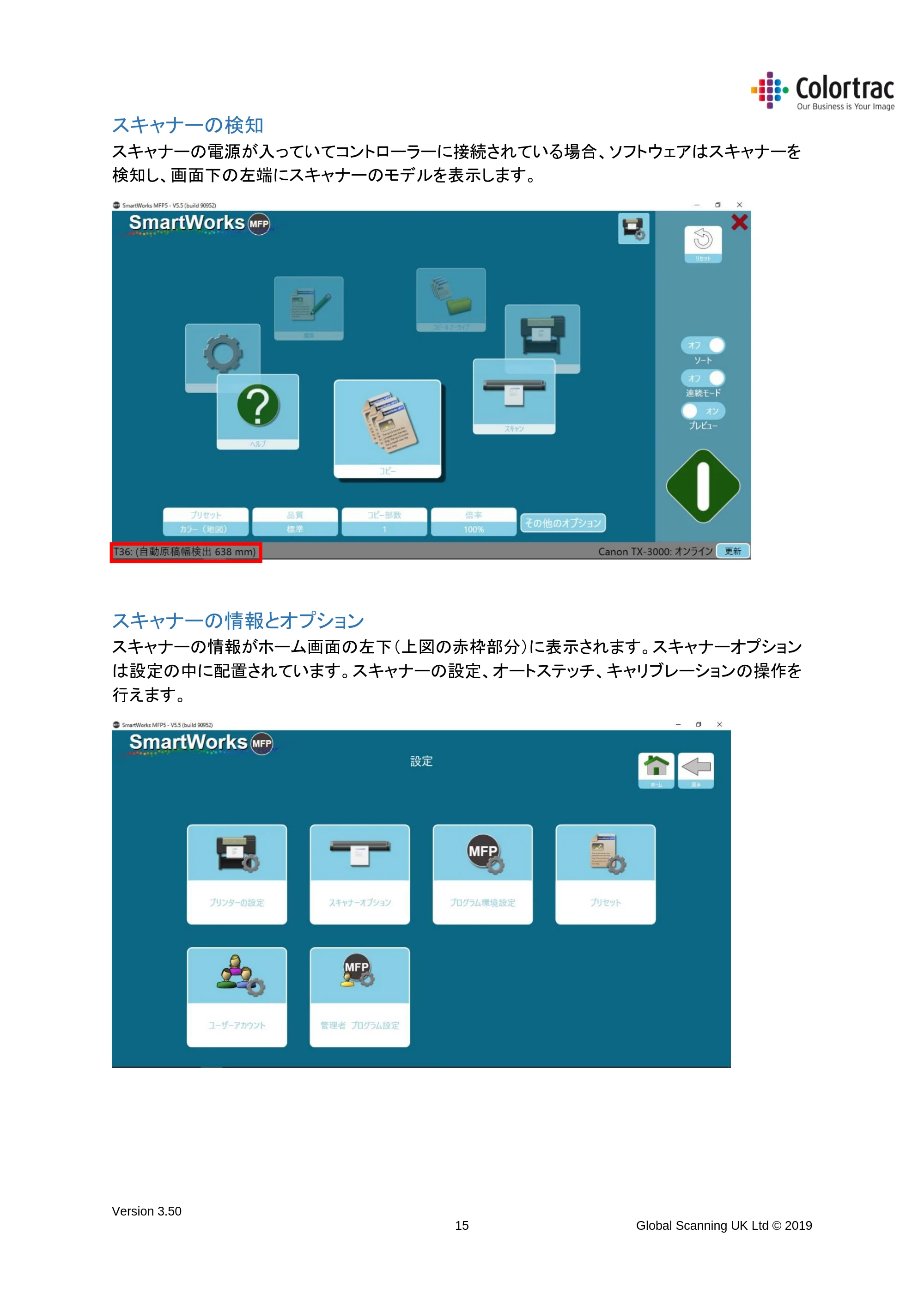
スキャナーの電源が入っていてコントローラーに接続されている場合、ソフトウェアはスキャナーを
検知し、画面下の左端にスキャナーのモデルを表示します。
スキャナーの情報とオプション
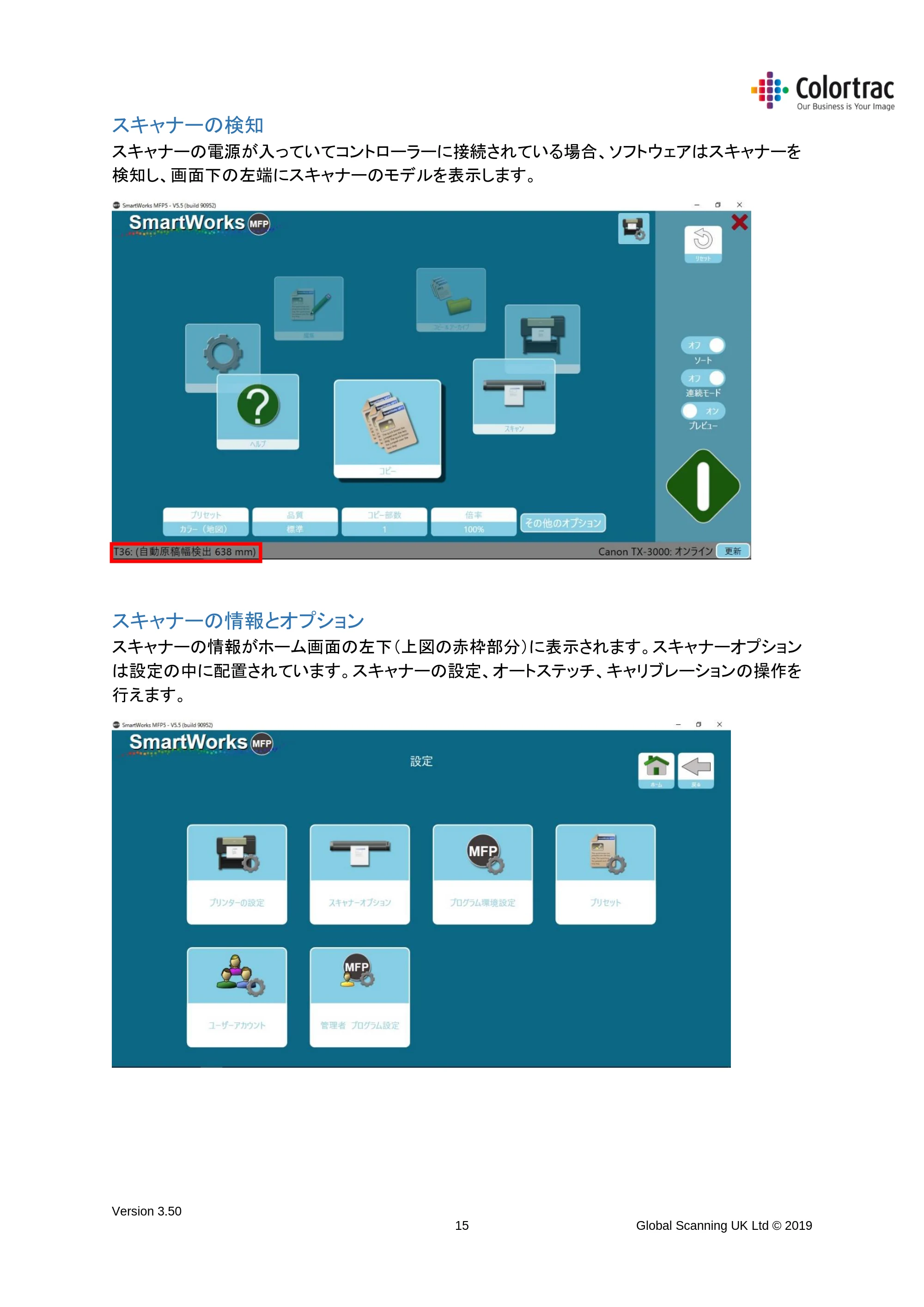
スキャナーの情報がホーム画面の左下(上図の赤枠部分)に表示されます。スキャナーオプション
は設定の中に配置されています。スキャナーの設定、オートステッチ、キャリブレーションの操作を
行えます。
プリンター設定
Version 3.50
16 Global Scanning UK Ltd © 2019
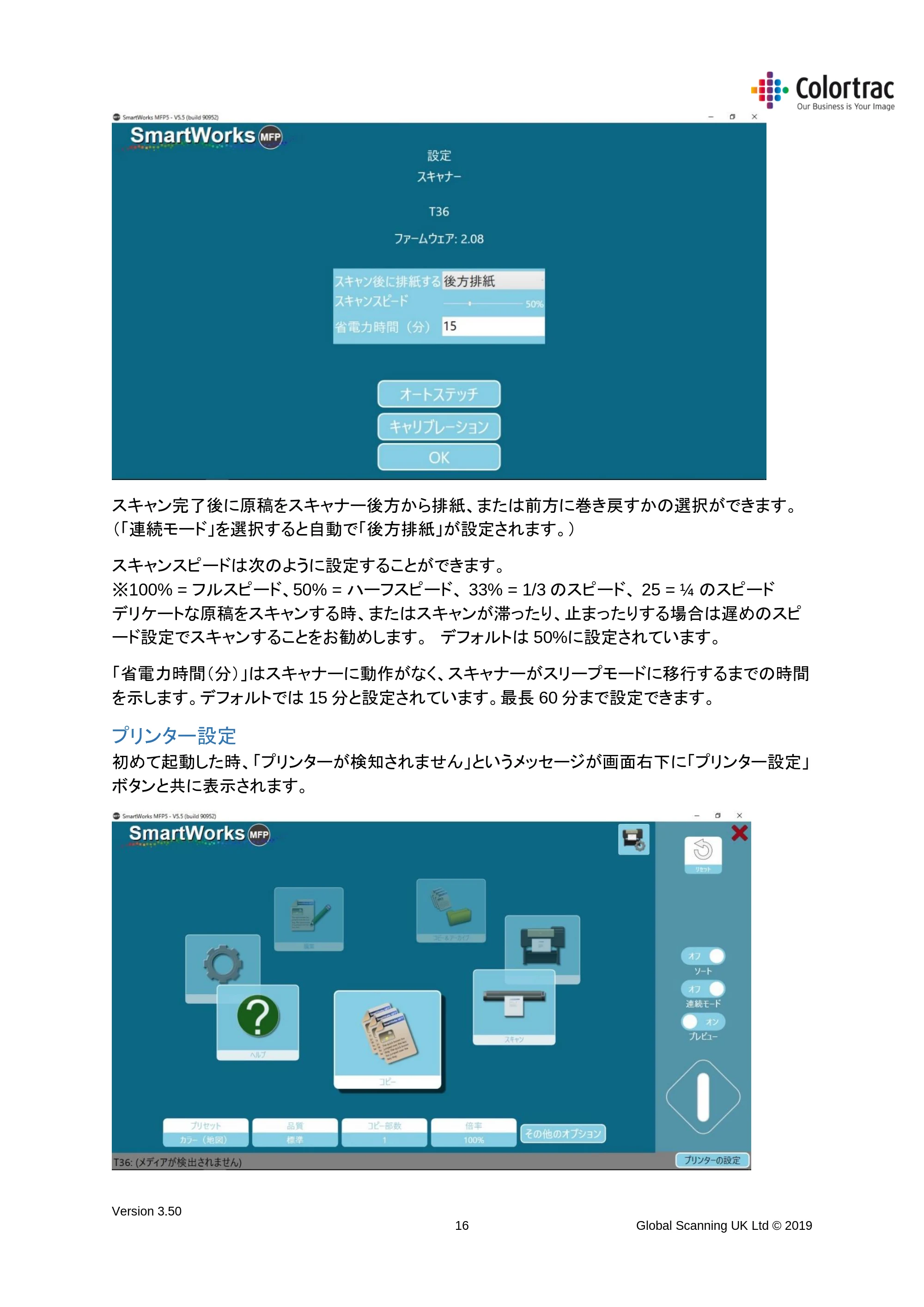
スキャン完了後に原稿をスキャナー後方から排紙、または前方に巻き戻すかの選択ができます。
(「連続モード」を選択すると自動で「後方排紙」が設定されます。)
スキャンスピードは次のように設定することができます。
※100% = フルスピード、50% = ハーフスピード、 33% = 1/3 のスピード、 25 = ¼ のスピード
デリケートな原稿をスキャンする時、またはスキャンが滞ったり、止まったりする場合は遅めのスピ
ード設定でスキャンすることをお勧めします。 デフォルトは 50%に設定されています。
「省電力時間(分)」はスキャナーに動作がなく、スキャナーがスリープモードに移行するまでの時間
を示します。デフォルトでは 15 分と設定されています。最長 60 分まで設定できます。
プリンター設定
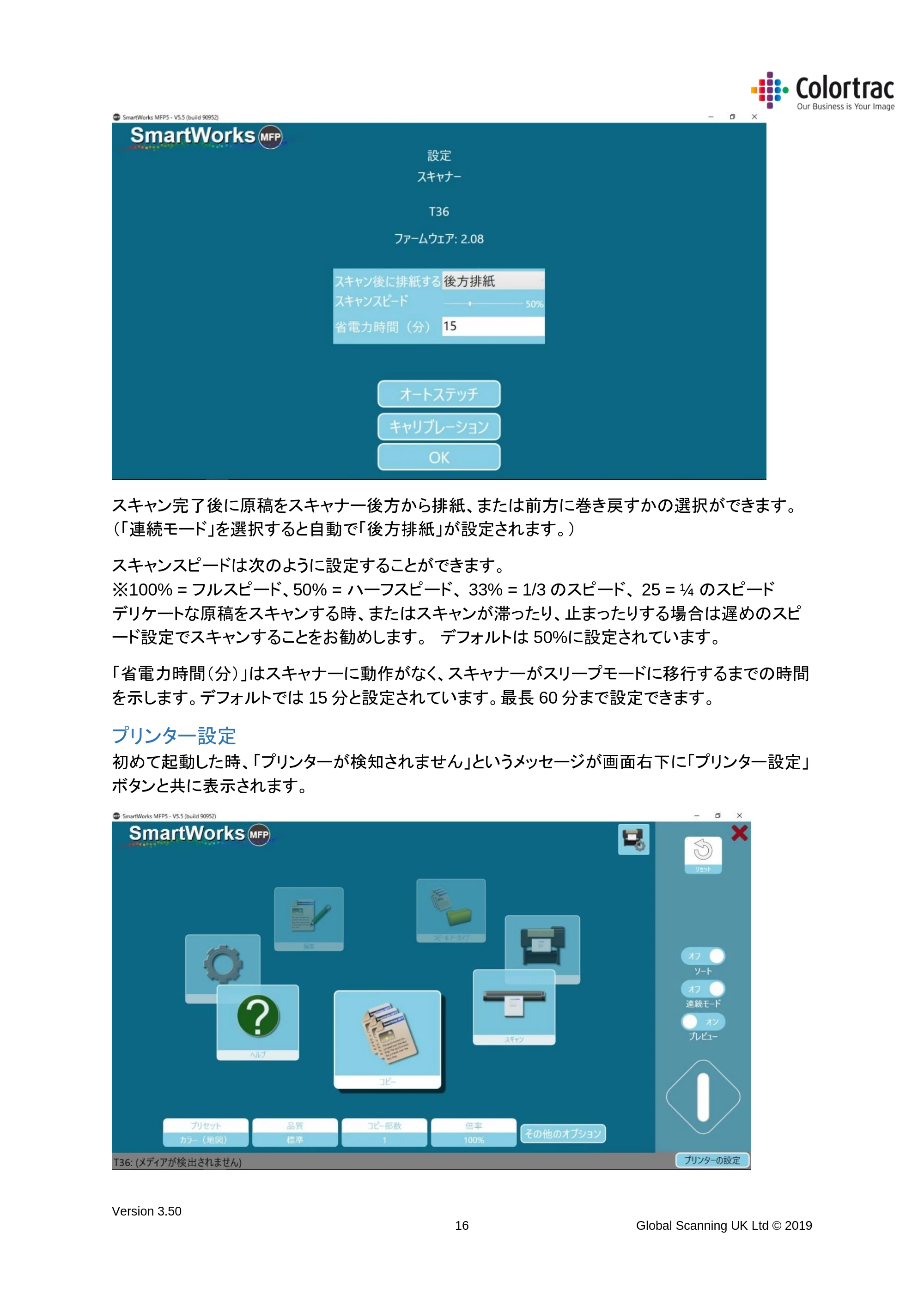
初めて起動した時、「プリンターが検知されません」というメッセージが画面右下に「プリンター設定」
ボタンと共に表示されます。
17ページ
Version 3.50
17 Global Scanning UK Ltd © 2019
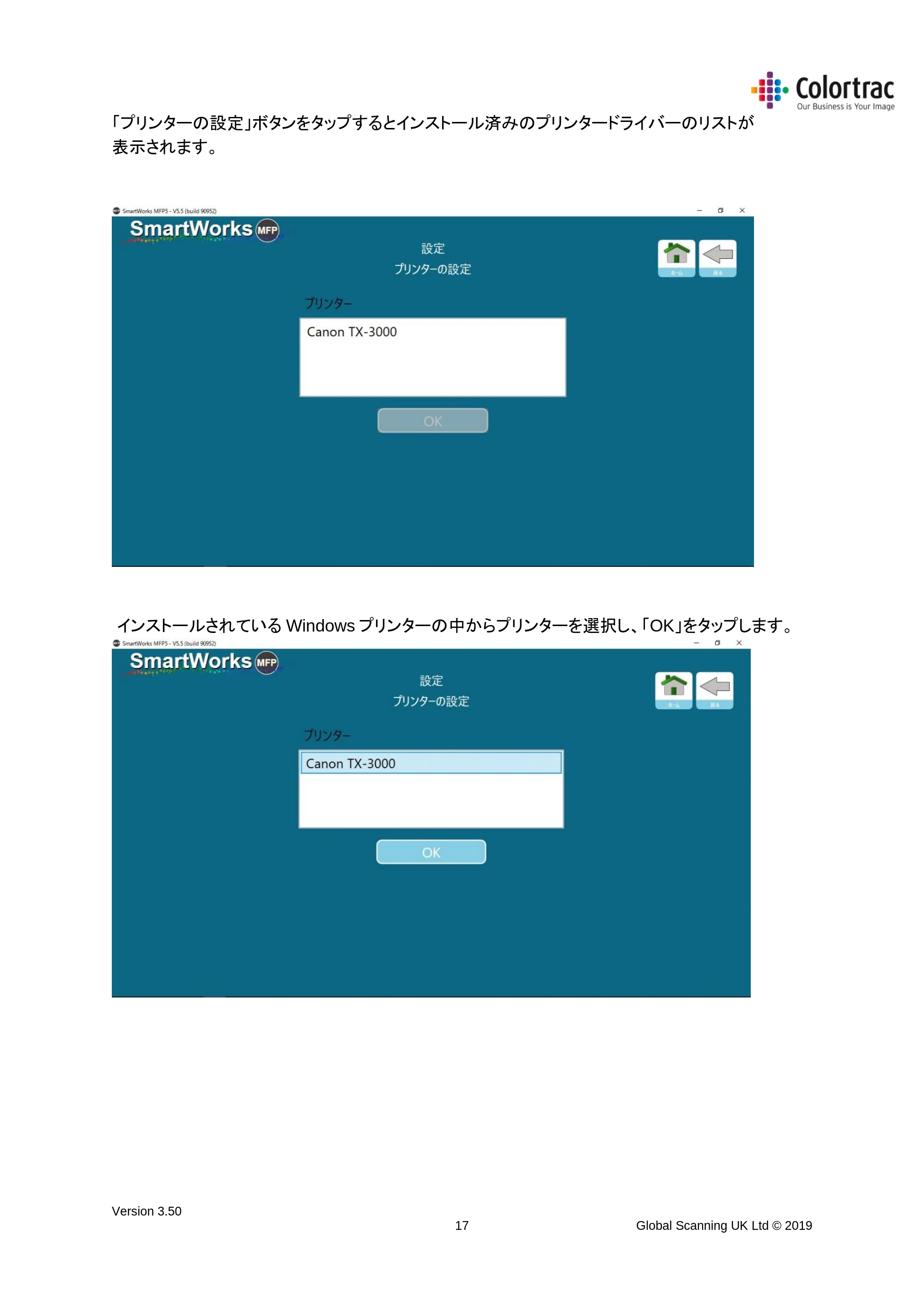
「プリンターの設定」ボタンをタップするとインストール済みのプリンタードライバーのリストが
表示されます。
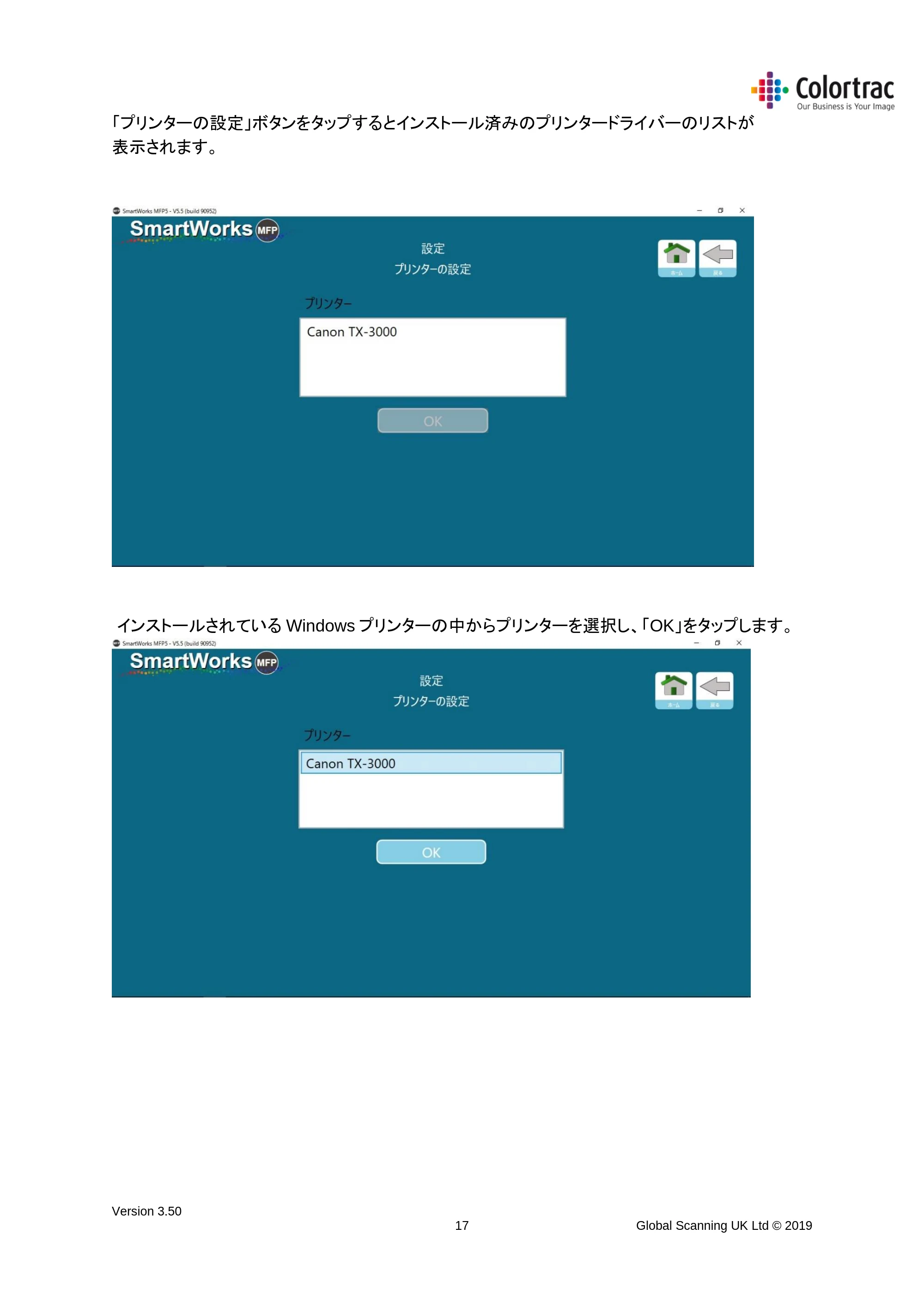
インストールされている Windows プリンターの中からプリンターを選択し、「OK」をタップします。
18ページ
Version 3.50
18 Global Scanning UK Ltd © 2019
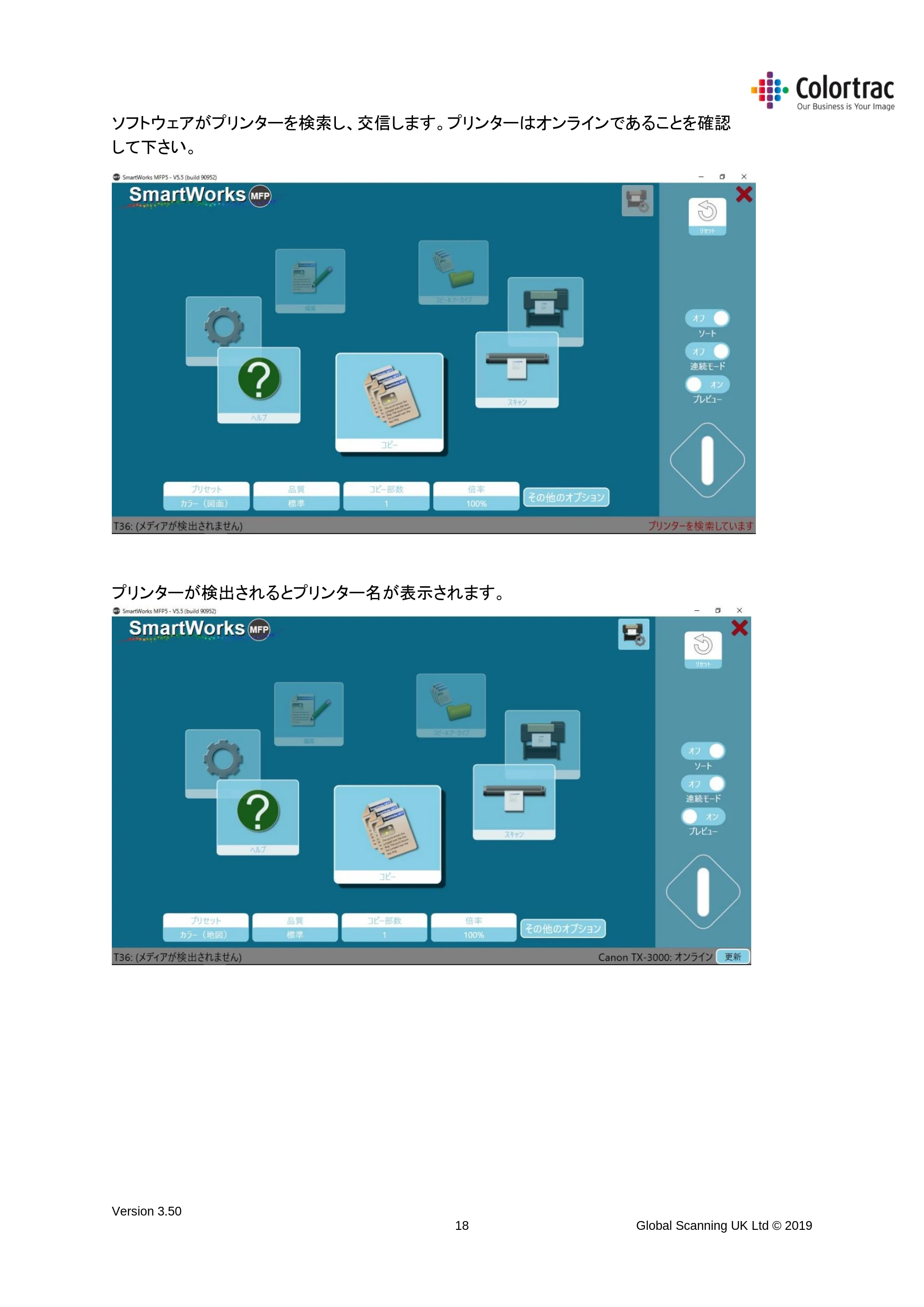
ソフトウェアがプリンターを検索し、交信します。プリンターはオンラインであることを確認
して下さい。
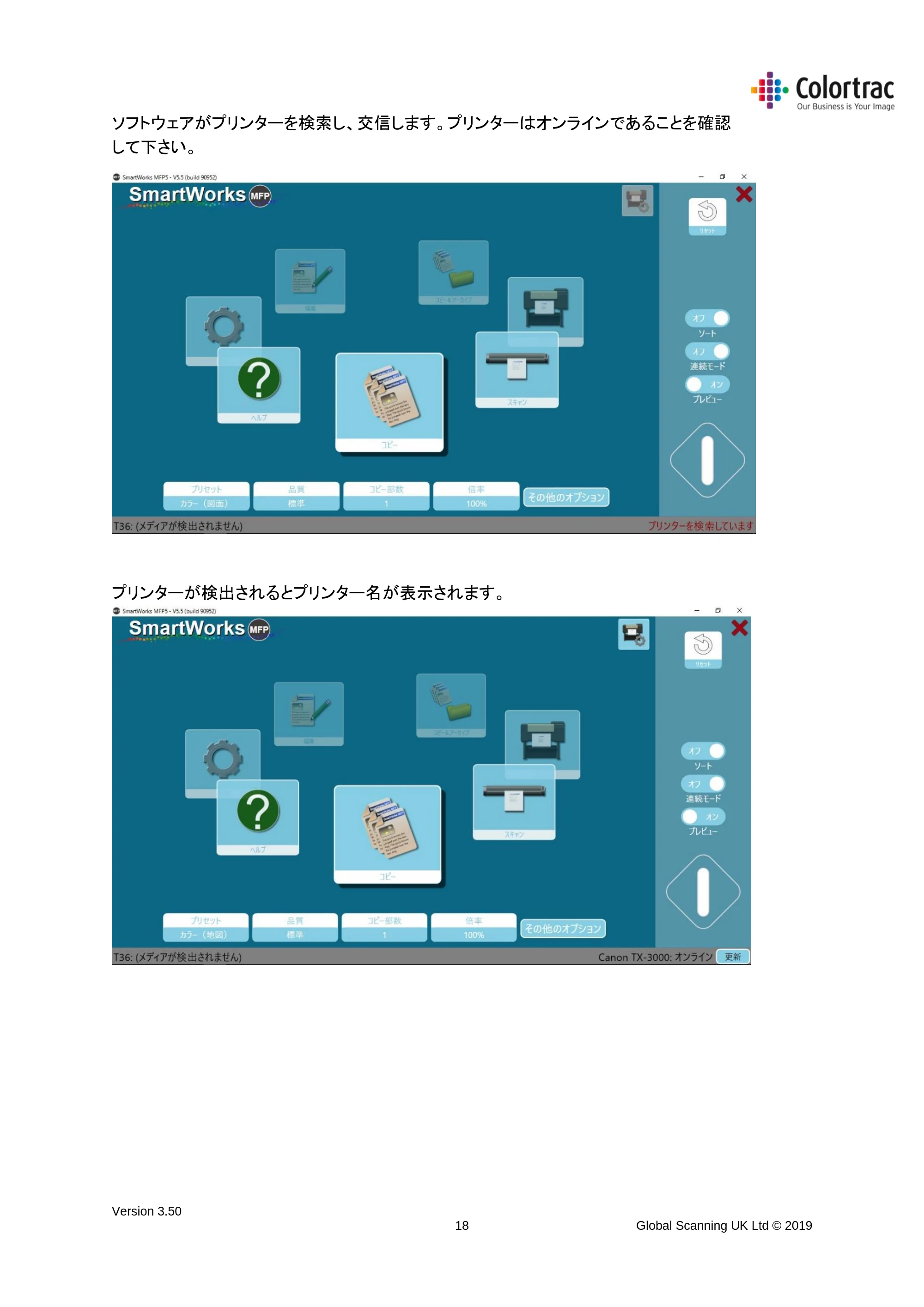
プリンターが検出されるとプリンター名が表示されます。
19ページ
Version 3.50
19 Global Scanning UK Ltd © 2019
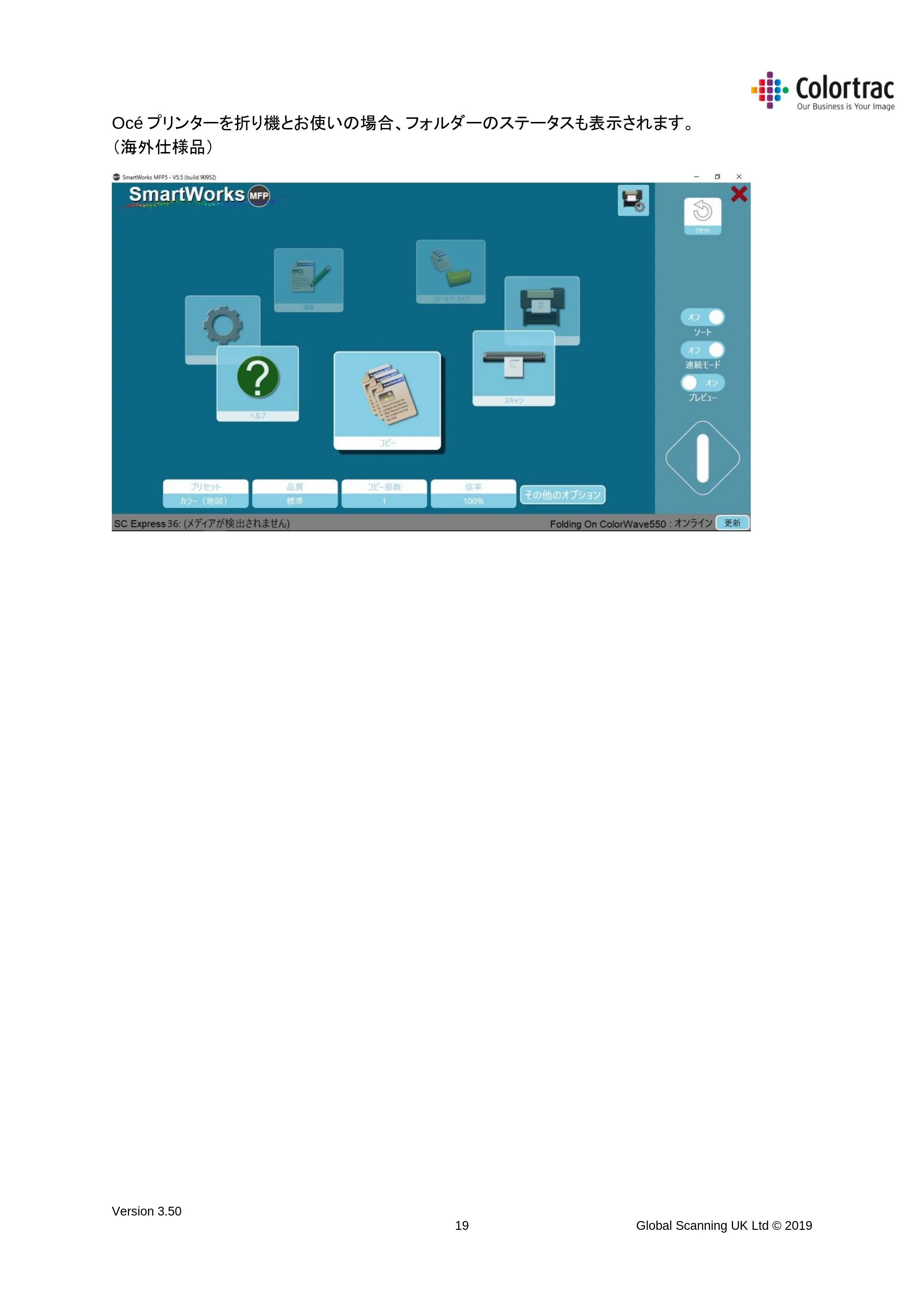
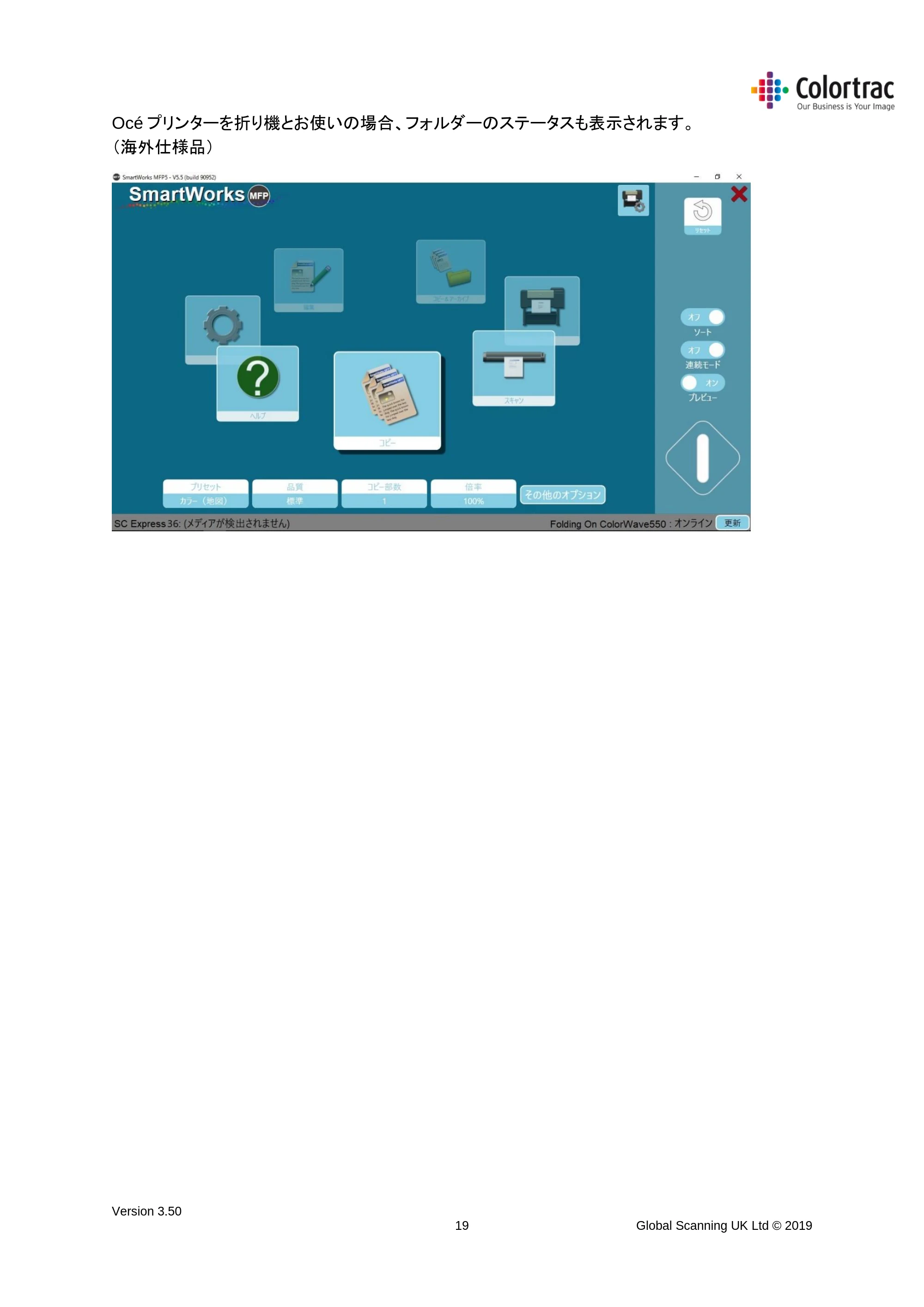
Océ プリンターを折り機とお使いの場合、フォルダーのステータスも表示されます。
(海外仕様品)
プリンターの情報と出力用紙設定(折り設定含む)
Version 3.50
20 Global Scanning UK Ltd © 2019
プリンターの情報と出力用紙設定(折り設定含む)
※折り設定については、海外製品向けの機能です。
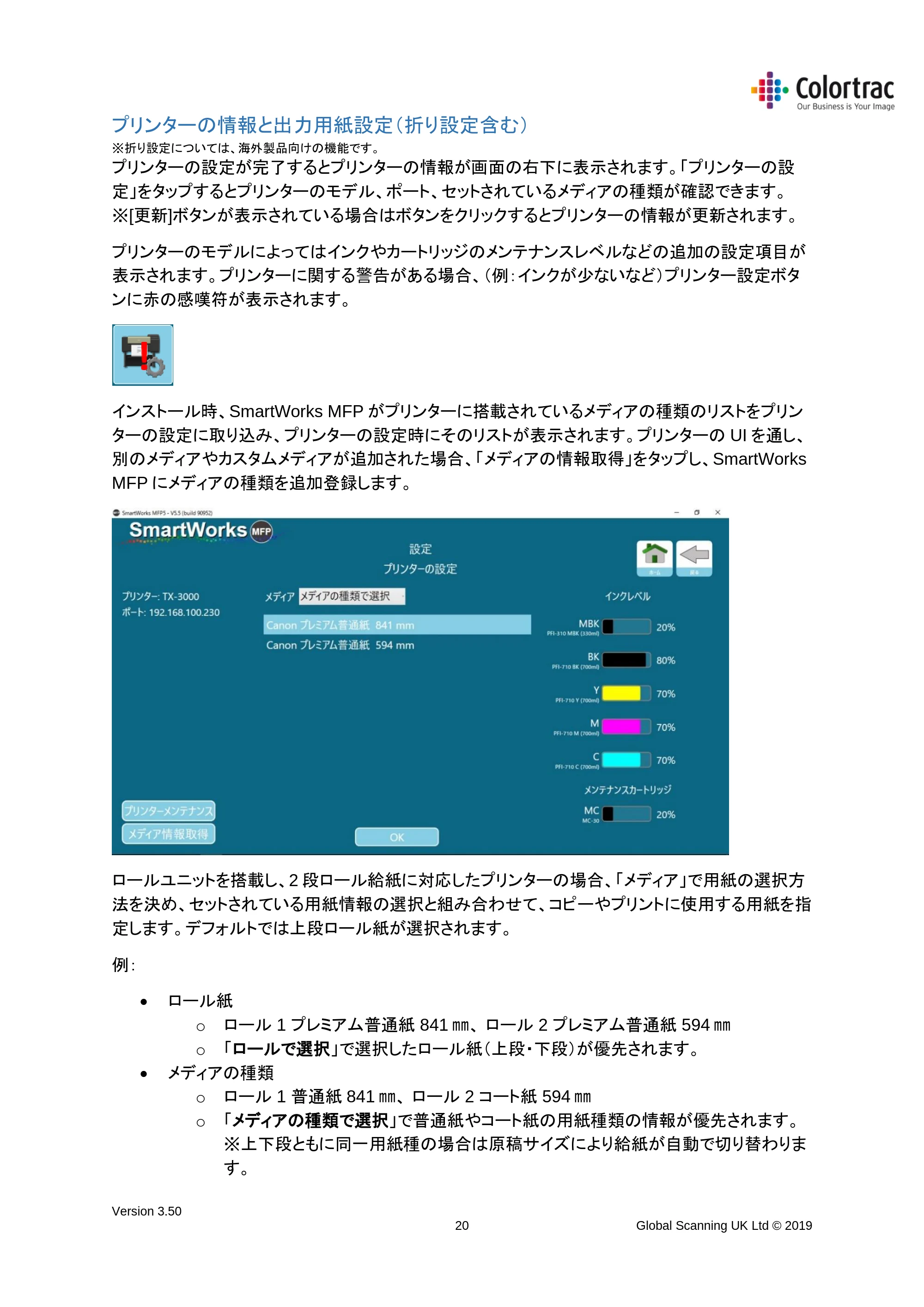
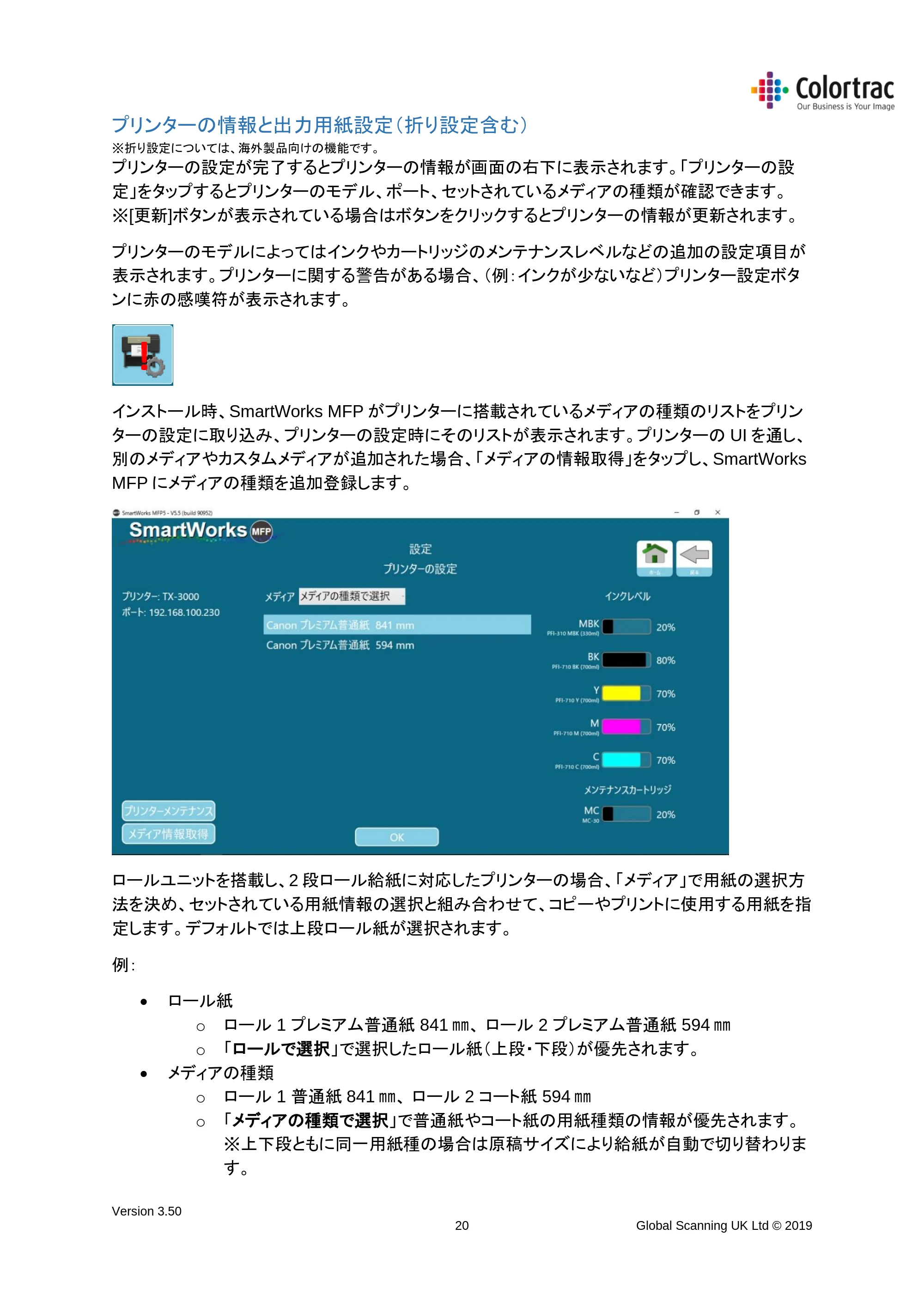
プリンターの設定が完了するとプリンターの情報が画面の右下に表示されます。「プリンターの設
定」をタップするとプリンターのモデル、ポート、セットされているメディアの種類が確認できます。
※[更新]ボタンが表示されている場合はボタンをクリックするとプリンターの情報が更新されます。
プリンターのモデルによってはインクやカートリッジのメンテナンスレベルなどの追加の設定項目が
表示されます。プリンターに関する警告がある場合、(例:インクが少ないなど)プリンター設定ボタ
ンに赤の感嘆符が表示されます。
インストール時、SmartWorks MFP がプリンターに搭載されているメディアの種類のリストをプリン
ターの設定に取り込み、プリンターの設定時にそのリストが表示されます。プリンターの UI を通し、
別のメディアやカスタムメディアが追加された場合、「メディアの情報取得」をタップし、SmartWorks
MFP にメディアの種類を追加登録します。
ロールユニットを搭載し、2 段ロール給紙に対応したプリンターの場合、「メディア」で用紙の選択方
法を決め、セットされている用紙情報の選択と組み合わせて、コピーやプリントに使用する用紙を指
定します。デフォルトでは上段ロール紙が選択されます。
例:
- ロール紙
o ロール 1 プレミアム普通紙 841 ㎜、 ロール 2 プレミアム普通紙 594 ㎜
o 「ロールで選択」で選択したロール紙(上段・下段)が優先されます。
- メディアの種類
o ロール 1 普通紙 841 ㎜、 ロール 2 コート紙 594 ㎜
o 「メディアの種類で選択」で普通紙やコート紙の用紙種類の情報が優先されます。
※上下段ともに同一用紙種の場合は原稿サイズにより給紙が自動で切り替わりま
す。
プリンターメンテナンス
Version 3.50
21 Global Scanning UK Ltd © 2019
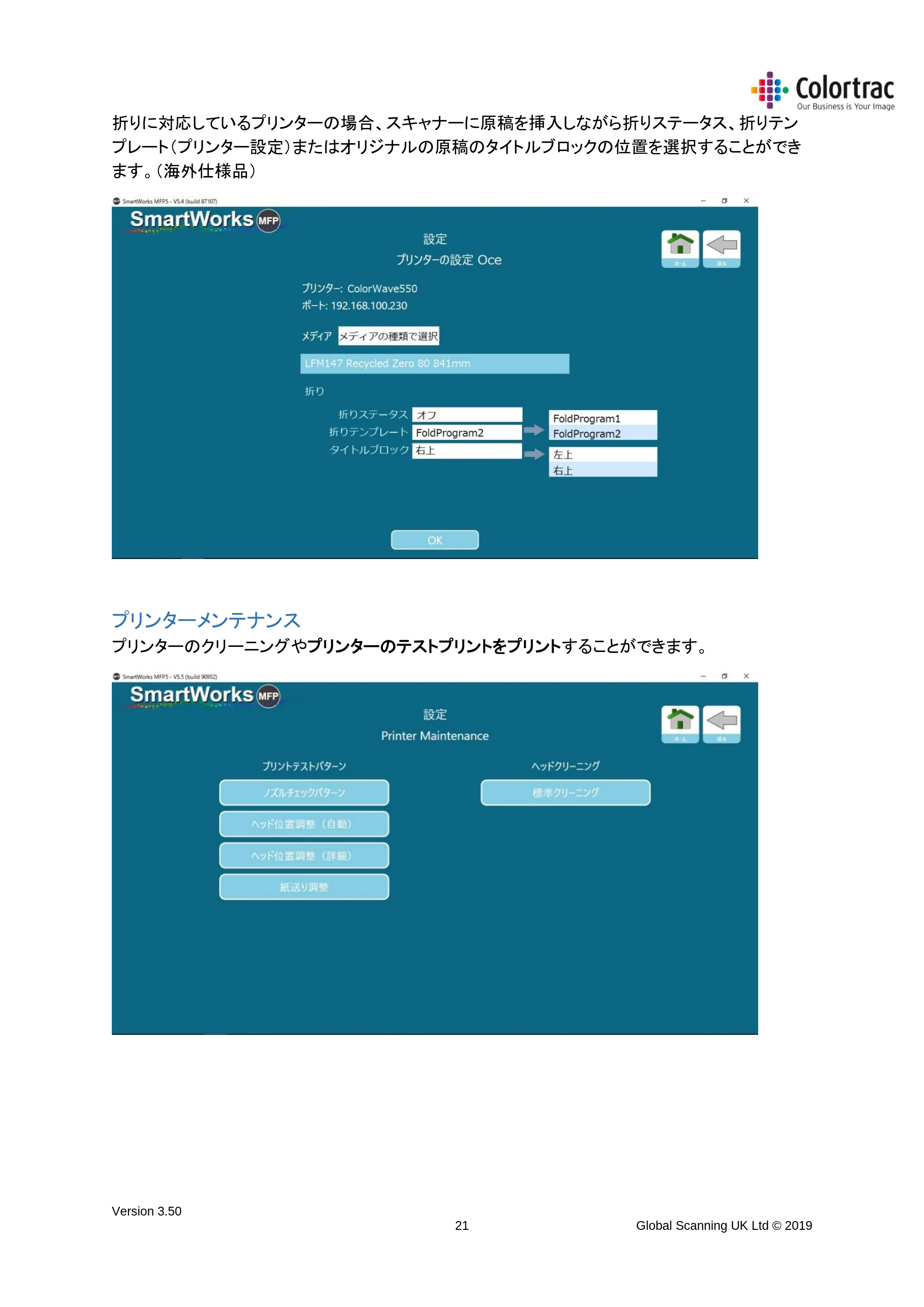
折りに対応しているプリンターの場合、スキャナーに原稿を挿入しながら折りステータス、折りテン
プレート(プリンター設定)またはオリジナルの原稿のタイトルブロックの位置を選択することができ
ます。(海外仕様品)
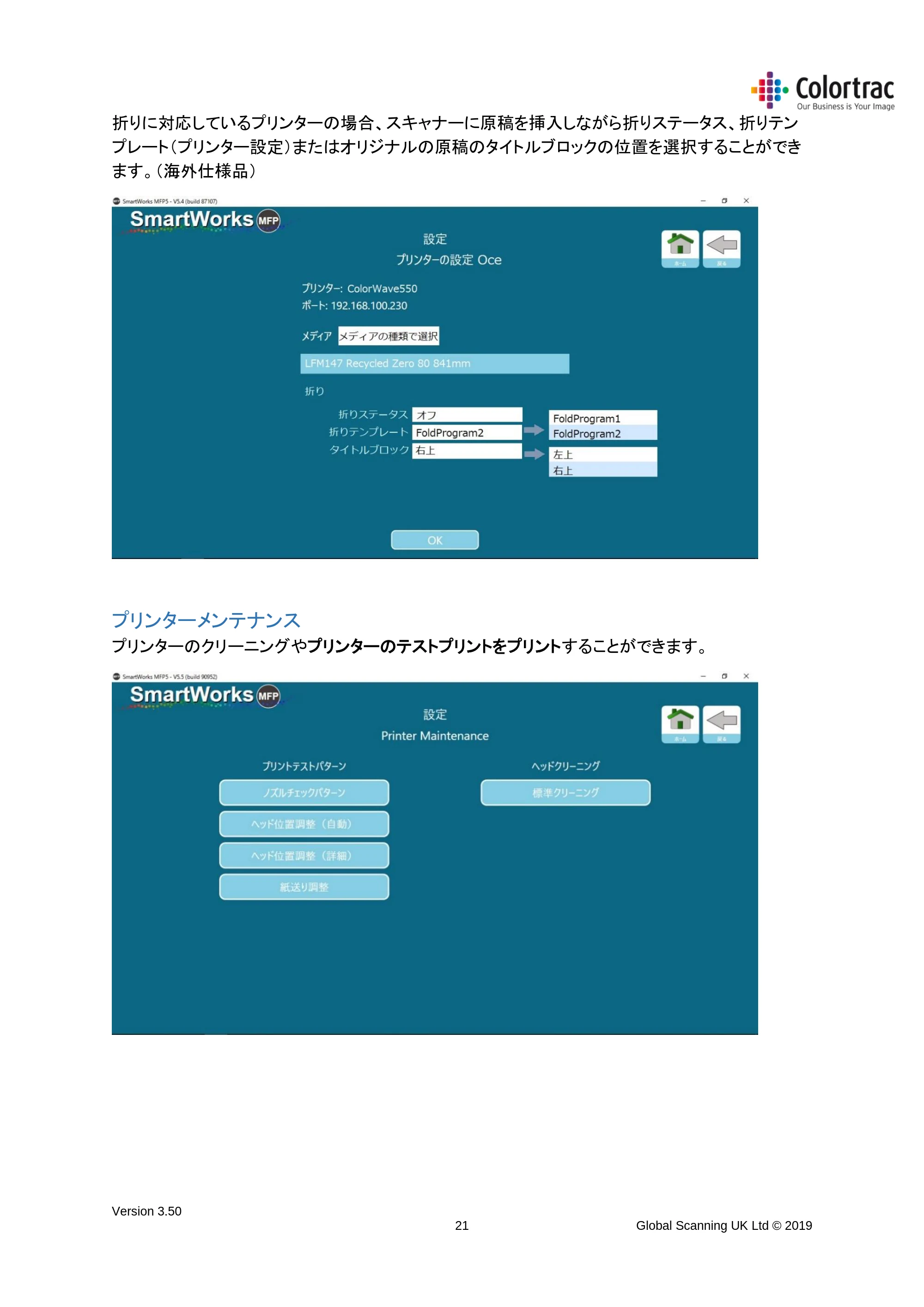
プリンターメンテナンス
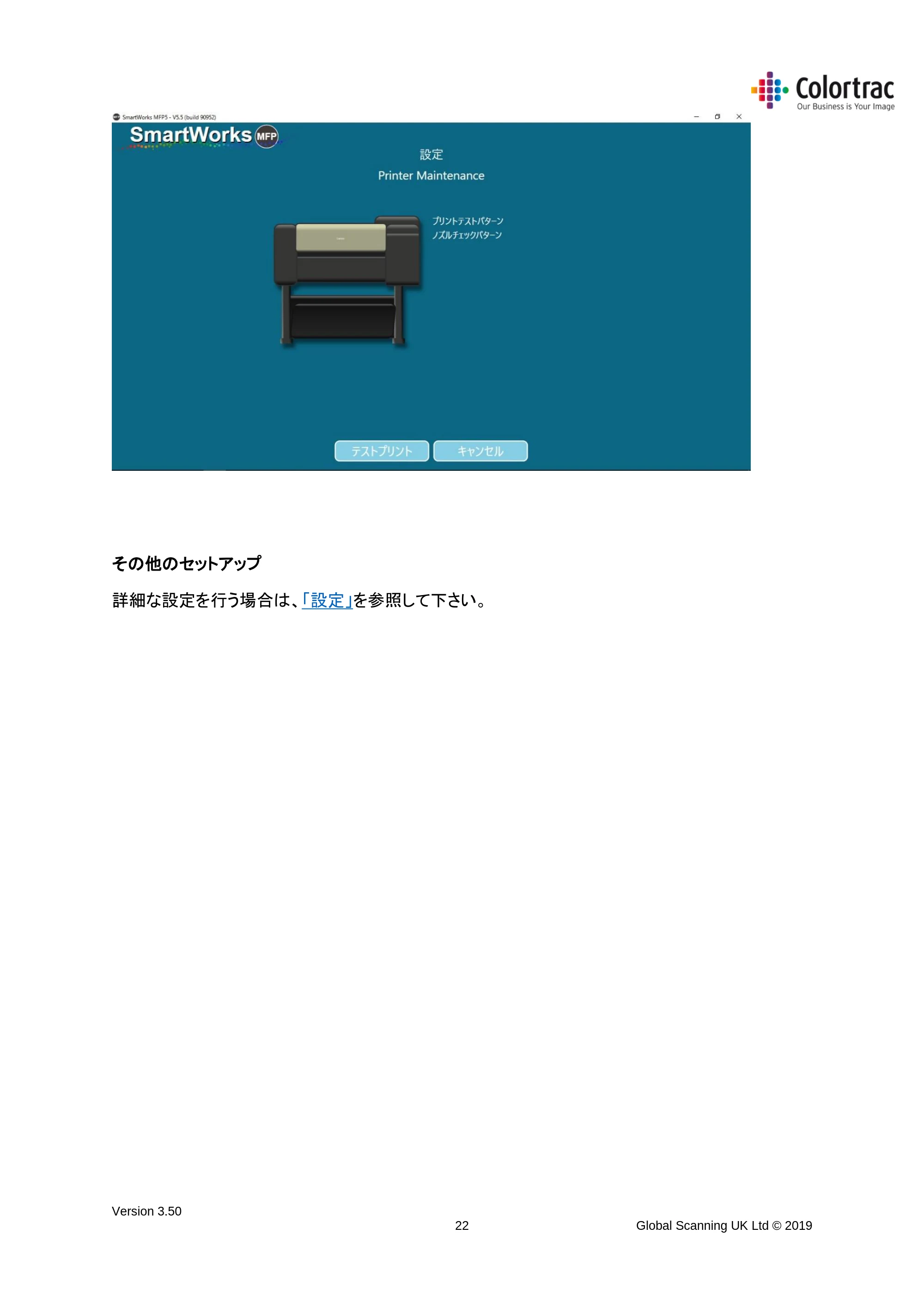
プリンターのクリーニングやプリンターのテストプリントをプリントすることができます。
22ページ
Version 3.50
22 Global Scanning UK Ltd © 2019
その他のセットアップ
詳細な設定を行う場合は、「設定」を参照して下さい。
開始アイコンが水色の時に確認すること
Version 3.50
23 Global Scanning UK Ltd © 2019
開始アイコンが水色の時に確認すること
開始アイコンが水色の時は、その画面の操作ができないことを示しています。下記の内容を確認し
てください。
スキャン
スキャナーに原稿が搭載されて電源がオンになっている。プリンターがオンラインになっている。
注記 : ドングルを挿入して SmartLF スキャナーを使用している場合、プリンターは必要とされませ
ん。
コピー、コピー&アーカイブ
スキャナーの電源がオンになっている。
プリンターは電源が入っており印刷可能な状態にある。
画面右下プリンター情報に[更新]ボタンがある場合は、ボタンをタップして情報を更新でき、オンライ
ンになっている。(ドングルが使用されている場合、プリンター無しでもスキャン操作可能です)
プリント
ファイルが選択されている。
プリンターの電源が入っており印刷可能な状態にある。
画面右下プリンター情報に[更新]ボタンがある場合は、ボタンをタップして情報を更新でき、オンライ
ンになっている。
プリンターのパネルでロール紙、カット紙いずれかのアイコンが印刷準備(白色)表示になっている。
編集
ファイルが選択されている。
スキャナーやプリンターは必ずしも接続されている必要はありません。
デモモード
プリンターの電源が入っていない、または LAN 未接続等でプリンターが検出されない場合、ドング
ルが接続されていない場合は、デモモードに切り替わります。すべてのページにアクセスできます
が「コピー」、「スキャン」、「プリント」、「コピー&アーカイブ」を開始する開始アイコンが緑の実行可能
状態になりません。「編集」を選択した場合、プレビュー画面で編集の作業が行えます。
コントローラーの操作
Version 3.50
24 Global Scanning UK Ltd © 2019
コントローラーの操作
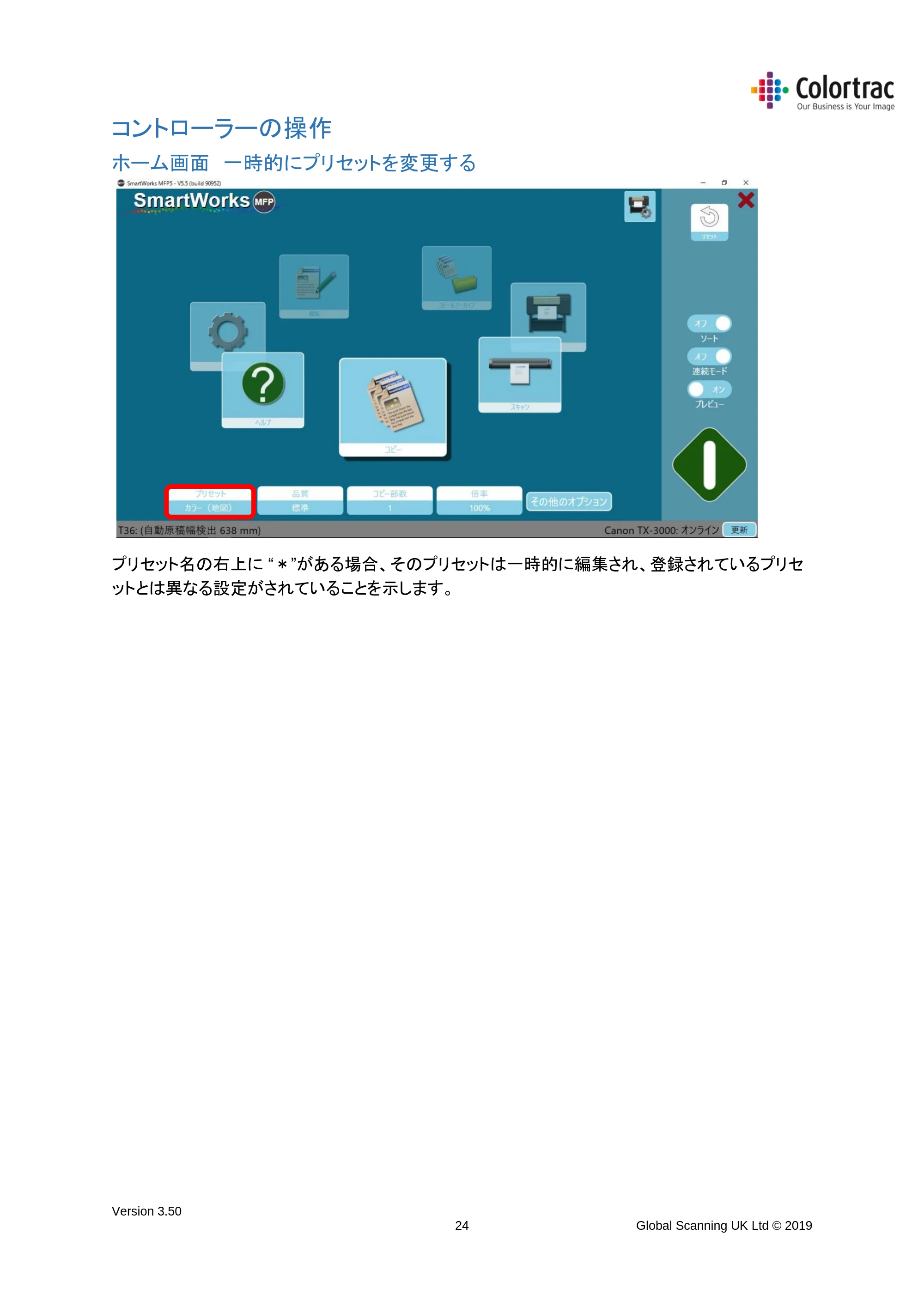
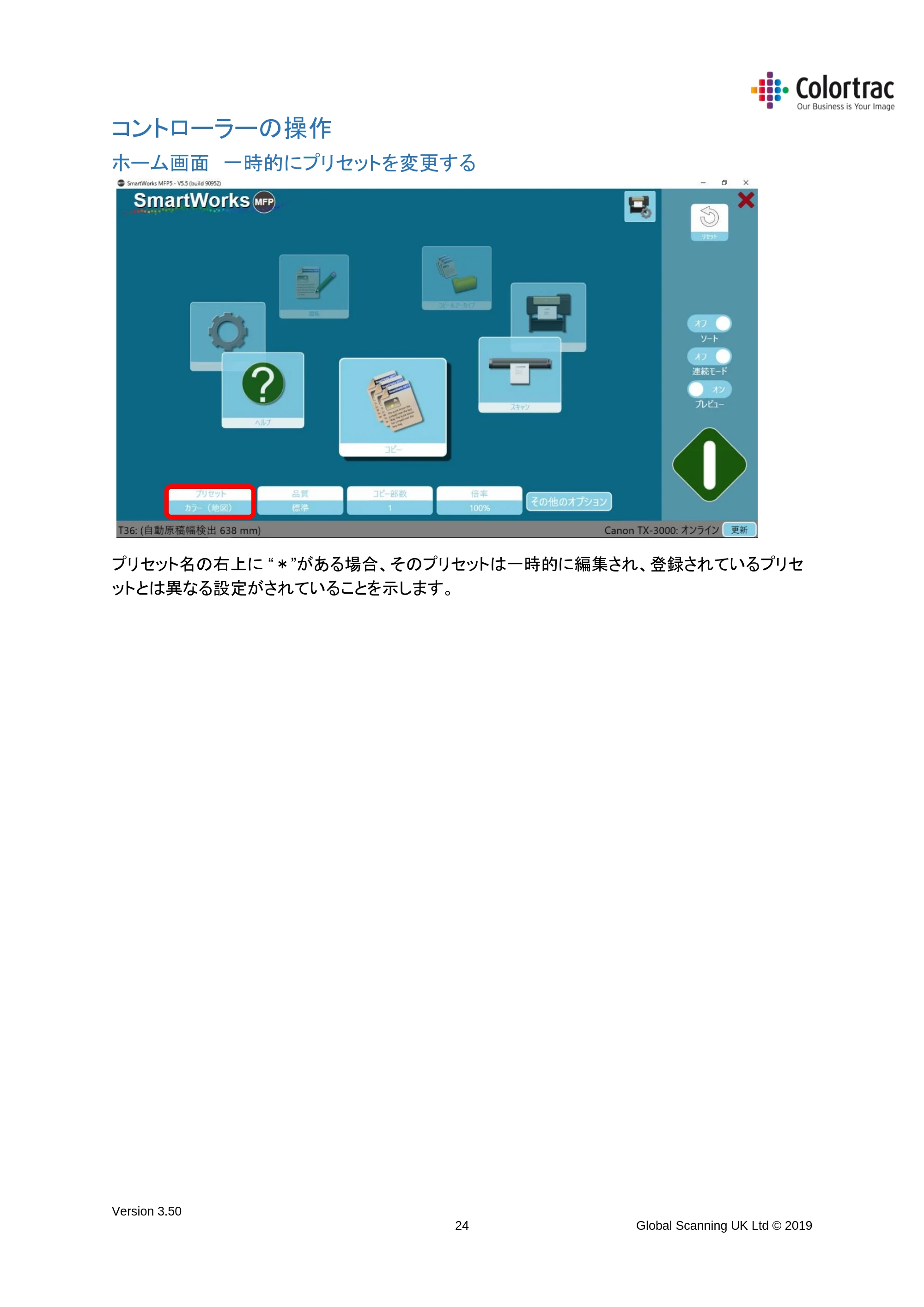
ホーム画面 一時的にプリセットを変更する
プリセット名の右上に “*”がある場合、そのプリセットは一時的に編集され、登録されているプリセ
ットとは異なる設定がされていることを示します。
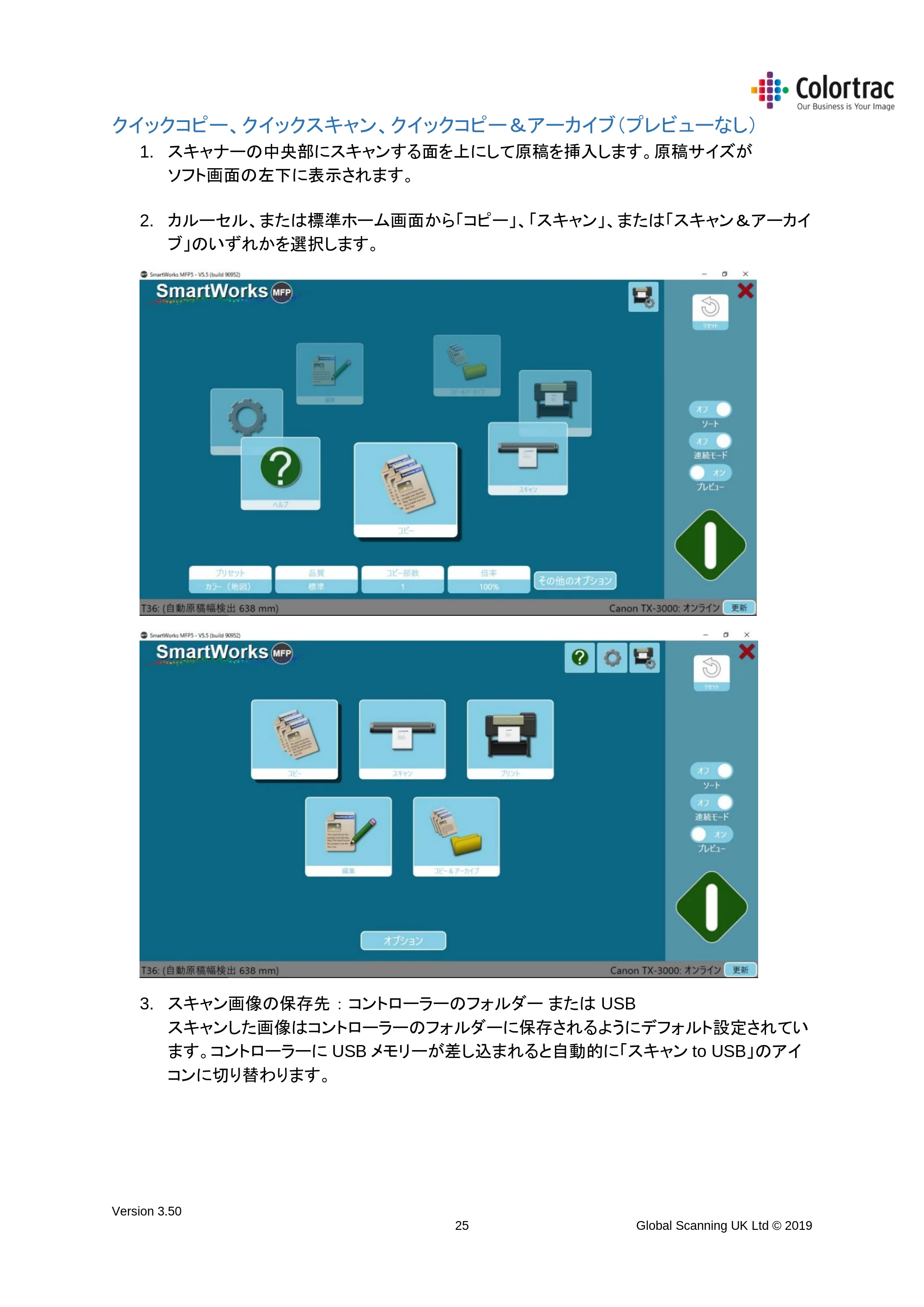
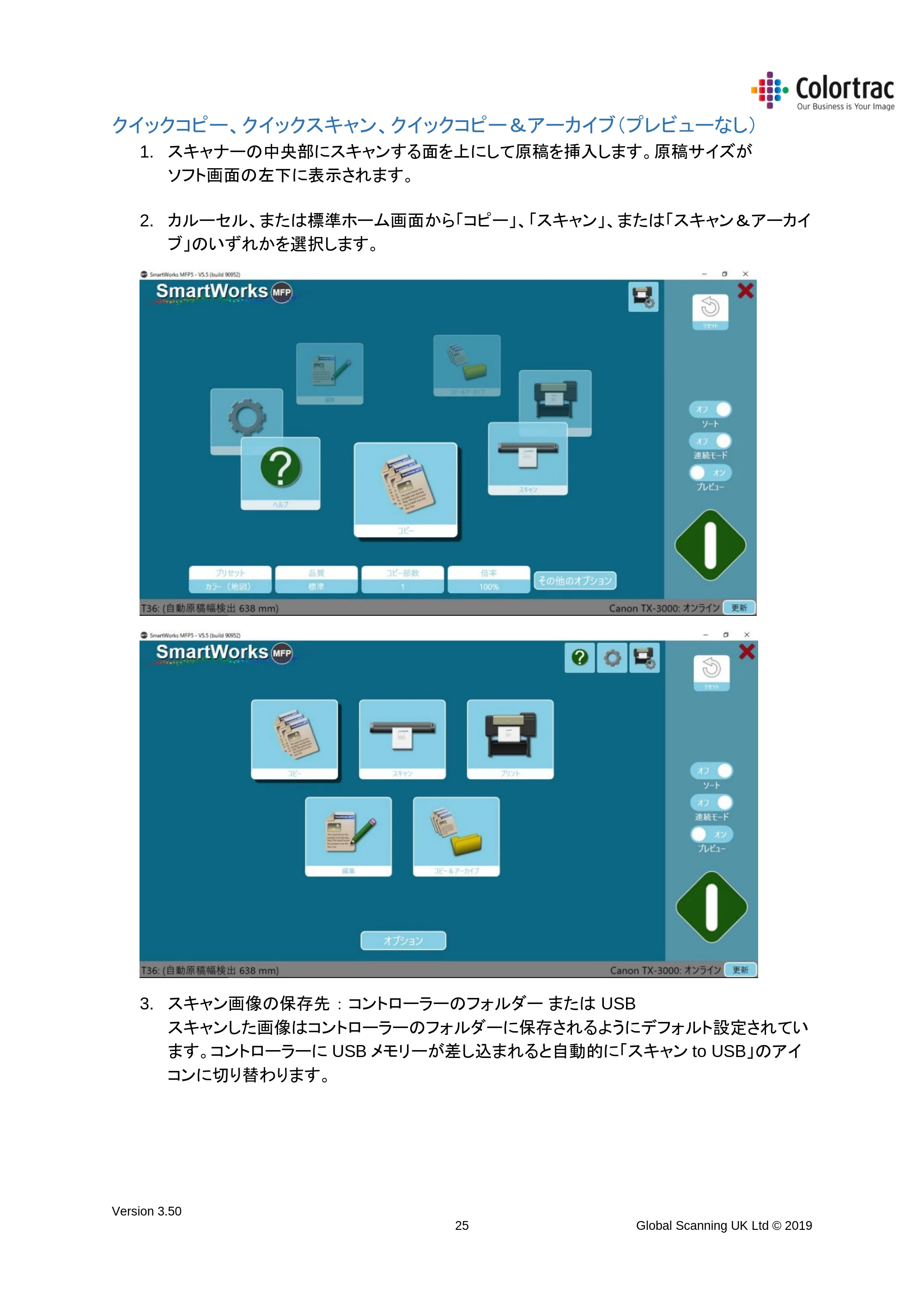
クイックコピー、クイックスキャン、クイックコピー&アーカイブ(プレビューなし)
Version 3.50
25 Global Scanning UK Ltd © 2019
クイックコピー、クイックスキャン、クイックコピー&アーカイブ(プレビューなし)
1. スキャナーの中央部にスキャンする面を上にして原稿を挿入します。原稿サイズが
ソフト画面の左下に表示されます。
2. カルーセル、または標準ホーム画面から「コピー」、「スキャン」、または「スキャン&アーカイ
ブ」のいずれかを選択します。
3. スキャン画像の保存先 : コントローラーのフォルダー または USB
スキャンした画像はコントローラーのフォルダーに保存されるようにデフォルト設定されてい
ます。コントローラーに USB メモリーが差し込まれると自動的に「スキャン to USB」のアイ
コンに切り替わります。
26ページ
Version 3.50
26 Global Scanning UK Ltd © 2019
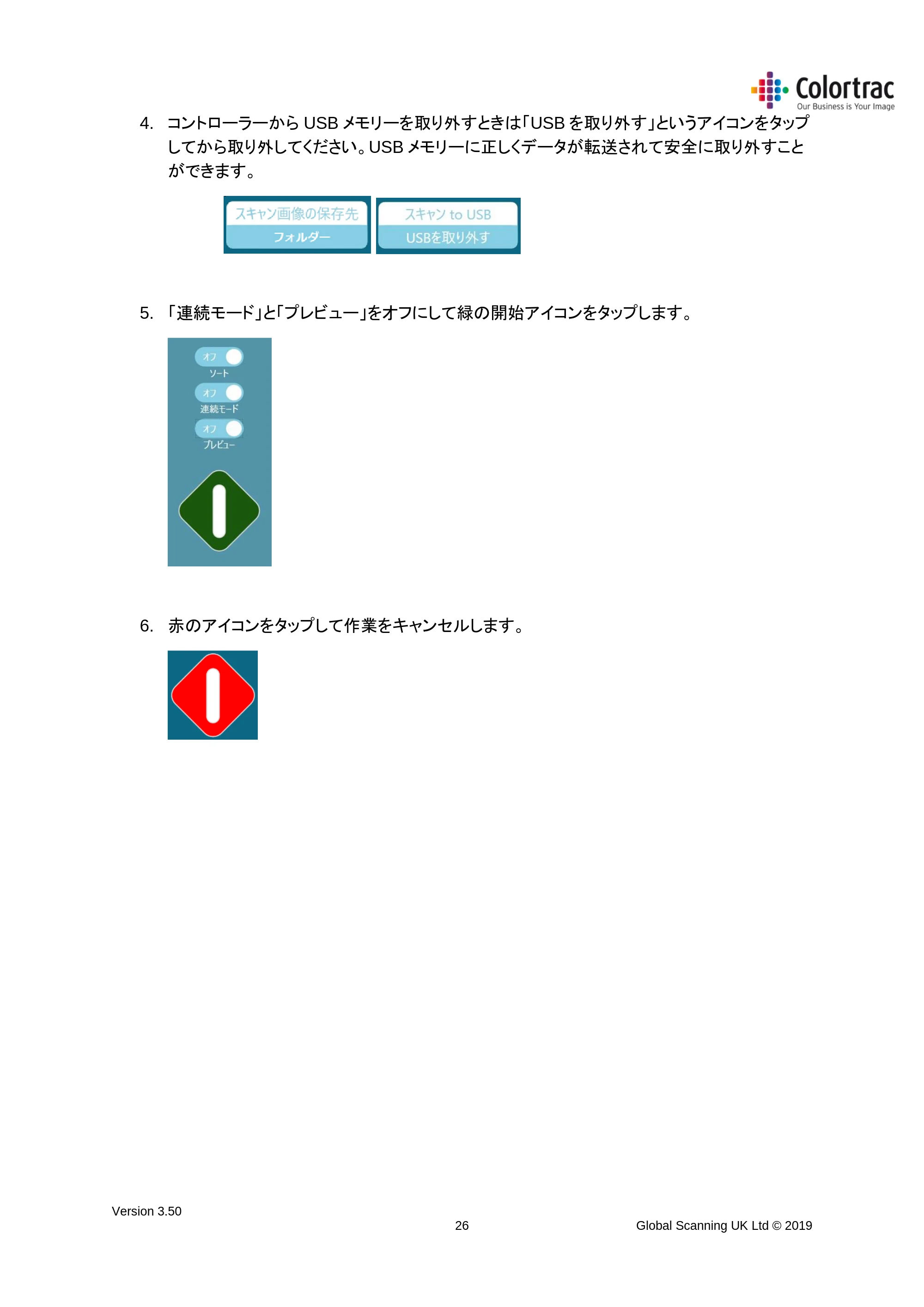
4. コントローラーから USB メモリーを取り外すときは「USB を取り外す」というアイコンをタップ
してから取り外してください。USB メモリーに正しくデータが転送されて安全に取り外すこと
ができます。
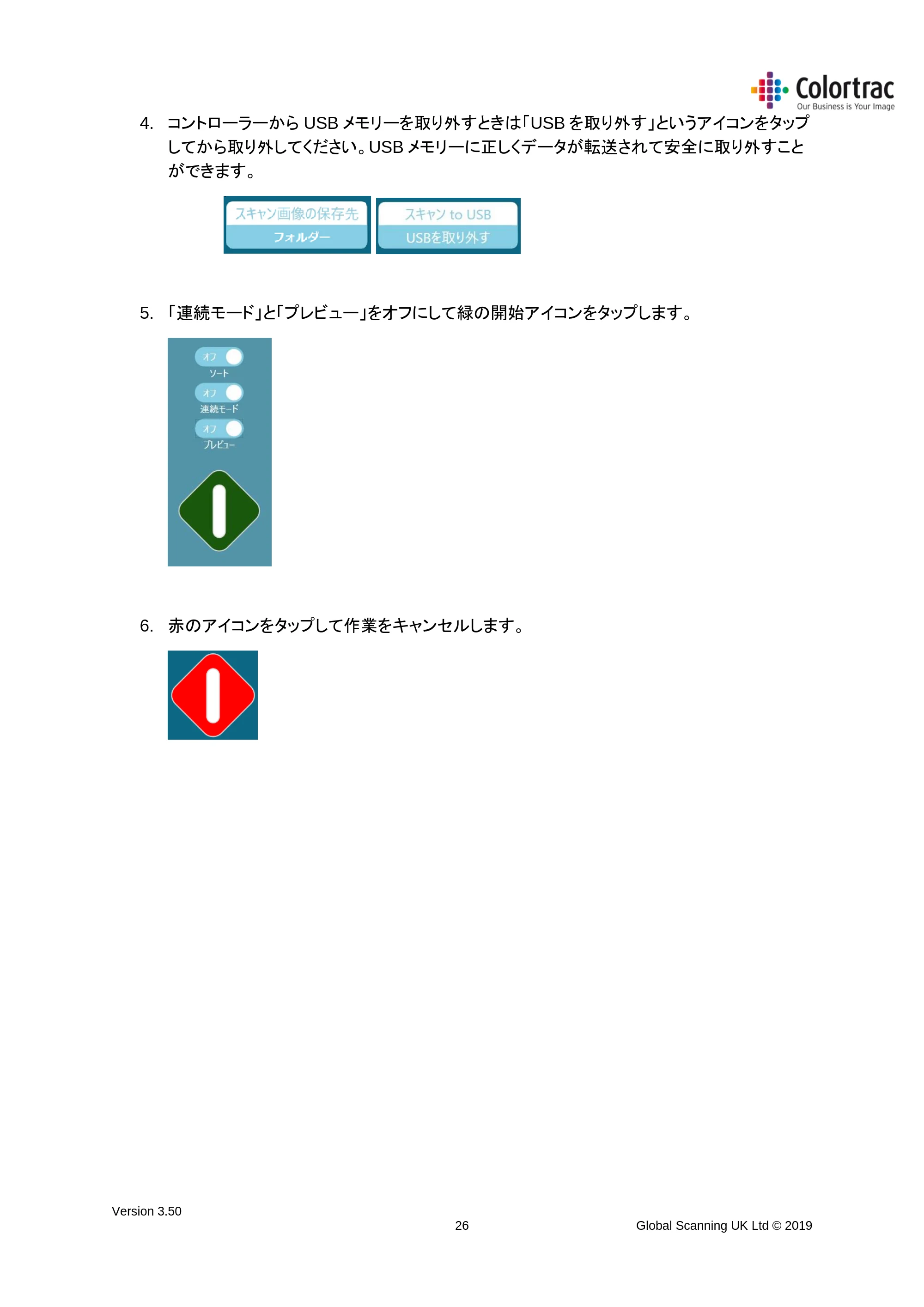
5. 「連続モード」と「プレビュー」をオフにして緑の開始アイコンをタップします。
6. 赤のアイコンをタップして作業をキャンセルします。
クイックコピー、クイックスキャン、クイックコピー&アーカイブ(プレビューあり)
Version 3.50
27 Global Scanning UK Ltd © 2019
クイックコピー、クイックスキャン、クイックコピー&アーカイブ(プレビューあり)
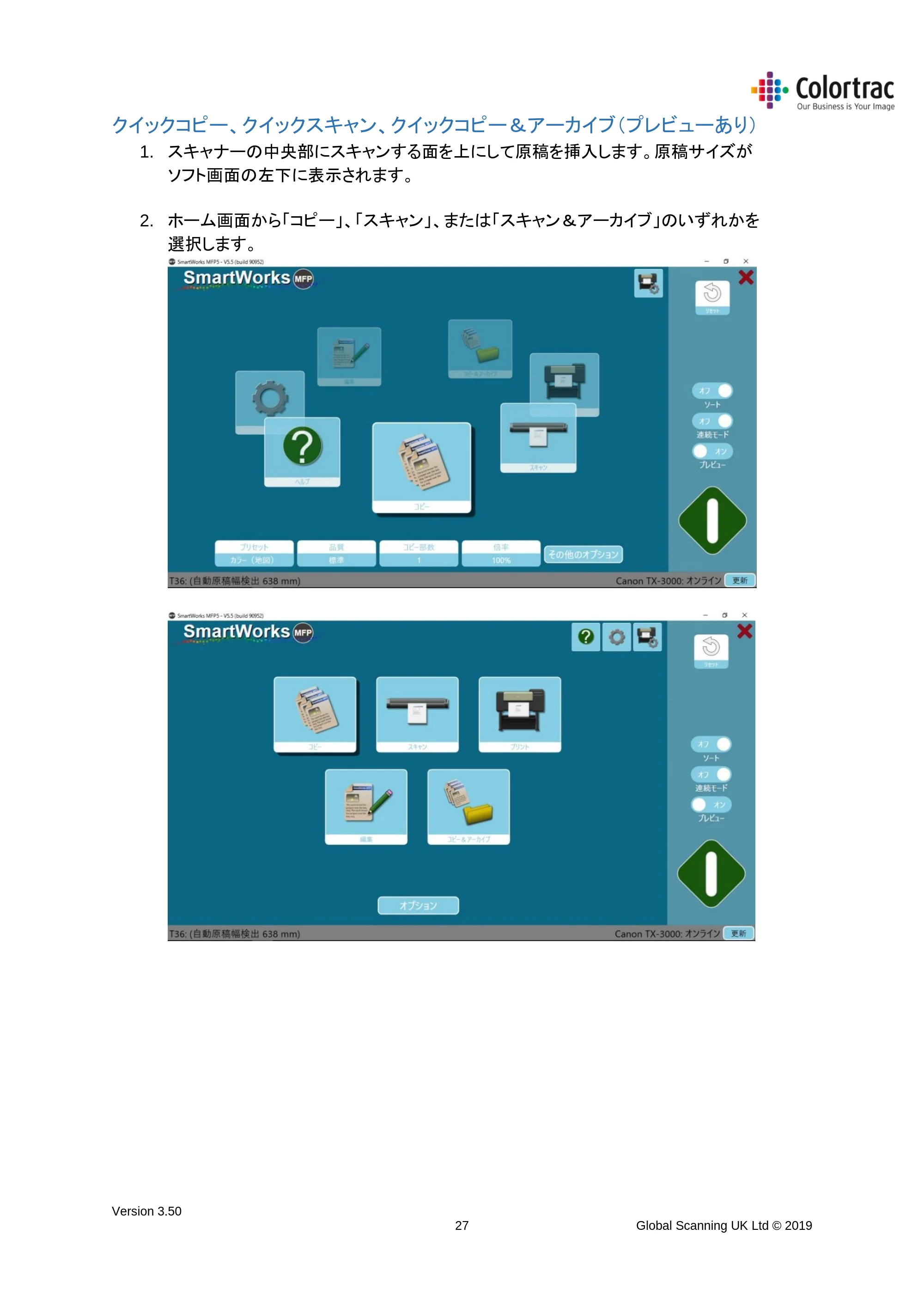
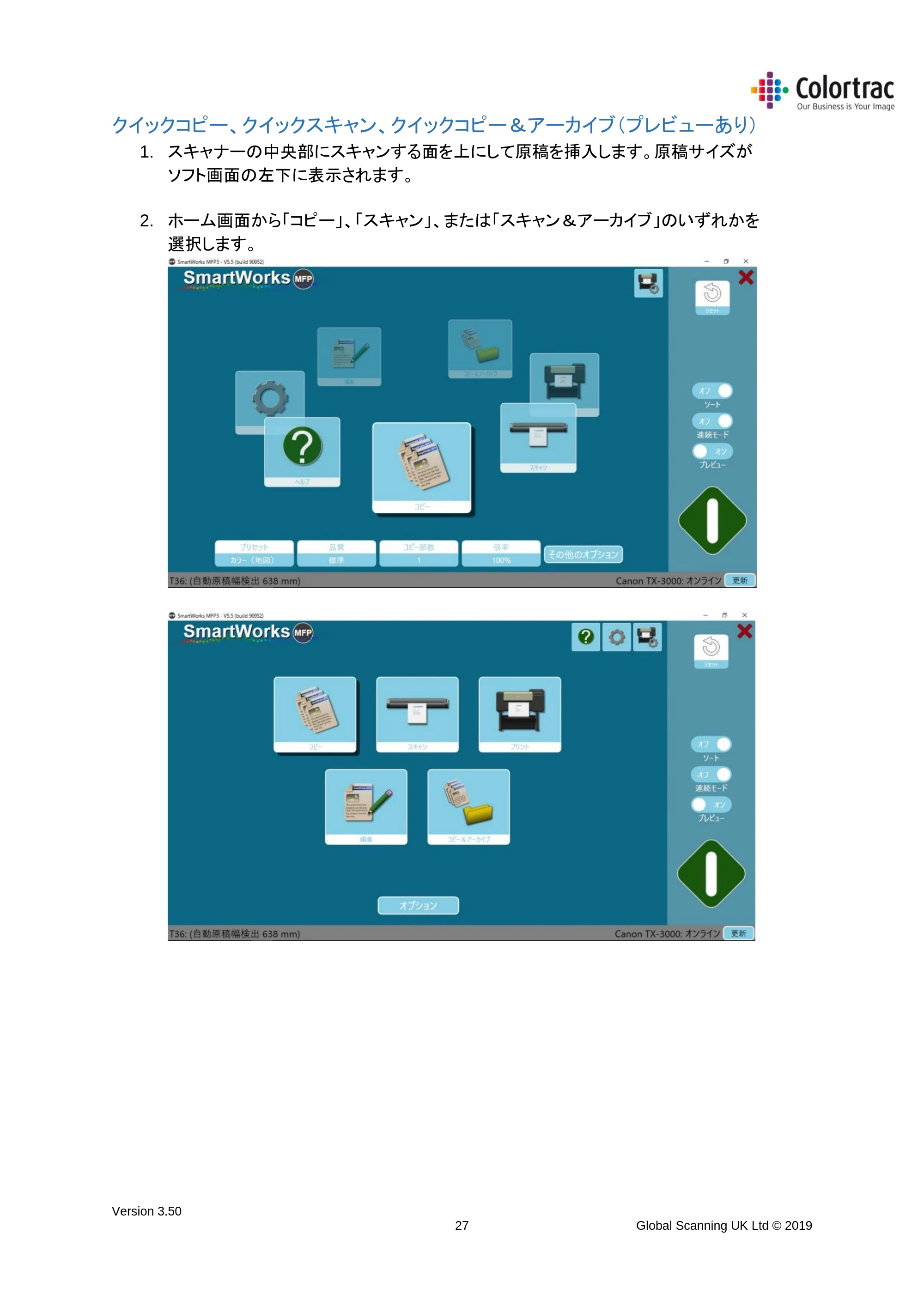
1. スキャナーの中央部にスキャンする面を上にして原稿を挿入します。原稿サイズが
ソフト画面の左下に表示されます。
2. ホーム画面から「コピー」、「スキャン」、または「スキャン&アーカイブ」のいずれかを
選択します。
28ページ
Version 3.50
28 Global Scanning UK Ltd © 2019
3. スキャン画像の保存先 : フォルダー または USB
スキャンした画像はコントローラーのフォルダーに保存されるようにデフォルト設定され
ています。コントローラーに USB メモリーが差し込まれると自動的に「スキャン to
USB」のアイコンに切り替わります。
コントローラーから USB メモリーを取り外すときは「USB を取り外す」というアイコンをタ
ップしてから取り外してください。USB メモリーに正しくデータが転送されて安全に取り
外すことができます。
4. 「連続モード」をオフにして「プレビュー」をオンにします。緑の開始アイコンをタップします。
5. 赤のアイコンをタップして作業をキャンセルします。
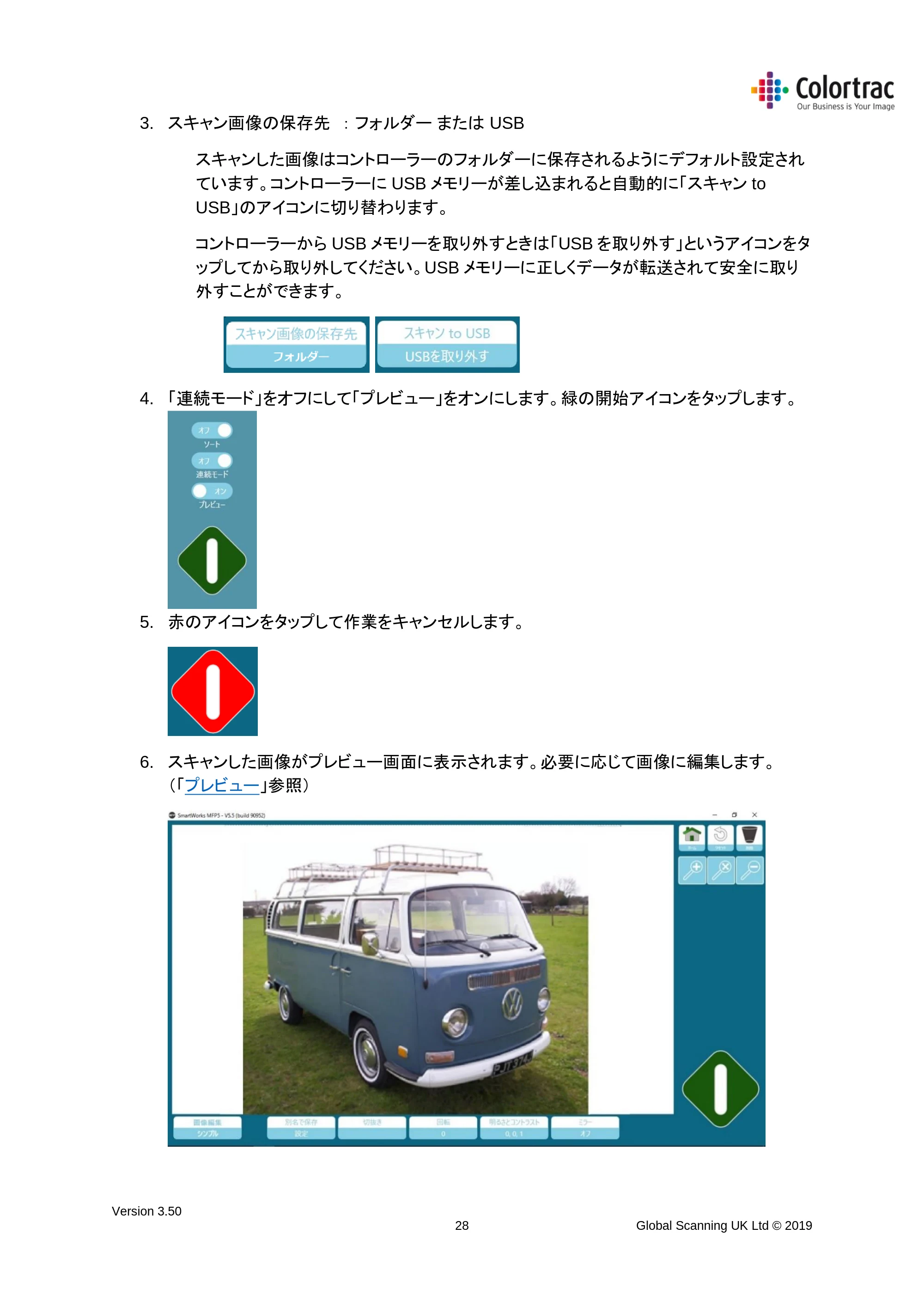
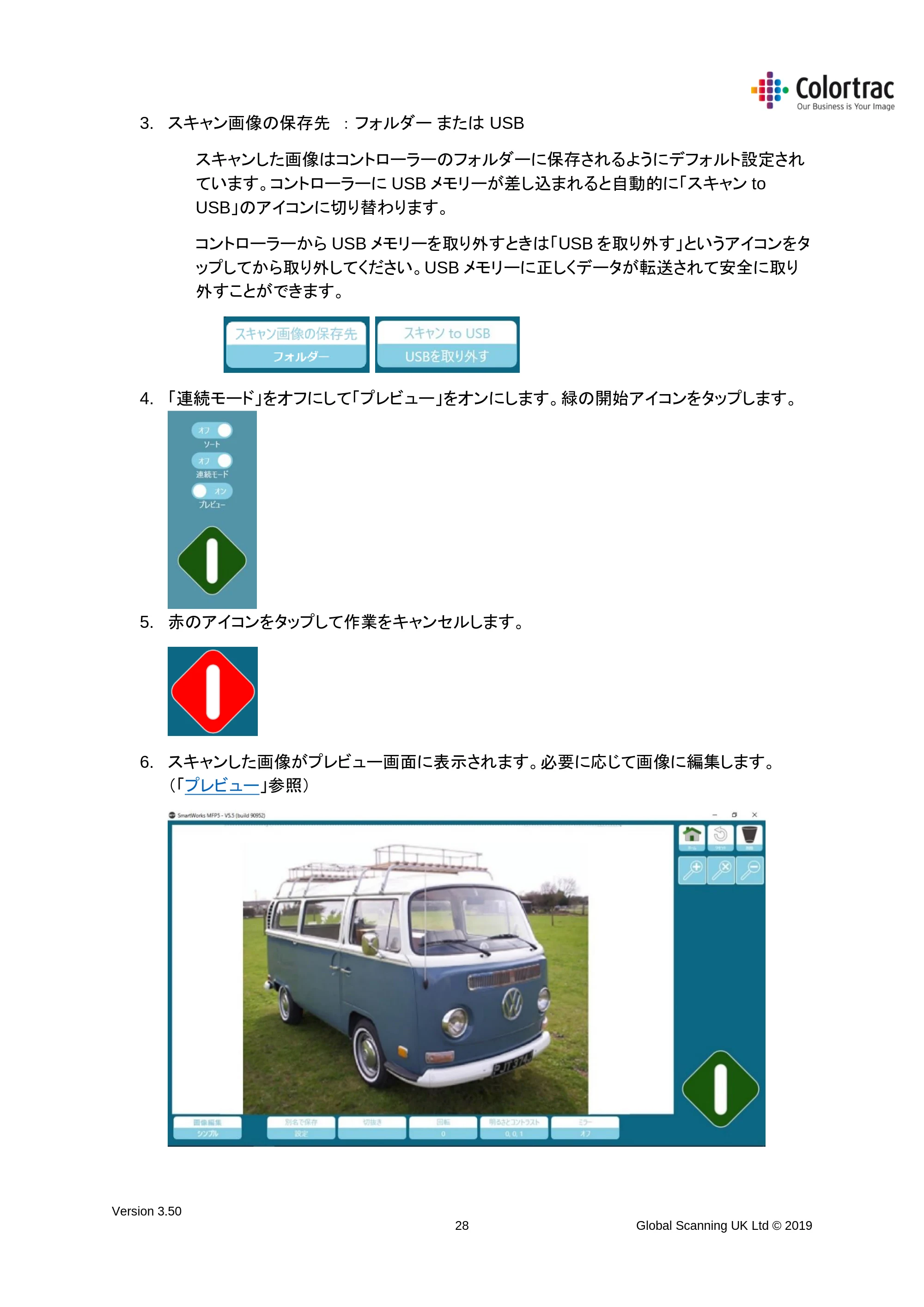
6. スキャンした画像がプレビュー画面に表示されます。必要に応じて画像に編集します。
(「プレビュー」参照)
29ページ
Version 3.50
29 Global Scanning UK Ltd © 2019
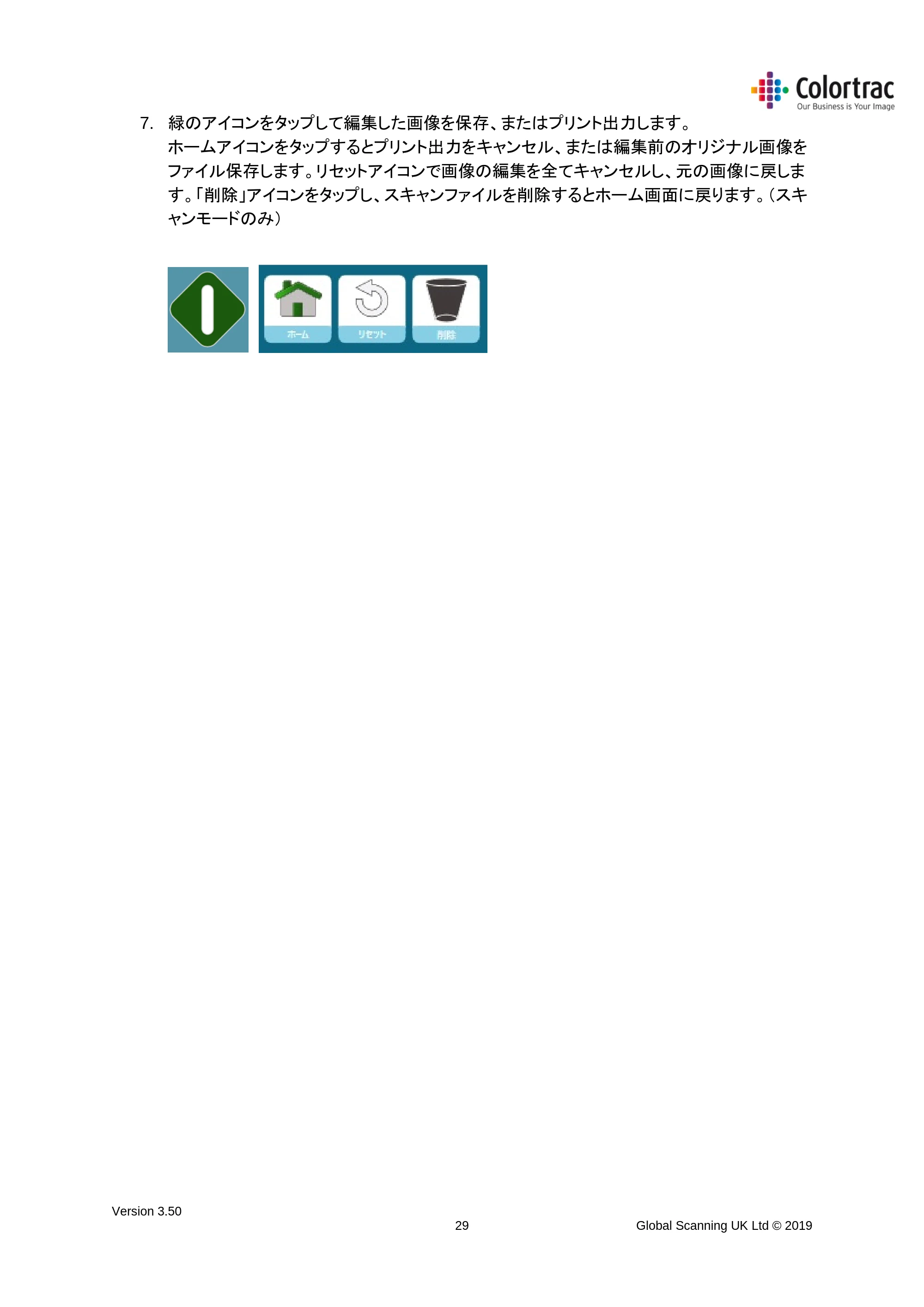
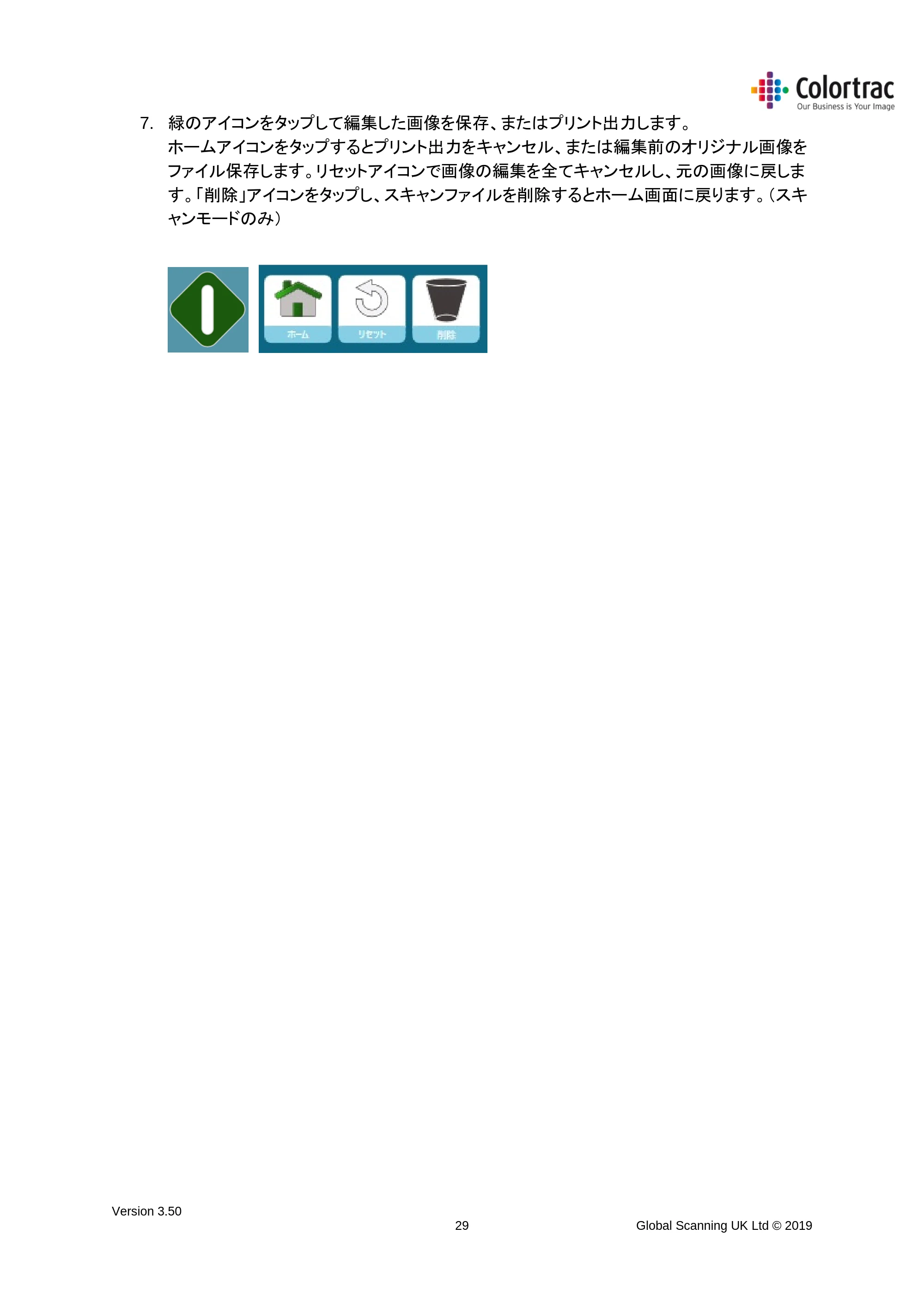
7. 緑のアイコンをタップして編集した画像を保存、またはプリント出力します。
ホームアイコンをタップするとプリント出力をキャンセル、または編集前のオリジナル画像を
ファイル保存します。リセットアイコンで画像の編集を全てキャンセルし、元の画像に戻しま
す。「削除」アイコンをタップし、スキャンファイルを削除するとホーム画面に戻ります。(スキ
ャンモードのみ)
プレビューして画像の編集、プリント出力する
Version 3.50
30 Global Scanning UK Ltd © 2019
プレビューして画像の編集、プリント出力する
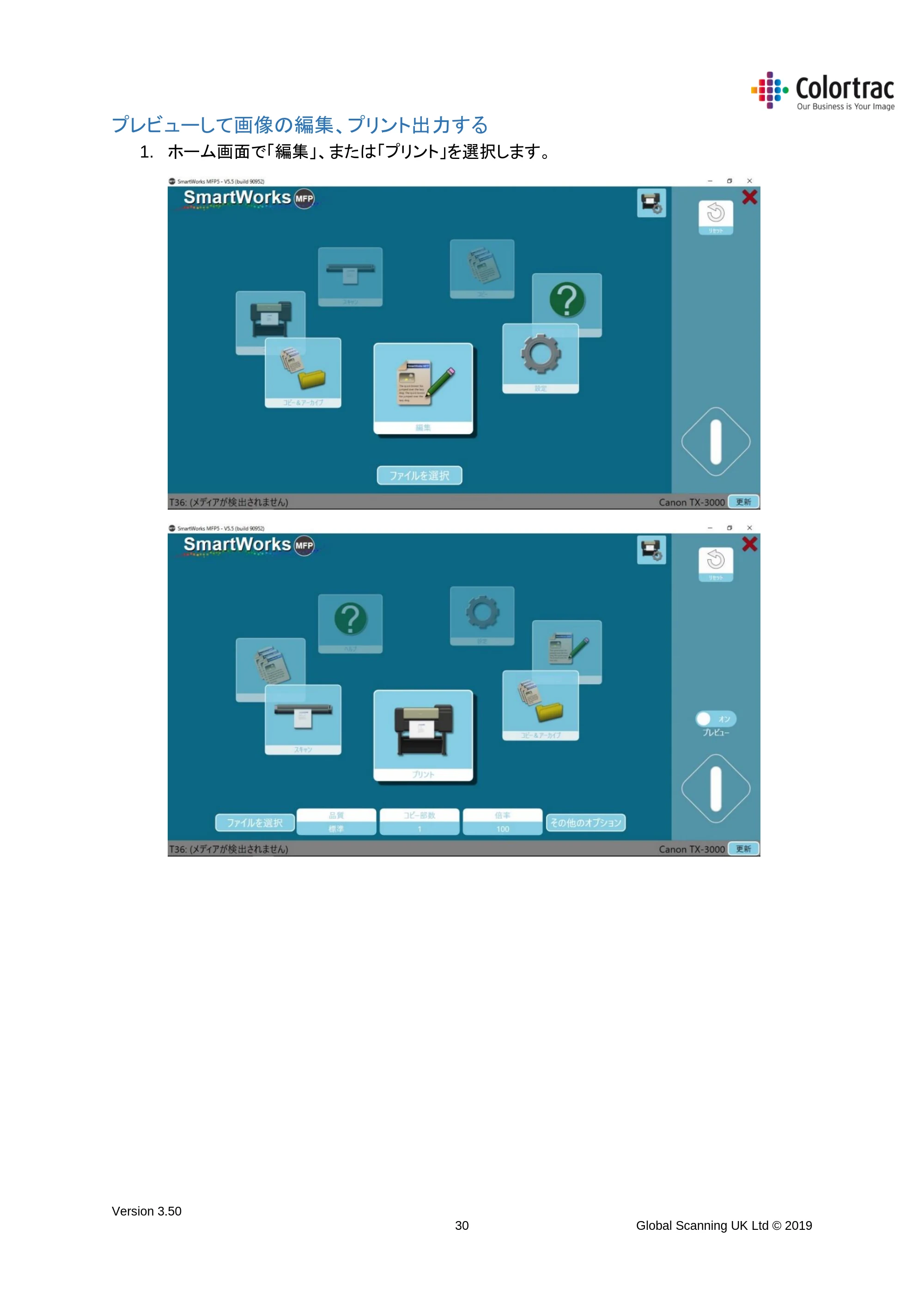
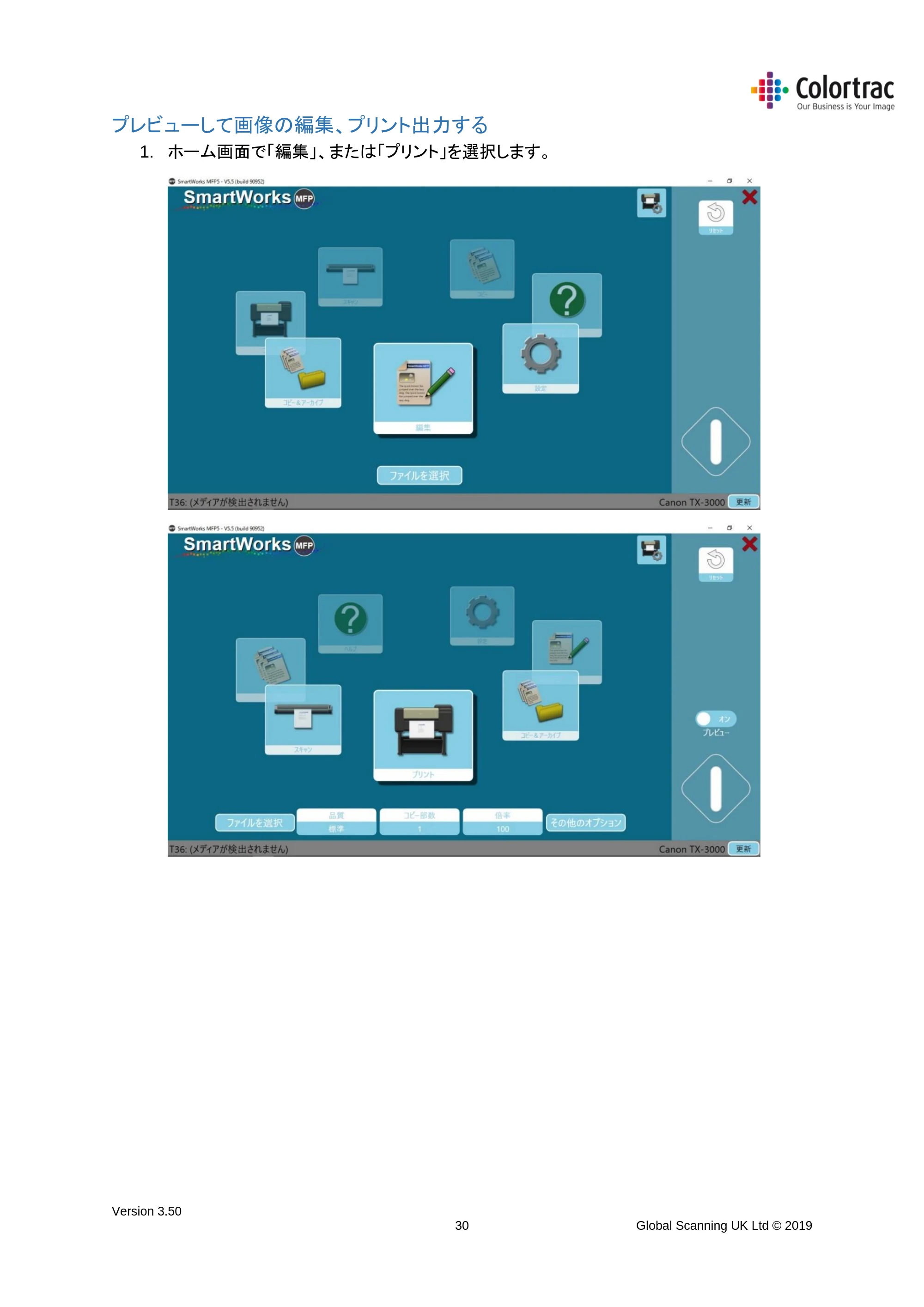
1. ホーム画面で「編集」、または「プリント」を選択します。
31ページ
Version 3.50
31 Global Scanning UK Ltd © 2019
2. 編集やプリント出力をする Tiff、または JPEG 画像ファイルを選択します。
3. 緑の開始アイコンをタップします。
4. 画像がプレビュー画面に表示されます。必要に応じて画像に編集を施します。
(「プレビュー」参照)
5. 緑のアイコンをタップして編集した画像を保存、またはプリント出力します。ホームアイコン
をタップして編集をキャンセルします。リセットボタンで全ての編集をキャンセルして元の画
像に戻します。
プレビュー画面での編集
Version 3.50
32 Global Scanning UK Ltd © 2019
プレビュー画面での編集
プレビュー画面で画像に様々な編集を施すことができます。
編集項目は「シンプル」(基本的な編集)と「アドバンス」(より高度な編集)に分かれています。
シンプル : ファイル / プリント設定、切抜き、回転、明るさとコントラスト、 ミラー
アドバンス : 傾き補正、レンダリングインテント、白黒ポイントモード、白ポイント、黒ポイント、シャー
プネス、色変換、反転
33ページ
Version 3.50
33 Global Scanning UK Ltd © 2019
- ホーム:ホームアイコンをタップするとプリントをキャンセル、または画像の編集を
せずにオリジナルのスキャンファイルを保存します。
- リセット : リセットアイコンをタップすると全ての編集をキャンセルし、元の画像に
戻します。
- 削除:削除アイコンをタップするとスキャンファイルを削除し、ホーム画面に戻りま
す。(スキャン機能のみ)
- ズーム : 「+」 と 「-」のアイコン、または 2 本指でのジェスチャー 操作で
画像の拡大、縮小ができます。拡大表示した画像をタッチして 1 本の指でドラッグすること
ができます。
- 画像をプレビューウインドウの大きさに合わせて表示します。
プレビュー : 画像編集(シンプル)
Version 3.50
34 Global Scanning UK Ltd © 2019
プレビュー : 画像編集(シンプル)
ファイル設定(スキャン/編集)
保存する画像のファイル名やファイル形式の変更ができます。
プリント設定(コピー/プリント)
プリントする前にコピー数を変更できます。
プリンターに複数のロールが搭載されている場合はメディアの選択ができます。
折り
Version 3.50
35 Global Scanning UK Ltd © 2019
折り
折りに対応するプリンターの場合、折りのオプションを再設定することができます。
※本機能は、海外製品向けの機能です。
切抜き
プリント、保存したい画像のエリアに切抜きボックスを配置します。切抜きボックスを画像の
外までドラッグして拡大し、画像の外に余白を作ることができます。
切り抜きたいエリアを確定して再度「切抜き」アイコンをタップします。
切抜きエリアを変更するにはもう一度「切抜き」アイコンをタップします。エリアを決めた時に
は「切抜き」アイコンをタップして確定します。(実際の切抜きは緑の開始アイコンをタップし
たときに行われます。)
画像の回転
Version 3.50
36 Global Scanning UK Ltd © 2019
画像の回転
回転をタップして画像を 90 度、180 度、270 度回転します。
ミラー
画像を水平方向に左右反転します。
明るさとコントラスト
Version 3.50
37 Global Scanning UK Ltd © 2019
明るさとコントラスト
「明るさ」の調整機能で画像全体を明るく、または暗くします。
「コントラスト」調整機能で画像の明るい部分と暗い部分との明暗の差を調整します。
「ガンマ」調整機能で暗い領域と明るい領域の境界の表現を調整できます。
スライダーを使用して調整する : スライダーの丸いドットにタッチして右、左にドラッグしま
す。またはドットの右、左側をタッチしてスライダーを段階的に移動させます。
プレビュー : 画像編集(アドバンス)
傾き補正
38ページ
Version 3.50
38 Global Scanning UK Ltd © 2019
ズームアウトして画像の一番上を確認します。画像左上にダイヤマークがあることを確認し
て下さい。
ダイヤマークにタッチして画像の右側にドラッグし、傾きを補正する基準となる位置を
決めます。
39ページ
Version 3.50
39 Global Scanning UK Ltd © 2019
左側のダイヤマークにタッチして左端にドラッグし、傾きを補正する基準となる位置を決め
ます。(上図の例では車の窓の上の線)
OK をタップして傾き補正を確定します。
レンダリングインテント
Version 3.50
40 Global Scanning UK Ltd © 2019
レンダリングインテント
- スキャナーからのカラーデータをどのように表現するかを定義します。
– 相対白ポイントは自然な白色を表現し、写真などの原稿に有効です。
– 絶対白ポイントは相対白ポイントに比べ、色の変化が少ないため、色の精度を重視
する場合に有効です。
白黒ポイント
- 白黒ポイントに適用される方法を定義します。どちらの方法も白黒ポイントの数値を超えた
色を強制的に白や黒に近づけますが数値以内の色の取り扱いに違いがあります。
– 標準白黒ポイントは数値以内の色のスムーズなグラデーションを可能にします。
写真など、全体的に自然な色で表現されます。
– しきい値を使った白黒ポイントは数値以内の色は変換しません。
色の精度を重視する場合にはこちらの方法が適しています。
黒ポイント
Version 3.50
41 Global Scanning UK Ltd © 2019
黒ポイント
- 黒ポイントは画像のとても暗い部分の色を黒にします。文字や線を暗い色味のグレーから
黒にします。スライダーを右側にスライドさせると(数値が大きくなります)画像の多くの部分
がより黒に近づきます。
スライダーで調整 : スライダーの丸いドットにタッチして右、左にドラッグします。またはドット
の右、左側をタッチしてスライダーを段階的に移動させます。
白ポイント
- 白ポイントは画像のとても明るい部分を白にします。白紙をオフホワイトから白にしたいとき
など使用できます。スライダーを左側にスライドさせると(数値が小さくなります)画像の多く
の部分がより白に近づきます。
- しきい値モードでも数値の調整ができます。数値を超えた色は強制的に白になります。
スライダーで調整 : スライダーの丸いドットにタッチして右、左にドラッグします。またはドット
の右、左側をタッチしてスライダーを段階的に移動させます。
シャープネス
Version 3.50
42 Global Scanning UK Ltd © 2019
シャープネス
ラインやエッジを強調します。
量 : 適用するシャープの量を設定します。値が大きければ大きいほどエッジピクセル間の
コントラストが増し、シャープさが強調されます。
半径 : シャープの影響を受ける輪郭周辺の幅を設定します。半径の値が大きいほど適用さ
れる範囲は広くなり、シャープな画像になります。
しきい値 : シャープを適用しない範囲を設定します。設定した値が周囲のピクセル値を超え
ると、シャープニングの対象として判断されます。
スライダーで調整 : スライダーの丸いドットにタッチして右、左にドラッグします。またはドット
の右、左側をタッチしてスライダーを段階的に移動させます。
シャープネスを使用すると画像の細かい部分を強調します。線画や文字をくっきりと表現す
るのに最適ですが写真などには向いていません。場合によっては、画面上やプリント時の
モアレを引き起こす原因となります。写真などのスキャンにはシャープネスが入っていな
い、または最小限にした「フォト」や「グラフィック」プリセットが有効です。モアレの影響を減
らす方法としてはスキャンの解像度を変更したり、原稿の挿入角度を変えたりすることで改
善できる場合があります。
モアレ(干渉縞)とは、規則正しい繰り返し模様を複数重ね合わせたときに、それらの周期
のズレにより発生する縞状の周期的なパターンのことです。
300dpi – シャープネスを使用した画像と使用しない画像
600dpi – シャープネスを使用した画像と使用しない画像
色の変更
Version 3.50
43 Global Scanning UK Ltd © 2019
色の変更
画像の赤、緑、青の数値を調整します。
スライダーで調整 : スライダーの丸いドットにタッチして右、左にドラッグします。またはドット
の右、左側をタッチしてスライダーを段階的に移動させます。
色の反転
色を反転します。青や黒のバックグラウンドにある白の線を白のバックグラウンドの青や黒
の線に変換するときによく使用されます。
シンプルしきい値(白黒モード)
Version 3.50
44 Global Scanning UK Ltd © 2019
シンプルしきい値(白黒モード)
画像全体にシンプルなしきい値を設定します。汚れが少なく、きれいな原稿のスキャン画像
に、より効果的です。
ピクセルを黒、または白にする基準を設定します。数値が高いほどより多くのピクセルが黒
にセットされます。
最適化しきい値(白黒モード)
Version 3.50
45 Global Scanning UK Ltd © 2019
最適化しきい値(白黒モード)
スキャンの画像データに合わせてしきい値を最適化します。汚れた画像を調整するのに
効果的です。
ピクセルを黒、または白にする基準を設定します。数値が高いほどより多くのピクセルが白
にセットされます。
新しいプリセットを保存する
現在の設定と画像編集の数値を全て新しいプリセットとして保存し、新しいプリセット名を
入力します。
連続モード(プレビューなし)
Version 3.50
46 Global Scanning UK Ltd © 2019
連続モード(プレビューなし)
複数の原稿をコピー、スキャン、コピー&アーカイブする場合に連続モードを選択した場合:
緑の開始アイコンをタップして一枚目の原稿をスキャンします。次のページからはスキャナーに原
稿を挿入すると自動でスキャンを行います。青の終了アイコンをタップすると連続スキャンを終了
し、最後の原稿を保存、またはプリント出力します。
連続モード(プレビューあり)
Version 3.50
47 Global Scanning UK Ltd © 2019
連続モード(プレビューあり)
複数の原稿をコピー、スキャン、コピー&アーカイブする場合に連続モードを選択した場合:
緑の開始アイコンをタップして一枚目の原稿をスキャンします。次のページからはスキャナーに原
稿を挿入すると自動でスキャンを行います。
それぞれの画像がスクリーンに表示され、編集を施すことができます。スキャナーに次の原稿が挿
入されると画像に行った編集が適用され、ファイル保存、またはプリント出力されます。
ホームアイコンでプリントをキャンセル、または画像の編集をせずにオリジナルのスキャンファイル
を保存します。
「削除」アイコンをタップするとスキャンファイルを削除し、ホーム画面に戻ります。(スキャンモード
のみ)
青の終了アイコンをタップすると編集を施した最後の原稿を保存、またはプリントしてホーム画面に
戻ります。
スキャン to マルチページ PDF (プレビューあり)
Version 3.50
48 Global Scanning UK Ltd © 2019
スキャン to マルチページ PDF (プレビューあり)
緑の開始アイコンをタップして一枚目の原稿をスキャンします。次のページからはスキャナーに原
稿を挿入すると自動でスキャンを行います。
それぞれの画像がスクリーンに表示され、編集を施すことができます。スキャナーに次の原稿が挿
入されると画像に行った編集が適応され、ファイル保存、またはプリント出力されます。
画面左下にスキャンされたページ数が表示されます。
ホームアイコンをタップすると画像の編集をせずにオリジナルのスキャンファイルを保存し、ホーム
画面に戻ります。
「削除」アイコンをタップするとスキャンファイルを削除し、ホーム画面に戻ります。
青の終了アイコンをタップするとマルチページ PDF のスキャンを停止して下記のオプションを表示
します。
次のページをスキャン : 変更を行わずに次のページをスキャンします。
前のページを再スキャン : 前のページのスキャンを差し替える(スキャンが正しく行えなかった場
合、またはページ順が正しくない場合などに使います)
終了:全てのページをスキャンしてマルチページ PDF ファイルを閉じます。
ジョブのキャンセル:マルチページ PDF スキャンのすべてのジョブをキャンセルします。
ソートの設定
Version 3.50
49 Global Scanning UK Ltd © 2019
ソートの設定
複数原稿の部数指定コピーを行う際に、グループコピーかソートコピーを設定します。
設定された順序に部数出力されます。
例: ソート: オフ(グループコピー) ソート: オン(ソートコピー)
コピー部数を選択します。
緑の開始アイコンをタップしてセットの一枚目の原稿をスキャンします。次のページからはスキャナ
ーに原稿を挿入すると自動でスキャンを行います。
スキャンされたページは画面に表示され、スキャン画像への編集ができます。次のページがスキャ
ナーに挿入されると先ほど行った編集が画像に施され、そのページが保存されます。
画面左下にスキャンされたページ数が表示されます。
50ページ
Version 3.50
50 Global Scanning UK Ltd © 2019
「ホーム」アイコンをタップするとプリントをキャンセルし、ホーム画面に戻ります。
青のアイコンをタップするとソートの機能を停止し、下記のオプションが表示されます。
次のページをスキャン : 変更を行わずに次のページをスキャンします。
前のページを再スキャン : 前のページのスキャンを差し替える(スキャンが正しく行えなかった場
合、またはページ順が正しくない場合などに使います)
プリント :「プリント」をタップすると下記のオプションが表示されます。
ジョブのキャンセル:すべてのジョブをキャンセルします。
51ページ
Version 3.50
51 Global Scanning UK Ltd © 2019
ソートの順序を選択し、OK をタップします。
「キャンセル」をタップするとプリントせずにこのジョブを終了します。
コピー : その他のオプション
Version 3.50
52 Global Scanning UK Ltd © 2019
コピー : その他のオプション
オプション :
プリンターオプション :
2 段ロール給紙の場合、使用するメディアを選択します。
53ページ
Version 3.50
53 Global Scanning UK Ltd © 2019
コピーオプション
プリセット : 原稿の種類 & カラーモード (カラー、グレースケール、白黒)
選択したカラーモードはコピー時の出力カラーモードと連動します。
品質 : ドラフト、標準、高画質
スキャン時の品質(解像度)です。コピー時の印刷品位と連動します。
各設定ごとのスキャン解像度の変更はプリセットの編集で行えます。
コピー部数 : 1 部から最大 100 部
54ページ
Version 3.50
54 Global Scanning UK Ltd © 2019
倍率 : ロールサイズに合わせて印刷、 1%から 500%まで倍率を指定、 原稿サイズ / 出力サイズ
を定型サイズで指定することができます。
コピー : その他のオプション [ページ 1]
55ページ
Version 3.50
55 Global Scanning UK Ltd © 2019
用紙サイズ = 原稿サイズ
リストに表示する用紙サイズの数、ユーザー定義サイズは「プログラム環境設定」で設定することが
できます。
- 自動 : スキャナーが自動で原稿の幅と長さを検知します。
- 一番近い定型サイズ : この機能を有効にすると一番サイズが近い ISO、ANSI、ARCH 定
型幅サイズを認識し、その幅に自動で設定します。中央のペーパーセンサーが原稿を検知
できれば原稿はスキャナーの原稿挿入口のどこにでもセットできます。スキャンされた画像
は定型幅サイズになります。
- 全幅 : 原稿幅は T25 スキャナーでは 25 インチ、T36 スキャナーでは 36 インチに設定され
ています。原稿長さはスキャナーが検知します。
- ISO、 ANSI、ARCH : 定型サイズを選択できます。
- ユーザー定義 : ユーザーによって設定された用紙サイズを選択できます。
ISO サイズ ANSI サイズ ARCH サイズ
A0 841mm x 1189mm E 34in x 44 in ARCH E 36inx 48in
A1 841mm x 594mm D 34in x 22 in ARCH D 36in x 24in
A2 594mm x 420mm C 22in x 17 in ARCH C 24in x 18in
A3 297mm x 420mm B 17in x 11in ARCH B 18in x 12in
A4 297mm x 210mm A 11in x 8.5in ARCH A 12in x 9in
56ページ
Version 3.50
56 Global Scanning UK Ltd © 2019
コピー : その他のオプション [ページ 2]
輪郭強調 : 細線やテキストの輪郭部を検出し、画像をシャープにします。
オン オフ
枠のトリミング : A0/A1 ロール紙に A0 や A1、A2 の等倍コピーを行いたい場合など、主に定形サ
イズのコピー時に使用します。スキャン画像の四辺からプリント時に必要な印字余白と同じ 3mm
を自動で切り取ります。画面に表示されるプレビュー画像には適用されませんがプリント時にこの
マージンが削除されます。
57ページ
Version 3.50
57 Global Scanning UK Ltd © 2019
枠のトリミングの例
例:A1 の定型サイズでスキャンし、A1 ロール紙にプリントする場合
- トリミング・オフ
プリント時に出力用紙の余白 3mm 分 スキャン画像が移動します。このため横方向で 6mm の
画像欠損(右側)とタテ方向で 6mm 用紙サイズが大きくなり、出力サイズは 594mm×847mm と
なります。
- トリミング・オン
プリントする前にスキャン画像の四方の 3mm をトリミングし、A1 サイズ 594mm×841mm で
プリントします。
58ページ
Version 3.50
58 Global Scanning UK Ltd © 2019
印刷自動回転 : プリンターに搭載しているロール紙の印字可能幅より画像の長辺側が短い場合
に、自動で画像を回転します。
– 「印刷自動回転」を実行する前にどのロールが使用可能かを確認します。
- 「ロールナンバーで選択する」:そのロールのみが選択されます。
- 「メディアの種類で選択する」:そのメディアが搭載されているロールを選
択します。
– 縦置きでのスキャンは、可能な場合は横置きに回転します。(できるだけ横置きで
スキャンすることをお勧めします)
– 横置きでのスキャンには自動回転は適用されません。
– ロールの幅に合わせてプリントするように倍率を設定した場合、自動回転は適用さ
れません。
レンダリングインテント: スキャナーのカラーデータをどのように表現するか定義します。
– 相対白ポイントは自然な白色を表現し、写真などの原稿に有効です。
– 絶対白ポイントは相対白ポイントに比べ、色の変化が少ないため、色の精度を重視
する場合に有効です。
自動白黒ポイント : プレビューが有効の場合、全画像を分析した後に白黒ポイントの数値が自動的
に設定されます。この数値はプレビュー内で変更できます。プレビューが無効の場合、自動白黒ポ
イントは適用されません。
スキャン : その他のオプション
Version 3.50
59 Global Scanning UK Ltd © 2019
スキャン : その他のオプション
スキャンオプション
プリセット : 原稿の種類 & カラーモード (カラー、グレースケール、白黒)
60ページ
Version 3.50
60 Global Scanning UK Ltd © 2019
品質 : ドラフト、標準、高品質
各設定に割り当てられたスキャン解像度の変更は、プリセットの編集で行います。
スキャン画像の保存先 : スキャンした画像を保存するフォルダーを選択できます。
スキャンした画像は PC のフォルダーに保存されるようにデフォルトで設定されています。USB メモ
リーが PC に差し込まれるとアイコンが自動的に「スキャン to USB」に変わります。
USB メモリーをコントローラーから引き抜く前に必ず「USB を取り外す」をタップして安全に
取り外してください。
ファイル形式 : PDF、マルチページ PDF、JPEG、TIFF、PDF/A、DWF
※すべてラスター画像として保存されます。
61ページ
Version 3.50
61 Global Scanning UK Ltd © 2019
スキャン : その他のオプション [ページ 1]
用紙サイズ = 原稿サイズ
リストに表示する用紙サイズの数、ユーザー定義サイズは「プログラム環境設定」で設定することが
できます。
- 自動 : スキャナーが自動で原稿の幅と長さを検知します。
- 一番近い定型サイズ : この機能を有効にすると一番サイズが近い ISO、ANSI、ARCH 定
型幅サイズを認識し、その幅に自動で設定します。中央のペーパーセンサーが原稿を検知
できれば原稿はスキャナーの原稿挿入口のどこにでもセットできます。スキャンされた画像
は定型幅サイズになります。
- 全幅 : 原稿幅は T25 スキャナーでは 25 インチ、T36 スキャナーでは 36 インチに設定され
ています。原稿長さはスキャナーが検知します。
- ISO、 ANSI、ARCH : 定型サイズを選択できます。
- ユーザー定義 : ユーザーによって設定された用紙サイズを選択できます。
62ページ
Version 3.50
62 Global Scanning UK Ltd © 2019
ISO サイズ ANSI サイズ ARCH サイズ
A0 841mm x 1189mm E 34in x 44 in ARCH E 36inx 48in
A1 841mm x 594mm D 34in x 22 in ARCH D 36in x 24in
A2 594mm x 420mm C 22in x 17 in ARCH C 24in x 18in
A3 297mm x 420mm B 17in x 11in ARCH B 18in x 12in
A4 297mm x 210mm A 11in x 8.5in ARCH A 12in x 9in
スキャン to フォルダー : スキャンファイルを保存するフォルダーを選択してください。
63ページ
Version 3.50
63 Global Scanning UK Ltd © 2019
スキャン to クラウド : スキャンファイルは Direct Print & Share ソフトウェアに送信され、その後、
選択したクラウドにアップロードします。コントローラーに Direct Print & Share がインストールされ
ている場合のみ利用可能です。
スキャン to E メール:
※本機能を使用する場合、事前に「設定」の「管理者プログラム設定」で E メール SMTP サーバー
の設定を行います。(「E メール」)参照)
スキャン to E メールを有効にして原稿をスキャン後、送信先のメールアドレスを入力し、メッセージ
の件名を入力します。送信先のメールアドレスは保存することができ、有効なユーザーのみが使用
できます。
「差出人」のアドレス変更はユーザーアカウント機能が有効で、かつ管理者によって許可された場
合にのみ可能です。その場合、パスワード入力が必要になります。これらの詳細は「保存」で設定
値を保持でき、有効なユーザーのみが使用できます。また、「デフォルト」で管理者が登録した設定
値に戻すことができます。
64ページ
Version 3.50
64 Global Scanning UK Ltd © 2019
スキャン : その他のオプション [ページ 2]
ファイル名先頭の文字 : ここに設定された文字がスキャンファイル名の先頭の文字になります。
文字を入力し、「適用」をタップします。
ファイル名に日付を入れる : スキャンファイル名に時間と日付を入れます。
オフ:
オン:
65ページ
Version 3.50
65 Global Scanning UK Ltd © 2019
輪郭強調 : 細線やテキスト部分の輪郭を検出し、画像をシャープにします。
オン オフ
レンダリングインテント : スキャナーのカラーデータをどのように表現するか定義します。
– 相対白ポイントは自然な白色を表現し、写真などの原稿に有効です。
– 絶対白ポイントは相対白ポイントに比べ、色の変化が少ないため、色の精度を重視
する場合に有効です。
自動白黒ポイント : プレビューが有効の場合、全画像を分析した後に白黒ポイントの数値が自動的
に設定されます。この数値はプレビュー内で変更できます。プレビューが無効の場合、自動白黒ポ
イントは適用されません。
コピー & アーカイブ : その他のオプション
Version 3.50
66 Global Scanning UK Ltd © 2019
コピー & アーカイブ : その他のオプション
プリンターオプション :
2 段ロール給紙の場合、プリント出力するメディアの種類を選択します。デフォルトでは上段のロー
ル紙が選択されます。
67ページ
Version 3.50
67 Global Scanning UK Ltd © 2019
コピー & アーカイブ : オプション
プリセット : 原稿の種類 & カラーモード (カラー、グレースケール、白黒)
品質 : ドラフト、標準、高品質
スキャン画像の保存先 : スキャンした画像を保存するフォルダーを選択できます。
68ページ
Version 3.50
68 Global Scanning UK Ltd © 2019
スキャン画像はコントローラーのフォルダーに保存されるようにデフォルト設定されています。USB
メモリーがコントローラーに差し込まれるとアイコンが自動的に「スキャン to USB」に変わります。
USB メモリーをコントローラーから引き抜く前に必ず「USB を取り外す」をタップして安全に取り外し
てください。
コピー部数 : 1 部から最大 100 部
コピー & アーカイブ : その他のオプション [ページ 1]
69ページ
Version 3.50
69 Global Scanning UK Ltd © 2019
原稿サイズ
リストに表示する用紙サイズの数、ユーザー定義サイズは「プログラム環境設定」で 6 件まで
登録することができます。
- 自動 : スキャナーが自動で原稿の幅と長さを検知します。
- 一番近い定型サイズ : この機能を有効にすると一番サイズが近い ISO、ANSI、ARCH 定
型幅サイズを認識し、その幅に自動で設定します。中央のペーパーセンサーが原稿を検知
できれば原稿はスキャナーの原稿挿入口のどこにでもセットできます。スキャンされた画像
は定型幅サイズになります。
- 全幅 : 原稿幅は T25 スキャナーでは 25 インチ、T36 スキャナーでは 36 インチに設定され
ています。原稿長さはスキャナーが検知します。
- ISO、 ANSI、ARCH : 定型サイズを選択できます。
- ユーザー定義 : ユーザーによって設定された用紙サイズを選択できます。
ISO Dimensions ANSI Dimensions ARCH Dimensions
A0 841mm x 1189mm E 34in x 44 in ARCH E 36inx 48in
A1 841mm x 594mm D 34in x 22 in ARCH D 36in x 24in
A2 594mm x 420mm C 22in x 17 in ARCH C 24in x 18in
A3 297mm x 420mm B 17in x 11in ARCH B 18in x 12in
A4 297mm x 210mm A 11in x 8.5in ARCH A 12in x 9in
70ページ
Version 3.50
70 Global Scanning UK Ltd © 2019
倍率 : ロールサイズに合わせて印刷、1%から 500%で倍率を指定 、または原稿サイズ/出力サイ
ズを定型サイズで指定することができます。
コピー & アーカイブ : その他のオプション [ページ 2]
ファイル名先頭の文字 : ここに設定された文字がスキャンファイル名の先頭の文字になります。
文字を入力し、「適用」をタップします。
71ページ
Version 3.50
71 Global Scanning UK Ltd © 2019
ファイル形式 : PDF、マルチページ PDF、 JPEG、 TIFF、 PDF/A、 DWF
ファイル名に日付を入れる : スキャンファイル名に時間と日付を入れます。
オフ:
オン:
スキャン to フォルダー : スキャンファイルを保存するフォルダーを選択します。
72ページ
Version 3.50
72 Global Scanning UK Ltd © 2019
コピー & アーカイブ : その他のオプション [ページ 3]
輪郭強調 : 細線やテキスト部分の輪郭を検出し、画像をシャープにします。
オン オフ
枠のトリミング : プリント時にスキャン画像の四辺を 3 ㎜自動で切り取ります。画面に表示されるプ
レビュー画像には適用されませんがプリント時にこのマージンが削除されます。
73ページ
Version 3.50
73 Global Scanning UK Ltd © 2019
枠のトリミング例:
A1 の定型サイズでスキャンし、A1 ロール紙にプリントする場合
- トリミング・オフ
プリント時に出力用紙の余白 3mm 分 スキャン画像が移動します。このため横方向で 6mm の画
像欠損(右側)とタテ方向で 6mm 用紙サイズが大きくなり、出力サイズは 594mm×847mm となり
ます。
- トリミング・オン
プリントする前にスキャン画像の四方の 3mm をトリミングし、A1 サイズ 594mm×841mm で
プリントします。
74ページ
Version 3.50
74 Global Scanning UK Ltd © 2019
印刷自動回転 : プリンターに搭載しているロール紙の印字可能幅より画像の長辺側が短い場合
に、自動で画像を回転します。
– 「印刷自動回転」を実行する前にどのロールが使用可能かを確認します。
- 「ロールナンバーで選択する」:そのロールのみが選択されます。
- 「メディアの種類で選択する」:そのメディアが搭載されているロールを選
択します。
– 縦置きでのスキャンは、可能な場合は横置きに回転します。(できるだけ横置きで
スキャンすることをお勧めします)
– 横置きでのスキャンには自動回転は適用されません。
– ロールの幅に合わせてプリントするように倍率を設定した場合、自動回転は適用さ
れません。
レンダリングインテント: スキャナーのカラーデータをどのように表現するか定義します。
– 相対白ポイントは自然な白色を表現し、写真などの原稿に有効です。
– 絶対白ポイントは相対白ポイントに比べ、色の変化が少ないため、色の精度を重視
する場合に有効です。
自動白黒ポイント : プレビューが有効の場合、全画像を分析した後に白黒ポイントの数値が自動的
に設定されます。プレビュー内でこの数値は変更できます。プレビューが無効の場合。自動白黒ポ
イントは適用されません。
プリント : その他のオプション
Version 3.50
75 Global Scanning UK Ltd © 2019
プリント : その他のオプション
プリンターオプション:
2 段ロール給紙の場合、プリント出力するメディアの種類を選択します。
デフォルトでは上段のロール紙が選択されます。
76ページ
Version 3.50
76 Global Scanning UK Ltd © 2019
プリントオプション
ファイルの選択:
1. 編集やプリント出力をする Tiff、または JPEG 画像ファイルを選択します。
品質 : ドラフト、標準、高画質
スキャン時の品質(解像度)です。コピー時の印刷品位と連動します。
各設定ごとのスキャン解像度の変更はプリセットの編集で行えます。
コピー部数 : 1 部から最大 100 部
77ページ
Version 3.50
77 Global Scanning UK Ltd © 2019
倍率 : ロールサイズに合わせて印刷、 1%から 500%まで倍率を指定、 原稿サイズ / 出力サイズ
を定型サイズで指定することができます。
プリントオプション – ページ 1:
印刷自動回転 : プリンターに搭載しているロール紙の印字可能幅より画像の長辺側が短い場合
に、自動で画像を回転します。
– 「印刷自動回転」を実行する前にどのロールが使用可能かを確認します。
- 「ロールナンバーで選択する」:そのロールのみが選択されます。
- 「メディアの種類で選択する」:そのメディアが搭載されているロールを選
択します。
– 縦置きでのスキャンは、可能な場合は横置きに回転します。(できるだけ横置きで
スキャンすることをお勧めします)
– 横置きでのスキャンには自動回転は適用されません。
– ロールの幅に合わせてプリントするように倍率を設定した場合、自動回転は適用さ
れません。
ヘルプ
Version 3.50
78 Global Scanning UK Ltd © 2019
ヘルプ
ホーム画面で「ヘルプ」をタップすると取扱説明書(当文書)が表示されます。
※英語版の取扱説明書が表示される場合は、「使用する言語」の設定で、「日本」を指定して
下さい。
設定
Version 3.50
79 Global Scanning UK Ltd © 2019
設定
ホーム画面で「設定」のアイコンをタップし、各種設定の画面にアクセスします。
プリンターの設定 : 使用するプリンターを選択する
Version 3.50
80 Global Scanning UK Ltd © 2019
プリンターの設定 : 使用するプリンターを選択する
SmartWorks MFP がプリンタードライバーと接続されていない場合にプリンターの設定が
必要になります。「プリンターの設定」をタップすると使用できるプリンタードライバーのリスト
が表示されます。
リストの中から Windows のプリンタードライバーに対応する使用したいプリンターを選択し、
OK をタップします。
81ページ
Version 3.50
81 Global Scanning UK Ltd © 2019
ソフトウェアがプリンターを検索し、通信を開始します。
プリンターはネットワークに接続されていることを確認して下さい。
プリンターが検知されるとプリンターのモデル、またはプリンター名が表示されます。
スキャナーオプション
Version 3.50
82 Global Scanning UK Ltd © 2019
スキャナーオプション
スキャン完了後に原稿をスキャナー後方から排紙、または前方に巻き戻すかの選択ができます。
(「連続モード」を選択すると自動で「後方排紙」が設定されます。)
スキャンスピードは次のように設定することができます。
※100% = フルスピード、50% = ハーフスピード、 33% = 1/3 のスピード、 25 = ¼ のスピード
デリケートな原稿をスキャンする時、またはスキャンが滞ったり、止まったりする場合は遅めのスピ
ード設定でスキャンすることをお勧めします。デフォルトは 50%です。
「省電力時間(分)」はスキャナーに動作がなく、スキャナーがスリープモードに移行するまでの時間
を示します。デフォルトでは 15 分と設定されています。最長 60 分まで設定できます。
スキャナーのキャリブレーション
キャリブレーションを行う前に必ずスキャンガラスとローラーがきれいな状態であることを確認して
下さい。汚れがついている状態でキャリブレーションを行うとスキャン画像に影響します。
必ずスキャナー背面のペーパーリターンガイドを取り外してください。
83ページ
Version 3.50
83 Global Scanning UK Ltd © 2019
下記の画面が表示されたら「キャリブレーション」をタップします。
スキャナーにキャリブレーションシートをセットします。
白と黒の面を上にして黒い側からスキャナーに挿入し、OK をタップします。
84ページ
Version 3.50
84 Global Scanning UK Ltd © 2019
キャリブレーションシートは数回スキャナーの中を前方または後方に搬送されます。
キャリブレーションは数分で完了し、ソフトウェアは自動的にホーム画面に戻ります。
スキャナーの「巻き戻し」ボタンを押してキャリブレーションシートをスキャナーから取り外します。
キャリブレーションシートを元のケースに戻し、折れたり傷が付いたりしないような場所に大切に保
管してください。
【注意】キャリブレーションシートは製品に同梱されています。メンテナンスの際に必要ですので
紛失しないようご注意ください。
オートステッチ
Version 3.50
85 Global Scanning UK Ltd © 2019
オートステッチ
オートステッチを行う前に必ずキャリブレーションを実施してください。必ずスキャナー背面の
ペーパーリターンガイドを取り外してください。
オートステッチをタップします。
スキャナーにキャリブレーションシートをセットします。
白と黒の面を上にして黒い側からスキャナーに挿入し、OK をタップします。
キャリブレーションシートは数回スキャナーの中を前方または後方に搬送されます。
86ページ
Version 3.50
86 Global Scanning UK Ltd © 2019
ステッチ調整は数分で終了し、ソフトウェアは自動的にホーム画面に戻ります。
スキャナーの「巻き戻し」ボタンを押してキャリブレーションシートをスキャナーから取り外します。
キャリブレーションシートを元のケースに戻し、折れたり傷が付いたりしないような場所に大切に保
管してください。
【注意】キャリブレーションシートは製品に同梱されています。メンテナンスの際に必要ですので紛
失しないようご注意ください。
プログラム環境設定
Version 3.50
87 Global Scanning UK Ltd © 2019
プログラム環境設定
ページ 1
ホーム画面 表示される機能アイコン
ホーム画面に表示されるアイコンの表示または非表示を選択することができます。各アイコン
の上でタップし、オン・オフを決定します。「設定」のアイコンは非表示にすることができません。
デフォルト設定では全てのアイコンが表示されます。
表示される用紙サイズ画面
用紙サイズの規格ごとの表示または非表示を選択できます。アイコンの上でタップし、オン・オ
フを決定します。不要な用紙規格を表示しないことで、用紙サイズ選択画面のリスト数が整理さ
れます。デフォルト設定では全ての規格の用紙サイズリストが表示されます。
プレビュー
プレビューの設定をオン、またはオフにします。デフォルトではオンになっています。
作業終了時に PC を閉じる
オフ = プログラムのみを終了し、コントローラーはシャットダウンしません。(デフォルト設定)
オン = プログラムを終了し、コントローラーもシャットダウンします。
連続モード
オン = スキャナーに原稿が挿入されるとスキャンを開始します。緑の開始アイコンをタップして
一枚目の原稿をスキャンします。次のページからはスキャナーに原稿を挿入すると自動でスキ
ャンを行います。青のアイコンをタップするとスキャンを終了します。
オフ = スキャン毎に緑のアイコンをタップしてスキャンを開始します。(デフォルト設定)
カスタマイズ
Version 3.50
88 Global Scanning UK Ltd © 2019
ページ 2
カスタマイズ
お好みのテーマの色をリストから選択し、「適用」をタップします。ユーザーアカウントが有効な
場合、ユーザー毎に設定することができます。(デフォルト設定はテーマ 1)
また画面のバックグラウンドに JPEG の画像を貼り付けることができます。「背景画像の選択」
をタップして画像を選択し、「適用」をタップします。画像はスクリーン一面にフィットするようにデ
ザインされています。画像が画面と同じ表示スケール(16:9)であることを確認して下さい。
ソフトウェアリセットタイム
Version 3.50
89 Global Scanning UK Ltd © 2019
ソフトウェアリセットタイム
ソフトウェアが一定の時間使用されない場合に、プログラム環境設定のデフォルト値にリセット
し、ホーム画面に戻るまでの時間を設定します。ユーザーアカウントでログインしている場合、
現在使用しているユーザーがログアウトされます。(デフォルト設定は 2 分)
言語
Version 3.50
90 Global Scanning UK Ltd © 2019
言語
使用する言語を選択します。
長さの単位
長さの単位を選択します。デフォルトでは mm に設定されています。
ホームページ
ホームページを選択します。デフォルトではカルーセルに設定されています。
プリセット
Version 3.50
91 Global Scanning UK Ltd © 2019
プリセット
各プリセット名にそれぞれの原稿の種類がデフォルトで設定されています。選択したプリセットの
カラーとコピー時のカラーモードが連動します。
カラー/グレースケール
プリセット名 原稿の種類 プリセット名 原稿の種類
カラー写真
ポスター
モノクロ写真
カラー(地図) グレー(地図)
カラー(図面) グレー(図面)
92ページ
Version 3.50
92 Global Scanning UK Ltd © 2019
白黒 2 値
白黒タイプの原稿プリセットを選択した場合、青焼きや青写真は白背景に黒線のモノクロ図面に
変換されます。原稿イメージのまま保存・コピーしたい場合は、カラータイプのプリセットを選択して
ください。
原稿の種類 スキャン画像/コピー 結果
白黒図面
白黒(青焼き)
白黒(濃い青焼き)
白黒反転(青写真)
93ページ
Version 3.50
93 Global Scanning UK Ltd © 2019
注記: 「設定」の中の「プリセットの編集」で「表示」をオンに設定しないと表示されないプリセットが
あります。
- スキャンプリセットの RAW TIFF は、特殊用途向けにカラーマネジメント無しの TIFF 形式
でファイルを保存します。
プリセット : デフォルト / 表示 / コピー / 編集
Version 3.50
94 Global Scanning UK Ltd © 2019
プリセット : デフォルト / 表示 / コピー / 編集
設定の変更、または削除したいプリセットを選択します。
作成されたカスタムプリセットは「プリセットのインポート」または「プリセットのエクスポート」オプショ
ンをタップし、システム間で共有することができます。
例: コピープリセット
現在有効なプリセットのリストが表示されます。
デフォルト :
Version 3.50
95 Global Scanning UK Ltd © 2019
デフォルト :
デフォルトの列で丸印が緑になっているプリセットが電源を入れた時、またはタイムアウトに
よるリセット時にデフォルトとして設定されるプリセットです。別のプリセットをデフォルト設定
にしたい場合、設定したいプリセットを選択し、デフォルトの白い丸印にタッチします。タッチ
した丸印が緑に変わり、そのプリセットがデフォルトとして設定されます。
表示 :
表示する必要のないプリセットを非表示にし、プリセットのリストを見やすくすることができま
す。プリセットの表示、非表示の設定は「表示」にある「オン」「オフ」をタッチします。デフォル
トとして設定しているプリセットの表示は必ず「オン」にしてください。プリセットを非表示にす
ることでプリセットが削除されることはありません。いつでも再表示することができます。
ユーザー / 汎用 :
ユーザーアカウント制御が有効な時、どのユーザーがどのプリセットを使用することができ
るかを定義します。
固定 = 工場出荷時の設定プリセットで削除することができません。 表示設定「オフ」にする
ことで非表示にすることができます。
汎用 = プリセット表示が「オン」になっている場合、どのユーザーも使用できます。
ユーザー = プリセットを作成したユーザーのみが使用できます。
お気に入りプリセット :
よく使うプリセットの星印をタップするとリストのトップにそのプリセットを配置できます。
プリセットのコピー(新規プリセットの作成)
新しいプリセットを作成するときは先ず現在あるプリセットをコピーします。新しく作成する
プリセットのカラーモード(カラー、グレースケール、白黒)に合うプリセットをコピーします。
コピーしたいプリセットをタップして選択します。「コピー」のアイコンをタップすると同じ名前
のプリセットに数字が付いたプリセットが表示されます。プリセット名は変更できます。
例: 「カラー(図面)道路」
プリセットの削除 :
Version 3.50
96 Global Scanning UK Ltd © 2019
プリセットの削除 :
削除したいプリセットをタップし、選択します。 「削除」アイコンをタップすると選択されたプリ
セットは削除されます。
o 削除したプリセットを再度表示することはできません。
o 固定プリセットは削除できません。
プリセットの編集 :
編集したいプリセットをタップし、選択します。「編集」アイコンをタップします。
o 固定プリセットは編集することができません。
o 編集できる設定はスキャン、コピー、コピー&アーカイブの機能によって異なりま
す。
97ページ
Version 3.50
97 Global Scanning UK Ltd © 2019
プリント設定
コピー部数、倍率、図枠のトリミング、自動回転印刷、印刷目的の設定を変更することができます。
ファイルの設定
ファイル名の先頭文字、スキャンフォルダー、クラウドスキャン、スキャン to E メール、原稿サイズ、
ファイル形式、JPG と PDF ファイルのファイル圧縮方法などの設定を変更することができます。
98ページ
Version 3.50
98 Global Scanning UK Ltd © 2019
JPG と PDF ファイルの圧縮は品質モードごとに合わせて設定することができます。
数値が低い程小さいサイズのファイルを作成しますが画質は低くなります。
スキャン設定
スキャンの解像度(dpi)をそれぞれのモード毎(ドラフト、標準、高品質)に変更することができま
す。最大で 1200dpi まで設定できます。
(デフォルト設定 : ドラフト = 200dpi、 標準 = 300dpi、 高品質 = 600dpi)
選択した品質がコピー時の印刷品位と連動します。
注意 : スキャン解像度を必要以上に高く設定すると画像ファイルが非常に大きくなります。そのた
め画像処理時間が長くなり、クラウドとの通信が遅くなったり、ファイルフォーマットの制限値や OS
の最大値に達してしまう可能性がありますのでご注意ください。
スキャンデータと使用するレンダリングインテントの設定ができます。
プリセット : 新しいプリセットを保存する
Version 3.50
99 Global Scanning UK Ltd © 2019
フィルターの設定
シャープネス、白黒ポイント、明るさとコントラスト、赤、緑、青、輪郭強調、白黒ポイント、自動白黒
ポイントの設定を変更することができます。
プリセット : 新しいプリセットを保存する
プリセットの設定を変更した場合、そのプリセットに名前を付けて新しいプリセットとして保存するこ
とができます。
設定画面から :
「プリセット」をタップし、プリセットの画面が表示されたら想定に近いプリセットをタップします。
「コピー」をタップし、新しいプリセットに名前を付けて OK をタップします。
プレビューの画面から :
Version 3.50
100 Global Scanning UK Ltd © 2019
プレビューの画面から :
画像をプレビュー画面で確認し、「新しいプリセットを保存」をタップします。新しいプリセット名を入
力し OK をタップします。
ユーザーアカウント
Version 3.50
101 Global Scanning UK Ltd © 2019
ユーザーアカウント
ユーザーアカウント制御が有効の場合、ユーザー名やパスワードによる認証を行い、権限に応じた
操作を行えます。ユーザーアカウントは最大 20 名まで設定できます。
管理者 パワーユーザー ユーザー
カスタマイズ 〇 〇/×
(管理者による設定)
〇/×
(管理者による設定)
プリセットの編集 〇 〇 ×
スキャンパスの設定 〇 〇/×
(管理者による設定)
〇/×
(管理者による設定)
プリンター設定 〇 〇 ×
ユーザーアカウント制御 〇 × ×
Email
ログイン情報の設定
〇 〇/×
(管理者による設定)
〇/×
(管理者による設定)
管理者
全ての制御をコントロールできる管理者を一人設定します。管理者は他のユーザーの制御範
囲を設定できます。また管理者はパワーユーザーが作成したプリセットを全て閲覧することがで
き、それらプリセットを他のユーザーが使用できるように汎用プリセットに切り替えることができ
ます。管理者は全ての設定画面にアクセスすることができます。
パワーユーザー
Version 3.50
102 Global Scanning UK Ltd © 2019
パワーユーザー
パワーユーザーは設定できる項目に制限があります。パワーユーザーはプリセットを作成した
り、または自身で作成したプリセットの変更ができます。(自身で作成したスキャンパスの設定
の変更も含みます)
プログラム環境設定: 「ホーム画面に表示されるアイコン」、「表示される用紙サイズ」、「設定」
を固定にするか、パワーユーザーが編集できるようにするかを管理者が定義します。これら設
定が全て「固定」の場合、パワーユーザーが変更できるのは下記の項目のみになります。
- ソフトウェアリセットタイム、単位、言語、ホーム画面
ユーザー
Version 3.50
103 Global Scanning UK Ltd © 2019
ユーザー
ユーザーが変更できるプログラムの設定は最小に限られています。ユーザーがアクセスできる
設定の画面も制限されています。
プログラム環境設定: 「ホーム画面に表示されるアイコン」、「表示される用紙サイズ」、「設定」
を固定にするか、パワーユーザーが編集できるようにするかを管理者が定義します。これら設
定が全て「固定」の場合、ユーザーが変更できるのは下記の項目のみになります。
- ソフトウェアリセットタイム、単位、言語、ホーム画面
104ページ
Version 3.50
104 Global Scanning UK Ltd © 2019
105ページ
Version 3.50
105 Global Scanning UK Ltd © 2019
ユーザーが「プリセット」でアクセスできる設定は「スキャンファイル名の先頭文字」、「ファイル形
式」、「ファイル日付スタンプ」、「スキャンパスの設定」のみになります。この設定はそのユーザ
ーのみに有効です。
ユーザーアカウントの作成
Version 3.50
106 Global Scanning UK Ltd © 2019
ユーザーアカウントの作成
「設定」を選択します。
「ユーザーアカウント」の画面から入り、「ユーザーアカウント」のアイコンをタップして
オンにします。
ユーザーアカウントを初めて有効にした時に管理者のユーザー名とパスワードを入力するよう
に指示されます。管理者は一人に限られています。
注意 : 管理者名とパスワードは必ず控えておいてください。ユーザーアカウントを変更したり、
無効にしたりするのに必要になります。
ログインの詳細
Version 3.50
107 Global Scanning UK Ltd © 2019
管理者ユーザーを作成したら他のユーザーをそれぞれパワーユーザー、またはユーザーとし
て追加します。(最大 20 名)
ユーザーには個別のユーザー名とパスワードを設定します。
ログインの詳細
下記の例では管理者 1 名、パワーユーザー2 名、ユーザー2 名がそれぞれ一文字のユーザー
名と数字一桁のパスワードが付けられています。
このソフトウェアを使用するにはユーザー名とパスワードが必要になることを示しています。ユ
ーザー名のみ、またはパスワードの入力のみで簡単にログオンできるように設定することも可
能です。
108ページ
Version 3.50
108 Global Scanning UK Ltd © 2019
この画面を離れるときにログオンすることを求められます。ここではユーザー名とパスワードの
両方、またはどちらか一つ(ログオンの詳細で設定したように)の入力が必要になります。
ユーザーアカウントでログオンした場合、ログオンしているユーザー名とログアウトの方法の選
択ができるアイコンがホーム画面の下に表示されます。各ユーザーは使用後必ずログアウトし
て使用したセッションを閉じることをお勧めします。ソフトウェアが使用されず、タイムアウトリセ
ットの時間になった場合、(デフォルトでは 2 分に設定されています)ソフトウェアはリセットして
現在のユーザーをログアウトし、ユーザーログオンの画面に切り替わります。
ユーザーレベル設定オプション
Version 3.50
109 Global Scanning UK Ltd © 2019
ユーザーレベル設定オプション
管理者としてログインするとパワーユーザーやユーザーに違う権限を設定することができます。
設定 : プログラム環境設定、新しいオプションが表示され、「ホーム画面に表示されるアイコ
ン」、「表示される用紙サイズ」、「設定」を固定にするか、パワーユーザーが編集できるようにす
るかを管理することができます。
全てのユーザー用の設定 : この設定が管理者によって有効にされるとユーザーによる設定の
変更ができません。
パワーユーザー用の設定 : この設定が管理者によって有効にされるとパワーユーザーによる
設定の変更ができません。
カウンター確認
Version 3.50
110 Global Scanning UK Ltd © 2019
設定画面 : 管理者プログラム設定 / E メール
管理者は E メールログイン情報をデフォルトのままに設定するか、またはユーザーによる変更
を許可するかどうかを設定することができます。
カウンター確認
ユーザー毎に一定の期間(週、月、年)または指定した期間内のシステムの使用回数を表示す
ることができます。
管理者プログラム設定
Version 3.50
111 Global Scanning UK Ltd © 2019
管理者プログラム設定
E メール
SmartWorks MFP はローカルメールクライアントを使用せず、リモートメールサービスを使用し
ます。使用するメールサーバーの SMTP サーバー、ポート番号を入力します。(例:ネットワー
クの管理者から専用のメールアドレスを取得し、SmartWorks MFP が SMTP サーバーにアク
セスすることを許可してもらうように依頼します。)メール設定が正しくない場合、または
SmartWorks MFP からのメール送信をメールサーバーでブロックされた場合はエラーメッセー
ジが表示されます。
注記: SmartWorks MFP がメールサーバーにアクセスできるように E メールサービスで設定
の変更が必要になる場合があります。例:「安全性の低いアプリ」をオンにし、「2 段階検証」を
無効にします。
メールアドレスとパスワードを入力します。「パスワードを保存」にチェックが入っていない場合、
スキャン to E メールをするたびにパスワードの入力を求められます。
プリンターステータス
Version 3.50
112 Global Scanning UK Ltd © 2019
最大添付サイズ:E メールに添付したデータが最大サイズを超えた場合、設定されたサイズ以
下になるようにソフトウェアが自動で縮小します。(最大ファイルサイズのデフォルト=10MB)
この機能は TIFF、PDF、JPEG のみをサポートします。MPDF、DWF ファイル形式には対応し
ません。(これらファイル形式にはファイルの圧縮機能がありません。ファイルサイズが最大添付
サイズを超えた場合、警告のメッセージが表示されます。)
同時にディスクに保存されるファイルは変更されません。
スキャン to E メールにはバッファーネットワークモード(デフォルト設定)を使用することをお勧
めします。
プリンターステータス
SmartWorks MFP ソフトウェアはプリンターとの定期的な通信を行い、プリンターのステータス
を取得します。これはデフォルトで設定されています。この通信がネットワーク上で支障をきた
す場合、「プリンターステータス」をオフにしてこの通信の設定を解除することができます。その
場合、プリンターのステータスは下記の時にのみ取得します。
プログラムが開始された時
緑のボタンがタップされた時
更新ボタンがタップされた時
設定をオフにした場合、画面に表示されるプリンターのステータスは最新ではなくなります。
ネットワークモード
Version 3.50
113 Global Scanning UK Ltd © 2019
ネットワークモード
SmartWorks MFP ソフトウェアはスキャンされた画像を指定されたフォルダーに保存します。
画像をネットワーク上のリモート PC のフォルダーに保存する場合、画像ファイルのサイズ、ネ
ットワークの速度、または帯域幅によって保存にかかる時間が長くなる場合があります。
ネットワークモード = バッファー (デフォルト設定)
フォルダーがネットワーク上のリモート PC にある場合、スキャンデータはコントローラーに一時
的に保存されます。スキャンやプレビューでの編集が完了するとソフトウェアは「お待ちくださ
い」のメッセージを表示し、全てのスキャンファイルをネットワーク上の PC に一括転送します。
実際のスキャン作業や画像編集作業がネットワークの状況に影響されることを回避できます。
スキャン to E メールにはバッファーネットワークモード(デフォルト設定)を使用することをお勧
めします。
ネットワークモード = ダイレクト
ソフトウェアは指定されたフォルダーに直接データを転送します。データの転送中にソフトウェア
のレスポンスがなく、スキャン作業や画像編集作業が滞る可能性があります。
スキャン to フォルダー
Version 3.50
114 Global Scanning UK Ltd © 2019
スキャン to フォルダー
デフォルトのスキャンフォルダーを設定します。
使用するスキャンフォルダーは次の優先順位によって定義されます。(この情報はホーム画面
で確認できます)
1. ユーザーアカウントが有効な場合:
ユーザーが使用するスキャンフォルダーを選択できます。
管理者、またはパワーユーザーは使用しているプリセットに一時的に別のフォルダーを選
択することができます。その場合、プリセット名の後に「 *」印が付きます。(例:Color
Graphics *) 一時的なフォルダーの変更は別の機能を選択した時、またはプログラムのタ
イムアウト時にキャンセルされます。
2. 管理者、またはパワーユーザーが作成したプリセットに特定のスキャンフォルダーが設定さ
れている場合:(例:スキャンフォルダーが Preset->Setting->File settings の中で設定され
ている)
3. デフォルトのスキャンフォルダーが「設定」-「プログラム環境設定」の中で定義されている
場合:
4. スキャン時に指定したスキャンフォルダーを使用できない場合、ソフトウェアはユーザーの
ローカル PC にあるピクチャーフォルダーを使用します。
スキャナーをより効果的にお使いいただくために
Version 3.50
115 Global Scanning UK Ltd © 2019
スキャナーをより効果的にお使いいただくために
画像の端が切り取られるのを防ぐ方法
「枠のトリミング」機能を使用し、プリント出力時に画像の端が欠損することを防ぐことができます。
枠のトリミング例 : A1 の定型サイズでスキャンし、A1 ロール紙にプリントする場合
- トリミング・オフ
プリント時に出力用紙の余白 3mm 分 スキャン画像が移動します。このため横方向で 6mm の画
像欠損(右側)とタテ方向で 6mm 用紙サイズが大きくなり、出力サイズは 594mm×847mm となり
ます。
- トリミング・オン
プリントする前にスキャン画像の四方の 3mm をトリミングし、A1 サイズ 594mm×841mm で
プリントします。
原稿サイズと原稿向きのオプション
Version 3.50
116 Global Scanning UK Ltd © 2019
原稿サイズと原稿向きのオプション
- 用紙サイズ
o 自動サイズ : スキャナーが自動で原稿の幅と長さを検知します。原稿がスキャナーの
中を通紙する際に 原稿の両端を検知しますが原稿の種類や通紙の状態(特に斜行し
た場合)によっては両端の検知が正しく行われない場合があります。1 ピクセルでも実
際のサイズより大きく検知された場合には指定した用紙にプリントせず、一サイズ大き
なロール紙にプリントすることがあります。 (複数のロール紙がセットされている場合)
o 一番近い定型サイズ : この機能を有効にすると一番サイズが近い ISO、ANSI、ARCH
定型幅サイズを認識し、その幅に自動で設定します。中央のペーパーセンサーが原稿
を検知できれば原稿はスキャナーの原稿挿入口のどこにでもセットできます。スキャン
された画像は定型幅サイズになります。必要以上に大きなロール紙にプリントされるリ
スクを回避できます。
o 全幅 :原稿がスキャナーの中を通紙する際に 原稿の両端をスキャナーが検知します
が、原稿がスキャナーの最大幅とほぼ同じであったり、フィルムのような透過原稿であ
った場合には、スキャナーによる原稿幅の検知が正しく行われない場合があります。そ
のような場合には「全幅」オプション(25 インチ、または 36 インチ)を使用し、プレビュー
画面で切り抜き編集を行ってください。
- 倍率
o ロールサイズに合わせて印刷 : プリンターに搭載しているロール紙の最大幅に合わせ
て画像サイズを自動で調整します。
o % : 画像は指定された倍率で拡大、縮小されます。
o ISO / ANSI / ARCH : 入力サイズ、出力サイズを定型サイズで指定します。
SmartWorks MFP が自動で倍率を計算します。
117ページ
Version 3.50
117 Global Scanning UK Ltd © 2019
- 枠のトリミング
o プリント時にスキャン画像の四辺を 3 ㎜自動で切り取ります。画面に表示されるプレビ
ュー画像には適用されませんがプリント時にこのマージンが削除されます。詳しくは画
像の端が切り取られるのを防ぐ方法を参照してください。
- 印刷自動回転
o プリンターに搭載しているロール紙の画像の印字可能幅より画像の長辺側が短い
場合に自動で画像を回転します。用紙の無駄を省くことができます。
トラブルシューティング
Version 3.50
118 Global Scanning UK Ltd © 2019
トラブルシューティング
操作に関するよくある質問
スキャン開始のボタンを押しても、USB メモリーにスキャンデータが入らない
- USB メモリーがコントローラーに正常にマウントされてスキャン to USB のモードになっている
かをご確認ください。USB メモリーが正しくフォーマットされていてスキャンに十分な空容量があ
ることを確認して下さい。低めの解像度でスキャンするとデータサイズが小さくなります。
コピー開始のボタンを押してもコピーできない
- 選択したプリンターがオンライン上でコピーの準備ができていることを確認して下さい。
スキャン中、原稿がスムーズに搬送されず、途中で止まったりする
- 処理するデータ量に対し、読取りの処理が早すぎる可能性があります。幅広の原稿で画質を高
品質に設定し、シャープニングなどの画像処理を同時に行っているときなどにこのような現象が
見られます。これはスキャナーの故障ではありませんがスキャナーの速度を遅く設定し、スキャ
ン処理をスムーズに行うことをお勧めします。(スキャナーの情報と設定を参照)
ヘルプが英語で表示される
- 英語で表示される場合は、「使用する言語」の設定で、「日本語」を指定して下さい。
スキャナーの自動サイズが正しく機能しない
- 原稿がスキャナーに搭載されるとスキャナーは原稿の先端をスキャンし、右端と左端を検知し
てその幅を測ります。
- 自動サイズの精度は原稿の種類に依存します。原稿によってはその両端を検知することが難
しく、特に原稿の内容が原稿の端ぎりぎりまで描かれている場合、誤ったサイズを測定すること
があります。
- スキャンガラスや原稿ホールドアップシステムが汚れていたり、スキャナーのキャリブレーション
がされていなかった場合なども誤った原稿幅を検知する原因になります。スキャナーを清掃し、
キャリブレーションを行ってください。キャリブレーションをする前に必ずスキャナーを清掃してく
ださい。スキャナーオプションを参照してください。
- 原稿の一方の端、または両端が最大読取り幅からはみ出すと、スキャナーのセンサーが原稿
の端を検知できません。その場合、原稿サイズを「最大幅」に設定してください。スキャナーはス
キャナーの最大幅をスキャンし、その後自動的に原稿長さを測定します。コピー その他のオプ
ションを参照してください。
SmartWorks MFP がスキャナーに接続できない
- スキャナーユーティリティーソフトウェアが実行されていないことを確認して下さい。一度に一つ
のソフトウェアがスキャナーと交信できます。SmartWorks MFP を起動する前にスキャナーユ
ーティリティープログラムを停止してください。
ネットワークエラー
Version 3.50
119 Global Scanning UK Ltd © 2019
ネットワークエラー
SmartWorks MFP とプリンターとの通信障害
- SmartWorks MFP ソフトウェアはプリンターとの定期的な通信を行い、プリンターのステータス
を取得します。これはデフォルトで設定されています。この通信がネットワーク上で支障をきた
す場合、「プリンターステータス」をオフにしてこの設定を解除することができます。
その場合、プリンターのステータスは下記の時にのみ取得します。
プログラムが開始した時
緑のボタンが押されたとき
更新ボタンが押されたとき
設定をオフにした場合、画面に表示されるプリンターのステータスは最新ではなくなります。
SmartWorks MFP がフリーズする
- SmartWorks MFP ソフトウェアはスキャンされた画像を指定されたフォルダーに保存します。
ネットワーク上のリモート PC にあるフォルダーに画像を保存する場合、画像ファイルのサイズ
やネットワークの速度、または帯域幅によって保存にかかる時間が長くなる場合があります。
o ネットワークモードをバッファー (デフォルト設定)に設定します。ソフトウェアはスキャン
フォルダーの場所を確認します。フォルダーがネットワーク上のリモート PC にある場
合、スキャンデータは SmartWorks MFP がインストールされている PC に一時的に保
存されます。スキャンやプレビューでの編集が完了するとソフトウェアは「Please wait」
のメッセージを表示し、全てのスキャンファイルをネットワーク上の PC に一括転送しま
す。これにより実際のスキャンや画像編集作業がネットワークの状況に影響されること
を回避できます。
- スキャンした画像データを保存するには時間がかかります。画像データが小さい程、短時間で
保存することができます。下記の方法で画像のデータサイズを小さくすることができます(ファイ
ルのサイズはおおよそです):
o 画質を低くする(dpi)
(例:A1 カラーTIFF の場合、 600dpi で 800MB、200dpi で 400MB、200dpi で
100MB)
o TIFF の代わりに JPG か PDF ファイルフォーマットを使う
(例:A0 カラー TIFF の場合、600dpi で 800MB、JPG、PDF の場合 600dpi で 12MB)
o JPG や PDF ファイルフォーマットのファイル圧縮を使用する
(例: A0 カラーJPG 600dpi の場合、50%圧縮で 12MB、20%圧縮で 8MB)
仕様
Version 3.50
120 Global Scanning UK Ltd © 2019
仕様
ソフトウェア SmartWorks MFP V5
コントローラー
Windows 10 Enterprise LTSB
CPU: Intel Celeron G3900TE 2.3GHz
RAM: 4GB DDR4
HDD: SATA 500GB
ディスプレイ: タッチパネル 15.6” 1366 x 768
コントローラー下面:
USB3x3、USB2x1、ギガビットイーサネット x1
コントローラー前面:
電源スイッチ と USB3x1
最大スキャン長 8m (JPEG/PDF)、 15.2m (TIFF)
最大スキャン長さはファイル形式やスキャンの解像度によって異なります。
最大スキャン長さ (インチ)
DPI 100 200 300 400 600 800 1000 1200
JPEG 315 315 200 162 96 60 36 24
TIFF 600 600 395 200 96 60 36 24
最大スキャン長さ (メートル)
DPI 100 200 300 400 600 800 1000 1200
JPEG 8.00 8.00 5.08 4.11 2.44 1.52 0.91 0.61
TIFF 15.24 15.24 10.03 5.08 2.44 1.52 0.91 0.61
*定型サイズの場合: A0、ANSI E/E+または ARCH E/E1、801dpi 以上の場合、DPI は自動で
800dpi に自動設定されます。
コピー設定時の最大コピー長さは、解像度の設定ごとに異なり、TIFF 形式と同じ長さとなります。
コピー&アーカイブ設定時の最大スキャン長さとコピー長さは、解像度の設定ごとに異なり、選
択したファイル形式の長さとなります。
仕様は予告なしに変更する場合がありますのでご了承ください。
用語集
Version 3.50
121 Global Scanning UK Ltd © 2019
用語集
ANSI America National Standards Institute の略。用紙の定型サイズ。
ARCH Architectural paper sizes の略。用紙の定型サイズ。
DPI Dots per Inch の略でインチ内のスキャンやプリントのピクセル数。
DHCP
Dynamic Host Configuration Protocol の略で IP アドレスを自動的に割り
振るためのプロトコルです。
FAT32
File Allocation Table file system の略。Windows で採用しているファイル
システムの一つでメモリーに保存されているデータ構成を定義します。
ISO
International Organization for Standardization の略で用紙の定型サイ
ズ。
IP アドレス
Internet Protocol アドレスの略。それぞれのデバイスがネットワーク上で認
識されるために使う数字で作られたアドレス。
JPEG
Joint Photographic Experts Group ファイルフォーマットの略でデジタル画
像用にデータ内容を少し削減して圧縮するデータ形式のこと。
マルチページ PDF
複数のファイルをそれぞれ別のページに保存し、1 つの PDF ファイルにま
とめたファイル。
MFP
Multi-Functional Printer/Product/Peripheral の略で、複数の機能を搭載
した複合機のことを意味します。
PDF
Portable Document Format の略で ISO によって定義されているファイル
フォーマット。スキャン画像は通常 JPEG ファイルに書き込まれます。
PDF/A 電子ドキュメントの長期保存用に特化したファイルフォーマット。
レンダリングインテント
一つの色空間(スキャナーの色空間)のカラーデータを別の色空間(プリン
ターの色空間)にマッピングすること。
STATIC IP アドレス DHCP によって変更されないデバイスのインターネット固定 IP アドレス。
TIFF
Tagged Image File Format の略。Scan アプリでは画像をロスレス、非圧
縮ファイルフォーマットに保存します。ファイルサイズが大きくなりますがデ
ータロスはありません。
UI
ユーザーインターフェース - LCD ディスプレイとキーパッドからなる操作画
面。
USB Universal Serial Bus の略。
キャリブレーション
キャリブレーションはセンサーのピクセルの光学的な感度を調整し、白と黒
を正しいレベルに戻します。
サブネットマスク
IP アドレスをネットワークアドレスとホストアドレスに分離します。
サブネットマスクと IP アドレスはセットとして使われます。
白ポイント
このバーを増やすことで地肌をきれいにすることができます。白いエリアを
より白くします。
黒ポイント
このバーを増やすことで画像の暗いエリアの濃さが増し、黒がより黒くなり
ます。
ステッチ調整
それぞれのセンサーの継ぎ目を自動的に調整し、継ぎ目の前後、左右に
起こるズレを補正します。