1ページ
1
ImageCreate SE
セットアップガイド
このたびは、「ImageCreate SE(イメージクリエイト SE)」をお買い上げいただきまして、
誠にありがとうこざいます。
本書では、本ソフトウェアのインストールの手順、起動のしかた、アンインストールの手
順を説明します。
■ 動作環境について
本ソフトウェアは、次の環境でご利用になれます。
OS
※ 1 Microsoft Windows 11 日本語版
Microsoft Windows 10 日本語版
メモリー 上記 OS が動作するために必要なメモリー
ディスプレイの表示色 256 色以上(推奨は High Color16 ビット以上)
インストール時のハード
ディスク空き容量
200MB 以上
※ 1
Windows 64 ビット環境では、32 ビット互換モードで動作します。
2ページ
2
■ インストールする
本ソフトウェアをインストールする手順を説明します。
- インストールを開始する前に、必ず次のことを確認してください。
- 管理者(Administrators グループのメンバー)としてログオンしてください。
- 起動しているすべてのプログラムはあらかじめ終了しておいてください。
1 本ソフトウェアの CD-ROM を、CD-ROM ドライブにセットします。
インストールウィザードが起動します。
- 「自動再生」画面が表示されたときは、[setup.exe の実行]をクリックします。
- CD-ROM ドライブの自動実行(オートラン)の設定によっては、インストールの開始
画面が表示されませんので、次の操作を行ってください。
1)[PC]の CD-ROM ドライブのアイコンをダブルクリックします。
2)[setup.exe]をダブルクリックします。
- 「ユーザーアカウント制御」ダイアログボックスが表示されたときは、[はい]をクリッ
クしてください。
- 本ソフトウェアは、「Microsoft .NET Framework 4.5」上で動作します。
次のような画面が表示されたら、[インストール]をクリックして、「Microsoft .NET
Framework 4.5」のインストールを行ってください。
3ページ
3
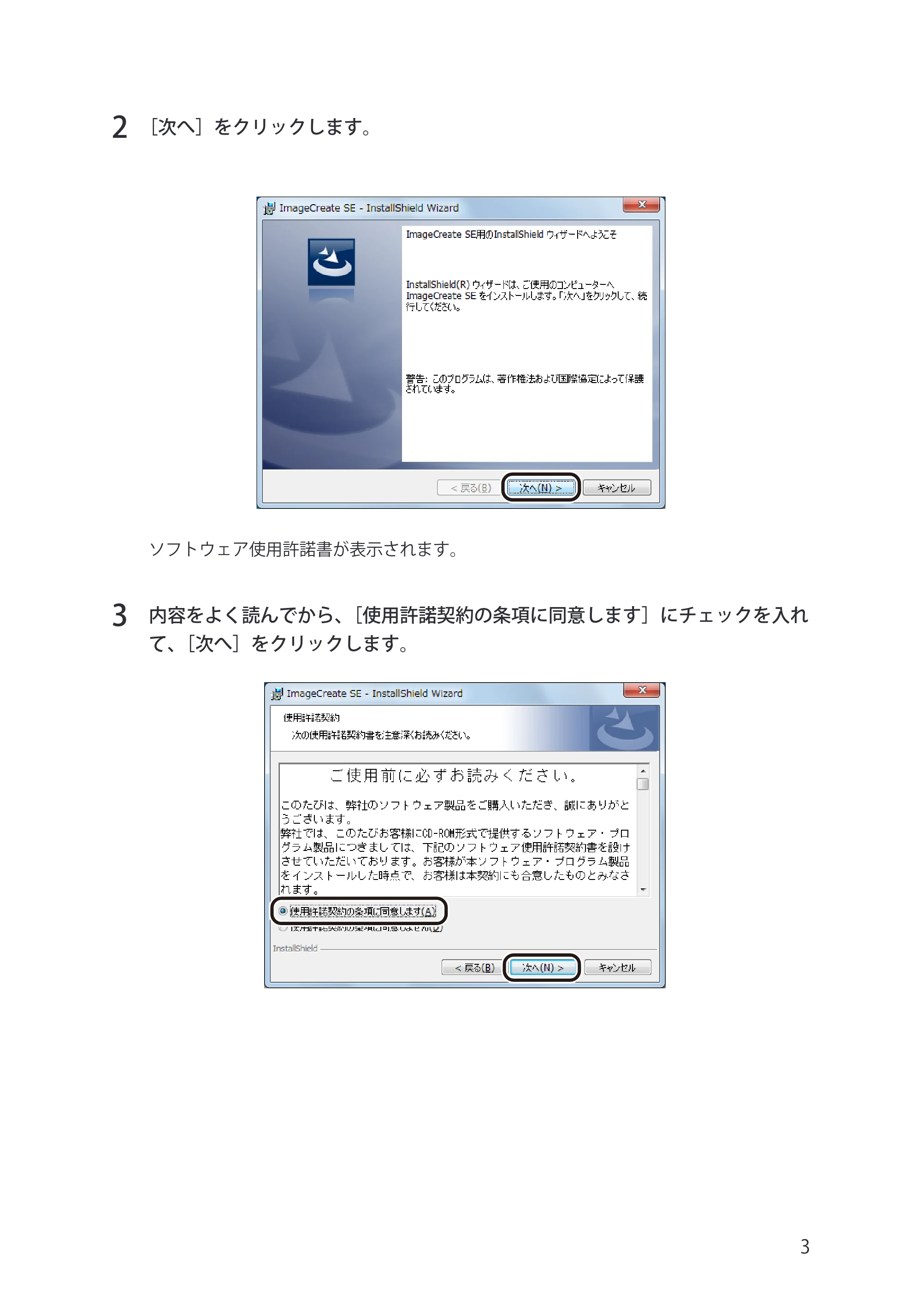
2 [次へ]をクリックします。
ソフトウェア使用許諾書が表示されます。
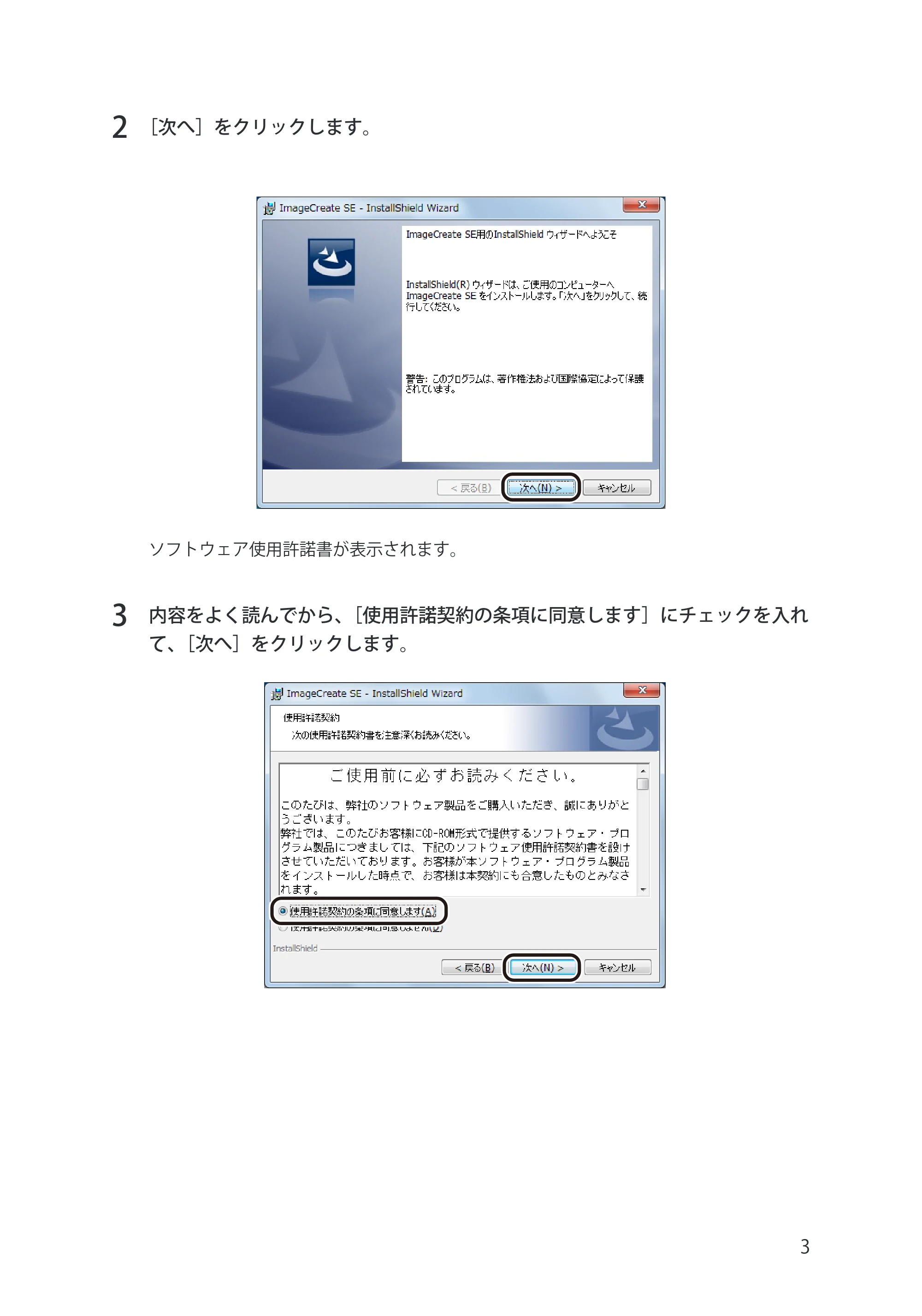
3 内容をよく読んでから、[使用許諾契約の条項に同意します]にチェックを入れ
て、[次へ]をクリックします。
4ページ
4
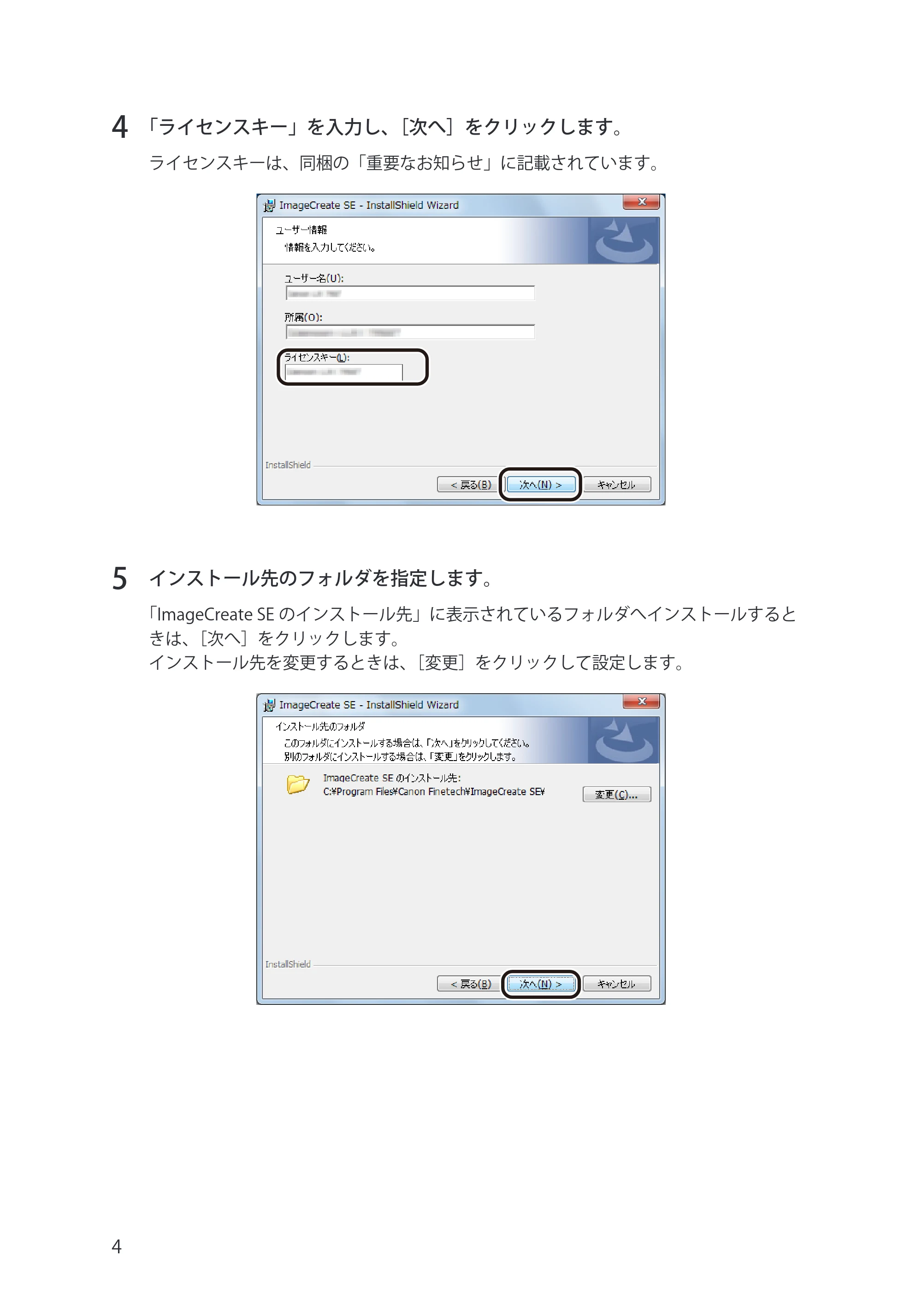
4 「ライセンスキー」を入力し、[次へ]をクリックします。
ライセンスキーは、同梱の「重要なお知らせ」に記載されています。
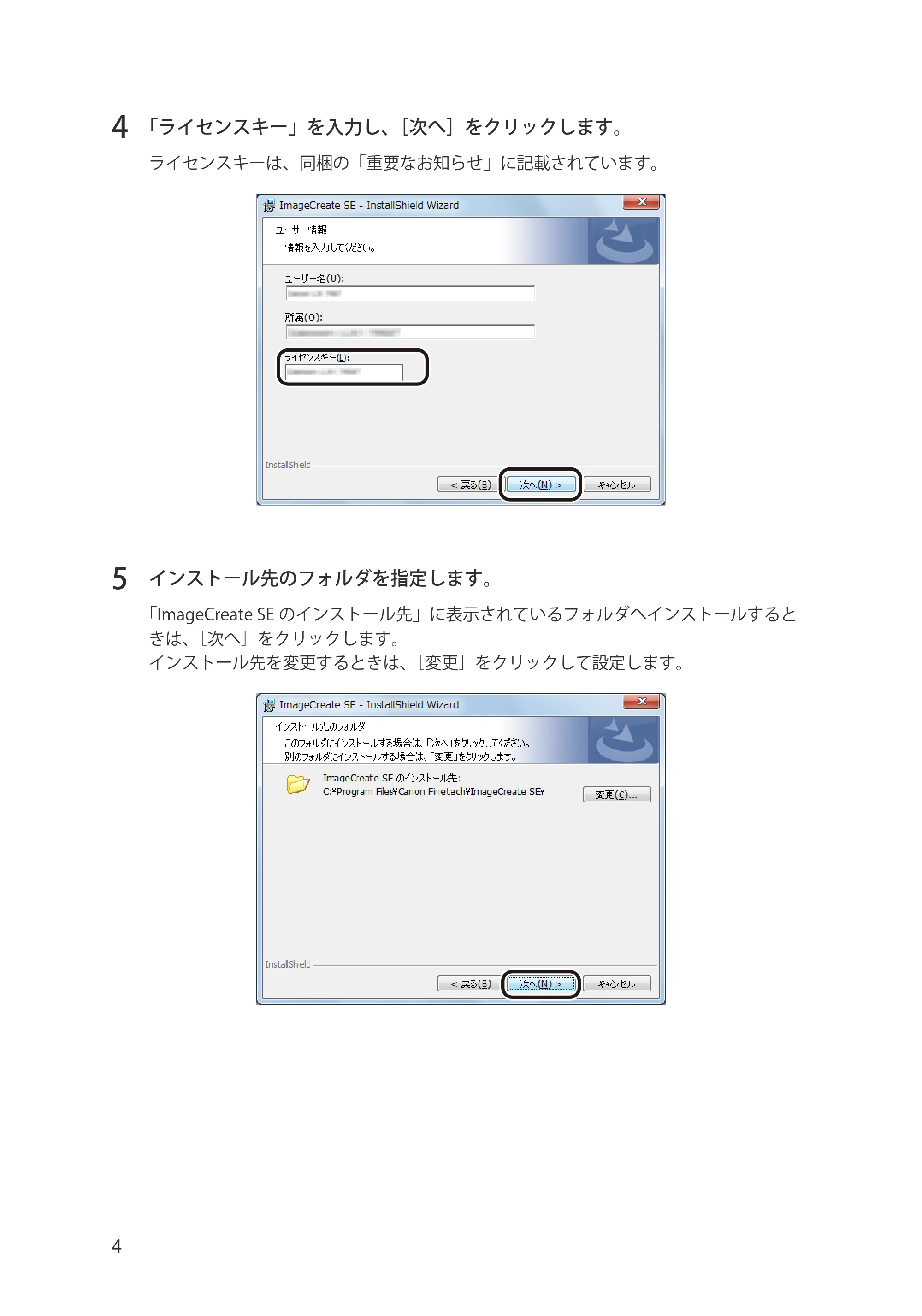
5 インストール先のフォルダを指定します。
「ImageCreate SE のインストール先」に表示されているフォルダへインストールすると
きは、[次へ]をクリックします。
インストール先を変更するときは、[変更]をクリックして設定します。
5ページ
5
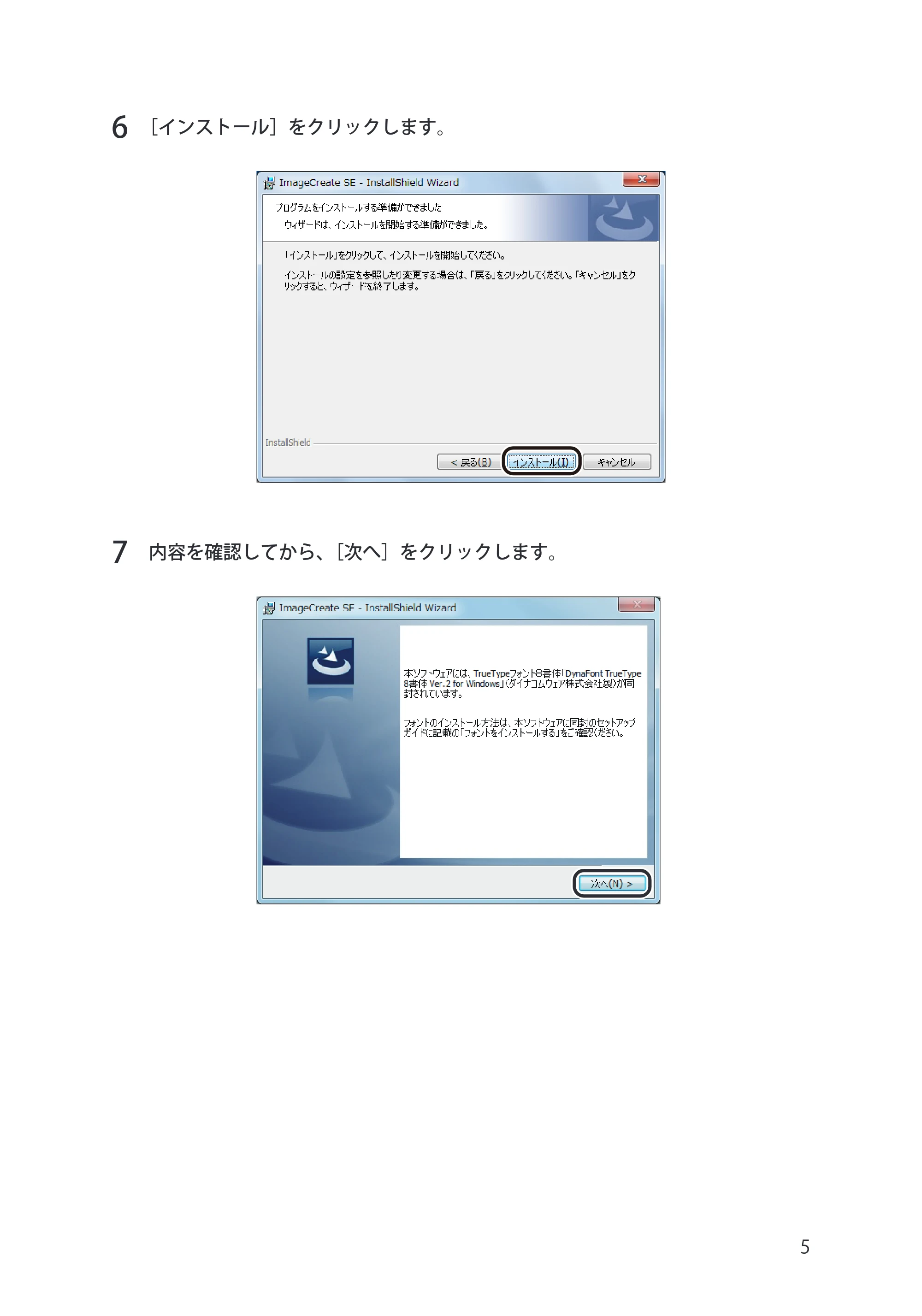
6 [インストール]をクリックします。
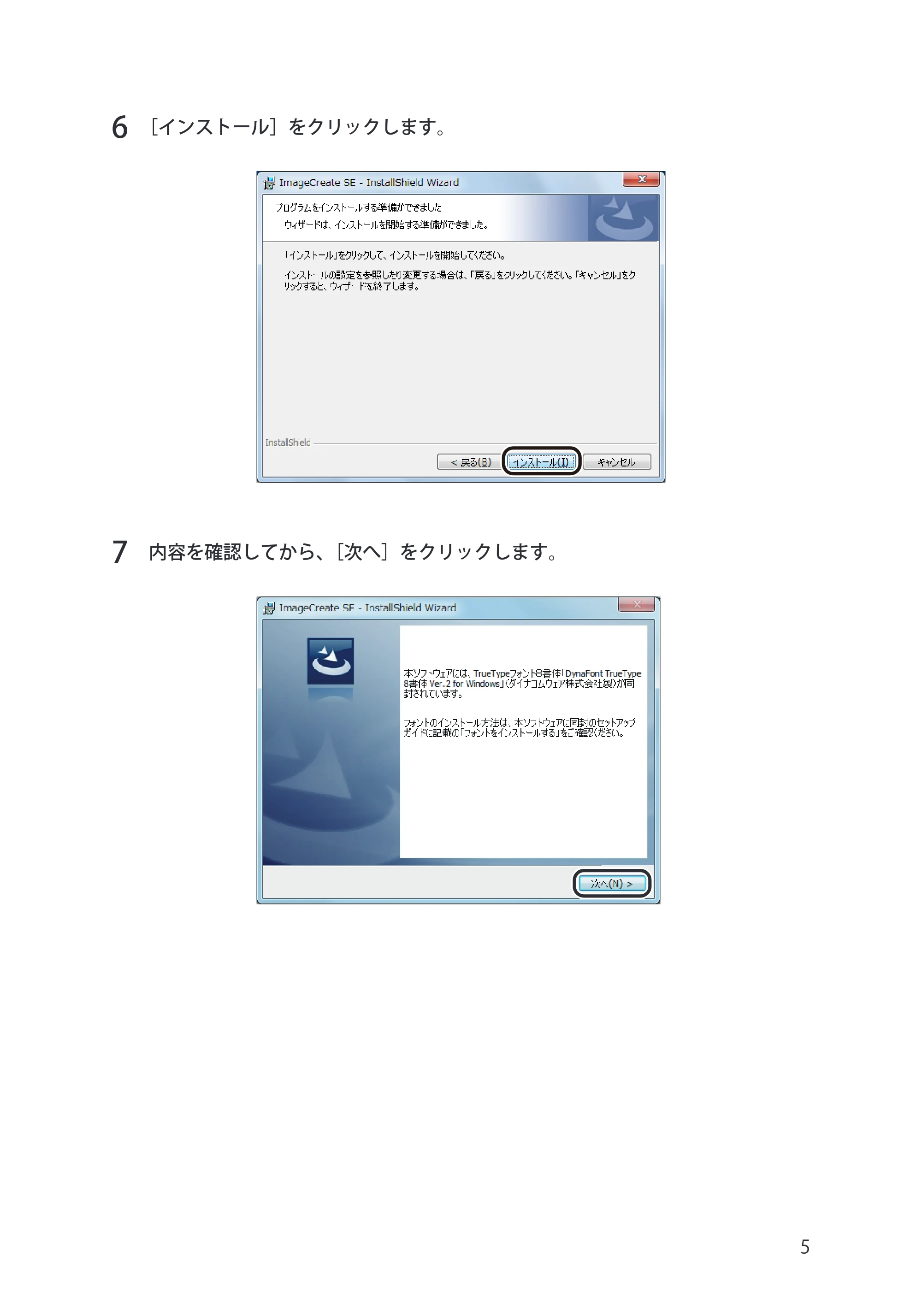
7 内容を確認してから、[次へ]をクリックします。
6ページ
6
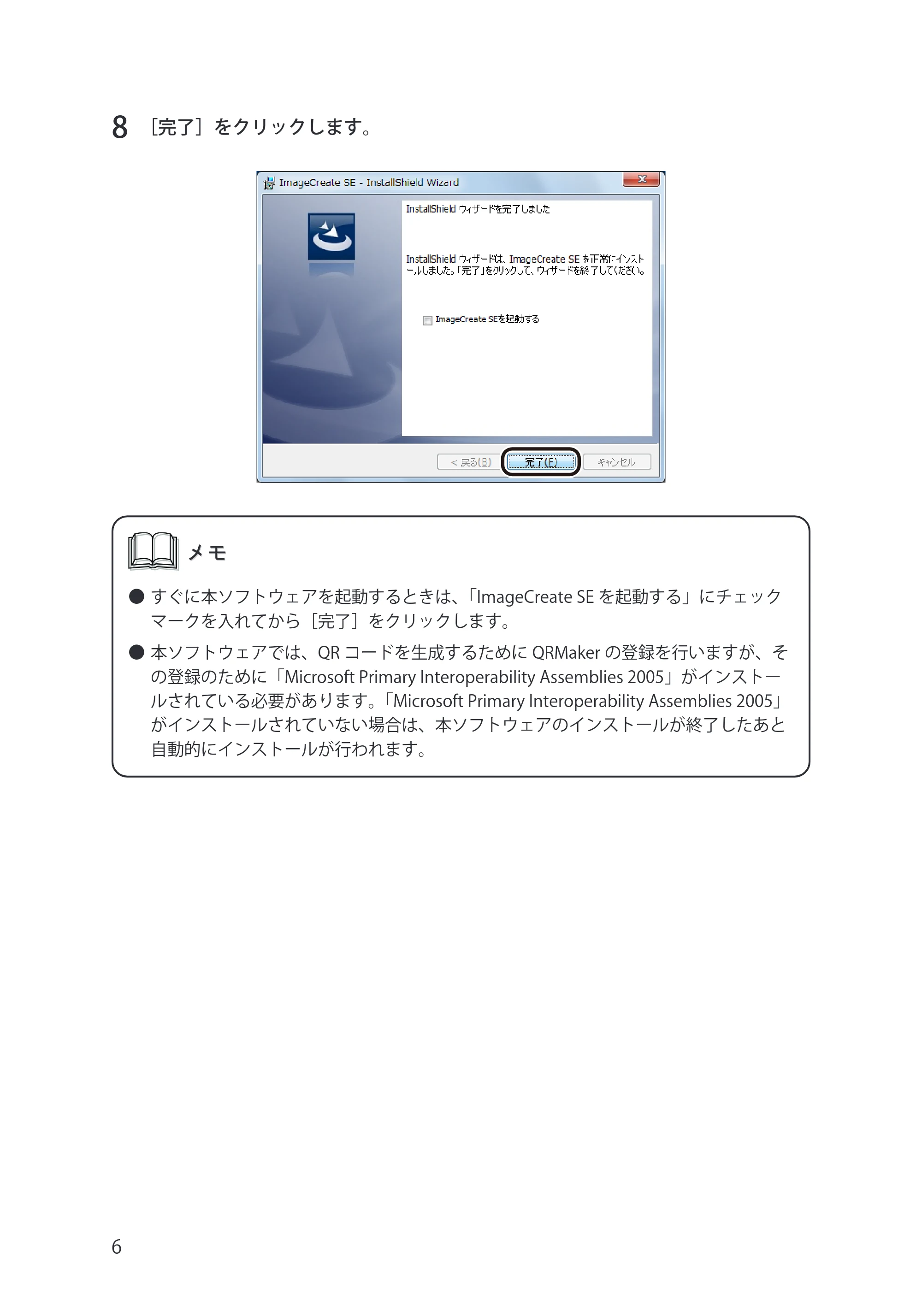
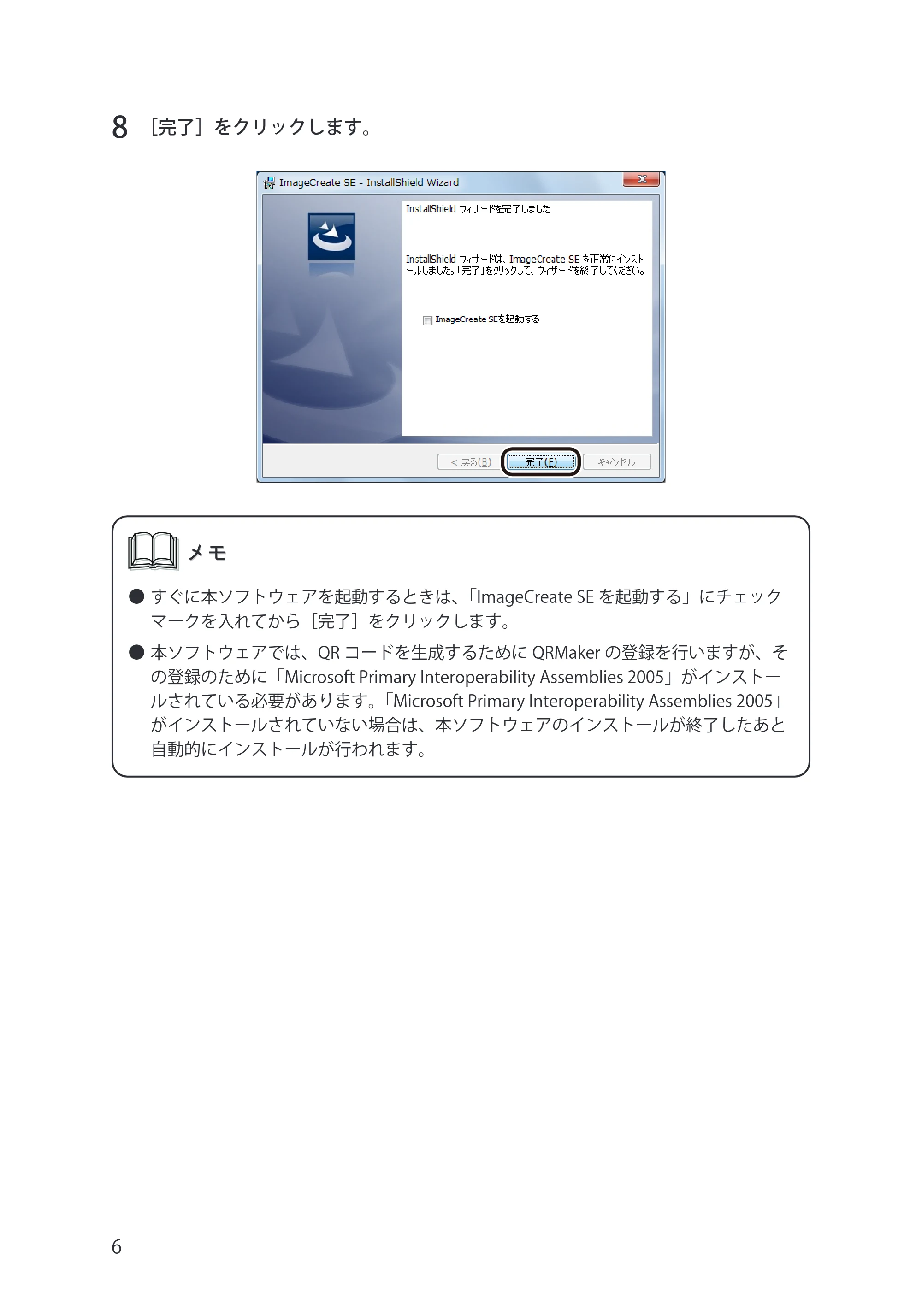
8 [完了]をクリックします。
- すぐに本ソフトウェアを起動するときは、「ImageCreate SE を起動する」にチェック
マークを入れてから[完了]をクリックします。
- 本ソフトウェアでは、QR コードを生成するために QRMaker の登録を行いますが、そ
の登録のために「Microsoft Primary Interoperability Assemblies 2005」がインストー
ルされている必要があります。「Microsoft Primary Interoperability Assemblies 2005」
がインストールされていない場合は、本ソフトウェアのインストールが終了したあと
自動的にインストールが行われます。
7ページ
7
■ 起動する
本ソフトウェアの起動のしかたを説明します。
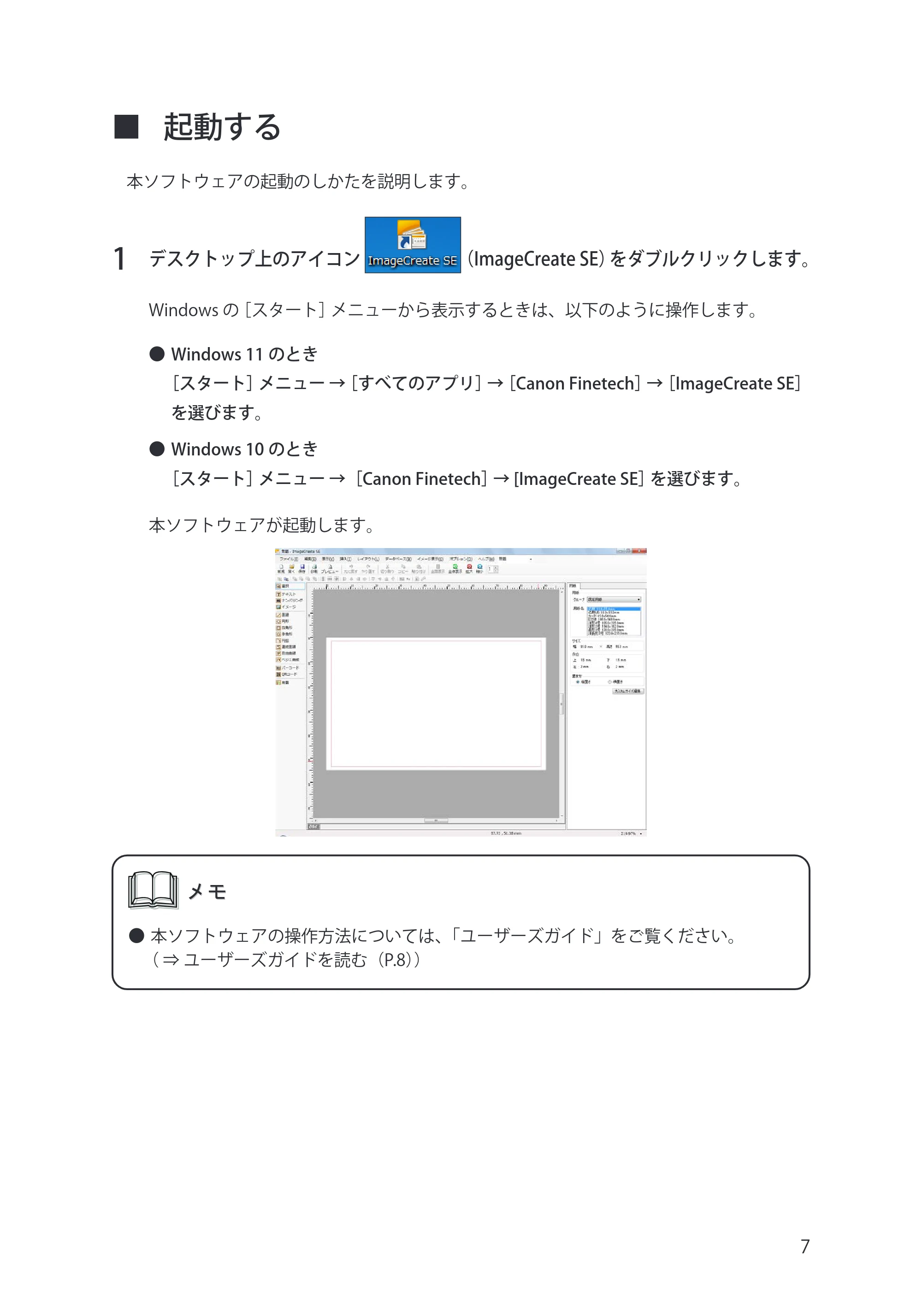
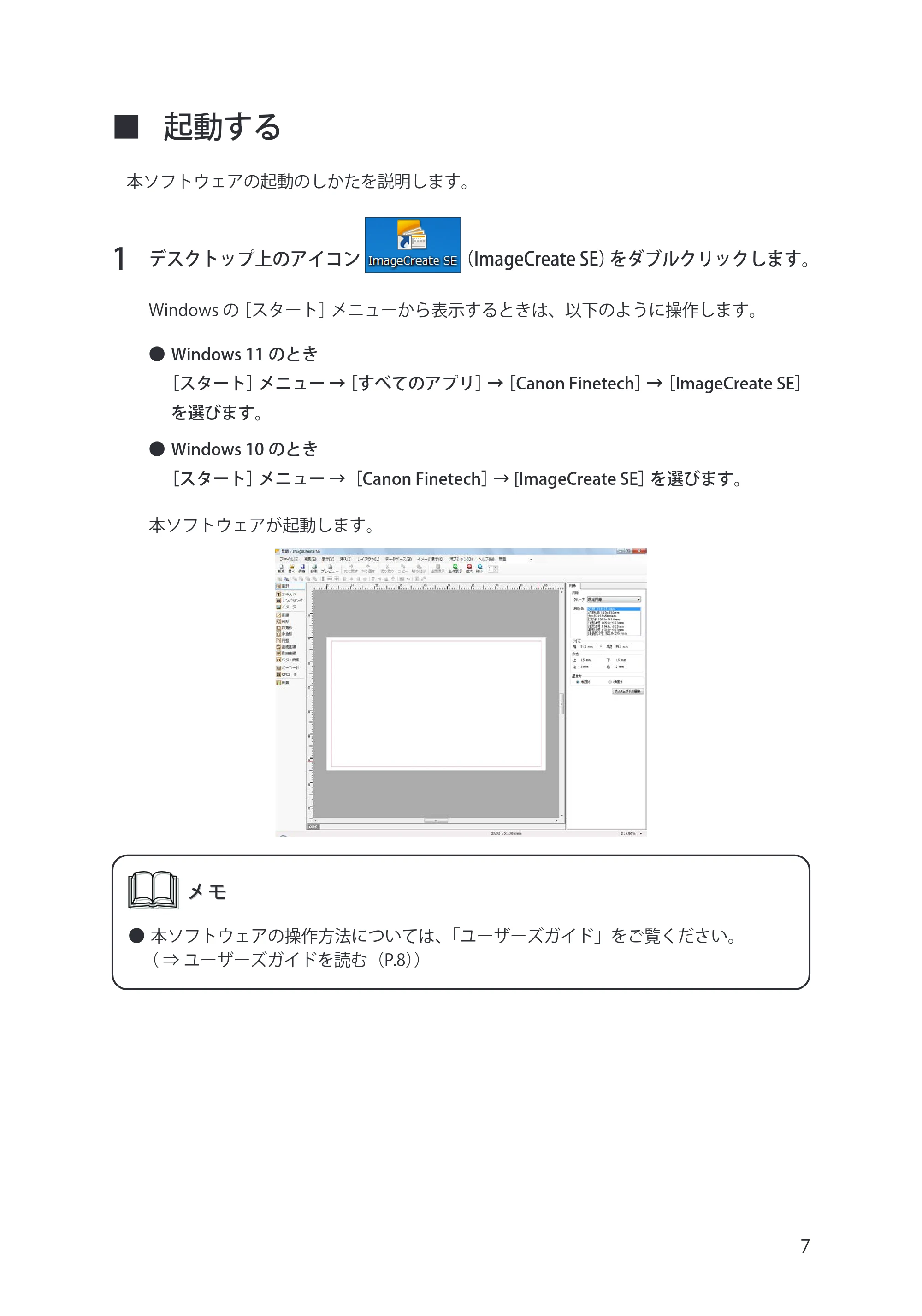
1 デスクトップ上のアイコン (ImageCreate SE)をダブルクリックします。
Windows の[スタート]メニューから表示するときは、以下のように操作します。
- Windows 11 のとき
[スタート]メニュー →[すべてのアプリ]→[Canon Finetech]→[ImageCreate SE]
を選びます。
- Windows 10 のとき
[スタート]メニュー →[Canon Finetech]→ [ImageCreate SE]を選びます。
本ソフトウェアが起動します。
- 本ソフトウェアの操作方法については、「ユーザーズガイド」をご覧ください。
( ⇒ ユーザーズガイドを読む(P.8))
8ページ
8
■ ユーザーズガイドを読む
ユーザーズガイドには、本ソフトウェアの操作方法について記載されています。
- Windows 11 のとき
[スタート]メニュー →[すべてのアプリ]→[ Canon Finetech]→[ユーザーズガイ
ドを読む]を選びます。
- Windows 10 のとき
[スタート]メニュー →[Canon Finetech]→[ユーザーズガイドを読む]を選びます。
- ユーザーズガイド(ImageCreateSE_UG.pdf)は次の場所に保存されています。
- Windows 32 ビット環境:
C:\Program Files\Canon Finetech\ImageCreate SE\Manual
- Windows 64 ビット環境:
C:\Program Files (x86)\Canon Finetech\ImageCreate SE\Manual
■ フォントをインストールする
本ソフトウェアには、『DynaFont TrueType 8 書体 Ver.2 for Windows』(ダイナコムウェア株
式会社製)が同梱されています。
ご使用になる前に、「DynaFont 使用許諾契約書」を必ずお読みください。
フォントのインストールや操作方法については、「DynaFont TrueType 8 書体 Ver.2 for
Windows ユーザーズマニュアル」をご覧ください。
「DynaFont 使用許諾契約書」(DynaFont 使用許諾契約書 .txt)および「DynaFont TrueType
8 書体 Ver.2 for Windows ユーザーズマニュアル」(Manual.pdf) は、CD-ROM 内の
[DynaFont]→[tmp]に収められています。
9ページ
9
■ アンインストールする
本ソフトウェアをアンインストールする手順を説明します。
1 タスクバーの[検索]アイコンをクリックし、検索ボックスに「アプリと機能」
と入力します。
2 [アプリと機能]をクリックします。
「アプリと機能」画面が表示されます。
3 現在インストールされているプログラム一覧の中から本ソフトウェアを選択し
て、[アンインストール]をクリックします。
確認のメッセージが表示されます。
4 [アンインストール]をクリックします。
アンインストールが実行されます。
- 「ユーザーアカウント制御」ダイアログボックスが表示されたときは、[はい]をクリッ
クしてください。
- アンインストール操作を行っても、本ソフトウェアで作成したデータファイルは削除
されません。
- 上記の手順と異なる方法でアンインストールした場合は、不要なファイルがコン
ピューターに残ってしまうことがあります。
10ページ


- Canon、Canon ロゴは、キヤノン株式会社の商標です。
- Microsoft、Windows は、米国 Microsoft Corporation の米国およびその他の国における商標また
は登録商標です。
- その他、本書に記載されている会社名、商品名は各社の商標または登録商標です。
4Y8-8018-070 ©CANON FINETECH NISCA INC. 2012-2024 PRINTED IN JAPAN