ブラザー QL-800 ユーザーズガイドページ画像 41–60
原本のページと説明図。画像を選ぶと拡大・全画面表示できます。長押し・右クリックで保存できます。
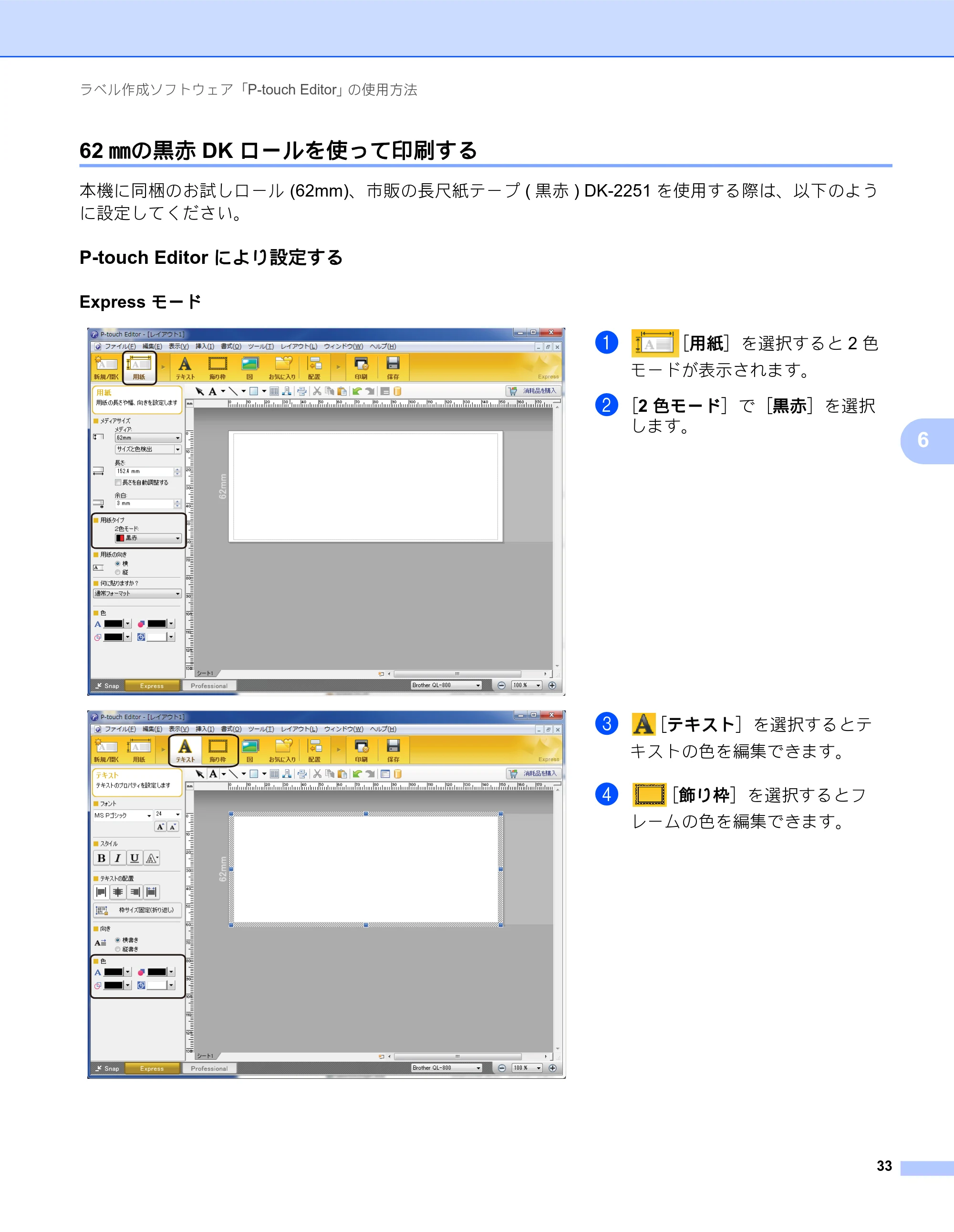
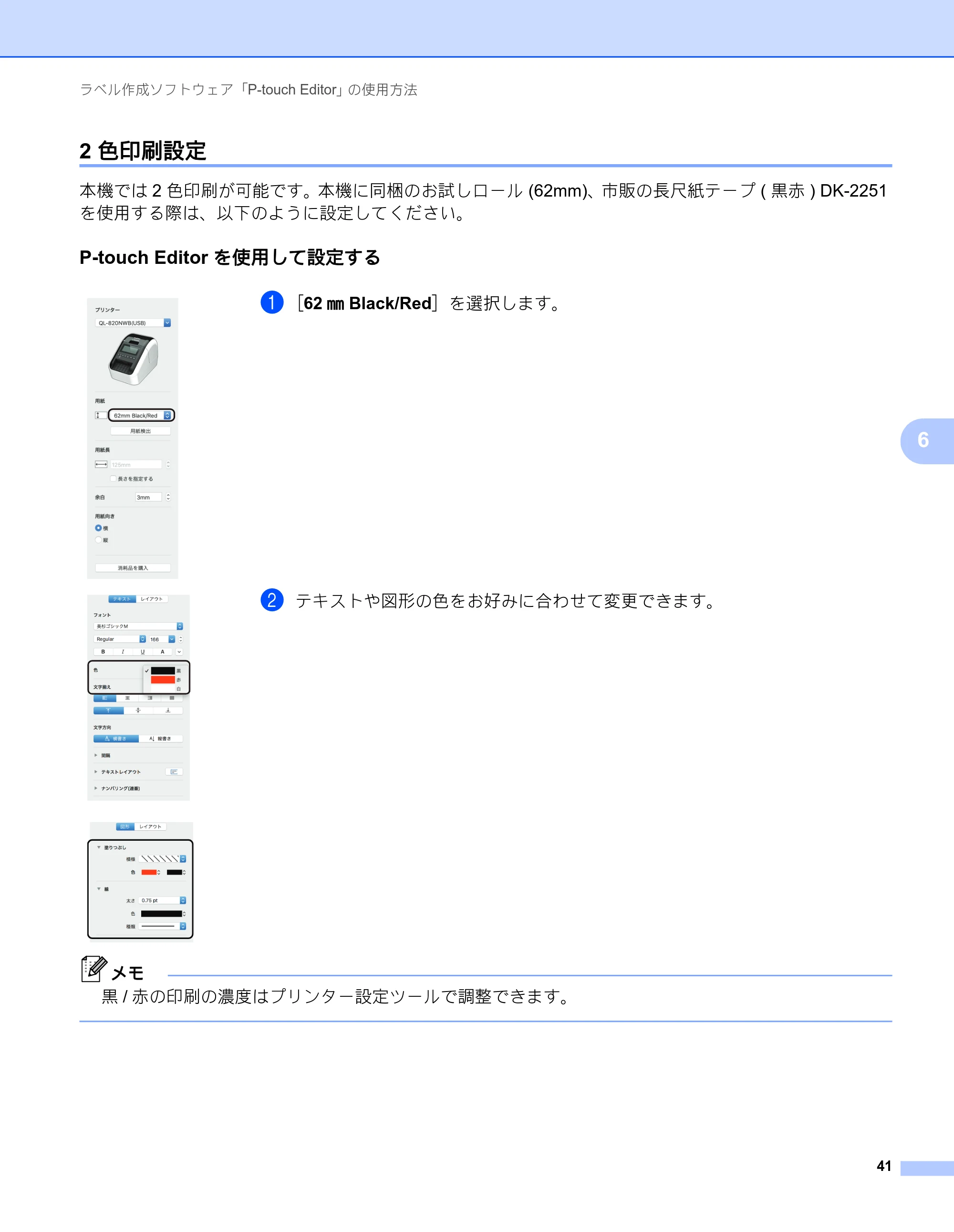
62㎜の黒赤DKロールを使って印刷する p.41
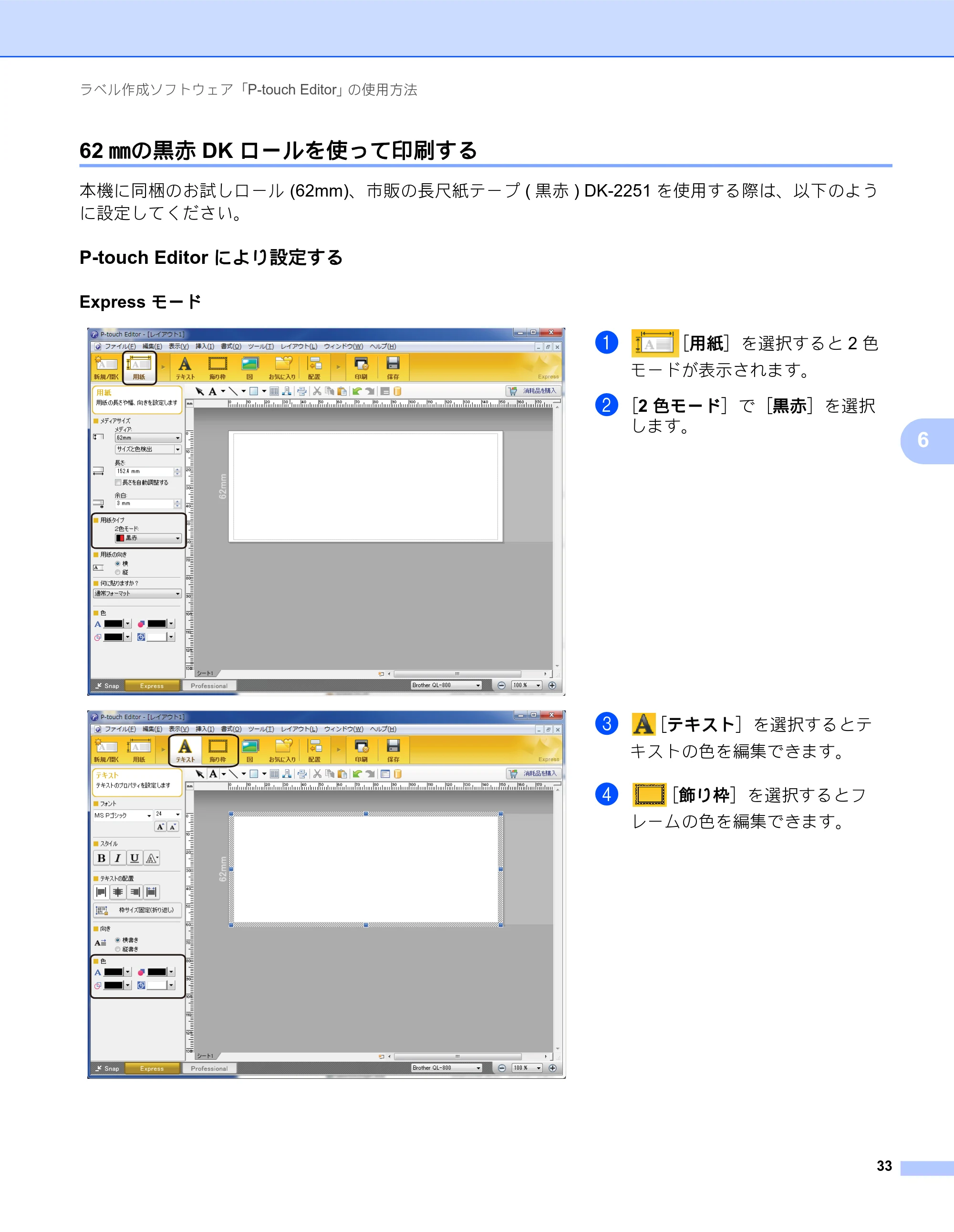 ブラザー QL-800 ユーザーズガイド — 62㎜の黒赤DKロールを使って印刷する — 原本ページ — 41ページ画像を保存
PDFの 41 ページを開く
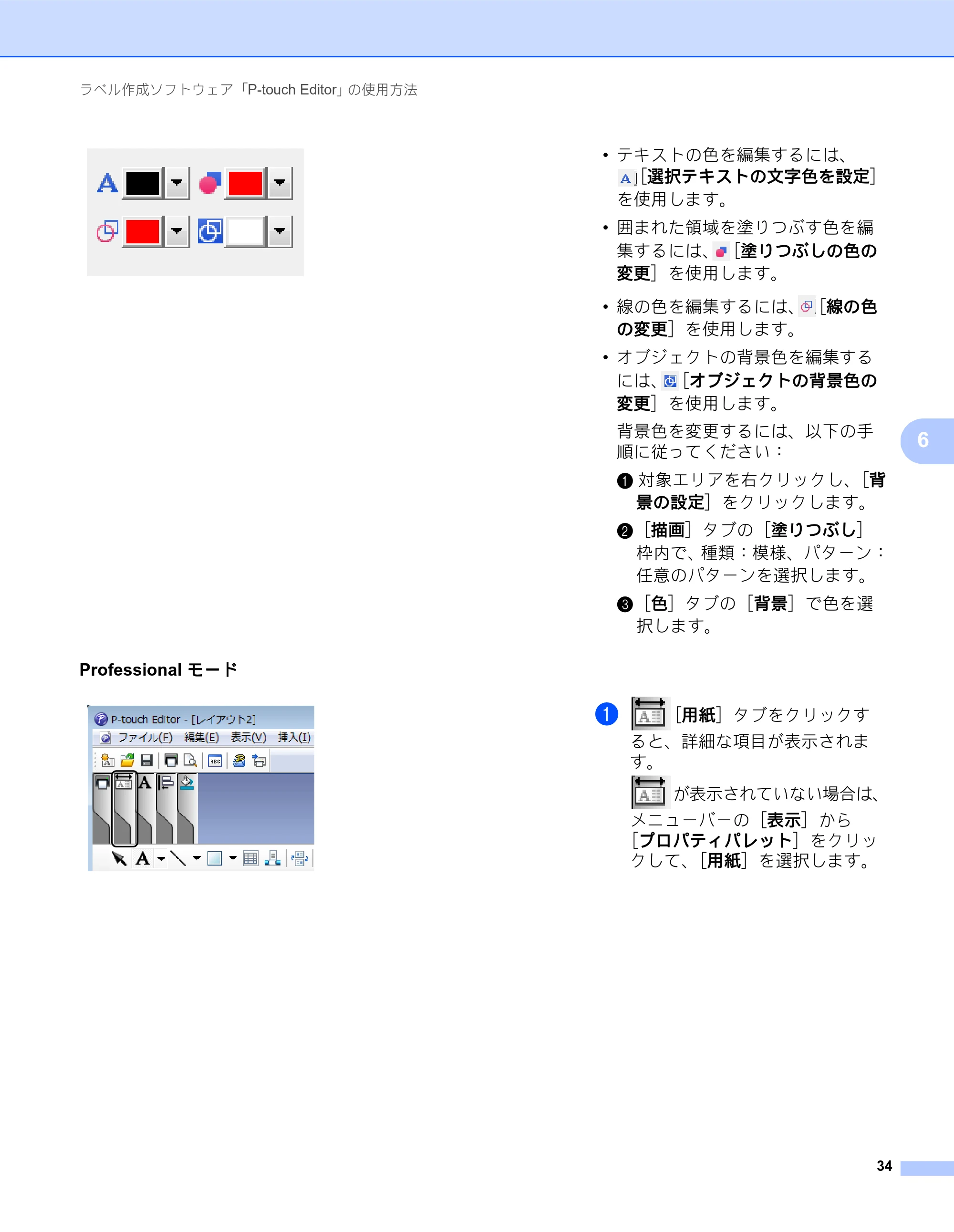
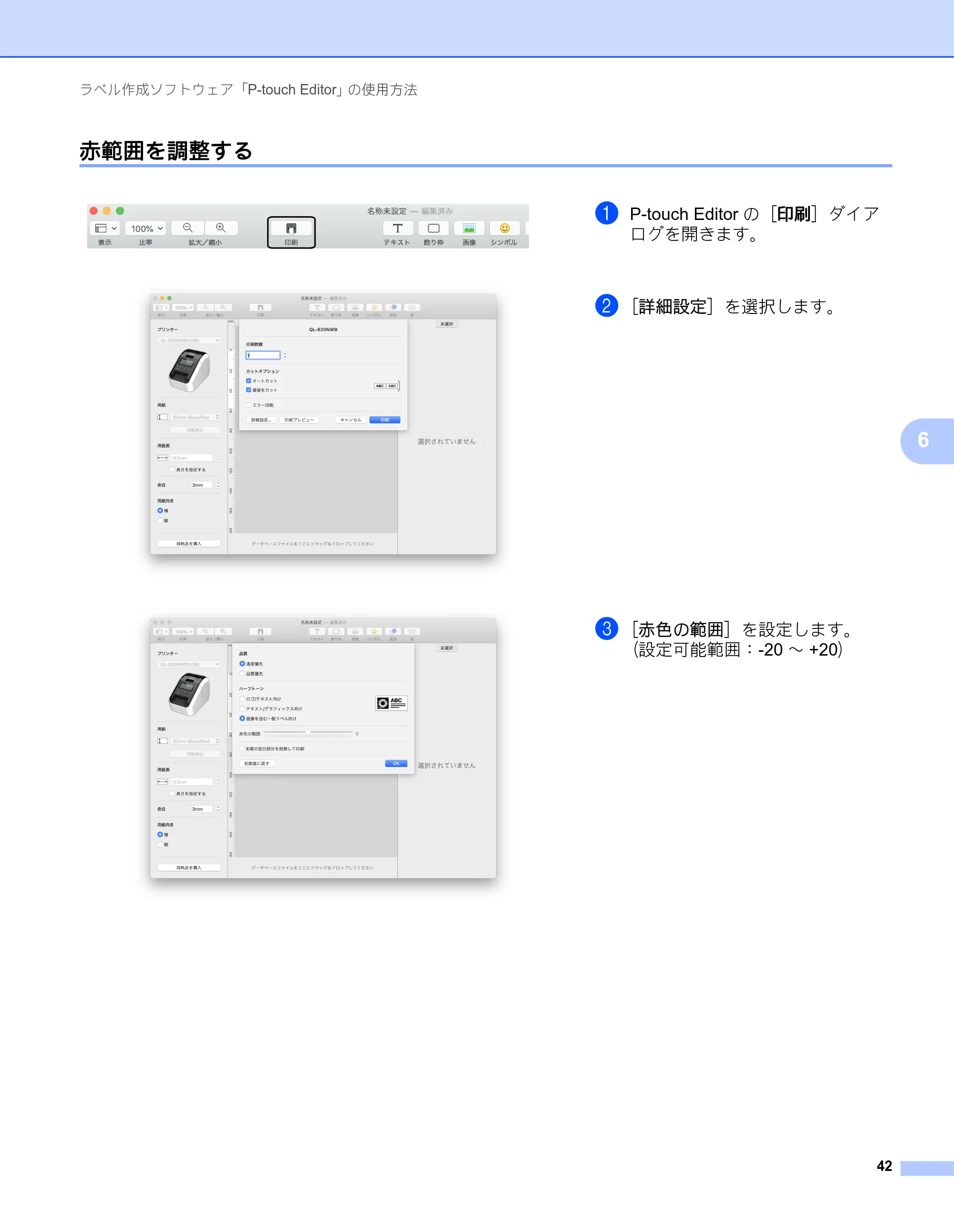
Professional モード p.42
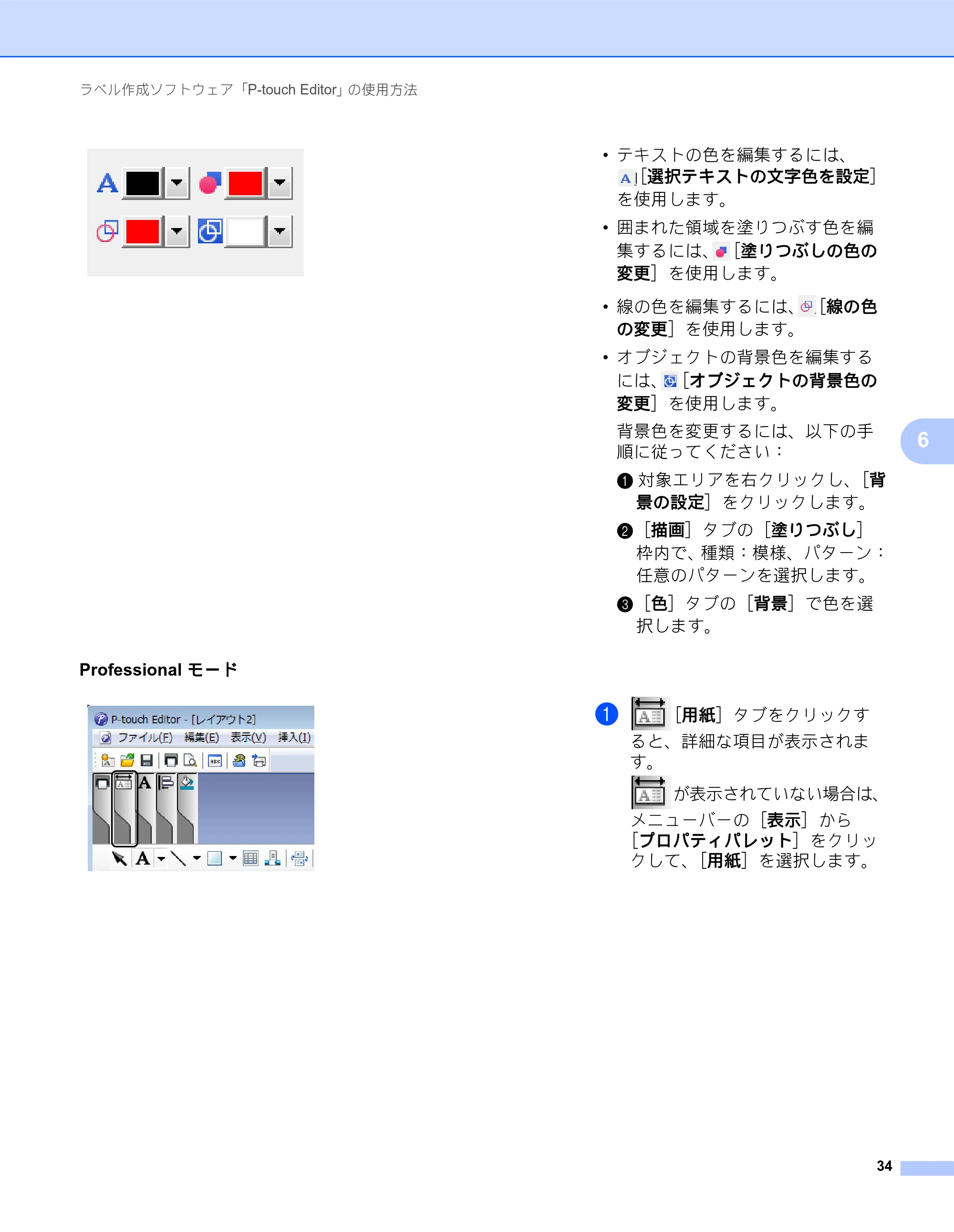 ブラザー QL-800 ユーザーズガイド — Professional モード — 原本ページ — 42ページ画像を保存
PDFの 42 ページを開く
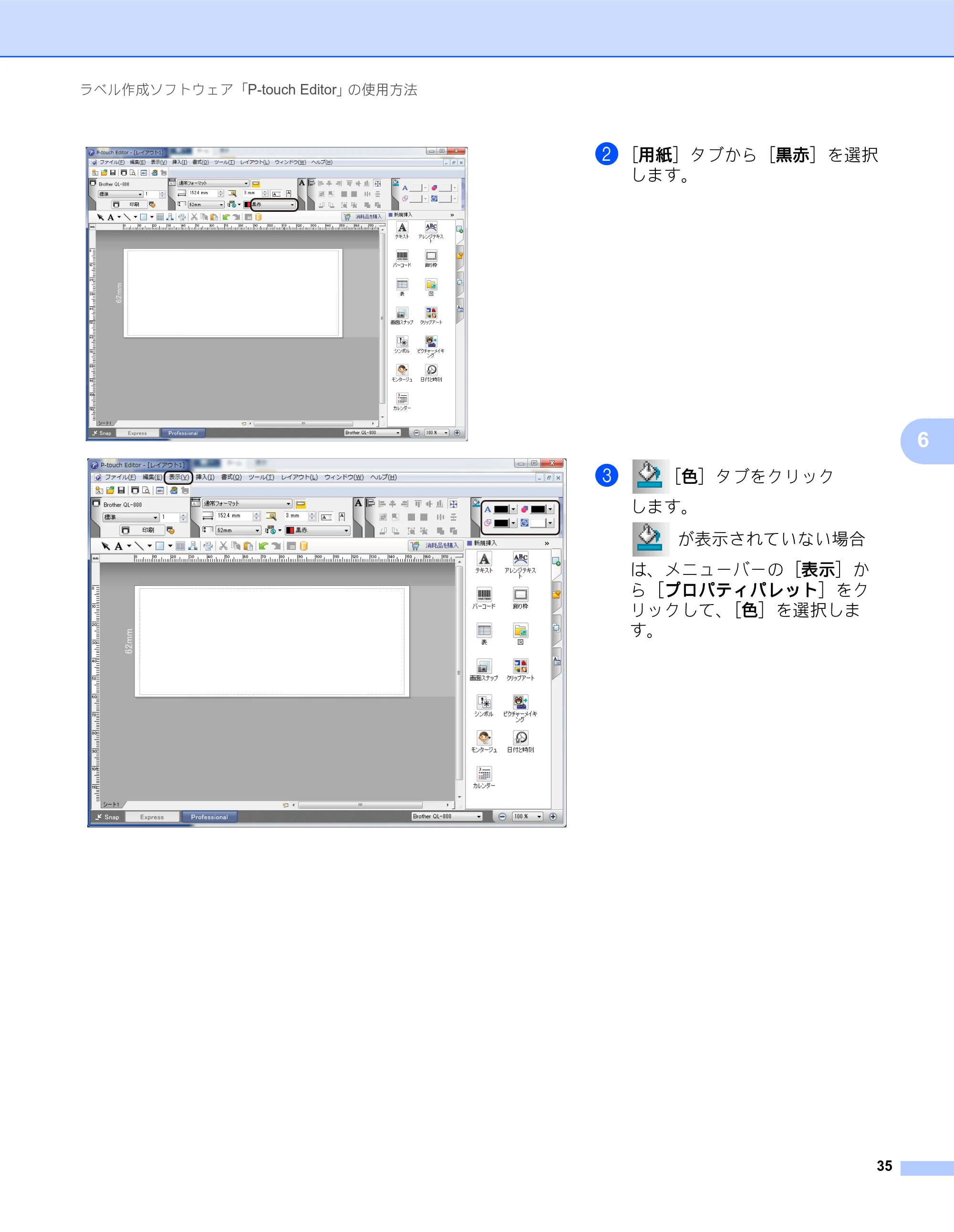
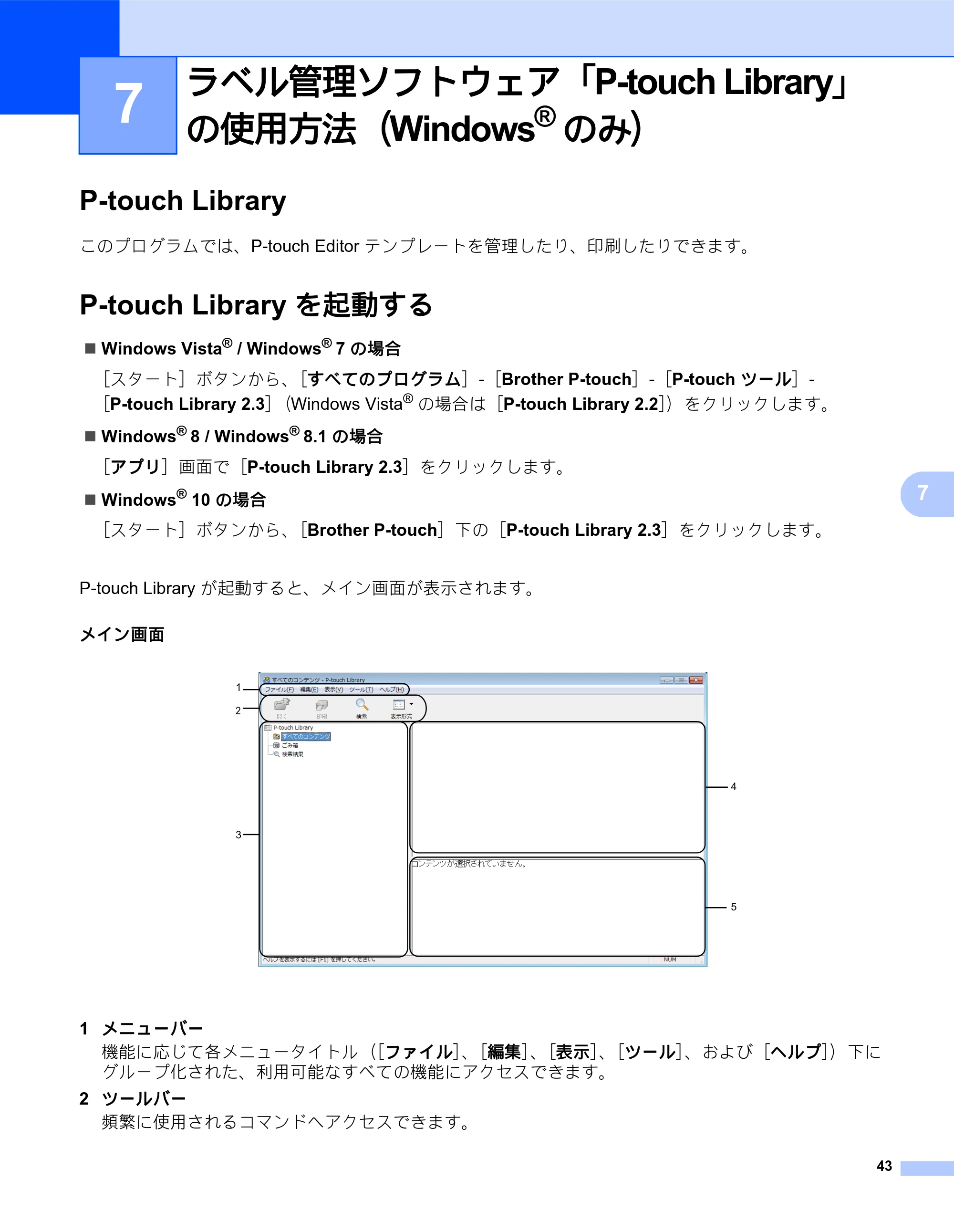
43ページ p.43
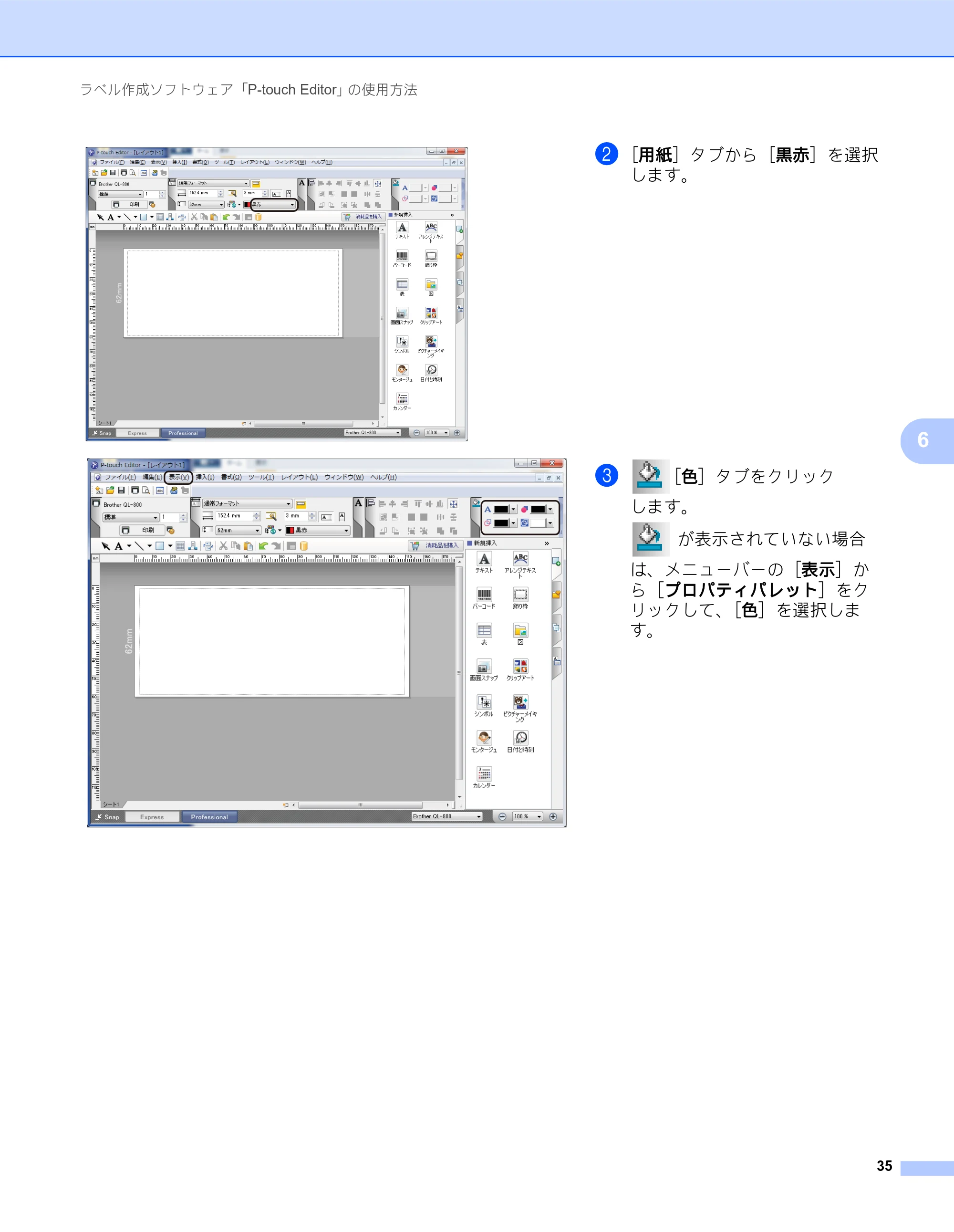 ブラザー QL-800 ユーザーズガイド — 原本ページ — 43ページ画像を保存
PDFの 43 ページを開く
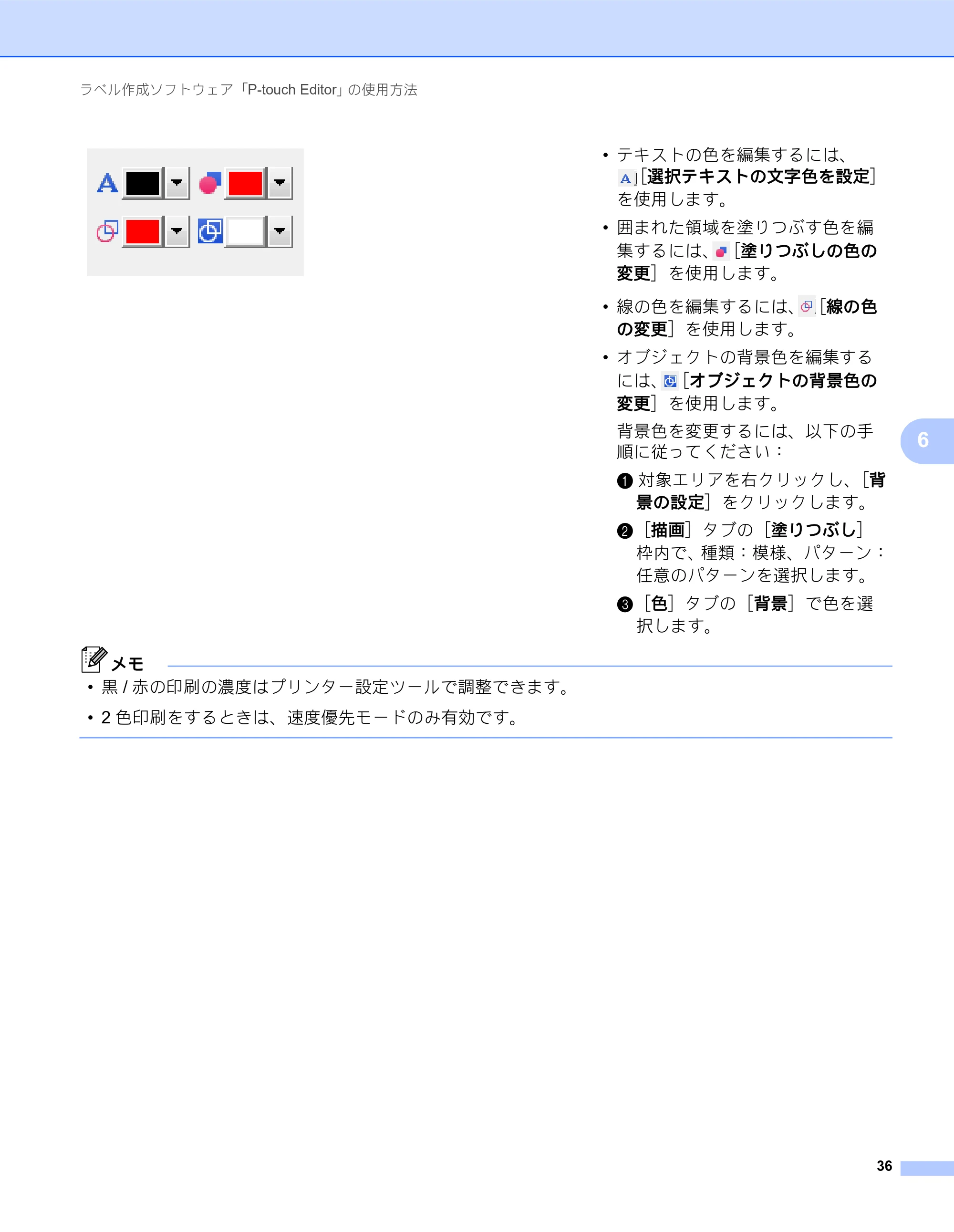
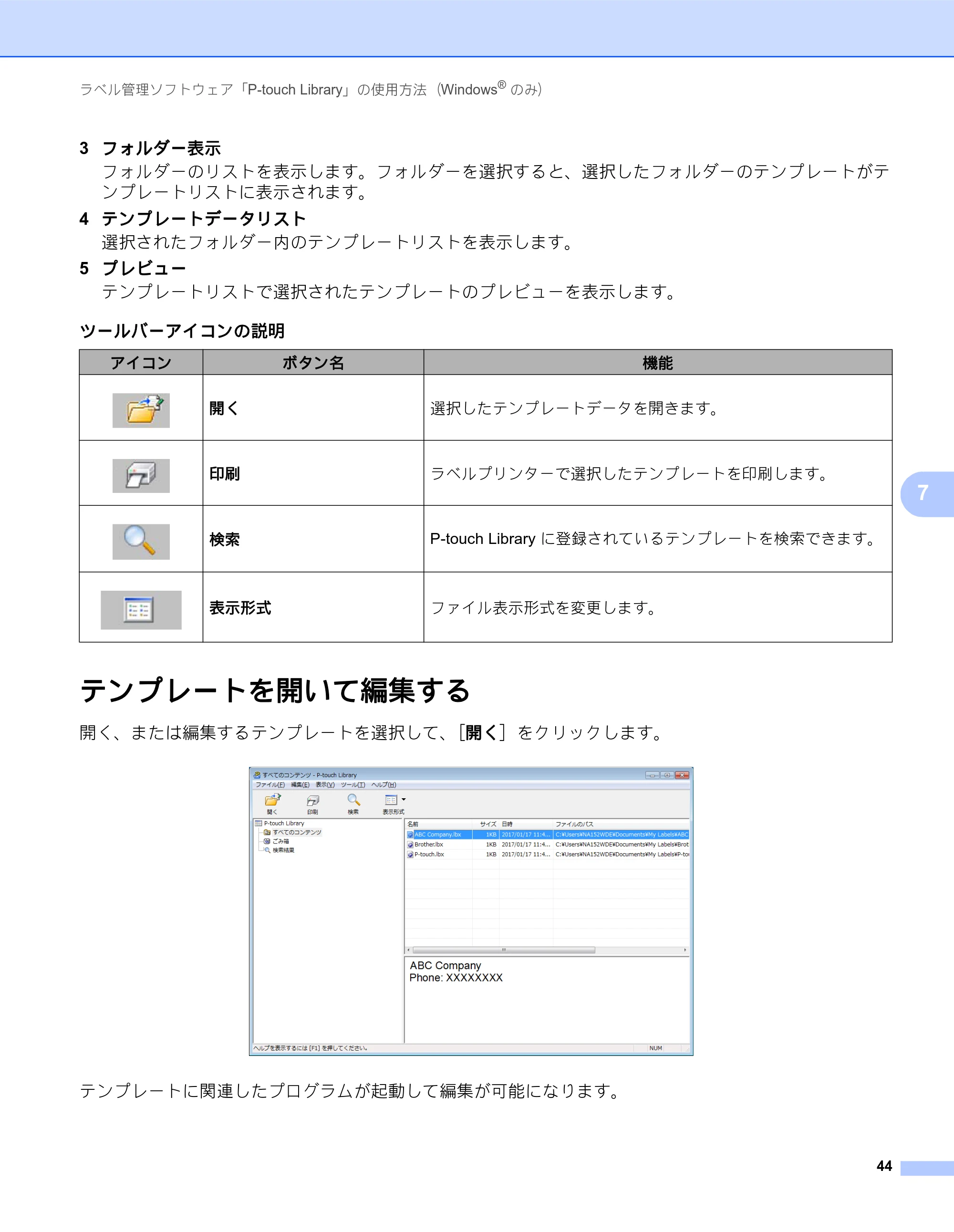
44ページ p.44
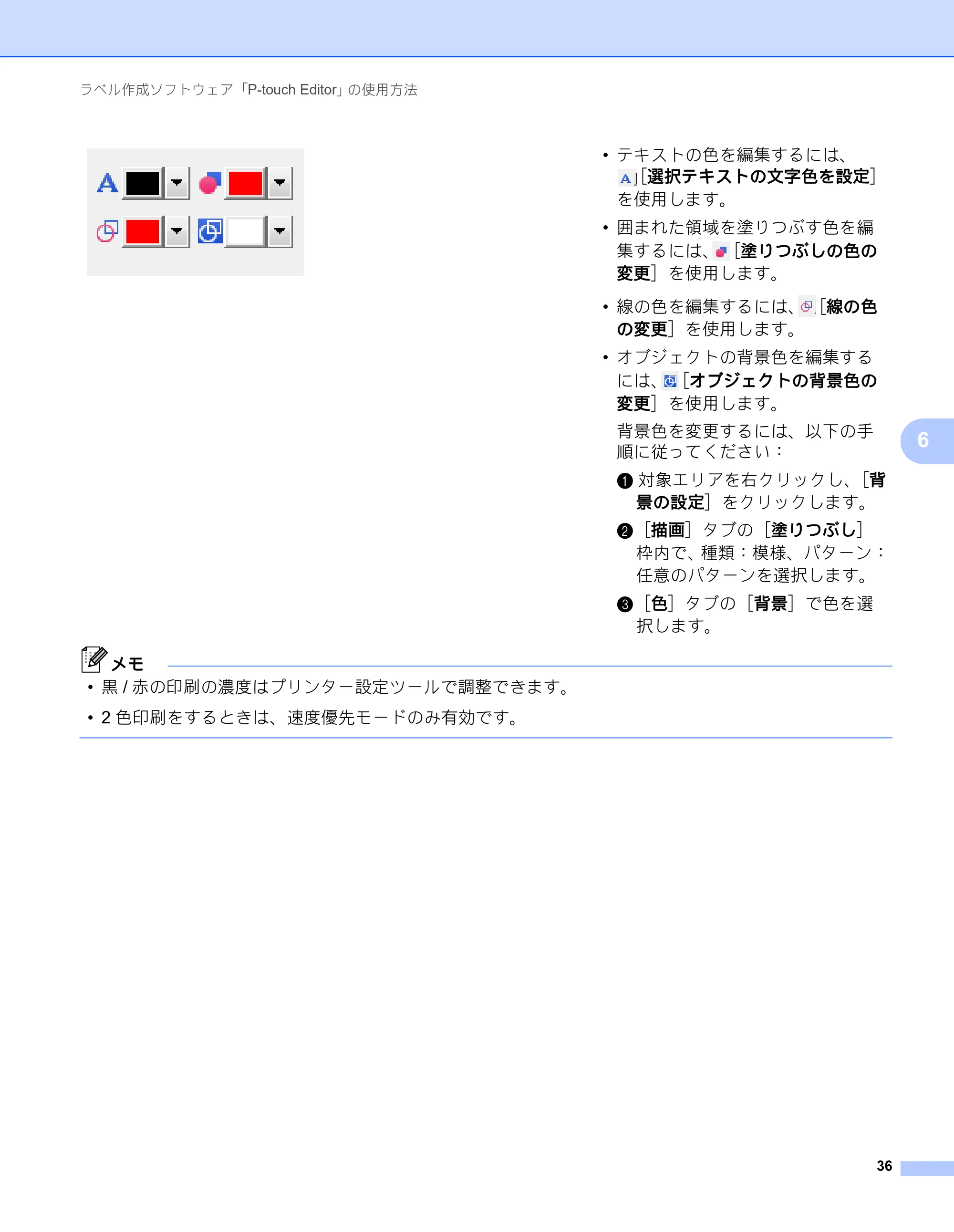 ブラザー QL-800 ユーザーズガイド — 原本ページ — 44ページ画像を保存
PDFの 44 ページを開く
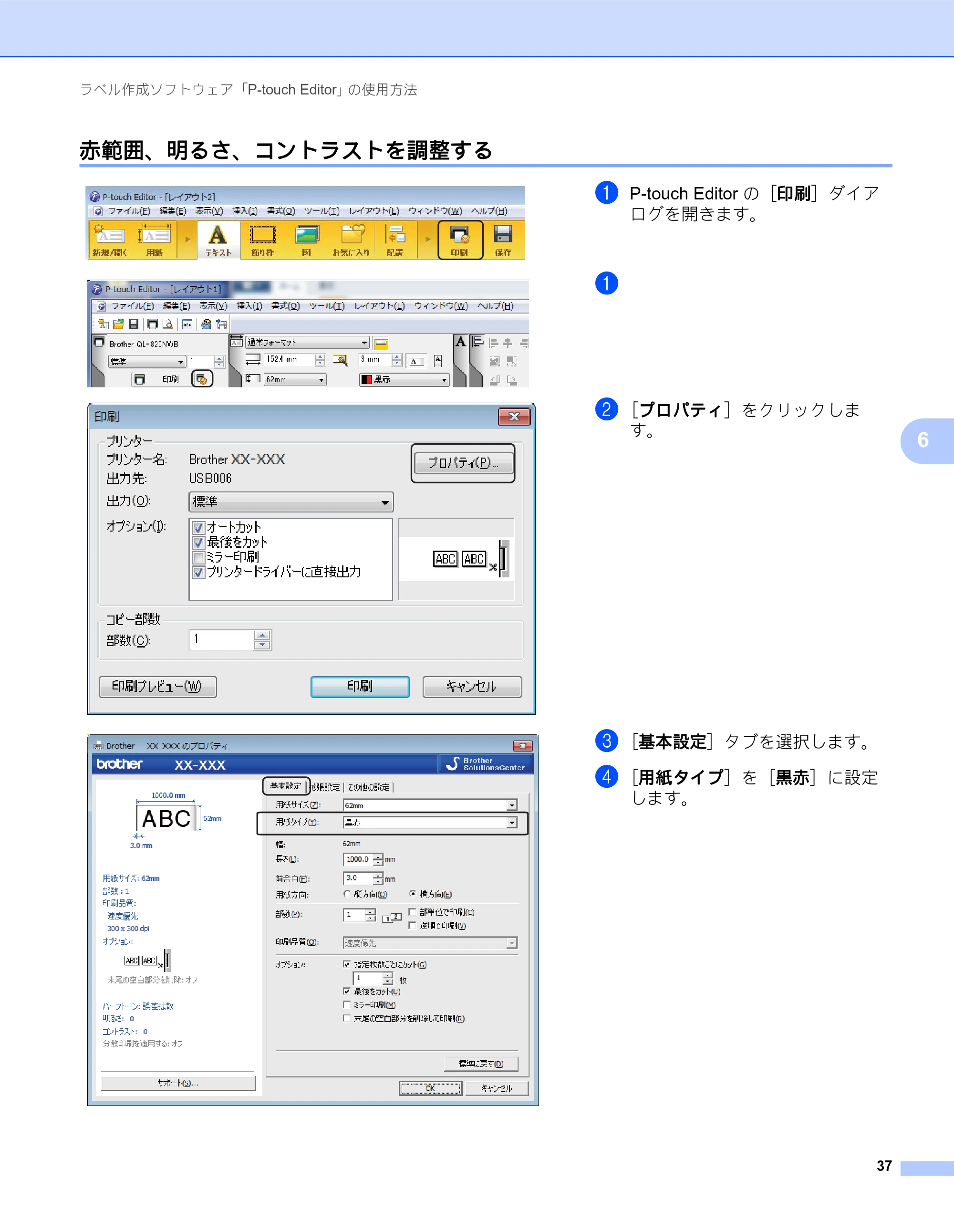
赤範囲、明るさ、コントラストを調整する p.45
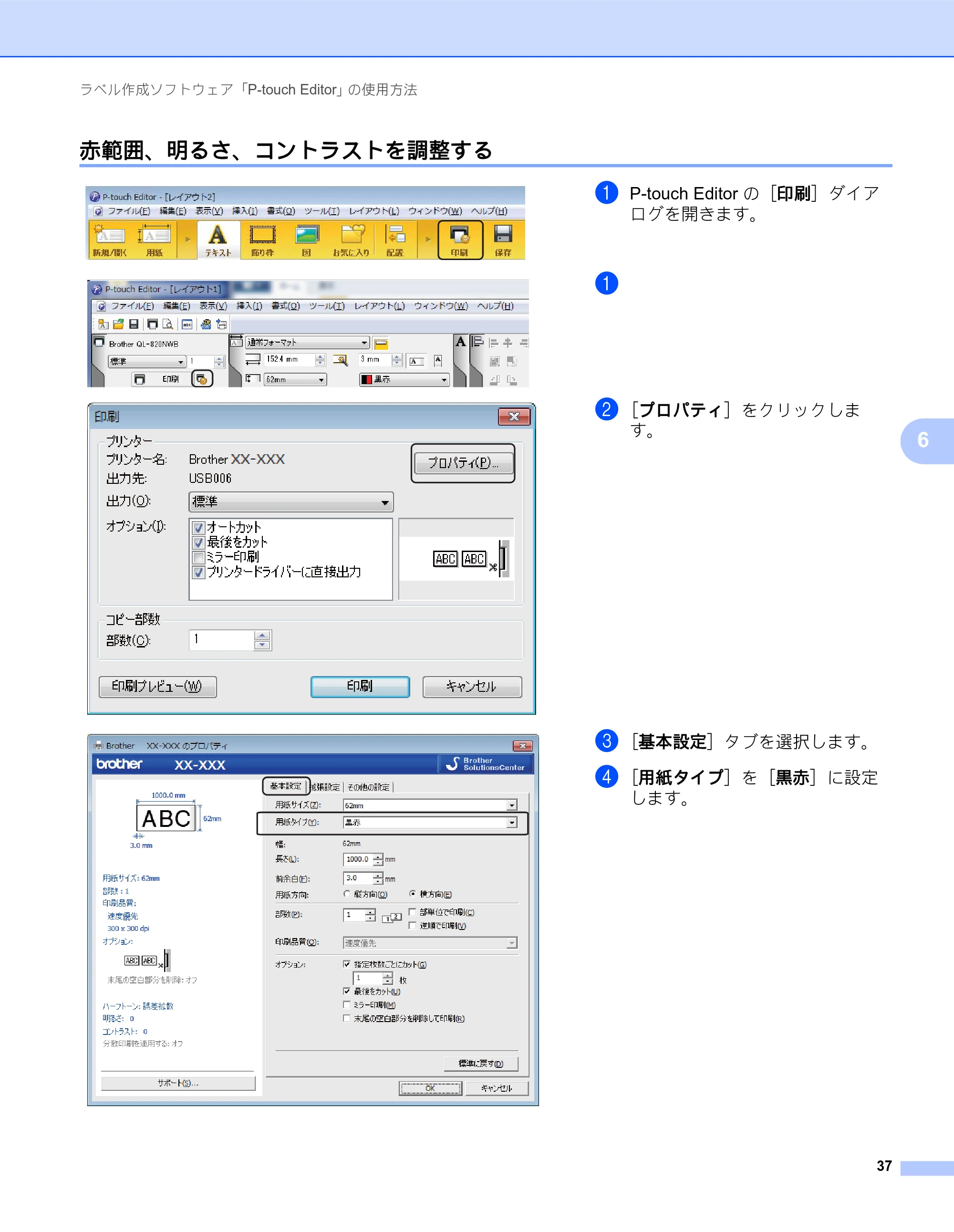 ブラザー QL-800 ユーザーズガイド — 赤範囲、明るさ、コントラストを調整する — 原本ページ — 45ページ画像を保存
PDFの 45 ページを開く
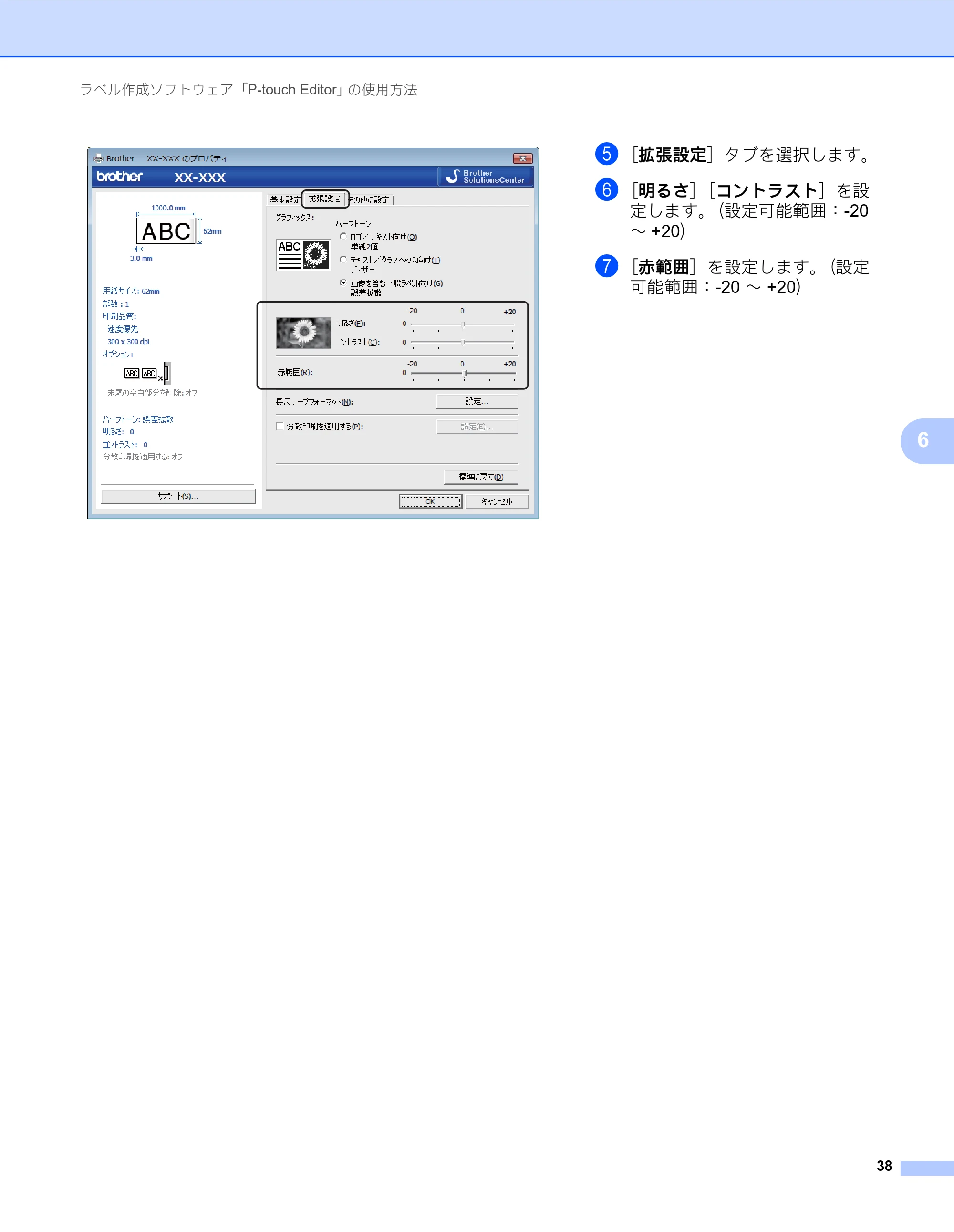
46ページ p.46
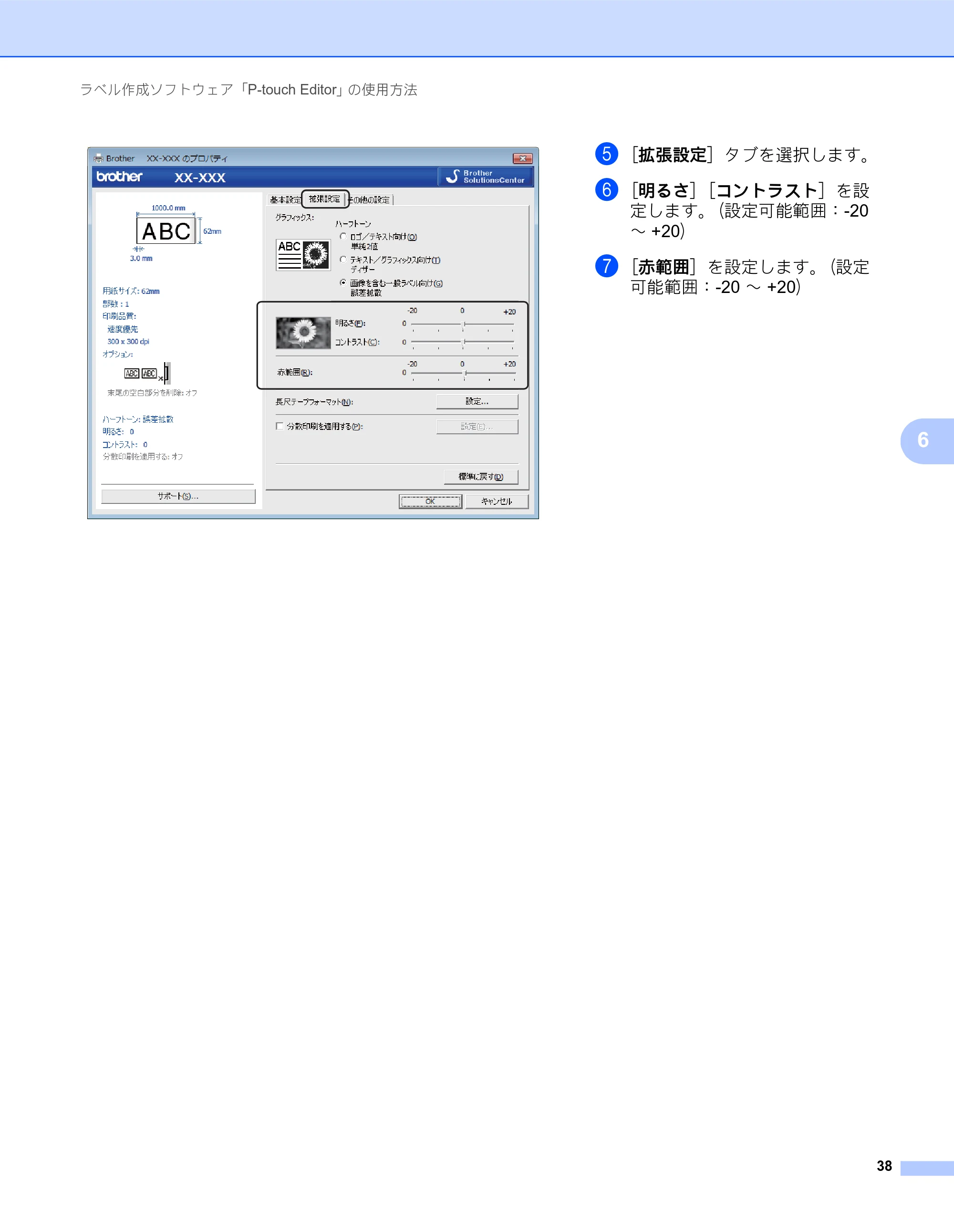 ブラザー QL-800 ユーザーズガイド — 原本ページ — 46ページ画像を保存
PDFの 46 ページを開く
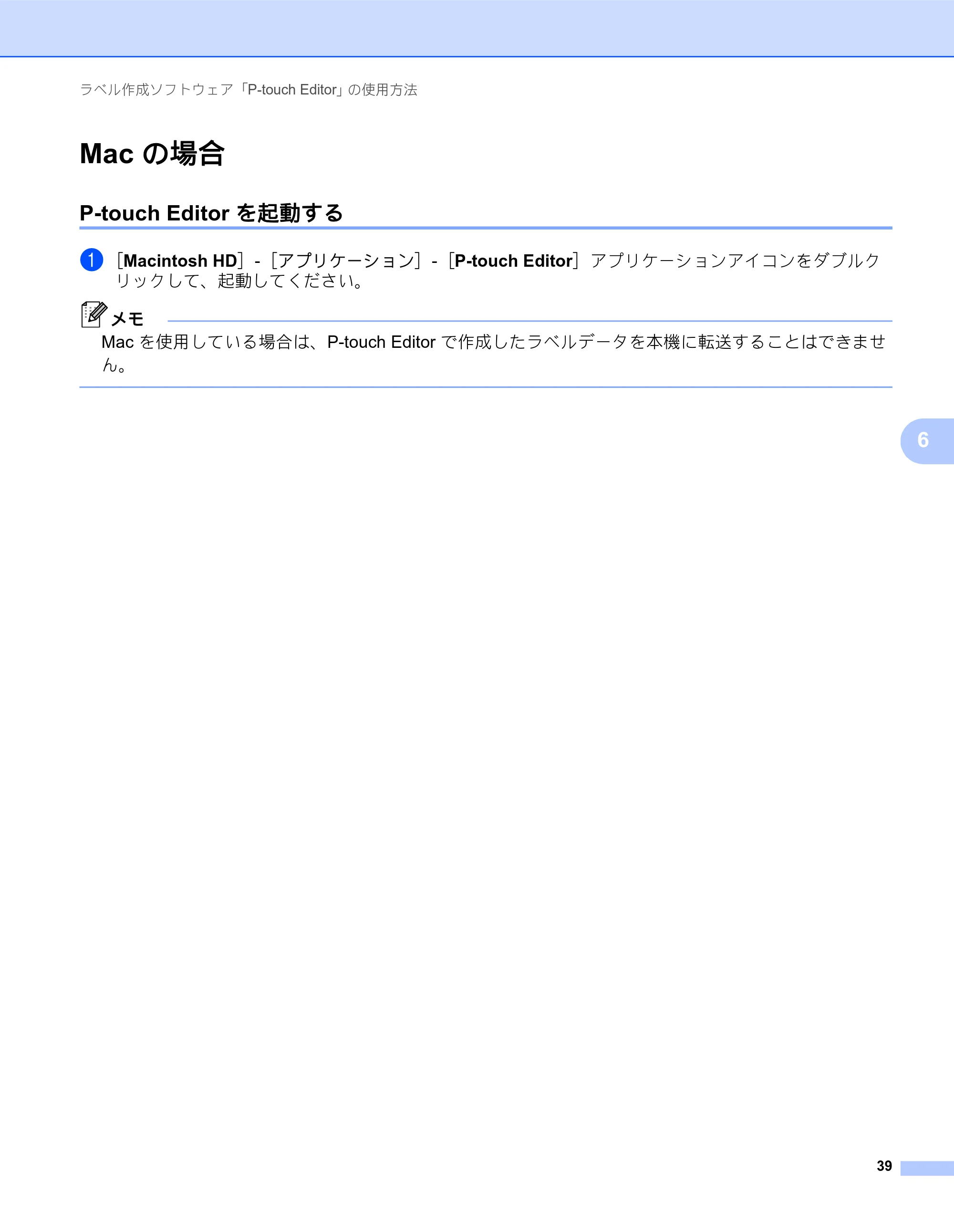
Mac の場合 p.47
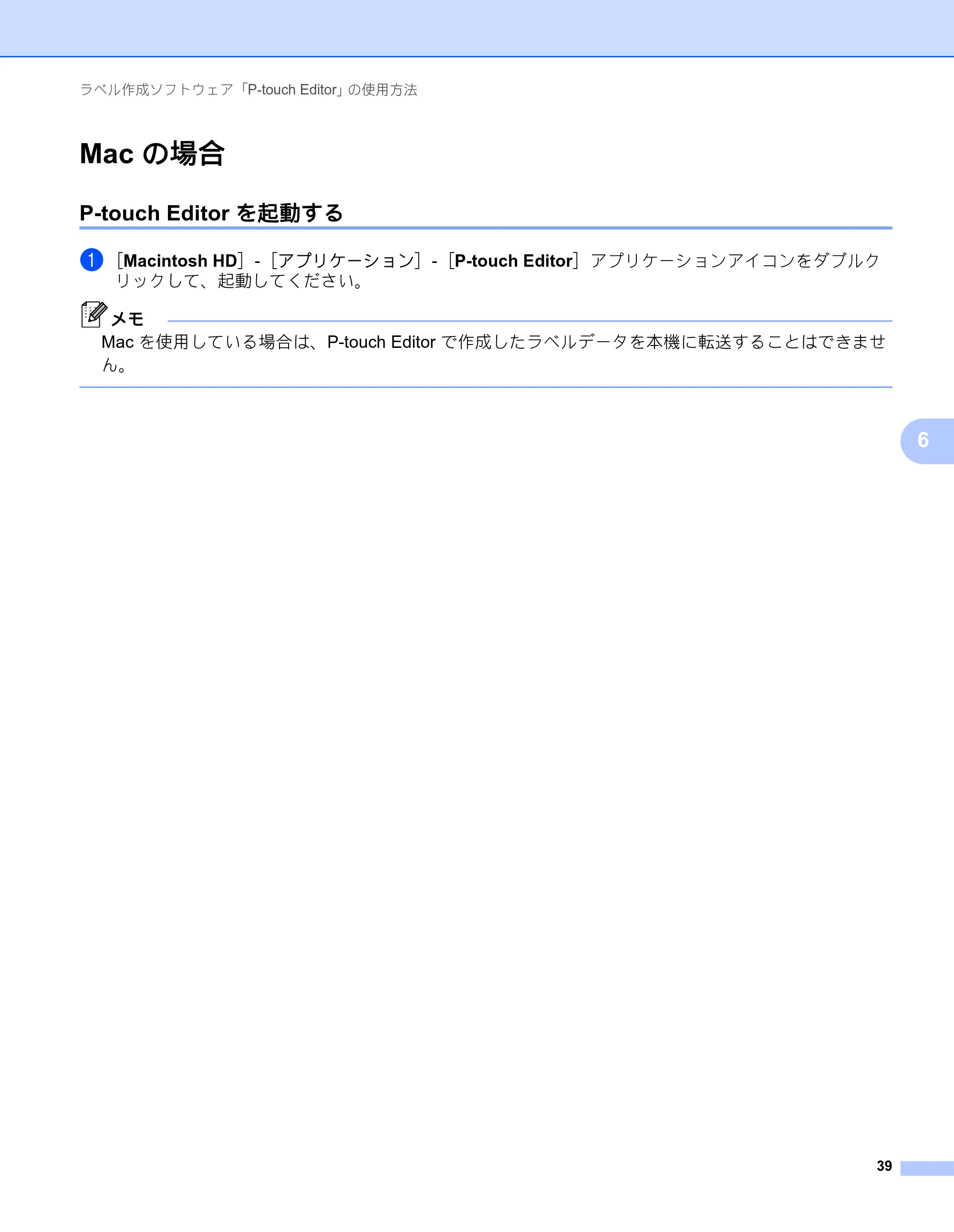 ブラザー QL-800 ユーザーズガイド — Mac の場合 — 原本ページ — 47ページ画像を保存
PDFの 47 ページを開く
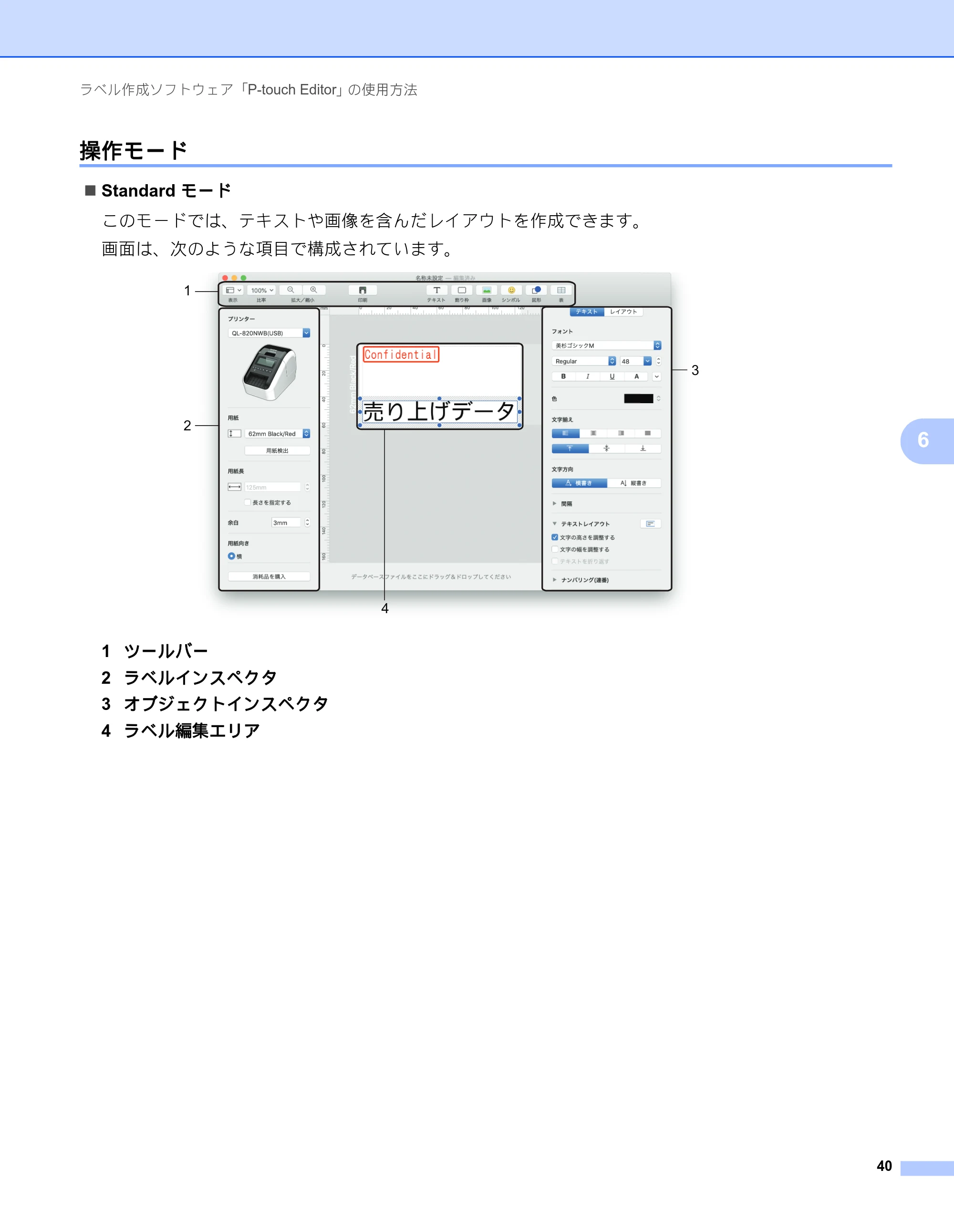
操作モード p.48
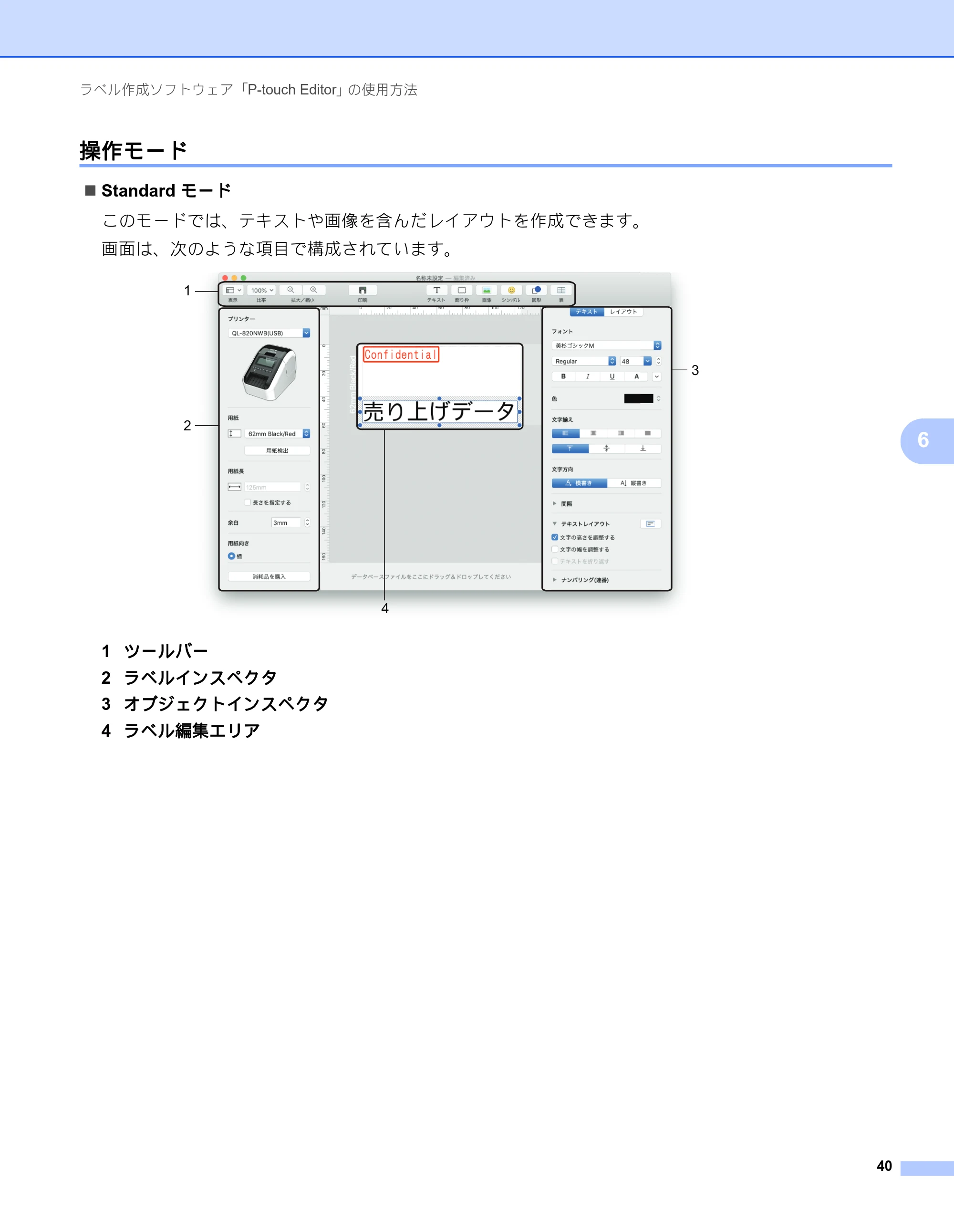 ブラザー QL-800 ユーザーズガイド — 操作モード — 原本ページ — 48ページ画像を保存
PDFの 48 ページを開く
2 色印刷設定 p.49
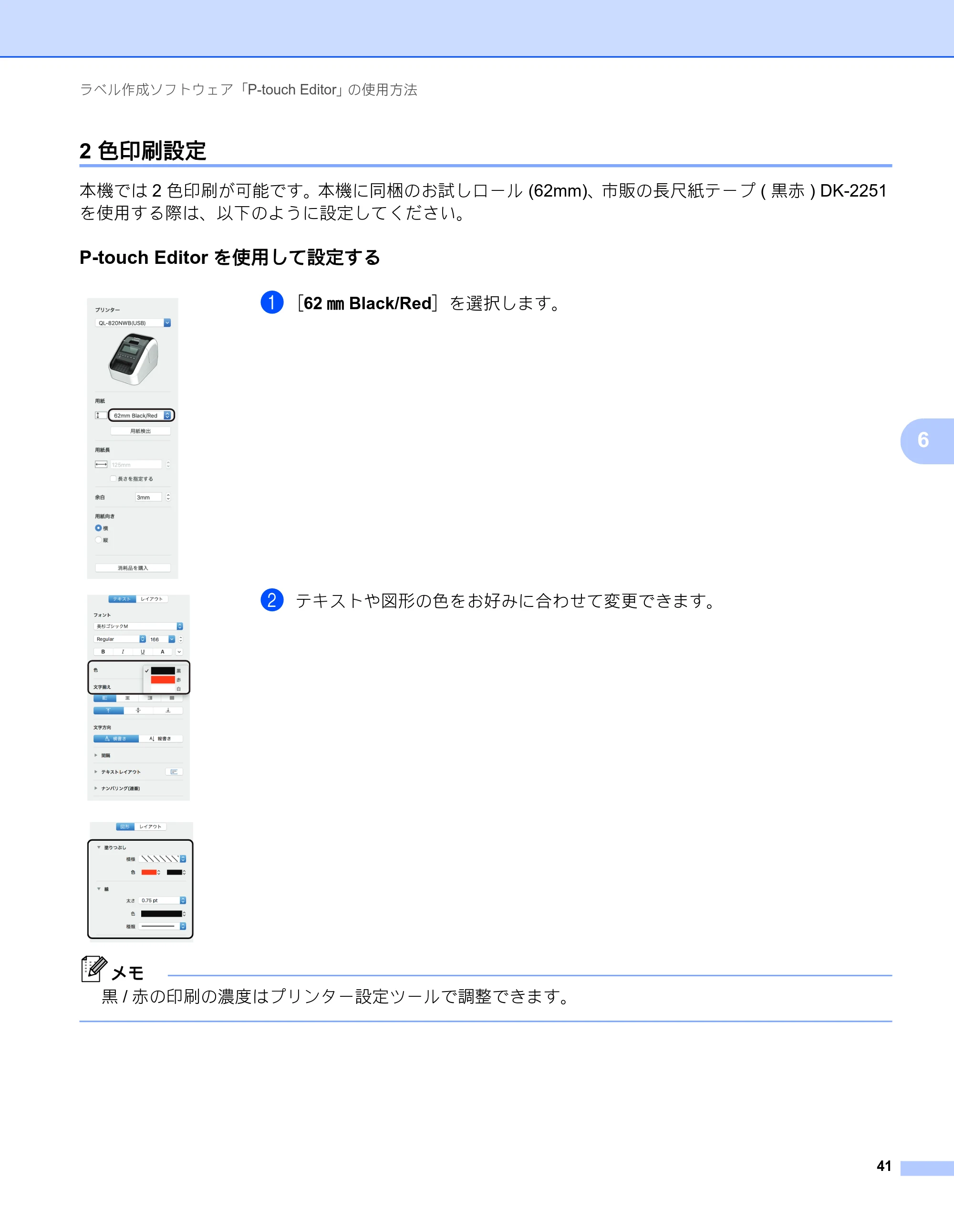 ブラザー QL-800 ユーザーズガイド — 2 色印刷設定 — 原本ページ — 49ページ画像を保存
PDFの 49 ページを開く
赤範囲を調整する p.50
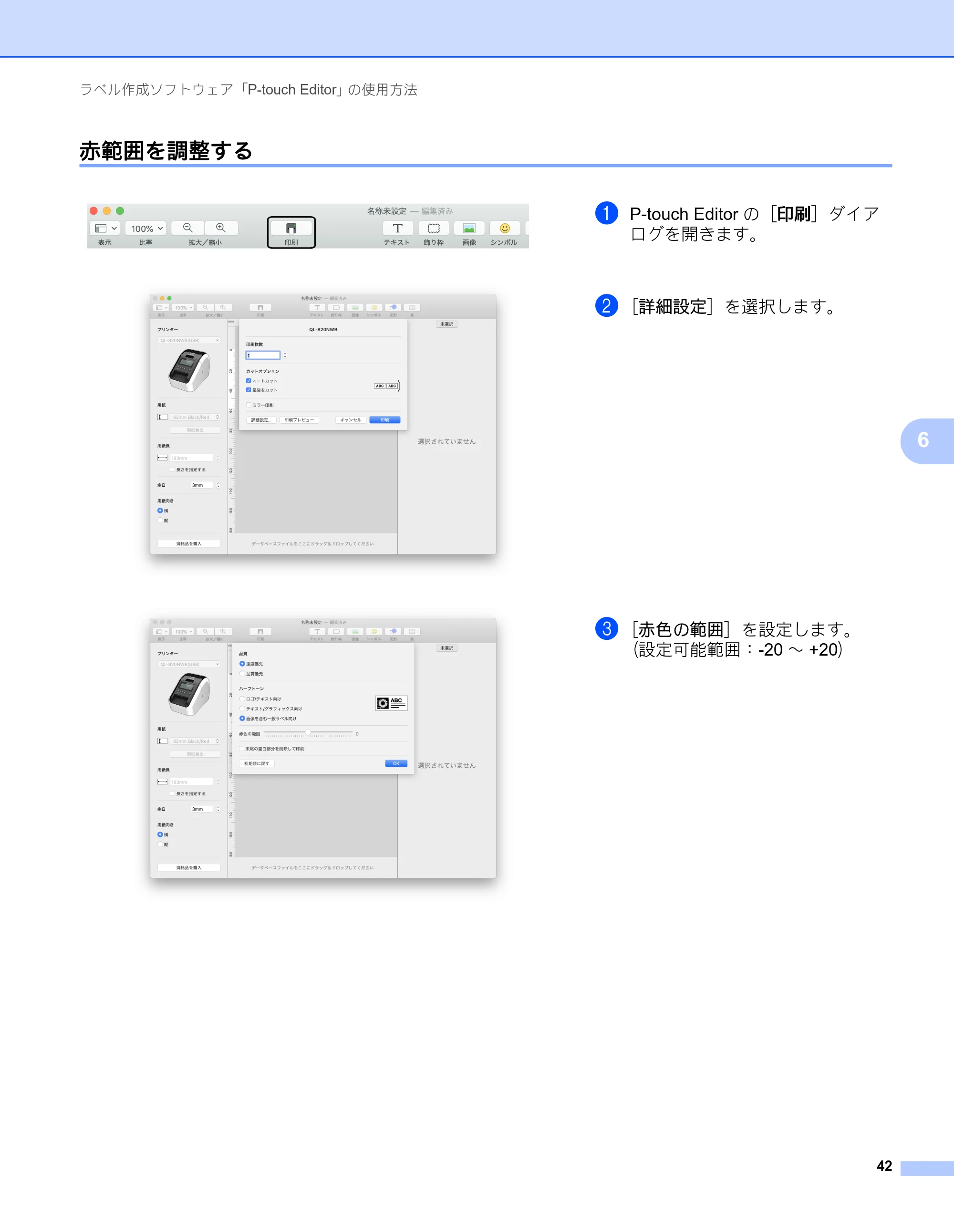 ブラザー QL-800 ユーザーズガイド — 赤範囲を調整する — 原本ページ — 50ページ画像を保存
PDFの 50 ページを開く
7 ラベル管理ソフトウェア「P-touch Library」 の使用方法(Windows® のみ) p.51
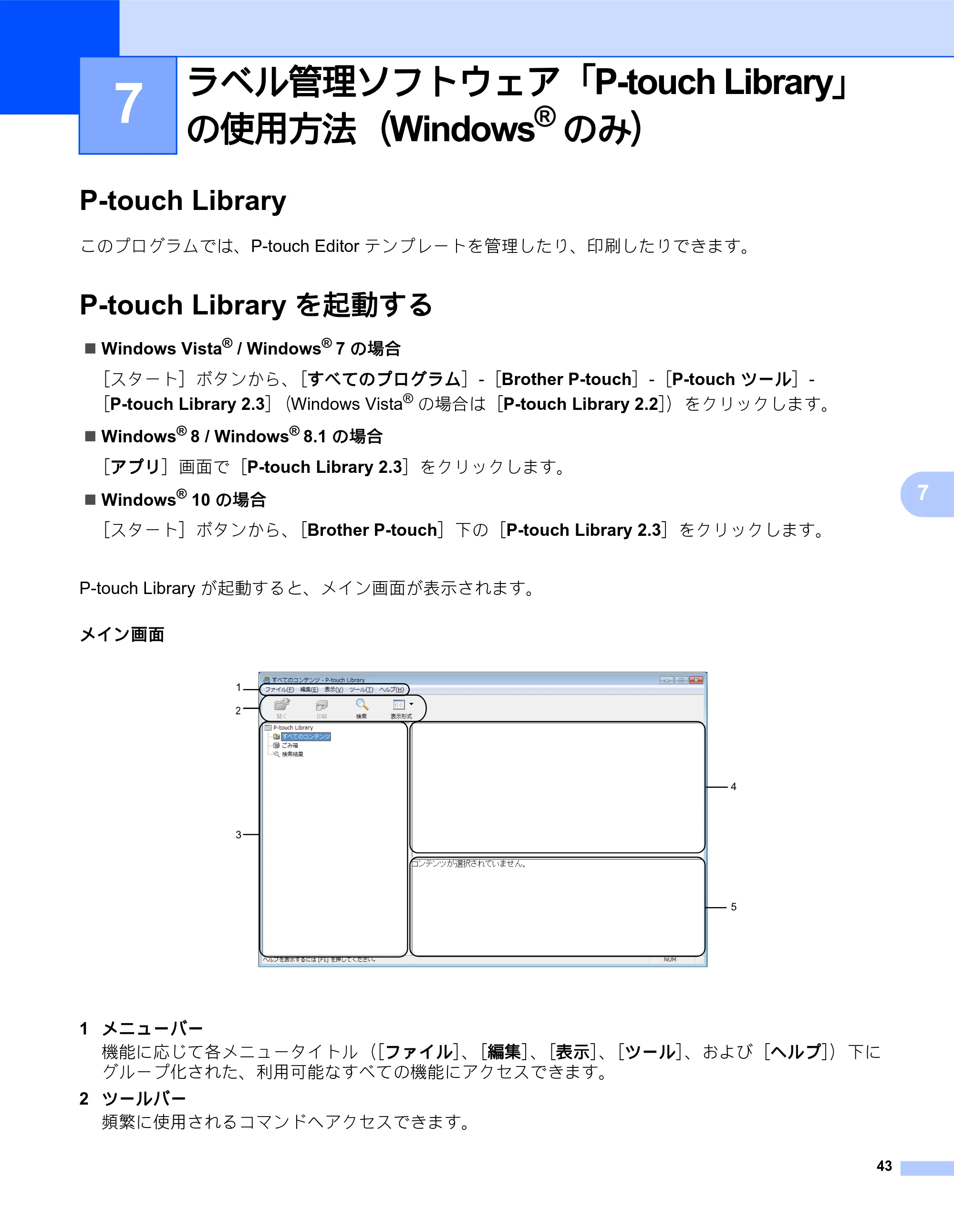 ブラザー QL-800 ユーザーズガイド — 7 ラベル管理ソフトウェア「P-touch Library」 の使用方法(Windows® のみ) — 原本ページ — 51ページ画像を保存
PDFの 51 ページを開く
テンプレートを開いて編集する p.52
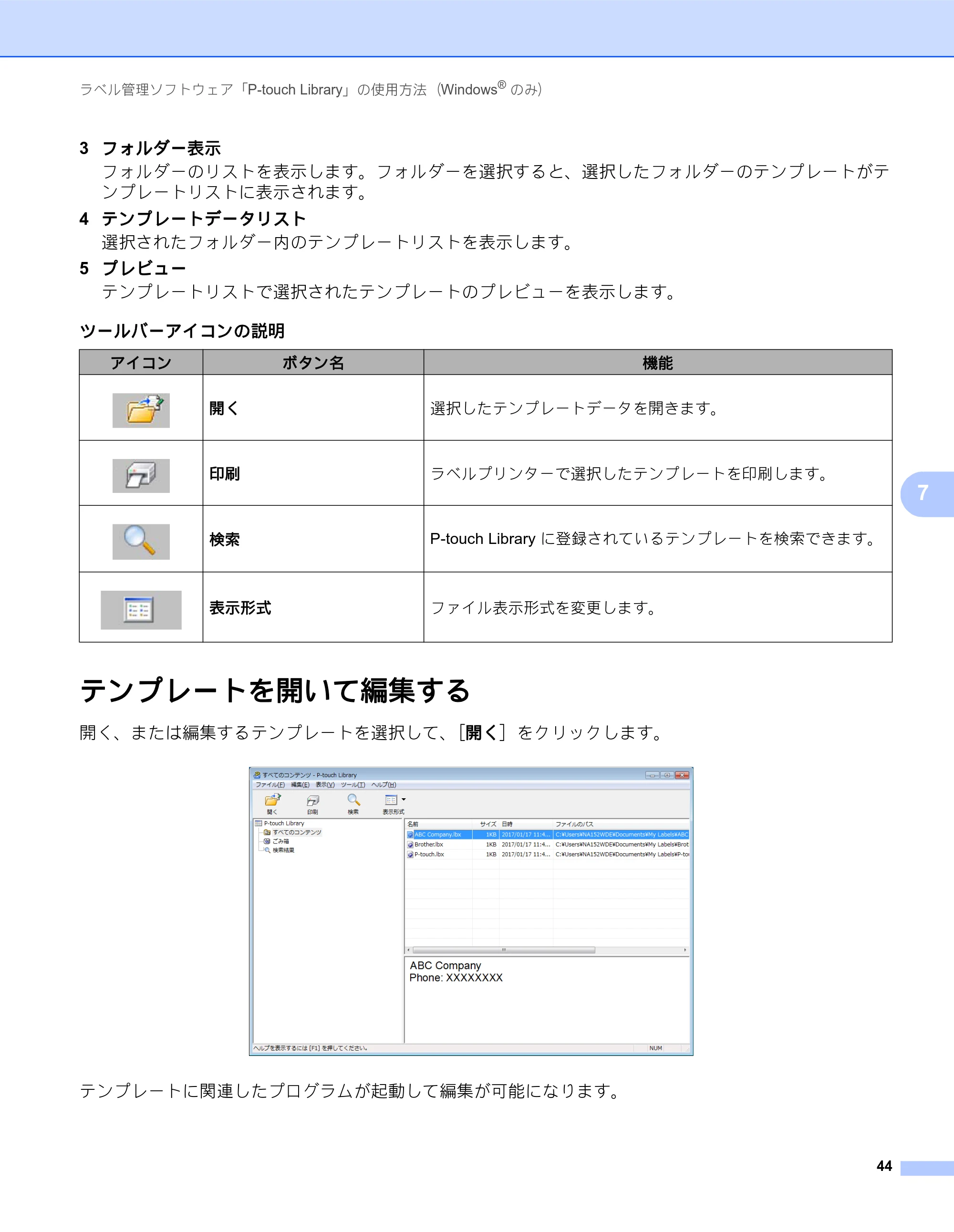 ブラザー QL-800 ユーザーズガイド — テンプレートを開いて編集する — 原本ページ — 52ページ画像を保存
PDFの 52 ページを開く
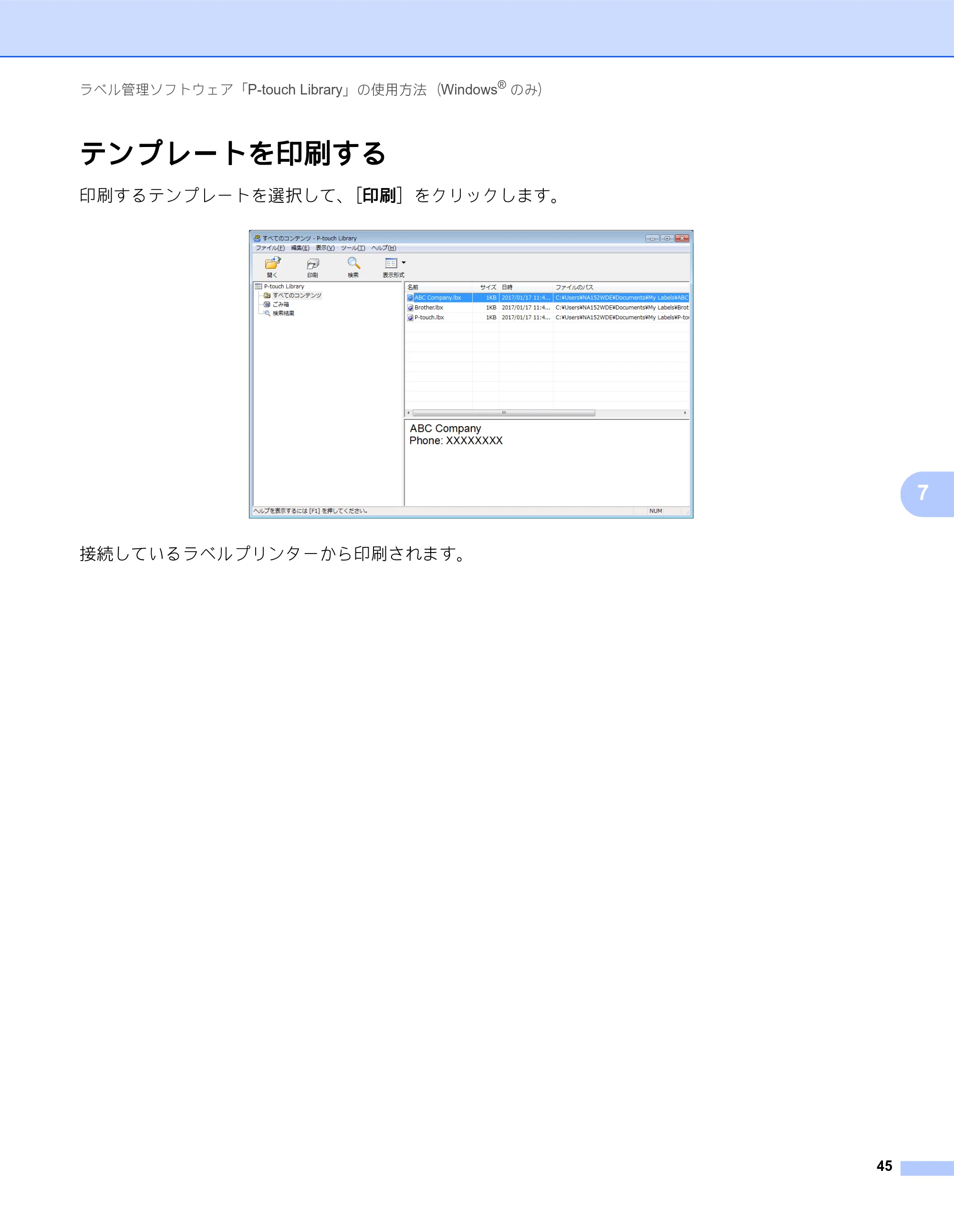
テンプレートを印刷する p.53
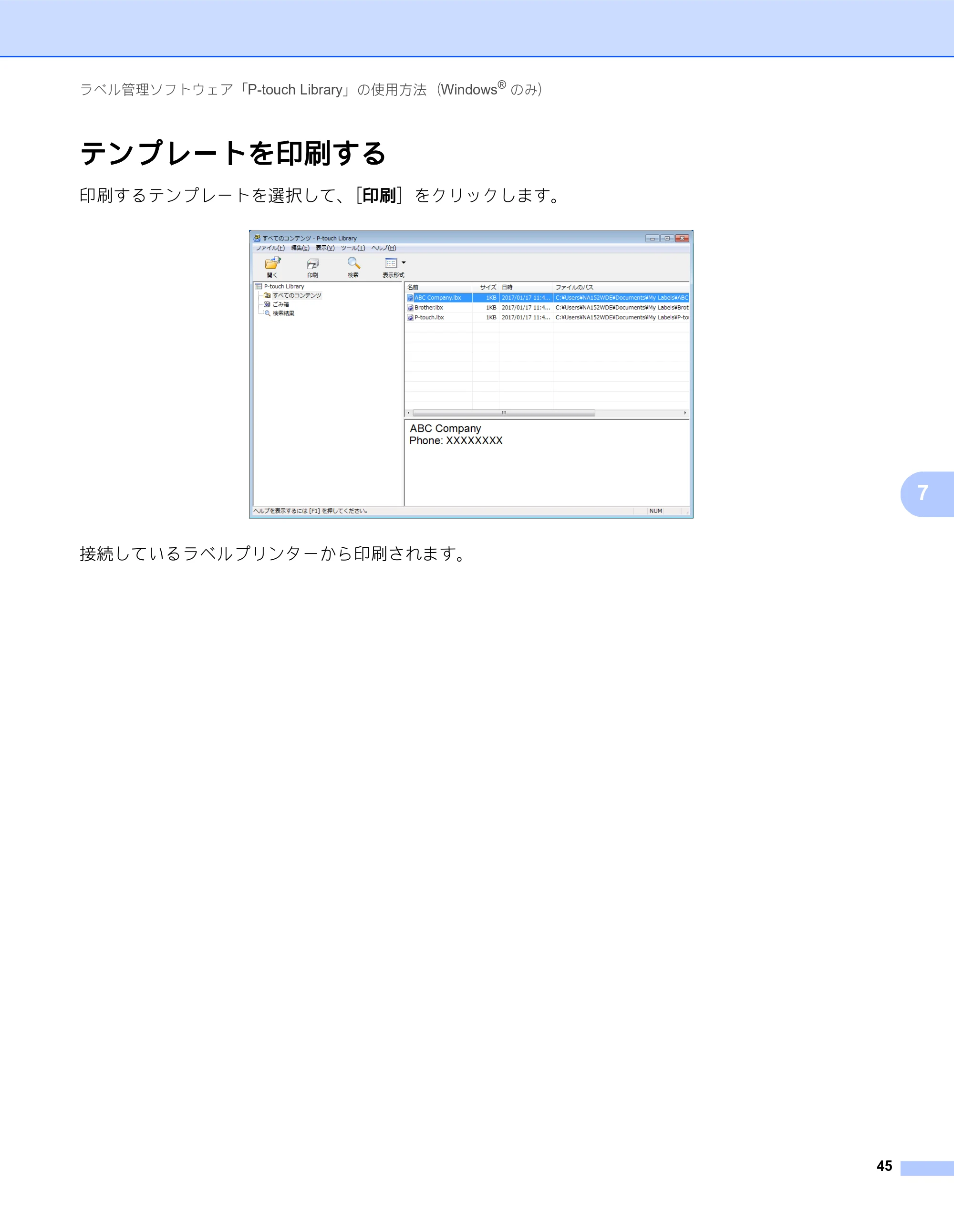 ブラザー QL-800 ユーザーズガイド — テンプレートを印刷する — 原本ページ — 53ページ画像を保存
PDFの 53 ページを開く
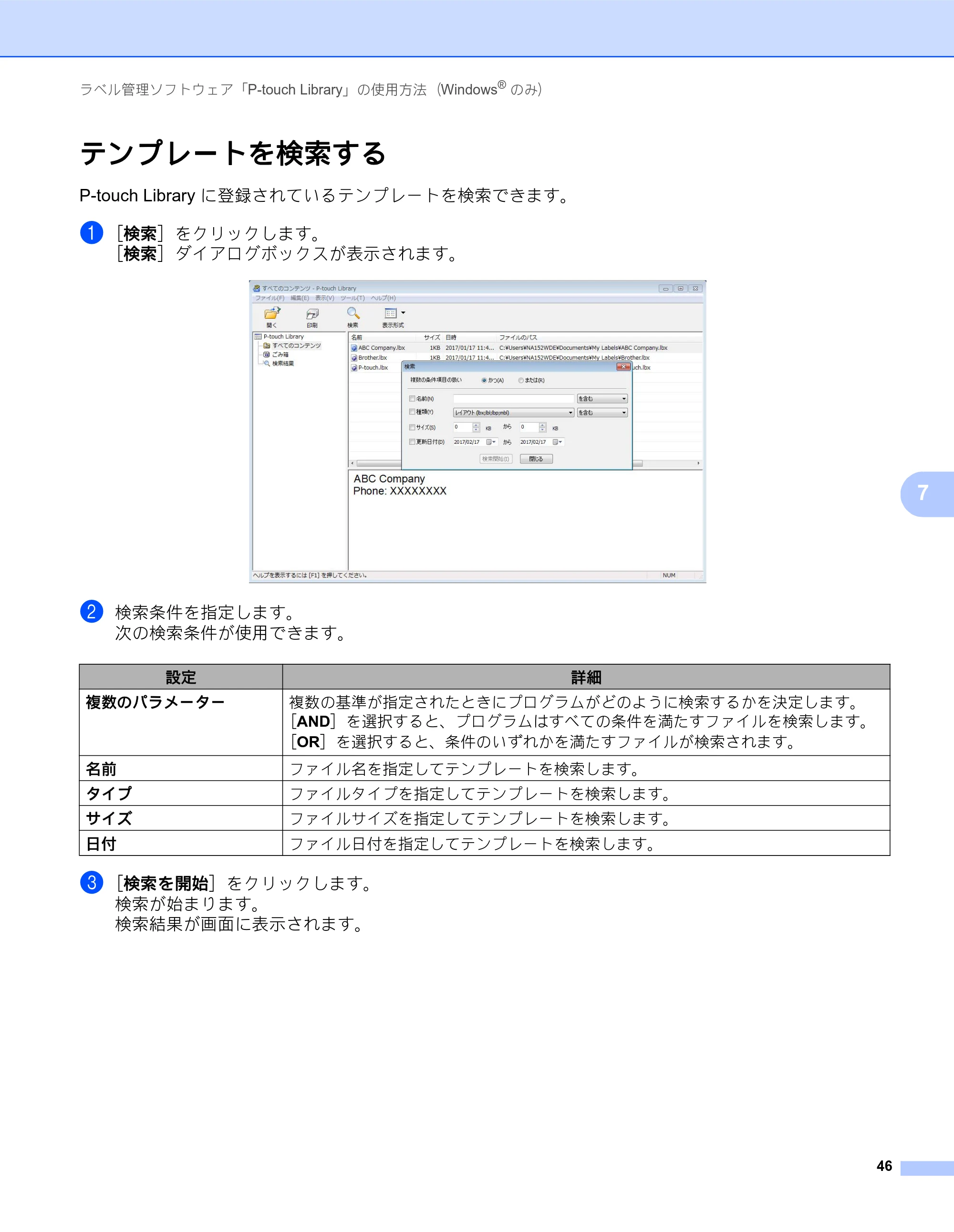
テンプレートを検索する p.54
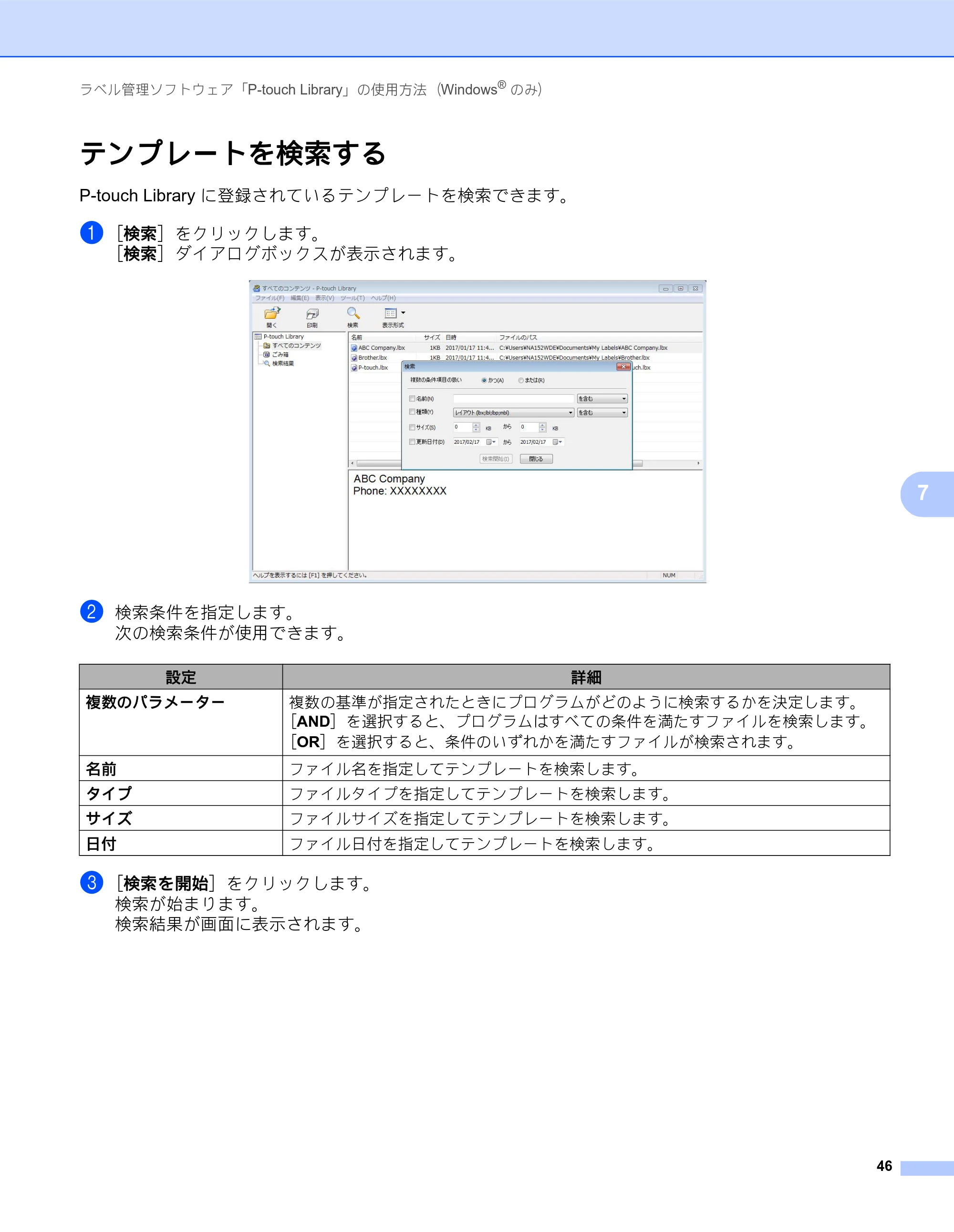 ブラザー QL-800 ユーザーズガイド — テンプレートを検索する — 原本ページ — 54ページ画像を保存
PDFの 54 ページを開く
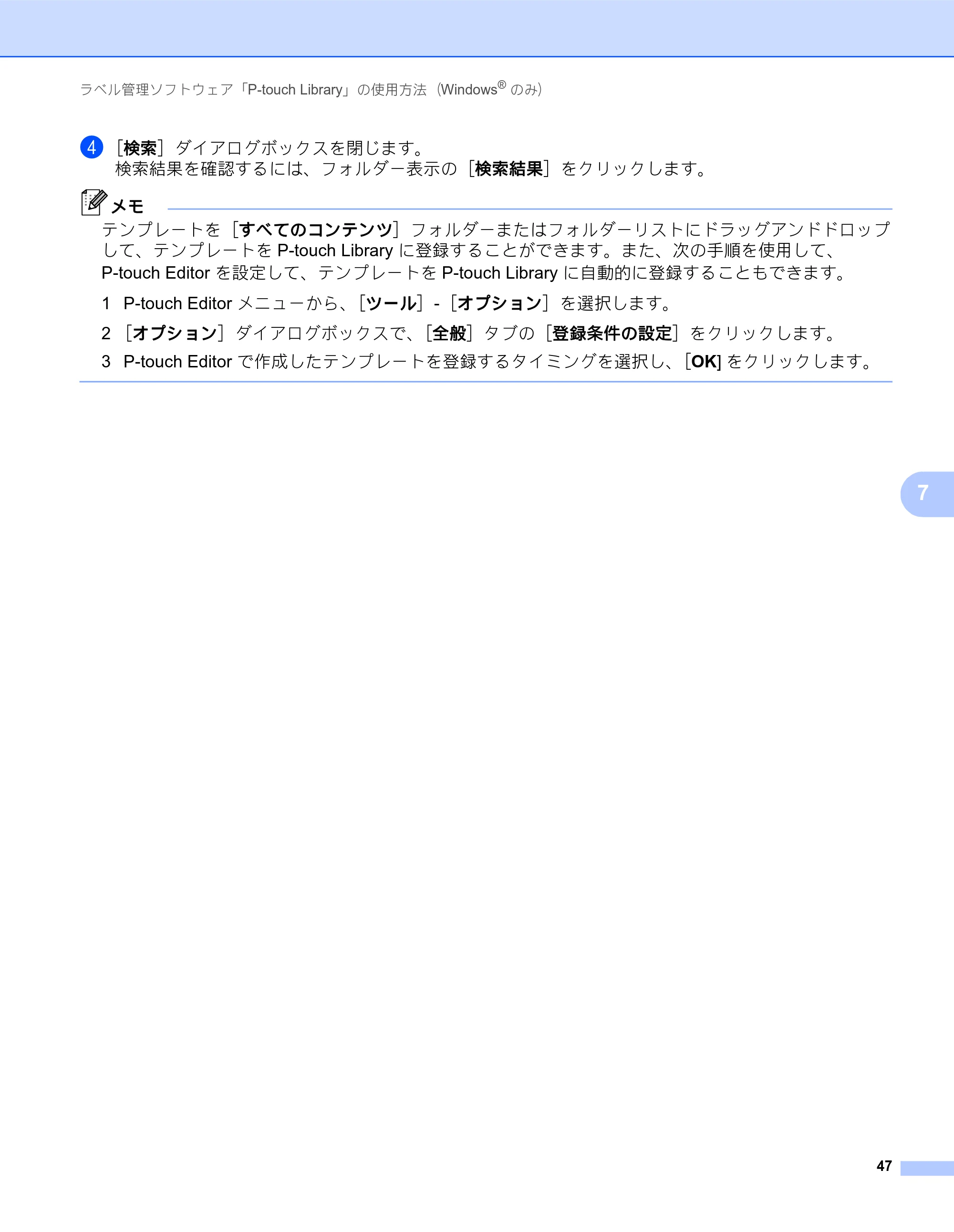
55ページ p.55
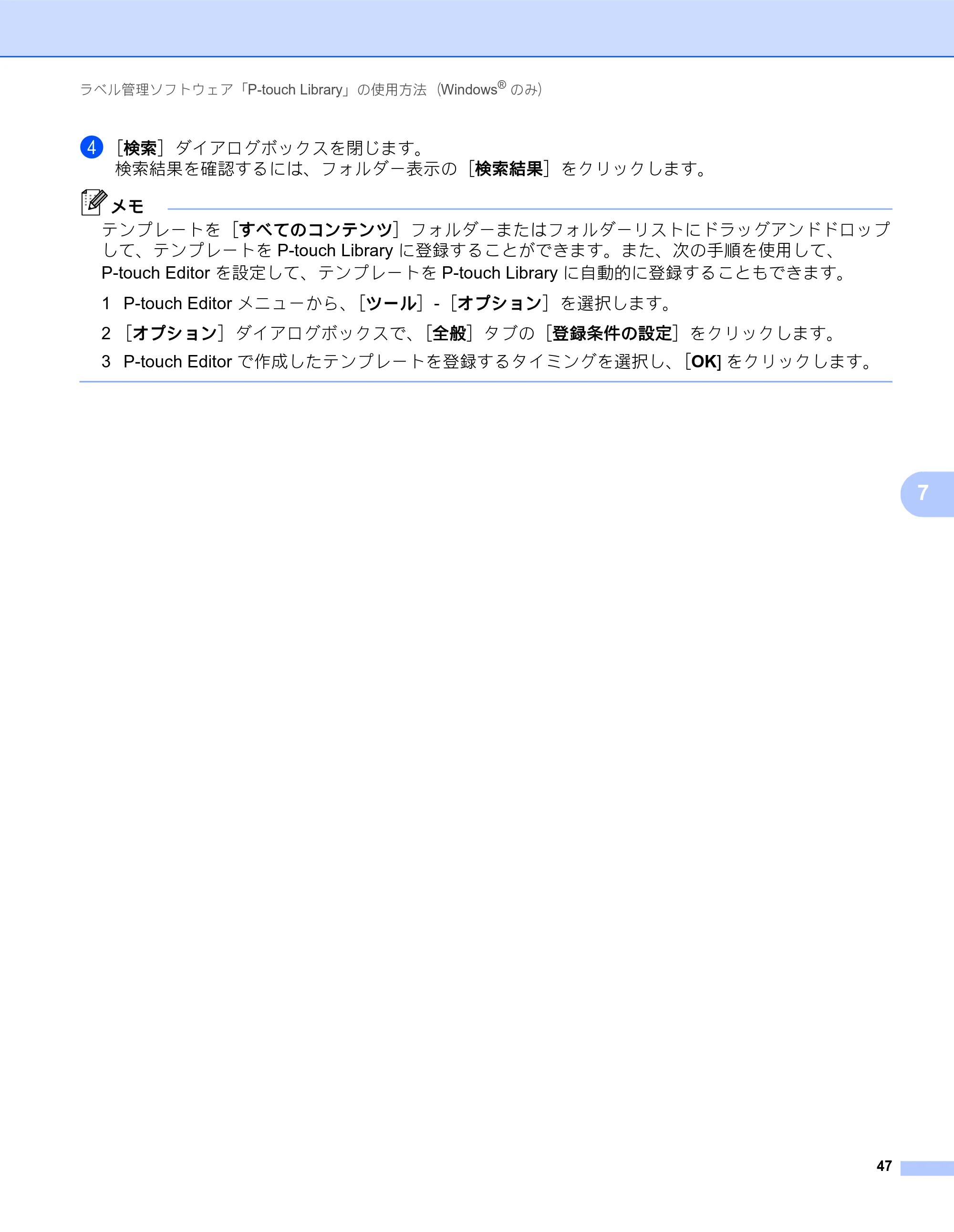 ブラザー QL-800 ユーザーズガイド — 原本ページ — 55ページ画像を保存
PDFの 55 ページを開く
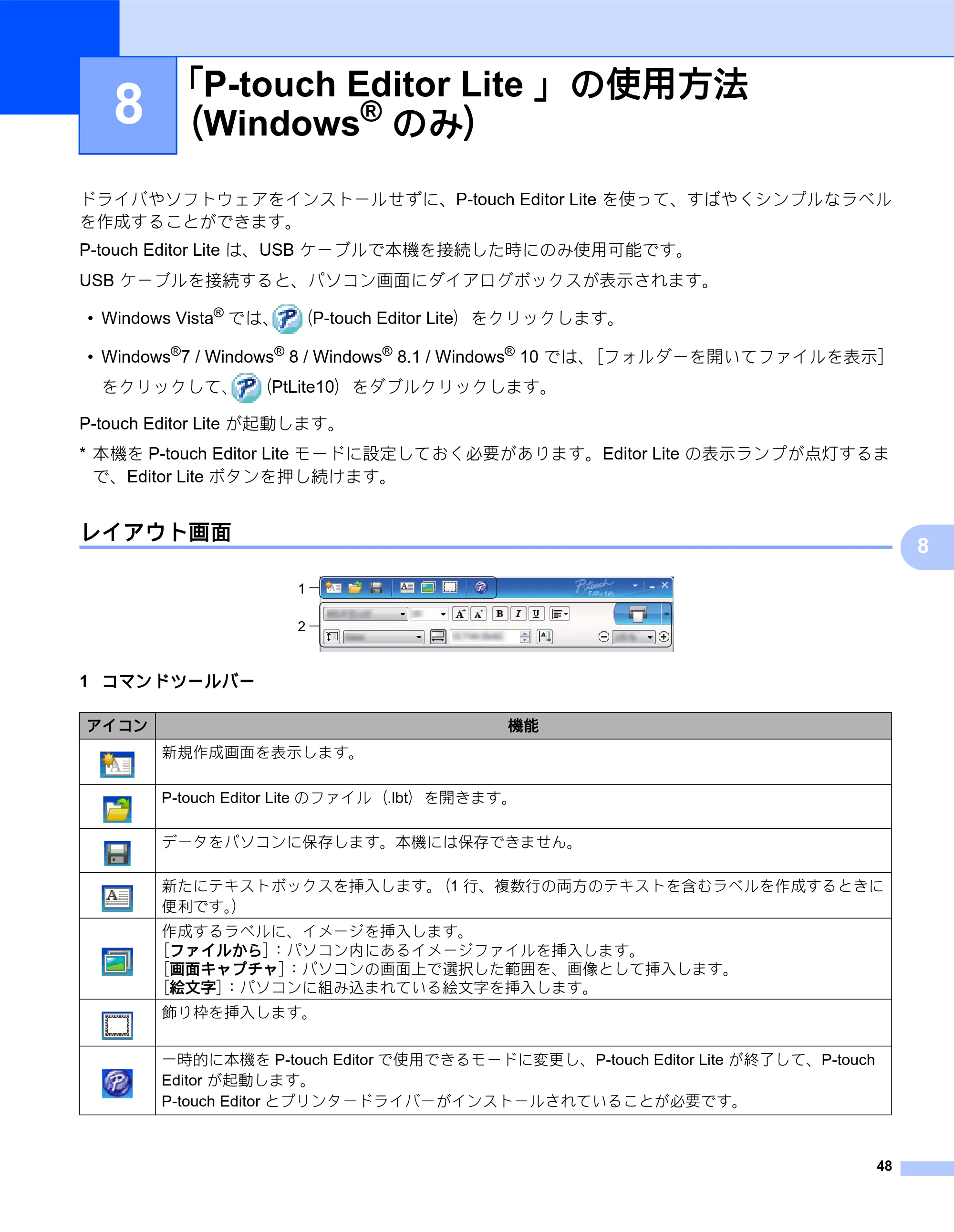
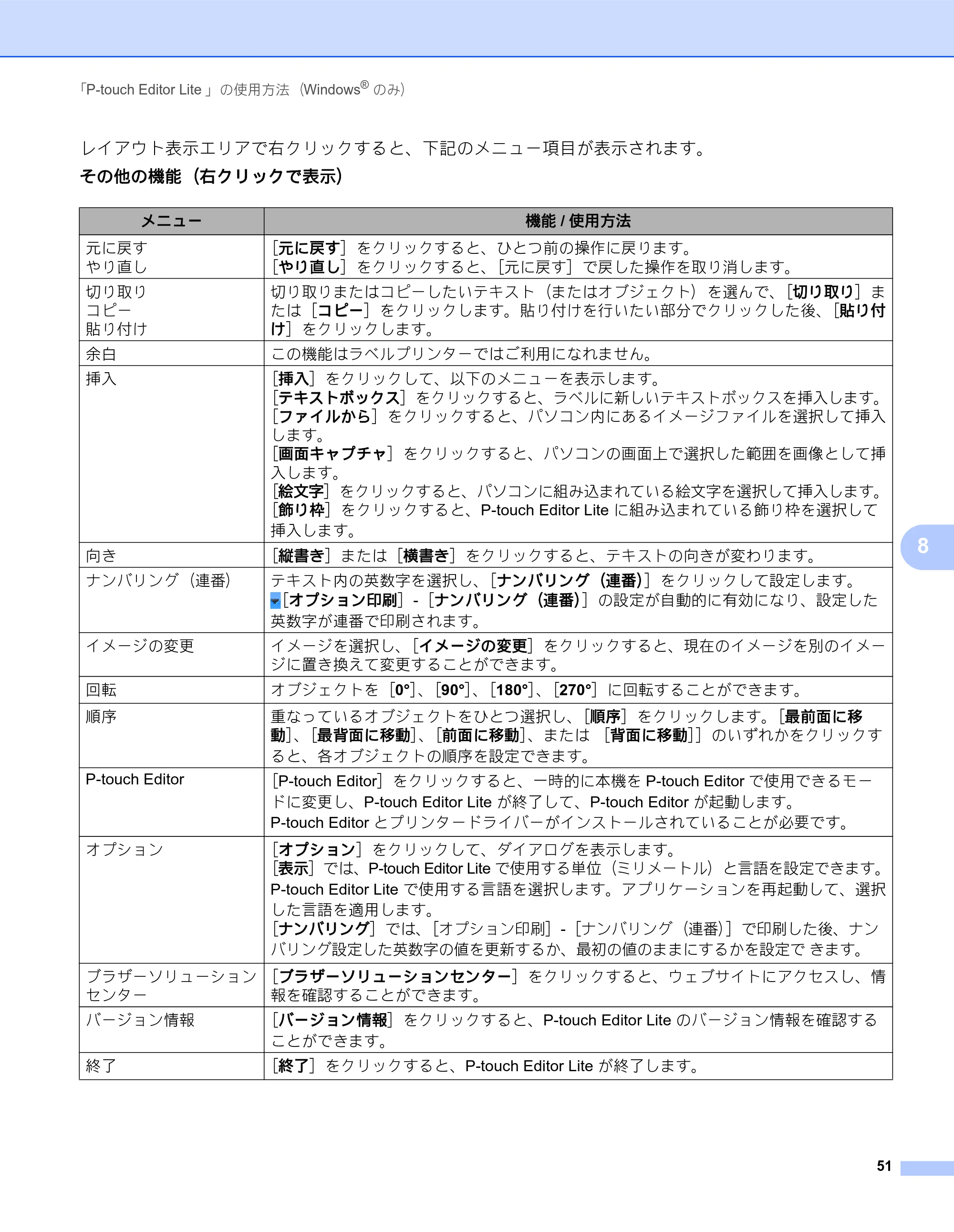
8 「P-touch Editor Lite 」の使用方法 (Windows® のみ) p.56
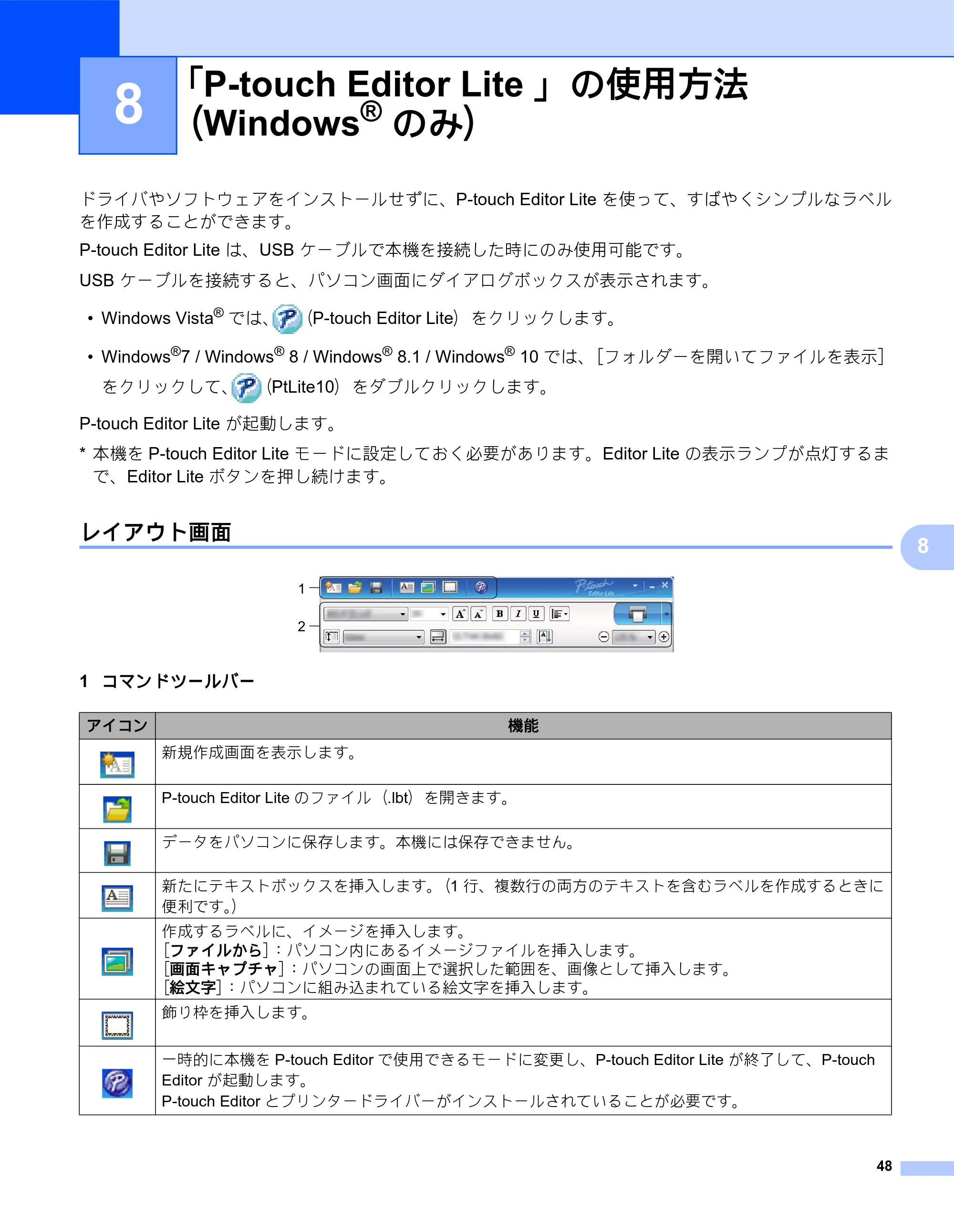 ブラザー QL-800 ユーザーズガイド — 8 「P-touch Editor Lite 」の使用方法 (Windows® のみ) — 原本ページ — 56ページ画像を保存
PDFの 56 ページを開く
57ページ p.57
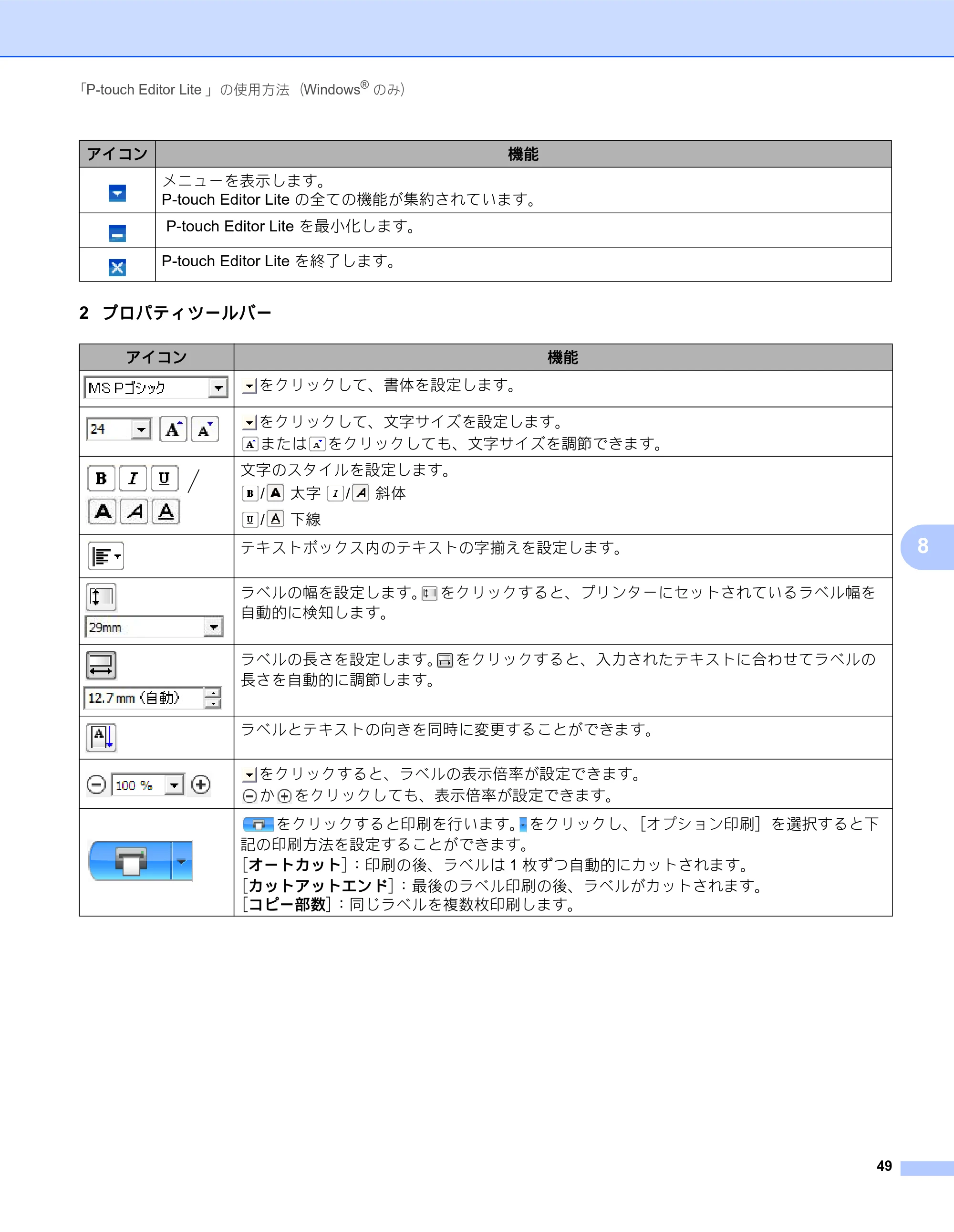 ブラザー QL-800 ユーザーズガイド — 原本ページ — 57ページ画像を保存
PDFの 57 ページを開く
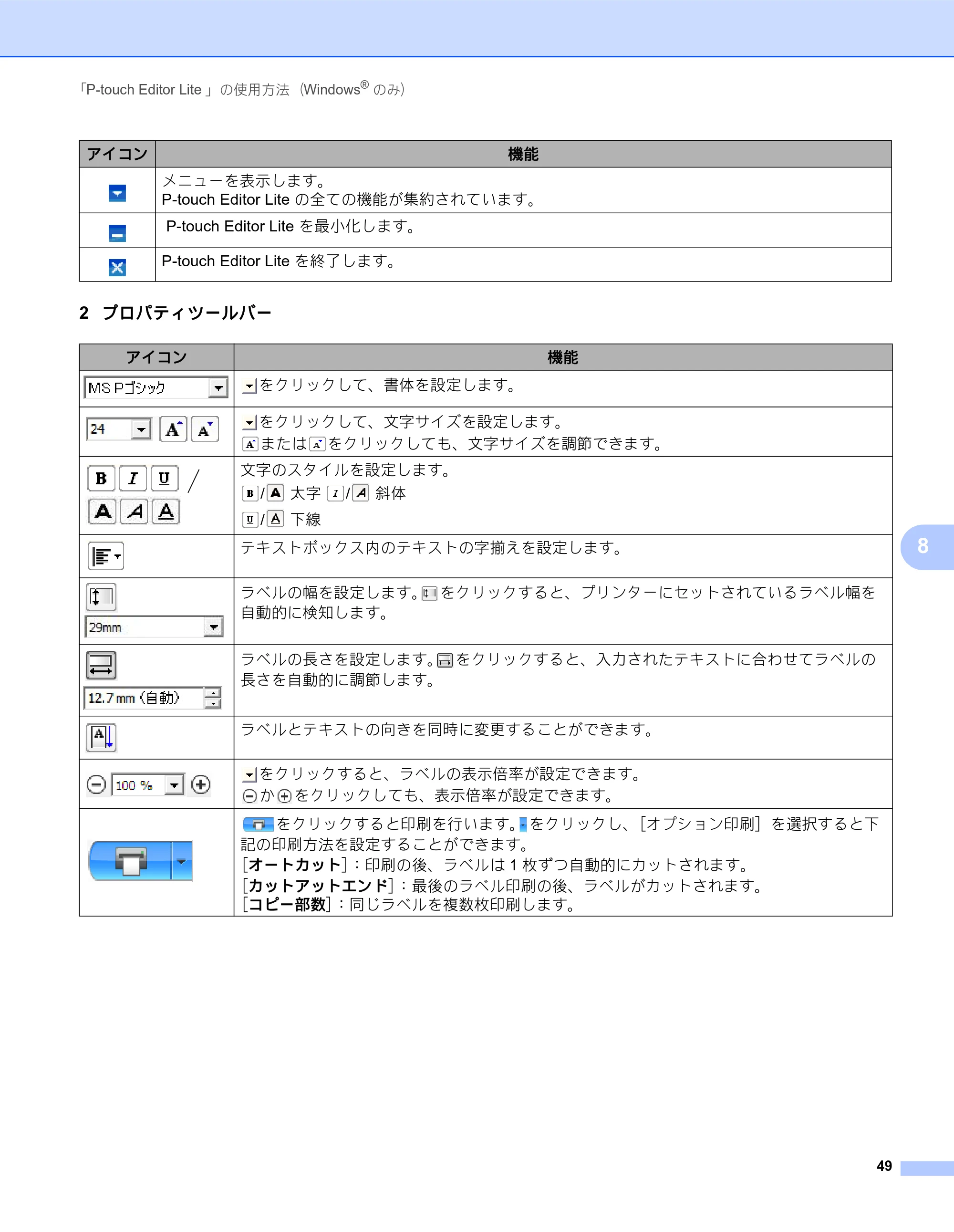
58ページ p.58
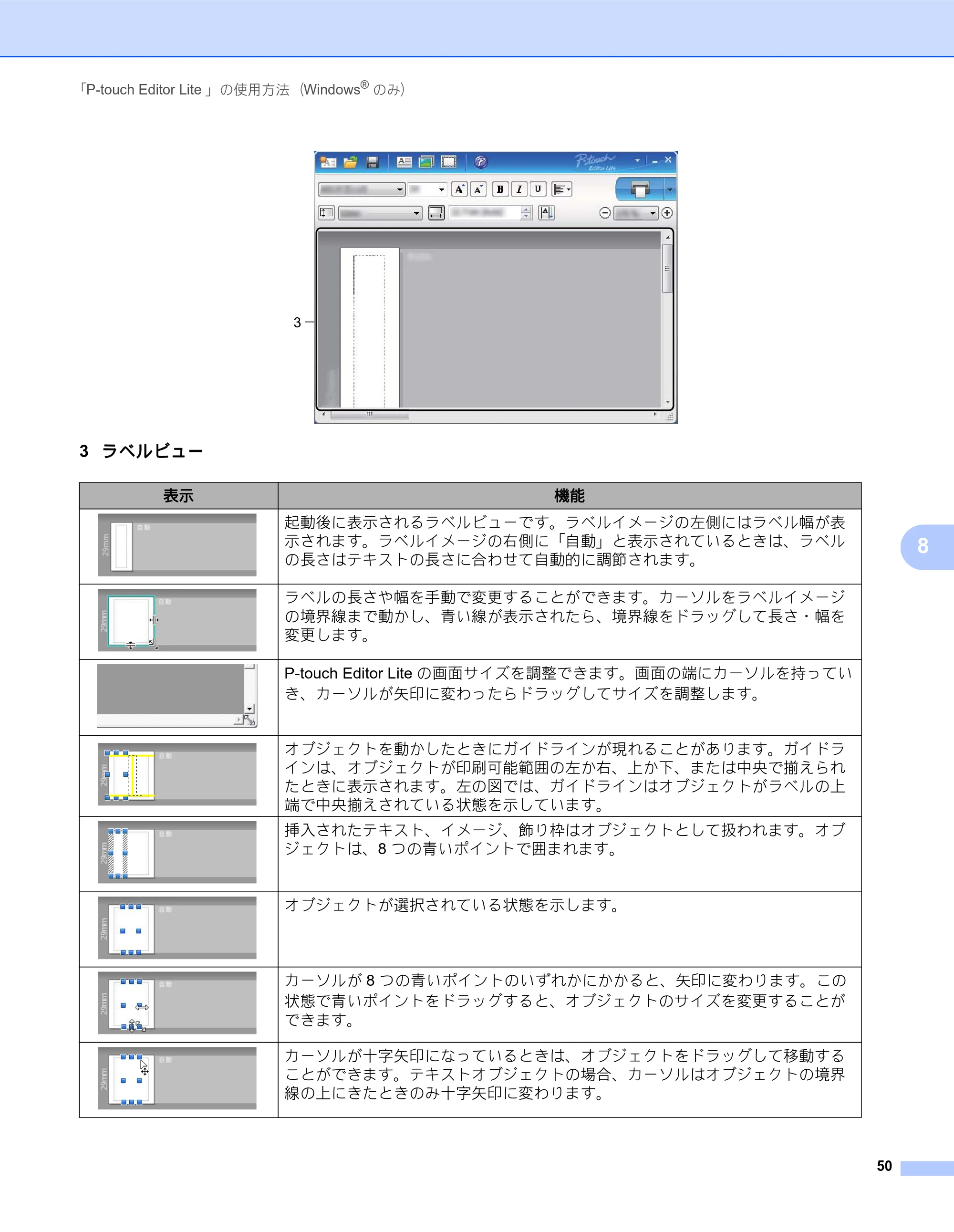 ブラザー QL-800 ユーザーズガイド — 原本ページ — 58ページ画像を保存
PDFの 58 ページを開く
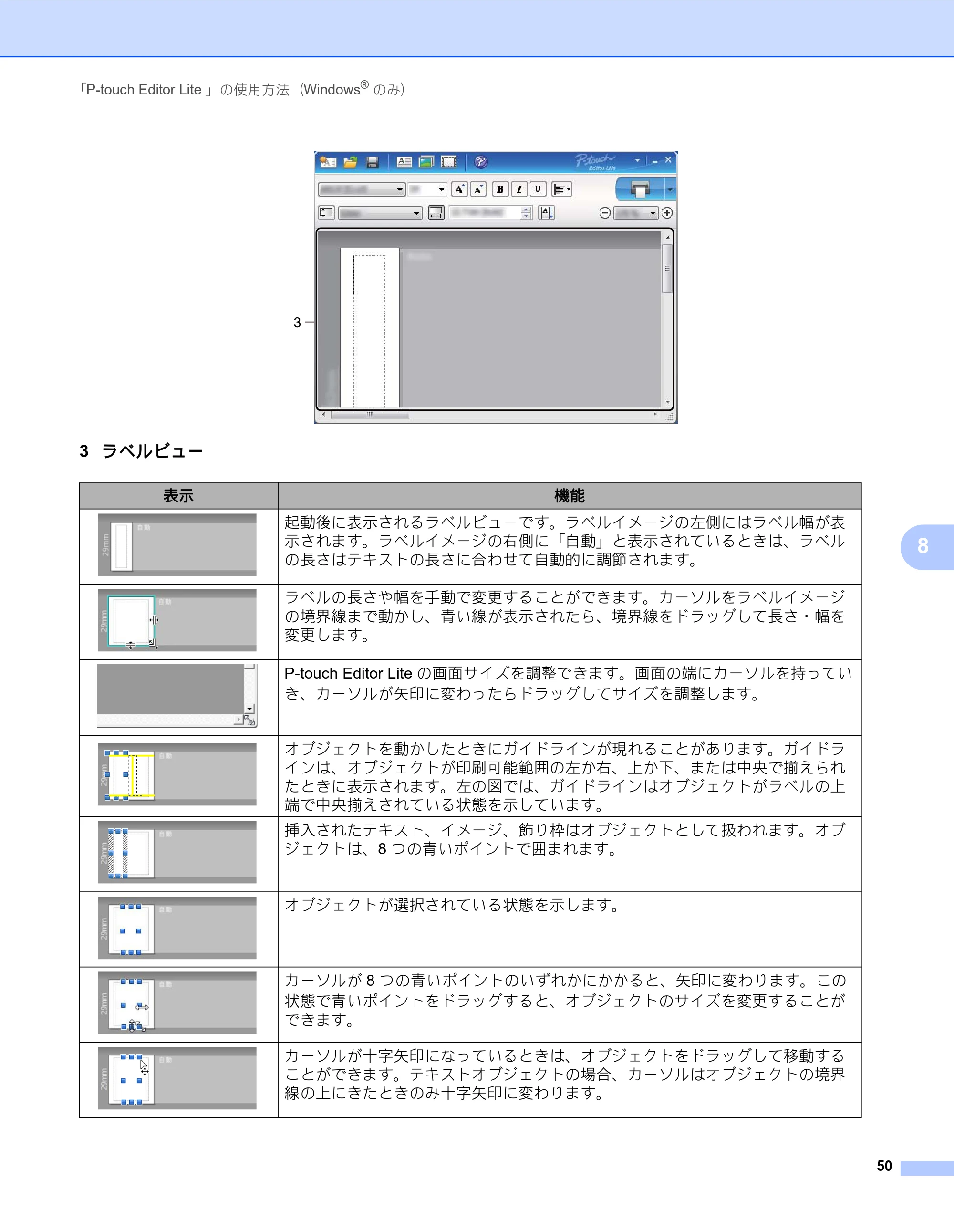
59ページ p.59
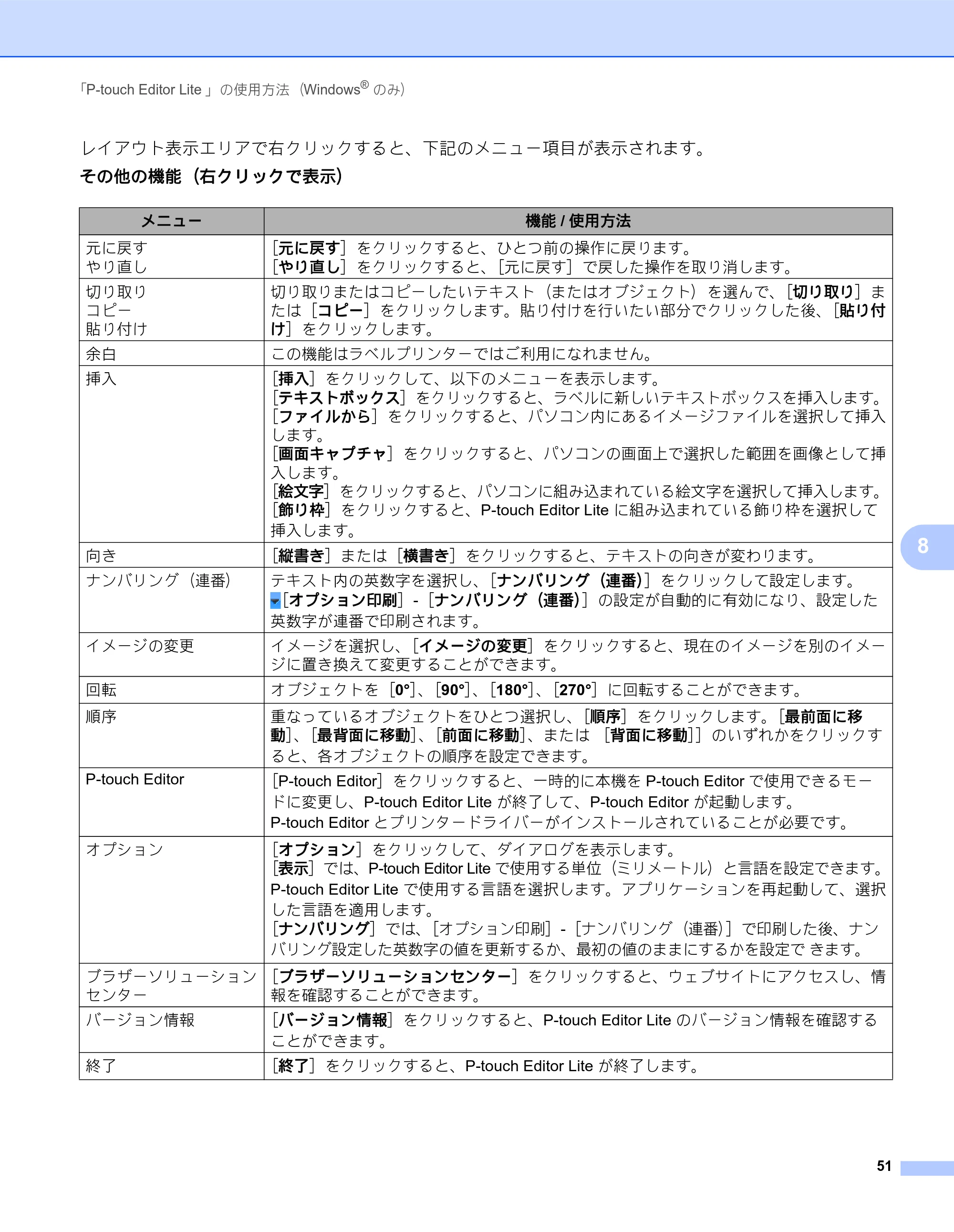 ブラザー QL-800 ユーザーズガイド — 原本ページ — 59ページ画像を保存
PDFの 59 ページを開く
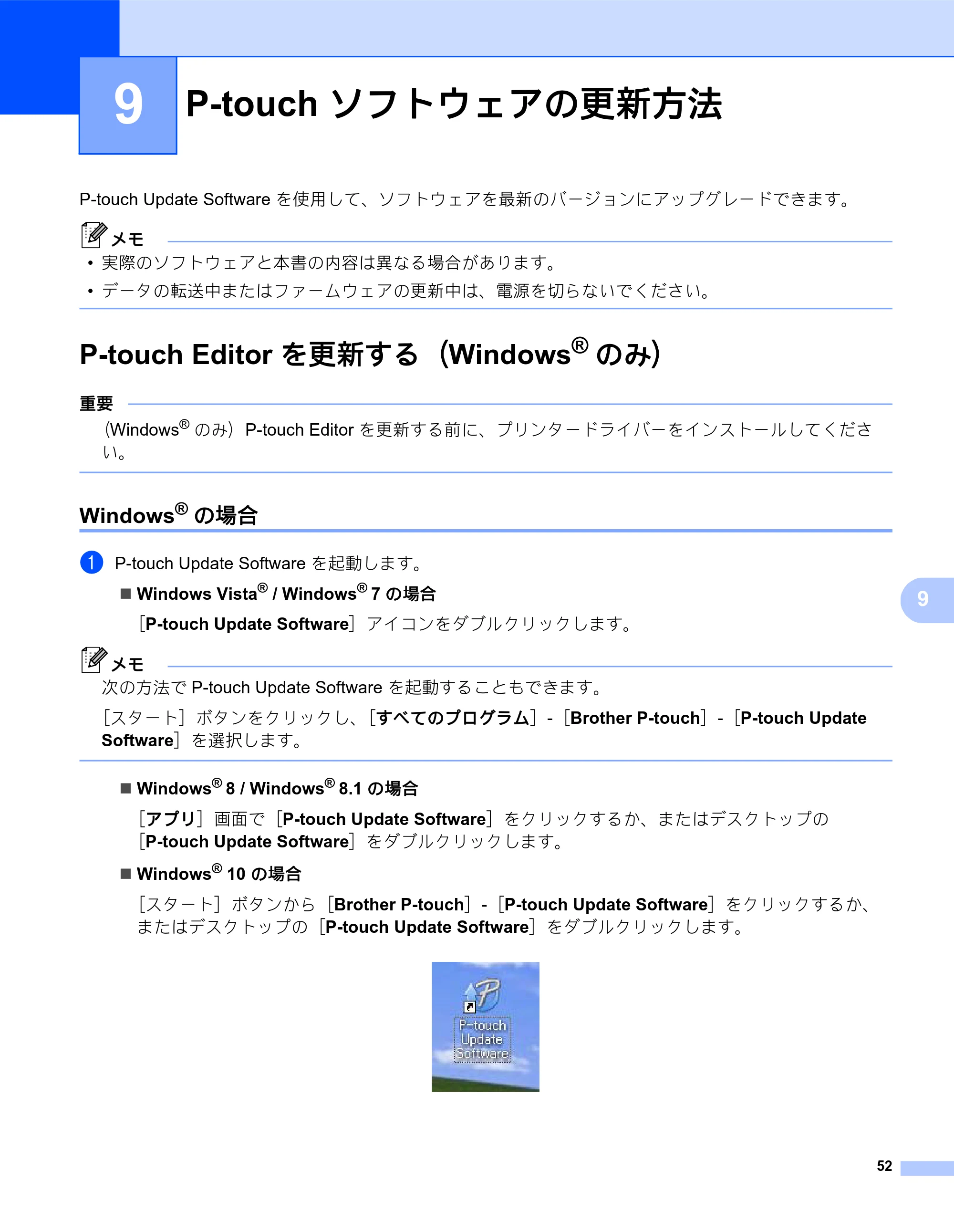
9 P-touch ソフトウェアの更新方法 p.60
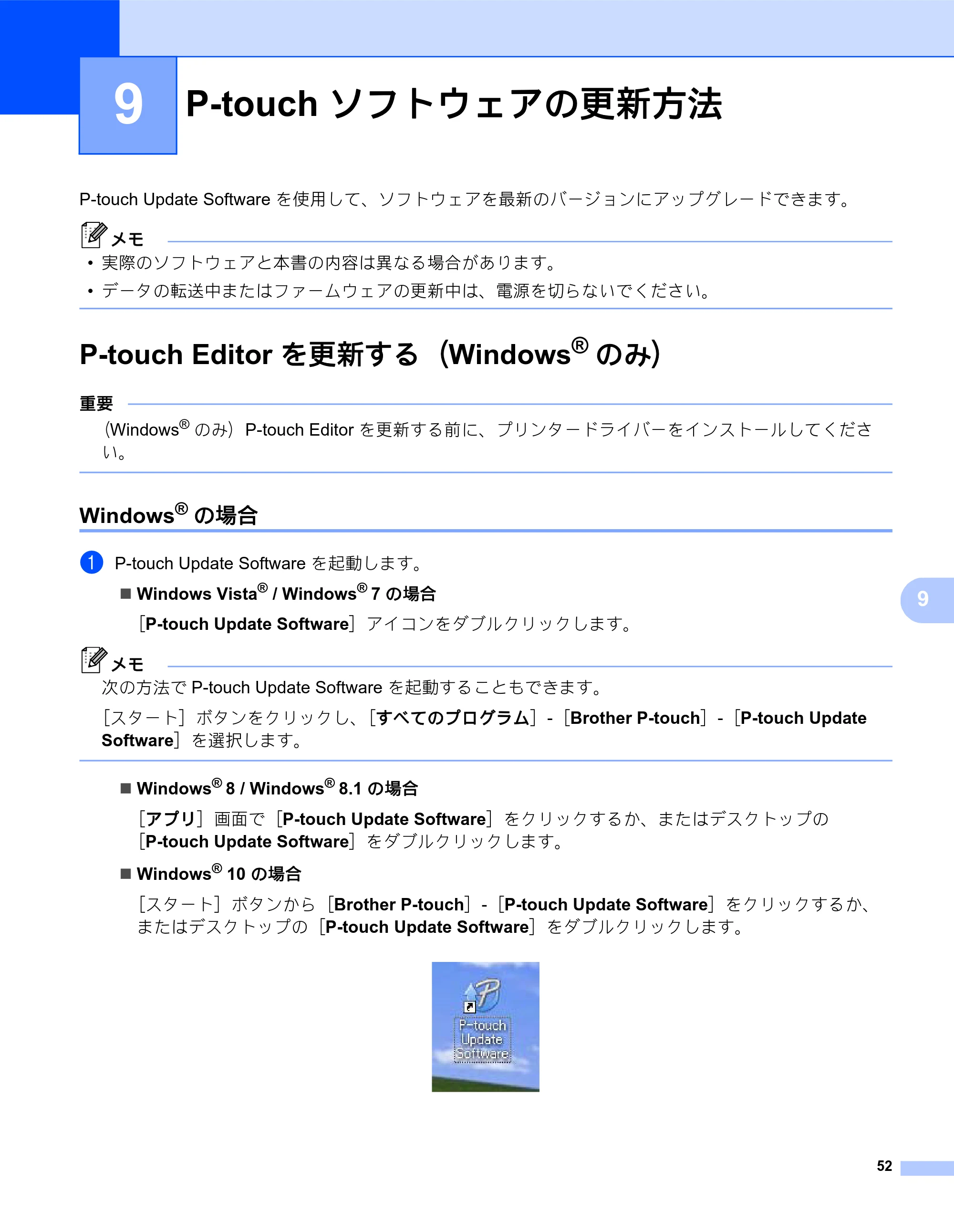 ブラザー QL-800 ユーザーズガイド — 9 P-touch ソフトウェアの更新方法 — 原本ページ — 60ページ画像を保存
PDFの 60 ページを開く
公開済みのすべてのページ画像
出典:ブラザー メーカー掲載ページ · 適用機種・資料情報