1ページ


Satera
971Ci
ユーザーズガイド
USRMB-0428-00 2025-10 ja Copyright CANON INC. 2025
もくじ
もくじ
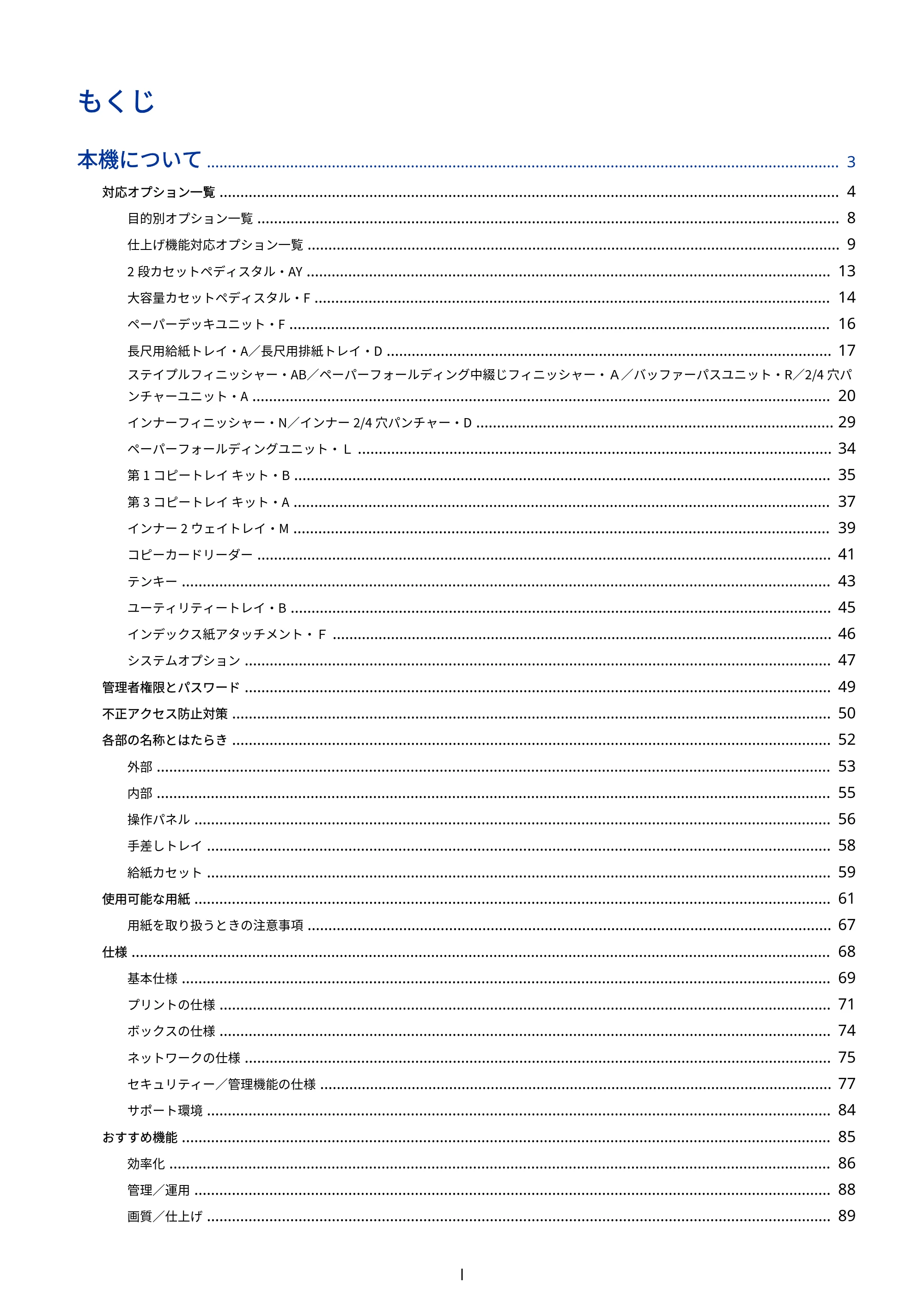
本機について ........................................................................................................................................................ 3
対応オプション一覧 ..................................................................................................................................................... 4
目的別オプション一覧 ............................................................................................................................................ 8
仕上げ機能対応オプション一覧 ................................................................................................................................ 9
2 段カセットペディスタル・AY .............................................................................................................................. 13
大容量カセットペディスタル・F ............................................................................................................................ 14
ペーパーデッキユニット・F .................................................................................................................................. 16
長尺用給紙トレイ・A/長尺用排紙トレイ・D ........................................................................................................... 17
ステイプルフィニッシャー・AB/ペーパーフォールディング中綴じフィニッシャー・A/バッファーパスユニット・R/2/4 穴パ
ンチャーユニット・A ........................................................................................................................................... 20
インナーフィニッシャー・N/インナー 2/4 穴パンチャー・D ...................................................................................... 29
ペーパーフォールディングユニット・L .................................................................................................................. 34
第 1 コピートレイ キット・B ................................................................................................................................. 35
第 3 コピートレイ キット・A ................................................................................................................................. 37
インナー 2 ウェイトレイ・M ................................................................................................................................. 39
コピーカードリーダー .......................................................................................................................................... 41
テンキー ............................................................................................................................................................ 43
ユーティリティートレイ・B .................................................................................................................................. 45
インデックス紙アタッチメント・F ........................................................................................................................ 46
システムオプション ............................................................................................................................................. 47
管理者権限とパスワード ............................................................................................................................................. 49
不正アクセス防止対策 ................................................................................................................................................ 50
各部の名称とはたらき ................................................................................................................................................ 52
外部 .................................................................................................................................................................. 53
内部 .................................................................................................................................................................. 55
操作パネル ......................................................................................................................................................... 56
手差しトレイ ...................................................................................................................................................... 58
給紙カセット ...................................................................................................................................................... 59
使用可能な用紙 ......................................................................................................................................................... 61
用紙を取り扱うときの注意事項 .............................................................................................................................. 67
仕様 ........................................................................................................................................................................ 68
基本仕様 ............................................................................................................................................................ 69
プリントの仕様 ................................................................................................................................................... 71
ボックスの仕様 ................................................................................................................................................... 74
ネットワークの仕様 ............................................................................................................................................. 75
セキュリティー/管理機能の仕様 ........................................................................................................................... 77
サポート環境 ...................................................................................................................................................... 84
おすすめ機能 ............................................................................................................................................................ 85
効率化 ............................................................................................................................................................... 86
管理/運用 ......................................................................................................................................................... 88
画質/仕上げ ...................................................................................................................................................... 89
I
3ページ
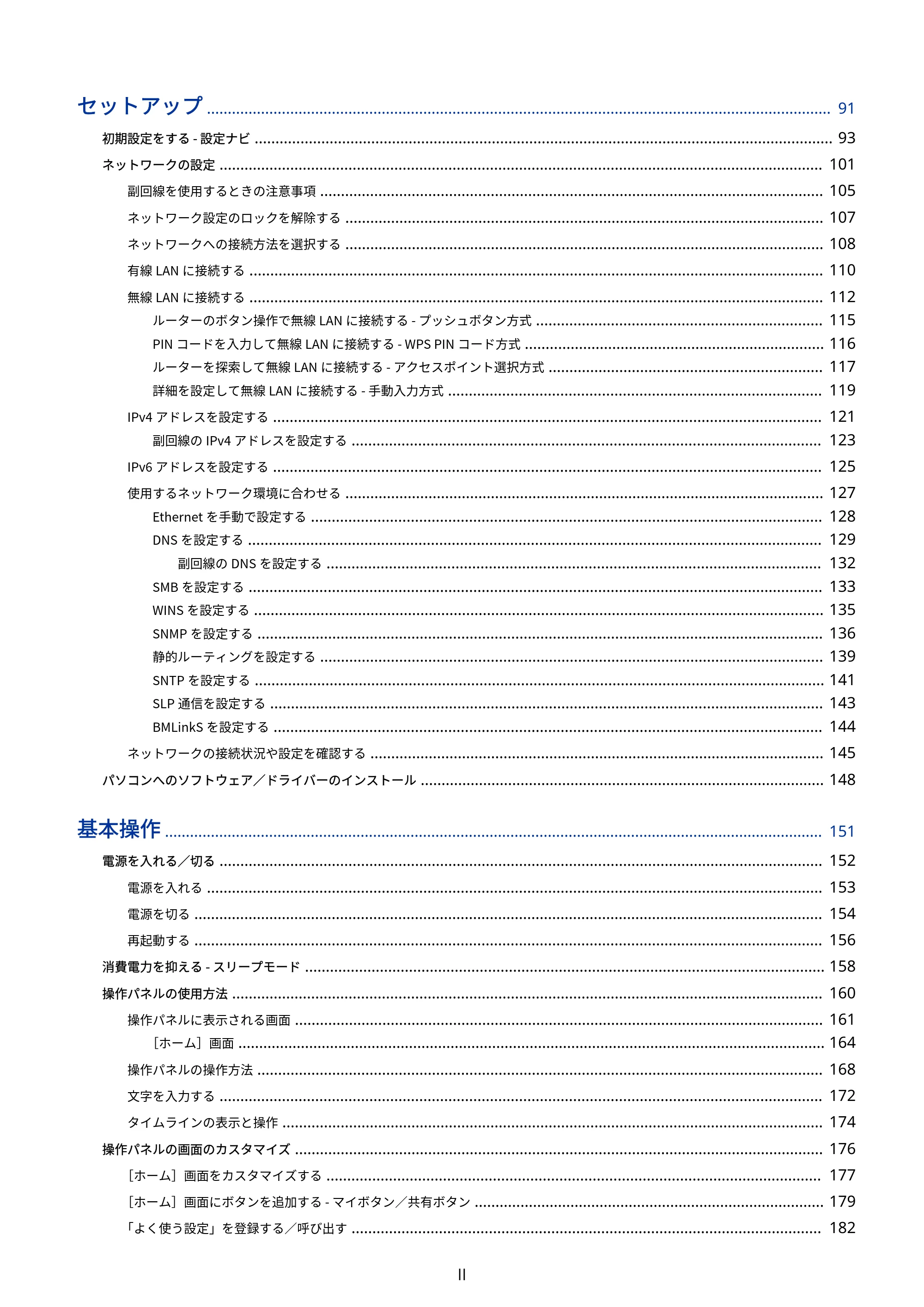
セットアップ ...................................................................................................................................................... 91
初期設定をする - 設定ナビ ........................................................................................................................................... 93
ネットワークの設定 ................................................................................................................................................. 101
副回線を使用するときの注意事項 ......................................................................................................................... 105
ネットワーク設定のロックを解除する ................................................................................................................... 107
ネットワークへの接続方法を選択する ................................................................................................................... 108
有線 LAN に接続する .......................................................................................................................................... 110
無線 LAN に接続する .......................................................................................................................................... 112
ルーターのボタン操作で無線 LAN に接続する - プッシュボタン方式 ..................................................................... 115
PIN コードを入力して無線 LAN に接続する - WPS PIN コード方式 ........................................................................ 116
ルーターを探索して無線 LAN に接続する - アクセスポイント選択方式 .................................................................. 117
詳細を設定して無線 LAN に接続する - 手動入力方式 .......................................................................................... 119
IPv4 アドレスを設定する .................................................................................................................................... 121
副回線の IPv4 アドレスを設定する ................................................................................................................. 123
IPv6 アドレスを設定する .................................................................................................................................... 125
使用するネットワーク環境に合わせる ................................................................................................................... 127
Ethernet を手動で設定する ........................................................................................................................... 128
DNS を設定する .......................................................................................................................................... 129
副回線の DNS を設定する ....................................................................................................................... 132
SMB を設定する .......................................................................................................................................... 133
WINS を設定する ......................................................................................................................................... 135
SNMP を設定する ........................................................................................................................................ 136
静的ルーティングを設定する ......................................................................................................................... 139
SNTP を設定する ......................................................................................................................................... 141
SLP 通信を設定する ..................................................................................................................................... 143
BMLinkS を設定する .................................................................................................................................... 144
ネットワークの接続状況や設定を確認する ............................................................................................................. 145
パソコンへのソフトウェア/ドライバーのインストール ................................................................................................. 148
基本操作 .............................................................................................................................................................. 151
電源を入れる/切る ................................................................................................................................................. 152
電源を入れる .................................................................................................................................................... 153
電源を切る ....................................................................................................................................................... 154
再起動する ....................................................................................................................................................... 156
消費電力を抑える - スリープモード ............................................................................................................................. 158
操作パネルの使用方法 .............................................................................................................................................. 160
操作パネルに表示される画面 ............................................................................................................................... 161
[ホーム]画面 ............................................................................................................................................. 164
操作パネルの操作方法 ........................................................................................................................................ 168
文字を入力する ................................................................................................................................................. 172
タイムラインの表示と操作 .................................................................................................................................. 174
操作パネルの画面のカスタマイズ ............................................................................................................................... 176
[ホーム]画面をカスタマイズする ....................................................................................................................... 177
[ホーム]画面にボタンを追加する - マイボタン/共有ボタン .................................................................................... 179
「よく使う設定」を登録する/呼び出す ................................................................................................................. 182
II
4ページ
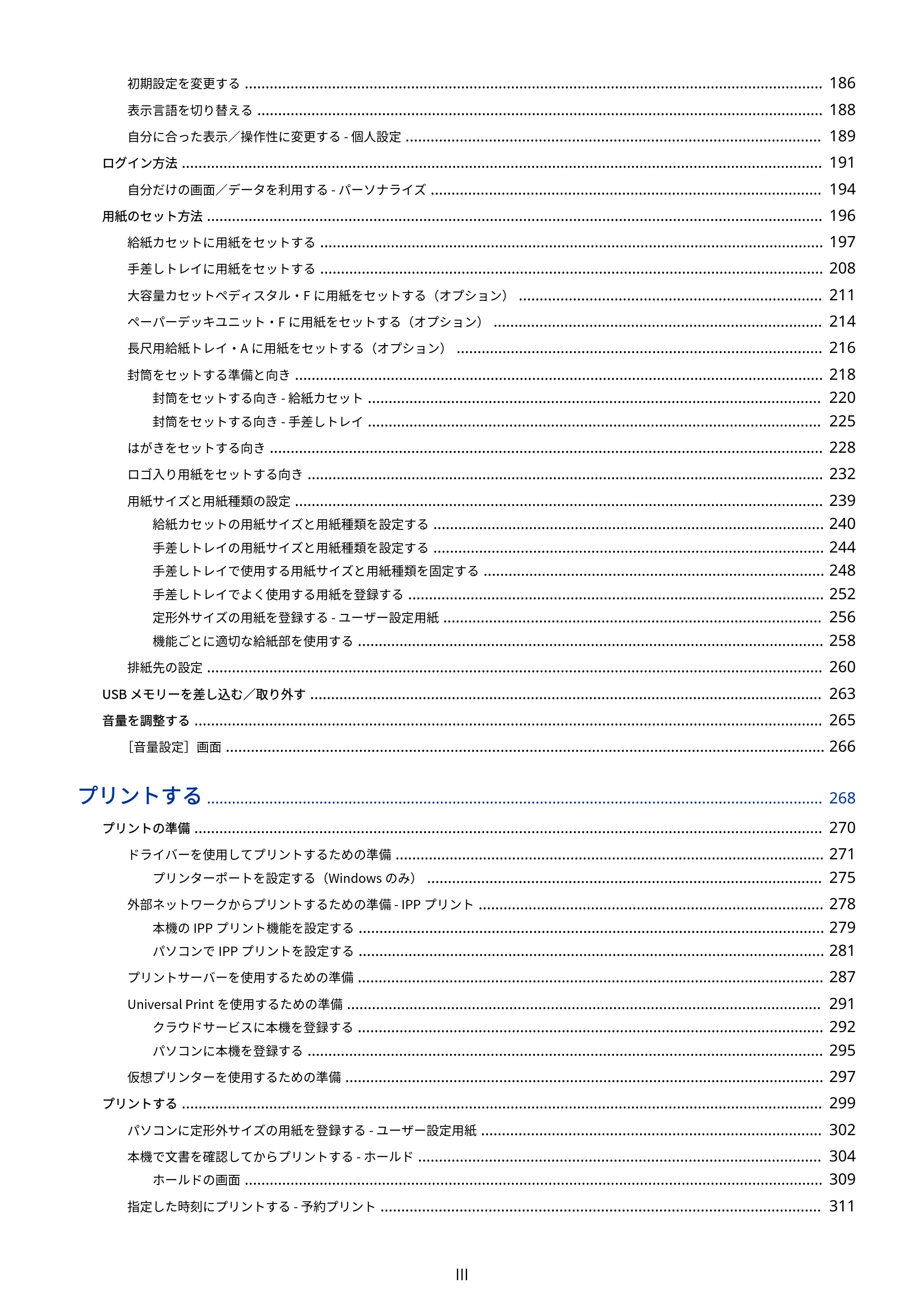
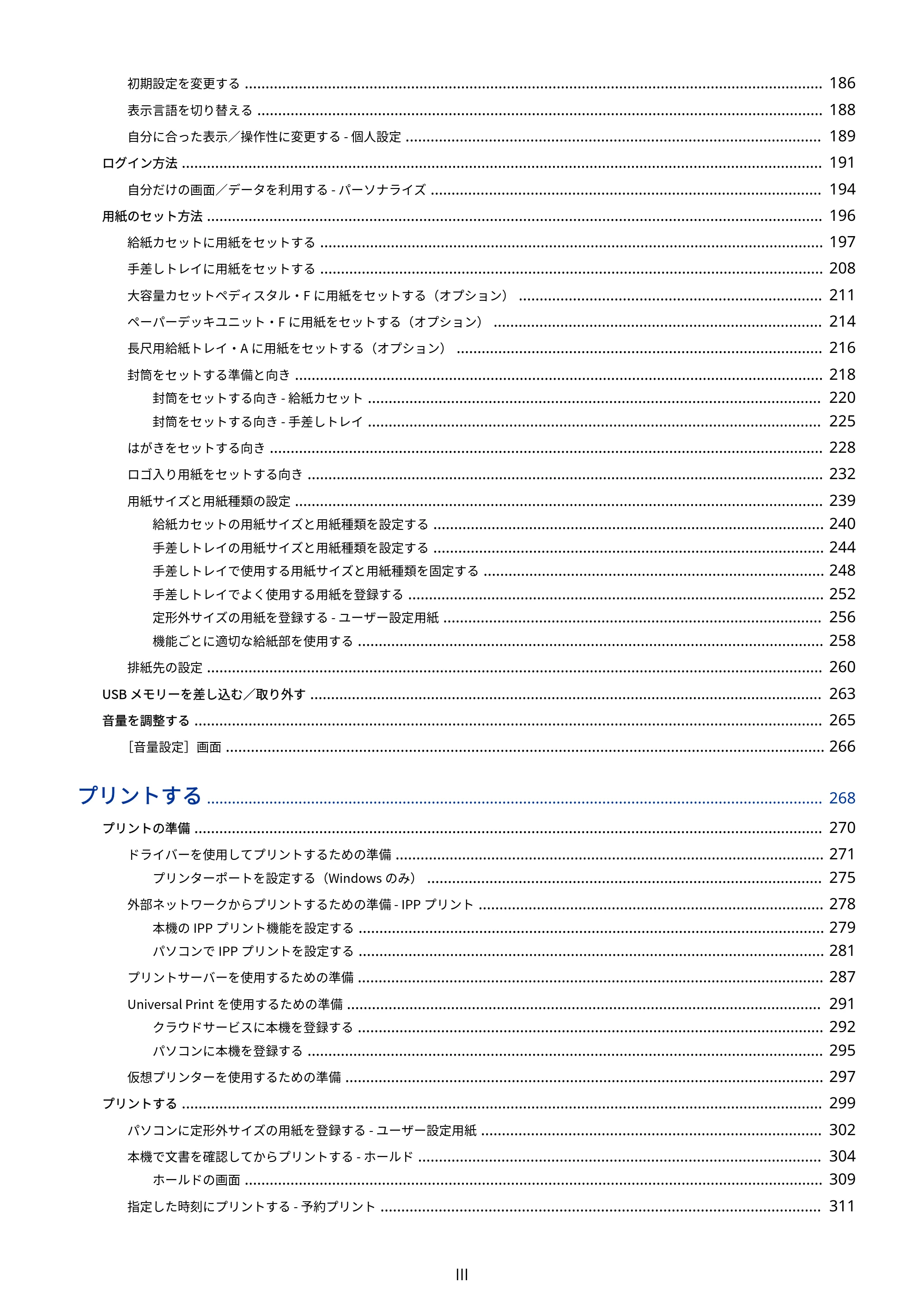
初期設定を変更する ........................................................................................................................................... 186
表示言語を切り替える ........................................................................................................................................ 188
自分に合った表示/操作性に変更する - 個人設定 .................................................................................................... 189
ログイン方法 .......................................................................................................................................................... 191
自分だけの画面/データを利用する - パーソナライズ .............................................................................................. 194
用紙のセット方法 .................................................................................................................................................... 196
給紙カセットに用紙をセットする ......................................................................................................................... 197
手差しトレイに用紙をセットする ......................................................................................................................... 208
大容量カセットペディスタル・F に用紙をセットする(オプション) ......................................................................... 211
ペーパーデッキユニット・F に用紙をセットする(オプション) ............................................................................... 214
長尺用給紙トレイ・A に用紙をセットする(オプション) ........................................................................................ 216
封筒をセットする準備と向き ............................................................................................................................... 218
封筒をセットする向き - 給紙カセット ............................................................................................................. 220
封筒をセットする向き - 手差しトレイ ............................................................................................................. 225
はがきをセットする向き ..................................................................................................................................... 228
ロゴ入り用紙をセットする向き ............................................................................................................................ 232
用紙サイズと用紙種類の設定 ............................................................................................................................... 239
給紙カセットの用紙サイズと用紙種類を設定する .............................................................................................. 240
手差しトレイの用紙サイズと用紙種類を設定する .............................................................................................. 244
手差しトレイで使用する用紙サイズと用紙種類を固定する .................................................................................. 248
手差しトレイでよく使用する用紙を登録する .................................................................................................... 252
定形外サイズの用紙を登録する - ユーザー設定用紙 ........................................................................................... 256
機能ごとに適切な給紙部を使用する ................................................................................................................ 258
排紙先の設定 .................................................................................................................................................... 260
USB メモリーを差し込む/取り外す ........................................................................................................................... 263
音量を調整する ....................................................................................................................................................... 265
[音量設定]画面 ................................................................................................................................................ 266
プリントする .................................................................................................................................................... 268
プリントの準備 ....................................................................................................................................................... 270
ドライバーを使用してプリントするための準備 ....................................................................................................... 271
プリンターポートを設定する(Windows のみ) ............................................................................................... 275
外部ネットワークからプリントするための準備 - IPP プリント ................................................................................... 278
本機の IPP プリント機能を設定する ................................................................................................................ 279
パソコンで IPP プリントを設定する ................................................................................................................ 281
プリントサーバーを使用するための準備 ................................................................................................................ 287
Universal Print を使用するための準備 .................................................................................................................. 291
クラウドサービスに本機を登録する ................................................................................................................ 292
パソコンに本機を登録する ............................................................................................................................ 295
仮想プリンターを使用するための準備 ................................................................................................................... 297
プリントする .......................................................................................................................................................... 299
パソコンに定形外サイズの用紙を登録する - ユーザー設定用紙 .................................................................................. 302
本機で文書を確認してからプリントする - ホールド ................................................................................................. 304
ホールドの画面 ........................................................................................................................................... 309
指定した時刻にプリントする - 予約プリント .......................................................................................................... 311
III
5ページ
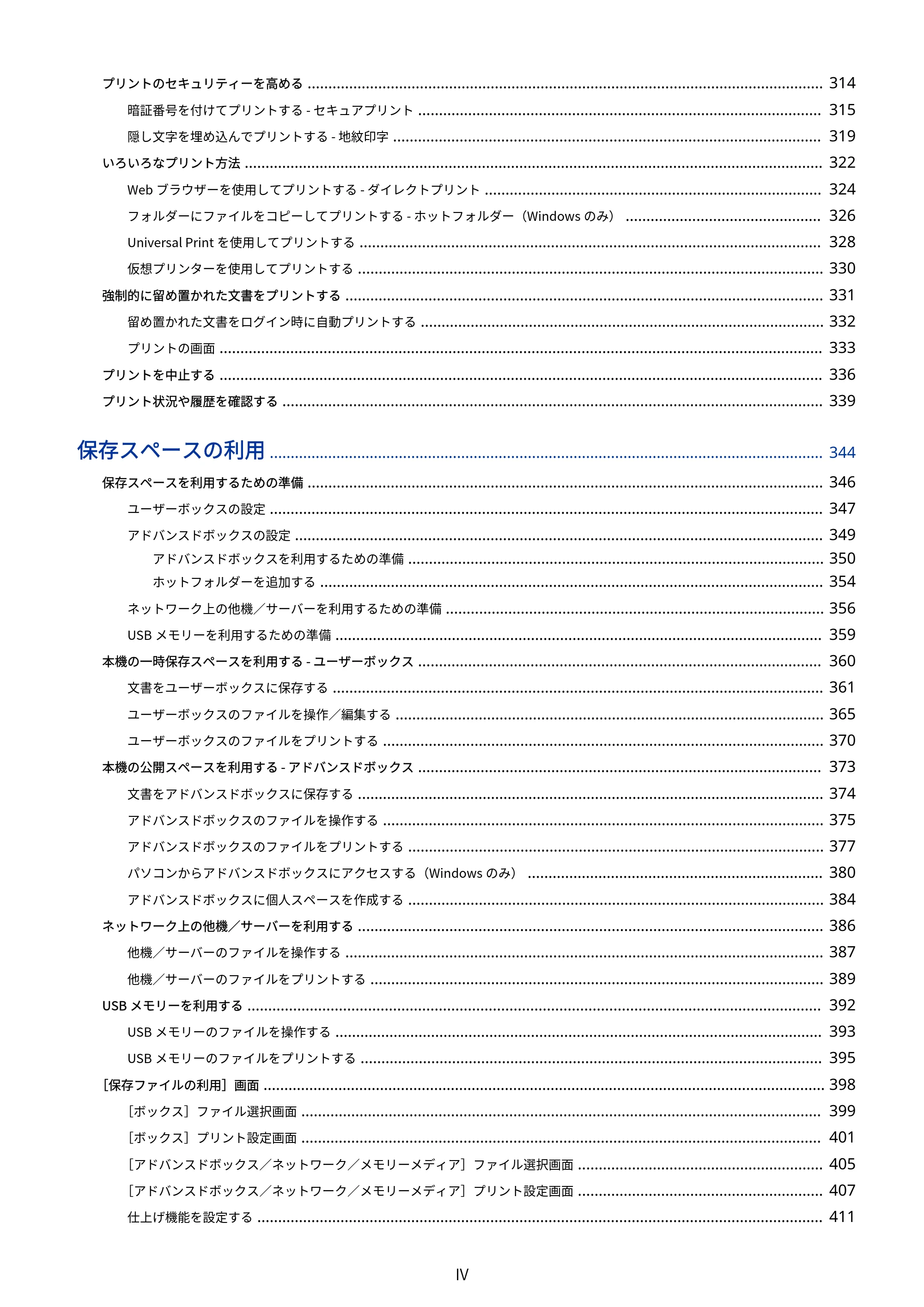
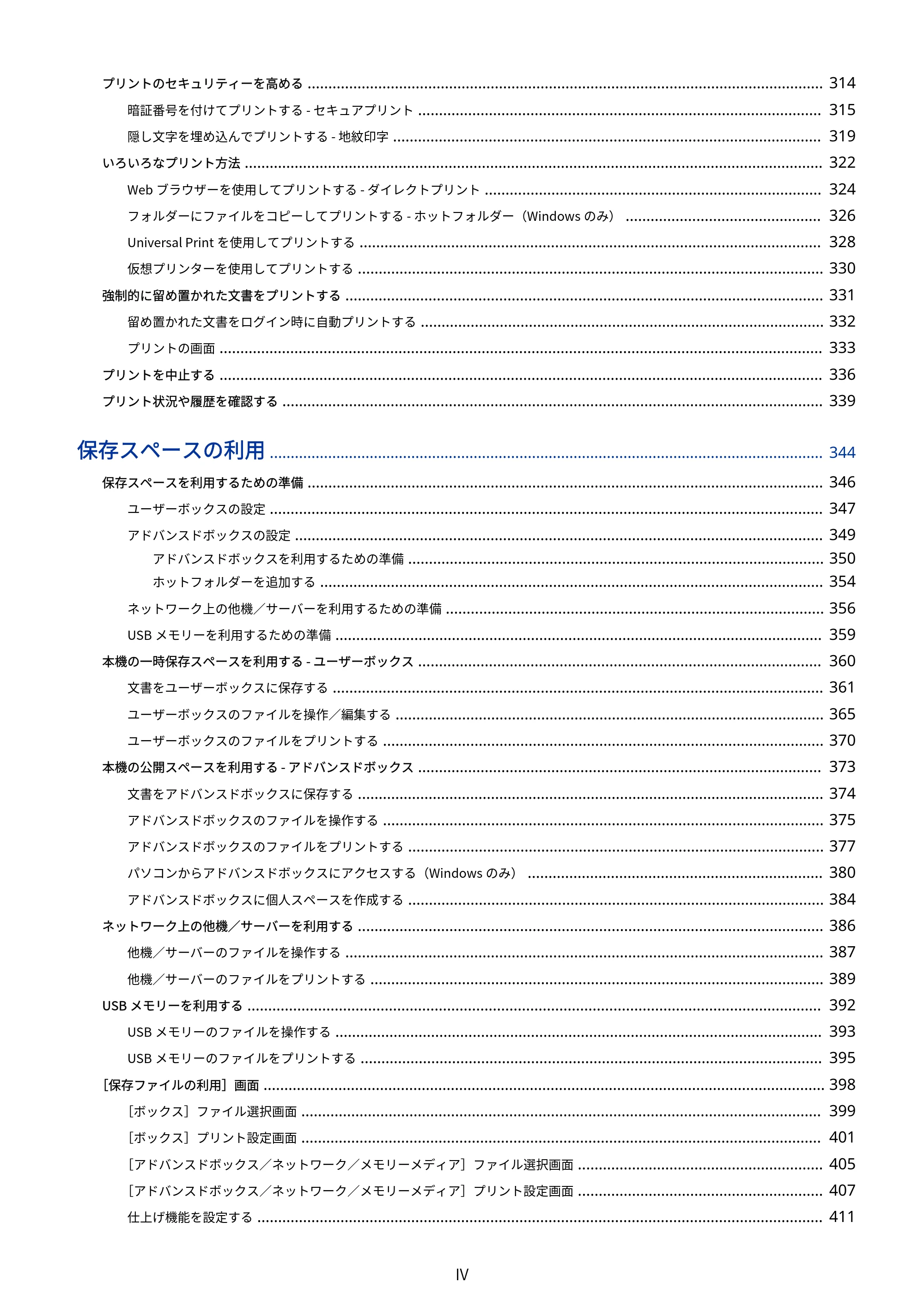
プリントのセキュリティーを高める ............................................................................................................................ 314
暗証番号を付けてプリントする - セキュアプリント ................................................................................................. 315
隠し文字を埋め込んでプリントする - 地紋印字 ....................................................................................................... 319
いろいろなプリント方法 ........................................................................................................................................... 322
Web ブラウザーを使用してプリントする - ダイレクトプリント ................................................................................. 324
フォルダーにファイルをコピーしてプリントする - ホットフォルダー(Windows のみ) ............................................... 326
Universal Print を使用してプリントする ............................................................................................................... 328
仮想プリンターを使用してプリントする ................................................................................................................ 330
強制的に留め置かれた文書をプリントする ................................................................................................................... 331
留め置かれた文書をログイン時に自動プリントする ................................................................................................. 332
プリントの画面 ................................................................................................................................................. 333
プリントを中止する ................................................................................................................................................. 336
プリント状況や履歴を確認する .................................................................................................................................. 339
保存スペースの利用 ..................................................................................................................................... 344
保存スペースを利用するための準備 ............................................................................................................................ 346
ユーザーボックスの設定 ..................................................................................................................................... 347
アドバンスドボックスの設定 ............................................................................................................................... 349
アドバンスドボックスを利用するための準備 .................................................................................................... 350
ホットフォルダーを追加する ......................................................................................................................... 354
ネットワーク上の他機/サーバーを利用するための準備 ........................................................................................... 356
USB メモリーを利用するための準備 ..................................................................................................................... 359
本機の一時保存スペースを利用する - ユーザーボックス ................................................................................................. 360
文書をユーザーボックスに保存する ...................................................................................................................... 361
ユーザーボックスのファイルを操作/編集する ....................................................................................................... 365
ユーザーボックスのファイルをプリントする .......................................................................................................... 370
本機の公開スペースを利用する - アドバンスドボックス ................................................................................................. 373
文書をアドバンスドボックスに保存する ................................................................................................................ 374
アドバンスドボックスのファイルを操作する .......................................................................................................... 375
アドバンスドボックスのファイルをプリントする .................................................................................................... 377
パソコンからアドバンスドボックスにアクセスする(Windows のみ) ....................................................................... 380
アドバンスドボックスに個人スペースを作成する .................................................................................................... 384
ネットワーク上の他機/サーバーを利用する ................................................................................................................ 386
他機/サーバーのファイルを操作する ................................................................................................................... 387
他機/サーバーのファイルをプリントする ............................................................................................................. 389
USB メモリーを利用する .......................................................................................................................................... 392
USB メモリーのファイルを操作する ..................................................................................................................... 393
USB メモリーのファイルをプリントする ............................................................................................................... 395
[保存ファイルの利用]画面 ....................................................................................................................................... 398
[ボックス]ファイル選択画面 ............................................................................................................................. 399
[ボックス]プリント設定画面 ............................................................................................................................. 401
[アドバンスドボックス/ネットワーク/メモリーメディア]ファイル選択画面 ........................................................... 405
[アドバンスドボックス/ネットワーク/メモリーメディア]プリント設定画面 ........................................................... 407
仕上げ機能を設定する ........................................................................................................................................ 411
IV
6ページ
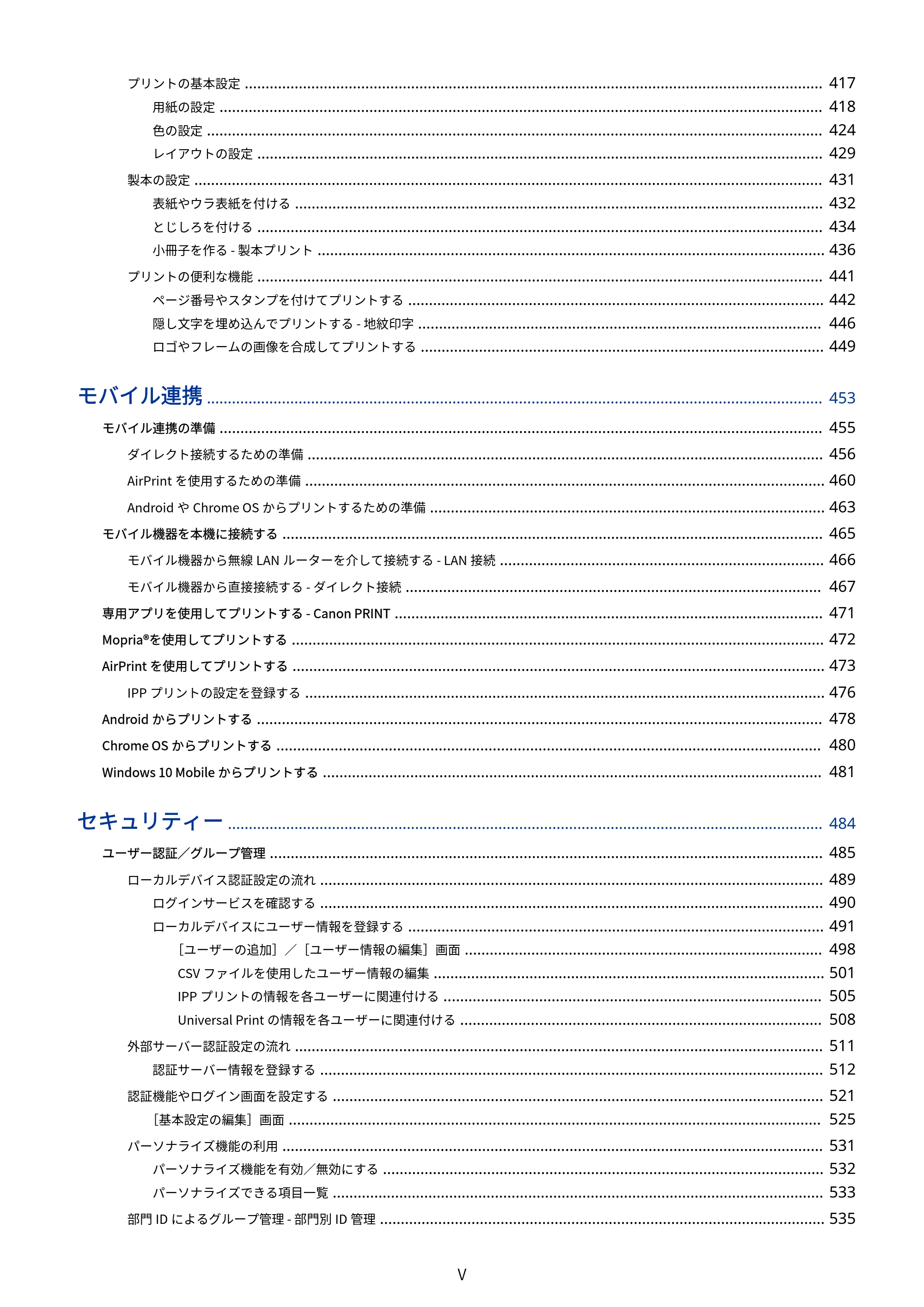
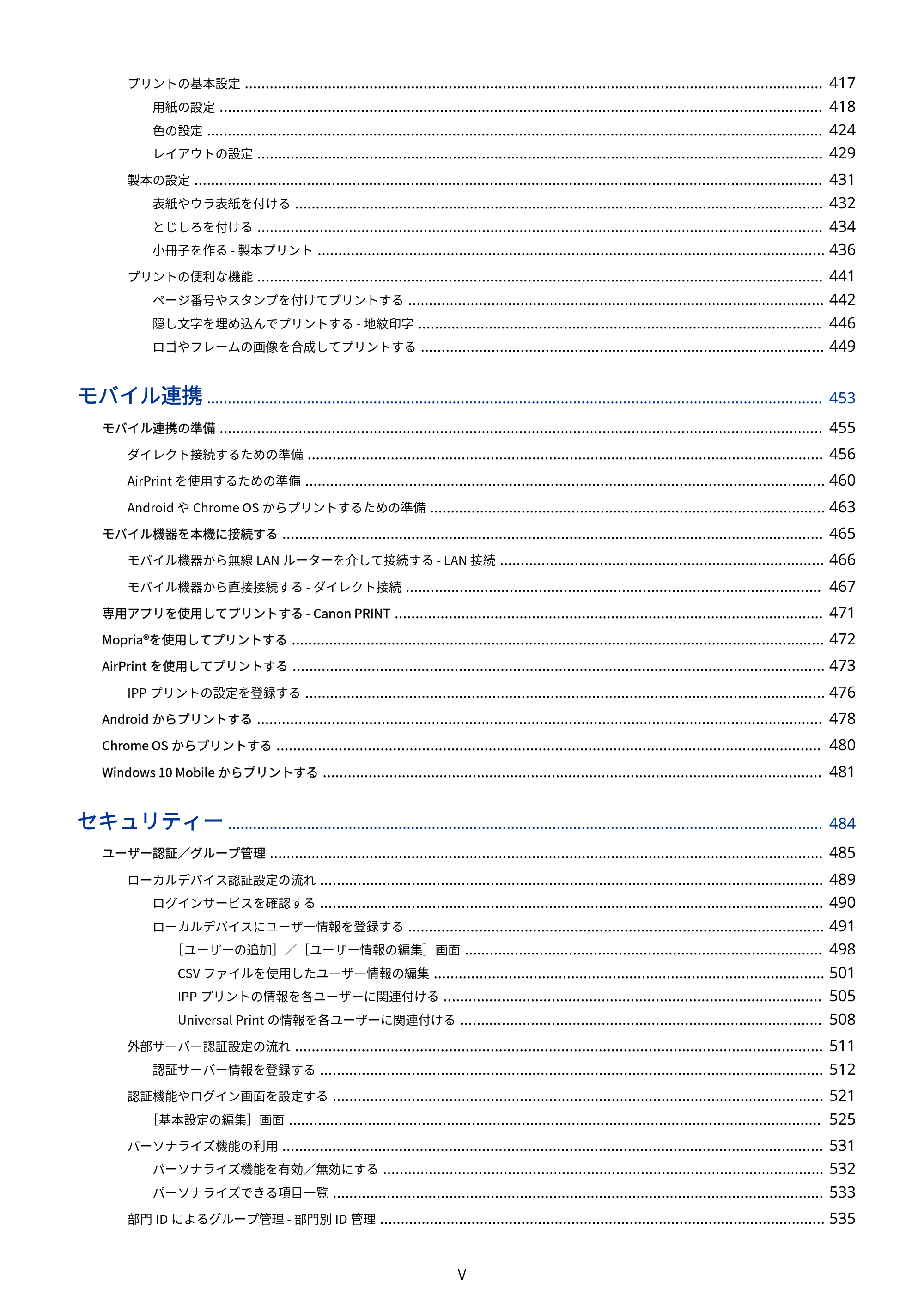
プリントの基本設定 ........................................................................................................................................... 417
用紙の設定 ................................................................................................................................................. 418
色の設定 .................................................................................................................................................... 424
レイアウトの設定 ........................................................................................................................................ 429
製本の設定 ....................................................................................................................................................... 431
表紙やウラ表紙を付ける ............................................................................................................................... 432
とじしろを付ける ........................................................................................................................................ 434
小冊子を作る - 製本プリント .......................................................................................................................... 436
プリントの便利な機能 ........................................................................................................................................ 441
ページ番号やスタンプを付けてプリントする .................................................................................................... 442
隠し文字を埋め込んでプリントする - 地紋印字 ................................................................................................. 446
ロゴやフレームの画像を合成してプリントする ................................................................................................. 449
モバイル連携 .................................................................................................................................................... 453
モバイル連携の準備 ................................................................................................................................................. 455
ダイレクト接続するための準備 ............................................................................................................................ 456
AirPrint を使用するための準備 ............................................................................................................................. 460
Android や Chrome OS からプリントするための準備 ............................................................................................... 463
モバイル機器を本機に接続する .................................................................................................................................. 465
モバイル機器から無線 LAN ルーターを介して接続する - LAN 接続 .............................................................................. 466
モバイル機器から直接接続する - ダイレクト接続 .................................................................................................... 467
専用アプリを使用してプリントする - Canon PRINT ....................................................................................................... 471
Mopria®を使用してプリントする ................................................................................................................................ 472
AirPrint を使用してプリントする ................................................................................................................................ 473
IPP プリントの設定を登録する ............................................................................................................................. 476
Android からプリントする ........................................................................................................................................ 478
Chrome OS からプリントする ................................................................................................................................... 480
Windows 10 Mobile からプリントする ........................................................................................................................ 481
セキュリティー ............................................................................................................................................... 484
ユーザー認証/グループ管理 ..................................................................................................................................... 485
ローカルデバイス認証設定の流れ ......................................................................................................................... 489
ログインサービスを確認する ......................................................................................................................... 490
ローカルデバイスにユーザー情報を登録する .................................................................................................... 491
[ユーザーの追加]/[ユーザー情報の編集]画面 ...................................................................................... 498
CSV ファイルを使用したユーザー情報の編集 .............................................................................................. 501
IPP プリントの情報を各ユーザーに関連付ける ........................................................................................... 505
Universal Print の情報を各ユーザーに関連付ける ....................................................................................... 508
外部サーバー認証設定の流れ ............................................................................................................................... 511
認証サーバー情報を登録する ......................................................................................................................... 512
認証機能やログイン画面を設定する ...................................................................................................................... 521
[基本設定の編集]画面 ................................................................................................................................ 525
パーソナライズ機能の利用 .................................................................................................................................. 531
パーソナライズ機能を有効/無効にする .......................................................................................................... 532
パーソナライズできる項目一覧 ...................................................................................................................... 533
部門 ID によるグループ管理 - 部門別 ID 管理 ........................................................................................................... 535
V
7ページ
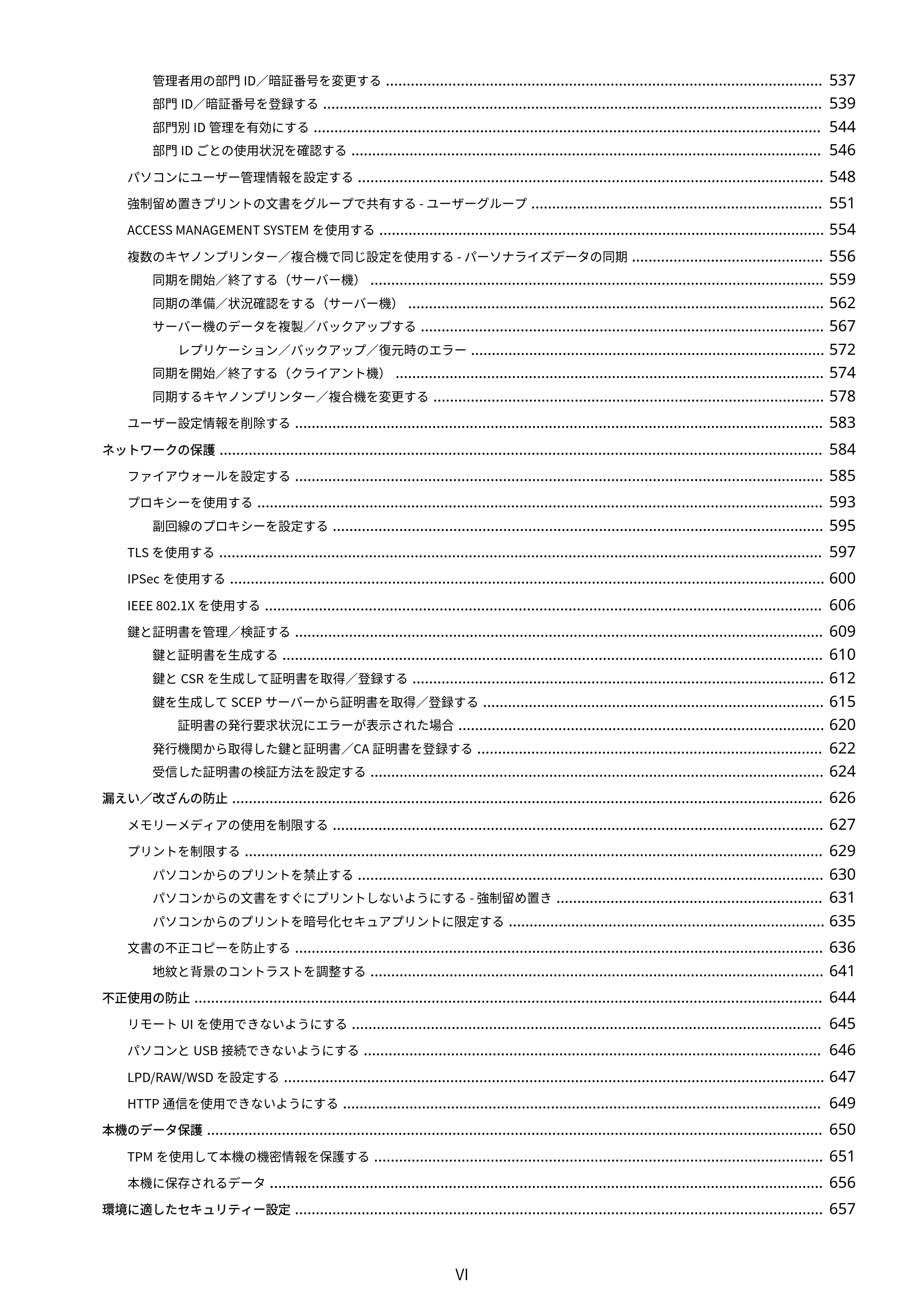
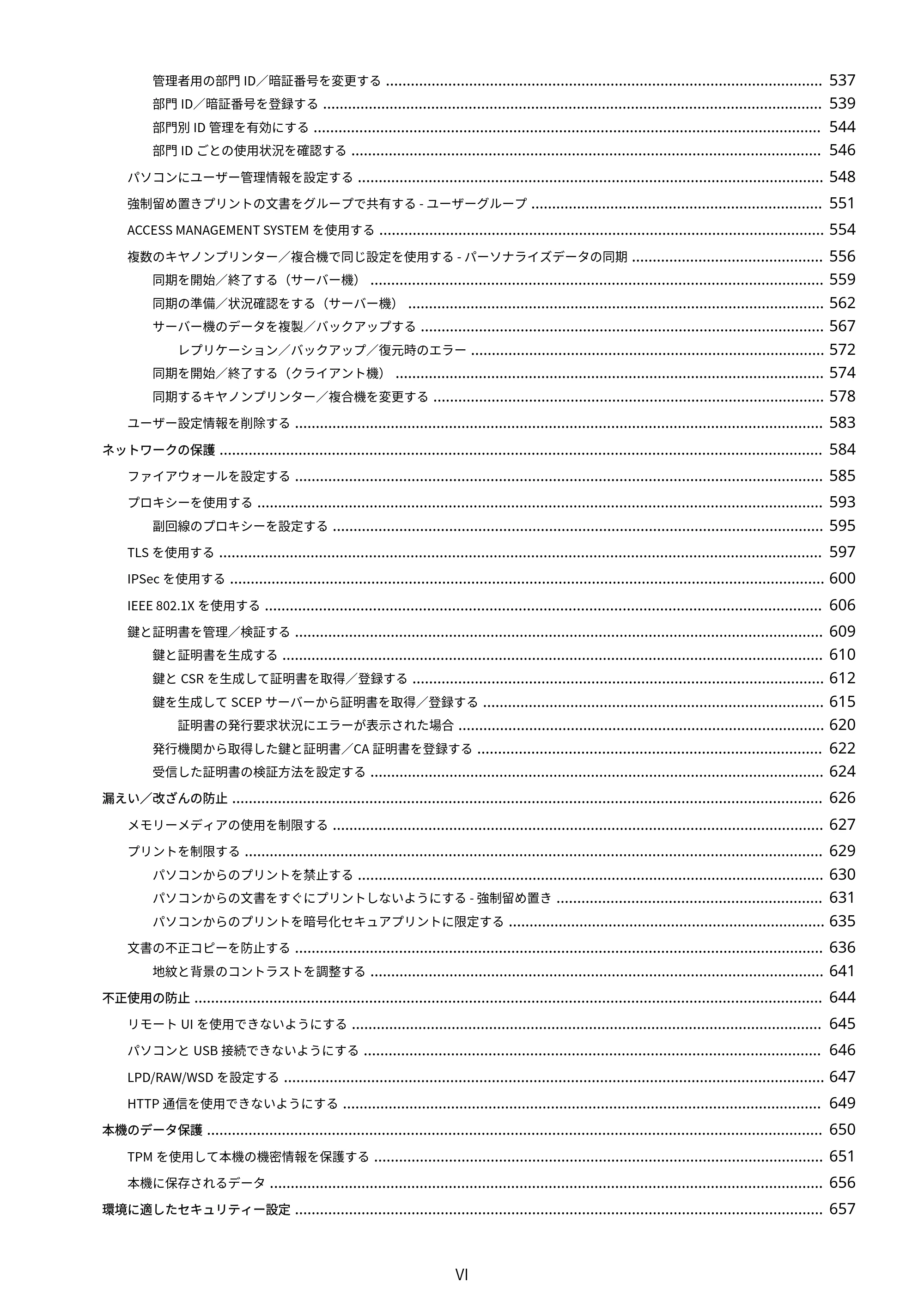
管理者用の部門 ID/暗証番号を変更する ......................................................................................................... 537
部門 ID/暗証番号を登録する ........................................................................................................................ 539
部門別 ID 管理を有効にする .......................................................................................................................... 544
部門 ID ごとの使用状況を確認する ................................................................................................................. 546
パソコンにユーザー管理情報を設定する ................................................................................................................ 548
強制留め置きプリントの文書をグループで共有する - ユーザーグループ ...................................................................... 551
ACCESS MANAGEMENT SYSTEM を使用する ........................................................................................................... 554
複数のキヤノンプリンター/複合機で同じ設定を使用する - パーソナライズデータの同期 .............................................. 556
同期を開始/終了する(サーバー機) ............................................................................................................. 559
同期の準備/状況確認をする(サーバー機) .................................................................................................... 562
サーバー機のデータを複製/バックアップする ................................................................................................. 567
レプリケーション/バックアップ/復元時のエラー ..................................................................................... 572
同期を開始/終了する(クライアント機) ....................................................................................................... 574
同期するキヤノンプリンター/複合機を変更する .............................................................................................. 578
ユーザー設定情報を削除する ............................................................................................................................... 583
ネットワークの保護 ................................................................................................................................................. 584
ファイアウォールを設定する ............................................................................................................................... 585
プロキシーを使用する ........................................................................................................................................ 593
副回線のプロキシーを設定する ...................................................................................................................... 595
TLS を使用する ................................................................................................................................................. 597
IPSec を使用する ............................................................................................................................................... 600
IEEE 802.1X を使用する ...................................................................................................................................... 606
鍵と証明書を管理/検証する ............................................................................................................................... 609
鍵と証明書を生成する .................................................................................................................................. 610
鍵と CSR を生成して証明書を取得/登録する ................................................................................................... 612
鍵を生成して SCEP サーバーから証明書を取得/登録する .................................................................................. 615
証明書の発行要求状況にエラーが表示された場合 ........................................................................................ 620
発行機関から取得した鍵と証明書/CA 証明書を登録する ................................................................................... 622
受信した証明書の検証方法を設定する ............................................................................................................. 624
漏えい/改ざんの防止 .............................................................................................................................................. 626
メモリーメディアの使用を制限する ...................................................................................................................... 627
プリントを制限する ........................................................................................................................................... 629
パソコンからのプリントを禁止する ................................................................................................................ 630
パソコンからの文書をすぐにプリントしないようにする - 強制留め置き ................................................................ 631
パソコンからのプリントを暗号化セキュアプリントに限定する ............................................................................ 635
文書の不正コピーを防止する ............................................................................................................................... 636
地紋と背景のコントラストを調整する ............................................................................................................. 641
不正使用の防止 ....................................................................................................................................................... 644
リモート UI を使用できないようにする ................................................................................................................. 645
パソコンと USB 接続できないようにする .............................................................................................................. 646
LPD/RAW/WSD を設定する .................................................................................................................................. 647
HTTP 通信を使用できないようにする ................................................................................................................... 649
本機のデータ保護 .................................................................................................................................................... 650
TPM を使用して本機の機密情報を保護する ............................................................................................................ 651
本機に保存されるデータ ..................................................................................................................................... 656
環境に適したセキュリティー設定 ............................................................................................................................... 657
VI
8ページ
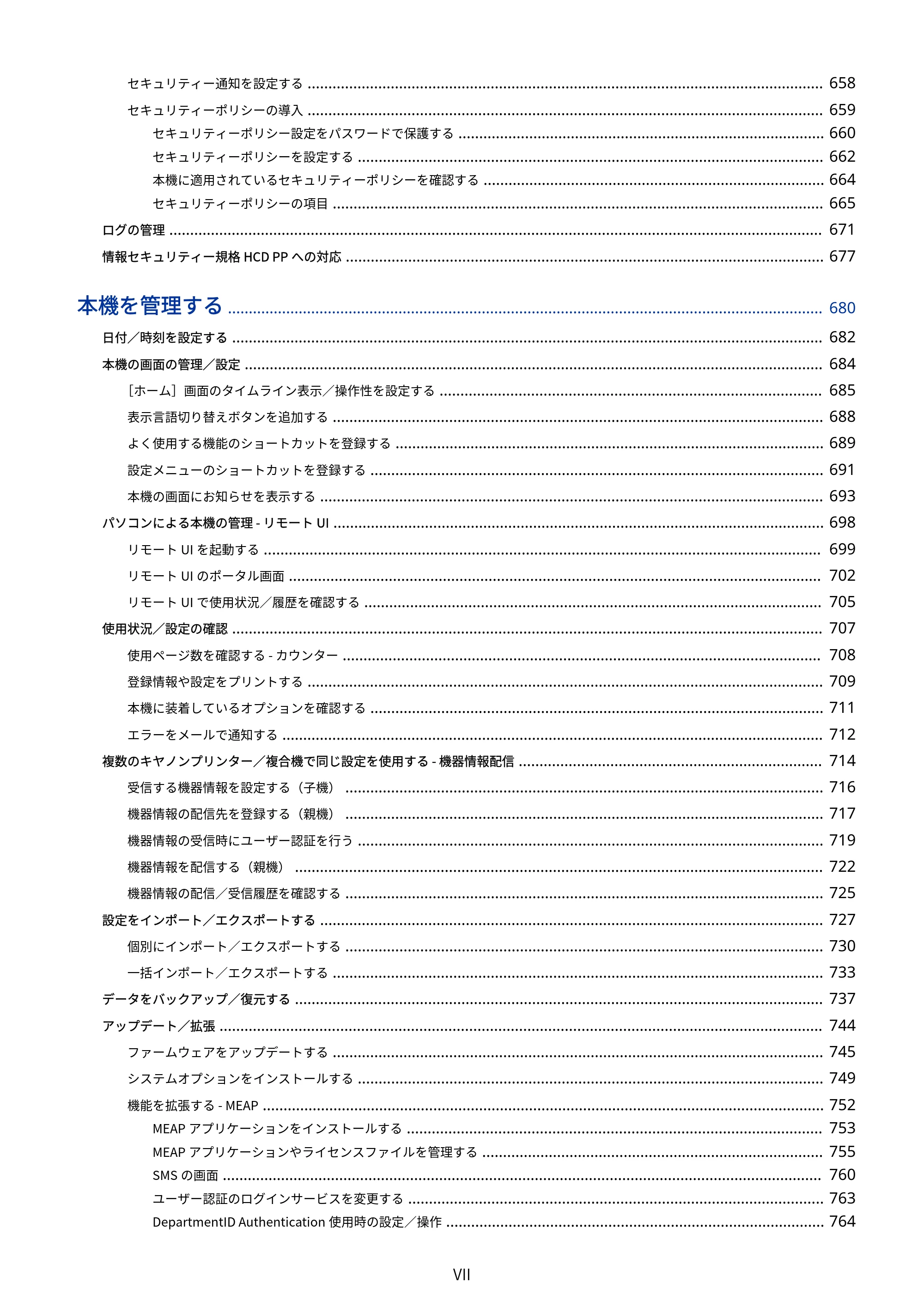
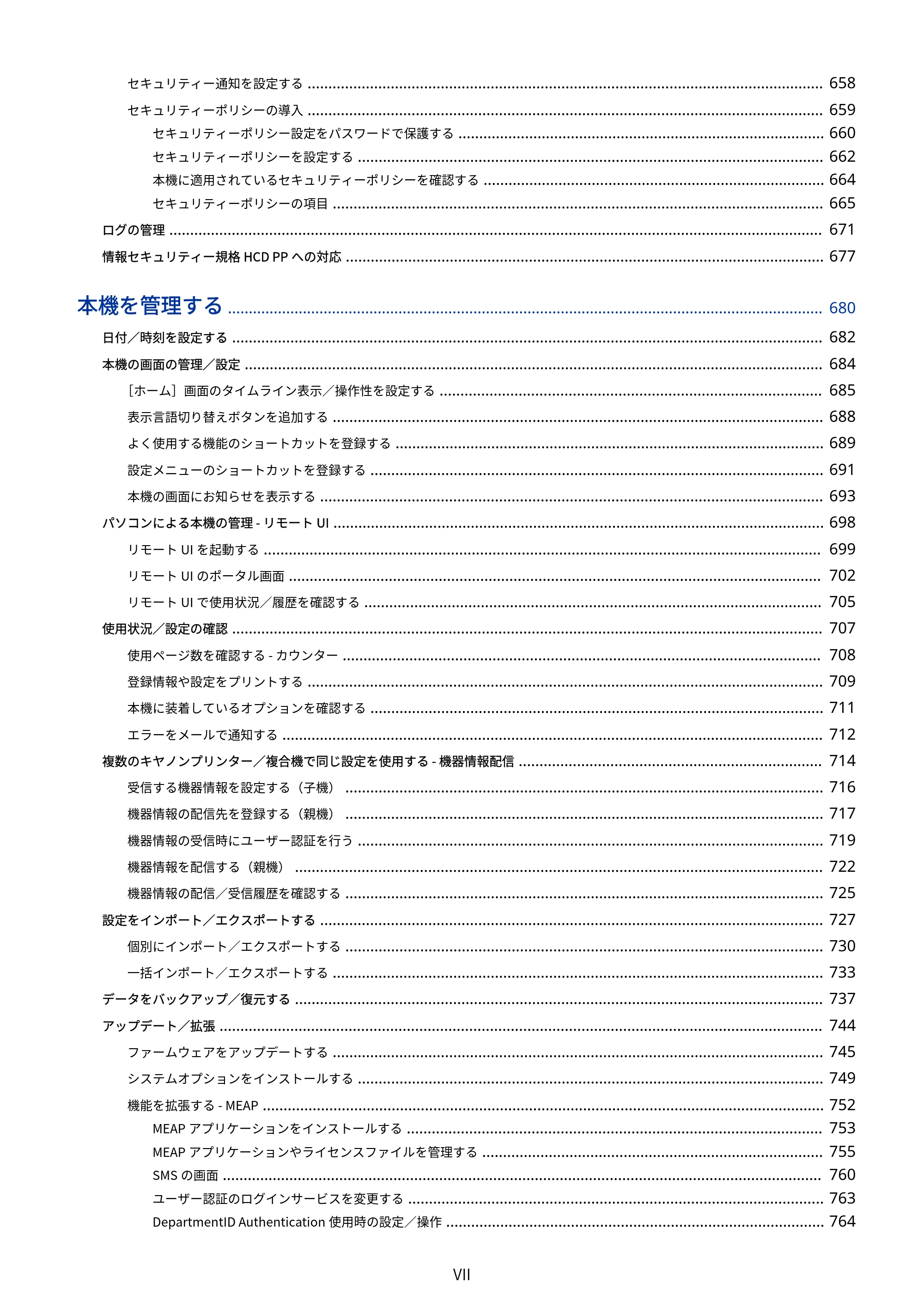
セキュリティー通知を設定する ............................................................................................................................ 658
セキュリティーポリシーの導入 ............................................................................................................................ 659
セキュリティーポリシー設定をパスワードで保護する ........................................................................................ 660
セキュリティーポリシーを設定する ................................................................................................................ 662
本機に適用されているセキュリティーポリシーを確認する .................................................................................. 664
セキュリティーポリシーの項目 ...................................................................................................................... 665
ログの管理 ............................................................................................................................................................. 671
情報セキュリティー規格 HCD PP への対応 ................................................................................................................... 677
本機を管理する ............................................................................................................................................... 680
日付/時刻を設定する .............................................................................................................................................. 682
本機の画面の管理/設定 ........................................................................................................................................... 684
[ホーム]画面のタイムライン表示/操作性を設定する ............................................................................................ 685
表示言語切り替えボタンを追加する ...................................................................................................................... 688
よく使用する機能のショートカットを登録する ....................................................................................................... 689
設定メニューのショートカットを登録する ............................................................................................................. 691
本機の画面にお知らせを表示する ......................................................................................................................... 693
パソコンによる本機の管理 - リモート UI ...................................................................................................................... 698
リモート UI を起動する ...................................................................................................................................... 699
リモート UI のポータル画面 ................................................................................................................................ 702
リモート UI で使用状況/履歴を確認する .............................................................................................................. 705
使用状況/設定の確認 .............................................................................................................................................. 707
使用ページ数を確認する - カウンター ................................................................................................................... 708
登録情報や設定をプリントする ............................................................................................................................ 709
本機に装着しているオプションを確認する ............................................................................................................. 711
エラーをメールで通知する .................................................................................................................................. 712
複数のキヤノンプリンター/複合機で同じ設定を使用する - 機器情報配信 ......................................................................... 714
受信する機器情報を設定する(子機) ................................................................................................................... 716
機器情報の配信先を登録する(親機) ................................................................................................................... 717
機器情報の受信時にユーザー認証を行う ................................................................................................................ 719
機器情報を配信する(親機) ............................................................................................................................... 722
機器情報の配信/受信履歴を確認する ................................................................................................................... 725
設定をインポート/エクスポートする ......................................................................................................................... 727
個別にインポート/エクスポートする ................................................................................................................... 730
一括インポート/エクスポートする ...................................................................................................................... 733
データをバックアップ/復元する ............................................................................................................................... 737
アップデート/拡張 ................................................................................................................................................. 744
ファームウェアをアップデートする ...................................................................................................................... 745
システムオプションをインストールする ................................................................................................................ 749
機能を拡張する - MEAP ....................................................................................................................................... 752
MEAP アプリケーションをインストールする .................................................................................................... 753
MEAP アプリケーションやライセンスファイルを管理する .................................................................................. 755
SMS の画面 ................................................................................................................................................ 760
ユーザー認証のログインサービスを変更する .................................................................................................... 763
DepartmentID Authentication 使用時の設定/操作 ........................................................................................... 764
VII
9ページ
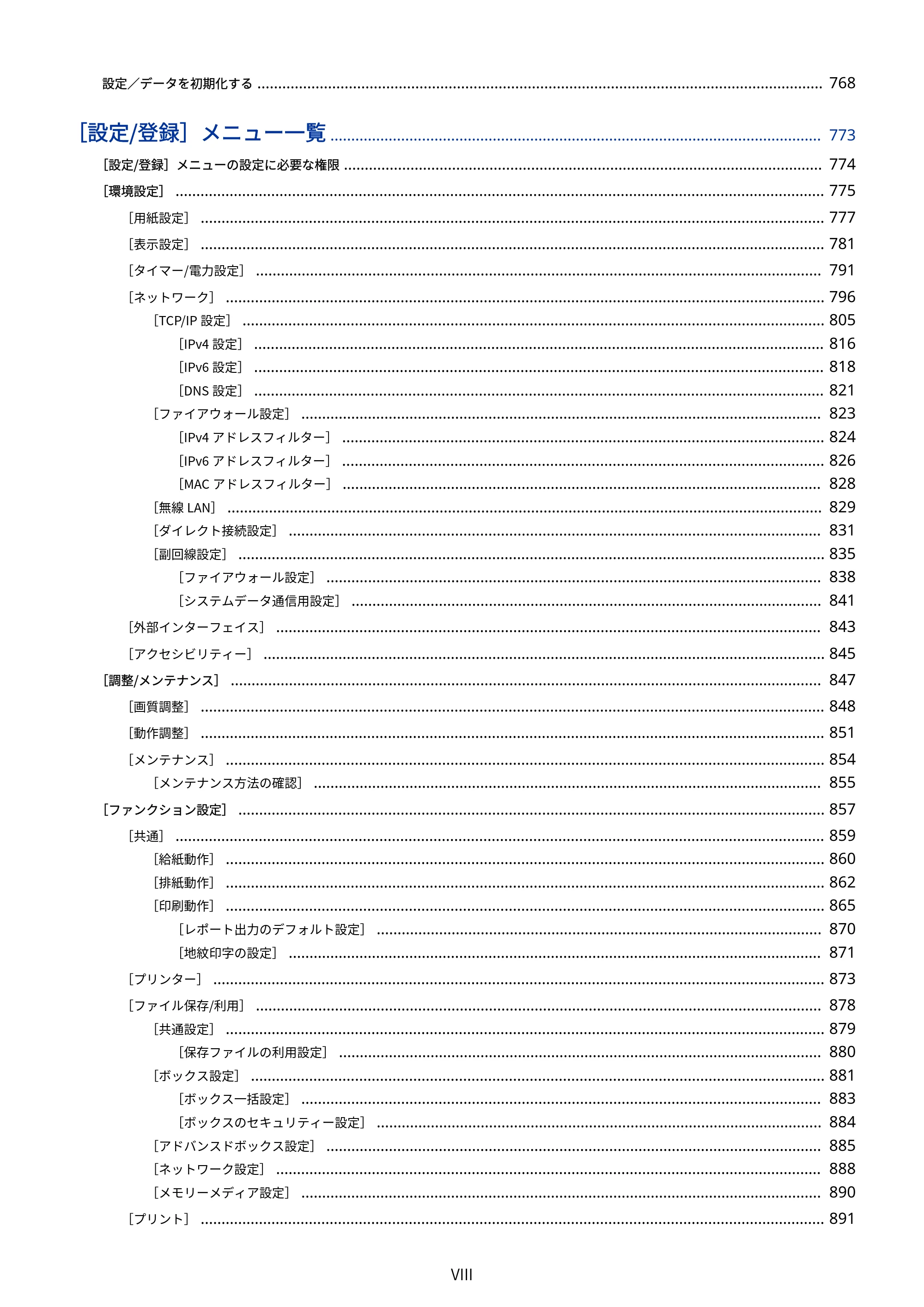
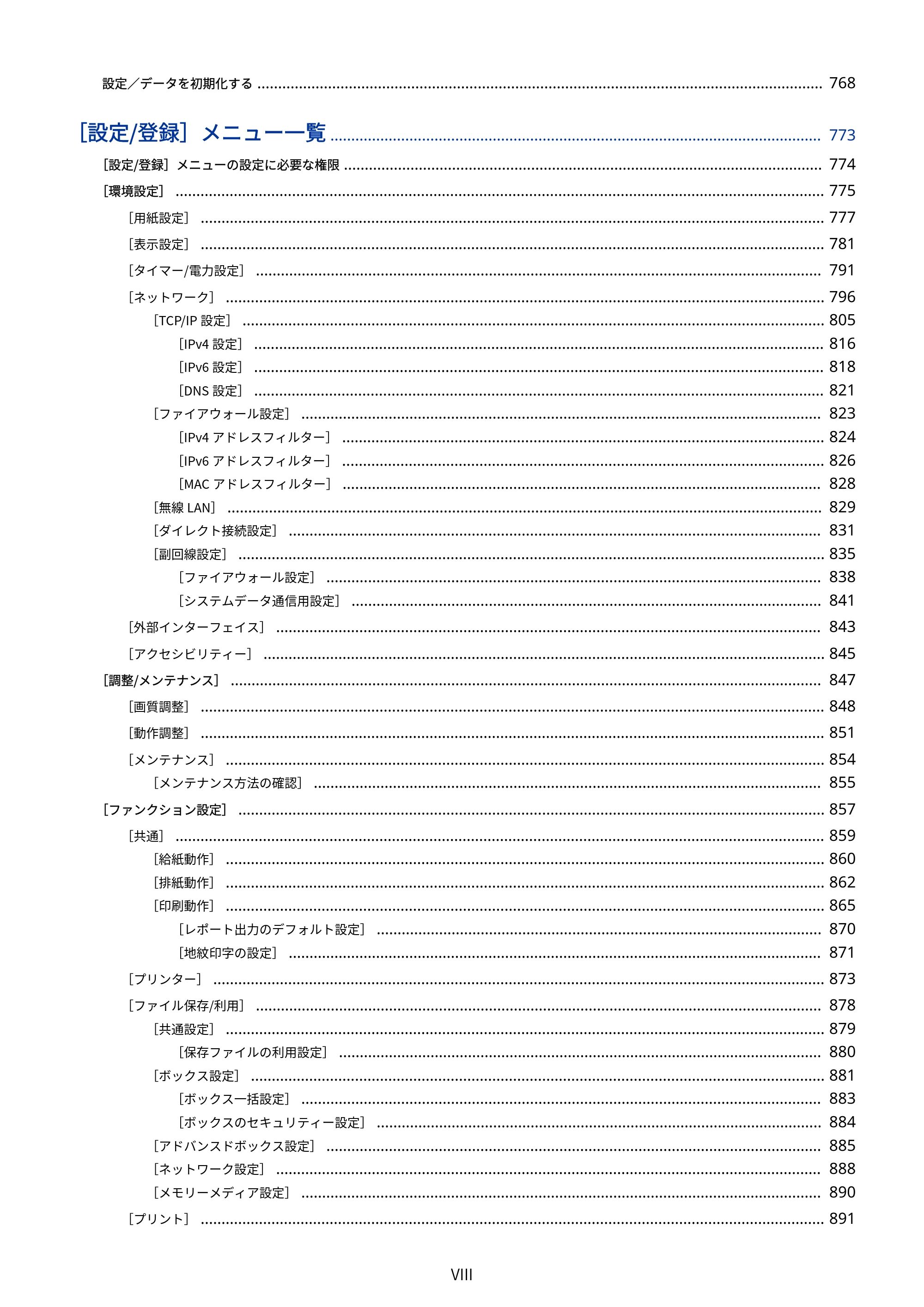
設定/データを初期化する ........................................................................................................................................ 768
[設定/登録]メニュー一覧 ...................................................................................................................... 773
[設定/登録]メニューの設定に必要な権限 ................................................................................................................... 774
[環境設定] ............................................................................................................................................................ 775
[用紙設定] ...................................................................................................................................................... 777
[表示設定] ...................................................................................................................................................... 781
[タイマー/電力設定] ........................................................................................................................................ 791
[ネットワーク] ................................................................................................................................................ 796
[TCP/IP 設定] ............................................................................................................................................ 805
[IPv4 設定] ......................................................................................................................................... 816
[IPv6 設定] ......................................................................................................................................... 818
[DNS 設定] ......................................................................................................................................... 821
[ファイアウォール設定] ............................................................................................................................. 823
[IPv4 アドレスフィルター] .................................................................................................................... 824
[IPv6 アドレスフィルター] .................................................................................................................... 826
[MAC アドレスフィルター] ................................................................................................................... 828
[無線 LAN] ............................................................................................................................................... 829
[ダイレクト接続設定] ................................................................................................................................ 831
[副回線設定] ............................................................................................................................................. 835
[ファイアウォール設定] ....................................................................................................................... 838
[システムデータ通信用設定] ................................................................................................................. 841
[外部インターフェイス] ................................................................................................................................... 843
[アクセシビリティー] ....................................................................................................................................... 845
[調整/メンテナンス] .............................................................................................................................................. 847
[画質調整] ...................................................................................................................................................... 848
[動作調整] ...................................................................................................................................................... 851
[メンテナンス] ................................................................................................................................................ 854
[メンテナンス方法の確認] .......................................................................................................................... 855
[ファンクション設定] ............................................................................................................................................. 857
[共通] ............................................................................................................................................................ 859
[給紙動作] ................................................................................................................................................ 860
[排紙動作] ................................................................................................................................................ 862
[印刷動作] ................................................................................................................................................ 865
[レポート出力のデフォルト設定] ........................................................................................................... 870
[地紋印字の設定] ................................................................................................................................ 871
[プリンター] ................................................................................................................................................... 873
[ファイル保存/利用] ........................................................................................................................................ 878
[共通設定] ................................................................................................................................................ 879
[保存ファイルの利用設定] .................................................................................................................... 880
[ボックス設定] .......................................................................................................................................... 881
[ボックス一括設定] ............................................................................................................................. 883
[ボックスのセキュリティー設定] ........................................................................................................... 884
[アドバンスドボックス設定] ....................................................................................................................... 885
[ネットワーク設定] ................................................................................................................................... 888
[メモリーメディア設定] ............................................................................................................................. 890
[プリント] ...................................................................................................................................................... 891
VIII
10ページ
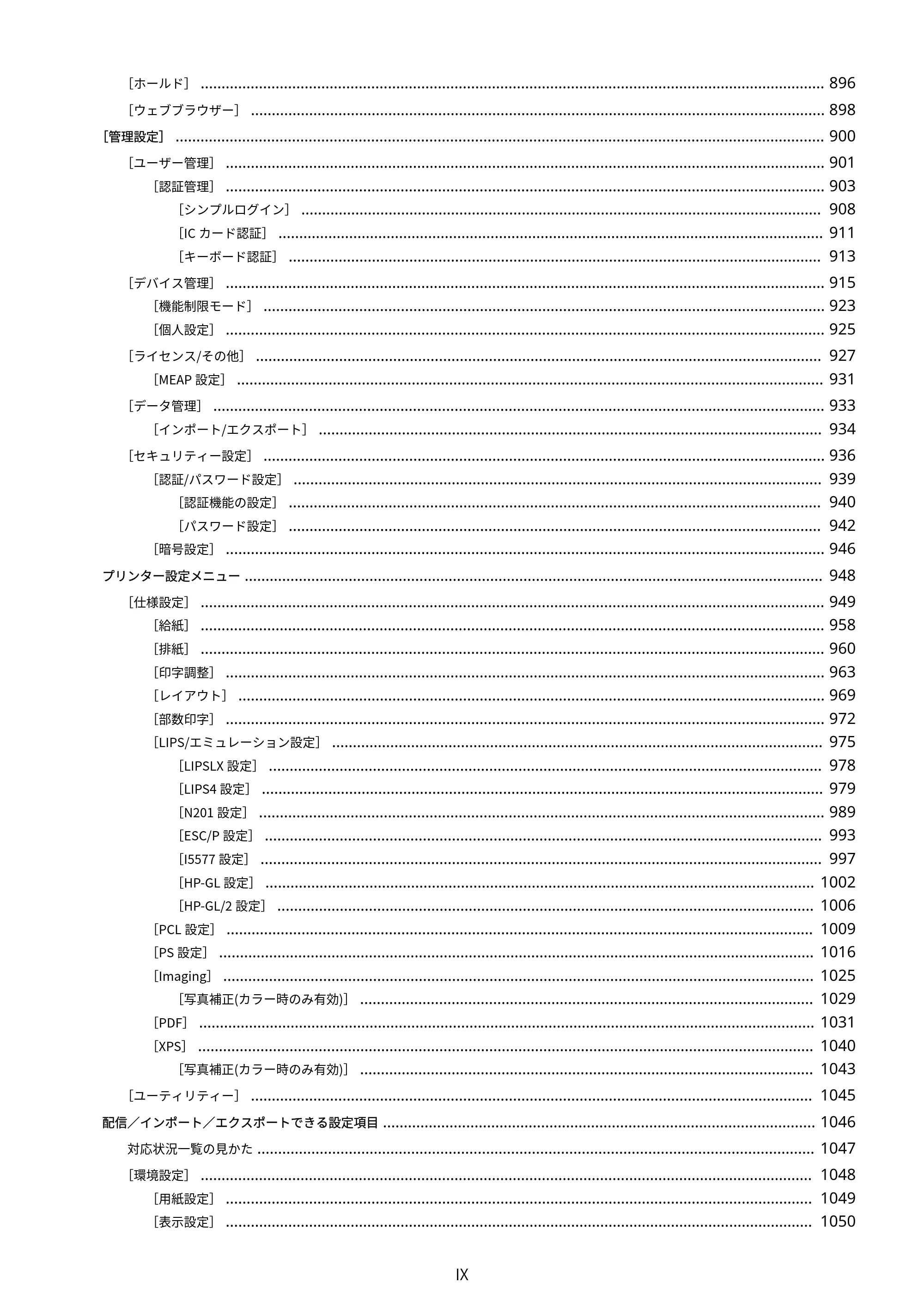
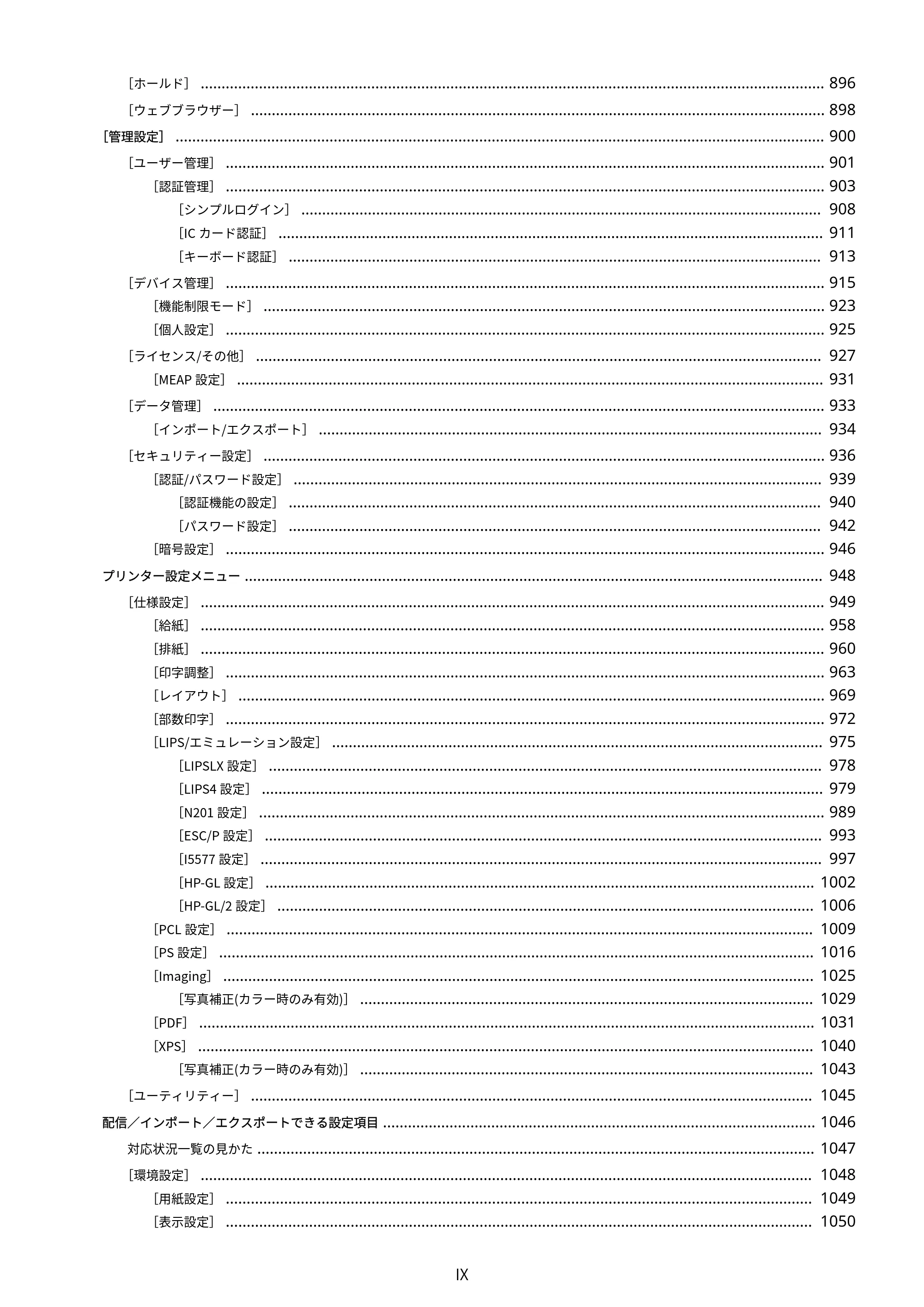
[ホールド] ...................................................................................................................................................... 896
[ウェブブラウザー] .......................................................................................................................................... 898
[管理設定] ............................................................................................................................................................ 900
[ユーザー管理] ................................................................................................................................................ 901
[認証管理] ................................................................................................................................................ 903
[シンプルログイン] ............................................................................................................................. 908
[IC カード認証] ................................................................................................................................... 911
[キーボード認証] ................................................................................................................................ 913
[デバイス管理] ................................................................................................................................................ 915
[機能制限モード] ....................................................................................................................................... 923
[個人設定] ................................................................................................................................................ 925
[ライセンス/その他] ........................................................................................................................................ 927
[MEAP 設定] ............................................................................................................................................. 931
[データ管理] ................................................................................................................................................... 933
[インポート/エクスポート] ......................................................................................................................... 934
[セキュリティー設定] ....................................................................................................................................... 936
[認証/パスワード設定] ............................................................................................................................... 939
[認証機能の設定] ................................................................................................................................ 940
[パスワード設定] ................................................................................................................................ 942
[暗号設定] ................................................................................................................................................ 946
プリンター設定メニュー ........................................................................................................................................... 948
[仕様設定] ...................................................................................................................................................... 949
[給紙] ...................................................................................................................................................... 958
[排紙] ...................................................................................................................................................... 960
[印字調整] ................................................................................................................................................ 963
[レイアウト] ............................................................................................................................................. 969
[部数印字] ................................................................................................................................................ 972
[LIPS/エミュレーション設定] ...................................................................................................................... 975
[LIPSLX 設定] ..................................................................................................................................... 978
[LIPS4 設定] ....................................................................................................................................... 979
[N201 設定] ........................................................................................................................................ 989
[ESC/P 設定] ...................................................................................................................................... 993
[I5577 設定] ....................................................................................................................................... 997
[HP-GL 設定] .................................................................................................................................... 1002
[HP-GL/2 設定] ................................................................................................................................. 1006
[PCL 設定] ............................................................................................................................................. 1009
[PS 設定] ............................................................................................................................................... 1016
[Imaging] .............................................................................................................................................. 1025
[写真補正(カラー時のみ有効)] ............................................................................................................. 1029
[PDF] .................................................................................................................................................... 1031
[XPS] .................................................................................................................................................... 1040
[写真補正(カラー時のみ有効)] ............................................................................................................. 1043
[ユーティリティー] ....................................................................................................................................... 1045
配信/インポート/エクスポートできる設定項目 ........................................................................................................ 1046
対応状況一覧の見かた ...................................................................................................................................... 1047
[環境設定] ................................................................................................................................................... 1048
[用紙設定] ............................................................................................................................................. 1049
[表示設定] ............................................................................................................................................. 1050
IX
11ページ
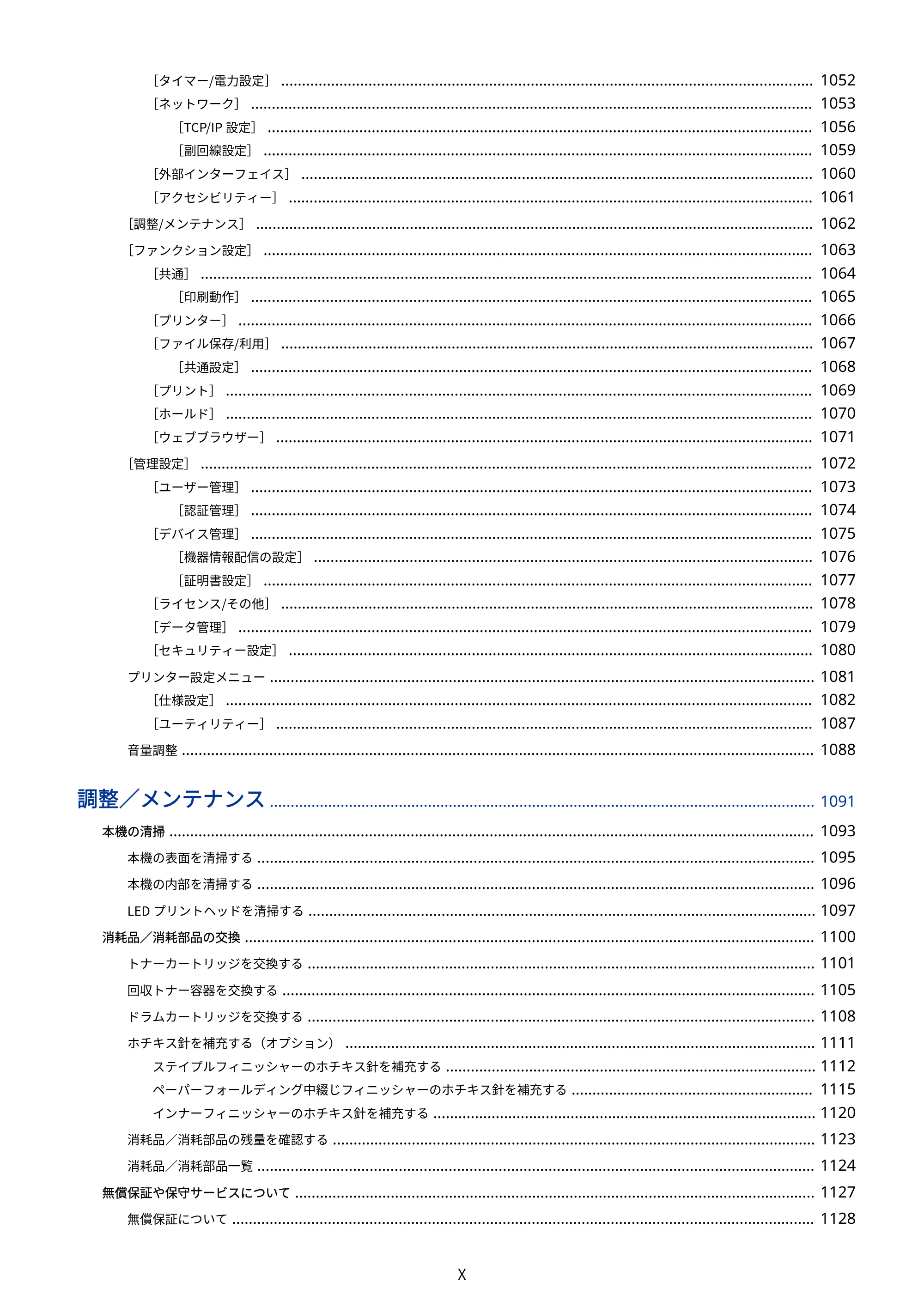
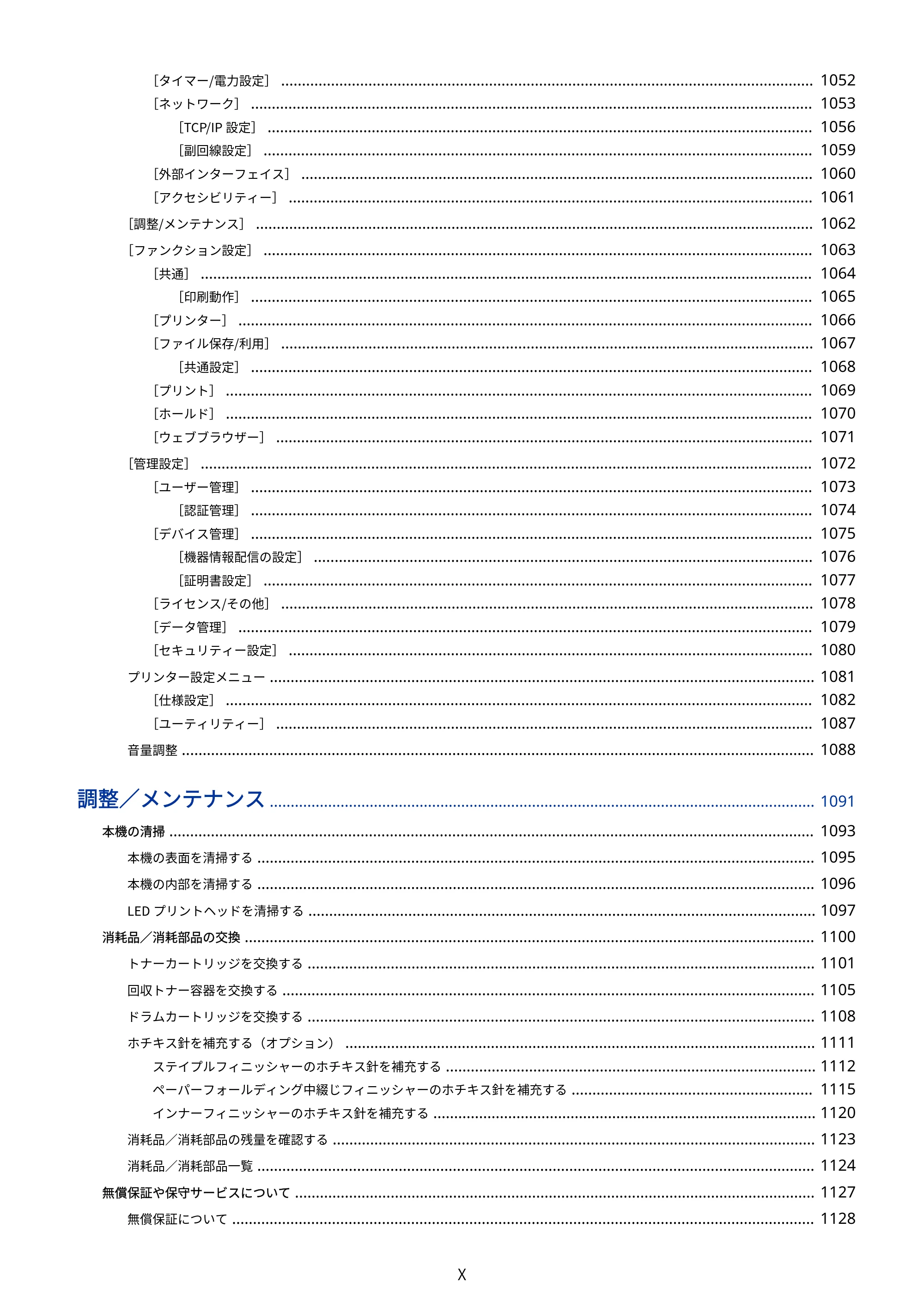
[タイマー/電力設定] ................................................................................................................................ 1052
[ネットワーク] ....................................................................................................................................... 1053
[TCP/IP 設定] ................................................................................................................................... 1056
[副回線設定] .................................................................................................................................... 1059
[外部インターフェイス] ........................................................................................................................... 1060
[アクセシビリティー] .............................................................................................................................. 1061
[調整/メンテナンス] ...................................................................................................................................... 1062
[ファンクション設定] .................................................................................................................................... 1063
[共通] ................................................................................................................................................... 1064
[印刷動作] ....................................................................................................................................... 1065
[プリンター] .......................................................................................................................................... 1066
[ファイル保存/利用] ................................................................................................................................ 1067
[共通設定] ....................................................................................................................................... 1068
[プリント] ............................................................................................................................................. 1069
[ホールド] ............................................................................................................................................. 1070
[ウェブブラウザー] ................................................................................................................................. 1071
[管理設定] ................................................................................................................................................... 1072
[ユーザー管理] ....................................................................................................................................... 1073
[認証管理] ....................................................................................................................................... 1074
[デバイス管理] ....................................................................................................................................... 1075
[機器情報配信の設定] ........................................................................................................................ 1076
[証明書設定] .................................................................................................................................... 1077
[ライセンス/その他] ................................................................................................................................ 1078
[データ管理] .......................................................................................................................................... 1079
[セキュリティー設定] .............................................................................................................................. 1080
プリンター設定メニュー ................................................................................................................................... 1081
[仕様設定] ............................................................................................................................................. 1082
[ユーティリティー] ................................................................................................................................. 1087
音量調整 ........................................................................................................................................................ 1088
調整/メンテナンス ................................................................................................................................... 1091
本機の清掃 ........................................................................................................................................................... 1093
本機の表面を清掃する ...................................................................................................................................... 1095
本機の内部を清掃する ...................................................................................................................................... 1096
LED プリントヘッドを清掃する .......................................................................................................................... 1097
消耗品/消耗部品の交換 ......................................................................................................................................... 1100
トナーカートリッジを交換する .......................................................................................................................... 1101
回収トナー容器を交換する ................................................................................................................................ 1105
ドラムカートリッジを交換する .......................................................................................................................... 1108
ホチキス針を補充する(オプション) ................................................................................................................. 1111
ステイプルフィニッシャーのホチキス針を補充する ......................................................................................... 1112
ペーパーフォールディング中綴じフィニッシャーのホチキス針を補充する .......................................................... 1115
インナーフィニッシャーのホチキス針を補充する ............................................................................................ 1120
消耗品/消耗部品の残量を確認する .................................................................................................................... 1123
消耗品/消耗部品一覧 ...................................................................................................................................... 1124
無償保証や保守サービスについて ............................................................................................................................. 1127
無償保証について ............................................................................................................................................ 1128
X
12ページ
キヤノンサービスパック(CSP) ................................................................................................................. 1129
キヤノン・ケア・ギャランティ(CCG) ........................................................................................................ 1131
NETEYE について .................................................................................................................................................. 1132
パンチくずを捨てる(オプション) .......................................................................................................................... 1133
ステイプルフィニッシャー/ペーパーフォールディング中綴じフィニッシャーのパンチくずを捨てる ............................ 1134
インナーフィニッシャーのパンチくずを捨てる ..................................................................................................... 1136
よく使用する用紙種類を登録する ............................................................................................................................. 1138
[詳細/編集]画面 ............................................................................................................................................ 1141
画質の調整 ........................................................................................................................................................... 1145
階調を補正する ............................................................................................................................................... 1147
濃淡のムラを補正する ...................................................................................................................................... 1149
色ずれを補正する ............................................................................................................................................ 1153
カラー調整をする ............................................................................................................................................ 1154
輪郭や階調をなめらかにする - ディザパターンの設定 ............................................................................................ 1156
特定の色を再現する - カラープロファイルの登録(Windows のみ) ......................................................................... 1158
特定の色のプロファイルを登録する .............................................................................................................. 1159
登録したプロファイルを使用してプリントする ............................................................................................... 1163
プリント画像の転写状態を調整する .................................................................................................................... 1165
プリント位置を調整する ......................................................................................................................................... 1168
給紙部ごとにプリント位置を調整する ................................................................................................................. 1169
測定値を入力してプリント位置を調整する ........................................................................................................... 1171
とじ位置/折り位置の調整(オプション) ................................................................................................................. 1183
中とじの折り位置とホチキス位置を調整する ........................................................................................................ 1184
用紙の折り位置を調整する ................................................................................................................................ 1186
困ったときは .................................................................................................................................................. 1190
プリント結果のトラブル ......................................................................................................................................... 1191
プリントがずれる/斜めになる .......................................................................................................................... 1193
プリントにムラがある/かすれる ....................................................................................................................... 1194
プリントが汚れる/黒ずむ ................................................................................................................................ 1195
白いすじ(線)が入る ...................................................................................................................................... 1196
意図した面にプリントされない .......................................................................................................................... 1197
思ったとおりのサイズでプリントされない ........................................................................................................... 1199
部分的に白く抜ける ......................................................................................................................................... 1200
セットアップ/ネットワーク ................................................................................................................................... 1201
無線 LAN に接続できない .................................................................................................................................. 1202
無線 LAN への切り替えができない ...................................................................................................................... 1204
本機の IP アドレスがわからない ......................................................................................................................... 1205
プリント .............................................................................................................................................................. 1206
プリントできない ............................................................................................................................................ 1208
プリントできない - 無線 LAN ....................................................................................................................... 1209
プリントできない - 有線 LAN ....................................................................................................................... 1211
プリントできない - USB 接続 ....................................................................................................................... 1213
プリントできない - プリントサーバー経由 ..................................................................................................... 1214
接続するプリントサーバーが見つからない ........................................................................................................... 1215
XI
13ページ
共有プリンターに接続できない .......................................................................................................................... 1216
AirPrint できない ............................................................................................................................................. 1217
手差しトレイからはがきにプリントしたい ........................................................................................................... 1218
手差しトレイから封筒にプリントしたい .............................................................................................................. 1221
アドバンスドボックス ............................................................................................................................................ 1224
アドバンスドボックスを公開しているが、SMB で接続できない ............................................................................... 1225
アドバンスドボックスを公開しているが、WebDAV で接続できない ......................................................................... 1226
管理/環境設定 ..................................................................................................................................................... 1227
他機からインポートした設定が一部反映されていない ............................................................................................ 1228
確認音などの音量を変更したい .......................................................................................................................... 1229
スリープモードになるまでの時間を変更したい ..................................................................................................... 1230
システム管理者用のパスワードや ID/暗証番号がわからない .................................................................................. 1231
赤い縁のエラー画面がポップアップで表示された ........................................................................................................ 1232
メッセージが表示された ......................................................................................................................................... 1234
ログイン時に 6 桁の数字が表示された ....................................................................................................................... 1275
終了コードが表示された(#xxx) ............................................................................................................................. 1280
紙/ホチキス針がつまった ...................................................................................................................................... 1289
本体内部に用紙がつまった ................................................................................................................................ 1291
本体内部に用紙がつまった(インナーフィニッシャーを装着している場合) ............................................................. 1301
給紙部に用紙がつまった ................................................................................................................................... 1305
フィニッシャーに用紙がつまった(オプション) .................................................................................................. 1313
ペーパーフォールディングユニットに用紙がつまった(オプション) ...................................................................... 1325
紙づまりが繰り返し起こる ................................................................................................................................ 1328
ホチキス針がつまった(オプション) ................................................................................................................. 1331
トラブルが解決しないときは ................................................................................................................................... 1337
付録 ...................................................................................................................................................................... 1339
ユーザーズガイドの使いかた ................................................................................................................................... 1340
パソコンの操作例 .................................................................................................................................................. 1342
環境情報/法規制/規格 ......................................................................................................................................... 1354
おことわり ........................................................................................................................................................... 1356
XII
14ページ
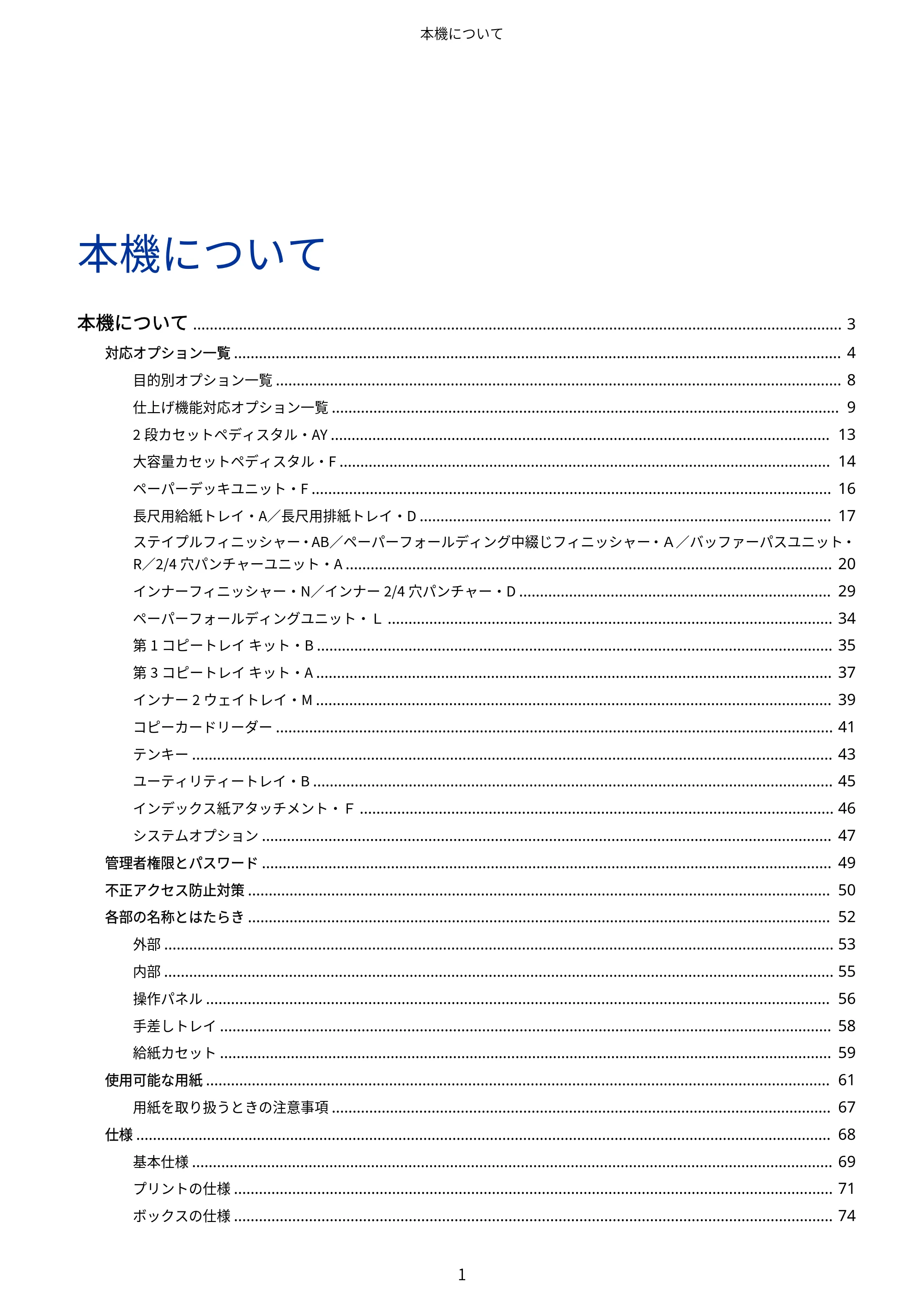
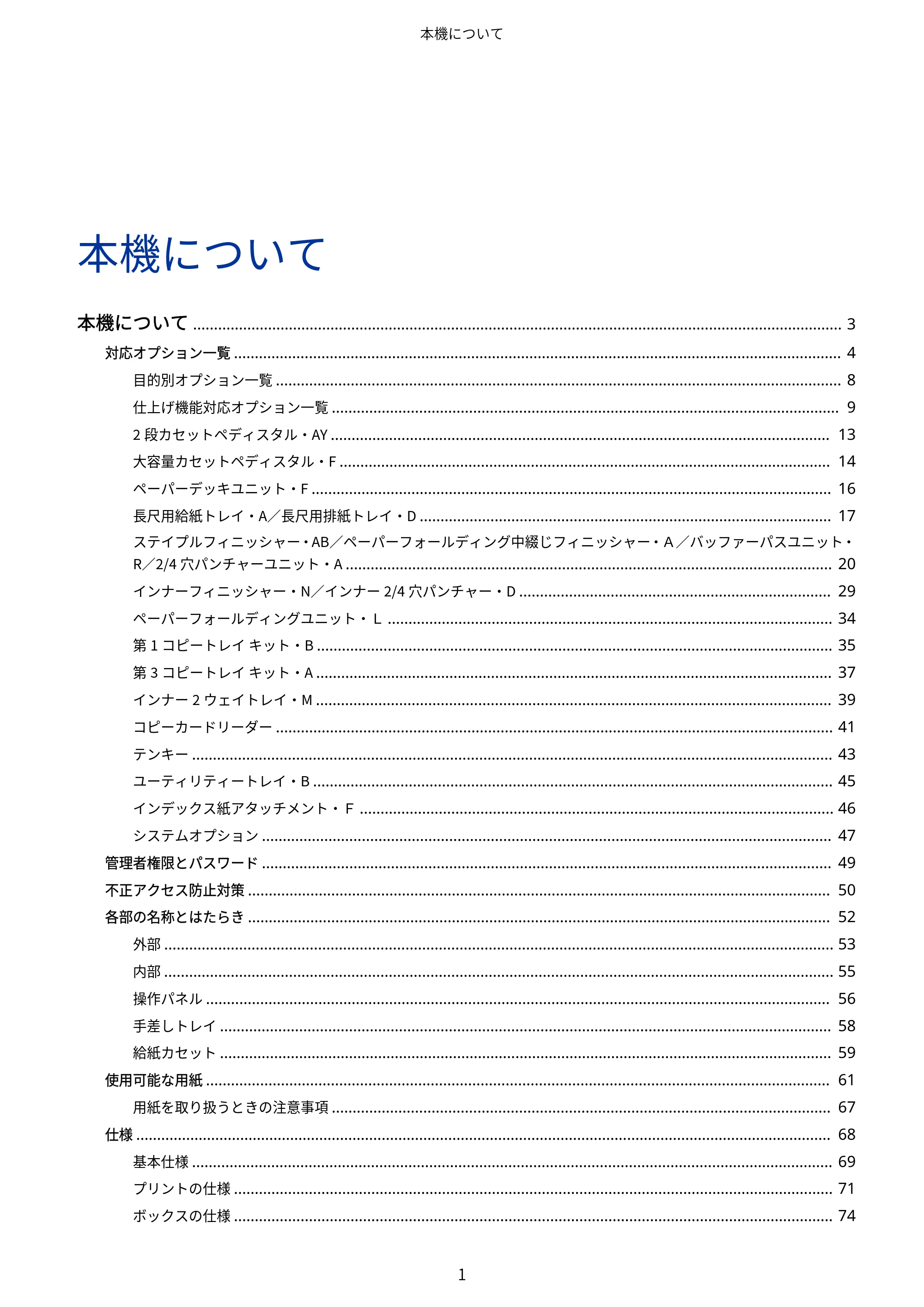
本機について
本機について ............................................................................................................................................................ 3
対応オプション一覧 .................................................................................................................................................. 4
目的別オプション一覧 ........................................................................................................................................ 8
仕上げ機能対応オプション一覧 .......................................................................................................................... 9
2 段カセットペディスタル・AY ........................................................................................................................ 13
大容量カセットペディスタル・F ...................................................................................................................... 14
ペーパーデッキユニット・F ............................................................................................................................. 16
長尺用給紙トレイ・A/長尺用排紙トレイ・D ................................................................................................... 17
ステイプルフィニッシャー・AB/ペーパーフォールディング中綴じフィニッシャー・A/バッファーパスユニット・
R/2/4 穴パンチャーユニット・A ..................................................................................................................... 20
インナーフィニッシャー・N/インナー 2/4 穴パンチャー・D ........................................................................... 29
ペーパーフォールディングユニット・L ........................................................................................................... 34
第 1 コピートレイ キット・B ............................................................................................................................ 35
第 3 コピートレイ キット・A ............................................................................................................................ 37
インナー 2 ウェイトレイ・M ............................................................................................................................ 39
コピーカードリーダー ...................................................................................................................................... 41
テンキー .......................................................................................................................................................... 43
ユーティリティートレイ・B ............................................................................................................................. 45
インデックス紙アタッチメント・F .................................................................................................................. 46
システムオプション ......................................................................................................................................... 47
管理者権限とパスワード ......................................................................................................................................... 49
不正アクセス防止対策 ............................................................................................................................................ 50
各部の名称とはたらき ............................................................................................................................................ 52
外部 ................................................................................................................................................................. 53
内部 ................................................................................................................................................................. 55
操作パネル ...................................................................................................................................................... 56
手差しトレイ ................................................................................................................................................... 58
給紙カセット ................................................................................................................................................... 59
使用可能な用紙 ...................................................................................................................................................... 61
用紙を取り扱うときの注意事項 ........................................................................................................................ 67
仕様 ....................................................................................................................................................................... 68
基本仕様 .......................................................................................................................................................... 69
プリントの仕様 ................................................................................................................................................ 71
ボックスの仕様 ................................................................................................................................................ 74
本機について
1
15ページ


ネットワークの仕様 ......................................................................................................................................... 75
セキュリティー/管理機能の仕様 ..................................................................................................................... 77
サポート環境 ................................................................................................................................................... 84
おすすめ機能 .......................................................................................................................................................... 85
効率化 ............................................................................................................................................................. 86
管理/運用 ...................................................................................................................................................... 88
画質/仕上げ ................................................................................................................................................... 89
本機について
2
本機について
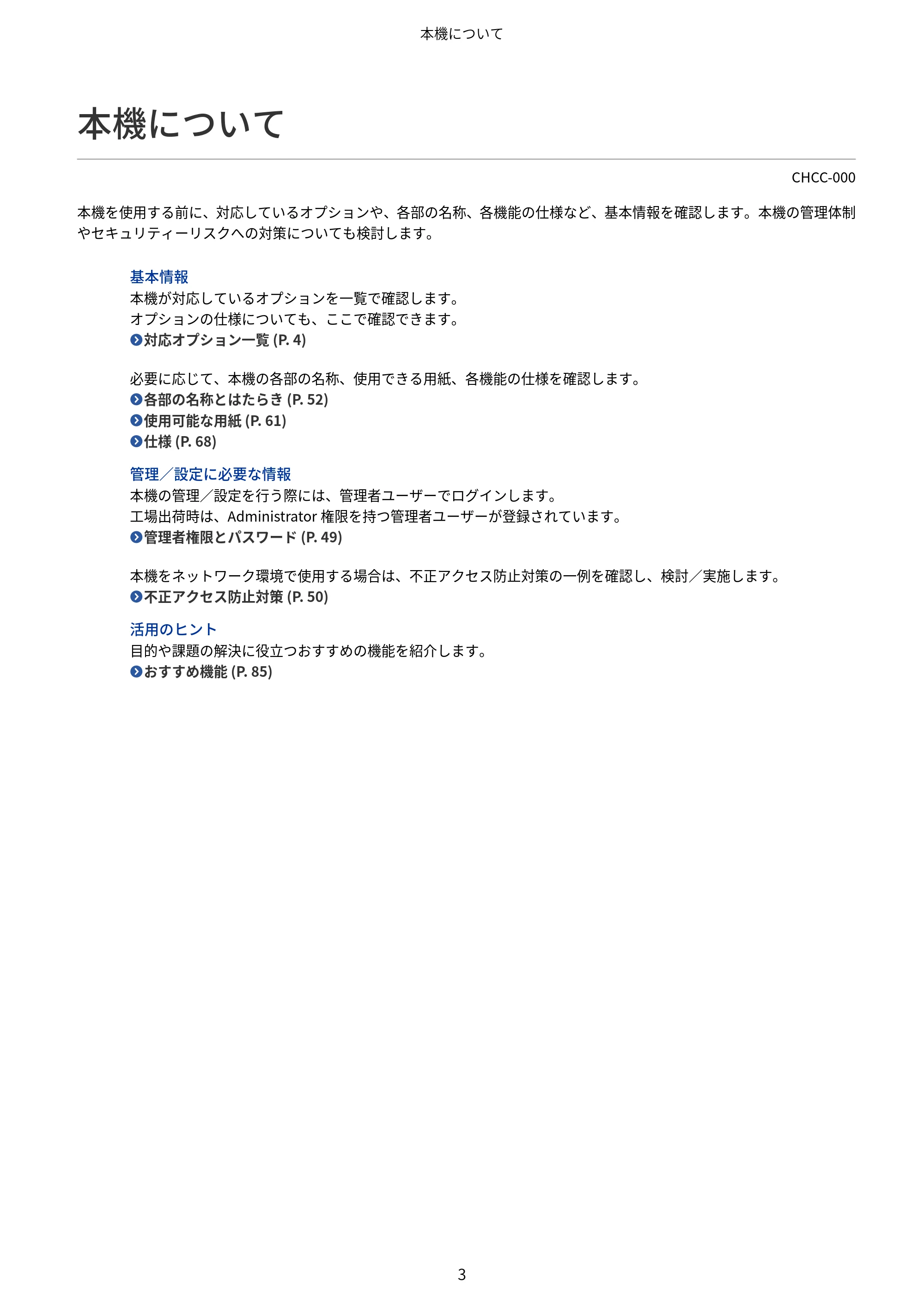
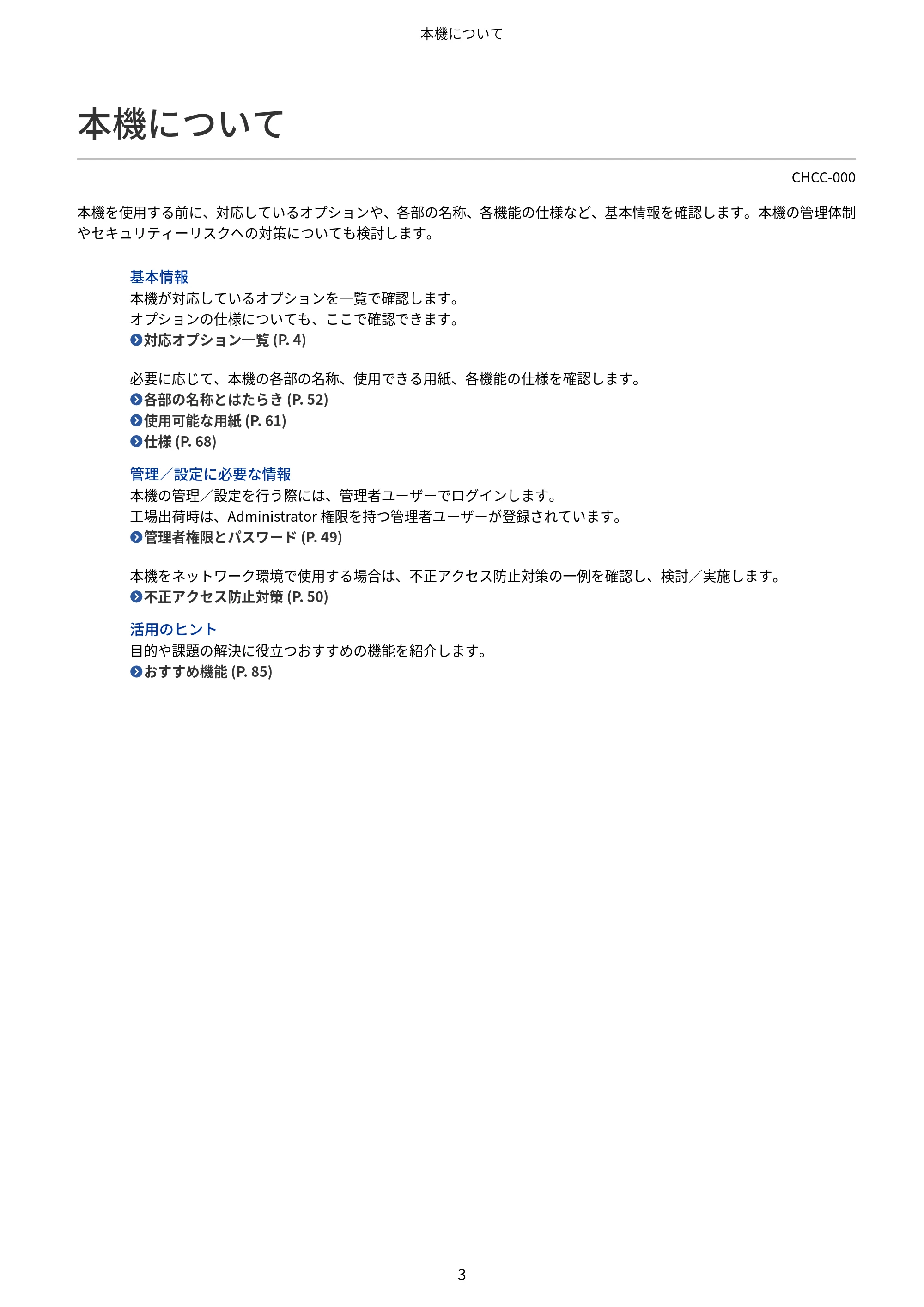
本機について
CHCC-000
本機を使用する前に、対応しているオプションや、各部の名称、各機能の仕様など、基本情報を確認します。本機の管理体制
やセキュリティーリスクへの対策についても検討します。
基本情報
本機が対応しているオプションを一覧で確認します。
オプションの仕様についても、ここで確認できます。
対応オプション一覧 (P. 4)
必要に応じて、本機の各部の名称、使用できる用紙、各機能の仕様を確認します。
各部の名称とはたらき (P. 52)
使用可能な用紙 (P. 61)
仕様 (P. 68)
管理/設定に必要な情報
本機の管理/設定を行う際には、管理者ユーザーでログインします。
工場出荷時は、Administrator 権限を持つ管理者ユーザーが登録されています。
管理者権限とパスワード (P. 49)
本機をネットワーク環境で使用する場合は、不正アクセス防止対策の一例を確認し、検討/実施します。
不正アクセス防止対策 (P. 50)
活用のヒント
目的や課題の解決に役立つおすすめの機能を紹介します。
おすすめ機能 (P. 85)
本機について
3
対応オプション一覧
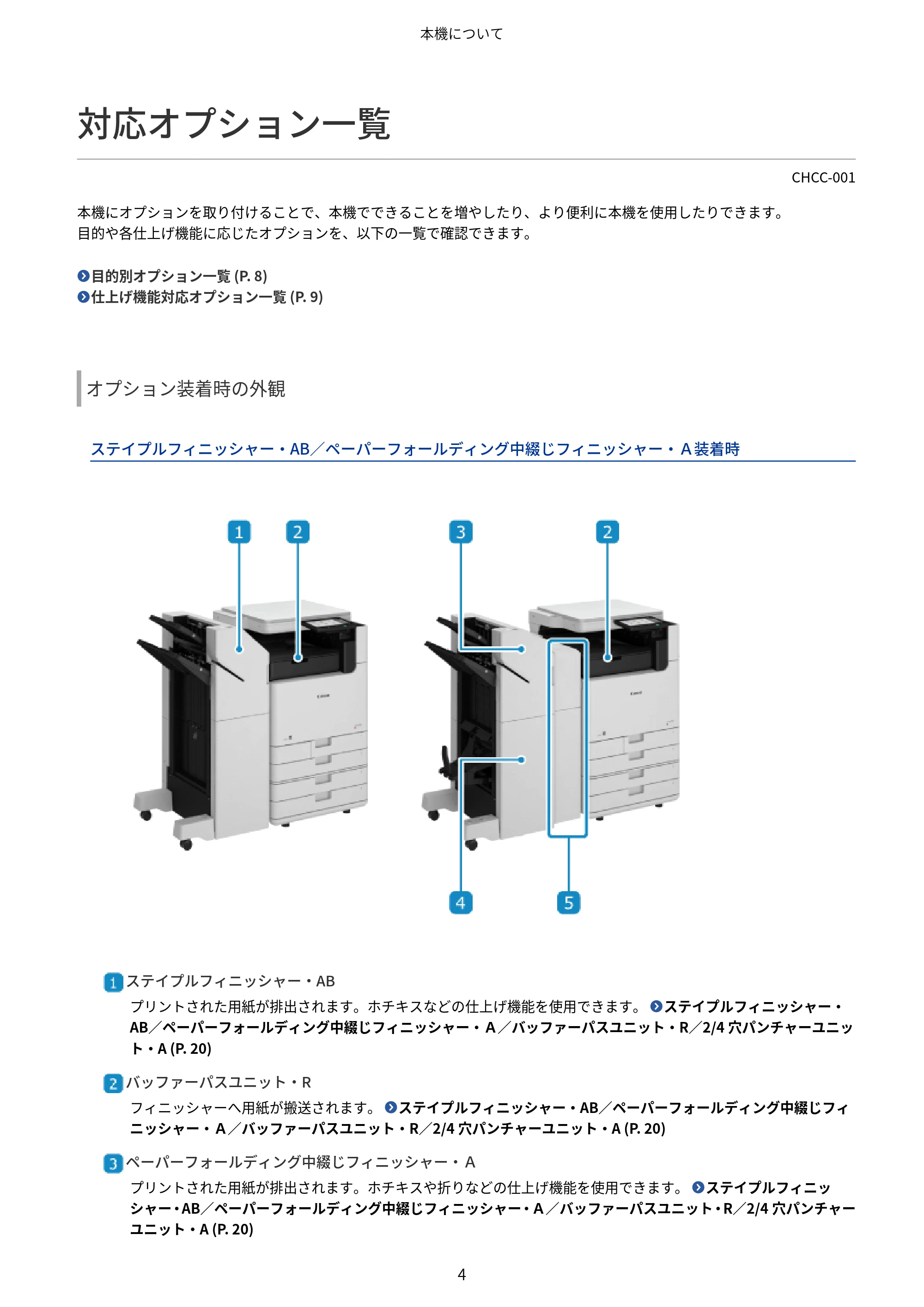
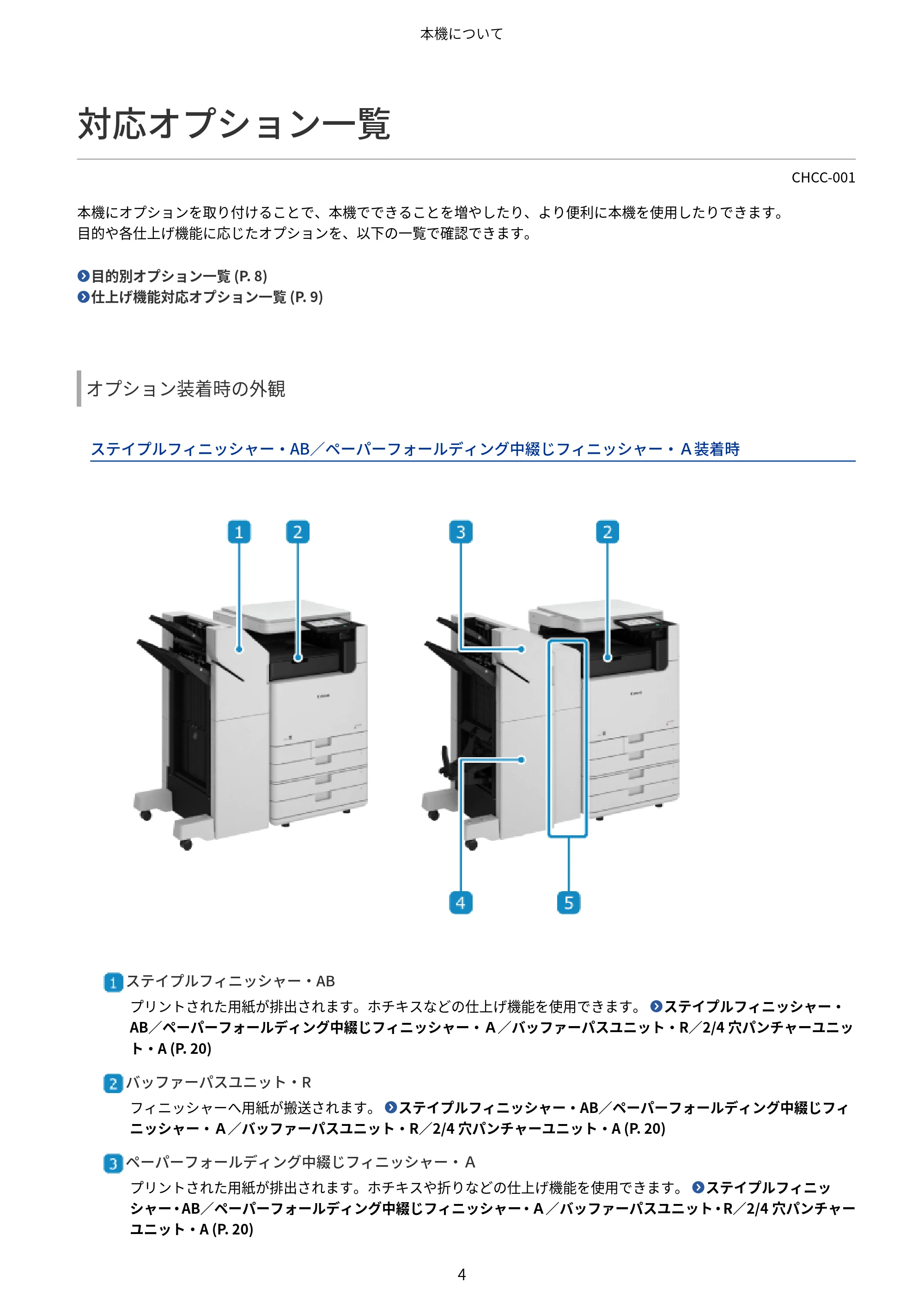
対応オプション一覧
CHCC-001
本機にオプションを取り付けることで、本機でできることを増やしたり、より便利に本機を使用したりできます。
目的や各仕上げ機能に応じたオプションを、以下の一覧で確認できます。
目的別オプション一覧 (P. 8)
仕上げ機能対応オプション一覧 (P. 9)
オプション装着時の外観
ステイプルフィニッシャー・AB/ペーパーフォールディング中綴じフィニッシャー・A装着時
ステイプルフィニッシャー・AB
プリントされた用紙が排出されます。ホチキスなどの仕上げ機能を使用できます。 ステイプルフィニッシャー・
AB/ペーパーフォールディング中綴じフィニッシャー・A/バッファーパスユニット・R/2/4 穴パンチャーユニッ
ト・A (P. 20)
バッファーパスユニット・R
フィニッシャーへ用紙が搬送されます。 ステイプルフィニッシャー・AB/ペーパーフォールディング中綴じフィ
ニッシャー・A/バッファーパスユニット・R/2/4 穴パンチャーユニット・A (P. 20)
ペーパーフォールディング中綴じフィニッシャー・A
プリントされた用紙が排出されます。ホチキスや折りなどの仕上げ機能を使用できます。 ステイプルフィニッ
シャー・AB/ペーパーフォールディング中綴じフィニッシャー・A/バッファーパスユニット・R/2/4 穴パンチャー
ユニット・A (P. 20)
本機について
4
18ページ
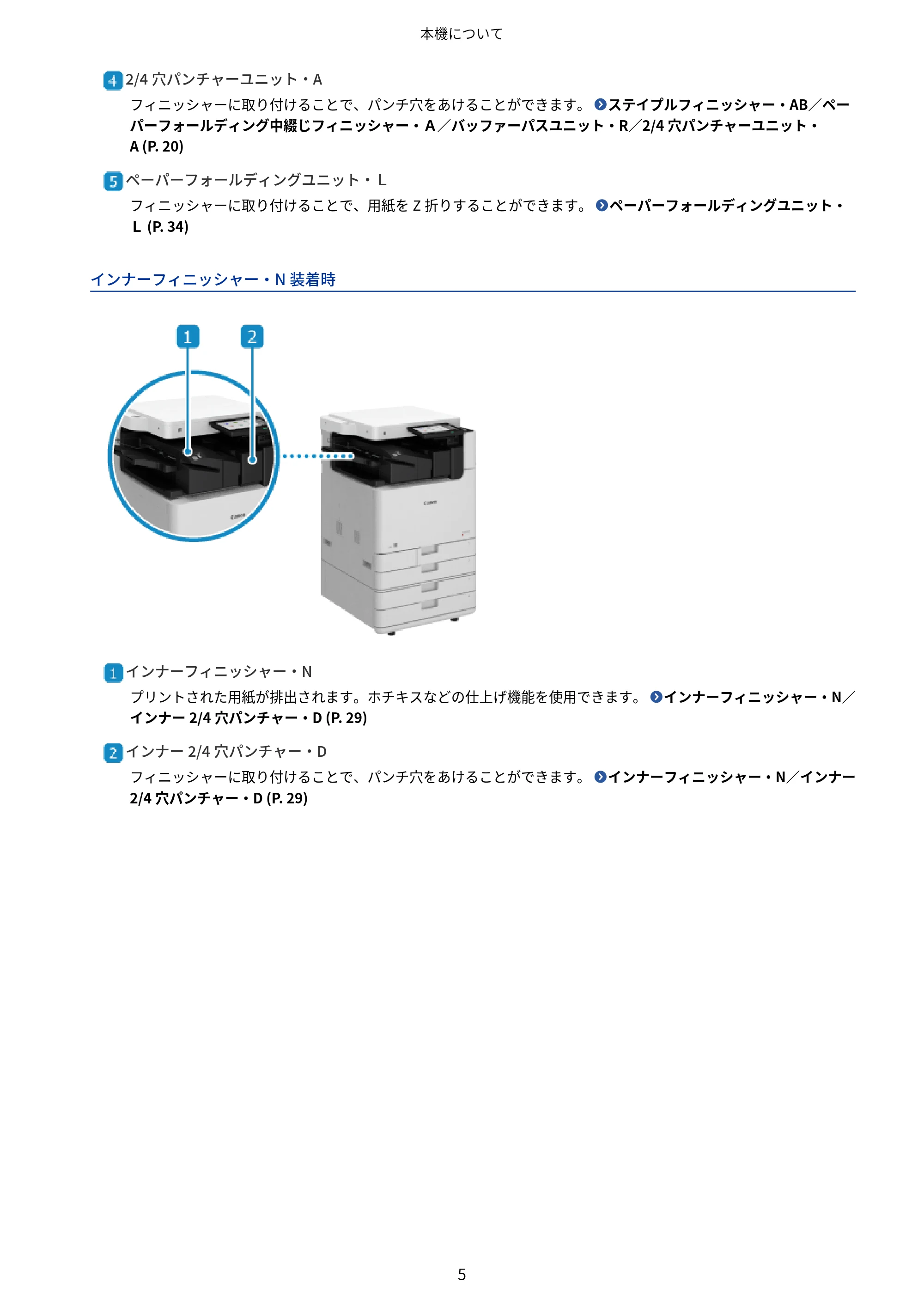
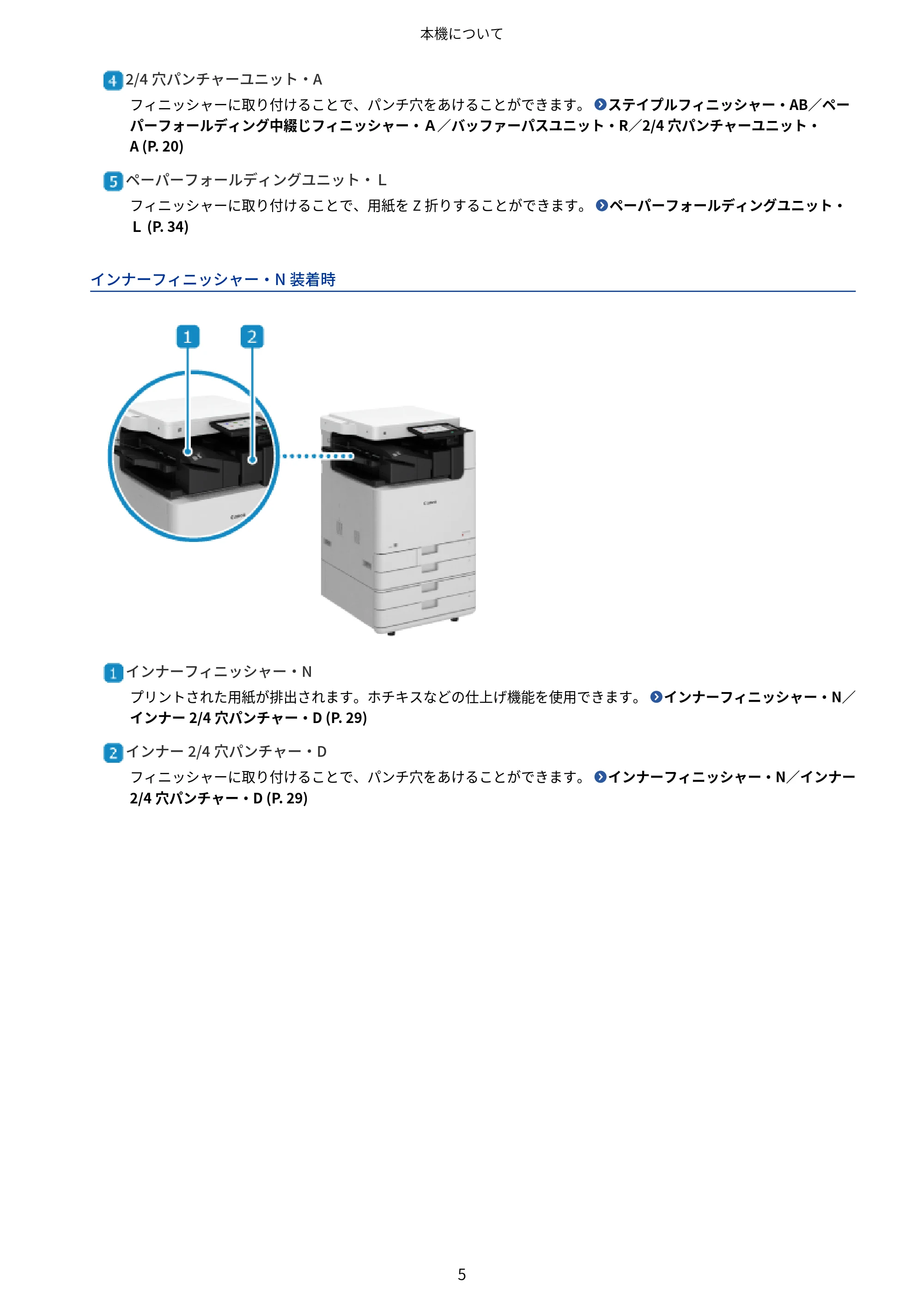
2/4 穴パンチャーユニット・A
フィニッシャーに取り付けることで、パンチ穴をあけることができます。 ステイプルフィニッシャー・AB/ペー
パーフォールディング中綴じフィニッシャー・A/バッファーパスユニット・R/2/4 穴パンチャーユニット・
A (P. 20)
ペーパーフォールディングユニット・L
フィニッシャーに取り付けることで、用紙を Z 折りすることができます。 ペーパーフォールディングユニット・
L (P. 34)
インナーフィニッシャー・N 装着時
インナーフィニッシャー・N
プリントされた用紙が排出されます。ホチキスなどの仕上げ機能を使用できます。 インナーフィニッシャー・N/
インナー 2/4 穴パンチャー・D (P. 29)
インナー 2/4 穴パンチャー・D
フィニッシャーに取り付けることで、パンチ穴をあけることができます。 インナーフィニッシャー・N/インナー
2/4 穴パンチャー・D (P. 29)
本機について
5
19ページ
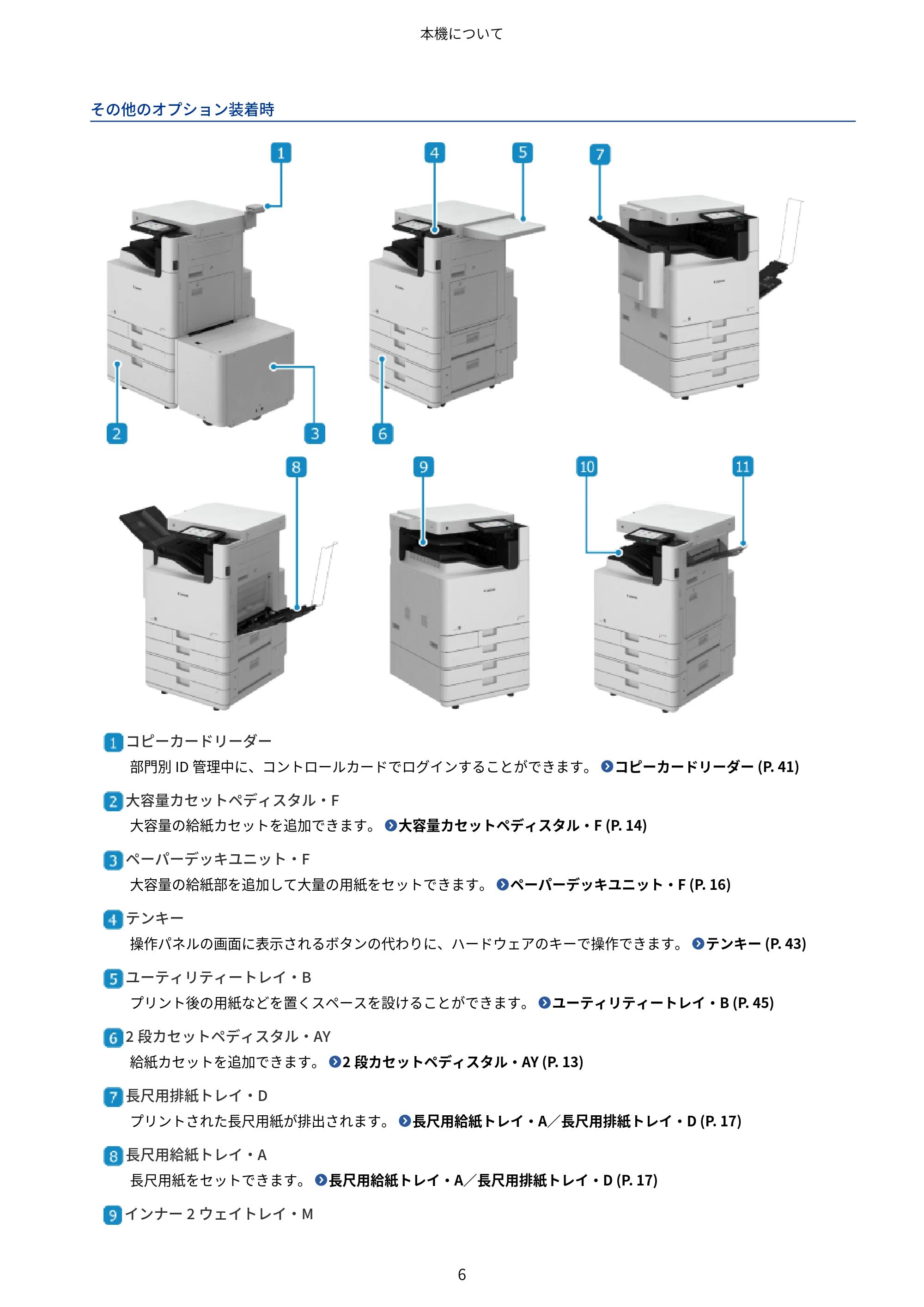
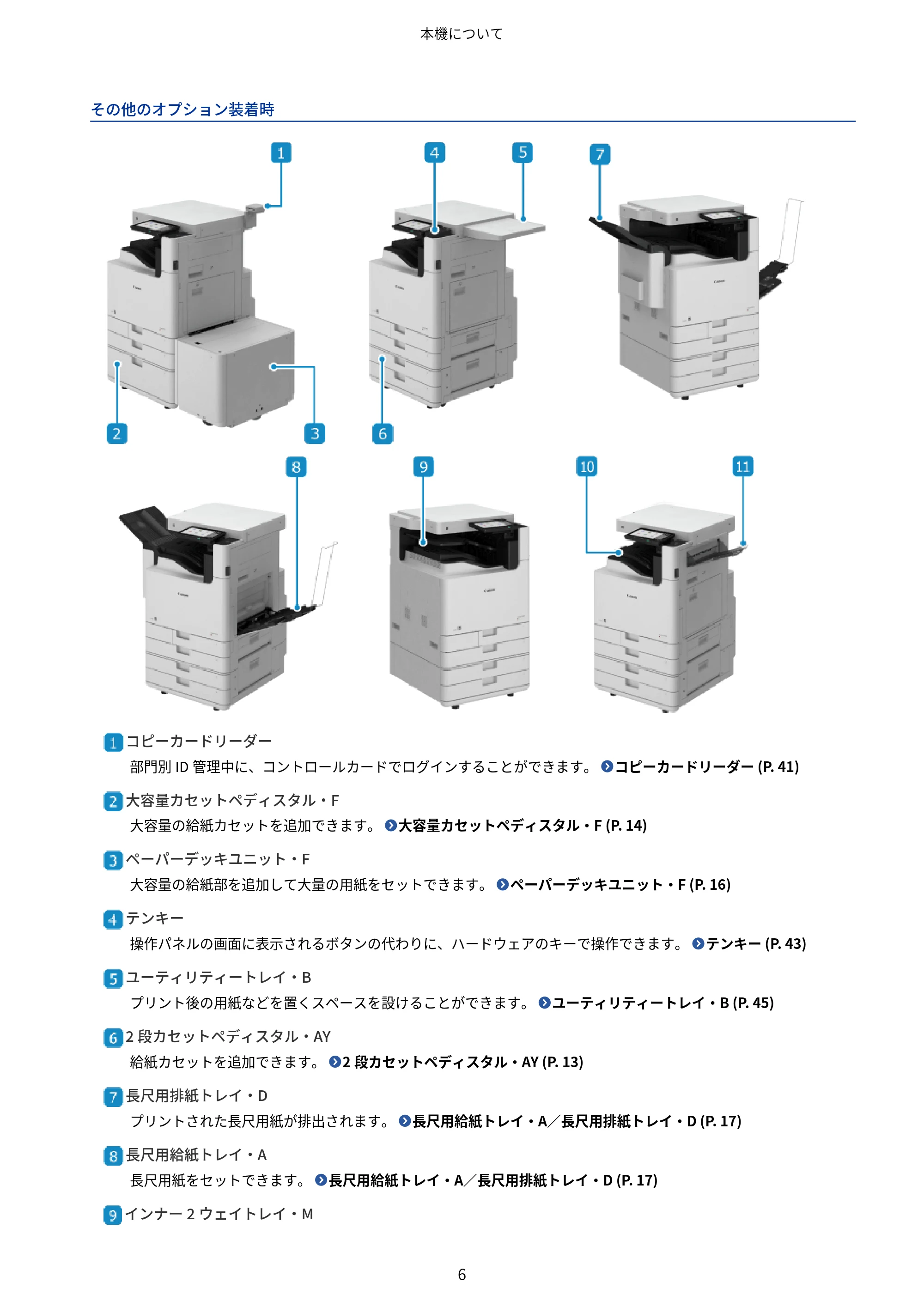
その他のオプション装着時
コピーカードリーダー
部門別 ID 管理中に、コントロールカードでログインすることができます。 コピーカードリーダー (P. 41)
大容量カセットペディスタル・F
大容量の給紙カセットを追加できます。 大容量カセットペディスタル・F (P. 14)
ペーパーデッキユニット・F
大容量の給紙部を追加して大量の用紙をセットできます。 ペーパーデッキユニット・F (P. 16)
テンキー
操作パネルの画面に表示されるボタンの代わりに、ハードウェアのキーで操作できます。 テンキー (P. 43)
ユーティリティートレイ・B
プリント後の用紙などを置くスペースを設けることができます。 ユーティリティートレイ・B (P. 45)
2 段カセットペディスタル・AY
給紙カセットを追加できます。 2 段カセットペディスタル・AY (P. 13)
長尺用排紙トレイ・D
プリントされた長尺用紙が排出されます。 長尺用給紙トレイ・A/長尺用排紙トレイ・D (P. 17)
長尺用給紙トレイ・A
長尺用紙をセットできます。 長尺用給紙トレイ・A/長尺用排紙トレイ・D (P. 17)
インナー 2 ウェイトレイ・M
本機について
6
20ページ
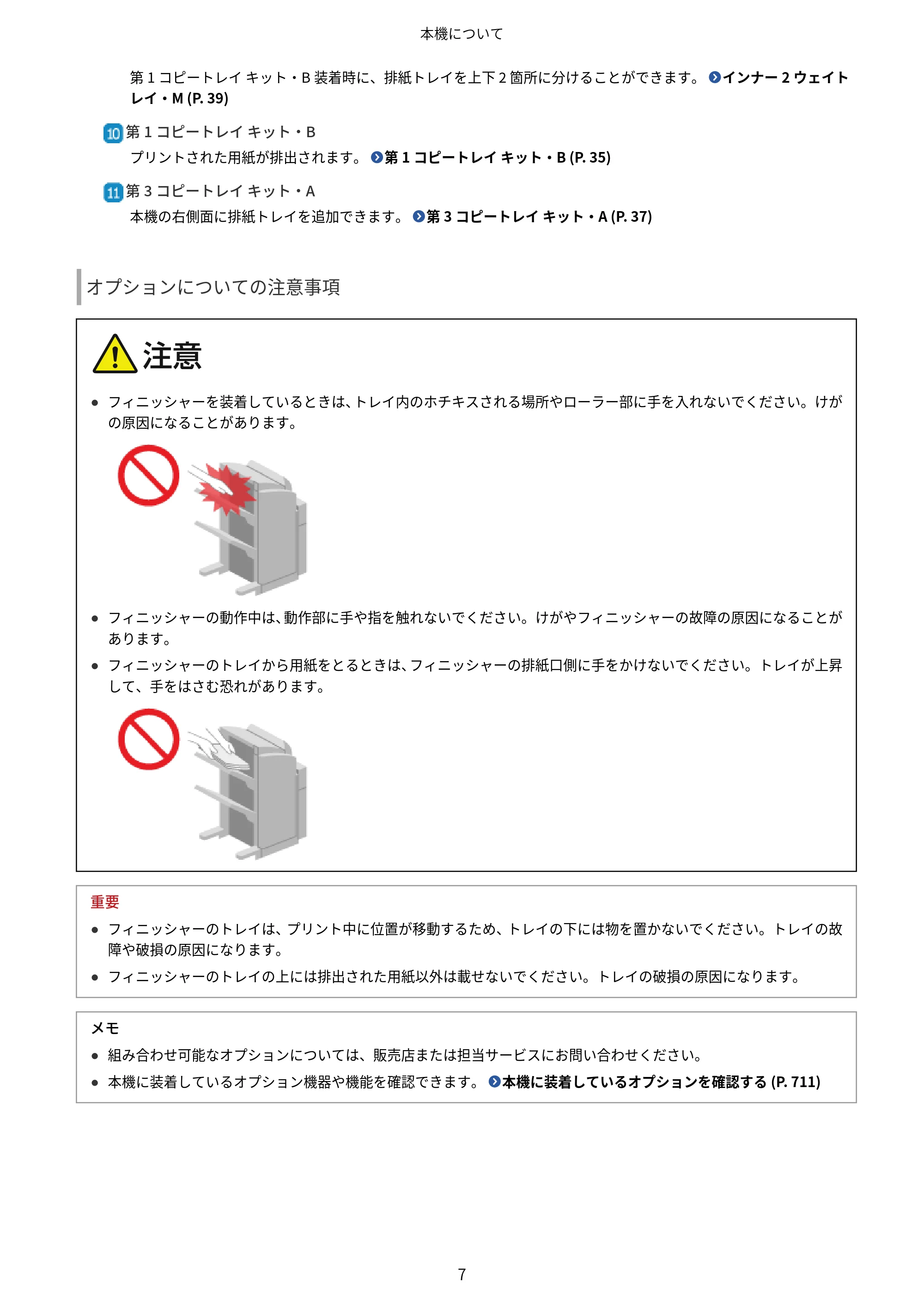
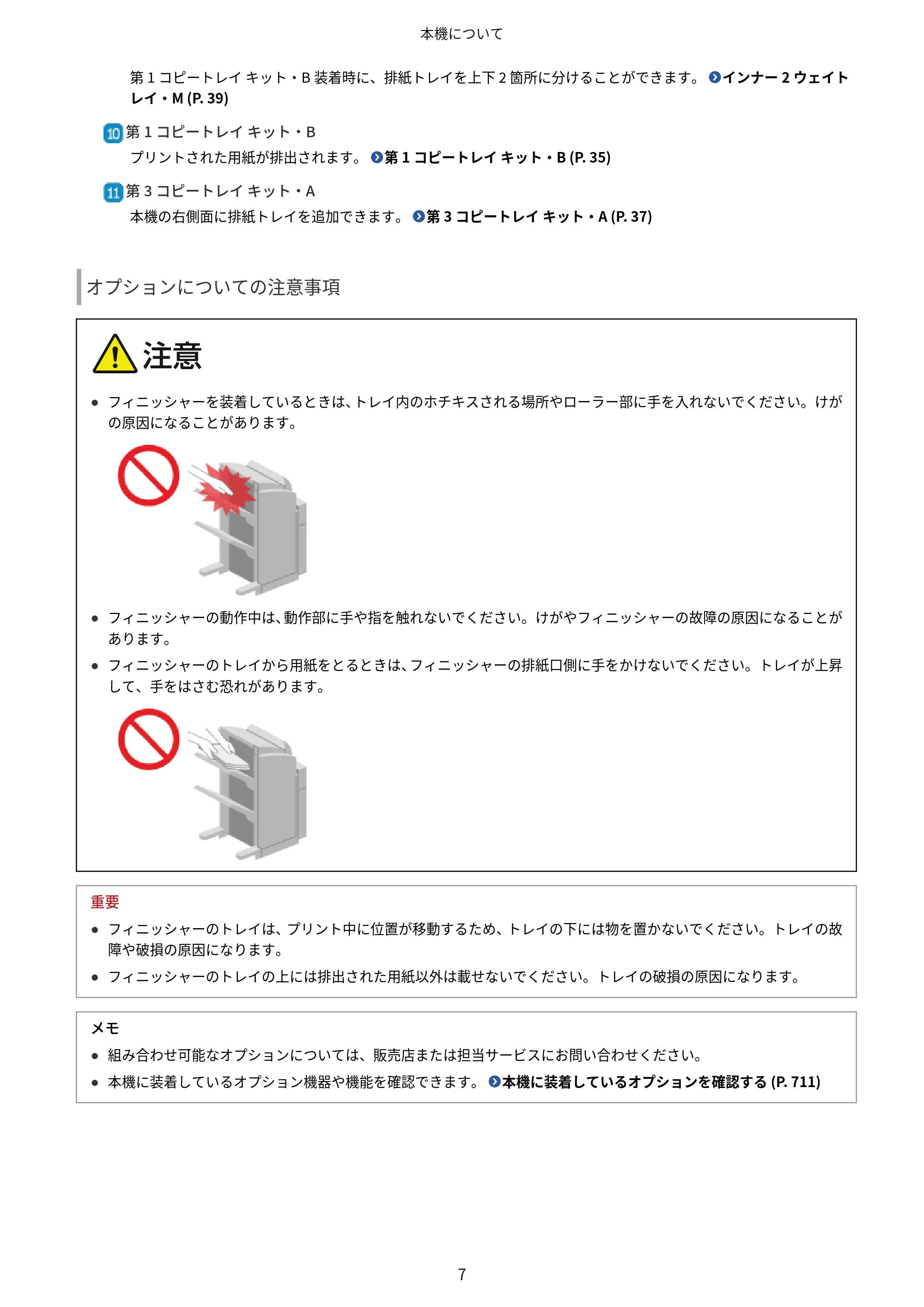
第 1 コピートレイ キット・B 装着時に、排紙トレイを上下 2 箇所に分けることができます。 インナー 2 ウェイト
レイ・M (P. 39)
第 1 コピートレイ キット・B
プリントされた用紙が排出されます。 第 1 コピートレイ キット・B (P. 35)
第 3 コピートレイ キット・A
本機の右側面に排紙トレイを追加できます。 第 3 コピートレイ キット・A (P. 37)
オプションについての注意事項
- フィニッシャーを装着しているときは、トレイ内のホチキスされる場所やローラー部に手を入れないでください。けが
の原因になることがあります。
- フィニッシャーの動作中は、動作部に手や指を触れないでください。けがやフィニッシャーの故障の原因になることが
あります。
- フィニッシャーのトレイから用紙をとるときは、フィニッシャーの排紙口側に手をかけないでください。トレイが上昇
して、手をはさむ恐れがあります。
重要
- フィニッシャーのトレイは、プリント中に位置が移動するため、トレイの下には物を置かないでください。トレイの故
障や破損の原因になります。
- フィニッシャーのトレイの上には排出された用紙以外は載せないでください。トレイの破損の原因になります。
メモ
- 組み合わせ可能なオプションについては、販売店または担当サービスにお問い合わせください。
- 本機に装着しているオプション機器や機能を確認できます。 本機に装着しているオプションを確認する (P. 711)
本機について
7
目的別オプション一覧
目的別オプション一覧
CHCC-002
目的に応じたオプションを、以下の一覧で確認できます。
用紙のセット
給紙カセットを追加したい
2 段カセットペディスタル・AY (P. 13)
大容量カセットペディスタル・F (P. 14)
大容量の給紙部を追加して大量の用紙をセットしたい
ペーパーデッキユニット・F (P. 16)
インデックス紙をセットしたい
インデックス紙アタッチメント・F (P. 46)
長尺紙をセットしたい
長尺用給紙トレイ・A/長尺用排紙トレイ・D (P. 17)
仕上げ/排紙
ホチキスや折りなどの仕上げ機能を使用したい
ステイプルフィニッシャー・AB/ペーパーフォールディング中綴じフィニッシャー・A/バッファーパスユニッ
ト・R/2/4 穴パンチャーユニット・A (P. 20)
インナーフィニッシャー・N/インナー 2/4 穴パンチャー・D (P. 29)
ペーパーフォールディングユニット・L (P. 34)
※使用したい仕上げ機能によって、必要なオプションが異なります。 仕上げ機能対応オプション一覧 (P. 9)
フィニッシャーを使用せずに排紙したい/排紙先を増やしたい
第 1 コピートレイ キット・B (P. 35)
第 3 コピートレイ キット・A (P. 37)
インナー 2 ウェイトレイ・M (P. 39)
操作のサポート/機能の追加
ハードウェアのキーで操作したい
テンキー (P. 43)
部門別 ID 管理中にコントロールカードでログインしたい
コピーカードリーダー (P. 41)
プリント後の用紙などを置くスペースがほしい
ユーティリティートレイ・B (P. 45)
機能を追加したい/性能を高めたい
システムオプション (P. 47)
本機について
8
仕上げ機能対応オプション一覧
仕上げ機能対応オプション一覧
CHCC-003
使用したい仕上げ機能によって、必要なオプションが異なります。各仕上げ機能に応じたオプションを、以下の一覧で確認で
きます。
仕分け機能対応オプション (P. 9)
ホチキス機能対応オプション (P. 10)
折り機能対応オプション (P. 11)
パンチ機能対応オプション (P. 12)
メモ
- 各仕上げ機能の使用方法については、以下を参照してください。
仕上げ機能を設定する (P. 411)
- 用紙サイズや用紙種類によっては、仕上げ機能を使用できません。 仕上げ機能を使用可能な用紙 (P. 65)
仕分け機能対応オプション
仕分け機能の種類
ソート
複数ページの原稿を複数部プリントするときに、原稿のページ順どおりに 1 部ずつ仕分けて排紙します。
グループ
複数ページの原稿を複数部プリントするときに、原稿のページごとに指定部数を排紙します。
シフト
部単位またはページ単位で排紙位置をずらします。
本機について
9
23ページ
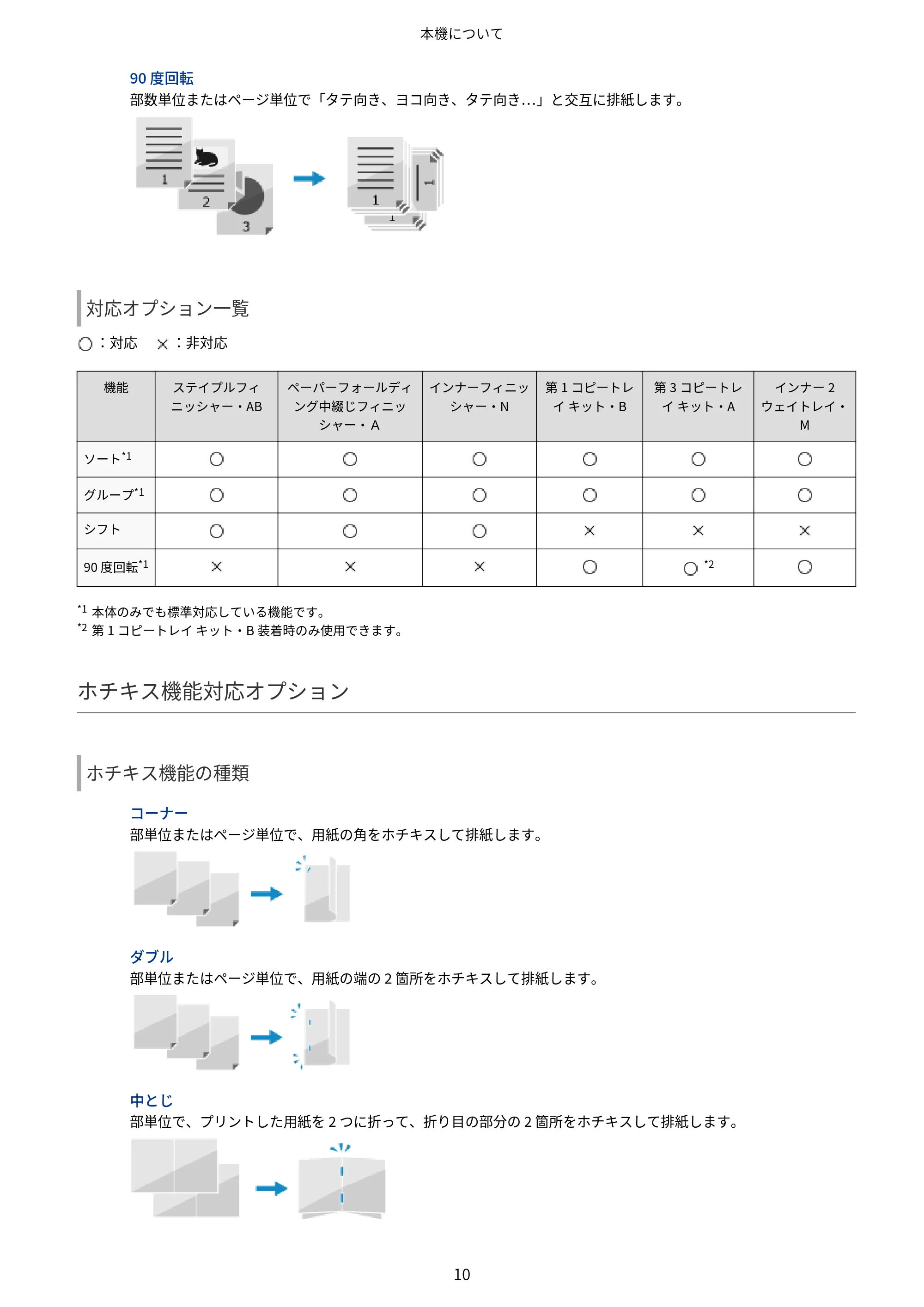
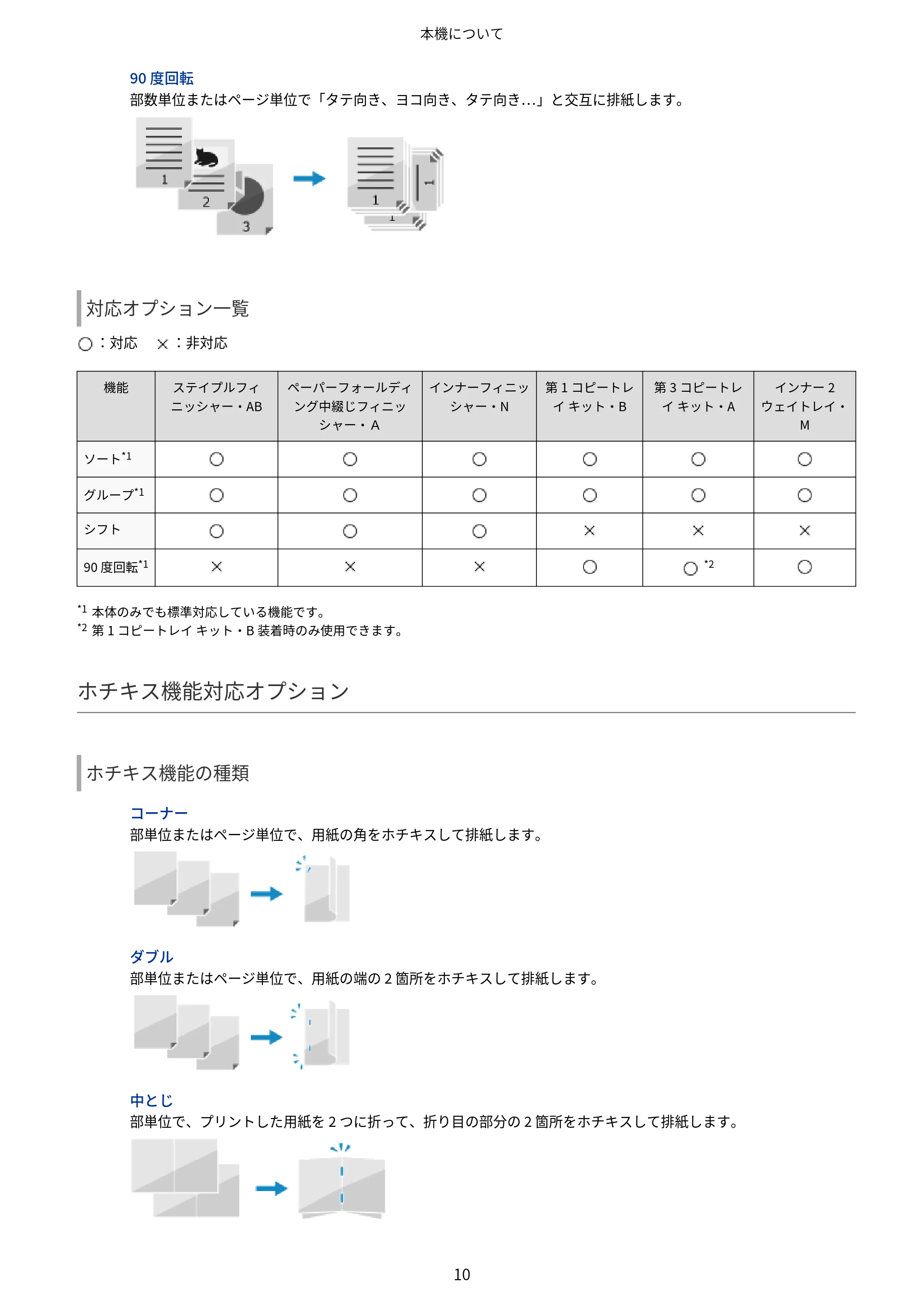
90 度回転
部数単位またはページ単位で「タテ向き、ヨコ向き、タテ向き…」と交互に排紙します。
対応オプション一覧
:対応 :非対応
機能 ステイプルフィ
ニッシャー・AB
ペーパーフォールディ
ング中綴じフィニッ
シャー・A
インナーフィニッ
シャー・N
第 1 コピートレ
イ キット・B
第 3 コピートレ
イ キット・A
インナー 2
ウェイトレイ・
M
ソート*1
グループ*1
シフト
90 度回転*1 *2
*1 本体のみでも標準対応している機能です。
*2 第 1 コピートレイ キット・B 装着時のみ使用できます。
ホチキス機能対応オプション
ホチキス機能の種類
コーナー
部単位またはページ単位で、用紙の角をホチキスして排紙します。
ダブル
部単位またはページ単位で、用紙の端の 2 箇所をホチキスして排紙します。
中とじ
部単位で、プリントした用紙を 2 つに折って、折り目の部分の 2 箇所をホチキスして排紙します。
本機について
10
24ページ
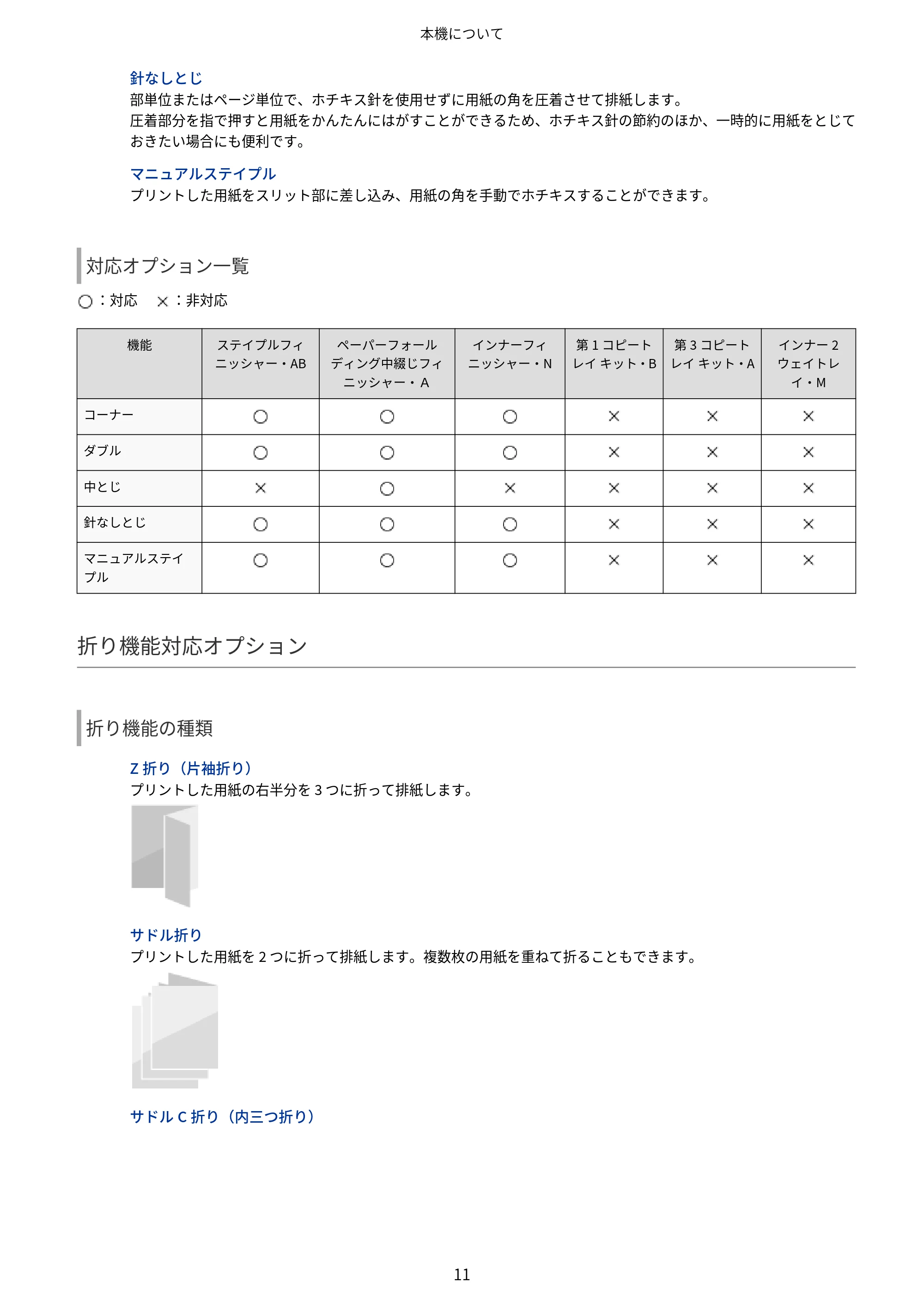
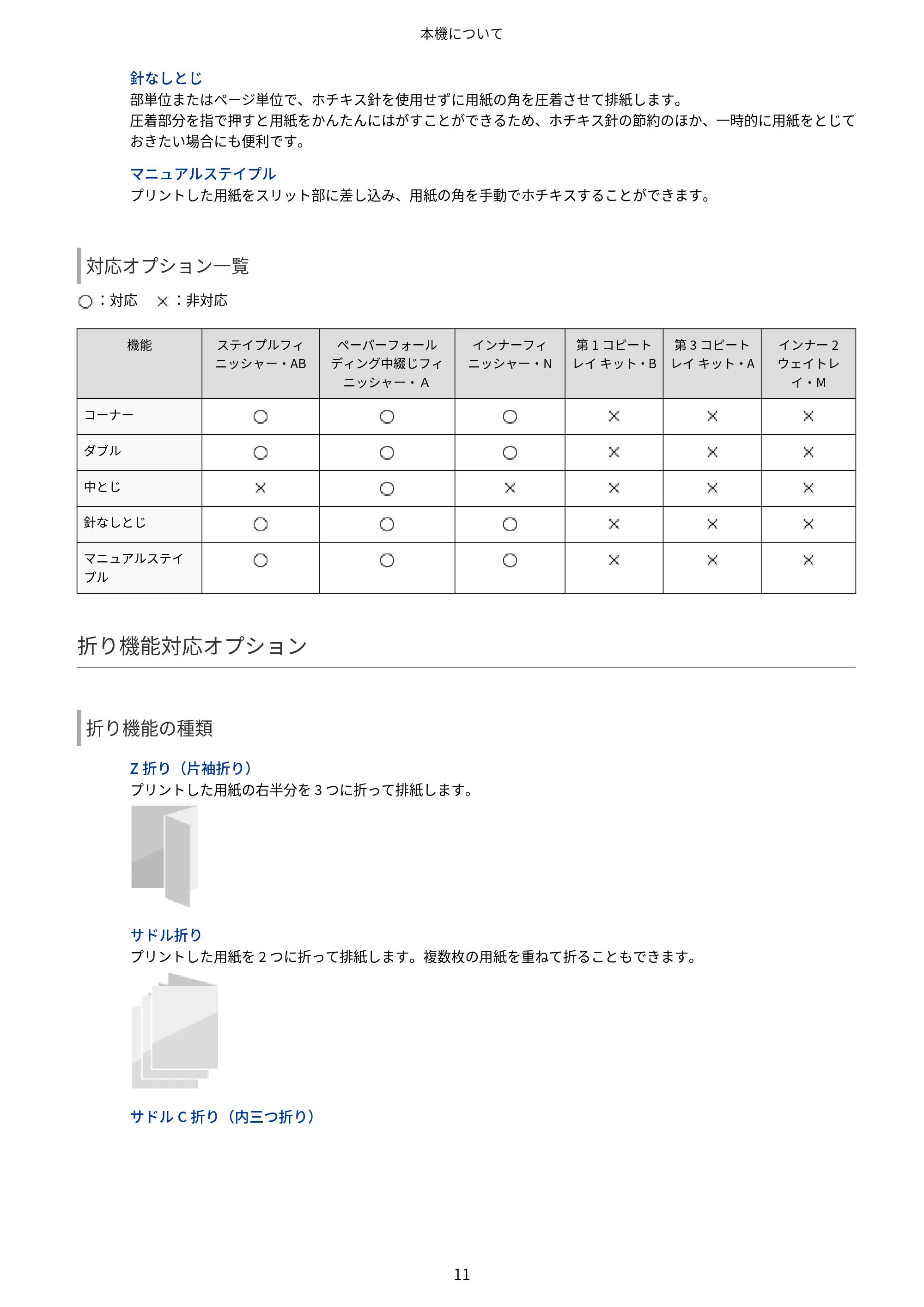
針なしとじ
部単位またはページ単位で、ホチキス針を使用せずに用紙の角を圧着させて排紙します。
圧着部分を指で押すと用紙をかんたんにはがすことができるため、ホチキス針の節約のほか、一時的に用紙をとじて
おきたい場合にも便利です。
マニュアルステイプル
プリントした用紙をスリット部に差し込み、用紙の角を手動でホチキスすることができます。
対応オプション一覧
:対応 :非対応
機能 ステイプルフィ
ニッシャー・AB
ペーパーフォール
ディング中綴じフィ
ニッシャー・A
インナーフィ
ニッシャー・N
第 1 コピート
レイ キット・B
第 3 コピート
レイ キット・A
インナー 2
ウェイトレ
イ・M
コーナー
ダブル
中とじ
針なしとじ
マニュアルステイ
プル
折り機能対応オプション
折り機能の種類
Z 折り(片袖折り)
プリントした用紙の右半分を 3 つに折って排紙します。
サドル折り
プリントした用紙を 2 つに折って排紙します。複数枚の用紙を重ねて折ることもできます。
サドル C 折り(内三つ折り)
本機について
11
25ページ
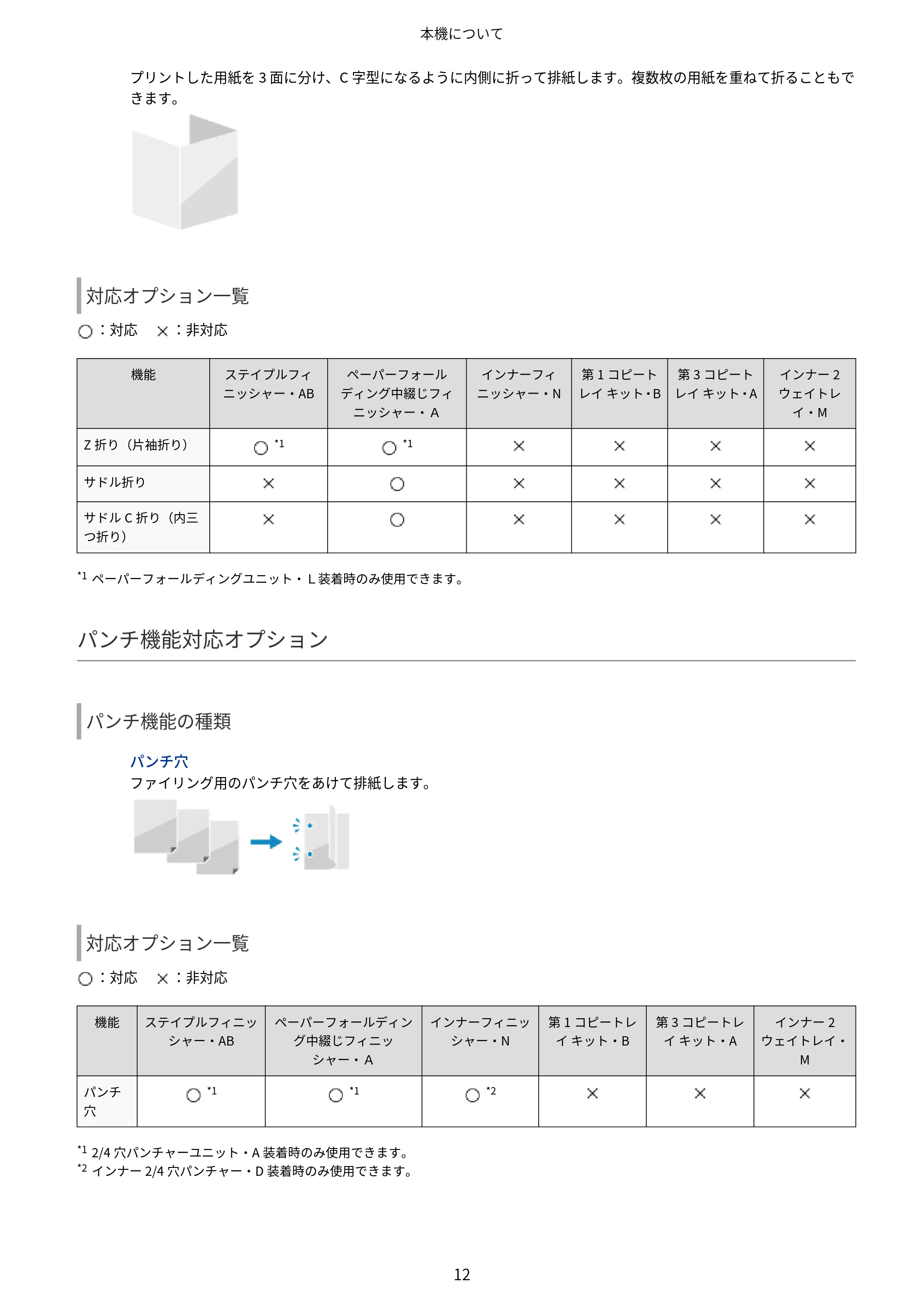
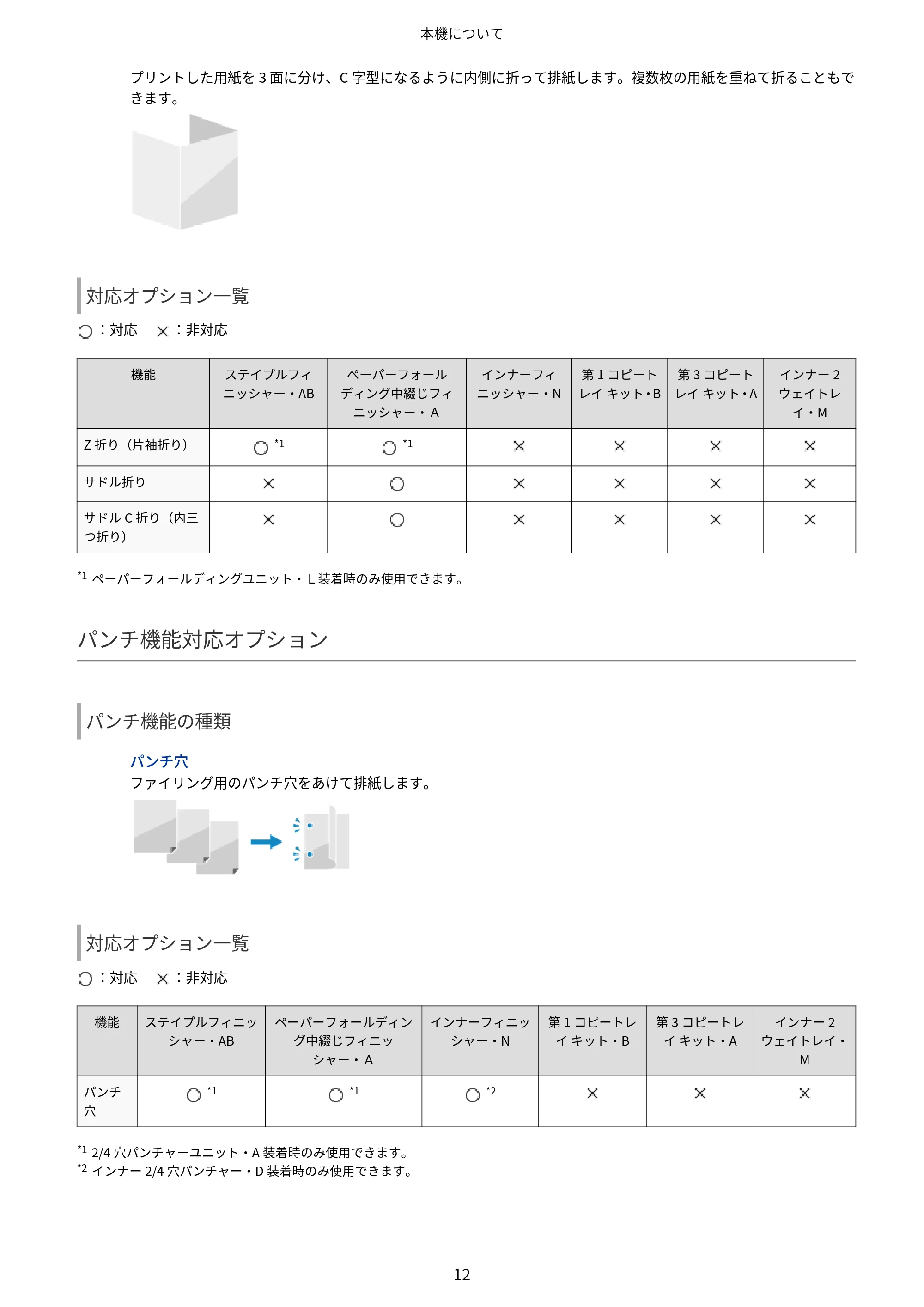
プリントした用紙を 3 面に分け、C 字型になるように内側に折って排紙します。複数枚の用紙を重ねて折ることもで
きます。
対応オプション一覧
:対応 :非対応
機能 ステイプルフィ
ニッシャー・AB
ペーパーフォール
ディング中綴じフィ
ニッシャー・A
インナーフィ
ニッシャー・N
第 1 コピート
レイ キット・B
第 3 コピート
レイ キット・A
インナー 2
ウェイトレ
イ・M
Z 折り(片袖折り) *1 *1
サドル折り
サドル C 折り(内三
つ折り)
*1 ペーパーフォールディングユニット・L装着時のみ使用できます。
パンチ機能対応オプション
パンチ機能の種類
パンチ穴
ファイリング用のパンチ穴をあけて排紙します。
対応オプション一覧
:対応 :非対応
機能 ステイプルフィニッ
シャー・AB
ペーパーフォールディン
グ中綴じフィニッ
シャー・A
インナーフィニッ
シャー・N
第 1 コピートレ
イ キット・B
第 3 コピートレ
イ キット・A
インナー 2
ウェイトレイ・
M
パンチ
穴
*1 *1 *2
*1 2/4 穴パンチャーユニット・A 装着時のみ使用できます。
*2 インナー 2/4 穴パンチャー・D 装着時のみ使用できます。
本機について
12
2段カセットペディスタル・AY
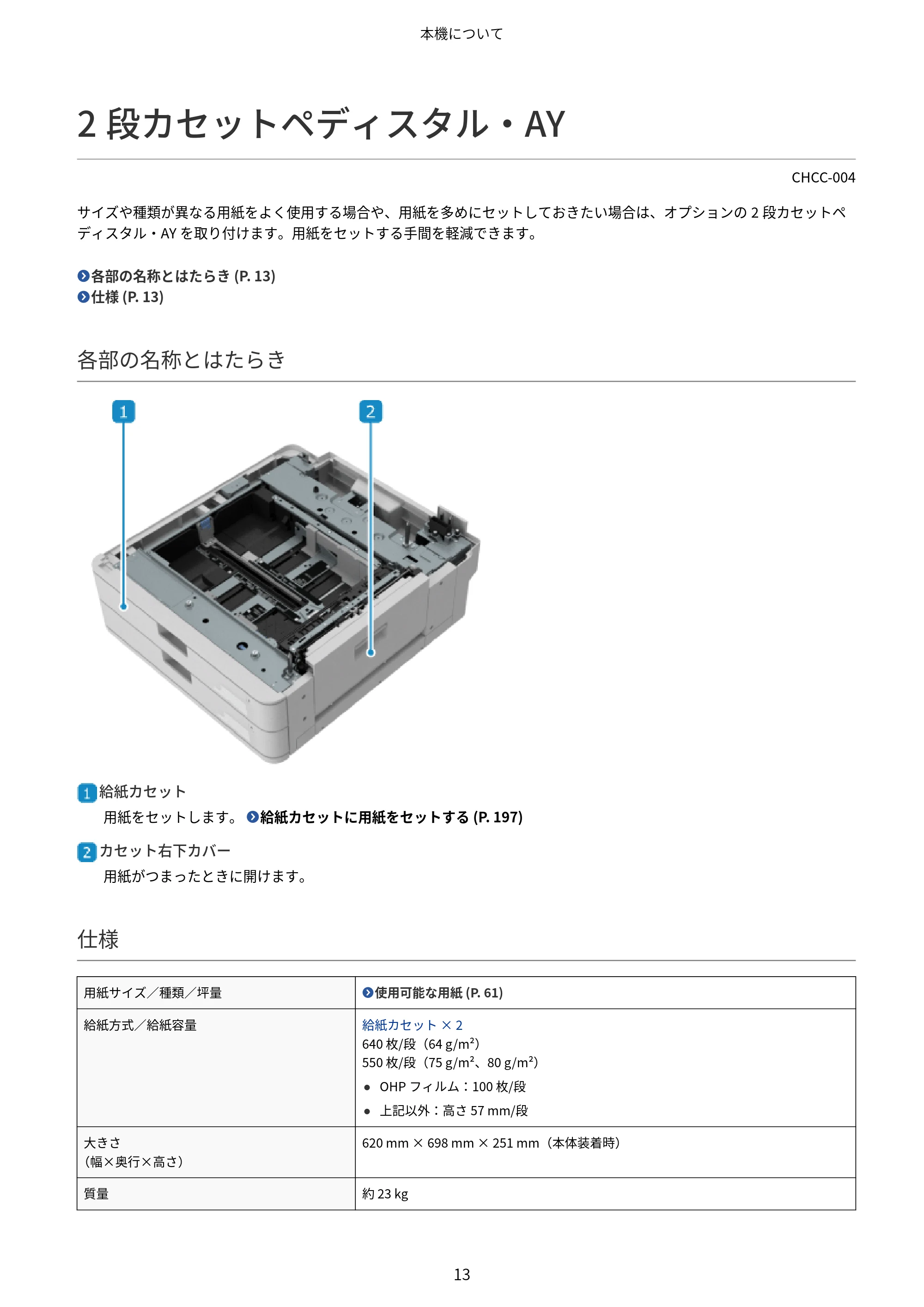
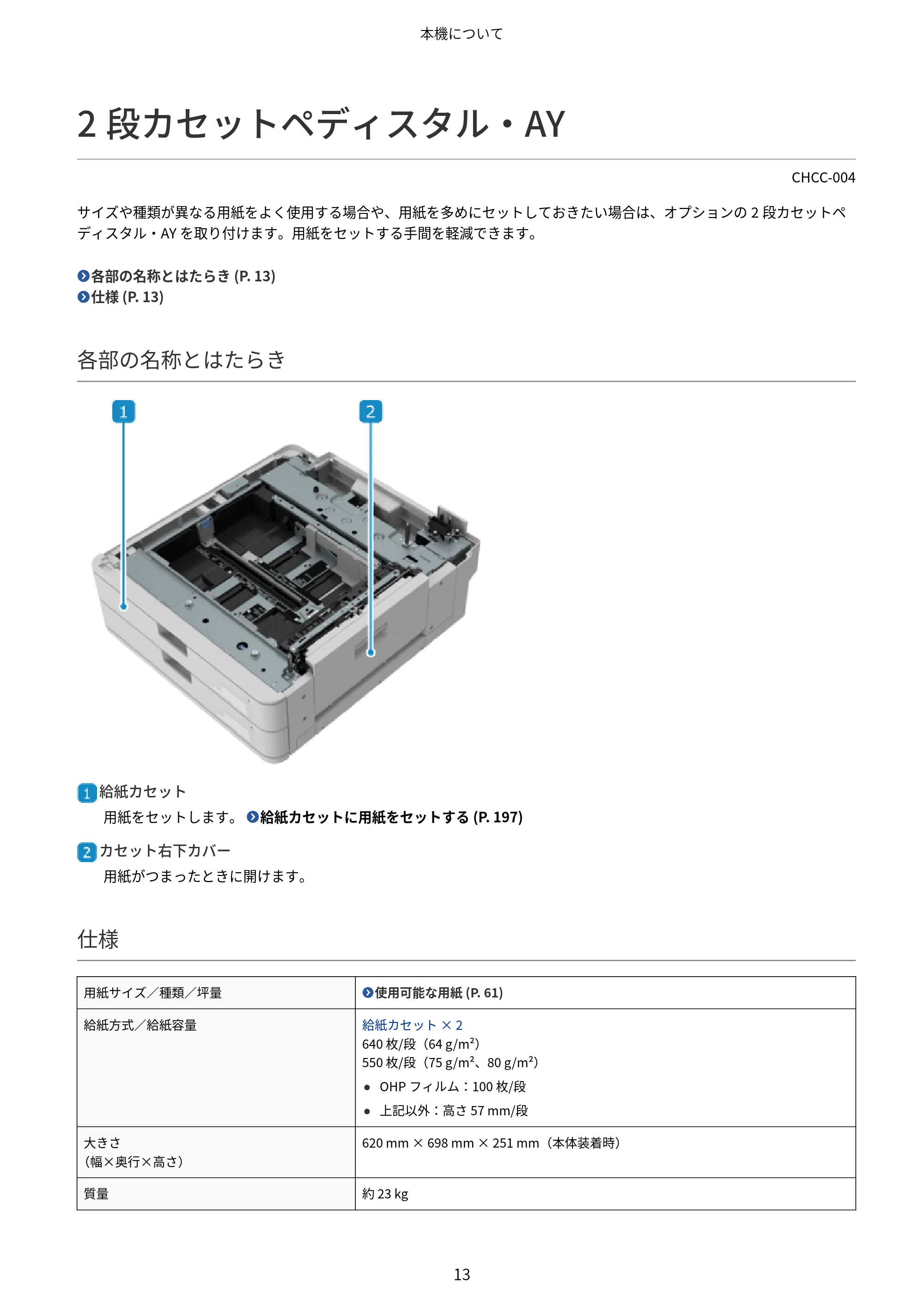
2 段カセットペディスタル・AY
CHCC-004
サイズや種類が異なる用紙をよく使用する場合や、用紙を多めにセットしておきたい場合は、オプションの 2 段カセットペ
ディスタル・AY を取り付けます。用紙をセットする手間を軽減できます。
各部の名称とはたらき (P. 13)
仕様 (P. 13)
各部の名称とはたらき
給紙カセット
用紙をセットします。 給紙カセットに用紙をセットする (P. 197)
カセット右下カバー
用紙がつまったときに開けます。
仕様
用紙サイズ/種類/坪量 使用可能な用紙 (P. 61)
給紙方式/給紙容量 給紙カセット × 2
640 枚/段(64 g/m²)
550 枚/段(75 g/m²、80 g/m²)
- OHP フィルム:100 枚/段
- 上記以外:高さ 57 mm/段
大きさ
(幅×奥行×高さ)
620 mm × 698 mm × 251 mm(本体装着時)
質量 約 23 kg
本機について
13
大容量カセットペディスタル・F
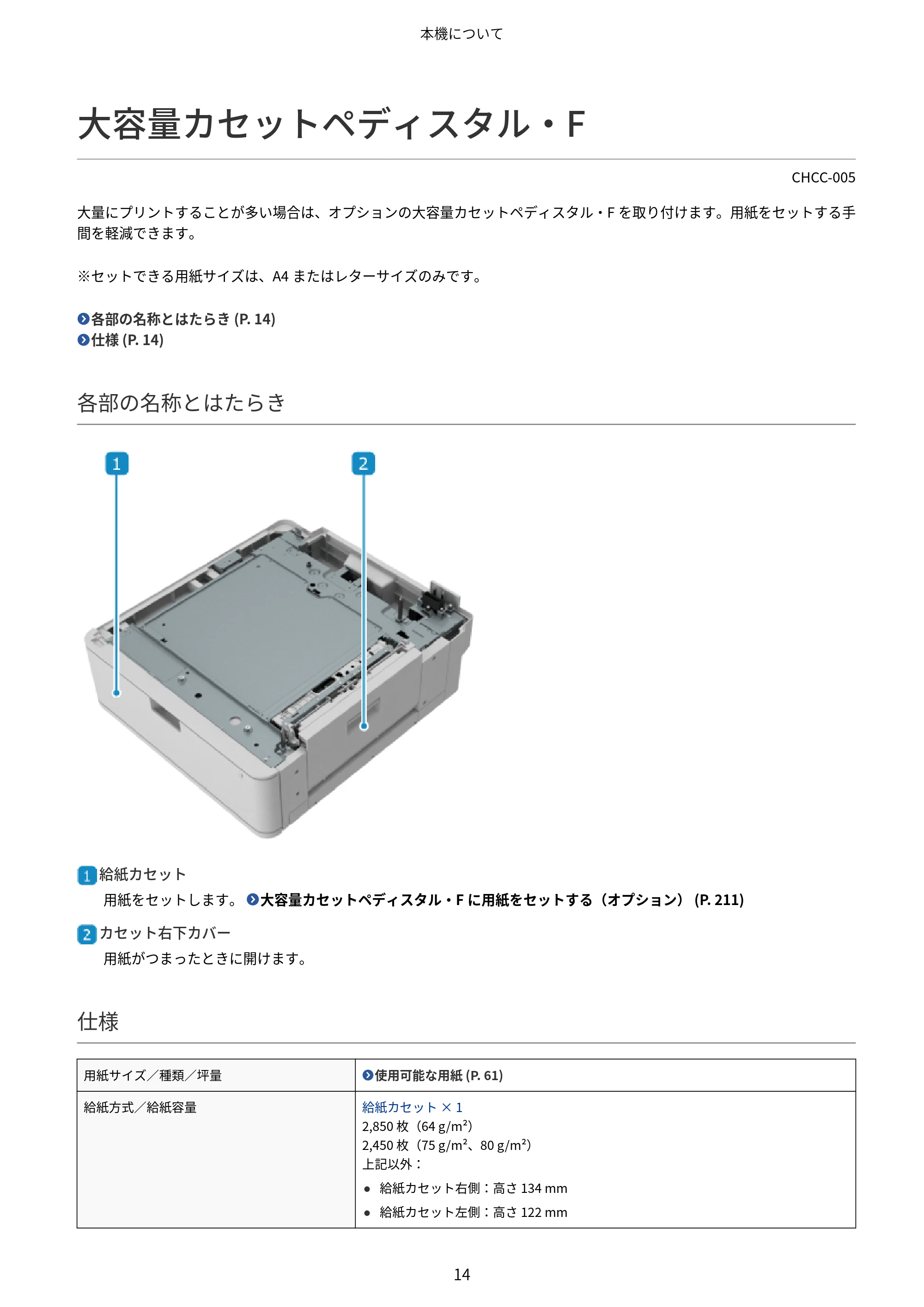
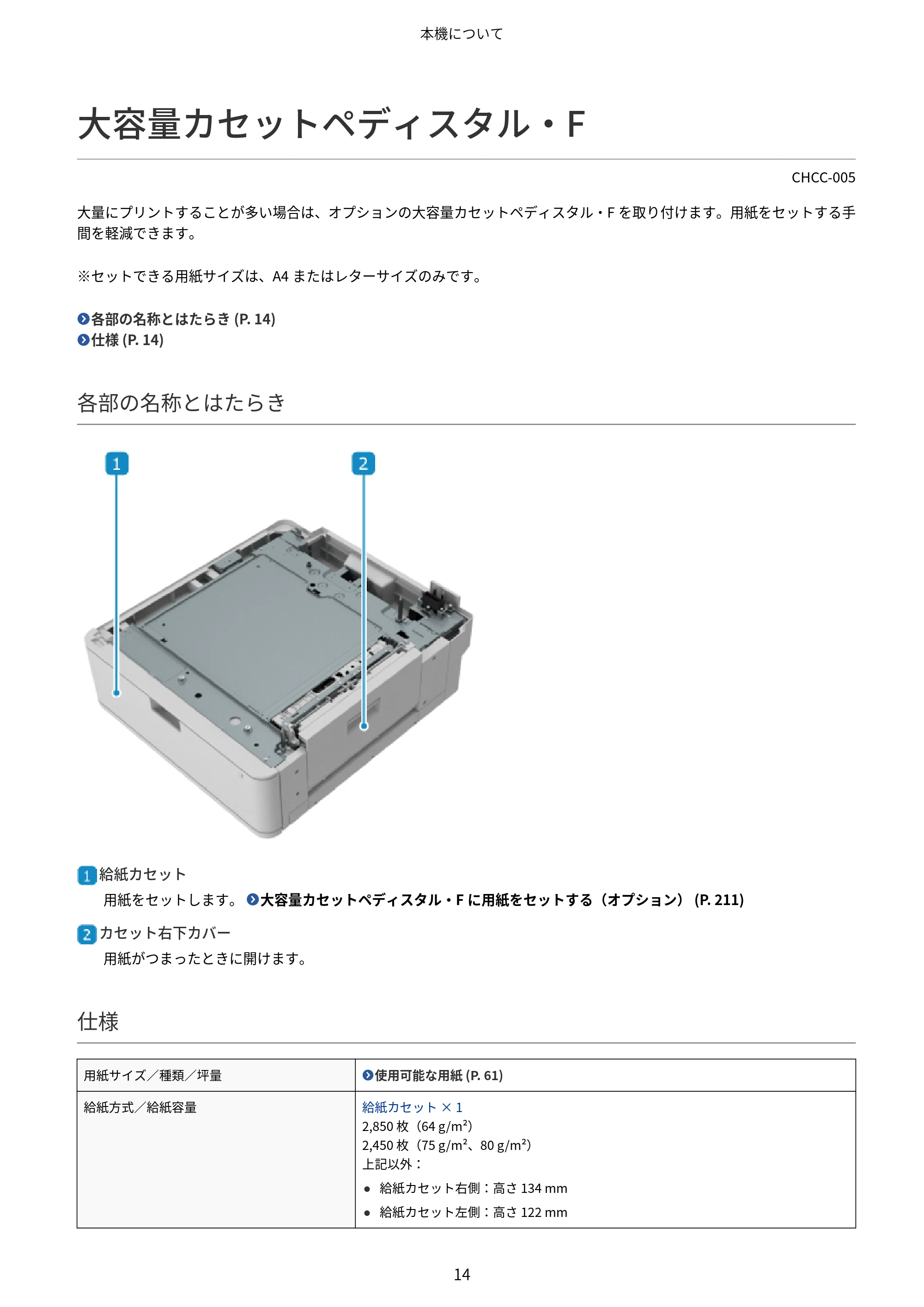
大容量カセットペディスタル・F
CHCC-005
大量にプリントすることが多い場合は、オプションの大容量カセットペディスタル・F を取り付けます。用紙をセットする手
間を軽減できます。
※セットできる用紙サイズは、A4 またはレターサイズのみです。
各部の名称とはたらき (P. 14)
仕様 (P. 14)
各部の名称とはたらき
給紙カセット
用紙をセットします。 大容量カセットペディスタル・F に用紙をセットする(オプション) (P. 211)
カセット右下カバー
用紙がつまったときに開けます。
仕様
用紙サイズ/種類/坪量 使用可能な用紙 (P. 61)
給紙方式/給紙容量 給紙カセット × 1
2,850 枚(64 g/m²)
2,450 枚(75 g/m²、80 g/m²)
上記以外:
- 給紙カセット右側:高さ 134 mm
- 給紙カセット左側:高さ 122 mm
本機について
14
28ページ


大きさ
(幅×奥行×高さ)
620 mm × 698 mm × 251 mm(本体装着時)
質量 約 30 kg
本機について
15
ペーパーデッキユニット・F
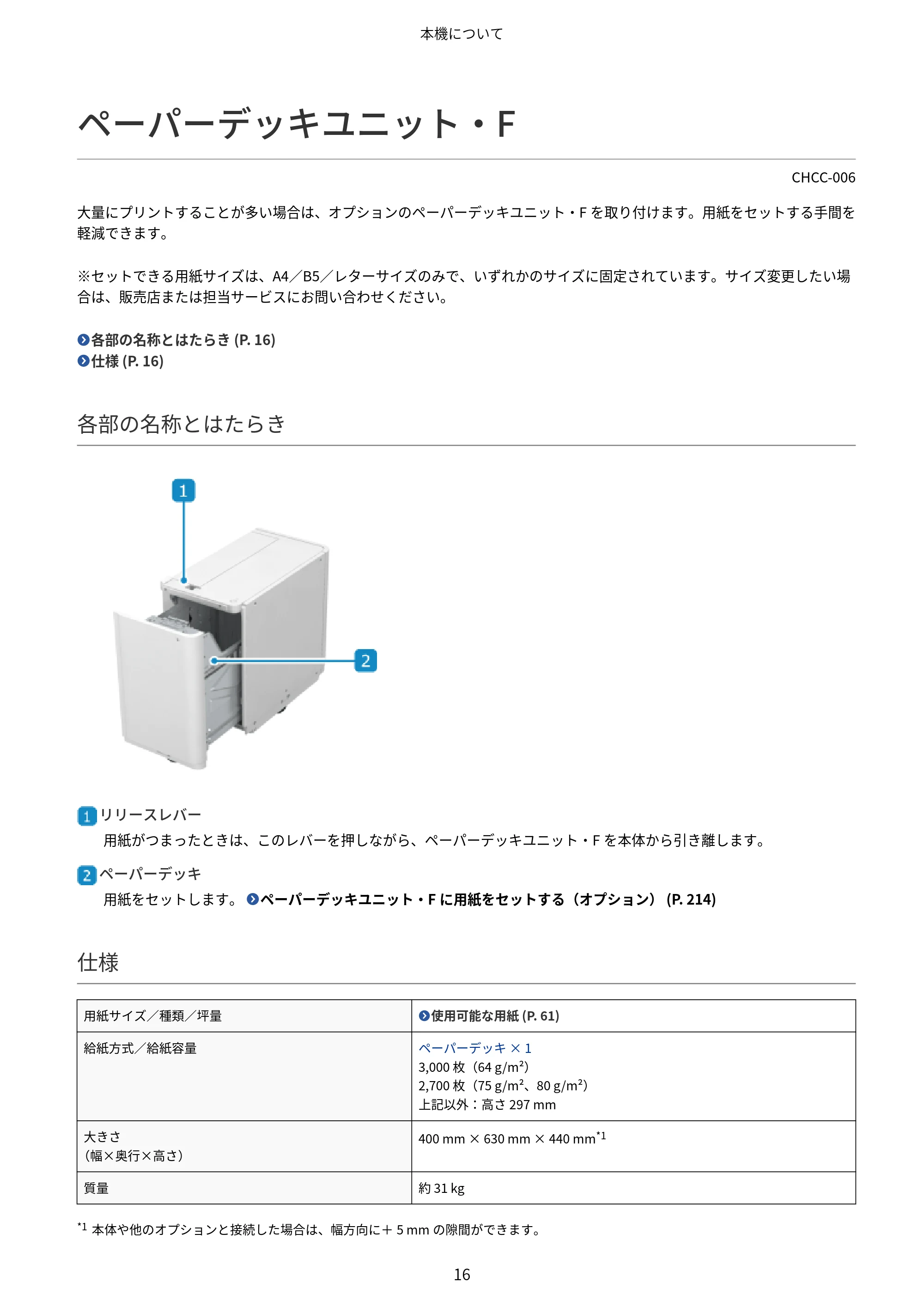
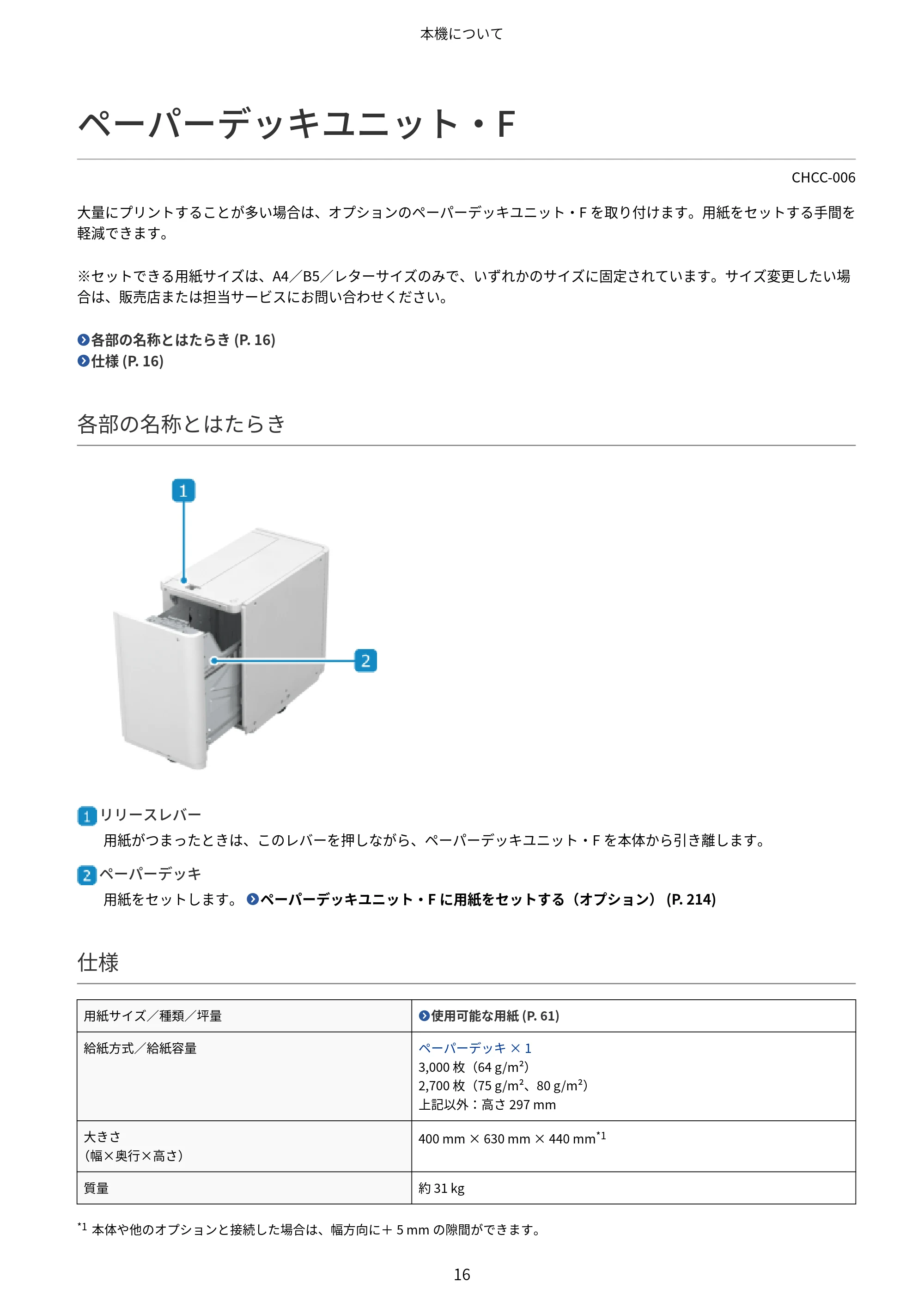
ペーパーデッキユニット・F
CHCC-006
大量にプリントすることが多い場合は、オプションのペーパーデッキユニット・F を取り付けます。用紙をセットする手間を
軽減できます。
※セットできる用紙サイズは、A4/B5/レターサイズのみで、いずれかのサイズに固定されています。サイズ変更したい場
合は、販売店または担当サービスにお問い合わせください。
各部の名称とはたらき (P. 16)
仕様 (P. 16)
各部の名称とはたらき
リリースレバー
用紙がつまったときは、このレバーを押しながら、ペーパーデッキユニット・F を本体から引き離します。
ペーパーデッキ
用紙をセットします。 ペーパーデッキユニット・F に用紙をセットする(オプション) (P. 214)
仕様
用紙サイズ/種類/坪量 使用可能な用紙 (P. 61)
給紙方式/給紙容量 ペーパーデッキ × 1
3,000 枚(64 g/m²)
2,700 枚(75 g/m²、80 g/m²)
上記以外:高さ 297 mm
大きさ
(幅×奥行×高さ)
400 mm × 630 mm × 440 mm*1
質量 約 31 kg
*1 本体や他のオプションと接続した場合は、幅方向に+ 5 mm の隙間ができます。
本機について
16
長尺用給紙トレイ・A/長尺用排紙トレイ・D
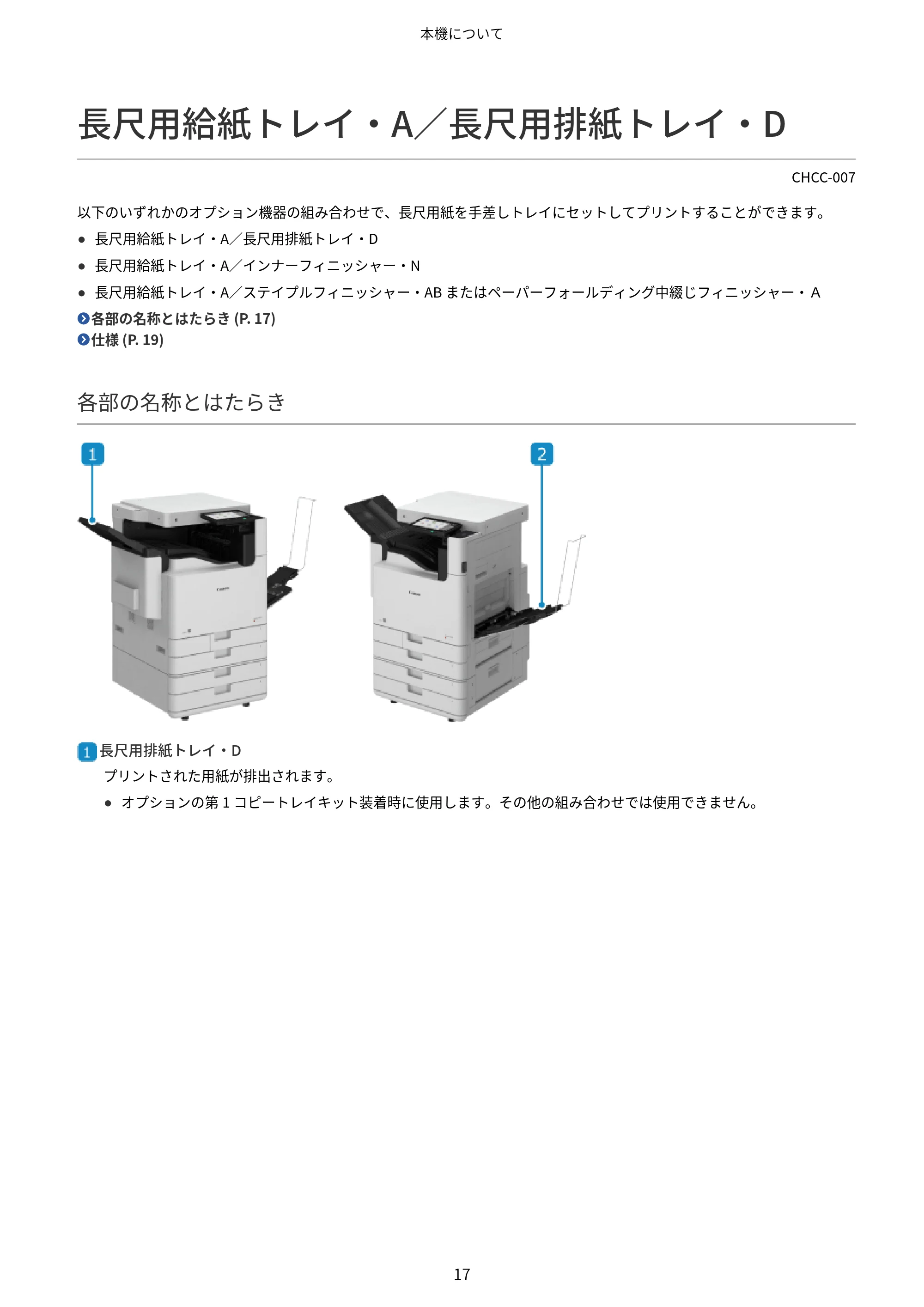
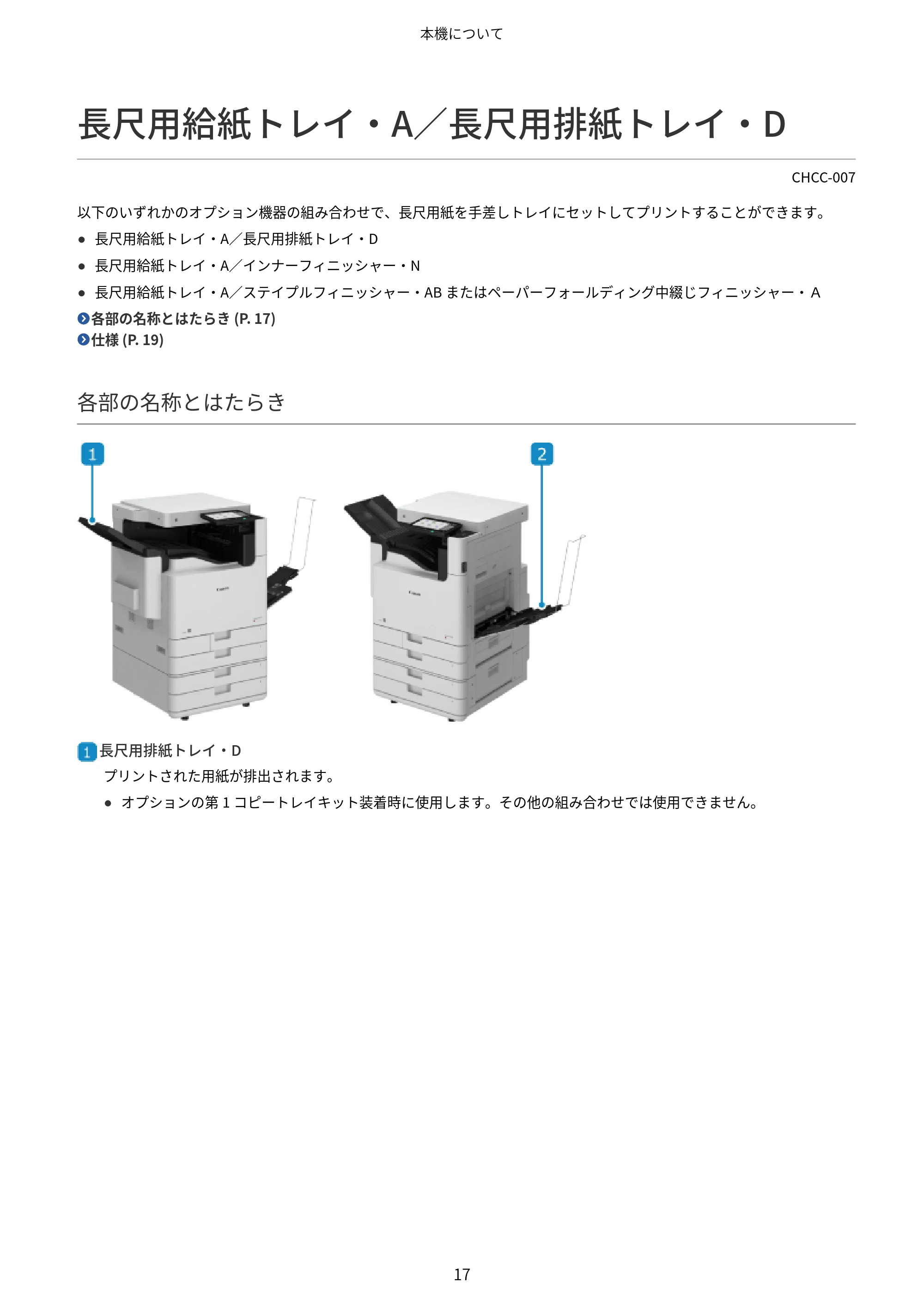
長尺用給紙トレイ・A/長尺用排紙トレイ・D
CHCC-007
以下のいずれかのオプション機器の組み合わせで、長尺用紙を手差しトレイにセットしてプリントすることができます。
- 長尺用給紙トレイ・A/長尺用排紙トレイ・D
- 長尺用給紙トレイ・A/インナーフィニッシャー・N
- 長尺用給紙トレイ・A/ステイプルフィニッシャー・AB またはペーパーフォールディング中綴じフィニッシャー・A
各部の名称とはたらき (P. 17)
仕様 (P. 19)
各部の名称とはたらき
長尺用排紙トレイ・D
プリントされた用紙が排出されます。
- オプションの第 1 コピートレイキット装着時に使用します。その他の組み合わせでは使用できません。
本機について
17
31ページ
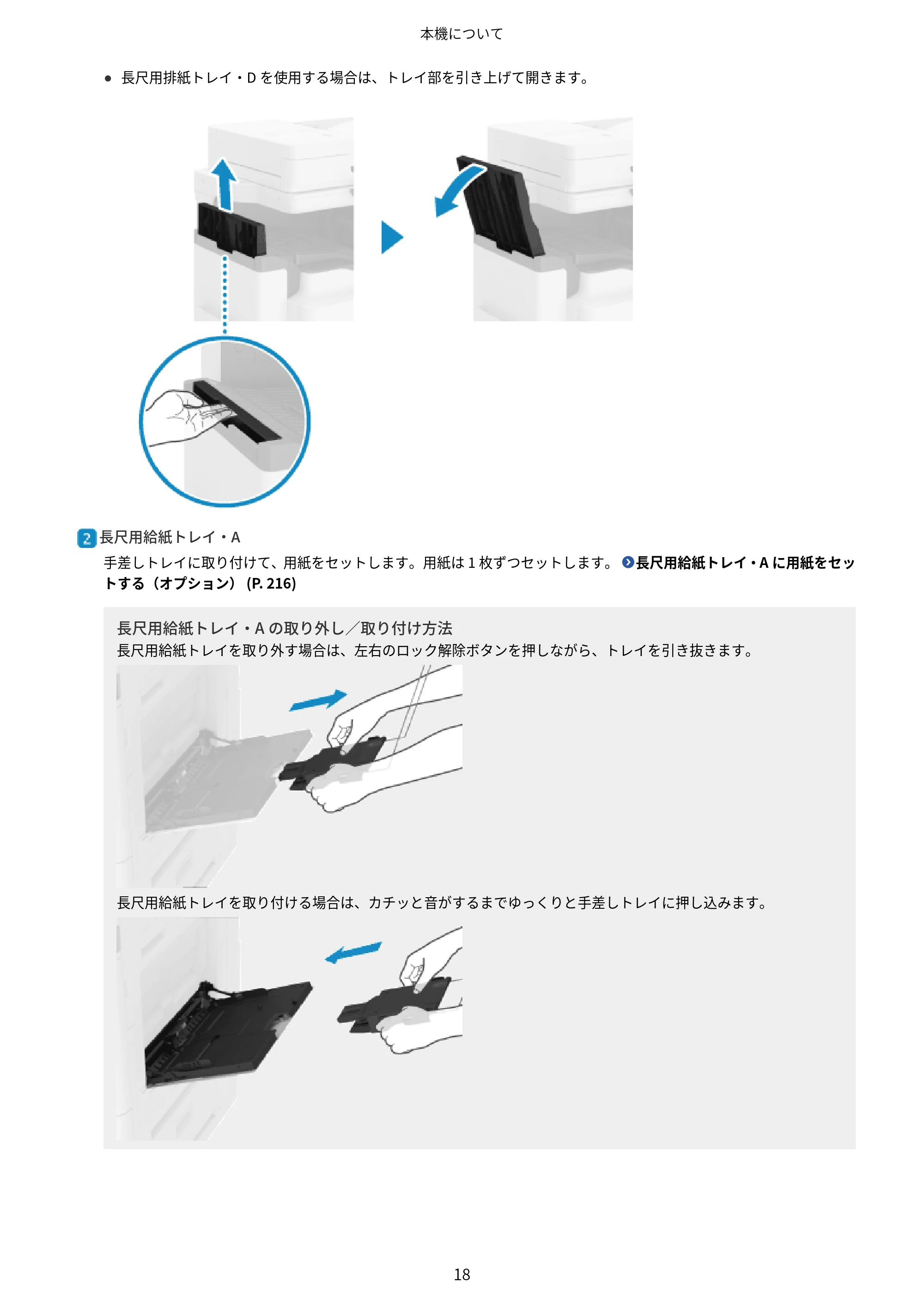
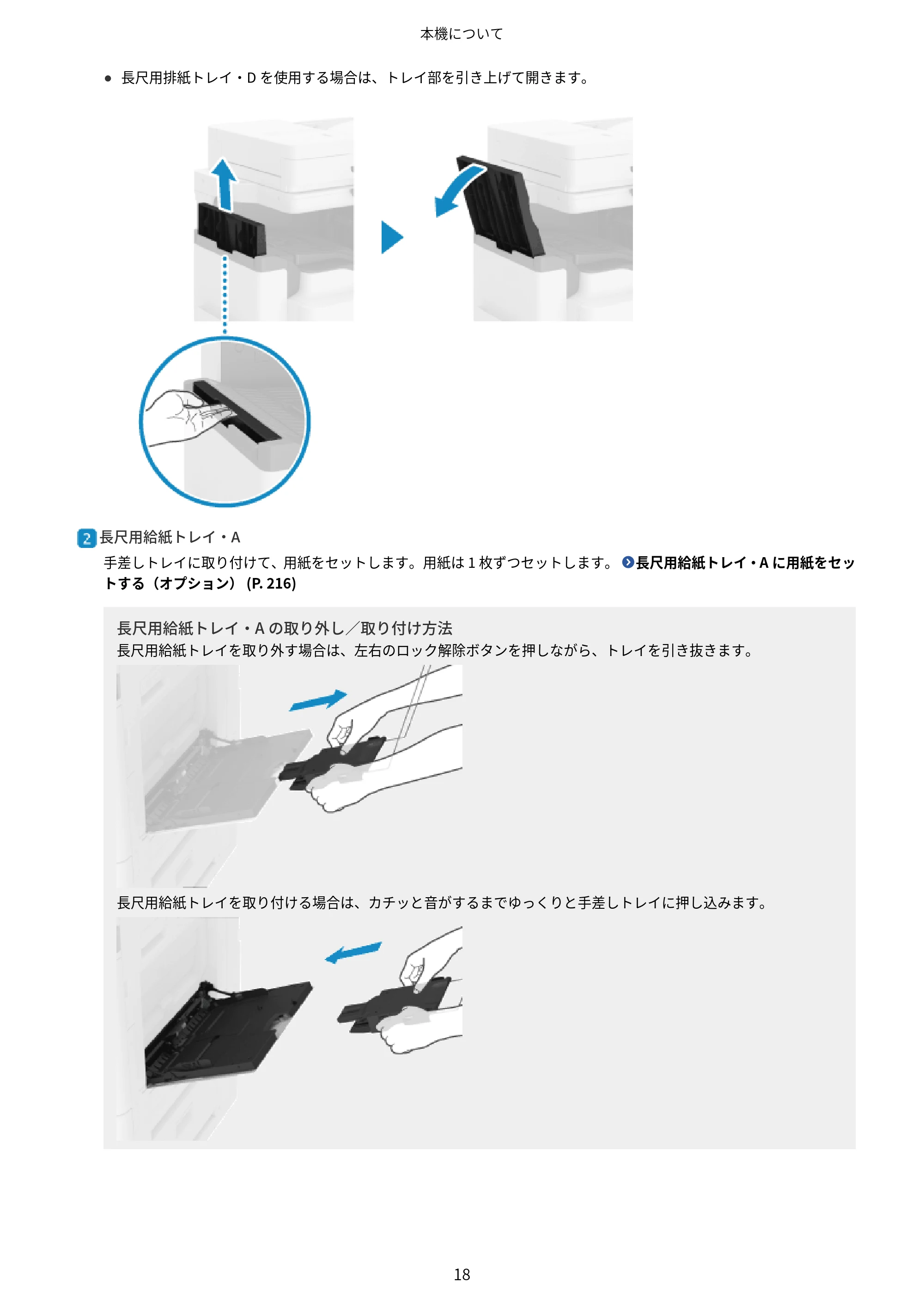
- 長尺用排紙トレイ・D を使用する場合は、トレイ部を引き上げて開きます。
長尺用給紙トレイ・A
手差しトレイに取り付けて、用紙をセットします。用紙は 1 枚ずつセットします。 長尺用給紙トレイ・A に用紙をセッ
トする(オプション) (P. 216)
長尺用給紙トレイ・A の取り外し/取り付け方法
長尺用給紙トレイを取り外す場合は、左右のロック解除ボタンを押しながら、トレイを引き抜きます。
長尺用給紙トレイを取り付ける場合は、カチッと音がするまでゆっくりと手差しトレイに押し込みます。
本機について
18
32ページ
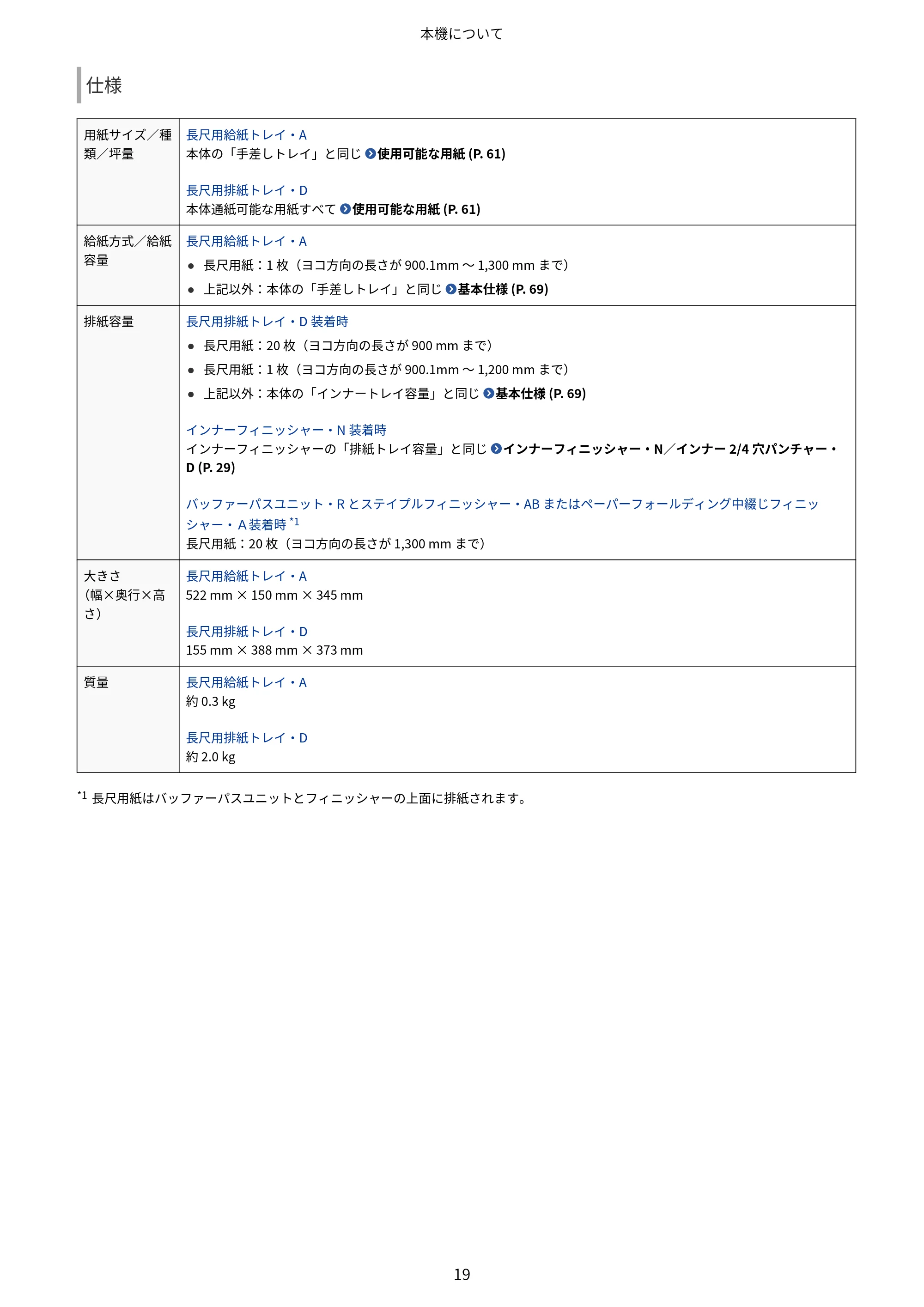
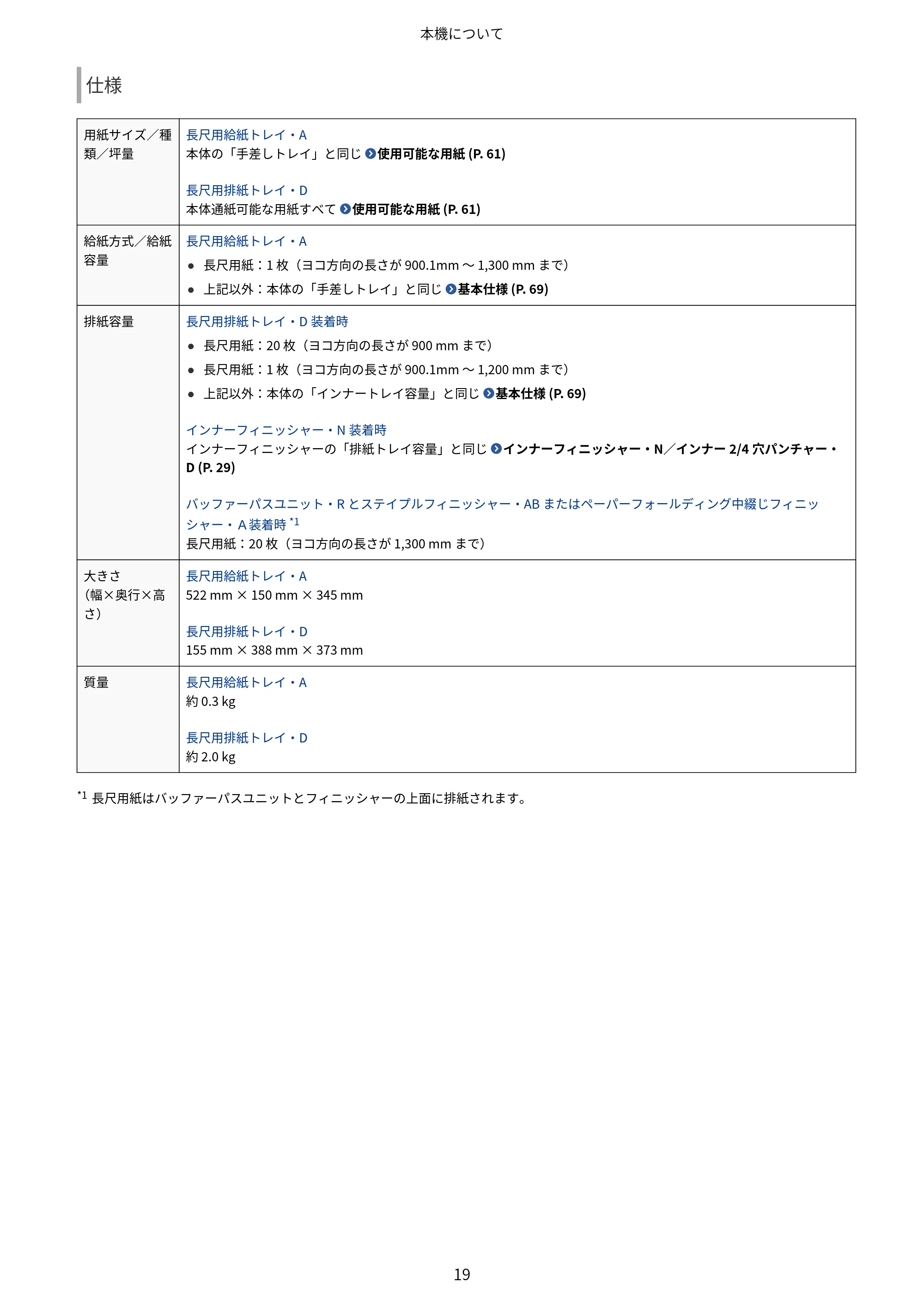
仕様
用紙サイズ/種
類/坪量
長尺用給紙トレイ・A
本体の「手差しトレイ」と同じ 使用可能な用紙 (P. 61)
長尺用排紙トレイ・D
本体通紙可能な用紙すべて 使用可能な用紙 (P. 61)
給紙方式/給紙
容量
長尺用給紙トレイ・A
- 長尺用紙:1 枚(ヨコ方向の長さが 900.1mm ~ 1,300 mm まで)
- 上記以外:本体の「手差しトレイ」と同じ 基本仕様 (P. 69)
排紙容量 長尺用排紙トレイ・D 装着時
- 長尺用紙:20 枚(ヨコ方向の長さが 900 mm まで)
- 長尺用紙:1 枚(ヨコ方向の長さが 900.1mm ~ 1,200 mm まで)
- 上記以外:本体の「インナートレイ容量」と同じ 基本仕様 (P. 69)
インナーフィニッシャー・N 装着時
インナーフィニッシャーの「排紙トレイ容量」と同じ インナーフィニッシャー・N/インナー 2/4 穴パンチャー・
D (P. 29)
バッファーパスユニット・R とステイプルフィニッシャー・AB またはペーパーフォールディング中綴じフィニッ
シャー・A装着時 *1
長尺用紙:20 枚(ヨコ方向の長さが 1,300 mm まで)
大きさ
(幅×奥行×高
さ)
長尺用給紙トレイ・A
522 mm × 150 mm × 345 mm
長尺用排紙トレイ・D
155 mm × 388 mm × 373 mm
質量 長尺用給紙トレイ・A
約 0.3 kg
長尺用排紙トレイ・D
約 2.0 kg
*1 長尺用紙はバッファーパスユニットとフィニッシャーの上面に排紙されます。
本機について
19
ステイプルフィニッシャー・AB/ペーパーフォールディング中綴じフィニッシャー・A/バッファーパスユニット・R/2/4穴パンチャーユニット・A
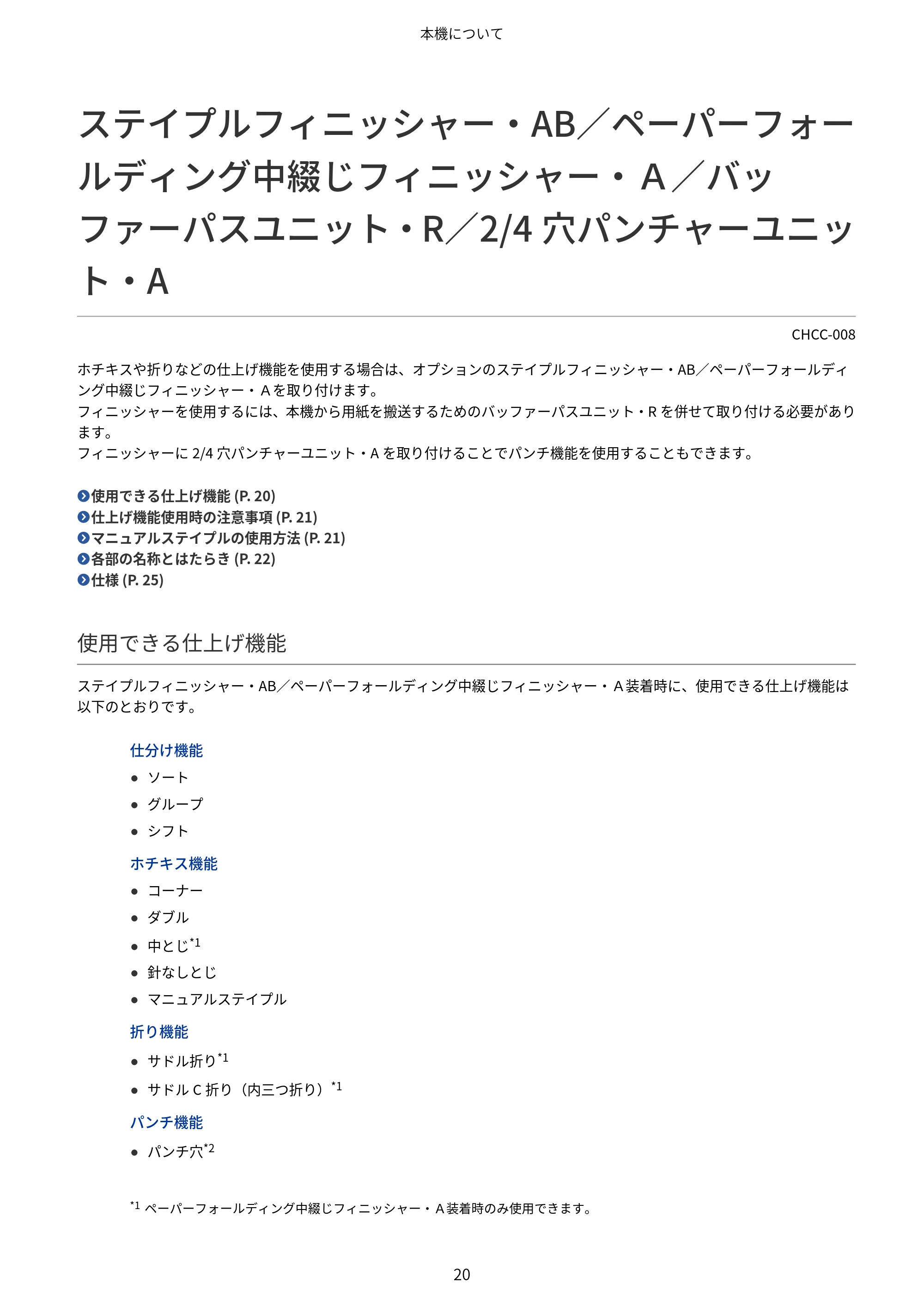
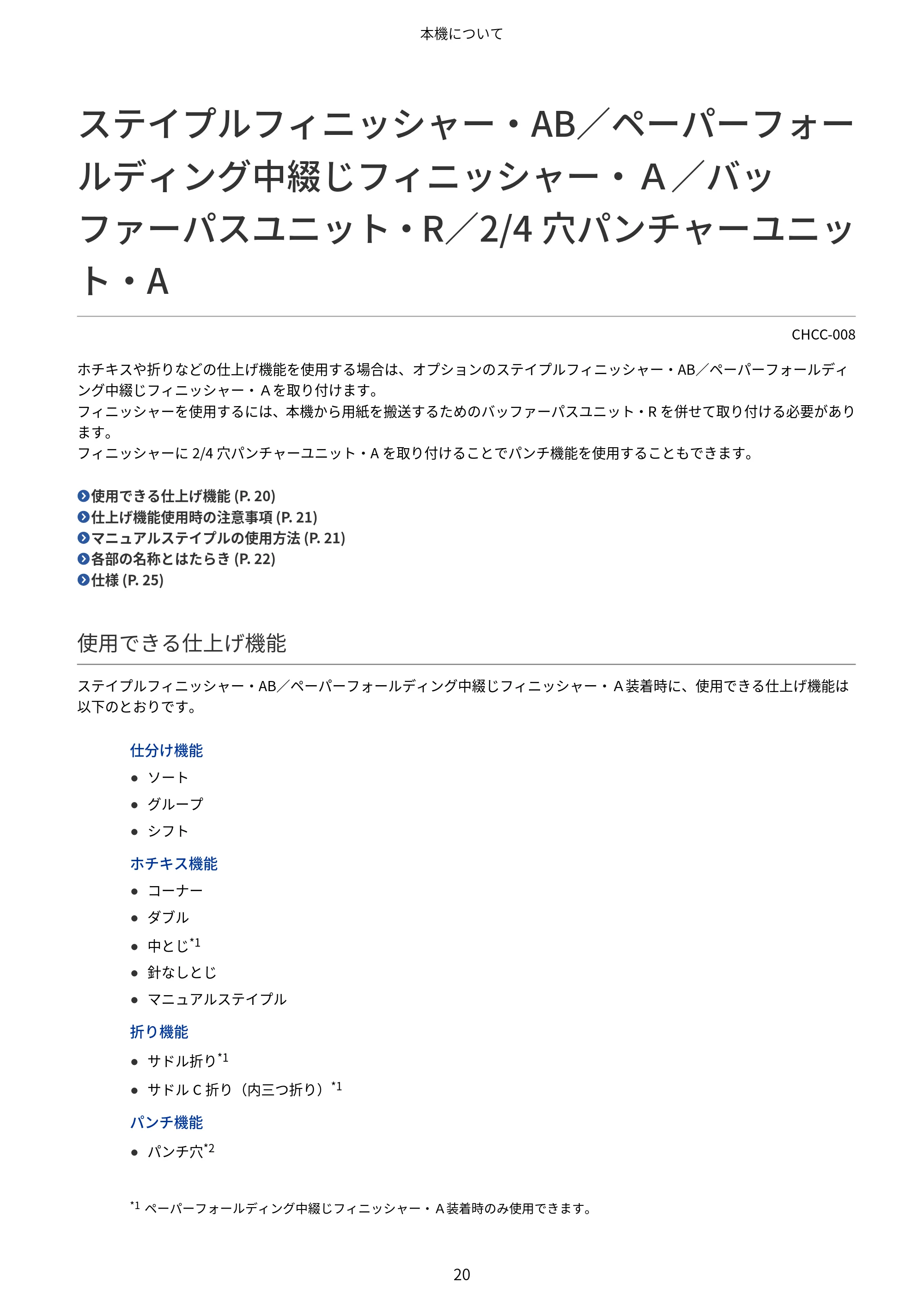
ステイプルフィニッシャー・AB/ペーパーフォー
ルディング中綴じフィニッシャー・A/バッ
ファーパスユニット・R/2/4 穴パンチャーユニッ
ト・A
CHCC-008
ホチキスや折りなどの仕上げ機能を使用する場合は、オプションのステイプルフィニッシャー・AB/ペーパーフォールディ
ング中綴じフィニッシャー・Aを取り付けます。
フィニッシャーを使用するには、本機から用紙を搬送するためのバッファーパスユニット・R を併せて取り付ける必要があり
ます。
フィニッシャーに 2/4 穴パンチャーユニット・A を取り付けることでパンチ機能を使用することもできます。
使用できる仕上げ機能 (P. 20)
仕上げ機能使用時の注意事項 (P. 21)
マニュアルステイプルの使用方法 (P. 21)
各部の名称とはたらき (P. 22)
仕様 (P. 25)
使用できる仕上げ機能
ステイプルフィニッシャー・AB/ペーパーフォールディング中綴じフィニッシャー・A装着時に、使用できる仕上げ機能は
以下のとおりです。
仕分け機能
- ソート
- グループ
- シフト
ホチキス機能
- コーナー
- ダブル
- 中とじ*1
- 針なしとじ
- マニュアルステイプル
折り機能
- サドル折り*1
- サドル C 折り(内三つ折り)*1
パンチ機能
- パンチ穴*2
*1 ペーパーフォールディング中綴じフィニッシャー・A装着時のみ使用できます。
本機について
20
34ページ
*2 2/4 穴パンチャーユニット・A 装着時のみ使用できます。
メモ
- 各仕上げ機能の詳細については、以下を参照してください。
仕上げ機能対応オプション一覧 (P. 9)
仕上げ機能使用時の注意事項
ソート/グループ使用時の注意事項
トレイ下降中に積載制限に達すると、自動で排紙可能なトレイに排出されます。排紙可能なトレイがすべて積載制限
に達すると、プリントが一時停止します。排出されている用紙を取り除くと、プリントが再開されます。
ホチキス使用時の注意事項
- 用紙の種類や厚さによってホチキス可能な枚数が異なります。 仕様 (P. 25)
とじることができない場合は、用紙を変更するか、とじる枚数を減らします。
- ホチキス処理中の用紙は、途中で取り除かずに、完全にトレイに排紙されてから取り除きます。
- [ホチキスユニットの針を補給してください。]と表示された場合は、針ケースを交換してホチキス針を補充しま
す。 ホチキス針を補充する(オプション) (P. 1111)
- トレイが下限位置に達すると、プリントが一時停止します。排出されている用紙を取り除くと、プリントが再開さ
れます。
中とじ使用時の注意事項
- 用紙の種類や枚数によって折り具合が変わる場合があります。
- 大量に中とじ製本する場合は、排紙ストッパーを下げることで、製本トレイの容量に制限されず、続けてプリント
できます。排紙ストッパーを下げた場合は、排出された用紙が直接床に落ちないよう、受け取り用の箱などを用意
します。
排紙ストッパーの操作については、フィニッシャー外部の各部の説明を参照してください。 外部 (P. 22)
針なしとじ使用時の注意事項
- 針なしとじと組み合わせて使用できない機能については、オンラインマニュアルサイトで「コピー機能の組み合わ
せに関する制限」を参照してください。
https://oip.manual.canon/
- 両面プリントできない用紙の場合や、用紙サイズが混在している場合は、とじ位置によっては、針なしとじを使用
できません。
- 使用環境や用紙の種類によっては、針なしとじの圧着部分がはがれやすくなる場合があります。
マニュアルステイプルの使用方法
フィニッシャーのスリット部に、用紙束を差し込んで一定時間待つと、用紙束が検知されて自動的にホチキスされます。
用紙束を検知するとステイプルボタンが点滅し、ホチキスが完了すると消灯します。ステイプルボタンが消灯したら、用紙束
を引き抜きます。
本機について
21
35ページ
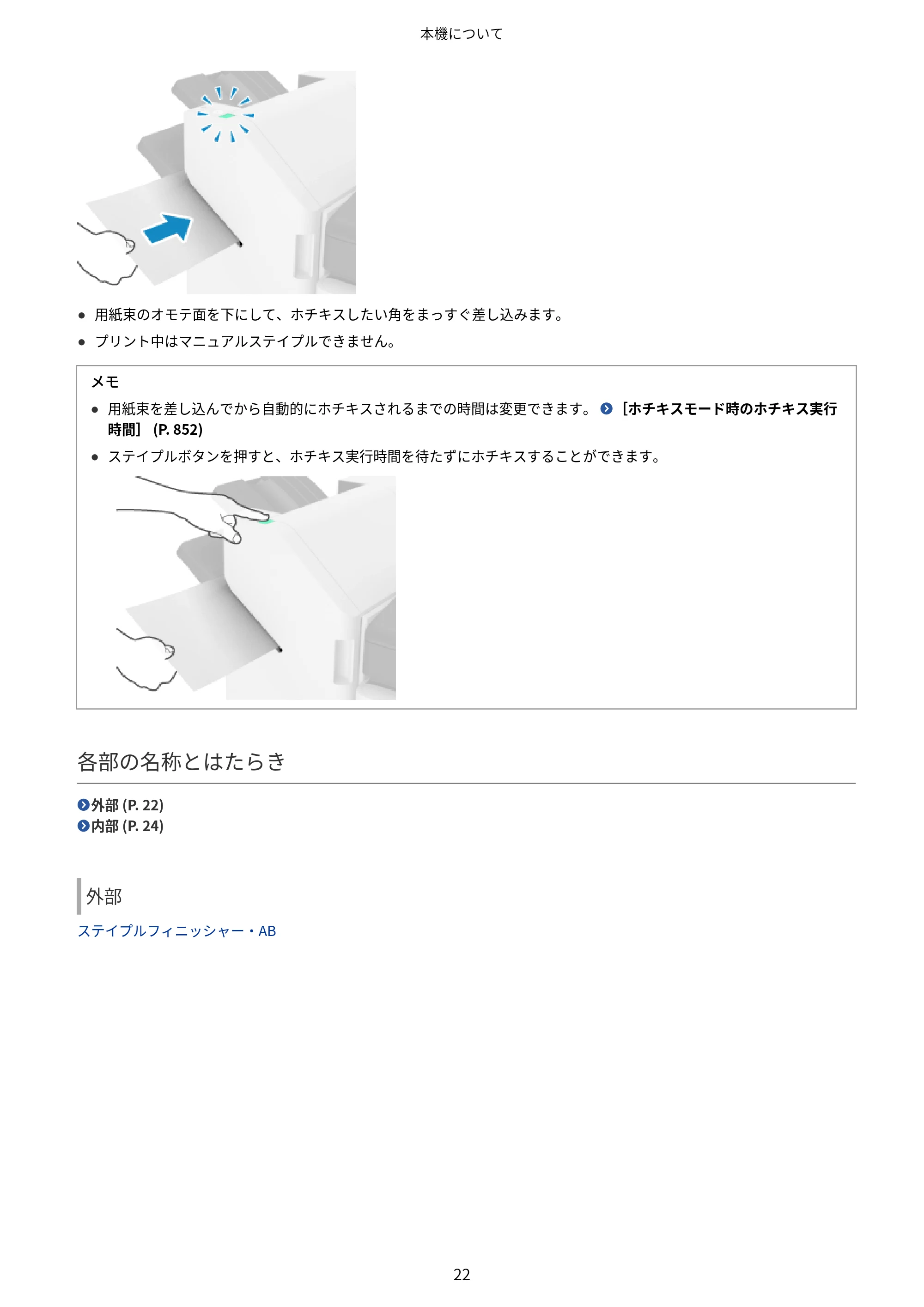
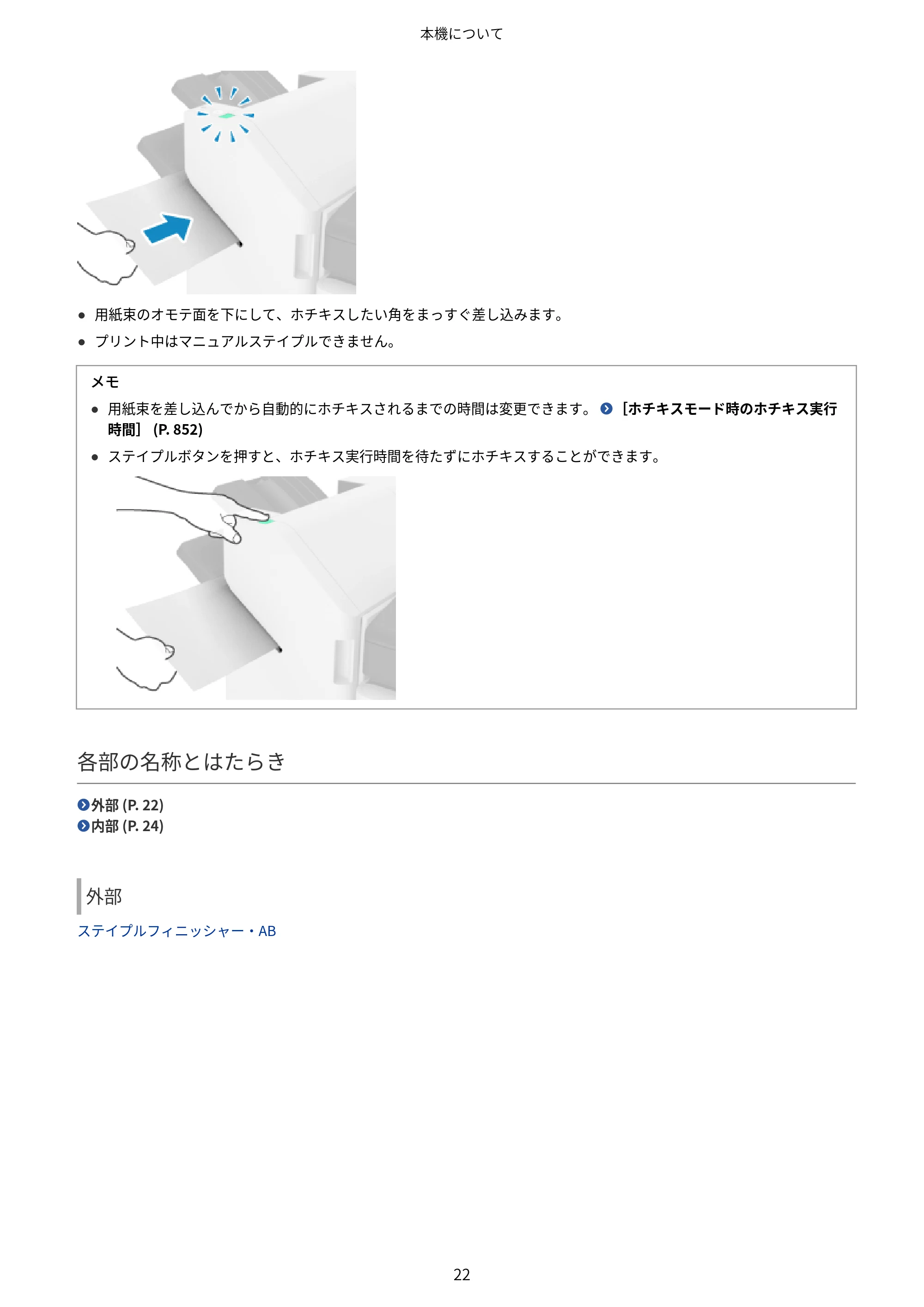
- 用紙束のオモテ面を下にして、ホチキスしたい角をまっすぐ差し込みます。
- プリント中はマニュアルステイプルできません。
メモ
- 用紙束を差し込んでから自動的にホチキスされるまでの時間は変更できます。 [ホチキスモード時のホチキス実行
時間] (P. 852)
- ステイプルボタンを押すと、ホチキス実行時間を待たずにホチキスすることができます。
各部の名称とはたらき
外部 (P. 22)
内部 (P. 24)
外部
ステイプルフィニッシャー・AB
本機について
22
36ページ
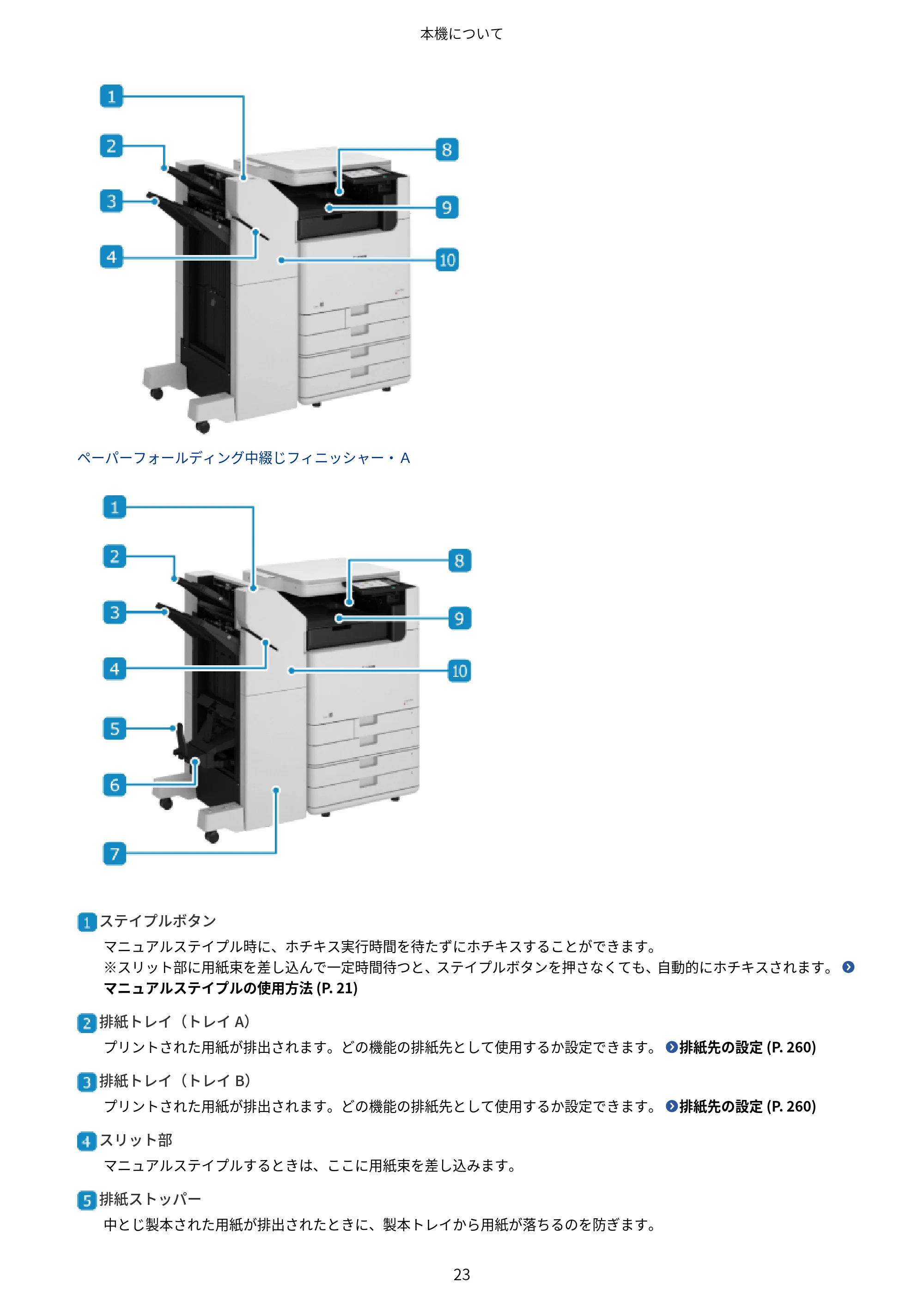
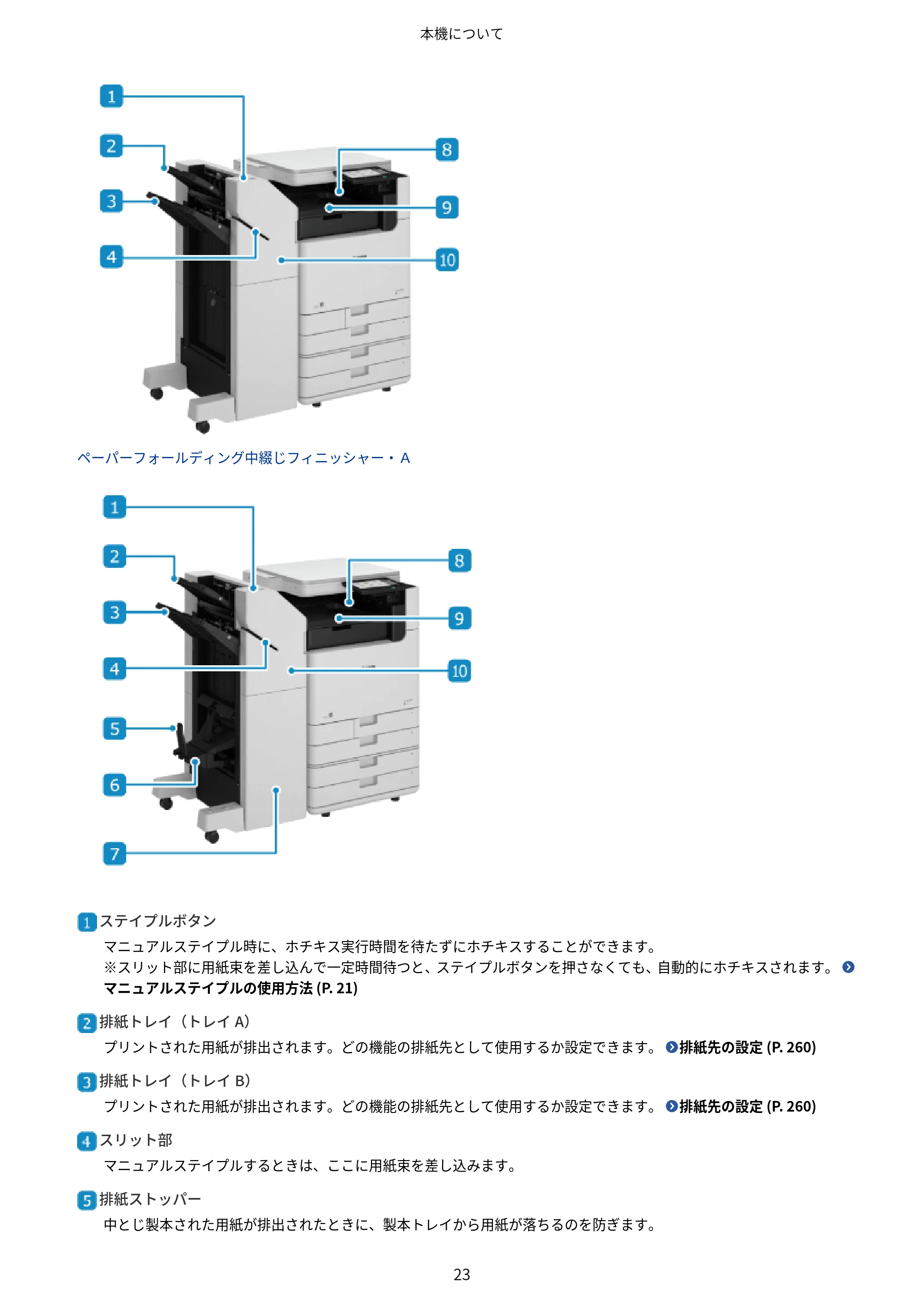
ペーパーフォールディング中綴じフィニッシャー・A
ステイプルボタン
マニュアルステイプル時に、ホチキス実行時間を待たずにホチキスすることができます。
※スリット部に用紙束を差し込んで一定時間待つと、ステイプルボタンを押さなくても、自動的にホチキスされます。
マニュアルステイプルの使用方法 (P. 21)
排紙トレイ(トレイ A)
プリントされた用紙が排出されます。どの機能の排紙先として使用するか設定できます。 排紙先の設定 (P. 260)
排紙トレイ(トレイ B)
プリントされた用紙が排出されます。どの機能の排紙先として使用するか設定できます。 排紙先の設定 (P. 260)
スリット部
マニュアルステイプルするときは、ここに用紙束を差し込みます。
排紙ストッパー
中とじ製本された用紙が排出されたときに、製本トレイから用紙が落ちるのを防ぎます。
本機について
23
37ページ
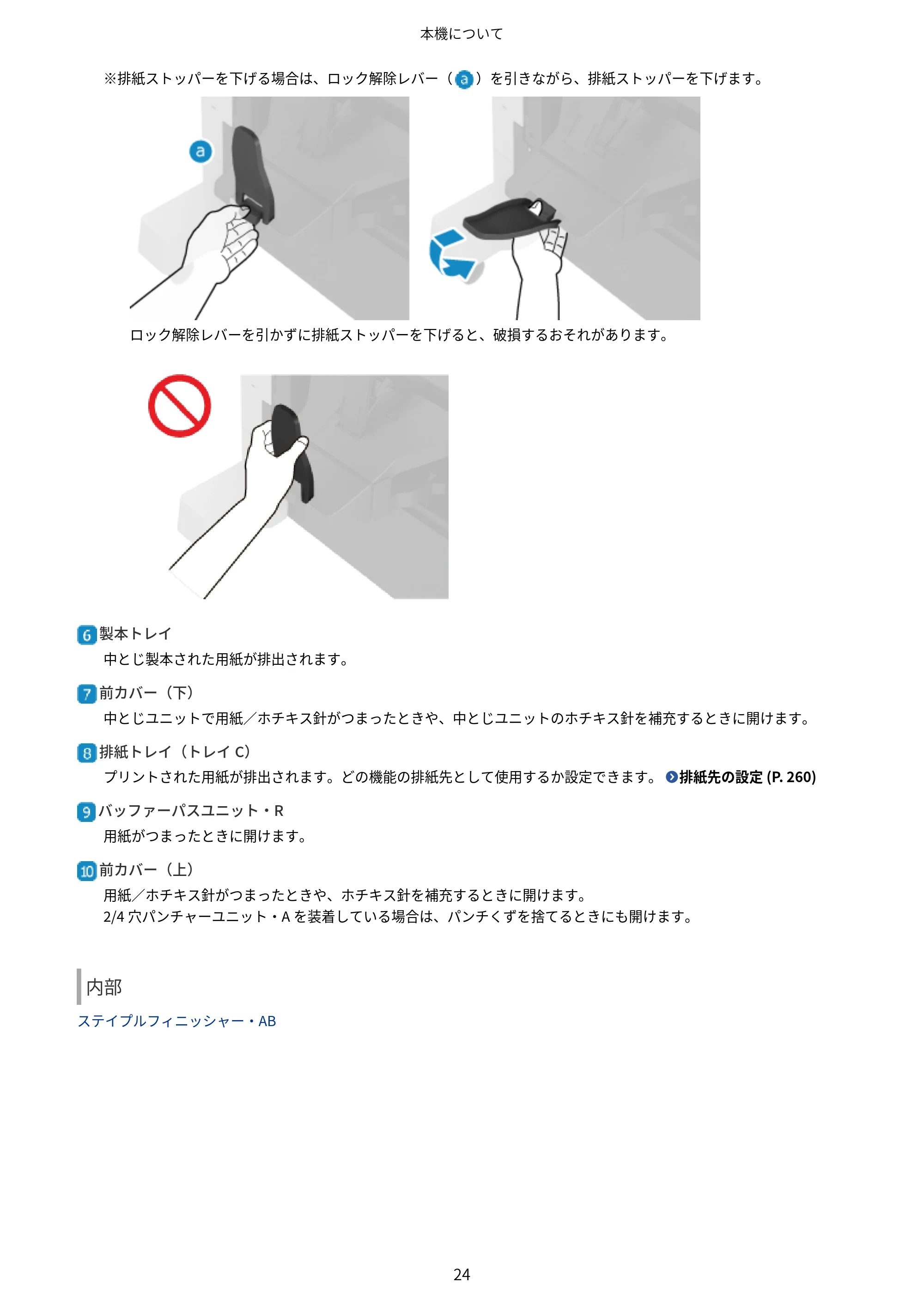
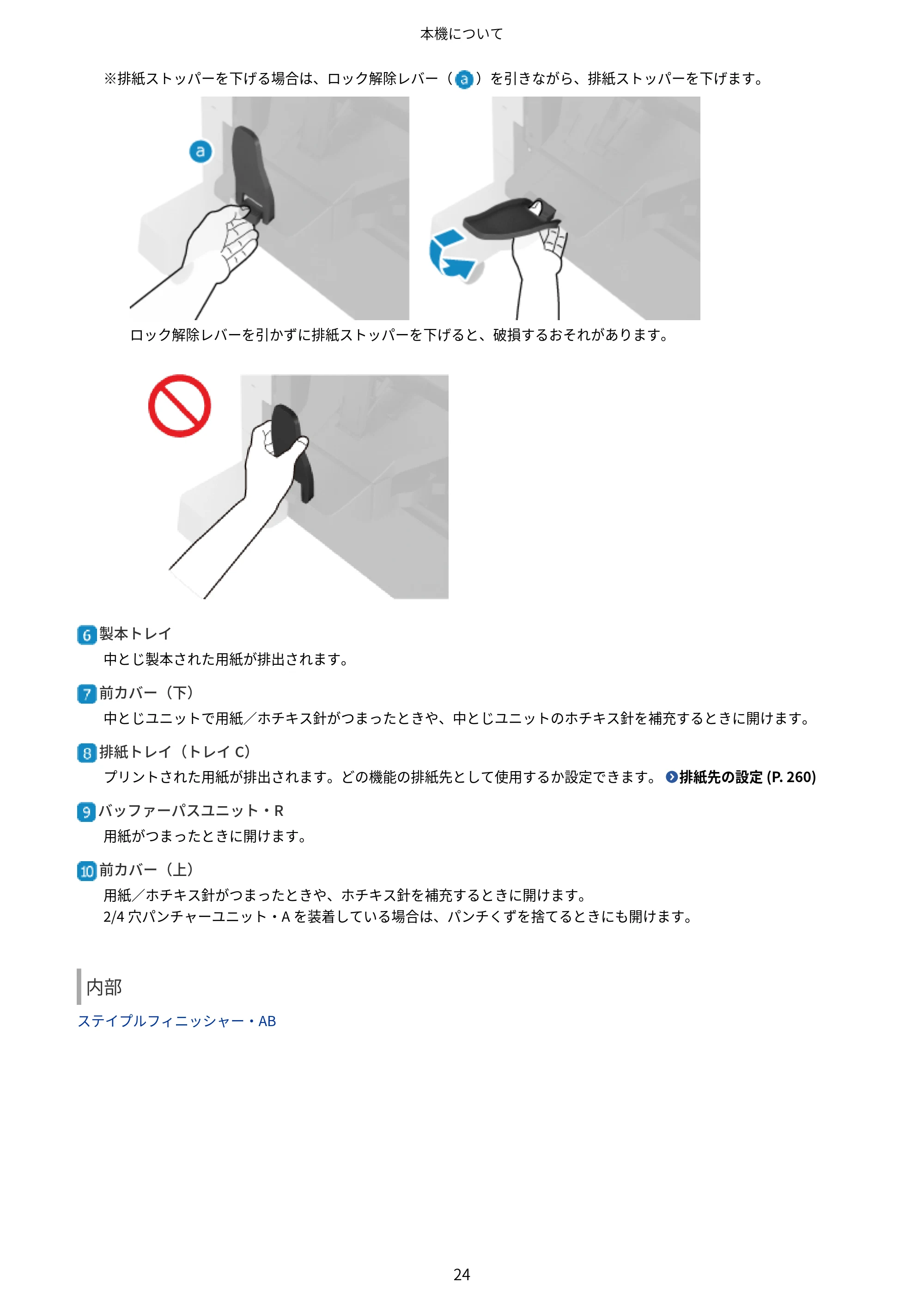
※排紙ストッパーを下げる場合は、ロック解除レバー( )を引きながら、排紙ストッパーを下げます。
ロック解除レバーを引かずに排紙ストッパーを下げると、破損するおそれがあります。
製本トレイ
中とじ製本された用紙が排出されます。
前カバー(下)
中とじユニットで用紙/ホチキス針がつまったときや、中とじユニットのホチキス針を補充するときに開けます。
排紙トレイ(トレイ C)
プリントされた用紙が排出されます。どの機能の排紙先として使用するか設定できます。 排紙先の設定 (P. 260)
バッファーパスユニット・R
用紙がつまったときに開けます。
前カバー(上)
用紙/ホチキス針がつまったときや、ホチキス針を補充するときに開けます。
2/4 穴パンチャーユニット・A を装着している場合は、パンチくずを捨てるときにも開けます。
内部
ステイプルフィニッシャー・AB
本機について
24
38ページ
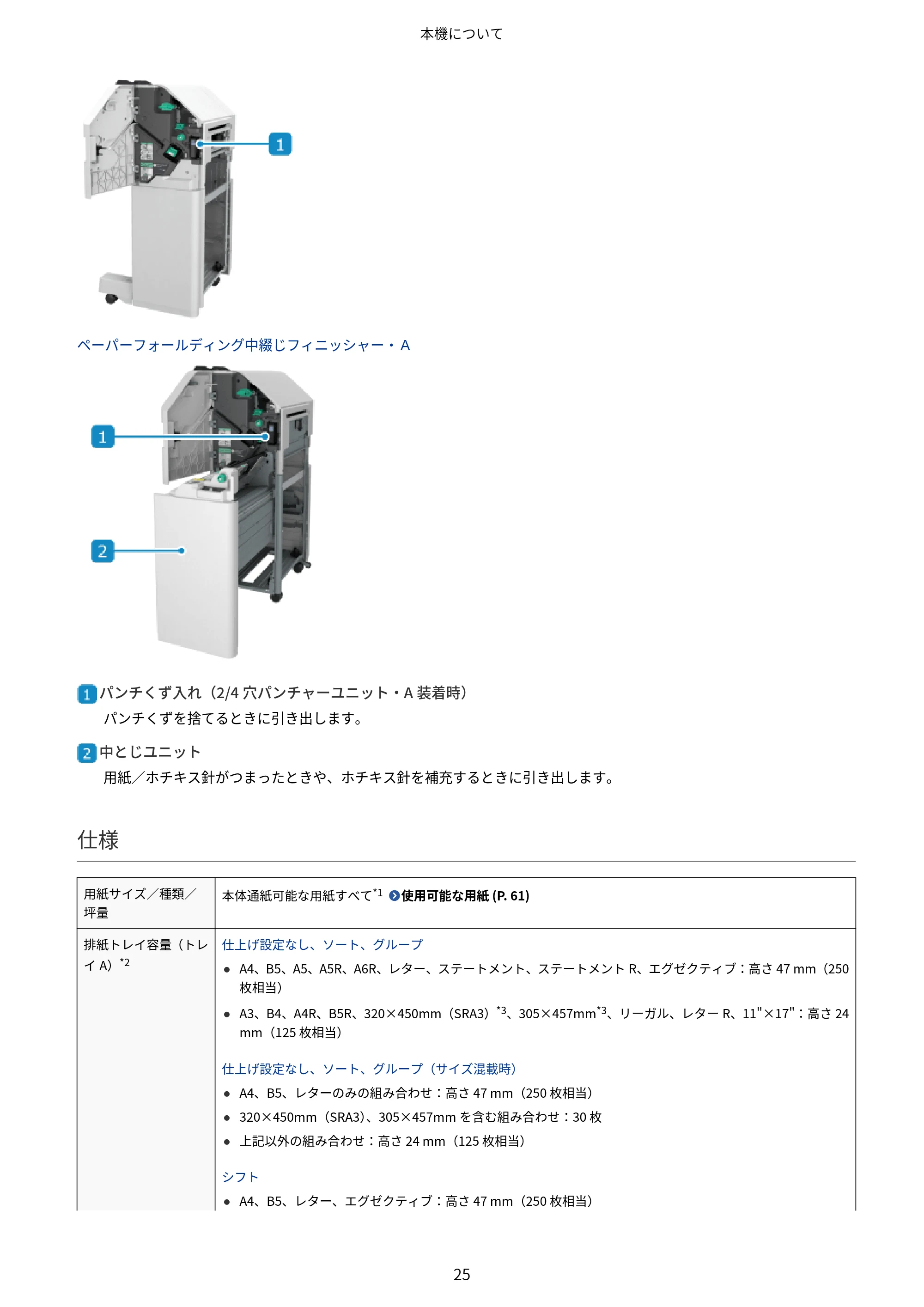
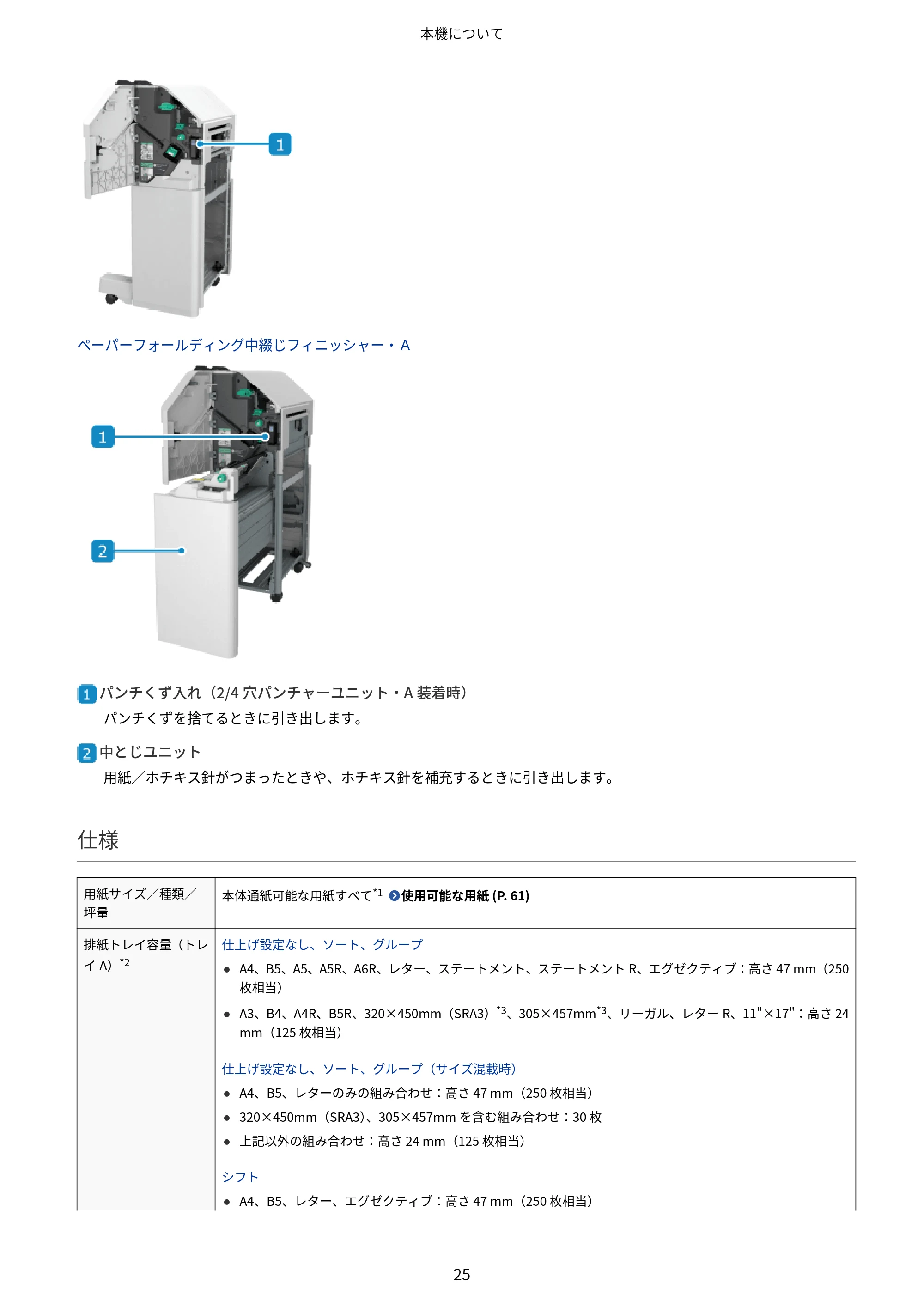
ペーパーフォールディング中綴じフィニッシャー・A
パンチくず入れ(2/4 穴パンチャーユニット・A 装着時)
パンチくずを捨てるときに引き出します。
中とじユニット
用紙/ホチキス針がつまったときや、ホチキス針を補充するときに引き出します。
仕様
用紙サイズ/種類/
坪量
本体通紙可能な用紙すべて*1 使用可能な用紙 (P. 61)
排紙トレイ容量(トレ
イ A)*2
仕上げ設定なし、ソート、グループ
- A4、B5、A5、A5R、A6R、レター、ステートメント、ステートメント R、エグゼクティブ:高さ 47 mm(250
枚相当)
- A3、B4、A4R、B5R、320×450mm(SRA3)*3、305×457mm*3、リーガル、レター R、11"×17":高さ 24
mm(125 枚相当)
仕上げ設定なし、ソート、グループ(サイズ混載時)
- A4、B5、レターのみの組み合わせ:高さ 47 mm(250 枚相当)
- 320×450mm(SRA3)、305×457mm を含む組み合わせ:30 枚
- 上記以外の組み合わせ:高さ 24 mm(125 枚相当)
シフト
- A4、B5、レター、エグゼクティブ:高さ 47 mm(250 枚相当)
本機について
25
39ページ
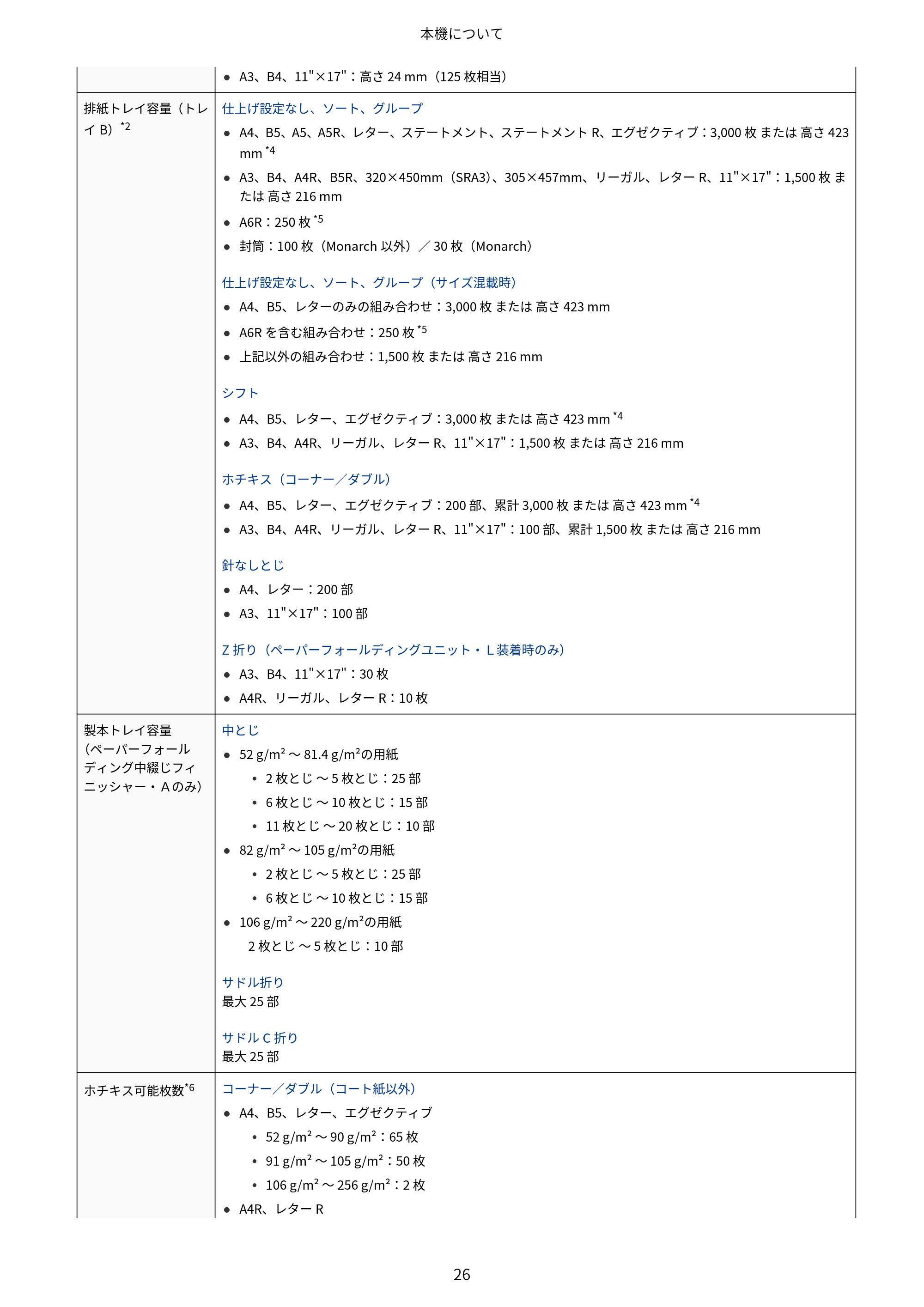
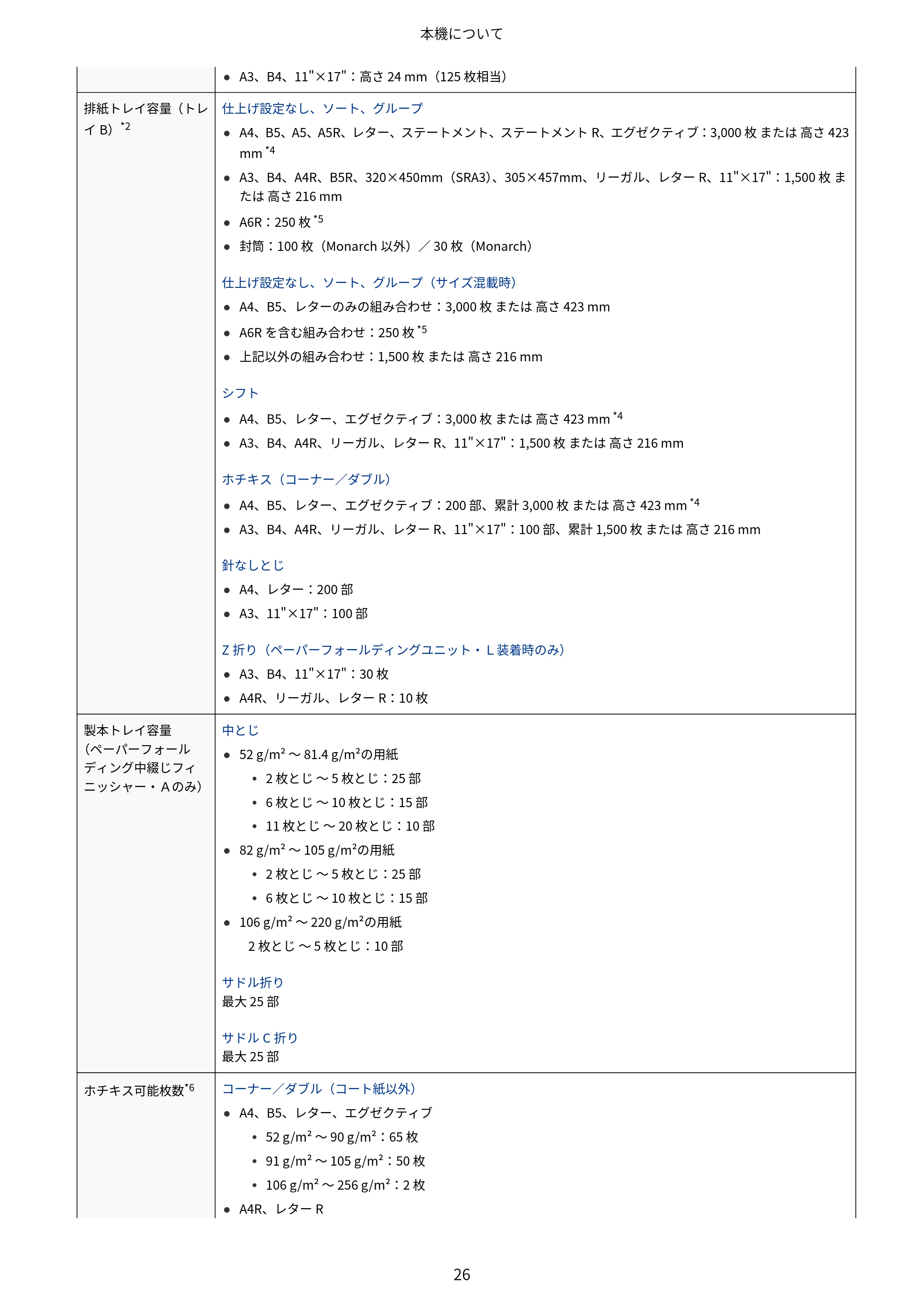
- A3、B4、11"×17":高さ 24 mm(125 枚相当)
排紙トレイ容量(トレ
イ B)*2
仕上げ設定なし、ソート、グループ
- A4、B5、A5、A5R、レター、ステートメント、ステートメント R、エグゼクティブ:3,000 枚 または 高さ 423
mm *4
- A3、B4、A4R、B5R、320×450mm(SRA3)、305×457mm、リーガル、レター R、11"×17":1,500 枚 ま
たは 高さ 216 mm
- A6R:250 枚 *5
- 封筒:100 枚(Monarch 以外)/ 30 枚(Monarch)
仕上げ設定なし、ソート、グループ(サイズ混載時)
- A4、B5、レターのみの組み合わせ:3,000 枚 または 高さ 423 mm
- A6R を含む組み合わせ:250 枚 *5
- 上記以外の組み合わせ:1,500 枚 または 高さ 216 mm
シフト
- A4、B5、レター、エグゼクティブ:3,000 枚 または 高さ 423 mm *4
- A3、B4、A4R、リーガル、レター R、11"×17":1,500 枚 または 高さ 216 mm
ホチキス(コーナー/ダブル)
- A4、B5、レター、エグゼクティブ:200 部、累計 3,000 枚 または 高さ 423 mm *4
- A3、B4、A4R、リーガル、レター R、11"×17":100 部、累計 1,500 枚 または 高さ 216 mm
針なしとじ
- A4、レター:200 部
- A3、11"×17":100 部
Z 折り(ペーパーフォールディングユニット・L装着時のみ)
- A3、B4、11"×17":30 枚
- A4R、リーガル、レター R:10 枚
製本トレイ容量
(ペーパーフォール
ディング中綴じフィ
ニッシャー・Aのみ)
中とじ
- 52 g/m² ~ 81.4 g/m²の用紙
⦁ 2 枚とじ ~ 5 枚とじ:25 部
⦁ 6 枚とじ ~ 10 枚とじ:15 部
⦁ 11 枚とじ ~ 20 枚とじ:10 部
- 82 g/m² ~ 105 g/m²の用紙
⦁ 2 枚とじ ~ 5 枚とじ:25 部
⦁ 6 枚とじ ~ 10 枚とじ:15 部
- 106 g/m² ~ 220 g/m²の用紙
2 枚とじ ~ 5 枚とじ:10 部
サドル折り
最大 25 部
サドル C 折り
最大 25 部
ホチキス可能枚数*6 コーナー/ダブル(コート紙以外)
- A4、B5、レター、エグゼクティブ
⦁ 52 g/m² ~ 90 g/m²:65 枚
⦁ 91 g/m² ~ 105 g/m²:50 枚
⦁ 106 g/m² ~ 256 g/m²:2 枚
- A4R、レター R
本機について
26
40ページ
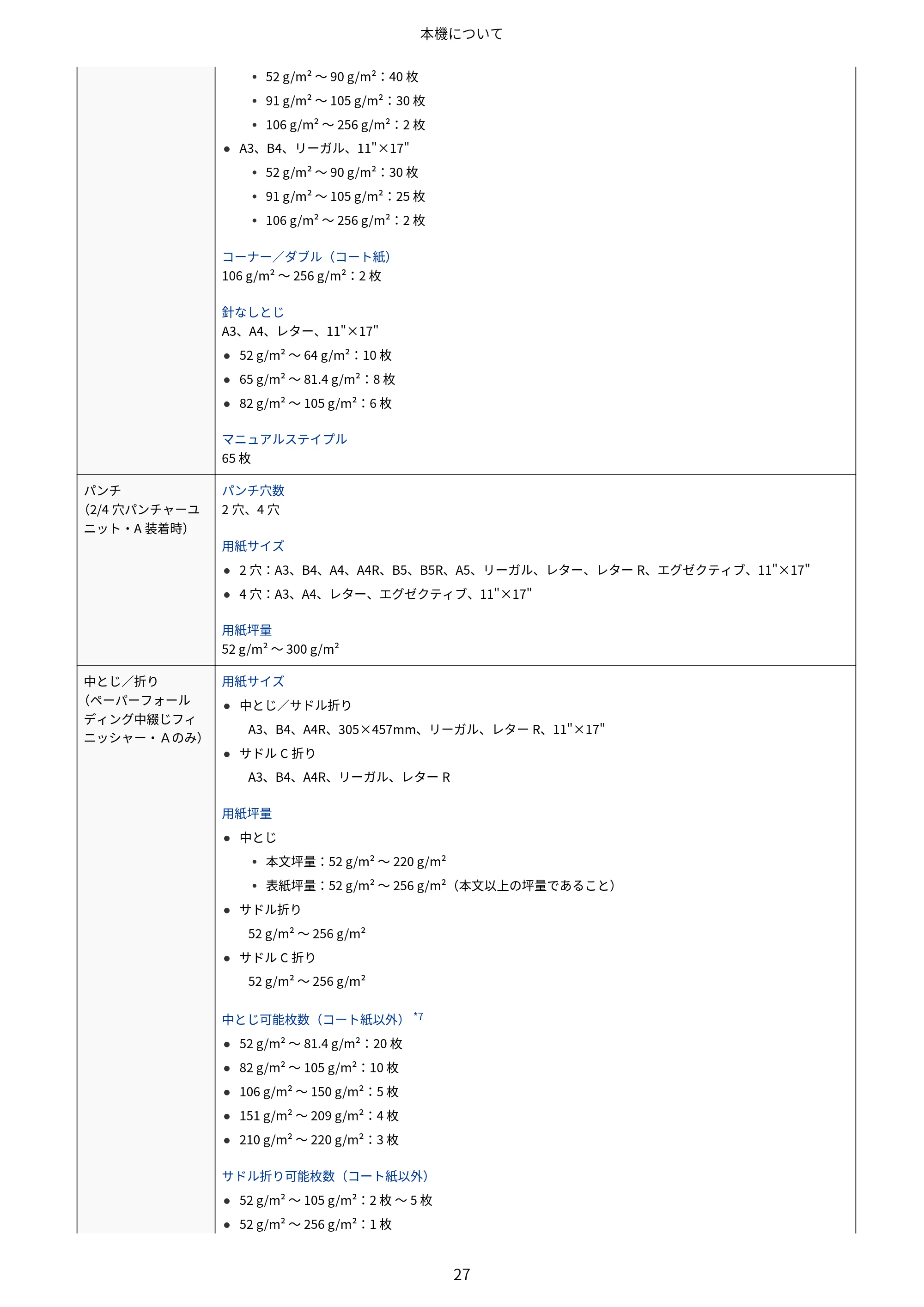
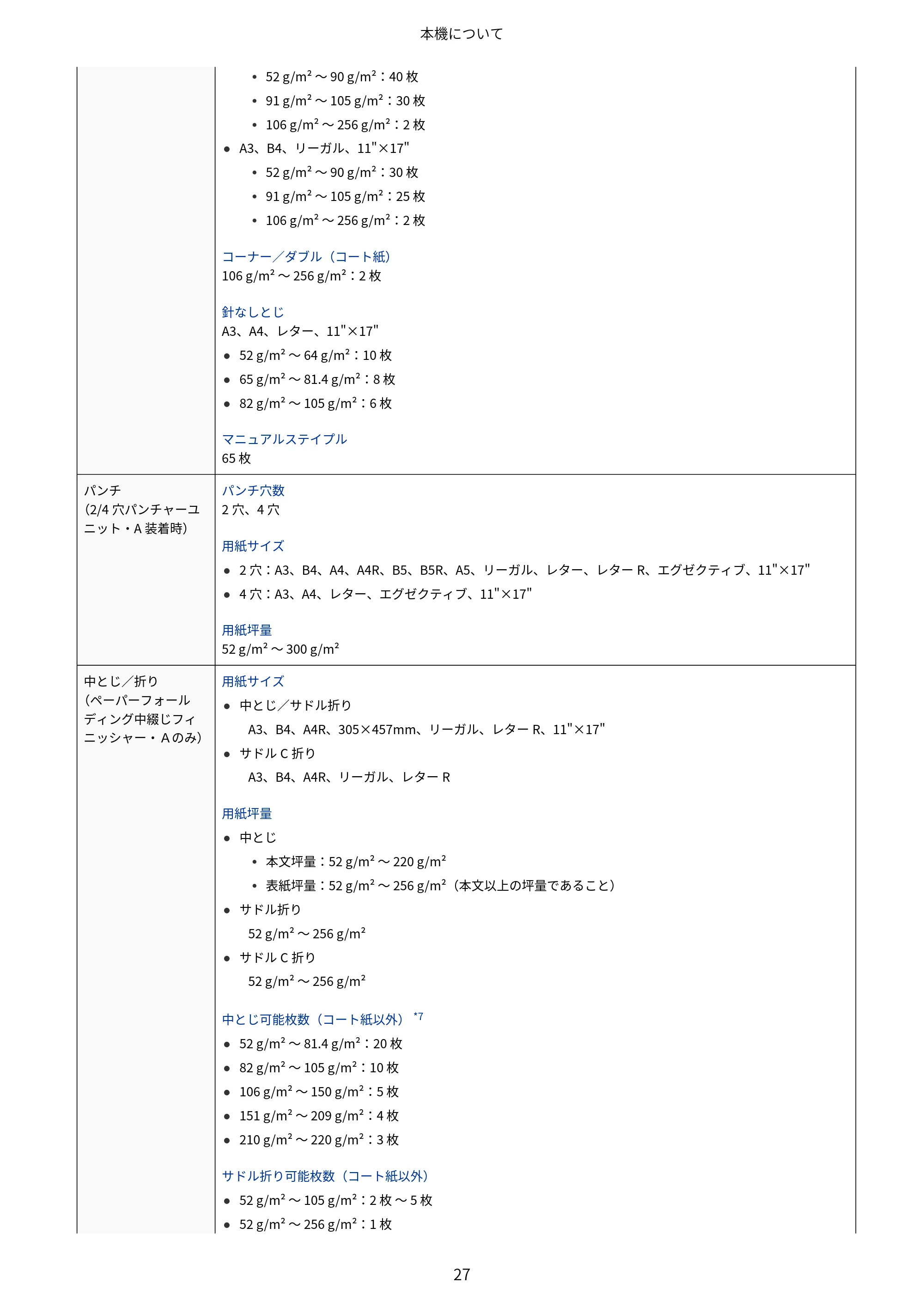
⦁ 52 g/m² ~ 90 g/m²:40 枚
⦁ 91 g/m² ~ 105 g/m²:30 枚
⦁ 106 g/m² ~ 256 g/m²:2 枚
- A3、B4、リーガル、11"×17"
⦁ 52 g/m² ~ 90 g/m²:30 枚
⦁ 91 g/m² ~ 105 g/m²:25 枚
⦁ 106 g/m² ~ 256 g/m²:2 枚
コーナー/ダブル(コート紙)
106 g/m² ~ 256 g/m²:2 枚
針なしとじ
A3、A4、レター、11"×17"
- 52 g/m² ~ 64 g/m²:10 枚
- 65 g/m² ~ 81.4 g/m²:8 枚
- 82 g/m² ~ 105 g/m²:6 枚
マニュアルステイプル
65 枚
パンチ
(2/4 穴パンチャーユ
ニット・A 装着時)
パンチ穴数
2 穴、4 穴
用紙サイズ
- 2 穴:A3、B4、A4、A4R、B5、B5R、A5、リーガル、レター、レター R、エグゼクティブ、11"×17"
- 4 穴:A3、A4、レター、エグゼクティブ、11"×17"
用紙坪量
52 g/m² ~ 300 g/m²
中とじ/折り
(ペーパーフォール
ディング中綴じフィ
ニッシャー・Aのみ)
用紙サイズ
- 中とじ/サドル折り
A3、B4、A4R、305×457mm、リーガル、レター R、11"×17"
- サドル C 折り
A3、B4、A4R、リーガル、レター R
用紙坪量
- 中とじ
⦁ 本文坪量:52 g/m² ~ 220 g/m²
⦁ 表紙坪量:52 g/m² ~ 256 g/m²(本文以上の坪量であること)
- サドル折り
52 g/m² ~ 256 g/m²
- サドル C 折り
52 g/m² ~ 256 g/m²
中とじ可能枚数(コート紙以外) *7
- 52 g/m² ~ 81.4 g/m²:20 枚
- 82 g/m² ~ 105 g/m²:10 枚
- 106 g/m² ~ 150 g/m²:5 枚
- 151 g/m² ~ 209 g/m²:4 枚
- 210 g/m² ~ 220 g/m²:3 枚
サドル折り可能枚数(コート紙以外)
- 52 g/m² ~ 105 g/m²:2 枚 ~ 5 枚
- 52 g/m² ~ 256 g/m²:1 枚
本機について
27
41ページ
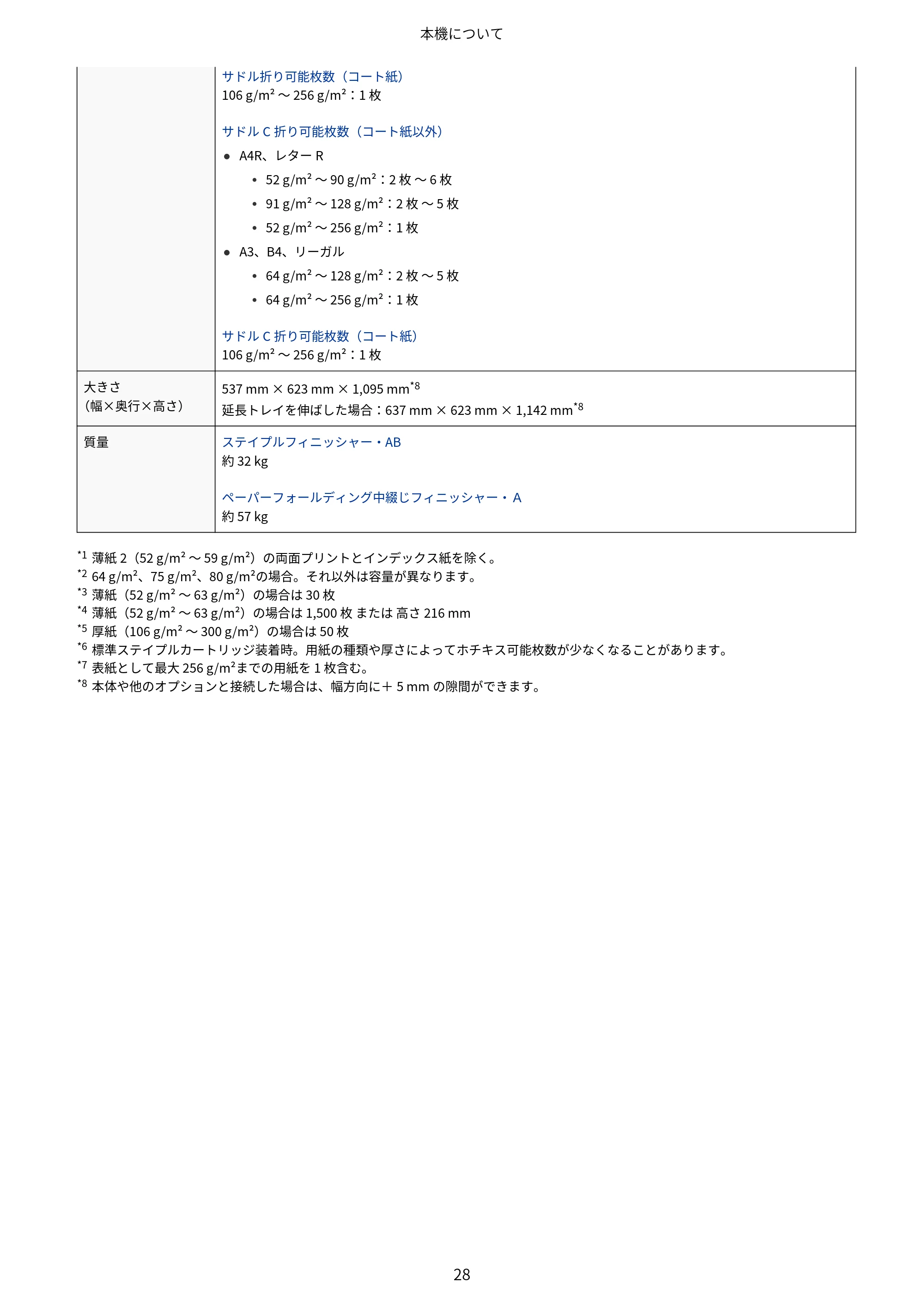
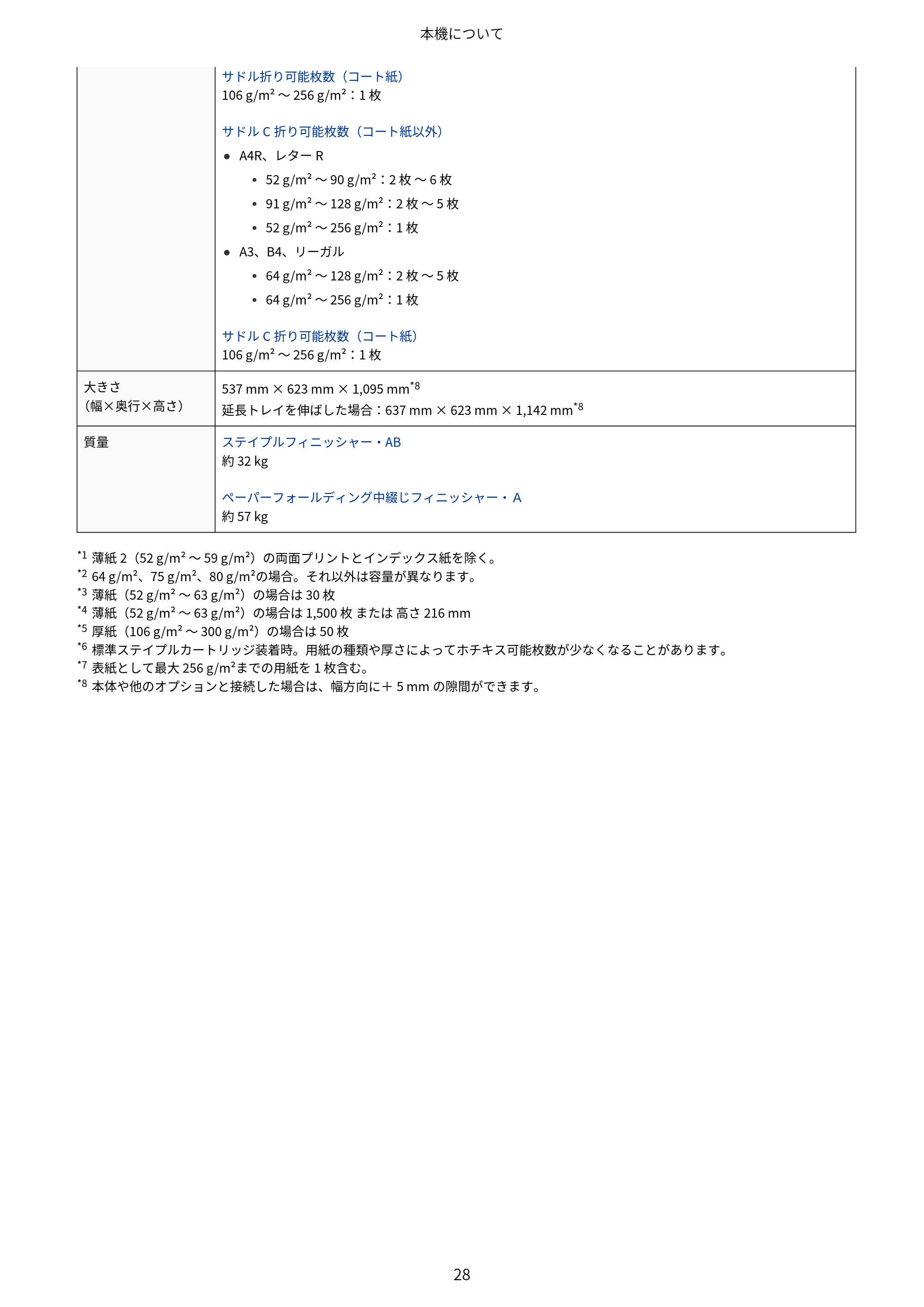
サドル折り可能枚数(コート紙)
106 g/m² ~ 256 g/m²:1 枚
サドル C 折り可能枚数(コート紙以外)
- A4R、レター R
⦁ 52 g/m² ~ 90 g/m²:2 枚 ~ 6 枚
⦁ 91 g/m² ~ 128 g/m²:2 枚 ~ 5 枚
⦁ 52 g/m² ~ 256 g/m²:1 枚
- A3、B4、リーガル
⦁ 64 g/m² ~ 128 g/m²:2 枚 ~ 5 枚
⦁ 64 g/m² ~ 256 g/m²:1 枚
サドル C 折り可能枚数(コート紙)
106 g/m² ~ 256 g/m²:1 枚
大きさ
(幅×奥行×高さ)
537 mm × 623 mm × 1,095 mm*8
延長トレイを伸ばした場合:637 mm × 623 mm × 1,142 mm*8
質量 ステイプルフィニッシャー・AB
約 32 kg
ペーパーフォールディング中綴じフィニッシャー・A
約 57 kg
*1 薄紙 2(52 g/m² ~ 59 g/m²)の両面プリントとインデックス紙を除く。
*2 64 g/m²、75 g/m²、80 g/m²の場合。それ以外は容量が異なります。
*3 薄紙(52 g/m² ~ 63 g/m²)の場合は 30 枚
*4 薄紙(52 g/m² ~ 63 g/m²)の場合は 1,500 枚 または 高さ 216 mm
*5 厚紙(106 g/m² ~ 300 g/m²)の場合は 50 枚
*6 標準ステイプルカートリッジ装着時。用紙の種類や厚さによってホチキス可能枚数が少なくなることがあります。
*7 表紙として最大 256 g/m²までの用紙を 1 枚含む。
*8 本体や他のオプションと接続した場合は、幅方向に+ 5 mm の隙間ができます。
本機について
28
インナーフィニッシャー・N/インナー2/4穴パンチャー・D
インナーフィニッシャー・N/インナー 2/4 穴パン
チャー・D
CHCC-009
ホチキスなどの仕上げ機能を使用する場合は、オプションのインナーフィニッシャー・N を取り付けます。
フィニッシャーにインナー 2/4 穴パンチャー・D を取り付けることでパンチ機能を使用することもできます。
使用できる仕上げ機能 (P. 29)
仕上げ機能使用時の注意事項 (P. 29)
マニュアルステイプルの使用方法 (P. 30)
長尺用紙にプリントするときの準備 (P. 30)
各部の名称とはたらき (P. 31)
仕様 (P. 32)
使用できる仕上げ機能
インナーフィニッシャー・N 装着時に、使用できる仕上げ機能は以下のとおりです。
仕分け機能
- ソート
- グループ
- シフト
ホチキス機能
- コーナー
- ダブル
- 針なしとじ
- マニュアルステイプル
パンチ機能
- パンチ穴*1
*1 インナー 2/4 穴パンチャー・D 装着時のみ使用できます。
メモ
- 各仕上げ機能の詳細については、以下を参照してください。
仕上げ機能対応オプション一覧 (P. 9)
仕上げ機能使用時の注意事項
ホチキス使用時の注意事項
- 用紙の種類や厚さによってホチキス可能な枚数が異なります。 仕様 (P. 32)
とじることができない場合は、用紙を変更するか、とじる枚数を減らします。
- ホチキス処理中の用紙は、途中で取り除かずに、完全にトレイに排紙されてから取り除きます。
- [ホチキスユニットの針を補給してください。]と表示された場合は、針ケースを交換してホチキス針を補充しま
す。 ホチキス針を補充する(オプション) (P. 1111)
本機について
29
43ページ
- トレイが下限位置に達したり、ホチキスした用紙が 30 部に達したりすると、プリントが一時停止します。排出さ
れている用紙を取り除くと、プリントが再開されます。
針なしとじ使用時の注意事項
- 針なしとじと組み合わせて使用できない機能については、オンラインマニュアルサイトで「コピー機能の組み合わ
せに関する制限」を参照してください。
https://oip.manual.canon/
- 両面プリントできない用紙の場合や、用紙サイズが混在している場合は、とじ位置によっては、針なしとじを使用
できません。
- 使用環境や用紙の種類によっては、針なしとじの圧着部分がはがれやすくなる場合があります。
マニュアルステイプルの使用方法
フィニッシャーのスリット部に、用紙束を差し込んで一定時間待つと、用紙束が検知されて自動的にホチキスされます。
用紙束を検知するとステイプルボタンが点滅し、ホチキスが完了すると消灯します。ステイプルボタンが消灯したら、用紙束
を引き抜きます。
- 用紙束のオモテ面を下にして、ホチキスしたい角をまっすぐ差し込みます。
- プリント中はマニュアルステイプルできません。
メモ
- 用紙束を差し込んでから自動的にホチキスされるまでの時間は変更できます。 [ホチキスモード時のホチキス実行
時間] (P. 852)
- ステイプルボタンを押すと、ホチキス実行時間を待たずにホチキスすることができます。
長尺用紙にプリントするときの準備
長尺用紙をプリントする場合は、以下の準備をします。
- オプションの長尺用給紙トレイ・A が必要です。
本機について
30
44ページ
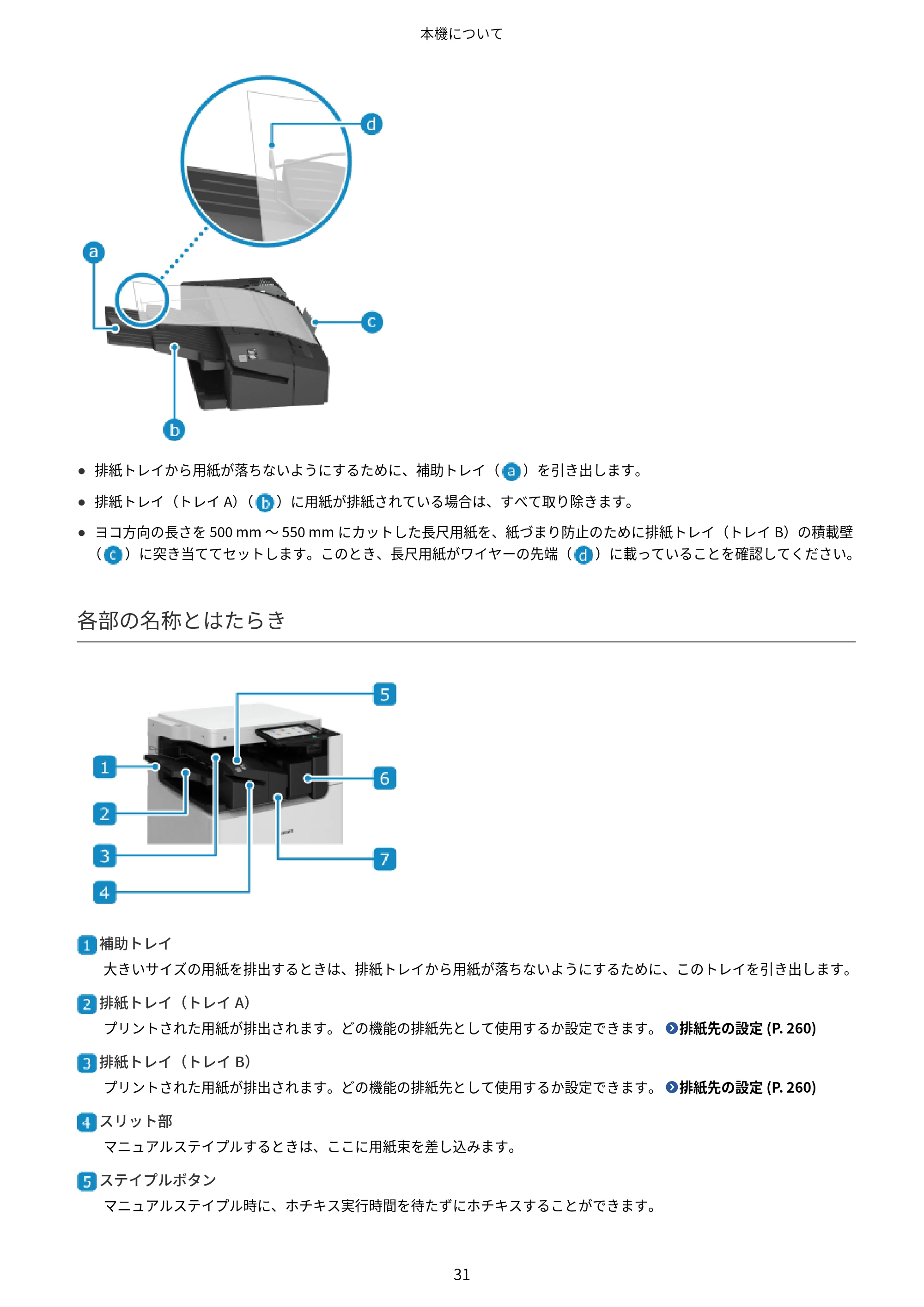
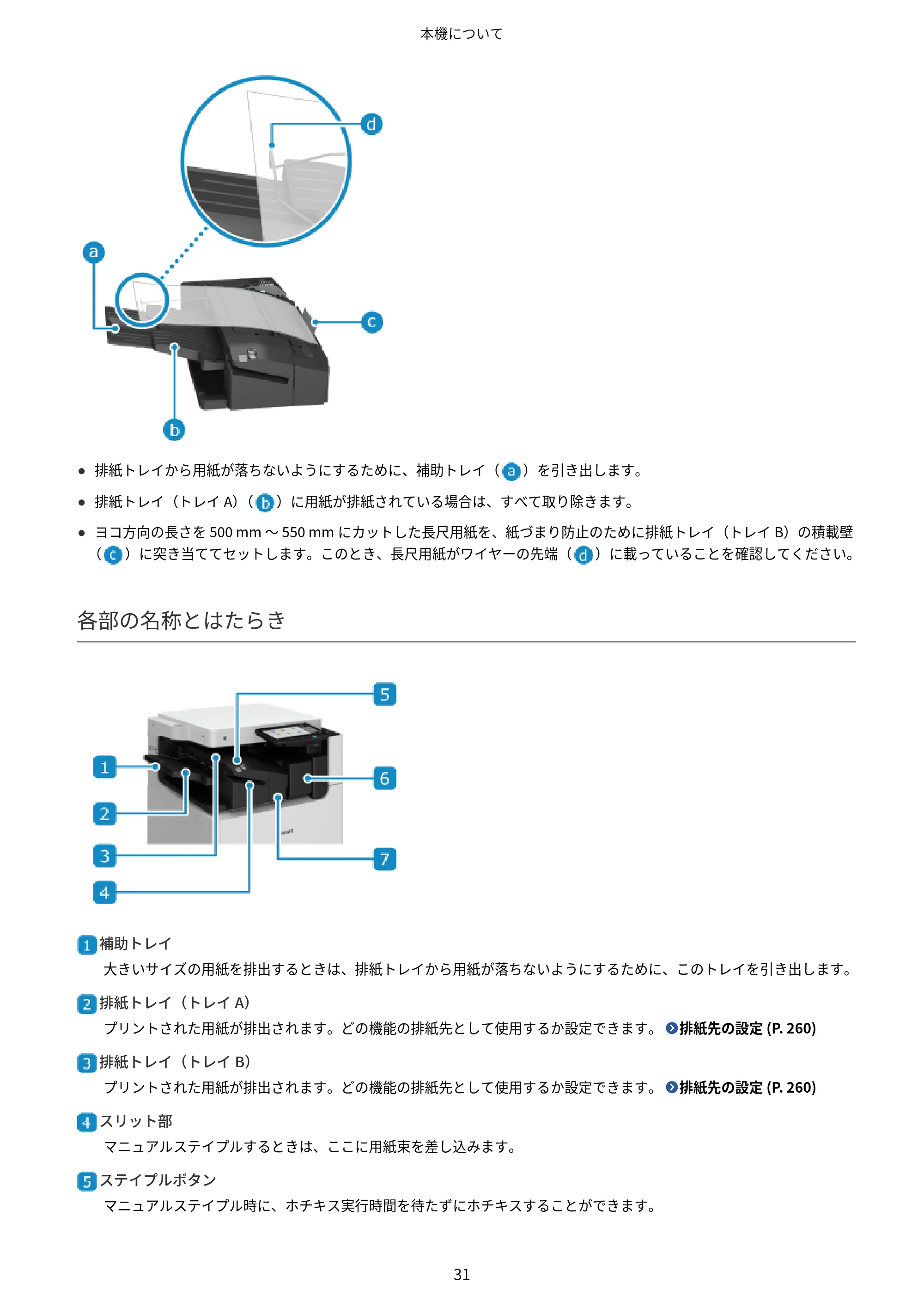
- 排紙トレイから用紙が落ちないようにするために、補助トレイ( )を引き出します。
- 排紙トレイ(トレイ A)( )に用紙が排紙されている場合は、すべて取り除きます。
- ヨコ方向の長さを 500 mm ~ 550 mm にカットした長尺用紙を、紙づまり防止のために排紙トレイ(トレイ B)の積載壁
( )に突き当ててセットします。このとき、長尺用紙がワイヤーの先端( )に載っていることを確認してください。
各部の名称とはたらき
補助トレイ
大きいサイズの用紙を排出するときは、排紙トレイから用紙が落ちないようにするために、このトレイを引き出します。
排紙トレイ(トレイ A)
プリントされた用紙が排出されます。どの機能の排紙先として使用するか設定できます。 排紙先の設定 (P. 260)
排紙トレイ(トレイ B)
プリントされた用紙が排出されます。どの機能の排紙先として使用するか設定できます。 排紙先の設定 (P. 260)
スリット部
マニュアルステイプルするときは、ここに用紙束を差し込みます。
ステイプルボタン
マニュアルステイプル時に、ホチキス実行時間を待たずにホチキスすることができます。
本機について
31
45ページ
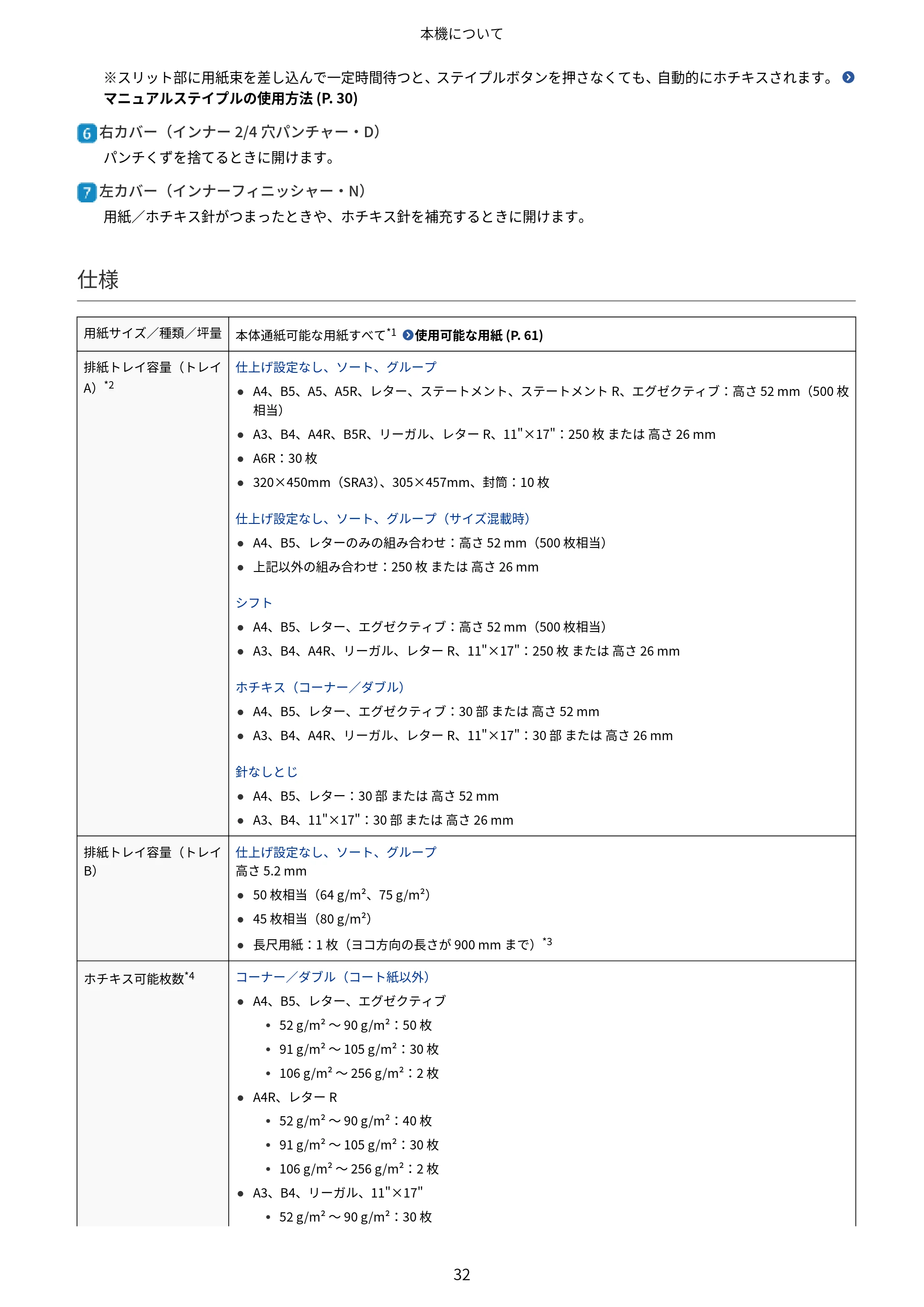
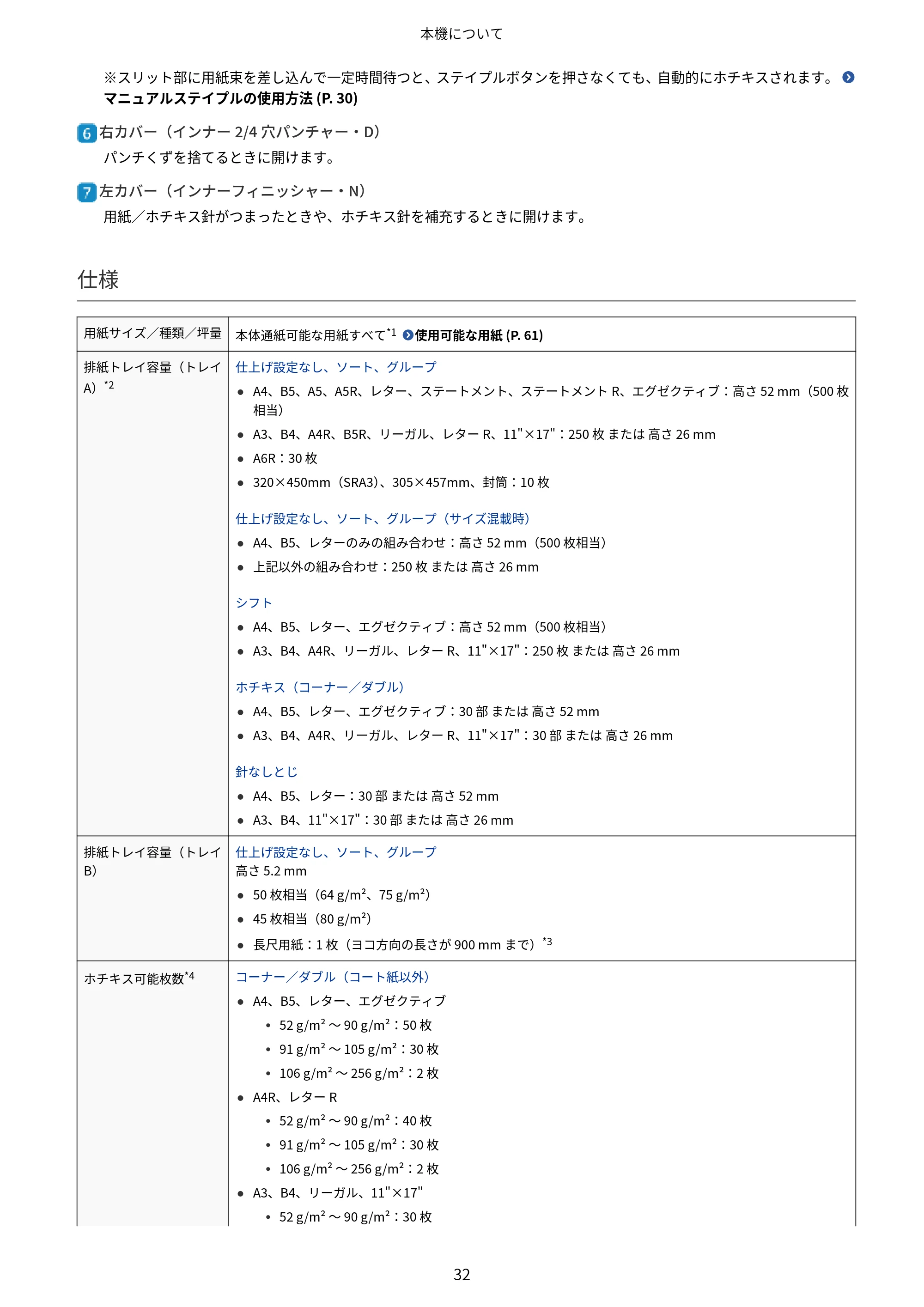
※スリット部に用紙束を差し込んで一定時間待つと、ステイプルボタンを押さなくても、自動的にホチキスされます。
マニュアルステイプルの使用方法 (P. 30)
右カバー(インナー 2/4 穴パンチャー・D)
パンチくずを捨てるときに開けます。
左カバー(インナーフィニッシャー・N)
用紙/ホチキス針がつまったときや、ホチキス針を補充するときに開けます。
仕様
用紙サイズ/種類/坪量 本体通紙可能な用紙すべて*1 使用可能な用紙 (P. 61)
排紙トレイ容量(トレイ
A)*2
仕上げ設定なし、ソート、グループ
- A4、B5、A5、A5R、レター、ステートメント、ステートメント R、エグゼクティブ:高さ 52 mm(500 枚
相当)
- A3、B4、A4R、B5R、リーガル、レター R、11"×17":250 枚 または 高さ 26 mm
- A6R:30 枚
- 320×450mm(SRA3)、305×457mm、封筒:10 枚
仕上げ設定なし、ソート、グループ(サイズ混載時)
- A4、B5、レターのみの組み合わせ:高さ 52 mm(500 枚相当)
- 上記以外の組み合わせ:250 枚 または 高さ 26 mm
シフト
- A4、B5、レター、エグゼクティブ:高さ 52 mm(500 枚相当)
- A3、B4、A4R、リーガル、レター R、11"×17":250 枚 または 高さ 26 mm
ホチキス(コーナー/ダブル)
- A4、B5、レター、エグゼクティブ:30 部 または 高さ 52 mm
- A3、B4、A4R、リーガル、レター R、11"×17":30 部 または 高さ 26 mm
針なしとじ
- A4、B5、レター:30 部 または 高さ 52 mm
- A3、B4、11"×17":30 部 または 高さ 26 mm
排紙トレイ容量(トレイ
B)
仕上げ設定なし、ソート、グループ
高さ 5.2 mm
- 50 枚相当(64 g/m²、75 g/m²)
- 45 枚相当(80 g/m²)
- 長尺用紙:1 枚(ヨコ方向の長さが 900 mm まで)*3
ホチキス可能枚数*4 コーナー/ダブル(コート紙以外)
- A4、B5、レター、エグゼクティブ
⦁ 52 g/m² ~ 90 g/m²:50 枚
⦁ 91 g/m² ~ 105 g/m²:30 枚
⦁ 106 g/m² ~ 256 g/m²:2 枚
- A4R、レター R
⦁ 52 g/m² ~ 90 g/m²:40 枚
⦁ 91 g/m² ~ 105 g/m²:30 枚
⦁ 106 g/m² ~ 256 g/m²:2 枚
- A3、B4、リーガル、11"×17"
⦁ 52 g/m² ~ 90 g/m²:30 枚
本機について
32
46ページ
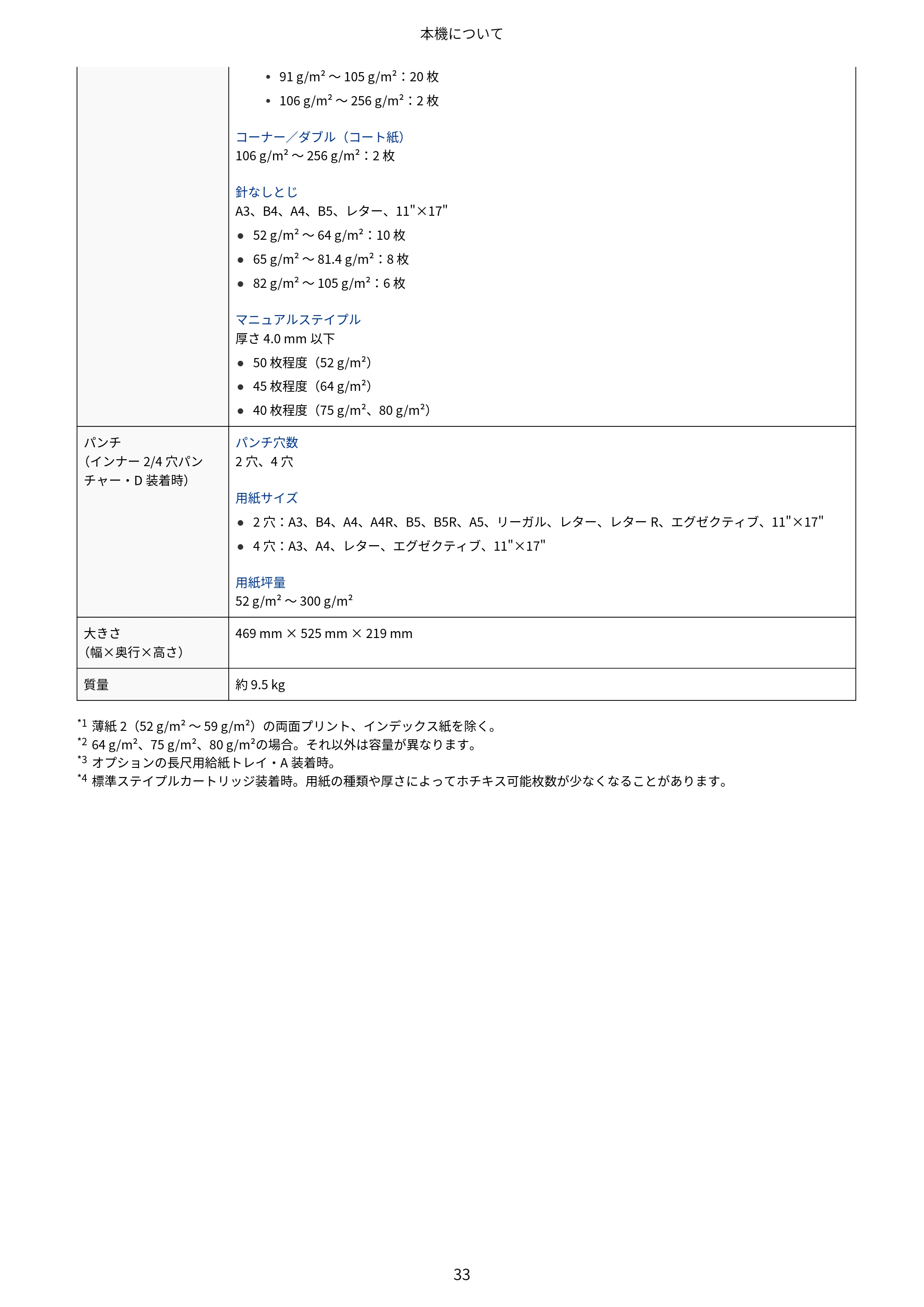
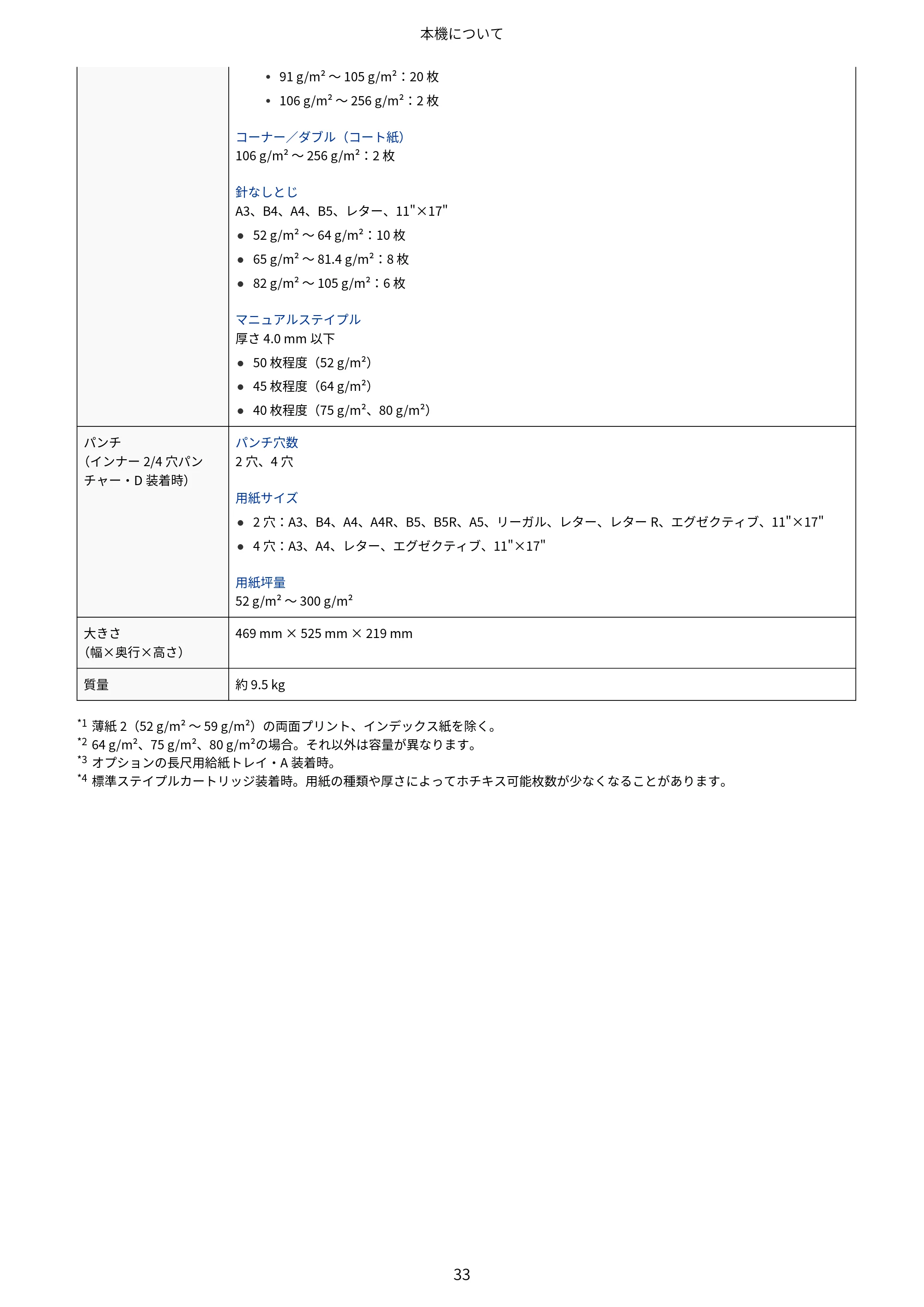
⦁ 91 g/m² ~ 105 g/m²:20 枚
⦁ 106 g/m² ~ 256 g/m²:2 枚
コーナー/ダブル(コート紙)
106 g/m² ~ 256 g/m²:2 枚
針なしとじ
A3、B4、A4、B5、レター、11"×17"
- 52 g/m² ~ 64 g/m²:10 枚
- 65 g/m² ~ 81.4 g/m²:8 枚
- 82 g/m² ~ 105 g/m²:6 枚
マニュアルステイプル
厚さ 4.0 mm 以下
- 50 枚程度(52 g/m²)
- 45 枚程度(64 g/m²)
- 40 枚程度(75 g/m²、80 g/m²)
パンチ
(インナー 2/4 穴パン
チャー・D 装着時)
パンチ穴数
2 穴、4 穴
用紙サイズ
- 2 穴:A3、B4、A4、A4R、B5、B5R、A5、リーガル、レター、レター R、エグゼクティブ、11"×17"
- 4 穴:A3、A4、レター、エグゼクティブ、11"×17"
用紙坪量
52 g/m² ~ 300 g/m²
大きさ
(幅×奥行×高さ)
469 mm × 525 mm × 219 mm
質量 約 9.5 kg
*1 薄紙 2(52 g/m² ~ 59 g/m²)の両面プリント、インデックス紙を除く。
*2 64 g/m²、75 g/m²、80 g/m²の場合。それ以外は容量が異なります。
*3 オプションの長尺用給紙トレイ・A 装着時。
*4 標準ステイプルカートリッジ装着時。用紙の種類や厚さによってホチキス可能枚数が少なくなることがあります。
本機について
33
ペーパーフォールディングユニット・L
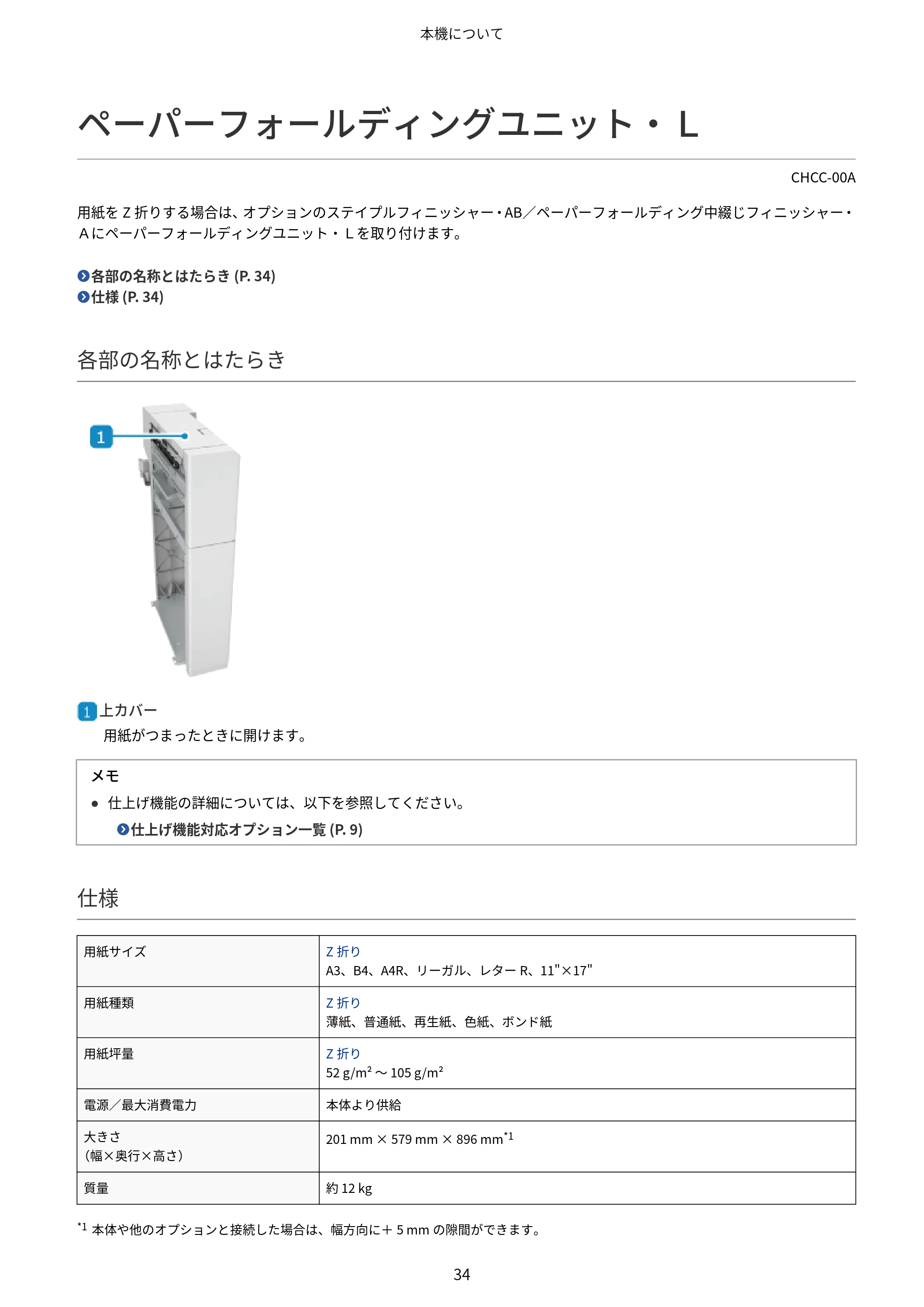
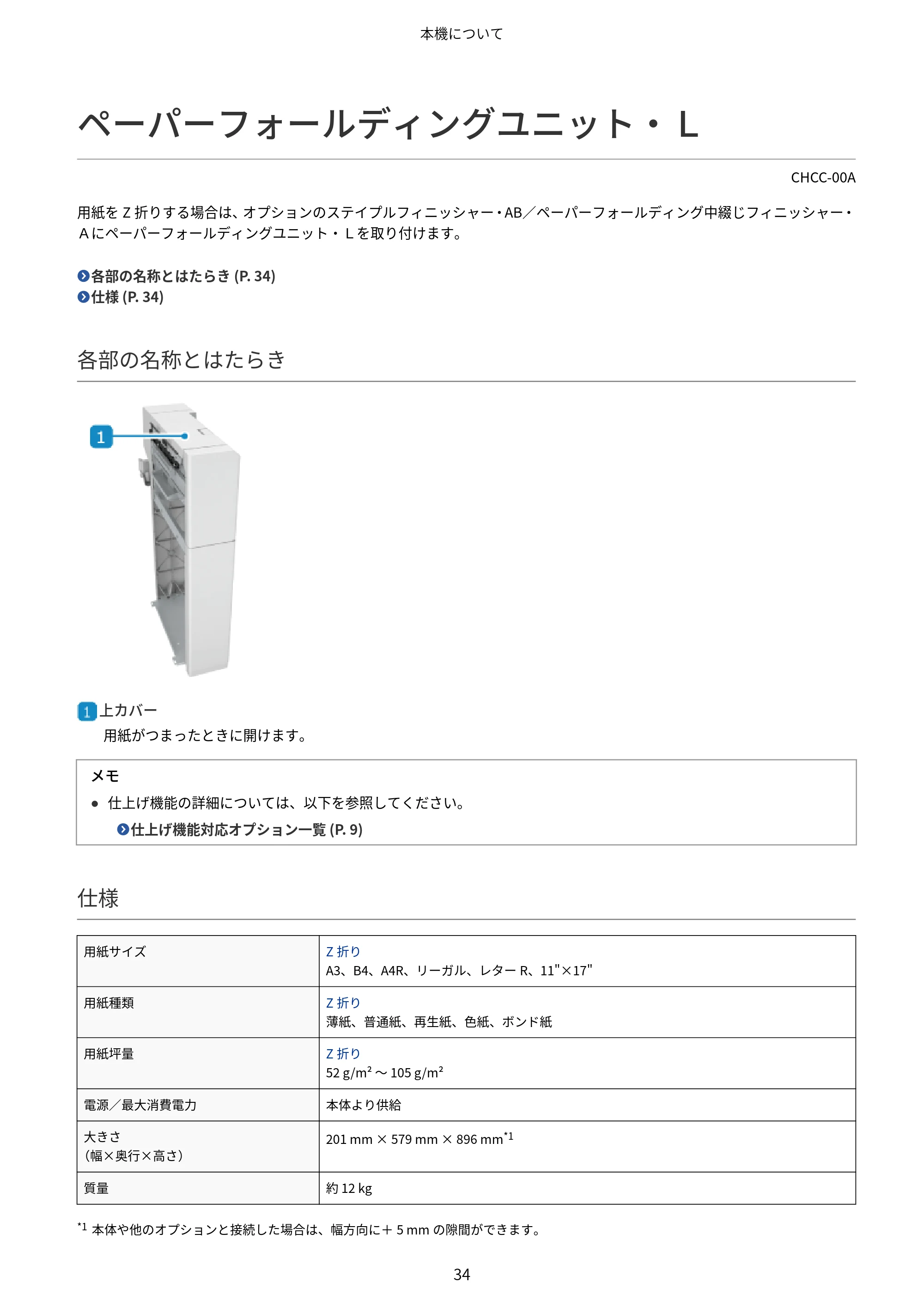
ペーパーフォールディングユニット・L
CHCC-00A
用紙を Z 折りする場合は、オプションのステイプルフィニッシャー・AB/ペーパーフォールディング中綴じフィニッシャー・
Aにペーパーフォールディングユニット・Lを取り付けます。
各部の名称とはたらき (P. 34)
仕様 (P. 34)
各部の名称とはたらき
上カバー
用紙がつまったときに開けます。
メモ
- 仕上げ機能の詳細については、以下を参照してください。
仕上げ機能対応オプション一覧 (P. 9)
仕様
用紙サイズ Z 折り
A3、B4、A4R、リーガル、レター R、11"×17"
用紙種類 Z 折り
薄紙、普通紙、再生紙、色紙、ボンド紙
用紙坪量 Z 折り
52 g/m² ~ 105 g/m²
電源/最大消費電力 本体より供給
大きさ
(幅×奥行×高さ)
201 mm × 579 mm × 896 mm*1
質量 約 12 kg
*1 本体や他のオプションと接続した場合は、幅方向に+ 5 mm の隙間ができます。
本機について
34
第1コピートレイ キット・B
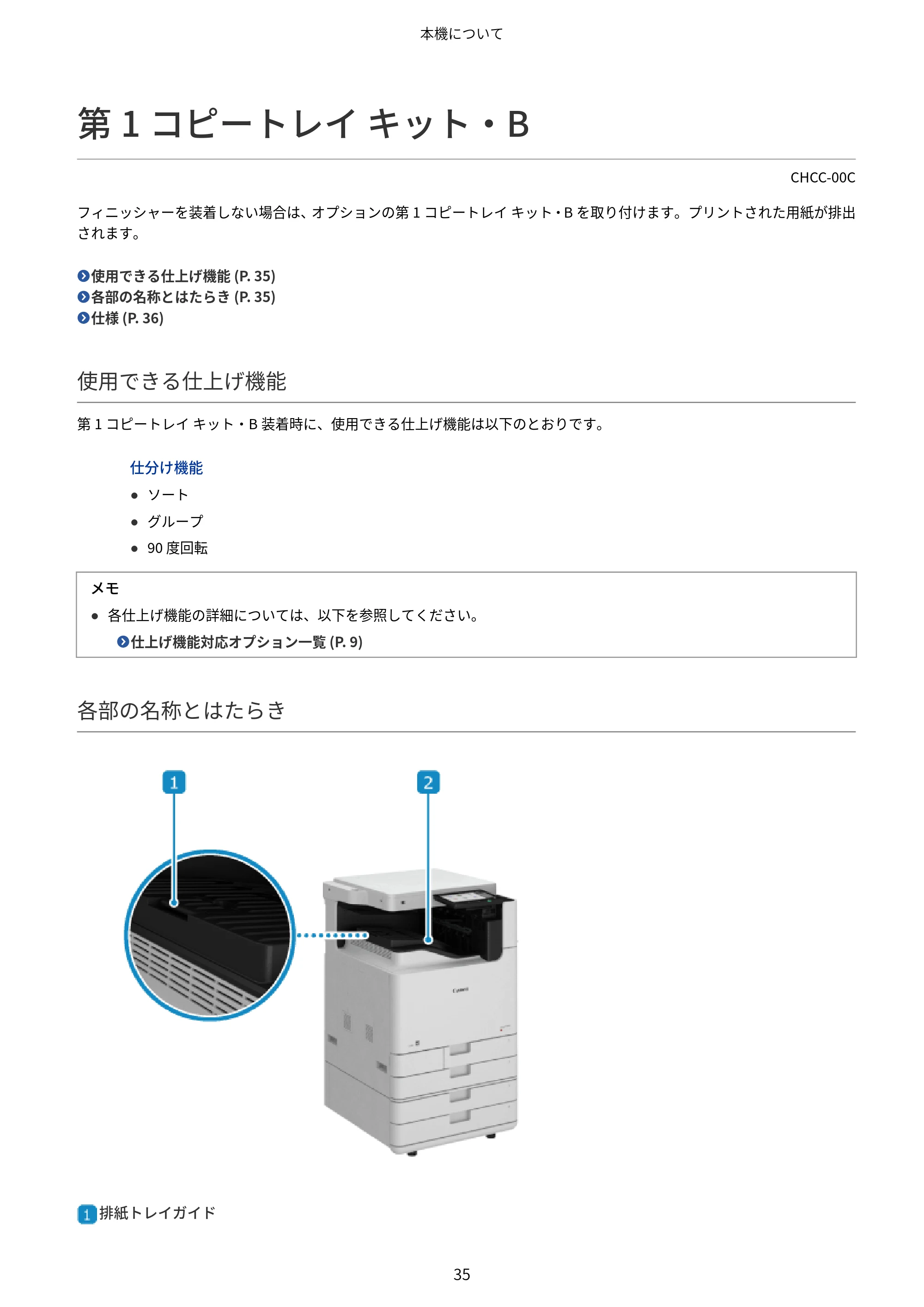
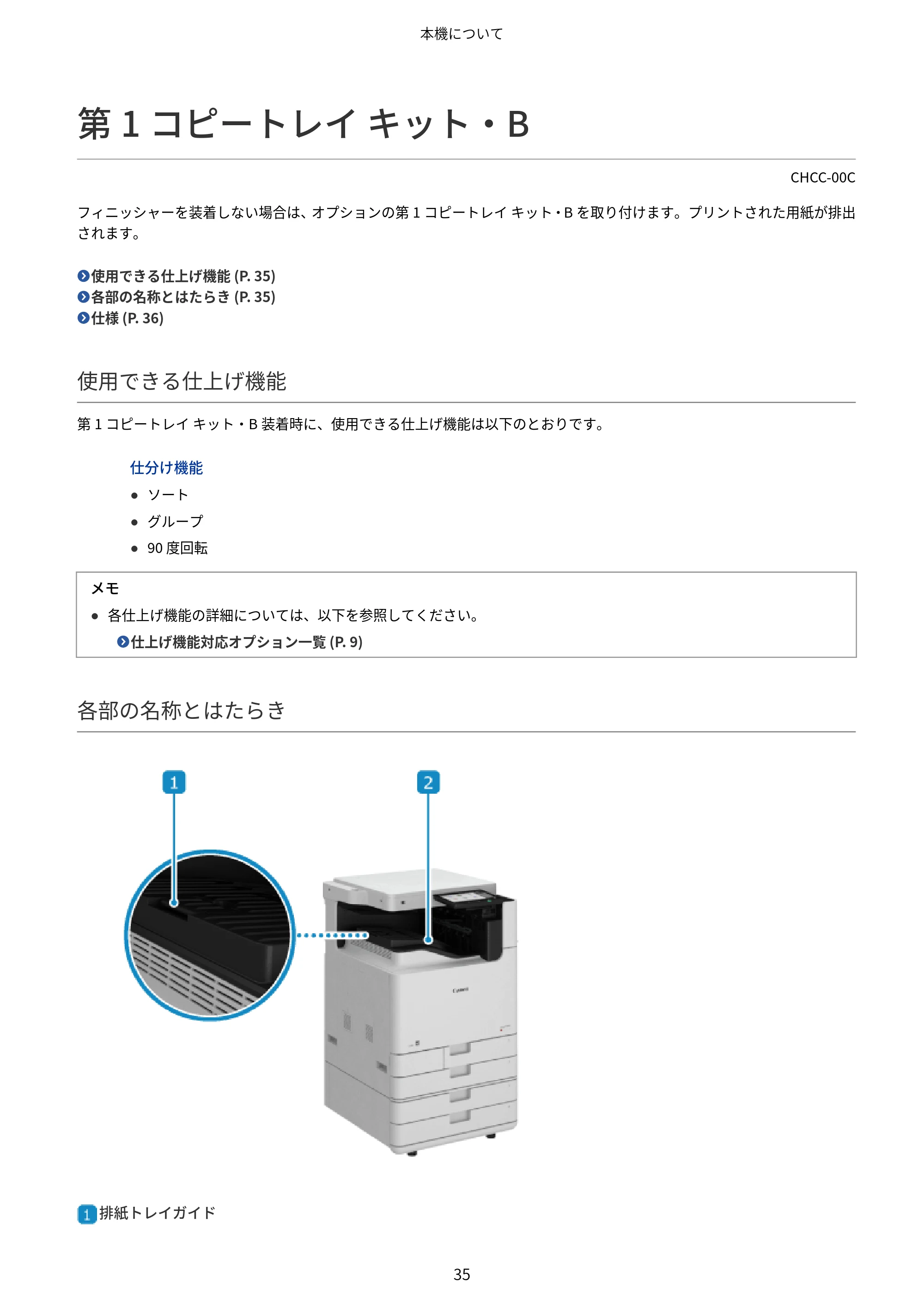
第 1 コピートレイ キット・B
CHCC-00C
フィニッシャーを装着しない場合は、オプションの第 1 コピートレイ キット・B を取り付けます。プリントされた用紙が排出
されます。
使用できる仕上げ機能 (P. 35)
各部の名称とはたらき (P. 35)
仕様 (P. 36)
使用できる仕上げ機能
第 1 コピートレイ キット・B 装着時に、使用できる仕上げ機能は以下のとおりです。
仕分け機能
- ソート
- グループ
- 90 度回転
メモ
- 各仕上げ機能の詳細については、以下を参照してください。
仕上げ機能対応オプション一覧 (P. 9)
各部の名称とはたらき
排紙トレイガイド
本機について
35
49ページ
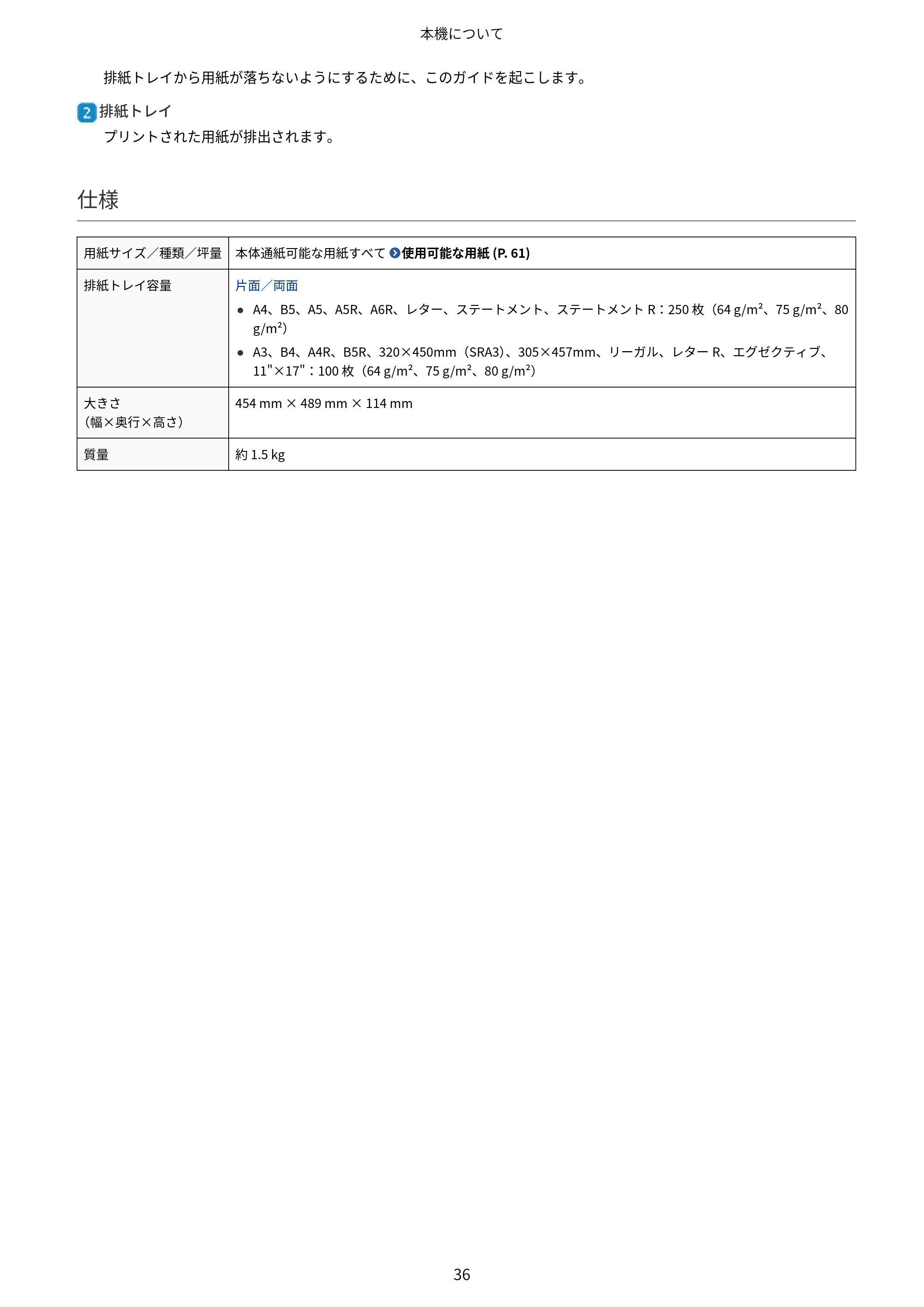
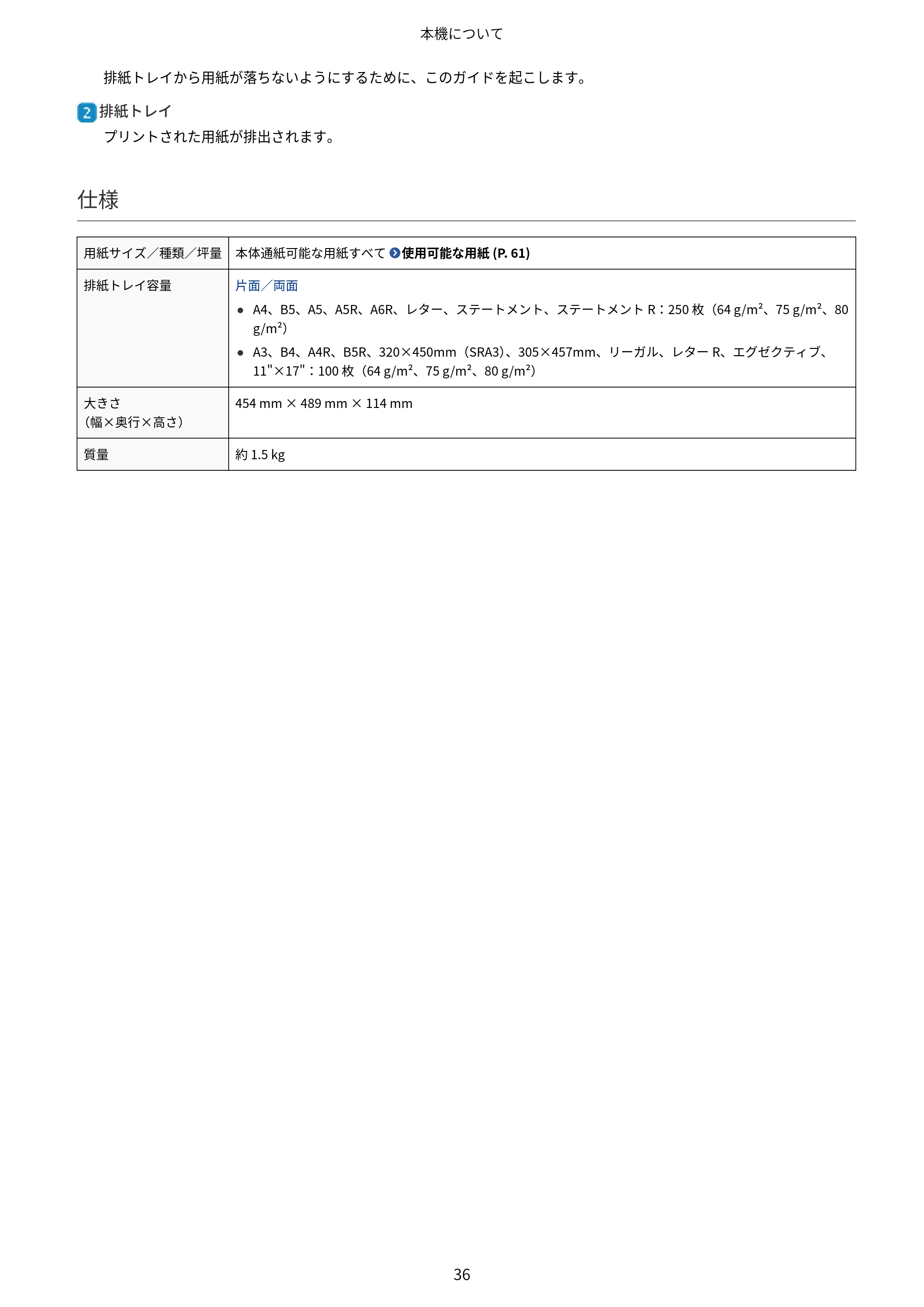
排紙トレイから用紙が落ちないようにするために、このガイドを起こします。
排紙トレイ
プリントされた用紙が排出されます。
仕様
用紙サイズ/種類/坪量 本体通紙可能な用紙すべて 使用可能な用紙 (P. 61)
排紙トレイ容量 片面/両面
- A4、B5、A5、A5R、A6R、レター、ステートメント、ステートメント R:250 枚(64 g/m²、75 g/m²、80
g/m²)
- A3、B4、A4R、B5R、320×450mm(SRA3)、305×457mm、リーガル、レター R、エグゼクティブ、
11"×17":100 枚(64 g/m²、75 g/m²、80 g/m²)
大きさ
(幅×奥行×高さ)
454 mm × 489 mm × 114 mm
質量 約 1.5 kg
本機について
36
第3コピートレイ キット・A
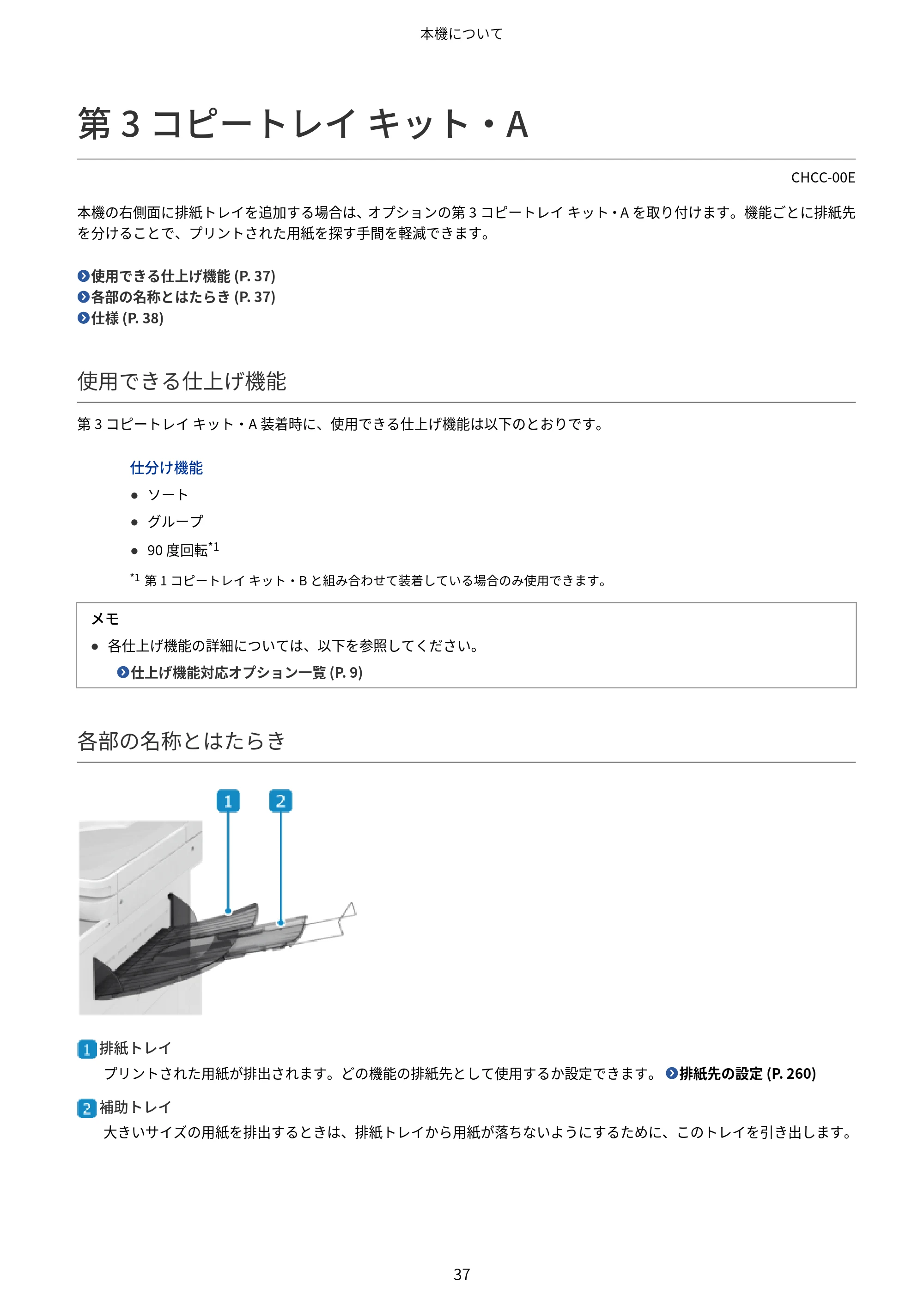
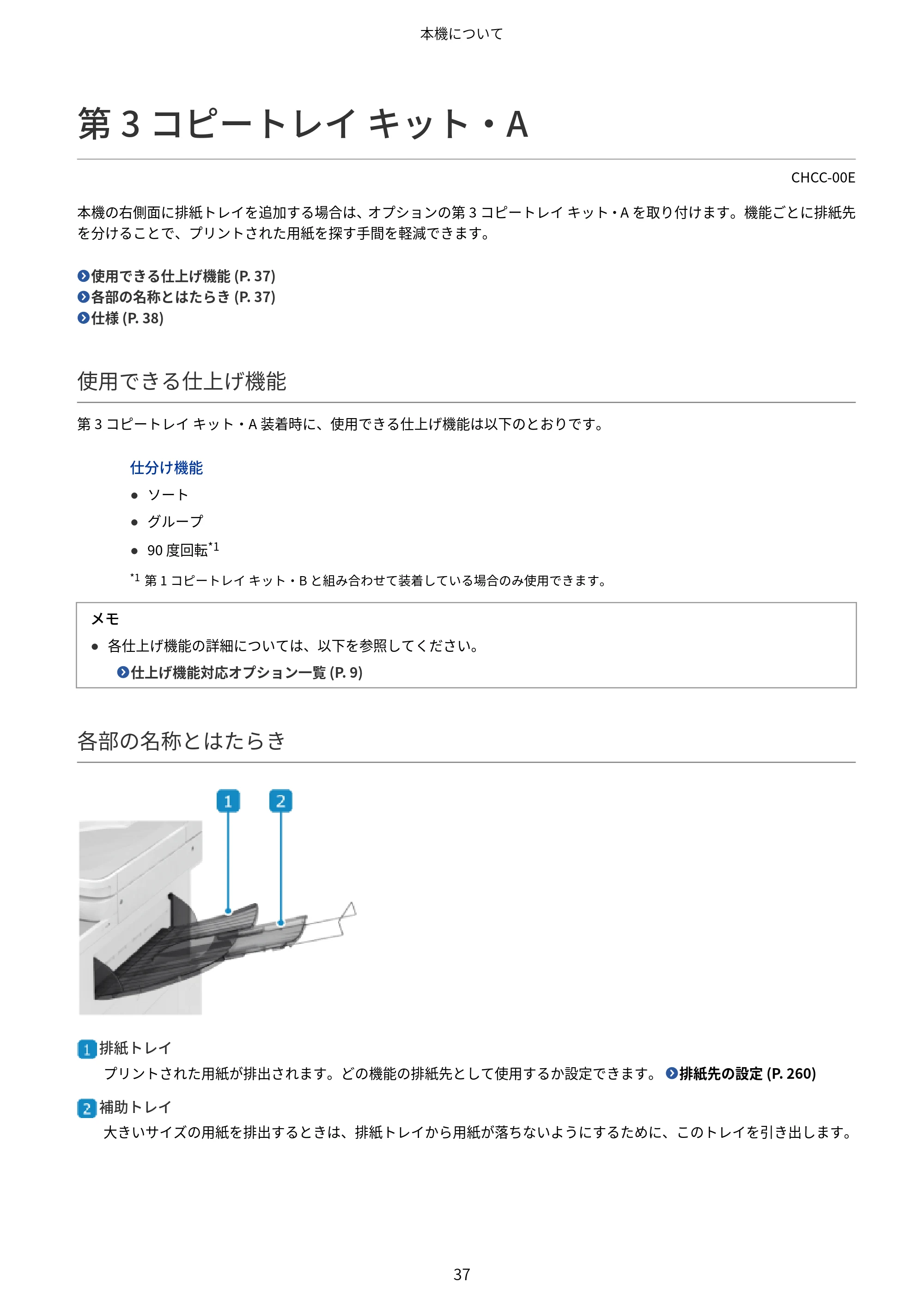
第 3 コピートレイ キット・A
CHCC-00E
本機の右側面に排紙トレイを追加する場合は、オプションの第 3 コピートレイ キット・A を取り付けます。機能ごとに排紙先
を分けることで、プリントされた用紙を探す手間を軽減できます。
使用できる仕上げ機能 (P. 37)
各部の名称とはたらき (P. 37)
仕様 (P. 38)
使用できる仕上げ機能
第 3 コピートレイ キット・A 装着時に、使用できる仕上げ機能は以下のとおりです。
仕分け機能
- ソート
- グループ
- 90 度回転*1
*1 第 1 コピートレイ キット・B と組み合わせて装着している場合のみ使用できます。
メモ
- 各仕上げ機能の詳細については、以下を参照してください。
仕上げ機能対応オプション一覧 (P. 9)
各部の名称とはたらき
排紙トレイ
プリントされた用紙が排出されます。どの機能の排紙先として使用するか設定できます。 排紙先の設定 (P. 260)
補助トレイ
大きいサイズの用紙を排出するときは、排紙トレイから用紙が落ちないようにするために、このトレイを引き出します。
本機について
37
51ページ
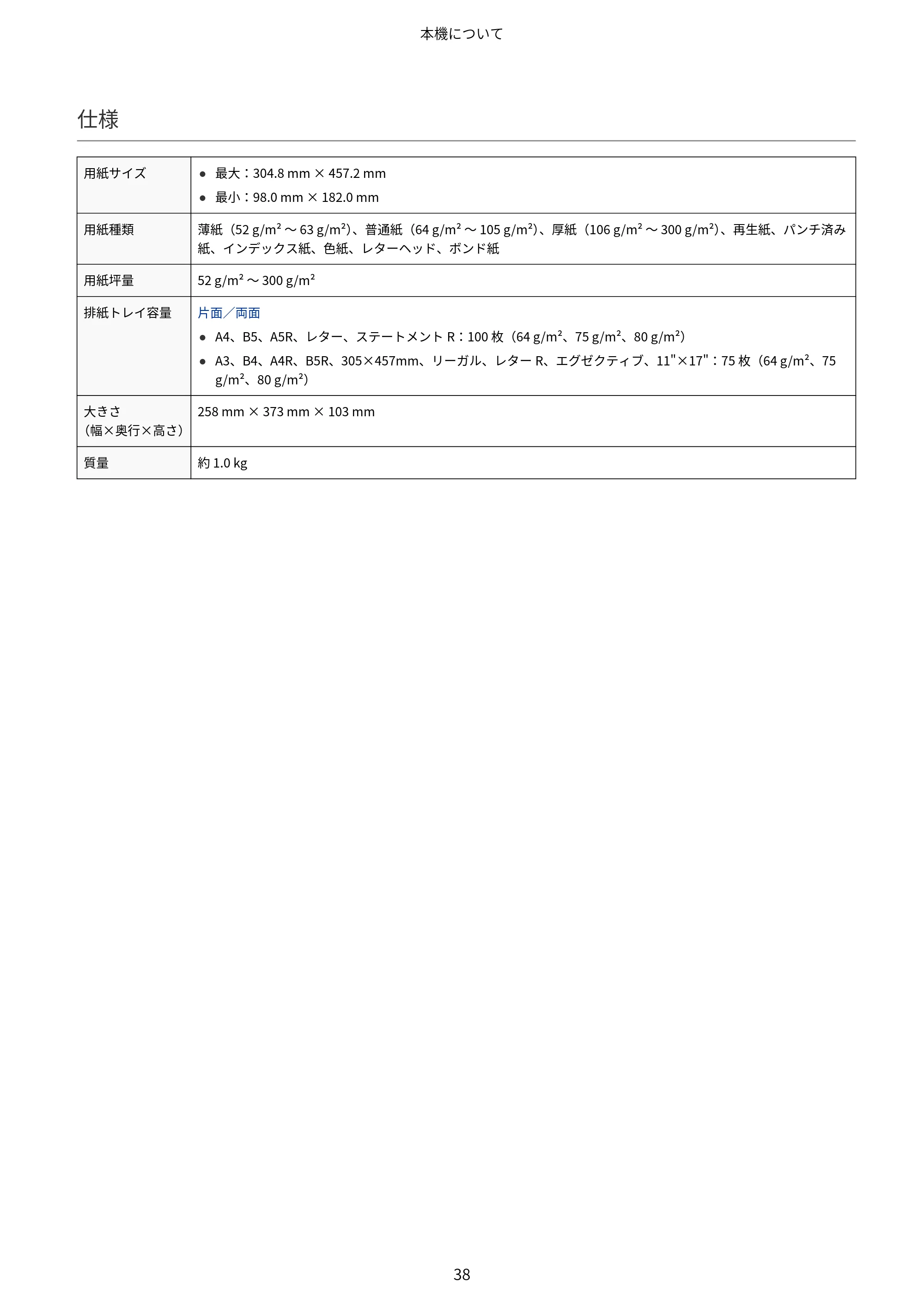
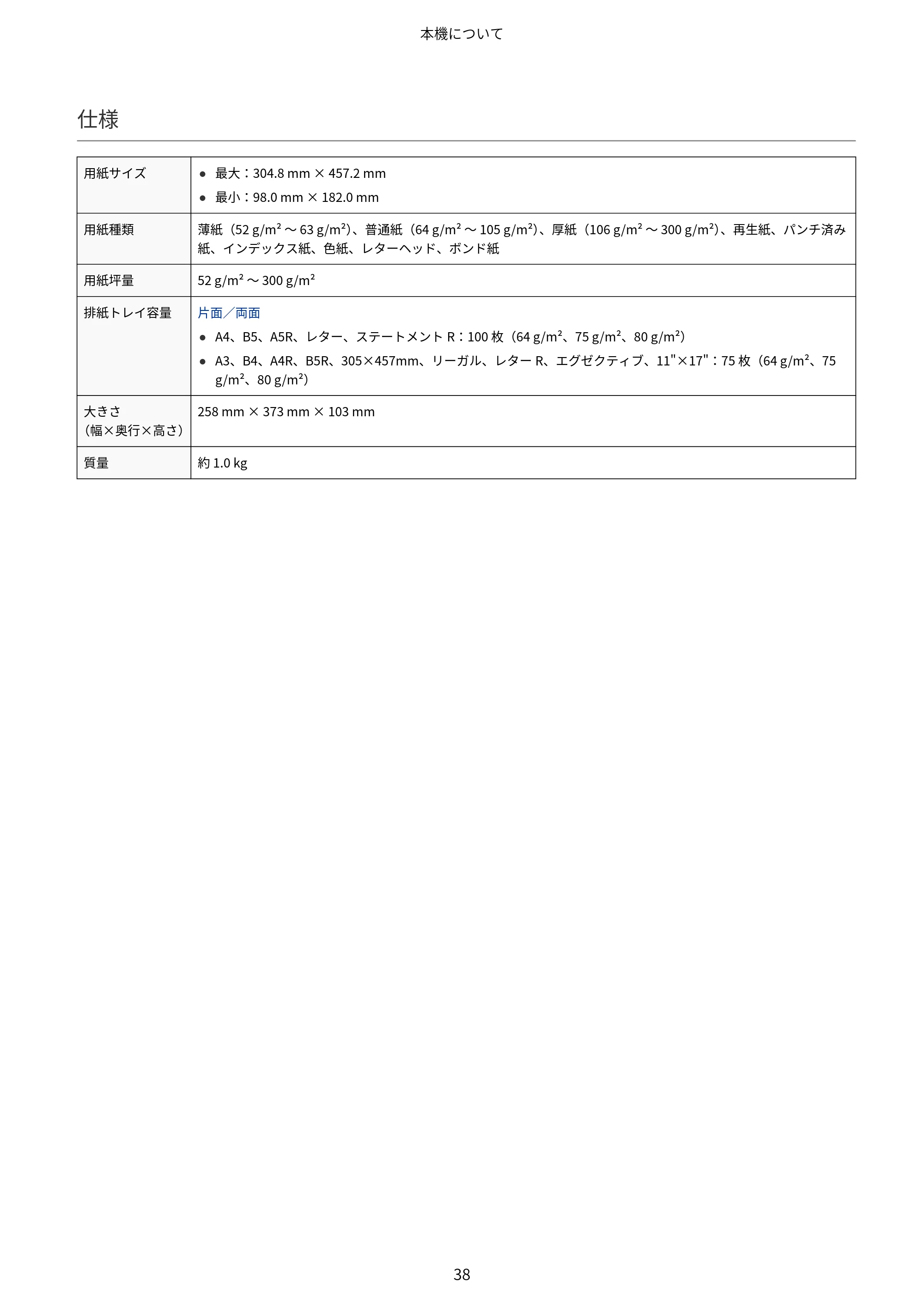
仕様
用紙サイズ ● 最大:304.8 mm × 457.2 mm
- 最小:98.0 mm × 182.0 mm
用紙種類 薄紙(52 g/m² ~ 63 g/m²)、普通紙(64 g/m² ~ 105 g/m²)、厚紙(106 g/m² ~ 300 g/m²)、再生紙、パンチ済み
紙、インデックス紙、色紙、レターヘッド、ボンド紙
用紙坪量 52 g/m² ~ 300 g/m²
排紙トレイ容量 片面/両面
- A4、B5、A5R、レター、ステートメント R:100 枚(64 g/m²、75 g/m²、80 g/m²)
- A3、B4、A4R、B5R、305×457mm、リーガル、レター R、エグゼクティブ、11"×17":75 枚(64 g/m²、75
g/m²、80 g/m²)
大きさ
(幅×奥行×高さ)
258 mm × 373 mm × 103 mm
質量 約 1.0 kg
本機について
38
インナー2ウェイトレイ・M
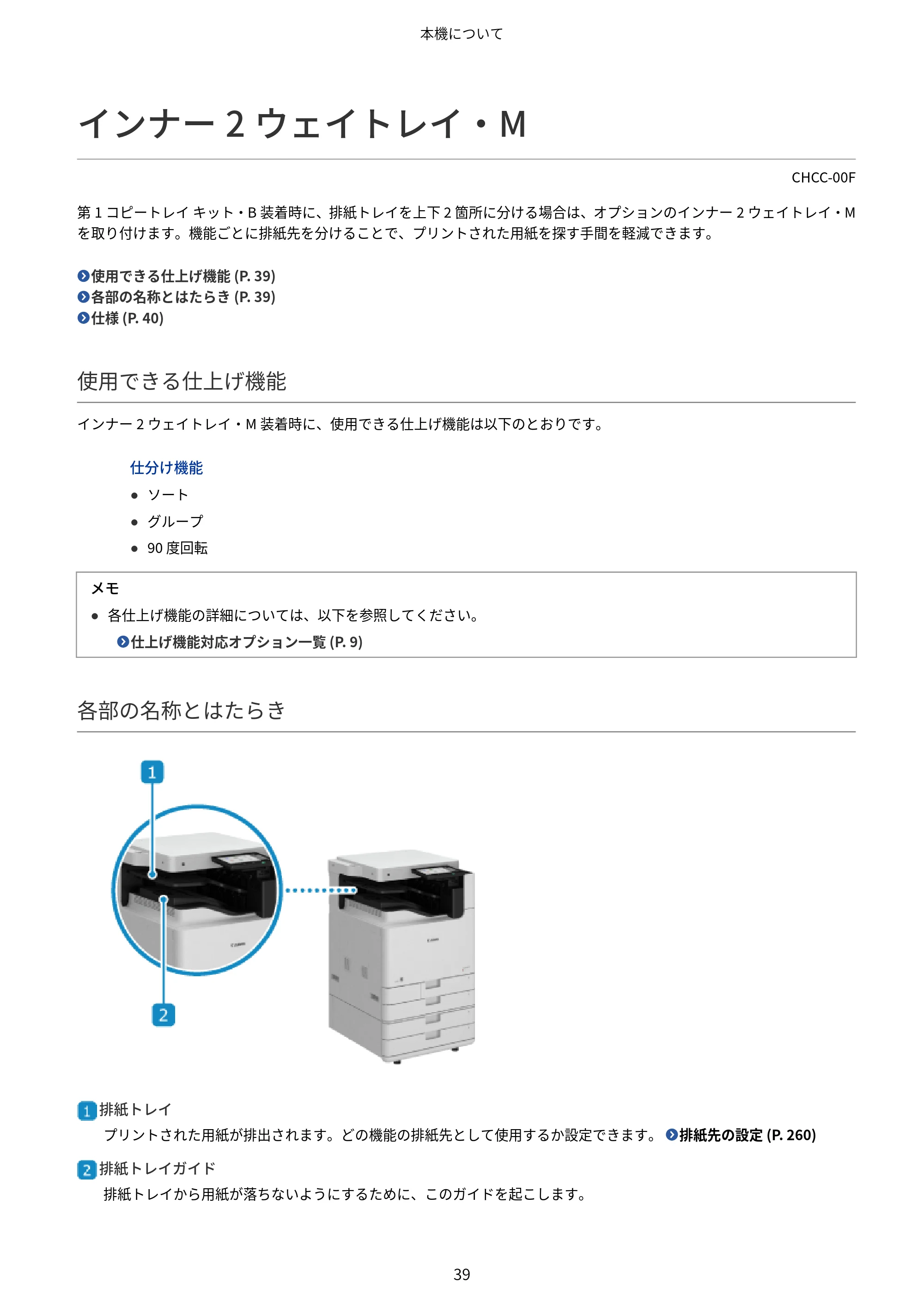
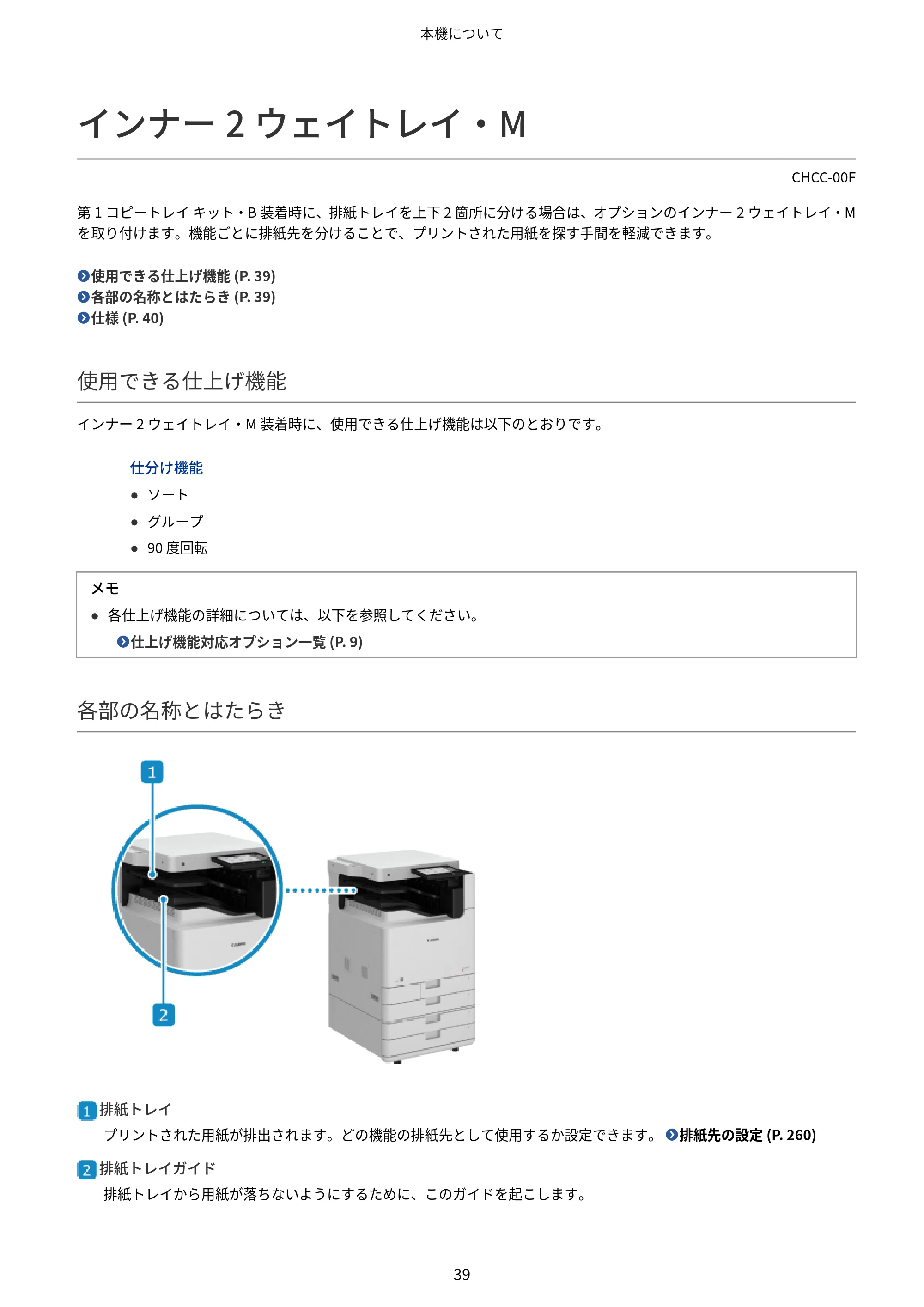
インナー 2 ウェイトレイ・M
CHCC-00F
第 1 コピートレイ キット・B 装着時に、排紙トレイを上下 2 箇所に分ける場合は、オプションのインナー 2 ウェイトレイ・M
を取り付けます。機能ごとに排紙先を分けることで、プリントされた用紙を探す手間を軽減できます。
使用できる仕上げ機能 (P. 39)
各部の名称とはたらき (P. 39)
仕様 (P. 40)
使用できる仕上げ機能
インナー 2 ウェイトレイ・M 装着時に、使用できる仕上げ機能は以下のとおりです。
仕分け機能
- ソート
- グループ
- 90 度回転
メモ
- 各仕上げ機能の詳細については、以下を参照してください。
仕上げ機能対応オプション一覧 (P. 9)
各部の名称とはたらき
排紙トレイ
プリントされた用紙が排出されます。どの機能の排紙先として使用するか設定できます。 排紙先の設定 (P. 260)
排紙トレイガイド
排紙トレイから用紙が落ちないようにするために、このガイドを起こします。
本機について
39
53ページ
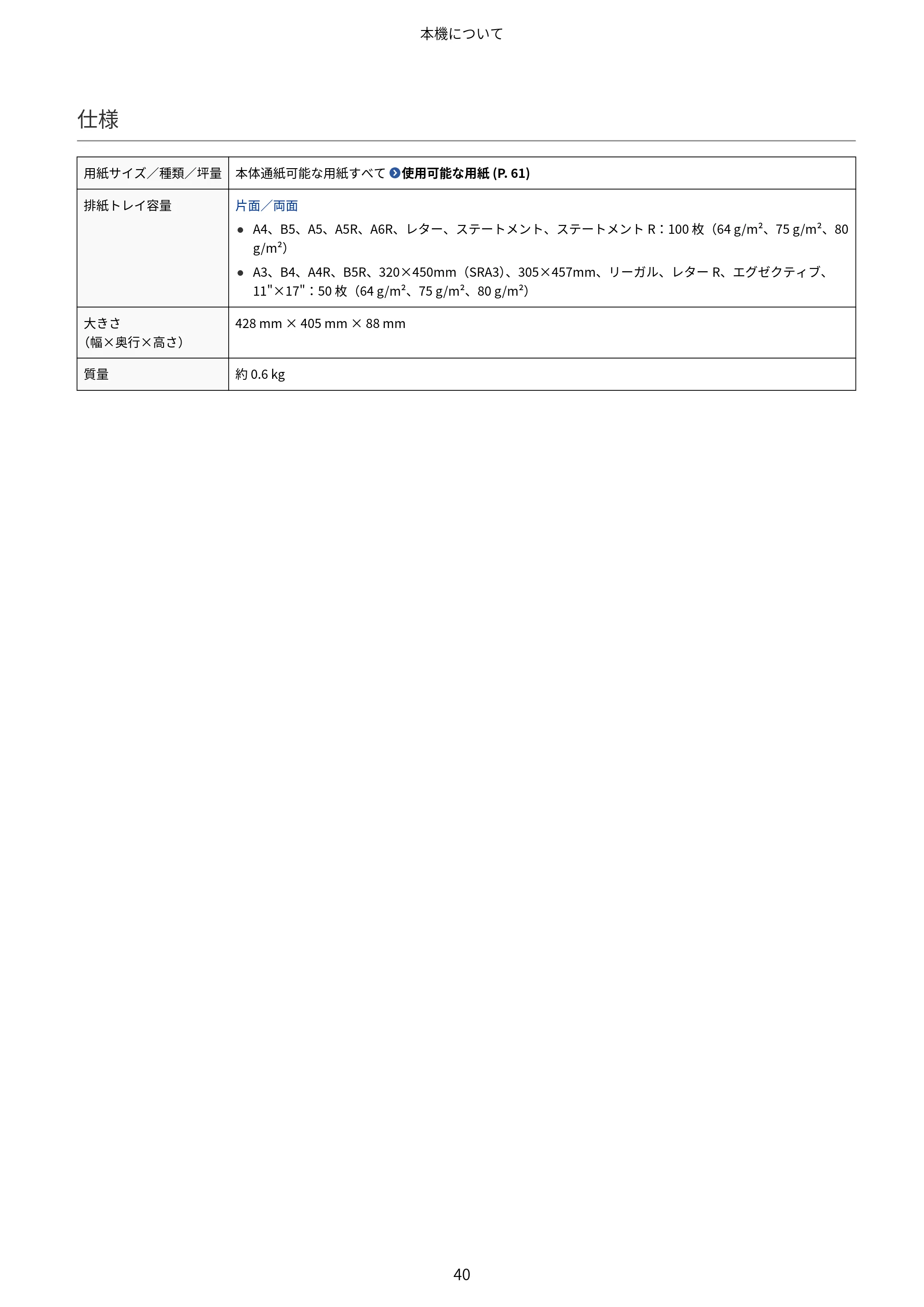
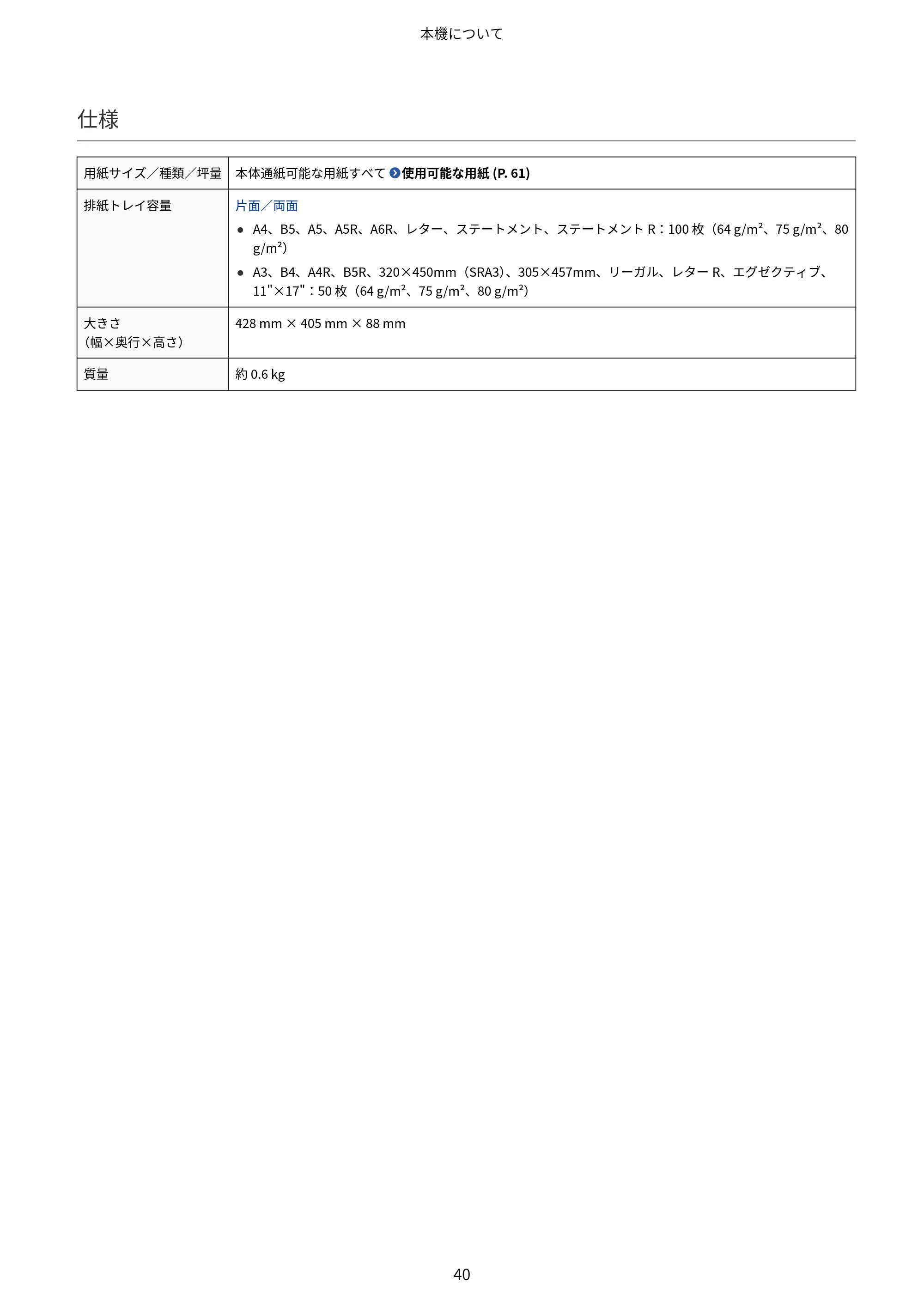
仕様
用紙サイズ/種類/坪量 本体通紙可能な用紙すべて 使用可能な用紙 (P. 61)
排紙トレイ容量 片面/両面
- A4、B5、A5、A5R、A6R、レター、ステートメント、ステートメント R:100 枚(64 g/m²、75 g/m²、80
g/m²)
- A3、B4、A4R、B5R、320×450mm(SRA3)、305×457mm、リーガル、レター R、エグゼクティブ、
11"×17":50 枚(64 g/m²、75 g/m²、80 g/m²)
大きさ
(幅×奥行×高さ)
428 mm × 405 mm × 88 mm
質量 約 0.6 kg
本機について
40
コピーカードリーダー
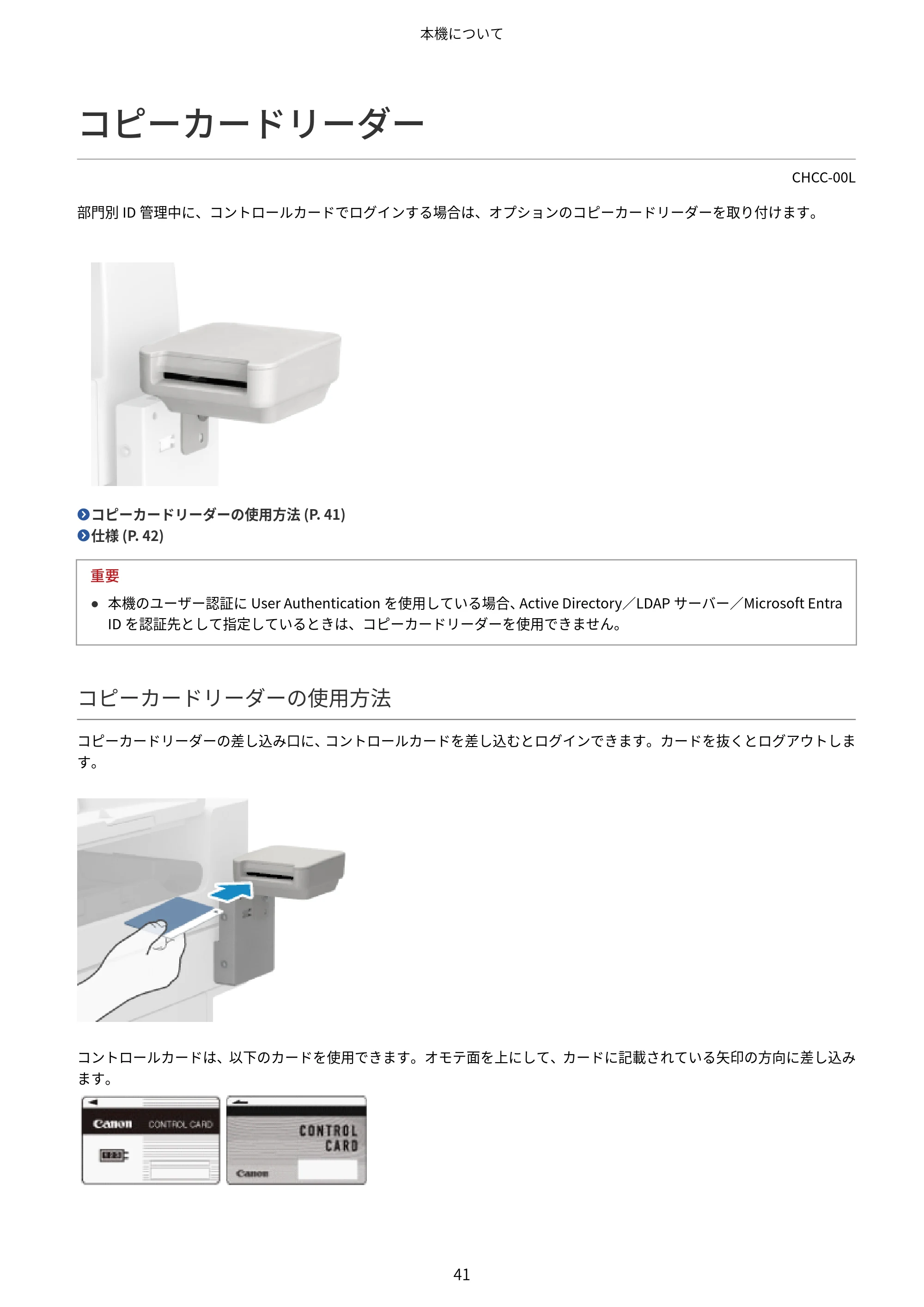
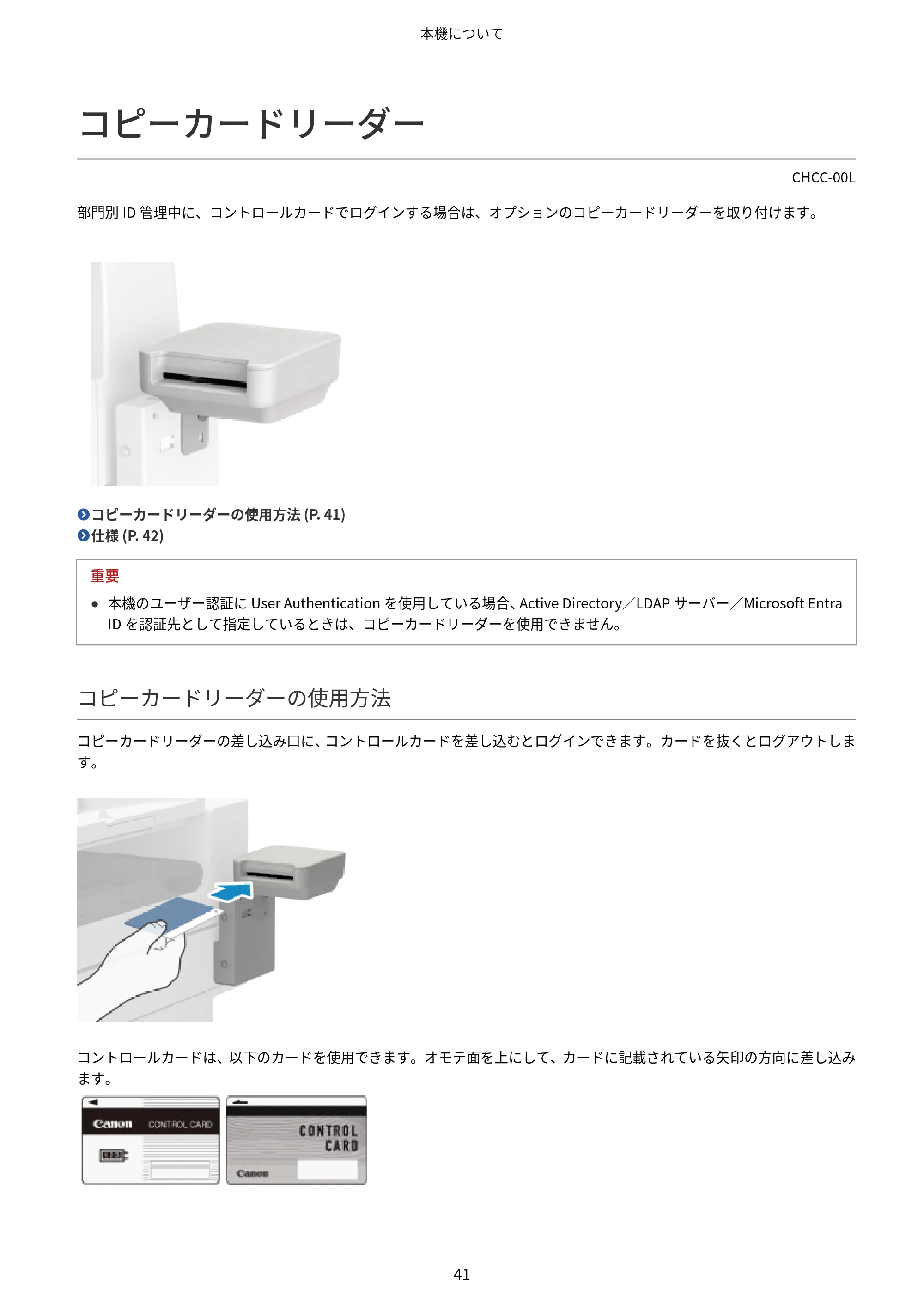
コピーカードリーダー
CHCC-00L
部門別 ID 管理中に、コントロールカードでログインする場合は、オプションのコピーカードリーダーを取り付けます。
コピーカードリーダーの使用方法 (P. 41)
仕様 (P. 42)
重要
- 本機のユーザー認証に User Authentication を使用している場合、Active Directory/LDAP サーバー/Microsoft Entra
ID を認証先として指定しているときは、コピーカードリーダーを使用できません。
コピーカードリーダーの使用方法
コピーカードリーダーの差し込み口に、コントロールカードを差し込むとログインできます。カードを抜くとログアウトしま
す。
コントロールカードは、以下のカードを使用できます。オモテ面を上にして、カードに記載されている矢印の方向に差し込み
ます。
本機について
41
55ページ
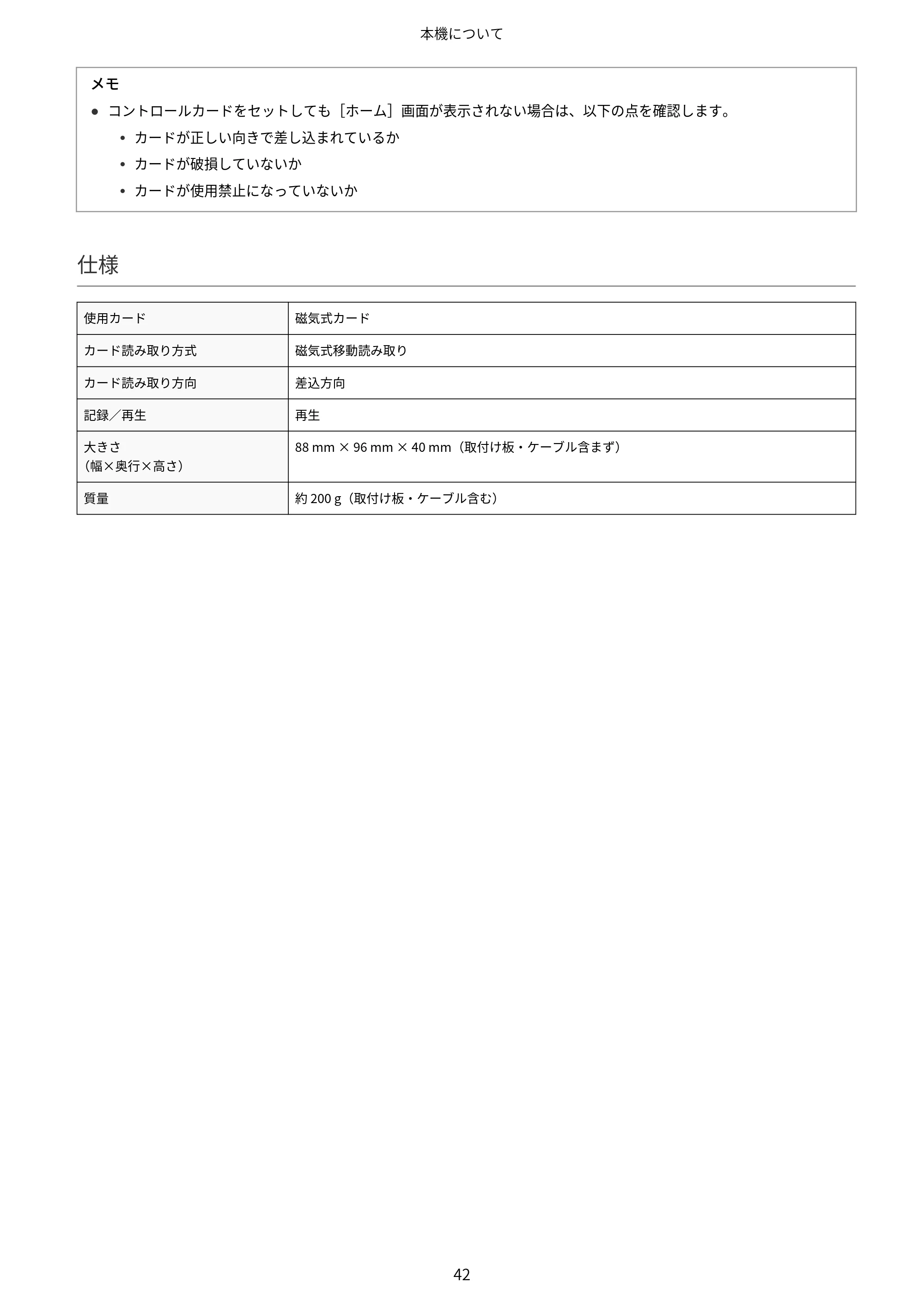
メモ
- コントロールカードをセットしても[ホーム]画面が表示されない場合は、以下の点を確認します。
⦁ カードが正しい向きで差し込まれているか
⦁ カードが破損していないか
⦁ カードが使用禁止になっていないか
仕様
使用カード 磁気式カード
カード読み取り方式 磁気式移動読み取り
カード読み取り方向 差込方向
記録/再生 再生
大きさ
(幅×奥行×高さ)
88 mm × 96 mm × 40 mm(取付け板・ケーブル含まず)
質量 約 200 g(取付け板・ケーブル含む)
本機について
42
テンキー
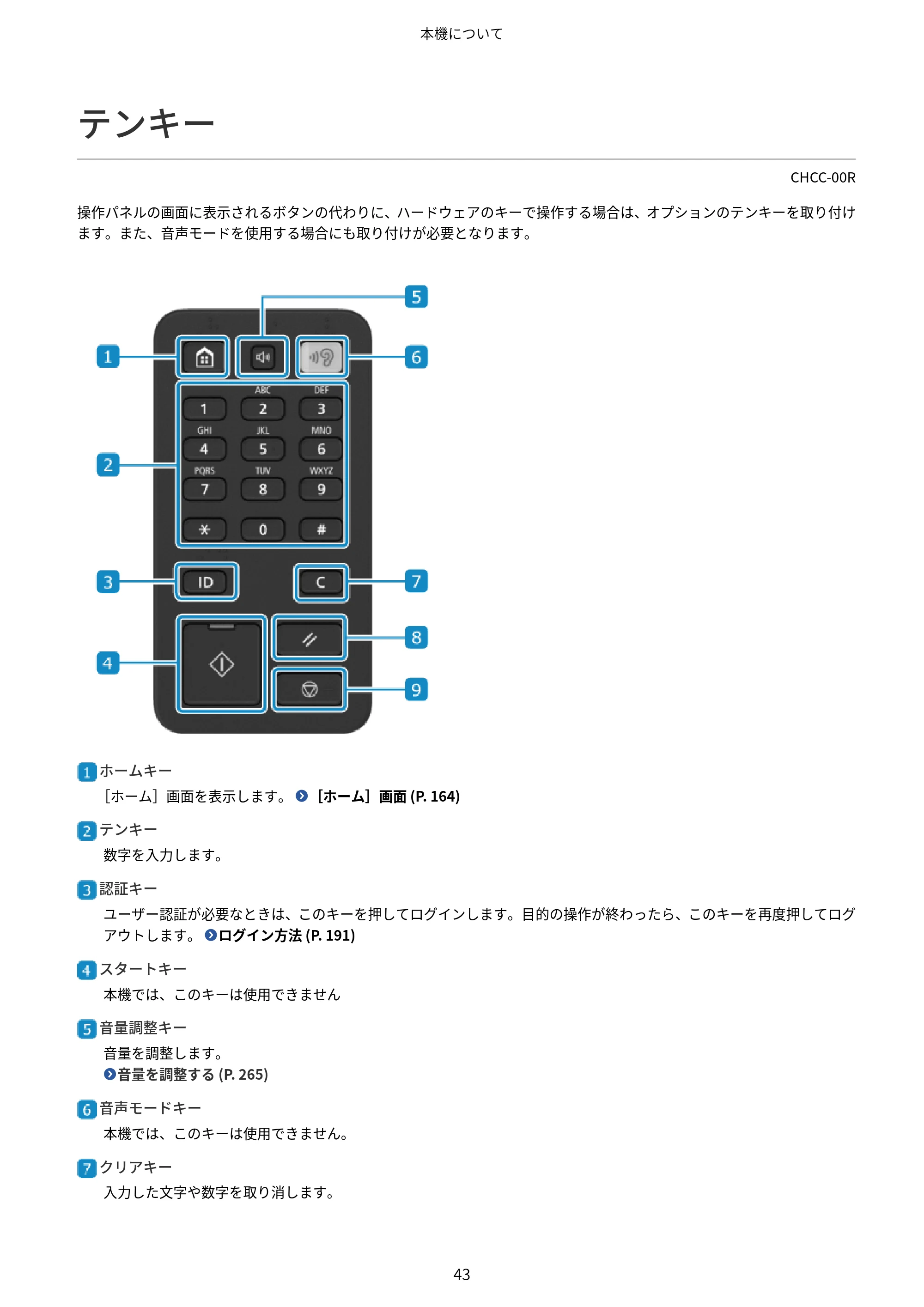
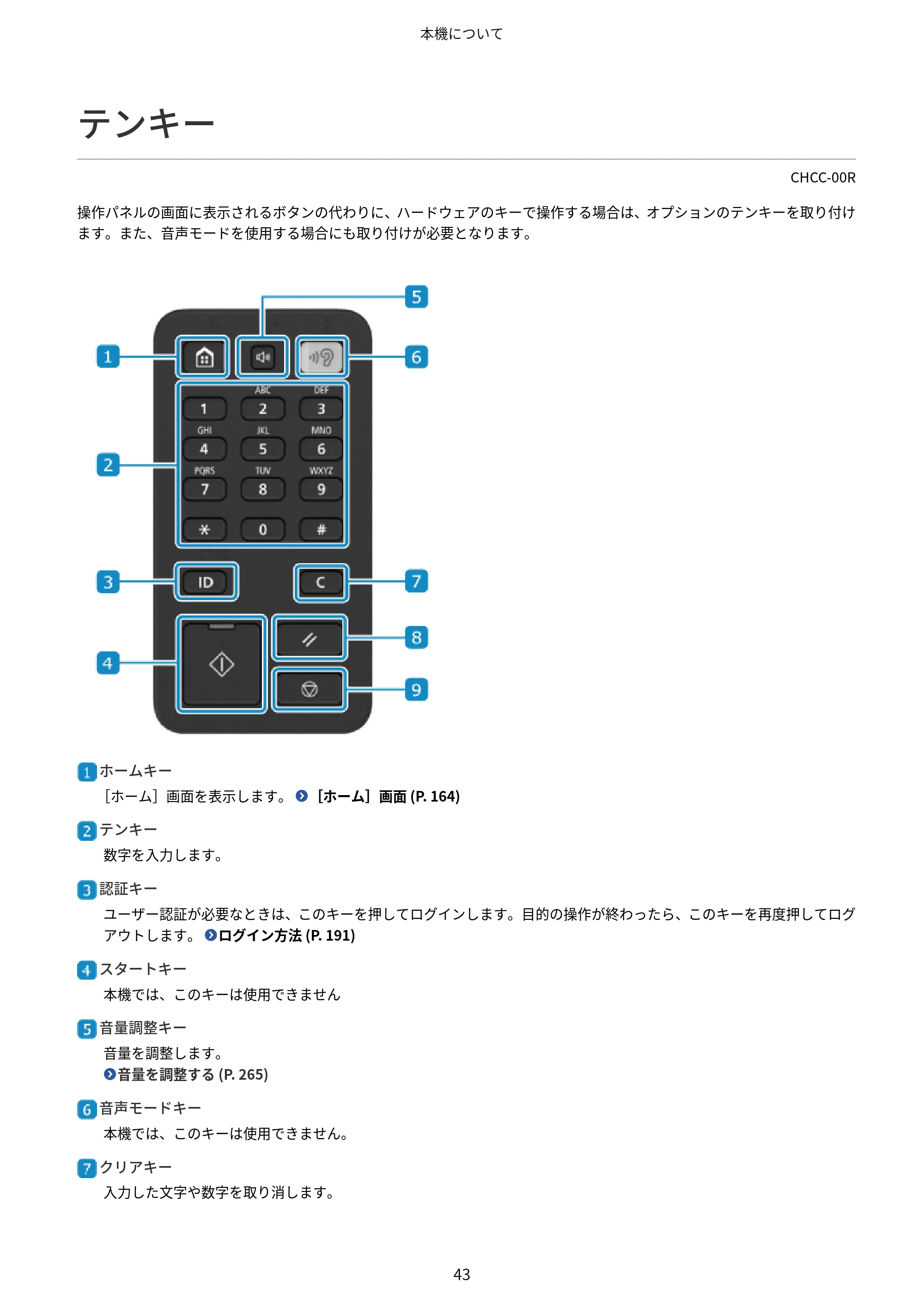
テンキー
CHCC-00R
操作パネルの画面に表示されるボタンの代わりに、ハードウェアのキーで操作する場合は、オプションのテンキーを取り付け
ます。また、音声モードを使用する場合にも取り付けが必要となります。
ホームキー
[ホーム]画面を表示します。 [ホーム]画面 (P. 164)
テンキー
数字を入力します。
認証キー
ユーザー認証が必要なときは、このキーを押してログインします。目的の操作が終わったら、このキーを再度押してログ
アウトします。 ログイン方法 (P. 191)
スタートキー
本機では、このキーは使用できません
音量調整キー
音量を調整します。
音量を調整する (P. 265)
音声モードキー
本機では、このキーは使用できません。
クリアキー
入力した文字や数字を取り消します。
本機について
43
57ページ


リセットキー
変更した設定内容をリセットします。
ストップキー
実行中の動作を中止します。
本機について
44
ユーティリティートレイ・B
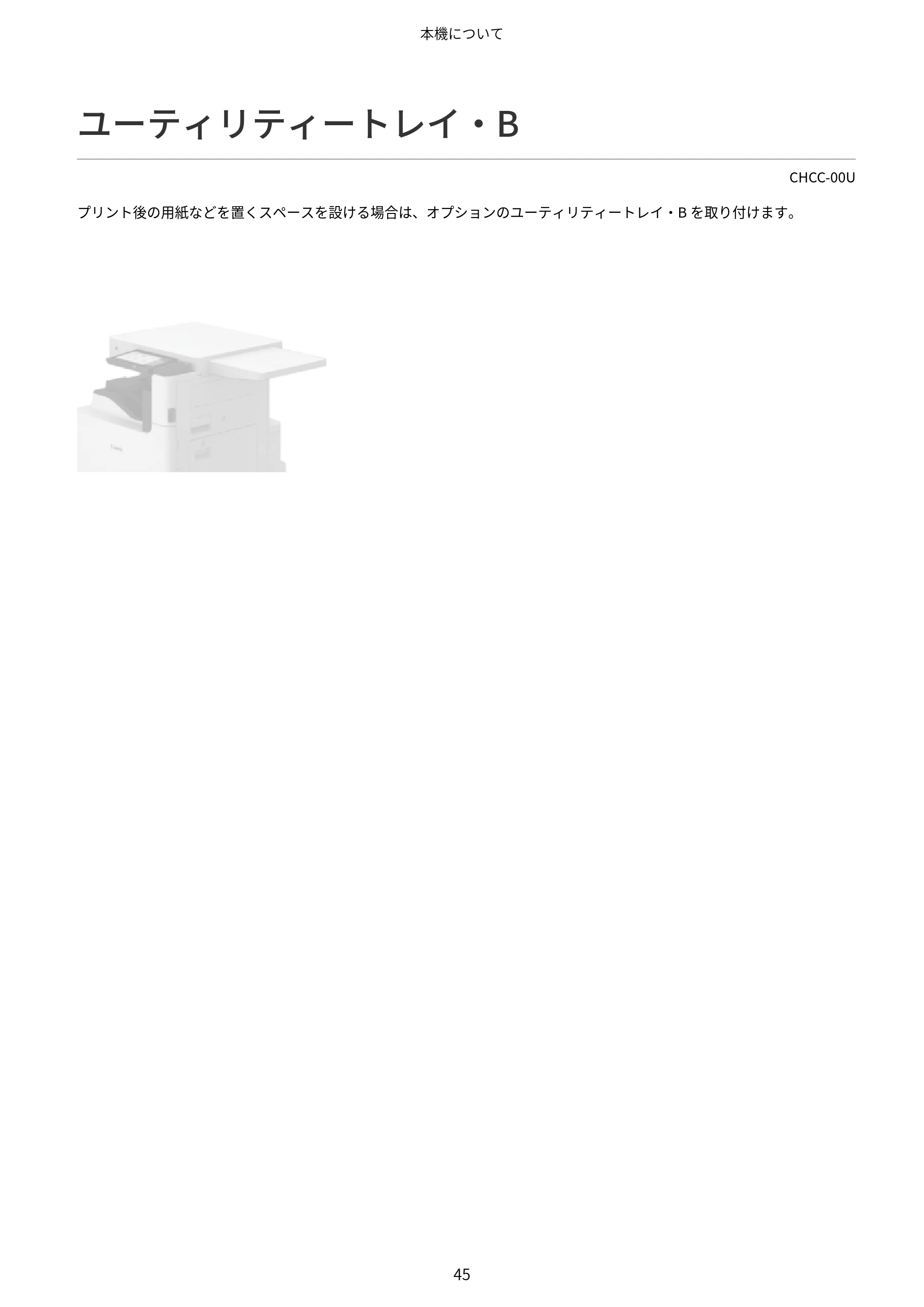
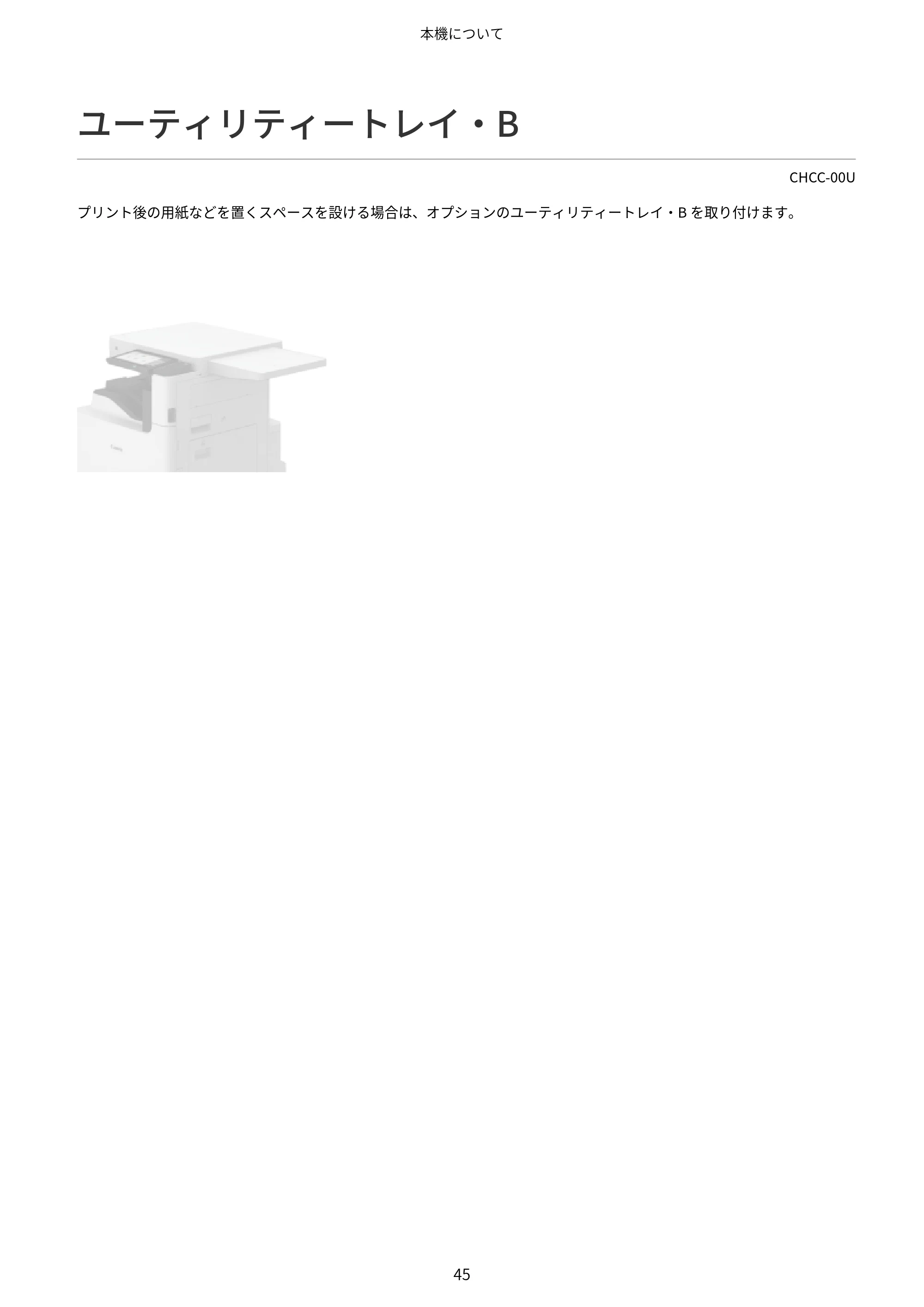
ユーティリティートレイ・B
CHCC-00U
プリント後の用紙などを置くスペースを設ける場合は、オプションのユーティリティートレイ・B を取り付けます。
本機について
45
インデックス紙アタッチメント・F
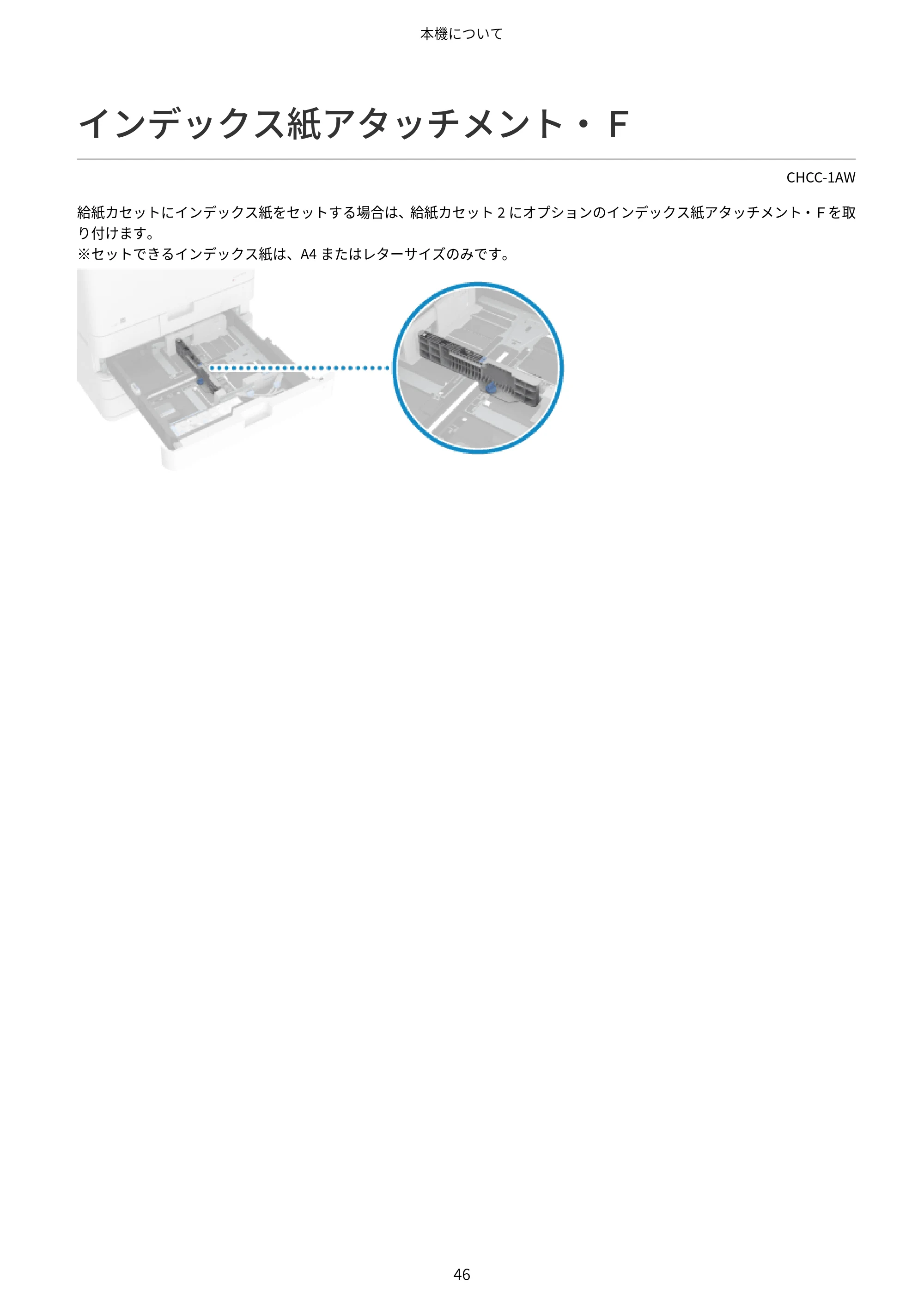
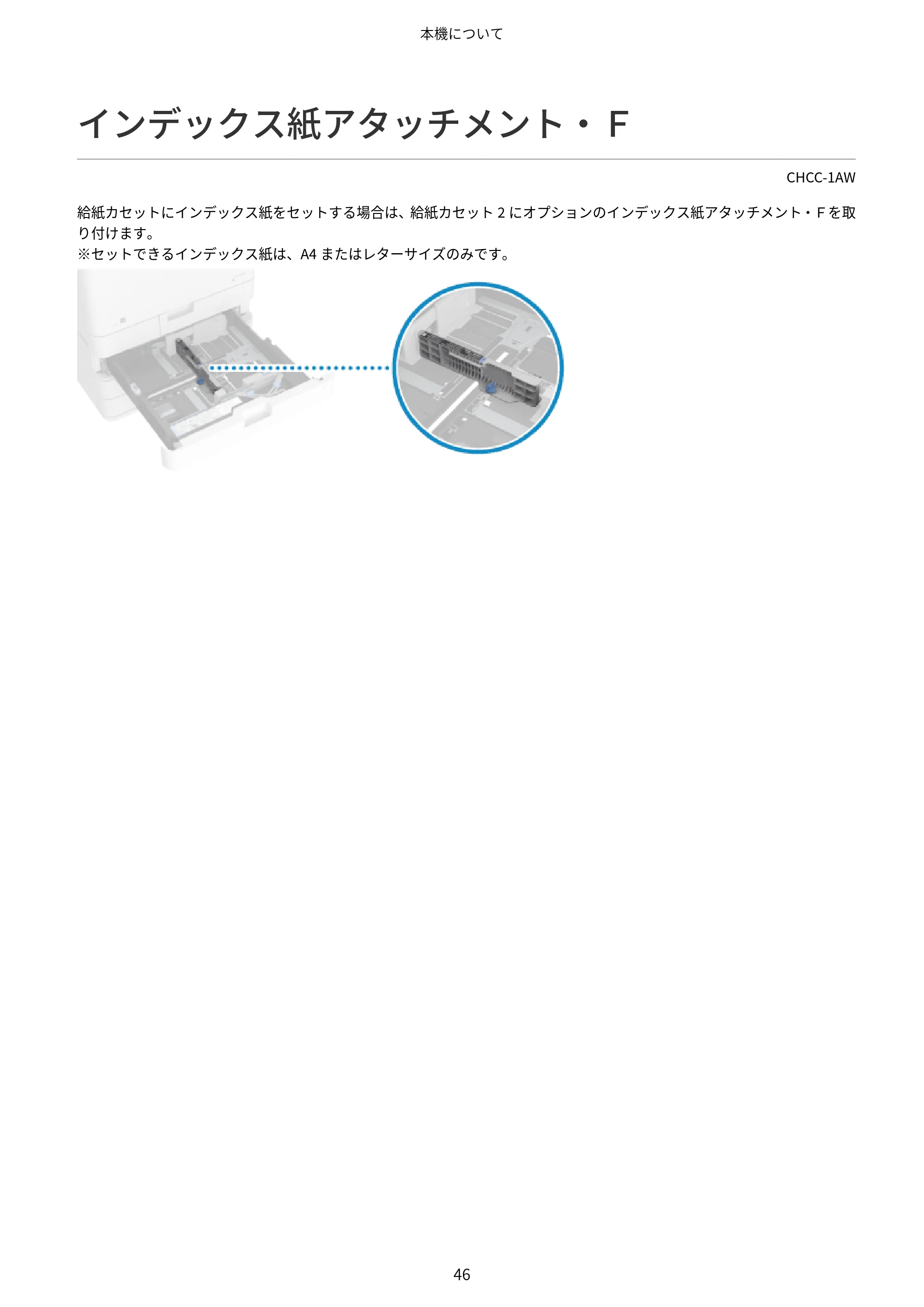
インデックス紙アタッチメント・F
CHCC-1AW
給紙カセットにインデックス紙をセットする場合は、給紙カセット 2 にオプションのインデックス紙アタッチメント・Fを取
り付けます。
※セットできるインデックス紙は、A4 またはレターサイズのみです。
本機について
46
システムオプション
システムオプション
CHCC-00X
システムオプションをインストールすることで、使用できる機能を追加したり、本機の性能をさらに高めたりすることができ
ます。
PCL エミュレーション拡張キット (P. 47)
PS 拡張キット (P. 47)
PCL バーコードプリント拡張キット (P. 47)
オプション SSD(250GB) (P. 47)
オプション SSD(1TB) (P. 48)
メモリーミラーリングキット (P. 48)
無線 LAN ボード (P. 48)
PCL エミュレーション拡張キット
本機を PCL プリンターとして使用する場合は、PCL エミュレーション拡張キットをインストールします。
PCL プリンタードライバーは、Windows 英語版にのみ対応しています。
PCL International Font Set を有効にして以下のフォントを追加すると、SAP Unicode 環境において多言語プリントが可能と
なります。
- Andale® and WorldType® Collection J (Japanese Version)
- Andale® and WorldType® Collection K (Korean Version)
- Andale® and WorldType® Collection S (Simplified Chinese Version)
- Andale® and WorldType® Collection T (Traditional Chinese Version)
PS 拡張キット
本機を PS プリンターとして使用する場合は、PS 拡張キットをインストールします。
PCL バーコードプリント拡張キット
バーコードプリントを行う場合は、PCL バーコードプリント拡張キットをインストールします。
詳細については、オンラインマニュアルサイトでバーコードプリントのマニュアルを参照してください。
https://oip.manual.canon/
オプション SSD(250GB)
標準搭載の SSD 使用時に、ミラーリング機能でデータをバックアップする場合は、オプション SSD(250GB)を取り付けま
す。
ミラーリング機能を使用するには、オプションのメモリーミラーリングキットが必要です。 メモリーミラーリングキット
(P. 48)
本機について
47
61ページ
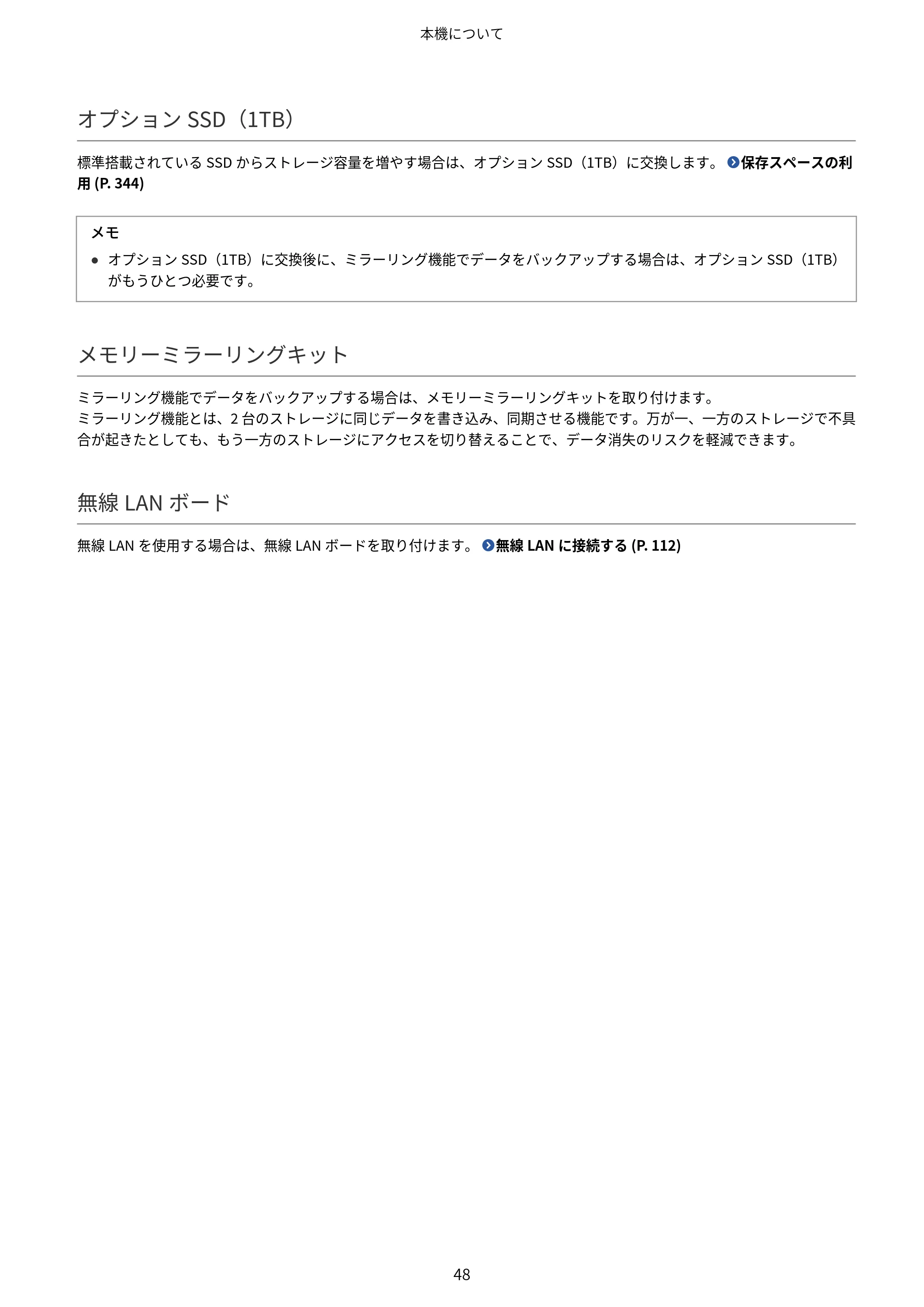
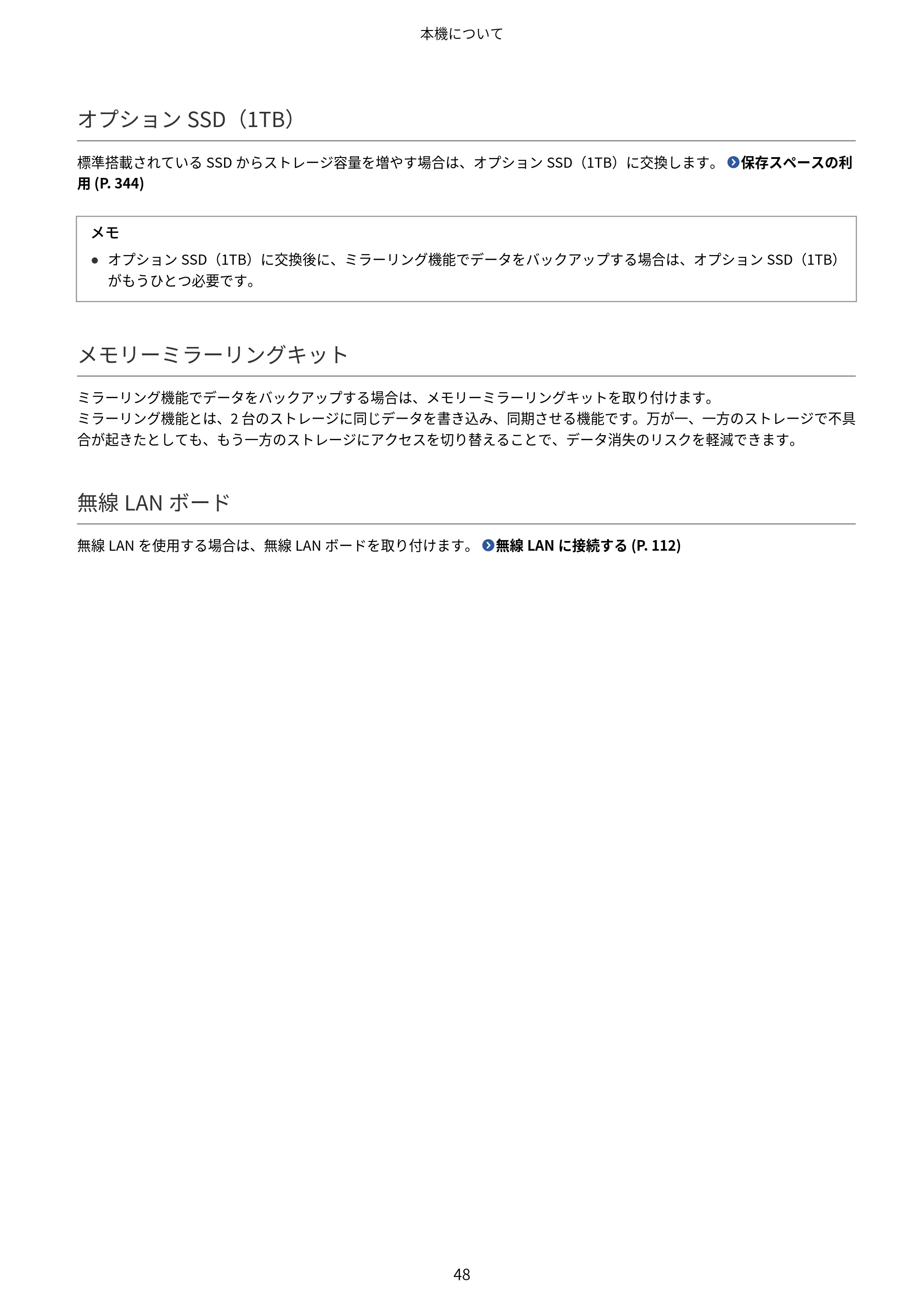
オプション SSD(1TB)
標準搭載されている SSD からストレージ容量を増やす場合は、オプション SSD(1TB)に交換します。 保存スペースの利
用 (P. 344)
メモ
- オプション SSD(1TB)に交換後に、ミラーリング機能でデータをバックアップする場合は、オプション SSD(1TB)
がもうひとつ必要です。
メモリーミラーリングキット
ミラーリング機能でデータをバックアップする場合は、メモリーミラーリングキットを取り付けます。
ミラーリング機能とは、2 台のストレージに同じデータを書き込み、同期させる機能です。万が一、一方のストレージで不具
合が起きたとしても、もう一方のストレージにアクセスを切り替えることで、データ消失のリスクを軽減できます。
無線 LAN ボード
無線 LAN を使用する場合は、無線 LAN ボードを取り付けます。 無線 LAN に接続する (P. 112)
本機について
48
管理者権限とパスワード
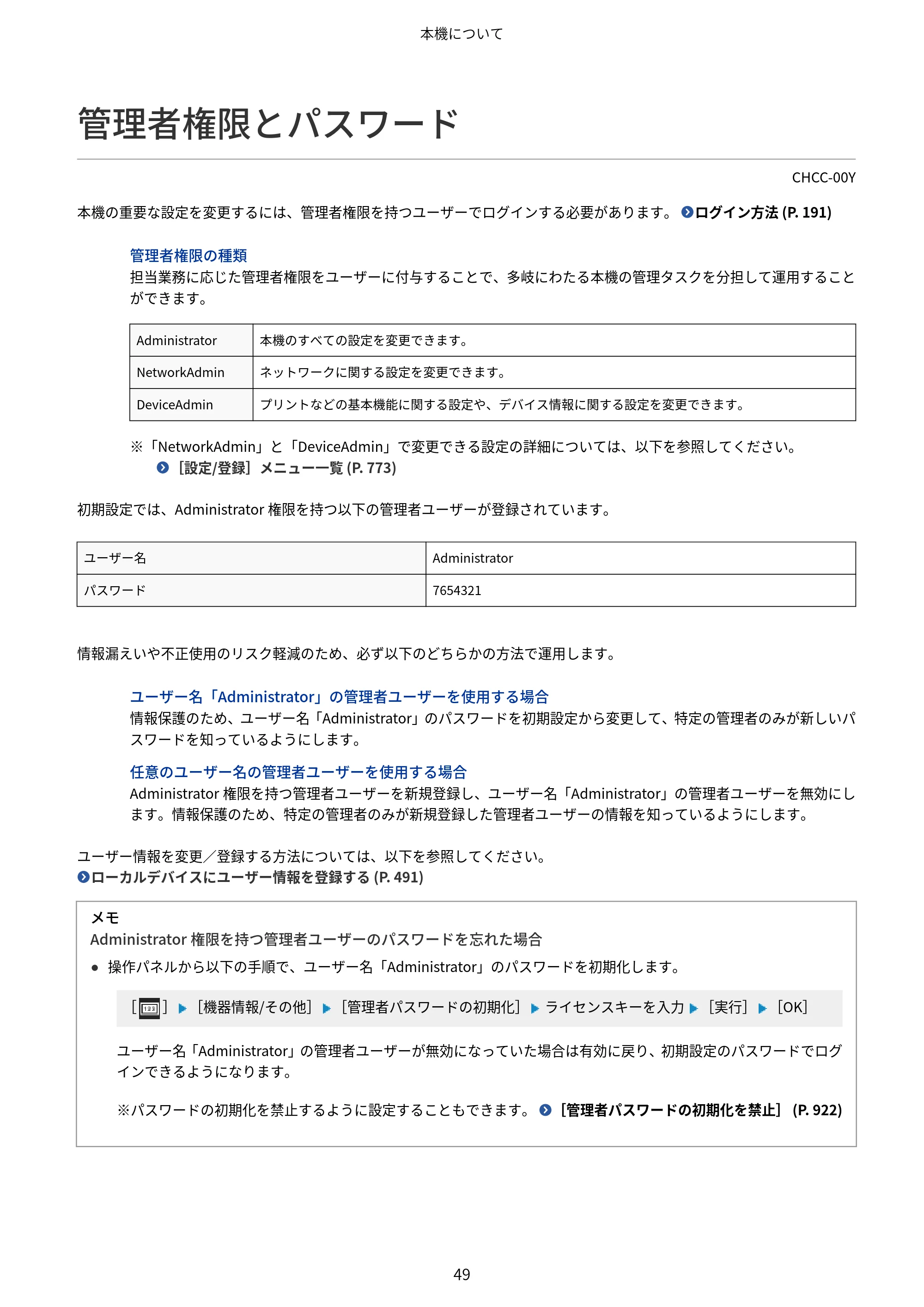
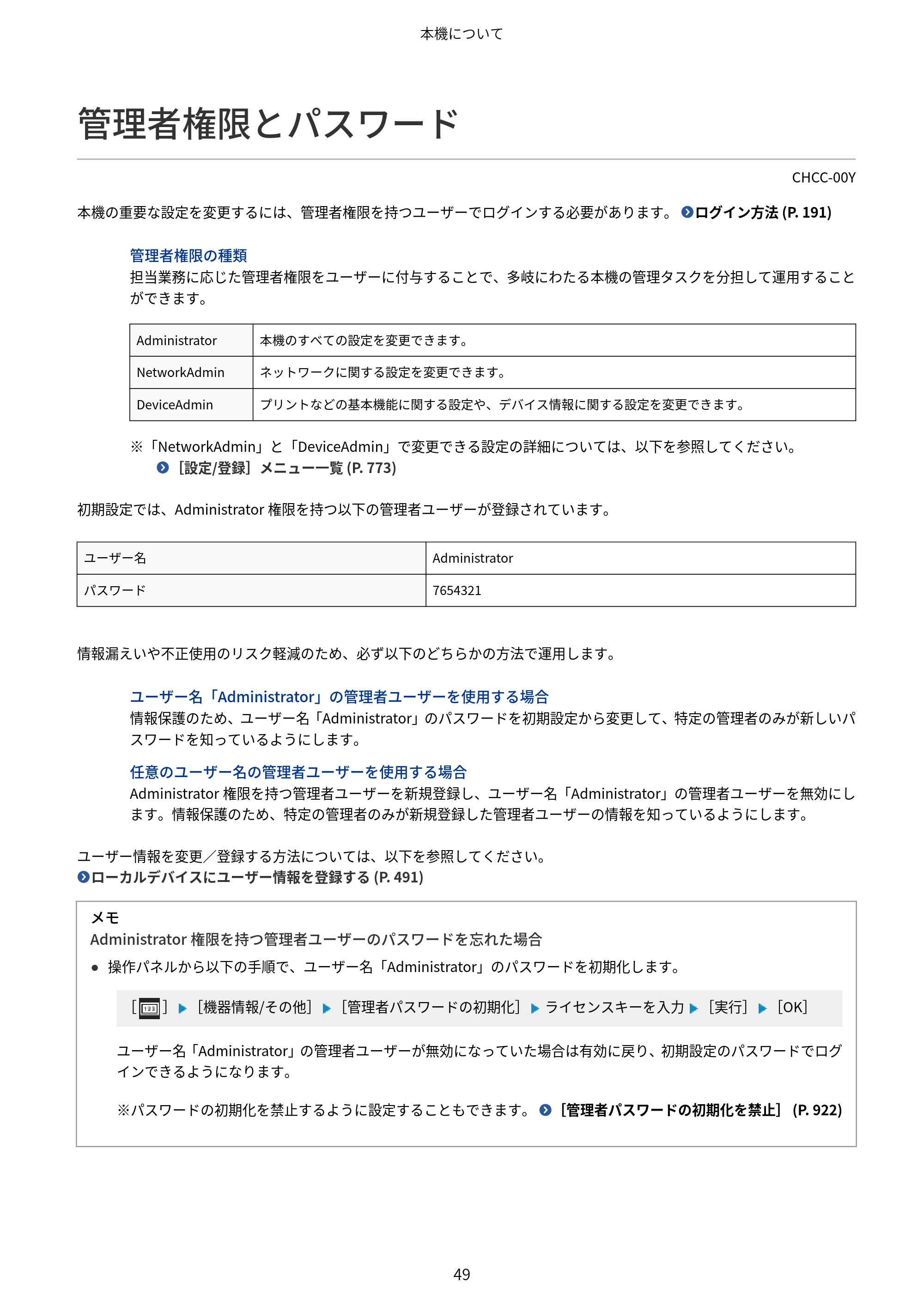
管理者権限とパスワード
CHCC-00Y
本機の重要な設定を変更するには、管理者権限を持つユーザーでログインする必要があります。 ログイン方法 (P. 191)
管理者権限の種類
担当業務に応じた管理者権限をユーザーに付与することで、多岐にわたる本機の管理タスクを分担して運用すること
ができます。
Administrator 本機のすべての設定を変更できます。
NetworkAdmin ネットワークに関する設定を変更できます。
DeviceAdmin プリントなどの基本機能に関する設定や、デバイス情報に関する設定を変更できます。
※「NetworkAdmin」と「DeviceAdmin」で変更できる設定の詳細については、以下を参照してください。
[設定/登録]メニュー一覧 (P. 773)
初期設定では、Administrator 権限を持つ以下の管理者ユーザーが登録されています。
ユーザー名 Administrator
パスワード 7654321
情報漏えいや不正使用のリスク軽減のため、必ず以下のどちらかの方法で運用します。
ユーザー名「Administrator」の管理者ユーザーを使用する場合
情報保護のため、ユーザー名「Administrator」のパスワードを初期設定から変更して、特定の管理者のみが新しいパ
スワードを知っているようにします。
任意のユーザー名の管理者ユーザーを使用する場合
Administrator 権限を持つ管理者ユーザーを新規登録し、ユーザー名「Administrator」の管理者ユーザーを無効にし
ます。情報保護のため、特定の管理者のみが新規登録した管理者ユーザーの情報を知っているようにします。
ユーザー情報を変更/登録する方法については、以下を参照してください。
ローカルデバイスにユーザー情報を登録する (P. 491)
メモ
Administrator 権限を持つ管理者ユーザーのパスワードを忘れた場合
- 操作パネルから以下の手順で、ユーザー名「Administrator」のパスワードを初期化します。
[ ] [機器情報/その他] [管理者パスワードの初期化] ライセンスキーを入力 [実行] [OK]
ユーザー名「Administrator」の管理者ユーザーが無効になっていた場合は有効に戻り、初期設定のパスワードでログ
インできるようになります。
※パスワードの初期化を禁止するように設定することもできます。 [管理者パスワードの初期化を禁止] (P. 922)
本機について
49
不正アクセス防止対策
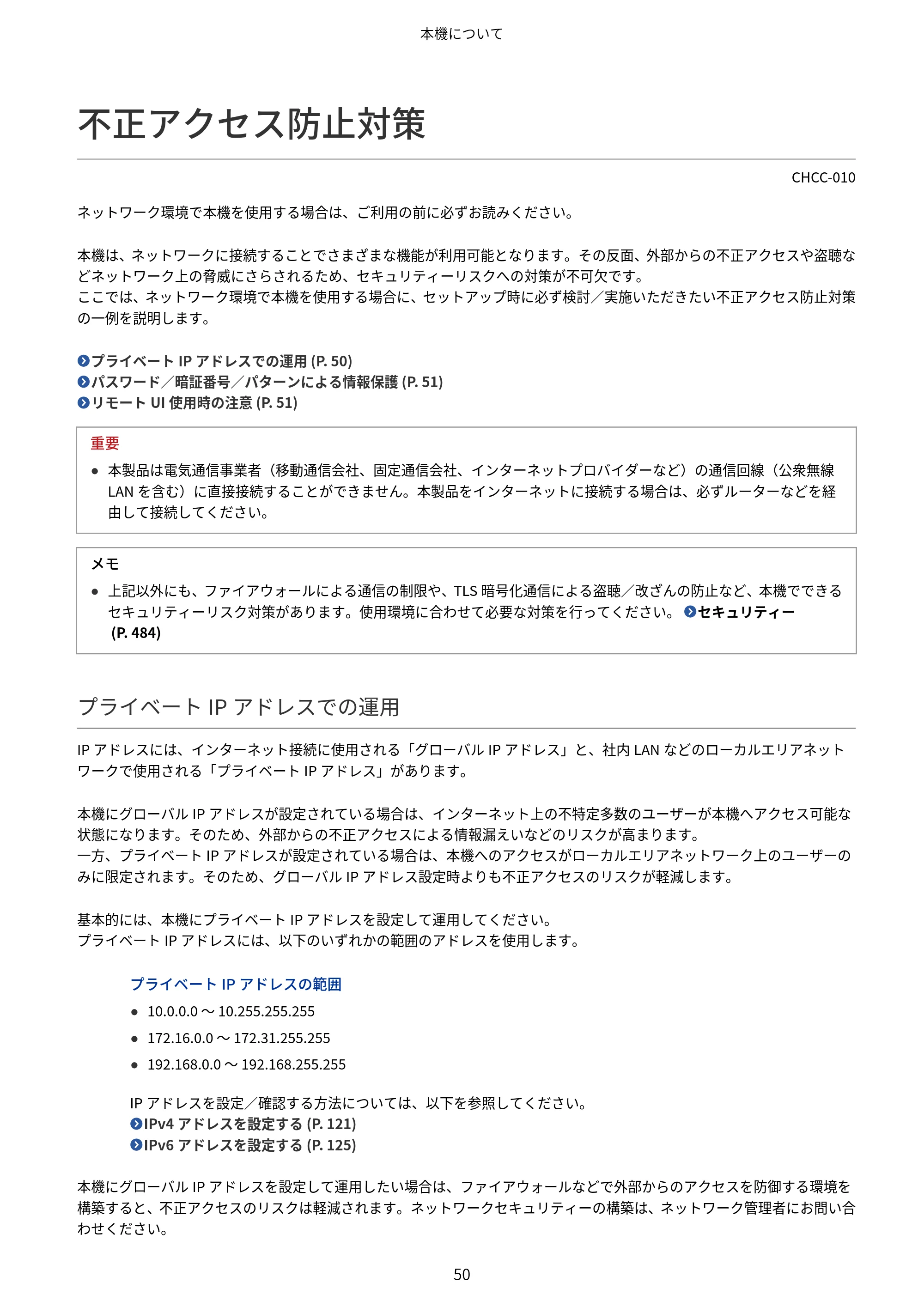
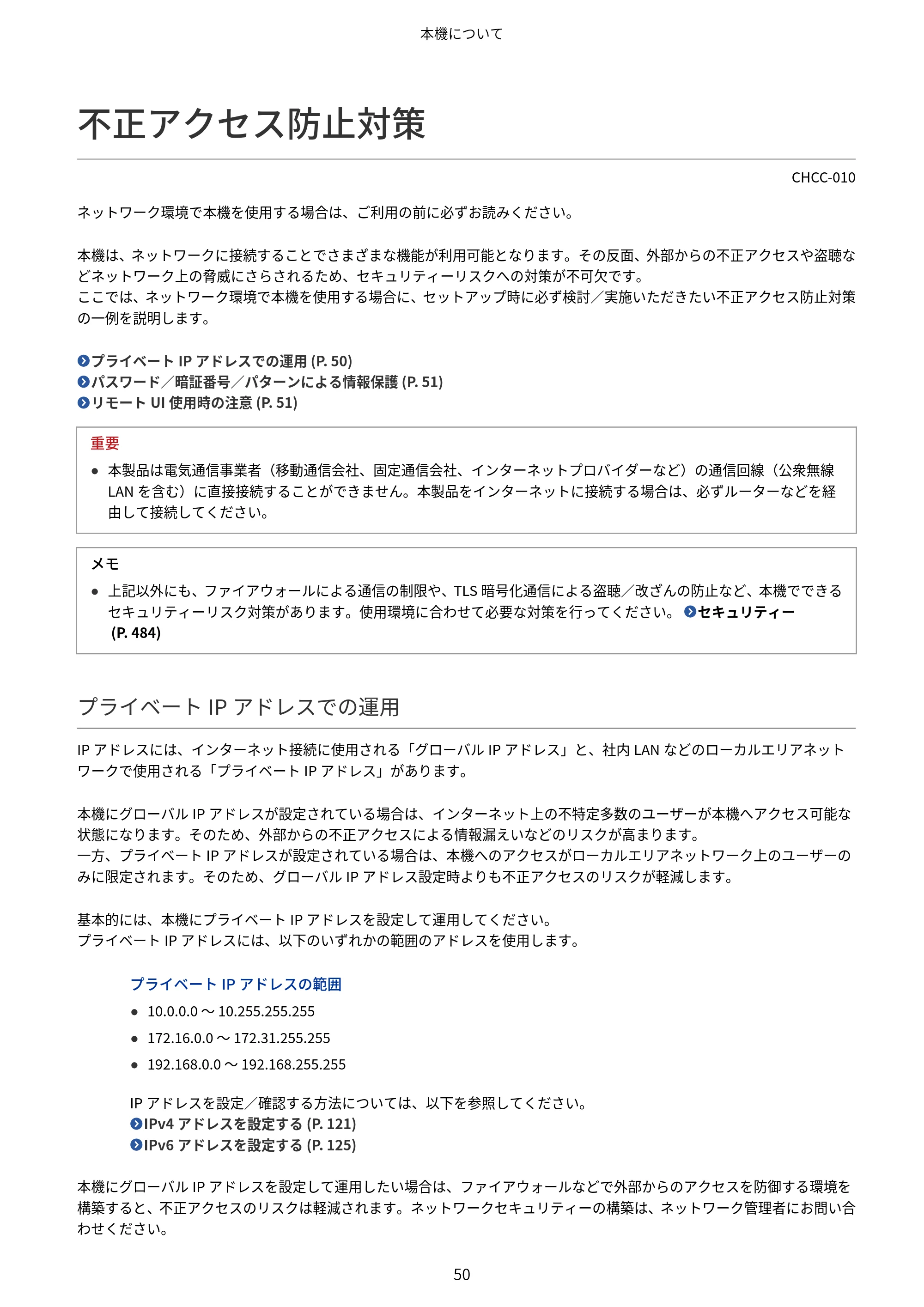
不正アクセス防止対策
CHCC-010
ネットワーク環境で本機を使用する場合は、ご利用の前に必ずお読みください。
本機は、ネットワークに接続することでさまざまな機能が利用可能となります。その反面、外部からの不正アクセスや盗聴な
どネットワーク上の脅威にさらされるため、セキュリティーリスクへの対策が不可欠です。
ここでは、ネットワーク環境で本機を使用する場合に、セットアップ時に必ず検討/実施いただきたい不正アクセス防止対策
の一例を説明します。
プライベート IP アドレスでの運用 (P. 50)
パスワード/暗証番号/パターンによる情報保護 (P. 51)
リモート UI 使用時の注意 (P. 51)
重要
- 本製品は電気通信事業者(移動通信会社、固定通信会社、インターネットプロバイダーなど)の通信回線(公衆無線
LAN を含む)に直接接続することができません。本製品をインターネットに接続する場合は、必ずルーターなどを経
由して接続してください。
メモ
- 上記以外にも、ファイアウォールによる通信の制限や、TLS 暗号化通信による盗聴/改ざんの防止など、本機でできる
セキュリティーリスク対策があります。使用環境に合わせて必要な対策を行ってください。 セキュリティー
(P. 484)
プライベート IP アドレスでの運用
IP アドレスには、インターネット接続に使用される「グローバル IP アドレス」と、社内 LAN などのローカルエリアネット
ワークで使用される「プライベート IP アドレス」があります。
本機にグローバル IP アドレスが設定されている場合は、インターネット上の不特定多数のユーザーが本機へアクセス可能な
状態になります。そのため、外部からの不正アクセスによる情報漏えいなどのリスクが高まります。
一方、プライベート IP アドレスが設定されている場合は、本機へのアクセスがローカルエリアネットワーク上のユーザーの
みに限定されます。そのため、グローバル IP アドレス設定時よりも不正アクセスのリスクが軽減します。
基本的には、本機にプライベート IP アドレスを設定して運用してください。
プライベート IP アドレスには、以下のいずれかの範囲のアドレスを使用します。
プライベート IP アドレスの範囲
- 10.0.0.0 ~ 10.255.255.255
- 172.16.0.0 ~ 172.31.255.255
- 192.168.0.0 ~ 192.168.255.255
IP アドレスを設定/確認する方法については、以下を参照してください。
IPv4 アドレスを設定する (P. 121)
IPv6 アドレスを設定する (P. 125)
本機にグローバル IP アドレスを設定して運用したい場合は、ファイアウォールなどで外部からのアクセスを防御する環境を
構築すると、不正アクセスのリスクは軽減されます。ネットワークセキュリティーの構築は、ネットワーク管理者にお問い合
わせください。
本機について
50
64ページ
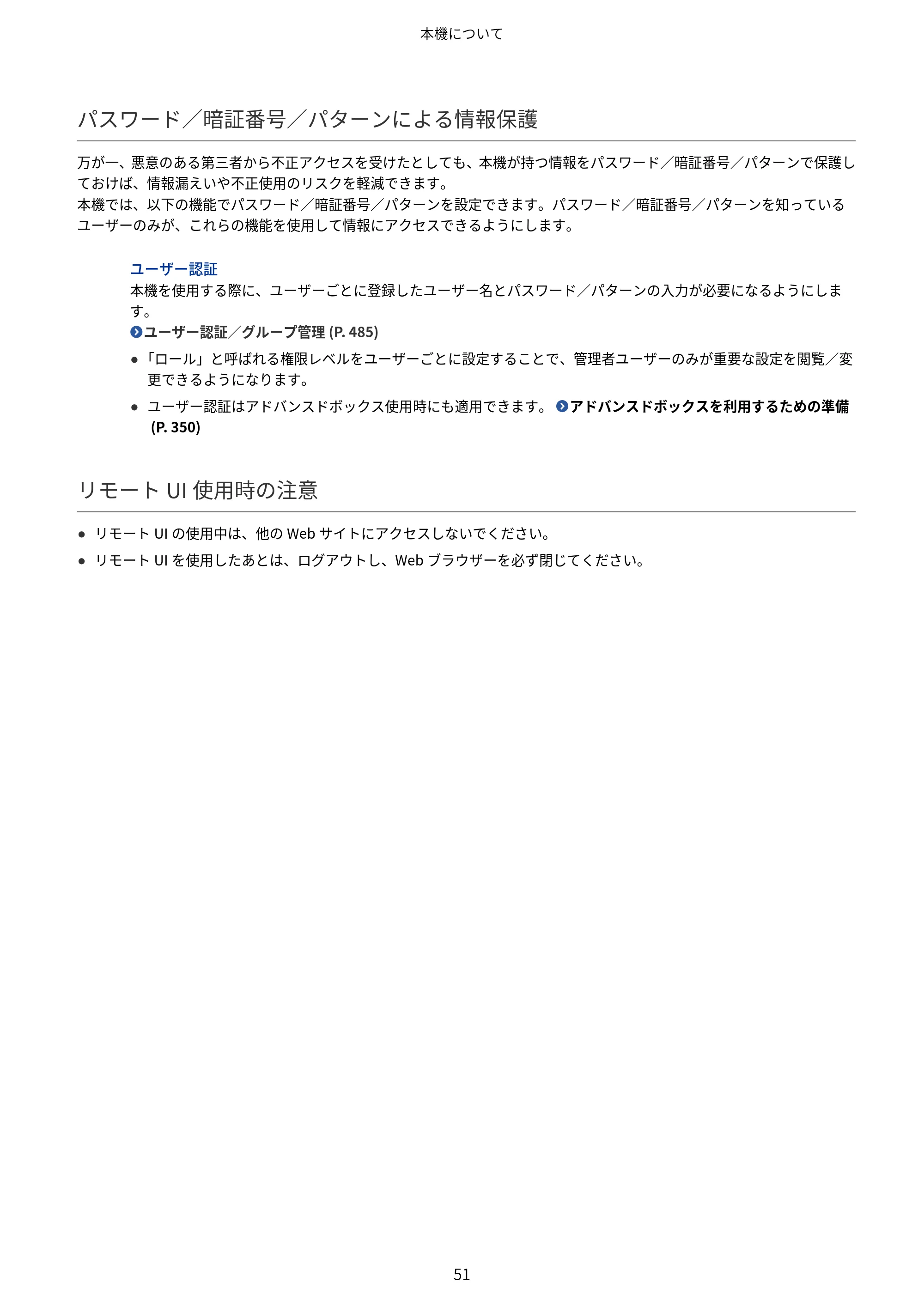
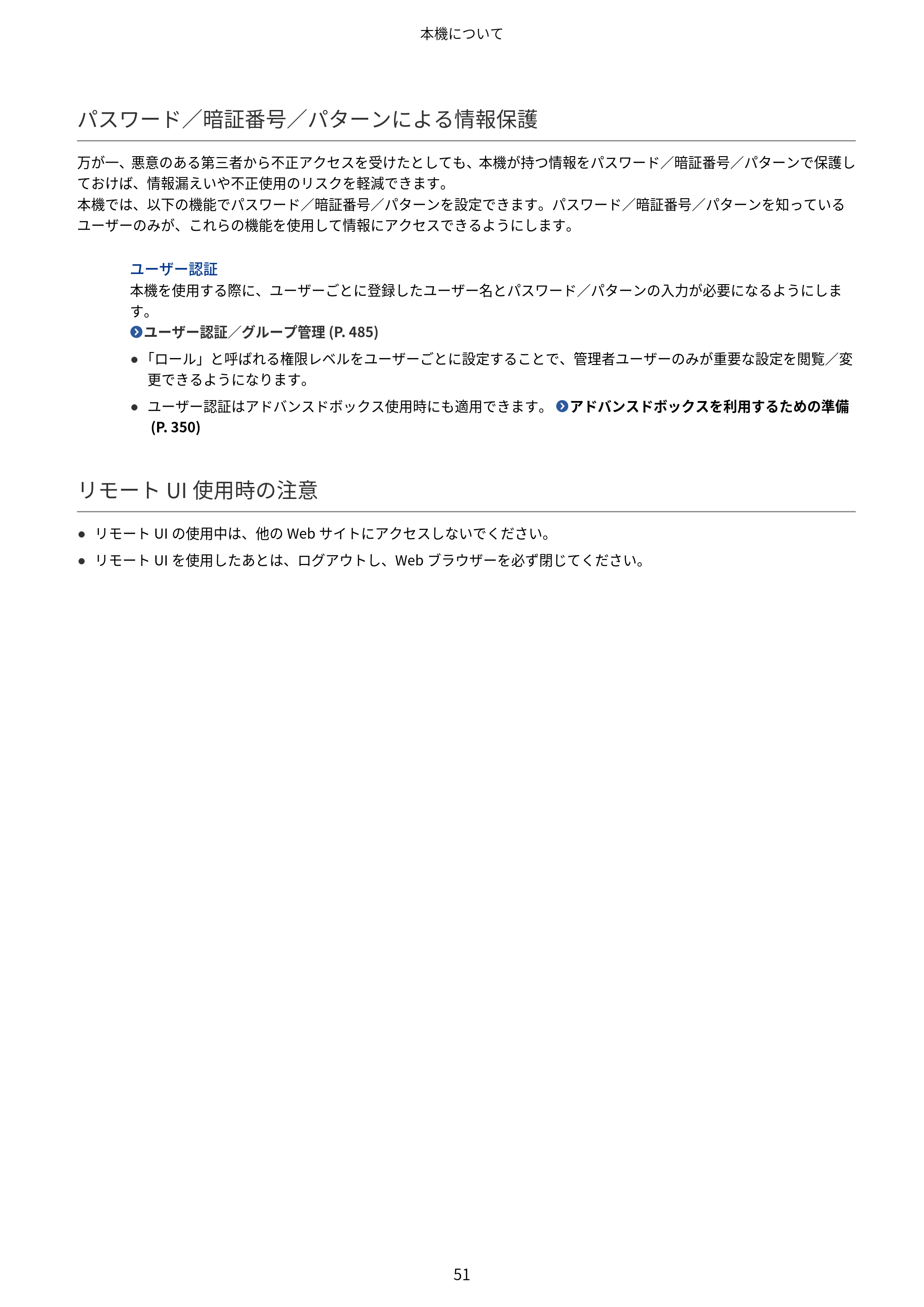
パスワード/暗証番号/パターンによる情報保護
万が一、悪意のある第三者から不正アクセスを受けたとしても、本機が持つ情報をパスワード/暗証番号/パターンで保護し
ておけば、情報漏えいや不正使用のリスクを軽減できます。
本機では、以下の機能でパスワード/暗証番号/パターンを設定できます。パスワード/暗証番号/パターンを知っている
ユーザーのみが、これらの機能を使用して情報にアクセスできるようにします。
ユーザー認証
本機を使用する際に、ユーザーごとに登録したユーザー名とパスワード/パターンの入力が必要になるようにしま
す。
ユーザー認証/グループ管理 (P. 485)
- 「ロール」と呼ばれる権限レベルをユーザーごとに設定することで、管理者ユーザーのみが重要な設定を閲覧/変
更できるようになります。
- ユーザー認証はアドバンスドボックス使用時にも適用できます。 アドバンスドボックスを利用するための準備
(P. 350)
リモート UI 使用時の注意
- リモート UI の使用中は、他の Web サイトにアクセスしないでください。
- リモート UI を使用したあとは、ログアウトし、Web ブラウザーを必ず閉じてください。
本機について
51
各部の名称とはたらき
各部の名称とはたらき
CHCC-011
外部
本機を設置/接続/使用するときは、外部の各部を確認しながら操作します。
外部 (P. 53)
- 本機の操作/設定は、操作パネルで行います。
操作パネル (P. 56)
- プリントする用紙は、以下の給紙部にセットします。
手差しトレイ (P. 58)
給紙カセット (P. 59)
内部
トナーカートリッジ/回収トナー容器を交換するときや、LED プリントヘッドを清掃するときは、内部を開けて作業しま
す。
内部 (P. 55)
本機について
52
外部
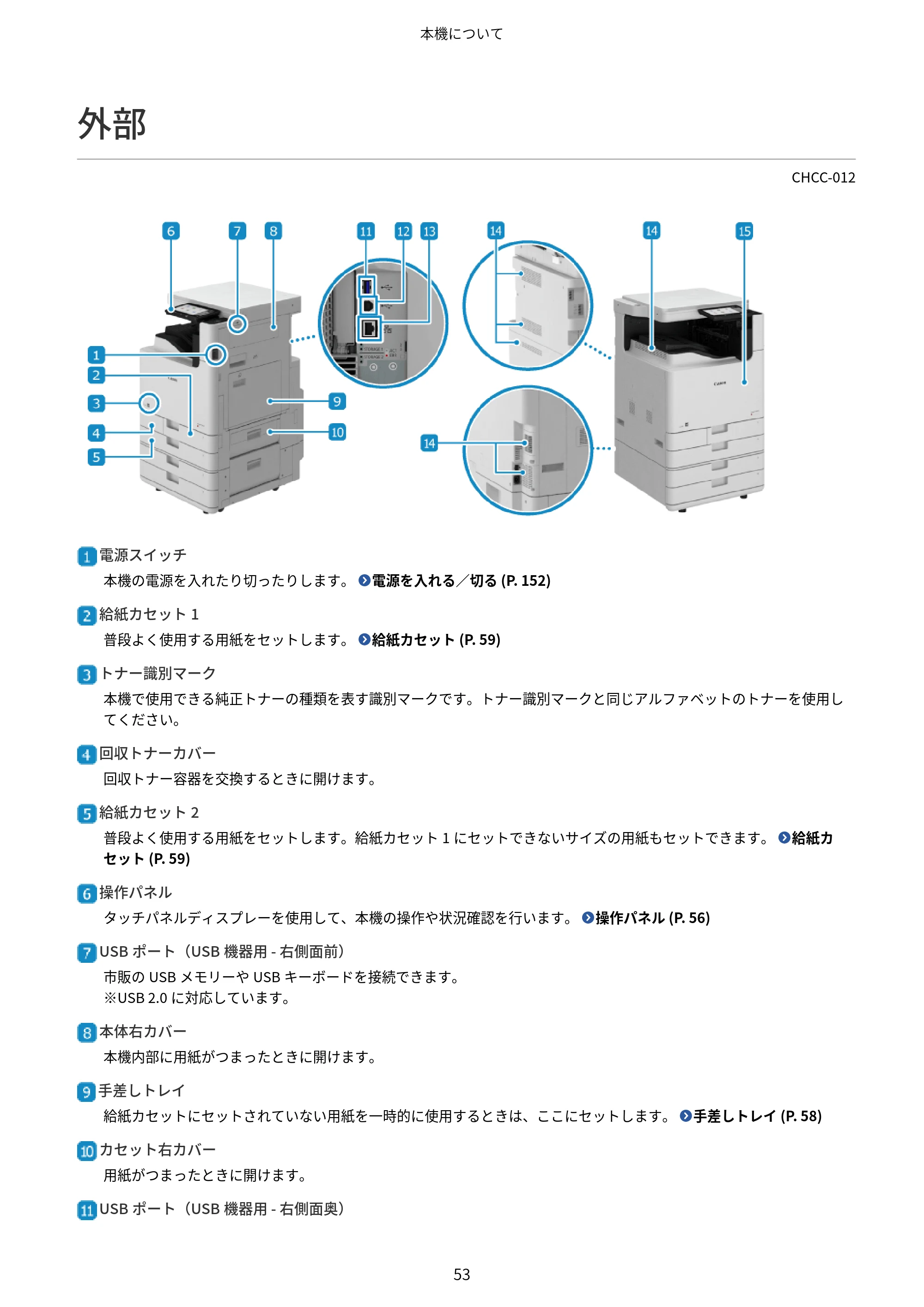
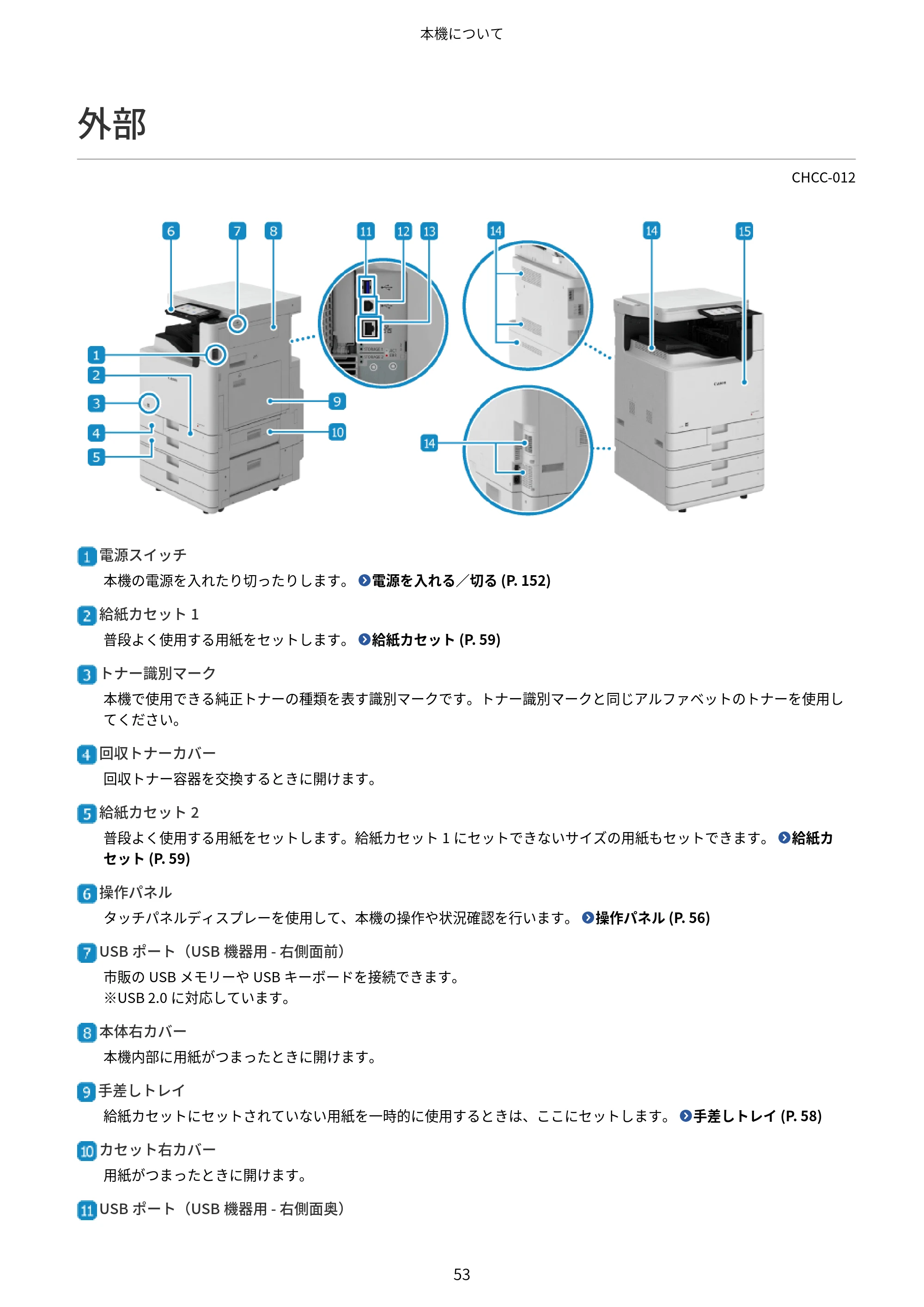
外部
CHCC-012
電源スイッチ
本機の電源を入れたり切ったりします。 電源を入れる/切る (P. 152)
給紙カセット 1
普段よく使用する用紙をセットします。 給紙カセット (P. 59)
トナー識別マーク
本機で使用できる純正トナーの種類を表す識別マークです。トナー識別マークと同じアルファベットのトナーを使用し
てください。
回収トナーカバー
回収トナー容器を交換するときに開けます。
給紙カセット 2
普段よく使用する用紙をセットします。給紙カセット 1 にセットできないサイズの用紙もセットできます。 給紙カ
セット (P. 59)
操作パネル
タッチパネルディスプレーを使用して、本機の操作や状況確認を行います。 操作パネル (P. 56)
USB ポート(USB 機器用 - 右側面前)
市販の USB メモリーや USB キーボードを接続できます。
※USB 2.0 に対応しています。
本体右カバー
本機内部に用紙がつまったときに開けます。
手差しトレイ
給紙カセットにセットされていない用紙を一時的に使用するときは、ここにセットします。 手差しトレイ (P. 58)
カセット右カバー
用紙がつまったときに開けます。
USB ポート(USB 機器用 - 右側面奥)
本機について
53
67ページ
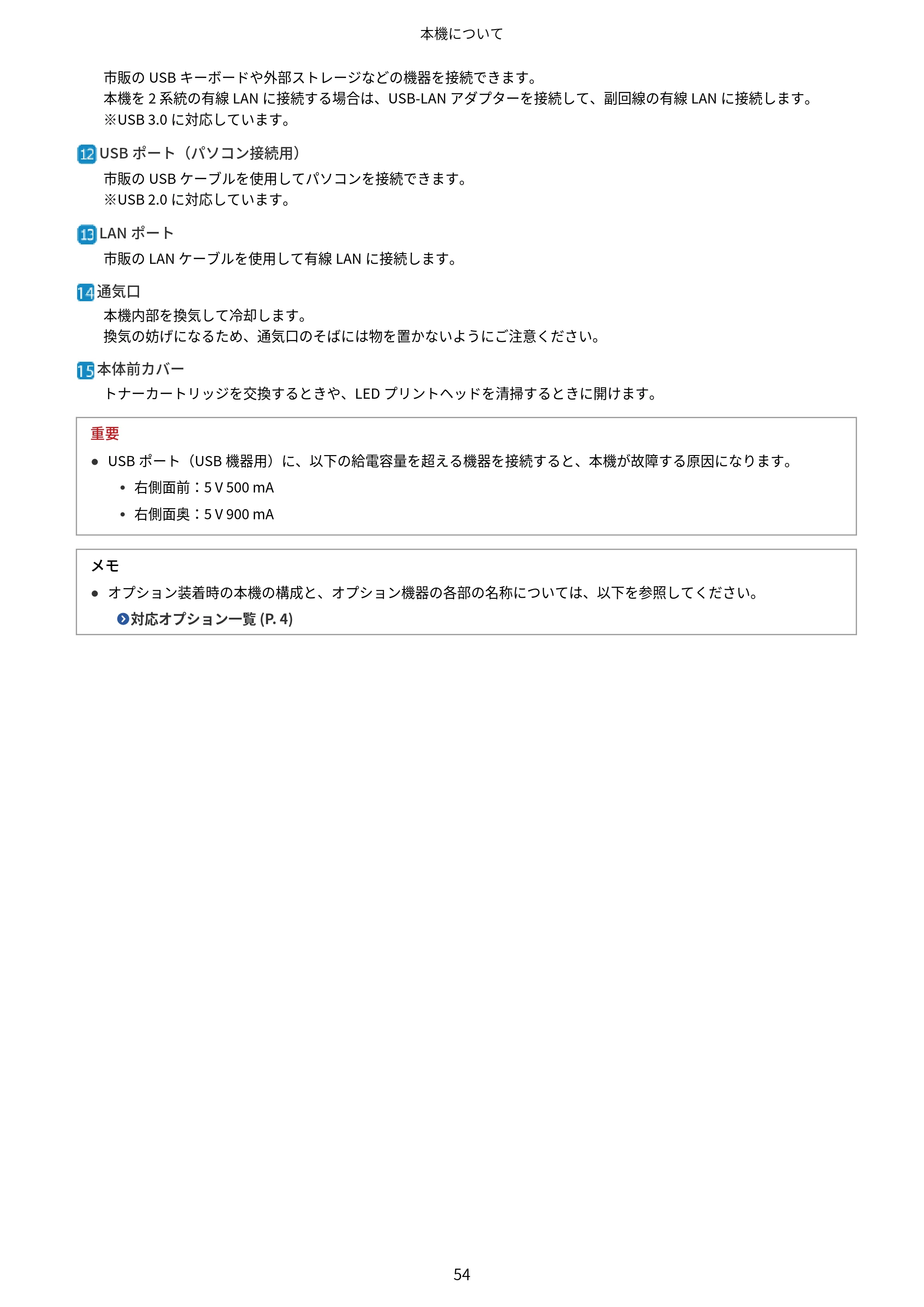
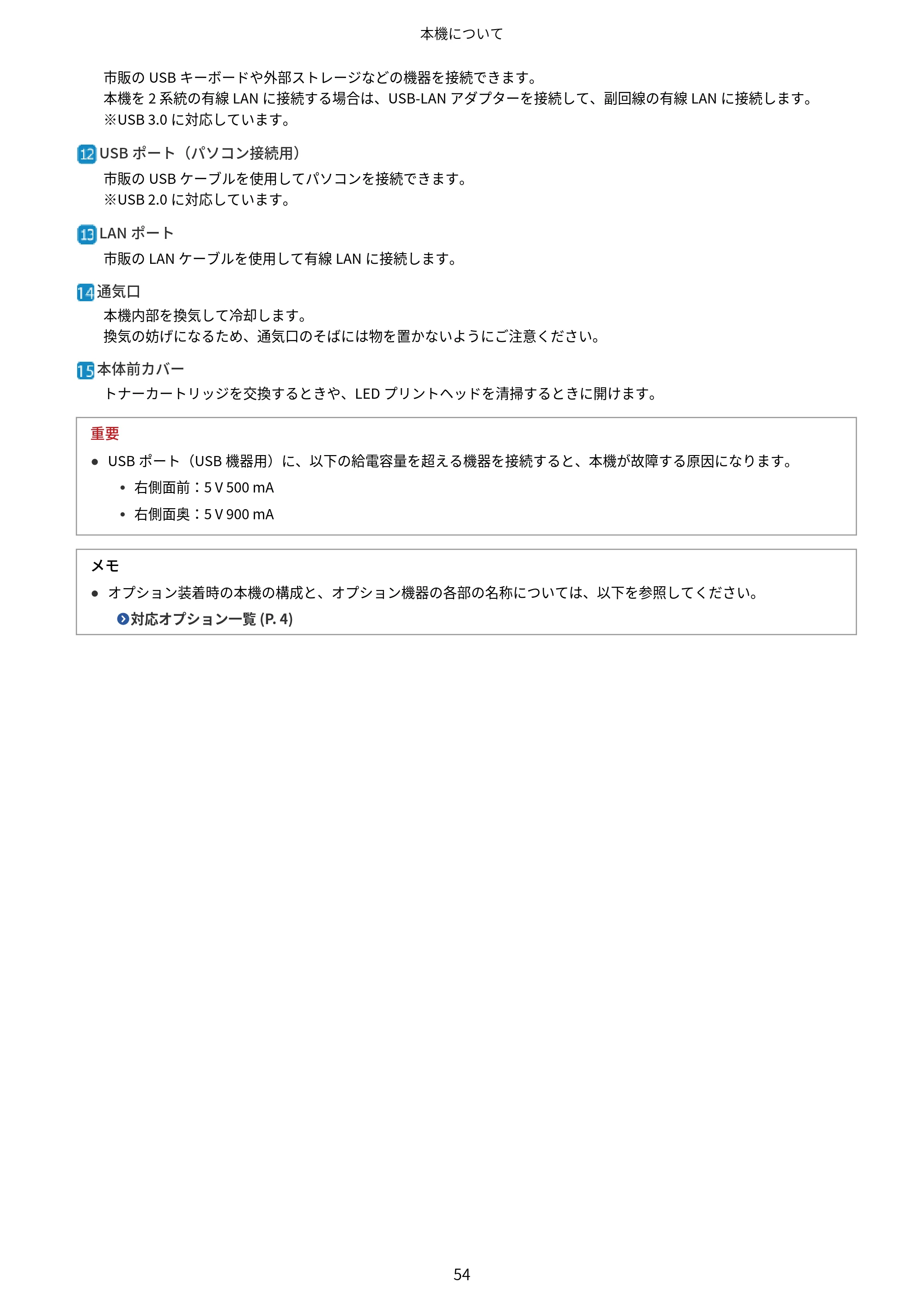
市販の USB キーボードや外部ストレージなどの機器を接続できます。
本機を 2 系統の有線 LAN に接続する場合は、USB-LAN アダプターを接続して、副回線の有線 LAN に接続します。
※USB 3.0 に対応しています。
USB ポート(パソコン接続用)
市販の USB ケーブルを使用してパソコンを接続できます。
※USB 2.0 に対応しています。
LAN ポート
市販の LAN ケーブルを使用して有線 LAN に接続します。
通気口
本機内部を換気して冷却します。
換気の妨げになるため、通気口のそばには物を置かないようにご注意ください。
本体前カバー
トナーカートリッジを交換するときや、LED プリントヘッドを清掃するときに開けます。
重要
- USB ポート(USB 機器用)に、以下の給電容量を超える機器を接続すると、本機が故障する原因になります。
⦁ 右側面前:5 V 500 mA
⦁ 右側面奥:5 V 900 mA
メモ
- オプション装着時の本機の構成と、オプション機器の各部の名称については、以下を参照してください。
対応オプション一覧 (P. 4)
本機について
54
内部
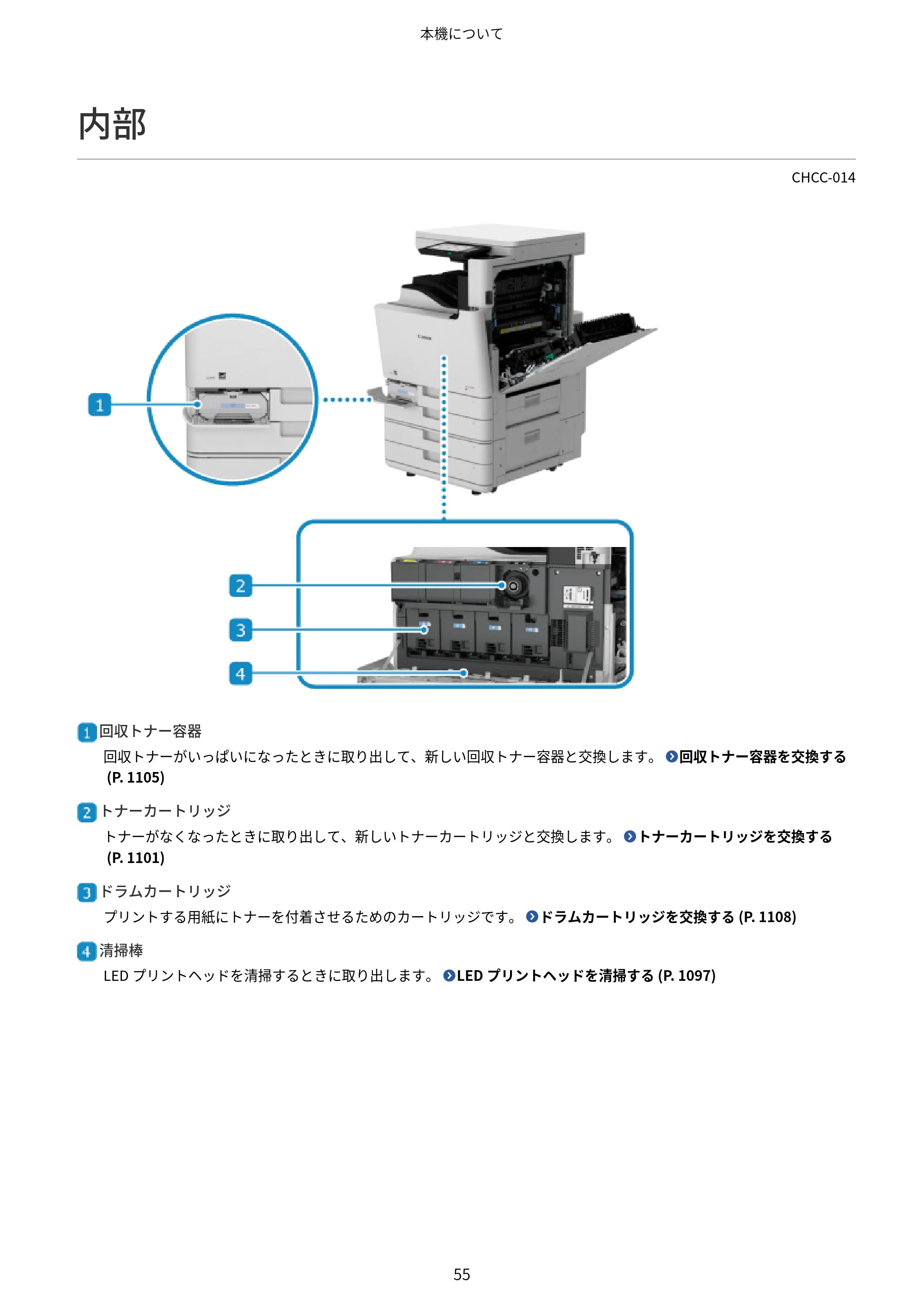
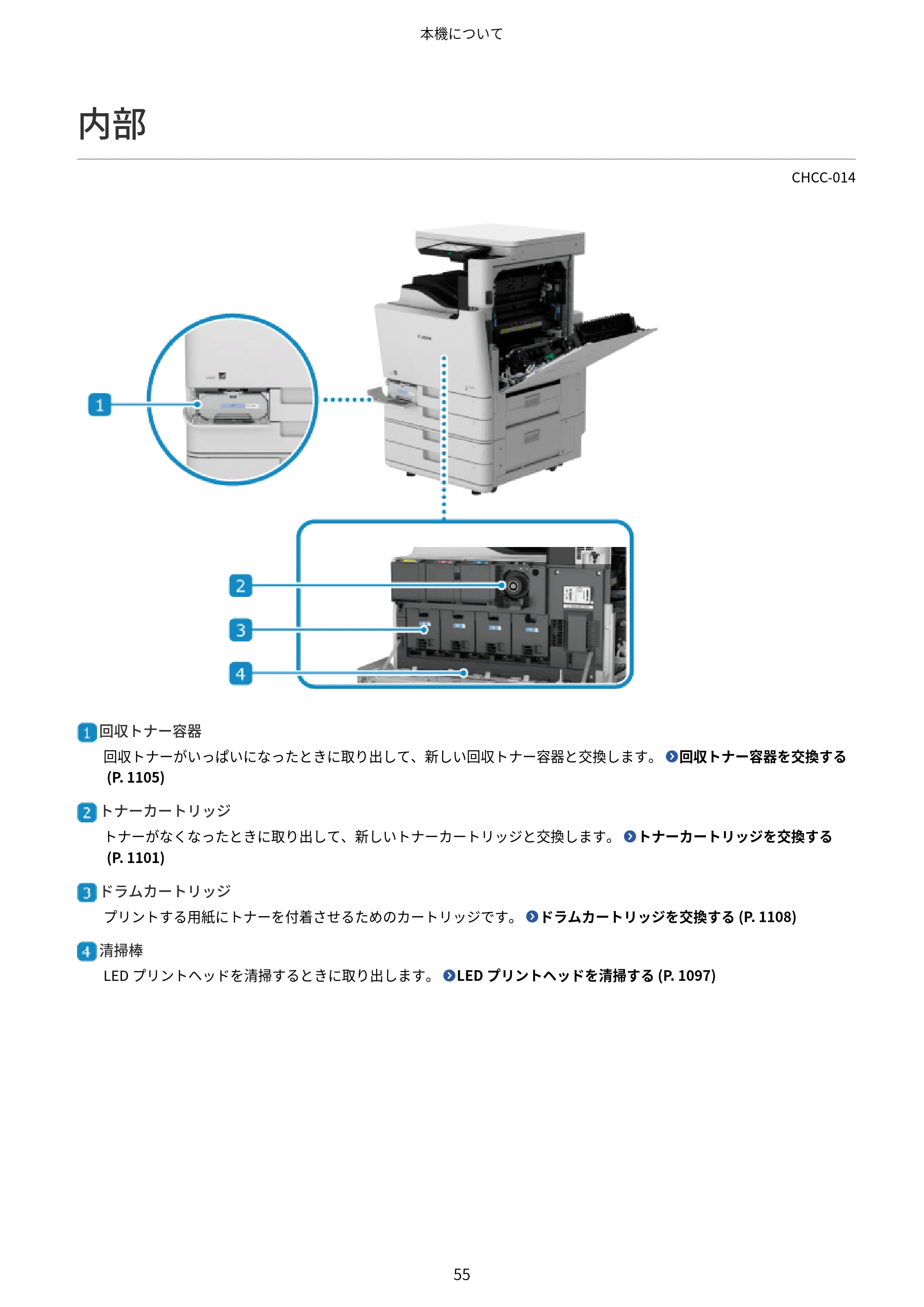
内部
CHCC-014
回収トナー容器
回収トナーがいっぱいになったときに取り出して、新しい回収トナー容器と交換します。 回収トナー容器を交換する
(P. 1105)
トナーカートリッジ
トナーがなくなったときに取り出して、新しいトナーカートリッジと交換します。 トナーカートリッジを交換する
(P. 1101)
ドラムカートリッジ
プリントする用紙にトナーを付着させるためのカートリッジです。 ドラムカートリッジを交換する (P. 1108)
清掃棒
LED プリントヘッドを清掃するときに取り出します。 LED プリントヘッドを清掃する (P. 1097)
本機について
55
操作パネル
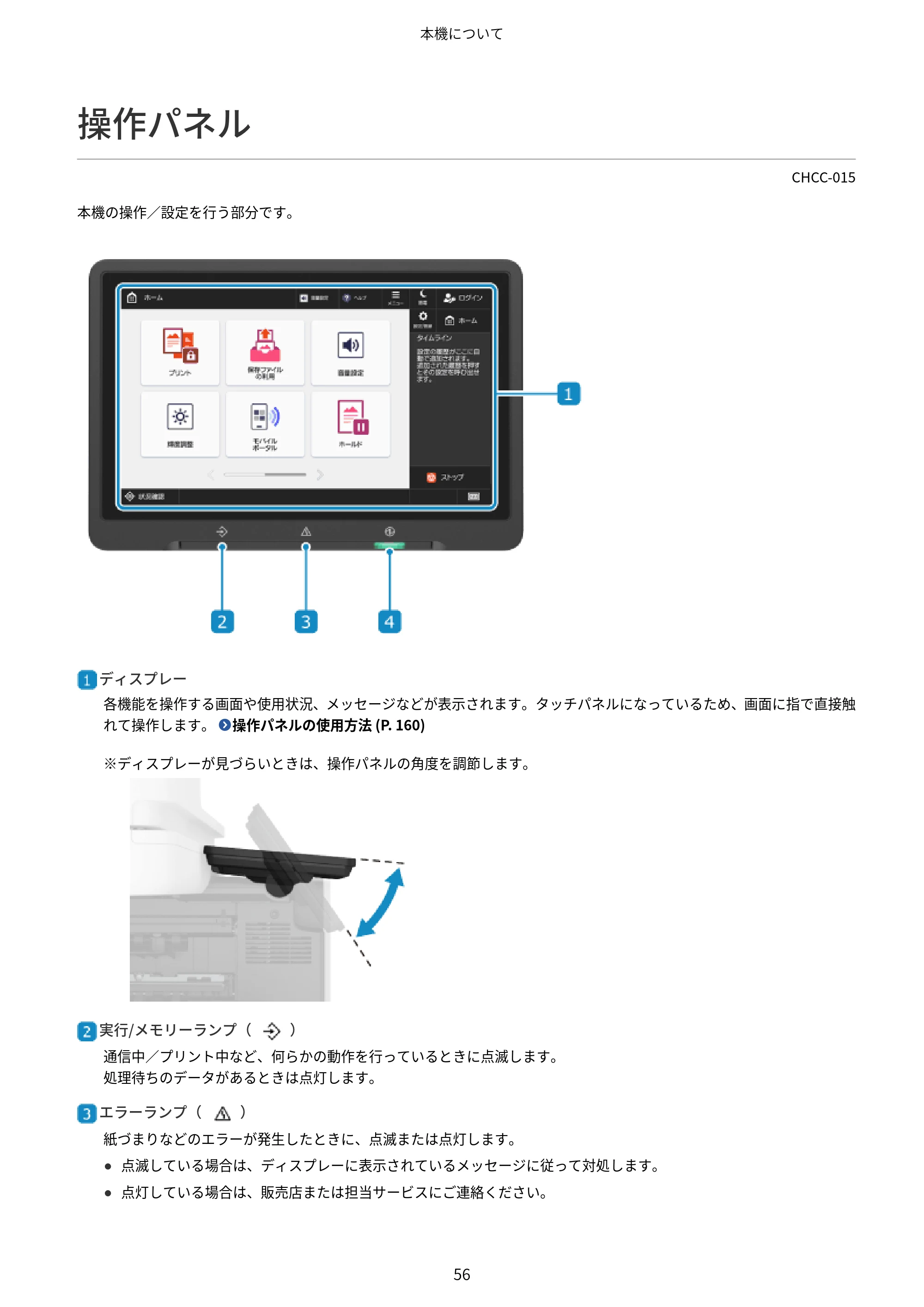
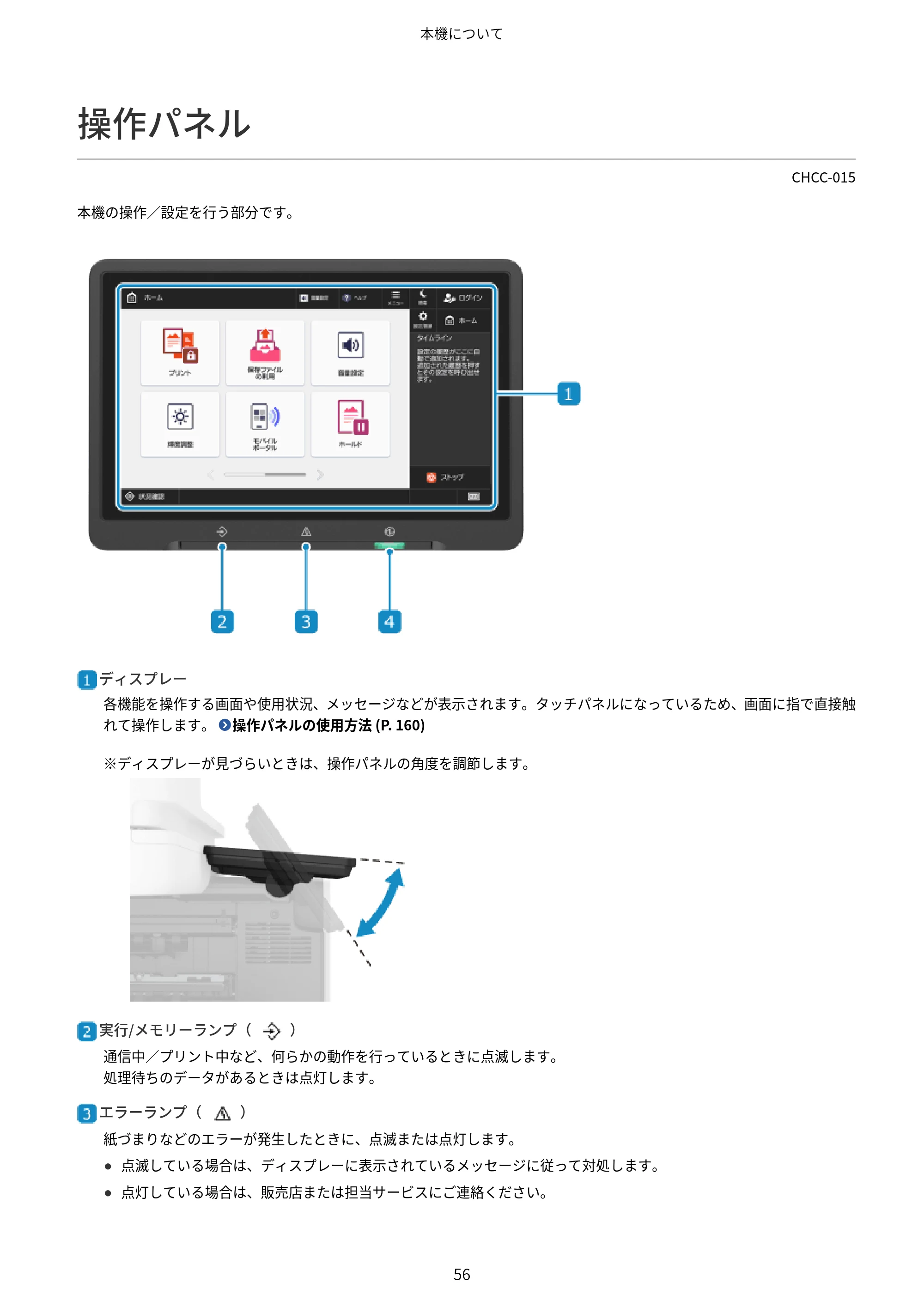
操作パネル
CHCC-015
本機の操作/設定を行う部分です。
ディスプレー
各機能を操作する画面や使用状況、メッセージなどが表示されます。タッチパネルになっているため、画面に指で直接触
れて操作します。 操作パネルの使用方法 (P. 160)
※ディスプレーが見づらいときは、操作パネルの角度を調節します。
実行/メモリーランプ( )
通信中/プリント中など、何らかの動作を行っているときに点滅します。
処理待ちのデータがあるときは点灯します。
エラーランプ( )
紙づまりなどのエラーが発生したときに、点滅または点灯します。
- 点滅している場合は、ディスプレーに表示されているメッセージに従って対処します。
- 点灯している場合は、販売店または担当サービスにご連絡ください。
本機について
56
70ページ


主電源ランプ( )
本機の電源が入っているときに点灯します。
本機について
57
手差しトレイ
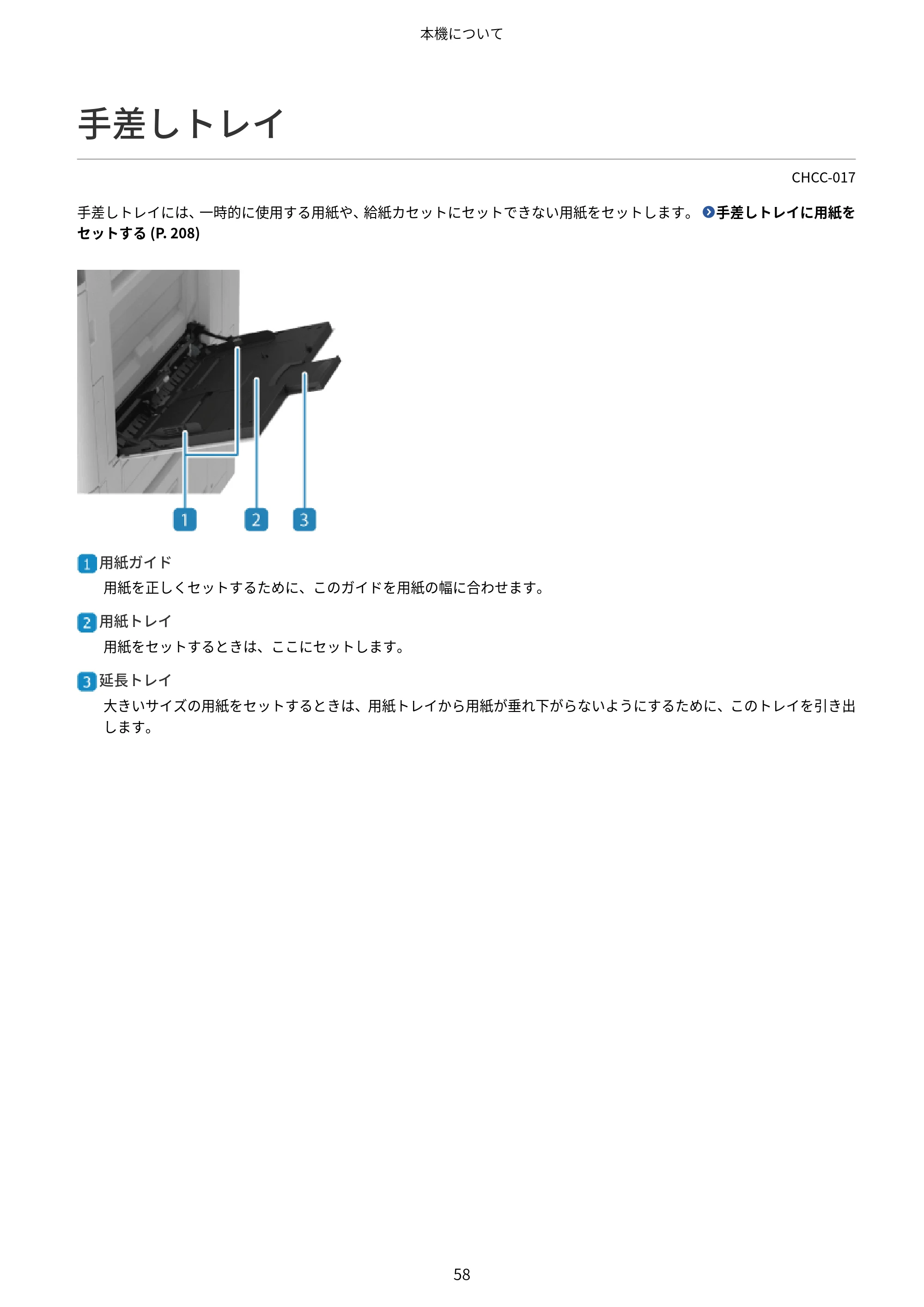
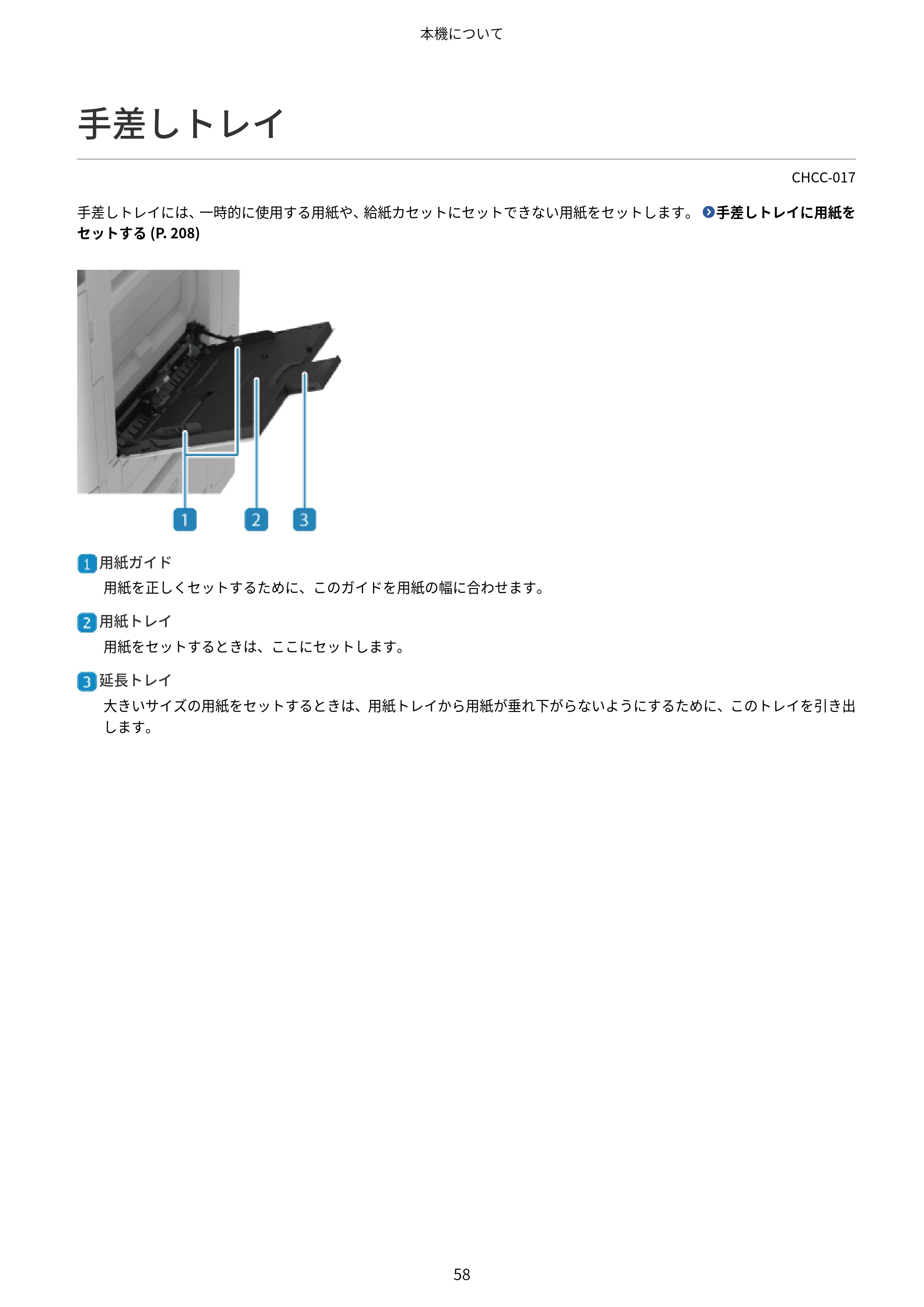
手差しトレイ
CHCC-017
手差しトレイには、一時的に使用する用紙や、給紙カセットにセットできない用紙をセットします。 手差しトレイに用紙を
セットする (P. 208)
用紙ガイド
用紙を正しくセットするために、このガイドを用紙の幅に合わせます。
用紙トレイ
用紙をセットするときは、ここにセットします。
延長トレイ
大きいサイズの用紙をセットするときは、用紙トレイから用紙が垂れ下がらないようにするために、このトレイを引き出
します。
本機について
58
給紙カセット
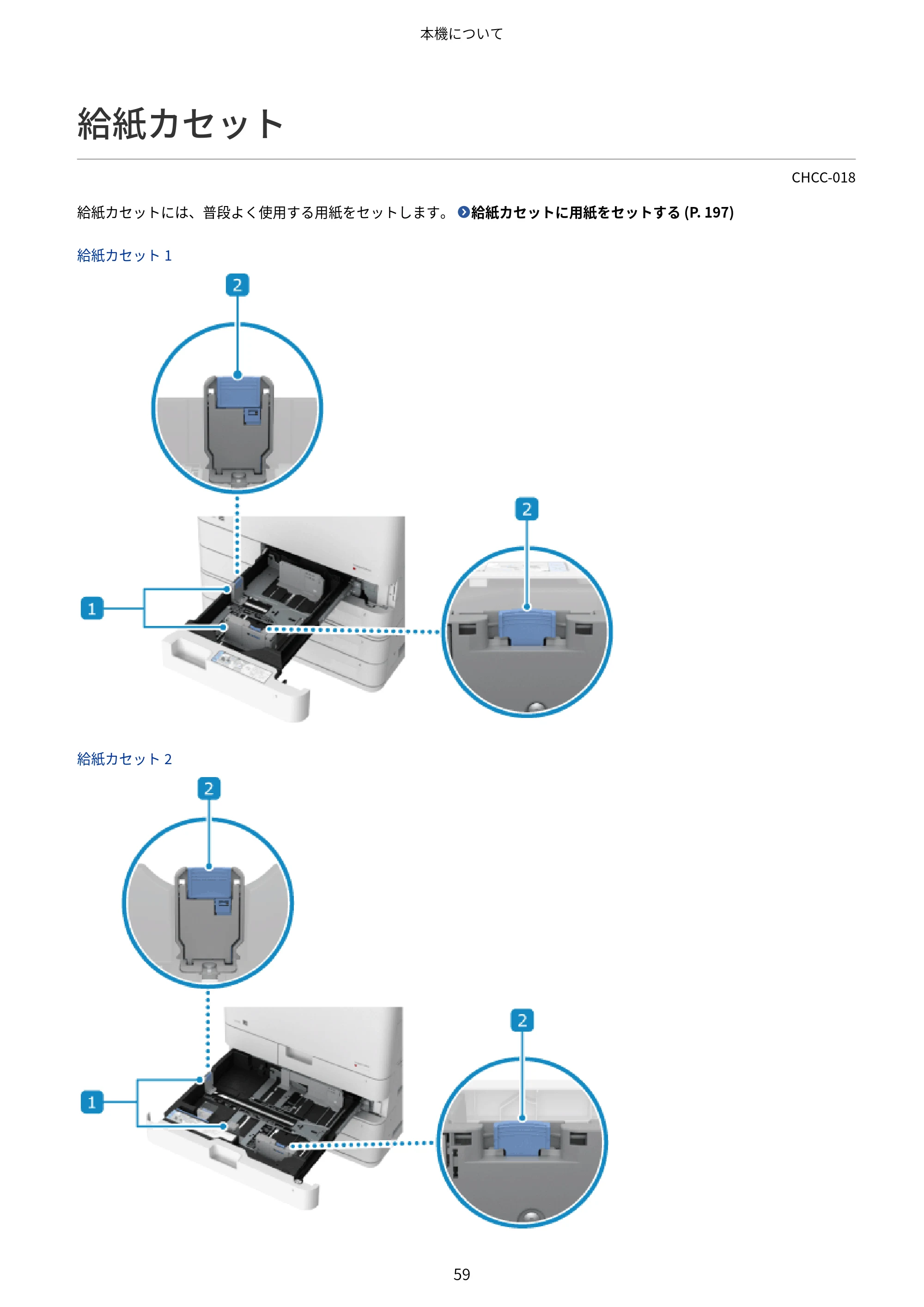
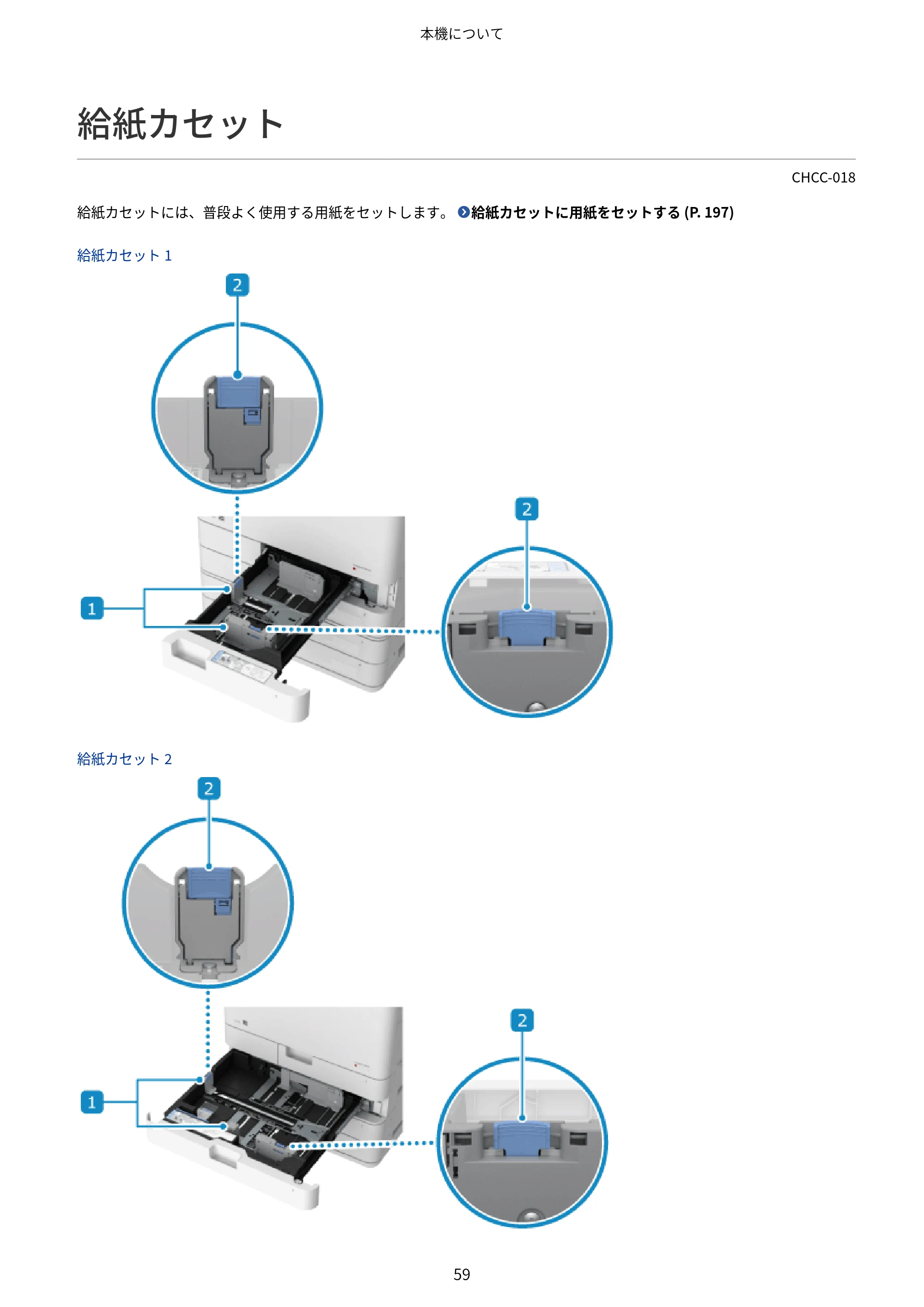
給紙カセット
CHCC-018
給紙カセットには、普段よく使用する用紙をセットします。 給紙カセットに用紙をセットする (P. 197)
給紙カセット 1
給紙カセット 2
本機について
59
73ページ
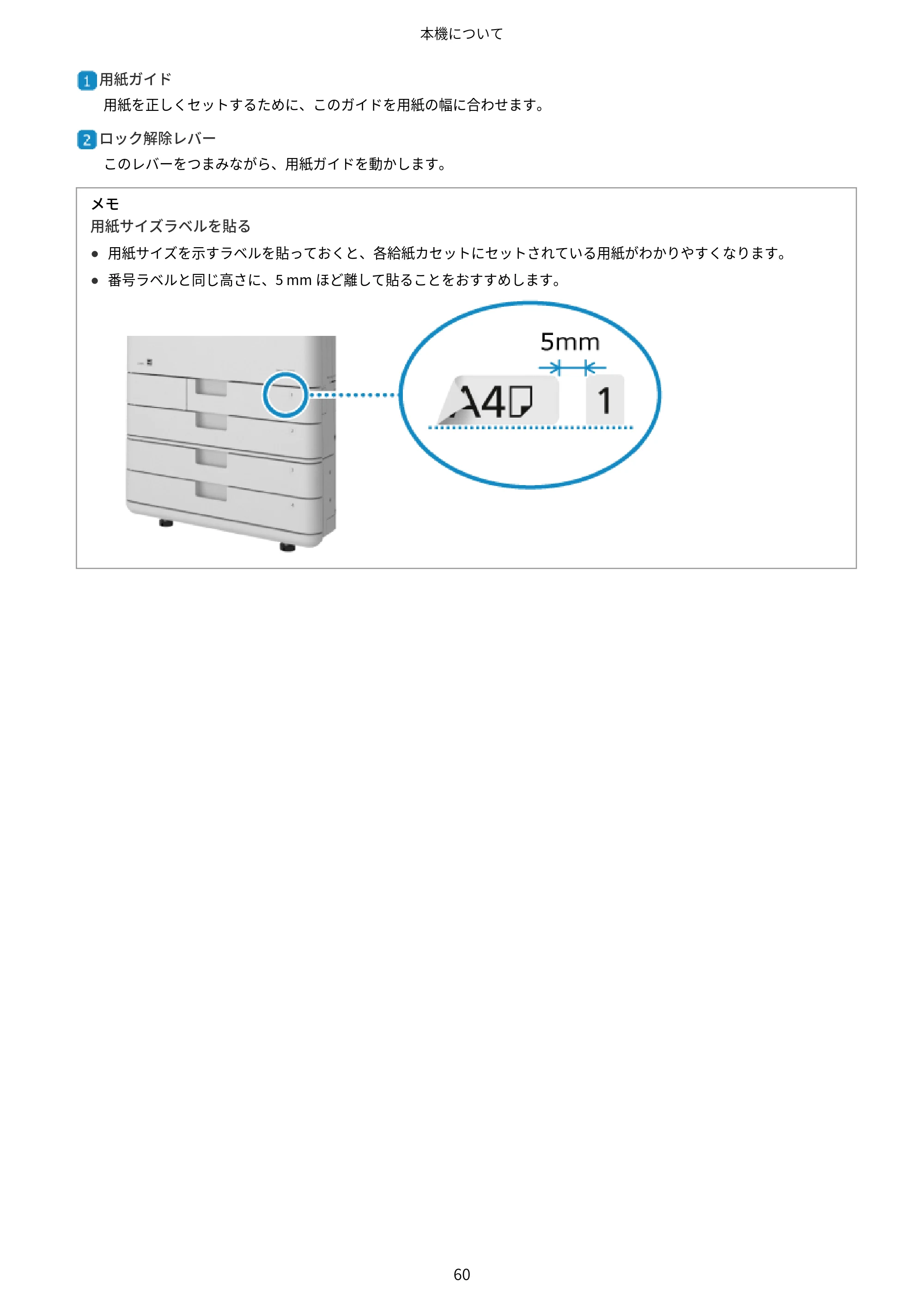
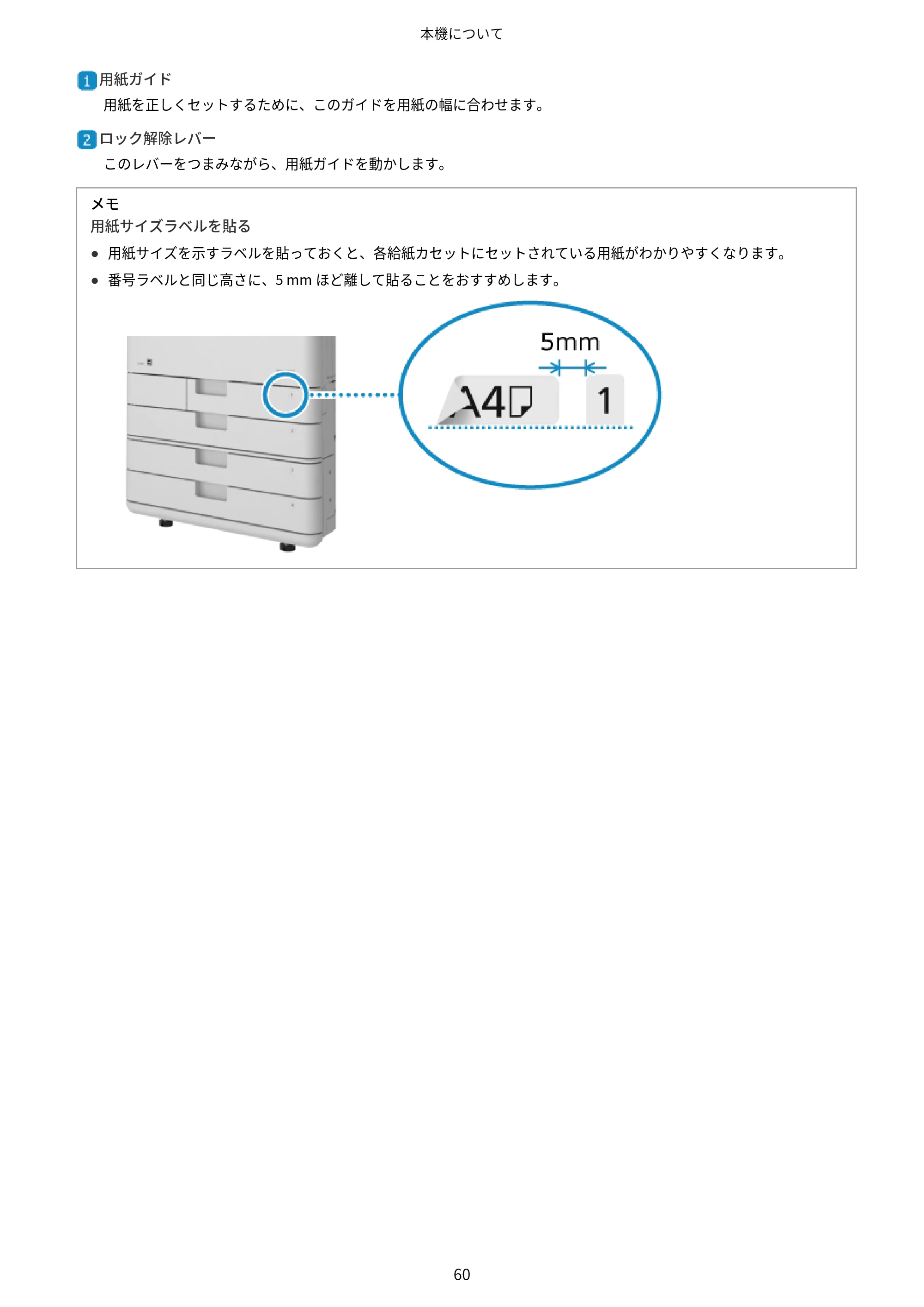
用紙ガイド
用紙を正しくセットするために、このガイドを用紙の幅に合わせます。
ロック解除レバー
このレバーをつまみながら、用紙ガイドを動かします。
メモ
用紙サイズラベルを貼る
- 用紙サイズを示すラベルを貼っておくと、各給紙カセットにセットされている用紙がわかりやすくなります。
- 番号ラベルと同じ高さに、5 mm ほど離して貼ることをおすすめします。
本機について
60
使用可能な用紙
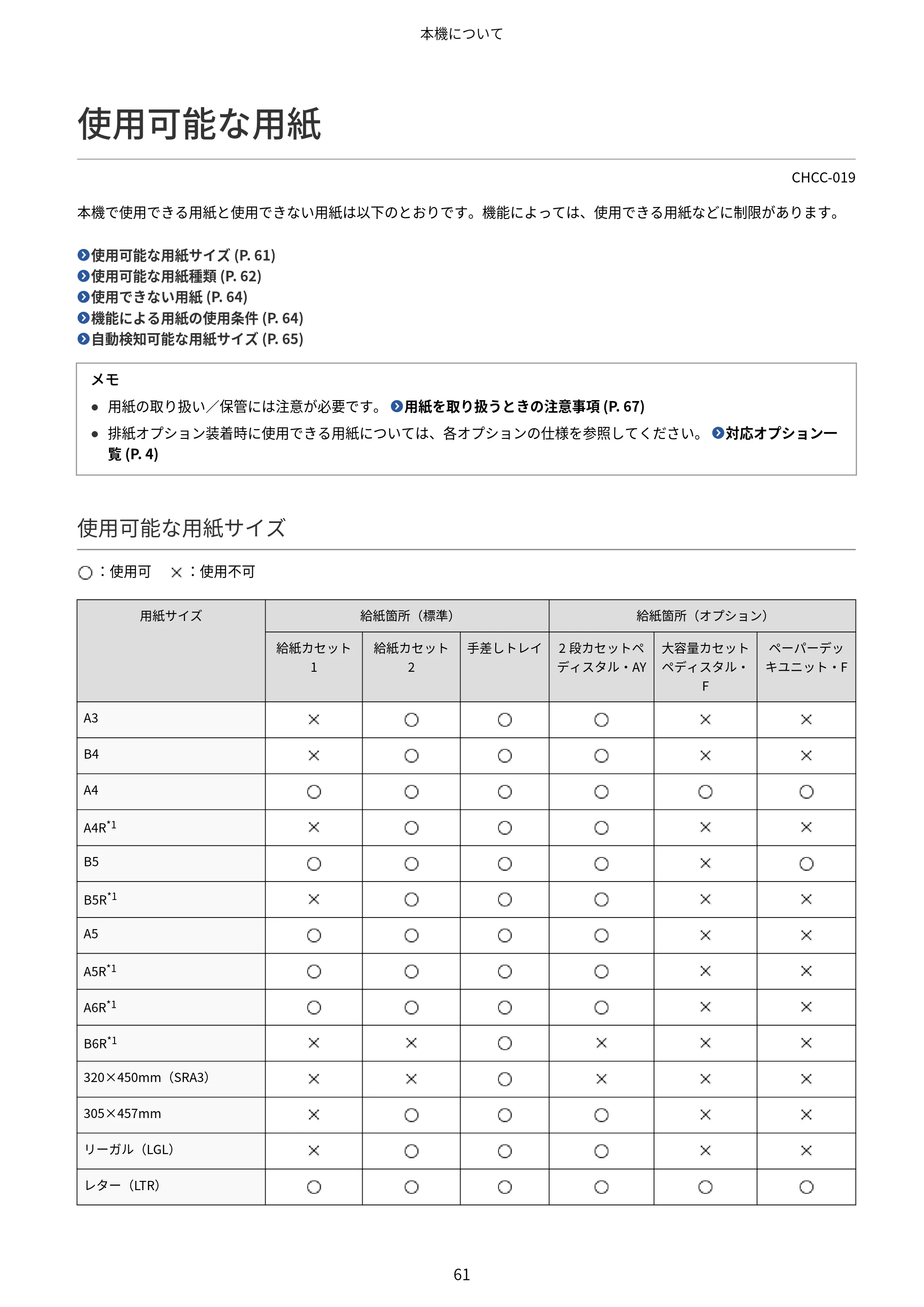
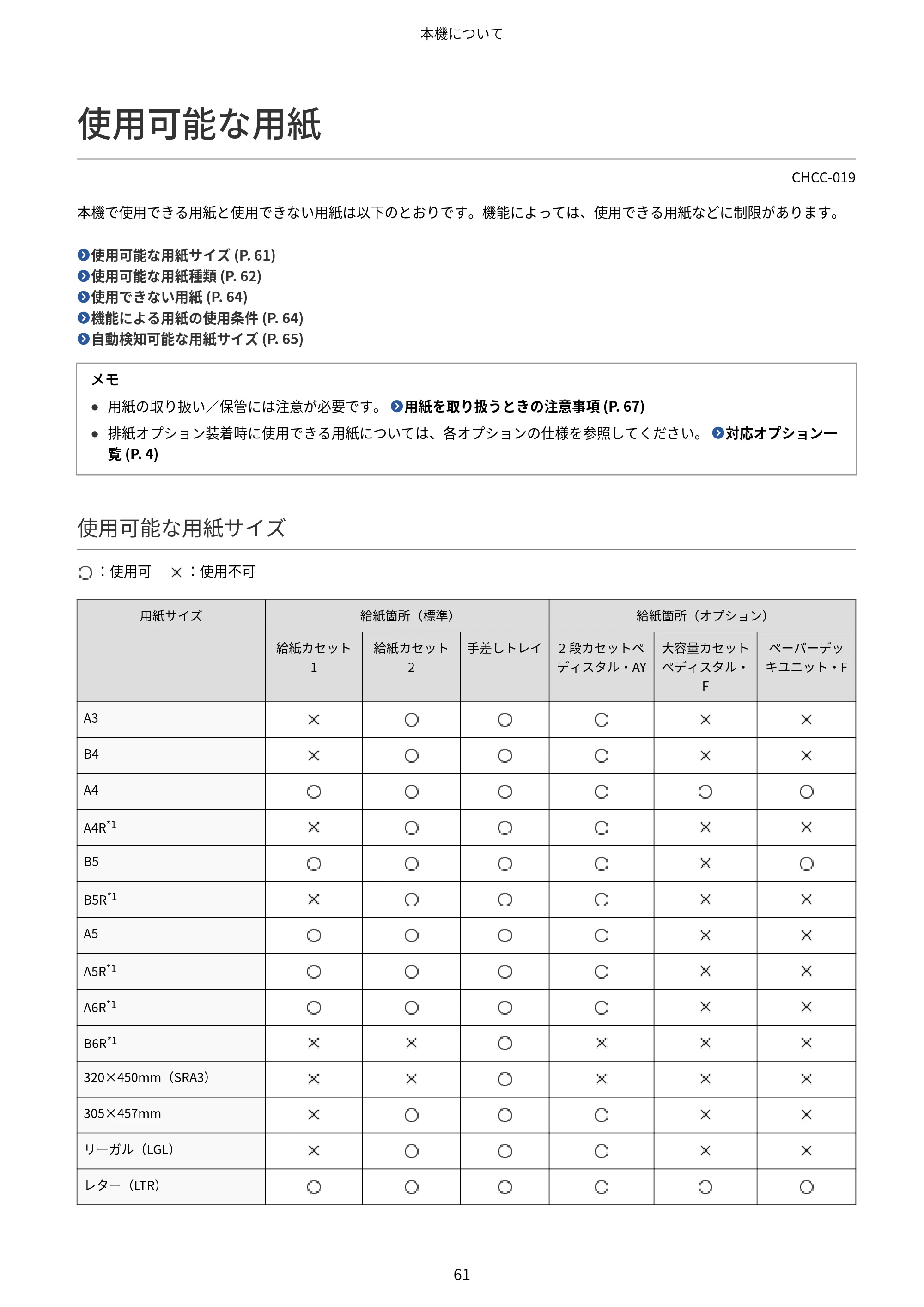
使用可能な用紙
CHCC-019
本機で使用できる用紙と使用できない用紙は以下のとおりです。機能によっては、使用できる用紙などに制限があります。
使用可能な用紙サイズ (P. 61)
使用可能な用紙種類 (P. 62)
使用できない用紙 (P. 64)
機能による用紙の使用条件 (P. 64)
自動検知可能な用紙サイズ (P. 65)
メモ
- 用紙の取り扱い/保管には注意が必要です。 用紙を取り扱うときの注意事項 (P. 67)
- 排紙オプション装着時に使用できる用紙については、各オプションの仕様を参照してください。 対応オプション一
覧 (P. 4)
使用可能な用紙サイズ
:使用可 :使用不可
用紙サイズ 給紙箇所(標準) 給紙箇所(オプション)
給紙カセット
1
給紙カセット
2
手差しトレイ 2 段カセットペ
ディスタル・AY
大容量カセット
ペディスタル・
F
ペーパーデッ
キユニット・F
A3
B4
A4
A4R*1
B5
B5R*1
A5
A5R*1
A6R*1
B6R*1
320×450mm(SRA3)
305×457mm
リーガル(LGL)
レター(LTR)
本機について
61
75ページ
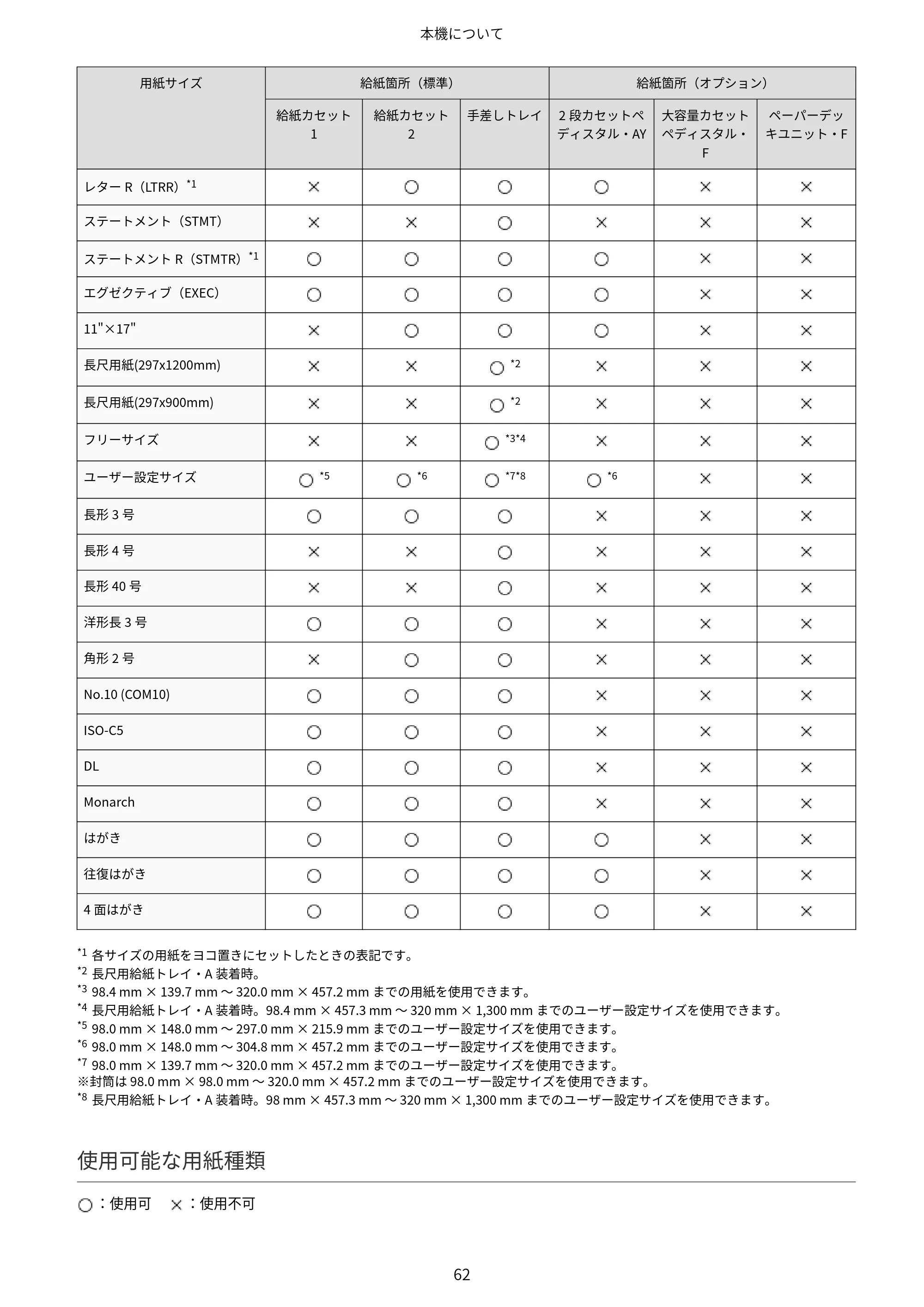
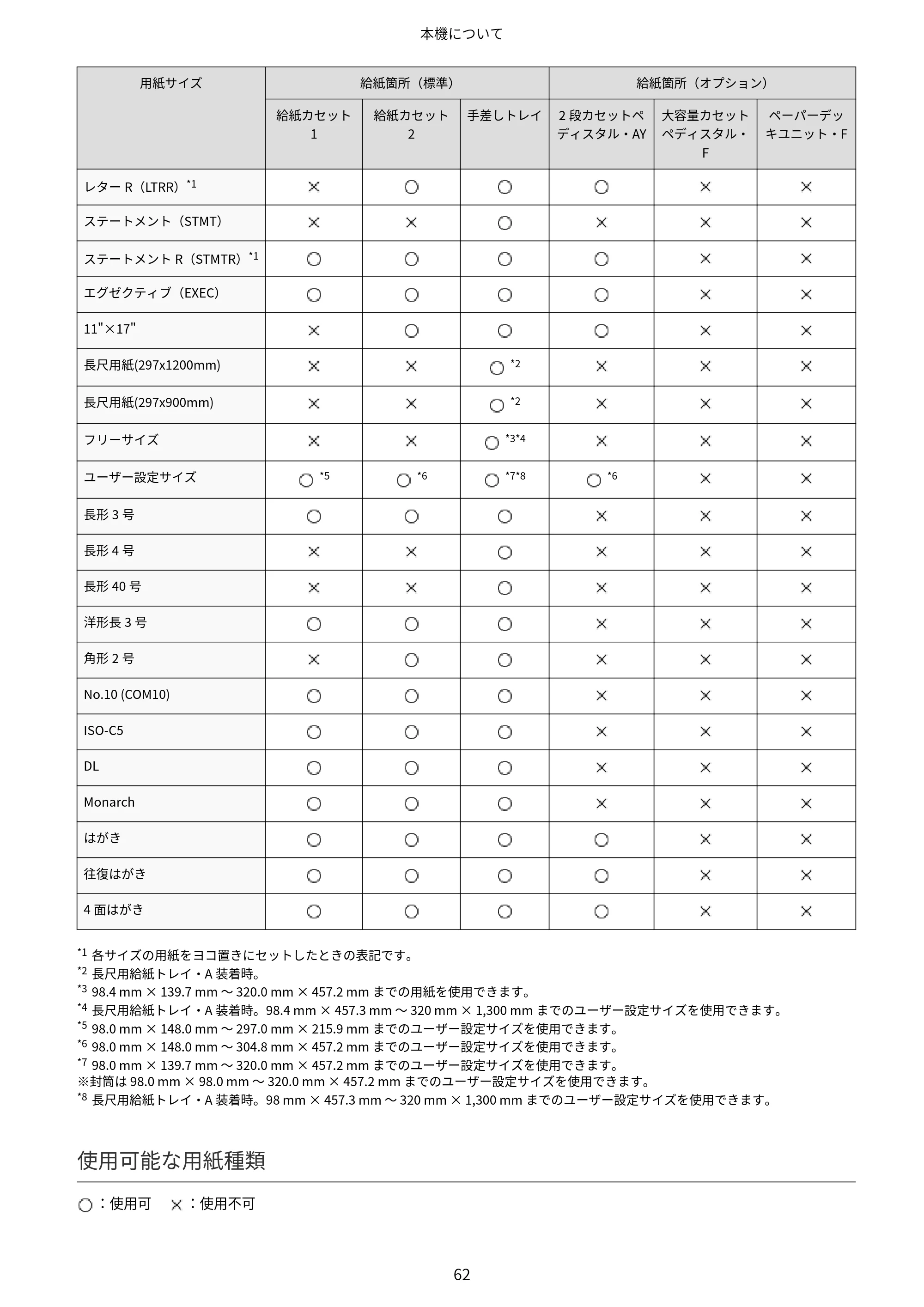
用紙サイズ 給紙箇所(標準) 給紙箇所(オプション)
給紙カセット
1
給紙カセット
2
手差しトレイ 2 段カセットペ
ディスタル・AY
大容量カセット
ペディスタル・
F
ペーパーデッ
キユニット・F
レター R(LTRR)*1
ステートメント(STMT)
ステートメント R(STMTR)*1
エグゼクティブ(EXEC)
11"×17"
長尺用紙(297x1200mm) *2
長尺用紙(297x900mm) *2
フリーサイズ *3*4
ユーザー設定サイズ *5 *6 *7*8 *6
長形 3 号
長形 4 号
長形 40 号
洋形長 3 号
角形 2 号
No.10 (COM10)
ISO-C5
DL
Monarch
はがき
往復はがき
4 面はがき
*1 各サイズの用紙をヨコ置きにセットしたときの表記です。
*2 長尺用給紙トレイ・A 装着時。
*3 98.4 mm × 139.7 mm ~ 320.0 mm × 457.2 mm までの用紙を使用できます。
*4 長尺用給紙トレイ・A 装着時。98.4 mm × 457.3 mm ~ 320 mm × 1,300 mm までのユーザー設定サイズを使用できます。
*5 98.0 mm × 148.0 mm ~ 297.0 mm × 215.9 mm までのユーザー設定サイズを使用できます。
*6 98.0 mm × 148.0 mm ~ 304.8 mm × 457.2 mm までのユーザー設定サイズを使用できます。
*7 98.0 mm × 139.7 mm ~ 320.0 mm × 457.2 mm までのユーザー設定サイズを使用できます。
※封筒は 98.0 mm × 98.0 mm ~ 320.0 mm × 457.2 mm までのユーザー設定サイズを使用できます。
*8 長尺用給紙トレイ・A 装着時。98 mm × 457.3 mm ~ 320 mm × 1,300 mm までのユーザー設定サイズを使用できます。
使用可能な用紙種類
:使用可 :使用不可
本機について
62
76ページ
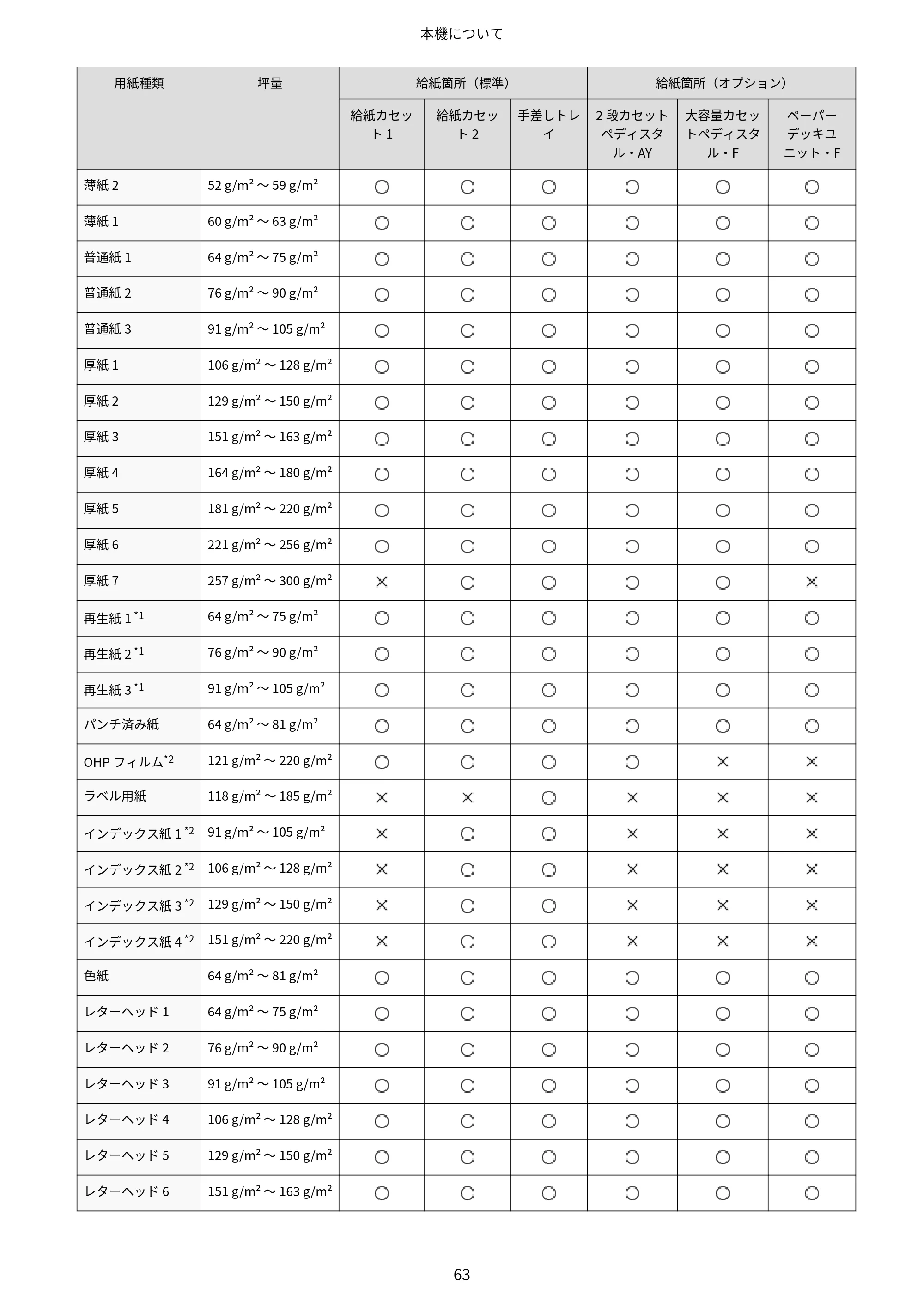
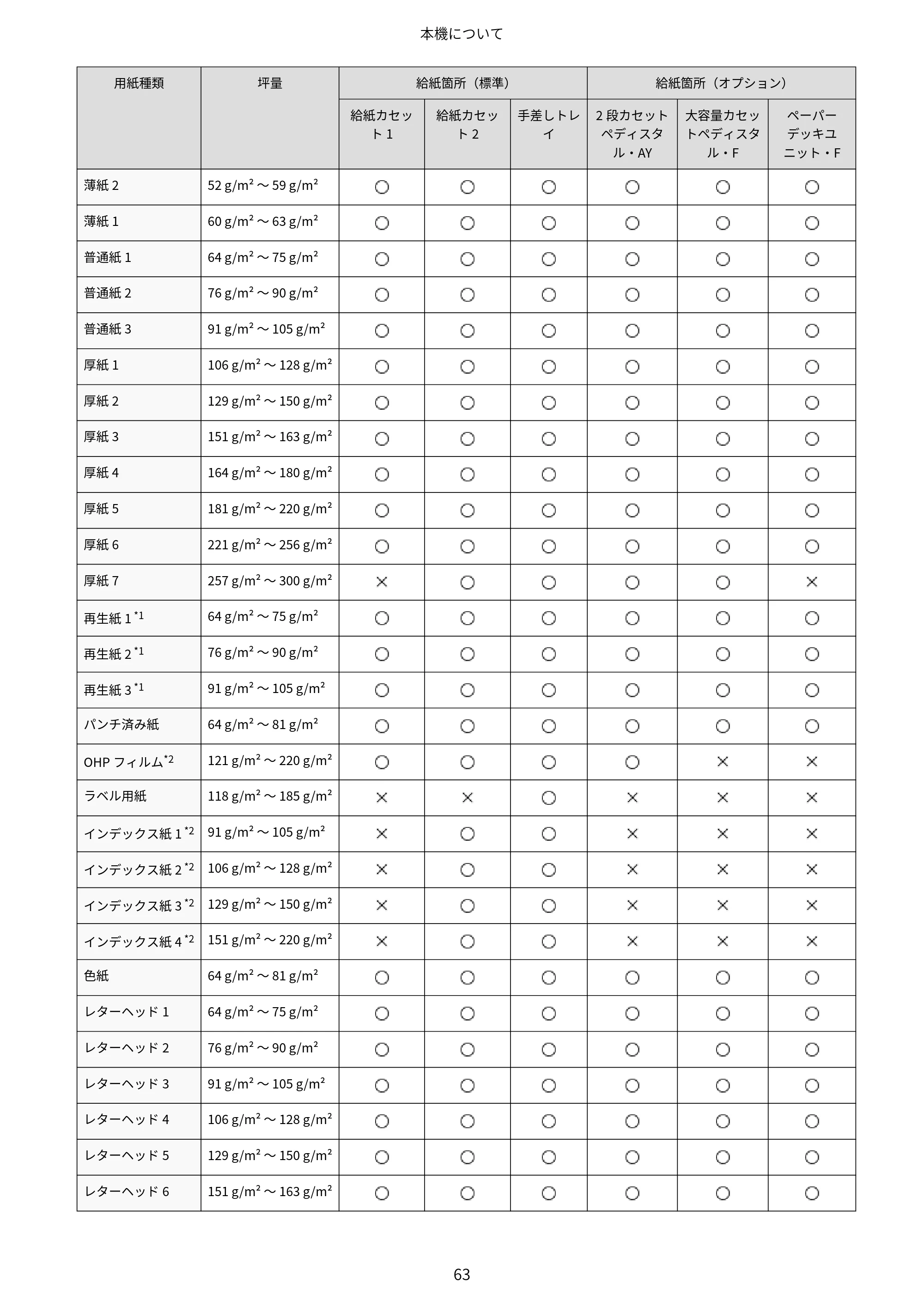
用紙種類 坪量 給紙箇所(標準) 給紙箇所(オプション)
給紙カセッ
ト 1
給紙カセッ
ト 2
手差しトレ
イ
2 段カセット
ペディスタ
ル・AY
大容量カセッ
トペディスタ
ル・F
ペーパー
デッキユ
ニット・F
薄紙 2 52 g/m² ~ 59 g/m²
薄紙 1 60 g/m² ~ 63 g/m²
普通紙 1 64 g/m² ~ 75 g/m²
普通紙 2 76 g/m² ~ 90 g/m²
普通紙 3 91 g/m² ~ 105 g/m²
厚紙 1 106 g/m² ~ 128 g/m²
厚紙 2 129 g/m² ~ 150 g/m²
厚紙 3 151 g/m² ~ 163 g/m²
厚紙 4 164 g/m² ~ 180 g/m²
厚紙 5 181 g/m² ~ 220 g/m²
厚紙 6 221 g/m² ~ 256 g/m²
厚紙 7 257 g/m² ~ 300 g/m²
再生紙 1 *1 64 g/m² ~ 75 g/m²
再生紙 2 *1 76 g/m² ~ 90 g/m²
再生紙 3 *1 91 g/m² ~ 105 g/m²
パンチ済み紙 64 g/m² ~ 81 g/m²
OHP フィルム*2 121 g/m² ~ 220 g/m²
ラベル用紙 118 g/m² ~ 185 g/m²
インデックス紙 1 *2 91 g/m² ~ 105 g/m²
インデックス紙 2 *2 106 g/m² ~ 128 g/m²
インデックス紙 3 *2 129 g/m² ~ 150 g/m²
インデックス紙 4 *2 151 g/m² ~ 220 g/m²
色紙 64 g/m² ~ 81 g/m²
レターヘッド 1 64 g/m² ~ 75 g/m²
レターヘッド 2 76 g/m² ~ 90 g/m²
レターヘッド 3 91 g/m² ~ 105 g/m²
レターヘッド 4 106 g/m² ~ 128 g/m²
レターヘッド 5 129 g/m² ~ 150 g/m²
レターヘッド 6 151 g/m² ~ 163 g/m²
本機について
63
77ページ
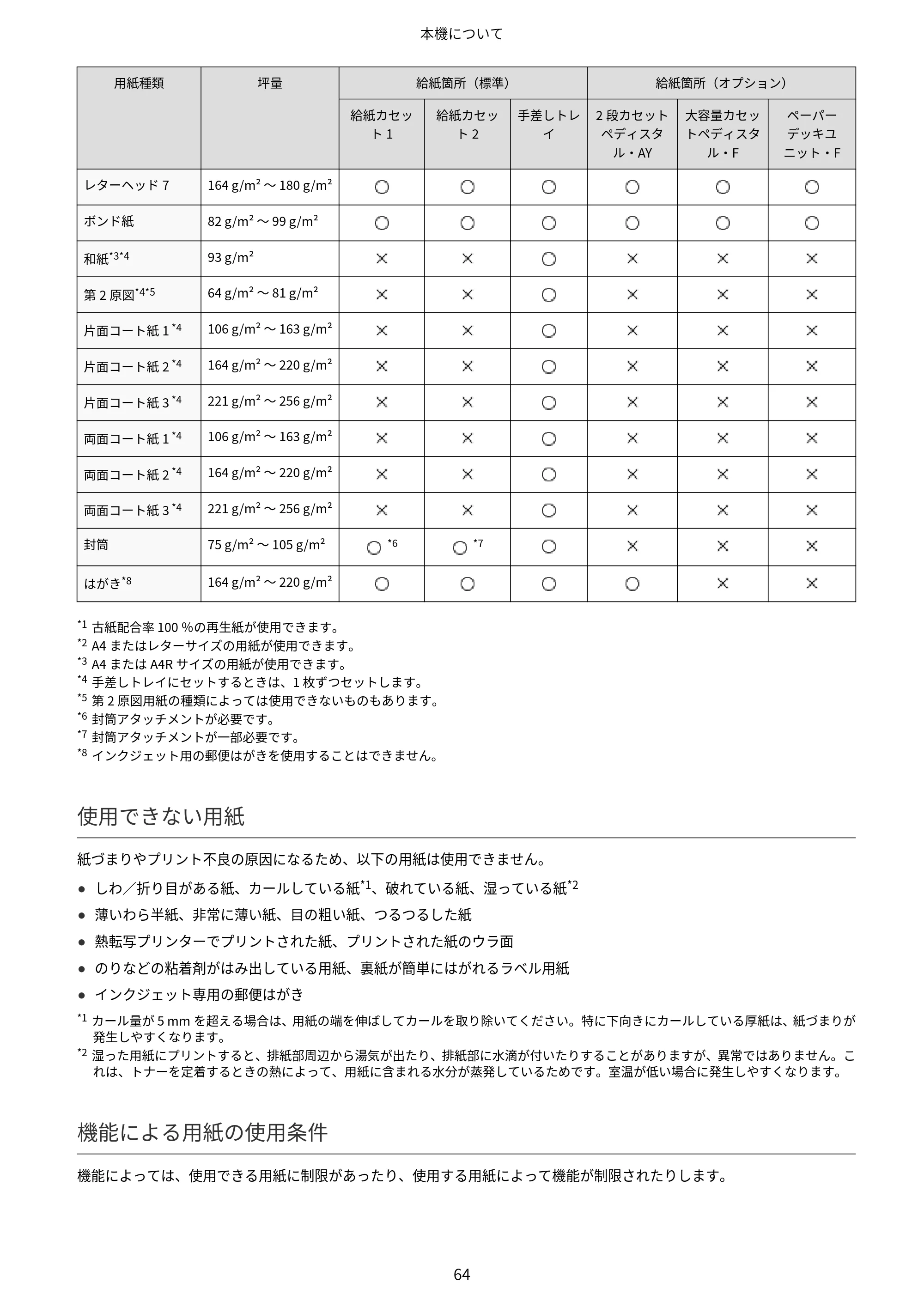
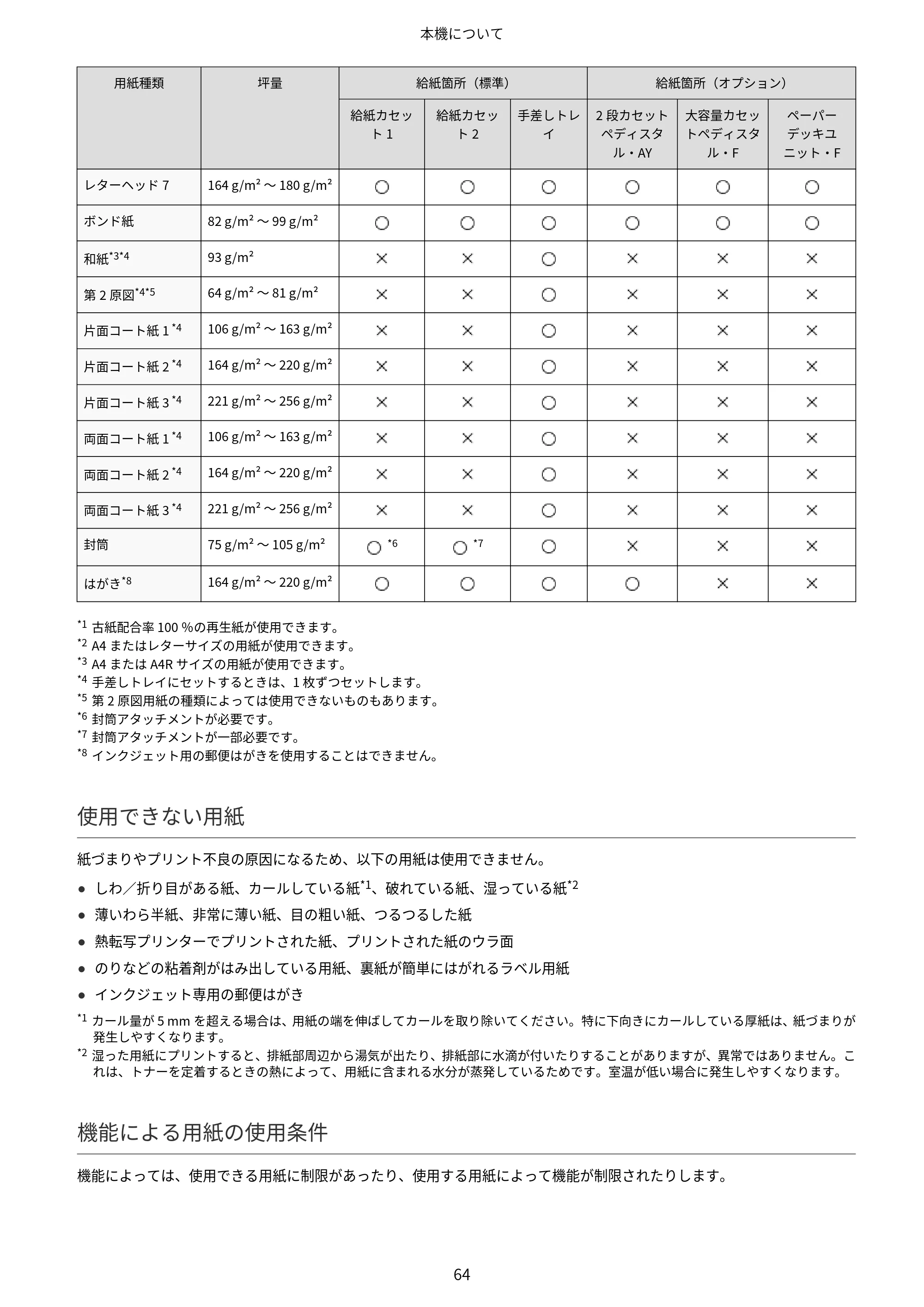
用紙種類 坪量 給紙箇所(標準) 給紙箇所(オプション)
給紙カセッ
ト 1
給紙カセッ
ト 2
手差しトレ
イ
2 段カセット
ペディスタ
ル・AY
大容量カセッ
トペディスタ
ル・F
ペーパー
デッキユ
ニット・F
レターヘッド 7 164 g/m² ~ 180 g/m²
ボンド紙 82 g/m² ~ 99 g/m²
和紙*3*4 93 g/m²
第 2 原図*4*5 64 g/m² ~ 81 g/m²
片面コート紙 1 *4 106 g/m² ~ 163 g/m²
片面コート紙 2 *4 164 g/m² ~ 220 g/m²
片面コート紙 3 *4 221 g/m² ~ 256 g/m²
両面コート紙 1 *4 106 g/m² ~ 163 g/m²
両面コート紙 2 *4 164 g/m² ~ 220 g/m²
両面コート紙 3 *4 221 g/m² ~ 256 g/m²
封筒 75 g/m² ~ 105 g/m² *6 *7
はがき*8 164 g/m² ~ 220 g/m²
*1 古紙配合率 100 %の再生紙が使用できます。
*2 A4 またはレターサイズの用紙が使用できます。
*3 A4 または A4R サイズの用紙が使用できます。
*4 手差しトレイにセットするときは、1 枚ずつセットします。
*5 第 2 原図用紙の種類によっては使用できないものもあります。
*6 封筒アタッチメントが必要です。
*7 封筒アタッチメントが一部必要です。
*8 インクジェット用の郵便はがきを使用することはできません。
使用できない用紙
紙づまりやプリント不良の原因になるため、以下の用紙は使用できません。
- しわ/折り目がある紙、カールしている紙*1、破れている紙、湿っている紙*2
- 薄いわら半紙、非常に薄い紙、目の粗い紙、つるつるした紙
- 熱転写プリンターでプリントされた紙、プリントされた紙のウラ面
- のりなどの粘着剤がはみ出している用紙、裏紙が簡単にはがれるラベル用紙
- インクジェット専用の郵便はがき
*1 カール量が 5 mm を超える場合は、用紙の端を伸ばしてカールを取り除いてください。特に下向きにカールしている厚紙は、紙づまりが
発生しやすくなります。
*2 湿った用紙にプリントすると、排紙部周辺から湯気が出たり、排紙部に水滴が付いたりすることがありますが、異常ではありません。こ
れは、トナーを定着するときの熱によって、用紙に含まれる水分が蒸発しているためです。室温が低い場合に発生しやすくなります。
機能による用紙の使用条件
機能によっては、使用できる用紙に制限があったり、使用する用紙によって機能が制限されたりします。
本機について
64
78ページ
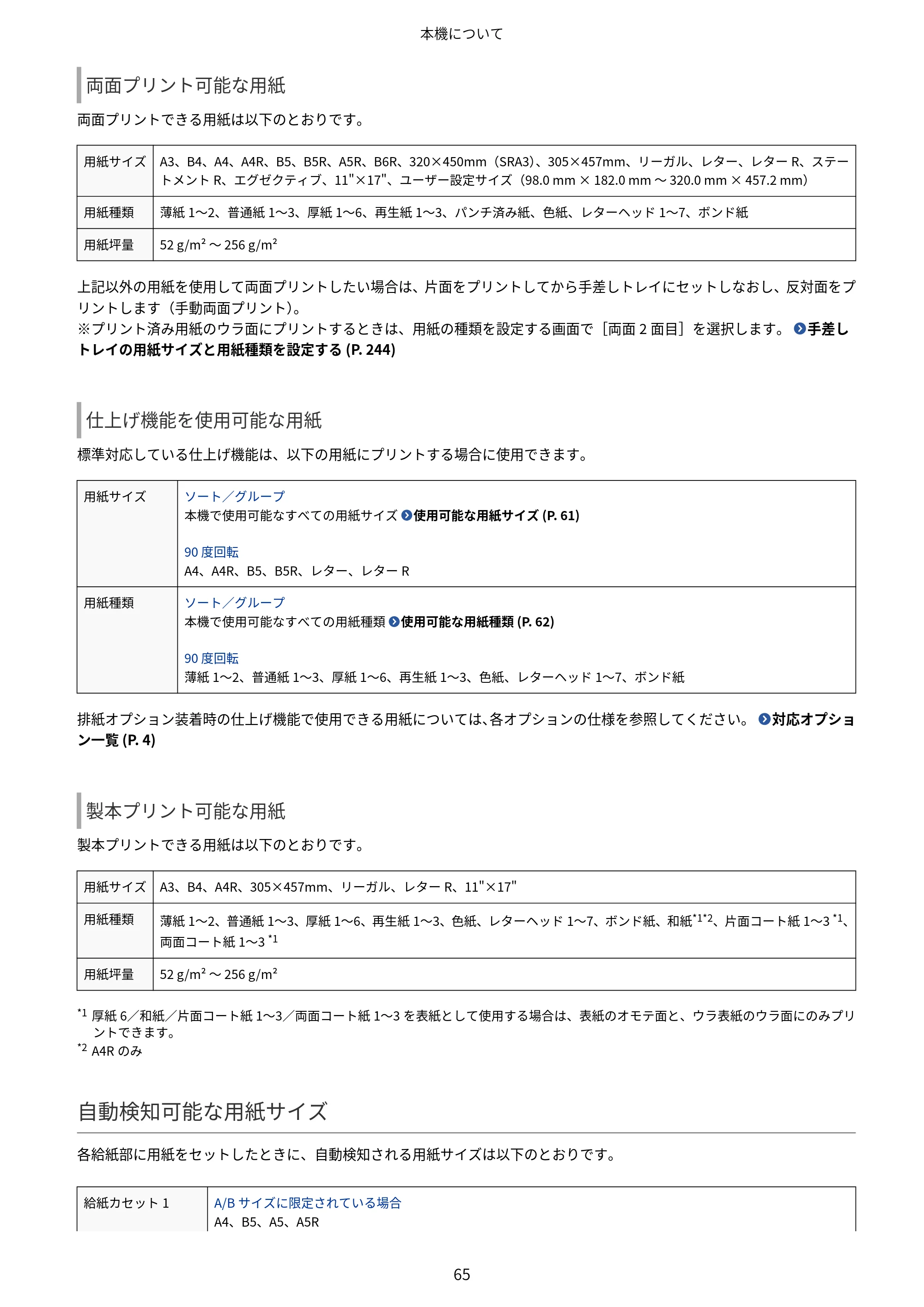
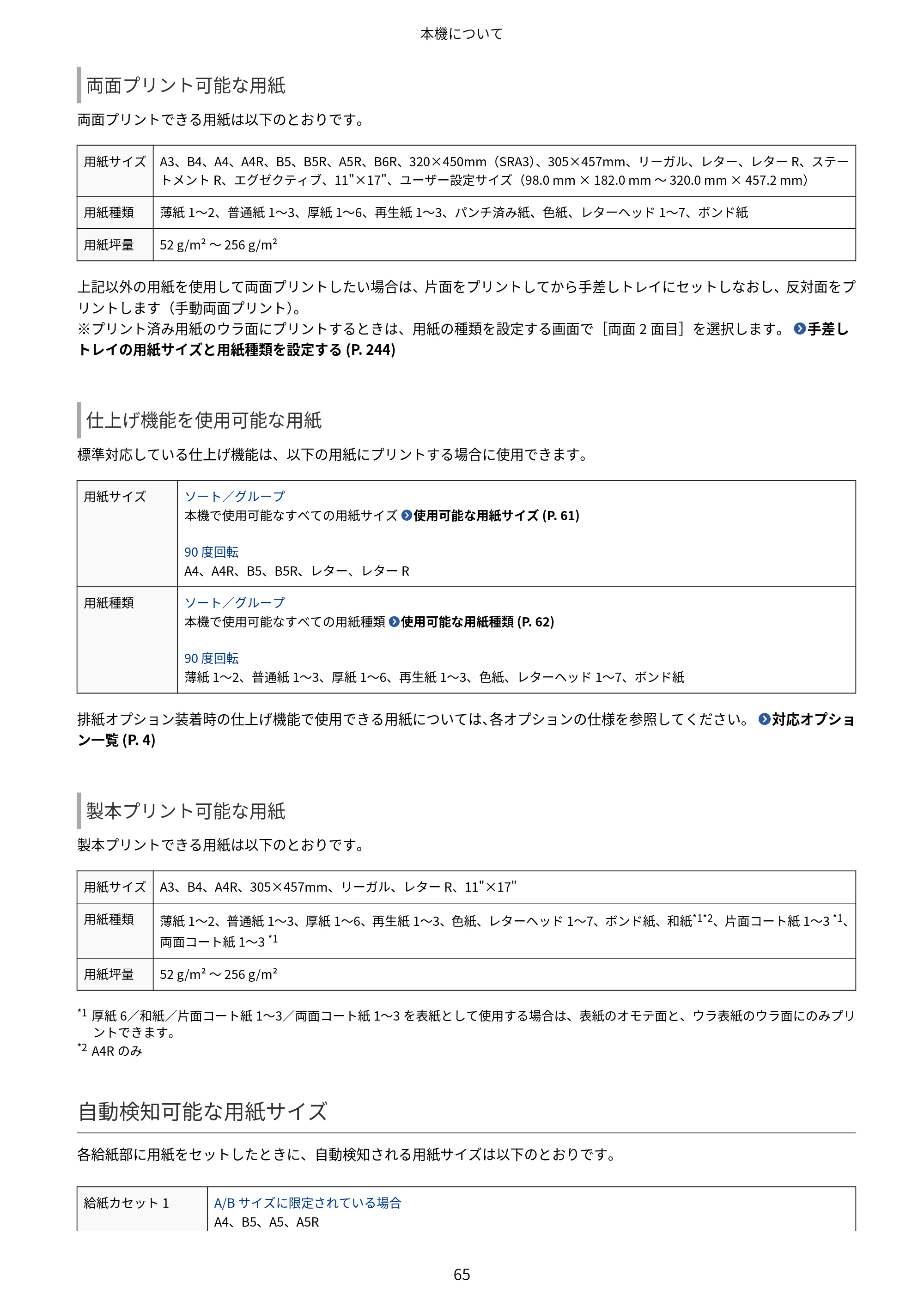
両面プリント可能な用紙
両面プリントできる用紙は以下のとおりです。
用紙サイズ A3、B4、A4、A4R、B5、B5R、A5R、B6R、320×450mm(SRA3)、305×457mm、リーガル、レター、レター R、ステー
トメント R、エグゼクティブ、11"×17"、ユーザー設定サイズ(98.0 mm × 182.0 mm ~ 320.0 mm × 457.2 mm)
用紙種類 薄紙 1~2、普通紙 1~3、厚紙 1~6、再生紙 1~3、パンチ済み紙、色紙、レターヘッド 1~7、ボンド紙
用紙坪量 52 g/m² ~ 256 g/m²
上記以外の用紙を使用して両面プリントしたい場合は、片面をプリントしてから手差しトレイにセットしなおし、反対面をプ
リントします(手動両面プリント)。
※プリント済み用紙のウラ面にプリントするときは、用紙の種類を設定する画面で[両面 2 面目]を選択します。 手差し
トレイの用紙サイズと用紙種類を設定する (P. 244)
仕上げ機能を使用可能な用紙
標準対応している仕上げ機能は、以下の用紙にプリントする場合に使用できます。
用紙サイズ ソート/グループ
本機で使用可能なすべての用紙サイズ 使用可能な用紙サイズ (P. 61)
90 度回転
A4、A4R、B5、B5R、レター、レター R
用紙種類 ソート/グループ
本機で使用可能なすべての用紙種類 使用可能な用紙種類 (P. 62)
90 度回転
薄紙 1~2、普通紙 1~3、厚紙 1~6、再生紙 1~3、色紙、レターヘッド 1~7、ボンド紙
排紙オプション装着時の仕上げ機能で使用できる用紙については、各オプションの仕様を参照してください。 対応オプショ
ン一覧 (P. 4)
製本プリント可能な用紙
製本プリントできる用紙は以下のとおりです。
用紙サイズ A3、B4、A4R、305×457mm、リーガル、レター R、11"×17"
用紙種類 薄紙 1~2、普通紙 1~3、厚紙 1~6、再生紙 1~3、色紙、レターヘッド 1~7、ボンド紙、和紙*1*2、片面コート紙 1~3 *1、
両面コート紙 1~3 *1
用紙坪量 52 g/m² ~ 256 g/m²
*1 厚紙 6/和紙/片面コート紙 1~3/両面コート紙 1~3 を表紙として使用する場合は、表紙のオモテ面と、ウラ表紙のウラ面にのみプリ
ントできます。
*2 A4R のみ
自動検知可能な用紙サイズ
各給紙部に用紙をセットしたときに、自動検知される用紙サイズは以下のとおりです。
給紙カセット 1 A/B サイズに限定されている場合
A4、B5、A5、A5R
本機について
65
79ページ
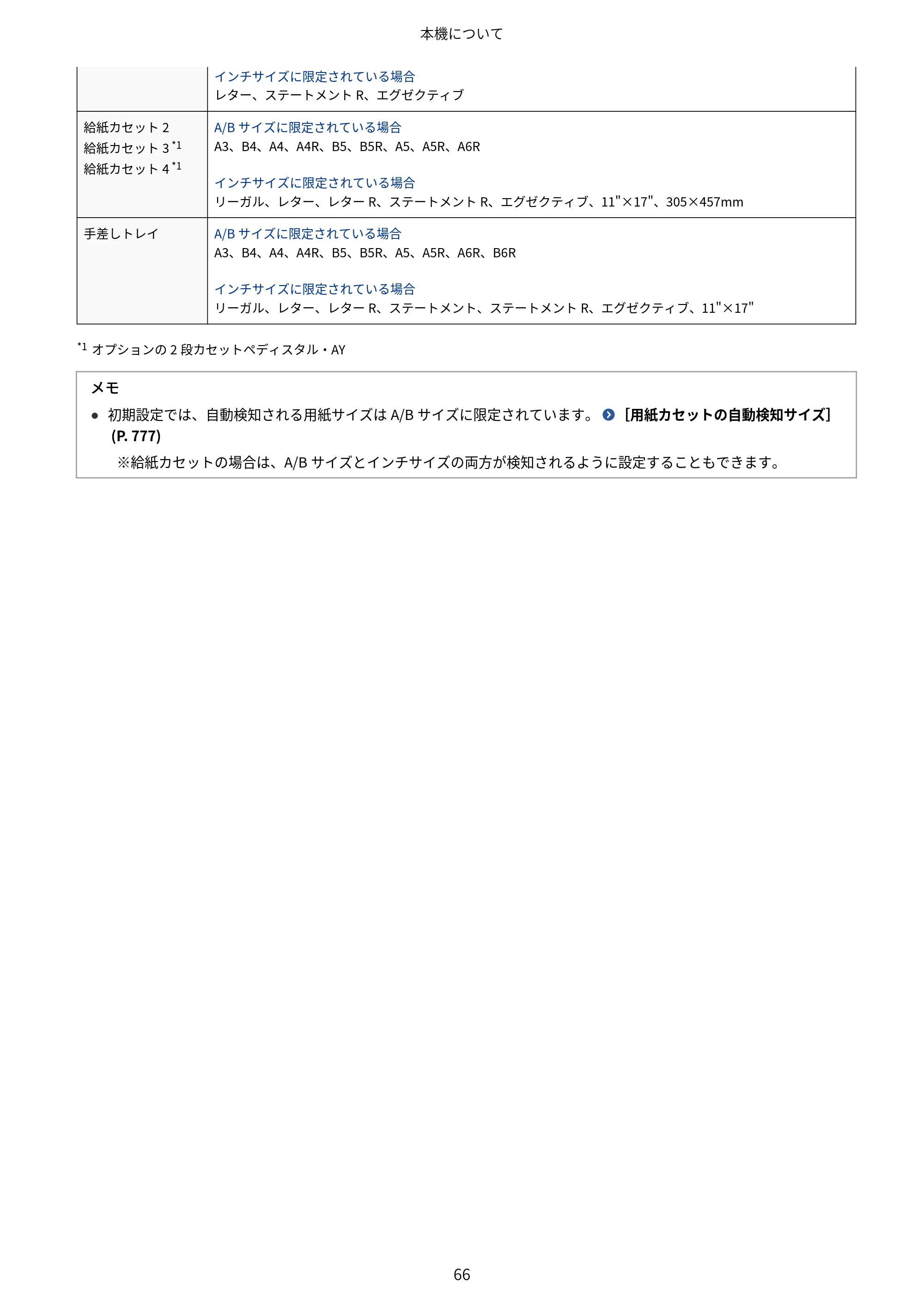
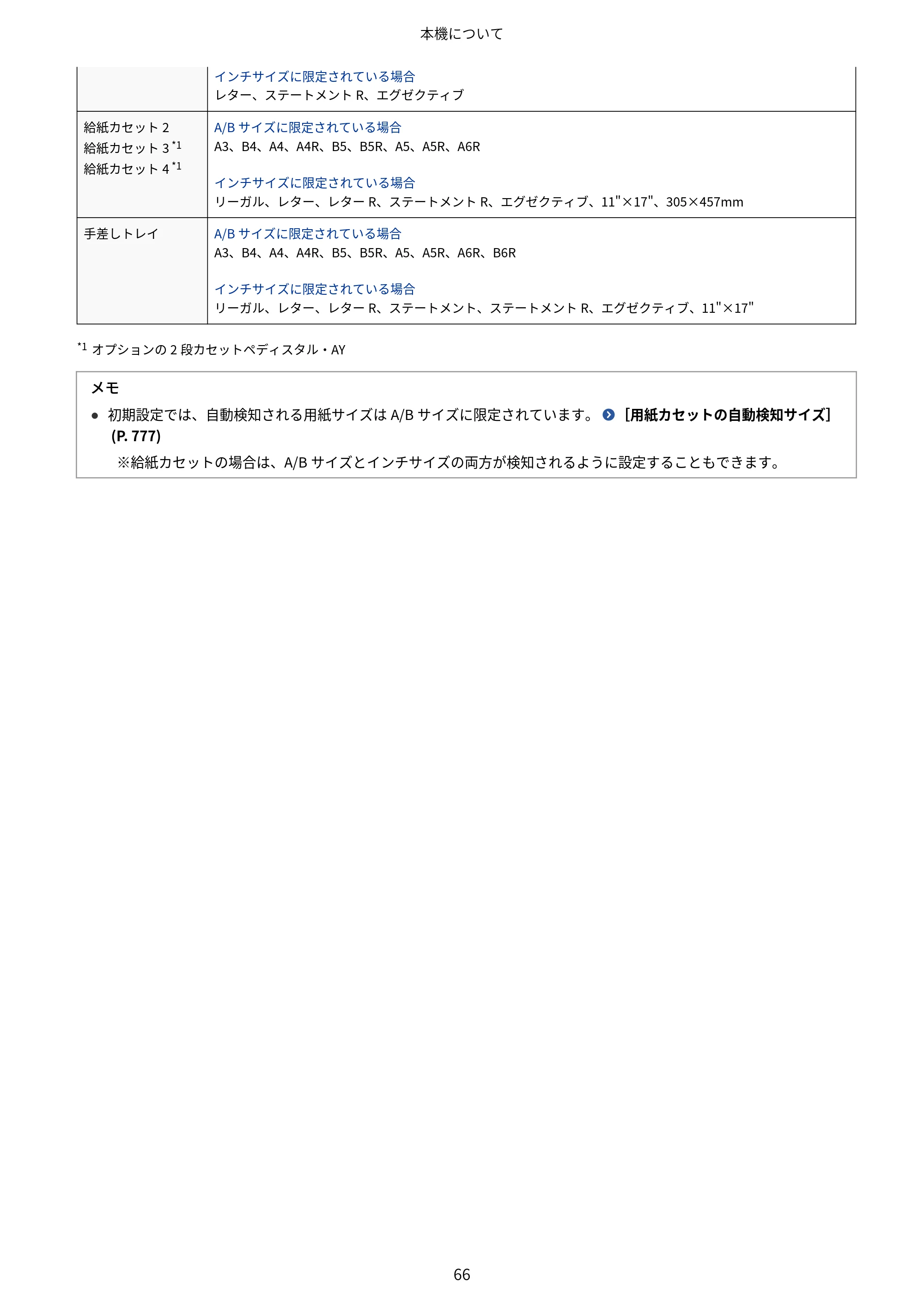
インチサイズに限定されている場合
レター、ステートメント R、エグゼクティブ
給紙カセット 2
給紙カセット 3 *1
給紙カセット 4 *1
A/B サイズに限定されている場合
A3、B4、A4、A4R、B5、B5R、A5、A5R、A6R
インチサイズに限定されている場合
リーガル、レター、レター R、ステートメント R、エグゼクティブ、11"×17"、305×457mm
手差しトレイ A/B サイズに限定されている場合
A3、B4、A4、A4R、B5、B5R、A5、A5R、A6R、B6R
インチサイズに限定されている場合
リーガル、レター、レター R、ステートメント、ステートメント R、エグゼクティブ、11"×17"
*1 オプションの 2 段カセットペディスタル・AY
メモ
- 初期設定では、自動検知される用紙サイズは A/B サイズに限定されています。 [用紙カセットの自動検知サイズ]
(P. 777)
※給紙カセットの場合は、A/B サイズとインチサイズの両方が検知されるように設定することもできます。
本機について
66
用紙を取り扱うときの注意事項
用紙を取り扱うときの注意事項
CHCC-01A
紙づまりなどのエラーを防止し、きれいにプリントするために、使用する用紙の取り扱い/保管には注意が必要です。
プリントした用紙の品質を保つためには、保管方法やのり付け方法に留意します。
使用する用紙の取り扱い/保管
使用する環境に用紙を慣らす
本機が設置されている環境に十分慣らしてから、用紙を使用します。異なる温度/湿度で保管されていた用紙をすぐ
に使用すると、紙づまりやプリント不良の原因になることがあります。
使用前の用紙の保管方法
- 用紙は開封後すぐに使用することをおすすめします。残った用紙は入っていた包装紙に再度包み、平らな場所に保
管します。
- 湿気や乾燥を防ぐため、使用するまでは包装したまま保管します。
- 用紙が丸まったり折り目が付いたりするような置きかたで保管しないようにします。
- 用紙を立てたり多く積み重ねたりして保管しないようにします。
- 直射日光の当たる場所、湿度の高い場所、乾燥した場所、使用環境との温度差や湿度差が著しい場所には保管しな
いようにします。
プリントした用紙の保管/のり付け
用紙の保管方法
- 平らな場所に保管します。
- クリアホルダーなど PVC(ポリ塩化ビニル)素材のものと一緒に保管しないようにします。トナーが溶けて用紙と
PVC 素材が貼り付くことがあります。
- 折れたりしわになったりしないように保管します。トナーがはがれることがあります。
- 高温の場所には保管しないようにします。
- 長期間(2 年以上)保管するときは、バインダーなどに入れて保管します。
- 長期間保管すると、用紙の変色によりプリントした画像が変色したように見えることがあります。
プリントした用紙にのり付けする場合の注意
- 必ず不溶性の接着剤を使用します。
- 不要になったプリント済み用紙で試してからのり付けします。
- のり付けした用紙は、完全に乾いてから重ねます。
本機について
67
仕様
仕様
CHCC-01C
製品の改良により仕様が変更されたり、今後発売される製品によって内容が更新されたりすることがあります。製品に関する
情報は、キヤノンホームページを参照してください。
https://global.canon/
本体の仕様
基本仕様 (P. 69)
機能の仕様
プリントの仕様 (P. 71)
ボックスの仕様 (P. 74)
ネットワークの仕様 (P. 75)
セキュリティー/管理機能の仕様 (P. 77)
動作環境や対応ソフトウェア/サーバー
サポート環境 (P. 84)
関連項目
オプションの仕様を確認できます。
対応オプション一覧 (P. 4)
本機について
68
基本仕様
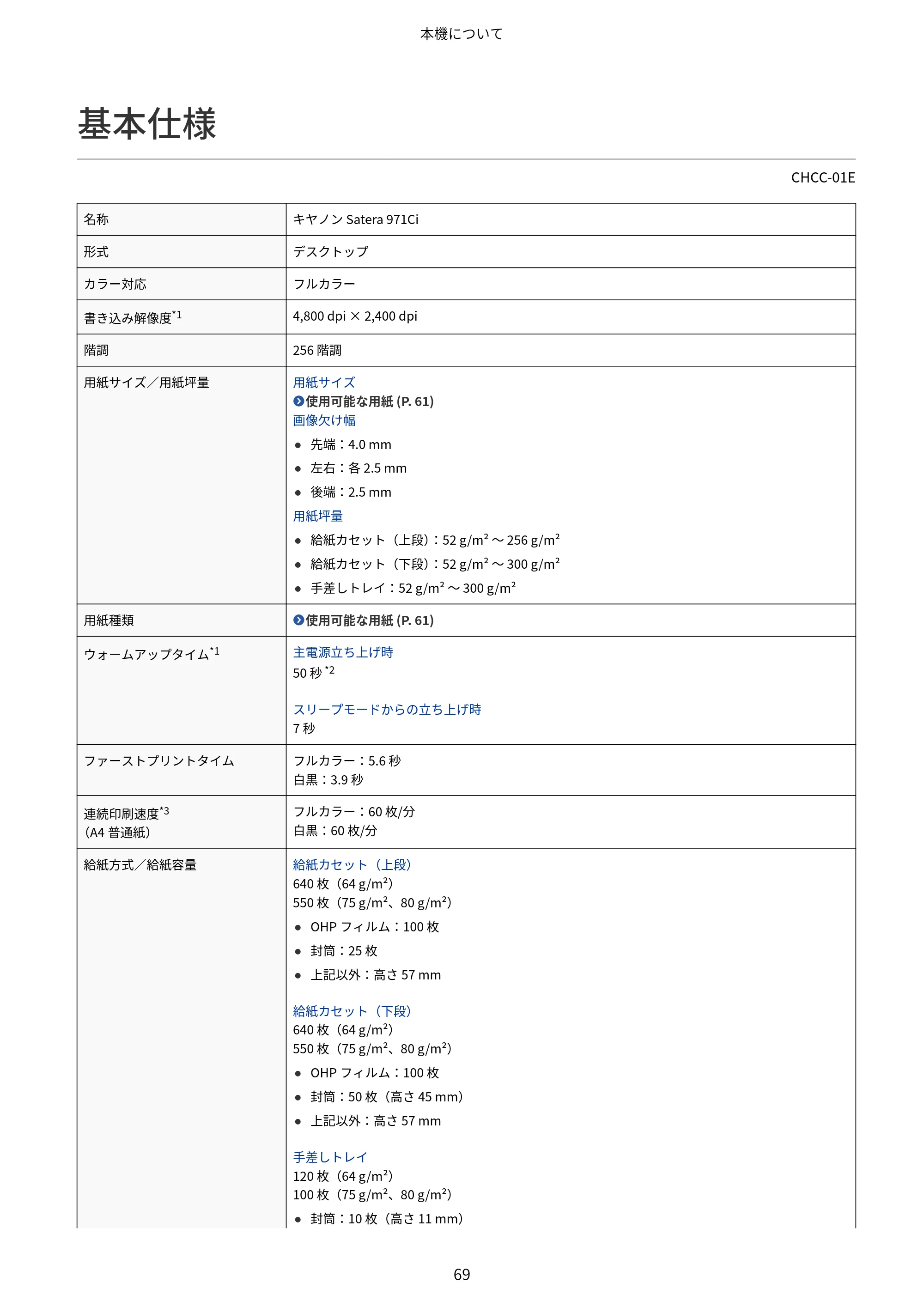
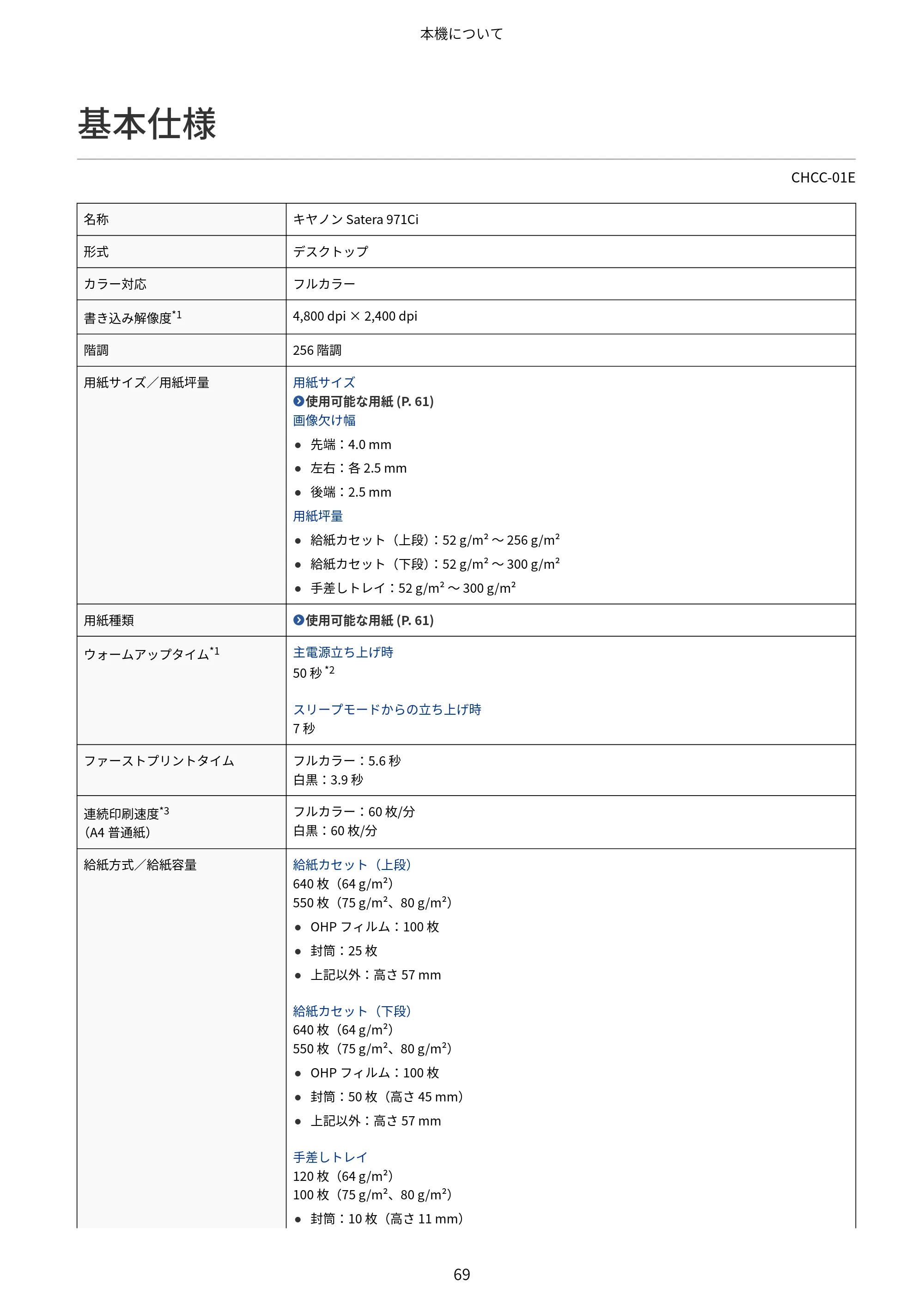
基本仕様
CHCC-01E
名称 キヤノン Satera 971Ci
形式 デスクトップ
カラー対応 フルカラー
書き込み解像度*1 4,800 dpi × 2,400 dpi
階調 256 階調
用紙サイズ/用紙坪量 用紙サイズ
使用可能な用紙 (P. 61)
画像欠け幅
- 先端:4.0 mm
- 左右:各 2.5 mm
- 後端:2.5 mm
用紙坪量
- 給紙カセット(上段):52 g/m² ~ 256 g/m²
- 給紙カセット(下段):52 g/m² ~ 300 g/m²
- 手差しトレイ:52 g/m² ~ 300 g/m²
用紙種類 使用可能な用紙 (P. 61)
ウォームアップタイム*1 主電源立ち上げ時
50 秒 *2
スリープモードからの立ち上げ時
7 秒
ファーストプリントタイム フルカラー:5.6 秒
白黒:3.9 秒
連続印刷速度*3
(A4 普通紙)
フルカラー:60 枚/分
白黒:60 枚/分
給紙方式/給紙容量 給紙カセット(上段)
640 枚(64 g/m²)
550 枚(75 g/m²、80 g/m²)
- OHP フィルム:100 枚
- 封筒:25 枚
- 上記以外:高さ 57 mm
給紙カセット(下段)
640 枚(64 g/m²)
550 枚(75 g/m²、80 g/m²)
- OHP フィルム:100 枚
- 封筒:50 枚(高さ 45 mm)
- 上記以外:高さ 57 mm
手差しトレイ
120 枚(64 g/m²)
100 枚(75 g/m²、80 g/m²)
- 封筒:10 枚(高さ 11 mm)
本機について
69
83ページ
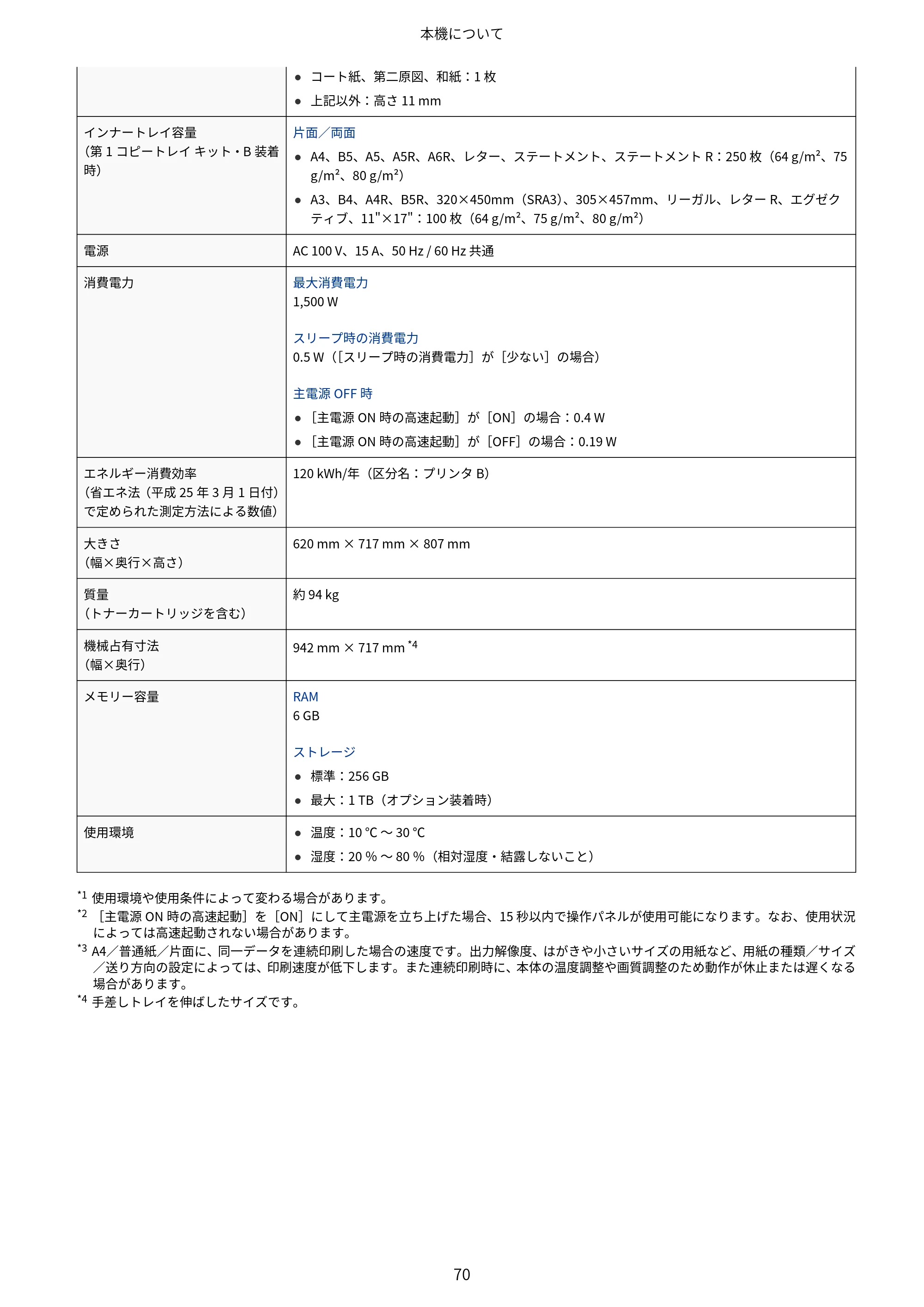
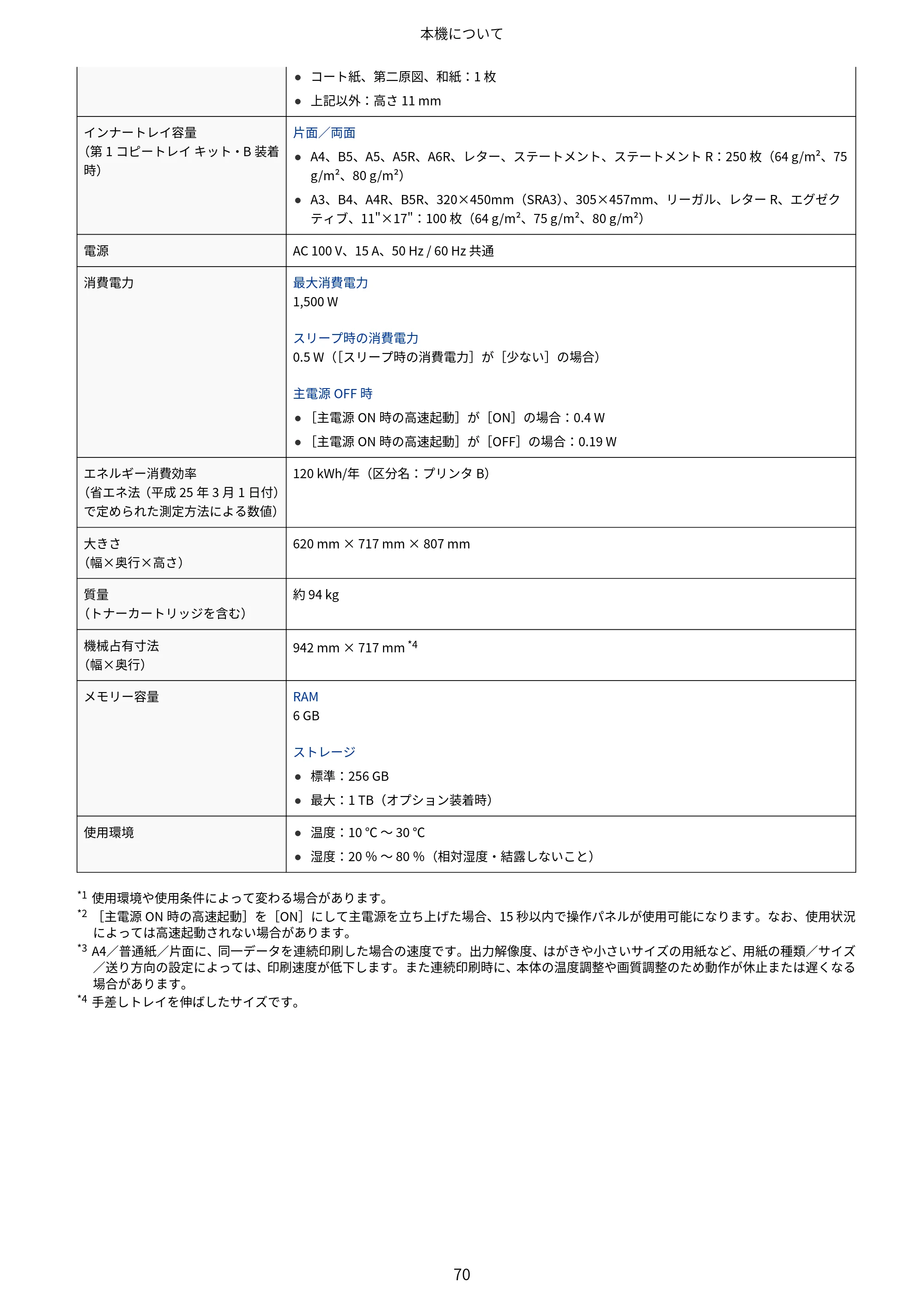
- コート紙、第二原図、和紙:1 枚
- 上記以外:高さ 11 mm
インナートレイ容量
(第 1 コピートレイ キット・B 装着
時)
片面/両面
- A4、B5、A5、A5R、A6R、レター、ステートメント、ステートメント R:250 枚(64 g/m²、75
g/m²、80 g/m²)
- A3、B4、A4R、B5R、320×450mm(SRA3)、305×457mm、リーガル、レター R、エグゼク
ティブ、11"×17":100 枚(64 g/m²、75 g/m²、80 g/m²)
電源 AC 100 V、15 A、50 Hz / 60 Hz 共通
消費電力 最大消費電力
1,500 W
スリープ時の消費電力
0.5 W([スリープ時の消費電力]が[少ない]の場合)
主電源 OFF 時
- [主電源 ON 時の高速起動]が[ON]の場合:0.4 W
- [主電源 ON 時の高速起動]が[OFF]の場合:0.19 W
エネルギー消費効率
(省エネ法(平成 25 年 3 月 1 日付)
で定められた測定方法による数値)
120 kWh/年(区分名:プリンタ B)
大きさ
(幅×奥行×高さ)
620 mm × 717 mm × 807 mm
質量
(トナーカートリッジを含む)
約 94 kg
機械占有寸法
(幅×奥行)
942 mm × 717 mm *4
メモリー容量 RAM
6 GB
ストレージ
- 標準:256 GB
- 最大:1 TB(オプション装着時)
使用環境 ● 温度:10 ℃ ~ 30 ℃
- 湿度:20 % ~ 80 %(相対湿度・結露しないこと)
*1 使用環境や使用条件によって変わる場合があります。
*2 [主電源 ON 時の高速起動]を[ON]にして主電源を立ち上げた場合、15 秒以内で操作パネルが使用可能になります。なお、使用状況
によっては高速起動されない場合があります。
*3 A4/普通紙/片面に、同一データを連続印刷した場合の速度です。出力解像度、はがきや小さいサイズの用紙など、用紙の種類/サイズ
/送り方向の設定によっては、印刷速度が低下します。また連続印刷時に、本体の温度調整や画質調整のため動作が休止または遅くなる
場合があります。
*4 手差しトレイを伸ばしたサイズです。
本機について
70
プリントの仕様
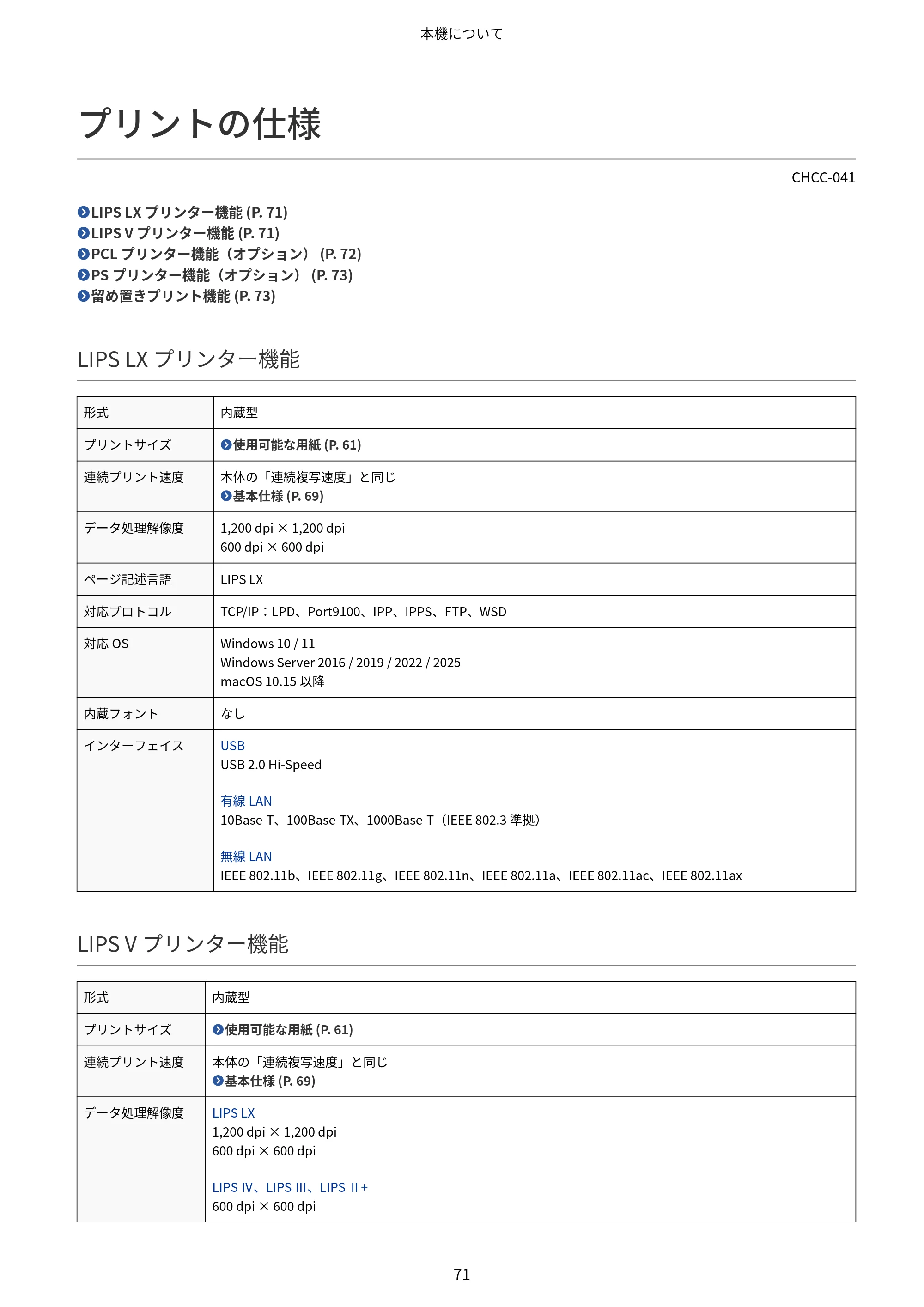
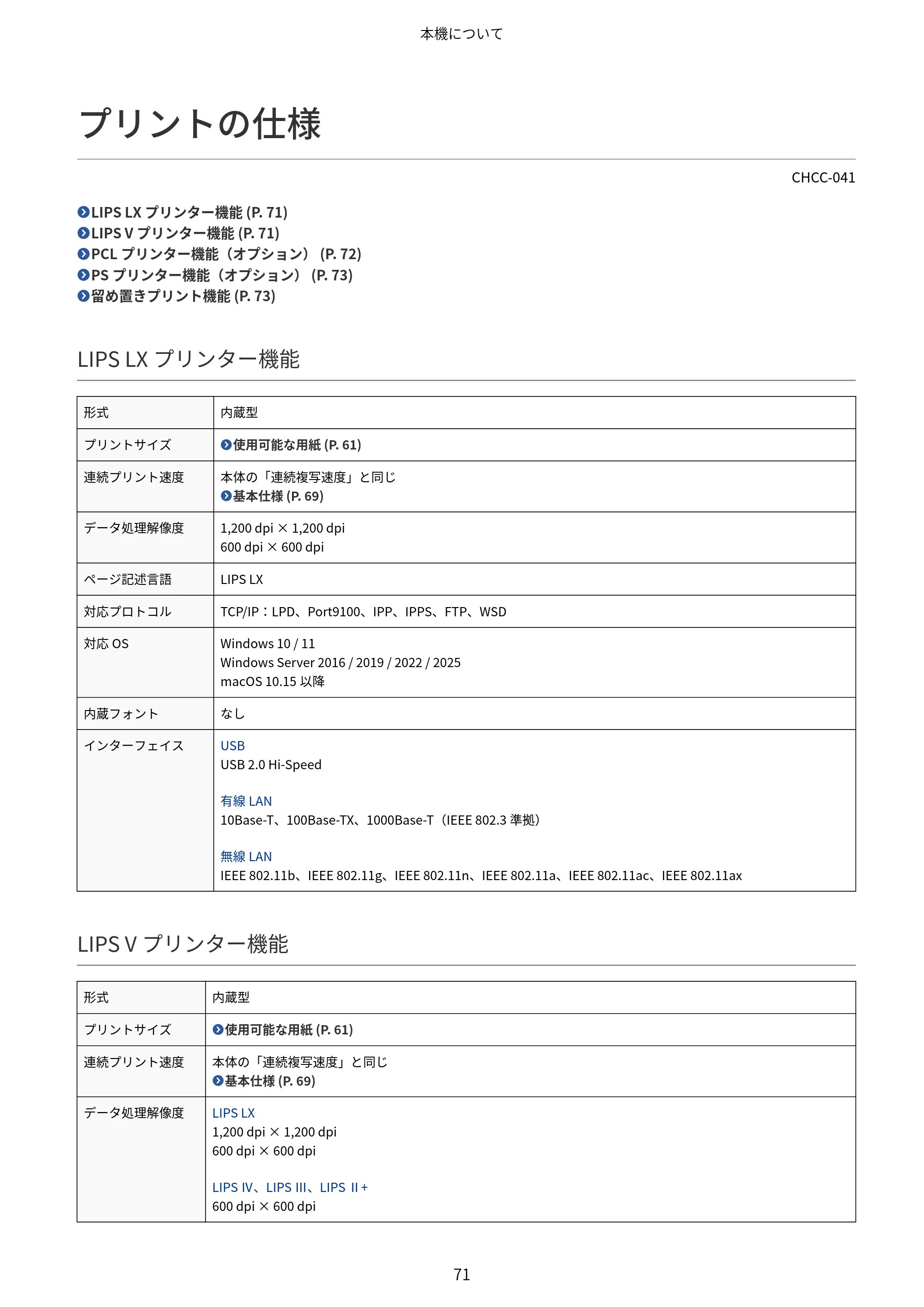
プリントの仕様
CHCC-041
LIPS LX プリンター機能 (P. 71)
LIPS V プリンター機能 (P. 71)
PCL プリンター機能(オプション) (P. 72)
PS プリンター機能(オプション) (P. 73)
留め置きプリント機能 (P. 73)
LIPS LX プリンター機能
形式 内蔵型
プリントサイズ 使用可能な用紙 (P. 61)
連続プリント速度 本体の「連続複写速度」と同じ
基本仕様 (P. 69)
データ処理解像度 1,200 dpi × 1,200 dpi
600 dpi × 600 dpi
ページ記述言語 LIPS LX
対応プロトコル TCP/IP:LPD、Port9100、IPP、IPPS、FTP、WSD
対応 OS Windows 10 / 11
Windows Server 2016 / 2019 / 2022 / 2025
macOS 10.15 以降
内蔵フォント なし
インターフェイス USB
USB 2.0 Hi-Speed
有線 LAN
10Base-T、100Base-TX、1000Base-T(IEEE 802.3 準拠)
無線 LAN
IEEE 802.11b、IEEE 802.11g、IEEE 802.11n、IEEE 802.11a、IEEE 802.11ac、IEEE 802.11ax
LIPS V プリンター機能
形式 内蔵型
プリントサイズ 使用可能な用紙 (P. 61)
連続プリント速度 本体の「連続複写速度」と同じ
基本仕様 (P. 69)
データ処理解像度 LIPS LX
1,200 dpi × 1,200 dpi
600 dpi × 600 dpi
LIPS Ⅳ、LIPS Ⅲ、LIPS Ⅱ+
600 dpi × 600 dpi
本機について
71
85ページ
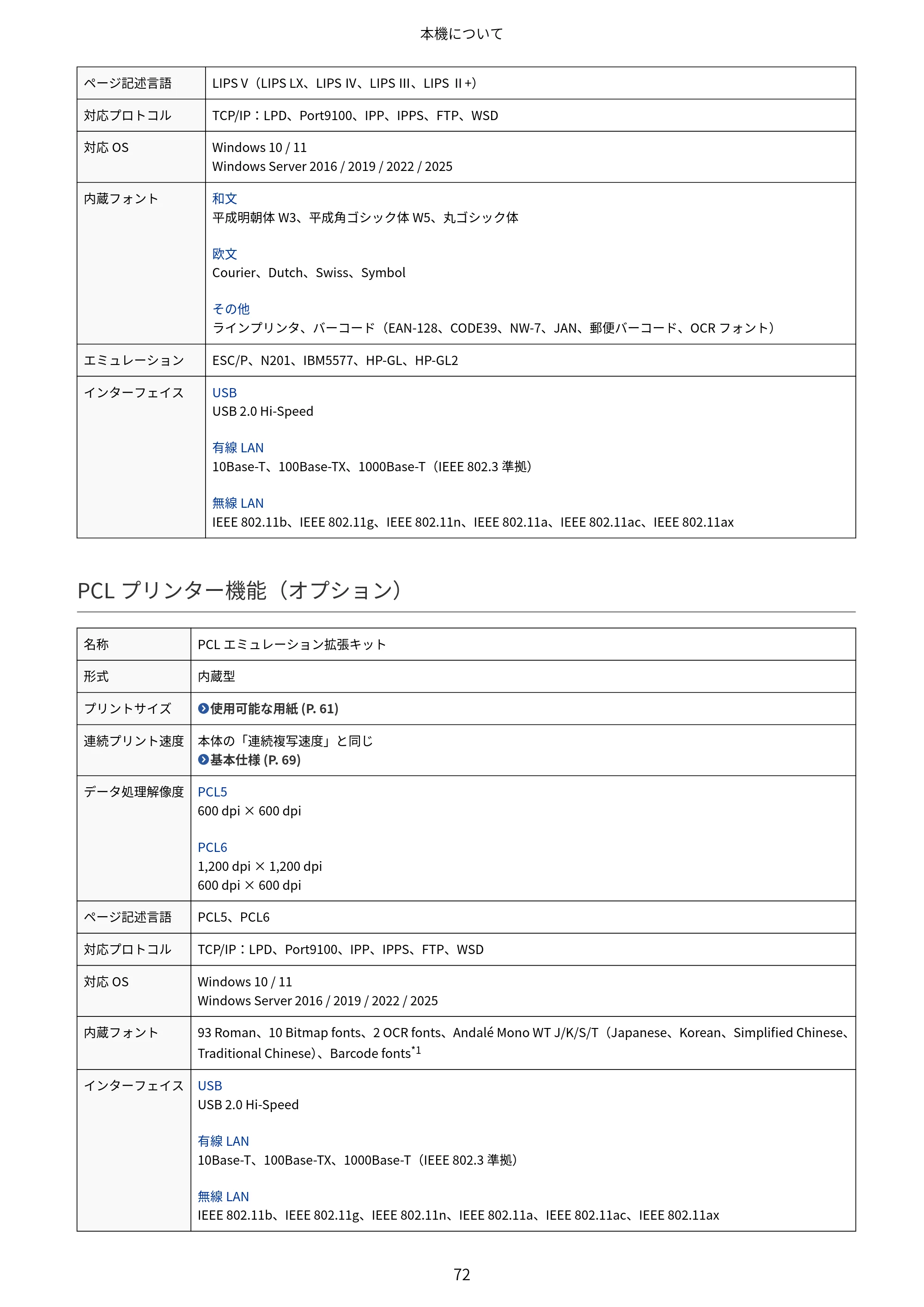
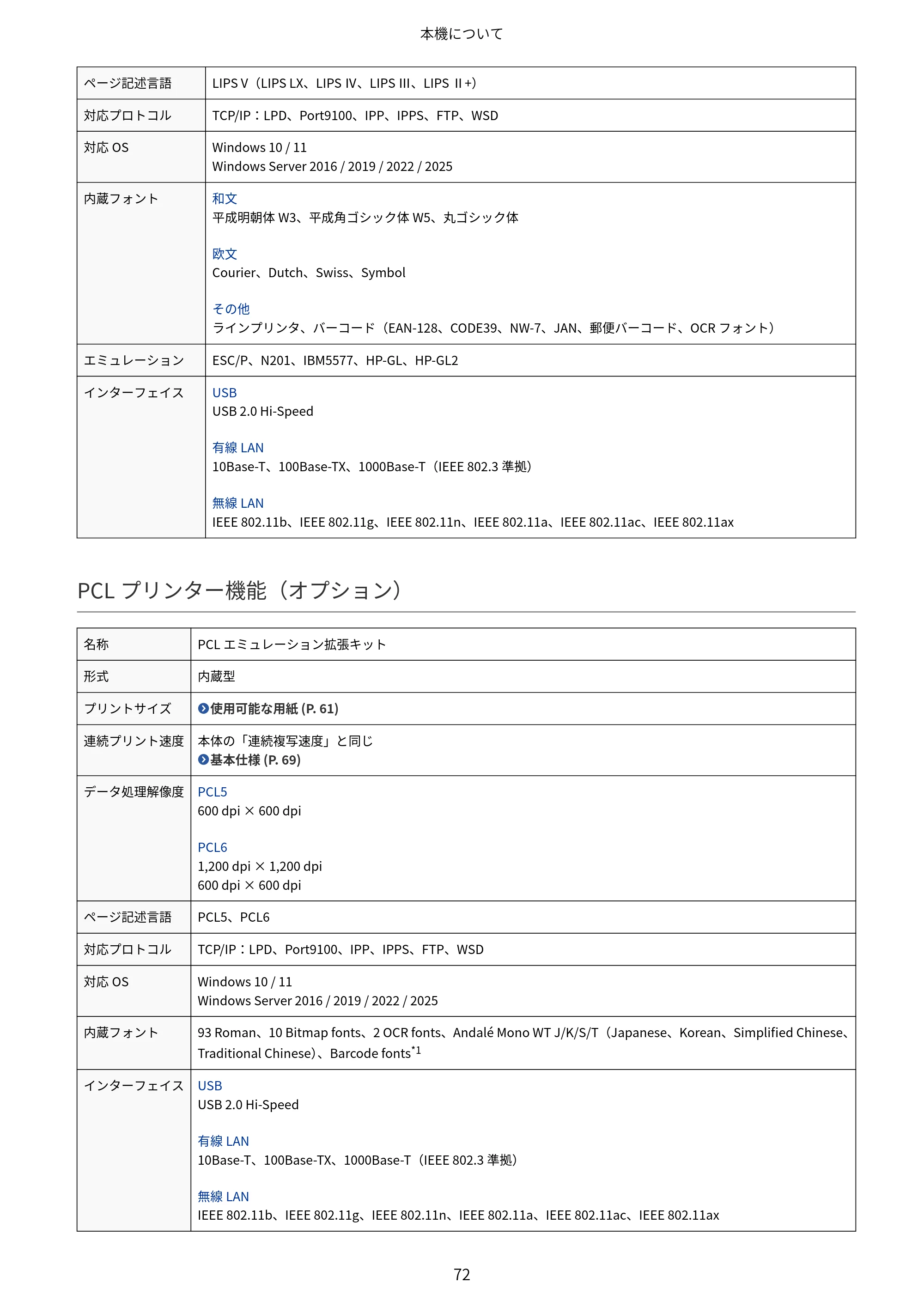
ページ記述言語 LIPS V(LIPS LX、LIPS Ⅳ、LIPS Ⅲ、LIPS Ⅱ+)
対応プロトコル TCP/IP:LPD、Port9100、IPP、IPPS、FTP、WSD
対応 OS Windows 10 / 11
Windows Server 2016 / 2019 / 2022 / 2025
内蔵フォント 和文
平成明朝体 W3、平成角ゴシック体 W5、丸ゴシック体
欧文
Courier、Dutch、Swiss、Symbol
その他
ラインプリンタ、バーコード(EAN-128、CODE39、NW-7、JAN、郵便バーコード、OCR フォント)
エミュレーション ESC/P、N201、IBM5577、HP-GL、HP-GL2
インターフェイス USB
USB 2.0 Hi-Speed
有線 LAN
10Base-T、100Base-TX、1000Base-T(IEEE 802.3 準拠)
無線 LAN
IEEE 802.11b、IEEE 802.11g、IEEE 802.11n、IEEE 802.11a、IEEE 802.11ac、IEEE 802.11ax
PCL プリンター機能(オプション)
名称 PCL エミュレーション拡張キット
形式 内蔵型
プリントサイズ 使用可能な用紙 (P. 61)
連続プリント速度 本体の「連続複写速度」と同じ
基本仕様 (P. 69)
データ処理解像度 PCL5
600 dpi × 600 dpi
PCL6
1,200 dpi × 1,200 dpi
600 dpi × 600 dpi
ページ記述言語 PCL5、PCL6
対応プロトコル TCP/IP:LPD、Port9100、IPP、IPPS、FTP、WSD
対応 OS Windows 10 / 11
Windows Server 2016 / 2019 / 2022 / 2025
内蔵フォント 93 Roman、10 Bitmap fonts、2 OCR fonts、Andalé Mono WT J/K/S/T(Japanese、Korean、Simplified Chinese、
Traditional Chinese)、Barcode fonts*1
インターフェイス USB
USB 2.0 Hi-Speed
有線 LAN
10Base-T、100Base-TX、1000Base-T(IEEE 802.3 準拠)
無線 LAN
IEEE 802.11b、IEEE 802.11g、IEEE 802.11n、IEEE 802.11a、IEEE 802.11ac、IEEE 802.11ax
本機について
72
86ページ
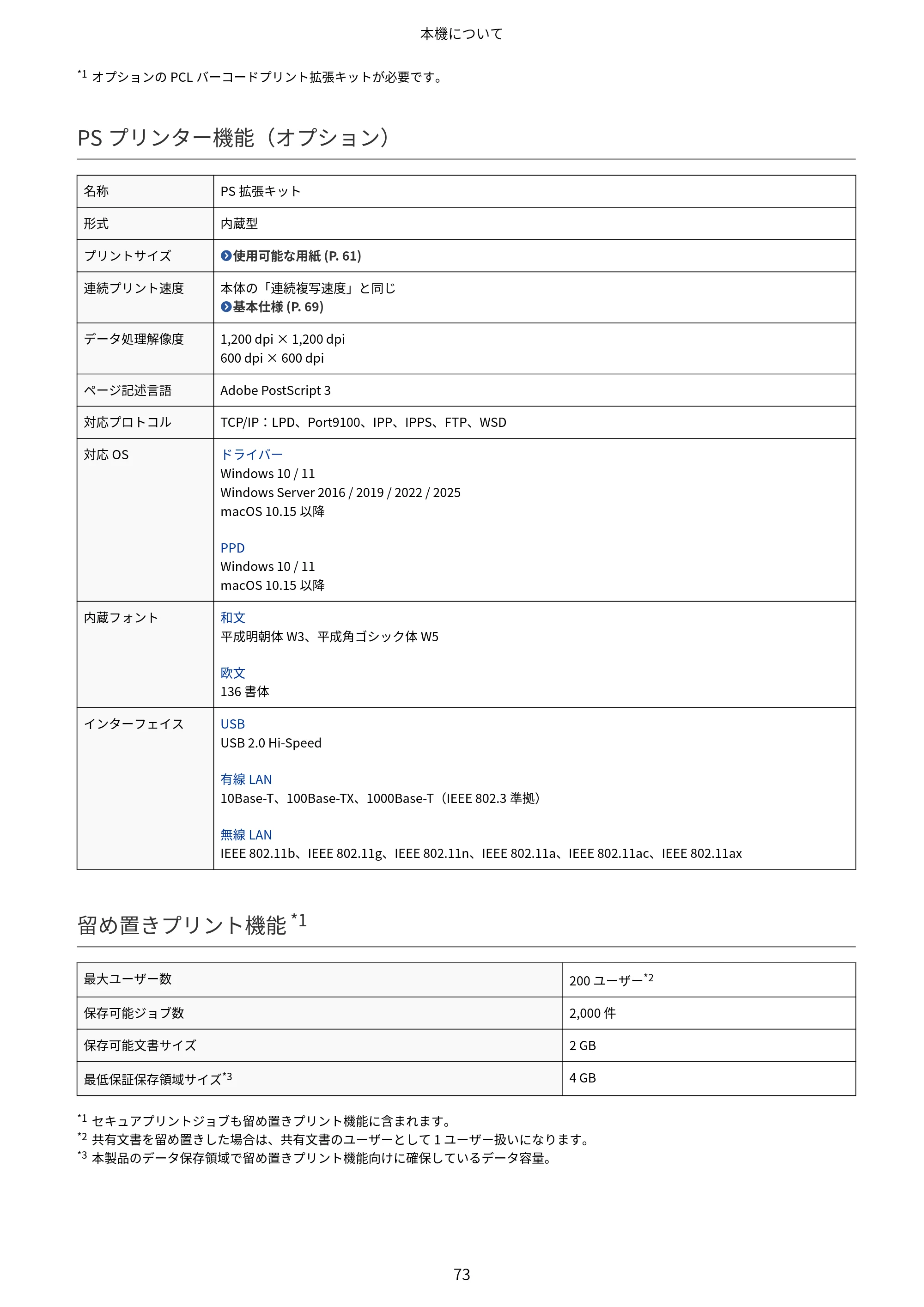
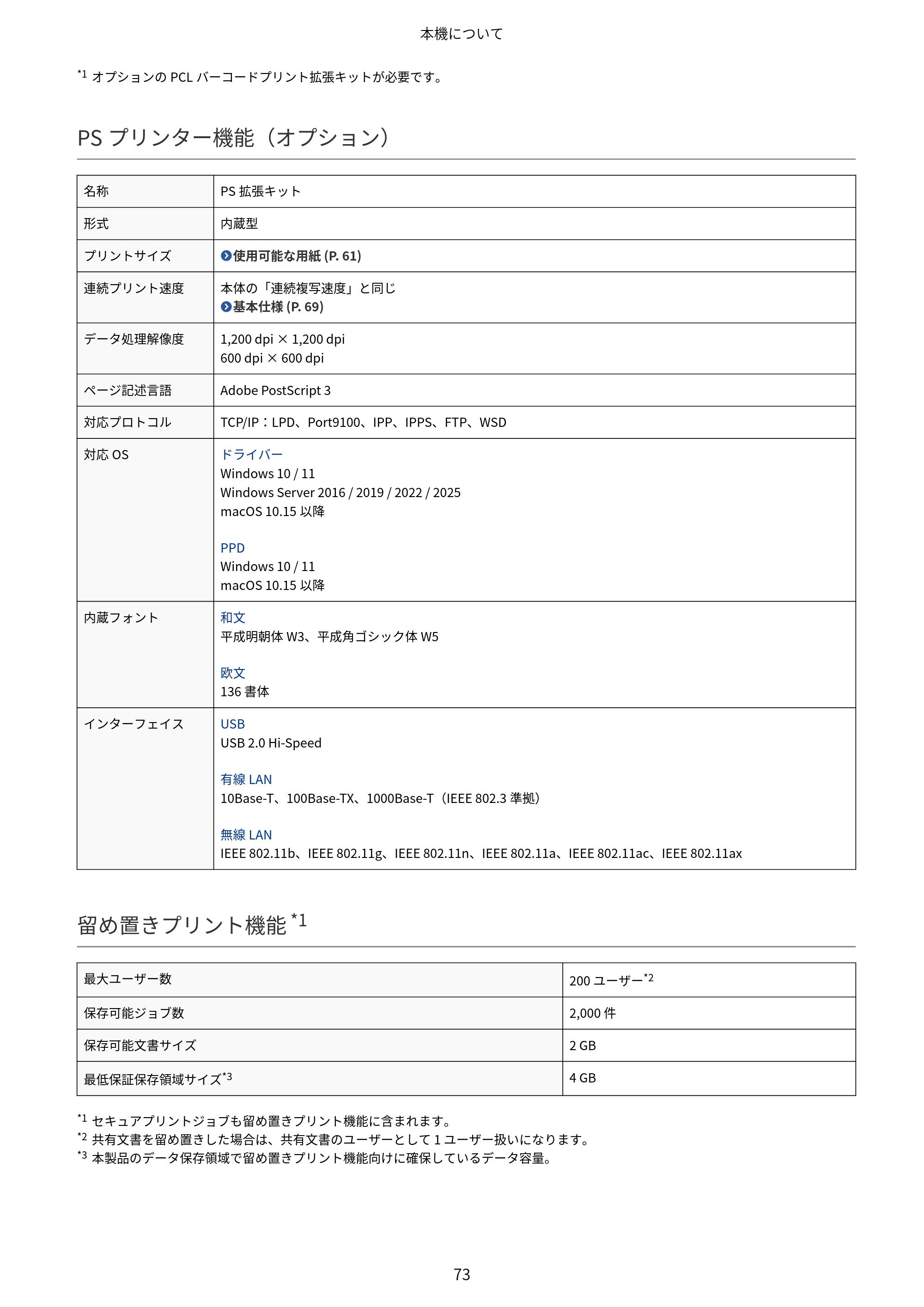
*1 オプションの PCL バーコードプリント拡張キットが必要です。
PS プリンター機能(オプション)
名称 PS 拡張キット
形式 内蔵型
プリントサイズ 使用可能な用紙 (P. 61)
連続プリント速度 本体の「連続複写速度」と同じ
基本仕様 (P. 69)
データ処理解像度 1,200 dpi × 1,200 dpi
600 dpi × 600 dpi
ページ記述言語 Adobe PostScript 3
対応プロトコル TCP/IP:LPD、Port9100、IPP、IPPS、FTP、WSD
対応 OS ドライバー
Windows 10 / 11
Windows Server 2016 / 2019 / 2022 / 2025
macOS 10.15 以降
PPD
Windows 10 / 11
macOS 10.15 以降
内蔵フォント 和文
平成明朝体 W3、平成角ゴシック体 W5
欧文
136 書体
インターフェイス USB
USB 2.0 Hi-Speed
有線 LAN
10Base-T、100Base-TX、1000Base-T(IEEE 802.3 準拠)
無線 LAN
IEEE 802.11b、IEEE 802.11g、IEEE 802.11n、IEEE 802.11a、IEEE 802.11ac、IEEE 802.11ax
留め置きプリント機能
*1
最大ユーザー数 200 ユーザー*2
保存可能ジョブ数 2,000 件
保存可能文書サイズ 2 GB
最低保証保存領域サイズ*3 4 GB
*1 セキュアプリントジョブも留め置きプリント機能に含まれます。
*2 共有文書を留め置きした場合は、共有文書のユーザーとして 1 ユーザー扱いになります。
*3 本製品のデータ保存領域で留め置きプリント機能向けに確保しているデータ容量。
本機について
73
ボックスの仕様
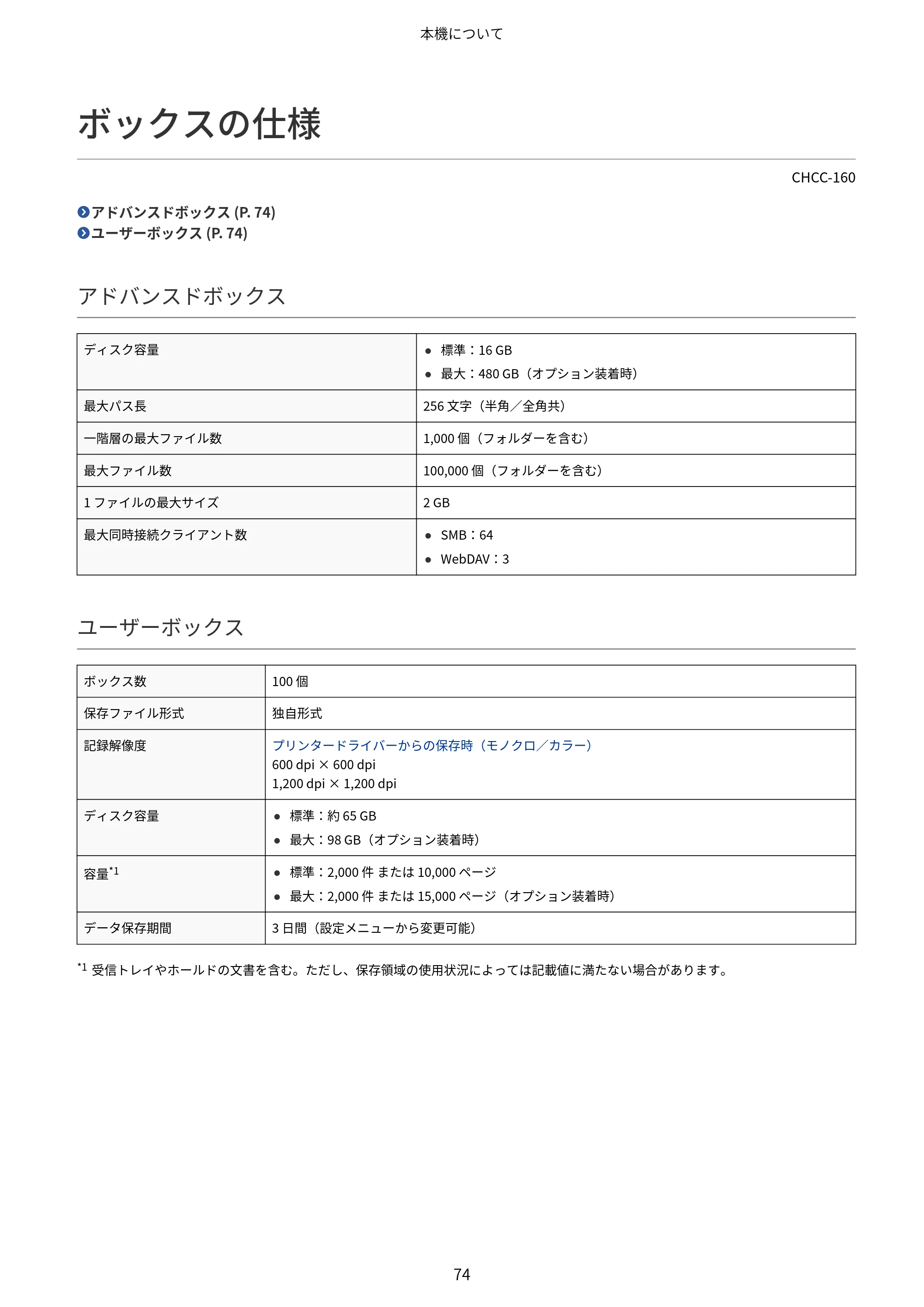
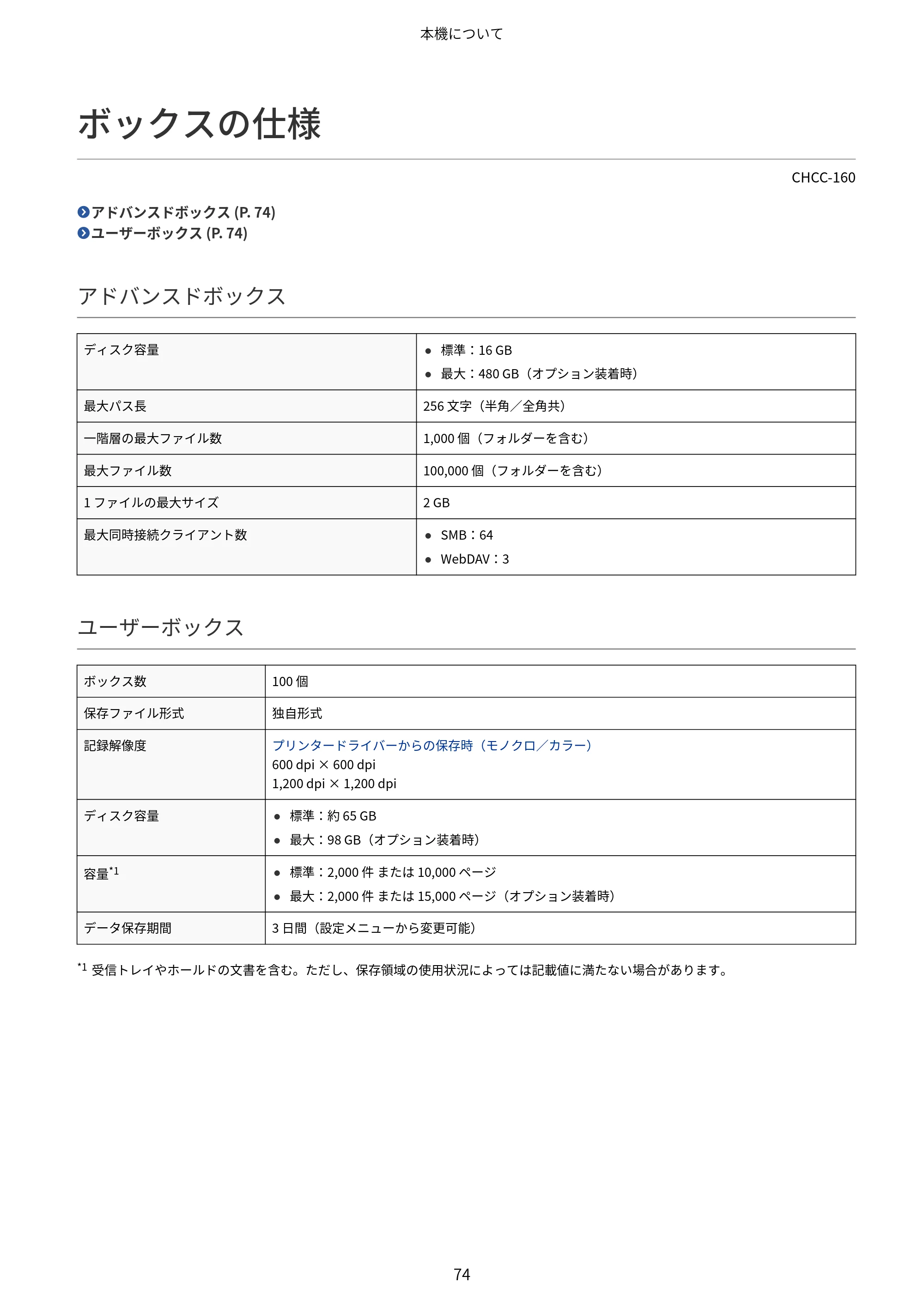
ボックスの仕様
CHCC-160
アドバンスドボックス (P. 74)
ユーザーボックス (P. 74)
アドバンスドボックス
ディスク容量 ● 標準:16 GB
- 最大:480 GB(オプション装着時)
最大パス長 256 文字(半角/全角共)
一階層の最大ファイル数 1,000 個(フォルダーを含む)
最大ファイル数 100,000 個(フォルダーを含む)
1 ファイルの最大サイズ 2 GB
最大同時接続クライアント数 ● SMB:64
- WebDAV:3
ユーザーボックス
ボックス数 100 個
保存ファイル形式 独自形式
記録解像度 プリンタードライバーからの保存時(モノクロ/カラー)
600 dpi × 600 dpi
1,200 dpi × 1,200 dpi
ディスク容量 ● 標準:約 65 GB
- 最大:98 GB(オプション装着時)
容量*1 ● 標準:2,000 件 または 10,000 ページ
- 最大:2,000 件 または 15,000 ページ(オプション装着時)
データ保存期間 3 日間(設定メニューから変更可能)
*1 受信トレイやホールドの文書を含む。ただし、保存領域の使用状況によっては記載値に満たない場合があります。
本機について
74
ネットワークの仕様
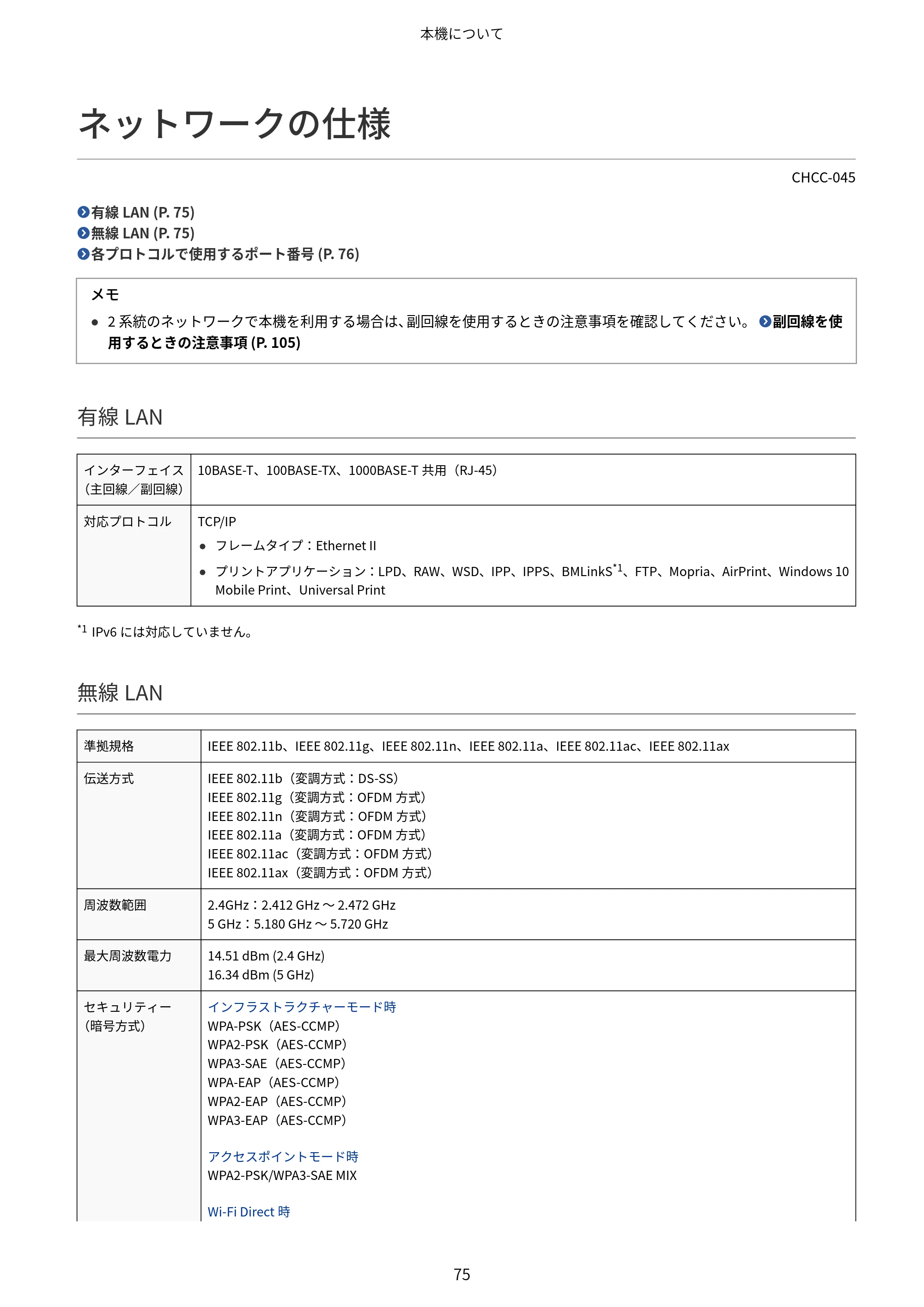
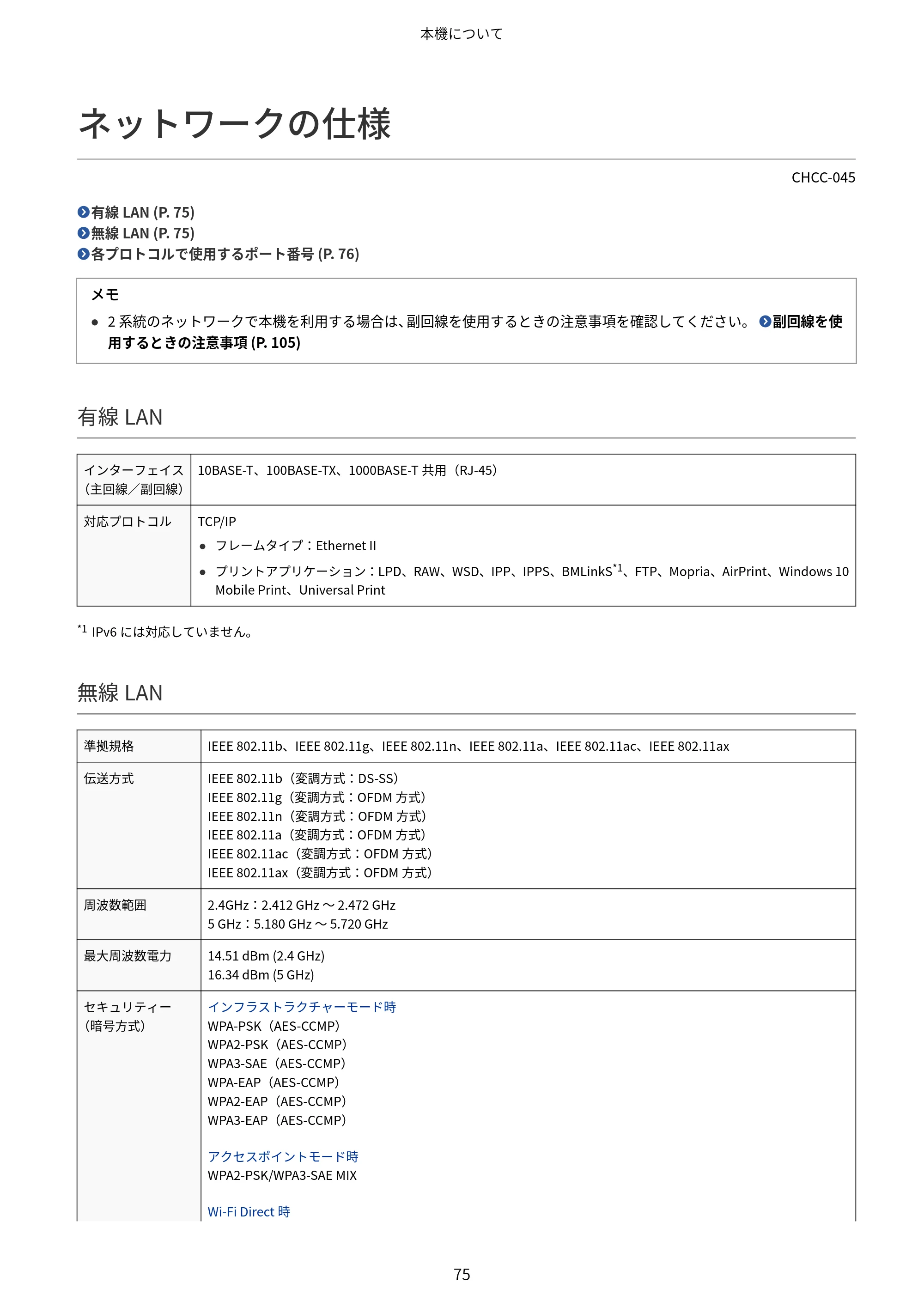
ネットワークの仕様
CHCC-045
有線 LAN (P. 75)
無線 LAN (P. 75)
各プロトコルで使用するポート番号 (P. 76)
メモ
- 2 系統のネットワークで本機を利用する場合は、副回線を使用するときの注意事項を確認してください。 副回線を使
用するときの注意事項 (P. 105)
有線 LAN
インターフェイス
(主回線/副回線)
10BASE-T、100BASE-TX、1000BASE-T 共用(RJ-45)
対応プロトコル TCP/IP
- フレームタイプ:Ethernet II
- プリントアプリケーション:LPD、RAW、WSD、IPP、IPPS、BMLinkS*1、FTP、Mopria、AirPrint、Windows 10
Mobile Print、Universal Print
*1 IPv6 には対応していません。
無線 LAN
準拠規格 IEEE 802.11b、IEEE 802.11g、IEEE 802.11n、IEEE 802.11a、IEEE 802.11ac、IEEE 802.11ax
伝送方式 IEEE 802.11b(変調方式:DS-SS)
IEEE 802.11g(変調方式:OFDM 方式)
IEEE 802.11n(変調方式:OFDM 方式)
IEEE 802.11a(変調方式:OFDM 方式)
IEEE 802.11ac(変調方式:OFDM 方式)
IEEE 802.11ax(変調方式:OFDM 方式)
周波数範囲 2.4GHz:2.412 GHz ~ 2.472 GHz
5 GHz:5.180 GHz ~ 5.720 GHz
最大周波数電力 14.51 dBm (2.4 GHz)
16.34 dBm (5 GHz)
セキュリティー
(暗号方式)
インフラストラクチャーモード時
WPA-PSK(AES-CCMP)
WPA2-PSK(AES-CCMP)
WPA3-SAE(AES-CCMP)
WPA-EAP(AES-CCMP)
WPA2-EAP(AES-CCMP)
WPA3-EAP(AES-CCMP)
アクセスポイントモード時
WPA2-PSK/WPA3-SAE MIX
Wi-Fi Direct 時
本機について
75
89ページ
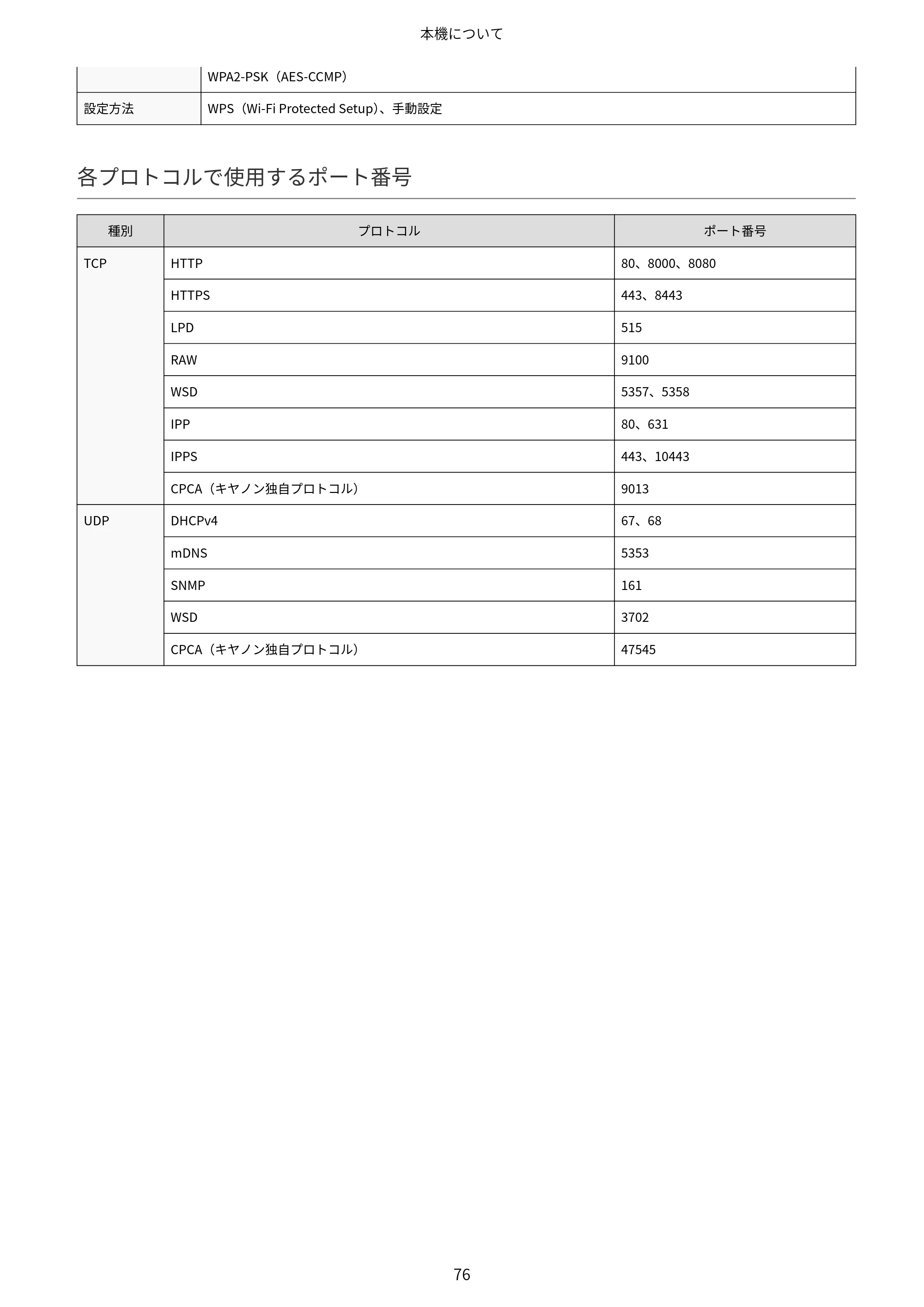
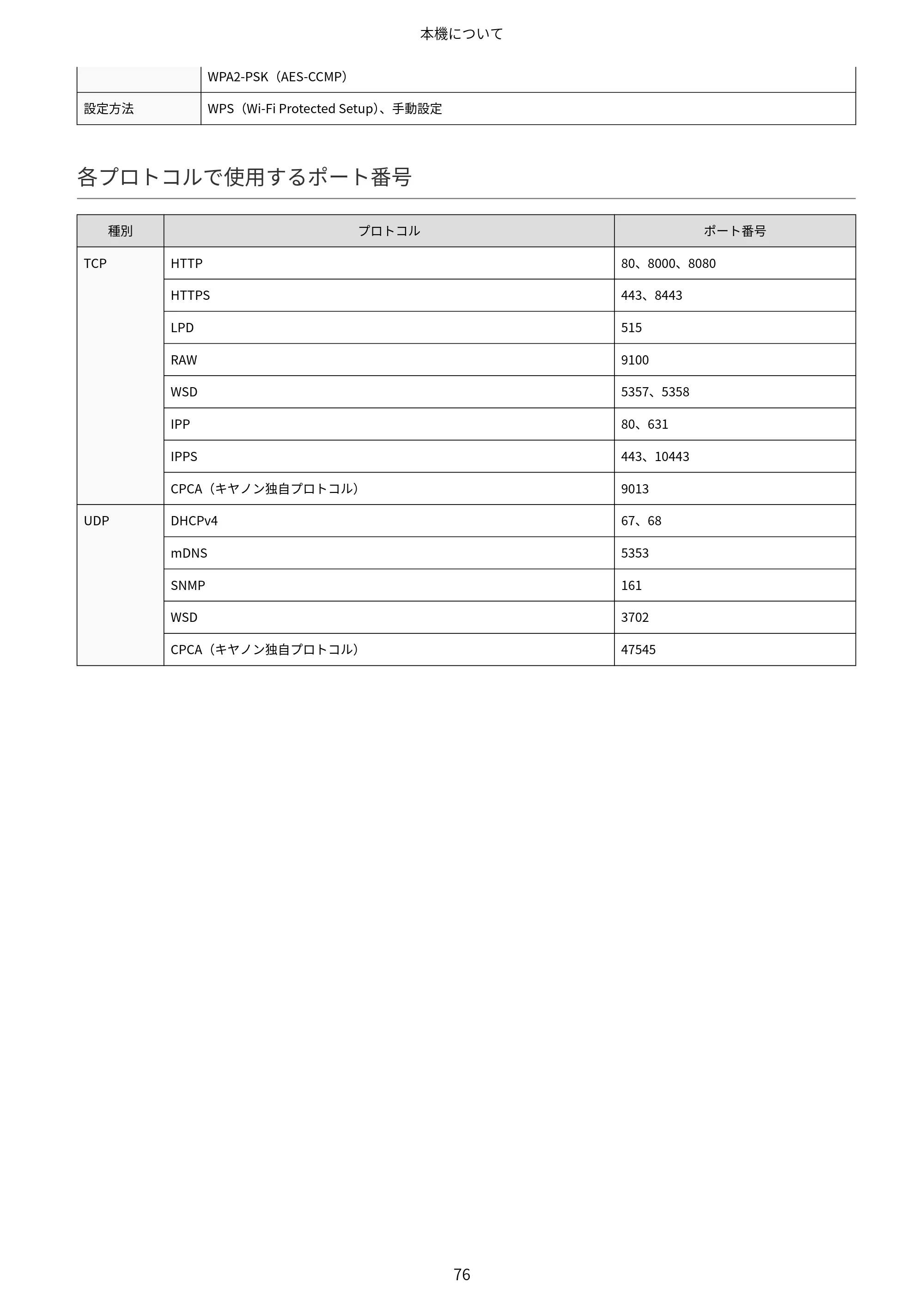
WPA2-PSK(AES-CCMP)
設定方法 WPS(Wi-Fi Protected Setup)、手動設定
各プロトコルで使用するポート番号
種別 プロトコル ポート番号
TCP HTTP 80、8000、8080
HTTPS 443、8443
LPD 515
RAW 9100
WSD 5357、5358
IPP 80、631
IPPS 443、10443
CPCA(キヤノン独自プロトコル) 9013
UDP DHCPv4 67、68
mDNS 5353
SNMP 161
WSD 3702
CPCA(キヤノン独自プロトコル) 47545
本機について
76
セキュリティー/管理機能の仕様
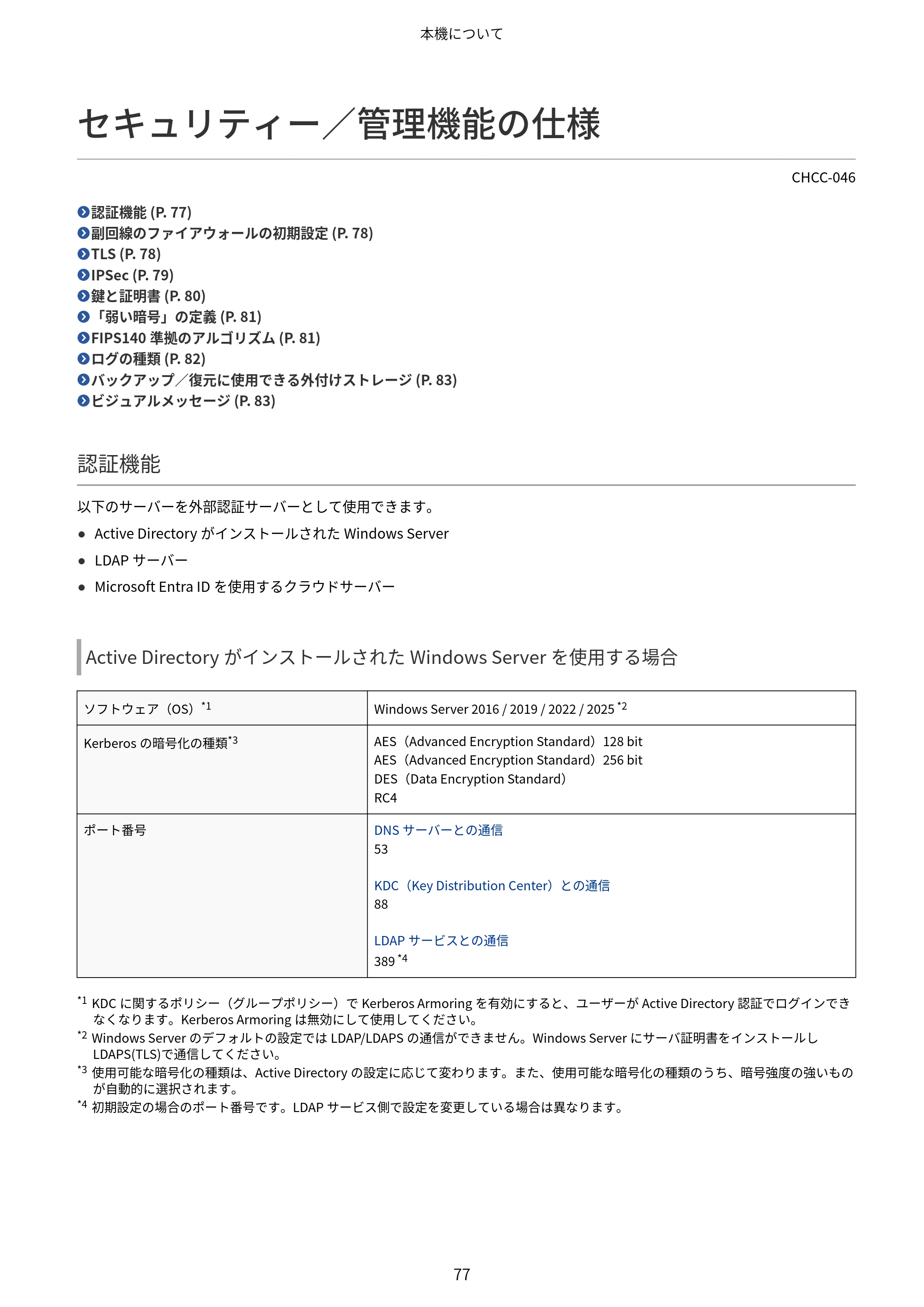
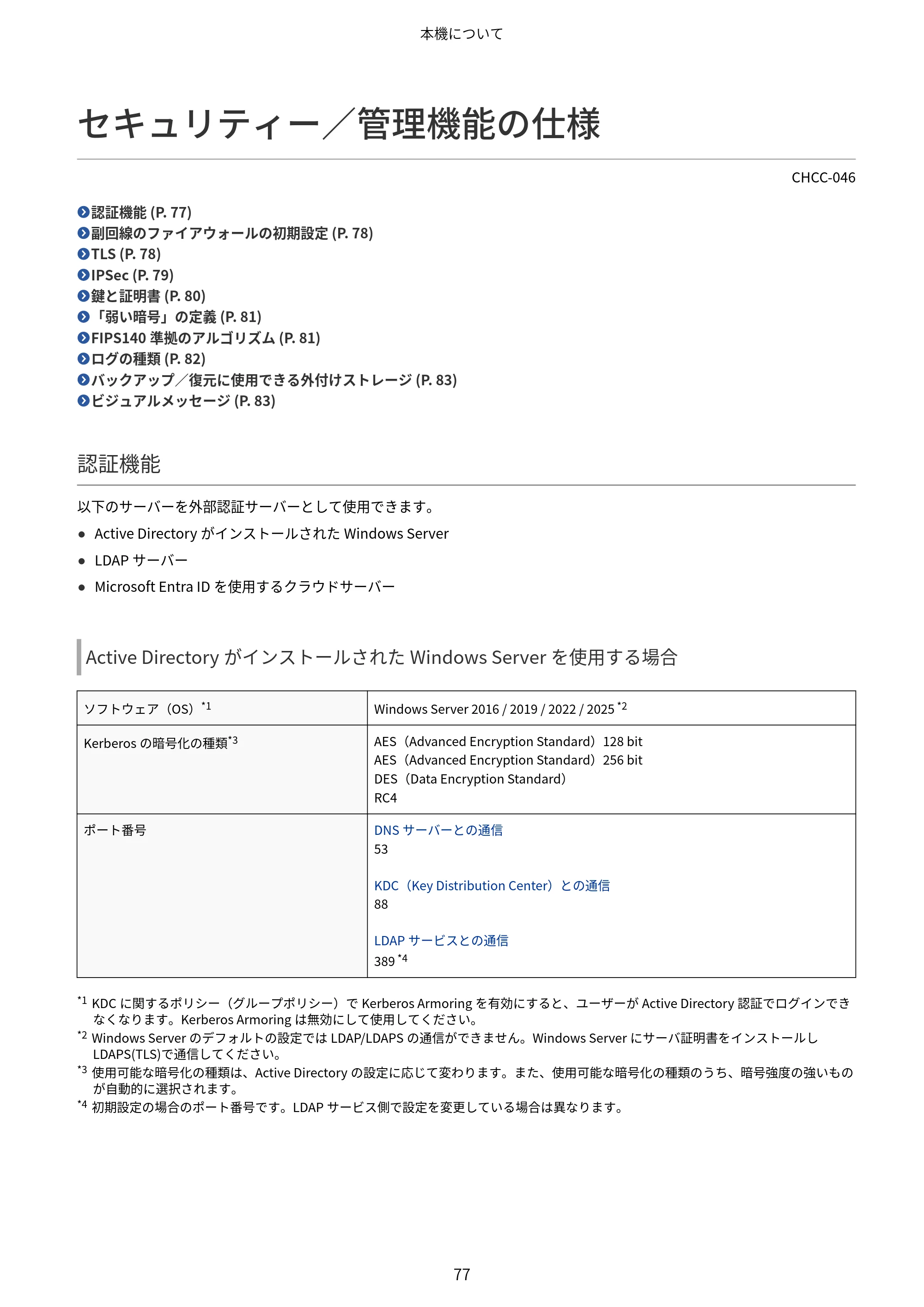
セキュリティー/管理機能の仕様
CHCC-046
認証機能 (P. 77)
副回線のファイアウォールの初期設定 (P. 78)
TLS (P. 78)
IPSec (P. 79)
鍵と証明書 (P. 80)
「弱い暗号」の定義 (P. 81)
FIPS140 準拠のアルゴリズム (P. 81)
ログの種類 (P. 82)
バックアップ/復元に使用できる外付けストレージ (P. 83)
ビジュアルメッセージ (P. 83)
認証機能
以下のサーバーを外部認証サーバーとして使用できます。
- Active Directory がインストールされた Windows Server
- LDAP サーバー
- Microsoft Entra ID を使用するクラウドサーバー
Active Directory がインストールされた Windows Server を使用する場合
ソフトウェア(OS)*1 Windows Server 2016 / 2019 / 2022 / 2025 *2
Kerberos の暗号化の種類*3 AES(Advanced Encryption Standard)128 bit
AES(Advanced Encryption Standard)256 bit
DES(Data Encryption Standard)
RC4
ポート番号 DNS サーバーとの通信
53
KDC(Key Distribution Center)との通信
88
LDAP サービスとの通信
389 *4
*1 KDC に関するポリシー(グループポリシー)で Kerberos Armoring を有効にすると、ユーザーが Active Directory 認証でログインでき
なくなります。Kerberos Armoring は無効にして使用してください。
*2 Windows Server のデフォルトの設定では LDAP/LDAPS の通信ができません。Windows Server にサーバ証明書をインストールし
LDAPS(TLS)で通信してください。
*3 使用可能な暗号化の種類は、Active Directory の設定に応じて変わります。また、使用可能な暗号化の種類のうち、暗号強度の強いもの
が自動的に選択されます。
*4 初期設定の場合のポート番号です。LDAP サービス側で設定を変更している場合は異なります。
本機について
77
91ページ
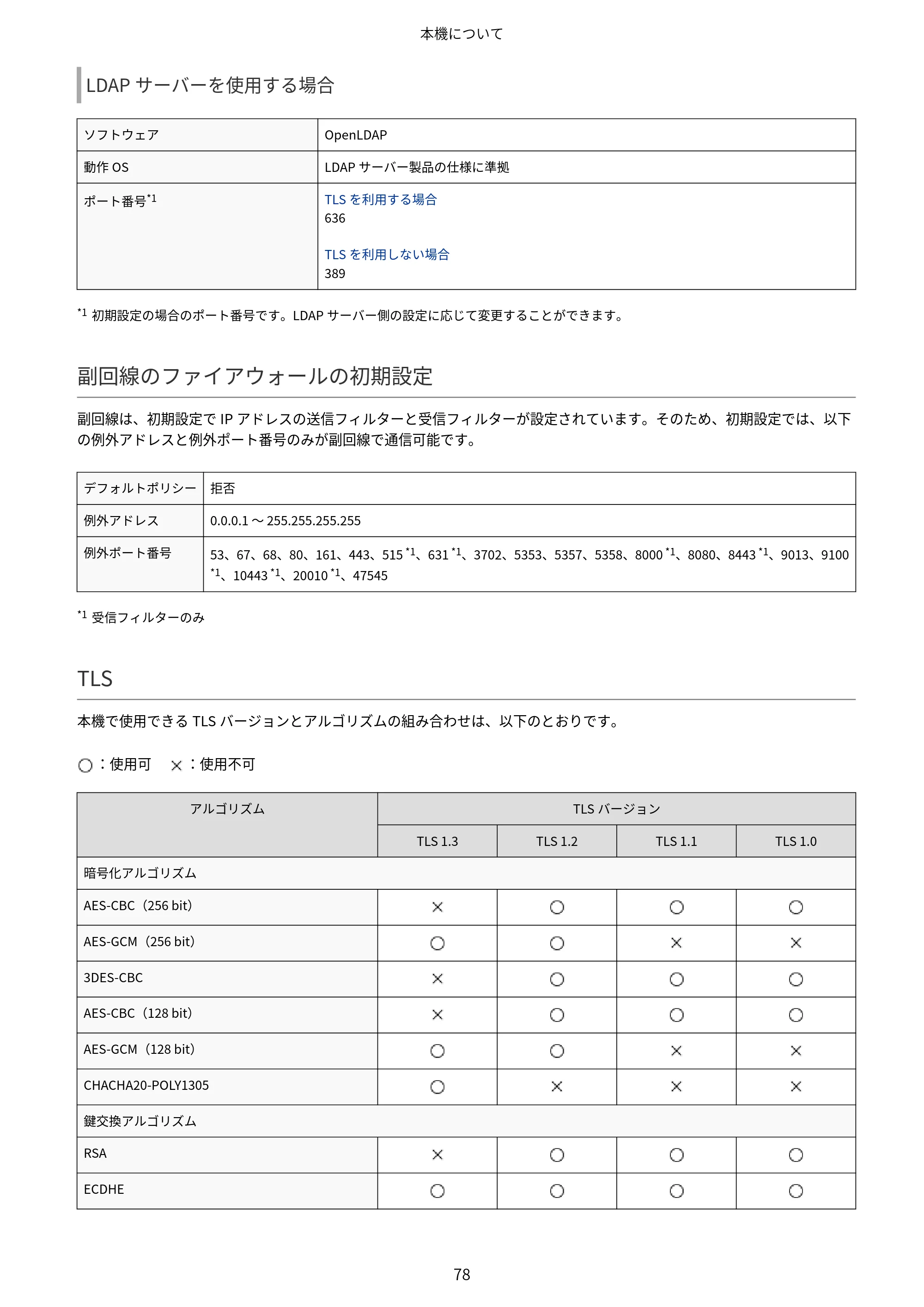
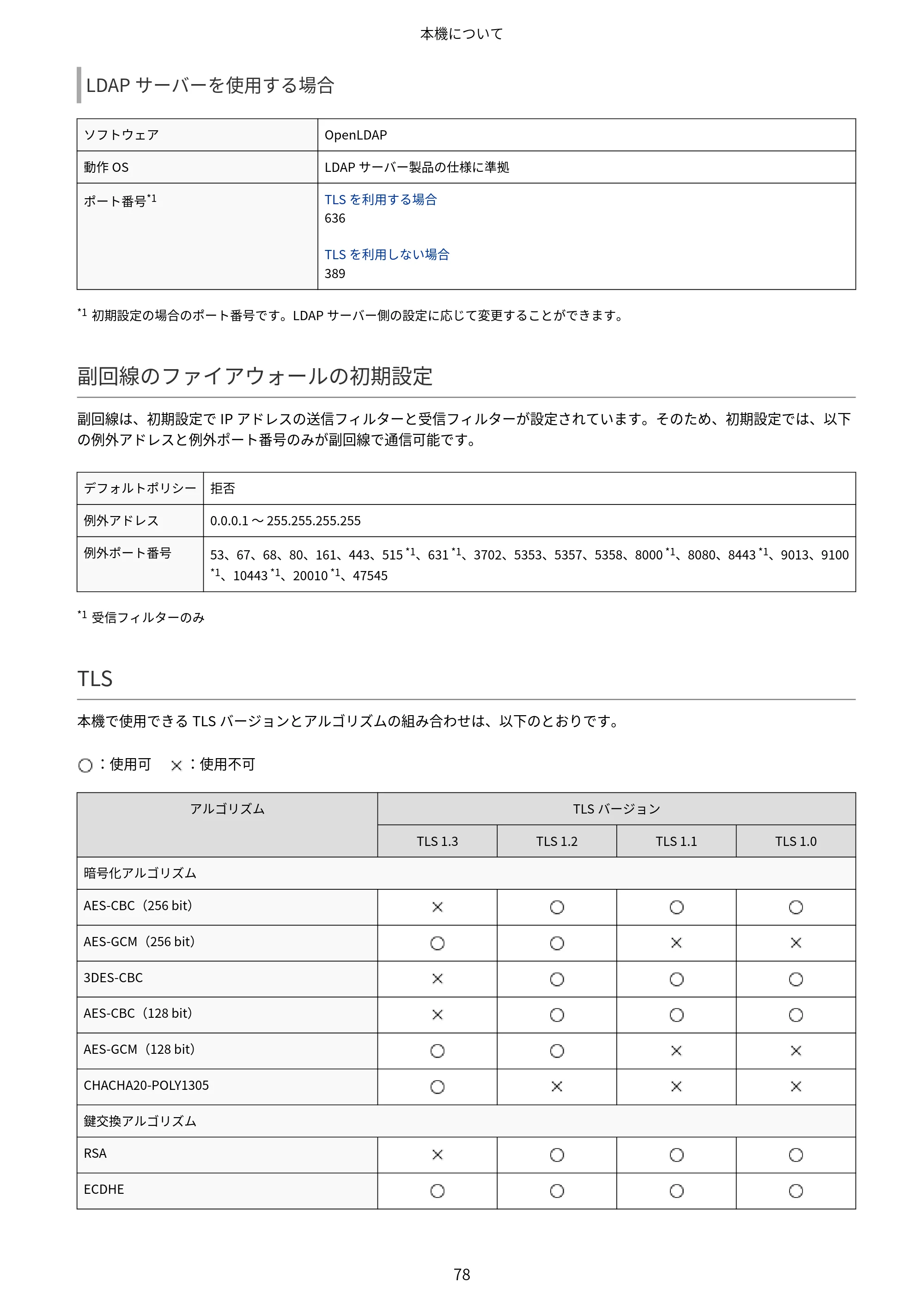
LDAP サーバーを使用する場合
ソフトウェア OpenLDAP
動作 OS LDAP サーバー製品の仕様に準拠
ポート番号*1 TLS を利用する場合
636
TLS を利用しない場合
389
*1 初期設定の場合のポート番号です。LDAP サーバー側の設定に応じて変更することができます。
副回線のファイアウォールの初期設定
副回線は、初期設定で IP アドレスの送信フィルターと受信フィルターが設定されています。そのため、初期設定では、以下
の例外アドレスと例外ポート番号のみが副回線で通信可能です。
デフォルトポリシー 拒否
例外アドレス 0.0.0.1 ~ 255.255.255.255
例外ポート番号 53、67、68、80、161、443、515 *1、631 *1、3702、5353、5357、5358、8000 *1、8080、8443 *1、9013、9100
*1、10443 *1、20010 *1、47545
*1 受信フィルターのみ
TLS
本機で使用できる TLS バージョンとアルゴリズムの組み合わせは、以下のとおりです。
:使用可 :使用不可
アルゴリズム TLS バージョン
TLS 1.3 TLS 1.2 TLS 1.1 TLS 1.0
暗号化アルゴリズム
AES-CBC(256 bit)
AES-GCM(256 bit)
3DES-CBC
AES-CBC(128 bit)
AES-GCM(128 bit)
CHACHA20-POLY1305
鍵交換アルゴリズム
RSA
ECDHE
本機について
78
92ページ
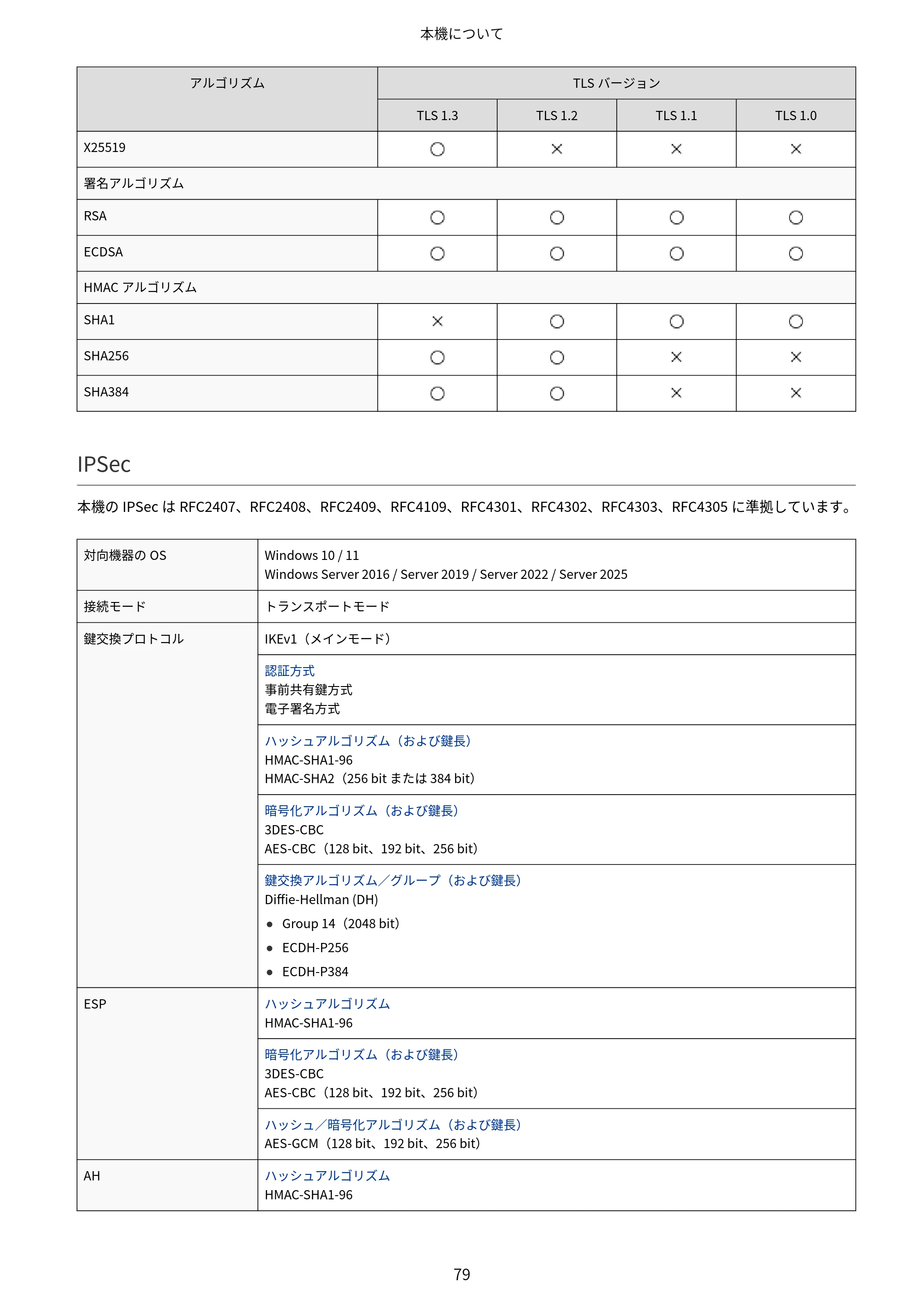
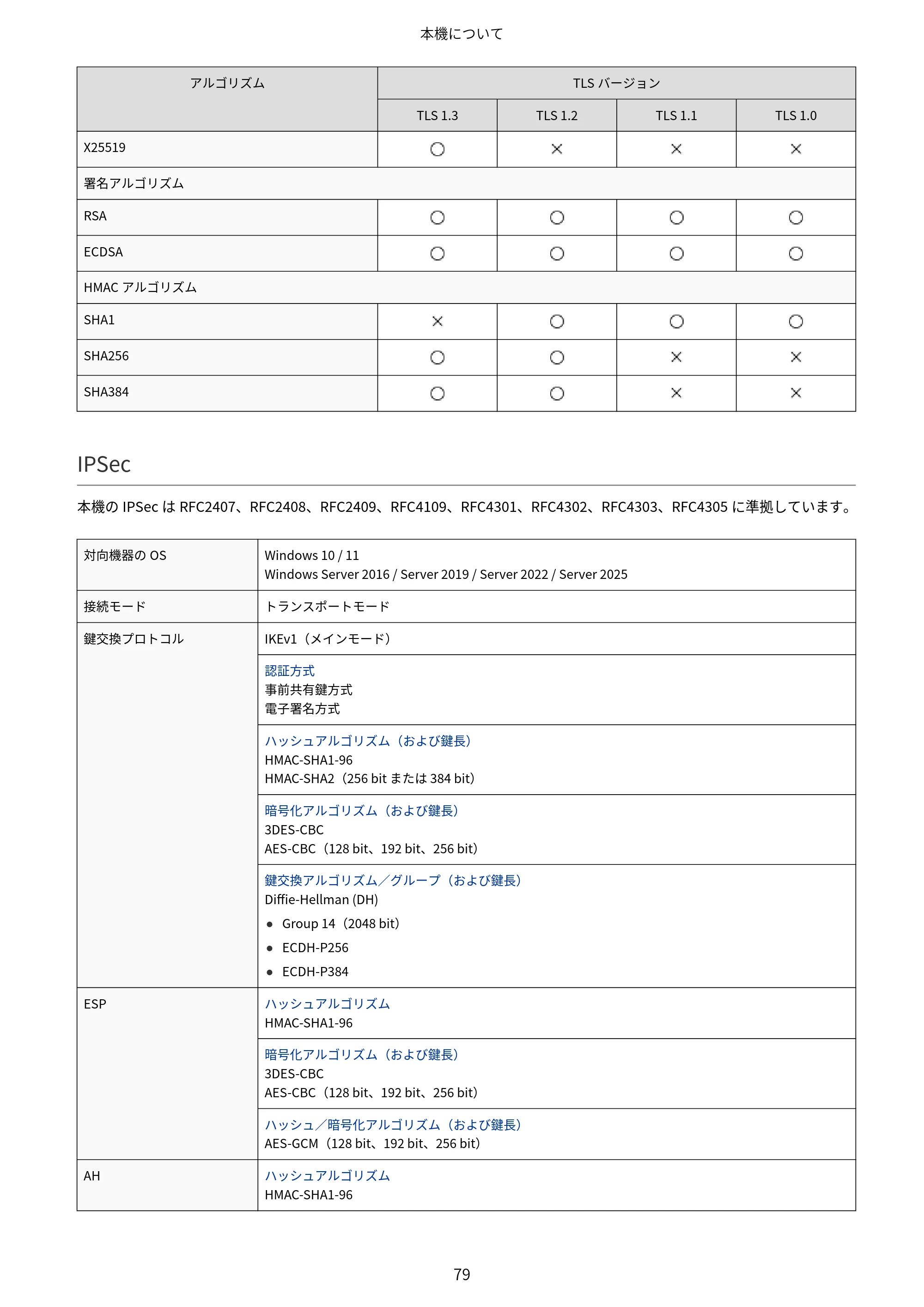
アルゴリズム TLS バージョン
TLS 1.3 TLS 1.2 TLS 1.1 TLS 1.0
X25519
署名アルゴリズム
RSA
ECDSA
HMAC アルゴリズム
SHA1
SHA256
SHA384
IPSec
本機の IPSec は RFC2407、RFC2408、RFC2409、RFC4109、RFC4301、RFC4302、RFC4303、RFC4305 に準拠しています。
対向機器の OS Windows 10 / 11
Windows Server 2016 / Server 2019 / Server 2022 / Server 2025
接続モード トランスポートモード
鍵交換プロトコル IKEv1(メインモード)
認証方式
事前共有鍵方式
電子署名方式
ハッシュアルゴリズム(および鍵長)
HMAC-SHA1-96
HMAC-SHA2(256 bit または 384 bit)
暗号化アルゴリズム(および鍵長)
3DES-CBC
AES-CBC(128 bit、192 bit、256 bit)
鍵交換アルゴリズム/グループ(および鍵長)
Diffie-Hellman (DH)
- Group 14(2048 bit)
- ECDH-P256
- ECDH-P384
ESP ハッシュアルゴリズム
HMAC-SHA1-96
暗号化アルゴリズム(および鍵長)
3DES-CBC
AES-CBC(128 bit、192 bit、256 bit)
ハッシュ/暗号化アルゴリズム(および鍵長)
AES-GCM(128 bit、192 bit、256 bit)
AH ハッシュアルゴリズム
HMAC-SHA1-96
本機について
79
93ページ
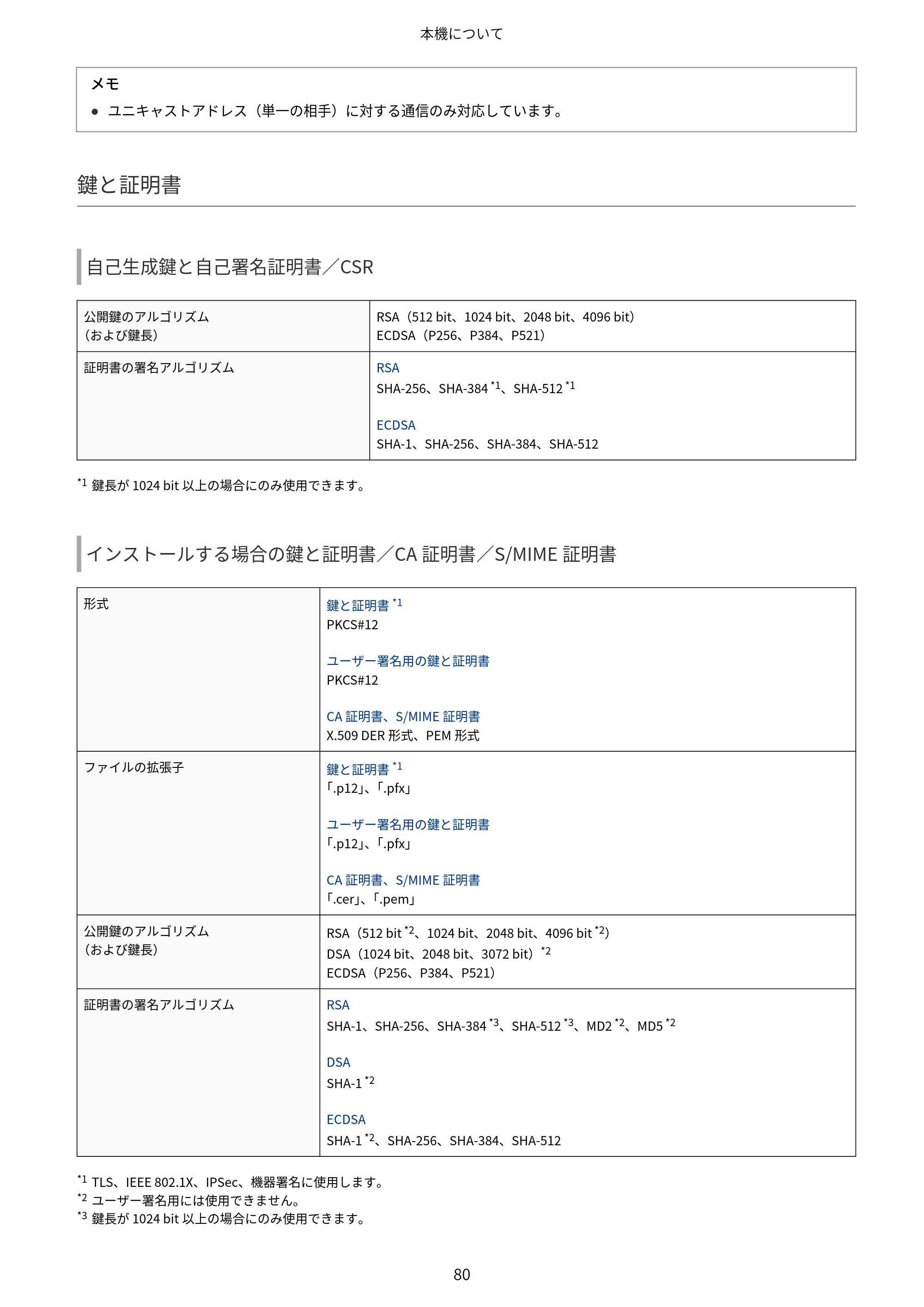
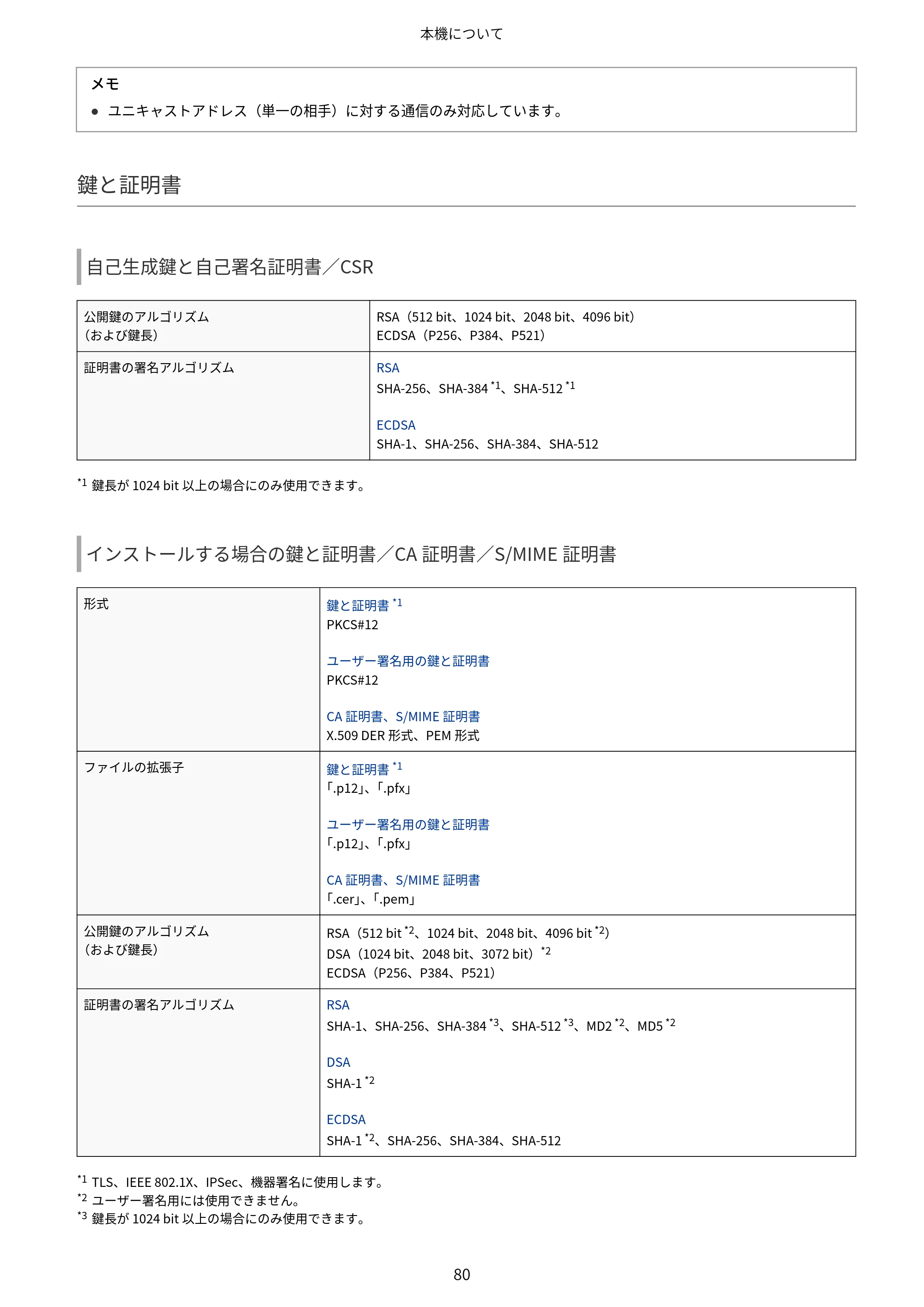
メモ
- ユニキャストアドレス(単一の相手)に対する通信のみ対応しています。
鍵と証明書
自己生成鍵と自己署名証明書/CSR
公開鍵のアルゴリズム
(および鍵長)
RSA(512 bit、1024 bit、2048 bit、4096 bit)
ECDSA(P256、P384、P521)
証明書の署名アルゴリズム RSA
SHA-256、SHA-384 *1、SHA-512 *1
ECDSA
SHA-1、SHA-256、SHA-384、SHA-512
*1 鍵長が 1024 bit 以上の場合にのみ使用できます。
インストールする場合の鍵と証明書/CA 証明書/S/MIME 証明書
形式 鍵と証明書 *1
PKCS#12
ユーザー署名用の鍵と証明書
PKCS#12
CA 証明書、S/MIME 証明書
X.509 DER 形式、PEM 形式
ファイルの拡張子 鍵と証明書 *1
「.p12」、「.pfx」
ユーザー署名用の鍵と証明書
「.p12」、「.pfx」
CA 証明書、S/MIME 証明書
「.cer」、「.pem」
公開鍵のアルゴリズム
(および鍵長)
RSA(512 bit *2、1024 bit、2048 bit、4096 bit *2)
DSA(1024 bit、2048 bit、3072 bit)*2
ECDSA(P256、P384、P521)
証明書の署名アルゴリズム RSA
SHA-1、SHA-256、SHA-384 *3、SHA-512 *3、MD2 *2、MD5 *2
DSA
SHA-1 *2
ECDSA
SHA-1 *2、SHA-256、SHA-384、SHA-512
*1 TLS、IEEE 802.1X、IPSec、機器署名に使用します。
*2 ユーザー署名用には使用できません。
*3 鍵長が 1024 bit 以上の場合にのみ使用できます。
本機について
80
94ページ
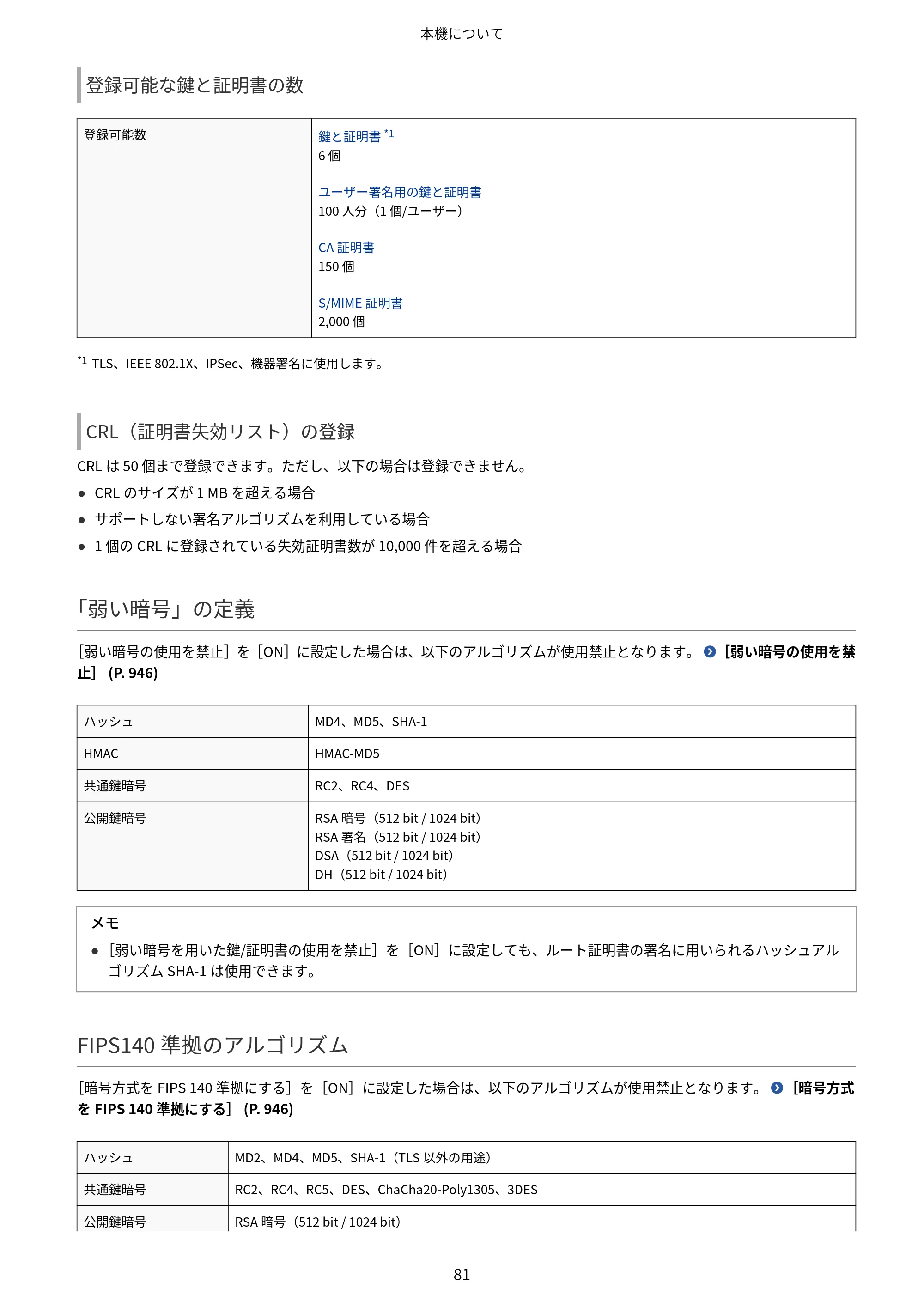
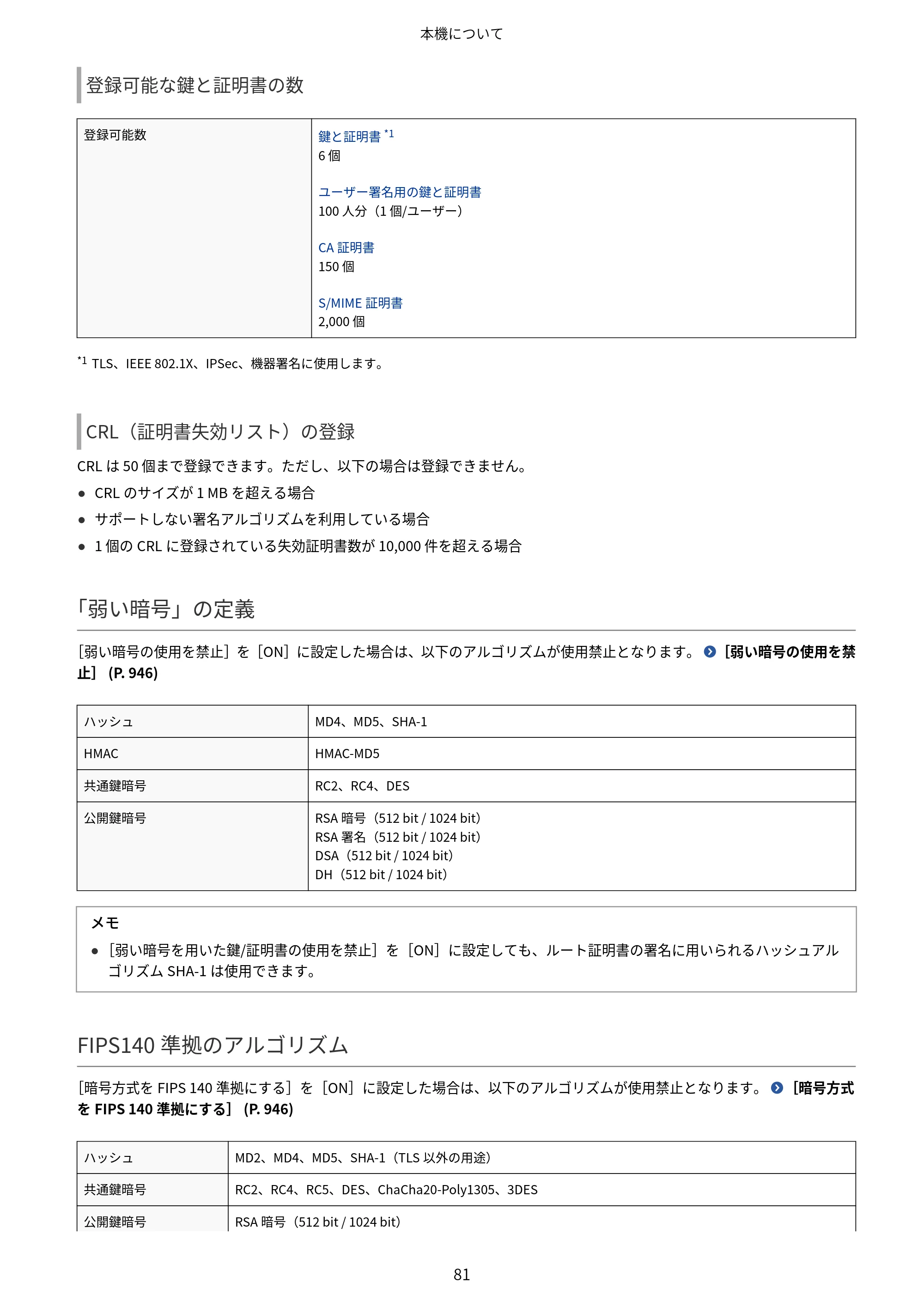
登録可能な鍵と証明書の数
登録可能数 鍵と証明書 *1
6 個
ユーザー署名用の鍵と証明書
100 人分(1 個/ユーザー)
CA 証明書
150 個
S/MIME 証明書
2,000 個
*1 TLS、IEEE 802.1X、IPSec、機器署名に使用します。
CRL(証明書失効リスト)の登録
CRL は 50 個まで登録できます。ただし、以下の場合は登録できません。
- CRL のサイズが 1 MB を超える場合
- サポートしない署名アルゴリズムを利用している場合
- 1 個の CRL に登録されている失効証明書数が 10,000 件を超える場合
「弱い暗号」の定義
[弱い暗号の使用を禁止]を[ON]に設定した場合は、以下のアルゴリズムが使用禁止となります。 [弱い暗号の使用を禁
止] (P. 946)
ハッシュ MD4、MD5、SHA-1
HMAC HMAC-MD5
共通鍵暗号 RC2、RC4、DES
公開鍵暗号 RSA 暗号(512 bit / 1024 bit)
RSA 署名(512 bit / 1024 bit)
DSA(512 bit / 1024 bit)
DH(512 bit / 1024 bit)
メモ
- [弱い暗号を用いた鍵/証明書の使用を禁止]を[ON]に設定しても、ルート証明書の署名に用いられるハッシュアル
ゴリズム SHA-1 は使用できます。
FIPS140 準拠のアルゴリズム
[暗号方式を FIPS 140 準拠にする]を[ON]に設定した場合は、以下のアルゴリズムが使用禁止となります。 [暗号方式
を FIPS 140 準拠にする] (P. 946)
ハッシュ MD2、MD4、MD5、SHA-1(TLS 以外の用途)
共通鍵暗号 RC2、RC4、RC5、DES、ChaCha20-Poly1305、3DES
公開鍵暗号 RSA 暗号(512 bit / 1024 bit)
本機について
81
95ページ
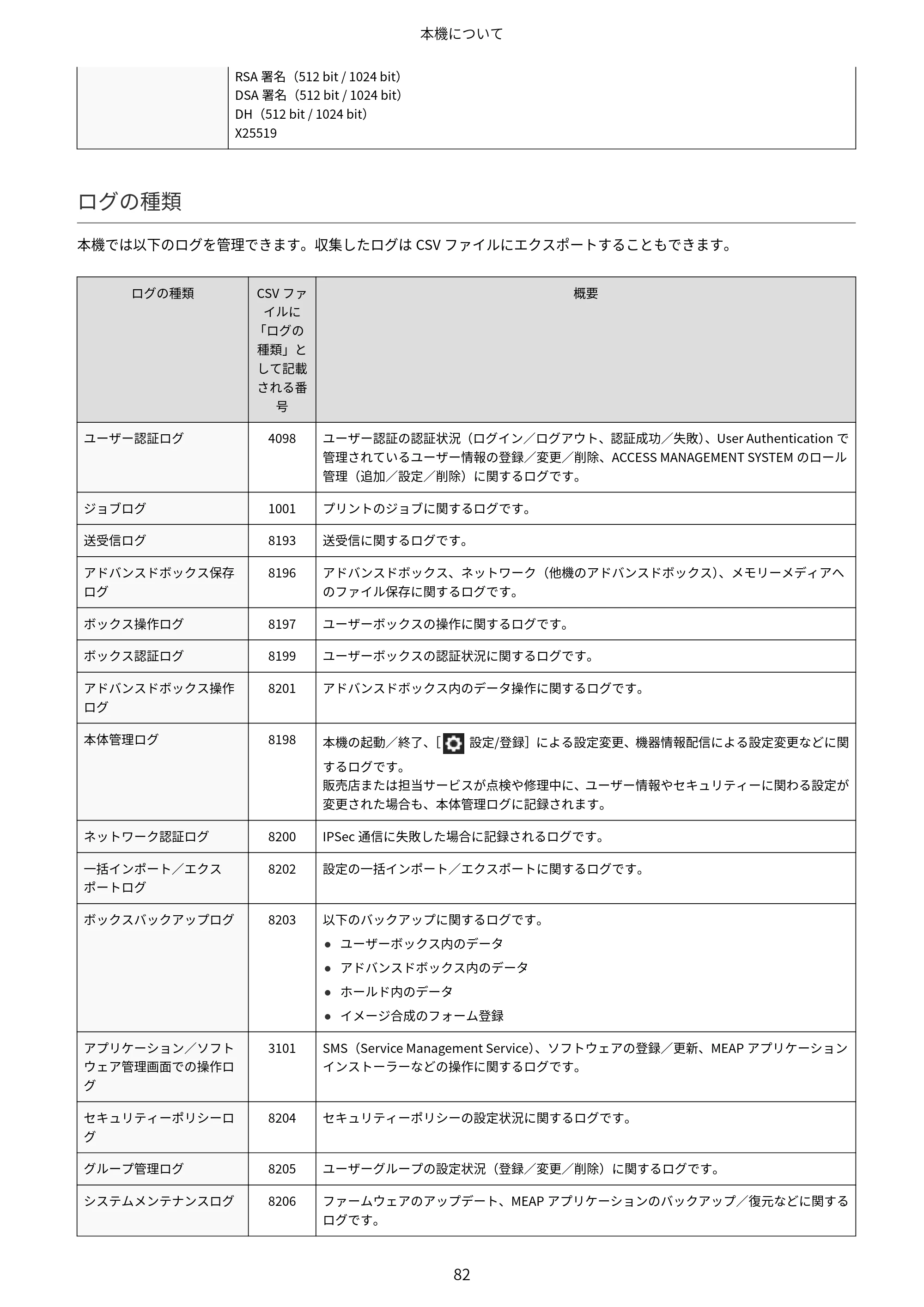
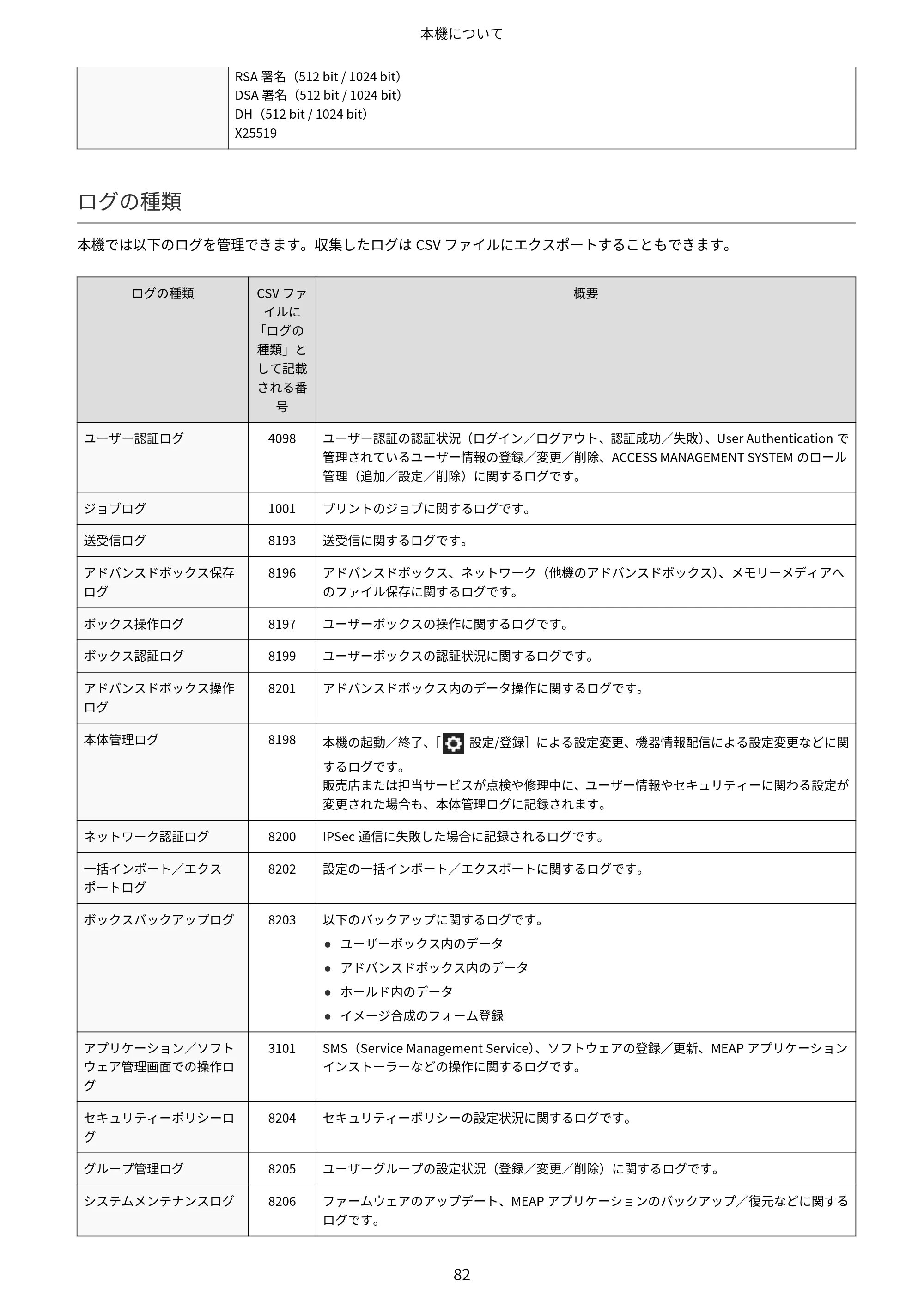
RSA 署名(512 bit / 1024 bit)
DSA 署名(512 bit / 1024 bit)
DH(512 bit / 1024 bit)
X25519
ログの種類
本機では以下のログを管理できます。収集したログは CSV ファイルにエクスポートすることもできます。
ログの種類 CSV ファ
イルに
「ログの
種類」と
して記載
される番
号
概要
ユーザー認証ログ 4098 ユーザー認証の認証状況(ログイン/ログアウト、認証成功/失敗)、User Authentication で
管理されているユーザー情報の登録/変更/削除、ACCESS MANAGEMENT SYSTEM のロール
管理(追加/設定/削除)に関するログです。
ジョブログ 1001 プリントのジョブに関するログです。
送受信ログ 8193 送受信に関するログです。
アドバンスドボックス保存
ログ
8196 アドバンスドボックス、ネットワーク(他機のアドバンスドボックス)、メモリーメディアへ
のファイル保存に関するログです。
ボックス操作ログ 8197 ユーザーボックスの操作に関するログです。
ボックス認証ログ 8199 ユーザーボックスの認証状況に関するログです。
アドバンスドボックス操作
ログ
8201 アドバンスドボックス内のデータ操作に関するログです。
本体管理ログ 8198 本機の起動/終了、[ 設定/登録]による設定変更、機器情報配信による設定変更などに関
するログです。
販売店または担当サービスが点検や修理中に、ユーザー情報やセキュリティーに関わる設定が
変更された場合も、本体管理ログに記録されます。
ネットワーク認証ログ 8200 IPSec 通信に失敗した場合に記録されるログです。
一括インポート/エクス
ポートログ
8202 設定の一括インポート/エクスポートに関するログです。
ボックスバックアップログ 8203 以下のバックアップに関するログです。
- ユーザーボックス内のデータ
- アドバンスドボックス内のデータ
- ホールド内のデータ
- イメージ合成のフォーム登録
アプリケーション/ソフト
ウェア管理画面での操作ロ
グ
3101 SMS(Service Management Service)、ソフトウェアの登録/更新、MEAP アプリケーション
インストーラーなどの操作に関するログです。
セキュリティーポリシーロ
グ
8204 セキュリティーポリシーの設定状況に関するログです。
グループ管理ログ 8205 ユーザーグループの設定状況(登録/変更/削除)に関するログです。
システムメンテナンスログ 8206 ファームウェアのアップデート、MEAP アプリケーションのバックアップ/復元などに関する
ログです。
本機について
82
96ページ
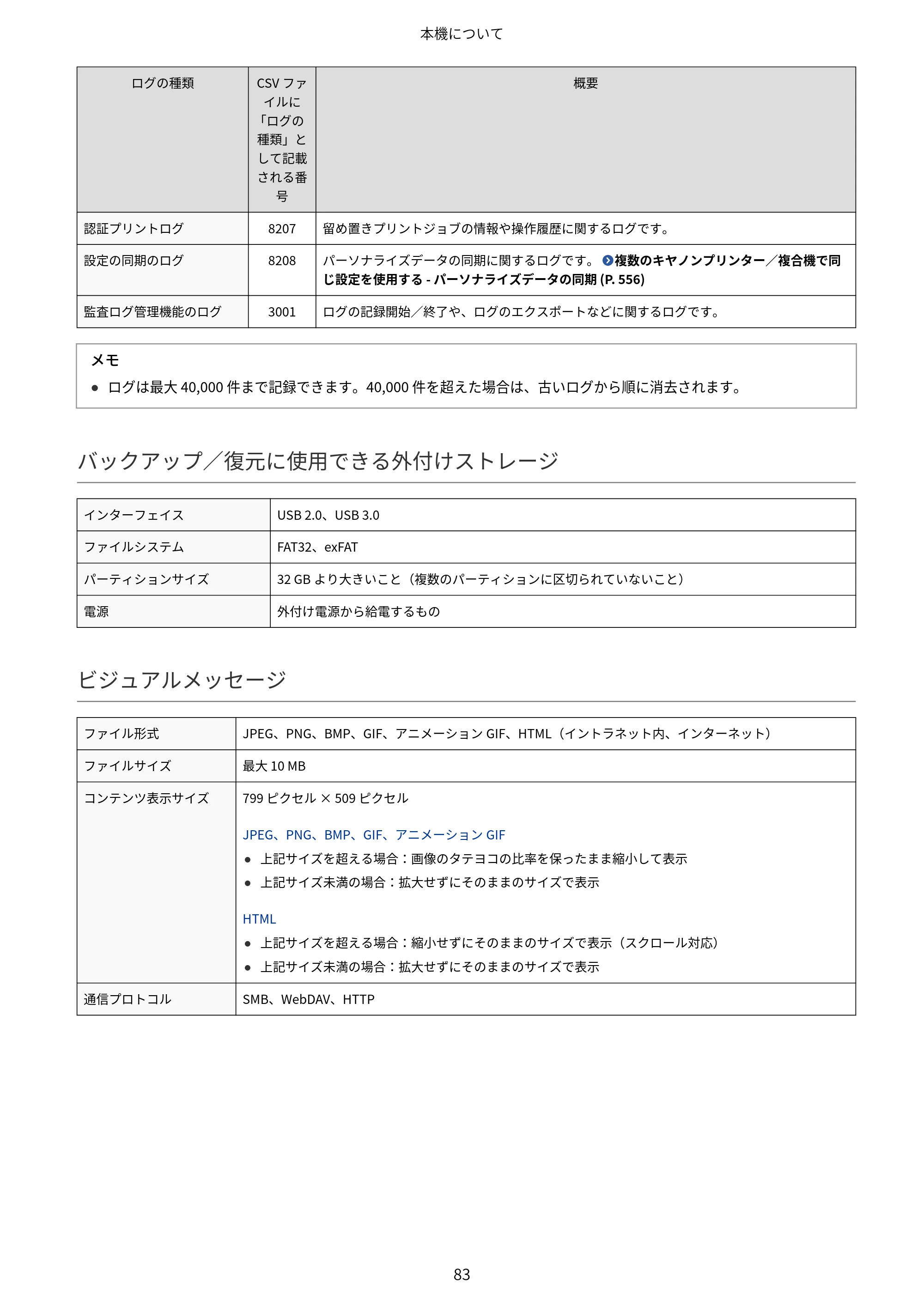
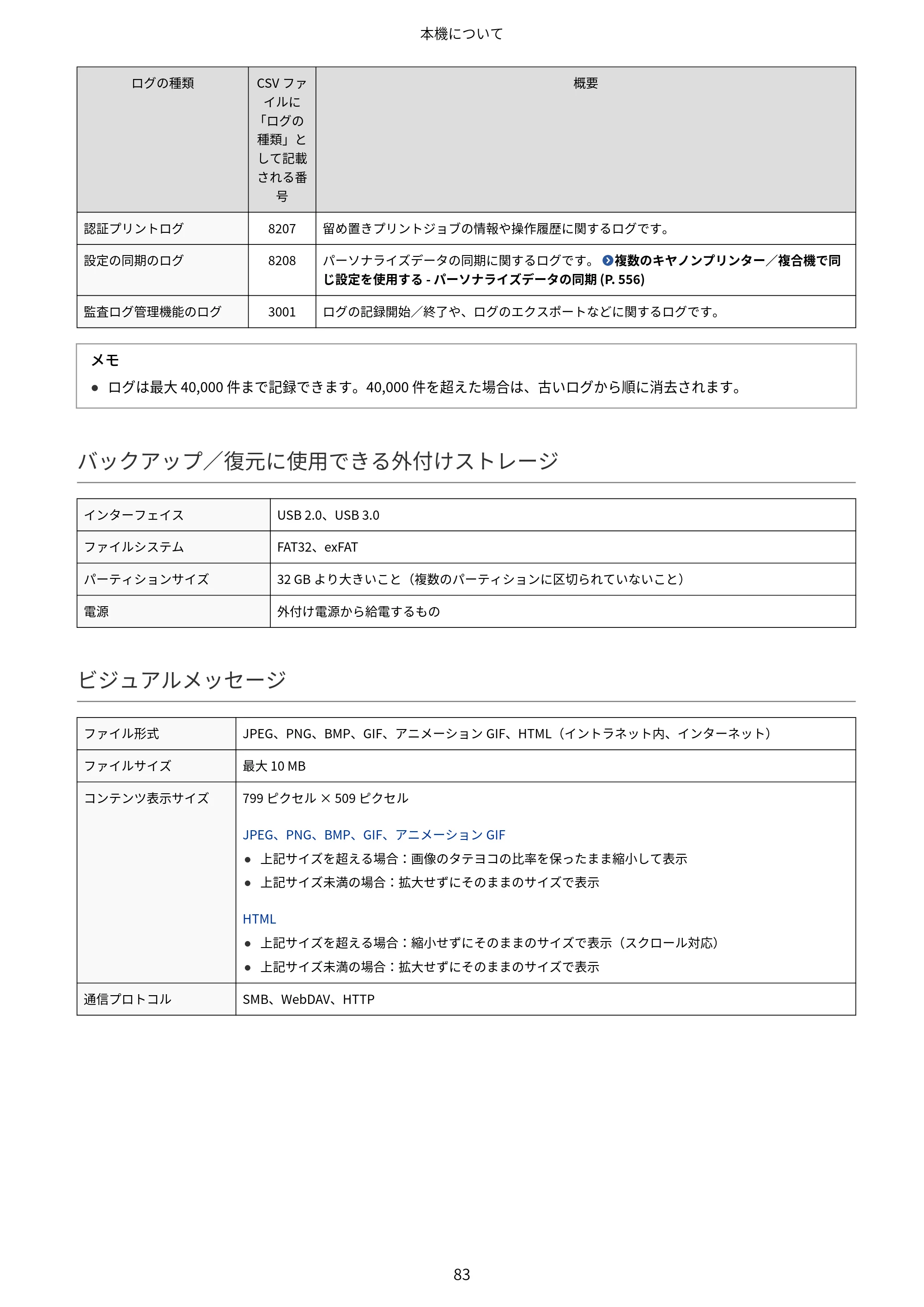
ログの種類 CSV ファ
イルに
「ログの
種類」と
して記載
される番
号
概要
認証プリントログ 8207 留め置きプリントジョブの情報や操作履歴に関するログです。
設定の同期のログ 8208 パーソナライズデータの同期に関するログです。 複数のキヤノンプリンター/複合機で同
じ設定を使用する - パーソナライズデータの同期 (P. 556)
監査ログ管理機能のログ 3001 ログの記録開始/終了や、ログのエクスポートなどに関するログです。
メモ
- ログは最大 40,000 件まで記録できます。40,000 件を超えた場合は、古いログから順に消去されます。
バックアップ/復元に使用できる外付けストレージ
インターフェイス USB 2.0、USB 3.0
ファイルシステム FAT32、exFAT
パーティションサイズ 32 GB より大きいこと(複数のパーティションに区切られていないこと)
電源 外付け電源から給電するもの
ビジュアルメッセージ
ファイル形式 JPEG、PNG、BMP、GIF、アニメーション GIF、HTML(イントラネット内、インターネット)
ファイルサイズ 最大 10 MB
コンテンツ表示サイズ 799 ピクセル × 509 ピクセル
JPEG、PNG、BMP、GIF、アニメーション GIF
- 上記サイズを超える場合:画像のタテヨコの比率を保ったまま縮小して表示
- 上記サイズ未満の場合:拡大せずにそのままのサイズで表示
HTML
- 上記サイズを超える場合:縮小せずにそのままのサイズで表示(スクロール対応)
- 上記サイズ未満の場合:拡大せずにそのままのサイズで表示
通信プロトコル SMB、WebDAV、HTTP
本機について
83
サポート環境
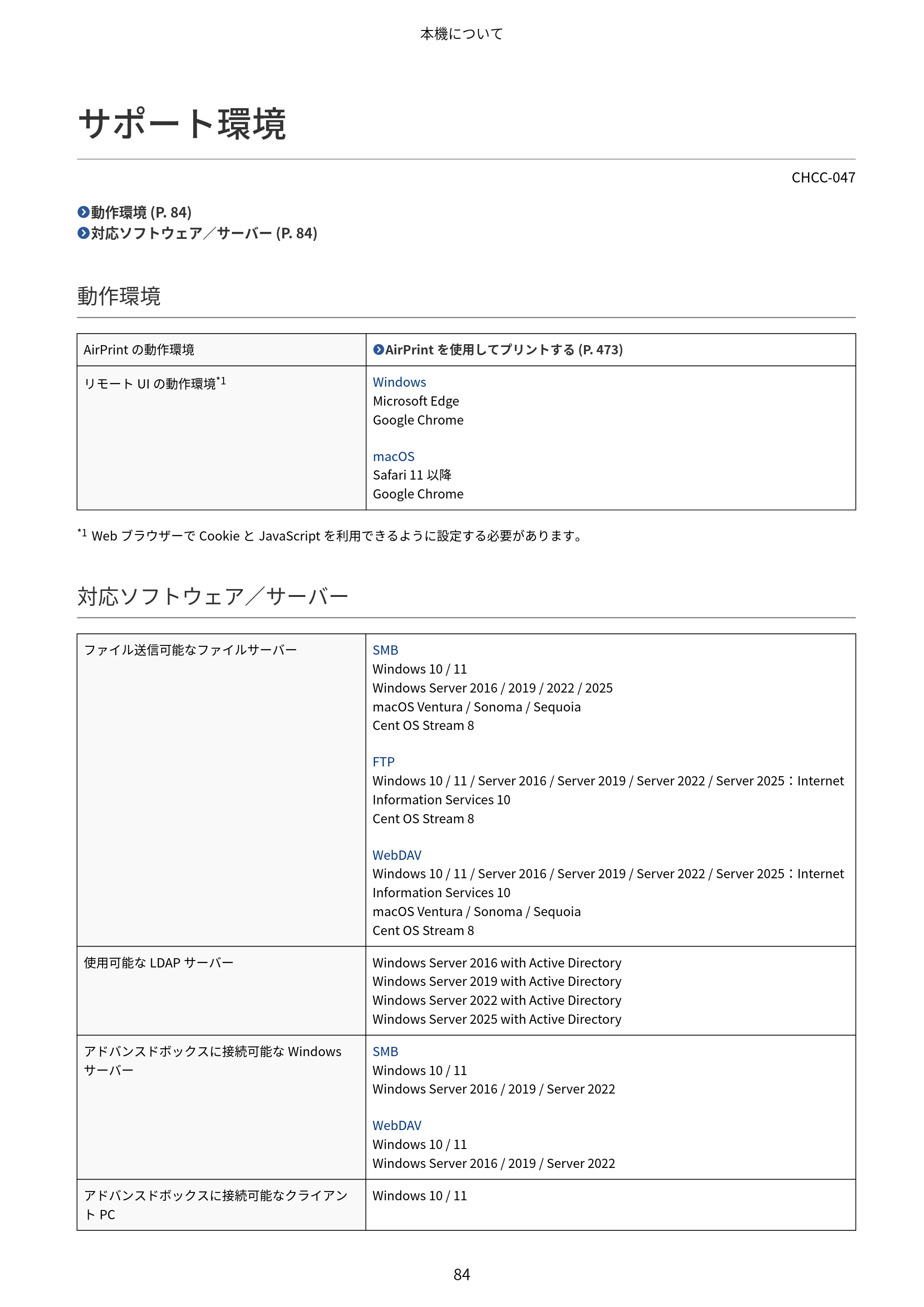
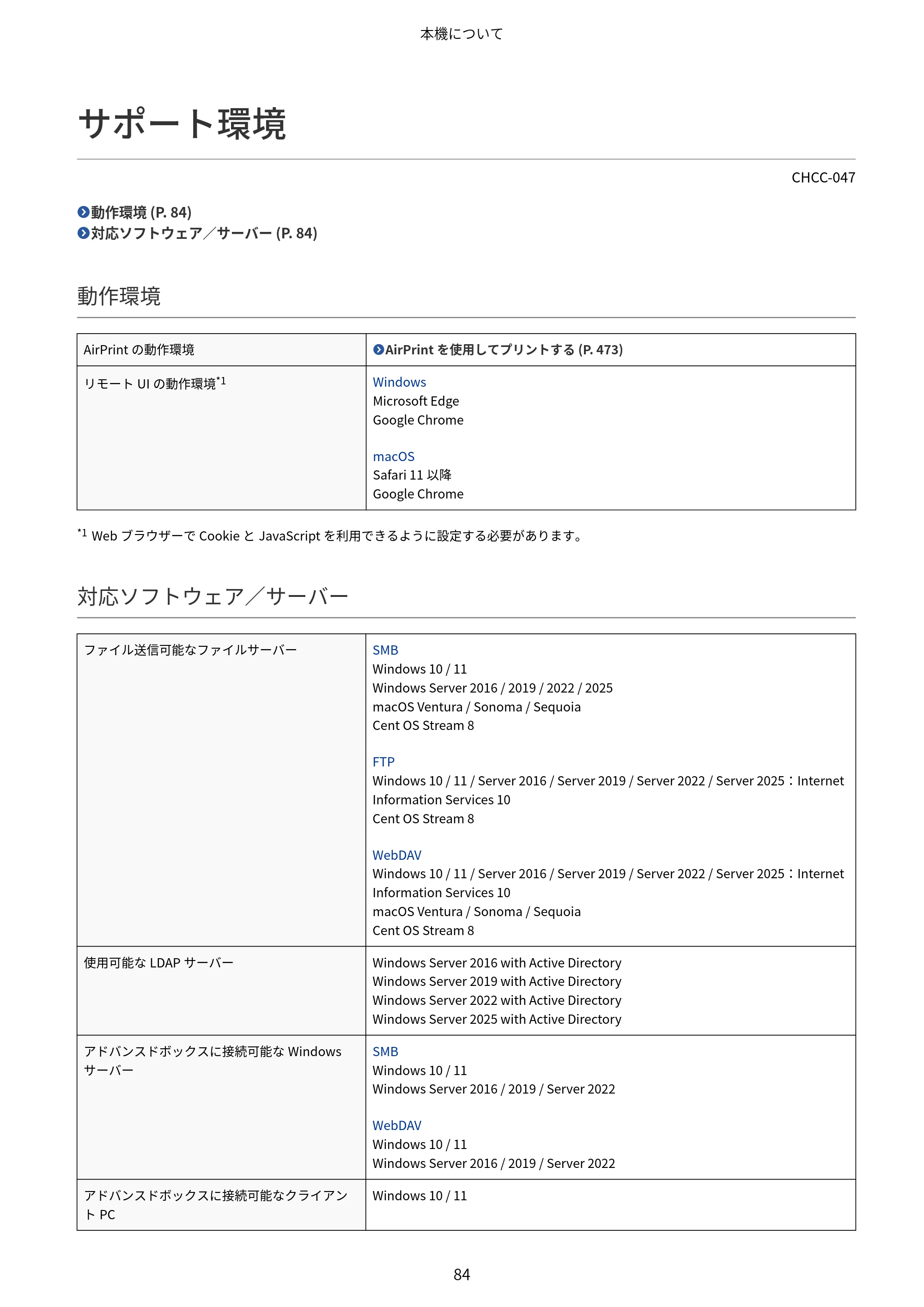
サポート環境
CHCC-047
動作環境 (P. 84)
対応ソフトウェア/サーバー (P. 84)
動作環境
AirPrint の動作環境 AirPrint を使用してプリントする (P. 473)
リモート UI の動作環境*1 Windows
Microsoft Edge
Google Chrome
macOS
Safari 11 以降
Google Chrome
*1 Web ブラウザーで Cookie と JavaScript を利用できるように設定する必要があります。
対応ソフトウェア/サーバー
ファイル送信可能なファイルサーバー SMB
Windows 10 / 11
Windows Server 2016 / 2019 / 2022 / 2025
macOS Ventura / Sonoma / Sequoia
Cent OS Stream 8
FTP
Windows 10 / 11 / Server 2016 / Server 2019 / Server 2022 / Server 2025:Internet
Information Services 10
Cent OS Stream 8
WebDAV
Windows 10 / 11 / Server 2016 / Server 2019 / Server 2022 / Server 2025:Internet
Information Services 10
macOS Ventura / Sonoma / Sequoia
Cent OS Stream 8
使用可能な LDAP サーバー Windows Server 2016 with Active Directory
Windows Server 2019 with Active Directory
Windows Server 2022 with Active Directory
Windows Server 2025 with Active Directory
アドバンスドボックスに接続可能な Windows
サーバー
SMB
Windows 10 / 11
Windows Server 2016 / 2019 / Server 2022
WebDAV
Windows 10 / 11
Windows Server 2016 / 2019 / Server 2022
アドバンスドボックスに接続可能なクライアン
ト PC
Windows 10 / 11
本機について
84
おすすめ機能
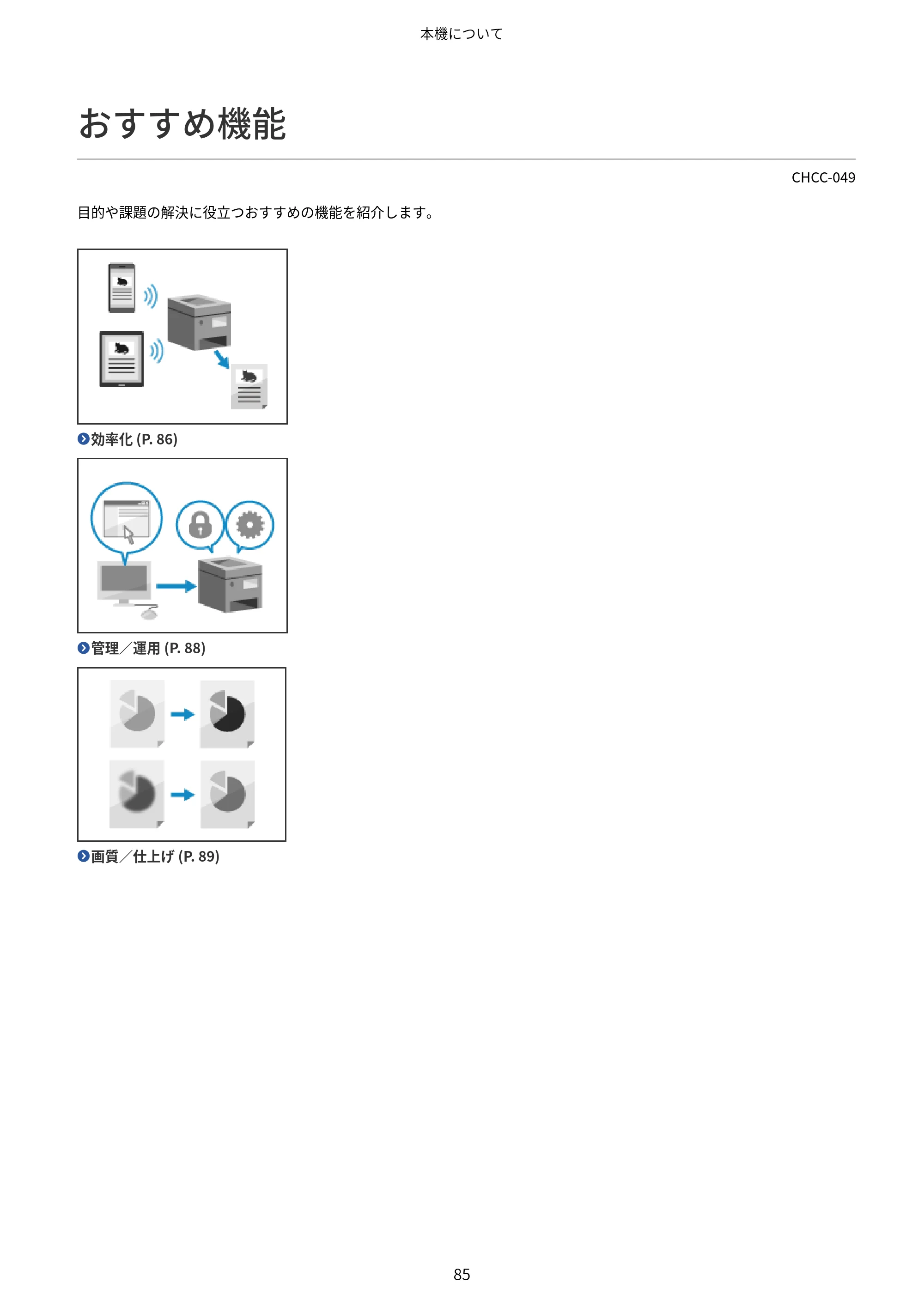
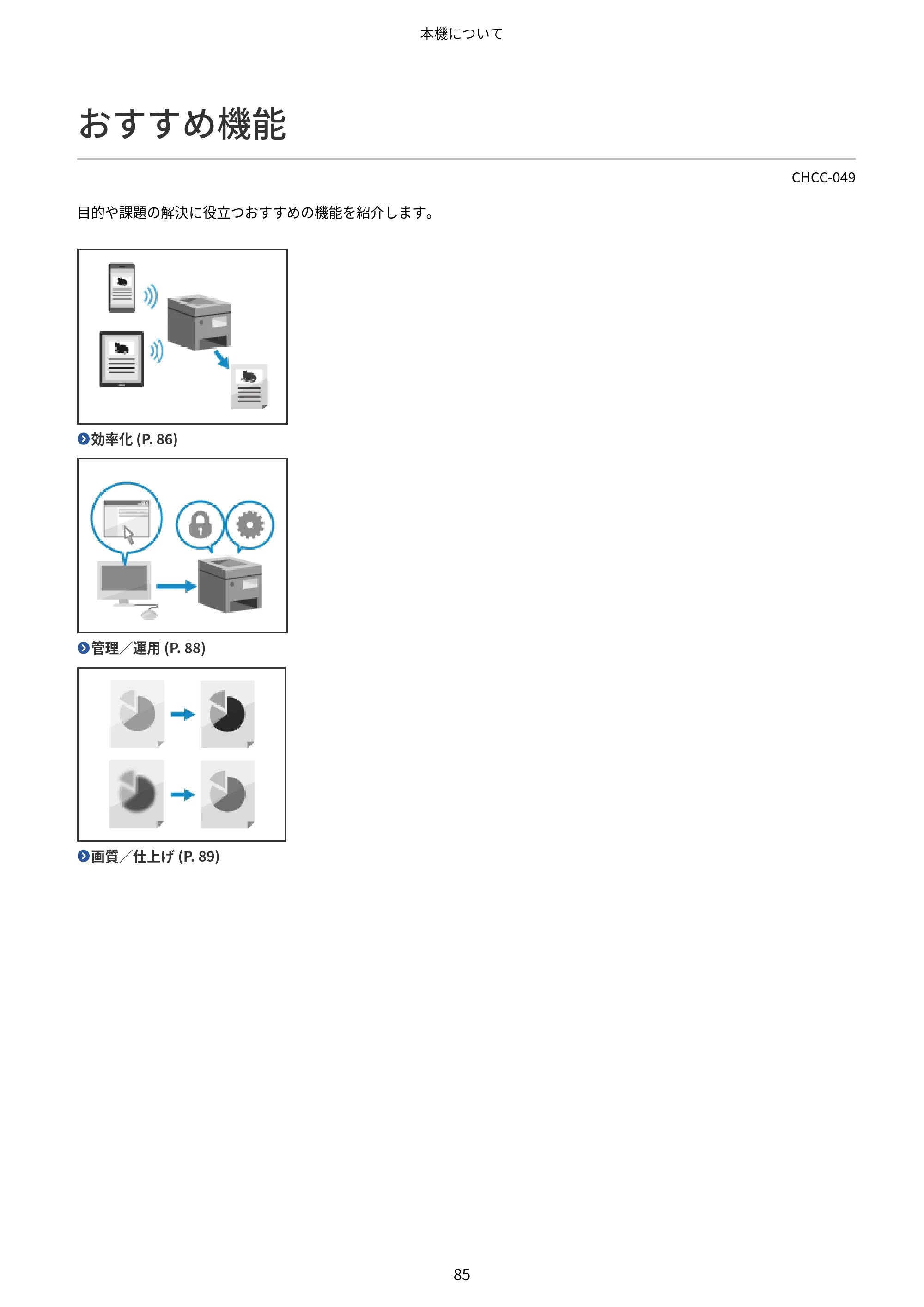
おすすめ機能
CHCC-049
目的や課題の解決に役立つおすすめの機能を紹介します。
効率化 (P. 86)
管理/運用 (P. 88)
画質/仕上げ (P. 89)
本機について
85
効率化
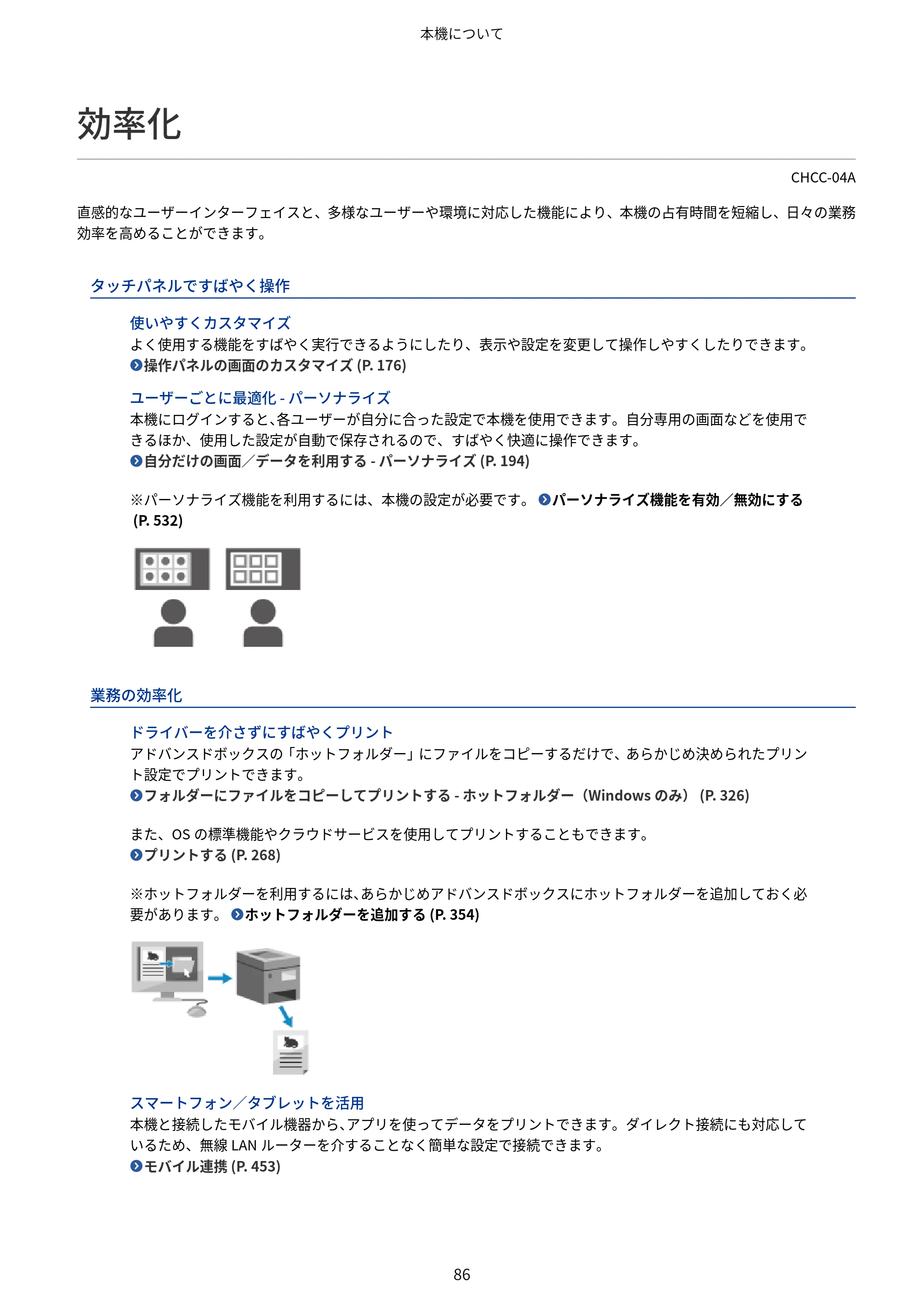
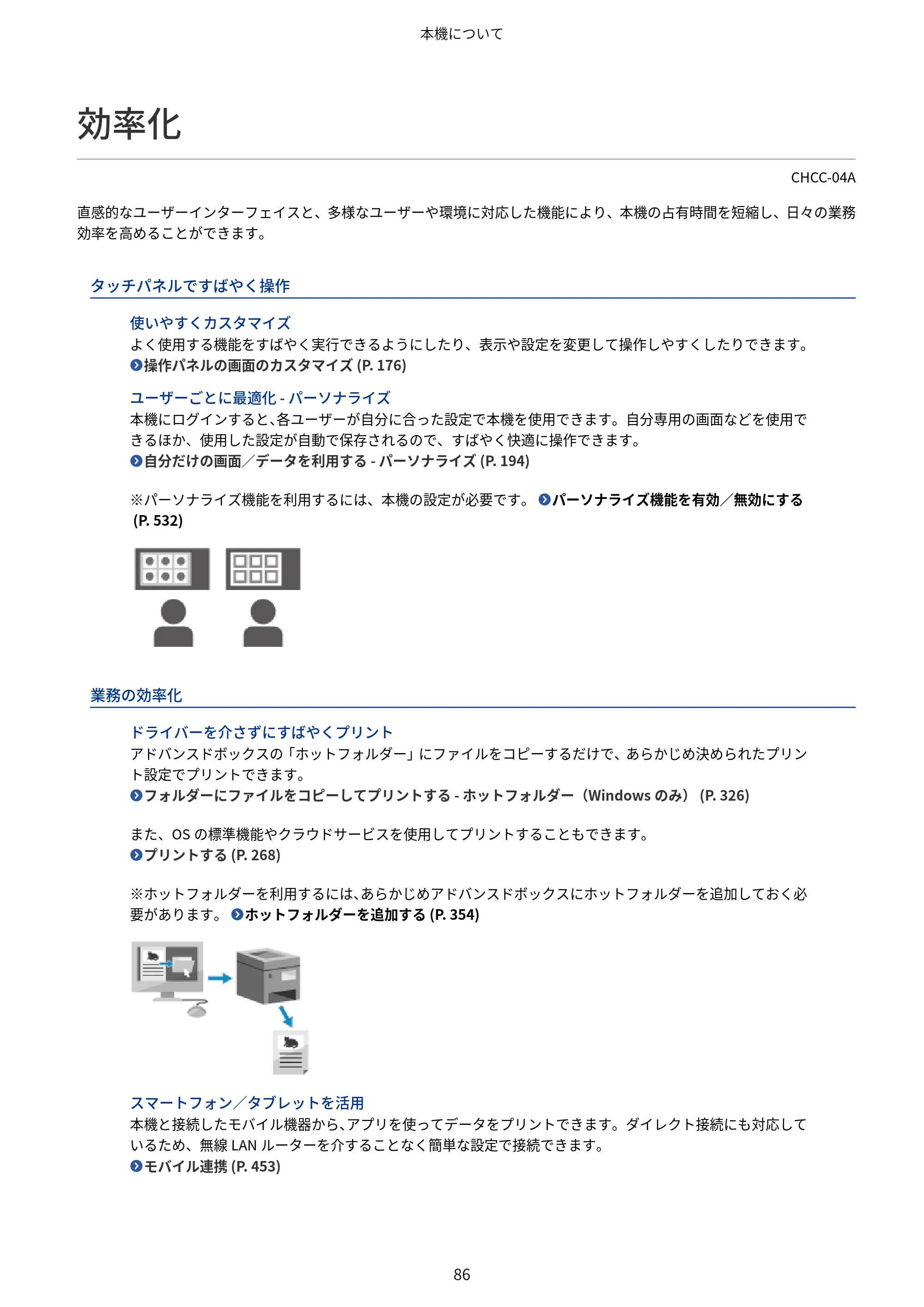
効率化
CHCC-04A
直感的なユーザーインターフェイスと、多様なユーザーや環境に対応した機能により、本機の占有時間を短縮し、日々の業務
効率を高めることができます。
タッチパネルですばやく操作
使いやすくカスタマイズ
よく使用する機能をすばやく実行できるようにしたり、表示や設定を変更して操作しやすくしたりできます。
操作パネルの画面のカスタマイズ (P. 176)
ユーザーごとに最適化 - パーソナライズ
本機にログインすると、各ユーザーが自分に合った設定で本機を使用できます。自分専用の画面などを使用で
きるほか、使用した設定が自動で保存されるので、すばやく快適に操作できます。
自分だけの画面/データを利用する - パーソナライズ (P. 194)
※パーソナライズ機能を利用するには、本機の設定が必要です。 パーソナライズ機能を有効/無効にする
(P. 532)
業務の効率化
ドライバーを介さずにすばやくプリント
アドバンスドボックスの「ホットフォルダー」にファイルをコピーするだけで、あらかじめ決められたプリン
ト設定でプリントできます。
フォルダーにファイルをコピーしてプリントする - ホットフォルダー(Windows のみ) (P. 326)
また、OS の標準機能やクラウドサービスを使用してプリントすることもできます。
プリントする (P. 268)
※ホットフォルダーを利用するには、あらかじめアドバンスドボックスにホットフォルダーを追加しておく必
要があります。 ホットフォルダーを追加する (P. 354)
スマートフォン/タブレットを活用
本機と接続したモバイル機器から、アプリを使ってデータをプリントできます。ダイレクト接続にも対応して
いるため、無線 LAN ルーターを介することなく簡単な設定で接続できます。
モバイル連携 (P. 453)
本機について
86
100ページ
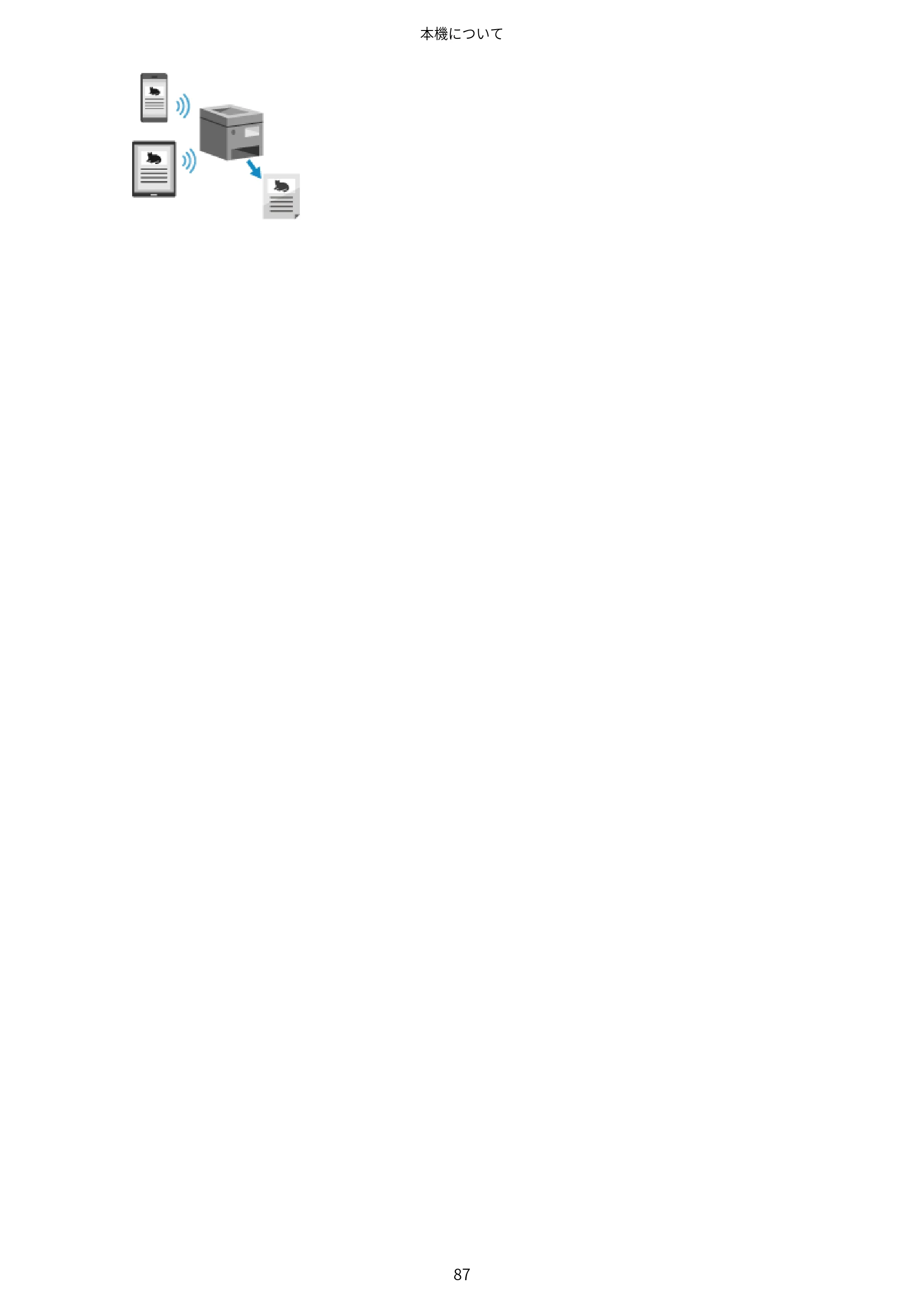
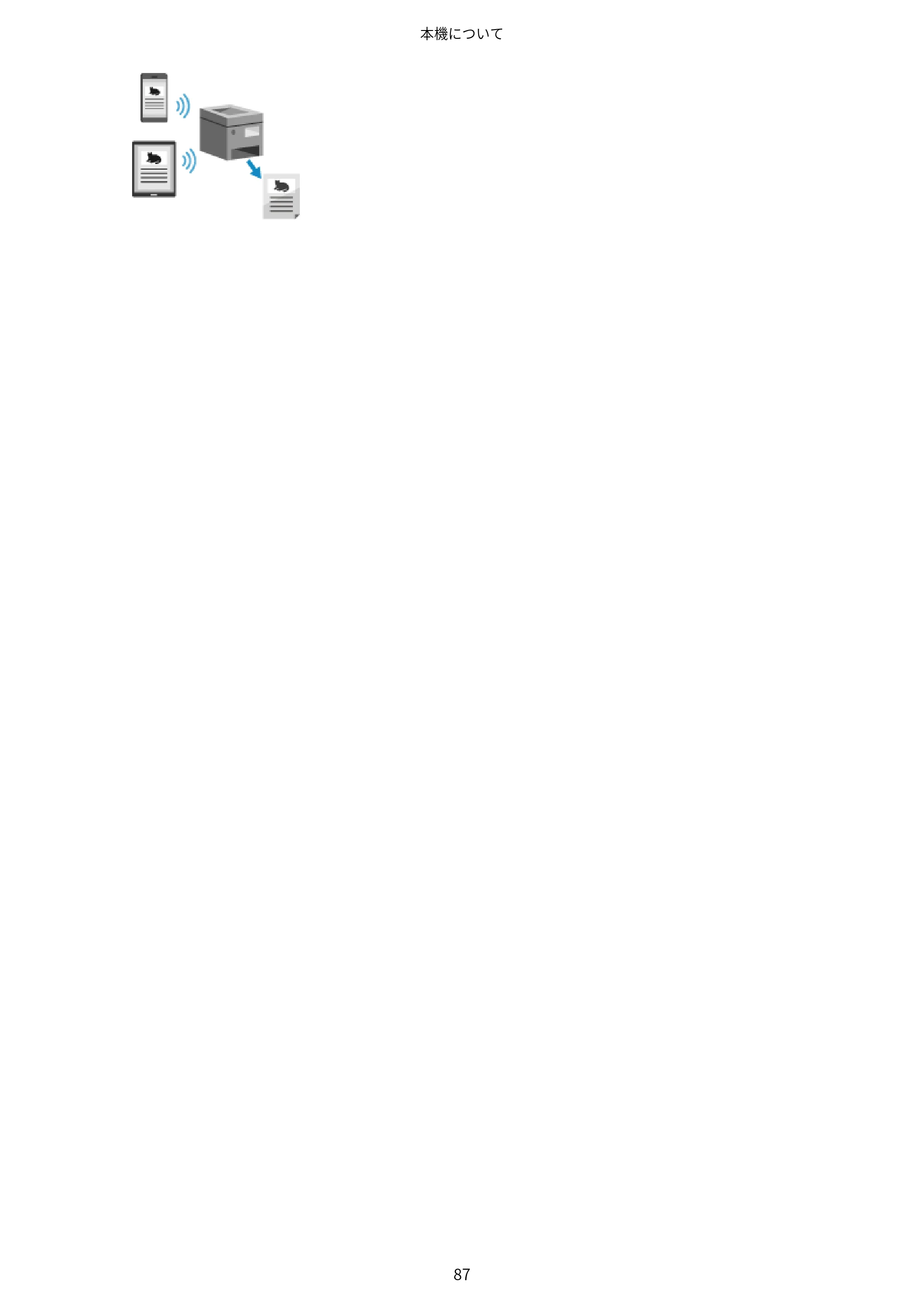
本機について
87
管理/運用
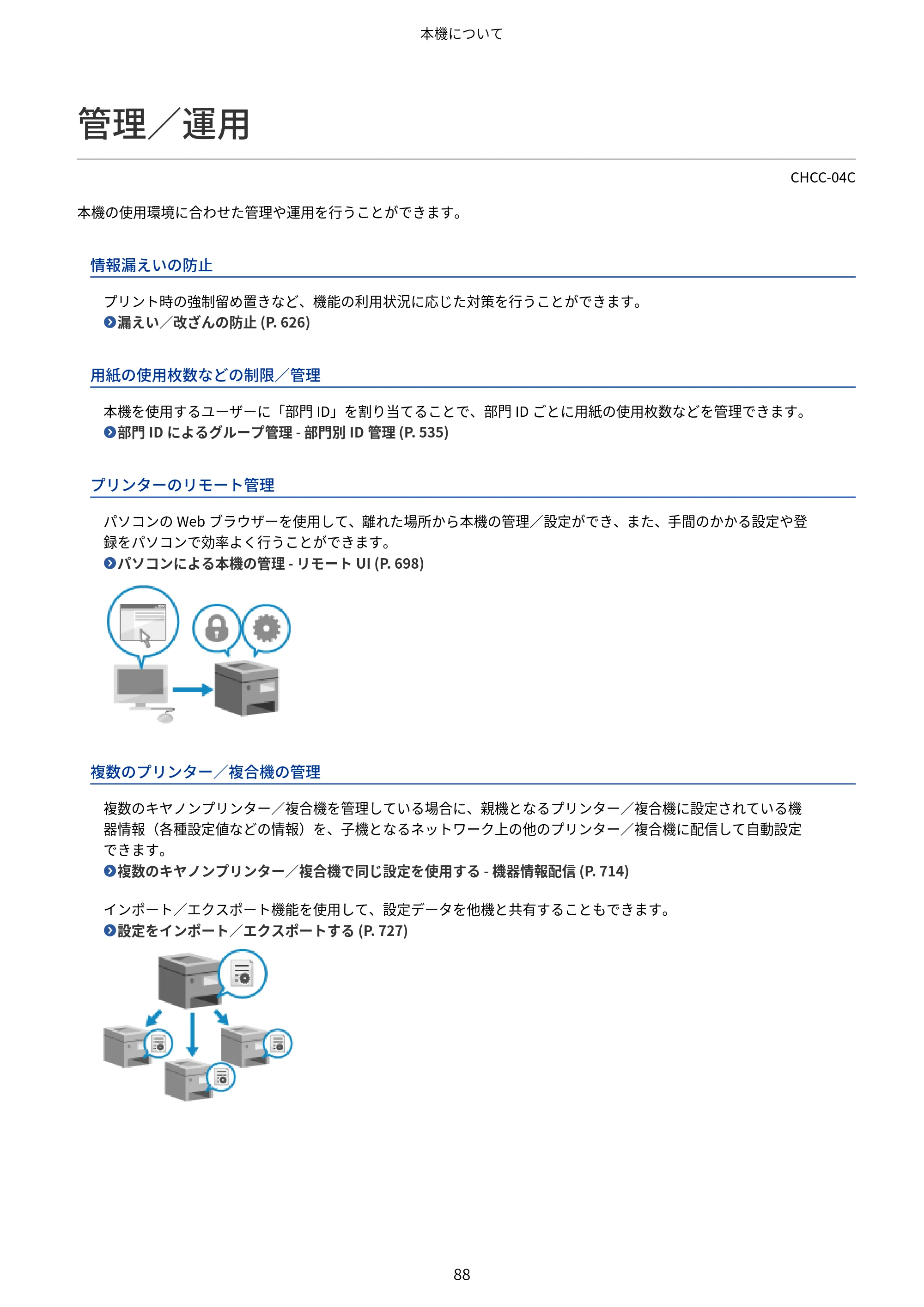
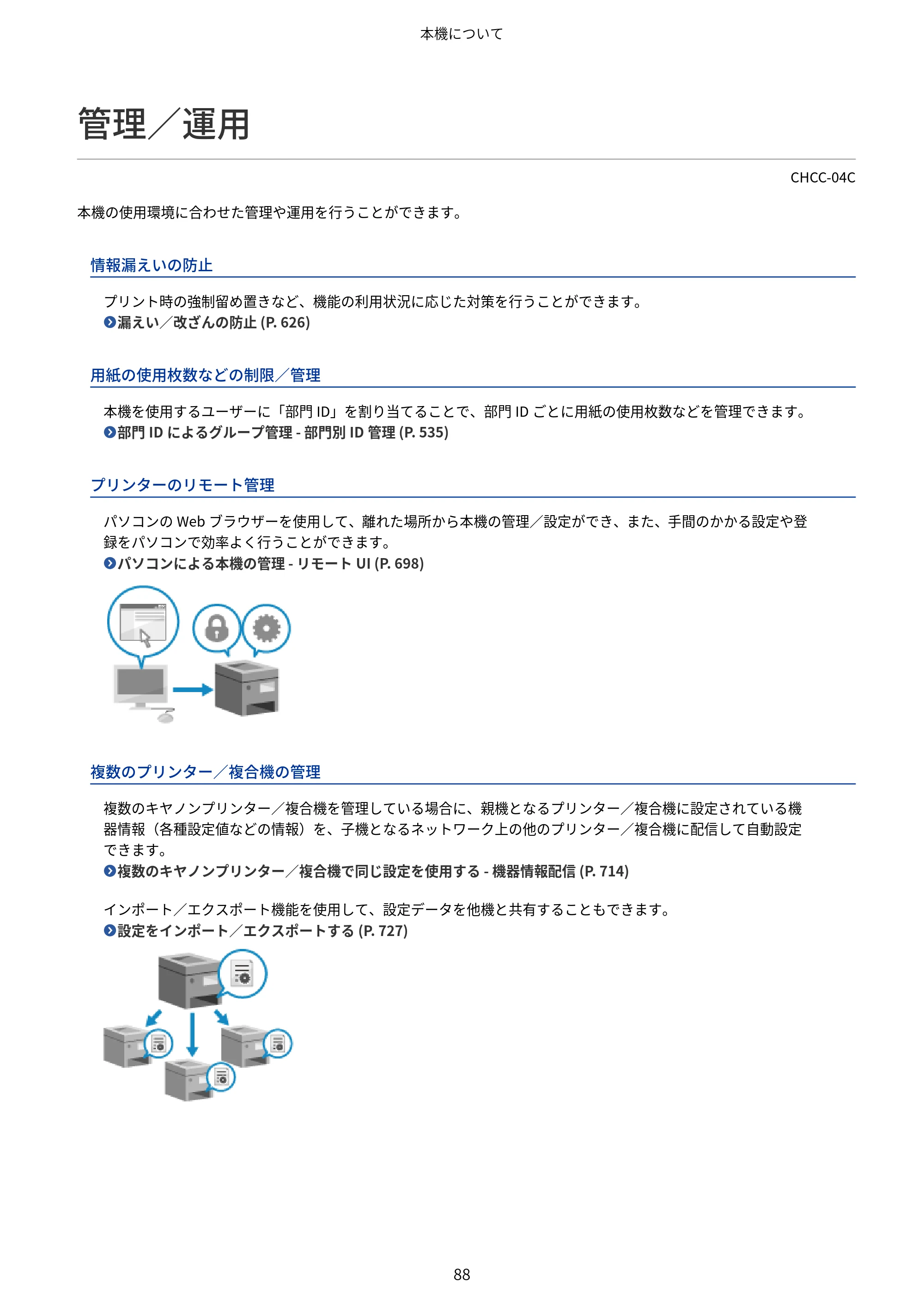
管理/運用
CHCC-04C
本機の使用環境に合わせた管理や運用を行うことができます。
情報漏えいの防止
プリント時の強制留め置きなど、機能の利用状況に応じた対策を行うことができます。
漏えい/改ざんの防止 (P. 626)
用紙の使用枚数などの制限/管理
本機を使用するユーザーに「部門 ID」を割り当てることで、部門 ID ごとに用紙の使用枚数などを管理できます。
部門 ID によるグループ管理 - 部門別 ID 管理 (P. 535)
プリンターのリモート管理
パソコンの Web ブラウザーを使用して、離れた場所から本機の管理/設定ができ、また、手間のかかる設定や登
録をパソコンで効率よく行うことができます。
パソコンによる本機の管理 - リモート UI (P. 698)
複数のプリンター/複合機の管理
複数のキヤノンプリンター/複合機を管理している場合に、親機となるプリンター/複合機に設定されている機
器情報(各種設定値などの情報)を、子機となるネットワーク上の他のプリンター/複合機に配信して自動設定
できます。
複数のキヤノンプリンター/複合機で同じ設定を使用する - 機器情報配信 (P. 714)
インポート/エクスポート機能を使用して、設定データを他機と共有することもできます。
設定をインポート/エクスポートする (P. 727)
本機について
88
画質/仕上げ
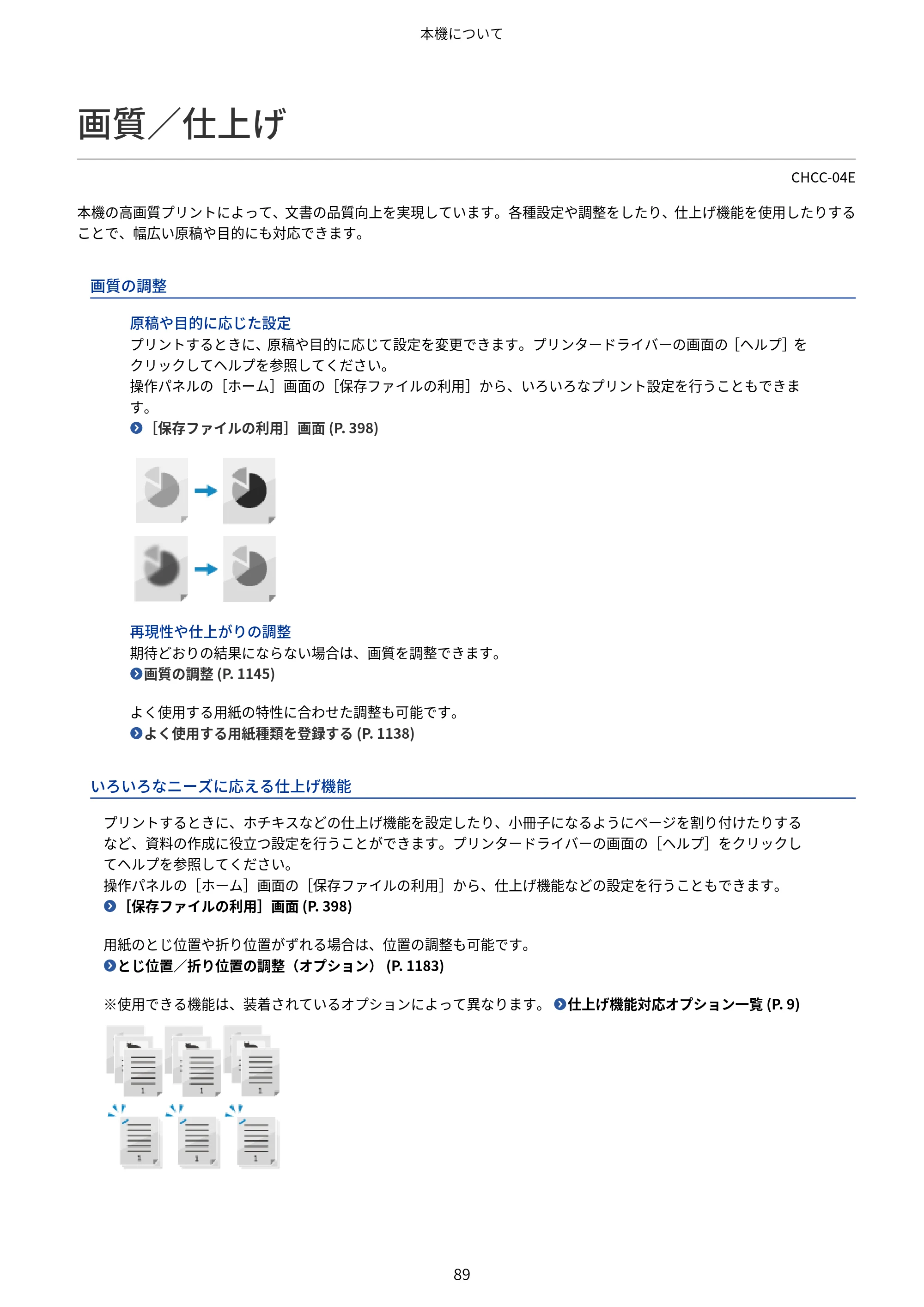
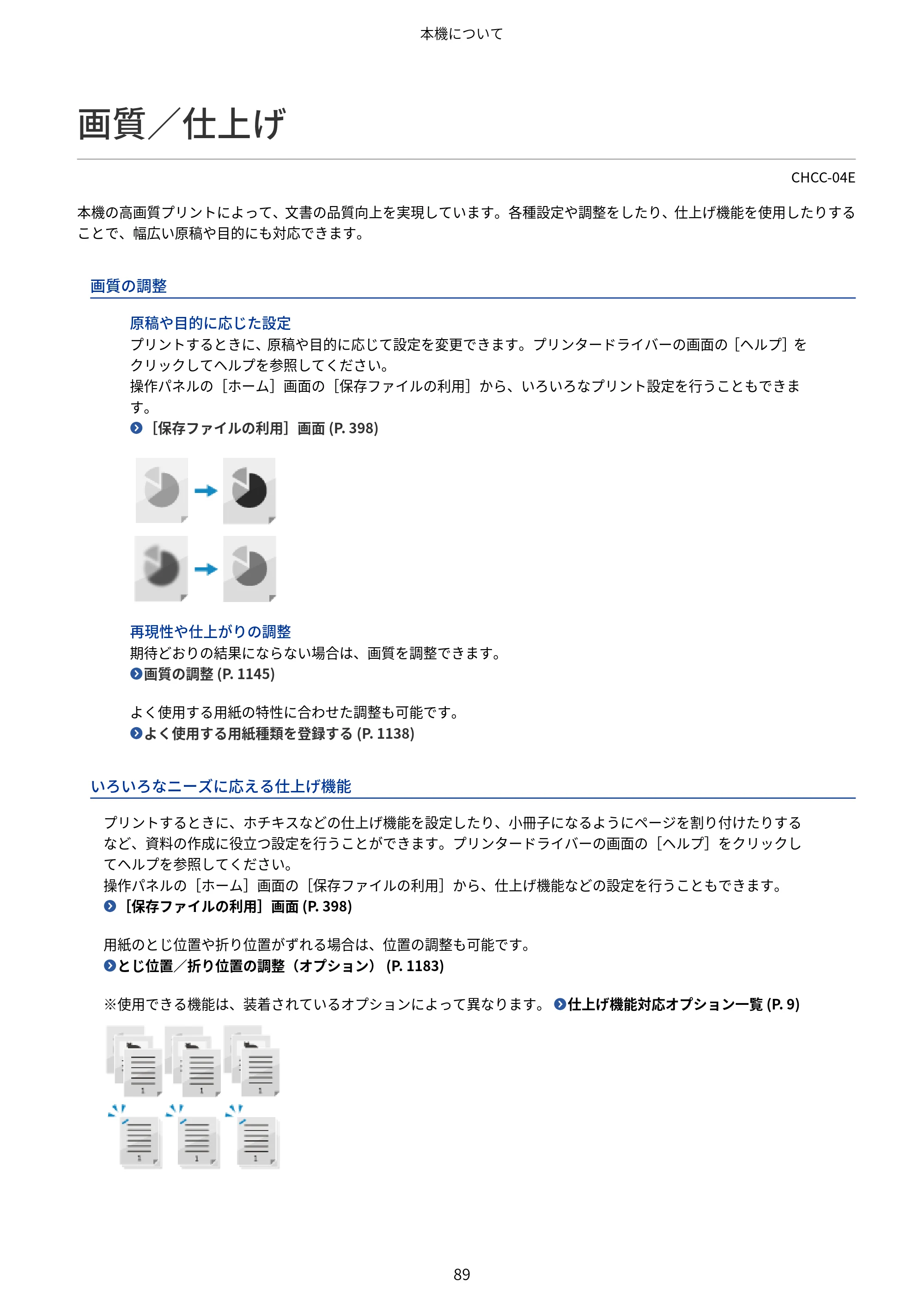
画質/仕上げ
CHCC-04E
本機の高画質プリントによって、文書の品質向上を実現しています。各種設定や調整をしたり、仕上げ機能を使用したりする
ことで、幅広い原稿や目的にも対応できます。
画質の調整
原稿や目的に応じた設定
プリントするときに、原稿や目的に応じて設定を変更できます。プリンタードライバーの画面の[ヘルプ]を
クリックしてヘルプを参照してください。
操作パネルの[ホーム]画面の[保存ファイルの利用]から、いろいろなプリント設定を行うこともできま
す。
[保存ファイルの利用]画面 (P. 398)
再現性や仕上がりの調整
期待どおりの結果にならない場合は、画質を調整できます。
画質の調整 (P. 1145)
よく使用する用紙の特性に合わせた調整も可能です。
よく使用する用紙種類を登録する (P. 1138)
いろいろなニーズに応える仕上げ機能
プリントするときに、ホチキスなどの仕上げ機能を設定したり、小冊子になるようにページを割り付けたりする
など、資料の作成に役立つ設定を行うことができます。プリンタードライバーの画面の[ヘルプ]をクリックし
てヘルプを参照してください。
操作パネルの[ホーム]画面の[保存ファイルの利用]から、仕上げ機能などの設定を行うこともできます。
[保存ファイルの利用]画面 (P. 398)
用紙のとじ位置や折り位置がずれる場合は、位置の調整も可能です。
とじ位置/折り位置の調整(オプション) (P. 1183)
※使用できる機能は、装着されているオプションによって異なります。 仕上げ機能対応オプション一覧 (P. 9)
本機について
89
103ページ
セットアップ
セットアップ .......................................................................................................................................................... 91
初期設定をする - 設定ナビ ...................................................................................................................................... 93
ネットワークの設定 .............................................................................................................................................. 101
副回線を使用するときの注意事項 ................................................................................................................... 105
ネットワーク設定のロックを解除する ............................................................................................................ 107
ネットワークへの接続方法を選択する ............................................................................................................ 108
有線 LAN に接続する ...................................................................................................................................... 110
無線 LAN に接続する ...................................................................................................................................... 112
ルーターのボタン操作で無線 LAN に接続する - プッシュボタン方式 ......................................................... 115
PIN コードを入力して無線 LAN に接続する - WPS PIN コード方式 ............................................................ 116
ルーターを探索して無線 LAN に接続する - アクセスポイント選択方式 ...................................................... 117
詳細を設定して無線 LAN に接続する - 手動入力方式 ................................................................................. 119
IPv4 アドレスを設定する ............................................................................................................................... 121
副回線の IPv4 アドレスを設定する .......................................................................................................... 123
IPv6 アドレスを設定する ............................................................................................................................... 125
使用するネットワーク環境に合わせる ............................................................................................................ 127
Ethernet を手動で設定する ..................................................................................................................... 128
DNS を設定する ...................................................................................................................................... 129
副回線の DNS を設定する ................................................................................................................. 132
SMB を設定する ...................................................................................................................................... 133
WINS を設定する .................................................................................................................................... 135
SNMP を設定する .................................................................................................................................... 136
静的ルーティングを設定する ................................................................................................................... 139
SNTP を設定する .................................................................................................................................... 141
SLP 通信を設定する ................................................................................................................................ 143
BMLinkS を設定する ............................................................................................................................... 144
ネットワークの接続状況や設定を確認する ..................................................................................................... 145
パソコンへのソフトウェア/ドライバーのインストール ........................................................................................ 148
セットアップ
90
セットアップ
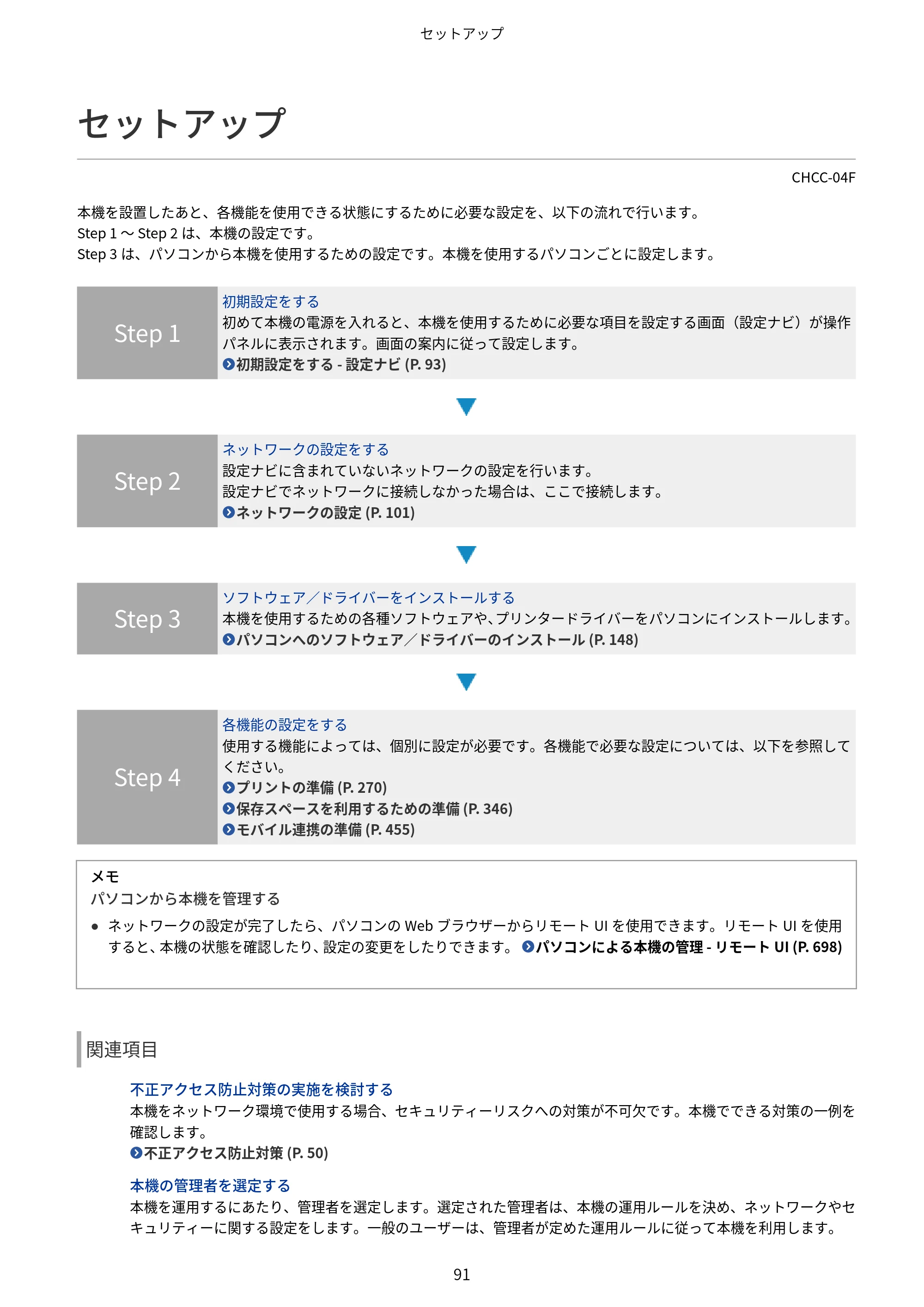
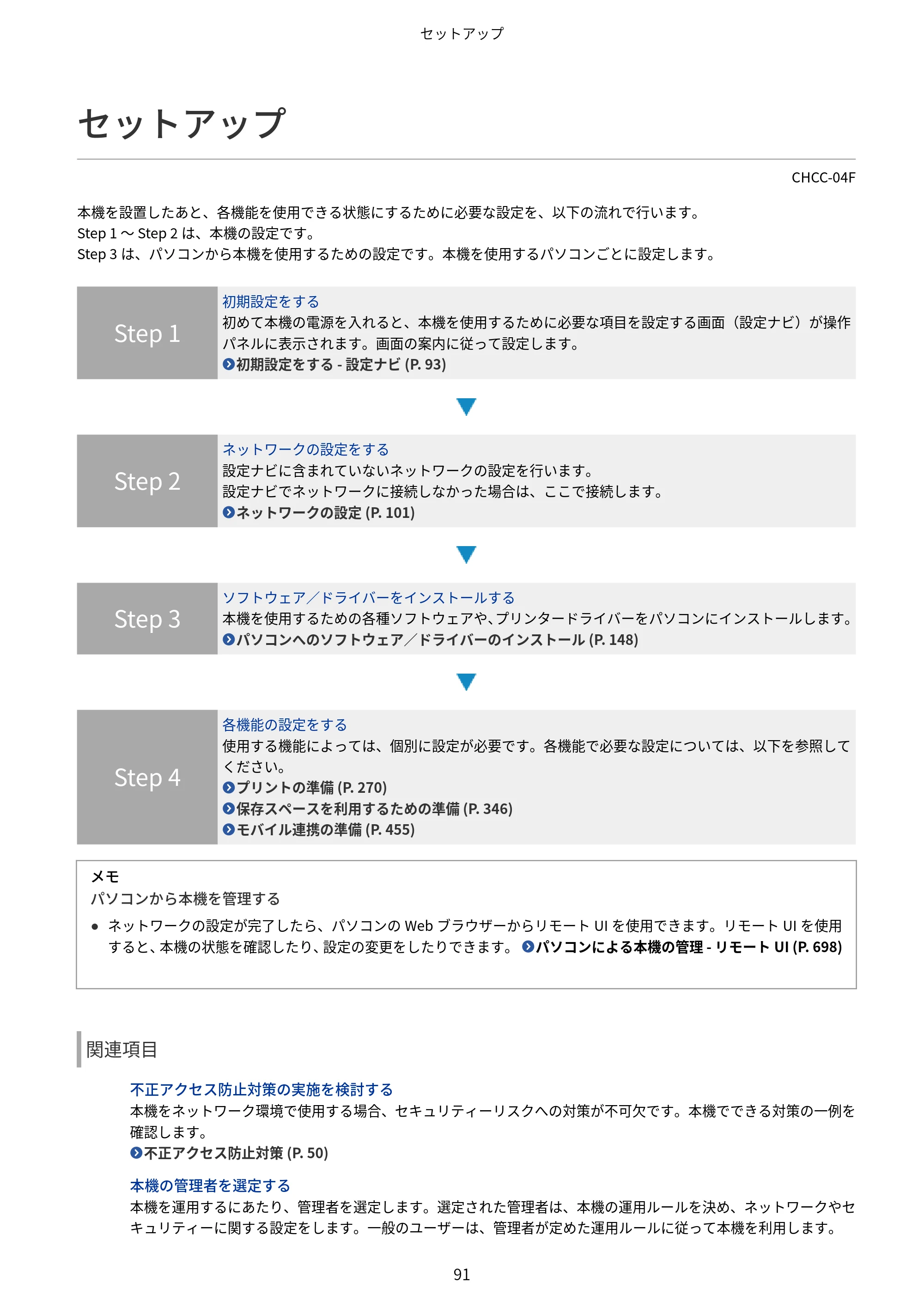
セットアップ
CHCC-04F
本機を設置したあと、各機能を使用できる状態にするために必要な設定を、以下の流れで行います。
Step 1 ~ Step 2 は、本機の設定です。
Step 3 は、パソコンから本機を使用するための設定です。本機を使用するパソコンごとに設定します。
Step 1
初期設定をする
初めて本機の電源を入れると、本機を使用するために必要な項目を設定する画面(設定ナビ)が操作
パネルに表示されます。画面の案内に従って設定します。
初期設定をする - 設定ナビ (P. 93)
Step 2
ネットワークの設定をする
設定ナビに含まれていないネットワークの設定を行います。
設定ナビでネットワークに接続しなかった場合は、ここで接続します。
ネットワークの設定 (P. 101)
Step 3
ソフトウェア/ドライバーをインストールする
本機を使用するための各種ソフトウェアや、プリンタードライバーをパソコンにインストールします。
パソコンへのソフトウェア/ドライバーのインストール (P. 148)
Step 4
各機能の設定をする
使用する機能によっては、個別に設定が必要です。各機能で必要な設定については、以下を参照して
ください。
プリントの準備 (P. 270)
保存スペースを利用するための準備 (P. 346)
モバイル連携の準備 (P. 455)
メモ
パソコンから本機を管理する
- ネットワークの設定が完了したら、パソコンの Web ブラウザーからリモート UI を使用できます。リモート UI を使用
すると、本機の状態を確認したり、設定の変更をしたりできます。 パソコンによる本機の管理 - リモート UI (P. 698)
関連項目
不正アクセス防止対策の実施を検討する
本機をネットワーク環境で使用する場合、セキュリティーリスクへの対策が不可欠です。本機でできる対策の一例を
確認します。
不正アクセス防止対策 (P. 50)
本機の管理者を選定する
本機を運用するにあたり、管理者を選定します。選定された管理者は、本機の運用ルールを決め、ネットワークやセ
キュリティーに関する設定をします。一般のユーザーは、管理者が定めた運用ルールに従って本機を利用します。
セットアップ
91
105ページ


管理者権限とパスワード (P. 49)
他機の設定データをインポートする
他機と設定内容を共有したり、登録や設定の手間を省いたりすることができます。同一機種のデータをパソコンに保
存(エクスポート)して、そのデータを本機に読み込む(インポート)ことで設定を反映できます。
設定をインポート/エクスポートする (P. 727)
セットアップ
92
初期設定をする - 設定ナビ
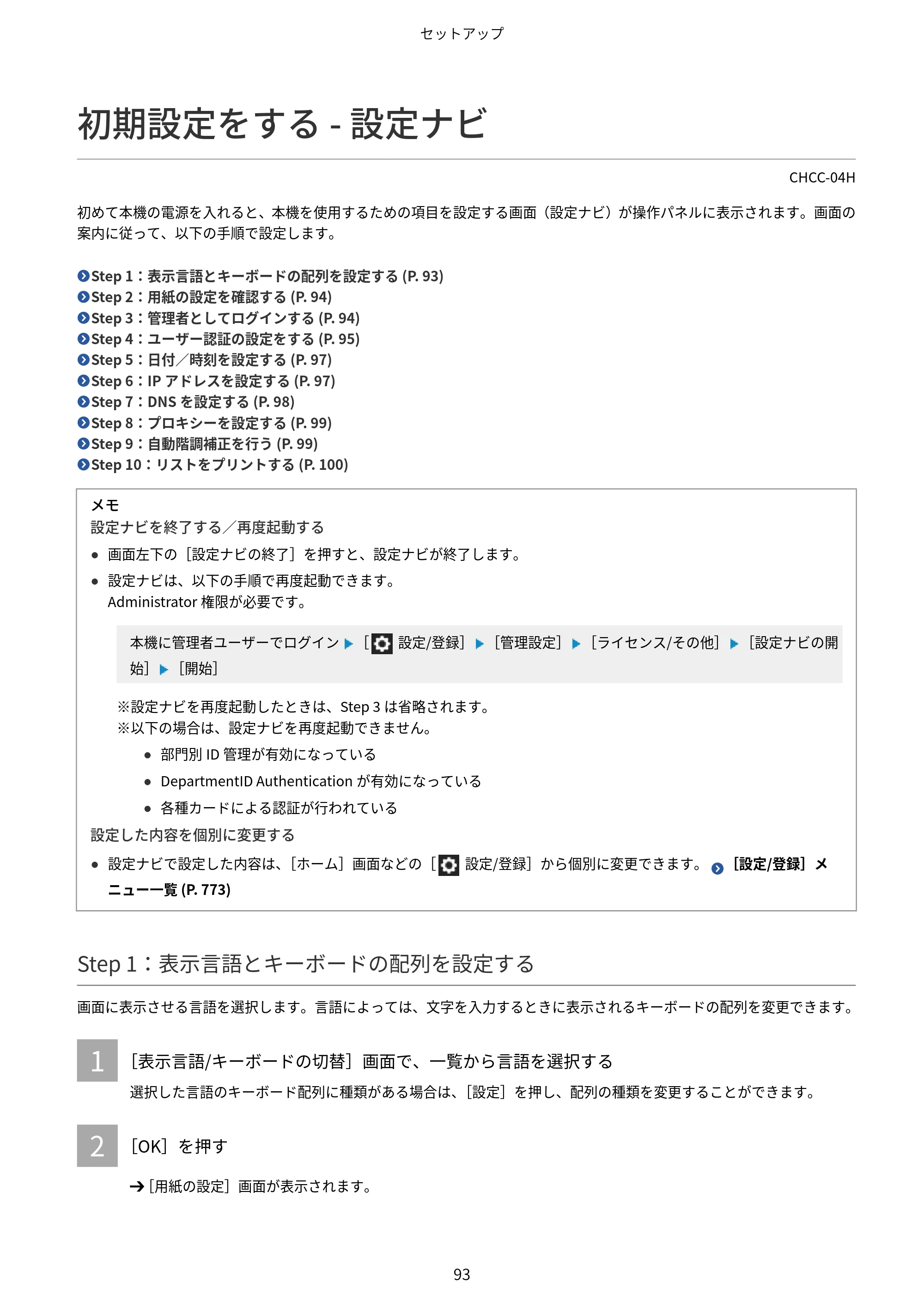
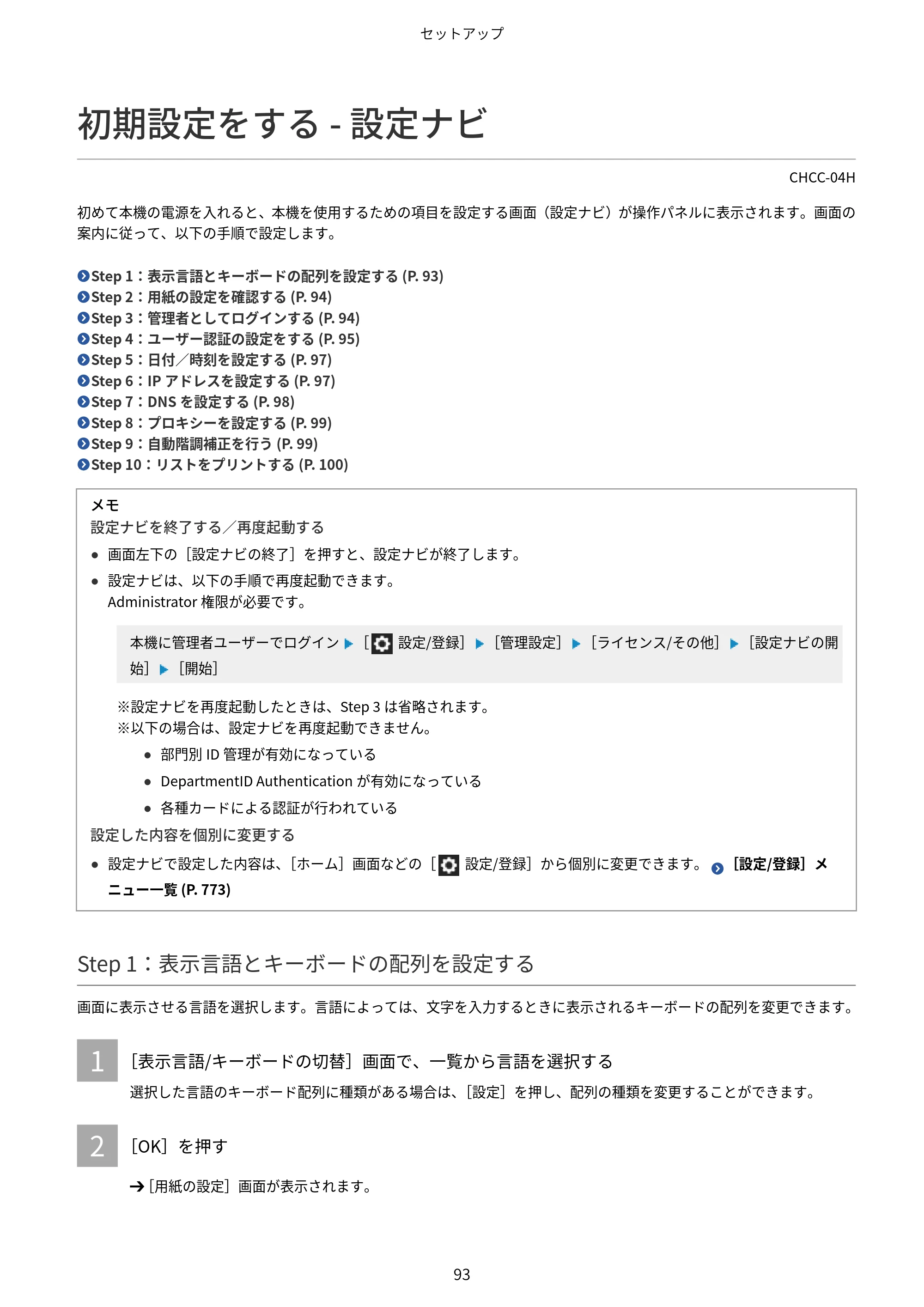
初期設定をする - 設定ナビ
CHCC-04H
初めて本機の電源を入れると、本機を使用するための項目を設定する画面(設定ナビ)が操作パネルに表示されます。画面の
案内に従って、以下の手順で設定します。
Step 1:表示言語とキーボードの配列を設定する (P. 93)
Step 2:用紙の設定を確認する (P. 94)
Step 3:管理者としてログインする (P. 94)
Step 4:ユーザー認証の設定をする (P. 95)
Step 5:日付/時刻を設定する (P. 97)
Step 6:IP アドレスを設定する (P. 97)
Step 7:DNS を設定する (P. 98)
Step 8:プロキシーを設定する (P. 99)
Step 9:自動階調補正を行う (P. 99)
Step 10:リストをプリントする (P. 100)
メモ
設定ナビを終了する/再度起動する
- 画面左下の[設定ナビの終了]を押すと、設定ナビが終了します。
- 設定ナビは、以下の手順で再度起動できます。
Administrator 権限が必要です。
本機に管理者ユーザーでログイン [ 設定/登録] [管理設定] [ライセンス/その他] [設定ナビの開
始] [開始]
※設定ナビを再度起動したときは、Step 3 は省略されます。
※以下の場合は、設定ナビを再度起動できません。
- 部門別 ID 管理が有効になっている
- DepartmentID Authentication が有効になっている
- 各種カードによる認証が行われている
設定した内容を個別に変更する
- 設定ナビで設定した内容は、[ホーム]画面などの[ 設定/登録]から個別に変更できます。 [設定/登録]メ
ニュー一覧 (P. 773)
Step 1:表示言語とキーボードの配列を設定する
画面に表示させる言語を選択します。言語によっては、文字を入力するときに表示されるキーボードの配列を変更できます。
1 [表示言語/キーボードの切替]画面で、一覧から言語を選択する
選択した言語のキーボード配列に種類がある場合は、[設定]を押し、配列の種類を変更することができます。
2 [OK]を押す
➔[用紙の設定]画面が表示されます。
セットアップ
93
107ページ
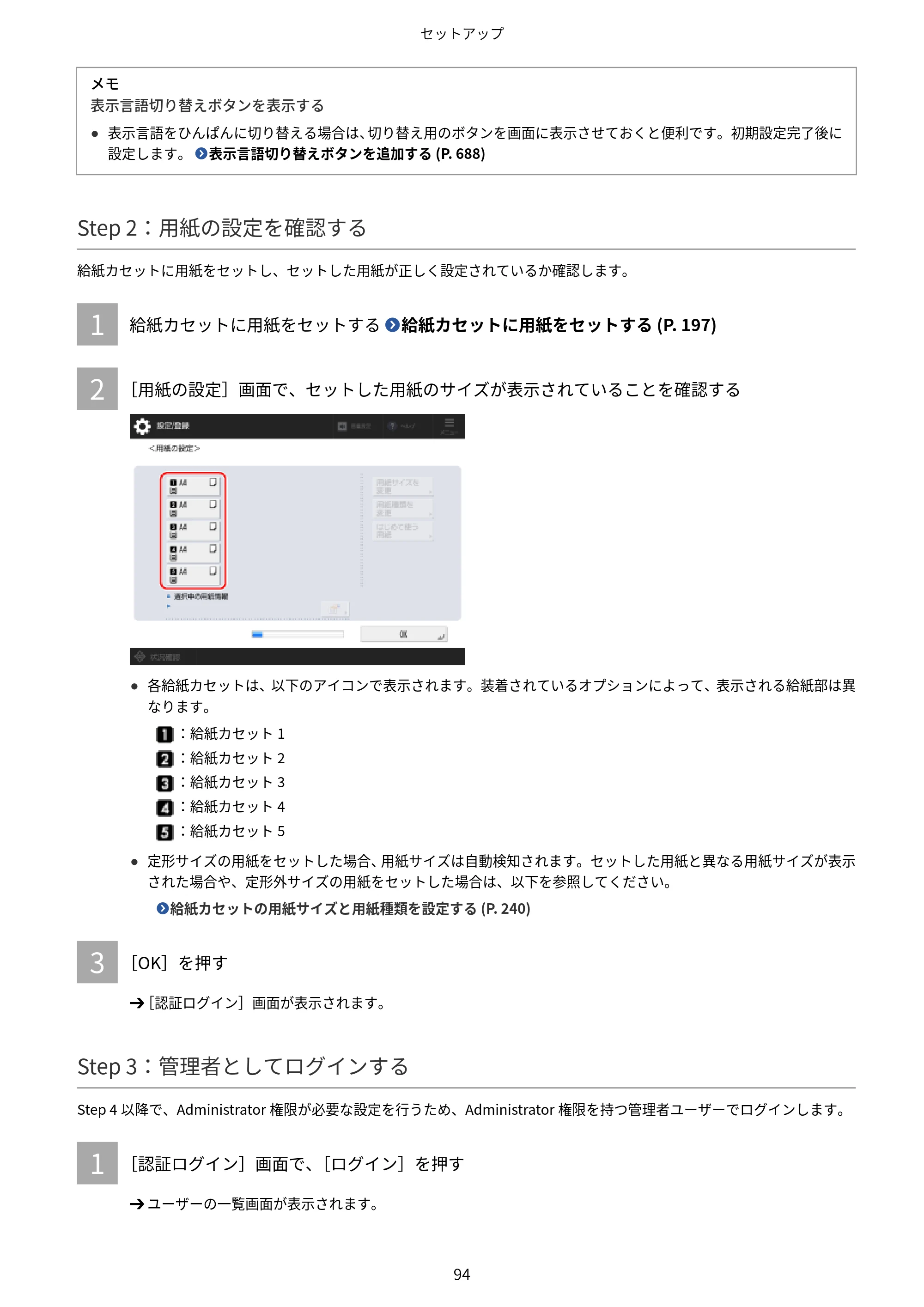
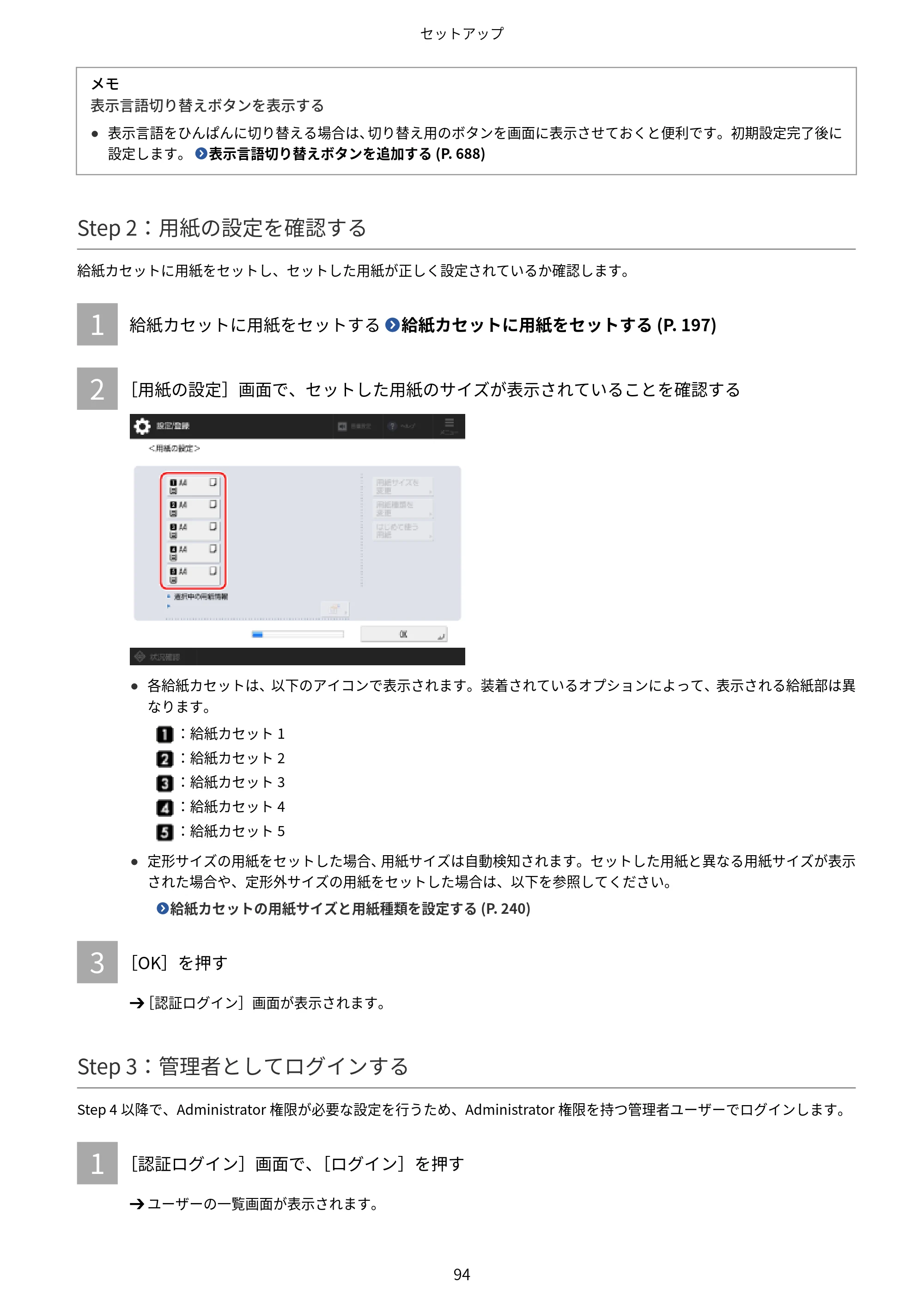
メモ
表示言語切り替えボタンを表示する
- 表示言語をひんぱんに切り替える場合は、切り替え用のボタンを画面に表示させておくと便利です。初期設定完了後に
設定します。 表示言語切り替えボタンを追加する (P. 688)
Step 2:用紙の設定を確認する
給紙カセットに用紙をセットし、セットした用紙が正しく設定されているか確認します。
1 給紙カセットに用紙をセットする 給紙カセットに用紙をセットする (P. 197)
2 [用紙の設定]画面で、セットした用紙のサイズが表示されていることを確認する
- 各給紙カセットは、以下のアイコンで表示されます。装着されているオプションによって、表示される給紙部は異
なります。
:給紙カセット 1
:給紙カセット 2
:給紙カセット 3
:給紙カセット 4
:給紙カセット 5
- 定形サイズの用紙をセットした場合、用紙サイズは自動検知されます。セットした用紙と異なる用紙サイズが表示
された場合や、定形外サイズの用紙をセットした場合は、以下を参照してください。
給紙カセットの用紙サイズと用紙種類を設定する (P. 240)
3 [OK]を押す
➔[認証ログイン]画面が表示されます。
Step 3:管理者としてログインする
Step 4 以降で、Administrator 権限が必要な設定を行うため、Administrator 権限を持つ管理者ユーザーでログインします。
1 [認証ログイン]画面で、[ログイン]を押す
➔ ユーザーの一覧画面が表示されます。
セットアップ
94
108ページ
Administrator 権限が必要な設定を行わない場合は、[スキップ]を押し、Step 10 に進みます。 Step 9:自動階調
補正を行う (P. 99)
2 管理者ユーザーを選択し、暗証番号を入力する
- 暗証番号は操作パネルのテンキーを使用して入力します。
- 工場出荷時は、Administrator 権限を持つ以下の管理者ユーザーが登録されています。
ユーザー名 Administrator
暗証番号 7654321
3 再度[ログイン]を押し、[OK]を押す
➔[ユーザー認証を使用]画面が表示されます。
Step 4:ユーザー認証の設定をする
本機のセキュリティーを高めるために、ユーザー認証を使用する設定にします。
「Administrator」以外の管理者ユーザーが登録されていない場合は、Administrator 権限を持つ管理者ユーザーを新規登録し
ます。
※本機は、ログインサービスに User Authentication という認証アプリケーションを使用する設定になっています。User
Authentication の詳細については、以下を参照してください。
ユーザー認証/グループ管理 (P. 485)
1 [ユーザー認証を使用]画面で、[ON]を押す
ユーザー認証を使用しない場合は、[OFF] [OK]を押し、Step 5 に進みます。 Step 5:日付/時刻を設定す
る (P. 97)
2 使用するログイン方法を[ON]に設定し、[次へ]を押す
➔ Administrator 権限を持つ管理者ユーザーを新規登録するかどうかを確認するメッセージが表示されます。
メッセージが表示されなかった場合は、手順 5 に進みます。
※すでに「Administrator」以外の管理者ユーザーが登録されている場合、メッセージは表示されません。
各ログイン方法の詳細については、以下を参照してください。
ログイン方法 (P. 486)
3 メッセージを確認し、[はい]を押す
➔[管理者ユーザーの登録]画面が表示されます。
ここで Administrator 権限を持つ管理者ユーザーを新規登録すると、ユーザー名「Administrator」の管理者ユーザー
は、次回ログイン時から無効になります。
ユーザー名「Administrator」の管理者ユーザーを今後も使用する場合は、[いいえ]を押し、手順 5 に進みます。
4 [管理者ユーザーの登録]画面で、新規登録する管理者ユーザーの情報を入力し、[OK]を押す
➔[ログイン画面の表示設定]画面が表示されます。
セットアップ
95
109ページ
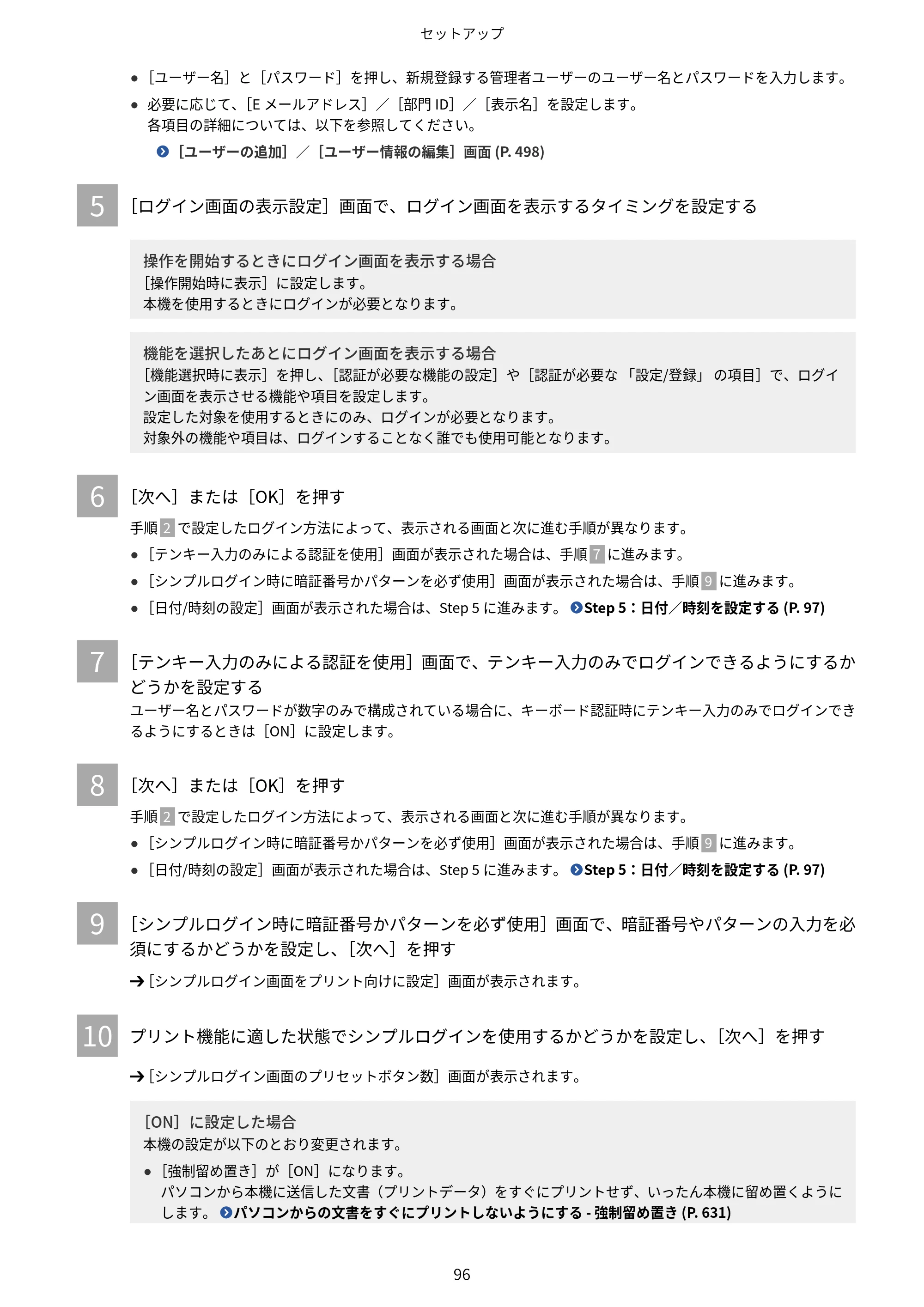
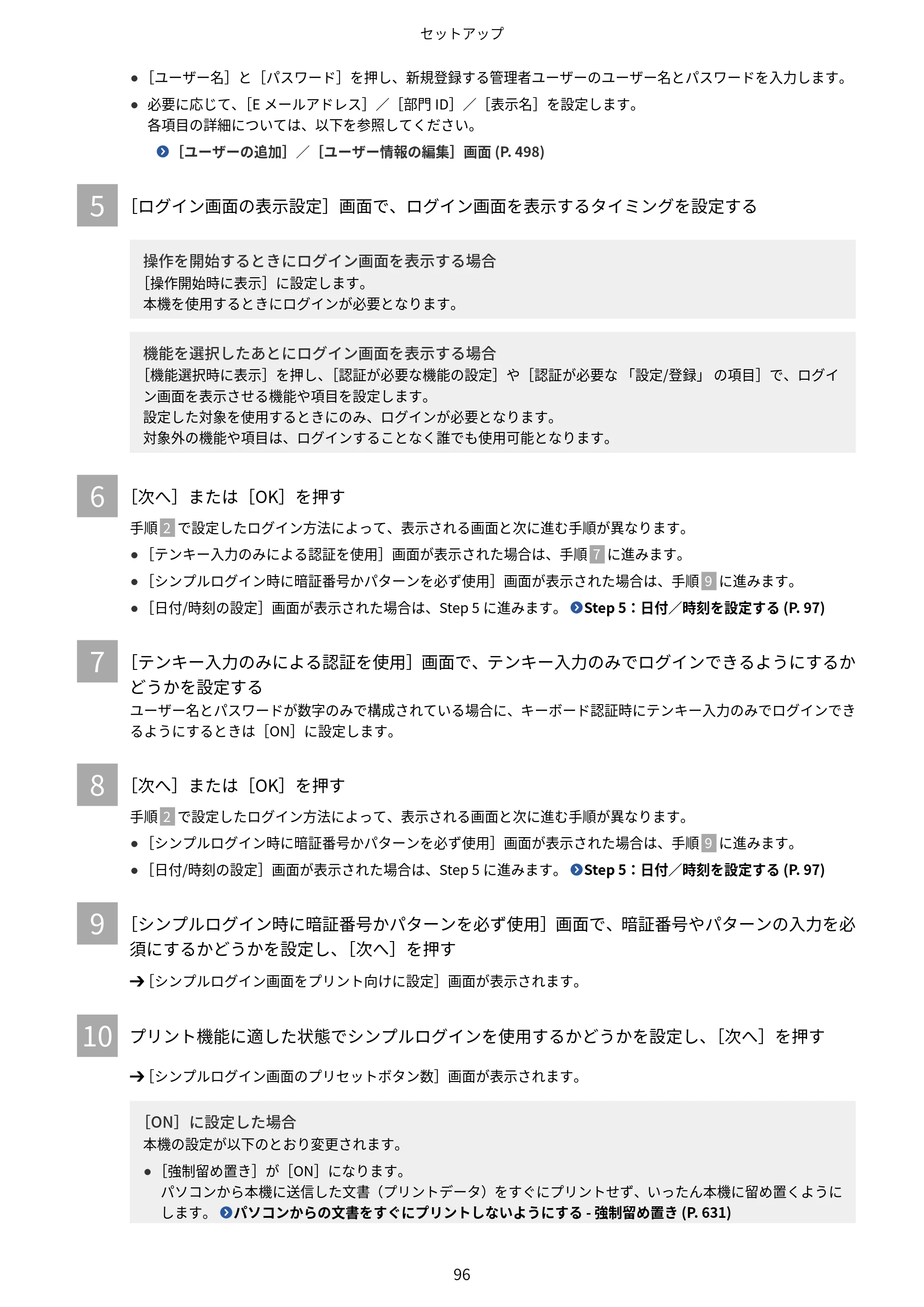
- [ユーザー名]と[パスワード]を押し、新規登録する管理者ユーザーのユーザー名とパスワードを入力します。
- 必要に応じて、[E メールアドレス]/[部門 ID]/[表示名]を設定します。
各項目の詳細については、以下を参照してください。
[ユーザーの追加]/[ユーザー情報の編集]画面 (P. 498)
5 [ログイン画面の表示設定]画面で、ログイン画面を表示するタイミングを設定する
操作を開始するときにログイン画面を表示する場合
[操作開始時に表示]に設定します。
本機を使用するときにログインが必要となります。
機能を選択したあとにログイン画面を表示する場合
[機能選択時に表示]を押し、[認証が必要な機能の設定]や[認証が必要な 「設定/登録」 の項目]で、ログイ
ン画面を表示させる機能や項目を設定します。
設定した対象を使用するときにのみ、ログインが必要となります。
対象外の機能や項目は、ログインすることなく誰でも使用可能となります。
6 [次へ]または[OK]を押す
手順 2 で設定したログイン方法によって、表示される画面と次に進む手順が異なります。
- [テンキー入力のみによる認証を使用]画面が表示された場合は、手順 7 に進みます。
- [シンプルログイン時に暗証番号かパターンを必ず使用]画面が表示された場合は、手順 9 に進みます。
- [日付/時刻の設定]画面が表示された場合は、Step 5 に進みます。 Step 5:日付/時刻を設定する (P. 97)
7 [テンキー入力のみによる認証を使用]画面で、テンキー入力のみでログインできるようにするか
どうかを設定する
ユーザー名とパスワードが数字のみで構成されている場合に、キーボード認証時にテンキー入力のみでログインでき
るようにするときは[ON]に設定します。
8 [次へ]または[OK]を押す
手順 2 で設定したログイン方法によって、表示される画面と次に進む手順が異なります。
- [シンプルログイン時に暗証番号かパターンを必ず使用]画面が表示された場合は、手順 9 に進みます。
- [日付/時刻の設定]画面が表示された場合は、Step 5 に進みます。 Step 5:日付/時刻を設定する (P. 97)
9 [シンプルログイン時に暗証番号かパターンを必ず使用]画面で、暗証番号やパターンの入力を必
須にするかどうかを設定し、[次へ]を押す
➔[シンプルログイン画面をプリント向けに設定]画面が表示されます。
10 プリント機能に適した状態でシンプルログインを使用するかどうかを設定し、[次へ]を押す
➔[シンプルログイン画面のプリセットボタン数]画面が表示されます。
[ON]に設定した場合
本機の設定が以下のとおり変更されます。
- [強制留め置き]が[ON]になります。
パソコンから本機に送信した文書(プリントデータ)をすぐにプリントせず、いったん本機に留め置くように
します。 パソコンからの文書をすぐにプリントしないようにする - 強制留め置き (P. 631)
セットアップ
96
110ページ
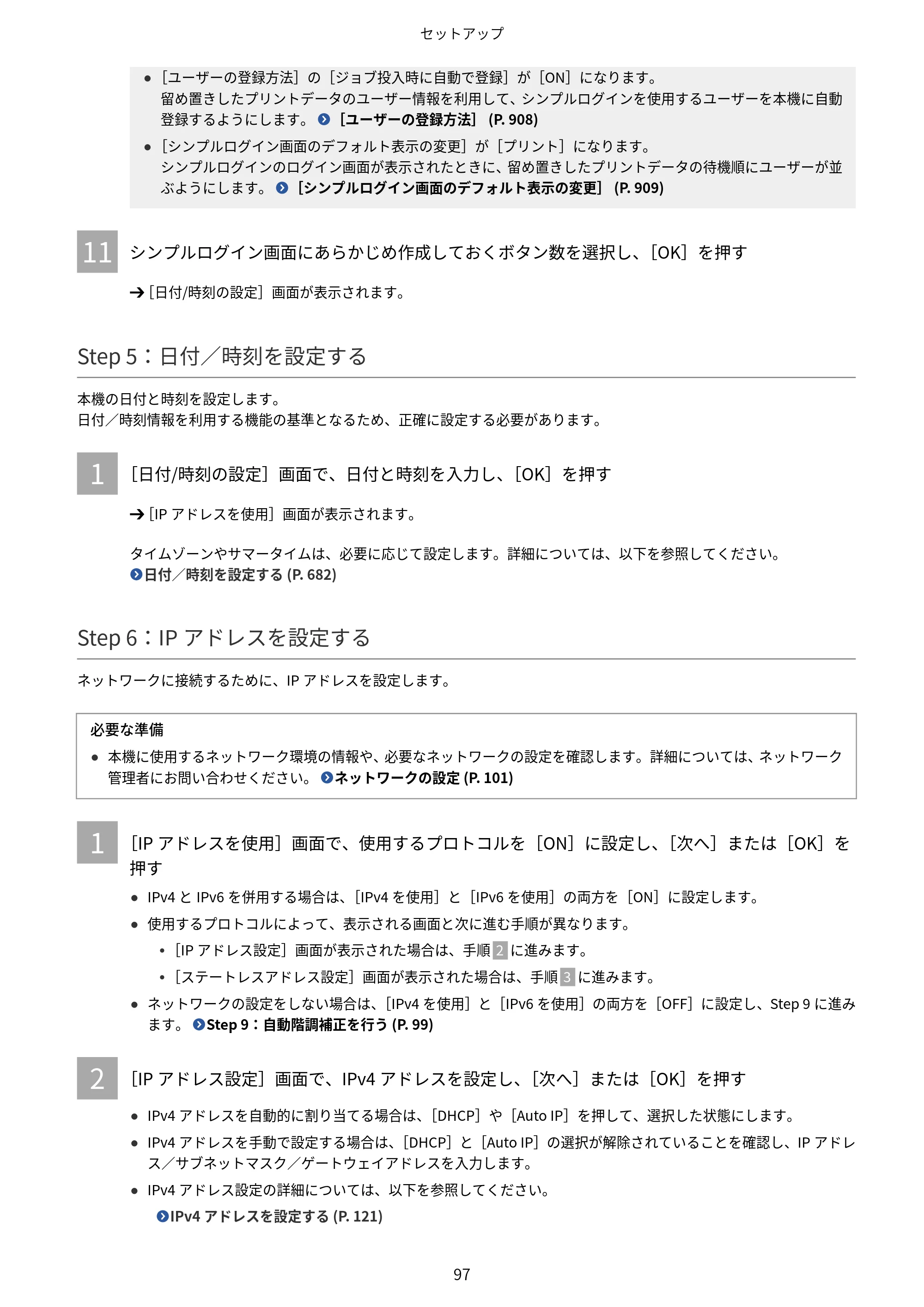
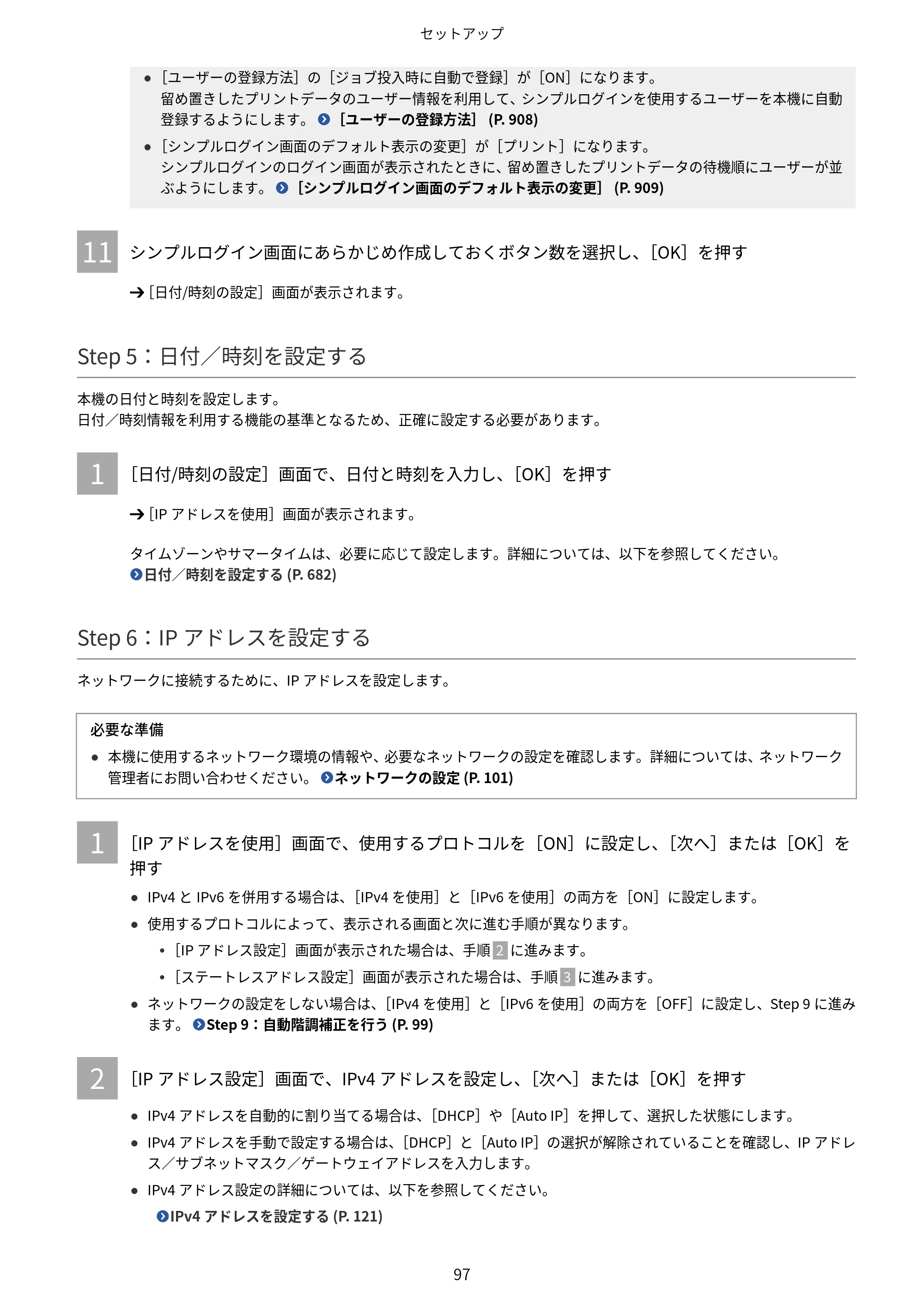
- [ユーザーの登録方法]の[ジョブ投入時に自動で登録]が[ON]になります。
留め置きしたプリントデータのユーザー情報を利用して、シンプルログインを使用するユーザーを本機に自動
登録するようにします。 [ユーザーの登録方法] (P. 908)
- [シンプルログイン画面のデフォルト表示の変更]が[プリント]になります。
シンプルログインのログイン画面が表示されたときに、留め置きしたプリントデータの待機順にユーザーが並
ぶようにします。 [シンプルログイン画面のデフォルト表示の変更] (P. 909)
11 シンプルログイン画面にあらかじめ作成しておくボタン数を選択し、[OK]を押す
➔[日付/時刻の設定]画面が表示されます。
Step 5:日付/時刻を設定する
本機の日付と時刻を設定します。
日付/時刻情報を利用する機能の基準となるため、正確に設定する必要があります。
1 [日付/時刻の設定]画面で、日付と時刻を入力し、[OK]を押す
➔[IP アドレスを使用]画面が表示されます。
タイムゾーンやサマータイムは、必要に応じて設定します。詳細については、以下を参照してください。
日付/時刻を設定する (P. 682)
Step 6:IP アドレスを設定する
ネットワークに接続するために、IP アドレスを設定します。
必要な準備
- 本機に使用するネットワーク環境の情報や、必要なネットワークの設定を確認します。詳細については、ネットワーク
管理者にお問い合わせください。 ネットワークの設定 (P. 101)
1 [IP アドレスを使用]画面で、使用するプロトコルを[ON]に設定し、[次へ]または[OK]を
押す
- IPv4 と IPv6 を併用する場合は、[IPv4 を使用]と[IPv6 を使用]の両方を[ON]に設定します。
- 使用するプロトコルによって、表示される画面と次に進む手順が異なります。
⦁ [IP アドレス設定]画面が表示された場合は、手順 2 に進みます。
⦁ [ステートレスアドレス設定]画面が表示された場合は、手順 3 に進みます。
- ネットワークの設定をしない場合は、[IPv4 を使用]と[IPv6 を使用]の両方を[OFF]に設定し、Step 9 に進み
ます。 Step 9:自動階調補正を行う (P. 99)
2 [IP アドレス設定]画面で、IPv4 アドレスを設定し、[次へ]または[OK]を押す
- IPv4 アドレスを自動的に割り当てる場合は、[DHCP]や[Auto IP]を押して、選択した状態にします。
- IPv4 アドレスを手動で設定する場合は、[DHCP]と[Auto IP]の選択が解除されていることを確認し、IP アドレ
ス/サブネットマスク/ゲートウェイアドレスを入力します。
- IPv4 アドレス設定の詳細については、以下を参照してください。
IPv4 アドレスを設定する (P. 121)
セットアップ
97
111ページ
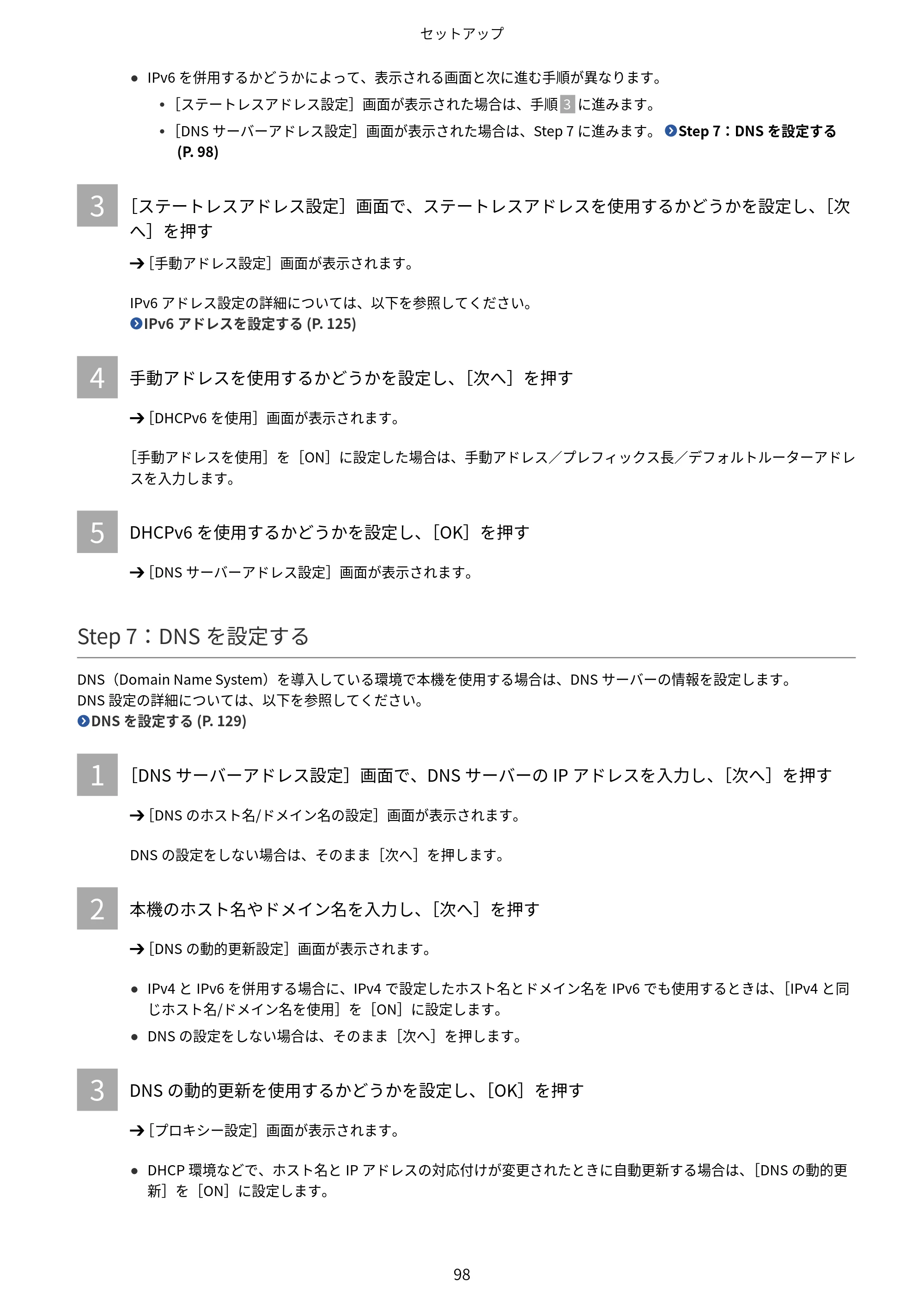
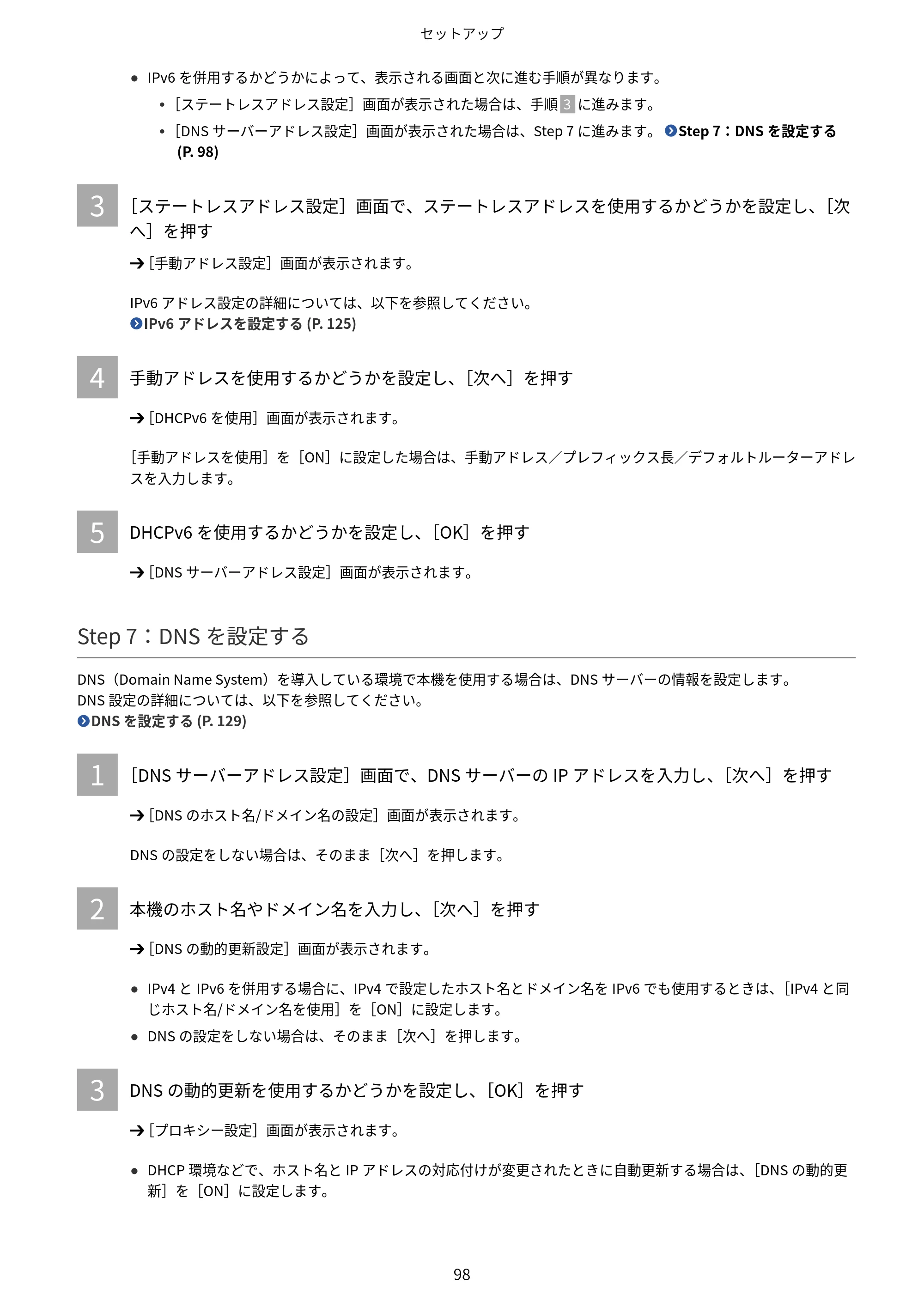
- IPv6 を併用するかどうかによって、表示される画面と次に進む手順が異なります。
⦁ [ステートレスアドレス設定]画面が表示された場合は、手順 3 に進みます。
⦁ [DNS サーバーアドレス設定]画面が表示された場合は、Step 7 に進みます。 Step 7:DNS を設定する
(P. 98)
3 [ステートレスアドレス設定]画面で、ステートレスアドレスを使用するかどうかを設定し、[次
へ]を押す
➔[手動アドレス設定]画面が表示されます。
IPv6 アドレス設定の詳細については、以下を参照してください。
IPv6 アドレスを設定する (P. 125)
4 手動アドレスを使用するかどうかを設定し、[次へ]を押す
➔[DHCPv6 を使用]画面が表示されます。
[手動アドレスを使用]を[ON]に設定した場合は、手動アドレス/プレフィックス長/デフォルトルーターアドレ
スを入力します。
5 DHCPv6 を使用するかどうかを設定し、[OK]を押す
➔[DNS サーバーアドレス設定]画面が表示されます。
Step 7:DNS を設定する
DNS(Domain Name System)を導入している環境で本機を使用する場合は、DNS サーバーの情報を設定します。
DNS 設定の詳細については、以下を参照してください。
DNS を設定する (P. 129)
1 [DNS サーバーアドレス設定]画面で、DNS サーバーの IP アドレスを入力し、[次へ]を押す
➔[DNS のホスト名/ドメイン名の設定]画面が表示されます。
DNS の設定をしない場合は、そのまま[次へ]を押します。
2 本機のホスト名やドメイン名を入力し、[次へ]を押す
➔[DNS の動的更新設定]画面が表示されます。
- IPv4 と IPv6 を併用する場合に、IPv4 で設定したホスト名とドメイン名を IPv6 でも使用するときは、[IPv4 と同
じホスト名/ドメイン名を使用]を[ON]に設定します。
- DNS の設定をしない場合は、そのまま[次へ]を押します。
3 DNS の動的更新を使用するかどうかを設定し、[OK]を押す
➔[プロキシー設定]画面が表示されます。
- DHCP 環境などで、ホスト名と IP アドレスの対応付けが変更されたときに自動更新する場合は、[DNS の動的更
新]を[ON]に設定します。
セットアップ
98
112ページ
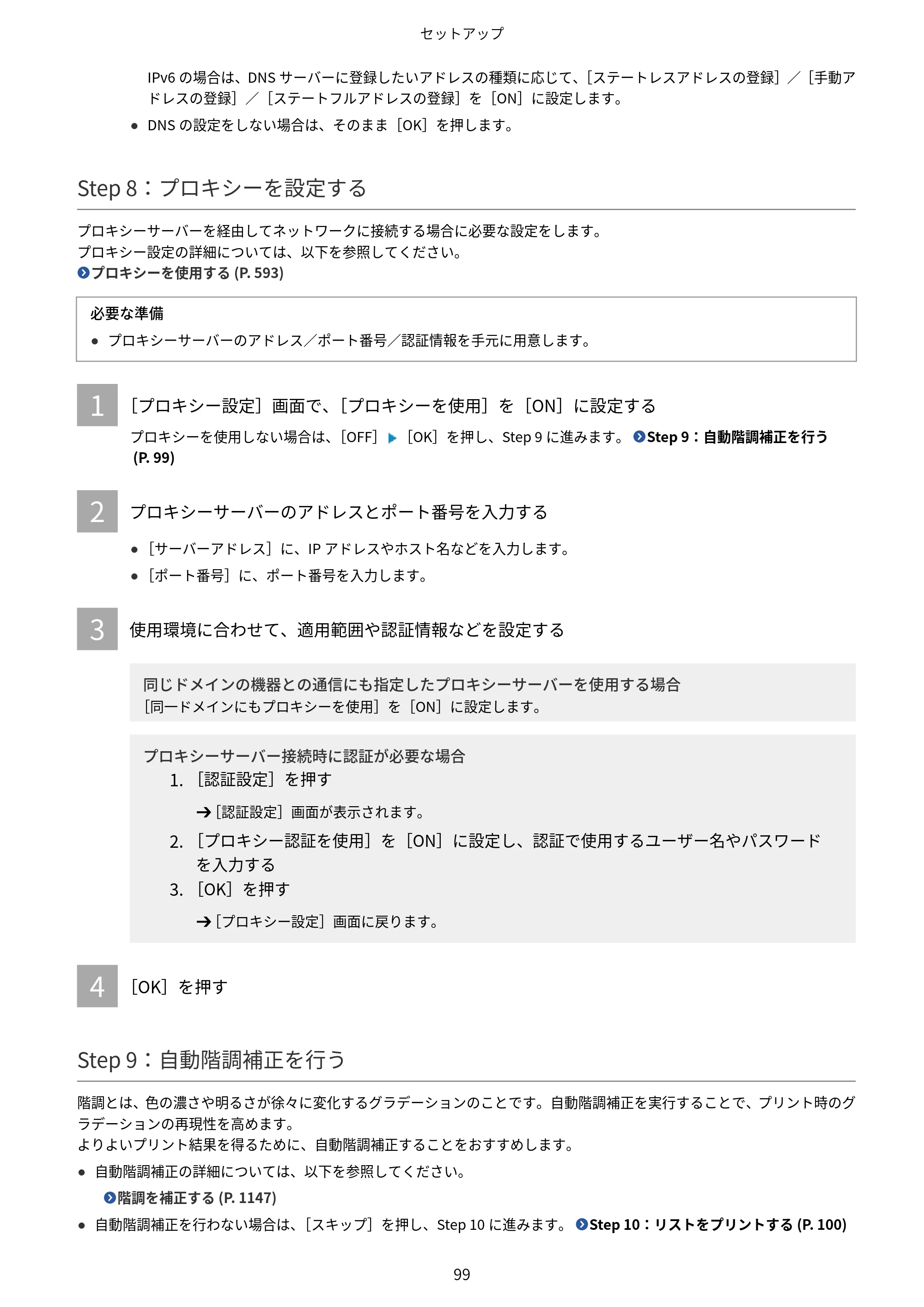
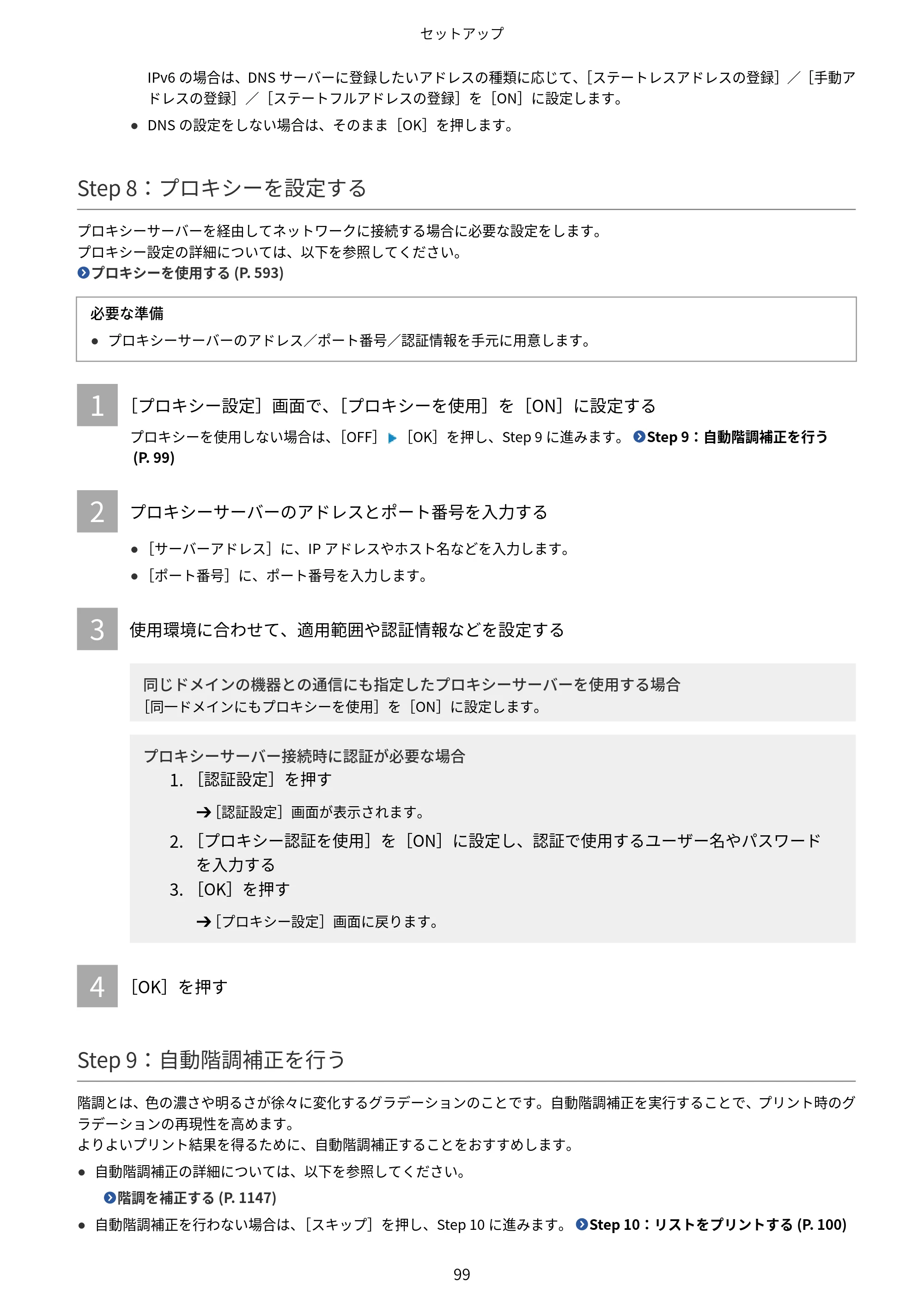
IPv6 の場合は、DNS サーバーに登録したいアドレスの種類に応じて、[ステートレスアドレスの登録]/[手動ア
ドレスの登録]/[ステートフルアドレスの登録]を[ON]に設定します。
- DNS の設定をしない場合は、そのまま[OK]を押します。
Step 8:プロキシーを設定する
プロキシーサーバーを経由してネットワークに接続する場合に必要な設定をします。
プロキシー設定の詳細については、以下を参照してください。
プロキシーを使用する (P. 593)
必要な準備
- プロキシーサーバーのアドレス/ポート番号/認証情報を手元に用意します。
1 [プロキシー設定]画面で、[プロキシーを使用]を[ON]に設定する
プロキシーを使用しない場合は、[OFF] [OK]を押し、Step 9 に進みます。 Step 9:自動階調補正を行う
(P. 99)
2 プロキシーサーバーのアドレスとポート番号を入力する
- [サーバーアドレス]に、IP アドレスやホスト名などを入力します。
- [ポート番号]に、ポート番号を入力します。
3 使用環境に合わせて、適用範囲や認証情報などを設定する
同じドメインの機器との通信にも指定したプロキシーサーバーを使用する場合
[同一ドメインにもプロキシーを使用]を[ON]に設定します。
プロキシーサーバー接続時に認証が必要な場合
1. [認証設定]を押す
➔[認証設定]画面が表示されます。
2. [プロキシー認証を使用]を[ON]に設定し、認証で使用するユーザー名やパスワード
を入力する
3. [OK]を押す
➔[プロキシー設定]画面に戻ります。
4 [OK]を押す
Step 9:自動階調補正を行う
階調とは、色の濃さや明るさが徐々に変化するグラデーションのことです。自動階調補正を実行することで、プリント時のグ
ラデーションの再現性を高めます。
よりよいプリント結果を得るために、自動階調補正することをおすすめします。
- 自動階調補正の詳細については、以下を参照してください。
階調を補正する (P. 1147)
- 自動階調補正を行わない場合は、[スキップ]を押し、Step 10 に進みます。 Step 10:リストをプリントする (P. 100)
セットアップ
99
113ページ
Step 10:リストをプリントする
設定ナビで設定した内容を確認するために、以下のリストをプリントできます。
- ネットワークユーザーデータリスト
ネットワークの設定内容を確認できます。
- 調整値リスト
各種調整値を確認できます。
1 [レポート出力]画面で、プリントしたいリストの[プリント開始]を押す
プリントしない場合は、そのまま[OK]を押し、手順 3 に進みます。
2 リストのプリントが完了したら、[OK]を押す
3 [設定ナビの終了]画面で、[OK]を押す
➔ 本機が再起動し、設定ナビで設定した内容が反映されます。
セットアップ
100
ネットワークの設定
ネットワークの設定
CHCC-04J
パソコンから本機を操作したり、サーバーと連携したりするために、本機をネットワークに接続します。
有線 LAN または無線 LAN による単一接続のほか、有線 LAN と無線 LAN を組み合わせるなど、2 系統のネットワーク環境で
本機を使用することもできます。
※ネットワークの設定を行うには、管理者権限が必要です。 管理者権限とパスワード (P. 49)
本機をネットワークに接続するときの流れ (P. 101)
2 系統のネットワークに接続する場合 (P. 102)
重要
- 適切なセキュリティー対策をしないままネットワークに接続すると、第三者から不正にアクセスされるおそれがありま
す。本機で扱う情報を守るため、使用環境に合わせて必要な対策を行ってください。 ネットワークの保護 (P. 584)
メモ
パソコン/モバイル機器と本機を直接接続する
- USB ケーブルでパソコンと接続できます。ただし、本機と USB 接続したパソコンでは、リモート UI は使用できませ
ん。
※本機の右側面奥にあるパソコン接続用の USB ポートを使用して接続します。 外部 (P. 53)
- モバイル機器と本機を Wi-Fi で直接接続できます。 モバイル機器から直接接続する - ダイレクト接続 (P. 467)
本機をネットワークに接続するときの流れ
以下の流れで、本機をネットワークに接続し、使用するネットワーク環境に合わせて本機の設定をします。
ネットワーク設定前の準備
- 本機の使用環境に応じて、LAN ケーブルやルーターを用意します。無線 LAN を使用する場合は、オプションの無線 LAN ボ
ードが必要です。
- 本機を使用するネットワーク環境の情報や、必要なネットワークの設定を確認します。詳しくは、ネットワーク管理者に
お問い合わせください。
- ネットワーク内で使用するパソコンとルーターが正しく接続されていることを確認し、ネットワーク設定を完了させます。
接続方法については、それぞれの機器のマニュアルを参照するか、メーカーにお問い合わせください。
ネットワーク設定の流れ
Step 1
本機のネットワークに関する設定を変更できるよう、ネットワーク設定のロックを解除します。
ネットワーク設定のロックを解除する (P. 107)
Step 2
有線 LAN/無線 LAN のどちらを使用するか選択してから、ネットワークに接続します。
- 有線 LAN に接続する場合
セットアップ
101
115ページ
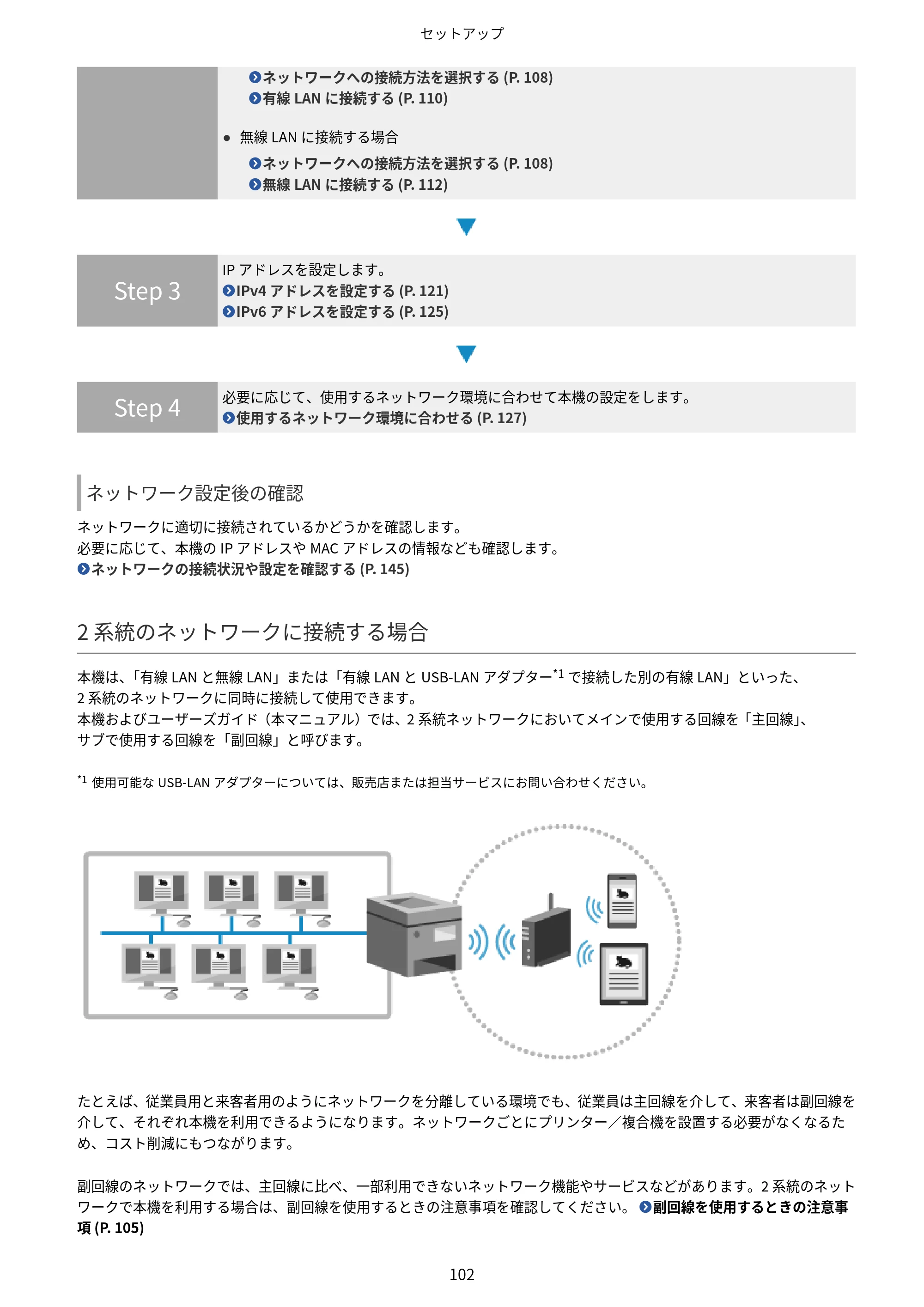
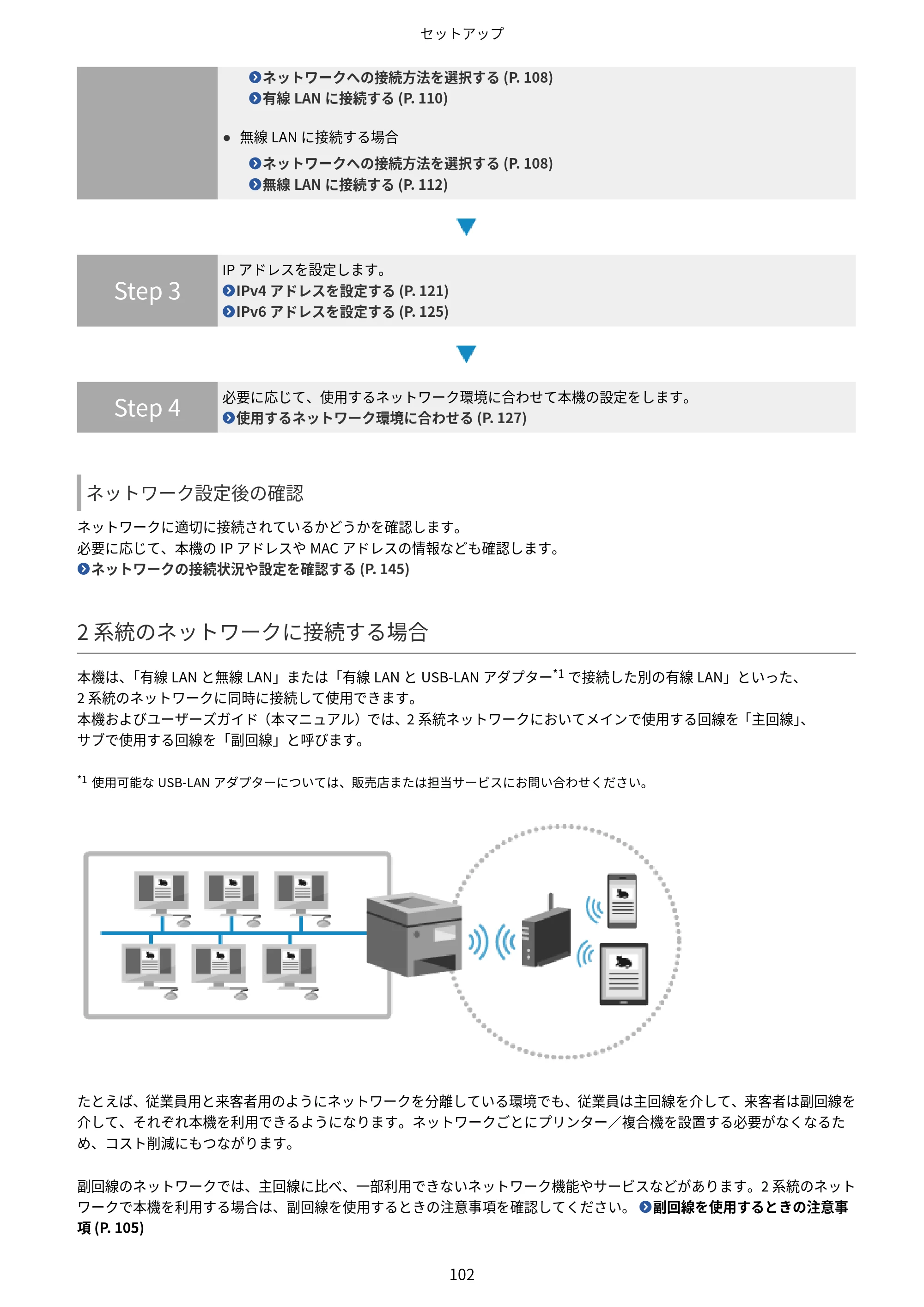
ネットワークへの接続方法を選択する (P. 108)
有線 LAN に接続する (P. 110)
- 無線 LAN に接続する場合
ネットワークへの接続方法を選択する (P. 108)
無線 LAN に接続する (P. 112)
Step 3
IP アドレスを設定します。
IPv4 アドレスを設定する (P. 121)
IPv6 アドレスを設定する (P. 125)
Step 4
必要に応じて、使用するネットワーク環境に合わせて本機の設定をします。
使用するネットワーク環境に合わせる (P. 127)
ネットワーク設定後の確認
ネットワークに適切に接続されているかどうかを確認します。
必要に応じて、本機の IP アドレスや MAC アドレスの情報なども確認します。
ネットワークの接続状況や設定を確認する (P. 145)
2 系統のネットワークに接続する場合
本機は、「有線 LAN と無線 LAN」または「有線 LAN と USB-LAN アダプター*1 で接続した別の有線 LAN」といった、
2 系統のネットワークに同時に接続して使用できます。
本機およびユーザーズガイド(本マニュアル)では、2 系統ネットワークにおいてメインで使用する回線を「主回線」、
サブで使用する回線を「副回線」と呼びます。
*1 使用可能な USB-LAN アダプターについては、販売店または担当サービスにお問い合わせください。
たとえば、従業員用と来客者用のようにネットワークを分離している環境でも、従業員は主回線を介して、来客者は副回線を
介して、それぞれ本機を利用できるようになります。ネットワークごとにプリンター/複合機を設置する必要がなくなるた
め、コスト削減にもつながります。
副回線のネットワークでは、主回線に比べ、一部利用できないネットワーク機能やサービスなどがあります。2 系統のネット
ワークで本機を利用する場合は、副回線を使用するときの注意事項を確認してください。 副回線を使用するときの注意事
項 (P. 105)
セットアップ
102
116ページ
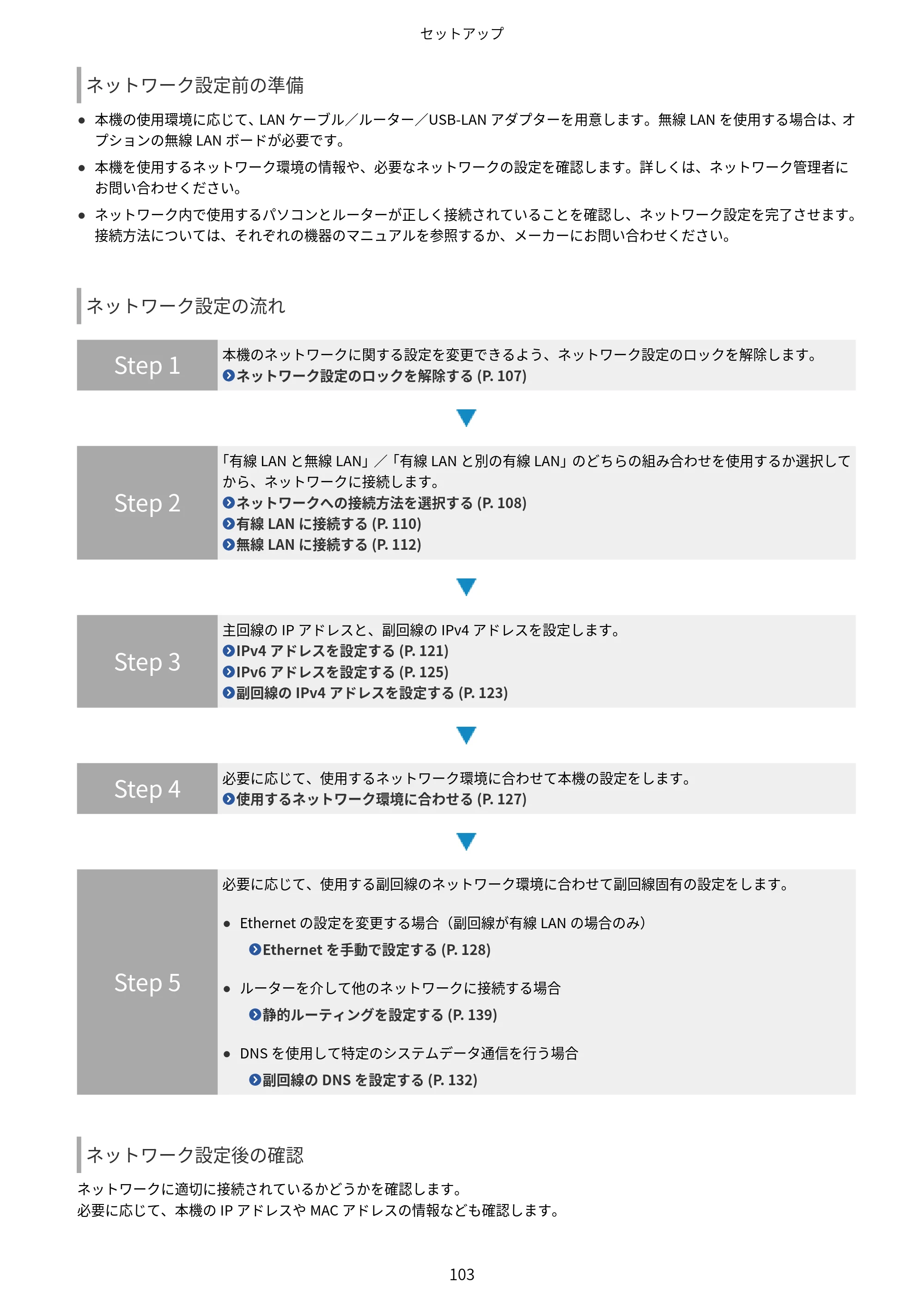
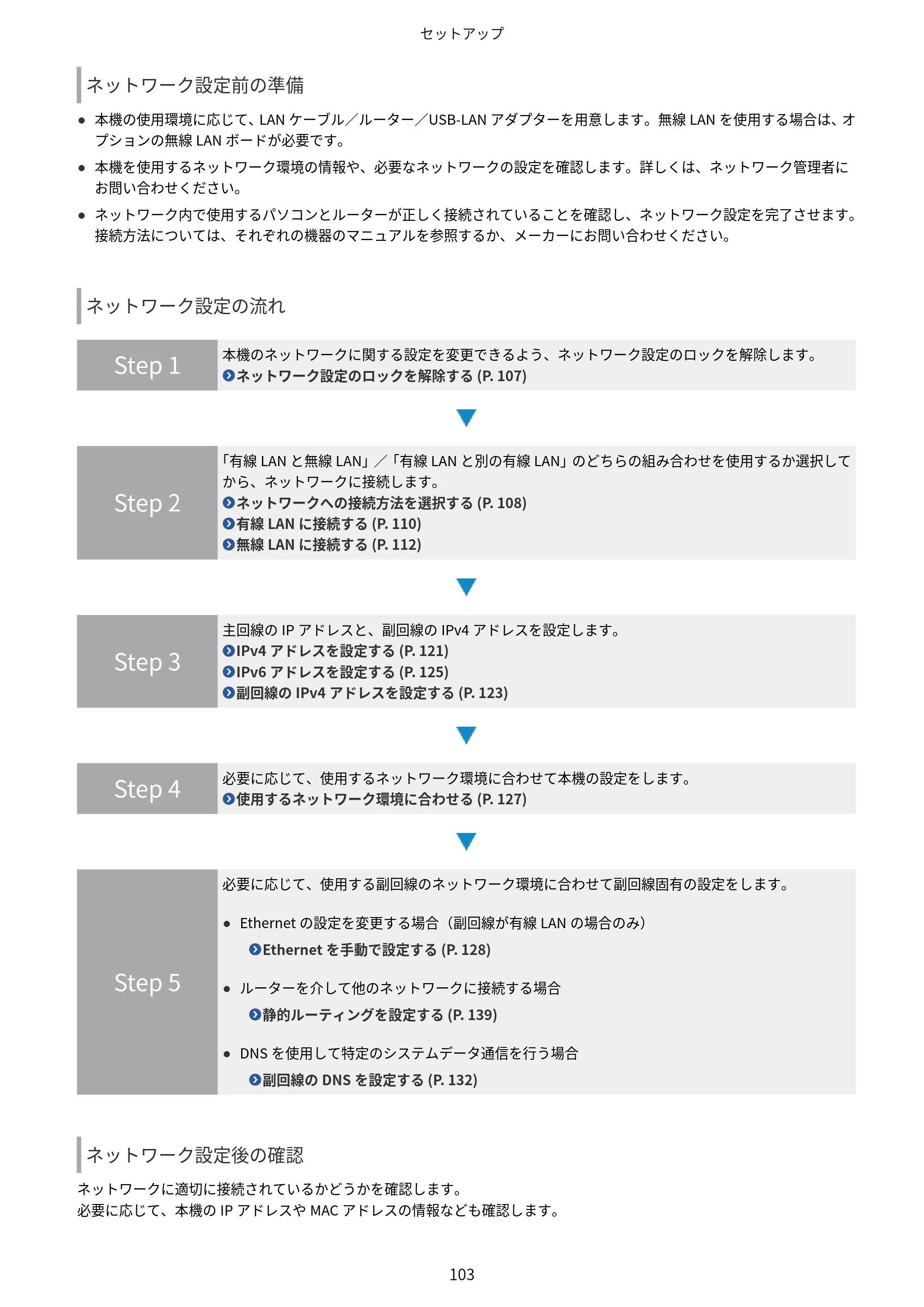
ネットワーク設定前の準備
- 本機の使用環境に応じて、LAN ケーブル/ルーター/USB-LAN アダプターを用意します。無線 LAN を使用する場合は、オ
プションの無線 LAN ボードが必要です。
- 本機を使用するネットワーク環境の情報や、必要なネットワークの設定を確認します。詳しくは、ネットワーク管理者に
お問い合わせください。
- ネットワーク内で使用するパソコンとルーターが正しく接続されていることを確認し、ネットワーク設定を完了させます。
接続方法については、それぞれの機器のマニュアルを参照するか、メーカーにお問い合わせください。
ネットワーク設定の流れ
Step 1
本機のネットワークに関する設定を変更できるよう、ネットワーク設定のロックを解除します。
ネットワーク設定のロックを解除する (P. 107)
Step 2
「有線 LAN と無線 LAN」/「有線 LAN と別の有線 LAN」のどちらの組み合わせを使用するか選択して
から、ネットワークに接続します。
ネットワークへの接続方法を選択する (P. 108)
有線 LAN に接続する (P. 110)
無線 LAN に接続する (P. 112)
Step 3
主回線の IP アドレスと、副回線の IPv4 アドレスを設定します。
IPv4 アドレスを設定する (P. 121)
IPv6 アドレスを設定する (P. 125)
副回線の IPv4 アドレスを設定する (P. 123)
Step 4
必要に応じて、使用するネットワーク環境に合わせて本機の設定をします。
使用するネットワーク環境に合わせる (P. 127)
Step 5
必要に応じて、使用する副回線のネットワーク環境に合わせて副回線固有の設定をします。
- Ethernet の設定を変更する場合(副回線が有線 LAN の場合のみ)
Ethernet を手動で設定する (P. 128)
- ルーターを介して他のネットワークに接続する場合
静的ルーティングを設定する (P. 139)
- DNS を使用して特定のシステムデータ通信を行う場合
副回線の DNS を設定する (P. 132)
ネットワーク設定後の確認
ネットワークに適切に接続されているかどうかを確認します。
必要に応じて、本機の IP アドレスや MAC アドレスの情報なども確認します。
セットアップ
103
117ページ


ネットワークの接続状況や設定を確認する (P. 145)
セットアップ
104
副回線を使用するときの注意事項
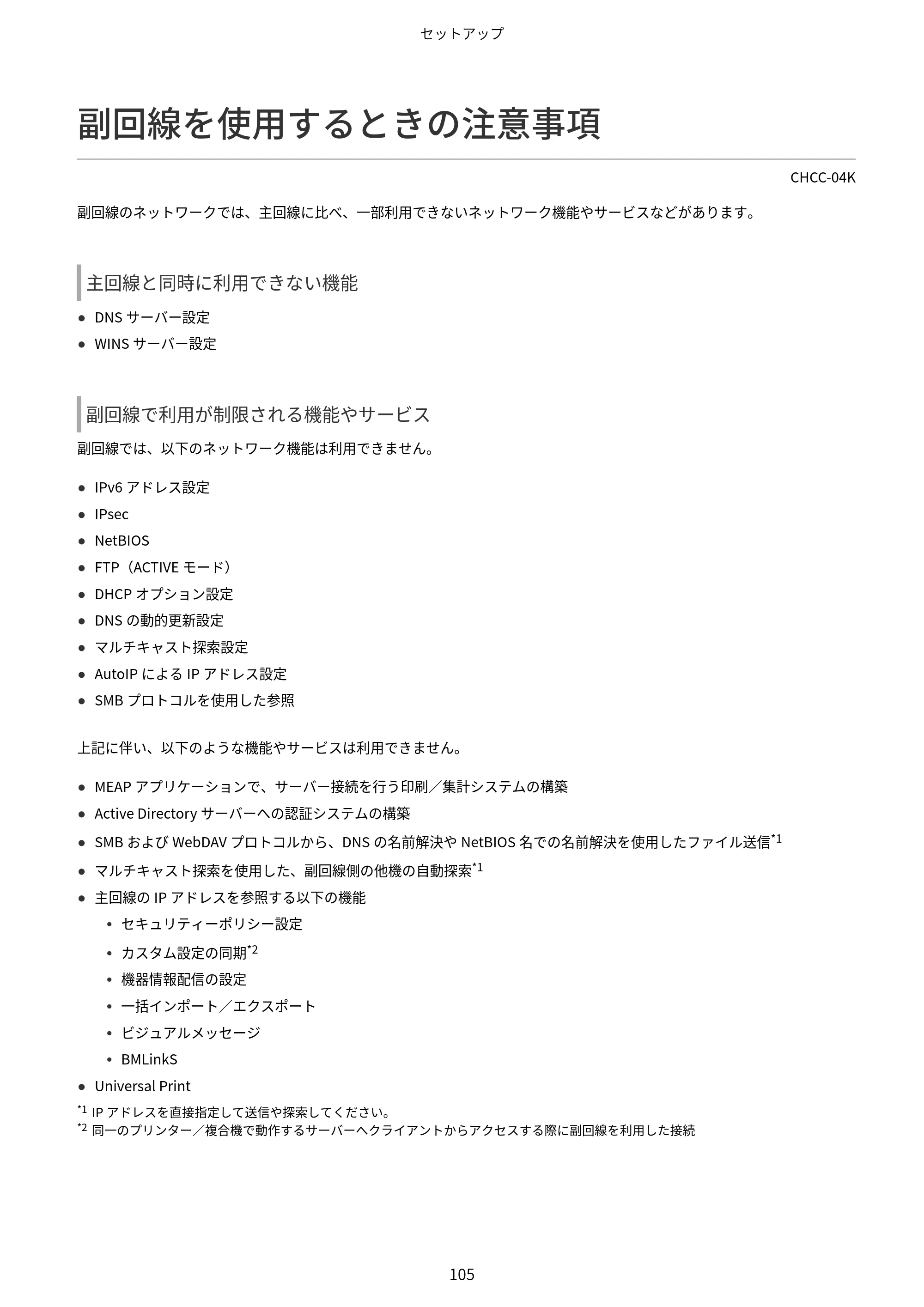
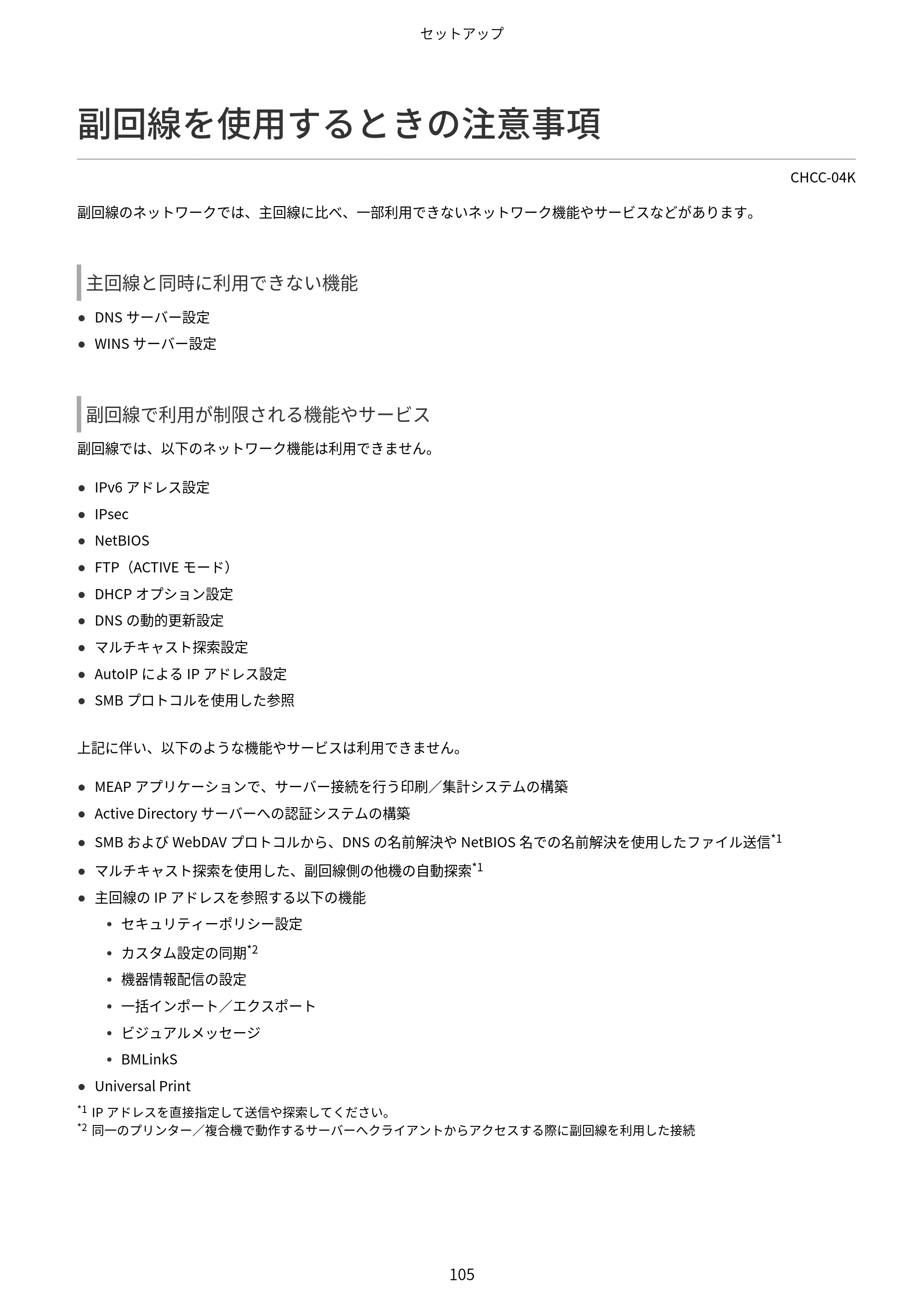
副回線を使用するときの注意事項
CHCC-04K
副回線のネットワークでは、主回線に比べ、一部利用できないネットワーク機能やサービスなどがあります。
主回線と同時に利用できない機能
- DNS サーバー設定
- WINS サーバー設定
副回線で利用が制限される機能やサービス
副回線では、以下のネットワーク機能は利用できません。
- IPv6 アドレス設定
- IPsec
- NetBIOS
- FTP(ACTIVE モード)
- DHCP オプション設定
- DNS の動的更新設定
- マルチキャスト探索設定
- AutoIP による IP アドレス設定
- SMB プロトコルを使用した参照
上記に伴い、以下のような機能やサービスは利用できません。
- MEAP アプリケーションで、サーバー接続を行う印刷/集計システムの構築
- Active Directory サーバーへの認証システムの構築
- SMB および WebDAV プロトコルから、DNS の名前解決や NetBIOS 名での名前解決を使用したファイル送信*1
- マルチキャスト探索を使用した、副回線側の他機の自動探索*1
- 主回線の IP アドレスを参照する以下の機能
⦁ セキュリティーポリシー設定
⦁ カスタム設定の同期*2
⦁ 機器情報配信の設定
⦁ 一括インポート/エクスポート
⦁ ビジュアルメッセージ
⦁ BMLinkS
- Universal Print
*1 IP アドレスを直接指定して送信や探索してください。
*2 同一のプリンター/複合機で動作するサーバーへクライアントからアクセスする際に副回線を利用した接続
セットアップ
105
119ページ


メモ
副回線のファイアウォール設定
- 副回線のファイアウォール設定は、主回線とは別に設定が必要です。 副回線の IP アドレスフィルターを設定する
(P. 589)
副回線のプロキシー設定
- 副回線でプロキシーを介して特定のシステムデータ通信を行う場合は、主回線とは別に設定が必要です。 副回線の
プロキシーを設定する (P. 595)
※システムデータ通信以外の用途でプロキシーを使用する場合は、主回線の設定に副回線で使用するアドレスやポー
ト番号を登録します。 プロキシーを使用する (P. 593)
セットアップ
106
ネットワーク設定のロックを解除する
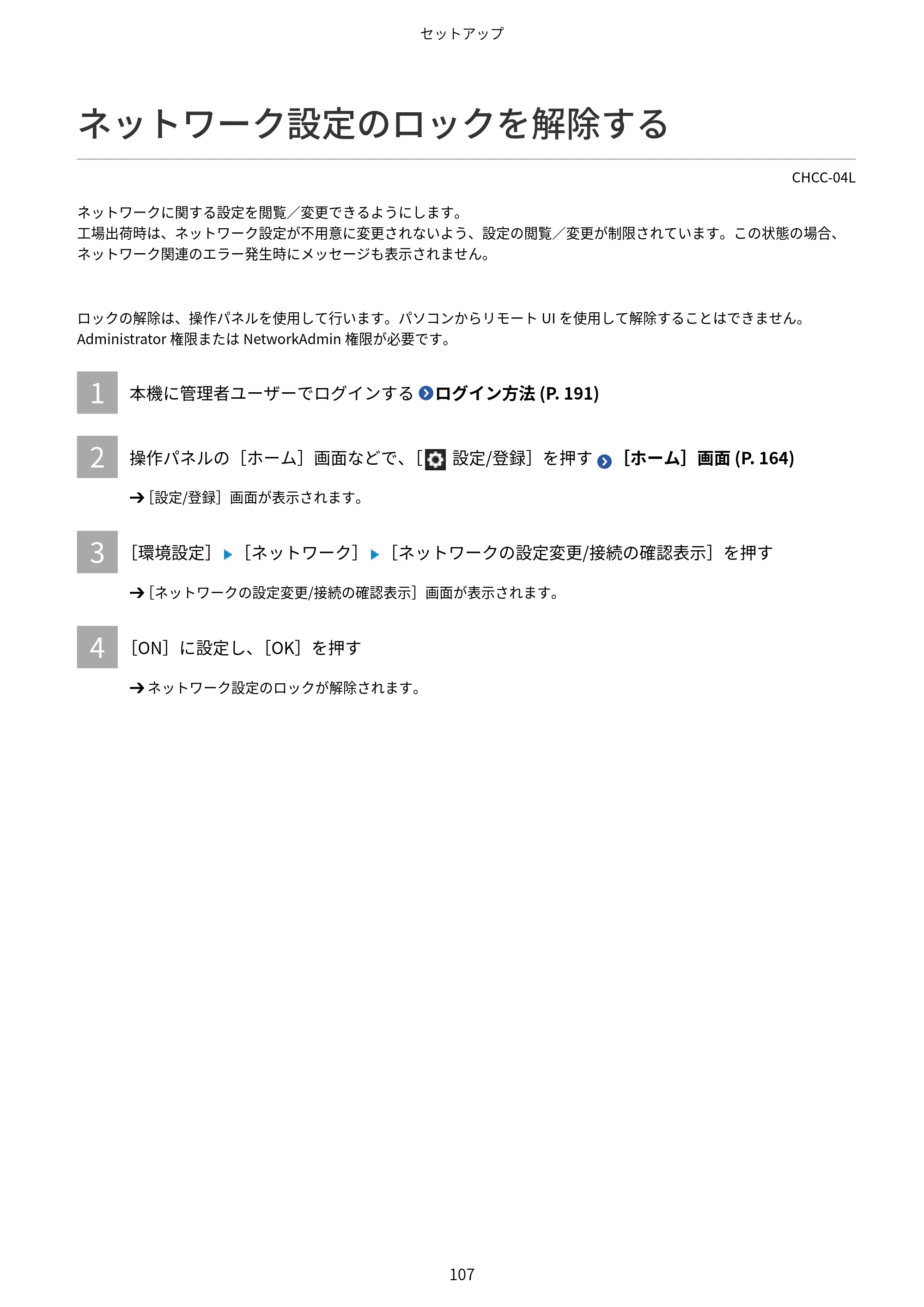
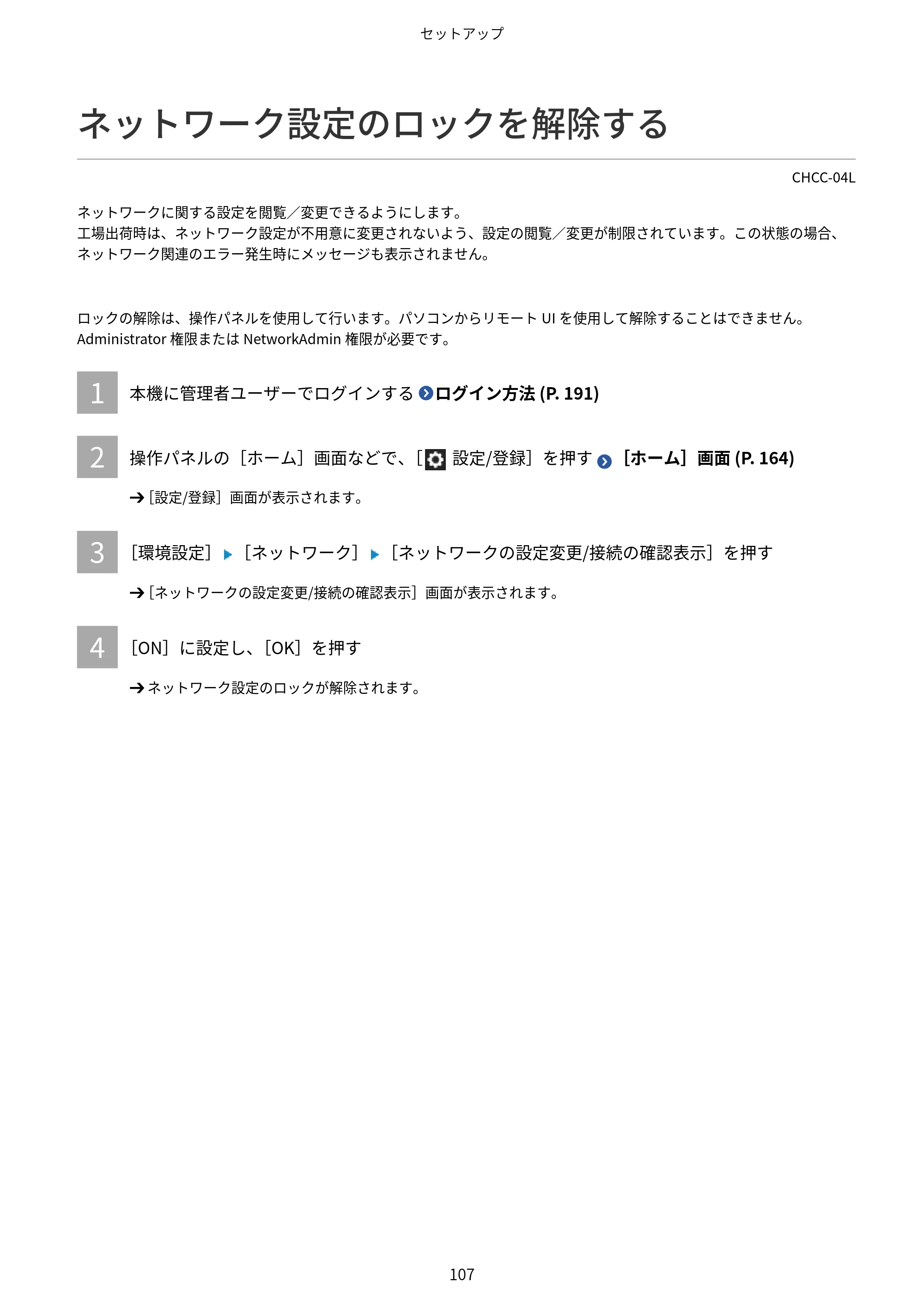
ネットワーク設定のロックを解除する
CHCC-04L
ネットワークに関する設定を閲覧/変更できるようにします。
工場出荷時は、ネットワーク設定が不用意に変更されないよう、設定の閲覧/変更が制限されています。この状態の場合、
ネットワーク関連のエラー発生時にメッセージも表示されません。
ロックの解除は、操作パネルを使用して行います。パソコンからリモート UI を使用して解除することはできません。
Administrator 権限または NetworkAdmin 権限が必要です。
1 本機に管理者ユーザーでログインする ログイン方法 (P. 191)
2 操作パネルの[ホーム]画面などで、[ 設定/登録]を押す [ホーム]画面 (P. 164)
➔[設定/登録]画面が表示されます。
3 [環境設定] [ネットワーク] [ネットワークの設定変更/接続の確認表示]を押す
➔[ネットワークの設定変更/接続の確認表示]画面が表示されます。
4 [ON]に設定し、[OK]を押す
➔ ネットワーク設定のロックが解除されます。
セットアップ
107
ネットワークへの接続方法を選択する
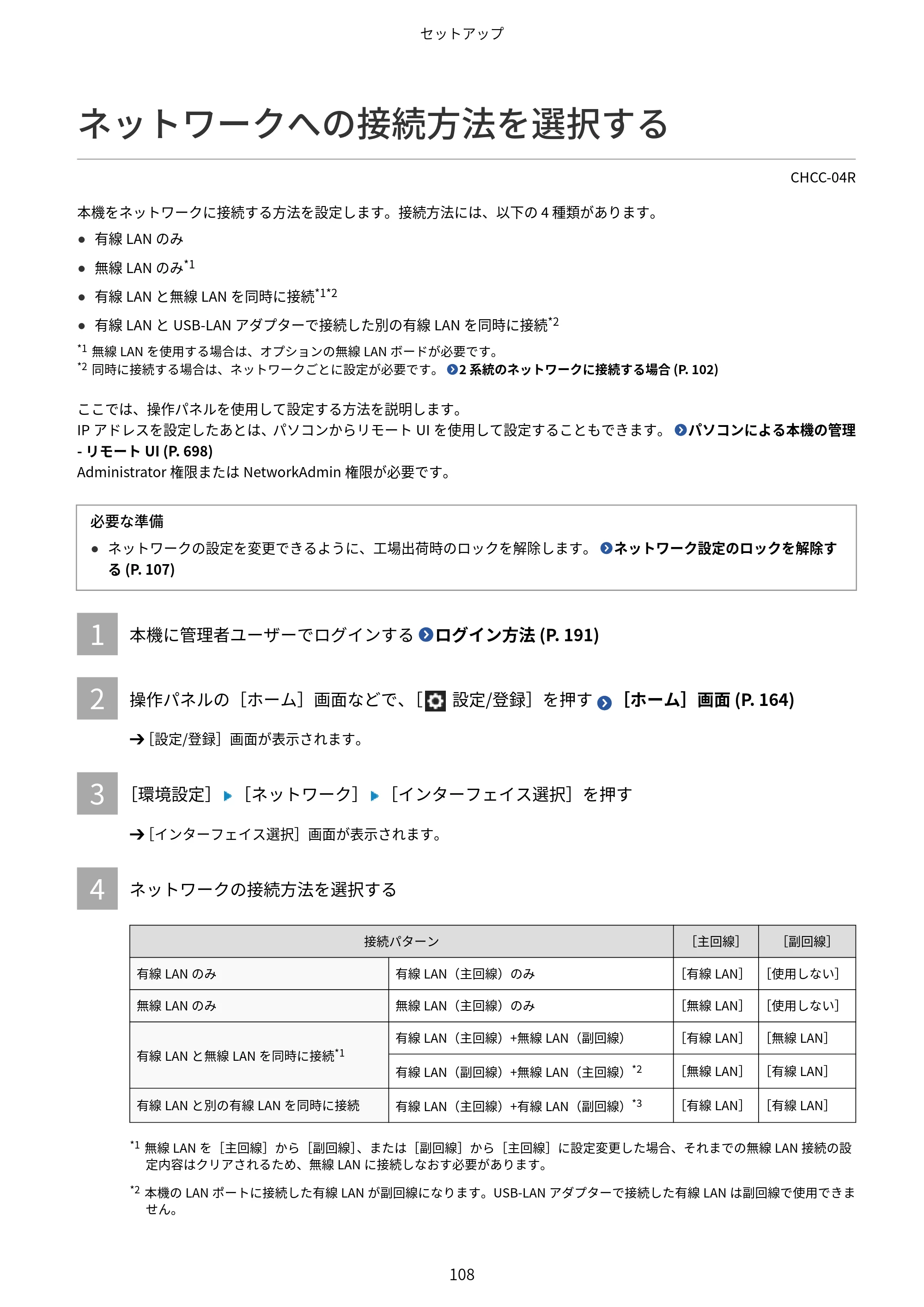
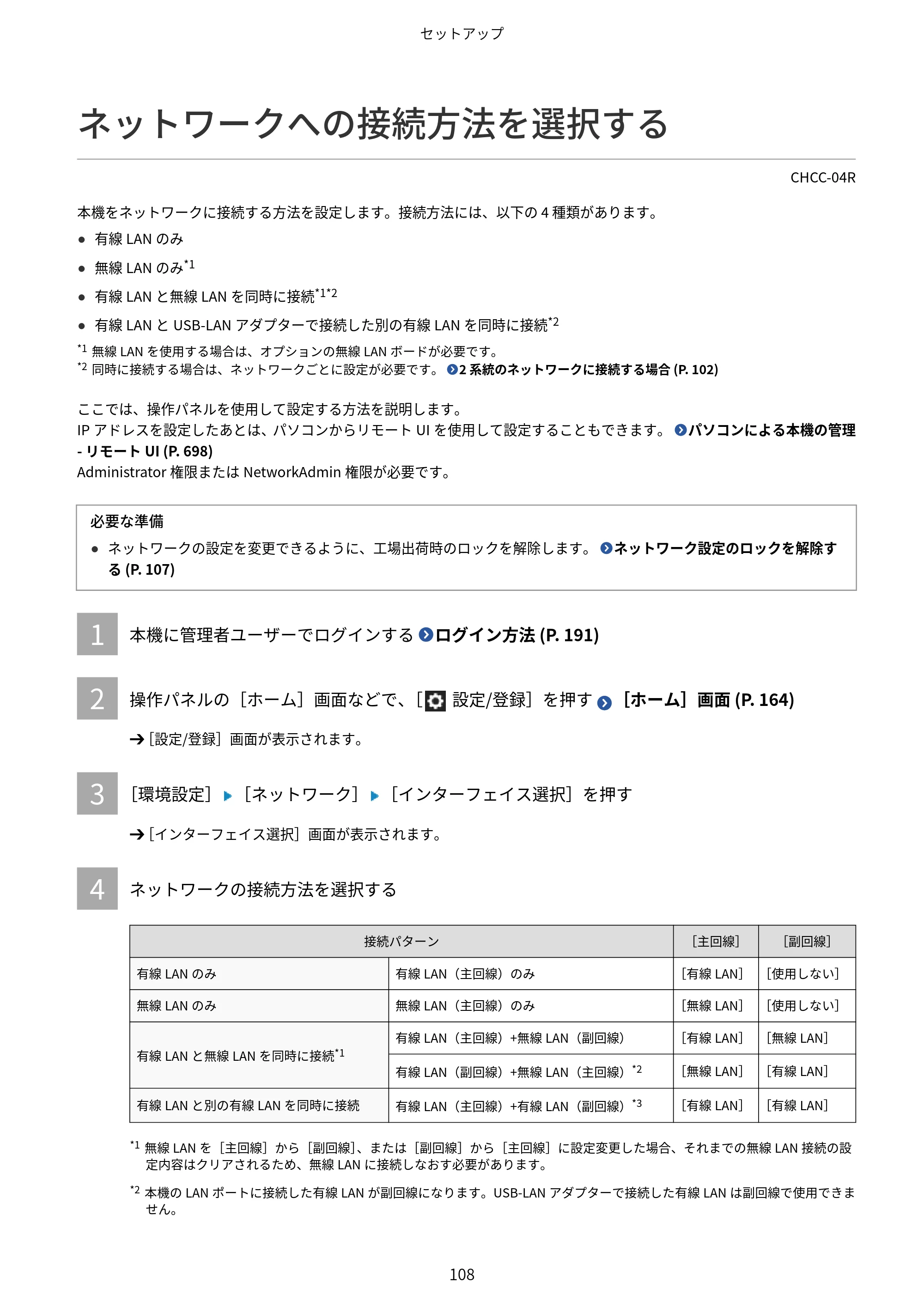
ネットワークへの接続方法を選択する
CHCC-04R
本機をネットワークに接続する方法を設定します。接続方法には、以下の 4 種類があります。
- 有線 LAN のみ
- 無線 LAN のみ*1
- 有線 LAN と無線 LAN を同時に接続*1*2
- 有線 LAN と USB-LAN アダプターで接続した別の有線 LAN を同時に接続*2
*1 無線 LAN を使用する場合は、オプションの無線 LAN ボードが必要です。
*2 同時に接続する場合は、ネットワークごとに設定が必要です。 2 系統のネットワークに接続する場合 (P. 102)
ここでは、操作パネルを使用して設定する方法を説明します。
IP アドレスを設定したあとは、パソコンからリモート UI を使用して設定することもできます。 パソコンによる本機の管理
- リモート UI (P. 698)
Administrator 権限または NetworkAdmin 権限が必要です。
必要な準備
- ネットワークの設定を変更できるように、工場出荷時のロックを解除します。 ネットワーク設定のロックを解除す
る (P. 107)
1 本機に管理者ユーザーでログインする ログイン方法 (P. 191)
2 操作パネルの[ホーム]画面などで、[ 設定/登録]を押す [ホーム]画面 (P. 164)
➔[設定/登録]画面が表示されます。
3 [環境設定] [ネットワーク] [インターフェイス選択]を押す
➔[インターフェイス選択]画面が表示されます。
4 ネットワークの接続方法を選択する
接続パターン [主回線] [副回線]
有線 LAN のみ 有線 LAN(主回線)のみ [有線 LAN] [使用しない]
無線 LAN のみ 無線 LAN(主回線)のみ [無線 LAN] [使用しない]
有線 LAN と無線 LAN を同時に接続*1
有線 LAN(主回線)+無線 LAN(副回線) [有線 LAN] [無線 LAN]
有線 LAN(副回線)+無線 LAN(主回線)*2 [無線 LAN] [有線 LAN]
有線 LAN と別の有線 LAN を同時に接続 有線 LAN(主回線)+有線 LAN(副回線)*3 [有線 LAN] [有線 LAN]
*1 無線 LAN を[主回線]から[副回線]、または[副回線]から[主回線]に設定変更した場合、それまでの無線 LAN 接続の設
定内容はクリアされるため、無線 LAN に接続しなおす必要があります。
*2 本機の LAN ポートに接続した有線 LAN が副回線になります。USB-LAN アダプターで接続した有線 LAN は副回線で使用できま
せん。
セットアップ
108
122ページ
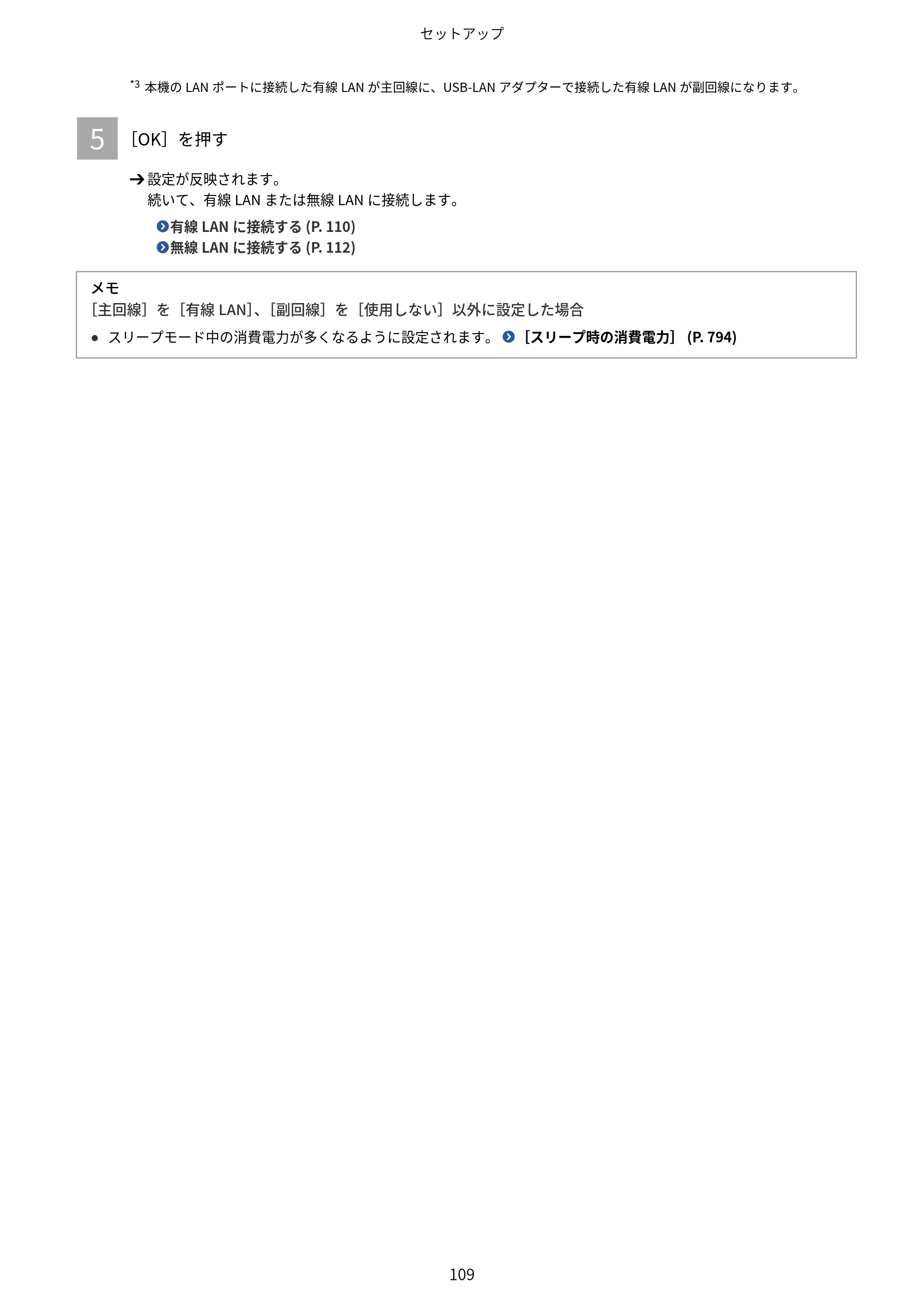
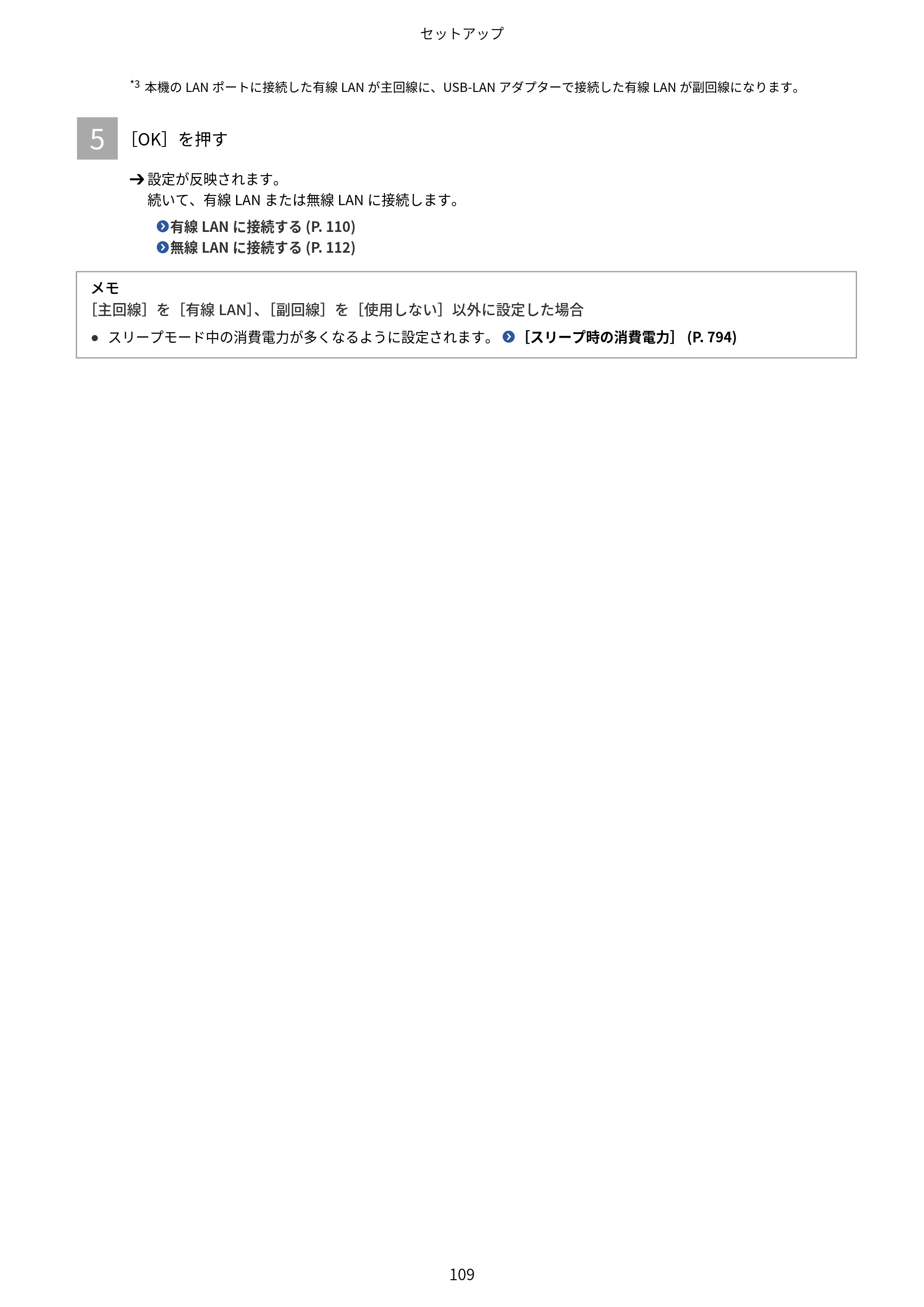
*3 本機の LAN ポートに接続した有線 LAN が主回線に、USB-LAN アダプターで接続した有線 LAN が副回線になります。
5 [OK]を押す
➔ 設定が反映されます。
続いて、有線 LAN または無線 LAN に接続します。
有線 LAN に接続する (P. 110)
無線 LAN に接続する (P. 112)
メモ
[主回線]を[有線 LAN]、[副回線]を[使用しない]以外に設定した場合
- スリープモード中の消費電力が多くなるように設定されます。 [スリープ時の消費電力] (P. 794)
セットアップ
109
有線LANに接続する
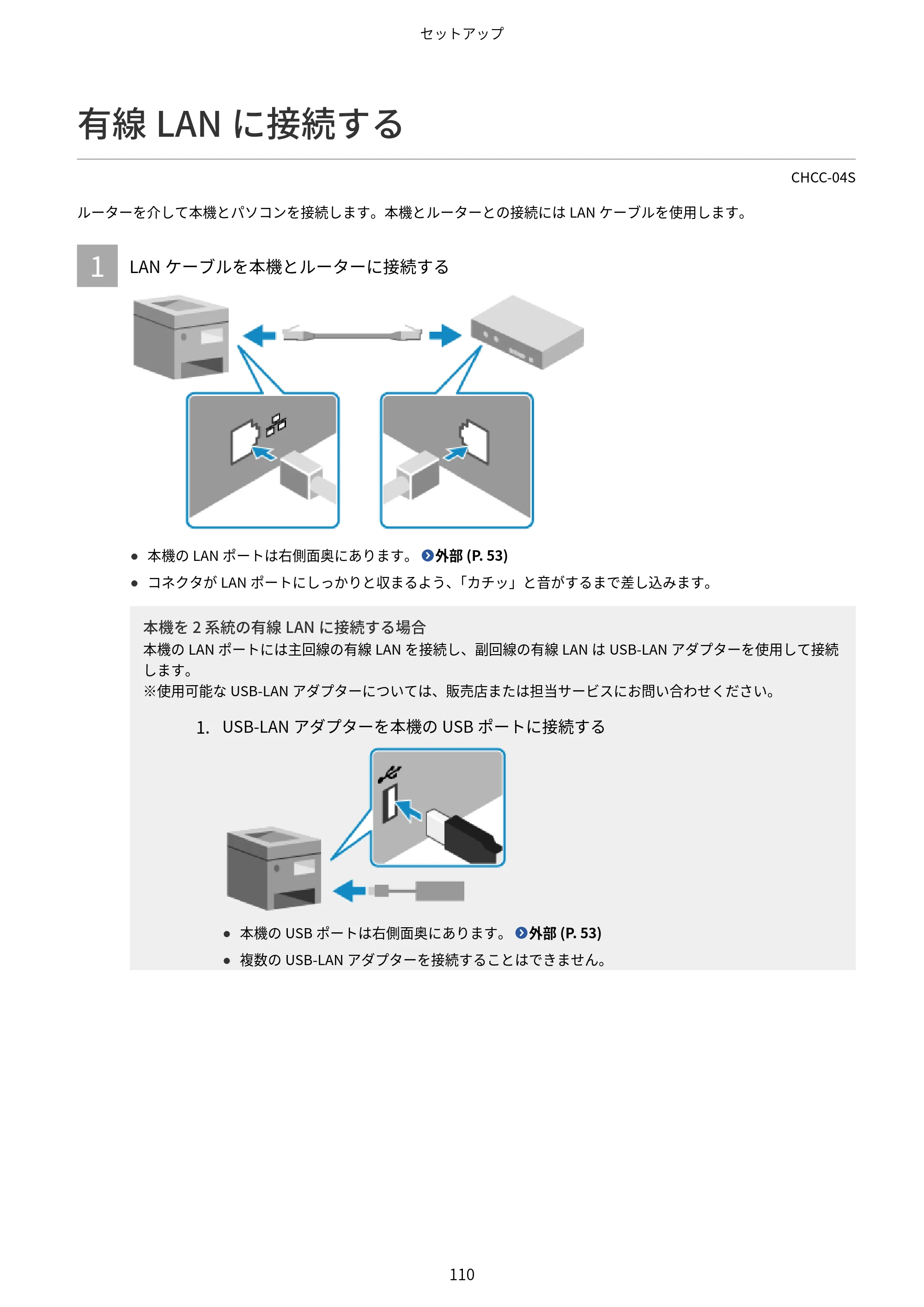
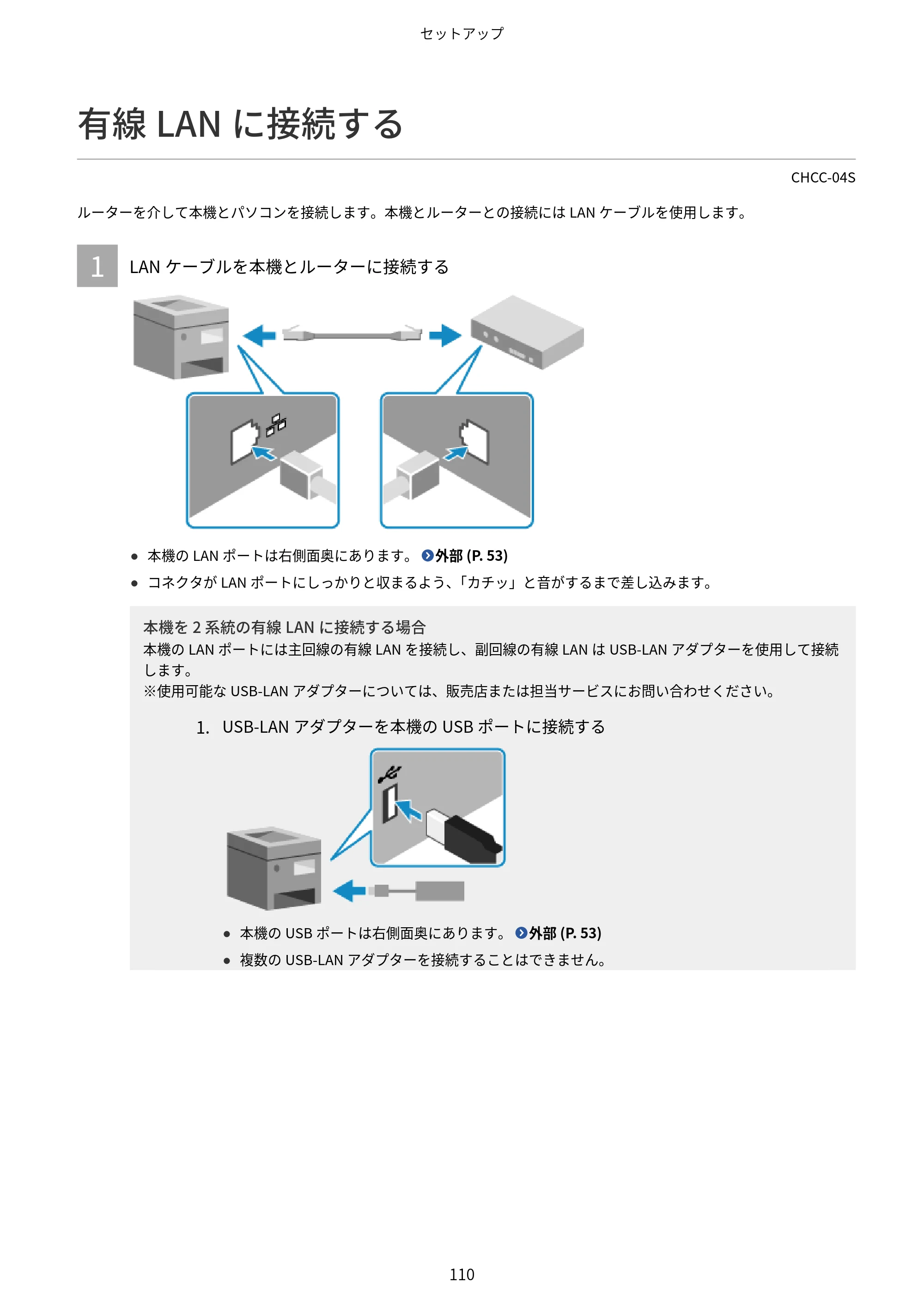
有線 LAN に接続する
CHCC-04S
ルーターを介して本機とパソコンを接続します。本機とルーターとの接続には LAN ケーブルを使用します。
1 LAN ケーブルを本機とルーターに接続する
- 本機の LAN ポートは右側面奥にあります。 外部 (P. 53)
- コネクタが LAN ポートにしっかりと収まるよう、「カチッ」と音がするまで差し込みます。
本機を 2 系統の有線 LAN に接続する場合
本機の LAN ポートには主回線の有線 LAN を接続し、副回線の有線 LAN は USB-LAN アダプターを使用して接続
します。
※使用可能な USB-LAN アダプターについては、販売店または担当サービスにお問い合わせください。
1. USB-LAN アダプターを本機の USB ポートに接続する
- 本機の USB ポートは右側面奥にあります。 外部 (P. 53)
- 複数の USB-LAN アダプターを接続することはできません。
セットアップ
110
124ページ
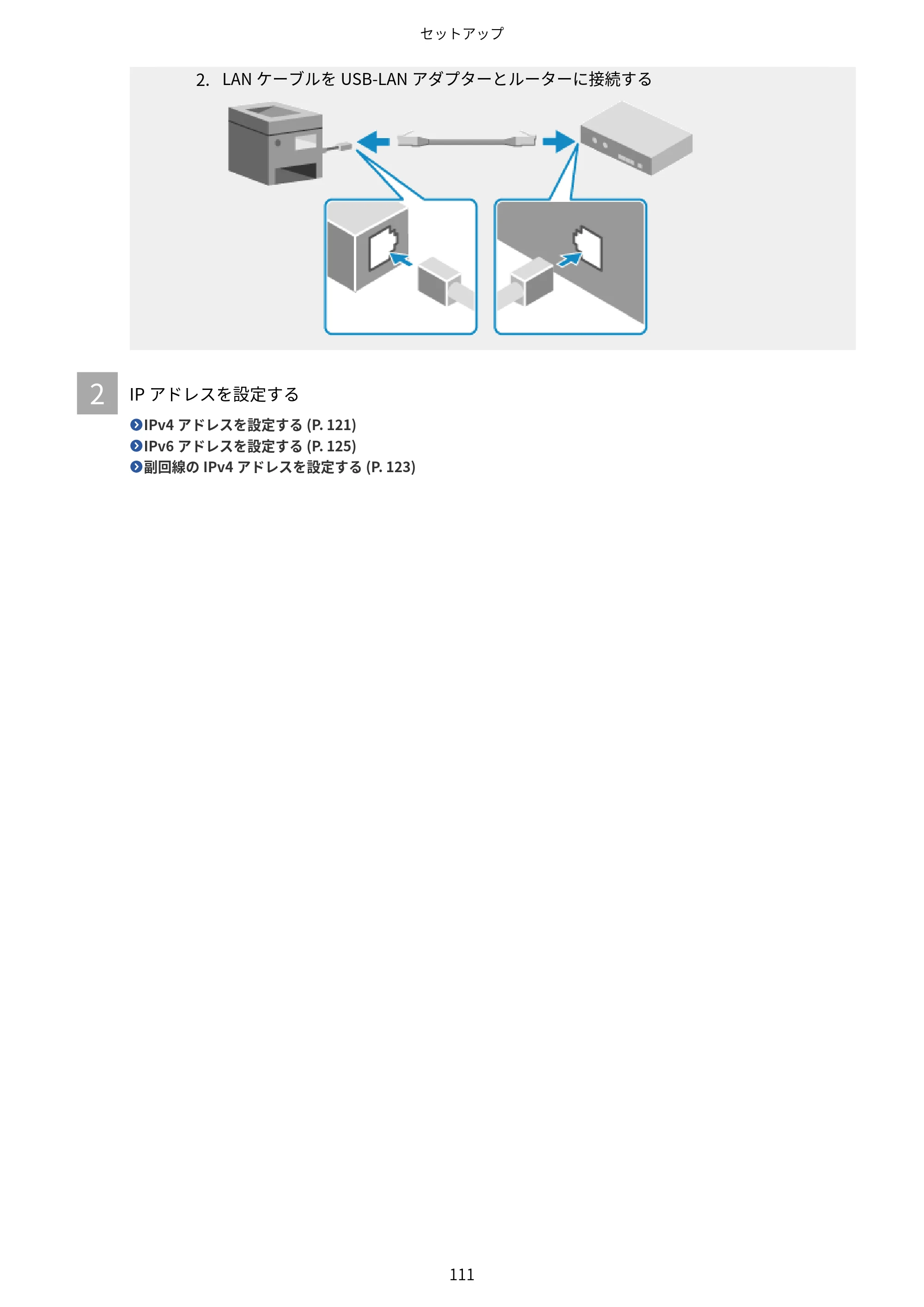
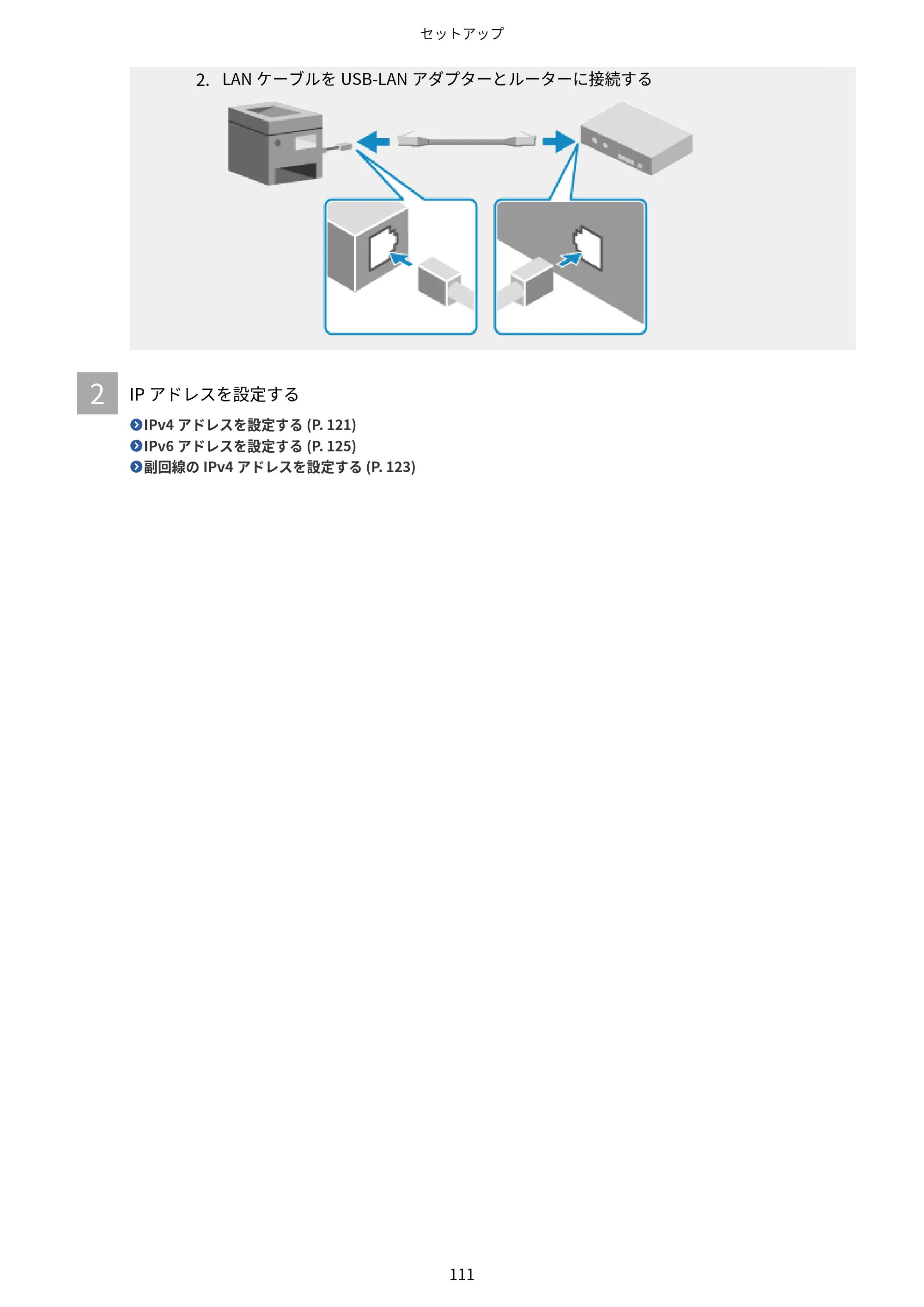
2. LAN ケーブルを USB-LAN アダプターとルーターに接続する
2 IP アドレスを設定する
IPv4 アドレスを設定する (P. 121)
IPv6 アドレスを設定する (P. 125)
副回線の IPv4 アドレスを設定する (P. 123)
セットアップ
111
無線LANに接続する
無線 LAN に接続する
CHCC-04U
無線 LAN ルーター(アクセスポイント)を介して、本機とパソコンを接続します。
使用する無線 LAN ルーターによって接続方式/セキュリティー規格が異なります。無線 LAN ルーターと本機の両方が対応し
ている接続方式/セキュリティー規格を確認し、接続方式に応じた手順で接続します。
接続方式によっては、無線 LAN ルーターのセキュリティー情報などの入力が必要となります。
※無線 LAN を使用する場合は、オプションの無線 LAN ボードが必要です。
本機が対応している接続方式/セキュリティー規格の確認 (P. 112)
接続時に必要な無線 LAN ルーターの情報 (P. 113)
重要
セキュリティーで保護されたネットワーク環境で接続する
- 無線通信に使用する電波は、一定の範囲内であれば壁などの障害物を越えてしまいます。そのため、適切なセキュリ
ティーで保護されていないネットワークに接続した場合は、個人情報などが第三者に漏えいするおそれがあります。本
機を無線 LAN に接続する場合は、お客様ご自身の判断と責任において使用してください。 ネットワークの保護
(P. 584)
メモ
消費電力を抑える
- パワーセーブモードを設定すると、無線 LAN ルーターが送信する信号に合わせて定期的に本機を節電状態にします。
[パワーセーブモード] (P. 829)
本機が対応している接続方式/セキュリティー規格の確認
接続方式
使用する無線 LAN ルーターが対応している方式で接続します。セキュリティー規格を詳細に指定する場合は、手動入力方式
で接続します。
本機が対応している接続方式は以下のとおりです。
プッシュボタン方式 - WPS(Wi-Fi Protected Setup)
無線 LAN ルーターの外装箱、または機器本体のボタンに上記のマークが表記されている場合は、ボタン操作で簡単に接
続できます。
ルーターのボタン操作で無線 LAN に接続する - プッシュボタン方式 (P. 115)
※無線 LAN ルーターが WEP 認証を使用するように設定されている場合は、WPS で接続できません。無線 LAN ルーター
の設定を、本機が対応しているセキュリティー規格に変更します。
WPS PIN コード方式
プッシュボタン方式に対応していない WPS 対応ルーターを使用する場合は、PIN コードを入力して接続します。
セットアップ
112
126ページ
PIN コードを入力して無線 LAN に接続する - WPS PIN コード方式 (P. 116)
※無線 LAN ルーターが WEP 認証を使用するように設定されている場合は、WPS で接続できません。無線 LAN ルーター
の設定を、本機が対応しているセキュリティー規格に変更します。
アクセスポイント選択方式
無線 LAN ルーターを本機から探索し、ネットワークキー(パスワード)を手動で入力して接続します。
ルーターを探索して無線 LAN に接続する - アクセスポイント選択方式 (P. 117)
アクセスポイント選択方式で接続すると、以下の暗号化方式で設定されます。
- WPA/WPA2/WPA3 の暗号化方式:選択した無線 LAN ルーターに合わせて、自動的に AES-CCMP を設定
異なる暗号化方式を指定する場合は、手動入力方式で接続します。
手動入力方式
SSID(ネットワーク名)やネットワークキーの情報、セキュリティー設定など、無線 LAN の設定をすべて手動で入力し
て接続します。
詳細を設定して無線 LAN に接続する - 手動入力方式 (P. 119)
セキュリティー規格
本機の無線 LAN は、以下のセキュリティー規格に対応しています。使用する無線 LAN ルーターが対応しているかどうかにつ
いては、無線 LAN ルーターのマニュアルを参照するか、メーカーにお問い合わせください。
- WPA-PSK(AES-CCMP)
- WPA2-PSK(AES-CCMP)
- WPA3-SAE(AES-CCMP)
- WPA-EAP(AES-CCMP)
- WPA2-EAP(AES-CCMP)
- WPA3-EAP(AES-CCMP)
重要
- 有線 LAN と無線 LAN を同時に接続する場合は、WPA/WPA2-EAP は使用できません。
- 弱い暗号を使用できないように本機が設定されている場合は、以下の無線 LAN ルーターとは接続できません。 [弱
い暗号の使用を禁止] (P. 946)
⦁ セキュリティーが設定されていない
接続時に必要な無線 LAN ルーターの情報
アクセスポイント選択方式または手動入力方式で接続する場合は、以下の情報を設定する必要があります。
これらの情報は無線 LAN ルーター本体などに表記されています。詳しくは、無線 LAN ルーターのマニュアルを参照するか、
メーカーにお問い合わせください。
SSID
無線 LAN ルーターを識別するための名前です。「アクセスポイント名」や「ネットワーク名」などと表記されること
もあります。
ネットワークキー
データの暗号化に使用されるキーワード、またはネットワークの認証時に使用されるパスワードです。「暗号化キー」、
「WPA/WPA2 パスフレーズ」、「PSK」、「事前共有キー」などと表記されることもあります。
セットアップ
113
127ページ
セキュリティー規格
手動入力方式で接続する場合に必要です。以下の情報を確認しておきます。
セキュリティー規格
- WPA-PSK
- WPA2-PSK
- WPA3-SAE
- WPA-EAP
- WPA2-EAP
- WPA3-EAP
WPA/WPA2/WPA3 の暗号化方式
- AES-CCMP
- IEEE 802.1X 認証
セットアップ
114
ルーターのボタン操作で無線LANに接続する - プッシュボタン方式
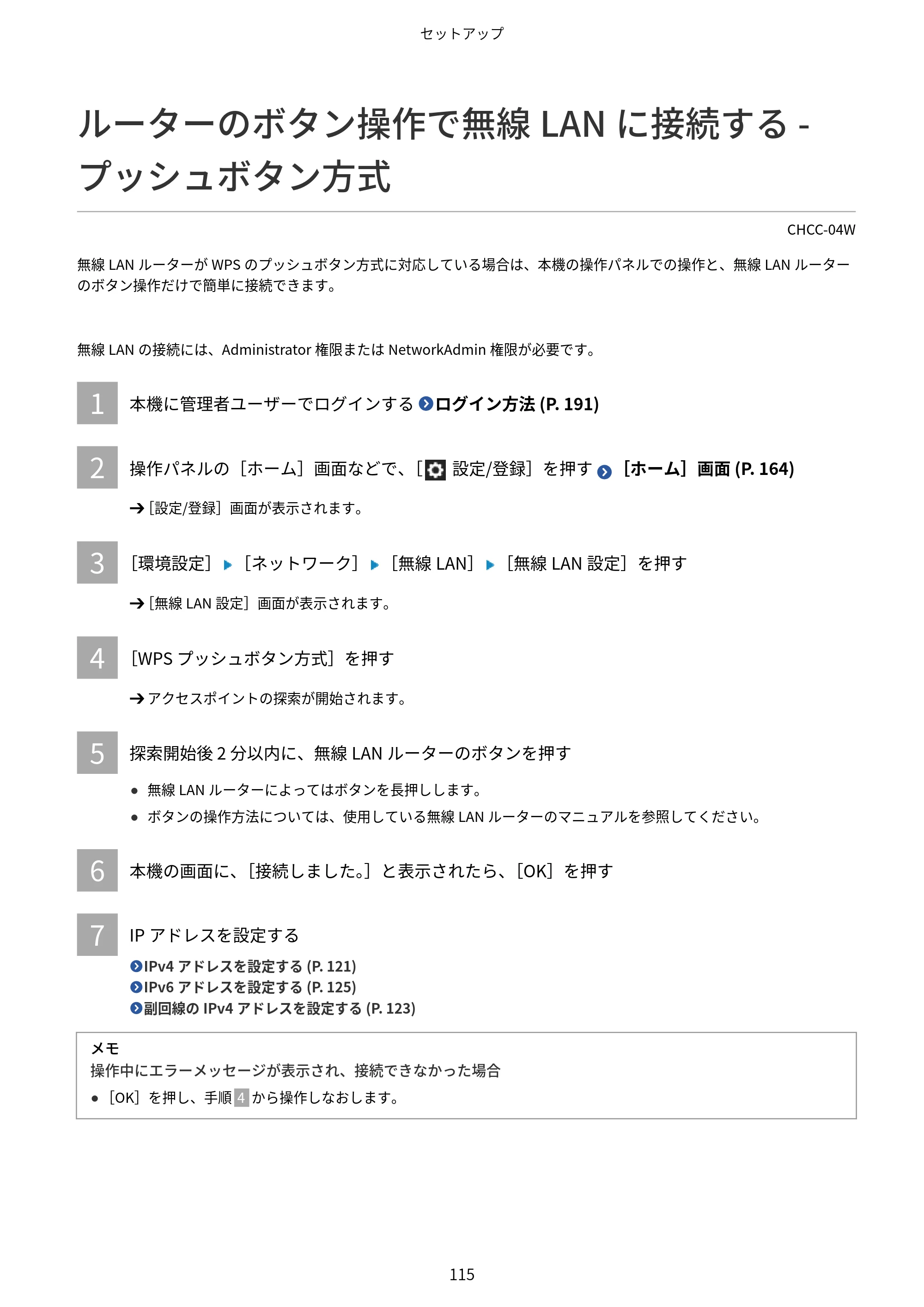
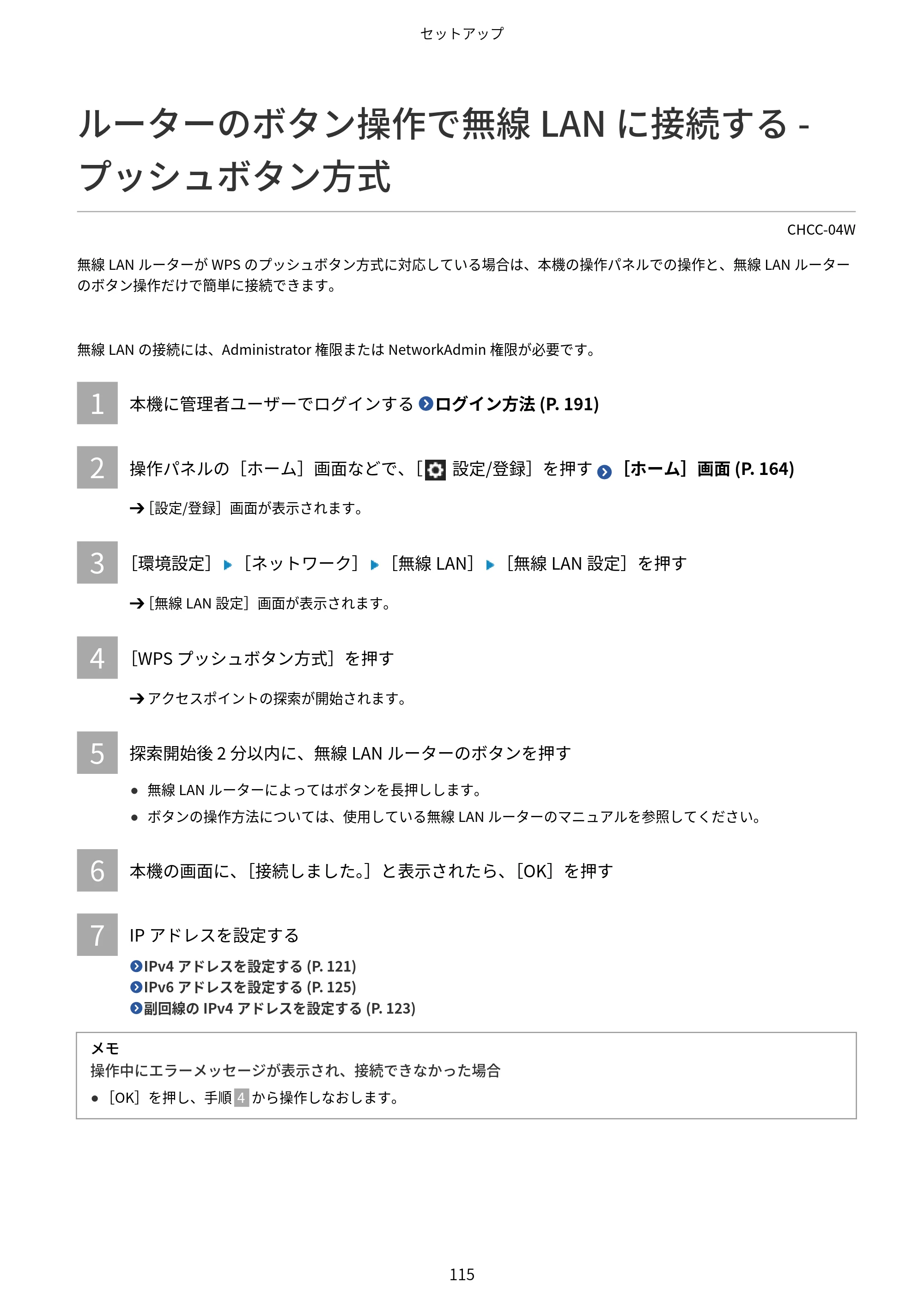
ルーターのボタン操作で無線 LAN に接続する -
プッシュボタン方式
CHCC-04W
無線 LAN ルーターが WPS のプッシュボタン方式に対応している場合は、本機の操作パネルでの操作と、無線 LAN ルーター
のボタン操作だけで簡単に接続できます。
無線 LAN の接続には、Administrator 権限または NetworkAdmin 権限が必要です。
1 本機に管理者ユーザーでログインする ログイン方法 (P. 191)
2 操作パネルの[ホーム]画面などで、[ 設定/登録]を押す [ホーム]画面 (P. 164)
➔[設定/登録]画面が表示されます。
3 [環境設定] [ネットワーク] [無線 LAN] [無線 LAN 設定]を押す
➔[無線 LAN 設定]画面が表示されます。
4 [WPS プッシュボタン方式]を押す
➔ アクセスポイントの探索が開始されます。
5 探索開始後 2 分以内に、無線 LAN ルーターのボタンを押す
- 無線 LAN ルーターによってはボタンを長押しします。
- ボタンの操作方法については、使用している無線 LAN ルーターのマニュアルを参照してください。
6 本機の画面に、[接続しました。]と表示されたら、[OK]を押す
7 IP アドレスを設定する
IPv4 アドレスを設定する (P. 121)
IPv6 アドレスを設定する (P. 125)
副回線の IPv4 アドレスを設定する (P. 123)
メモ
操作中にエラーメッセージが表示され、接続できなかった場合
- [OK]を押し、手順 4 から操作しなおします。
セットアップ
115
PINコードを入力して無線LANに接続する - WPS PINコード方式
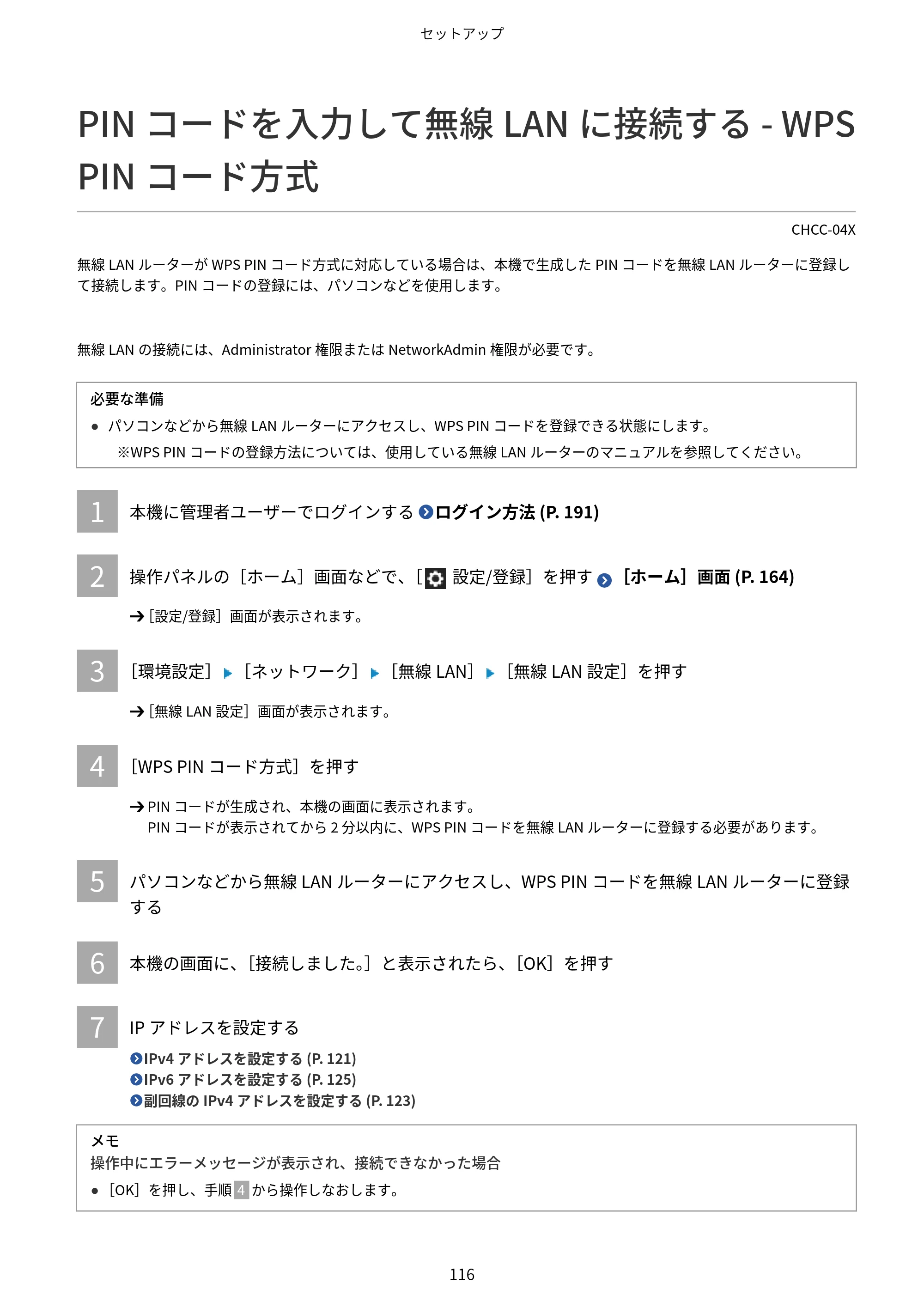
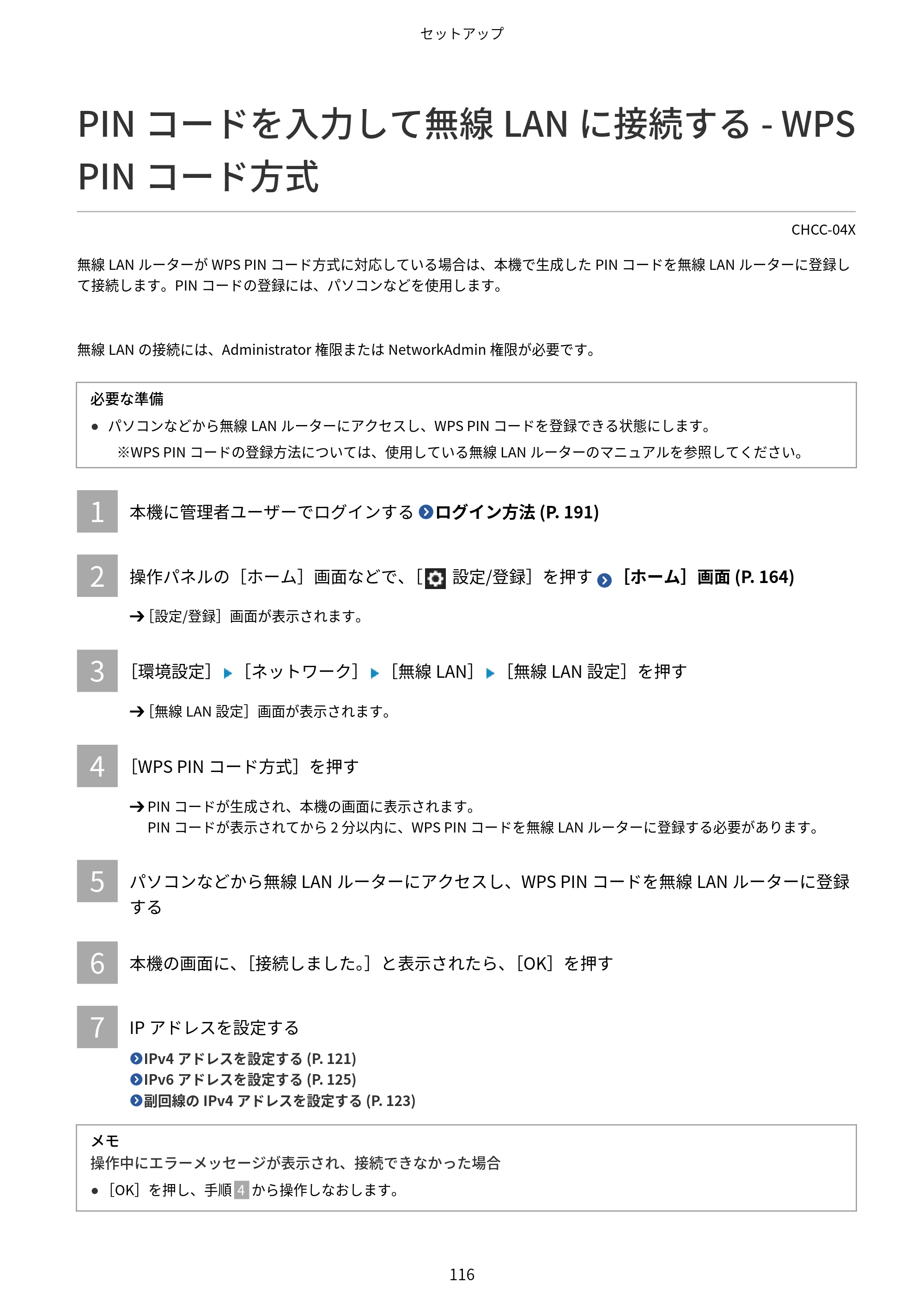
PIN コードを入力して無線 LAN に接続する - WPS
PIN コード方式
CHCC-04X
無線 LAN ルーターが WPS PIN コード方式に対応している場合は、本機で生成した PIN コードを無線 LAN ルーターに登録し
て接続します。PIN コードの登録には、パソコンなどを使用します。
無線 LAN の接続には、Administrator 権限または NetworkAdmin 権限が必要です。
必要な準備
- パソコンなどから無線 LAN ルーターにアクセスし、WPS PIN コードを登録できる状態にします。
※WPS PIN コードの登録方法については、使用している無線 LAN ルーターのマニュアルを参照してください。
1 本機に管理者ユーザーでログインする ログイン方法 (P. 191)
2 操作パネルの[ホーム]画面などで、[ 設定/登録]を押す [ホーム]画面 (P. 164)
➔[設定/登録]画面が表示されます。
3 [環境設定] [ネットワーク] [無線 LAN] [無線 LAN 設定]を押す
➔[無線 LAN 設定]画面が表示されます。
4 [WPS PIN コード方式]を押す
➔ PIN コードが生成され、本機の画面に表示されます。
PIN コードが表示されてから 2 分以内に、WPS PIN コードを無線 LAN ルーターに登録する必要があります。
5 パソコンなどから無線 LAN ルーターにアクセスし、WPS PIN コードを無線 LAN ルーターに登録
する
6 本機の画面に、[接続しました。]と表示されたら、[OK]を押す
7 IP アドレスを設定する
IPv4 アドレスを設定する (P. 121)
IPv6 アドレスを設定する (P. 125)
副回線の IPv4 アドレスを設定する (P. 123)
メモ
操作中にエラーメッセージが表示され、接続できなかった場合
- [OK]を押し、手順 4 から操作しなおします。
セットアップ
116
ルーターを探索して無線LANに接続する - アクセスポイント選択方式
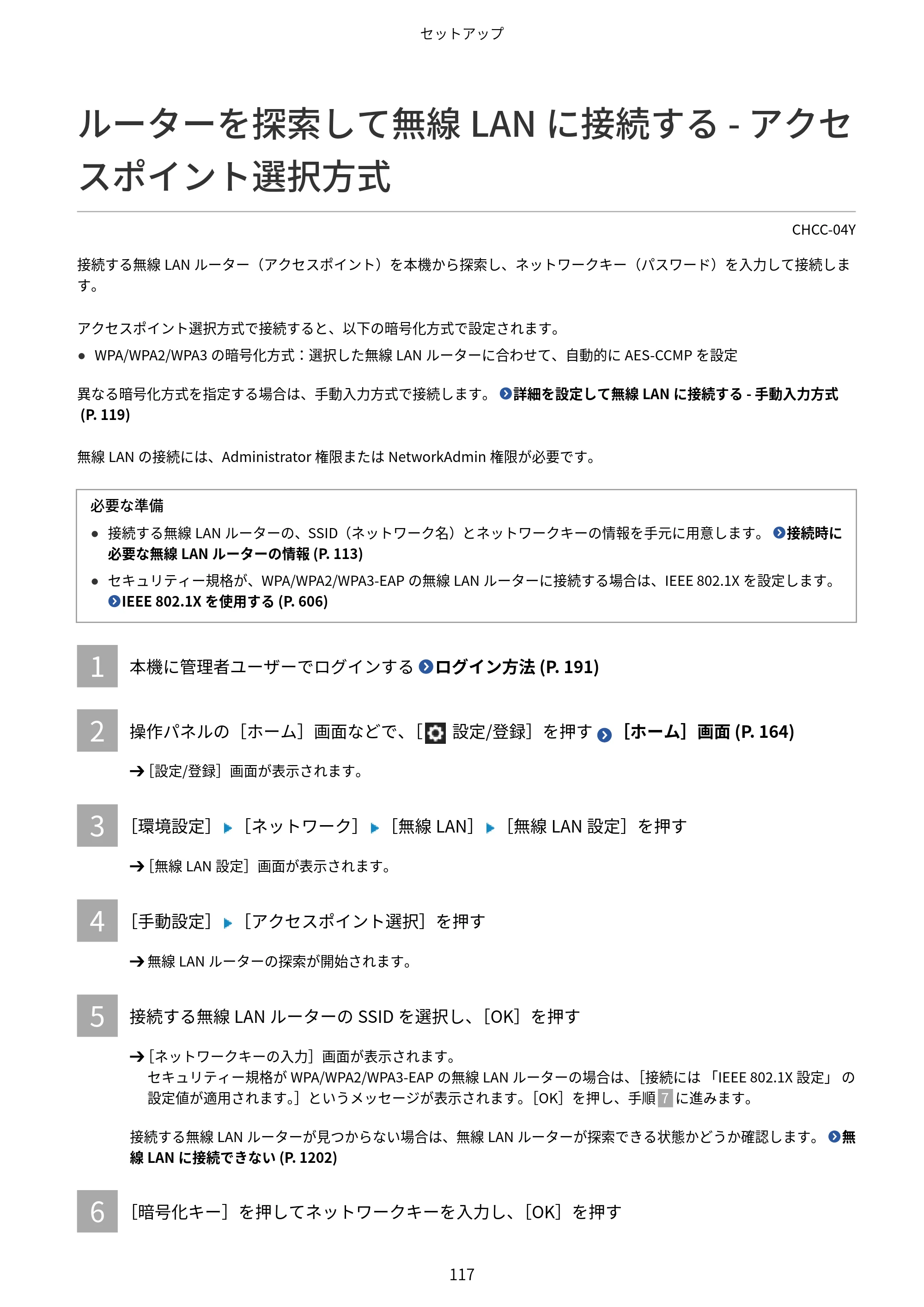
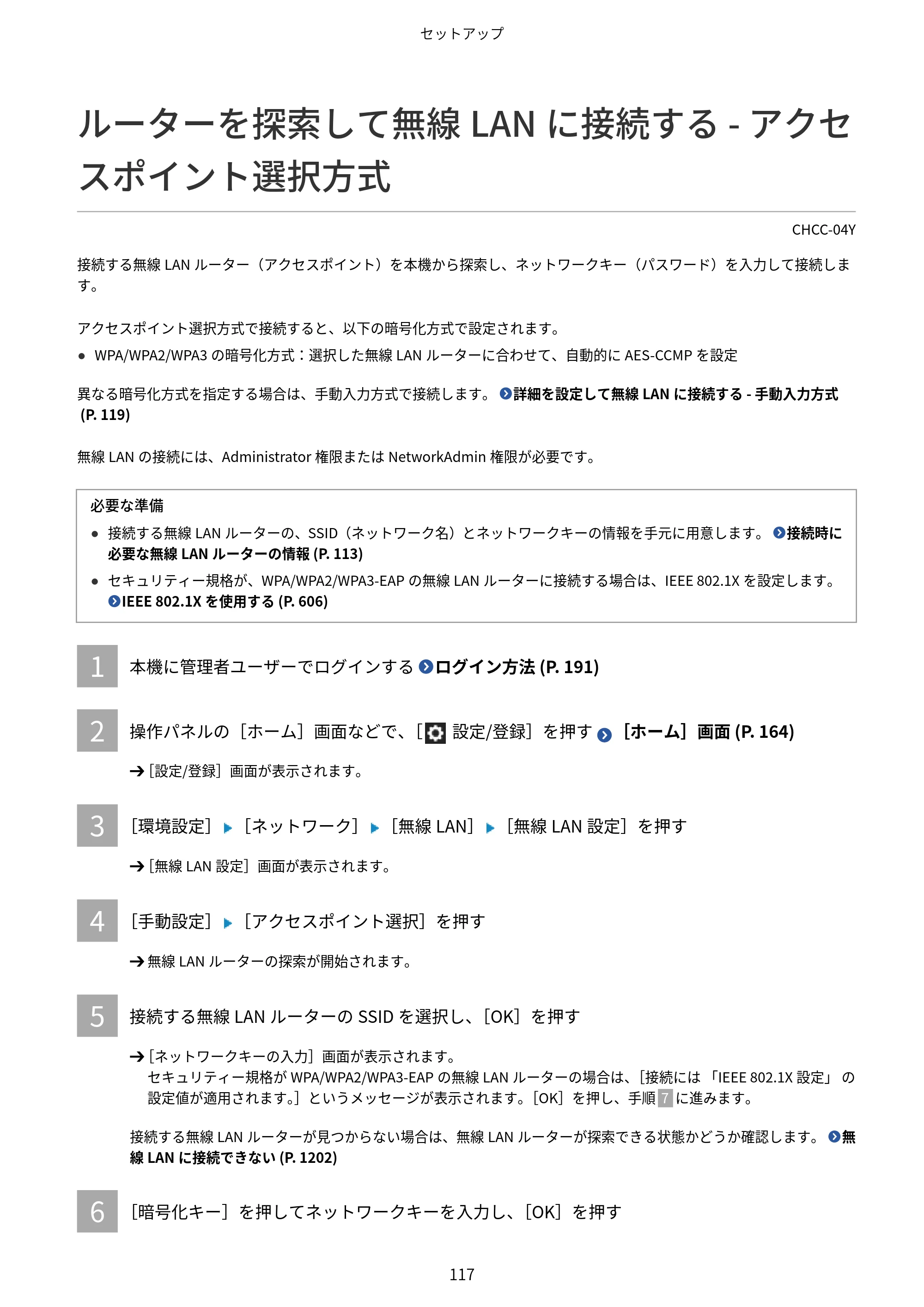
ルーターを探索して無線 LAN に接続する - アクセ
スポイント選択方式
CHCC-04Y
接続する無線 LAN ルーター(アクセスポイント)を本機から探索し、ネットワークキー(パスワード)を入力して接続しま
す。
アクセスポイント選択方式で接続すると、以下の暗号化方式で設定されます。
- WPA/WPA2/WPA3 の暗号化方式:選択した無線 LAN ルーターに合わせて、自動的に AES-CCMP を設定
異なる暗号化方式を指定する場合は、手動入力方式で接続します。 詳細を設定して無線 LAN に接続する - 手動入力方式
(P. 119)
無線 LAN の接続には、Administrator 権限または NetworkAdmin 権限が必要です。
必要な準備
- 接続する無線 LAN ルーターの、SSID(ネットワーク名)とネットワークキーの情報を手元に用意します。 接続時に
必要な無線 LAN ルーターの情報 (P. 113)
- セキュリティー規格が、WPA/WPA2/WPA3-EAP の無線 LAN ルーターに接続する場合は、IEEE 802.1X を設定します。
IEEE 802.1X を使用する (P. 606)
1 本機に管理者ユーザーでログインする ログイン方法 (P. 191)
2 操作パネルの[ホーム]画面などで、[ 設定/登録]を押す [ホーム]画面 (P. 164)
➔[設定/登録]画面が表示されます。
3 [環境設定] [ネットワーク] [無線 LAN] [無線 LAN 設定]を押す
➔[無線 LAN 設定]画面が表示されます。
4 [手動設定] [アクセスポイント選択]を押す
➔ 無線 LAN ルーターの探索が開始されます。
5 接続する無線 LAN ルーターの SSID を選択し、[OK]を押す
➔[ネットワークキーの入力]画面が表示されます。
セキュリティー規格が WPA/WPA2/WPA3-EAP の無線 LAN ルーターの場合は、[接続には 「IEEE 802.1X 設定」 の
設定値が適用されます。]というメッセージが表示されます。[OK]を押し、手順 7 に進みます。
接続する無線 LAN ルーターが見つからない場合は、無線 LAN ルーターが探索できる状態かどうか確認します。 無
線 LAN に接続できない (P. 1202)
6 [暗号化キー]を押してネットワークキーを入力し、[OK]を押す
セットアップ
117
131ページ
7 本機の画面に、[接続しました。]と表示されたら、[OK]を押す
8 IP アドレスを設定する
IPv4 アドレスを設定する (P. 121)
IPv6 アドレスを設定する (P. 125)
副回線の IPv4 アドレスを設定する (P. 123)
メモ
操作中にエラーメッセージが表示され、接続できなかった場合
- [OK]を押し、接続する無線 LAN ルーターの情報(SSID とネットワークキー)を確認して、手順 4 から操作しなおし
ます。
セットアップ
118
詳細を設定して無線LANに接続する - 手動入力方式
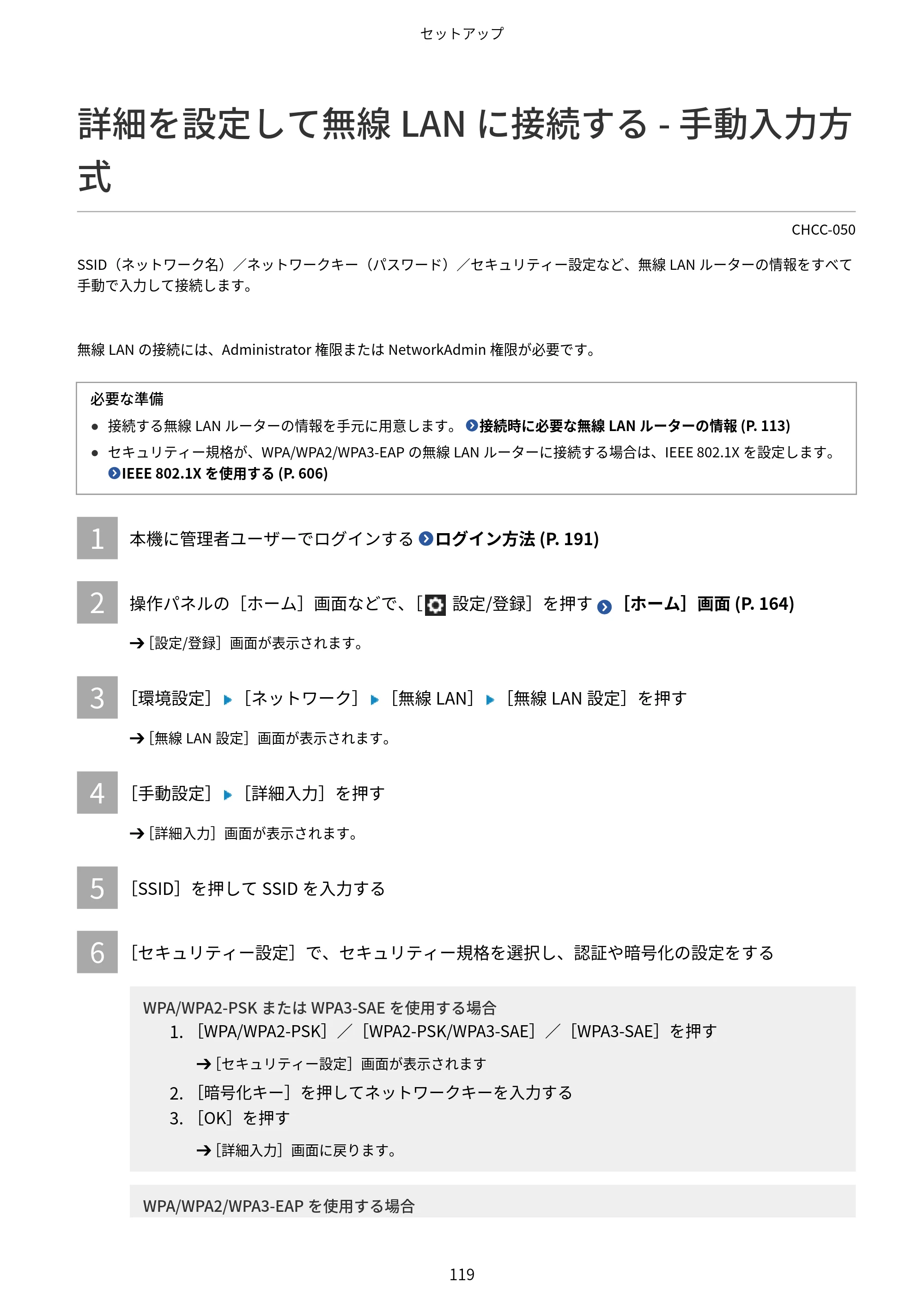
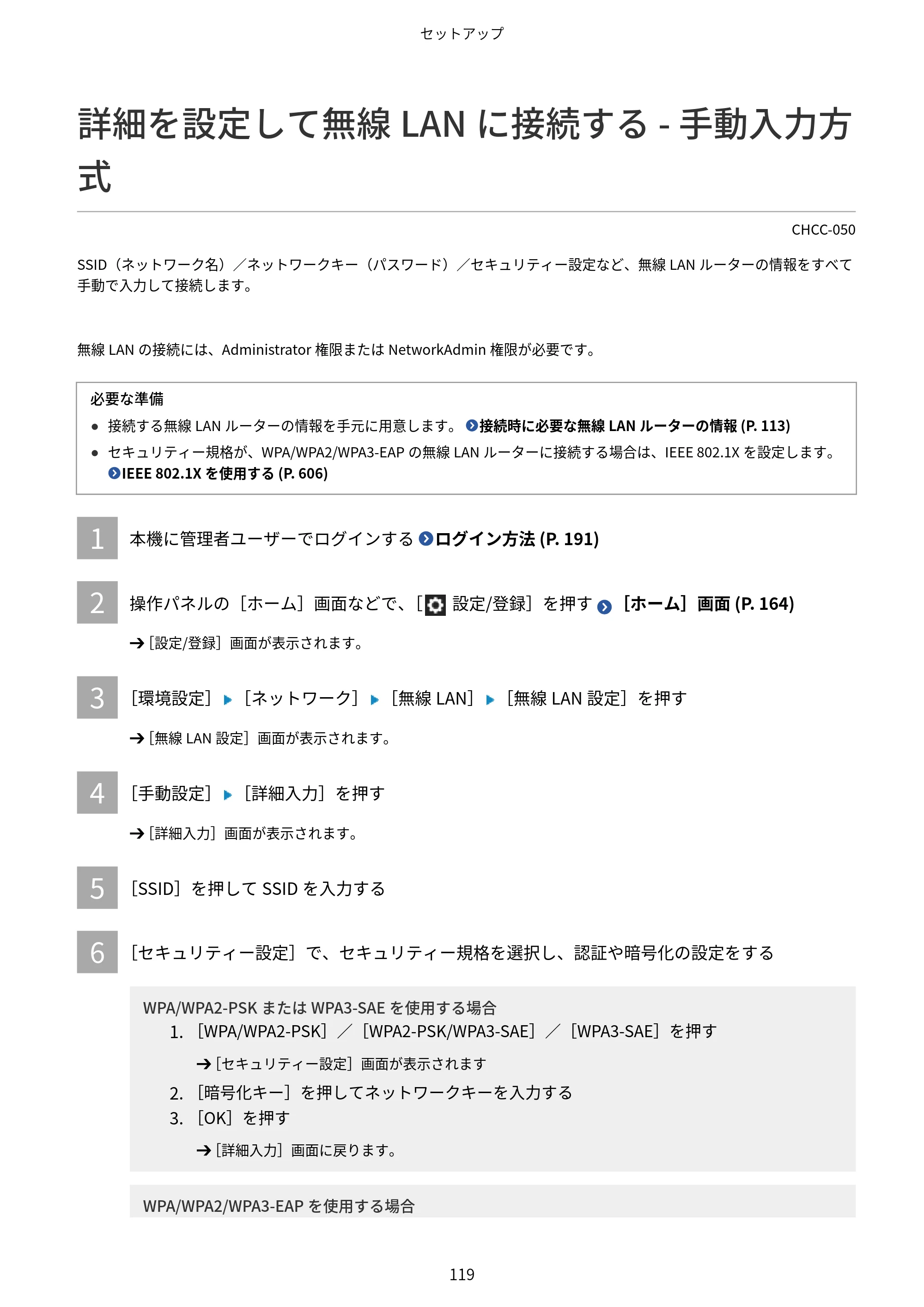
詳細を設定して無線 LAN に接続する - 手動入力方
式
CHCC-050
SSID(ネットワーク名)/ネットワークキー(パスワード)/セキュリティー設定など、無線 LAN ルーターの情報をすべて
手動で入力して接続します。
無線 LAN の接続には、Administrator 権限または NetworkAdmin 権限が必要です。
必要な準備
- 接続する無線 LAN ルーターの情報を手元に用意します。 接続時に必要な無線 LAN ルーターの情報 (P. 113)
- セキュリティー規格が、WPA/WPA2/WPA3-EAP の無線 LAN ルーターに接続する場合は、IEEE 802.1X を設定します。
IEEE 802.1X を使用する (P. 606)
1 本機に管理者ユーザーでログインする ログイン方法 (P. 191)
2 操作パネルの[ホーム]画面などで、[ 設定/登録]を押す [ホーム]画面 (P. 164)
➔[設定/登録]画面が表示されます。
3 [環境設定] [ネットワーク] [無線 LAN] [無線 LAN 設定]を押す
➔[無線 LAN 設定]画面が表示されます。
4 [手動設定] [詳細入力]を押す
➔[詳細入力]画面が表示されます。
5 [SSID]を押して SSID を入力する
6 [セキュリティー設定]で、セキュリティー規格を選択し、認証や暗号化の設定をする
WPA/WPA2-PSK または WPA3-SAE を使用する場合
1. [WPA/WPA2-PSK]/[WPA2-PSK/WPA3-SAE]/[WPA3-SAE]を押す
➔[セキュリティー設定]画面が表示されます
2. [暗号化キー]を押してネットワークキーを入力する
3. [OK]を押す
➔[詳細入力]画面に戻ります。
WPA/WPA2/WPA3-EAP を使用する場合
セットアップ
119
133ページ
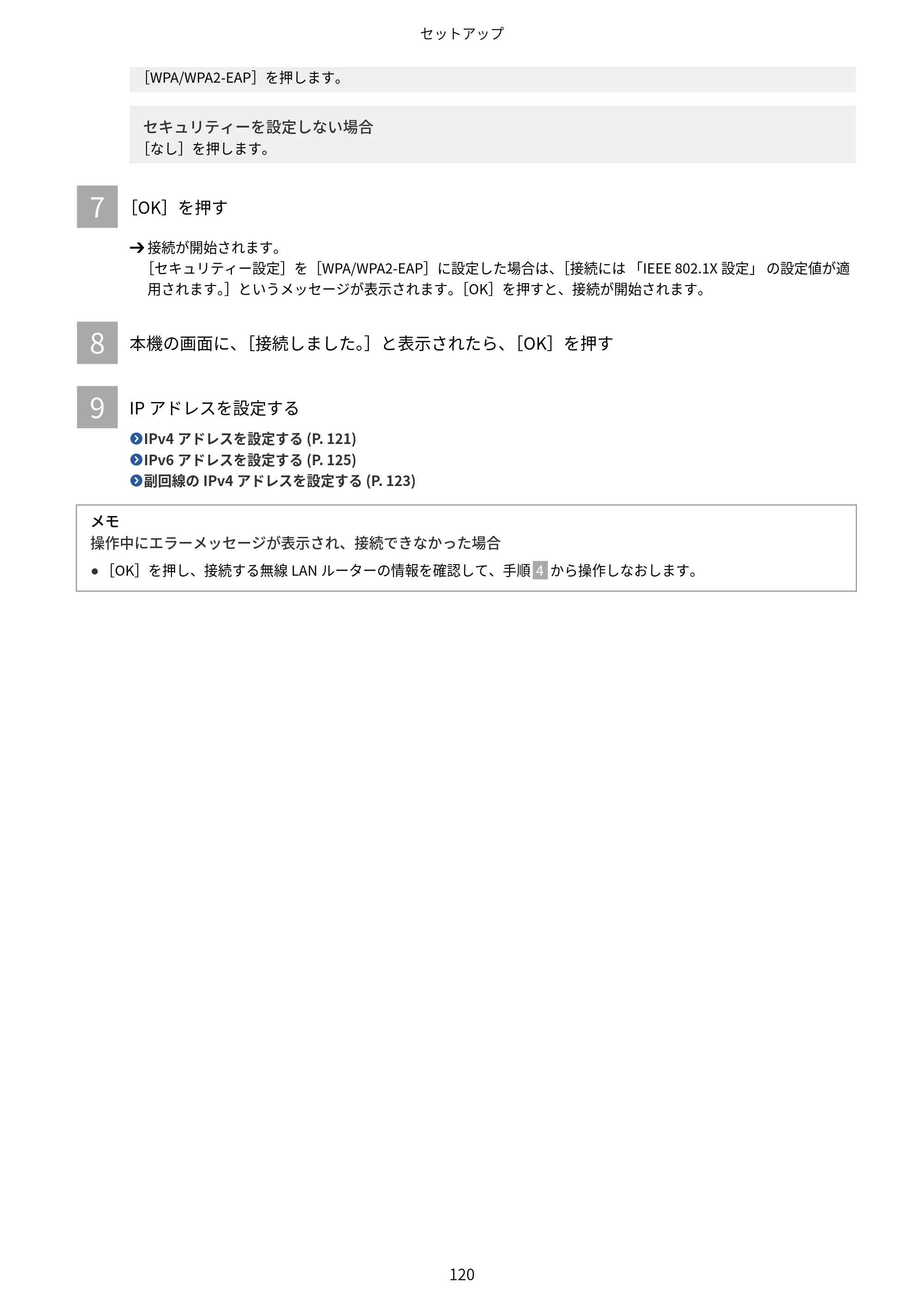
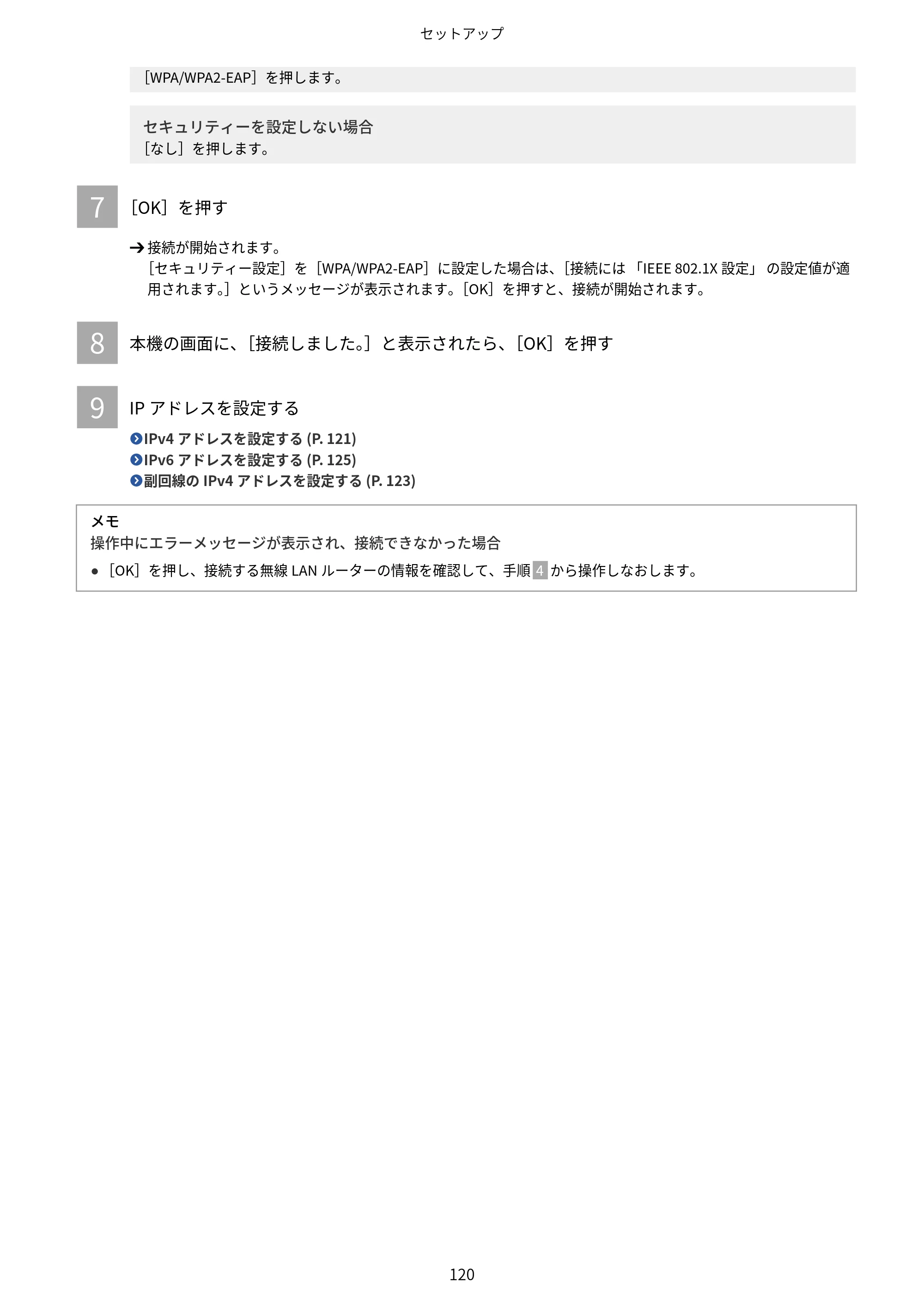
[WPA/WPA2-EAP]を押します。
セキュリティーを設定しない場合
[なし]を押します。
7 [OK]を押す
➔ 接続が開始されます。
[セキュリティー設定]を[WPA/WPA2-EAP]に設定した場合は、[接続には 「IEEE 802.1X 設定」 の設定値が適
用されます。]というメッセージが表示されます。[OK]を押すと、接続が開始されます。
8 本機の画面に、[接続しました。]と表示されたら、[OK]を押す
9 IP アドレスを設定する
IPv4 アドレスを設定する (P. 121)
IPv6 アドレスを設定する (P. 125)
副回線の IPv4 アドレスを設定する (P. 123)
メモ
操作中にエラーメッセージが表示され、接続できなかった場合
- [OK]を押し、接続する無線 LAN ルーターの情報を確認して、手順 4 から操作しなおします。
セットアップ
120
IPv4アドレスを設定する
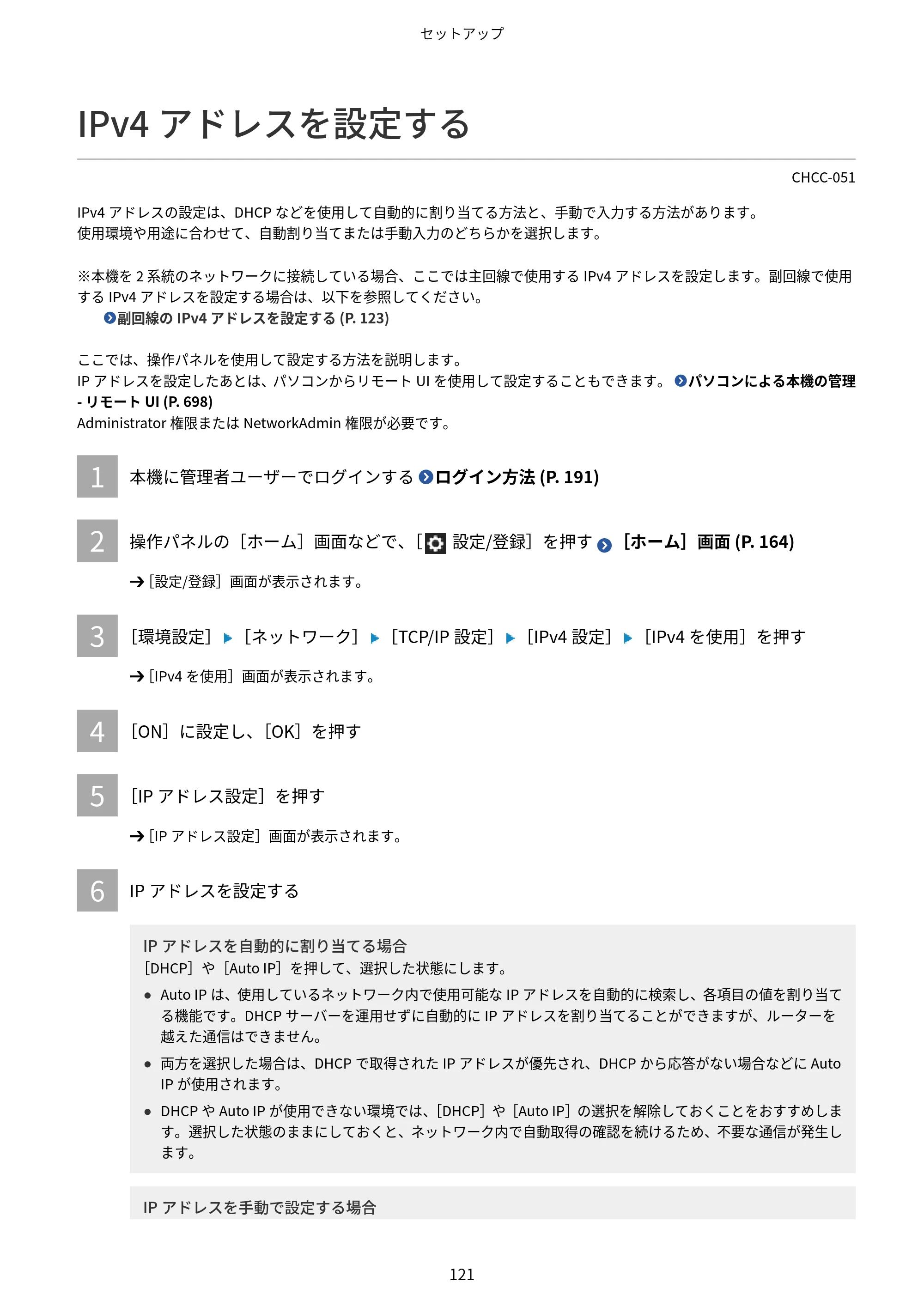
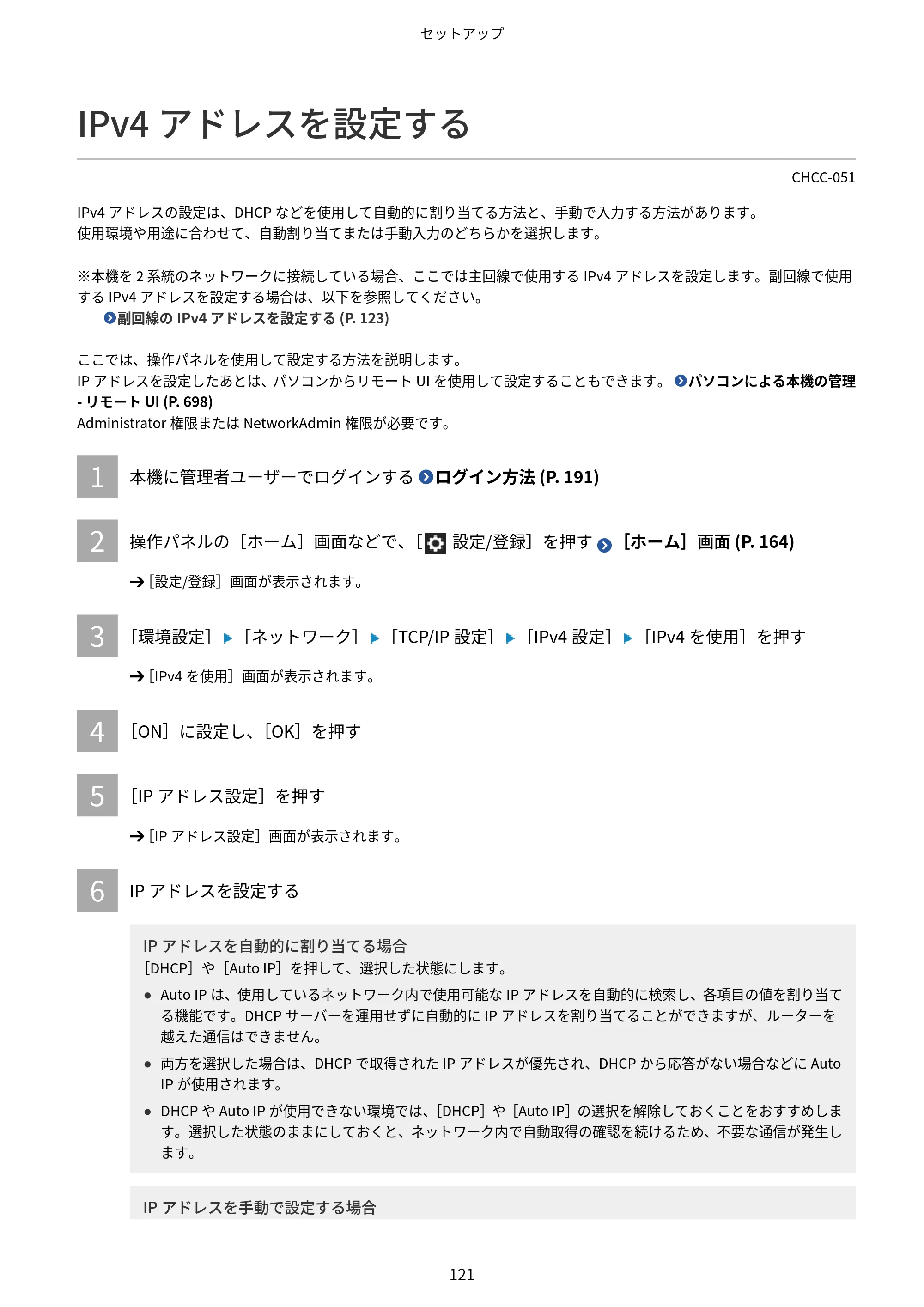
IPv4 アドレスを設定する
CHCC-051
IPv4 アドレスの設定は、DHCP などを使用して自動的に割り当てる方法と、手動で入力する方法があります。
使用環境や用途に合わせて、自動割り当てまたは手動入力のどちらかを選択します。
※本機を 2 系統のネットワークに接続している場合、ここでは主回線で使用する IPv4 アドレスを設定します。副回線で使用
する IPv4 アドレスを設定する場合は、以下を参照してください。
副回線の IPv4 アドレスを設定する (P. 123)
ここでは、操作パネルを使用して設定する方法を説明します。
IP アドレスを設定したあとは、パソコンからリモート UI を使用して設定することもできます。 パソコンによる本機の管理
- リモート UI (P. 698)
Administrator 権限または NetworkAdmin 権限が必要です。
1 本機に管理者ユーザーでログインする ログイン方法 (P. 191)
2 操作パネルの[ホーム]画面などで、[ 設定/登録]を押す [ホーム]画面 (P. 164)
➔[設定/登録]画面が表示されます。
3 [環境設定] [ネットワーク] [TCP/IP 設定] [IPv4 設定] [IPv4 を使用]を押す
➔[IPv4 を使用]画面が表示されます。
4 [ON]に設定し、[OK]を押す
5 [IP アドレス設定]を押す
➔[IP アドレス設定]画面が表示されます。
6 IP アドレスを設定する
IP アドレスを自動的に割り当てる場合
[DHCP]や[Auto IP]を押して、選択した状態にします。
- Auto IP は、使用しているネットワーク内で使用可能な IP アドレスを自動的に検索し、各項目の値を割り当て
る機能です。DHCP サーバーを運用せずに自動的に IP アドレスを割り当てることができますが、ルーターを
越えた通信はできません。
- 両方を選択した場合は、DHCP で取得された IP アドレスが優先され、DHCP から応答がない場合などに Auto
IP が使用されます。
- DHCP や Auto IP が使用できない環境では、[DHCP]や[Auto IP]の選択を解除しておくことをおすすめしま
す。選択した状態のままにしておくと、ネットワーク内で自動取得の確認を続けるため、不要な通信が発生し
ます。
IP アドレスを手動で設定する場合
セットアップ
121
135ページ
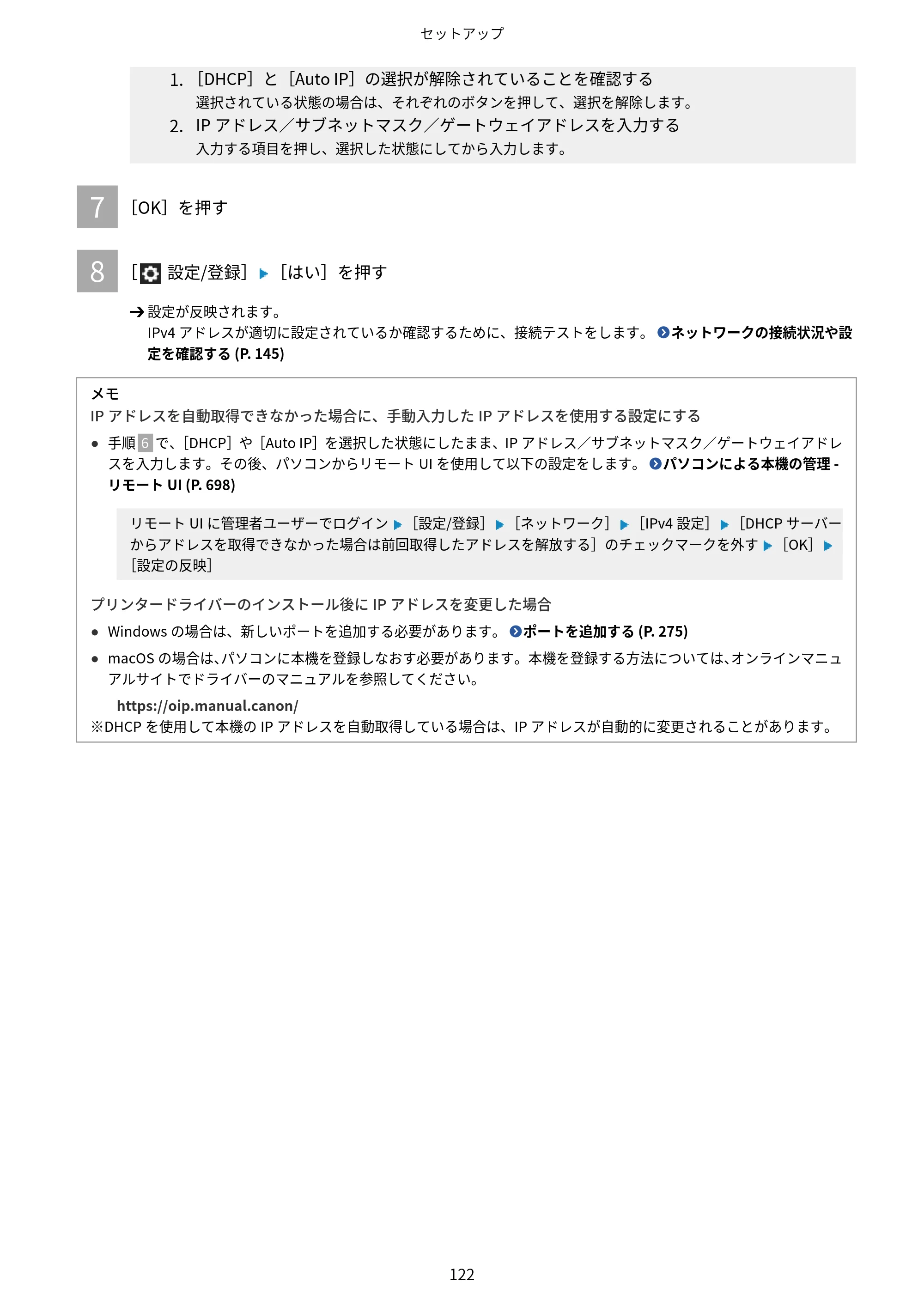
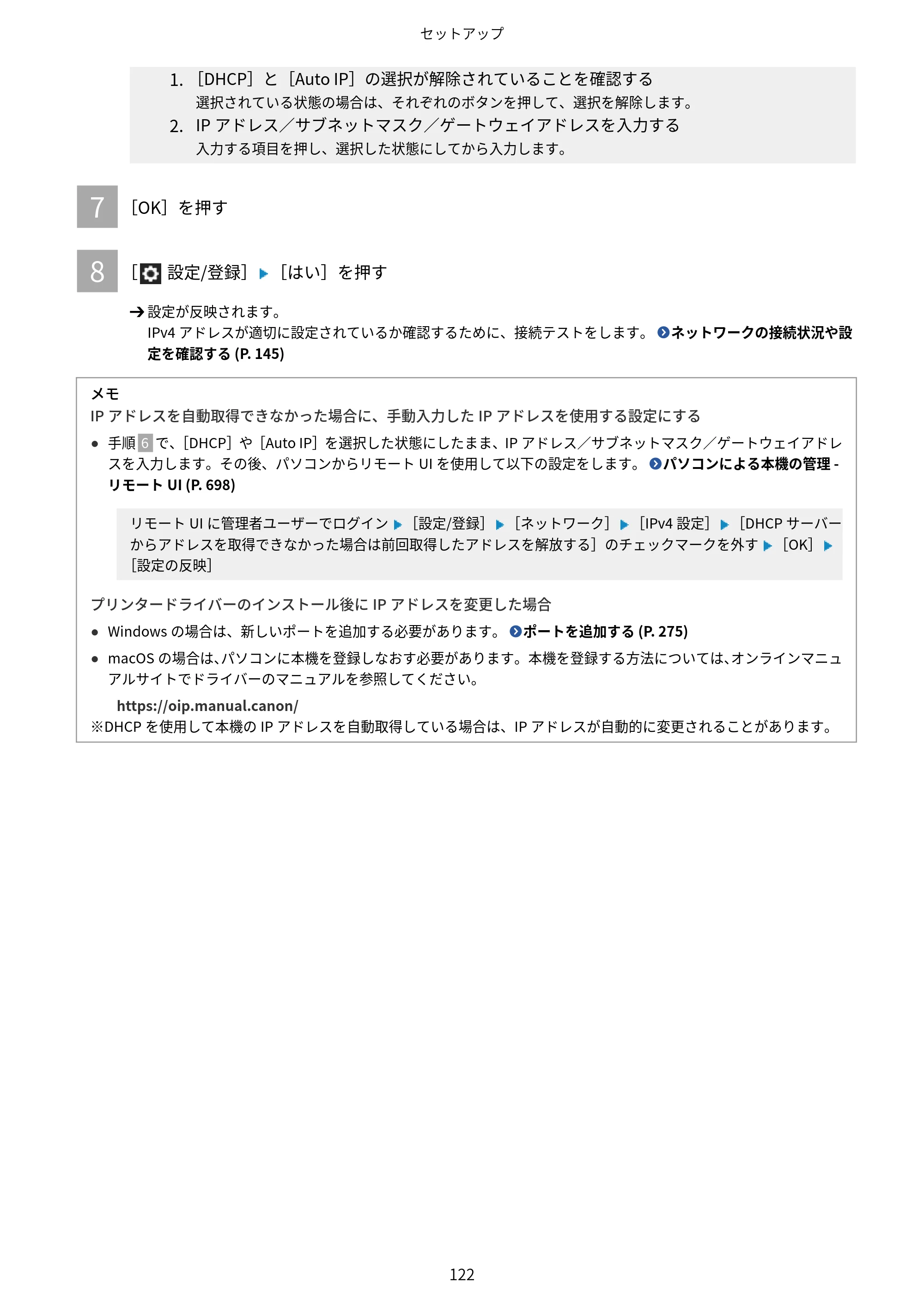
1. [DHCP]と[Auto IP]の選択が解除されていることを確認する
選択されている状態の場合は、それぞれのボタンを押して、選択を解除します。
2. IP アドレス/サブネットマスク/ゲートウェイアドレスを入力する
入力する項目を押し、選択した状態にしてから入力します。
7 [OK]を押す
8 [ 設定/登録] [はい]を押す
➔ 設定が反映されます。
IPv4 アドレスが適切に設定されているか確認するために、接続テストをします。 ネットワークの接続状況や設
定を確認する (P. 145)
メモ
IP アドレスを自動取得できなかった場合に、手動入力した IP アドレスを使用する設定にする
- 手順 6 で、[DHCP]や[Auto IP]を選択した状態にしたまま、IP アドレス/サブネットマスク/ゲートウェイアドレ
スを入力します。その後、パソコンからリモート UI を使用して以下の設定をします。 パソコンによる本機の管理 -
リモート UI (P. 698)
リモート UI に管理者ユーザーでログイン [設定/登録] [ネットワーク] [IPv4 設定] [DHCP サーバー
からアドレスを取得できなかった場合は前回取得したアドレスを解放する]のチェックマークを外す [OK]
[設定の反映]
プリンタードライバーのインストール後に IP アドレスを変更した場合
- Windows の場合は、新しいポートを追加する必要があります。 ポートを追加する (P. 275)
- macOS の場合は、パソコンに本機を登録しなおす必要があります。本機を登録する方法については、オンラインマニュ
アルサイトでドライバーのマニュアルを参照してください。
https://oip.manual.canon/
※DHCP を使用して本機の IP アドレスを自動取得している場合は、IP アドレスが自動的に変更されることがあります。
セットアップ
122
副回線のIPv4アドレスを設定する
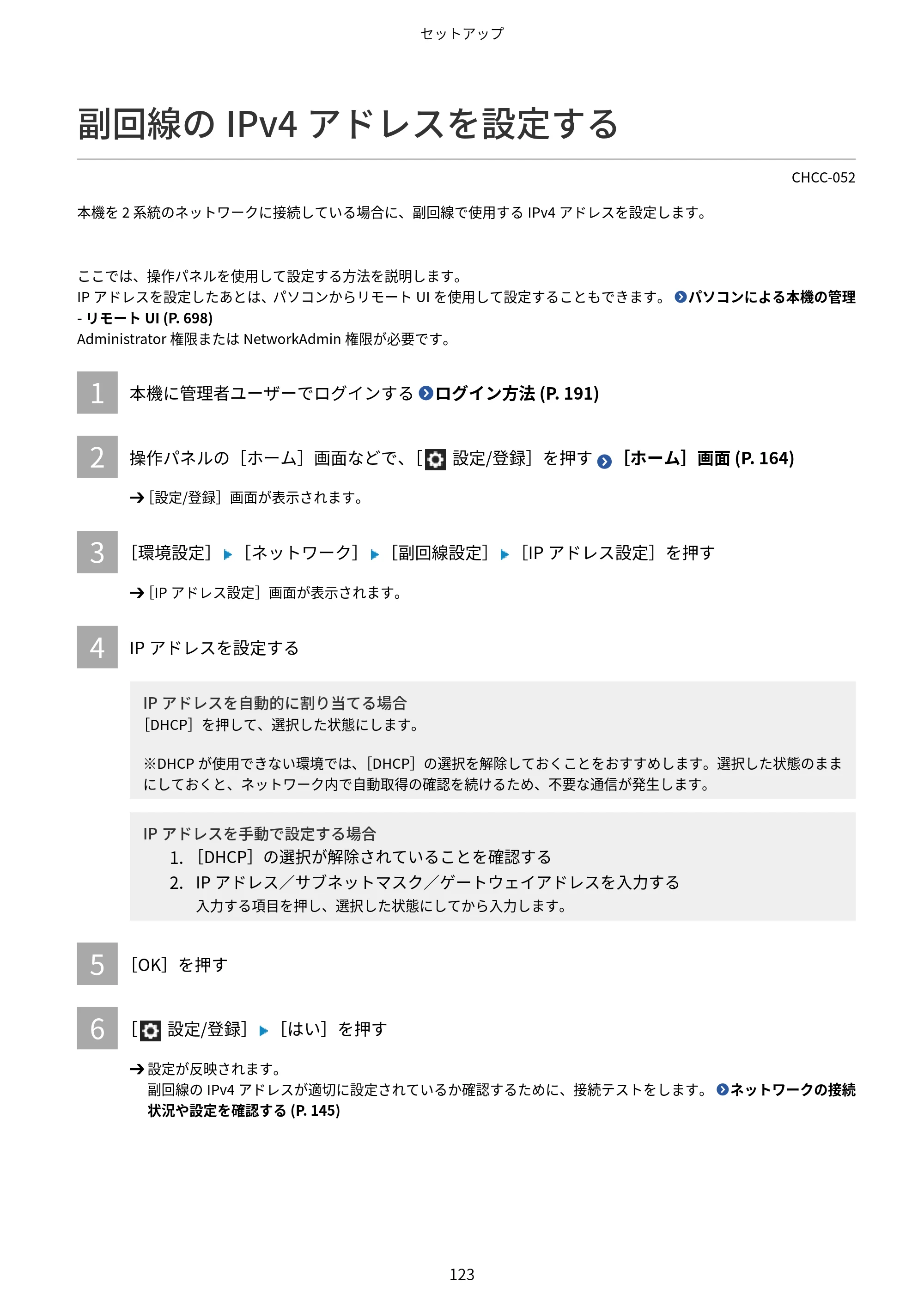
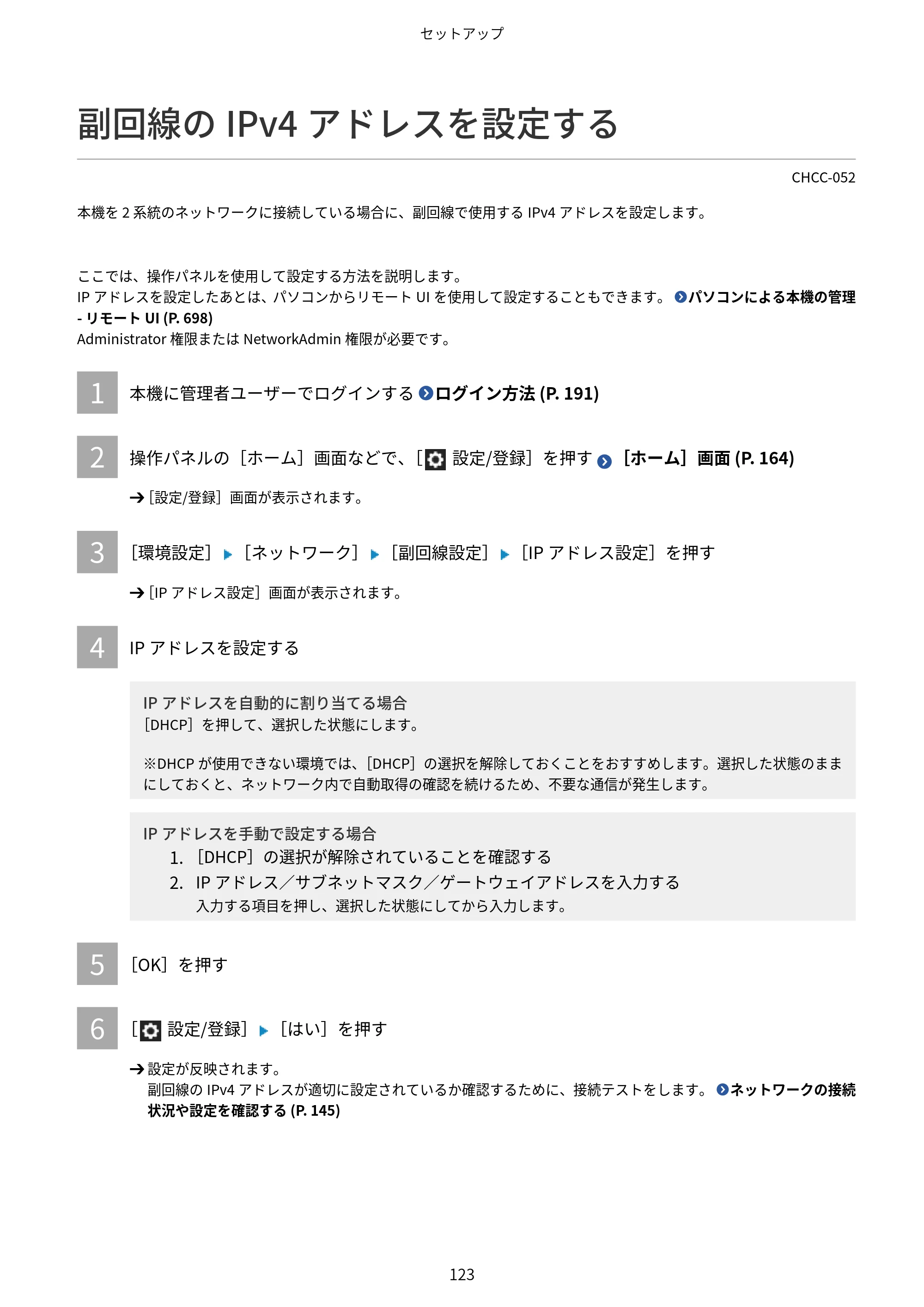
副回線の IPv4 アドレスを設定する
CHCC-052
本機を 2 系統のネットワークに接続している場合に、副回線で使用する IPv4 アドレスを設定します。
ここでは、操作パネルを使用して設定する方法を説明します。
IP アドレスを設定したあとは、パソコンからリモート UI を使用して設定することもできます。 パソコンによる本機の管理
- リモート UI (P. 698)
Administrator 権限または NetworkAdmin 権限が必要です。
1 本機に管理者ユーザーでログインする ログイン方法 (P. 191)
2 操作パネルの[ホーム]画面などで、[ 設定/登録]を押す [ホーム]画面 (P. 164)
➔[設定/登録]画面が表示されます。
3 [環境設定] [ネットワーク] [副回線設定] [IP アドレス設定]を押す
➔[IP アドレス設定]画面が表示されます。
4 IP アドレスを設定する
IP アドレスを自動的に割り当てる場合
[DHCP]を押して、選択した状態にします。
※DHCP が使用できない環境では、[DHCP]の選択を解除しておくことをおすすめします。選択した状態のまま
にしておくと、ネットワーク内で自動取得の確認を続けるため、不要な通信が発生します。
IP アドレスを手動で設定する場合
1. [DHCP]の選択が解除されていることを確認する
2. IP アドレス/サブネットマスク/ゲートウェイアドレスを入力する
入力する項目を押し、選択した状態にしてから入力します。
5 [OK]を押す
6 [ 設定/登録] [はい]を押す
➔ 設定が反映されます。
副回線の IPv4 アドレスが適切に設定されているか確認するために、接続テストをします。 ネットワークの接続
状況や設定を確認する (P. 145)
セットアップ
123
137ページ
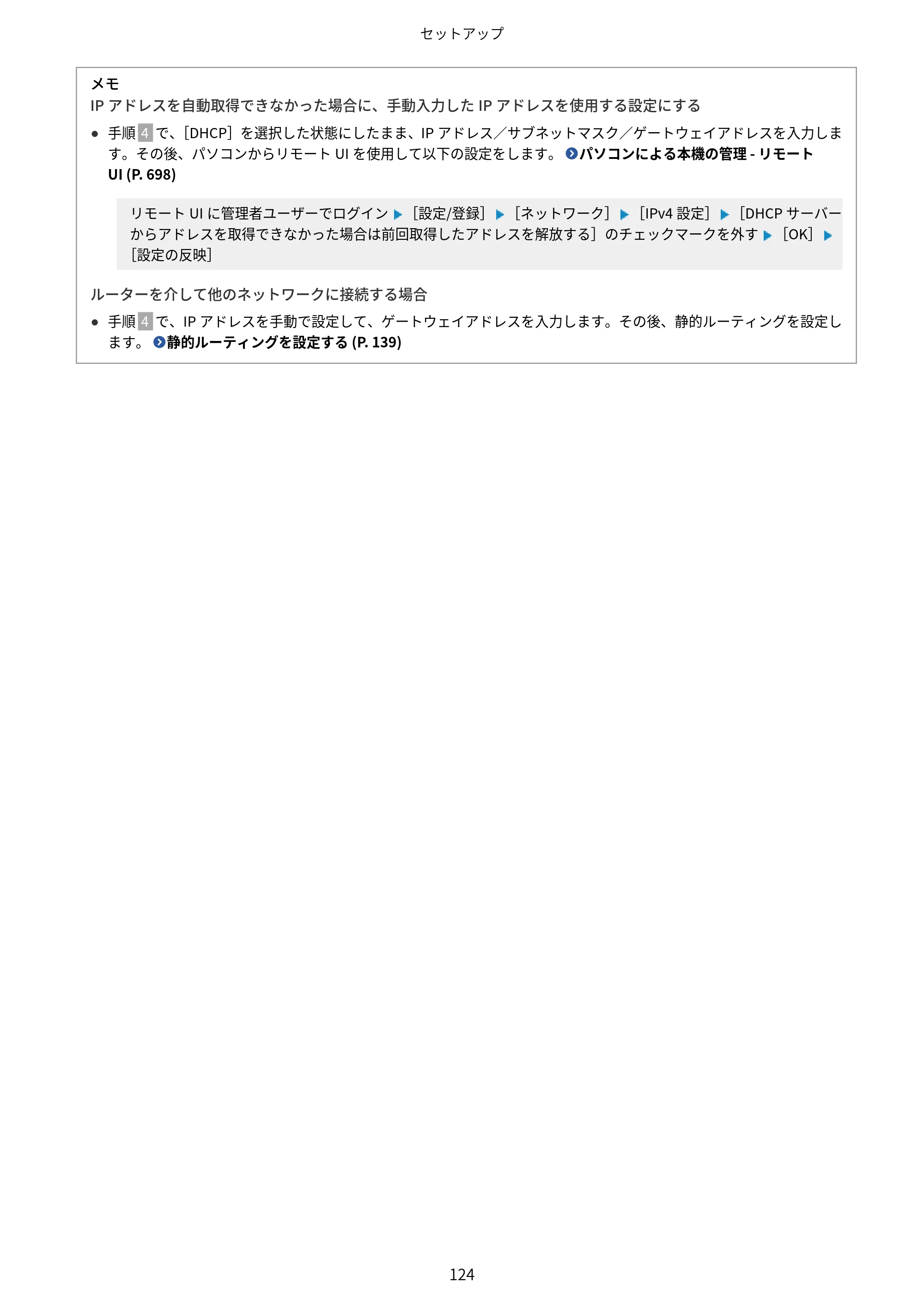
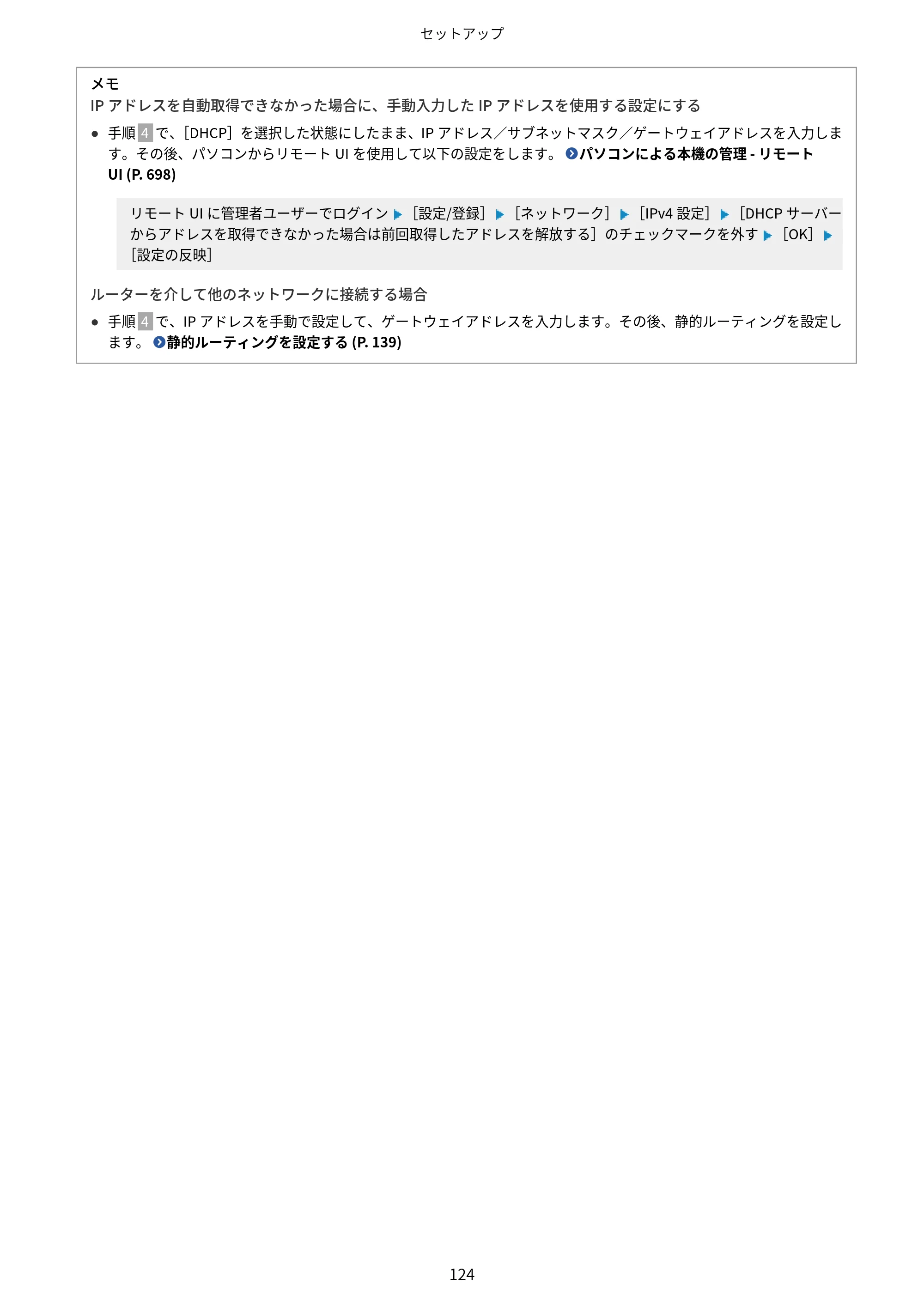
メモ
IP アドレスを自動取得できなかった場合に、手動入力した IP アドレスを使用する設定にする
- 手順 4 で、[DHCP]を選択した状態にしたまま、IP アドレス/サブネットマスク/ゲートウェイアドレスを入力しま
す。その後、パソコンからリモート UI を使用して以下の設定をします。 パソコンによる本機の管理 - リモート
UI (P. 698)
リモート UI に管理者ユーザーでログイン [設定/登録] [ネットワーク] [IPv4 設定] [DHCP サーバー
からアドレスを取得できなかった場合は前回取得したアドレスを解放する]のチェックマークを外す [OK]
[設定の反映]
ルーターを介して他のネットワークに接続する場合
- 手順 4 で、IP アドレスを手動で設定して、ゲートウェイアドレスを入力します。その後、静的ルーティングを設定し
ます。 静的ルーティングを設定する (P. 139)
セットアップ
124
IPv6アドレスを設定する
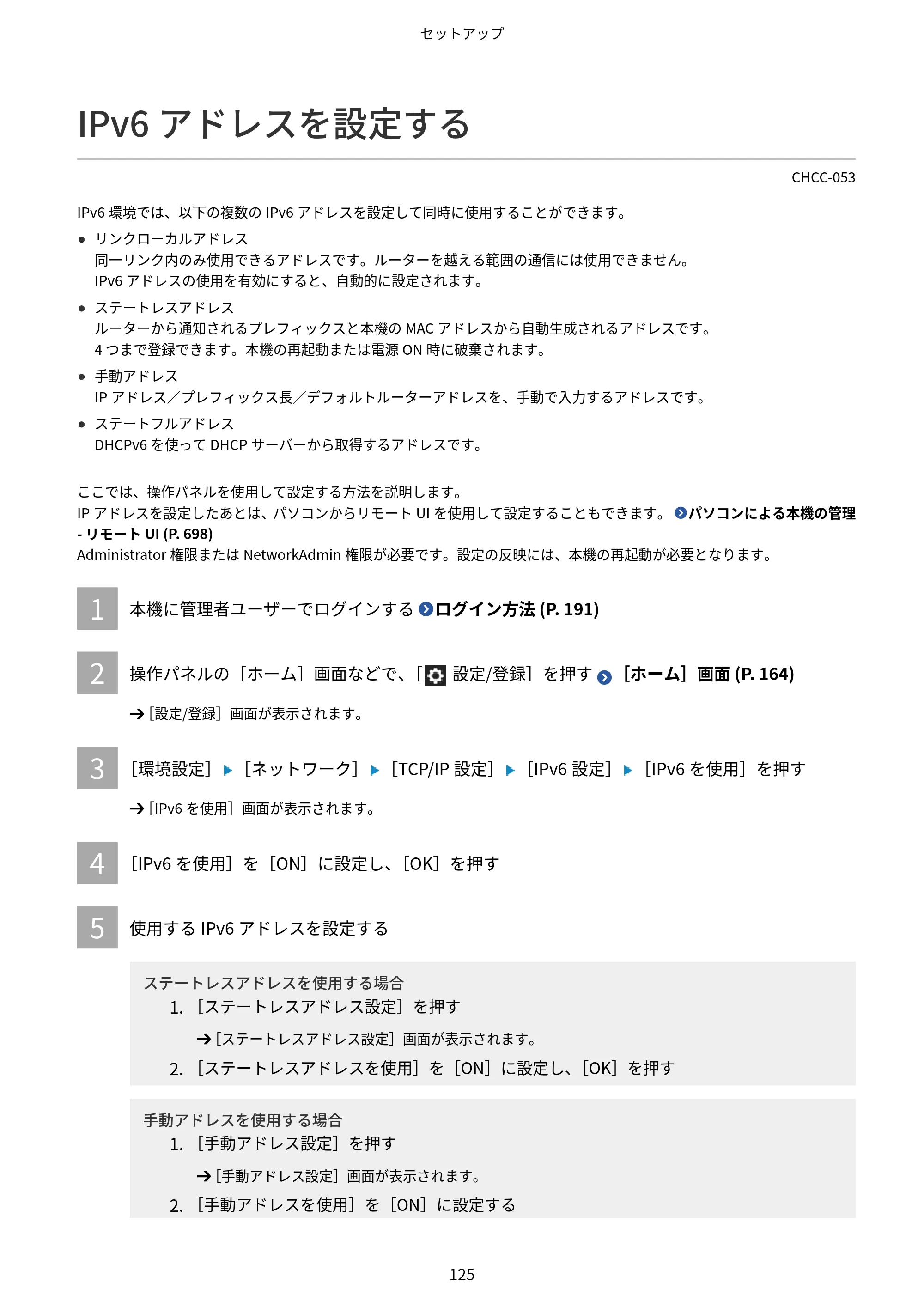
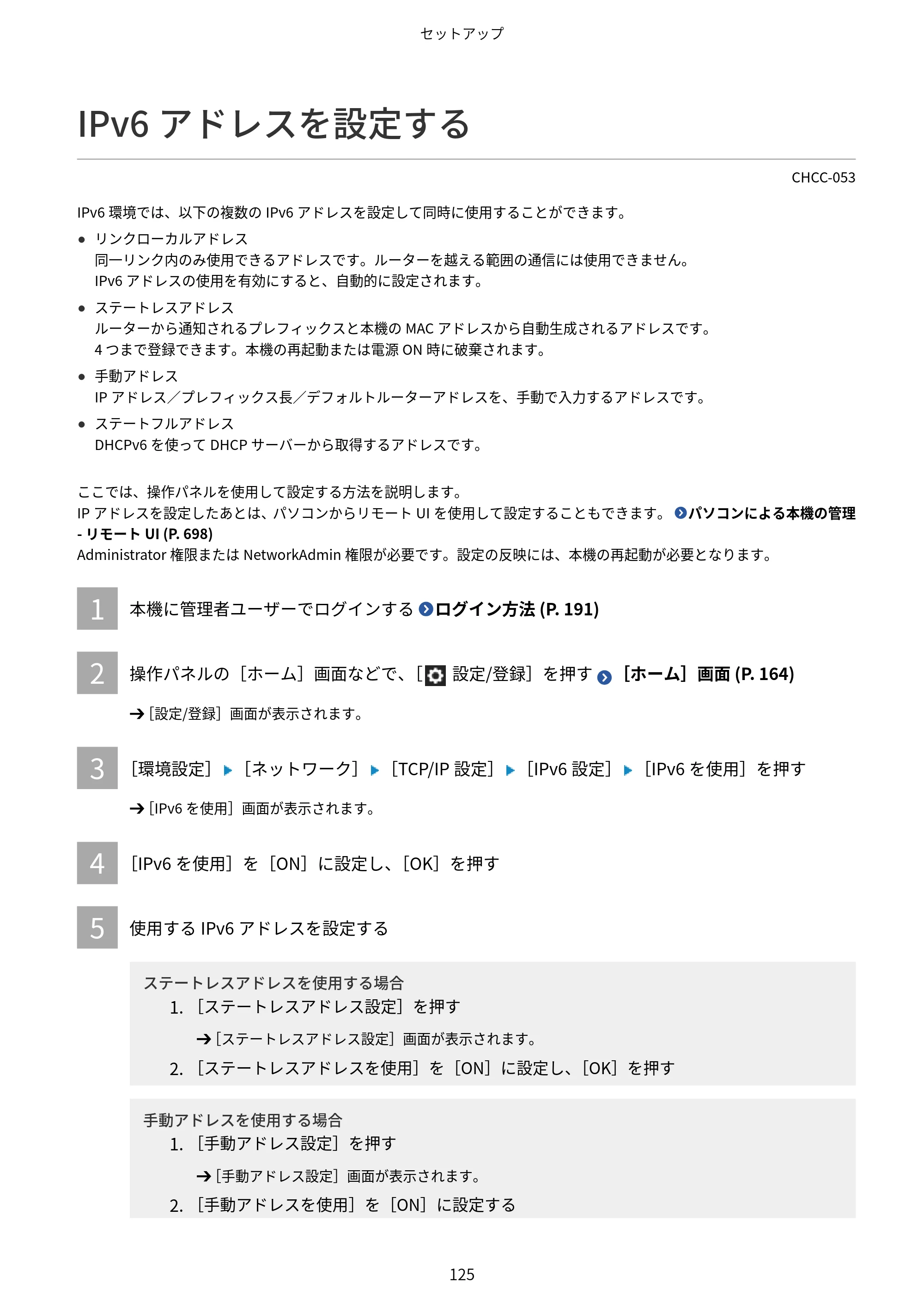
IPv6 アドレスを設定する
CHCC-053
IPv6 環境では、以下の複数の IPv6 アドレスを設定して同時に使用することができます。
- リンクローカルアドレス
同一リンク内のみ使用できるアドレスです。ルーターを越える範囲の通信には使用できません。
IPv6 アドレスの使用を有効にすると、自動的に設定されます。
- ステートレスアドレス
ルーターから通知されるプレフィックスと本機の MAC アドレスから自動生成されるアドレスです。
4 つまで登録できます。本機の再起動または電源 ON 時に破棄されます。
- 手動アドレス
IP アドレス/プレフィックス長/デフォルトルーターアドレスを、手動で入力するアドレスです。
- ステートフルアドレス
DHCPv6 を使って DHCP サーバーから取得するアドレスです。
ここでは、操作パネルを使用して設定する方法を説明します。
IP アドレスを設定したあとは、パソコンからリモート UI を使用して設定することもできます。 パソコンによる本機の管理
- リモート UI (P. 698)
Administrator 権限または NetworkAdmin 権限が必要です。設定の反映には、本機の再起動が必要となります。
1 本機に管理者ユーザーでログインする ログイン方法 (P. 191)
2 操作パネルの[ホーム]画面などで、[ 設定/登録]を押す [ホーム]画面 (P. 164)
➔[設定/登録]画面が表示されます。
3 [環境設定] [ネットワーク] [TCP/IP 設定] [IPv6 設定] [IPv6 を使用]を押す
➔[IPv6 を使用]画面が表示されます。
4 [IPv6 を使用]を[ON]に設定し、[OK]を押す
5 使用する IPv6 アドレスを設定する
ステートレスアドレスを使用する場合
1. [ステートレスアドレス設定]を押す
➔[ステートレスアドレス設定]画面が表示されます。
2. [ステートレスアドレスを使用]を[ON]に設定し、[OK]を押す
手動アドレスを使用する場合
1. [手動アドレス設定]を押す
➔[手動アドレス設定]画面が表示されます。
2. [手動アドレスを使用]を[ON]に設定する
セットアップ
125
139ページ
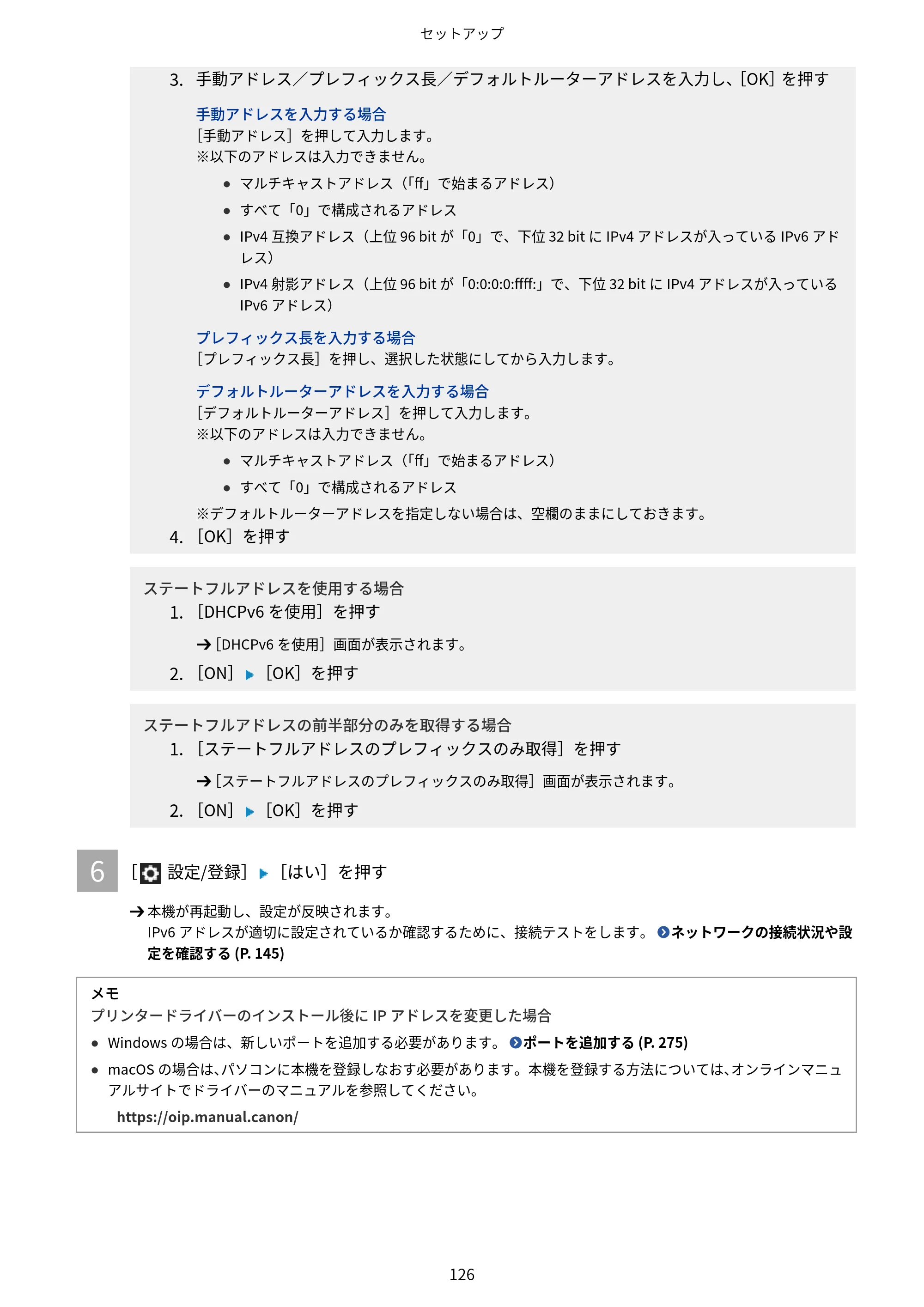
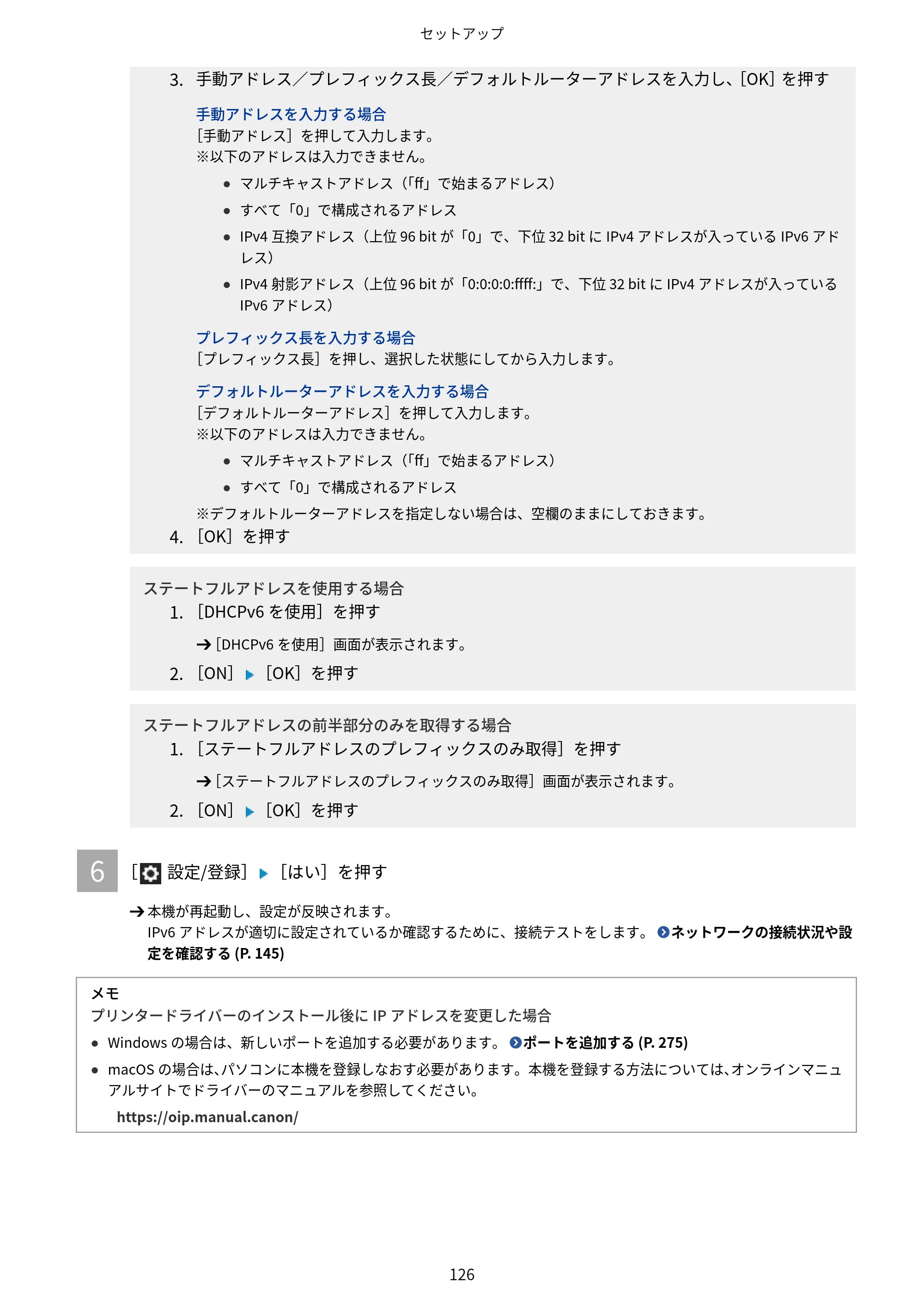
3. 手動アドレス/プレフィックス長/デフォルトルーターアドレスを入力し、[OK]を押す
手動アドレスを入力する場合
[手動アドレス]を押して入力します。
※以下のアドレスは入力できません。
- マルチキャストアドレス(「ff」で始まるアドレス)
- すべて「0」で構成されるアドレス
- IPv4 互換アドレス(上位 96 bit が「0」で、下位 32 bit に IPv4 アドレスが入っている IPv6 アド
レス)
- IPv4 射影アドレス(上位 96 bit が「0:0:0:0:ffff:」で、下位 32 bit に IPv4 アドレスが入っている
IPv6 アドレス)
プレフィックス長を入力する場合
[プレフィックス長]を押し、選択した状態にしてから入力します。
デフォルトルーターアドレスを入力する場合
[デフォルトルーターアドレス]を押して入力します。
※以下のアドレスは入力できません。
- マルチキャストアドレス(「ff」で始まるアドレス)
- すべて「0」で構成されるアドレス
※デフォルトルーターアドレスを指定しない場合は、空欄のままにしておきます。
4. [OK]を押す
ステートフルアドレスを使用する場合
1. [DHCPv6 を使用]を押す
➔[DHCPv6 を使用]画面が表示されます。
2. [ON] [OK]を押す
ステートフルアドレスの前半部分のみを取得する場合
1. [ステートフルアドレスのプレフィックスのみ取得]を押す
➔[ステートフルアドレスのプレフィックスのみ取得]画面が表示されます。
2. [ON] [OK]を押す
6 [ 設定/登録] [はい]を押す
➔ 本機が再起動し、設定が反映されます。
IPv6 アドレスが適切に設定されているか確認するために、接続テストをします。 ネットワークの接続状況や設
定を確認する (P. 145)
メモ
プリンタードライバーのインストール後に IP アドレスを変更した場合
- Windows の場合は、新しいポートを追加する必要があります。 ポートを追加する (P. 275)
- macOS の場合は、パソコンに本機を登録しなおす必要があります。本機を登録する方法については、オンラインマニュ
アルサイトでドライバーのマニュアルを参照してください。
https://oip.manual.canon/
セットアップ
126
使用するネットワーク環境に合わせる
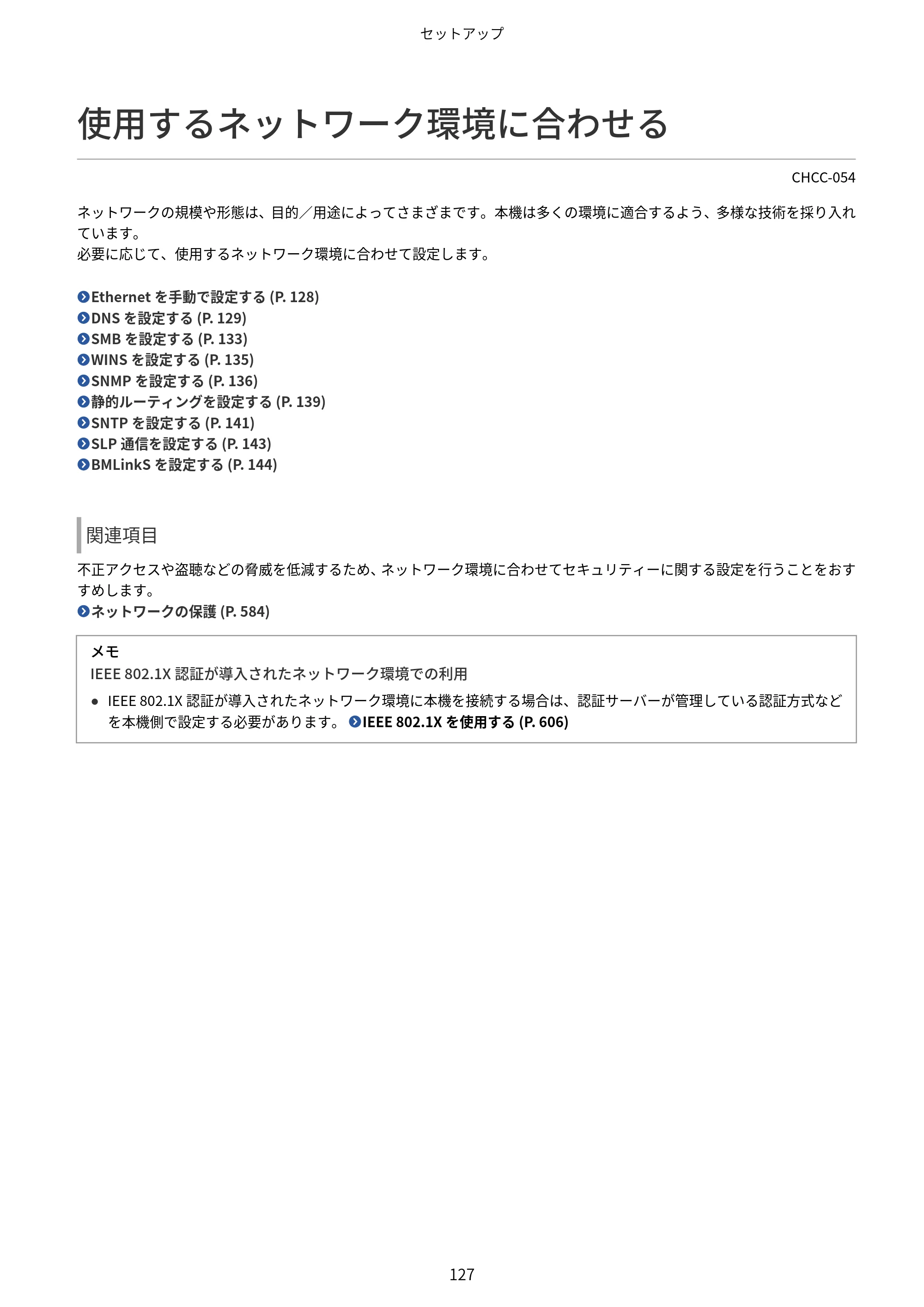
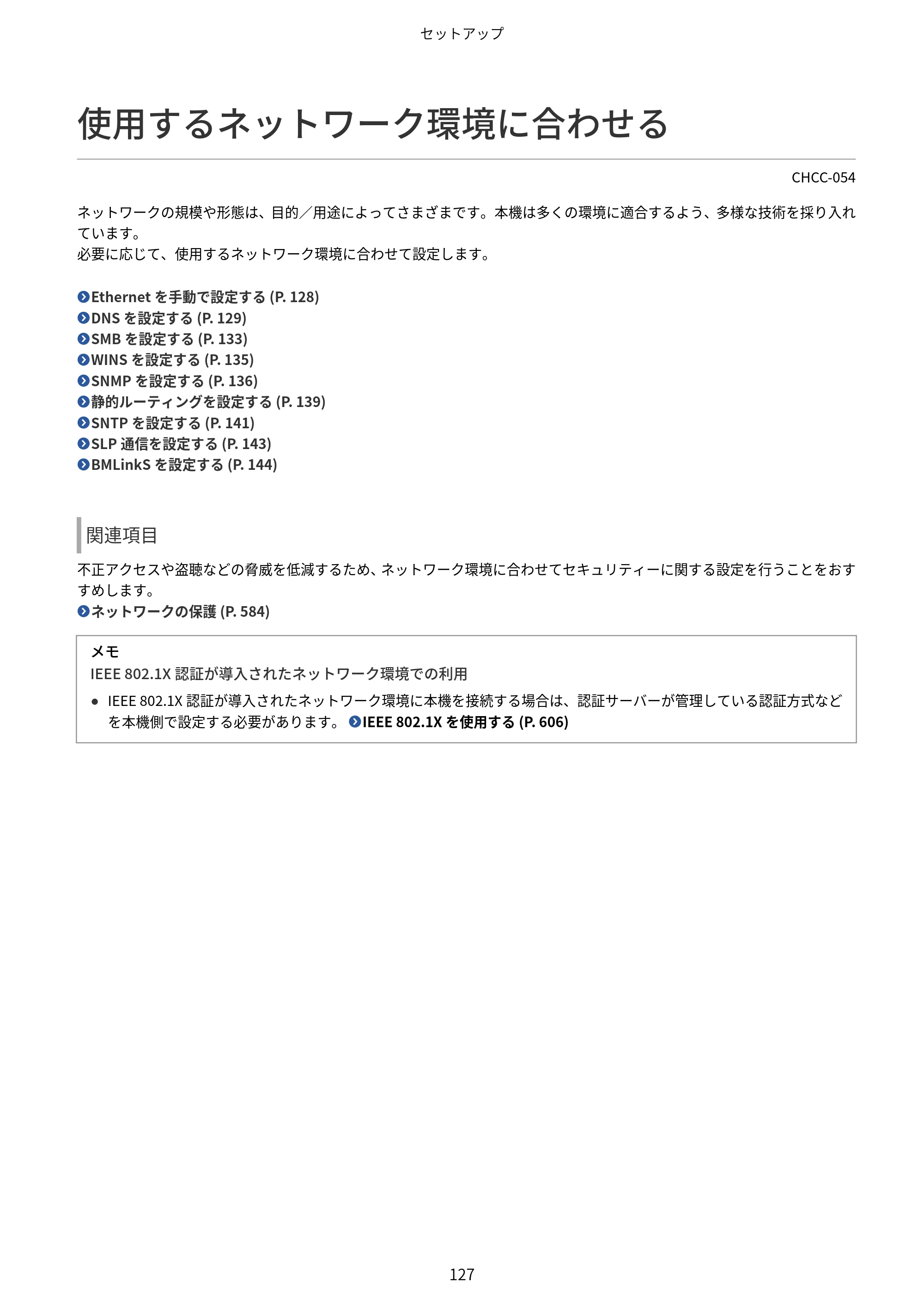
使用するネットワーク環境に合わせる
CHCC-054
ネットワークの規模や形態は、目的/用途によってさまざまです。本機は多くの環境に適合するよう、多様な技術を採り入れ
ています。
必要に応じて、使用するネットワーク環境に合わせて設定します。
Ethernet を手動で設定する (P. 128)
DNS を設定する (P. 129)
SMB を設定する (P. 133)
WINS を設定する (P. 135)
SNMP を設定する (P. 136)
静的ルーティングを設定する (P. 139)
SNTP を設定する (P. 141)
SLP 通信を設定する (P. 143)
BMLinkS を設定する (P. 144)
関連項目
不正アクセスや盗聴などの脅威を低減するため、ネットワーク環境に合わせてセキュリティーに関する設定を行うことをおす
すめします。
ネットワークの保護 (P. 584)
メモ
IEEE 802.1X 認証が導入されたネットワーク環境での利用
- IEEE 802.1X 認証が導入されたネットワーク環境に本機を接続する場合は、認証サーバーが管理している認証方式など
を本機側で設定する必要があります。 IEEE 802.1X を使用する (P. 606)
セットアップ
127
Ethernetを手動で設定する
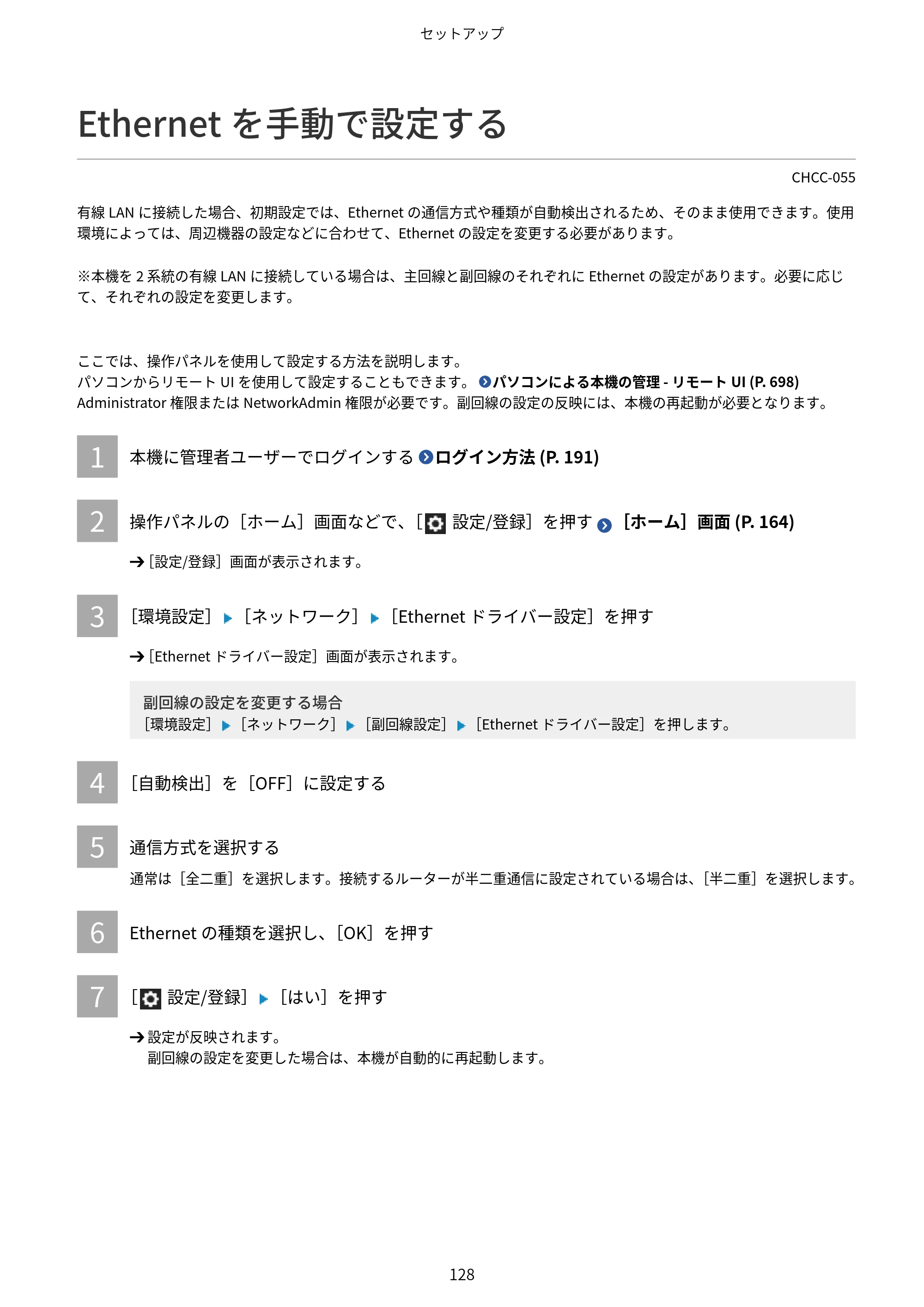
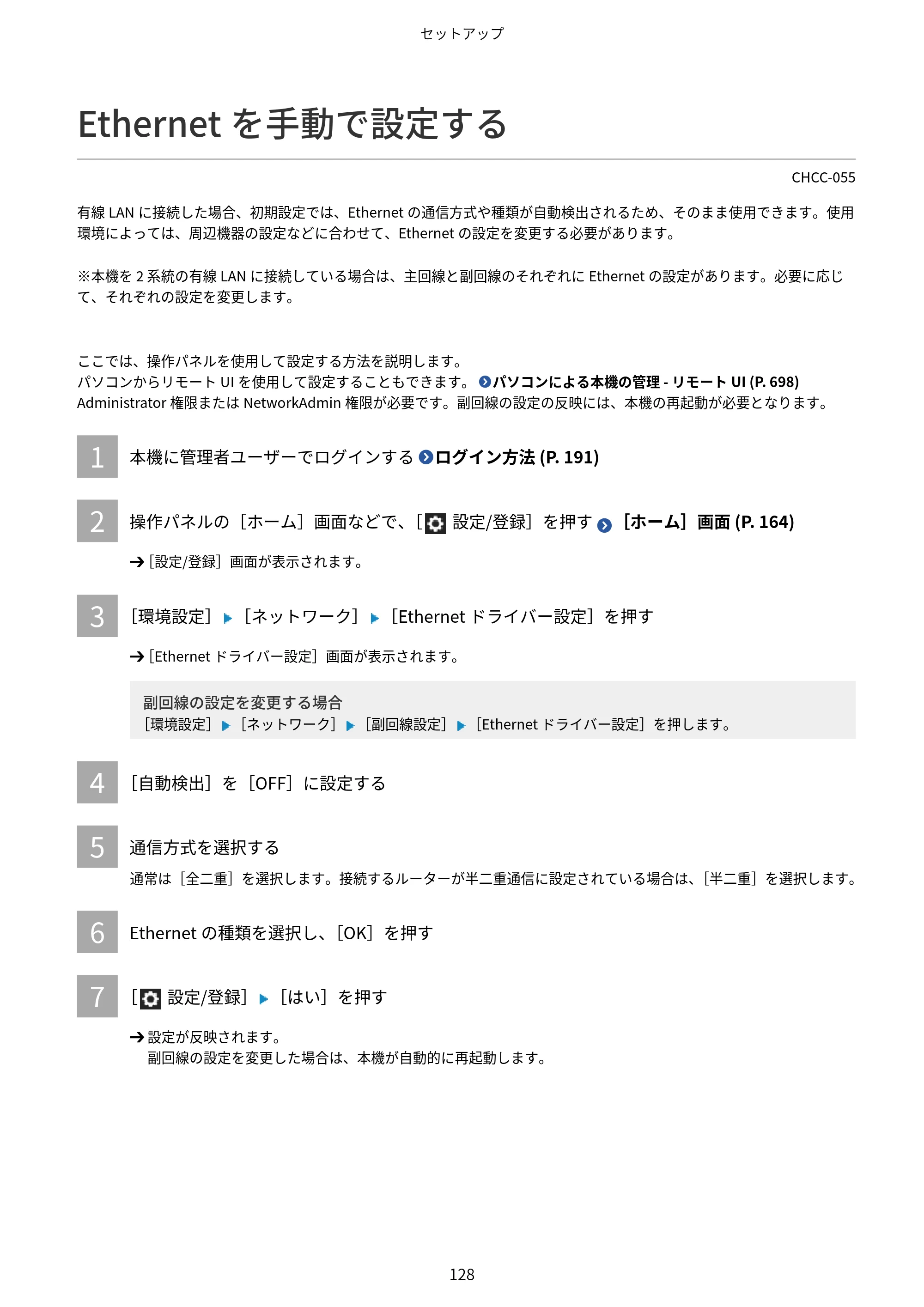
Ethernet を手動で設定する
CHCC-055
有線 LAN に接続した場合、初期設定では、Ethernet の通信方式や種類が自動検出されるため、そのまま使用できます。使用
環境によっては、周辺機器の設定などに合わせて、Ethernet の設定を変更する必要があります。
※本機を 2 系統の有線 LAN に接続している場合は、主回線と副回線のそれぞれに Ethernet の設定があります。必要に応じ
て、それぞれの設定を変更します。
ここでは、操作パネルを使用して設定する方法を説明します。
パソコンからリモート UI を使用して設定することもできます。 パソコンによる本機の管理 - リモート UI (P. 698)
Administrator 権限または NetworkAdmin 権限が必要です。副回線の設定の反映には、本機の再起動が必要となります。
1 本機に管理者ユーザーでログインする ログイン方法 (P. 191)
2 操作パネルの[ホーム]画面などで、[ 設定/登録]を押す [ホーム]画面 (P. 164)
➔[設定/登録]画面が表示されます。
3 [環境設定] [ネットワーク] [Ethernet ドライバー設定]を押す
➔[Ethernet ドライバー設定]画面が表示されます。
副回線の設定を変更する場合
[環境設定] [ネットワーク] [副回線設定] [Ethernet ドライバー設定]を押します。
4 [自動検出]を[OFF]に設定する
5 通信方式を選択する
通常は[全二重]を選択します。接続するルーターが半二重通信に設定されている場合は、[半二重]を選択します。
6 Ethernet の種類を選択し、[OK]を押す
7 [ 設定/登録] [はい]を押す
➔ 設定が反映されます。
副回線の設定を変更した場合は、本機が自動的に再起動します。
セットアップ
128
DNSを設定する
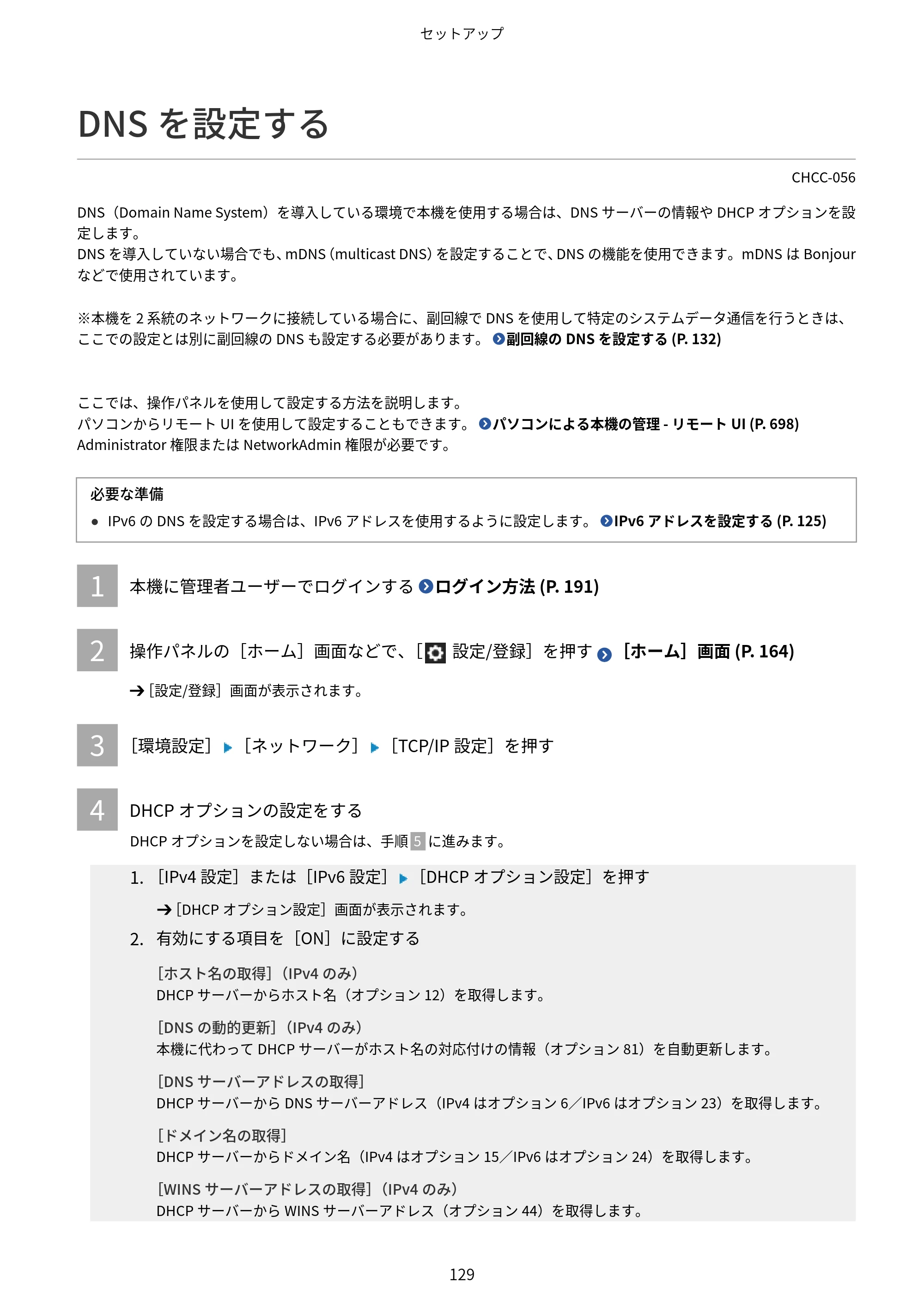
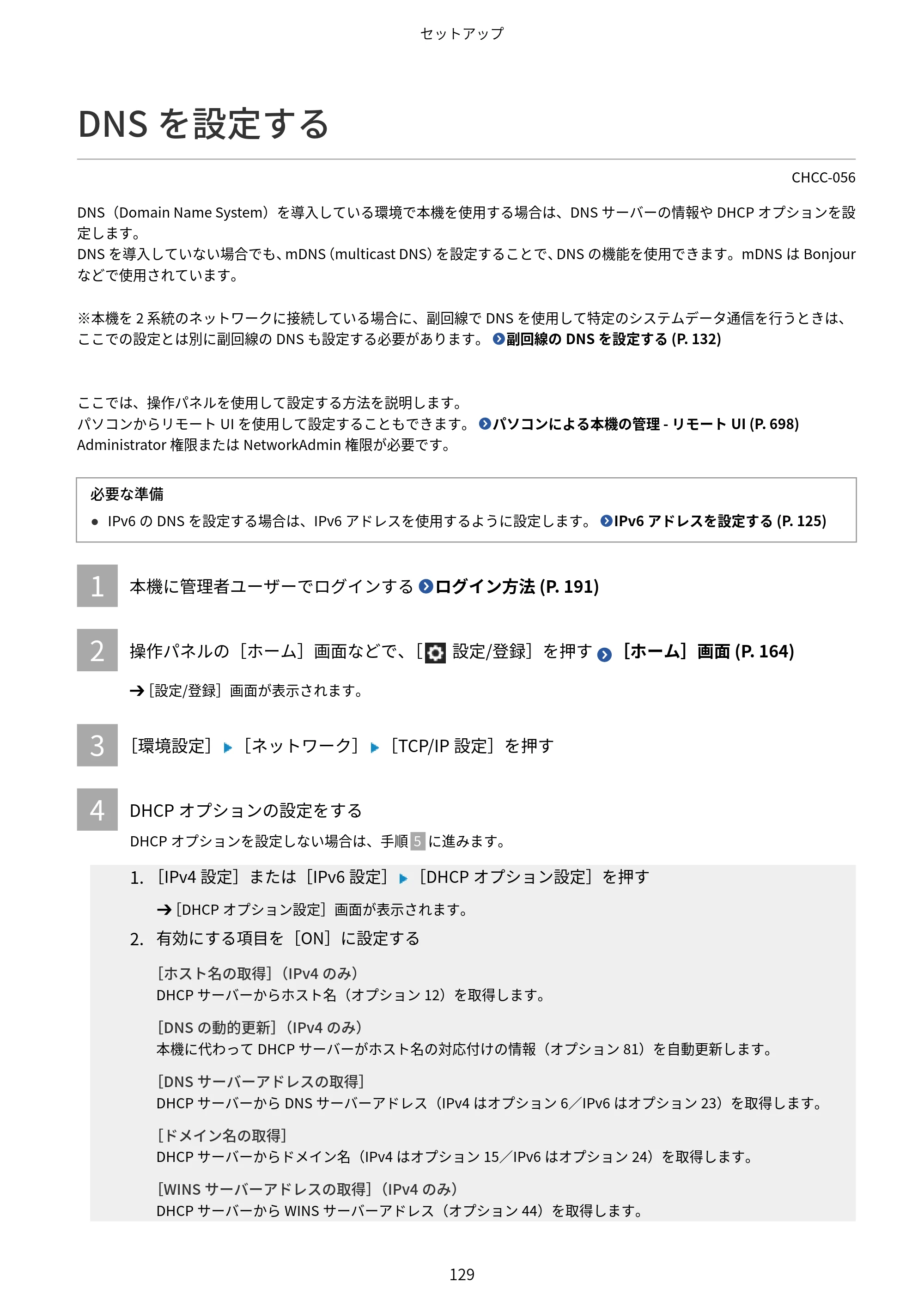
DNS を設定する
CHCC-056
DNS(Domain Name System)を導入している環境で本機を使用する場合は、DNS サーバーの情報や DHCP オプションを設
定します。
DNS を導入していない場合でも、mDNS(multicast DNS)を設定することで、DNS の機能を使用できます。mDNS は Bonjour
などで使用されています。
※本機を 2 系統のネットワークに接続している場合に、副回線で DNS を使用して特定のシステムデータ通信を行うときは、
ここでの設定とは別に副回線の DNS も設定する必要があります。 副回線の DNS を設定する (P. 132)
ここでは、操作パネルを使用して設定する方法を説明します。
パソコンからリモート UI を使用して設定することもできます。 パソコンによる本機の管理 - リモート UI (P. 698)
Administrator 権限または NetworkAdmin 権限が必要です。
必要な準備
- IPv6 の DNS を設定する場合は、IPv6 アドレスを使用するように設定します。 IPv6 アドレスを設定する (P. 125)
1 本機に管理者ユーザーでログインする ログイン方法 (P. 191)
2 操作パネルの[ホーム]画面などで、[ 設定/登録]を押す [ホーム]画面 (P. 164)
➔[設定/登録]画面が表示されます。
3 [環境設定] [ネットワーク] [TCP/IP 設定]を押す
4 DHCP オプションの設定をする
DHCP オプションを設定しない場合は、手順 5 に進みます。
1. [IPv4 設定]または[IPv6 設定] [DHCP オプション設定]を押す
➔[DHCP オプション設定]画面が表示されます。
2. 有効にする項目を[ON]に設定する
[ホスト名の取得](IPv4 のみ)
DHCP サーバーからホスト名(オプション 12)を取得します。
[DNS の動的更新](IPv4 のみ)
本機に代わって DHCP サーバーがホスト名の対応付けの情報(オプション 81)を自動更新します。
[DNS サーバーアドレスの取得]
DHCP サーバーから DNS サーバーアドレス(IPv4 はオプション 6/IPv6 はオプション 23)を取得します。
[ドメイン名の取得]
DHCP サーバーからドメイン名(IPv4 はオプション 15/IPv6 はオプション 24)を取得します。
[WINS サーバーアドレスの取得](IPv4 のみ)
DHCP サーバーから WINS サーバーアドレス(オプション 44)を取得します。
セットアップ
129
143ページ
[SMTP サーバーアドレスの取得](IPv4 のみ)
DHCP サーバーから SMTP サーバーアドレス(オプション 69)を取得します。
[POP サーバーアドレスの取得](IPv4 のみ)
DHCP サーバーから POP3 サーバーアドレス(オプション 70)を取得します。
3. [OK]を押す
4. [TCP/IP 設定]または[上へ]を押す
5 [DNS 設定]を押す
6 DNS サーバーの情報を設定する
- 設定情報については、プロバイダーまたはネットワーク管理者にお問い合わせください。パソコンの設定を参考に
することもできます。 パソコンのネットワーク接続情報を確認する (P. 1348)
- DNS サーバーの情報を設定しない場合は、手順 7 に進みます。
1. [DNS サーバーアドレスの設定]を押す
➔[DNS サーバーアドレスの設定]画面が表示されます。
2. DNS サーバーの IP アドレスを入力し、[OK]を押す
- [プライマリー DNS サーバー]に、DNS サーバーの IP アドレスを入力します。
- セカンダリー DNS サーバーを使用している場合は、[セカンダリー DNS サーバー]に、その IP アドレスを入
力します。
※セカンダリー DNS サーバーを設定しない場合は、IPv4 は「0.0.0.0」、IPv6 は空欄のままにしておきます。
IPv4 の場合
[プライマリー DNS サーバー]や[セカンダリー DNS サーバー]を押し、選択した状態にしてから入力します。
IPv6 の場合
[プライマリー DNS サーバー]や[セカンダリー DNS サーバー]を押して入力します。
※以下のアドレスは入力できません。
- マルチキャストアドレス(「ff」で始まるアドレス)
- すべて「0」で構成されるアドレス
- リンクローカルアドレス
3. [DNS のホスト名/ドメイン名の設定]を押す
➔[DNS のホスト名/ドメイン名の設定]画面が表示されます。
4. 本機のホスト名やドメイン名を入力し、[OK]を押す
[IPv4 と同じホスト名/ドメイン名を使用](IPv6 のみ)
IPv4 と IPv6 を併用する場合に、IPv4 で設定したホスト名とドメイン名を IPv6 でも使用するときは、[ON]に設
定します。
IPv6 のホスト名とドメイン名を個別に設定する場合は、[OFF]に設定し、[ホスト名]と[ドメイン名]を入力
します。
[ホスト名]
DNS サーバーに登録するホスト名を半角英数字で入力します。
[ドメイン名]
本機が属するドメイン名を半角英数字で入力します。
入力例:
example.com
セットアップ
130
144ページ
※IPv6 アドレスの設定で DHCPv6 を使用するように設定されている場合、IPv6 のドメイン名は、DHCPv6 サー
バーから取得したドメイン名が使用されます。
5. [DNS の動的更新設定]を押す
➔[DNS の動的更新設定]画面が表示されます。
6. DNS の動的更新を使用するかどうかを設定し、[OK]を押す
DHCP 環境などで、ホスト名と IP アドレスの対応付けが変更されたときに自動更新する場合は、[DNS の動的更
新]を[ON]に設定します。
IPv6 の場合は、DNS サーバーに登録したいアドレスの種類に応じて、[ステートレスアドレスの登録]/[手動
アドレスの登録]/[ステートフルアドレスの登録]を[ON]に設定します。
7 mDNS の設定をする
mDNS を設定しない場合は、手順 8 に進みます。
1. [mDNS 設定]を押す
➔[mDNS 設定]画面が表示されます。
2. mDNS を使用するかどうかを設定する
IPv4 の場合
mDNS を使用する場合は、[IPv4 mDNS を使用]を[ON]に設定し、mDNS 名を入力します。
IPv6 の場合
mDNS を使用する場合は、[IPv6 mDNS を使用]を[ON]に設定し、IPv4 と同じ mDNS 名を使用するかどうか
を設定します。
- IPv4 と IPv6 を併用する場合に、IPv4 で設定した mDNS 名を IPv6 でも使用するときは、[IPv4 と同じ mDNS
名を使用]を[ON]に設定します。
- IPv6 の mDNS 名を個別に設定する場合は、[IPv4 と同じ mDNS 名を使用]を[OFF]に設定し、mDNS 名を
入力します。
3. [OK]を押す
8 [ 設定/登録] [はい]を押す
➔ 設定が反映されます。
セットアップ
131
副回線のDNSを設定する
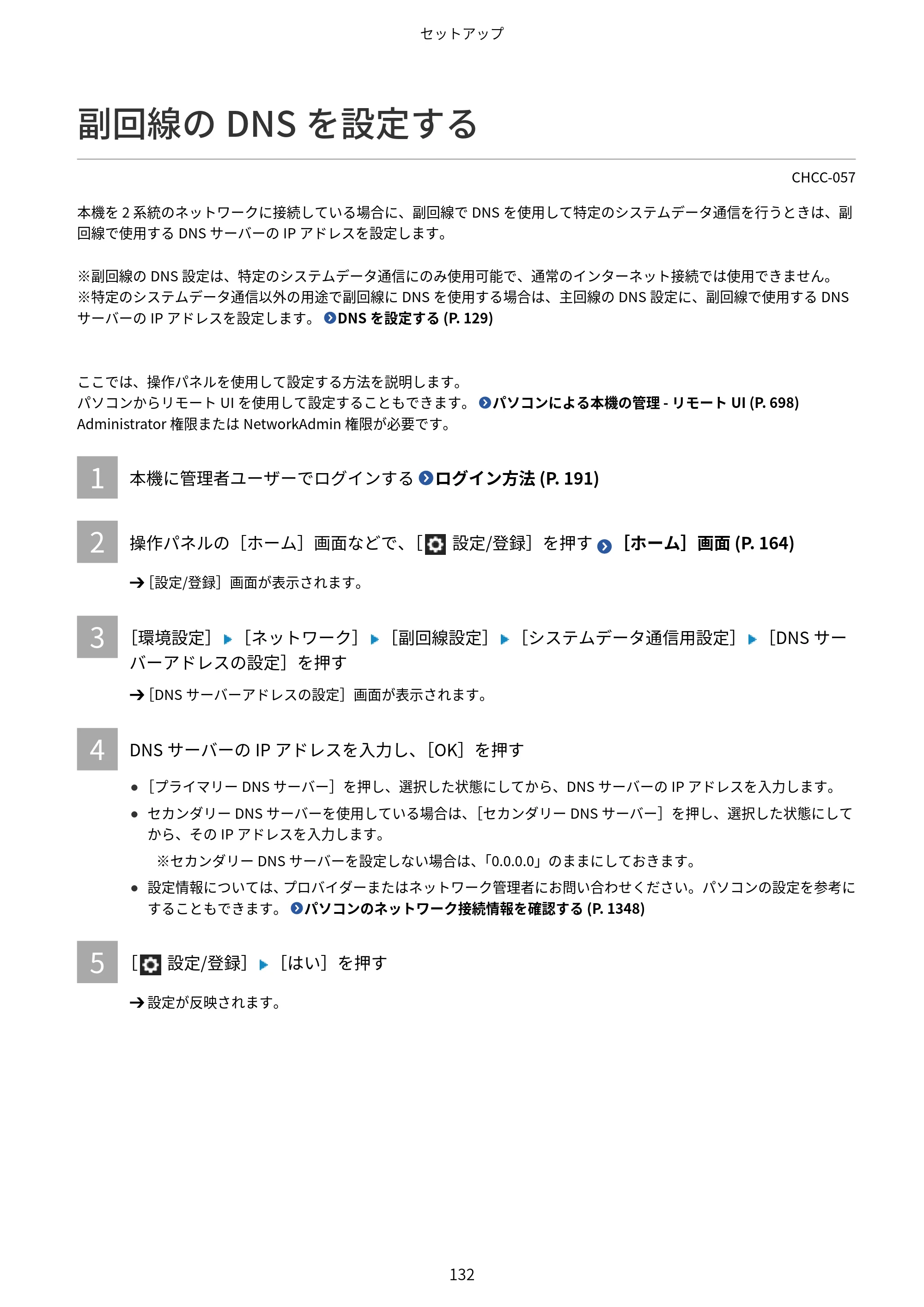
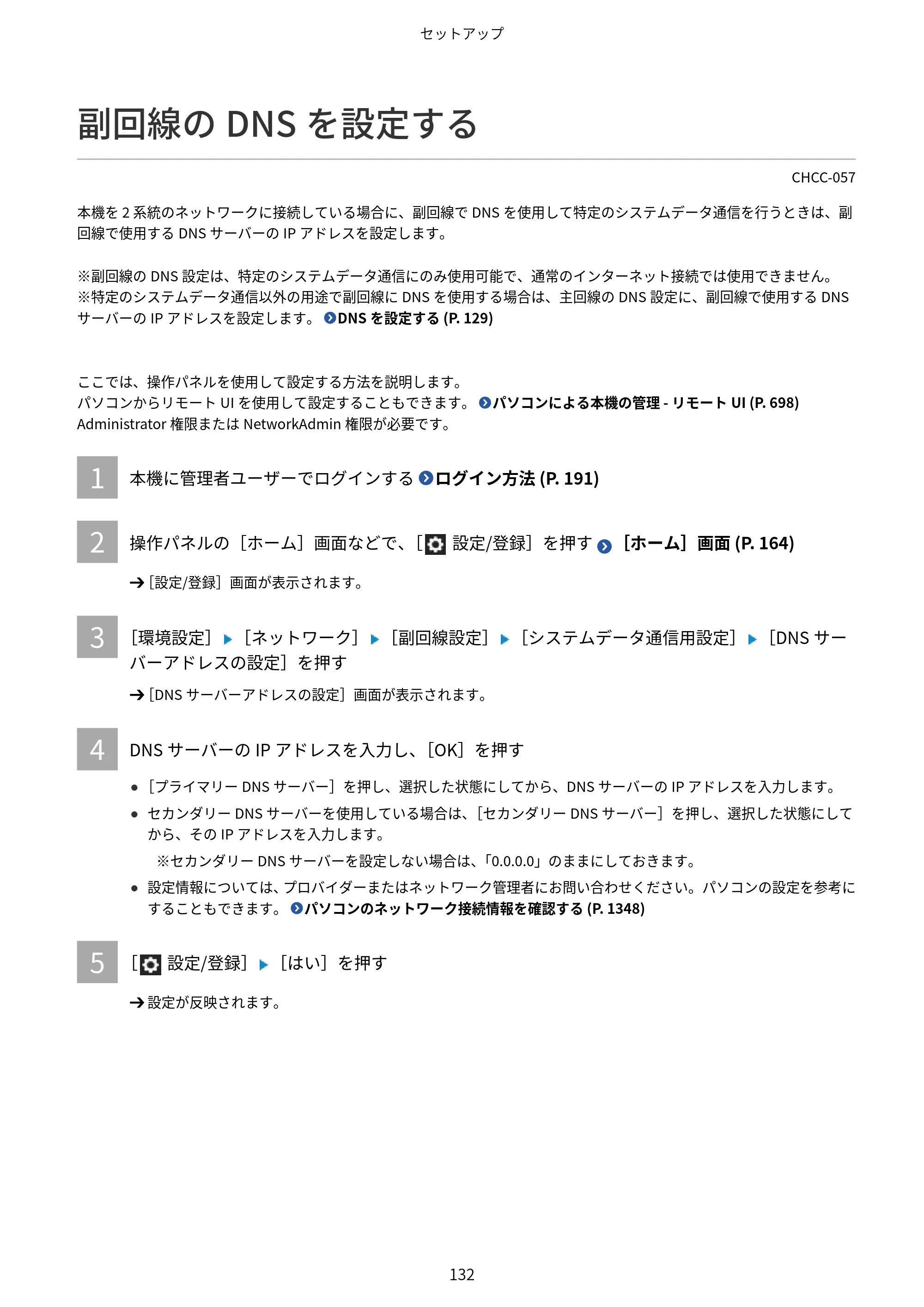
副回線の DNS を設定する
CHCC-057
本機を 2 系統のネットワークに接続している場合に、副回線で DNS を使用して特定のシステムデータ通信を行うときは、副
回線で使用する DNS サーバーの IP アドレスを設定します。
※副回線の DNS 設定は、特定のシステムデータ通信にのみ使用可能で、通常のインターネット接続では使用できません。
※特定のシステムデータ通信以外の用途で副回線に DNS を使用する場合は、主回線の DNS 設定に、副回線で使用する DNS
サーバーの IP アドレスを設定します。 DNS を設定する (P. 129)
ここでは、操作パネルを使用して設定する方法を説明します。
パソコンからリモート UI を使用して設定することもできます。 パソコンによる本機の管理 - リモート UI (P. 698)
Administrator 権限または NetworkAdmin 権限が必要です。
1 本機に管理者ユーザーでログインする ログイン方法 (P. 191)
2 操作パネルの[ホーム]画面などで、[ 設定/登録]を押す [ホーム]画面 (P. 164)
➔[設定/登録]画面が表示されます。
3 [環境設定] [ネットワーク] [副回線設定] [システムデータ通信用設定] [DNS サー
バーアドレスの設定]を押す
➔[DNS サーバーアドレスの設定]画面が表示されます。
4 DNS サーバーの IP アドレスを入力し、[OK]を押す
- [プライマリー DNS サーバー]を押し、選択した状態にしてから、DNS サーバーの IP アドレスを入力します。
- セカンダリー DNS サーバーを使用している場合は、[セカンダリー DNS サーバー]を押し、選択した状態にして
から、その IP アドレスを入力します。
※セカンダリー DNS サーバーを設定しない場合は、「0.0.0.0」のままにしておきます。
- 設定情報については、プロバイダーまたはネットワーク管理者にお問い合わせください。パソコンの設定を参考に
することもできます。 パソコンのネットワーク接続情報を確認する (P. 1348)
5 [ 設定/登録] [はい]を押す
➔ 設定が反映されます。
セットアップ
132
SMBを設定する
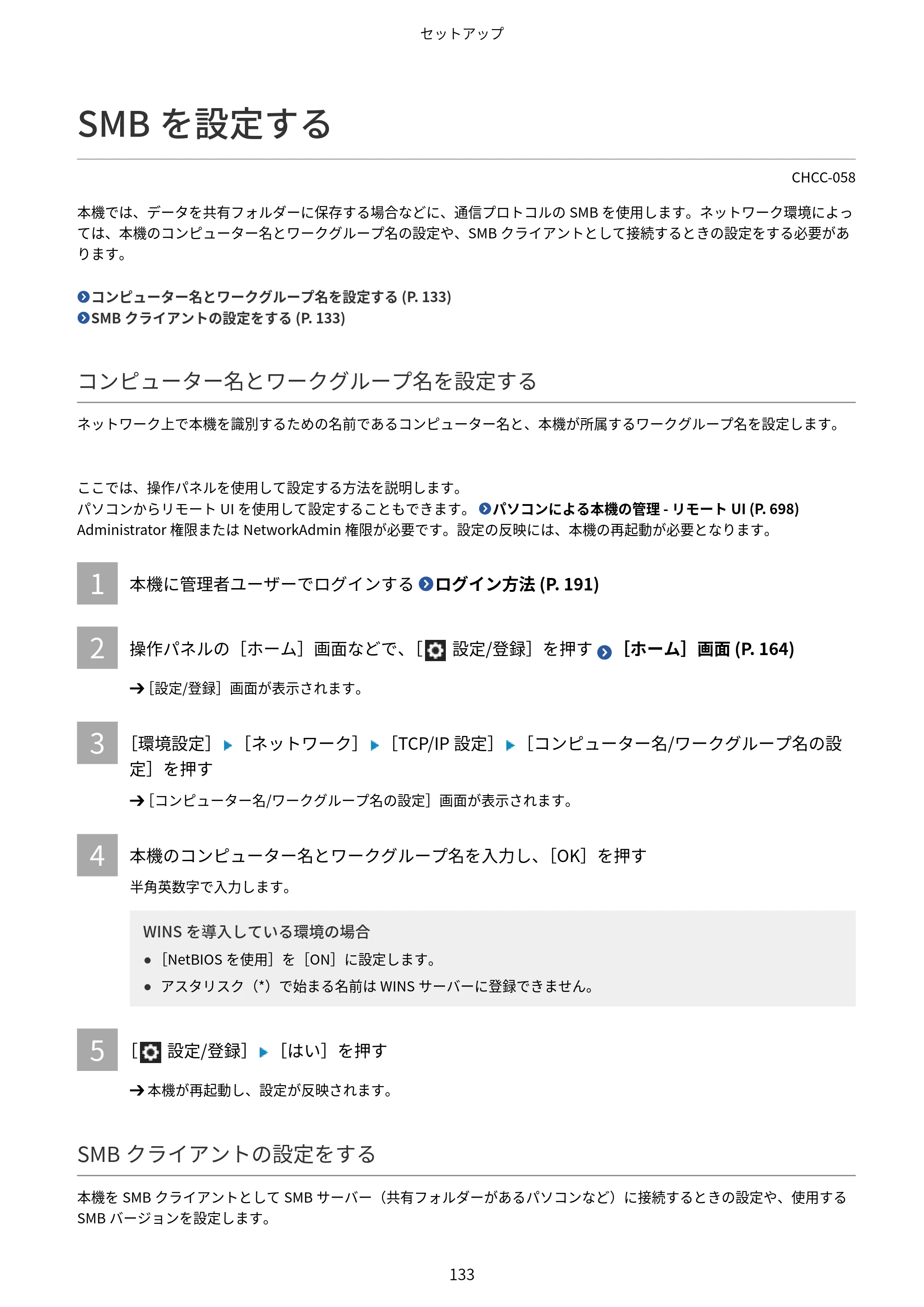
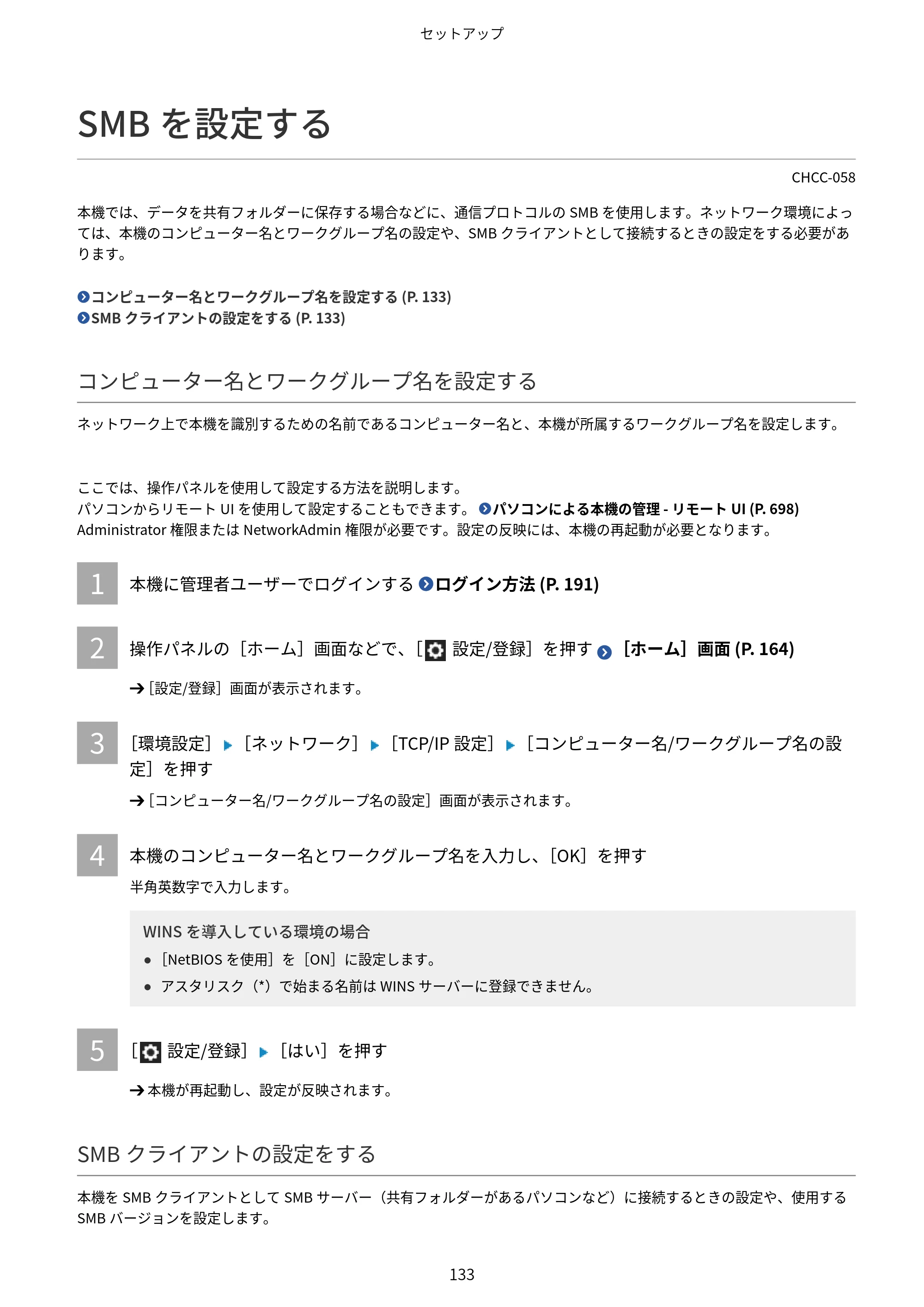
SMB を設定する
CHCC-058
本機では、データを共有フォルダーに保存する場合などに、通信プロトコルの SMB を使用します。ネットワーク環境によっ
ては、本機のコンピューター名とワークグループ名の設定や、SMB クライアントとして接続するときの設定をする必要があ
ります。
コンピューター名とワークグループ名を設定する (P. 133)
SMB クライアントの設定をする (P. 133)
コンピューター名とワークグループ名を設定する
ネットワーク上で本機を識別するための名前であるコンピューター名と、本機が所属するワークグループ名を設定します。
ここでは、操作パネルを使用して設定する方法を説明します。
パソコンからリモート UI を使用して設定することもできます。 パソコンによる本機の管理 - リモート UI (P. 698)
Administrator 権限または NetworkAdmin 権限が必要です。設定の反映には、本機の再起動が必要となります。
1 本機に管理者ユーザーでログインする ログイン方法 (P. 191)
2 操作パネルの[ホーム]画面などで、[ 設定/登録]を押す [ホーム]画面 (P. 164)
➔[設定/登録]画面が表示されます。
3 [環境設定] [ネットワーク] [TCP/IP 設定] [コンピューター名/ワークグループ名の設
定]を押す
➔[コンピューター名/ワークグループ名の設定]画面が表示されます。
4 本機のコンピューター名とワークグループ名を入力し、[OK]を押す
半角英数字で入力します。
WINS を導入している環境の場合
- [NetBIOS を使用]を[ON]に設定します。
- アスタリスク(*)で始まる名前は WINS サーバーに登録できません。
5 [ 設定/登録] [はい]を押す
➔ 本機が再起動し、設定が反映されます。
SMB クライアントの設定をする
本機を SMB クライアントとして SMB サーバー(共有フォルダーがあるパソコンなど)に接続するときの設定や、使用する
SMB バージョンを設定します。
セットアップ
133
147ページ
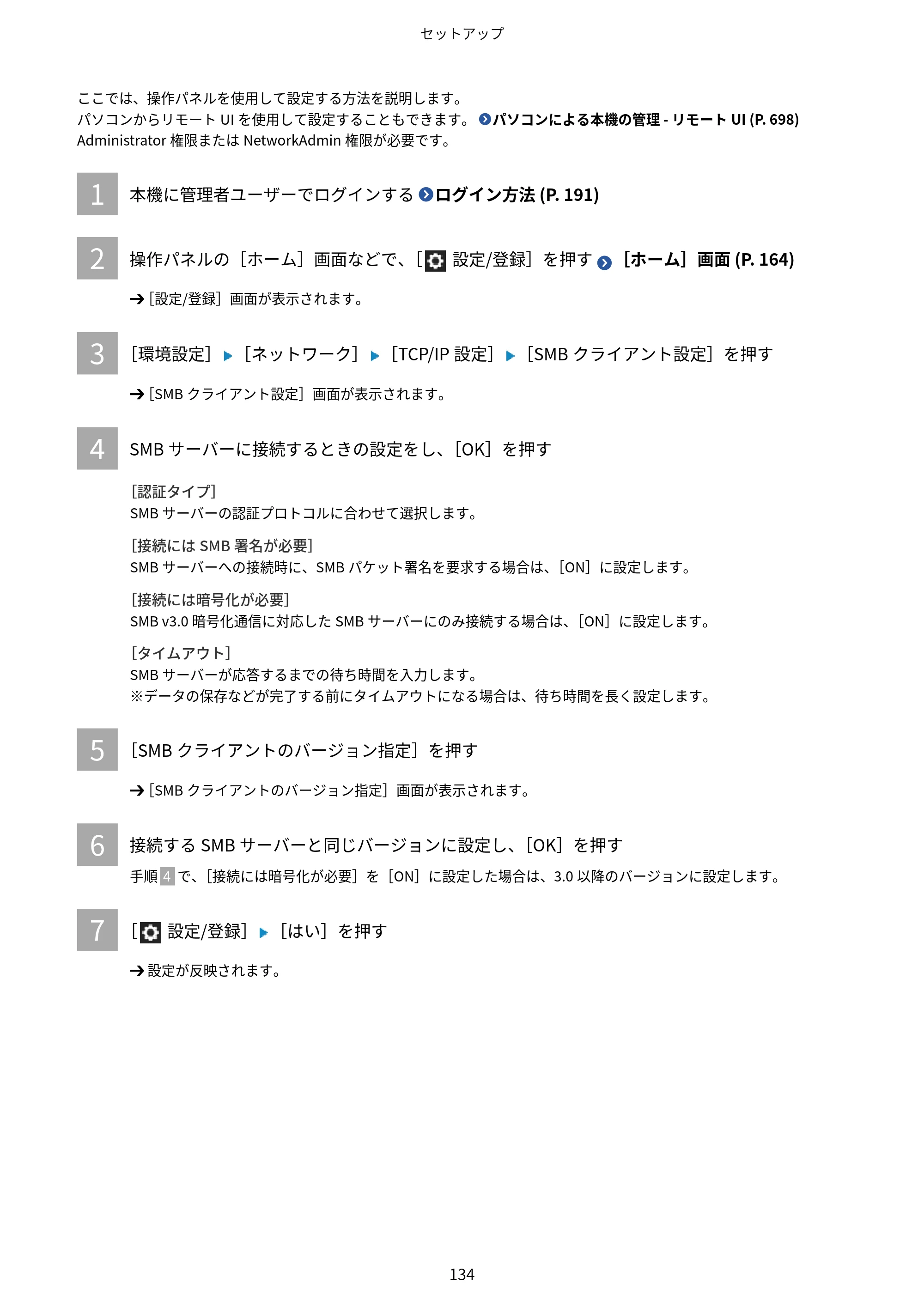
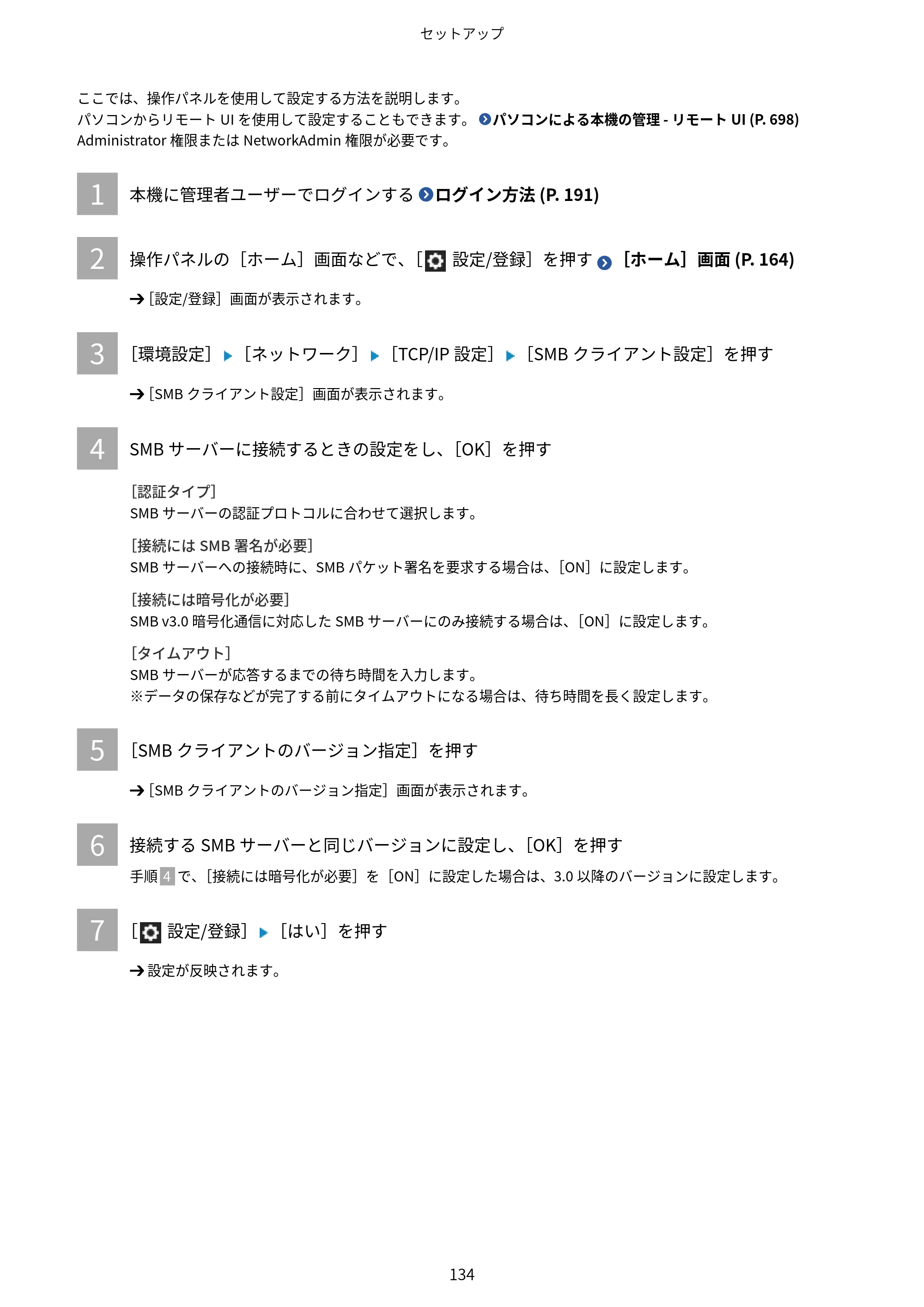
ここでは、操作パネルを使用して設定する方法を説明します。
パソコンからリモート UI を使用して設定することもできます。 パソコンによる本機の管理 - リモート UI (P. 698)
Administrator 権限または NetworkAdmin 権限が必要です。
1 本機に管理者ユーザーでログインする ログイン方法 (P. 191)
2 操作パネルの[ホーム]画面などで、[ 設定/登録]を押す [ホーム]画面 (P. 164)
➔[設定/登録]画面が表示されます。
3 [環境設定] [ネットワーク] [TCP/IP 設定] [SMB クライアント設定]を押す
➔[SMB クライアント設定]画面が表示されます。
4 SMB サーバーに接続するときの設定をし、[OK]を押す
[認証タイプ]
SMB サーバーの認証プロトコルに合わせて選択します。
[接続には SMB 署名が必要]
SMB サーバーへの接続時に、SMB パケット署名を要求する場合は、[ON]に設定します。
[接続には暗号化が必要]
SMB v3.0 暗号化通信に対応した SMB サーバーにのみ接続する場合は、[ON]に設定します。
[タイムアウト]
SMB サーバーが応答するまでの待ち時間を入力します。
※データの保存などが完了する前にタイムアウトになる場合は、待ち時間を長く設定します。
5 [SMB クライアントのバージョン指定]を押す
➔[SMB クライアントのバージョン指定]画面が表示されます。
6 接続する SMB サーバーと同じバージョンに設定し、[OK]を押す
手順 4 で、[接続には暗号化が必要]を[ON]に設定した場合は、3.0 以降のバージョンに設定します。
7 [ 設定/登録] [はい]を押す
➔ 設定が反映されます。
セットアップ
134
WINSを設定する
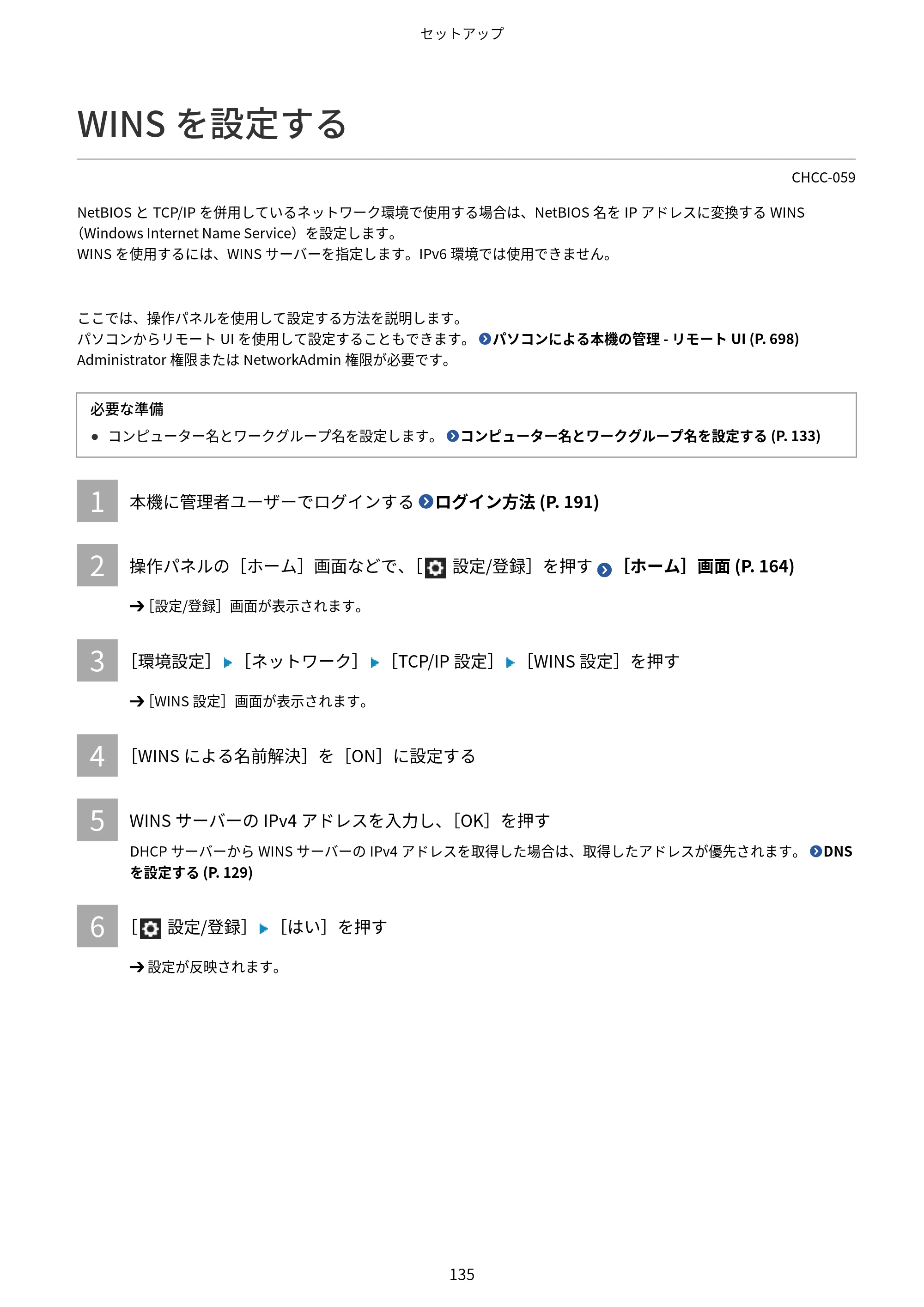
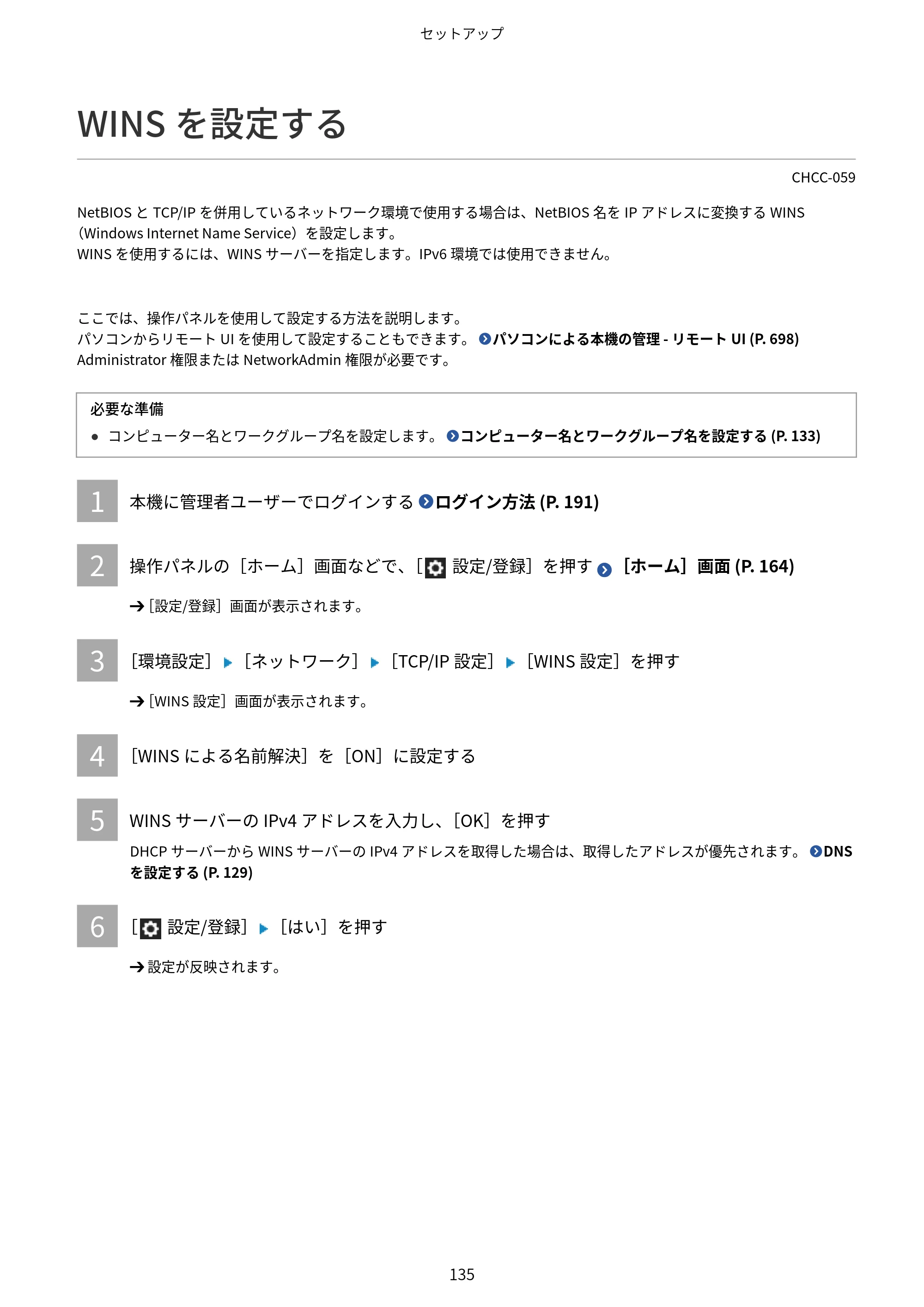
WINS を設定する
CHCC-059
NetBIOS と TCP/IP を併用しているネットワーク環境で使用する場合は、NetBIOS 名を IP アドレスに変換する WINS
(Windows Internet Name Service)を設定します。
WINS を使用するには、WINS サーバーを指定します。IPv6 環境では使用できません。
ここでは、操作パネルを使用して設定する方法を説明します。
パソコンからリモート UI を使用して設定することもできます。 パソコンによる本機の管理 - リモート UI (P. 698)
Administrator 権限または NetworkAdmin 権限が必要です。
必要な準備
- コンピューター名とワークグループ名を設定します。 コンピューター名とワークグループ名を設定する (P. 133)
1 本機に管理者ユーザーでログインする ログイン方法 (P. 191)
2 操作パネルの[ホーム]画面などで、[ 設定/登録]を押す [ホーム]画面 (P. 164)
➔[設定/登録]画面が表示されます。
3 [環境設定] [ネットワーク] [TCP/IP 設定] [WINS 設定]を押す
➔[WINS 設定]画面が表示されます。
4 [WINS による名前解決]を[ON]に設定する
5 WINS サーバーの IPv4 アドレスを入力し、[OK]を押す
DHCP サーバーから WINS サーバーの IPv4 アドレスを取得した場合は、取得したアドレスが優先されます。 DNS
を設定する (P. 129)
6 [ 設定/登録] [はい]を押す
➔ 設定が反映されます。
セットアップ
135
SNMPを設定する
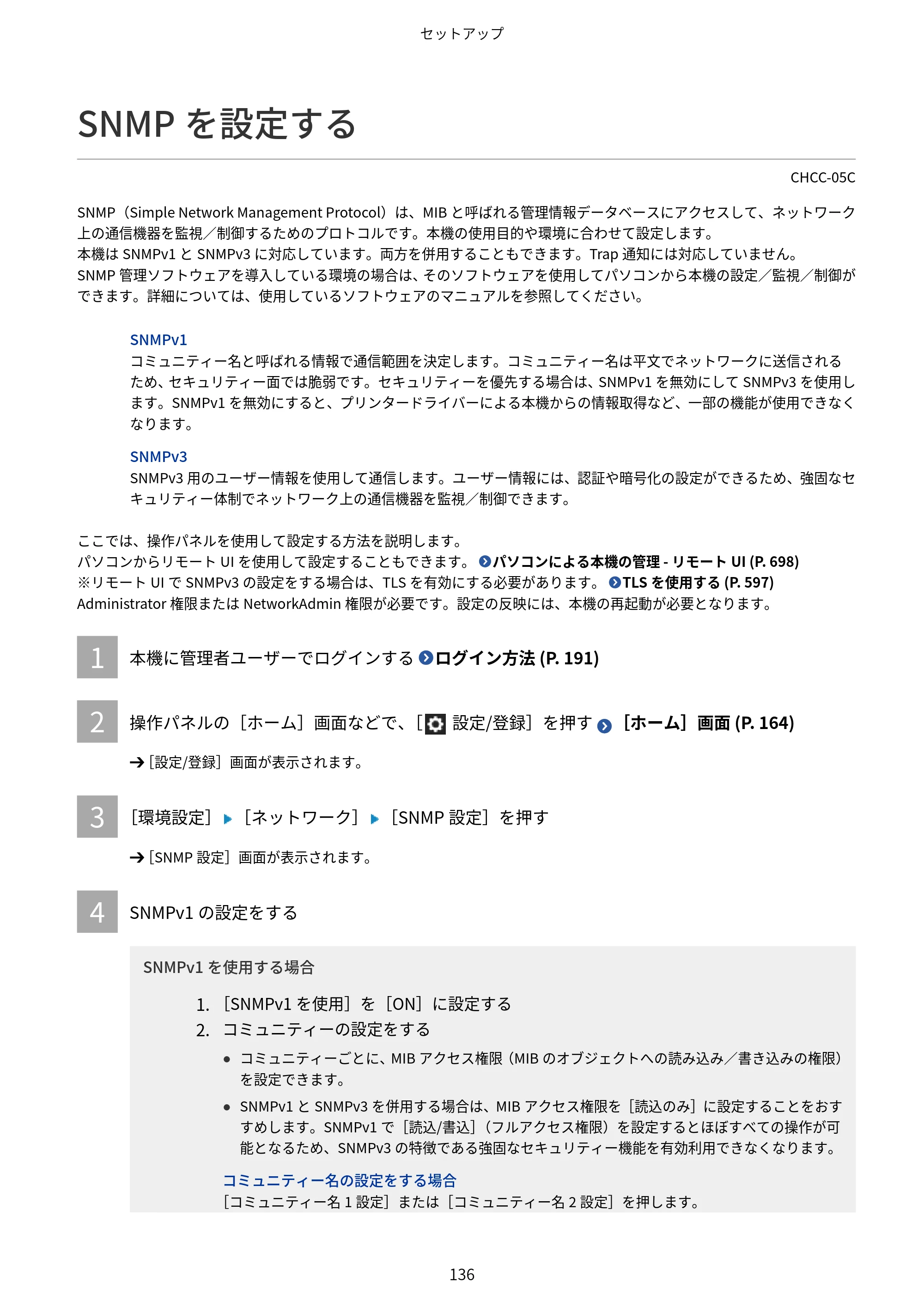
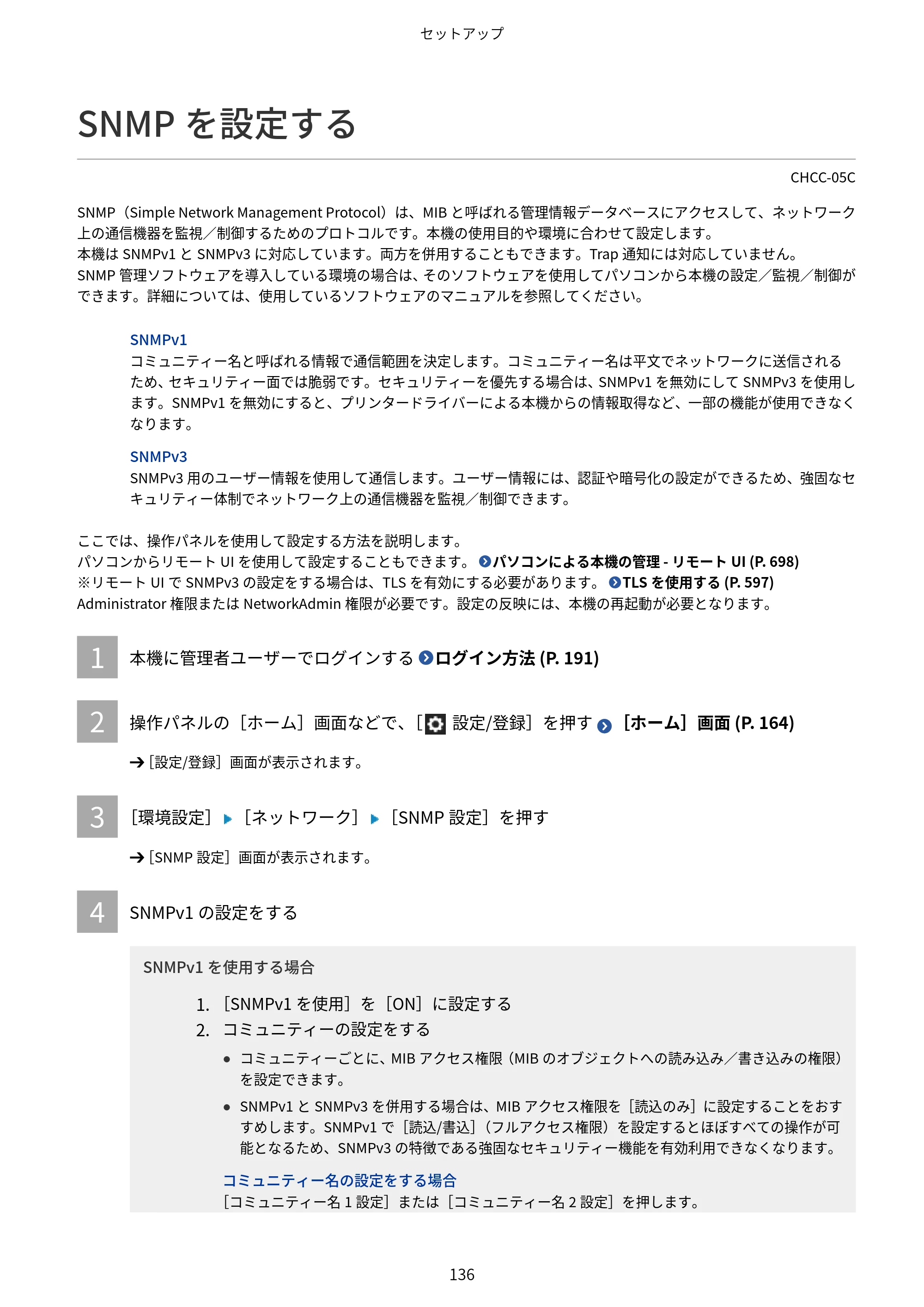
SNMP を設定する
CHCC-05C
SNMP(Simple Network Management Protocol)は、MIB と呼ばれる管理情報データベースにアクセスして、ネットワーク
上の通信機器を監視/制御するためのプロトコルです。本機の使用目的や環境に合わせて設定します。
本機は SNMPv1 と SNMPv3 に対応しています。両方を併用することもできます。Trap 通知には対応していません。
SNMP 管理ソフトウェアを導入している環境の場合は、そのソフトウェアを使用してパソコンから本機の設定/監視/制御が
できます。詳細については、使用しているソフトウェアのマニュアルを参照してください。
SNMPv1
コミュニティー名と呼ばれる情報で通信範囲を決定します。コミュニティー名は平文でネットワークに送信される
ため、セキュリティー面では脆弱です。セキュリティーを優先する場合は、SNMPv1 を無効にして SNMPv3 を使用し
ます。SNMPv1 を無効にすると、プリンタードライバーによる本機からの情報取得など、一部の機能が使用できなく
なります。
SNMPv3
SNMPv3 用のユーザー情報を使用して通信します。ユーザー情報には、認証や暗号化の設定ができるため、強固なセ
キュリティー体制でネットワーク上の通信機器を監視/制御できます。
ここでは、操作パネルを使用して設定する方法を説明します。
パソコンからリモート UI を使用して設定することもできます。 パソコンによる本機の管理 - リモート UI (P. 698)
※リモート UI で SNMPv3 の設定をする場合は、TLS を有効にする必要があります。 TLS を使用する (P. 597)
Administrator 権限または NetworkAdmin 権限が必要です。設定の反映には、本機の再起動が必要となります。
1 本機に管理者ユーザーでログインする ログイン方法 (P. 191)
2 操作パネルの[ホーム]画面などで、[ 設定/登録]を押す [ホーム]画面 (P. 164)
➔[設定/登録]画面が表示されます。
3 [環境設定] [ネットワーク] [SNMP 設定]を押す
➔[SNMP 設定]画面が表示されます。
4 SNMPv1 の設定をする
SNMPv1 を使用する場合
1. [SNMPv1 を使用]を[ON]に設定する
2. コミュニティーの設定をする
- コミュニティーごとに、MIB アクセス権限(MIB のオブジェクトへの読み込み/書き込みの権限)
を設定できます。
- SNMPv1 と SNMPv3 を併用する場合は、MIB アクセス権限を[読込のみ]に設定することをおす
すめします。SNMPv1 で[読込/書込](フルアクセス権限)を設定するとほぼすべての操作が可
能となるため、SNMPv3 の特徴である強固なセキュリティー機能を有効利用できなくなります。
コミュニティー名の設定をする場合
[コミュニティー名 1 設定]または[コミュニティー名 2 設定]を押します。
セットアップ
136
150ページ
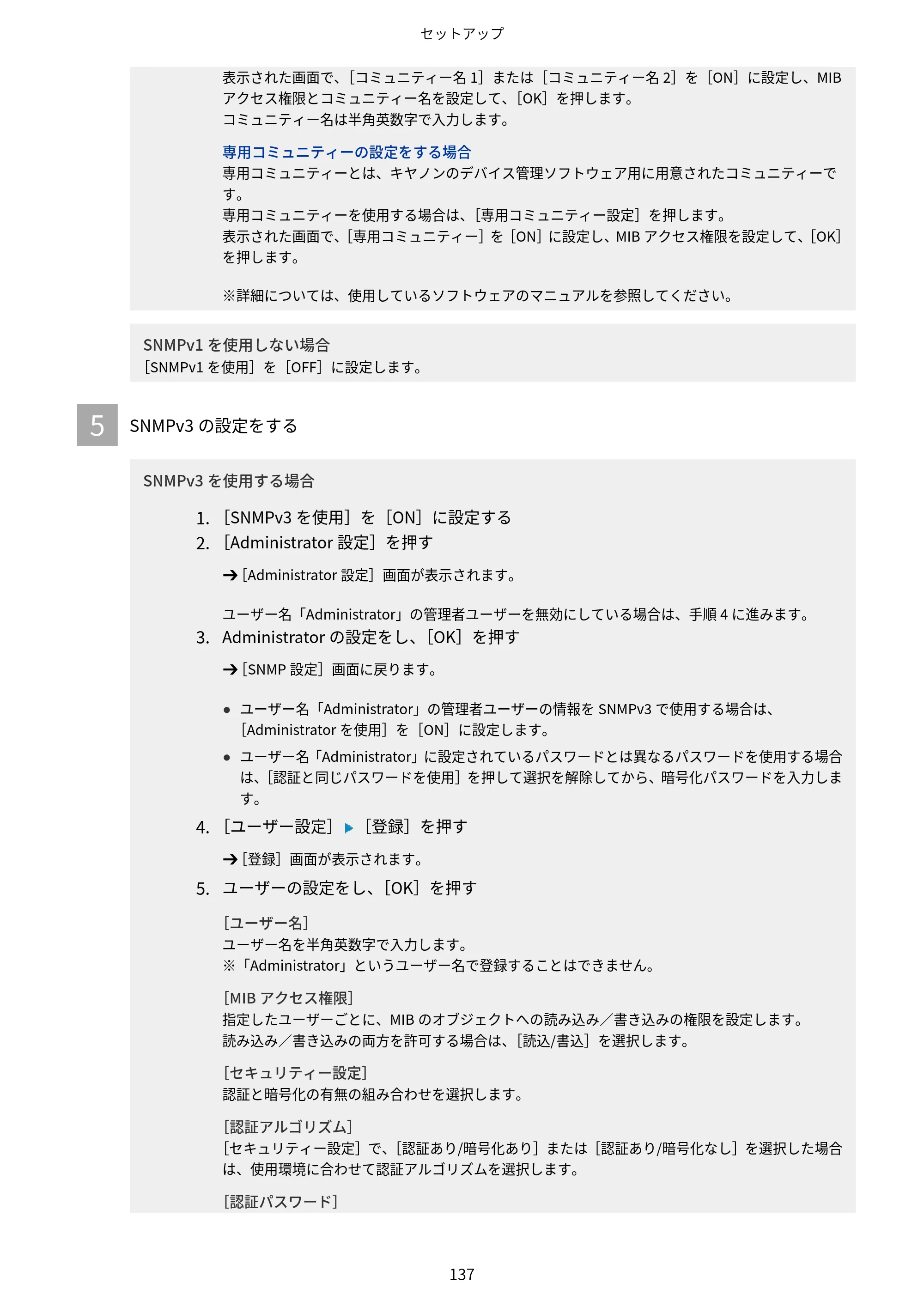
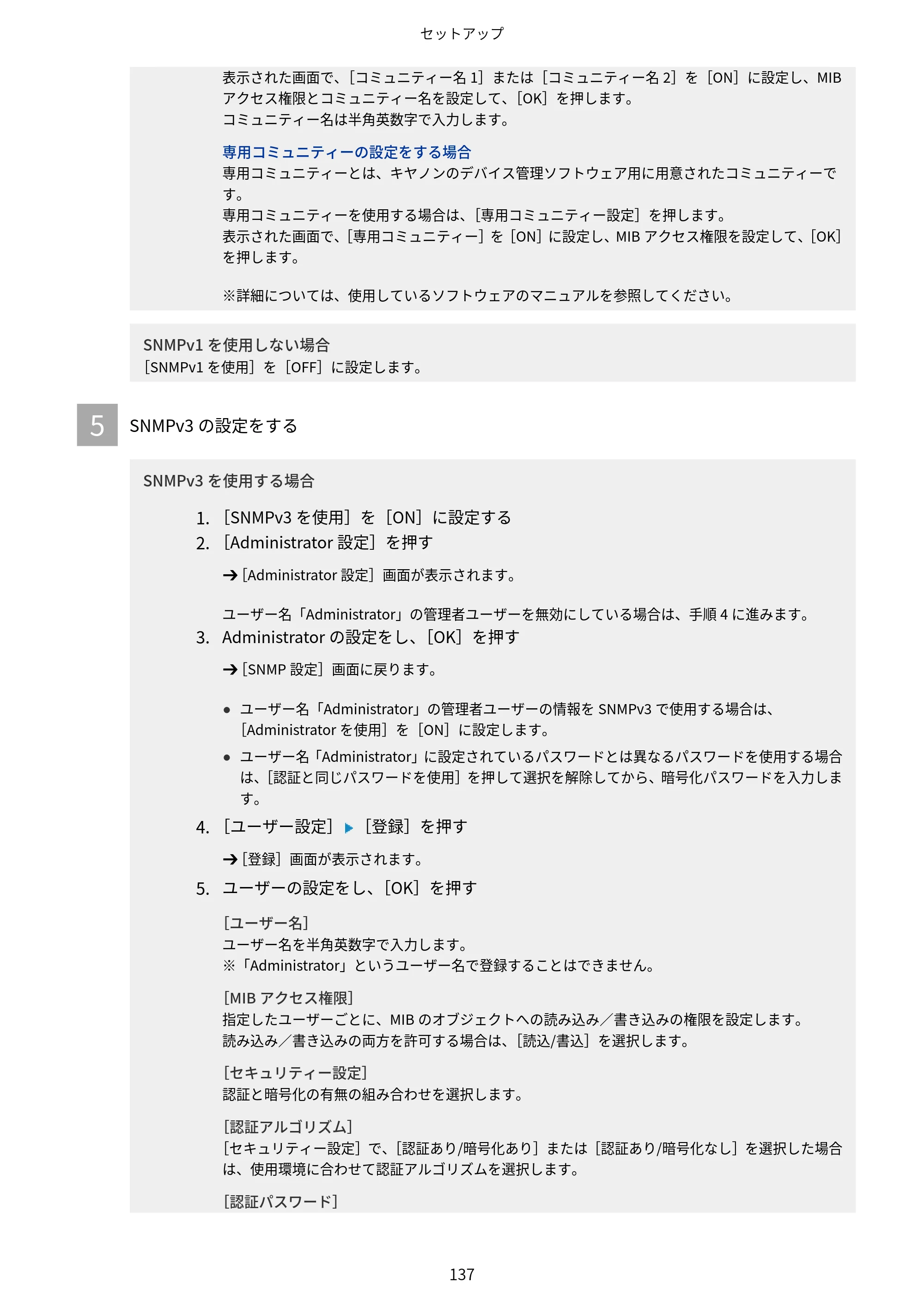
表示された画面で、[コミュニティー名 1]または[コミュニティー名 2]を[ON]に設定し、MIB
アクセス権限とコミュニティー名を設定して、[OK]を押します。
コミュニティー名は半角英数字で入力します。
専用コミュニティーの設定をする場合
専用コミュニティーとは、キヤノンのデバイス管理ソフトウェア用に用意されたコミュニティーで
す。
専用コミュニティーを使用する場合は、[専用コミュニティー設定]を押します。
表示された画面で、[専用コミュニティー]を[ON]に設定し、MIB アクセス権限を設定して、[OK]
を押します。
※詳細については、使用しているソフトウェアのマニュアルを参照してください。
SNMPv1 を使用しない場合
[SNMPv1 を使用]を[OFF]に設定します。
5 SNMPv3 の設定をする
SNMPv3 を使用する場合
1. [SNMPv3 を使用]を[ON]に設定する
2. [Administrator 設定]を押す
➔[Administrator 設定]画面が表示されます。
ユーザー名「Administrator」の管理者ユーザーを無効にしている場合は、手順 4 に進みます。
3. Administrator の設定をし、[OK]を押す
➔[SNMP 設定]画面に戻ります。
- ユーザー名「Administrator」の管理者ユーザーの情報を SNMPv3 で使用する場合は、
[Administrator を使用]を[ON]に設定します。
- ユーザー名「Administrator」に設定されているパスワードとは異なるパスワードを使用する場合
は、[認証と同じパスワードを使用]を押して選択を解除してから、暗号化パスワードを入力しま
す。
4. [ユーザー設定] [登録]を押す
➔[登録]画面が表示されます。
5. ユーザーの設定をし、[OK]を押す
[ユーザー名]
ユーザー名を半角英数字で入力します。
※「Administrator」というユーザー名で登録することはできません。
[MIB アクセス権限]
指定したユーザーごとに、MIB のオブジェクトへの読み込み/書き込みの権限を設定します。
読み込み/書き込みの両方を許可する場合は、[読込/書込]を選択します。
[セキュリティー設定]
認証と暗号化の有無の組み合わせを選択します。
[認証アルゴリズム]
[セキュリティー設定]で、[認証あり/暗号化あり]または[認証あり/暗号化なし]を選択した場合
は、使用環境に合わせて認証アルゴリズムを選択します。
[認証パスワード]
セットアップ
137
151ページ
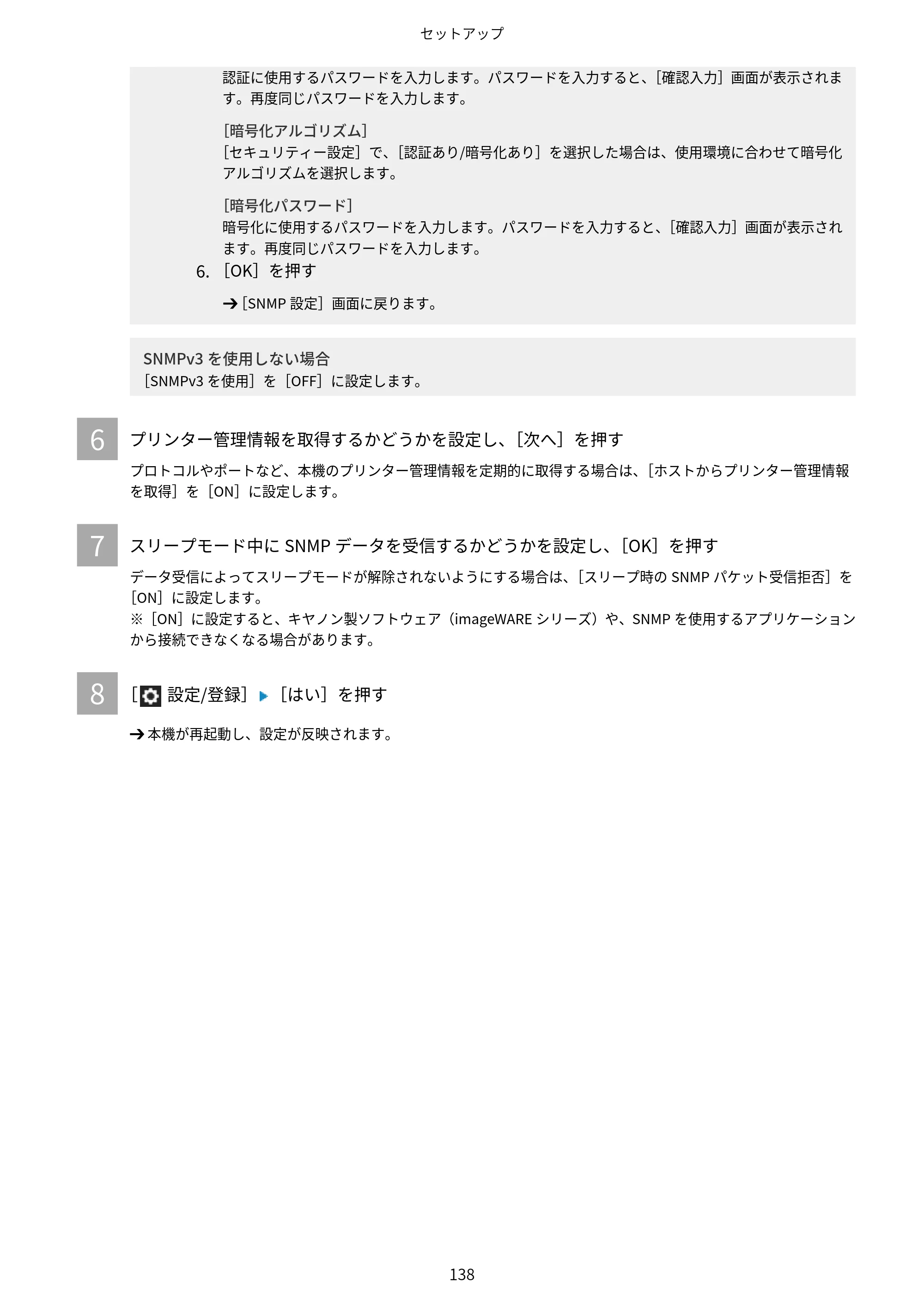
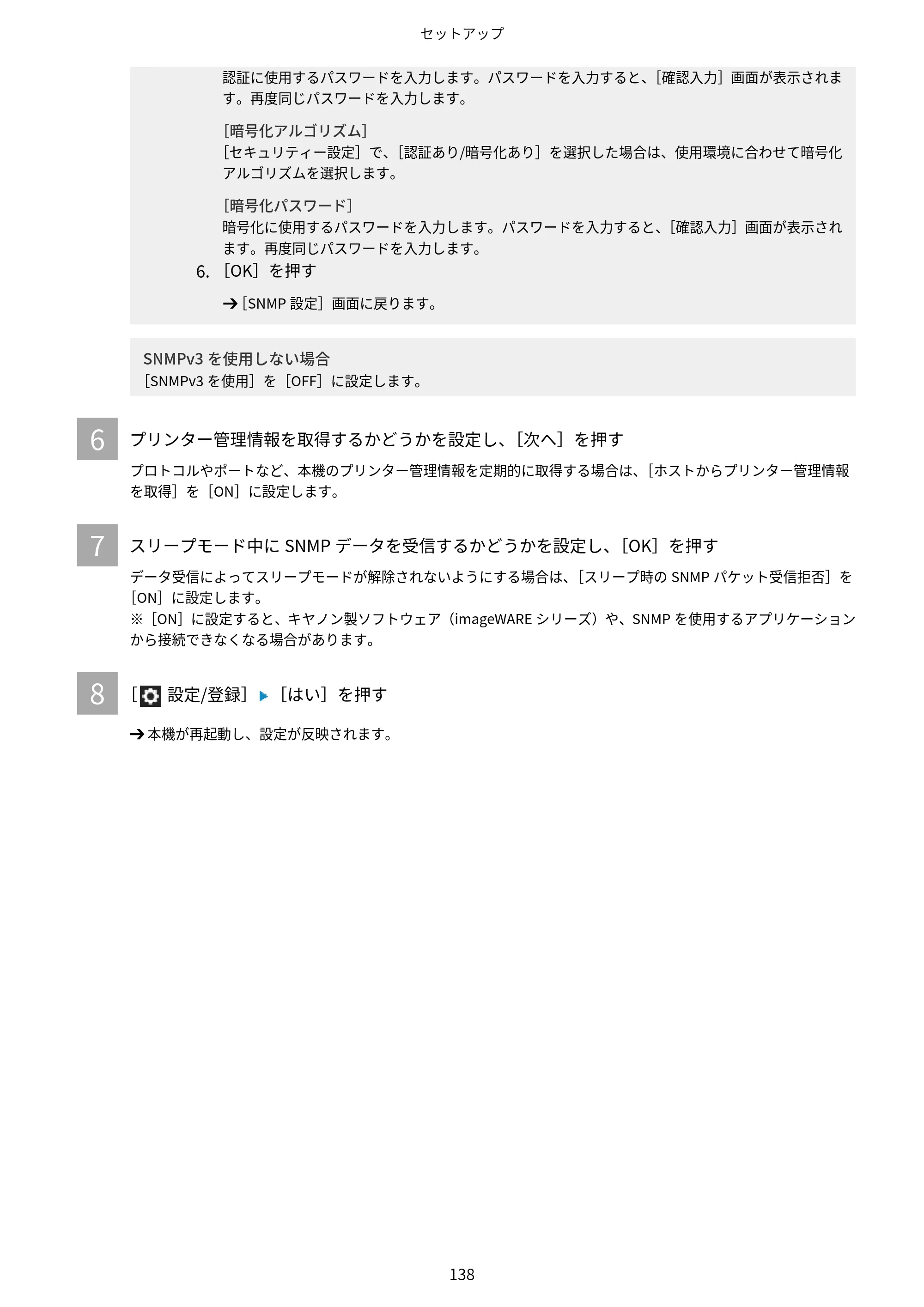
認証に使用するパスワードを入力します。パスワードを入力すると、[確認入力]画面が表示されま
す。再度同じパスワードを入力します。
[暗号化アルゴリズム]
[セキュリティー設定]で、[認証あり/暗号化あり]を選択した場合は、使用環境に合わせて暗号化
アルゴリズムを選択します。
[暗号化パスワード]
暗号化に使用するパスワードを入力します。パスワードを入力すると、[確認入力]画面が表示され
ます。再度同じパスワードを入力します。
6. [OK]を押す
➔[SNMP 設定]画面に戻ります。
SNMPv3 を使用しない場合
[SNMPv3 を使用]を[OFF]に設定します。
6 プリンター管理情報を取得するかどうかを設定し、[次へ]を押す
プロトコルやポートなど、本機のプリンター管理情報を定期的に取得する場合は、[ホストからプリンター管理情報
を取得]を[ON]に設定します。
7 スリープモード中に SNMP データを受信するかどうかを設定し、[OK]を押す
データ受信によってスリープモードが解除されないようにする場合は、[スリープ時の SNMP パケット受信拒否]を
[ON]に設定します。
※[ON]に設定すると、キヤノン製ソフトウェア(imageWARE シリーズ)や、SNMP を使用するアプリケーション
から接続できなくなる場合があります。
8 [ 設定/登録] [はい]を押す
➔ 本機が再起動し、設定が反映されます。
セットアップ
138
静的ルーティングを設定する
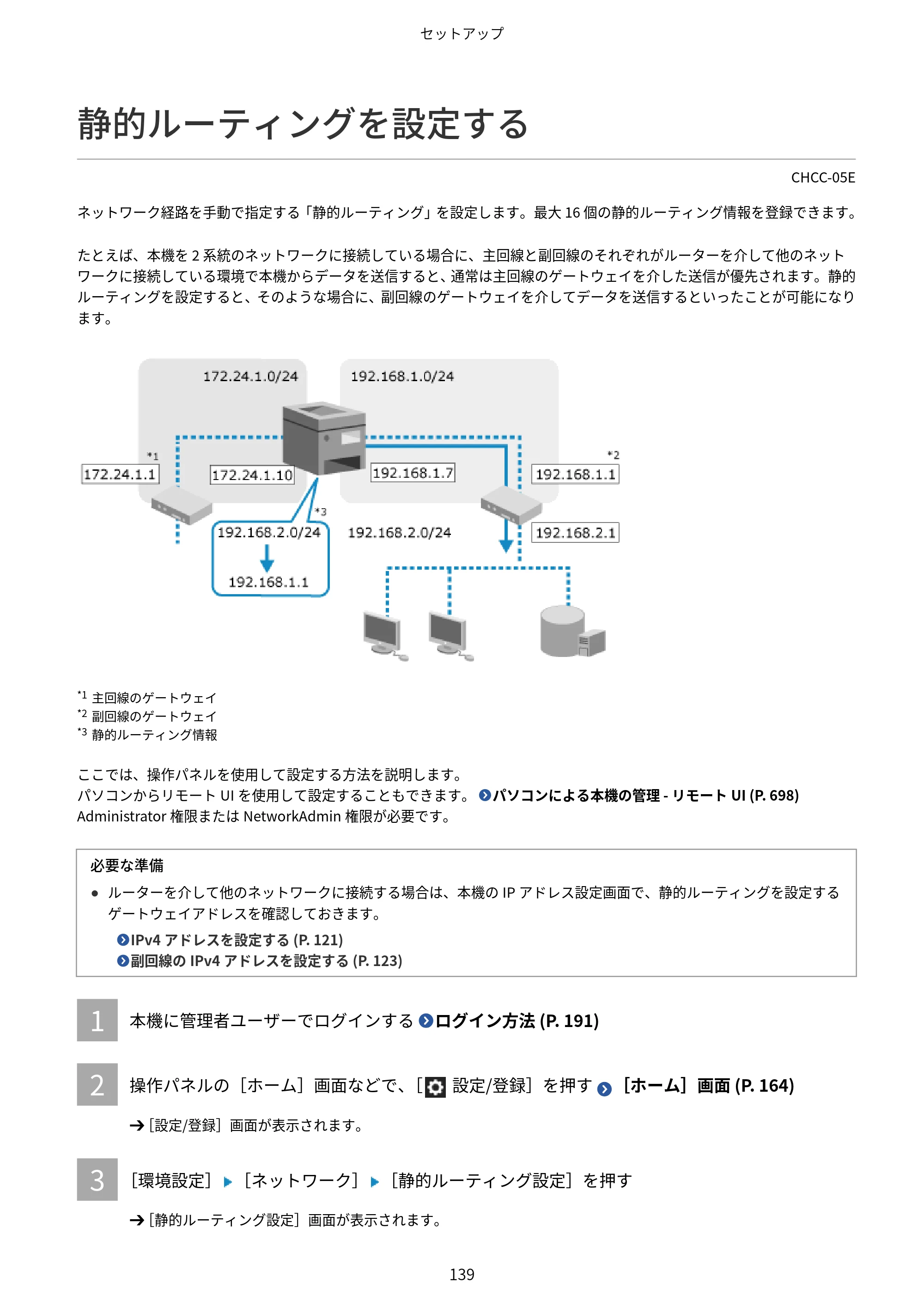
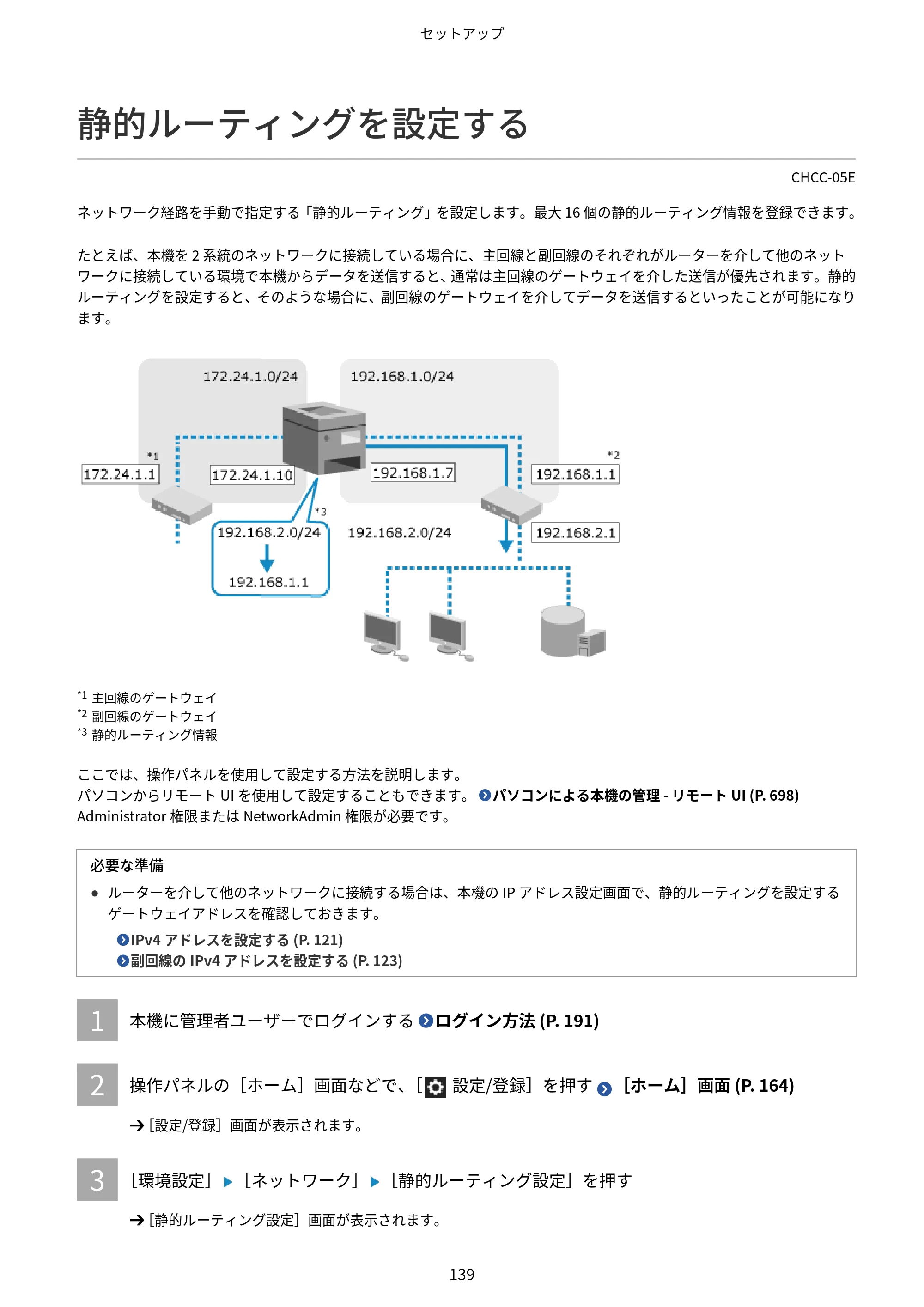
静的ルーティングを設定する
CHCC-05E
ネットワーク経路を手動で指定する「静的ルーティング」を設定します。最大 16 個の静的ルーティング情報を登録できます。
たとえば、本機を 2 系統のネットワークに接続している場合に、主回線と副回線のそれぞれがルーターを介して他のネット
ワークに接続している環境で本機からデータを送信すると、通常は主回線のゲートウェイを介した送信が優先されます。静的
ルーティングを設定すると、そのような場合に、副回線のゲートウェイを介してデータを送信するといったことが可能になり
ます。
*1 主回線のゲートウェイ
*2 副回線のゲートウェイ
*3 静的ルーティング情報
ここでは、操作パネルを使用して設定する方法を説明します。
パソコンからリモート UI を使用して設定することもできます。 パソコンによる本機の管理 - リモート UI (P. 698)
Administrator 権限または NetworkAdmin 権限が必要です。
必要な準備
- ルーターを介して他のネットワークに接続する場合は、本機の IP アドレス設定画面で、静的ルーティングを設定する
ゲートウェイアドレスを確認しておきます。
IPv4 アドレスを設定する (P. 121)
副回線の IPv4 アドレスを設定する (P. 123)
1 本機に管理者ユーザーでログインする ログイン方法 (P. 191)
2 操作パネルの[ホーム]画面などで、[ 設定/登録]を押す [ホーム]画面 (P. 164)
➔[設定/登録]画面が表示されます。
3 [環境設定] [ネットワーク] [静的ルーティング設定]を押す
➔[静的ルーティング設定]画面が表示されます。
セットアップ
139
153ページ
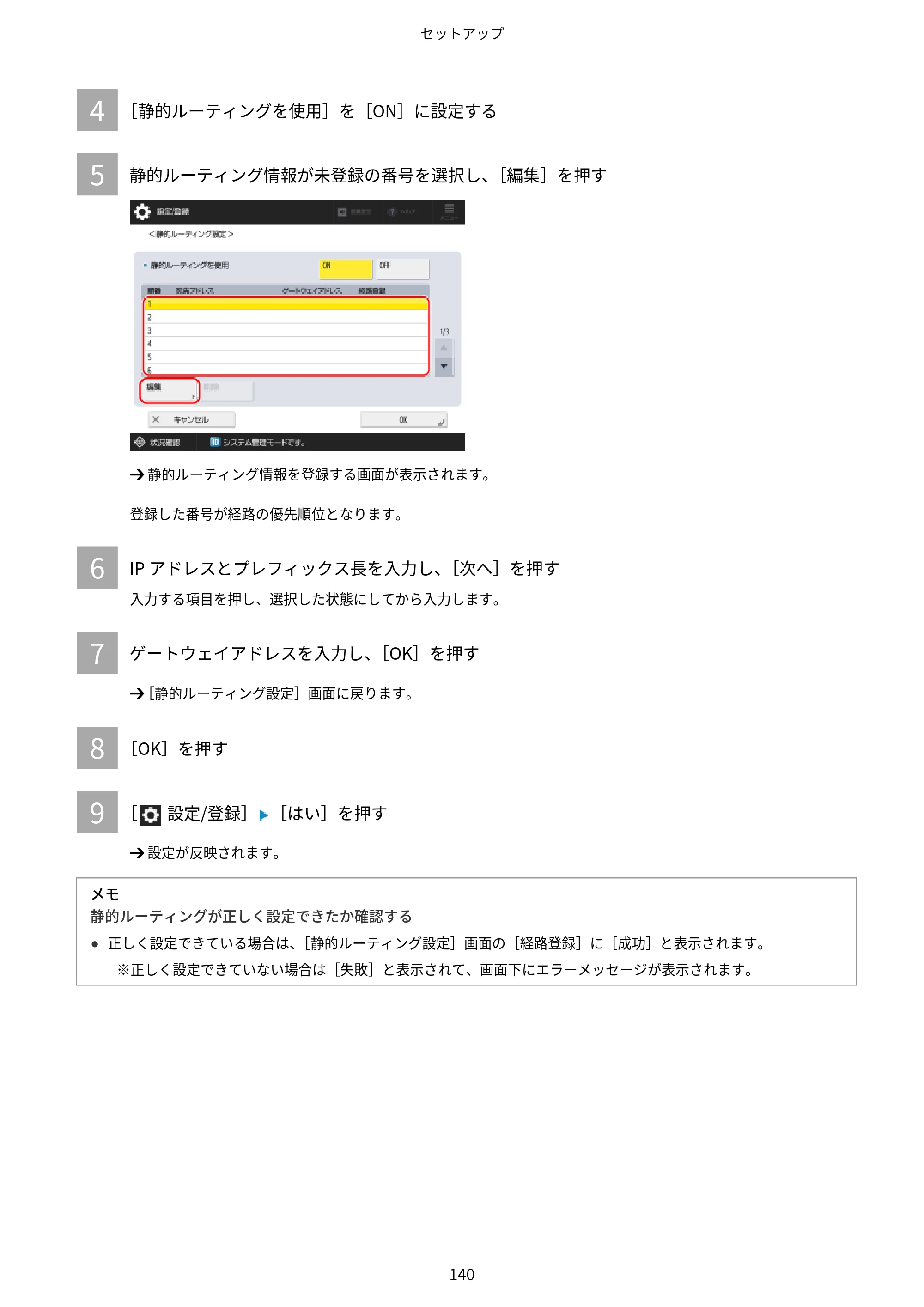
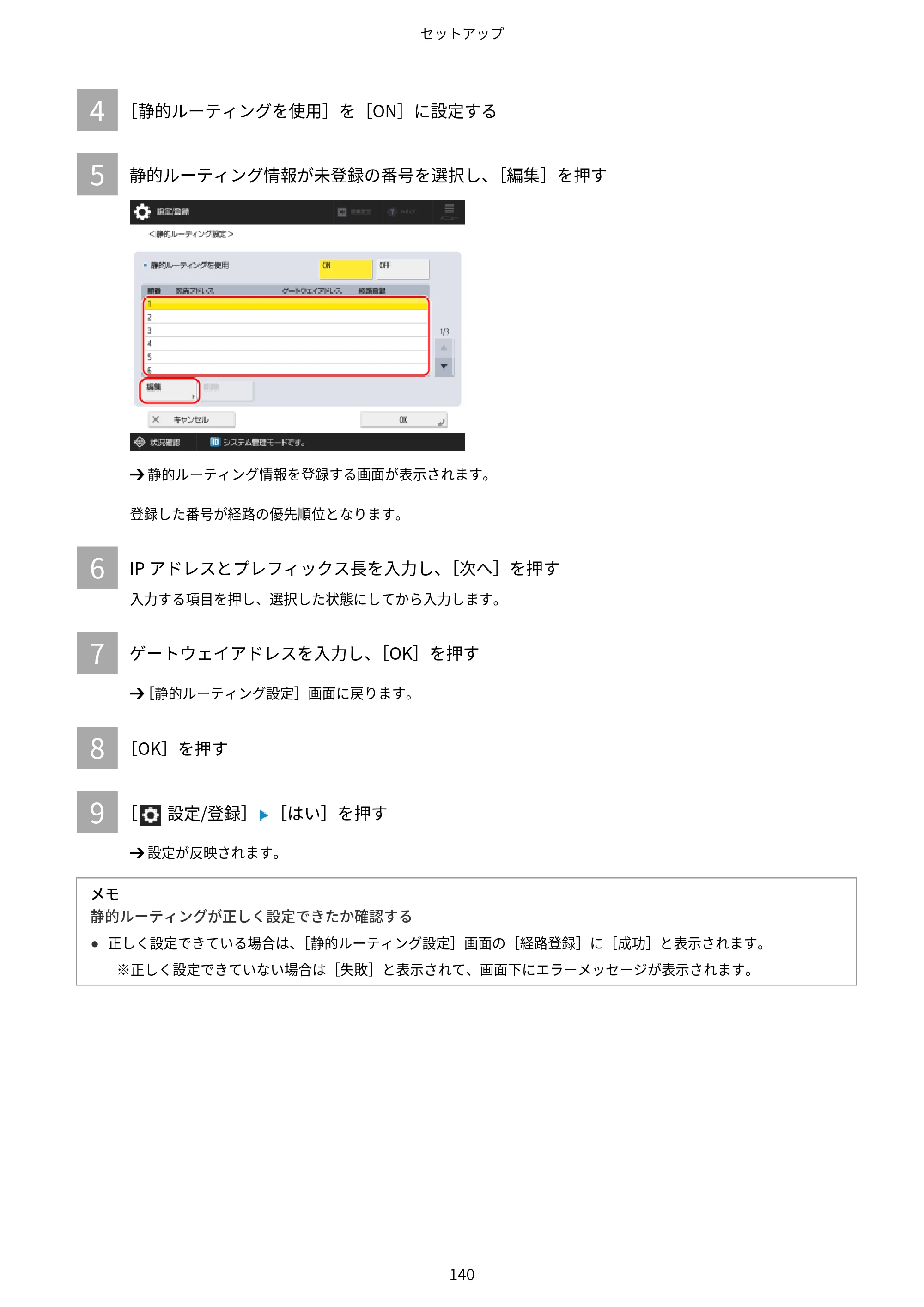
4 [静的ルーティングを使用]を[ON]に設定する
5 静的ルーティング情報が未登録の番号を選択し、[編集]を押す
➔ 静的ルーティング情報を登録する画面が表示されます。
登録した番号が経路の優先順位となります。
6 IP アドレスとプレフィックス長を入力し、[次へ]を押す
入力する項目を押し、選択した状態にしてから入力します。
7 ゲートウェイアドレスを入力し、[OK]を押す
➔[静的ルーティング設定]画面に戻ります。
8 [OK]を押す
9 [ 設定/登録] [はい]を押す
➔ 設定が反映されます。
メモ
静的ルーティングが正しく設定できたか確認する
- 正しく設定できている場合は、[静的ルーティング設定]画面の[経路登録]に[成功]と表示されます。
※正しく設定できていない場合は[失敗]と表示されて、画面下にエラーメッセージが表示されます。
セットアップ
140
SNTPを設定する
SNTP を設定する
CHCC-05F
ネットワーク上のタイムサーバーから時刻情報を取得する場合は、SNTP(Simple Network Time Protocol)を設定します。
SNTP を設定すると、一定間隔でタイムサーバーを確認して時刻を調整するため、本機の時刻を正確に保つことができます。
本機は、NTP サーバー(NTPv3)と SNTP サーバー(SNTPv3 および v4)の両方に対応しています。
※SNTP サーバーとの通信が必要なサービスを使用する場合などは、自動的に SNTP の使用が有効に設定されることがありま
す。
ここでは、操作パネルを使用して設定する方法を説明します。
パソコンからリモート UI を使用して設定することもできます。 パソコンによる本機の管理 - リモート UI (P. 698)
Administrator 権限または NetworkAdmin 権限が必要です。
必要な準備
- 協定世界時(UTC)を基準に時刻を調整するため、タイムゾーンを設定します。 日付/時刻を設定する (P. 682)
- NTP/SNTP サーバーの IP アドレスを手元に用意します。
1 本機に管理者ユーザーでログインする ログイン方法 (P. 191)
2 操作パネルの[ホーム]画面などで、[ 設定/登録]を押す [ホーム]画面 (P. 164)
➔[設定/登録]画面が表示されます。
3 [環境設定] [ネットワーク] [TCP/IP 設定] [SNTP 設定]を押す
➔[SNTP 設定]画面が表示されます。
4 [SNTP を使用]を[ON]に設定する
5 [ポーリング間隔]に、サーバーを確認して時刻を調整する間隔を入力する
6 [NTP サーバーアドレス]に、NTP/SNTP サーバーの IP アドレスを入力する
DNS サーバーを使用している場合は、IP アドレスの代わりにホスト名または FQDN を入力することもできます。
入力例:
ntp.example.com
7 [OK]を押す
8 [ 設定/登録] [はい]を押す
➔ 設定が反映されます。
セットアップ
141
155ページ


メモ
NTP/SNTP サーバーと通信できるか確認する
- [SNTP 設定]画面の[NTP サーバー確認]を押すと、通信状況を確認できます。正しく通信できている場合は、[OK]
と表示されます。
※通信状況を確認するのみで、時刻は調整されません。
セットアップ
142
SLP通信を設定する
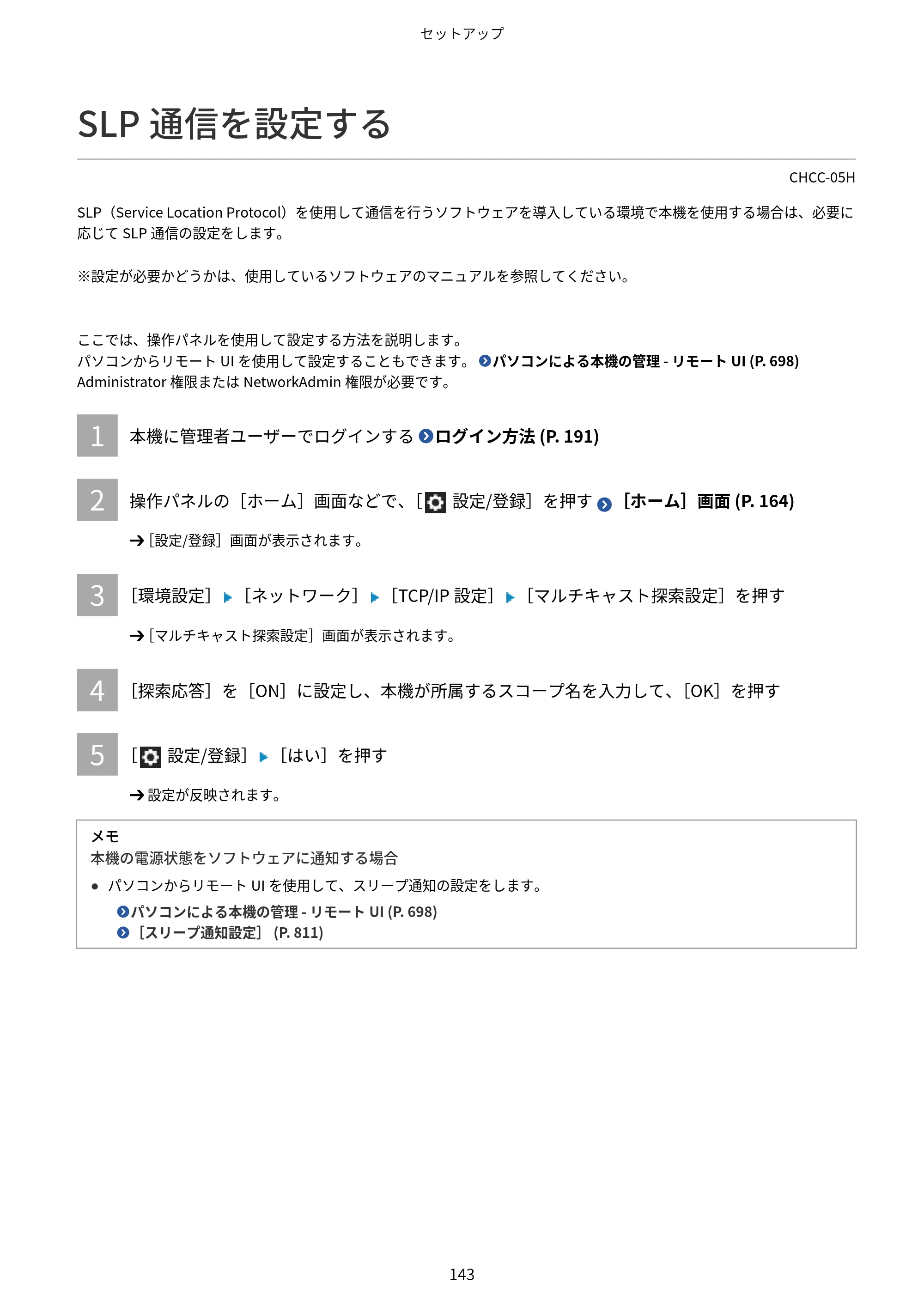
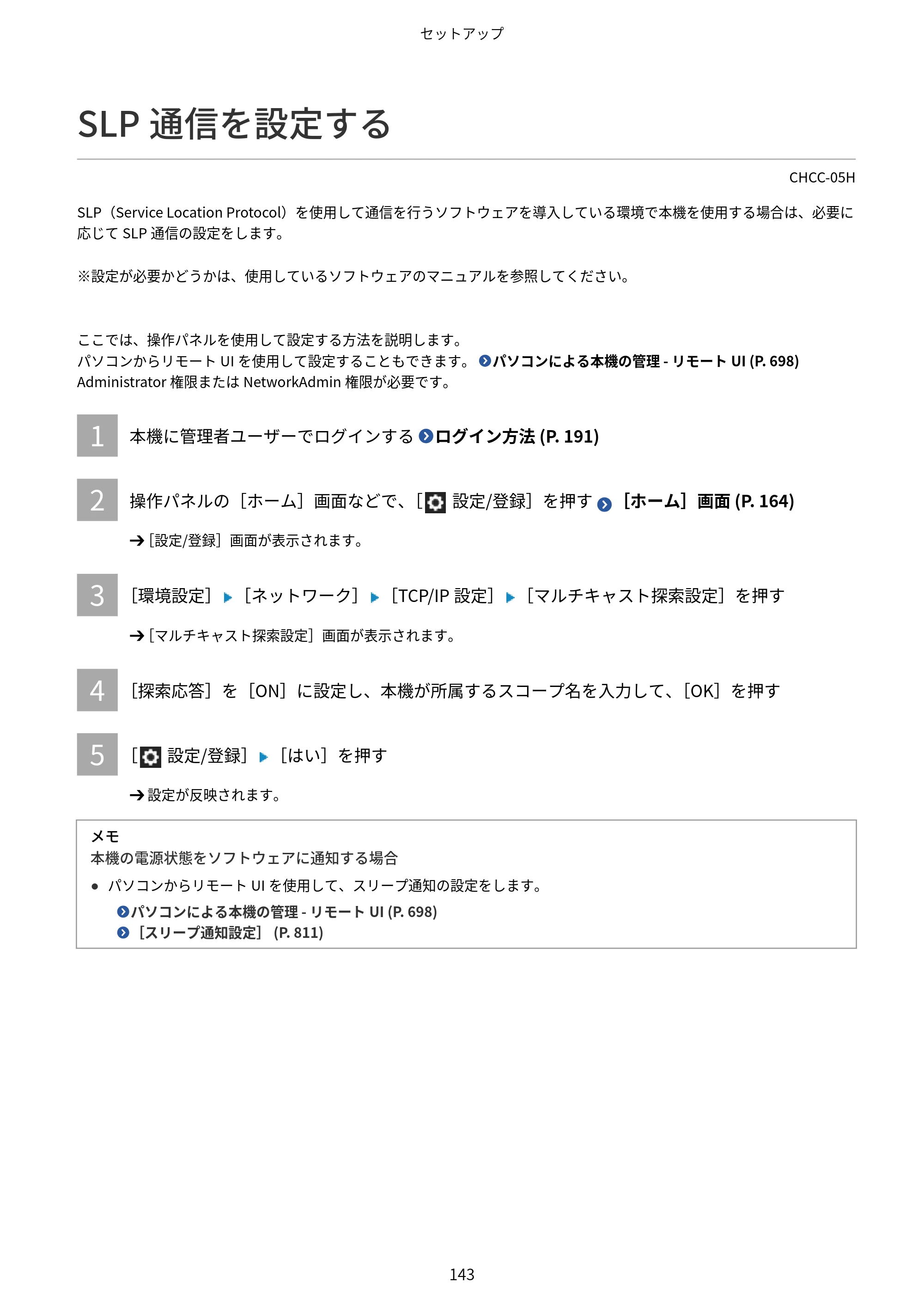
SLP 通信を設定する
CHCC-05H
SLP(Service Location Protocol)を使用して通信を行うソフトウェアを導入している環境で本機を使用する場合は、必要に
応じて SLP 通信の設定をします。
※設定が必要かどうかは、使用しているソフトウェアのマニュアルを参照してください。
ここでは、操作パネルを使用して設定する方法を説明します。
パソコンからリモート UI を使用して設定することもできます。 パソコンによる本機の管理 - リモート UI (P. 698)
Administrator 権限または NetworkAdmin 権限が必要です。
1 本機に管理者ユーザーでログインする ログイン方法 (P. 191)
2 操作パネルの[ホーム]画面などで、[ 設定/登録]を押す [ホーム]画面 (P. 164)
➔[設定/登録]画面が表示されます。
3 [環境設定] [ネットワーク] [TCP/IP 設定] [マルチキャスト探索設定]を押す
➔[マルチキャスト探索設定]画面が表示されます。
4 [探索応答]を[ON]に設定し、本機が所属するスコープ名を入力して、[OK]を押す
5 [ 設定/登録] [はい]を押す
➔ 設定が反映されます。
メモ
本機の電源状態をソフトウェアに通知する場合
- パソコンからリモート UI を使用して、スリープ通知の設定をします。
パソコンによる本機の管理 - リモート UI (P. 698)
[スリープ通知設定] (P. 811)
セットアップ
143
BMLinkSを設定する
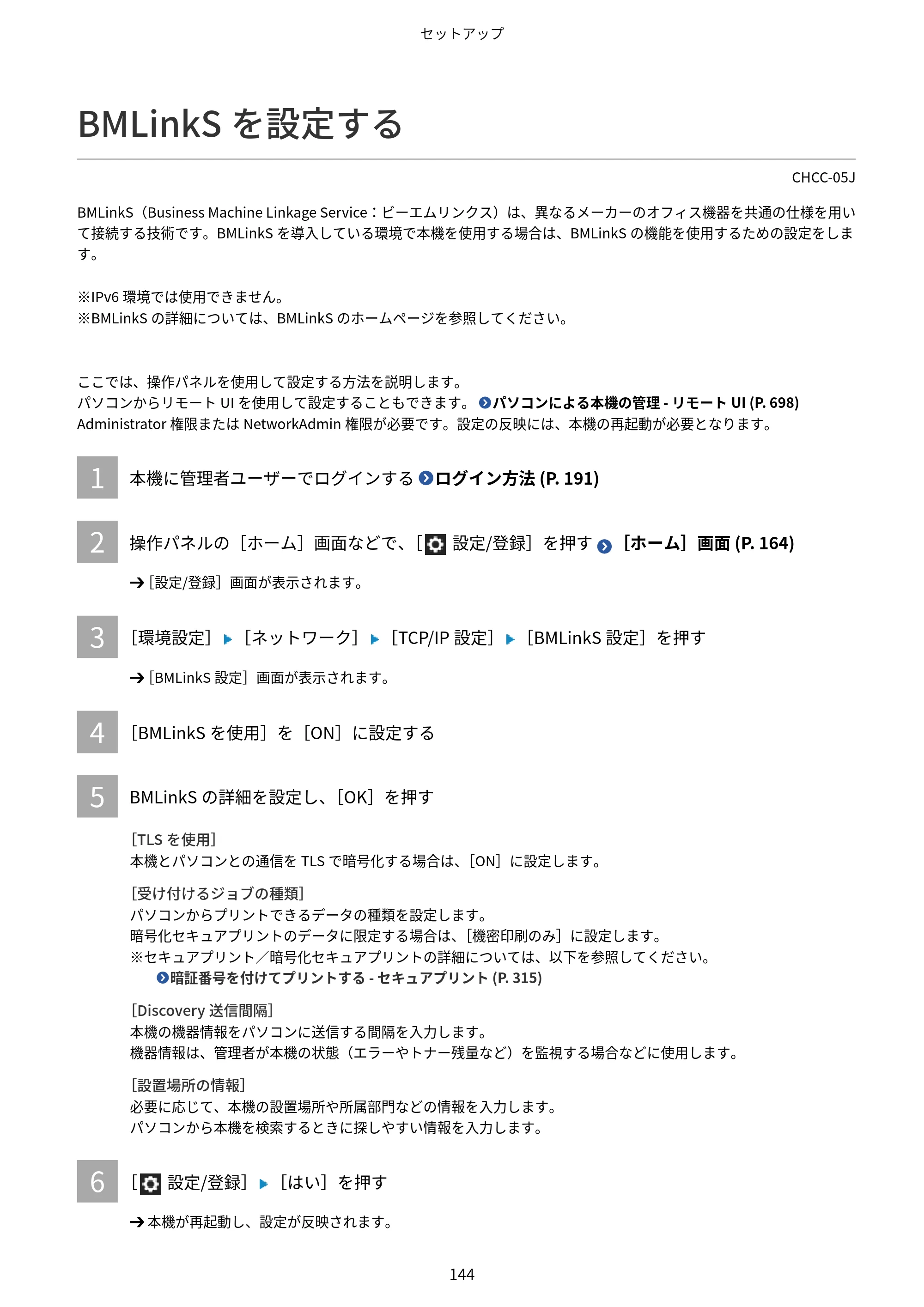
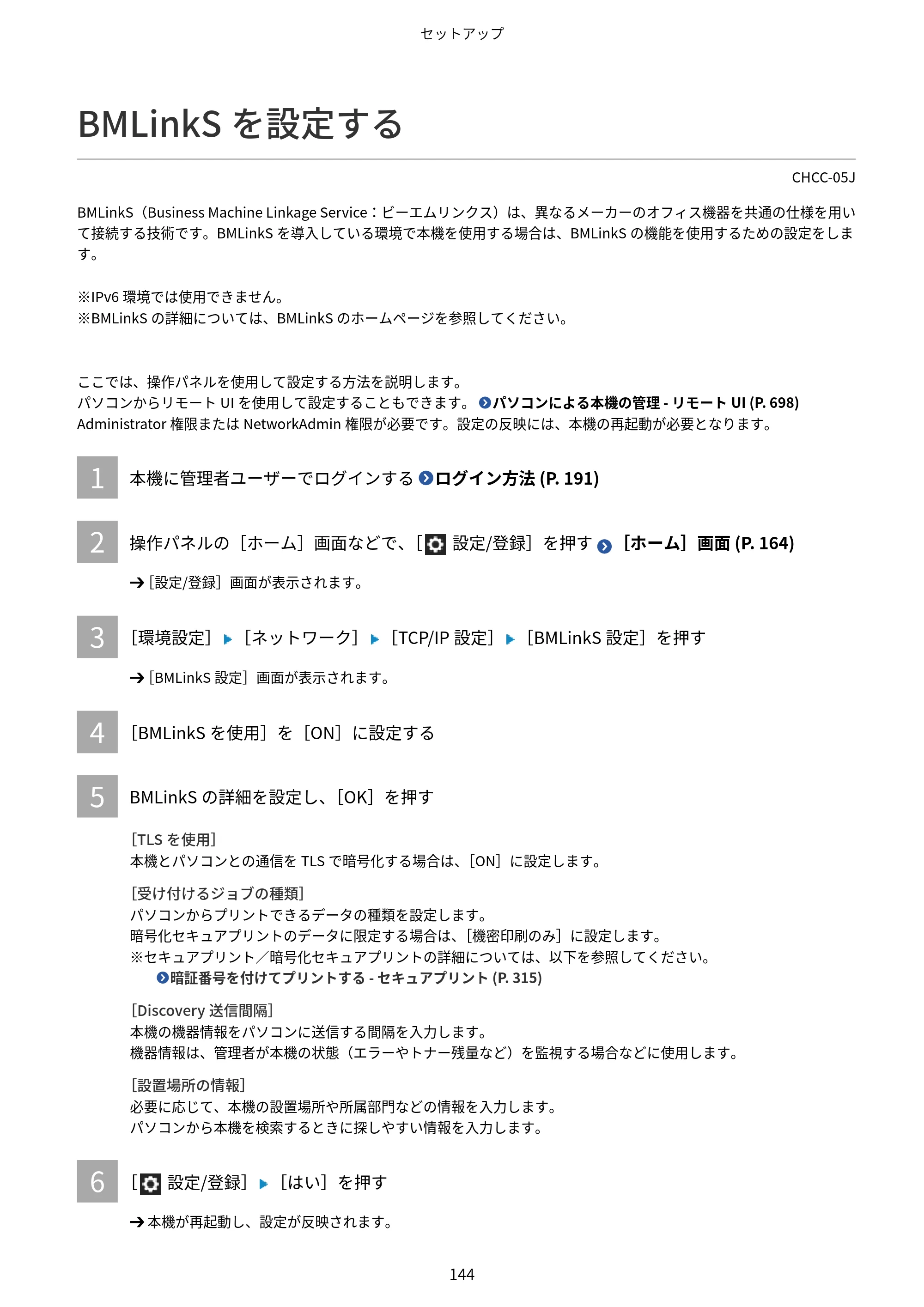
BMLinkS を設定する
CHCC-05J
BMLinkS(Business Machine Linkage Service:ビーエムリンクス)は、異なるメーカーのオフィス機器を共通の仕様を用い
て接続する技術です。BMLinkS を導入している環境で本機を使用する場合は、BMLinkS の機能を使用するための設定をしま
す。
※IPv6 環境では使用できません。
※BMLinkS の詳細については、BMLinkS のホームページを参照してください。
ここでは、操作パネルを使用して設定する方法を説明します。
パソコンからリモート UI を使用して設定することもできます。 パソコンによる本機の管理 - リモート UI (P. 698)
Administrator 権限または NetworkAdmin 権限が必要です。設定の反映には、本機の再起動が必要となります。
1 本機に管理者ユーザーでログインする ログイン方法 (P. 191)
2 操作パネルの[ホーム]画面などで、[ 設定/登録]を押す [ホーム]画面 (P. 164)
➔[設定/登録]画面が表示されます。
3 [環境設定] [ネットワーク] [TCP/IP 設定] [BMLinkS 設定]を押す
➔[BMLinkS 設定]画面が表示されます。
4 [BMLinkS を使用]を[ON]に設定する
5 BMLinkS の詳細を設定し、[OK]を押す
[TLS を使用]
本機とパソコンとの通信を TLS で暗号化する場合は、[ON]に設定します。
[受け付けるジョブの種類]
パソコンからプリントできるデータの種類を設定します。
暗号化セキュアプリントのデータに限定する場合は、[機密印刷のみ]に設定します。
※セキュアプリント/暗号化セキュアプリントの詳細については、以下を参照してください。
暗証番号を付けてプリントする - セキュアプリント (P. 315)
[Discovery 送信間隔]
本機の機器情報をパソコンに送信する間隔を入力します。
機器情報は、管理者が本機の状態(エラーやトナー残量など)を監視する場合などに使用します。
[設置場所の情報]
必要に応じて、本機の設置場所や所属部門などの情報を入力します。
パソコンから本機を検索するときに探しやすい情報を入力します。
6 [ 設定/登録] [はい]を押す
➔ 本機が再起動し、設定が反映されます。
セットアップ
144
ネットワークの接続状況や設定を確認する
ネットワークの接続状況や設定を確認する
CHCC-05K
ネットワークに適切に接続されているか確認するために、ネットワーク内の機器と通信できるか接続テストをします。
リモート UI を使用する場合や、ファイアウォールを設定する場合などは、本機の IP アドレスや MAC アドレスの情報が必要
です。これらの現在の設定内容を確認します。
ネットワーク内の機器に接続できるか確認する (P. 145)
本機の IP アドレスを確認する (P. 146)
有線 LAN の MAC アドレスを確認する (P. 146)
無線 LAN の MAC アドレスや接続情報を確認する (P. 147)
メモ
- IP アドレスが「0.0.0.0」や「取得できませんでした。」と表示される場合は、適切に設定されていません。IP アドレス
を設定しなおします。
IPv4 アドレスを設定する (P. 121)
IPv6 アドレスを設定する (P. 125)
- IP アドレスが適切に設定されていても、本機をスイッチングハブなどに接続していると、ネットワークに接続できな
いことがあります。その場合は、通信開始までの待機時間を設定して接続しなおします。 [起動時の接続待機時
間] (P. 799)
- ネットワーク設定リストをプリントして、ネットワークの設定内容を確認することもできます。 登録情報や設定を
プリントする (P. 709)
ネットワーク内の機器に接続できるか確認する
ネットワークに接続されているパソコンの Web ブラウザーに、本機の IPv4 アドレスまたは IPv6 アドレスを入力します。リ
モート UI のログイン画面が表示された場合は、正しく接続されています。 リモート UI を起動する (P. 699)
以下の手順で操作パネルから PING コマンドを実行して、ネットワーク内の機器に接続できるか確認することもできます。
Administrator 権限または NetworkAdmin 権限が必要です。
※本機を 2 系統のネットワークに接続している場合、PING コマンドで接続確認ができるのは主回線のみです。
必要な準備
- IPv4 の場合は、接続するネットワーク内の機器の IPv4 アドレスを手元に用意します。
- IPv6 の場合は、接続するネットワーク内の機器の IPv6 アドレスまたはホスト名を手元に用意します。
1 本機に管理者ユーザーでログインする ログイン方法 (P. 191)
2 操作パネルの[ホーム]画面などで、[ 設定/登録]を押す [ホーム]画面 (P. 164)
➔[設定/登録]画面が表示されます。
セットアップ
145
159ページ
3 [環境設定] [ネットワーク] [TCP/IP 設定] [IPv4 設定]または[IPv6 設定] [PING
コマンド]を押す
➔[PING コマンド]画面が表示されます。
4 ネットワーク内の機器の IP アドレスを入力し、[実行]を押す
➔ 正しく接続できた場合は、[ホストから応答がありました。]と表示されます。
IPv6 の場合は、IP アドレスの代わりにホスト名を入力することもできます。
本機の IP アドレスを確認する
本機の IPv4/IPv6 アドレスなどの設定内容は、各設定画面で直接確認します。
IPv4 アドレスを設定する (P. 121)
IPv6 アドレスを設定する (P. 125)
IPv4 アドレスの場合は、以下の手順で[カウンター/機器情報]画面で確認することもできます。
1 操作パネルの[ホーム]画面などで、[ ]を押す [ホーム]画面 (P. 164)
➔[カウンター/機器情報]画面が表示されます。
2 IPv4 アドレスを確認する
本機を 2 系統のネットワークに接続している場合は、主回線と副回線の IPv4 アドレスが左右に並んで表示されます。
有線 LAN の MAC アドレスを確認する
有線 LAN 接続時の本機の MAC アドレスを確認します。
※本機を 2 系統の有線 LAN に接続している場合は、主回線と副回線のそれぞれに MAC アドレスがあります。必要に応じて、
それぞれの MAC アドレスを確認します。
ここでは、操作パネルを使用して確認する方法を説明します。
パソコンからリモート UI を使用して確認することもできます。 パソコンによる本機の管理 - リモート UI (P. 698)
Administrator 権限または NetworkAdmin 権限が必要です。
セットアップ
146
160ページ
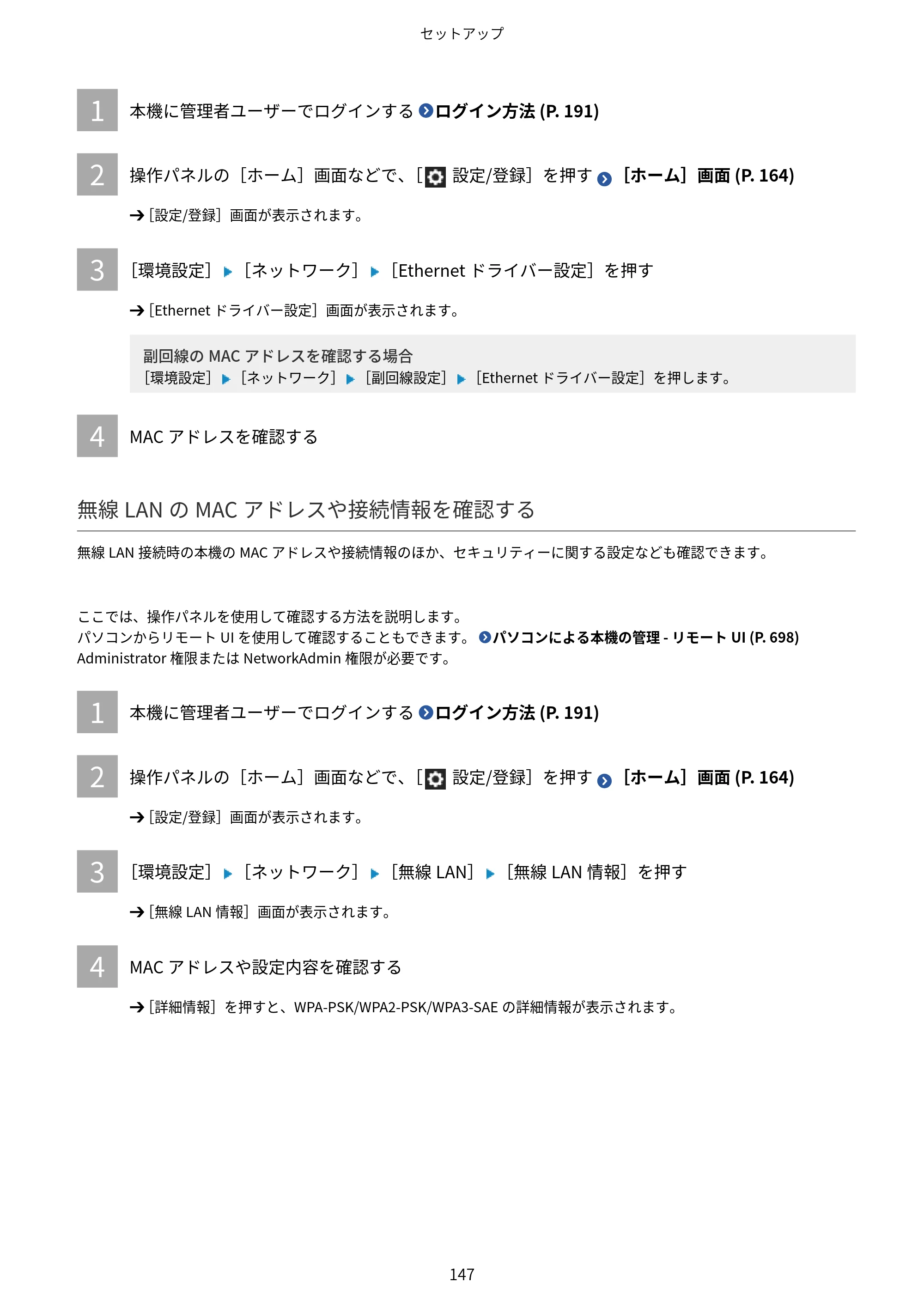
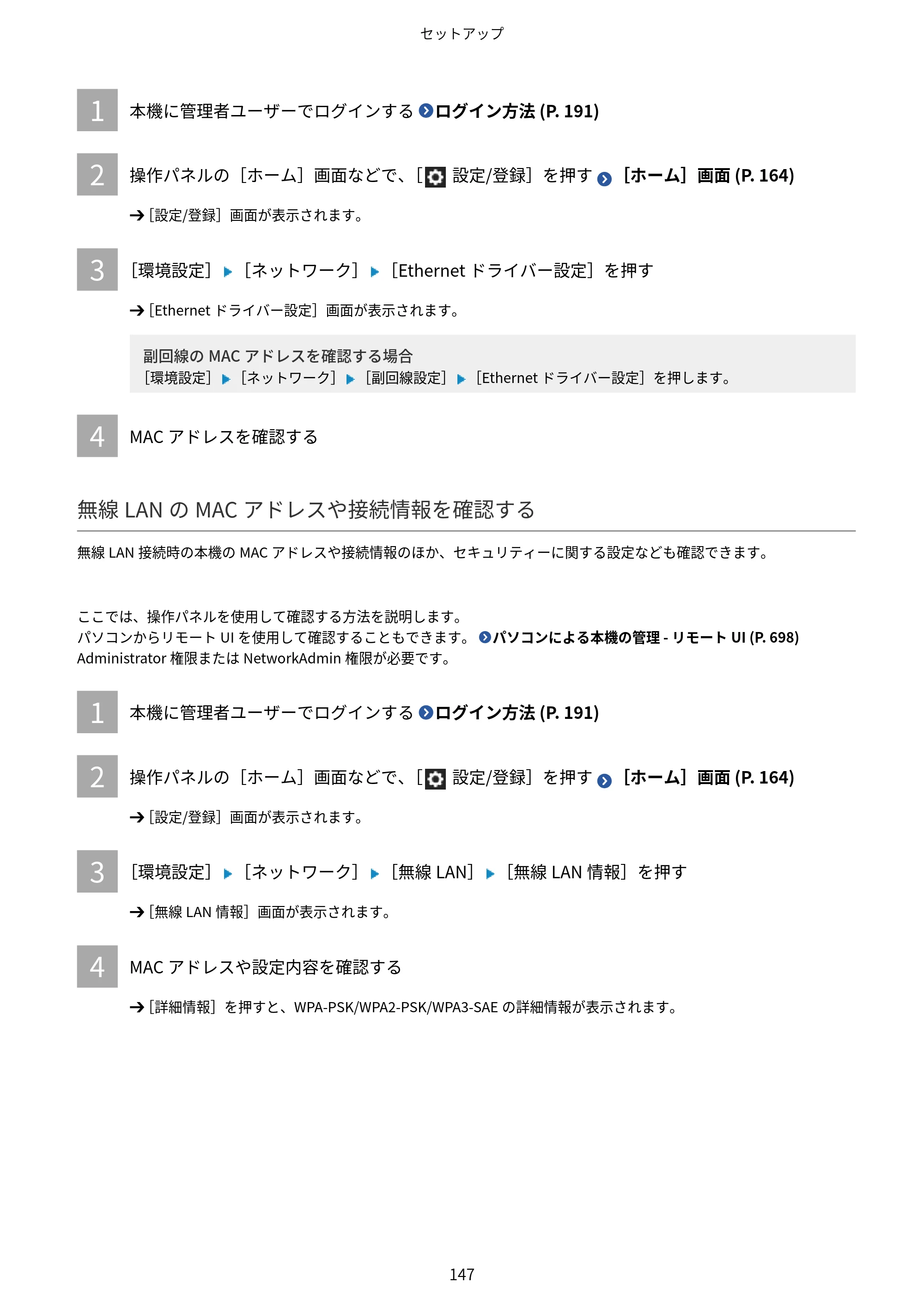
1 本機に管理者ユーザーでログインする ログイン方法 (P. 191)
2 操作パネルの[ホーム]画面などで、[ 設定/登録]を押す [ホーム]画面 (P. 164)
➔[設定/登録]画面が表示されます。
3 [環境設定] [ネットワーク] [Ethernet ドライバー設定]を押す
➔[Ethernet ドライバー設定]画面が表示されます。
副回線の MAC アドレスを確認する場合
[環境設定] [ネットワーク] [副回線設定] [Ethernet ドライバー設定]を押します。
4 MAC アドレスを確認する
無線 LAN の MAC アドレスや接続情報を確認する
無線 LAN 接続時の本機の MAC アドレスや接続情報のほか、セキュリティーに関する設定なども確認できます。
ここでは、操作パネルを使用して確認する方法を説明します。
パソコンからリモート UI を使用して確認することもできます。 パソコンによる本機の管理 - リモート UI (P. 698)
Administrator 権限または NetworkAdmin 権限が必要です。
1 本機に管理者ユーザーでログインする ログイン方法 (P. 191)
2 操作パネルの[ホーム]画面などで、[ 設定/登録]を押す [ホーム]画面 (P. 164)
➔[設定/登録]画面が表示されます。
3 [環境設定] [ネットワーク] [無線 LAN] [無線 LAN 情報]を押す
➔[無線 LAN 情報]画面が表示されます。
4 MAC アドレスや設定内容を確認する
➔[詳細情報]を押すと、WPA-PSK/WPA2-PSK/WPA3-SAE の詳細情報が表示されます。
セットアップ
147
パソコンへのソフトウェア/ドライバーのインストール
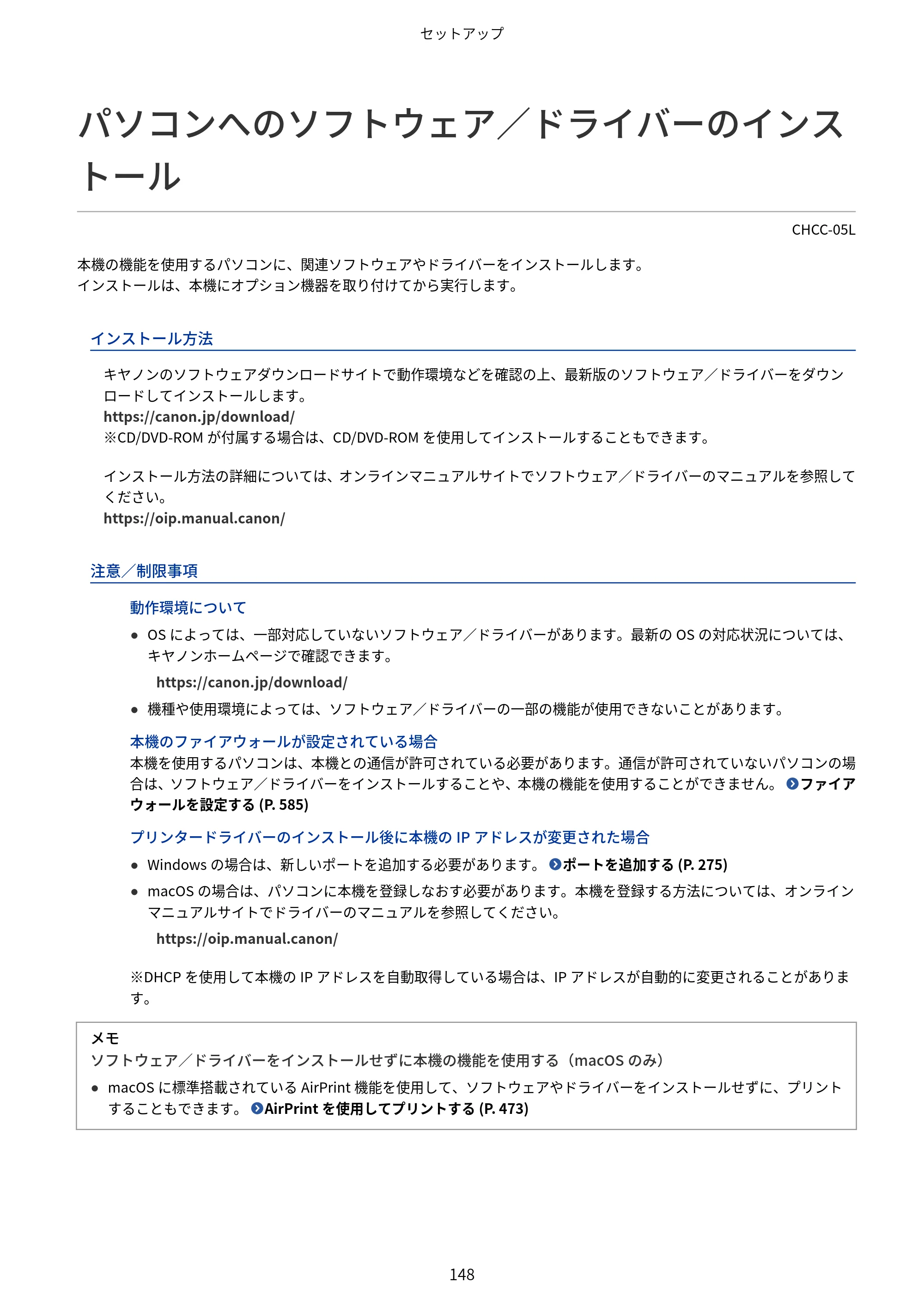
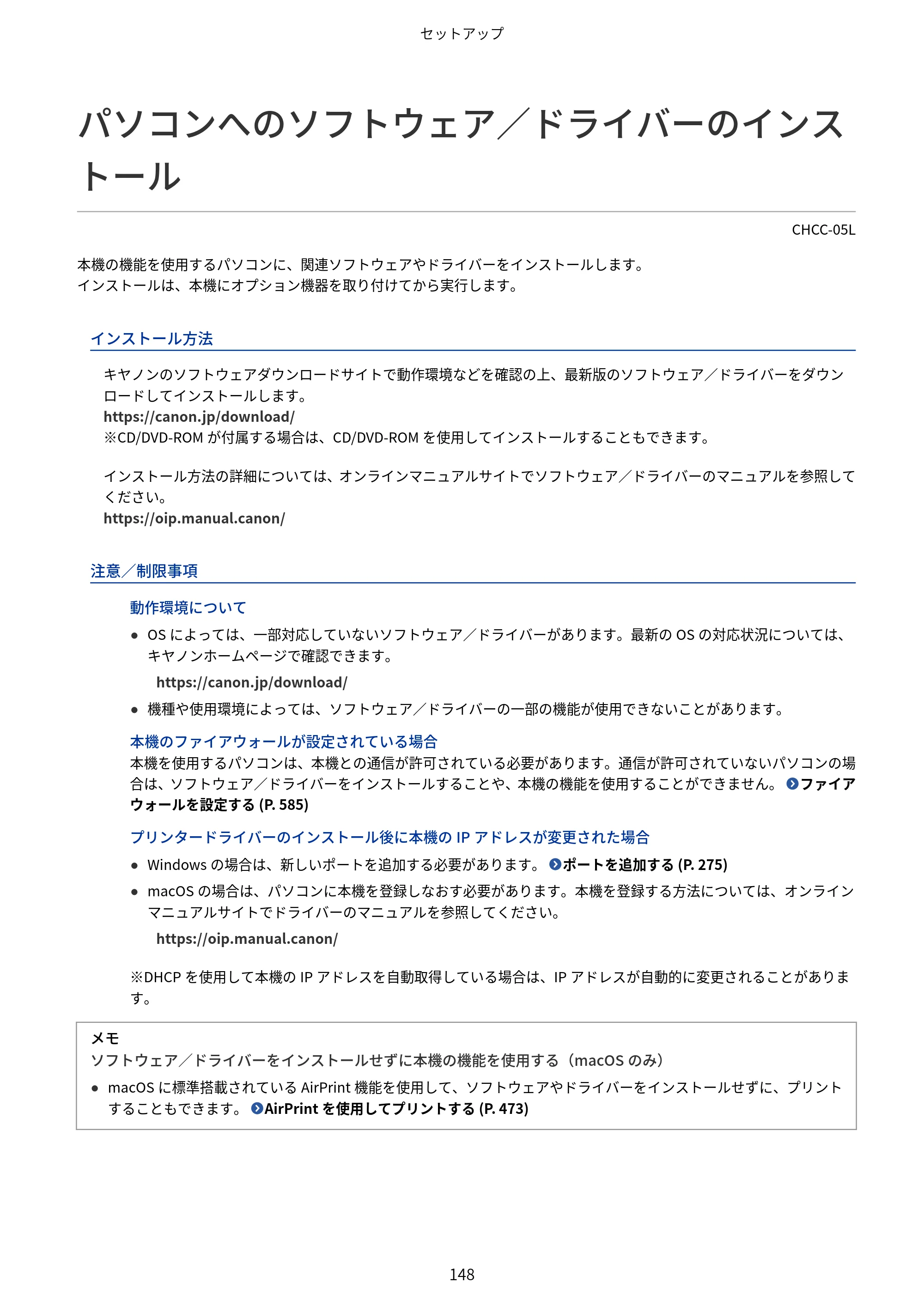
パソコンへのソフトウェア/ドライバーのインス
トール
CHCC-05L
本機の機能を使用するパソコンに、関連ソフトウェアやドライバーをインストールします。
インストールは、本機にオプション機器を取り付けてから実行します。
インストール方法
キヤノンのソフトウェアダウンロードサイトで動作環境などを確認の上、最新版のソフトウェア/ドライバーをダウン
ロードしてインストールします。
https://canon.jp/download/
※CD/DVD-ROM が付属する場合は、CD/DVD-ROM を使用してインストールすることもできます。
インストール方法の詳細については、オンラインマニュアルサイトでソフトウェア/ドライバーのマニュアルを参照して
ください。
https://oip.manual.canon/
注意/制限事項
動作環境について
- OS によっては、一部対応していないソフトウェア/ドライバーがあります。最新の OS の対応状況については、
キヤノンホームページで確認できます。
https://canon.jp/download/
- 機種や使用環境によっては、ソフトウェア/ドライバーの一部の機能が使用できないことがあります。
本機のファイアウォールが設定されている場合
本機を使用するパソコンは、本機との通信が許可されている必要があります。通信が許可されていないパソコンの場
合は、ソフトウェア/ドライバーをインストールすることや、本機の機能を使用することができません。 ファイア
ウォールを設定する (P. 585)
プリンタードライバーのインストール後に本機の IP アドレスが変更された場合
- Windows の場合は、新しいポートを追加する必要があります。 ポートを追加する (P. 275)
- macOS の場合は、パソコンに本機を登録しなおす必要があります。本機を登録する方法については、オンライン
マニュアルサイトでドライバーのマニュアルを参照してください。
https://oip.manual.canon/
※DHCP を使用して本機の IP アドレスを自動取得している場合は、IP アドレスが自動的に変更されることがありま
す。
メモ
ソフトウェア/ドライバーをインストールせずに本機の機能を使用する(macOS のみ)
- macOS に標準搭載されている AirPrint 機能を使用して、ソフトウェアやドライバーをインストールせずに、プリント
することもできます。 AirPrint を使用してプリントする (P. 473)
セットアップ
148
162ページ
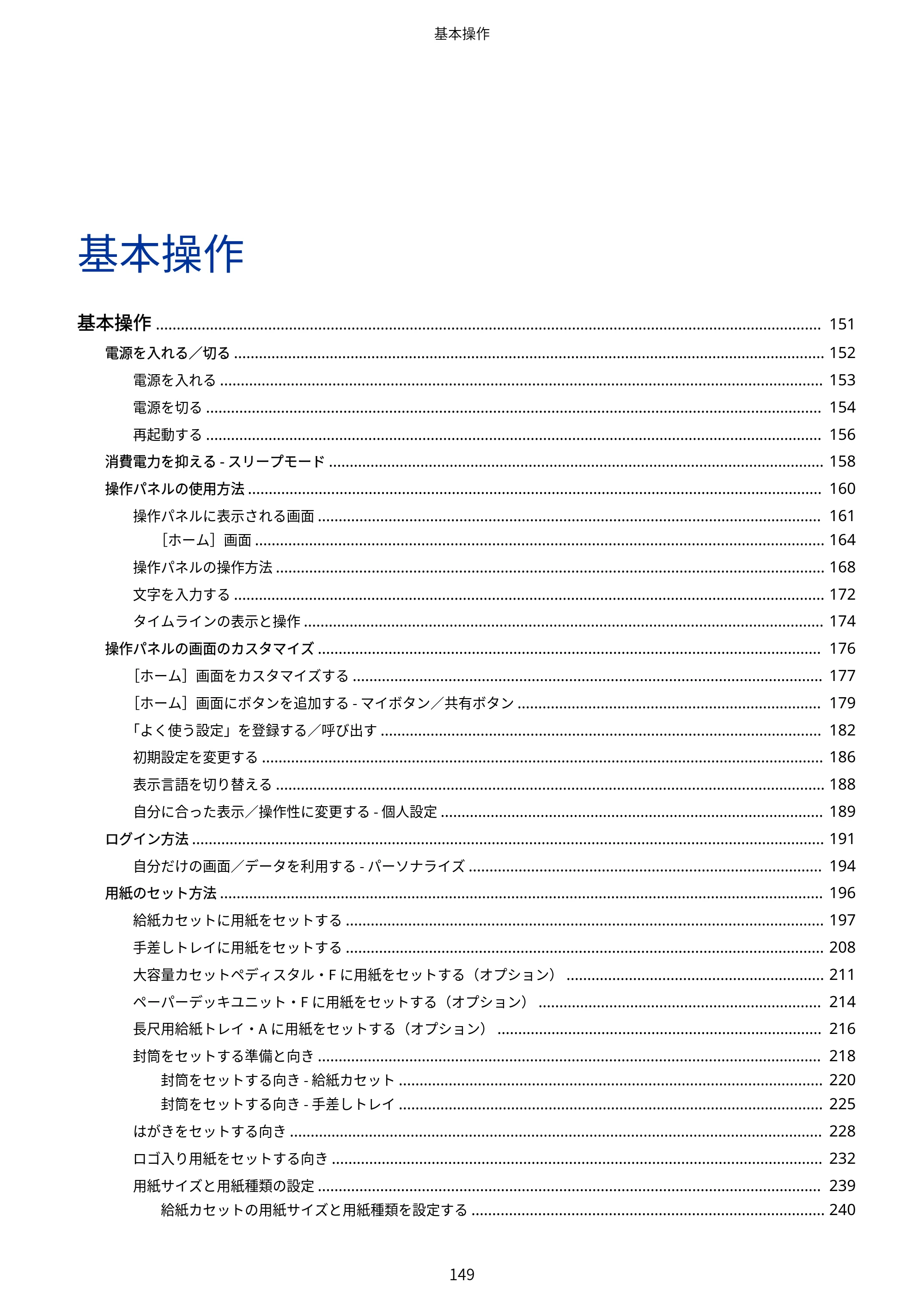
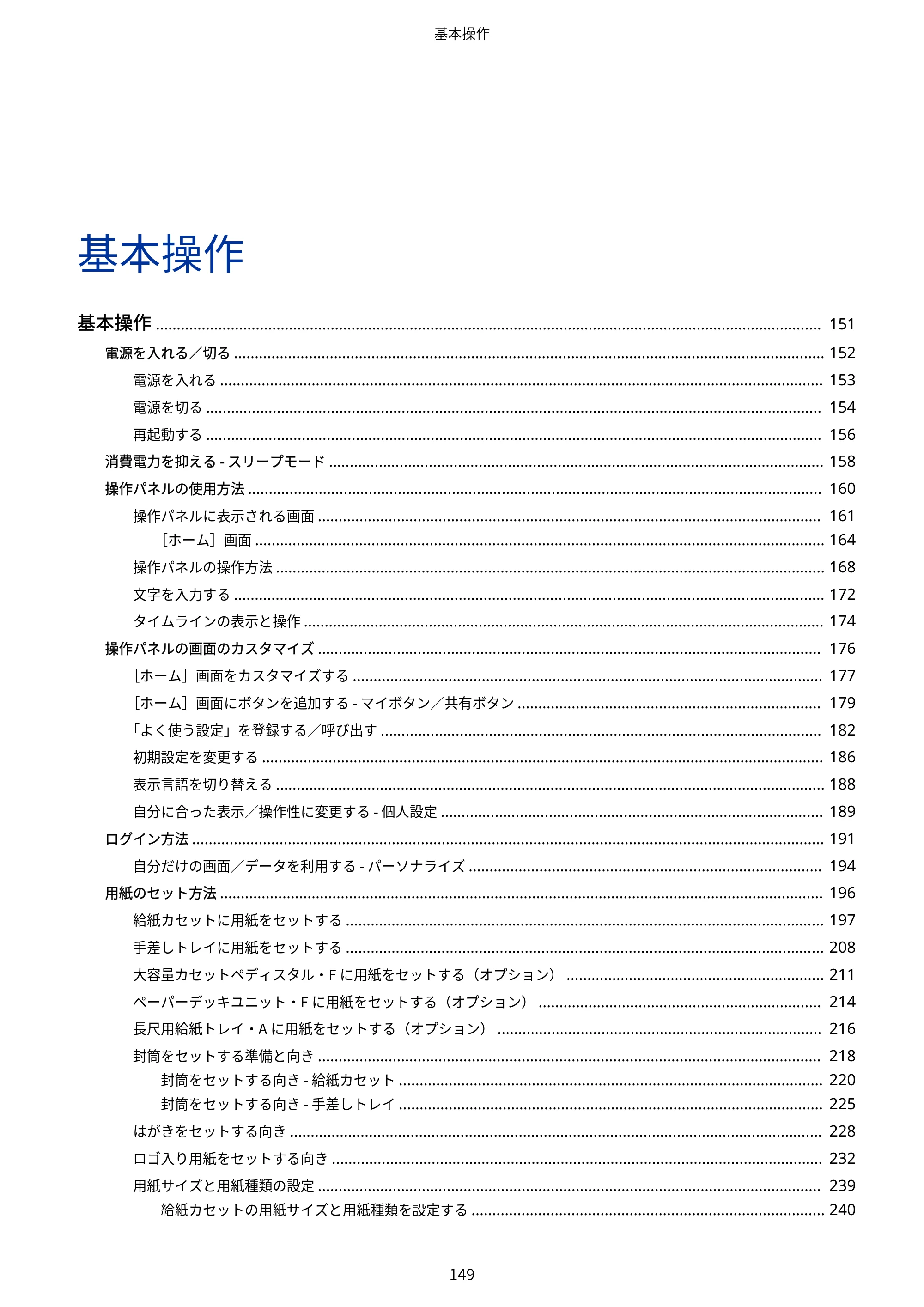
基本操作
基本操作 ................................................................................................................................................................ 151
電源を入れる/切る .............................................................................................................................................. 152
電源を入れる ................................................................................................................................................. 153
電源を切る .................................................................................................................................................... 154
再起動する .................................................................................................................................................... 156
消費電力を抑える - スリープモード ....................................................................................................................... 158
操作パネルの使用方法 .......................................................................................................................................... 160
操作パネルに表示される画面 ......................................................................................................................... 161
[ホーム]画面 ......................................................................................................................................... 164
操作パネルの操作方法 .................................................................................................................................... 168
文字を入力する .............................................................................................................................................. 172
タイムラインの表示と操作 ............................................................................................................................. 174
操作パネルの画面のカスタマイズ ......................................................................................................................... 176
[ホーム]画面をカスタマイズする ................................................................................................................. 177
[ホーム]画面にボタンを追加する - マイボタン/共有ボタン ......................................................................... 179
「よく使う設定」を登録する/呼び出す .......................................................................................................... 182
初期設定を変更する ....................................................................................................................................... 186
表示言語を切り替える .................................................................................................................................... 188
自分に合った表示/操作性に変更する - 個人設定 ............................................................................................ 189
ログイン方法 ........................................................................................................................................................ 191
自分だけの画面/データを利用する - パーソナライズ ..................................................................................... 194
用紙のセット方法 ................................................................................................................................................. 196
給紙カセットに用紙をセットする ................................................................................................................... 197
手差しトレイに用紙をセットする ................................................................................................................... 208
大容量カセットペディスタル・F に用紙をセットする(オプション) .............................................................. 211
ペーパーデッキユニット・F に用紙をセットする(オプション) .................................................................... 214
長尺用給紙トレイ・A に用紙をセットする(オプション) .............................................................................. 216
封筒をセットする準備と向き ......................................................................................................................... 218
封筒をセットする向き - 給紙カセット ...................................................................................................... 220
封筒をセットする向き - 手差しトレイ ...................................................................................................... 225
はがきをセットする向き ................................................................................................................................ 228
ロゴ入り用紙をセットする向き ...................................................................................................................... 232
用紙サイズと用紙種類の設定 ......................................................................................................................... 239
給紙カセットの用紙サイズと用紙種類を設定する ..................................................................................... 240
基本操作
149
163ページ


手差しトレイの用紙サイズと用紙種類を設定する ..................................................................................... 244
手差しトレイで使用する用紙サイズと用紙種類を固定する ....................................................................... 248
手差しトレイでよく使用する用紙を登録する ........................................................................................... 252
定形外サイズの用紙を登録する - ユーザー設定用紙 .................................................................................. 256
機能ごとに適切な給紙部を使用する ......................................................................................................... 258
排紙先の設定 ................................................................................................................................................. 260
USB メモリーを差し込む/取り外す ..................................................................................................................... 263
音量を調整する .................................................................................................................................................... 265
[音量設定]画面 ............................................................................................................................................ 266
基本操作
150
基本操作
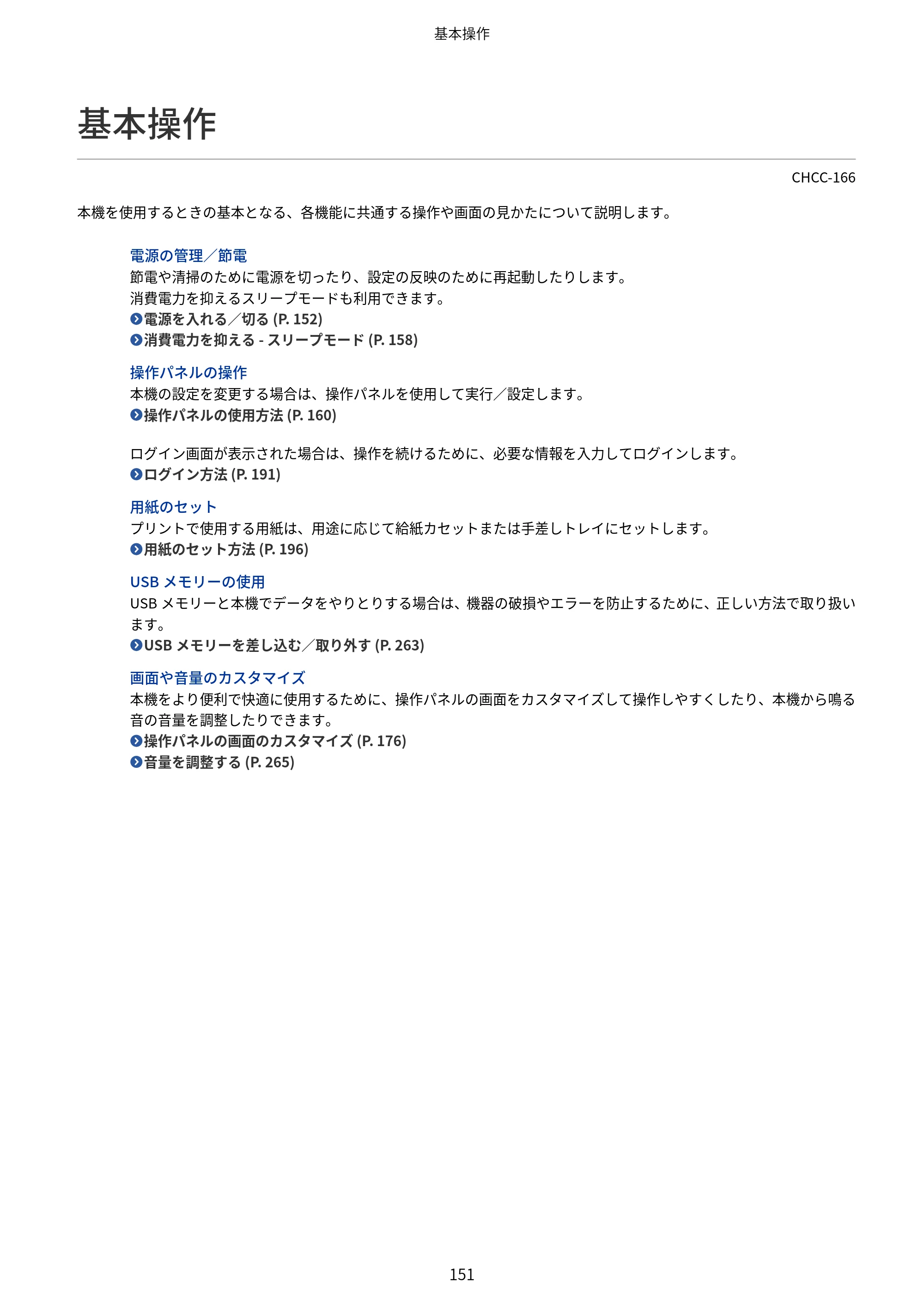
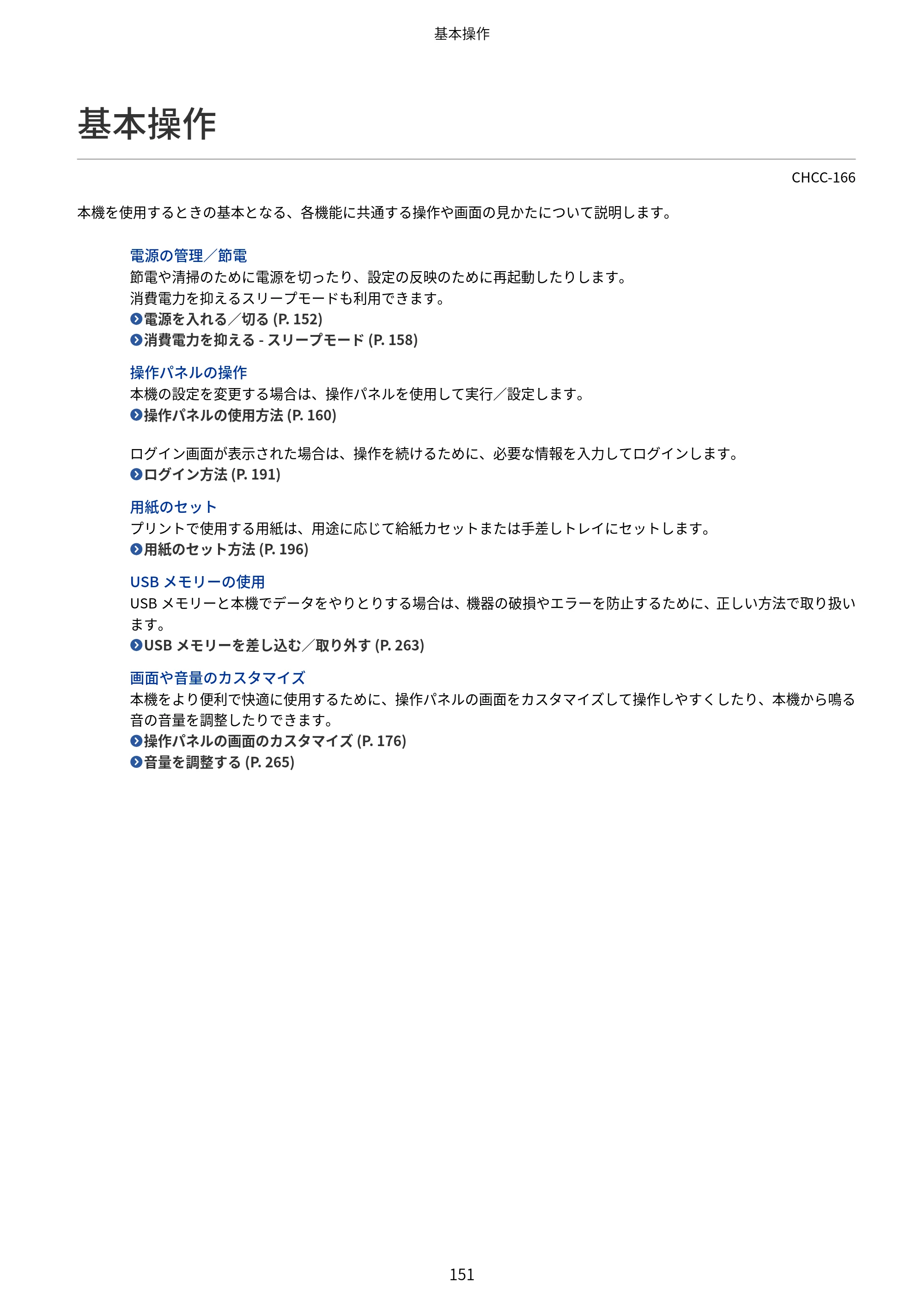
基本操作
CHCC-166
本機を使用するときの基本となる、各機能に共通する操作や画面の見かたについて説明します。
電源の管理/節電
節電や清掃のために電源を切ったり、設定の反映のために再起動したりします。
消費電力を抑えるスリープモードも利用できます。
電源を入れる/切る (P. 152)
消費電力を抑える - スリープモード (P. 158)
操作パネルの操作
本機の設定を変更する場合は、操作パネルを使用して実行/設定します。
操作パネルの使用方法 (P. 160)
ログイン画面が表示された場合は、操作を続けるために、必要な情報を入力してログインします。
ログイン方法 (P. 191)
用紙のセット
プリントで使用する用紙は、用途に応じて給紙カセットまたは手差しトレイにセットします。
用紙のセット方法 (P. 196)
USB メモリーの使用
USB メモリーと本機でデータをやりとりする場合は、機器の破損やエラーを防止するために、正しい方法で取り扱い
ます。
USB メモリーを差し込む/取り外す (P. 263)
画面や音量のカスタマイズ
本機をより便利で快適に使用するために、操作パネルの画面をカスタマイズして操作しやすくしたり、本機から鳴る
音の音量を調整したりできます。
操作パネルの画面のカスタマイズ (P. 176)
音量を調整する (P. 265)
基本操作
151
電源を入れる/切る


電源を入れる/切る
CHCC-05S
本機の電源を入れる場合は、電源スイッチを使用して必ず手動で操作します。
電源を切る場合や、再起動する場合は、電源スイッチのほか、パソコンからリモート UI を使用して操作できます。
電源を入れる (P. 153)
電源を切る (P. 154)
再起動する (P. 156)
基本操作
152
電源を入れる
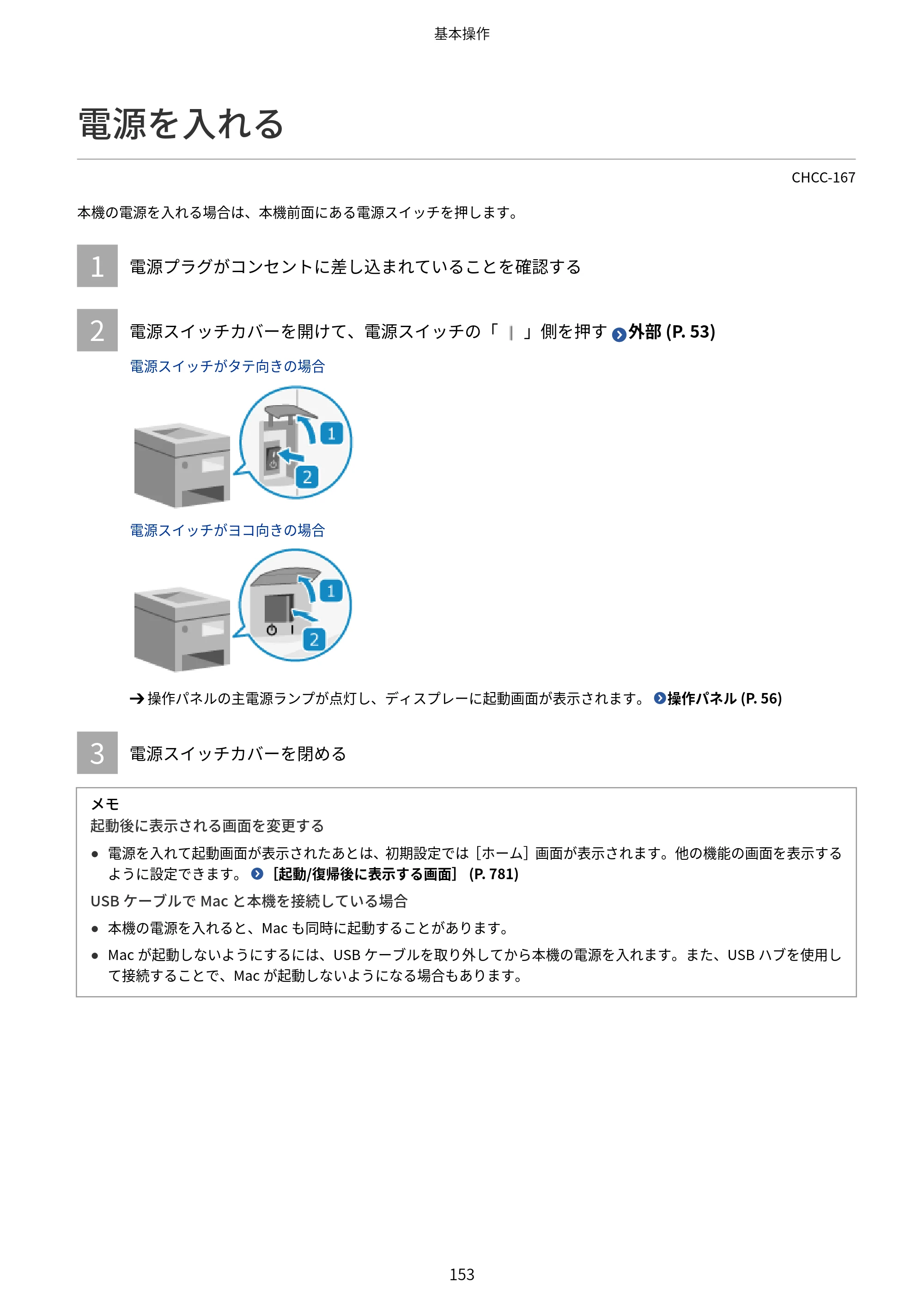
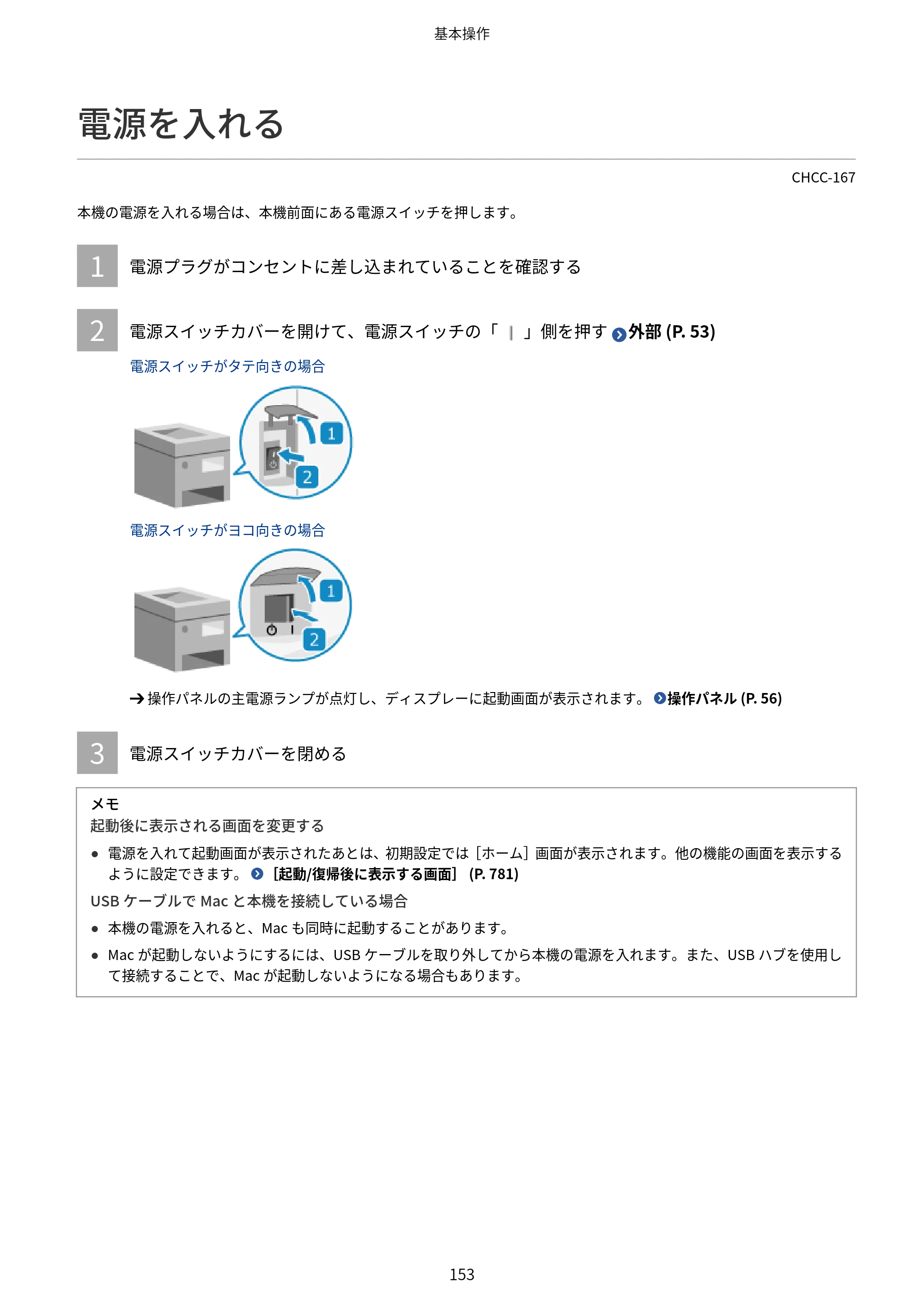
電源を入れる
CHCC-167
本機の電源を入れる場合は、本機前面にある電源スイッチを押します。
1 電源プラグがコンセントに差し込まれていることを確認する
2 電源スイッチカバーを開けて、電源スイッチの「 」側を押す 外部 (P. 53)
電源スイッチがタテ向きの場合
電源スイッチがヨコ向きの場合
➔ 操作パネルの主電源ランプが点灯し、ディスプレーに起動画面が表示されます。 操作パネル (P. 56)
3 電源スイッチカバーを閉める
メモ
起動後に表示される画面を変更する
- 電源を入れて起動画面が表示されたあとは、初期設定では[ホーム]画面が表示されます。他の機能の画面を表示する
ように設定できます。 [起動/復帰後に表示する画面] (P. 781)
USB ケーブルで Mac と本機を接続している場合
- 本機の電源を入れると、Mac も同時に起動することがあります。
- Mac が起動しないようにするには、USB ケーブルを取り外してから本機の電源を入れます。また、USB ハブを使用し
て接続することで、Mac が起動しないようになる場合もあります。
基本操作
153
電源を切る
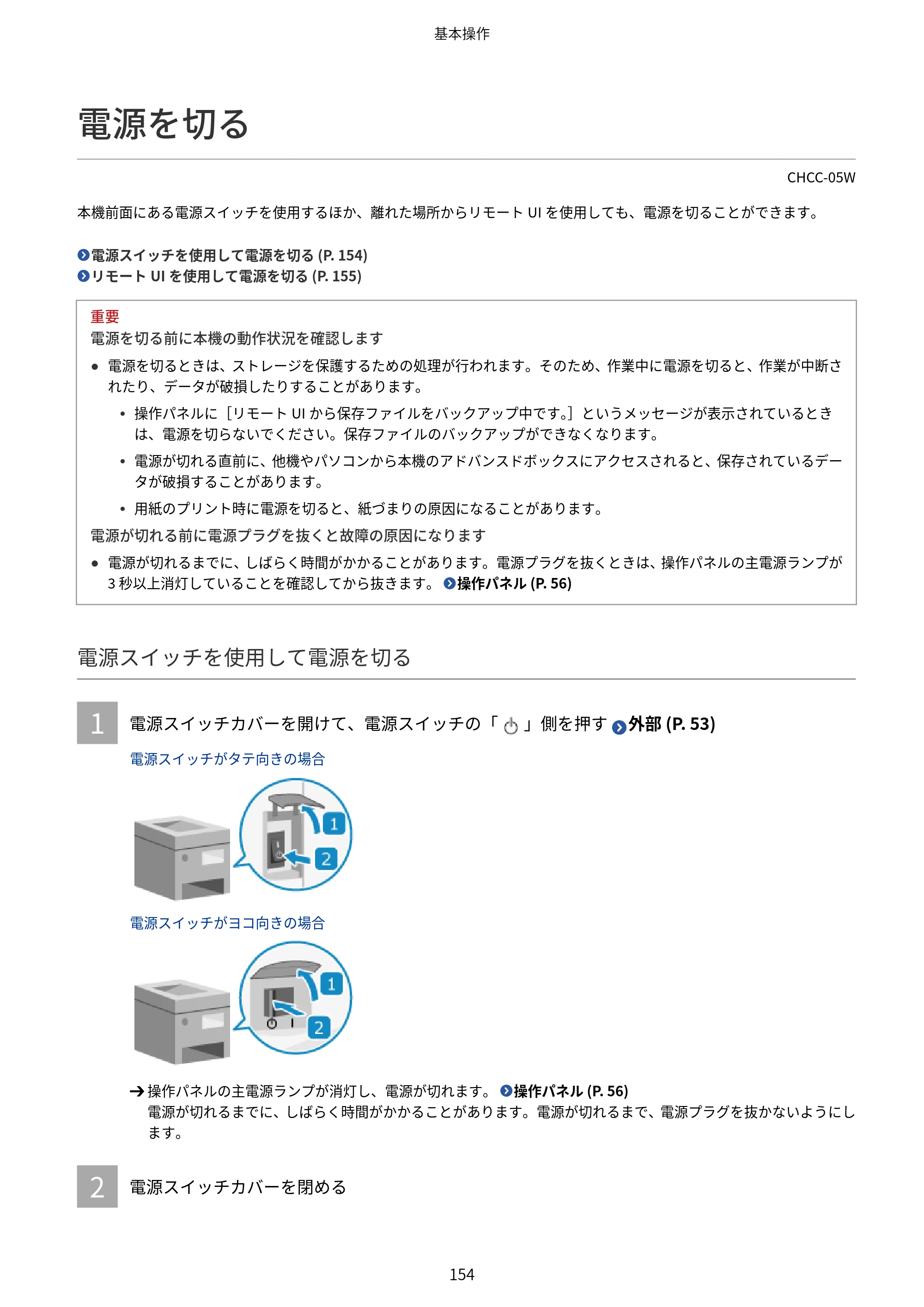
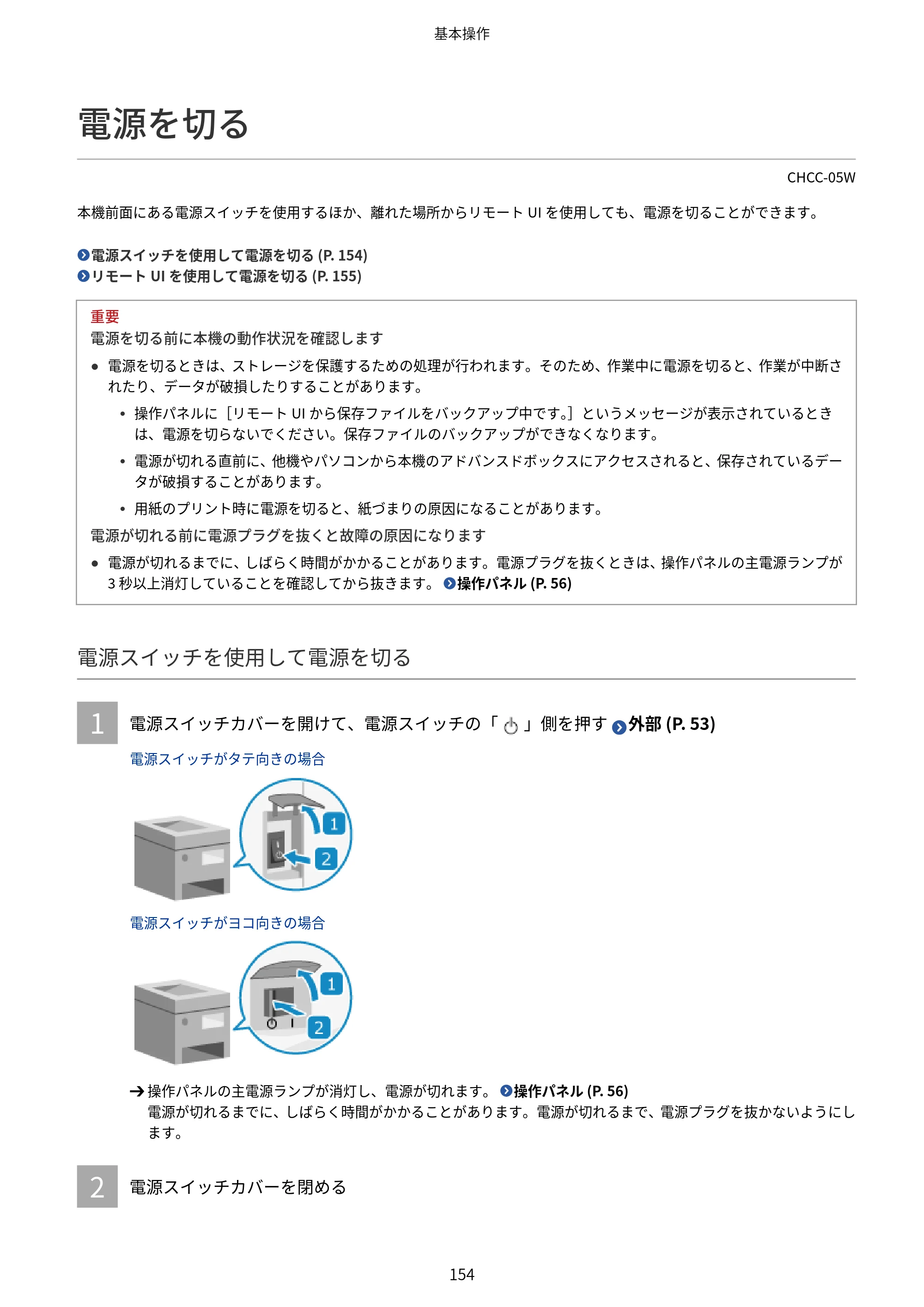
電源を切る
CHCC-05W
本機前面にある電源スイッチを使用するほか、離れた場所からリモート UI を使用しても、電源を切ることができます。
電源スイッチを使用して電源を切る (P. 154)
リモート UI を使用して電源を切る (P. 155)
重要
電源を切る前に本機の動作状況を確認します
- 電源を切るときは、ストレージを保護するための処理が行われます。そのため、作業中に電源を切ると、作業が中断さ
れたり、データが破損したりすることがあります。
⦁ 操作パネルに[リモート UI から保存ファイルをバックアップ中です。]というメッセージが表示されているとき
は、電源を切らないでください。保存ファイルのバックアップができなくなります。
⦁ 電源が切れる直前に、他機やパソコンから本機のアドバンスドボックスにアクセスされると、保存されているデー
タが破損することがあります。
⦁ 用紙のプリント時に電源を切ると、紙づまりの原因になることがあります。
電源が切れる前に電源プラグを抜くと故障の原因になります
- 電源が切れるまでに、しばらく時間がかかることがあります。電源プラグを抜くときは、操作パネルの主電源ランプが
3 秒以上消灯していることを確認してから抜きます。 操作パネル (P. 56)
電源スイッチを使用して電源を切る
1 電源スイッチカバーを開けて、電源スイッチの「 」側を押す 外部 (P. 53)
電源スイッチがタテ向きの場合
電源スイッチがヨコ向きの場合
➔ 操作パネルの主電源ランプが消灯し、電源が切れます。 操作パネル (P. 56)
電源が切れるまでに、しばらく時間がかかることがあります。電源が切れるまで、電源プラグを抜かないようにし
ます。
2 電源スイッチカバーを閉める
基本操作
154
168ページ
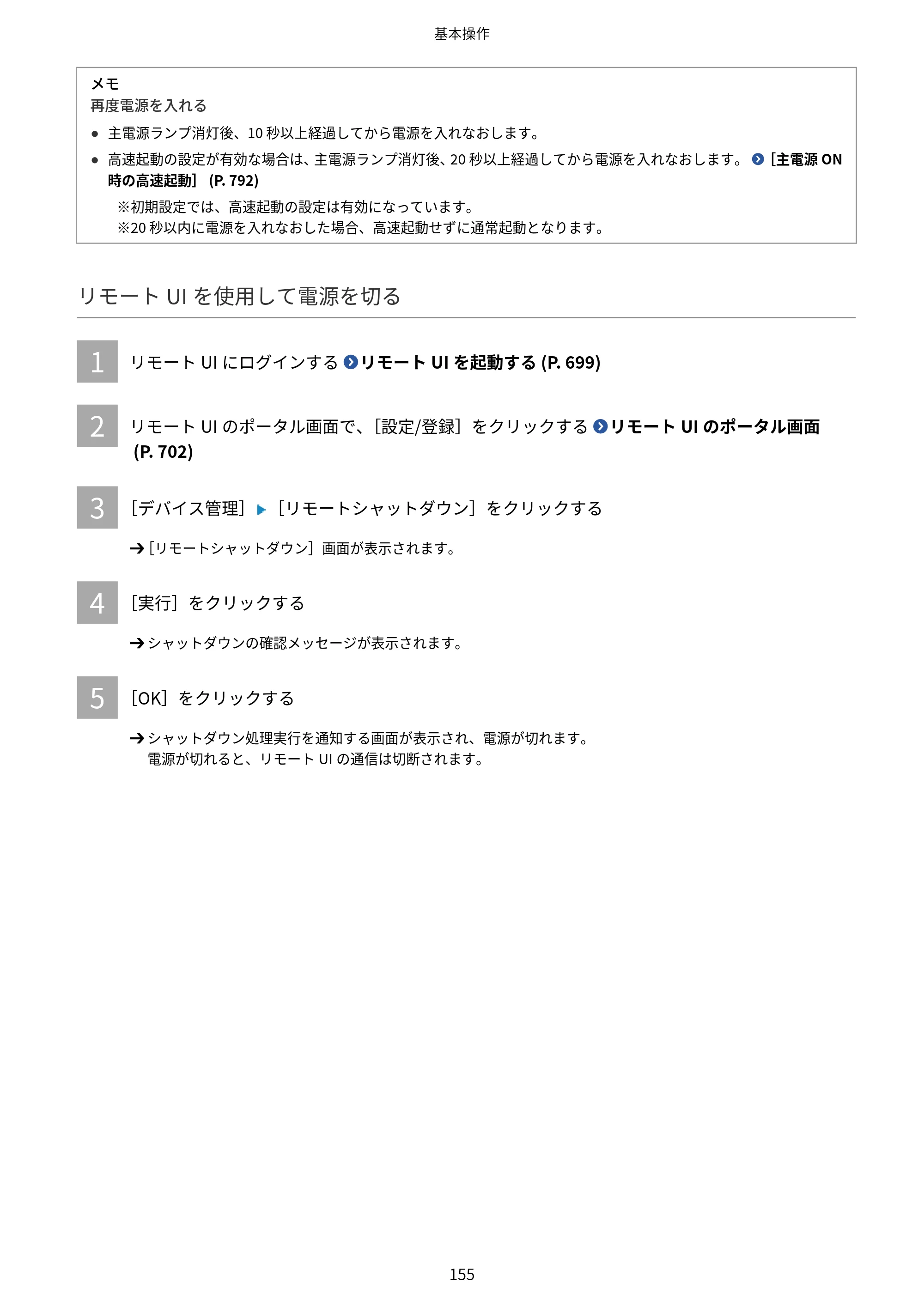
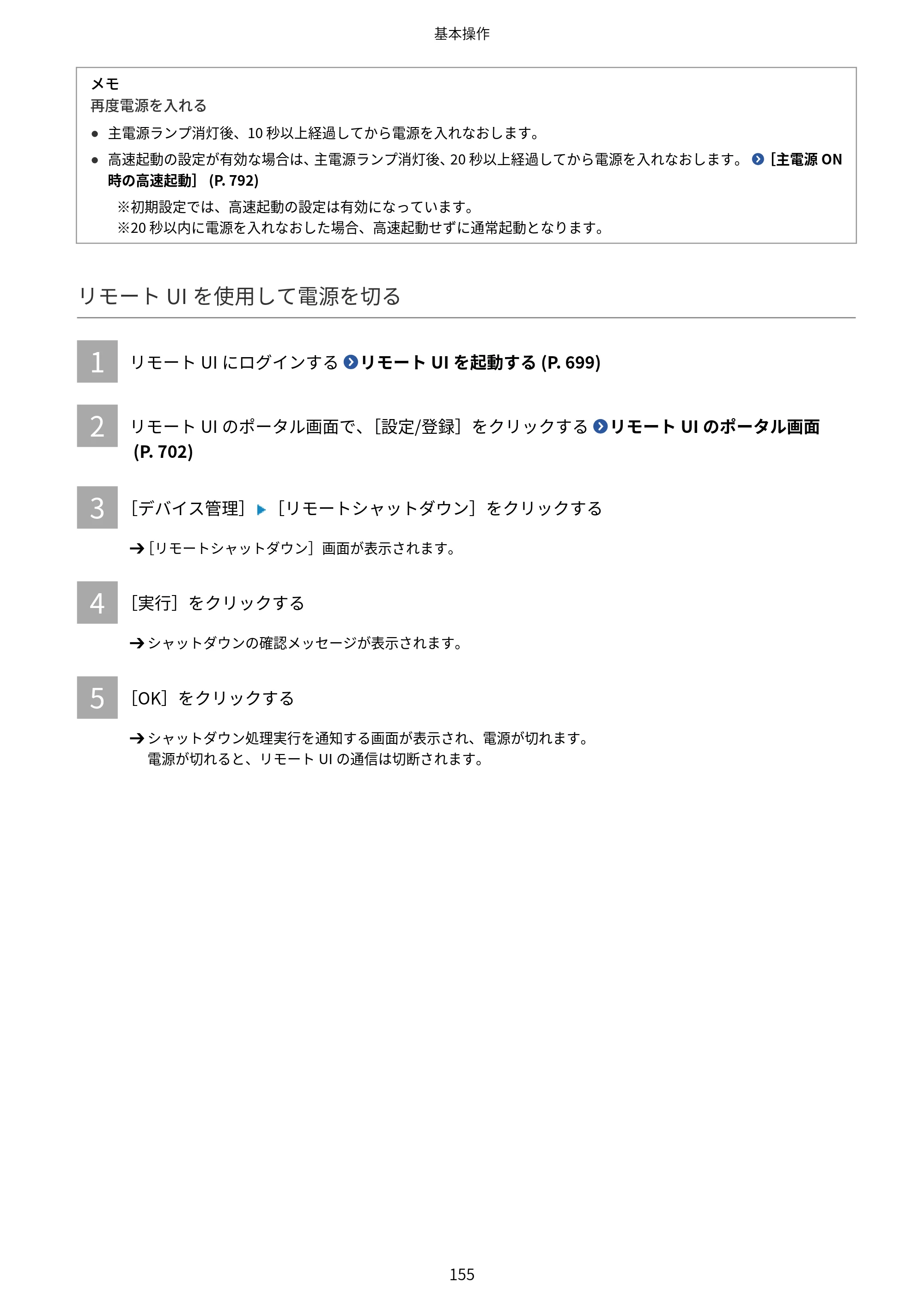
メモ
再度電源を入れる
- 主電源ランプ消灯後、10 秒以上経過してから電源を入れなおします。
- 高速起動の設定が有効な場合は、主電源ランプ消灯後、20 秒以上経過してから電源を入れなおします。 [主電源 ON
時の高速起動] (P. 792)
※初期設定では、高速起動の設定は有効になっています。
※20 秒以内に電源を入れなおした場合、高速起動せずに通常起動となります。
リモート UI を使用して電源を切る
1 リモート UI にログインする リモート UI を起動する (P. 699)
2 リモート UI のポータル画面で、[設定/登録]をクリックする リモート UI のポータル画面
(P. 702)
3 [デバイス管理] [リモートシャットダウン]をクリックする
➔[リモートシャットダウン]画面が表示されます。
4 [実行]をクリックする
➔ シャットダウンの確認メッセージが表示されます。
5 [OK]をクリックする
➔ シャットダウン処理実行を通知する画面が表示され、電源が切れます。
電源が切れると、リモート UI の通信は切断されます。
基本操作
155
再起動する
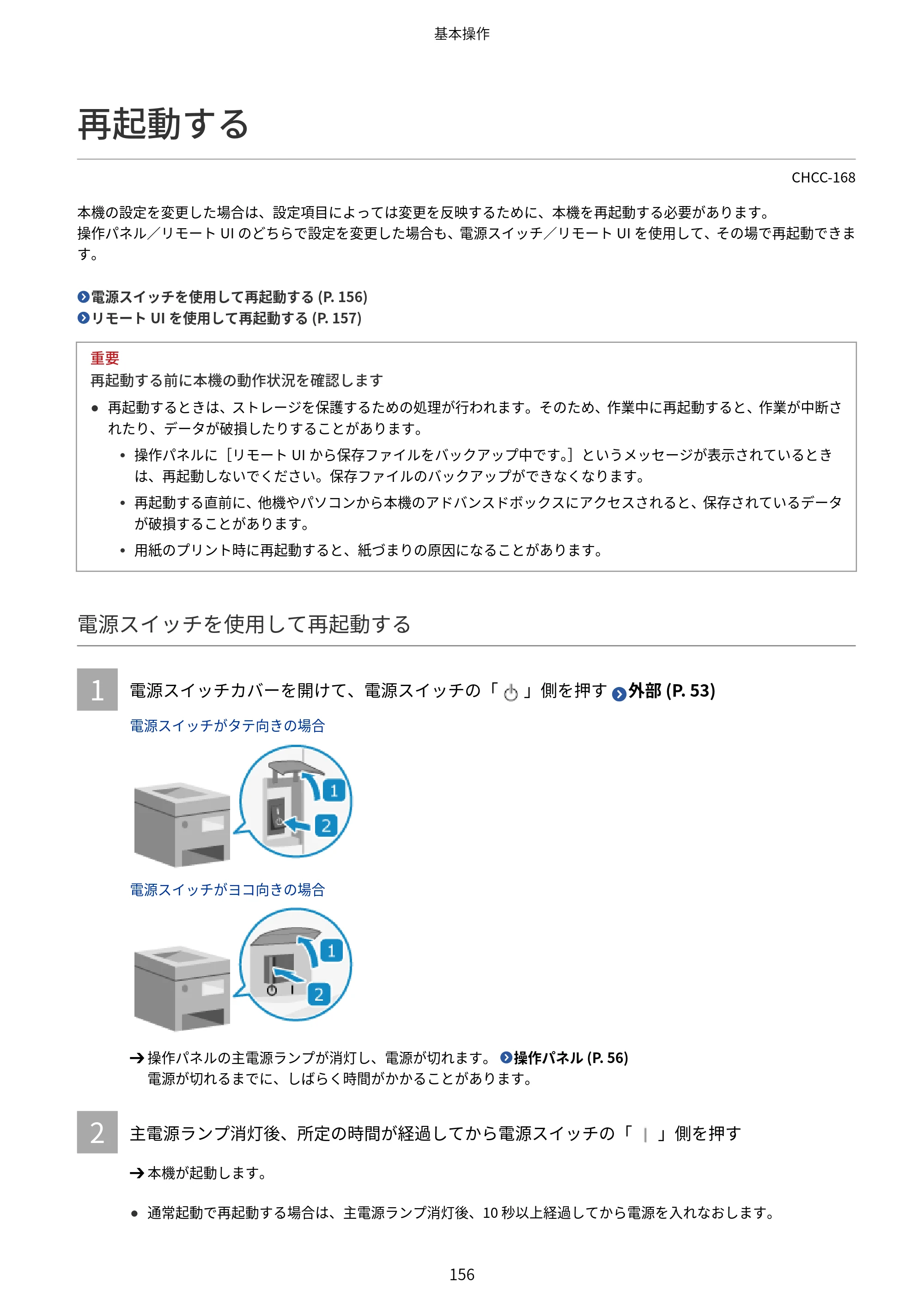
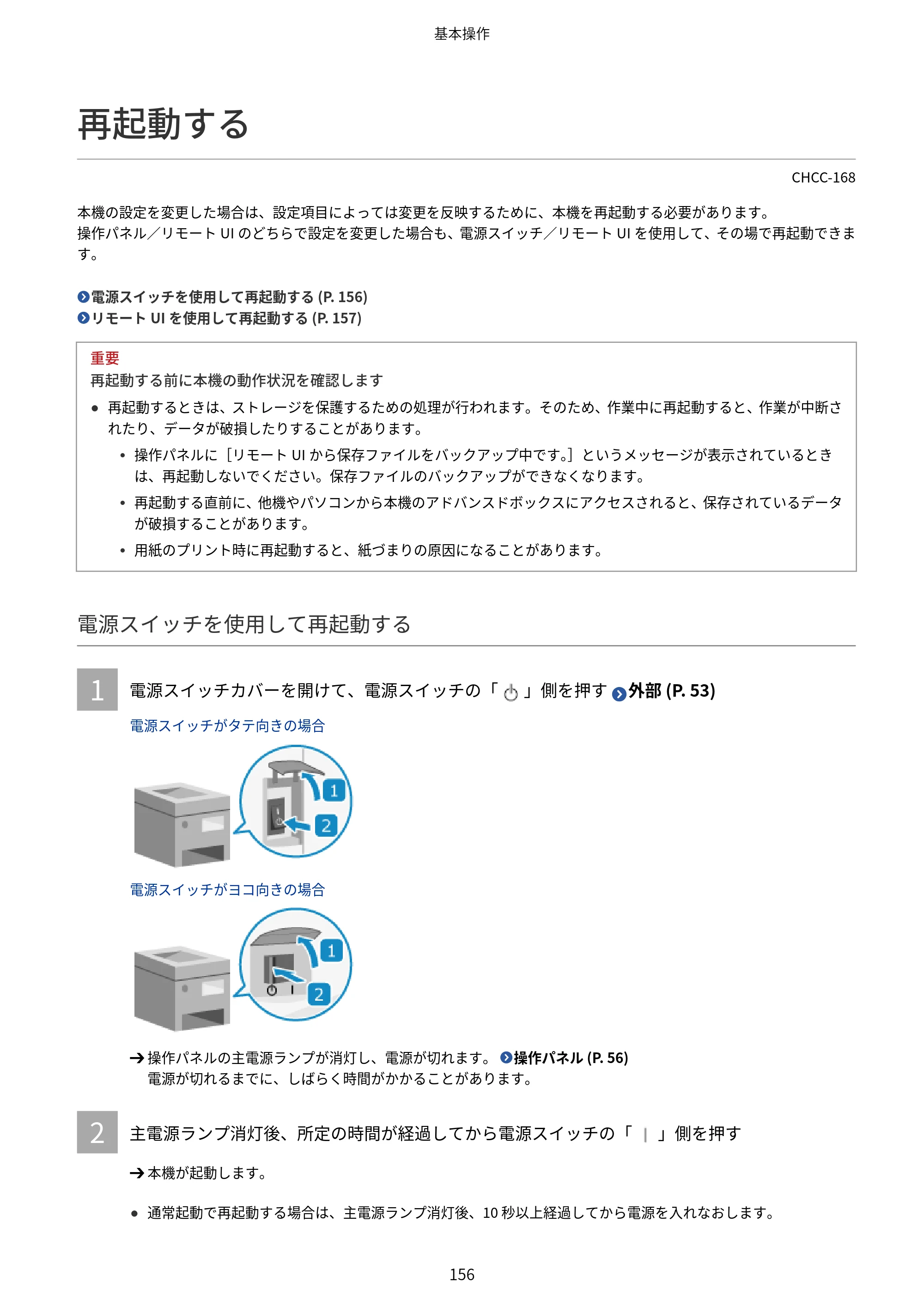
再起動する
CHCC-168
本機の設定を変更した場合は、設定項目によっては変更を反映するために、本機を再起動する必要があります。
操作パネル/リモート UI のどちらで設定を変更した場合も、電源スイッチ/リモート UI を使用して、その場で再起動できま
す。
電源スイッチを使用して再起動する (P. 156)
リモート UI を使用して再起動する (P. 157)
重要
再起動する前に本機の動作状況を確認します
- 再起動するときは、ストレージを保護するための処理が行われます。そのため、作業中に再起動すると、作業が中断さ
れたり、データが破損したりすることがあります。
⦁ 操作パネルに[リモート UI から保存ファイルをバックアップ中です。]というメッセージが表示されているとき
は、再起動しないでください。保存ファイルのバックアップができなくなります。
⦁ 再起動する直前に、他機やパソコンから本機のアドバンスドボックスにアクセスされると、保存されているデータ
が破損することがあります。
⦁ 用紙のプリント時に再起動すると、紙づまりの原因になることがあります。
電源スイッチを使用して再起動する
1 電源スイッチカバーを開けて、電源スイッチの「 」側を押す 外部 (P. 53)
電源スイッチがタテ向きの場合
電源スイッチがヨコ向きの場合
➔ 操作パネルの主電源ランプが消灯し、電源が切れます。 操作パネル (P. 56)
電源が切れるまでに、しばらく時間がかかることがあります。
2 主電源ランプ消灯後、所定の時間が経過してから電源スイッチの「 」側を押す
➔ 本機が起動します。
- 通常起動で再起動する場合は、主電源ランプ消灯後、10 秒以上経過してから電源を入れなおします。
基本操作
156
170ページ
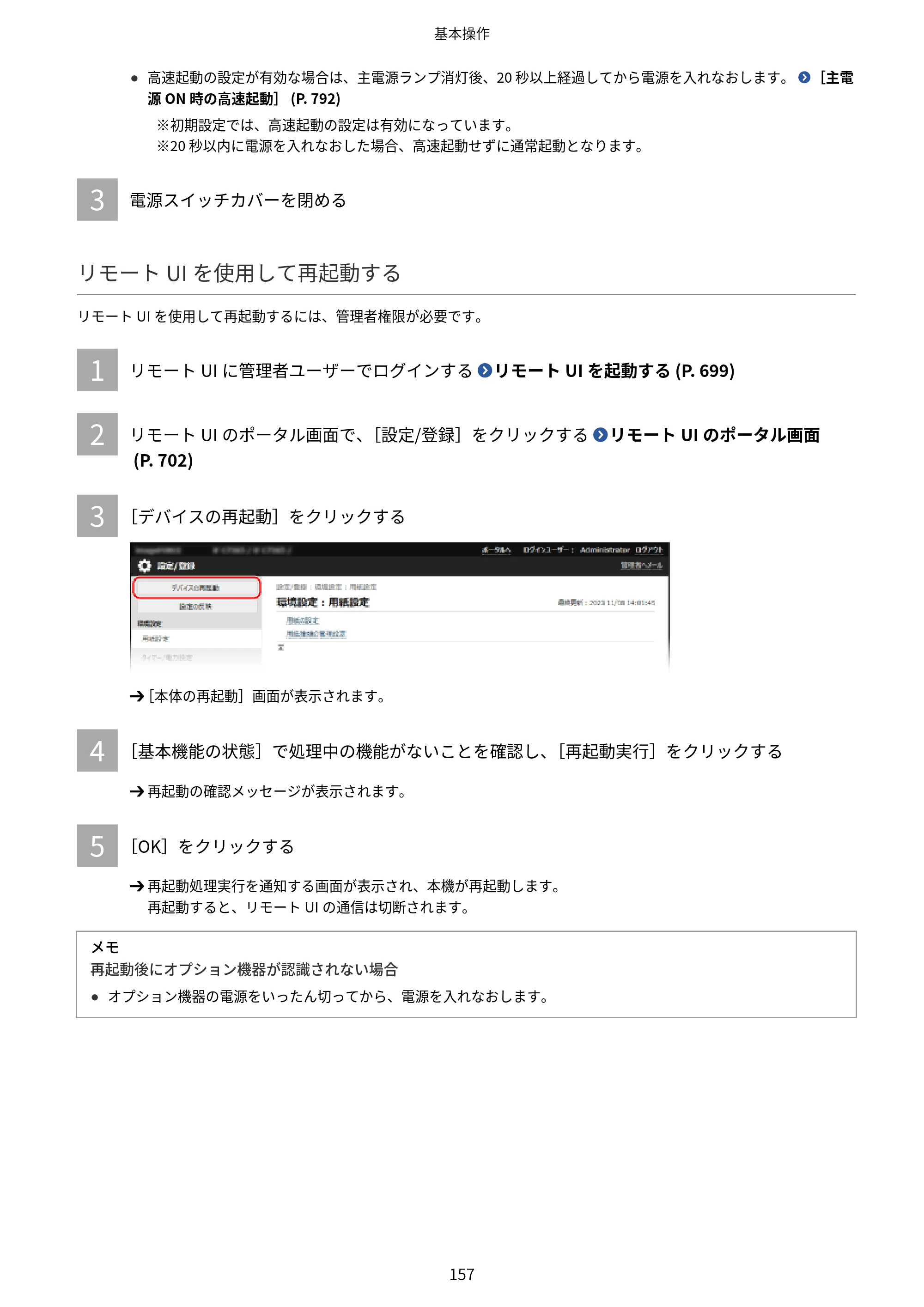
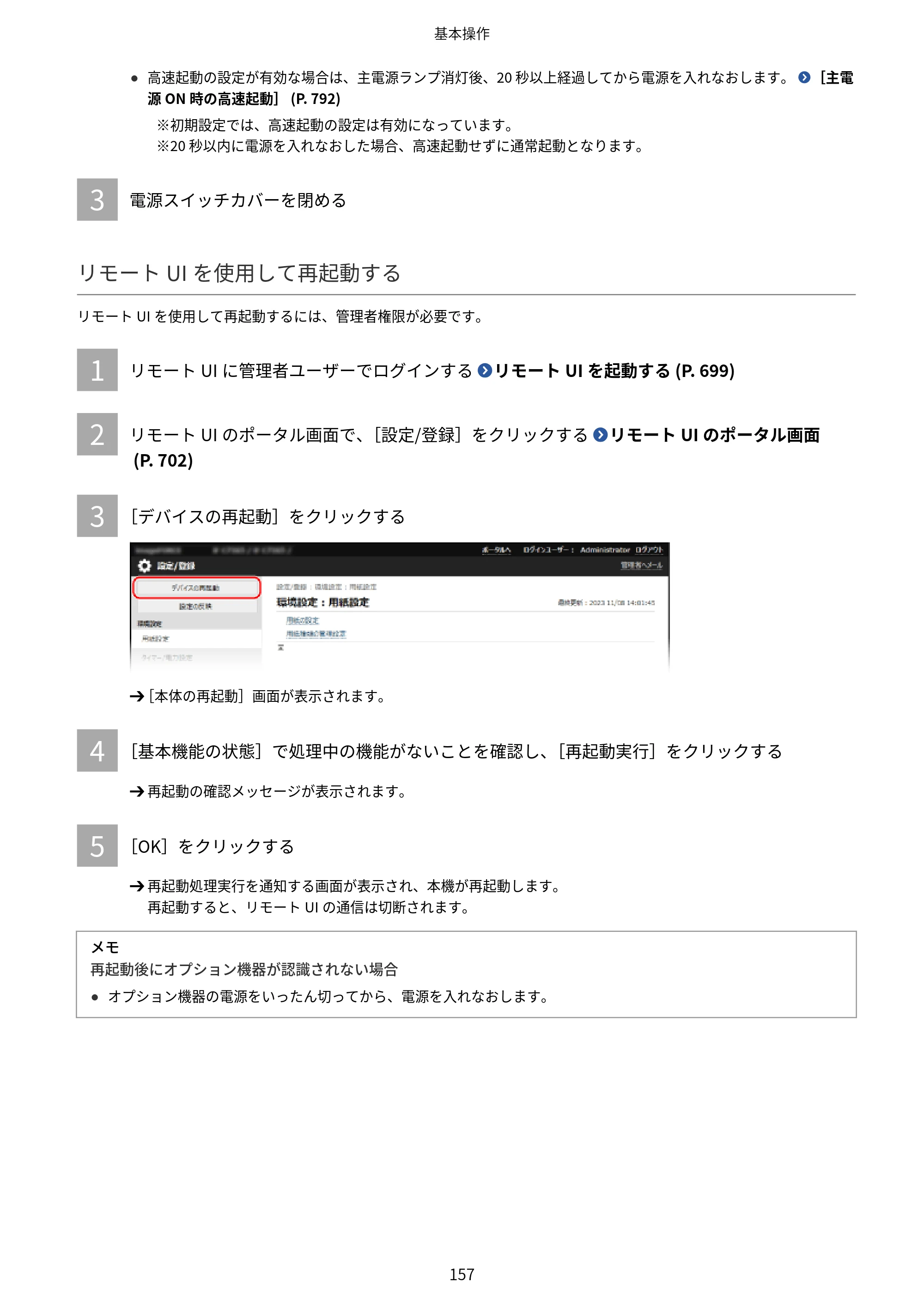
- 高速起動の設定が有効な場合は、主電源ランプ消灯後、20 秒以上経過してから電源を入れなおします。 [主電
源 ON 時の高速起動] (P. 792)
※初期設定では、高速起動の設定は有効になっています。
※20 秒以内に電源を入れなおした場合、高速起動せずに通常起動となります。
3 電源スイッチカバーを閉める
リモート UI を使用して再起動する
リモート UI を使用して再起動するには、管理者権限が必要です。
1 リモート UI に管理者ユーザーでログインする リモート UI を起動する (P. 699)
2 リモート UI のポータル画面で、[設定/登録]をクリックする リモート UI のポータル画面
(P. 702)
3 [デバイスの再起動]をクリックする
➔[本体の再起動]画面が表示されます。
4 [基本機能の状態]で処理中の機能がないことを確認し、[再起動実行]をクリックする
➔ 再起動の確認メッセージが表示されます。
5 [OK]をクリックする
➔ 再起動処理実行を通知する画面が表示され、本機が再起動します。
再起動すると、リモート UI の通信は切断されます。
メモ
再起動後にオプション機器が認識されない場合
- オプション機器の電源をいったん切ってから、電源を入れなおします。
基本操作
157
消費電力を抑える - スリープモード
消費電力を抑える - スリープモード
CHCC-05Y
スリープモードとは、本機内部の動作を一部休止して消費電力を抑える機能です。
操作パネルの[ 節電]を押すと、スリープモードになります。 操作パネル (P. 56)
スリープモードのときは、ディスプレーの表示が消えます。
※実行/メモリーランプは点灯または点滅します。
重要
夜間など本機を長時間使用しない場合は、操作パネルの[ 節電]を押す
- 安全のため本機を休止状態にしてください。
スリープモードを解除する
ディスプレーをタップすると、スリープモードが解除されます。
オートスリープの設定をする
操作がない状態で一定時間が経過したときや、指定した時刻になったときに、自動的にスリープモードにする機能を「オート
スリープ」といいます。オートスリープのタイミングを設定できるほか、指定した時刻にスリープモードが解除されるように
設定することもできます。
ここでは、パソコンからリモート UI を使用して設定する方法を説明します。
操作パネルでは、[ホーム]画面などの[ 設定/登録] [環境設定]から設定します。 [タイマー/電力設定] (P. 791)
1 リモート UI にログインする リモート UI を起動する (P. 699)
2 リモート UI のポータル画面で、[設定/登録]をクリックする リモート UI のポータル画面
(P. 702)
3 [タイマー/電力設定] [省電力設定]をクリックする
➔[省電力設定]画面が表示されます。
4 オートスリープやスリープモード解除の設定をする
スリープモードになるまでの時間を設定する場合
[スリープ設定]の[オートスリープ移行時間の設定]で、時間を選択します。
※効果的な節電のために、初期設定で使用することをおすすめします。 [オートスリープ移行時間] (P. 794)
曜日と時刻を指定してスリープモードにする場合
基本操作
158
172ページ
[スリープ設定]の[オートスリープ時刻の設定]で、スリープモードにする曜日の入力欄に、時刻を入力しま
す。
※時刻の表示形式の設定にかかわらず、24 時間形式で入力します。
指定した時刻にスリープモードを解除する場合
[スリープ復帰時刻の設定]に、時刻を入力します。
※時刻の表示形式の設定にかかわらず、24 時間形式で入力します。
5 [OK]をクリックする
➔ 設定が反映されます。
6 リモート UI からログアウトする
メモ
- 本機の動作状況や条件によっては、スリープモードにならない場合や、完全なスリープ状態にはならない場合がありま
す。
- スリープモードを解除したときに、ユーザーの操作に応じて必要な機能から順次起動するように設定できます。 [エ
コ復帰] (P. 795)
基本操作
159
操作パネルの使用方法
操作パネルの使用方法
CHCC-169
本機の設定を変更する場合や、保存ファイルの利用やプリントなどの機能を利用する場合は、操作パネルを使用して操作しま
す。
操作パネルに表示される画面 (P. 161)
操作パネルの操作方法 (P. 168)
文字を入力する (P. 172)
タイムラインの表示と操作 (P. 174)
重要
操作パネルの取り扱いに関するご注意
- タッチパネルディスプレーを強く押さないでください。破損するおそれがあります。
- シャープペンシルやボールペンなど先のとがったもので押さないでください。表面に傷がついたり、破損したりするお
それがあります。
- ディスプレーの上にものを置いたり拭いたりすると、タッチパネルが反応し誤作動の原因となります。
メモ
フィルムをはがして使用する
- ディスプレーに貼られているフィルムは、本機の使用前にはがします。
操作中にヘルプを表示する
- 使用中の機能によっては、画面の右上に[ ]が表示されます。[ ]を押すと、その機能の説明や操作方法を確
認できます。
- ヘルプ画面の[終了]を押すと、元の画面に戻ります。
基本操作
160
操作パネルに表示される画面
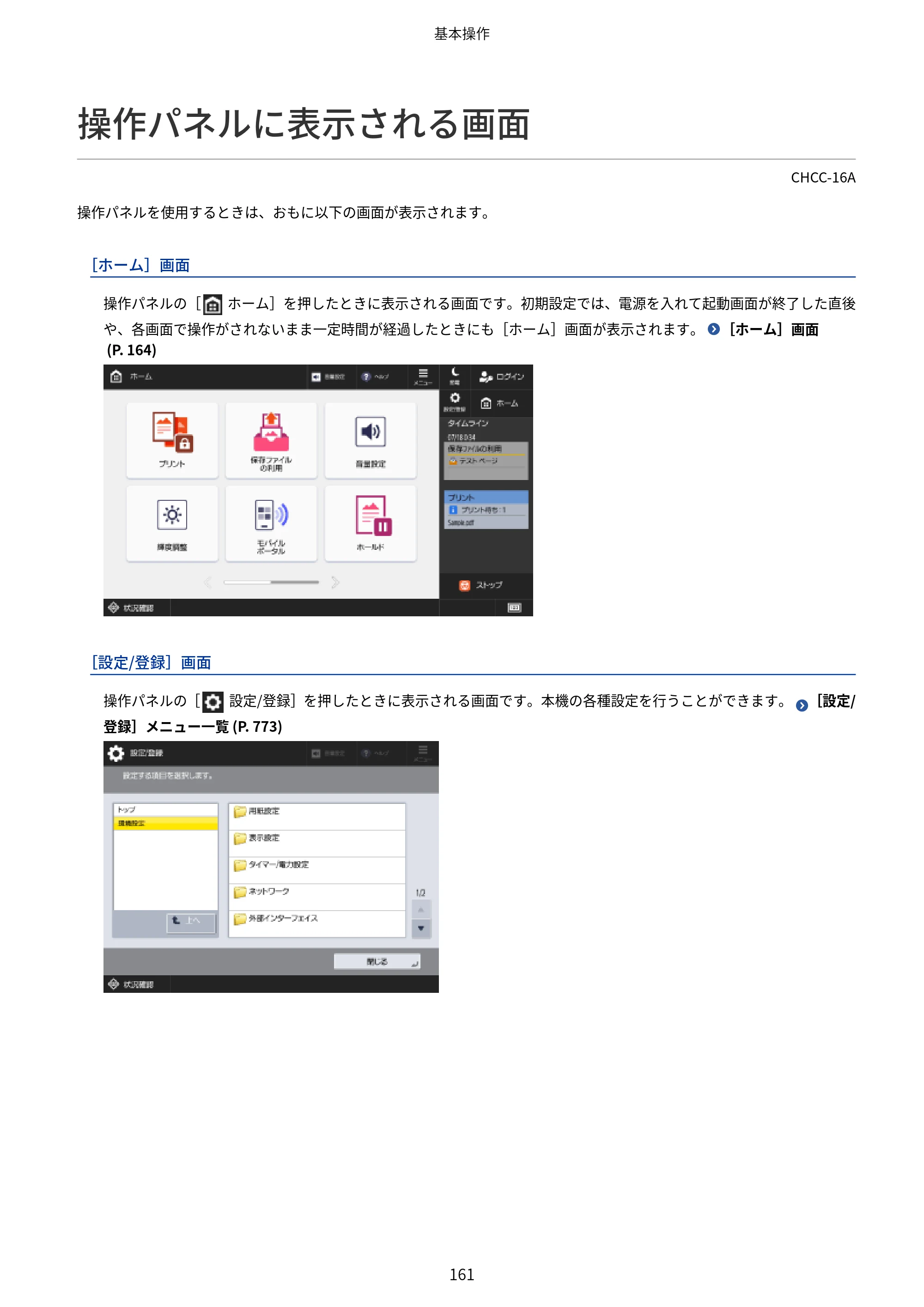
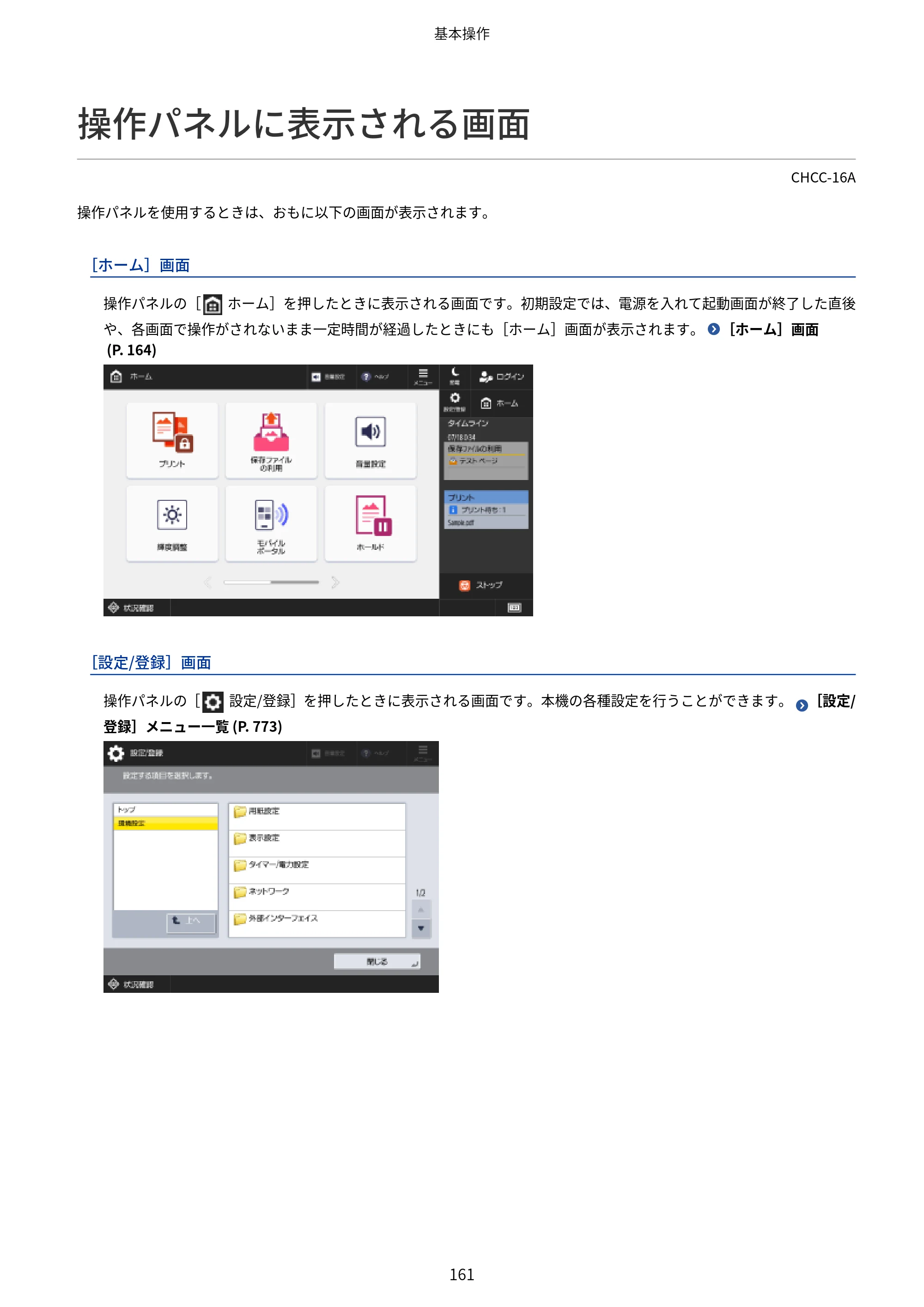
操作パネルに表示される画面
CHCC-16A
操作パネルを使用するときは、おもに以下の画面が表示されます。
[ホーム]画面
操作パネルの[ ホーム]を押したときに表示される画面です。初期設定では、電源を入れて起動画面が終了した直後
や、各画面で操作がされないまま一定時間が経過したときにも[ホーム]画面が表示されます。 [ホーム]画面
(P. 164)
[設定/登録]画面
操作パネルの[ 設定/登録]を押したときに表示される画面です。本機の各種設定を行うことができます。 [設定/
登録]メニュー一覧 (P. 773)
基本操作
161
175ページ
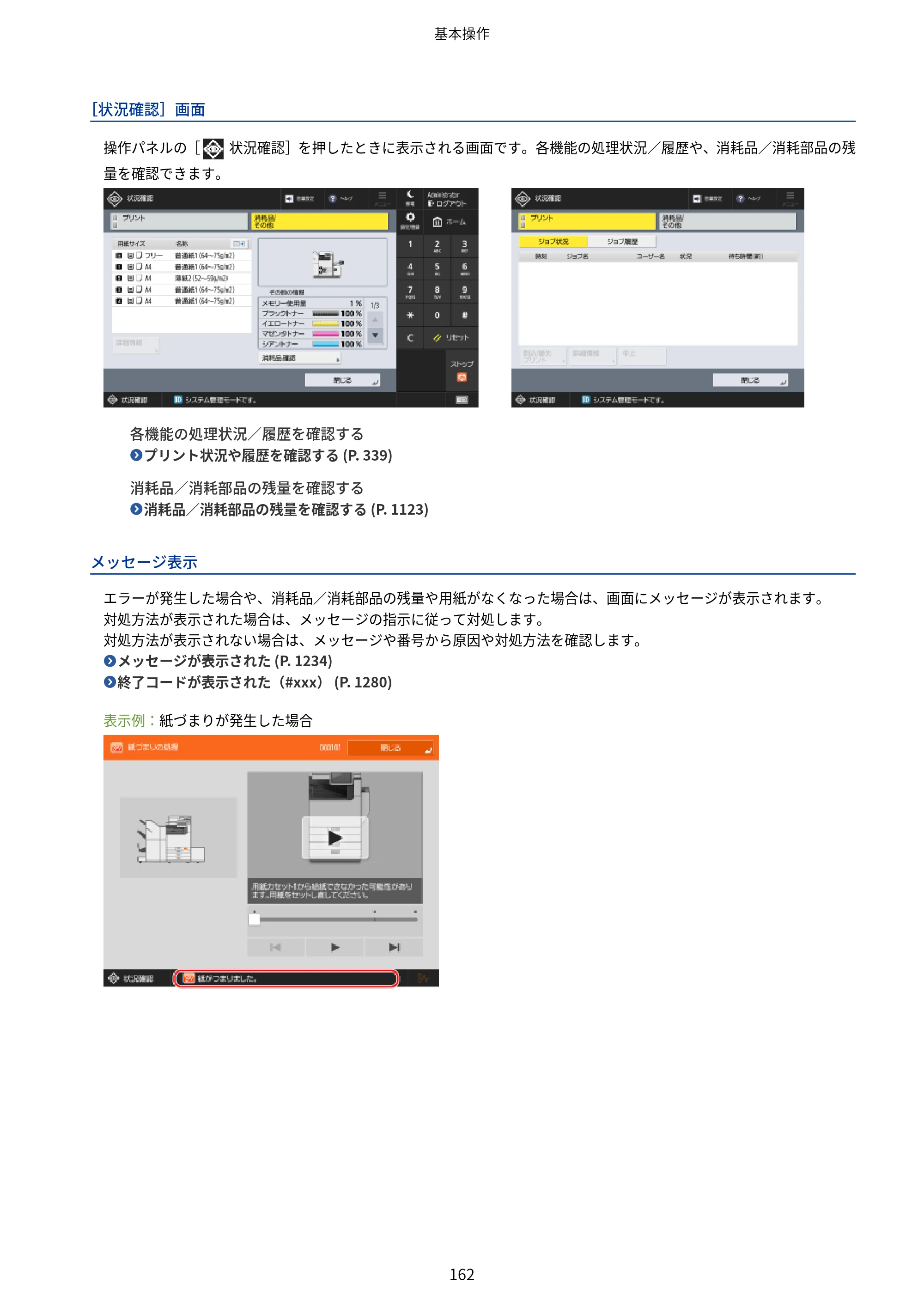
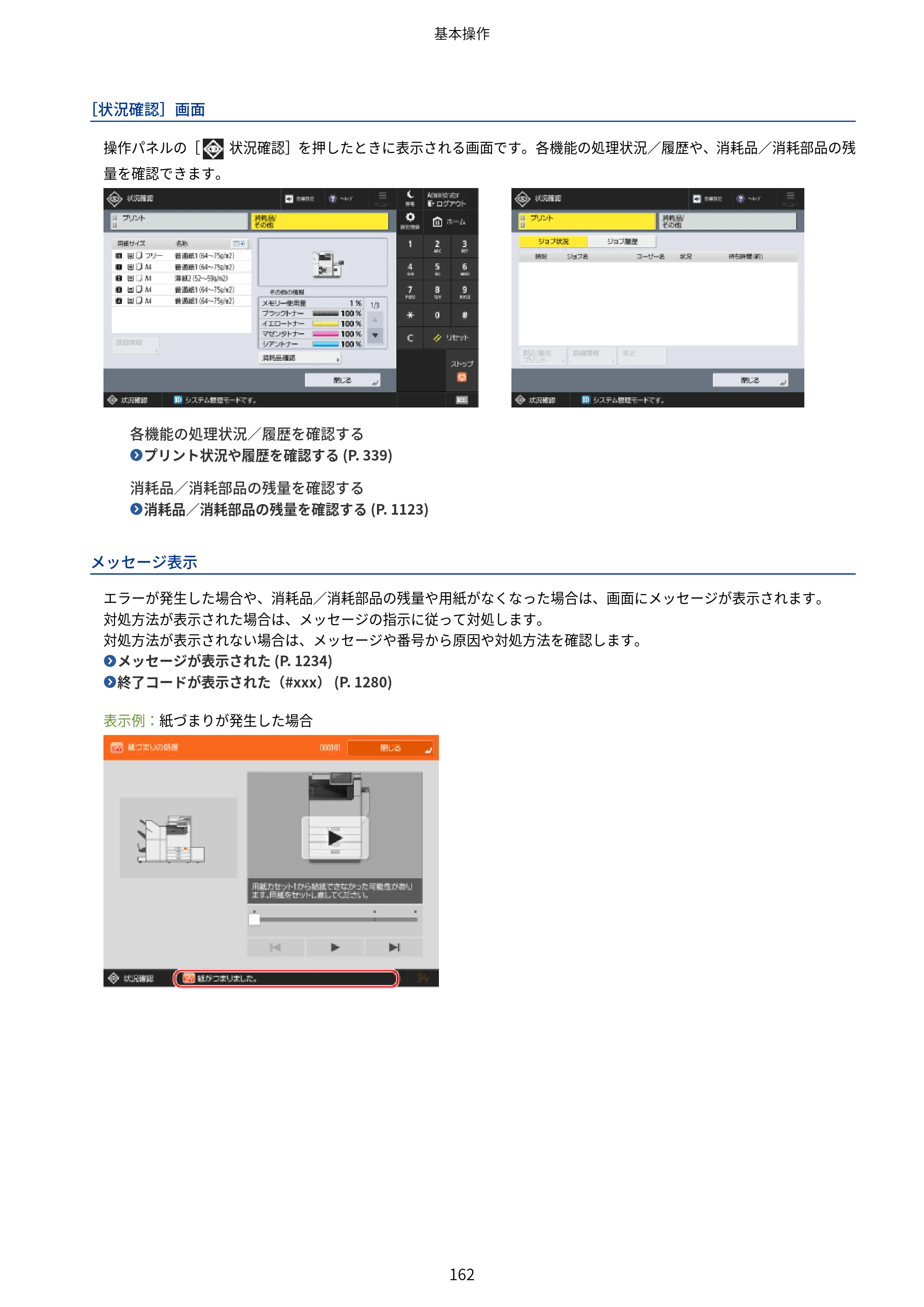
[状況確認]画面
操作パネルの[ 状況確認]を押したときに表示される画面です。各機能の処理状況/履歴や、消耗品/消耗部品の残
量を確認できます。
各機能の処理状況/履歴を確認する
プリント状況や履歴を確認する (P. 339)
消耗品/消耗部品の残量を確認する
消耗品/消耗部品の残量を確認する (P. 1123)
メッセージ表示
エラーが発生した場合や、消耗品/消耗部品の残量や用紙がなくなった場合は、画面にメッセージが表示されます。
対処方法が表示された場合は、メッセージの指示に従って対処します。
対処方法が表示されない場合は、メッセージや番号から原因や対処方法を確認します。
メッセージが表示された (P. 1234)
終了コードが表示された(#xxx) (P. 1280)
表示例:紙づまりが発生した場合
基本操作
162
176ページ
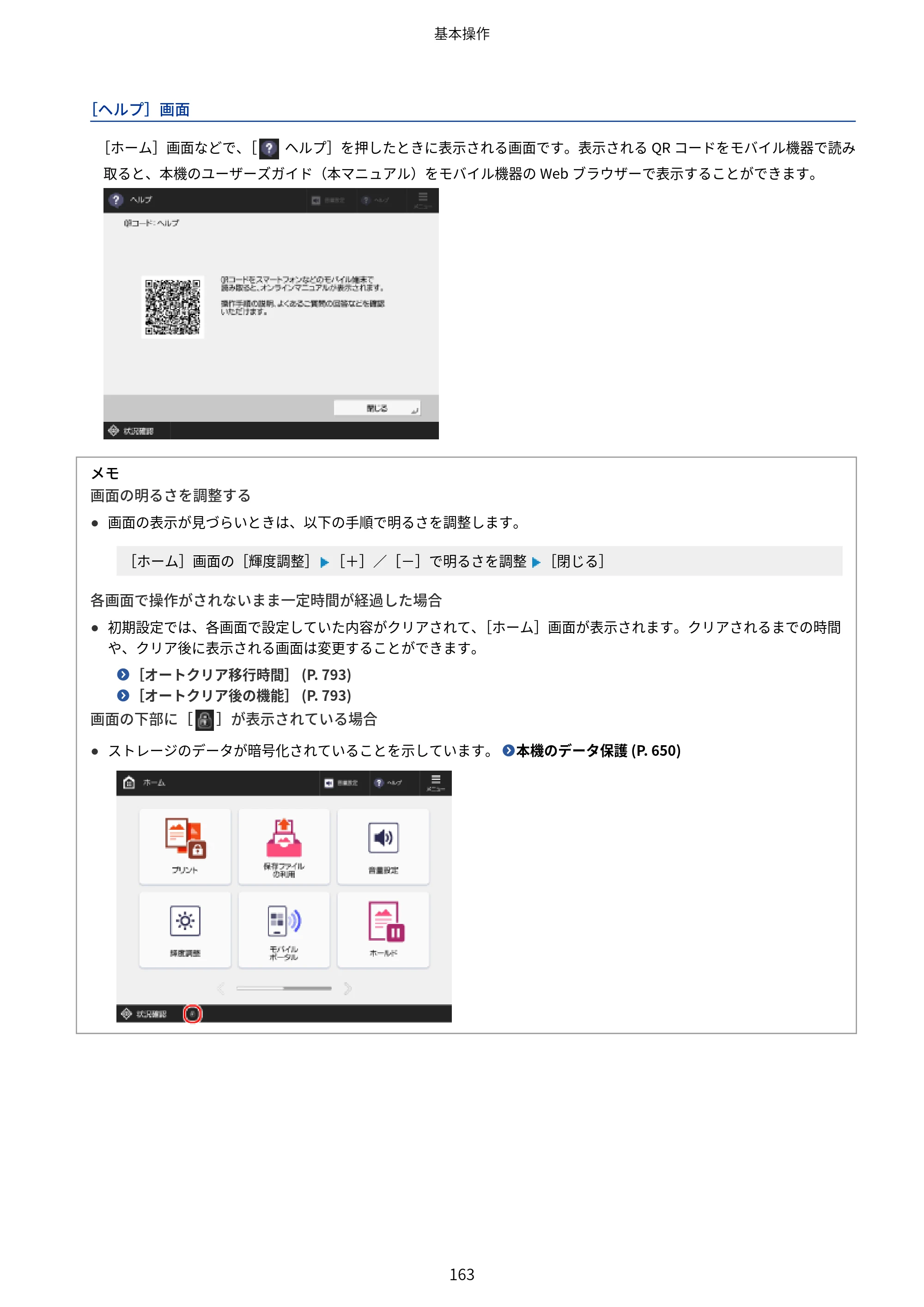
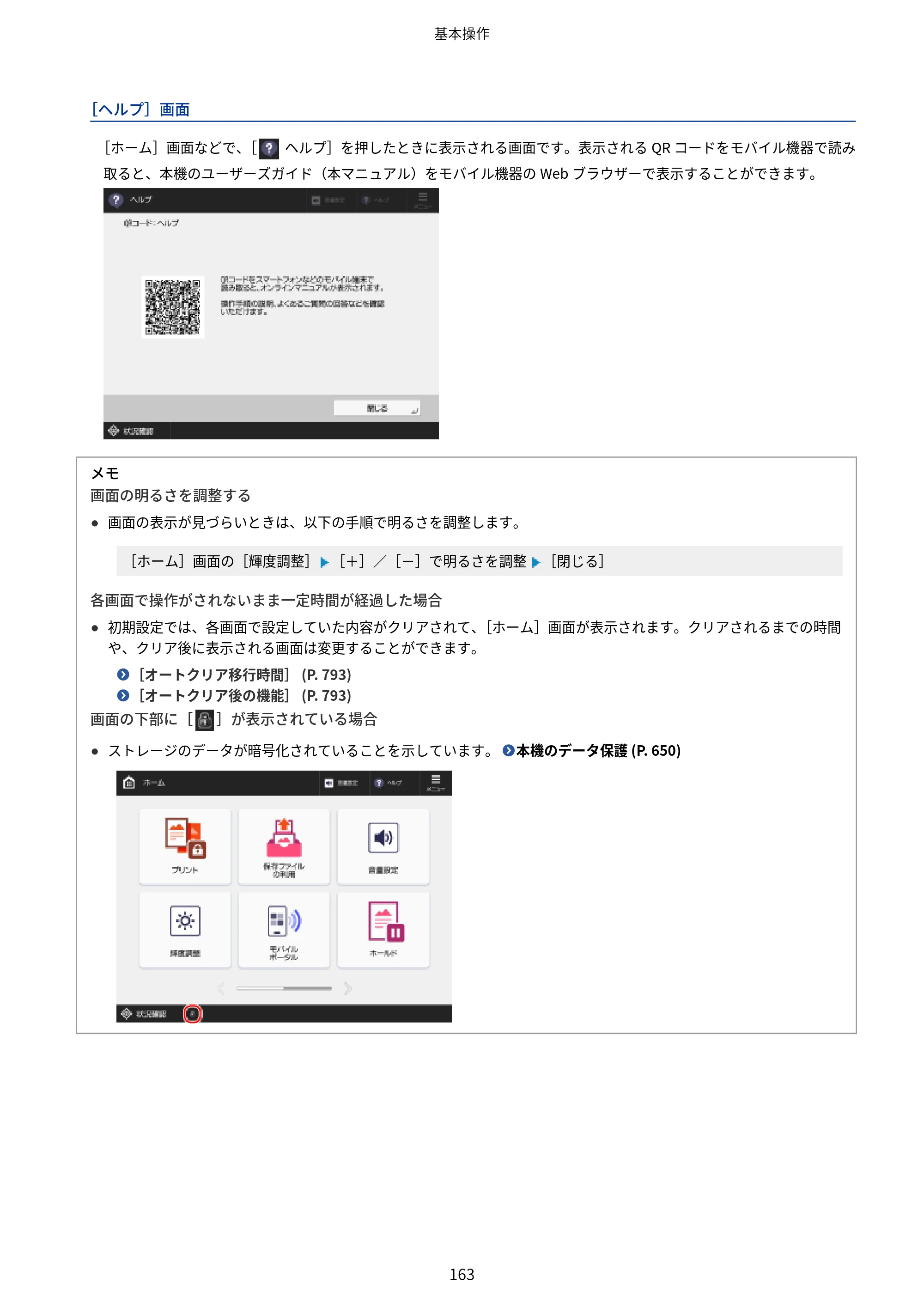
[ヘルプ]画面
[ホーム]画面などで、[ ヘルプ]を押したときに表示される画面です。表示される QR コードをモバイル機器で読み
取ると、本機のユーザーズガイド(本マニュアル)をモバイル機器の Web ブラウザーで表示することができます。
メモ
画面の明るさを調整する
- 画面の表示が見づらいときは、以下の手順で明るさを調整します。
[ホーム]画面の[輝度調整] [+]/[-]で明るさを調整 [閉じる]
各画面で操作がされないまま一定時間が経過した場合
- 初期設定では、各画面で設定していた内容がクリアされて、[ホーム]画面が表示されます。クリアされるまでの時間
や、クリア後に表示される画面は変更することができます。
[オートクリア移行時間] (P. 793)
[オートクリア後の機能] (P. 793)
画面の下部に[ ]が表示されている場合
- ストレージのデータが暗号化されていることを示しています。 本機のデータ保護 (P. 650)
基本操作
163
[ホーム]画面
![キヤノン Satera 971Ci ユーザーズガイド 2025年10月30日掲載(15.9 MB) — [ホーム]画面 — 原本ページ — 177ページ](/manual-images/da3bf23e44a2398f944d/c3f835b2ac015732/canon-satera-971ci-manual-p0177.webp)
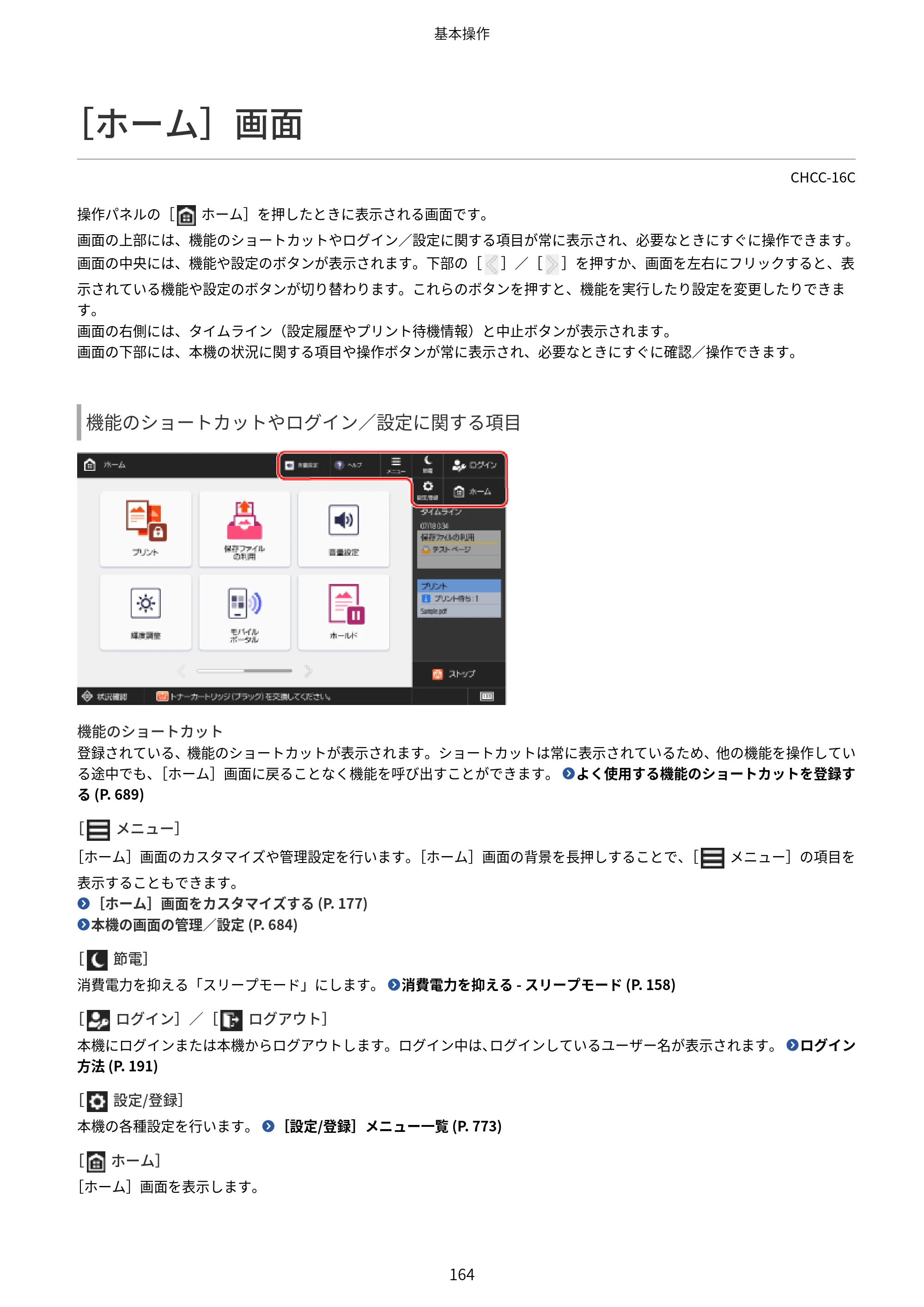
[ホーム]画面
CHCC-16C
操作パネルの[ ホーム]を押したときに表示される画面です。
画面の上部には、機能のショートカットやログイン/設定に関する項目が常に表示され、必要なときにすぐに操作できます。
画面の中央には、機能や設定のボタンが表示されます。下部の[ ]/[ ]を押すか、画面を左右にフリックすると、表
示されている機能や設定のボタンが切り替わります。これらのボタンを押すと、機能を実行したり設定を変更したりできま
す。
画面の右側には、タイムライン(設定履歴やプリント待機情報)と中止ボタンが表示されます。
画面の下部には、本機の状況に関する項目や操作ボタンが常に表示され、必要なときにすぐに確認/操作できます。
機能のショートカットやログイン/設定に関する項目
機能のショートカット
登録されている、機能のショートカットが表示されます。ショートカットは常に表示されているため、他の機能を操作してい
る途中でも、[ホーム]画面に戻ることなく機能を呼び出すことができます。 よく使用する機能のショートカットを登録す
る (P. 689)
[ メニュー]
[ホーム]画面のカスタマイズや管理設定を行います。[ホーム]画面の背景を長押しすることで、[ メニュー]の項目を
表示することもできます。
[ホーム]画面をカスタマイズする (P. 177)
本機の画面の管理/設定 (P. 684)
[ 節電]
消費電力を抑える「スリープモード」にします。 消費電力を抑える - スリープモード (P. 158)
[ ログイン]/[ ログアウト]
本機にログインまたは本機からログアウトします。ログイン中は、ログインしているユーザー名が表示されます。 ログイン
方法 (P. 191)
[ 設定/登録]
本機の各種設定を行います。 [設定/登録]メニュー一覧 (P. 773)
[ ホーム]
[ホーム]画面を表示します。
基本操作
164
178ページ
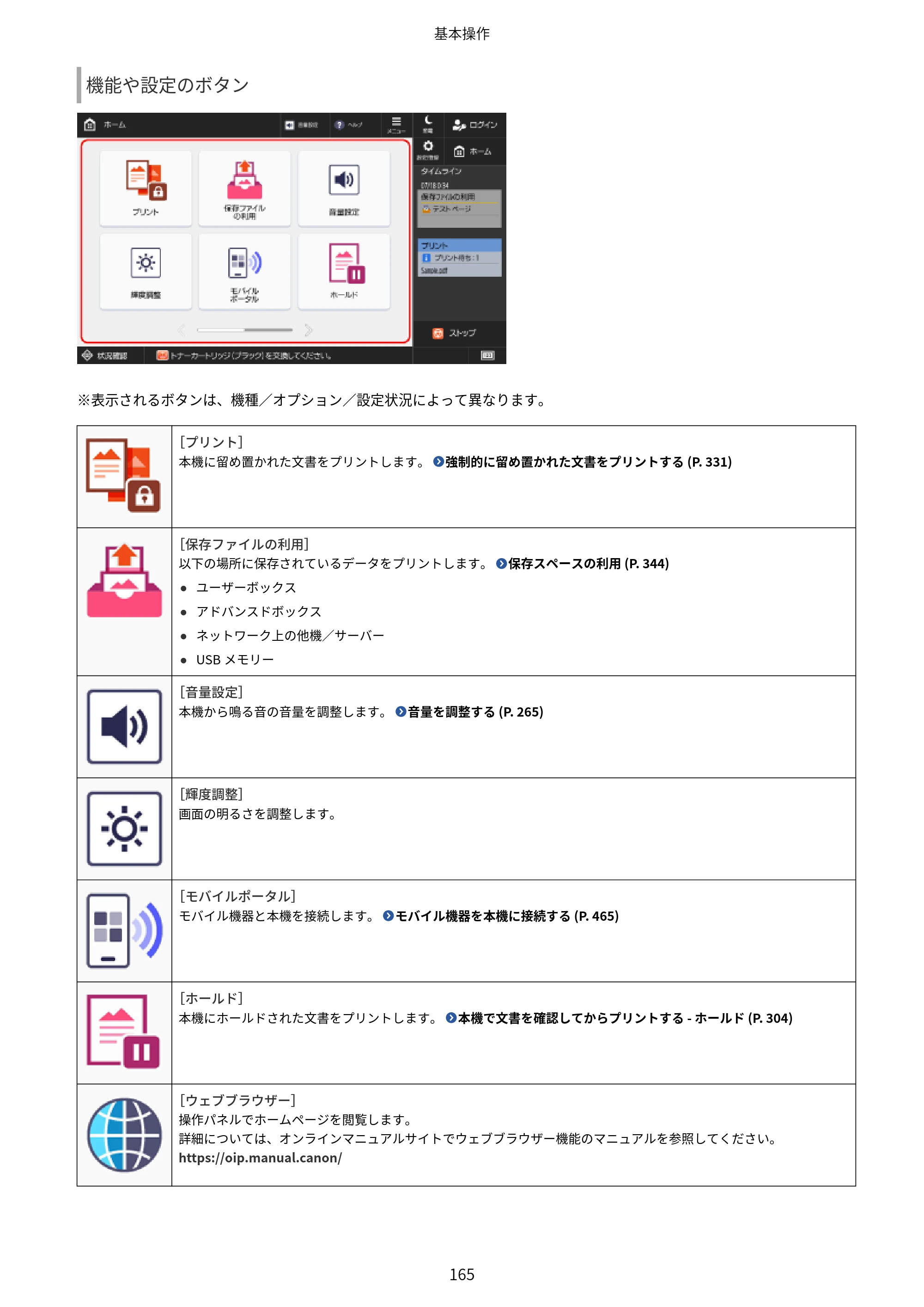
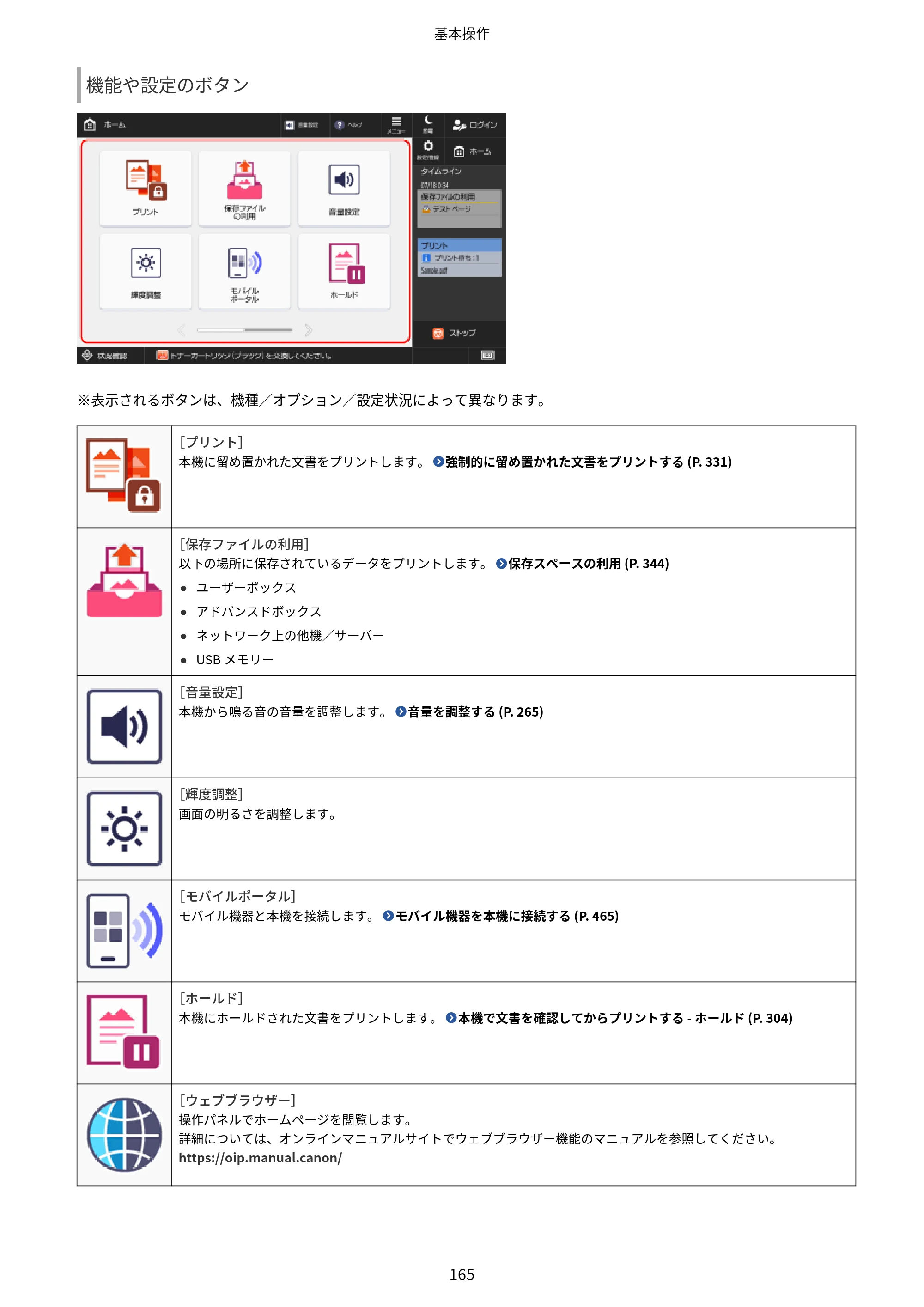
機能や設定のボタン
※表示されるボタンは、機種/オプション/設定状況によって異なります。
[プリント]
本機に留め置かれた文書をプリントします。 強制的に留め置かれた文書をプリントする (P. 331)
[保存ファイルの利用]
以下の場所に保存されているデータをプリントします。 保存スペースの利用 (P. 344)
- ユーザーボックス
- アドバンスドボックス
- ネットワーク上の他機/サーバー
- USB メモリー
[音量設定]
本機から鳴る音の音量を調整します。 音量を調整する (P. 265)
[輝度調整]
画面の明るさを調整します。
[モバイルポータル]
モバイル機器と本機を接続します。 モバイル機器を本機に接続する (P. 465)
[ホールド]
本機にホールドされた文書をプリントします。 本機で文書を確認してからプリントする - ホールド (P. 304)
[ウェブブラウザー]
操作パネルでホームページを閲覧します。
詳細については、オンラインマニュアルサイトでウェブブラウザー機能のマニュアルを参照してください。
https://oip.manual.canon/
基本操作
165
179ページ
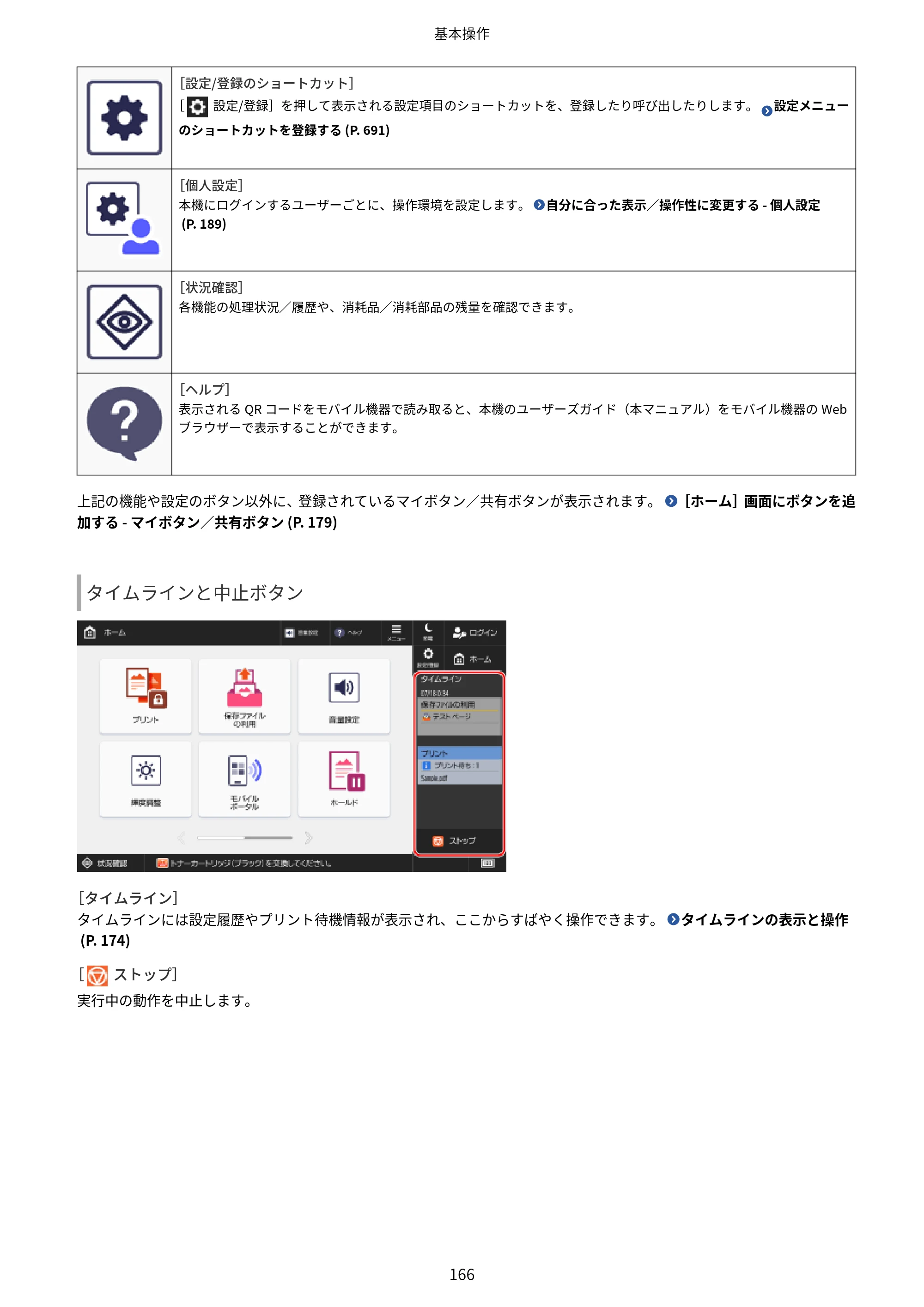
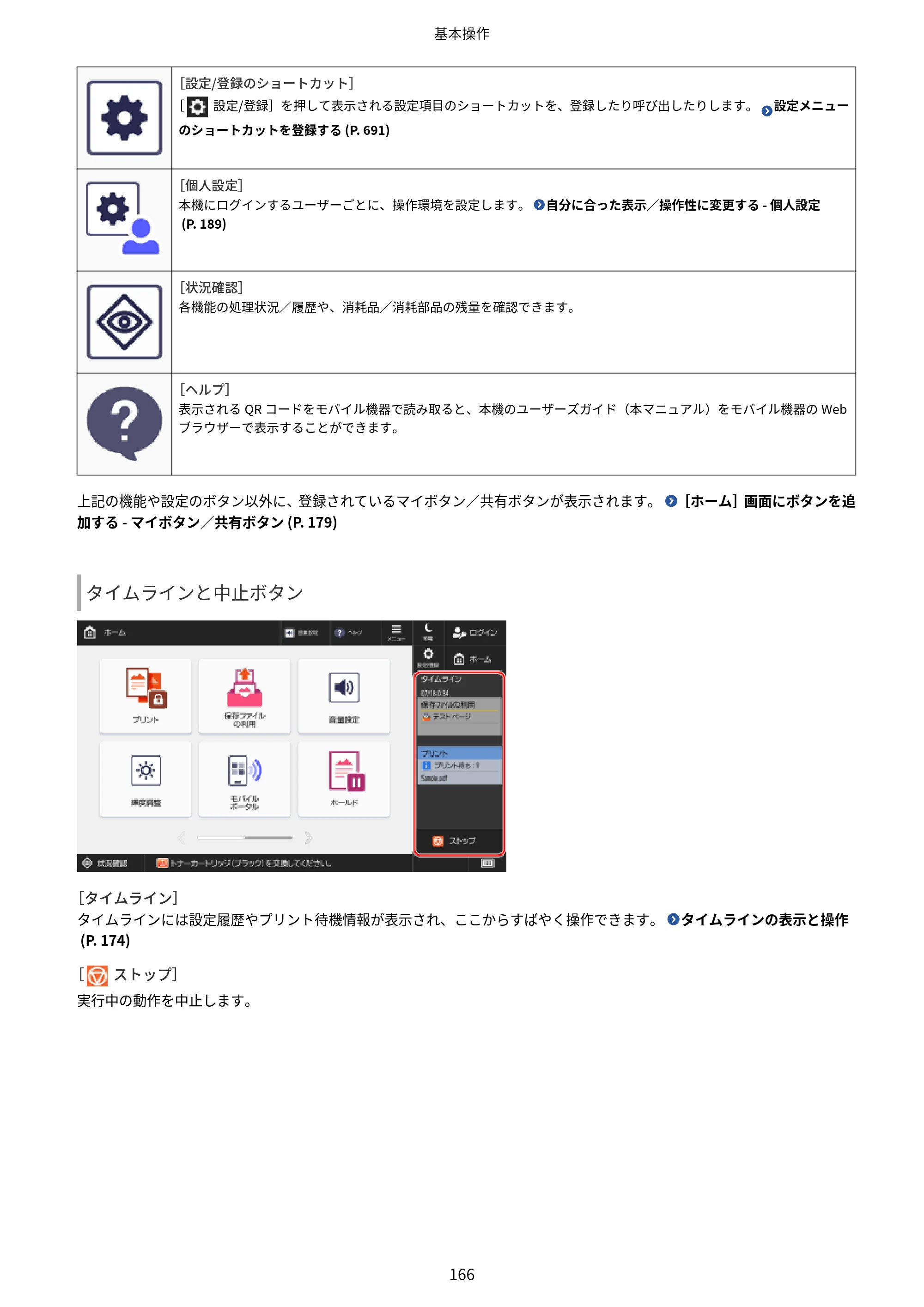
[設定/登録のショートカット]
[ 設定/登録]を押して表示される設定項目のショートカットを、登録したり呼び出したりします。 設定メニュー
のショートカットを登録する (P. 691)
[個人設定]
本機にログインするユーザーごとに、操作環境を設定します。 自分に合った表示/操作性に変更する - 個人設定
(P. 189)
[状況確認]
各機能の処理状況/履歴や、消耗品/消耗部品の残量を確認できます。
[ヘルプ]
表示される QR コードをモバイル機器で読み取ると、本機のユーザーズガイド(本マニュアル)をモバイル機器の Web
ブラウザーで表示することができます。
上記の機能や設定のボタン以外に、登録されているマイボタン/共有ボタンが表示されます。 [ホーム]画面にボタンを追
加する - マイボタン/共有ボタン (P. 179)
タイムラインと中止ボタン
[タイムライン]
タイムラインには設定履歴やプリント待機情報が表示され、ここからすばやく操作できます。 タイムラインの表示と操作
(P. 174)
[ ストップ]
実行中の動作を中止します。
基本操作
166
180ページ
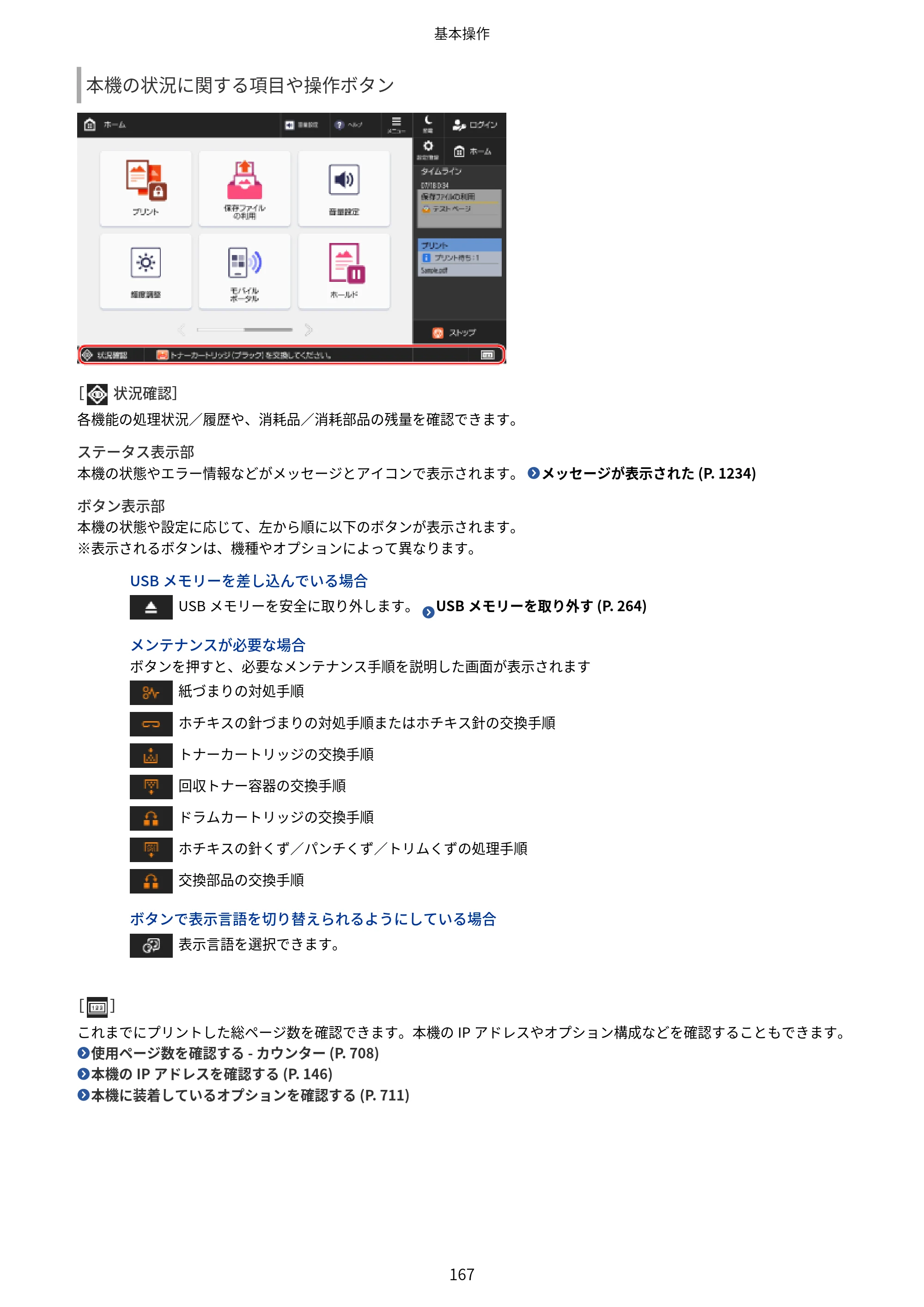
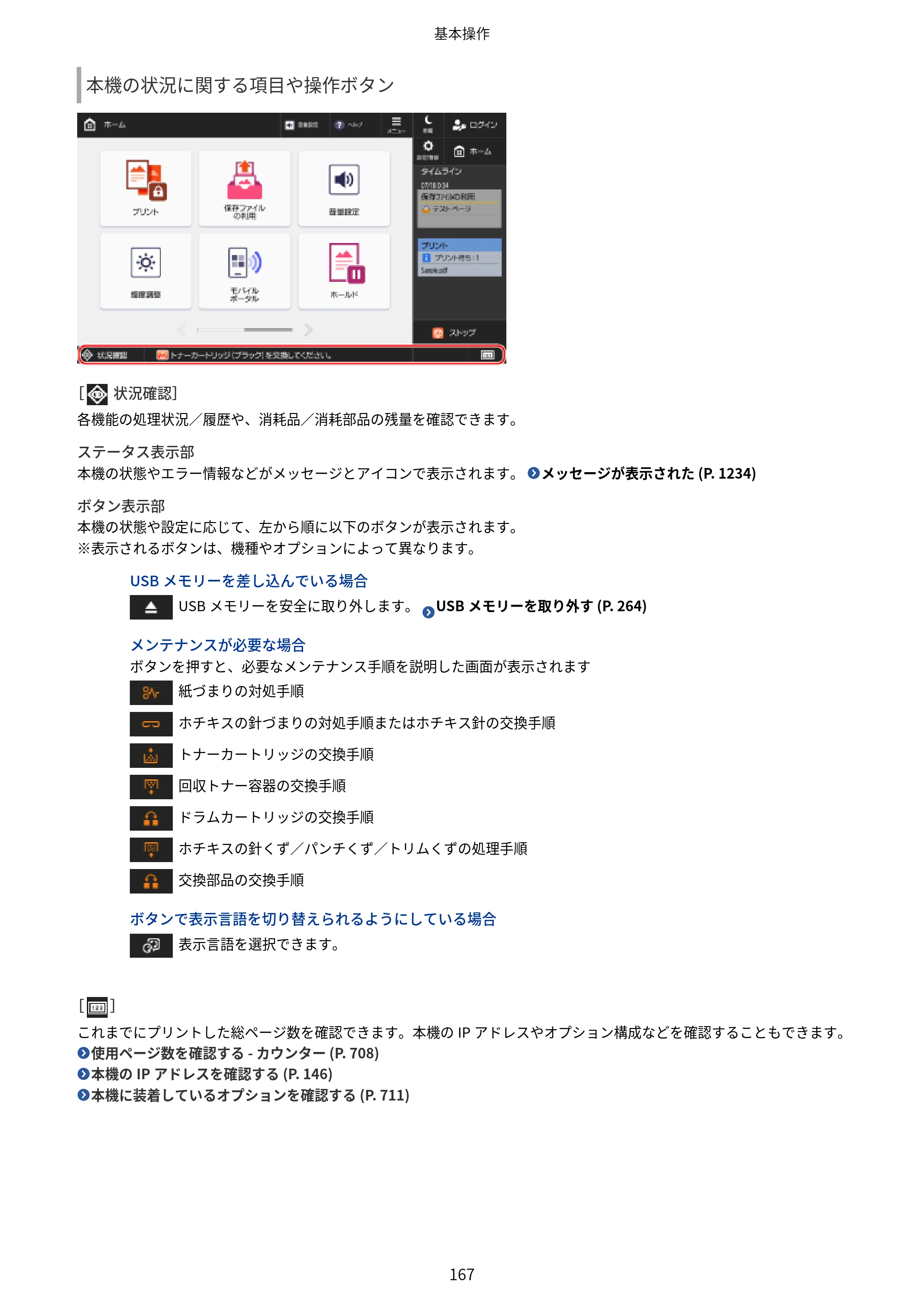
本機の状況に関する項目や操作ボタン
[ 状況確認]
各機能の処理状況/履歴や、消耗品/消耗部品の残量を確認できます。
ステータス表示部
本機の状態やエラー情報などがメッセージとアイコンで表示されます。 メッセージが表示された (P. 1234)
ボタン表示部
本機の状態や設定に応じて、左から順に以下のボタンが表示されます。
※表示されるボタンは、機種やオプションによって異なります。
USB メモリーを差し込んでいる場合
USB メモリーを安全に取り外します。 USB メモリーを取り外す (P. 264)
メンテナンスが必要な場合
ボタンを押すと、必要なメンテナンス手順を説明した画面が表示されます
紙づまりの対処手順
ホチキスの針づまりの対処手順またはホチキス針の交換手順
トナーカートリッジの交換手順
回収トナー容器の交換手順
ドラムカートリッジの交換手順
ホチキスの針くず/パンチくず/トリムくずの処理手順
交換部品の交換手順
ボタンで表示言語を切り替えられるようにしている場合
表示言語を選択できます。
[ ]
これまでにプリントした総ページ数を確認できます。本機の IP アドレスやオプション構成などを確認することもできます。
使用ページ数を確認する - カウンター (P. 708)
本機の IP アドレスを確認する (P. 146)
本機に装着しているオプションを確認する (P. 711)
基本操作
167
操作パネルの操作方法
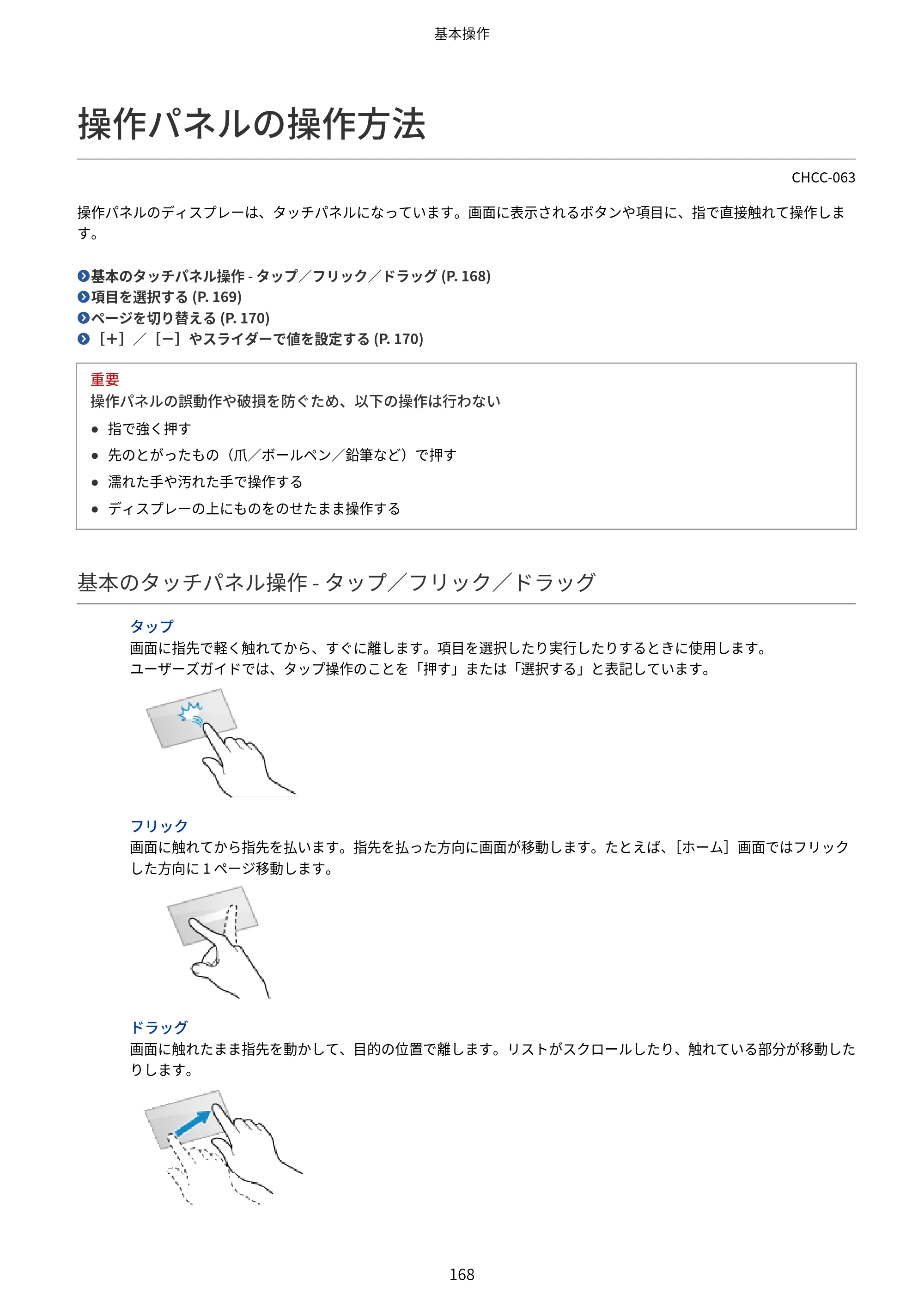
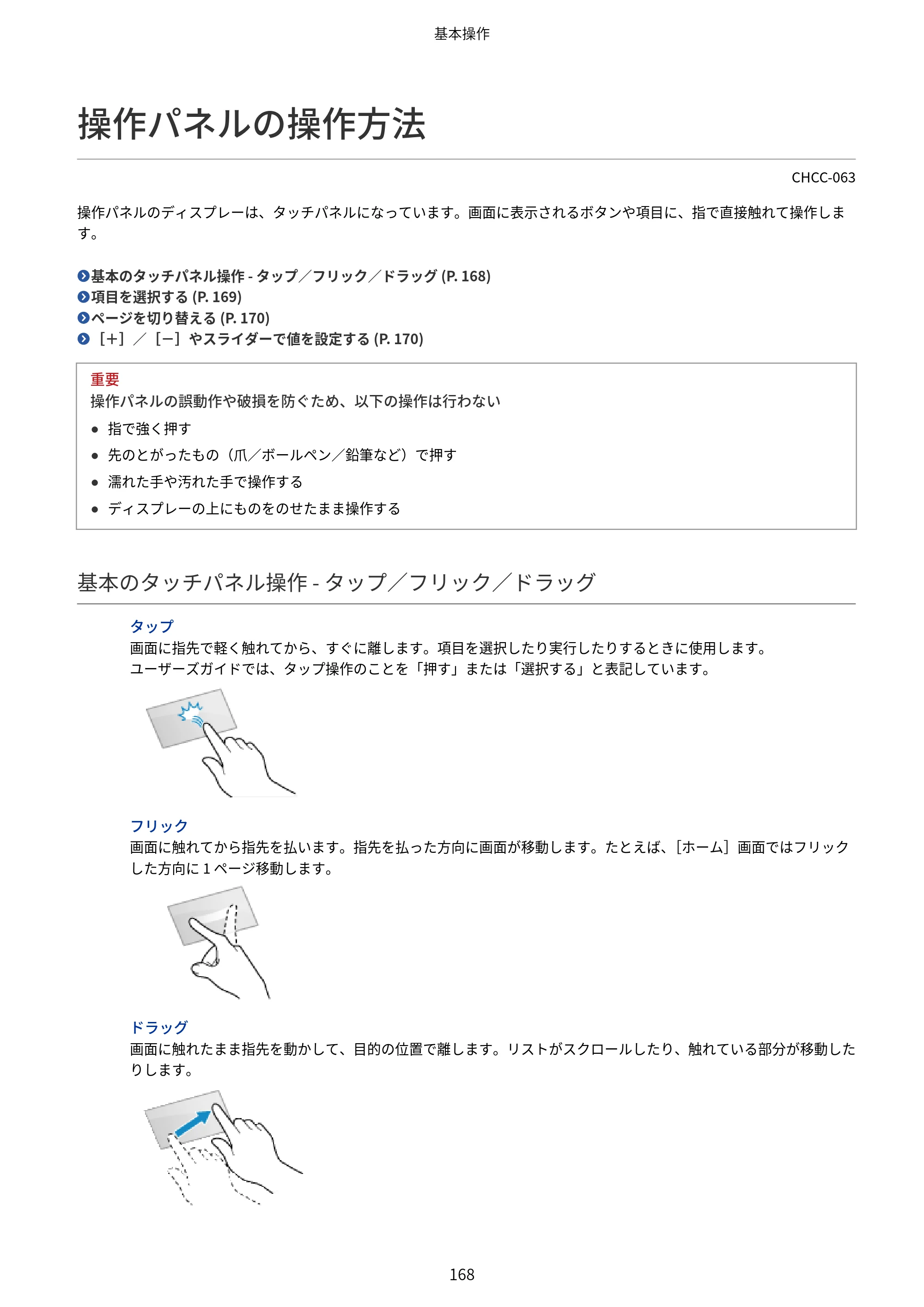
操作パネルの操作方法
CHCC-063
操作パネルのディスプレーは、タッチパネルになっています。画面に表示されるボタンや項目に、指で直接触れて操作しま
す。
基本のタッチパネル操作 - タップ/フリック/ドラッグ (P. 168)
項目を選択する (P. 169)
ページを切り替える (P. 170)
[+]/[-]やスライダーで値を設定する (P. 170)
重要
操作パネルの誤動作や破損を防ぐため、以下の操作は行わない
- 指で強く押す
- 先のとがったもの(爪/ボールペン/鉛筆など)で押す
- 濡れた手や汚れた手で操作する
- ディスプレーの上にものをのせたまま操作する
基本のタッチパネル操作 - タップ/フリック/ドラッグ
タップ
画面に指先で軽く触れてから、すぐに離します。項目を選択したり実行したりするときに使用します。
ユーザーズガイドでは、タップ操作のことを「押す」または「選択する」と表記しています。
フリック
画面に触れてから指先を払います。指先を払った方向に画面が移動します。たとえば、[ホーム]画面ではフリック
した方向に 1 ページ移動します。
ドラッグ
画面に触れたまま指先を動かして、目的の位置で離します。リストがスクロールしたり、触れている部分が移動した
りします。
基本操作
168
182ページ
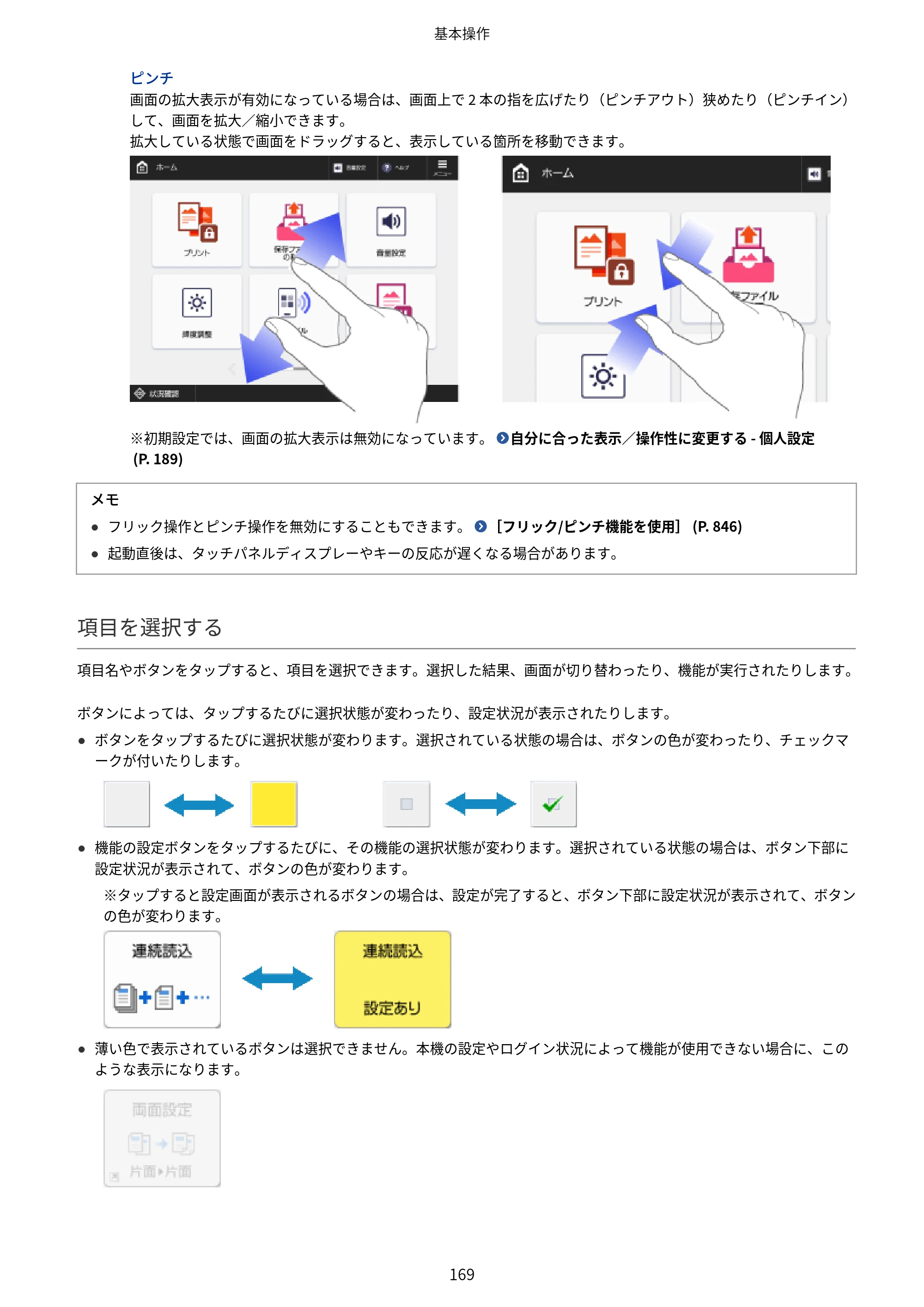
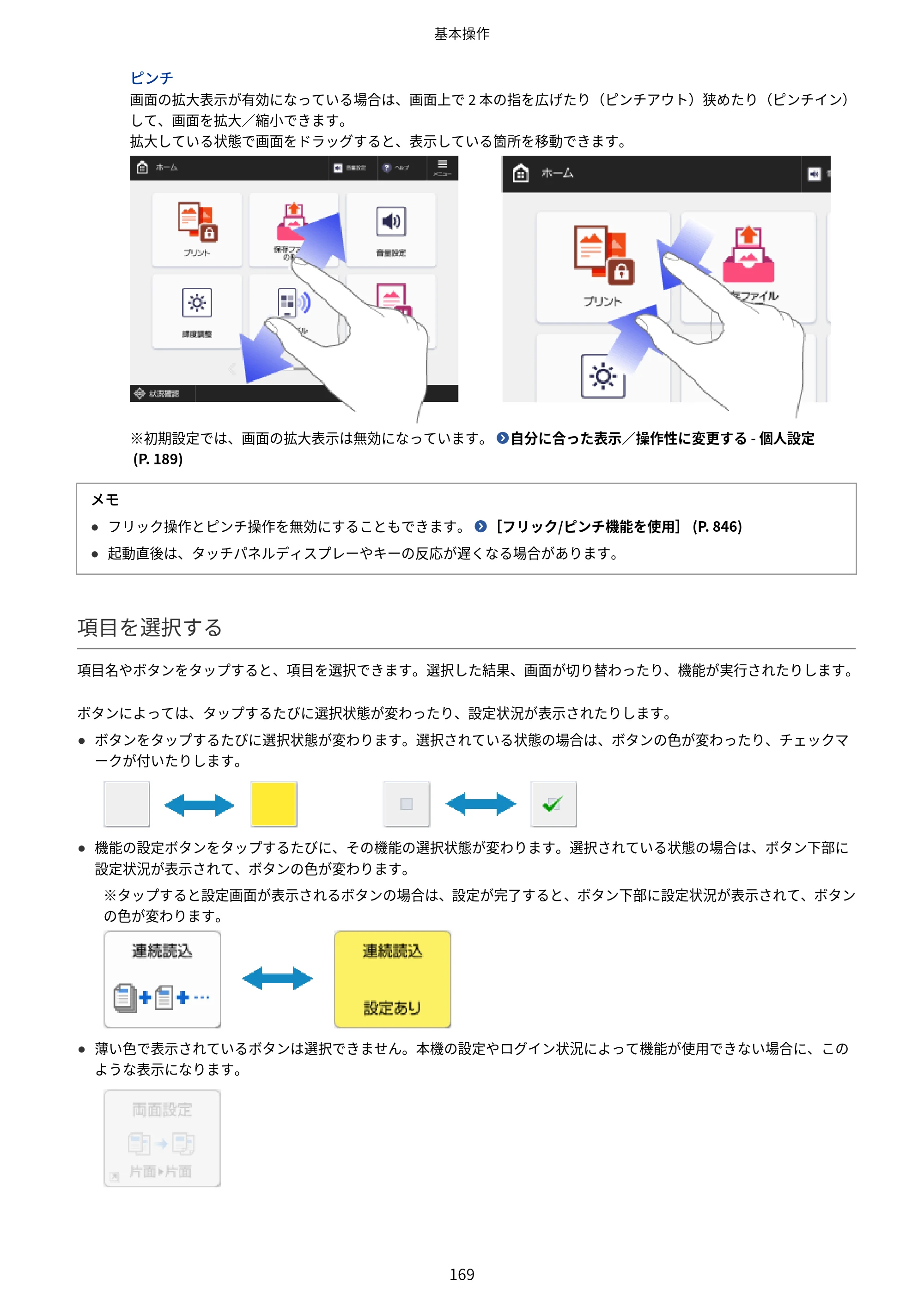
ピンチ
画面の拡大表示が有効になっている場合は、画面上で 2 本の指を広げたり(ピンチアウト)狭めたり(ピンチイン)
して、画面を拡大/縮小できます。
拡大している状態で画面をドラッグすると、表示している箇所を移動できます。
※初期設定では、画面の拡大表示は無効になっています。 自分に合った表示/操作性に変更する - 個人設定
(P. 189)
メモ
- フリック操作とピンチ操作を無効にすることもできます。 [フリック/ピンチ機能を使用] (P. 846)
- 起動直後は、タッチパネルディスプレーやキーの反応が遅くなる場合があります。
項目を選択する
項目名やボタンをタップすると、項目を選択できます。選択した結果、画面が切り替わったり、機能が実行されたりします。
ボタンによっては、タップするたびに選択状態が変わったり、設定状況が表示されたりします。
- ボタンをタップするたびに選択状態が変わります。選択されている状態の場合は、ボタンの色が変わったり、チェックマ
ークが付いたりします。
- 機能の設定ボタンをタップするたびに、その機能の選択状態が変わります。選択されている状態の場合は、ボタン下部に
設定状況が表示されて、ボタンの色が変わります。
※タップすると設定画面が表示されるボタンの場合は、設定が完了すると、ボタン下部に設定状況が表示されて、ボタン
の色が変わります。
- 薄い色で表示されているボタンは選択できません。本機の設定やログイン状況によって機能が使用できない場合に、この
ような表示になります。
基本操作
169
183ページ
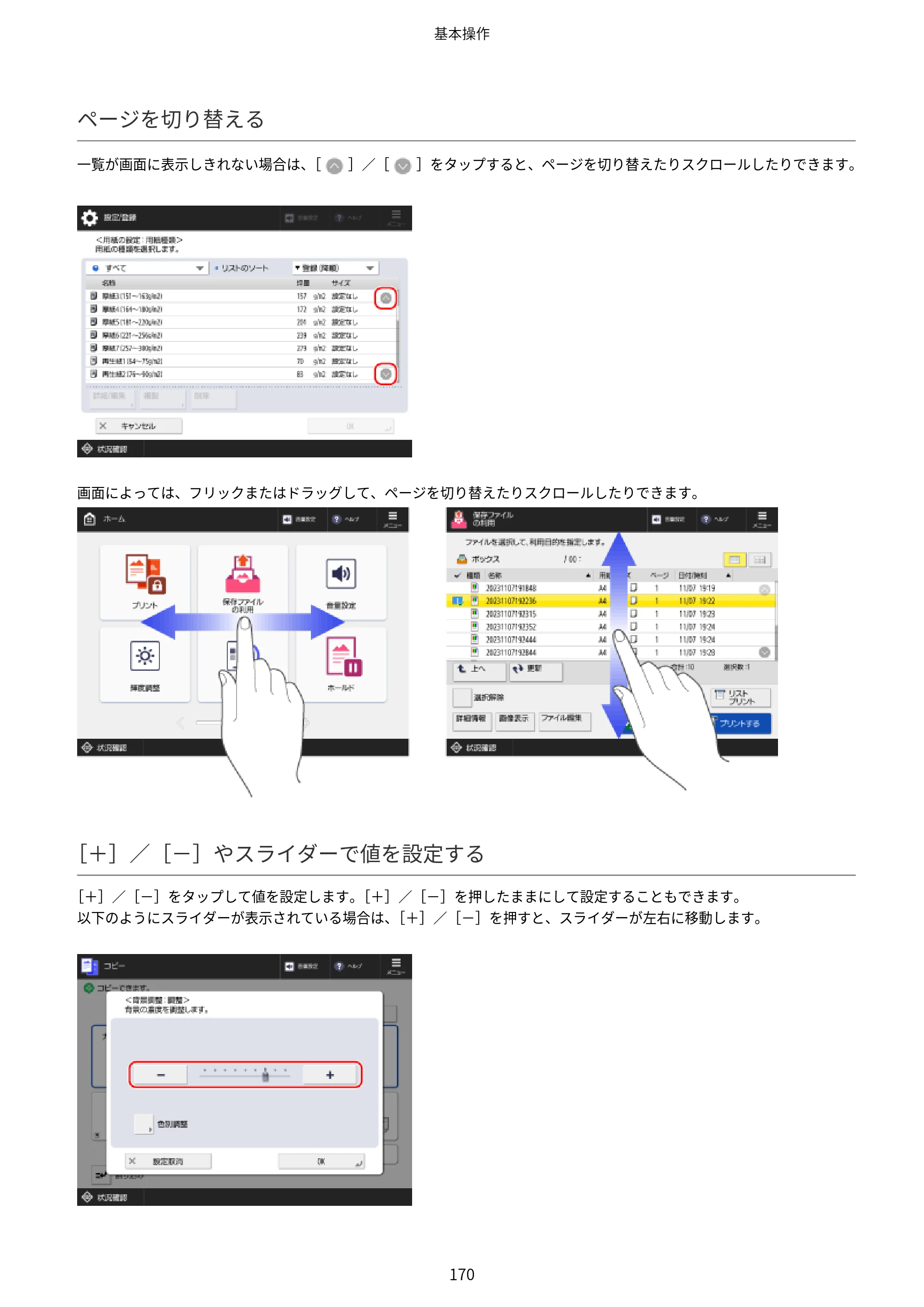
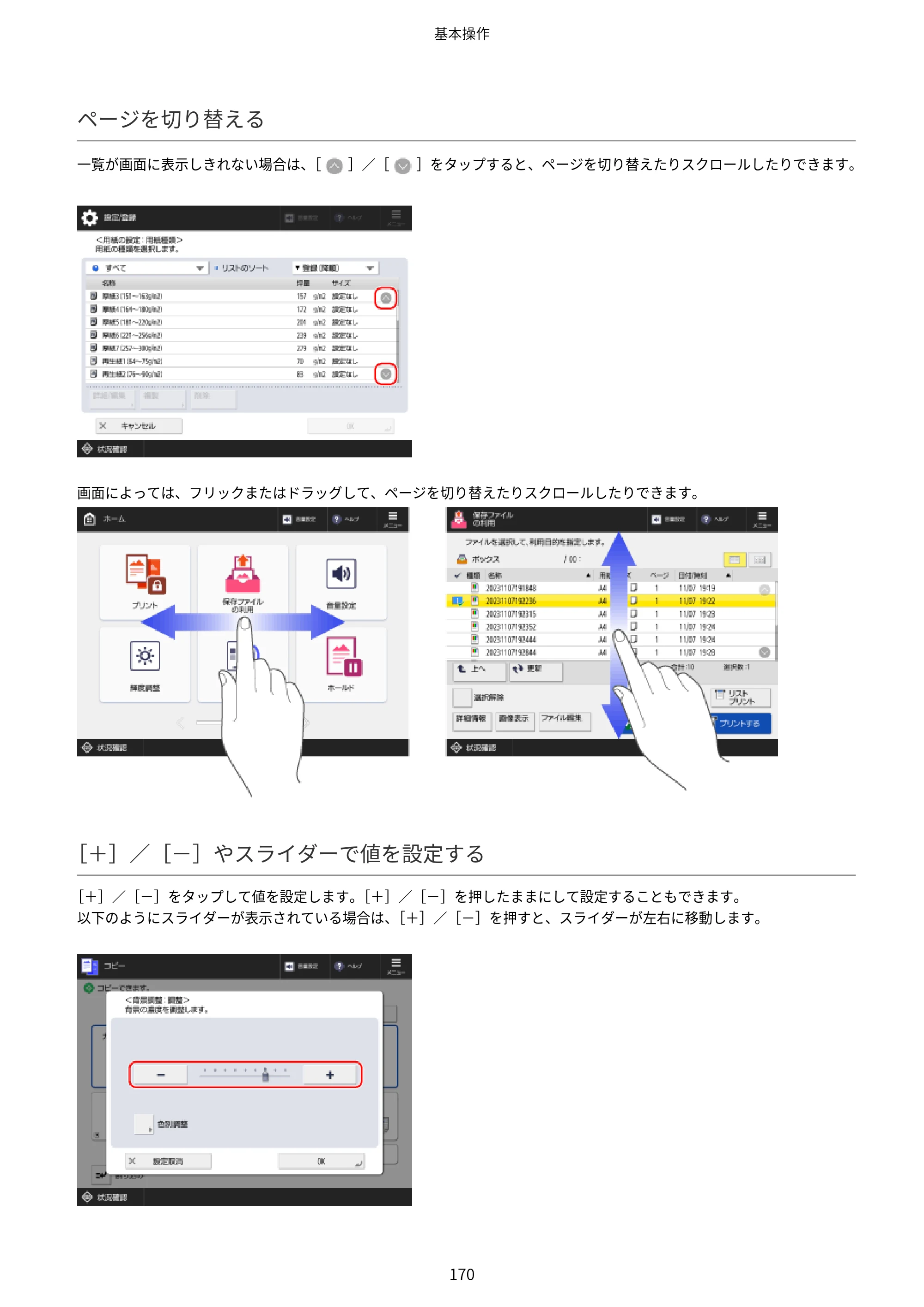
ページを切り替える
一覧が画面に表示しきれない場合は、[ ]/[ ]をタップすると、ページを切り替えたりスクロールしたりできます。
画面によっては、フリックまたはドラッグして、ページを切り替えたりスクロールしたりできます。
[+]/[-]やスライダーで値を設定する
[+]/[-]をタップして値を設定します。[+]/[-]を押したままにして設定することもできます。
以下のようにスライダーが表示されている場合は、[+]/[-]を押すと、スライダーが左右に移動します。
基本操作
170
184ページ


メモ
- [ ]が表示されている場合は、テンキーの数字をタップして値を設定することもできます。 操作パネルで文字を
入力する (P. 172)
基本操作
171
文字を入力する
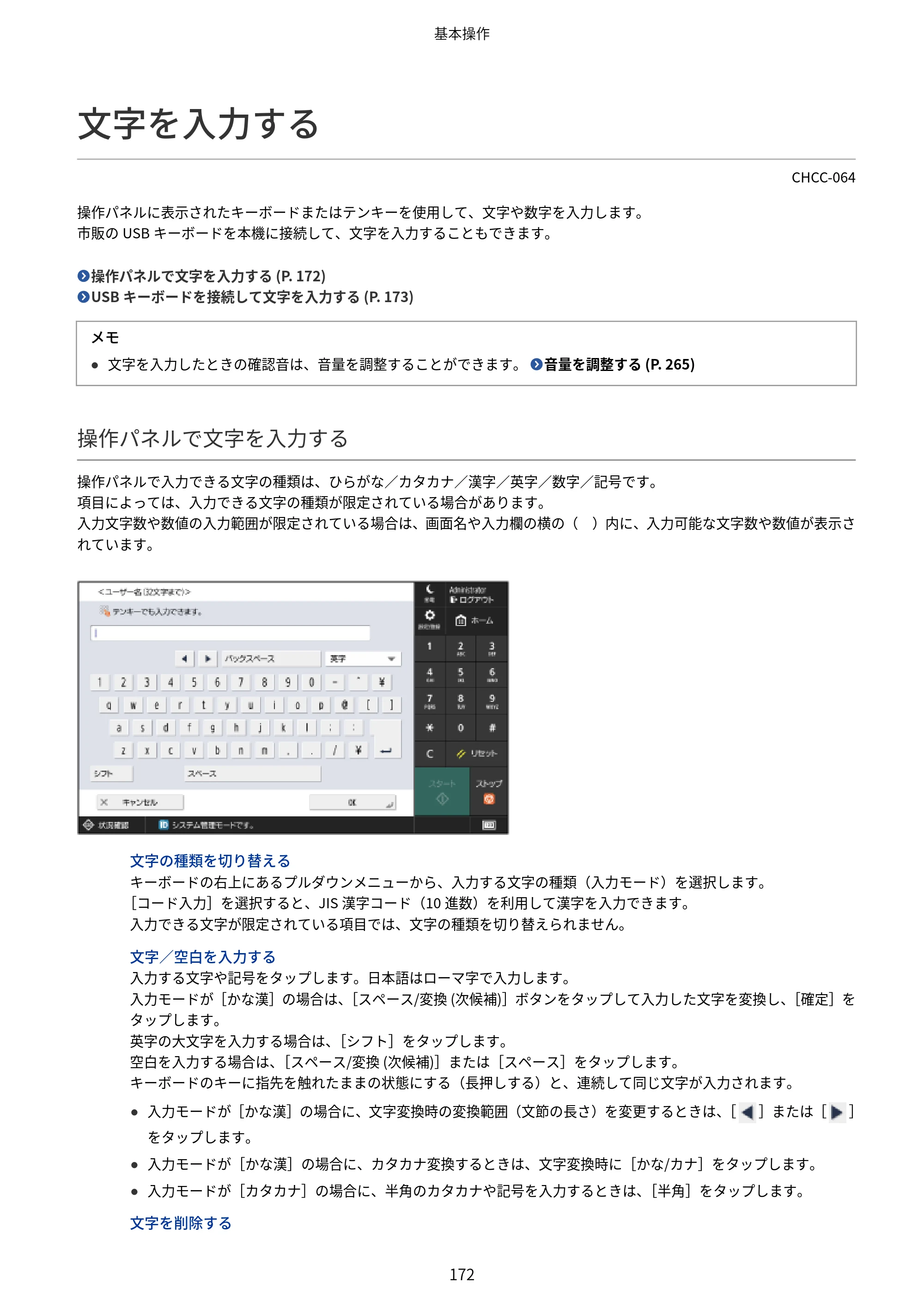
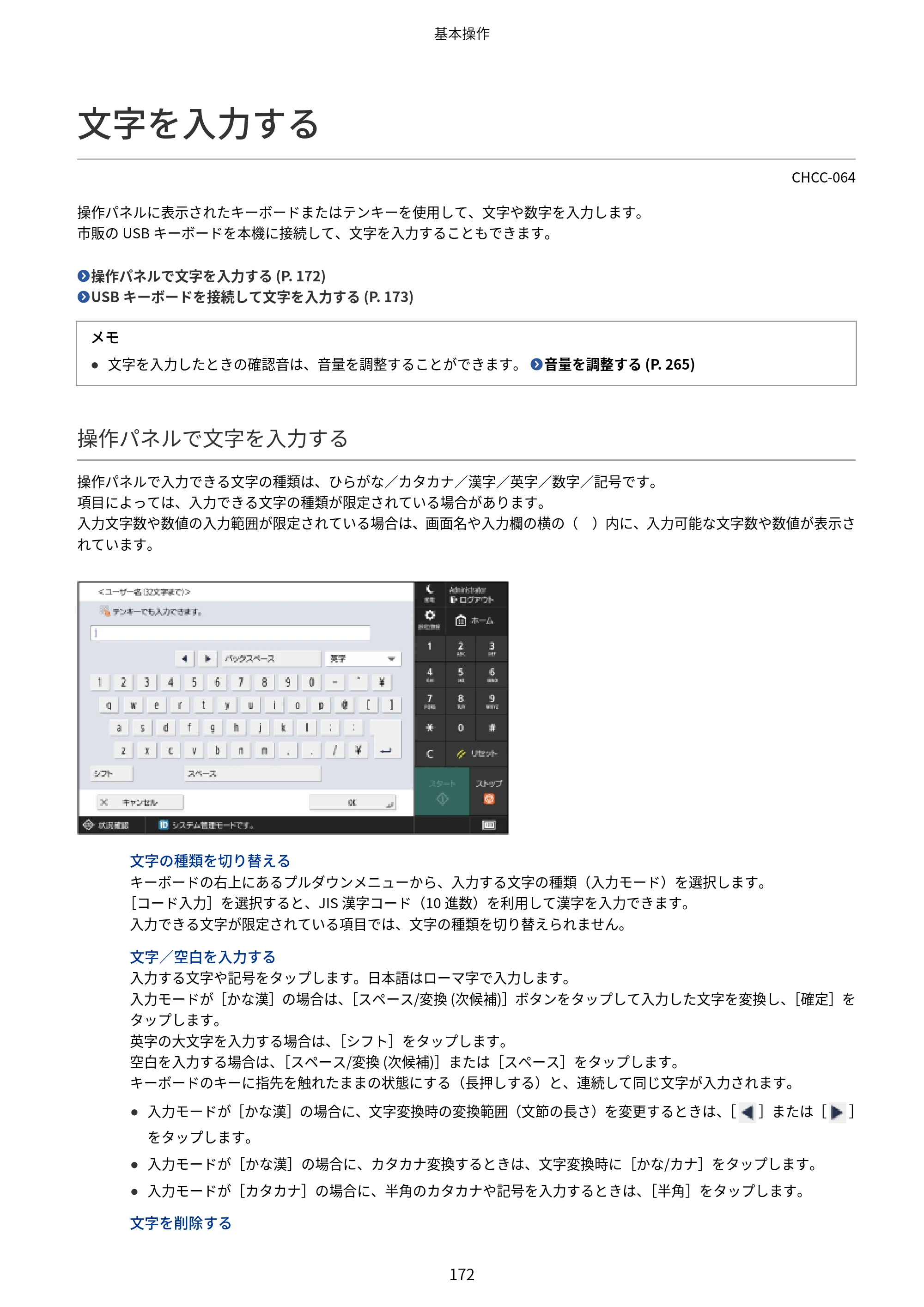
文字を入力する
CHCC-064
操作パネルに表示されたキーボードまたはテンキーを使用して、文字や数字を入力します。
市販の USB キーボードを本機に接続して、文字を入力することもできます。
操作パネルで文字を入力する (P. 172)
USB キーボードを接続して文字を入力する (P. 173)
メモ
- 文字を入力したときの確認音は、音量を調整することができます。 音量を調整する (P. 265)
操作パネルで文字を入力する
操作パネルで入力できる文字の種類は、ひらがな/カタカナ/漢字/英字/数字/記号です。
項目によっては、入力できる文字の種類が限定されている場合があります。
入力文字数や数値の入力範囲が限定されている場合は、画面名や入力欄の横の( )内に、入力可能な文字数や数値が表示さ
れています。
文字の種類を切り替える
キーボードの右上にあるプルダウンメニューから、入力する文字の種類(入力モード)を選択します。
[コード入力]を選択すると、JIS 漢字コード(10 進数)を利用して漢字を入力できます。
入力できる文字が限定されている項目では、文字の種類を切り替えられません。
文字/空白を入力する
入力する文字や記号をタップします。日本語はローマ字で入力します。
入力モードが[かな漢]の場合は、[スペース/変換 (次候補)]ボタンをタップして入力した文字を変換し、[確定]を
タップします。
英字の大文字を入力する場合は、[シフト]をタップします。
空白を入力する場合は、[スペース/変換 (次候補)]または[スペース]をタップします。
キーボードのキーに指先を触れたままの状態にする(長押しする)と、連続して同じ文字が入力されます。
- 入力モードが[かな漢]の場合に、文字変換時の変換範囲(文節の長さ)を変更するときは、[ ]または[ ]
をタップします。
- 入力モードが[かな漢]の場合に、カタカナ変換するときは、文字変換時に[かな/カナ]をタップします。
- 入力モードが[カタカナ]の場合に、半角のカタカナや記号を入力するときは、[半角]をタップします。
文字を削除する
基本操作
172
186ページ
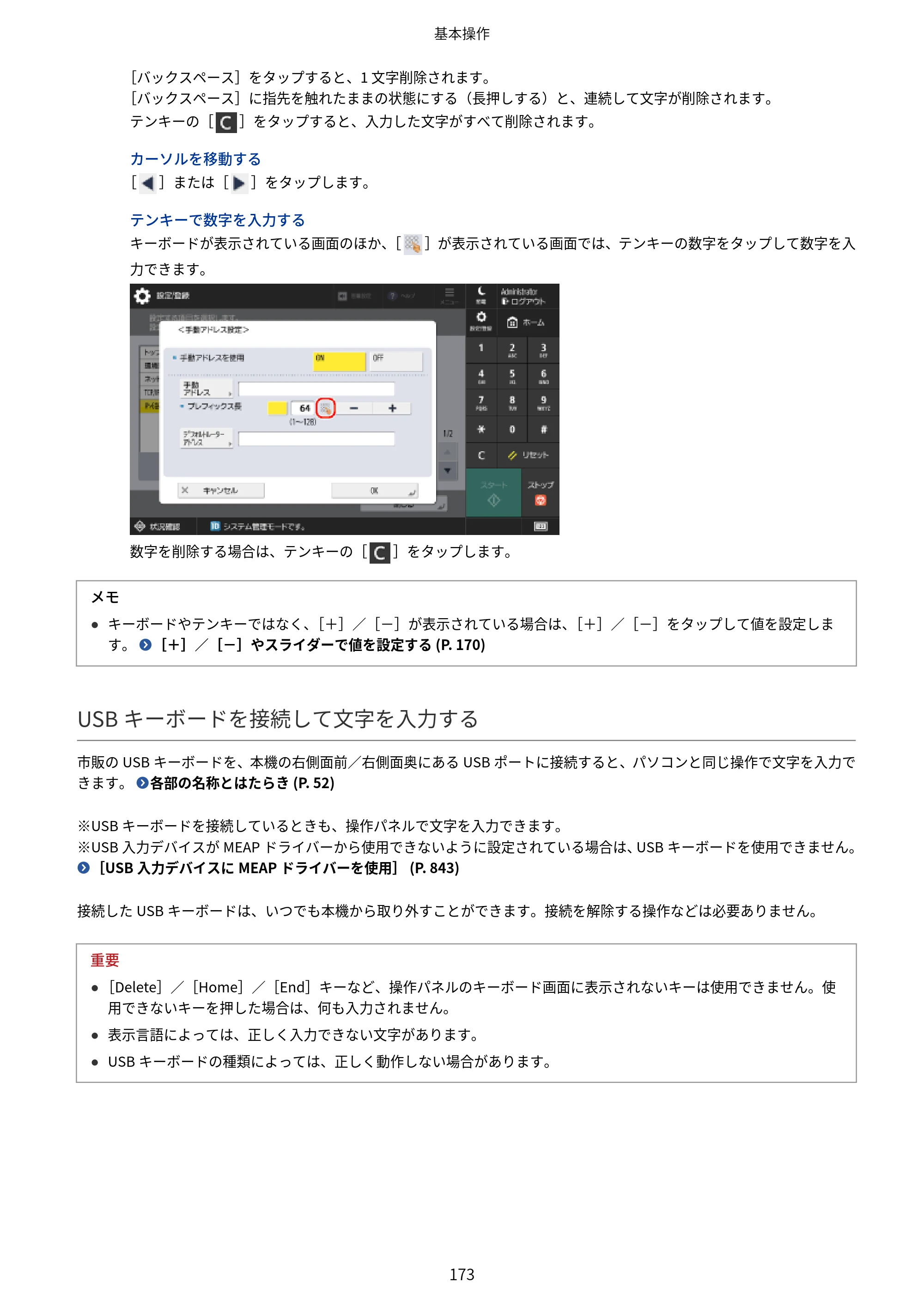
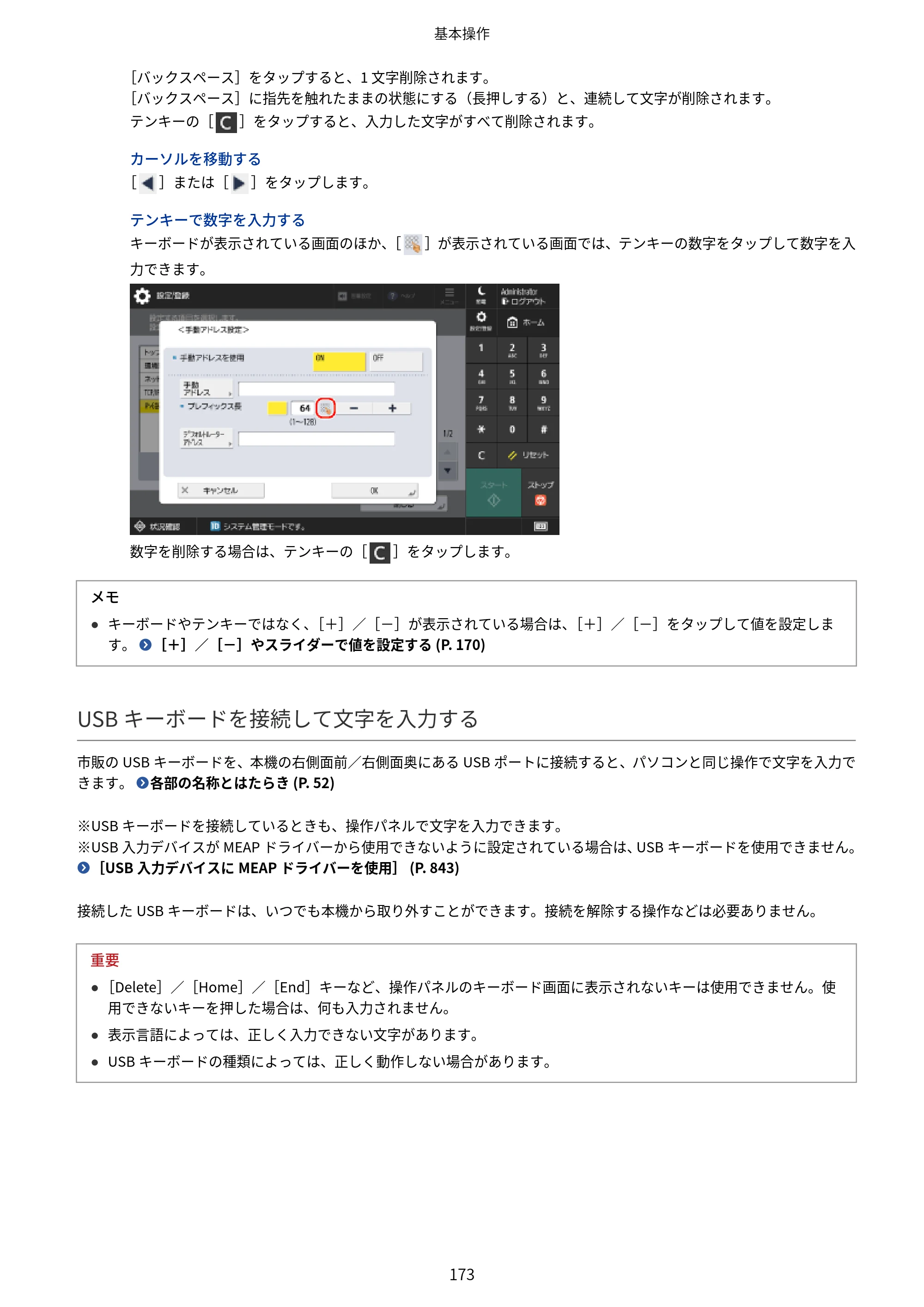
[バックスペース]をタップすると、1 文字削除されます。
[バックスペース]に指先を触れたままの状態にする(長押しする)と、連続して文字が削除されます。
テンキーの[ ]をタップすると、入力した文字がすべて削除されます。
カーソルを移動する
[ ]または[ ]をタップします。
テンキーで数字を入力する
キーボードが表示されている画面のほか、[ ]が表示されている画面では、テンキーの数字をタップして数字を入
力できます。
数字を削除する場合は、テンキーの[ ]をタップします。
メモ
- キーボードやテンキーではなく、[+]/[-]が表示されている場合は、[+]/[-]をタップして値を設定しま
す。 [+]/[-]やスライダーで値を設定する (P. 170)
USB キーボードを接続して文字を入力する
市販の USB キーボードを、本機の右側面前/右側面奥にある USB ポートに接続すると、パソコンと同じ操作で文字を入力で
きます。 各部の名称とはたらき (P. 52)
※USB キーボードを接続しているときも、操作パネルで文字を入力できます。
※USB 入力デバイスが MEAP ドライバーから使用できないように設定されている場合は、USB キーボードを使用できません。
[USB 入力デバイスに MEAP ドライバーを使用] (P. 843)
接続した USB キーボードは、いつでも本機から取り外すことができます。接続を解除する操作などは必要ありません。
重要
- [Delete]/[Home]/[End]キーなど、操作パネルのキーボード画面に表示されないキーは使用できません。使
用できないキーを押した場合は、何も入力されません。
- 表示言語によっては、正しく入力できない文字があります。
- USB キーボードの種類によっては、正しく動作しない場合があります。
基本操作
173
タイムラインの表示と操作
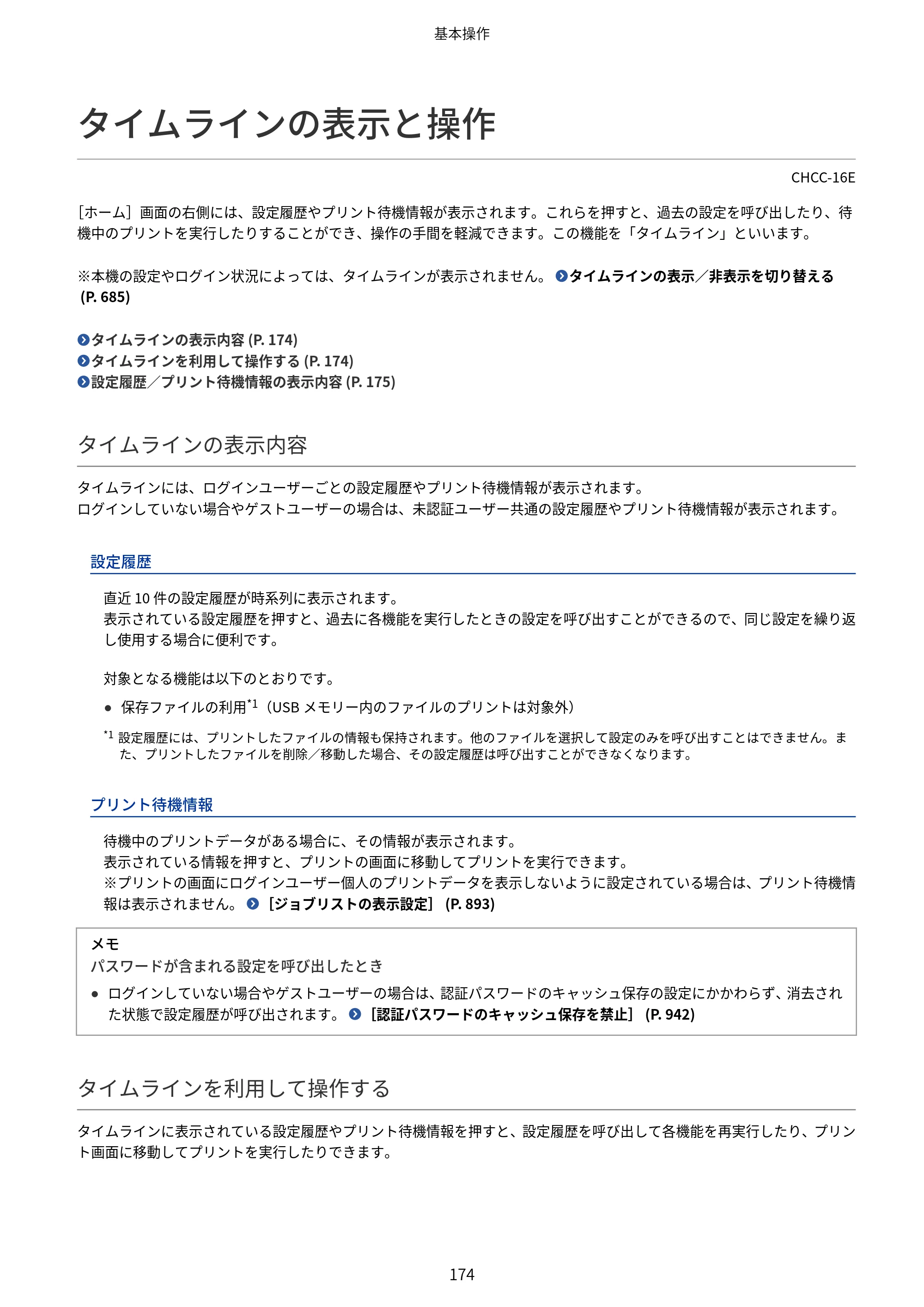
タイムラインの表示と操作
CHCC-16E
[ホーム]画面の右側には、設定履歴やプリント待機情報が表示されます。これらを押すと、過去の設定を呼び出したり、待
機中のプリントを実行したりすることができ、操作の手間を軽減できます。この機能を「タイムライン」といいます。
※本機の設定やログイン状況によっては、タイムラインが表示されません。 タイムラインの表示/非表示を切り替える
(P. 685)
タイムラインの表示内容 (P. 174)
タイムラインを利用して操作する (P. 174)
設定履歴/プリント待機情報の表示内容 (P. 175)
タイムラインの表示内容
タイムラインには、ログインユーザーごとの設定履歴やプリント待機情報が表示されます。
ログインしていない場合やゲストユーザーの場合は、未認証ユーザー共通の設定履歴やプリント待機情報が表示されます。
設定履歴
直近 10 件の設定履歴が時系列に表示されます。
表示されている設定履歴を押すと、過去に各機能を実行したときの設定を呼び出すことができるので、同じ設定を繰り返
し使用する場合に便利です。
対象となる機能は以下のとおりです。
- 保存ファイルの利用*1(USB メモリー内のファイルのプリントは対象外)
*1 設定履歴には、プリントしたファイルの情報も保持されます。他のファイルを選択して設定のみを呼び出すことはできません。ま
た、プリントしたファイルを削除/移動した場合、その設定履歴は呼び出すことができなくなります。
プリント待機情報
待機中のプリントデータがある場合に、その情報が表示されます。
表示されている情報を押すと、プリントの画面に移動してプリントを実行できます。
※プリントの画面にログインユーザー個人のプリントデータを表示しないように設定されている場合は、プリント待機情
報は表示されません。 [ジョブリストの表示設定] (P. 893)
メモ
パスワードが含まれる設定を呼び出したとき
- ログインしていない場合やゲストユーザーの場合は、認証パスワードのキャッシュ保存の設定にかかわらず、消去され
た状態で設定履歴が呼び出されます。 [認証パスワードのキャッシュ保存を禁止] (P. 942)
タイムラインを利用して操作する
タイムラインに表示されている設定履歴やプリント待機情報を押すと、設定履歴を呼び出して各機能を再実行したり、プリン
ト画面に移動してプリントを実行したりできます。
基本操作
174
188ページ
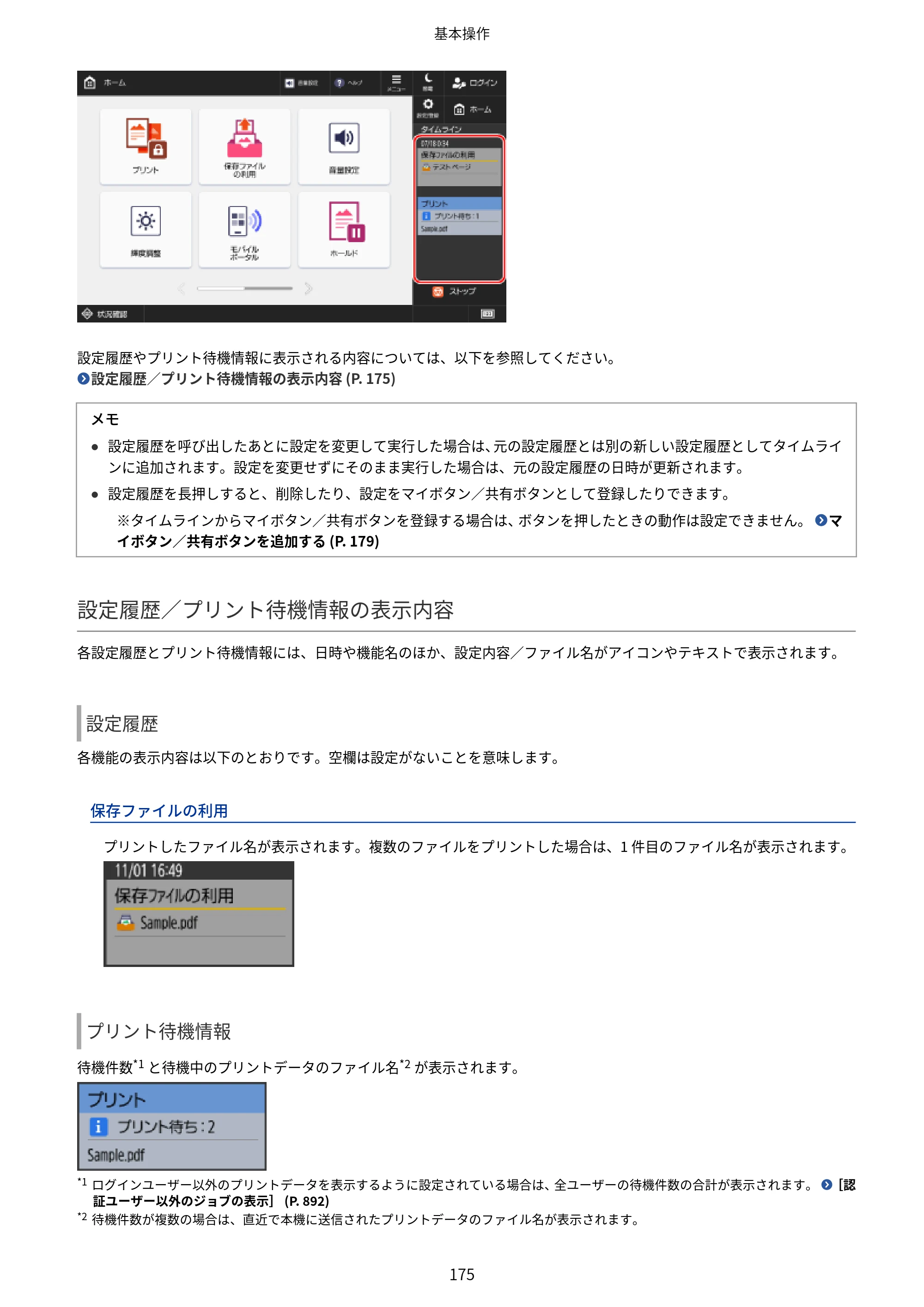
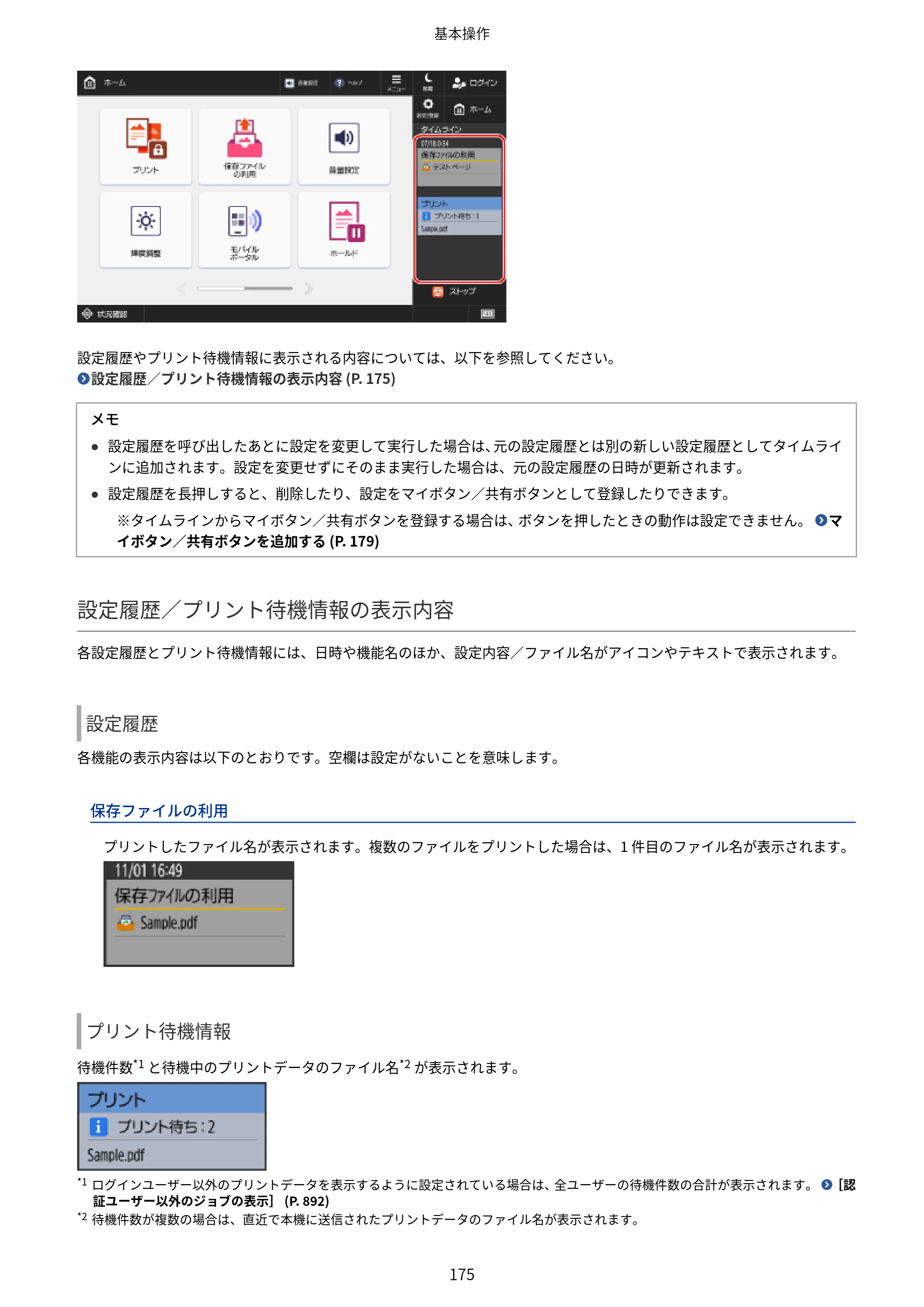
設定履歴やプリント待機情報に表示される内容については、以下を参照してください。
設定履歴/プリント待機情報の表示内容 (P. 175)
メモ
- 設定履歴を呼び出したあとに設定を変更して実行した場合は、元の設定履歴とは別の新しい設定履歴としてタイムライ
ンに追加されます。設定を変更せずにそのまま実行した場合は、元の設定履歴の日時が更新されます。
- 設定履歴を長押しすると、削除したり、設定をマイボタン/共有ボタンとして登録したりできます。
※タイムラインからマイボタン/共有ボタンを登録する場合は、ボタンを押したときの動作は設定できません。 マ
イボタン/共有ボタンを追加する (P. 179)
設定履歴/プリント待機情報の表示内容
各設定履歴とプリント待機情報には、日時や機能名のほか、設定内容/ファイル名がアイコンやテキストで表示されます。
設定履歴
各機能の表示内容は以下のとおりです。空欄は設定がないことを意味します。
保存ファイルの利用
プリントしたファイル名が表示されます。複数のファイルをプリントした場合は、1 件目のファイル名が表示されます。
プリント待機情報
待機件数*1 と待機中のプリントデータのファイル名*2 が表示されます。
*1 ログインユーザー以外のプリントデータを表示するように設定されている場合は、全ユーザーの待機件数の合計が表示されます。 [認
証ユーザー以外のジョブの表示] (P. 892)
*2 待機件数が複数の場合は、直近で本機に送信されたプリントデータのファイル名が表示されます。
基本操作
175
操作パネルの画面のカスタマイズ
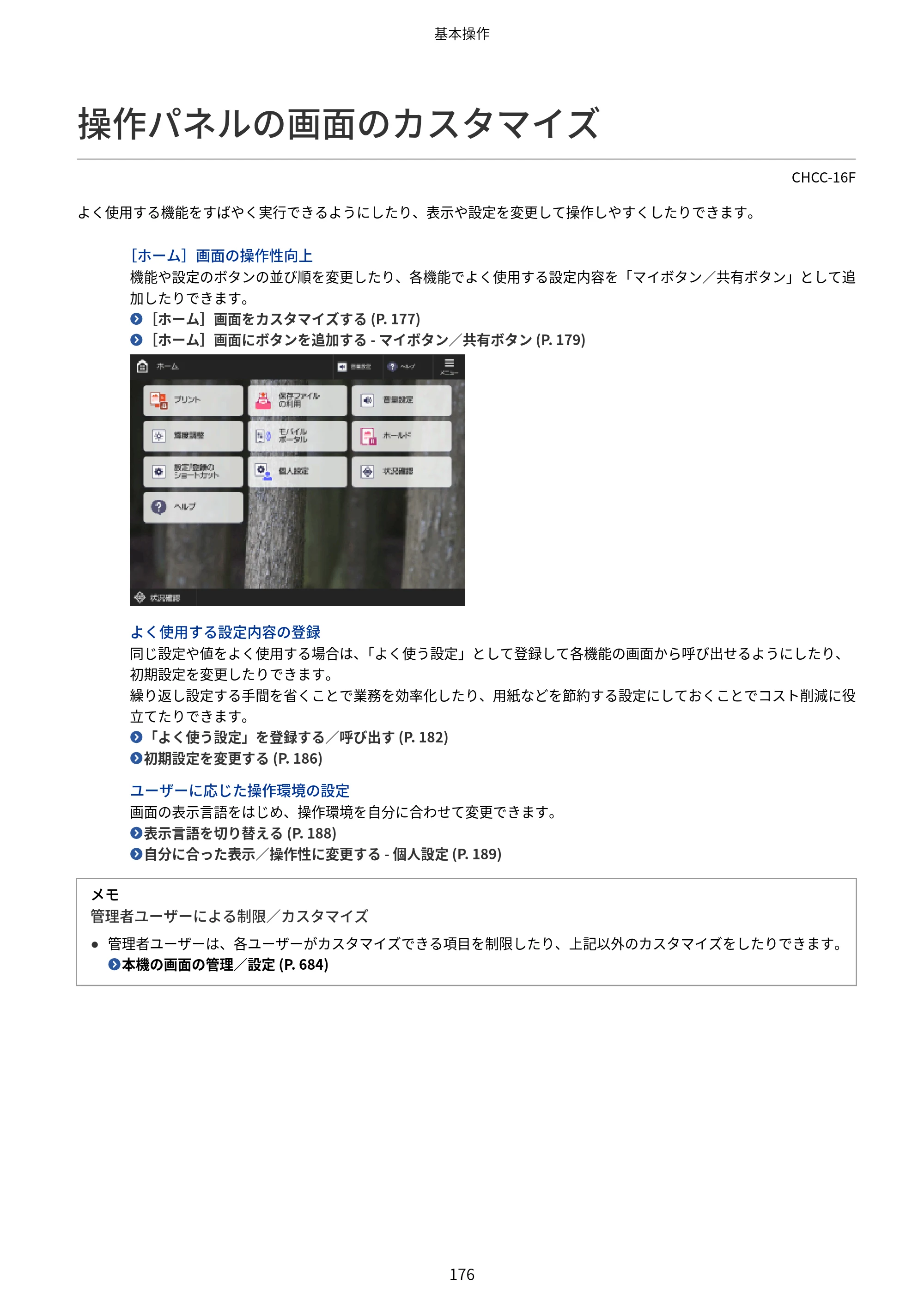
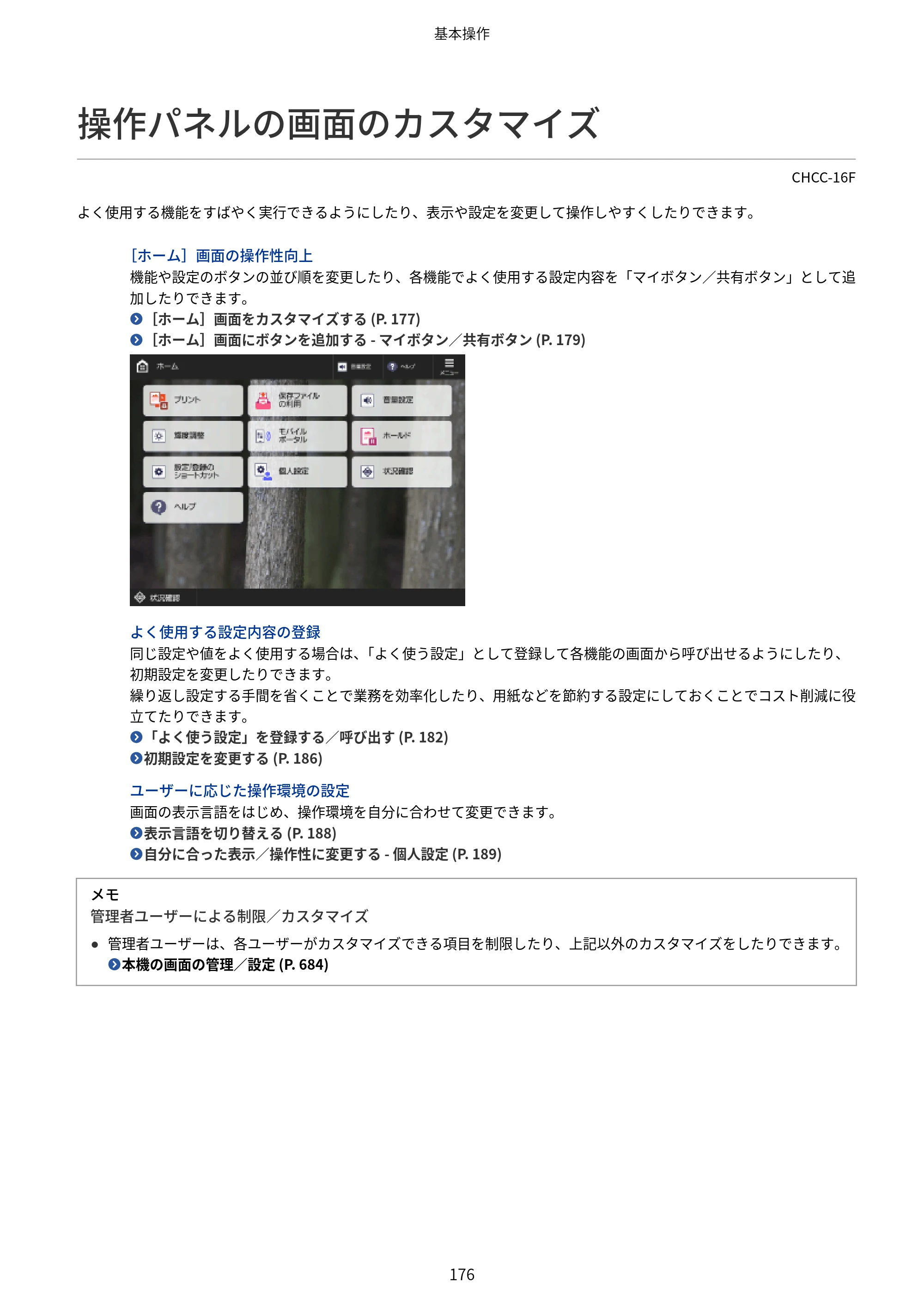
操作パネルの画面のカスタマイズ
CHCC-16F
よく使用する機能をすばやく実行できるようにしたり、表示や設定を変更して操作しやすくしたりできます。
[ホーム]画面の操作性向上
機能や設定のボタンの並び順を変更したり、各機能でよく使用する設定内容を「マイボタン/共有ボタン」として追
加したりできます。
[ホーム]画面をカスタマイズする (P. 177)
[ホーム]画面にボタンを追加する - マイボタン/共有ボタン (P. 179)
よく使用する設定内容の登録
同じ設定や値をよく使用する場合は、「よく使う設定」として登録して各機能の画面から呼び出せるようにしたり、
初期設定を変更したりできます。
繰り返し設定する手間を省くことで業務を効率化したり、用紙などを節約する設定にしておくことでコスト削減に役
立てたりできます。
「よく使う設定」を登録する/呼び出す (P. 182)
初期設定を変更する (P. 186)
ユーザーに応じた操作環境の設定
画面の表示言語をはじめ、操作環境を自分に合わせて変更できます。
表示言語を切り替える (P. 188)
自分に合った表示/操作性に変更する - 個人設定 (P. 189)
メモ
管理者ユーザーによる制限/カスタマイズ
- 管理者ユーザーは、各ユーザーがカスタマイズできる項目を制限したり、上記以外のカスタマイズをしたりできます。
本機の画面の管理/設定 (P. 684)
基本操作
176
[ホーム]画面をカスタマイズする
![キヤノン Satera 971Ci ユーザーズガイド 2025年10月30日掲載(15.9 MB) — [ホーム]画面をカスタマイズする — 原本ページ — 190ページ](/manual-images/da3bf23e44a2398f944d/c3f835b2ac015732/canon-satera-971ci-manual-p0190.webp)
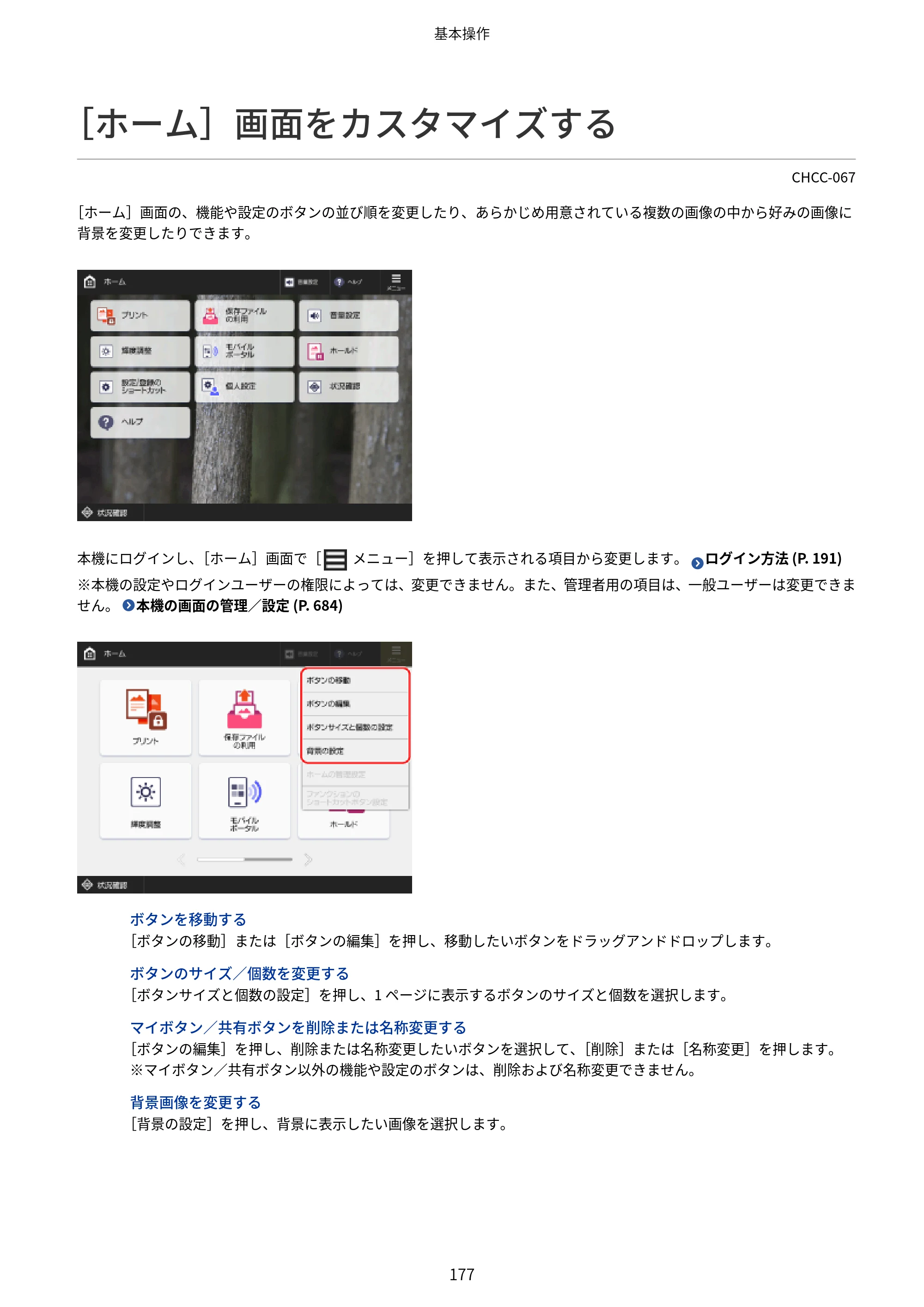
[ホーム]画面をカスタマイズする
CHCC-067
[ホーム]画面の、機能や設定のボタンの並び順を変更したり、あらかじめ用意されている複数の画像の中から好みの画像に
背景を変更したりできます。
本機にログインし、[ホーム]画面で[ メニュー]を押して表示される項目から変更します。 ログイン方法 (P. 191)
※本機の設定やログインユーザーの権限によっては、変更できません。また、管理者用の項目は、一般ユーザーは変更できま
せん。 本機の画面の管理/設定 (P. 684)
ボタンを移動する
[ボタンの移動]または[ボタンの編集]を押し、移動したいボタンをドラッグアンドドロップします。
ボタンのサイズ/個数を変更する
[ボタンサイズと個数の設定]を押し、1 ページに表示するボタンのサイズと個数を選択します。
マイボタン/共有ボタンを削除または名称変更する
[ボタンの編集]を押し、削除または名称変更したいボタンを選択して、[削除]または[名称変更]を押します。
※マイボタン/共有ボタン以外の機能や設定のボタンは、削除および名称変更できません。
背景画像を変更する
[背景の設定]を押し、背景に表示したい画像を選択します。
基本操作
177
191ページ


メモ
[個人画面]と[機器画面]について
- [個人画面]または[機器画面]を選択する画面が表示された場合は、どちらを選択するかによって、変更される画面
が異なります。
⦁ [個人画面]:ログインユーザー個人の設定として、自分専用の画面が変更されます。
⦁ [機器画面]:本機の設定として共通の画面*1 が変更されます。
- 選択画面が表示されるかどうかは、本機の設定やログインユーザーの権限によります。 ユーザーに許可する操作や
画面の表示を設定する (P. 686)
- 一般ユーザーの場合に、選択画面が表示されなかったときは、[個人画面]として設定されます。
- 管理者ユーザー以外による[機器画面]の変更が許可されている場合は、[機器画面]は本機にログインしなくても変
更できます。
*1 ログインしていない場合や、[個人画面]を設定していないユーザーの場合に表示される画面
基本操作
178
[ホーム]画面にボタンを追加する - マイボタン/共有ボタン
![キヤノン Satera 971Ci ユーザーズガイド 2025年10月30日掲載(15.9 MB) — [ホーム]画面にボタンを追加する - マイボタン/共有ボタン — 原本ページ — 192ページ](/manual-images/da3bf23e44a2398f944d/c3f835b2ac015732/canon-satera-971ci-manual-p0192.webp)
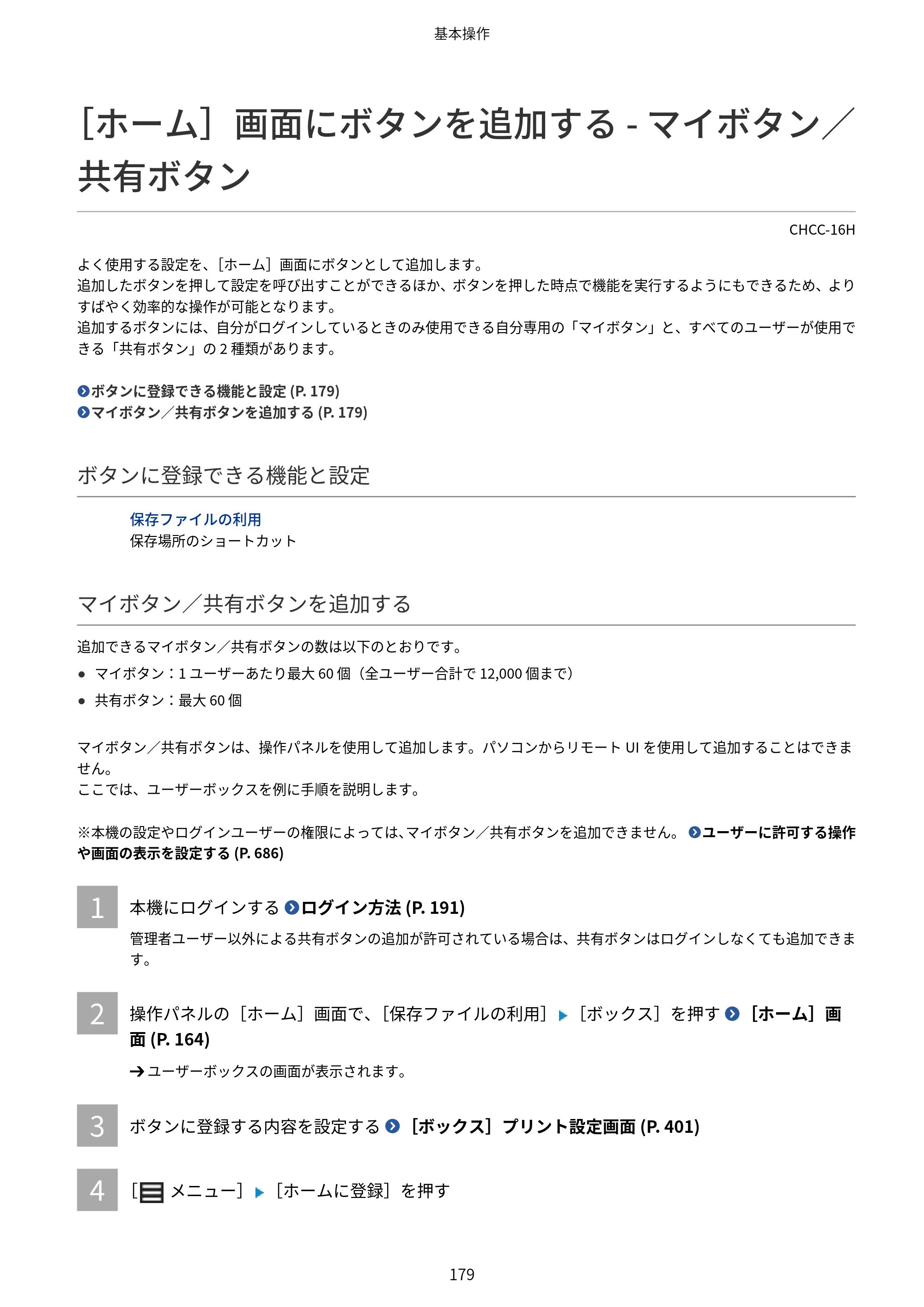
[ホーム]画面にボタンを追加する - マイボタン/
共有ボタン
CHCC-16H
よく使用する設定を、[ホーム]画面にボタンとして追加します。
追加したボタンを押して設定を呼び出すことができるほか、ボタンを押した時点で機能を実行するようにもできるため、より
すばやく効率的な操作が可能となります。
追加するボタンには、自分がログインしているときのみ使用できる自分専用の「マイボタン」と、すべてのユーザーが使用で
きる「共有ボタン」の 2 種類があります。
ボタンに登録できる機能と設定 (P. 179)
マイボタン/共有ボタンを追加する (P. 179)
ボタンに登録できる機能と設定
保存ファイルの利用
保存場所のショートカット
マイボタン/共有ボタンを追加する
追加できるマイボタン/共有ボタンの数は以下のとおりです。
- マイボタン:1 ユーザーあたり最大 60 個(全ユーザー合計で 12,000 個まで)
- 共有ボタン:最大 60 個
マイボタン/共有ボタンは、操作パネルを使用して追加します。パソコンからリモート UI を使用して追加することはできま
せん。
ここでは、ユーザーボックスを例に手順を説明します。
※本機の設定やログインユーザーの権限によっては、マイボタン/共有ボタンを追加できません。 ユーザーに許可する操作
や画面の表示を設定する (P. 686)
1 本機にログインする ログイン方法 (P. 191)
管理者ユーザー以外による共有ボタンの追加が許可されている場合は、共有ボタンはログインしなくても追加できま
す。
2 操作パネルの[ホーム]画面で、[保存ファイルの利用] [ボックス]を押す [ホーム]画
面 (P. 164)
➔ ユーザーボックスの画面が表示されます。
3 ボタンに登録する内容を設定する [ボックス]プリント設定画面 (P. 401)
4 [ メニュー] [ホームに登録]を押す
基本操作
179
193ページ
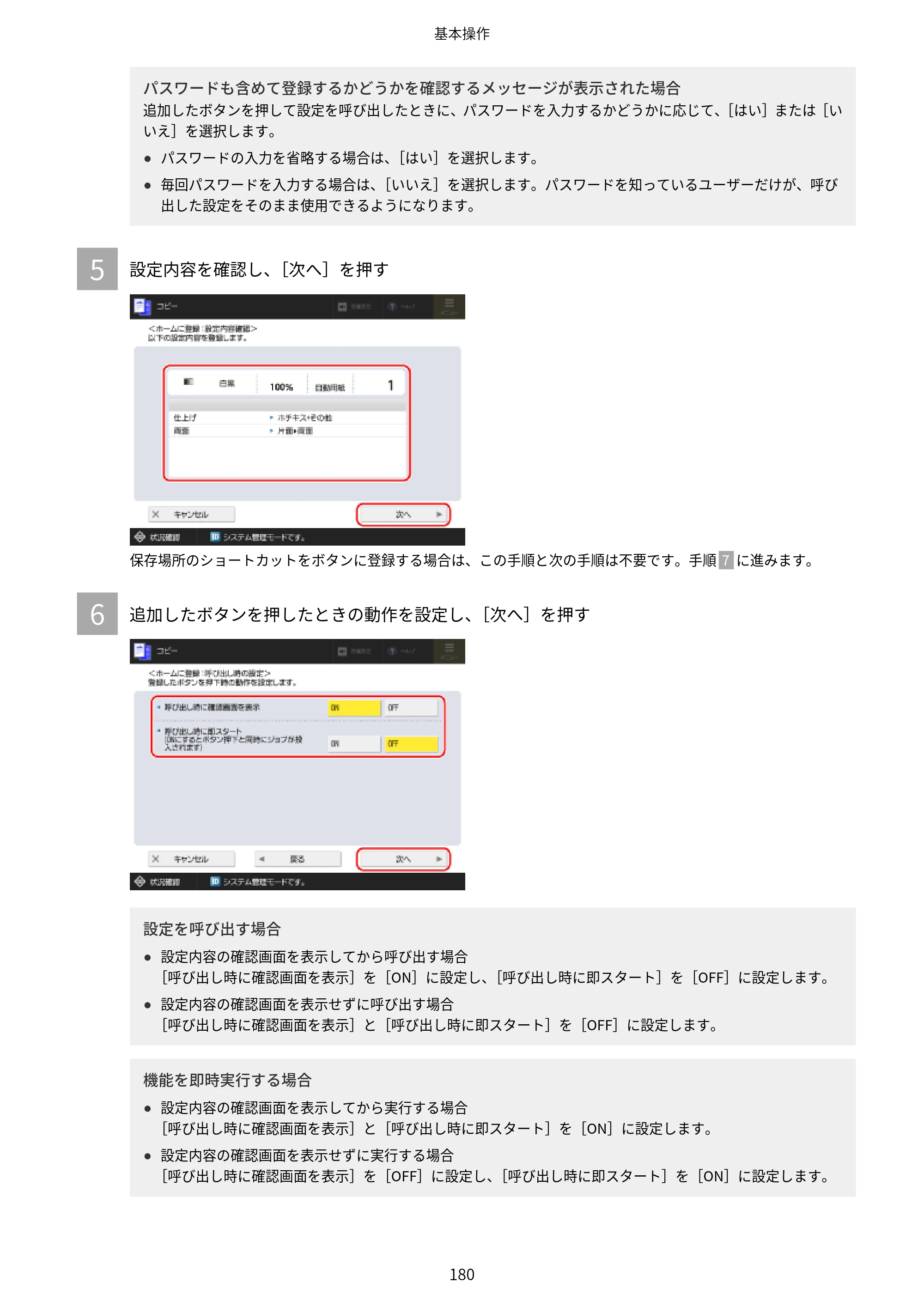
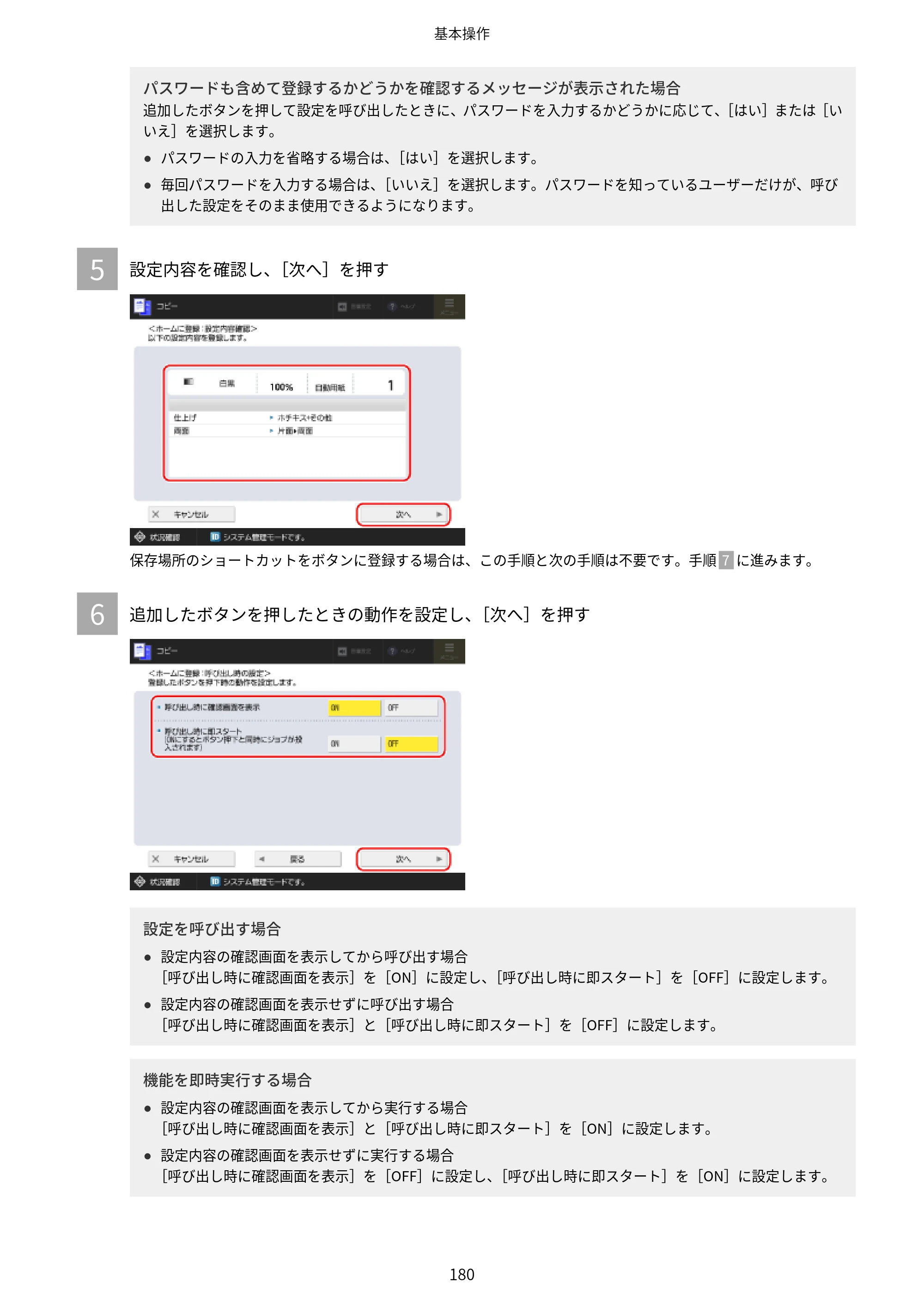
パスワードも含めて登録するかどうかを確認するメッセージが表示された場合
追加したボタンを押して設定を呼び出したときに、パスワードを入力するかどうかに応じて、[はい]または[い
いえ]を選択します。
- パスワードの入力を省略する場合は、[はい]を選択します。
- 毎回パスワードを入力する場合は、[いいえ]を選択します。パスワードを知っているユーザーだけが、呼び
出した設定をそのまま使用できるようになります。
5 設定内容を確認し、[次へ]を押す
保存場所のショートカットをボタンに登録する場合は、この手順と次の手順は不要です。手順 7 に進みます。
6 追加したボタンを押したときの動作を設定し、[次へ]を押す
設定を呼び出す場合
- 設定内容の確認画面を表示してから呼び出す場合
[呼び出し時に確認画面を表示]を[ON]に設定し、[呼び出し時に即スタート]を[OFF]に設定します。
- 設定内容の確認画面を表示せずに呼び出す場合
[呼び出し時に確認画面を表示]と[呼び出し時に即スタート]を[OFF]に設定します。
機能を即時実行する場合
- 設定内容の確認画面を表示してから実行する場合
[呼び出し時に確認画面を表示]と[呼び出し時に即スタート]を[ON]に設定します。
- 設定内容の確認画面を表示せずに実行する場合
[呼び出し時に確認画面を表示]を[OFF]に設定し、[呼び出し時に即スタート]を[ON]に設定します。
基本操作
180
194ページ
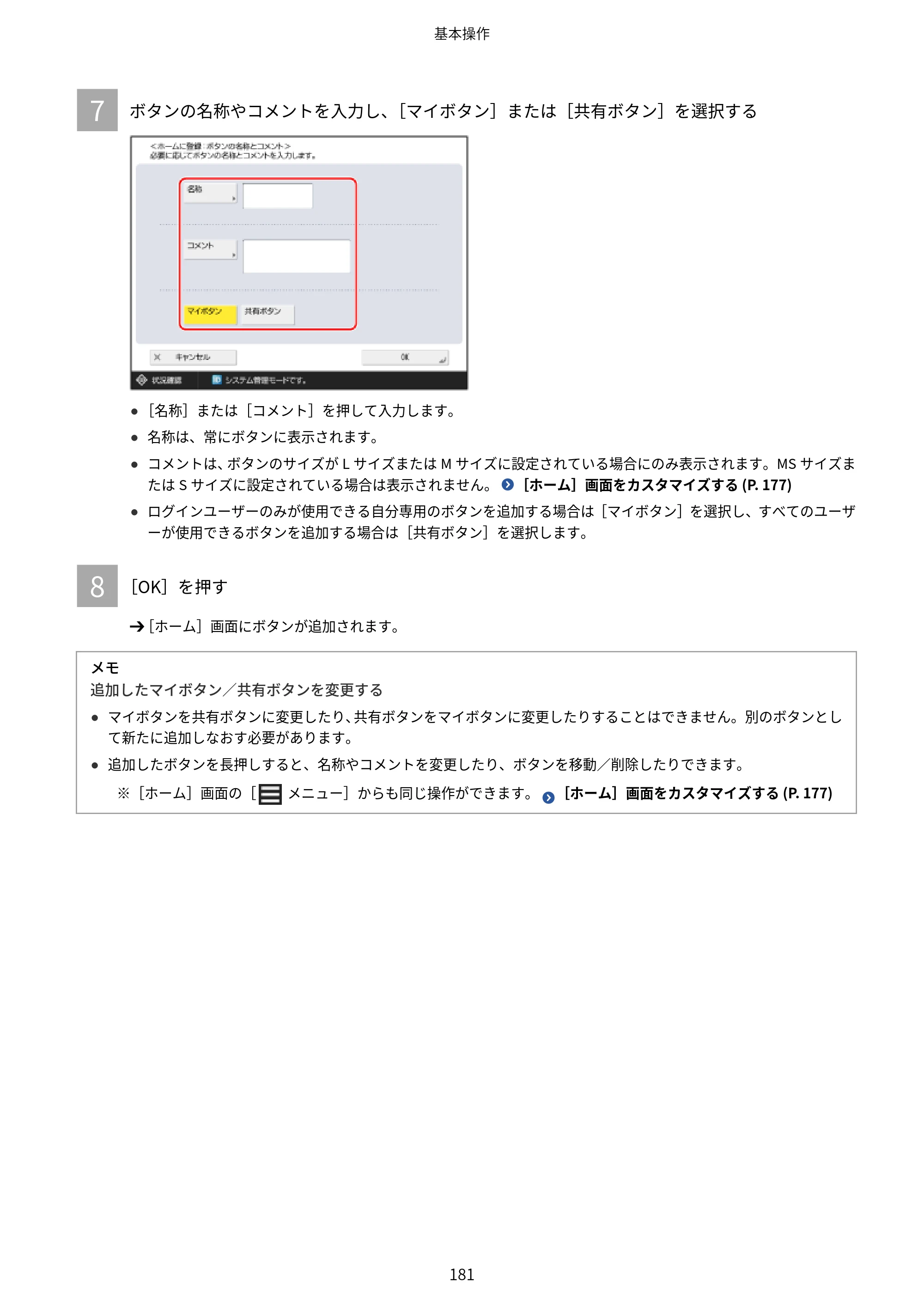
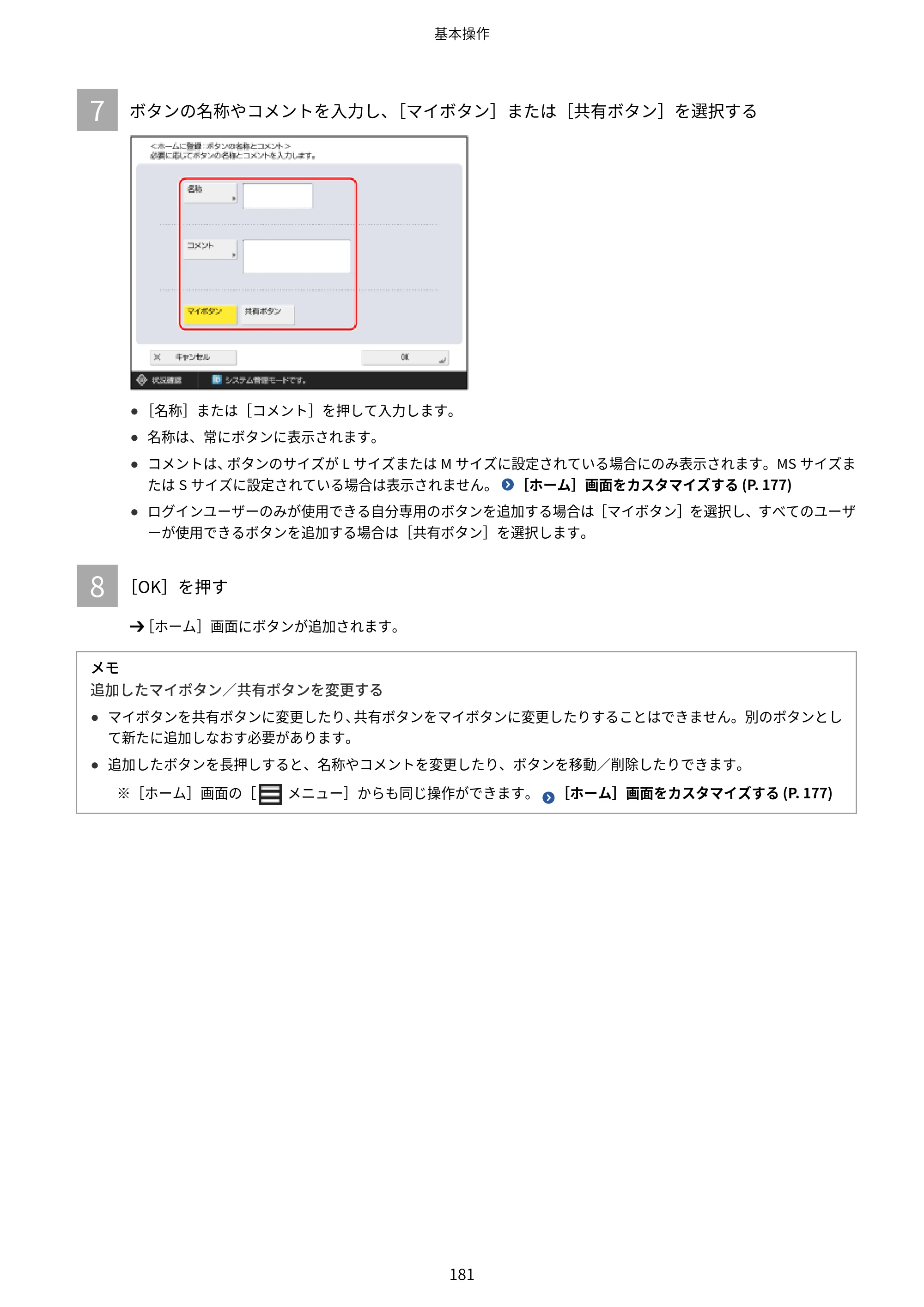
7 ボタンの名称やコメントを入力し、[マイボタン]または[共有ボタン]を選択する
- [名称]または[コメント]を押して入力します。
- 名称は、常にボタンに表示されます。
- コメントは、ボタンのサイズが L サイズまたは M サイズに設定されている場合にのみ表示されます。MS サイズま
たは S サイズに設定されている場合は表示されません。 [ホーム]画面をカスタマイズする (P. 177)
- ログインユーザーのみが使用できる自分専用のボタンを追加する場合は[マイボタン]を選択し、すべてのユーザ
ーが使用できるボタンを追加する場合は[共有ボタン]を選択します。
8 [OK]を押す
➔[ホーム]画面にボタンが追加されます。
メモ
追加したマイボタン/共有ボタンを変更する
- マイボタンを共有ボタンに変更したり、共有ボタンをマイボタンに変更したりすることはできません。別のボタンとし
て新たに追加しなおす必要があります。
- 追加したボタンを長押しすると、名称やコメントを変更したり、ボタンを移動/削除したりできます。
※[ホーム]画面の[ メニュー]からも同じ操作ができます。 [ホーム]画面をカスタマイズする (P. 177)
基本操作
181
「よく使う設定」を登録する/呼び出す
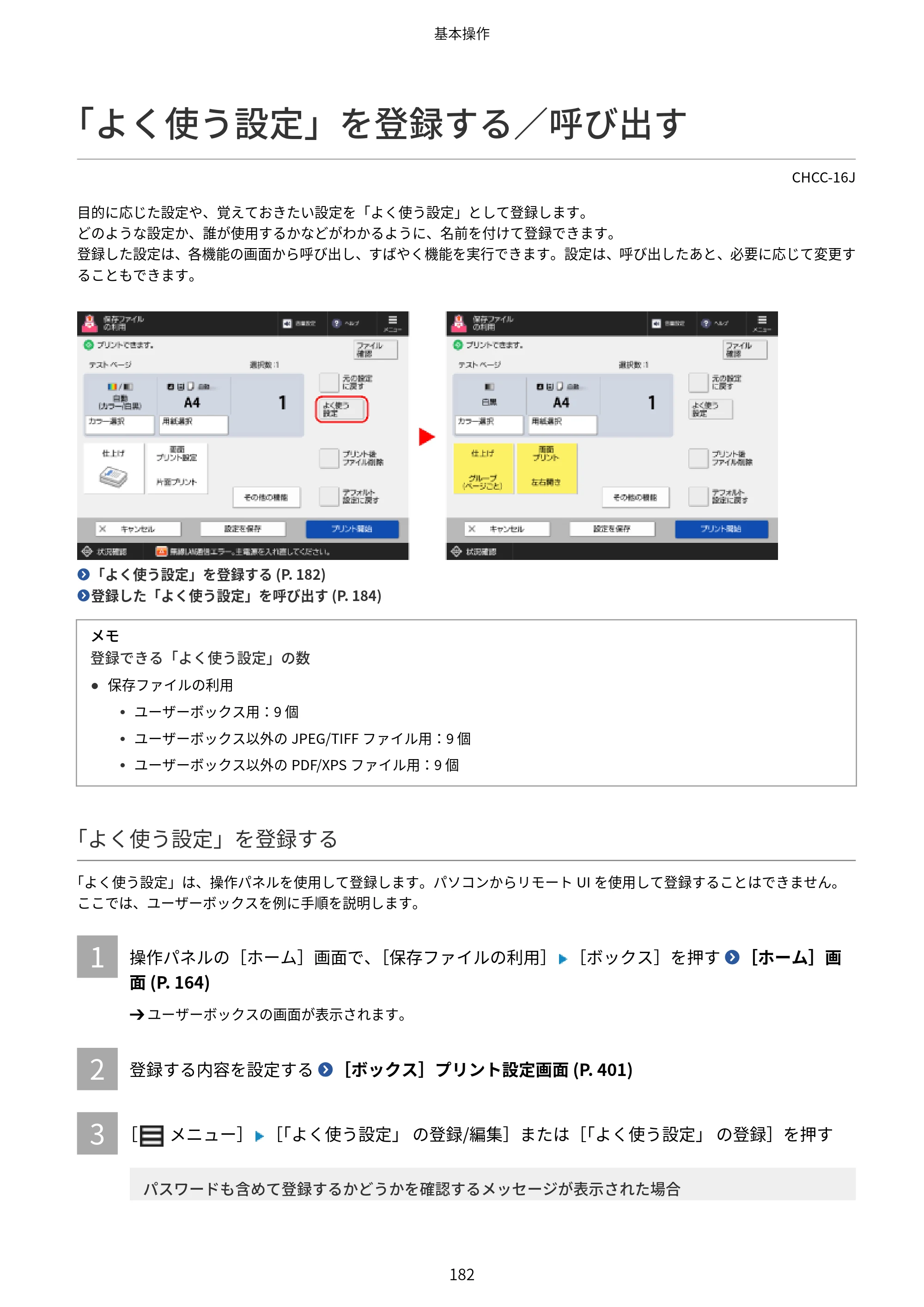
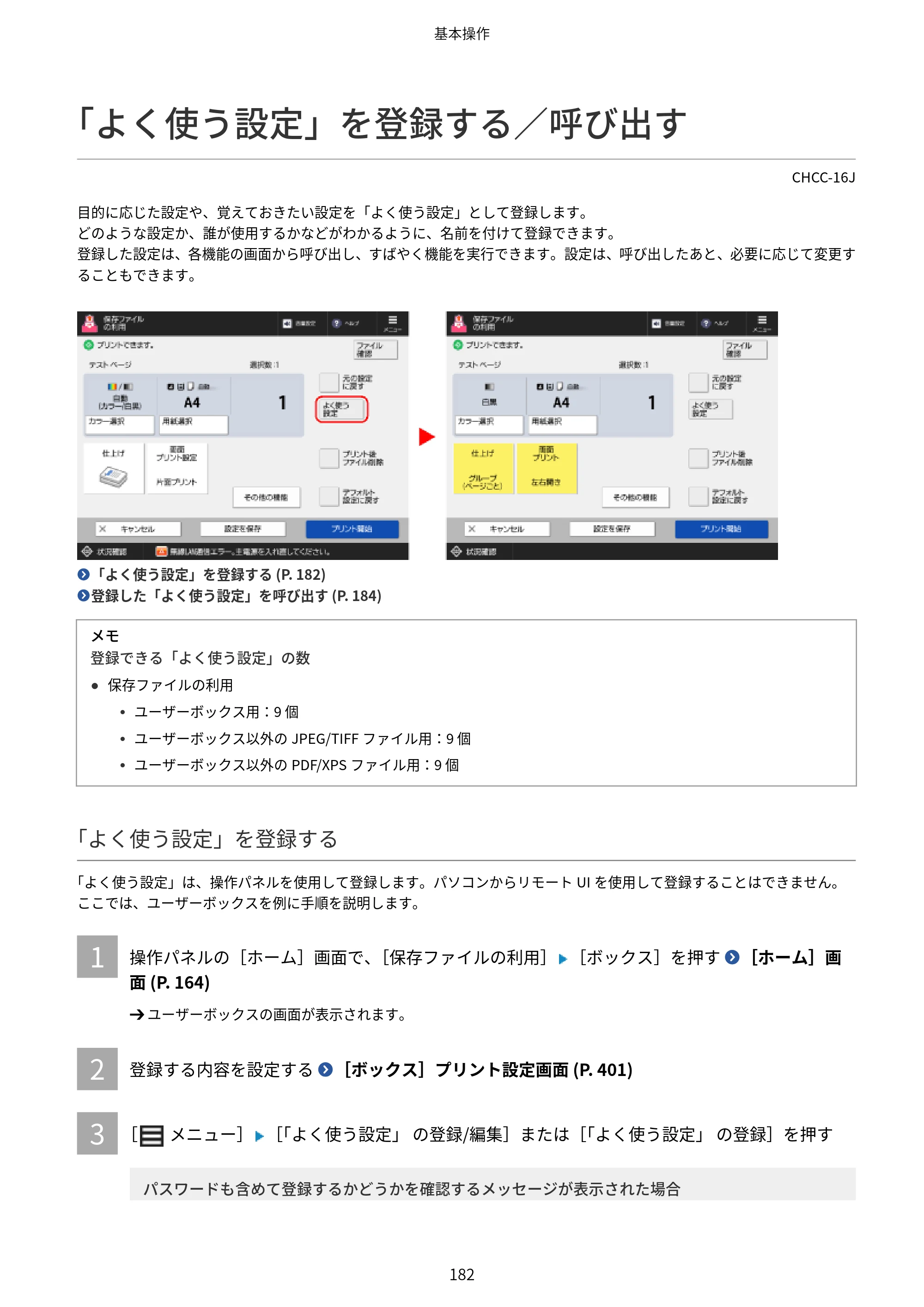
「よく使う設定」を登録する/呼び出す
CHCC-16J
目的に応じた設定や、覚えておきたい設定を「よく使う設定」として登録します。
どのような設定か、誰が使用するかなどがわかるように、名前を付けて登録できます。
登録した設定は、各機能の画面から呼び出し、すばやく機能を実行できます。設定は、呼び出したあと、必要に応じて変更す
ることもできます。
「よく使う設定」を登録する (P. 182)
登録した「よく使う設定」を呼び出す (P. 184)
メモ
登録できる「よく使う設定」の数
- 保存ファイルの利用
⦁ ユーザーボックス用:9 個
⦁ ユーザーボックス以外の JPEG/TIFF ファイル用:9 個
⦁ ユーザーボックス以外の PDF/XPS ファイル用:9 個
「よく使う設定」を登録する
「よく使う設定」は、操作パネルを使用して登録します。パソコンからリモート UI を使用して登録することはできません。
ここでは、ユーザーボックスを例に手順を説明します。
1 操作パネルの[ホーム]画面で、[保存ファイルの利用] [ボックス]を押す [ホーム]画
面 (P. 164)
➔ ユーザーボックスの画面が表示されます。
2 登録する内容を設定する [ボックス]プリント設定画面 (P. 401)
3 [ メニュー] [「よく使う設定」 の登録/編集]または[「よく使う設定」 の登録]を押す
パスワードも含めて登録するかどうかを確認するメッセージが表示された場合
基本操作
182
196ページ
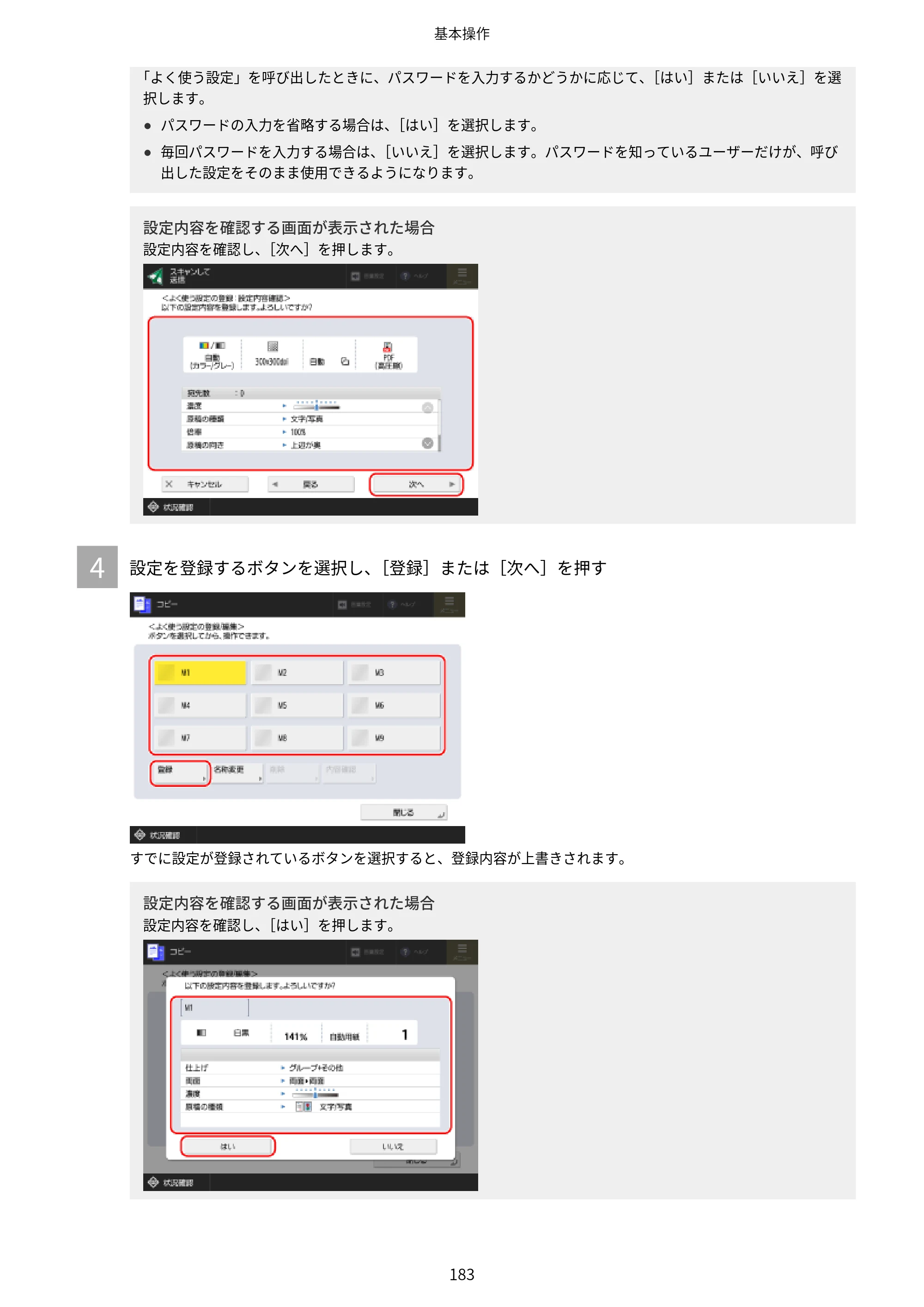
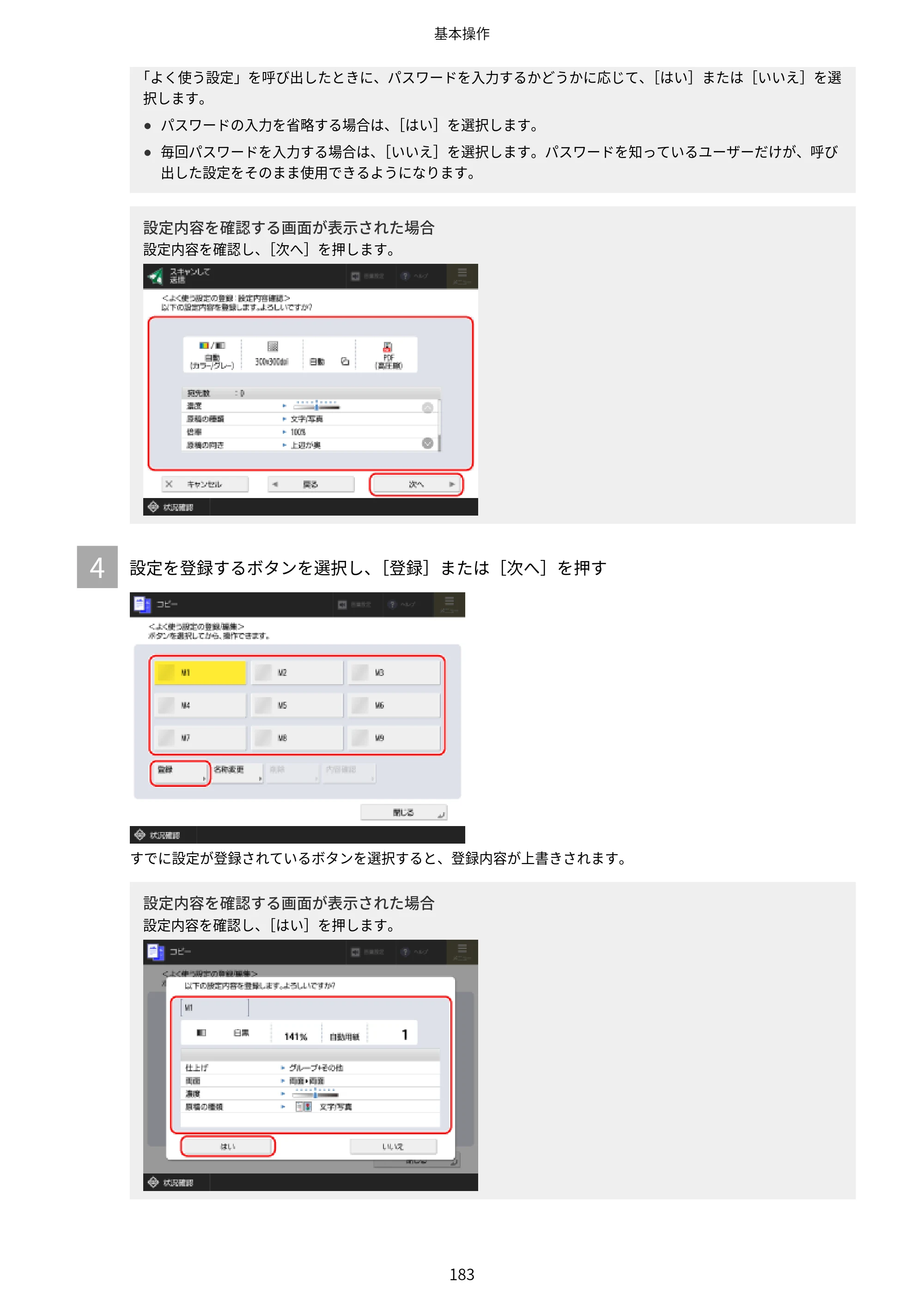
「よく使う設定」を呼び出したときに、パスワードを入力するかどうかに応じて、[はい]または[いいえ]を選
択します。
- パスワードの入力を省略する場合は、[はい]を選択します。
- 毎回パスワードを入力する場合は、[いいえ]を選択します。パスワードを知っているユーザーだけが、呼び
出した設定をそのまま使用できるようになります。
設定内容を確認する画面が表示された場合
設定内容を確認し、[次へ]を押します。
4 設定を登録するボタンを選択し、[登録]または[次へ]を押す
すでに設定が登録されているボタンを選択すると、登録内容が上書きされます。
設定内容を確認する画面が表示された場合
設定内容を確認し、[はい]を押します。
基本操作
183
197ページ
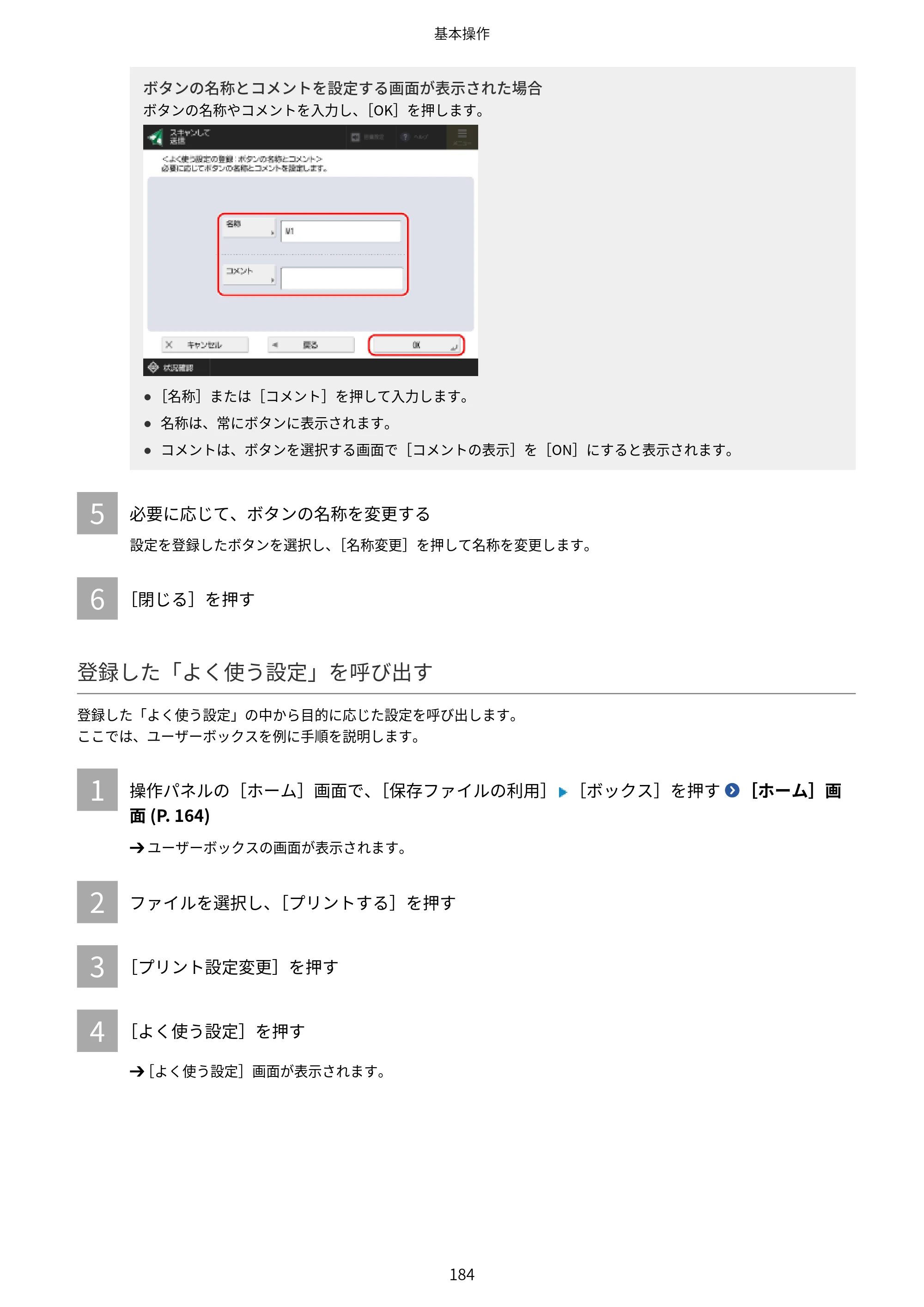
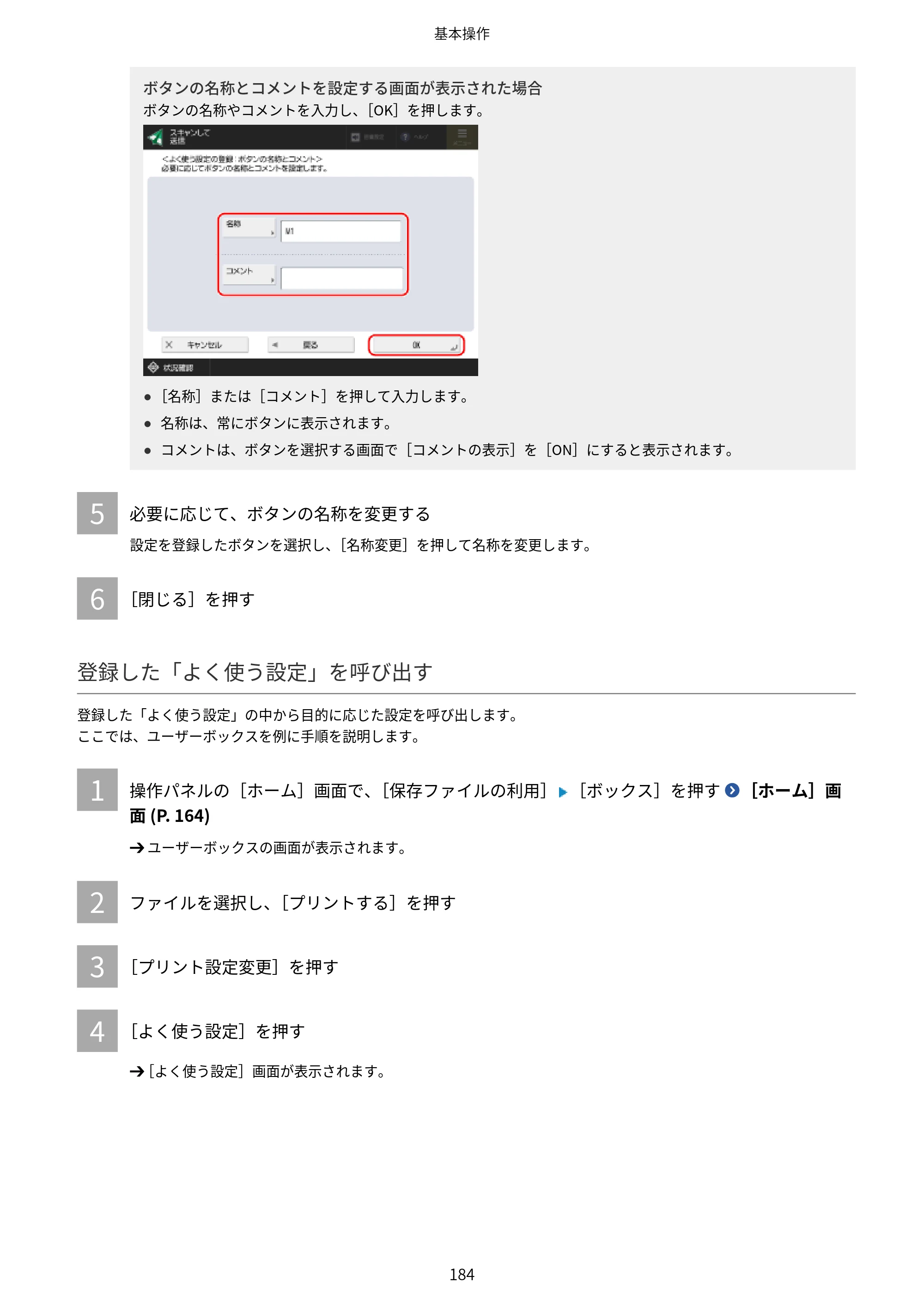
ボタンの名称とコメントを設定する画面が表示された場合
ボタンの名称やコメントを入力し、[OK]を押します。
- [名称]または[コメント]を押して入力します。
- 名称は、常にボタンに表示されます。
- コメントは、ボタンを選択する画面で[コメントの表示]を[ON]にすると表示されます。
5 必要に応じて、ボタンの名称を変更する
設定を登録したボタンを選択し、[名称変更]を押して名称を変更します。
6 [閉じる]を押す
登録した「よく使う設定」を呼び出す
登録した「よく使う設定」の中から目的に応じた設定を呼び出します。
ここでは、ユーザーボックスを例に手順を説明します。
1 操作パネルの[ホーム]画面で、[保存ファイルの利用] [ボックス]を押す [ホーム]画
面 (P. 164)
➔ ユーザーボックスの画面が表示されます。
2 ファイルを選択し、[プリントする]を押す
3 [プリント設定変更]を押す
4 [よく使う設定]を押す
➔[よく使う設定]画面が表示されます。
基本操作
184
198ページ
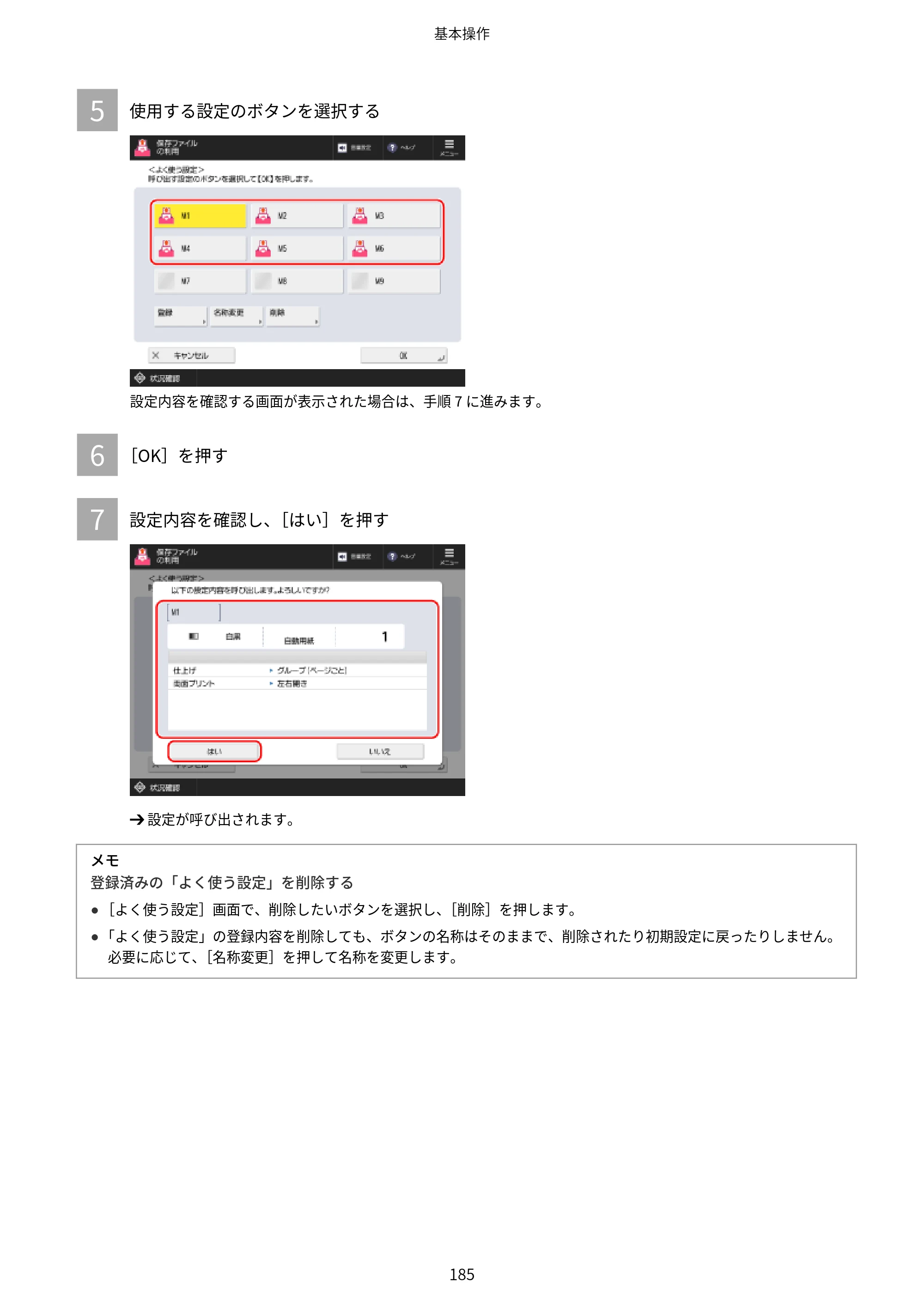
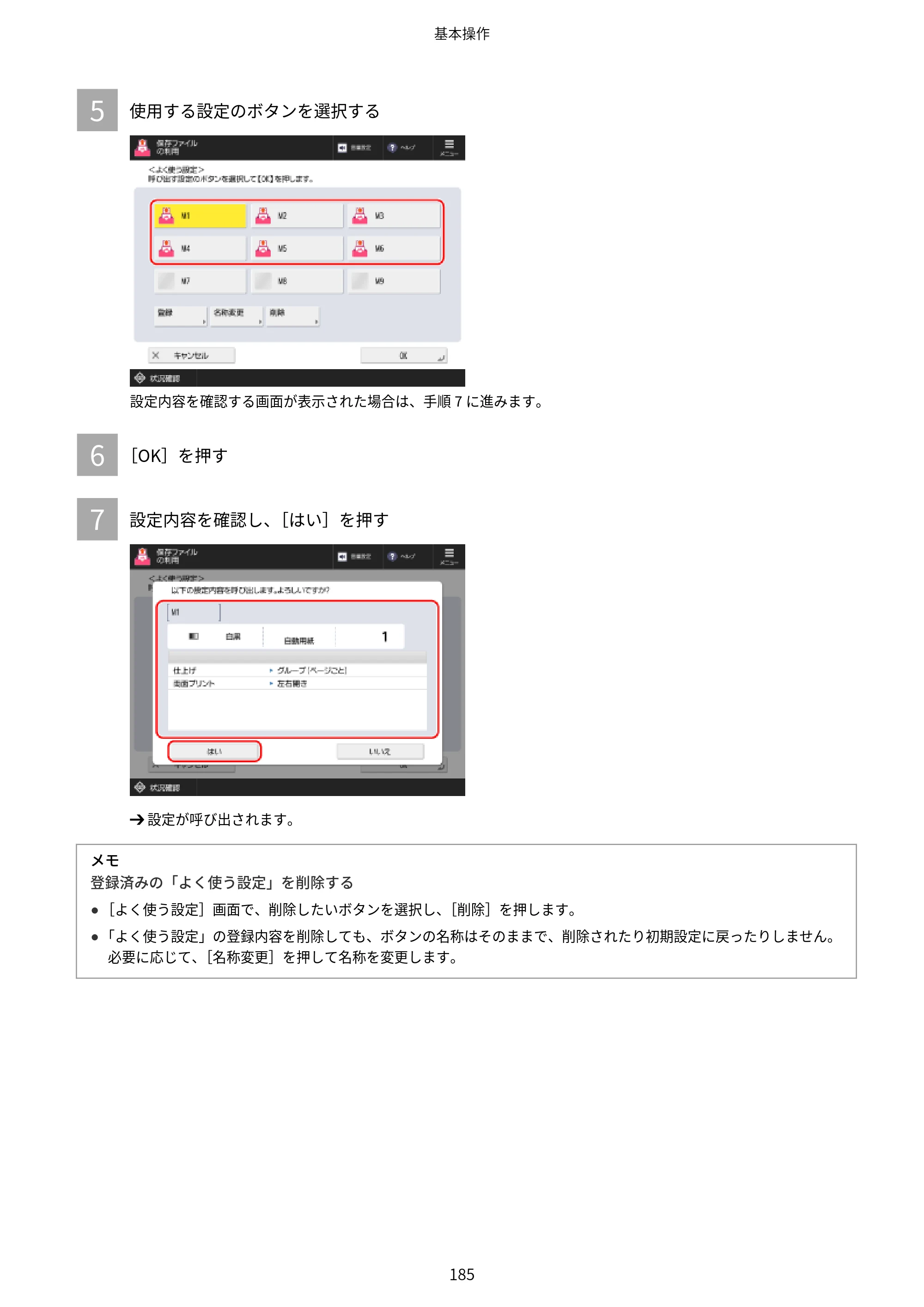
5 使用する設定のボタンを選択する
設定内容を確認する画面が表示された場合は、手順 7 に進みます。
6 [OK]を押す
7 設定内容を確認し、[はい]を押す
➔ 設定が呼び出されます。
メモ
登録済みの「よく使う設定」を削除する
- [よく使う設定]画面で、削除したいボタンを選択し、[削除]を押します。
- 「よく使う設定」の登録内容を削除しても、ボタンの名称はそのままで、削除されたり初期設定に戻ったりしません。
必要に応じて、[名称変更]を押して名称を変更します。
基本操作
185
初期設定を変更する
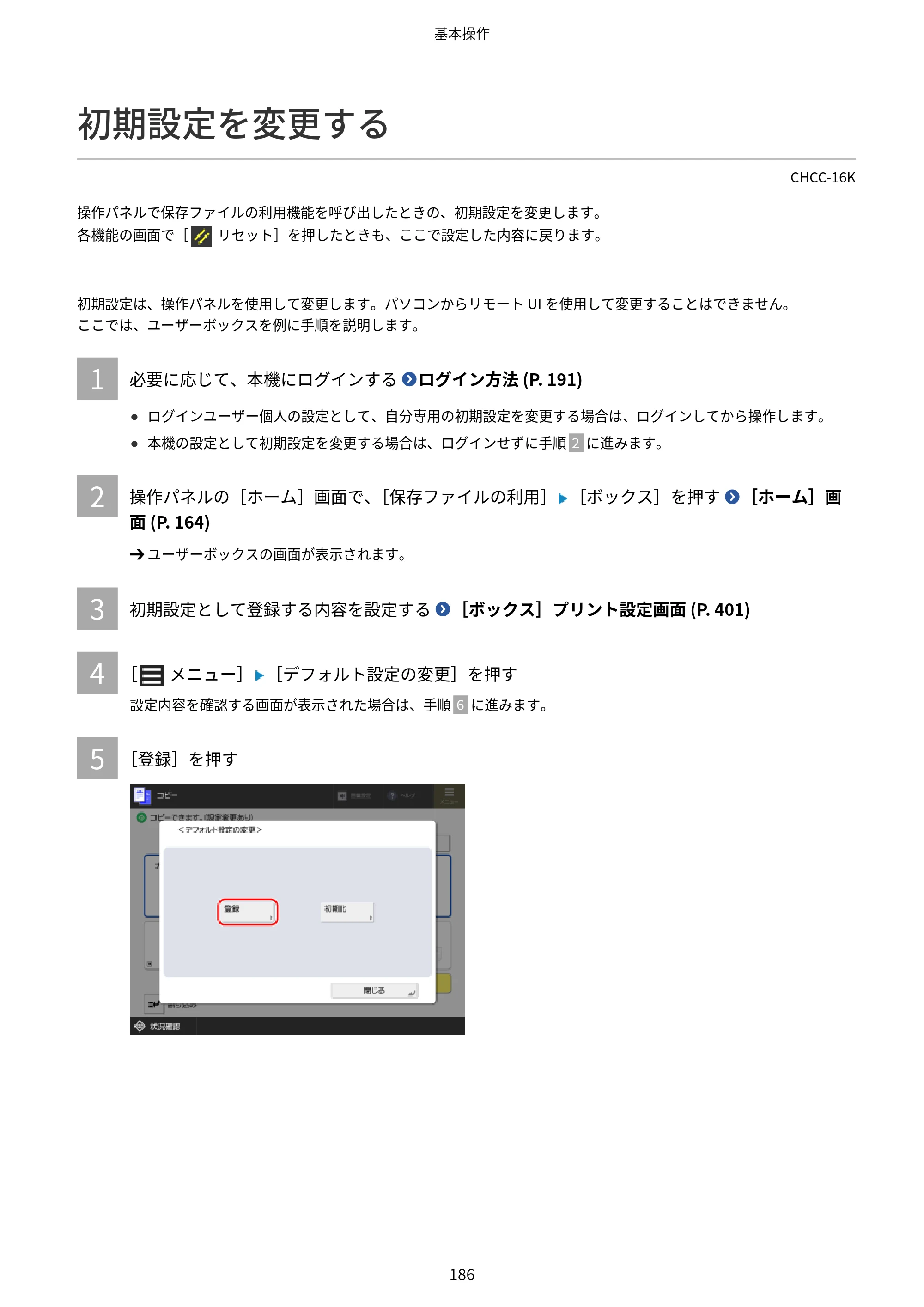
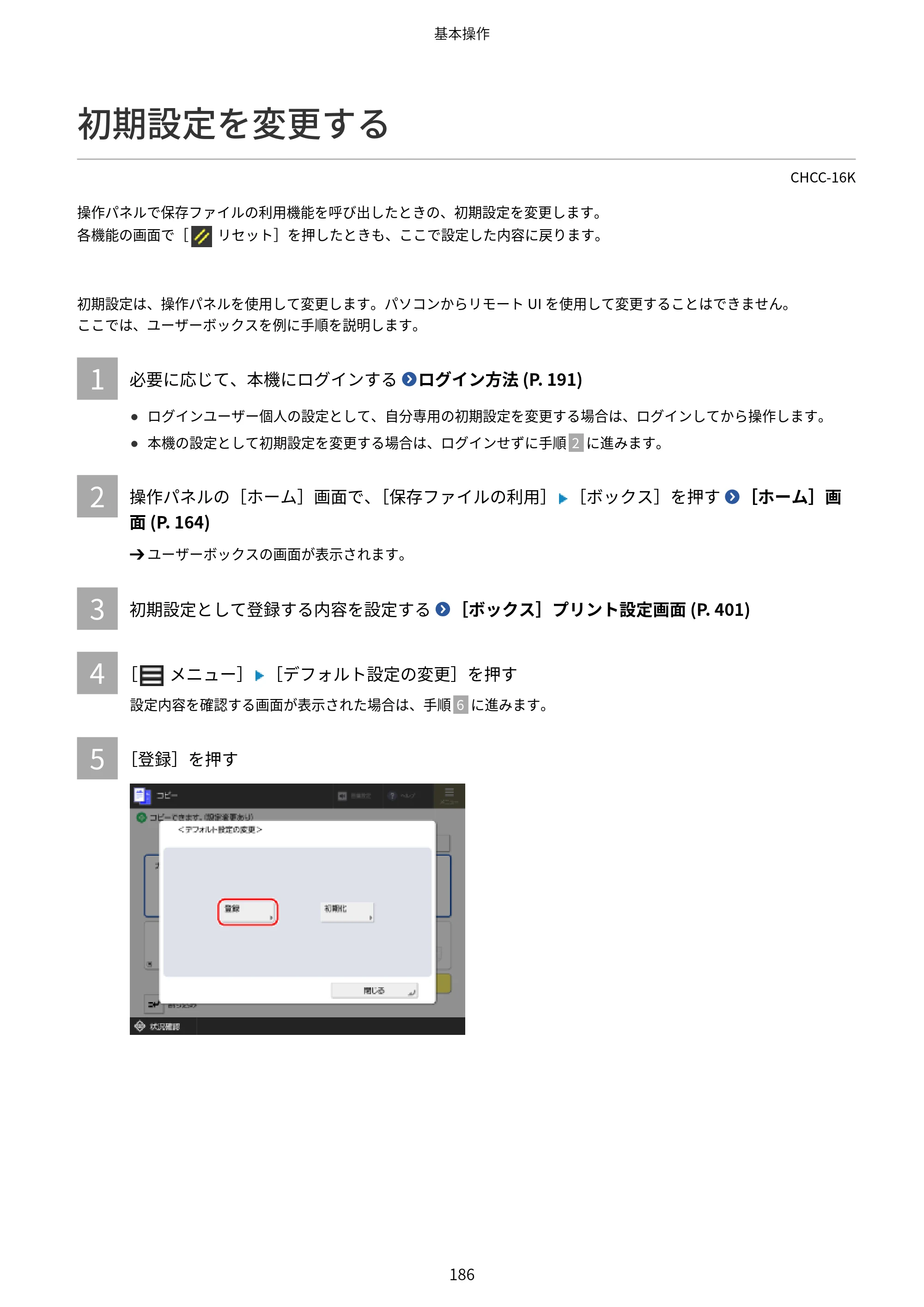
初期設定を変更する
CHCC-16K
操作パネルで保存ファイルの利用機能を呼び出したときの、初期設定を変更します。
各機能の画面で[ リセット]を押したときも、ここで設定した内容に戻ります。
初期設定は、操作パネルを使用して変更します。パソコンからリモート UI を使用して変更することはできません。
ここでは、ユーザーボックスを例に手順を説明します。
1 必要に応じて、本機にログインする ログイン方法 (P. 191)
- ログインユーザー個人の設定として、自分専用の初期設定を変更する場合は、ログインしてから操作します。
- 本機の設定として初期設定を変更する場合は、ログインせずに手順 2 に進みます。
2 操作パネルの[ホーム]画面で、[保存ファイルの利用] [ボックス]を押す [ホーム]画
面 (P. 164)
➔ ユーザーボックスの画面が表示されます。
3 初期設定として登録する内容を設定する [ボックス]プリント設定画面 (P. 401)
4 [ メニュー] [デフォルト設定の変更]を押す
設定内容を確認する画面が表示された場合は、手順 6 に進みます。
5 [登録]を押す
基本操作
186
200ページ
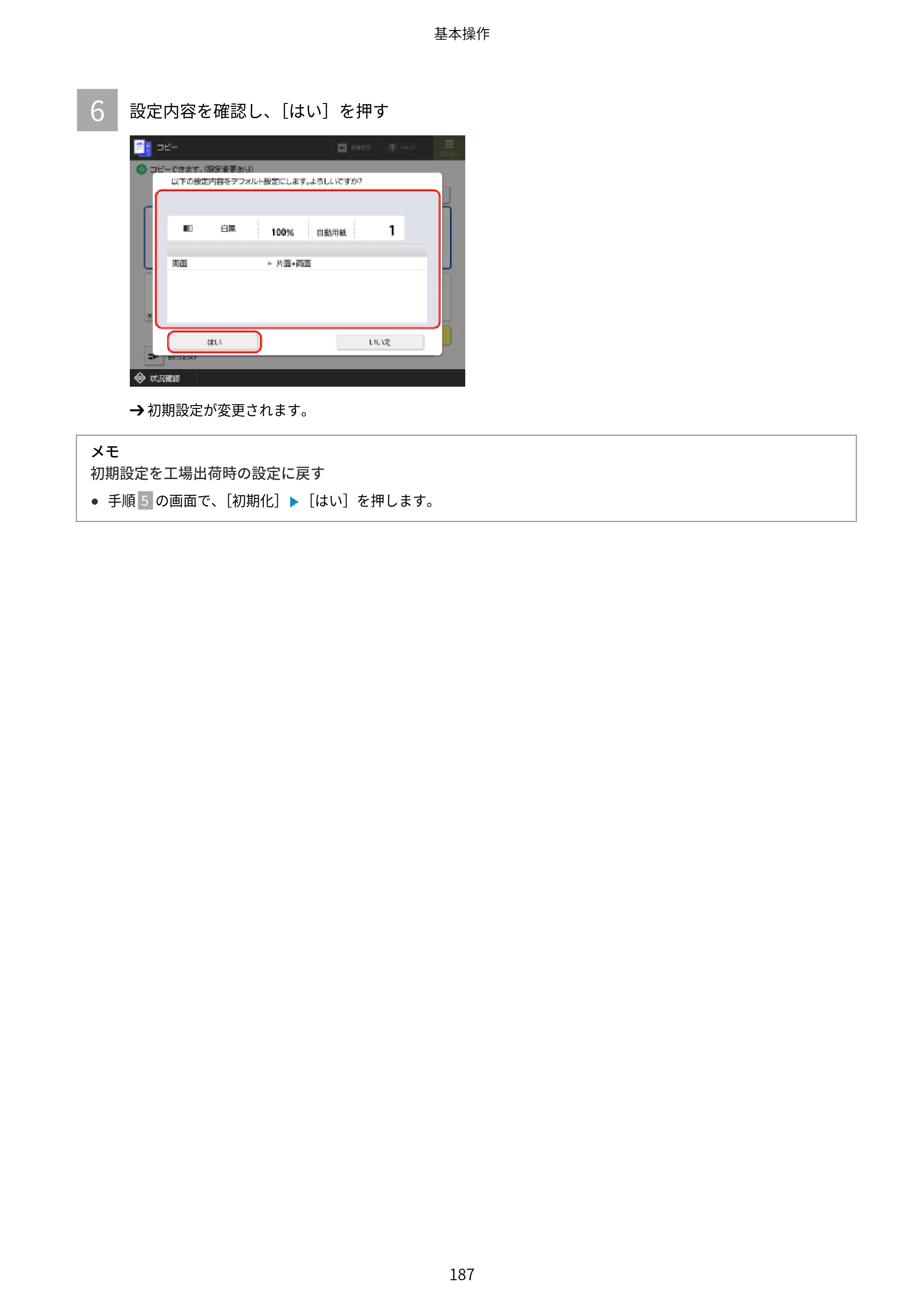
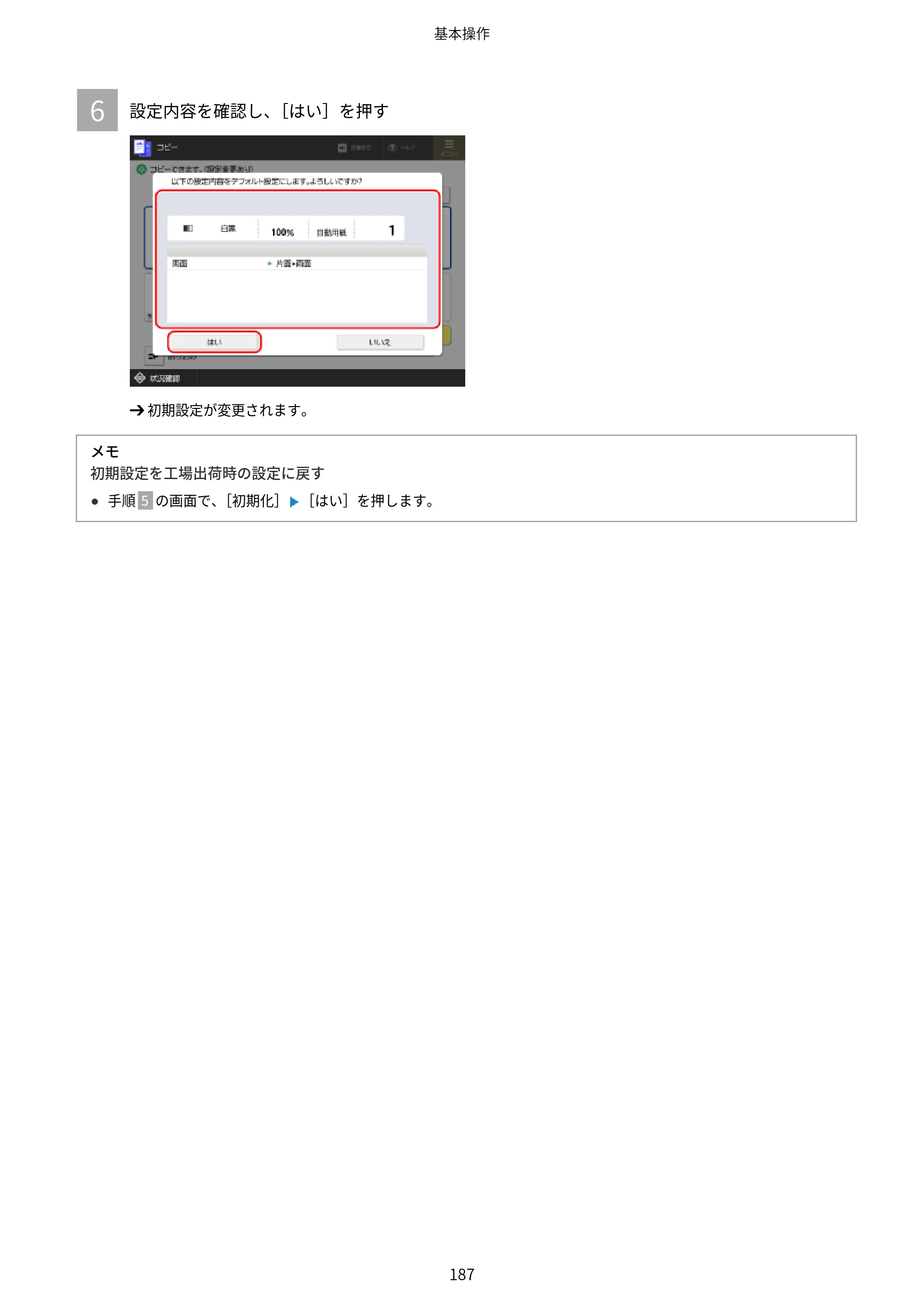
6 設定内容を確認し、[はい]を押す
➔ 初期設定が変更されます。
メモ
初期設定を工場出荷時の設定に戻す
- 手順 5 の画面で、[初期化] [はい]を押します。
基本操作
187
表示言語を切り替える
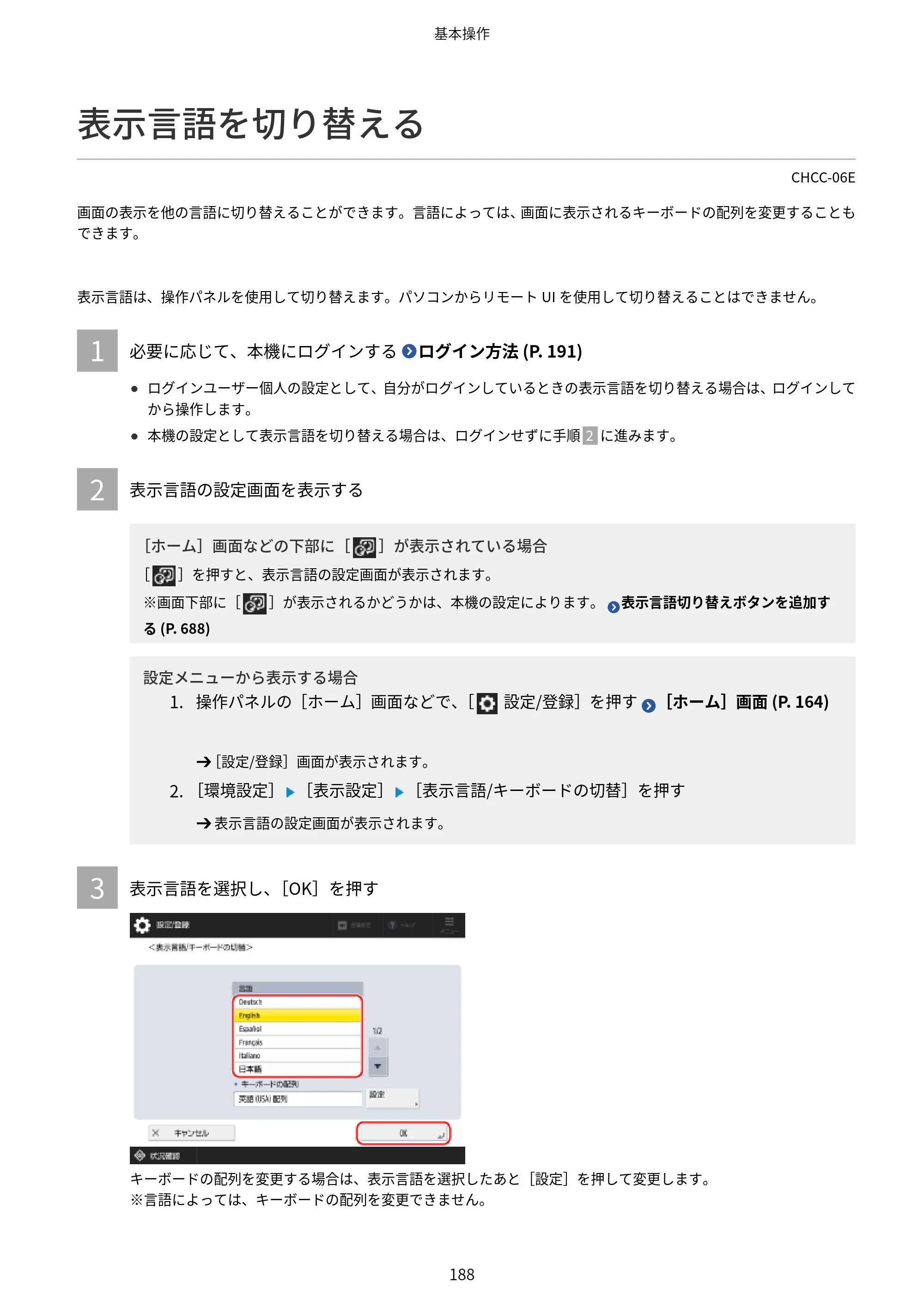
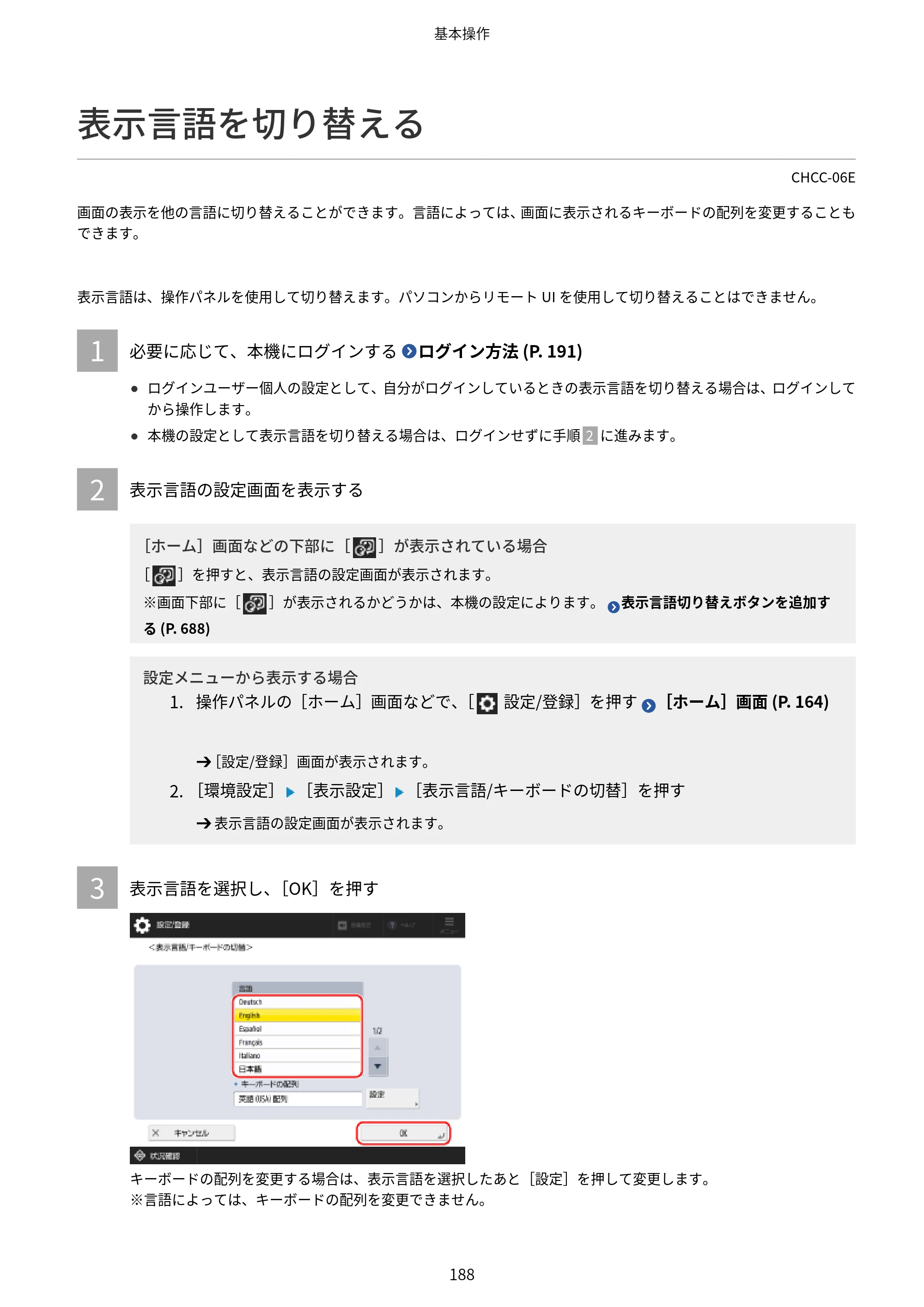
表示言語を切り替える
CHCC-06E
画面の表示を他の言語に切り替えることができます。言語によっては、画面に表示されるキーボードの配列を変更することも
できます。
表示言語は、操作パネルを使用して切り替えます。パソコンからリモート UI を使用して切り替えることはできません。
1 必要に応じて、本機にログインする ログイン方法 (P. 191)
- ログインユーザー個人の設定として、自分がログインしているときの表示言語を切り替える場合は、ログインして
から操作します。
- 本機の設定として表示言語を切り替える場合は、ログインせずに手順 2 に進みます。
2 表示言語の設定画面を表示する
[ホーム]画面などの下部に[ ]が表示されている場合
[ ]を押すと、表示言語の設定画面が表示されます。
※画面下部に[ ]が表示されるかどうかは、本機の設定によります。 表示言語切り替えボタンを追加す
る (P. 688)
設定メニューから表示する場合
1. 操作パネルの[ホーム]画面などで、[ 設定/登録]を押す [ホーム]画面 (P. 164)
➔[設定/登録]画面が表示されます。
2. [環境設定] [表示設定] [表示言語/キーボードの切替]を押す
➔ 表示言語の設定画面が表示されます。
3 表示言語を選択し、[OK]を押す
キーボードの配列を変更する場合は、表示言語を選択したあと[設定]を押して変更します。
※言語によっては、キーボードの配列を変更できません。
基本操作
188
自分に合った表示/操作性に変更する - 個人設定
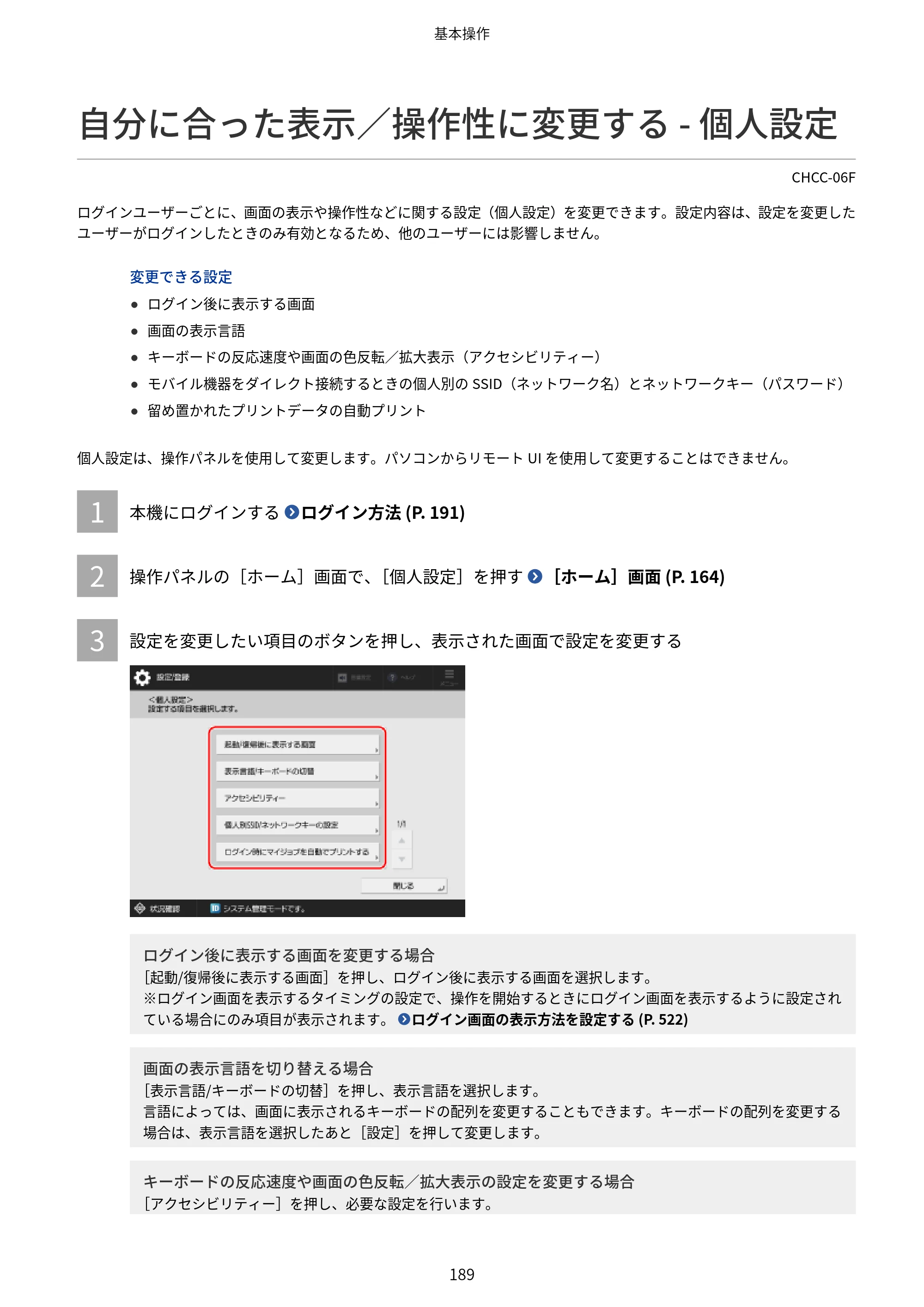
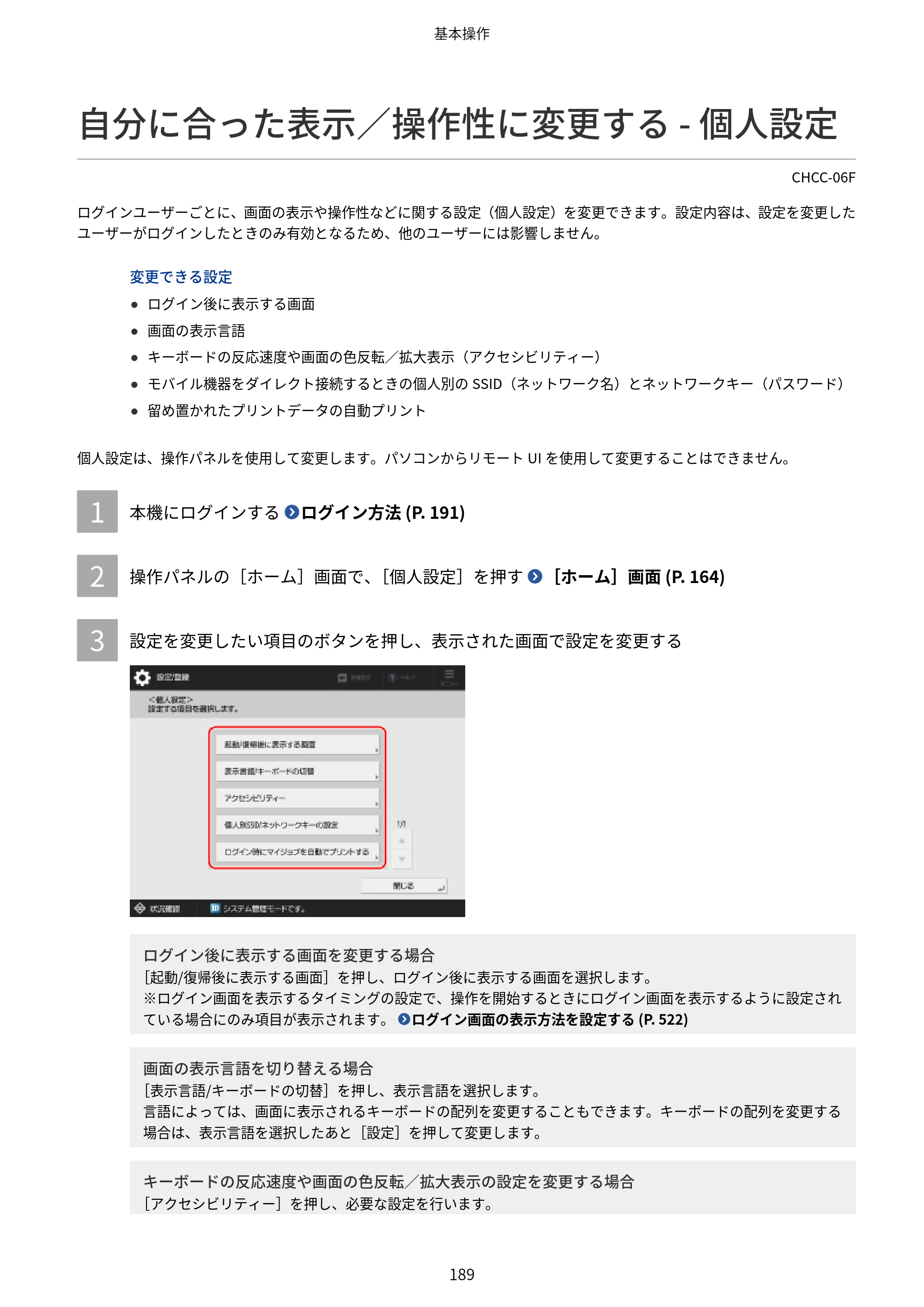
自分に合った表示/操作性に変更する - 個人設定
CHCC-06F
ログインユーザーごとに、画面の表示や操作性などに関する設定(個人設定)を変更できます。設定内容は、設定を変更した
ユーザーがログインしたときのみ有効となるため、他のユーザーには影響しません。
変更できる設定
- ログイン後に表示する画面
- 画面の表示言語
- キーボードの反応速度や画面の色反転/拡大表示(アクセシビリティー)
- モバイル機器をダイレクト接続するときの個人別の SSID(ネットワーク名)とネットワークキー(パスワード)
- 留め置かれたプリントデータの自動プリント
個人設定は、操作パネルを使用して変更します。パソコンからリモート UI を使用して変更することはできません。
1 本機にログインする ログイン方法 (P. 191)
2 操作パネルの[ホーム]画面で、[個人設定]を押す [ホーム]画面 (P. 164)
3 設定を変更したい項目のボタンを押し、表示された画面で設定を変更する
ログイン後に表示する画面を変更する場合
[起動/復帰後に表示する画面]を押し、ログイン後に表示する画面を選択します。
※ログイン画面を表示するタイミングの設定で、操作を開始するときにログイン画面を表示するように設定され
ている場合にのみ項目が表示されます。 ログイン画面の表示方法を設定する (P. 522)
画面の表示言語を切り替える場合
[表示言語/キーボードの切替]を押し、表示言語を選択します。
言語によっては、画面に表示されるキーボードの配列を変更することもできます。キーボードの配列を変更する
場合は、表示言語を選択したあと[設定]を押して変更します。
キーボードの反応速度や画面の色反転/拡大表示の設定を変更する場合
[アクセシビリティー]を押し、必要な設定を行います。
基本操作
189
203ページ
[キーリピート設定]
画面に表示されるキーボードのキーを長押しすると、連続して同じ文字が入力される機能を「キーリピート」
といいます。キーリピートが動作する速度を遅くできます。
1 文字入力するつもりでも同じ文字が続けて入力されてしまう場合などに設定します。
[連続キー操作を受け付けない時間の指定]
画面に表示されるキーボードのキーを意図せずに連続して押したときの、2 回目以降の入力を受け付けない
時間を設定できます。
1 文字入力するつもりでも同じ文字が続けて入力されてしまう場合などに設定します。
[画面色反転]
画面の明暗を反転して表示するように設定できます。
[ホーム]画面の[輝度調整]で画面の明るさを調整しても表示が見づらいときに設定します。
[画面拡大表示]
画面上で 2 本の指を広げたり(ピンチアウト)狭めたり(ピンチイン)して、画面を拡大/縮小できるよう
に設定できます。
モバイル機器をダイレクト接続するときの個人別 SSID/ネットワークキーを設定する場合
[個人別 SSID/ネットワークキーの設定]を押し、使用する SSID とネットワークキーを設定します。
※アクセスポイントモードの設定で、ログインユーザーごとに異なる SSID/ネットワークキーを使用するように
設定されている場合にのみ設定できます。 ダイレクト接続機能を有効にする (P. 457)
任意の SSID/ネットワークキーを設定する場合
[任意の SSID を使用]/[任意のネットワークキーを使用]を[ON]に設定し、SSID/ネットワークキー
を入力します。
ランダムな文字列で自動生成された SSID/ネットワークキーを使用する場合
[任意の SSID を使用]/[任意のネットワークキーを使用]を[OFF]に設定します。
ログイン時に自動的にダイレクト接続の待機状態になるようにする場合
[ログイン/ログアウト時にダイレクト接続を開始/終了する]を[ON]に設定します。
留め置かれたプリントデータを自動プリントするように設定する場合
[ログイン時にマイジョブを自動でプリントする]を押し、[ON]に設定します。
ログイン時に、留め置かれている自分のプリントデータが自動的にプリントされるようになります。
※プリントデータの自動プリント機能を使用するように設定されている場合にのみ設定できます。 [ログイン
時自動プリント機能を使用] (P. 894)
4 [閉じる]を押す
基本操作
190
ログイン方法
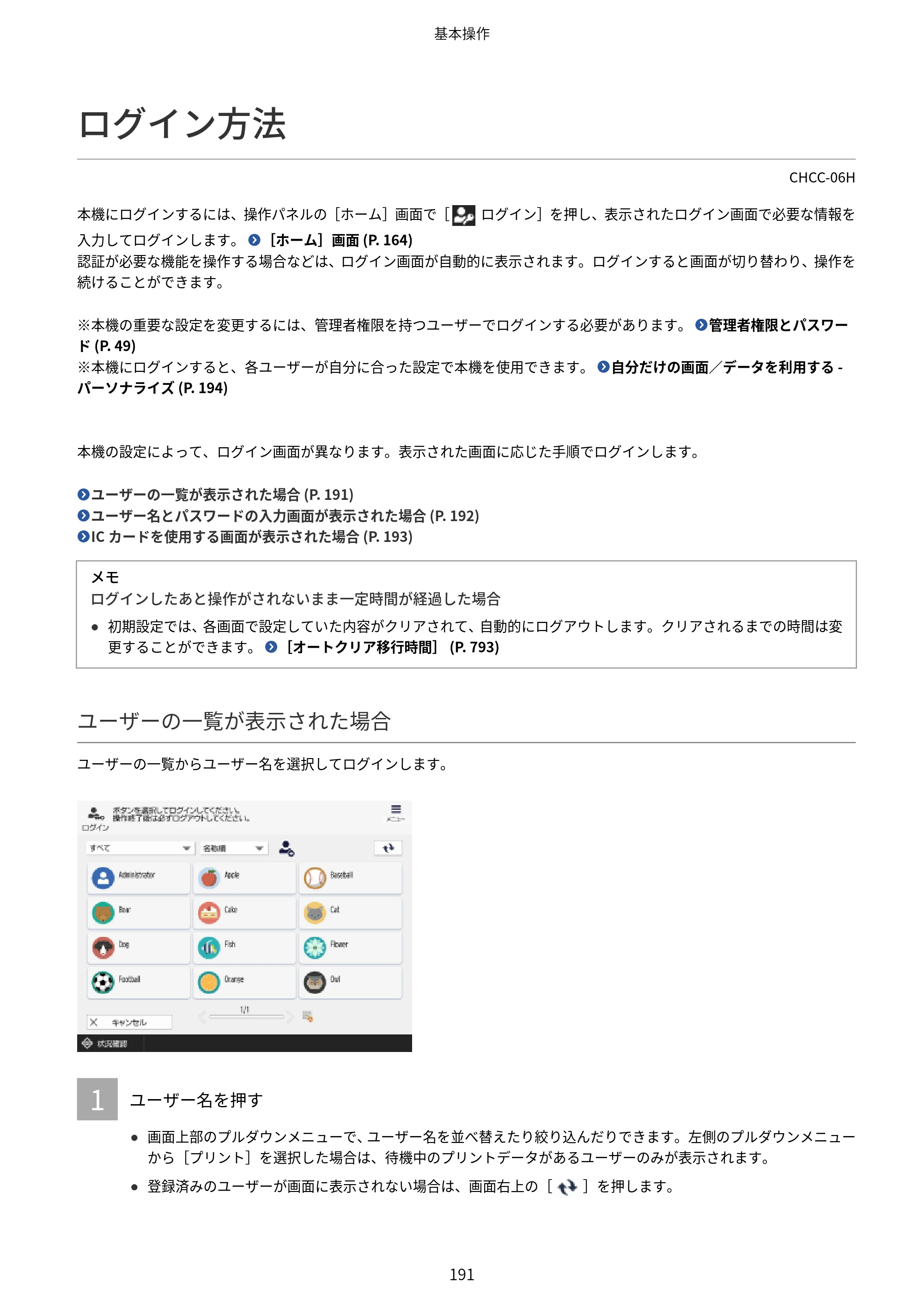
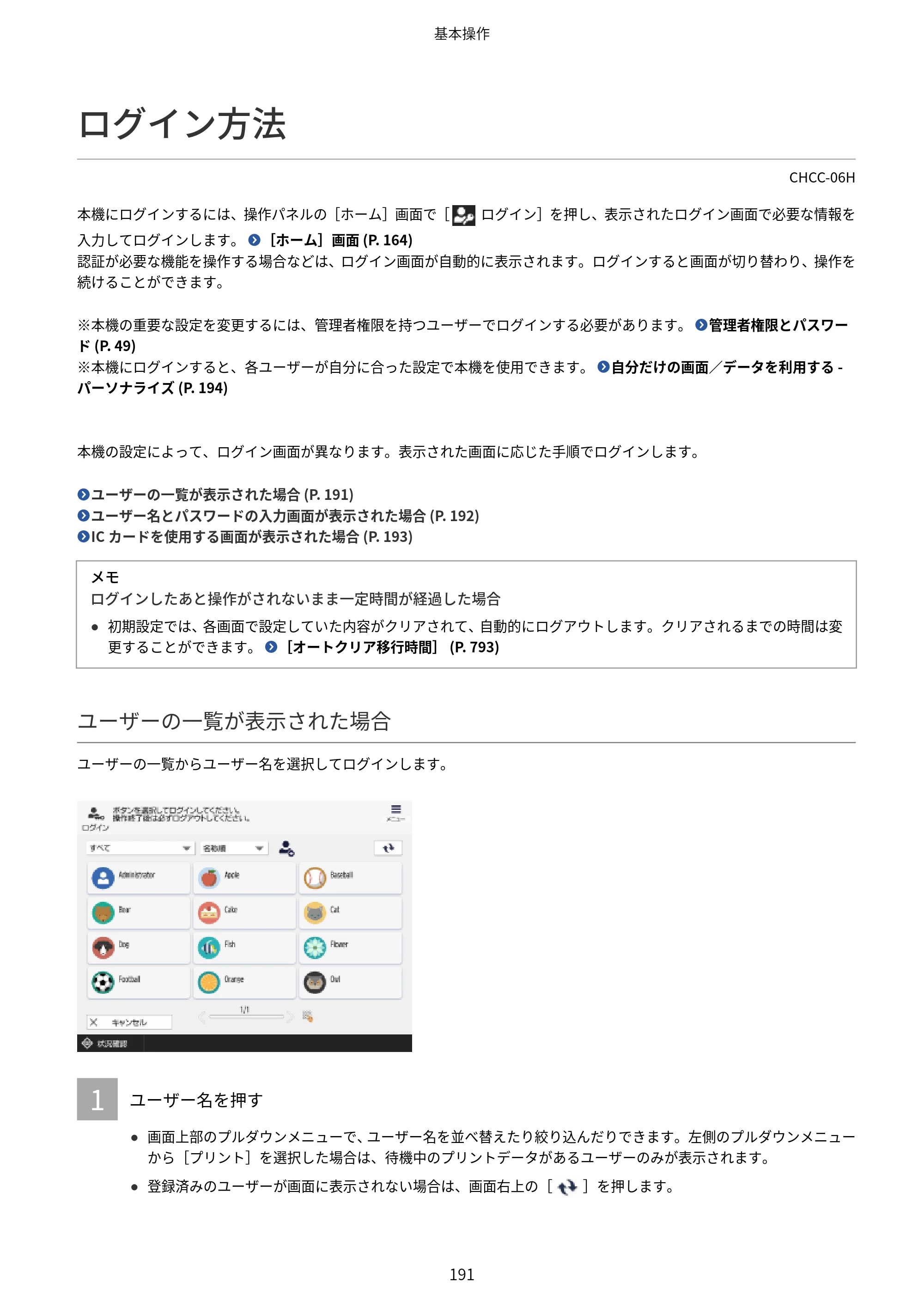
ログイン方法
CHCC-06H
本機にログインするには、操作パネルの[ホーム]画面で[ ログイン]を押し、表示されたログイン画面で必要な情報を
入力してログインします。 [ホーム]画面 (P. 164)
認証が必要な機能を操作する場合などは、ログイン画面が自動的に表示されます。ログインすると画面が切り替わり、操作を
続けることができます。
※本機の重要な設定を変更するには、管理者権限を持つユーザーでログインする必要があります。 管理者権限とパスワー
ド (P. 49)
※本機にログインすると、各ユーザーが自分に合った設定で本機を使用できます。 自分だけの画面/データを利用する -
パーソナライズ (P. 194)
本機の設定によって、ログイン画面が異なります。表示された画面に応じた手順でログインします。
ユーザーの一覧が表示された場合 (P. 191)
ユーザー名とパスワードの入力画面が表示された場合 (P. 192)
IC カードを使用する画面が表示された場合 (P. 193)
メモ
ログインしたあと操作がされないまま一定時間が経過した場合
- 初期設定では、各画面で設定していた内容がクリアされて、自動的にログアウトします。クリアされるまでの時間は変
更することができます。 [オートクリア移行時間] (P. 793)
ユーザーの一覧が表示された場合
ユーザーの一覧からユーザー名を選択してログインします。
1 ユーザー名を押す
- 画面上部のプルダウンメニューで、ユーザー名を並べ替えたり絞り込んだりできます。左側のプルダウンメニュー
から[プリント]を選択した場合は、待機中のプリントデータがあるユーザーのみが表示されます。
- 登録済みのユーザーが画面に表示されない場合は、画面右上の[ ]を押します。
基本操作
191
205ページ
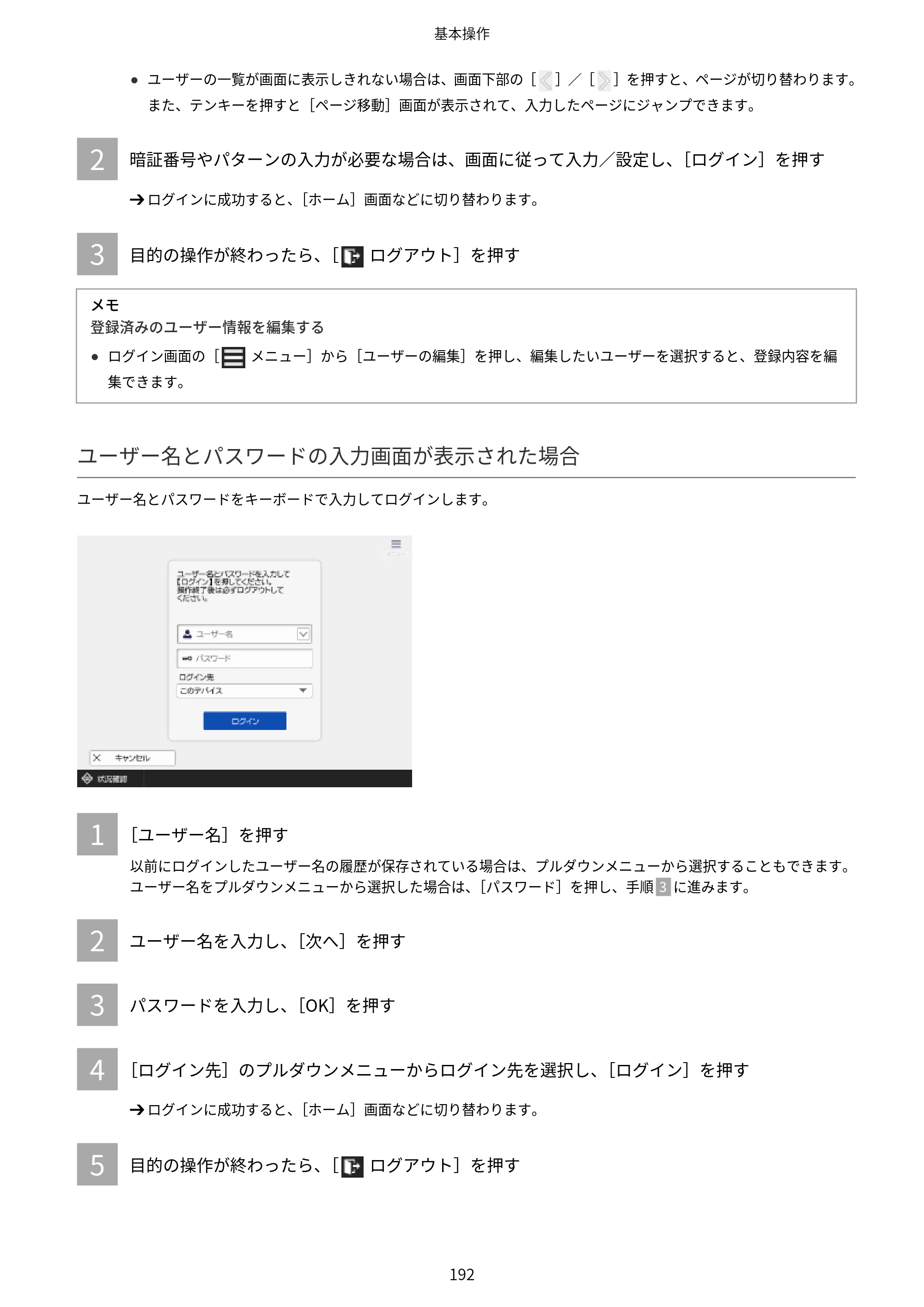
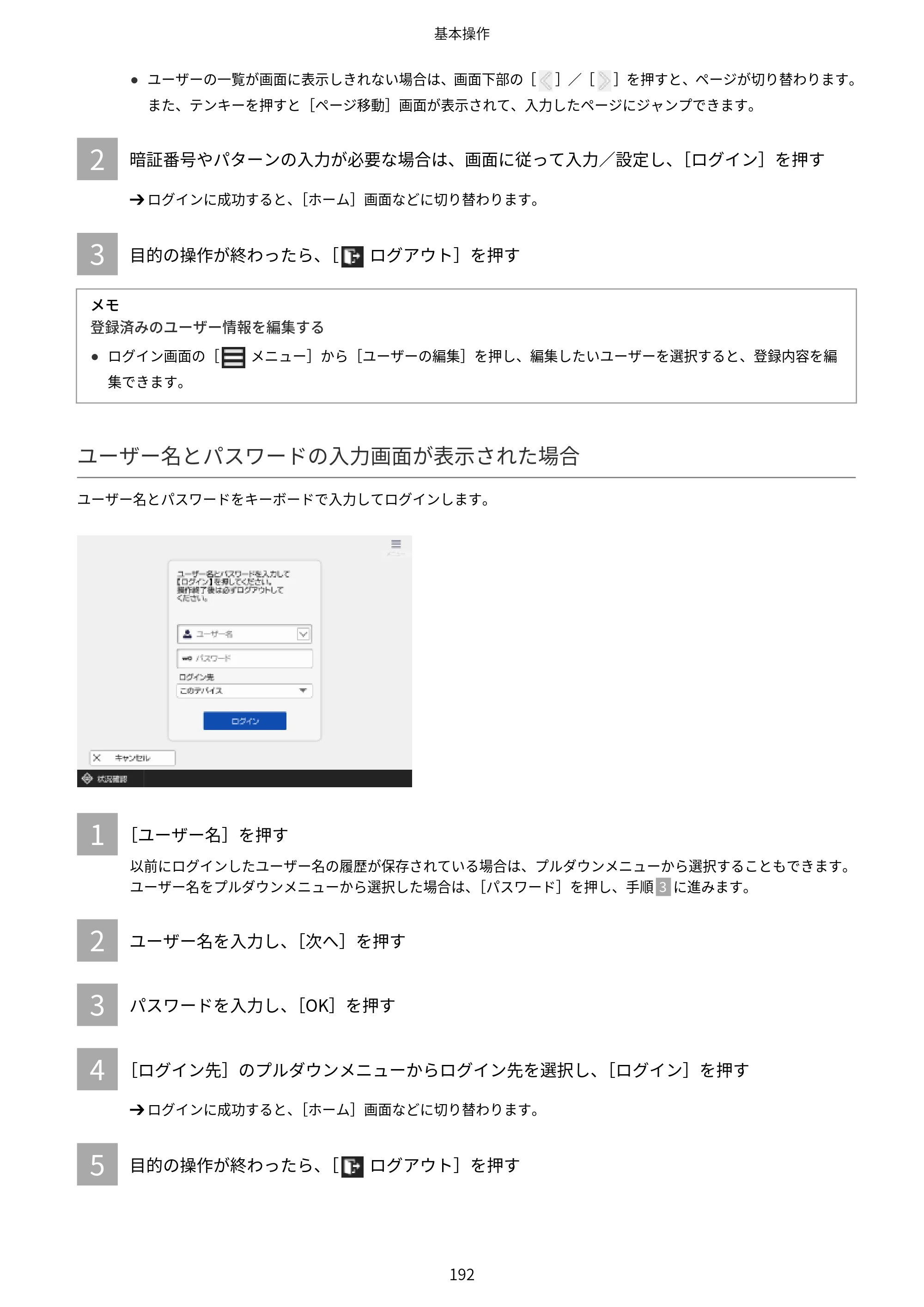
- ユーザーの一覧が画面に表示しきれない場合は、画面下部の[ ]/[ ]を押すと、ページが切り替わります。
また、テンキーを押すと[ページ移動]画面が表示されて、入力したページにジャンプできます。
2 暗証番号やパターンの入力が必要な場合は、画面に従って入力/設定し、[ログイン]を押す
➔ ログインに成功すると、[ホーム]画面などに切り替わります。
3 目的の操作が終わったら、[ ログアウト]を押す
メモ
登録済みのユーザー情報を編集する
- ログイン画面の[ メニュー]から[ユーザーの編集]を押し、編集したいユーザーを選択すると、登録内容を編
集できます。
ユーザー名とパスワードの入力画面が表示された場合
ユーザー名とパスワードをキーボードで入力してログインします。
1 [ユーザー名]を押す
以前にログインしたユーザー名の履歴が保存されている場合は、プルダウンメニューから選択することもできます。
ユーザー名をプルダウンメニューから選択した場合は、[パスワード]を押し、手順 3 に進みます。
2 ユーザー名を入力し、[次へ]を押す
3 パスワードを入力し、[OK]を押す
4 [ログイン先]のプルダウンメニューからログイン先を選択し、[ログイン]を押す
➔ ログインに成功すると、[ホーム]画面などに切り替わります。
5 目的の操作が終わったら、[ ログアウト]を押す
基本操作
192
206ページ
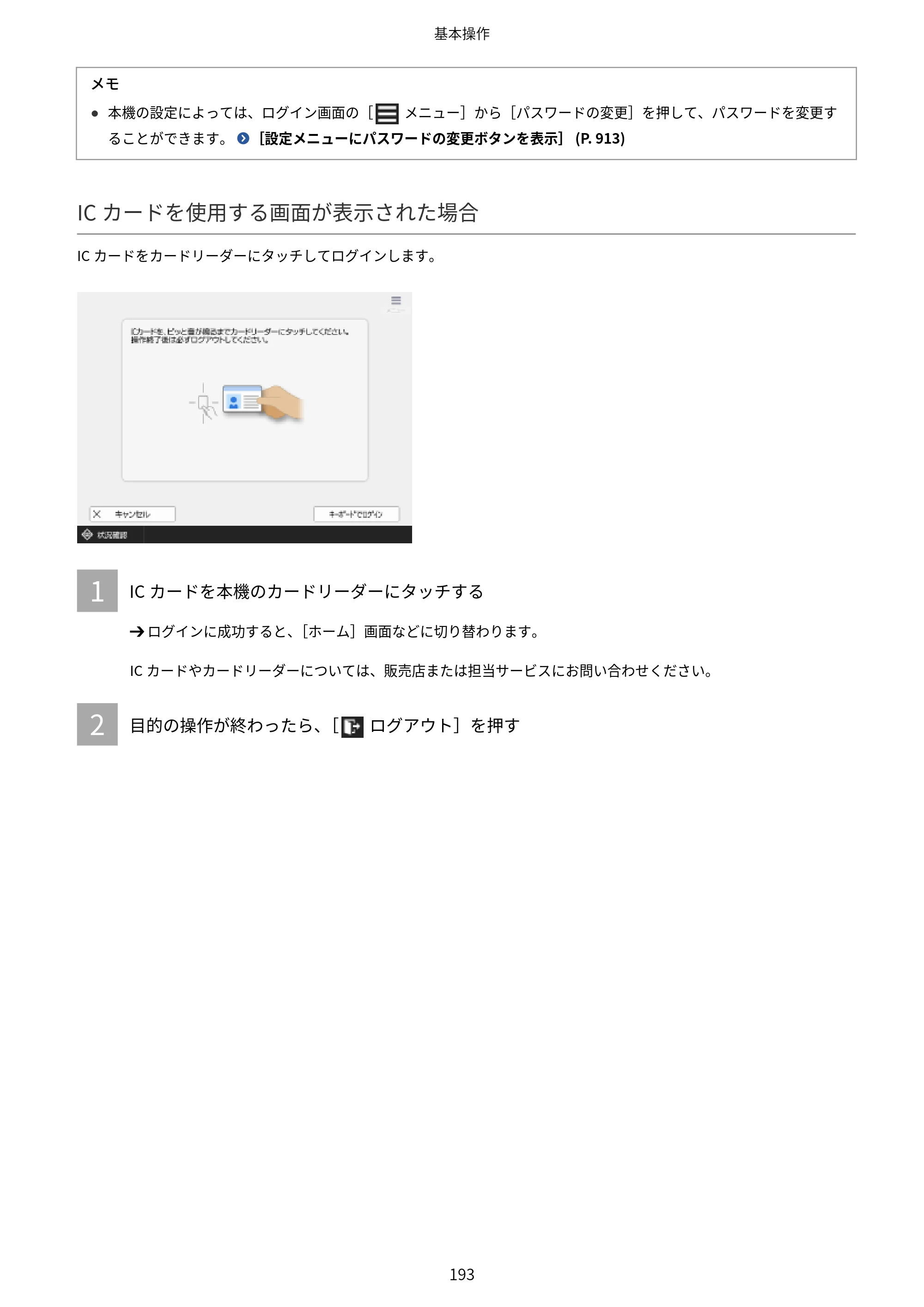
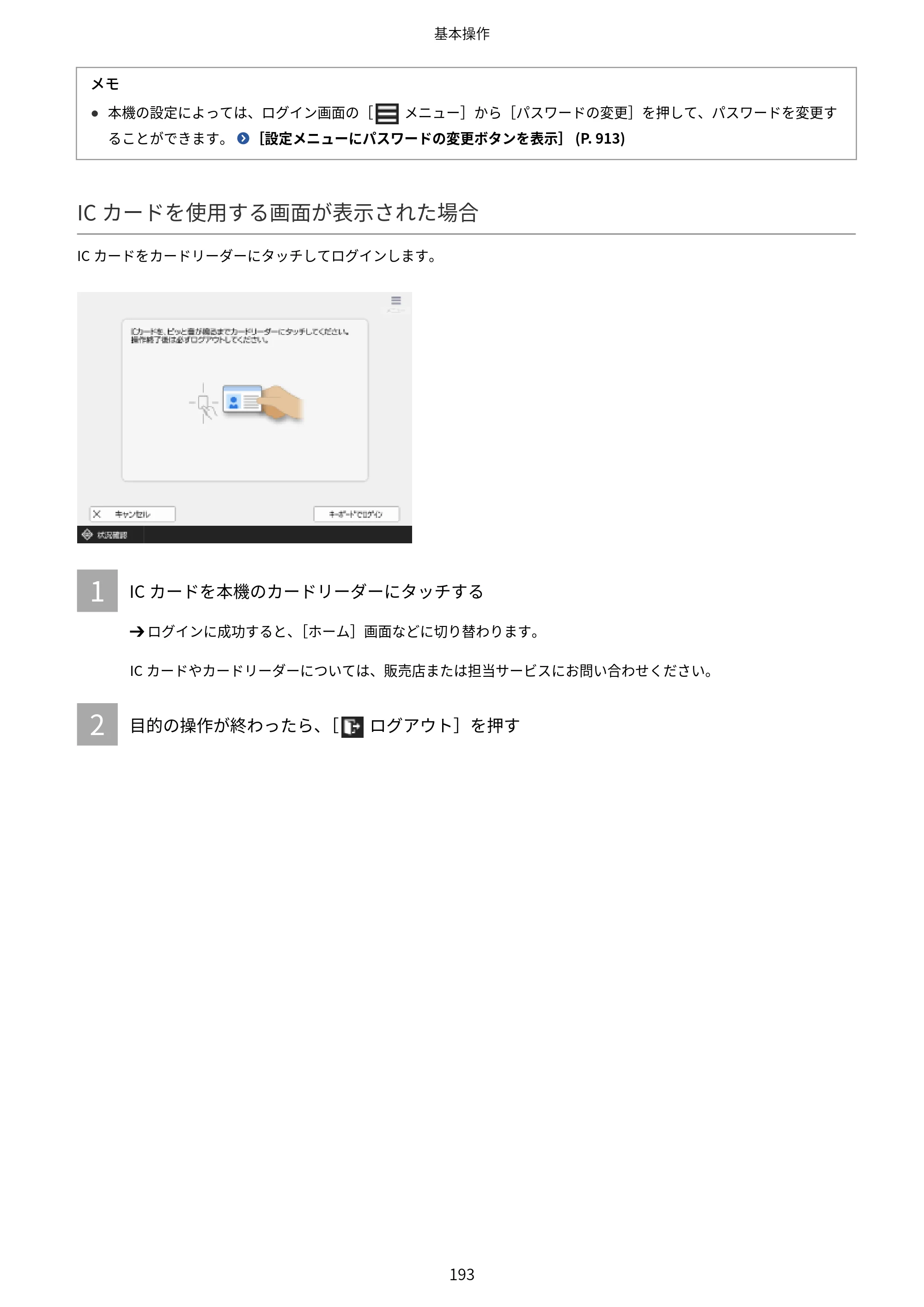
メモ
- 本機の設定によっては、ログイン画面の[ メニュー]から[パスワードの変更]を押して、パスワードを変更す
ることができます。 [設定メニューにパスワードの変更ボタンを表示] (P. 913)
IC カードを使用する画面が表示された場合
IC カードをカードリーダーにタッチしてログインします。
1 IC カードを本機のカードリーダーにタッチする
➔ ログインに成功すると、[ホーム]画面などに切り替わります。
IC カードやカードリーダーについては、販売店または担当サービスにお問い合わせください。
2 目的の操作が終わったら、[ ログアウト]を押す
基本操作
193
自分だけの画面/データを利用する - パーソナライズ
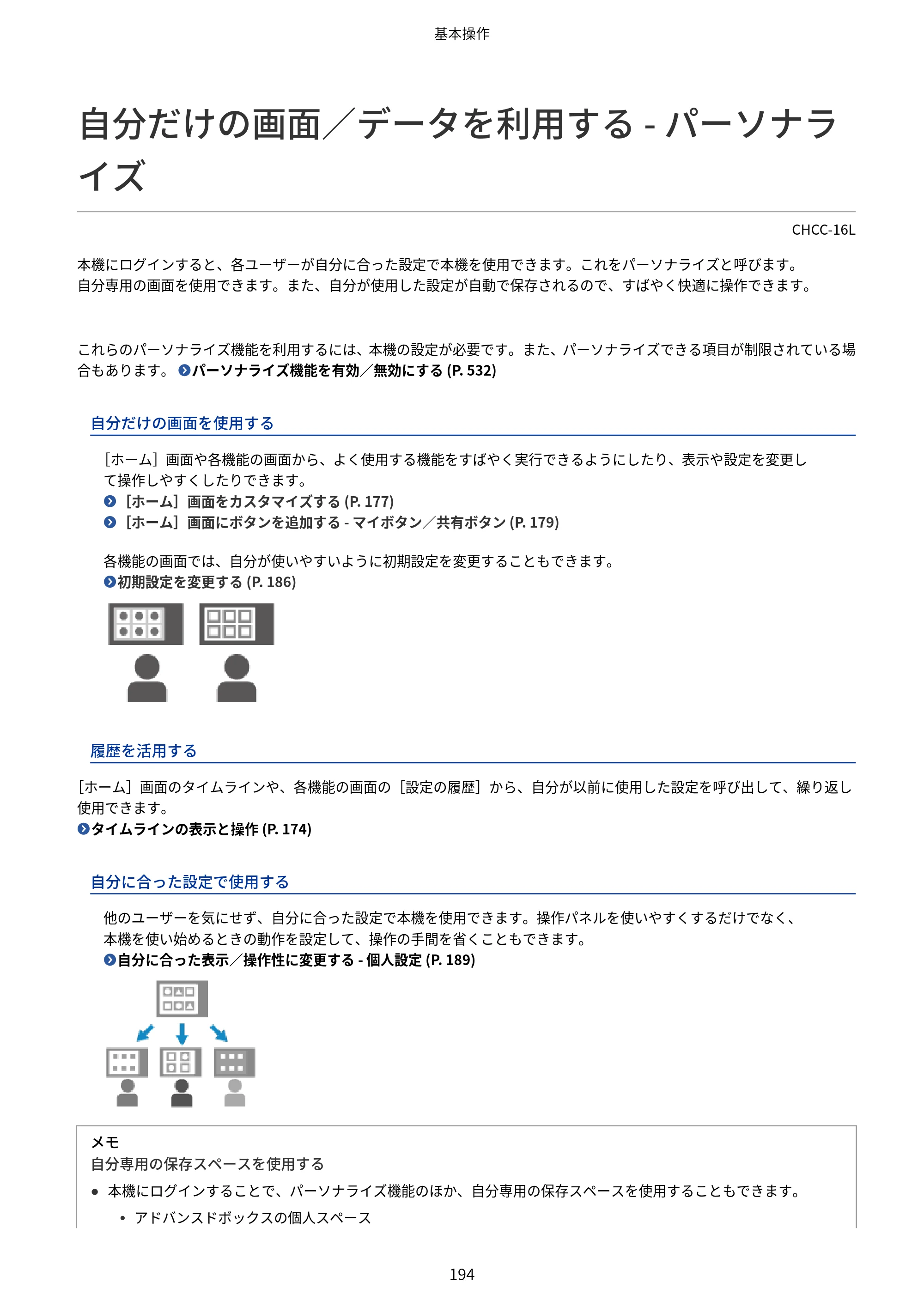
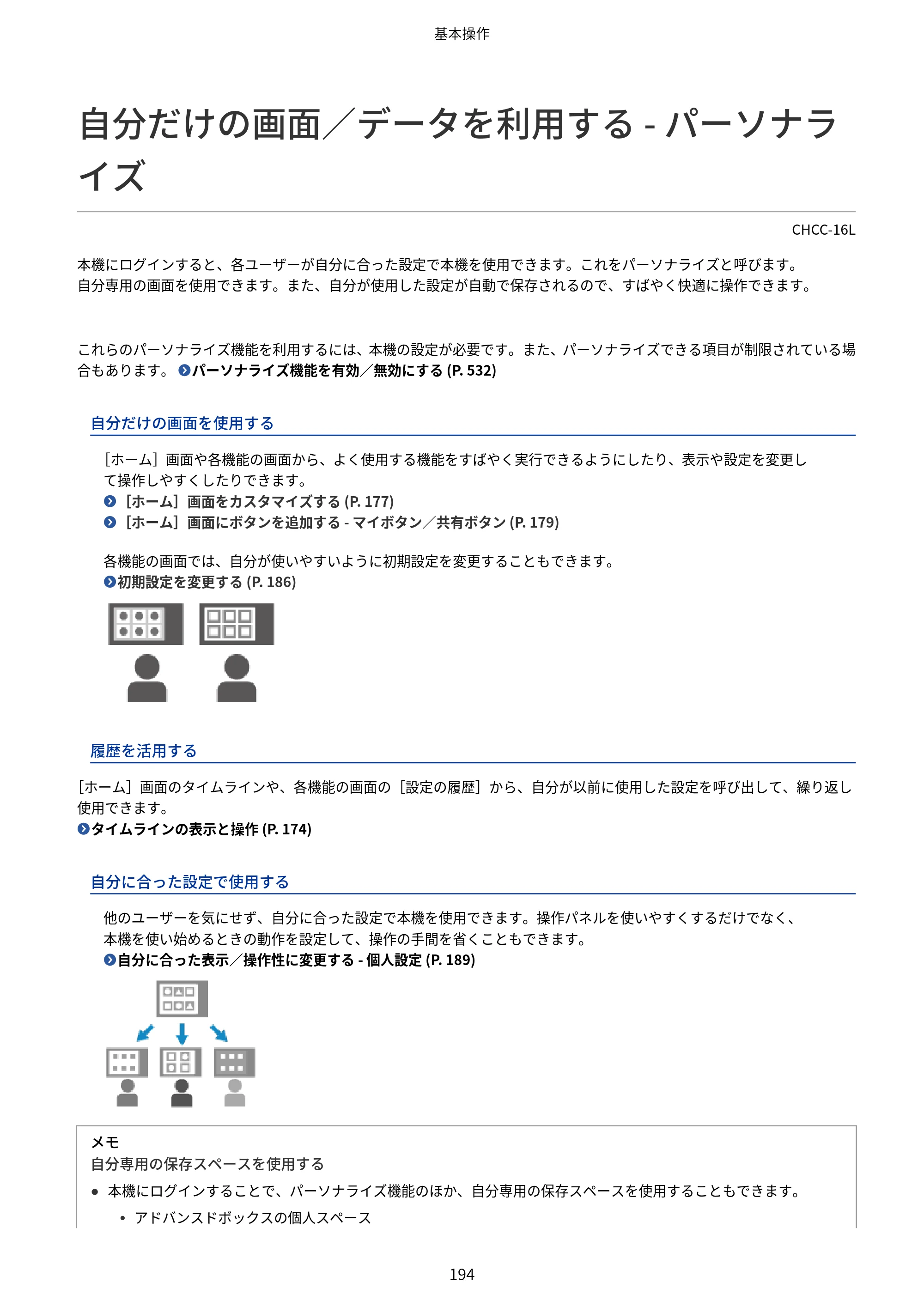
自分だけの画面/データを利用する - パーソナラ
イズ
CHCC-16L
本機にログインすると、各ユーザーが自分に合った設定で本機を使用できます。これをパーソナライズと呼びます。
自分専用の画面を使用できます。また、自分が使用した設定が自動で保存されるので、すばやく快適に操作できます。
これらのパーソナライズ機能を利用するには、本機の設定が必要です。また、パーソナライズできる項目が制限されている場
合もあります。 パーソナライズ機能を有効/無効にする (P. 532)
自分だけの画面を使用する
[ホーム]画面や各機能の画面から、よく使用する機能をすばやく実行できるようにしたり、表示や設定を変更し
て操作しやすくしたりできます。
[ホーム]画面をカスタマイズする (P. 177)
[ホーム]画面にボタンを追加する - マイボタン/共有ボタン (P. 179)
各機能の画面では、自分が使いやすいように初期設定を変更することもできます。
初期設定を変更する (P. 186)
履歴を活用する
[ホーム]画面のタイムラインや、各機能の画面の[設定の履歴]から、自分が以前に使用した設定を呼び出して、繰り返し
使用できます。
タイムラインの表示と操作 (P. 174)
自分に合った設定で使用する
他のユーザーを気にせず、自分に合った設定で本機を使用できます。操作パネルを使いやすくするだけでなく、
本機を使い始めるときの動作を設定して、操作の手間を省くこともできます。
自分に合った表示/操作性に変更する - 個人設定 (P. 189)
メモ
自分専用の保存スペースを使用する
- 本機にログインすることで、パーソナライズ機能のほか、自分専用の保存スペースを使用することもできます。
⦁ アドバンスドボックスの個人スペース
基本操作
194
208ページ


アドバンスドボックスに個人スペースを作成して、ほかのユーザーには見えない保存スペースとして利用できま
す。 アドバンスドボックスに個人スペースを作成する (P. 384)
基本操作
195
用紙のセット方法
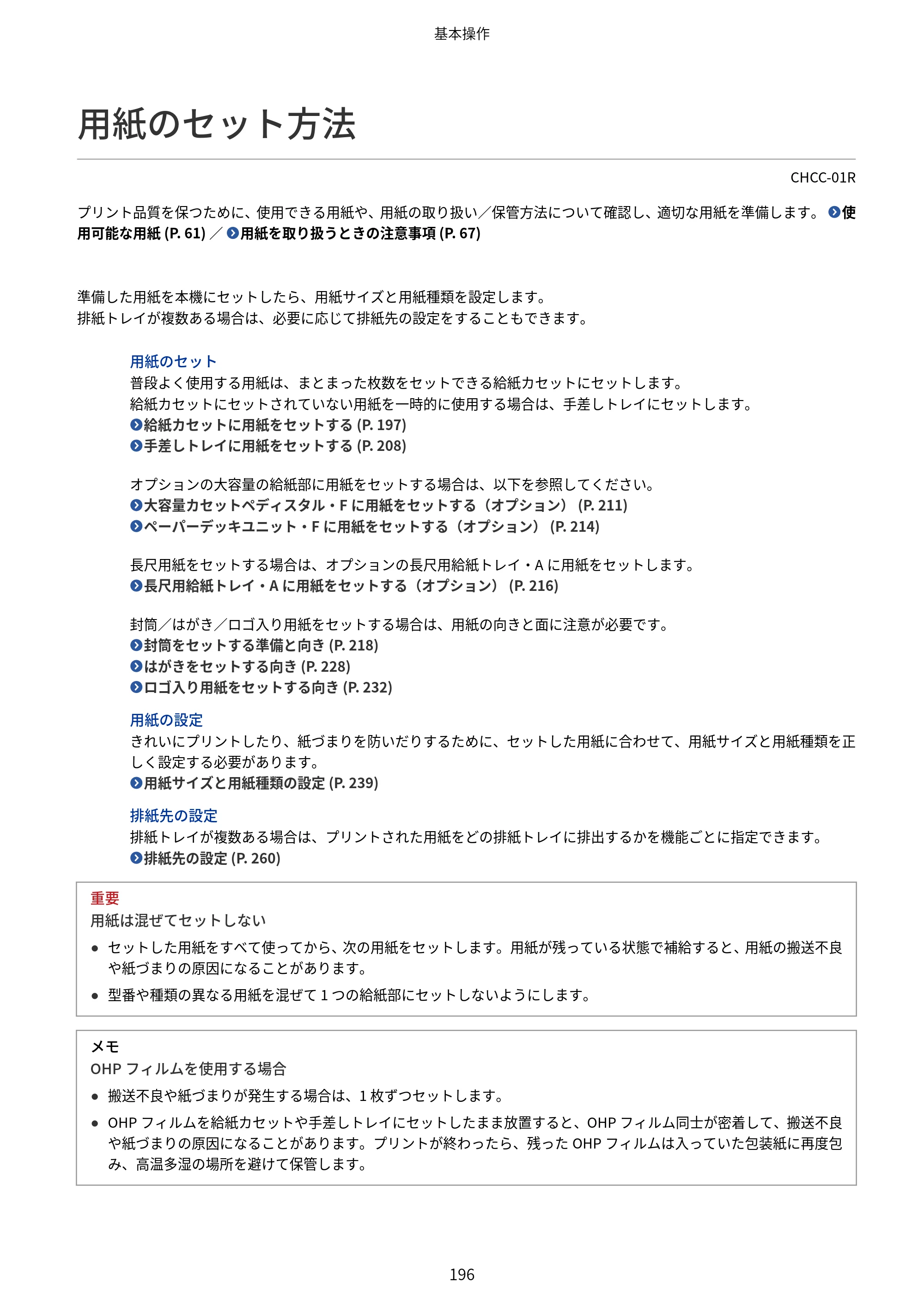
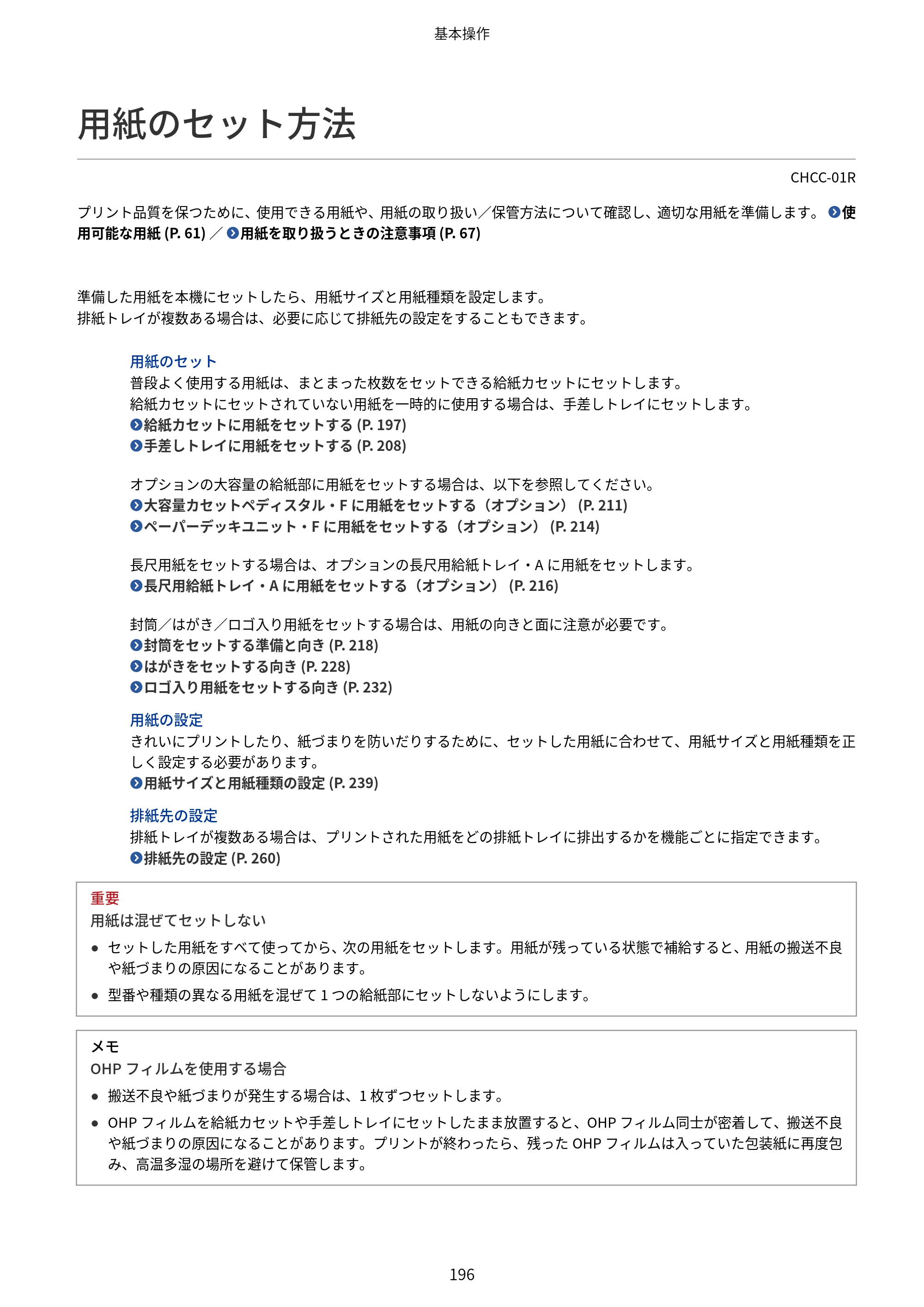
用紙のセット方法
CHCC-01R
プリント品質を保つために、使用できる用紙や、用紙の取り扱い/保管方法について確認し、適切な用紙を準備します。 使
用可能な用紙 (P. 61) / 用紙を取り扱うときの注意事項 (P. 67)
準備した用紙を本機にセットしたら、用紙サイズと用紙種類を設定します。
排紙トレイが複数ある場合は、必要に応じて排紙先の設定をすることもできます。
用紙のセット
普段よく使用する用紙は、まとまった枚数をセットできる給紙カセットにセットします。
給紙カセットにセットされていない用紙を一時的に使用する場合は、手差しトレイにセットします。
給紙カセットに用紙をセットする (P. 197)
手差しトレイに用紙をセットする (P. 208)
オプションの大容量の給紙部に用紙をセットする場合は、以下を参照してください。
大容量カセットペディスタル・F に用紙をセットする(オプション) (P. 211)
ペーパーデッキユニット・F に用紙をセットする(オプション) (P. 214)
長尺用紙をセットする場合は、オプションの長尺用給紙トレイ・A に用紙をセットします。
長尺用給紙トレイ・A に用紙をセットする(オプション) (P. 216)
封筒/はがき/ロゴ入り用紙をセットする場合は、用紙の向きと面に注意が必要です。
封筒をセットする準備と向き (P. 218)
はがきをセットする向き (P. 228)
ロゴ入り用紙をセットする向き (P. 232)
用紙の設定
きれいにプリントしたり、紙づまりを防いだりするために、セットした用紙に合わせて、用紙サイズと用紙種類を正
しく設定する必要があります。
用紙サイズと用紙種類の設定 (P. 239)
排紙先の設定
排紙トレイが複数ある場合は、プリントされた用紙をどの排紙トレイに排出するかを機能ごとに指定できます。
排紙先の設定 (P. 260)
重要
用紙は混ぜてセットしない
- セットした用紙をすべて使ってから、次の用紙をセットします。用紙が残っている状態で補給すると、用紙の搬送不良
や紙づまりの原因になることがあります。
- 型番や種類の異なる用紙を混ぜて 1 つの給紙部にセットしないようにします。
メモ
OHP フィルムを使用する場合
- 搬送不良や紙づまりが発生する場合は、1 枚ずつセットします。
- OHP フィルムを給紙カセットや手差しトレイにセットしたまま放置すると、OHP フィルム同士が密着して、搬送不良
や紙づまりの原因になることがあります。プリントが終わったら、残った OHP フィルムは入っていた包装紙に再度包
み、高温多湿の場所を避けて保管します。
基本操作
196
給紙カセットに用紙をセットする
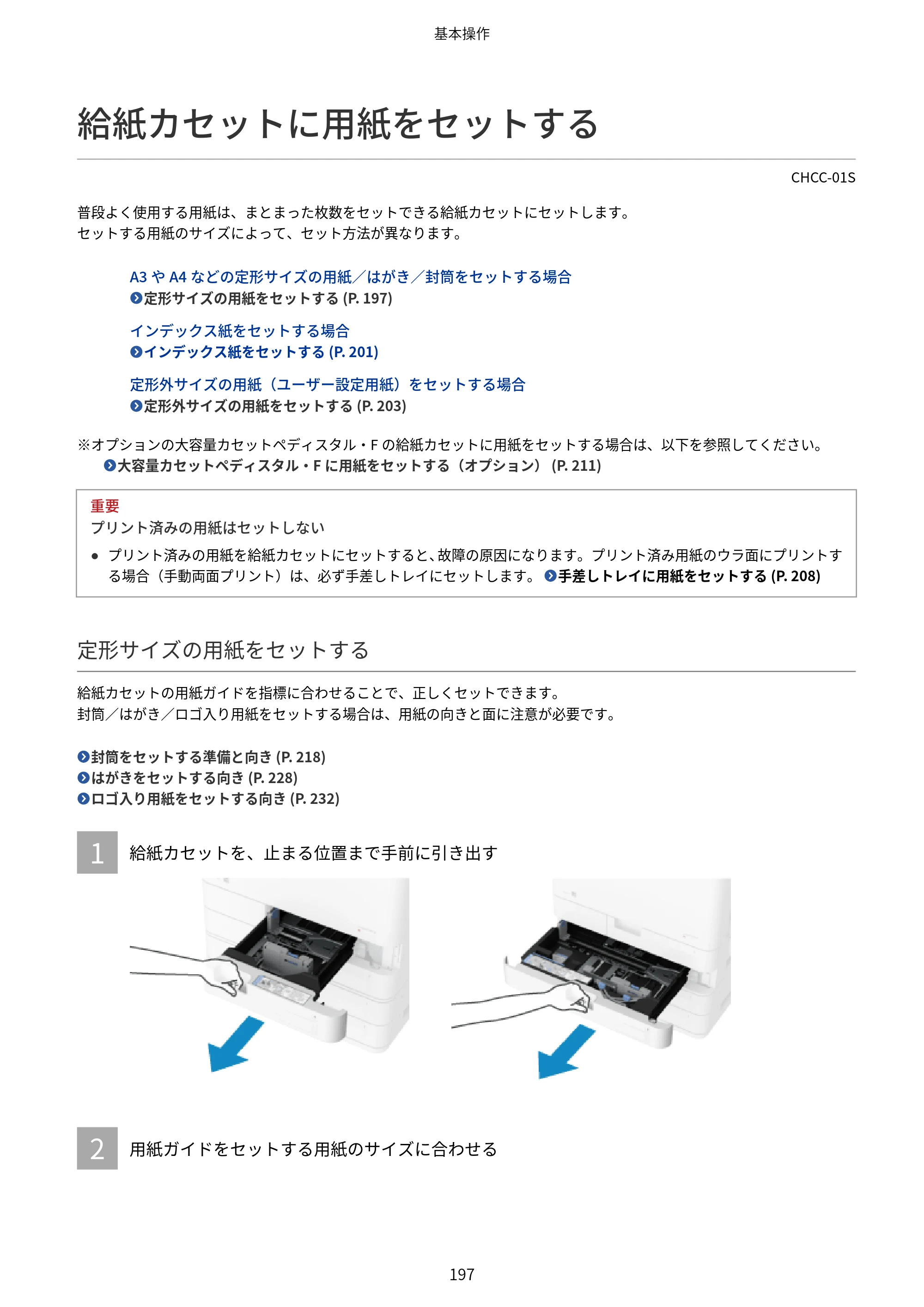
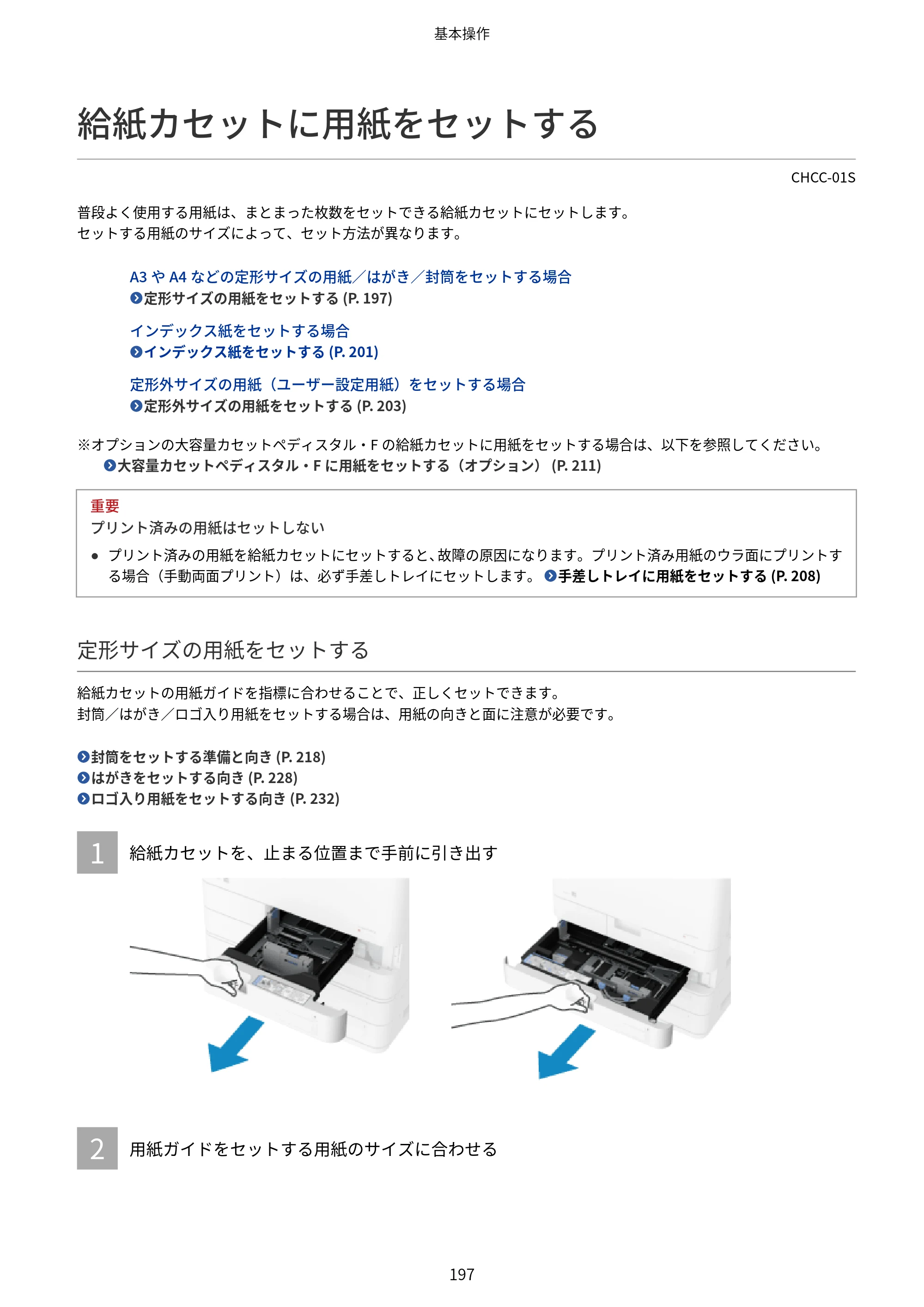
給紙カセットに用紙をセットする
CHCC-01S
普段よく使用する用紙は、まとまった枚数をセットできる給紙カセットにセットします。
セットする用紙のサイズによって、セット方法が異なります。
A3 や A4 などの定形サイズの用紙/はがき/封筒をセットする場合
定形サイズの用紙をセットする (P. 197)
インデックス紙をセットする場合
インデックス紙をセットする (P. 201)
定形外サイズの用紙(ユーザー設定用紙)をセットする場合
定形外サイズの用紙をセットする (P. 203)
※オプションの大容量カセットペディスタル・F の給紙カセットに用紙をセットする場合は、以下を参照してください。
大容量カセットペディスタル・F に用紙をセットする(オプション) (P. 211)
重要
プリント済みの用紙はセットしない
- プリント済みの用紙を給紙カセットにセットすると、故障の原因になります。プリント済み用紙のウラ面にプリントす
る場合(手動両面プリント)は、必ず手差しトレイにセットします。 手差しトレイに用紙をセットする (P. 208)
定形サイズの用紙をセットする
給紙カセットの用紙ガイドを指標に合わせることで、正しくセットできます。
封筒/はがき/ロゴ入り用紙をセットする場合は、用紙の向きと面に注意が必要です。
封筒をセットする準備と向き (P. 218)
はがきをセットする向き (P. 228)
ロゴ入り用紙をセットする向き (P. 232)
1 給紙カセットを、止まる位置まで手前に引き出す
2 用紙ガイドをセットする用紙のサイズに合わせる
基本操作
197
211ページ
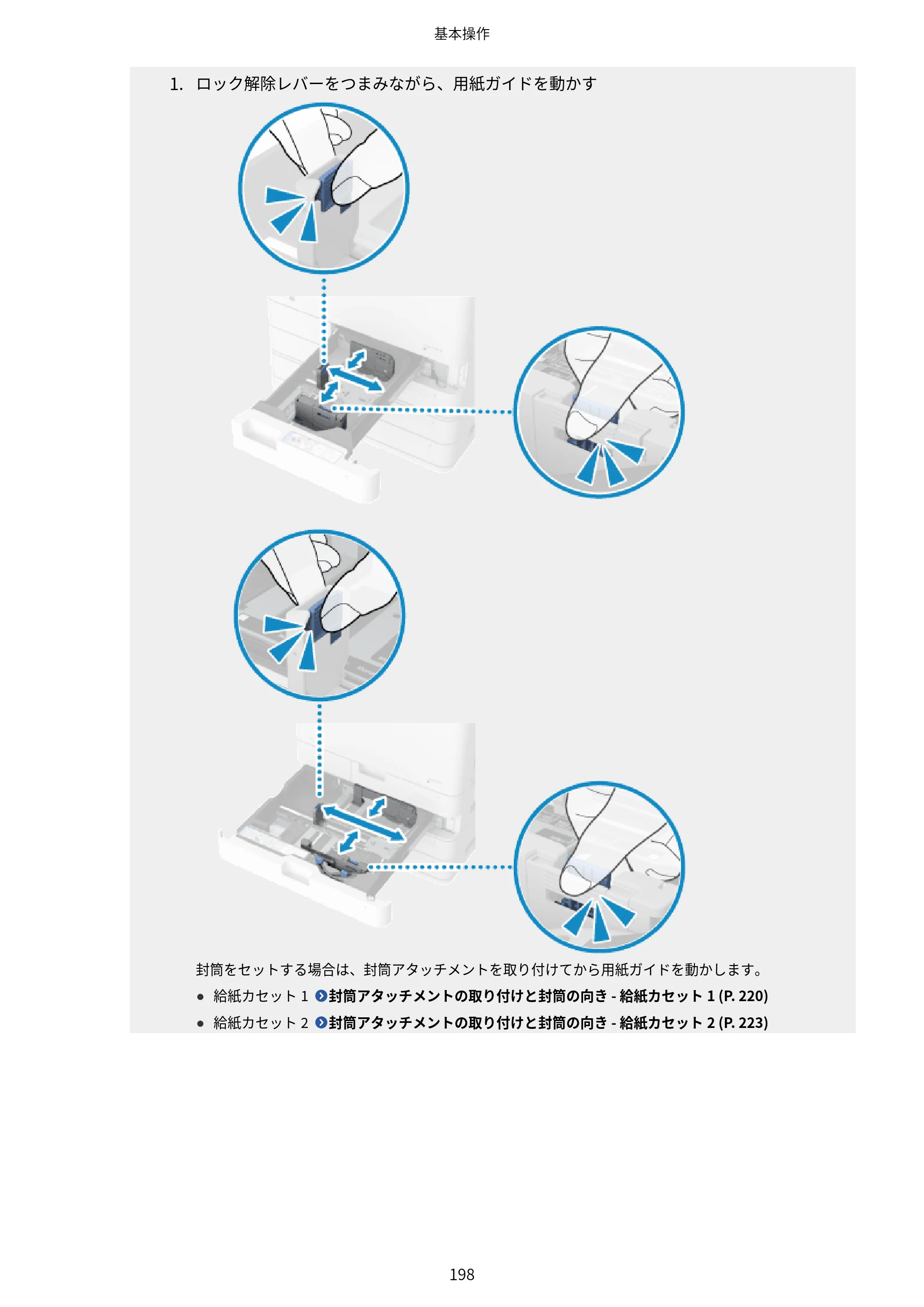
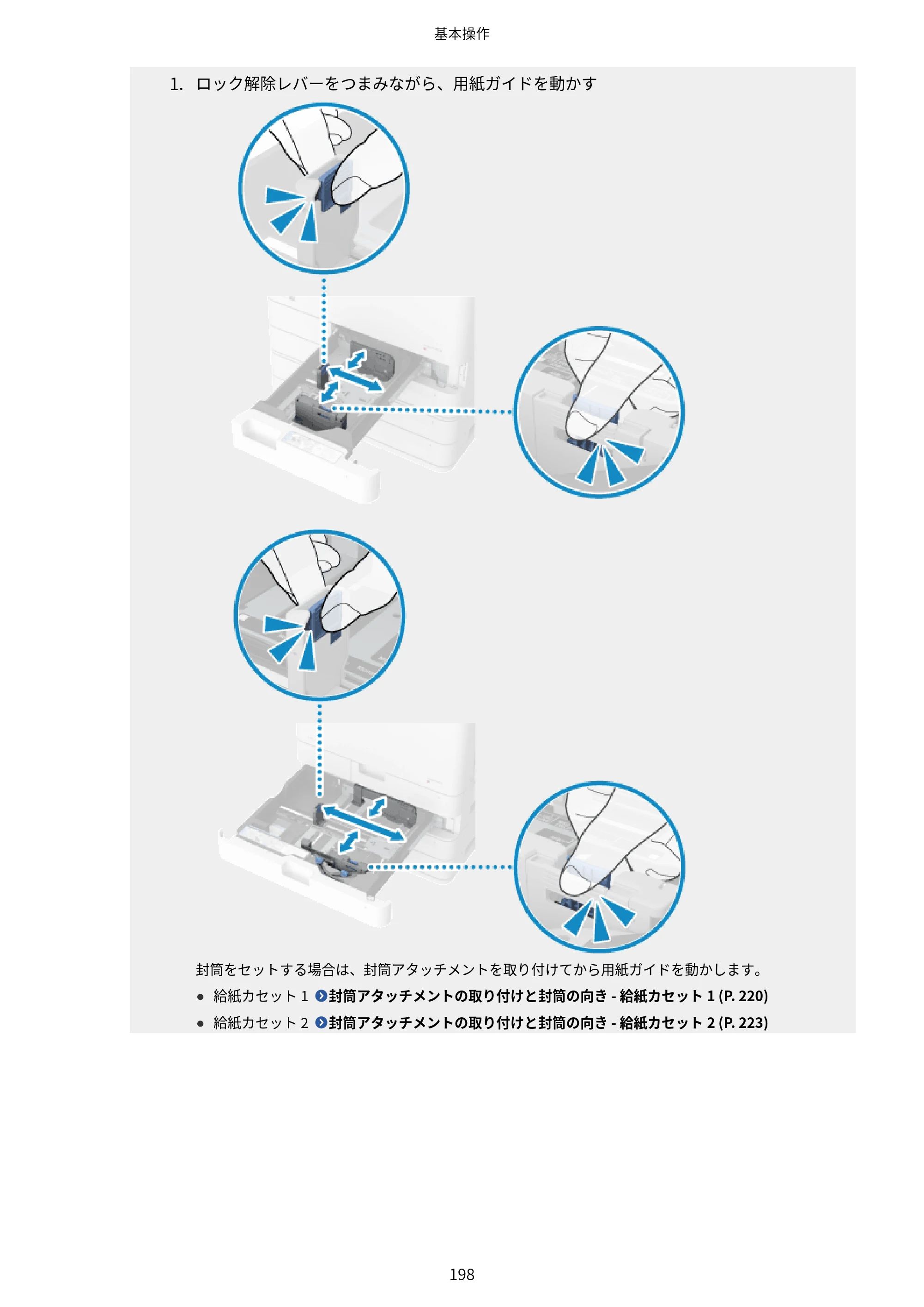
1. ロック解除レバーをつまみながら、用紙ガイドを動かす
封筒をセットする場合は、封筒アタッチメントを取り付けてから用紙ガイドを動かします。
- 給紙カセット 1 封筒アタッチメントの取り付けと封筒の向き - 給紙カセット 1 (P. 220)
- 給紙カセット 2 封筒アタッチメントの取り付けと封筒の向き - 給紙カセット 2 (P. 223)
基本操作
198
212ページ
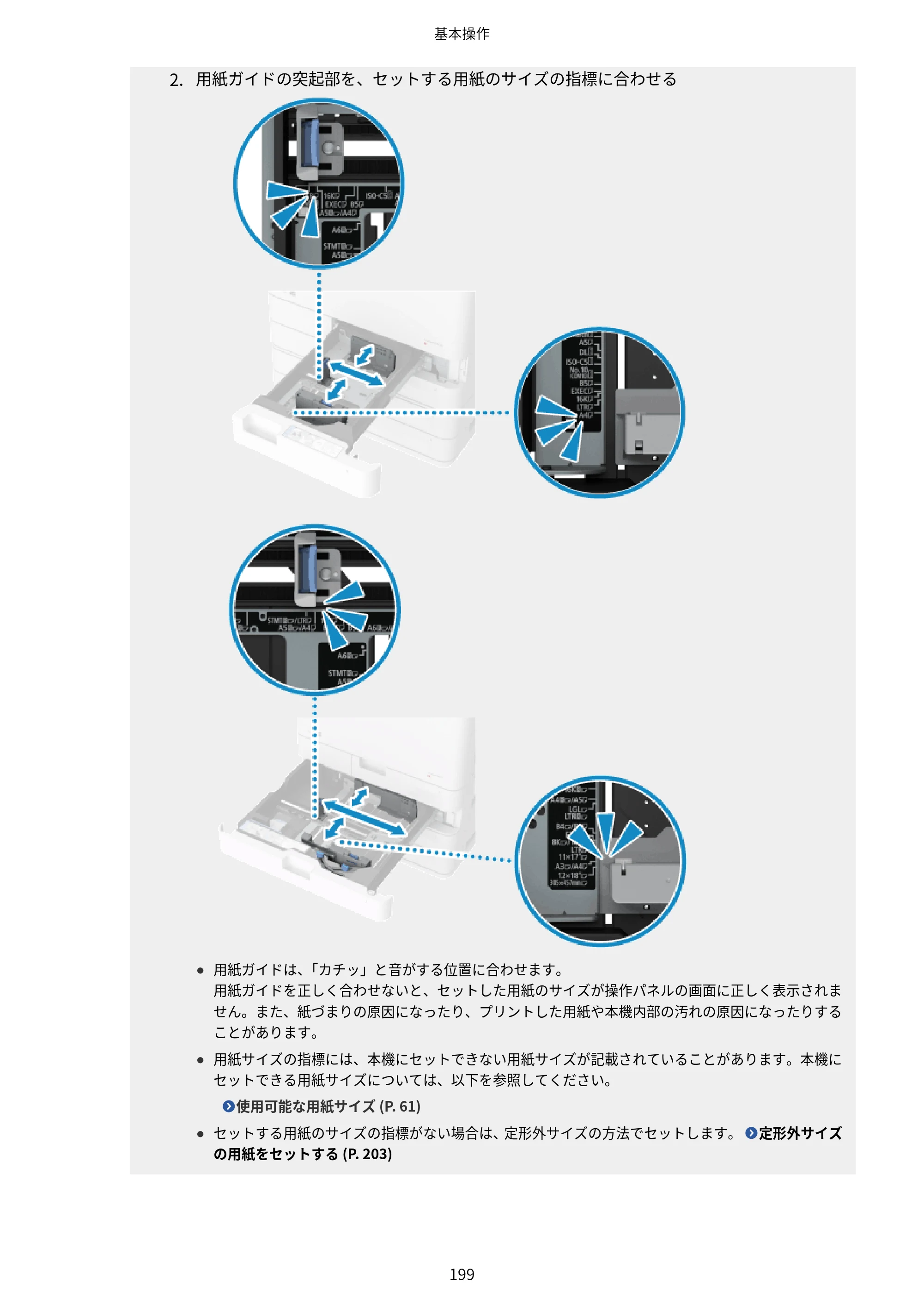
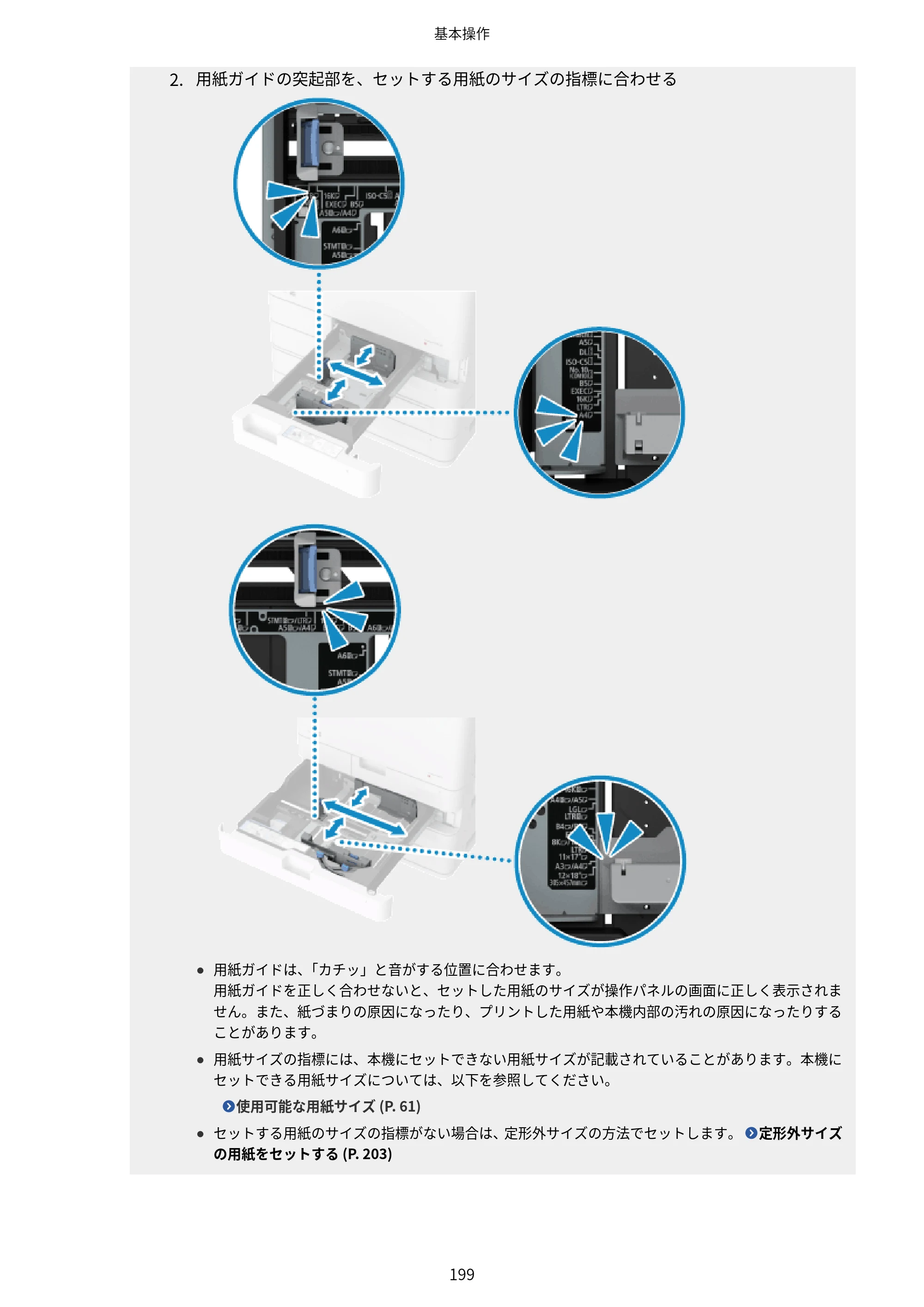
2. 用紙ガイドの突起部を、セットする用紙のサイズの指標に合わせる
- 用紙ガイドは、「カチッ」と音がする位置に合わせます。
用紙ガイドを正しく合わせないと、セットした用紙のサイズが操作パネルの画面に正しく表示されま
せん。また、紙づまりの原因になったり、プリントした用紙や本機内部の汚れの原因になったりする
ことがあります。
- 用紙サイズの指標には、本機にセットできない用紙サイズが記載されていることがあります。本機に
セットできる用紙サイズについては、以下を参照してください。
使用可能な用紙サイズ (P. 61)
- セットする用紙のサイズの指標がない場合は、定形外サイズの方法でセットします。 定形外サイズ
の用紙をセットする (P. 203)
基本操作
199
213ページ
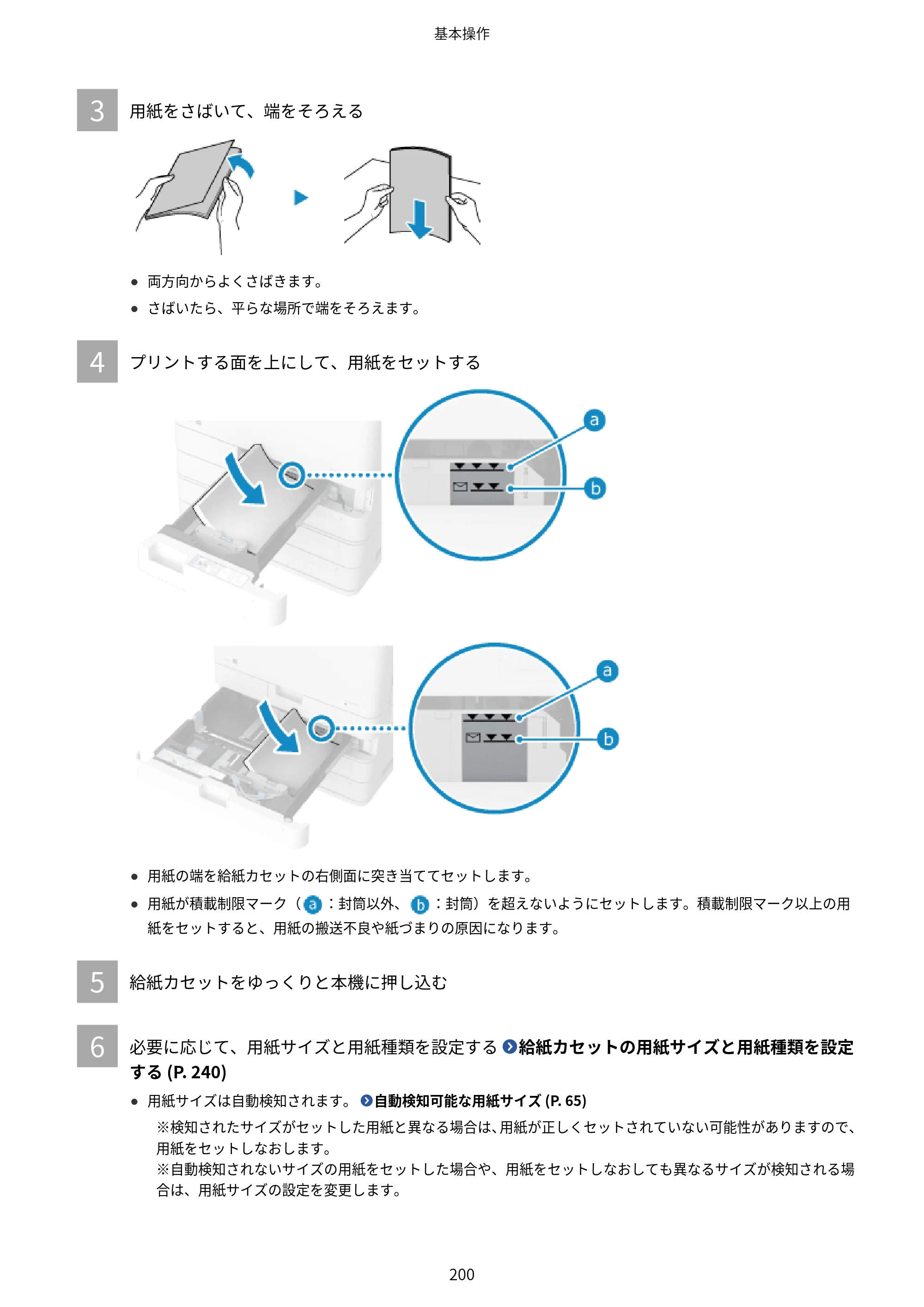
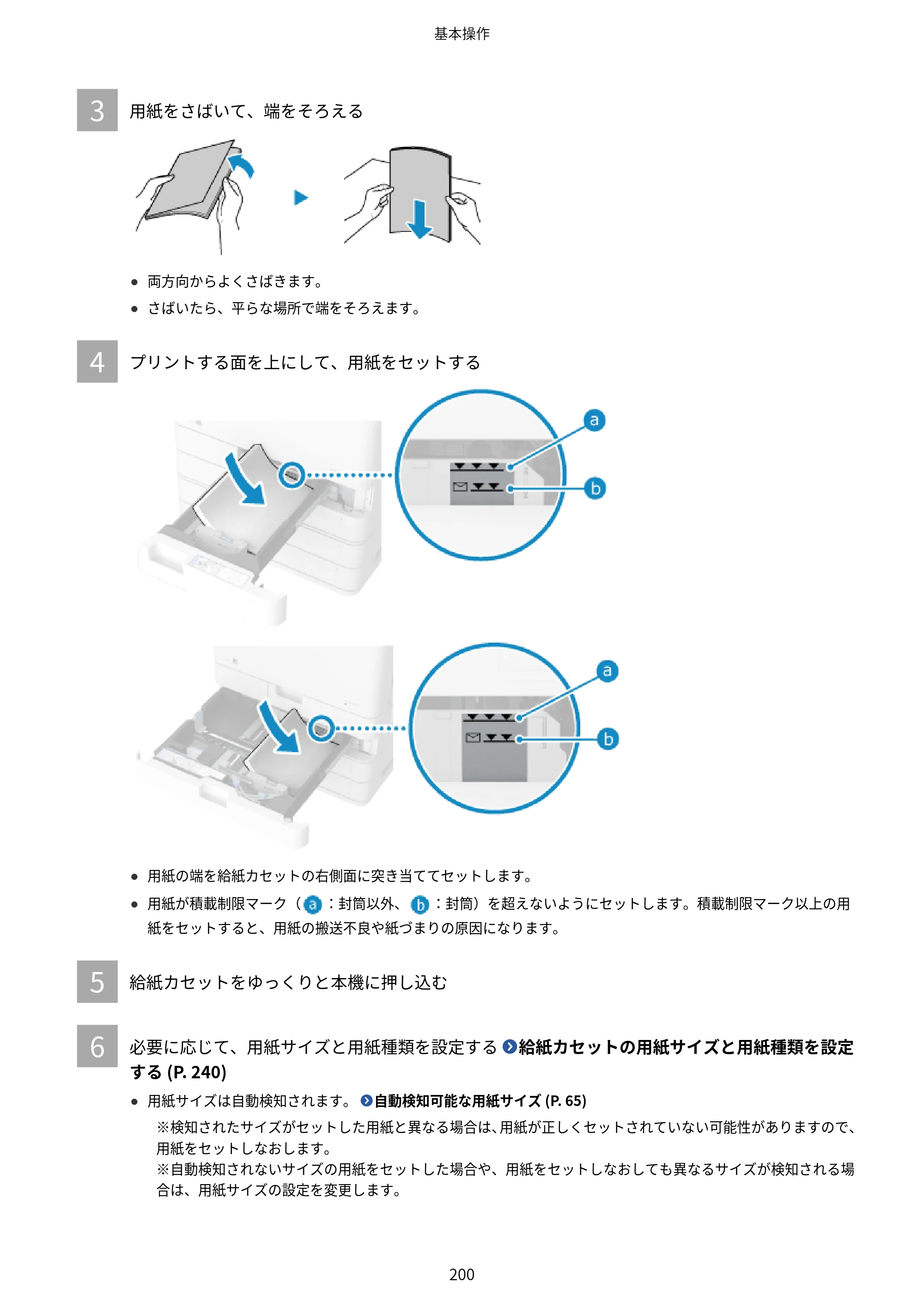
3 用紙をさばいて、端をそろえる
- 両方向からよくさばきます。
- さばいたら、平らな場所で端をそろえます。
4 プリントする面を上にして、用紙をセットする
- 用紙の端を給紙カセットの右側面に突き当ててセットします。
- 用紙が積載制限マーク( :封筒以外、 :封筒)を超えないようにセットします。積載制限マーク以上の用
紙をセットすると、用紙の搬送不良や紙づまりの原因になります。
5 給紙カセットをゆっくりと本機に押し込む
6 必要に応じて、用紙サイズと用紙種類を設定する 給紙カセットの用紙サイズと用紙種類を設定
する (P. 240)
- 用紙サイズは自動検知されます。 自動検知可能な用紙サイズ (P. 65)
※検知されたサイズがセットした用紙と異なる場合は、用紙が正しくセットされていない可能性がありますので、
用紙をセットしなおします。
※自動検知されないサイズの用紙をセットした場合や、用紙をセットしなおしても異なるサイズが検知される場
合は、用紙サイズの設定を変更します。
基本操作
200
214ページ
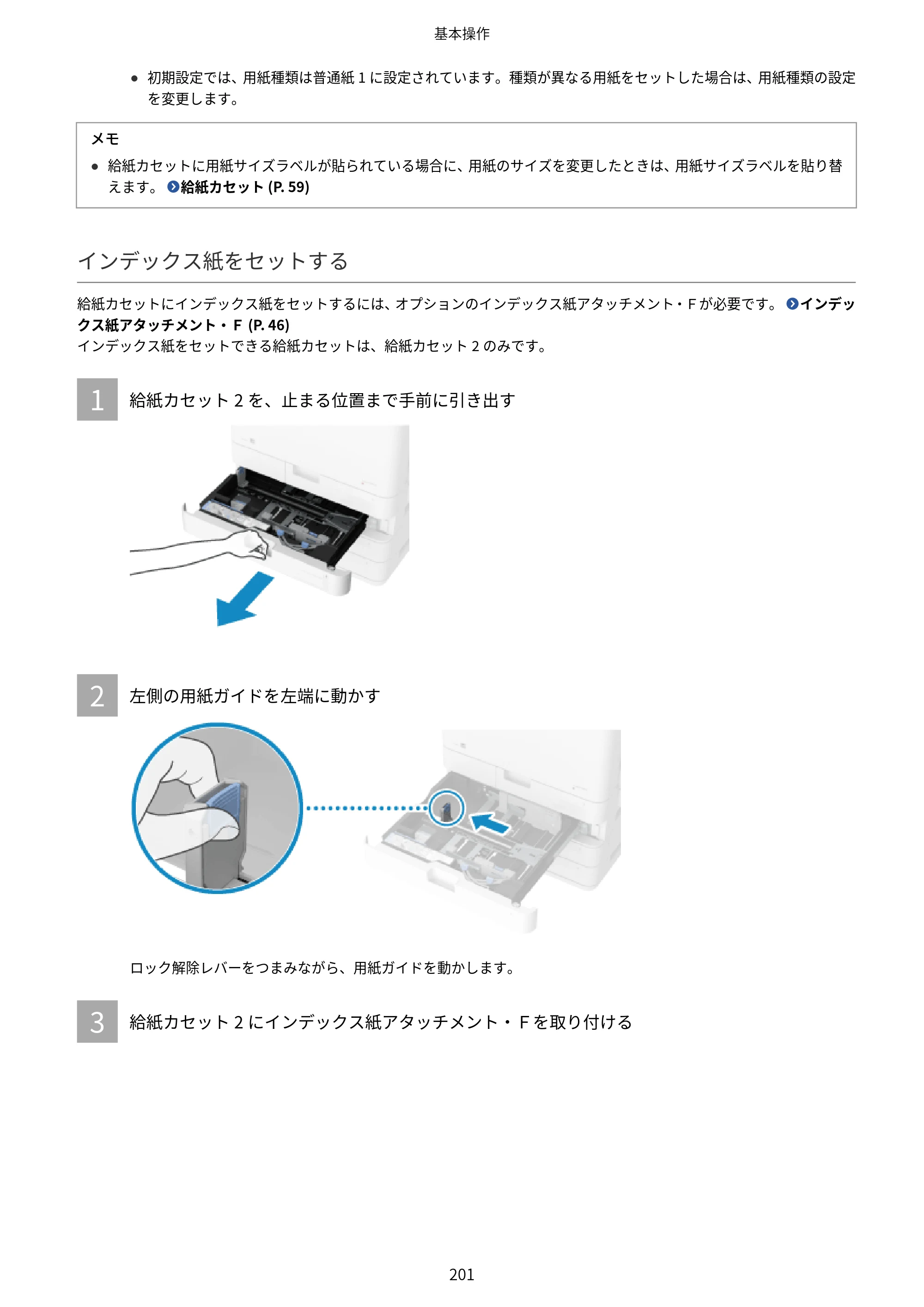
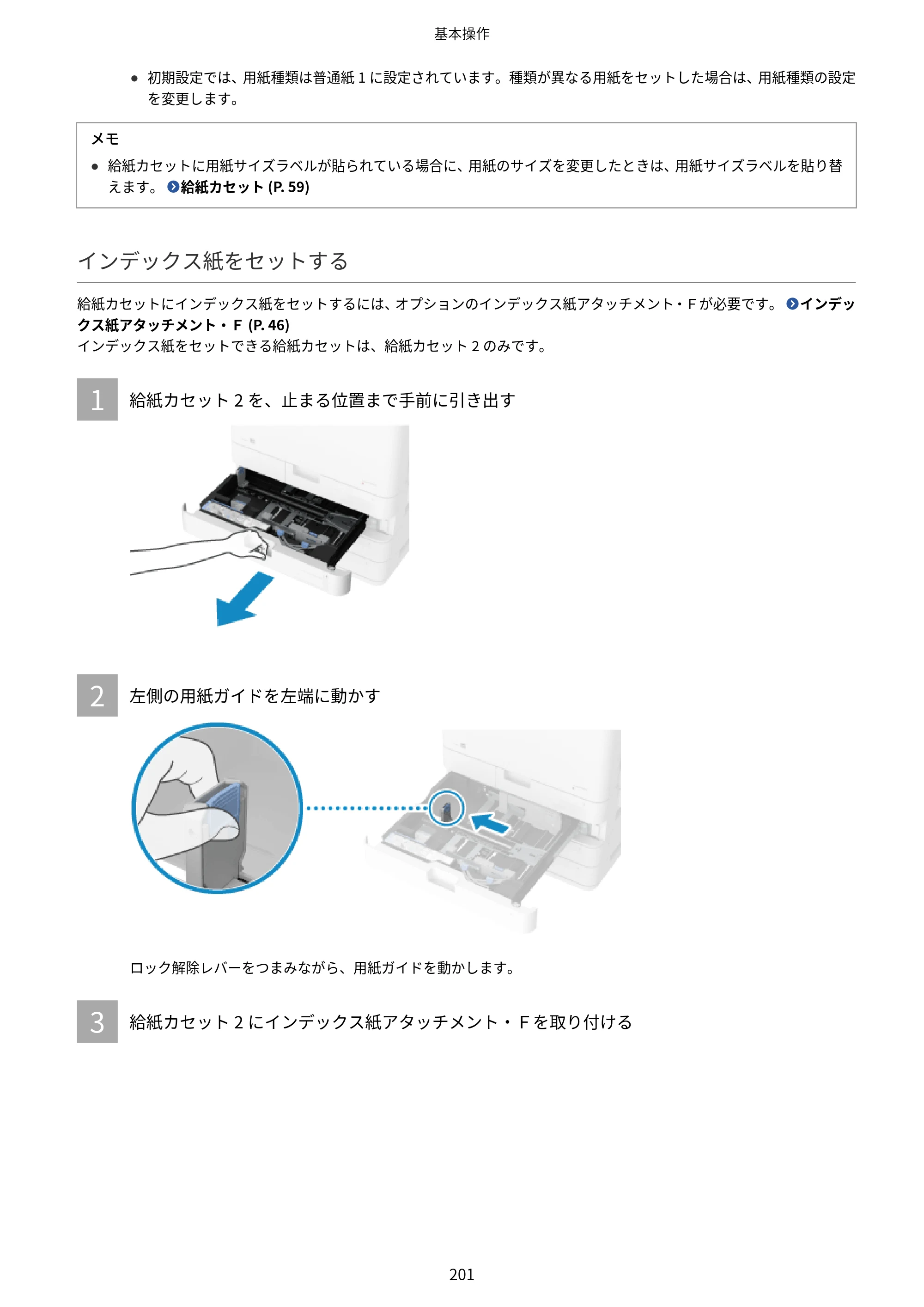
- 初期設定では、用紙種類は普通紙 1 に設定されています。種類が異なる用紙をセットした場合は、用紙種類の設定
を変更します。
メモ
- 給紙カセットに用紙サイズラベルが貼られている場合に、用紙のサイズを変更したときは、用紙サイズラベルを貼り替
えます。 給紙カセット (P. 59)
インデックス紙をセットする
給紙カセットにインデックス紙をセットするには、オプションのインデックス紙アタッチメント・Fが必要です。 インデッ
クス紙アタッチメント・F (P. 46)
インデックス紙をセットできる給紙カセットは、給紙カセット 2 のみです。
1 給紙カセット 2 を、止まる位置まで手前に引き出す
2 左側の用紙ガイドを左端に動かす
ロック解除レバーをつまみながら、用紙ガイドを動かします。
3 給紙カセット 2 にインデックス紙アタッチメント・Fを取り付ける
基本操作
201
215ページ
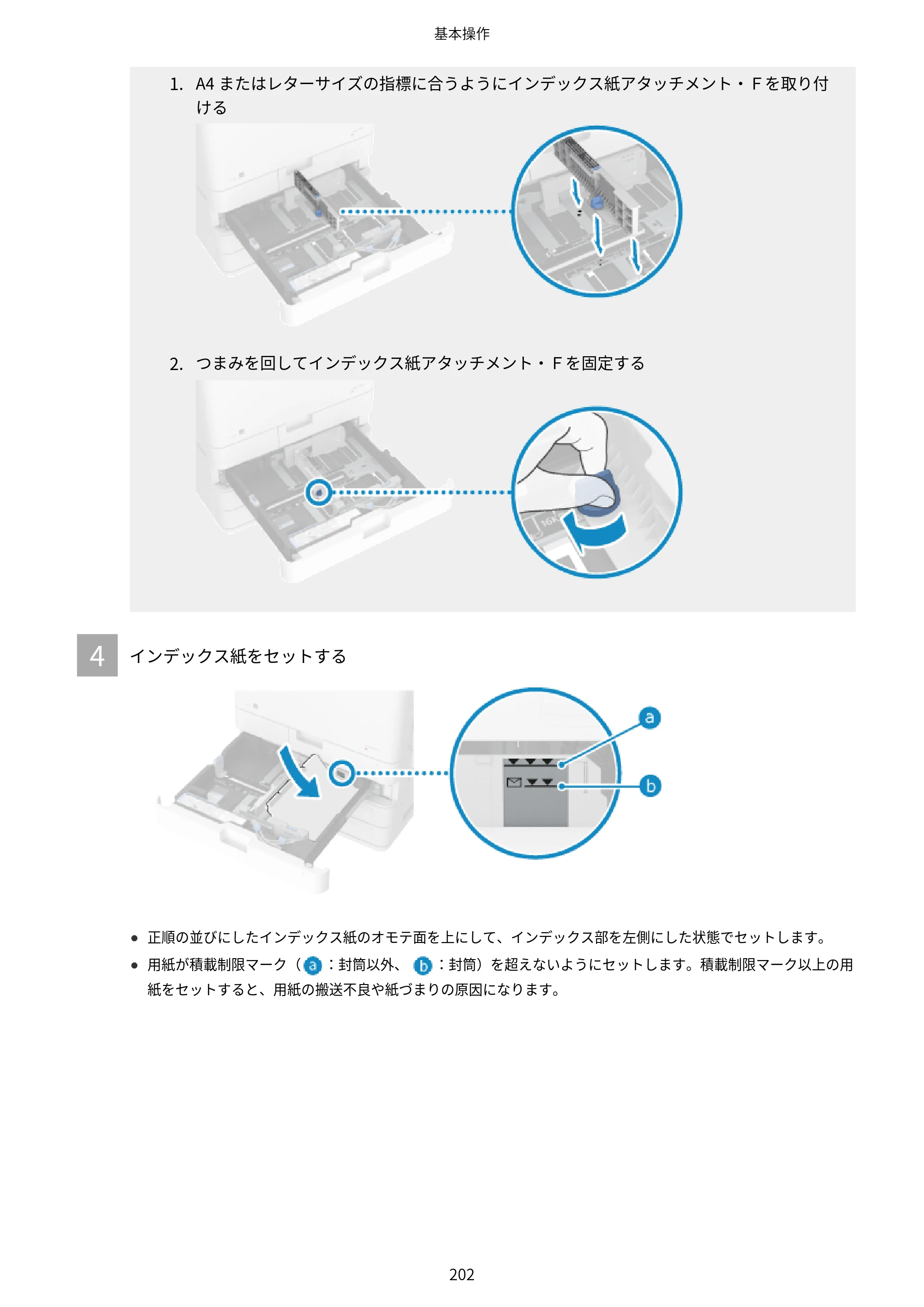
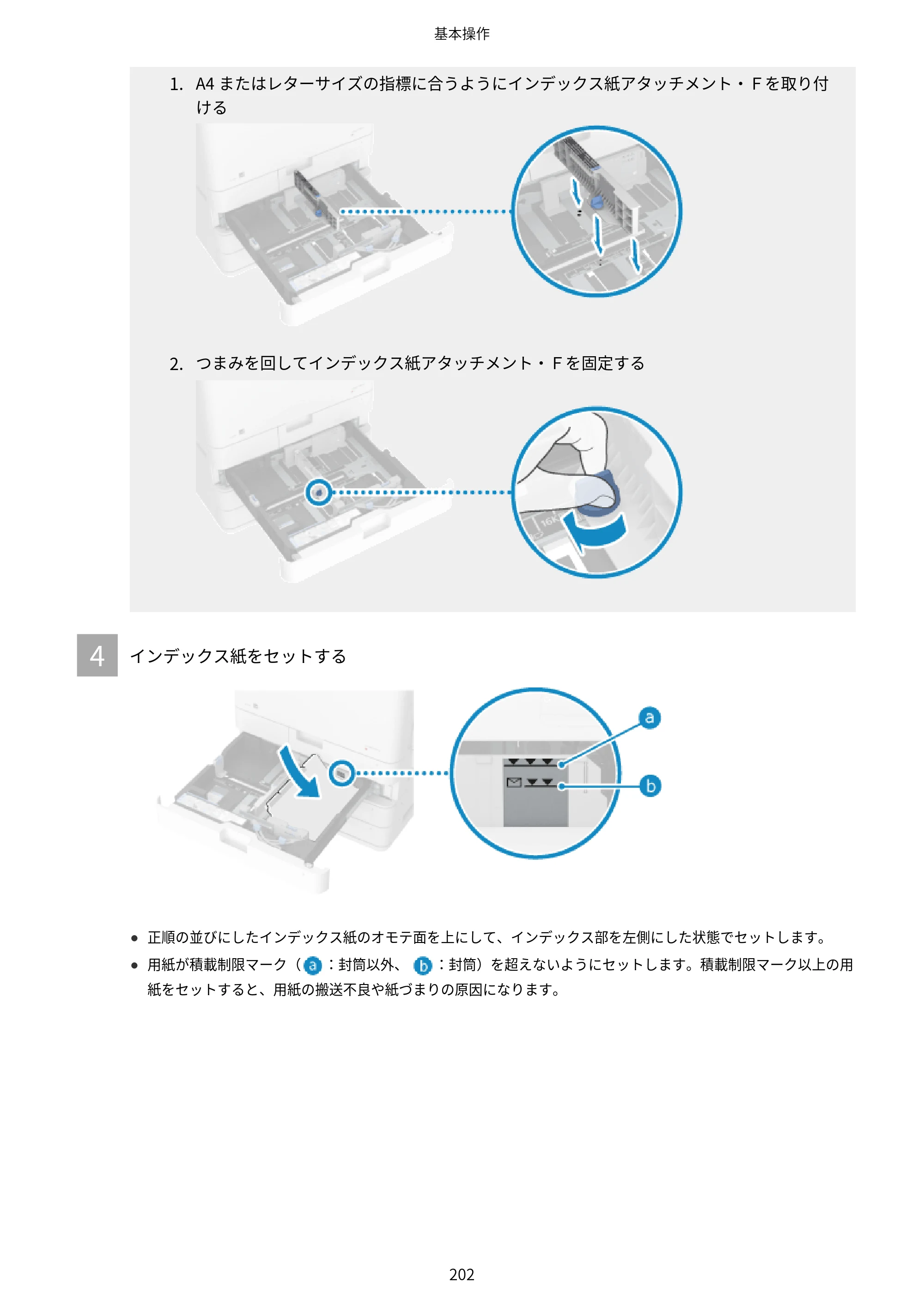
1. A4 またはレターサイズの指標に合うようにインデックス紙アタッチメント・Fを取り付
ける
2. つまみを回してインデックス紙アタッチメント・Fを固定する
4 インデックス紙をセットする
- 正順の並びにしたインデックス紙のオモテ面を上にして、インデックス部を左側にした状態でセットします。
- 用紙が積載制限マーク( :封筒以外、 :封筒)を超えないようにセットします。積載制限マーク以上の用
紙をセットすると、用紙の搬送不良や紙づまりの原因になります。
基本操作
202
216ページ
5 用紙ガイドを用紙の幅にぴったり合わせる
- ロック解除レバーをつまみながら、用紙ガイドを用紙の幅に合わせます。
- 用紙ガイドの合わせかたが、ゆるすぎたりきつすぎたりすると、用紙の搬送不良や紙づまりの原因になります。
6 給紙カセットをゆっくりと本機に押し込む
7 用紙種類を設定する 給紙カセットの用紙サイズと用紙種類を設定する (P. 240)
- 用紙サイズは自動検知されます。 自動検知可能な用紙サイズ (P. 65)
※検知されたサイズが A4 またはレターサイズサイズでない場合は、用紙が正しくセットされていない可能性が
ありますので、用紙をセットしなおします。
- 初期設定では、用紙種類は普通紙 1 に設定されています。インデックス紙をセットした場合は、用紙種類の設定を
変更します。
メモ
- 給紙カセットに用紙サイズラベルが貼られている場合に、用紙のサイズを変更したときは、用紙サイズラベルを貼り替
えます。 給紙カセット (P. 59)
定形外サイズの用紙をセットする
給紙カセットの用紙ガイドを用紙に合わせることで、正しくセットできます。
ロゴ入り用紙をセットする場合は、用紙の向きと面に注意が必要です。 ロゴ入り用紙をセットする向き (P. 232)
1 給紙カセットを、止まる位置まで手前に引き出す
基本操作
203
217ページ
2 用紙ガイドを外側に広げる
ロック解除レバーをつまみながら、用紙ガイドを動かします。
3 用紙をさばいて、端をそろえる
- 両方向からよくさばきます。
基本操作
204
218ページ
- さばいたら、平らな場所で端をそろえます。
4 プリントする面を上にして、用紙をセットする
- 用紙の端を給紙カセットの右側面に突き当ててセットします。
- 用紙が積載制限マーク( :封筒以外、 :封筒)を超えないようにセットします。積載制限マーク以上の用
紙をセットすると、用紙の搬送不良や紙づまりの原因になります。
基本操作
205
219ページ
5 用紙ガイドを用紙の幅にぴったり合わせる
- ロック解除レバーをつまみながら、用紙ガイドを用紙の幅に合わせます。
- 用紙ガイドの合わせかたが、ゆるすぎたりきつすぎたりすると、用紙の搬送不良や紙づまりの原因になります。
6 給紙カセットをゆっくりと本機に押し込む
7 用紙サイズと用紙種類を設定する 給紙カセットの用紙サイズと用紙種類を設定する (P. 240)
- セットした用紙のサイズ(辺の長さ)を設定します。
基本操作
206
220ページ
- 初期設定では、用紙種類は普通紙 1 に設定されています。種類が異なる用紙をセットした場合は、用紙種類の設定
を変更します。
基本操作
207
手差しトレイに用紙をセットする
手差しトレイに用紙をセットする
CHCC-01U
給紙カセットにセットされていない用紙を一時的に使用する場合は、手差しトレイにセットします。
手差しトレイの用紙ガイドを用紙に合わせることで、正しくセットできます。
封筒/はがき/ロゴ入り用紙をセットする場合は、用紙の向きと面に注意が必要です。
封筒をセットする準備と向き (P. 218)
はがきをセットする向き (P. 228)
ロゴ入り用紙をセットする向き (P. 232)
1 手差しトレイを開ける
2 用紙ガイドを外側に広げる
用紙ガイドの幅を用紙の幅より少し広めにセットします。
3 用紙をさばいて、端をそろえる
- 両方向からよくさばき、平らな場所で端をそろえます。
- OHP フィルムまたはコート紙の場合は、1 枚 1 枚を完全に分離させ、用紙が貼りつかないようにします。
基本操作
208
222ページ
4 プリントする面を下にして、用紙をセットする
- 用紙の端が突き当たるまで差し込みます。
- 用紙が積載制限マーク( )を超えないようにセットします。積載制限マーク以上の用紙をセットすると、用紙
の搬送不良や紙づまりの原因になります。
大きいサイズの用紙をセットする場合
用紙が垂れ下がらないよう、延長トレイを引き出してからセットします。
インデックス紙をセットする場合
逆順の並びにしたインデックス紙を裏返して、インデックス紙のタブが給紙方向とは逆側になるようにセッ
トします。
プリント済み用紙のウラ面にプリントする場合(手動両面プリント)
用紙の端を伸ばしてカールを取り、ウラ面(プリントされていない面)を下にしてセットします。
- 本機でプリントした用紙のみ使用できます。
- プリントされている面の上に重ねてプリントすることはできません。
- 紙づまりが発生する場合は、用紙を 1 枚ずつセットします。
- 用紙の種類を設定する画面で[両面 2 面目]を選択します。 手差しトレイの用紙サイズと用紙種類を設
定する (P. 244)
基本操作
209
223ページ
5 用紙ガイドを用紙の幅にぴったり合わせる
用紙ガイドの合わせかたが、ゆるすぎたりきつすぎたりすると、用紙の搬送不良や紙づまりの原因になります。
6 用紙サイズと用紙種類を設定する 手差しトレイの用紙サイズと用紙種類を設定する (P. 244)
初期設定では、手差しトレイに用紙をセットしたことが検知されると、操作パネルに用紙設定の画面が表示されま
す。用紙をセットするたびに、用紙サイズと用紙種類を設定する必要があります。
基本操作
210
大容量カセットペディスタル・Fに用紙をセットする(オプション)
大容量カセットペディスタル・F に用紙をセット
する(オプション)
CHCC-01W
大容量カセットペディスタル・F にセットできる用紙サイズは、A4 またはレターサイズのみです。
ロゴ入り用紙をセットする場合は、用紙の向きと面に注意が必要です。 ロゴ入り用紙をセットする向き (P. 232)
重要
プリント済みの用紙はセットしない
- プリント済みの用紙を大容量カセットペディスタル・F にセットすると、故障の原因になります。プリント済み用紙の
ウラ面にプリントする場合(手動両面プリント)は、必ず手差しトレイにセットします。 手差しトレイに用紙をセッ
トする (P. 208)
1 給紙カセットを、止まる位置まで手前に引き出す
2 用紙をさばいて、端をそろえる
少量ずつよくさばき、平らな場所で数回たたいて端をそろえます。
基本操作
211
225ページ
3 プリントする面を上にして、給紙カセットの右側に用紙をセットする
- 用紙の端を給紙カセットの右側面に突き当ててセットします。
- 用紙が積載制限マーク( )を超えないようにセットします。積載制限マーク以上の用紙をセットすると、用紙
の搬送不良や紙づまりの原因になります。
4 用紙ガイドを左端に動かす
5 プリントする面を上にして、給紙カセットの左側に用紙をセットする
- 用紙の端を給紙カセットの左側面に突き当ててセットします。
- 用紙が積載制限マーク( )を超えないようにセットします。積載制限マーク以上の用紙をセットすると、用紙
の搬送不良や紙づまりの原因になります。
基本操作
212
226ページ
6 左側にセットした用紙が、正しくセットされていることを確認する
7 給紙カセットをゆっくりと本機に押し込む
8 必要に応じて、用紙種類を設定する 給紙カセットの用紙サイズと用紙種類を設定する (P. 240)
- 用紙サイズは自動検知されます。
※検知されたサイズがセットした用紙と異なる場合は、用紙が正しくセットされていない可能性がありますので、
用紙をセットしなおします。
- 初期設定では、用紙種類は普通紙 1 に設定されています。種類が異なる用紙をセットした場合は、用紙種類の設定
を変更します。
メモ
- プリント時に不具合が生じた場合は、用紙を裏返してセットしなおすと、不具合が解決することがあります。
基本操作
213
ペーパーデッキユニット・Fに用紙をセットする(オプション)
ペーパーデッキユニット・F に用紙をセットする
(オプション)
CHCC-01X
ペーパーデッキユニット・F にセットできる用紙サイズは、A4/B5/レターサイズのみで、いずれかのサイズに固定されてい
ます。サイズ変更したい場合は、販売店または担当サービスにお問い合わせください。
ロゴ入り用紙をセットする場合は、用紙の向きと面に注意が必要です。 ロゴ入り用紙をセットする向き (P. 232)
重要
固定されているサイズの用紙をセットする
- その他のサイズの用紙(固定されているサイズ以外の用紙)をセットすると、故障の原因になります。
プリント済みの用紙はセットしない
- プリント済みの用紙をペーパーデッキユニット・F にセットすると、故障の原因になります。プリント済み用紙のウラ
面にプリントする場合(手動両面プリント)は、必ず手差しトレイにセットします。 手差しトレイに用紙をセット
する (P. 208)
1 ペーパーデッキを、止まる位置まで手前に引き出す
➔ 内部のリフターが自動的に用紙補給位置まで下がります。
本機がスリープモード中のときは、ペーパーデッキを引き出せないことがあります。その場合は、本機のディスプ
レーをタップし、スリープモードを解除してから引き出します。
2 用紙をさばいて、端をそろえる
少量ずつよくさばき、平らな場所で数回たたいて端をそろえます。
基本操作
214
228ページ
3 プリントする面を下にして、用紙をセットする
用紙が積載制限マーク( )を超えないようにセットします。積載制限マーク以上の用紙をセットすると、用紙の
搬送不良や紙づまりの原因になります。
4 ペーパーデッキを奥まで押し込む
➔ 内部のリフターが自動的に上がります。
5 必要に応じて、用紙種類を設定する 給紙カセットの用紙サイズと用紙種類を設定する (P. 240)
- 用紙サイズは自動検知されます。
※検知されたサイズがセットした用紙と異なる場合は、用紙が正しくセットされていない可能性がありますので、
用紙をセットしなおします。
- 初期設定では、用紙種類は普通紙 1 に設定されています。種類が異なる用紙をセットした場合は、用紙種類の設定
を変更します。
重要
ペーパーデッキは正しく使用する
- 用紙をセットする部分以外のスペースには、何も入れないでください。紙づまりや故障の原因になることがあります。
- 用紙をセットする部分に、用紙以外のものを入れないでください。故障の原因になります。
メモ
- プリント時に不具合が生じた場合は、用紙を裏返してセットしなおすと、不具合が解決することがあります。
基本操作
215
長尺用給紙トレイ・Aに用紙をセットする(オプション)
長尺用給紙トレイ・A に用紙をセットする(オプ
ション)
CHCC-01Y
長尺用紙を使用する場合は、長尺用給紙トレイ・A にセットします。
重要
- 使用できる用紙については、以下を参照してください。
使用可能な用紙 (P. 61)
- カールしている紙を使用すると、紙づまりやプリント不良の原因になることがあります。
- 用紙の種類は必ず正しく設定してください。 用紙サイズと用紙種類の設定 (P. 239)
※特に厚紙などの特殊な用紙を使用する場合、正しく設定されていないと画像不良が起こる可能性があります。また、
定着器が汚れたり紙の巻きつきが発生したりして、担当サービスによる修理が必要になることもあります。
- ホチキスや折りなどの仕上げ機能は使用できません。
- [設定/登録] [ファンクション設定] [プリンター] [プリンター設定] [仕様設定] [印字調整] [解
像度]を[スーパーファイン]に設定した場合は、長尺用紙にプリントできません。
- 排紙トレイから用紙が落ちないようにするために、オプションの長尺用排紙トレイまたはフィニッシャーを装着してく
ださい。 長尺用給紙トレイ・A/長尺用排紙トレイ・D (P. 17)
1 用紙ガイドを外側に広げる
用紙ガイドの幅を用紙の幅より少し広めにセットします。
2 プリントする面を下にして、用紙をセットする
基本操作
216
230ページ
- 用紙の端が突き当たるまで差し込みます。
- 用紙は 1 枚ずつセットします。
3 用紙ガイドを用紙の幅に合わせる
- 用紙の幅にぴったり合うように、両手で用紙ガイドを操作します。
- 用紙ガイドの合わせかたが、ゆるすぎたりきつすぎたりすると、用紙の搬送不良や紙づまりの原因になります。
4 用紙サイズと用紙種類を設定する 手差しトレイの用紙サイズと用紙種類を設定する (P. 244)
初期設定では、手差しトレイに用紙をセットしたことが検知されると、操作パネルに用紙設定の画面が表示されま
す。用紙をセットするたびに、用紙サイズと用紙種類を設定する必要があります。
基本操作
217
封筒をセットする準備と向き
封筒をセットする準備と向き
CHCC-020
封筒は形状や厚みが普通紙とは異なるため、セットする前に必ず準備作業をします。
封筒をセットするときは、封筒の向きと面に注意します。
封筒をセットする前の準備 (P. 218)
封筒のセット (P. 218)
封筒をセットする前の準備
セットする封筒の枚数にかかわらず、形状を整える作業を行います。
1 上から押して空気を抜き、四辺の折り目をしっかりと付け、平らにならす
2 四隅の固い部分をほぐすようにして、カールを取る
3 平らな場所で封筒の端をそろえる
➔ 封筒をセットする前の準備ができました。
封筒のセット
封筒の向きや面に注意してセットします。
封筒をセットする向き - 給紙カセット (P. 220)
封筒をセットする向き - 手差しトレイ (P. 225)
基本操作
218
232ページ
重要
- ふたの部分にのりが付いた封筒を使用すると、定着器の熱や圧力によって、のりが溶けることがあります。
- 封筒にプリントした場合、貼り合わせと重なる部分や端の部分のプリント品質が低下することがあります。
メモ
- 封筒をセットするときの全体的な手順は、以下を参照してください。
⦁ 給紙カセットにセットする場合 給紙カセットに用紙をセットする (P. 197)
⦁ 手差しトレイにセットする場合 手差しトレイに用紙をセットする (P. 208)
- プリントされた封筒は、10 枚ごとに排紙トレイから取り除きます。
基本操作
219
封筒をセットする向き - 給紙カセット
封筒をセットする向き - 給紙カセット
CHCC-021
給紙カセットに封筒をセットする場合は、封筒アタッチメントを取り付けてから、封筒の向きに注意してセットします。
プリントする向きは、プリンタードライバーの[印刷の向き]で設定できます。詳しくは、[印刷設定]画面の[ヘルプ]を
クリックしてヘルプを参照してください。
封筒アタッチメントの取り付けと封筒の向き - 給紙カセット 1 (P. 220)
封筒アタッチメントの取り付けと封筒の向き - 給紙カセット 2 (P. 223)
封筒アタッチメントの取り付けと封筒の向き - 給紙カセット 1
封筒アタッチメントを取り付ける (P. 220)
封筒をセットする向き (P. 222)
封筒アタッチメントを取り付ける
給紙カセット 1 に、封筒アタッチメント A と封筒アタッチメント B を取り付けます。封筒アタッチメント B を手元に用意し
ます。
※封筒アタッチメント A は、給紙カセット 2 に収納されています。
※ISO-C5 の封筒をセットする場合は、封筒アタッチメント B は不要です。
1 給紙カセット 2 に収納されている、封筒アタッチメント A を取り外す
基本操作
220
234ページ
2 給紙カセット 1 の左側の用紙ガイドを外側に広げる
3 左側の用紙ガイドを調整したあとに、封筒アタッチメント B を取り付ける
4 給紙カセット底面の穴に、封筒アタッチメント A の突起部分を合わせて取り付ける
メモ
- 給紙カセットに封筒をセットしなくなったときは、封筒アタッチメントを取り外します。
基本操作
221
235ページ
取り外した封筒アタッチメント A は、給紙カセット 2 に収納します。封筒アタッチメント B は、なくさないよう大切
に保管します。
封筒をセットする向き
プリントする面を上にして、封筒の長辺とカセットの長辺が平行になるように、タテ向きに 25 枚ずつセットします。
ふたの向きと開閉の状態は、封筒のサイズによって異なります。
長形 3 号
封筒のふたを奥側にして、開いた状態でセットします。
例 :オモテ面にプリントする場合
洋形長 3 号
封筒のふたを閉じてセットする場合
封筒のふたを右側にしてセットします。
例:オモテ面にプリントする場合
封筒のふたを開いてセットする場合
封筒のふたを左側にしてセットします。
例:オモテ面にプリントする場合
No.10 (COM10)/ISO-C5/DL/Monarch
封筒のふたを右側にして、閉じた状態でセットします。
基本操作
222
236ページ
例:オモテ面にプリントする場合
封筒アタッチメントの取り付けと封筒の向き - 給紙カセット 2
封筒アタッチメントを取り付ける (P. 223)
封筒をセットする向き (P. 224)
封筒アタッチメントを取り付ける
給紙カセット 2 に、封筒アタッチメント A を取り付けます。
※角形 2 号の封筒をセットする場合は、封筒アタッチメント A は不要です。
1 給紙カセット 2 に収納されている、封筒アタッチメント A を取り外す
2 給紙カセット底面の穴に、封筒アタッチメント A の突起部分を合わせて取り付ける
メモ
- 給紙カセットに封筒をセットしなくなったときは、封筒アタッチメントを取り外します。
取り外した封筒アタッチメント A は、給紙カセット 2 に収納します。
基本操作
223
237ページ
封筒をセットする向き
プリントする面を上にして、封筒の長辺とカセットの長辺が平行になるように、ヨコ向きに 50 枚ずつセットします。
ふたの向きと開閉の状態は、封筒のサイズによって異なります。
長形 3 号/角形 2 号
封筒のふたを左側にして、開いた状態でセットします。
例:オモテ面にプリントする場合
洋形長 3 号
封筒のふたを奥側にして、閉じた状態でセットします。
例:オモテ面にプリントする場合
No.10 (COM10)/ISO-C5/DL/Monarch
封筒のふたを手前側にして、閉じた状態でセットします。
例:オモテ面にプリントする場合
基本操作
224
封筒をセットする向き - 手差しトレイ
封筒をセットする向き - 手差しトレイ
CHCC-022
プリントする面を下にしてセットします。ふたの向きと開閉の状態は、封筒のサイズによって異なります。
プリントする向きは、プリンタードライバーの[印刷の向き]で設定できます。詳しくは、[印刷設定]画面の[ヘルプ]を
クリックしてヘルプを参照してください。
長形 3 号
ヨコ向きにセットする場合(推奨)
封筒のふたを右側にして、開いた状態で差し込みます。
例:オモテ面にプリントする場合
タテ向きにセットする場合
封筒のふたを奥側にして、開いた状態で差し込みます。
例:オモテ面にプリントする場合
長形 4 号/長形 40 号
タテ向きにセットします。封筒のふたを奥側にして、開いた状態で差し込みます。
例:オモテ面にプリントする場合
基本操作
225
239ページ
洋形長 3 号
封筒のふたを閉じてセットする場合
ヨコ向きにセットする場合(推奨)
封筒のふたを奥側にして差し込みます。
例:オモテ面にプリントする場合
タテ向きにセットする場合
封筒のふたを左側にして差し込みます。
例:オモテ面にプリントする場合
封筒のふたを開いてセットする場合
タテ向きにセットします。封筒のふたを右側にして、開いた状態で差し込みます。
例:オモテ面にプリントする場合
角形 2 号
ヨコ向きにセットします。封筒のふたを右側にして、開いた状態で差し込みます。
基本操作
226
240ページ
例:オモテ面にプリントする場合
No.10 (COM10)/ISO-C5/DL/Monarch
タテ向きにセットする場合(推奨)
封筒のふたを左側にして、閉じた状態で差し込みます。
例:オモテ面にプリントする場合
ヨコ向きにセットする場合
封筒のふたを手前側にして、閉じた状態で差し込みます。
例:オモテ面にプリントする場合
メモ
封筒がしわになる場合
- タテ向きとヨコ向きの両方でセット可能な封筒の場合は、セットする向きを変更すると、症状が改善されることがあり
ます。
正しく給紙されない場合
- 封筒の形状を整えても正しく給紙されない場合は、1 枚ずつセットします。
基本操作
227
はがきをセットする向き
はがきをセットする向き
CHCC-023
はがきをセットするときは、はがきの向きと面に注意します。
はがきの両面にプリントしたい場合は、片面をプリントしてから手差しトレイにセットしなおし、反対面をプリントします
(手動両面プリント)。
はがきの向き - 給紙カセット (P. 228)
はがきの向き - 手差しトレイ (P. 229)
重要
カールを取ってからセットする
- カールしたはがきを使用すると、斜めにプリントされたり、画像がゆがんでプリントされたりすることがあります。ま
た、はがきが下向きにカールしていると、紙づまりが起こりやすくなります。
メモ
- はがきをセットするときの全体的な手順は、以下を参照してください。
⦁ 給紙カセットにセットする場合 給紙カセットに用紙をセットする (P. 197)
⦁ 手差しトレイにセットする場合 手差しトレイに用紙をセットする (P. 208)
はがきの向き - 給紙カセット
プリントする面を上にしてセットします。
セットするときのはがきの向きは、はがきの種類によって異なります。
通常はがき
プリントする面(宛名面または通信面)を上にして、はがきの上端を右側にした状態でセットします。
宛名面にプリントする場合
通信面にプリントする場合
往復はがき
基本操作
228
242ページ
プリントする面(往信面*1 または返信面*2)を上にして、はがきを広げて上端を奥側にした状態でセットします。
往信面 *1 にプリントする場合
返信面 *2 にプリントする場合
*1 往信はがきの宛名面と返信はがきの通信面
*2 返信はがきの宛名面と往信はがきの通信面
4 面はがき
プリントする面(宛名面または通信面)を上にして、はがきの上端を奥側にした状態でセットします。
宛名面にプリントする場合
通信面にプリントする場合
はがきの向き - 手差しトレイ
プリントする面を下にしてセットします。
セットするときのはがきの向きは、はがきの種類によって異なります。
基本操作
229
243ページ
通常はがき
プリントする面(宛名面または通信面)を下にして、はがきの上端から差し込みます。
宛名面にプリントする場合
通信面にプリントする場合
往復はがき
プリントする面(往信面*1 または返信面*2)を下にして、はがきを広げて上端を奥側にした状態で差し込みます。
往信面 *1 にプリントする場合
返信面 *2 にプリントする場合
*1 往信はがきの宛名面と返信はがきの通信面
*2 返信はがきの宛名面と往信はがきの通信面
4 面はがき
プリントする面(宛名面または通信面)を下にして、はがきの上端を奥側にした状態で差し込みます。
基本操作
230
244ページ
宛名面にプリントする場合
通信面にプリントする場合
メモ
正しく給紙されない場合
- はがきのカールを取っても正しく給紙されない場合は、1 枚ずつセットします。
基本操作
231
ロゴ入り用紙をセットする向き
ロゴ入り用紙をセットする向き
CHCC-024
ロゴなどが入った用紙をセットするときは、用紙の向きと面に注意します。
初期設定では、片面プリントするか両面プリントするかによって、セットする向きと面が異なります。
ロゴ入り用紙に片面プリントする場合 (P. 232)
ロゴ入り用紙に両面プリントする場合 (P. 235)
メモ
用紙をセットするときの全体的な手順
- 以下を参照してください。
給紙カセットに用紙をセットする (P. 197)
手差しトレイに用紙をセットする (P. 208)
大容量カセットペディスタル・F に用紙をセットする(オプション) (P. 211)
ペーパーデッキユニット・F に用紙をセットする(オプション) (P. 214)
ロゴ入り用紙を常に同じ方法でセットできるようにする
- 片面プリントするか両面プリントするかによって、セットする向きと面を変更しなくてもよいように設定できます。こ
の設定にしている場合は、常に両面プリントの方法で用紙をセットします。
⦁ 給紙方法の設定を変更する場合
ロゴ入り用紙をセットする給紙部の設定を変更し、その給紙部を指定してプリントします。 [給紙方法切替]
(P. 860)
⦁ 用紙種類の設定を変更する場合
ロゴ入り用紙の種類をプレプリント用紙として登録し、その用紙種類を指定してプリントします。 よく使用す
る用紙種類を登録する (P. 1138)
ロゴ入り用紙に片面プリントする場合
用紙自体の向き、用紙をセットする給紙部、用紙のサイズによって、セットする向きと面が異なります。
タテ向きのロゴ入り用紙
給紙カセット
ロゴ入りの面(プリントする面)を上にしてセットします。
基本操作
232
246ページ
A4/B5/A5 サイズの用紙
A3/B4 サイズの用紙
手差しトレイ
ロゴ入りの面(プリントする面)を下にしてセットします。
A4/B5/A5 サイズの用紙
A3/B4 サイズの用紙
ペーパーデッキユニット・F
基本操作
233
247ページ
ロゴ入りの面(プリントする面)を下にしてセットします。
ヨコ向きのロゴ入り用紙
給紙カセット
ロゴ入りの面(プリントする面)を上にしてセットします。
A4/B5/A5 サイズの用紙
A3/B4 サイズの用紙
手差しトレイ
ロゴ入りの面(プリントする面)を下にしてセットします。
基本操作
234
248ページ
A4/B5/A5 サイズの用紙
A3/B4 サイズの用紙
ペーパーデッキユニット・F
ロゴ入りの面(プリントする面)を下にしてセットします。
ロゴ入り用紙に両面プリントする場合
用紙自体の向き、用紙をセットする給紙部、用紙のサイズによって、セットする向きと面が異なります。
タテ向きのロゴ入り用紙
給紙カセット
ロゴ入りの面(1 ページ目をプリントする面)を下にしてセットします。
基本操作
235
249ページ
A4/B5/A5 サイズの用紙
A3/B4 サイズの用紙
手差しトレイ
ロゴ入りの面(1 ページ目をプリントする面)を上にしてセットします。
A4/B5/A5 サイズの用紙
A3/B4 サイズの用紙
ペーパーデッキユニット・F
基本操作
236
250ページ
ロゴ入りの面(1 ページ目をプリントする面)を上にしてセットします。
ヨコ向きのロゴ入り用紙
給紙カセット
ロゴ入りの面(1 ページ目をプリントする面)を下にしてセットします。
A4/B5/A5 サイズの用紙
A3/B4 サイズの用紙
手差しトレイ
ロゴ入りの面(1 ページ目をプリントする面)を上にしてセットします。
基本操作
237
251ページ
A4/B5/A5 サイズの用紙
A3/B4 サイズの用紙
ペーパーデッキユニット・F
ロゴ入りの面(1 ページ目をプリントする面)を上にしてセットします。
基本操作
238
用紙サイズと用紙種類の設定
用紙サイズと用紙種類の設定
CHCC-025
きれいにプリントしたり、紙づまりを防いだりするために、セットした用紙に合わせて、用紙サイズと用紙種類を正しく設定
する必要があります。
よく使用する用紙を登録したり、適切な用紙が使用されるように設定したりすることもできます。
用紙をセットしたあとに必要な設定
セットした用紙に合わせて、用紙サイズと用紙種類を設定します。
給紙カセットの用紙サイズと用紙種類を設定する (P. 240)
手差しトレイの用紙サイズと用紙種類を設定する (P. 244)
手差しトレイにいつも同じ用紙をセットしている場合は、使用する用紙を固定しておくと、毎回の設定が不要になり
ます。
手差しトレイで使用する用紙サイズと用紙種類を固定する (P. 248)
用紙の設定の簡略化
用紙の情報(サイズや種類)を登録しておくと、設定がスムーズになります。
手差しトレイでよく使用する用紙を登録する (P. 252)
定形外サイズの用紙を登録する - ユーザー設定用紙 (P. 256)
適切な用紙の使用
プリント時に、適切な用紙がセットされている給紙部が自動選択されるように設定できます。
機能ごとに適切な給紙部を使用する (P. 258)
基本操作
239
給紙カセットの用紙サイズと用紙種類を設定する
給紙カセットの用紙サイズと用紙種類を設定する
CHCC-026
初期設定では、用紙種類は普通紙 1 に設定されています。種類が異なる用紙をセットした場合や、操作パネルに表示されてい
るサイズがセットした用紙と異なる場合は、用紙設定を変更します。
ここでは、操作パネルを使用して設定する方法を説明します。
パソコンからリモート UI を使用して設定することもできます。ただし、一部の項目はリモート UI では設定できません。
パソコンによる本機の管理 - リモート UI (P. 698)
1 操作パネルの[ホーム]画面などで、[ 設定/登録]を押す [ホーム]画面 (P. 164)
➔[設定/登録]画面が表示されます。
2 [環境設定] [用紙設定] [用紙の設定]を押す
➔[用紙の設定]画面が表示されます。
3 設定を変更する給紙カセットを選択し、用紙サイズを設定する
各給紙カセットは、以下のアイコンで表示されます。装着されているオプションによって、表示される給紙部は異な
ります。
:給紙カセット 1
:給紙カセット 2
:給紙カセット 3
:給紙カセット 4
:給紙カセット 5
定形サイズの用紙をセットした場合
用紙サイズは自動検知されます。 自動検知可能な用紙サイズ (P. 65)
- セットした用紙と異なるサイズが表示されている場合は、用紙が正しくセットされていない可能性があり
ますので、用紙をセットしなおします。
- 自動検知されないサイズの用紙をセットした場合は、[サイズ登録]を押して、セットした用紙のサイズ
を選択します。
基本操作
240
254ページ
- [ユーザー設定]と表示されている場合は、[ユーザー設定サイズ] [設定取消]を押すと、正しいサイ
ズが表示されます。
定形外サイズの用紙(ユーザー設定用紙)をセットした場合
1. [ユーザー設定サイズ]を押す
2. [X]辺と[Y]辺の長さを入力し、[OK]を押す
- [X]/[Y]を押し、選択した状態にしてから入力します。
- よく使用する定形外サイズの用紙を登録している場合は、[S1]~[S5]を押して呼び出すこと
ができます。
封筒をセットした場合
1. [封筒]を押す
2. セットした封筒のサイズを選択する
3. [OK]を押す
封筒のサイズによっては、[次へ]が表示されます。[次へ]を押して、セットした封筒のフラップ
長を入力し、[OK]を押します。
はがきをセットした場合
1. [はがき]を押す
基本操作
241
255ページ
2. セットしたはがきのサイズを選択し、[OK]を押す
4 用紙種類を設定する
1. 設定を変更する給紙カセットを選択し、[設定]を押す
2. セットした用紙の種類を選択する
セットした用紙の種類が表示されない場合
[詳細設定へ]を押し、表示された一覧から用紙種類を選択します。
※表示された一覧にも、セットした用紙の種類が表示されない場合は、用紙種類を登録します。 よく
使用する用紙種類を登録する (P. 1138)
3. [OK]を押す
➔[用紙の設定]画面に戻ります。
5 [OK]を押す
基本操作
242
256ページ
➔ 用紙サイズと用紙種類が設定されます。
6 必要に応じて、用紙サイズラベルを貼り替える 給紙カセット (P. 59)
給紙カセットに用紙サイズラベルが貼られている場合に、用紙のサイズを変更したときは、用紙サイズラベルを貼り
替えます。
基本操作
243
手差しトレイの用紙サイズと用紙種類を設定する
手差しトレイの用紙サイズと用紙種類を設定する
CHCC-027
手差しトレイに用紙をセットすると、操作パネルに以下の画面が表示されます。セットした用紙に合わせて、用紙サイズと用
紙種類を設定します。
※手差しトレイの用紙サイズと用紙種類が固定されている場合は、上記の画面が表示されません。 手差しトレイで使用する
用紙サイズと用紙種類を固定する (P. 248)
固定されているサイズの幅と異なる用紙をセットした場合は、幅が一致しないことを知らせる画面が表示されます。その場
合は、固定を解除したあと、手差しトレイに用紙をセットしなおします。
1 用紙サイズを設定する
手差しトレイでよく使用する用紙を登録している場合は、[よく使う用紙]を押して呼び出すことができます。
定形サイズの用紙をセットした場合
用紙サイズは自動検知されます。 自動検知可能な用紙サイズ (P. 65)
- セットした用紙と異なるサイズが表示されている場合は、用紙が正しくセットされていない可能性があり
ますので、用紙をセットしなおします。
- 自動検知されないサイズの用紙をセットした場合や、用紙をセットしなおしても異なる用紙サイズが表示
される場合は、[定形サイズ]を押して、セットした用紙のサイズを選択します。
定形外サイズの用紙(ユーザー設定用紙)をセットした場合
1. [ユーザー設定サイズ]を押す
基本操作
244
258ページ
セットした用紙のサイズ(辺の長さ)がわからない場合や、プリンタードライバーで用紙サイズを
設定してプリントする場合は、[フリーサイズ]を押します。その場合、手順 2(辺の長さの入力)
は不要です。
2. [X]辺と[Y]辺の長さを入力し、[OK]を押す
- [X]/[Y]を押し、選択した状態にしてから入力します。
- よく使用する定形外サイズの用紙を登録している場合は、[S1]~[S5]を押して呼び出すこと
ができます。
封筒をセットした場合
以下の手順で用紙サイズを設定すると、自動的に用紙種類が封筒に設定されます。
独自に登録した用紙種類に設定したい場合は、よく使用する用紙としてサイズと種類を登録し、[よく使う用
紙]から呼び出して設定します。 手差しトレイでよく使用する用紙を登録する (P. 252)
1. [封筒]を押す
2. セットした封筒の向きとサイズを選択する
- セットした封筒の向きに応じて[縦置きへ]または[横置きへ]を押し、封筒のサイズを選択し
ます。
- 定形外サイズの封筒をセットした場合は、[ユーザー設定サイズ]を選択します。
3. [OK]を押す
➔ 用紙サイズと用紙種類が設定されます。以降の手順は不要です。
封筒の向きとサイズによっては、[次へ]が表示されます。[次へ]を押して、セットした封筒のフ
ラップ長または封筒のサイズ(辺の長さ)を入力し、[OK]を押します。
はがきをセットした場合
以下の手順で用紙サイズを設定すると、自動的に用紙種類がはがきに設定されます。
基本操作
245
259ページ
独自に登録した用紙種類に設定したい場合は、よく使用する用紙としてサイズと種類を登録し、[よく使う用
紙]から呼び出して設定します。 手差しトレイでよく使用する用紙を登録する (P. 252)
1. [はがき]を押す
2. セットしたはがきのサイズを選択する
プリント済みはがきのウラ面にプリントする場合は、[両面 2 面目]を選択します。
3. [OK]を押す
➔ 用紙サイズと用紙種類が設定されます。以降の手順は不要です。
長尺紙をセットした場合
1. [用紙サイズを変更] [その他のサイズへ]を押す
2. セットした長尺紙のサイズを選択し、[OK]を押す
3. [OK]を押す
2 用紙種類を設定する
1. [変更]を押す
基本操作
246
260ページ
2. セットした用紙の種類を選択する
プリント済み用紙のウラ面にプリントする場合
[両面 2 面目]を選択します。
セットした用紙の種類が表示されない場合
[詳細設定へ]を押し、表示された一覧から用紙種類を選択します。
※表示された一覧にも、セットした用紙の種類が表示されない場合は、用紙種類を登録します。 よく
使用する用紙種類を登録する (P. 1138)
3. [OK]を押す
➔ 最初の画面に戻ります。
3 [OK]を押す
➔ 用紙サイズと用紙種類が設定されます。
メモ
プリンタードライバーの設定を優先するように設定されている場合
- 手差しトレイを給紙元に指定してプリンタードライバーからプリントした場合は、プリンタードライバーで設定した用
紙サイズと用紙種類が優先されます。 [手差し給紙の設定] (P. 874)
基本操作
247
手差しトレイで使用する用紙サイズと用紙種類を固定する
手差しトレイで使用する用紙サイズと用紙種類を
固定する
CHCC-028
手差しトレイに用紙をセットすると、初期設定では、操作パネルに用紙設定の画面が表示されます。
いつも同じ用紙を手差しトレイにセットしている場合は、その用紙サイズと用紙種類に固定しておきます。用紙設定の画面が
表示されなくなり、設定の手間を省けます。
固定した用紙と異なるサイズや種類の用紙を使用する場合
手順 3 で固定を解除したあと、手差しトレイに用紙をセットします。操作パネルに用紙設定の画面が表示されたら、
使用する用紙に合わせてサイズと種類を設定します。 手差しトレイの用紙サイズと用紙種類を設定する (P. 244)
よく使用する用紙が複数ある場合
用紙サイズと用紙種類は固定せずに、用紙の情報(サイズと種類)を「よく使う用紙」として登録して、用紙設定の
画面から呼び出せるようにすることをおすすめします。 手差しトレイでよく使用する用紙を登録する (P. 252)
用紙サイズと用紙種類は、操作パネルを使用して固定します。パソコンからリモート UI を使用して固定することはできませ
ん。
1 操作パネルの[ホーム]画面などで、[ 設定/登録]を押す [ホーム]画面 (P. 164)
➔[設定/登録]画面が表示されます。
2 [環境設定] [用紙設定] [手差し用紙のデフォルト設定]を押す
➔[手差し用紙のデフォルト設定]画面が表示されます。
3 [固定モード] [登録]を押す
用紙サイズと用紙種類の固定を解除する場合
[毎回指定モード]を押し、手差しトレイに用紙をセットしたときに表示する画面を選択して、[OK]を押しま
す。以降の手順は不要です。
手差しトレイに用紙をセットすると、操作パネルに用紙設定の画面が表示されるようになります。
4 使用する用紙サイズを選択する
基本操作
248
262ページ
定形外サイズの用紙(ユーザー設定用紙)を使用する場合
1. [ユーザー設定サイズ]を押す
用紙のサイズ(辺の長さ)がわからない場合や、プリンタードライバーで用紙サイズを設定してプ
リントする場合は、[フリーサイズ]を押します。その場合、手順 2(辺の長さの入力)は不要です。
2. [X]辺と[Y]辺の長さを入力し、[OK]を押す
- [X]/[Y]を押し、選択した状態にしてから入力します。
- よく使用する定形外サイズの用紙を登録している場合は、[S1]~[S5]を押して呼び出すこと
ができます。
封筒を使用する場合
1. [封筒]を押す
2. 封筒の向きとサイズを選択する
- 封筒の向きに応じて[縦置きへ]または[横置きへ]を押し、封筒のサイズを選択します。
- 定形外サイズの封筒を使用する場合は、[ユーザー設定サイズ]を選択します。
3. [OK]を押す
封筒の向きとサイズによっては、[次へ]が表示されます。[次へ]を押して、封筒のフラップ長ま
たは封筒のサイズ(辺の長さ)を入力し、[OK]を押します。
はがきを使用する場合
1. [はがき]を押す
基本操作
249
263ページ
2. はがきのサイズを選択し、[OK]を押す
長尺紙を使用する場合
1. [その他のサイズへ]を押す
2. セットした長尺紙のサイズを選択し、[OK]を押す
3. [OK]を押す
5 [次へ]を押す
6 使用する用紙種類を選択する
使用する用紙種類が表示されない場合
[詳細設定へ]を押し、表示された一覧から用紙種類を選択します。
基本操作
250
264ページ
※表示された一覧にも、使用する用紙種類が表示されない場合は、用紙種類を登録します。 よく使用する用紙
種類を登録する (P. 1138)
7 [OK]を押す
➔[手差し用紙のデフォルト設定]画面に戻ります。
8 [OK]を押す
➔ 手差しトレイで使用する用紙サイズと用紙種類が固定されます。
基本操作
251
手差しトレイでよく使用する用紙を登録する
手差しトレイでよく使用する用紙を登録する
CHCC-029
手差しトレイに用紙をセットすると、初期設定では、操作パネルに用紙設定の画面が表示されます。
手差しトレイでよく使用する用紙の情報(サイズと種類)を「よく使う用紙」として登録しておくと、用紙設定の画面から呼
び出し、すばやく用紙サイズと用紙種類を設定できます。
また、手差しトレイに用紙をセットしたときに表示する画面を、「よく使う用紙」を選択する画面にして、ワンタッチで用紙
サイズと用紙種類を設定できるようにすることもできます。
「よく使う用紙」は、操作パネルを使用して登録します。パソコンからリモート UI を使用して登録することはできません。
1 操作パネルの[ホーム]画面などで、[ 設定/登録]を押す [ホーム]画面 (P. 164)
➔[設定/登録]画面が表示されます。
2 [環境設定] [用紙設定] [よく使う用紙の登録 (手差しトレイ)]を押す
➔[よく使う用紙の登録 (手差しトレイ)]画面が表示されます。
3 用紙の情報を登録するボタンを選択し、[登録/編集]を押す
すでに用紙の情報が登録されているボタンを選択すると、登録内容が上書きされます。
4 登録する用紙サイズを選択する
基本操作
252
266ページ
定形外サイズの用紙(ユーザー設定用紙)を登録する場合
1. [ユーザー設定サイズ]を押す
用紙のサイズ(辺の長さ)がわからない場合や、プリンタードライバーで用紙サイズを設定してプ
リントする場合は、[フリーサイズ]を押します。その場合、手順 2(辺の長さの入力)は不要です。
2. [X]辺と[Y]辺の長さを入力し、[OK]を押す
- [X]/[Y]を押し、選択した状態にしてから入力します。
- よく使用する定形外サイズの用紙を登録している場合は、[S1]~[S5]を押して呼び出すこと
ができます。
封筒を登録する場合
1. [封筒]を押す
2. 封筒の向きとサイズを選択する
- 封筒の向きに応じて[縦置きへ]または[横置きへ]を押し、封筒のサイズを選択します。
- 定形外サイズの封筒を登録する場合は、[ユーザー設定サイズ]を選択します。
3. [OK]を押す
封筒の向きとサイズによっては、[次へ]が表示されます。[次へ]を押して、封筒のフラップ長ま
たは封筒のサイズ(辺の長さ)を入力し、[OK]を押します。
はがきを登録する場合
1. [はがき]を押す
基本操作
253
267ページ
2. はがきのサイズを選択し、[OK]を押す
長尺紙を登録する場合
1. [その他のサイズへ]を押す
2. セットした長尺紙のサイズを選択し、[OK]を押す
3. [OK]を押す
5 [次へ]を押す
6 登録する用紙種類を選択する
登録する用紙種類が表示されない場合
[詳細設定へ]を押し、表示された一覧から用紙種類を選択します。
基本操作
254
268ページ
※表示された一覧にも、「よく使う用紙」として登録したい用紙の種類が表示されない場合は、用紙種類を登録し
ます。 よく使用する用紙種類を登録する (P. 1138)
7 [OK]を押す
➔ 用紙の情報が「よく使う用紙」として登録されて、[よく使う用紙の登録 (手差しトレイ)]画面に戻ります。
8 必要に応じて、ボタンの名称を変更する
用紙の情報を登録したボタンを選択し、[名称変更]を押して名称を変更します。
9 [閉じる]を押す
10 必要に応じて、手差しトレイに用紙をセットしたときに表示する画面を設定する
「よく使う用紙」を選択する画面を表示する場合は、[手差し用紙のデフォルト設定]の[毎回指定モード]の[表示
画面]を、[よく使う用紙]に設定します。 [手差し用紙のデフォルト設定] (P. 779)
基本操作
255
定形外サイズの用紙を登録する - ユーザー設定用紙
定形外サイズの用紙を登録する - ユーザー設定用
紙
CHCC-02A
ユーザー設定用紙とは、本機が対応している範囲内で、自由に辺の長さを定義できる定形外サイズの用紙のことです。
特定の定形外サイズの用紙をよく使用する場合は、サイズを登録しておきます。サイズ入力時の画面で呼び出せるようにな
り、サイズを入力する手間が省けます。
ユーザー設定用紙は 5 つまで登録できます。
ユーザー設定用紙は、操作パネルを使用して登録します。パソコンからリモート UI を使用して登録することはできません。
1 操作パネルの[ホーム]画面などで、[ 設定/登録]を押す [ホーム]画面 (P. 164)
➔[設定/登録]画面が表示されます。
2 [環境設定] [用紙設定] [ユーザー設定サイズの登録]を押す
➔[ユーザー設定サイズの登録]画面が表示されます。
3 サイズを登録するボタンを選択し、[登録/編集]を押す
すでにサイズが登録されているボタンを選択すると、登録内容が上書きされます。
基本操作
256
270ページ
4 [X]辺と[Y]辺の長さを入力する
[X]/[Y]を押し、選択した状態にしてから入力します。
5 [OK]を押す
➔ サイズが登録されて、[ユーザー設定サイズの登録]画面に戻ります。
6 必要に応じて、ボタンの名称を変更する
サイズを登録したボタンを選択し、[名称変更]を押して名称を変更します。
7 [閉じる]を押す
基本操作
257
機能ごとに適切な給紙部を使用する
機能ごとに適切な給紙部を使用する
CHCC-02C
給紙部を指定せずにプリントした場合は、プリントする用紙サイズに応じて、給紙部を本機が自動選択します。また、プリン
ト中に用紙がなくなった場合も、同じサイズの用紙*1 がセットされている他の給紙部を自動選択して、プリントを継続しま
す。
自動選択の対象とする給紙部を、機能ごとに設定することで、適切な給紙部を使用できます。
*1 同じサイズのヨコ置きの用紙(A4R やレター R など)の場合は、自動選択してプリントを継続するかどうかは機能によって異なります。
- プリンター/保存ファイルの利用:自動選択せず、プリントを停止します。
- 上記以外:自動選択してプリントを継続します。
ここでは、パソコンからリモート UI を使用して設定する方法を説明します。
操作パネルでは、[ホーム]画面などの[ 設定/登録] [ファンクション設定]から設定します。 [給紙動作](P. 860)
1 リモート UI にログインする リモート UI を起動する (P. 699)
2 リモート UI のポータル画面で、[設定/登録]をクリックする リモート UI のポータル画面
(P. 702)
3 [共通] [給紙箇所の自動選択/「カラー選択」による給紙箇所の自動選択]をクリックする
➔[給紙箇所の自動選択/「カラー選択」による給紙箇所の自動選択]画面が表示されます。
4 [給紙箇所の自動選択]で、自動選択の対象とする給紙部にチェックマークを付ける
- 機能ごとに設定します。[その他]は、レポート/リストをプリントするときの給紙部となります。
- どの機能も、いずれかの給紙カセットを自動選択の対象にしておく必要があります。手差しトレイのみを対象にす
ることはできません。
[プリンター]の設定をする場合
複数の給紙部をグループ化するかどうかを設定します。グループ化すると、給紙部を指定してプリントした
ときに、同じグループ内で給紙部が選択されます。
グループ化する場合は、[グループを使用する]にチェックマークを付け、各給紙部が属するグループを選択
します。
5 [OK]をクリックする
➔ 設定が反映されます。
6 リモート UI からログアウトする
メモ
- 以下が設定されている場合は、給紙部は自動選択されません。
基本操作
258
272ページ
⦁ 製本
⦁ ページ集約
⦁ インデックス印字
⦁ 90 度回転
基本操作
259
排紙先の設定
排紙先の設定
CHCC-02E
排紙トレイが複数ある場合は、プリントされた用紙をどの排紙トレイに排出するかを機能ごとに指定できます。機能ごとに排
紙先を分けることで、プリントされた用紙を探す手間を軽減できます。
1 つの機能に複数の排紙トレイを指定して、優先順位を指定することもできます。その場合、上位に指定した排紙トレイの容
量がいっぱいになると、排紙先は下位に指定したトレイに自動的に切り替わります。
排紙先を設定する (P. 260)
機器構成と排紙トレイの位置 (P. 261)
メモ
- 装着しているオプションによって、各排紙トレイに排出できる用紙サイズは異なります。 対応オプション一覧 (P. 4)
排紙先を設定する
ここでは、パソコンからリモート UI を使用して設定する方法を説明します。
操作パネルでは、[ホーム]画面などの[ 設定/登録] [ファンクション設定]から設定します。 [排紙トレイの設
定] (P. 862)
1 リモート UI にログインする リモート UI を起動する (P. 699)
2 リモート UI のポータル画面で、[設定/登録]をクリックする リモート UI のポータル画面
(P. 702)
3 [共通] [排紙トレイの設定]をクリックする
➔[排紙トレイの設定]画面が表示されます。
基本操作
260
274ページ
4 機能ごとに、優先する排紙トレイから順にチェックマークを付ける
➔ チェックマークを付けた順に、「1、2、3…」と機能ごとの優先順位が表示されます。
- [その他]は、レポート/リストをプリントしたときの排紙先となります。
5 [OK]をクリックする
➔ 設定が反映されます。
6 リモート UI からログアウトする
メモ
- 使用している用紙や仕上げ機能によっては、指定したトレイに排紙されません。
- 仕上げ機能でシフトの設定を有効にすると、シフトに対応していないトレイには排紙されません。 仕上げ機能対応
オプション一覧 (P. 9)
シフトに対応している排紙トレイを指定するか、手動でシフトの設定を無効にして、プリントを実行します。
機器構成と排紙トレイの位置
装着しているオプション 排紙トレイの位置
インナー 2 ウェイトレイ・M
第 3 コピートレイ キット・A
基本操作
261
275ページ
装着しているオプション 排紙トレイの位置
インナー 2 ウェイトレイ・M + 第 3 コピートレイ キット・A
インナーフィニッシャー・N
インナーフィニッシャー・N + 第 3 コピートレイ キット・A
ステイプルフィニッシャー・AB
ペーパーフォールディング中綴じフィニッシャー・A
ステイプルフィニッシャー・AB + 第 3 コピートレイ キット・A
ペーパーフォールディング中綴じフィニッシャー・A + 第 3 コピートレイ キット・A
基本操作
262
USBメモリーを差し込む/取り外す
USB メモリーを差し込む/取り外す
CHCC-078
USB メモリーと本機でデータをやりとりする場合は、本機に USB メモリーを差し込みます。
USB メモリーを取り外すときは、操作パネルを使用して安全な状態にして取り外します。
ファイルシステム(対応フォーマット)が FAT32(32 GB まで)/exFAT(2 TB まで)の USB メモリーを使用できます。
USB メモリーを差し込む (P. 263)
USB メモリーを取り外す (P. 264)
重要
サポートしていない機器/使用方法
- セキュリティー機能付きの USB メモリー
- USB 規格に準拠していない USB メモリー
- USB 接続のメモリーカードリーダー
- 延長ケーブルに接続した USB メモリーの使用
- USB ハブ経由での USB メモリーの使用
USB メモリーを差し込む
重要
USB メモリーを差し込む前に確認する
- 本機の USB ポートに対して USB メモリーが正しい向きになっていることを確認します。間違った向きで差し込もう
とすると、USB メモリーと本機が故障する原因になります。
USB メモリーの向きを確認し、本機前面の USB ポートに差し込みます。 外部 (P. 53)
※USB メモリーを利用するには、本機の設定が必要です。 USB メモリーを利用するための準備 (P. 359)
メモ
USB メモリー接続時に操作を選択する
- 初期設定では、本機に USB メモリーを差し込むと、使用できる機能のショートカット画面が表示されます。 [メモ
リーメディア接続時の操作画面表示] (P. 890)
基本操作
263
277ページ
この画面で操作を選択して、すばやくプリントを実行できます。
- スリープモードの状態によっては、上記の画面が表示されないことがあります。
USB メモリー接続時に操作を選択したい場合は、ディスプレーをタップし、スリープモードを解除してから、USB メ
モリーを差し込みます。
USB メモリーを取り外す
USB メモリーは、操作パネルを使用して取り外します。パソコンからリモート UI を使用して取り外すことはできません。
重要
USB メモリーは手順に従って取り外す
- 手順に従って USB メモリーを取り外さないと、USB メモリーと本機が故障する原因になります。
1 操作パネルの[ホーム]画面などで、画面右下の[ ]を押す [ホーム]画面 (P. 164)
2 取り外す USB メモリーを選択し、[取り外し]を押す
3 [安全に取り外すことができます。]と表示されたことを確認し、USB メモリーを取り外す
4 [OK] [OK]を押す
基本操作
264
音量を調整する
音量を調整する
CHCC-161
操作パネル使用時やエラー検知時など、本機の操作や状態を知らせる音の音量を調整します。
ここでは、操作パネルを使用して調整する方法を説明します。
パソコンからリモート UI を使用して調整することもできます。 パソコンによる本機の管理 - リモート UI (P. 698)
1 操作パネルの[ホーム]画面で、[音量設定]を押す [ホーム]画面 (P. 164)
2 音量を調整する [音量設定]画面 (P. 266)
- [ ]/[ ]を押して調整します。
- スライダーを右側に移動するほど、音量が大きくなります。
- スライダーを左端に合わせると、音が鳴らなくなります。
3 [閉じる]を押す
➔ 音量の調整が反映されます。
基本操作
265
[音量設定]画面
[音量設定]画面
CHCC-07E
操作パネルの[ホーム]画面で、[音量設定]を押すと表示される画面です。
操作パネル使用時やエラー検知時など、本機の操作や状態を知らせる音の音量を調整します。
- 音量は、[ ]/[ ]を押して調整します。
- スライダーを右側に移動するほど、音量が大きくなります。
- スライダーを左端に合わせると、音が鳴らなくなります。
[入力音]
操作パネルのキーやボタンが押されたときに鳴らす音の、音量を調整します。
[入力無効音]
設定範囲外の数値が入力された場合など、無効なキー操作が行われたときに鳴らす音の、音量を調整します。
[補給予告音]
トナーの残量が少なくなったときに鳴らす音の、音量を調整します。
[警告音]
紙づまりや誤操作など、本機にトラブルが起きたときに鳴らす音の、音量を調整します。
[ジョブ終了音]
プリントなど、本機で行われる処理が終了したときに鳴らす音の、音量を調整します。
[スリープ移行音]
以下の音量を調整します。
- スリープモードになったときに鳴らす音
- 高速起動が有効な場合に、主電源を切ったときに鳴らす音
※高速起動が有効な場合でも、次回の起動が高速起動にならない状態で主電源を切ったときは、音は鳴りません。
[ログイン音]
ログインしたときに鳴らす音の、音量を調整します。
メモ
- USB キーボードを接続して文字を入力する場合も、[入力音]と[入力無効音]の設定に従って音が鳴ります。
基本操作
266
280ページ
プリントする
プリントする ....................................................................................................................................................... 268
プリントの準備 .................................................................................................................................................... 270
ドライバーを使用してプリントするための準備 ............................................................................................... 271
プリンターポートを設定する(Windows のみ) ...................................................................................... 275
外部ネットワークからプリントするための準備 - IPP プリント ........................................................................ 278
本機の IPP プリント機能を設定する ........................................................................................................ 279
パソコンで IPP プリントを設定する ........................................................................................................ 281
プリントサーバーを使用するための準備 ......................................................................................................... 287
Universal Print を使用するための準備 ............................................................................................................ 291
クラウドサービスに本機を登録する ......................................................................................................... 292
パソコンに本機を登録する ...................................................................................................................... 295
仮想プリンターを使用するための準備 ............................................................................................................ 297
プリントする ........................................................................................................................................................ 299
パソコンに定形外サイズの用紙を登録する - ユーザー設定用紙 ........................................................................ 302
本機で文書を確認してからプリントする - ホールド ......................................................................................... 304
ホールドの画面 ....................................................................................................................................... 309
指定した時刻にプリントする - 予約プリント ................................................................................................... 311
プリントのセキュリティーを高める ...................................................................................................................... 314
暗証番号を付けてプリントする - セキュアプリント ......................................................................................... 315
隠し文字を埋め込んでプリントする - 地紋印字 ............................................................................................... 319
いろいろなプリント方法 ....................................................................................................................................... 322
Web ブラウザーを使用してプリントする - ダイレクトプリント ....................................................................... 324
フォルダーにファイルをコピーしてプリントする - ホットフォルダー(Windows のみ) ................................. 326
Universal Print を使用してプリントする ........................................................................................................ 328
仮想プリンターを使用してプリントする ......................................................................................................... 330
強制的に留め置かれた文書をプリントする ............................................................................................................ 331
留め置かれた文書をログイン時に自動プリントする ........................................................................................ 332
プリントの画面 .............................................................................................................................................. 333
プリントを中止する .............................................................................................................................................. 336
プリント状況や履歴を確認する ............................................................................................................................. 339
プリントする
267
プリントする
プリントする
CHCC-07F
パソコンから文書や写真をプリントします。本機には、基本的なプリント方法のほか、さまざまなプリント方法が用意されて
います。目的や環境に応じた方法でプリントできます。
ドライバーを使用してプリントする
パソコンにインストールされたプリンタードライバーを介して、文書や写真を本機でプリントします。
ドライバーを使用してプリントするための準備 (P. 271)
プリントする (P. 299)
※外部のネットワークからインターネットを経由してプリントしたり、プリントサーバーを使用してプリント時の各パソ
コンの負荷を軽減したりすることもできます。
外部ネットワークからプリントするための準備 - IPP プリント (P. 278)
プリントサーバーを使用するための準備 (P. 287)
セキュリティーを高めてプリントする
プリントされた用紙の放置や持ち去り、不正コピーを防止するため、暗証番号を設定してから本機にプリントデー
タを送信したり、「コピー禁止」などの見えない文字(地紋)を背景に埋め込んでプリントしたりできます。
暗証番号を付けてプリントする - セキュアプリント (P. 315)
隠し文字を埋め込んでプリントする - 地紋印字 (P. 319)
※プリントされた用紙の放置や持ち去りなどを防止するため、パソコンからのプリントデータをすぐにプリントしないよ
うに本機が設定されている場合があります。その場合は、本機を操作してプリントを実行する必要があります。 強制的
に留め置かれた文書をプリントする (P. 331)
OS の標準機能やクラウドサービスでプリントする
パソコンにプリンタードライバーをインストールすることなく、文書や写真を本機でプリントできます。
- Windows
Universal Print を使用するための準備 (P. 291)
Universal Print を使用してプリントする (P. 328)
- macOS
プリントする
268
282ページ
AirPrint を使用するための準備 (P. 460)
AirPrint を使用してプリントする (P. 473)
Universal Print を使用するための準備 (P. 291)
Universal Print を使用してプリントする (P. 328)
- Chrome OS
Android や Chrome OS からプリントするための準備 (P. 463)
Chrome OS からプリントする (P. 480)
効率的にプリントする
パソコンで文書を開いたり、プリント設定をしたりすることなく、すばやく本機でプリントできます。
いろいろなプリント方法 (P. 322)
関連項目
USB メモリー内のファイルを直接プリントする
本機に差し込んだ USB メモリー内のファイルを、操作パネルから本機で直接プリントできます。
USB メモリーのファイルをプリントする (P. 395)
モバイル機器からプリントする
本機は、スマートフォンやタブレットなどのモバイル機器からも使用できます。本機が対応しているアプリやサービ
スを介して、モバイル機器から写真や文書を手軽にプリントできます。
モバイル連携 (P. 453)
期待どおりの結果にならない場合
プリントしたときに色が再現されない場合などは、症状に応じて画質を調整します。
画質の調整 (P. 1145)
プリントする
269
プリントの準備
プリントの準備
CHCC-07H
プリントするときは、プリント方法や使用環境に応じた準備が必要です。
ドライバーを使用してプリントするための準備 (P. 271)
外部ネットワークからプリントするための準備 - IPP プリント (P. 278)
プリントサーバーを使用するための準備 (P. 287)
Universal Print を使用するための準備 (P. 291)
仮想プリンターを使用するための準備 (P. 297)
プリントする
270
ドライバーを使用してプリントするための準備
ドライバーを使用してプリントするための準備
CHCC-07J
プリントするパソコンごとに、以下の準備をします。
Step 1:パソコンにドライバーをインストールする (P. 271)
Step 2:ドライバーでユーザー管理情報を設定する (P. 271)
Step 3:ドライバーで本機のオプション情報を設定する (P. 271)
Step 4:ドライバーでセキュリティープリント機能を有効にする (P. 273)
Step 1:パソコンにドライバーをインストールする
プリントするパソコンに、プリンタードライバーをインストールします。 パソコンへのソフトウェア/ドライバーのインス
トール (P. 148)
Windows でプリントサーバーを利用する場合
プリントサーバーを介してインストールします。
プリントサーバー内の共有プリンターをダブルクリックし、画面の指示に従ってインストールします。 プリント
サーバー内の共有プリンターを表示する (P. 1345)
メモ
ポートの種類を変更する(Windows のみ)
- 本機側で、LPD または RAW が使用できないように設定されている場合は、パソコン側の設定も同様に変更する必要が
あります。 ポートの種類を変更する (P. 276)
プリンタードライバーのインストール後に本機の IP アドレスが変更された場合
- Windows の場合は、新しいポートを追加する必要があります。 ポートを追加する (P. 275)
- macOS の場合は、パソコンに本機を登録しなおす必要があります。本機を登録する方法については、オンラインマニュ
アルサイトでドライバーのマニュアルを参照してください。
https://oip.manual.canon/
※DHCP を使用して本機の IP アドレスを自動取得している場合は、IP アドレスが自動的に変更されることがあります。
Step 2:ドライバーでユーザー管理情報を設定する
以下の場合は、プリンタードライバーでユーザー管理情報を設定します。 パソコンにユーザー管理情報を設定する (P. 548)
- パソコンからのプリントにユーザー認証が適用されている場合
- 本機が部門別 ID 管理中の場合
※上記のどちらにも該当しない場合は、この Step は不要です。Step 3 に進みます。 Step 3:ドライバーで本機のオプショ
ン情報を設定する (P. 271)
※該当するかどうかわからない場合は、管理者にお問い合わせください。
Step 3:ドライバーで本機のオプション情報を設定する
本機にオプション機器が取り付けられている場合は、あらかじめプリンタードライバーにオプション情報を設定しておく必要
があります。
プリントする
271
285ページ
Windows の場合、通常はプリンタードライバーのインストール時に、自動的にオプション情報が設定されます。
インストール時にオプション情報が設定されなかった場合や、インストール後にオプション機器を取り付けた場合、macOS
の場合は、以下の手順でオプション情報を設定します。
Windows の場合 (P. 272)
macOS の場合 (P. 272)
Windows の場合
各パソコンの管理者権限が必要です。
1 パソコンに管理者のアカウントでログオンする
2 [ ](スタート) [ ](設定) [Bluetooth とデバイス] [プリンターとスキャナー]を
クリックする
➔[プリンターとスキャナー]画面が表示されます。
3 本機のプリンタードライバー [プリンターのプロパティ]をクリックする
➔ プリンタードライバーのプロパティ画面が表示されます。
4 [デバイスの設定]タブで、[デバイス情報]の[ ]をクリックする
➔[確認]画面が表示されます。
5 [はい]をクリックする
➔ オプション情報が取得されます。
6 [OK] [OK]をクリックする
➔ 設定が反映されます。
続いて、Step 4 に進みます。 Step 4:ドライバーでセキュリティープリント機能を有効にする (P. 273)
メモ
[デバイス情報を取得できませんでした。]と表示された場合
- オプション情報を手動で設定します。手動で設定する方法については、[デバイスの設定]タブの[ヘルプ]をクリッ
クしてヘルプを参照してください。
macOS の場合
1 [ ] [システム設定] [プリンタとスキャナ]をクリックする
➔[プリンタとスキャナ]画面が表示されます。
2 本機を選択し、[オプションとサプライ]をクリックする
プリントする
272
286ページ
3 [ユーティリティ]タブで、[プリンタユーティリティを開く]をクリックする
➔[Office Printer Utility]画面が表示されます。
4 [プリンタ情報]をクリックする
➔ オプション情報が取得され、[プリンタ情報]画面が表示されます。
5 [OK] [設定の保存]をクリックする
➔ 設定が反映されます。
続いて、Step 4 に進みます。 Step 4:ドライバーでセキュリティープリント機能を有効にする (P. 273)
メモ
オプション情報を取得できない場合
- オプション情報を手動で設定します。手動で設定する方法については、オンラインマニュアルサイトでドライバーのマ
ニュアルを参照してください。
https://oip.manual.canon/
Step 4:ドライバーでセキュリティープリント機能を有効にする
以下の場合は、プリンタードライバーでセキュリティープリント機能を有効にします。
- 地紋印字機能を使用する場合
- macOS でセキュアプリント機能を使用する場合
Windows の場合 (P. 273)
macOS の場合 (P. 274)
Windows の場合
各パソコンの管理者権限が必要です。
1 パソコンに管理者のアカウントでログオンする
2 [ ](スタート) [ ](設定) [Bluetooth とデバイス] [プリンターとスキャナー]を
クリックする
➔[プリンターとスキャナー]画面が表示されます。
3 本機のプリンタードライバー [プリンターのプロパティ]をクリックする
➔ プリンタードライバーのプロパティ画面が表示されます。
4 [デバイスの設定]タブで、[デバイスのセキュリティー印刷機能]にチェックマークを付ける
プリントする
273
287ページ
5 [OK]をクリックする
➔ 設定が反映されます。
macOS の場合
1 [ ] [システム設定] [プリンタとスキャナ]をクリックする
➔[プリンタとスキャナ]画面が表示されます。
2 本機を選択し、[オプションとサプライ]をクリックする
3 [オプション]タブで、[デバイスのセキュリティ印刷機能]にチェックマークを付ける
4 [OK] [完了]をクリックする
➔ 設定が反映されます。
プリントする
274
プリンターポートを設定する(Windowsのみ)
プリンターポートを設定する(Windows のみ)
CHCC-07K
本機の IP アドレスが変更されたり、Windows でプリンターを追加したりすると、パソコンからプリントできないことがあり
ます。そのような場合は、プリンタードライバーで新しいポートを追加します。
また、プリンタードライバーのポートの種類が本機の設定と異なっている場合も、パソコンからプリントできません。その場
合は、プリンタードライバーの設定を、本機の設定に合わせて変更します。
ポートを追加する (P. 275)
ポートの種類を変更する (P. 276)
ポートを追加する
本機は Windows に標準搭載されている「標準 TCP/IP ポート」に対応しています。本機の IP アドレスが変更された場合は、
その都度新しいポートを追加する必要があります。
各パソコンの管理者権限が必要です。
必要な準備
- 本機の IP アドレスまたは DNS 名(ホスト名)を手元に用意します。 ネットワークの接続状況や設定を確認する
(P. 145)
1 パソコンに管理者のアカウントでログオンする
2 [ ](スタート) [ ](設定) [Bluetooth とデバイス] [プリンターとスキャナー]を
クリックする
➔[プリンターとスキャナー]画面が表示されます。
3 本機のプリンタードライバー [プリンターのプロパティ]をクリックする
➔ プリンタードライバーのプロパティ画面が表示されます。
4 [ポート]タブで、[ポートの追加]をクリックする
➔[プリンターポート]画面が表示されます。
5 [Standard TCP/IP Port]を選択し、[新しいポート]をクリックする
➔[標準 TCP/IP プリンターポートの追加ウィザード]画面が表示されます。
6 [次へ]をクリックする
プリントする
275
289ページ
7 本機の IP アドレスまたは DNS 名(ホスト名)を入力し、[次へ]をクリックする
ポート名は自動的に入力されるため、必要に応じて変更します。
[追加のポート情報が必要です]が表示された場合
画面の指示に従って対処します。[デバイスの種類]を設定する場合は、[標準]の[Canon Network Printing
Device with P9100]を選択します。
8 [完了]をクリックする
➔ 新しいポートが追加されて、[プリンターポート]画面に戻ります。
9 [閉じる] [閉じる]をクリックする
ポートの種類を変更する
本機側で、LPD または RAW が使用できないように設定されている場合は、パソコン側のポートの種類を、本機で使用できる
プロトコルに変更する必要があります。
※WSD ポートの場合は、パソコン側でポートの種類を変更する必要はありません。
各パソコンの管理者権限が必要です。
1 パソコンに管理者のアカウントでログオンする
2 [ ](スタート) [ ](設定) [Bluetooth とデバイス] [プリンターとスキャナー]を
クリックする
➔[プリンターとスキャナー]画面が表示されます。
3 本機のプリンタードライバー [プリンターのプロパティ]をクリックする
➔ プリンタードライバーのプロパティ画面が表示されます。
プリントする
276
290ページ
4 [ポート]タブで、[ポートの構成]をクリックする
➔[標準 TCP/IP ポートモニターの構成]画面が表示されます。
5 [プロトコル]で、[Raw]または[LPR]を選択する
[LPR]を選択した場合は、[キュー名]に「lp」と入力します。
6 [OK] [閉じる]をクリックする
➔ 設定が反映されます。
プリントする
277
外部ネットワークからプリントするための準備 - IPPプリント
外部ネットワークからプリントするための準備 -
IPP プリント
CHCC-07L
IPP ポートを設定したドライバーを使用すると、外部のネットワークからインターネットを経由して、本機でプリントするこ
とができます。
IPP プリントする場合は、IPP を使用できるように本機を設定し、IPP ポートを設定したドライバーのインストールなどを各
パソコンで行います。
本機の IPP プリント機能を設定する (P. 279)
パソコンで IPP プリントを設定する (P. 281)
プリントする
278
本機のIPPプリント機能を設定する
本機の IPP プリント機能を設定する
CHCC-07R
IPP プリントができるように、本機の IPP プリント機能を設定します。
初期設定では、IPP プリントができないようになっています。
ここでは、パソコンからリモート UI を使用して設定する方法を説明します。
操作パネルでは、[ホーム]画面などの[ 設定/登録] [環境設定]から設定します。 [IPP 印刷の設定] (P. 811)
Administrator 権限または NetworkAdmin 権限が必要です。設定の反映には、本機の再起動が必要となります。
必要な準備
- IPPS プリントを使用する場合(TLS 使用時にのみプリントを許可する場合)は、TLS 暗号化通信で使用する鍵と証明
書を指定します。 TLS を使用する (P. 597)
※鍵の生成アルゴリズムが RSA の鍵を使用する場合は、鍵長が 1024 bit 以上の鍵を指定します。使用する OS によっ
ては、鍵長が 512 bit の鍵では正常に IPPS プリントできない場合があります。
※Windows 環境で IPPS プリントを使用する場合は、共通名に本機の IP アドレスが設定されている証明書を指定し
ます。
1 リモート UI に管理者ユーザーでログインする リモート UI を起動する (P. 699)
2 リモート UI のポータル画面で、[設定/登録]をクリックする リモート UI のポータル画面
(P. 702)
3 [ネットワーク] [IPP 印刷の設定]をクリックする
➔[IPP 印刷の設定]画面が表示されます。
4 [IPP 印刷を使用する]にチェックマークを付ける
5 IPPS プリントや IPP 認証を使用するかどうかを設定する
IPPS プリントを使用する場合
[TLS 使用時のみ許可する]にチェックマークを付けます。
IPP 認証を使用する場合
[認証を使用する]にチェックマークを付けます。
※IPP 認証には、本機に登録されているユーザー名とパスワードが使用されます。 ローカルデバイスにユー
ザー情報を登録する (P. 491)
6 [OK]をクリックする
7 本機を再起動する 再起動する (P. 156)
プリントする
279
293ページ
➔ 設定が反映されます。
メモ
- IPP プリント機能を有効にすると、HTTP の設定も連動して有効になります。 [HTTP を使用] (P. 812)
プリントする
280
パソコンでIPPプリントを設定する
パソコンで IPP プリントを設定する
CHCC-07S
プリントするパソコンごとに、以下の準備をします。
Step 1:IPP ポートを設定したドライバーをインストールする (P. 281)
Step 2:IPPS プリント使用時の証明書をインストールする(Windows のみ) (P. 284)
Step 3:ドライバーでユーザー管理情報や本機の情報を設定する (P. 286)
Step 1:IPP ポートを設定したドライバーをインストールする
必要な準備
- キヤノンのソフトウェアダウンロードサイトで動作環境などを確認の上、最新版のプリンタードライバーをダウンロー
ドします。
https://canon.jp/download/
※CD/DVD-ROM が付属する場合は、CD/DVD-ROM を使用してインストールすることもできます。
Windows の場合 (P. 281)
macOS の場合 (P. 283)
Windows の場合
各パソコンの管理者権限が必要です。
1 パソコンに管理者のアカウントでログオンする
2 [ ](スタート) [ ](設定) [Bluetooth とデバイス] [プリンターとスキャナー]を
クリックする
➔[プリンターとスキャナー]画面が表示されます。
3 [プリンターまたはスキャナーを追加します]の[デバイスの追加]をクリックする
プリントする
281
295ページ
4 [プリンターが一覧にない場合]の[手動で追加]をクリックする
➔[プリンターの追加]画面が表示されます。
5 [共有プリンターを名前で選択する]を選択し、接続先を入力して、[次へ]をクリックする
➔ プリンターの追加ウィザード画面が表示されます。
接続先は以下のとおり入力します。
- IPP プリントを使用する場合
http://<本機の IP アドレス>/ipp
- IPPS プリントを使用する場合
https://<本機の IP アドレス>/ipp
プリントする
282
296ページ
6 [ディスク使用] [参照]をクリックする
7 プリンタードライバーのフォルダーを開き、[Driver]フォルダー内の INF ファイルを選択して、
[開く]をクリックする
8 [OK]をクリックし、画面の指示に従ってインストールする
➔ インストールが完了したら、Step 2 に進みます。 Step 2:IPPS プリント使用時の証明書をインストールする
(Windows のみ) (P. 284)
※IPPS プリントを使用しない場合は、Step 3 に進みます。 Step 3:ドライバーでユーザー管理情報や本機の情
報を設定する (P. 286)
macOS の場合
IPP プリントするパソコンに、プリンタードライバーをインストールし、本機を登録します。
インストール方法と本機を登録する方法の詳細については、オンラインマニュアルサイトでドライバーのマニュアルを参照し
てください。
https://oip.manual.canon/
本機を登録するときの[プロトコル]と[アドレス]の設定
IPP プリントを使用する場合は、パソコンに本機を登録するときの[プロトコル]と[アドレス]を、以下のとおり
設定します。
- [プロトコル]は[IPP(Internet Printing Protocol)]を選択します。
- [アドレス]は以下のとおり入力します。
IPP プリントを使用する場合
http://<本機の IP アドレス>/ipp
IPPS プリントを使用する場合
プリントする
283
297ページ
https://<本機の IP アドレス>/ipp
インストールと本機の登録が完了したら、Step 3 に進みます。 Step 3:ドライバーでユーザー管理情報や本機の情報を設
定する (P. 286)
Step 2:IPPS プリント使用時の証明書をインストールする(Windows のみ)
Windows で IPPS プリントを使用する場合は、使用する証明書のファイルを保存し、プリントするパソコンにインストールし
ます。
ここでは、Microsoft Edge を使用してインストールする方法を説明します。
各パソコンの管理者権限が必要です。
1 パソコンに管理者のアカウントでログオンする
2 パソコンの Web ブラウザーで、以下の URL にアクセスする
https://<本機の IP アドレス>/
3 URL 入力欄の[セキュリティ保護なし] [このサイトへの接続は安全ではありません] [ ]
(証明書の表示)をクリックする
プリントする
284
298ページ
➔[証明書ビューアー]画面が表示されます。
4 [詳細]タブで、[エクスポート]をクリックする
5 ファイルの種類を選択し、証明書のファイルをパソコンに保存する
ファイルの種類(証明書の形式)は、Base64 または DER を選択します。
6 [証明書ビューアー]画面と Web ブラウザーを閉じる
7 手順 5 で保存した証明書のファイルをダブルクリックする
➔[証明書]画面が表示されます。
8 [全般]タブで、[証明書のインストール]をクリックする
➔[証明書のインポートウィザード]画面が表示されます。
9 保存場所を選択し、[次へ]をクリックする
10 [証明書をすべて次のストアに配置する]を選択し、[参照]をクリックする
➔[証明書ストアの選択]画面が表示されます。
11 [信頼されたルート証明機関]を選択し、[OK]をクリックする
➔[証明書のインポートウィザード]画面に戻ります。
12 [次へ] [完了]をクリックする
プリントする
285
299ページ
➔ 証明書がインストールされます。
Step 3:ドライバーでユーザー管理情報や本機の情報を設定する
本機の使用環境に応じて、プリンタードライバーで以下の情報を設定します。
ユーザー管理情報
以下の場合は、ユーザー管理情報を設定します。 パソコンにユーザー管理情報を設定する (P. 548)
- パソコンからのプリントにユーザー認証が適用されている場合
- 本機が部門別 ID 管理中の場合
※該当するかどうかわからない場合は、管理者にお問い合わせください。
オプション情報
本機にオプション機器が取り付けられている場合は、オプション情報を設定します。 Step 3:ドライバーで本機の
オプション情報を設定する (P. 271)
セキュリティープリント機能
以下の場合は、セキュリティープリント機能を有効にします。 Step 4:ドライバーでセキュリティープリント機能
を有効にする (P. 273)
- 地紋印字機能を使用する場合
- macOS でセキュアプリント機能を使用する場合
プリントする
286
プリントサーバーを使用するための準備
プリントサーバーを使用するための準備
CHCC-07U
ネットワーク上にプリントサーバーを用意しておくと、プリント時に各パソコンで行う処理が早く終わるようになるため、各
パソコンの負荷を軽減できます。
また、Windows の場合は、プリントサーバーを介してプリンタードライバーをインストールできるようになるため、各パソ
コンでプリンタードライバーをダウンロードしたり CD/DVD-ROM を用意したりする手間も省けます。
プリントサーバーを用意するには、プリントサーバーが本機でプリントできるようにしたあと、プリンターの共有設定を行い
ます。
ドメイン環境でプリントサーバーを利用する場合は、ネットワーク管理者にお問い合わせください。
プリントサーバーが本機でプリントできるようにする (P. 287)
プリンターの共有設定をする (P. 287)
プリントサーバーが本機でプリントできるようにする
プリントサーバーにするパソコンにプリンタードライバーをインストールし、使用環境に応じた設定をします。 ドライバー
を使用してプリントするための準備 (P. 271)
ユーザー認証/部門別 ID 管理中にプリントサーバーを利用する場合
プリンタードライバーをインストールする際に、「Canon Driver Information Assist Service」を併せてインストール
する必要があります。詳しくは、オンラインマニュアルサイトでドライバーのマニュアルを参照してください。
https://oip.manual.canon/
プリンターの共有設定をする
プリントサーバーにするパソコンで、プリンターの共有設定をして、ネットワーク上の他のパソコンがプリントサーバーを利
用できるようにします。
Windows の場合 (P. 287)
macOS の場合 (P. 289)
Windows の場合
プリントサーバーにするパソコンの管理者権限が必要です。
必要な準備
- プリントサーバーにするパソコンの OS と、プリントサーバーを利用するパソコンの OS のプロセッサバージョン(32
bit / 64 bit)を確認します。 パソコンのシステム情報を確認する (P. 1347)
1 プリントサーバーにするパソコンに、管理者のアカウントでログオンする
2 [ ](スタート) [ ](設定) [Bluetooth とデバイス] [プリンターとスキャナー]を
クリックする
プリントする
287
301ページ
➔[プリンターとスキャナー]画面が表示されます。
3 本機のプリンタードライバー [プリンターのプロパティ]をクリックする
➔ プリンタードライバーのプロパティ画面が表示されます。
4 [共有]タブで、[このプリンターを共有する]にチェックマークを付け、共有名を入力する
5 必要に応じて、追加ドライバーをインストールする
プリントサーバーの OS と異なるプロセッサバージョンのパソコンがプリントサーバーを利用する場合は、追加ドラ
イバーをインストールします。
1. [追加ドライバー]をクリックする
➔[追加ドライバー]画面が表示されます。
2. 追加するドライバーにチェックマークを付け、[OK]をクリックする
➔ プリンタードライバーのインストール画面が表示されます。
- プリントサーバーの OS が 32 bit 版の場合は、[x64](64 bit 版用ドライバー)にチェックマークを付けます。
- プリントサーバーの OS が 64 bit 版の場合は、[x86](32 bit 版用ドライバー)にチェックマークを付けます。
3. [参照]をクリックする
プリントする
288
302ページ
4. 追加するドライバーのフォルダーを開き、[Driver]フォルダー内の INF ファイルを選択して、[開
く]をクリックする
- プリントサーバーの OS が 32 bit 版の場合は、[x64]の[Driver]フォルダー内の INF ファイルを選択しま
す。
- プリントサーバーの OS が 64 bit 版の場合は、[32BIT]の[Driver]フォルダー内の INF ファイルを選択しま
す。
5. [OK]をクリックし、画面の指示に従って追加ドライバーをインストールする
6 [OK]をクリックする
➔ 設定が反映されます。
macOS の場合
1 [ ] [システム設定] [一般] [共有]をクリックする
➔[共有]画面が表示されます。
2 [プリンタ共有]をオンにし、[ ]をクリックする
3 [プリンタ]で、本機にチェックマークを付ける
4 必要に応じて、プリントサーバーを利用できるユーザーを制限する
プリントする
289
303ページ
初期設定では、すべてのユーザーがプリントサーバーを利用できるようになっています。
特定のユーザーのみがプリントサーバーを利用できるようにする場合は、[ユーザ]の下にある[+]をクリックし、
利用できるユーザーを選択します。
5 [完了]をクリックする
➔ 設定が反映されます。
プリントする
290
Universal Printを使用するための準備
Universal Print を使用するための準備
CHCC-07W
Microsoft のクラウドサービスである「Universal Print」を使用してプリントする場合は、Universal Print を使用できるよう
に本機を設定し、プリントするパソコンごとに本機を登録します。
※Universal Print を使用するには、Microsoft 365 サービスのユーザー登録と、Microsoft Entra ID サービスの利用が必要で
す。
クラウドサービスに本機を登録する (P. 292)
パソコンに本機を登録する (P. 295)
重要
- 以下の場合は、Universal Print を使用できません。
⦁ 副回線のネットワークを使用する場合
プリントする
291
クラウドサービスに本機を登録する
クラウドサービスに本機を登録する
CHCC-07X
クラウドベースの認証/管理サービス「Microsoft Entra ID」に本機を登録し、本機を使用するメンバーやグループを設定し
ます。
Step 1:Microsoft Entra ID に本機を登録する (P. 292)
Step 2:本機を使用するメンバーやグループを設定する (P. 294)
Step 1:Microsoft Entra ID に本機を登録する
ここでは、パソコンからリモート UI を使用して登録する方法を説明します。
操作パネルでは、[ホーム]画面などの[ 設定/登録] [環境設定]から設定します。ただし、操作パネルでできるの
は、Universal Print を使用するかどうかの設定と、登録状況の確認のみです。 [Universal Print の設定] (P. 802)
Administrator 権限または NetworkAdmin 権限が必要です。
1 リモート UI に管理者ユーザーでログインする リモート UI を起動する (P. 699)
2 リモート UI のポータル画面で、[設定/登録]をクリックする リモート UI のポータル画面
(P. 702)
3 [ネットワーク] [Universal Print の設定]をクリックする
➔[Universal Print の設定]画面が表示されます。
4 [基本設定]の[編集]をクリックする
➔[基本設定の編集]画面が表示されます。
5 [Universal Print を使用する]にチェックマークを付ける
6 サーバーとの TLS 暗号化通信時に、証明書を検証するかどうかを設定する
- 証明書を検証する場合は、[サーバー証明書を検証する]にチェックマークを付けます。
- 検証項目に CN(Common Name)を追加する場合は、[CN を検証項目に追加する]にもチェックマークを付けま
す。
7 プリンター名を入力する
[プリンター名]に、本機を識別するための名前を半角英数字で入力します。
8 使用環境に合わせて、アプリケーション ID や Microsoft Entra ID の URL を変更する
- [アプリケーション ID]/[Microsoft Entra ID 認証 URL]/[Microsoft Entra ID 登録 URL]は、通常は変更する必要
はありません。特定のクラウド環境を使用する場合のみ変更する必要があります。
プリントする
292
306ページ
- [アプリケーション ID]/[Microsoft Entra ID 認証 URL]/[Microsoft Entra ID 登録 URL]を初期値に戻したい場合
は、各項目の[初期値に戻す]をクリックするか、手動で以下の初期値を入力します。
⦁ [アプリケーション ID]:f9fc375c-c7ba-4e5c-b213-23affd792cc1
⦁ [Microsoft Entra ID 認証 URL]:https://login.microsoftonline.com/organizations/oauth2/v2.0
⦁ [Microsoft Entra ID 登録 URL]:https://register.print.microsoft.com/api/v1.0/register
9 [OK]をクリックする
➔[Universal Print の設定]画面に戻ります。
10 [登録状況]の[登録] [OK]をクリックする
➔[登録用情報]画面が表示されます。
11 数秒待ってから、[ ]をクリックする
12 [登録用 URL]に表示されているリンクをクリックし、画面の指示に従って本機を登録する
13 登録が完了したら、リモート UI の画面上部の[Universal Print の設定]をクリックする
➔[Universal Print の設定]画面が表示されます。
14 数分待ってから、[ ]をクリックする
15 [登録状況]に[登録済み]と表示されていることを確認する
プリントする
293
307ページ
16 リモート UI からログアウトする
メモ
登録を解除する
- [Universal Print の設定]画面で、[登録状況]の[登録解除] [OK]をクリックします。
- 登録を解除したら、Web ブラウザーで Microsoft Entra ID のデバイス管理画面を表示し、本機を選択して[削除]をク
リックします。
Step 2:本機を使用するメンバーやグループを設定する
1 パソコンの Web ブラウザーで、Microsoft Entra ID の Universal Print 管理画面を表示する
2 本機を選択し、[プリンターの共有]をクリックする
パソコンに表示する本機の名前を変更したい場合は、[プリンター共有名]を変更します。
3 [メンバー] [追加]をクリックする
4 本機を使用するメンバーやグループをリストから選択する
プリントする
294
パソコンに本機を登録する
パソコンに本機を登録する
CHCC-07Y
Universal Print を使用するパソコンごとに、Microsoft Entra ID に登録した本機を登録します。
Windows の場合 (P. 295)
macOS の場合 (P. 295)
Windows の場合
必要な準備
- Microsoft Entra ID に本機を登録し、本機を使用するメンバーやグループを設定します。 クラウドサービスに本機を
登録する (P. 292)
1 [ ](スタート) [ ](設定) [アカウント]をクリックする
➔[ユーザーの情報]画面が表示されます。
2 [職場または学校にアクセスする] [接続]をクリックする
3 画面の指示に従って、Microsoft 365 アカウントでサインインする
4 [ホーム] [デバイス] [プリンターとスキャナー]をクリックする
➔[プリンターとスキャナー]画面が表示されます。
5 [プリンターまたはスキャナーを追加します]をクリックする
➔ プリンターの一覧が表示されます。
6 本機を選択し、[デバイスの追加]をクリックする
➔ パソコンに本機が登録されます。
macOS の場合
必要な準備
- Microsoft Entra ID に本機を登録し、本機を使用するメンバーやグループを設定します。 クラウドサービスに本機を
登録する (P. 292)
1 Universal Print のアプリをインストールする
プリントする
295
309ページ
2 Mac の[システム設定] [ユニバーサル プリント]をクリックする
➔ ユニバーサル プリントの画面が表示されます。
3 [サインイン]をクリックし、Microsoft 365 アカウントでサインインする
4 [プリンターを追加]をクリックする
➔ プリンターの一覧が表示されます。
5 本機を選択し、[追加]をクリックする
➔ パソコンに本機が登録されます。
メモ
プロキシーサーバーを使用している場合
- プロキシーサーバーを経由して Universal Print を使用する場合は、各パソコンでプロキシーの設定を行う必要があり
ます。詳しくは、ネットワーク管理者にお問い合わせください。
プリントする
296
仮想プリンターを使用するための準備
仮想プリンターを使用するための準備
CHCC-080
用紙種類や両面プリントなど、よく使用するプリント設定を仮想プリンターとして登録しておくと、LPD プリントや FTP プ
リント時に、文書に応じた仮想プリンターを引数に指定してコマンドを実行できます。
仮想プリンターは最大 20 個まで登録できます。
※LPD プリントや FTP プリントする場合は、各プリント機能が有効になっている必要があります。
[LPD 印刷の設定] (P. 808)
[FTP 印刷の設定] (P. 809)
仮想プリンターは、パソコンからリモート UI を使用して登録します。操作パネルを使用して登録することはできません。
管理者権限が必要です。
1 リモート UI に管理者ユーザーでログインする リモート UI を起動する (P. 699)
2 リモート UI のポータル画面で、[設定/登録]をクリックする リモート UI のポータル画面
(P. 702)
3 [プリンター] [仮想プリンター管理]をクリックする
➔[仮想プリンター管理]画面が表示されます。
4 [仮想プリンターの追加]をクリックする
➔[仮想プリンターの追加]画面が表示されます。
5 仮想プリンター名を入力する
すでに登録されている仮想プリンターと同じ名称は登録できません。
プリントする
297
311ページ
6 [仮想プリンターに設定する項目]で、プリント設定をする
7 [追加]をクリックする
➔[仮想プリンター管理]画面に、登録した仮想プリンターが追加されます。
8 リモート UI からログアウトする
重要
- 仮想プリンターを使用する場合は、強制留め置きは設定しないようにします。 強制留め置きを設定する (P. 631)
※強制留め置きが設定されている場合に仮想プリンターを使用すると、プリントがキャンセルされたり、プリント
データが本機に留め置かれたりします。
メモ
登録した仮想プリンターを編集する
- [仮想プリンター管理]画面で、編集したい仮想プリンター名をクリックすると、設定内容を編集できます。
プリントする
298
プリントする
プリントする
CHCC-081
パソコンからプリンタードライバーを使用して、文書をプリントします。
プリント時にプリンタードライバーの設定を変更することで、両面プリントや画質調整など、文書や目的に応じたプ
リントができます。
※本機で文書を確認してからプリントしたり、指定した時刻にプリントしたりすることもできます。
本機で文書を確認してからプリントする - ホールド (P. 304)
指定した時刻にプリントする - 予約プリント (P. 311)
ここでは、一般的な手順を説明します。使用するアプリケーションでの具体的な操作方法については、各アプリケーションの
マニュアルを参照してください。
必要な準備
- パソコンにプリンタードライバーをインストールし、使用環境に応じた設定をします。 ドライバーを使用してプリ
ントするための準備 (P. 271)
- プリントする文書や用紙が定形外サイズの場合は、プリンタードライバーにそのサイズを登録します。 パソコンに
定形外サイズの用紙を登録する - ユーザー設定用紙 (P. 302)
Windows の場合 (P. 299)
macOS の場合 (P. 300)
Windows の場合
1 パソコンで、プリントする文書を開く
2 文書を開いたアプリケーションのメニューから、プリントするメニューを選択する
3 本機のプリンタードライバーを選択し、[その他の設定]または[プロパティ]をクリックする
➔ プリンタードライバーの[印刷設定]画面が表示されます。
プリントする
299
313ページ
4 [基本設定]タブの[原稿サイズ]で、文書の用紙サイズを選択する
[原稿サイズ]と異なるサイズの用紙にプリントする場合
[出力用紙サイズ]で、プリントする用紙サイズを選択します。[出力用紙サイズ]に合わせて文書が拡大/縮小
されます。
5 必要に応じて、その他のプリント設定をする
両面プリントや画質調整など、文書や目的に応じた設定ができます。詳しくは、[印刷設定]画面の[ヘルプ]をク
リックしてヘルプを参照してください。
6 [OK]をクリックし、[印刷]または[OK]をクリックする
➔ プリントが開始されます。
- プリントを中止したい場合、プリント中の画面やタスクトレイのプリンターアイコンから中止できます。 パソ
コンからプリントを中止する (P. 336)
- 操作パネルの[ 状況確認]からプリント状況や履歴を確認できます。 プリント状況や履歴を確認する
(P. 339)
メモ
- パソコンからのプリントデータをすぐにプリントしないように本機が設定されている場合は、本機を操作してプリント
を実行する必要があります。 強制的に留め置かれた文書をプリントする (P. 331)
macOS の場合
1 パソコンで、プリントする文書を開く
2 文書を開いたアプリケーションのメニューから、[プリント]をクリックする
➔ プリントダイアログが表示されます。
3 [プリンタ]で、本機のプリンタードライバーを選択する
プリントする
300
314ページ
4 [用紙サイズ]で、文書の用紙サイズを選択する
[用紙サイズ]と異なるサイズの用紙にプリントする場合
1. [用紙処理]をクリックする
2. [用紙サイズに合わせる]をオンにし、[出力用紙サイズ]でプリントする用紙サイズ
を選択する
[出力用紙サイズ]に合わせて文書が拡大/縮小されます。
5 必要に応じて、その他のプリント設定をする
両面プリントや画質調整など、文書や目的に応じた設定ができます。詳しくは、プリントダイアログの[ ]をク
リックしてヘルプを参照してください。
6 [プリント]をクリックする
➔ プリントが開始されます。
- プリントを中止したい場合は、Dock のプリンターアイコンから中止できます。 パソコンからプリントを中止す
る (P. 336)
- 操作パネルの[ 状況確認]からプリント状況や履歴を確認できます。 プリント状況や履歴を確認する
(P. 339)
メモ
- パソコンからのプリントデータをすぐにプリントしないように本機が設定されている場合は、本機を操作してプリント
を実行する必要があります。 強制的に留め置かれた文書をプリントする (P. 331)
プリントする
301
パソコンに定形外サイズの用紙を登録する - ユーザー設定用紙
パソコンに定形外サイズの用紙を登録する - ユー
ザー設定用紙
CHCC-082
ユーザー設定用紙とは、自由に辺の長さを定義できる定形外サイズの用紙のことです。
プリントする文書や用紙が定形外サイズの場合は、あらかじめプリンタードライバーにそのサイズを登録しておく必要があり
ます。
Windows の場合 (P. 302)
macOS の場合 (P. 303)
Windows の場合
1 [ ](スタート) [ ](設定) [Bluetooth とデバイス] [プリンターとスキャナー]を
クリックする
➔[プリンターとスキャナー]画面が表示されます。
2 本機のプリンタードライバー [印刷設定]をクリックする
➔ プリンタードライバーの[印刷設定]画面が表示されます。
3 [ページ設定]タブで、[ユーザー設定用紙]をクリックする
4 ユーザー設定用紙名と用紙サイズを入力し、[登録]をクリックする
5 [OK] [OK]をクリックする
プリントする
302
316ページ
➔ ユーザー設定用紙が登録されます。
macOS の場合
1 パソコンで、プリントする文書を開く
2 文書を開いたアプリケーションのメニューから、[プリント]をクリックする
➔ プリントダイアログが表示されます。
3 [プリンタ]で、本機のプリンタードライバーを選択する
4 [用紙サイズ]で、[カスタムサイズを管理]を選択する
5 左下にある[+]をクリックし、[名称未設定]をクリックしてユーザー設定用紙名を入力する
6 用紙サイズを入力し、[OK]をクリックする
➔ ユーザー設定用紙が登録されます。
プリントする
303
本機で文書を確認してからプリントする - ホールド
本機で文書を確認してからプリントする - ホール
ド
CHCC-083
ホールドとは、パソコンから本機に送信した文書(プリントデータ)を、すぐにプリントせずに、本機のメモリーに一時保存
する機能です。
ホールドされた文書は、操作パネルで文書の内容を確認したり、試しプリントで仕上がりを確認したりしてからプリントを実
行することができるので、ミスプリントの防止に役立ちます。
プリントが実行されずに一定時間経過すると、ホールドされた文書はメモリーから自動的に削除されてプリントできなくなり
ます。
Step 1:パソコンから文書を送信してホールドする (P. 304)
Step 2:ホールドされた文書を確認/プリントする (P. 306)
メモ
- ホールド文書の保存期間を変更したり、自動的に削除されないようにしたりできます。 [ホールドジョブの自動削
除までの時間] (P. 896)
- ホールド機能の保存領域はユーザーボックスと共有しています。保存できる容量については、ユーザーボックスの仕様
を参照してください。 ユーザーボックス (P. 74)
- ホールド機能を無効にすることもできます。 [ホールド機能を使用] (P. 896)
Step 1:パソコンから文書を送信してホールドする
ドライバーのプリント設定でホールド機能を設定し、ホールド文書として本機に送信します。
Windows の場合 (P. 304)
macOS の場合 (P. 305)
Windows の場合
1 プリンタードライバーの[印刷設定]画面を表示する プリントする (P. 299)
プリントする
304
318ページ
2 [出力方法]で[ホールド]を選択する
➔[情報]画面が表示されます。
3 [はい]をクリックする
➔[ホールド詳細]画面が表示されます。
4 ホールド文書の名称を設定し、[OK]をクリックする
➔[印刷設定]画面に戻ります。
- パソコン上のファイル名と同じにする場合は、[ファイル名を使用]を選択します。
- ファイル名から変更する場合は、[手入力で指定]を選択し、名称を入力します。
5 必要に応じて、その他のプリント設定をする
両面プリントや画質調整など、文書や目的に応じた設定ができます。詳しくは、[印刷設定]画面の[ヘルプ]をク
リックしてヘルプを参照してください。
6 [OK]をクリックし、[印刷]または[OK]をクリックする
➔ プリントデータがホールド文書として本機に送信されます。
送信が完了したら、Step 2 に進みます。 Step 2:ホールドされた文書を確認/プリントする (P. 306)
macOS の場合
1 プリントダイアログを表示し、本機のプリンタードライバーを選択する プリントする (P. 299)
プリントする
305
319ページ
2 [プリンタオプション] [特別処理]をクリックする
3 [ジョブの処理方法]で[ホールド]を選択し、[OK]をクリックする
➔ プリントダイアログに戻ります。
4 必要に応じて、その他のプリント設定をする
両面プリントや画質調整など、文書や目的に応じた設定ができます。詳しくは、プリントダイアログの[ ]をク
リックしてヘルプを参照してください。
5 [プリント]をクリックする
➔[名称の設定]画面が表示されます。
6 ホールド文書の名称を入力し、[OK]をクリックする
➔ プリントデータがホールド文書として本機に送信されます。
送信が完了したら、Step 2 に進みます。 Step 2:ホールドされた文書を確認/プリントする (P. 306)
Step 2:ホールドされた文書を確認/プリントする
ホールドされた文書の内容を確認したり、試しプリントで仕上がりを確認したりしてからプリントを実行します。不要になっ
たホールド文書を削除することもできます。
1 操作パネルの[ホーム]画面で、[ホールド]を押す [ホーム]画面 (P. 164)
プリントする
306
320ページ
➔ ホールドの画面が表示されます。
2 ホールド文書を確認/プリントする ホールドの画面 (P. 309)
文書の内容を確認する場合
1. 確認する文書を選択し、[詳細/変更] [画像表示]を押す
➔ プレビュー画面が表示されます。
2. 文書の内容を確認したら、[OK]を押す
文書を試しプリントする場合
1. 試しプリントする文書を選択し、[詳細/変更] [試しプリント]を押す
2. 必要に応じて、試しプリントする部数やページ範囲を設定する
文書によっては、ページ範囲を設定できない場合があります。
3. [プリント開始]を押す
➔ 試しプリントが開始され、[プリントジョブリスト]画面が表示されます。
4. [閉じる]を押す
文書をプリントする場合
1. プリントする文書を選択する
一度に 100 文書まで選択してプリントできます。
※複数の文書を選択した場合は、文書を選択した順(チェックマークの番号順)にプリントされま
す。
2. プリント後に文書を削除するかどうかを設定する
プリントした文書を自動的に本機から削除する場合は、[プリント後削除]を押して、選択した状態
にします。
3. [プリント開始]を押す
➔ プリントが開始され、[プリントジョブリスト]画面が表示されます。
- プリントを中止したい場合は、操作パネルからプリントを中止します。 操作パネルから中止す
る場合 (P. 337)
- [ 状況確認]からプリント状況や履歴を確認できます。 プリント状況や履歴を確認する
(P. 339)
※プリント状況は[プリントジョブリスト]画面でも確認できます。
4. [閉じる]を押す
プリントする
307
321ページ
文書を削除する場合
削除する文書を選択し、[詳細/変更] [削除] [はい]を押します。
※一度に 100 文書まで選択して削除できます。
プリントする
308
ホールドの画面
ホールドの画面
CHCC-084
操作パネルの[ホーム]画面で[ホールド]を押すと、ホールドの画面が表示されます。
この画面では、ホールドされた文書の確認やプリントを行います。ホールド文書をユーザーボックスに移動/コピーしたり、
ジョブチケットを編集/確認したりすることもできます。
[ホールドジョブリスト]
ホールドされている文書が一覧で表示されます。
文書を選択すると、チェックマークと番号が付きます。複数の文書をまとめてプリントする場合は、この番号順にプリントさ
れます。
※一度に選択できる文書数は 100 文書までです。
[選択ユーザーのみ表示]/[全ユーザーを表示]
- 文書を選択し、[選択ユーザーのみ表示]を押すと、同じユーザーの文書のみが[ホールドジョブリスト]に表示され
ます。
- [ホールドジョブリスト]に選択ユーザーの文書のみが表示されている場合は、[全ユーザーを表示]を押すと、すべて
のユーザーの文書が表示されます。
[詳細/変更]
選択している文書に対して、以下の操作ができます。
- 詳細情報や内容の確認
- 試しプリント
- 削除
- ユーザーボックスへの移動/コピー
- ジョブチケットの編集/確認
[全選択(100 まで)]/[選択解除]
- 文書を選択していない状態で[全選択(100 まで)]を押すと、[ホールドジョブリスト]に表示されている文書がすべて
選択されます。
- 文書を選択している状態で[選択解除]を押すと、選択がすべて解除されます。
[プリント後削除]
ボタンを押して選択した状態にすると、プリントした文書は自動的に本機から削除されるようになります。
※[プリント後削除]が選択された状態を初期設定にすることもできます。 [プリント後ジョブ削除のデフォルト設
定] (P. 897)
[プリント開始]
選択している文書のプリントを実行します。
プリントする
309
323ページ
[プリントジョブリスト]
プリントを実行中または待機中の文書が一覧で表示されます。
[詳細/変更]
選択している文書を優先的にプリントしたり、文書の詳細情報を確認したりできます。
[中止]
選択している文書のプリントを中止します。
メモ
- ユーザーボックスに保存されているファイルを、ホールド機能の保存領域に移動/コピーすることもできます。
ユーザーボックスのファイルを操作/編集する (P. 365)
プリントする
310
指定した時刻にプリントする - 予約プリント
指定した時刻にプリントする - 予約プリント
CHCC-085
パソコンから本機に送信した文書(プリントデータ)を、すぐにプリントせずに、時刻を指定してプリントすることができま
す。
大量にプリントする場合に、利用者の少ない夜間にプリントしたいときなどに便利です。
ドライバーのプリント設定で予約プリントを設定して、プリントデータを本機に送信します。
必要な準備
- パソコンと本機の時刻設定が一致していることを確認します。
※予約プリントは本機の時刻設定に従って実行されます。
※パソコンと本機の時刻設定が一致していないと、予約時刻が 24 時間以上先として処理されることがあります。そ
の場合は、プリントがキャンセルされます。
重要
- 以下のいずれかが有効な場合は、予約プリントは使用できません。
⦁ 強制留め置き 強制留め置きを設定する (P. 631)
⦁ ACCESS MANAGEMENT SYSTEM ACCESS MANAGEMENT SYSTEM を使用する (P. 554)
Windows の場合 (P. 311)
macOS の場合 (P. 312)
Windows の場合
1 プリンタードライバーの[印刷設定]画面を表示する プリントする (P. 299)
2 [出力方法]で[予約印刷]を選択する
➔[情報]画面が表示されます。
3 [はい]をクリックする
プリントする
311
325ページ
➔[予約印刷詳細]画面が表示されます。
4 プリントする時刻を入力し、[OK]をクリックする
➔[印刷設定]画面に戻ります。
時刻は 24 時間形式で入力します。
5 必要に応じて、その他のプリント設定をする
両面プリントや画質調整など、文書や目的に応じた設定ができます。詳しくは、[印刷設定]画面の[ヘルプ]をク
リックしてヘルプを参照してください。
6 [OK]をクリックし、[印刷]または[OK]をクリックする
➔ プリントが予約されます。
メモ
予約プリントを確認する/取り消す
- 操作パネルのプリントの画面で[予約プリント]を押すと、予約中のプリントデータを確認/削除できます。 プリ
ントの画面 (P. 333)
※プリントが実行された予約プリントのデータは削除されます。プリントの画面の[プリント済み]にも表示されま
せん。
macOS の場合
1 プリントダイアログを表示し、本機のプリンタードライバーを選択する プリントする (P. 299)
2 [プリンタオプション] [特別処理]をクリックする
プリントする
312
326ページ
3 [ジョブの処理方法]で[予約印刷]を選択し、[OK]をクリックする
➔ プリントダイアログに戻ります。
4 必要に応じて、その他のプリント設定をする
両面プリントや画質調整など、文書や目的に応じた設定ができます。詳しくは、プリントダイアログの[ ]をク
リックしてヘルプを参照してください。
5 [プリント]をクリックする
➔[予約印刷の設定]画面が表示されます。
6 プリントする時刻を入力し、[OK]をクリックする
➔ プリントが予約されます。
時刻は 24 時間形式で入力します。
メモ
予約プリントを確認する/取り消す
- 操作パネルのプリントの画面で[予約プリント]を押すと、予約中のプリントデータを確認/削除できます。 プリ
ントの画面 (P. 333)
※プリントが実行された予約プリントのデータは削除されます。プリントの画面の[プリント済み]にも表示されま
せん。
プリントする
313
プリントのセキュリティーを高める
プリントのセキュリティーを高める
CHCC-086
プリントされた用紙の放置や持ち去り、不正コピーを防止するため、暗証番号を設定してから本機にプリントデータを送信し
たり、「コピー禁止」などの見えない文字(地紋)を背景に埋め込んでプリントしたりできます。
暗証番号を付けてプリントする - セキュアプリント (P. 315)
隠し文字を埋め込んでプリントする - 地紋印字 (P. 319)
プリントする
314
暗証番号を付けてプリントする - セキュアプリント
暗証番号を付けてプリントする - セキュアプリン
ト
CHCC-087
セキュアプリントとは、パソコンからのプリント時に暗証番号を設定してから本機にプリントデータを送信し、設定
されている暗証番号を本機で入力することによってプリントが実行される機能です。
セキュアプリント機能を利用することで、プリントされた用紙の放置や持ち去りなどを防止することができます。
暗証番号を設定して送信したプリントデータ(セキュアデータ)は、本機のメモリーに一時保存されます。プリント
が実行されずに一定時間経過すると、セキュアデータはメモリーから自動的に削除されてプリントできなくなります。
Step 1:パソコンからセキュアデータを送信する (P. 315)
Step 2:暗証番号/パスワードを入力してセキュアデータをプリントする (P. 317)
メモ
- セキュアデータの保存時間は変更できます。 留め置かれた文書の保存時間を変更する (P. 634)
Step 1:パソコンからセキュアデータを送信する
ドライバーのプリント設定でセキュアプリント機能を設定し、セキュアデータとして本機に送信します。
Windows の場合 (P. 315)
macOS の場合 (P. 316)
Windows の場合
ここでは、通常のセキュアデータを送信する方法を説明します。
※Windows の場合は、セキュアデータを暗号化して送信することもできます(暗号化セキュアプリント)。セキュアデータを
暗号化することで、通信途中でのデータの盗聴や改ざんのリスクを低減します。
- 暗号化セキュアプリントのデータには、暗証番号ではなく、英数字のパスワードを設定します。
- 暗号化セキュアプリント機能を利用してセキュアデータを送信する方法については、オンラインマニュアルサイトでド
ライバーのマニュアルを参照してください。
https://oip.manual.canon/
1 プリンタードライバーの[印刷設定]画面を表示する プリントする (P. 299)
プリントする
315
329ページ
2 [出力方法]で[セキュアプリント]を選択する
➔[情報]画面が表示されます。
3 [はい]をクリックする
➔[セキュアプリント詳細]画面が表示されます。
4 ユーザー名と暗証番号を入力し、[OK]をクリックする
➔[印刷設定]画面に戻ります。
5 必要に応じて、その他のプリント設定をする
両面プリントや画質調整など、文書や目的に応じた設定ができます。詳しくは、[印刷設定]画面の[ヘルプ]をク
リックしてヘルプを参照してください。
6 [OK]をクリックし、[印刷]または[OK]をクリックする
➔ セキュアデータが本機に送信されます。
送信が完了したら、Step 2 に進みます。 Step 2:暗証番号/パスワードを入力してセキュアデータをプリント
する (P. 317)
macOS の場合
必要な準備
- プリンタードライバーでセキュリティープリント機能を有効にします。 Step 4:ドライバーでセキュリティープリ
ント機能を有効にする (P. 273)
1 プリントダイアログを表示し、本機のプリンタードライバーを選択する プリントする (P. 299)
プリントする
316
330ページ
2 [プリンタオプション] [特別処理]をクリックする
3 [ジョブの処理方法]で[セキュアプリント]を選択し、[OK]をクリックする
➔ プリントダイアログに戻ります。
4 必要に応じて、その他のプリント設定をする
両面プリントや画質調整など、文書や目的に応じた設定ができます。詳しくは、プリントダイアログの[ ]をク
リックしてヘルプを参照してください。
5 [プリント]をクリックする
➔[セキュアプリント]画面が表示されます。
6 ドキュメント名/ユーザー名/暗証番号を入力し、[OK]をクリックする
➔ セキュアデータが本機に送信されます。
送信が完了したら、Step 2 に進みます。 Step 2:暗証番号/パスワードを入力してセキュアデータをプリント
する (P. 317)
Step 2:暗証番号/パスワードを入力してセキュアデータをプリントする
本機に送信されたセキュアデータをプリントします。プリント実行時に、セキュアデータの内容を確認したり、プリント設定
を変更したりすることもできます。
プリントする
317
331ページ
1 操作パネルの[ホーム]画面で、[プリント]を押す [ホーム]画面 (P. 164)
➔ プリントの画面が表示されます。
2 プリントするセキュアデータを選択する
- 暗証番号/パスワードが同じセキュアデータを、一度に 100 個まで選択してプリントできます。
※複数のセキュアデータを選択した場合は、セキュアデータを選択した順(チェックマークの番号順)にプリン
トされます。
- プリントの画面では、セキュアデータの内容を確認したり、プリント設定を変更したりすることもできます。
プリントの画面 (P. 333)
3 [プリント開始]を押す
4 暗証番号/パスワードを入力し、[OK]を押す
➔ プリントが開始されます。
- 手順 2 で複数のセキュアデータを選択した場合は、入力した暗証番号/パスワードと一致するセキュアデータの
みがプリントされます。
- プリントを中止したい場合は、操作パネルからプリントを中止します。 操作パネルから中止する場合 (P. 337)
- [ 状況確認]からプリント状況や履歴を確認できます。 プリント状況や履歴を確認する (P. 339)
プリントする
318
隠し文字を埋め込んでプリントする - 地紋印字
隠し文字を埋め込んでプリントする - 地紋印字
CHCC-088
「コピー禁止」や「社外秘」などの見えない文字(地紋)を背景に埋め込んでプリントします。
地紋を埋め込んだ文書をコピーすると、地紋が用紙全面に浮かび上がるため、不正コピーや情報漏えいに対して注意
を促すことができます。
※強制的に地紋を埋め込んでプリントするように、本機を設定することもできます。 隠し文字を埋め込む - 強制地
紋印字 (P. 638)
必要な準備
- プリンタードライバーでセキュリティープリント機能を有効にします。 Step 4:ドライバーでセキュリティープリ
ント機能を有効にする (P. 273)
Windows の場合 (P. 319)
macOS の場合 (P. 320)
Windows の場合
1 プリンタードライバーの[印刷設定]画面を表示する プリントする (P. 299)
2 [仕上げ]タブで、[処理オプション]をクリックする
プリントする
319
333ページ
➔[処理オプション]画面が表示されます。
3 [デバイスのセキュリティー印刷機能]をクリックし、[使う]を選択して、[OK]をクリックす
る
➔[印刷設定]画面に戻ります。
4 必要に応じて、その他のプリント設定をする
両面プリントや画質調整など、文書や目的に応じた設定ができます。詳しくは、[印刷設定]画面の[ヘルプ]をク
リックしてヘルプを参照してください。
5 [OK]をクリックし、[印刷]または[OK]をクリックする
➔ 地紋を埋め込んだプリントが開始されます。
- プリントを中止したい場合、プリント中の画面やタスクトレイのプリンターアイコンから中止できます。 パソ
コンからプリントを中止する (P. 336)
- 操作パネルの[ 状況確認]からプリント状況や履歴を確認できます。 プリント状況や履歴を確認する
(P. 339)
メモ
- パソコンからのプリントデータをすぐにプリントしないように本機が設定されている場合は、本機を操作してプリント
を実行する必要があります。 強制的に留め置かれた文書をプリントする (P. 331)
macOS の場合
1 プリントダイアログを表示し、本機のプリンタードライバーを選択する プリントする (P. 299)
プリントする
320
334ページ
2 [プリンタオプション] [仕上げ]をクリックする
3 [仕上げ詳細]をクリックする
4 [デバイスのセキュリティ印刷機能を使う]にチェックマークを付け、[OK]をクリックする
5 [OK]をクリックする
➔ プリントダイアログに戻ります。
6 必要に応じて、その他のプリント設定をする
両面プリントや画質調整など、文書や目的に応じた設定ができます。詳しくは、プリントダイアログの[ ]をク
リックしてヘルプを参照してください。
7 [プリント]をクリックする
➔ 地紋を埋め込んだプリントが開始されます。
- プリントを中止したい場合は、Dock のプリンターアイコンから中止できます。 パソコンからプリントを中止す
る (P. 336)
- 操作パネルの[ 状況確認]からプリント状況や履歴を確認できます。 プリント状況や履歴を確認する
(P. 339)
メモ
- パソコンからのプリントデータをすぐにプリントしないように本機が設定されている場合は、本機を操作してプリント
を実行する必要があります。 強制的に留め置かれた文書をプリントする (P. 331)
プリントする
321
いろいろなプリント方法
いろいろなプリント方法
CHCC-089
本機には、パソコンにプリンタードライバーをインストールすることなくプリントするための機能が用意されています。プリ
ンタードライバーをインストールしたり、文書を開いたりする手間を省いて、すばやく本機でプリントできます。
Web ブラウザーを使用してプリントする - ダイレクトプリント (P. 324)
フォルダーにファイルをコピーしてプリントする - ホットフォルダー(Windows のみ) (P. 326)
Universal Print を使用してプリントする (P. 328)
仮想プリンターを使用してプリントする (P. 330)
メモ
- macOS の場合は、OS に標準搭載されている AirPrint 機能を使用してプリントすることもできます。 AirPrint を使
用してプリントする (P. 473)
プリントする
322
336ページ
- Chrome OS の場合は、OS に標準搭載されている機能でプリントすることもできます。 Chrome OS からプリントす
る (P. 480)
プリントする
323
Webブラウザーを使用してプリントする - ダイレクトプリント
Web ブラウザーを使用してプリントする - ダイレ
クトプリント
CHCC-08A
パソコンやネットワーク上に保存されているファイルを、Web ブラウザー(リモート UI)で指定して直接プリントで
きます。
1 リモート UI にログインする リモート UI を起動する (P. 699)
2 リモート UI のポータル画面で、[ダイレクトプリント]をクリックする リモート UI のポータル
画面 (P. 702)
3 ファイル形式を選択する
➔ ファイル形式に応じたプリントの画面が表示されます。
4 [ファイルの指定]で、[ファイルの選択]をクリックし、プリントするファイルを指定する
セキュリティーが設定された PDF ファイルをプリントする場合
[ファイルアクセス権]で、PDF ファイルの設定に応じたパスワードを入力します。
文書を開くパスワードまたは権限パスワードが設定されている場合
[文書パスワード]に、文書を開くパスワードまたは権限パスワードを入力します。
※権限パスワードは、以下の場合に入力します。
- プリントが禁止されている PDF ファイルをプリントする場合
- 低解像度でのプリントのみ許可されている PDF ファイルを、高解像度でプリントする場合
ポリシーサーバーと連携している場合
[ポリシーサーバーのユーザー名]と[ポリシーサーバーのパスワード]を入力します。
プリントする
324
338ページ
5 必要に応じて、プリント設定をする
- 両面プリントや画質調整など、文書や目的に応じた設定ができます。
- PDF/XPS ファイルをプリントする場合、選択した用紙サイズによっては、プリントが中止されることがあります。
6 [プリント開始]をクリックする
➔ ファイルが本機に転送され、プリントが開始されます。
※ファイルの転送には時間がかかる場合があります。
※転送中に[プリント開始]を連続してクリックしないでください。転送に失敗する場合があります。
7 リモート UI からログアウトする
メモ
- ファイルによっては、ダイレクトプリントだと正しくプリントされないことがあります。その場合は、プリンタードラ
イバーを使用してプリントすると、正しくプリントされることがあります。 プリントする (P. 299)
プリントする
325
フォルダーにファイルをコピーしてプリントする - ホットフォルダー(Windowsのみ)
フォルダーにファイルをコピーしてプリントする
- ホットフォルダー(Windows のみ)
CHCC-08C
本機のアドバンスドボックスに「ホットフォルダー」が追加されている場合は、ホットフォルダーに PDF/JPEG/TIFF
ファイルをコピーするだけで、あらかじめ決められたプリント設定でプリントできます。
必要な準備
- アドバンスドボックスにホットフォルダーを追加し、そのパスを手元に用意します。 ホットフォルダーを追加する
(P. 354)
重要
- 以下の場合は、ホットフォルダーは使用できません。
⦁ 認証情報が設定されていないパソコンからの操作が制限されている場合 [ユーザー認証していないリモート
ジョブの制限] (P. 906)
⦁ ACCESS MANAGEMENT SYSTEM が有効な場合 ACCESS MANAGEMENT SYSTEM を使用する (P. 554)
1 パソコンからアドバンスドボックスにアクセスし、ホットフォルダーを表示する
- アドバンスドボックスへのアクセス方法は、アドバンスドボックスの公開方法によって異なります。
SMB サーバーとして公開している場合 (P. 380)
WebDAV サーバーとして公開している場合 (P. 381)
- アドバンスドボックスへのアクセス時に、ホットフォルダーのパスを入力すると、ホットフォルダーを直接表示で
きます。
2 プリントするファイルをホットフォルダーにコピーする
プリントする
326
340ページ
➔ プリントが開始されます。
ホットフォルダーにコピーしたファイルは、プリント後に削除されます。
プリントする
327
Universal Printを使用してプリントする
Universal Print を使用してプリントする
CHCC-08E
Universal Print とは、Microsoft のクラウド経由で文書をプリントできるサービスです。プリンタードライバーをイン
ストールすることなくプリントが可能です。インターネットに接続されていれば、離れた場所からでもプリントでき
ます。
※Universal Print を使用するには、Microsoft 365 サービスのユーザー登録と、Microsoft Entra ID サービスの利用が
必要です。
Windows の場合 (P. 328)
macOS の場合 (P. 328)
Windows の場合
必要な準備
- Microsoft Entra ID に本機を登録し、本機を使用するメンバーやグループを設定します。 クラウドサービスに本機を
登録する (P. 292)
- Universal Print を使用するパソコンごとに、Microsoft Entra ID に登録した本機を登録します。 パソコンに本機を登
録する (P. 295)
Universal Print を使用したプリント方法や対応 OS については、Microsoft のホームページを参照してください。
https://docs.microsoft.com/ja-jp/universal-print/
macOS の場合
本機と同一の LAN にネットワーク接続されている Mac や、本機と USB 接続されている Mac から、Universal Print を使用し
てプリントします。
動作環境
Universal Print は、以下の OS がインストールされている Mac で使用できます。
- プリント:Mac OS X 10.7 以降*1
*1 本機と USB 接続してプリントする場合は、OS X 10.9 以降
必要な準備
- Microsoft Entra ID に本機を登録し、本機を使用するメンバーやグループを設定します。 クラウドサービスに本機を
登録する (P. 292)
- Microsoft Entra ID に登録した本機を登録します。 パソコンに本機を登録する (P. 295)
プリントする
328
342ページ
- Mac と本機を接続します。 ネットワークの設定 (P. 101)
USB 接続の場合は、本機の右側面奥にあるパソコン接続用の USB ポートに、USB ケーブルを接続します。 外部
(P. 53)
- 必要に応じて、プリント設定をプリセットとして登録します。 IPP プリントの設定を登録する (P. 476)
1 Mac で、プリントする文書を開く
2 文書を開いたアプリケーションのメニューから、[プリント]をクリックする
➔ プリントダイアログが表示されます。
3 [プリンタ]で本機を選択する
4 プリントの設定をする
- 設定できる項目や使用できる用紙サイズは、使用するアプリによって異なります。
- 登録されているプリント設定(プリセット)を呼びして設定することもできます。
5 [プリント]をクリックする
➔ プリントが開始されます。
操作パネルの[ 状況確認]からプリント状況や履歴を確認できます。 プリント状況や履歴を確認する (P. 339)
重要
- 以下の場合は、Universal Print を使用できません。
⦁ 副回線のネットワークを使用する場合
メモ
- パソコンからのプリントデータをすぐにプリントしないように本機が設定されている場合は、Universal Print のプリ
ントデータも本機に留め置かれます。その場合は、本機を操作してプリントを実行する必要があります。 強制的に
留め置かれた文書をプリントする (P. 331)
プリントする
329
仮想プリンターを使用してプリントする
仮想プリンターを使用してプリントする
CHCC-08F
本機に仮想プリンターが登録されている場合は、LPD プリントや FTP プリント時に、文書に応じた仮想プリンターを
引数に指定してコマンドを実行するだけで、あらかじめ決められたプリント設定でプリントできます。
※仮想プリンターで使用できるページ記述言語とファイル形式は、PS と PDF のみです。
必要な準備
- 仮想プリンターを登録します。 仮想プリンターを使用するための準備 (P. 297)
LPD プリントや FTP プリント時に、以下のコマンドを実行します。
LPD プリントの場合
lpr -S <本機の IP アドレス> -P <仮想プリンター名> <プリントするファイル名>
入力例:仮想プリンター「canon01」で「sample.pdf」をプリントする場合
lpr -S 192.168.1.21 -P canon01 sample.pdf
FTP プリントの場合
put <プリントするファイル名> <仮想プリンター名>
入力例:仮想プリンター「canon01」で「sample.pdf」をプリントする場合
put sample.pdf canon01
プリントする
330
強制的に留め置かれた文書をプリントする
強制的に留め置かれた文書をプリントする
CHCC-08J
プリントされた用紙の放置や持ち去りなどを防止するため、パソコンからのプリントデータをすぐにプリントしないように本
機が設定されている場合があります。 パソコンからの文書をすぐにプリントしないようにする - 強制留め置き (P. 631)
その場合は、本機を操作してプリントを実行する必要があります。プリント実行時に、文書の内容を確認したり、プリント設
定を変更したりすることもできます。
プリントが実行されずに一定時間経過すると、本機に留め置かれた文書は自動的に削除されてプリントできなくなります。
※留め置かれた文書は、本機の電源を切っても保持されます。
※留め置かれた文書の保存時間は変更できます。 留め置かれた文書の保存時間を変更する (P. 634)
1 操作パネルの[ホーム]画面で、[プリント]を押す [ホーム]画面 (P. 164)
➔ プリントの画面が表示されます。
2 プリントする文書を選択する
- 一度に 100 文書まで選択してプリントできます。
※複数の文書を選択した場合は、文書を選択した順(チェックマークの番号順)にプリントされます。
- プリントの画面では、文書の内容を確認したり、プリント設定を変更したりすることもできます。 プリントの
画面 (P. 333)
3 [プリント開始]を押す
➔ プリントが開始されます。
- プリントを中止したい場合は、操作パネルからプリントを中止します。 操作パネルから中止する場合 (P. 337)
- [ 状況確認]からプリント状況や履歴を確認できます。 プリント状況や履歴を確認する (P. 339)
メモ
ログイン時に自動プリントする
- 自動プリント機能が有効な場合は、本機にログインしたときに、留め置かれている自分の文書を自動的にプリントする
ように設定できます。 留め置かれた文書をログイン時に自動プリントする (P. 332)
プリントする
331
留め置かれた文書をログイン時に自動プリントする
留め置かれた文書をログイン時に自動プリントす
る
CHCC-08K
自動プリント機能が有効な場合は、本機にログインしたときに、留め置かれている自分の文書を自動的にプリントするように
設定できます。
※自動プリント機能は、強制留め置きを設定するときの詳細設定で有効にすることができます。 強制留め置きを設定する
(P. 631)
※自動プリントするかどうかは、ログインユーザーごとに設定します。
この設定は、操作パネルを使用して行います。パソコンからリモート UI を使用して設定することはできません。
1 本機にログインする ログイン方法 (P. 191)
2 操作パネルの[ホーム]画面で、[個人設定]を押す [ホーム]画面 (P. 164)
➔[個人設定]画面が表示されます。
3 [ログイン時にマイジョブを自動でプリントする]を押す
➔[ログイン時にマイジョブを自動でプリントする]画面が表示されます。
4 [ON] [OK]を押す
➔[個人設定]画面に戻ります。
5 [閉じる]を押す
➔ 自動プリントは、次回ログイン時から有効になります。
メモ
- ログイン時に自動プリントされるのは、ログインユーザー個人の文書のみです。
- プリント時に暗証番号/パスワードが必要なセキュアプリント*1/暗号化セキュアプリント/暗号化 PDF の文書は、
自動プリントの対象外です。
*1 [セキュアプリントの暗証番号設定]の[マイジョブのプリント/画像表示時に暗証番号が必要]が[ON]に設定されている場
合のみ [セキュアプリントの暗証番号設定] (P. 894)
- ログインユーザー個人の文書が複数留め置かれている場合は、プリントの画面での文書の表示順に従ってプリントされ
ます。 プリントの画面 (P. 333)
- 一度のログインで自動プリントされるのは、最大 100 文書までです。
プリントする
332
プリントの画面
プリントの画面
CHCC-08L
操作パネルの[ホーム]画面で[プリント]を押すと、プリントの画面が表示されます。
この画面では、強制的に留め置かれた文書や、セキュアプリント/暗号化セキュアプリントの文書のプリントを行います。そ
れらの文書や予約プリントの文書の内容を確認したり、プリント設定を変更したりすることもできます。
[個人]/[共有]/[グループ]
プルダウンメニューで、一覧に表示する文書の種類を選択します。
- [個人]:
ログインユーザーの文書を表示します。
- [共有]:
特定の条件で留め置かれた文書を表示します。
※[共有]を選択して表示される文書は、すべてのユーザーが表示/プリントできます。
- [グループ]:
ログインユーザーが所属する部門 ID の文書を表示します。
[プリント待ち]/[プリント済み]/[予約プリント]
プリントの状況ごとに、文書の一覧を切り替えます。
[ ]
文書の一覧を更新します。
文書の一覧
以下の文書が一覧で表示されます。
- 強制留め置き
- セキュアプリント
- 暗号化セキュアプリント
- 予約プリント
文書を選択すると、チェックマークと番号が付きます。複数の文書をまとめてプリントする場合は、この番号順にプリントさ
れます。
※一度に選択できる文書数は 100 文書までです。
※[日時]を押すと、日時を基準に文書の表示順を並べ替えることができます。本機にログインしている場合は、次回ログイ
ン時も表示順が保持されます。
プリントする
333
347ページ
※文書によっては、以下のアイコンが付与されます。
[ ]:セキュアプリント/暗号化セキュアプリント/暗号化 PDF の文書
[ ]:警告表示の条件に該当する強制留め置きの文書 [留め置きジョブの警告設定] (P. 894)
[全選択(100 ジョブまで)]/[選択解除]
- 文書を選択していない状態で[全選択(100 ジョブまで)]を押すと、一覧に表示されている文書がすべて選択されます。
- 文書を選択している状態で[選択解除]を押すと、選択がすべて解除されます。
[部数変更]
選択している文書のプリント部数を変更します。
[プリント設定]/[プリント設定(一括)]
選択している文書のプリント設定を確認/変更できます。
※複数の文書を選択して、プリント設定を一括で変更することもできます。ただし、以下の文書を同時に選択している場合
は、一括変更できません。
- 強制留め置きの文書
- セキュアプリントの文書
- 暗号化セキュアプリントの文書
- 暗号化 PDF の文書
[画像表示]
選択している文書のプレビュー画面を表示して、文書の内容を確認できます。
プレビュー画面上でページを削除したり、プレビュー画面からプリントを実行したりすることもできます。
[ジョブ削除]
選択している文書を削除します。
[プリント中止]
選択している文書のプリントを中止します。
[プリント開始]
選択している文書のプリントを実行します。
※警告表示の条件に該当する強制留め置きの文書をプリントするときは、警告画面が表示されます。 [留め置きジョブの警
告設定] (P. 894)
プリント設定の変更/プレビュー画面の表示
プリント時のドライバーの種類や、ダイレクトプリント時のファイル形式によっては、プリント設定の変更やプレビュー画面
の表示などの操作ができない場合あります。
:操作可 :操作不可
操作 プリント時のドライバーの種類 ダイレクトプリント時のファイル形式
LIPS LX LIPS4 PS*1 PCL*2 PDF XPS JPEG TIFF
[プリント設定]
[部数]
[プリント範囲]*3
[カラー選択]*4
[両面プリント]
プリントする
334
348ページ
操作 プリント時のドライバーの種類 ダイレクトプリント時のファイル形式
LIPS LX LIPS4 PS*1 PCL*2 PDF XPS JPEG TIFF
[用紙選択]*3*5
[ページ集約]
[ホチキス]*3*6
[製本]*3
[パンチ穴]*3*6
[トナー節約]*3
[画像表示]
[ページ削除]
*1 PPD を除くキヤノン製 PS3 プリンタードライバーの場合にのみ操作できます。
*2 PCL6(PCL XL)プリンタードライバーの場合にのみ操作できます。
*3 複数の文書を選択した場合は、設定を変更できません。
*4 白黒の場合は、設定を変更できません。
*5 異なる用紙サイズが混在する場合は、設定を変更できません。
*6 オプション装着時にのみ設定を変更できます。
メモ
[受信時に保存できなかったジョブがあります。]や[削除されたジョブがあります。]と表示された場合
- 文書受信時にエラーが発生した場合や、保存時間が経過して文書が自動削除された場合などに表示されます。[ ]
を押すと、メッセージを解除できます。
プリントする
335
プリントを中止する
プリントを中止する
CHCC-08R
パソコンからドライバーを使用してプリントした場合は、そのままパソコンから中止できます。
プリントデータが本機に送信されたあとや、ドライバーを使用せずにプリントした場合などは、操作パネルやリモート UI か
らプリントを中止できます。
パソコンからプリントを中止する (P. 336)
操作パネル/リモート UI からプリントを中止する (P. 337)
パソコンからプリントを中止する
Windows の場合 (P. 336)
macOS の場合 (P. 337)
Windows の場合
プリント中の画面が表示されている場合は、[キャンセル]をクリックします。
上記の画面が表示されていない場合は、タスクトレイのプリンターアイコンをダブルクリックし、中止する文書を右クリック
して、[キャンセル] [はい]をクリックします。
タスクトレイにプリンターアイコンが表示されていない場合や、中止する文書が表示されていない場合は、パソコンでの処理
が終わってプリントデータが本機に送信されています。
プリントする
336
350ページ
その場合は、本機の操作パネルまたはリモート UI からプリントを中止します。 操作パネル/リモート UI からプリントを
中止する (P. 337)
macOS の場合
Dock のプリンターアイコンをクリックし、中止する文書の[ ]をクリックします。
操作パネル/リモート UI からプリントを中止する
操作パネルから中止する場合 (P. 337)
リモート UI から中止する場合 (P. 338)
操作パネルから中止する場合
画面の表示に従ってプリントを中止できます。
※中止の操作を行ったときに、中止するかどうかを確認する画面が表示された場合は、[はい]を押します。
- プリント中の画面が表示されている場合は、[中止]を押します。
プリントする
337
351ページ
- [プリントジョブリスト]画面が表示されている場合は、プリントジョブの一覧から中止したいジョブを選択し、[中止]
を押します。
- プリントの画面が表示されている場合は、[プリント済み]を押し、プリントジョブの一覧から中止したいジョブを選択し
て、[プリント中止]を押します。
- 上記の画面がいずれも表示されていない場合は、[ ストップ]を押し、プリントジョブの一覧から中止したいジョブを
選択して、[中止]を押します。
リモート UI から中止する場合
リモート UI の[状況確認/中止]の[ジョブ状況]画面で、プリントを中止できます。 リモート UI で使用状況/履歴を確
認する (P. 705)
プリントする
338
プリント状況や履歴を確認する
プリント状況や履歴を確認する
CHCC-08S
プリントをはじめ、本機で行われる処理はジョブとして管理されています。ジョブの状況/履歴を確認することで、正しくプ
リントできたかどうかや、エラーが発生している場合の原因がわかります。
※履歴を表示しないように設定されている場合は、プリント状況のみ確認できます。 [ジョブ履歴の表示] (P. 919)
プリント状況を確認する (P. 339)
履歴を確認する (P. 340)
メモ
- ログインユーザーのジョブを他人が操作できないように制限できます。 [認証ユーザー以外のジョブの操作制限]
(P. 919)
プリント状況を確認する
ここでは、操作パネルを使用して確認する方法を説明します。
パソコンからリモート UI を使用して確認することもできます。 リモート UI で使用状況/履歴を確認する (P. 705)
1 操作パネルの[ホーム]画面などで、[ 状況確認]を押す [ホーム]画面 (P. 164)
➔[状況確認]画面が表示されます。
2 [プリント] [ジョブ状況]を押す
3 実行中や待機中のジョブを確認する
4 詳細を確認したいジョブを選択し、[詳細情報]を押す
➔ ジョブの詳細情報が表示されます。
5 ファイル名や用紙枚数などを確認する
プリントする
339
353ページ
- [排出]を押すと、プリントされないまま本機に残っているデータを強制的にプリントできます。
- [エラースキップ]を押すと、発生しているエラーを回避してプリントを継続できます。
メモ
待機中のジョブをすぐに実行する
- 手順 3 で、ジョブを選択して[割込/優先プリント]を押し、[割込プリント]または[優先プリント]を押します。
⦁ [割込プリント]を押すと、先に実行中のジョブを一時停止し、選択したジョブをすぐに実行します。
※先に実行中のジョブが割込プリントの場合は、実行中の割込プリントの終了後に、選択したジョブが実行され
ます。
⦁ [優先プリント]を押すと、選択したジョブを順番待ちの先頭にします。先に実行中のジョブの終了後に、選択し
たジョブが実行されます。
履歴を確認する
ここでは、操作パネルを使用して確認する方法を説明します。
パソコンからリモート UI を使用して確認することもできます。 リモート UI で使用状況/履歴を確認する (P. 705)
1 操作パネルの[ホーム]画面などで、[ 状況確認]を押す [ホーム]画面 (P. 164)
➔[状況確認]画面が表示されます。
2 [プリント] [ジョブ履歴]を押す
保存スペース(ユーザーボックスなど)のファイルをプリントしたときの履歴を確認する場合は、[ローカルプリン
ト]を選択します。
3 プリントが完了したジョブを確認する
[リストプリント]を押すと、プリント履歴の一覧をプリントできます。
4 詳細を確認したいジョブを選択し、[詳細情報]を押す
➔ ジョブの詳細情報が表示されます。
5 ファイル名やプリントページ数などを確認する
[結果]に[NG]が表示されている場合
プリントが中止されたか、エラーが発生しました。
プリントする
340
354ページ
[終了コード]に「#」で始まる 3 桁の番号が表示されている場合は、終了コードから、原因や対処方法を確認で
きます。 終了コードが表示された(#xxx) (P. 1280)
プリントする
341
355ページ
保存スペースの利用
保存スペースの利用 .......................................................................................................................................... 344
保存スペースを利用するための準備 ...................................................................................................................... 346
ユーザーボックスの設定 ................................................................................................................................ 347
アドバンスドボックスの設定 ......................................................................................................................... 349
アドバンスドボックスを利用するための準備 ........................................................................................... 350
ホットフォルダーを追加する ................................................................................................................... 354
ネットワーク上の他機/サーバーを利用するための準備 ................................................................................. 356
USB メモリーを利用するための準備 ............................................................................................................... 359
本機の一時保存スペースを利用する - ユーザーボックス ......................................................................................... 360
文書をユーザーボックスに保存する ............................................................................................................... 361
ユーザーボックスのファイルを操作/編集する ............................................................................................... 365
ユーザーボックスのファイルをプリントする .................................................................................................. 370
本機の公開スペースを利用する - アドバンスドボックス ......................................................................................... 373
文書をアドバンスドボックスに保存する ......................................................................................................... 374
アドバンスドボックスのファイルを操作する .................................................................................................. 375
アドバンスドボックスのファイルをプリントする ........................................................................................... 377
パソコンからアドバンスドボックスにアクセスする(Windows のみ) ........................................................... 380
アドバンスドボックスに個人スペースを作成する ........................................................................................... 384
ネットワーク上の他機/サーバーを利用する ......................................................................................................... 386
他機/サーバーのファイルを操作する ............................................................................................................ 387
他機/サーバーのファイルをプリントする ..................................................................................................... 389
USB メモリーを利用する ...................................................................................................................................... 392
USB メモリーのファイルを操作する ............................................................................................................... 393
USB メモリーのファイルをプリントする ........................................................................................................ 395
[保存ファイルの利用]画面 .................................................................................................................................. 398
[ボックス]ファイル選択画面 ........................................................................................................................ 399
[ボックス]プリント設定画面 ........................................................................................................................ 401
[アドバンスドボックス/ネットワーク/メモリーメディア]ファイル選択画面 .............................................. 405
[アドバンスドボックス/ネットワーク/メモリーメディア]プリント設定画面 .............................................. 407
仕上げ機能を設定する .................................................................................................................................... 411
プリントの基本設定 ....................................................................................................................................... 417
用紙の設定 .............................................................................................................................................. 418
色の設定 ................................................................................................................................................. 424
レイアウトの設定 .................................................................................................................................... 429
保存スペースの利用
342
356ページ
製本の設定 .................................................................................................................................................... 431
表紙やウラ表紙を付ける ......................................................................................................................... 432
とじしろを付ける .................................................................................................................................... 434
小冊子を作る - 製本プリント ................................................................................................................... 436
プリントの便利な機能 .................................................................................................................................... 441
ページ番号やスタンプを付けてプリントする ........................................................................................... 442
隠し文字を埋め込んでプリントする - 地紋印字 ......................................................................................... 446
ロゴやフレームの画像を合成してプリントする ........................................................................................ 449
保存スペースの利用
343
保存スペースの利用
保存スペースの利用
CHCC-0F0
本機に搭載されているストレージには、データを保存して編集/共有できる保存スペース(ユーザーボックス/アドバンスド
ボックス)があります。外部の保存スペースとして、他機/サーバーや USB メモリーを使用することもできます。
パソコンを使用せずにファイルを編集する - ユーザーボックス
本機の保存スペース「ユーザーボックス」は、一時的にデータを本機の独自形式のファイルとして保存するスペー
スです。ユーザーボックスには、パソコン上のファイルをプリンタードライバーから本機に送信して、保存でき
ます。
保存したファイルは、本機の操作パネルやリモート UI でファイルを操作/編集したり、本機でプリントしたりで
きます。
本機の一時保存スペースを利用する - ユーザーボックス (P. 360)
※ユーザーボックスは、特別な準備をすることなく利用できます。
必要に応じて、暗証番号を設定して利用ユーザーを制限したり、ファイルの保存期間を変更したりできます。任
意のボックス名称を設定することもできます。 ユーザーボックスの設定 (P. 347)
本機を簡易ファイルサーバーとして利用する - アドバンスドボックス
本機の保存スペース「アドバンスドボックス」は、ファイルを公開するためのスペースです。アドバンスドボッ
クスに保存したファイルは、ネットワーク上にあるパソコン(Windows)や他機(imageFORCE シリーズまたは
imageRUNNER ADVANCE シリーズ)から操作が可能です。
アドバンスドボックスには、複数のユーザーがアクセスできる「共有スペース」と、各ユーザー専用の保存領域
として使用できる「個人スペース」があります。社内で共有したいファイルは「共有スペース」に保存し、自分
だけが使用するファイルは「個人スペース」に保存するといった使い分けができます。
アドバンスドボックスを利用するための準備 (P. 350)
本機の公開スペースを利用する - アドバンスドボックス (P. 373)
保存スペースの利用
344
358ページ
ネットワーク上の他機/サーバーを利用する
ネットワーク上にある他機のアドバンスドボックスやファイルサーバー(Windows サーバー)に、本機から直接
アクセスして利用します。
他機/サーバーに保存されているファイルを本機で操作やプリントしたりできます。
ネットワーク上の他機/サーバーを利用するための準備 (P. 356)
ネットワーク上の他機/サーバーを利用する (P. 386)
USB メモリーを利用する
本機に差し込んだ USB メモリー内のファイルをプリントできます。
本機の操作パネルで、ファイル名の変更やファイルの削除などもできるため、パソコンを使用せずに USB メモ
リー内を整理することもできます。
USB メモリーを利用するための準備 (P. 359)
USB メモリーを利用する (P. 392)
保存スペースの利用
345
保存スペースを利用するための準備
保存スペースを利用するための準備
CHCC-0F1
保存スペースを利用するときは、利用する保存スペースに応じた準備が必要です。
本機の一時保存スペース「ユーザーボックス」を利用するための準備
本機のユーザーボックスは、特別な準備をすることなく利用できます。
必要に応じて、暗証番号を設定して利用ユーザーを制限したり、ファイルの保存期間を変更したりできます。任意の
ボックス名称を設定することもできます。
ユーザーボックスの設定 (P. 347)
本機の公開スペース「アドバンスドボックス」を利用するための準備
アドバンスドボックスをネットワーク上に公開するための設定が必要です。
アドバンスドボックスを利用するための準備 (P. 350)
ネットワーク上の他機/サーバーを利用するための準備
他機やサーバーにアクセスするための情報を、接続先として登録しておく必要があります。
ネットワーク上の他機/サーバーを利用するための準備 (P. 356)
USB メモリーを利用するための準備
USB メモリー内のファイルをプリントしたりできるようにします。
USB メモリーを利用するための準備 (P. 359)
保存スペースの利用
346
ユーザーボックスの設定
ユーザーボックスの設定
CHCC-0F2
本機の一時保存スペース「ユーザーボックス」は、特別な準備をすることなく利用できます。
必要に応じて、暗証番号を設定して利用ユーザーを制限したり、ファイルの保存期間を変更したりできます。任意のボックス
名称を設定することもできます。
ここでは、操作パネルを使用して設定する方法を説明します。
パソコンからリモート UI を使用して設定することもできます。リモート UI では、ポータル画面の[受信/保存ファイルの利
用] ユーザーボックスを選択 [設定]から設定します。ただし、一部の項目はリモート UI では設定できません。 パソ
コンによる本機の管理 - リモート UI (P. 698)
1 操作パネルの[ホーム]画面などで、[ 設定/登録]を押す [ホーム]画面 (P. 164)
➔[設定/登録]画面が表示されます。
2 [ファンクション設定] [ファイル保存/利用] [ボックス設定] [ボックスの設定/登録]を
押す
➔[ボックスの設定/登録]画面が表示されます。
3 設定するユーザーボックスを選択する
- ボックス番号をテンキーで入力して直接指定することもできます。
- 暗証番号の入力画面が表示された場合は、選択したユーザーボックスに設定されている暗証番号を入力し、[OK]
を押します。
保存スペースの利用
347
361ページ
4 ユーザーボックスの設定をし、[OK]を押す
[ボックス名称登録]
任意のボックス名称を設定します。
[暗証番号]
暗証番号を設定します。[暗証番号]と[確認入力]の両方に同じ数字を入力します。
- 「00」や「0000000」など、0 だけの暗証番号は設定できません。
- 設定した暗証番号を確認する方法はありません。暗証番号は忘れないようにしてください。
[ファイルの自動削除までの時間]
ユーザーボックスに保存したファイルが自動的に削除されるまでの時間を設定します。
自動的に削除されないようにする場合は[0]に設定します。
[プリンタードライバーから保存時のプリント]
パソコン上のファイルをプリンタードライバーから本機に送信して保存したときに、保存と同時に 1 部プリントする
場合は、[ON]に設定します。
[初期化]
ユーザーボックスの設定を初期化して工場出荷時の状態に戻します。
※ファイルが保存されている場合は初期化できません。
メモ
- [ファイルの自動削除までの時間]と[プリンタードライバーから保存時のプリント]の設定は、すべてのユーザーボッ
クスに対して一括設定することもできます。
[ファイルの自動削除までの時間] (P. 883)
[プリンタードライバーから保存時のプリント] (P. 883)
保存スペースの利用
348
アドバンスドボックスの設定
アドバンスドボックスの設定
CHCC-0F3
本機の公開スペース「アドバンスドボックス」を利用するには、アドバンスドボックスをネットワーク上に公開するための設
定が必要です。
アドバンスドボックスを利用するための準備 (P. 350)
必要に応じて、本機のアドバンスドボックス内にファイルをコピーするだけでプリントできる「ホットフォルダー」を追加す
るための設定を行います。
ホットフォルダーを追加する (P. 354)
保存スペースの利用
349
アドバンスドボックスを利用するための準備
アドバンスドボックスを利用するための準備
CHCC-0F4
本機の公開スペース「アドバンスドボックス」を利用するには、アドバンスドボックスを SMB または WebDAV サーバーとし
てネットワーク上に公開するための設定が必要です。
SMB
イントラネット内の複数デバイス間でファイルを共有するためのプロトコルです。
WebDAV
Web 上でデータの送受信を行うときに使用されるプロトコル「HTTP」を拡張し、Web サーバー内のファイルやフォ
ルダーを管理できるようにしたプロトコルです。
TLS 暗号化通信にも対応しているので、ユーザー認証を行うことによって、Web 上でも安全性の高いファイル共有シ
ステムを構築できます。
使用時にユーザー認証を行うように設定したり、各ユーザー専用の保存領域として使用できる「個人スペース」の作成を許可
するように設定したりすることもできます。
ここでは、アドバンスドボックスを公開するために必要な項目を、操作パネルを使用して一括設定する方法を説明します。
パソコンからリモート UI を使用して個別に設定することもできます。 パソコンによる本機の管理 - リモート UI (P. 698)
Administrator 権限または NetworkAdmin 権限が必要です。設定の反映には、本機の再起動が必要となります。
必要な準備
- アドバンスドボックスを WebDAV サーバーとして公開する場合に、アドバンスドボックスへの接続時の通信を TLS で
暗号化するときは、TLS 暗号化通信で使用する鍵と証明書を指定します。 TLS を使用する (P. 597)
1 本機に管理者ユーザーでログインする ログイン方法 (P. 191)
2 操作パネルの[ホーム]画面などで、[ 設定/登録]を押す [ホーム]画面 (P. 164)
➔[設定/登録]画面が表示されます。
3 [ファンクション設定] [ファイル保存/利用] [アドバンスドボックス設定] [アドバンス
ドボックスの一括設定]を押す
➔[アドバンスドボックスの一括設定]画面が表示されます。
4 [次へ]を押す
➔[外部公開設定]画面が表示されます。
保存スペースの利用
350
364ページ
5 アドバンスドボックスの公開方法を選択し、[次へ]を押す
6 アドバンスドボックスの公開設定をし、[次へ]を押す
[認証管理]
アドバンスドボックスを使用するユーザーの認証管理をする場合は、[ON]に設定します。本機のユーザー認証がア
ドバンスドボックスにも適用されます。 ユーザー認証/グループ管理 (P. 485)
アドバンスドボックスはネットワーク上での外部公開を目的とするため、[ON]に設定してユーザー認証が必要な状
態で運用することをおすすめします。
[OFF]に設定すると、ネットワーク上の誰でもアドバンスドボックスを使用できてしまうため、注意してください。
[個人スペースの作成を許可]
各ユーザーがアドバンスドボックス内に自分専用の「個人スペース」を作成できるようにする場合は、[ON]に設定
します。
※[認証管理]を[ON]に設定した場合にのみ設定できます。
[外部からの書込禁止]
パソコンや他機など外部からアドバンスドボックスにアクセスした場合に、ファイルやフォルダーを保存/作成した
り削除したりすることを禁止にするときは、[ON]に設定します。
※[ON]に設定した場合も、Administrator 権限を持つ管理者ユーザーでアドバンスドボックスにアクセスすると、
外部からファイルやフォルダーを保存/作成したり削除したりできます(共有スペースのみ)。
[保存許可ファイル形式]
アドバンスドボックスに保存できるファイル形式を選択します。
- [本機対応形式]:pdf/jpg/jpe/jpeg/tif/tiff/xps/pptx/oxps 形式のファイル
- [オフィス汎用形式]:[本機対応形式]のファイルに加えて、doc/xls/csv/ppt/txt など汎用的な Office 形式のファ
イル
- [すべて]:すべての形式のファイル
保存スペースの利用
351
365ページ
7 選択した公開方法に応じて、暗号化や認証の設定をする
SMB サーバーとして公開する場合
暗号化や認証の設定をし、[次へ]を押します。
※手順 6 で[認証管理]を[OFF]に設定した場合は、この手順は不要です。手順 8 に進みます。
[接続には SMB 署名が必要]
アドバンスドボックスへの接続時に、SMB パケット署名を要求する場合は、[ON]に設定します。
[接続には暗号化が必要]
アドバンスドボックスへの接続時に、SMB v3.0 暗号化通信での接続を要求する場合は、[ON]に設定しま
す。
※[ON]に設定すると、SMB v3.0 暗号化通信に対応していないクライアント OS からは、アドバンスドボッ
クスに接続できなくなります。
[認証タイプ]
使用する OS に合わせて、認証プロトコルのバージョンを選択します。[NTLMv1]と[NTLMv2]の両方を
選択することもできます。
WebDAV サーバーとして公開する場合
アドバンスドボックスへの接続時の通信を、TLS で暗号化するかどうかを選択し、[次へ]を押します。
8 [OK]を押す
9 [ 設定/登録] [はい]を押す
➔ 本機が再起動し、設定が反映されます。
メモ
アドバンスドボックスの便利な機能を設定する
- 必要に応じて、本機のアドバンスドボックス内にファイルをコピーするだけでプリントできる「ホットフォルダー」を
追加することができます。
ホットフォルダーを追加する (P. 354)
個人スペースを作成する
- 個人スペースを使用する場合は、各ユーザー自身で個人スペースを作成する必要があります。 アドバンスドボック
スに個人スペースを作成する (P. 384)
保存スペースの利用
352
366ページ
SMB サーバーとして公開する場合
- ネットワーク環境によっては、本機のコンピューター名とワークグループ名を設定する必要があります。 コン
ピューター名とワークグループ名を設定する (P. 133)
- 必要に応じて、本機(SMB サーバー)で使用する SMB バージョンを指定します。 [SMB サーバーのバージョン指
定] (P. 807)
※SMB バージョンは、サーバーとクライアントで同じバージョンになるようにします。バージョンが異なると、SMB
を利用できません。
アドバンスドボックスの設定を個別に変更する
- 上記の手順で一括設定した内容は、[設定/登録]メニューで個別に変更できます。
[外部公開設定] (P. 885)
[認証管理] (P. 887)
[個人スペースの作成を許可] (P. 886)
[外部からの書込禁止] (P. 886)
[保存許可ファイル形式] (P. 887)
[SMB サーバー設定] (P. 806) *1*2
[WebDAV サーバーを使用] (P. 812) *3
[WebDAV サーバー設定] (P. 885) *4
*1 手順 5 で[SMB で公開]を選択すると、[SMB サーバー設定]の[SMB サーバーを使用]が連動して有効になります。
*2 手順 7 で[認証タイプ]を設定すると、[SMB サーバー設定]の[SMB 認証を使用]が連動して有効になります。
*3 手順 5 で[WebDAV で公開]を選択すると、[WebDAV サーバーを使用]が連動して有効になります。
*4 手順 6 と 7 で、[認証管理]と[TLS を使用]を[ON]に設定すると、[WebDAV サーバー設定]の[認証タイプ]が連動し
て[Basic]に設定されます。
保存スペースの利用
353
ホットフォルダーを追加する
ホットフォルダーを追加する
CHCC-0F6
ファイルをコピーするだけでプリントできる「ホットフォルダー」を、本機のアドバンスドボックスの共有フォルダーに追加
します。
ホットフォルダーごとに、両面プリントや部数などプリント時の設定をします。ホットフォルダーにファイルをコピーする
と、その設定に従ってプリントされます。
ホットフォルダーは最大 20 個まで追加できます。
ホットフォルダーは、パソコンからリモート UI を使用して追加します。操作パネルを使用して追加することはできません。
管理者権限が必要です。
必要な準備
- アドバンスドボックスをネットワーク上に公開します。 アドバンスドボックスを利用するための準備 (P. 350)
※アドバンスドボックスの公開設定の[外部からの書込禁止]は[OFF]に設定します。
[外部からの書込禁止]の設定のみを個別に変更したい場合は、以下を参照してください。
[外部からの書込禁止] (P. 886)
重要
- 以下の場合は、ホットフォルダーは追加できません。
⦁ 認証情報が設定されていないパソコンからの操作が制限されている場合 [ユーザー認証していないリモート
ジョブの制限] (P. 906)
⦁ ACCESS MANAGEMENT SYSTEM が有効な場合 ACCESS MANAGEMENT SYSTEM を使用する (P. 554)
1 リモート UI に管理者ユーザーでログインする リモート UI を起動する (P. 699)
2 リモート UI のポータル画面で、[設定/登録]をクリックする リモート UI のポータル画面
(P. 702)
3 [プリンター] [ホットフォルダー管理]をクリックする
➔[ホットフォルダー管理]画面が表示されます。
4 [フォルダーの追加]をクリックする
➔[フォルダーの追加]画面が表示されます。
5 ホットフォルダーのフォルダー名を入力する
共有フォルダー内の他のフォルダー/ホットフォルダーと、同じフォルダー名は使用できません。
保存スペースの利用
354
368ページ
6 [フォルダーに設定する項目]で、プリント設定をする
7 [追加]をクリックする
➔ アドバンスドボックスの共有フォルダーの直下にホットフォルダーが追加され、そのパスが表示されます。
8 [OK]をクリックする
➔[ホットフォルダー管理]画面に戻ります。
9 リモート UI からログアウトする
メモ
ホットフォルダーの仕様
- ホットフォルダーにコピーできるファイルの最大サイズなどは、アドバンスドボックスの仕様と同じです。 アドバ
ンスドボックス (P. 74)
追加したホットフォルダーを編集する
- [ホットフォルダー管理]画面で、編集したいフォルダー名をクリックすると、設定内容を編集できます。
- フォルダー名の変更とフォルダーの削除は、操作パネルでもできます。 [アドバンスドボックス/ネットワーク/
メモリーメディア]ファイル選択画面 (P. 405)
ホットフォルダーを利用してプリントする
- ホットフォルダーを利用してプリントする方法については、以下を参照してください。
フォルダーにファイルをコピーしてプリントする - ホットフォルダー(Windows のみ) (P. 326)
ホットフォルダーが正しく動作しない場合
- アドバンスドボックスのバックアップ/復元をすると、ホットフォルダーが正しく動作しなくなることがあります。
[ホットフォルダー管理]画面で、フォルダー名をクリックして設定内容を確認し、必要に応じて再設定します。
保存スペースの利用
355
ネットワーク上の他機/サーバーを利用するための準備
ネットワーク上の他機/サーバーを利用するため
の準備
CHCC-0F7
ネットワーク上にある他機のアドバンスドボックスやファイルサーバー(Windows サーバー)に、本機から直接アクセスし
て利用するには、それらにアクセスするための情報を接続先として登録しておく必要があります。
登録した接続先は、操作パネルの[ホーム]画面の[保存ファイルの利用]で、[ネットワーク]を押すと選択できるように
なります。
ここでは、パソコンからリモート UI を使用して登録する方法を説明します。
操作パネルでは、[ホーム]画面などの[ 設定/登録] [ファンクション設定]から設定します。 [ネットワークプ
レース設定] (P. 888)
必要な準備
- 接続先のホスト名や IP アドレス、公開方法(通信プロトコル)など、接続先にアクセスするための情報を手元に用意
します。
1 リモート UI にログインする リモート UI を起動する (P. 699)
2 リモート UI のポータル画面で、[設定/登録]をクリックする リモート UI のポータル画面
(P. 702)
3 [ファイル保存/利用] [ネットワークプレース設定]をクリックする
➔[ネットワークプレース設定]画面が表示されます。
4 [接続先の新規登録]をクリックする
➔[外部接続先の新規登録]画面が表示されます。
5 接続先の情報を設定する
[名称]
接続先の名称を入力します。
保存スペースの利用
356
370ページ
名称は、[保存ファイルの利用]で[ネットワーク]を押したときの、接続先の一覧に表示されます。
[プロトコル]
接続先の公開方法(通信プロトコル)を選択します。
- 接続先が SMB サーバーとして公開されている場合は、[SMB]を選択します。
- 接続先が WebDAV サーバーとして公開されている場合は、[WebDAV]を選択します。
[ホスト名]
接続先のネットワークパスを入力します。
[プロトコル]で[SMB]を選択した場合
- 共有スペースに接続する場合は、以下のとおり入力します。
\\<接続先のホスト名または IP アドレス>\share
入力例:
\\192.168.1.21\share
- 個人スペースに接続する場合は、以下のとおり入力します。
\\<接続先の本機のホスト名または IP アドレス>\users
入力例:
\\192.168.1.21\users
[プロトコル]で[WebDAV]を選択した場合
[ホスト名]を入力し、[設定]をクリックします。[フォルダーパス設定]画面で、[フォルダーへのパ
ス]を入力し、[OK]をクリックします。
- [ホスト名]は以下のとおり入力します。
http(s)://<接続先のホスト名または IP アドレス>
入力例:
https://192.168.1.21
- [フォルダーへのパス]は以下のとおり入力します。
⦁ 共有スペースに接続する場合は、「/share」と入力します。
⦁ 個人スペースに接続する場合は、「/users」と入力します。
6 [OK]をクリックする
➔[ネットワークプレース設定]画面に、登録した接続先が追加されます。
7 リモート UI からログアウトする
重要
- 他機のアドバンスドボックスと Windows サーバー以外は、接続先として登録しないでください。動作不良の原因にな
ることがあります。
保存スペースの利用
357
371ページ
メモ
登録済みの接続先の情報を編集する
- [ネットワークプレース設定]画面で、編集したい接続先の名称をクリックすると、登録内容を編集できます。
接続時の通信プロトコルを制限する
- 他機のアドバンスドボックスや Windows サーバーに接続する際に使用できる通信プロトコルを制限することで、セ
キュリティーを高めることができます。 [外部参照時の通信プロトコル] (P. 888)
TLS 暗号化通信時にサーバー証明書を検証する
- 接続先が TLS を使用する場合に、接続先から送信されるサーバー証明書を検証するように設定できます。エラーの場
合は接続を中止するため、第三者によるなりすましなどのリスクを軽減できます。 [ネットワークアクセス時の証
明書確認] (P. 888)
保存スペースの利用
358
USBメモリーを利用するための準備
USB メモリーを利用するための準備
CHCC-0F8
USB メモリー内のファイルをプリントできるようにします。
初期設定では、プリントができないようになっています。
ここでは、パソコンからリモート UI を使用して設定する方法を説明します。
操作パネルでは、[ホーム]画面などの[ 設定/登録] [ファンクション設定]から設定します。 [プリント機能を使
用] (P. 890)
Administrator 権限または DeviceAdmin 権限が必要です。設定の反映には、本機の再起動が必要となります。
1 リモート UI に管理者ユーザーでログインする リモート UI を起動する (P. 699)
2 リモート UI のポータル画面で、[設定/登録]をクリックする リモート UI のポータル画面
(P. 702)
3 [ファイル保存/利用] [メモリーメディア設定]をクリックする
➔[メモリーメディア設定]画面が表示されます。
4 [プリント機能を使用する]にチェックマークを付け、[OK]をクリックする
5 本機を再起動する 再起動する (P. 156)
➔ 設定が反映されます。
メモ
USB メモリーが表示/認識されない場合
- 操作パネルの[ホーム]画面の[保存ファイルの利用]で、[メモリーメディア]が表示されるように設定します。
[保存先の表示設定] (P. 782)
- USB 外部記憶デバイスに MEAP ドライバーを使用する設定になっていると、USB メモリーを正しく接続していても認
識されないことがあります。 [USB 外部記憶デバイスに MEAP ドライバーを使用] (P. 843)
保存スペースの利用
359
本機の一時保存スペースを利用する - ユーザーボックス
本機の一時保存スペースを利用する - ユーザー
ボックス
CHCC-0F9
ユーザーボックスには、パソコン上のファイルをプリンタードライバーから本機に送信して、保存できます。
保存したファイルは、本機の操作パネルやリモート UI でファイルを操作/編集したり、本機でプリントしたりできま
す。
文書をユーザーボックスに保存する (P. 361)
ユーザーボックスのファイルを操作/編集する (P. 365)
ユーザーボックスのファイルをプリントする (P. 370)
重要
- ユーザーボックスに保存したファイルは、一定時間が経過すると自動的に削除されます。
※必要に応じて、保存期間を変更したり、自動的に削除されないようにしたりできます。 ユーザーボックスの設
定 (P. 347)
メモ
- 不正なアクセスや誤操作を防ぐために、ユーザーボックスに暗証番号を設定できます。 ユーザーボックスの設定
(P. 347)
- オプションのストレージを装着することで、ユーザーボックスの保存領域を拡張できます。 システムオプション
(P. 47)
保存スペースの利用
360
文書をユーザーボックスに保存する
文書をユーザーボックスに保存する
CHCC-0FA
パソコン上のファイルをプリンタードライバーから本機に送信して保存する方法があります。
パソコン上のファイルを本機に送信して保存する (P. 361)
パソコン上のファイルを本機に送信して保存する
パソコン上のファイルを、プリンタードライバーを介して本機に送信し、ユーザーボックスに保存します。
送信時にプリンタードライバーの設定を変更することで、両面プリントなどのプリント設定も一緒に保存されるため、本機で
プリントするときに再設定をする手間が省け、同じ設定で何度もプリントすることができます。
ここでは、一般的な手順を説明します。使用するアプリケーションでの具体的な操作方法については、各アプリケーションの
マニュアルを参照してください。
必要な準備
- パソコンにプリンタードライバーをインストールします。 パソコンへのソフトウェア/ドライバーのインストール
(P. 148)
Windows の場合 (P. 361)
macOS の場合 (P. 363)
Windows の場合
1 パソコンで、ユーザーボックスに送信する文書を開く
2 文書を開いたアプリケーションのメニューから、プリントするメニューを選択する
3 本機のプリンタードライバーを選択し、[その他の設定]または[プロパティ]をクリックする
➔ プリンタードライバーの[印刷設定]画面が表示されます。
保存スペースの利用
361
375ページ
4 [出力方法]で[保存]を選択する
➔[情報]画面が表示されます。
5 [はい]をクリックする
➔[保存詳細]画面が表示されます。
6 保存時のファイル名と、保存先のユーザーボックスを指定する
[保存するデータの名称]
[ファイル名を使用]を選択すると、パソコン上のファイル名のまま保存されます。
保存時のファイル名を変更する場合は、[手入力で指定]を選択し、ファイル名を入力します。
[ボックス]
保存先のユーザーボックスを選択します。
- キーボードの[Ctrl]または[Shift]キーを押しながら選択すると、複数のユーザーボックスを選択することがで
き、同じファイルが各ユーザーボックスに保存されます。
- [ボックス情報取得]をクリックすると、登録されているボックス名称を表示させることができます。
保存スペースの利用
362
376ページ
7 [OK]をクリックする
➔[印刷設定]画面に戻ります。
8 必要に応じて、プリント設定をする
- 両面プリントや画質調整など、文書や目的に応じた設定ができます。詳しくは、[印刷設定]画面の[ヘルプ]を
クリックしてヘルプを参照してください。
- ここで設定したプリント設定がファイルに保存されます。
9 [OK]をクリックし、[印刷]または[OK]をクリックする
➔ 手順 6 で指定したユーザーボックスにファイルが保存されます。
macOS の場合
1 パソコンで、ユーザーボックスに送信する文書を開く
2 文書を開いたアプリケーションのメニューから、[プリント]をクリックする
➔ プリントダイアログが表示されます。
3 [プリンタ]で、本機のプリンタードライバーを選択する
4 [プリンタオプション] [特別処理]を選択する
5 [ジョブの処理方法]で、[保存]を選択し、[OK]をクリックする
6 必要に応じて、プリント設定をする
- 両面プリントや画質調整など、文書や目的に応じた設定ができます。詳しくは、プリントダイアログの[ ]を
クリックしてヘルプを参照してください。
- ここで設定したプリント設定がファイルに保存されます。
保存スペースの利用
363
377ページ
7 [プリント]をクリックする
➔[保存先]画面が表示されます。
8 保存時のファイル名と、保存先のユーザーボックスを指定する
[保存する文書の名前]
ユーザーボックスに保存するときのファイル名を入力します。
[ボックス]
保存先のユーザーボックスを選択します。
キーボードの[command]キーを押しながら選択すると、複数のユーザーボックスを選択することができ、同じファ
イルが各ユーザーボックスに保存されます。
9 [OK]をクリックする
➔ 手順 8 で指定したユーザーボックスにファイルが保存されます。
保存スペースの利用
364
ユーザーボックスのファイルを操作/編集する
ユーザーボックスのファイルを操作/編集する
CHCC-0FC
ユーザーボックスに保存したファイルに対して、本機の操作パネルやリモート UI で以下の操作/編集ができます。
- ファイル名の変更
- ファイルの削除
- 別のユーザーボックスへのファイルの移動/コピー
- ホールド機能の保存領域へのファイルの移動/コピー(ホールド機能に対応している機種のみ)
- 複数ファイルの結合
- ページの挿入/削除
※複数ファイルの結合またはページの挿入をすると、ファイルに保存されているプリント設定は削除されます。
ここでは、操作パネルを使用して操作/編集する方法を説明します。
パソコンからリモート UI を使用して操作/編集する場合は、ポータル画面の[受信/保存ファイルの利用]から操作/編集し
ます。ただし、一部の項目はリモート UI では操作/編集できません。 パソコンによる本機の管理 - リモート UI (P. 698)
1 操作パネルの[ホーム]画面で、[保存ファイルの利用]を押す [ホーム]画面 (P. 164)
➔ 保存スペースを選択する画面が表示されます。
2 [ボックス]を押す
3 操作/編集するファイルが保存されているユーザーボックスを選択する
- ボックス番号をテンキーで入力して直接指定することもできます。
- 暗証番号の入力画面が表示された場合は、ユーザーボックスに設定されている暗証番号を入力し、[OK]を押しま
す。
- 各ユーザーボックスの状態をアイコンで確認できます。
[ ]:ファイルが保存されている
[ ]:ファイルが保存されていない
[ ]:暗証番号が設定されている ユーザーボックスの設定 (P. 347)
- 画面右下の[使用量]は、すべてのユーザーボックスを合計した使用量です。
保存スペースの利用
365
379ページ
4 ファイルを操作/編集する
[ボックス]ファイル選択画面 (P. 399)
ファイル名を変更する場合
変更するファイルを選択し、[ファイル編集] [ファイル名変更]を押します。
ファイル名を入力し、[OK]を押すと、ファイル名が変更されます。
ファイルを削除する場合
削除するファイルを選択し、[ファイル編集] [削除] [はい]を押します。
※同一ボックス内のファイルを、一度に 100 ファイルまで選択して削除できます。
別のユーザーボックスにファイルを移動/コピーする場合
1. 移動/コピーするファイルを選択する
2. [ファイル編集] [移動/複製]を押す
3. [ボックス]を押す
上記の画面が表示されない場合は、手順 4 に進みます。
保存スペースの利用
366
380ページ
4. 移動/コピー先のユーザーボックスを選択し、[移動]または[複製]を押す
➔ 元のファイルと同じファイル名で移動/コピーされます。
ホールド機能の保存領域にファイルを移動/コピーする場合(ホールド機能に対応している機種のみ)
※プリント設定が保存されていないファイルは、ホールド機能の保存領域に移動/コピーできません。
※ホールド機能の詳細については、以下を参照してください。
本機で文書を確認してからプリントする - ホールド (P. 304)
1. 移動/コピーするファイルを選択する
2. [ファイル編集] [移動/複製] [ホールド]を押す
3. ファイルをコピーするかどうかを選択し、[実行]を押す
- ファイルを移動する場合は、[ファイルを複製する]にチェックマークを付けずに、そのまま[実
行]を押します。
- ファイルをコピーする場合は、[ファイルを複製する]にチェックマークを付け、[実行]を押し
ます。
複数のファイルを結合する場合
同じユーザーボックスに保存されている複数のファイルを、1 つのファイルに結合することができます。
※解像度が異なるファイルは結合できません。
1. 結合するファイルを選択する
ファイルを選択した順(チェックマークの番号順)で結合されます。
2. [ファイル編集] [複数ファイルの結合]を押す
保存スペースの利用
367
381ページ
3. 必要に応じて、結合後のファイル名を入力する
- ファイル名を入力する場合は、[ファイル名]を押し、ファイル名を入力して、[OK]を押しま
す。
- ファイル名を入力しなかった場合は、結合後のファイルの保存日時がファイル名になります。
4. [実行]を押す
➔ ファイルが結合されます。
各ファイルに保存されているプリント設定は、すべて削除して結合されます。
結合後のファイルをプリントするときは、初期設定が適用されます。 [デフォルト設定の変更]
(P. 880)
ページの途中に別のファイルを挿入する場合
同じユーザーボックスに保存されているファイルを、ページの途中に挿入することができます。
※解像度が異なるファイルは挿入できません。
1. 挿入先となるファイルを選択する
2. [ファイル編集] [ページ挿入]を押す
3. 挿入位置と挿入するファイルを指定し、[次へ]を押す
挿入位置は、テンキーでページ番号を入力して指定します。
保存スペースの利用
368
382ページ
4. 必要に応じて、挿入後のファイル名を入力する
- ファイル名を入力する場合は、[挿入後のファイル名]を押し、ファイル名を入力して、[OK]を
押します。
- ファイル名を入力しなかった場合は、挿入後のファイルの保存日時がファイル名になります。
5. [実行]を押す
➔ ファイルが挿入されます。
各ファイルに保存されているプリント設定は、すべて削除して挿入されます。
挿入後のファイルをプリントするときは、初期設定が適用されます。 [デフォルト設定の変更]
(P. 880)
ページを削除する場合
1. ページを削除するファイルを選択する
2. [ファイル編集] [ページ削除]を押す
3. 削除するページを指定する
- 1 ページのみ削除する場合は、[単一ページ削除]を押し、削除するページ番号を指定します。
- 連続する複数ページをまとめて削除する場合は、[連続ページ削除]を押します。削除するページ
を、開始ページと終了ページのページ番号で指定します。
4. [実行] [はい]を押す
➔ ページが削除されます。
保存スペースの利用
369
ユーザーボックスのファイルをプリントする
ユーザーボックスのファイルをプリントする
CHCC-0FE
ユーザーボックスに保存したファイルは、本機の操作パネルやリモート UI からプリントできます。
ファイルにプリント設定が保存されている場合は、プリント時に設定をしなくても、保存されているプリント設定に従ってプ
リントできます。
ここでは、操作パネルを使用してプリントする方法を説明します。
パソコンからリモート UI を使用してプリントする場合は、ポータル画面の[受信/保存ファイルの利用]からプリントしま
す。 パソコンによる本機の管理 - リモート UI (P. 698)
1 操作パネルの[ホーム]画面で、[保存ファイルの利用]を押す [ホーム]画面 (P. 164)
➔ 保存スペースを選択する画面が表示されます。
2 [ボックス]を押す
3 プリントするファイルが保存されているユーザーボックスを選択する
- ボックス番号をテンキーで入力して直接指定することもできます。
- 暗証番号の入力画面が表示された場合は、ユーザーボックスに設定されている暗証番号を入力し、[OK]を押しま
す。
- 各ユーザーボックスの状態をアイコンで確認できます。
[ ]:ファイルが保存されている
[ ]:ファイルが保存されていない
[ ]:暗証番号が設定されている ユーザーボックスの設定 (P. 347)
4 プリントするファイルを選択し、[プリントする]を押す
保存スペースの利用
370
384ページ
[ボックス]ファイル選択画面 (P. 399)
- 同一ボックス内のファイルを、一度に 100 ファイルまで選択してプリントできます。
※複数のファイルを選択した場合は、ファイルを選択した順(チェックマークの番号順)にプリントされます。
- アイコンに[ ]が付いているファイルには、プリント設定が保存されています。
5 プリント部数をテンキーで入力する
手順 4 で複数のファイルを選択した場合は、[部数変更]を押してプリント部数を入力します。
6 必要に応じて、プリント設定をする
[ボックス]プリント設定画面 (P. 401)
- プリント設定をする場合は、[プリント設定変更]を押します。両面プリントや画質調整など、文書や目的に応じ
た設定ができます。
- ファイルに保存されているプリント設定に従ってプリントする場合は、[プリント設定変更]を押さないようにし
ます。[プリント設定変更]を押すと、保存されているプリント設定が無効になることがあります。
7 [プリント開始]を押す
➔ プリントが開始されます。
- プリントを中止したい場合は、[中止]を押します。 操作パネルから中止する場合 (P. 337)
- [ 状況確認]からプリント状況や履歴を確認できます。 プリント状況や履歴を確認する (P. 339)
メモ
- パソコンから本機に送信して保存したファイルには、本機が対応していない設定が含まれている場合があります。その
場合、ファイルをプリントできないことがあります。
保存スペースの利用
371
385ページ
- プリントをはじめ、本機で行われる処理はジョブとして管理されています。同時にプリントできるユーザーボックスの
ジョブ(プリント待ちのジョブ)は、最大 100 ジョブまでです。
保存スペースの利用
372
本機の公開スペースを利用する - アドバンスドボックス
本機の公開スペースを利用する - アドバンスド
ボックス
CHCC-0FH
アドバンスドボックスに保存したファイルは、ネットワーク上にあるパソコン(Windows)や他機(imageFORCE シ
リーズまたは imageRUNNER ADVANCE シリーズ)から操作が可能で、本機をファイルサーバーのように利用するこ
とができます。
アドバンスドボックスには、複数のユーザーがアクセスできる「共有スペース」と、各ユーザー専用の保存領域とし
て使用できる「個人スペース」があります。社内で共有したいファイルは「共有スペース」に保存し、自分だけが使
用するファイルは「個人スペース」に保存するといった使い分けができます。
※アドバンスドボックスを利用するには、アドバンスドボックスをネットワーク上に公開するための設定が必要です。
アドバンスドボックスを利用するための準備 (P. 350)
文書をアドバンスドボックスに保存する (P. 374)
アドバンスドボックスのファイルを操作する (P. 375)
アドバンスドボックスのファイルをプリントする (P. 377)
パソコンからアドバンスドボックスにアクセスする(Windows のみ) (P. 380)
個人スペースを使用する場合は、各ユーザー自身で個人スペースを作成する必要があります。
アドバンスドボックスに個人スペースを作成する (P. 384)
メモ
- オプションのストレージを装着することで、アドバンスドボックスの保存領域を拡張できます。 システムオプショ
ン (P. 47)
保存スペースの利用
373
文書をアドバンスドボックスに保存する
文書をアドバンスドボックスに保存する
CHCC-0FJ
パソコン上のファイルを本機に移動/コピーして保存する方法があります。
必要な準備
- アドバンスドボックスをネットワーク上に公開します。 アドバンスドボックスを利用するための準備 (P. 350)
パソコン上のファイルを本機に移動/コピーして保存する
パソコン(Windows)からアドバンスドボックスにアクセスし、パソコン上のファイルを直接アドバンスドボックスに移
動/コピーして保存します。 パソコンからアドバンスドボックスにアクセスする(Windows のみ) (P. 380)
保存スペースの利用
374
アドバンスドボックスのファイルを操作する
アドバンスドボックスのファイルを操作する
CHCC-0FK
アドバンスドボックスに保存したファイルに対して、本機の操作パネルで以下の操作ができます。
- ファイル名の変更
- ファイルの削除
1 操作パネルの[ホーム]画面で、[保存ファイルの利用]を押す [ホーム]画面 (P. 164)
➔ 保存スペースを選択する画面が表示されます。
2 [アドバンスドボックス]を押す
アドバンスドボックスへのログイン画面が表示された場合は、本機にログインするときと同じユーザー名とパスワー
ドを入力し、[OK]を押します。
※[パスワードを保存]を選択すると、次からはアドバンスドボックスへのログインを省略できます。
3 [共有スペース]または[個人スペース]を選択する
- [アドバンスドボックス詳細情報]を押すと、アドバンスドボックスの場所(URL)や空き容量などを確認できま
す。
- [個人スペースの編集]を押すと、個人スペースを作成/削除したり、個人スペースの公開フォルダー名(ネット
ワーク上でのフォルダー名)を変更したりできます。 アドバンスドボックスに個人スペースを作成する (P. 384)
4 操作するファイルが保存されているフォルダーを表示する
5 ファイルを操作する
保存スペースの利用
375
389ページ
[アドバンスドボックス/ネットワーク/メモリーメディア]ファイル選択画面 (P. 405)
[フォルダー操作]を押すと、フォルダーを作成/削除したり、フォルダー名を変更したりすることもできます。
ファイル名を変更する場合
変更するファイルを選択し、[ファイル編集] [ファイル名変更]を押します。
ファイル名を入力し、[OK]を押すと、ファイル名が変更されます。
ファイルを削除する場合
削除するファイルを選択し、[ファイル編集] [削除] [はい]を押します。
※同一フォルダー内のファイルを、一度に 32 ファイルまで選択して削除できます。
重要
アドバンスドボックスにログインして操作した場合
- 操作が終わったら、必ず[接続解除]を押してログアウトします。
メモ
アドバンスドボックスのファイルをパソコンで操作する
- パソコン(Windows)からアドバンスドボックスにアクセスして、ファイル名の変更やファイルの削除をすることも
できます。 パソコンからアドバンスドボックスにアクセスする(Windows のみ) (P. 380)
保存スペースの利用
376
アドバンスドボックスのファイルをプリントする
アドバンスドボックスのファイルをプリントする
CHCC-0FL
アドバンスドボックスに保存した PDF/XPS/JPEG/TIFF ファイルは、操作パネルから本機で直接プリントできます。
たとえば、案内図や送付状など繰り返しプリントするような文書を共有スペースに保存しておけば、プリントするたびにパソ
コンを操作する手間が省けます。
1 操作パネルの[ホーム]画面で、[保存ファイルの利用]を押す [ホーム]画面 (P. 164)
➔ 保存スペースを選択する画面が表示されます。
2 [アドバンスドボックス]を押す
アドバンスドボックスへのログイン画面が表示された場合は、本機にログインするときと同じユーザー名とパスワー
ドを入力し、[OK]を押します。
※[パスワードを保存]を選択すると、次からはアドバンスドボックスへのログインを省略できます。
3 [共有スペース]または[個人スペース]を押す
[アドバンスドボックス詳細情報]を押すと、アドバンスドボックスの場所(URL)などを確認できます。
4 プリントするファイルが保存されているフォルダーを表示する
5 プリントするファイルを選択し、[プリントする]を押す
保存スペースの利用
377
391ページ
[アドバンスドボックス/ネットワーク/メモリーメディア]ファイル選択画面 (P. 405)
同一フォルダー内のファイルを、一度に 6 ファイルまで選択してプリントできます。
※複数のファイルを選択した場合は、ファイルを選択した順(チェックマークの番号順)にプリントされます。
6 プリントに使用する用紙を選択し、[OK]を押す
- 手順 5 で PDF または XPS ファイルを選択した場合は、この手順は不要です。手順 7 に進みます。
- [ ]を押すと、選択している用紙の詳細情報を確認できます。
7 プリント部数をテンキーで入力する
手順 5 で複数のファイルを選択した場合は、[部数変更]を押してプリント部数を入力します。
8 必要に応じて、プリント設定をする
[アドバンスドボックス/ネットワーク/メモリーメディア]プリント設定画面 (P. 407)
両面プリントや画質調整など、文書や目的に応じた設定ができます。
9 [プリント開始]を押す
➔ プリントが開始されます。
- プリントを中止したい場合は、[中止]を押します。 操作パネルから中止する場合 (P. 337)
- [ 状況確認]からプリント状況や履歴を確認できます。 プリント状況や履歴を確認する (P. 339)
パスワードの入力画面が表示された場合
PDF ファイルに設定されている、文書を開くパスワードまたは権限パスワードを入力します。
保存スペースの利用
378
392ページ
重要
アドバンスドボックスにログインして操作した場合
- 操作が終わったら、必ず[接続解除]を押してログアウトします。
メモ
- ポリシーサーバーと連携している PDF ファイルをプリントした場合に、エラーが発生したときは、ポリシーサーバー
のユーザー名とパスワードが正しく入力されていることを確認します。
ポリシーサーバーのユーザー名とパスワードは、プリント設定画面の[その他の機能] [文書を開くパスワード]
[ポリシーパスワード]で入力します。
[アドバンスドボックス/ネットワーク/メモリーメディア]プリント設定画面 (P. 407)
保存スペースの利用
379
パソコンからアドバンスドボックスにアクセスする(Windowsのみ)
パソコンからアドバンスドボックスにアクセスす
る(Windows のみ)
CHCC-0FR
パソコン(Windows)からエクスプローラーを使用してアドバンスドボックスにアクセスできます。
通常のパソコンのファイル操作と同様に、パソコン上のファイルをアドバンスドボックスに移動/コピーして保存したり、ア
ドバンスドボックス内のファイルをパソコンにダウンロードしたりできます。
アドバンスドボックスへのアクセス方法は、アドバンスドボックスの公開方法によって異なります。
SMB サーバーとして公開している場合 (P. 380)
WebDAV サーバーとして公開している場合 (P. 381)
重要
- パソコン上のファイルをアドバンスドボックスに保存中に、本機の電源が切れると、不完全なファイルがアドバンスド
ボックス内に残ります。その場合は、本機を再起動し、操作をやりなおします。
SMB サーバーとして公開している場合
エクスプローラーに、アドバンスドボックスのパスを直接入力してアクセスします。
必要な準備
- アドバンスドボックスを SMB サーバーとしてネットワーク上に公開します。 アドバンスドボックスを利用するた
めの準備 (P. 350)
- パソコンからファイルやフォルダーを保存/作成したり削除したりする場合は、[外部からの書込禁止]を[OFF]に
設定します。 [外部からの書込禁止] (P. 886)
※[ON]に設定されている場合も、Administrator 権限を持つ管理者ユーザーでアクセスすると、ファイルやフォル
ダーを保存/作成したり削除したりできます(共有スペースのみ)。
1 [ ](スタート)を右クリックし、[エクスプローラー]をクリックする
2 アドレス入力欄にアドバンスドボックスのパスを入力する
共有スペースにアクセスする場合
以下のとおり入力します。
\\<本機のホスト名または IP アドレス>\share
入力例:
保存スペースの利用
380
394ページ
\\192.168.1.21\share
※IPv6 アドレスを入力する場合は、以下のとおり入力します。
入力例:fe80:2e9e:fcff:fe4e:dbce の場合
\\fe80-2e9e-fcff-fe4e-dbce.ipv6-literal.net\share
個人スペースにアクセスする場合
以下のとおり入力します。
\\<本機のホスト名または IP アドレス>\users
入力例:
\\192.168.1.21\users
※IPv6 アドレスを入力する場合は、以下のとおり入力します。
入力例:fe80:2e9e:fcff:fe4e:dbce の場合
\\fe80-2e9e-fcff-fe4e-dbce.ipv6-literal.net\users
3 キーボードの[Enter]キーを押す
➔ アドバンスドボックス内が表示されます。
アドバンスドボックスへのログイン画面が表示された場合は、本機にログインするときと同じユーザー名とパスワー
ドを入力し、[OK]を押します。
WebDAV サーバーとして公開している場合
エクスプローラーで、アドバンスドボックスをネットワークドライブとして割り当ててアクセスします。
必要な準備
- アドバンスドボックスを WebDAV サーバーとしてネットワーク上に公開します。 アドバンスドボックスを利用す
るための準備 (P. 350)
- パソコンからファイルやフォルダーを保存/作成したり削除したりする場合は、[外部からの書込禁止]を[OFF]に
設定します。 [外部からの書込禁止] (P. 886)
※[ON]に設定されている場合も、Administrator 権限を持つ管理者ユーザーでアクセスすると、ファイルやフォル
ダーを保存/作成したり削除したりできます(共有スペースのみ)。
1 [ ](スタート)を右クリックし、[エクスプローラー]をクリックする
保存スペースの利用
381
395ページ
2 [PC]を右クリックし、[ネットワークドライブの割り当て]をクリックする
➔[ネットワークドライブの割り当て]画面が表示されます。
3 [ドライブ]で任意のドライブ文字を選択する
4 [フォルダー]にアドバンスドボックスのパスを入力する
共有スペースにアクセスする場合
以下のとおり入力します。
\\<本機のホスト名または IP アドレス>\share
入力例:
\\192.168.1.21\share
※IPv6 アドレスを入力する場合は、以下のとおり入力します。
入力例:fe80:2e9e:fcff:fe4e:dbce の場合
保存スペースの利用
382
396ページ
\\fe80-2e9e-fcff-fe4e-dbce.ipv6-literal.net\share
個人スペースにアクセスする場合
以下のとおり入力します。
\\<本機のホスト名または IP アドレス>\users
入力例:
\\192.168.1.21\users
※IPv6 アドレスを入力する場合は、以下のとおり入力します。
入力例:fe80:2e9e:fcff:fe4e:dbce の場合
\\fe80-2e9e-fcff-fe4e-dbce.ipv6-literal.net\users
5 [完了]をクリックする
➔ アドバンスドボックス内が表示されます。
アドバンスドボックスへのログイン画面が表示された場合は、本機にログインするときと同じユーザー名とパスワー
ドを入力し、[OK]を押します。
保存スペースの利用
383
アドバンスドボックスに個人スペースを作成する
アドバンスドボックスに個人スペースを作成する
CHCC-0FS
各ユーザー専用の保存領域として使用できる「個人スペース」を、アドバンスドボックス内に作成できます。
個人スペースは、作成したログインユーザーのみがアクセスできる非公開スペースのため、自分だけが使用するファイルを保
存するのに適しています。
個人スペースは、操作パネルを使用して作成します。パソコンからリモート UI を使用して作成することはできません。
必要な準備
- アドバンスドボックスをネットワーク上に公開します。 アドバンスドボックスを利用するための準備 (P. 350)
※アドバンスドボックスの公開設定の、[認証管理]と[個人スペースの作成を許可]は[ON]に設定します。
[認証管理]や[個人スペースの作成を許可]の設定のみを個別に変更したい場合は、以下を参照してください。
[認証管理] (P. 887)
[個人スペースの作成を許可] (P. 886)
1 本機にログインする ログイン方法 (P. 191)
2 操作パネルの[ホーム]画面で、[保存ファイルの利用]を押す [ホーム]画面 (P. 164)
➔ 保存スペースを選択する画面が表示されます。
3 [アドバンスドボックス]を押す
アドバンスドボックスへのログイン画面が表示された場合は、本機にログインするときと同じユーザー名とパスワー
ドを入力し、[OK]を押します。
※[パスワードを保存]を選択すると、次からはアドバンスドボックスへのログインを省略できます。
4 [個人スペースの編集] [個人スペースの作成]を押す
作成できる個人スペースは、1 ユーザーにつき 1 つのみです。
※個人スペース内には複数のフォルダーを作成できます。
※個人スペースがすでに作成されている場合は、[個人スペースの作成]ではなく[個人スペースの削除]が表示さ
れます。
5 [はい]を押す
➔ 個人スペースが作成されます。
ログインユーザー名が、個人スペースの公開フォルダー名(ネットワーク上でのフォルダー名)になります。
メモ
個人スペースの公開フォルダー名を変更する
- 手順 4 で、[個人スペースの編集] [公開フォルダー名の変更]を押すと、公開フォルダー名を変更できます。
個人スペースを削除する
- 手順 4 で、[個人スペースの編集] [個人スペースの削除] [はい]を押すと、自分の個人スペースを削除できま
す。
保存スペースの利用
384
398ページ
- Administrator 権限を持つ管理者ユーザーは、以下の手順で各ユーザーの個人スペースを削除できます。すべてのユー
ザーの個人スペースをまとめて削除することもできます。
リモート UI に管理者ユーザーでログイン [設定/登録] [ファイル保存/利用] [アドバンスドボックス設
定] [個人スペースの削除] 削除したい個人スペースを選択して[削除]または[一括削除] [OK]
保存スペースの利用
385
ネットワーク上の他機/サーバーを利用する
ネットワーク上の他機/サーバーを利用する
CHCC-0FU
ネットワーク上にある他機のアドバンスドボックスやファイルサーバー(Windows サーバー)に、本機から直接アク
セスして利用します。
他機/サーバーに保存されているファイルを本機で操作やプリントしたりできます。
※ネットワーク上の他機/サーバーを利用するには、他機やサーバーにアクセスするための情報を、接続先として登
録しておく必要があります。 ネットワーク上の他機/サーバーを利用するための準備 (P. 356)
他機/サーバーのファイルを操作する (P. 387)
他機/サーバーのファイルをプリントする (P. 389)
保存スペースの利用
386
他機/サーバーのファイルを操作する
他機/サーバーのファイルを操作する
CHCC-0FX
ネットワーク上にある他機のアドバンスドボックスやファイルサーバー(Windows サーバー)に保存されているファイルに
対して、本機の操作パネルで以下の操作ができます。
- ファイル名の変更
- ファイルの削除
必要な準備
- 他機やサーバーにアクセスするための情報を、接続先として登録します。 ネットワーク上の他機/サーバーを利用
するための準備 (P. 356)
1 操作パネルの[ホーム]画面で、[保存ファイルの利用]を押す [ホーム]画面 (P. 164)
➔ 保存スペースを選択する画面が表示されます。
2 [ネットワーク]を押す
3 操作するファイルが保存されている他機/サーバーを選択する
- [ストレージ情報確認]を押し、接続先を選択して[詳細情報]を押すと、接続先のプロトコルやパスを確認でき
ます。
- ログイン画面が表示された場合は、接続先の他機/サーバーにログインするためのユーザー名とパスワードを入力
し、[OK]を押します。
4 操作するファイルが保存されているフォルダーを表示する
5 ファイルを操作する
保存スペースの利用
387
401ページ
[アドバンスドボックス/ネットワーク/メモリーメディア]ファイル選択画面 (P. 405)
[フォルダー操作]を押すと、フォルダーを作成することもできます。
ファイル名を変更する場合
変更するファイルを選択し、[ファイル編集] [ファイル名変更]を押します。
ファイル名を入力し、[OK]を押すと、ファイル名が変更されます。
ファイルを削除する場合
削除するファイルを選択し、[ファイル編集] [削除] [はい]を押します。
※同一フォルダー内のファイルを、一度に 32 ファイルまで選択して削除できます。
重要
接続先の他機/サーバーにログインして操作した場合
- 操作が終わったら、必ず[接続解除]を押してログアウトします。
保存スペースの利用
388
他機/サーバーのファイルをプリントする
他機/サーバーのファイルをプリントする
CHCC-0FY
ネットワーク上にある他機のアドバンスドボックスやファイルサーバー(Windows サーバー)に保存されている PDF/XPS/
JPEG/TIFF ファイルは、操作パネルから本機で直接プリントできます。
必要な準備
- 他機やサーバーにアクセスするための情報を、接続先として登録します。 ネットワーク上の他機/サーバーを利用
するための準備 (P. 356)
1 操作パネルの[ホーム]画面で、[保存ファイルの利用]を押す [ホーム]画面 (P. 164)
➔ 保存スペースを選択する画面が表示されます。
2 [ネットワーク]を押す
3 プリントするファイルが保存されている他機/サーバーを選択する
- [ストレージ情報確認]を押し、接続先を選択して[詳細情報]を押すと、接続先のプロトコルやパスを確認でき
ます。
- ログイン画面が表示された場合は、接続先の他機/サーバーにログインするためのユーザー名とパスワードを入力
し、[OK]を押します。
4 プリントするファイルが保存されているフォルダーを表示する
5 プリントするファイルを選択し、[プリントする]を押す
保存スペースの利用
389
403ページ
[アドバンスドボックス/ネットワーク/メモリーメディア]ファイル選択画面 (P. 405)
同一フォルダー内のファイルを、一度に 6 ファイルまで選択してプリントできます。
※複数のファイルを選択した場合は、ファイルを選択した順(チェックマークの番号順)にプリントされます。
6 プリントに使用する用紙を選択し、[OK]を押す
- 手順 5 で PDF または XPS ファイルを選択した場合は、この手順は不要です。手順 7 に進みます。
- [ ]を押すと、選択している用紙の詳細情報を確認できます。
7 プリント部数をテンキーで入力する
手順 5 で複数のファイルを選択した場合は、[部数変更]を押してプリント部数を入力します。
8 必要に応じて、プリント設定をする
[アドバンスドボックス/ネットワーク/メモリーメディア]プリント設定画面 (P. 407)
両面プリントや画質調整など、文書や目的に応じた設定ができます。
9 [プリント開始]を押す
➔ プリントが開始されます。
- プリントを中止したい場合は、[中止]を押します。 操作パネルから中止する場合 (P. 337)
- [ 状況確認]からプリント状況や履歴を確認できます。 プリント状況や履歴を確認する (P. 339)
パスワードの入力画面が表示された場合
PDF ファイルに設定されている、文書を開くパスワードまたは権限パスワードを入力します。
保存スペースの利用
390
404ページ
重要
接続先の他機/サーバーにログインして操作した場合
- 操作が終わったら、必ず[接続解除]を押してログアウトします。
メモ
- ポリシーサーバーと連携している PDF ファイルをプリントした場合に、エラーが発生したときは、ポリシーサーバー
のユーザー名とパスワードが正しく入力されていることを確認します。
ポリシーサーバーのユーザー名とパスワードは、プリント設定画面の[その他の機能] [文書を開くパスワード]
[ポリシーパスワード]で入力します。
[アドバンスドボックス/ネットワーク/メモリーメディア]プリント設定画面 (P. 407)
保存スペースの利用
391
USBメモリーを利用する
USB メモリーを利用する
CHCC-0H0
本機に差し込んだ USB メモリー内のファイルをプリントできます。
本機の操作パネルで、ファイル名の変更やファイルの削除などもできるため、パソコンを使用せずに USB メモリー内
を整理することもできます。
※USB メモリーを利用するには、保存やプリントができるように本機の設定を変更しておく必要があります。 USB
メモリーを利用するための準備 (P. 359)
USB メモリーのファイルを操作する (P. 393)
USB メモリーのファイルをプリントする (P. 395)
保存スペースの利用
392
USBメモリーのファイルを操作する
USB メモリーのファイルを操作する
CHCC-0H2
本機に差し込んだ USB メモリーに保存されているファイルに対して、本機の操作パネルで以下の操作ができます。
- ファイル名の変更
- ファイルの削除
必要な準備
- USB メモリー内のファイルをプリントできるように設定します。 USB メモリーを利用するための準備 (P. 359)
1 本機の USB ポートに、USB メモリーを差し込む USB メモリーを差し込む/取り外す (P. 263)
使用できる機能のショートカット画面が表示された場合
[メモリーメディアからプリントする]を押し、手順 4 に進みます。
2 操作パネルの[ホーム]画面で、[保存ファイルの利用]を押す [ホーム]画面 (P. 164)
➔ 保存スペースを選択する画面が表示されます。
3 [メモリーメディア]を押す
保存スペースの利用
393
407ページ
4 操作するファイルが保存されている USB メモリーを選択する
[メディア情報確認]を押し、USB メモリーを選択して[詳細情報]を押すと、USB メモリーのシリアルナンバーや
空き容量などを確認できます。
5 操作するファイルが保存されているフォルダーを表示する
6 ファイルを操作する
[アドバンスドボックス/ネットワーク/メモリーメディア]ファイル選択画面 (P. 405)
[フォルダー操作]を押すと、フォルダーを作成したり、フォルダー名を変更したりすることもできます。
ファイル名を変更する場合
変更するファイルを選択し、[ファイル編集] [ファイル名変更]を押します。
ファイル名を入力し、[OK]を押すと、ファイル名が変更されます。
ファイルを削除する場合
削除するファイルを選択し、[ファイル編集] [削除] [はい]を押します。
※同一フォルダー内のファイルを、一度に 32 ファイルまで選択して削除できます。
7 操作が完了したら、USB メモリーを取り外す USB メモリーを取り外す (P. 264)
保存スペースの利用
394
USBメモリーのファイルをプリントする
USB メモリーのファイルをプリントする
CHCC-0H3
本機に差し込んだ USB メモリー内の PDF/XPS/JPEG/TIFF ファイルは、操作パネルから本機で直接プリントできます。
ネットワーク接続していないパソコンのファイルや、外部から持ち込んだファイルをプリントするときなどに便利です。
必要な準備
- USB メモリー内のファイルをプリントできるように設定します。 USB メモリーを利用するための準備 (P. 359)
1 本機の USB ポートに、USB メモリーを差し込む USB メモリーを差し込む/取り外す (P. 263)
使用できる機能のショートカット画面が表示された場合
[メモリーメディアからプリントする]を押し、手順 4 に進みます。
2 操作パネルの[ホーム]画面で、[保存ファイルの利用]を押す [ホーム]画面 (P. 164)
➔ 保存スペースを選択する画面が表示されます。
3 [メモリーメディア]を押す
4 プリントするファイルが保存されている USB メモリーを選択する
保存スペースの利用
395
409ページ
[メディア情報確認]を押し、USB メモリーを選択して[詳細情報]を押すと、USB メモリーのシリアルナンバーな
どを確認できます。
5 プリントするファイルが保存されているフォルダーを表示する
6 プリントするファイルを選択し、[プリントする]を押す
[アドバンスドボックス/ネットワーク/メモリーメディア]ファイル選択画面 (P. 405)
同一フォルダー内のファイルを、一度に 6 ファイルまで選択してプリントできます。
※複数のファイルを選択した場合は、ファイルを選択した順(チェックマークの番号順)にプリントされます。
7 プリントに使用する用紙を選択し、[OK]を押す
- 手順 6 で PDF または XPS ファイルを選択した場合は、この手順は不要です。手順 8 に進みます。
- [ ]を押すと、選択している用紙の詳細情報を確認できます。
8 プリント部数をテンキーで入力する
手順 6 で複数のファイルを選択した場合は、[部数変更]を押してプリント部数を入力します。
9 必要に応じて、プリント設定をする
[アドバンスドボックス/ネットワーク/メモリーメディア]プリント設定画面 (P. 407)
両面プリントや画質調整など、文書や目的に応じた設定ができます。
10 [プリント開始]を押す
保存スペースの利用
396
410ページ
➔ プリントが開始されます。
- プリントを中止したい場合は、[中止]を押します。 操作パネルから中止する場合 (P. 337)
- [ 状況確認]からプリント状況や履歴を確認できます。 プリント状況や履歴を確認する (P. 339)
パスワードの入力画面が表示された場合
PDF ファイルに設定されている、文書を開くパスワードまたは権限パスワードを入力します。
11 プリントが完了したら、USB メモリーを取り外す USB メモリーを取り外す (P. 264)
メモ
- ポリシーサーバーと連携している PDF ファイルをプリントした場合に、エラーが発生したときは、ポリシーサーバー
のユーザー名とパスワードが正しく入力されていることを確認します。
ポリシーサーバーのユーザー名とパスワードは、プリント設定画面の[その他の機能] [文書を開くパスワード]
[ポリシーパスワード]で入力します。
[アドバンスドボックス/ネットワーク/メモリーメディア]プリント設定画面 (P. 407)
保存スペースの利用
397
[保存ファイルの利用]画面
[保存ファイルの利用]画面
CHCC-0H4
操作パネルの[ホーム]画面で[保存ファイルの利用]を押すと、以下の保存スペースを選択する画面が表示されます。
- [ボックス]:本機の一時保存スペース「ユーザーボックス」
- [アドバンスドボックス]:本機の公開スペース
- [ネットワーク]:ネットワーク上の他機のアドバンスドボックスや Windows サーバー
- [メモリーメディア]:本機に差し込んだ USB メモリー
選択した保存スペースが[ボックス]の場合とそれ以外の場合で、保存スペースの選択後に表示される画面が異なります。
[ボックス]ファイル選択画面 (P. 399)
[ボックス]プリント設定画面 (P. 401)
[アドバンスドボックス/ネットワーク/メモリーメディア]ファイル選択画面 (P. 405)
[アドバンスドボックス/ネットワーク/メモリーメディア]プリント設定画面 (P. 407)
[ボックス]プリント設定画面や[アドバンスドボックス/ネットワーク/メモリーメディア]プリント設定画面から、いろ
いろなプリント設定を行うことができます。
保存スペースによって、設定できる内容は異なります。
保存スペースの利用
398
[ボックス]ファイル選択画面
[ボックス]ファイル選択画面
CHCC-0H5
操作パネルの[ホーム]画面で[保存ファイルの利用] [ボックス]を押し、ユーザーボックスを選択すると、ファイル選
択画面が表示されます。
この画面では、プリントするファイルを選択します。
ファイルを選択して各ボタンを押すと、いろいろな操作もできます。
ファイルを選択する
ファイルを選択すると、チェックマークと番号が付きます。複数のファイルをまとめてプリントする場合や結合する
場合は、この番号順にプリント/結合されます。
表示されているファイルをすべて選択する場合は、ファイルを選択していない状態で、画面左下の[全選択(100 ファ
イルまで)]を押します。
※一度に選択できるファイル数は 100 ファイルまでです。
※アイコンに[ ]が付いているファイルには、プリント設定が保存されています。
ファイルの情報や内容を確認する
- ファイルを選択し、画面下部の[詳細情報]を押すと、ファイルの解像度やカラーモード(RGB/CMYK)などの詳
細情報を確認できます。
[詳細情報]画面からファイル名を変更することもできます。
- ファイルを選択し、画面下部の[画像表示]を押すと、プレビュー画面を表示してファイルの内容を確認できま
す。
プレビュー画面上でページを削除したり、プレビュー画面からプリントしたりすることもできます。
ファイルを操作/編集する
ファイルを選択し、画面下部の[ファイル編集]を押すと、ファイルを移動/コピー/結合したり、ページ単位で編
集したりできます。 ユーザーボックスのファイルを操作/編集する (P. 365)
ファイルをプリントする
ファイルを選択し、画面下部の[プリントする]を押すと、プリント設定画面が表示されます。
プリント設定画面で、プリント部数などを設定してプリントできます。
[ボックス]プリント設定画面 (P. 401)
ユーザーボックスのファイルをプリントする (P. 370)
保存スペースの利用
399
413ページ
メモ
ユーザーボックスの情報を確認する
- 画面左上に、ユーザーボックスを示す[ ]アイコンと、ボックス番号および名称が表示されます。
- 画面右下の[リストプリント]を押すと、ユーザーボックスに保存されているファイルの一覧をプリントできます。
保存スペースの利用
400
[ボックス]プリント設定画面
[ボックス]プリント設定画面
CHCC-0H6
ユーザーボックスのファイル選択画面で、ファイルを選択して[プリントする]を押すと、プリント設定画面が表示されま
す。
この画面では、プリント部数とプリント時の色を設定します。
より詳細なプリント設定をする場合は、[プリント設定変更]を押します。両面プリントや画質調整など、文書や目的に応じ
た設定ができます。
プリント設定を確認/変更したら、[プリント開始]を押してプリントを実行します。
プリント設定を確認/変更する
現在設定されているプリント時の色/使用する用紙/プリント部数が、画面中央に表示されます。正しくプリントす
るために、必ずこれらの設定内容を確認してください。
- プリント部数を変更する場合は、テンキーで直接入力します。
複数のファイルを選択している場合は、[部数変更]を押してプリント部数を入力します。
※選択中のファイル数は、部数の上に表示されます。
- プリント時の色を変更する場合は、[カラー選択]を押します。
- 使用する用紙を変更する場合は、[用紙選択]を押します。
- 複数部数に設定している場合に、仕上げ機能や製本プリントなどを設定しているときは、[試しプリント]を押し
てプリントの仕上がりを確認できます。
いろいろなプリント設定をする
画面右上の[プリント設定変更]を押すと、以下の設定ができます。
[仕上げ]
ソートやホチキスなどの仕上げ機能を設定できます。 仕上げ機能を設定する (P. 411)
[両面プリント]
用紙の両面にプリントする場合は、[左右開き]または[上下開き]を選択します。
- [左右開き]:オモテ面とウラ面の上下が同じ向きになるように両面プリントします。
保存スペースの利用
401
415ページ
- [上下開き]:オモテ面とウラ面の上下が反対向きになるように両面プリントします。
※[結合してプリント]を設定している場合は、以下のどちらかも選択します。
⦁ [連続してプリント]:前のファイルに続けて両面プリントします。
⦁ [必ずオモテ面からプリント]:各ファイルの 1 ページ目を、必ずオモテ面にしてプリントします。
[結合してプリント](複数ファイル選択時のみ)
選択した複数のファイルを 1 つに結合してプリントするかどうかを設定します。
※ファイルを結合すると、各ファイルに保存されているプリント設定は無効となり、初期設定が適用されます。
[デフォルト設定の変更] (P. 880)
[その他の機能]
製本プリントや画質調整など、その他のプリント設定ができます。 [その他の機能]画面 (P. 403)
プリント設定を保存する
画面下部の[設定を保存]を押すと、変更したプリント設定の内容でファイルを保存しなおします。
すでにプリント設定が保存されているファイルの場合は上書きされます。
※複数のファイルを選択している場合は、プリント設定を保存できません。
プリント設定を取り消す
- 変更したプリント設定の内容を取り消す場合は、画面右下の[デフォルト設定に戻す]を押します。
- 変更したプリント設定の内容を取り消し、元の画面に戻る場合は、画面右上の[元の設定に戻す]を押します。
ファイルをプリントする
画面右下の[プリント開始]を押すと、プリントを実行します。
[プリント後ファイル削除]を選択して[プリント開始]を押すと、プリントしたファイルが自動的に本機から削除
されます。
メモ
よく使用する設定を[ メニュー]から登録する
- 現在の設定内容を「よく使う設定」として登録すると、必要なときにプリント設定画面から呼び出すことができます。
「よく使う設定」を登録する/呼び出す (P. 182)
- 現在の設定内容を[ホーム]画面にボタンとして登録すると、[ホーム]画面からボタン 1 つで呼び出すことができま
す。 [ホーム]画面にボタンを追加する - マイボタン/共有ボタン (P. 179)
- 現在の設定内容を初期設定として登録することもできます。 初期設定を変更する (P. 186)
ファイルの情報や内容を確認する
- 画面右上の[ファイル確認]を押すと、選択中のファイルの情報を確認できます。
- [ファイル確認]画面で、ファイルを選択して[詳細情報]を押すと、ファイルの解像度やカラーモード(RGB/CMYK)
などの詳細情報を確認できます。
- [ファイル確認]画面で、ファイルを選択して[画像表示]を押すと、プレビュー画面を表示してファイルの内容を確
認できます。
プリント設定を変更しなかった場合
- プリント設定画面で設定内容を変更しなかった場合は、以下の設定内容が適用されます。
⦁ ファイルにプリント設定が保存されていない場合は、初期設定が適用されます。 [デフォルト設定の変更]
(P. 880)
⦁ ファイルにプリント設定が保存されている場合は、その設定内容が適用されます。
部門別 ID 管理中にプリントできるページ数が制限されている場合
- ログイン中の部門 ID でプリントできるページ数が画面上部に表示されます。
保存スペースの利用
402
416ページ
[その他の機能]画面
プリント設定画面で、[プリント設定変更] [その他の機能]を押すと、[その他の機能]画面が表示されます。
この画面では、各ボタンを押して詳細なプリント設定をします。プリント設定が終わったら、[閉じる]を押してプリント設
定画面に戻ります。
[表紙]
表紙やウラ表紙を付けてプリントします。 表紙やウラ表紙を付ける (P. 432)
[挿入紙]/[仕切紙]
指定したページに用紙を挿入してプリントします。
合紙や章紙を挿入する (P. 418)
インデックス紙を挿入する (P. 420)
※複数のファイルを選択している場合は、ファイルごとに用紙を挿入する[仕切紙]を設定できます。
[製本]
小冊子になるようにページを割り付けてプリントします。 小冊子を作る - 製本プリント (P. 436)
[移動]
プリントする画像の配置を調整します。 画像の配置を調整する - 移動 (P. 430)
[地紋印字]
「コピー禁止」や「社外秘」などの見えない文字(地紋)を背景に埋め込んでプリントします。 隠し文字を埋め込んでプリ
ントする - 地紋印字 (P. 446)
[イメージ合成]
あらかじめ本機に登録したフォーム画像(ロゴマークやフレームなど)を合成してプリントします。 ロゴやフレームの画像
を合成してプリントする (P. 449)
[とじしろ]
ホチキスでとじたりパンチ穴をあけたりするための余白「とじしろ」を付けてプリントします。 とじしろを付ける (P. 434)
[ページ印字]/[部数印字]/[スタンプ]/[日付印字]
ページ番号や日付などの情報を付けてプリントします。「社外秘」などのスタンプを付けることもできます。 ページ番号や
スタンプを付けてプリントする (P. 442)
[カラー調整]
イエロー(黄色)/マゼンタ(明るい赤紫色)/シアン(明るい青色)/ブラック(黒色)の強弱を調整します。 色味を調
整する (P. 424)
[ワンタッチ調整]
保存スペースの利用
403
417ページ
「色合いを軽く」「セピア色のようなレトロなモノクロに」といった感覚的な色味を選択するだけで、プリント時の色味が自動
的に調整されます。 ワンタッチで好みの色味にする (P. 427)
[インデックス印字]
インデックス紙のタブ部分にプリントします。 インデックス紙のタブにプリントする (P. 422)
保存スペースの利用
404
[アドバンスドボックス/ネットワーク/メモリーメディア]ファイル選択画面
[アドバンスドボックス/ネットワーク/メモ
リーメディア]ファイル選択画面
CHCC-0H8
操作パネルの[ホーム]画面で[保存ファイルの利用]を押し、保存スペースを選択すると、ファイル選択画面が表示されま
す。
この画面では、プリントするファイルを選択します。
ファイルを選択して各ボタンを押すと、いろいろな操作もできます。フォルダーの作成や削除など、フォルダーを操作するこ
ともできます。
ファイルを選択する
ファイルを選択すると、チェックマークと番号が付きます。複数のファイルをまとめてプリントする場合は、この番
号順にプリントされます。
ファイルの情報や内容を確認する
- ファイルを選択し、画面下部の[詳細情報]を押すと、ファイルの保存場所や更新日時などの詳細情報を確認でき
ます。
[詳細情報]画面からファイル名を変更することもできます。
- ファイルを選択し、画面下部の[画像表示]を押すと、プレビュー画面を表示してファイルの内容を確認できま
す。
プレビュー画面からプリントすることもできます。
ファイルを操作する
ファイルを選択し、画面下部の[ファイル編集]を押すと、ファイル名を変更したり、ファイルを削除したりできま
す。 アドバンスドボックスのファイルを操作する (P. 375)
フォルダーを操作する
画面中央の[フォルダー操作]を押すと、フォルダーを作成/削除したり、フォルダー名を変更したりできます。
フォルダーを作成する
[フォルダー操作]画面で[フォルダー作成]を押し、フォルダー名を入力して、[OK]を押します。
フォルダーを削除する
[フォルダー操作]画面でフォルダーを選択し、[削除] [はい]を押します。
フォルダーの情報を確認する/フォルダー名を変更する
[フォルダー操作]画面でフォルダーを選択し、[詳細情報]を押すと、フォルダーの場所や更新日時などの
詳細情報を確認できます。
保存スペースの利用
405
419ページ
[詳細情報]画面からフォルダー名を変更することもできます。
※以下の操作はできません。
- 他機/サーバーや USB メモリーのフォルダーを削除する
- 他機/サーバーのフォルダー名を変更する
※アドバンスドボックスの共有スペースには、あらかじめ「folder」という名前のフォルダーが用意されています。
ファイルをプリントする
ファイルを選択し、画面下部の[プリントする]を押すと、プリント設定画面が表示されます。
プリント設定画面で、プリント部数などを設定してプリントできます。
[アドバンスドボックス/ネットワーク/メモリーメディア]プリント設定画面 (P. 407)
アドバンスドボックスのファイルをプリントする (P. 377)
他機/サーバーのファイルをプリントする (P. 389)
USB メモリーのファイルをプリントする (P. 395)
メモ
フォルダーやファイルを絞り込む
- 画面左上の[検索]を押し、フォルダー名やファイル名の一部を入力すると、該当するフォルダーやファイルのみが一
覧に表示されます。
フォルダーの場所を確認する
- 画面左上に、保存スペースのアイコンと階層が表示されます。
[ ]:アドバンスドボックス
[ ]:ネットワーク上の他機/サーバー
[ ]:USB メモリー
保存スペースの利用
406
[アドバンスドボックス/ネットワーク/メモリーメディア]プリント設定画面
[アドバンスドボックス/ネットワーク/メモ
リーメディア]プリント設定画面
CHCC-0H9
各保存スペースのファイル選択画面で、ファイルを選択して[プリントする]を押すと、プリント設定画面が表示されます。
この画面では、プリント部数などを設定します。両面プリントや画質調整など、文書や目的に応じた設定もできます。
プリント設定を確認/変更したら、[プリント開始]を押してプリントを実行します。
プリント設定を確認/変更する
現在設定されているプリント時の色/使用する用紙/プリント部数が、画面中央に表示されます。正しくプリントす
るために、必ずこれらの設定内容を確認してください。
- プリント部数を変更する場合は、テンキーで直接入力します。
複数のファイルを選択している場合は、[部数変更]を押してプリント部数を入力します。
※選択中のファイル数は、部数の上に表示されます。
- プリント時の色を変更する場合は、[カラー選択]を押します。
- 使用する用紙を変更する場合は、[用紙選択]を押します。
いろいろなプリント設定をする
以下の設定ができます。
※「PDF ファイルと JPEG ファイル」など、異なる形式のファイルを同時に選択している場合は、[両面プリント]
のみ設定できます。
[仕上げ](PDF/XPS ファイルのみ)
ソートやホチキスなどの仕上げ機能を設定できます。 仕上げ機能を設定する (P. 411)
[両面プリント]
用紙の両面にプリントする場合は、[長辺とじ]または[短辺とじ]を選択します。
保存スペースの利用
407
421ページ
- [長辺とじ]:とじ方向を用紙の長辺にして両面プリントします。
- [短辺とじ]:とじ方向を用紙の短辺にして両面プリントします。
※オモテになるページとウラになるページのサイズが異なる PDF ファイルを両面プリントする場合は、使用する
用紙を手動で設定する必要があります。
使用する用紙が[自動]に設定されていると、両面プリントはされずに、それぞれのサイズに合った用紙にプ
リントされます。
[プリント範囲]
複数ページの文書の場合に、全ページをプリントするか、ページ範囲を指定してプリントするかを設定します。
ページ範囲を指定する場合は、[指定ページ]を押し、開始ページと終了ページを入力します。
[その他の機能]
製本プリントや画質調整など、その他のプリント設定ができます。
[その他の機能]画面(PDF/XPS ファイルの場合) (P. 408)
[その他の機能]画面(JPEG/TIFF ファイルの場合) (P. 410)
プリント設定を取り消す
変更したプリント設定の内容を取り消す場合は、画面右下の[デフォルト設定に戻す]を押します。
ファイルをプリントする
画面右下の[プリント開始]を押すと、プリントを実行します。
メモ
よく使用する設定を[ メニュー]から登録する
- 現在の設定内容を「よく使う設定」として登録すると、必要なときにプリント設定画面から呼び出すことができます。
「よく使う設定」を登録する/呼び出す (P. 182)
- 現在の設定内容を[ホーム]画面にボタンとして登録すると、[ホーム]画面からボタン 1 つで呼び出すことができま
す。 [ホーム]画面にボタンを追加する - マイボタン/共有ボタン (P. 179)
※USB メモリーの場合は、[ホーム]画面にボタンを追加できません。
- 現在の設定内容を初期設定として登録することもできます。 初期設定を変更する (P. 186)
ファイルの情報や内容を確認する
- 画面右上の[ファイル確認]を押すと、選択中のファイルの情報を確認できます。
- [ファイル確認]画面で、ファイルを選択して[詳細情報]を押すと、ファイルの保存場所や更新日時などの詳細情報
を確認できます。
- [ファイル確認]画面で、ファイルを選択して[画像表示]を押すと、プレビュー画面を表示してファイルの内容を確
認できます。
部門別 ID 管理中にプリントできるページ数が制限されている場合
- ログイン中の部門 ID でプリントできるページ数が画面上部に表示されます。
[その他の機能]画面(PDF/XPS ファイルの場合)
プリント設定画面で[その他の機能]を押すと、[その他の機能]画面が表示されます。
この画面では、各ボタンを押して詳細なプリント設定をします。プリント設定が終わったら、[閉じる]を押してプリント設
定画面に戻ります。
保存スペースの利用
408
422ページ
[解像度]
プリントデータを処理するときの解像度を設定します。
より高解像度でプリントする場合は、[スーパーファイン(1200dpi)]に設定します。
[中間調]
中間調(明るい部分と暗い部分の中間の領域)を再現するときのプリント方法を設定します。設定内容の詳細については、以
下を参照してください。
[中間調選択] (P. 1037) (PDF ファイルの場合)
[中間調選択] (P. 1041) (XPS ファイルの場合)
[用紙サイズに合わせる]
プリントに使用する用紙に合わせて、文書を拡大/縮小します。
※文書のタテヨコ比は維持されたまま拡大/縮小されます。
[印字領域拡大]
用紙の周囲に余白を設けず、プリントする領域を用紙いっぱいに拡大してプリントします。
※文書によっては、プリント画像の端が一部欠けたり、用紙が部分的に汚れたりすることがあります。
[ページ集約]
ファイルの複数ページを、縮小した状態で 1 枚の用紙の同じ面に並べてプリントします。 複数ページを 1 ページにまとめ
る - ページ集約 (P. 429)
[製本]
小冊子になるようにページを割り付けてプリントします。 小冊子を作る - 製本プリント (P. 436)
[注釈の印刷]
PDF ファイルの場合に、注釈をプリントするかどうかを設定します。
[自動]に設定すると、PDF ファイル内でプリント指定された注釈をプリントします。
[文書を開くパスワード]
セキュリティーが設定された PDF ファイルの場合に、PDF ファイルの設定に応じたパスワードを入力します。
文書を開くパスワードまたは権限パスワードが設定されている場合
[暗号化パスワード]に、文書を開くパスワードまたは権限パスワードを入力します。
※権限パスワードは、以下の場合に入力します。
- プリントが禁止されている PDF ファイルをプリントする場合
- 低解像度でのプリントのみ許可されている PDF ファイルを、高解像度でプリントする場合
ポリシーサーバーと連携している場合
[ポリシーパスワード]に、ポリシーサーバーのユーザー名とパスワードを入力します。
※セキュリティーが設定された PDF ファイルを複数プリントする場合は、同じパスワードのファイルのみプリントできます。
[白紙節約]
プリント時に白紙と判定したページを排紙しないようにします。
保存スペースの利用
409
423ページ
※文書によっては、ページに何も描画されていなくても、白紙と判定されないことがあります。
[その他の機能]画面(JPEG/TIFF ファイルの場合)
プリント設定画面で[その他の機能]を押すと、[その他の機能]画面が表示されます。
この画面では、各ボタンを押して詳細なプリント設定をします。プリント設定が終わったら、[閉じる]を押してプリント設
定画面に戻ります。
[中間調]
中間調(明るい部分と暗い部分の中間の領域)を再現するときのプリント方法を設定します。設定内容の詳細については、以
下を参照してください。
[中間調選択] (P. 1027)
[拡大/縮小]
プリントに使用する用紙に合わせて、画像を拡大/縮小します。
- 画像のタテヨコ比は維持されたまま拡大/縮小されます。
- プリント可能な領域より画像が大きい場合は、[拡大/縮小]の設定にかかわらず、プリント可能な領域に画像が収まるよう
に縮小されます。
- [拡大/縮小]を設定すると、TIFF ファイルのタグ内でプリント位置が指定されていても無効になります。
[印字領域拡大]
用紙の周囲に余白を設けず、プリントする領域を用紙いっぱいに拡大してプリントします。
※画像によっては、プリント画像の端が一部欠けたり、用紙が部分的に汚れたりすることがあります。
[画像の向き]
プリントするときの画像の向きを設定します。
[自動]に設定すると、画像のタテヨコ比を自動判別して、タテのほうが大きければタテ向きに、ヨコのほうが大きければヨ
コ向きにプリントします。
[印字位置]
画像をプリントする位置を設定します。
[自動]に設定すると、TIFF ファイルのタグ内で指定されたプリント位置に従ってプリントします。プリント位置の指定がな
い場合や、JPEG ファイルの場合は、用紙の中央にプリントします。
保存スペースの利用
410
仕上げ機能を設定する
仕上げ機能を設定する
CHCC-1AY
以下の仕上げ機能を設定します。
仕分け機能
プリントした用紙を仕分けて排紙します。
仕分け機能の種類
- ソート
複数ページの原稿を複数部プリントするときに、原稿のページ順どおりに 1 部ずつ仕分けて排紙します。
- グループ
複数ページの原稿を複数部プリントするときに、原稿のページごとに指定部数を排紙します。
- シフト
部単位またはページ単位で排紙位置をずらします。
- 90 度回転
保存スペースの利用
411
425ページ
部数単位またはページ単位で「タテ向き、ヨコ向き、タテ向き…」と交互に排紙します。
ホチキス機能
プリントした用紙をホチキスして排紙します。
ホチキス機能の種類
- コーナー
部単位またはページ単位で、用紙の角をホチキスして排紙します。
- ダブル
部単位またはページ単位で、用紙の端の 2 箇所をホチキスして排紙します。
- 中とじ
部単位で、プリントした用紙を 2 つに折って、折り目の部分の 2 箇所をホチキスして排紙します。
※中とじする場合は、両面プリントの設定も必要です。
- 針なしとじ
部単位またはページ単位で、ホチキス針を使用せずに用紙の角を圧着させて排紙します。
圧着部分を指で押すと用紙をかんたんにはがすことができるため、ホチキス針の節約のほか、一時的に用紙をと
じておきたい場合にも便利です。
折り機能
プリントした用紙を折って排紙します。
折り機能の種類
- Z 折り(片袖折り)
プリントした用紙の右半分を 3 つに折って排紙します。
保存スペースの利用
412
426ページ
- サドル折り
プリントした用紙を 2 つに折って排紙します。複数枚の用紙を重ねて折ることもできます。
- サドル C 折り(内三つ折り)
プリントした用紙を 3 面に分け、C 字型になるように内側に折って排紙します。複数枚の用紙を重ねて折ること
もできます。
パンチ機能
プリントした用紙にファイリング用のパンチ穴をあけて排紙します。
※使用できる機能は、装着されているオプションによって異なります。 仕上げ機能対応オプション一覧 (P. 9)
※用紙サイズや用紙種類によっては、仕上げ機能を使用できない場合があります。 仕上げ機能を使用可能な用紙
(P. 65)
1 プリント設定画面で、[仕上げ]を押す [保存ファイルの利用]画面 (P. 398)
➔[仕上げ]画面が表示されます。
2 仕上げ機能を設定する
仕分け機能を使用する場合
1. [ソート (1 部ごと)]または[グループ (ページごと)]を選択する
2. 必要に応じて、シフトまたは 90 度回転の設定をする
シフト機能を使用する場合
[シフト(ずらし)]を押して、選択した状態にします。
手順 1 で[ソート (1 部ごと)]を選択した場合は、何部ごとに排紙位置をずらすかを、テンキーで入
力します。
90 度回転機能を使用する場合
[90 度回転]を押して、選択した状態にします。
ホチキス機能を使用する場合
※折り機能の Z 折りと組み合わせた場合に、Z 折りの用紙枚数が 11 枚以上のときは、ホチキス機能を使用するよ
うに設定しても、用紙束はホチキスされずに排紙されます。
保存スペースの利用
413
427ページ
1. [ホチキス+ソート]または[ホチキス+グループ]を選択し、[次へ]を押す
- 部単位でホチキスする場合は、[ホチキス+ソート]を選択します。
- ページ単位でホチキスする場合は、[ホチキス+グループ]を選択します。
2. ホチキス機能の種類を選択する
3. ホチキス位置を選択する
手順 2 で[中とじ]を選択した場合は、機種やオプションによっては、断裁したり表紙を付けたり
するように設定できます。中とじ位置や断裁位置を調整することもできます。
折り機能を使用する場合
1. [折り]を押す
➔[折り]画面が表示されます。
2. 折りの種類を選択する
[折り位置の調整]を押すと、用紙を折る位置を用紙サイズごとに調整できます。
3. [次へ]を押す
手順 2 で[Z 折り]を選択した場合は、この手順は不要です。手順 5 に進みます。
保存スペースの利用
414
428ページ
4. 折り機能の詳細を設定する
手順 1 で[サドル折り]を押した場合は、[折り位置の調整]を押すと、用紙を折る位置を用紙サイ
ズごとに調整できます。
[重ね折りの枚数]
複数枚の用紙を重ねて折る場合は、重ねて折る枚数を指定します。
[プリント開始面](サドル折りの場合)
折りの内側と外側のどちら側からプリントを開始するかを選択します。
[プリント開始面](サドル C 折りの場合)
仕上がりのパターンを選択します。詳細については、画面右上の[ ]を押すと表示されるヘルプ
画面を参照してください。
[折り幅](サドル C 折りの場合)
折り幅を自動または手動で設定します。以下の手順で、手動で折り幅を設定できます。
[任意に指定] [次へ] 折り幅(a)を入力 [次へ] 各折り幅を確認
5. [OK]を押す
➔[仕上げ]画面に戻ります。
手順 4 で[折り幅]を手動で設定した場合は、この手順は不要です。手順 3 に進みます。
パンチ機能を使用する場合
[パンチ穴]を押し、パンチ穴の数を選択して、[OK]を押します。
3 [OK]を押す
➔ プリント設定画面に戻ります。
重要
ホチキスを設定してプリント中に用紙がなくなった場合
- ホチキスされる前のプリントされた用紙は取り除かずに、給紙部に用紙を補給します。プリントが完了するとホチキス
されます。
メモ
指定部数やページごとに仕切紙を挿入する
- ソートで仕分ける場合は、指定部数ごとに仕切紙を挿入することができます。 [部数間仕切紙] (P. 863)
保存スペースの利用
415
429ページ
ホチキスできないときの処理方法を設定する
- ホチキス可能な枚数を超えたときに、ホチキスせずにプリントするか、プリントを中止するかを設定できます。 [ホ
チキス枚数オーバー時の処理] (P. 864)
保存スペースの利用
416
プリントの基本設定
プリントの基本設定
CHCC-1CA
プリント設定画面のボタンから、プリントするときの基本的な設定を行うことができます。 [保存ファイルの利用]画面
(P. 398)
プリント結果が期待どおりでない場合は、設定を変更してプリントしなおします。
用紙の設定 (P. 418)
色の設定 (P. 424)
レイアウトの設定 (P. 429)
メモ
- 他の機能と同時に設定できない機能があります。設定できない機能は、設定ボタンが薄いグレーで表示されます。
保存スペースの利用
417
用紙の設定
用紙の設定
CHCC-1C7
プリントするときの用紙を設定します。
[ボックス]に保存したファイルは、プリントの途中に用紙やインデックス紙を挿入するように設定したり、インデッ
クス紙のタブ部分にプリントするように設定したりすることもできます。
使用する用紙を設定する (P. 418)
合紙や章紙を挿入する (P. 418)
インデックス紙を挿入する (P. 420)
インデックス紙のタブにプリントする (P. 422)
使用する用紙を設定する
プリント設定画面から、プリントに使用する用紙の設定を確認したり、変更したりすることができます。
[ボックス]プリント設定画面 (P. 401)
[アドバンスドボックス/ネットワーク/メモリーメディア]プリント設定画面 (P. 407)
重要
- 用紙の種類は必ず正しく設定してください。 用紙サイズと用紙種類の設定 (P. 239)
※特に厚紙などの特殊な用紙を使用する場合、正しく設定されていないと画像不良が起こる可能性があります。ま
た、定着器が汚れたり紙の巻きつきが発生したりして、担当サービスによる修理が必要になることもあります。
合紙や章紙を挿入する
プリントの途中に挿入する用紙のことを「合紙」といいます。たとえば、複数の章で構成された原稿をプリントするときに、
章と章の間に色の付いた用紙を挿入すると、章の区切りの確認に役立ちます。
合紙にプリントできる機能を利用して、章紙(中扉)として挿入することもできます。合紙にプリントするときの合紙用の原
稿は、ファイルの中に含めておきます。
※複数部プリントする場合に、指定部数やページごとに仕切紙を挿入することもできます。たとえば、大量の部数をプリント
するときに、指定部数やページごとに色の付いた仕切紙を挿入すると、部数やページの区切りの確認に役立ちます。 [部数
間仕切紙] (P. 863)
1 プリント設定画面で、[その他の機能] [挿入紙]を押す [保存ファイルの利用]画面 (P. 398)
➔[挿入紙]画面が表示されます。
保存スペースの利用
418
432ページ
2 [合紙]または[章紙]を選択する
- オモテ面にのみ原稿をプリントして用紙を挿入する場合は、[章紙]を選択します。
- 上記以外の場合は、[合紙]を選択します。挿入する用紙ごとに、原稿をプリントするかどうかや片面/両面プリ
ントを設定できます。
3 [追加]を押す
➔[追加]画面が表示されます。
4 合紙/章紙の設定をする
[次のページの前に挿入]/[挿入先]
用紙を挿入するページ番号を指定します。
[ページ番号]のボタンを押し、選択した状態にしてから、挿入する用紙が何ページ目に当たるのかをテンキーで入
力します。
※挿入する用紙にプリントする場合は、入力したページ番号の原稿がプリントされます。
例:ページ番号を「5」と入力した場合
- 挿入する用紙にプリントしない場合は、4 ページ目と 5 ページ目の間に用紙が挿入されます。
- 挿入する用紙にプリントする場合は、5 ページ目に用紙が挿入されて、原稿の 5 ページ目が挿入された用紙にプリ
ントされます。
[合紙の設定(挿入枚数)]
同じページに合紙を 2 枚以上挿入する場合は、ボタンを押し、選択した状態にしてから、挿入枚数をテンキーで入力
します。
[プリントの設定]
合紙にプリントするかどうかを設定します。
[用紙選択]
挿入する用紙を選択します。
[変更]を押し、挿入する用紙を選択して、[OK]を押します。
- 用紙を選択する画面で[ ]を押すと、選択している用紙の詳細情報を確認できます。
5 [OK]を押す
➔[挿入紙]画面に戻り、合紙/章紙の設定が一覧に追加されます。
別のページに合紙や章紙を挿入する場合は、手順 2 ~ 5 を繰り返します。
保存スペースの利用
419
433ページ
6 [OK] [閉じる]を押す
➔ プリント設定画面に戻ります。
重要
- 用紙の種類は必ず正しく設定してください。 用紙サイズと用紙種類の設定 (P. 239)
※特に厚紙などの特殊な用紙を使用する場合、正しく設定されていないと画像不良が起こる可能性があります。ま
た、定着器が汚れたり紙の巻きつきが発生したりして、担当サービスによる修理が必要になることもあります。
メモ
プリントのページ数としてのカウント有無
- 挿入する用紙にプリントしない場合は、プリントのページ数としてカウントされません。
- 挿入する用紙にプリントする場合は、プリントのページ数としてカウントされます。
インデックス紙を挿入する
プリントの途中にインデックス紙を挿入します。
インデックス紙のタブ部分にも原稿をプリントして挿入することもできます。タブ部分にプリントするときのインデックス
紙用の原稿は、ファイルの中に含めておきます。
※厚紙や色紙など、インデックス紙以外の用紙を挿入することもできます。 合紙や章紙を挿入する (P. 418)
※インデックス紙のタブ部分のプリントのみを行うこともできます。 インデックス紙のタブにプリントする (P. 422)
インデックス紙用の原稿
タブ部分にプリントする場合は、以下のようなインデックス用の原稿を用意します。原稿のタブに当たる部分には、
不要な文字や画像がないようにします。
1 プリント設定画面で、[その他の機能] [挿入紙]を押す [保存ファイルの利用]画面 (P. 398)
➔[挿入紙]画面が表示されます。
2 [インデックス紙]を押す
保存スペースの利用
420
434ページ
3 タブ部分のプリント位置を設定し、[OK]を押す
➔[挿入紙]画面に戻ります。
- タブ部分にプリントする場合は、インデックス紙用の原稿のタブに当たる部分をずらす幅を入力して、タブ部分の
プリント位置を設定します。
- タブ部分にプリントしない場合は、プリント位置の設定は不要です。そのまま[OK]を押し、手順 4 に進みま
す。
4 [追加]を押す
➔[追加]画面が表示されます。
5 インデックス紙の設定をする
[次のページの前に挿入]
インデックス紙を挿入するページ番号を指定します。
[ページ番号]のボタンを押し、選択した状態にしてから、挿入するインデックス紙が何ページ目に当たるのかをテ
ンキーで入力します。
※タブ部分にプリントする場合は、入力したページ番号の原稿がプリントされます。
例:ページ番号を「5」と入力した場合
- タブ部分にプリントしない場合は、4 ページ目と 5 ページ目の間に用紙が挿入されます。
- タブ部分にプリントする場合は、5 ページ目にインデックス紙が挿入されて、原稿の 5 ページ目がタブ部分にプリ
ントされます。
[インデックス紙の設定]
保存スペースの利用
421
435ページ
同じページにインデックス紙を 2 枚以上挿入する場合は、ボタンを押し、選択した状態にしてから、挿入枚数をテン
キーで入力します。
[プリントの設定]
タブ部分にプリントするかどうかを設定します。
[用紙選択]
挿入するインデックス紙を選択します。
[変更]を押し、挿入するインデックス紙を選択して、[OK]を押します。
- 用紙を選択する画面で[ ]を押すと、選択している用紙の詳細情報を確認できます。
6 [OK]を押す
➔[挿入紙]画面に戻り、インデックス紙の設定が一覧に追加されます。
別のページにインデックス紙を挿入する場合は、手順 4 ~ 6 を繰り返します。
7 [OK] [閉じる]を押す
➔ プリント設定画面に戻ります。
メモ
- 合紙とインデックス紙は同じページ番号に挿入できます。その場合は、「合紙、インデックス紙」の順で挿入されます。
合紙や章紙を挿入する (P. 418)
※合紙とインデックス紙を同じページ番号に挿入する場合、挿入できるのはどちらか片方のみです。
インデックス紙のタブにプリントする
インデックス紙のタブ部分のプリントのみを行います。
※通常のプリントの途中に、インデックス紙を挿入してタブ部分のプリントを行うこともできます。 インデックス紙を挿入
する (P. 420)
インデックス紙用の原稿
タブ部分にプリントする場合は、以下のようなインデックス用の原稿を用意します。原稿のタブに当たる部分には、
不要な文字や画像がないようにします。
1 プリント設定画面で、[その他の機能] [インデックス印字]を押す [保存ファイルの利用]
画面 (P. 398)
➔[インデックス印字]画面が表示されます。
保存スペースの利用
422
436ページ
2 タブ部分のプリント位置を設定する
原稿のタブに当たる部分をずらす幅を入力して、タブ部分のプリント位置を設定します。
3 インデックス紙を選択する
[用紙選択]の[変更]を押し、プリントするインデックス紙を選択して、[OK]を押します。
※用紙を選択する画面で[ ]を押すと、選択している用紙の詳細情報を確認できます。
4 [OK] [閉じる]を押す
➔ プリント設定画面に戻ります。
保存スペースの利用
423
色の設定
色の設定
CHCC-1C9
プリントするときの色を設定します。
色味を調整したり、好みの色味に設定したりすることもできます。
色味を調整する (P. 424)
ワンタッチで好みの色味にする (P. 427)
色味を調整する
イエロー(黄色)/マゼンタ(明るい赤紫色)/シアン(明るい青色)/ブラック(黒色)の強弱を調整して、原稿により近
い色でプリントしたり、原稿よりも鮮やかにプリントしたりします。
1 プリント設定画面で、[その他の機能] [カラー調整]を押す [保存ファイルの利用]画面
(P. 398)
➔[カラー調整]画面が表示されます。
2 各色のスライダーを左右に動かして、色の強弱を調整する
調整例:
保存スペースの利用
424
438ページ
3 必要に応じて、色の詳細を調整する
※[彩度調整]/[色相調整]/[黒領域調整]は、機種によっては表示されません。
色の鮮やかさを調整する - 彩度調整
1. [彩度調整]を押す
➔[彩度調整]画面が表示されます。
2. 各色のスライダーを左右に動かして、色の鮮やかさを調整する
[全色]の[低く]/[高く]を押すと、すべての色のスライダーをまとめて動かすことができま
す。
3. [OK]を押す
➔[カラー調整]画面に戻ります。
色合いを調整する - 色相調整
1. [色相調整]を押す
➔[色相調整]画面が表示されます。
2. 各色のスライダーを左右に動かして、色合いを調整する
[全色]の[ ]/[ ]を押すと、すべての色のスライダーをまとめて動かすことができます。
3. [OK]を押す
➔[カラー調整]画面に戻ります。
濃度域別に色の強弱を調整する - 濃度微調整
各色を 3 段階に分けた濃度域別に色の強弱を調整します。
1. [濃度微調整]を押す
➔[濃度微調整]画面が表示されます。
保存スペースの利用
425
439ページ
2. 微調整したい色を選択し、各濃度域のスライダーを左右に動かして、色の強弱を調整
する
3. [OK]を押す
➔[カラー調整]画面に戻ります。
黒色の濃さを調整する - 黒領域調整
他の色に影響を与えずに黒色の濃さを調整します。
1. [黒領域調整]を押す
➔[黒領域調整]画面が表示されます。
2. スライダーを左右に動かして、黒色の濃さを調整する
画像がつぶれないようにしたい場合は[黒を弱く]に、薄い文字や画像をくっきりさせたい場合は
[黒を強く]に設定します。
3. [OK]を押す
➔[カラー調整]画面に戻ります。
4 [OK]を押す
調整後の色味の設定を登録する
特定の色味の原稿をよく使用する場合は、調整後の色味の設定を登録しておきます。色味を調整するときの画面
で呼び出せるようになり、色味を調整する手間が省けます。
色味の設定は 4 つまで登録できます。
1. [設定呼出/登録]を押す
➔[設定呼出/登録]画面が表示されます。
保存スペースの利用
426
440ページ
2. 設定を登録するボタンを選択し、[登録]を押す
すでに設定が登録されているボタンを選択すると、登録内容が上書きされます。
3. [はい]を押す
➔ 設定が登録されて、[設定呼出/登録]画面に戻ります。
4. 必要に応じて、ボタンの名称を変更する
設定を登録したボタンを選択し、[名称変更]を押して名称を変更します。
5. [OK]を押す
➔[カラー調整]画面に戻ります。
※登録した設定は、[設定呼出/登録] 登録したボタン [OK]を押して呼び出すことができます。
5 [閉じる]を押す
➔ プリント設定画面に戻ります。
ワンタッチで好みの色味にする
「色合いを軽く」「セピア色のようなレトロなモノクロに」といった感覚的な色味を選択するだけで、プリント時の色味が自動
的に調整されます。
1 プリント設定画面で、[その他の機能] [ワンタッチ調整]を押す [保存ファイルの利用]画
面 (P. 398)
➔[ワンタッチ調整]画面が表示されます。
2 好みの色味を選択する
調整例:
原稿
[軽く]
保存スペースの利用
427
441ページ
[重く]
[ハイライト再現]
[レトロ調モノクロ]
- [ハイライト再現]を選択すると、明るい部分(ハイライト)が白飛びしないように色味が調整されます。
- 同時に複数の色味を選択できます。ただし、以下の色味は同時に選択できません。
⦁ [軽く]と[重く]と[ハイライト再現]
3 [OK] [閉じる]を押す
➔ プリント設定画面に戻ります。
メモ
- 選択した色味に応じて、[カラー調整]の設定が自動的に変更されます。 色味を調整する (P. 424)
※[レトロ調モノクロ]を選択した場合は、[カラー選択]が[単色カラー (レトロ調モノクロ)]に自動的に設定され
ます。
保存スペースの利用
428
レイアウトの設定
レイアウトの設定
CHCC-1C8
プリントするときのレイアウトを設定します。
複数ページを 1 ページにまとめる - ページ集約 (P. 429)
画像の配置を調整する - 移動 (P. 430)
複数ページを 1 ページにまとめる - ページ集約
ファイルの複数ページを、縮小した状態で 1 枚の用紙の同じ面に並べます。
ページ集約すると、ファイルのページ数よりも少ない用紙枚数でプリントできるので、用紙を節約したいときに便利です。
1 プリント設定画面で、[その他の機能] [ページ集約]を押す [保存ファイルの利用]画面
(P. 398)
➔[ページ集約]画面が表示されます。
2 集約するページ数を選択する
用紙の片面に集約するページ数を選択します。たとえば、[4 in 1]を選択すると、用紙の片面に 4 ページ分の原稿を
集約します。
3 必要に応じて、用紙などの設定をする
4 [OK] [閉じる]を押す
➔ プリント設定画面に戻ります。
保存スペースの利用
429
443ページ
画像の配置を調整する - 移動
ファイルの画像全体を用紙の端に寄せたり、中央に移動したりすることができます。
1 プリント設定画面で、[その他の機能] [移動]を押す [保存ファイルの利用]画面 (P. 398)
➔[移動]画面が表示されます。
2 配置を調整する面の[設定]を押す
- 片面プリントする場合は、オモテ面を設定します。
- 両面プリントする場合は、オモテ面とウラ面を別々に設定します。
⦁ ウラ面をオモテ面と同じ設定にする場合は、[オモテ面と同じ]を選択します。
⦁ ウラ面をオモテ面と左右対称に配置する場合は、[オモテ面と反対]を選択します。
3 移動方向と移動距離を指定し、[OK]を押す
上下左右のボタンを押し、その方向への移動距離をテンキーで入力します。
4 [OK] [閉じる]を押す
➔ プリント設定画面に戻ります。
保存スペースの利用
430
製本の設定
製本の設定
CHCC-1AX
プリント設定画面の設定ボタンから、表紙やウラ表紙を付けたり、小冊子になるようにページを割り付けてプリントしたりす
るなど、資料の作成に役立つ設定を行うことができます。 [保存ファイルの利用]画面 (P. 398)
表紙やウラ表紙を付ける (P. 432)
とじしろを付ける (P. 434)
小冊子を作る - 製本プリント (P. 436)
メモ
- 他の機能と同時に設定できない機能があります。設定できない機能は、設定ボタンが薄いグレーで表示されます。
保存スペースの利用
431
表紙やウラ表紙を付ける
表紙やウラ表紙を付ける
CHCC-1C0
本文とは異なる用紙を使用して、表紙やウラ表紙を付けることができます。
表紙やウラ表紙に原稿をプリントすることもできます。表紙/ウラ表紙にプリントするときの表紙/ウラ表紙用の原
稿は、ファイルの中に含めておきます。
1 プリント設定画面で、[その他の機能] [表紙]を押す [保存ファイルの利用]画面 (P. 398)
➔[表紙]画面が表示されます。
2 表紙やウラ表紙を設定する
[表紙]/[ウラ表紙]を選択し、表紙やウラ表紙にプリントするかどうかを設定します。
3 使用する用紙を選択する
それぞれの[用紙選択]の[変更]を押し、使用する用紙を選択して、[OK]を押します。
- 用紙を選択する画面で[ ]を押すと、選択している用紙の詳細情報を確認できます。
4 [OK] [閉じる]を押す
➔ プリント設定画面に戻ります。
重要
- 用紙の種類は必ず正しく設定してください。 用紙サイズと用紙種類の設定 (P. 239)
※特に厚紙などの特殊な用紙を使用する場合、正しく設定されていないと画像不良が起こる可能性があります。ま
た、定着器が汚れたり紙の巻きつきが発生したりして、担当サービスによる修理が必要になることもあります。
保存スペースの利用
432
446ページ
メモ
- 合紙/章紙/インデックス紙を 1 ページ目に挿入してプリントするように設定した場合は、表紙にプリントするように
設定しても、表紙は白紙で排出されます。
※原稿の 1 ページ目は、合紙/章紙/インデックス紙にプリントされます。
合紙や章紙を挿入する (P. 418)
インデックス紙を挿入する (P. 420)
保存スペースの利用
433
とじしろを付ける
とじしろを付ける
CHCC-1C1
ホチキスでとじたりパンチ穴をあけたりするための余白「とじしろ」を付けてプリントします。とじしろは、用紙の
オモテ面とウラ面で別々に設定できます。
1 プリント設定画面で、[その他の機能] [とじしろ]を押す [保存ファイルの利用]画面
(P. 398)
➔[とじしろ]画面が表示されます。
2 とじしろの位置を選択する
3 オモテ面とウラ面の余白幅を入力する
- [オモテ面]/[ウラ面]を押し、選択した状態にしてから入力します。
保存スペースの利用
434
448ページ
- [±]を押すと、入力されている数値の「+」と「-」が切り替わります。
- 「-」の数値に設定すると、手順 2 で選択した位置の反対側に余白ができます。原稿にはじめからとじしろがあ
り、その余白幅を狭くしてプリントしたい場合などに設定します。
両面プリントと同時に設定する場合
- 原稿にとじしろがない場合
オモテ面とウラ面の余白幅を設定します。
- 原稿にとじしろがある場合
両面プリントの種類に応じて、以下のとおり余白幅を設定します。
⦁ [片面 両面]:ウラ面の余白幅のみ設定します。
⦁ [両面 両面]:余白幅(とじしろ)を設定する必要はありません。
⦁ [両面 片面]:ウラ面の余白幅のみ設定します。
ページ集約と同時に設定する場合
オモテ面に設定した余白幅が両面に反映されます。ウラ面に設定した余白幅は反映されません。 複数ページ
を 1 ページにまとめる - ページ集約 (P. 429)
4 [OK] [閉じる]を押す
➔ プリント設定画面に戻ります。
重要
原稿の端にある画像が欠けてプリントされる場合
- とじしろを設定すると、余白幅に応じて原稿の配置がずれるため、余白なく用紙いっぱいに画像がある原稿をプリント
すると、原稿の端にある画像が欠けてプリントされることがあります。
保存スペースの利用
435
小冊子を作る - 製本プリント
小冊子を作る - 製本プリント
CHCC-1C2
用紙を重ね合わせて中央で 2 つに折ると小冊子になるように、ページを割り付けて両面プリントします。本文とは異
なる用紙を使用して、表紙を付けることもできます。
製本プリントした用紙を 2 つに折ったり、その折り目の部分をホチキス(中とじ)したりして仕上げることも可能で
す。
※使用できる機能は、装着されているオプションによって異なります。 仕上げ機能対応オプション一覧 (P. 9)
重要
使用できる用紙
- 用紙サイズや用紙種類によっては、製本プリントできない場合があります。また、表紙に厚紙を使用する場合、用紙の
厚さによっては、表紙にプリントするように設定しても、プリントされないことがあります。 製本プリント可能な
用紙 (P. 65)
- 中とじできる用紙や枚数には制限があります。中とじできる用紙や枚数の制限については、使用するオプションの仕様
を参照してください。 仕上げ機能対応オプション一覧 (P. 9)
1 プリント設定画面で、[その他の機能] [製本]を押す [保存ファイルの利用]画面 (P. 398)
➔[製本]画面が表示されます。
2 ページを割り付けるかどうかを選択する
通常は[製本割付する]を選択します。すでにページが割り付けられているファイルを使用する場合は、[製本割付
しない]を選択します。
保存スペースの利用
436
450ページ
3 製本プリントした用紙の仕上げ方法を選択する
4 必要に応じて、用紙の設定をする
製本プリントに使用する用紙を変更する場合
[製本レイアウトサイズ]の[変更]を押し、使用する用紙を選択して、[OK]を押します。
- 用紙を選択する画面で[ ]を押すと、選択している用紙の詳細情報を確認できます。
- 選択した用紙のサイズに合わせて、倍率(拡大/縮小の設定)が自動設定されます。
例:ファイルが A4 サイズの場合
- [製本レイアウトサイズ]で A4 サイズ(A4R)の用紙を選択すると、各ページは A5 サイズに縮小プリン
トされます。
- [製本レイアウトサイズ]で A3 サイズの用紙を選択すると、各ページは A4 サイズでプリントされます。
5 必要に応じて、表紙の設定をする
本文とは異なる用紙を使用して、表紙を付けることができます。
1. [表紙をつける]を押す
➔[表紙をつける]画面が表示されます。
保存スペースの利用
437
451ページ
2. 表紙にプリントするかどうかを選択する
表紙となる用紙のページごとに、プリントするかどうかを選択します。
3. 表紙として使用する用紙を選択する
[用紙サイズ]の[変更]を押し、使用する用紙を選択して、[OK]を押します。
- 本文で使用する用紙と同じサイズの用紙のみ選択できます。
- 用紙を選択する画面で[ ]を押すと、選択している用紙の詳細情報を確認できます。
4. [OK]を押す
➔[製本]画面に戻ります。
6 仕上がりの開きかたを設定する
[開き方]を押し、仕上がりの開きかたを選択して、[OK]を押します。
[左開き]
見開きにしたときに「左ページ、右ページ」の順になります。
[右開き]
見開きにしたときに「右ページ、左ページ」の順になります。
7 必要に応じて、[詳細設定]を押して補正/調整する
保存スペースの利用
438
452ページ
ページ数が多くてホチキス(中とじ)できない場合
ホチキス可能な枚数に分冊して製本プリントします。
[分割して製本]を押し、1 冊あたりの用紙の枚数を入力して、[OK] [OK]を押します。
用紙を 2 つに折ると内側のページがはみ出す場合
用紙を重ね合わせて中央で 2 つに折ると、ページ数が多くなるほど内側のページがはみ出してしまいます。この
ときに生じる用紙のずれを補正します。
補正なしの場合
赤い部分がずれている
補正ありの場合
赤い部分が揃う
1. [クリープ(ずれ) 補正]を押す
2. [自動]または[手動]を選択する
[手動]を選択した場合は、補正する数値(外側と内側でずれている距離)を入力します。
3. [OK] [OK]を押す
[詳細設定]画面に[断裁する]が表示されている場合
はみ出した部分を断裁して、よりきれいに仕上げることができます。断裁幅や断裁位置を調整することもで
きます。
中とじの折り位置とホチキス位置を調整する場合
手順 3 で[折り+中とじ]を選択した場合に、中とじの折り位置とホチキス位置が用紙の中心になるように調整
します。テストページをプリントし、そのテストページで折り位置の状態とずれ量を確認して調整します。
1. [中とじ折り位置/針位置の調整] [次へ]を押す
2. 使用できる用紙がセットされている給紙部を選択し、[プリント開始]を押す
➔ テストページがプリントされます。
3. 折り位置の状態とずれ量を設定し、[次へ]を押す
テストページで折り位置の状態とずれ量を確認して設定します。
4. ホチキス位置の状態とずれ量を設定する
テストページでホチキス位置の状態とずれ量を確認して設定します。
5. [OK]を押す
6. [プリント開始]を押して再度テストページをプリントし、調整結果を確認する
テストページをプリントせずに調整を終了する場合は、[調整終了]を押します。
7. [調整終了]を押す
さらに調整が必要な場合は、[再調整]を押し、手順 3~6 を繰り返します。
保存スペースの利用
439
453ページ
8. [OK]を押す
用紙の折り位置を調整する場合
手順 3 で[折りのみ]を選択した場合に、折り位置が用紙の中心になるように調整します。テストページをプリ
ントし、そのテストページで折り位置の状態とずれ量を確認して調整します。
1. [折り位置の調整] [次へ]を押す
2. 使用できる用紙がセットされている給紙部を選択し、[プリント開始]を押す
➔ テストページがプリントされます。
3. 折り位置の状態とずれ量を設定し、[OK]を押す
テストページで折り位置の状態とずれ量を確認して設定します。
4. [プリント開始]を押して再度テストページをプリントし、調整結果を確認する
テストページをプリントせずに調整を終了する場合は、[調整終了]を押します。
5. [調整終了]を押す
さらに調整が必要な場合は、[再調整]を押し、手順 3~4 を繰り返します。
6. [OK]を押す
8 [OK] [閉じる]を押す
➔ プリント設定画面に戻ります。
重要
ホチキス(中とじ)を設定してプリント中に用紙がなくなった場合
- ホチキスされる前のプリントされた用紙は取り除かずに、給紙部に用紙を補給します。プリントが完了するとホチキス
されます。
保存スペースの利用
440
プリントの便利な機能
プリントの便利な機能
CHCC-1C3
ページ番号やスタンプを付けてプリントしたり、ロゴやフレームの画像を合成してプリントしたりするなど、便利な機能を使
用してプリントできます。「コピー禁止」などの隠し文字を埋め込んで、プリントした文書のセキュリティーを高めることも
できます。
ページ番号やスタンプを付けてプリントする (P. 442)
隠し文字を埋め込んでプリントする - 地紋印字 (P. 446)
ロゴやフレームの画像を合成してプリントする (P. 449)
保存スペースの利用
441
ページ番号やスタンプを付けてプリントする
ページ番号やスタンプを付けてプリントする
CHCC-1C4
ページ番号や日付などの情報を付けてプリントします。「社外秘」などのスタンプを付けることもできます。スタンプ
には、任意の文字列を指定することもできます。
※表紙や合紙/インデックス紙などの挿入紙には印字されません。
※プリントするときの基本的な操作手順は、以下を参照してください。
プリントする (P. 268)
1 プリント設定画面で、[その他の機能]を押す [保存ファイルの利用]画面 (P. 398)
2 付けたい情報の設定ボタンを押す
[ページ印字]
ページ番号を付けてプリントします。
[部数印字]
部数番号(何部目かを示す番号)を付けてプリントします。部単位の管理番号として利用できます。
[スタンプ]
「社外秘」などのスタンプを付けてプリントします。任意の文字列を指定することもできます。
[日付印字]
日付(年月日)を付けてプリントします。印字する日付は任意に指定できます。
3 付けたい情報の種類に応じて、印字内容を設定する
ページ番号を付ける場合
保存スペースの利用
442
456ページ
1. ページ番号の書式を選択する
※[章付き数字]を選択した場合に、合紙や章紙を挿入してプリントすると、合紙や章紙が挿入さ
れたページで章番号が繰り上がります。 合紙や章紙を挿入する (P. 418)
2. 文字の書式や開始番号を設定する
[詳細設定]を押すと、ページ番号と併せて任意の文字列も付けるように設定したり、印字するペー
ジ範囲を指定したりできます。
部数番号を付ける場合
文字の書式/印字濃度/開始番号を設定します。
※部数番号を付ける場合は、すべてのページに印字されます。
スタンプを付ける場合
文字の書式やスタンプの内容を設定します。
保存スペースの利用
443
457ページ
- [スタンプの種類]で[任意入力]を選択すると、任意の文字列を指定できます。
- [詳細設定]を押すと、印字するページや、印字する方法(すかし印字または重ね印字)を変更できます。
日付を付ける場合
文字の書式や印字する日付を設定します。
- 初期設定では、本機に設定されている日付が入力されています。別の日付を付けたい場合は、テンキーで
入力します。
- [印字種類]を押すと、印字する方法(すかし印字または重ね印字)を変更できます。
- 日付を付ける場合は、すべてのページに印字されます。
4 印字する位置を選択する
[詳細設定]を押すと、印字する位置を微調整したり、両面プリント時の印字位置を変更したりできます。
部数番号を付ける場合
保存スペースの利用
444
458ページ
[全面に印字]を選択すると、地紋印字のように用紙の全面に部数番号が印字されます。
[5 箇所に印字]を選択すると、用紙の四隅と中央に部数番号が印字されます。
※部数番号と併せて他の情報も付けるように設定されている場合は、[全面に印字]と[5 箇所に印字]は選
択できません。 [部数印字拡張の設定] (P. 867)
5 画像の向きを選択する
プリントするファイルの画像の向きが縦向きの場合は[画像向き縦]、画像の向きが横向きの場合は[画像向き横]
を選びます。
6 [OK] [閉じる]を押す
➔ プリント設定画面に戻ります。
保存スペースの利用
445
隠し文字を埋め込んでプリントする - 地紋印字
隠し文字を埋め込んでプリントする - 地紋印字
CHCC-1C5
「コピー禁止」や「社外秘」などの見えない文字(地紋)を背景に埋め込んでプリントします。
地紋を埋め込んだ文書を再コピーすると、地紋が用紙全面に浮かび上がるため、不正コピーや情報漏えいに対して注
意を促すことができます。
※強制的に地紋を埋め込んでプリントするように、本機を設定することもできます。 隠し文字を埋め込む - 強制地
紋印字 (P. 638)
※プリントするときの基本的な操作手順は、以下を参照してください。
プリントする (P. 268)
1 プリント設定画面で、[その他の機能] [地紋印字]を押す [保存ファイルの利用]画面
(P. 398)
➔[地紋印字]画面が表示されます。
2 埋め込む文字を選択する
「コピー禁止」や「社外秘」などのスタンプを埋め込む場合
1. [スタンプ]を選択する
保存スペースの利用
446
460ページ
2. スタンプの内容を設定する
[任意入力]を選択すると、任意の文字列を指定できます。
日付を埋め込む場合
1. [日付]を選択する
2. 埋め込む日付を設定する
初期設定では、本機に設定されている日付が入力されています。別の日付を付けたい場合は、テン
キーで入力します。
部数番号を埋め込む場合
部数番号(何部目かを示す番号)を埋め込みます。部単位の管理番号として利用できます。
1. [部数]を選択する
2. 開始番号をテンキーで入力する
本機のシリアルナンバーを埋め込む場合
保存スペースの利用
447
461ページ
[シリアル番号]を選択します。
ログイン中のユーザー名(または部門 ID)を埋め込む場合
[ID/ユーザー名]を選択します。
3 文字の書式を設定する
地紋と背景のコントラストを調整する場合
[文字/背景のコントラスト調整]を押すと、地紋と背景のコントラスト(濃度のバランス)を調整することがで
きます。
地紋を埋め込んだ文書で、地紋が見える場合や、原稿の文字が見づらい場合に調整します。
調整方法については、以下を参照してください。
地紋と背景のコントラストを調整する (P. 641)
※[地紋印字]画面の[文字/背景のコントラスト調整]から調整する場合は、[プリント設定]と[初期化]
は表示されません。
- サンプルプリントの文字の書式は、[地紋印字]画面で設定した内容が反映されます。
- コントラスト値を初期設定に戻したい場合は、[設定取消]を押します。
※[地紋印字]画面の[文字/背景のコントラスト調整]で調整した内容は、[ リセット]を押したり
[ホーム]画面を表示したりすると、初期設定に戻ります。(本機の設定として登録はされません。)
4 [OK] [閉じる]を押す
➔ プリント設定画面に戻ります。
保存スペースの利用
448
ロゴやフレームの画像を合成してプリントする
ロゴやフレームの画像を合成してプリントする
CHCC-1C6
ロゴマークやフレーム(飾り罫)などの画像を、あらかじめ「フォーム画像」として本機に登録し、そのフォーム画
像とファイルを合成してプリントします。
会議資料に社名ロゴを付けてプリントしたい場合や、企画書にフレームを付けてデザインを統一したい場合などに便
利です。
フォーム画像を登録する (P. 449)
フォーム画像を合成してプリントする (P. 449)
フォーム画像を登録する
フォーム画像は、パソコンから登録することができます。詳しくは、プリンタードライバーの[印刷設定]画面の[ヘルプ]
をクリックしてヘルプを参照してください。
フォーム画像を合成してプリントする
本機に登録したフォーム画像とユーザーボックスに保存されているファイルを合成して出力します。※プリントするときの
基本的な操作手順は、以下を参照してください。
プリントする (P. 268)
1 プリント設定画面で、[その他の機能] [イメージ合成]を押す [保存ファイルの利用]画
面 (P. 398)
➔[イメージ合成]画面が表示されます。
保存スペースの利用
449
463ページ
2 フォーム画像を合成する面の[設定]を押す
- 片面プリントする場合は、オモテ面を設定します。
- 両面プリントする場合は、オモテ面とウラ面を別々に設定します。
※ウラ面をオモテ面と同じ設定にする場合は、オモテ面を設定したあと[オモテ面と同じ]を選択します。
3 合成するフォーム画像を選択し、[次へ]を押す
- フォーム画像を選択し、[チェックプリント]を押すと、フォーム画像のみをプリントして内容を確認できます。
- フォーム画像を選択し、[詳細情報]を押すと、フォーム画像の登録日時やサイズなどを確認できます。
4 合成のしかたを選択し、[OK]を押す
[全面合成]
フォーム画像をそのまま合成します。
保存スペースの利用
450
464ページ
[透過合成 (すかし)]
文字などにフォーム画像が重なっても透けて見えるように、フォーム画像の濃度を薄くして合成します。
[すかしの濃度]で、フォーム画像の濃度を任意に指定できます。
5 [OK] [閉じる]を押す
➔ プリント設定画面に戻ります。
メモ
- 画像の配置を調整した場合は、フォーム画像とプリントするファイルの両方に設定が適用されます。
画像の配置を調整する - 移動 (P. 430)
保存スペースの利用
451
465ページ
モバイル連携
モバイル連携 ....................................................................................................................................................... 453
モバイル連携の準備 .............................................................................................................................................. 455
ダイレクト接続するための準備 ...................................................................................................................... 456
AirPrint を使用するための準備 ....................................................................................................................... 460
Android や Chrome OS からプリントするための準備 ..................................................................................... 463
モバイル機器を本機に接続する ............................................................................................................................. 465
モバイル機器から無線 LAN ルーターを介して接続する - LAN 接続 ................................................................... 466
モバイル機器から直接接続する - ダイレクト接続 ............................................................................................ 467
専用アプリを使用してプリントする - Canon PRINT ............................................................................................... 471
Mopria®を使用してプリントする .......................................................................................................................... 472
AirPrint を使用してプリントする .......................................................................................................................... 473
IPP プリントの設定を登録する ....................................................................................................................... 476
Android からプリントする .................................................................................................................................... 478
Chrome OS からプリントする .............................................................................................................................. 480
Windows 10 Mobile からプリントする .................................................................................................................. 481
モバイル連携
452
モバイル連携
モバイル連携
CHCC-0HA
本機は、スマートフォンやタブレットなどのモバイル機器からも利用できます。本機が対応しているアプリやサービスを介し
て、モバイル機器から写真や文書を手軽にプリントできます。
使用するモバイル機器によって、利用できるアプリやサービスが異なります。
iPhone/iPad/iPod touch/Mac
Canon PRINT(iPhone/iPad のみ)
キヤノンの専用アプリです。プリントなどのほか、ユーザー認証と部門別 ID 管理にも対応しています。
専用アプリを使用してプリントする - Canon PRINT (P. 471)
AirPrint
OS に標準搭載されている機能です。専用アプリやドライバーをインストールすることなく、AirPrint 対応アプリから
プリントできます。
また、Mac からも AirPrint を使用してプリントできます。
AirPrint を使用するための準備 (P. 460)
AirPrint を使用してプリントする (P. 473)
IPP プリントの設定を登録する (P. 476)
Android 搭載機器
Canon PRINT
キヤノンの専用アプリです。プリントなどのほか、ユーザー認証と部門別 ID 管理にも対応しています。
専用アプリを使用してプリントする - Canon PRINT (P. 471)
Canon Print Service
キヤノンの専用プラグインです。任意のアプリからプリントできます。部門別 ID 管理にも対応しています。
専用プラグインを使用してプリントする - Canon Print Service (P. 478)
Mopria
®
Print Service
Mopria®認証プリンター/複合機の共通プラグインです。メーカーごとの専用アプリや専用プラグインをインストー
ルすることなく、任意のアプリからプリントなどができます。
Android や Chrome OS からプリントするための準備 (P. 463)
Mopria®を使用してプリントする (P. 472)
デフォルト印刷サービス
OS に標準搭載されている機能です。専用アプリやプラグインをインストールすることなく、任意のアプリからプリ
ントできます。
Android や Chrome OS からプリントするための準備 (P. 463)
OS の標準機能を使用してプリントする - デフォルト印刷サービス (P. 478)
Chrome OS 搭載機器(Chromebook など)
専用アプリやプリンタードライバーをインストールすることなく、Chrome OS に標準搭載されている機能でプリントな
どをします。
Android や Chrome OS からプリントするための準備 (P. 463)
Chrome OS からプリントする (P. 480)
モバイル連携
453
467ページ
Windows Phone
専用アプリやプリンタードライバーをインストールすることなく、Windows 10 Mobile に標準搭載されている機能でプリ
ントします。
Windows 10 Mobile からプリントする (P. 481)
重要
セキュリティーポリシーを適用している場合
- [IPP ポートを制限する(ポート番号 : 631)]または[mDNS ポートを制限する(ポート番号 : 5353)]が有効な場合は、
AirPrint/Mopria® Print Service/デフォルト印刷サービスは使用できません。また、Chrome OS からのプリントもで
きません。 セキュリティーポリシーの項目 (P. 665)
メモ
本機の詳細設定を変更する
- 使用環境によっては、モバイル機器と連携するために本機の設定を変更する必要があります。詳細については、オンラ
インマニュアルサイトで「モバイル連携管理者ガイド」を参照してください。
https://oip.manual.canon/
モバイル連携
454
モバイル連携の準備
モバイル連携の準備
CHCC-0HC
モバイル機器と本機をダイレクト接続する場合や、AirPrint を使用する場合、Android や Chrome OS からプリントする場合
は、あらかじめ本機側の設定が必要です。
ダイレクト接続するための準備 (P. 456)
AirPrint を使用するための準備 (P. 460)
Android や Chrome OS からプリントするための準備 (P. 463)
モバイル連携
455
ダイレクト接続するための準備
ダイレクト接続するための準備
CHCC-0HE
本機のダイレクト接続機能を有効にして、使用するダイレクト接続の種類を選択します。本機をネットワークに接続していな
い場合は、あらかじめネットワーク接続方式の設定を確認しておく必要もあります。
ダイレクト接続の種類 (P. 456)
本機のネットワーク接続方式を確認する (P. 456)
ダイレクト接続機能を有効にする (P. 457)
ダイレクト接続の種類
ダイレクト接続には、「アクセスポイントモード」と「Wi-Fi Direct」の 2 種類の接続モードがあります。アクセスポイント
モードと Wi-Fi Direct の併用はできません。
アクセスポイントモード
- モバイル機器の Wi-Fi 設定で、本機の SSID(ネットワーク名)を選択し、ネットワークキー(パスワード)を入
力して接続します。手動で Wi-Fi 設定をする代わりに、本機の画面に表示された QR コードをモバイル機器で読み
取って接続することもできます。
- 同時に複数のモバイル機器(最大 5 台)がダイレクト接続できるように設定できます。
※初期設定では 1 台のみです。
- モバイル機器が常にダイレクト接続できるように設定できます。
※初期設定では、ダイレクト接続するたびに、操作パネルを使用して本機を待機状態にする必要があります。
Wi-Fi Direct
- モバイル機器の Wi-Fi Direct 設定で、本機のデバイス名を選択して接続します。本機の操作パネルからモバイル機
器を選択して接続することもできます。
- 同時にダイレクト接続できるモバイル機器は 1 台のみです。
- ダイレクト接続するたびに、操作パネルを使用して本機を待機状態にする必要があります。
- 本機を無線 LAN(副回線を含む)に接続している場合は使用できません。
本機のネットワーク接続方式を確認する
本機をネットワーク(有線 LAN または無線 LAN)に接続していない場合は、ネットワーク接続方式が有線 LAN(副回線を含
む)に設定されていることを操作パネルで確認します。
本機をネットワークに接続している場合は、確認不要です。
ネットワーク接続方式の設定を確認するには、Administrator 権限または NetworkAdmin 権限が必要です。
1 本機に管理者ユーザーでログインする ログイン方法 (P. 191)
2 操作パネルの[ホーム]画面などで、[ 設定/登録]を押す [ホーム]画面 (P. 164)
➔[設定/登録]画面が表示されます。
モバイル連携
456
470ページ
3 [環境設定] [ネットワーク] [インターフェイス選択]を押す
➔[インターフェイス選択]画面が表示されます。
4 [主回線]で[有線 LAN]、[副回線]で[使用しない]/[有線 LAN]に設定されていることを確
認する
接続方式が有線 LAN に設定されている場合は、本機がネットワークに接続されていなくても、ダイレクト接続できま
す。
[主回線]または[副回線]に[無線 LAN]が設定されている場合
アクセスポイントモードを使用する場合
本機が無線 LAN に接続されていないと、ダイレクト接続できません。[主回線]と[副回線]に[無線 LAN]
を使用しない設定に変更するか、本機を無線 LAN に接続します。 無線 LAN に接続する (P. 112)
Wi-Fi Direct を使用する場合
接続方式が無線 LAN(副回線を含む)に設定されていると、ダイレクト接続できません。[主回線]と[副回
線]に[無線 LAN]を使用しない設定に変更します。
5 [OK]を押す
ダイレクト接続機能を有効にする
ここでは、パソコンからリモート UI を使用して設定する方法を説明します。
操作パネルでは、[ホーム]画面などの[ 設定/登録] [環境設定]から設定します。 [ダイレクト接続設定](P. 831)
Administrator 権限または NetworkAdmin 権限が必要です。設定の反映には、本機の再起動が必要となります。
必要な準備
- IPv4 アドレスの使用を有効にします。 IPv4 アドレスを設定する (P. 121)
1 リモート UI に管理者ユーザーでログインする リモート UI を起動する (P. 699)
2 リモート UI のポータル画面で、[設定/登録]をクリックする リモート UI のポータル画面
(P. 702)
3 [ネットワーク] [ダイレクト接続設定]をクリックする
➔[ダイレクト接続設定]画面が表示されます。
4 [ダイレクト接続を使用する]にチェックマークを付ける
5 必要に応じて、ダイレクト接続機能の設定をする
接続を自動的に切断するまでの時間を変更する場合
モバイル連携
457
471ページ
[ダイレクト接続の自動切断時間]に、ダイレクト接続を開始してから切断するまでの時間を入力します。複数の
モバイル機器を接続した場合は、最後に接続を開始したときからこの時間が経過すると、切断されます。
※接続を自動的に切断しないようにする場合は、「0 分」に設定します。
接続用の IP アドレスを変更する場合
[ダイレクト接続時の IP アドレス]に任意の IP アドレスを入力します。
6 ダイレクト接続の種類を選択する
[ダイレクト接続の種類選択]で、アクセスポイントモードまたは Wi-Fi Direct を選択します。
7 ダイレクト接続の種類に応じた設定をする
手順 6 でアクセスポイントモードを選択した場合
初期設定では、ダイレクト接続するたびに、本機の SSID とネットワークキーがランダムな文字列で自動生成さ
れます。
必要に応じて、ログインユーザーごとに異なる SSID/ネットワークキーを使用するように設定したり、固定の
SSID/ネットワークキーを手動設定したりします。
- 同時に複数のモバイル機器を接続する場合は、固定の SSID とネットワークキーを設定しておく必要がありま
す。
- ログインユーザーごとに異なる SSID/ネットワークキーを使用するように設定した場合は、固定の SSID/
ネットワークキーを設定できません。
ログインユーザーごとに異なる SSID/ネットワークキーを使用する場合
[アクセスポイントモード設定]で、[個人別 SSID/ネットワークキーを使用する]にチェックマークを付け
ます。
ダイレクト接続でプリントするジョブのユーザー名をログイン名で表示する場合は、[プリントジョブのユー
ザー名表示]の[プリントジョブのユーザー名をログイン名で表示する]にチェックマークを付けます。
- [個人別 SSID/ネットワークキーを使用する]にチェックマークを付けた場合、同時にダイレクト接続でき
るモバイル機器は 1 台のみです。
- 各ユーザーの SSID/ネットワークキーは、操作パネルを使用して設定します。ログイン時に自動的にダイ
レクト接続の待機状態になるように設定することもできます。 自分に合った表示/操作性に変更する -
個人設定 (P. 189)
固定の SSID/ネットワークキーを設定する場合(同時に複数のモバイル機器を接続する場合)
[アクセスポイントモード設定]で、[任意の SSID を使用する]/[任意のネットワークキーを使用する]に
チェックマークを付け、任意の SSID/ネットワークキーを半角英数字で入力します。
モバイル機器が常に接続できるようにする場合
初期設定では、ダイレクト接続するたびに、操作パネルを使用して本機を待機状態にする必要があります。
モバイル機器が常に接続できるようにする場合は、[アクセスポイントモード設定]で固定の SSID とネット
ワークキーを設定し、[常時接続]の[SSID/ネットワークキー固定時に常時接続する]にチェックマークを
付けます。
手順 6 で Wi-Fi Direct を選択した場合
[Wi-Fi Direct のデバイス名]に、本機を識別するための名前を半角英数字で入力します。
※Wi-Fi Direct のデバイス名には、自動的に「-XY_Canon10」(XY はランダムなアルファベット)が付与されま
す。ただし、22 文字以上の文字列を設定した場合、「-XY_Canon10」は付与されません。
8 [OK]をクリックする
モバイル連携
458
472ページ
9 本機を再起動する 再起動する (P. 156)
➔ 設定が反映されます。
モバイル連携
459
AirPrintを使用するための準備
AirPrint を使用するための準備
CHCC-0HF
AirPrint を使用するために必要な基本情報を設定します。利用状況/使用環境に応じて、使用する機能やセキュリティーに関
する設定も行います。
AirPrint の基本情報を設定する (P. 460)
AirPrint で使用する機能やセキュリティーを設定する (P. 461)
メモ
ユーザー認証/部門別 ID 管理中の場合
- AirPrint ではユーザー情報および部門 ID を設定できません。ユーザー認証/部門別 ID 管理中に AirPrint を使用する
ためには、ユーザー情報や部門 ID が不明なパソコンからのプリントを制限しないように設定する必要があります。
パソコンからのプリントにユーザー認証を適用する (P. 523)
部門別 ID 管理を有効にする (P. 544)
AirPrint の基本情報を設定する
ここでは、パソコンからリモート UI を使用して設定する方法を説明します。
操作パネルでは、[ホーム]画面などの[ 設定/登録] [環境設定]から設定します。ただし、一部の項目は操作パネル
では設定できません。 [ネットワーク] (P. 796)
Administrator 権限または NetworkAdmin 権限が必要です。
1 リモート UI に管理者ユーザーでログインする リモート UI を起動する (P. 699)
2 リモート UI のポータル画面で、[設定/登録]をクリックする リモート UI のポータル画面
(P. 702)
3 [ネットワーク] [AirPrint 設定]をクリックする
➔[AirPrint 設定]画面が表示されます。
4 [AirPrint を使用する]にチェックマークを付ける
5 AirPrint のエラーを表示するかどうかを設定する
AirPrint のプリントデータに問題があり、データどおりにプリントできない場合に、操作パネルの画面にエラーメッ
セージを表示するときは、[AirPrint のエラーを表示する]にチェックマークを付けます。
※チェックマークを付けなかった場合でも、プリントできなかったときはプリント履歴に[NG]が表示されます。
6 プリンター名を入力する
- [プリンター名]に、本機を識別するための名前を半角英数字で入力します。
- IPv4 の mDNS が設定されている場合は、mDNS 名と同じ名前がプリンター名に入力されています。プリンター名
を変更すると、mDNS 名も連動して変更されます。
モバイル連携
460
474ページ
※一度設定したプリンター名や mDNS 名を変更すると、それまで本機に接続できていた Mac が、本機に接続できな
くなることがあります。その場合は、Mac で本機を登録しなおす必要があります。
7 必要に応じて、本機の設置場所や緯度/経度を入力する
[設定/登録] [デバイス管理] [デバイス情報の設定]で設置場所が設定されている場合は、同じ文字列が設置
場所に入力されています。AirPrint 設定の設置場所を変更すると、デバイス情報設定の設置場所も連動して変更され
ます。
8 [OK]をクリックする
➔ 設定が反映されます。
9 リモート UI からログアウトする
メモ
- AirPrint 機能を有効にすると、以下のネットワーク設定も連動して有効になります。
⦁ HTTP [HTTP を使用] (P. 812)
⦁ IPP 印刷 [IPP 印刷の設定] (P. 811)
⦁ mDNS(IPv4/IPv6) [mDNS 設定] (P. 822)
※IPv6 の mDNS 設定では、IPv4 と同じ mDNS 名を使用するように設定が固定されます。
AirPrint で使用する機能やセキュリティーを設定する
AirPrint では以下のプロトコルを使用します。
- IPP(プリント)
使用するプロトコルが機能によって異なるため、プロトコルを無効にすることで使用できる機能を制限できます。また、各プ
ロトコル使用時の通信を TLS で暗号化するように設定したり、IPP 認証を設定したりすることもできます。
ここでは、パソコンからリモート UI を使用して設定する方法を説明します。
操作パネルでは、[ホーム]画面などの[ 設定/登録] [環境設定]から設定します。 [ネットワーク] (P. 796)
Administrator 権限または NetworkAdmin 権限が必要です。
必要な準備
- 通信を TLS で暗号化する場合は、TLS 暗号化通信で使用する鍵と証明書を指定します。 TLS を使用する (P. 597)
1 リモート UI に管理者ユーザーでログインする リモート UI を起動する (P. 699)
2 リモート UI のポータル画面で、[設定/登録]をクリックする リモート UI のポータル画面
(P. 702)
3 [ネットワーク] [IPP 印刷の設定]をクリックする
➔[IPP 印刷の設定]画面が表示されます。
モバイル連携
461
475ページ
4 IPP の設定をする
使用する機能を制限する場合
[IPP 印刷を使用する]のチェックマークを外します。
- [IPP 印刷を使用する]のチェックマークを外すと、AirPrint でプリントができなくなります。
通信を TLS で暗号化する場合
[TLS 使用時のみ許可する]/[TLS を使用する]にチェックマークを付けます。
IPP 認証を設定する場合
[認証を使用する]にチェックマークを付けます。
IPP 認証で使用するユーザー名とパスワードは、本機のユーザー情報となります。
AirPrint でプリントするときに認証が必要となり、本機に登録されているユーザーだけがこれらの機能を使用で
きるようになります。
※本機に登録されているユーザーとは別に、IPP 認証のユーザー名/パスワードを設定したい場合は、本機のユー
ザー情報として登録します。 ローカルデバイスにユーザー情報を登録する (P. 491)
5 [OK]をクリックする
➔ 設定が反映されます。
6 リモート UI からログアウトする
モバイル連携
462
AndroidやChrome OSからプリントするための準備
Android や Chrome OS からプリントするための
準備
CHCC-0HH
Android や Chrome OS からプリントするときは、使用する機器やプリント方法に応じた準備が必要です。
Android 搭載機器
Mopria®やデフォルト印刷サービスを使用する場合は、本機の Mopria®機能を有効にします。
※Canon PRINT や Canon Print Service を使用してプリントする場合は、設定不要です。
Chrome OS 搭載機器(Chromebook など)
本機の Mopria®機能を有効にします。
※使用する機器が IPP Everywhere に対応している場合は、IPP Everywhere を使用してプリントすることもできま
す。IPP Everywhere を使用してプリントするときは、本機の IPP Everywhere 機能を有効にします。
ここでは、パソコンからリモート UI を使用して設定する方法を説明します。
操作パネルでは、[ホーム]画面などの[ 設定/登録] [環境設定]から設定します。 [ネットワーク] (P. 796)
Administrator 権限または NetworkAdmin 権限が必要です。
1 リモート UI に管理者ユーザーでログインする リモート UI を起動する (P. 699)
2 リモート UI のポータル画面で、[設定/登録]をクリックする リモート UI のポータル画面
(P. 702)
3 本機の機能を有効にする
Mopria
®
機能を有効にする場合
1. [ネットワーク] [Mopria 設定]をクリックする
➔[Mopria 設定]画面が表示されます。
2. [Mopria を使用する]にチェックマークを付け、[OK]をクリックする
➔ 設定が反映されます。
IPP Everywhere 機能を有効にする場合
1. [ネットワーク] [IPP Everywhere 設定]をクリックする
➔[IPP Everywhere 設定]画面が表示されます。
2. [IPP Everywhere を使用する]にチェックマークを付け、[OK]をクリックする
➔ 設定が反映されます。
4 リモート UI からログアウトする
モバイル連携
463
477ページ
メモ
- Mopria®機能/IPP Everywhere 機能を有効にすると、以下のネットワーク設定も連動して有効になります。
⦁ HTTP [HTTP を使用] (P. 812)
⦁ IPP 印刷 [IPP 印刷の設定] (P. 811)
⦁ mDNS(IPv4/IPv6) [mDNS 設定] (P. 822)
※IPv6 の mDNS 設定では、IPv4 と同じ mDNS 名を使用するように設定が固定されます。
モバイル連携
464
モバイル機器を本機に接続する
モバイル機器を本機に接続する
CHCC-0HJ
モバイル機器から本機を利用するには、以下のどちらかの方法で本機に接続する必要があります。
無線 LAN ルーターを介して本機に接続する - LAN 接続
パソコンと本機を接続するのと同じように、無線 LAN ルーターを介して本機に接続します。モバイル機器を無線
LAN ルーターに自動接続するように設定しておけば、次からは接続操作は不要です。
モバイル機器から無線 LAN ルーターを介して接続する - LAN 接続 (P. 466)
本機に直接接続する - ダイレクト接続
モバイル機器と本機を Wi-Fi で直接接続します。無線 LAN 環境がなくても、本機に接続することができます。本機を
利用するたびに接続操作が必要です。
接続を自動的に切断するように設定されている場合は、接続を開始してから一定時間が経過すると、自動的に切断さ
れます。
ダイレクト接続するための準備 (P. 456)
モバイル機器から直接接続する - ダイレクト接続 (P. 467)
※自動切断の有無や、自動切断するまでの時間は、「ダイレクト接続するための準備」で本機のダイレクト接続機能
を有効にするときに設定できます。
モバイル連携
465
モバイル機器から無線LANルーターを介して接続する - LAN接続
モバイル機器から無線 LAN ルーターを介して接
続する - LAN 接続
CHCC-0HK
パソコンと本機を接続するのと同じように、無線 LAN ルーターを介してモバイル機器を本機に接続します。モバイル機器を
無線 LAN ルーターに自動接続するように設定しておけば、次からは接続操作は不要です。
必要な準備
- 本機を無線 LAN または有線 LAN でネットワークに接続します。 ネットワークの設定 (P. 101)
※有線 LAN 接続の場合は、同じネットワーク上に無線 LAN ルーターがつながっていることを確認します。
- IPv4 アドレスを本機に設定します。 IPv4 アドレスを設定する (P. 121)
以下のいずれかの無線 LAN ルーターに、モバイル機器を接続します。
- 本機を接続している無線 LAN ルーター
- 本機を有線 LAN に接続している場合は、本機を接続しているネットワーク上の無線 LAN ルーター
無線 LAN ルーターにモバイル機器を接続する方法については、モバイル機器のマニュアルを参照してください。
モバイル連携
466
モバイル機器から直接接続する - ダイレクト接続
モバイル機器から直接接続する - ダイレクト接続
CHCC-0HL
モバイル機器と本機を Wi-Fi で直接接続します。無線 LAN 環境がなくても、本機に接続することができます。本機を利用する
たびに接続操作が必要です。
同時にダイレクト接続できるモバイル機器の台数
- アクセスポイントモード:1 台(初期設定)~ 5 台
- Wi-Fi Direct:1 台のみ
※ダイレクト接続には、「アクセスポイントモード」と「Wi-Fi Direct」の 2 種類の接続モードがあります。本機がど
ちらのモードに設定されているかは、手順 3 の画面で判断できます。
必要な準備
- 本機のダイレクト接続機能を有効にして、使用するダイレクト接続の種類を選択するなどの準備をします。 ダイレ
クト接続するための準備 (P. 456)
1 操作パネルの[ホーム]画面で、[モバイルポータル]を押す [ホーム]画面 (P. 164)
➔[モバイルポータル]画面が表示されます。
2 [ダイレクト接続]の[開始]を押す
➔ ダイレクト接続の待機状態になります。
[開始]を押してから 5 分以内に、モバイル機器をダイレクト接続する必要があります。
[終了]または[接続終了]が表示されている場合
[モバイルポータル]画面に表示されているメッセージを確認します。
[モバイル端末と接続できます。]と表示されている場合
そのまま手順 3 に進みます。
[n 台のモバイル端末と接続中です。](n は数字)と表示されている場合
- 接続中のモバイル機器の数が最大に達していない場合は、そのまま手順 3 に進みます。
モバイル連携
467
481ページ
- 接続中のモバイル機器の数が最大に達している場合は、現在接続中のモバイル機器が切断される
まで接続できません。接続中のモバイル機器を切断する場合は、[接続終了] [はい]を押しま
す。
3 モバイル機器をダイレクト接続する
[モバイルポータル]画面に表示された内容によって、接続方法が異なります。
- SSID/ネットワークキーの情報と QR コードが表示された場合は、アクセスポイントモードで接続します。 ア
クセスポイントモードで接続する (P. 468)
- デバイス名の情報が表示された場合は、Wi-Fi Direct で接続します。 Wi-Fi Direct で接続する (P. 469)
アクセスポイントモードで接続する
1 モバイル機器で、接続操作をする
手動で Wi-Fi 設定をして接続する場合
モバイル機器の Wi-Fi 設定で、本機の画面に表示されている SSID(ネットワーク名)を選択し、ネットワー
クキー(パスワード)を入力します。
※Wi-Fi の設定方法については、モバイル機器のマニュアルを参照してください。
標準カメラアプリで QR コードを読み取って接続する場合(iOS11 以降のみ)
iOS 搭載機器の標準カメラアプリを起動し、本機の画面に表示されている QR コードを読み取ります。
Canon PRINT で QR コードを読み取って接続する場合
Canon PRINT を起動し、本機の画面に表示されている QR コードを読み取ります。
モバイル連携
468
482ページ
※QR コードの読み取り方法については、Canon PRINT のヘルプを参照してください。
2 [モバイルポータル]画面で、接続できていることを確認する
[端末情報]を押すと、ダイレクト接続で本機に接続中のモバイル機器の情報を確認できます。
3 モバイル機器で目的の操作が終わったら、[モバイルポータル]画面の[接続終了] [はい]を
押す
➔ ダイレクト接続が切断されます。
複数のモバイル機器を接続している場合は、すべての機器の接続が切断されます。
重要
- モバイル機器によっては、ダイレクト接続中はインターネットに接続できません。
- ダイレクト接続中は本機のスリープモードの節電効果が下がります。
- モバイル機器の IP アドレスは自動的に設定されます。IP アドレスを手動で設定すると、ダイレクト接続の通信が正し
く行えなくなることがあります。
メモ
ダイレクト接続が自動的に切断される場合
- 以下の場合は、ダイレクト接続が自動的に切断されます。
⦁ ダイレクト接続の自動切断が設定されている場合
⦁ 本機とモバイル機器とでデータの送受信がない状態が続いた場合
⦁ 本機の無線 LAN 接続が切断された場合
Wi-Fi Direct で接続する
1 モバイル機器または本機で、接続操作をする
モバイル機器側の操作で接続する場合
モバイル機器の Wi-Fi Direct 設定で、検出された Wi-Fi Direct 対応デバイスの中から、本機を選択して接続
します。
1. [モバイルポータル]画面に表示されている、本機のデバイス名を確認する
2. モバイル機器の Wi-Fi Direct 設定で、本機のデバイス名を選択する
Wi-Fi Direct の設定方法については、モバイル機器のマニュアルを参照してください。
3. 本機の画面に、[接続要求を受信しました。接続を許可しますか?]というメッセージ
が表示されたら、[はい]を押す
本機側の操作で接続する場合
モバイル連携
469
483ページ
本機の操作パネルで、検出された Wi-Fi Direct 対応デバイスの中から、接続するモバイル機器を選択して接
続します。
1. [モバイルポータル]画面で、接続するモバイル機器のデバイス名を選択し、[接続]
を押す
2. モバイル機器の画面に、接続要求のメッセージが表示されたら、接続を許可する
2 本機の画面に[接続に成功しました。]と表示されたら、[OK]を押す
➔[モバイルポータル]画面に戻ります。
3 モバイル機器で目的の操作が終わったら、[モバイルポータル]画面の[接続終了] [はい]を
押す
➔ ダイレクト接続が切断されます。
重要
- モバイル機器によっては、ダイレクト接続中はインターネットに接続できません。
- ダイレクト接続中は本機のスリープモードの節電効果が下がります。
- モバイル機器の IP アドレスは自動的に設定されます。IP アドレスを手動で設定すると、ダイレクト接続の通信が正し
く行えなくなることがあります。
メモ
本機に接続中のモバイル機器を確認する
- [モバイルポータル]画面の[端末情報]を押すと、ダイレクト接続で本機に接続中のモバイル機器の情報を確認でき
ます。
ダイレクト接続が自動的に切断される場合
- 以下の場合は、ダイレクト接続が自動的に切断されます。
⦁ ダイレクト接続の自動切断が設定されている場合
⦁ 本機とモバイル機器とでデータの送受信がない状態が続いた場合
モバイル連携
470
専用アプリを使用してプリントする - Canon PRINT
専用アプリを使用してプリントする - Canon
PRINT
CHCC-0HR
キヤノンの専用アプリである「Canon PRINT」を使用して、プリントができます。
ユーザー認証と部門別 ID 管理にも対応しています。ユーザー情報や部門 ID が不明なプリントが制限されている場合も、ユー
ザー情報や部門 ID を設定することでプリントが可能です。
対応 OS/ダウンロード
キヤノンホームページを参照してください。
https://global.canon/gomp/
使用方法
- モバイル機器と本機を接続します。 モバイル機器を本機に接続する (P. 465)
- Canon PRINT に本機を登録します。
モバイル機器と本機を LAN で接続している場合は、本機を登録する際に、本機の IP アドレスの情報や、QR コー
ドの表示が必要です。IP アドレスや QR コードは、操作パネルの[ホーム]画面 [モバイルポータル] [LAN
接続]で確認/表示できます。
- 本機の登録方法やプリントの方法については、アプリのメニューからヘルプを参照してください。
モバイル連携
471
Mopria®を使用してプリントする
Mopria
®
を使用してプリントする
CHCC-0HS
Mopria®認証プリンター/複合機の共通プラグインである「Mopria® Print Service」を使用して、任意のアプリからプリント
ができます。
複数のメーカーの Mopria®認証プリンター/複合機を使用している場合や、外出先に Mopria®認証プリンター/複合機があっ
た場合などに、メーカーごとの専用アプリや専用プラグインをインストールすることなくプリントが可能です。
使用方法
- 本機の Mopria®機能を有効にします。 Android や Chrome OS からプリントするための準備 (P. 463)
- モバイル機器と本機を接続します。 モバイル機器を本機に接続する (P. 465)
- 対応 OS やプリント方法、Mopria®認証プリンター/複合機については、以下のホームページを参照してください。
https://mopria.org/
重要
本機がユーザー認証/部門別 ID 管理中の場合
- ユーザー情報や部門 ID が不明なパソコンからのプリントが制限されている場合は、Mopria®を使用したプリントはで
きません。
パソコンからのプリントにユーザー認証を適用する (P. 523)
部門別 ID 管理を有効にする (P. 544)
モバイル連携
472
AirPrintを使用してプリントする
AirPrint を使用してプリントする
CHCC-0HU
AirPrint とは、Apple 製機器の OS に標準搭載されているプリント機能です。専用アプリやドライバーをインストールするこ
となく、AirPrint 対応アプリからプリントできます。
また、Mac からも AirPrint を使用してプリントできます。
iPhone/iPad/iPod touch の場合 (P. 473)
Mac の場合 (P. 474)
重要
本機がユーザー認証/部門別 ID 管理中の場合
- ユーザー情報や部門 ID が不明なパソコンからのプリントが制限されている場合は、AirPrint は使用できません。
パソコンからのプリントにユーザー認証を適用する (P. 523)
部門別 ID 管理を有効にする (P. 544)
iPhone/iPad/iPod touch の場合
本機と LAN 接続またはダイレクト接続されている iPhone/iPad/iPod touch から、AirPrint を使用してプリントします。
動作環境
AirPrint は、以下の iPhone/iPad/iPod touch で使用できます。
- iPhone:3GS 以降
- iPad:すべてのモデル
- iPod touch:第 3 世代以降
必要な準備
- AirPrint を使用できるように本機を設定します。 AirPrint を使用するための準備 (P. 460)
- iPhone/iPad/iPod touch と本機を接続します。 モバイル機器を本機に接続する (P. 465)
- 必要に応じて、プリント設定をプリセットとして登録します。 IPP プリントの設定を登録する (P. 476)
1 iPhone/iPad/iPod touch で、プリントするデータを開く
2 プリントするデータを開いたアプリの[ ]をタップする
➔ メニューオプションが表示されます。
モバイル連携
473
487ページ
3 [プリント]をタップする
➔ プリントオプションが表示されます。
プリントオプションが表示されない場合は、アプリが AirPrint に対応していません。その場合は、AirPrint を使用
してプリントできません。
4 [プリンタ]をタップし、本機を選択する
5 プリントの設定をする
- 設定できる項目や使用できる用紙サイズは、使用するアプリによって異なります。
- 登録されているプリント設定(プリセット)を呼びして設定することもできます。
6 [プリント]をタップする
➔ プリントが開始されます。
操作パネルの[ 状況確認]からプリント状況や履歴を確認できます。 プリント状況や履歴を確認する (P. 339)
メモ
- AirPrint のプリントデータに問題があり、データどおりにプリントできない場合に、操作パネルの画面にエラーメッ
セージを表示することができます。 [AirPrint のエラーを表示] (P. 801)
- パソコンからのプリントデータをすぐにプリントしないように本機が設定されている場合は、AirPrint のプリントデー
タも本機に留め置かれます。その場合は、本機を操作してプリントを実行する必要があります。 強制的に留め置か
れた文書をプリントする (P. 331)
Mac の場合
本機と同一の LAN にネットワーク接続されている Mac や、本機と USB 接続されている Mac から、AirPrint を使用してプリ
ントします。
動作環境
AirPrint は、以下の OS がインストールされている Mac で使用できます。
- プリント:Mac OS X 10.7 以降*1
*1 本機と USB 接続してプリントする場合は、OS X 10.9 以降
必要な準備
- AirPrint を使用できるように本機を設定します。 AirPrint を使用するための準備 (P. 460)
- Mac と本機を接続します。 ネットワークの設定 (P. 101)
USB 接続の場合は、本機の右側面奥にあるパソコン接続用の USB ポートに、USB ケーブルを接続します。 外部
(P. 53)
- Mac の[システム設定] [プリンタとスキャナ]で、[プリンタ、スキャナ、またはファクスを追加]をクリックし
て本機を登録します。
- 必要に応じて、プリント設定をプリセットとして登録します。 IPP プリントの設定を登録する (P. 476)
AirPrint を使用してプリントする (P. 475)
モバイル連携
474
488ページ
AirPrint を使用してプリントする
1 Mac で、プリントする文書を開く
2 文書を開いたアプリケーションのメニューから、[プリント]をクリックする
➔ プリントダイアログが表示されます。
3 [プリンタ]で本機を選択する
4 プリントの設定をする
- 設定できる項目や使用できる用紙サイズは、使用するアプリによって異なります。
- 登録されているプリント設定(プリセット)を呼びして設定することもできます。
5 [プリント]をクリックする
➔ プリントが開始されます。
操作パネルの[ 状況確認]からプリント状況や履歴を確認できます。 プリント状況や履歴を確認する (P. 339)
メモ
- AirPrint のプリントデータに問題があり、データどおりにプリントできない場合に、操作パネルの画面にエラーメッ
セージを表示することができます。 [AirPrint のエラーを表示] (P. 801)
- パソコンからのプリントデータをすぐにプリントしないように本機が設定されている場合は、AirPrint のプリントデー
タも本機に留め置かれます。その場合は、本機を操作してプリントを実行する必要があります。 強制的に留め置か
れた文書をプリントする (P. 331)
モバイル連携
475
IPPプリントの設定を登録する
IPP プリントの設定を登録する
CHCC-0HW
IPP プリントの設定をプリセットとして登録します。登録したプリセットは、プリント時に呼び出すことができます。
プリセットには、部数/両面プリント/仕上げの設定などを登録できます。また、文書をユーザーボックスに保存することも
できます。
※プリセットは最大 10 個まで登録できます。
プリセットは、パソコンからリモート UI を使用して登録します。操作パネルを使用して設定することはできません。
Administrator 権限または NetworkAdmin 権限が必要です。
1 リモート UI に管理者ユーザーでログインする リモート UI を起動する (P. 699)
2 リモート UI のポータル画面で、[設定/登録]をクリックする リモート UI のポータル画面
(P. 702)
3 [プリンター] [IPP 印刷のプリセット管理]をクリックする
➔[IPP 印刷のプリセット管理]画面が表示されます。
4 [プリセットの追加]をクリックする
➔[プリセットの追加]画面が表示されます。
5 プリセット名を入力する
6 [プリセットを有効にする]にチェックマークを付ける
7 必要に応じて、プリセットの設定を優先するかどうかを設定する
[プリセットの設定を優先する]にチェックマークを付けると、プリント時の設定がプリセットの設定で上書きされ
ます。
モバイル連携
476
490ページ
8 [プリセットに設定する項目]で、プリント設定をする
9 [追加]をクリックする
➔[IPP 印刷のプリセット管理]画面に、登録したプリセットが追加されます。
10 リモート UI からログアウトする
メモ
登録したプリセットを編集する
- [IPP 印刷のプリセット管理]画面で、編集したいプリセット名をクリックすると、設定内容を編集できます。
モバイル連携
477
Androidからプリントする
Android からプリントする
CHCC-0HX
プリント機能がある任意のアプリからプリントができます。
専用プラグインを使用してプリントする - Canon Print Service (P. 478)
OS の標準機能を使用してプリントする - デフォルト印刷サービス (P. 478)
また、メーカー共通で使用できる Mopria®のプラグインを使用して、プリントすることもできます。 Mopria®を使用してプ
リントする (P. 472)
専用プラグインを使用してプリントする - Canon Print Service
キヤノンの専用プラグインである「Canon Print Service」を使用して、任意のアプリからプリントができます。
部門別 ID 管理にも対応しています。部門 ID が不明なプリントが制限されている場合も、部門 ID を設定することでプリント
が可能です。
対応 OS/ダウンロード
キヤノンホームページを参照してください。
https://global.canon/psmp/
使用方法
- モバイル機器と本機を接続します。 モバイル機器を本機に接続する (P. 465)
- Canon Print Service に本機を登録します。
モバイル機器と本機を LAN で接続している場合は、本機を登録する際に、本機の IP アドレスの情報が必要です。
IP アドレスは、操作パネルの[ホーム]画面 [モバイルポータル] [LAN 接続]で確認できます。
- 本機の登録方法やプリント方法については、オンラインマニュアルサイトの「モバイルアプリ」から、Canon Print
Service のマニュアルを参照してください。
https://oip.manual.canon/
OS の標準機能を使用してプリントする - デフォルト印刷サービス
OS に標準搭載されている機能である「デフォルト印刷サービス」を使用して、任意のアプリからプリントができます。
使用している Android のバージョンがデフォルト印刷サービスに対応している場合に、専用アプリや専用プラグインをインス
トールすることなくプリントが可能です。
使用方法
- 本機の Mopria®機能を有効にします。 Android や Chrome OS からプリントするための準備 (P. 463)
- モバイル機器と本機を接続します。 モバイル機器を本機に接続する (P. 465)
- モバイル機器に Canon Print Service と Mopria® Print Service がインストールされていないこと、または無効にな
っていることを確認します。
- 対応 OS やプリント方法については、以下のホームページを参照してください。
https://support.google.com/android/
モバイル連携
478
492ページ
重要
本機がユーザー認証/部門別 ID 管理中の場合
- ユーザー情報や部門 ID が不明なパソコンからのプリントが制限されている場合は、デフォルト印刷サービスを使用し
たプリントはできません。
パソコンからのプリントにユーザー認証を適用する (P. 523)
部門別 ID 管理を有効にする (P. 544)
モバイル連携
479
Chrome OSからプリントする
Chrome OS からプリントする
CHCC-0HY
Chromebook など、Chrome OS を搭載している機器では、専用アプリやプリンタードライバーをインストールすることな
く、プリントができます。
使用方法
- 本機の Mopria®機能または IPP Everywhere 機能を有効にします。 Android や Chrome OS からプリントする
ための準備 (P. 463)
- Chrome OS 搭載機器と本機を接続します。 ネットワークの設定 (P. 101)
USB 接続の場合は、本機の右側面奥にあるパソコン接続用の USB ポートに、USB ケーブルを接続します。 外
部 (P. 53)
- プリント方法については、Chromebook のヘルプページを参照してください。
https://support.google.com/chromebook/answer/7225252/
重要
本機がユーザー認証/部門別 ID 管理中の場合
- ユーザー情報や部門 ID が不明なパソコンからのプリントが制限されている場合は、Chrome OS からのプリントはでき
ません。
パソコンからのプリントにユーザー認証を適用する (P. 523)
部門別 ID 管理を有効にする (P. 544)
モバイル連携
480
Windows 10 Mobileからプリントする
Windows 10 Mobile からプリントする
CHCC-0J0
Windows 10 Mobile を搭載している Windows Phone では、専用アプリやプリンタードライバーをインストールすることな
く、プリントできます。
使用方法
- Windows Phone と本機を接続します。 モバイル機器を本機に接続する (P. 465)
- プリント方法については、Windows 10 Mobile のヘルプを参照してください。
重要
Windows 10 Mobile からのプリントができない場合
- 以下のいずれかの場合は、Windows 10 Mobile からのプリントはできません。
⦁ 本機の WSD 機能(WSD 印刷/WSD 参照/マルチキャスト探索のいずれか)が制限されている場合
LPD/RAW/WSD を設定する (P. 647)
⦁ 本機がセキュリティーポリシーを適用している場合に、[WSD ポートを制限する(ポート番号 : 3702、60000)]ま
たは[SLP ポートを制限する(ポート番号 : 427)]が有効なとき セキュリティーポリシーの項目 (P. 665)
⦁ 本機がユーザー認証/部門別 ID 管理中の場合に、ユーザー情報や部門 ID が不明なパソコンからのプリントが制限
されているとき
パソコンからのプリントにユーザー認証を適用する (P. 523)
部門別 ID 管理を有効にする (P. 544)
モバイル連携
481
495ページ
セキュリティー
セキュリティー ................................................................................................................................................... 484
ユーザー認証/グループ管理 ................................................................................................................................ 485
ローカルデバイス認証設定の流れ ................................................................................................................... 489
ログインサービスを確認する ................................................................................................................... 490
ローカルデバイスにユーザー情報を登録する ........................................................................................... 491
[ユーザーの追加]/[ユーザー情報の編集]画面 ............................................................................ 498
CSV ファイルを使用したユーザー情報の編集 .................................................................................... 501
IPP プリントの情報を各ユーザーに関連付ける .................................................................................. 505
Universal Print の情報を各ユーザーに関連付ける ............................................................................. 508
外部サーバー認証設定の流れ ......................................................................................................................... 511
認証サーバー情報を登録する ................................................................................................................... 512
認証機能やログイン画面を設定する ............................................................................................................... 521
[基本設定の編集]画面 ........................................................................................................................... 525
パーソナライズ機能の利用 ............................................................................................................................. 531
パーソナライズ機能を有効/無効にする .................................................................................................. 532
パーソナライズできる項目一覧 ............................................................................................................... 533
部門 ID によるグループ管理 - 部門別 ID 管理 ................................................................................................... 535
管理者用の部門 ID/暗証番号を変更する ................................................................................................. 537
部門 ID/暗証番号を登録する .................................................................................................................. 539
部門別 ID 管理を有効にする ..................................................................................................................... 544
部門 ID ごとの使用状況を確認する .......................................................................................................... 546
パソコンにユーザー管理情報を設定する ......................................................................................................... 548
強制留め置きプリントの文書をグループで共有する - ユーザーグループ .......................................................... 551
ACCESS MANAGEMENT SYSTEM を使用する ................................................................................................... 554
複数のキヤノンプリンター/複合機で同じ設定を使用する - パーソナライズデータの同期 ................................ 556
同期を開始/終了する(サーバー機) ..................................................................................................... 559
同期の準備/状況確認をする(サーバー機) ........................................................................................... 562
サーバー機のデータを複製/バックアップする ........................................................................................ 567
レプリケーション/バックアップ/復元時のエラー .......................................................................... 572
同期を開始/終了する(クライアント機) ............................................................................................... 574
同期するキヤノンプリンター/複合機を変更する ..................................................................................... 578
ユーザー設定情報を削除する ......................................................................................................................... 583
ネットワークの保護 .............................................................................................................................................. 584
ファイアウォールを設定する ......................................................................................................................... 585
プロキシーを使用する .................................................................................................................................... 593
副回線のプロキシーを設定する ............................................................................................................... 595
セキュリティー
482
496ページ
TLS を使用する .............................................................................................................................................. 597
IPSec を使用する ........................................................................................................................................... 600
IEEE 802.1X を使用する .................................................................................................................................. 606
鍵と証明書を管理/検証する ......................................................................................................................... 609
鍵と証明書を生成する ............................................................................................................................. 610
鍵と CSR を生成して証明書を取得/登録する .......................................................................................... 612
鍵を生成して SCEP サーバーから証明書を取得/登録する ....................................................................... 615
証明書の発行要求状況にエラーが表示された場合 .............................................................................. 620
発行機関から取得した鍵と証明書/CA 証明書を登録する ......................................................................... 622
受信した証明書の検証方法を設定する ..................................................................................................... 624
漏えい/改ざんの防止 .......................................................................................................................................... 626
メモリーメディアの使用を制限する ............................................................................................................... 627
プリントを制限する ....................................................................................................................................... 629
パソコンからのプリントを禁止する ......................................................................................................... 630
パソコンからの文書をすぐにプリントしないようにする - 強制留め置き .................................................... 631
パソコンからのプリントを暗号化セキュアプリントに限定する ................................................................ 635
文書の不正コピーを防止する ......................................................................................................................... 636
地紋と背景のコントラストを調整する ..................................................................................................... 641
不正使用の防止 .................................................................................................................................................... 644
リモート UI を使用できないようにする .......................................................................................................... 645
パソコンと USB 接続できないようにする ....................................................................................................... 646
LPD/RAW/WSD を設定する ............................................................................................................................ 647
HTTP 通信を使用できないようにする ............................................................................................................. 649
本機のデータ保護 ................................................................................................................................................. 650
TPM を使用して本機の機密情報を保護する .................................................................................................... 651
本機に保存されるデータ ................................................................................................................................ 656
環境に適したセキュリティー設定 ......................................................................................................................... 657
セキュリティー通知を設定する ...................................................................................................................... 658
セキュリティーポリシーの導入 ...................................................................................................................... 659
セキュリティーポリシー設定をパスワードで保護する .............................................................................. 660
セキュリティーポリシーを設定する ......................................................................................................... 662
本機に適用されているセキュリティーポリシーを確認する ....................................................................... 664
セキュリティーポリシーの項目 ............................................................................................................... 665
ログの管理 ........................................................................................................................................................... 671
情報セキュリティー規格 HCD PP への対応 ............................................................................................................ 677
セキュリティー
483
セキュリティー
セキュリティー
CHCC-0J1
本機は、通信を伴う機能やさまざまなデータを扱う情報機器です。ネットワーク環境で使用する場合の不正アクセス防止対策
をはじめ、情報の漏えいなどのセキュリティーリスクへの対策が不可欠です。
本機には、こうした脅威や脆弱性を低減するための機能や設定が用意されています。使用環境や利用状況に合わせて適切に設
定/運用することで、より安全に本機を使用できます。
ユーザー/グループの管理
本機を使用するユーザーまたはグループを管理したり、使用時に認証を行ったりすることで、第三者による操作や不
正アクセスを防ぎます。
ユーザー認証/グループ管理 (P. 485)
環境に応じた設定
ネットワークセキュリティーに関する設定を、使用環境に合わせて適用することで、不正アクセスや盗聴などの脅威
を低減できます。
ネットワークの保護 (P. 584)
セキュリティーを一括設定したり、環境変化を通知したりする機能も用意されています。
環境に適したセキュリティー設定 (P. 657)
利用状況に応じた対策
たとえば、リモート UI の不正使用を防ぐには、暗証番号による保護や使用制限の設定などが有効です。本機の利用
状況に合わせ、運用も含めた対策を実施することで、セキュリティーを向上させます。
漏えい/改ざんの防止 (P. 626)
不正使用の防止 (P. 644)
本機に保存されているデータの保護
本機のストレージに保存されているさまざまなデータは暗号化されています。さらに、機密情報の暗号化や、システ
ム検証/保護により、より安全にデータを管理できます。
本機のデータ保護 (P. 650)
セキュリティーポリシーによる統合的な管理
セキュリティーに関する複数の設定を、ポリシーに従ってまとめて設定/管理できます。
セキュリティーポリシーの導入 (P. 659)
ログによる利用状況の確認
ログの収集を開始すると、本機の使用状況の詳細情報が記録されるようになります。万が一のときに追跡ができるほ
か、本機の不正使用の早期発見にもつながります。
ログの管理 (P. 671)
関連項目
情報セキュリティー規格への対応
本機は複合機やプリンターの情報セキュリティーに関する国際的な規格「HCD PP v1.0 (HCD PP)」に準拠していま
す。
情報セキュリティー規格 HCD PP への対応 (P. 677)
セキュリティー
484
ユーザー認証/グループ管理
ユーザー認証/グループ管理
CHCC-0J2
本機を使用するユーザーを管理したり、使用時に認証を行ったりすることで、第三者による操作や不正アクセスを防ぎます。
ユーザーの管理には、通常は User Authentication という認証アプリケーション(ログインサービス)が使用されます。User
Authentication では、ユーザーごとに登録した「ユーザー名」と「パスワード」を使用してユーザーの認証を行います。
ユーザー認証を利用すると、本機の利用制限や設定の最適化をユーザーごとに行うこともできます。
ユーザー認証を行う場合は、まず認証先を決定し、ログイン方法、ユーザーに適用するロール、利用する機能を検討のうえ、
必要な設定を行います。
認証先 (P. 485)
ログイン方法 (P. 486)
ロール (P. 487)
ユーザー認証時に利用できる機能 (P. 488)
重要
- 以下の認証方式を User Authentication に限定する(以下の認証にシステム管理部門 ID を使用しない)場合は、[部門
ID と暗証番号による認証の禁止]を[ON]に設定します。 [部門 ID と暗証番号による認証の禁止] (P. 940)
⦁ パソコンからドライバーを介して本機を利用するとき
⦁ デバイス管理ソフトウェアから本機にアクセスするとき
認証先
以下の 2 種類の認証先を利用できます。
ローカルデバイス(本機)
ユーザー情報を本機のデータベースで管理します。これを、ローカルデバイス認証と呼びます。
ユーザー情報は、1 件ずつ登録するほか、ユーザー情報が保存されたファイルを読み込み、まとめて登録することも
できます。
最大 5,001 件のユーザー情報を登録できます。
ローカルデバイス認証のみを行う場合は、部門別 ID 管理を併用して、ユーザーをグループ単位で管理することもで
きます。
ローカルデバイス認証設定の流れ (P. 489)
外部認証サーバー
以下のサーバーを外部認証サーバーとして使用できます。
- Active Directory がインストールされた Windows Server
- Microsoft Entra ID を使用するクラウドサーバー
- LDAP サーバー
サーバーに登録されているユーザー情報を利用した管理が可能です。これを、外部サーバー認証と呼びます。
外部サーバー認証設定の流れ (P. 511)
※使用できる Active Directory/LDAP サーバー/Microsoft Entra ID については、認証機能の仕様を参照してくださ
い。 認証機能 (P. 77)
セキュリティー
485
499ページ
ログイン方法
ローカルデバイスの登録ユーザーは、以下のログイン方法を利用できます。外部認証サーバーの登録ユーザーは、キーボード
認証のみ利用できます。シンプルログイン、IC カード認証やリモート UI へのログインは、二要素認証に対応しています。
※デバイス管理ソフトウェアなどのネットワークからのアクセスは二要素認証でのログインに対応していません。
シンプルログイン
ローカルデバイスの登録ユーザーが利用できるログイン方法です。
操作パネルに表示されるユーザー名を選択してログインするため、ユーザー名を入力する手間が省けます。暗証
番号/パターンの入力を必須にして、不正なログインを防ぐこともできます。
※操作パネルに表示されるユーザー数は、最大 200 ユーザーです。
キーボード認証
認証先にかかわらず利用できるログイン方法です。
操作パネルに表示されるキーボードを使用し、ユーザー名とパスワードを入力してログインします。ユーザー名
とパスワードが数字の場合は、テンキー入力だけでログインできるように設定できます。
セキュリティー
486
500ページ
IC カード認証
IC カードを使用したログイン方法です。
IC カードをカードリーダーにタッチするだけでログインできます。暗証番号/パターンの入力を必須にすること
もできます。
IC カードやカードリーダーについては、販売店または担当サービスにお問い合わせください。
※この方法でログインする場合、外部認証サーバーに登録されているユーザー情報では本機のアドバンスドボッ
クスにアクセスできません。
メモ
リモート UI へのログイン
- パソコンの Web ブラウザーを使用してログインします。 リモート UI を起動する (P. 699)
ロール
ユーザー認証を利用すると、権限(ロール)をユーザーごとに設定して、ユーザーができる操作を制御できます。
設定できるロール
担当業務に応じたロールをユーザーに付与することで、多岐にわたる本機の管理タスクを分担して運用することができま
す。
GeneralUser 一般ユーザーです。
DeviceAdmin 一般ユーザーができる操作のほか、プリントなどの基本機能に関する設定や、デバイス情報に関する設定を変更で
きます。
NetworkAdmin 一般ユーザーができる操作のほか、ネットワークに関する設定を変更できます。
Administrator 本機のすべての操作をすることができます。
※「DeviceAdmin」と「NetworkAdmin」で変更できる設定の詳細については、以下を参照してください。
[設定/登録]メニュー一覧 (P. 773)
セキュリティー
487
501ページ
Active Directory/LDAP サーバー/Microsoft Entra ID の属性の利用
外部サーバー認証を利用する場合、サーバーの属性を利用してロールを決定できます。その属性に登録されている文字列
をそのままロール名として使用できるほか、条件を設定し、その条件に該当する場合に特定のロールを割り当てることも
できます。
ACCESS MANAGEMENT SYSTEM によるロールの設定
ACCESS MANAGEMENT SYSTEM を利用できる環境では、ロールごとに使用できる機能を割り当てたり、新しいロールを
作成したりできます。
ACCESS MANAGEMENT SYSTEM を使用する (P. 554)
ユーザー認証時に利用できる機能
ユーザー認証時は、各ユーザーが本機をスムーズに操作するための、以下の機能や設定を利用できます。
ユーザーごとに設定を最適化 - パーソナライズ
ユーザー認証を利用するときは、初期設定でパーソナライズ機能が有効になっています。これにより、ユーザーが変更し
た本機の各種設定がユーザーごとに保存され、ログインするたびに適用されます。ユーザーは、毎回同じ設定や操作をす
る必要がなくなり、スムーズに本機を利用できます。 パーソナライズ機能の利用 (P. 531)
グループ単位でのユーザー管理 - 部門別 ID 管理
部門別 ID 管理は、ローカルデバイスの登録ユーザーを、所属部署などのグループ(部門 ID)にまとめて管理するための
機能です。
部門別 ID 管理を利用すると、部門 ID ごとに使用状況を確認できるほか、プリントできるページ数の制限や、暗証番号に
よる利用ユーザーの制限ができます。これにより、本機の運用方法の見直しや、コスト意識/セキュリティーの向上に役
立てることができます。
部門 ID ごとに共通ユーザーを登録し、複数のユーザーがその共通ユーザーを利用するといった運用も可能です。
部門別 ID 管理を利用するには、システム管理者情報の設定や、部門 ID の登録/設定を行ったうえで、部門別 ID 管理を
有効にする必要があります。
部門 ID によるグループ管理 - 部門別 ID 管理 (P. 535)
※強制留め置きプリントの文書を複数のユーザーで共有する場合は、部門別 ID 管理ではなく、ユーザーグループを使用
します。 強制留め置きプリントの文書をグループで共有する - ユーザーグループ (P. 551)
セキュリティー
488
ローカルデバイス認証設定の流れ
ローカルデバイス認証設定の流れ
CHCC-0J3
ローカルデバイス認証を利用する場合は、以下の流れで設定します。
Step 1
ログインサービスが User Authentication であることを確認します。
ログインサービスを確認する (P. 490)
Step 2
ユーザー情報を登録します。
ローカルデバイスにユーザー情報を登録する (P. 491)
Step 3
ログイン方法や認証先を設定して、ユーザー認証を開始します。
ログイン方法/認証先を設定する (P. 521)
必要に応じて、ログイン画面の表示方法や、ユーザー認証の適用範囲を設定します。パーソナライズ
機能を使用しない場合は、無効にします。
ログイン画面の表示方法を設定する (P. 522)
パソコンからのプリントにユーザー認証を適用する (P. 523)
パーソナライズ機能を有効/無効にする (P. 532)
Step 4
パソコンからのプリントにユーザー認証を適用した場合は、本機を使用する各パソコンにユーザー情
報を設定します。
パソコンにユーザー管理情報を設定する (P. 548)
部門別 ID 管理をする場合
上記の設定後、システム管理者情報の設定や部門 ID の登録/設定を行い、部門別 ID 管理を有効にする必要がありま
す。 部門別 ID 管理の流れ (P. 536)
セキュリティー
489
ログインサービスを確認する
ログインサービスを確認する
CHCC-0J4
ログインサービスが User Authentication であることを確認します。
ログインサービスは、パソコンからリモート UI を使用して確認します。操作パネルを使用して確認することはできません。
Administrator 権限が必要です。
1 リモート UI に管理者ユーザーでログインする リモート UI を起動する (P. 699)
2 リモート UI のポータル画面で、[設定/登録]をクリックする リモート UI のポータル画面
(P. 702)
3 [ユーザー管理] [認証管理] [認証サービス情報]をクリックする
➔[認証サービス情報]画面が表示されます。
4 ログインサービスが User Authentication であることを確認する
5 リモート UI からログアウトする
セキュリティー
490
ローカルデバイスにユーザー情報を登録する
ローカルデバイスにユーザー情報を登録する
CHCC-0J5
ローカルデバイス認証を利用するには、本機のデータベースにユーザー情報を登録する必要があります。
ユーザー情報を 1 件ずつ登録するほか、ユーザー情報が保存されたファイルを読み込み、まとめて登録することもできます
(インポート)。また、登録済みのユーザー情報を、CSV ファイルとしてパソコンに保存することもできます(エクスポート)。
ユーザー情報を登録する (P. 491)
ユーザー情報をエクスポートする (P. 493)
ユーザー情報のインポートに使用するファイルの準備 (P. 494)
ユーザー情報を自動で定期インポートする (P. 494)
ユーザー情報を手動でインポートする (P. 496)
メモ
シンプルログインを使用するユーザーを自動登録する
- パソコンから留め置きプリントするときのユーザー情報を利用して、ユーザーを自動登録できます。この機能を利用す
るには、ユーザーの登録方法の設定で[ジョブ投入時に自動で登録]を有効にします。 [ユーザーの登録方法]
(P. 908)
管理者ユーザー「Administrator」を使用しない場合
- 初期設定では、ユーザー名「Administrator」の管理者ユーザーが登録されています。このユーザーは削除できません。
このユーザーを使用しない場合は、Administrator 権限を持つユーザーを追加したあとで、「Administrator」のユーザー
を無効にします。
ユーザー情報を登録する
ローカルデバイスにユーザー情報を 1 件ずつ登録します。
ここでは、パソコンからリモート UI を使用して登録する方法を説明します。
操作パネルでは、[ホーム]画面などの[ 設定/登録] [管理設定]から登録します。 [認証ユーザーの登録/編集]
(P. 904)
Administrator 権限が必要です。
1 リモート UI に管理者ユーザーでログインする リモート UI を起動する (P. 699)
2 リモート UI のポータル画面で、[設定/登録]をクリックする リモート UI のポータル画面
(P. 702)
3 [ユーザー管理] [認証管理]をクリックする
➔[ユーザー管理]画面が表示されます。
4 [ユーザーの追加]をクリックする
➔[ユーザーの追加]画面が表示されます。
セキュリティー
491
505ページ
5 [ユーザー名]にユーザー名を入力する
6 使用するログイン方法に応じて、認証情報を設定する
キーボード認証でログインする場合
[キーボード認証]で、ログイン時に入力するパスワードを設定します。[パスワード]と[確認入力]の両方に
同じパスワードを入力します。
- パスワードの有効期限を設定しない場合は、[パスワードを無期限にする]にチェックマークを付けます。
- ユーザーが初めてログインするときに、強制的にパスワードを変更させる場合は、[次回ログイン時にパスワー
ドを変更する]にチェックマークを付けます。ユーザーがパスワードを変更すると、自動的にチェックマーク
が外れます。
シンプルログイン/IC カード認証でログインする場合
暗証番号の入力を求める場合は、[シンプルログイン/IC カード認証]で、暗証番号を半角数字で設定します。[暗
証番号]と[確認入力]の両方に同じ暗証番号を入力します。
7 部門 ID を設定する
部門別 ID 管理を利用しない場合は、手順 8 に進みます。
1. [部門 ID の設定]をクリックする
➔[部門 ID の設定]画面が表示されます。
2. 一覧から部門 ID を選択する
部門 ID を新しく登録する場合は、[新規部門の登録]をクリックし、部門 ID/暗証番号を入力して、[追加]を
クリックします。 部門 ID/暗証番号を登録する (P. 539)
3. [OK]をクリックする
※ユーザーに設定した部門 ID を削除したときは、設定の変更が必要です。 ユーザーに部門 ID を設定する (P. 540)
8 必要に応じて、ユーザー情報の入力やその他の設定をする [ユーザーの追加]/[ユーザー情
報の編集]画面 (P. 498)
- ユーザーの権限(ロール)を設定する場合は、[ロール設定]で権限を選択します。選択しない場合は、デフォル
トロールが設定されます。
セキュリティー
492
506ページ
※デフォルトロールは、初期設定では「GeneralUser」です。デフォルトロールは変更できます。 [ユーザー
登録時のデフォルトロール] (P. 906)
- ユーザーの有効/無効を設定する場合は、[ユーザーアカウント設定]で各項目を設定します。
9 [追加]をクリックする
➔ ユーザー情報が登録されます。
10 リモート UI からログアウトする
メモ
一般ユーザーでログインしてユーザー情報を変更する
- GeneralUser 権限を持つユーザーでリモート UI にログインした場合は、[設定/登録] [ユーザー管理] [認証管
理]をクリックすると、自分の以下の情報を変更できます。
⦁ [パスワード]/[暗証番号]/[アイコン画像]
⦁ [メールアドレス]
※認証機能の[その他の設定]の[管理者権限をもたないユーザーによる設定変更]で、メールアドレスの設定
が許可されている必要があります。 [基本設定の編集]画面 (P. 525)
ユーザー情報をエクスポートする
ローカルデバイスに登録されているユーザー情報を、User Authentication フォーマットの CSV ファイルにエクスポートしま
す。エクスポートした CSV ファイルは、編集して、ユーザー情報をインポートするときに使用できます。
エクスポートは、パソコンからリモート UI を使用して行います。操作パネルを使用してエクスポートすることはできません。
Administrator 権限が必要です。
1 リモート UI に管理者ユーザーでログインする リモート UI を起動する (P. 699)
2 リモート UI のポータル画面で、[設定/登録]をクリックする リモート UI のポータル画面
(P. 702)
3 [ユーザー管理] [認証管理]をクリックする
➔[ユーザー管理]画面が表示されます。
4 [エクスポート]をクリックする
5 ファイル形式を選択する
6 [エクスポート開始]をクリックし、CSV ファイルをパソコンに保存する
7 リモート UI からログアウトする
セキュリティー
493
507ページ
メモ
- エクスポートした CSV ファイルを編集するときは、CSV ファイルの記述ルールに従います。 CSV ファイルを使用し
たユーザー情報の編集 (P. 501)
ユーザー情報のインポートに使用するファイルの準備
ユーザー情報をファイルからインポートするときは、インポート方法に応じて、適切なフォーマットのファイルを準備する必
要があります。
ファイルのフォーマット
ユーザー情報を自動で定期インポートするときは、User Authentication フォーマットのファイルを使用できます。
手動でインポートするときは、以下の 3 つのフォーマットのファイルを使用できます。
User Authentication フォーマット(*.csv)
User Authentication で使用できるファイル形式で作成されたユーザー情報です。
- 本機に登録されているユーザー情報をエクスポートすると、このフォーマットの CSV ファイルに保存されます。
ユーザー情報をエクスポートする (P. 493)
- この CSV ファイルを直接編集し、インポートできます。 CSV ファイルを使用したユーザー情報の編集 (P. 501)
Simple Device Login フォーマット(*.ldif)
SSO-H のローカルデバイス認証を使用しているキヤノンの複合機からエクスポートされたユーザー情報です。
User Access Control for Advanced Box フォーマット(*.csv)
アドバンスドボックスのユーザー管理を備えるキヤノンの複合機からエクスポートされたユーザー情報です。
インポート方法による記述内容の違い
インポートの設定時には、以下のいずれかのインポート方法を指定します。指定するインポート方法により、準備する
ファイルの内容に留意する必要があります。
差分インポート
ローカルデバイスに登録済みのユーザー情報と比較して、差分のみをインポートします。
完全インポート
インポートするファイルに記述されているユーザー情報をすべてインポートします。
- ファイルに記述されているユーザー名と同じユーザーがローカルデバイスに登録されている場合は、インポートし
たユーザー情報に上書きされます。
- ファイルに記述されていないユーザーは、ローカルデバイスから削除されます。
※初期設定で登録されているユーザー「-----」と「Administrator」は、インポートファイルに記述されていなく
ても残ります。
メモ
- インポートする CSV ファイル内に重複した情報が存在する場合は、先に読み込まれた情報が優先して登録されます。
ユーザー情報を自動で定期インポートする
ユーザー情報が保存されたファイルを定期的にインポートして、ローカルデバイスにユーザーを追加したり、登録ユーザーの
情報を変更/削除したりします。一度、定期インポートの設定をしておけば、ファイルが更新されたときに、自動で更新内容
を反映できます。
セキュリティー
494
508ページ
定期インポートの設定は、パソコンからリモート UI を使用して行います。操作パネルを使用して設定することはできません。
Administrator 権限が必要です。
必要な準備
- インポートするファイルを準備します。 ユーザー情報のインポートに使用するファイルの準備 (P. 494)
- 準備したファイルの保存場所を決め、その場所に保存します。
※定期インポートの設定をしたあとは、そのファイルを更新します。
1 リモート UI に管理者ユーザーでログインする リモート UI を起動する (P. 699)
2 リモート UI のポータル画面で、[設定/登録]をクリックする リモート UI のポータル画面
(P. 702)
3 [ユーザー管理] [認証管理] [インポート] [自動インポート設定]をクリックする
➔[自動インポート設定]画面が表示されます。
4 [自動インポートを使用する]にチェックマークを付ける
5 インポートするファイルを設定する
1. インポートするファイルの保存先を入力する
- [ホスト名]に、ファイルの保存先のホスト名または IP アドレスを入力します。
- [ファイルへのパス]に、ファイルの保存先へのパスを入力します。
- 認証が必要なパスは[ホスト名]に含めて設定します。
入力例:
\\192.168.1.21\share
2. ユーザー名とパスワードを入力する
[ユーザー名]と[パスワード]に、ファイルの保存先にログインするためのユーザー名とパスワードを
入力します。
3. [接続テスト]をクリックし、設定したファイルに接続できることを確認する
6 [ファイル更新確認間隔]で、インポートするファイルを確認する間隔を分単位で設定する
7 インポート方法を選択する
8 設定後すぐにインポートを実行する場合は、[設定の更新と同時に自動インポートする]にチェッ
クマークを付ける
9 [更新]をクリックする
➔ 設定に従って、インポートが自動で実行されます。
※手順 8 で[設定の更新と同時に自動インポートする]にチェックマークを付けた場合は、[更新]をクリック
した直後にもインポートが実行されます。
セキュリティー
495
509ページ
※本機に電源が入っていない場合や、スリープ状態になっているなどの理由で指定したタイミングでインポート
を実行できない場合は、復帰後に実行されます。
10 リモート UI からログアウトする
重要
- SMB v3.0 暗号化通信に非対応のサーバーを利用している場合、ユーザー情報取得時に通信経路上は平文で流れます。
ご注意ください。
ユーザー情報を手動でインポートする
ユーザー情報が保存されたファイルを手動でインポートして、ローカルデバイスにユーザーを追加したり、登録ユーザーの情
報を変更/削除したりします。
インポートは、パソコンからリモート UI を使用して行います。操作パネルを使用してインポートすることはできません。
Administrator 権限が必要です。
必要な準備
- インポートするファイルを準備します。 ユーザー情報のインポートに使用するファイルの準備 (P. 494)
1 リモート UI に管理者ユーザーでログインする リモート UI を起動する (P. 699)
2 リモート UI のポータル画面で、[設定/登録]をクリックする リモート UI のポータル画面
(P. 702)
3 [ユーザー管理] [認証管理] [インポート] [手動インポート設定]をクリックする
➔[手動インポート設定]画面が表示されます。
4 [ファイルのパス]で、[ファイルの選択]をクリックし、インポートするファイルを指定する
5 [ファイル形式]で、インポートするファイルのフォーマットを選択する
6 インポート方法を選択する
7 [適用タイミング]で、インポートするタイミングを選択する
[日時を指定して適用する]を選択した場合は、[日付/時刻を指定]または[時刻のみ指定]を選択し、インポートを
実行する日付や時刻を入力します。時刻は 24 時間形式で入力します。
8 [インポート開始]をクリックする
➔ 設定に従って、インポートが実行されます。
セキュリティー
496
510ページ
※本機に電源が入っていない場合や、スリープ状態になっているなどの理由で指定したタイミングでインポート
を実行できない場合は、復帰後に実行されます。
9 インポートが完了したら、リモート UI からログアウトする
メモ
- インポートした CSV ファイルに本機に登録されていない部門 ID(dept_id)の記述があった場合は、インポート完了
後に[未登録部門 ID の確認]ボタンが表示されます。そのボタンをクリックし、部門 ID を登録します。
セキュリティー
497
[ユーザーの追加]/[ユーザー情報の編集]画面
[ユーザーの追加]/[ユーザー情報の編集]画面
CHCC-0J6
リモート UI に Administrator 権限を持つ管理者ユーザーでログインし、[設定/登録] [ユーザー管理] [認証管理]をク
リックして、[ユーザーの追加]またはユーザー名の[編集]をクリックすると、[ユーザーの追加]/[ユーザー情報の編
集]画面が表示されます。
この画面では、ローカルデバイスにユーザー情報を新規登録したり、登録済みのユーザー情報を編集したりします。
[認証情報]
ユーザー名と、ログイン方法に応じた認証情報を設定します。
[ユーザー名]
ユーザー名を入力します。半角/全角を使用できます。
[キーボード認証]
[パスワード]/[確認入力]
キーボード認証でログインするときのパスワードを、[パスワード]と[確認入力]の両方に入力します。
※登録済みのユーザー情報を編集する場合は、[パスワードを変更する]にチェックマークを付けてから入力します。
[パスワードを無期限にする]
パスワードに有効期限を設定しない場合は、チェックマークを付けます。
[次回ログイン時にパスワードを変更する]
ユーザーが初めてログインするときに、強制的にパスワードを変更させる場合は、チェックマークを付けます。ユー
ザーがパスワードを変更すると、自動的にチェックマークが外れます。
[シンプルログイン/IC カード認証]
[暗証番号]/[確認入力]
シンプルログインや、IC カード認証を二要素認証にした場合に、ユーザーに暗証番号の入力を求めるときは、暗証番
号を半角数字で入力します。[暗証番号]と[確認入力]の両方に入力します。
セキュリティー
498
512ページ
※登録済みのユーザー情報を編集する場合は、[暗証番号を変更する]にチェックマークを付けてから入力します。
※登録済みのパターンを削除する場合は、[パターンを削除する]にチェックマークを付けます。
[リモート UI 認証]
[二要素認証を使用する]
リモート UI にログインするときに、ワンタイムパスワードの入力(二要素認証)を使用する場合は、チェックマー
クを付けます。
※ログインユーザー本人のユーザー情報を編集する場合にのみ設定できます。
[ユーザー情報]
[表示名]/[よみ]
登録するユーザーの名前と読みがなを入力します。
表示名は、シンプルログインや強制留め置きで表示されるユーザー名、メール送信時の送信者名に使用されます。
[E メールアドレス]
ユーザーのメールアドレスを入力します。
[カード ID]
オプションのコピーカードリーダー装着時に、ユーザーのカード ID を入力します。
[アイコン画像]
シンプルログインで表示されるアイコンを設定します。
[アイコン画像の設定]をクリックし、一覧から画像を選択して、[更新]をクリックします。
※画像を選択する画面で、[アイコン画像のインポート]をクリックすると、画像ファイル(*.jpg/*.jpeg/*.png)をイン
ポートできます。
- 画像のサイズが 54 ピクセル × 54 ピクセル以上の場合は、タテヨコの比率を保ったまま縮小されます。
- 画像が正方形ではない場合に生じる余白には背景色が適用されます。
[IPP 印刷情報]
IPP プリントと関連付けるために、IPP プリントで使用しているユーザー名またはメールアドレスを設定します。
※[設定/登録] [ネットワーク] [IPP 印刷の設定]が有効な場合に設定できます。
※ローカルデバイスに登録されている各ユーザーが自分で設定したり、管理者が CSV ファイルを使用して一括設定したりす
ることもできます。 IPP プリントの情報を各ユーザーに関連付ける (P. 505)
[Universal Print 情報]
Universal Print と関連付けるために、Microsoft 365 アカウントで使用しているメールアドレスまたは電話番号などを設定し
ます。
※[設定/登録] [ネットワーク] [Universal Print の設定]が有効な場合に設定できます。
※ローカルデバイスに登録されている各ユーザーが自分で設定したり、管理者が CSV ファイルを使用して一括設定したりす
ることもできます。 Universal Print の情報を各ユーザーに関連付ける (P. 508)
[部門 ID の設定]
部門別 ID 管理を行う場合は、ユーザーが所属する部門 ID を設定します。
[部門 ID の設定]をクリックし、一覧から部門 ID を選択して、[OK]をクリックします。
※部門 ID を選択する画面で、[新規部門の登録]をクリックすると、部門 ID を新しく登録できます。 部門 ID/暗証番号を
登録する (P. 539)
※ユーザーに設定した部門 ID を削除したときは、設定の変更が必要です。 ユーザーに部門 ID を設定する (P. 540)
[ロール設定]
ユーザーの権限(ロール)を選択します。 ロール (P. 487)
[IC カード登録情報]
セキュリティー
499
513ページ
[IC カード 1 に登録する ID]/[IC カード 2 に登録する ID]/[正当性値]
IC カード認証を使用する場合は、カードの ID や正当性値(再発行回数)を設定します。
[ユーザーアカウント設定]
[ユーザーアカウントの有効期限を設定する]
ユーザーの有効期限を設定する場合は、チェックマークを付け、有効期限を入力します。
[ユーザーアカウントを無効にする]
ユーザーを一時的に無効にする場合は、チェックマークを付けます。
[ユーザーグループの関連付け]
ユーザーをユーザーグループに所属させる場合は、一覧からユーザーグループを選択し、[追加]をクリックします。
※部門 ID をユーザーグループとして利用する場合、この設定は表示されません。
メモ
一般ユーザーでログインした場合
- GeneralUser 権限を持つユーザーでリモート UI にログインした場合は、[設定/登録] [ユーザー管理] [認証管
理]をクリックすると、自分の以下の情報を変更できます。
⦁ [パスワード]/[暗証番号]
⦁ [二要素認証を使用する]
⦁ [表示名]
⦁ [E メールアドレス]
※認証機能の[その他の設定]の[管理者権限をもたないユーザーによる設定変更]で、メールアドレスの設定
が許可されている必要があります。 [基本設定の編集]画面 (P. 525)
⦁ [アイコン画像]
セキュリティー
500
CSVファイルを使用したユーザー情報の編集
CSV ファイルを使用したユーザー情報の編集
CHCC-0J7
ローカルデバイスのユーザー情報をインポート/エクスポートするときに使用する、User Authentication フォーマットの
CSV ファイルの記述について説明します。
エクスポートした CSV ファイルを直接編集して、User Authentication で管理するユーザー情報を追加/編集することができ
ます。
エンコードと記述ルール (P. 501)
記述内容(カラム) (P. 501)
エンコードと記述ルール
- CSV ファイルで対応しているエンコードは、UTF-8、SJIS、BIG5、GB2312、韓国語です。
- CSV ファイルの先頭の行はカラム行です。2 行目以降がユーザー情報です。
- 各カラムは順不同です。
- エクスポートした CSV ファイルでは、以下の条件のいずれかを満たす文字列が [ ] で囲まれています。CSV ファイル編集
時、以下の条件を満たす文字列を新たに追加するときは [ ] で囲みます。
⦁ 0 から始まる数字
⦁ 12 桁以上の数字
⦁ [ ] で囲まれた文字列
記述内容(カラム)
CSV ファイルに記述されるカラムは、以下のとおりです。
uid ユーザー名です。
インポート時は必ず指定します。
1 文字 ~ 32 文字の半角/全角を使用できます。
制御文字、半角スペースおよび \ / : * ? | < > [ ] ; , = + @ "は使用できません。
※設定によっては、「@」は使用できます。 [ユーザー名に 「@」 の使用を許可] (P. 907)
password キーボード認証でログインする場合に使用するパスワードです。
0 文字 ~ 32 文字の、ISO8859-15 の文字を使用できます。
- エクスポート時は「********」(* 8 つ)が出力されます。
- パスワードを更新する場合は、「********」を削除し、新しいパスワードで上書きします。
- 差分インポート時に入力を省略すると、既存ユーザーは元のパスワードを引き継ぎます。
- 「********」のままインポートすると、SMB サーバーとして公開しているアドバンスドボックス
にアクセスするときに、認証に失敗することがあります。
pin シンプルログインおよび IC カード認証で、ユーザーに暗証番号の入力を求める場合の暗証番号で
す。
1 桁 ~ 16 桁の半角数字で指定します。
- エクスポート時は「*******」(* 7 つ)が出力されます。
- 暗証番号を更新する場合は、「*******」を削除し、新しい暗証番号で上書きします。
- 差分インポート時に入力を省略すると、既存ユーザーは元の暗証番号を引き継ぎます。
セキュリティー
501
515ページ
cn ユーザーの表示名です。シンプルログインや強制留め置きで表示されるユーザー名、メール送信時
の送信者名に使用されます。
0 文字 ~ 32 文字で指定します。制御文字は使用できません。
cn;lang-ja;phonetic 表示言語で「日本語」を選択している場合の、ユーザーの表示名の読みがなです。
0 文字 ~ 32 文字で指定します。
cardIdList ユーザーのカード ID です。
オプションのコピーカードリーダー装着時にのみエクスポートされます。
8 桁以下の半角英数字で指定します。複数のカード情報は「;」で区切ります。最大 1,000 件のカー
ド情報を指定できます。
mail ユーザーのメールアドレスです。
0 文字 ~ 256 文字の半角英数字および記号を使用できます。
avatorImgPath(変更不可) アイコンの画像設定時に自動で設定されます。
dept_id 部門別 ID 管理を行う場合の、ユーザーが所属する部門 ID です。
7 桁以下の半角数字で指定します。
dept_pin 部門 ID の暗証番号です。
7 桁以下の半角数字で指定します。
roleName ユーザーの権限(ロール)です。
本機に登録されているロール名を指定します。入力を省略した場合や、本機に登録されていない
ロール名を指定した場合は、デフォルトロールが設定されます。
※デフォルトロールは、初期設定では「GeneralUser」です。デフォルトロールは変更できます。
[ユーザー登録時のデフォルトロール] (P. 906)
cardId1 IC カード認証で使用する IC カード 1 の ID です。
0 文字 ~ 128 文字の半角英数字および記号を使用できます。
- 大文字/小文字の区別はしません。
- 他のユーザーや「cardID2」と重複した場合は、空欄で設定されます。
issueNumber1 登録した IC カード 1 の正当性値(再発行回数)です。
半角数字 0~2147483647 の範囲で指定します。
cardId2 IC カード認証で使用する IC カード 2 の ID です。
0 文字 ~ 128 文字の半角英数字および記号を使用できます。
- 大文字/小文字の区別はしません。
- 他のユーザーや「cardID1」と重複した場合は、空欄で設定されます。
issueNumber2 登録した IC カード 2 の正当性値(再発行回数)です。
半角数字 0~2147483647 の範囲で指定します。
accountExpires アカウントの有効期限です。
有効期限を設定するときは、YYYYMMDD 形式で指定します。インポート後、自動的に時間として
「235959」が補完されます。
accountDisabled アカウントの状態(有効/無効)です。
0(有効)または 1(無効)を指定します。
group ユーザーが所属するユーザーグループです。
本機に登録されているユーザーグループ名を指定します。複数のユーザーグループに所属させる場
合は、「|」で区切って指定します(最大 10 件まで)。
createDate ユーザーの登録日時です。シンプルログインの、登録順のソートに使用されます。
- エクスポート時は「TYYYYMMDDhhmmssmmm」の形式で出力されます。
※文字化け防止のため、先頭に「T」が付与されます。
- インポート時は、以下のいずれかの形式で指定します。
⦁ YYYYMMDDhhmmssmmm
⦁ TYYYYMMDDhhmmssmmm
⦁ YYYYMMDD
セキュリティー
502
516ページ
⦁ TYYYYMMDD
- インポート時に入力を省略すると、以下のとおり設定されます。
⦁ 新規ユーザーの場合は、インポート日時が登録日時となります。
⦁ 既存ユーザーの場合は、元の登録日時を引き継ぎます。
lastLoginDate ユーザーの最終ログイン日時です。ユーザーのログインの有無と、ユーザー自動削除の判定に使用
されます。
- エクスポート時は「TYYYYMMDDhhmmssmmm」の形式で出力されます。
※文字化け防止のため、先頭に「T」が付与されます。
- インポート時は、以下のいずれかの形式で指定します。
⦁ YYYYMMDDhhmmssmmm
⦁ TYYYYMMDDhhmmssmmm
⦁ YYYYMMDD
⦁ TYYYYMMDD
- インポート時に入力を省略すると、以下のとおり設定されます。
⦁ 新規ユーザーの場合は、最終ログイン日時が空欄となります。
⦁ 既存ユーザーの場合は、元の最終ログイン日時を引き継ぎます。
dc(変更不可) 以下のユーザーに自動で設定されます。
- サーバー認証後に登録されたユーザー
- シンプルログインの[ジョブ投入時に自動で登録]で登録されたユーザー
uuid(変更不可) ユーザー登録時に自動で設定されます。
sdl_digest(変更不可) パスワード登録/変更時に自動で生成されます。
uac_advbox_digest1(変更不可) パスワード登録/変更時に自動で生成されます。
uac_advbox_digest2(変更不可) パスワード登録/変更時に自動で生成されます。
pin_digest(変更不可) 暗証番号登録/変更時に自動で生成されます。
server_user_flg(変更不可) サーバー認証後に登録されたユーザーの識別フラグです。
server_user_gp_key(変更不可) サーバー認証後に登録されたユーザーの所属グループです。
server_user_gp_value(変更不可) サーバー認証後に登録されたユーザーの所属グループです。
non_expire_password パスワードの有効期限の設定(有効/無効)です。
0(無効)または 1(有効)を指定します。
next_password_change_required ユーザーが初めてログインするときに、強制的にパスワードを変更させる設定(有効/無効)です。
0(無効)または 1(有効)を指定します。
second_factor シンプルログイン/IC カード認証時に、二要素認証として設定しているログイン方法です。
1(暗証番号)または 2(パターン)を指定します。
- 暗証番号とパターンの両方を設定している場合は、最後に設定したほうの値が記載されます。
- 暗証番号とパターンの両方とも設定していない場合は、無効として反映されます。
- パターンによるログインを設定時に、「second_factor」を「1(暗証番号)」に設定し、暗証番
号(pin)を入力して CSV ファイルをインポートすると、暗証番号によるログインに切り替わり
ます。
CharSet:<エンコード> CSV ファイルのエンコードです(カラム行のみ)。
例:SJIS の場合
カラム行が「CharSet:SJIS」となります。
セキュリティー
503
517ページ
メモ
IC カードの ID が重複する場合
- 認証機能の[認証設定]の[IC カード認証]で、以下の設定が有効な場合は、インポート先のカード ID 情報を削除
し、新規にインポートしたユーザーにカード ID を紐付けて登録します。 [基本設定の編集]画面 (P. 525)
⦁ [臨時カードの利用を許可する]
⦁ [サーバーのユーザー情報を IC カードの認証先に登録する]
セキュリティー
504
IPPプリントの情報を各ユーザーに関連付ける
IPP プリントの情報を各ユーザーに関連付ける
CHCC-0J8
ローカルデバイスに登録されているユーザーと、IPP プリントを利用するユーザーの情報を関連付けて管理できるようにしま
す。
※IPP プリントは、本設定を行わなくても利用できます。
各ユーザーが自分のユーザー情報を設定する (P. 505)
管理者が各ユーザーのユーザー情報を設定する (P. 505)
管理者が CSV ファイルを使用して一括設定する (P. 506)
各ユーザーが自分のユーザー情報を設定する
この設定は、パソコンからリモート UI を使用して行います。操作パネルを使用して設定することはできません。
1 リモート UI にログインする リモート UI を起動する (P. 699)
2 リモート UI のポータル画面で、[設定/登録]をクリックする リモート UI のポータル画面
(P. 702)
3 [ユーザー管理] [認証管理]をクリックする
➔[ユーザー情報の変更]画面が表示されます。
4 [IPP 印刷情報]で、ユーザー情報を設定する
[IPP 印刷のユーザー名またはメールアドレス]に、IPP プリントで使用しているユーザ名またはメールアドレスを入
力します。
5 [更新]をクリックする
➔ 設定が反映されます。
6 リモート UI からログアウトする
管理者が各ユーザーのユーザー情報を設定する
この設定は、パソコンからリモート UI を使用して行います。操作パネルを使用して設定することはできません。
Administrator 権限が必要です。
1 リモート UI に管理者ユーザーでログインする リモート UI を起動する (P. 699)
セキュリティー
505
519ページ
2 リモート UI のポータル画面で、[設定/登録]をクリックする リモート UI のポータル画面
(P. 702)
3 [ユーザー管理] [認証管理]をクリックする
➔[ユーザー管理]画面が表示されます。
4 設定するユーザーの[編集]をクリックする
➔[ユーザー情報の編集]画面が表示されます。
ユーザーが未登録の場合は、[編集]の代わりに[ユーザーの追加]をクリックし、新規ユーザー情報の登録時に[IPP
印刷情報]を設定します。 ローカルデバイスにユーザー情報を登録する (P. 491)
5 [IPP 印刷情報]で、ユーザー情報を設定する
[IPP 印刷のユーザー名またはメールアドレス]に、IPP プリントで使用しているユーザ名またはメールアドレスを入
力します。
6 [更新]をクリックする
➔ 設定が反映されます。
7 リモート UI からログアウトする
管理者が CSV ファイルを使用して一括設定する
CSV ファイルを編集して、ローカルデバイスに登録されているユーザーと、IPP プリントを利用するユーザーの情報を関連付
けることができます。
この設定は、パソコンからリモート UI を使用して行います。操作パネルを使用して設定することはできません。
Administrator 権限が必要です。
1 リモート UI に管理者ユーザーでログインする リモート UI を起動する (P. 699)
2 リモート UI のポータル画面で、[設定/登録]をクリックする リモート UI のポータル画面
(P. 702)
3 [ユーザー管理] [認証管理] [IPP 印刷の設定]をクリックする
➔[IPP 印刷の設定]画面が表示されます。
4 [エクスポート開始]をクリックし、CSV ファイルをパソコンに保存する
IPP プリントと関連付けられているユーザー情報が 1 件も登録されていない場合は、[関連付けの追加]をクリック
し、関連付けられているユーザーを追加してから[エクスポート開始]をクリックします。
セキュリティー
506
520ページ
5 エクスポートされた CSV ファイルを編集する
- 「uid」に、ローカルデバイスに登録されているユーザーの名前を入力します。
- 「ipp_user_name」に、IPP プリントで使用しているユーザ名またはメールアドレスを入力します。
6 [インポート]をクリックする
➔[関連付けのインポート]画面が表示されます。
7 [ファイルのパス]で、[ファイルの選択]をクリックし、編集した CSV ファイルを指定する
8 [インポート開始]をクリックする
➔ インポートが実行されます。
9 インポートが完了したら、リモート UI からログアウトする
セキュリティー
507
Universal Printの情報を各ユーザーに関連付ける
Universal Print の情報を各ユーザーに関連付け
る
CHCC-0J9
ローカルデバイスに登録されているユーザーと、Universal Print を利用するユーザーの情報を関連付けて管理できるようにし
ます。
※Universal Print は、本設定を行わなくても利用できます。
各ユーザーが自分のユーザー情報を設定する (P. 508)
管理者が各ユーザーのユーザー情報を設定する (P. 509)
管理者が CSV ファイルを使用して一括設定する (P. 510)
メモ
シンプルログインを使用するユーザーを自動登録する
- Microsoft 365 アカウントからプリントするときの以下のユーザー情報を、自動で登録できます。この機能を利用する
には、ユーザーの登録方法の設定で[ジョブ投入時に自動で登録]を有効にします。 [ユーザーの登録方法]
(P. 908)
例:Microsoft 365 アカウントが「user1@example.com」の場合
- ユーザー名
user1@example.com
- Universal Print の設定
⦁ ユーザー名:user1
⦁ Microsoft 365 アカウント:example.com
※シンプルログイン時には以下のように表示されます。
※ユーザー名に「@」を使用できるように設定している場合は、ユーザー名を「user1@example.com」として登録
できます。 [ユーザー名に 「@」 の使用を許可] (P. 907)
各ユーザーが自分のユーザー情報を設定する
この設定は、パソコンからリモート UI を使用して行います。操作パネルを使用して設定することはできません。
1 リモート UI にログインする リモート UI を起動する (P. 699)
2 リモート UI のポータル画面で、[設定/登録]をクリックする リモート UI のポータル画面
(P. 702)
3 [ユーザー管理] [認証管理]をクリックする
➔[ユーザー情報の変更]画面が表示されます。
セキュリティー
508
522ページ
4 [Universal Print 情報]で、ユーザー情報を設定する
[Universal Print のユーザー名]に、Microsoft 365 アカウントで使用しているメールアドレスまたは電話番号などを
入力します。
5 [更新]をクリックする
➔ 設定が反映されます。
6 リモート UI からログアウトする
管理者が各ユーザーのユーザー情報を設定する
この設定は、パソコンからリモート UI を使用して行います。操作パネルを使用して設定することはできません。
Administrator 権限が必要です。
1 リモート UI に管理者ユーザーでログインする リモート UI を起動する (P. 699)
2 リモート UI のポータル画面で、[設定/登録]をクリックする リモート UI のポータル画面
(P. 702)
3 [ユーザー管理] [認証管理]をクリックする
➔[ユーザー管理]画面が表示されます。
4 設定するユーザーの[編集]をクリックする
➔[ユーザー情報の編集]画面が表示されます。
ユーザーが未登録の場合は、[編集]の代わりに[ユーザーの追加]をクリックし、新規ユーザー情報の登録時に
[Universal Print 情報]を設定します。 ローカルデバイスにユーザー情報を登録する (P. 491)
5 [Universal Print 情報]で、ユーザー情報を設定する
[Universal Print のユーザー名]に、Microsoft 365 アカウントで使用しているメールアドレスまたは電話番号などを
入力します。
6 [更新]をクリックする
➔ 設定が反映されます。
7 リモート UI からログアウトする
セキュリティー
509
523ページ
管理者が CSV ファイルを使用して一括設定する
CSV ファイルを編集して、ローカルデバイスに登録されているユーザーと、Universal Print を利用するユーザーの情報を関連
付けることができます。
この設定は、パソコンからリモート UI を使用して行います。操作パネルを使用して設定することはできません。
Administrator 権限が必要です。
1 リモート UI に管理者ユーザーでログインする リモート UI を起動する (P. 699)
2 リモート UI のポータル画面で、[設定/登録]をクリックする リモート UI のポータル画面
(P. 702)
3 [ユーザー管理] [認証管理] [Universal Print の設定]をクリックする
➔[Universal Print の設定]画面が表示されます。
4 [エクスポート開始]をクリックし、CSV ファイルをパソコンに保存する
Microsoft 365 アカウントと関連付けられているユーザー情報が 1 件も登録されていない場合は、[関連付けの追加]
をクリックし、関連付けられているユーザーを追加してから[エクスポート開始]をクリックします。
5 エクスポートされた CSV ファイルを編集する
- 「mcp_uid」に、ローカルデバイスに登録されているユーザーの名前を入力します。
- 「azureaccount_name」に、Microsoft 365 アカウントで使用しているメールアドレスまたは電話番号などを入力
します。
6 [インポート]をクリックする
➔[関連付けのインポート]画面が表示されます。
7 [ファイルのパス]で、[ファイルの選択]をクリックし、編集した CSV ファイルを指定する
8 [インポート開始]をクリックする
➔ インポートが実行されます。
9 インポートが完了したら、リモート UI からログアウトする
セキュリティー
510
外部サーバー認証設定の流れ
外部サーバー認証設定の流れ
CHCC-0JA
外部サーバー認証を利用する場合は、以下の流れで設定します。
Step 1
本機の DNS 設定が完了していること、日付と時刻が正しく設定されていることを確認します。
DNS を設定する (P. 129)
日付/時刻を設定する (P. 682)
Step 2
ログインサービスが User Authentication であることを確認します。
ログインサービスを確認する (P. 490)
Step 3
使用する Active Directory/LDAP サーバー/Microsoft Entra ID へのアクセス情報を手元に用意し、
認証サーバー情報を登録します。
認証サーバー情報を登録する (P. 512)
Step 4
ログイン方法や認証先を設定して、ユーザー認証を開始します。
ログイン方法/認証先を設定する (P. 521)
必要に応じて、ログイン画面の表示方法や、ユーザー認証の適用範囲を設定します。パーソナライズ
機能を使用しない場合は、無効にします。
ログイン画面の表示方法を設定する (P. 522)
パソコンからのプリントにユーザー認証を適用する (P. 523)
パーソナライズ機能を有効/無効にする (P. 532)
Step 5
パソコンからのプリントにユーザー認証を適用した場合は、本機を使用する各パソコンにユーザー情
報を設定します。
パソコンにユーザー管理情報を設定する (P. 548)
セキュリティー
511
認証サーバー情報を登録する
認証サーバー情報を登録する
CHCC-0JC
外部認証サーバーとして、Active Directory/LDAP サーバー/Microsoft Entra ID を利用する場合は、使用するサーバー情報
を登録します。
サーバー情報は、パソコンからリモート UI を使用して登録します。操作パネルを使用して登録することはできません。
Administrator 権限が必要です。登録の反映には、本機の再起動が必要となります。
必要な準備
- DNS や日付/時刻の設定など、Active Directory/LDAP サーバー/Microsoft Entra ID の使用に必要な設定が完了して
いる必要があります。
DNS を設定する (P. 129)
日付/時刻を設定する (P. 682)
- 使用する Active Directory/LDAP サーバー/Microsoft Entra ID へのアクセス情報を手元に用意します。
1 リモート UI に管理者ユーザーでログインする リモート UI を起動する (P. 699)
2 リモート UI のポータル画面で、[設定/登録]をクリックする リモート UI のポータル画面
(P. 702)
3 [ユーザー管理] [認証管理] [サーバー設定] [編集]をクリックする
➔[サーバー設定の編集]画面が表示されます。
セキュリティー
512
526ページ
4 [認証サーバー]で、Active Directory/LDAP サーバー/Microsoft Entra ID の情報を設定する
Active Directory 情報を自動取得する場合
1. [Active Directory を利用する]にチェックマークを付ける
2. [ドメインリストの設定]で、[自動で取得する]を選択する
3. Active Directory へのアクセス方法やキャッシュの数を設定する
[サイト内アクセスモードを利用する]
複数の Active Directory サーバーがある場合に、本機が所属するサイト内の Active Directory に優先
してアクセスするときは、チェックマークを付けます。
必要に応じて、[サイト情報の取得タイミング]と[サイトのアクセス範囲]を変更します。
※[サイトのアクセス範囲]で[デバイスが所属するサイトのみ]が設定されていても、本機の起
動時にドメインコントローラーにアクセスする場合は、本機が所属するサイト以外へもアクセスす
ることがあります。その場合、通常はサイト内のドメインコントローラーへのアクセスが優先され
ます。
例外として、サイト内のドメインコントローラーにアクセスできず、サイト外のドメインコントロー
ラーにアクセスできた場合は、サイト外のドメインコントローラーへのアクセスが優先されます。
[サービスチケットのキャッシュ数]
本機が保持できるサービスチケットの数を指定します。
サービスチケットはログインしたことの証となる Active Directory の機能で、同じユーザーが次回ロ
グインするときにかかる時間を短縮することができます。
Active Directory 情報を手動で設定する場合
1. [Active Directory を利用する]にチェックマークを付ける
2. [ドメインリストの設定]で、[手動で設定する]を選択する
3. [Active Directory 管理] [OK]をクリックする
➔[Active Directory 管理]画面が表示されます。
4. [ドメインの追加]をクリックする
➔[ドメインの追加]画面が表示されます。
セキュリティー
513
527ページ
5. Active Directory 情報を設定する
[ドメイン名]
ログイン先となる Active Directory のドメイン名を入力します。
入力例:
company.domain.com
[NetBIOS 名]
NetBIOS のドメイン名を入力します。
[プライマリーホスト名または IP アドレス]/[セカンダリーホスト名または IP アドレス]
Active Directory サーバーのホスト名または IP アドレスを入力します。
※セカンダリーサーバーを利用する場合は、[セカンダリーホスト名または IP アドレス]で指定し
ます。
[ユーザー名]/[パスワード]
Active Directory サーバーにアクセスして検索を行うためのユーザー名とパスワードを入力します。
[検索開始位置]
Active Directory サーバー認証時に、ユーザー情報を検索する位置(階層)を指定します。検索開始
位置を指定しない場合は、サーバーに登録されているすべてのユーザー情報が検索対象となります。
6. 属性を設定する
[認証時に照合する属性]
IC カード認証を利用する場合は、カードの ID/正当性値(再発行回数)/暗証番号が登録されてい
る属性を、それぞれ入力します。
[ログインアカウントに設定する属性]
各ユーザーアカウントのログイン名/表示名/メールアドレスが登録されている属性を、それぞれ
入力します。
7. [接続テスト]をクリックし、接続できることを確認する
8. [追加]をクリックする
➔ サーバー情報が追加されて、[Active Directory 管理]画面に戻ります。
9. [戻る]をクリックする
➔[サーバー設定の編集]画面に戻ります。
10.[サービスチケットのキャッシュ数]で、キャッシュの数を設定する
本機が保持できるサービスチケットの数を指定します。
セキュリティー
514
528ページ
サービスチケットはログインしたことの証となる Active Directory の機能で、同じユーザーが次回ロ
グインするときにかかる時間を短縮することができます。
LDAP サーバー情報を設定する場合
1. [LDAP サーバーを利用する]にチェックマークを付ける
2. [LDAP サーバー管理] [OK]をクリックする
➔[LDAP サーバー管理]画面が表示されます。
3. [サーバーの追加]をクリックする
➔[LDAP サーバーの追加]画面が表示されます。
4. LDAP サーバー情報を設定する
[サーバー名]
LDAP サーバーを識別するための名前を入力します。
※「localhost」は使用できません。また、半角スペースをサーバー名に含めることはできません。
[プライマリーアドレス]/[セカンダリーアドレス]
LDAP サーバーの IP アドレスまたはホスト名を入力します。
入力例:ホスト名の場合
ldap.example.com
※ループバックアドレス(127.0.0.1)は使用できません。
※セカンダリーサーバーを利用する場合は、[セカンダリーアドレス]で指定します。
[ポート番号]
LDAP サーバーとの通信で使用するポート番号を入力します。
※入力を省略した場合は、[TLS を使用する]の設定に応じて、以下のとおり設定されます。
- チェックマークを付けた場合:「636」
- チェックマークを外した場合:「389」
[コメント]
必要に応じて、説明やメモなどを入力します。
[TLS を使用する]
LDAP サーバーとの通信を TLS で暗号化する場合は、チェックマークを付けます。
[認証情報を使用する]
セキュリティー
515
529ページ
- 認証情報を使用して LDAP サーバー認証する場合は、チェックマークを付け、認証に使用するユー
ザー名とパスワードを入力します。
- 認証情報を使用せずに匿名で LDAP サーバー認証する場合は、チェックマークを外します。
※LDAP サーバーが匿名アクセスを許可している場合に限ります。
[検索開始位置]
LDAP サーバー認証時に、ユーザー情報を検索する位置(階層)を入力します。
5. 属性を設定する
[認証時に照合する属性]
- ユーザー名が登録されている属性を、[ユーザー名 (キーボード認証)]で入力します。
- IC カード認証を利用する場合は、カードの ID/正当性値(再発行回数)/暗証番号が登録されて
いる属性を、それぞれ入力します。
[ログインアカウントに設定する属性]
各ユーザーアカウントのログイン名/表示名/メールアドレスが登録されている属性を、それぞれ
入力します。
6. [ドメイン名の設定方法]で、ログイン先のドメイン名を設定する
ドメイン名が登録されている属性を設定する場合は、[ドメイン名を取得する属性名を指定]を選択
し、属性を入力します。
7. [接続テスト]をクリックし、接続できることを確認する
8. [追加]をクリックする
➔ サーバー情報が追加されて、[LDAP サーバー管理]画面に戻ります。
9. [戻る]をクリックする
➔[サーバー設定の編集]画面に戻ります。
Microsoft Entra ID 情報を設定する場合
1. [Microsoft Entra ID を利用する]にチェックマークを付ける
2. [ドメインの設定]をクリックする
➔[Microsoft Entra ID のドメインの設定]画面が表示されます。
3. Microsoft Entra ID 情報を設定する
[ログイン先の表示名]
セキュリティー
516
530ページ
ログイン先で表示する名称を入力します。
[ドメイン名]
ログイン先となる Microsoft Entra ID のドメイン名を入力します。
[アプリケーション ID]
アプリケーション(クライアント)ID を入力します。
[シークレット]
Microsoft Entra ID で発行したシークレットを入力します。[鍵と証明書]を使用する場合は、入力
する必要はありません。
[鍵と証明書]
鍵と証明書を使用する場合は、[鍵と証明書]をクリックし、Microsoft Entra ID に登録する証明書
を設定します。鍵のアルゴリズムが RSA 2048 bit 以上で署名アルゴリズムが SHA256/SHA384/
SHA512 のものを選択します。
[証明書のエクスポート]を押すと、Microsoft Entra ID に登録する証明書をエクスポートできます。
[Microsoft のログイン画面を利用する]
Microsoft Entra ID の多要素認証が有効になっているときのログイン時に、Microsoft のログイン画
面を表示して多要素認証でのログインを行うときは、チェックマークを付けます。
※[ウェブブラウザー]の[ブラウザーエンジン]を[WebKit2]に設定する必要があります。
[ウェブブラウザー] (P. 898)
※オートクリア移行時間を 10 秒に設定している場合、ログイン画面が表示される前にオートクリア
が実行される可能性があります。オートクリア移行時間を変更してください。 [オートクリア移
行時間] (P. 793)
[Microsoft Entra ID 認証 URL]/[Microsoft Entra ID API URL]
URL を入力します。ご使用のクラウド環境によっては変更する必要があります。[シークレット]を
使用する場合は、入力する必要はありません。
4. 属性を設定する
[認証時に照合する属性]
使用する IC カードの ID や正当性値(再発行回数)を、それぞれ入力します。
[ログインアカウントに設定する属性]
[ログイン名]
各ユーザーアカウントのログイン名が登録されている属性を、プルダウンメニューで選択しま
す。
※プルダウンメニューに表示されない属性を指定したい場合は、属性を直接入力することもでき
ます。
- [WindowsLogonName]:
Microsoft Entra ID から displayName を取得します。以下の内容で変更された
displayName がログイン名となります。
⦁ displayName から、半角スペースおよび * + , . / : ; < > = ? \ [ ] |の記号が削除されます。
⦁ @および@以降の文字は削除されます。
⦁ 20 文字を超える文字列の場合は、20 文字以内の文字列に変更されます。
例 :displayName が「user.001@example.com」の場合
user001
- [displayName]:
Microsoft Entra ID から取得した displayName がログイン名となります。
- [userPrincipalName]:
Microsoft Entra ID から取得した userPrincipalName がログイン名となります。
- [userPrincipalName-Prefix]:
Microsoft Entra ID から取得した userPrincipalName の@以前がログイン名となります。
例:userPrincipalName が「user.002@mail.test」の場合
セキュリティー
517
531ページ
user.002
[表示名]/[メールアドレス]
各ユーザーアカウントの表示名/メールアドレスが登録されている属性を、それぞれ入力します。
5. [ログインアカウントに設定するドメイン名]の[ドメイン名]で、ログイン先のド
メイン名を設定する
6. [キーボード認証時のユーザー名入力補完]の[補完するドメイン名]を設定する
補完するドメイン名を入力します。通常は、[ドメイン名]と同じにします。
7. [接続テスト]をクリックし、接続できることを確認する
8. [更新]をクリックする
➔[サーバー設定の編集]画面に戻ります。
5 [認証タイムアウト]で、認証開始からタイムアウトするまでの時間を入力する
6 [デフォルトドメイン]で、優先して接続するドメインを指定する
7 [ユーザー情報のキャッシュ]で、ユーザーの認証情報を保持するかどうかを設定する
- 操作パネルからログインしたユーザーの認証情報を保持する場合は、[ログインユーザーの認証情報を保存する]
にチェックマークを付けます。手順 5 で設定した時間内に認証サーバーに接続できなかった場合は、キャッシュ
に保持した認証情報を使用してログインすることができます。
- キーボード認証時にログインしたユーザーの認証情報を保持する場合は、[キーボード認証時のユーザー情報を保
存する]にもチェックマークを付けます。チェックマークを付けると、サーバーに接続できない場合でも、保持し
た認証情報を使用してログインできます。
8 [ロールの関連付け]で、ユーザー情報や権限の設定をする
[参照するユーザー属性]
ユーザーの権限(ロール)を決定するために参照するサーバー上の属性を入力します。所属グループを示す
「memberOf」があらかじめ設定されているため、通常はこのまま使用できます。
[適用するロール名を[参照するユーザー属性]から取得する]
[参照するユーザー属性]で指定した属性に登録されている文字列をそのままロール名として使用する場合は、チェッ
クマークを付けます。あらかじめ本機で選択可能なロール名を確認し、サーバー側で登録しておく必要があります。
[適用条件]
ユーザーの権限を決定する条件を設定できます。条件は、上から順に適用されます。
- [一致条件]で、[文字列]との一致条件を選択します。
- [文字列]に、[参照するユーザー属性]で指定した属性に登録されている文字列を入力します。ユーザーの所属グ
ループに応じた権限を設定する場合は、所属グループ名を入力します。
- [ロール]で、条件を満たしたユーザーに適用する権限を選択します。
※Active Directory サーバーを使用する場合は、あらかじめ「Canon Peripheral Admins」グループの所属メンバーが
[Administrator]に設定されています。
9 [更新]をクリックする
10 本機を再起動する 再起動する (P. 156)
セキュリティー
518
532ページ
➔ 登録が反映されます。
メモ
認証情報のキャッシュ保存を禁止する
- 外部認証サーバーへのログイン時に入力したパスワードのキャッシュ保存を禁止できます。 [認証パスワードの
キャッシュ保存を禁止] (P. 942)
- キャッシュ保存を禁止した場合、手順 7 の[ログインユーザーの認証情報を保存する]の設定が自動的に無効になり
ます。手順 7 の設定を有効にする場合は、[ログインユーザーの認証情報を保存する]にチェックマークを付け、認証
サーバー情報を更新します。
Active Directory 側で Kerberos ポートのポート番号を変更している場合
- 以下の情報を SRV レコードとして DNS サーバーに登録します。
⦁ サービス:「_kerberos」
⦁ プロトコル:「_udp」
⦁ ポート番号:Active Directory ドメイン(ゾーン)の Kerberos サービスが実際に使用しているポート番号
⦁ このサービスを提供しているホスト:Active Directory ドメイン(ゾーン)の Kerberos サービスを実際に提供し
ているドメインコントローラーのホスト名
Microsoft Entra ID にアプリを登録する
以下の手順で Microsoft Entra ID にアプリを登録します。
サービスの更新などによって、登録方法が変更されることがあります。詳しくは、Microsoft のホームページを参照してくだ
さい。
1 Microsoft Entra ID にログインする
2 ナビゲーションメニューで[Microsoft Entra ID]をクリックする
3 アプリケーションを登録する
1. ナビゲーションメニューで[アプリの登録] [新規登録]をクリックする
2. アプリケーションの名称を入力する
任意の名称を入力します。
入力例:
Canon 「プリンター名」 Login
3. アカウントの種類を選択し、[登録]をクリックする
➔ アプリケーション (クライアント) ID が発行されます。
発行された ID をメモします。
4 シークレットを発行する、または証明書を登録する
シークレットを発行する場合
1. ナビゲーションメニューで[証明書とシークレット]をクリックする
2. [新しいクライアントシークレット]をクリックする
セキュリティー
519
533ページ
3. [クライアント シークレットの追加]ダイアログで説明と有効期限を入力し、[追加]
をクリックする
➔ シークレット ID と値がそれぞれ発行されます。
発行されたシークレットの値をメモします。シークレット ID は不要です。
※シークレットの値は一度しか表示されません。メモができなかった場合は、新しいクライアン
トシークレットを発行します。
証明書を登録する場合
あらかじめ本機の証明書をエクスポートしておく必要があります。証明書は、Microsoft Entra ID の情報を設定す
るときにエクスポートできます。 認証サーバー情報を登録する (P. 512)
1. ナビゲーションメニューで[証明書とシークレット]をクリックする
2. [証明書のアップロード]をクリックする
3. ファイルを選択し、[追加]をクリックする
アップロードが完了したら、[拇印]の値をメモします。
5 ナビゲーションメニューで[API のアクセス許可]をクリックする
6 [アクセス許可の追加]をクリックする
7 [API アクセス許可の要求]から[Microsoft Graph]を選ぶ
8 アクセス許可の種類から[委任されたアクセス許可]を選択し、アクセス権を付与する
以下のアクセス権を付与します。
- User.Read.All
- Group.Read.All
- GroupMember.Read.All
9 アクセス許可の種類から[アプリケーションの許可]を選択し、アクセス権を付与する
以下のアクセス権を付与します。
- User.Read.All
- User.ReadWrite.All(本機から IC カードを登録・削除する場合)
- Group.Read.All
- GroupMember.Read.All
※IC カード認証を使用する場合や、多要素認証のエラーで本機にログインできない場合に、アクセス権を使用しま
す。使用する機能や環境によっては不要です。
10 [管理者の同意を与えます]をクリックし、[はい]を選択する
➔ 選択したアクセス権に管理者の同意が付与されます。
セキュリティー
520
認証機能やログイン画面を設定する
認証機能やログイン画面を設定する
CHCC-0JE
ユーザー認証で使用するログイン方法/認証先や、ログイン画面の表示方法について設定します。パソコンからプリントする
ときに、ユーザー認証を適用することもできます。
ログイン方法/認証先を設定する (P. 521)
ログイン画面の表示方法を設定する (P. 522)
パソコンからのプリントにユーザー認証を適用する (P. 523)
ログイン方法/認証先を設定する
ユーザー認証で使用するログイン方法や認証先を設定して、ユーザー認証を開始します。
ここでは、パソコンからリモート UI を使用して設定する方法を説明します。
操作パネルでは、[ホーム]画面などの[ 設定/登録] [管理設定]から設定します。 [ユーザー認証を使用]
(P. 905)
Administrator 権限が必要です。設定の反映には、本機の再起動が必要となります。
必要な準備
- ローカルデバイス認証の場合は、ユーザー情報を登録します。 ローカルデバイスにユーザー情報を登録する (P. 491)
- 外部サーバー認証の場合は、認証サーバーを登録します。 認証サーバー情報を登録する (P. 512)
1 リモート UI に管理者ユーザーでログインする リモート UI を起動する (P. 699)
2 リモート UI のポータル画面で、[設定/登録]をクリックする リモート UI のポータル画面
(P. 702)
3 [ユーザー管理] [認証管理] [基本設定] [編集]をクリックする
➔[基本設定の編集]画面が表示されます。
4 [ユーザー認証機能を利用する]にチェックマークを付ける
5 [利用する認証機能]で、使用するログイン方法にチェックマークを付ける
[シンプルログイン]や[モバイル認証]にチェックマークを付けると、[キーボード認証]にも自動的にチェック
マークが付きます。
※シンプルログインを使用すると、キーボード認証の認証先は常にローカルデバイスになります。認証サーバーの登
録ユーザーで本機にログインしたい場合は、シンプルログインを使用しないでください。
6 [認証設定]と[その他の設定]で、認証先や認証機能の設定をする [基本設定の編集]画面
(P. 525)
セキュリティー
521
535ページ
- 手順 5 でチェックマークを付けたログイン方法に従い、[認証設定]の[シンプルログイン]/[IC カード認証]
/[キーボード認証]で、認証先の設定をします。
- 必要に応じて、その他の認証機能や、利用を制限する機能などを設定します。
7 [更新]をクリックする
8 本機を再起動する 再起動する (P. 156)
➔ 設定が反映されます。
ログイン画面の表示方法を設定する
ログイン画面を表示するタイミングを設定します。画像ファイルを本機にインポートし、ログイン画面の背景画像を変更する
こともできます。
※ログイン画面の背景としてインポートできる画像は以下のとおりです。
- ファイルサイズ:1024 KB 以下
- ファイルの拡張子:「.jpg」、「.jpeg」、「.png」
- 画像サイズ:800 ピクセル × 486 ピクセル 以下
ここでは、パソコンからリモート UI を使用して設定する方法を説明します。
操作パネルでは、[ホーム]画面などの[ 設定/登録] [管理設定]から設定します。 [ログイン画面の表示設定]
(P. 905)
Administrator 権限が必要です。
1 リモート UI に管理者ユーザーでログインする リモート UI を起動する (P. 699)
2 リモート UI のポータル画面で、[設定/登録]をクリックする リモート UI のポータル画面
(P. 702)
3 [ユーザー管理] [認証管理] [操作パネルの設定] [編集]をクリックする
➔[操作パネルの設定の編集]画面が表示されます。
4 [ログイン設定]で、ログイン画面を表示するタイミングを設定する
操作を開始するときにログイン画面を表示する場合
[デバイスでの操作開始時にログイン画面を表示する]を選択します。
本機を使用するときにログインが必要となります。
機能を選択したあとにログイン画面を表示する場合
[認証が必要な機能を選択時にログイン画面を表示する]を選択し、ログイン画面を表示させる機能にチェック
マークを付けます。
チェックマークを付けた機能を使用するときにのみ、ログインが必要となります。
チェックマークを付けなかった機能は、ログインすることなく誰でも使用可能となります。
セキュリティー
522
536ページ
5 必要に応じて、[ログイン画面の背景設定]で背景画像を設定する
ログイン画面の背景画像を変更する場合は、[カスタム画像のインポート]をクリックし、背景に表示したい画像を
インポートしてから[カスタム画像]を選択します。
6 [更新]をクリックする
➔ 設定が反映されます。
7 リモート UI からログアウトする
メモ
- 手順 4 の設定に連動して、ログインユーザーが[状況確認]画面で他人の以下のジョブを操作できないように制限さ
れます。
[デバイスでの操作開始時にログイン画面を表示する]を選択した場合
受信ジョブ以外のすべてのジョブの操作が制限されます。
[認証が必要な機能を選択時にログイン画面を表示する]を選択した場合
[認証する機能の選択]でチェックマークを付けた機能に該当するジョブの操作が制限されます。
これらの制限をしない場合は、ログイン画面の表示方法を設定したあとに、操作制限の設定を変更します。 [認証
ユーザー以外のジョブの操作制限] (P. 919)
パソコンからのプリントにユーザー認証を適用する
パソコンからのプリントにユーザー認証を適用して、ユーザーが特定できない場合はこれらの操作が実行されないようにする
ことができます。
※ユーザー認証を適用した場合、パソコンからプリントするには、ドライバーにユーザー管理情報を設定する必要がありま
す。 パソコンにユーザー管理情報を設定する (P. 548)
ここでは、パソコンからリモート UI を使用して設定する方法を説明します。
操作パネルでは、[ホーム]画面などの[ 設定/登録] [管理設定]から設定します。 [ユーザー認証していないリ
モートジョブの制限] (P. 906)
Administrator 権限が必要です。設定の反映には、本機の再起動が必要となります。
1 リモート UI に管理者ユーザーでログインする リモート UI を起動する (P. 699)
2 リモート UI のポータル画面で、[設定/登録]をクリックする リモート UI のポータル画面
(P. 702)
3 [ユーザー管理] [認証管理] [基本設定] [編集]をクリックする
➔[基本設定の編集]画面が表示されます。
セキュリティー
523
537ページ
4 [その他の設定]の[デバイス設定]で、[ユーザー認証していないリモートジョブ]にチェック
マークを付ける
5 [更新]をクリックする
6 本機を再起動する 再起動する (P. 156)
➔ 設定が反映されます。
セキュリティー
524
[基本設定の編集]画面
[基本設定の編集]画面
CHCC-0JF
リモート UI に Administrator 権限を持つ管理者ユーザーでログインし、[設定/登録] [ユーザー管理] [認証管理]
[基本設定] [編集]をクリックすると、[基本設定の編集]画面が表示されます。
この画面では、ユーザー認証の有効/無効を切り替えるほか、ログイン方法など、ユーザー認証の基本的な設定を行います。
[認証機能の利用]
[ユーザー認証機能を利用する]
ユーザー認証を行う場合は、チェックマークを付けます。
[利用する認証機能]
使用するログイン方法にチェックマークを付けます。
チェックマークを付けたログイン方法について、[認証設定]の[シンプルログイン]/[IC カード認証]/[キー
ボード認証]で設定します。
※[シンプルログイン]や[モバイル認証]にチェックマークを付けると、[キーボード認証]にも自動的にチェッ
クマークが付きます。
[認証設定]
それぞれのログイン方法や、その他の認証機能を利用するときに必要な設定をします。
[シンプルログイン]
[利用する認証機能]で[シンプルログイン]にチェックマークを付けた場合は、ユーザーの登録方法やシンプルログイ
ンのログイン画面について設定します。
[ユーザーの登録方法]
シンプルログインを使用するユーザーの、本機への登録方法を選択します。
ユーザーを自動登録する場合
パソコンから留め置きプリントするときのユーザー情報を利用して、ユーザーを自動登録する場合は、[ジョブ投入
時に自動で登録]にチェックマークを付けます。
登録するユーザー名にドメイン名やコンピューター名を含める場合は、[登録するユーザー名にドメイン名を含める]
/[登録するユーザー名にコンピューター名を含める]にもチェックマークを付けます。
ユーザーを手動登録する場合
[設定メニューから手動で登録]にチェックマークを付けます。
[管理者ユーザーの表示]
セキュリティー
525
539ページ
ログイン画面に管理者権限を持つユーザーを表示するかどうかを設定します。
表示しないように設定した場合は、管理者権限でログインするときにユーザー名とパスワードの入力が必要になるため、
不正ログインのリスクを減らすことができます。
- Administrator 権限を持つユーザーを表示する場合は、[ロールが Administrator のユーザー]にチェックマークを付け
ます。
- 初期設定で登録されている「Administrator」というユーザーを表示する場合は、[Administrator]にチェックマーク
を付けます。
[IC カード登録ユーザーを表示する]
IC カードが登録されているユーザーをログイン画面に表示する場合は、チェックマークを付けます。
※[利用する認証機能]の[IC カード認証]にチェックマークが付いている場合にのみ設定できます。
[シンプルログイン画面のデフォルト表示の変更]
ログイン画面に表示されるユーザーの並び順を選択します。
[暗証番号かパターンを必ず使用]
ログイン時に暗証番号やパターンの入力を必須にする場合は[ON]にチェックマークを付け、[暗証番号を使用する]/
[パターンを使用する]の片方または両方にチェックマークを付けます。
[ジョブ投入による暗証番号とパターンのリセットを許可する]
ユーザーが暗証番号やパターンを連続して間違えたとき、ジョブを投入することで暗証番号やパターンをリセットできる
ようにするかどうかを設定します。チェックマークを付けると、リセットするかどうかを確認する画面が表示されるよう
になります。
※[ユーザーの登録方法]の[ジョブ投入時に自動で登録]にチェックマークが付いている場合にのみ設定できます。
[暗証番号とパターンのリセットおよび E メール通知を許可する]
ユーザーが暗証番号やパターンを連続して間違えたとき、新しい暗証番号やパターンをユーザーのメールアドレスに通知
し、ログインできるようにするかどうかを設定します。チェックマークを付けると、リセットするかどうかを確認する画
面が表示されるようになります。
※該当ユーザーにメールアドレスが登録されている場合にのみ有効です。
[IC カード認証]
[利用する認証機能]で[IC カード認証]にチェックマークを付けた場合は、認証先や他ユーザーの IC カード認証の許可
について設定します。
[認証先]
ユーザーの認証先を選択します。
- IC カードに登録されている情報のみで認証を行う場合は、[IC カード(みなし認証)]を選択します。ログインユーザー
は、一般ユーザーの権限で本機を操作できます。
- 外部認証サーバーを利用する場合は、[サーバー]を選択し、サーバーの種類を選択します。
※認証サーバーに登録されているユーザー情報では本機のアドバンスドボックスにアクセスできません。アドバン
スドボックスを使用する場合は、[ローカルデバイス]を選択するか、ほかのログイン方法を使用します。
※サーバーの種類で[Microsoft Entra ID]を選択した場合は、ログイン画面右上の[ メニュー] [サーバー接
続確認]でサーバーとの接続確認を行うことができます。
[設定メニューのボタン表示]
ログイン画面右上の[ メニュー]から操作できるようにする項目にチェックマークを付けます。
[ログイン中に他ユーザーの IC カード認証を許可する]
他のユーザーがログイン中でも、IC カードを使用して本機にログインできるようにする場合は、チェックマークを付けま
す。
この機能が有効な場合に IC カードをタッチすると、先にログインしていたユーザーは自動的にログアウトされます。
※ログイン画面を表示するタイミングの設定で、操作を開始するときにログイン画面を表示するように設定されている場
合にのみ有効です。 ログイン画面の表示方法を設定する (P. 522)
[認証時にドメインを指定する]
認証サーバーを利用する場合に、ログイン画面でログイン先のドメインを指定できるようにするときは、チェックマーク
を付けます。
セキュリティー
526
540ページ
[セカンダリーの認証先を設定する]
ユーザーが認証サーバーに登録されていない場合に、ローカルデバイスまたはユーザー認証連携プラグインのユーザー情
報を利用してログインできるようにするときは、チェックマークを付け、[ローカルデバイス]または[プラグイン]を
選択します。
※[プラグイン]は、ユーザー認証連携プラグインがインストールされている場合にのみ選択できます。プラグインの詳
細については、オンラインマニュアルサイトでユーザー認証連携プラグインのマニュアルを参照してください。
https://oip.manual.canon/
[臨時カードの利用を許可する]
カードを忘れた場合などに、ユーザーが臨時カードを自分のユーザー情報に紐づけて一時的に本機にログインできるよう
にするときは、チェックマークを付け、臨時カードの有効期間の日数を入力します。
- 他の項目が以下の設定になっている場合にのみ設定できます。
⦁ [利用する認証機能]の[シンプルログイン]にチェックマークが付いていない
⦁ [IC カード認証]の[認証先]で[ローカルデバイス認証]を選択している
⦁ [IC カード認証]の[設定メニューのボタン表示]の[IC カードの登録]にチェックマークが付いている
- チェックマークを外すと、すべての臨時カードの紐づけが解除されます。
- 臨時カードの有効期間に別のユーザーが紐づけ登録をした場合は、先に登録していたユーザーの紐づけは解除されま
す。
- 一度に紐づけできる臨時カードは、1 アカウントにつき 1 枚です。臨時カードの利用中に別のカードと紐づけた場合
は、利用中の臨時カードの紐づけが解除されます。
[サーバーのユーザー情報を IC カードの認証先に登録する]
認証サーバーから取得したユーザー情報をカード情報と紐付けてローカルデバイスに登録する場合は、チェックマークを
付け、参照するサーバーの種類を選択します。カード情報などの書き込みができない環境でも、IC カード認証を利用でき
るようになります。
- 他の項目が以下の設定になっている場合にのみ設定できます。
⦁ [利用する認証機能]の[シンプルログイン]にチェックマークが付いていない
⦁ [IC カード認証]の[認証先]で[ローカルデバイス認証]を選択している
⦁ [IC カード認証]の[設定メニューのボタン表示]の[IC カードの登録]にチェックマークが付いている
- チェックマークを外すと、登録されたユーザーはすべて削除されます。
- 別のユーザーが同じカードに紐づけ登録をした場合は、先に登録していたユーザーの紐づけは解除されます。
- ここで紐づけ登録したユーザーでは、キーボード認証でログインすることはできません。
- ローカルデバイスにユーザーを登録したあとに、認証サーバーのユーザー情報が変更されても、ローカルデバイスの
ユーザー情報は自動更新されません。認証サーバーのユーザー情報が変更された場合は、再度 IC カードを登録する必
要があります。
- 認証サーバーから取得したユーザー情報に、本機で使用できない文字列が使用されていると、IC カードを登録できま
せん。
[暗証番号かパターンを必ず使用]
IC カード認証でログインするときに、暗証番号やパターンの入力を必須にする場合は、対象ユーザーを[すべてのユー
ザー]または[管理者ユーザーのみ]から選択し、[暗証番号を使用する]/[パターンを使用する]の片方または両方
にチェックマークを付けます。
- 暗証番号やパターンが未設定のユーザーが、ログイン時に暗証番号/パターンを設定してログインできるようにする場
合は、[ログイン時に設定する]にチェックマークを付けます。チェックマークが付いていない場合は、暗証番号やパ
ターンが未設定のユーザーはログインできません。
- 二要素認証を使用するには、以下の項目を[OFF]にします。
⦁ [利用する認証機能]の[モバイル認証]と[キーボード認証]
⦁ [設定メニューのボタン表示]の各項目
[キーボード認証]
[利用する認証機能]で[キーボード認証]にチェックマークを付けた場合は、認証先やキーボード認証のログイン画面
について設定します。
セキュリティー
527
541ページ
[認証先]
ユーザーの認証先を選択します。
外部認証サーバーを利用する場合は、[サーバー]にチェックマークを付け、サーバーの種類を選択します。
※サーバーの種類で[Microsoft Entra ID]を選択した場合は、ログイン画面右上の[ メニュー] [サーバー接続
確認]でサーバーとの接続確認を行うことができます。
[ログインユーザーのキャッシュ数]
ログイン画面に、過去にログインしたユーザーの履歴がプルダウンメニューで表示されます。この履歴を非表示にする場
合は[0]を、直前にログインしたユーザーの履歴のみ表示する場合は[1]を選択します。
[設定メニューのボタン表示]
ログイン画面右上の[ メニュー]からパスワードを変更できるようにする場合は、チェックマークを付けます。
[IC カードの読み取り値をユーザー名にプリセットする]
IC カード認証で読み取ったカード ID をログイン画面の[ユーザー名]に自動的に設定する場合は、チェックマークを付
けます。
※[利用する認証機能]の[IC カード認証]にチェックマークが付いている場合にのみ設定できます。
[テンキー入力のみによる認証を使用する]
ユーザー名とパスワードが数字のみの場合に、テンキー入力だけでログインできるようにするときは、チェックマークを
付けます。
[以前のパスワードの使用を制限する]
過去に使用したパスワード(履歴として保持しているパスワード)の再使用を制限する場合は、チェックマークを付け、
保持する履歴の数を入力します。
[パスワード変更禁止期間を設定する]
パスワードの変更を禁止する期間を設定する場合は、チェックマークを付け、変更禁止期間の日数を入力します。
※[以前のパスワードの使用を制限する]にチェックマークが付いている場合にのみ設定できます。
[リモート UI 認証]
[認証モード]
リモート UI にログインするときの認証モードを選択します。
- 未登録のユーザーも一般ユーザーとしてログインできるようにする場合は、[ゲスト認証モード]を選択します。
- 管理者権限を持つユーザーのみがログインできるようにする場合は、[管理者認証モード]を選択します。
[二要素認証を必ず使用]
リモート UI にログインするときに、ワンタイムパスワードの入力(二要素認証)を必須にする場合は、対象ユーザー
を[すべてのユーザー]または[管理者ユーザーのみ]から選択します。
[その他の認証]
[Web サービスの認証方式]
Web サービスアプリケーションとの通信時に使用するローカルデバイスの認証方式を選択します。
※選択した認証方式は、機器情報配信でユーザー認証を行う場合にも利用されます。 機器情報の受信時にユーザー
認証を行う (P. 719)
[統合認証]
[統合認証を無効にする]
統合認証とは、ログイン時に使用した認証情報を別のログイン時にも使用する機能です。セッションが有効な期間内
で有効です。統合認証を無効にする場合は、チェックマークを付けます。
- 統合認証が有効な場合に、ローカルデバイス認証/LDAP サーバー認証の資格情報を統合認証で使用したくないと
きは、[ローカルデバイス認証時の資格情報を利用した統合認証を無効にする]や[LDAP サーバー認証時の資格情
報を利用した統合認証を無効にする]にチェックマークを付けます。
- 統合認証を無効にした場合は、以下のフォルダーやアドバンスドボックスを操作するときに、個別のユーザー名/
パスワード登録が必要です。
⦁ LDAP サーバー
セキュリティー
528
542ページ
⦁ 共有フォルダー/FTP サーバー/WebDAV サーバー
⦁ アドバンスドボックス
[その他の設定]
[ユーザー判定条件の設定]
[ユーザー名の大文字/小文字を区別する]
ユーザー名の大文字/小文字を区別する場合は、チェックマークを付けます。
※プリントデータのユーザー判定の設定と合わせて設定することをおすすめします。 [ユーザー名の大文字/小文
字を区別する] (P. 893)
[ユーザー名に「@」の使用を許可する]
ユーザー名に「@」の使用を許可する場合は、チェックマークを付けます。
[ユーザーグループ管理の設定]
[部門 ID をユーザーグループとして利用する]
部門 ID をユーザーグループとして使用する場合は、チェックマークを付けます。 強制留め置きプリントの文書を
グループで共有する - ユーザーグループ (P. 551)
[ユーザーの部門 ID 設定]
[ユーザーの登録時に部門 ID を自動的に設定する]
リモート UI でユーザーを登録/編集したときに、自動で部門 ID を登録してユーザーに設定する場合は、チェック
マークを付けます。
- 自動で登録/設定される部門 ID は以下のとおりです。
⦁ ユーザー名が 7 桁以下の数字の場合は、同じ番号を部門 ID として登録/設定します。
⦁ ユーザーに 7 桁以下の数字でパスワードが登録されている場合は、部門 ID の暗証番号として設定されます。
⦁ ユーザー名やパスワードが上記の条件に当てはまらない場合は、「0000001」から始まる連番の部門 ID が順に
登録/設定されます。暗証番号は設定されません。
⦁ ページ数の制限は設定されません。
- 以下の場合は、部門 ID は自動で登録/設定されません。
⦁ 操作パネルでユーザーを登録/編集した場合
⦁ シンプルログインの[ジョブ投入時に自動で登録]でユーザーを自動登録した場合
⦁ すでに部門 ID が設定されているユーザーを登録/編集した場合
⦁ 部門 ID が 1,000 部門登録されている場合
⦁ ユーザーが 1,001 人以上登録されている場合
[ユーザーの削除時に部門 ID を自動的に削除する]
ユーザーを削除したときに、そのユーザーに設定されている部門 ID を自動で削除する場合は、チェックマークを付
けます。
- 部門 ID に紐づくカウンター集計情報も削除されます。
- 部門 ID に登録されているユーザーが他にもいる場合は、自動削除の対象外です。
[デフォルトロールの設定]
[ユーザー登録時のデフォルトロール]
ユーザーの登録時に初期選択されるロールを選択します。
※インポートしたユーザー情報に権限が設定されていない場合などにも適用されます。
[管理者権限をもたないユーザーによる設定変更]
[メールアドレスの設定を許可する]
Administrator 権限を持たないユーザーでも、自分のユーザーアカウントにメールアドレスを設定できるようにする
場合は、チェックマークを付けます。
セキュリティー
529
543ページ
[デバイス設定]
[利用を制限する機能]
ユーザー認証の利用中に使用できないようにする機能にチェックマークを付けます。
[ユーザーの自動削除]
[一定期間ログインしていないユーザーを削除する]
ローカルデバイスに登録されているユーザーが一定期間本機にログインしていない場合に、そのユーザーを自動で削
除するときは、チェックマークを付けます。[自動削除までの日数]と[自動削除する時刻]に、最終ログイン日か
ら自動削除するまでの日数と、削除を実行する時刻を入力します。
- 初期設定で登録されているユーザー「-----」と、Administrator 権限を持つ管理者ユーザーは、自動削除の対象外
です。
- [自動削除までの日数]を[0]日に設定した場合は、すべてのユーザーが[自動削除する時刻]で指定した時刻に
削除されます(自動削除の対象外のユーザーは除く)。
- 一度もログインしていないユーザーは、その登録日が最終ログイン日として扱われます。
- 本機の電源が入っていない場合やスリープ状態になっているなどの理由で自動削除できなかった場合は、次回の起
動時に削除します。
[Kerberos 認証時の通信方式の設定]
Kerberos 認証時に使用する通信方式を選択します。
セキュリティー
530
パーソナライズ機能の利用
パーソナライズ機能の利用
CHCC-0JH
ユーザー認証を利用するときは、初期設定でパーソナライズ機能が有効になっています。この機能で、自分専用の画面を使用
できます。また、自分が使用した設定が自動で保存されるので、ユーザーは毎回同じ設定や操作をすることなく、スムーズに
本機を利用できます。
パーソナライズ機能を有効/無効にする (P. 532)
パーソナライズできる項目一覧 (P. 533)
メモ
- パーソナライズ機能でユーザーができることや利用できる機能については、以下を参照してください。
自分だけの画面/データを利用する - パーソナライズ (P. 194)
セキュリティー
531
パーソナライズ機能を有効/無効にする
パーソナライズ機能を有効/無効にする
CHCC-0JJ
パーソナライズは、ログインユーザーが自分に合った設定で本機を利用できる機能です。このパーソナライズ機能の有効/無
効を切り替えます。
この設定は、操作パネルを使用して行います。パソコンからリモート UI を使用して設定することはできません。
Administrator 権限が必要です。
必要な準備
- ログイン方法や認証先を設定して、ユーザー認証を開始します。 ログイン方法/認証先を設定する (P. 521)
1 本機に管理者ユーザーでログインする ログイン方法 (P. 191)
2 操作パネルの[ホーム]画面などで、[ 設定/登録]を押す [ホーム]画面 (P. 164)
➔[設定/登録]画面が表示されます。
3 [管理設定] [デバイス管理] [個人設定] [個人設定の登録を使用]を押す
➔[個人設定の登録を使用]画面が表示されます。
4 パーソナライズ機能の有効/無効を選択する
5 [OK]を押す
➔ 設定が反映されます。
メモ
- 一部のパーソナライズ機能の利用を制限することもできます。 パーソナライズできる項目一覧 (P. 533)
セキュリティー
532
パーソナライズできる項目一覧
パーソナライズできる項目一覧
CHCC-0JK
パーソナライズ機能が有効な場合に、ログインユーザー個人の設定としてパーソナライズできる項目は以下の表のとおりで
す。
一部のパーソナライズ機能の利用を制限する
以下の項目は、パーソナライズの可否や利用範囲を項目ごとに設定できます。
- [ホーム]画面 [ホーム]画面のタイムライン表示/操作性を設定する (P. 685)
- 個人別 SSID/ネットワークキー [アクセスポイントモード設定] (P. 832)
分類 項目 設定/利用方法
画面/初期設定 [ホーム]画面*1*2*3
- ボタンや背景の設定
- マイボタン*4
- タイムライン*5*6
[ホーム]画面をカスタマイズする (P. 177)
[ホーム]画面にボタンを追加する - マイボタン/共有ボタン (P. 179)
タイムラインの表示と操作 (P. 174)
機能の初期設定*1*2*5 初期設定を変更する (P. 186)
保存ファイル一覧の並び順*6
(プリントなど)
[ボックス]ファイル選択画面 (P. 399)
[アドバンスドボックス/ネットワーク/メモリーメディア]ファイル
選択画面 (P. 405)
表示/操作性*1*2 画面の表示言語やキーボードの配列 表示言語を切り替える (P. 188)
ログイン後に表示する画面や動作
キーボードの反応速度や画面の色反
転/拡大表示(アクセシビリティー)
自分に合った表示/操作性に変更する - 個人設定 (P. 189)
モバイル機器のダ
イレクト接続
個人別 SSID/ネットワークキー 自分に合った表示/操作性に変更する - 個人設定 (P. 189)
認証情報*1 鍵束
ウェブブラウザー
*7
Cookie オンラインマニュアルサイトでウェブブラウザー機能のマニュアルを参照
してください。
https://oip.manual.canon/
*1 パーソナライズ機能を使用するユーザーの数が上限に達した場合の動作が、[古い設定を自動削除]に設定されているときにパーソナラ
イズデータが削除されます。 [登録可能なユーザー数を超えた場合の処理] (P. 925)
*2 クライアント機がパーソナライズデータを初めて同期する場合、起動までに同期が完了しない可能性があります。
*3 エクスポートする場合、[ホームで個人設定を使用]の設定にかかわらず、設定されている個人設定の内容がエクスポートされます。
[ホームで個人設定を使用] (P. 926)
*4 エクスポート元の機種によっては、インポートできない場合があります。詳細については、販売店または担当サービスにお問い合わせく
ださい。
*5 パーソナライズデータを同期する場合に、同期対象から外し、機器固有にすることができます。 同期対象のデータを設定する (P. 563)
*6 インポート/エクスポートできません。 設定をインポート/エクスポートする (P. 727)
*7 パーソナライズデータの同期ができない項目です。
セキュリティー
533
547ページ
メモ
鍵束とは
- 本機の使用中に、共有フォルダーや LDAP サーバーを操作するなど、ログイン時の認証情報と異なる認証情報が必要に
なる場合があります。その場合、初回は認証情報の入力が必要ですが、一度認証に成功すれば次回から入力は不要にな
ります。それらの認証情報はユーザーアカウントに紐づいて鍵束として管理され、電源を切っても保持されます。
複数のキヤノンプリンター/複合機を同じ設定で使用する
- パーソナライズデータを同期することにより、同一ネットワーク上にある複数のキヤノンプリンター/複合機を同じ設
定で使用できるようになります。 複数のキヤノンプリンター/複合機で同じ設定を使用する - パーソナライズデー
タの同期 (P. 556)
セキュリティー
534
部門IDによるグループ管理 - 部門別ID管理
部門 ID によるグループ管理 - 部門別 ID 管理
CHCC-0JL
部門別 ID 管理は、ローカルデバイスの登録ユーザーを、所属部署などのグループ(部門 ID)にまとめて管理する機能です。
部門別 ID 管理でできること (P. 535)
部門 ID (P. 535)
部門別 ID 管理の流れ (P. 536)
部門別 ID 管理でできること
部門別 ID 管理を利用すると、以下のことができるようになります。
セキュリティー強化
- 部門 ID が不明な操作を制限する
- 部門 ID に暗証番号を設定して、ユーザーのログイン時に部門 ID と暗証番号を入力する認証操作を求める
(DepartmentID Authentication)
※ユーザー認証には、通常は User Authentication というログインサービスが使用されます。これを
DepartmentID Authentication に変更して運用する場合は、ログインサービスを変更します。 ユーザー認証の
ログインサービスを変更する (P. 763)
機器使用状況/コスト管理
- プリントなどのページ数を部門 ID 別に集計して確認する
- 部門 ID ごとにプリントできるページ数を設定して、用紙の使用枚数などを管理する
部門 ID
部門別 ID 管理中にユーザーがログインするには、あらかじめそのユーザーに部門 ID を設定しておく必要があります。
各部門 ID には、必要に応じて暗証番号とページ数の制限を設定できます。
最大 1,000 件の部門 ID を登録できます。
部門 ID と暗証番号
- 部門 ID に暗証番号を設定すると、その部門 ID のユーザーがログインするときに、暗証番号の入力が求められま
す。(DepartmentID Authentication)
- 7 桁以下の数字で設定します。7 桁未満の数字を入力すると先頭に「0」が追加され、7 桁の数字として設定されま
す。
- 「00」や「0000000」のように、0 だけの部門 ID や暗証番号は登録できません。
システム管理部門 ID
システム管理部門 ID という管理者用の部門 ID があります。システム管理部門 ID は、その部門 ID と暗証番号があら
かじめ登録されています。
システム管理部門 ID には、Administrator 権限を持つユーザーが所属します。部門別 ID 管理の開始後に、
Administrator 権限を持つユーザーがログインすると、自動でこの部門 ID が設定されます。
※システム管理部門 ID と暗証番号は、7 桁の入力を必須にすることもできます。詳しくは、お買い求めの販売店また
は担当サービスにお問い合わせください。
セキュリティー
535
549ページ
重要
- オプションのコピーカードリーダーで部門別 ID 管理をしている場合は、各カードに割り当てられた部門 ID を使用しま
す。そのため、部門 ID の登録はできません。
部門別 ID 管理の流れ
部門別 ID 管理を利用する場合は、以下の流れで設定します。
※ユーザー認証と部門別 ID 管理を同時に設定する場合は、ローカルデバイス認証設定の流れを参照してください。 ローカ
ルデバイス認証設定の流れ (P. 489)
Step 1
部門別 ID 管理の準備をします。
管理者用の部門 ID/暗証番号を変更する (P. 537)
部門 ID/暗証番号を登録する (P. 539)
Step 2
部門別 ID 管理を開始します。
部門別 ID 管理を有効にする (P. 544)
Step 3
部門 ID が不明なユーザーからの操作を制限した場合は、本機を使用する各パソコンに部門 ID/暗証
番号を設定します。
パソコンにユーザー管理情報を設定する (P. 548)
Step 4
部門別 ID 管理を運用します。
部門 ID ごとの使用状況を確認する (P. 546)
セキュリティー
536
管理者用の部門ID/暗証番号を変更する
管理者用の部門 ID/暗証番号を変更する
CHCC-0JR
初期設定では、システム管理部門 ID と暗証番号は、どちらも「7654321」に設定されています。セキュリティーの観点から
初期設定のまま使用するのは望ましくありませんので、部門別 ID 管理を開始する前に、システム管理部門 ID と暗証番号を変
更します。
※本設定は User Authentication の管理者設定ではありません。User Authentication で管理者権限を持つユーザーを設定す
る場合は、ユーザーに必要なロールを設定します。 ローカルデバイスにユーザー情報を登録する (P. 491)
ここでは、パソコンからリモート UI を使用して変更する方法を説明します。
操作パネルでは、[ホーム]画面などの[ 設定/登録] [管理設定]から変更します。 [システム管理者情報の設
定] (P. 901)
Administrator 権限が必要です。
1 リモート UI に管理者ユーザーでログインする リモート UI を起動する (P. 699)
2 リモート UI のポータル画面で、[設定/登録]をクリックする リモート UI のポータル画面
(P. 702)
3 [ユーザー管理] [システム管理者情報/サービス担当者情報の設定]をクリックする
➔[システム管理者情報/サービス担当者情報の設定]画面が表示されます。
4 [現在のシステム管理暗証番号]に、現在設定されている暗証番号を入力する
5 [ID/暗証番号設定]で、[ID と暗証番号を設定する]にチェックマークを付ける
6 システム管理部門 ID と暗証番号を変更する
- [システム管理部門 ID]に、新しく設定するシステム管理部門 ID を入力します。
セキュリティー
537
551ページ
※オプションのコピーカードリーダー装着時は、各カードに割り当てられている数字(初期設定は 1~1000)を
システム管理部門 ID として設定することはできません。
- 暗証番号を変更する場合は、[暗証番号を変更する]にチェックマークを付け、[システム管理暗証番号]と[確認
入力]の両方に同じ暗証番号を入力します。
7 必要に応じて、[システム管理者情報]と[サービス担当者情報]を設定する
8 [OK]をクリックする
➔ 設定が反映されます。
9 リモート UI からログアウトする
重要
- システム管理部門 ID と暗証番号は忘れないようにしてください。システム管理部門 ID と暗証番号を忘れた場合は、販
売店または担当サービスにお問い合わせください。
- コピーカードリーダーを取り付けると、システム管理部門 ID と暗証番号は「7654321」にリセットされます。
セキュリティー
538
部門ID/暗証番号を登録する
部門 ID/暗証番号を登録する
CHCC-0JS
部門別 ID 管理の対象となる部門 ID を登録します。管理対象となる部門 ID をすべて登録したら、本機に登録されているユー
ザーに部門 ID を設定します。部門 ID を一括登録/設定することもできます。
部門 ID を登録する (P. 539)
ユーザーに部門 ID を設定する (P. 540)
任意の部門 ID を一括設定する (P. 541)
連番の部門 ID を一括登録/設定する (P. 542)
部門 ID と同名のユーザーを一括登録/設定する (P. 543)
重要
- オプションのコピーカードリーダーで部門別 ID 管理をしている場合は、各カードに割り当てられた部門 ID を使用しま
す。そのため、部門 ID の登録はできません。
メモ
使用しなくなった部門 ID を自動で削除する
- 認証機能の[その他の設定]の[ユーザーの削除時に部門 ID を自動的に削除する]で、ユーザーを削除することで使
用されなくなる部門 ID を、ユーザーと一緒に削除するように設定できます。 [基本設定の編集]画面 (P. 525)
部門 ID を登録する
部門 ID を 1 件ずつ登録します。
ここでは、パソコンからリモート UI を使用して登録する方法を説明します。
操作パネルでは、[ホーム]画面などの[ 設定/登録] [管理設定]から登録します。 [部門別 ID 管理] (P. 901)
Administrator 権限が必要です。
1 リモート UI に管理者ユーザーでログインする リモート UI を起動する (P. 699)
2 リモート UI のポータル画面で、[設定/登録]をクリックする リモート UI のポータル画面
(P. 702)
3 [ユーザー管理] [部門別 ID 管理] [新規部門の登録]をクリックする
➔[新規部門の登録]画面が表示されます。
4 部門 ID/暗証番号を設定する
暗証番号を設定する場合は、[暗証番号]と[確認入力]の両方に同じ暗証番号を入力します。暗証番号を設定しな
い場合は、空欄のままにしておきます。
セキュリティー
539
553ページ
5 必要に応じて、[制限面数]を設定する
プリントできるページ数を制限する場合は、対象の項目にチェックマークを付け、上限となるページ数を入力しま
す。
※カラーと白黒が混在する文書のプリント中に、カラーまたは白黒のどちらかの上限に達した場合、プリントは中止
されます。
6 [OK]をクリックする
➔ 部門 ID が登録されます。
7 リモート UI からログアウトする
ユーザーに部門 ID を設定する
ユーザー情報を編集して、部門 ID を設定します。設定時に部門 ID を登録することもできます。
ここでは、パソコンからリモート UI を使用して設定する方法を説明します。
操作パネルでは、[ホーム]画面などの[ 設定/登録] [管理設定]から設定します。 [認証ユーザーの登録/編集]
(P. 904)
Administrator 権限が必要です。
1 リモート UI に管理者ユーザーでログインする リモート UI を起動する (P. 699)
2 リモート UI のポータル画面で、[設定/登録]をクリックする リモート UI のポータル画面
(P. 702)
3 [ユーザー管理] [認証管理]をクリックする
➔[ユーザー管理]画面が表示されます。
4 設定するユーザーの[編集]をクリックする
➔[ユーザー情報の編集]画面が表示されます。
5 [部門 ID の設定]をクリックする
➔[部門 ID の設定]画面が表示されます。
セキュリティー
540
554ページ
6 部門 ID を設定する
登録済みの部門 ID を設定する場合
部門 ID の一覧から、ユーザーに設定する部門 ID を選択します。
部門 ID を新規登録して設定する場合
1. [新規部門の登録]をクリックする
➔[新規部門の登録]画面が表示されます。
2. 部門 ID/暗証番号を設定する
暗証番号を設定する場合は、[暗証番号]と[確認入力]の両方に同じ暗証番号を入力します。暗証
番号を設定しない場合は、空欄のままにしておきます。
3. [追加]をクリックする
➔[部門 ID の設定]画面の部門 ID の一覧に、部門 ID が追加されます。
4. 部門 ID の一覧から、追加された部門 ID を選択する
7 [OK] [更新]をクリックする
➔ 設定が反映されます。
8 リモート UI からログアウトする
任意の部門 ID を一括設定する
ユーザー情報が保存された CSV ファイルに部門 ID を記述し、それをインポートすることで、ユーザーに部門 ID を設定しま
す。未登録の部門 ID をユーザーに設定し、あとからそれらの部門 ID を登録することもできます。
任意の部門 ID を一括設定するには、Administrator 権限が必要です。
1 ユーザー情報が保存された CSV ファイルをエクスポートする ユーザー情報をエクスポートす
る (P. 493)
2 CSV ファイルに部門 ID を記述する CSV ファイルを使用したユーザー情報の編集 (P. 501)
部門 ID は「dept_id」カラムに、暗証番号は「dept_pin」カラムに記述します。
3 部門 ID を記述した CSV ファイルをインポートする ユーザー情報を手動でインポートする
(P. 496)
4 本機に未登録の部門 ID を確認/登録する
リモート UI のポータル画面で[設定/登録]をクリックし、[ユーザー管理] [認証管理] [未登録部門 ID の確
認]をクリックします。ユーザー情報として登録されている部門 ID と本機に登録されている部門 ID の照合が行われ、
本機に登録されていない部門 ID を確認/登録することができます。
セキュリティー
541
555ページ
連番の部門 ID を一括登録/設定する
部門 ID を一括登録し、本機に登録済みのユーザーに設定します。
- ユーザー名が 7 桁以下の数字の場合は、同じ番号が部門 ID として登録/設定されます。そのユーザーに 7 桁以下の数字で
パスワードが設定されている場合は、部門 ID の暗証番号として設定されます。
- 上記以外の場合は、「0000001」から始まる連番の部門 ID が登録/設定されます。暗証番号は設定されません。
部門 ID の一括登録/設定は、パソコンからリモート UI を使用して行います。操作パネルを使用して登録/設定することはで
きません。
Administrator 権限が必要です。
1 リモート UI に管理者ユーザーでログインする リモート UI を起動する (P. 699)
2 リモート UI のポータル画面で、[設定/登録]をクリックする リモート UI のポータル画面
(P. 702)
3 [ユーザー管理] [認証管理]をクリックする
➔[ユーザー管理]画面が表示されます。
4 [部門 ID の一括設定]をクリックする
➔[部門 ID の一括設定]画面が表示されます。
5 [設定方法]で、一括設定の対象となるユーザーを選択する
- 部門 ID が未設定のユーザーのみを対象とする場合は、[未設定のユーザーのみ]を選択します。
- すでに部門 ID が設定されているユーザーも含めてすべてのユーザーを対象とする場合は、[すべてのユーザー]を
選択します。
6 [設定]をクリックする
➔ 連番の部門 ID が一括登録/設定されます。
7 [戻る]をクリックする
➔[ユーザー管理]画面に戻ります。
8 リモート UI からログアウトする
メモ
リモート UI からのユーザー登録時に部門 ID を自動登録/設定する
- 認証機能の[その他の設定]の[ユーザーの登録時に部門 ID を自動的に設定する]で、リモート UI からユーザーを登
録/編集したときに、自動で部門 ID を登録してユーザーに設定するようにできます。 [基本設定の編集]画面
(P. 525)
セキュリティー
542
556ページ
部門 ID と同名のユーザーを一括登録/設定する
登録済みの部門 ID と同名のユーザーを本機に一括登録します。部門 ID に暗証番号が設定されている場合は、ユーザーのパス
ワード/暗証番号として設定されます。
同名ユーザーの一括登録/設定は、パソコンからリモート UI を使用して行います。操作パネルを使用して登録/設定するこ
とはできません。
Administrator 権限が必要です。
1 リモート UI に管理者ユーザーでログインする リモート UI を起動する (P. 699)
2 リモート UI のポータル画面で、[設定/登録]をクリックする リモート UI のポータル画面
(P. 702)
3 [ユーザー管理] [認証管理]をクリックする
➔[ユーザー管理]画面が表示されます。
4 [部門 ID と同名ユーザーの登録]をクリックする
➔[部門 ID と同名ユーザーの登録]画面が表示されます。
5 [登録]をクリックする
➔ 部門 ID と同名のユーザーが一括登録/設定されます。
6 [戻る]をクリックする
➔[ユーザー管理]画面に戻ります。
7 リモート UI からログアウトする
セキュリティー
543
部門別ID管理を有効にする
部門別 ID 管理を有効にする
CHCC-0JU
部門別 ID 管理を開始します。部門別 ID 管理中は、プリントなどのページ数が部門 ID 別に集計されます。パソコンからのプ
リントに部門別 ID 管理を適用し、部門 ID ごとの使用状況の把握やセキュリティーの向上を図ることもできます。
ここでは、パソコンからリモート UI を使用して設定する方法を説明します。
操作パネルでは、[ホーム]画面などの[ 設定/登録] [管理設定]から設定します。 [部門別 ID 管理] (P. 901)
Administrator 権限が必要です。
必要な準備
- ローカルデバイスの登録ユーザーに部門 ID を設定します。 部門 ID/暗証番号を登録する (P. 539)
1 リモート UI に管理者ユーザーでログインする リモート UI を起動する (P. 699)
2 リモート UI のポータル画面で、[設定/登録]をクリックする リモート UI のポータル画面
(P. 702)
3 [ユーザー管理] [部門別 ID 管理] [編集]をクリックする
➔[部門別 ID 管理の編集]画面が表示されます。
4 [部門別 ID 管理をする]にチェックマークを付ける
5 必要に応じて、部門 ID が不明なユーザーの操作制限やページのカウント方法を設定する
部門 ID が不明なパソコンからのプリントを制限する場合
[ID 不定プリンタージョブを許可する]のチェックマークを外します。
- [ID 不定プリンタージョブを許可する]のチェックマークを外した場合に、部門 ID が不明な白黒プリントを許
可するときは、[白黒プリンタージョブを許可する]にチェックマークを付けます。
- [ID 不定プリンタージョブを許可する]チェックマークを外した場合、パソコンからプリントするには、ドラ
イバーにユーザー管理情報を設定する必要があります。 パソコンにユーザー管理情報を設定する (P. 548)
セキュリティー
544
558ページ
※[白黒プリンタージョブを許可する]にチェックマークを付けた場合も、部門 ID が不明なパソコンから白黒プ
リントするには、ドライバーのユーザー管理情報の設定で、白黒プリント時は部門 ID を設定しないでプリントす
るように設定する必要があります。
B4 より大きいサイズの用紙の片面を 2 ページ分としてカウントする場合
[ラージ 2 カウントで管理する]にチェックマークを付けます。
6 [OK]をクリックする
➔ 設定が反映されます。
7 リモート UI からログアウトする
メモ
その他の機能を管理する(DepartmentID Authentication)
- ログインサービスを DepartmentID Authentication に設定している場合は、手順 5 で以下の設定もできます。
⦁ プリント以外の機能を制限する場合は、[ファンクション制限]で制限する機能にチェックマークを付けます。
セキュリティー
545
部門IDごとの使用状況を確認する
部門 ID ごとの使用状況を確認する
CHCC-0JW
部門別 ID 管理中に実行したプリントのページ数を、部門 ID ごとに確認できます。
ここでは、パソコンからリモート UI を使用して確認する方法を説明します。
操作パネルでは、[ホーム]画面などの[ 設定/登録] [管理設定]から確認します。 [部門別 ID 管理] (P. 901)
Administrator 権限が必要です。
1 リモート UI に管理者ユーザーでログインする リモート UI を起動する (P. 699)
2 リモート UI のポータル画面で、[設定/登録]をクリックする リモート UI のポータル画面
(P. 702)
3 [ユーザー管理] [部門別 ID 管理]をクリックする
➔[部門別 ID 管理]画面が表示されます。
4 [部門 ID のカウント面数]で、使用状況を確認する
- 白紙ページや、階調補正のテストページ、地紋印字のコントラスト調整のサンプルプリントなどはカウントされま
せん。
- [CSV 形式で保存]をクリックすると、使用状況を CSV ファイルでパソコンに保存できます。
特定の部門 ID のカウントのみをゼロに戻す場合
カウントをゼロに戻したい部門 ID の[カウントクリア] [OK]をクリックします。
すべての部門 ID のカウントをゼロに戻す場合
[カウントオールクリア] [OK]をクリックします。
5 確認が終わったら、リモート UI からログアウトする
メモ
カウント管理レポートをプリントして確認する場合
- 操作パネルからカウント管理レポートをプリントして、使用状況を確認することもできます。
セキュリティー
546
560ページ
カウント管理レポートをプリントするには、Administrator 権限が必要です。
本機に管理者ユーザーでログイン [ 設定/登録] [管理設定] [ユーザー管理] [部門別 ID 管理]
[ON] [カウント管理] [カウントプリント] プリントする項目を選択 [プリント開始]
セキュリティー
547
パソコンにユーザー管理情報を設定する
パソコンにユーザー管理情報を設定する
CHCC-0JX
以下の場合は、本機を使用する各パソコンにユーザー管理情報を設定する必要があります。
- パソコンからのプリントにユーザー認証を適用している場合 パソコンからのプリントにユーザー認証を適用する
(P. 523)
- 本機が部門別 ID 管理中の場合に、以下のいずれかに該当するとき
⦁ 部門 ID が不明なユーザーからの操作を制限しているとき 部門別 ID 管理を有効にする (P. 544)
⦁ 部門 ID ごとの使用状況にパソコンからの操作を含めたいとき
プリンタードライバーの設定 (P. 548)
プリンタードライバーの設定
本機を使用するパソコンのプリンタードライバーで、ユーザー管理情報を設定します。
Windows の場合 (P. 548)
macOS の場合 (P. 549)
Windows の場合
各パソコンの管理者権限が必要です。
1 パソコンに管理者のアカウントでログオンする
2 [ ](スタート) [ ](設定) [Bluetooth とデバイス] [プリンターとスキャナー]を
クリックする
➔[プリンターとスキャナー]画面が表示されます。
3 本機のドライバー [プリンターのプロパティ]をクリックする
➔ ドライバーのプロパティ画面が表示されます。
4 [デバイスの設定]タブで、ユーザー管理情報を設定する
ユーザー認証を適用している場合
1. [ユーザー管理機能]で[ユーザー認証]を選択し、右下にある[設定]をクリック
する
➔[ユーザー認証の設定]画面が表示されます。
2. [パスワードの設定を許可する]にチェックマークを付け、ユーザー名とパスワード
を入力する
セキュリティー
548
562ページ
部門別 ID 管理中の場合
1. [ユーザー管理機能]で[部門別 ID 管理]を選択し、右下にある[設定]をクリック
する
➔[部門 ID/暗証番号の設定]画面が表示されます。
2. [暗証番号の設定を許可する]にチェックマークを付け、部門 ID と暗証番号を入力す
る
5 入力したユーザー管理情報が正しいどうか確認する場合は、[照会]をクリックする
本機とパソコンを USB または WSD(Web Services on Devices)ポートで接続している場合は使用できません。
6 必要に応じて、認証処理や適用範囲の設定をする
プリント時にユーザー管理情報を確認する場合
[印刷時に認証情報を確認する]にチェックマークを付けます。
白黒プリント時は部門 ID を設定しないでプリントする場合
[白黒指定時は部門別 ID 管理を行わない]にチェックマークを付けます。
※本機側の設定で、部門 ID が不明なパソコンからのプリントが制限され、部門 ID が不明な白黒プリントも許可
されていない場合は、この項目にチェックマークを付けると、部門別 ID 管理中は白黒プリントができなくなりま
す。
本機とパソコンを USB または WSD ポートで接続している場合
[デバイス側で認証処理を行う]にチェックマークを付けます。
7 [OK] [OK]をクリックする
➔ 設定が反映されます。
macOS の場合
1 [ ] [システム設定] [プリンタとスキャナ]をクリックする
➔[プリンタとスキャナ]画面が表示されます。
2 本機を選択し、[オプションとサプライ]をクリックする
3 [オプション]タブで、[ユーザ認証を優先する]または[部門別 ID 管理]にチェックマークを付
け、[OK]をクリックする
4 [完了]をクリックする
5 ドライバーの設定画面で、ユーザー管理情報を設定する
セキュリティー
549
563ページ
ユーザー管理情報の設定は、プリントするたびに設定が必要です。
プリンタードライバーの場合
1. プリントダイアログを表示し、本機のプリンタードライバーを選択する プリントす
る (P. 268)
2. [プリンタオプション] [特別処理]をクリックする
3. ユーザー管理情報を設定する
ユーザー認証を適用している場合
[ユーザ管理機能]で[ユーザ認証]を選択し、[設定]をクリックして、ユーザー名とパスワー
ドを入力します。
部門別 ID 管理中の場合
[ユーザ管理機能]で[部門別 ID 管理]を選択し、[設定]をクリックして、部門 ID と暗証番号を
入力します。
4. 必要に応じて、認証処理や適用範囲の設定をする
プリント時にユーザー管理情報を確認する場合
[印刷時に認証情報を確認する]にチェックマークを付けます。
白黒プリント時は部門 ID を設定しないでプリントする場合
[白黒指定時は部門別 ID 管理を行わない]にチェックマークを付けます。
※本機側の設定で、部門 ID が不明なパソコンからのプリントが制限されている場合は、この項目
にチェックマークを付けると、部門別 ID 管理中は白黒プリントができなくなります。
5. [OK] [OK]をクリックする
6 必要に応じて、認証処理の設定をする
7 [OK] [終了]をクリックする
セキュリティー
550
強制留め置きプリントの文書をグループで共有する - ユーザーグループ
強制留め置きプリントの文書をグループで共有す
る - ユーザーグループ
CHCC-0JY
強制留め置きプリントの文書を共有するグループ(ユーザーグループ)を登録し、同じ部署内など特定のユーザー間
で文書を共有できるようにします。
シンプルログイン画面のユーザーの並び順を「ユーザーグループ名」で設定することができます。
強制留め置きプリントの文書共有の流れ (P. 551)
ユーザーグループを登録する (P. 551)
強制留め置きプリントの文書共有の流れ
強制留め置きプリントの文書をグループで共有する場合は、以下の流れで設定します。
Step 1
強制留め置きプリントの文書を共有したいユーザーを、ローカルデバイス(本機)に登録します。
ローカルデバイスにユーザー情報を登録する (P. 491)
※外部サーバー認証を行っている場合は、この Step は不要です。Step 2 に進みます。
※ユーザーグループを登録済みの場合は、ユーザー情報を新規登録/編集するときに、[ユーザーグ
ループの関連付け]でユーザーグループに所属させることができます。 [ユーザーの追加]/[ユー
ザー情報の編集]画面 (P. 498)
Step 2
グループに所属するユーザーを選択し、ユーザーグループを登録します。
ユーザーグループを登録する (P. 551)
ユーザーグループを登録する
グループに所属するユーザーを選択し、ユーザーグループを登録します。
ユーザーグループは、パソコンからリモート UI を使用して登録します。操作パネルを使用して登録することはできません。
Administrator 権限が必要です。
1 リモート UI に管理者ユーザーでログインする リモート UI を起動する (P. 699)
セキュリティー
551
565ページ
2 リモート UI のポータル画面で、[設定/登録]をクリックする リモート UI のポータル画面
(P. 702)
3 [ユーザー管理] [認証管理] [ユーザーグループ管理]をクリックする
➔[ユーザーグループ管理]画面が表示されます。
4 ユーザーグループを登録する
ローカルデバイス認証を行っている場合
1. [グループの追加(ローカルデバイスユーザー)]をクリックする
➔[グループの追加(ローカルデバイスユーザー)]画面が表示されます。
2. ユーザーグループの設定をする
[グループ ID]
ユーザーグループに割り当てる個別の ID を入力します。
[ユーザーグループ名]
ユーザーグループの表示名を入力します。
[ユーザーグループに登録するユーザー]
ユーザーグループに所属するユーザーを設定します。[ローカルデバイスユーザー]の一覧からグ
ループに所属させたいユーザーを選択し、[追加 >>]をクリックして、[登録するユーザー]の一覧
にユーザーを追加します。
3. [追加]をクリックする
➔ ユーザーグループが登録されます。
外部サーバー認証を行っている場合
1. [グループの追加(その他のユーザー)]をクリックする
➔[グループの追加(その他のユーザー)]画面が表示されます。
2. ユーザーグループの設定をする
[グループ ID]
ユーザーグループに割り当てる個別の ID を入力します。
[ユーザーグループ名]
ユーザーグループの表示名を入力します。
[属性名]
セキュリティー
552
566ページ
認証サーバー上で登録されている属性名のうち、ユーザーグループとして設定する属性名(会社名
/部署/役職など)を入力します。
[属性値]
ユーザーグループに関連付ける属性値を入力します。属性値が一致するすべてのユーザーがグルー
プの所属となります。
3. [追加]をクリックする
➔ ユーザーグループが登録されます。
5 リモート UI からログアウトする
セキュリティー
553
ACCESS MANAGEMENT SYSTEMを使用する
ACCESS MANAGEMENT SYSTEM を使用する
CHCC-0K1
ACCESS MANAGEMENT SYSTEM を使用すると、権限(ロール)ごとに使用できる機能をより細かく制限したり、新し
いロールを作成したりすることができます。「A さんはプリントのみ OK」、「B さんは全機能利用 OK」というように
ユーザーごとに異なるロールを設定することもできるため、厳密なユーザー管理が可能です。
必要な環境やロールの作成/編集方法については、オンラインマニュアルサイトで ACCESS MANAGEMENT SYSTEM
のマニュアルを参照してください。
https://oip.manual.canon/
ACCESS MANAGEMENT SYSTEM を有効にする
ACCESS MANAGEMENT SYSTEM を使用するには、この機能を有効にする必要があります。
ここでは、パソコンからリモート UI を使用して設定する方法を説明します。
操作パネルでは、[ホーム]画面などの[ 設定/登録] [管理設定]から設定します。 [ACCESS MANAGEMENT
SYSTEM を使用] (P. 929)
Administrator 権限が必要です。設定の反映には、本機の再起動が必要となります。
1 リモート UI に管理者ユーザーでログインする リモート UI を起動する (P. 699)
2 リモート UI のポータル画面で、[設定/登録]をクリックする リモート UI のポータル画面
(P. 702)
3 [ライセンス/その他] [ACCESS MANAGEMENT SYSTEM 設定]をクリックする
➔[ACCESS MANAGEMENT SYSTEM 設定]画面が表示されます。
4 [ACCESS MANAGEMENT SYSTEM を使用する]にチェックマークを付け、[OK]をクリックする
5 本機を再起動する 再起動する (P. 156)
➔ 設定が反映されます。
セキュリティー
554
568ページ
メモ
ACCESS MANAGEMENT SYSTEM を有効にした場合
- ユーザー認証が有効になります。
※ACCESS MANAGEMENT SYSTEM を有効にしたあとにユーザー認証を無効にしたい場合は、ACCESS MANAGEMENT
SYSTEM を無効にしてから、ユーザー認証を無効にします。
- ACCESS MANAGEMENT SYSTEM では、これらと類似の制限をロールごとに設定できます。
- 予約プリントとして本機のメモリーに一時保存されているプリントデータは削除されます。
セキュリティー
555
複数のキヤノンプリンター/複合機で同じ設定を使用する - パーソナライズデータの同期
複数のキヤノンプリンター/複合機で同じ設定を
使用する - パーソナライズデータの同期
CHCC-0K2
同一ネットワーク上の複数のキヤノンプリンター/複合機で、パーソナライズデータを同期します。それにより、ログイン
ユーザーは、どのプリンター/複合機でも同じ設定でスムーズに使用できるようになります。たとえば、ユーザーが 1 台のプ
リンター/複合機で登録したマイボタンを、他のプリンター/複合機でも使用できるようになります。 パーソナライズでき
る項目一覧 (P. 533)
同期するプリンター/複合機のうち、同期したいデータを保持する 1 台をサーバー機とします。その他のプリンター/複合機
は、クライアント機となります。
サーバー機を含めて 10 台まで同期できます。サーバー機で管理できるパーソナライズデータ(ユーザー数)は、最大 1,000
ユーザーです。
サーバー機
クライアント機の設定を一元管理します。サーバー機自身の設定とは別の管理になるため、サーバー機がクライアン
ト機能を開始していないときは、サーバー機自身の設定には反映されません。サーバー機自身の設定も同期する場合
は、サーバー機能とクライアント機能の両方を有効にします。
クライアント機
サーバー機で管理している設定を反映します。同一ユーザーであれば、どのクライアント機でログインしても自分の
設定を使用できます。
同期されるデータと操作の制限 (P. 556)
同期の流れ (P. 558)
同期されるデータと操作の制限
ユーザー認証およびグループ管理の設定が、同じ設定のプリンター/複合機の場合にのみ同期できます。グループ管理に部門
別 ID 管理を使用する場合は、各プリンター/複合機の部門 ID も同じにします。
同期に使用されるデータ
- サーバー機とクライアント機の両方に同期対象のデータがある場合、クライアント機のデータは削除され、サーバ
ー機のデータで上書きされます。
クライアント機のデータを使用したい場合は、同期を開始する前に、サーバー機から該当のデータを削除します。
(サーバー機で同期を有効にするときに削除できます。)
セキュリティー
556
570ページ
- サーバー機にはない同一ユーザーのデータが複数のクライアント機に存在する場合は、最初にサーバー機に接続し
たクライアント機のデータが登録されます。
サーバー機に登録されるデータの例
「クライアント機 A クライアント機 B」の順でサーバー機に接続した場合、両方のクライアント機に存在する「ユーザー
1」のデータは、クライアント機 A のデータがサーバー機に登録されます。
- クライアント機 A の登録データ(最初にサーバー機に接続したクライアント機)
:「ユーザー 1」のデータ
:「ユーザー 2」のデータ
- クライアント機 B の登録データ
:「ユーザー 1」の異なるデータ
:「ユーザー 3」のデータ
- サーバー機に登録されるデータ
:クライアント機 A の「ユーザー 1」のデータ
:クライアント機 A の「ユーザー 2」のデータ
:クライアント機 B の「ユーザー 3」のデータ
- 鍵束に含まれる、ネットワーク上にある他機のアドバンスドボックスやファイルサーバーに関する情報は、これら
の接続先の登録順序が各プリンター/複合機で一致する場合に、正しく使用できます。 ネットワーク上の他機
/サーバーを利用するための準備 (P. 356)
パーソナライズデータ以外の同期可能な設定
以下の設定はパーソナライズできませんが、パーソナライズデータの同期機能を使用して複数のキヤノンプリンター
/複合機で設定内容を共有できます。
- 未ログイン時の[ホーム]画面の設定 [ホーム]画面をカスタマイズする (P. 177)
制限される操作/設定
セキュリティー
557
571ページ
- クライアント機として同期を開始すると、同期対象のデータがインポート/エクスポートできなくなります。同期
の開始前に、同期対象のデータをエクスポートしておくことをおすすめします。
- 同期中は、パーソナライズ機能を使用するユーザーの数が上限に達した場合、古い設定から削除されます。
※[登録可能なユーザー数を超えた場合の処理]は[古い設定を自動削除]に設定されて、変更できなくなりま
す。 [登録可能なユーザー数を超えた場合の処理] (P. 925)
- クライアント機が 1 台以上動作している場合、サーバー機はスリープ状態には移行しません。サーバー機のみが動
作している場合でも、クライアント機能の「localhost」をプロキシーサーバー経由で接続しているときは、サー
バー機はスリープ状態には移行しません。
重要
- オプションや、プリンター/複合機の機器構成によっては、同期されたデータが反映されない場合があります。
- プリンター/複合機のファームウェアのバージョンが古い場合は、登録されているショートカットと鍵束が同期されな
いことがあります。
- 同期中にサーバー機やクライアント機が故障した場合は、故障したプリンター/複合機でデータの共有範囲が[デバイ
ス固有]に設定されているデータは復旧できず、初期設定に戻ります。
同期の流れ
パーソナライズデータを同期する場合は、以下の流れで設定します。
Step 1
- 同期するプリンター/複合機が同一ネットワークに正しく接続されているか確認します。
- バックアップ用に、パーソナライズデータをエクスポートしておくことをおすすめします。
設定をインポート/エクスポートする (P. 727)
Step 2
サーバー機で、同期機能を有効にし、同期対象のデータを設定します。
サーバー機の同期を開始する (P. 559)
Step 3
各クライアント機で、同期機能を有効にし、サーバー機に接続するための情報を設定して、同期を開
始します。
クライアント機の同期を開始する (P. 574)
Step 4
サーバー機で、同期の状況を確認します。
クライアント機の情報を確認する (P. 564)
メモ
サーバー機のデータを定期的に複製/バックアップする
- 他機に複製データを保存したり、サーバー機のストレージや SMB サーバーに最新データをバックアップしたりできま
す。 サーバー機のデータを複製/バックアップする (P. 567)
同期するキヤノンプリンター/複合機を変更する
- 同期を開始したあとで、サーバー機やクライアント機を入れ替えたり変更したりできます。 同期するキヤノンプリ
ンター/複合機を変更する (P. 578)
セキュリティー
558
同期を開始/終了する(サーバー機)
同期を開始/終了する(サーバー機)
CHCC-0K3
サーバー機として同期を開始する手順と終了する手順を説明します。
サーバー機の同期を開始する (P. 559)
サーバー機の同期を終了する (P. 560)
サーバー機の同期を開始する
同期機能を有効にし、同期対象のデータを設定します。
ここでは、パソコンからリモート UI を使用して設定する方法を説明します。
操作パネルでは、[ホーム]画面などの[ 設定/登録] [管理設定]から設定します。ただし、操作パネルで設定できる
のは、同期機能を有効にするかどうかのみです。 [カスタム設定の同期 (サーバー)] (P. 921)
Administrator 権限が必要です。
必要な準備
- 本機の時刻を正確に保つために、ネットワーク上のタイムサーバーから時刻情報を取得するように設定します。
SNTP を設定する (P. 141)
1 リモート UI に管理者ユーザーでログインする リモート UI を起動する (P. 699)
2 リモート UI のポータル画面で、[カスタム設定の同期]をクリックする リモート UI のポータル
画面 (P. 702)
➔[カスタム設定の同期]画面が表示されます。
3 [接続先の変更]をクリックする
➔[接続設定]画面が表示されます。
4 [カスタム設定の同期 (サーバー)]の[サービス]で、[開始]を選択する
5 [変更] [OK]をクリックする
➔ サーバー機の同期が有効になり、[カスタム設定の同期]画面に戻ります。
6 画面右上の[ポータルへ]をクリックする
7 リモート UI のポータル画面で、[カスタム設定の同期 (サーバー)]をクリックする リモート UI
のポータル画面 (P. 702)
➔[データの共有範囲]画面が表示されます。
セキュリティー
559
573ページ
※[カスタム設定の同期 (サーバー)]画面が表示された場合は、[デバイス]の[データの共有範囲]をクリック
します。
8 同期対象のデータを設定する
1. 各項目を同期するかどうかを選択する
- 同期する場合は[すべてのデバイスで共有]を選択します。同期せず、機器固有にする場合は[デバ
イス固有]を選択します。
- 同期中に[デバイス固有]から[すべてのデバイスで共有]に設定変更した場合は、共有ボタンおよ
びクライアント機の固有のデータはすべて初期化されたうえで同期されます。
- サーバー機に登録済みユーザーの[デフォルト設定]と[設定の履歴]は、[すべてのデバイスで共
有]から[デバイス固有]に変更した場合、それぞれ初期化されます。
- [データの共有範囲]に設定がない項目は、すべて同期対象となります。 パーソナライズできる項
目一覧 (P. 533)
2. [OK] [はい]をクリックする
9 必要に応じて、同期の準備や、データの複製/バックアップの設定をする
同期の準備/状況確認をする(サーバー機) (P. 562)
サーバー機のデータを複製/バックアップする (P. 567)
10 リモート UI からログアウトする
メモ
同期の通信ログを確認する
- 手順 3 の画面で、同期の通信ログを確認したり、通信ログをファイルとしてパソコンに保存したりできます。
- エラーが発生した場合は、[レベル]に[Warning]または[Error]が表示されます。
⦁ [Warning]:サーバー機が一時的に通信できない場合など
⦁ [Error]:登録データの上限を超えている場合など
サーバー機の同期を終了する
ここでは、パソコンからリモート UI を使用して設定する方法を説明します。
操作パネルでは、[ホーム]画面などの[ 設定/登録] [管理設定]から設定します。 [カスタム設定の同期 (サー
バー)] (P. 921)
Administrator 権限が必要です。
1 リモート UI に管理者ユーザーでログインする リモート UI を起動する (P. 699)
2 リモート UI のポータル画面で、[カスタム設定の同期]をクリックする リモート UI のポータル
画面 (P. 702)
➔[カスタム設定の同期]画面が表示されます。
3 [接続先の変更]をクリックする
セキュリティー
560
574ページ
➔[接続設定]画面が表示されます。
4 [カスタム設定の同期 (サーバー)]の[サービス]で、[終了]を選択する
5 [変更] [OK]をクリックする
➔ 設定が反映されます。
6 リモート UI からログアウトする
セキュリティー
561
同期の準備/状況確認をする(サーバー機)
同期の準備/状況確認をする(サーバー機)
CHCC-0K4
サーバー機で同期を開始したあとは、リモート UI のポータル画面で[カスタム設定の同期 (サーバー)]をクリックし、同期
の準備をしたり、クライアント機との同期状況を確認したりします。
サーバー機のパーソナライズデータを削除する (P. 562)
同期対象のデータを設定する (P. 563)
クライアント機の情報を確認する (P. 564)
クライアント機のパーソナライズデータ更新の準備をする (P. 565)
サーバー機のパーソナライズデータを削除する
ユーザーやユーザーグループの情報を検索し、削除します。
サーバー機とクライアント機の両方に同期対象のデータがある場合、クライアント機のデータは削除され、サーバー機のデー
タで上書きされます。
クライアント機のデータを使用したい場合は、同期を開始する前に、サーバー機から該当のデータを削除します。
パーソナライズデータは、パソコンからリモート UI を使用して削除します。操作パネルを使用して削除することはできませ
ん。
Administrator 権限が必要です。
1 リモート UI に管理者ユーザーでログインする リモート UI を起動する (P. 699)
2 リモート UI のポータル画面で、[カスタム設定の同期 (サーバー)]をクリックする リモート UI
のポータル画面 (P. 702)
➔[カスタム設定の同期 (サーバー)]画面が表示されます。
3 [ユーザーデータ]の[ユーザーデータの削除]をクリックする
➔[ユーザーデータの削除]画面が表示されます。
セキュリティー
562
576ページ
4 削除するユーザー名またはグループ ID を入力し、[検索]をクリックする
何も入力せずに空欄のまま[検索]をクリックすると、登録されているすべてのユーザーとユーザーグループが表示
されます。
5 削除するユーザーやユーザーグループにチェックマークを付ける
6 [削除] [はい]をクリックする
➔ ユーザーやユーザーグループが削除されます。
7 リモート UI からログアウトする
同期対象のデータを設定する
パーソナライズデータの一部の項目は、すべてのクライアント機で同期するか、機器固有の情報とするかを設定できます。
※同期中に設定を変更する場合は、すべてのクライアント機の同期をいったん終了し、設定変更後に再度クライアント機の同
期を開始させます。 同期を開始/終了する(クライアント機) (P. 574)
この設定は、パソコンからリモート UI を使用して行います。操作パネルを使用して設定することはできません。
Administrator 権限が必要です。
1 リモート UI に管理者ユーザーでログインする リモート UI を起動する (P. 699)
2 リモート UI のポータル画面で、[カスタム設定の同期 (サーバー)]をクリックする リモート UI
のポータル画面 (P. 702)
➔[カスタム設定の同期 (サーバー)]画面が表示されます。
3 [デバイス]の[データの共有範囲]をクリックする
➔[データの共有範囲]画面が表示されます。
4 各項目を同期するかどうかを選択する
- 同期する場合は[すべてのデバイスで共有]を選択します。同期せず、機器固有にする場合は[デバイス固有]を
選択します。
- 同期中に[デバイス固有]から[すべてのデバイスで共有]に設定変更した場合は、共有ボタンおよびクライアン
ト機の固有のデータはすべて初期化されたうえで同期されます。
- サーバー機に登録済みユーザーの[デフォルト設定]と[設定の履歴]は、[すべてのデバイスで共有]から[デ
バイス固有]に変更した場合、それぞれ初期化されます。
- [データの共有範囲]に設定がない項目は、すべて同期対象となります。 パーソナライズできる項目一覧 (P. 533)
セキュリティー
563
577ページ
5 [OK] [はい]をクリックする
➔ 設定が反映されます。
6 リモート UI からログアウトする
クライアント機の情報を確認する
同期しているクライアント機の名称やシリアルナンバーなどの情報を確認します。サーバー機からクライアント機の同期を
解除することもできます。
これらの操作は、パソコンからリモート UI を使用して行います。操作パネルを使用して操作することはできません。
Administrator 権限が必要です。
1 リモート UI に管理者ユーザーでログインする リモート UI を起動する (P. 699)
2 リモート UI のポータル画面で、[カスタム設定の同期 (サーバー)]をクリックする リモート UI
のポータル画面 (P. 702)
➔[カスタム設定の同期 (サーバー)]画面が表示されます。
3 [デバイス]の[デバイス情報の確認]をクリックする
➔[デバイス情報の確認]画面が表示されます。
4 クライアント機の情報を確認する
- [フィルター]に文字を入力し、一覧に表示されるクライアント機を部分一致で絞り込むことができます。
- クライアント機の[ ]をクリックすると、詳細情報を確認できます。
- クライアント機の同期を解除する場合は、クライアント機にチェックマークを付け、[削除] [はい]をクリッ
クします。
5 リモート UI からログアウトする
セキュリティー
564
578ページ
クライアント機のパーソナライズデータ更新の準備をする
クライアント機は、同期中にログインしたユーザー情報のみを保存しています。同期を終了するとサーバー機の情報を受け取
れなくなり、保存されていないユーザーではログインできなくなります。
同期を終了したクライアント機でサーバー機のユーザー情報が必要な場合は、サーバー機からパーソナライズデータをエクス
ポートし、インポートします。ここでは、その準備として、サーバー機で管理しているパーソナライズデータをエクスポート
します。
※クライアント機能を有効にしているサーバー機で、[接続先サーバーのアドレス]が「localhost:8443」に設定されている
場合にのみ、本機能を使用できます。
本機能を使用すると、同期中でもパーソナライズデータを 15 分間のみエクスポートすることができます。
※本機能を使用する場合は、エクスポート処理が完了するまで、ユーザーがログインしないようにしてください。
エクスポートは、パソコンからリモート UI を使用して行います。操作パネルを使用してエクスポートすることはできません。
Administrator 権限が必要です。
1 リモート UI に管理者ユーザーでログインする リモート UI を起動する (P. 699)
2 リモート UI のポータル画面で、[カスタム設定の同期 (サーバー)]をクリックする リモート UI
のポータル画面 (P. 702)
➔[カスタム設定の同期 (サーバー)]画面が表示されます。
3 [ユーザーデータ]の[ユーザーデータのエクスポート準備]をクリックする
➔[ユーザーデータのエクスポート準備]画面が表示されます。
4 エクスポートするユーザー名またはグループ ID を入力し、[検索]をクリックする
何も入力せずに空欄のまま[検索]をクリックすると、登録されているすべてのユーザーとユーザーグループが表示
されます。
5 エクスポートするユーザーやユーザーグループにチェックマークを付ける
選択できるユーザー数/グループ数は、500 ユーザー/50 グループまでです。
6 [更新してエクスポート] [はい]をクリックする
7 [[エクスポート]へ]をクリックする
- パーソナライズデータを 1 つのファイルにまとめて一括エクスポートする場合は、[[エクスポート]へ]をクリッ
クします。
➔ エクスポートの画面が表示されます。
8 15 分以内にエクスポートする
- パーソナライズデータの一括エクスポートの場合は、[エクスポートする項目の選択]で[個人設定情報]を選択
し、エクスポートします。 一括エクスポートする (P. 733)
セキュリティー
565
579ページ
9 リモート UI からログアウトする
メモ
同期を終了したクライアント機のパーソナライズデータを更新する
- エクスポートしたファイルを、同期を終了したクライアント機にインポートします。
個別にインポートする (P. 731)
一括インポートする (P. 734)
セキュリティー
566
サーバー機のデータを複製/バックアップする
サーバー機のデータを複製/バックアップする
CHCC-0K5
リモート UI のポータル画面で[カスタム設定の同期 (サーバー)]をクリックし、同一ネットワーク上のキヤノンプリンター
/複合機に定期的に複製データを送信したり、サーバー機の最新データをバックアップしたりします。
サーバー機のデータを万一に備えて保存する方法には、「レプリケーション」と「バックアップ」があります。
レプリケーション
サーバー機のデータを複製し、レプリケーション先として設定した同一ネットワーク上のキヤノンプリンター/複合
機に定期的に送信して、データを自動更新します。
データを複製する - レプリケーション (P. 567)
バックアップ
サーバー機のデータベースで管理している最新のデータを保存します。保存先は、サーバー機内のストレージのほ
か、ネットワーク上の SMB サーバーも指定できます。
データをバックアップ/復元する (P. 737)
※レプリケーション実行中は、データをバックアップ/復元することはできません。レプリケーションを停止してか
らバックアップ/復元します。
データを複製する - レプリケーション
レプリケーション先とレプリケーションの実行間隔を設定します。
万一のときは、複製データを使用して、サーバー機のデータベースを復旧します。
レプリケーションを開始する (P. 567)
複製データでサーバー機のデータベースを復旧する (P. 568)
レプリケーションを開始する
この設定は、パソコンからリモート UI を使用して行います。操作パネルを使用して設定することはできません。
Administrator 権限が必要です。
1 リモート UI に管理者ユーザーでログインする リモート UI を起動する (P. 699)
セキュリティー
567
581ページ
2 リモート UI のポータル画面で、[カスタム設定の同期 (サーバー)]をクリックする リモート UI
のポータル画面 (P. 702)
➔[カスタム設定の同期 (サーバー)]画面が表示されます。
3 [サーバー]の[レプリケーション]をクリックする
➔[レプリケーション]画面が表示されます。
4 レプリケーション先の設定をする
レプリケーション先の IP アドレス/ログインユーザー名/パスワードを入力します。
5 [間隔]で、レプリケーションを実行する間隔を選択する
6 [レプリケーション開始] [はい]をクリックする
➔ レプリケーションが開始され、最初のレプリケーションが実行されます。
※レプリケーションが正しく開始されなかった場合は、エラーメッセージが表示されます。 レプリケーション
開始時のエラーメッセージ (P. 572)
7 リモート UI からログアウトする
8 レプリケーションが正しく実行されているか定期的に確認する
[レプリケーション]画面に表示されるメッセージで確認します。
正しく実行されている場合
以下のメッセージが表示されます。
[レプリケーションの待機中です。[レプリケーション先のデバイス]を変更する場合は、[レプリケーション停
止]を実行してから変更してください。最終レプリケーション日時 : <yyyy/mm/dd hh:mm>]
正しく実行されていない場合
以下のメッセージが表示されます。表示されているメッセージに従って対処します。
[エラーが発生したため、<yyyy/mm/dd hh:mm>以降、レプリケーションを実行できませんでした。[レプリケー
ション先のデバイス]の設定内容、またはレプリケーション先のデバイスの状態を確認してください。]
メモ
- レプリケーションの実行中は、バックアップおよびバックアップデータの復元はできません。
- 更新データが一定数を超えた場合や、クライアント機が再起動した場合は、手順 5 で設定した間隔にかかわらずレプ
リケーションが実行されます。
複製データでサーバー機のデータベースを復旧する
レプリケーション先に複製したデータ(レプリケーションデータ)を使用して、サーバー機のデータベースを復旧します。
※サーバー機のデータベースを復旧するときは、レプリケーションを停止してから復旧することをおすすめします。
セキュリティー
568
582ページ
サーバー機のデータベースの復旧は、パソコンからリモート UI を使用して行います。操作パネルを使用して復旧することは
できません。
Administrator 権限が必要です。
1 リモート UI に管理者ユーザーでログインする リモート UI を起動する (P. 699)
2 リモート UI のポータル画面で、[カスタム設定の同期 (サーバー)]をクリックする リモート UI
のポータル画面 (P. 702)
➔[カスタム設定の同期 (サーバー)]画面が表示されます。
3 [サーバー]の[レプリケーションデータの復旧]をクリックする
➔[レプリケーションデータの復旧]画面が表示されます。
4 レプリケーション先の情報を入力する
レプリケーション先の IP アドレス/ログインユーザー名/パスワードを入力します。
5 [復旧]をクリックする
➔ レプリケーションデータの複製日時が表示されます。
6 復旧するデータであることを確認し、[はい]をクリックする
➔ サーバー機のデータベースが復旧されます。
7 リモート UI からログアウトする
データをバックアップ/復元する
バックアップデータの保存先を設定し、バックアップを実行します。
万一のときは、バックアップデータを使用して、サーバー機のデータベースを復元します。
データをバックアップする (P. 570)
バックアップデータでサーバー機のデータベースを復元する (P. 570)
重要
サーバー機内のストレージにバックアップデータを保存した場合
- バックアップしたあとに、以下のいずれかの操作を行うと、保存したバックアップデータが削除されます。
⦁ 次のバックアップの実行
⦁ バックアップデータの復元
⦁ レプリケーションの開始
⦁ レプリケーションデータの復旧
- サーバー機内のストレージが故障した場合は、バックアップデータを復元できません。
セキュリティー
569
583ページ
データをバックアップする
データのバックアップは、パソコンからリモート UI を使用して行います。操作パネルを使用してバックアップすることはで
きません。
Administrator 権限が必要です。
1 リモート UI に管理者ユーザーでログインする リモート UI を起動する (P. 699)
2 リモート UI のポータル画面で、[カスタム設定の同期 (サーバー)]をクリックする リモート UI
のポータル画面 (P. 702)
➔[カスタム設定の同期 (サーバー)]画面が表示されます。
3 [サーバー]の[バックアップ]をクリックする
➔[バックアップ]画面が表示されます。
4 [格納先]で、バックアップデータの保存先を選択する
- サーバー機内のストレージに保存する場合は、[デバイス]を選択します。
- ネットワーク上の SMB サーバーに保存する場合は、[ネットワーク]を選択し、バックアップデータを保存するフ
ォルダーのパス/SMB サーバーのログインユーザー名/ドメイン名/パスワードを入力します。
5 [実行] [はい]をクリックする
➔ データのバックアップが実行されます。
6 バックアップの実行結果を確認し、[OK]をクリックする
バックアップ実行時に問題が発生した場合は、エラーメッセージとエラーコードが表示されます。表示されたエラー
コードから、原因を確認できます。 バックアップ/復元時のエラーコード (P. 572)
7 リモート UI からログアウトする
バックアップデータでサーバー機のデータベースを復元する
バックアップしたデータを使用して、サーバー機のデータベースを復元します。
サーバー機のデータベースの復元は、パソコンからリモート UI を使用して行います。操作パネルを使用して復元することは
できません。
Administrator 権限が必要です。
1 リモート UI に管理者ユーザーでログインする リモート UI を起動する (P. 699)
2 リモート UI のポータル画面で、[カスタム設定の同期 (サーバー)]をクリックする リモート UI
のポータル画面 (P. 702)
➔[カスタム設定の同期 (サーバー)]画面が表示されます。
セキュリティー
570
584ページ
3 [サーバー]の[リストア]をクリックする
➔[リストア]画面が表示されます。
4 [格納先]で、復元するバックアップデータの保存場所を選択する
[ネットワーク]を選択した場合は、バックアップデータの保存場所のパス/SMB サーバーのログインユーザー名/
ドメイン名/パスワードを入力します。
5 [実行] [はい]をクリックする
➔ サーバー機のデータベースが復元されます。
6 復元の実行結果を確認し、[OK]をクリックする
復元の実行時に問題が発生した場合は、エラーメッセージとエラーコードが表示されます。表示されたエラーコード
から、原因を確認できます。 バックアップ/復元時のエラーコード (P. 572)
7 リモート UI からログアウトする
セキュリティー
571
レプリケーション/バックアップ/復元時のエラー
レプリケーション/バックアップ/復元時のエ
ラー
CHCC-0K6
レプリケーションの開始時やバックアップ/復元の実行時に、エラーメッセージやエラーコードが表示された場合は、対応方
法や原因を確認します。
レプリケーション開始時のエラーメッセージ (P. 572)
バックアップ/復元時のエラーコード (P. 572)
レプリケーション開始時のエラーメッセージ
レプリケーションが正しく開始されなかった場合は、開始の操作後に表示される画面に、以下のメッセージが表示されます。
[アドレス]が正しくありません。
- レプリケーション先の設定で、IP アドレスが正しく設定されているか確認します。
- レプリケーション先として設定したプリンター/複合機が、同一ネットワーク上で接続可能であるか確認します。
認証情報が正しくありません。
レプリケーション先の設定で、ログインユーザー名/パスワードが正しく設定されているか確認します。
レプリケーション先として使用できないデバイスが設定されています。別のデバイスを設定してください。
- レプリケーション先として設定したプリンター/複合機の状態を確認します。
- 以下のプリンター/複合機はレプリケーション先として設定できません。
⦁ 同期中の他のサーバー機
⦁ 他のサーバー機のレプリケーション先として設定されているプリンター/複合機
⦁ 部門別 ID 管理中のプリンター/複合機
⦁ ファームウェアのバージョンが古いプリンター/複合機
バックアップ/復元時のエラーコード
バックアップ/復元の実行時に問題が発生した場合は、実行後に表示される画面に、以下のエラーコードが表示されます。
※[バックアップ]画面や[リストア]画面の、[実行履歴]の[結果]にも表示されます。
エラーコード 原因
DBBU01 バックアップファイルの生成に失敗(デバイス)
DBBU02 *1 バックアップデータの保存に失敗
DBBU05 バックアップファイルの生成に失敗(ネットワーク)
DBBU06 バックアップファイルの生成が空き容量不足で失敗
セキュリティー
572
586ページ
エラーコード 原因
DBBU07 ネットワーク先にアクセスできない
DBBU08 ネットワーク先が見つからない
DBRS01 デバイス内からの復元処理に失敗
DBRS02 *1 ネットワーク先からの復元処理に失敗
DBRS07 ネットワーク先にアクセスできない
DBRS08 ネットワーク先が見つからない
*1 原因が特定できないエラーが発生している可能性があります。以下の点を確認します。
- 入力項目の不備
- SMB サーバーのアクセス権
- ネットワーク環境
セキュリティー
573
同期を開始/終了する(クライアント機)
同期を開始/終了する(クライアント機)
CHCC-0K7
クライアント機として同期を開始する手順と終了する手順を説明します。
クライアント機の同期を開始する (P. 574)
クライアント機の同期を終了する (P. 576)
クライアント機の同期を開始する
同期機能を有効にし、サーバー機に接続するための情報を設定します。
ここでは、パソコンからリモート UI を使用して設定する方法を説明します。
操作パネルでは、[ホーム]画面などの[ 設定/登録] [管理設定]から設定します。ただし、操作パネルで設定できる
のは、同期機能を有効にするかどうかのみです。 [カスタム設定の同期 (クライアント)] (P. 921)
Administrator 権限が必要です。設定の反映には、本機の再起動が必要となります。
必要な準備
- サーバー機で、同期機能を有効にし、同期対象のデータを設定します。 サーバー機の同期を開始する (P. 559)
1 リモート UI に管理者ユーザーでログインする リモート UI を起動する (P. 699)
2 リモート UI のポータル画面で、[カスタム設定の同期]をクリックする リモート UI のポータル
画面 (P. 702)
➔[カスタム設定の同期]画面が表示されます。
3 [接続先の変更]をクリックする
➔[接続設定]画面が表示されます。
4 [カスタム設定の同期 (クライアント)]の[サービス]で、[開始]を選択する
5 サーバー機に接続するための情報を設定する
以下のすべてに該当する場合は、この手順は不要です。手順 6 に進みます。
- サーバー機が同一ルーター内にある(サーバー機自身のクライアント機能の場合も含む)
- 同一ネットワーク上に存在するサーバー機が 1 台のみである
- [カスタム設定の同期 (クライアント)]の[認証ユーザーアカウント ID]に何も入力されていない
セキュリティー
574
588ページ
[接続先サーバーのアドレス]
サーバー機の IP アドレスまたはホスト名を入力します。
ポート番号を指定する場合は、「8443」を指定します(省略可)。
自動でサーバー機を探索する場合は、空欄にします。
入力例:ポート番号を指定する場合
192.168.18.138:8443
※IPv6 アドレスを入力する場合にポート番号を指定するときは、IP アドレスを [ ] で囲んで入力します。
入力例:
[fe80::65f0:82cb:b3d6:e6bc]:8443
※サーバー機のネットワーク設定に副回線を使用している場合は、以下を入力します。
- クライアント機の場合:サーバー機の副回線の IP アドレス
- サーバー機自身のクライアント機能の場合:主回線の IP アドレスまたは「localhost」
[探索の深さ(ルーター)]
サーバー機を探索するときのルーターホップの数(経由するルーターの数)を入力します。ルーターを介さない場合は
「1」を指定します。
[認証ユーザーアカウント ID]/[新しいパスワード]
サーバー機の、Administrator 権限を持つユーザー名とパスワードを入力します。
6 必要に応じて、[操作中にカスタム設定の反映を許可する]にチェックマークを付ける
通常、同期されたデータはユーザーのログイン直後に反映されますが、以下の設定は反映されないことがあります。
- [表示言語/キーボードの切替]
- [アクセシビリティー]
- [個人別 SSID/ネットワークキーの設定]
ユーザーの操作中に、これらの設定を反映する場合は、チェックマークを付けます。
7 [変更] [OK]をクリックする
8 本機を再起動する 再起動する (P. 156)
➔ 設定が反映され、同期が開始されます。
セキュリティー
575
589ページ
メモ
同期の通信ログを確認する
- 手順 3 の画面で、同期の通信ログを確認したり、通信ログをファイルとしてパソコンに保存したりできます。
- エラーが発生した場合は、[レベル]に[Warning]または[Error]が表示されます。
⦁ [Warning]:サーバー機が一時的に通信できない場合など
⦁ [Error]:登録データの上限を超えている場合や、サーバー機との認証に失敗した場合など
探索でサーバー機に接続できない場合
- 以下の場合は、探索でサーバー機に接続できません。手順 5 で、[接続先サーバーのアドレス]に IPv4 アドレスを入
力します。
⦁ サーバー機のネットワーク設定が IPv4/IPv6 混在で、かつ IPv6 を優先していて、クライアント機で IPv6 を無効に
している場合
⦁ サーバー機のネットワーク設定に主回線を使用し、クライアント機のネットワーク設定に副回線を使用している場
合
データの同期ができていない場合
- 操作パネルにメッセージが表示されている場合は、メッセージに従って対処します。 メッセージが表示された
(P. 1234)
- 操作パネルにメッセージが表示されていない状況で、サーバー機とのデータのずれが発生している場合は、ユーザー設
定情報を削除してから、ログインします。 ユーザー設定情報を削除する (P. 583)
クライアント機の同期を終了する
ここでは、パソコンからリモート UI を使用して設定する方法を説明します。
操作パネルでは、[ホーム]画面などの[ 設定/登録] [管理設定]から設定します。 [カスタム設定の同期 (クライ
アント)] (P. 921)
Administrator 権限が必要です。
1 リモート UI に管理者ユーザーでログインする リモート UI を起動する (P. 699)
2 リモート UI のポータル画面で、[カスタム設定の同期]をクリックする リモート UI のポータル
画面 (P. 702)
➔[カスタム設定の同期]画面が表示されます。
3 [接続先の変更]をクリックする
➔[接続設定]画面が表示されます。
4 [カスタム設定の同期 (クライアント)]の[サービス]で、[終了]を選択する
5 [変更] [OK]をクリックする
➔ 設定が反映されます。
6 リモート UI からログアウトする
セキュリティー
576
590ページ
メモ
- クライアント機は、同期中にログインしたユーザー情報のみを保存しています。同期を終了するとサーバー機の情報を
受け取れなくなり、保存されていないユーザーではログインできなくなります。
同期を終了したクライアント機でサーバー機のユーザー情報が必要な場合は、サーバー機からパーソナライズデータを
エクスポートし、インポートします。 クライアント機のパーソナライズデータ更新の準備をする (P. 565)
セキュリティー
577
同期するキヤノンプリンター/複合機を変更する
同期するキヤノンプリンター/複合機を変更する
CHCC-0K8
パーソナライズデータの同期を開始したあとで、サーバー機やクライアント機を入れ替えたり変更したりする場合に必要な手
順を説明します。
サーバー機を変更する(レプリケーションを設定していない場合) (P. 578)
サーバー機を変更する(レプリケーションを設定している場合) (P. 579)
クライアント機を変更する (P. 581)
重要
- サーバー機を変更する場合は、新しいサーバー機のネットワーク設定(IP アドレスやホスト名)を元のサーバー機の
設定に合わせることをおすすめします。元のサーバー機と設定が異なると、各クライアント機でサーバー機に接続する
ための情報を変更するまで正しく同期されない場合があります。
サーバー機を変更する(レプリケーションを設定していない場合)
サーバー機を、同期中のクライアント機と入れ替えたり、同期していない他のキヤノンプリンター/複合機に変更したりでき
ます。
同期中のクライアント機と入れ替える場合 (P. 578)
同期していない他のキヤノンプリンター/複合機に変更する場合 (P. 579)
サーバー機
同期中のクライアント機
同期していない他のキヤノンプリンター/複合機
同期中のクライアント機と入れ替える場合
サーバー機を変更するには、Administrator 権限が必要です。
1 各クライアント機で、同期を終了する クライアント機の同期を終了する (P. 576)
セキュリティー
578
592ページ
2 サーバー機で、ネットワーク上の SMB サーバーにバックアップデータを保存する データをバッ
クアップする (P. 570)
3 サーバー機で、同期を終了する サーバー機の同期を終了する (P. 560)
4 新しいサーバー機にするクライアント機で、サーバー機として同期を開始する サーバー機の同
期を開始する (P. 559)
5 手順 4 の新しいサーバー機で、手順 2 で保存したバックアップデータを復元する バックアップ
データでサーバー機のデータベースを復元する (P. 570)
6 各クライアント機で、同期を開始する クライアント機の同期を開始する (P. 574)
同期していない他のキヤノンプリンター/複合機に変更する場合
サーバー機を変更するには、Administrator 権限が必要です。
※元のサーバー機でクライアント機能を有効にしている場合は、あらかじめ終了しておくことをおすすめします。 クライア
ント機の同期を終了する (P. 576)
1 サーバー機で、ネットワーク上の SMB サーバーにバックアップデータを保存する データをバッ
クアップする (P. 570)
2 サーバー機で、同期を終了する サーバー機の同期を終了する (P. 560)
3 新しいサーバー機にするプリンター/複合機で、サーバー機として同期を開始する サーバー機
の同期を開始する (P. 559)
4 手順 3 の新しいサーバー機で、手順 1 で保存したバックアップデータを復元する バックアップ
データでサーバー機のデータベースを復元する (P. 570)
5 新しいサーバー機でクライアント機能を有効にする場合は、クライアント機として同期を開始す
る クライアント機の同期を開始する (P. 574)
サーバー機を変更する(レプリケーションを設定している場合)
サーバー機を、レプリケーション先のキヤノンプリンター/複合機と入れ替えたり、他のキヤノンプリンター/複合機に変更
したりできます。
セキュリティー
579
593ページ
サーバー機
レプリケーション先のキヤノンプリンター/複合機
他のキヤノンプリンター/複合機
※ストレージの交換などを行ったサーバー機を、レプリケーションデータを使用して復旧するときは、他のキヤノンプリン
ター/複合機に変更する場合の手順を参照してください。
レプリケーション先のキヤノンプリンター/複合機と入れ替える場合 (P. 580)
他のキヤノンプリンター/複合機に変更する場合 (P. 580)
レプリケーション先のキヤノンプリンター/複合機と入れ替える場合
サーバー機を変更するには、Administrator 権限が必要です。
1 サーバー機で、レプリケーションを停止する データを複製する - レプリケーション (P. 567)
サーバー機の故障などにより停止できない場合は、この手順は不要です。手順 2 に進みます。
2 サーバー機で、同期を終了する サーバー機の同期を終了する (P. 560)
3 レプリケーション先のプリンター/複合機で、サーバー機として同期を開始する サーバー機の
同期を開始する (P. 559)
4 各クライアント機の接続設定を変更する
1. 各クライアント機で、同期を終了する クライアント機の同期を終了する (P. 576)
2. 各クライアント機で、同期機能を有効にし、サーバー機に接続するための情報を変更す
る クライアント機の同期を開始する (P. 574)
他のキヤノンプリンター/複合機に変更する場合
サーバー機を変更するには、Administrator 権限が必要です。
1 サーバー機で、レプリケーションを停止する データを複製する - レプリケーション (P. 567)
セキュリティー
580
594ページ
サーバー機の故障などにより停止できない場合は、この手順は不要です。手順 2 に進みます。
※停止できない場合、レプリケーション先として設定していたプリンター/複合機は、他のサーバー機のレプリケー
ション先として設定できなくなります。
その場合は、レプリケーション先のプリンター/複合機で、いったんサーバー機として同期を開始し、同期を終了
します。(サーバー機として同期を開始すると、レプリケーションが解除されます。)
サーバー機の同期を開始する (P. 559)
サーバー機の同期を終了する (P. 560)
2 サーバー機で、同期を終了する サーバー機の同期を終了する (P. 560)
3 新しいサーバー機にするプリンター/複合機で、サーバー機として同期を開始する サーバー機
の同期を開始する (P. 559)
4 手順 3 の新しいサーバー機で、レプリケーションデータを復旧する 複製データでサーバー機の
データベースを復旧する (P. 568)
5 各クライアント機の接続設定を変更する
新しいサーバー機の IP アドレスやホスト名が、元のサーバー機と同じ場合は、この手順は不要です。
1. 各クライアント機で、同期を終了する クライアント機の同期を終了する (P. 576)
2. 各クライアント機で、同期機能を有効にし、サーバー機に接続するための情報を変更す
る クライアント機の同期を開始する (P. 574)
クライアント機を変更する
同期中のクライアント機を、同期していない他のキヤノンプリンター/複合機に変更します。
クライアント機を変更するには、Administrator 権限が必要です。
サーバー機
同期中のクライアント機
同期していない他のキヤノンプリンター/複合機
1 対象のクライアント機で、同期を終了する クライアント機の同期を終了する (P. 576)
セキュリティー
581
595ページ
対象のクライアント機の故障などにより終了できない場合は、サーバー機から対象のクライアント機の同期を解除し
ます。 クライアント機の情報を確認する (P. 564)
※クライアント機の同期を終了するまで、変更後も接続台数としてカウントされます。
2 新しいクライアント機にするプリンター/複合機で、同期を開始する クライアント機の同期を
開始する (P. 574)
セキュリティー
582
ユーザー設定情報を削除する
ユーザー設定情報を削除する
CHCC-0K9
ユーザー設定情報とは、ユーザーが「どこで」「何を」設定したのかを記録したものです。
ユーザー設定情報は自動的に登録され、情報の一部はユーザーを削除しても残るため、不要になったユーザー設定情報は手動
で削除します。また、ユーザー設定情報の数が上限に達したときにも、削除する必要があります。
※登録可能なユーザー設定情報の上限数は、ユーザーが 500 件、ユーザーグループが 50 件です。
※ユーザー設定情報の数が上限に達したときに、自動的に削除するように設定することもできます。 [登録可能なユーザー
数を超えた場合の処理] (P. 925)
※ユーザー設定情報を削除すると、マイボタン/共有ボタンの情報と、鍵束の情報が削除されます。
ユーザー設定情報は、パソコンからリモート UI を使用して削除します。操作パネルを使用して削除することはできません。
Administrator 権限が必要です。削除の反映には、本機の再起動が必要となります。
1 リモート UI に管理者ユーザーでログインする リモート UI を起動する (P. 699)
2 リモート UI のポータル画面で、[User Setting Information Management Service]をクリックす
る リモート UI のポータル画面 (P. 702)
➔[設定情報管理]画面が表示されます。
3 ユーザー設定情報を削除する
削除したい設定情報に応じた項目をクリックし、削除します。
4 しばらく時間をおいてから、本機を再起動する 再起動する (P. 156)
➔ ユーザー設定情報が削除されます。
削除処理に時間がかかるため、削除を実行したあと、しばらく時間をおいてから再起動します。
メモ
- MEAP アプリケーションを使用しているユーザーの設定情報は削除できない場合があります。
セキュリティー
583
ネットワークの保護
ネットワークの保護
CHCC-0KA
本機をネットワークに接続することで、パソコンやモバイルなどの機器と連携し、より便利に使用できるようになります。そ
の反面、ネットワーク上では、不正アクセスや盗聴による脅威にさらされるリスクがあります。
ネットワーク環境に合わせてセキュリティーに関する設定を行うことで、こうしたリスクを低減し、より安全に本機を使用で
きるようにします。
ファイアウォール設定によるフィルタリング
特定の IP アドレスや MAC アドレスを持つ機器との通信のみを許可することで、不正なアクセスを防ぎます。
ファイアウォールを設定する (P. 585)
プロキシーサーバーの利用
プロキシーサーバーを経由してネットワークに接続することで、外部との通信が管理しやすくなるだけでなく、不正
アクセスの遮断やウィルス対策の集約化など、セキュリティーを強化できます。
プロキシーを使用する (P. 593)
TLS による通信の暗号化
リモート UI 使用時やメール送信時などの通信を TLS により暗号化できます。通信途中でのデータの盗聴や改ざんの
リスクを低減します。
TLS を使用する (P. 597)
IPSec による通信の暗号化
IPSec を使用すると、IP プロトコルのレベルで暗号化されます。アプリケーションやネットワーク構成に依存せず
に、通信内容の盗聴や改ざんのリスクを低減します。
IPSec を使用する (P. 600)
IEEE 802.1X 認証が導入されたネットワーク環境での利用
IEEE 802.1X 認証が導入されたネットワーク環境に本機を接続する場合は、認証サーバーが管理している認証方式な
どを本機側で設定する必要があります。
IEEE 802.1X を使用する (P. 606)
鍵と証明書の管理/検証
暗号化通信に使用する鍵と証明書を本機で生成したり、発行機関から取得した鍵と証明書を登録したりできます。証
明書の検証方法を設定すると、通信相手から受信した証明書が有効かどうかを検証できます。
鍵と証明書を管理/検証する (P. 609)
関連項目
セットアップ時のネットワーク設定については、以下を参照してください。
使用するネットワーク環境に合わせる (P. 127)
セキュリティー
584
ファイアウォールを設定する
ファイアウォールを設定する
CHCC-0KC
パケットフィルタリング型のファイアウォールを設定して、不正なアクセスを防ぎます。
まず前提条件として、他機との通信を許可するのか拒否するのかを設定します。次に、その条件の例外として通信を拒否また
は許可する機器を、IP アドレスや MAC アドレスで指定します。
IP アドレスフィルターを設定する (P. 585)
MAC アドレスフィルターを設定する (P. 587)
副回線の IP アドレスフィルターを設定する (P. 589)
副回線の MAC アドレスフィルターを設定する (P. 591)
重要
- 本機を無線 LAN に接続している場合、MAC アドレスフィルターは設定できません。
- 本機から他機へのデータ送信を拒否するように設定しても、マルチキャストおよびブロードキャストアドレスは制限さ
れません。
IP アドレスフィルターを設定する
使用環境に合わせて、IPv4 アドレスフィルターまたは IPv6 アドレスフィルターを設定します。また、IP アドレスフィルター
設定をしたうえで、PING コマンドなどの ICMP 送受信は制限の対象外とするように設定することもできます。
※本機を 2 系統のネットワークに接続している場合、ここでは主回線の IP アドレスフィルターを設定します。副回線の IP ア
ドレスフィルターを設定する場合は、以下を参照してください。
副回線の IP アドレスフィルターを設定する (P. 589)
ここでは、パソコンからリモート UI を使用して設定する方法を説明します。
操作パネルでは、[ホーム]画面などの[ 設定/登録] [環境設定]から設定します。 [ファイアウォール設定]
(P. 823)
Administrator 権限または NetworkAdmin 権限が必要です。
重要
- IP アドレスを間違えて設定すると、リモート UI にアクセスできなくなることがあります。その場合は、操作パネルで
IP アドレスを設定しなおします。
1 リモート UI に管理者ユーザーでログインする リモート UI を起動する (P. 699)
2 リモート UI のポータル画面で、[設定/登録]をクリックする リモート UI のポータル画面
(P. 702)
3 [ネットワーク]をクリックする
4 IP アドレスフィルターの[送信フィルター]または[受信フィルター]をクリックする
➔ IP アドレスフィルターの設定画面が表示されます。
セキュリティー
585
599ページ
- 本機から他機へのデータ送信を制限する場合は、[送信フィルター]をクリックします。
- 他機からのデータ受信を制限する場合は、[受信フィルター]をクリックします。
5 [フィルターを使用する]にチェックマークを付ける
➔ IP アドレスフィルターが有効になります。
6 [デフォルトポリシー]で、フィルターの前提条件を設定する
フィルターの前提条件として、他機との通信を許可するのか拒否するのかを選択します。
7 例外アドレスを登録する
例外アドレスは最大 16 件まで登録できます。
1. [例外アドレス]の[新規登録]をクリックする
➔ 例外アドレスの登録画面が表示されます。
2. 例外アドレスを指定する
[登録するアドレス]
フィルターの例外として、通信を拒否または許可する機器の IP アドレスを入力します。
「-」(ハイフン)またはプレフィックス表記を使用して、IP アドレスを範囲で指定することもできます。
入力例:IP アドレスを範囲で指定する場合
192.168.0.10-192.168.0.20
192.168.0.32/27
fe80::1234/64
[ポート番号を指定する]
登録した IP アドレスとの通信のうち、特定のポート番号を使用する通信のみを例外アドレスとする場合
は、チェックマークを付け、一覧にポート番号を追加します。
- 一覧にポート番号を追加するには、[追加]の上にある入力欄にポート番号を入力し、[追加]をクリッ
クします。
- 例外アドレス 1 件につき、最大 50 件のポート番号を追加できます。
3. [OK]をクリックする
セキュリティー
586
600ページ
➔ 例外アドレスが登録されて、IP アドレスフィルターの設定画面に戻ります。
8 [OK]をクリックする
9 必要に応じて、ICMP 送受信を制限の対象外にする
PING コマンドなどの ICMP 送受信を制限の対象外にする場合は、IP アドレスフィルターの[ICMP 送受信設定]をク
リックし、[ICMP の送受信を常に許可する]にチェックマークを付けて、[OK]をクリックします。
10 [設定の反映] [OK]をクリックする
➔ 設定が反映されます。
11 リモート UI からログアウトする
メモ
IP アドレスフィルターのブロック履歴を確認する
- [デフォルトポリシー]を[許可]に設定している場合は、IP アドレスフィルターによって遮断された通信履歴を確認
できます。
リモート UI に管理者ユーザーでログイン [設定/登録] [ネットワーク] [IP アドレスブロック履歴]
※確認できる通信履歴は、最新の 100 件までです。
※[IP アドレスブロック履歴]画面で[CSV 形式で保存]をクリックすると、通信履歴を CSV ファイルでパソコン
に保存できます。
登録済みの例外アドレスを編集する
- IP アドレスフィルターの設定画面で、編集したい例外アドレスをクリックすると、登録内容を編集できます。
MAC アドレスフィルターを設定する
本機を 2 系統のネットワークに接続している場合、ここでは主回線の MAC アドレスフィルターを設定します。副回線の MAC
アドレスフィルターを設定する場合は、以下を参照してください。
副回線の MAC アドレスフィルターを設定する (P. 591)
ここでは、パソコンからリモート UI を使用して設定する方法を説明します。
操作パネルでは、[ホーム]画面などの[ 設定/登録] [環境設定]から設定します。 [MAC アドレスフィルター]
(P. 828)
Administrator 権限または NetworkAdmin 権限が必要です。
重要
- MAC アドレスを間違えて設定すると、リモート UI にアクセスできなくなることがあります。その場合は、操作パネル
で MAC アドレスを設定しなおします。
1 リモート UI に管理者ユーザーでログインする リモート UI を起動する (P. 699)
2 リモート UI のポータル画面で、[設定/登録]をクリックする リモート UI のポータル画面
(P. 702)
セキュリティー
587
601ページ
3 [ネットワーク]をクリックする
4 MAC アドレスフィルターの[送信フィルター]または[受信フィルター]をクリックする
➔ MAC アドレスフィルターの設定画面が表示されます。
- 本機から他機へのデータ送信を制限する場合は、[送信フィルター]をクリックします。
- 他機からのデータ受信を制限する場合は、[受信フィルター]をクリックします。
5 [フィルターを使用する]にチェックマークを付ける
➔ MAC アドレスフィルターが有効になります。
6 [デフォルトポリシー]で、フィルターの前提条件を設定する
フィルターの前提条件として、他機との通信を許可するのか拒否するのかを選択します。
7 [例外アドレス]の一覧に、例外アドレスを追加する
- フィルターの例外として、通信を拒否または許可する機器の MAC アドレスを追加します。
- 一覧に例外アドレスを追加するには、[追加]の上にある入力欄に MAC アドレスを入力し、[追加]をクリックし
ます。
※MAC アドレスは「-」(ハイフン)や「:」(コロン)などで区切らずに入力します。
入力例:
123A456B789C
- 最大 100 件の例外アドレスを追加できます。
8 [OK]をクリックする
9 [設定の反映] [OK]をクリックする
➔ 設定が反映されます。
10 リモート UI からログアウトする
セキュリティー
588
602ページ
メモ
追加済みの例外アドレスを編集する
- [例外アドレス]の一覧で、編集したい例外アドレスを選択し、[編集]の上にある入力欄に表示された例外アドレスを
編集して、[編集]をクリックします。
副回線の IP アドレスフィルターを設定する
本機を 2 系統のネットワークに接続している場合に、副回線の IP アドレスフィルターを設定します。
※副回線は、初期設定で IP アドレスフィルターが設定されています。 副回線のファイアウォールの初期設定 (P. 78)
ここでは、パソコンからリモート UI を使用して設定する方法を説明します。
操作パネルでは、[ホーム]画面などの[ 設定/登録] [環境設定]から設定します。 [IPv4 アドレスフィルター]
(P. 838)
Administrator 権限または NetworkAdmin 権限が必要です。
1 リモート UI に管理者ユーザーでログインする リモート UI を起動する (P. 699)
2 リモート UI のポータル画面で、[設定/登録]をクリックする リモート UI のポータル画面
(P. 702)
3 [ネットワーク]をクリックする
4 副回線設定の[ファイアウォール設定] [IPv4 アドレスフィルター]をクリックする
➔ 副回線の IP アドレスフィルターの設定画面が表示されます。
5 [フィルターを使用する]にチェックマークを付ける
➔ IP アドレスフィルターが有効になります。
- 本機から他機へのデータ送信を制限する場合は、送信フィルターを設定します。
- 他機からのデータ受信を制限する場合は、受信フィルターを設定します。
6 [デフォルトポリシー]で、フィルターの前提条件を設定する
フィルターの前提条件として、他機との通信を許可するのか拒否するのかを選択します。
7 例外アドレスを登録する
例外アドレスは最大 16 件まで登録できます。
1. [例外アドレス]の[新規登録]をクリックする
➔ 例外アドレスの登録画面が表示されます。
セキュリティー
589
603ページ
2. 例外アドレスを指定する
[登録するアドレス]
フィルターの例外として、通信を拒否または許可する機器の IP アドレスを入力します。
「-」(ハイフン)またはプレフィックス表記を使用して、IP アドレスを範囲で指定することもできます。
入力例:IP アドレスを範囲で指定する場合
192.168.0.10-192.168.0.20
192.168.0.32/27
[ポート番号を指定する]
登録した IP アドレスとの通信のうち、特定のポート番号を使用する通信のみを例外アドレスとする場合
は、チェックマークを付け、一覧にポート番号を追加します。
- 一覧にポート番号を追加するには、[追加]の上にある入力欄にポート番号を入力し、[追加]をクリッ
クします。
- 例外アドレス 1 件につき、最大 50 件のポート番号を追加できます。
3. [OK]をクリックする
➔ 例外アドレスが登録されて、副回線の IP アドレスフィルターの設定画面に戻ります。
8 [OK]をクリックする
9 [設定の反映] [OK]をクリックする
➔ 設定が反映されます。
10 リモート UI からログアウトする
メモ
IP アドレスフィルターのブロック履歴を確認する
- [デフォルトポリシー]を[許可]に設定している場合は、IP アドレスフィルターによって遮断された通信履歴を確認
できます。
リモート UI に管理者ユーザーでログイン [設定/登録] [ネットワーク] [IP アドレスブロック履歴]
セキュリティー
590
604ページ
※確認できる通信履歴は、最新の 100 件までです。
※[IP アドレスブロック履歴]画面で[CSV 形式で保存]をクリックすると、通信履歴を CSV ファイルでパソコン
に保存できます。
登録済みの例外アドレスを編集する
- 副回線の IP アドレスフィルターの設定画面で、編集したい例外アドレスをクリックすると、登録内容を編集できます。
副回線の MAC アドレスフィルターを設定する
本機を 2 系統のネットワークに接続している場合に、副回線の MAC アドレスフィルターを設定します。
ここでは、パソコンからリモート UI を使用して設定する方法を説明します。
操作パネルでは、[ホーム]画面などの[ 設定/登録] [環境設定]から設定します。 [MAC アドレスフィルター]
(P. 828)
Administrator 権限または NetworkAdmin 権限が必要です。
1 リモート UI に管理者ユーザーでログインする リモート UI を起動する (P. 699)
2 リモート UI のポータル画面で、[設定/登録]をクリックする リモート UI のポータル画面
(P. 702)
3 [ネットワーク]をクリックする
4 副回線設定の[ファイアウォール設定] [MAC アドレスフィルター]をクリックする
➔ 副回線の MAC アドレスフィルターの設定画面が表示されます。
5 [フィルターを使用する]にチェックマークを付ける
➔ MAC アドレスフィルターが有効になります。
- 本機から他機へのデータ送信を制限する場合は、送信フィルターを設定します。
- 他機からのデータ受信を制限する場合は、受信フィルターを設定します。
6 [デフォルトポリシー]で、フィルターの前提条件を設定する
フィルターの前提条件として、他機との通信を許可するのか拒否するのかを選択します。
セキュリティー
591
605ページ
7 [例外アドレス]の一覧に、例外アドレスを追加する
- フィルターの例外として、通信を拒否または許可する機器の MAC アドレスを追加します。
- 一覧に例外アドレスを追加するには、[追加]の上にある入力欄に MAC アドレスを入力し、[追加]をクリックし
ます。
※MAC アドレスは「-」(ハイフン)や「:」(コロン)などで区切らずに入力します。
入力例:
123A456B789C
- 最大 100 件の例外アドレスを追加できます。
8 [OK]をクリックする
9 [設定の反映] [OK]をクリックする
➔ 設定が反映されます。
10 リモート UI からログアウトする
メモ
追加済みの例外アドレスを編集する
- [例外アドレス]の一覧で、編集したい例外アドレスを選択し、[編集]の上にある入力欄に表示された例外アドレスを
編集して、[編集]をクリックします。
セキュリティー
592
プロキシーを使用する
プロキシーを使用する
CHCC-0KE
プロキシーサーバーを経由してネットワークに接続することで、外部との通信が管理しやすくなるだけでなく、不正アクセス
の遮断やウィルス対策の集約化など、セキュリティーを強化できます。
※本機を 2 系統のネットワークに接続している場合に、副回線でプロキシーを使用して特定のシステムデータ通信を行うとき
は、ここでの設定とは別に副回線のプロキシーも設定する必要があります。 副回線のプロキシーを設定する (P. 595)
ここでは、パソコンからリモート UI を使用して設定する方法を説明します。
操作パネルでは、[ホーム]画面などの[ 設定/登録] [環境設定]から設定します。 [プロキシー設定] (P. 814)
Administrator 権限または NetworkAdmin 権限が必要です。
必要な準備
- プロキシーサーバーのアドレス、ポート番号、認証情報を手元に用意します。
1 リモート UI に管理者ユーザーでログインする リモート UI を起動する (P. 699)
2 リモート UI のポータル画面で、[設定/登録]をクリックする リモート UI のポータル画面
(P. 702)
3 [ネットワーク] [プロキシー設定]をクリックする
➔[プロキシー設定]画面が表示されます。
4 [プロキシーを使用する]にチェックマークを付ける
5 プロキシーサーバーのアドレスとポート番号を入力する
- [HTTP プロキシーサーバーのアドレス]に、IP アドレスやホスト名などを入力します。
- [HTTP プロキシーサーバーのポート番号]に、ポート番号を入力します。
6 使用環境に合わせて、適用範囲や認証情報などの設定をする
同じドメインの機器との通信にも指定したプロキシーサーバーを使用する場合
[同一ドメインにもプロキシーを使用する]にチェックマークを付けます。
プロキシーサーバー接続時に認証が必要な場合
[プロキシー認証を使用する]にチェックマークを付け、認証で使用するユーザー名を入力し、[パスワード]と
[確認入力]の両方に同じパスワードを入力します。
7 [OK]をクリックする
セキュリティー
593
607ページ
8 [設定の反映] [OK]をクリックする
➔ 設定が反映されます。
9 リモート UI からログアウトする
セキュリティー
594
副回線のプロキシーを設定する
副回線のプロキシーを設定する
CHCC-0KF
本機を 2 系統のネットワークに接続している場合に、副回線でプロキシーを使用して特定のシステムデータ通信を行うとき
は、副回線のプロキシーを設定します。
※副回線のプロキシー設定は、特定のシステムデータ通信にのみ使用可能で、通常のインターネット接続では使用できませ
ん。
※特定のシステムデータ通信以外の用途で副回線にプロキシーを使用する場合は、主回線のプロキシー設定に、副回線で使用
するプロキシーサーバーを設定します。 プロキシーを使用する (P. 593)
ここでは、パソコンからリモート UI を使用して設定する方法を説明します。
操作パネルでは、[ホーム]画面などの[ 設定/登録] [環境設定]から設定します。 [プロキシー設定] (P. 841)
Administrator 権限または NetworkAdmin 権限が必要です。
必要な準備
- プロキシーサーバーのアドレス、ポート番号、認証情報を手元に用意します。
1 リモート UI に管理者ユーザーでログインする リモート UI を起動する (P. 699)
2 リモート UI のポータル画面で、[設定/登録]をクリックする リモート UI のポータル画面
(P. 702)
3 [ネットワーク]をクリックする
4 副回線設定の[システムデータ通信用設定]をクリックする
➔ 副回線のシステムデータ通信用の設定画面が表示されます。
5 [プロキシー設定]の[プロキシーを使用する]にチェックマークを付ける
6 プロキシーサーバーのアドレスとポート番号を入力する
- [HTTP プロキシーサーバーのアドレス]に、IP アドレスやホスト名などを入力します。
- [HTTP プロキシーサーバーのポート番号]に、ポート番号を入力します。
7 プロキシーサーバー接続時に認証が必要な場合は、認証情報の設定をする
[プロキシー認証を使用する]にチェックマークを付け、認証で使用するユーザー名を入力し、[パスワード]と[確
認入力]の両方に同じパスワードを入力します。
8 [OK]をクリックする
セキュリティー
595
609ページ
9 [設定の反映] [OK]をクリックする
➔ 設定が反映されます。
10 リモート UI からログアウトする
セキュリティー
596
TLSを使用する
TLS を使用する
CHCC-0KH
TLS(Transport Layer Security)とは、ネットワーク上で情報を暗号化して送受信するための仕組みです。リモート UI 使用
時の通信などを TLS により暗号化することで、通信途中でのデータの盗聴や改ざんのリスクを低減します。
TLS を使用するには、TLS の設定をしてから、機能ごとに TLS を有効にします。
Step 1:TLS の設定をする (P. 597)
Step 2:機能ごとに TLS を有効にする (P. 598)
Step 1:TLS の設定をする
TLS 暗号化通信で使用する鍵と証明書(サーバー証明書)を指定し、TLS のバージョンとアルゴリズムを設定します。
ここでは、パソコンからリモート UI を使用して設定する方法を説明します。
操作パネルでは、[ホーム]画面などの[ 設定/登録] [環境設定]から設定します。 [TLS 設定] (P. 812)
Administrator 権限または NetworkAdmin 権限が必要です。設定の反映には、本機の再起動が必要となります。
必要な準備
- TLS 暗号化通信で使用する鍵と証明書を用意します。 鍵と証明書を管理/検証する (P. 609)
※本機にあらかじめ登録されている鍵と証明書を使用することもできます。
1 リモート UI に管理者ユーザーでログインする リモート UI を起動する (P. 699)
2 リモート UI のポータル画面で、[設定/登録]をクリックする リモート UI のポータル画面
(P. 702)
3 [ネットワーク] [TLS 設定]をクリックする
➔[TLS 設定]画面が表示されます。
4 TLS 暗号化通信で使用する鍵と証明書を指定する
1. [鍵と証明書の設定]の[鍵と証明書]をクリックする
➔[鍵と証明書設定]画面が表示されます。
2. 使用する鍵と証明書の右側にある[使用する]をクリックする
- 鍵の名前(または証明書のアイコン)をクリックすると、証明書の詳細情報を確認できます。
- 証明書詳細情報の画面で、[証明書の検証]をクリックすると、証明書が有効かどうかを検証できま
す。
- 本機にあらかじめ登録されている鍵と証明書を使用する場合は、「Default Key」を使用します。
※以下の鍵と証明書は、TLS 暗号化通信には使用できません。
⦁ 「AMS」(アクセス制限用)
セキュリティー
597
611ページ
⦁ 「Device Signature Key」(機器署名用)
5 リモート UI の画面上部の[TLS 設定]をクリックする
➔[TLS 設定]画面に戻ります。
6 TLS のバージョンとアルゴリズムを設定する
バージョンとアルゴリズムには、使用できない組み合わせがあります。バージョンとアルゴリズムの組み合わせにつ
いては、TLS の仕様を参照してください。 TLS (P. 78)
[使用可能なバージョンの指定]
TLS の上限バージョンと下限バージョンを選択します。
[アルゴリズムの設定]
TLS で使用するアルゴリズムにチェックマークを付けます。
7 [OK]をクリックする
8 本機を再起動する 再起動する (P. 156)
➔ 設定が反映されます。
メモ
暗号方式を FIPS140 準拠にする
- TLS 暗号化通信の暗号方式を FIPS140 に準拠させることができます。 [暗号方式を FIPS 140 準拠にする](P. 946)
- 暗号方式を FIPS140 準拠にした場合は、TLS の設定や通信が以下のとおり制限されます。
⦁ FIPS 認定外のアルゴリズム(RSA 2048 bit 未満)を使用した証明書を TLS 用に設定しようとするとエラーになり
ます。
⦁ FIPS 認定された暗号アルゴリズムをサポートしていない通信相手とは通信エラーになります。
⦁ TLS で使用するアルゴリズムの[CHACHA20-POLY1305]と[X25519]が無効になります。
Step 2:機能ごとに TLS を有効にする
TLS の設定をしたら、TLS を使用できる機能ごとに TLS 暗号化通信を有効にします。
- リモート UI [リモート UI の ON/OFF] (P. 927)
- BMLinkS BMLinkS を設定する (P. 144)
セキュリティー
598
612ページ
- IPP プリント 本機の IPP プリント機能を設定する (P. 279)
- アドバンスドボックスの WebDAV での公開 アドバンスドボックスを利用するための準備 (P. 350)
- IEEE 802.1X IEEE 802.1X を使用する (P. 606)
- MEAP [TLS を使用] (P. 931)
- Syslog 送信 SIEM システムにログを送信する (P. 675)
メモ
リモート UI 起動時に警告メッセージが表示された場合
- TLS を有効にしてリモート UI を起動すると、セキュリティー証明書に関する警告メッセージが表示されることがあり
ます。証明書や TLS の設定に問題がなければ操作を続行します。
セキュリティー
599
IPSecを使用する
IPSec を使用する
CHCC-0KJ
IPSec(IP Security Protocol)を利用して、IP ネットワーク上で送受信される IP パケットの盗聴や改ざんなどを防ぎます。
IP プロトコルのレベルで暗号化を行うため、アプリケーションやネットワーク構成に依存せずにセキュリティーを確保できま
す。
IPSec の適用条件と対応モード (P. 600)
IPSec ポリシーの構成 (P. 600)
IPSec を設定する (P. 601)
IPSec の適用条件と対応モード
IPSec が適用されないパケット
- ループバック/マルチキャスト/ブロードキャストアドレスを指定したパケット
- UDP ポート 500 番から送信される IKE パケット
- ICMPv6 の Neighbor Solicitation/Neighbor Advertisement パケット
鍵交換プロトコルの動作モード(IKE モード)について
本機は、パケットが暗号化されるメインモードと、暗号化されないアグレッシブモードの両方に対応しています。
IPSec の通信モードについて
本機は、IP ヘッダーを除いた部分だけを暗号化するトランスポートモードのみに対応しています。IP パケット全体を
暗号化するトンネルモードには対応していません。
FIPS140 準拠について
- IPSec 通信では、[暗号方式を FIPS 140 準拠にする]の設定にかかわらず、常に FIPS 140 認証を取得した暗号モ
ジュールが使用されます。 [暗号方式を FIPS 140 準拠にする] (P. 946)
- IPSec 通信を FIPS140 に準拠させるには、本機が属するネットワーク環境において、IPSec 通信で DH と RSA のそ
れぞれで、鍵長が 2048 bit 以上に設定されている必要があります。
※本機で鍵長の設定ができるのは DH のみです。RSA についての設定は本機にはないため、環境構築時に注意が
必要です。
IP アドレスフィルターと IPSec を併用する場合
- パケットの送信時は、IP アドレスフィルターの設定が先に適用されます。 ファイアウォールを設定する
(P. 585)
- パケットの受信時は、IPSec の設定が先に適用されます。
IPSec ポリシーの構成
本機で IPSec 通信を行うには、適用範囲や認証と暗号化のアルゴリズムなど、IPSec のポリシーを作成する必要があります。
ポリシーはおもに以下の内容で構成されます。
セレクター
どの IP パケットに IPSec 通信を適用するかを設定します。本機や通信相手側の IP アドレスだけでなく、ポート番号
も指定できます。
鍵交換プロトコルの動作モード(IKE モード)について
鍵交換プロトコルは IKEv1(Internet Key Exchange version 1)に対応しています。事前共有鍵方式または電子署名
方式のどちらかの認証方式を設定します。
セキュリティー
600
614ページ
- 事前共有鍵方式
本機と通信相手とで共有鍵と呼ばれる共通のキーワードを使用する認証方式です。
- 電子署名方式
本機と通信相手側が電子署名を互いに送信/検証し合って相互認証を行います。
※SNTP を使用できるように設定しておく必要があります。
ESP/AH
IPSec 通信で使用するプロトコルの ESP または AH を設定します。PFS(Perfect Forward Secrecy)を使用すれば、
セキュリティーをさらに強化できます。
IPSec を設定する
IPSec の使用を有効にしてから、IPSec のポリシーを作成して登録します。複数のポリシーを作成した場合は、優先順位を設
定します。作成できるポリシーは最大 10 件です。
ここでは、パソコンからリモート UI を使用して設定する方法を説明します。
操作パネルでは、[ホーム]画面などの[ 設定/登録] [環境設定]から設定します。 [IPSec 設定] (P. 814)
Administrator 権限または NetworkAdmin 権限が必要です。
必要な準備
- 本機と同じ VPN(仮想プライベートネットワーク)を構成するパソコンと直接接続します。動作条件を確認し、あら
かじめパソコン側の設定を済ませておきます。 IPSec (P. 79)
- IKE の認証方式に応じて、以下の準備をします。
⦁ 事前共有鍵方式の場合は、リモート UI 通信での TLS を有効にします。 TLS を使用する (P. 597)
⦁ 電子署名方式の場合は、使用する鍵と証明書を用意し、SNTP を使用できるように設定します。
鍵と証明書を管理/検証する (P. 609)
SNTP を設定する (P. 141)
- PFS を使用する場合は、通信相手の機器で PFS が有効であることを確認します。
1 リモート UI に管理者ユーザーでログインする リモート UI を起動する (P. 699)
2 リモート UI のポータル画面で、[設定/登録]をクリックする リモート UI のポータル画面
(P. 702)
3 [ネットワーク]をクリックする
➔ ネットワークの設定画面が表示されます。
4 [IPSec 設定]をクリックする
➔[IPSec 設定]画面が表示されます。
5 [IPSec を使用する]にチェックマークを付ける
ポリシーに該当するパケットのみを受信する場合は、[ポリシー外パケットの受信]で[拒否]を選択します。
セキュリティー
601
615ページ
6 [OK]をクリックする
➔ ネットワークの設定画面に戻ります。
7 [IPSec ポリシー一覧]をクリックする
➔[IPSec ポリシー一覧]画面が表示されます。
8 [新規 IPSec ポリシーの登録]をクリックする
➔[ポリシーの登録]画面が表示されます。
9 ポリシー名を入力し、[ポリシーの ON/OFF]で[ON]を選択する
ポリシー名には、ポリシーを区別するための名前を半角英数字で入力します。
10 必要に応じて、AES の鍵長を制限する
CC 認証の規格を満たしたい場合など、AES の鍵長を 256 bit に制限したいときは[AES の鍵の長さを 256bit に制限
する]にチェックマークを付けます。
※キヤノンプリンター/複合機では、AES の暗号方式は 128 bit と 256 bit の 2 つの鍵長に対応しています。
11 セレクターを設定する
1. [セレクター設定]をクリックする
➔[セレクター]画面が表示されます。
2. セレクターの設定をする
[ローカルアドレス設定]/[リモートアドレス設定]
IPSec 通信を適用する IP アドレスを設定します。本機側の IP アドレスは[ローカルアドレス設定]で、通信
相手側の IP アドレスは[リモートアドレス設定]で設定します。
[全 IP アドレス]
すべての IP パケットに IPSec 通信を適用する場合に選択します。
[自 IPv4 アドレス]/[全 IPv4 アドレス]
IPv4 アドレスを使用して送受信する IP パケットに IPSec 通信を適用する場合に選択します。
[自 IPv6 アドレス]/[全 IPv6 アドレス]
IPv6 アドレスを使用して送受信する IP パケットに IPSec 通信を適用する場合に選択します。
[IPv4 手動指定]
IPSec 通信を適用する IPv4 アドレスを指定する場合に選択します。適用する IPv4 アドレスは、以下の
いずれかの方法で指定します。
- 特定の IPv4 アドレスを指定する場合
[単一アドレス]を選択し、[開始アドレス]に IPv4 アドレスを入力します。
- IPv4 アドレスを範囲で指定する場合
[範囲アドレス]を選択し、[開始アドレス]と[終了アドレス]に IPv4 アドレスを入力します。
- サブネットマスクを使用して IPv4 アドレスを範囲で指定する場合
[サブネット指定]を選択し、[開始アドレス]に IPv4 アドレスを入力して、[サブネット指定]にサ
ブネットマスクを入力します。
セキュリティー
602
616ページ
[IPv6 手動指定]
IPSec 通信を適用する IPv6 アドレスを指定する場合に選択します。適用する IPv6 アドレスは、以下の
いずれかの方法で指定します。
- 特定の IPv6 アドレスを指定する場合
[単一アドレス]を選択し、[開始アドレス]に IPv6 アドレスを入力します。
- IPv6 アドレスを範囲で指定する場合
[範囲アドレス]を選択し、[開始アドレス]と[終了アドレス]に IPv6 アドレスを入力します。
- プレフィックスを使用して IPv6 アドレスを範囲で指定する場合
[プレフィックスアドレス]を選択し、[開始アドレス]に IPv6 アドレスを入力して、[プレフィック
ス長]にプレフィックス長を入力します。
[ポート設定]
IPSec 通信を適用するポートを設定します。
[ポート番号で指定]
IPSec 通信を適用するポートをポート番号で指定する場合に選択し、本機側のポート番号を[ローカル
ポート]で、通信相手側のポート番号を[リモートポート]で指定します。
- すべてのポート番号に IPSec 通信を適用する場合は、[全ポート]を選択します。
- 特定のポート番号に IPSec 通信を適用する場合は、[単一指定]を選択し、ポート番号を入力します。
[サービス名で指定]
IPSec 通信を適用するポートをサービス名で指定する場合に選択し、適用するサービス名にチェック
マークを付けます。
3. [OK]をクリックする
➔[ポリシーの登録]画面に戻ります。
12 IKE を設定する
1. [IKE 設定]をクリックする
➔[IKE]画面が表示されます。
2. IKE の設定をする
[IKE モード]
鍵交換プロトコルの動作モードを選択します。[メイン]を選択すると、IKE セッション自体を暗号化するた
めセキュリティーが強化されますが、暗号化しない[アグレッシブ]よりも通信に負荷がかかります。
[有効期間]
制御用通信路として使用する IKE SA(ISAKMP SA)の有効期間を分単位で入力します。
[認証方式]
本機の認証方法を選択します。
- [事前共有鍵方式]を選択した場合は、[共有鍵の設定] 共有鍵として使用する文字列を半角英数字で入
力 [OK]をクリックします。
- [電子署名方式]を選択した場合は、[鍵と証明書] 使用する鍵と証明書の[使用する]をクリックしま
す。
[認証/暗号化アルゴリズム]
IKE フェーズ 1 の認証と暗号化のアルゴリズムを設定します。
- 本機と通信相手の両方が使用可能なアルゴリズムが自動的に設定されるようにする場合は、[自動]を選
択します。
- 特定のアルゴリズムを指定する場合は、[手動指定]を選択し、[認証]/[暗号]/[DH グループ]を
設定します。
セキュリティー
603
617ページ
⦁ [認証]:ハッシュアルゴリズムを選択します。
⦁ [暗号]:暗号化アルゴリズムを選択します。
⦁ [DH グループ]:鍵の強度を決定する Diffie-Hellman グループを選択します。
[IKE モード]を[メイン]、[認証方式]を[事前共有鍵方式]に設定した場合
セレクター設定の[リモートアドレス設定]で単一アドレス以外を指定した場合に、複数のポリシーを作成すると
きは、以下の制限があります。
- 単一アドレス以外を指定したポリシーの共有鍵は、すべて同一の文字列にする必要があります。
- 単一アドレスを指定したポリシーより上位の優先順位に設定することはできません。
3. [OK]をクリックする
➔[ポリシーの登録]画面に戻ります。
13 IPSec 通信を設定する
1. [IPSec 通信設定]をクリックする
➔[IPSec 通信]画面が表示されます。
2. IPSec 通信の設定をする
[有効期間]
データ用通信路として使用する IPSec SA の有効期間を、時間/サイズの片方または両方で指定します。
- [時間]にチェックマークを付けた場合は、有効期間を分単位で入力します。
- [サイズ]にチェックマークを付けた場合は、有効期間をメガバイト単位で入力します。
- 両方にチェックマークを付けた場合は、指定した値に先に達した項目が適用されます。
[PFS]
セッションキーに対して PFS を設定する場合は、チェックマークを付けます。
[認証/暗号化アルゴリズム]
IKE フェーズ 2 の認証と暗号化のアルゴリズムを設定します。
- ESP 認証と暗号化のアルゴリズムが自動的に設定されるようにする場合は、[自動]を選択します。
- 特定の認証方式を指定する場合は、[手動指定]を選択し、以下のいずれかの認証方式を選択します。
⦁ [ESP]:
認証と暗号化の両方を行います。
[ESP 認証]と[ESP 暗号]で、アルゴリズムを選択します。アルゴリズムを設定しない場合は、
[NULL]を選択します。
⦁ [ESP(AES-GCM)]:
認証と暗号化の両方を行います。
アルゴリズムとして AES-GCM を使用します。
⦁ [AH(SHA1)]:
認証は行いますが、データは暗号化しません。
アルゴリズムとして SHA1 を使用します。
[接続モード]
本機はトランスポートモードのみに対応しています。
3. [OK]をクリックする
➔[ポリシーの登録]画面に戻ります。
セキュリティー
604
618ページ
14 [OK]をクリックする
➔[IPSec ポリシー一覧]画面に、作成したポリシーが追加されます。
複数のポリシーを登録した場合
ポリシーを選択し、[優先度を上げる]/[優先度を下げる]をクリックして優先順位を設定します。上位の
ポリシーが優先して IPSec 通信に適用されます。
15 [設定の反映] [OK]をクリックする
➔ 設定が反映されます。
16 リモート UI からログアウトする
メモ
登録済みのポリシーを編集する
- [IPSec ポリシー一覧]画面で、編集したいポリシー名をクリックすると、登録内容を編集できます。
セキュリティー
605
IEEE 802.1Xを使用する
IEEE 802.1X を使用する
CHCC-0KK
IEEE 802.1X 認証が導入されたネットワーク環境では、認証サーバー(RADIUS サーバー)に認証されたクライアント機器(サ
プリカント)だけが LAN スイッチ(オーセンティケーター)にネットワーク接続を許可されているため、不正なアクセスが
遮断されています。この IEEE 802.1X 認証が導入されているネットワークに本機を接続するには、認証サーバーが管理してい
る認証方式などを本機側で設定する必要があります。
※本機を 2 系統のネットワークに接続している場合は、主回線と副回線のどちらか一方で IEEE 802.1X を使用することができ
ます。必要に応じて、それぞれの設定を変更します。主回線と副回線で同時に IEEE 802.1X を使用することはできません。
IEEE 802.1X の認証方式 (P. 606)
IEEE 802.1X を設定する (P. 606)
IEEE 802.1X の認証方式
本機が対応している IEEE 802.1X の認証方式は以下のとおりです。
TLS
本機と認証サーバーがそれぞれの証明書を使って互いに認証を行います。他の認証方式と併用することはできませ
ん。
TTLS
本機の認証にユーザー名とパスワードを使用し、サーバー認証には CA 証明書を使用する認証方式です。内部プロト
コルとして MSCHAPv2 または PAP を選択でき、PEAP との併用も可能です。
PEAP
必要な設定は併用できる TTLS とほぼ同じですが、内部プロトコルは MSCHAPv2 を使用します。
IEEE 802.1X を設定する
IEEE 802.1X の使用を有効にしてから、認証方式を設定します。
ここでは、パソコンからリモート UI を使用して設定する方法を説明します。
操作パネルでは、[ホーム]画面などの[ 設定/登録] [環境設定]から設定します。 [IEEE 802.1X 設定] (P. 800)
Administrator 権限または NetworkAdmin 権限が必要です。副回線の設定の反映には、本機の再起動が必要となります。
必要な準備
- 認証方式に TLS を使用する場合は、本機の認証に使用する認証局発行の鍵と証明書を用意します。 鍵と証明書を管
理/検証する (P. 609)
※サーバーの認証には、プリインストールされた CA 証明書、またはリモート UI からインストールした CA 証明書が
使用されます。
- 認証方式に TTLS/PEAP を使用する場合は、リモート UI 使用時の通信を TLS 暗号化通信にします。 TLS を使用す
る (P. 597)
セキュリティー
606
620ページ
1 リモート UI に管理者ユーザーでログインする リモート UI を起動する (P. 699)
2 リモート UI のポータル画面で、[設定/登録]をクリックする リモート UI のポータル画面
(P. 702)
3 [ネットワーク] [IEEE 802.1X 設定]をクリックする
➔[IEEE 802.1X 設定]画面が表示されます。
副回線の設定を変更する場合
[ネットワーク] [副回線設定] [IEEE 802.1X 設定]をクリックします。
4 [IEEE 802.1X を使用する]にチェックマークを付け、ログイン名を入力する
ログイン名には、ユーザーを識別するための名前(EAP Identity)を半角英数字で入力します。
※主回線と副回線のどちらか一方で[IEEE 802.1X を使用する]にチェックマークを付けた場合は、もう一方には
チェックマークを付けることができません。
認証サーバーの証明書を検証する場合
[認証サーバーの証明書を検証する]にチェックマークを付けます。
証明書の共通名(Common Name)を検証する場合は、[認証サーバー名を検証する]にチェックマークを付け、
ユーザーが登録されている認証サーバーの名前を入力します。
5 使用する認証方式に応じた設定をする
TLS を使用する場合
1. [TLS を使用する]にチェックマークを付ける
2. [鍵と証明書]をクリックする
➔[IEEE 802.1X の鍵と証明書]画面が表示されます。
3. 使用する鍵と証明書の右側にある[使用する]をクリックする
- 鍵の名前(または証明書のアイコン)をクリックすると、証明書の詳細情報を確認できます。
- 証明書詳細情報の画面で、[証明書の検証]をクリックすると、証明書が有効かどうかを検証でき
ます。
4. リモート UI の画面上部の[IEEE 802.1X 設定]をクリックする
セキュリティー
607
621ページ
➔[IEEE 802.1X 設定]画面に戻ります。
TTLS/PEAP を使用する場合
1. [TTLS を使用する]または[PEAP を使用する]にチェックマークを付ける
TTLS を使用する場合は、使用する内部プロトコルを選択します。
2. [ユーザー名にログイン名を使用する]で、ユーザー名に IEEE 802.1X 認証のログイ
ン名を使用するかどうかを設定する
3. [ユーザー名/パスワード変更]をクリックする
➔[ユーザー名/パスワード設定]画面が表示されます。
4. ユーザー名やパスワードを設定する
- ユーザー名は半角英数字で入力します。
- パスワードを設定する場合は、[パスワード]と[確認入力]の両方に同じパスワードを入力しま
す。
5. [OK]をクリックする
➔[IEEE 802.1X 設定]画面に戻ります。
6 [OK]をクリックする
7 [設定の反映] [OK]をクリックする
➔ 設定が反映されます。
副回線の設定を変更した場合は、[設定の反映] [再起動]をクリックします。
[基本機能の状態]で処理中の機能がないことを確認し、[再起動実行]をクリックします。
8 リモート UI からログアウトする
セキュリティー
608
鍵と証明書を管理/検証する
鍵と証明書を管理/検証する
CHCC-0KL
リモート UI 使用時の通信などを TLS により暗号化する場合や、IEEE 802.1X の認証方式に TLS を使用する場合は、鍵と証明
書が必要になります。また、通信先によっては、指定された証明書による暗号化通信を要求されることがあり、その場合にも
鍵と証明書が必要です。
鍵と証明書の管理
本機では、以下の方法で鍵と証明書を準備できます。
鍵と証明書を自己生成する
TLS で必要となる鍵と証明書を本機で生成します。自己署名証明書が許可されている通信をすぐに実行することがで
きます。
鍵と証明書を生成する (P. 610)
自己生成した鍵に認証局で発行された証明書を登録する
本機で鍵を生成するときに、CSR(Certificate Signing Request:証明書署名要求)を生成して認証局に申請し、認証
局で発行された証明書を登録します。
鍵と CSR を生成して証明書を取得/登録する (P. 612)
自己生成した鍵に SCEP サーバーから取得した証明書を登録する
本機で鍵を生成するときに、SCEP(Simple Certificate Enrollment Protocol)サーバーに証明書の発行を要求し、
SCEP サーバーから取得した証明書を登録します。証明書の発行要求を、指定した日時に行うように設定することも
できます。
鍵を生成して SCEP サーバーから証明書を取得/登録する (P. 615)
発行機関から入手した鍵と証明書/CA 証明書を登録する
鍵と証明書を自己生成せず、電子証明書の発行機関から入手した鍵と証明書/CA 証明書を登録します。通信先や認
証レベルに合わせた電子証明書を使用することができます。
発行機関から取得した鍵と証明書/CA 証明書を登録する (P. 622)
※本機には、「Default Key」という名前の鍵と証明書と、X.509 DER 形式の CA 証明書があらかじめ登録されています。
証明書の検証
本機が通信相手から証明書を受信したときに、CRL(Certificate Revocation List:証明書失効リスト)または OCSP(Online
Certificate Status Protocol)を使用して、証明書が有効かどうかを検証するように設定できます。
受信した証明書の検証方法を設定する (P. 624)
セキュリティー
609
鍵と証明書を生成する
鍵と証明書を生成する
CHCC-0KR
TLS を使用した暗号化通信に必要な鍵と証明書を本機で生成します。自己生成した鍵には自己署名証明書が使われます。
本機で生成可能な鍵と証明書のアルゴリズムについては、自己生成鍵と自己署名証明書の仕様を参照してください。 鍵と証
明書 (P. 80)
ここでは、パソコンからリモート UI を使用して生成する方法を説明します。
操作パネルでは、[ホーム]画面などの[ 設定/登録] [管理設定]から生成します。 [証明書設定] (P. 917)
管理者権限が必要です。
1 リモート UI に管理者ユーザーでログインする リモート UI を起動する (P. 699)
2 リモート UI のポータル画面で、[設定/登録]をクリックする リモート UI のポータル画面
(P. 702)
3 [デバイス管理] [鍵と証明書設定]をクリックする
➔[鍵と証明書設定]画面が表示されます。
4 [鍵生成] [ネットワーク通信用]をクリックする
➔[ネットワーク通信用の鍵生成]画面が表示されます。
5 鍵の名前を入力し、署名および鍵のアルゴリズムを選択する
- 鍵の名前は半角英数字で入力します。
- 鍵のアルゴリズムは、生成アルゴリズムを[RSA]または[ECDSA]から選択し、鍵長をプルダウンメニューから
選択します。鍵長の数値が大きいほど安全性が高まる一方、通信時の処理が遅くなります。
6 [証明書の設定]で、証明書の情報を設定する
[有効期限開始日(YYYY/MM/DD)]/[有効期限終了日(YYYY/MM/DD)]
証明書の有効期間の開始日と終了日を入力します。
[国/地域名]
[国/地域名で選択]を選択してプルダウンメニューから国/地域名を選択するか、[インターネット国コードで入力]
を選択して国コード(日本の場合は「JP」)を入力します。
[都道府県]/[市町村]/[組織]/[組織単位]
必要に応じて、各項目を半角英数字で入力します。
[共通名]
必要に応じて、証明書の主体者の名前を半角英数字で入力します。「Common Name」(CN)または「一般名」に該
当します。
[発行先代替名]
必要に応じて、SAN(Subject Alternative Name)に設定する IP アドレスまたはドメインを入力します。
セキュリティー
610
624ページ
- [発行先代替名]を設定しない場合は、[設定しない]にチェックマークを付けます。
- [IP アドレス]には、IPv4 アドレスのみ設定できます。
7 [OK]をクリックする
➔[鍵と証明書設定]画面の鍵と証明書の一覧に、生成した鍵と証明書が追加されます。
8 リモート UI からログアウトする
メモ
生成した証明書の詳細情報を確認/検証する
- [鍵と証明書設定]画面の鍵と証明書の一覧で、鍵の名前(または証明書のアイコン)をクリックすると、証明書の詳
細情報を確認できます。
- 証明書詳細情報の画面で、[証明書の検証]をクリックすると、証明書が有効かどうかを検証できます。
鍵と証明書を削除できない場合
- 使用中の鍵と証明書は削除できません。使用している機能を解除するか、別の鍵と証明書に変更してから削除します。
セキュリティー
611
鍵とCSRを生成して証明書を取得/登録する
鍵と CSR を生成して証明書を取得/登録する
CHCC-0KS
本機で生成した証明書には認証局の署名がないため、通信相手によっては通信できないことがあります。その場合、認証局が
発行した署名付きの証明書を鍵に登録することで、自己生成した鍵でも通信できるようになります。
署名付きの証明書を認証局に発行してもらうには、CSR(Certificate Signing Request:証明書署名要求)のファイルを添付
して申請する必要があります。本機では、鍵の生成と同時に CSR を生成します。
本機で生成可能な鍵と CSR のアルゴリズムについては、自己生成鍵と CSR の仕様を参照してください。 鍵と証明書 (P. 80)
鍵と CSR を生成する (P. 612)
認証局から発行された証明書を鍵に登録する (P. 613)
鍵と CSR を生成する
鍵と CSR は、パソコンからリモート UI を使用して生成します。操作パネルを使用して生成することはできません。
管理者権限が必要です。
1 リモート UI に管理者ユーザーでログインする リモート UI を起動する (P. 699)
2 リモート UI のポータル画面で、[設定/登録]をクリックする リモート UI のポータル画面
(P. 702)
3 [デバイス管理] [鍵と証明書設定]をクリックする
➔[鍵と証明書設定]画面が表示されます。
4 [鍵生成] [鍵と証明書署名要求(CSR)]をクリックする
➔[鍵と証明書署名要求(CSR)の生成]画面が表示されます。
5 鍵の名前を入力し、署名および鍵のアルゴリズムを選択する
- 鍵の名前は半角英数字で入力します。
- 鍵のアルゴリズムは、生成アルゴリズムを[RSA]または[ECDSA]から選択し、鍵長をプルダウンメニューから
選択します。鍵長の数値が大きいほど安全性が高まる一方、通信時の処理が遅くなります。
6 [証明書署名要求(CSR)の設定]で、CSR の情報を設定する
[国/地域名]
[国/地域名で選択]を選択してプルダウンメニューから国/地域名を選択するか、[インターネット国コードで入力]
を選択して国コード(日本の場合は「JP」)を入力します。
[都道府県]/[市町村]/[組織]/[組織単位]
必要に応じて各項目を半角英数字で入力します。
[共通名]
セキュリティー
612
626ページ
必要に応じて、証明書の主体者の名前を半角英数字で入力します。「Common Name」(CN)または「一般名」に該
当します。
[発行先代替名]
必要に応じて、SAN(Subject Alternative Name)に設定する IP アドレスまたはドメインを入力します。
- [発行先代替名]を設定しない場合は、[設定しない]にチェックマークを付けます。
- [IP アドレス]には、IPv4 アドレスのみ設定できます。
7 [OK]をクリックする
➔[鍵と証明書署名要求(CSR)詳細情報]画面が表示されます。
8 [ファイルに保存]をクリックし、CSR のファイルをパソコンに保存する
9 リモート UI からログアウトする
10 CSR のファイルを添付して認証局に申請する
メモ
- CSR を生成した時点で、鍵は本機に登録されますが、認証局から発行された証明書を登録するまで使用できません。
認証局から発行された証明書を鍵に登録する
証明書は、パソコンからリモート UI を使用して登録します。操作パネルを使用して登録することはできません。
管理者権限が必要です。
1 リモート UI に管理者ユーザーでログインする リモート UI を起動する (P. 699)
2 リモート UI のポータル画面で、[設定/登録]をクリックする リモート UI のポータル画面
(P. 702)
3 [デバイス管理] [鍵と証明書設定]をクリックする
➔[鍵と証明書設定]画面が表示されます。
4 証明書を登録する鍵の名前(または証明書のアイコン)をクリックする
セキュリティー
613
627ページ
➔[鍵と証明書署名要求(CSR)詳細情報]画面が表示されます。
5 [証明書の登録]をクリックする
6 [ファイルの選択]をクリックし、認証局から発行された証明書のファイルを指定する
7 [登録]をクリックする
➔[鍵と証明書設定]画面の鍵と証明書の一覧に表示される証明書のアイコンが、[ ] [ ]に変わります。
8 リモート UI からログアウトする
メモ
登録した証明書の詳細情報を確認/検証する
- [鍵と証明書設定]画面の鍵と証明書の一覧で、鍵の名前(または証明書のアイコン)をクリックすると、証明書の詳
細情報を確認できます。
- 証明書詳細情報の画面で、[証明書の検証]をクリックすると、証明書が有効かどうかを検証できます。
鍵と証明書を削除できない場合
- 使用中の鍵と証明書は削除できません。使用している機能を解除するか、別の鍵と証明書に変更してから削除します。
セキュリティー
614
鍵を生成してSCEPサーバーから証明書を取得/登録する
鍵を生成して SCEP サーバーから証明書を取得/
登録する
CHCC-0KU
本機で鍵を生成するときに、証明書を管理する SCEP(Simple Certificate Enrollment Protocol)サーバーに証明書の発行を
要求することができます。SCEP サーバーから取得した証明書は、本機に自動的に登録されます。
本機で生成可能な鍵と発行要求可能な証明書のアルゴリズムについては、自己生成鍵と CSR(Certificate Signing Request:
証明書署名要求)の仕様を参照してください。 鍵と証明書 (P. 80)
本機が対応している SCEP は、Windows Server 2008 R2 / Server 2012 R2 / Server 2016 のネットワークデバイス登録サービ
ス(NDES)のみです。HTTPS による通信はサポートしていません。
SCEP サーバーから証明書を取得/登録するには、SCEP サーバーとの通信設定をしてから、鍵の生成と証明書の発行要求を
行います。証明書の発行要求を、指定した日時に行うように設定することもできます。
SCEP サーバーの通信設定をする (P. 615)
鍵の生成と証明書の発行要求を行う (P. 616)
指定した日時に証明書の発行要求を行う (P. 617)
SCEP サーバーの通信設定をする
この設定は、パソコンからリモート UI を使用して行います。操作パネルを使用して設定することはできません。
管理者権限が必要です。
必要な準備
- SCEP サーバーの URL とポート番号を手元に用意します。
1 リモート UI に管理者ユーザーでログインする リモート UI を起動する (P. 699)
2 リモート UI のポータル画面で、[設定/登録]をクリックする リモート UI のポータル画面
(P. 702)
3 [デバイス管理] [証明書発行要求設定(SCEP)] [通信設定]をクリックする
➔[通信設定]画面が表示されます。
4 SCEP サーバーの情報を設定する
[SCEP サーバーの URL]
接続する SCEP サーバーの URL を入力します。
[ポート番号]
SCEP サーバーとの通信で使用するポート番号を入力します。
[通信タイムアウト]
通信開始からタイムアウトするまでの時間を秒単位で入力します。
セキュリティー
615
629ページ
5 [更新]をクリックする
➔ 設定が反映されます。
6 リモート UI からログアウトする
鍵の生成と証明書の発行要求を行う
鍵の生成と証明書の発行要求は、パソコンからリモート UI を使用して行います。操作パネルを使用して行うことはできませ
ん。
管理者権限が必要です。証明書を取得したあとは、本機の再起動が必要となります。
※指定した日時に証明書を発行するように設定している場合は、この方法での証明書の発行要求はできません。 指定した日
時に証明書の発行要求を行う (P. 617)
1 リモート UI に管理者ユーザーでログインする リモート UI を起動する (P. 699)
2 リモート UI のポータル画面で、[設定/登録]をクリックする リモート UI のポータル画面
(P. 702)
3 [デバイス管理] [証明書発行要求設定(SCEP)] [証明書の発行要求]をクリックする
➔[証明書の発行要求]画面が表示されます。
4 鍵や証明書の情報を設定する
[鍵の名前]
鍵の名前を半角英数字で入力します。
[署名アルゴリズム]
署名アルゴリズムをプルダウンメニューから選択します。
[鍵の長さ(bit)]
鍵長をプルダウンメニューから選択します。数値が大きいほど安全性が高まる一方、通信時の処理が遅くなります。
[組織]
必要に応じて、組織名を半角英数字で入力します。
[共通名]
必要に応じて、証明書の主体者の名前を半角英数字で入力します。「Common Name」(CN)または「一般名」に該
当します。
[発行先代替名]
必要に応じて、SAN(Subject Alternative Name)に設定する IP アドレスまたはドメインを入力します。
- [発行先代替名]を設定しない場合は、[設定しない]にチェックマークを付けます。
- [IP アドレス]には、IPv4 アドレスのみ設定できます。
[チャレンジパスワード]
SCEP サーバーにパスワードが設定されている場合は、発行要求時に使用するパスワードを半角英数字で入力します。
[鍵の使用先]
セキュリティー
616
630ページ
生成した鍵の使用先を選択します。使用先が決まっていない場合は、[用途なし]を選択します。[IPSec]を選択し
た場合は、使用先の IPSec をプルダウンメニューから選択します。
5 [発行要求] [OK]をクリックする
➔ 証明書の発行要求が SCEP サーバーに送信されます。
6 [証明書を取得しました。[再起動]をクリックして、デバイスを再起動してください。]と表示さ
れたら、[再起動]をクリックする
➔ 本機が再起動し、鍵と証明書が登録されます。
メモ
発行要求の状況やエラー情報を確認する
- [設定/登録] [デバイス管理] [証明書発行要求設定(SCEP)] [証明書の発行要求状況]をクリックすると、詳
細情報を確認できます。
証明書が発行されなかった場合は、発行要求状況にエラーが表示されます。表示されるメッセージと対処方法について
は、以下を参照してください。
証明書の発行要求状況にエラーが表示された場合 (P. 620)
登録された証明書の詳細情報を確認/検証する
- [設定/登録] [デバイス管理] [鍵と証明書設定]の鍵と証明書の一覧で、鍵の名前(または証明書のアイコン)
をクリックすると、証明書の詳細情報を確認できます。
- 証明書詳細情報の画面で、[証明書の検証]をクリックすると、証明書が有効かどうかを検証できます。
鍵と証明書を削除できない場合
- 使用中の鍵と証明書は削除できません。使用している機能を解除するか、別の鍵と証明書に変更してから削除します。
指定した日時に証明書の発行要求を行う
証明書の発行要求を、指定した日時に行います。定期的に発行要求するように設定することもできます。
この設定は、パソコンからリモート UI を使用して行います。操作パネルを使用して設定することはできません。
管理者権限が必要です。
1 リモート UI に管理者ユーザーでログインする リモート UI を起動する (P. 699)
2 リモート UI のポータル画面で、[設定/登録]をクリックする リモート UI のポータル画面
(P. 702)
3 [デバイス管理] [証明書発行要求設定(SCEP)] [証明書の自動発行要求設定]をクリックす
る
➔[証明書の自動発行要求設定]画面が表示されます。
4 [証明書自動発行要求タイマーを有効にする]にチェックマークを付け、発行要求の開始日と開始
時刻を入力する
セキュリティー
617
631ページ
5 必要に応じて、自動発行要求時の設定をする
[発行要求時刻を自動調整する]
発行要求時刻を調整したい場合は、チェックマークを付けます。
発行要求開始時刻からランダムに 1 分 ~ 10 分時刻をずらし、SCEP サーバーの負荷を軽減します。
[通信エラー発生時、または証明書の発行要求を保留時にポーリングを行う]
証明書の発行が保留になっている場合などに、SCEP サーバーの状態を確認します。チェックマークを付け、ポーリ
ングの回数と間隔を入力します。
※以下の場合は、ポーリングは行われず、エラーになります。
- 本機に登録可能な鍵と証明書の上限を超えた場合
- 取得したレスポンスデータにエラーがあった場合
- SCEP サーバー側でエラーが発生した場合
[定期的に発行要求を送信する]
証明書の発行要求を自動で定期的に行います。チェックマークを付け、発行要求の間隔をプルダウンメニューから選
択します。
この設定を有効にした場合、発行要求開始日と開始時刻が再設定されます。
[証明書を取得後、自動的に本体を再起動する]
証明書を取得したあとに本機を再起動させる場合は、チェックマークを付けます。
[古い鍵と証明書を削除する]
鍵の使用先が同一の鍵と証明書を上書きする場合は、チェックマークを付けます。
6 [発行要求対象の鍵と証明書の設定]で、鍵や証明書の情報を設定する
[鍵の名前]
鍵の名前を半角英数字で入力します。
[署名アルゴリズム]
署名アルゴリズムをプルダウンメニューから選択します。
[鍵の長さ(bit)]
鍵長をプルダウンメニューから選択します。数値が大きいほど安全性が高まる一方、通信時の処理が遅くなります。
[組織]
必要に応じて、組織名を半角英数字で入力します。
[共通名]
必要に応じて、証明書の主体者の名前を半角英数字で入力します。「Common Name」(CN)または「一般名」に該
当します。
[発行先代替名]
必要に応じて、SAN(Subject Alternative Name)に設定する IP アドレスまたはドメインを入力します。
- [発行先代替名]を設定しない場合は、[設定しない]にチェックマークを付けます。
- [IP アドレス]には、IPv4 アドレスのみ設定できます。
[チャレンジパスワード]
SCEP サーバーにパスワードが設定されている場合は、発行要求時に使用するパスワードを半角英数字で入力します。
[鍵の使用先]
生成した鍵の使用先を選択します。使用先が決まっていない場合は、[用途なし]を選択します。[IPSec]を選択し
た場合は、使用先の IPSec をプルダウンメニューから選択します。
セキュリティー
618
632ページ
7 [更新]をクリックする
➔ 設定が反映されます。
8 リモート UI からログアウトする
メモ
発行要求の状況やエラー情報を確認する
- [設定/登録] [デバイス管理] [証明書発行要求設定(SCEP)] [証明書の発行要求状況]をクリックすると、詳
細情報を確認できます。
証明書が発行されなかった場合は、発行要求状況にエラーが表示されます。表示されるメッセージと対処方法について
は、以下を参照してください。
証明書の発行要求状況にエラーが表示された場合 (P. 620)
登録された証明書の詳細情報を確認/検証する
- [設定/登録] [デバイス管理] [鍵と証明書設定]の鍵と証明書の一覧で、鍵の名前(または証明書のアイコン)
をクリックすると、証明書の詳細情報を確認できます。
- 証明書詳細情報の画面で、[証明書の検証]をクリックすると、証明書が有効かどうかを検証できます。
鍵と証明書を削除できない場合
- 使用中の鍵と証明書は削除できません。使用している機能を解除するか、別の鍵と証明書に変更してから削除します。
セキュリティー
619
証明書の発行要求状況にエラーが表示された場合
証明書の発行要求状況にエラーが表示された場合
CHCC-0KW
証明書が発行されなかった場合は、発行要求状況にエラーが表示されます。以下の一覧からメッセージを選択して、対処方法
を確認します。
鍵と証明書の登録上限エラー (P. 620)
通信エラー(HTTP ERROR<HTTP ステータスコード>) (P. 620)
通信エラー(SCEP ERROR Fail Info 0 - アルゴリズム不明または非サポート) (P. 620)
通信エラー(SCEP ERROR Fail Info 1 - CMS メッセージの完全性チェックエラー) (P. 620)
通信エラー(SCEP ERROR Fail Info 2 - トランザクション不許可または非サポート) (P. 621)
通信エラー(SCEP ERROR Fail Info 3 - CMS の signingTime 属性の時刻とシステム時刻のずれ) (P. 621)
通信エラー(SCEP ERROR Fail Info 4 - 基準と一致する証明書なし) (P. 621)
通信エラー(TCP ERROR) (P. 621)
保留 (P. 621)
メモ
- 対処方法を試してもトラブルが解消しない場合は、SCEP サーバーの管理者にお問い合わせください。
鍵と証明書の登録上限エラー
本機に登録可能な鍵と証明書が上限に達しました。
使用していない鍵と証明書を削除します。
通信エラー(HTTP ERROR<HTTP ステータスコード>)
HTTP エラーが発生しました。
SCEP サーバーの通信設定を正しく設定しなおします
鍵を生成して SCEP サーバーから証明書を取得/登録する (P. 615)
通信エラー(SCEP ERROR Fail Info 0 - アルゴリズム不明または非サポート)
証明書のアルゴリズムが不明、またはサポートされていません。
証明書発行要求の[署名アルゴリズム]と[鍵の長さ(bit)]を正しく設定しなおします
鍵を生成して SCEP サーバーから証明書を取得/登録する (P. 615)
通信エラー(SCEP ERROR Fail Info 1 - CMS メッセージの完全性チェックエラー)
証明書の完全性チェック(CMS メッセージの署名検証)に失敗しました。
証明書の発行要求をしなおします
鍵を生成して SCEP サーバーから証明書を取得/登録する (P. 615)
セキュリティー
620
634ページ
通信エラー(SCEP ERROR Fail Info 2 - トランザクション不許可または非サポート)
SCEP サーバーとの通信が許可されていない、またはサポートされていません。
SCEP サーバーの通信設定を正しく設定しなおします
鍵を生成して SCEP サーバーから証明書を取得/登録する (P. 615)
通信エラー(SCEP ERROR Fail Info 3 - CMS の signingTime 属性の時刻とシステム
時刻のずれ)
CMS(PKCS#7)の authenticated 属性にある signingTime 属性の時刻が、SCEP サーバーの時刻からずれています。
本機の日付/時刻の設定を確認してから、証明書の発行要求をしなおします
正しく設定されていない場合は、タイムゾーンを設定したあとに、現在日時を設定します。
日付/時刻を設定する (P. 682)
鍵を生成して SCEP サーバーから証明書を取得/登録する (P. 615)
通信エラー(SCEP ERROR Fail Info 4 - 基準と一致する証明書なし)
基準と一致する証明書かどうかを識別できません。
SCEP サーバーの管理者にお問い合わせください。
通信エラー(TCP ERROR)
SCEP サーバーへの接続が失敗/通信タイムアウトが発生しました。
SCEP サーバーの通信設定を正しく設定しなおします
鍵を生成して SCEP サーバーから証明書を取得/登録する (P. 615)
保留
SCEP サーバーから保留のステータスが返ってきました。
しばらく待ってから、証明書の発行要求をしなおします
鍵を生成して SCEP サーバーから証明書を取得/登録する (P. 615)
セキュリティー
621
発行機関から取得した鍵と証明書/CA証明書を登録する
発行機関から取得した鍵と証明書/CA 証明書を
登録する
CHCC-0KX
電子証明書の発行機関から入手した鍵と証明書/CA 証明書のファイルは、本機にインストールして登録することで使用でき
るようになります。
鍵と証明書/CA 証明書は、パソコンからリモート UI を使用して登録します。操作パネルを使用して登録することはできませ
ん。
管理者権限が必要です。
必要な準備
- 本機で使用できる鍵と証明書/CA 証明書の条件を確認します。 鍵と証明書 (P. 80)
- 鍵と証明書を登録する場合は、ファイルに設定されている秘密鍵のパスワードを確認します。
1 リモート UI に管理者ユーザーでログインする リモート UI を起動する (P. 699)
2 リモート UI のポータル画面で、[設定/登録]をクリックする リモート UI のポータル画面
(P. 702)
3 [デバイス管理] [鍵と証明書設定]または[CA 証明書設定]をクリックする
➔[鍵と証明書設定]画面または[CA 証明書設定]画面が表示されます。
4 [鍵と証明書の登録]または[CA 証明書登録]をクリックする
➔[鍵と証明書の登録]画面または[CA 証明書登録]画面が表示されます。
5 鍵と証明書/CA 証明書のファイルをインストールする
1. [インストール]をクリックする
2. [ファイルの選択]をクリックし、インストールするファイルを指定する
3. [インストール開始]をクリックする
➔[鍵と証明書の登録]画面または[CA 証明書登録]画面の、インストールされている鍵と証明書/CA
証明書の一覧に、インストールしたファイルが追加されます。
6 鍵と証明書/CA 証明書を登録する
鍵と証明書を登録する場合
1. 登録する鍵と証明書ファイルを選択し、[登録]をクリックする
セキュリティー
622
636ページ
➔[秘密鍵パスワードの入力]画面が表示されます。
2. 鍵の名前とパスワードを半角英数字で入力し、[OK]をクリックする
➔[鍵と証明書設定]画面の鍵と証明書の一覧に、登録した鍵と証明書が追加されます。
CA 証明書を登録する場合
登録する CA 証明書を選択し、[登録]をクリックします。
➔[CA 証明書設定]画面の CA 証明書の一覧に、登録した CA 証明書が追加されます。
7 リモート UI からログアウトする
メモ
登録した証明書の詳細情報を確認/検証する
- [鍵と証明書設定]画面の鍵と証明書の一覧で、鍵の名前(または証明書のアイコン)をクリックすると、証明書の詳
細情報を確認できます。
- 証明書詳細情報の画面で、[証明書の検証]をクリックすると、証明書が有効かどうかを検証できます。
登録した CA 証明書の詳細情報を確認/検証する
- [CA 証明書設定]画面の CA 証明書の一覧で、証明書のアイコンをクリックすると、CA 証明書の詳細情報を確認でき
ます。
- CA 証明書詳細情報の画面で、[証明書の検証]をクリックすると、CA 証明書が有効かどうかを検証できます。
鍵と証明書を削除できない場合
- 使用中の鍵と証明書は削除できません。使用している機能を解除するか、別の鍵と証明書に変更してから削除します。
セキュリティー
623
受信した証明書の検証方法を設定する
受信した証明書の検証方法を設定する
CHCC-0L0
本機が通信相手から証明書を受信したときに、CRL(Certificate Revocation List:証明書失効リスト)または OCSP(Online
Certificate Status Protocol)を使用して、証明書が有効かどうかを検証するように設定できます。
CRL
CRL とは、失効した証明書の情報が記載された認証局発行のファイルです。
認証局から入手した CRL を本機に登録しておくことで、本機が通信相手から証明書を受信したときに、CRL と照合し
て証明書が有効かどうかを検証することができます。
本機に登録した CRL は自動では更新されないため、認証局で更新されるたびに再登録する必要があります。
CRL(証明書失効リスト)を登録して検証する (P. 624)
OCSP
OCSP とは、認証局が発行した証明書が失効していないかを、OCSP レスポンダー(OCSP に対応したサーバー)に
問い合わせるためのプロトコルです。
本機が通信相手から証明書を受信したときに、OCSP を使用して証明書が有効かどうかを検証するように設定できま
す。
受信した証明書を OCSP で検証する (P. 625)
CRL(証明書失効リスト)を登録して検証する
この設定は、パソコンからリモート UI を使用して行います。操作パネルを使用して設定することはできません。
管理者権限が必要です。
必要な準備
- 本機で使用できる CRL の条件を確認します。 鍵と証明書 (P. 80)
1 リモート UI に管理者ユーザーでログインする リモート UI を起動する (P. 699)
2 リモート UI のポータル画面で、[設定/登録]をクリックする リモート UI のポータル画面
(P. 702)
3 [デバイス管理] [証明書失効リスト(CRL)設定]をクリックする
➔[証明書失効リスト(CRL)設定]画面が表示されます。
4 [CRL の登録]をクリックする
➔[証明書失効リスト(CRL)の登録]画面が表示されます。
5 [ファイルの選択]をクリックし、登録するファイルを指定する
6 [登録]をクリックする
セキュリティー
624
638ページ
➔[証明書失効リスト(CRL)設定]画面の CRL の一覧に、登録した CRL が追加されます。
7 リモート UI からログアウトする
メモ
登録した CRL の詳細情報を確認/検証する
- [証明書失効リスト(CRL)設定]画面の CRL の一覧で、CRL のアイコンをクリックすると、CRL の詳細情報を確認でき
ます。
- CRL 詳細情報の画面で、[CRL の検証]をクリックすると、CRL が有効かどうかを検証できます。
受信した証明書を OCSP で検証する
この設定は、パソコンからリモート UI を使用して行います。操作パネルを使用して設定することはできません。
管理者権限が必要です。
1 リモート UI に管理者ユーザーでログインする リモート UI を起動する (P. 699)
2 リモート UI のポータル画面で、[設定/登録]をクリックする リモート UI のポータル画面
(P. 702)
3 [デバイス管理] [証明書失効確認(OCSP)設定]をクリックする
➔[証明書失効確認(OCSP)設定]画面が表示されます。
4 [証明書失効確認(OCSP)を使用する]にチェックマークを付ける
5 検証レベルと OCSP レスポンダーの設定をする
[証明書検証レベル]
OCSP レスポンダーに接続できない場合など、証明書失効確認ができなかったときに、証明書を有効とするかどうか
を設定します。
[OCSP レスポンダー設定]
使用する OCSP レスポンダーの URL を選択します。[任意の URL を使用する]または[証明書記載の URL、任意の
URL の順に使用する]を選択した場合は、[任意の URL]に OCSP レスポンダーの URL を入力します。
[通信タイムアウト]
通信開始からタイムアウトするまでの時間を秒単位で入力します。
6 [OK]をクリックする
➔ 設定が反映されます。
7 リモート UI からログアウトする
セキュリティー
625
漏えい/改ざんの防止
漏えい/改ざんの防止
CHCC-0L1
プリンターにある機密データを消し忘れたり、プリントした文書を放置したりすることで、情報漏えいのリスクが生じます。
また、USB メモリーなどのメモリーメディアの使用は、手軽で便利な反面、情報の持ち出しにつながります。機密文書を管理
する場合には、不正コピーなど、悪意のある第三者による脅威にもさらされます。
各機能の利用状況に応じて、漏えい/改ざんを防ぐための対策をとり、より安全に本機を使用できるようにします。
適切な機能制限
メモリーメディアの、機能の一部または機能自体の使用を禁止できます。
メモリーメディアの使用を制限する (P. 627)
プリント放置や持ち去りの防止
プリント放置による持ち去りを防止するためにパソコンからのプリントを制限することができます。
プリントを制限する (P. 629)
不正コピーの防止
プリント/コピーするときに、ユーザー情報または隠し文字を強制的に付けたり埋め込んだりできます。
文書の不正コピーを防止する (P. 636)
関連項目
ユーザー自身による対策
ユーザーが各機能を使用するときにできる対策もあります。
- プリント プリントのセキュリティーを高める (P. 314)
セキュリティー
626
メモリーメディアの使用を制限する
メモリーメディアの使用を制限する
CHCC-0L4
USB メモリーなどのメモリーメディアは手軽で便利な反面、情報漏えいの要因となるおそれがあります。特定の機能ごとにメ
モリーメディアの使用を禁止したり、メモリーメディア自体の使用を禁止したりできます。
プリント時にメモリーメディアを使用できないようにする (P. 627)
メモリーメディア自体を使用できないようにする (P. 627)
メモ
- ここの設定でメモリーメディアの使用を制限しても、本機の右側面奥にあるパソコン接続用の USB ポートにパソコン
を接続して使うことはできます。パソコンの接続も制限する場合は、以下を参照してください。
パソコンと USB 接続できないようにする (P. 646)
プリント時にメモリーメディアを使用できないようにする
ここでは、パソコンからリモート UI を使用して設定する方法を説明します。
操作パネルでは、[ホーム]画面などの[ 設定/登録] [ファンクション設定]から設定します。 [プリント機能を使
用] (P. 890)
Administrator 権限または DeviceAdmin 権限が必要です。設定の反映には、本機の再起動が必要となります。
1 リモート UI に管理者ユーザーでログインする リモート UI を起動する (P. 699)
2 リモート UI のポータル画面で、[設定/登録]をクリックする リモート UI のポータル画面
(P. 702)
3 [ファイル保存/利用] [メモリーメディア設定]をクリックする
➔[メモリーメディア設定]画面が表示されます。
4 使用できないようにする機能のチェックマークを外し、[OK]をクリックする
メモリーメディア内のデータをプリントできないようにする場合
[プリント機能を使用する]のチェックマークを外します。
5 本機を再起動する 再起動する (P. 156)
➔ 設定が反映されます。
メモリーメディア自体を使用できないようにする
ここでは、パソコンからリモート UI を使用して設定する方法を説明します。
操作パネルでは、[ホーム]画面などの[ 設定/登録] [環境設定]から設定します。 [USB 外部記憶デバイスを使
用] (P. 844)
セキュリティー
627
641ページ
Administrator 権限または DeviceAdmin 権限が必要です。設定の反映には、本機の再起動が必要となります。
1 リモート UI に管理者ユーザーでログインする リモート UI を起動する (P. 699)
2 リモート UI のポータル画面で、[設定/登録]をクリックする リモート UI のポータル画面
(P. 702)
3 [外部インターフェイス] [USB 設定]をクリックする
➔[USB 設定]画面が表示されます。
4 [USB 外部記憶デバイスを使用する]のチェックマークを外し、[OK]をクリックする
5 本機を再起動する 再起動する (P. 156)
➔ 設定が反映されます。
セキュリティー
628
プリントを制限する
プリントを制限する
CHCC-0L5
プリント放置による持ち去りを防止するためにパソコンからのプリントを制限することができます。不要なプリントを中止
できるようにすることで用紙の節約にもつながります。
パソコンからのプリント制限
パソコンからのプリントを禁止したり、パソコンから送信された文書を強制的に本機に留め置いてすぐにプリントさ
れないように設定したりできます。
パソコンからのプリントを暗号化セキュアプリントのみに限定することで、通信途中でのデータの盗聴や改ざんのリ
スクを減らすこともできます。
パソコンからのプリントを禁止する (P. 630)
パソコンからの文書をすぐにプリントしないようにする - 強制留め置き (P. 631)
パソコンからのプリントを暗号化セキュアプリントに限定する (P. 635)
関連項目
ユーザー自身による対策
ユーザーがプリント機能を使用するときにできる対策もあります。
暗証番号を付けてプリントする - セキュアプリント (P. 315)
隠し文字を埋め込んでプリントする - 地紋印字 (P. 319)
セキュリティー
629
パソコンからのプリントを禁止する
パソコンからのプリントを禁止する
CHCC-0L6
パソコンからプリントできないようにします。
※パソコン上のファイルをユーザーボックスに保存して、そのファイルをユーザーボックスからプリントすることはできま
す。
ここでは、パソコンからリモート UI を使用して設定する方法を説明します。
操作パネルでは、[ホーム]画面などの[ 設定/登録] [ファンクション設定]から設定します。 [プリンタージョブ
の制限] (P. 874)
Administrator 権限または DeviceAdmin 権限が必要です。
1 リモート UI に管理者ユーザーでログインする リモート UI を起動する (P. 699)
2 リモート UI のポータル画面で、[設定/登録]をクリックする リモート UI のポータル画面
(P. 702)
3 [プリンター] [プリンタージョブの制限]をクリックする
➔[プリンタージョブの制限]画面が表示されます。
4 [プリンタージョブを制限する]にチェックマークを付ける
5 [OK]をクリックする
➔ 設定が反映されます。
6 リモート UI からログアウトする
セキュリティー
630
パソコンからの文書をすぐにプリントしないようにする - 強制留め置き
パソコンからの文書をすぐにプリントしないよう
にする - 強制留め置き
CHCC-0L7
パソコンから本機に送信された文書(プリントデータ)をすぐにプリントせず、いったん本機に留め置くようにします。
ログインユーザー以外の文書を表示しないようにして、ログインユーザー以外はプリントできないようにすることもできるの
で、大切な文書を他人に見られたり、間違えて持って行かれたりするといったリスクを防止します。
プリントが実行されずに一定時間経過すると、本機に留め置かれた文書は自動的に削除されてプリントできなくなります。必
要に応じて、留め置かれた文書の保存時間を変更します。
強制留め置きを設定する (P. 631)
留め置かれた文書の保存時間を変更する (P. 634)
メモ
- 留め置かれた文書のプリント方法については、以下を参照してください。
強制的に留め置かれた文書をプリントする (P. 331)
- 留め置きできるユーザー数と文書については、留め置きプリント機能の仕様を参照してください。 留め置きプリン
ト機能 (P. 73)
強制留め置きを設定する
ここでは、パソコンからリモート UI を使用して設定する方法を説明します。
操作パネルでは、[ホーム]画面などの[ 設定/登録] [ファンクション設定]から設定します。 [強制留め置き]
(P. 891)
管理者権限が必要です。
1 リモート UI に管理者ユーザーでログインする リモート UI を起動する (P. 699)
2 リモート UI のポータル画面で、[設定/登録]をクリックする リモート UI のポータル画面
(P. 702)
3 [プリンター] [プリント]をクリックする
➔[プリント]画面が表示されます。
4 [強制留め置き設定]で、[強制留め置きをする]にチェックマークを付ける
5 必要に応じて、文書を留め置く条件を登録する
- ユーザー名や IP アドレスなどに基づいて、文書を留め置かずにプリントしたり、プリントを中止したりする条件
を登録します。複数の条件を登録した場合は、優先順位を設定します。
- 条件を登録していない状態で強制留め置きを有効にすると、パソコンからの文書は以下のとおり処理されます。
セキュリティー
631
645ページ
⦁ すべてのユーザーの文書が留め置かれます。
⦁ ユーザーが不明な文書は削除されます。
条件を登録する
1. [登録されている条件]の[新規登録]をクリックする
➔[新規条件の登録]画面が表示されます。
2. 条件名を入力する
3. [条件を有効にする]にチェックマークを付ける
4. 条件の種類と内容を設定する
ユーザー名を条件にする場合
[種類]で[ユーザー名]を選択し、条件にするユーザー名を[ユーザー名設定]で入力します。
ユーザーが不明な文書を条件にする場合
[種類]で[ユーザー名]を選択し、[ユーザー名設定]を空欄のままにしておきます。
IP アドレスを条件にする場合
[種類]で[IP アドレス]を選択し、条件にする IP アドレスを[IP アドレス設定]で入力します。
「-」(ハイフン)を使用して、IP アドレスを範囲で指定することもできます。
入力例:IP アドレスを範囲で指定する場合
192.168.0.10-192.168.0.20
文書のプロトコルを条件にする場合
[種類]で[入力方式]を選択し、条件にするプロトコルを[入力方式設定]で選択します。
5. [動作対象]で、条件の対象を設定する
- 条件に該当する文書を対象とする場合は、[設定した値]を選択します。
- 条件に該当しない文書を対象とする場合は、[設定した値以外]を選択します。
6. [動作]で、文書に対して行う処理を選択する
セキュリティー
632
646ページ
- 留め置かずに文書を削除する場合は、[取り消す]を選択します。
- 留め置かずに文書をプリントする場合は、[プリントする]を選択します。ただし、セキュアプリ
ント/暗号化セキュアプリント文書の場合は、共有文書として留め置きます。
- 文書を留め置く場合は、[共有として留め置く]を選択します。[置換 ID]で、文書を留め置くと
きのユーザー名を指定できます。
7. [OK]をクリックする
➔[プリント]画面の[登録されている条件]に、登録した条件が追加されます。
条件の優先順位を設定する
[登録されている条件]で、[優先順位変更]の[上げる]/[下げる]をクリックします。
6 必要に応じて、[その他]で強制留め置きの詳細設定をする
有効にする項目にチェックマークを付けます。
[プリント後ジョブを削除する]
留め置かれた文書をプリント後に削除します。
[暗号化セキュアプリントジョブのみ受け付ける]
パソコンからのプリントを暗号化セキュアプリントのみに限定します。 パソコンからのプリントを暗号化セキュアプ
リントに限定する (P. 635)
[マイジョブの判定条件にドメイン名を含める]
ログインユーザーの文書の判別に、ドメイン名を含めます。
ログインユーザーの文書が正しく判別されない場合は、チェックマークを外して、ユーザー名のみを判別に使用します。
[認証ユーザー以外のジョブを表示する]
ログインユーザー以外の文書を表示します。
[認証ユーザー以外のジョブの削除を制限する]
ログインユーザーが自分以外の文書を削除できないようにします。
[ユーザー名の大文字/小文字を区別する]
文書のユーザー判定で大文字/小文字を区別します。
※ユーザー認証で使用するユーザー判定の設定と合わせて設定することをおすすめします。 [ユーザー名の大文字/小
文字を区別する] (P. 906)
[同一グループユーザーのジョブを表示する]
ログインユーザーが所属する部門 ID の文書を表示します。
[ログイン時に自動プリント機能を使用する]
留め置かれた文書の自動プリント機能を有効にします。
チェックマークを付けると、ログインユーザーが[ログイン時にマイジョブを自動でプリントする]を設定できるように
なります。 [ログイン時にマイジョブを自動でプリントする] (P. 895)
※以下のいずれかに該当する場合は、この設定は無効になります。
- ユーザー認証機能が無効 [ユーザー認証を使用] (P. 905)
- パーソナライズ機能が無効 [個人設定の登録を使用] (P. 925)
- ACCESS MANAGEMENT SYSTEM が有効 [ACCESS MANAGEMENT SYSTEM を使用] (P. 929)
- 本機のプリントの画面にログインユーザーの文書を表示しないように設定されている [ジョブリストの表示設
定] (P. 893)
- 強制留め置きの詳細設定で、[暗号化セキュアプリントジョブのみ受け付ける]にチェックマークが付いている
- 強制留め置きの詳細設定で、[留め置きジョブの警告設定]の[プリント実行時に警告を表示する]にチェックマー
クが付いている
[留め置きジョブの警告設定]
セキュリティー
633
647ページ
留め置かれた文書を表示/プリントするときに、警告を表示するかどうかを設定します。
警告を表示する場合は、その条件も設定します。
[セキュアプリントの暗証番号設定]
セキュアプリントの文書を操作するときに暗証番号を入力するかどうかを設定します。
※暗号化セキュアプリントの文書が対象の場合は、この設定にかかわらず、暗証番号の入力が必要です。
[マイジョブのプリント/画像表示時に暗証番号を必要とする]
ログインユーザーが留め置かれた自分の文書をプリントするときや、プレビュー画面表示するときに、暗証番号の入
力が必要になるようにします。
※シンプルログインが有効で、暗証番号やパターンの入力が必須ではない場合に設定できます。 [暗証番号かパ
ターンを必ず使用] (P. 909)
[ジョブの削除時に暗証番号を必要とする]
留め置かれたプリントデータを削除するときに、暗証番号の入力が必要になるようにします。
7 [OK]をクリックする
➔ 設定が反映されます。
8 リモート UI からログアウトする
メモ
登録済みの条件を編集する
- [プリント]画面の[登録されている条件]で、編集したい条件名をクリックすると、登録内容を編集できます。
留め置かれた文書の保存時間を変更する
本機に留め置かれた文書が削除されるまでの時間を変更します。
保存時間は、操作パネルを使用して変更します。パソコンからリモート UI を使用して変更することはできません。
管理者権限が必要です。
1 本機に管理者ユーザーでログインする ログイン方法 (P. 191)
2 操作パネルの[ホーム]画面などで、[ 設定/登録]を押す [ホーム]画面 (P. 164)
➔[設定/登録]画面が表示されます。
3 [ファンクション設定] [プリント] [ジョブの保存期間]を押す
➔[ジョブの保存期間]画面が表示されます。
4 文書の保存時間(削除されるまでの時間)を変更する
5 [OK]を押す
➔ 変更が反映されます。
セキュリティー
634
パソコンからのプリントを暗号化セキュアプリントに限定する
パソコンからのプリントを暗号化セキュアプリン
トに限定する
CHCC-0L8
暗号化セキュアプリントとは、パソコンからのプリント時にパスワードを設定した文書(セキュアデータ)を、暗号化して本
機に送信する機能です。
パソコンからのプリントを暗号化セキュアプリントのみに限定することで、通信途中でのデータの盗聴や改ざんのリスクが低
減します。
ここでは、パソコンからリモート UI を使用して設定する方法を説明します。
操作パネルでは、[ホーム]画面などの[ 設定/登録] [ファンクション設定]から設定します。 [暗号化セキュアプ
リントジョブのみ受付] (P. 892)
管理者権限が必要です。
1 リモート UI に管理者ユーザーでログインする リモート UI を起動する (P. 699)
2 リモート UI のポータル画面で、[設定/登録]をクリックする リモート UI のポータル画面
(P. 702)
3 [プリンター] [プリント]をクリックする
➔[プリント]画面が表示されます。
4 [その他]で、[暗号化セキュアプリントジョブのみ受け付ける]にチェックマークを付ける
5 [OK]をクリックする
➔ 設定が反映されます。
6 リモート UI からログアウトする
メモ
- 暗号化セキュアプリントのプリント方法については、以下を参照してください。
暗証番号を付けてプリントする - セキュアプリント (P. 315)
セキュリティー
635
文書の不正コピーを防止する
文書の不正コピーを防止する
CHCC-0LC
プリント/コピーするときに、ユーザー情報または隠し文字を強制的に付けたり埋め込んだりすることで、不正コピーを防止
します。
ユーザー情報の付加
プリント/コピーするときに、以下の情報(識別情報)を強制的に印字します。
- ユーザー名
- 日時
- 本機の IPv4 アドレス
- 本機のシリアルナンバー
識別情報を確認すれば、誰がプリント/コピーした文書なのかを特定することができるため、不正コピーや情
報漏えいに対する抑止効果が期待できます。
ユーザー情報を付ける - 識別情報の強制印字 (P. 637)
※強制地紋印字と同時に使用できません。
隠し文字の埋め込み
プリント/コピーするときに、「コピー禁止」や「社外秘」などの見えない文字(地紋)を強制的に埋め込み
ます。
地紋を埋め込んだ文書を再コピーすると、地紋が用紙全面に浮かび上がるため、不正コピーや情報漏えいに対
して注意を促すことができます。
隠し文字を埋め込む - 強制地紋印字 (P. 638)
※識別情報の強制印字と同時に使用できません。
メモ
ユーザー自身による隠し文字の埋め込み
- 「コピー禁止」や「社外秘」などの見えない文字は、プリント/コピー時にユーザーが設定して埋め込むこともできま
す。
隠し文字を埋め込んでプリントする - 地紋印字 (P. 319)
隠し文字を埋め込んでプリントする - 地紋印字 (P. 446)
セキュリティー
636
650ページ
ユーザー情報を付ける - 識別情報の強制印字
ここでは、パソコンからリモート UI を使用して設定する方法を説明します。
操作パネルでは、[ホーム]画面などの[ 設定/登録] [ファンクション設定]から設定します。 [識別情報の強制印
字 (不正コピー抑止)] (P. 868)
Administrator 権限または DeviceAdmin 権限が必要です。
1 リモート UI に管理者ユーザーでログインする リモート UI を起動する (P. 699)
2 リモート UI のポータル画面で、[設定/登録]をクリックする リモート UI のポータル画面
(P. 702)
3 [共通] [識別情報の強制印字(不正コピー抑止)設定]をクリックする
➔[識別情報の強制印字(不正コピー抑止)設定]画面が表示されます。
4 [識別情報の印字を強制する]にチェックマークを付ける
5 印字対象の機能と印字位置を設定する
[対象ファンクション]
識別情報を印字する機能にチェックマークを付けます。
[印字位置]
用紙のどの位置に印字するかを選択します。
[印字向き]
印字するときの向きを選択します。
[印字位置の詳細設定]
印字位置を微調整する場合は、[X(横)]/[Y(縦)]で、ヨコ方向とタテ方向の移動距離を選択します。
6 [OK]をクリックする
➔ 設定が反映されます。
セキュリティー
637
651ページ
7 リモート UI からログアウトする
隠し文字を埋め込む - 強制地紋印字
ここでは、パソコンからリモート UI を使用して設定する方法を説明します。
操作パネルでは、[ホーム]画面などの[ 設定/登録] [ファンクション設定]から設定します。 [強制地紋印字 (不
正コピー抑止)] (P. 871)
Administrator 権限または DeviceAdmin 権限が必要です。
1 リモート UI に管理者ユーザーでログインする リモート UI を起動する (P. 699)
2 リモート UI のポータル画面で、[設定/登録]をクリックする リモート UI のポータル画面
(P. 702)
3 [共通]をクリックする
4 [強制地紋印字(不正コピー抑止)]で、強制地紋印字を設定したい機能をクリックする
➔ 選択した機能の強制地紋印字の設定画面が表示されます。
5 [強制地紋印字(不正コピー抑止)]で、[強制地紋印字]を選択する
6 埋め込む文字を設定する
「コピー禁止」や「社外秘」などのスタンプを埋め込む場合
1. [種類の設定]で、[スタンプ]を選択する
セキュリティー
638
652ページ
2. [スタンプ設定]で、スタンプの内容を設定する
- あらかじめ用意されている文字列を埋め込む場合は、[スタンプ]で[プリセットスタンプ]を選
択し、埋め込む文字列を選択します。
- 任意の文字列を埋め込む場合は、[スタンプ]で[任意入力]を選択します。[文字列の選択]で
[任意文字列]を選択し、埋め込む文字列を入力します。
※任意の文字列が本機に登録されている場合は、[登録文字列]から文字列を選択することもで
きます。 [ページ印字/スタンプの文字列登録] (P. 867)
プリント時の日付を埋め込む場合
1. [種類の設定]で、[日付]を選択する
2. [日付設定]で、日付形式を選択する
部数番号を埋め込む場合
プリントの部数番号(何部目かを示す番号)を埋め込みます。部単位の管理番号として利用できます。
1. [種類の設定]で、[部数]を選択する
2. [部数設定]で、開始番号を入力する
セキュリティー
639
653ページ
本機のシリアルナンバーを埋め込む場合
[種類の設定]で、[シリアル番号]を選択します。
ログインユーザー名(または部門 ID)を埋め込む場合
[種類の設定]で、[ID/ユーザー名]を選択します。
※ユーザー認証または部門別 ID 管理を行っていない場合は、「コピー禁止」のスタンプが埋め込まれます。
7 [基本設定]で、文字の書式を設定する
8 [OK]をクリックする
➔ 設定が反映されます。
9 リモート UI からログアウトする
メモ
- 地紋を埋め込んだ文書で、地紋が見える場合や、原稿の文字が見づらい場合は、地紋と背景のコントラスト(濃度のバ
ランス)を調整します。 地紋と背景のコントラストを調整する (P. 641)
セキュリティー
640
地紋と背景のコントラストを調整する
地紋と背景のコントラストを調整する
CHCC-0LE
地紋と背景のサンプルプリントを出力し、サンプルプリントを見ながら地紋と背景のコントラスト(濃度のバランス)を調整
します。
地紋と背景の濃度バランスが悪いため地紋の内容が見えてしまう場合や、背景濃度が濃すぎて原稿の文字が見づらい場合など
に調整します。
地紋と背景のコントラストは、操作パネルを使用して調整します。パソコンからリモート UI を使用して調整することはでき
ません。
Administrator 権限または DeviceAdmin 権限が必要です。
必要な準備
- 以下のいずれかの用紙サイズの普通紙または厚紙を本機にセットします。 用紙のセット方法 (P. 196)
⦁ A3
⦁ A4
⦁ レター
⦁ 11"×17"
1 本機に管理者ユーザーでログインする ログイン方法 (P. 191)
2 操作パネルの[ホーム]画面などで、[ 設定/登録]を押す [ホーム]画面 (P. 164)
➔[設定/登録]画面が表示されます。
3 [ファンクション設定] [共通] [印刷動作] [地紋印字の設定] [文字/背景のコントラ
スト調整]を押す
➔[文字/背景のコントラスト調整]画面が表示されます。
4 調整したい色を選択する
セキュリティー
641
655ページ
5 サンプルプリントの設定をする
1. [プリント設定]を押す
➔[プリント設定]画面が表示されます。
2. サンプルプリントの背景模様や文字書式を設定する
ここでの文字書式の設定は、コントラスト調整のサンプルプリントにのみ反映されます。実際にプリン
トするときの地紋には反映されません。
3. [OK]を押す
➔ 設定が反映されて、[文字/背景のコントラスト調整]画面に戻ります。
6 地紋と背景のコントラストを調整する
地紋と背景の濃度バランスを調整する場合
1. [サンプルプリント]を押す
➔[サンプルプリント]画面が表示されます。
2. サンプルプリントに使用する用紙を選択し、[プリント開始]を押す
➔ サンプルプリントが出力されて、[文字/背景のコントラスト調整]画面に戻ります。
3. コントラスト値を調整する
- サンプルプリントには、地紋と背景を組み合わせた印字サンプルがコントラスト値ごとにプリン
トされています。サンプルプリントを参考に最適なコントラスト値を設定します。
※サンプルプリントで枠囲みされた印字サンプルが、現在設定されているコントラスト値でのプ
リント結果となります。
- コントラスト値を大きくすると背景の濃度が濃くなり、小さくすると薄くなります。
※地紋が白抜きの場合は、コントラスト値を大きくすると地紋の濃度が濃くなり、小さくすると
薄くなります。
地紋や背景の濃度を調整する場合
1. [基準値の設定]を押す
➔[基準値の設定]画面が表示されます。
2. [サンプルプリント]を押す
➔[サンプルプリント]画面が表示されます。
セキュリティー
642
656ページ
3. サンプルプリントに使用する用紙を選択し、[プリント開始]を押す
➔ サンプルプリントが出力されて、[基準値の設定]画面に戻ります。
4. 基準値(背景の濃度)を調整する
- サンプルプリントには、地紋の濃度と背景の濃度を組み合わせた印字サンプルが基準値ごとにプ
リントされています。サンプルプリントを参考に基準値を調整します。
※サンプルプリントで枠囲みされた印字サンプルが、現在設定されている基準値でのプリント結
果となります。
- 地紋が白抜きの場合は、基準値を大きくすると地紋の濃度が濃くなり、小さくすると薄くなりま
す。
5. [OK]を押す
➔[文字/背景のコントラスト調整]画面に戻ります。
6. [潜像部の濃度]を押す
➔[潜像部の濃度]画面が表示されます。
7. 潜像部の濃度(地紋の濃度)を調整する
- 基準値のサンプルプリントを参考に、手順 4 で設定した基準値の背景濃度(外側の四角の濃度)
に近づくように潜像部の濃度を調整します。
- 地紋が白抜きの場合は、潜像部の濃度を大きくすると背景の濃度が濃くなり、小さくすると薄く
なります。
8. [OK]を押す
➔[文字/背景のコントラスト調整]画面に戻ります。
7 [OK]を押す
➔ 調整した内容が反映されます。
メモ
コントラストの調整を工場出荷時の状態に戻す
- [文字/背景のコントラスト調整]画面で、[初期化] [はい]を押します。
セキュリティー
643
不正使用の防止
不正使用の防止
CHCC-0LJ
本機には、効率的に管理/操作するための各種設定が用意されています。便利な反面、情報や設定に誰もがアクセスできる
と、情報漏えいやトラブルの原因につながります。
各機能の利用状況に応じて、アクセス制限や機能の無効化の対策を行い、安全に本機を使用できるようにします。
情報/設定へのアクセス制限
本機の情報/設定にアクセスするユーザーや操作を制限することで、不正使用を防ぎ、機密情報を保護します。
リモート UI を使用できないようにする (P. 645)
使用しない機能の無効化
使用しない機能が明らかな場合は、その機能を無効にすることで、外部からの侵入を防ぐことができます。
パソコンと USB 接続できないようにする (P. 646)
LPD/RAW/WSD を設定する (P. 647)
HTTP 通信を使用できないようにする (P. 649)
関連項目
管理者用のアカウントや、本機を使用するユーザーまたはグループの管理については、以下を参照してください。
管理者権限とパスワード (P. 49)
ユーザー認証/グループ管理 (P. 485)
セキュリティー
644
リモートUIを使用できないようにする
リモート UI を使用できないようにする
CHCC-0LL
リモート UI はパソコンから本機を操作できる利便性がある反面、第三者がリモート UI を介して本機へアクセスするリスクを
伴います。
リモート UI を使用しない場合は、リモート UI の機能自体を無効にすることをおすすめします。
この設定は、操作パネルを使用して行います。パソコンからリモート UI を使用して設定することはできません。
Administrator 権限が必要です。設定の反映には、本機の再起動が必要となります。
1 本機に管理者ユーザーでログインする ログイン方法 (P. 191)
2 操作パネルの[ホーム]画面などで、[ 設定/登録]を押す [ホーム]画面 (P. 164)
➔[設定/登録]画面が表示されます。
3 [管理設定] [ライセンス/その他] [リモート UI の ON/OFF]を押す
➔[リモート UI の ON/OFF]画面が表示されます。
4 [OFF]に設定し、[OK]を押す
5 [ 設定/登録] [はい]を押す
➔ 本機が再起動し、設定が反映されます。
セキュリティー
645
パソコンとUSB接続できないようにする
パソコンと USB 接続できないようにする
CHCC-0LR
本機の右側面奥にあるパソコン接続用の USB ポートを使用できないようにすることで、セキュリティー対策が講じられた
ネットワークを介さずに本機が利用されるリスクを低減します。
ここでは、パソコンからリモート UI を使用して設定する方法を説明します。
操作パネルでは、[ホーム]画面などの[ 設定/登録] [環境設定]から設定します。 [USB デバイスとして使用]
(P. 843)
Administrator 権限が必要です。設定の反映には、本機の再起動が必要となります。
1 リモート UI に管理者ユーザーでログインする リモート UI を起動する (P. 699)
2 リモート UI のポータル画面で、[設定/登録]をクリックする リモート UI のポータル画面
(P. 702)
3 [外部インターフェイス] [USB 設定]をクリックする
➔[USB 設定]画面が表示されます。
4 [USB デバイスとして使用する]のチェックマークを外し、[OK]をクリックする
5 本機を再起動する 再起動する (P. 156)
➔ 設定が反映されます。
メモ
- この設定でパソコン接続用の USB ポートの使用を制限しても、本機の右側面前にある USB ポートにメモリーメディア
を接続して使うことはできます。メモリーメディアの USB 接続も制限する場合は、以下を参照してください。
メモリーメディアの使用を制限する (P. 627)
セキュリティー
646
LPD/RAW/WSDを設定する
LPD/RAW/WSD を設定する
CHCC-0LS
パソコンから文書をプリントするときに使用する以下のプロトコルを、本機で使用するかどうかを設定します。
使用しないプロトコルが明らかな場合は、そのプロトコルを無効にすることをおすすめします。
LPD と RAW を使用する場合は、プリントデータの受信を中止するまでの時間を設定できます。
LPD
ハードウェアや OS などのプラットフォームに依存しないプロトコルです。TCP/IP のネットワーク環境で、広く使用
されています。
RAW
Windows 独自のプリントデータ形式のプロトコルです。Windows 環境では、標準的に使用されています。
WSD
Windows からネットワーク上のプリンターを自動検出することができるプロトコルです。
ここでは、パソコンからリモート UI を使用して設定する方法を説明します。
操作パネルでは、[ホーム]画面などの[ 設定/登録] [環境設定]から設定します。 [TCP/IP 設定] (P. 805)
Administrator 権限または NetworkAdmin 権限が必要です。
1 リモート UI に管理者ユーザーでログインする リモート UI を起動する (P. 699)
2 リモート UI のポータル画面で、[設定/登録]をクリックする リモート UI のポータル画面
(P. 702)
3 [ネットワーク]をクリックする
4 LPD/RAW/WSD の設定をする
LPD の設定をする場合
1. [LPD 印刷の設定]をクリックする
➔[LPD 印刷の設定]画面が表示されます。
2. LPD を使用するかどうかを設定する
LPD を使用しない場合は、[LPD 印刷を使用する]のチェックマークを外し、手順 5 に進みます。
3. [受信タイムアウト]に時間を入力する
プリントデータの受信が中断された場合に、受信待機を開始してからタイムアウトするまでの時間
を分単位で入力します。
RAW の設定をする場合
1. [RAW 印刷の設定]をクリックする
➔[RAW 印刷の設定]画面が表示されます。
2. RAW を使用するかどうかを設定する
RAW を使用しない場合は、[RAW 印刷を使用する]のチェックマークを外し、手順 5 に進みます。
セキュリティー
647
661ページ
3. 双方向通信を使用するかどうかを設定する
本機の状態やプリントの終了をパソコン側へ通知する場合は、[双方向通信を使用する]にチェック
マークを付けます。
4. [受信タイムアウト]に時間を入力する
プリントデータの受信が中断された場合に、受信待機を開始してからタイムアウトするまでの時間
を分単位で入力します。
WSD の設定をする場合
1. [WSD の設定]をクリックする
➔[WSD の設定]画面が表示されます。
2. WSD を使用するかどうかを機能ごとに設定する
WSD を使用しない場合は、WSD の使用を制限する機能のチェックマークを外します。
WSD を使用してプリントする場合
[WSD 印刷を使用する]にチェックマークを付けます。
[WSD 参照を使用する]にもチェックマークが付き、WSD を使用してパソコンから本機の情報が取
得されるようになります。
5 [OK]をクリックする
➔ 設定が反映されます。
6 リモート UI からログアウトする
メモ
LPD バナーページを出力する
- LPD を使用する場合は、プリントデータにバナーページが設定されているときに、バナーページを出力するかどうか
を設定できます。 [LPD 印刷の設定] (P. 808)
※バナーページ出力の設定は、操作パネルを使用して行います。パソコンからリモート UI を使用して設定すること
はできません。
※オプションの PCL エミュレーション拡張キット/PS 拡張キットを有効にした場合にのみ、バナーページを出力で
きます。
WSD ネットワークデバイスを追加する
- [ ](スタート) [ ](設定) [Bluetooth とデバイス] [プリンターとスキャナー] [プリンターまた
はスキャナーを追加します]の[デバイスの追加] 本機の[デバイスの追加]をクリックし、画面の指示に従って
操作します。
- WSD ネットワークでドライバーをインストールする方法については、オンラインマニュアルサイトでドライバーのマ
ニュアルを参照してください。
https://oip.manual.canon/
セキュリティー
648
HTTP通信を使用できないようにする
HTTP 通信を使用できないようにする
CHCC-0LU
USB 接続のみで本機を使用する場合や、HTTP 通信を必要とする機能(リモート UI、WSD プリント、AirPrint など)を使用
しない場合は、HTTP 通信自体を無効にすることをおすすめします。
※HTTP 通信を必要とする機能を使用しないにもかかわらず HTTP 通信が有効になっていると、第三者から不正にアクセスさ
れるおそれがあります。
ここでは、操作パネルを使用して設定する方法を説明します。
パソコンからリモート UI を使用して設定することもできます。 パソコンによる本機の管理 - リモート UI (P. 698)
Administrator 権限または NetworkAdmin 権限が必要です。設定の反映には、本機の再起動が必要となります。
1 本機に管理者ユーザーでログインする ログイン方法 (P. 191)
2 [ホーム]画面などで[ 設定/登録]を押す [ホーム]画面 (P. 164)
➔[設定/登録]画面が表示されます。
3 [環境設定] [ネットワーク] [TCP/IP 設定] [HTTP を使用]を押す
➔[HTTP を使用]画面が表示されます。
4 [OFF]に設定し、[OK]を押す
5 [ 設定/登録] [はい]を押す
➔ 本機が再起動し、設定が反映されます。
メモ
- [HTTP を使用]を[OFF]に設定すると、以下の設定も[OFF]になります。
⦁ [リモート UI の ON/OFF]
⦁ [IPP 印刷の設定]
⦁ [WSD の設定]の[WSD 印刷を使用]
⦁ [BMLinkS 設定]
⦁ [WebDAV サーバーを使用]
セキュリティー
649
本機のデータ保護
本機のデータ保護
CHCC-0LW
本機のストレージには、ユーザーボックスなどの保存スペースに保存されているデータのほか、パスワード情報などが保存さ
れています。本機は、これらのデータを暗号化することにより、情報が不正に読み取られることを防いでいます。 本機に保
存されるデータ (P. 656)
また、TPM(Trusted Platform Module)チップを使用して機密情報を暗号化したり、システムを検証/保護したりして、セ
キュリティーを強化できます。
本機の暗号技術
本機は、米国連邦政府が策定した情報処理標準規格 FIPS140 Level2 に準拠したセキュリティーチップ Canon MFP
Security Chip を搭載しています。Canon MFP Security Chip は、米国/カナダの「暗号モジュール認証プログラム」
(CMVP:Cryptographic Module Validation Program)、および日本の「暗号モジュール試験及び認証制度」(JCMVP:
Japan Cryptographic Module Validation Program)に基づき暗号モジュールの認証を取得しています。Canon MFP
Security Chip が取得した暗号モジュール認証は、試験に用いた試験対象が所定の基準に基づく試験の結果、所定の要
件に適合していることを示すものです。
本機は、擬似乱数生成方式である NIST SP 800-90A に基づいて 256 bit 長の暗号化鍵を生成します。暗号には、FIPS
PUB 197 に従った AES アルゴリズムを採用しています。
機密情報のデータ保護
TPM を有効にすることで、本機に保存されているパスワード情報や、鍵と証明書などの機密情報を暗号化し、安全に
管理することができます。 TPM を使用して本機の機密情報を保護する (P. 651)
システムの改ざん検知
システム検証機能を有効にすると、本機の起動時に、ファームウェアや MEAP アプリケーションの完全性を検証でき
ます。その場合に、システム保護機能も有効にすると、プログラムの不正な改変と不正なプログラムの実行を防止
し、システムの信頼性を向上できます。 [システム検証設定] (P. 936)
重要
- ストレージ内のデータの暗号化は、すべての不正行為からデータを守るわけではありません。データの管理には十分ご
注意ください。
- ストレージを取り外して他のキヤノンプリンター/複合機に装着しても、データを読み取ることはできません。
関連項目
すべてのデータを消去する
すべての設定を工場出荷時の状態に戻し、履歴も含めて保存されているすべてのデータを消去することができます。
本機を交換/廃棄するときは、機密情報の流出や不正使用を防ぐために初期化を実行します。
すべての設定/データを初期化する (P. 768)
セキュリティー
650
TPMを使用して本機の機密情報を保護する
TPM を使用して本機の機密情報を保護する
CHCC-0LX
TPM(Trusted Platform Module)を有効にすると、本機に保存されているパスワード情報や、鍵と証明書などの機密情報を
暗号化し、安全に管理することができます。
TPM を有効にした場合は、必ず TPM 鍵を USB メモリーにバックアップします。TPM チップが故障した場合に、バックアッ
プした TPM 鍵を復元することで、機密情報の復旧が可能となります。
※TPM を有効にした場合、本機の起動に多少時間がかかることがあります。
TPM を有効にする (P. 651)
TPM 鍵をバックアップする (P. 652)
TPM 鍵を復元する (P. 653)
重要
TPM はデータやハードウェアの完全な保護を保証するものではありません
- TPM の使用に起因する障害や損害につきましては、責任を負いかねますのでご了承ください。
ユーザー名「Administrator」の管理者ユーザーを使用している場合
- TPM を有効にする前に、ユーザー名「Administrator」のパスワードを初期設定から変更して、特定の管理者のみが新
しいパスワードを知っているようにします。 管理者権限とパスワード (P. 49)
※パスワードが初期設定のままになっていると、第三者が TPM 鍵のバックアップを実行し、バックアップデータが
持ち去られるおそれがあります。
TPM 鍵のバックアップは一度しか実行できないため、バックアップデータが第三者によって持ち去られると、TPM
鍵の復元ができなくなります。
本機のすべての設定/データを初期化した場合
- TPM を使用して暗号化したデータが完全に消去され、TPM の設定は無効になります。 すべての設定/データを初期
化する (P. 768)
TPM を有効にする
この設定は、操作パネルを使用して行います。パソコンからリモート UI を使用して設定することはできません。
Administrator 権限が必要です。設定の反映には、本機の再起動が必要となります。
必要な準備
- ユーザー名「Administrator」の管理者ユーザーを使用している場合は、そのパスワードが初期設定から変更されてい
ることを確認する 管理者権限とパスワード (P. 49)
1 本機に管理者ユーザーでログインする ログイン方法 (P. 191)
2 操作パネルの[ホーム]画面などで、[ 設定/登録]を押す [ホーム]画面 (P. 164)
➔[設定/登録]画面が表示されます。
3 [管理設定] [データ管理] [TPM 設定]を押す
➔ TPM 設定の確認画面が表示されます。
セキュリティー
651
665ページ
4 [はい]を押す
5 [ 設定/登録] [はい]を押す
➔ 本機が再起動し、設定が反映されます。
6 すぐに TPM 鍵を USB メモリーにバックアップする TPM 鍵をバックアップする (P. 652)
TPM 鍵をバックアップする
TPM を有効にしたら、すぐに TPM 鍵のバックアップを実行します。
TPM 鍵は、TPM チップが故障した場合に、暗号化された機密情報を復旧するときに必要となります。
TPM 鍵のバックアップには、市販の USB メモリーを使用します。
※TPM 鍵は暗号化されてバックアップされます。バックアップデータをパソコンで管理/閲覧することはできません。
TPM 鍵のバックアップは、操作パネルを使用して行います。パソコンからリモート UI を使用してバックアップすることはで
きません。
Administrator 権限が必要です。
必要な準備
- 以下の条件を満たす USB メモリーを 1 つ用意します。使用する USB メモリー以外は接続しないでください。
⦁ 本機で使用できる USB メモリー USB メモリーを差し込む/取り外す (P. 263)
⦁ 容量が 60 GB 未満で、空き容量が 10 MB 以上
⦁ パーティションが分かれていない
⦁ 暗号化されていない
重要
TPM 鍵のバックアップ時の注意
- セキュリティー強化のため、TPM 鍵のバックアップは一度しか実行できません。バックアップ時に設定したパスワー
ドは忘れないように管理してください。
- バックアップ中は本機にアクセスできません。
- バックアップ中は、USB メモリーを取り外したり、衝撃や振動を与えたりしないようにします。また、本機の電源を
切らないようにします。
1 本機に管理者ユーザーでログインする ログイン方法 (P. 191)
2 操作パネルの[ホーム]画面などで、[ 設定/登録]を押す [ホーム]画面 (P. 164)
➔[設定/登録]画面が表示されます。
3 [管理設定] [データ管理] [TPM 設定]を押す
➔[TPM 設定]画面が表示されます。
セキュリティー
652
666ページ
4 [TPM 鍵のバックアップ]を押す
➔ パスワードの設定画面が表示されます。
5 TPM 鍵に設定するパスワードを入力する
パスワードは、TPM 鍵を復元するときに必要となります。
1. [パスワード]を押す
2. パスワードを入力し、[OK]を押す
3. 再度同じパスワードを入力し、[OK]を押す
6 [OK]を押す
➔ バックアップの確認画面が表示されます。
7 本機の USB ポートに、USB メモリーを差し込む USB メモリーを差し込む (P. 263)
8 [OK]を押す
➔ TPM 鍵のバックアップが開始されます。
9 [TPM 鍵のバックアップに成功しました。]と表示されたら、[OK]を押す
エラーメッセージが表示された場合は、メッセージに従って対処し、バックアップをやりなおします。
10 USB メモリーを取り外す USB メモリーを取り外す (P. 264)
メモ
USB メモリーが認識されない場合
- USB 外部記憶デバイスに MEAP ドライバーを使用する設定になっていると、USB メモリーを正しく接続していても認
識されないことがあります。 [USB 外部記憶デバイスに MEAP ドライバーを使用] (P. 843)
TPM 鍵を復元する
TPM チップが故障した場合に、TPM 鍵のバックアップデータを使用して、交換した TPM チップに TPM 鍵を復元します。TPM
鍵を復元することで、暗号化された機密情報を復旧することができます。
※TPM チップの故障や交換については、販売店または担当サービスにお問い合わせください。
TPM 鍵の復元は、操作パネルを使用して行います。パソコンからリモート UI を使用して復元することはできません。
Administrator 権限が必要です。復元の反映には、本機の再起動が必要となります。
必要な準備
- TPM 鍵をバックアップした USB メモリーを用意します。使用する USB メモリー以外は接続しないでください。
セキュリティー
653
667ページ
重要
TPM 鍵の復元はメモリー領域自体を復旧するものではありません
- TPM 鍵の復元は、TPM チップの故障に由来するストレージ/SRAM へのアクセスを復旧するものであり、メモリー領
域自体の復旧を行うものではありません。
TPM 鍵の復元時の注意
- 復元中は本機にアクセスできません。
- 復元中は、USB メモリーを取り外したり、衝撃や振動を与えたりしないようにします。また、本機の電源を切らない
ようにします。
※復元中に USB メモリーを取り外すと、本機が故障するおそれがあります。
1 本機に管理者ユーザーでログインする ログイン方法 (P. 191)
2 操作パネルの[ホーム]画面などで、[ 設定/登録]を押す [ホーム]画面 (P. 164)
➔[設定/登録]画面が表示されます。
3 [管理設定] [データ管理] [TPM 設定]を押す
➔[TPM 設定]画面が表示されます。
4 [TPM 鍵のリストア]を押す
➔ パスワードの入力画面が表示されます。
5 TPM 鍵のパスワードを入力する
[パスワード]を押し、バックアップ時に設定したパスワードを入力して、[OK]を押します。
6 [OK]を押す
➔ 復元の確認画面が表示されます。
7 本機の USB ポートに、USB メモリーを差し込む USB メモリーを差し込む (P. 263)
8 [OK]を押す
➔ TPM 鍵の復元が開始されます。
9 [TPM 鍵のリストアに成功しました。]と表示されたら、[OK]を押す
エラーメッセージが表示された場合は、メッセージに従って対処し、復元をやりなおします。
10 USB メモリーを取り外す USB メモリーを取り外す (P. 264)
11 本機を再起動する 再起動する (P. 156)
➔ TPM 鍵の復元が反映されます。
セキュリティー
654
668ページ
メモ
USB メモリーが認識されない場合
- USB 外部記憶デバイスに MEAP ドライバーを使用する設定になっていると、USB メモリーを正しく接続していても認
識されないことがあります。 [USB 外部記憶デバイスに MEAP ドライバーを使用] (P. 843)
セキュリティー
655
本機に保存されるデータ
本機に保存されるデータ
CHCC-0LY
本機には、以下のデータが保存されます。本機は、これらのデータを暗号化することで、情報漏えいを防いでいます。
これらのデータは一部を除き、自動で消去されるか、手動による消去/初期化が可能です。
※機種によって、該当するデータは異なります。
自動で消去されるデータ(一時的に保存されるデータ)
- プリント時に生成される一時的なイメージデータ
消去/初期化できるデータ
- 各種設定
- 本機の保存スペースのデータ
- 本機に登録されているユーザー情報(ユーザー名やメールアドレス、システム管理者情報など)
- MEAP アプリケーションおよび MEAP アプリケーションが保存しているデータ
- ジョブ履歴
※消去/初期化の方法については、以下を参照してください。
設定/データを初期化する (P. 768)
消去/初期化できないデータ
- 使用ページ数(カウンター)
- 消耗品の状況
セキュリティー
656
環境に適したセキュリティー設定
環境に適したセキュリティー設定
CHCC-0R0
本機には、使用環境に適したセキュリティー設定を支援する機能が用意されています。ニーズに合った機能を使用して、より
安全に本機を使用できるようにします。
セキュリティー一括設定
本機の使用環境に合った環境タイプを選択するだけで、おすすめのセキュリティー設定を一括して設定することがで
きます。
[おすすめセキュリティー設定] (P. 937)
より柔軟なセキュリティー管理が必要な場合は、セキュリティーポリシー機能を使用します。セキュリティーに関す
る複数の設定を、ポリシーに従ってまとめて設定/管理できます。
セキュリティーポリシーの導入 (P. 659)
セキュリティーリスクの通知
本機の設定や設置環境からセキュリティーリスクが検出された場合に、通知することができます。
セキュリティー通知を設定する (P. 658)
重要
- おすすめセキュリティー設定とセキュリティーポリシーの両方を設定することはできません。
セキュリティー
657
セキュリティー通知を設定する
セキュリティー通知を設定する
CHCC-0R1
本機の設定や設置環境からセキュリティーリスクが検出された場合に、操作パネルの画面にメッセージを表示し、通知するこ
とができます。検出する項目ごとに設定を変更できます。
ここでは、操作パネルを使用して設定する方法を説明します。
パソコンからリモート UI を使用して設定することもできます。 パソコンによる本機の管理 - リモート UI (P. 698)
管理者権限が必要です。
1 本機に管理者ユーザーでログインする ログイン方法 (P. 191)
2 操作パネルの[ホーム]画面などで、[ 設定/登録]を押す [ホーム]画面 (P. 164)
➔[設定/登録]画面が表示されます。
3 [管理設定] [セキュリティー設定] [おすすめセキュリティー設定] [保護通知の ON/
OFF]を押す
➔[保護通知の ON/OFF]画面が表示されます。
4 セキュリティーリスク検出時にメッセージを表示するかどうかを設定する
[ON]に設定すると、セキュリティーリスク検出時に操作パネルの画面にメッセージを表示します。
[おすすめ環境タイプの更新時]
以前に推定した環境タイプが変更されたときにメッセージを表示します。
※環境タイプの設定については、以下を参照してください。
[おすすめセキュリティー設定] (P. 937)
[インターネットからの接続時]
本機とインターネットが接続されたときにメッセージを表示します。
[無線 LAN の暗号化方式の脆弱性検出時]
暗号化されていないアクセスポイントや、セキュリティー規格が WPA のアクセスポイントに接続したときにメッ
セージを表示します。
5 [OK]を押す
➔ 設定が反映されます。
重要
- 本機にセキュリティーポリシーが適用されている場合は、この項目は設定できません。
- 2 系統のネットワークに同時に接続している場合、以下の通知は主回線に対してのみ行われます。
⦁ [おすすめ環境タイプの更新時]
⦁ [インターネットからの接続時]
セキュリティー
658
セキュリティーポリシーの導入
セキュリティーポリシーの導入
CHCC-0R2
キヤノンの複合機やプリンターには、セキュリティーに関する複数の設定を、ポリシーに従ってまとめて設定/管理するセ
キュリティーポリシー機能があります。
本機では、セキュリティーポリシーをリモート UI で管理することができます。
※セキュリティーポリシーを管理する場合は、リモート UI 使用時の通信を TLS 暗号化通信にする必要があります。 TLS を
使用する (P. 597)
セキュリティーポリシーの設定
あらかじめ専用のパスワードを設定して、パスワードを知っている情報セキュリティーの担当者のみがセキュリ
ティーポリシーを設定できるようにすることをおすすめします。
セキュリティーポリシー設定をパスワードで保護する (P. 660)
セキュリティーポリシーを設定する (P. 662)
セキュリティーポリシーの項目 (P. 665)
セキュリティーポリシーの確認
セキュリティーポリシーの項目と適用状況を確認できます。
本機に適用されているセキュリティーポリシーを確認する (P. 664)
セキュリティーポリシーの項目 (P. 665)
重要
- セキュリティーポリシー機能は、情報セキュリティーにかかわる機能や設定の一括管理を目的とした機能です。情報漏
えい自体を防ぐものではありません。
関連項目
セキュリティーポリシーをインポート/エクスポートする
本機のセキュリティーポリシー設定は、インポート/エクスポートすることができます。複数の機器*1 に同じセキュ
リティーポリシーを適用することで、組織全体の機器を同一の設定状態で管理することができます。
設定をインポート/エクスポートする (P. 727)
*1 セキュリティーポリシー設定に対応したキヤノン製機器のみ
セキュリティー
659
セキュリティーポリシー設定をパスワードで保護する
セキュリティーポリシー設定をパスワードで保護
する
CHCC-0R3
パスワードを知っている情報セキュリティーの担当者のみがセキュリティーポリシーを設定できるよう、あらかじめ専用のパ
スワードを設定します。
※本機の設定を初期化するときにも、ここで設定するパスワードによる認証が必要となります。 設定/データを初期化す
る (P. 768)
パスワードは、パソコンからリモート UI を使用して設定します。操作パネルを使用して設定することはできません。
管理者権限が必要です。
1 リモート UI に管理者ユーザーでログインする リモート UI を起動する (P. 699)
2 リモート UI のポータル画面で、[設定/登録]をクリックする リモート UI のポータル画面
(P. 702)
3 [セキュリティー設定] [セキュリティーポリシー設定] [パスワード設定]をクリックする
➔[パスワード設定]画面が表示されます。
4 パスワードを入力する
- [新しいパスワード]と[確認入力]の両方に同じパスワードを入力します。
- パスワードには、半角英数字および記号を使用できます。
- [パスワードの設定ポリシー]で入力文字が制限されている場合は、ポリシーに従ったパスワードを入力します。
[認証] (P. 667)
5 [OK] [OK]をクリックする
➔ パスワードが設定されます。
6 リモート UI からログアウトする
重要
- 設定したパスワードは忘れないようにしてください。パスワードを忘れた場合は、販売店または担当サービスにお問い
合わせください。
メモ
設定したパスワードを変更する
- [パスワード設定]画面で、[現在のパスワード]を入力し、[新しいパスワード]と[確認入力]の両方に同じパスワー
ドを入力します。
セキュリティー
660
674ページ
パスワードを解除する場合
- [パスワード設定]画面で、[現在のパスワード]のみを入力し、[新しいパスワード]と[確認入力]は空欄のままに
します。
※[パスワードの設定ポリシー]で入力文字が制限されている場合は、パスワードを解除することはできません。
[認証] (P. 667)
セキュリティー
661
セキュリティーポリシーを設定する
セキュリティーポリシーを設定する
CHCC-0R4
組織の方針に従って本機にセキュリティーポリシーを適用します。
セキュリティーポリシーは、パソコンからリモート UI を使用して設定します。操作パネルを使用して設定することはできま
せん。
Administrator 権限が必要です。設定の反映には、本機の再起動が必要となります。
1 リモート UI に管理者ユーザーでログインする リモート UI を起動する (P. 699)
2 リモート UI のポータル画面で、[設定/登録]をクリックする リモート UI のポータル画面
(P. 702)
3 [セキュリティー設定] [セキュリティーポリシー設定] [セキュリティーポリシーの設定]
をクリックする
➔[設定にあたっての注意事項]が表示されます。
4 注意事項を確認し、パスワードを入力して、[ログイン]をクリックする
セキュリティーポリシー設定をパスワードで保護していない場合は、注意事項を確認し、[OK]をクリックします。
5 セキュリティーポリシーを設定する セキュリティーポリシーの項目 (P. 665)
- チェックマークを付けた項目はポリシーに従った設定に変更され、該当する設定を個別に変更できなくなります。
- ポリシーに従って設定が変更された項目は、チェックマークを外して解除しただけでは適用前の設定に戻りませ
ん。該当する設定を個別に変更する必要があります。
6 [OK] [OK]をクリックする
セキュリティー
662
676ページ
➔ 本機が再起動し、設定が反映されます。
メモ
- セキュリティーポリシーを設定すると、操作パネルやリモート UI の[設定/登録]画面に、機能や操作が制限されてい
ることを知らせるメッセージが表示されます。
セキュリティー
663
本機に適用されているセキュリティーポリシーを確認する
本機に適用されているセキュリティーポリシーを
確認する
CHCC-0R5
セキュリティーポリシーの項目と適用状況を確認します。
セキュリティーポリシーは、パソコンからリモート UI を使用して確認します。操作パネルを使用して確認することはできま
せん。
管理者権限が必要です。
1 リモート UI に管理者ユーザーでログインする リモート UI を起動する (P. 699)
2 リモート UI のポータル画面で、[設定/登録]をクリックする リモート UI のポータル画面
(P. 702)
3 [セキュリティー設定] [セキュリティーポリシー設定]をクリックする
➔[セキュリティーポリシーの確認]画面が表示されます。
4 セキュリティーポリシーの項目と適用状況を確認する セキュリティーポリシーの項目
(P. 665)
5 確認が終わったら、リモート UI からログアウトする
セキュリティー
664
セキュリティーポリシーの項目
セキュリティーポリシーの項目
CHCC-0R6
リモート UI の[セキュリティーポリシーの設定]画面または[セキュリティーポリシーの確認]画面では、以下の項目を設
定/確認できます。
[インターフェイス] (P. 666)
[ネットワーク] (P. 666)
[認証] (P. 667)
[鍵/証明書] (P. 669)
[ログ] (P. 669)
[ジョブ] (P. 670)
[ストレージ] (P. 670)
セキュリティー
665
679ページ
[インターフェイス]
[無線ポリシー]
無線接続を禁止することで、不特定多数のアクセスを抑止します。
[ダイレクト接続の使用を禁止する]
モバイル機器からのアクセスができなくなります。
[ダイレクト接続を使用] (P. 831)
[SSID/ネットワークキー固定時に常時接続] (P. 832)
[無線 LAN の使用を禁止する]
無線 LAN ルーターやアクセスポイントを介した無線接続ができなくなります。 [インターフェイス選択] (P. 803)
[USB ポリシー]
USB 接続を禁止することで、不正な接続やデータの持ち出しを防ぎます。
[USB デバイスとしての使用を禁止する]
パソコンとの USB 接続ができなくなります。 [USB デバイスとして使用] (P. 843)
[USB 外部記憶デバイスの使用を禁止する]
USB メモリーが使用できなくなります。 [USB 外部記憶デバイスを使用] (P. 844)
[ネットワーク]
[通信の運用ポリシー]
署名や証明書の検証を必須にすることで、より安全に通信できます。
[SMB/WebDAV サーバー機能では署名を必ず検証する]
本機を SMB サーバーまたは WebDAV サーバーとして使用するときの通信時に、証明書の署名を検証するようになりま
す。
[SMB サーバー設定] (P. 806)
[WebDAV サーバー設定] (P. 885)
[TLS 通信時は必ずサーバー証明書を検証する]
TLS 暗号化通信時に、CN(Common Name)を含む証明書の検証を行うようになります。
[ネットワークアクセス時の証明書確認] (P. 888)
[MEAP アプリケーションで TLS 通信時の証明書確認] (P. 931)
[ビジュアルメッセージ] (P. 928)
※IEEE 802.1X ネットワークとの通信は適用対象外です。
[サーバー機能では平文認証を禁止する]
認証情報がセキュアな方式のみに限定されます。本機をサーバーとして利用する際に、平文認証や平文認証を使う機能を
使用できなくなります。
[FTP 印刷の設定] (P. 809)
[専用ポートの認証方式] (P. 798)
[WebDAV サーバー設定] (P. 885)
※デバイス管理ソフトウェアやドライバーなどが古いバージョンの場合は、本機への接続ができなくなることがありま
す。最新バージョンのものをお使いください。
[SNMPv1 の使用を禁止する]
パソコンからデバイス情報を取得する際に、SNMPv1 が使用できなくなります。 [SNMP 設定] (P. 797)
[ポートの利用ポリシー]
使用しないポートを閉じることで、外部からの侵入を防ぎます。
セキュリティー
666
680ページ
[LPD ポートを制限する(ポート番号 : 515)]
LPD を使用したプリントができなくなります。 [LPD 印刷の設定] (P. 808)
[RAW ポートを制限する(ポート番号 : 9100)]
RAW を使用したプリントができなくなります。 [RAW 印刷の設定] (P. 808)
[FTP ポートを制限する(ポート番号 : 21)]
FTP を使用したプリントができなくなります。 [FTP 印刷の設定] (P. 809)
[WSD ポートを制限する(ポート番号 : 3702、60000)]
WSD を使用した機能が使用できなくなります。 [WSD の設定] (P. 810)
[BMLinkS ポートを制限する(ポート番号 : 1900)]
BMLinkS を使用したプリントができなくなります。 [BMLinkS 設定] (P. 810)
[IPP ポートを制限する(ポート番号 : 631)]
IPP を使用したプリントができなくなります。また、モバイル機器のアプリを使用したプリント機能の一部が無効になり、
関連するプリントができなくなります。
[IPP 印刷の設定] (P. 811)
[Mopria を使用] (P. 801)
[SMB ポートを制限する(ポート番号 : 139、445)]
本機を SMB サーバーとして使用できなくなります。 [SMB サーバー設定] (P. 806)
[SMTP ポートを制限する(ポート番号 : 25)]
本機にはセキュリティーポリシーが適用される設定項目はありません。
[専用ポートを制限する(ポート番号 : 9002、9006、9007、9011-9015、9017-9019、9022、9023、9025、20317、
47545-47547)]
専用ポートが使用できなくなります。 [専用ポート設定] (P. 798)
[リモートオペレーションのポートを制限する(ポート番号 : 5900)]
リモートオペレーションが使用できなくなります。 [リモートオペレーション設定] (P. 929)
[SIP(IPFAX)ポートを制限する(ポート番号 : 5004、5005、5060、5061、49152)]
本機にはセキュリティーポリシーが適用される設定項目はありません。
[mDNS ポートを制限する(ポート番号 : 5353)]
mDNS 設定(IPv4/IPv6)と、モバイル機器のアプリを使用したプリント機能の一部が無効になります。mDNS によるネッ
トワーク上の探索や自動設定のほか、関連するプリントができなくなります。
[mDNS 設定] (P. 822)
[Mopria を使用] (P. 801)
[SLP ポートを制限する(ポート番号 : 427)]
マルチキャスト探索設定の探索応答が無効になり、SLP によるネットワーク上の探索や自動設定ができなくなります。
[マルチキャスト探索設定] (P. 811)
[SNMP ポートを制限する(ポート番号 : 161)]
SNMP を使用した機能が使用できなくなります。SNMP によるパソコンからのデバイス情報の取得や設定ができなくな
る場合があります。
[SNMP 設定] (P. 797)
[認証]
[認証の運用ポリシー]
ユーザー認証を徹底することで、未登録ユーザーによる不正な操作を防ぎます。
[ゲストユーザーのデバイス使用を禁止する]
ログインユーザー以外は本機を使用できなくなります。パソコンからのプリントなども、認証情報が設定されていない場
合は操作がキャンセルされます。
[認証管理] (P. 887)
セキュリティー
667
681ページ
[ユーザー認証を使用] (P. 905)
[ログイン画面の表示設定] (P. 905)
[ユーザー認証していないリモートジョブの制限] (P. 906)
※リモート UI にログインするときの認証モードを[ゲスト認証モード]に設定できなくなります。[ゲスト認証モード]
に設定していた場合は、[通常認証モード]に変更されます。 [基本設定の編集]画面 (P. 525)
※ACCESS MANAGEMENT SYSTEM を使用している場合、未登録ユーザーのログインを許可することができなくなります。
詳細については、オンラインマニュアルサイトで ACCESS MANAGEMENT SYSTEM のマニュアルを参照してください。
https://oip.manual.canon/
[自動的にログアウトする設定を強制する]
本機にログインしたあと操作がされないまま一定時間が経過すると、自動的にログアウトするようになります。ログアウ
トするまでの時間は、ポリシーの設定時に指定します。 [オートクリア移行時間] (P. 793)
[パスワードの運用ポリシー]
パスワードの運用方法を厳しく規定します。
[外部サーバーに対するパスワードのキャッシュ保存を禁止する]
外部サーバーにアクセスするときはパスワード入力が必須になります。また、ログインユーザーの認証情報が保持されな
くなります。
[認証パスワードのキャッシュ保存を禁止] (P. 942)
認証サーバー情報を登録する (P. 512)
[デフォルトパスワード使用時に警告を表示する]
ユーザー名「Administrator」の管理者ユーザーが初期設定のパスワードで本機にログインしたときに、パスワードの変
更を促す画面を表示するようになります。 [デフォルトパスワード使用時に警告を表示] (P. 942)
[リモートアクセス時のデフォルトパスワードの使用を禁止する]
ユーザー名「Administrator」の管理者ユーザーが初期設定のパスワードでリモート UI にログインできなくなります。
[リモートアクセス時にデフォルトパスワードの使用を許可] (P. 942)
[パスワードの最小文字数]
ユーザー認証で使用するパスワードに一定の複雑さや有効期間を設定し、第三者が容易に推測できないようにします。
[パスワードの最小文字数]
指定した文字数に満たないパスワードは設定できなくなります。パスワードの最小文字数は、ポリシーの設定時に指定し
ます。 [最小文字数の設定] (P. 943)
[パスワードの有効期間]
パスワードに有効期間を設定して、定期的なパスワードの変更が必要となります。パスワードの有効期間は、ポリシーの
設定時に指定します。 [有効期間の設定] (P. 943)
[同じ文字が 3 文字以上連続する文字列の使用を禁止する]
同じ文字が 3 文字以上連続したパスワードは設定できなくなります。 [3 つ以上連続する同じ文字の使用を禁止]
(P. 943)
[英大文字 1 文字以上の使用を強制する]
アルファベットの大文字が含まれないパスワードは設定できなくなります。 [英大文字を 1 字以上必ず使用](P. 944)
[英小文字 1 文字以上の使用を強制する]
アルファベットの小文字が含まれないパスワードは設定できなくなります。 [英小文字を 1 字以上必ず使用](P. 944)
[数字 1 文字以上の使用を強制する]
数字が含まれないパスワードは設定できなくなります。 [数字を 1 字以上必ず使用] (P. 944)
[記号 1 文字以上の使用を強制する]
記号が含まれないパスワードは設定できなくなります。 [記号を 1 字以上必ず使用] (P. 944)
[ロックアウトのポリシー]
セキュリティー
668
682ページ
ログイン時にパスワードを間違えた場合、一定時間ログインできない状態(ロックアウト)にすることで、不正なログインを
防ぎます。
[ロックアウトを有効にする]
ロックアウトが有効になります。何回連続して間違えるとロックアウトするか(ロックアウトのしきい値)と、ロックア
ウトを解除するまでの時間は、ポリシーの設定時に指定します。 [ロックアウト設定] (P. 940)
[鍵/証明書]
弱い暗号を使用できないようにしたり、パスワードや鍵などの機密情報を安全に管理したりすることで、大切なデータを保護
します。
[弱い暗号の使用を禁止する]
弱い暗号が使用できなくなります。 [弱い暗号の使用を禁止] (P. 946)
[弱い暗号を用いた鍵/証明書の使用を禁止する]
弱い暗号を使用した鍵と証明書が使用できなくなります。
[パスワードと鍵の保存に TPM を使用する]
TPM(Trusted Platform Module)が有効になります。パスワードや鍵などの機密情報が TPM チップを使用して暗号化され、
安全に管理されるようになります。 [TPM 設定] (P. 933)
※TPM を有効にしたら、すぐに TPM 鍵をバックアップします。TPM 鍵は、TPM チップが故障した場合に、暗号化された機
密情報を復旧するときに必要となります。 TPM 鍵をバックアップする (P. 652)
重要
TPM はデータやハードウェアの完全な保護を保証するものではありません
- TPM の使用に起因する障害や損害につきましては、責任を負いかねますのでご了承ください。
ユーザー名「Administrator」の管理者ユーザーを使用している場合
- TPM を有効にする前に、ユーザー名「Administrator」のパスワードを初期設定から変更して、特定の管理者のみが新
しいパスワードを知っているようにします。 管理者権限とパスワード (P. 49)
※パスワードが初期設定のままになっていると、第三者が TPM 鍵のバックアップを実行し、バックアップデータが
持ち去られるおそれがあります。
TPM 鍵のバックアップは一度しか実行できないため、バックアップデータが第三者によって持ち去られると、TPM
鍵の復元ができなくなります。
[ログ]
ログを記録することで、万が一のときに追跡ができるほか、本機の不正使用の早期発見にもつながります。また、SNTP を使
用することで、正確な時刻情報を取得できます。
[監査ログの記録を強制する]
本機の各種ログを常に記録するようになります。
[操作ログを取得] (P. 887)
[ジョブ履歴の表示] (P. 919)
[監査ログを取得] (P. 920)
[ネットワーク経由の認証ログを取得] (P. 920)
[プリントジョブのユーザー名をログイン名で表示] (P. 834)
[SNTP の設定を強制する]
ネットワーク上のタイムサーバーから時刻情報を取得するようになります。使用するサーバー名(NTP/SNTP サーバーの IP
アドレス)は、ポリシーの設定時に指定します。 [SNTP 設定] (P. 809)
※DNS サーバーを使用している場合は、IP アドレスの代わりにホスト名または FQDN でサーバー名を指定することもできま
す。
セキュリティー
669
683ページ
入力例:
ntp.example.com
[ジョブ]
[印刷のポリシー]
プリントした用紙の放置や持ち去りを防止します。
[受信したジョブの即時印刷を禁止する]
プリントデータをすぐにプリントせず、本機のメモリーに一時保存するようになります。
[強制留め置き] (P. 891)
[ボックスの設定/登録] (P. 881)
[プリンタードライバーから保存時のプリントの表示] (P. 884)
[送受信のポリシー]
本機にはセキュリティーポリシーが適用される設定項目はありません。
[アドレス帳に登録済みの宛先へのみ送信を許可する]
本機にはセキュリティーポリシーが適用される設定項目はありません。
[FAX 番号の確認入力を強制する]
本機にはセキュリティーポリシーが適用される設定項目はありません。
[自動転送を禁止する]
本機にはセキュリティーポリシーが適用される設定項目はありません。
[ストレージ]
本機には該当する機能がないため、セキュリティーポリシーは適用されません。
[データの完全消去を強制する]
セキュリティー
670
ログの管理
ログの管理
CHCC-0R7
ログを収集を開始すると、操作日時/ユーザー名/操作内容/操作結果などの情報が記録されるようになります。
万が一、情報漏えいやトラブルが発生したときに追跡ができるほか、収集したログを確認/分析することで、本機の不正使用
の早期発見にもつながります。
ログの種類については、ログの仕様を参照してください。 ログの種類 (P. 82)
ログの収集を開始する (P. 671)
ログを自動でエクスポートする (P. 672)
ログを手動でエクスポートする (P. 673)
ログを削除する (P. 674)
SIEM システムにログを送信する (P. 675)
メモ
- [ジョブ履歴に個人情報を保存しない]を有効にした場合、監査ログに個人情報を書き込まないようにできます。
[ジョブ履歴の表示] (P. 919)
ログの収集を開始する
ログの収集を開始して、ログが記録されるようにします。
この設定は、パソコンからリモート UI を使用して行います。操作パネルを使用して設定することはできません。
Administrator 権限が必要です。
必要な準備
- 監査ログを有効にします。 [監査ログを取得] (P. 920)
- アドバンスドボックスの操作ログを有効にします。 [操作ログを取得] (P. 887)
- ネットワーク経由の認証ログが有効になっていることを確認します。 [ネットワーク経由の認証ログを取得]
(P. 920)
1 リモート UI に管理者ユーザーでログインする リモート UI を起動する (P. 699)
2 リモート UI のポータル画面で、[設定/登録]をクリックする リモート UI のポータル画面
(P. 702)
3 [デバイス管理] [監査ログのエクスポート/クリア]をクリックする
➔[監査ログ情報]画面が表示されます。
4 [監査ログの収集]の[開始]をクリックする
➔ ログの収集が開始されます。
セキュリティー
671
685ページ
5 リモート UI からログアウトする
メモ
エラーが発生した場合
- ログの収集中に、本機のストレージに何らかのエラーが発生した場合は、自動的に初期化が行われたあと、エラー画面
が表示されます。画面の表示に従って、以下の操作をします。
⦁ [監査ログのダウンロード]が表示されている場合は、クリックしてエラー発生前のログを取得したあと、[OK]
をクリックします。
⦁ [監査ログのダウンロード]が表示されていない場合は、そのまま[OK]をクリックします。
初期化が完了すると、ログの収集が再開され、自動初期化の処理がログに記録されます。
スリープモード中のログの記録
- スリープ状態のときの消費電力が[少ない]に設定されている場合は、ログは記録されません。 [スリープ時の消
費電力] (P. 794)
ログの収集が停止した場合
- ログの収集中に停電などで本機の電源が切れた場合は、本機の再起動後に、電源が切れる前のログから収集が再開され
ます。
ログを自動でエクスポートする
毎日指定した時刻に、自動的にログを CSV 形式のファイルに書き出して、指定した SMB サーバーに保存(エクスポート)す
るように設定します。指定時刻になる前でも、ログ件数が記録上限の 95 %(約 38,000 件)を超えた時点で、エクスポートが
実行されます。
この設定は、パソコンからリモート UI を使用して行います。操作パネルを使用して設定することはできません。
Administrator 権限が必要です。
必要な準備
- ログファイルを保存する SMB サーバーのホスト名や IP アドレス、認証情報など、SMB サーバーにアクセスするため
の情報を手元に用意します。
※以下の条件を満たす SMB サーバーを使用します。
⦁ Windows 8 以降 または Windows Server 2012 以降
⦁ SMB v3.0 暗号化通信に対応している
1 リモート UI に管理者ユーザーでログインする リモート UI を起動する (P. 699)
2 リモート UI のポータル画面で、[設定/登録]をクリックする リモート UI のポータル画面
(P. 702)
3 [デバイス管理] [監査ログのエクスポート/クリア] [監査ログの自動エクスポート設定]を
クリックする
➔[監査ログの自動エクスポート設定]画面が表示されます。
セキュリティー
672
686ページ
4 [自動エクスポートを利用する]にチェックマークを付ける
5 ログファイルの保存先を設定する
1. ユーザー名とパスワードを入力する
[ユーザー名]と[パスワード]に、ログファイルを保存する SMB サーバーにログインするためのユー
ザー名とパスワードを入力します。
2. ログファイルの保存先を入力する
- [SMB サーバー名]に、ログファイルを保存する SMB サーバーのホスト名または IP アドレスを入力
します。
- [送信先のフォルダーパス]に、ログファイルを保存するフォルダーのパスを入力します。
- 認証が必要なパスは[SMB サーバー名]に含めて設定します。
入力例:
\\192.168.1.21\share
6 [実行時刻]で、エクスポートを実行する時刻を設定する
使用環境によっては、エクスポートの実行が指定した時刻よりも遅れることがあります。
7 [接続確認]をクリックし、設定した保存先に接続できることを確認する
8 [更新]をクリックする
➔ 設定が反映されます。
9 リモート UI からログアウトする
メモ
自動エクスポートが完了した場合
- エクスポートしたログは自動的に本機から削除されます。
- ログの自動エクスポートと自動削除が成功した場合、それぞれのログが記録されます。次の実行時刻までにこれら以外
のログが記録されなかった場合は、自動エクスポートは実行されません。
自動エクスポートに失敗した場合
- 数回リトライを行います。一度でも失敗すると、本機の操作パネルにエラーメッセージが表示されます。
実行時刻に本機の電源が入っていない/スリープ状態の場合
- 本機の電源が入っていない場合は、自動エクスポートは実行されません。電源を入れなおしても、実行されません。
- 本機がスリープ状態の場合は、スリープ状態から復帰したときに自動エクスポートが実行されます。
ログを手動でエクスポートする
ログを CSV 形式のファイルに書き出して、パソコンに保存(エクスポート)します。
セキュリティー
673
687ページ
手動エクスポートは、パソコンからリモート UI を使用して行います。操作パネルを使用してエクスポートすることはできま
せん。
Administrator 権限が必要です。
必要な準備
- TLS または IPSec で通信を暗号化します。
TLS を使用する (P. 597)
IPSec を使用する (P. 600)
1 リモート UI に管理者ユーザーでログインする リモート UI を起動する (P. 699)
2 リモート UI のポータル画面で、[設定/登録]をクリックする リモート UI のポータル画面
(P. 702)
3 [デバイス管理] [監査ログのエクスポート/クリア] [監査ログのエクスポート]をクリック
する
➔[監査ログのエクスポート]画面が表示されます。
4 [エクスポート]をクリックし、エクスポートしたファイルをパソコンに保存する
- エクスポートしたログを自動的に本機から削除したい場合は、[エクスポート後にログを本体から削除する]にチ
ェックマークを付けてから、[エクスポート]をクリックします。
この場合、エクスポート実行中に[キャンセル]をクリックしてエクスポートを中止すると、ファイルが保存され
ていなくても、本機からログが削除されます。
- エクスポート実行中は、ログの収集を停止します。
5 リモート UI からログアウトする
ログを削除する
収集されたログを、本機からすべて削除します。
※自動エクスポートを設定している場合は、ログを削除できません。
ログの削除は、パソコンからリモート UI を使用して行います。操作パネルを使用して削除することはできません。
Administrator 権限が必要です。
1 リモート UI に管理者ユーザーでログインする リモート UI を起動する (P. 699)
2 リモート UI のポータル画面で、[設定/登録]をクリックする リモート UI のポータル画面
(P. 702)
3 [デバイス管理] [監査ログのエクスポート/クリア] [監査ログの削除]をクリックする
➔[監査ログの削除]画面が表示されます。
セキュリティー
674
688ページ
4 [削除] [はい]をクリックする
➔ ログが削除されます。
5 リモート UI からログアウトする
SIEM システムにログを送信する
セキュリティー情報/イベント管理システムである SIEM に、Syslog を送信するように設定します。
SIEM システムと連携することで、さまざまなログをリアルタイムで収集し、一元管理/分析できるようになります。
この設定は、パソコンからリモート UI を使用して行います。操作パネルを使用して設定することはできません。
Administrator 権限が必要です。
必要な準備
- Syslog サーバーのホスト名や IP アドレス、ポート番号など、Syslog サーバーにアクセスするための情報を手元に用意
します。
- Syslog サーバーとの通信を暗号化する場合は、TLS 暗号化通信で使用する鍵と証明書を指定します。 TLS を使用す
る (P. 597)
1 リモート UI に管理者ユーザーでログインする リモート UI を起動する (P. 699)
2 リモート UI のポータル画面で、[設定/登録]をクリックする リモート UI のポータル画面
(P. 702)
3 [デバイス管理] [監査ログのエクスポート/クリア] [Syslog 設定]をクリックする
➔[Syslog 設定]画面が表示されます。
4 [Syslog 送信を利用する]にチェックマークを付ける
5 Syslog 送信の設定をする
[Syslog サーバーのアドレス]
接続する Syslog サーバーのホスト名または IP アドレスを入力します。
[Syslog サーバーのポート番号]
Syslog サーバーが Syslog 通信に使用しているポート番号を入力します。空欄の場合は、RFC で規定されている以下
のポート番号が設定されます。
- UDP:514
- TCP:1468
- TCP(TLS):6514
[ファシリティー]
RFC で規定されているログメッセージの種類の中から、送信するログメッセージの種類を選択します。
セキュリティー
675
689ページ
[通信タイプ]
[UDP]または[TCP]を選択します。
[TLS を使用する]
[通信タイプ]で[TCP]を選択した場合に、Syslog サーバーとの通信を TLS で暗号化するときは、チェックマーク
を付けます。
[TLS 通信時に証明書を確認する]
Syslog サーバーとの TLS 暗号化通信時に、サーバー証明書を検証する場合は、チェックマークを付けます。
検証項目に CN(Common Name)を追加する場合は、[CN を検証項目に追加する]にもチェックマークを付けま
す。
6 [更新]をクリックする
➔ 設定が反映されます。
7 リモート UI からログアウトする
メモ
- 一部のログは、30 秒ごとのポーリング後に Syslog 送信を行うため、エラーが発生してからタイムラグが生じる場合が
あります。
- 対応する RFC は、5424(Syslog フォーマット)/5425(TLS)/5426(UDP)です。
セキュリティー
676
情報セキュリティー規格HCD PPへの対応
情報セキュリティー規格 HCD PP への対応
CHCC-0R8
本機は複合機やプリンターの情報セキュリティーに関する国際的な規格「HCD PP v1.0 (HCD PP)」に準拠しています。
HCD PP のセキュリティー要件 対応する本機の機能
ユーザー認証/ユーザー情報管理
による不正アクセスの防止
認証アプリケーション(User Authentication)
ユーザーごとに登録した「ユーザー名」と「パスワード」を使用してユーザーの認証を行い、権限
(ロール)などのユーザー情報を管理します。 ユーザー認証/グループ管理 (P. 485)
ユーザーごとのアクセス内容の管
理と操作制限
ACCESS MANAGEMENT SYSTEM
使用できる機能を各ユーザーに割り当てることで、機能へのアクセスを個人単位で管理します。詳細
については、オンラインマニュアルサイトで ACCESS MANAGEMENT SYSTEM のマニュアルを参照し
てください。
https://oip.manual.canon/
監査ログ*1 によるセキュリティー
に関わるユーザー操作の記録/監
視
監査ログの生成/エクスポート
ユーザー認証ログやジョブログを記録します。これらのログは、エクスポートしたり、SIEM システ
ムに送信したりできます。 ログの管理 (P. 671)
ストレージに保存される各種デー
タや機密情報の保護*2
ストレージ内のデータの暗号化
ユーザーボックスなどの保存スペース内のデータやパスワード情報など、本機のストレージ内のデー
タを暗号化して保存します。 本機のデータ保護 (P. 650)
暗号化通信によるネットワーク上
のデータの保護
IPSec
IP パケットのデータ部分を暗号化して、IP ネットワーク上で送受信されるデータを脅威から保護し
ます。 IPSec を使用する (P. 600)
セキュリティー機能の自己検証 IPSec
本機の起動時に暗号モジュールを自己テストします。
*1 [保存ファイルの利用]から行うネットワーク上の他機/サーバーや、本機に差し込んだ USB メモリーの操作は、監査の対象外となり
ます。
*2 本機に差し込んだ USB メモリー内のデータは暗号化されません。
セキュリティー
677
691ページ
本機を管理する
本機を管理する ................................................................................................................................................... 680
日付/時刻を設定する .......................................................................................................................................... 682
本機の画面の管理/設定 ....................................................................................................................................... 684
[ホーム]画面のタイムライン表示/操作性を設定する ................................................................................... 685
表示言語切り替えボタンを追加する ............................................................................................................... 688
よく使用する機能のショートカットを登録する ............................................................................................... 689
設定メニューのショートカットを登録する ..................................................................................................... 691
本機の画面にお知らせを表示する ................................................................................................................... 693
パソコンによる本機の管理 - リモート UI ............................................................................................................... 698
リモート UI を起動する .................................................................................................................................. 699
リモート UI のポータル画面 ........................................................................................................................... 702
リモート UI で使用状況/履歴を確認する ....................................................................................................... 705
使用状況/設定の確認 .......................................................................................................................................... 707
使用ページ数を確認する - カウンター ............................................................................................................. 708
登録情報や設定をプリントする ...................................................................................................................... 709
本機に装着しているオプションを確認する ..................................................................................................... 711
エラーをメールで通知する ............................................................................................................................. 712
複数のキヤノンプリンター/複合機で同じ設定を使用する - 機器情報配信 .............................................................. 714
受信する機器情報を設定する(子機) ............................................................................................................ 716
機器情報の配信先を登録する(親機) ............................................................................................................ 717
機器情報の受信時にユーザー認証を行う ......................................................................................................... 719
機器情報を配信する(親機) ......................................................................................................................... 722
機器情報の配信/受信履歴を確認する ............................................................................................................ 725
設定をインポート/エクスポートする ................................................................................................................... 727
個別にインポート/エクスポートする ............................................................................................................ 730
一括インポート/エクスポートする ............................................................................................................... 733
データをバックアップ/復元する ......................................................................................................................... 737
アップデート/拡張 .............................................................................................................................................. 744
ファームウェアをアップデートする ............................................................................................................... 745
システムオプションをインストールする ......................................................................................................... 749
機能を拡張する - MEAP .................................................................................................................................. 752
MEAP アプリケーションをインストールする ............................................................................................ 753
MEAP アプリケーションやライセンスファイルを管理する ....................................................................... 755
SMS の画面 ............................................................................................................................................. 760
本機を管理する
678
692ページ
ユーザー認証のログインサービスを変更する ........................................................................................... 763
DepartmentID Authentication 使用時の設定/操作 ................................................................................. 764
設定/データを初期化する .................................................................................................................................... 768
本機を管理する
679
本機を管理する
本機を管理する
CHCC-0R9
本機を運用するために必要となる、管理/設定に関する機能について説明します。
日時/画面の設定
日付/時刻の設定
本機の日付と時刻を設定します。日時情報を利用する機能の基準となるため、正確にセットする必要があります。
日付/時刻を設定する (P. 682)
画面の管理/設定
[ホーム]画面の表示や操作性を設定したり、よく使用する機能や設定をすぐに呼び出せるようにしたりします。本
機の画面にユーザーへのお知らせを表示することもできます。
本機の画面の管理/設定 (P. 684)
本機の使用状況/設定の確認
稼働状態の確認や設定の変更 - リモート UI
パソコンの Web ブラウザーを使用して、本機の稼働状態を確認したり、設定の変更を行ったりします。離れた場所
から本機の管理/設定ができ、また、手間のかかる設定や登録をパソコンで効率よく行うことができます。
パソコンによる本機の管理 - リモート UI (P. 698)
使用状況/設定の確認
本機で使用した総ページ数やオプション構成を確認したり、通信結果/設定内容などのレポートやリストをプリント
して確認したりできます。トナーカートリッジの交換や紙づまりの処理などが必要になった場合に、メールで通知を
受け取ることもできます。
使用状況/設定の確認 (P. 707)
設定やデータの管理
複数のキヤノンプリンター/複合機との設定共有
親機となるキヤノンプリンター/複合機の設定値などの情報を、子機となるネットワーク上の他のキヤノンプリン
ター/複合機に配信して自動設定します。新しいプリンター/複合機を導入した際に設定の手間を省くことができ、
複数の複合機を同じ設定で管理/運用できます。
複数のキヤノンプリンター/複合機で同じ設定を使用する - 機器情報配信 (P. 714)
設定やデータの管理/バックアップ
インポート/エクスポート機能を利用して、各種設定をバックアップしたり、他のキヤノンプリンター/複合機と共
有したりできます。
設定をインポート/エクスポートする (P. 727)
ユーザーボックスやシステムボックスなどに保存されているデータをバックアップすることもできます。万一、本機
のデータが破損した場合は、バックアップデータを使用して復元できます。
データをバックアップ/復元する (P. 737)
設定/データの初期化
本機を交換するときや廃棄するときは、すべての設定とデータを初期化します。初期化することで、機密情報の流出
や、第三者による不正使用を防ぎます。機能によっては、個別に初期化することもできます。
設定/データを初期化する (P. 768)
本機を管理する
680
694ページ
ファームウェア/システムオプションの管理
ファームウェアのアップデート
機能の追加やバージョンアップが行われると、ファームウェアが更新されます。ファームウェアが更新されたとき
は、本機のファームウェアをアップデートします。
ファームウェアをアップデートする (P. 745)
システムオプション/MEAP アプリケーションのインストール
システムオプションや MEAP アプリケーションを本機にインストールすることで、使用できる機能を追加したり、本
機の性能をさらに高めたりすることができます。
システムオプションをインストールする (P. 749)
機能を拡張する - MEAP (P. 752)
関連項目
本機の初期設定
ネットワーク設定など、本機を使用するために必要な設定については、以下を参照してください。
セットアップ (P. 91)
ユーザー管理/セキュリティー対策
本機を使用するユーザーの管理や、セキュリティーリスクへの対策については、以下を参照してください。
セキュリティー (P. 484)
本機を管理する
681
日付/時刻を設定する
日付/時刻を設定する
CHCC-0RA
本機の日付と時刻を設定します。ここで設定した日付と時刻は、日時情報を利用する機能の基準となるため、正確にセットす
る必要があります。
ここでは、パソコンからリモート UI を使用して設定する方法を説明します。
操作パネルでは、[ホーム]画面などの[ 設定/登録] [環境設定]から設定します。 [日付/時刻の設定] (P. 791)
Administrator 権限が必要です。設定する項目によっては、本機の再起動が必要となります。
1 リモート UI に管理者ユーザーでログインする リモート UI を起動する (P. 699)
2 リモート UI のポータル画面で、[設定/登録]をクリックする リモート UI のポータル画面
(P. 702)
3 [タイマー/電力設定] [日付/時刻の設定]をクリックする
➔[日付/時刻の設定]画面が表示されます。
4 [日時設定]で、現在の日付と時刻を入力する
時刻の表示形式の設定にかかわらず、24 時間形式で入力します。
5 [タイムゾーン設定]で、本機を使用する地域に合わせてタイムゾーンを選択する
タイムゾーンは、UTC(Coordinated Universal Time)を基準に選択します。
インターネットに接続して使用する場合は、UTC を正しく設定することが前提となっています。
※UTC とは、世界各地の基準となる協定世界時のことで、日本の標準時は UTC より 9 時間進んでいます。
6 必要に応じて、サマータイムを設定する
サマータイムを設定すると、夏季の一定期間、時刻を標準時より 1 時間進めることができます。
サマータイムを設定する場合は、[サマータイム設定]の[サマータイムを使用する]にチェックマークを付け、開
始日時と終了日時を設定します。日にちは「第何週の何曜日」かを指定します。
7 [OK]をクリックする
➔ 設定が反映されます。
タイムゾーンまたはサマータイムの設定を変更した場合は、設定の反映には本機の再起動が必要となります。
再起動する (P. 156)
8 リモート UI からログアウトする
本機を管理する
682
696ページ
メモ
- ネットワーク上のタイムサーバーから時刻情報を取得して、日付/時刻を自動的に設定することもできます。 SNTP
を設定する (P. 141)
本機を管理する
683
本機の画面の管理/設定
本機の画面の管理/設定
CHCC-0RC
[ホーム]画面の表示や操作性を設定したり、よく使用する機能や設定をすぐに呼び出せるようにしたりします。
[ホーム]画面のタイムライン表示/操作性を設定する (P. 685)
表示言語切り替えボタンを追加する (P. 688)
よく使用する機能のショートカットを登録する (P. 689)
設定メニューのショートカットを登録する (P. 691)
ユーザーへのお知らせなどを本機の画面に表示して、注意を促したり、情報共有に活用したりすることもできます。
本機の画面にお知らせを表示する (P. 693)
メモ
一般ユーザーによる設定
- 一般ユーザーは、上記以外の設定をすることができます。 操作パネルの画面のカスタマイズ (P. 176)
本機を管理する
684
[ホーム]画面のタイムライン表示/操作性を設定する
[ホーム]画面のタイムライン表示/操作性を設定
する
CHCC-0RE
[ホーム]画面にタイムラインを表示するかどうかや、[ホーム]画面で一般ユーザーがカスタマイズできる項目などを設定し
ます。
タイムラインの表示/非表示を切り替える (P. 685)
ユーザーに許可する操作や画面の表示を設定する (P. 686)
タイムラインの表示/非表示を切り替える
[ホーム]画面の右側に、タイムライン(設定履歴やプリント待機情報)を表示するかどうかを設定します。
※タイムラインの詳細については、以下を参照してください。
タイムラインの表示と操作 (P. 174)
この設定は、操作パネルを使用して行います。パソコンからリモート UI を使用して設定することはできません。
管理者権限が必要です。
1 本機に管理者ユーザーでログインする ログイン方法 (P. 191)
2 操作パネルの[ホーム]画面で、[ メニュー] [ホームの管理設定]を押す [ホーム]画
面 (P. 164)
➔[ホームの管理設定]画面が表示されます。
3 タイムラインの表示設定をする
[未認証ユーザーのタイムライン表示]
本機にログインしていない場合やゲストユーザーの場合に、未認証ユーザー共通のタイムラインを表示するときは、
[ON]に設定します。
※高速起動の設定を無効にして本機の電源を切った場合、または高速起動できなかった場合は、この項目の設定にか
かわらず、未認証ユーザー共通のタイムラインは表示されません。 [主電源 ON 時の高速起動] (P. 792)
本機を管理する
685
699ページ
[認証ユーザーごとのタイムライン表示]
本機にログインしている場合に、ログインユーザーごとのタイムラインを表示するときは、[ON]に設定します。
4 [OK]を押す
➔ 設定が反映されます。
ユーザーに許可する操作や画面の表示を設定する
各ユーザーが[ホーム]画面でカスタマイズできる項目や、[ホーム]画面に機能や設定のボタンを表示するかどうかなどを
設定します。
この設定は、操作パネルを使用して行います。パソコンからリモート UI を使用して設定することはできません。
管理者権限が必要です。
1 本機に管理者ユーザーでログインする ログイン方法 (P. 191)
2 操作パネルの[ホーム]画面で、[ メニュー] [ホームの管理設定]を押す [ホーム]画
面 (P. 164)
➔[ホームの管理設定]画面が表示されます。
3 ユーザーに許可する操作や画面の表示を設定する
[共有ボタンの登録と機器画面の編集を許可]
管理者ユーザー以外による共有ボタンの追加と[機器画面]の変更を許可する場合は、[ON]に設定します。
[ジョブ実行後にホームに戻る]
マイボタン/共有ボタンやタイムラインを使用して操作したあと、[ホーム]画面に戻るようにする場合は、[ON]に
設定します。
[ファンクションの表示制限]
画面の中央に表示される機能や設定のボタンを非表示にする場合は、[設定]を押し、非表示にする機能や設定を選
択して、[OK]を押します。
[ホームで個人設定を使用]
各ユーザーが[ホーム]画面でカスタマイズできる項目を制限する場合は、[設定]を押し、制限する項目を[OFF]
に設定して、[OK]を押します。
- パーソナライズ機能が有効な場合にのみ設定できます。 パーソナライズ機能を有効/無効にする (P. 532)
本機を管理する
686
700ページ
- [マイボタンの登録/編集を許可]を[OFF]に設定した場合、追加済みのマイボタンは表示されなくなります。
- [個人画面の「ボタンの移動」を許可]を[OFF]に設定した場合、移動済みのボタンの並び順は保持されます。
- [個人画面の「ボタンサイズと個数の設定」を許可]や[個人画面の「背景の設定」を許可]を[OFF]に設定し
た場合、設定済みの個人設定は保持されません。([機器画面]の設定内容が適用されます。)
4 [OK]を押す
➔ 設定が反映されます。
本機を管理する
687
表示言語切り替えボタンを追加する
表示言語切り替えボタンを追加する
CHCC-0RF
[ホーム]画面などの下部に、表示言語切り替えボタン([ ])を追加できます。
表示言語切り替えボタンを追加すると、ボタンを押すだけで表示言語の設定画面を呼び出せるようになるので、表示言語をひ
んぱんに切り替える場合に便利です。
表示言語切り替えボタンは、操作パネルを使用して追加します。パソコンからリモート UI を使用して追加することはできま
せん。
1 操作パネルの[ホーム]画面などで、[ 設定/登録]を押す [ホーム]画面 (P. 164)
➔[設定/登録]画面が表示されます。
2 [環境設定] [表示設定] [画面下部に言語/キーボード切替ボタンを表示]を押す
➔[画面下部に言語/キーボード切替ボタンを表示]画面が表示されます。
3 [ON] [OK]を押す
➔ 画面下部に表示言語切り替えボタンが追加されます。
メモ
- 表示言語を切り替えるときの詳細な手順は、以下を参照してください。
表示言語を切り替える (P. 188)
本機を管理する
688
よく使用する機能のショートカットを登録する
よく使用する機能のショートカットを登録する
CHCC-0RH
操作パネルの画面の上部に表示される、機能のショートカットを最大 4 個まで登録できます。
ショートカットは常に表示されているため、他の機能を操作している途中でも、[ホーム]画面に戻ることなく機能を呼び出
すことができます。
ショートカットは、操作パネルを使用して登録します。パソコンからリモート UI を使用して登録することはできません。
管理者権限が必要です。
1 本機に管理者ユーザーでログインする ログイン方法 (P. 191)
2 操作パネルの[ホーム]画面で、[ メニュー] [ファンクションのショートカットボタン設
定]を押す [ホーム]画面 (P. 164)
➔[ファンクションのショートカットボタン設定]画面が表示されます。
3 ショートカットを登録する番号を選択し、割り当てる機能を選択する
- 選択した番号に応じた位置にショートカットが配置されます。ショートカットの配置位置は、画面左側のプレビュ
ー表示で確認できます。
- すでにショートカットが登録されている番号を選択すると、登録内容が上書きされます。
本機を管理する
689
703ページ
4 [OK]を押す
➔ 設定が反映されます。
メモ
登録済みのショートカットを削除する
- 手順 3 の画面で、削除したいショートカットの番号を選択し、[割り当てなし]を選択します。
本機を管理する
690
設定メニューのショートカットを登録する
設定メニューのショートカットを登録する
CHCC-0RJ
[ホーム]画面の[設定/登録のショートカット]に、[ 設定/登録]を押して表示される設定項目のショートカットを、最
大 10 個まで登録できます。
深い階層にある設定をひんぱんに変更する場合など、すばやく目的の設定項目を呼び出したいときに便利です。
ショートカットは、操作パネルを使用して登録します。パソコンからリモート UI を使用して登録することはできません。
管理者権限が必要です。
1 本機に管理者ユーザーでログインする ログイン方法 (P. 191)
2 操作パネルの[ホーム]画面で、[設定/登録のショートカット]を押す [ホーム]画面 (P. 164)
➔[設定/登録のショートカット]画面が表示されます。
3 [登録]を押す
4 ショートカットを登録するボタンを選択する
すでにショートカットが登録されているボタンを選択すると、登録内容が上書きされます。
本機を管理する
691
705ページ
5 ショートカットとして登録する設定項目を選択し、[OK]を押す
6 [閉じる]を押す
➔ ショートカットが登録されます。
メモ
登録済みのショートカットを削除する
- 手順 4 の画面で削除したいボタンを選択し、手順 5 の画面で[割り当てなし]を選択して[OK]を押します。
本機を管理する
692
本機の画面にお知らせを表示する
本機の画面にお知らせを表示する
CHCC-0RK
以下の 2 つの方法で、本機の画面にユーザーへのお知らせを表示できます。お知らせの内容や目的に応じて使い分けることが
できます。
テキストの表示
設定時に入力する任意のテキストを、以下の場所に表示できます。
- 操作パネルの画面の下部(ステータス表示部)
- 操作パネルの画面全体
- リモート UI のポータル画面の[掲示板]
お知らせを常時表示できるので、操作のヒントや使用停止/メンテナンスのお知らせなどに適しています。
テキストを操作パネル/リモート UI に表示する (P. 693)
ファイルや Web サイトのコンテンツの表示
同一ネットワーク上のアドバンスドボックスまたはファイルサーバーに保存されている画像ファイルなどを、コンテ
ンツとして操作パネルの画面全体に表示できます。
プロキシーサーバーを経由して本機をネットワークに接続している場合は、インターネット上の Web サイトをコン
テンツとして表示することもできます。
お知らせをグラフィカルに表示できるので、社内のお知らせやイベントの告知などに適しています。
ファイルや Web サイトのコンテンツを操作パネルに表示する - ビジュアルメッセージ (P. 695)
テキストを操作パネル/リモート UI に表示する
この設定は、パソコンからリモート UI を使用して行います。操作パネルを使用して設定することはできません。
Administrator 権限が必要です。
1 リモート UI に管理者ユーザーでログインする リモート UI を起動する (P. 699)
2 リモート UI のポータル画面で、[設定/登録]をクリックする リモート UI のポータル画面
(P. 702)
3 [ライセンス/その他] [掲示板/サポートリンク]をクリックする
➔[掲示板/サポートリンク]画面が表示されます。
本機を管理する
693
707ページ
4 [掲示板]で、お知らせの内容と表示方法を設定する
操作パネルの画面の下部に表示する場合
[ステータス表示部に表示する]にチェックマークを付け、その下の[メッセージ]にお知らせの内容を入力しま
す。
※入力した内容は、ステータス表示部に常に表示されます。操作のヒントなど、短いテキストを表示するのに適
しています。
操作パネルの画面全体やリモート UI に表示する場合
1. [ポップアップウィンドウに表示する]にチェックマークを付け、その下の[メッセー
ジ]にお知らせの内容を入力する
お知らせの内容は最大 4 行まで入力できます。
2. お知らせの表示方法を設定する
- [表示方法]で、お知らせを操作パネルの画面全体に表示するタイミングを選択します。
⦁ [常に表示]に設定した場合は、ユーザーはお知らせの画面を閉じて本機を操作することはで
きません。使用停止中のお知らせなどに適しています。
⦁ [オートクリア時に表示]に設定した場合は、ユーザーはお知らせの画面を閉じて本機を操作
することができます。メンテナンスの事前告知などに適しています。
- お知らせをリモート UI のポータル画面の[掲示板]にも表示する場合は、[リモート UI]の[ポー
タルに表示する]にチェックマークを付けます。
5 [OK]をクリックする
➔ 設定が反映されます。
6 リモート UI からログアウトする
本機を管理する
694
708ページ
メモ
お知らせを消去する
- [ステータス表示部に表示する]/[ポップアップウィンドウに表示する]/[リモート UI]のチェックマークを外し
ます。
- 操作パネルからお知らせを消去することもできます。 [掲示板の消去] (P. 928)
ファイルや Web サイトのコンテンツを操作パネルに表示する - ビジュアルメッ
セージ
表示できるコンテンツの形式やサイズについては、ビジュアルメッセージの仕様を参照してください。 ビジュアルメッセー
ジ (P. 83)
※オプションのコピーカードリーダーが装着されている場合は、コンテンツを表示できません。
この設定は、パソコンからリモート UI を使用して行います。操作パネルを使用して設定することはできません。
Administrator 権限が必要です。
必要な準備
- インターネット上の Web サイトをコンテンツとして表示する場合は、プロキシーの設定をします。 プロキシーを使
用する (P. 593)
1 リモート UI に管理者ユーザーでログインする リモート UI を起動する (P. 699)
2 リモート UI のポータル画面で、[設定/登録]をクリックする リモート UI のポータル画面
(P. 702)
3 [ライセンス/その他] [ビジュアルメッセージ]をクリックする
➔[表示設定]画面が表示されます。
4 [表示するタイミングとコンテンツ]を設定する
本機を管理する
695
709ページ
1. コンテンツを表示するタイミングを設定する
[ログアウト後/オートクリア後に表示する]
ログアウト後やオートクリア後にコンテンツを表示させる場合は、チェックマークを付けます。
※ログアウト後にコンテンツを表示させる場合は、操作の開始時にログイン画面が表示されるように設
定する必要があります。 [ログイン画面の表示設定] (P. 905)
※オートクリア後にコンテンツを表示させる場合は、オートクリアが実行されるまでの時間を 1 分以上
に設定する必要があります。 [オートクリア移行時間] (P. 793)
[ログイン後に表示する]
ログイン後にコンテンツを表示させる場合は、チェックマークを付けます。
※操作の開始時にログイン画面が表示されるように設定する必要があります。 [ログイン画面の表示
設定] (P. 905)
[プリント開始時に表示する]
強制的に留め置かれた文書のプリント開始時など、プリントの画面からプリントを開始したときにコン
テンツを表示させる場合は、チェックマークを付けます。
2. 表示するタイミングごとにコンテンツの情報を設定する
- 各タイミングの[コンテンツ]で、表示するコンテンツにアクセスするときのプロトコル([SMB]
または[HTTP/WebDAV])を選択し、コンテンツへのパスを入力します。
- コンテンツにアクセスするときに認証が必要な場合は、アクセスするためのユーザー名とパスワード
を入力します。
- [HTTP/WebDAV]の場合に、TLS 暗号化通信時にサーバー証明書を検証するときは、[TLS 通信時に
証明書を確認する]にチェックマークを付けます。
検証項目に CN(Common Name)を追加する場合は、[CN を検証項目に追加する]にもチェックマー
クを付けます。
5 [エラー発生時の画面表示]を設定する
何らかの原因でコンテンツが表示されない場合に、エラーメッセージを表示するかどうかを選択します。
6 [OK]をクリックする
➔ 設定が反映されて、[ライセンス/その他]画面に戻ります。
本機を管理する
696
710ページ
7 必要に応じて、便利な機能を設定する
コンテンツを表示したユーザーのログイン情報(ユーザー名とドメイン名)を、指定した Web サーバーに通知して
情報を収集したり、コンテンツからリンクされた PDF ファイルを本機でプリントできるようにしたりすることができ
ます。
1. [ビジュアルメッセージ] [セキュリティー設定]をクリックする
➔[セキュリティー設定]画面が表示されます。
2. 利用する機能を設定する
ユーザーのログイン情報を Web サーバーに通知する場合
[コンテンツ表示時、ログイン情報をサーバーに通知する]にチェックマークを付け、Web サーバーのアドレス
を入力します。
※「,」で区切ることで、複数のアドレスを指定できます(最大 255 文字まで)。
コンテンツからリンクされた PDF ファイルをプリントできるようにする場合
[コンテンツからのプリントを許可する]にチェックマークを付けます。
3. [OK]をクリックする
➔ 設定が反映されます。
8 リモート UI からログアウトする
メモ
ビジュアルメッセージ表示時に本機を操作する
- ビジュアルメッセージの画面を閉じてから、本機を操作します。
- ビジュアルメッセージ表示時に、IC カード認証を使用してログインした場合は、ビジュアルメッセージ画面が自動で
閉じるため、上記の操作は不要です。
ただし、以下の場合は、ビジュアルメッセージ画面が自動で閉じないことがあります。その場合は、手動で閉じる必要
があります。
⦁ IC カードによるログイン/ログアウトを高速で繰り返した場合
⦁ ログイン中に別のユーザーが IC カードでログインした場合
任意のタイミングでビジュアルメッセージを表示する
- 操作パネルの[ホーム]画面の[ビジュアルメッセージ]を押すと、設定したタイミングにかかわらずビジュアルメッ
セージを表示することができます。
※ビジュアルメッセージの設定で、複数のタイミングとコンテンツが設定されている場合は、直前に表示されたコン
テンツが表示されます。
プロキシー使用時にコンテンツが表示されない場合
- プロキシーサーバーを経由して本機をネットワークに接続している場合は、アドバンスドボックスまたはファイルサー
バーに保存されているコンテンツが表示されないことがあります。その場合は、表示されないコンテンツのアドレス
を、以下の手順で例外アドレス(プロキシーを使用しないアドレス)として設定します。
設定するには、Administrator 権限が必要です。
リモート UI に管理者ユーザーでログイン [設定/登録] [ライセンス/その他] [ビジュアルメッセージ]
[プロキシー設定] 例外アドレスを入力 [OK]
※「,」で区切ることで、複数のアドレスを指定できます(最大 255 文字まで)。
本機を管理する
697
パソコンによる本機の管理 - リモートUI
パソコンによる本機の管理 - リモート UI
CHCC-0RL
リモート UI とは、パソコンの Web ブラウザーを使用して、本機の稼働状態を確認したり、設定の変更などを行ったりする機
能です。離れた場所から本機の管理/設定ができ、また、手間のかかる設定や登録をパソコンで効率よく行うことができま
す。
ログインユーザーの持つ権限(ロール)により、使用できるリモート UI の機能が異なります。
各権限で使用できるリモート UI の機能
ユーザーの種別 権限 使用できるリモート UI の機能
一般ユーザー GeneralUser 使用状況/履歴の確認やプリントの中止、一部の設定の変更などに限られます。
管理者ユーザー DeviceAdmin 一般ユーザーが使用できる機能のほか、プリントなどの基本機能に関する設定や、
デバイス情報に関する設定を変更できます。
NetworkAdmin 一般ユーザーが使用できる機能のほか、ネットワークに関する設定を変更できます。
Administrator リモート UI のすべての機能を使用できます。
※「DeviceAdmin」と「NetworkAdmin」で変更できる設定の詳細については、以下を参照してください。
[設定/登録]メニュー一覧 (P. 773)
リモート UI を起動する (P. 699)
リモート UI のポータル画面 (P. 702)
リモート UI で使用状況/履歴を確認する (P. 705)
関連項目
ユーザー認証
本機を使用するユーザーを管理したり、使用時に認証を行ったりすることで、第三者による操作や不正アクセスを防
ぎます。
ユーザー認証/グループ管理 (P. 485)
本機を管理する
698
リモートUIを起動する
リモート UI を起動する
CHCC-0RR
リモート UI を使用するには、パソコンの Web ブラウザーから本機の IP アドレスにアクセスし、管理者ユーザーまたは一般
ユーザーでログインします。ログインユーザーの持つ権限により、リモート UI でできることが異なります。
必要な準備
- リモート UI の動作環境を確認します。 サポート環境 (P. 84)
- リモート UI を起動するパソコンと本機をネットワーク接続します。 ネットワークの設定 (P. 101)
- 本機の IP アドレスを確認します。 本機の IP アドレスを確認する (P. 146)
- ユーザー名「Administrator」でログインする場合は、パスワードを初期設定の「7654321」から変更します。 [認
証ユーザーの登録/編集] (P. 904)
※初期設定のパスワードでログインできるようにすることもできます。 [リモートアクセス時にデフォルトパス
ワードの使用を許可] (P. 942)
- 二要素認証を使用する場合は、スマートフォンやタブレットなどのモバイル機器を手元に用意し、以下の準備をしま
す。
⦁ 「Microsoft Authenticator」や「Google Authenticator」などのワンタイムパスワード生成アプリを、モバイル機
器にインストールします。
⦁ 本機とモバイル機器の時刻を合わせます。
1 パソコンの Web ブラウザーで、以下の URL にアクセスする
http://<本機の IP アドレス>/
※IPv6 アドレスを入力するときは、IP アドレスを [ ] で囲んで入力します。
入力例:
http://[fe80:2e9e:fcff:fe4e:dbce]/
➔ リモート UI のログイン画面が表示されます。
リモート UI の通信が暗号化されている場合は、セキュリティー証明書に関する警告メッセージが表示されること
があります。証明書や TLS の設定に問題がなければ操作を続行します。
リモート UI のログイン画面が表示されない場合
Web ブラウザーのキャッシュを削除し、手順 1 をやりなおします。
※ユーザー認証を利用していない場合は、すぐにポータル画面が表示されるため、そのまま操作できます。 リ
モート UI のポータル画面 (P. 702)
本機を管理する
699
713ページ
2 ユーザー名とパスワードを入力し、ログイン先をプルダウンメニューから選択する
[Guest ログイン]が表示されている場合
このボタンをクリックすると、未登録のユーザーも一般ユーザーとしてログインできます。
3 [ログイン]をクリックする
➔ リモート UI のポータル画面が表示されます。 リモート UI のポータル画面 (P. 702)
二要素認証の有効化に関するメッセージが表示された場合
1. メッセージを確認し、[OK]をクリックする
➔ リモート UI の画面に QR コードが表示されます。
2. モバイル機器のワンタイムパスワード生成アプリで、QR コードを読み取る
➔ ワンタイムパスワード生成アプリにアカウントが登録され、ワンタイムパスワードが表示されま
す。
3. リモート UI の画面で、ワンタイムパスワードを入力し、[確認]をクリックする
本機を管理する
700
714ページ
ワンタイムパスワードの入力画面が表示された場合
モバイル機器のワンタイムパスワード生成アプリに表示されたワンタイムパスワードを入力し、[確認]をク
リックします。
4 目的の操作が終わったら、[ログアウト]をクリックする
➔ リモート UI からログアウトして、ログイン画面に戻ります。
5 Web ブラウザーを閉じる
重要
リモート UI 使用時の注意
- リモート UI の使用中は、他の Web サイトにアクセスしないでください。
- リモート UI の使用中は、Web ブラウザーの[ ](戻るボタン)を使用しないでください。正しく動作しないこと
があります。
- 複数のユーザーが同時に、リモート UI または操作パネルから同じ項目を操作した場合は、最後に行った操作が有効に
なります。
- リモート UI を使用したあとは、必ずログアウトしてから Web ブラウザーを閉じてください。ログアウトせずに Web
ブラウザーを閉じると、次回ログイン時に時間がかかることがあります。
プロキシーサーバーを使用している場合
- プロキシーサーバーを経由して本機にアクセスすることはできません。プロキシーサーバーを経由せずに本機にアク
セスできるように Web ブラウザーを設定してください。
メモ
リモート UI 使用時の通信を暗号化する
- 本機の TLS の設定をしてから、リモート UI での TLS の使用を有効にします。 TLS を使用する (P. 597)
自動的にログアウトされるまでの時間を設定する
- リモート UI にログインしたあと、操作がない状態で一定時間が経過すると、自動的にログアウトされます。ログアウ
トされるまでの時間は、以下の手順で設定できます。
リモート UI に管理者ユーザーでログイン [設定/登録] [ネットワーク] [セッション設定] ログアウト
されるまでの時間を入力 [OK]
本機を管理する
701
リモートUIのポータル画面
リモート UI のポータル画面
CHCC-0RS
リモート UI にログインすると、ポータル画面(リモート UI のトップページ)が表示されます。本機の稼働状態や各種情報を
確認したり、ボタンをクリックして設定を変更したりできます。
[デバイス名]
[設定/登録] [デバイス管理] [デバイス情報の設定]で設定されているデバイス名が表示されます。
[製品名(シリアル No.)]
本機の製品名とシリアルナンバーが表示されます。
[設置場所]
[設定/登録] [デバイス管理] [デバイス情報の設定]で設定されている設置場所が表示されます。
[ログインユーザー]
ログインしたユーザーの情報が表示されます。
[ログアウト]
リモート UI からログアウトして、ログイン画面に戻ります。
[Language]
リモート UI の表示言語を切り替えます。
※パソコンとリモート UI の表示言語は合わせておく必要があります。表示言語が異なると、入力した内容が正しく表示され
ない場合や、フォルダーやサーバーなどの指定先を参照できない場合があります。
[管理者へメール]
[設定/登録] [ユーザー管理] [システム管理者情報/サービス担当者情報の設定]で設定されている管理者宛にメールを
作成します。
本機を管理する
702
716ページ
[最終更新]
ポータル画面に表示されている情報の更新日時が表示されます。
日時の右側にある[ ]をクリックすると、最新の情報に更新されます。
[デバイス基本情報]
本機の現在の状況とエラー情報が表示されます。
エラーが発生している場合は、[エラー情報]画面へのリンクが表示されます。
[消耗品情報]
各給紙部の情報とトナーの残量が表示されます。
[掲示板]
管理者からのお知らせが表示されます。 テキストを操作パネル/リモート UI に表示する (P. 693)
[サポートリンク]
[設定/登録] [ライセンス/その他] [掲示板/サポートリンク]で設定されている、本機のサポート情報へのリンクが表
示されます。
[状況確認/中止]
クリックすると、[状況確認/中止]画面が表示されます。
各機能の処理状況や使用履歴、本機の動作状況やエラー情報などを確認できます。 リモート UI で使用状況/履歴を確認す
る (P. 705)
[設定/登録]
クリックすると、[設定/登録]画面が表示されます。
ログインユーザーの持つ権限に応じた設定や操作ができます。 各権限で使用できるリモート UI の機能 (P. 698)
- [設定/登録]画面で設定できる項目は、操作パネルの[設定/登録]メニューとほぼ同じですが、操作パネルまたはリモー
ト UI のどちらかでしか設定できない項目もあります。 [設定/登録]メニュー一覧 (P. 773)
- 項目によっては、設定変更を反映するために、本機の再起動が必要です。
[アプリケーション]
各ボタンをクリックすると、それぞれの画面が表示されます。
[受信/保存ファイルの利用]
以下の場所に保存されているデータを確認したり、プリント/転送したりできます。
- ユーザーボックス ユーザーボックスのファイルを操作/編集する (P. 365)
[ダイレクトプリント]
パソコンやネットワーク上に保存されているファイルを、リモート UI で指定して直接プリントできます。 Web ブラウ
ザーを使用してプリントする - ダイレクトプリント (P. 324)
[管理用アプリケーション]
各ボタンをクリックすると、それぞれの画面が表示されます。
※画面を表示できるのは、Administrator 権限を持つ管理者ユーザーのみです。
※システムオプションや MEAP アプリケーションのインストール状況によって、表示されるボタンは異なります。
[Service Management Service]
MEAP アプリケーションのインストールや管理ができます。 機能を拡張する - MEAP (P. 752)
[User Setting Information Management Service]
ユーザー設定情報を削除できます。 ユーザー設定情報を削除する (P. 583)
[カスタム設定の同期]
同一ネットワーク上の複数のキヤノンプリンター/複合機で、パーソナライズデータを同期するための設定ができます。
複数のキヤノンプリンター/複合機で同じ設定を使用する - パーソナライズデータの同期 (P. 556)
[カスタム設定の同期 (サーバー)]
[カスタム設定の同期]でサーバー機として同期を開始すると、表示されます。
同期の準備/状況確認をしたり、サーバー機のデータを複製/バックアップしたりできます。
同期の準備/状況確認をする(サーバー機) (P. 562)
本機を管理する
703
717ページ
サーバー機のデータを複製/バックアップする (P. 567)
メモ
- [アプリケーション]と[管理用アプリケーション]のボタンの表示順は、画面右下の[ポータルの表示設定]で変更
できます。
本機を管理する
704
リモートUIで使用状況/履歴を確認する
リモート UI で使用状況/履歴を確認する
CHCC-0RU
各機能の処理状況や使用履歴、本機の動作状況やエラー情報などを、リモート UI の[状況確認/中止]から確認します。
1 リモート UI にログインする リモート UI を起動する (P. 699)
2 リモート UI のポータル画面で、[状況確認/中止]をクリックする リモート UI のポータル画面
(P. 702)
3 目的の項目を選択し、状況や履歴を確認する
[ジョブ状況]
プリントジョブの状況(実行中/待機中)を確認できます。
- 画面右上にプルダウンメニューがある場合は、一覧に表示されるジョブを切り替えることができます。プルダウンメ
ニューで機能を選択し、[表示切替]をクリックします。
- 各ジョブの左側にあるアイコンをクリックすると、ジョブの詳細情報を確認できます。
- 各ジョブの[ジョブ操作]のボタンをクリックすると、以下の操作ができます。
⦁ [中止]:
実行中/待機中のジョブを中止します。中止したジョブは、一覧から削除されます。
⦁ [優先プリント]:
待機中のジョブを順番待ちの先頭にします。先に実行中のジョブの終了後に、[優先プリント]をクリックしたジョ
ブが実行されます。
⦁ [一時停止]*1:
実行中/待機中のジョブを一時停止します。一時停止したジョブは、[再開]をクリックして再開できます。
*1 パソコンからのプリントのジョブのみ
[ジョブ履歴]
各項目で、ジョブの履歴を確認できます。
本機を管理する
705
719ページ
- 画面右上にプルダウンメニューがある場合は、一覧に表示されるジョブを切り替えることができます。プルダウンメ
ニューで機能を選択し、[表示切替]をクリックします。
- [CSV 形式で保存]をクリックすると、表示されているジョブ履歴を CSV 形式のファイルとしてパソコンに保存できま
す。
[エラー情報]
本機で発生しているエラーの情報を確認できます。
※ポータル画面の[エラー情報]に表示されているリンクをクリックしても、同じ情報を確認できます。
[消耗品確認]
各給紙部の情報、消耗品の状態、本機のメモリー使用量を確認できます。
[詳細確認]をクリックすると、消耗品の型番を確認できます。
[デバイス装備]
本機の仕様情報やオプションなどの装着状態を確認できます。
[デバイス情報]
製品名やシリアルナンバーなど本機の情報、ファームウェアのバージョン情報、通信情報、システム管理者情報、
サービス担当者情報を確認できます。
- [デバイス名]と[設置場所]には、[設定/登録] [デバイス管理] [デバイス情報の設定]で設定されてい
る情報が表示されます。
- [システム管理者情報]と[サービス担当者情報]には、[設定/登録] [ユーザー管理] [システム管理者情
報/サービス担当者情報の設定]で設定されている情報が表示されます。
[カウンター確認]
これまでに実行したプリントのページ数を確認できます。 使用ページ数を確認する - カウンター (P. 708)
4 確認が終わったら、リモート UI からログアウトする
メモ
- ログインユーザーのジョブを他人が操作できないように制限できます。 [認証ユーザー以外のジョブの操作制限]
(P. 919)
本機を管理する
706
使用状況/設定の確認
使用状況/設定の確認
CHCC-0RW
本機で使用した総ページ数やオプション構成を確認したり、通信結果/設定内容などのレポートやリストをプリントして確認
したりできます。
本機で使用したページ数
カウンターを表示して、これまでに実行したプリントのページ数を確認できます。
使用ページ数を確認する - カウンター (P. 708)
本機の登録情報/設定やオプション構成
本機の登録情報や設定内容などをまとめたリストをプリントして確認できます。
登録情報や設定をプリントする (P. 709)
本機に装着しているオプション機器の名称やオプション機能を確認することもできます。
本機に装着しているオプションを確認する (P. 711)
関連項目
使用状況/設定をパソコンから確認する
カウンターや本機の登録情報/設定は、パソコンの Web ブラウザーを使用して確認することもできます。 リモー
ト UI で使用状況/履歴を確認する (P. 705)
本機を管理する
707
使用ページ数を確認する - カウンター
使用ページ数を確認する - カウンター
CHCC-0RY
カウンターを表示して、これまでに実行したプリントのページ数を、白黒/カラー別に確認できます。
ここでは、操作パネルを使用して確認する方法を説明します。
パソコンからリモート UI を使用して確認することもできます。 リモート UI で使用状況/履歴を確認する (P. 705)
1 操作パネルの[ホーム]画面などで、[ ]を押す [ホーム]画面 (P. 164)
➔[カウンター/機器情報]画面が表示されます。
2 使用ページ数を確認する
カウント条件ついては、販売店または担当サービスにお問い合わせください。
プリントページ数を確認する場合
[カウンター/機器情報]画面の「トータル」と表示されている項目で、プリントしたページ数を確認できます。
カウンターレポートをプリントして確認する場合
[カウントプリント] [はい]を押すと、プリントページ数をレポートで確認できます。
メモ
- 部門別 ID 管理中の場合は、部門 ID ごとの使用ページ数を確認できます。 部門 ID ごとの使用状況を確認する
(P. 546)
- [MEAP カウンター確認]を押すと、MEAP アプリケーションごとに使用ページ数を確認できます。
- [遠隔監視サービス]については、販売店または担当サービスにお問い合わせください。
本機を管理する
708
登録情報や設定をプリントする
登録情報や設定をプリントする
CHCC-0S2
本機の登録情報や設定内容などをまとめた以下のリストをプリントして確認できます。
ユーザーボックス内のファイル (P. 709)
本機の設定 (P. 709)
MEAP アプリケーション情報 (P. 710)
プリンター機能 (P. 710)
メモ
リストを両面プリントする
- リストは、初期設定では用紙の片面にプリントされます。両面にプリントするように設定を変更できます。 [レポー
ト出力のデフォルト設定] (P. 870)
リストプリントに使用できる用紙サイズと用紙種類
- 用紙サイズ:A3/B4/A4/リーガル/レター/11"×17"
- 用紙種類:普通紙/再生紙/薄紙/色紙
- [給紙箇所の自動選択の設定]の[その他]で[ON]に設定されている給紙部に、上記の用紙がセットされている必要
があります。 [給紙箇所の自動選択の設定] (P. 860)
※色紙の場合は、[給紙箇所の自動選択の設定]の[用紙の種類を考慮する]が無効に設定されているときにのみ使
用できます。
ユーザーボックス内のファイル
ユーザーボックスに保存されているファイルのリストを、ユーザーボックスごとにプリントできます。
ユーザーボックス内のファイルのリストは、操作パネルを使用してプリントします。パソコンからリモート UI を使用してプ
リントすることはできません。
[ホーム]画面の[保存ファイルの利用] [ボックス] プリントするボックスを選択 [リストプリント] [はい]
本機の設定
本機の設定内容のリストをプリントできます。
ネットワークの設定など、確認したい内容ごとにプリントします。
ここでは、操作パネルを使用してプリントする方法を説明します。
パソコンからリモート UI を使用してプリントすることもできます。 パソコンによる本機の管理 - リモート UI (P. 698)
※機器情報の配信先のリストは、リモート UI を使用してプリントすることはできません。
ネットワークの設定
[ 設定/登録] [環境設定] [ネットワーク] [レポート出力] [はい]
- 初期設定から変更された項目には、設定値の横に「*」が付きます。
- 本機の固有情報から自動生成される以下の項目には、必ず「*」が付きます。
本機を管理する
709
723ページ
⦁ IPv4 ホスト名
⦁ IPv6 ホスト名
⦁ mDNS 名(mDNS 設定)
⦁ 動作中の通信速度(Ethernet ドライバー設定)
IPSec ポリシーの設定
Administrator 権限または NetworkAdmin 権限が必要です。
本機に管理者ユーザーでログイン [ 設定/登録] [環境設定] [ネットワーク] [TCP/IP 設定] [IPSec 設定]
[リストプリント] [はい]
機器情報の配信先
Administrator 権限が必要です。
本機に管理者ユーザーでログイン [ 設定/登録] [管理設定] [デバイス管理] [機器情報配信の設定] [配信先の
登録] [リストプリント] [はい]
MEAP アプリケーション情報
MEAP アプリケーションやライセンスなどの情報のリストをプリントできます。
アプリケーション情報のリストは、操作パネルを使用してプリントします。パソコンからリモート UI を使用してプリントす
ることはできません。
Administrator 権限が必要です。
本機に管理者ユーザーでログイン [ 設定/登録] [管理設定] [ライセンス/その他] [MEAP 設定] [システム情報のプ
リント] [はい]
プリンター機能
プリンター動作モードの設定内容やフォントリストなど、プリンター機能のリストをプリントできます。
ここでは、操作パネルを使用してプリントする方法を説明します。
パソコンからリモート UI を使用してプリントすることもできます。 パソコンによる本機の管理 - リモート UI (P. 698)
[ 設定/登録] [ファンクション設定] [プリンター] [レポート出力] プリンター動作モードを選択 プリントする項目
を選択 [はい]
本機を管理する
710
本機に装着しているオプションを確認する
本機に装着しているオプションを確認する
CHCC-0S3
本機に装着しているオプション機器の名称やオプション機能を確認できます。
ストレージ内のデータの暗号化に関わるセキュリティーチップのバージョン情報や、本機のファームウェアのバージョン情報
も確認することができます。
ここでは、操作パネルを使用して確認する方法を説明します。
パソコンからリモート UI を使用して確認することもできます。 リモート UI で使用状況/履歴を確認する (P. 705)
1 操作パネルの[ホーム]画面などで、[ ]を押す [ホーム]画面 (P. 164)
➔[カウンター/機器情報]画面が表示されます。
2 [機器情報/その他] [デバイス構成確認]を押す
➔[デバイス構成確認]画面が表示されます。
3 オプションの情報や本機のバージョン情報を確認する
標準搭載されていてもオプションとして表示される機能があります。
本機を管理する
711
エラーをメールで通知する
エラーをメールで通知する
CHCC-0S4
トナーカートリッジの交換や紙づまりの処理などが必要になった場合に、メールで通知を受け取ることができます。
通知先のメールアドレスは、最大 5 件まで登録できます。
この設定は、パソコンからリモート UI を使用して行います。操作パネルを使用して設定することはできません。
Administrator 権限が必要です。
1 リモート UI に管理者ユーザーでログインする リモート UI を起動する (P. 699)
2 リモート UI のポータル画面で、[設定/登録]をクリックする リモート UI のポータル画面
(P. 702)
3 [デバイス管理] [メール通知設定]をクリックする
➔[メール通知設定]画面が表示されます。
4 [通知先の追加]をクリックする
➔[通知先の追加]画面が表示されます。
5 通知先と通知する項目を設定する
- [通知先]に、通知メールの送信先となるメールアドレスを入力します。
- [通知する項目]で、通知したいエラーの種類にチェックマークを付けます。
6 [OK]をクリックする
➔[メール通知設定]画面の通知先の一覧に、登録した通知先が追加されます。
7 リモート UI からログアウトする
本機を管理する
712
726ページ
メモ
- 通知メールの送信結果は、送信のジョブ履歴で確認できます。
リモート UI で使用状況/履歴を確認する (P. 705)
本機を管理する
713
複数のキヤノンプリンター/複合機で同じ設定を使用する - 機器情報配信
複数のキヤノンプリンター/複合機で同じ設定を
使用する - 機器情報配信
CHCC-0S5
親機となるキヤノンプリンター/複合機に設定されている機器情報(各種設定値などの情報)を、子機となるネット
ワーク上の他のキヤノンプリンター/複合機に配信して自動設定します。新しいプリンター/複合機を導入した際に
設定の手間を省くことができ、複数のプリンター/複合機を同じ設定で管理/運用できます。
※機器情報は、TLS で暗号化されて配信されます。
機器情報配信の概要と注意事項 (P. 714)
機器情報配信の流れ (P. 715)
機器情報配信の概要と注意事項
配信可能な機種
- 親機/子機ともに imageFORCE シリーズまたは imageRUNNER ADVANCE シリーズの場合に、機器情報を配信で
きます。
- 子機の設定によっては、異なる機種のキヤノンプリンター/複合機から配信された機器情報を受信することもでき
ます。
配信される機器情報
- 配信する機器情報は親機で設定します。それらの情報を受信するかどうかは、子機ごとに設定します。
- [設定/登録]メニューの項目は、設定項目によって機器情報配信の対象となるかどうかが異なります。各項目の機
器情報配信の対応状況については、一覧を参照してください。 配信/インポート/エクスポートできる設定項
目 (P. 1046)
- オプションの装着状態によっては、一部の機器情報が正しく配信されない場合があります。
配信時の注意事項
- 親機での配信の準備や、子機での受信データの更新が完了するまで、プリンター/複合機の電源は切らないでくだ
さい。プリンター/複合機が故障するおそれがあります。
※配信の準備および受信後の更新には数分かかることがあります。
- 機器情報は、使用者がいない時間帯に配信することをおすすめします。
⦁ 機器情報を受信した子機には設定更新画面が表示され、更新が終了するまで操作ができません。
⦁ 子機が他のデータを処理しているときは、機器情報が受信されないことがあります。
配信の取り消し
子機側の以下の操作で、機器情報を更新前の状態に戻すことができます。
Administrator 権限が必要です。取り消しの反映には、本機の再起動が必要となります。
本機を管理する
714
728ページ
本機に管理者ユーザーでログイン [ 設定/登録] [管理設定] [デバイス管理] [機器情報配信の設定] [デー
タの復帰] 取り消すデータを選択 [実行] [はい]
※取り消すことができるのは、直前の更新のみです。
機器情報配信の流れ
機器情報の配信は以下の流れで行います。
Step 1
- 親機と子機がネットワーク上で正しく接続されているか確認します。
- 子機で、TLS 暗号化通信で使用する鍵と証明書を設定します。
Step 1:TLS の設定をする (P. 597)
Step 2
子機で、受信する情報を設定します。
受信する機器情報を設定する(子機) (P. 716)
Step 3
親機で、配信先となる子機を登録します。
機器情報の配信先を登録する(親機) (P. 717)
Step 4
機器情報の受信時にユーザー認証を行う場合は、親機と子機でユーザー認証の設定をします。
機器情報の受信時にユーザー認証を行う (P. 719)
※機器情報の受信時にユーザー認証を行わない場合は、親機と子機のシステム管理部門 ID と暗証番号
が一致している必要があります。 管理者用の部門 ID/暗証番号を変更する (P. 537)
Step 5
機器情報を配信します。
機器情報を配信する(親機) (P. 722)
Step 6
親機と子機で、配信/受信履歴を確認します。
機器情報の配信/受信履歴を確認する (P. 725)
本機を管理する
715
受信する機器情報を設定する(子機)
受信する機器情報を設定する(子機)
CHCC-0S6
本機を子機として使用する場合は、配信された機器情報を受信して更新するかどうかを、機能ごとに設定します。
初期設定では、どの機能の機器情報も受信しないように制限されています。
受信する機器情報は、操作パネルを使用して設定します。パソコンからリモート UI を使用して設定することはできません。
Administrator 権限が必要です。設定の反映には、本機の再起動が必要となります。
1 本機に管理者ユーザーでログインする ログイン方法 (P. 191)
2 操作パネルの[ホーム]画面などで、[ 設定/登録]を押す [ホーム]画面 (P. 164)
➔[設定/登録]画面が表示されます。
3 [管理設定] [デバイス管理] [機器情報配信の設定]を押す
➔[機器情報配信の設定]画面が表示されます。
4 [受信側設定]の[機能毎受信制限]を押す
➔[機能毎受信制限]画面が表示されます。
5 受信する機器情報を[OFF]に設定する
[ON]に設定した機器情報は受信が制限され、配信された情報に更新されません。
6 [OK] [OK]を押す
7 [ 設定/登録] [はい]を押す
➔ 本機が再起動し、設定が反映されます。
メモ
- [機器情報配信の設定]画面で、[受信側設定]の[配信元による受信制限]を[OFF]に設定すると、異なる機種のキ
ヤノンプリンター/複合機から機器情報を受信することもできます。ただし、一部の機器情報は正しく配信されない場
合があります。
本機を管理する
716
機器情報の配信先を登録する(親機)
機器情報の配信先を登録する(親機)
CHCC-0S7
本機を親機として使用する場合は、機器情報の配信先となる子機を登録します。
機器情報の配信先は、操作パネルを使用して登録します。パソコンからリモート UI を使用して登録することはできません。
Administrator 権限が必要です。
必要な準備
- 配信先を自動検索して登録する場合は、配信先(子機)が SLP 通信できる状態になっていることを確認します。 SLP
通信を設定する (P. 143)
1 本機に管理者ユーザーでログインする ログイン方法 (P. 191)
2 操作パネルの[ホーム]画面などで、[ 設定/登録]を押す [ホーム]画面 (P. 164)
➔[設定/登録]画面が表示されます。
3 [管理設定] [デバイス管理] [機器情報配信の設定]を押す
➔[機器情報配信の設定]画面が表示されます。
4 [配信側設定]の[配信先の登録]を押す
➔[配信先の登録]画面が表示されます。
5 配信先となる子機を登録する
自動検索して登録する場合
1. [自動検索/登録]を押す
➔[自動検索/登録]画面が表示されます。
2. [検索の深さ (ルーター)]で、検索するネットワークの範囲を指定する
配信先を探索するときのルーターホップの数(経由するルーターの数)を入力します。ルーターを
介さない場合は[1]を指定します。
3. [自動検索開始]を押す
➔ 配信先の一覧に、検索で見つかったプリンター/複合機が表示されます。
4. 配信先の一覧で、配信先とするプリンター/複合機にチェックマークを付ける
[ホスト名表示]を押すと、一覧に表示されているプリンター/複合機がホスト名で表示されます。
5. [OK]を押す
➔[配信先の登録]画面の配信先の一覧に、登録した配信先が追加されます。
手動で登録する場合
本機を管理する
717
731ページ
配信先とするプリンター/複合機が自動検索で見つからない場合は、IP アドレスまたはホスト名を入力して手動
で登録できます。
1. [登録]を押す
2. 配信先とするプリンター/複合機の IP アドレスまたはホスト名を入力する
ホスト名を入力する場合は、ドメイン名やサブドメイン名を省略せずにすべて入力します。
入力例:
device1.example.com
3. [OK]を押す
➔[配信先の登録]画面の配信先の一覧に、登録した配信先が追加されます。
6 [OK] [OK]を押す
メモ
[登録するデバイスの詳細情報が取得できませんでした。]というメッセージが表示された場合
- 以下のいずれかの場合に、上記のメッセージが表示されます。
⦁ 指定した子機が接続できない状態になっている
⦁ 子機で、どの機能の機器情報も受信しないように制限されている 受信する機器情報を設定する(子機) (P. 716)
- [はい]を押すと、配信先として登録はできますが、接続可能になるか受信設定されるまで、その子機に機器情報は配
信されません。
登録した子機の情報を確認する
- [配信先の登録]画面で、子機を選択して[詳細情報]を押すと、子機の詳細情報を確認できます。
- [配信先の登録]画面で、[リストプリント]を押すと、登録済みの子機の一覧をプリントできます。
本機を管理する
718
機器情報の受信時にユーザー認証を行う
機器情報の受信時にユーザー認証を行う
CHCC-0S8
機器情報の受信時にユーザー認証を行うことで、子機が不正な機器情報を受信しないようにします。
※親機と子機の両方ともユーザー認証を行っている必要があります。 ユーザー認証/グループ管理 (P. 485)
親機で認証情報を設定する (P. 719)
子機で認証機能を有効にする (P. 720)
重要
- 機器情報の受信時にユーザー認証を行わない場合は、親機と子機のシステム管理部門 ID と暗証番号が一致している必
要があります。 管理者用の部門 ID/暗証番号を変更する (P. 537)
※親機と異なるシステム管理部門 ID と暗証番号が子機に設定されていると、機器情報は受信されません。
親機で認証情報を設定する
認証に使用する子機の管理者ユーザー情報を、親機で設定します。
認証情報は、操作パネルを使用して設定します。パソコンからリモート UI を使用して設定することはできません。
Administrator 権限が必要です。
1 本機に管理者ユーザーでログインする ログイン方法 (P. 191)
2 操作パネルの[ホーム]画面などで、[ 設定/登録]を押す [ホーム]画面 (P. 164)
➔[設定/登録]画面が表示されます。
3 [管理設定] [デバイス管理] [機器情報配信の設定]を押す
➔[機器情報配信の設定]画面が表示されます。
4 [配信側設定]の[MEAP 認証情報の設定]を押す
➔[MEAP 認証情報の設定]画面が表示されます。
本機を管理する
719
733ページ
5 認証情報の設定をする
- [ユーザー名]と[パスワード]に、認証に使用するユーザー名とパスワードを入力します。
このユーザー名とパスワードに該当するユーザーが、子機または子機が使用する認証サーバーに Administrator 権
限を持つ管理者ユーザーとして登録されている必要があります。
- 認証に使用するユーザーが認証サーバーに登録されている場合は、その NetBIOS ドメイン名を[ログイン先]に
入力します。
6 [OK] [OK]を押す
➔ 設定が反映されます。
子機で認証機能を有効にする
機器情報の受信時にユーザー認証を行うように、子機で認証機能を有効にします。
認証機能は、操作パネルを使用して設定します。パソコンからリモート UI を使用して設定することはできません。
Administrator 権限が必要です。設定の反映には、本機の再起動が必要となります。
必要な準備
- 親機で設定した認証情報(ユーザー名とパスワード)に該当する Administrator 権限を持つ管理者ユーザーが、子機ま
たは子機が使用する認証サーバーに登録されていることを確認します。 ユーザー認証/グループ管理 (P. 485)
1 本機に管理者ユーザーでログインする ログイン方法 (P. 191)
2 操作パネルの[ホーム]画面などで、[ 設定/登録]を押す [ホーム]画面 (P. 164)
➔[設定/登録]画面が表示されます。
3 [管理設定] [デバイス管理] [機器情報配信の設定]を押す
➔[機器情報配信の設定]画面が表示されます。
4 [受信側設定]の[受信時に MEAP 認証を使用]を押す
本機を管理する
720
734ページ
➔[受信時に MEAP 認証を使用]画面が表示されます。
5 [ON]に設定する
6 [OK] [OK]を押す
7 [ 設定/登録] [はい]を押す
➔ 本機が再起動し、設定が反映されます。
本機を管理する
721
機器情報を配信する(親機)
機器情報を配信する(親機)
CHCC-0S9
配信先として登録した子機に、機器情報を配信します。手動で配信する方法と、指定した時刻に自動配信する方法がありま
す。
手動で配信する (P. 722)
指定した時刻に自動配信する (P. 723)
重要
- 配信時の注意事項については、以下を参照してください。
機器情報配信の概要と注意事項 (P. 714)
手動で配信する
配信する機器情報と配信先を指定し、すぐに配信を開始します。
手動配信は、操作パネルを使用して行います。パソコンからリモート UI を使用して手動配信することはできません。
Administrator 権限が必要です。
必要な準備
- 機器情報は TLS で暗号化して配信されるため、TLS 暗号化通信で使用する鍵と証明書が、子機側で設定されているこ
とを確認します。 Step 1:TLS の設定をする (P. 597)
1 本機に管理者ユーザーでログインする ログイン方法 (P. 191)
2 操作パネルの[ホーム]画面などで、[ 設定/登録]を押す [ホーム]画面 (P. 164)
➔[設定/登録]画面が表示されます。
3 [管理設定] [デバイス管理] [機器情報配信の設定]を押す
➔[機器情報配信の設定]画面が表示されます。
4 [配信側設定]の[手動配信]を押す
➔[手動配信]画面が表示されます。
5 配信する機器情報を[ON]に設定する
[設定/登録の設定値]を[ON]に設定する場合は、ネットワーク設定を含めるかどうかを選択し、[OK]を押しま
す。
6 [次へ]を押す
本機を管理する
722
736ページ
7 配信先にチェックマークを付け、[手動配信スタート]を押す
➔ 配信が開始されます。
- 配信を中止したい場合は、[中止]を押します。ただし、実行中の配信は中止できません。次の配信から中止され
ます。
- 配信が完了すると、配信先の一覧の[状況]に、配信結果が表示されます。
8 [OK] [OK]を押す
指定した時刻に自動配信する
機器情報を配信する時刻や曜日を設定し、指定した機器情報と配信先に定期的に配信するように設定します。
深夜や休日に配信するように設定しておけば、業務を妨げることなく機器情報を更新できます。
※指定した時刻に子機が機器情報を受信できない状態の場合は、次の指定時刻まで配信を行いません。
自動配信の設定は、操作パネルを使用して行います。パソコンからリモート UI を使用して設定することはできません。
Administrator 権限が必要です。
必要な準備
- 機器情報は TLS で暗号化して配信されるため、TLS 暗号化通信で使用する鍵と証明書が、子機側で設定されているこ
とを確認します。 Step 1:TLS の設定をする (P. 597)
1 本機に管理者ユーザーでログインする ログイン方法 (P. 191)
2 操作パネルの[ホーム]画面などで、[ 設定/登録]を押す [ホーム]画面 (P. 164)
➔[設定/登録]画面が表示されます。
3 [管理設定] [デバイス管理] [機器情報配信の設定]を押す
➔[機器情報配信の設定]画面が表示されます。
本機を管理する
723
737ページ
4 [配信側設定]の[自動配信設定]を押す
➔[自動配信設定]画面が表示されます。
5 配信頻度と配信時刻を設定する
毎日配信する場合
[毎日指定]を押し、番号を選択して、時刻を入力します。
指定した曜日に配信する場合
[曜日指定]を押し、配信する曜日と番号を選択して、時刻を入力します。
6 [次へ]を押す
7 配信する機器情報を[ON]に設定する
[設定/登録の設定値]を[ON]に設定する場合は、ネットワーク設定を含めるかどうかを選択し、[OK]を押しま
す。
8 [次へ]を押す
9 配信先にチェックマークを付ける
10 [OK] [OK]を押す
➔ 自動配信が設定されます。指定した時刻になると、自動的に配信が開始されます。
本機を管理する
724
機器情報の配信/受信履歴を確認する
機器情報の配信/受信履歴を確認する
CHCC-0SA
機器情報の配信/受信履歴を確認することで、正しく配信/受信できたかどうかや、エラーが発生している場合の原因がわか
ります。
配信/受信履歴は、操作パネルを使用して確認します。パソコンからリモート UI を使用して確認することはできません。
Administrator 権限が必要です。
1 本機に管理者ユーザーでログインする ログイン方法 (P. 191)
2 操作パネルの[ホーム]画面などで、[ 設定/登録]を押す [ホーム]画面 (P. 164)
➔[設定/登録]画面が表示されます。
3 [管理設定] [デバイス管理] [機器情報配信の設定]を押す
➔[機器情報配信の設定]画面が表示されます。
4 [通信履歴]を押す
➔[通信履歴]画面が表示されます。
5 配信/受信履歴を確認する
- 配信履歴の場合は、配信先ごとに履歴が表示されます。
- 受信履歴の場合は、受信した機器情報ごとに履歴が表示されます。
- [リストプリント]を押すと、履歴の一覧をプリントできます。
6 詳細を確認したい履歴を選択し、[詳細情報]を押す
➔ 履歴の詳細情報が表示されます。
本機を管理する
725
739ページ
7 配信/受信した機器情報などを確認する
[通信結果]に[NG]が表示されている場合
配信/受信が中止されたか、エラーが発生しました。
「#」で始まる 3 桁の番号(終了コード)が表示されている場合は、終了コードから、原因や対処方法を確認でき
ます。 終了コードが表示された(#xxx) (P. 1280)
メモ
履歴の一覧を自動的にプリントする
- [通信履歴]画面で、[レポート設定]を押すと、履歴の一覧が自動でプリントされるように設定できます。
⦁ 履歴が 100 件に達するごとにプリントする場合は、[100 通信で自動プリント]を[ON]に設定します。
⦁ 指定した時刻にプリントする場合は、[指定時刻プリント]を[ON]に設定し、時刻を入力します。
⦁ 配信履歴と受信履歴を分けてプリントする場合は、[種別で分離]を押して、選択した状態にします。
本機を管理する
726
設定をインポート/エクスポートする
設定をインポート/エクスポートする
CHCC-0SC
各種設定をファイルに書き出してパソコンに保存(エクスポート)したり、エクスポートしたファイルを読み込んで本機に反
映(インポート)したりできます。
万一に備えてバックアップとして利用できるほか、エクスポートしたファイルは他のキヤノンプリンター/複合機にもイン
ポートできるので、登録や設定の手間を省いて、設定データを他機と共有することもできます。
インポート/エクスポートできる項目 (P. 727)
インポート/エクスポート時の注意事項 (P. 728)
パーソナライズデータを同期している場合 (P. 729)
インポート/エクスポートできる項目
インポート/エクスポートには、必要な設定内容のみを個別のファイルでインポート/エクスポートする方法と、設定内容を
1 つのファイルにまとめて一括インポート/エクスポートする方法があります。
個別にインポート/エクスポートする (P. 730)
一括インポート/エクスポートする (P. 733)
インポート/エクスポートできる項目は、インポート/エクスポートする方法によって異なります。
個別にインポート/エクスポートできる項目
- ウェブブラウザー機能の「お気に入り」
- プリンター設定
- 用紙情報
一括インポート/エクスポートできる項目
一括エクスポートするときには、以下の項目をすべてエクスポート対象にできるほか、以下の項目の中から指定した項目
のみをエクスポート対象にすることもできます。
※[設定/登録]メニューの項目は、設定項目によってインポート/エクスポートの対象となるかどうかが異なります。
各項目のインポート/エクスポートの対応状況や、各項目が以下の項目のどれに属するかについては、一覧を参照してく
ださい。 配信/インポート/エクスポートできる設定項目 (P. 1046)
- 設定/登録の基本情報
- 用紙種類の管理設定
- プリンター設定の仕様設定
- プリンター設定のダウンロードプロファイル
- ボックス関連設定
- 部門別 ID 管理設定
- 鍵設定
- 証明書/証明書失効リスト(CRL)設定
- ビジュアルメッセージ設定
- ホーム設定*1*2
- ウェブブラウザー設定
- よく使う設定
- 認証ユーザー管理
- セキュリティーポリシー設定*3
本機を管理する
727
741ページ
- 個人設定情報*4
- MEAP アプリケーションの設定情報
*1 [ホーム]画面に対応しているキヤノンプリンター/複合機にのみインポート可能です。
*2 エクスポート元の機種によっては、共有ボタンがインポートできない場合があります。詳細については、販売店または担当サービス
にお問い合わせください。
*3 セキュリティーポリシー設定をパスワードで保護している場合は、以下のいずれかの場合にインポートできます。
- セキュリティーポリシー設定のパスワードがエクスポート元とインポート先とで一致する場合
- インポート先にパスワードが設定されていない場合
※エクスポート元と同じパスワードがインポート先に設定されます。
*4 個人設定情報の対象項目については、一覧を参照してください。 パーソナライズできる項目一覧 (P. 533)
インポート/エクスポート時の注意事項
同じ表示言語でインポート/エクスポートする
インポート先とエクスポート元の表示言語は同じにします。表示言語が異なると、設定値が文字化けして、インポー
ト先が正しく動作しないおそれがあります。
実行時の注意事項
- インポート/エクスポートが完了するまで、本機の電源は切らないでください。データが破損したり、本機が故障
したりするおそれがあります。
※処理が完了するまで数分かかることがあります。
- インポート/エクスポートは、使用者がいない時間帯に実行することをおすすめします。インポート/エクスポー
トと同時にできない操作や処理があります。
インポート/エクスポートと同時にできない操作や処理
:可 :不可
操作/処理 インポート/エクス
ポート中の実行可否
実行中のインポート/
エクスポート可否
レポートプリントジョブ
個別インポート/エクスポート
一括インポート/エクスポート
機器情報配信
ボックスのバックアップ
ソフトウェアの更新処理
パーソナライズデータの同期
操作パネルの操作
リモート UI の操作
ウェブブラウザー機能の Web ページコンテンツ取得
ウェブブラウザー機能のエラー画面表示
本機のスリープ
本機のシャットダウン処理
本機を管理する
728
742ページ
操作/処理 インポート/エクス
ポート中の実行可否
実行中のインポート/
エクスポート可否
エラーコード表示
パーソナライズデータを同期している場合
クライアント機*1 としてパーソナライズデータの同期を開始すると、同期対象である以下のデータのインポート/エクスポー
トが制限されます。
- 個人設定情報*2
*1 クライアント機能を有効にしたサーバー機も含みます。
*2 個人設定情報の対象項目については、一覧を参照してください。 パーソナライズできる項目一覧 (P. 533)
パーソナライズデータの同期中に、同期対象のデータをインポート/エクスポートする場合は、同期を終了したりサーバー機
で操作したりする必要があります。
同期中に他機のデータをインポートする場合 (P. 729)
同期中のデータをエクスポートする場合 (P. 729)
同期中に他機のデータをインポートする場合
パーソナライズデータの同期中に、同期していない他機のデータをインポートする場合は、以下の手順でインポートします。
インポートするには、Administrator 権限が必要です。
1 インポート先のクライアント機で、同期を終了する クライアント機の同期を終了する (P. 576)
2 サーバー機で、既存のデータをバックアップする データをバックアップ/復元する (P. 569)
3 サーバー機で、インポートするデータの対象となるユーザーやユーザーグループの情報を削除す
る サーバー機のパーソナライズデータを削除する (P. 562)
4 同期を終了したクライアント機で、同期対象のデータをインポートする
個別にインポートする (P. 731)
一括インポートする (P. 734)
5 データをインポートしたクライアント機で、同期を開始する クライアント機の同期を開始する
(P. 574)
同期中のデータをエクスポートする場合
クライアント機では、パーソナライズデータの同期中に、同期対象のデータをエクスポートすることはできません。
クライアント機能を有効にしているサーバー機で、[接続先サーバーのアドレス]が「localhost:8443」に設定されている場
合にのみ、同期対象のデータをエクスポートできます。 クライアント機のパーソナライズデータ更新の準備をする (P. 565)
本機を管理する
729
個別にインポート/エクスポートする
個別にインポート/エクスポートする
CHCC-0SE
プリンター設定など、必要な設定内容のみを個別のファイルでインポート/エクスポートします。
個別にエクスポートする (P. 730)
個別にインポートする (P. 731)
重要
- インポート/エクスポート時の注意事項については、以下を参照してください。
インポート/エクスポート時の注意事項 (P. 728)
個別にエクスポートする
エクスポートする項目を選択してから、ファイルに書き出します(個別エクスポート)。
個別エクスポートは、パソコンからリモート UI を使用して行います。操作パネルを使用して個別エクスポートすることはで
きません。
Administrator 権限が必要です。
1 リモート UI に管理者ユーザーでログインする リモート UI を起動する (P. 699)
2 リモート UI のポータル画面で、[設定/登録]をクリックする リモート UI のポータル画面
(P. 702)
3 [データ管理]をクリックする
4 [個別インポート/エクスポート]でエクスポートする項目をクリックし、エクスポートの準備を
する
ウェブブラウザー機能の「お気に入り」をエクスポートする場合
[ウェブブラウザーのお気に入り] [エクスポート]をクリックします。
プリンター設定をエクスポートする場合
[プリンター設定] [エクスポート]をクリックします。
用紙情報をエクスポートする場合
[用紙情報] [エクスポート]をクリックし、用紙情報の種別を選択します。
5 [エクスポート開始]をクリックし、エクスポートしたファイルをパソコンに保存する
6 リモート UI からログアウトする
本機を管理する
730
744ページ
重要
- エクスポートしたファイルが XML ファイルの場合は、ファイルを開いて編集しないでください。動作不良の原因にな
ることがあります。
個別にインポートする
インポートする項目を選択してから、該当する設定内容が保存されたファイルを指定してインポートします(個別インポー
ト)。
個別インポートは、パソコンからリモート UI を使用して行います。操作パネルを使用して個別インポートすることはできま
せん。
Administrator 権限が必要です。インポートする項目によっては、本機の再起動が必要となります。
重要
インポートするファイルや内容を必ず確認する
- インポートを実行する前に、インポートするファイルや、その設定内容が正しいかどうかを必ず確認してください。
- インポートを実行すると、各種設定が上書きされます。設定内容によっては、本機が正常に動作しなくなったり、運用
に支障をきたしたりするおそれがあります。
1 リモート UI に管理者ユーザーでログインする リモート UI を起動する (P. 699)
2 リモート UI のポータル画面で、[設定/登録]をクリックする リモート UI のポータル画面
(P. 702)
3 [データ管理]をクリックする
4 [個別インポート/エクスポート]でインポートする項目をクリックし、インポートの準備をする
ウェブブラウザー機能の「お気に入り」をインポートする場合
[ウェブブラウザーのお気に入り] [インポート]をクリックし、[ファイルの選択]をクリックしてインポー
トするファイルを指定します。
※インポートするファイルに 21 件以上の情報が登録されている場合、インポートされるのは登録順に先頭から
20 件のみです。
プリンター設定をインポートする場合
[プリンター設定] [インポート]をクリックし、[ファイルの選択]をクリックしてインポートするファイル
を指定します。
用紙情報をインポートする場合
1. [用紙情報] [インポート]をクリックする
➔[用紙情報のインポート]画面が表示されます。
2. インポートの設定をする
[種別]
本機を管理する
731
745ページ
インポートする用紙情報の種別を選択します。
[ファイルのパス]
[ファイルの選択]をクリックし、インポートするファイルを指定します。
5 [インポート開始] [OK]をクリックする
➔ 指定したファイルが本機にインポートされます。
デバイス設定をインポートした場合
インポートが完了したら、本機を再起動します。 再起動する (P. 156)
※設定の反映には本機の再起動が必要です。また、再起動するまでリモート UI は使用できません。
6 リモート UI からログアウトする
本機を管理する
732
一括インポート/エクスポートする
一括インポート/エクスポートする
CHCC-0SH
各種設定の設定内容を、1 つのファイルにまとめて一括インポート/エクスポートします。
※一括インポート/エクスポートは、本機と同一シリーズの機種のほか、本機と異なるシリーズの機種(一括インポート対応
機種)で利用できます。
一括エクスポートする (P. 733)
一括インポートする (P. 734)
重要
- インポート/エクスポート時の注意事項については、以下を参照してください。
インポート/エクスポート時の注意事項 (P. 728)
一括エクスポートする
ここでは、パソコンからリモート UI を使用してエクスポートする方法を説明します。
操作パネルでは、[ホーム]画面などの[ 設定/登録] [管理設定]からエクスポートします。操作パネルからエクス
ポートする場合は、USB メモリーを使用します。 [USB メモリーへのエクスポート] (P. 934)
Administrator 権限が必要です。
1 リモート UI に管理者ユーザーでログインする リモート UI を起動する (P. 699)
2 リモート UI のポータル画面で、[設定/登録]をクリックする リモート UI のポータル画面
(P. 702)
3 [データ管理] [エクスポート]をクリックする
➔[エクスポート]画面が表示されます。
4 [エクスポートする項目の選択]で、[すべて選択]にチェックマークを付ける
エクスポートしない項目のチェックマークを外し、指定した項目のみをエクスポート対象にすることもできます。
※[設定/登録]メニューの各項目が、[エクスポートする項目の選択]の項目のどれに属するかについては、一覧を
参照してください。 配信/インポート/エクスポートできる設定項目 (P. 1046)
5 [暗号化パスワード]で、パスワードを設定する
- [暗号化パスワード]と[確認入力]の両方に同じパスワードを半角英数字で入力します。
- パスワードは、エクスポートしたデータをインポートするときに必要となります。
6 [セキュリティーレベル]で、[レベル 2]を選択する
インポート先のプリンター/複合機が[セキュリティーレベル]に対応していない場合は、[レベル 1]を選択しま
す。
本機を管理する
733
747ページ
7 [エクスポート開始] [OK]をクリックする
➔[エクスポートを開始しました。]というメッセージが表示されます。
※メッセージが表示されるまでは、リモート UI を操作せずにしばらく待ちます。表示に時間がかかる場合でも、
[エクスポート開始]は再度クリックしないでください。
8 [状況確認]をクリックする
➔[インポート/エクスポート結果]画面が表示されます。
[エクスポート中のため現在使用できません。]と表示された場合
リモート UI を操作せずにしばらく待ってから、再度[状況確認]をクリックします。
9 [ダウンロード開始]をクリックし、エクスポートしたファイルをパソコンに保存する
10 リモート UI からログアウトする
一括インポートする
一括エクスポートで書き出されたファイルをインポートします。
ここでは、パソコンからリモート UI を使用してインポートする方法を説明します。
操作パネルでは、[ホーム]画面などの[ 設定/登録] [管理設定]からインポートします。操作パネルからインポート
する場合は、USB メモリーを使用します。 [USB メモリーからのインポート] (P. 934)
Administrator 権限が必要です。インポートする項目によっては、本機の再起動が必要となります。
重要
インポートするファイルや内容を必ず確認する
- インポートを実行する前に、インポートするファイルや、その設定内容が正しいかどうかを必ず確認してください。
- インポートを実行すると、各種設定が上書きされます。設定内容によっては、本機が正常に動作しなくなったり、運用
に支障をきたしたりするおそれがあります。
- 特に部門別 ID 管理設定をインポートする場合は、インポートする設定内容に含まれる管理者情報を、あらかじめ確認
しておいてください。インポートを実行すると管理者情報が上書きされるため、今まで使用していたシステム管理部門
ID と暗証番号ではログインできなくなる場合があります。
1 リモート UI に管理者ユーザーでログインする リモート UI を起動する (P. 699)
2 リモート UI のポータル画面で、[設定/登録]をクリックする リモート UI のポータル画面
(P. 702)
3 [データ管理] [インポート]をクリックする
➔[インポート]画面が表示されます。
本機を管理する
734
748ページ
4 インポートの設定をする
[ファイルのパス]
[ファイルの選択]をクリックし、インポートするファイルを指定します。
[復号化パスワード]
エクスポート時に設定したパスワードを入力します。
[インポート結果のレポートを作成する]
インポートの実行時にインポート結果のレポートを作成する場合は、チェックマークを付けます。作成したレポート
は、CSV ファイルでパソコンに保存したり、本機でプリントしたりできます。
- 次に一括インポートが実行されると、作成済みのレポートファイルは削除されます。
- レポートは、インポート直後の本機の表示言語が日本語の場合は日本語、日本語以外の場合は英語で作成されま
す。
5 [インポート開始] [OK]をクリックする
➔ インポートが開始されます。
6 しばらく待ってから[OK]をクリックし、画面の表示を確認する
残り時間の画面が表示された場合
表示された残り時間を目安に待ってから、[状況確認]をクリックし、画面の表示を再確認します。
[インポート/エクスポート結果]画面が表示された場合
インポートは完了です。
[インポート/エクスポート結果]画面で、インポート結果を確認します。
※手順 4 で[インポート結果のレポートを作成する]にチェックマークを付けた場合は、[レポート作成]
をクリックすると、インポート結果のレポートを CSV ファイルでパソコンに保存できます。
操作パネルを使用してレポートをプリントすることもできます。 [インポート結果レポート] (P. 935)
本機の再起動を促す画面が表示された場合
インポートは完了です。
[再起動実行]をクリックして、本機を再起動します。
※設定の反映には本機の再起動が必要です。また、再起動するまでリモート UI は使用できません。
インポート結果を確認する
本機の再起動後に、以下の手順でインポート結果を確認できます。
確認するには、Administrator 権限が必要です。
リモート UI に管理者ユーザーでログイン [設定/登録] [データ管理] [インポート/エクスポート
結果]
※手順 4 で[インポート結果のレポートを作成する]にチェックマークを付けた場合は、[レポート
作成]をクリックすると、インポート結果のレポートを CSV ファイルでパソコンに保存できます。
操作パネルを使用してレポートをプリントすることもできます。 [インポート結果レポート]
(P. 935)
本機を管理する
735
749ページ
7 リモート UI からログアウトする
本機を管理する
736
データをバックアップ/復元する
データをバックアップ/復元する
CHCC-0SJ
ユーザーボックスやシステムボックスなどに保存されているデータを、外付けストレージまたは SMB サーバー(共有フォル
ダーなど)にバックアップできます。万一、本機のデータが破損した場合は、バックアップデータを使用して復元できます。
データのバックアップは、手動でバックアップする方法と、指定した時刻に自動バックアップする方法があります。
外付けストレージの接続
- 外付けストレージは 1 台のみ接続します。複数の外付けストレージが本機に接続されていると、データのバックア
ップ/復元ができません。
- 本機の右側面奥にある USB ポートに接続することをおすすめします。 外部 (P. 53)
- 使用できる外付けストレージについては、管理機能の仕様を参照してください。 バックアップ/復元に使用で
きる外付けストレージ (P. 83)
バックアップデータの保存先を設定する (P. 737)
手動でバックアップする (P. 739)
指定した時刻に自動バックアップする (P. 741)
データを復元する (P. 742)
重要
- データのバックアップ/復元が完了するまで、本機の電源は切らないでください。本機が故障するおそれがあります。
※処理が完了するまで時間がかかることがあります。
- 大切なデータは定期的にバックアップしてください。万一、ストレージに不具合が発生した場合は、データが消失する
ことがあります。お客様のデータの消失による損害につきましては、責任を負いかねますのでご了承ください。
※各種設定をエクスポートして、バックアップすることもできます。 設定をインポート/エクスポートする
(P. 727)
- 表示言語の設定を切り替えたあとは、本機を再起動してからバックアップ/復元します。本機を再起動せずにバック
アップ/復元すると、正しく実行されないことがあります。
メモ
- バックアップしたデータは、ファームウェアのバージョンアップ後も復元できます。
バックアップデータの保存先を設定する
あらかじめ、バックアップしたデータの保存先となる外付けストレージまたは SMB サーバー(共有フォルダーなど)の設定
をします。
バックアップデータの保存先は、パソコンからリモート UI を使用して設定します。操作パネルを使用して設定することはで
きません。
Administrator 権限が必要です。
必要な準備
- 外付けストレージに保存する場合は、本機に外付けストレージを接続します。
本機を管理する
737
751ページ
- 共有フォルダーに保存する場合は、必要に応じて共有フォルダーを作成します。 共有フォルダーを作成する
(P. 1342)
1 リモート UI に管理者ユーザーでログインする リモート UI を起動する (P. 699)
2 リモート UI のポータル画面で、[設定/登録]をクリックする リモート UI のポータル画面
(P. 702)
3 [データ管理] [バックアップ先の設定]をクリックする
➔[バックアップ先の設定]画面が表示されます。
4 バックアップデータの保存先を設定する
外付けストレージに保存する場合
1. [バックアップデータの格納先]で[USB ストレージ]を選択する
2. [USB ストレージの設定]で、バックアップデータを保存するフォルダーのパスを入
力する
SMB サーバーに保存する場合
1. [バックアップデータの格納先]で[SMB サーバー]を選択する
2. [SMB サーバーの設定]で、バックアップデータを保存する SMB サーバーの設定を
する
[ホスト IP アドレス]
バックアップデータを保存する SMB サーバーのホスト名または IP アドレスを入力します。フォル
ダーのパスを含めて指定することもできます。
入力例:
\\smb-server\share
[ユーザー名]
SMB サーバーにログインするためのユーザー名を入力します。
[パスワード]/[確認入力]
SMB サーバーにログインするためのパスワードを、[パスワード]と[確認入力]の両方に入力しま
す。
[フォルダーのパス]
[ホスト IP アドレス]で指定したパスのサブフォルダーにバックアップデータを保存する場合は、
続きのパスを入力します。
※バックアップデータを保存するフォルダーは、ユーザー制限が「2」以上または「無制限」に設定
されている必要があります。ユーザー制限が「1」に設定されているフォルダーにバックアップデー
タを保存すると、正しく復元できません。
5 必要に応じて、暗号化の設定をする
バックアップデータを暗号化する場合は、[バックアップデータを暗号化する]にチェックマークを付け、[パスワー
ド]と[確認入力]の両方に同じパスワードを入力します。
※パスワードは、バックアップデータを復元するときに必要となります。
本機を管理する
738
752ページ
6 [OK]をクリックする
➔ 設定が反映されます。
7 リモート UI からログアウトする
続けてバックアップの実行や自動バックアップ設定をする場合は、ログアウトせずに操作を続けます。
手動でバックアップする (P. 739)
指定した時刻に自動バックアップする (P. 741)
手動でバックアップする
手動バックアップは、パソコンからリモート UI を使用して行います。操作パネルを使用して手動バックアップすることはで
きません。
Administrator 権限が必要です。
必要な準備
- バックアップデータの保存先を設定します。 バックアップデータの保存先を設定する (P. 737)
重要
- 本機の操作中は、バックアップを実行しないでください。
1 リモート UI に管理者ユーザーでログインする リモート UI を起動する (P. 699)
2 リモート UI のポータル画面で、[設定/登録]をクリックする リモート UI のポータル画面
(P. 702)
3 [データ管理] [バックアップ]をクリックする
➔[バックアップ]画面が表示されます。
本機を管理する
739
753ページ
4 保存先の空き容量を確認する
[バックアップデータの全体容量]に対して[バックアップデータの格納先の空き容量]が十分でない場合は、バッ
クアップデータの保存先を設定しなおします。 バックアップデータの保存先を設定する (P. 737)
5 バックアップ方法を選択する
- すべてのデータをバックアップする場合は、[全体]を選択します。
- 前回のバックアップ後に更新されたデータのみをバックアップする場合は、[差分]を選択します。
※アドバンスドボックスのデータは、全体バックアップ後に更新されたデータがバックアップされます。そのた
め、差分バックアップを複数回続けて実行した場合は、直前の差分バックアップではなく、全体バックアップか
らの差分がバックアップされます。
6 [実行] [OK]をクリックする
➔ バックアップが開始されます。
[サーバーエラーが発生しました。]と表示された場合
- バックアップデータの保存先が正しく設定されているか確認します。 バックアップデータの保存先を設定
する (P. 737)
- SMB サーバーが正常に動作しているか確認します。
7 リモート UI からログアウトする
重要
- バックアップデータの変更や削除はしないでください。正常に復元できなくなることがあります。
メモ
同じフォルダーには一定の回数までしかバックアップできません
- 同じフォルダーにバックアップできなくなった場合は、データを保存するフォルダーを変更します。 バックアップ
データの保存先を設定する (P. 737)
本機を管理する
740
754ページ
バックアップ結果を確認する
- 以下の手順でバックアップ結果を確認できます。
確認するには、Administrator 権限が必要です。
リモート UI に管理者ユーザーでログイン [設定/登録] [データ管理] [バックアップ/リストア履歴]
指定した時刻に自動バックアップする
バックアップを実行する時刻や曜日を設定し、定期的にバックアップするように設定します。
自動バックアップの設定は、パソコンからリモート UI を使用して行います。操作パネルを使用して設定することはできませ
ん。
Administrator 権限が必要です。
必要な準備
- バックアップデータの保存先を設定します。 バックアップデータの保存先を設定する (P. 737)
1 リモート UI に管理者ユーザーでログインする リモート UI を起動する (P. 699)
2 リモート UI のポータル画面で、[設定/登録]をクリックする リモート UI のポータル画面
(P. 702)
3 [データ管理] [自動バックアップ設定]をクリックする
➔[自動バックアップ設定]画面が表示されます。
4 バックアップ方法を選択する
- すべてのデータをバックアップする場合は、[全体バックアップ]にチェックマークを付けます。
- 前回のバックアップ後に更新されたデータのみをバックアップする場合は、[差分バックアップ]にチェックマー
クを付けます。
※アドバンスドボックスのデータは、全体バックアップ後に更新されたデータがバックアップされます。そのた
め、差分バックアップを複数回続けて実行した場合は、直前の差分バックアップではなく、全体バックアップか
らの差分がバックアップされます。
5 バックアップを実行する頻度と時刻を設定する
- 毎日実行する場合は、[毎日指定]を選択し、時刻を入力します。
- 指定した曜日に実行する場合は、[曜日指定]を選択し、実行する曜日に時刻を入力します。
※実行しない曜日は空欄のままにしておきます。
6 [OK]をクリックする
➔ 自動バックアップが設定されます。指定した時刻になると、自動的にバックアップが開始されます。
本機を管理する
741
755ページ
7 リモート UI からログアウトする
重要
- 本機の操作中は、バックアップが実行されないことがあります。
- バックアップデータの変更や削除はしないでください。正常に復元できなくなることがあります。
メモ
バックアップ結果を確認する
- 以下の手順でバックアップ結果を確認できます。
確認するには、Administrator 権限が必要です。
リモート UI に管理者ユーザーでログイン [設定/登録] [データ管理] [バックアップ/リストア履歴]
データを復元する
バックアップしたデータを本機に復元します。
データの復元は、パソコンからリモート UI を使用して行います。操作パネルを使用して復元することはできません。
Administrator 権限が必要です。復元の反映には、本機の再起動が必要となります。
重要
本機のストレージの空き容量を確認する
- バックアップしたデータを復元するには、本機のストレージに、バックアップデータのサイズ以上の空き容量が必要で
す。
他機のバックアップデータを復元する場合
- アドバンスドボックスの個人スペースのデータが含まれる場合、バックアップ元と同じユーザー情報が登録されていな
いと、個人スペースのデータは復元されません。その場合は、バックアップ元でユーザー情報をエクスポートし、本機
にインポートしてから復元を実行します。 ユーザー情報を手動でインポートする (P. 496)
1 リモート UI に管理者ユーザーでログインする リモート UI を起動する (P. 699)
2 リモート UI のポータル画面で、[設定/登録]をクリックする リモート UI のポータル画面
(P. 702)
3 [データ管理] [リストア]をクリックする
➔[リストア]画面が表示されます。
4 [バックアップデータ表示]をクリックする
本機を管理する
742
756ページ
5 復元するバックアップデータを選択する
6 [実行] [OK]をクリックする
暗号化されたバックアップデータを復元する場合は、保存先の設定時に設定したパスワードを入力します。
7 [本体の再起動]をクリックする
➔ 本機が再起動し、本機に保存されているデータがすべて削除されたあと、復元が実行されます。
※復元後に、文書が自動的にプリントされることがあります。
重要
- 本機の設定によっては、バックアップデータが完全に復元されない場合があります。
- オプションのストレージに保存されているデータをバックアップし、そのデータを標準ストレージに復元した場合、一
部のデータが復元されないことがあります。
メモ
復元結果を確認する
- 以下の手順で復元結果を確認できます。
確認するには、Administrator 権限が必要です。
リモート UI に管理者ユーザーでログイン [設定/登録] [データ管理] [バックアップ/リストア履歴]
本機を管理する
743
アップデート/拡張
アップデート/拡張
CHCC-0SK
機能の追加やバージョンアップが行われると、ファームウェアが更新されます。ファームウェアが更新されたときは、本機の
ファームウェアをアップデートします。
ファームウェアをアップデートする (P. 745)
システムオプションや MEAP アプリケーションを本機にインストールすることで、使用できる機能を追加したり、本機の性能
をさらに高めたりすることができます。
システムオプションをインストールする (P. 749)
機能を拡張する - MEAP (P. 752)
本機を管理する
744
ファームウェアをアップデートする
ファームウェアをアップデートする
CHCC-0SL
機能の追加やバージョンアップが行われると、ファームウェアが更新されます。
ファームウェアのバージョンを確認し、ファームウェアをアップデートします。ファームウェアが更新されたときに、自動的
にファームウェアをアップデートするように設定することもできます。
ファームウェアのバージョンを確認する (P. 745)
手動でアップデートする (P. 746)
ファームウェアの更新時に自動アップデートする (P. 747)
重要
アップデート時の注意事項
- 本機は何度か再起動を行います。
- アップデート中は、以下のことは行わないでください。重大なエラーが発生する場合があります。
⦁ 電源を切る
⦁ LAN ケーブルを抜く
⦁ 他のパソコンやアプリケーションから本機に通信をする(プリントなど)
- ジョブが残っている場合は、アップデート処理が中断されます。
メモ
- ファームウェアのアップデートで問題が発生したときなどに備えて、本機に保存されている各種設定やデータをバック
アップしておきます。
設定をインポート/エクスポートする (P. 727)
データをバックアップ/復元する (P. 737)
ファームウェアのバージョンを確認する
アップデートの前後でバージョンを確認することで、ファームウェアが正しくアップデートされたかどうかを確認できます。
ここでは、パソコンからリモート UI を使用して確認する方法を説明します。
操作パネルでは、[ホーム]画面などの[ ] [機器情報/その他] [デバイス構成確認]で確認します。
1 リモート UI にログインする リモート UI を起動する (P. 699)
2 リモート UI のポータル画面で、[状況確認/中止]をクリックする リモート UI のポータル画面
(P. 702)
3 [デバイス情報]をクリックする
➔[デバイス情報]画面が表示されます。
本機を管理する
745
759ページ
4 [バージョン情報]の[コントローラー]に表示されているバージョンを確認する
手動でアップデートする
手動アップデートは、パソコンからリモート UI を使用して行います。操作パネルを使用して手動アップデートすることはで
きません。
Administrator 権限が必要です。アップデート完了後に、本機の再起動が必要となります。
必要な準備
- アップデート作業を行うパソコンに、キヤノンホームページから最新のファームウェアをダウンロードします。
https://global.canon/
重要
- アップデート処理が完了するまでは、Web ブラウザーを閉じないでください。また、アップデート作業を行うパソコ
ンがスリープ状態にならないようにしてください。スリープ状態になると、ファームウェアのアップデートが正常に行
われないことがあります。
1 リモート UI に管理者ユーザーでログインする リモート UI を起動する (P. 699)
2 リモート UI のポータル画面で、[設定/登録]をクリックする リモート UI のポータル画面
(P. 702)
3 [ライセンス/その他] [ソフトウェアの登録/更新] [手動アップデート]をクリックする
➔[手動アップデート]画面が表示されます。
4 [ファイルの選択]をクリックし、アップデートするファームウェアのファイルを指定する
5 [アップデート] [はい]をクリックする
➔ ファームウェアのアップデートが開始されます。
アップデート処理中に画面が数回切り替わります。画面が切り替わるまで時間がかかることがあります。
本機を管理する
746
760ページ
6 [ファームウェアを更新しました。デバイスを再起動してください。]というメッセージが表示さ
れたら、本機を再起動する 再起動する (P. 156)
ファームウェアの更新時に自動アップデートする
ファームウェアの配信サーバーにアクセスして、ファームウェアが更新されていないかを定期的に確認するように設定しま
す。ファームウェアが更新されていた場合は、自動的にダウンロードし、アップデートが実行されます。
ここでは、パソコンからリモート UI を使用して設定する方法を説明します。
操作パネルでは、[ホーム]画面などの[ 設定/登録] [管理設定]から設定します。 [ソフトウェアの登録/更新]
(P. 929)
Administrator 権限が必要です。
1 リモート UI に管理者ユーザーでログインする リモート UI を起動する (P. 699)
2 リモート UI のポータル画面で、[設定/登録]をクリックする リモート UI のポータル画面
(P. 702)
3 [ライセンス/その他] [ソフトウェアの登録/更新] [定期アップデート設定]をクリックする
➔[定期アップデート設定]画面が表示されます。
4 [編集]をクリックする
➔ 自動アップデートの設定画面が表示されます。
5 [定期アップデートの設定を有効にする]にチェックマークを付ける
6 更新の確認時刻と実行時刻を設定する
[確認時間]
ファームウェアが更新されていないかを確認する間隔([隔週]または[毎週])を選択し、確認する曜日と時刻を選
択します。時刻は 24 時間形式で表示されます。
- ファームウェアが更新されていた場合は、自動的にダウンロードが開始されます。
- 更新確認およびダウンロードが完了するまでに 3 時間程度かかる場合があります。
[適用時間]
ファームウェアのアップデートを実行する時刻を選択します。
- ファームウェアのダウンロードが完了していない場合は、アップデートは実行されません。翌日の指定した時刻に
実行されます。
- アップデートが完了すると、本機は自動的に再起動します。
7 必要に応じて、通知メールの設定をする
配信サーバーから更新状態に関するメールを受け取る場合は、通知メールの設定をします。
本機を管理する
747
761ページ
[メール]
通知先とするメールアドレスを入力します。
[コメント]
通知メールに付加するコメントを入力します。たとえば、機種名を入力しておくと、どの機種の通知メールかを識別
できます。
8 [設定] [はい]をクリックする
➔ 自動アップデートが設定されます。
9 リモート UI からログアウトする
メモ
- 過去にダウンロードしたファームウェアのアップデートが実行されていない場合は、次の自動アップデートは行われま
せん。
本機を管理する
748
システムオプションをインストールする
システムオプションをインストールする
CHCC-0SR
本機をネットワークに接続している場合は、配信サーバーと通信してシステムオプションをインストールします。
本機をネットワークに接続できない場合や、何らかの理由で配信サーバーと通信できない場合は、オフラインでシステムオプ
ションをインストールすることもできます。
配信サーバーと通信してインストールする (P. 749)
オフラインでインストールする (P. 750)
重要
- プリンター機能の拡張キットをインストールした場合は、電源スイッチを使用して本機を再起動し、プリンター設定を
初期化する必要があります。
再起動する (P. 156)
[プリンター設定初期化] (P. 956)
メモ
- MEAP アプリケーションをインストールする場合は、システムオプションとは異なる方法でインストールします。
MEAP アプリケーションをインストールする (P. 753)
配信サーバーと通信してインストールする
ここでは、パソコンからリモート UI を使用してインストールする方法を説明します。
操作パネルでは、[ホーム]画面などの[ 設定/登録] [管理設定]からインストールします。 [ソフトウェアの登
録/更新] (P. 929)
Administrator 権限が必要です。インストール内容の反映には、本機の再起動が必要となります。
必要な準備
- ライセンスアクセス番号証書に記載されている「ライセンスアクセス番号」を手元に用意します。
1 リモート UI に管理者ユーザーでログインする リモート UI を起動する (P. 699)
2 リモート UI のポータル画面で、[設定/登録]をクリックする リモート UI のポータル画面
(P. 702)
3 通信テストをする
配信サーバーと通信できるかどうかを確認します。
1. [ライセンス/その他] [ソフトウェアの登録/更新] [ログ表示/通信テスト]をクリッ
クする
➔[ログ表示/通信テスト]画面が表示されます。
2. [通信テスト] [はい]をクリックする
➔ 通信テストの結果が表示されます。
本機を管理する
749
763ページ
エラーメッセージが表示された場合
メッセージの指示に従って対処します。
※本機をネットワークに接続できない場合や、何らかの理由で配信サーバーと通信できない場合は、オ
フラインでインストールします。 オフラインでインストールする (P. 750)
3. [戻る]を押す
➔[ログ表示/通信テスト]画面に戻ります。
4 [配信インストール]をクリックする
5 [ライセンスアクセス番号]に、ライセンスアクセス番号を入力する
6 入力した番号を確認し、[次へ]をクリックする
7 インストールするオプションにチェックマークを付ける
8 [インストール開始]をクリックする
➔ インストールが完了すると、インストール結果が表示されます。
使用許諾の画面が表示された場合は内容を確認し、[同意します]をクリックします。
9 [再起動後有効]をクリックし、本機を再起動する 再起動する (P. 156)
➔ 本機が再起動し、インストール内容が反映されます。
オフラインでインストールする
ネットワークに接続しているパソコンで「ライセンスキー」を取得し、それを操作パネルで入力して、システムオプションを
インストールします。
ライセンスキーを操作パネルで入力してインストールするには、Administrator 権限が必要です。インストール内容の反映に
は、本機の再起動が必要となります。
必要な準備
- ライセンスアクセス番号証書に記載されている「ライセンスアクセス番号」を手元に用意します。
- 本機のシリアルナンバーを手元に用意します。
本機を管理する
750
764ページ
シリアルナンバーは、操作パネルの[ホーム]画面などで[ ]を押すと、画面左下に表示されます。
※リモート UI のポータル画面で確認することもできます。 リモート UI のポータル画面 (P. 702)
1 パソコンでライセンスキーを取得する
- パソコンの Web ブラウザーで、以下の URL にアクセスし、画面の指示に従って、ライセンスアクセス番号とシリ
アルナンバーを入力します。
http://www.canon.com/lms/license/
- 取得したライセンスキーは、手元に用意しておきます。
2 管理者ユーザーで本機にログインする ログイン方法 (P. 191)
3 操作パネルの[ホーム]画面などで、[ 設定/登録]を押す [ホーム]画面 (P. 164)
➔[設定/登録]画面が表示されます。
4 [管理設定] [ライセンス/その他] [ライセンス登録]を押す
➔[ライセンス登録]画面が表示されます。
5 取得したライセンスキーを入力する
6 [実行] [OK]を押す
7 [ 設定/登録] [はい]を押す
➔ 本機が再起動し、インストール内容が反映されます。
本機を管理する
751
機能を拡張する - MEAP
機能を拡張する - MEAP
CHCC-0SS
MEAP(Multifunctional Embedded Application Platform)とは、専用の MEAP アプリケーションを本機にインストー
ルすることで、さまざまな機能を拡張/最適化する仕組みのことです。たとえば、IC カードによるユーザー管理や、
出力管理ソフトウェアとの連携などが、MEAP によって可能となります。
MEAP アプリケーションのインストールや管理は、SMS(Service Management Service)を使用して行います。SMS は、パ
ソコンの Web ブラウザーからリモート UI にログインして使用します。
MEAP アプリケーションをインストールする (P. 753)
MEAP アプリケーションやライセンスファイルを管理する (P. 755)
SMS の画面 (P. 760)
※MEAP 機能の TLS 設定にかかわらず、SMS は常に TLS 暗号化通信を行います。そのため、SMS を使用するには、あらかじ
め TLS 暗号化通信で使用する鍵と証明書の設定が必要です。 Step 1:TLS の設定をする (P. 597)
SMS では、本機の認証アプリケーション(ログインサービス)を User Authentication から DepartmentID Authentication
に変更することもできます。
ユーザー認証のログインサービスを変更する (P. 763)
重要
- SMS の使用中は、Web ブラウザーの[ ](戻るボタン)を使用しないでください。正しく動作しないことがありま
す。
- SMS を使用したあとは、必ずリモート UI からログアウトしてから Web ブラウザーを閉じてください。ログアウトせ
ずに Web ブラウザーを閉じると、しばらくのあいだ SMS が使用できなくなります。
メモ
- 同時に SMS を使用できるのは 1 ユーザーのみです。複数のユーザーが同時に使用することはできません。
本機を管理する
752
MEAPアプリケーションをインストールする
MEAP アプリケーションをインストールする
CHCC-0SU
MEAP アプリケーションのインストールに必要なライセンスファイルを取得してから、SMS を使用してアプリケーションをイ
ンストールします。
※MEAP アプリケーションのパッケージにライセンスアクセス番号が記載されていない場合は、ライセンスファイルの取得は
不要です。ライセンスファイルは、アプリケーションの販売元から提供されます。詳しくは、各アプリケーションのマニュア
ルを参照してください。
Step 1:ライセンスファイルを取得する (P. 753)
Step 2:MEAP アプリケーションをインストールする (P. 754)
メモ
- 本機にインストールできる MEAP アプリケーションは最大 19 個です。アプリケーションが使用できるストレージの
領域は最大約 4 GB です。
インストールしたアプリケーション数やストレージの使用量は、SMS で確認できます。 SMS の画面 (P. 760)
- MEAP アプリケーションによっては、インストールに特定の条件を必要とする場合があります。詳しくは、各アプリ
ケーションのマニュアルを参照してください。
Step 1:ライセンスファイルを取得する
必要な準備
- MEAP アプリケーションのパッケージに記載されているライセンスアクセス番号を手元に用意します。
- 本機のシリアルナンバーを手元に用意します。
シリアルナンバーは、操作パネルの[ホーム]画面などで[ ]を押すと、画面左下に表示されます。
※リモート UI のポータル画面や SMS の画面で確認することもできます。
リモート UI のポータル画面 (P. 702)
SMS の画面 (P. 760)
パソコンの Web ブラウザーで、以下の URL にアクセスし、画面の指示に従ってライセンスファイルを取得します。
http://www.canon.com/lms/license/
ライセンスファイルの取得が完了したら、MEAP アプリケーションをインストールします。
本機を管理する
753
767ページ
Step 2:MEAP アプリケーションをインストールする
MEAP アプリケーションは、パソコンから SMS を使用してインストールします。操作パネルを使用してインストールするこ
とはできません。
Administrator 権限が必要です。
1 リモート UI に管理者ユーザーでログインする リモート UI を起動する (P. 699)
2 リモート UI のポータル画面で、[Service Management Service]をクリックする リモート UI
のポータル画面 (P. 702)
3 [MEAP アプリケーションのインストール]をクリックする
➔[MEAP アプリケーション/ライセンスのインストール]画面が表示されます。
4 [ファイルの選択]をクリックし、インストールするファイルを指定する
アプリケーションファイルとライセンスファイルの両方を指定します。
- 拡張子が「.jar」のファイルが、アプリケーションファイルです。
- 拡張子が「.lic」のファイルが、ライセンスファイルです。
5 [インストール後の処理 :]を設定する
インストール完了後、MEAP アプリケーションの使用を自動的に開始するかどうかを選択します。
※[インストールのみ]を選択した場合、アプリケーションを使用するには、手動でアプリケーションの使用を開始
する必要があります。 MEAP アプリケーションを管理する (P. 755)
6 [インストール] [はい]をクリックする
7 使用許諾の画面が表示された場合は、内容を確認し、[同意します]をクリックする
➔ インストールが開始されます。
インストールが完了すると、[MEAP アプリケーション管理]画面の MEAP アプリケーションの一覧に、インスト
ールしたアプリケーションが追加されます。 [MEAP アプリケーション管理]画面 (P. 761)
8 リモート UI からログアウトする
メモ
- MEAP アプリケーションによっては、以下の URL からマニュアルや関連ソフトウェアをダウンロードできます。
http://canon.com/fau/downloads
- MEAP アプリケーションをバージョンアップする場合は、SMS でアプリケーションの使用をいったん停止してから、
インストールと同じ手順で行います。 MEAP アプリケーションを管理する (P. 755)
- MEAP アプリケーションのインストール中に、SMS にエラーメッセージが表示された場合は、エラーメッセージの指
示に従って対処します。
本機を管理する
754
MEAPアプリケーションやライセンスファイルを管理する
MEAP アプリケーションやライセンスファイルを
管理する
CHCC-0SW
本機にインストールした MEAP アプリケーションは、SMS を使用して管理します。ライセンスファイルの追加や削除など、
ライセンスファイルのみを管理することもできます。
MEAP アプリケーションを管理する (P. 755)
ライセンスファイルを管理する (P. 757)
MEAP アプリケーションを管理する
MEAP アプリケーションの使用を開始/停止したり、アンインストールしたりできます。アプリケーションの認証情報を設定
することもできます。
MEAP アプリケーションは、パソコンから SMS を使用して管理します。操作パネルを使用して管理することはできません。
Administrator 権限が必要です。管理内容によっては、本機の再起動が必要となります。
必要な準備
- MEAP アプリケーションをアンインストールする場合は、ライセンスファイルを削除します。 ライセンスファイル
を管理する (P. 757)
1 リモート UI に管理者ユーザーでログインする リモート UI を起動する (P. 699)
2 リモート UI のポータル画面で、[Service Management Service]をクリックする リモート UI
のポータル画面 (P. 702)
➔[MEAP アプリケーション管理]画面が表示されます。
3 MEAP アプリケーションを管理する
[MEAP アプリケーション管理]画面では、MEAP アプリケーションの詳細情報や、ストレージの使用量などを確認す
ることもできます。 [MEAP アプリケーション管理]画面 (P. 761)
MEAP アプリケーションの使用を開始/停止する場合
本機を管理する
755
769ページ
1. 開始/停止する MEAP アプリケーションの[開始]/[停止]をクリックする
➔ MEAP アプリケーションの使用が開始/停止されます。
2. 必要に応じて、本機を再起動する 再起動する (P. 156)
[MEAP アプリケーション管理]画面の上部に、再起動を促すメッセージが表示された場合は、本機
を再起動します。
MEAP アプリケーションをアンインストールする場合
1. アンインストールする MEAP アプリケーションの[アンインストール]をクリックす
る
2. [はい]をクリックする
➔ MEAP アプリケーションがアンインストールされます。
[[OK]をクリックすると、アプリケーションをアンインストールします。このアプリケーショ
ンのエクスポートパッケージは使用できなくなります。]というメッセージが表示された場合
アンインストールしようとしている MEAP アプリケーションが他のアプリケーションと連携してい
ます。このアプリケーションをアンインストールすると、他のアプリケーションが使用できなくな
る場合があります。
アンインストールを実行する場合は、[OK]をクリックします。
3. 必要に応じて、本機を再起動する 再起動する (P. 156)
[MEAP アプリケーション管理]画面の上部に、再起動を促すメッセージが表示された場合は、本機
を再起動します。
MEAP アプリケーションの認証情報を設定する場合
MEAP アプリケーションによっては、認証情報を設定する必要があります。
本機を管理する
756
770ページ
1. 認証情報を設定するアプリケーション名をクリックする
➔[アプリケーション/ライセンス情報]画面が表示されます。
2. [認証情報の設定]をクリックする
➔[認証情報の設定]画面が表示されます。
3. ユーザー名とパスワードを入力し、ログイン先を選択する
[削除] [はい]をクリックすると、認証情報を解除できます。
4. [更新]をクリックする
➔[認証情報が設定されました。]というメッセージが表示され、設定が反映されます。
4 リモート UI からログアウトする
メモ
- 操作中にエラーメッセージが表示された場合は、エラーメッセージの指示に従って対処します。
- 認証アプリケーション(ログインサービス)を変更した場合は、認証情報の再入力が必要になることがあります。その
場合は、[認証情報の設定]画面で認証情報を確認します。
ライセンスファイルを管理する
インストール時に取得したライセンスファイルの有効期限が切れたり、プリントできる回数の上限を超えたりした場合は、ラ
イセンスファイルを追加することで、引き続き MEAP アプリケーションを使用できるようになります。
また、MEAP アプリケーションをアンインストールする場合は、あらかじめライセンスファイルを削除しておく必要がありま
す。
ライセンスファイルは、パソコンから SMS を使用して管理します。操作パネルを使用して管理することはできません。
Administrator 権限が必要です。
本機を管理する
757
771ページ
1 リモート UI に管理者ユーザーでログインする リモート UI を起動する (P. 699)
2 リモート UI のポータル画面で、[Service Management Service]をクリックする リモート UI
のポータル画面 (P. 702)
➔[MEAP アプリケーション管理]画面が表示されます。
3 ライセンスファイルを追加/削除するアプリケーション名をクリックする
➔[アプリケーション/ライセンス情報]画面が表示されます。
4 [ライセンス情報]の[ライセンス管理]をクリックする
➔[ライセンス管理]画面が表示されます。
5 ライセンスファイルを追加/削除する
ライセンスファイルを追加する場合
1. [ライセンスのインストール]で、[ファイルの選択]をクリックし、追加するファイ
ルを指定して[開く]をクリックする
2. [インストール] [はい]をクリックする
➔ ライセンスファイルが追加されます。
3. 必要に応じて、MEAP アプリケーションを再起動する
ライセンスファイルを追加してもライセンスの状態が変わらない場合は、MEAP アプリケーションを
いったん停止してから、開始しなおします。 MEAP アプリケーションを管理する (P. 755)
ライセンスファイルを削除する場合
1. [ライセンスの無効化]の[無効化]をクリックし、[はい]をクリックする
➔ ライセンスファイルが無効になります。
2. [無効ライセンスファイルのダウンロード/削除]の[ダウンロード]をクリックし、
ライセンスファイルをパソコンに保存する
ライセンスファイルをパソコンに保存しておくと、ライセンスファイルを削除したあとも、必要に
応じて再度インストールすることができます。
※削除したライセンスファイルは、本機から再びダウンロードすることはできません。
3. [無効ライセンスファイルのダウンロード/削除]の[削除]をクリックし、[はい]
をクリックする
本機を管理する
758
772ページ
➔ ライセンスファイルが削除されます。
6 リモート UI からログアウトする
メモ
ライセンスファイルの有効期限を確認する
- [アプリケーション/ライセンス情報]画面の[ライセンス情報]で確認できます。
- ライセンスファイルの有効期限がまもなく切れる MEAP アプリケーションがあるときは、操作パネルの[ホーム]画
面に表示される[ライセンス確認]を押して確認することもできます。
本機を管理する
759
SMSの画面
SMS の画面
CHCC-0SX
リモート UI に Administrator 権限を持つ管理者ユーザーでログインし、[Service Management Service]をクリックすると、
SMS の画面が表示されます。
この画面では、MEAP アプリケーションのインストールや管理をしたり、MEAP のシステムを管理したりできます。
[デバイスシリアル No.]
本機のシリアルナンバーが表示されます。
[MEAP アプリケーション管理]
インストールされている MEAP アプリケーションを管理することができます。 [MEAP アプリケーション管理]画面
(P. 761)
[MEAP アプリケーションのインストール]
MEAP アプリケーションのインストールやバージョンアップを行うことができます。 Step 2:MEAP アプリケーションをイ
ンストールする (P. 754)
[システム管理]
項目をクリックすると、MEAP のシステムに関連する情報/管理画面が表示されます。
[拡張システムアプリケーション管理]
拡張可能なシステムアプリケーションをインストール/アンインストールしたり、管理したりできます。
[システムアプリケーション管理]
インストールされているシステムアプリケーションの使用を開始/停止することができます。
[システム情報]
システムアプリケーションのバージョンや稼働状態を確認できます。
[MEAP アプリケーション情報]
現在インストールされているアプリケーション(システムアプリケーションを除く)と、アンインストールされたアプリ
ケーションの一覧を確認できます。
[ライセンス確認]
インストールする前のライセンスファイルの詳細情報を確認できます。
[パスワードの変更]
SMS 専用のログインパスワードを変更できます。
本機を管理する
760
774ページ
- 通常は変更する必要はありません。
おもにログインサービスに DepartmentID Authentication を使用する場合に操作する項目です。
- 変更する場合、パスワードは 8 文字 ~ 32 文字の半角英数字で入力します。
[MEAP アプリケーションの設定情報管理]
MEAP アプリケーションの設定に関する情報を確認/削除できます。
[MEAP アプリケーションのログ管理]
MEAP アプリケーションの使用履歴などのログをダウンロード/削除できます。
[<< ソフトウェアの登録/更新]
システムオプションをインストールできます。 システムオプションをインストールする (P. 749)
[MEAP アプリケーション管理]画面
MEAP アプリケーションの一覧
インストールされている MEAP アプリケーションが一覧で表示され、アプリケーションとそのライセンスの状態を確認できま
す。
アプリケーションの使用を開始/停止したり、アンインストールしたりすることもできます。 MEAP アプリケーションを
管理する (P. 755)
[アプリケーション名]
MEAP アプリケーションの名前が表示されます。
各アプリケーション名をクリックすると、アプリケーションの詳細情報を確認したり、ライセンスファイルを管理したり
できます。 ライセンスファイルを管理する (P. 757)
[状態]
MEAP アプリケーションの状態が表示されます。
- [インストール済み]:インストールされているが、使用できる状態になっていない*1
- [開始]:使用できる状態
- [停止]:使用できない状態
- [開始中]:使用できる状態に切り替え中
- [停止中]:使用できない状態に切り替え中
*1 MEAP アプリケーションの使用を停止し、本機を再起動した場合も、[インストール済み]と表示されます。
[ライセンス]
ライセンスの状態が表示されます。
本機を管理する
761
775ページ
MEAP アプリケーションによっては、ライセンスファイルに有効期限が設定されていたり、プリントできる回数(カウン
ター)の上限が決められていたりします。
- [インストール済み]:有効なライセンスファイルがインストールされている
- [未インストール]:ライセンスファイルがインストールされていない、または無効になっている
- [超過]:一部のカウンターが上限を超えている*1
- [失効]:ライセンスファイルの有効期限が切れている、またはすべてのカウンターが上限を超えている*1
- [不要]:ライセンスファイルが不要
*1 ライセンスファイルを追加することで、有効期限を延長したり、カウンターの上限を増やしたりできます。 ライセンスファイル
を管理する (P. 757)
[資源情報]
アプリケーション全体*1 で使用しているストレージなどの使用量/残量/使用率を確認できます。
*1 インストールされているすべての MEAP アプリケーションとシステムアプリケーションの合計
本機を管理する
762
ユーザー認証のログインサービスを変更する
ユーザー認証のログインサービスを変更する
CHCC-0SY
ユーザー認証を行うためのアプリケーションを「ログインサービス」といいます。本機はログインサービスに User
Authentication を使用していますが、これを DepartmentID Authentication に変更して運用することもできます。
ログインサービスは、パソコンから SMS を使用して変更します。操作パネルを使用して変更することはできません。
Administrator 権限が必要です。変更の反映には、本機の再起動が必要となります。
1 リモート UI に管理者ユーザーでログインする リモート UI を起動する (P. 699)
2 リモート UI のポータル画面で、[Service Management Service]をクリックする リモート UI
のポータル画面 (P. 702)
3 [システムアプリケーション管理]をクリックする
➔[システムアプリケーション管理]画面が表示されます。
4 [SMS Installer Service (Password Authentication)]の[開始]をクリックする
➔ 状態が[開始]になります。
5 [拡張システムアプリケーション管理]をクリックする
➔[拡張システムアプリケーション管理]画面が表示されます。
6 [ログインサービス]で、[DepartmentID Authentication]の[切替]をクリックする
➔ 状態が[再起動後開始]になります。
7 本機を再起動する 再起動する (P. 156)
➔ ログインサービスが変更されます。
メモ
ログインサービスを User Authentication に戻す
- [拡張システムアプリケーション管理]画面の[ログインサービス]で、[User Authentication]の[切替]をクリッ
クし、本機を再起動します。
SMS Installer Service(Password Authentication)を使用しない場合は、本機を再起動したあとに、[システムアプリ
ケーション管理]画面で、[SMS Installer Service (Password Authentication)]の[停止]をクリックします。
本機を管理する
763
DepartmentID Authentication使用時の設定/操作
DepartmentID Authentication 使用時の設定/
操作
CHCC-0U0
ログインサービスに DepartmentID Authentication を使用する場合の、本機の設定やログイン方法を説明します。
部門別 ID 管理の設定 (P. 764)
ログイン方法 (P. 765)
SMS の使用 (P. 765)
部門別 ID 管理の設定
部門別 ID 管理とは、本機を使用するユーザーまたはグループに「部門 ID」を割り当てて管理する機能です。
部門別 ID 管理でできること (P. 535)
部門 ID (P. 535)
DepartmentID Authentication で部門別 ID 管理を利用する場合は、以下の流れで設定します。
Step 1
部門別 ID 管理の準備をします。
管理者用の部門 ID/暗証番号を変更する (P. 537)
部門 ID を登録する (P. 539)
Step 2
部門別 ID 管理を開始します。
部門別 ID 管理を有効にする (P. 544)
Step 3
部門 ID が不明なユーザーからの操作を制限した場合は、本機を使用する各パソコンに部門 ID/暗証
番号を設定します。
パソコンにユーザー管理情報を設定する (P. 548)
Step 4
部門別 ID 管理を運用します。
部門 ID ごとの使用状況を確認する (P. 546)
メモ
ログインサービスを User Authentication に戻して部門別 ID 管理を利用する場合
- DepartmentID Authentication の部門別 ID 管理を無効にしてから、ログインサービスを User Authentication に戻し
ます。その後、ユーザーに部門 ID を設定してから、User Authentication の部門別 ID 管理を有効にします。
ユーザーに部門 ID を設定する (P. 540)
部門別 ID 管理を有効にする (P. 544)
本機を管理する
764
778ページ
ログイン方法
部門別 ID 管理を行っている場合は、操作パネルやリモート UI を使用するときに、部門 ID と暗証番号を入力してログインす
る必要があります。
操作パネルのログイン画面
リモート UI のログイン画面
※システム管理部門 ID が設定されていない場合は、すべてのログインユーザーが、管理者権限を持つユーザーとなります。
メモ
部門別 ID 管理を行っていない場合
- 操作パネルを使用するときは、一般ユーザーはログイン不要です。
管理者権限が必要な操作をする場合にのみ、[ホーム]画面などの[ 設定/登録]から[ログイン]を押し、システ
ム管理部門 ID と暗証番号を入力してログインします。
- リモート UI を使用するときは、一般ユーザーは[一般ユーザーログイン]をクリックしてログインします。
管理者ユーザーでログインする場合は、システム管理部門 ID と暗証番号を入力し、[管理者ログイン]をクリックして
ログインします。
SMS の使用
SMS を使用する場合は、リモート UI にシステム管理部門 ID でログインし、[Service Management Service]をクリックし
て、SMS 専用のログインパスワードを入力します。
本機はセキュリティー対策のため、初期設定のパスワードでは SMS にログインすることができません。一時的に初期設定の
パスワードで SMS にログインできるようにし、パスワードを変更する必要があります。
初期設定のパスワードの使用を許可する (P. 765)
SMS にログインしてパスワードを変更する (P. 766)
初期設定のパスワードの使用を許可する
一時的に初期設定のパスワードが使用できるように設定します。
本機を管理する
765
779ページ
ここでは、パソコンからリモート UI を使用して設定する方法を説明します。
操作パネルでは、[ホーム]画面などの[ 設定/登録] [セキュリティー設定]から設定します。 [リモートアクセス
時にデフォルトパスワードの使用を許可] (P. 942)
管理者権限が必要です。設定の反映には、本機の再起動が必要となります。
1 リモート UI にシステム管理部門 ID でログインする ログイン方法 (P. 765)
2 リモート UI のポータル画面で、[設定/登録]をクリックする リモート UI のポータル画面
(P. 702)
3 [セキュリティー設定] [認証/パスワード設定]をクリックする
➔[認証/パスワード設定]画面が表示されます。
4 [パスワード設定]の[編集]をクリックする
➔[パスワード設定]画面が表示されます。
5 [パスワードの運用設定]で、[リモートアクセス時にデフォルトパスワードの使用を許可する]
にチェックマークを付ける
6 [OK]をクリックする
7 本機を再起動する 再起動する (P. 156)
➔ 設定が反映されます。
SMS にログインしてパスワードを変更する
これらの操作は、パソコンからリモート UI を使用して行います。操作パネルを使用して操作することはできません。
管理者権限が必要です。パスワードの変更後は、初期設定のパスワードではログインできないように設定を戻します。設定の
反映には、本機の再起動が必要となります。
1 リモート UI にシステム管理部門 ID でログインする ログイン方法 (P. 765)
2 リモート UI のポータル画面で、[Service Management Service]をクリックする リモート UI
のポータル画面 (P. 702)
➔ SMS のログイン画面が表示されます。
3 初期設定のパスワード「MeapSmsLogin」を入力し、[ログイン]をクリックする
➔ パスワード変更の画面が表示されます。
4 画面の指示に従って、パスワードを変更する
本機を管理する
766
780ページ
SMS 専用のログインパスワードは、SMS の[システム管理]の[パスワードの変更]で変更することもできます。
SMS の画面 (P. 760)
5 パスワードを変更したら、[ポータルへ]をクリックする
➔ SMS からログアウトして、リモート UI のポータル画面に戻ります。
6 初期設定のパスワードではログインできないように設定を戻す 初期設定のパスワードの使用を
許可する (P. 765)
セキュリティーのレベルを戻すために、[リモートアクセス時にデフォルトパスワードの使用を許可する]のチェッ
クマークを外します。
7 本機を再起動する 再起動する (P. 156)
➔ 設定が反映されます。
重要
- 変更したパスワードは忘れないようにしてください。パスワードを忘れた場合は、販売店または担当サービスにお問い
合わせください。
本機を管理する
767
設定/データを初期化する
設定/データを初期化する
CHCC-0U1
設定内容や登録したデータなどを初期化して、本機を工場出荷時の状態に戻します。指定した設定やデータのみを初期化する
方法と、すべての設定とデータを初期化する方法があります。
特定の設定/データの初期化
管理者ユーザーのパスワードや、各機能の初期設定、本機の保存スペースの設定/データなどは、個別に初期化する
ことができます。
特定の設定/データを初期化する (P. 768)
すべての設定/データの初期化
すべての設定を工場出荷時の状態に戻し、履歴も含めて保存されているすべてのデータを消去します。本機を交換す
るときや廃棄するときは、機密情報の流出や不正使用を防ぐために初期化を実行します。
すべての設定/データを初期化する (P. 768)
特定の設定/データを初期化する
以下の項目は、個別に初期化することができます。
管理者ユーザーのパスワード
ユーザー名「Administrator」のパスワードを初期化します。 管理者権限とパスワード (P. 49)
各機能の初期設定
操作パネルで以下の機能を呼び出したときの初期設定を、工場出荷時の設定に戻します。
- 保存ファイルの利用(プリント設定) [デフォルト設定の変更] (P. 880)
プリンター機能の設定
- プリンター機能の設定を初期化します。 [プリンター設定初期化] (P. 956)
- フォントのダウンロードフォントを消去したり、エラーが発生した処理中のプリントデータを消去したりします。
[ユーティリティー] (P. 1045)
本機の保存スペースの設定/データ
- ユーザーボックスの設定を初期化します。 [ボックスの設定/登録] (P. 881)
- アドバンスドボックスの共有スペースに保存されているフォルダーやファイルをすべて削除します。 [共有ス
ペースの初期化] (P. 886)
地紋印字のコントラスト
地紋と背景のコントラスト(濃度のバランス)を初期化します。 [文字/背景のコントラスト調整] (P. 872)
すべての設定/データを初期化する
ストレージ内に保存されているすべてのデータを消去します。
すべての設定/データの初期化は、操作パネルを使用して行います。パソコンからリモート UI を使用して初期化することは
できません。
Administrator 権限が必要です。初期化すると、本機が自動的に再起動します。
本機を管理する
768
782ページ
必要な準備
- 処理中や待機中のデータがないことを確認します。
- 必要に応じて、以下の設定/データをバックアップしておきます。
⦁ 各種設定 設定をインポート/エクスポートする (P. 727)
⦁ 本機の保存スペースに保存されているデータ データをバックアップ/復元する (P. 737)
⦁ 本機に登録されているユーザー情報 ユーザー情報をエクスポートする (P. 493)
⦁ MEAP アプリケーションのライセンスファイル ライセンスファイルを管理する (P. 757)
※ライセンスファイルのバックアップ方法については、削除する場合の手順を参照してください。
⦁ MEAP アプリケーションが保存しているデータ
※保存データのバックアップ方法については、各アプリケーションのマニュアルを参照してください。
重要
- 初期化を行うと、処理中や待機中のデータは削除されます。
- 初期化には 30 分以上かかる場合があります。
⦁ 初期化中は本機を操作できません。
⦁ 初期化が完了するまで、本機の電源は切らないでください。本機のメモリーが故障するおそれがあります。
- オプションのコピーカードリーダー装着時に初期化を行った場合は、コピーカードリーダーの再装着が必要になりま
す。詳細については、販売店または担当サービスにお問い合わせください。
- オプションの無線 LAN ボード装着時に初期化を行った場合は、無線 LAN を有効にする設定が必要になります。詳細に
ついては、販売店または担当サービスにお問い合わせください。
1 本機に管理者ユーザーでログインする ログイン方法 (P. 191)
2 操作パネルの[ホーム]画面などで、[ 設定/登録]を押す [ホーム]画面 (P. 164)
➔[設定/登録]画面が表示されます。
3 [管理設定] [データ管理] [全データ/設定の初期化]を押す
➔ 初期化の確認画面が表示されます。
情報セキュリティー担当者のパスワードを入力する画面が表示された場合は、パスワードを入力し、[OK]を押しま
す。 セキュリティーポリシー設定をパスワードで保護する (P. 660)
4 [はい]を押す
➔ すべての設定/データが初期化されます。
初期化が完了すると、本機が自動的に再起動し、「全データ/設定の初期化レポート」がプリントされます。
メモ
- すべての設定/データを初期化すると、ジョブの履歴情報は消去されますが、「全データ/設定の初期化レポート」のプ
リント結果は履歴に残ります。 プリント状況や履歴を確認する (P. 339)
本機を管理する
769
783ページ
[設定/登録]メニュー一覧
[設定/登録]メニュー一覧 ............................................................................................................................. 773
[設定/登録]メニューの設定に必要な権限 ............................................................................................................ 774
[環境設定] ......................................................................................................................................................... 775
[用紙設定] ................................................................................................................................................... 777
[表示設定] ................................................................................................................................................... 781
[タイマー/電力設定] .................................................................................................................................... 791
[ネットワーク] ............................................................................................................................................ 796
[TCP/IP 設定] ....................................................................................................................................... 805
[IPv4 設定] .................................................................................................................................... 816
[IPv6 設定] .................................................................................................................................... 818
[DNS 設定] .................................................................................................................................... 821
[ファイアウォール設定] ........................................................................................................................ 823
[IPv4 アドレスフィルター] ............................................................................................................. 824
[IPv6 アドレスフィルター] ............................................................................................................. 826
[MAC アドレスフィルター] ............................................................................................................. 828
[無線 LAN] ............................................................................................................................................ 829
[ダイレクト接続設定] ........................................................................................................................... 831
[副回線設定] ......................................................................................................................................... 835
[ファイアウォール設定] ................................................................................................................. 838
[システムデータ通信用設定] .......................................................................................................... 841
[外部インターフェイス] ............................................................................................................................... 843
[アクセシビリティー] .................................................................................................................................. 845
[調整/メンテナンス] ........................................................................................................................................... 847
[画質調整] ................................................................................................................................................... 848
[動作調整] ................................................................................................................................................... 851
[メンテナンス] ............................................................................................................................................ 854
[メンテナンス方法の確認] .................................................................................................................... 855
[ファンクション設定] ......................................................................................................................................... 857
[共通] ......................................................................................................................................................... 859
[給紙動作] ............................................................................................................................................ 860
[排紙動作] ............................................................................................................................................ 862
[印刷動作] ............................................................................................................................................ 865
[レポート出力のデフォルト設定] .................................................................................................... 870
[地紋印字の設定] ........................................................................................................................... 871
[プリンター] ............................................................................................................................................... 873
[ファイル保存/利用] .................................................................................................................................... 878
[設定/登録]メニュー一覧
770
784ページ
[共通設定] ............................................................................................................................................ 879
[保存ファイルの利用設定] .............................................................................................................. 880
[ボックス設定] ..................................................................................................................................... 881
[ボックス一括設定] ........................................................................................................................ 883
[ボックスのセキュリティー設定] .................................................................................................... 884
[アドバンスドボックス設定] ................................................................................................................. 885
[ネットワーク設定] ............................................................................................................................... 888
[メモリーメディア設定] ........................................................................................................................ 890
[プリント] ................................................................................................................................................... 891
[ホールド] ................................................................................................................................................... 896
[ウェブブラウザー] ..................................................................................................................................... 898
[管理設定] ......................................................................................................................................................... 900
[ユーザー管理] ............................................................................................................................................ 901
[認証管理] ............................................................................................................................................ 903
[シンプルログイン] ........................................................................................................................ 908
[IC カード認証] .............................................................................................................................. 911
[キーボード認証] ........................................................................................................................... 913
[デバイス管理] ............................................................................................................................................ 915
[機能制限モード] .................................................................................................................................. 923
[個人設定] ............................................................................................................................................ 925
[ライセンス/その他] .................................................................................................................................... 927
[MEAP 設定] ......................................................................................................................................... 931
[データ管理] ............................................................................................................................................... 933
[インポート/エクスポート] ................................................................................................................... 934
[セキュリティー設定] .................................................................................................................................. 936
[認証/パスワード設定] .......................................................................................................................... 939
[認証機能の設定] ........................................................................................................................... 940
[パスワード設定] ........................................................................................................................... 942
[暗号設定] ............................................................................................................................................ 946
プリンター設定メニュー ....................................................................................................................................... 948
[仕様設定] ................................................................................................................................................... 949
[給紙] ................................................................................................................................................... 958
[排紙] ................................................................................................................................................... 960
[印字調整] ............................................................................................................................................ 963
[レイアウト] ......................................................................................................................................... 969
[部数印字] ............................................................................................................................................ 972
[LIPS/エミュレーション設定] ................................................................................................................ 975
[LIPSLX 設定] ................................................................................................................................ 978
[LIPS4 設定] .................................................................................................................................. 979
[N201 設定] ................................................................................................................................... 989
[ESC/P 設定] .................................................................................................................................. 993
[I5577 設定] ................................................................................................................................... 997
[HP-GL 設定] ............................................................................................................................... 1002
[HP-GL/2 設定] ............................................................................................................................ 1006
[PCL 設定] .......................................................................................................................................... 1009
[PS 設定] ............................................................................................................................................ 1016
[Imaging] .......................................................................................................................................... 1025
[設定/登録]メニュー一覧
771
785ページ
[写真補正(カラー時のみ有効)] ...................................................................................................... 1029
[PDF] ................................................................................................................................................. 1031
[XPS] ................................................................................................................................................. 1040
[写真補正(カラー時のみ有効)] ...................................................................................................... 1043
[ユーティリティー] ................................................................................................................................... 1045
配信/インポート/エクスポートできる設定項目 ................................................................................................ 1046
対応状況一覧の見かた ................................................................................................................................. 1047
[環境設定] ................................................................................................................................................. 1048
[用紙設定] .......................................................................................................................................... 1049
[表示設定] .......................................................................................................................................... 1050
[タイマー/電力設定] ........................................................................................................................... 1052
[ネットワーク] ................................................................................................................................... 1053
[TCP/IP 設定] ............................................................................................................................... 1056
[副回線設定] ................................................................................................................................ 1059
[外部インターフェイス] ...................................................................................................................... 1060
[アクセシビリティー] ......................................................................................................................... 1061
[調整/メンテナンス] .................................................................................................................................. 1062
[ファンクション設定] ................................................................................................................................ 1063
[共通] ................................................................................................................................................. 1064
[印刷動作] ................................................................................................................................... 1065
[プリンター] ...................................................................................................................................... 1066
[ファイル保存/利用] ........................................................................................................................... 1067
[共通設定] ................................................................................................................................... 1068
[プリント] .......................................................................................................................................... 1069
[ホールド] .......................................................................................................................................... 1070
[ウェブブラウザー] ............................................................................................................................ 1071
[管理設定] ................................................................................................................................................. 1072
[ユーザー管理] ................................................................................................................................... 1073
[認証管理] ................................................................................................................................... 1074
[デバイス管理] ................................................................................................................................... 1075
[機器情報配信の設定] .................................................................................................................. 1076
[証明書設定] ................................................................................................................................ 1077
[ライセンス/その他] ........................................................................................................................... 1078
[データ管理] ...................................................................................................................................... 1079
[セキュリティー設定] ......................................................................................................................... 1080
プリンター設定メニュー .............................................................................................................................. 1081
[仕様設定] .......................................................................................................................................... 1082
[ユーティリティー] ............................................................................................................................ 1087
音量調整 ...................................................................................................................................................... 1088
[設定/登録]メニュー一覧
772
[設定/登録]メニュー一覧
[設定/登録]メニュー一覧
CHCC-0U2
操作パネルで[ 設定/登録]を押すと表示される、[設定/登録]メニューの各項目について説明します。
設定項目によっては、表示/変更するために管理者権限が必要です。 [設定/登録]メニューの設定に必要な権限 (P. 774)
また、設定を反映するために、画面に従って[設定の反映]を押す、本機を再起動するなどの操作が必要な場合があります。
[環境設定] (P. 775)
[調整/メンテナンス] (P. 847)
[ファンクション設定] (P. 857)
[管理設定] (P. 900)
メモ
リモート UI による設定
- [設定/登録]メニューの項目は、パソコンからリモート UI を使用して設定することもできます。リモート UI では、
ポータル画面の[設定/登録]から設定します。 パソコンによる本機の管理 - リモート UI (P. 698)
- リモート UI の[設定/登録]で設定できる項目は、操作パネルの[設定/登録]メニューとほぼ同じですが、操作パネ
ルまたはリモート UI のどちらかでしか設定できない項目もあります。また、リモート UI では項目の名称が一部異なる
場合があります。
- リモート UI から設定できるかどうかは、項目ごとに以下のマークで示しています。
設定できる項目
設定できない項目
[設定/登録]メニュー以外の設定項目
- 音量調整の項目は、[ホーム]画面の[音量設定]を押すと表示されます。 音量を調整する (P. 265)
- 輝度調整の項目は、[ホーム]画面の[輝度調整]を押すと表示されます。 操作パネルに表示される画面 (P. 161)
機器情報配信/インポート/エクスポートの対応状況
- [設定/登録]メニューの項目は、設定項目によって、機器情報配信機能やインポート/エクスポート機能の対象となる
かどうかが異なります。各項目の機器情報配信/インポート/エクスポートの対応状況については、一覧を参照してく
ださい。 配信/インポート/エクスポートできる設定項目 (P. 1046)
[設定/登録]メニュー一覧
773
[設定/登録]メニューの設定に必要な権限
[設定/登録]メニューの設定に必要な権限
CHCC-0U3
[設定/登録]メニューの項目によっては、表示/変更するために管理者権限が必要です。
GeneralUser 権限を持つ一般ユーザーは、自身の設定や用紙設定など、限られた項目のみ変更できます。パーソナライズでき
る設定の変更は、ログインユーザー自身の設定に反映されます。
Administrator 権限を持つユーザーでログインしている場合
すべての項目を変更できます。
[ 設定/登録]を押すと以下の画面が表示されるので、これからいずれの設定を変更するかを選択します。
- ログインユーザー自身の設定を変更する場合は[個人設定]を選択します。
- 本機の設定を変更する場合は[機器設定]を選択します。
DeviceAdmin/NetworkAdmin 権限を持つユーザーでログインしている場合
項目により、変更できるかどうかが異なります。変更できるかどうかは項目ごとに以下のマークで示しています。
設定できる項目
設定できない項目
[設定/登録]メニュー一覧
774
[環境設定]
[環境設定]
CHCC-0U4
本機を使用する環境に合わせて、操作パネルの画面の表示や用紙、ネットワークなどについて設定します。
[用紙設定] (P. 775)
[表示設定] (P. 775)
[タイマー/電力設定] (P. 775)
[ネットワーク] (P. 775)
[外部インターフェイス] (P. 775)
[アクセシビリティー] (P. 776)
[用紙設定]
[ 設定/登録] [環境設定]
使用する用紙について設定します。
[用紙設定] (P. 777)
[表示設定]
[ 設定/登録] [環境設定]
操作パネルの画面の表示について設定します。
[表示設定] (P. 781)
[タイマー/電力設定]
[ 設定/登録] [環境設定]
日付/時刻や節電について設定します。
[タイマー/電力設定] (P. 791)
[ネットワーク]
[ 設定/登録] [環境設定]
本機のネットワーク環境について設定します。
[ネットワーク] (P. 796)
[外部インターフェイス]
[ 設定/登録] [環境設定]
USB 接続について設定します。
[設定/登録]メニュー一覧
775
789ページ
[外部インターフェイス] (P. 843)
[アクセシビリティー]
[ 設定/登録] [環境設定]
操作パネルの画面の色反転/拡大表示や、文字入力ボタンの反応速度について設定します。
[アクセシビリティー] (P. 845)
[設定/登録]メニュー一覧
776
[用紙設定]
[用紙設定]
CHCC-0U5
使用する用紙について設定します。
※各項目に赤い文字で表記されている設定値は初期設定です。
[用紙の設定] (P. 777)
[用紙カセットの自動検知サイズ] (P. 777)
[A5R/STMTR 用紙の区別] (P. 778)
[用紙種類の管理設定] (P. 778)
[よく使う用紙の登録 (手差しトレイ)] (P. 779)
[手差し用紙のデフォルト設定] (P. 779)
[ユーザー設定サイズの登録] (P. 779)
[用紙の設定]
[ 設定/登録] [環境設定] [用紙設定]
給紙部にセットした用紙を設定します。 給紙カセットの用紙サイズと用紙種類を設定する (P. 240)
定形サイズの用紙は、用紙サイズが自動判別されます。表示された用紙サイズがセットした用紙と異なる場合は、[用紙カセッ
トの自動検知サイズ]の設定を確認します。 [用紙カセットの自動検知サイズ] (P. 777)
※リモート UI からは用紙種類のみを設定できます。
[設定]
[薄紙 2 (52~59g/m2)]、[薄紙 1 (60~63g/m2)]、[普通紙 1 (64~75g/m2)]、[普通紙 2 (76~90g/m2)]、[普通紙 3 (91~105g/
m2)]、[厚紙 1 (106~128g/m2)]、[厚紙 2 (129~150g/m2)]、[厚紙 3 (151~163g/m2)]、[厚紙 4 (164~180g/m2)]、[厚紙 5 (181
~220g/m2)]、[再生紙 1 (64~75g/m2)]、[再生紙 2 (76~90g/m2)]、[パンチ済み紙 1 (64~75g/m2)]、[OHP フィルム]、[色紙
(64~82g/m2)]
[ユーザー設定サイズ]
[封筒]
[はがき]
[サイズ登録]
[用紙カセットの自動検知サイズ]
1
4
0
K
-
0
S
1
[ 設定/登録] [環境設定] [用紙設定]
給紙部ごとに、自動検知される用紙サイズを、A/B サイズまたはインチサイズに限定することができます。
[設定/登録]メニュー一覧
777
791ページ
手差しトレイ
[A/B サイズ]、[インチサイズ]
各給紙カセット
[全サイズ]、[A/B サイズ]、[インチサイズ]
[A5R/STMTR 用紙の区別]
[ 設定/登録] [環境設定] [用紙設定]
A5R、またはステートメント R サイズの用紙を給紙部にセットした場合に、どちらのサイズとして使用するかを設定します。
※この設定は、[用紙カセットの自動検知サイズ]で[全サイズ]が選択されている給紙部に対して有効です。 [用紙カセッ
トの自動検知サイズ] (P. 777)
[A5R]、[STMTR]
[用紙種類の管理設定]
[ 設定/登録] [環境設定] [用紙設定]
本機にあらかじめ登録されている用紙種類の情報を変更したり、独自の用紙種類を登録したりします。 よく使用する用紙種
類を登録する (P. 1138)
[詳細/編集]
[名称]
[種別]
[坪量]
[表面性]
[特徴]
[色]
[プレプリント用紙]
[両面 2 面目]
[画像位置調整]
[クリープ (ずれ) 補正量の調整]
[レジ速度の調整]
[光沢性の調整]
[先端/後端余白調整]
[二次転写電圧の調整]
[先端部二次転写電圧の調整]
[後端部白抜け補正]
[トナー量調整モード]
[サドル折り位置の調整]*1
[中とじ折り位置の調整]*1
[中とじ位置変更]*1
[定着速度の調整]
[複製]
[削除]
[設定/登録]メニュー一覧
778
792ページ
*1 オプションが装着されている場合にのみ表示されます。
[よく使う用紙の登録 (手差しトレイ)]
[ 設定/登録] [環境設定] [用紙設定]
手差しトレイで使用する用紙の情報(サイズと種類)を「よく使う用紙」として登録します。 手差しトレイでよく使用する
用紙を登録する (P. 252)
[P1]~[P30]
[登録/編集]
[名称変更]
[削除]
[手差し用紙のデフォルト設定]
[ 設定/登録] [環境設定] [用紙設定]
手差しトレイで使用する用紙サイズと用紙種類を、あらかじめ登録したサイズと種類に固定するか、用紙をセットするたびに
設定するか、設定します。
- [固定モード]:
用紙サイズと用紙種類を 1 つ登録し、それを毎回使用します。 手差しトレイで使用する用紙サイズと用紙種類を固定す
る (P. 248)
※[手差し給紙の設定]を[プリンタードライバー設定優先]に設定している場合は、[保存ファイルの利用]の用紙選
択画面で手差し用紙を一時的に変更できます。 [手差し給紙の設定] (P. 874)
- [毎回指定モード]:
用紙をセットするたびに用紙サイズと用紙種類を設定します。 手差しトレイの用紙サイズと用紙種類を設定する
(P. 244)
用紙をセットしたときに表示する画面を、「よく使う用紙」を選択する画面にする場合は、[毎回指定モード]の[表示画
面]を[よく使う用紙]に設定します。
[固定モード]、[毎回指定モード]
- [固定モード]選択時:
[登録]
- [毎回指定モード]選択時:
[表示画面]
[標準]、[よく使う用紙]
[ユーザー設定サイズの登録]
[設定/登録]メニュー一覧
779
793ページ
[ 設定/登録] [環境設定] [用紙設定]
特定の定形外サイズの用紙をよく使用する場合に、サイズを登録します。 定形外サイズの用紙を登録する - ユーザー設定用
紙 (P. 256)
登録したサイズは、サイズ入力時の画面で呼び出せるようになります。
[S1]~[S5]
[登録/編集]
[名称変更]
[削除]
[設定/登録]メニュー一覧
780
[表示設定]
[表示設定]
CHCC-0U6
操作パネルの画面の表示について設定します。
※各項目に赤い文字で表記されている設定値は初期設定です。
[起動/復帰後に表示する画面] (P. 781)
[デフォルト画面の変更 (状況確認)] (P. 782)
[保存先の表示設定] (P. 782)
[表示言語/キーボードの切替] (P. 783)
[画面下部に言語/キーボード切替ボタンを表示] (P. 783)
[キーボードのシフトロックを使用] (P. 783)
[キーボードの登録文字列] (P. 783)
[用紙残量メッセージ表示] (P. 784)
[部数/待ち時間の状況表示] (P. 784)
[用紙種類選択画面の優先表示] (P. 784)
[用紙種類リストのデフォルト表示の変更] (P. 784)
[mm/インチ入力の切替] (P. 785)
[ログイン中のユーザー名表示] (P. 785)
[トナー残量警告表示の ON/OFF] (P. 785)
[トナー残量警告表示の消去] (P. 786)
[IP アドレスの表示設定] (P. 786)
[モバイルポータルを表示] (P. 786)
[モバイルポータルに QR コードを表示] (P. 787)
[トナーカートリッジ交換予告時期] (P. 787)
[ドラムカートリッジ交換予告時期] (P. 787)
[回収トナー容器の交換予告メッセージを表示] (P. 787)
[定着器の交換予告メッセージを表示] (P. 788)
[定着器の寿命到達メッセージを表示] (P. 788)
[ITB ユニットの交換予告メッセージを表示] (P. 788)
[ITB ユニットの寿命到達メッセージを表示] (P. 788)
[ITB クリーニングユニットの交換予告メッセージを表示] (P. 788)
[ITB クリーニングユニットの寿命到達メッセージを表示] (P. 789)
[二次転写外ローラーの交換予告メッセージを表示] (P. 789)
[二次転写外ローラーの寿命到達メッセージを表示] (P. 789)
[現像器の交換予告メッセージを表示] (P. 789)
[現像器の寿命到達メッセージを表示] (P. 790)
[起動/復帰後に表示する画面]
[ 設定/登録] [環境設定] [表示設定]
以下のときに表示する画面を設定します。
- 電源を入れて起動画面が表示されたあと
- 一定時間操作がなくオートクリア機能が作動したあと
[設定/登録]メニュー一覧
781
795ページ
※この項目は、[ログイン画面の表示設定]が[操作開始時に表示]に設定されている場合のみ、ログインユーザーごとに設
定(個人設定)が可能です。 [ログイン画面の表示設定] (P. 905)
表示画面選択*1
[ホーム]、[保存ファイルの利用]、[ウェブブラウザー]、[プリント]、[ホールド]*2、[モバイルポータル]、[情報解析ツール]*3
[状況確認画面を開く]
[ON]、[OFF]
*1 設定値(選択する画面)の並び順は、実際の表示と異なる場合があります。
*2 ホールド機能が搭載されている場合にのみ表示されます。
*3 オプションが装着されている場合にのみ表示されます。 本機に装着しているオプションを確認する (P. 711)
メモ
- 他の項目の設定内容によっては、[起動/復帰後に表示する画面]の設定にかかわらず、ログイン画面または[ホーム]
画面が表示される場合があります。
[デフォルト画面の変更 (状況確認)]
[ 設定/登録] [環境設定] [表示設定]
[ 状況確認]を押したあとに表示される画面を設定します。
[状況の種類]
[プリント]、[消耗品/その他]
[状況/履歴]
[ジョブ状況]、[ジョブ履歴]
[詳細種類]
- [状況の種類]で[プリント]を選択した場合:
⦁ [状況/履歴]で[ジョブ状況]選択時:
[プリント]
⦁ [状況/履歴]で[ジョブ履歴]選択時:
[プリンター]、[ローカルプリント]、[レポートプリント]
[保存先の表示設定]
[ 設定/登録] [環境設定] [表示設定]
[ホーム]画面の[保存ファイルの利用]で、以下の保存先を表示するかどうかを設定します。
[ボックス]
[ON]、[OFF]
[アドバンスドボックス/ネットワーク]
[ON]、[OFF]
[設定/登録]メニュー一覧
782
796ページ
[メモリーメディア]
[ON]、[OFF]
[表示言語/キーボードの切替]
[ 設定/登録] [環境設定] [表示設定]
操作パネルの表示言語やキーボードの配列を切り替えます。レポートも選択した言語でプリントされるようになります。
※言語によっては、キーボードの配列を変更できません。
※この設定は、ログインユーザーごとに設定可能です。
[言語]
[キーボードの配列]
メモ
- メッセージなどが選択した言語で表示されない場合は、電源を入れなおします。
- ユーザー認証でサーバー認証とローカルデバイス認証を併用している場合、Active Directory の言語設定と異なる言語
を設定すると、メールの送信先に送信者のフルネームが表示されません。
[画面下部に言語/キーボード切替ボタンを表示]
[ 設定/登録] [環境設定] [表示設定]
操作パネルの画面にボタンを表示して、表示言語やキーボードの配列を切り替えられるようにするかどうかを設定します。
[ON]、[OFF]
[キーボードのシフトロックを使用]
[ 設定/登録] [環境設定] [表示設定]
英字入力中、[シフト]を押したときにシフトロックをかけるかどうかを設定します。
[ON]に設定すると、再度[シフト]を押すまでシフトロックがかかり、大文字を続けて入力できます。
[OFF]に設定すると、文字を入力するたびに[シフト]が押されていない状態に戻ります。
[ON]、[OFF]
[キーボードの登録文字列]
[設定/登録]メニュー一覧
783
797ページ
[ 設定/登録] [環境設定] [表示設定]
ユーザー名やパスワードの登録などの入力時に呼び出す文字列を登録します。
[登録/編集]
[削除]
[用紙残量メッセージ表示]
[ 設定/登録] [環境設定] [表示設定]
給紙部にセットされている用紙の残量が少なくなった場合に、メッセージを操作パネルの画面に表示するかどうかを設定しま
す。
[ON]、[OFF]
[部数/待ち時間の状況表示]
[ 設定/登録] [環境設定] [表示設定]
実行中の処理の出力部数と終了までの予測時間を、操作パネルの画面に表示するかどうかを設定します。
[ON]に設定すると、これらの情報が画面の一番下に表示されます。
- 終了予測時間が 1 分以下の場合、表示されません。
- 終了予測時間は、本機の状態により誤差が生じることがあります。
[ON]、[OFF]
[用紙種類選択画面の優先表示]
[ 設定/登録] [環境設定] [表示設定]
表示する用紙種類の選択画面を設定します。
[簡易]、[詳細]
[用紙種類リストのデフォルト表示の変更]
[設定/登録]メニュー一覧
784
798ページ
[ 設定/登録] [環境設定] [表示設定]
用紙種類を選択するときに表示するリストの種別や並び順を設定します。
[種別]
[すべて]、[基本用紙]、[ユーザー設定用紙]
[ソート]
[登録 (昇順)]、[登録 (降順)]、[名称 (昇順)]、[名称 (降順)]、[坪量 (昇順)]、[坪量 (降順)]
[mm/インチ入力の切替]
[ 設定/登録] [環境設定] [表示設定]
長さや幅を入力するときの単位を切り替えます。
[mm]、[インチ]
[ログイン中のユーザー名表示]
[ 設定/登録] [環境設定] [表示設定]
画面にログイン中のユーザー名を表示するかどうかを設定します。
- [画面上部に表示]に設定した場合は、ユーザー名/表示名のどちらを表示するかを選択できます。
- [画面下部に表示]に設定した場合は、ユーザー名が表示されます。
[画面上部に表示]、[画面下部に表示]、[OFF]
表示名選択
[ユーザー名]、[表示名]
メモ
- DepartmentID Authentication をログインサービスに設定し、[部門別 ID 管理]を[ON]にしている場合、[画面下部
に表示]に設定すると部門 ID を表示します。画面の上部には表示されません。
[トナー残量警告表示の ON/OFF]
[ 設定/登録] [環境設定] [表示設定]
トナー残量が少なくなった色と、新しいトナーカートリッジの準備を通知する画面を操作パネルに表示するかどうかを設定し
ます。
お知らせ画面の例:
[設定/登録]メニュー一覧
785
799ページ
- お知らせ画面で[閉じる]を押すと、通常どおり操作を継続できます。
- お知らせ画面は、消去するまで、スリープモードから復帰したり主電源を入れたりするたびに表示されます。消去するに
は[トナー残量警告表示の消去]を実行します。 [トナー残量警告表示の消去] (P. 786)
※画面下部のメッセージは、この設定にかかわらず表示されます。
[ON]、[OFF]
[トナー残量警告表示の消去]
[ 設定/登録] [環境設定] [表示設定]
[トナー残量警告表示の ON/OFF]が[ON]の場合に、表示されたトナー残量のお知らせ画面を消去します。
※画面を消去したあと、他のトナーの残量が少なくなった場合は、再びお知らせ画面が表示されます。
[IP アドレスの表示設定]
[ 設定/登録] [環境設定] [表示設定]
[カウンター/機器情報]画面に本機の IPv4 アドレスを表示するかどうかを設定します。
※この設定は、[IPv4 を使用]が[ON]に設定されている場合にのみ有効です。 [IPv4 を使用] (P. 816)
[ON]、[OFF]
[モバイルポータルを表示]
[ 設定/登録] [環境設定] [表示設定]
[ホーム]画面に[モバイルポータル]を表示させるかどうかを設定します。
[設定/登録]メニュー一覧
786
800ページ
[ON]、[OFF]
[モバイルポータルに QR コードを表示]
[ 設定/登録] [環境設定] [表示設定]
[モバイルポータル]画面に QR コードを表示させるかどうかを設定します。
QR コードを使用すると本機の IPv4 アドレスを手動で入力する手間が省けます。
[ON]、[OFF]
[トナーカートリッジ交換予告時期]
[ 設定/登録] [環境設定] [表示設定]
トナーカートリッジの残量がどのくらいになったら交換を予告するかを設定します。
[デフォルト]
[カスタム]
[交換予告時期指定]
2~20~99%
[ドラムカートリッジ交換予告時期]
[ 設定/登録] [環境設定] [表示設定]
ドラムカートリッジの残量がどのくらいになったら交換を予告するかを設定します。
[デフォルト]
[カスタム]
[交換予告時期指定]
2~20~99%
[回収トナー容器の交換予告メッセージを表示]
[ 設定/登録] [環境設定] [表示設定]
回収トナー容器の寿命を検知した際に、回収トナー容器の準備を促すメッセージを表示するかどうかを設定します。
[設定/登録]メニュー一覧
787
801ページ
[ON]、[OFF]
[定着器の交換予告メッセージを表示]
[ 設定/登録] [環境設定] [表示設定]
定着器の寿命を検知した際に、定着器の準備を促すメッセージを表示するかどうかを設定します。
[ON]、[OFF]
[定着器の寿命到達メッセージを表示]
[ 設定/登録] [環境設定] [表示設定]
定着器が寿命に到達したことをお知らせするメッセージを表示するかどうかを設定します。
[ON]、[OFF]
[ITB ユニットの交換予告メッセージを表示]
[ 設定/登録] [環境設定] [表示設定]
ITB ユニットの寿命を検知した際に、寿命が近づいたことをお知らせするメッセージを表示するかどうかを設定します。
[ON]、[OFF]
[ITB ユニットの寿命到達メッセージを表示]
[ 設定/登録] [環境設定] [表示設定]
ITB ユニットが寿命に到達したことをお知らせするメッセージを表示するかどうかを設定します。
[ON]、[OFF]
[ITB クリーニングユニットの交換予告メッセージを表示]
[設定/登録]メニュー一覧
788
802ページ
[ 設定/登録] [環境設定] [表示設定]
ITB クリーニングユニットの寿命を検知した際に、寿命が近づいたことをお知らせするメッセージを表示するかどうかを設定
します。
[ON]、[OFF]
[ITB クリーニングユニットの寿命到達メッセージを表示]
[ 設定/登録] [環境設定] [表示設定]
ITB クリーニングユニットが寿命に到達したことをお知らせするメッセージを表示するかどうかを設定します。
[ON]、[OFF]
[二次転写外ローラーの交換予告メッセージを表示]
[ 設定/登録] [環境設定] [表示設定]
二次転写外ローラーの寿命を検知した際に、寿命が近づいたことをお知らせするメッセージを表示するかどうかを設定しま
す。
[ON]、[OFF]
[二次転写外ローラーの寿命到達メッセージを表示]
[ 設定/登録] [環境設定] [表示設定]
二次転写外ローラーが寿命に到達したことをお知らせするメッセージを表示するかどうかを設定します。
[ON]、[OFF]
[現像器の交換予告メッセージを表示]
[ 設定/登録] [環境設定] [表示設定]
現像器の寿命を検知した際に、寿命が近づいたことをお知らせするメッセージを表示するかどうかを設定します。
[ON]、[OFF]
[設定/登録]メニュー一覧
789
803ページ
[現像器の寿命到達メッセージを表示]
[ 設定/登録] [環境設定] [表示設定]
現像器が寿命に到達したことをお知らせするメッセージを表示するかどうかを設定します。
[ON]、[OFF]
[設定/登録]メニュー一覧
790
[タイマー/電力設定]
[タイマー/電力設定]
CHCC-0U7
日付/時刻や節電について設定します。
※各項目に赤い文字で表記されている設定値は初期設定です。
[時刻微調整] (P. 791)
[日付/時刻の設定] (P. 791)
[時刻の形式] (P. 792)
[主電源 ON 時の高速起動] (P. 792)
[オートクリア移行時間] (P. 793)
[オートクリア移行時間の制限] (P. 793)
[オートクリア後の機能] (P. 793)
[オートスリープ移行時間] (P. 794)
[スリープ時の消費電力] (P. 794)
[オートスリープ時刻の設定] (P. 794)
[自動階調補正の実行時刻設定] (P. 795)
[スリープ復帰時刻の設定] (P. 795)
[エコ復帰] (P. 795)
[時刻微調整]
[ 設定/登録] [環境設定] [タイマー/電力設定]
現在の時刻を 1 分単位で調整します。
※日付の設定には影響しません。23:59 を 00:00 に調整しても、日付は変わりません。
00:00 ~ 23:59
[日付/時刻の設定]
[ 設定/登録] [環境設定] [タイマー/電力設定]
本機の日付と時刻を設定します。日付/時刻情報を利用する機能の基準となるため、正確に設定する必要があります。 日付
/時刻を設定する (P. 682)
[タイムゾーン]
[(UTC-12 : 00) 国際日付変更線 西側]~[(UTC+09 : 00) 大阪、札幌、東京]~[(UTC+14 : 00) クリスマス島]
[サマータイム]
[ON]、[OFF]
[開始日]
[月]
[設定/登録]メニュー一覧
791
805ページ
[1 月]~[12 月]
[日]
[第 1]~[最終]
[日曜日]~[土曜日]
[時刻]
0 ~ 23 時
[終了日]
[月]
[1 月]~[12 月]
[日]
[第 1]~[最終]
[日曜日]~[土曜日]
[時刻]
0 ~ 23 時
日時入力
YYYY MM/DD hh:mm
[時刻の形式]
[ 設定/登録] [環境設定] [タイマー/電力設定]
時刻の表示形式を設定します。
[24 時間表示]、[12 時間表示]
[主電源 ON 時の高速起動]
[ 設定/登録] [環境設定] [タイマー/電力設定]
本機の高速起動を有効にするかどうかを設定します。高速起動すると、本機の電源を入れてから画面操作が可能になるまでの
時間が短縮されます。
[ON]に設定すると、電源を切った状態でも待機電力が発生します。電源を入れたときや切ったときにはブザーが鳴ります。
※電源を切ったときにブザーが鳴るのは、[スリープ移行音]/[節電/スリープ移行音]を[ON]に設定している場合のみ
です。また、本機の状態によって高速起動できない場合は、ブザーが鳴りません。
[ON]、[OFF]
メモ
高速起動しない場合
- 無線 LAN を使用する場合
- 本機の電源を切ってから、約 20 秒以内に電源を入れなおした場合
- 本機の電源を切ってから、8 時間以上経過して起動する場合
- 本機の電源を切ってから、コンセントから電源コードを抜いた場合
- リモート UI から本機の電源を切ったあと、次に電源を入れた場合
- 以下の状態で本機の電源を切ったあと、次に電源を入れた場合
[設定/登録]メニュー一覧
792
806ページ
⦁ 高速起動してから 110 時間以上経過した
⦁ ジョブ実行中
⦁ 予約ジョブがある
⦁ データのバックアップ中
⦁ ネットワーク経由で本機にアクセス中
⦁ 設定を変更して再起動が必要
⦁ エラー発生中
⦁ 機能制限モード使用中
⦁ 高速起動に対応していない MEAP アプリケーションをインストールしている
[オートクリア移行時間]
[ 設定/登録] [環境設定] [タイマー/電力設定]
オートクリアとは、操作パネルの操作がされないまま一定時間が経過したときに、自動的に初期設定に戻る機能です。オート
クリアが実行されるまでの時間を設定します。
オートクリアが実行されないようにする場合は、0 分に設定します。
※オートクリアが実行されたあとに表示される画面を変更することもできます。 [オートクリア後の機能] (P. 793)
0 分(なし)、10 秒、20 秒、30 秒、40 秒、50 秒、1 ~ 2 ~ 9 分
メモ
- ログインサービス使用時にオートクリアが実行されると、自動的にログアウトします。
[オートクリア移行時間の制限]
[ 設定/登録] [環境設定] [タイマー/電力設定]
[オートクリア移行時間]と[オートクリア後の機能]の設定変更を制限するかどうかを設定します。
[ON]に設定すると、これらの設定を管理者ユーザーのみが変更できるようになります。
[オートクリア移行時間] (P. 793)
[オートクリア後の機能] (P. 793)
[ON]、[OFF]
[オートクリア後の機能]
[ 設定/登録] [環境設定] [タイマー/電力設定]
[設定/登録]メニュー一覧
793
807ページ
オートクリアとは、操作パネルの操作がされないまま一定時間が経過したときに、自動的に初期設定に戻る機能です。オート
クリアが実行されたあとに表示される画面を設定します。
- 特定の画面を表示する場合は、[復帰する]に設定して[起動/復帰後に表示する画面]で画面を指定します。 [起動/復
帰後に表示する画面] (P. 781)
- オートクリア実行前に使用していた機能の画面を表示する場合は、[復帰しない]に設定します。
※ビジュアルメッセージをオートクリア後に表示する設定にしている場合は、この設定にかかわらず、先にビジュアルメッ
セージ画面が表示されます。 ファイルや Web サイトのコンテンツを操作パネルに表示する - ビジュアルメッセージ
(P. 695)
[復帰する]、[復帰しない]
[オートスリープ移行時間]
[ 設定/登録] [環境設定] [タイマー/電力設定]
自動的にスリープモードになるまでの時間を設定します。 消費電力を抑える - スリープモード (P. 158)
※効果的な節電のために、初期設定で使用することをおすすめします。
10 秒、1 分、2 分、5 分 *1、10 分、15 分、20 分、30 分、40 分、50 分、1 時間、90 分 *1、2 時間 *1
*1 機種によっては表示されません。
[スリープ時の消費電力]
[ 設定/登録] [環境設定] [タイマー/電力設定]
スリープ状態のときの消費電力を設定します。
※本機の状態によっては、消費電力を[少ない]にしても[多い]に設定した場合と同じになることがあります。
[少ない]、[多い]
重要
- 本機を USB ケーブルでパソコンと接続して使用している場合、本機のスリープモード移行のタイミングによっては、
正しく通信できないことがあります。本機をスリープモードから復帰させて、データを送信しなおします。
メモ
- 本機を無線 LAN に接続した場合、この項目は[多い]に設定されます。
- ネットワーク関連のユーティリティーソフトウェアによっては、消費電力を[少ない]に設定した場合、通信に失敗す
ることがあります。使用する際は節電キーを押して本機をスリープ状態から復帰させます。
[オートスリープ時刻の設定]
[設定/登録]メニュー一覧
794
808ページ
[ 設定/登録] [環境設定] [タイマー/電力設定]
指定した時刻に自動的にスリープモードになるように、曜日ごとに設定します。 消費電力を抑える - スリープモード
(P. 158)
[日曜日]~[土曜日]
00:00 ~ 23:59
[自動階調補正の実行時刻設定]
[ 設定/登録] [環境設定] [タイマー/電力設定]
自動的に自動階調補正(クイック補正)を行う時刻を曜日ごとに設定します。
[日曜日]~[土曜日]
00:00 ~ 23:59
[スリープ復帰時刻の設定]
[ 設定/登録] [環境設定] [タイマー/電力設定]
自動的にスリープモードを解除する時刻を指定します。 消費電力を抑える - スリープモード (P. 158)
00:00 ~ 23:59
[エコ復帰]
[ 設定/登録] [環境設定] [タイマー/電力設定]
スリープモードを解除して操作を始めるとき、エコ復帰を有効にするかどうかを設定します。
[ON]に設定すると、エコ復帰が有効になり、省エネ効果と静音性を高めることができます。エコ復帰時は、まず操作パネル
が操作できる状態になり、ユーザーの操作に応じて必要な機能から順次起動します。
[ON]、[OFF]
[設定/登録]メニュー一覧
795
[ネットワーク]
[ネットワーク]
CHCC-0U8
本機のネットワーク環境について設定します。
※各項目に赤い文字で表記されている設定値は初期設定です。
[レポート出力] (P. 796)
[ネットワークの設定変更/接続の確認表示] (P. 796)
[TCP/IP 設定] (P. 797)
[SNMP 設定] (P. 797)
[ホストリソース MIB の RFC2790 準拠] (P. 798)
[専用ポート設定] (P. 798)
[専用ポートの認証方式] (P. 798)
[スプール機能を使用] (P. 799)
[並列受信設定] (P. 799)
[起動時の接続待機時間] (P. 799)
[Ethernet ドライバー設定] (P. 799)
[スリープ時の優先設定] (P. 800)
[IEEE 802.1X 設定] (P. 800)
[ファイアウォール設定] (P. 801)
[Mopria を使用] (P. 801)
[AirPrint を使用] (P. 801)
[AirPrint のエラーを表示] (P. 801)
[IPP Everywhere を使用] (P. 802)
[Universal Print の設定] (P. 802)
[デバイス位置情報の設定] (P. 802)
[インターフェイス選択] (P. 803)
[無線 LAN] (P. 803)
[ダイレクト接続設定] (P. 803)
[副回線設定] (P. 804)
[静的ルーティング設定] (P. 804)
[レポート出力]
[ 設定/登録] [環境設定] [ネットワーク]
[ネットワーク]の設定内容をプリントします。 登録情報や設定をプリントする (P. 709)
[ネットワークの設定変更/接続の確認表示]
[ 設定/登録] [環境設定] [ネットワーク]
ネットワークに関する設定を閲覧/変更できるようにするかどうかを設定します。 ネットワーク設定のロックを解除する
(P. 107)
[設定/登録]メニュー一覧
796
810ページ
[ON]、[OFF]
[TCP/IP 設定]
[ 設定/登録] [環境設定] [ネットワーク]
TCP/IP ネットワークで本機を使用するための設定をします。
[TCP/IP 設定] (P. 805)
[SNMP 設定]
[ 設定/登録] [環境設定] [ネットワーク]
SNMP 管理ソフトウェアで本機を設定/監視/制御するための設定をします。 SNMP を設定する (P. 136)
[SNMPv1 を使用]
[ON]、[OFF]
- [専用コミュニティー設定]
[専用コミュニティー]
[ON]、[OFF]
[MIB アクセス権限]
[読込/書込]、[読込のみ]
- [コミュニティー名 1 設定]
[コミュニティー名 1]
[ON]、[OFF]
[MIB アクセス権限]
[読込/書込]、[読込のみ]
[コミュニティー名]:public
- [コミュニティー名 2 設定]
[コミュニティー名 2]
[ON]、[OFF]
[MIB アクセス権限]
[読込/書込]、[読込のみ]
[コミュニティー名]:public2
[SNMPv3 を使用]
[ON]、[OFF]
- [Administrator 設定]
[Administrator を使用]
[ON]、[OFF]
[暗号化パスワード]
[認証と同じパスワードを使用]
[ON]、[OFF]
- [ユーザー設定]
[ユーザーの有効/無効]
[有効]、[無効]
[登録]
[ユーザー名]
[MIB アクセス権限]
[セキュリティー設定]
[認証アルゴリズム]
[設定/登録]メニュー一覧
797
811ページ
[認証パスワード]
[暗号化アルゴリズム]
[暗号化パスワード]
[詳細/編集]
[削除]
[ホストからプリンター管理情報を取得]
[ON]、[OFF]
[スリープ時の SNMP パケット受信拒否]
[ON]、[OFF]
[ホストリソース MIB の RFC2790 準拠]
[ 設定/登録] [環境設定] [ネットワーク]
SNMP 管理ソフトウェアで本機の状態を監視する場合に、プロトコルの拡張仕様(RFC2790)に準拠するかどうかを設定しま
す。
RFC2790 で拡張された仕様(hrPrinterDetectedErrorState)に対応していない SNMP 管理ソフトウェアを使用する場合は、
[OFF]に設定します。
[ON]、[OFF]
[専用ポート設定]
[ 設定/登録] [環境設定] [ネットワーク]
専用ポートを使用するかどうかを設定します。
専用ポートは、キヤノン製のドライバーやユーティリティーソフトウェアから、本機を設定/参照するときなどに使用しま
す。
[ON]、[OFF]
[専用ポートの認証方式]
[ 設定/登録] [環境設定] [ネットワーク]
専用ポートを使用する場合の認証方式を設定します。
[モード 2]に設定すると、専用ポートを使用した通信がセキュアな認証方式に限定されます。そのため、デバイス管理ソフ
トウェアやドライバーなどから接続できなくなる場合があります。
[モード 1]、[モード 2]
[設定/登録]メニュー一覧
798
812ページ
[スプール機能を使用]
[ 設定/登録] [環境設定] [ネットワーク]
本機に送信したプリントデータを本機のストレージにスプールするかどうかを設定します。
[ON]、[OFF]
[並列受信設定]
[ 設定/登録] [環境設定] [ネットワーク]
複数のプリントデータを本機に送信したときに、効率的に処理するかどうかを設定します。[OFF]に設定すると、受信した
順番どおりにプリントされますが、プリント速度が遅くなる場合があります。
[ON]、[OFF]
※この項目は、リモート UI からのみ設定できます。
[起動時の接続待機時間]
[ 設定/登録] [環境設定] [ネットワーク]
本機を起動してから通信開始までの待機時間を設定します。
本機をスイッチングハブなどに接続している場合は、本機の設定が正しくてもネットワークに接続できないことがあります。
その場合に、接続待機時間を設定して接続しなおします。
0 ~ 300 秒
[Ethernet ドライバー設定]
[ 設定/登録] [環境設定] [ネットワーク]
Ethernet の通信方式を設定します。 Ethernet を手動で設定する (P. 128)
また、動作中の通信速度や有線 LAN の MAC アドレスを確認することもできます。 有線 LAN の MAC アドレスを確認する
(P. 146)
※[Ethernet の種類]を[1000BASE-T]に設定すると、[通信方式]が[全二重]に設定されます。
[自動検出]
[ON]、[OFF]
[設定/登録]メニュー一覧
799
813ページ
[通信方式]
[半二重]、[全二重]
[Ethernet の種類]
[10BASE-T]、[100BASE-TX]、[1000BASE-T]
[動作中の通信速度]
[MAC アドレス]
[スリープ時の優先設定]
[ 設定/登録] [環境設定] [ネットワーク]
スリープ時に復帰速度を優先するか、省電力を優先するかを設定します。
[復帰速度]、[省電力]
[IEEE 802.1X 設定]
[ 設定/登録] [環境設定] [ネットワーク]
IEEE 802.1X を設定します。 IEEE 802.1X を使用する (P. 606)
[IEEE 802.1X を使用]
[ON]、[OFF]
[ログイン名]
[認証サーバーの証明書を検証]
[ON]、[OFF]
[認証サーバー名を検証]
[ON]、[OFF]
[認証サーバー名]
[TLS を使用]
[ON]、[OFF]
[鍵と証明書]
[使用鍵に設定]
[証明書詳細情報]
[バージョン]
[シリアル No.]
[署名アルゴリズム]
[発行先]
[有効期限開始日]
[有効期限終了日]
[発行者]
[公開鍵]
[証明書のぼ印]
[設定/登録]メニュー一覧
800
814ページ
[発行先代替名]
[証明書検証]
[使用先を表示]
[TTLS を使用]
[ON]、[OFF]
[<TTLS 設定 (TTLS 内部プロトコル)>]
[MSCHAPv2]、[PAP]
[PEAP を使用]
[ON]、[OFF]
[ユーザー名]
[パスワード]
[ユーザー名にログイン名を使用]
[ON]、[OFF]
[ファイアウォール設定]
[ 設定/登録] [環境設定] [ネットワーク]
IP アドレスフィルター/MAC アドレスフィルターを設定します。
[ファイアウォール設定] (P. 823)
[Mopria を使用]
[ 設定/登録] [環境設定] [ネットワーク]
Mopria®に対応しているスマートフォンやタブレットからプリント可能にするかどうかを設定します。 Android や
Chrome OS からプリントするための準備 (P. 463)
[ON]、[OFF]
[AirPrint を使用]
[ 設定/登録] [環境設定] [ネットワーク]
AirPrint に対応している iPhone、iPad、iPod Touch、Mac からプリント可能にするかどうかを設定します。 AirPrint を使
用するための準備 (P. 460)
[ON]、[OFF]
[AirPrint のエラーを表示]
[設定/登録]メニュー一覧
801
815ページ
[ 設定/登録] [環境設定] [ネットワーク]
AirPrint のプリントデータに問題があり、データどおりにプリントできない場合に、エラーメッセージを表示するかどうかを
設定します。
[OFF]に設定した場合でも、プリントできなかったときはプリント履歴に[NG]が表示されます。
[ON]、[OFF]
[IPP Everywhere を使用]
[ 設定/登録] [環境設定] [ネットワーク]
IPP Everywhere に対応している Chromebook からプリント可能にするかどうかを設定します。 Android や Chrome OS
からプリントするための準備 (P. 463)
[ON]、[OFF]
[Universal Print の設定]
[ 設定/登録] [環境設定] [ネットワーク]
Microsoft のクラウドサービスである「Universal Print」を使用できるように設定します。 クラウドサービスに本機を登録
する (P. 292)
※以下は、リモート UI 使用時に設定できる項目です。操作パネルでは、Universal Print を使用するかどうかの設定と、登録
状況の確認のみ行うことができます。
[基本設定]
[Universal Print を使用する]
ON、OFF
[サーバー証明書を検証する]
ON、OFF
[CN を検証項目に追加する]
ON、OFF
[プリンター名]:OIP_PRINTER
[アプリケーション ID]:f9fc375c-c7ba-4e5c-b213-23affd792cc1
[Microsoft Entra ID 認証 URL]:https://login.microsoftonline.com/organizations/oauth2/v2.0
[Microsoft Entra ID 登録 URL]:https://register.print.microsoft.com/api/v1.0/register
[登録状況]
[登録用 URL]
[登録用コード]
[デバイス位置情報の設定]
[設定/登録]メニュー一覧
802
816ページ
[ 設定/登録] [環境設定] [ネットワーク]
本機の位置情報を設定します。
※AirPrint の基本情報で本機の緯度/経度を設定した場合、その値が反映されます。 AirPrint の基本情報を設定する
(P. 460)
[緯度]
[経度]
[インターフェイス選択]
[ 設定/登録] [環境設定] [ネットワーク]
本機をネットワークに接続する方法を設定します。
副回線を使用する場合は、以下の設定をします。 ネットワークへの接続方法を選択する (P. 108)
- [主回線]を[有線 LAN]に設定する場合
[副回線]で[有線 LAN]または[無線 LAN]を設定します。
- [主回線]を[無線 LAN]に設定する場合
[副回線]で[有線 LAN]を設定します。
[主回線][有線 LAN]
副回線[使用しない]、[有線 LAN]、[無線 LAN]*1
[主回線]、[無線 LAN]*1
副回線[使用しない]、[有線 LAN]
*1 オプションの無線 LAN ボードが装着されている場合にのみ表示されます。
メモ
- [主回線]を[有線 LAN]、[副回線]を[使用しない]以外に設定すると、[スリープ時の消費電力]が[多い]に設
定されます。
[無線 LAN]
[ 設定/登録] [環境設定] [ネットワーク]
本機を無線 LAN に接続したり、無線 LAN 接続時の節電について設定したりします。
[無線 LAN] (P. 829)
※この項目は、オプションの無線 LAN ボードが装着されている場合にのみ表示されます。
[ダイレクト接続設定]
[設定/登録]メニュー一覧
803
817ページ
[ 設定/登録] [環境設定] [ネットワーク]
ダイレクト接続の使用や接続機能について設定します。
[ダイレクト接続設定] (P. 831)
※この項目は、オプションの無線 LAN ボードが装着されている場合にのみ表示されます。
[副回線設定]
[ 設定/登録] [環境設定] [ネットワーク]
[インターフェイス選択]で[副回線]を[使用しない]以外を選択した場合に、副回線について設定します。
[副回線設定] (P. 835)
[静的ルーティング設定]
[ 設定/登録] [環境設定] [ネットワーク]
ネットワークの経路を手動で指定する「静的ルーティング」を設定します。 静的ルーティングを設定する (P. 139)
※IPv4 アドレスのみ設定できます。
[静的ルーティングを使用]
[ON]、[OFF]
[編集]
[アドレス]:0.0.0.0
[プレフィックス長]
1 ~ 32
[ゲートウェイアドレス]:0.0.0.0
[削除]
[設定/登録]メニュー一覧
804
[TCP/IP設定]
[TCP/IP 設定]
CHCC-0U9
TCP/IP ネットワークで本機を使用するための設定をします。
※各項目に赤い文字で表記されている設定値は初期設定です。
[IPv4 設定] (P. 805)
[IPv6 設定] (P. 805)
[DNS 設定] (P. 806)
[コンピューター名/ワークグループ名の設定] (P. 806)
[SMB サーバー設定] (P. 806)
[SMB サーバーのバージョン指定] (P. 807)
[SMB クライアント設定] (P. 807)
[SMB クライアントのバージョン指定] (P. 807)
[WINS 設定] (P. 808)
[LPD 印刷の設定] (P. 808)
[RAW 印刷の設定] (P. 808)
[SNTP 設定] (P. 809)
[FTP 印刷の設定] (P. 809)
[FTP 印刷時のファイル名表示に UTF-8 を使用] (P. 809)
[WSD の設定] (P. 810)
[BMLinkS 設定] (P. 810)
[IPP 印刷の設定] (P. 811)
[マルチキャスト探索設定] (P. 811)
[スリープ通知設定] (P. 811)
[HTTP を使用] (P. 812)
[WebDAV サーバーを使用] (P. 812)
[TLS 設定] (P. 812)
[プロキシー設定] (P. 814)
[認証管理時の認証情報確認] (P. 814)
[IPSec 設定] (P. 814)
[TCP/IP オプション設定] (P. 815)
[IPv4 設定]
[ 設定/登録] [環境設定] [ネットワーク] [TCP/IP 設定]
IPv4 環境で本機を使用するための設定をします。
[IPv4 設定] (P. 816)
[IPv6 設定]
[ 設定/登録] [環境設定] [ネットワーク] [TCP/IP 設定]
IPv6 環境で本機を使用するための設定をします。
[IPv6 設定] (P. 818)
[設定/登録]メニュー一覧
805
819ページ
[DNS 設定]
[ 設定/登録] [環境設定] [ネットワーク] [TCP/IP 設定]
DNS(Domain Name System)を導入している環境で本機を使用する場合は、DNS の設定をします。
[DNS 設定] (P. 821)
[コンピューター名/ワークグループ名の設定]
[ 設定/登録] [環境設定] [ネットワーク] [TCP/IP 設定]
ネットワーク上で本機を識別するための名前であるコンピューター名と、本機が所属するワークグループ名を設定します。
コンピューター名とワークグループ名を設定する (P. 133)
[コンピューター名]:Canon******("******"は MAC アドレスの下 6 桁)
[ワークグループ名]:WORKGROUP
[コメント]
[NetBIOS を使用]
[ON]、[OFF]
重要
- [NetBIOS を使用]を[OFF]に設定すると、[WINS 設定]が無効になります。WINS を使用する場合は必ず[NetBIOS
を使用]を[ON]に設定します。
[SMB サーバー設定]
[ 設定/登録] [環境設定] [ネットワーク] [TCP/IP 設定]
本機を SMB サーバーとして使用するための設定をします。 アドバンスドボックスを利用するための準備 (P. 350)
[SMB サーバーを使用]
[ON]、[OFF]
[SMB 認証を使用]
[ON]、[OFF]
[認証タイプ]
[NTLMv1]、[NTLMv2]
[接続には SMB 署名が必要]
[ON]、[OFF]
[接続には暗号化が必要]
[ON]、[OFF]
[設定/登録]メニュー一覧
806
820ページ
[SMB サーバーのバージョン指定]
[ 設定/登録] [環境設定] [ネットワーク] [TCP/IP 設定]
本機(SMB サーバー)で使用する SMB のバージョンを指定します。
使用する SMB のバージョンは、SMB サーバーと SMB クライアントとで合わせる必要があります。
[1.0]
[ON]、[OFF]
[2.0]
[ON]、[OFF]
[3.0]
[ON]、[OFF]
[3.1]
[ON]、[OFF]
[SMB クライアント設定]
[ 設定/登録] [環境設定] [ネットワーク] [TCP/IP 設定]
本機を SMB クライアントとして SMB サーバー(共有フォルダーがあるパソコンなど)に接続するときの設定をします。
SMB クライアントの設定をする (P. 133)
[認証タイプ]
[NTLMv1]、[NTLMv2]
[接続には SMB 署名が必要]
[ON]、[OFF]
[接続には暗号化が必要]
[ON]、[OFF]
[タイムアウト]
3 ~ 30 ~ 300 秒
[SMB クライアントのバージョン指定]
[ 設定/登録] [環境設定] [ネットワーク] [TCP/IP 設定]
本機を SMB クライアントとして SMB サーバー(共有フォルダーがあるパソコンなど)に接続するときの使用する SMB バー
ジョンを設定します。 SMB クライアントの設定をする (P. 133)
接続する SMB サーバーと同じバージョンを指定します。
[1.0]
[設定/登録]メニュー一覧
807
821ページ
[ON]、[OFF]
[2.0]
[ON]、[OFF]
[3.0]
[ON]、[OFF]
[3.1]
[ON]、[OFF]
[WINS 設定]
[ 設定/登録] [環境設定] [ネットワーク] [TCP/IP 設定]
NetBIOS と TCP/IP を併用しているネットワーク環境で使用する場合は、NetBIOS 名を IP アドレスに変換する WINS
(Windows Internet Name Service)を設定します。 WINS を設定する (P. 135)
[WINS による名前解決]
[ON]、[OFF]
[WINS サーバーアドレス]
重要
- [コンピューター名/ワークグループ名の設定]で、[NetBIOS を使用]を[OFF]に設定すると、この設定は無効にな
ります。
[LPD 印刷の設定]
[ 設定/登録] [環境設定] [ネットワーク] [TCP/IP 設定]
LPD プロトコルを使用するかどうかを設定します。 LPD/RAW/WSD を設定する (P. 647)
使用する場合は、以下も設定できます。
- プリントデータにバナーページが設定されている場合に、バナーページを出力するかどうか
※オプションの PCL エミュレーション拡張キット/PS 拡張キットを有効にした場合にのみ、バナーページを出力できま
す。
- プリントデータの受信が中断されたときに、受信待機を開始してからタイムアウトするまでの時間
[ON]、[OFF]
[LPD バナーページの出力]
[ON]、[OFF]
[受信タイムアウト]
1 ~ 5 ~ 60 分
[RAW 印刷の設定]
[設定/登録]メニュー一覧
808
822ページ
[ 設定/登録] [環境設定] [ネットワーク] [TCP/IP 設定]
RAW プロトコルを使用するかどうかを設定します。 LPD/RAW/WSD を設定する (P. 647)
RAW プロトコルを使用する場合は、双方向通信の使用と、プリントデータの受信が中断されたときに、受信待機を開始して
からタイムアウトするまでの時間も設定できます。
[ON]、[OFF]
[双方向通信を使用]
[ON]、[OFF]
[受信タイムアウト]
1 ~ 5 ~ 60 分
[SNTP 設定]
[ 設定/登録] [環境設定] [ネットワーク] [TCP/IP 設定]
ネットワーク上のタイムサーバーから時刻情報を取得する場合は、SNTP(Simple Network Time Protocol)を設定します。
SNTP を設定する (P. 141)
[SNTP を使用]
[ON]、[OFF]
[ポーリング間隔]
10 ~ 1440 ~ 2880 分
[NTP サーバーアドレス]
[NTP サーバー確認]*1
*1 リモート UI からの設定はできません。
[FTP 印刷の設定]
[ 設定/登録] [環境設定] [ネットワーク] [TCP/IP 設定]
FTP プロトコルを使用したプリントを可能にするかどうかを設定します。
プリントできるようにする場合は、必要に応じて FTP サーバーのユーザー名とパスワードも設定します。
[FTP 印刷を使用]
[ON]、[OFF]
[ユーザー名]:guest
[パスワード]:7654321
[FTP 印刷時のファイル名表示に UTF-8 を使用]
[設定/登録]メニュー一覧
809
823ページ
[ 設定/登録] [環境設定] [ネットワーク] [TCP/IP 設定]
FTP プロトコルを使用してプリントする場合、ファイル名表示に使用する文字コードを UTF-8 にするかどうかを設定します。
[ON]、[OFF]
[WSD の設定]
[ 設定/登録] [環境設定] [ネットワーク] [TCP/IP 設定]
WSD プロトコルを使用するかどうかを設定します。WSD プロトコルを使用する機能ごとに設定できます。
LPD/RAW/WSD を設定する (P. 647)
[WSD 印刷を使用]
[ON]、[OFF]
[WSD 参照を使用]
[ON]、[OFF]
メモ
- [WSD 印刷を使用]を[ON]に設定すると、[WSD 参照を使用]と[HTTP を使用]も[ON]になります。
[BMLinkS 設定]
[ 設定/登録] [環境設定] [ネットワーク] [TCP/IP 設定]
BMLinkS を使用するかどうかを設定します。 BMLinkS を設定する (P. 144)
BMLinkS を使用する場合は、セキュリティーや本機の設置場所なども設定できます。
[BMLinkS を使用]
[ON]、[OFF]
[TLS を使用]
[ON]、[OFF]
[受け付けるジョブの種類]
[機密印刷のみ]、[すべて]
[Discovery 送信間隔]
30 分、1 時間、3 時間、6 時間、12 時間、24 時間
[設置場所の情報]
[国/地域名]
国/地域選択:[日本 (JP)]
[会社/組織名]
[支店名]
[ビル名]
[階数]
[設定/登録]メニュー一覧
810
824ページ
[ブロック名]
メモ
- [ON]に設定すると、[HTTP を使用]も[ON]になります。
[IPP 印刷の設定]
[ 設定/登録] [環境設定] [ネットワーク] [TCP/IP 設定]
IPP プリントを使用するかどうかを設定します。 本機の IPP プリント機能を設定する (P. 279)
IPP プリントを使用する場合は、IPPS プリントを使用する(TLS 使用時にのみプリントを許可する)かどうかや、IPP 認証を
使用するかどうかを設定できます。
※IPP は、AirPrint でプリントするときにも使用します。 AirPrint で使用する機能やセキュリティーを設定する (P. 461)
[ON]、[OFF]
[TLS 使用時のみ許可]
[ON]、[OFF]
[認証を使用]
[ON]、[OFF]
メモ
- [ON]に設定すると、[HTTP を使用]も[ON]になります。
[マルチキャスト探索設定]
[ 設定/登録] [環境設定] [ネットワーク] [TCP/IP 設定]
デバイス管理ソフトウェアなどで使用されるマルチキャスト探索に応答するかどうかを設定します。 SLP 通信を設定する
(P. 143)
マルチキャスト探索に応答する場合は、本機を所属させるスコープ名も設定します。
※SLP(Service Location Protocol)を使用して通信を行うソフトウェアを導入している環境で本機を使用する場合は、リモー
ト UI から[スリープ通知設定]と併せて設定します。 SLP 通信を設定する (P. 143)
[探索応答]
[ON]、[OFF]
[スコープ名]
[スリープ通知設定]
[ 設定/登録] [環境設定] [ネットワーク] [TCP/IP 設定]
[設定/登録]メニュー一覧
811
825ページ
SLP(Service Location Protocol)を使用して通信を行うソフトウェアを導入している場合に、SLP 通信の設定をします。
SLP 通信を設定する (P. 143)
※[スリープ通知設定]は、リモート UI からのみ設定できます。
[通知する]
ON、OFF
[ポート番号]
1 ~ 11427 ~ 65535
[通過させるルーター数]
0 ~ 3 ~ 254
[通知間隔]
60 ~ 600 ~ 65535 秒
[HTTP を使用]
[ 設定/登録] [環境設定] [ネットワーク] [TCP/IP 設定]
HTTP を使用するかどうかを設定します。 HTTP 通信を使用できないようにする (P. 649)
[ON]、[OFF]
メモ
- [OFF]に設定すると、以下の設定も[OFF]になります。
⦁ [リモート UI の ON/OFF]
⦁ [IPP 印刷の設定]
⦁ [WSD の設定]の[WSD 印刷を使用]
⦁ [BMLinkS 設定]
⦁ [WebDAV サーバーを使用]
[WebDAV サーバーを使用]
[ 設定/登録] [環境設定] [ネットワーク] [TCP/IP 設定]
本機を WebDAV サーバーとして使用するかどうかを設定します。 アドバンスドボックスを利用するための準備 (P. 350)
[ON]、[OFF]
メモ
- [ON]に設定すると、[HTTP を使用]も[ON]になります。
[TLS 設定]
[設定/登録]メニュー一覧
812
826ページ
[ 設定/登録] [環境設定] [ネットワーク] [TCP/IP 設定]
TLS 暗号化通信で使用する鍵ペア、TLS のバージョン、暗号化アルゴリズムを設定します。 TLS を使用する (P. 597)
[鍵と証明書]
[使用鍵に設定]
[証明書詳細情報]
[バージョン]
[シリアル No.]
[署名アルゴリズム]
[発行先]
[有効期限開始日]
[有効期限終了日]
[発行者]
[公開鍵]
[証明書のぼ印]
[発行先代替名]
[証明書検証]
[使用先を表示]
[使用可能なバージョン指定]
[上限バージョン]
[TLS 1.0]、[TLS 1.1]、[TLS 1.2]、[TLS 1.3]
[下限バージョン]
[TLS 1.0]、[TLS 1.1]、[TLS 1.2]、[TLS 1.3]
[暗号化アルゴリズムの設定]
[AES-CBC(256bit)]
[ON]、[OFF]
[AES-GCM(256bit)]
[ON]、[OFF]
[3DES-CBC]
[ON]、[OFF]
[AES-CBC(128bit)]
[ON]、[OFF]
[AES-GCM(128bit)]
[ON]、[OFF]
[CHACHA20-POLY1305]
[ON]、[OFF]
[鍵交換アルゴリズムの設定]
[RSA]
[ON]、[OFF]
[ECDHE]
[ON]、[OFF]
[X25519]
[ON]、[OFF]
[署名アルゴリズムの設定]
[RSA]
[ON]、[OFF]
[ECDSA]
[ON]、[OFF]
[HMAC アルゴリズムの設定]
[SHA1]
[ON]、[OFF]
[SHA256]
[設定/登録]メニュー一覧
813
827ページ
[ON]、[OFF]
[SHA384]
[ON]、[OFF]
[プロキシー設定]
[ 設定/登録] [環境設定] [ネットワーク] [TCP/IP 設定]
プロキシーサーバーを経由してネットワークに接続するかどうかを設定します。 プロキシーを使用する (P. 593)
プロキシーサーバーを使用する場合は、プロキシーサーバーの情報や適用範囲/認証情報を設定します。
[プロキシーを使用]
[ON]、[OFF]
[サーバーアドレス]
[ポート番号]
1 ~ 80 ~ 65535
[同一ドメインにもプロキシーを使用]
[ON]、[OFF]
[認証設定]
[プロキシー認証を使用]
[ON]、[OFF]
[ユーザー名]
[パスワード]
[認証管理時の認証情報確認]
[ 設定/登録] [環境設定] [ネットワーク] [TCP/IP 設定]
V4 プリンタードライバーを使用してプリントするときに、認証情報を確認するかどうかを設定します。
※この設定は、TLS 暗号化通信を使用する場合に有効です。
[ON]、[OFF]
メモ
- TLS 暗号化通信に使用する鍵がない、または壊れている場合は無効になります。 TLS を使用する (P. 597)
[IPSec 設定]
[ 設定/登録] [環境設定] [ネットワーク] [TCP/IP 設定]
[設定/登録]メニュー一覧
814
828ページ
IPSec(IP Security Protocol)を設定します。 IPSec を使用する (P. 600)
[IPSec を使用]
[ON]、[OFF]
[ポリシー外パケットの受信]
[許可]、[拒否]
[ポリシーの ON/OFF]
[登録]
[ポリシー名]
[セレクター設定]
[ローカルアドレス]
[リモートアドレス]
[ポート]
[IKE 設定]
[IKE モード]
[有効期間]
[認証方式]
[認証/暗号化アルゴリズム]
[IPSec 通信設定]
[有効期間]
[PFS]
[認証/暗号化アルゴリズム]
[接続モード]
[AES の鍵の長さを 256bit に制限]
[編集]
[削除]
[リストプリント]
[TCP/IP オプション設定]
[ 設定/登録] [環境設定] [ネットワーク] [TCP/IP 設定]
TCP オプションのウィンドウスケール/MTU サイズ/MSS の下限値を設定します。
※[TCP/IP オプション設定]は、リモート UI からのみ設定できます。
[ウィンドウスケールオプションを使用する]
[ON]、[OFF]
[MTU サイズ]
600 ~ 1500 バイト
[MSS の下限値]
48 ~ 560 バイト
[設定/登録]メニュー一覧
815
[IPv4設定]
[IPv4 設定]
CHCC-0UA
IPv4 環境で本機を使用するための設定をします。
※各項目に赤い文字で表記されている設定値は初期設定です。
[IPv4 を使用] (P. 816)
[IP アドレス設定] (P. 816)
[DHCP オプション設定] (P. 816)
[PING コマンド] (P. 817)
[IPv4 を使用]
[ 設定/登録] [環境設定] [ネットワーク] [TCP/IP 設定] [IPv4 設定]
IPv4 を使用するかどうかを設定します。 IPv4 アドレスを設定する (P. 121)
[ON]、[OFF]
[IP アドレス設定]
[ 設定/登録] [環境設定] [ネットワーク] [TCP/IP 設定] [IPv4 設定]
IPv4 アドレスを自動または手動で設定します。 IPv4 アドレスを設定する (P. 121)
[DHCP]
ON、OFF
[Auto IP]
ON、OFF
[IP アドレス]:0.0.0.0
[サブネットマスク]:0.0.0.0
[ゲートウェイアドレス]:0.0.0.0
[DHCP オプション設定]
[ 設定/登録] [環境設定] [ネットワーク] [TCP/IP 設定] [IPv4 設定]
[設定/登録]メニュー一覧
816
830ページ
DNS(Domain Name System)を導入している IPv4 環境で、DHCP サーバーを使用する場合の設定をします。 DNS を設
定する (P. 129)
[ホスト名の取得]
[ON]、[OFF]
[DNS の動的更新]
[ON]、[OFF]
[DNS サーバーアドレスの取得]
[ON]、[OFF]
[ドメイン名の取得]
[ON]、[OFF]
[WINS サーバーアドレスの取得]
[ON]、[OFF]
[SMTP サーバーアドレスの取得]
[ON]、[OFF]
[POP サーバーアドレスの取得]
[ON]、[OFF]
[DHCP サーバーからアドレスを取得できなかった場合は前回取得したアドレスを解放する]*1
ON、OFF
*1 リモート UI からのみ設定できます。
[PING コマンド]
[ 設定/登録] [環境設定] [ネットワーク] [TCP/IP 設定] [IPv4 設定]
PING コマンドを実行して、本機がネットワーク内の機器に接続できるか確認します。 ネットワーク内の機器に接続できる
か確認する (P. 145)
[設定/登録]メニュー一覧
817
[IPv6設定]
[IPv6 設定]
CHCC-0UC
IPv6 環境で本機を使用するための設定をします。
複数の IPv6 アドレスを設定して同時に使用することができます。
※各項目に赤い文字で表記されている設定値は初期設定です。
[IPv6 を使用] (P. 818)
[ステートレスアドレス設定] (P. 818)
[手動アドレス設定] (P. 818)
[DHCPv6 を使用] (P. 819)
[PING コマンド] (P. 819)
[ステートフルアドレスのプレフィックスのみ取得] (P. 819)
[DHCP オプション設定] (P. 819)
[IPv6 を使用]
[ 設定/登録] [環境設定] [ネットワーク] [TCP/IP 設定] [IPv6 設定]
IPv6 を使用するかどうかを設定します。 IPv6 アドレスを設定する (P. 125)
[ON]、[OFF]
[ステートレスアドレス設定]
[ 設定/登録] [環境設定] [ネットワーク] [TCP/IP 設定] [IPv6 設定]
ステートレスアドレスを使用するかどうかを設定します。 IPv6 アドレスを設定する (P. 125)
[ステートレスアドレスを使用]
[ON]、[OFF]
[手動アドレス設定]
[ 設定/登録] [環境設定] [ネットワーク] [TCP/IP 設定] [IPv6 設定]
IPv6 アドレスを手動で設定します。 IPv6 アドレスを設定する (P. 125)
[手動アドレスを使用]
[ON]、[OFF]
[設定/登録]メニュー一覧
818
832ページ
[手動アドレス]
[プレフィックス長]
1 ~ 64 ~ 128
[デフォルトルーターアドレス]
[DHCPv6 を使用]
[ 設定/登録] [環境設定] [ネットワーク] [TCP/IP 設定] [IPv6 設定]
ステートフルアドレスを DHCP サーバーから取得するかどうかを設定します。 IPv6 アドレスを設定する (P. 125)
[ON]、[OFF]
[PING コマンド]
[ 設定/登録] [環境設定] [ネットワーク] [TCP/IP 設定] [IPv6 設定]
PING コマンドを実行して、本機がネットワーク内の機器に接続できるか確認します。 ネットワーク内の機器に接続できる
か確認する (P. 145)
[IPv6 アドレス]
[ホスト名]
[ステートフルアドレスのプレフィックスのみ取得]
[ 設定/登録] [環境設定] [ネットワーク] [TCP/IP 設定] [IPv6 設定]
DHCPv6 を使用して、DHCP サーバーからステートフルアドレスの前半部分のみを取得するかどうかを設定します。
[ON]、[OFF]
[DHCP オプション設定]
[ 設定/登録] [環境設定] [ネットワーク] [TCP/IP 設定] [IPv6 設定]
DNS(Domain Name System)を導入している IPv6 環境で、DHCP サーバーを使用する場合の設定をします。 DNS を設
定する (P. 129)
[DNS サーバーアドレスの取得]
[設定/登録]メニュー一覧
819
833ページ
[ON]、[OFF]
[ドメイン名の取得]
[ON]、[OFF]
[設定/登録]メニュー一覧
820
[DNS設定]
[DNS 設定]
CHCC-0UE
DNS(Domain Name System)を導入している環境で本機を使用する場合は、DNS の設定をします。
Bonjour などで使用される mDNS(multicast DNS)も、ここで設定します。
※各項目に赤い文字で表記されている設定値は初期設定です。
[DNS サーバーアドレスの設定] (P. 821)
[DNS のホスト名/ドメイン名の設定] (P. 821)
[DNS の動的更新設定] (P. 821)
[mDNS 設定] (P. 822)
[DNS サーバーアドレスの設定]
[ 設定/登録] [環境設定] [ネットワーク] [TCP/IP 設定] [DNS 設定]
DNS サーバーの IP アドレスを設定します。 DNS を設定する (P. 129)
[IPv4]
[プライマリー DNS サーバー]
[セカンダリー DNS サーバー]
[IPv6]
[プライマリー DNS サーバー]
[セカンダリー DNS サーバー]
[DNS のホスト名/ドメイン名の設定]
[ 設定/登録] [環境設定] [ネットワーク] [TCP/IP 設定] [DNS 設定]
DNS サーバーに登録する本機のホスト名と属しているドメイン名を設定します。 DNS を設定する (P. 129)
[IPv4]
[ホスト名]:Canon******("******"は MAC アドレスの下 6 桁)
[ドメイン名]
[IPv6]
[IPv4 と同じホスト名/ドメイン名を使用]
[ON]、[OFF]
[ホスト名]:Canon******("******"は MAC アドレスの下 6 桁)
[ドメイン名]
[DNS の動的更新設定]
[設定/登録]メニュー一覧
821
835ページ
[ 設定/登録] [環境設定] [ネットワーク] [TCP/IP 設定] [DNS 設定]
DHCP 環境などで、ホスト名と IP アドレスの対応付けが変更された場合に、自動更新するかどうかを設定します。 DNS を
設定する (P. 129)
[IPv4]
[DNS の動的更新]
[ON]、[OFF]
[IPv6]
[DNS の動的更新]
[ON]、[OFF]
[ステートレスアドレスの登録]
[ON]、[OFF]
[手動アドレスの登録]
[ON]、[OFF]
[ステートフルアドレスの登録]
[ON]、[OFF]
[mDNS 設定]
[ 設定/登録] [環境設定] [ネットワーク] [TCP/IP 設定] [DNS 設定]
DNS を導入していない環境で DNS の機能を使用するために、mDNS を設定します。 DNS を設定する (P. 129)
[IPv4 mDNS を使用]
[ON]、[OFF]
[mDNS 名]
[IPv6 mDNS を使用]
[ON]、[OFF]
[IPv4 と同じ mDNS 名を使用]
[ON]、[OFF]
[mDNS 名]
[設定/登録]メニュー一覧
822
[ファイアウォール設定]
[ファイアウォール設定]
CHCC-0UF
IP アドレスフィルター/MAC アドレスフィルターを設定します。
[IPv4 アドレスフィルター] (P. 823)
[IPv6 アドレスフィルター] (P. 823)
[MAC アドレスフィルター] (P. 823)
[IP アドレスブロック履歴] (P. 823)
[IPv4 アドレスフィルター]
[ 設定/登録] [環境設定] [ネットワーク] [ファイアウォール設定]
IPv4 アドレスフィルターを設定します。
[IPv4 アドレスフィルター] (P. 824)
[IPv6 アドレスフィルター]
[ 設定/登録] [環境設定] [ネットワーク] [ファイアウォール設定]
IPv6 アドレスフィルターを設定します。
[IPv6 アドレスフィルター] (P. 826)
[MAC アドレスフィルター]
[ 設定/登録] [環境設定] [ネットワーク] [ファイアウォール設定]
MAC アドレスフィルターを設定します。
[MAC アドレスフィルター] (P. 828)
[IP アドレスブロック履歴]
[ 設定/登録] [環境設定] [ネットワーク] [ファイアウォール設定]
IP アドレスフィルターでブロックされた通信履歴を表示します。
[日時]
[種別]
[IP アドレス]
[ポート番号]
[結果]
[IP アドレス表示]
[設定/登録]メニュー一覧
823
[IPv4アドレスフィルター]
[IPv4 アドレスフィルター]
CHCC-0UH
IPv4 アドレスフィルターを設定します。
※各項目に赤い文字で表記されている設定値は初期設定です。
[送信フィルター] (P. 824)
[受信フィルター] (P. 824)
[ICMP 送受信を常に許可] (P. 825)
[送信フィルター]
[ 設定/登録] [環境設定] [ネットワーク] [ファイアウォール設定] [IPv4 アドレスフィルター]
送信フィルターを設定します。 IP アドレスフィルターを設定する (P. 585)
[フィルターを使用]
[ON]、[OFF]
[デフォルトポリシー]
[許可]、[拒否]
[登録]
[IPv4 アドレス]
[ポート番号]
[詳細/編集]
[削除]
[受信フィルター]
[ 設定/登録] [環境設定] [ネットワーク] [ファイアウォール設定] [IPv4 アドレスフィルター]
受信フィルターを設定します。 IP アドレスフィルターを設定する (P. 585)
[フィルターを使用]
[ON]、[OFF]
[デフォルトポリシー]
[許可]、[拒否]
[登録]
[IPv4 アドレス]
[ポート番号]
[設定/登録]メニュー一覧
824
838ページ
[詳細/編集]
[削除]
[ICMP 送受信を常に許可]
[ 設定/登録] [環境設定] [ネットワーク] [ファイアウォール設定] [IPv4 アドレスフィルター]
PING コマンドなどの ICMP 送受信を常に許可するかどうかを設定します。
[ON]、[OFF]
[設定/登録]メニュー一覧
825
[IPv6アドレスフィルター]
[IPv6 アドレスフィルター]
CHCC-0UJ
IPv6 アドレスフィルターを設定します。
※各項目に赤い文字で表記されている設定値は初期設定です。
[送信フィルター] (P. 826)
[受信フィルター] (P. 826)
[ICMPv6 送受信を常に許可] (P. 827)
[送信フィルター]
[ 設定/登録] [環境設定] [ネットワーク] [ファイアウォール設定] [IPv6 アドレスフィルター]
送信フィルターを設定します。 IP アドレスフィルターを設定する (P. 585)
[フィルターを使用]
[ON]、[OFF]
[デフォルトポリシー]
[許可]、[拒否]
[登録]
[IPv6 アドレス]
[ポート番号]
[詳細/編集]
[削除]
[受信フィルター]
[ 設定/登録] [環境設定] [ネットワーク] [ファイアウォール設定] [IPv6 アドレスフィルター]
受信フィルターを設定します。 IP アドレスフィルターを設定する (P. 585)
[フィルターを使用]
[ON]、[OFF]
[デフォルトポリシー]
[許可]、[拒否]
[登録]
[IPv6 アドレス]
[ポート番号]
[設定/登録]メニュー一覧
826
840ページ
[詳細/編集]
[削除]
[ICMPv6 送受信を常に許可]
[ 設定/登録] [環境設定] [ネットワーク] [ファイアウォール設定] [IPv6 アドレスフィルター]
PING コマンドなどの ICMPv6 送受信を常に許可するかどうかを設定します。
[ON]、[OFF]
[設定/登録]メニュー一覧
827
[MACアドレスフィルター]
[MAC アドレスフィルター]
CHCC-0UK
MAC アドレスフィルターを設定します。
※各項目に赤い文字で表記されている設定値は初期設定です。
[送信フィルター] (P. 828)
[受信フィルター] (P. 828)
[送信フィルター]
[ 設定/登録] [環境設定] [ネットワーク] [ファイアウォール設定] [MAC アドレスフィルター]
送信フィルターを設定します。 MAC アドレスフィルターを設定する (P. 587)
[フィルターを使用]
[ON]、[OFF]
[デフォルトポリシー]
[許可]、[拒否]
[登録]
[MAC アドレス]
[編集]
[削除]
[受信フィルター]
[ 設定/登録] [環境設定] [ネットワーク] [ファイアウォール設定] [MAC アドレスフィルター]
受信フィルターを設定します。 MAC アドレスフィルターを設定する (P. 587)
[フィルターを使用]
[ON]、[OFF]
[デフォルトポリシー]
[許可]、[拒否]
[登録]
[MAC アドレス]
[編集]
[削除]
[設定/登録]メニュー一覧
828
[無線LAN]
[無線 LAN]
CHCC-0UL
本機を無線 LAN に接続したり、無線 LAN 接続時の節電について設定したりします。
※各項目に赤い文字で表記されている設定値は初期設定です。
[無線 LAN 設定] (P. 829)
[無線 LAN 情報] (P. 829)
[パワーセーブモード] (P. 829)
[無線 LAN 設定]
[ 設定/登録] [環境設定] [ネットワーク] [無線 LAN]
無線 LAN に接続する設定をします。 無線 LAN に接続する (P. 112)
[WPS プッシュボタン方式]
[WPS PIN コード方式]
[手動設定]
[アクセスポイント選択]
[詳細入力]
[SSID 設定]
[セキュリティー設定]
[無線 LAN 情報]
[ 設定/登録] [環境設定] [ネットワーク] [無線 LAN]
無線 LAN の MAC アドレスや接続情報のほか、セキュリティーに関する設定などを確認します。 無線 LAN の MAC アドレス
や接続情報を確認する (P. 147)
[全て表示]
[詳細情報]
[パワーセーブモード]
[ 設定/登録] [環境設定] [ネットワーク] [無線 LAN]
無線 LAN ルーターが送信する信号に合わせて定期的に本機を節電状態にするかどうかを設定します。
[設定/登録]メニュー一覧
829
843ページ
[ON]、[OFF]
[設定/登録]メニュー一覧
830
[ダイレクト接続設定]
[ダイレクト接続設定]
CHCC-0UR
ダイレクト接続の使用や接続機能について設定します。
※各項目に赤い文字で表記されている設定値は初期設定です。
[ダイレクト接続を使用] (P. 831)
[ダイレクト接続の種類選択] (P. 831)
[Wi-Fi Direct のデバイス名] (P. 831)
[ダイレクト接続の自動切断時間] (P. 832)
[アクセスポイントモード設定] (P. 832)
[SSID/ネットワークキー固定時に常時接続] (P. 832)
[ダイレクト接続時の IP アドレス設定] (P. 833)
[アクセスポイントモード時の周波数設定] (P. 833)
[個人別 SSID/ネットワークキーの設定] (P. 833)
[プリントジョブのユーザー名をログイン名で表示] (P. 834)
[ダイレクト接続を使用]
[ 設定/登録] [環境設定] [ネットワーク] [ダイレクト接続設定]
ダイレクト接続を使用するかどうかを設定します。 ダイレクト接続機能を有効にする (P. 457)
[ON]、[OFF]
[ダイレクト接続の種類選択]
[ 設定/登録] [環境設定] [ネットワーク] [ダイレクト接続設定]
ダイレクト接続の種類を選択します。 ダイレクト接続機能を有効にする (P. 457)
[アクセスポイントモード]、[Wi-Fi Direct]
メモ
- [Wi-Fi Direct]を選択した場合、接続可能なモバイル機器は 1 台のみです。
[Wi-Fi Direct のデバイス名]
[設定/登録]メニュー一覧
831
845ページ
[ 設定/登録] [環境設定] [ネットワーク] [ダイレクト接続設定]
[ダイレクト接続の種類選択]で[Wi-Fi Direct]を選択した場合の本機を識別するための名前を設定します。
※Wi-Fi Direct のデバイス名には、自動的に「-XY_Canon10」(XY は、ランダムなアルファベット)が付与されます。ただし、
22 文字以上のデバイス名を設定した場合、「-XY_Canon10」は付与されません。
機種名
[ダイレクト接続の自動切断時間]
[ 設定/登録] [環境設定] [ネットワーク] [ダイレクト接続設定]
ダイレクト接続を開始してから切断するまでの時間を入力します。複数のモバイル機器を接続した場合は、最後に接続を開始
したときからこの時間が経過すると、切断されます。
0 分(なし)、1 ~ 30 ~ 60 分
メモ
- [SSID/ネットワークキー固定時に常時接続]が[ON]に設定されていると、この設定は無効になります。
[アクセスポイントモード設定]
[ 設定/登録] [環境設定] [ネットワーク] [ダイレクト接続設定]
アクセスポイントモードでダイレクト接続する場合に、使用する SSID(ネットワーク名)とネットワークキー(パスワード)
を設定します。 ダイレクト接続機能を有効にする (P. 457)
- [個人別 SSID/ネットワークキーを使用]を[ON]に設定すると、ログインユーザー別の SSID/ネットワークキーを使用
することができます。 [個人別 SSID/ネットワークキーの設定] (P. 833)
- [個人別 SSID/ネットワークキーを使用]を[OFF]に設定し、SSID/ネットワークキーの両方を任意に設定すると、同時
に複数のモバイル機器を接続できます。
[個人別 SSID/ネットワークキーを使用]
[ON]、[OFF]
[任意の SSID を使用]
[ON]、[OFF]
[SSID]
[任意のネットワークキーを使用]
[ON]、[OFF]
[ネットワークキー]
[SSID/ネットワークキー固定時に常時接続]
[設定/登録]メニュー一覧
832
846ページ
[ 設定/登録] [環境設定] [ネットワーク] [ダイレクト接続設定]
モバイル機器が常に接続できるようにするかどうかを設定します。
[ON]に設定する場合、[アクセスポイントモード設定]の[任意の SSID を使用]と[任意のネットワークキーを使用]で固
定の SSID(ネットワーク名)とネットワークキー(パスワード)を設定する必要があります。最大 5 台のモバイル機器と同
時に接続できるようになります。
[ON]、[OFF]
メモ
- [ON]に設定すると、[ダイレクト接続の自動切断時間]の設定は無効になります。
[ダイレクト接続時の IP アドレス設定]
[ 設定/登録] [環境設定] [ネットワーク] [ダイレクト接続設定]
ダイレクト接続用の IP アドレスを設定します。
192.168.22.1
[アクセスポイントモード時の周波数設定]
[ 設定/登録] [環境設定] [ネットワーク] [ダイレクト接続設定]
ダイレクト接続用の周波数を設定します。
[2.4GHz]、[5GHz]
メモ
- [5GHz]に設定してダイレクト接続できない場合は、[2.4GHz]を設定して接続を試します。
[個人別 SSID/ネットワークキーの設定]
[ 設定/登録] [環境設定] [ネットワーク] [ダイレクト接続設定]
ログインユーザーごとに、ダイレクト接続の SSID(ネットワーク名)とネットワークキー(パスワード)を設定します。
[ログイン/ログアウト時にダイレクト接続を開始/終了する]を[ON]に設定すると、[モバイルポータル]の[ダイレクト接
続]の[開始]を押さなくても、ログイン時に自動的にダイレクト接続できます。
[設定/登録]メニュー一覧
833
847ページ
※Administrator 権限を持つユーザーでログインしている場合は、[ 設定/登録]を押したあと、[機器設定]を選択する
と、この項目は設定できません。ログインユーザー自身の SSID とネットワークキーを設定する場合は、[個人設定]を選択し
ます。
[任意の SSID を使用]
[ON]、[OFF]
[SSID]
[任意のネットワークキーを使用]
[ON]、[OFF]
[ネットワークキー]
[ログイン/ログアウト時にダイレクト接続を開始/終了する]
[ON]、[OFF]
[プリントジョブのユーザー名をログイン名で表示]
[ 設定/登録] [環境設定] [ネットワーク] [ダイレクト接続設定]
ダイレクト接続で送信されたプリントデータのユーザー名をログイン名で表示するかどうかを設定します。
[ON]、[OFF]
[設定/登録]メニュー一覧
834
[副回線設定]
[副回線設定]
CHCC-0US
[インターフェイス選択]で[副回線]を[使用しない]以外を選択した場合に、副回線について設定します。
※各項目に赤い文字で表記されている設定値は初期設定です。
[IP アドレス設定] (P. 835)
[モバイル端末と通信時の優先回線設定] (P. 835)
[Ethernet ドライバー設定] (P. 835)
[IEEE 802.1X 設定] (P. 836)
[ファイアウォール設定] (P. 837)
[システムデータ通信用設定] (P. 837)
[IP アドレス設定]
[ 設定/登録] [環境設定] [ネットワーク] [副回線設定]
副回線に使用する IPv4 アドレスを自動または手動で設定します。 副回線の IPv4 アドレスを設定する (P. 123)
[DHCP]
ON、OFF
[IP アドレス]:0.0.0.0
[サブネットマスク]:0.0.0.0
[ゲートウェイアドレス]:0.0.0.0
[モバイル端末と通信時の優先回線設定]
[ 設定/登録] [環境設定] [ネットワーク] [副回線設定]
モバイル機器と通信する場合、主回線と副回線のどちらに接続するかを選択します。
[主回線]、[副回線]
[Ethernet ドライバー設定]
[ 設定/登録] [環境設定] [ネットワーク] [副回線設定]
副回線の Ethernet の通信方式を設定します。 Ethernet を手動で設定する (P. 128)
[設定/登録]メニュー一覧
835
849ページ
また、動作中の通信速度や有線 LAN の MAC アドレスを確認することもできます。 有線 LAN の MAC アドレスを確認する
(P. 146)
※[Ethernet の種類]を[1000BASE-T]に設定すると、[通信方式]が[全二重]に設定されます。
[自動検出]
[ON]、[OFF]
[通信方式]
[半二重]、[全二重]
[Ethernet の種類]
[10BASE-T]、[100BASE-TX]、[1000BASE-T]
[動作中の通信速度]
[MAC アドレス]
[IEEE 802.1X 設定]
[ 設定/登録] [環境設定] [ネットワーク] [副回線設定]
副回線で使用する IEEE 802.1X を設定します。 IEEE 802.1X を使用する (P. 606)
[IEEE 802.1X を使用]
[ON]、[OFF]
[ログイン名]
[認証サーバーの証明書を検証]
[ON]、[OFF]
[認証サーバー名を検証]
[ON]、[OFF]
[認証サーバー名]
[TLS を使用]
[ON]、[OFF]
[鍵と証明書]
[使用鍵に設定]
[証明書詳細情報]
[バージョン]
[シリアル No.]
[署名アルゴリズム]
[発行先]
[有効期限開始日]
[有効期限終了日]
[発行者]
[公開鍵]
[証明書のぼ印]
[発行先代替名]
[証明書検証]
[使用先を表示]
[設定/登録]メニュー一覧
836
850ページ
[TTLS を使用]
[ON]、[OFF]
[<TTLS 設定 (TTLS 内部プロトコル)>]
[MSCHAPv2]、[PAP]
[PEAP を使用]
[ON]、[OFF]
[ユーザー名]
[パスワード]
[ユーザー名にログイン名を使用]
[ON]、[OFF]
[ファイアウォール設定]
[ 設定/登録] [環境設定] [ネットワーク] [副回線設定]
副回線に対する IP アドレスフィルター/MAC アドレスフィルターを設定します。
[ファイアウォール設定] (P. 838)
[システムデータ通信用設定]
[ 設定/登録] [環境設定] [ネットワーク] [副回線設定]
副回線で特定のシステムデータ通信を行うときに使用する DNS やプロキシーを設定します。
[システムデータ通信用設定] (P. 841)
[設定/登録]メニュー一覧
837
[ファイアウォール設定]
[ファイアウォール設定]
CHCC-0UU
副回線に対する IP アドレスフィルター/MAC アドレスフィルターを設定します。
※各項目に赤い文字で表記されている設定値は初期設定です。
[IPv4 アドレスフィルター] (P. 838)
[MAC アドレスフィルター] (P. 839)
[IPv4 アドレスフィルター]
[ 設定/登録] [環境設定] [ネットワーク] [副回線設定] [ファイアウォール設定]
副回線の IPv4 アドレスフィルターを設定します。
[送信フィルター]
[ 設定/登録] [環境設定] [ネットワーク] [副回線設定] [ファイアウォール設定] [IPv4 アドレ
スフィルター]
副回線の送信フィルターを設定します。 副回線の IP アドレスフィルターを設定する (P. 589)
[フィルターを使用]
[ON]、[OFF]
[デフォルトポリシー]
[許可]、[拒否]
[登録]
[IPv4 アドレス]
[ポート番号]
[詳細/編集]
[削除]
[受信フィルター]
[ 設定/登録] [環境設定] [ネットワーク] [副回線設定] [ファイアウォール設定] [IPv4 アドレ
スフィルター]
副回線の受信フィルターを設定します。 副回線の IP アドレスフィルターを設定する (P. 589)
[フィルターを使用]
[ON]、[OFF]
[設定/登録]メニュー一覧
838
852ページ
[デフォルトポリシー]
[許可]、[拒否]
[登録]
[IPv4 アドレス]
[ポート番号]
[詳細/編集]
[削除]
[MAC アドレスフィルター]
[ 設定/登録] [環境設定] [ネットワーク] [副回線設定] [ファイアウォール設定]
副回線の MAC アドレスフィルターを設定します。
[送信フィルター]
[ 設定/登録] [環境設定] [ネットワーク] [副回線設定] [ファイアウォール設定] [MAC アドレ
スフィルター]
副回線の送信フィルターを設定します。 副回線の MAC アドレスフィルターを設定する (P. 591)
[フィルターを使用]
[ON]、[OFF]
[デフォルトポリシー]
[許可]、[拒否]
[登録]
[MAC アドレス]
[編集]
[削除]
[受信フィルター]
[ 設定/登録] [環境設定] [ネットワーク] [副回線設定] [ファイアウォール設定] [MAC アドレ
スフィルター]
副回線の受信フィルターを設定します。 副回線の MAC アドレスフィルターを設定する (P. 591)
[フィルターを使用]
[ON]、[OFF]
[デフォルトポリシー]
[許可]、[拒否]
[登録]
[設定/登録]メニュー一覧
839
853ページ
[MAC アドレス]
[編集]
[削除]
[設定/登録]メニュー一覧
840
[システムデータ通信用設定]
[システムデータ通信用設定]
CHCC-0UW
副回線で特定のシステムデータ通信を行うときに使用する DNS やプロキシーを設定します。
※各項目に赤い文字で表記されている設定値は初期設定です。
[DNS サーバーアドレスの設定] (P. 841)
[プロキシー設定] (P. 841)
[使用回線の選択] (P. 841)
[DNS サーバーアドレスの設定]
[ 設定/登録] [環境設定] [ネットワーク] [副回線設定] [システムデータ通信用設定]
副回線の DNS サーバーの IP アドレスを設定します。 副回線の DNS を設定する (P. 132)
[プライマリー DNS サーバー]
[セカンダリー DNS サーバー]
[プロキシー設定]
[ 設定/登録] [環境設定] [ネットワーク] [副回線設定] [システムデータ通信用設定]
副回線でプロキシーサーバーを経由してネットワークに接続するかどうかを設定します。 副回線のプロキシーを設定する
(P. 595)
プロキシーサーバーを使用する場合は、プロキシーサーバーの情報や適用範囲/認証情報を設定します。
[プロキシーを使用]
[ON]、[OFF]
[サーバーアドレス]
[ポート番号]
1 ~ 80 ~ 65535
[認証設定]
[プロキシー認証を使用]
[ON]、[OFF]
[ユーザー名]
[パスワード]
[使用回線の選択]
[設定/登録]メニュー一覧
841
855ページ
[ 設定/登録] [環境設定] [ネットワーク] [副回線設定] [システムデータ通信用設定]
遠隔監視サーバーや配信サーバーとの通信時に、主回線と副回線のどちらを使用するかを設定します。
[主回線]、[副回線]
[設定/登録]メニュー一覧
842
[外部インターフェイス]
[外部インターフェイス]
CHCC-0UX
USB 接続について設定します。
※各項目に赤い文字で表記されている設定値は初期設定です。
[USB 設定] (P. 843)
[USB 設定]
[ 設定/登録] [環境設定] [外部インターフェイス]
USB ポートと USB メモリーの使用について設定します。
[USB デバイスとして使用]
[ 設定/登録] [環境設定] [外部インターフェイス] [USB 設定]
パソコン接続用の USB ポートを使用するかどうかを設定します。 パソコンと USB 接続できないようにする (P. 646)
[ON]、[OFF]
[USB 入力デバイスに MEAP ドライバーを使用]
[ 設定/登録] [環境設定] [外部インターフェイス] [USB 設定]
キーボードなどの USB 入力デバイスを MEAP ドライバーから使用するかどうかを設定します。
キーボードやカードリーダーなどを使用する MEAP アプリケーションによっては、[ON]に設定する必要があります。
[ON]にする必要があるかどうかは、MEAP アプリケーションのマニュアルを参照してください。または、販売店または
担当サービスにお問い合わせください。
[ON]、[OFF]
[USB 外部記憶デバイスに MEAP ドライバーを使用]
[ 設定/登録] [環境設定] [外部インターフェイス] [USB 設定]
USB メモリーなどのメモリーメディアを MEAP ドライバーから使用するかどうかを設定します。
USB メモリーなどのメモリーメディアを使用する MEAP アプリケーションによっては、[ON]に設定する必要がありま
す。[ON]にする必要があるかどうかは、MEAP アプリケーションのマニュアルを参照してください。または、販売店ま
たは担当サービスにお問い合わせください。
[設定/登録]メニュー一覧
843
857ページ
[ON]、[OFF]
[USB 外部記憶デバイスを使用]
[ 設定/登録] [環境設定] [外部インターフェイス] [USB 設定]
USB メモリーなどのメモリーメディアを使用するかどうかを設定します。 メモリーメディア自体を使用できないよう
にする (P. 627)
[ON]、[OFF]
[プリンタードライバーの自動インストール制限]
[ 設定/登録] [環境設定] [外部インターフェイス] [USB 設定]
本機を入れ替えて USB 接続したときに、新たにプリンタードライバーをインストールするかを設定します。複数のプリ
ンター/複合機を接続する場合は、[OFF]にします。
[ON]、[OFF]
[設定/登録]メニュー一覧
844
[アクセシビリティー]
[アクセシビリティー]
CHCC-0UY
操作パネルの画面の色反転/拡大表示や、文字入力ボタンの反応速度について設定します。
※各項目に赤い文字で表記されている設定値は初期設定です。
[キーリピート設定] (P. 845)
[連続キー操作を受け付けない時間の指定] (P. 845)
[画面色反転] (P. 845)
[画面拡大表示] (P. 846)
[フリック/ピンチ機能を使用] (P. 846)
[キーリピート設定]
[ 設定/登録] [環境設定] [アクセシビリティー]
画面に表示されるキーボードのキーを長押ししたときに、連続して同じ文字が入力されるキーリピートが動作する速度を遅く
できます。1 文字入力するつもりでも同じ文字が続けて入力されてしまう場合などに設定します。
※この設定は、ログインユーザーごとに設定可能です。
[標準]、[やや遅い]、[遅い]
[連続キー操作を受け付けない時間の指定]
[ 設定/登録] [環境設定] [アクセシビリティー]
画面に表示されるキーボードのキーを意図せずに連続して押したときの、2 回目以降の入力を受け付けない時間を設定できま
す。1 文字入力するつもりでも同じ文字が続けて入力されてしまう場合などに設定します。
※この設定は、ログインユーザーごとに設定可能です。
[ON]、[OFF]
0.1 ~ 1.0 秒
[画面色反転]
[ 設定/登録] [環境設定] [アクセシビリティー]
画面の明暗を反転して表示するように設定できます。
[設定/登録]メニュー一覧
845
859ページ
[ホーム]画面の[輝度調整]で画面の明るさを調整しても表示が見づらいときに設定します。
※この設定は、ログインユーザーごとに設定可能です。
[ON]、[OFF]
[画面拡大表示]
[ 設定/登録] [環境設定] [アクセシビリティー]
画面上で 2 本の指を広げたり(ピンチアウト)狭めたり(ピンチイン)して、画面を拡大/縮小できるように設定できます。
※この設定は、ログインユーザーごとに設定可能です。
[ON]、[OFF]
[フリック/ピンチ機能を使用]
[ 設定/登録] [環境設定] [アクセシビリティー]
フリック操作とピンチ操作を使用できるようにするかどうかを設定します。
[ON]、[OFF]
メモ
- この設定は、ファイルの内容を確認するプレビュー画面や、MEAP アプリケーションの画面には反映されません。
[設定/登録]メニュー一覧
846
[調整/メンテナンス]
[調整/メンテナンス]
CHCC-0W0
プリントの画質調整や、本機の清掃を行います。
[画質調整] (P. 847)
[動作調整] (P. 847)
[メンテナンス] (P. 847)
[画質調整]
[ 設定/登録] [調整/メンテナンス]
プリント結果の階調や色ずれなど、画質を調整します。
[画質調整] (P. 848)
[動作調整]
[ 設定/登録] [調整/メンテナンス]
オプションのフィニッシャーや本機の仕上げ機能の動作を調整します。
[動作調整] (P. 851)
[メンテナンス]
[ 設定/登録] [調整/メンテナンス]
本機の清掃を実行したり、清掃方法やメンテナンス方法を動画で確認したりします。
[メンテナンス] (P. 854)
[設定/登録]メニュー一覧
847
[画質調整]
[画質調整]
CHCC-0W1
プリント結果の階調や色ずれなど、画質を調整します。
※各項目に赤い文字で表記されている設定値は初期設定です。
[自動階調補正] (P. 848)
[濃度ムラ補正] (P. 848)
[自動色ずれ補正] (P. 848)
[用紙カセットごとの画像位置調整] (P. 849)
[ディザパターンの設定] (P. 849)
[カラー調整] (P. 849)
[特殊スムージング] (P. 849)
[カラープロファイルの登録] (P. 850)
[自動階調補正]
[ 設定/登録] [調整/メンテナンス] [画質調整]
グラデーションがきれいに再現されなくなり、プリント結果が元のデータや原稿と大きく異なる場合に、階調を補正します。
階調を補正する (P. 1147)
[クイック補正]
[開始]
[補正レベル]
[簡易]、[用紙種類ごと]
[濃度ムラ補正]
[ 設定/登録] [調整/メンテナンス] [画質調整]
プリント結果の濃淡にムラが発生する場合に、濃度が均一になるように補正します。 濃淡のムラを補正する (P. 1149)
[濃度計による補正]
[目視による補正]
[自動色ずれ補正]
[ 設定/登録] [調整/メンテナンス] [画質調整]
[設定/登録]メニュー一覧
848
862ページ
プリント結果がにじんだりぼやけたりする場合に、色ずれを補正します。 色ずれを補正する (P. 1153)
[用紙カセットごとの画像位置調整]
[ 設定/登録] [調整/メンテナンス] [画質調整]
給紙部ごとに、プリント位置を調整して、文字や画像のずれを改善します。 給紙部ごとにプリント位置を調整する (P. 1169)
[ディザパターンの設定]
[ 設定/登録] [調整/メンテナンス] [画質調整]
プリント画像の階調や輪郭がなめらかになるように、プリントする画像に適したディザパターンを選択します。 輪郭や階調
をなめらかにする - ディザパターンの設定 (P. 1156)
[パターン 1]、[パターン 2]、[パターン 3]、[パターン 4]
[カラー調整]
[ 設定/登録] [調整/メンテナンス] [画質調整]
カラープリント時の、イエロー(黄)/マゼンタ(赤系)/シアン(青系)/ブラック(黒)の強弱を調整します。各色の濃
度域を「濃い」「中間」「薄い」の 3 段階に分け、濃度域ごとに微調整することもできます。 カラー調整をする (P. 1154)
[非コート紙]
[イエロー]/[マゼンタ]/[シアン]/[ブラック]
-8 ~ 0 ~ +8
[濃度微調整]
[イエロー]/[マゼンタ]/[シアン]/[ブラック]
[高濃度 (濃い部分)]/[中濃度]/[低濃度 (薄い部分)]
-8 ~ 0 ~ +8
[コート紙]
[イエロー]/[マゼンタ]/[シアン]/[ブラック]
-8 ~ 0 ~ +8
[濃度微調整]
[イエロー]/[マゼンタ]/[シアン]/[ブラック]
[高濃度 (濃い部分)]/[中濃度]/[低濃度 (薄い部分)]
-8 ~ 0 ~ +8
[特殊スムージング]
[設定/登録]メニュー一覧
849
863ページ
[ 設定/登録] [調整/メンテナンス] [画質調整]
搬送方向に対して、平行の色ずれを補正し、文字/図形/画像などをなめらかにプリントするかどうかを設定します。
※補正を行わない場合は、この設定を[OFF]にします。原稿によっては、新たな色ずれや、がさつきが生じることがありま
す。
[ON]、[OFF]
[カラープロファイルの登録]
[ 設定/登録] [調整/メンテナンス] [画質調整]
カラープロファイルを本機に登録することにより、特定の色を正確に再現することができます。 特定の色を再現する - カ
ラープロファイルの登録(Windows のみ) (P. 1158)
[チャートの特定カラーを再現]
[プロファイルリスト]
[設定/登録]メニュー一覧
850
[動作調整]
[動作調整]
CHCC-0W3
オプションのフィニッシャーや本機の仕上げ機能の動作を調整します。
※各項目に赤い文字で表記されている設定値は初期設定です。
[中とじ針頭出し] (P. 851)
[中とじ折り位置/針位置の調整] (P. 851)
[フィニッシャーのパンチャーの動作切替] (P. 852)
[折り位置の調整] (P. 852)
[ホチキスモード時のホチキス実行時間] (P. 852)
[スタートキーのタッチ判定時間] (P. 853)
[中とじ針頭出し]
[ 設定/登録] [調整/メンテナンス] [動作調整]
中とじユニットのホチキス針の頭出しをして、ホチキスされるようにします。製本トレイに排出されている用紙を取り除いて
から実行します。
針づまりの処理や針ケースの交換のあと、ホチキスされない場合に実行します。実行すると、用紙が中とじユニットに送ら
れ、数回ホチキスされます。
※この項目は、オプションが装着されている場合にのみ表示されます。
メモ
使用可能な用紙
- 普通紙
- 以下のいずれかの用紙サイズ
⦁ A3
⦁ B4
⦁ A4R
⦁ 305×457mm
⦁ リーガル
⦁ レター R
⦁ 11"×17"
給紙部に使用できない用紙がセットされている場合
- その給紙部が使用されないように設定します。 機能ごとに適切な給紙部を使用する (P. 258)
[中とじ折り位置/針位置の調整]
[設定/登録]メニュー一覧
851
865ページ
[ 設定/登録] [調整/メンテナンス] [動作調整]
中とじの折り位置とホチキス位置が用紙の中心になるように調整します。テストページをプリントし、そのテストページで折
り位置の状態とずれ量を確認して調整します。 中とじの折り位置とホチキス位置を調整する (P. 1184)
※この項目は、オプションが装着されている場合にのみ表示されます。
[フィニッシャーのパンチャーの動作切替]
[ 設定/登録] [調整/メンテナンス] [動作調整]
パンチャーの速度を優先するか、精度を優先するかを設定します。
※この項目は、オプションが装着されている場合にのみ表示されます。
[速度優先]、[精度優先]
[折り位置の調整]
[ 設定/登録] [調整/メンテナンス] [動作調整]
用紙を折る位置を用紙サイズごとに調整します。 用紙の折り位置を調整する (P. 1186)
※この項目は、オプションが装着されている場合にのみ表示されます。
※表示される項目は、オプションの組み合わせによって異なります。 折り機能対応オプション (P. 11)
フィニッシャー/ペーパーフォールディングユニット装着時の場合
[Z 折り位置の調整]
-2.0 ~ 0.0 ~ +1.5(mm)※0.5 mm 単位
[サドル C 折り位置の調整]
[A]
0.0 ~ 6.0(mm)※0.5 mm 単位
[B]
0.0 ~ 3.0(mm)※0.5 mm 単位
[サドル折り位置の調整]
[折り位置の状態]
[A の方が短い]、[A と B は等しい]、[B の方が短い]
[ずれ量 (a)]
0.0 ~ 2.0 (mm)※0.1 mm 単位
[ホチキスモード時のホチキス実行時間]
[設定/登録]メニュー一覧
852
866ページ
[ 設定/登録] [調整/メンテナンス] [動作調整]
マニュアルステイプルを使用する場合に、用紙束を差し込んでから自動的にホチキスされるまでの時間を設定します。
※この項目は、オプションが装着されている場合にのみ表示されます。
1 ~ 3 ~ 5 秒
[スタートキーのタッチ判定時間]
[ 設定/登録] [調整/メンテナンス] [動作調整]
操作パネルの画面の[ スタート]をタッチする時間を調整します。設定した時間タッチすると、ボタンが押されたと判定
され、処理が開始されます。
-1 ~ 0 ~ +7
[設定/登録]メニュー一覧
853
[メンテナンス]
[メンテナンス]
CHCC-0W4
本機の清掃を実行したり、清掃方法やメンテナンス方法を動画で確認したりします。
[本体内のクリーニング] (P. 854)
[定着加圧ローラーのクリーニング] (P. 854)
[メンテナンス方法の確認] (P. 854)
[本体内のクリーニング]
[ 設定/登録] [調整/メンテナンス] [メンテナンス]
本機内を清掃します。プリントした用紙にすじや汚れが付いたり、プリント画像の一部が欠けたりする場合に実行します。
[定着加圧ローラーのクリーニング]
[ 設定/登録] [調整/メンテナンス] [メンテナンス]
定着器を清掃します。プリントした用紙が汚れる場合に実行します。
[メンテナンス方法の確認]
[ 設定/登録] [調整/メンテナンス] [メンテナンス]
消耗品の交換方法や紙づまりの処理方法を動画で確認します。
[メンテナンス方法の確認] (P. 855)
[設定/登録]メニュー一覧
854
[メンテナンス方法の確認]
[メンテナンス方法の確認]
CHCC-0W5
消耗品の交換方法や紙づまりの処理方法を動画で確認します。
[トナーカートリッジの交換] (P. 855)
[回収トナー容器の交換] (P. 855)
[針の補給 (ホチキス針)] (P. 855)
[針の補給 (中とじ針)] (P. 855)
[ドラムカートリッジの交換] (P. 856)
[紙づまりの処理 (例)] (P. 856)
[トナーカートリッジの交換]
[ 設定/登録] [調整/メンテナンス] [メンテナンス] [メンテナンス方法の確認]
トナーカートリッジの交換方法を動画で確認します。この動画は、交換が不要なときでも再生できるため、交換方法をあらか
じめ確認できます。
[回収トナー容器の交換]
[ 設定/登録] [調整/メンテナンス] [メンテナンス] [メンテナンス方法の確認]
回収トナー容器の交換方法を動画で確認します。この動画は、交換が不要なときでも再生できるため、交換方法をあらかじめ
確認できます。
[針の補給 (ホチキス針)]
[ 設定/登録] [調整/メンテナンス] [メンテナンス] [メンテナンス方法の確認]
ホチキス針の補充方法を動画で確認します。この動画は、補充が不要なときでも再生できるため、補充方法をあらかじめ確認
できます。
[針の補給 (中とじ針)]
[ 設定/登録] [調整/メンテナンス] [メンテナンス] [メンテナンス方法の確認]
中とじ針の補充方法を動画で確認します。この動画は、補充が不要なときでも再生できるため、補充方法をあらかじめ確認で
きます。
[設定/登録]メニュー一覧
855
869ページ
[ドラムカートリッジの交換]
[ 設定/登録] [調整/メンテナンス] [メンテナンス] [メンテナンス方法の確認]
ドラムカートリッジの交換方法を動画で確認します。この動画は、交換が不要なときでも再生できるため、交換方法をあらか
じめ確認できます。
[紙づまりの処理 (例)]
[ 設定/登録] [調整/メンテナンス] [メンテナンス] [メンテナンス方法の確認]
紙づまりの処理方法を動画で確認します。この動画は、補充が不要なときでも再生できるため、補充方法をあらかじめ確認で
きます。
[設定/登録]メニュー一覧
856
[ファンクション設定]
[ファンクション設定]
CHCC-0W6
プリントの機能について設定します。
[共通] (P. 857)
[プリンター] (P. 857)
[ファイル保存/利用] (P. 857)
[プリント] (P. 857)
[ホールド] (P. 857)
[ウェブブラウザー] (P. 858)
[共通]
[ 設定/登録] [ファンクション設定]
給紙/排紙/プリントなど、各機能共通の動作について設定します。
[共通] (P. 859)
[プリンター]
[ 設定/登録] [ファンクション設定]
プリンターについて設定します。
[プリンター] (P. 873)
[ファイル保存/利用]
[ 設定/登録] [ファンクション設定]
保存スペース/USB メモリーの使用について設定します。
[ファイル保存/利用] (P. 878)
[プリント]
[ 設定/登録] [ファンクション設定]
プリントデータの処理/表示やセキュアプリントについて設定します。
[プリント] (P. 891)
[ホールド]
[ 設定/登録] [ファンクション設定]
プリントデータのホールドについて設定します。
[設定/登録]メニュー一覧
857
871ページ
[ホールド] (P. 896)
[ウェブブラウザー]
[ 設定/登録] [ファンクション設定]
ウェブブラウザー機能について設定します。
[ウェブブラウザー] (P. 898)
[設定/登録]メニュー一覧
858
[共通]
[共通]
CHCC-0W7
給紙/排紙/プリントなど、各機能共通の動作について設定します。
[給紙動作] (P. 859)
[排紙動作] (P. 859)
[印刷動作] (P. 859)
[給紙動作]
[ 設定/登録] [ファンクション設定] [共通]
給紙の動作について設定します。
[給紙動作] (P. 860)
[排紙動作]
[ 設定/登録] [ファンクション設定] [共通]
排紙の動作について設定します。
[排紙動作] (P. 862)
[印刷動作]
[ 設定/登録] [ファンクション設定] [共通]
プリントの動作について設定します。
[印刷動作] (P. 865)
[設定/登録]メニュー一覧
859
[給紙動作]
[給紙動作]
CHCC-0W8
給紙の動作について設定します。
※各項目に赤い文字で表記されている設定値は初期設定です。
[給紙箇所の自動選択の設定] (P. 860)
[給紙方法切替] (P. 860)
[ジョブ中断時のタイムアウト] (P. 861)
[給紙箇所の自動選択の設定]
[ 設定/登録] [ファンクション設定] [共通] [給紙動作]
プリントする用紙サイズに応じて、適切な給紙部を本機が自動選択するよう、機能ごとに設定します。 機能ごとに適切な給
紙部を使用する (P. 258)
[プリンター]
[手差し]
[ON]、[OFF]
その他の給紙部
[ON]、[OFF]
[グループを使用する]
ON、OFF
[保存ファイルの利用]/[その他]
[手差し]
[ON]、[OFF]
その他の給紙部
[ON]、[OFF]
[給紙方法切替]
[ 設定/登録] [ファンクション設定] [共通] [給紙動作]
ロゴなどが入った用紙にプリントするときの用紙のセット方法を、給紙部ごとに設定します。
そのような用紙を使用する場合、初期設定では、片面プリントするか両面プリントするかによって用紙のセット方法が異なり
ます。[プリント面優先]に設定した給紙部では、片面プリント/両面プリントにかかわらず、常に両面プリントの方法で用
紙をセットします。 ロゴ入り用紙をセットする向き (P. 232)
※[プリント面優先]に設定すると、片面プリントの速度が遅くなります。また、自動用紙選択の設定が無効となります。
[手差し]
[速度優先]、[プリント面優先]
[設定/登録]メニュー一覧
860
874ページ
その他の給紙部
[速度優先]、[プリント面優先]
メモ
- 両面プリントできない用紙をセットしている給紙部を[プリント面優先]に設定した場合、[用紙がありません。]が表
示されて給紙されないか、[速度優先]の動作になります。
[ジョブ中断時のタイムアウト]
[ 設定/登録] [ファンクション設定] [共通] [給紙動作]
プリントが中断された場合に、指定した時間が経過すると次の文書をプリントするように設定します。
[ON]、[OFF]
0 ~ 5 ~ 999 分
メモ
- プリントの途中で用紙がなくなった場合は、設定した時間が経過しても次の文書はプリントされません。
- プリントが中断されたデータは残ったままになります。これを自動的に削除する場合は、[中断ジョブの自動削除]を
設定します。 [中断ジョブの自動削除] (P. 868)
[設定/登録]メニュー一覧
861
[排紙動作]
[排紙動作]
CHCC-0W9
排紙の動作について設定します。
※各項目に赤い文字で表記されている設定値は初期設定です。
[排紙トレイの設定] (P. 862)
[ジョブ間シフト] (P. 862)
[ジョブ間仕切紙] (P. 863)
[部数間仕切紙] (P. 863)
[残留インデックス紙の強制排出] (P. 863)
[ホチキス枚数オーバー時の処理] (P. 864)
[1 枚ジョブのシフト] (P. 864)
[排紙トレイの設定]
[ 設定/登録] [ファンクション設定] [共通] [排紙動作]
排紙トレイをどの機能の出力に使用するかをトレイごとに設定します。同一の機能の出力を複数のトレイで行う場合は、優先
順位も指定します。 排紙先の設定 (P. 260)
※この項目は、オプションが装着されている場合にのみ表示されます。
[トレイ基本位置]*1
[トレイ A]、[トレイ B]、[トレイ C]、[指定しない]
[トレイ A]
[保存ファイルの利用]、[プリンター]
[トレイ B]
[保存ファイルの利用]、[プリンター]
[トレイ C]
[保存ファイルの利用]、[プリンター]
[トレイ D]*1
[保存ファイルの利用]、[プリンター]
*1 機種によっては表示されません。
[ジョブ間シフト]
[ 設定/登録] [ファンクション設定] [共通] [排紙動作]
プリントデータごとに排紙をずらして仕分けるかどうかを設定します。
[設定/登録]メニュー一覧
862
876ページ
※この項目は、オプションが装着されている場合にのみ表示されます。
[ON]、[OFF]
[ジョブ間仕切紙]
[ 設定/登録] [ファンクション設定] [共通] [排紙動作]
プリントデータの先頭に指定した用紙を挿し込んで仕分けるかどうかを設定します。
[ON]、[OFF]
[変更]
給紙部選択
[部数間仕切紙]
[ 設定/登録] [ファンクション設定] [共通] [排紙動作]
指定した部数ごとに、用紙を差し込んで仕分けるように設定します。
ソート(1 部ごと)、シフト(ずらし)、またはホチキスを設定してプリントしたときに用紙が挿し込まれます。
[ON]、[OFF]
[変更]
給紙部選択
[部数]
1 ~ 10 ~ 9999
メモ
- 以下の場合は用紙は挿し込まれません。
⦁ グループ(ページごと)、グループソート、製本、中とじ、折りを設定している場合
⦁ インデックス紙を使用している場合
※設定できる機能や使用できる用紙は、機種やオプションによって異なります。
[残留インデックス紙の強制排出]
[ 設定/登録] [ファンクション設定] [共通] [排紙動作]
インデックス紙を使用した場合、余ったインデックス紙を強制的に排出させるかどうかを設定します。
[ON]に設定すると、余ったインデックス紙は 1 部ごとに強制排出されます。
例:
[設定/登録]メニュー一覧
863
877ページ
1 部につき 7 枚のインデックス紙が必要な場合に、タブの数が「5」のインデックス紙を使用するときは、インデックス紙 2
セットを給紙部にセットします。インデックス紙は全部で「10」枚になりますが、必要なインデックス紙は「7」枚のため、
残った「3」枚のインデックス紙が排出されます。
[ON]、[OFF]
[ホチキス枚数オーバー時の処理]
[ 設定/登録] [ファンクション設定] [共通] [排紙動作]
ホチキス可能な枚数を超えた場合の処理方法を設定します。
※この項目は、オプションが装着されている場合にのみ表示されます。
[コーナー/ダブル]
[ホチキスせずにプリント]、[プリント中止]
[中とじ]
[ホチキスせずにプリント]、[プリント中止]
[針なしとじ]
[ホチキスせずにプリント]、[プリント中止]
[1 枚ジョブのシフト]
[ 設定/登録] [ファンクション設定] [共通] [排紙動作]
1 枚のみのプリントに対し、シフトを設定した場合や複数部数プリントする場合に、用紙をずらして仕分けるかどうかを設定
します。
※この項目は、オプションが装着されている場合にのみ表示されます。
[ON]、[OFF]
[設定/登録]メニュー一覧
864
[印刷動作]
[印刷動作]
CHCC-0WA
プリントの動作について設定します。
※各項目に赤い文字で表記されている設定値は初期設定です。
[プリント優先順位] (P. 865)
[2 色カラー時の指定色の対象] (P. 865)
[レポート出力のデフォルト設定] (P. 866)
[合成のフォーム登録] (P. 866)
[イメージ合成時の画質優先] (P. 866)
[ページ印字/スタンプの文字列登録] (P. 867)
[部数印字拡張の設定] (P. 867)
[識別情報の強制印字 (不正コピー抑止)] (P. 868)
[地紋印字の設定] (P. 868)
[スリープからのプリント予測復帰] (P. 868)
[中断ジョブの自動削除] (P. 868)
[トナーカートリッジ残量少時の動作] (P. 869)
[ドラムカートリッジ寿命間近時の動作] (P. 869)
[プリント優先順位]
[ 設定/登録] [ファンクション設定] [共通] [印刷動作]
待機中のプリントデータが複数ある場合に、プリントする優先順位を各機能に設定します。
複数の機能に同じ優先順位を設定した場合は、実行された順にプリントされます。
※本機がプリント中の場合、そのプリントが完了するまでは、優先順位が高くてもプリントは開始されません。
[プリンター]
[1]、[2]、[3]
[保存ファイルの利用]、[その他]
[1]、[2]、[3]
[2 色カラー時の指定色の対象]
[ 設定/登録] [ファンクション設定] [共通] [印刷動作]
指定した色と黒の 2 色カラーでプリントする場合に、指定色でプリントする色を設定します。
- [すべての有彩色]に設定すると、黒以外のすべての色が指定色でプリントされます。
- [近似色のみ]に設定すると、指定色に近い色(近似色)のみが指定色でプリントされ、近似色以外の色は黒でプリントさ
れます。
[設定/登録]メニュー一覧
865
879ページ
例:2 色カラーで[レッド]を指定してプリントした場合
原稿に含まれる「赤」「だいだい」「青」「黒」が、それぞれ以下の色でプリントされます。
原稿 [すべての有彩色] [近似色のみ]
赤 赤 赤
だいだい 赤 赤
青 赤 黒
黒 黒 黒
[すべての有彩色]、[近似色のみ]
[レポート出力のデフォルト設定]
[ 設定/登録] [ファンクション設定] [共通] [印刷動作]
各種レポートをプリントするときの初期設定を変更します。
[レポート出力のデフォルト設定] (P. 870)
[合成のフォーム登録]
[ 設定/登録] [ファンクション設定] [共通] [印刷動作]
イメージ合成で使用するフォーム画像を登録します。
フォーム画像とファイルを合成してプリントすることができます。 ロゴやフレームの画像を合成してプリントする
(P. 449)
[登録]
[削除]
[チェックプリント]
[詳細情報]
[イメージ合成時の画質優先]
[ 設定/登録] [ファンクション設定] [共通] [印刷動作]
イメージ合成で原稿とフォーム画像のどちらの画質を優先してプリントするかを設定します。
[設定/登録]メニュー一覧
866
880ページ
[自動]に設定すると、原稿とフォーム画像のそれぞれの領域に分けて画質が調整されます。原稿とフォーム画像が重なった
領域は、フォーム画像の画質が優先されます。
[自動]、[原稿優先]、[フォーム優先]
[ページ印字/スタンプの文字列登録]
[ 設定/登録] [ファンクション設定] [共通] [印刷動作]
ページ番号/スタンプを付けてプリントする場合に、ページ番号やスタンプに使用する文字列を登録します。登録できる文字
列は最大 30 件です。
登録した文字列は、ユーザーボックスのファイルをプリントするときに、[ページ印字]や[スタンプ]、[地紋印字]などか
ら使用できます。
ページ番号やスタンプを付けてプリントする (P. 442)
隠し文字を埋め込んでプリントする - 地紋印字 (P. 446)
[登録]
[編集]
[削除]
[部数印字拡張の設定]
[ 設定/登録] [ファンクション設定] [共通] [印刷動作]
部数番号を付けてプリントする場合に、他の情報もプリントするかどうかを設定します。
他の情報もプリントする場合は、[部数印字拡張]を[ON]に設定し、プリントする情報や位置を設定します。
[部数印字拡張]
[ON]、[OFF]
[ID/ユーザー名]
[ON]、[OFF]
[日付]
[ON]、[OFF]
[文字]
[ON]、[OFF]
日付の設定
[yyyy 年 mm 月 dd 日]、[yyyy/mm/dd]、[mm/dd/yyyy]、[dd/mm/yyyy]、[yyyy.mm.dd]、[mm.dd.yyyy]、[dd.mm.yyyy]
文字列の設定
[入力]、登録文字列から選択
揃え方の設定
[左揃え]、[中央揃え]、[右揃え]
[設定/登録]メニュー一覧
867
881ページ
[識別情報の強制印字 (不正コピー抑止)]
[ 設定/登録] [ファンクション設定] [共通] [印刷動作]
出力紙に以下の情報を強制的にプリントするかどうかを設定します。 ユーザー情報を付ける - 識別情報の強制印字
(P. 637)
- ユーザー名
- 日時
- 本機の IPv4 アドレス
- 本機のシリアルナンバー
※本機の IPv6 アドレスはプリントされません。
[ON]、[OFF]
[対象ファンクション]
[プリンター]
[ON]、[OFF]
[保存ファイルの利用]
[ON]、[OFF]
[位置]
[左上]、[右上]、[左下]、[右下]
[原稿の向き]
[画像向き縦]、[画像向き横]
[詳細設定]
[X]
-4 ~ 0 ~ +4(mm)
[Y]
-4 ~ 0 ~ +4(mm)
[地紋印字の設定]
[ 設定/登録] [ファンクション設定] [共通] [印刷動作]
「コピー禁止」などの隠し文字(地紋)を埋め込んでプリントする地紋印字機能を設定します。
[地紋印字の設定] (P. 871)
[スリープからのプリント予測復帰]
[ 設定/登録] [ファンクション設定] [共通] [印刷動作]
本機がスリープモード中、LPD プリントや RAW プリントが開始するまでに時間がかかることがあります。この設定を[ON]
にすると、プリント開始までの時間を短縮することができます。
[ON]、[OFF]
[中断ジョブの自動削除]
[設定/登録]メニュー一覧
868
882ページ
[ 設定/登録] [ファンクション設定] [共通] [印刷動作]
エラーでプリントが中断された場合に、本機に残ったプリントデータを自動的に削除するかどうかを設定します。
自動的に削除する場合は、削除するまでの時間も設定できます。
[ON]、[OFF]
0 ~ 5 ~ 999 分
メモ
- プリントが中断されたデータを残したまま、次のプリントを優先させることもできます。 [ジョブ中断時のタイム
アウト] (P. 861)
[トナーカートリッジ残量少時の動作]
[ 設定/登録] [ファンクション設定] [共通] [印刷動作]
トナーカートリッジの残量が少なくなったときのプリント動作を設定します。[プリント継続]を選択した場合は、画面下部
に交換予告メッセージを表示するかどうかを設定できます。
[プリント継続]
[画面下部に交換予告メッセージを表示]
[ON]、[OFF]
[プリント一時停止]
[ドラムカートリッジ寿命間近時の動作]
[ 設定/登録] [ファンクション設定] [共通] [印刷動作]
ドラムカートリッジが寿命に到達しそうなときのプリント動作を設定します。[プリント継続]を選択した場合は、画面下部
に交換予告メッセージを表示するかどうかを設定できます。
[プリント継続]
[画面下部に交換予告メッセージを表示]
[ON]、[OFF]
[プリント一時停止]
[設定/登録]メニュー一覧
869
[レポート出力のデフォルト設定]
[レポート出力のデフォルト設定]
CHCC-0WC
各種レポートをプリントするときの初期設定を変更します。
※各項目に赤い文字で表記されている設定値は初期設定です。
[両面プリント]
[ 設定/登録] [ファンクション設定] [共通] [印刷動作] [レポート出力のデフォルト設定]
各種レポートを用紙の両面にプリントするかどうかを設定します。
[ON]、[OFF]
[設定/登録]メニュー一覧
870
[地紋印字の設定]
[地紋印字の設定]
CHCC-0WE
「コピー禁止」などの隠し文字(地紋)を埋め込んでプリントする地紋印字機能を設定します。
※各項目に赤い文字で表記されている設定値は初期設定です。
[強制地紋印字 (不正コピー抑止)] (P. 871)
[プリンタードライバー地紋印字] (P. 871)
[文字/背景のコントラスト調整] (P. 872)
[強制地紋印字 (不正コピー抑止)]
[ 設定/登録] [ファンクション設定] [共通] [印刷動作] [地紋印字の設定]
プリントするときに、隠し文字(地紋)を強制的に埋め込むかどうかを設定します。 隠し文字を埋め込む - 強制地紋印字
(P. 638)
[保存ファイルの利用]
[設定しない]、[設定する]
[プリンター]
[設定しない]、[設定する]
[プリンタードライバー地紋印字]
[ 設定/登録] [ファンクション設定] [共通] [印刷動作] [地紋印字の設定]
プリンタードライバーからプリントするときの地紋印字機能を使用できるようにするかどうかを設定します。
使用できるようにする場合は、[設定する]を押して詳細を設定します。プリンタードライバーで地紋印字機能を使用してプ
リントすると、ここで設定した地紋が埋め込まれます。
※ログインしている場合は、ログインユーザー名/部門 ID が埋め込まれます。ログインしていない場合は、代わりに「コピー
禁止」が埋め込まれます。
※地紋印字機能を使用するには、プリンタードライバーで事前の設定が必要です。プリンタードライバーの設定については、
プリンタードライバーのヘルプを参照してください。
[設定しない]、[設定する]
メモ
- この項目と[強制地紋印字 (不正コピー抑止)]の両方が設定されている場合は、[強制地紋印字 (不正コピー抑止)]の
設定が優先されます。 [強制地紋印字 (不正コピー抑止)] (P. 871)
[設定/登録]メニュー一覧
871
885ページ
[文字/背景のコントラスト調整]
[ 設定/登録] [ファンクション設定] [共通] [印刷動作] [地紋印字の設定]
地紋と背景のコントラスト(濃度のバランス)を調整します。 地紋と背景のコントラストを調整する (P. 641)
地紋を埋め込んだプリントデータで、地紋が見える場合や、原稿の文字が見づらい場合に調整します。
[ブラック]/[シアン]/[マゼンタ]
[相対コントラスト値]
- [ブラック]の場合:-7 ~ 0 ~ +7
- [シアン]の場合:-7 ~ 0 ~ +7
- [マゼンタ]の場合:-7 ~ 0 ~ +7
[サンプルプリント]
[プリント設定]
[背景模様]
[なし]、[唐草]、[扇]、[水玉]、[星]、[網目]、[雲]、[桜]、[葉]
[印字サイズ]
[小](36.0 ポイント)、[中](54.0 ポイント)、[大](72.0 ポイント)
[横向きに印字する]
ON、OFF
[文字を白抜きにする]
ON、OFF
[初期化]
[基準値の設定]
- [ブラック]の場合:1 ~ 16 ~ 64
- [シアン]の場合:1 ~ 16 ~ 64
- [マゼンタ]の場合:1 ~ 16 ~ 64
[サンプルプリント]
[プリント設定]
[潜像部の濃度]
- [ブラック]の場合:1 ~ 8 ~ 36
- [シアン]の場合:1 ~ 8 ~ 36
- [マゼンタ]の場合:1 ~ 8 ~ 36
メモ
サンプルプリントに使用可能な用紙
- 普通紙または厚紙
- 以下のいずれかの用紙サイズ
⦁ A3
⦁ A4
⦁ レター
⦁ 11"×17"
[設定/登録]メニュー一覧
872
[プリンター]
[プリンター]
CHCC-0WL
プリンターについて設定します。
※各項目に赤い文字で表記されている設定値は初期設定です。
[レポート出力] (P. 873)
[プリンター設定] (P. 874)
[プリンタージョブの制限] (P. 874)
[ページ記述言語選択 (プラグ&プレイ)] (P. 874)
[手差し給紙の設定] (P. 874)
[封筒フラップ長の設定] (P. 875)
[PS パスワードの設定] (P. 875)
[仮想プリンター管理] (P. 876)
[IPP 印刷のプリセット管理] (P. 876)
[ホットフォルダー管理] (P. 876)
[PCL エミュレーション利用時の給紙モード切替] (P. 876)
[レポート出力]
[ 設定/登録] [ファンクション設定] [プリンター]
プリンター動作モードの設定内容やフォントリストなどをプリントします。 登録情報や設定をプリントする (P. 709)
[PCL]*1
[ステータスプリント]
[フォントリスト]
[PS]*1
[ステータスプリント]
[フォントリスト]
[RGB テストページ]
[CMYK テストページ]
[RGB カラーチャート]
[CMYK カラーチャート]
[LIPS/エミュレーション]*1
[LIPS ユーティリティー]
[ステータスプリント]
[オーバーレイリスト]
[オーバーレイプリント]
[フォントリスト]
[マクロリスト]
[フォームリスト]
[カラーサンプル]
[N201 ユーティリティー]
[ステータスプリント]
[オーバーレイプリント]
[ESC/P ユーティリティー]
[ステータスプリント]
[設定/登録]メニュー一覧
873
887ページ
[オーバーレイプリント]
[I5577 ユーティリティー]
[ステータスプリント]
[オーバーレイプリント]
[HP-GL ユーティリティー]
[ステータスプリント]
[サンプルプリント]
[HP-GL/2 ユーティリティー]
[ステータスプリント]
[サンプルプリント]
*1 オプションの有無や他の設定項目の内容によっては表示されません。
[プリンター設定]
[ 設定/登録] [ファンクション設定] [プリンター]
プリンター機能の仕様に関する設定やプリンター機能の初期化を行います。
プリンター設定メニュー (P. 948)
[プリンタージョブの制限]
[ 設定/登録] [ファンクション設定] [プリンター]
プリンタードライバーからのプリントを制限するかどうかを設定します。 パソコンからのプリントを禁止する (P. 630)
[ON]、[OFF]
[許可するジョブの選択]
[プリント保留]
[ページ記述言語選択 (プラグ&プレイ)]
[ 設定/登録] [ファンクション設定] [プリンター]
本機にパソコンを接続した場合に、本機がどのページ記述言語を使用する機器として検出されるかを設定します。
[LIPS4]*1、[LIPSLX]、[PCL6]*1、[PS3]*1
*1 オプションの有無や他の設定項目の内容によっては表示されません。
[手差し給紙の設定]
[ 設定/登録] [ファンクション設定] [プリンター]
[設定/登録]メニュー一覧
874
888ページ
手差しトレイからのプリント時に、プリンタードライバーの用紙設定と本機の用紙設定のどちらを優先するかを設定します。
プリンタードライバーの用紙設定を優先すると、用紙のサイズと種類の設定が優先されます。用紙種類のみを優先させたい場
合は、[プリンタードライバー設定優先]の[用紙種類のみ優先]を選択します。
本機の用紙設定を優先する場合、手差しトレイにフリーサイズを設定したときの動作により、以下のどちらかに設定します。
- 定形サイズ/定形外サイズのどちらでも給紙できるようにするときは[本体設定優先 1]に設定します。
- 定形外サイズのみ、給紙できるようにするときは[本体設定優先 2]に設定します。
[プリンタードライバー設定優先]
[用紙種類のみ優先]
[本体設定優先 1]
[本体設定優先 2]
重要
[プリンタードライバー設定優先]に設定した場合
- 手差しトレイにセットされている用紙とプリンタードライバーの用紙設定が一致していない場合は、紙づまりやプリン
ト不良が発生することがあります。
- 手差しトレイがフリーサイズの場合は、プリンタードライバーで用紙種類を指定します。用紙種類を指定しないと、プ
リントされなかったり、紙づまりやプリント不良が発生したりすることがあります。
メモ
- プリンタドライバーで指定された用紙サイズと手差しトレイにセットされた用紙サイズが大きく異なる場合は、エラー
メッセージが表示されます。
[封筒フラップ長の設定]
[ 設定/登録] [ファンクション設定] [プリンター]
プリンタードライバーの設定に従って手差しトレイから長形 3 号/長形 4 号/長形 40 号の封筒にプリントする場合に、封筒
のフラップ長を設定します。この設定は、手差しトレイに封筒をタテ置きでセットしたときに有効です。
※この設定は、[手差し給紙の設定]を[プリンタードライバー設定優先]に設定してる場合に変更できます。 [手差し給
紙の設定] (P. 874)
0.0 ~ 30.0(mm)
[PS パスワードの設定]
[ 設定/登録] [ファンクション設定] [プリンター]
PS プリンターの制御コマンドをパスワードを入力して使用するように設定します。
[SystemParamsPassword]
[StartJobPassword]
[設定/登録]メニュー一覧
875
889ページ
メモ
- [SystemParamsPassword]はシステムパラメーターの変更を許可するパスワード、[StartJobPassword]は
startjob、exitserver オペレータの実行を許可するパスワードです。詳細については PostScript 言語仕様をご確認くだ
さい。
[仮想プリンター管理]
[ 設定/登録] [ファンクション設定] [プリンター]
用紙種類や両面プリントなど、よく使用するプリント設定を仮想プリンターとして登録します。 仮想プリンターを使用する
ための準備 (P. 297)
※この項目は、リモート UI からのみ設定できます。
[IPP 印刷のプリセット管理]
[ 設定/登録] [ファンクション設定] [プリンター]
IPP プリントの設定をプリセットとして登録します。 IPP プリントの設定を登録する (P. 476)
※この項目は、リモート UI からのみ設定できます。
[ホットフォルダー管理]
[ 設定/登録] [ファンクション設定] [プリンター]
ファイルをコピーするだけでプリントできる「ホットフォルダー」を、本機のアドバンスドボックスの共有フォルダーに追加
します。 ホットフォルダーを追加する (P. 354)
※この項目は、リモート UI からのみ設定できます。
[PCL エミュレーション利用時の給紙モード切替]
[ 設定/登録] [ファンクション設定] [プリンター]
PCL5 で PaperSource コマンドを使用するためのモードを設定します。
PaperSource コマンドの指定は以下の表のとおりになります。
給紙部 モード 0 モード 1 モード 2
Auto {ec}&l7H {ec}&l7H {ec}&l7H
[設定/登録]メニュー一覧
876
890ページ
給紙部 モード 0 モード 1 モード 2
Manual Feed {ec}&l2H {ec}&l2H {ec}&l2H
Multi-Purpose Tray {ec}&l4H {ec}&l8H
Cassette 1 または
Right Deck
{ec}&l1H {ec}&l1H {ec}&l1H
Cassette 2 または
Left Deck
{ec}&l5H {ec}&l4H {ec}&l4H
Cassette 3 {ec}&l8H または {ec}&l20H {ec}&l5H {ec}&l5H または {ec}&l8H
Cassette 4 {ec}&l9H または {ec}&l21H {ec}&l20H {ec}&l9H または {ec}&l20H
Cassette 5 {ec}&l10H または {ec}&l23H {ec}&l21H
Optional Deck {ec}&l22H {ec}&l21H
※機種によって使用できない給紙部が含まれます。
※表に記載がない PaperSource コマンドを指定した場合は、給紙部は「Auto」の指定になります。
[モード 0]、[モード 1]、[モード 2]
[設定/登録]メニュー一覧
877
[ファイル保存/利用]
[ファイル保存/利用]
CHCC-0X7
保存スペース/USB メモリーの使用について設定します。
[共通設定] (P. 878)
[ボックス設定] (P. 878)
[アドバンスドボックス設定] (P. 878)
[ネットワーク設定] (P. 878)
[メモリーメディア設定] (P. 878)
[共通設定]
[ 設定/登録] [ファンクション設定] [ファイル保存/利用]
保存ファイルの利用に共通する設定を行います。
[共通設定] (P. 879)
[ボックス設定]
[ 設定/登録] [ファンクション設定] [ファイル保存/利用]
ユーザーボックスについて設定します。
[ボックス設定] (P. 881)
[アドバンスドボックス設定]
[ 設定/登録] [ファンクション設定] [ファイル保存/利用]
アドバンスドボックスについて設定します。
[アドバンスドボックス設定] (P. 885)
[ネットワーク設定]
[ 設定/登録] [ファンクション設定] [ファイル保存/利用]
他機のアドバンスドボックスやファイルサーバーなど、ネットワーク上の保存場所について設定します。
[ネットワーク設定] (P. 888)
[メモリーメディア設定]
[ 設定/登録] [ファンクション設定] [ファイル保存/利用]
USB メモリーの使用について設定します。
[メモリーメディア設定] (P. 890)
[設定/登録]メニュー一覧
878
[共通設定]
[共通設定]
CHCC-0X8
保存ファイルの利用に共通する設定を行います。
※各項目に赤い文字で表記されている設定値は初期設定です。
[保存ファイルの利用設定] (P. 879)
[ボックス暗証番号 7 桁固定/アクセス制限] (P. 879)
[保存ファイルの利用設定]
[ 設定/登録] [ファンクション設定] [ファイル保存/利用] [共通設定]
保存ファイルの利用について設定します。
[保存ファイルの利用設定] (P. 880)
[ボックス暗証番号 7 桁固定/アクセス制限]
[ 設定/登録] [ファンクション設定] [ファイル保存/利用] [共通設定]
ユーザーボックスのセキュリティーを強化するかどうかを設定します。
[ON]に設定すると、ボックスの暗証番号が 7 桁に固定され、ネットワーク経由でのボックスへのアクセスが禁止されます。
[ON]、[OFF]
[設定/登録]メニュー一覧
879
[保存ファイルの利用設定]
[保存ファイルの利用設定]
CHCC-0XA
保存ファイルの利用について設定します。
[よく使う設定の登録/編集] (P. 880)
[デフォルト設定の変更] (P. 880)
[よく使う設定の登録/編集]
[ 設定/登録] [ファンクション設定] [ファイル保存/利用] [共通設定] [保存ファイルの利用設定]
目的に応じた設定や、覚えておきたい設定を「よく使う設定」としてボタンに登録します。登録したボタンの名前を変更する
こともできます。
初期設定以外の設定内容を登録するには、[保存ファイルの利用]のプリント画面で必要な設定をしてからこの項目を選択し
ます。
※この設定は、[保存ファイルの利用]のプリント画面の[ メニュー] [よく使う設定の登録/編集]と同じです。
「よく使う設定」を登録する/呼び出す (P. 182)
[M1]~[M9]
[登録]
[名称変更]
[削除]
[内容確認]
[デフォルト設定の変更]
[ 設定/登録] [ファンクション設定] [ファイル保存/利用] [共通設定] [保存ファイルの利用設定]
[保存ファイルの利用]でプリントするときの初期設定を[保存ファイルの利用]のプリント画面で現在設定している内容に
変更します。 初期設定を変更する (P. 186)
[保存ファイルの利用]のプリント画面で[ リセット]を押したときも、ここで設定した内容に戻ります。
※初期設定を工場出荷時の設定に戻すには、[初期化]を押します。
※この設定は、ログインユーザーごとに設定可能です。
[登録]
[初期化]
[設定/登録]メニュー一覧
880
[ボックス設定]
[ボックス設定]
CHCC-0XC
ユーザーボックスについて設定します。
※各項目に赤い文字で表記されている設定値は初期設定です。
[ボックスの設定/登録] (P. 881)
[ボックス一括設定] (P. 881)
[ボックスのセキュリティー設定] (P. 881)
[ボックスの設定/登録]
[ 設定/登録] [ファンクション設定] [ファイル保存/利用] [ボックス設定]
ユーザーボックスの名前や暗証番号などを設定します。 ユーザーボックスの設定 (P. 347)
ファイルをユーザーボックス内に保存しておく期間や、パソコンからファイルを保存したときにプリントするかどうかも設定
できます。
※ユーザーボックス内の保存期間と、保存時にプリントするかどうかは、すべてのユーザーボックスを一括して設定すること
もできます。 [ボックス一括設定] (P. 883)
[ボックス番号]:00 ~ 99
[ボックス名称登録]
[暗証番号]
[ファイルの自動削除までの時間]
0 時間(なし)、1 時間、2 時間、3 時間、6 時間、12 時間、1 日、2 日、3 日、7 日、30 日
[プリンタードライバーから保存時のプリント]*1
[ON]、[OFF]
[初期化]
*1 [プリンタードライバーから保存時のプリントの表示]が[OFF]の場合は、設定できません。 [プリンタードライバーから保存時の
プリントの表示] (P. 884)
[ボックス一括設定]
[ 設定/登録] [ファンクション設定] [ファイル保存/利用] [ボックス設定]
すべてのユーザーボックスを一括して設定します。
[ボックス一括設定] (P. 883)
[ボックスのセキュリティー設定]
[ 設定/登録] [ファンクション設定] [ファイル保存/利用] [ボックス設定]
ユーザーボックスのセキュリティーについて設定します。
[設定/登録]メニュー一覧
881
895ページ
[ボックスのセキュリティー設定] (P. 884)
[設定/登録]メニュー一覧
882
[ボックス一括設定]
[ボックス一括設定]
CHCC-0XE
すべてのユーザーボックスを一括して設定します。
※各項目に赤い文字で表記されている設定値は初期設定です。
[ファイルの自動削除までの時間] (P. 883)
[プリンタードライバーから保存時のプリント] (P. 883)
[ファイルの自動削除までの時間]
[ 設定/登録] [ファンクション設定] [ファイル保存/利用] [ボックス設定] [ボックス一括設定]
ファイルをユーザーボックス内に保存しておく期間を一括して設定します。すべてのユーザーボックスが同じ設定に変更さ
れます。
※この項目を設定したあと、ユーザーボックスごとに設定を変更できます。 [ボックスの設定/登録] (P. 881)
0 時間(なし)、1 時間、2 時間、3 時間、6 時間、12 時間、1 日、2 日、3 日、7 日、30 日
[プリンタードライバーから保存時のプリント]
[ 設定/登録] [ファンクション設定] [ファイル保存/利用] [ボックス設定] [ボックス一括設定]
プリンタードライバーから保存したときに、1 部プリントするかどうかを一括して設定します。すべてのユーザーボックスが
同じ設定に変更されます。
※この項目を設定したあと、ユーザーボックスごとに設定を変更できます。 [ボックスの設定/登録] (P. 881)
[ON]、[OFF]
[設定/登録]メニュー一覧
883
[ボックスのセキュリティー設定]
[ボックスのセキュリティー設定]
CHCC-0XF
ユーザーボックスのセキュリティーについて設定します。
※各項目に赤い文字で表記されている設定値は初期設定です。
[プリンタードライバーから保存時のプリントの表示] (P. 884)
[プリンタードライバーから保存時のプリントの表示]
[ 設定/登録] [ファンクション設定] [ファイル保存/利用] [ボックス設定] [ボックスのセキュリティー
設定]
[プリンタードライバーから保存時のプリント]をユーザーボックスごとに変更できるようにするかどうかを設定します。
[OFF]に設定した場合、プリンタードライバーから保存したときにプリントするかどうかは、[ボックス一括設定]の設定に
従います。 [プリンタードライバーから保存時のプリント] (P. 883)
[ON]、[OFF]
[設定/登録]メニュー一覧
884
[アドバンスドボックス設定]
[アドバンスドボックス設定]
CHCC-0XH
アドバンスドボックスについて設定します。
※各項目に赤い文字で表記されている設定値は初期設定です。
[アドバンスドボックスの一括設定] (P. 885)
[外部公開設定] (P. 885)
[WebDAV サーバー設定] (P. 885)
[個人スペースの作成を許可] (P. 886)
[個人スペースの一括削除] (P. 886)
[共有スペースの初期化] (P. 886)
[外部からの書込禁止] (P. 886)
[認証管理] (P. 887)
[保存許可ファイル形式] (P. 887)
[操作ログを取得] (P. 887)
[アドバンスドボックスの一括設定]
[ 設定/登録] [ファンクション設定] [ファイル保存/利用] [アドバンスドボックス設定]
アドバンスドボックスを公開するために必要な以下の項目をまとめて設定します。 アドバンスドボックスを利用するため
の準備 (P. 350)
- [外部公開設定]
- [認証管理]
- [個人スペースの作成を許可]
- [外部からの書込禁止]
- [保存許可ファイル形式]
- [WebDAV サーバー設定]
- [SMB サーバー設定]
[外部公開設定]
[ 設定/登録] [ファンクション設定] [ファイル保存/利用] [アドバンスドボックス設定]
アドバンスドボックスを公開するプロトコルを設定します。
[OFF]、[WebDAV で公開]、[SMB で公開]
[WebDAV サーバー設定]
[設定/登録]メニュー一覧
885
899ページ
[ 設定/登録] [ファンクション設定] [ファイル保存/利用] [アドバンスドボックス設定]
本機を WebDAV サーバーとして使用するときのセキュリティーを設定します。
[認証タイプ]
[Basic]、[OFF]
[TLS を使用]
[ON]、[OFF]
[個人スペースの作成を許可]
[ 設定/登録] [ファンクション設定] [ファイル保存/利用] [アドバンスドボックス設定]
各ユーザーがアドバンスドボックス内に自分専用の「個人スペース」を作成できるようにするかどうかを設定します。
[ON]、[OFF]
[個人スペースの一括削除]
[ 設定/登録] [ファンクション設定] [ファイル保存/利用] [アドバンスドボックス設定]
アドバンスドボックスにある個人スペースをすべて削除します。
[共有スペースの初期化]
[ 設定/登録] [ファンクション設定] [ファイル保存/利用] [アドバンスドボックス設定]
アドバンスドボックスの共有スペースに保存されているフォルダーやファイルをすべて削除します。
メモ
- リモート UI に Administrator 権限でログインすると、共有スペースのフォルダーを個別に削除できます。
[設定/登録] [ファンクション設定] [ファイル保存/利用] [アドバンスドボックス設定] [共有スペー
スの削除]
[外部からの書込禁止]
[設定/登録]メニュー一覧
886
900ページ
[ 設定/登録] [ファンクション設定] [ファイル保存/利用] [アドバンスドボックス設定]
パソコンや他機など外部からアドバンスドボックスにアクセスした場合に、ファイルやフォルダーを保存/作成したり削除し
たりすることを禁止するかどうかを設定します。
[ON]、[OFF]
[認証管理]
[ 設定/登録] [ファンクション設定] [ファイル保存/利用] [アドバンスドボックス設定]
アドバンスドボックスを使用するユーザーの認証管理をするかどうかを設定します。個人スペースの作成を許可する場合は、
[ON]に設定する必要があります。
[ON]、[OFF]
[保存許可ファイル形式]
[ 設定/登録] [ファンクション設定] [ファイル保存/利用] [アドバンスドボックス設定]
アドバンスドボックスに保存できるファイル形式を設定します。
[本機対応形式]、[オフィス汎用形式]、[すべて]
[操作ログを取得]
[ 設定/登録] [ファンクション設定] [ファイル保存/利用] [アドバンスドボックス設定]
アドバンスドボックスの操作ログを記録するかどうかを設定します。 ログの管理 (P. 671)
[ON]、[OFF]
[設定/登録]メニュー一覧
887
[ネットワーク設定]
[ネットワーク設定]
CHCC-0XJ
他機のアドバンスドボックスやファイルサーバー(Windows サーバー)など、ネットワーク上の保存場所について設定しま
す。
※各項目に赤い文字で表記されている設定値は初期設定です。
[ネットワークプレース設定] (P. 888)
[外部参照時の通信プロトコル] (P. 888)
[ネットワークアクセス時の証明書確認] (P. 888)
[ネットワークプレース設定]
[ 設定/登録] [ファンクション設定] [ファイル保存/利用] [ネットワーク設定]
他機のアドバンスドボックスや Windows サーバーを接続先として登録します。 ネットワーク上の他機/サーバーを利用
するための準備 (P. 356)
[登録]
[名称]
[プロトコル]
[場所]
[編集]
[詳細情報]
[削除]
[外部参照時の通信プロトコル]
[ 設定/登録] [ファンクション設定] [ファイル保存/利用] [ネットワーク設定]
他機のアドバンスドボックスや Windows サーバーに接続する際に使用できる通信プロトコルを設定します。
使用しないプロトコルは無効にしておくことで、セキュリティーを高めることができます。
[SMB]
[ON]、[OFF]
[WebDAV]
[ON]、[OFF]
[ネットワークアクセス時の証明書確認]
[設定/登録]メニュー一覧
888
902ページ
[ 設定/登録] [ファンクション設定] [ファイル保存/利用] [ネットワーク設定]
他機のアドバンスドボックスや Windows サーバーへの TLS 暗号化通信時に、サーバー証明書を検証するかどうかを設定しま
す。CN(Common Name)を検証項目に追加することもできます。
[ON]、[OFF]
[検証項目を追加]
[CN]
ON、OFF
重要
- 証明書を検証しない場合、正規ではない証明書でも TLS 暗号化通信を行います。
[設定/登録]メニュー一覧
889
[メモリーメディア設定]
[メモリーメディア設定]
CHCC-0XK
USB メモリーの使用について設定します。
※各項目に赤い文字で表記されている設定値は初期設定です。
[プリント機能を使用] (P. 890)
[メモリーメディア接続時の操作画面表示] (P. 890)
[プリント機能を使用]
[ 設定/登録] [ファンクション設定] [ファイル保存/利用] [メモリーメディア設定]
本機に USB メモリーを差し込んだときに、使用できる機能を設定します。
- USB メモリー内のファイルをプリントできるようにする場合は、[プリント機能を使用]を[ON]に設定します。
- USB メモリー内のファイルのプリントを制限したい場合は、それぞれの項目を[OFF]に設定します。 メモリーメディ
アの使用を制限する (P. 627)
[プリント機能を使用]
[ON]、[OFF]
[メモリーメディア接続時の操作画面表示]
[ 設定/登録] [ファンクション設定] [ファイル保存/利用] [メモリーメディア設定]
本機に USB メモリーを差し込んだときに、使用できる機能のショートカット画面を表示するかどうかを設定します。
[ON]、[OFF]
[設定/登録]メニュー一覧
890
[プリント]
[プリント]
CHCC-0XL
プリントデータの処理/表示やセキュアプリントについて設定します。
※各項目に赤い文字で表記されている設定値は初期設定です。
[強制留め置き] (P. 891)
[ジョブの保存期間] (P. 891)
[プリント後ジョブ削除] (P. 892)
[暗号化セキュアプリントジョブのみ受付] (P. 892)
[マイジョブ判定条件にドメイン名を含める] (P. 892)
[認証ユーザー以外のジョブの表示] (P. 892)
[認証ユーザー以外のジョブの削除制限] (P. 892)
[ユーザー名の大文字/小文字を区別する] (P. 893)
[ジョブリストの表示設定] (P. 893)
[留め置きジョブの警告設定] (P. 894)
[セキュアプリントの暗証番号設定] (P. 894)
[ログイン時自動プリント機能を使用] (P. 894)
[ログイン時にマイジョブを自動でプリントする] (P. 895)
[強制留め置き]
[ 設定/登録] [ファンクション設定] [プリント]
パソコンから本機に送信された文書(プリントデータ)をすぐにプリントせず、いったん本機に留め置くように設定します。
パソコンからの文書をすぐにプリントしないようにする - 強制留め置き (P. 631)
[ON]、[OFF]
[条件の ON/OFF]
[登録]
[条件名]
[種類]
[動作]
[置換 ID]
[詳細/編集]
[削除]
[優先順位を上へ]
[優先順位を下へ]
[ジョブの保存期間]
[ 設定/登録] [ファンクション設定] [プリント]
本機に留め置かれた文書が削除されるまでの時間を設定します。 留め置かれた文書の保存時間を変更する (P. 634)
[設定/登録]メニュー一覧
891
905ページ
10 分、20 分、30 分、1 時間、2 時間、3 時間、6 時間、12 時間、1 日、2 日、3 日
[プリント後ジョブ削除]
[ 設定/登録] [ファンクション設定] [プリント]
本機に留め置かれた文書をプリント後に削除するかどうかを設定します。
[ON]、[OFF]
[暗号化セキュアプリントジョブのみ受付]
[ 設定/登録] [ファンクション設定] [プリント]
パソコンからのプリントを暗号化セキュアプリントのみに限定するかどうかを設定します。 パソコンからのプリントを暗
号化セキュアプリントに限定する (P. 635)
[ON]、[OFF]
[マイジョブ判定条件にドメイン名を含める]
[ 設定/登録] [ファンクション設定] [プリント]
ログインユーザーのプリントデータの判別に、ドメイン名を含めるかどうかを設定します。
ログインユーザーのプリントデータが正しく判別されない場合は、[OFF]に設定して、ユーザー名のみを判別に使用します。
[ON]、[OFF]
[認証ユーザー以外のジョブの表示]
[ 設定/登録] [ファンクション設定] [プリント]
ログインユーザー以外のジョブを表示するかどうかを設定します。
[ON]、[OFF]
[認証ユーザー以外のジョブの削除制限]
[設定/登録]メニュー一覧
892
906ページ
[ 設定/登録] [ファンクション設定] [プリント]
ログインユーザーが自分以外のジョブを削除できないようにするかどうかを設定します。
[ON]、[OFF]
[ユーザー名の大文字/小文字を区別する]
[ 設定/登録] [ファンクション設定] [プリント]
プリントデータのユーザー判定で大文字/小文字を区別するかどうかを設定します。
[ON]、[OFF]
メモ
- ユーザー認証で使用するユーザー判定の設定と合わせて設定することをおすすめします。 [ユーザー名の大文字/小
文字を区別する] (P. 906)
[ジョブリストの表示設定]
[ 設定/登録] [ファンクション設定] [プリント]
プリントの画面に表示する文書の種類を設定します。
複数の種類を表示する場合、プリントの画面で種類を切り替えて該当するプリントデータを表示します。最初に表示する種類
を設定できます。
- [個人]:
ログインユーザーの文書
- [共有]:
特定の条件で留め置かれた文書
- [グループ]:
ログインユーザーが所属する部門 ID の文書
※[グループ]のみを[ON]に設定することはできません。[個人]/[共有]のいずれかを[ON]にします。
[個人]
[ON]、[OFF]
[共有]
[ON]、[OFF]
[グループ]
[ON]、[OFF]
デフォルトで表示するジョブの種類
[個人]、[共有]、[グループ]
[設定/登録]メニュー一覧
893
907ページ
[留め置きジョブの警告設定]
[ 設定/登録] [ファンクション設定] [プリント]
留め置かれた文書を表示/プリントするときに、警告を表示するかどうかを設定します。
警告を表示する場合は、その条件も設定します。
[ジョブリストに警告を表示する]
[ON]、[OFF]
[プリント実行時に警告を表示する]
[ON]、[OFF]
[指定ページ以上のジョブを警告する]
ON、OFF
1 ~ 100 ~ 9999 ページ
[片面プリントのジョブを警告する]
ON、OFF
[カラープリントのジョブを警告する]
ON、OFF
[セキュアプリントの暗証番号設定]
[ 設定/登録] [ファンクション設定] [プリント]
セキュアプリントの文書を操作するときに暗証番号を入力するかどうかを設定します。
- [マイジョブのプリント/画像表示時に暗証番号が必要]:
[ON]に設定すると、ログインユーザーが留め置かれた自分の文書をプリントするときや、プレビュー画面表示するときに
暗証番号の入力が必要になります。
※シンプルログインが有効で、暗証番号やパターンの入力が必須ではない場合に設定できます。 [暗証番号かパターン
を必ず使用] (P. 909)
- [ジョブの削除時に暗証番号が必要]:
留め置かれたプリントデータを削除するときに、暗証番号の入力が必要になるようにします。
[マイジョブのプリント/画像表示時に暗証番号が必要]
[ON]、[OFF]
[ジョブの削除時に暗証番号が必要]
[ON]、[OFF]
メモ
- 暗号化セキュアプリントの文書が対象の場合は、この設定にかかわらず、暗証番号の入力が必要です。
[ログイン時自動プリント機能を使用]
[設定/登録]メニュー一覧
894
908ページ
[ 設定/登録] [ファンクション設定] [プリント]
留め置かれた文書の自動プリント機能を有効にするかどうかを設定します。
[ON]に設定すると、ログインユーザーが[ログイン時にマイジョブを自動でプリントする]を設定できるようになります。
[ログイン時にマイジョブを自動でプリントする] (P. 895)
[ON]、[OFF]
重要
- 以下のいずれかに該当する場合は、この設定は無効になります。
⦁ ユーザー認証機能が無効 [ユーザー認証を使用] (P. 905)
⦁ パーソナライズ機能が無効 [個人設定の登録を使用] (P. 925)
⦁ ACCESS MANAGEMENT SYSTEM が有効 [ACCESS MANAGEMENT SYSTEM を使用] (P. 929)
⦁ 本機のプリントの画面にログインユーザーの文書を表示しないように設定されている [ジョブリストの表示設
定] (P. 893)
⦁ パソコンからのプリントが暗号化セキュアプリントに限定されている [暗号化セキュアプリントジョブのみ受
付] (P. 892)
⦁ 留め置かれた文書のプリント実行時に警告を表示するように設定されている [留め置きジョブの警告設定]
(P. 894)
[ログイン時にマイジョブを自動でプリントする]
[ 設定/登録] [ファンクション設定] [プリント]
ログイン時に、留め置かれた自分の文書を自動的にプリントするかどうかを設定します。 留め置かれた文書をログイン時に
自動プリントする (P. 332)
※この設定は、ログインユーザーごとに設定可能です。
[ON]、[OFF]
[設定/登録]メニュー一覧
895
[ホールド]
[ホールド]
CHCC-0XR
プリントデータのホールドについて設定します。
※各項目に赤い文字で表記されている設定値は初期設定です。
[ホールド機能を使用] (P. 896)
[ホールドジョブの自動削除までの時間] (P. 896)
[PS/PDF データのホールドへの保存] (P. 896)
[プリント後ジョブ削除のデフォルト設定] (P. 897)
[ホールド機能を使用]
[ 設定/登録] [ファンクション設定] [ホールド]
ホールド機能を使用するかどうかを設定します。
[ON]、[OFF]
[
ホ
ー
ル
ド
ジ
ョ
ブ
の
自
動
削
除
ま
で
の
時
間
]
[ホールドジョブの自動削除までの時間]
[ 設定/登録] [ファンクション設定] [ホールド]
ホールドされたプリントデータを削除するまでの期間を設定します。
0 時間(なし)、1 時間、2 時間、3 時間、6 時間、12 時間、1 日、2 日、3 日、7 日、30 日
メモ
- プリントデータが操作されたり、ジョブチケットが編集されたりした場合は、経過時間がリセットされます。
[PS/PDF データのホールドへの保存]
[ 設定/登録] [ファンクション設定] [ホールド]
LPR プロトコルで送信された PS または PDF のデータをホールドの対象とするかどうかを設定します。
[ON]、[OFF]
[設定/登録]メニュー一覧
896
910ページ
[プリント後ジョブ削除のデフォルト設定]
[ 設定/登録] [ファンクション設定] [ホールド]
プリントしたホールドデータを自動的に削除するかどうかの初期設定を変更します。
※この設定は、ホールドの画面の[プリント後削除]で変更できます。
[ON]、[OFF]
[設定/登録]メニュー一覧
897
[ウェブブラウザー]
[ウェブブラウザー]
CHCC-0XS
ウェブブラウザー機能について設定します。
※各項目に赤い文字で表記されている設定値は初期設定です。
[仕様設定] (P. 898)
[仕様設定]
[ 設定/登録] [ファンクション設定] [ウェブブラウザー]
操作パネルでホームページを閲覧できるウェブブラウザー機能の設定をします。
詳細については、オンラインマニュアルサイトでウェブブラウザー機能のマニュアルを参照してください。
https://oip.manual.canon/
[セキュリティー]
[TLS バージョン設定]
[すべてのバージョンを試す]、[TLS 1.3]、[TLS 1.2]、[TLS 1.1]、[TLS 1.0]
[JavaScript の使用]
[ON]、[OFF]
[HTTPS/HTTP 混在ページを表示]
[ON]、[OFF]
[警告しないサーバーのアドレス]
[情報通知を許可するサーバーのアドレス]
[シンプル PDF プリント可能なサーバーのアドレス]
[デバイス情報通知の制限]
[ON]、[OFF]
[ルート証明書が存在しない時の警告表示]
[ON]、[OFF]
[証明書の CN が一致しない時の警告表示]
[ON]、[OFF]
[保護付きページに入る時の警告表示]
[ON]、[OFF]
[保護付きページを出る時の警告表示]
[ON]、[OFF]
[キャッシュ]
[キャッシュの使用]
[ON]、[OFF]
[キャッシュのクリア]
[Cookie]
[Cookie の処理方法]
[受信する]、[受信しない]
[Cookie の削除]
[ローカルストレージ]
[ローカルストレージのクリア]
[機能制限設定]
[設定/登録]メニュー一覧
898
912ページ
[URL 入力の制限]
[ON]、[OFF]
[お気に入り追加/編集の制限]
[ON]、[OFF]
[プリント/ボックスに保存の制限]
[ON]、[OFF]
[ファイルアップロードの制限]
[ON]、[OFF]
[画面上部エリアの表示制限]
[ON]、[OFF]
[ツールバーのボタン部の表示制限]
[ON]、[OFF]
[ツールバーのアドレス部の表示制限]
[ON]、[OFF]
[ウェブブラウザーボタンの表示制限]
[ON]、[OFF]
[プロキシー設定]
[プロキシーを使用]
[プロキシーサーバーのアドレス]
[ポート番号]
[プロキシー認証を使用]
[プロキシーを使用しないアドレス]
[プロキシー接続時に HTTP1.1 を使用]*1
[ON]、[OFF]
[ブラウザー画面表示時のスリープ解除]
[プリンター]
[ON]、[OFF]
[ユーザーエージェント]
[ユーザーエージェント]
ユーザーエージェント情報
[初期値に戻す]
[バージョン]
[バージョン情報]
[ブラウザーエンジン]
[WebKit]、[WebKit2]
*1 ファームウェアのバージョンによっては、[OFF]に変更できません。
[設定/登録]メニュー一覧
899
[管理設定]
[管理設定]
CHCC-0XY
本機のユーザー/システム/データなどの管理について設定します。
[ユーザー管理] (P. 900)
[デバイス管理] (P. 900)
[ライセンス/その他] (P. 900)
[データ管理] (P. 900)
[セキュリティー設定] (P. 900)
[ユーザー管理]
[ 設定/登録] [管理設定]
本機を使用/管理するユーザーを登録/管理します。
[ユーザー管理] (P. 901)
[デバイス管理]
[ 設定/登録] [管理設定]
本機のハードウェアに関する動作や情報を設定/管理します。
[デバイス管理] (P. 915)
[ライセンス/その他]
[ 設定/登録] [管理設定]
本機のソフトウェアに関する動作や情報を設定/管理します。
[ライセンス/その他] (P. 927)
[データ管理]
[ 設定/登録] [管理設定]
本機の設定やデータを管理/初期化します。
[データ管理] (P. 933)
[セキュリティー設定]
[ 設定/登録] [管理設定]
本機の認証機能やシステム検証など、セキュリティーについて設定/管理します。
[セキュリティー設定] (P. 936)
[設定/登録]メニュー一覧
900
[ユーザー管理]
[ユーザー管理]
CHCC-0Y0
本機を使用/管理するユーザーを登録/管理します。
※各項目に赤い文字で表記されている設定値は初期設定です。
[認証管理] (P. 901)
[システム管理者情報の設定] (P. 901)
[部門別 ID 管理] (P. 901)
[認証管理]
[ 設定/登録] [管理設定] [ユーザー管理]
本機を使用するユーザーの管理や認証の設定を行います。
[認証管理] (P. 903)
[システム管理者情報の設定]
[ 設定/登録] [管理設定] [ユーザー管理]
部門別 ID 管理を使用する場合に、「システム管理部門 ID」と「システム管理暗証番号」を設定します。 管理者用の部門 ID
/暗証番号を変更する (P. 537)
システム管理者の名前やメールアドレスなども設定できます。
[システム管理部門 ID]
7654321
[システム管理暗証番号]
7654321
[システム管理者名]
[E メールアドレス]
[連絡先]
[コメント]
[部門別 ID 管理]
[ 設定/登録] [管理設定] [ユーザー管理]
[設定/登録]メニュー一覧
901
915ページ
本機を使用するユーザーに「部門 ID」を割り当てて管理する、部門別 ID 管理について設定します。 部門 ID によるグルー
プ管理 - 部門別 ID 管理 (P. 535)
[ON]、[OFF]
[暗証番号の登録]
[登録]
[部門 ID]
[暗証番号]
[制限の ON/OFF と制限面数の設定]
[編集]
[削除]
[ファンクション制限]*1
[カウント管理]
[クリア]
[カウントプリント]
[オールクリア]
[ラージ 2 カウントで管理]
[ID 不定プリンタージョブの許可]
[ON]、[OFF]
[白黒プリンタージョブの許可]
[ON]、[OFF]
*1 ログインサービスを DepartmentID Authentication に設定している場合にのみ表示されます。
[設定/登録]メニュー一覧
902
[認証管理]
[認証管理]
CHCC-0Y1
本機を使用するユーザーの管理や認証の設定を行います。
※各項目に赤い文字で表記されている設定値は初期設定です。
[パスワードの変更] (P. 903)
[暗証番号の変更] (P. 903)
[パターンの設定] (P. 904)
[認証ユーザーの登録/編集] (P. 904)
[ユーザー認証を使用] (P. 905)
[シンプルログイン] (P. 905)
[IC カード認証] (P. 905)
[キーボード認証] (P. 905)
[ログイン画面の表示設定] (P. 905)
[利用を制限する機能] (P. 906)
[ユーザー認証していないリモートジョブの制限] (P. 906)
[ユーザー登録時のデフォルトロール] (P. 906)
[ユーザー名の大文字/小文字を区別する] (P. 906)
[ユーザー名に 「@」 の使用を許可] (P. 907)
[パスワードの変更]
[ 設定/登録] [管理設定] [ユーザー管理] [認証管理]
ログインユーザーが、ログインに使用する自分のパスワードを変更します。
(32 字まで)
メモ
- Administrator 権限を持つユーザーは[認証ユーザーの登録/編集]で自分のパスワードを変更します。 [認証ユー
ザーの登録/編集] (P. 904)
[暗証番号の変更]
[ 設定/登録] [管理設定] [ユーザー管理] [認証管理]
ログインユーザーが、ログインに使用する自分の暗証番号を変更します。
(16 桁まで)
[設定/登録]メニュー一覧
903
917ページ
メモ
- Administrator 権限を持つユーザーは[認証ユーザーの登録/編集]で自分の暗証番号を変更します。 [認証ユーザー
の登録/編集] (P. 904)
- パターンを入力してログインしているときに暗証番号を設定すると、暗証番号によるログインに切り替わります。
[パターンの設定]
[ 設定/登録] [管理設定] [ユーザー管理] [認証管理]
ログインユーザーが、ログインに使用する自分のパターンを設定します。すでにパターンが登録されている場合は、パターン
の変更や削除ができます。
パターンの入力
[パターンの変更]*1
[パターンの削除]*1
*1 すでにパターンが登録されている場合にのみ表示されます。
メモ
- Administrator 権限を持つユーザーは[認証ユーザーの登録/編集]で自分のパターンを変更します。 [認証ユーザー
の登録/編集] (P. 904)
- 暗証番号を入力してログインしているときにパターンを設定すると、パターンによるログインに切り替わります。
[認証ユーザーの登録/編集]
[ 設定/登録] [管理設定] [ユーザー管理] [認証管理]
ローカルデバイス(本機)にユーザーを登録します。 ローカルデバイスにユーザー情報を登録する (P. 491)
[登録]
[ユーザー名]
[表示名]
[暗証番号]
[パターン]
[パスワード]
[パスワードを無期限にする]
[次回ログイン時にパスワードを変更する]
[部門 ID]
[E メールアドレス]
[ロールの設定]
[詳細/編集]
[削除]
[設定/登録]メニュー一覧
904
918ページ
[ユーザー認証を使用]
[ 設定/登録] [管理設定] [ユーザー管理] [認証管理]
ユーザー認証を有効にするかどうかを設定します。有効にする場合は、使用するログイン方法も設定します。 ログイン方法
/認証先を設定する (P. 521)
[ON]、[OFF]
[シンプルログイン]
[ON]、[OFF]
[IC カード認証]
[ON]、[OFF]
[キーボード認証]
[ON]、[OFF]
[シンプルログイン]
[ 設定/登録] [管理設定] [ユーザー管理] [認証管理]
シンプルログインを使用する場合に、ログイン画面や認証方法について設定します。
[シンプルログイン] (P. 908)
[IC カード認証]
[ 設定/登録] [管理設定] [ユーザー管理] [認証管理]
IC カード認証を使用する場合に、ログイン画面や認証方法について設定します。
[IC カード認証] (P. 911)
[キーボード認証]
[ 設定/登録] [管理設定] [ユーザー管理] [認証管理]
キーボード認証を使用する場合に、ログイン画面や認証方法について設定します。
[キーボード認証] (P. 913)
[ログイン画面の表示設定]
[ 設定/登録] [管理設定] [ユーザー管理] [認証管理]
ログイン画面を表示するタイミングを設定します。 ログイン画面の表示方法を設定する (P. 522)
[機能選択時に表示]に設定する場合は、ログインが必要な機能も設定します。
[操作開始時に表示]、[機能選択時に表示]
[認証が必要な機能の設定]
[設定/登録]メニュー一覧
905
919ページ
[ファンクション]:未設定
[カラープリント]
[認証なし]、[フルカラー]、[フルカラー/2 色カラー]、[フルカラー/2 色カラー/単色カラー]
[認証が必要な 「設定/登録」 の項目]*1
[すべて]、[管理者項目のみ]
*1 ACCESS MANAGEMENT SYSTEM が有効な場合にのみ表示されます。
メモ
- この設定を変更すると、[認証ユーザー以外のジョブの操作制限]の項目が[ON]になる場合があります。 [認証
ユーザー以外のジョブの操作制限] (P. 919)
[利用を制限する機能]
[ 設定/登録] [管理設定] [ユーザー管理] [認証管理]
ユーザー認証を使用している場合に、特定の機能の利用を制限するかどうかを設定します。
[AMS Printer Driver Add-in を使用しないドライバーからのプリント]
[制限する]、[制限しない]
[ユーザー認証していないリモートジョブの制限]
[ 設定/登録] [管理設定] [ユーザー管理] [認証管理]
パソコンからのプリントなどで、認証情報が設定されていない場合に、これらの操作を制限するかどうかを設定します。
[ON]、[OFF]
[ユーザー登録時のデフォルトロール]
[ 設定/登録] [管理設定] [ユーザー管理] [認証管理]
ユーザー登録時の権限(ロール)の初期設定を変更します。ここで設定した権限が選択された状態で、ユーザーを登録する画
面が表示されます。
[Administrator]、[GeneralUser]、[DeviceAdmin]、[NetworkAdmin]、[PowerUser]*1、[LimitedUser]*1
*1 ACCESS MANAGEMENT SYSTEM が有効な場合にのみ表示されます。
[ユーザー名の大文字/小文字を区別する]
[設定/登録]メニュー一覧
906
920ページ
[ 設定/登録] [管理設定] [ユーザー管理] [認証管理]
ユーザー認証で使用するユーザー名の大文字と小文字を区別するかどうかを設定します。
[ON]、[OFF]
メモ
- プリントデータのユーザー判定の設定と合わせて設定することをおすすめします。 [ユーザー名の大文字/小文字を
区別する] (P. 893)
[ユーザー名に 「@」 の使用を許可]
[ 設定/登録] [管理設定] [ユーザー管理] [認証管理]
ユーザー名に「@」を使用できるようにするかどうかを設定します。
[ON]、[OFF]
[設定/登録]メニュー一覧
907
[シンプルログイン]
[シンプルログイン]
CHCC-0Y2
シンプルログインを使用する場合に、ログイン画面や認証方法について設定します。
※各項目に赤い文字で表記されている設定値は初期設定です。
[ユーザーの登録方法] (P. 908)
[管理者ユーザーの表示] (P. 908)
[IC カード登録ユーザーの表示] (P. 909)
[シンプルログイン画面のデフォルト表示の変更] (P. 909)
[暗証番号かパターンを必ず使用] (P. 909)
[暗証番号とパターンのリセットを許可] (P. 909)
[ユーザーの登録方法]
[ 設定/登録] [管理設定] [ユーザー管理] [認証管理] [シンプルログイン]
シンプルログインを使用する場合の、ユーザーの登録方法を設定します。 ログイン方法/認証先を設定する (P. 521)
[ジョブ投入時に自動で登録]*1
[ON]、[OFF]
[登録するユーザー名にドメイン名を含める]
[ON]、[OFF]
[登録するユーザー名にコンピューター名を含める]
[ON]、[OFF]
[設定メニューから手動で登録]
[ON]、[OFF]
*1 初回起動時のシンプルログイン機能のライセンス状態によって初期設定が異なります。ライセンスが有効の場合は[ON]、無効の場合は
[OFF]になります。
[管理者ユーザーの表示]
[ 設定/登録] [管理設定] [ユーザー管理] [認証管理] [シンプルログイン]
シンプルログインのログイン画面に Administrator 権限を持つユーザーを表示するかどうかを設定します。 ログイン方法
/認証先を設定する (P. 521)
[ロールが Administrator のユーザー]
[ON]、[OFF]
[Administrator]
[設定/登録]メニュー一覧
908
922ページ
[ON]、[OFF]
[IC カード登録ユーザーの表示]
[ 設定/登録] [管理設定] [ユーザー管理] [認証管理] [シンプルログイン]
シンプルログインのログイン画面に IC カードが登録されているユーザーを表示するかどうかを設定します。
[ON]、[OFF]
[シンプルログイン画面のデフォルト表示の変更]
[ 設定/登録] [管理設定] [ユーザー管理] [認証管理] [シンプルログイン]
シンプルログインのログイン画面のユーザーの並び順を設定します。
[名称順]、[登録順]、[ログイン順]、アプリケーション名*1、ユーザーグループ名*2
*1 シンプルログイン画面の表示と連携するアプリケーションが有効な場合に、該当するアプリケーションの名前が表示されます。
*2 ユーザーグループが登録されている場合に、各ユーザーグループの名前が表示されます。
[暗証番号かパターンを必ず使用]
[ 設定/登録] [管理設定] [ユーザー管理] [認証管理] [シンプルログイン]
シンプルログインでログイン時に、暗証番号またはパターンの入力を必須にするかどうかを設定します。
[ON]、[OFF]
[暗証番号]
[ON]、[OFF]
[パターン]
[ON]、[OFF]
[暗証番号とパターンのリセットを許可]
[ 設定/登録] [管理設定] [ユーザー管理] [認証管理] [シンプルログイン]
ユーザーによる暗証番号やパターンのリセットを許可するかどうかを設定します。[ON]に設定すると、暗証番号やパターン
を連続して間違えた場合、確認画面を表示してリセットするかどうかを選択できるようになります。
- [ジョブ投入による暗証番号とパターンのリセットを許可]:
ユーザーがジョブを投入することにより、暗証番号やパターンをリセットします。
[設定/登録]メニュー一覧
909
923ページ
- [暗証番号とパターンのリセットおよび E メール通知を許可]:
新しい暗証番号やパターンをユーザーのメールアドレスに通知します。
※[ジョブ投入による暗証番号とパターンのリセットを許可]と[暗証番号とパターンのリセットおよび E メール通知を許
可]の両方を[ON]に設定した場合は、どちらの方法でリセットするかを選択できます。
[ジョブ投入による暗証番号とパターンのリセットを許可]
[ON]、[OFF]
[暗証番号とパターンのリセットおよび E メール通知を許可]
[ON]、[OFF]
[設定/登録]メニュー一覧
910
[ICカード認証]
[IC カード認証]
CHCC-0Y3
IC カード認証を使用する場合に、ログイン画面や認証方法について設定します。
※各項目に赤い文字で表記されている設定値は初期設定です。
[設定メニューのボタン表示] (P. 911)
[暗証番号かパターンを必ず使用] (P. 911)
[設定メニューのボタン表示]
[ 設定/登録] [管理設定] [ユーザー管理] [認証管理] [IC カード認証]
IC カード認証のログイン画面から、設定操作をできるようにするかどうかを設定します。[ON]に設定した操作が、ログイン
画面右上の[ メニュー]から実行できるようになります。
[IC カードの登録]
[ON]、[OFF]
[IC カードの削除]
[ON]、[OFF]
[IC カードの暗証番号の変更]
[ON]、[OFF]
[暗証番号かパターンを必ず使用]
[ 設定/登録] [管理設定] [ユーザー管理] [認証管理] [IC カード認証]
IC カードでログインする場合に、暗証番号やパターンの入力を必須(二要素認証)にするかどうかを設定します。対象ユー
ザーを[すべてのユーザー]または[管理者ユーザーのみ]から選択し、[暗証番号]/[パターン]の片方または両方を設
定します。
暗証番号やパターンが未設定のユーザーが、ログイン時に暗証番号/パターンを設定してログインできるようにする場合は、
[ログイン時に設定する]を[ON]に設定します。[ON]に設定しない場合は、暗証番号やパターンが未設定のユーザーはロ
グインできません。
[すべてのユーザー]、[管理者ユーザーのみ]、[OFF]
[暗証番号]
[ON]、[OFF]
[パターン]
[ON]、[OFF]
[ログイン時に設定する]
[ON]、[OFF]
[設定/登録]メニュー一覧
911
925ページ
重要
暗証番号の入力を必須(二要素認証)にする場合
- 以下の機能は二要素認証に対応していないため、[OFF]にすることをおすすめします。
⦁ [モバイル認証]/[キーボード認証] [ユーザー認証を使用] (P. 905)
⦁ [設定メニューのボタン表示]の各項目 [設定メニューのボタン表示] (P. 911)
- デバイス管理ソフトウェアなどのネットワークからのアクセスは二要素認証でのログインに対応していません。
[設定/登録]メニュー一覧
912
[キーボード認証]
[キーボード認証]
CHCC-0Y4
キーボード認証を使用する場合に、ログイン画面や認証方法について設定します。
※各項目に赤い文字で表記されている設定値は初期設定です。
[ログインユーザーのキャッシュ数] (P. 913)
[設定メニューにパスワードの変更ボタンを表示] (P. 913)
[テンキー入力のみによる認証を使用] (P. 913)
[以前のパスワードの使用を制限] (P. 914)
[パスワード変更禁止期間の設定] (P. 914)
[ログインユーザーのキャッシュ数]
[ 設定/登録] [管理設定] [ユーザー管理] [認証管理] [キーボード認証]
キーボード認証のログイン画面に、以前にログインしたユーザーの履歴を表示するかどうかを設定します。
- 表示しない場合は[0]に設定します。
- 直前にログインしたユーザーの履歴のみ表示する場合は[1]に設定します。
[0]、[1]、[Max (デバイスの最大数)]
[設定メニューにパスワードの変更ボタンを表示]
[ 設定/登録] [管理設定] [ユーザー管理] [認証管理] [キーボード認証]
キーボード認証のログイン画面からパスワードを変更できるようにするかどうかを設定します。[ON]に設定すると、ログイ
ン画面右上の[ メニュー]から実行できるようになります。
[ON]、[OFF]
[テンキー入力のみによる認証を使用]
[ 設定/登録] [管理設定] [ユーザー管理] [認証管理] [キーボード認証]
キーボード認証のログイン画面で、テンキー入力できるようにするかどうかを設定します。[ON]に設定すると、ユーザー名
とパスワードが数字のみで構成されている場合に、テンキー入力のみでログインできるようになります。
※ユーザー名/パスワードに数字以外の文字が含まれる場合は、画面に表示されるキーボードで入力します。
[設定/登録]メニュー一覧
913
927ページ
[ON]、[OFF]
[以前のパスワードの使用を制限]
[ 設定/登録] [管理設定] [ユーザー管理] [認証管理] [キーボード認証]
パスワードの使いまわしを防止するために、過去に使用したパスワード(履歴として保持しているパスワード)の再使用を制
限するかどうかを設定します。
[ON]に設定した場合は、保持する履歴の数を指定します。
[ON]、[OFF]
[パスワード履歴数]
1 ~ 24
[パスワード変更禁止期間の設定]
[ 設定/登録] [管理設定] [ユーザー管理] [認証管理] [キーボード認証]
パスワードの変更を禁止する期間を設定するかどうかを設定します。
[ON]に設定した場合は、変更禁止期間の日数を指定します。
[ON]、[OFF]
[変更禁止期間]
1 ~ 179 日
[設定/登録]メニュー一覧
914
[デバイス管理]
[デバイス管理]
CHCC-0Y5
本機のハードウェアに関する動作や情報を設定/管理します。
※各項目に赤い文字で表記されている設定値は初期設定です。
[デバイス情報の設定] (P. 915)
[機器情報配信の設定] (P. 915)
[機能制限モード] (P. 917)
[証明書設定] (P. 917)
[認証前のジョブ状況の表示] (P. 919)
[認証ユーザー以外のジョブの操作制限] (P. 919)
[ジョブ履歴の表示] (P. 919)
[監査ログを取得] (P. 920)
[ネットワーク経由の認証ログを取得] (P. 920)
[キー操作のログの保存] (P. 920)
[担当サービスの操作制限] (P. 921)
[メール通知設定] (P. 921)
[カスタム設定の同期 (クライアント)] (P. 921)
[カスタム設定の同期 (サーバー)] (P. 921)
[個人設定] (P. 922)
[管理者パスワードの初期化を禁止] (P. 922)
[特殊モード使用制限] (P. 922)
[デバイス情報の設定]
[ 設定/登録] [管理設定] [デバイス管理]
本機を識別するための名前や、設置した場所を設定します。
設定した情報は、リモート UI のポータル画面に表示されます。 リモート UI のポータル画面 (P. 702)
[デバイス名]
[設置場所]
[機器情報配信の設定]
[ 設定/登録] [管理設定] [デバイス管理]
複数のキヤノンプリンター/複合機で設定情報を共有するための、機器情報配信について設定します。 複数のキヤノンプリ
ンター/複合機で同じ設定を使用する - 機器情報配信 (P. 714)
[配信側設定]
[設定/登録]メニュー一覧
915
929ページ
[配信先の登録]
[自動検索/登録]
[登録]
[詳細情報]
[削除]
[リストプリント]
[自動配信設定]
[毎日指定]、[曜日指定]、[指定しない]
- [毎日指定]選択時:
[1]~[5]
00:00 ~ 23:59
- [曜日指定]選択時:
[日]~[土]
[1]~[5]
00:00 ~ 23:59
[設定/登録の設定値]
[ON]、[OFF]
[ネットワーク設定]
[含む]、[含まない]
[部門 ID]
[ON]、[OFF]
[ウェブブラウザーのお気に入り]
[ON]、[OFF]
[プリンター設定]
[ON]、[OFF]
[用紙情報]
[ON]、[OFF]
[手動配信]
[設定/登録の設定値]
[ON]、[OFF]
[ネットワーク設定]
[含む]、[含まない]
[部門 ID]
[ON]、[OFF]
[ウェブブラウザーのお気に入り]
[ON]、[OFF]
[プリンター設定]
[ON]、[OFF]
[用紙情報]
[ON]、[OFF]
[MEAP 認証情報の設定]
[ユーザー名]
[パスワード]
[ログイン先]
[受信側設定]
[配信元による受信制限]
[ON]、[OFF]
[データの復帰]
[設定/登録の設定値]、[部門 ID]、[ウェブブラウザーのお気に入り]、[プリンター設定]、[用紙情報]
[機能毎受信制限]
[設定/登録の設定値]
[ON]、[OFF]
[部門 ID]
[設定/登録]メニュー一覧
916
930ページ
[ON]、[OFF]
[ウェブブラウザーのお気に入り]
[ON]、[OFF]
[プリンター設定]
[ON]、[OFF]
[用紙情報]
[ON]、[OFF]
[用紙情報設定]
[すべて]、[基本のみ]
[受信時に MEAP 認証を使用]
[ON]、[OFF]
[通信履歴]
[詳細情報]
[リストプリント]
[レポート設定]
[100 通信で自動プリント]
[ON]、[OFF]
[指定時刻プリント]
[ON]、[OFF]
00:00 ~ 23:59
[種別で分離]
ON、OFF
[機能制限モード]
[ 設定/登録] [管理設定] [デバイス管理]
使用を制限するオプション機器を設定します。
[機能制限モード] (P. 923)
[証明書設定]
[ 設定/登録] [管理設定] [デバイス管理]
本機で使用する鍵と証明書、CA 証明書、CRL(証明書失効リスト)などを管理したり、OCSP(証明書失効確認)を設定した
りします。 鍵と証明書を管理/検証する (P. 609)
[鍵生成]
[ネットワーク通信用の鍵生成]
[鍵の名前]
[署名アルゴリズム]
[鍵のアルゴリズム]
[有効期限開始日]
[有効期限終了日]
[国/地域名]
[都道府県]
[市町村]
[組織]
[設定/登録]メニュー一覧
917
931ページ
[組織単位]
[共通名]
[発行先代替名]
[機器署名の鍵生成/更新]
[鍵と証明書リスト]
[ユーザーの鍵と証明書リスト]*1
[証明書詳細情報]*2
[削除]
[本機の鍵と証明書リスト]*1
[証明書詳細情報]*2
[削除]
[使用先を表示]
[CA 証明書リスト]
[証明書詳細情報]*2
[削除]
[証明書失効リスト (CRL)]
[CRL 詳細情報]*3
[削除]
[鍵と証明書登録]
[登録]
[削除]
[CA 証明書登録]
[登録]
[削除]
[証明書失効確認 (OCSP)設定]
[証明書失効確認 (OCSP) を使用]
[ON]、[OFF]
[証明書検証レベル]
[失効確認できなかった証明書も有効]
[ON]、[OFF]
[OCSP レスポンダー設定]
[使用する URL]
[証明書記載]、[任意]、[証明書記載+任意]
[任意の URL]
[通信タイムアウト]
1 ~ 3 ~ 30 秒
[証明書発行要求設定(SCEP)]*4
[証明書の発行要求状況]
[通信設定]
[証明書の発行要求]
[証明書の自動発行要求設定]
*1 オプションが装着されている場合にのみ表示されます。
*2 以下の情報を確認できます。
- [バージョン]
- [シリアル No.]
- [署名アルゴリズム]
- [発行先]
- [有効期限開始日]
- [有効期限終了日]
- [発行者]
[設定/登録]メニュー一覧
918
932ページ
- [公開鍵]
- [証明書のぼ印]
- [発行先代替名]
- [証明書検証]
*3 以下の情報を確認できます。
- [バージョン]
- [署名アルゴリズム]
- [有効開始日]
- [次回更新日]
- [発行者]
- [シリアル No.リスト]
*4 リモート UI からのみ設定できます。
[認証前のジョブ状況の表示]
[ 設定/登録] [管理設定] [デバイス管理]
ログインサービスを利用している場合に、ログイン前に[状況確認]画面の表示を許可するかどうかを設定します。
[ON]、[OFF]
[認証ユーザー以外のジョブの操作制限]
[ 設定/登録] [管理設定] [デバイス管理]
ログインユーザーのジョブを、他人が[状況確認]画面で操作できないように制限するかどうかを設定します。
[プリント]
[ON]、[OFF]
メモ
- [ログイン画面の表示設定]の設定を変更すると、この項目が[ON]になる場合があります。 [ログイン画面の表
示設定] (P. 905)
[ジョブ履歴の表示]
[ 設定/登録] [管理設定] [デバイス管理]
プリントの使用履歴を、[状況確認]画面に表示するかどうかを設定します。
表示しない場合は、デバイス管理ソフトウェアにジョブ履歴情報の取得を許可するかどうかも設定します。
[設定/登録]メニュー一覧
919
933ページ
[ON]、[OFF]
[管理ソフトからのジョブ履歴取得]
[許可する]、[許可しない]
メモ
- リモート UI から Administrator 権限を持つユーザーでログインした場合は、[ジョブ履歴に個人情報を保存しない]を
設定できます。この設定を有効にした場合、ジョブ履歴や監査ログに個人情報を書き込まないようにします。
[監査ログを取得]
[ 設定/登録] [管理設定] [デバイス管理]
ログを記録するかどうかを設定します。
ログの種類 (P. 82)
ログの管理 (P. 671)
[ON]、[OFF]
重要
- [ON]に設定した場合、時刻は微調整できなくなります。 [時刻微調整] (P. 791)
[ネットワーク経由の認証ログを取得]
[ 設定/登録] [管理設定] [デバイス管理]
パソコンからのプリント時やアドバンスドボックスへのアクセス時など、ネットワーク経由で行われる認証操作のログを記録
するかどうかを設定します。
[ON]、[OFF]
[キー操作のログの保存]
[ 設定/登録] [管理設定] [デバイス管理]
ユーザーが操作したキー操作のログを保存するかどうかを設定します。
[ON]、[OFF]
メモ
- パスワードや暗証番号など、伏字で表示される箇所はマスクされるため、機密情報が外部に流出することはありませ
ん。
[設定/登録]メニュー一覧
920
934ページ
- 保存したログの出力、解析については、販売店または担当サービスにお問い合わせください。
[担当サービスの操作制限]
[ 設定/登録] [管理設定] [デバイス管理]
販売店または担当サービスが点検/修理中に、ユーザー情報やセキュリティーに関わる設定を変更できないようにするかどう
かを設定します。
[ON]、[OFF(認証が必要)]、[OFF]
メモ
- [OFF]に設定している場合、販売店または担当サービスはユーザー情報やセキュリティーに関わる設定を変更できま
すが、これらの操作履歴をログにより確認できます。 ログの管理 (P. 671)
[メール通知設定]
[ 設定/登録] [管理設定] [デバイス管理]
トナーカートリッジの交換や紙づまりの処理などが必要になった場合に、メールで通知を受け取るための設定をします。 エ
ラーをメールで通知する (P. 712)
※この項目は、リモート UI からのみ設定できます。
[カスタム設定の同期 (クライアント)]
[ 設定/登録] [管理設定] [デバイス管理]
複数のキヤノンプリンター/複合機でパーソナライズデータを同期する場合に、本機をクライアント機として使用するための
操作をします。 同期を開始/終了する(クライアント機) (P. 574)
- 同期開始前:
[開始]
[一時停止]
- 同期開始後:
[終了]
[再開]
[カスタム設定の同期 (サーバー)]
[設定/登録]メニュー一覧
921
935ページ
[ 設定/登録] [管理設定] [デバイス管理]
複数のキヤノンプリンター/複合機でパーソナライズデータを同期する場合に、本機をサーバー機として使用するための操作
をします。 同期を開始/終了する(サーバー機) (P. 559)
- 同期開始前:
[開始]
- 同期開始後:
[終了]
[個人設定]
[ 設定/登録] [管理設定] [デバイス管理]
ログインユーザーが自分好みの設定で本機を利用できる、パーソナライズ機能について設定します。
[個人設定] (P. 925)
[管理者パスワードの初期化を禁止]
[ 設定/登録] [管理設定] [デバイス管理]
管理者パスワードの初期化を禁止するかどうかを設定します。
[ON]に設定すると、[ ] [機器情報/その他]の[管理者パスワードの初期化]が無効になります。
[ON]、[OFF]
[特殊モード使用制限]
[ 設定/登録] [管理設定] [デバイス管理]
販売店または担当サービスのメンテナンス用に用意されている特殊モードを使用できないようにするかどうかを設定します。
[ON]、[OFF]
[設定/登録]メニュー一覧
922
[機能制限モード]
[機能制限モード]
CHCC-0Y6
使用を制限するオプション機器を設定します。
※各項目に赤い文字で表記されている設定値は初期設定です。
[フィニッシャーのトレイ A] (P. 923)
[フィニッシャーのトレイ A/B] (P. 923)
[フィニッシャーの中とじユニット] (P. 923)
[フィニッシャーのパンチャー] (P. 923)
[フィニッシャーのトレイ A]
[ 設定/登録] [管理設定] [デバイス管理] [機能制限モード]
フィニッシャーのトレイ A を使用できないようにするかどうかを設定します。
[ON]、[OFF]
[フィニッシャーのトレイ A/B]
[ 設定/登録] [管理設定] [デバイス管理] [機能制限モード]
フィニッシャーのトレイ A/B を使用できないようにするかどうかを設定します。
[ON]、[OFF]
[フィニッシャーの中とじユニット]
[ 設定/登録] [管理設定] [デバイス管理] [機能制限モード]
フィニッシャーの中とじユニットを使用できないようにするかどうかを設定します。
[ON]、[OFF]
[フィニッシャーのパンチャー]
[設定/登録]メニュー一覧
923
937ページ
[ 設定/登録] [管理設定] [デバイス管理] [機能制限モード]
フィニッシャーに装着されているパンチャーユニットを使用できないようにするかどうかを設定します。
[ON]、[OFF]
[設定/登録]メニュー一覧
924
[個人設定]
[個人設定]
CHCC-0Y7
ログインユーザーが自分好みの設定で本機を利用できる、パーソナライズ機能について設定します。
※各項目に赤い文字で表記されている設定値は初期設定です。
[個人設定の登録を使用] (P. 925)
[登録可能なユーザー数を超えた場合の処理] (P. 925)
[起動/復帰後に表示する画面の使用] (P. 925)
[ホームで個人設定を使用] (P. 926)
[個人設定の登録を使用]
[ 設定/登録] [管理設定] [デバイス管理] [個人設定]
パーソナライズ機能を使用するかどうかを設定します。
パーソナライズ機能を有効/無効にする (P. 532)
パーソナライズ機能の利用 (P. 531)
[ON]、[OFF]
[登録可能なユーザー数を超えた場合の処理]
[ 設定/登録] [管理設定] [デバイス管理] [個人設定]
パーソナライズ機能を使用するユーザーの数(ユーザー設定情報の数)が上限に達した場合の動作を設定します。
※[古い設定を自動削除]に設定しても、一部の設定は自動削除されません。 パーソナライズできる項目一覧 (P. 533)
※ユーザー設定情報を完全に削除したい場合は、手動で削除します。 ユーザー設定情報を削除する (P. 583)
[古い設定を自動削除]、[新規登録の中止]
[起動/復帰後に表示する画面の使用]
[ 設定/登録] [管理設定] [デバイス管理] [個人設定]
ログイン後に表示する画面を、ログインユーザーごとに設定できるようにするかどうかを設定します。
[設定/登録]メニュー一覧
925
939ページ
[ON]、[OFF]
[ホームで個人設定を使用]
[ 設定/登録] [管理設定] [デバイス管理] [個人設定]
[ホーム]画面でログインユーザーごとに変更できるようにする項目を設定します。
[マイボタンの登録/編集を許可]
[ON]、[OFF]
[個人画面の「ボタンの移動」を許可]
[ON]、[OFF]
[個人画面の「ボタンサイズと個数の設定」を許可]
[ON]、[OFF]
[個人画面の「背景の設定」を許可]
[ON]、[OFF]
[設定/登録]メニュー一覧
926
[ライセンス/その他]
[ライセンス/その他]
CHCC-0Y8
本機のソフトウェアに関する動作や情報を設定/管理します。
※各項目に赤い文字で表記されている設定値は初期設定です。
[ライセンス登録] (P. 927)
[MEAP 設定] (P. 927)
[リモート UI の ON/OFF] (P. 927)
[掲示板の消去] (P. 928)
[ビジュアルメッセージ] (P. 928)
[リモートオペレーション設定] (P. 929)
[ACCESS MANAGEMENT SYSTEM を使用] (P. 929)
[ソフトウェアの登録/更新] (P. 929)
[設定ナビの開始] (P. 930)
[ライセンス登録]
[ 設定/登録] [管理設定] [ライセンス/その他]
本機で使用するオプションのライセンスキーを登録します。 システムオプションをインストールする (P. 749)
24 文字
[MEAP 設定]
[ 設定/登録] [管理設定] [ライセンス/その他]
MEAP 機能について設定します。
[MEAP 設定] (P. 931)
[リモート UI の ON/OFF]
[ 設定/登録] [管理設定] [ライセンス/その他]
リモート UI を使用するかどうかを設定します。
リモート UI を使用する場合は、リモート UI 使用時の通信を TLS で暗号化するかどうかも設定できます。 TLS を使用する
(P. 597)
[ON]、[OFF]
[TLS を使用]
[ON]、[OFF]
[設定/登録]メニュー一覧
927
941ページ
メモ
- [TLS を使用]の設定は、[MEAP 設定]の[TLS を使用]と共通です。 [TLS を使用] (P. 931)
[掲示板の消去]
[ 設定/登録] [管理設定] [ライセンス/その他]
操作パネルに表示される管理者からのお知らせを消去します。
※表示する内容はリモート UI から設定します。 テキストを操作パネル/リモート UI に表示する (P. 693)
[ビジュアルメッセージ]
[ 設定/登録] [管理設定] [ライセンス/その他]
操作パネルに表示するビジュアルメッセージ(お知らせの画面)を設定します。 ファイルや Web サイトのコンテンツを操
作パネルに表示する - ビジュアルメッセージ (P. 695)
※この項目は、リモート UI からのみ設定できます。
[表示設定]
[表示するタイミングとコンテンツ]
[ログアウト後/オートクリア後に表示する]
ON、OFF
[コンテンツ]
[SMB]*1、[HTTP/WebDAV]*2
[ログイン後に表示する]
ON、OFF
[コンテンツ]
[SMB]*1、[HTTP/WebDAV]*2
[プリント開始時に表示する]
ON、OFF
[コンテンツ]
[SMB]*1、[HTTP/WebDAV]*2
[エラー発生時の画面表示]
[エラーメッセージを表示し、コンテンツは表示しない]、[エラーメッセージおよびコンテンツを表示しない]
[プロキシー設定]
[プロキシーを使用しないアドレス]
[セキュリティー設定]
[コンテンツ表示時、ログイン情報をサーバーに通知する]
ON、OFF
[ログイン情報の通知を許可するサーバーのアドレス]
[コンテンツからのプリントを許可する]
ON、OFF
*1 [SMB]選択時は以下の設定をします。
- [ファイルへのパス]
[設定/登録]メニュー一覧
928
942ページ
- [ユーザー名]
- [パスワード]
*2 [HTTP/WebDAV]選択時は以下の設定をします。
- [ファイルへのパス]
- [ユーザー名]
- [パスワード]
- [TLS 通信時に証明書を確認する]
- [CN を検証項目に追加する]
[リモートオペレーション設定]
[ 設定/登録] [管理設定] [ライセンス/その他]
リモートオペレーションを有効にするかどうかを設定します。
[ON]に設定すると、操作パネルの画面をパソコンで表示して操作できるようになります。本機と離れた場所にいても、本機
の設定やジョブの操作が可能です。
リモートオペレーションを制限するために、パスワードを設定することもできます。
[ON]、[OFF]
[パスワード]
メモ
- リモートオペレーションで接続中は、以下の項目の変更や実行ができません。
⦁ [ボックスの設定/登録]の[ファイルの自動削除までの時間] [ボックスの設定/登録] (P. 881)
⦁ [ボックスの設定/登録]の[初期化] [ボックスの設定/登録] (P. 881)
⦁ [ボックス一括設定]の[ファイルの自動削除までの時間] [ファイルの自動削除までの時間] (P. 883)
⦁ [ジョブの保存期間] [ジョブの保存期間] (P. 891)
⦁ [ホールドジョブの自動削除までの時間] [ホールドジョブの自動削除までの時間] (P. 896)
[ACCESS MANAGEMENT SYSTEM を使用]
[ 設定/登録] [管理設定] [ライセンス/その他]
アクセス管理を行う ACCESS MANAGEMENT SYSTEM を使用するかどうかを設定します。 ACCESS MANAGEMENT
SYSTEM を使用する (P. 554)
[ON]、[OFF]
[ソフトウェアの登録/更新]
[設定/登録]メニュー一覧
929
943ページ
[ 設定/登録] [管理設定] [ライセンス/その他]
インターネット経由でシステムオプション/MEAP アプリケーションを本機にインストールします。 システムオプション
をインストールする (P. 749)
本機のファームウェアを定期的に確認して、自動的にアップデートすることもできます。 ファームウェアの更新時に自動
アップデートする (P. 747)
[アプリケーション/オプションのインストール]
[ソフトウェアの管理設定]
[定期アップデート]
[設定ナビの開始]
[ 設定/登録] [管理設定] [ライセンス/その他]
画面の案内に従って本機を使用するために必要な項目を設定します。 初期設定をする - 設定ナビ (P. 93)
[設定/登録]メニュー一覧
930
[MEAP設定]
[MEAP 設定]
CHCC-0Y9
MEAP 機能について設定します。
※各項目に赤い文字で表記されている設定値は初期設定です。
[システム情報のプリント] (P. 931)
[TLS を使用] (P. 931)
[MEAP アプリケーションで TLS 通信時の証明書確認] (P. 931)
[DNS キャッシュを使用] (P. 932)
[本機のプロキシー設定を使用] (P. 932)
[HTTP ヘッダーに X-FRAME-OPTIONS を付加] (P. 932)
[システム情報のプリント]
[ 設定/登録] [管理設定] [ライセンス/その他] [MEAP 設定]
MEAP アプリケーションやライセンスなどの情報をプリントします。 登録情報や設定をプリントする (P. 709)
[TLS を使用]
[ 設定/登録] [管理設定] [ライセンス/その他] [MEAP 設定]
Web ブラウザーから本機にアクセスして MEAP 機能を使用する場合に、TLS 暗号化通信を行うかどうかを設定します。
※TLS 暗号化通信を行う場合は、あらかじめ鍵と証明書を設定しておく必要があります。 TLS を使用する (P. 597)
[ON]、[OFF]
メモ
- この設定は、[リモート UI の ON/OFF]の[TLS を使用]と共通です。 [リモート UI の ON/OFF] (P. 927)
[MEAP アプリケーションで TLS 通信時の証明書確認]
[ 設定/登録] [管理設定] [ライセンス/その他] [MEAP 設定]
MEAP アプリケーションの TLS 暗号化通信時に、サーバー証明書を検証するかどうかを設定します。CN(Common Name)
を検証項目に追加することもできます。
[設定/登録]メニュー一覧
931
945ページ
[ON]、[OFF]
[検証項目を追加]
[CN]
ON、OFF
重要
- 証明書を検証しない場合、正規ではない証明書でも TLS 暗号化通信を行います。
[DNS キャッシュを使用]
[ 設定/登録] [管理設定] [ライセンス/その他] [MEAP 設定]
MEAP アプリケーションで検索された DNS の情報を、メモリーに保持するかどうかを設定します。
[ON(期限指定)]に設定した場合は、有効期限を設定します。
[ON(無期限)]、[ON(期限指定)]、[OFF]
[有効期限]
1 ~ 60 ~ 120 秒
[本機のプロキシー設定を使用]
[ 設定/登録] [管理設定] [ライセンス/その他] [MEAP 設定]
本機のプロキシー設定を、MEAP アプリケーションでも使用するかどうかを設定します。 プロキシーを使用する (P. 593)
[ON]、[OFF]
[HTTP ヘッダーに X-FRAME-OPTIONS を付加]
[ 設定/登録] [管理設定] [ライセンス/その他] [MEAP 設定]
HTTP サーバーがレスポンスを返すときにヘッダーに X-FRAME-OPTIONS を付加するかどうかを設定します。
X-FRAME-OPTIONS を付加することで、コンテンツが他のサイトに埋め込まれることを防ぎます。
[ON]、[OFF]
[設定/登録]メニュー一覧
932
[データ管理]
[データ管理]
CHCC-0YA
本機の設定やデータを管理/初期化します。
※各項目に赤い文字で表記されている設定値は初期設定です。
[インポート/エクスポート] (P. 933)
[全データ/設定の初期化] (P. 933)
[TPM 設定] (P. 933)
[インポート/エクスポート]
[ 設定/登録] [管理設定] [データ管理]
USB メモリーを使用して設定をインポート/エクスポートしたり、リモート UI 以外の Web アプリケーションからのイン
ポート/エクスポートを制限したりします。
[インポート/エクスポート] (P. 934)
[全データ/設定の初期化]
[ 設定/登録] [管理設定] [データ管理]
すべての設定を工場出荷時の状態に戻し、履歴も含めて保存されているすべてのデータを消去します。 すべての設定/デー
タを初期化する (P. 768)
[TPM 設定]
[ 設定/登録] [管理設定] [データ管理]
TPM(Trusted Platform Module)チップを使用した暗号化を設定します。 TPM を使用して本機の機密情報を保護する
(P. 651)
[TPM を使用]
[ON]、[OFF]
[TPM 鍵のバックアップ]
[パスワード]
[TPM 鍵のリストア]
[設定/登録]メニュー一覧
933
[インポート/エクスポート]
[インポート/エクスポート]
CHCC-0YC
USB メモリーを使用して設定をインポート/エクスポートしたり、リモート UI 以外の Web アプリケーションからのイン
ポート/エクスポートを制限したりします。
※各項目に赤い文字で表記されている設定値は初期設定です。
[USB メモリーからのインポート] (P. 934)
[USB メモリーへのエクスポート] (P. 934)
[インポート結果レポート] (P. 935)
[Web サービスからのインポート/エクスポートを制限] (P. 935)
[USB メモリーからのインポート]
[ 設定/登録] [管理設定] [データ管理] [インポート/エクスポート]
各種設定をインポートします。
インポートが完了後に、本機の再起動が必要となります。
- 操作パネルを使用してインポートする場合は、USB メモリーを使用します。 USB メモリーを差し込む/取り外す
(P. 263)
※本機にあらかじめ USB メモリーが接続されている場合、それを取り外してから、目的の USB メモリーを接続します。
- インポート/エクスポートする項目を個別に選択したい場合は、パソコンからリモート UI を使用してインポート/エクス
ポートします。 個別にインポート/エクスポートする (P. 730)
[インポート結果を本機内に保存]
[ON]、[OFF]
[インポート結果を USB メモリーに保存]
[ON]、[OFF]
[復号化パスワード]
[USB メモリーへのエクスポート]
[ 設定/登録] [管理設定] [データ管理] [インポート/エクスポート]
各種設定をエクスポートします。
- 操作パネルを使用してエクスポートする場合は、USB メモリーを使用します。 USB メモリーを差し込む/取り外す
(P. 263)
※本機にあらかじめ USB メモリーが接続されている場合、それを取り外してから、目的の USB メモリーを接続します。
- インポート/エクスポートする項目を個別に選択したい場合は、パソコンからリモート UI を使用してインポート/エクス
ポートします。 個別にインポート/エクスポートする (P. 730)
[設定/登録]メニュー一覧
934
948ページ
[暗号化パスワード]
[インポート結果レポート]
[ 設定/登録] [管理設定] [データ管理] [インポート/エクスポート]
インポート結果のレポートをプリントします。
メモ
- インポート直後の本機の表示言語が日本語以外の場合、インポート結果レポートは英語でプリントされます。
[Web サービスからのインポート/エクスポートを制限]
[ 設定/登録] [管理設定] [データ管理] [インポート/エクスポート]
リモート UI 以外の Web アプリケーションからのインポート/エクスポートを制限するかどうかを設定します。
[ON]、[OFF]
[設定/登録]メニュー一覧
935
[セキュリティー設定]
[セキュリティー設定]
CHCC-0YE
本機の認証機能やシステム検証など、セキュリティーについて設定/管理します。
※各項目に赤い文字で表記されている設定値は初期設定です。
[認証/パスワード設定] (P. 936)
[暗号設定] (P. 936)
[システム検証設定] (P. 936)
[おすすめセキュリティー設定] (P. 937)
[認証/パスワード設定]
[ 設定/登録] [管理設定] [セキュリティー設定]
本機の認証機能とパスワードのポリシーについて設定します。
[認証/パスワード設定] (P. 939)
[暗号設定]
[ 設定/登録] [管理設定] [セキュリティー設定]
本機の暗号について設定します。
[暗号設定] (P. 946)
[システム検証設定]
[ 設定/登録] [管理設定] [セキュリティー設定]
システムの検証機能や保護機能を使用するかどうかを設定します。
[起動時のシステム検証]を[ON]に設定すると、本機の起動時に、ファームウェアや MEAP アプリケーションの完全性が検
証されます。その場合に、[ランタイムシステム保護]も[ON]に設定すると、プログラムの不正な改変と不正なプログラム
の実行を防止し、システムの信頼性を向上できます。
[起動時のシステム検証]
[ON]、[OFF]
[ランタイムシステム保護]
[ON]、[OFF]
重要
- [起動時のシステム検証]が[ON]の状態で[OK]を押すと、設定変更の有無にかかわらず本機が再起動します。[ON]
の状態のまま再起動したくない場合は、確認画面で[いいえ]を押したあと、[システム検証設定]画面で[キャンセ
ル]を押します。
[設定/登録]メニュー一覧
936
950ページ
メモ
[起動時のシステム検証]を[ON]に設定した場合
- システム検証を行うため、[OFF]に設定している場合と比べて起動に時間がかかります。
- 本体管理ログには、以下のイベントと結果が記録されます。 ログの管理 (P. 671)
イベント ファームウェアの検証、MEAP アプリケーションの検証
結果 成功、失敗
- 本機を起動したときに、画面にエラーコードが表示された場合は販売店または担当サービスにお問い合わせください。
[ランタイムシステム保護]を[ON]に設定した場合
- 設定後の初回起動時のみ、起動時間が数分長くなります。
- [ホーム]画面の、機能や設定のボタンに[システム検証モニター]が表示されます。[システム検証モニター]を押す
と、不正な動作があった場合に、そのログを確認できます。
[おすすめセキュリティー設定]
[ 設定/登録] [管理設定] [セキュリティー設定]
本機の使用環境に合わせたセキュリティー設定を行います。
- [環境タイプ設定]:
本機の使用環境に合った環境タイプを選択するだけで、おすすめのセキュリティー設定に変更できます。どの環境タイプ
に該当するかわからない場合は、[おすすめを更新]を押すか、「セキュリティー設定ナビ」を参照して確認します。「セキ
ュリティー設定ナビ」では、各環境タイプの詳細も確認できます。 セキュリティー設定ナビ
- [保護通知の ON/OFF]:
本機の設定や設置環境からセキュリティーリスクが検出された場合に、操作パネルの画面にメッセージを表示し、通知す
るかどうかを設定します。 セキュリティー通知を設定する (P. 658)
[環境タイプ設定]
[1 社内イントラネットタイプ]
[2 インターネット直結タイプ]
[3 インターネット禁止タイプ]
[4 在宅タイプ]
[5 公共スペースタイプ]
[6 高機密情報管理タイプ]
[おすすめを更新]
[設定を取り消す]
[保護通知の ON/OFF]
[おすすめ環境タイプの更新時]
[ON]、[OFF]
[インターネットからの接続時]
[ON]、[OFF]
[無線 LAN の暗号化方式の脆弱性検出時]*1
[ON]、[OFF]
*1 オプションの無線 LAN ボードが装着されている場合にのみ表示されます。
重要
- 本機にセキュリティーポリシーが適用されている場合は、この項目は設定できません。
[設定/登録]メニュー一覧
937
951ページ
メモ
おすすめのセキュリティー設定に変更した場合
- 必要な機能が利用できなくなったときなどは、[設定を取り消す]を押すと、設定の変更を取り消して元に戻すことが
できます。
※[環境タイプ設定]で変更された項目の設定を手動で変更していた場合、その変更内容は維持されません。[環境
タイプ設定]を実行する前の状態に戻ります。
- [実行結果プリント]を押すと、変更された項目の値を確認できます。
[設定/登録]メニュー一覧
938
[認証/パスワード設定]
[認証/パスワード設定]
CHCC-0YF
本機の認証機能とパスワードのポリシーについて設定します。
[認証機能の設定] (P. 939)
[パスワード設定] (P. 939)
[認証機能の設定]
[ 設定/登録] [管理設定] [セキュリティー設定] [認証/パスワード設定]
本機の認証機能について設定します。
[認証機能の設定] (P. 940)
[パスワード設定]
[ 設定/登録] [管理設定] [セキュリティー設定] [認証/パスワード設定]
本機のパスワードのポリシーについて設定します。
[パスワード設定] (P. 942)
[設定/登録]メニュー一覧
939
[認証機能の設定]
[認証機能の設定]
CHCC-0YH
本機の認証機能について設定します。
※各項目に赤い文字で表記されている設定値は初期設定です。
[部門 ID と暗証番号による認証の禁止] (P. 940)
[ロックアウト設定] (P. 940)
[部門 ID と暗証番号による認証の禁止]
[ 設定/登録] [管理設定] [セキュリティー設定] [認証/パスワード設定] [認証機能の設定]
パソコンからドライバーを介して本機を利用したり、デバイス管理ソフトウェアから本機にアクセスしたりする場合に、部門
ID による認証を禁止するかどうかを設定します。システム管理部門 ID も禁止の対象となります。
[ON]に設定した場合、本機にアクセスするときの認証方式は User Authentication に限定されます。
※処理中/待機中のジョブが禁止の対象となる場合、これらのジョブは強制的に中止されます。
[ON]、[OFF]
[ロックアウト設定]
[ 設定/登録] [管理設定] [セキュリティー設定] [認証/パスワード設定] [認証機能の設定]
ログイン時にパスワードを間違えた場合、一定時間ログインできない状態(ロックアウト)にするかどうかを設定します。
ロックアウトする場合は、何回連続して間違えるとロックアウトするかを[ロックアウトのしきい値]で、ロックアウトを解
除するまでの時間を[ロックアウト時間]で設定できます。
※部門別 ID 管理/ユーザーボックスの認証、暗証番号による認証には適用されません。
[ロックアウトを使用]
[ON]、[OFF]
[ロックアウトのしきい値]
1 ~ 5 ~ 10 回
[ロックアウト時間]
1 ~ 3 ~ 60 分
メモ
- Windows などの OS や、以下のプロトコルを利用するアプリケーションから本機へのログイン操作を行うと、設定し
た回数よりも少ない回数でロックアウトする場合があります。
[設定/登録]メニュー一覧
940
954ページ
⦁ FTP
⦁ IPP
⦁ SNMPv3
⦁ SMB
⦁ WebDAV
[設定/登録]メニュー一覧
941
[パスワード設定]
[パスワード設定]
CHCC-0YJ
本機のパスワードのポリシーについて設定します。
※各項目に赤い文字で表記されている設定値は初期設定です。
[認証パスワードのキャッシュ保存を禁止] (P. 942)
[デフォルトパスワード使用時に警告を表示] (P. 942)
[リモートアクセス時にデフォルトパスワードの使用を許可] (P. 942)
[最小文字数の設定] (P. 943)
[有効期間の設定] (P. 943)
[3 つ以上連続する同じ文字の使用を禁止] (P. 943)
[英大文字を 1 字以上必ず使用] (P. 944)
[英小文字を 1 字以上必ず使用] (P. 944)
[数字を 1 字以上必ず使用] (P. 944)
[記号を 1 字以上必ず使用] (P. 944)
[認証パスワードのキャッシュ保存を禁止]
[ 設定/登録] [管理設定] [セキュリティー設定] [認証/パスワード設定] [パスワード設定]
外部認証サーバーへのログイン時に入力したパスワードのキャッシュ保存を禁止するかどうかを設定します。
[ON]、[OFF]
[デフォルトパスワード使用時に警告を表示]
[ 設定/登録] [管理設定] [セキュリティー設定] [認証/パスワード設定] [パスワード設定]
ユーザー名「Administrator」の管理者ユーザーが初期設定のパスワードで本機にログインしたときに、パスワードの変更を
促す画面を表示するかどうかを設定します。
[ON]、[OFF]
メモ
- パスワードの有効期限が切れた場合は、この設定にかかわらずパスワードの変更画面が表示されます。
[リモートアクセス時にデフォルトパスワードの使用を許可]
[設定/登録]メニュー一覧
942
956ページ
[ 設定/登録] [管理設定] [セキュリティー設定] [認証/パスワード設定] [パスワード設定]
ユーザー名「Administrator」の管理者ユーザーが初期設定のパスワードでリモート UI にログインできるようにするかどうか
を設定します。
[ON]、[OFF]
[最小文字数の設定]
[ 設定/登録] [管理設定] [セキュリティー設定] [認証/パスワード設定] [パスワード設定]
ユーザー認証で使用するパスワードの最小文字数を設定します。
すでに登録されているパスワードがこの条件を満たさない場合、ログイン時にパスワードの変更を促す画面が表示されます。
※暗証番号には適用されません。
[ON]、[OFF]
1 ~ 8 ~ 32 文字
[有効期間の設定]
[ 設定/登録] [管理設定] [セキュリティー設定] [認証/パスワード設定] [パスワード設定]
ユーザー認証で使用するパスワードの有効期間を設定します。
設定した有効期間を超過している場合は、ログイン時にパスワードの変更を促す画面が表示されます。
リモート UI から設定する場合、パスワードの有効期間は半角数字で入力します。
※暗証番号には適用されません。
[ON]、[OFF]
1 ~ 180 日
[3 つ以上連続する同じ文字の使用を禁止]
[ 設定/登録] [管理設定] [セキュリティー設定] [認証/パスワード設定] [パスワード設定]
同じ文字が 3 文字以上連続したパスワードを禁止するかどうかを設定します。
すでに登録されているパスワードがこの条件を満たさない場合、ログイン時にパスワードの変更を促す画面が表示されます。
※暗証番号には適用されません。
[ON]、[OFF]
[設定/登録]メニュー一覧
943
957ページ
[英大文字を 1 字以上必ず使用]
[ 設定/登録] [管理設定] [セキュリティー設定] [認証/パスワード設定] [パスワード設定]
アルファベットの大文字を 1 文字以上含めたパスワードのみ登録できるようにするかどうかを設定します。
すでに登録されているパスワードがこの条件を満たさない場合、ログイン時にパスワードの変更を促す画面が表示されます。
※暗証番号には適用されません。
[ON]、[OFF]
[英小文字を 1 字以上必ず使用]
[ 設定/登録] [管理設定] [セキュリティー設定] [認証/パスワード設定] [パスワード設定]
アルファベットの小文字を 1 文字以上含めたパスワードのみ登録できるようにするかどうかを設定します。
すでに登録されているパスワードがこの条件を満たさない場合、ログイン時にパスワードの変更を促す画面が表示されます。
※暗証番号には適用されません。
[ON]、[OFF]
[数字を 1 字以上必ず使用]
[ 設定/登録] [管理設定] [セキュリティー設定] [認証/パスワード設定] [パスワード設定]
数字を 1 文字以上含めたパスワードのみ登録できるようにするかどうかを設定します。
すでに登録されているパスワードがこの条件を満たさない場合、ログイン時にパスワードの変更を促す画面が表示されます。
※暗証番号には適用されません。
[ON]、[OFF]
[記号を 1 字以上必ず使用]
[ 設定/登録] [管理設定] [セキュリティー設定] [認証/パスワード設定] [パスワード設定]
記号を 1 文字以上含めたパスワードのみ登録できるようにするかどうかを設定します。
すでに登録されているパスワードがこの条件を満たさない場合、ログイン時にパスワードの変更を促す画面が表示されます。
※暗証番号には適用されません。
[設定/登録]メニュー一覧
944
958ページ
[ON]、[OFF]
[設定/登録]メニュー一覧
945
[暗号設定]
[暗号設定]
CHCC-0YK
本機の暗号について設定します。
※各項目に赤い文字で表記されている設定値は初期設定です。
[弱い暗号の使用を禁止] (P. 946)
[暗号方式を FIPS 140 準拠にする] (P. 946)
[弱い暗号の使用を禁止]
[ 設定/登録] [管理設定] [セキュリティー設定] [暗号設定]
弱い暗号や、弱い暗号を使用した鍵と証明書を禁止するかどうかを設定します。
- 使用禁止になるアルゴリズムについては、以下を参照してください。
「弱い暗号」の定義 (P. 81)
- 使用禁止になる機能は以下のとおりです。
⦁ IPSec
⦁ TLS
⦁ Kerberos
⦁ S/MIME
⦁ 無線 LAN
⦁ SNMPv3
[ON]、[OFF]
[弱い暗号を用いた鍵/証明書の使用を禁止]
[ON]、[OFF]
重要
- 弱い暗号の使用を禁止すると、以下の無線 LAN ルーターとは接続できません。
⦁ セキュリティーが設定されていない
[暗号方式を FIPS 140 準拠にする]
[ 設定/登録] [管理設定] [セキュリティー設定] [暗号設定]
暗号を利用する機能を FIPS140 に準拠させるかどうかを設定します。
- FIPS140 準拠になるアルゴリズムについては、以下を参照してください。
FIPS140 準拠のアルゴリズム (P. 81)
- TLS 暗号化通信と MEAP アプリケーションが適用の対象となります。ただし、以下は対象外となります。
[設定/登録]メニュー一覧
946
960ページ
⦁ 操作パネルのウェブブラウザーにおける TLS 暗号化通信
⦁ FIPS プロバイダーを利用しない MEAP アプリケーション
[ON]、[OFF]
[設定/登録]メニュー一覧
947
プリンター設定メニュー
プリンター設定メニュー
CHCC-0YL
プリンター機能の仕様に関する設定やプリンター機能の初期化を行います。
[仕様設定] (P. 948)
[ユーティリティー] (P. 948)
[仕様設定]
[ 設定/登録] [ファンクション設定] [プリンター] [プリンター設定]
プリンター機能に共通する設定を行います。
[仕様設定] (P. 949)
[ユーティリティー]
[ 設定/登録] [ファンクション設定] [プリンター] [プリンター設定]
フォントのダウンロードフォントを消去したり、エラーが発生した処理中のプリントデータを消去したりします。
[ユーティリティー] (P. 1045)
[設定/登録]メニュー一覧
948
[仕様設定]
[仕様設定]
CHCC-0YR
プリンター機能に共通する設定を行います。
※各項目に赤い文字で表記されている設定値は初期設定です。
[コピー部数] (P. 949)
[両面] (P. 949)
[給紙] (P. 950)
[排紙] (P. 950)
[印字調整] (P. 950)
[レイアウト] (P. 950)
[自動エラースキップ] (P. 950)
[タイムアウト] (P. 951)
[RIP 完了後印刷] (P. 951)
[製本印刷] (P. 951)
[中とじ] (P. 952)
[クリープ(ずれ)補正] (P. 953)
[OHP 中差し] (P. 953)
[部数印字] (P. 954)
[プリンター動作モード] (P. 954)
[優先エミュレーション] (P. 954)
[自動切替] (P. 954)
[カラーモード] (P. 955)
[圧縮画像出力] (P. 955)
[コネクション認識] (P. 956)
[プリンター設定初期化] (P. 956)
[LIPS/エミュレーション設定] (P. 956)
[PCL 設定] (P. 956)
[PS 設定] (P. 956)
[Imaging] (P. 956)
[PDF] (P. 957)
[XPS] (P. 957)
[コピー部数]
[ 設定/登録] [ファンクション設定] [プリンター] [プリンター設定] [仕様設定]
プリントする部数を設定します。
1 ~ 9999
[両面]
[設定/登録]メニュー一覧
949
963ページ
[ 設定/登録] [ファンクション設定] [プリンター] [プリンター設定] [仕様設定]
両面プリントするかどうかを設定します。
[両面]、[片面]
[給紙]
[ 設定/登録] [ファンクション設定] [プリンター] [プリンター設定] [仕様設定]
給紙部や、プリントする用紙サイズと用紙種類の初期設定を変更します。
[給紙] (P. 958)
[排紙]
[ 設定/登録] [ファンクション設定] [プリンター] [プリンター設定] [仕様設定]
プリントの仕上げを設定します。
[排紙] (P. 960)
[印字調整]
[ 設定/登録] [ファンクション設定] [プリンター] [プリンター設定] [仕様設定]
プリントするデータや目的に応じて、濃度や解像度など、プリント品質を調整します。
[印字調整] (P. 963)
[レイアウト]
[ 設定/登録] [ファンクション設定] [プリンター] [プリンター設定] [仕様設定]
とじしろの方向/余白やプリント位置を設定します。
[レイアウト] (P. 969)
[自動エラースキップ]
[ 設定/登録] [ファンクション設定] [プリンター] [プリンター設定] [仕様設定]
プリント中にエラーが発生した場合に、自動的にエラースキップするかどうかを設定します。
エラースキップとは、エラーを一時的に解除して、プリントを継続する機能です。このため、エラースキップしても、正しく
プリントされない場合があります。
通常は[しない]に設定することをおすすめします。この場合、エラーが発生してプリントが停止したときは、[状況確認]
[詳細情報] [エラースキップ]を押して、手動でエラースキップします。
※エラースキップできるかどうかは、エラーの種類により異なります。
[設定/登録]メニュー一覧
950
964ページ
[する]、[しない]
[タイムアウト]
[ 設定/登録] [ファンクション設定] [プリンター] [プリンター設定] [仕様設定]
プリントデータの受信が中断されて一定時間経過した場合に、プリントを中止するかどうかを設定します。
中止する場合は、[する]に設定して、受信待機を開始してからタイムアウトになるまでの時間を設定します。USB またはネッ
トワーク経由で受信したプリントデータが対象となります。
※ネットワーク経由の場合は[コネクション認識]が[しない]に設定されているときのみ対象となります。 [コネクショ
ン認識] (P. 956)
[タイムアウト]
[する]、[しない]
[タイムアウト時間]
5 ~ 15 ~ 300(秒)
[RIP 完了後印刷]
[ 設定/登録] [ファンクション設定] [プリンター] [プリンター設定] [仕様設定]
プリントデータのすべてのページに対して、プリントに必要な変換処理(RIP 処理)を行ってからプリントを開始するかどう
かを設定します。
[する]に設定すると、プリント開始までの時間はかかりますが、プリントを開始してから完了するまでの時間(プリンター
機能が使用されている時間)を短縮できます。このため、他のプリントを実行しやすくなります。
[する]、[しない]
重要
- [する]に設定した場合、プリントデータのページ数が多いと、プリントできないことがあります。
[製本印刷]
[ 設定/登録] [ファンクション設定] [プリンター] [プリンター設定] [仕様設定]
製本プリントするかどうかを設定します。
製本プリントでは、用紙を重ね合わせて中央で二つ折りすると小冊子になるように、ページが割り付けてプリントされます。
小冊子にしたときに右と左のどちらを開くかも設定できます。
- [左開き]:
[設定/登録]メニュー一覧
951
965ページ
見開きにしたときに「左ページ、右ページ」の順になります。
- [右開き]:
見開きにしたときに「右ページ、左ページ」の順になります。
※製本プリントする場合、仕上げの設定「グループ」は「ソート」に変更されます。また、とじしろやプリント位置の調整が
無効になります。 [とじしろ] (P. 969) / [短辺方向移動]/[長辺方向移動] (P. 970)
[製本印刷]
[する]、[しない]
[開き方向]
[左開き]、[右開き]
重要
- [製本印刷]を[する]に設定した場合、プリントデータのページ数が多いと、プリントできないことがあります。
メモ
- 製本プリントでは、以下のサイズの小冊子を作成できます。
※異なるサイズのページを混在させることはできません。
⦁ A4:A3 にプリントされる
⦁ B5:B4 にプリントされる
⦁ A5:A4 または A4R にプリントされる
⦁ レター:11"×17"にプリントされる
[中とじ]
[ 設定/登録] [ファンクション設定] [プリンター] [プリンター設定] [仕様設定]
製本プリントした用紙を 2 つに折って、折り目の部分をホチキスするかどうかを設定します。
※この項目は、中綴じフィニッシャーを装着時に[製本印刷]が[する]の場合にのみ表示されます。 [製本印刷]
(P. 951)
[する]、[しない]
メモ
- プリントした用紙が 1 枚の場合は、ホチキスせずに折り目のみつけます。
- 一度に中とじできる枚数(中とじ可能枚数)を超えた場合は、中とじしないで排紙されます。 対応オプション一覧
(P. 4)
[設定/登録]メニュー一覧
952
966ページ
[クリープ(ずれ)補正]
[ 設定/登録] [ファンクション設定] [プリンター] [プリンター設定] [仕様設定]
中とじで製本プリントする場合の各ページのプリント位置を調整します。
用紙を重ね合わせて中央で 2 つに折ると、ページ数が多くなるほど内側のページがはみ出してしまいます。このときに生じる
用紙のずれを補正します。
補正なしの場合
赤い部分がずれている
補正ありの場合
赤い部分が揃う
※補正量を数値で指定する場合は、[補正量]に設定して外側と内側でずれている距離を入力します。
※この項目は、中綴じフィニッシャーを装着時に[製本印刷]が[する]の場合にのみ表示されます。 [製本印刷]
(P. 951)
[クリープ(ずれ)補正]
[しない]、[自動]、[補正量]
[補正量]
0.00 ~ 10.00(mm)
メモ
- とじしろやプリント位置を調整している場合は、それぞれの値が加算されて補正されます。 [とじしろ] (P. 969)
/ [短辺方向移動]/[長辺方向移動] (P. 970)
[OHP 中差し]
[ 設定/登録] [ファンクション設定] [プリンター] [プリンター設定] [仕様設定]
OHP フィルムにプリントする場合に、OHP フィルムの間に用紙(中差し用紙)をはさむかどうかを設定します。
[印刷紙中差し]に設定すると、OHP フィルムと同じ内容を中差し用紙にプリントできます。
※中差し用紙をはさむ場合、仕上げの設定「グループ」は「ソート」に変更されます。
※この項目は、[部数印字]が[しない]の場合にのみ表示されます。 [部数印字] (P. 972)
[しない]、[白紙中差し]、[印刷紙中差し]
重要
- 中差し用紙はプリント枚数としてカウントされます。
[設定/登録]メニュー一覧
953
967ページ
[部数印字]
[ 設定/登録] [ファンクション設定] [プリンター] [プリンター設定] [仕様設定]
部数番号(何部目かを示す番号)のプリントについて設定します。
[部数印字] (P. 972)
[プリンター動作モード]
[ 設定/登録] [ファンクション設定] [プリンター] [プリンター設定] [仕様設定]
通常は[自動]に設定して、受信したプリントデータを自動的に判別して適切な動作モードに切り替えるようにします。この
場合、切り替え対象となる動作モードを設定できます。 [自動切替] (P. 954)
プリントデータが形式不明などの理由で切り替わらない場合に、動作モードを設定します。
[LIPS ダンプ]に設定すると、プリントデータを図形や文字に変換せずに LIPS のコントロールコマンドの形式でプリントし
ます。詳細については、オンラインマニュアルサイトで「本体からのプリント設定」を参照してください。
https://oip.manual.canon/
[自動]、[PS]、[PCL]、[XPS]、[LIPS]、[N201]、[ESC/P]、[I5577]、[HP-GL]、[HP-GL/2]、[LIPS ダンプ]、[Imaging]、[PDF]
[優先エミュレーション]
[ 設定/登録] [ファンクション設定] [プリンター] [プリンター設定] [仕様設定]
[プリンター動作モード]が[自動]の場合に、優先的に切り替える動作モードを設定します。
プリントデータの動作モードが識別できなかった場合に適用されます。
[なし]に設定した場合、プリントデータの動作モードが識別できなかったときは、その前の動作モードで引き続き処理され
ます。
[なし]、[PS]、[PCL]、[XPS]、[LIPS]、[N201]、[ESC/P]、[I5577]、[HP-GL]、[HP-GL/2]、[PDF]
[自動切替]
[ 設定/登録] [ファンクション設定] [プリンター] [プリンター設定] [仕様設定]
[プリンター動作モード]が[自動]の場合に、切り替え対象となる動作モードを設定します。
動作モードをすべて[しない]に設定した場合、LIPS プリンタードライバーからのみプリントできます。
[PS]
[する]、[しない]
[PCL]
[する]、[しない]
[設定/登録]メニュー一覧
954
968ページ
[XPS]
[する]、[しない]
[LIPS]
[する]、[しない]
[N201]
[する]、[しない]
[ESC/P]
[する]、[しない]
[I5577]
[する]、[しない]
[HP-GL]
[する]、[しない]
[HP-GL/2]
[する]、[しない]
[Imaging]
[する]、[しない]
[PDF]
[する]、[しない]
[カラーモード]
[ 設定/登録] [ファンクション設定] [プリンター] [プリンター設定] [仕様設定]
プリントデータに応じてカラープリント/白黒プリントを自動的に切り替えるか、すべてのプリントデータを白黒プリントに
するかを設定します。
※[自動(カラー/白黒)]に設定した場合、見た目が白黒画像であっても、データがカラー原稿として作成されていたり、下に
カラー画像が隠れていたりすると、カラープリントとしてカウントされることがあります。
[自動(カラー/白黒)]、[白黒]
[圧縮画像出力]
[ 設定/登録] [ファンクション設定] [プリンター] [プリンター設定] [仕様設定]
プリント中にメモリーが不足すると、画像データを高圧縮してメモリーに格納できるようにするため、画質が低下することが
あります。その場合に、プリントを継続するか停止するかを設定します。
- 画質が低下してもプリントを継続する場合は、[出力する]に設定します。
メモリー不足が解消しないときは、プリントがキャンセルされます。
- 画質が著しく低下したときにエラーメッセージを表示してプリントを停止する場合は、[エラー表示する]に設定します。
[出力する]、[エラー表示する]
[設定/登録]メニュー一覧
955
969ページ
[コネクション認識]
[ 設定/登録] [ファンクション設定] [プリンター] [プリンター設定] [仕様設定]
ネットワーク経由でプリントした場合に、文字化けする、オーバーレイプリントが正しくできないなど、プリント結果が正し
くないときは、[しない]に設定します。
[する]、[しない]
[プリンター設定初期化]
[ 設定/登録] [ファンクション設定] [プリンター] [プリンター設定] [仕様設定]
[仕様設定]の項目すべてを工場出荷時の状態に戻します。
重要
- 初期化実行中に本機の電源を切らないでください。搭載されているメモリーが故障することがあります。
[LIPS/エミュレーション設定]
[ 設定/登録] [ファンクション設定] [プリンター] [プリンター設定] [仕様設定]
LIPS LX/LIPS V プリンタードライバーを使用するときやエミュレーションモードを使用するときの、プリントデータの処理方
法を設定します。
[LIPS/エミュレーション設定] (P. 975)
[PCL 設定]
[ 設定/登録] [ファンクション設定] [プリンター] [プリンター設定] [仕様設定]
PCL プリンタードライバーを使用するときの、プリントデータの処理方法を設定します
[PCL 設定] (P. 1009)
[PS 設定]
[ 設定/登録] [ファンクション設定] [プリンター] [プリンター設定] [仕様設定]
PS プリンタードライバーを使用するときの、プリントデータの処理方法を設定します。
[PS 設定] (P. 1016)
[Imaging]
[設定/登録]メニュー一覧
956
970ページ
[ 設定/登録] [ファンクション設定] [プリンター] [プリンター設定] [仕様設定]
JPEG/TIFF 形式の画像ファイルをプリントするときの、プリントデータの処理方法を設定します。
[Imaging] (P. 1025)
[PDF]
[ 設定/登録] [ファンクション設定] [プリンター] [プリンター設定] [仕様設定]
PDF 形式のファイルをプリントするときの、プリントデータの処理方法を設定します。
[PDF] (P. 1031)
[XPS]
[ 設定/登録] [ファンクション設定] [プリンター] [プリンター設定] [仕様設定]
XPS 形式のファイルをプリントするときの、プリントデータの処理方法を設定します。
[XPS] (P. 1040)
[設定/登録]メニュー一覧
957
[給紙]
[給紙]
CHCC-0YS
給紙部や、プリントする用紙サイズと用紙種類の初期設定を変更します。
※各項目に赤い文字で表記されている設定値は初期設定です。
[デフォルト給紙箇所] (P. 958)
[デフォルト用紙サイズ] (P. 958)
[デフォルト用紙種類] (P. 958)
[用紙サイズ置換] (P. 959)
[デフォルト給紙箇所]
[ 設定/登録] [ファンクション設定] [プリンター] [プリンター設定] [仕様設定] [給紙]
プリンタードライバーが使用できない OS やモバイル機器からプリントを実行したときに、使用する給紙部を設定します。
[自動]、[手差し]、給紙カセット*1
*1 表示される給紙カセットの数は、機種やオプションによって異なります。
[デフォルト用紙サイズ]
[ 設定/登録] [ファンクション設定] [プリンター] [プリンター設定] [仕様設定] [給紙]
プリンタードライバーが使用できない OS やモバイル機器からプリントを実行したときに、使用する用紙サイズを設定しま
す。
[はがき]/[往復はがき]/[4 面はがき]に設定した場合は、[デフォルト用紙種類]を[はがき]に設定します。
※設定したサイズの用紙が給紙部にセットされていない場合、プリントを実行したときにエラーになることがあります。
[A4]、[A3]、[A5]、[A6]、[B4]、[B5]、[B6]、[レター]、[リーガル]、[レジャー]、[ステートメント]、[はがき]、[往復はがき]、[4
面はがき]、[封筒 長形 3 号]、[封筒 長形 4 号]、[封筒 長形 40 号]、[封筒 洋形長 3 号]、[封筒 角形 2 号]、[封筒 No.10]、[封筒 ISO-
C5]、[封筒 DL]、[封筒 Monarch]、[305×457mm]、[320×450mm(SRA3)]
[デフォルト用紙種類]
[ 設定/登録] [ファンクション設定] [プリンター] [プリンター設定] [仕様設定] [給紙]
プリンタードライバーが使用できない OS やモバイル機器からプリントを実行したときに、使用する用紙種類を設定します。
[設定/登録]メニュー一覧
958
972ページ
※設定した種類の用紙が給紙部にセットされていない場合、プリントを実行したときにエラーになることがあります。
[薄紙 1]、[薄紙 2]、[普通紙 1]、[普通紙 2]、[普通紙 3]、[厚紙 1]、[厚紙 2]、[厚紙 3]、[厚紙 4]、[厚紙 5]、[厚紙 6]、[厚紙 7]、
[色紙]、[再生紙 1]、[再生紙 2]、[再生紙 3]、[パンチ済み紙]、[OHP フィルム]、[第 2 原図]、[ラベル用紙]、[和紙]、[レターヘッド
1]、[レターヘッド 2]、[レターヘッド 3]、[レターヘッド 4]、[レターヘッド 5]、[レターヘッド 6]、[レターヘッド 7]、[ボンド紙]、
[片面コート紙 1]、[片面コート紙 2]、[片面コート紙 3]、[両面コート紙 1]、[両面コート紙 2]、[両面コート紙 3]、[インデックス紙
1]、[インデックス紙 2]、[インデックス紙 3]、[インデックス紙 4]、[はがき]、[封筒]
[用紙サイズ置換]
[ 設定/登録] [ファンクション設定] [プリンター] [プリンター設定] [仕様設定] [給紙]
プリントデータで指定されたサイズの用紙が給紙部にセットされていない場合に、「A4」と「レター」、「A3」と「11"×17"」
で相互に用紙を置き換えてプリントするかどうかを設定します。
[する]、[しない]
[設定/登録]メニュー一覧
959
[排紙]
[排紙]
CHCC-0YU
プリントの仕上げを設定します。
※各項目に赤い文字で表記されている設定値は初期設定です。
[仕上げ] (P. 960)
[パンチ] (P. 961)
[折り] (P. 961)
[仕上げ]
[ 設定/登録] [ファンクション設定] [プリンター] [プリンター設定] [仕様設定] [排紙]
プリントした用紙の仕分けとホチキスについて設定します。 仕上げ機能対応オプション一覧 (P. 9)
[仕上げ]
[しない]、[ソート]、[グループ]、[回転+ソート]*1、[回転+グループ]*1、[シフト+ソート]*1、[シフト+グループ]*1、[ホチキ
ス+ソート]*1、[ホチキス+グループ]*1、[針なしとじ+ソート]*1*2、[針なしとじグループ]*1*2
[シフト部数]*3
1 ~ 9999(部ごと)
[とじ位置]
[左上(コーナー)]、[上(ダブル)]、[右上(コーナー)]、[右(ダブル)]、[右下(コーナー)]、[下(ダブル)]、[左下(コーナー)]、[左(ダブ
ル)]
*1 オプションの有無によっては表示されません。
*2 コーナーでのみ、とじることが可能です。
*3 [シフト+ソート]の場合に設定します。
重要
- プリントデータのページ数が多いと、プリントできないことがあります。
メモ
- 「回転」に設定する場合は、給紙部に同じサイズの用紙をタテ向き/ヨコ向きでセットします。A4/B5/レターの用紙
を使用できます。
- [とじ位置]は、用紙のタテ方向に配置するポートレート画像に対する位置です。用紙のヨコ方向に配置するランドス
ケープ画像の場合、画像を正面に見たときのホチキス位置は指定した位置とは異なります。
- 「ホチキス」または「針なしとじ」は、使用する用紙によってとじることができる枚数が異なります。 対応オプショ
ン一覧 (P. 4)
- ホチキスとパンチを同時に設定する場合、[とじ位置]と[パンチ位置]を合わせる必要があります。位置が合わない
場合は、両方の設定が無効になり、ホチキスとパンチは実行されません。 [パンチ] (P. 961)
※[とじ位置]が「左上」で[パンチ位置]が「左」の場合は有効です。
[設定/登録]メニュー一覧
960
974ページ
[パンチ]
[ 設定/登録] [ファンクション設定] [プリンター] [プリンター設定] [仕様設定] [排紙]
プリントした用紙にパンチ穴をあけるかどうかを設定します。
パンチ穴をあける場合は、位置とパンチ穴の数も設定します。
※この設定は、フィニッシャーとパンチャーを装着している場合にのみ表示されます。
[パンチ]
[する]、[しない]
[パンチ位置]
[左]、[右]、[上]、[下]
[パンチ種別]
[フィニッシャー(2 穴)]、[フィニッシャー(4 穴)]
メモ
- ホチキスとパンチを同時に設定する場合、[とじ位置]と[パンチ位置]を合わせる必要があります。位置が合わない
場合は、両方の設定が無効になり、ホチキスとパンチは実行されません。 [仕上げ] (P. 960)
※[とじ位置]が「左上」で[パンチ位置]が「左」の場合は有効です。
[折り]
[ 設定/登録] [ファンクション設定] [プリンター] [プリンター設定] [仕様設定] [排紙]
プリントした用紙を折って排出するかどうかを設定します。
折って排出する場合は、折りの種類なども設定します。
※この項目は、オプションが装着されている場合にのみ表示されます。
※表示される項目は、オプションの組み合わせによって異なります。 折り機能対応オプション (P. 11)
フィニッシャー/ペーパーフォールディングユニット装着時の場合
中綴じフィニッシャー装着時の場合
[折り]
[する]、[しない]
[折り方]
[Z 折り]、[サドル折り]、[サドル C 折り]
[サドル折りの重ね枚数]
1 ~ 5(枚ごと)
[サドル C 折りの重ね枚数]
1 ~ 6(枚ごと)
[設定/登録]メニュー一覧
961
975ページ
メモ
- 用紙を折る位置を調整できます。 [折り位置の調整] (P. 852)
[設定/登録]メニュー一覧
962
[印字調整]
[印字調整]
CHCC-0YW
プリントするデータや目的に応じて、濃度や解像度など、プリント品質を調整します。
※各項目に赤い文字で表記されている設定値は初期設定です。
[トナー濃度] (P. 963)
[トナー濃度(微調整)] (P. 963)
[トナー節約] (P. 964)
[解像度] (P. 964)
[画像圧縮最適化] (P. 964)
[シャープネス] (P. 964)
[シャープネス(写真)] (P. 965)
[トラッピング] (P. 965)
[トナー印字量補正] (P. 965)
[ライン処理] (P. 966)
[太さ調整] (P. 966)
[アドバンスドスムージング] (P. 966)
[グラデーションスムージング] (P. 967)
[白黒モード時のテキスト強調] (P. 967)
[トナー濃度]
[ 設定/登録] [ファンクション設定] [プリンター] [プリンター設定] [仕様設定] [印字調整]
プリント時のトナー濃度を調整します。
※[トナー節約]が[する]に設定されている場合は、トナー濃度を調整できません。 [トナー節約] (P. 964)
[シアン(C)]/[マゼンタ(M)]/[イエロー(Y)]/[ブラック(K)]
-8 ~ 0 ~ +8
[トナー濃度(微調整)]
[ 設定/登録] [ファンクション設定] [プリンター] [プリンター設定] [仕様設定] [印字調整]
プリント時のトナー濃度を 3 段階に分けた濃度域別に調整します。
※[トナー節約]が[する]に設定されている場合は、トナー濃度を微調整できません。 [トナー節約] (P. 964)
[シアン(C)]/[マゼンタ(M)]/[イエロー(Y)]/[ブラック(K)]
[高濃度]/[中濃度]/[低濃度]
-8 ~ 0 ~ +8
[設定/登録]メニュー一覧
963
977ページ
[トナー節約]
[ 設定/登録] [ファンクション設定] [プリンター] [プリンター設定] [仕様設定] [印字調整]
トナーを節約してプリントするかどうかを設定します。
大量にプリントする前など、レイアウトなどの仕上がりを事前に確認してからプリントしたい場合に、[する]に設定します。
[する]、[しない]
[解像度]
[ 設定/登録] [ファンクション設定] [プリンター] [プリンター設定] [仕様設定] [印字調整]
プリントデータを処理するときの解像度を設定します。
より高解像度でプリントする場合は、[スーパーファイン]に設定します。
ただし、長尺用紙にプリントする場合は、[ファイン]に設定します。[スーパーファイン]に設定すると、処理に必要なメモ
リーが不足するためプリントできません。
※この設定は、LIPS LX/PCL6/PS モードでのプリントおよびダイレクトプリントで有効です。LIPS4 モードでプリントする場
合、この設定にかかわらず、常に「ファイン」の解像度でプリントされます。
[スーパーファイン]、[ファイン]
[画像圧縮最適化]
[ 設定/登録] [ファンクション設定] [プリンター] [プリンター設定] [仕様設定] [印字調整]
画像データの種類によって、画質と圧縮率のバランスを最適化するかどうかを設定します。
[する]に設定すると、文字や写真が混在するデータに適したモードになります。
[する]、[しない]
メモ
- データがメモリーに収まらない場合は、この設定にかかわらず、高い圧縮率で再圧縮が行われ、画質が劣化することが
あります。この場合、再圧縮をせずにプリントをキャンセルすることもできます。 [圧縮画像出力] (P. 955)
[シャープネス]
[ 設定/登録] [ファンクション設定] [プリンター] [プリンター設定] [仕様設定] [印字調整]
[設定/登録]メニュー一覧
964
978ページ
文字や画像の輪郭の強弱を調整します。
-3 ~ 0 ~ +3
[シャープネス(写真)]
[ 設定/登録] [ファンクション設定] [プリンター] [プリンター設定] [仕様設定] [印字調整]
低解像度画像の輪郭の強弱を調整します。
-1 ~ +2 ~ +3
[トラッピング]
[ 設定/登録] [ファンクション設定] [プリンター] [プリンター設定] [仕様設定] [印字調整]
版ずれによる画像劣化を防ぎたい場合に設定します。
※[太さ調整]を[しない]に設定している場合に有効です。 [太さ調整] (P. 966)
[トラッピング]
[する]、[しない]
[トラッピング幅]
[上]/[下]/[左]/[右]
0 ~ 1 ~ 3(ピクセル)
[トラッピング濃度]
[シアン(C)]/[マゼンタ(M)]/[イエロー(Y)]
0 ~ 100(%)
[トナー印字量補正]
[ 設定/登録] [ファンクション設定] [プリンター] [プリンター設定] [仕様設定] [印字調整]
テキストや線などのデータに対するトナーの量が本機内の制限値を超えた場合に、制限値に収まるようにトナーの量を補正し
ます。
- 通常は[標準]に設定します。テキストや線に対しては解像度を保ち、それ以外のデータに対しては色味を保つように補
正します。
- すべてのデータに対して色味を保つように補正する場合は、[階調優先]に設定します。この場合、テキストや線がにじむ
場合があります。
- すべてのデータに対して解像度を保つように補正する場合は、[テキスト優先]に設定します。この場合、色味が合わない
場合があります。
[設定/登録]メニュー一覧
965
979ページ
※本機のトナーの量の制限値は変更できません。
[標準]、[階調優先]、[テキスト優先]
[ライン処理]
[ 設定/登録] [ファンクション設定] [プリンター] [プリンター設定] [仕様設定] [印字調整]
線を再現するときの処理方法を設定します。
- 文字と同じ解像度で線を描画する場合は、[解像度優先]に設定します。
- 色と階調を保持するように線を描画する場合は、[階調優先]に設定します。
[解像度優先]、[階調優先]
[太さ調整]
[ 設定/登録] [ファンクション設定] [プリンター] [プリンター設定] [仕様設定] [印字調整]
文字や細い線を太くプリントするように調整するかどうかを設定します。
調整する場合は、[太さ調整]を[する]に設定して、調整するレベルなどを選択します。この場合、プリント速度が遅くなっ
たり、画質が変化したりすることがあります。
- 太さのレベルを[横方向]と[縦方向]のそれぞれで設定できます。[レベル 1]よりも[レベル 2]の方がより太くなる
処理を行います。
- 調整の対象を[対象の色]で選択できます。
※アプリケーションによっては、この設定が反映されないことがあります。
[太さ調整]
[する]、[しない]
[横方向]
[しない]、[レベル 1]、[レベル 2]
[縦方向]
[しない]、[レベル 1]、[レベル 2]
[対象の色]
[全て]、[黒のみ]
[アドバンスドスムージング]
[ 設定/登録] [ファンクション設定] [プリンター] [プリンター設定] [仕様設定] [印字調整]
グラフィックス(アプリケーションで作成されたイラスト)や文字の輪郭を、なめらかにプリントするようスムージング処理
を設定します。
[設定/登録]メニュー一覧
966
980ページ
スムージング処理を有効にする場合は、[アドバンスドスムージング]を[レベル 1]に設定し、よりなめらかにプリントす
る場合は[レベル 2]に設定します。
また、スムージング処理をグラフィックス/文字に適用するかどうかも個別に設定します。
※[中間調選択]が[誤差拡散]に設定されている場合は、この設定は無効になります。
※プリンタードライバーを使用してプリントする場合、プリンタードライバーで[アドバンスドスムージング]を[パネル優
先]に設定すると、この設定が適用されます。
[アドバンスドスムージング]
[しない]、[レベル 1]、[レベル 2]
[グラフィックスに適用]
[する]、[しない]
[テキストに適用]
[する]、[しない]
[グラデーションスムージング]
[ 設定/登録] [ファンクション設定] [プリンター] [プリンター設定] [仕様設定] [印字調整]
グラフィックス(アプリケーションで作成されたイラスト)やイメージ(ビットマップ)などの画像の階調(グラデーショ
ン)を、なめらかにプリントするようスムージング処理を設定します。
スムージング処理を有効にする場合は、[グラデーションスムージング]を[レベル 1]に設定し、よりなめらかにプリント
する場合は[レベル 2]に設定します。
また、スムージング処理をグラフィックス/イメージに適用するかどうかも個別に設定します。
※プリンタードライバーを使用してプリントする場合、プリンタードライバーの[グラデーションスムージング]の設定はグ
ラフィックスデータにのみ適用されます。イメージデータのスムージング処理は、この設定が適用されます。
[グラデーションスムージング]
[しない]、[レベル 1]、[レベル 2]
[グラフィックスに適用]
[する]、[しない]
[イメージに適用]
[する]、[しない]
[白黒モード時のテキスト強調]
[ 設定/登録] [ファンクション設定] [プリンター] [プリンター設定] [仕様設定] [印字調整]
カラーの文字が含まれた文書を白黒プリントする場合に、文字の濃度を調整して読みやすくするかどうかを設定します。
- 明るい色の文字に対して効果がありますが、以下のデータには効果がありません。
⦁ グラフィックやイメージで描画された文字のデータ
⦁ PDF データ
[設定/登録]メニュー一覧
967
981ページ
- 明るい色の文字が含まれた文書を白黒プリントする場合に[しない]に設定すると、[する]に設定したときよりも文字が
薄くプリントされるため、見えにくくなることがあります。
- [しない]に設定しても文字が強調される場合は、スムージング処理が行われないように設定します。 [アドバンスドス
ムージング] (P. 966)
[する]、[しない]
[設定/登録]メニュー一覧
968
[レイアウト]
[レイアウト]
CHCC-0YX
とじしろの方向/余白やプリント位置を設定します。
※各項目に赤い文字で表記されている設定値は初期設定です。
[とじ方向] (P. 969)
[とじしろ] (P. 969)
[短辺方向移動]/[長辺方向移動] (P. 970)
[とじ方向]
[ 設定/登録] [ファンクション設定] [プリンター] [プリンター設定] [仕様設定] [レイアウト]
プリントしたあとに用紙をホチキスなどでとじる場合に、用紙の長辺/短辺のどちらでとじるかを設定します。
とじ位置の余白を調整する[とじしろ]と組み合わせて設定します。 [とじしろ] (P. 969)
- 用紙の長辺でとじる場合は、[長辺とじ]に設定します。
- 用紙の短辺でとじる場合は、[短辺とじ]に設定します。
[長辺とじ]、[短辺とじ]
[とじしろ]
[ 設定/登録] [ファンクション設定] [プリンター] [プリンター設定] [仕様設定] [レイアウト]
プリント位置をずらして、とじしろになる余白の幅を調整します。
[とじ方向]で設定した辺に合わせて、ずらす方向を+/-で、ずらす幅を 0.5 mm 単位で指定します。 [とじ方向]
(P. 969)
[とじ方向]で[長辺とじ]を設定した場合
用紙の左端でとじる場合は「+」、右端でとじる場合は「-」の数値で、ずらす幅を指定します。
[設定/登録]メニュー一覧
969
983ページ
「+」の数値で指定
「-」の数値で指定
[とじ方向]で[短辺とじ]を設定した場合
用紙の上端でとじる場合は「+」、下端でとじる場合は「-」の数値で、ずらす幅を指定します。
「+」の数値で指定
「-」の数値で指定
-50.0 ~ 0.0 ~ +50.0(mm)
メモ
- クリープやプリント位置を調整している場合は、それぞれの値が加算されて補正されます。 [クリープ(ずれ)補
正] (P. 953) / [短辺方向移動]/[長辺方向移動] (P. 970)
[短辺方向移動]/[長辺方向移動]
[ 設定/登録] [ファンクション設定] [プリンター] [プリンター設定] [仕様設定] [レイアウト]
文字や画像のプリント位置をずらします。かたよった位置にプリントされたり、プリント範囲からはみ出したりする場合に設
定します。
用紙の辺の方向とプリント面ごとに、ずらす方向を+/-で、ずらす幅を 0.5 mm 単位で指定します。
短辺方向(ヨコ)にずらす場合
用紙の右方向にずらす場合は「+」、左方向にずらす場合は「-」の数値で、ずらす幅を指定します。
長辺方向(タテ)にずらす場合
用紙の下方向にずらす場合は「+」、上方向にずらす場合は「-」の数値で、ずらす幅を指定します。
-50.0 ~ 0.0 ~ +50.0(mm)
[設定/登録]メニュー一覧
970
984ページ
メモ
- クリープやとじしろを調整している場合は、それぞれの値が加算されて補正されます。 [クリープ(ずれ)補正]
(P. 953) / [とじしろ] (P. 969)
[設定/登録]メニュー一覧
971
[部数印字]
[部数印字]
CHCC-0YY
部数番号(何部目かを示す番号)のプリントについて設定します。
※各項目に赤い文字で表記されている設定値は初期設定です。
[部数印字] (P. 972)
[印字位置] (P. 972)
[印字開始数字] (P. 973)
[印字サイズ] (P. 973)
[濃度] (P. 973)
[印字色] (P. 973)
[印字位置の調整(縦)]/[印字位置の調整(横)] (P. 974)
[部数印字]
[ 設定/登録] [ファンクション設定] [プリンター] [プリンター設定] [仕様設定] [部数印字]
部数番号(何部目かを示す番号)を付けてプリントするかどうかを設定します。
[する]に設定すると、プリント画像の背景に 5 桁の部数番号がプリントされます。
- 部数が 1 部でも部数番号がプリントされます。
- 以下のページには部数番号はプリントされません。
⦁ 表紙、合紙、章紙、インデックス紙、仕切紙、裏表紙として挿入した用紙
⦁ 白紙ページ(プリントデータがないページ)
⦁ 複数ページを一枚の用紙にプリントした場合
※部数番号をプリントする場合、仕上げの設定「グループ」は「ソート」に変更されます。
※強制地紋印字を設定している場合は、この設定が無効になります。 [地紋印字の設定] (P. 871)
[する]、[しない]
メモ
- [とじしろ]または[短辺方向移動]/[長辺方向移動]が設定されている場合、部数番号のプリントが欠けることが
あります。
- プリンタードライバーで部数印字の設定を有効にすると、この設定にかかわらず、部数番号がプリントされます。
[印字位置]
[ 設定/登録] [ファンクション設定] [プリンター] [プリンター設定] [仕様設定] [部数印字]
部数番号をプリントする位置を設定します。
[設定/登録]メニュー一覧
972
986ページ
- [5 箇所]に設定すると、用紙の四隅と中央にプリントされます。
- [全面]に設定すると、用紙全体にプリントされます。
- [5 箇所]または[全面]以外に設定すると、プリント位置を微調整できます。 [印字位置の調整(縦)]/[印字位置の
調整(横)] (P. 974)
[5 箇所]、[左上]、[左下]、[右上]、[右下]、[全面]
[印字開始数字]
[ 設定/登録] [ファンクション設定] [プリンター] [プリンター設定] [仕様設定] [部数印字]
プリントする部数の開始番号を設定します。
プリントされる番号は「00001」のように 5 桁になります。
1 ~ 9999
[印字サイズ]
[ 設定/登録] [ファンクション設定] [プリンター] [プリンター設定] [仕様設定] [部数印字]
プリントする数字のサイズを設定します。
[小(12 ポイント)]、[中(24 ポイント)]、[大(36 ポイント)]
[濃度]
[ 設定/登録] [ファンクション設定] [プリンター] [プリンター設定] [仕様設定] [部数印字]
プリントする数字の濃度を設定します。
5 段階
[印字色]
[ 設定/登録] [ファンクション設定] [プリンター] [プリンター設定] [仕様設定] [部数印字]
プリントする数字の色を設定します。
[イエロー]、[マゼンタ]、[シアン]、[黒]、[レッド]、[グリーン]、[ブルー]
[設定/登録]メニュー一覧
973
987ページ
メモ
- プリンタードライバーを使用して「2 色」でプリントする場合、この設定にかかわらず、「黒」でプリントされます。
[印字位置の調整(縦)]/[印字位置の調整(横)]
[ 設定/登録] [ファンクション設定] [プリンター] [プリンター設定] [仕様設定] [部数印字]
部数番号のプリント位置をずらします。
タテにずらす場合
用紙の下方向にずらす場合は「+」、上方向にずらす場合は「-」の数値で、ずらす幅を指定します。
ヨコにずらす場合
用紙の右方向にずらす場合は「+」、左方向にずらす場合は「-」の数値で、ずらす幅を指定します。
※[印字位置]を[5 箇所]または[全面]以外に設定している場合に調整できます。 [印字位置] (P. 972)
-8 ~ 0 ~ +8(mm)
[設定/登録]メニュー一覧
974
[LIPS/エミュレーション設定]
[LIPS/エミュレーション設定]
CHCC-100
LIPS LX/LIPS V プリンタードライバーを使用するときやエミュレーションモードを使用するときの、プリントデータの処理方
法を設定します。
※各項目に赤い文字で表記されている設定値は初期設定です。
[中間調選択] (P. 975)
[マッチング方法] (P. 975)
[グレー補償] (P. 976)
[LIPSLX 設定] (P. 976)
[LIPS4 設定] (P. 977)
[N201 設定] (P. 977)
[ESC/P 設定] (P. 977)
[I5577 設定] (P. 977)
[HP-GL 設定] (P. 977)
[HP-GL/2 設定] (P. 977)
[中間調選択]
[ 設定/登録] [ファンクション設定] [プリンター] [プリンター設定] [仕様設定] [LIPS/エミュレー
ション設定]
中間調(明るい部分と暗い部分の中間の領域)を再現するときのプリント方法を、プリントデータの内容に合わせて設定しま
す。
テキスト(文字)/グラフィックス(線や図形)/イメージ(写真)に対して別々に設定できます。
- テキストの輪郭を明瞭にして精細にプリントする場合は、[解像度]に設定します。文字や細い線のデータのプリントに適
しています。
- 階調や輪郭をなめらかにプリントする場合は、[階調]に設定します。グラデーションを使用した図形などのデータのプリ
ントに適しています。
- 細い線や小さい文字を高精細にプリントする場合は、[誤差拡散]に設定します。CAD データなどのプリントに適していま
す。
※[誤差拡散]に設定した場合、トナーの定着性や質感の安定性が下がることがあります。
[テキスト]
[解像度]、[階調]、[誤差拡散]
[グラフィックス]
[解像度]、[階調]、[誤差拡散]
[イメージ]
[解像度]、[階調]、[誤差拡散]
[マッチング方法]
[設定/登録]メニュー一覧
975
989ページ
[ 設定/登録] [ファンクション設定] [プリンター] [プリンター設定] [仕様設定] [LIPS/エミュレー
ション設定]
プリントデータに合わせて色を補正するように設定します。
- 写真や文書など一般書類のプリントに適した色味に補正してプリントする場合は、[一般]に設定します。
- ビットマップイメージに適した色味に補正して、モニターの表示に近い色でプリントする場合は、[モニター色再現]に設
定します。
- RGB データを CMYK データに変換する際の色の誤差を最小限にしてプリントする場合は、[色差最小]に設定します。
- [一般]よりも、濃く鮮やかな色味に補正してプリントする場合は、[VIVID フォト]に設定します。
- 本機にダウンロードしたプロファイルを使用する場合は、[ダウンロードプロファイル]に設定します。プロファイルは 9
個まで保存できます。
[一般]、[モニター色再現]、[色差最小]、[VIVID フォト]、[ダウンロードプロファイル]
メモ
- この設定は、以下の項目の[マッチング方法]と連動して設定されます。
[PCL 設定] (P. 1009)
[Imaging] (P. 1025)
[XPS] (P. 1040)
[グレー補償]
[ 設定/登録] [ファンクション設定] [プリンター] [プリンター設定] [仕様設定] [LIPS/エミュレー
ション設定]
RGB データが「R = G = B」のブラックまたはグレーを、K(ブラック)のトナー 1 色でプリントするかどうかを設定しま
す。テキスト(文字)/グラフィックス(線や図形)/イメージ(写真)に対して別々に設定できます。
[しない]に設定すると、ブラックまたはグレーが CMYK のトナー 4 色でプリントされます。
[テキスト]
[する]、[しない]
[グラフィックス]
[する]、[しない]
[イメージ]
[する]、[しない]
[LIPSLX 設定]
[ 設定/登録] [ファンクション設定] [プリンター] [プリンター設定] [仕様設定] [LIPS/エミュレー
ション設定]
LIPS LX プリンタードライバーを使用するときの、プリントデータの処理方法を設定します。
[LIPSLX 設定] (P. 978)
[設定/登録]メニュー一覧
976
990ページ
[LIPS4 設定]
[ 設定/登録] [ファンクション設定] [プリンター] [プリンター設定] [仕様設定] [LIPS/エミュレー
ション設定]
LIPS V プリンタードライバーを使用するときの、プリントデータの処理方法を設定します。
[LIPS4 設定] (P. 979)
[N201 設定]
[ 設定/登録] [ファンクション設定] [プリンター] [プリンター設定] [仕様設定] [LIPS/エミュレー
ション設定]
N201 エミュレーションモードを使用するときの、プリントデータの処理方法を設定します。
[N201 設定] (P. 989)
[ESC/P 設定]
[ 設定/登録] [ファンクション設定] [プリンター] [プリンター設定] [仕様設定] [LIPS/エミュレー
ション設定]
ESC/P エミュレーションモードを使用するときの、プリントデータの処理方法を設定します。
[ESC/P 設定] (P. 993)
[I5577 設定]
[ 設定/登録] [ファンクション設定] [プリンター] [プリンター設定] [仕様設定] [LIPS/エミュレー
ション設定]
I5577 エミュレーションモードを使用するときの、プリントデータの処理方法を設定します。
[I5577 設定] (P. 997)
[HP-GL 設定]
[ 設定/登録] [ファンクション設定] [プリンター] [プリンター設定] [仕様設定] [LIPS/エミュレー
ション設定]
HP-GL エミュレーションモードを使用するときの、プリントデータの処理方法を設定します。
[HP-GL 設定] (P. 1002)
[HP-GL/2 設定]
[ 設定/登録] [ファンクション設定] [プリンター] [プリンター設定] [仕様設定] [LIPS/エミュレー
ション設定]
HP-GL/2 エミュレーションモードを使用するときの、プリントデータの処理方法を設定します。
[HP-GL/2 設定] (P. 1006)
[設定/登録]メニュー一覧
977
[LIPSLX設定]
[LIPSLX 設定]
CHCC-101
LIPS LX プリンタードライバーを使用するときの、プリントデータの処理方法を設定します。
※各項目に赤い文字で表記されている設定値は初期設定です。
[白紙節約] (P. 978)
[白紙節約]
[ 設定/登録] [ファンクション設定] [プリンター] [プリンター設定] [仕様設定] [LIPS/エミュレー
ション設定] [LIPSLX 設定]
プリント時に白紙と判定したページを排紙しないようにする場合は、[する]に設定します。
※プリントデータによっては、プリント領域に何も描画されていない場合でも、白紙と判定されないことがあります。
[する]、[しない]
[設定/登録]メニュー一覧
978
[LIPS4設定]
[LIPS4 設定]
CHCC-102
LIPS V プリンタードライバーを使用するときの、プリントデータの処理方法を設定します。
※各項目に赤い文字で表記されている設定値は初期設定です。
[白紙節約] (P. 979)
[拡大/縮小] (P. 979)
[ページ集約] (P. 980)
[複数ページ余白] (P. 982)
[ページの向き] (P. 983)
[オーバーレイ 1]/[オーバーレイ 2] (P. 983)
[カラーオーバーレイ] (P. 984)
[漢字コード] (P. 984)
[文字サイズ] (P. 985)
[漢字書体] (P. 985)
[ANK 書体] (P. 985)
[漢字グラフィックセット] (P. 986)
[行数] (P. 986)
[桁数] (P. 986)
[自動改ページ] (P. 987)
[自動改行] (P. 987)
[CR 機能] (P. 987)
[LF 機能] (P. 988)
[網かけ解像度] (P. 988)
[白紙節約]
[ 設定/登録] [ファンクション設定] [プリンター] [プリンター設定] [仕様設定] [LIPS/エミュレー
ション設定] [LIPS4 設定]
プリント時に白紙と判定したページを排紙しないようにする場合は、[する]に設定します。
※プリントデータによっては、ページに何も描画されていない場合でも、白紙と判定されないことがあります。
[する]、[しない]
[拡大/縮小]
[ 設定/登録] [ファンクション設定] [プリンター] [プリンター設定] [仕様設定] [LIPS/エミュレー
ション設定] [LIPS4 設定]
プリントデータを拡大/縮小するかどうかを設定します。
[設定/登録]メニュー一覧
979
993ページ
拡大/縮小する場合は、出力する用紙サイズを選択します。選択した用紙サイズとプリントデータの用紙サイズから、自動的
に拡大/縮小率が計算されます。
※この設定は、拡大/縮小率が 25 ~ 200 %の場合に有効です。無効な場合は等倍でプリントされます。
[しない]、[→A3]、[→B4]、[→A4]、[→B5]、[→A5]、[→リーガル]、[→レター]、[→はがき]、[→往復はがき]、[→4 面はがき]
メモ
- データの左上端を基点として拡大/縮小されます。
- 拡大/縮小してプリントすると、線の太さにムラが生じたり、細い線が消えたりすることがあります。
- プリントデータの用紙サイズが定形サイズ以外の場合は、正しく拡大/縮小されないことがあります。
- アプリケーションソフトからのコマンドの内容によっては、正しく拡大/縮小されないことがあります。
[ページ集約]
[ 設定/登録] [ファンクション設定] [プリンター] [プリンター設定] [仕様設定] [LIPS/エミュレー
ション設定] [LIPS4 設定]
複数ページのプリントデータを、縮小した状態で 1 枚の用紙の同じ面に並べてプリントするかどうかを設定します。
ページ集約する場合は、集約するページ数と並べかたを選択します。
[2 in 1(左)]
2 ページ分のデータが左または上から並べられてプリントされます。
データをタテ向きに並べる場合
データをヨコ向きに並べる場合
[2 in 1(右)]
2 ページ分のデータが右または下から並べられてプリントされます。
データをタテ向きに並べる場合
データをヨコ向きに並べる場合
[設定/登録]メニュー一覧
980
994ページ
[4 in 1(横-左)]
4 ページ分のデータが、左上からヨコ方向に並べられてプリントされます。
データをタテ向きに並べる場合
データをヨコ向きに並べる場合
[4 in 1(横-右)]
4 ページ分のデータが、右上からヨコ方向に並べられてプリントされます。
データをタテ向きに並べる場合
データをヨコ向きに並べる場合
[4 in 1(縦-左)]
4 ページ分のデータが、左上からタテ方向に並べられてプリントされます。
データをタテ向きに並べる場合
データをヨコ向きに並べる場合
[4 in 1(縦-右)]
4 ページ分のデータが、右上からタテ方向に並べられてプリントされます。
[設定/登録]メニュー一覧
981
995ページ
データをタテ向きに並べる場合
データをヨコ向きに並べる場合
[しない]、[2 in 1(左)]、[2 in 1(右)]、[4 in 1(横-左)]、[4 in 1(横-右)]、[4 in 1(縦-左)]、[4 in 1(縦-右)]
メモ
- 異なるサイズのページデータを並べて 1 ページにプリントすることはできません。
- 文書を縮小してプリントする場合、縮小率が 25 %より小さくなるとページ集約は行われません。 [拡大/縮小]
(P. 979)
[複数ページ余白]
[ 設定/登録] [ファンクション設定] [プリンター] [プリンター設定] [仕様設定] [LIPS/エミュレー
ション設定] [LIPS4 設定]
ページ集約の余白のとりかたを設定します。
[パターン 1]
各ページが接する部分に余白をつけてレイアウトされます。
[パターン 2]
各ページが接する部分に余白をつけずにレイアウトされます。
※用紙の長辺と短辺の比率によっては、余白ができることがあります。
[パターン 1]、[パターン 2]
[設定/登録]メニュー一覧
982
996ページ
[ページの向き]
[ 設定/登録] [ファンクション設定] [プリンター] [プリンター設定] [仕様設定] [LIPS/エミュレー
ション設定] [LIPS4 設定]
プリントするときの用紙の向きを設定します。
給紙部にセットされている用紙の向きにかかわらず、設定した向きでプリントされます。
[縦]
[横]
[縦]、[横]
[オーバーレイ 1]/[オーバーレイ 2]
[ 設定/登録] [ファンクション設定] [プリンター] [プリンター設定] [仕様設定] [LIPS/エミュレー
ション設定] [LIPS4 設定]
あらかじめ本機に登録したフォーマットを重ねてプリントする「オーバーレイプリント」をするかどうかを設定します。
オーバーレイプリントをする場合は、登録されているフォーマットデータの番号を指定します。
[オーバーレイ 1 設定]/[オーバーレイ 2 設定]
[する]、[しない]
[オーバーレイ 1 番号]/[オーバーレイ 2 番号]
0 ~ 32767
メモ
フォーマットの作成/登録
- フォーマットの作成や登録は、アプリケーションソフトから LIPS のコントロールコマンドで行います。詳しくは、「プ
ログラマーズマニュアル」を参照してください。
※「プログラマーズマニュアル」の入手方法については、販売店または担当サービスにお問い合わせください。
- 登録したフォーマットデータは、本機の主電源を切ったときやプリンター初期化を行ったときに削除されます。 [プ
リンター初期化] (P. 1045)
- 登録したフォーマットデータの内容や番号、サイズは、LIPS ユーティリティープリントの「オーバーレイプリント」、
「オーバーレイリスト」で確認することができます。 登録情報や設定をプリントする (P. 709)
[設定/登録]メニュー一覧
983
997ページ
[カラーオーバーレイ]
[ 設定/登録] [ファンクション設定] [プリンター] [プリンター設定] [仕様設定] [LIPS/エミュレー
ション設定] [LIPS4 設定]
オーバーレイプリント用に登録されているモノクロのフォーマットデータをカラーデータ化するかどうかを設定します。
[オーバーレイ 1]/[オーバーレイ 2] (P. 983)
※この設定は、「カラーモード」が[自動(カラー/白黒)]の場合にのみ適用されます。 [カラーモード] (P. 955)
[する]、[しない]
[漢字コード]
[ 設定/登録] [ファンクション設定] [プリンター] [プリンター設定] [仕様設定] [LIPS/エミュレー
ション設定] [LIPS4 設定]
プリントデータに応じて、漢字コードを設定します。
通常は[JIS]に設定しますが、以下のような場合に設定を変更します。
- アプリケーションソフトを使用せず、MS-DOS のテキストデータをそのままプリントする場合は、[シフト JIS]に設定し
ます。
- UNIX を OS とするワークステーションやコンピューターからプリントする場合は、[EUC]に設定します。
- DEC 漢字コードを採用しているワークステーションからプリントする場合は、[DEC]に設定します。
[JIS]、[シフト JIS]、[EUC]、[DEC]
重要
- [シフト JIS]に設定した場合、LIPS の C1 制御命令は使用できなくなります。ビット長を 7 ビット形式で送信すると、
LIPS のコマンドとして動作します。
- 漢字コードを設定するということは、漢字コード体系に応じて文字セットを割り当てテーブルに割り当てるということ
です。JIS で規定されていない拡張文字などはプリントされません。
メモ
- 各漢字コードの文字セットは、以下の通り G0~G3 の割り当てテーブルに割り当てられます。
シフト JIS JIS EUC DEC
G0 半角英数字 半角英数字 半角英数字 半角英数字
G1 半角カナ 半角カナ 全角漢字 半角カナ
G2 全角漢字 全角漢字 半角カナ 全角漢字
G3 漢字縮小 漢字縮小 全角漢字 漢字縮小
GL G0 G0 G0 G0
GR G1 G1 G1 G3
[設定/登録]メニュー一覧
984
998ページ
シフト JIS JIS EUC DEC
ペア G0~G1 G0~G1 解除 解除
- この設定に含まれない漢字コードを使用する場合は、アプリケーションソフト側で文字セットを割り当てます。
- 指定された文字セットが存在しない場合は、近い属性の文字セットを使用してプリントされます。
- JIS 漢字コードには「新 JIS」と「旧 JIS」があります。新 JIS と旧 JIS の切り替えは、[漢字グラフィックセット]で
設定します。 [漢字グラフィックセット] (P. 986)
- UNIX では EUC を採用していますが、中には OS のデバイスドライバーが JIS 漢字コードなどに変換するものもありま
す。詳しくは、コンピューターの操作説明書を参照してください。
[文字サイズ]
[ 設定/登録] [ファンクション設定] [プリンター] [プリンター設定] [仕様設定] [LIPS/エミュレー
ション設定] [LIPS4 設定]
文字のサイズを設定します。
※コントロ-ルコマンドで LIPS II +を使用している場合は、実際にプリントされる文字サイズが LIPS III/IV の場合と異なりま
す。
設定値 LIPS III/IV LIPS II +
[8 ポイント] 8 ポイント 7.2 ポイント
[10 ポイント] 10 ポイント 9.6 ポイント
[12 ポイント] 12 ポイント 12 ポイント
[10 ポイント]、[12 ポイント]、[8 ポイント]
[漢字書体]
[ 設定/登録] [ファンクション設定] [プリンター] [プリンター設定] [仕様設定] [LIPS/エミュレー
ション設定] [LIPS4 設定]
漢字やひらがななどの全角文字の書体を設定します。
[明朝]、[ゴシック]
[ANK 書体]
[設定/登録]メニュー一覧
985
999ページ
[ 設定/登録] [ファンクション設定] [プリンター] [プリンター設定] [仕様設定] [LIPS/エミュレー
ション設定] [LIPS4 設定]
半角英数字や半角カナなどの ANK 文字の書体を設定します。
書体例:
※ANK とは、Alphabet、Numeric、Kana の略です。
[明朝]、[ゴシック]、[ラインプリンター]
[漢字グラフィックセット]
[ 設定/登録] [ファンクション設定] [プリンター] [プリンター設定] [仕様設定] [LIPS/エミュレー
ション設定] [LIPS4 設定]
[漢字コード]で[JIS]を選択した場合に使用する漢字グラフィックセットを設定します。 [漢字コード] (P. 984)
グラフィックセットとは、パソコンからのコードに対して、どの文字を割り当てるかという取り決めです。JIS コードには「新
JIS(JIS90)」と「旧 JIS(JIS78)」があります。新 JIS コードは、旧 JIS コードに特殊記号、罫線、漢字などを追加、変更し
たものです。パソコンに合わせて設定します。
[JIS90]、[JIS78]
[行数]
[ 設定/登録] [ファンクション設定] [プリンター] [プリンター設定] [仕様設定] [LIPS/エミュレー
ション設定] [LIPS4 設定]
1 インチまたは 1 ページにプリントする行数を設定します。
[任意設定]に設定する場合は、任意の行数を指定します。
[行数選択]
[6 lpi]、[8 lpi]、[任意設定]
[任意設定値]
10 ~ 99(行/ページ)
※「lpi」は Line Per Inch の略で、1 インチあたりの行数の単位を表します。
[桁数]
[設定/登録]メニュー一覧
986
1000ページ
[ 設定/登録] [ファンクション設定] [プリンター] [プリンター設定] [仕様設定] [LIPS/エミュレー
ション設定] [LIPS4 設定]
1 インチまたは 1 行にプリントする文字数を設定します。
[任意設定]に設定する場合は、任意の文字数を指定します。
[桁数選択]
[自動]、[10 cpi]、[12 cpi]、[15 cpi]、[任意設定]
[任意設定値]
10 ~ 200(文字/行)
※「cpi」は Characters Per Inch の略で、1 インチあたりの文字数の単位を表します。
[自動改ページ]
[ 設定/登録] [ファンクション設定] [プリンター] [プリンター設定] [仕様設定] [LIPS/エミュレー
ション設定] [LIPS4 設定]
プリントする文字位置がプリントが有効な領域の下端を超える場合に、自動的に改ページしてプリントするかどうかを設定し
ます。
[しない]に設定すると、パソコンから改ページコード(FF)を受信するまで改ページしません。
[する]、[しない]
[自動改行]
[ 設定/登録] [ファンクション設定] [プリンター] [プリンター設定] [仕様設定] [LIPS/エミュレー
ション設定] [LIPS4 設定]
プリントする文字位置が右マージンまたはプリントが有効な領域の右端を超える場合に、自動的に改行してプリントするかど
うかを設定します。
[しない]に設定すると、パソコンから復帰コード(CR)や改行コード(LF)を受信するまでプリントする文字位置を変更し
ません。
[する]、[しない]
[CR 機能]
[ 設定/登録] [ファンクション設定] [プリンター] [プリンター設定] [仕様設定] [LIPS/エミュレー
ション設定] [LIPS4 設定]
復帰コード(CR)を受信したときの、プリントする文字位置の移動のしかたを設定します。
[設定/登録]メニュー一覧
987
1001ページ
[CR のみ]
プリントする文字位置を行の先頭に移動します。
[CR+LF]
プリントする文字位置を次の行の先頭に移動します。
[CR のみ]、[CR+LF]
[LF 機能]
[ 設定/登録] [ファンクション設定] [プリンター] [プリンター設定] [仕様設定] [LIPS/エミュレー
ション設定] [LIPS4 設定]
改行コード(LF)を受信したときの、プリントする文字位置の移動のしかたを設定します。
[LF のみ]
桁位置はそのままでプリントする文字位置を次の行へ移動します。
[LF+CR]
プリントする文字位置を次の行の先頭に移動します。
[LF のみ]、[LF+CR]
[網かけ解像度]
[ 設定/登録] [ファンクション設定] [プリンター] [プリンター設定] [仕様設定] [LIPS/エミュレー
ション設定] [LIPS4 設定]
網かけや飾り罫線のパターンの解像度を設定します。
[クイック]
300 dpi 用にデザインされたパターンを 2 倍に拡大して使用します。
[ファイン]
600 dpi 用にデザインされたパターンを使用します。[クイック]よりも高精度でプリントできます。
[クイック]、[ファイン]
[設定/登録]メニュー一覧
988
[N201設定]
[N201 設定]
CHCC-103
N201 エミュレーションモードを使用するときの、プリントデータの処理方法を設定します。
※各項目に赤い文字で表記されている設定値は初期設定です。
[ページレイアウト] (P. 989)
[行桁] (P. 990)
[フォント] (P. 990)
[印字機能] (P. 990)
[印字動作] (P. 991)
[VFC] (P. 991)
[その他] (P. 992)
メモ
- 設定の詳細については、オンラインマニュアルサイトでエミュレーションのマニュアルを参照してください。
https://oip.manual.canon/
[ページレイアウト]
[ 設定/登録] [ファンクション設定] [プリンター] [プリンター設定] [仕様設定] [LIPS/エミュレー
ション設定] [N201 設定]
用紙サイズや用紙の向きを設定したり、プリント位置を調整したりします。
[ページフォーマット]
[実寸縦]、[実寸横]、[10 インチ→A4 縦]、[15 インチ→A4 横]、[15 インチ→B4 横]、[2/3 縦]、[2/3 横]
[用紙位置]
[中央]、[左]
[上余白]
-127 ~ 0 ~ +127 point
[用紙位置微調整]
-127 ~ 0 ~ +127 point
[領域]
[標準]、[ワイド]
[右マージン既定値]
[136 桁]、[右端]
[用紙サイズ]
[A3]、[B4]、[A4]、[B5]、[A5]、[はがき]
[2 ページ印刷設定]
[しない]、[左]、[右]
[設定/登録]メニュー一覧
989
1003ページ
[行桁]
[ 設定/登録] [ファンクション設定] [プリンター] [プリンター設定] [仕様設定] [LIPS/エミュレー
ション設定] [N201 設定]
1 ページにプリントする行数や 1 行にプリントする桁数、文字のピッチなどを設定します。
[行固定機能]
[無効]、[有効]
[桁固定機能]
[無効]、[有効]
[行数]
10 ~ 66 ~ 400 行
[桁数]
10 ~ 136 ~ 400 桁
[漢字ピッチ]
[2/1]、[3/2]、[4/3]、[5/4]、[1/1]
[フォント]
[ 設定/登録] [ファンクション設定] [プリンター] [プリンター設定] [仕様設定] [LIPS/エミュレー
ション設定] [N201 設定]
漢字の書体やサイズ、フォントについて設定します。
[漢字書体]
[明朝]、[ゴシック]、[丸ゴシック]、[フォント ID]
[フォント ID]
1 ~ 2 ~ 999
[漢字サイズ]
[システム]、[8 ポイント]、[10 ポイント]、[12 ポイント]
[OCR フォント]
[使用せず]、[OCR-B]、[OCR-A]、[OCR-B/OCR-カナ]、[OCR-A/OCR-カナ]
[ゼロ書体]
[斜線無しゼロ]、[斜線付きゼロ]
[国別文字]
[日本]、[USA]、[UK]、[ドイツ]、[スウェーデン]
[漢字グラフィックセット]
[JIS78]、[JIS90]
[印字機能]
[設定/登録]メニュー一覧
990
1004ページ
[ 設定/登録] [ファンクション設定] [プリンター] [プリンター設定] [仕様設定] [LIPS/エミュレー
ション設定] [N201 設定]
イメージデータの補正や登録文字のサイズ、オーバーレイなどについて設定します。
[イメージの補正]
[する]、[しない]
[外字サイズ]
[10.8 ポイント]、[10 ポイント]
[グラフィック]
[ネイティブ]、[コピー]
[システムオーバーレイ]
[システムオーバーレイ設定]
[する]、[しない]
[オーバーレイ番号]
1 ~ 5
[スタートアップマクロ]
0 ~ 255
[ユーザーオーバーレイ 1]
[する]、[しない]
[ユーザーオーバーレイ 2]
[する]、[しない]
[印字動作]
[ 設定/登録] [ファンクション設定] [プリンター] [プリンター設定] [仕様設定] [LIPS/エミュレー
ション設定] [N201 設定]
CR などの制御コードによるプリントの動作を設定します。
[HEX モード後の LF]
[無視する]、[無視しない]
[CR 機能]
[復帰のみ]、[復帰/改行]
[印字指令]
[CR のみ]、[CR など]
[バッファーフル]
[復帰/改行]、[復帰のみ]
[VFC]
[設定/登録]メニュー一覧
991
1005ページ
[ 設定/登録] [ファンクション設定] [プリンター] [プリンター設定] [仕様設定] [LIPS/エミュレー
ション設定] [N201 設定]
連続用紙やカット紙のページ長などを設定します。
[改行幅]
[6 lpi]、[4 lpi]、[3 lpi]、[8 lpi]
[単票用紙長機能]
[無効]、[有効]
[用紙長機能]
[無効]、[有効]
[用紙長設定]
1 ~ 66 ~ 199 行
[ミシン目スキップ]
0 ~ 197 行
[その他]
[ 設定/登録] [ファンクション設定] [プリンター] [プリンター設定] [仕様設定] [LIPS/エミュレー
ション設定] [N201 設定]
登録文字/フォームデータ/マクロデータの登録方法やプリントデータの形式について設定します。
[登録レベル]
[一時]、[永久]
[HEX/LIPS 機能]
[無効]、[有効]
[LIPS フォーム]
[LIPS2]、[LIPS4]
[設定/登録]メニュー一覧
992
[ESC/P設定]
[ESC/P 設定]
CHCC-104
ESC/P エミュレーションモードを使用するときの、プリントデータの処理方法を設定します。
※各項目に赤い文字で表記されている設定値は初期設定です。
[ページレイアウト] (P. 993)
[行桁] (P. 993)
[フォント] (P. 994)
[印字機能] (P. 994)
[印字動作] (P. 995)
[VFC] (P. 995)
[その他] (P. 996)
メモ
- 設定の詳細については、オンラインマニュアルサイトでエミュレーションのマニュアルを参照してください。
https://oip.manual.canon/
[ページレイアウト]
[ 設定/登録] [ファンクション設定] [プリンター] [プリンター設定] [仕様設定] [LIPS/エミュレー
ション設定] [ESC/P 設定]
用紙サイズや用紙の向きを設定したり、プリント位置を調整したりします。
[ページフォーマット]
[実寸縦]、[実寸横]、[10 インチ→A4 縦]、[15 インチ→A4 横]、[15 インチ→B4 横]、[B4→A4 縦]、[B4→A4 横]
[上余白]
-127 ~ 0 ~ +127 point
[用紙位置微調整]
-127 ~ 0 ~ +127 point
[領域]
[標準]、[ワイド]
[右マージン既定値]
[136 桁]、[右端]
[用紙サイズ]
[A3]、[B4]、[A4]、[B5]、[A5]、[はがき]
[2 ページ印刷設定]
[しない]、[左]、[右]
[行桁]
[設定/登録]メニュー一覧
993
1007ページ
[ 設定/登録] [ファンクション設定] [プリンター] [プリンター設定] [仕様設定] [LIPS/エミュレー
ション設定] [ESC/P 設定]
1 ページにプリントする行数や 1 行にプリントする桁数、文字のピッチなどを設定します。
[行固定機能]
[無効]、[有効]
[桁固定機能]
[無効]、[有効]
[行数]
10 ~ 66 ~ 400 行
[桁数]
10 ~ 136 ~ 400 桁
[漢字ピッチ]
[2/1]、[3/2]、[4/3]、[5/4]、[1/1]
[フォント]
[ 設定/登録] [ファンクション設定] [プリンター] [プリンター設定] [仕様設定] [LIPS/エミュレー
ション設定] [ESC/P 設定]
漢字の書体やサイズ、フォントについて設定します。
[漢字書体]
[明朝]、[ゴシック]、[丸ゴシック]、[フォント ID]
[フォント ID]
1 ~ 2 ~ 999
[漢字サイズ]
[システム]、[8 ポイント]、[10 ポイント]、[12 ポイント]
[文字コード]
[カタカナ]、[グラフィックス]
[国別文字]
[日本]、[ノルウェー]、[デンマーク 2]、[スペイン 2]、[ラテンアメリカ]、[USA]、[フランス]、[ドイツ]、[UK]、[デンマーク]、
[スウェーデン]、[イタリア]、[スペイン]
[印字機能]
[ 設定/登録] [ファンクション設定] [プリンター] [プリンター設定] [仕様設定] [LIPS/エミュレー
ション設定] [ESC/P 設定]
[設定/登録]メニュー一覧
994
1008ページ
イメージデータの補正や縮小文字、オーバーレイなどについて設定します。
[イメージの補正]
[する]、[しない]
[縮小文字]
[する]、[しない]
[システムオーバーレイ]
[システムオーバーレイ設定]
[する]、[しない]
[オーバーレイ番号]
1 ~ 5
[スタートアップマクロ]
0 ~ 255
[ユーザーオーバーレイ 1]
[する]、[しない]
[ユーザーオーバーレイ 2]
[する]、[しない]
[印字動作]
[ 設定/登録] [ファンクション設定] [プリンター] [プリンター設定] [仕様設定] [LIPS/エミュレー
ション設定] [ESC/P 設定]
CR などの制御コードによるプリントの動作を設定します。
[HEX モード後の LF]
[無視する]、[無視しない]
[改行機能]
[LF コマンドを待つ]、[改行]
[VFC]
[ 設定/登録] [ファンクション設定] [プリンター] [プリンター設定] [仕様設定] [LIPS/エミュレー
ション設定] [ESC/P 設定]
連続用紙やカット紙のページ長などを設定します。
[連続用紙長]
[設定方法]
[システム]、[任意設定]
[任意設定値]
1 ~ 66 ~ 199 行
[単票用紙長]
[設定方法]
[設定/登録]メニュー一覧
995
1009ページ
[システム]、[任意設定]
[任意設定値]
1 ~ 66 ~ 199 行
[ミシン目スキップ]
[ミシン目スキップ]
[する]、[しない]
[スキップ量]
1 ~ 31 行
[その他]
[ 設定/登録] [ファンクション設定] [プリンター] [プリンター設定] [仕様設定] [LIPS/エミュレー
ション設定] [ESC/P 設定]
登録文字/フォームデータ/マクロデータの登録方法やプリントデータの形式について設定します。
[登録レベル]
[一時]、[永久]
[HEX/LIPS 機能]
[無効]、[有効]
[LIPS フォーム]
[LIPS2]、[LIPS4]
[カラーモード自動時]
[カラー]、[白黒]
[設定/登録]メニュー一覧
996
[I5577設定]
[I5577 設定]
CHCC-105
I5577 エミュレーションモードを使用するときの、プリントデータの処理方法を設定します。
※各項目に赤い文字で表記されている設定値は初期設定です。
[ページレイアウト] (P. 997)
[行桁] (P. 998)
[フォント] (P. 998)
[印字機能] (P. 999)
[印字動作] (P. 999)
[VFC] (P. 1000)
[プロプリンター] (P. 1000)
[その他] (P. 1000)
メモ
- 設定の詳細については、オンラインマニュアルサイトでエミュレーションのマニュアルを参照してください。
https://oip.manual.canon/
[ページレイアウト]
[ 設定/登録] [ファンクション設定] [プリンター] [プリンター設定] [仕様設定] [LIPS/エミュレー
ション設定] [I5577 設定]
用紙サイズや用紙の向きを設定したり、プリント位置を調整したりします。
[ページフォーマット]
[実寸縦]、[実寸横]、[10 インチ→A4 縦]、[15 インチ→A4 横]、[15 インチ→B4 横]、[B4→A4 縦]、[B4→A4 横]
[上余白]
-127 ~ 0 ~ +127 point
[用紙位置微調整]
-127 ~ 0 ~ +127 point
[領域]
[標準]、[ワイド]
[右マージン既定値]
[印刷幅]、[右端]
[印刷幅]
[13.2 インチ]、[8 インチ]、[13.6 インチ]
[用紙サイズ]
[A3]、[B4]、[A4]、[B5]、[A5]、[はがき]
[2 ページ印刷設定]
[しない]、[左]、[右]
[設定/登録]メニュー一覧
997
1011ページ
[横方向の拡大縮小]
[拡大/縮小]
[する]、[しない]
[拡大/縮小率]
50 ~ 100 ~ 200 %
[縦方向の拡大縮小]
[拡大/縮小]
[する]、[しない]
[拡大/縮小率]
50 ~ 100 ~ 200 %
[行桁]
[ 設定/登録] [ファンクション設定] [プリンター] [プリンター設定] [仕様設定] [LIPS/エミュレー
ション設定] [I5577 設定]
1 ページにプリントする行数や 1 行にプリントする桁数、文字のピッチなどを設定します。
[行固定機能]
[無効]、[有効]
[桁固定機能]
[無効]、[有効]
[行数]
10 ~ 66 ~ 400 行
[桁数]
10 ~ 132 ~ 400 桁
[漢字ピッチ]
[2/1]、[3/2]、[4/3]、[5/4]、[1/1]
[フォント]
[ 設定/登録] [ファンクション設定] [プリンター] [プリンター設定] [仕様設定] [LIPS/エミュレー
ション設定] [I5577 設定]
漢字の書体やサイズ、フォントについて設定します。
[漢字書体]
[明朝]、[ゴシック]、[丸ゴシック]、[フォント ID]
[フォント ID]
1 ~ 2 ~ 999
[漢字グラフィックセット]
[JISIBM]、[JIS78]、[JIS90]
[漢字サイズ]
[設定/登録]メニュー一覧
998
1012ページ
[システム]、[8 ポイント]、[10 ポイント]、[12 ポイント]
[OCR フォント]
[使用せず]、[OCR-A]、[OCR-B]、[OCR-A/OCR-カナ]、[OCR-B/OCR-カナ]
[印字機能]
[ 設定/登録] [ファンクション設定] [プリンター] [プリンター設定] [仕様設定] [LIPS/エミュレー
ション設定] [I5577 設定]
イメージデータの補正やオーバーレイなどについて設定します。
[イメージの補正]
[する]、[しない]
[システムオーバーレイ]
[システムオーバーレイ設定]
[する]、[しない]
[オーバーレイ番号]
1 ~ 5
[スタートアップマクロ]
0 ~ 255
[ユーザーオーバーレイ 1]
[する]、[しない]
[ユーザーオーバーレイ 2]
[する]、[しない]
[印字動作]
[ 設定/登録] [ファンクション設定] [プリンター] [プリンター設定] [仕様設定] [LIPS/エミュレー
ション設定] [I5577 設定]
自動排紙時間や LF などの制御コードによるプリントの動作を設定します。
[自動排紙]
[自動排紙]
[する]、[しない]
[排紙時間]
5 ~ 30 ~ 300 秒
[HEX モード後の LF]
[無視する]、[無視しない]
[イメージラップ]
[する]、[しない]
[行送りモード]
[標準]、[LF]
[設定/登録]メニュー一覧
999
1013ページ
[VFC]
[ 設定/登録] [ファンクション設定] [プリンター] [プリンター設定] [仕様設定] [LIPS/エミュレー
ション設定] [I5577 設定]
連続用紙やカット紙のページ長などを設定します。
[改行幅]
[6 lpi]、[5 lpi]、[4 lpi]、[3 lpi]、[2 lpi]、[8 lpi]、[7.5 lpi]
[用紙長機能]
[無効]、[有効]
[用紙長設定]
0 ~ 66 ~ 512 行
[ミシン目スキップ]
0 ~ 509 行
[改ページ動作]
[標準]、[排紙]
[プロプリンター]
[ 設定/登録] [ファンクション設定] [プリンター] [プリンター設定] [仕様設定] [LIPS/エミュレー
ション設定] [I5577 設定]
I5577 エミュレーションモードの英語モード専用の機能を設定します。
[CR 機能]
[復帰のみ]、[復帰/改行]
[自動復帰機能]
[復帰する]、[復帰しない]
[ゼロ書体]
[斜線無しゼロ]、[斜線付きゼロ]
[文字セット]
[1]、[2]
[コードページ]
[437]、[850]
[グラフィックモード]
[有効]、[無効]
[その他]
[設定/登録]メニュー一覧
1000
1014ページ
[ 設定/登録] [ファンクション設定] [プリンター] [プリンター設定] [仕様設定] [LIPS/エミュレー
ション設定] [I5577 設定]
コマンドモードを切り替えたり、登録文字/フォームデータ/マクロデータの登録方法やプリントデータの形式について設定
したりします。
[コマンドモード]
[75]、[Pro]
[登録レベル]
[一時]、[永久]
[HEX/LIPS 機能]
[無効]、[有効]
[LIPS フォーム]
[LIPS2]、[LIPS4]
[設定/登録]メニュー一覧
1001
[HP-GL設定]
[HP-GL 設定]
CHCC-106
HP-GL エミュレーションモードを使用するときの、プリントデータの処理方法を設定します。
※各項目に赤い文字で表記されている設定値は初期設定です。
[ペン] (P. 1002)
[用紙] (P. 1003)
[レイアウト] (P. 1003)
[オートレイアウト] (P. 1003)
[排紙] (P. 1004)
[プロッター] (P. 1004)
[拡張] (P. 1005)
メモ
- 設定の詳細については、オンラインマニュアルサイトでエミュレーションのマニュアルを参照してください。
https://oip.manual.canon/
[ペン]
[ 設定/登録] [ファンクション設定] [プリンター] [プリンター設定] [仕様設定] [LIPS/エミュレー
ション設定] [HP-GL 設定]
プロッターの 8 種類のペンに対応する線の太さ(ペンの太さ)と色について設定します。
[太さ単位]
[dot]、[mm]
[カラー指定]
[番号]、[RGB]
[ペン 1]~[ペン 8]
[太さ(dot)]
0 ~ 1 ~ 15(dot)
[太さ(mm)]
0.0 ~ 0.1 ~ 5.0(mm)
[グレータイプ]*1
0 ~ 8
[色番号]*2
1 ~ 100
[赤]*2
0 ~ 255
[緑]*2
0 ~ 255
[青]*2
0 ~ 255
*1 モノクロプリント時に有効です。
[設定/登録]メニュー一覧
1002
1016ページ
*2 カラープリント時に有効です。
[用紙]
[ 設定/登録] [ファンクション設定] [プリンター] [プリンター設定] [仕様設定] [LIPS/エミュレー
ション設定] [HP-GL 設定]
作図を行ったときの用紙サイズについて設定します。
※オートレイアウトが有効の場合、この設定は無効になります。 [オートレイアウト] (P. 1003)
[原稿サイズ]
[A4]、[B4]、[A3]、[A2]、[A1]、[A0]、[はがき]、[B6]、[A5]、[B5]、[レター]、[レジャー]
[出力用紙サイズ]
[A4]、[B4]、[A3]、[はがき]、[A5]、[B5]、[レター]、[レジャー]
[レイアウト]
[ 設定/登録] [ファンクション設定] [プリンター] [プリンター設定] [仕様設定] [LIPS/エミュレー
ション設定] [HP-GL 設定]
拡大/縮小、分割、回転など、作図データをプリントするときの設定を行います。
※オートレイアウトが有効の場合、この設定は無効になります。 [オートレイアウト] (P. 1003)
[拡大/縮小]
[しない]、[自動]、[手動]
[拡大/縮小率]
50 ~ 100 ~ 200(%)
[分割印刷]
[する]、[しない]
[座標回転]
[0°]、[90°]、[180°]、[270°]
[ミラー反転]
[する]、[しない]
[クリップモード]
[プリンタークリップ]、[プロッタークリップ]、[用紙クリップ]
[オートレイアウト]
[設定/登録]メニュー一覧
1003
1017ページ
[ 設定/登録] [ファンクション設定] [プリンター] [プリンター設定] [仕様設定] [LIPS/エミュレー
ション設定] [HP-GL 設定]
入力されたデータから原稿サイズを判断し、用紙サイズに合わせてプリントします。
[オートレイアウト]
[する]、[しない]
[原稿サイズ識別方法]
[自動識別]、[コマンド(PS 優先)]、[コマンド(IW 優先)]、[コマンド(IP 優先)]、[作図データ]
[原稿サイズ]
[定型サイズを使用]、[作図領域を使用]
[出力用紙サイズ]
[自動(Aサイズ)]、[自動(A/B サイズ)]、[A3]、[A4]、[A5]、[B4]、[B5]
[原稿サイズ微調整]
0 ~ 99(mm)
[画像欠け防止]
[する]、[しない]
[排紙]
[ 設定/登録] [ファンクション設定] [プリンター] [プリンター設定] [仕様設定] [LIPS/エミュレー
ション設定] [HP-GL 設定]
HP-GL コマンドの排紙動作を設定します。
[「IN」排紙]
[する]、[しない]
[「SP」排紙]
[する]、[しない]
[プロッター]
[ 設定/登録] [ファンクション設定] [プリンター] [プリンター設定] [仕様設定] [LIPS/エミュレー
ション設定] [HP-GL 設定]
エミュレーションするプロッターを設定します。
※オートレイアウトが有効の場合、この設定は無効になります。 [オートレイアウト] (P. 1003)
[プロッターユニット]
[0.02500 mm]、[0.02488 mm]
[プロッター ID]
[設定/登録]メニュー一覧
1004
1018ページ
[7550B]、[7570A]、[7575A]、[7576A]、[7595B]、[7596B]、[7599A]、[7440A]、[7475A]、[7550A]
[拡張]
[ 設定/登録] [ファンクション設定] [プリンター] [プリンター設定] [仕様設定] [LIPS/エミュレー
ション設定] [HP-GL 設定]
HP-GL コマンドによる動作や漢字の書体などを設定します。
[カルーゼルタイプ]
1 ~ 5
[リプロットモード]
[する]、[しない]
[漢字書体]
[明朝]、[ゴシック]、[丸ゴシック]、[フォント ID]
[フォント ID]
1 ~ 999
[漢字グラフィックセット]
[JIS90]、[JIS78]
[エンハンスモード]
[する]、[しない]
[カラーモード自動時]
[カラー]、[白黒]
[カラーミックス]
[する]、[しない]
[設定/登録]メニュー一覧
1005
[HP-GL/2設定]
[HP-GL/2 設定]
CHCC-107
HP-GL/2 エミュレーションモードを使用するときの、プリントデータの処理方法を設定します。
※各項目に赤い文字で表記されている設定値は初期設定です。
[ペン] (P. 1006)
[用紙] (P. 1006)
[レイアウト] (P. 1007)
[オートレイアウト] (P. 1007)
メモ
- 設定の詳細については、オンラインマニュアルサイトでエミュレーションのマニュアルを参照してください。
https://oip.manual.canon/
[ペン]
[ 設定/登録] [ファンクション設定] [プリンター] [プリンター設定] [仕様設定] [LIPS/エミュレー
ション設定] [HP-GL/2 設定]
プロッターの 16 種類のペンに対応する線の太さ(ペンの太さ)と色について設定します。
[パレット選択]
[データ]、[パネル]
[ペン 0]~[ペン 15]
[太さ]
0.04 ~ 0.10 ~ 2.55(mm)
[グレー番号]*1
0 ~ 8
[カラー番号]*2
0 ~ 255
*1 モノクロプリント時に有効です。
*2 カラープリント時に有効です。
[用紙]
[ 設定/登録] [ファンクション設定] [プリンター] [プリンター設定] [仕様設定] [LIPS/エミュレー
ション設定] [HP-GL/2 設定]
作図を行ったときの用紙サイズについて設定します。
※オートレイアウトが有効の場合、この設定は無効になります。 [オートレイアウト] (P. 1007)
[設定/登録]メニュー一覧
1006
1020ページ
[原稿サイズ]
[A0]、[A1]、[A2]、[A3]、[A4]、[B0]、[B1]、[B2]、[B3]、[B4]、[B5]、[はがき]、[レター]、[レジャー]、[ユーザー設定用
紙]
[ユーザー設定用紙]
[高さ]
100.0 ~ 297.0 ~ 2000.0(mm)
[幅]
100.0 ~ 210.0 ~ 2000.0(mm)
[出力用紙サイズ]
[A3]、[B4]、[A4]、[B5]、[レジャー]、[レター]、[はがき]
[レイアウト]
[ 設定/登録] [ファンクション設定] [プリンター] [プリンター設定] [仕様設定] [LIPS/エミュレー
ション設定] [HP-GL/2 設定]
拡大/縮小、分割、回転など、作図データをプリントするときの設定を行います。
※オートレイアウトが有効の場合、[解像度]以外は無効になります。
[イメージの向き]
[縦]、[横]
[解像度]
[75 dpi]、[150 dpi]、[300 dpi]、[600 dpi]、[1200 dpi]
[拡大/縮小]
[しない]、[自動]、[手動]
[拡大/縮小率]
[長辺]/[短辺]
25.0 ~ 100.0 ~ 200.0(%)
[余白]
[上]/[下]/[左]/[右]
0.0 ~ 5.0 ~ 50.0(mm)
[座標回転]
[0°]、[90°]、[180°]、[270°]
[ミラー反転]
[する]、[しない]
[クリップモード]
[データ]、[パネル]
[オートレイアウト]
[設定/登録]メニュー一覧
1007
1021ページ
[ 設定/登録] [ファンクション設定] [プリンター] [プリンター設定] [仕様設定] [LIPS/エミュレー
ション設定] [HP-GL/2 設定]
入力されたデータから原稿サイズを判断し、用紙サイズに合わせてプリントします。
[オートレイアウト]
[する]、[しない]
[原稿サイズ識別方法]
[コマンド(PS 優先)]、[作図データ]
[原稿サイズ]
[定型サイズを使用]、[作図領域を使用]
[出力用紙サイズ]
[自動(Aサイズ)]、[自動(A/B サイズ)]、[A3]、[A4]、[B4]、[B5]
[画像欠け防止]
[する]、[しない]
[設定/登録]メニュー一覧
1008
[PCL設定]
[PCL 設定]
CHCC-108
PCL プリンタードライバーを使用するときの、プリントデータの処理方法を設定します。
※各項目に赤い文字で表記されている設定値は初期設定です。
[白紙節約] (P. 1009)
[ページの向き] (P. 1009)
[フォントソース] (P. 1010)
[フォント番号] (P. 1010)
[文字サイズ] (P. 1010)
[文字数] (P. 1011)
[行数] (P. 1011)
[文字コード] (P. 1011)
[ユーザー設定用紙サイズの設定] (P. 1011)
[単位] (P. 1012)
[幅] (P. 1012)
[高さ] (P. 1012)
[LF 機能] (P. 1013)
[A4 印字領域横幅拡大] (P. 1013)
[中間調選択] (P. 1013)
[マッチング方法] (P. 1014)
[グレー補償] (P. 1014)
[BarDIMM] (P. 1015)
[FreeScape] (P. 1015)
[白紙節約]
[ 設定/登録] [ファンクション設定] [プリンター] [プリンター設定] [仕様設定] [PCL 設定]
プリント時に白紙と判定したページを排紙しないようにする場合は、[する]に設定します。
※プリントデータによっては、ページに何も描画されていない場合でも、白紙と判定されないことがあります。
[する]、[しない]
[ページの向き]
[ 設定/登録] [ファンクション設定] [プリンター] [プリンター設定] [仕様設定] [PCL 設定]
プリントするときの用紙の向きを設定します。
給紙部にセットされている用紙の向きにかかわらず、設定した向きでプリントされます。
[設定/登録]メニュー一覧
1009
1023ページ
[縦]
[横]
[縦]、[横]
[フォントソース]
[ 設定/登録] [ファンクション設定] [プリンター] [プリンター設定] [仕様設定] [PCL 設定]
本機に内蔵されているフォントを使用するか、インストールしたフォントを使用するかを設定します。
※[Soft/External]は、ソフトフォントまたはダウンロードフォントが本機にインストールされている場合に表示されます。
[Internal]、[Soft/External]
[フォント番号]
[ 設定/登録] [ファンクション設定] [プリンター] [プリンター設定] [仕様設定] [PCL 設定]
使用するフォントの書体を番号で指定します。
[フォントソース]の設定およびインストールしたフォントによって、指定できる番号が異なります。 [フォントソース]
(P. 1010)
0 ~ 104([フォントソース]が[Internal]時)
1 ~ 999([フォントソース]が[Soft/External]時)
[文字サイズ]
[ 設定/登録] [ファンクション設定] [プリンター] [プリンター設定] [仕様設定] [PCL 設定]
文字のサイズを 0.25 point 単位で設定します。
[設定/登録]メニュー一覧
1010
1024ページ
※この設定は、フォント番号がプロポーショナルフォントに対応した番号の場合に表示されます。[フォントソース]が
[Internal]の場合は、1 ~ 78 のフォント番号がプロポーショナルフォントになります。 [フォント番号] (P. 1010)
4.00 ~ 12.00 ~ 999.75(point)
[文字数]
[ 設定/登録] [ファンクション設定] [プリンター] [プリンター設定] [仕様設定] [PCL 設定]
1 インチにプリントする文字数を設定します。
※この設定は、固定幅のスケーラブルフォントに対応した番号の場合に表示されます。[フォントソース]が[Internal]の場
合は、0 または 79 ~ 104 のフォント番号が固定幅のスケーラブルフォントになります。 [フォント番号] (P. 1010)
0.44 ~ 10.00 ~ 99.99(cpi)
※「cpi」は Characters Per Inch の略で、1 インチあたりの文字数の単位を表します。
[行数]
[ 設定/登録] [ファンクション設定] [プリンター] [プリンター設定] [仕様設定] [PCL 設定]
1 ページにプリントする行数を設定します。
5 ~ 64 ~ 128(行)
[文字コード]
[ 設定/登録] [ファンクション設定] [プリンター] [プリンター設定] [仕様設定] [PCL 設定]
プリントデータを送信するパソコンに適合した文字コードを設定します。
[ARABIC8]、[DESKTOP]、[GREEK8]、[HEBREW7]、[HEBREW8]、[ISO4]、[ISO6]、[ISO11]、[ISO15]、[ISO17]、[ISO21]、
[ISO60]、[ISO69]、[ISOCYR]、[ISOGRK]、[ISOHEB]、[ISOL1]、[ISOL2]、[ISOL5]、[ISOL6]、[ISOL9]、[LEGAL]、[MATH8]、
[MCTEXT]、[MSPUBL]、[PC8]、[PC8DN]、[PC8GRK]、[PC8TK]、[PC775]、[PC850]、[PC851]、[PC852]、[PC858]、[PC862]、
[PC864]、[PC866]、[PC1004]、[PIFONT]、[PSMATH]、[PSTEXT]、[ROMAN8]、[ROMAN9]、[VNINTL]、[VNMATH]、[VNUS]、
[WIN30]、[WINARB]、[WINBALT]、[WINCYR]、[WINGRK]、[WINL1]、[WINL2]、[WINL5]
[ユーザー設定用紙サイズの設定]
[設定/登録]メニュー一覧
1011
1025ページ
[ 設定/登録] [ファンクション設定] [プリンター] [プリンター設定] [仕様設定] [PCL 設定]
ページサイズの指定がないプリントデータの用紙サイズを設定するかどうかを設定します。
用紙サイズを設定する場合は、[する]に設定して、単位やサイズを設定します。 [単位] (P. 1012) / [幅] (P. 1012)
/ [高さ] (P. 1012)
[する]、[しない]
[単位]
[ 設定/登録] [ファンクション設定] [プリンター] [プリンター設定] [仕様設定] [PCL 設定]
用紙サイズの指定に使用する単位を切り替えます。 [幅] (P. 1012) / [高さ] (P. 1012)
※この設定は、[ユーザー設定用紙サイズの設定]が[する]の場合に指定できます。 [ユーザー設定用紙サイズの設定]
(P. 1011)
[ミリメートル]、[インチ]
[幅]
[ 設定/登録] [ファンクション設定] [プリンター] [プリンター設定] [仕様設定] [PCL 設定]
ページ幅の指定がないプリントデータに適用するページ幅を設定します。
※この設定は、[ユーザー設定用紙サイズの設定]が[する]の場合に指定できます。 [ユーザー設定用紙サイズの設定]
(P. 1011)
98.0 ~ 457.2 ~ 1300.0(mm)*1
*1 インチ単位の場合、3.86 ~ 18.00 ~ 51.18 の範囲で設定できます。
[高さ]
[ 設定/登録] [ファンクション設定] [プリンター] [プリンター設定] [仕様設定] [PCL 設定]
ページ長の指定がないプリントデータに適用するページ長を設定します。
※この設定は、[ユーザー設定用紙サイズの設定]が[する]の場合に指定できます。 [ユーザー設定用紙サイズの設定]
(P. 1011)
98.0 ~ 320.0(mm)*1
[設定/登録]メニュー一覧
1012
1026ページ
*1 インチ単位の場合、3.86 ~ 12.59 の範囲で設定できます。
[LF 機能]
[ 設定/登録] [ファンクション設定] [プリンター] [プリンター設定] [仕様設定] [PCL 設定]
改行コード(LF)を受信したときの、プリントする文字位置の移動のしかたを設定します。
[CR+LF]
プリントする文字位置を次の行の先頭に移動します。
[LF のみ]
桁位置はそのままでプリントする文字位置を次の行へ移動します。
[CR+LF]、[LF のみ]
[A4 印字領域横幅拡大]
[ 設定/登録] [ファンクション設定] [プリンター] [プリンター設定] [仕様設定] [PCL 設定]
A4 の用紙にプリントする場合、プリント領域の幅をレターのプリント領域まで広げるかどうかを設定します。
[する]に設定すると、プリント領域の幅が広がり、左右の余白が 4.2 mm から 3.4 mm に縮小されます。
※この設定は、ページがタテ向きの場合にのみ有効です。
[する]、[しない]
[中間調選択]
[ 設定/登録] [ファンクション設定] [プリンター] [プリンター設定] [仕様設定] [PCL 設定]
中間調(明るい部分と暗い部分の中間の領域)を再現するときのプリント方法を、プリントデータの内容に合わせて設定しま
す。
テキスト(文字)/グラフィックス(線や図形)/イメージ(写真)に対して別々に設定できます。
- テキストの輪郭を明瞭にして精細にプリントする場合は、[解像度]に設定します。文字や細い線のデータのプリントに適
しています。
- 階調や輪郭をなめらかにプリントする場合は、[階調]に設定します。グラデーションを使用した図形などのデータのプリ
ントに適しています。
- 細い線や小さい文字を高精細にプリントする場合は、[誤差拡散]に設定します。CAD データなどのプリントに適していま
す。
※[誤差拡散]に設定した場合、トナーの定着性や質感の安定性が下がることがあります。
[テキスト]
[設定/登録]メニュー一覧
1013
1027ページ
[解像度]、[階調]、[誤差拡散]
[グラフィックス]
[解像度]、[階調]、[誤差拡散]
[イメージ]
[解像度]、[階調]、[誤差拡散]
[マッチング方法]
[ 設定/登録] [ファンクション設定] [プリンター] [プリンター設定] [仕様設定] [PCL 設定]
プリントデータに合わせて色を補正するように設定します。
- 写真や文書など一般書類のプリントに適した色味に補正してプリントする場合は、[一般]に設定します。
- ビットマップイメージに適した色味に補正して、モニターの表示に近い色でプリントする場合は、[モニター色再現]に設
定します。
- RGB データを CMYK データに変換する際の色の誤差を最小限にしてプリントする場合は、[色差最小]に設定します。
- [一般]よりも、濃く鮮やかな色味に補正してプリントする場合は、[VIVID フォト]に設定します。
- 本機にダウンロードしたプロファイルを使用する場合は、[ダウンロードプロファイル]に設定します。プロファイルは 9
個まで保存できます。
[一般]、[モニター色再現]、[色差最小]、[VIVID フォト]、[ダウンロードプロファイル]
メモ
- この設定は、以下の項目の[マッチング方法]と連動して設定されます。
[LIPS/エミュレーション設定] (P. 975)
[Imaging] (P. 1025)
[XPS] (P. 1040)
[グレー補償]
[ 設定/登録] [ファンクション設定] [プリンター] [プリンター設定] [仕様設定] [PCL 設定]
RGB データが「R = G = B」のブラックまたはグレーを、K(ブラック)のトナー 1 色でプリントするかどうかを設定しま
す。テキスト(文字)/グラフィックス(線や図形)/イメージ(写真)に対して別々に設定できます。
[しない]に設定すると、ブラックまたはグレーが CMYK のトナー 4 色でプリントされます。
[テキスト]
[する]、[しない]
[グラフィックス]
[する]、[しない]
[イメージ]
[する]、[しない]
[設定/登録]メニュー一覧
1014
1028ページ
[BarDIMM]
[ 設定/登録] [ファンクション設定] [プリンター] [プリンター設定] [仕様設定] [PCL 設定]
PCL バーコードプリント拡張キットのバーコードデータのプリントを可能にするかどうかを設定します。
※この設定は、オプションの PCL バーコードプリント拡張キットがライセンス登録されている場合に表示されます。ライセ
ンス登録されていない場合は[無効]の状態です。
※[有効]に設定しているとプリント速度が遅くなることがあります。
[有効]、[無効]
[FreeScape]
[ 設定/登録] [ファンクション設定] [プリンター] [プリンター設定] [仕様設定] [PCL 設定]
バーコードデータの末尾を宣言する文字を設定します。
※この設定は、[BarDIMM]が[有効]の場合に指定できます。 [BarDIMM] (P. 1015)
[使わない]、[~]、["]、[#]、[$]、[/]、[\]、[?]、[{]、[}]、[|]
[設定/登録]メニュー一覧
1015
[PS設定]
[PS 設定]
CHCC-109
PS プリンタードライバーを使用するときの、プリントデータの処理方法を設定します。
※各項目に赤い文字で表記されている設定値は初期設定です。
[白紙節約] (P. 1016)
[ジョブタイムアウト] (P. 1016)
[エラーページプリント] (P. 1017)
[フォント置換] (P. 1017)
[細線調整] (P. 1017)
[テキストに純ブラックを使用] (P. 1017)
[グラフィックスに純ブラックを使用] (P. 1018)
[ブラックオーバープリント] (P. 1018)
[マッチングモード] (P. 1019)
[RGB 入力プロファイル] (P. 1019)
[CMYK シミュレーションプロファイル] (P. 1020)
[グレースケールプロファイルを使用] (P. 1020)
[出力プロファイル] (P. 1021)
[マッチング方法] (P. 1021)
[デバイスリンクプロファイル] (P. 1022)
[中間調選択] (P. 1023)
[明るさ] (P. 1023)
[コンポジットオーバープリント] (P. 1023)
[グレースケール変換方式] (P. 1024)
[白紙節約]
[ 設定/登録] [ファンクション設定] [プリンター] [プリンター設定] [仕様設定] [PS 設定]
プリント時に白紙と判定したページを排紙しないようにする場合は、[する]に設定します。
※プリントデータによっては、ページに何も描画されていない場合でも、白紙と判定されないことがあります。
[する]、[しない]
[ジョブタイムアウト]
[ 設定/登録] [ファンクション設定] [プリンター] [プリンター設定] [仕様設定] [PS 設定]
プリントデータの受信が中断された場合に、受信待機を開始してからタイムアウトになるまでの時間を設定します。
0 ~ 3600(秒)
[設定/登録]メニュー一覧
1016
1030ページ
[エラーページプリント]
[ 設定/登録] [ファンクション設定] [プリンター] [プリンター設定] [仕様設定] [PS 設定]
プリント中にエラーが発生した場合、エラー内容をプリントするかどうかを設定します。
[する]、[しない]
[フォント置換]
[ 設定/登録] [ファンクション設定] [プリンター] [プリンター設定] [仕様設定] [PS 設定]
プリントデータ内に本機に内蔵されていないフォントがある場合、フォントを置き換えてプリントするかどうかを設定しま
す。
この項目を変更した場合は、本機を再起動するか、[プリンター初期化]を実行する必要があります。 [プリンター初期
化] (P. 1045)
[Osaka]
[しない]、[平成角ゴシック W5]、[平成明朝 W3]
[Osaka-等幅]
[しない]、[平成角ゴシック W5]、[平成明朝 W3]
[中ゴシック BBB]
[しない]、[平成角ゴシック W5]、[平成明朝 W3]
[リュウミン L-KL]
[しない]、[平成角ゴシック W5]、[平成明朝 W3]
[不明フォント]
[Courier]、[平成角ゴシック W5]、[平成明朝 W3]
[細線調整]
[ 設定/登録] [ファンクション設定] [プリンター] [プリンター設定] [仕様設定] [PS 設定]
細い線の太さを均一化してプリントするかどうかを設定します。
[均一(細く)]に設定すると、[均一]より線が細くなりますが、線が細くなりすぎたり、かすれたりすることがあります。
[均一]、[均一(細く)]、[しない]
[テキストに純ブラックを使用]
[設定/登録]メニュー一覧
1017
1031ページ
[ 設定/登録] [ファンクション設定] [プリンター] [プリンター設定] [仕様設定] [PS 設定]
黒い文字を、K(ブラック)のトナー 1 色でプリントするかどうかを設定します。
[しない]に設定すると、[出力プロファイル]の設定に従ってプリントされます。 [出力プロファイル] (P. 1021)
※色情報が以下の黒い文字が対象です。
- R = G = B = 0 %
- C = M = Y = 100 %
- C = M = Y = 0 %/K = 100 %
[する]、[しない]
[グラフィックスに純ブラックを使用]
[ 設定/登録] [ファンクション設定] [プリンター] [プリンター設定] [仕様設定] [PS 設定]
黒いグラフィックス(アプリケーションで作成されたイラスト)を、K(ブラック)のトナー 1 色でプリントするかどうかを
設定します。
[しない]に設定すると、[出力プロファイル]の設定に従ってプリントされます。 [出力プロファイル] (P. 1021)
※色情報が以下の黒いグラフィックスが対象です。
- R = G = B = 0 %
- C = M = Y = 100 %
- C = M = Y = 0 %/K = 100 %
[する]、[しない]
[ブラックオーバープリント]
[ 設定/登録] [ファンクション設定] [プリンター] [プリンター設定] [仕様設定] [PS 設定]
黒い文字またはグラフィックスがカラーの背景や図形に重なっている場合に、オーバープリント(色の上に色を重ねてプリン
トする)を適用するかどうかを設定します。
[しない]に設定した場合
カラーの背景や図形から黒い文字やグラフィックスの部分を白く抜いてプリントされ、その部分に黒い文字やグラ
フィックスがプリントされます。
※[しない]に設定すると、薄い黒でプリントされたり、黒い文字やグラフィックスの縁が白く抜けたりすることが
あります。
[する]に設定した場合
[設定/登録]メニュー一覧
1018
1032ページ
カラーの背景や図形がプリントされたあと、黒い文字やグラフィックスが重ねてプリントされます。
※黒い文字やグラフィックスを K(ブラック)のトナー 1 色でプリントするように設定している場合に設定できます。 [テ
キストに純ブラックを使用] (P. 1017) / [グラフィックスに純ブラックを使用] (P. 1018)
[する]、[しない]
[マッチングモード]
[ 設定/登録] [ファンクション設定] [プリンター] [プリンター設定] [仕様設定] [PS 設定]
RGB 入力データ、CMYK 入力データのそれぞれに対して、色の補正に ICC プロファイルとデバイスリンクプロファイルのどち
らを使用するかを設定します。
※[カラーモード]が[白黒]に設定されていると、デバイスリンクプロファイル設定は無効になります。 [カラーモー
ド] (P. 955)
[RGB 入力]
[ICC プロファイル]、[D. リンクプロファイル]
[CMYK 入力]
[ICC プロファイル]、[D. リンクプロファイル]
[RGB 入力プロファイル]
[ 設定/登録] [ファンクション設定] [プリンター] [プリンター設定] [仕様設定] [PS 設定]
RGB データに対して、使用中のモニターに合わせて適切なプロファイルを設定します。
- sRGB 対応モニターを使用している場合は、[sRGB]に設定します。一般的な Windows のモニターの業界標準画質に調整
されるため、モニターの表示に近い色味でプリントされます。
- データの最も明るい部分や暗い部分が損なわれないようにする場合は、[Gamma 1.5]~[Gamma 2.4]に設定します。
数値が大きくなるほど、暗くプリントされます。
- RGB 入力プロファイルを適用しないで CMYK データに変換する場合は、[なし]に設定します。
- 本機にダウンロードしたプロファイルを使用する場合は、[ダウンロードプロファイル]に設定します。プロファイルは 100
個まで保存できます。
[sRGB]、[Gamma 1.5]、[Gamma 1.8]、[Gamma 2.4]、[なし]、[ダウンロードプロファイル]
メモ
- プロファイルは、デバイス管理ソフトウェアのリソースプラグインを使用してダウンロードできます。
- この設定とプリンタードライバーの設定の対応は以下のとおりです。
[設定/登録]メニュー一覧
1019
1033ページ
操作パネルの設定 プリンタードライバーの設定
[sRGB] sRGB v3.0 (Canon)
[Gamma 1.5] Canon HDTV gamma 1.5 Monitor
[Gamma 1.8] Canon HDTV gamma 1.8 Monitor
[Gamma 2.4] Canon HDTV gamma 2.4 Monitor
[CMYK シミュレーションプロファイル]
[ 設定/登録] [ファンクション設定] [プリンター] [プリンター設定] [仕様設定] [PS 設定]
CMYK データをプリントする際のシミュレーションターゲットを設定します。このシミュレーションに従って、CMYK データ
をデバイス依存の CMYK カラーモデルに変換します。
- 日本の標準に近い色味でプリントする場合は、[JapanColor(Canon]に設定します。JapanColor プロファイルが適用され
ます。
- 米国の標準に近い色味でプリントする場合は、[US Web Ctd(Canon]に設定します。U.S. Web Coated プロファイルが適
用されます。
- ヨーロッパの標準に近い色味でプリントする場合は、[Euro Standard]に設定します。Euro Standard プロファイルが適
用されます。
- CMYK シミュレーションプロファイルを適用しない場合は、[なし]に設定します。デバイス依存の CMYK カラーモデルを
使用して、CMYK データがプリントされます。データによっては、暗い色の階調が再現されないことがあります。
- 本機にダウンロードしたプロファイルを使用する場合は、[ダウンロードプロファイル]に設定します。プロファイルは 100
個まで保存できます。
[JapanColor(Canon]、[US Web Ctd(Canon]、[Euro Standard]、[なし]、[ダウンロードプロファイル]
重要
- デバイス独立の(CIE ベースの)色空間定義が含まれるデータを受信すると、その定義にしたがって色の処理が行われ
ます。この項目で指定したプロファイルは適用されません。
- パソコン側で色処理が行われたデバイス依存の色空間定義を受信すると、この項目で設定したプロファイルも適用され
ます。
メモ
- プロファイルは、デバイス管理ソフトウェアのリソースプラグインを使用してダウンロードできます。
- [None]という名前のプロファイルをダウンロードしても、そのプロファイルを使用することはできません。[なし]
の設定値が有効になります。
[グレースケールプロファイルを使用]
[ 設定/登録] [ファンクション設定] [プリンター] [プリンター設定] [仕様設定] [PS 設定]
グレーのデータを、本機のグレースケールプロファイルを使用して CMYK データに変換するかどうかを設定します。
[設定/登録]メニュー一覧
1020
1034ページ
※[する]に設定しても以下の項目の設定によっては、K(ブラック)のトナー 1 色でプリントされます。
[出力プロファイル] (P. 1021)
[テキストに純ブラックを使用] (P. 1017)
[グラフィックスに純ブラックを使用] (P. 1018)
[する]、[しない]
[出力プロファイル]
[ 設定/登録] [ファンクション設定] [プリンター] [プリンター設定] [仕様設定] [PS 設定]
プリントデータに対して適切なプロファイルを設定します。テキスト(文字)/グラフィックス(線や図形)/イメージ(写
真)に対して別々に設定できます。
- モニターの表示に近い色味に調整してプリントする場合は、[Normal]に設定します。
- 写真のような色味に調整してプリントする場合は、[Photo]に設定します。
- モニターの表示に近い色味に調整し、黒やグレーの部分を K(ブラック)のトナー 1 色で再現する場合は、[TR Normal]
に設定します。
- 写真のような色味に調整し、黒やグレーの部分を K(ブラック)のトナー 1 色で再現する場合は、[TR Photo]に設定しま
す。
- 本機にダウンロードしたプロファイルを使用する場合は、[ダウンロードプロファイル]に設定します。プロファイルは 100
個まで保存できます。
[テキスト]
[Normal]、[Photo]、[TR Normal]、[TR Photo]、[ダウンロードプロファイル]
[グラフィックス]
[Normal]、[Photo]、[TR Normal]、[TR Photo]、[ダウンロードプロファイル]
[イメージ]
[Normal]、[Photo]、[TR Normal]、[TR Photo]、[ダウンロードプロファイル]
メモ
- プロファイルは、デバイス管理ソフトウェアのリソースプラグインを使用してダウンロードできます。
- 以下のいずれかに設定されている場合は、[出力プロファイル]の設定は無効になります。
⦁ [RGB 入力プロファイル]が[なし]に設定されている [RGB 入力プロファイル] (P. 1019)
⦁ [CMYK シミュレーションプロファイル]が[なし]に設定されている [CMYK シミュレーションプロファイ
ル] (P. 1020)
⦁ [グレースケールプロファイルを使用]が[しない]に設定されている [グレースケールプロファイルを使
用] (P. 1020)
[マッチング方法]
[ 設定/登録] [ファンクション設定] [プリンター] [プリンター設定] [仕様設定] [PS 設定]
[RGB 入力プロファイル]で色の調整を行うときに、どの要素を優先させるかを設定します。 [RGB 入力プロファイル]
(P. 1019)
[設定/登録]メニュー一覧
1021
1035ページ
- 写真やビットマップイメージをプリントするときなど、色味を優先して調整する場合は、[色み優先]に設定します。
- プレゼンテーション資料用のアートワークやグラフをプリントするときなど、色の鮮明さを優先して調整する場合は、[鮮
やかさ優先]に設定します。
- 本機の色再現範囲内にある RGB カラー値をなるべく正確に再現し、色の誤差を最小限にして調整する場合は、[色差最小]
に設定します。
[色み優先]、[鮮やかさ優先]、[色差最小]
重要
- [RGB 入力プロファイル]が[なし]に設定されている場合、パソコン側で色処理が行われたデバイス依存の色空間定
義を受信すると、この項目で設定したプロファイルは適用されません。
メモ
- この設定とプリンタードライバーの設定の対応は以下のとおりです。[出力プロファイル]と合わせて設定します。
[出力プロファイル] (P. 1021)
操作パネルの設定 プリンタードライバーの設定
[出力プロファイル] [マッチング方法] [100%GCR プロファイル] [RGB マッチング方法]
[TR Photo] [色み優先] 一般
[TR Normal] [色み優先] モニター色再現
[TR Normal]/[TR Photo] [色差最小] 色差最小
[TR Photo] [鮮やかさ優先] VIVID フォト
[Photo] [色み優先] 一般
[Normal] [色み優先] モニター色再現
[Normal]/[Photo] [色差最小] 色差最小
[Photo] [鮮やかさ優先] VIVID フォト
[デバイスリンクプロファイル]
[ 設定/登録] [ファンクション設定] [プリンター] [プリンター設定] [仕様設定] [PS 設定]
本機にダウンロードしたデバイスリンクプロファイルの中から、使用するプロファイルを[ダウンロードプロファイル]に設
定します。
[RGB 入力]
[ダウンロードプロファイル]
[CMYK 入力]
[ダウンロードプロファイル]
メモ
- [カラーモード]が[白黒]に設定されていると、この設定は無効になります。 [カラーモード] (P. 955)
[設定/登録]メニュー一覧
1022
1036ページ
- これらの項目は、[マッチングモード]の[RGB 入力]と[CMYK 入力]のそれぞれが[D. リンクプロファイル]の場
合にのみ設定できます。
[中間調選択]
[ 設定/登録] [ファンクション設定] [プリンター] [プリンター設定] [仕様設定] [PS 設定]
中間調(明るい部分と暗い部分の中間の領域)を再現するときのプリント方法を、プリントデータの内容に合わせて設定しま
す。
テキスト(文字)/グラフィックス(線や図形)/イメージ(写真)に対して別々に設定できます。
- テキストの輪郭を明瞭にして精細にプリントする場合は、[解像度]に設定します。文字や細い線のデータのプリントに適
しています。
- 階調や輪郭をなめらかにプリントする場合は、[階調]に設定します。グラデーションを使用した図形などのデータのプリ
ントに適しています。
- 細い線や小さい文字を高精細にプリントする場合は、[誤差拡散]に設定します。CAD データなどのプリントに適していま
す。
※[誤差拡散]に設定した場合、トナーの定着性や質感の安定性が下がることがあります。
[テキスト]
[解像度]、[階調]、[誤差拡散]
[グラフィックス]
[解像度]、[階調]、[誤差拡散]
[イメージ]
[解像度]、[階調]、[誤差拡散]
[明るさ]
[ 設定/登録] [ファンクション設定] [プリンター] [プリンター設定] [仕様設定] [PS 設定]
プリント画像の明るさを 5 %間隔で調整します。数値が大きくなるほど、暗くプリントされます。
※この設定は、[トナー節約]が[しない]に設定されている場合にのみ表示されます。 [トナー節約] (P. 964)
※プリンタードライバーを使用してプリントする場合、プリンタードライバーで[トナー節約モード]を[使う]に設定する
と、この設定は適用されません。
85 ~ 100 ~ 115(%)
[コンポジットオーバープリント]
[ 設定/登録] [ファンクション設定] [プリンター] [プリンター設定] [仕様設定] [PS 設定]
[設定/登録]メニュー一覧
1023
1037ページ
オーバープリントが設定されている CMYK のデータを、コンポジット出力のままオーバープリントするかどうかを設定しま
す。
[しない]に設定すると、オーバープリントが設定されていない画像と同様のプリント結果になります。
※[する]に設定しても、特色のオーバープリントには適用されません。
[する]、[しない]
[グレースケール変換方式]
[ 設定/登録] [ファンクション設定] [プリンター] [プリンター設定] [仕様設定] [PS 設定]
カラーのデータを白黒プリントするときの変換方式を設定します。
- 色の違いが考慮されたなめらかな階調の白黒プリントにする場合は、[sRGB]に設定します。
- NTSC 方式のテレビ映像と同等の見た目の白黒プリントにする場合は、[NTSC]に設定します。
- 明るさを基準にして RGB がすべて均等になる白黒プリントにする場合は、[RGB 均等]に設定します。
※この設定は、[カラーモード]が[白黒]の場合に設定できます。 [カラーモード] (P. 955)
[sRGB]、[NTSC]、[RGB 均等]
[設定/登録]メニュー一覧
1024
[Imaging]
[Imaging]
CHCC-10A
JPEG/TIFF 形式の画像ファイルをプリントするときの、プリントデータの処理方法を設定します。
※各項目に赤い文字で表記されている設定値は初期設定です。
[画像の向き] (P. 1025)
[拡大/縮小] (P. 1025)
[印字位置] (P. 1026)
[警告表示] (P. 1026)
[印字領域拡大] (P. 1026)
[マッチング方法] (P. 1026)
[写真補正(カラー時のみ有効)] (P. 1027)
[中間調選択] (P. 1027)
[グレー補償] (P. 1027)
[グレースケール変換方式] (P. 1028)
[画像の向き]
[ 設定/登録] [ファンクション設定] [プリンター] [プリンター設定] [仕様設定] [Imaging]
プリントするときの用紙の向きを設定します。
給紙部にセットされている用紙の向きにかかわらず、設定した向きでプリントされます。
[自動]に設定した場合、画像の幅と高さを比較して、幅が大きければヨコ向き、高さが大きければタテ向きにプリントされ
ます。
[自動]、[縦]、[横]
[拡大/縮小]
[ 設定/登録] [ファンクション設定] [プリンター] [プリンター設定] [仕様設定] [Imaging]
プリントが有効な領域に合わせて、画像を拡大するかどうかを設定します。
- プリントが有効な領域より画像が大きい場合は、設定にかかわらずプリントが有効な領域に画像が収まるように縮小され
ます。
- 画像の拡大や縮小は、タテとヨコの比率を維持したまま行われます。
[しない]、[自動]
メモ
- [自動]に設定すると、TIFF データのタグ内でプリント位置が指定されていても無効になります。
[設定/登録]メニュー一覧
1025
1039ページ
[印字位置]
[ 設定/登録] [ファンクション設定] [プリンター] [プリンター設定] [仕様設定] [Imaging]
画像をプリントする位置を設定します。
[自動]に設定すると、TIFF データのタグ内で指定されたプリント位置にしたがってプリントされます。プリント位置の指定
がない場合や、JPEG 画像の場合は中央にプリントされます。
[自動]、[中央]、[左上]
[警告表示]
[ 設定/登録] [ファンクション設定] [プリンター] [プリンター設定] [仕様設定] [Imaging]
エラーを検出した場合に、操作パネルにエラーを表示するかどうかを設定します。
[する]、[しない]
メモ
- [しない]に設定している場合でも、エラーによっては、エラーが表示されることがあります。
[印字領域拡大]
[ 設定/登録] [ファンクション設定] [プリンター] [プリンター設定] [仕様設定] [Imaging]
用紙の周囲に余白を設けず、プリントする領域を用紙いっぱいに拡大してプリントするかどうかを設定します。
※[する]に設定すると、プリントデータによっては、プリント画像の端が一部欠けたり、用紙が部分的に汚れたりすること
があります。
[する]、[しない]
[マッチング方法]
[ 設定/登録] [ファンクション設定] [プリンター] [プリンター設定] [仕様設定] [Imaging]
プリントデータに合わせて色を補正するように設定します。
- 写真や文書など一般書類のプリントに適した色味に補正してプリントする場合は、[一般]に設定します。
- ビットマップイメージに適した色味に補正して、モニターの表示に近い色でプリントする場合は、[モニター色再現]に設
定します。
[設定/登録]メニュー一覧
1026
1040ページ
- RGB データを CMYK データに変換する際の色の誤差を最小限にしてプリントする場合は、[色差最小]に設定します。
- [一般]よりも、濃く鮮やかな色味に補正してプリントする場合は、[VIVID フォト]に設定します。
- 本機にダウンロードしたプロファイルを使用する場合は、[ダウンロードプロファイル]に設定します。プロファイルは 9
個まで保存できます。
[一般]、[モニター色再現]、[色差最小]、[VIVID フォト]、[ダウンロードプロファイル]
メモ
- この設定は、以下の項目の[マッチング方法]と連動して設定されます。
[LIPS/エミュレーション設定] (P. 975)
[PCL 設定] (P. 1009)
[XPS] (P. 1040)
[写真補正(カラー時のみ有効)]
[ 設定/登録] [ファンクション設定] [プリンター] [プリンター設定] [仕様設定] [Imaging]
カラー写真を補正します。
[写真補正(カラー時のみ有効)] (P. 1029)
[中間調選択]
[ 設定/登録] [ファンクション設定] [プリンター] [プリンター設定] [仕様設定] [Imaging]
中間調(明るい部分と暗い部分の中間の領域)を再現するときのプリント方法を、プリントデータの内容に合わせて設定しま
す。
- 解像度重視の線数の高いディザパターンを使用してプリントする場合は、[解像度]に設定します。エッジ部分のギザギザ
が目立たないため、一般的な文字やグラフィックなどをプリントするときに適しています。
- 階調や輪郭をなめらかにプリントする場合は、[階調]に設定します。グラデーションを使用した図形などのデータのプリ
ントに適しています。
- 細い線や小さい文字を高精細にプリントする場合は、[誤差拡散]に設定します。CAD データなどのプリントに適していま
す。
※[誤差拡散]に設定した場合、トナーの定着性や質感の安定性が下がることがあります。
[解像度]、[階調]、[誤差拡散]
[グレー補償]
[ 設定/登録] [ファンクション設定] [プリンター] [プリンター設定] [仕様設定] [Imaging]
RGB データが「R = G = B」のブラックまたはグレーを、K(ブラック)のトナー 1 色でプリントするかどうかを設定しま
す。
[しない]に設定すると、ブラックまたはグレーが CMYK のトナー 4 色でプリントされます。
[設定/登録]メニュー一覧
1027
1041ページ
[する]、[しない]
[グレースケール変換方式]
[ 設定/登録] [ファンクション設定] [プリンター] [プリンター設定] [仕様設定] [Imaging]
カラーのデータを白黒プリントするときの変換方式を設定します。
- 色の違いが考慮されたなめらかな階調の白黒プリントにする場合は、[sRGB]に設定します。
- NTSC 方式のテレビ映像と同等の見た目の白黒プリントにする場合は、[NTSC]に設定します。
- 明るさを基準にして RGB がすべて均等になる白黒プリントにする場合は、[RGB 均等]に設定します。
※この設定は、[カラーモード]が[白黒]の場合に設定できます。 [カラーモード] (P. 955)
[sRGB]、[NTSC]、[RGB 均等]
[設定/登録]メニュー一覧
1028
[写真補正(カラー時のみ有効)]
[写真補正(カラー時のみ有効)]
CHCC-10C
カラー写真を補正します。
※各項目に赤い文字で表記されている設定値は初期設定です。
[オートフォトモード] (P. 1029)
[赤目補正] (P. 1029)
[顔明るく補正] (P. 1030)
[オートフォトモード]
[ 設定/登録] [ファンクション設定] [プリンター] [プリンター設定] [仕様設定] [Imaging] [写
真補正(カラー時のみ有効)]
カラー写真画像を自動的に補正するかどうかを設定します。
- 自動補正の対象は以下のとおりです。
⦁ コントラスト
⦁ カラーバランス
⦁ 彩度
⦁ 階調
- 自動補正の効果は対象の画像によって異なります。画像解析の結果、補正されない場合もあります。
※この設定は、[カラーモード]が[自動(カラー/白黒)]の場合に設定できます。 [カラーモード] (P. 955)
[する]、[しない]
メモ
- 以下の画像は適用範囲外になります。
⦁ 画素数が 400 pixel 以下の小さい画像
⦁ ヒストグラム分布が偏っている画像
- 1 つの画像が複数に分割されている場合、分割画像それぞれが補正されるため、望ましい結果が得られない場合があり
ます。
[赤目補正]
[ 設定/登録] [ファンクション設定] [プリンター] [プリンター設定] [仕様設定] [Imaging] [写
真補正(カラー時のみ有効)]
撮影時のストロボの発光などより発生した赤目を画像から検出し、黒目に補正するかどうかを設定します。
補正する場合は、補正レベルも設定します。
[設定/登録]メニュー一覧
1029
1043ページ
赤目補正の効果は対象の画像によって異なります。タテ/ヨコいずれかが 100 pixel より小さい画像は補正されません。
※この設定は、[カラーモード]が[自動(カラー/白黒)]の場合に設定できます。 [カラーモード] (P. 955)
[赤目補正]
[する]、[しない]
[赤目補正レベル]
[弱く]、[標準]、[強く]
[顔明るく補正]
[ 設定/登録] [ファンクション設定] [プリンター] [プリンター設定] [仕様設定] [Imaging] [写
真補正(カラー時のみ有効)]
逆光や露出不足などにより人物の顔が暗く撮影された画像に対し、人物の顔が明るくなるように画像全体を補正します。
補正する場合は、補正レベルも設定します。
顔明るく補正の効果は対象の画像によって異なります。タテ/ヨコいずれかが 100 pixel より小さい画像は補正されません。
※この設定は、[カラーモード]が[自動(カラー/白黒)]の場合に設定できます。 [カラーモード] (P. 955)
[顔明るく補正]
[する]、[しない]
[顔明るく補正レベル]
[弱く]、[標準]、[強く]
メモ
- 1 つの画像が複数に分割されている場合、分割画像それぞれが補正されるため、望ましい結果が得られない場合があり
ます。
[設定/登録]メニュー一覧
1030
[PDF]
[PDF]
CHCC-10E
PDF 形式のファイルをプリントするときの、プリントデータの処理方法を設定します。
※各項目に赤い文字で表記されている設定値は初期設定です。
[白紙節約] (P. 1031)
[用紙サイズに拡大/縮小] (P. 1031)
[印字領域拡大] (P. 1032)
[ページ集約] (P. 1032)
[注釈印刷] (P. 1032)
[細線調整] (P. 1032)
[テキストに純ブラックを使用] (P. 1033)
[グラフィックスに純ブラックを使用] (P. 1033)
[ブラックオーバープリント] (P. 1033)
[マッチングモード] (P. 1034)
[RGB 入力プロファイル] (P. 1034)
[CMYK シミュレーションプロファイル] (P. 1035)
[グレースケールプロファイルを使用] (P. 1036)
[出力プロファイル] (P. 1036)
[マッチング方法] (P. 1037)
[デバイスリンクプロファイル] (P. 1037)
[中間調選択] (P. 1037)
[明るさ] (P. 1038)
[コンポジットオーバープリント] (P. 1038)
[グレースケール変換方式] (P. 1038)
[白紙節約]
[ 設定/登録] [ファンクション設定] [プリンター] [プリンター設定] [仕様設定] [PDF]
プリント時に白紙と判定したページを排紙しないようにする場合は、[する]に設定します。
※プリントデータによっては、ページに何も描画されていない場合でも、白紙と判定されないことがあります。
[する]、[しない]
[用紙サイズに拡大/縮小]
[ 設定/登録] [ファンクション設定] [プリンター] [プリンター設定] [仕様設定] [PDF]
プリントに使用する用紙に合わせて、プリントデータを拡大/縮小するかどうかを設定します。
[設定/登録]メニュー一覧
1031
1045ページ
※[する]に設定すると、プリントデータのタテヨコ比は維持されたまま拡大/縮小されます。
[する]、[しない]
[印字領域拡大]
[ 設定/登録] [ファンクション設定] [プリンター] [プリンター設定] [仕様設定] [PDF]
用紙の周囲に余白を設けず、プリントする領域を用紙いっぱいに拡大してプリントするかどうかを設定します。
※[する]に設定すると、プリントデータによっては、プリント画像の端が一部欠けたり、用紙が部分的に汚れたりすること
があります。
[する]、[しない]
[ページ集約]
[ 設定/登録] [ファンクション設定] [プリンター] [プリンター設定] [仕様設定] [PDF]
複数ページのプリントデータを、縮小した状態で 1 枚の用紙の同じ面に並べてプリントするかどうかを設定します。
ページ集約する場合は、集約するページ数を選択します。
例:用紙の片面に 4 ページ分のプリントデータを集約する場合
[4 in 1]を選択します。
[しない]、[2 in 1]、[4 in 1]、[6 in 1]、[8 in 1]、[9 in 1]、[16 in 1]
[注釈印刷]
[ 設定/登録] [ファンクション設定] [プリンター] [プリンター設定] [仕様設定] [PDF]
PDF の注釈をプリントするかどうかを設定します。
[自動]に設定すると、文書と注釈*1 がプリントされます。
*1 PDF ファイル内でプリント指定された注釈のみです。
[しない]、[自動]
[細線調整]
[設定/登録]メニュー一覧
1032
1046ページ
[ 設定/登録] [ファンクション設定] [プリンター] [プリンター設定] [仕様設定] [PDF]
細い線の太さを均一化してプリントするかどうかを設定します。
[均一(細く)]に設定すると、[均一]より線が細くなりますが、線が細くなりすぎたり、かすれたりすることがあります。
[均一]、[均一(細く)]、[しない]
[テキストに純ブラックを使用]
[ 設定/登録] [ファンクション設定] [プリンター] [プリンター設定] [仕様設定] [PDF]
黒い文字を、K(ブラック)のトナー 1 色でプリントするかどうかを設定します。
[しない]に設定すると、[出力プロファイル]の設定に従ってプリントされます。 [出力プロファイル] (P. 1036)
※色情報が以下の黒い文字が対象です。
- R = G = B = 0 %
- C = M = Y = 100 %
- C = M = Y = 0 %/K = 100 %
[する]、[しない]
[グラフィックスに純ブラックを使用]
[ 設定/登録] [ファンクション設定] [プリンター] [プリンター設定] [仕様設定] [PDF]
黒いグラフィックス(アプリケーションで作成されたイラスト)を、K(ブラック)のトナー 1 色でプリントするかどうかを
設定します。
[しない]に設定すると、[出力プロファイル]の設定に従ってプリントされます。 [出力プロファイル] (P. 1036)
※色情報が以下の黒いグラフィックスが対象です。
- R = G = B = 0 %
- C = M = Y = 100 %
- C = M = Y = 0 %/K = 100 %
[する]、[しない]
[ブラックオーバープリント]
[ 設定/登録] [ファンクション設定] [プリンター] [プリンター設定] [仕様設定] [PDF]
黒い文字またはグラフィックスがカラーの背景や図形に重なっている場合に、オーバープリント(色の上に色を重ねてプリン
トする)を適用するかどうかを設定します。
[設定/登録]メニュー一覧
1033
1047ページ
[しない]に設定した場合
カラーの背景や図形から黒い文字やグラフィックスの部分を白く抜いてプリントされ、その部分に黒い文字やグラ
フィックスがプリントされます。
※[しない]に設定すると、薄い黒でプリントされたり、黒い文字やグラフィックスの縁が白く抜けたりすることが
あります。
[する]に設定した場合
カラーの背景や図形がプリントされたあと、黒い文字やグラフィックスが重ねてプリントされます。
※黒い文字やグラフィックスを K(ブラック)のトナー 1 色でプリントするように設定している場合に設定できます。 [テ
キストに純ブラックを使用] (P. 1033) / [グラフィックスに純ブラックを使用] (P. 1033)
[する]、[しない]
[マッチングモード]
[ 設定/登録] [ファンクション設定] [プリンター] [プリンター設定] [仕様設定] [PDF]
RGB 入力データ、CMYK 入力データのそれぞれに対して、色の補正に ICC プロファイルとデバイスリンクプロファイルのどち
らを使用するかを設定します。
※[カラーモード]が[白黒]に設定されていると、デバイスリンクプロファイル設定は無効になります。 [カラーモー
ド] (P. 955)
[RGB 入力]
[ICC プロファイル]、[D. リンクプロファイル]
[CMYK 入力]
[ICC プロファイル]、[D. リンクプロファイル]
[RGB 入力プロファイル]
[ 設定/登録] [ファンクション設定] [プリンター] [プリンター設定] [仕様設定] [PDF]
RGB データに対して、使用中のモニターに合わせて適切なプロファイルを設定します。
- sRGB 対応モニターを使用している場合は、[sRGB]に設定します。一般的な Windows のモニターの業界標準画質に調整
されるため、モニターの表示に近い色味でプリントされます。
- データの最も明るい部分や暗い部分が損なわれないようにする場合は、[Gamma 1.5]~[Gamma 2.4]に設定します。
数値が大きくなるほど、暗くプリントされます。
- RGB 入力プロファイルを適用しないで CMYK データに変換する場合は、[なし]に設定します。
[設定/登録]メニュー一覧
1034
1048ページ
- 本機にダウンロードしたプロファイルを使用する場合は、[ダウンロードプロファイル]に設定します。プロファイルは 100
個まで保存できます。
[sRGB]、[Gamma 1.5]、[Gamma 1.8]、[Gamma 2.4]、[なし]、[ダウンロードプロファイル]
メモ
- プロファイルは、デバイス管理ソフトウェアのリソースプラグインを使用してダウンロードできます。
- この設定とプリンタードライバーの設定の対応は以下のとおりです。
操作パネルの設定 プリンタードライバーの設定
[sRGB] sRGB v3.0 (Canon)
[Gamma 1.5] Canon HDTV gamma 1.5 Monitor
[Gamma 1.8] Canon HDTV gamma 1.8 Monitor
[Gamma 2.4] Canon HDTV gamma 2.4 Monitor
[CMYK シミュレーションプロファイル]
[ 設定/登録] [ファンクション設定] [プリンター] [プリンター設定] [仕様設定] [PDF]
CMYK データをプリントする際のシミュレーションターゲットを設定します。このシミュレーションに従って、CMYK データ
をデバイス依存の CMYK カラーモデルに変換します。
- 日本の標準に近い色味でプリントする場合は、[JapanColor(Canon]に設定します。JapanColor プロファイルが適用され
ます。
- 米国の標準に近い色味でプリントする場合は、[US Web Ctd(Canon]に設定します。U.S. Web Coated プロファイルが適
用されます。
- ヨーロッパの標準に近い色味でプリントする場合は、[Euro Standard]に設定します。Euro Standard プロファイルが適
用されます。
- CMYK シミュレーションプロファイルを適用しない場合は、[なし]に設定します。デバイス依存の CMYK カラーモデルを
使用して、CMYK データがプリントされます。データによっては、暗い色の階調が再現されないことがあります。
- 本機にダウンロードしたプロファイルを使用する場合は、[ダウンロードプロファイル]に設定します。プロファイルは 100
個まで保存できます。
[JapanColor(Canon]、[US Web Ctd(Canon]、[Euro Standard]、[なし]、[ダウンロードプロファイル]
重要
- デバイス独立の(CIE ベースの)色空間定義が含まれるデータを受信すると、その定義にしたがって色の処理が行われ
ます。この項目で指定したプロファイルは適用されません。
- パソコン側で色処理が行われたデバイス依存の色空間定義を受信すると、この項目で設定したプロファイルも適用され
ます。
メモ
- プロファイルは、デバイス管理ソフトウェアのリソースプラグインを使用してダウンロードできます。
- [None]という名前のプロファイルをダウンロードしても、そのプロファイルを使用することはできません。[なし]
の設定値が有効になります。
[設定/登録]メニュー一覧
1035
1049ページ
[グレースケールプロファイルを使用]
[ 設定/登録] [ファンクション設定] [プリンター] [プリンター設定] [仕様設定] [PDF]
グレーのデータを、本機のグレースケールプロファイルを使用して CMYK データに変換するかどうかを設定します。
※[する]に設定しても以下の項目の設定によっては、K(ブラック)のトナー 1 色でプリントされます。
[出力プロファイル] (P. 1036)
[テキストに純ブラックを使用] (P. 1033)
[グラフィックスに純ブラックを使用] (P. 1033)
[する]、[しない]
[出力プロファイル]
[ 設定/登録] [ファンクション設定] [プリンター] [プリンター設定] [仕様設定] [PDF]
プリントデータに対して適切なプロファイルを設定します。テキスト(文字)/グラフィックス(線や図形)/イメージ(写
真)に対して別々に設定できます。
- モニターの表示に近い色味に調整してプリントする場合は、[Normal]に設定します。
- 写真のような色味に調整してプリントする場合は、[Photo]に設定します。
- モニターの表示に近い色味に調整し、黒やグレーの部分を K(ブラック)のトナー 1 色で再現する場合は、[TR Normal]
に設定します。
- 写真のような色味に調整し、黒やグレーの部分を K(ブラック)のトナー 1 色で再現する場合は、[TR Photo]に設定しま
す。
- 本機にダウンロードしたプロファイルを使用する場合は、[ダウンロードプロファイル]に設定します。プロファイルは 100
個まで保存できます。
[テキスト]
[Normal]、[Photo]、[TR Normal]、[TR Photo]、[ダウンロードプロファイル]
[グラフィックス]
[Normal]、[Photo]、[TR Normal]、[TR Photo]、[ダウンロードプロファイル]
[イメージ]
[Normal]、[Photo]、[TR Normal]、[TR Photo]、[ダウンロードプロファイル]
メモ
- プロファイルは、デバイス管理ソフトウェアのリソースプラグインを使用してダウンロードできます。
- 以下のいずれかに設定されている場合は、[出力プロファイル]の設定は無効になります。
⦁ [RGB 入力プロファイル]が[なし]に設定されている [RGB 入力プロファイル] (P. 1034)
⦁ [CMYK シミュレーションプロファイル]が[なし]に設定されている [CMYK シミュレーションプロファイ
ル] (P. 1035)
⦁ [グレースケールプロファイルを使用]が[しない]に設定されている [グレースケールプロファイルを使
用] (P. 1036)
[設定/登録]メニュー一覧
1036
1050ページ
[マッチング方法]
[ 設定/登録] [ファンクション設定] [プリンター] [プリンター設定] [仕様設定] [PDF]
[RGB 入力プロファイル]で色の調整を行うときに、どの要素を優先させるかを設定します。 [RGB 入力プロファイル]
(P. 1034)
- 写真やビットマップイメージをプリントするときなど、色味を優先して調整する場合は、[色み優先]に設定します。
- プレゼンテーション資料用のアートワークやグラフをプリントするときなど、色の鮮明さを優先して調整する場合は、[鮮
やかさ優先]に設定します。
- 本機の色再現範囲内にある RGB カラー値をなるべく正確に再現し、色の誤差を最小限にして調整する場合は、[色差最小]
に設定します。
[色み優先]、[鮮やかさ優先]、[色差最小]
重要
- [RGB 入力プロファイル]が[なし]に設定されている場合、パソコン側で色処理が行われたデバイス依存の色空間定
義を受信すると、この項目で設定したプロファイルは適用されません。
[デバイスリンクプロファイル]
[ 設定/登録] [ファンクション設定] [プリンター] [プリンター設定] [仕様設定] [PDF]
本機にダウンロードしたデバイスリンクプロファイルの中から、使用するプロファイルを[ダウンロードプロファイル]に設
定します。
[RGB 入力]
[ダウンロードプロファイル]
[CMYK 入力]
[ダウンロードプロファイル]
メモ
- [カラーモード]が[白黒]に設定されていると、この設定は無効になります。 [カラーモード] (P. 955)
- これらの項目は、[マッチングモード]の[RGB 入力]と[CMYK 入力]のそれぞれが[D. リンクプロファイル]の場
合にのみ設定できます。
[中間調選択]
[ 設定/登録] [ファンクション設定] [プリンター] [プリンター設定] [仕様設定] [PDF]
中間調(明るい部分と暗い部分の中間の領域)を再現するときのプリント方法を、プリントデータの内容に合わせて設定しま
す。
テキスト(文字)/グラフィックス(線や図形)/イメージ(写真)に対して別々に設定できます。
[設定/登録]メニュー一覧
1037
1051ページ
- テキストの輪郭を明瞭にして精細にプリントする場合は、[解像度]に設定します。文字や細い線のデータのプリントに適
しています。
- 階調や輪郭をなめらかにプリントする場合は、[階調]に設定します。グラデーションを使用した図形などのデータのプリ
ントに適しています。
- 細い線や小さい文字を高精細にプリントする場合は、[誤差拡散]に設定します。CAD データなどのプリントに適していま
す。
※[誤差拡散]に設定した場合、トナーの定着性や質感の安定性が下がることがあります。
[テキスト]
[解像度]、[階調]、[誤差拡散]
[グラフィックス]
[解像度]、[階調]、[誤差拡散]
[イメージ]
[解像度]、[階調]、[誤差拡散]
[明るさ]
[ 設定/登録] [ファンクション設定] [プリンター] [プリンター設定] [仕様設定] [PDF]
プリント画像の明るさを 5 %間隔で調整します。数値が大きくなるほど、暗くプリントされます。
※この設定は、[トナー節約]が[しない]に設定されている場合にのみ表示されます。 [トナー節約] (P. 964)
85 ~ 100 ~ 115(%)
[コンポジットオーバープリント]
[ 設定/登録] [ファンクション設定] [プリンター] [プリンター設定] [仕様設定] [PDF]
オーバープリントが設定されている CMYK のデータを、コンポジット出力のままオーバープリントするかどうかを設定しま
す。
[しない]に設定すると、オーバープリントが設定されていない画像と同様のプリント結果になります。
※[する]に設定しても、特色のオーバープリントには適用されません。
[する]、[しない]
[グレースケール変換方式]
[ 設定/登録] [ファンクション設定] [プリンター] [プリンター設定] [仕様設定] [PDF]
[設定/登録]メニュー一覧
1038
1052ページ
カラーのデータを白黒プリントするときの変換方式を設定します。
- 色の違いが考慮されたなめらかな階調の白黒プリントにする場合は、[sRGB]に設定します。
- NTSC 方式のテレビ映像と同等の見た目の白黒プリントにする場合は、[NTSC]に設定します。
- 明るさを基準にして RGB がすべて均等になる白黒プリントにする場合は、[RGB 均等]に設定します。
※この設定は、[カラーモード]が[白黒]の場合に設定できます。 [カラーモード] (P. 955)
[sRGB]、[NTSC]、[RGB 均等]
[設定/登録]メニュー一覧
1039
[XPS]
[XPS]
CHCC-10F
XPS 形式のファイルをプリントするときの、プリントデータの処理方法を設定します。
※各項目に赤い文字で表記されている設定値は初期設定です。
[白紙節約] (P. 1040)
[マッチング方法] (P. 1040)
[写真補正(カラー時のみ有効)] (P. 1041)
[中間調選択] (P. 1041)
[グレー補償] (P. 1041)
[グレースケール変換方式] (P. 1042)
[白紙節約]
[ 設定/登録] [ファンクション設定] [プリンター] [プリンター設定] [仕様設定] [XPS]
プリント時に白紙と判定したページを排紙しないようにする場合は、[する]に設定します。
※プリントデータによっては、ページに何も描画されていない場合でも、白紙と判定されないことがあります。
[する]、[しない]
[マッチング方法]
[ 設定/登録] [ファンクション設定] [プリンター] [プリンター設定] [仕様設定] [XPS]
プリントデータに合わせて色を補正するように設定します。
- 写真や文書など一般書類のプリントに適した色味に補正してプリントする場合は、[一般]に設定します。
- ビットマップイメージに適した色味に補正して、モニターの表示に近い色でプリントする場合は、[モニター色再現]に設
定します。
- RGB データを CMYK データに変換する際の色の誤差を最小限にしてプリントする場合は、[色差最小]に設定します。
- [一般]よりも、濃く鮮やかな色味に補正してプリントする場合は、[VIVID フォト]に設定します。
- 本機にダウンロードしたプロファイルを使用する場合は、[ダウンロードプロファイル]に設定します。プロファイルは 9
個まで保存できます。
[一般]、[モニター色再現]、[色差最小]、[VIVID フォト]、[ダウンロードプロファイル]
メモ
- この設定は、以下の項目の[マッチング方法]と連動して設定されます。
[LIPS/エミュレーション設定] (P. 975)
[設定/登録]メニュー一覧
1040
1054ページ
[PCL 設定] (P. 1009)
[Imaging] (P. 1025)
[写真補正(カラー時のみ有効)]
[ 設定/登録] [ファンクション設定] [プリンター] [プリンター設定] [仕様設定] [XPS]
カラー写真を補正します。
[写真補正(カラー時のみ有効)] (P. 1043)
[中間調選択]
[ 設定/登録] [ファンクション設定] [プリンター] [プリンター設定] [仕様設定] [XPS]
中間調(明るい部分と暗い部分の中間の領域)を再現するときのプリント方法を、プリントデータの内容に合わせて設定しま
す。
テキスト(文字)/グラフィックス(線や図形)/イメージ(写真)に対して別々に設定できます。
- テキストの輪郭を明瞭にして精細にプリントする場合は、[解像度]に設定します。文字や細い線のデータのプリントに適
しています。
- 階調や輪郭をなめらかにプリントする場合は、[階調]に設定します。グラデーションを使用した図形などのデータのプリ
ントに適しています。
- 細い線や小さい文字を高精細にプリントする場合は、[誤差拡散]に設定します。CAD データなどのプリントに適していま
す。
※[誤差拡散]に設定した場合、トナーの定着性や質感の安定性が下がることがあります。
[テキスト]
[解像度]、[階調]、[誤差拡散]
[グラフィックス]
[解像度]、[階調]、[誤差拡散]
[イメージ]
[解像度]、[階調]、[誤差拡散]
[グレー補償]
[ 設定/登録] [ファンクション設定] [プリンター] [プリンター設定] [仕様設定] [XPS]
RGB データが「R = G = B」のブラックまたはグレーを、K(ブラック)のトナー 1 色でプリントするかどうかを設定しま
す。テキスト(文字)/グラフィックス(線や図形)/イメージ(写真)に対して別々に設定できます。
[しない]に設定すると、ブラックまたはグレーが CMYK のトナー 4 色でプリントされます。
[テキスト]
[する]、[しない]
[グラフィックス]
[設定/登録]メニュー一覧
1041
1055ページ
[する]、[しない]
[イメージ]
[する]、[しない]
[グレースケール変換方式]
[ 設定/登録] [ファンクション設定] [プリンター] [プリンター設定] [仕様設定] [XPS]
カラーのデータを白黒プリントするときの変換方式を設定します。テキスト(文字)/グラフィックス(線や図形)/イメー
ジ(写真)に対して別々に設定できます。
- 色の違いが考慮されたなめらかな階調の白黒プリントにする場合は、[sRGB]に設定します。
- NTSC 方式のテレビ映像と同等の見た目の白黒プリントにする場合は、[NTSC]に設定します。
- 明るさを基準にして RGB がすべて均等になる白黒プリントにする場合は、[RGB 均等]に設定します。
※この設定は、[カラーモード]が[白黒]の場合に設定できます。 [カラーモード] (P. 955)
[テキスト]
[sRGB]、[NTSC]、[RGB 均等]
[グラフィックス]
[sRGB]、[NTSC]、[RGB 均等]
[イメージ]
[sRGB]、[NTSC]、[RGB 均等]
[設定/登録]メニュー一覧
1042
[写真補正(カラー時のみ有効)]
[写真補正(カラー時のみ有効)]
CHCC-10H
カラー写真を補正します。
※各項目に赤い文字で表記されている設定値は初期設定です。
[オートフォトモード] (P. 1043)
[赤目補正] (P. 1043)
[顔明るく補正] (P. 1044)
[オートフォトモード]
[ 設定/登録] [ファンクション設定] [プリンター] [プリンター設定] [仕様設定] [XPS] [写真補
正(カラー時のみ有効)]
カラー写真画像を自動的に補正するかどうかを設定します。
- 自動補正の対象は以下のとおりです。
⦁ コントラスト
⦁ カラーバランス
⦁ 彩度
⦁ 階調
- 自動補正の効果は対象の画像によって異なります。画像解析の結果、補正されない場合もあります。
※この設定は、[カラーモード]が[自動(カラー/白黒)]の場合に設定できます。 [カラーモード] (P. 955)
[する]、[しない]
メモ
- 以下の画像は適用範囲外になります。
⦁ 画素数が 400 pixel 以下の小さい画像
⦁ ヒストグラム分布が偏っている画像
- 1 つの画像が複数に分割されている場合、分割画像それぞれが補正されるため、望ましい結果が得られない場合があり
ます。
[赤目補正]
[ 設定/登録] [ファンクション設定] [プリンター] [プリンター設定] [仕様設定] [XPS] [写真補
正(カラー時のみ有効)]
撮影時のストロボの発光などより発生した赤目を画像から検出し、黒目に補正するかどうかを設定します。
補正する場合は、補正レベルも設定します。
[設定/登録]メニュー一覧
1043
1057ページ
赤目補正の効果は対象の画像によって異なります。タテ/ヨコいずれかが 100 pixel より小さい画像は補正されません。
※この設定は、[カラーモード]が[自動(カラー/白黒)]の場合に設定できます。 [カラーモード] (P. 955)
[赤目補正]
[する]、[しない]
[赤目補正レベル]
[弱く]、[標準]、[強く]
[顔明るく補正]
[ 設定/登録] [ファンクション設定] [プリンター] [プリンター設定] [仕様設定] [XPS] [写真補
正(カラー時のみ有効)]
逆光や露出不足などにより人物の顔が暗く撮影された画像に対し、人物の顔が明るくなるように画像全体を補正します。
補正する場合は、補正レベルも設定します。
顔明るく補正の効果は対象の画像によって異なります。タテ/ヨコいずれかが 100 pixel より小さい画像は補正されません。
※この設定は、[カラーモード]が[自動(カラー/白黒)]の場合に設定できます。 [カラーモード] (P. 955)
[顔明るく補正]
[する]、[しない]
[顔明るく補正レベル]
[弱く]、[標準]、[強く]
メモ
- 1 つの画像が複数に分割されている場合、分割画像それぞれが補正されるため、望ましい結果が得られない場合があり
ます。
[設定/登録]メニュー一覧
1044
[ユーティリティー]
[ユーティリティー]
CHCC-10J
フォントのダウンロードフォントを消去したり、エラーが発生した処理中のプリントデータを消去したりします。
[PCL ストレージ初期化] (P. 1045)
[PS ストレージ初期化] (P. 1045)
[プリンター初期化] (P. 1045)
[PCL ストレージ初期化]
[ 設定/登録] [ファンクション設定] [プリンター] [プリンター設定] [ユーティリティー]
フォントのダウンロードで不具合が生じた場合に、PCL のダウンロードフォントの情報をすべて消去します。詳細について
は、オンラインマニュアルサイトで「本体からのプリント設定」を参照してください。
https://oip.manual.canon/
重要
- 本機が正常に動作しているときは、絶対に[PCL ストレージ初期化]を実行しないでください。
[PS ストレージ初期化]
[ 設定/登録] [ファンクション設定] [プリンター] [プリンター設定] [ユーティリティー]
フォントのダウンロードで不具合が生じた場合に、PostScript のダウンロードフォントの情報をすべて消去します。
重要
- 本機が正常に動作しているときは、絶対に[PS ストレージ初期化]を実行しないでください。
[プリンター初期化]
[ 設定/登録] [ファンクション設定] [プリンター] [プリンター設定] [ユーティリティー]
プリント画像の生成処理中にエラーが発生した場合に、処理中のジョブを消去します。
[設定/登録]メニュー一覧
1045
配信/インポート/エクスポートできる設定項目
配信/インポート/エクスポートできる設定項目
CHCC-10K
[設定/登録]メニューの項目は、設定項目によって、機器情報配信機能やインポート/エクスポート機能の対象となるかどう
かが異なります。各項目の機器情報配信/インポート/エクスポートの対応状況を一覧で確認できます。
一覧では、エクスポート時の項目名も記載しています。 対応状況一覧の見かた (P. 1047)
[環境設定] (P. 1048)
[調整/メンテナンス] (P. 1062)
[ファンクション設定] (P. 1063)
[管理設定] (P. 1072)
プリンター設定メニュー (P. 1081)
音量調整 (P. 1088)
メモ
- 機器情報配信については、以下を参照してください。
複数のキヤノンプリンター/複合機で同じ設定を使用する - 機器情報配信 (P. 714)
- インポート/エクスポートの操作方法については、以下を参照してください。
設定をインポート/エクスポートする (P. 727)
[設定/登録]メニュー一覧
1046
対応状況一覧の見かた
対応状況一覧の見かた
CHCC-10L
機器情報配信/インポート/エクスポート対応状況の一覧では、以下の情報を記載しています。
機器情報配信
機器情報配信に対応しているかどうかを表します。
:機器情報配信可
:機器情報配信不可
一括インポート
どの機種の設定を一括インポートできるかを示しています。一括インポートに対応していない項目は で示してい
ます。
A:本機のみ
B:同機種まで
本機のほか、本機と同一シリーズの機種からエクスポートした設定をインポートできます。
C:他機種まで
本機および本機と同一シリーズの機種のほか、本機と異なるシリーズの機種(一括インポート対応機種)からエクス
ポートした設定をインポートできます。
一括エクスポート
一括エクスポート時に選択できる項目のどれに属するかを示しています。一括エクスポートに対応していない項目
は で示しています。
- 設定/登録の基本情報
- 用紙種類の管理設定
- プリンター設定の仕様設定
- プリンター設定のダウンロードプロファイル
- ボックス関連設定
- 部門別 ID 管理設定
- 鍵設定
- 証明書/証明書失効リスト(CRL)設定
- ビジュアルメッセージ設定
- ホーム設定
- ウェブブラウザー設定
- よく使う設定
- 認証ユーザー管理
- セキュリティーポリシー設定
- 個人設定情報
- MEAP アプリケーションの設定情報
[設定/登録]メニュー一覧
1047
[環境設定]
[環境設定]
CHCC-10R
機器情報配信/インポート/エクスポート対応状況を一覧で確認できます。
[用紙設定] (P. 1049)
[表示設定] (P. 1050)
[タイマー/電力設定] (P. 1052)
[ネットワーク] (P. 1053)
[外部インターフェイス] (P. 1060)
[アクセシビリティー] (P. 1061)
[設定/登録]メニュー一覧
1048
[用紙設定]
[用紙設定]
CHCC-10S
機器情報配信/インポート/エクスポート対応状況は、以下のとおりです。 対応状況一覧の見かた (P. 1047)
設定項目 機器情報配信 一括インポート 一括エクスポート
[用紙の設定] [用紙の設定] B 設定/登録の基本情報
[ユーザー設定サイズ] 設定/登録の基本情報
[封筒] B 設定/登録の基本情報
[はがき] B 設定/登録の基本情報
[用紙カセットの自動検知サイズ] B 設定/登録の基本情報
[A5R/STMTR 用紙の区別] B 設定/登録の基本情報
[用紙種類の管理設定] A*1 用紙種類の管理設定
[よく使う用紙の登録 (手差しトレイ)] B 設定/登録の基本情報
[手差し用紙のデフォルト設定] B 設定/登録の基本情報
[ユーザー設定サイズの登録] B 設定/登録の基本情報
*1 以下の項目は「C」になります。
- [名称]
- [種別]
- [坪量]
- [表面性]
- [特徴]
- [色]
- [クリープ (ずれ) 補正量の調整]
- [先端部二次転写電圧の調整]
- [後端部白抜け補正]
[設定/登録]メニュー一覧
1049
[表示設定]
[表示設定]
CHCC-10U
機器情報配信/インポート/エクスポート対応状況は、以下のとおりです。 対応状況一覧の見かた (P. 1047)
設定項目 機器情報配信 一括インポート 一括エクスポート
[起動/復帰後に表示する画面] C 設定/登録の基本情報
個人設定情報
[デフォルト画面の変更 (状況確認)] C 設定/登録の基本情報
[保存先の表示設定] C 設定/登録の基本情報
[表示言語/キーボードの切替] C 設定/登録の基本情報
個人設定情報
[画面下部に言語/キーボード切替ボタンを表示] C 設定/登録の基本情報
[キーボードのシフトロックを使用] C 設定/登録の基本情報
[キーボードの登録文字列] C 設定/登録の基本情報
[用紙残量メッセージ表示] C 設定/登録の基本情報
[部数/待ち時間の状況表示] C 設定/登録の基本情報
[用紙種類選択画面の優先表示] C 設定/登録の基本情報
[用紙種類リストのデフォルト表示の変更] C 設定/登録の基本情報
[mm/インチ入力の切替] C 設定/登録の基本情報
[ログイン中のユーザー名表示] C 設定/登録の基本情報
[トナー残量警告表示の ON/OFF] C 設定/登録の基本情報
[トナー残量警告表示の消去]
[IP アドレスの表示設定] C 設定/登録の基本情報
[モバイルポータルを表示] C 設定/登録の基本情報
[モバイルポータルに QR コードを表示] C 設定/登録の基本情報
[トナーカートリッジ交換予告時期] B 設定/登録の基本情報
[ドラムカートリッジ交換予告時期] B 設定/登録の基本情報
[回収トナー容器の交換予告メッセージを表示] B 設定/登録の基本情報
[定着器の交換予告メッセージを表示] B 設定/登録の基本情報
[定着器の寿命到達メッセージを表示] B 設定/登録の基本情報
[ITB ユニットの交換予告メッセージを表示] B 設定/登録の基本情報
[ITB ユニットの寿命到達メッセージを表示] B 設定/登録の基本情報
[ITB クリーニングユニットの交換予告メッセージを表示] B 設定/登録の基本情報
[ITB クリーニングユニットの寿命到達メッセージを表示] B 設定/登録の基本情報
[設定/登録]メニュー一覧
1050
1064ページ
設定項目 機器情報配信 一括インポート 一括エクスポート
[二次転写外ローラーの交換予告メッセージを表示] B 設定/登録の基本情報
[二次転写外ローラーの寿命到達メッセージを表示] B 設定/登録の基本情報
[現像器の交換予告メッセージを表示] B 設定/登録の基本情報
[現像器の寿命到達メッセージを表示] B 設定/登録の基本情報
[設定/登録]メニュー一覧
1051
[タイマー/電力設定]
[タイマー/電力設定]
CHCC-10W
機器情報配信/インポート/エクスポート対応状況は、以下のとおりです。 対応状況一覧の見かた (P. 1047)
設定項目 機器情報配信 一括インポート 一括エクスポート
[時刻微調整]
[日付/時刻の設定] [タイムゾーン] C 設定/登録の基本情報
[サマータイム] C 設定/登録の基本情報
日時入力 設定/登録の基本情報
[時刻の形式] C 設定/登録の基本情報
[主電源 ON 時の高速起動] C 設定/登録の基本情報
[オートクリア移行時間] C 設定/登録の基本情報
[オートクリア移行時間の制限] C 設定/登録の基本情報
[オートクリア後の機能] C 設定/登録の基本情報
[オートスリープ移行時間] C 設定/登録の基本情報
[スリープ時の消費電力] C 設定/登録の基本情報
[オートスリープ時刻の設定] C 設定/登録の基本情報
[自動階調補正の実行時刻設定] C 設定/登録の基本情報
[スリープ復帰時刻の設定] C 設定/登録の基本情報
[エコ復帰] C 設定/登録の基本情報
[設定/登録]メニュー一覧
1052
[ネットワーク]
[ネットワーク]
CHCC-10X
機器情報配信/インポート/エクスポート対応状況は、以下のとおりです。 対応状況一覧の見かた (P. 1047)
設定項目 機器情報配
信
一括インポー
ト
一括エクスポート
[レポート出力]
[ネットワークの設定変更/接続の確認表示] C 設定/登録の基本情報
[TCP/IP 設定] [TCP/IP 設定] (P. 1056)
[SNMP 設定] [SNMPv1 を使用] C 設定/登録の基本情報
[専用コミュニティー設定] C 設定/登録の基本情報
[コミュニティー名 1 設定] C 設定/登録の基本情報
[コミュニティー名 2 設定] C 設定/登録の基本情報
[SNMPv3 を使用] C 設定/登録の基本情報
[Administrator 設定] C 設定/登録の基本情報
[ユーザー設定] C 設定/登録の基本情報
[ホストからプリンター管理情報を取得] C 設定/登録の基本情報
[スリープ時の SNMP パケット受信拒否] C 設定/登録の基本情報
[ホストリソース MIB の RFC2790 準拠] C 設定/登録の基本情報
[専用ポート設定] C 設定/登録の基本情報
[専用ポートの認証方式] C 設定/登録の基本情報
[スプール機能を使用] C 設定/登録の基本情報
[並列受信設定] C 設定/登録の基本情報
[起動時の接続待機時間] C 設定/登録の基本情報
[Ethernet ドライバー設定][自動検出] C 設定/登録の基本情報
[通信方式] C 設定/登録の基本情報
[Ethernet の種類] C 設定/登録の基本情報
[動作中の通信速度]
[MAC アドレス]
[スリープ時の優先設定] C 設定/登録の基本情報
[IEEE 802.1X 設定] [IEEE 802.1X を使用] C 設定/登録の基本情報
[ログイン名] C 設定/登録の基本情報
[認証サーバーの証明書を検証] C 設定/登録の基本情報
[設定/登録]メニュー一覧
1053
1067ページ
設定項目 機器情報配
信
一括インポー
ト
一括エクスポート
[認証サーバー名を検証] C 設定/登録の基本情報
[認証サーバー名] C 設定/登録の基本情報
[TLS を使用] C 設定/登録の基本情報
[鍵と証明書]
[TTLS を使用] C 設定/登録の基本情報
[PEAP を使用] C 設定/登録の基本情報
[ユーザー名] C 設定/登録の基本情報
[パスワード] C 設定/登録の基本情報
[ユーザー名にログイン名を使用] C 設定/登録の基本情報
[ファイアウォール設定] [IPv4 アドレスフィルター] C 設定/登録の基本情報
[IPv6 アドレスフィルター] C 設定/登録の基本情報
[MAC アドレスフィルター] C 設定/登録の基本情報
[IP アドレスブロック履歴]
[Mopria を使用] C 設定/登録の基本情報
[AirPrint を使用] C 設定/登録の基本情報
[AirPrint のエラーを表示] C 設定/登録の基本情報
[IPP Everywhere を使用] C 設定/登録の基本情報
[Universal Print の設定] [基本設定] C*1 設定/登録の基本情報
[登録状況]
[デバイス位置情報の設定]
[インターフェイス選択] C 設定/登録の基本情報
[無線 LAN] [無線 LAN 設定]
[無線 LAN 情報]
[パワーセーブモード] C 設定/登録の基本情報
[ダイレクト接続設定] [ダイレクト接続を使用] C 設定/登録の基本情報
[ダイレクト接続の種類選択] C 設定/登録の基本情報
[Wi-Fi Direct のデバイス名] 設定/登録の基本情報
[ダイレクト接続の自動切断時間] C 設定/登録の基本情報
[アクセスポイントモード設定] C 設定/登録の基本情報
個人設定情報
[SSID/ネットワークキー固定時に常時接続] C 設定/登録の基本情報
[ダイレクト接続時の IP アドレス設定] C 設定/登録の基本情報
[アクセスポイントモード時の周波数設定] C 設定/登録の基本情報
[設定/登録]メニュー一覧
1054
1068ページ
設定項目 機器情報配
信
一括インポー
ト
一括エクスポート
[個人別 SSID/ネットワークキーの設定] C 個人設定情報
[プリントジョブのユーザー名をログイン名で表示] C 設定/登録の基本情報
[副回線設定] [副回線設定] (P. 1059)
[静的ルーティング設定] C 設定/登録の基本情報
*1 [プリンター名]は「A」になります。
[設定/登録]メニュー一覧
1055
[TCP/IP設定]
[TCP/IP 設定]
CHCC-10Y
機器情報配信/インポート/エクスポート対応状況は、以下のとおりです。 対応状況一覧の見かた (P. 1047)
設定項目 機器情報配
信
一括インポー
ト
一括エクスポート
[IPv4 設定] [IPv4 を使用] C 設定/登録の基本情報
[IP アドレス設定] C*1 設定/登録の基本情報
[DHCP オプション設定] C 設定/登録の基本情報
[PING コマンド]
[IPv6 設定] [IPv6 を使用] C 設定/登録の基本情報
[ステートレスアドレス設定] C 設定/登録の基本情報
[手動アドレス設定] A 設定/登録の基本情報
[DHCPv6 を使用] C 設定/登録の基本情報
[PING コマンド]
[ステートフルアドレスのプレフィックスのみ取得] C 設定/登録の基本情報
[DHCP オプション設定] C 設定/登録の基本情報
[DNS 設定] [DNS サーバーアドレスの設定] C 設定/登録の基本情報
[DNS のホスト名/ドメイン名の設定] A 設定/登録の基本情報
[DNS の動的更新設定] C 設定/登録の基本情報
[mDNS 設定] C 設定/登録の基本情報
[コンピューター名/ワークグループ名の設定] A 設定/登録の基本情報
[SMB サーバー設定] C 設定/登録の基本情報
[SMB サーバーのバージョン指定] C 設定/登録の基本情報
[SMB クライアント設定] C 設定/登録の基本情報
[SMB クライアントのバージョン指定] C 設定/登録の基本情報
[WINS 設定] C 設定/登録の基本情報
[LPD 印刷の設定] C 設定/登録の基本情報
[RAW 印刷の設定] C 設定/登録の基本情報
[SNTP 設定] [SNTP を使用] C 設定/登録の基本情報
[ポーリング間隔] C 設定/登録の基本情報
[NTP サーバーアドレス] C 設定/登録の基本情報
[NTP サーバー確認]
[設定/登録]メニュー一覧
1056
1070ページ
設定項目 機器情報配
信
一括インポー
ト
一括エクスポート
[FTP 印刷の設定] [FTP 印刷を使用] C 設定/登録の基本情報
[ユーザー名] C 設定/登録の基本情報
[パスワード] C 設定/登録の基本情報
[FTP 印刷時のファイル名表示に UTF-8 を使用] C 設定/登録の基本情報
[WSD の設定] C 設定/登録の基本情報
[BMLinkS 設定] [BMLinkS を使用] C 設定/登録の基本情報
[TLS を使用] C 設定/登録の基本情報
[受け付けるジョブの種類] C 設定/登録の基本情報
[Discovery 送信間隔] C 設定/登録の基本情報
[設置場所の情報] C 設定/登録の基本情報
[IPP 印刷の設定] [ON]/[OFF] C 設定/登録の基本情報
[TLS 使用時のみ許可] C 設定/登録の基本情報
[認証を使用] C 設定/登録の基本情報
[マルチキャスト探索設定][探索応答] C 設定/登録の基本情報
[スコープ名] C 設定/登録の基本情報
[スリープ通知設定] C 設定/登録の基本情報
[HTTP を使用] C 設定/登録の基本情報
[WebDAV サーバーを使用] C 設定/登録の基本情報
[TLS 設定] [鍵と証明書]
[使用可能なバージョン指定] C 設定/登録の基本情報
[暗号化アルゴリズムの設定] C 設定/登録の基本情報
[鍵交換アルゴリズムの設定] C 設定/登録の基本情報
[署名アルゴリズムの設定] C 設定/登録の基本情報
[HMAC アルゴリズムの設定] C 設定/登録の基本情報
[プロキシー設定] C 設定/登録の基本情報
[認証管理時の認証情報確認] C 設定/登録の基本情報
[IPSec 設定] [IPSec を使用] C 設定/登録の基本情報
[ポリシー外パケットの受信] C 設定/登録の基本情報
[ポリシーの ON/OFF] C 設定/登録の基本情報
[ポリシー名] C 設定/登録の基本情報
[セレクター設定] C 設定/登録の基本情報
[IKE 設定] C 設定/登録の基本情報
[設定/登録]メニュー一覧
1057
1071ページ
設定項目 機器情報配
信
一括インポー
ト
一括エクスポート
[IPSec 通信設定] C 設定/登録の基本情報
[AES の鍵の長さを 256bit に制限]
[TCP/IP オプション設定] C 設定/登録の基本情報
*1 [IP アドレス]は「A」になります。
[設定/登録]メニュー一覧
1058
[副回線設定]
[副回線設定]
CHCC-110
機器情報配信/インポート/エクスポート対応状況は、以下のとおりです。 対応状況一覧の見かた (P. 1047)
設定項目 機器情報配信 一括インポート 一括エクスポート
[IP アドレス設定] [DHCP] C 設定/登録の基本情報
[IP アドレス] A 設定/登録の基本情報
[サブネットマスク] C 設定/登録の基本情報
[ゲートウェイアドレス] C 設定/登録の基本情報
[モバイル端末と通信時の優先回線設定] C 設定/登録の基本情報
[Ethernet ドライバー設定] [自動検出] C 設定/登録の基本情報
[通信方式] C 設定/登録の基本情報
[Ethernet の種類] C 設定/登録の基本情報
[動作中の通信速度]
[MAC アドレス]
[IEEE 802.1X 設定] [IEEE 802.1X を使用] C 設定/登録の基本情報
[ログイン名] C 設定/登録の基本情報
[認証サーバーの証明書を検証] C 設定/登録の基本情報
[認証サーバー名を検証] C 設定/登録の基本情報
[認証サーバー名] C 設定/登録の基本情報
[TLS を使用] C 設定/登録の基本情報
[鍵と証明書]
[TTLS を使用] C 設定/登録の基本情報
[PEAP を使用] C 設定/登録の基本情報
[ユーザー名] C 設定/登録の基本情報
[パスワード] C 設定/登録の基本情報
[ユーザー名にログイン名を使用] C 設定/登録の基本情報
[ファイアウォール設定] C 設定/登録の基本情報
[システムデータ通信用設定] C 設定/登録の基本情報
[設定/登録]メニュー一覧
1059
[外部インターフェイス]
[外部インターフェイス]
CHCC-111
機器情報配信/インポート/エクスポート対応状況は、以下のとおりです。 対応状況一覧の見かた (P. 1047)
設定項目 機器情報配信 一括インポート 一括エクスポート
[USB 設定] [USB デバイスとして使用] C 設定/登録の基本情報
[USB 入力デバイスに MEAP ドライバーを使用] C 設定/登録の基本情報
[USB 外部記憶デバイスに MEAP ドライバーを使用] C 設定/登録の基本情報
[USB 外部記憶デバイスを使用] C 設定/登録の基本情報
[プリンタードライバーの自動インストール制限] C 設定/登録の基本情報
[設定/登録]メニュー一覧
1060
[アクセシビリティー]
[アクセシビリティー]
CHCC-112
機器情報配信/インポート/エクスポート対応状況は、以下のとおりです。 対応状況一覧の見かた (P. 1047)
設定項目 機器情報配信 一括インポート 一括エクスポート
[キーリピート設定] C 設定/登録の基本情報
個人設定情報
[連続キー操作を受け付けない時間の指定] C 設定/登録の基本情報
個人設定情報
[画面色反転] C 設定/登録の基本情報
個人設定情報
[画面拡大表示] C 設定/登録の基本情報
個人設定情報
[フリック/ピンチ機能を使用] C 設定/登録の基本情報
[設定/登録]メニュー一覧
1061
[調整/メンテナンス]
[調整/メンテナンス]
CHCC-113
機器情報配信/インポート/エクスポート対応状況は、以下のとおりです。 対応状況一覧の見かた (P. 1047)
設定項目 機器情報配信 一括インポート 一括エクスポート
[画質調整] [自動階調補正]
[濃度ムラ補正]
[自動色ずれ補正]
[用紙カセットごとの画像位置調整] A 設定/登録の基本情報
[ディザパターンの設定]
[カラー調整] A 設定/登録の基本情報
[特殊スムージング] A 設定/登録の基本情報
[カラープロファイルの登録]
[動作調整] [中とじ針頭出し]
[中とじ折り位置/針位置の調整]
[フィニッシャーのパンチャーの動作切替] B 設定/登録の基本情報
[折り位置の調整]
[ホチキスモード時のホチキス実行時間] C 設定/登録の基本情報
[スタートキーのタッチ判定時間] C 設定/登録の基本情報
[メンテナンス]
[設定/登録]メニュー一覧
1062
[ファンクション設定]
[ファンクション設定]
CHCC-114
機器情報配信/インポート/エクスポート対応状況を一覧で確認できます。
[共通] (P. 1064)
[プリンター] (P. 1066)
[ファイル保存/利用] (P. 1067)
[プリント] (P. 1069)
[ホールド] (P. 1070)
[ウェブブラウザー] (P. 1071)
[設定/登録]メニュー一覧
1063
[共通]
[共通]
CHCC-115
機器情報配信/インポート/エクスポート対応状況は、以下のとおりです。 対応状況一覧の見かた (P. 1047)
設定項目 機器情報配信 一括インポート 一括エクスポート
[給紙動作] [給紙箇所の自動選択の設定] B 設定/登録の基本情報
[給紙方法切替] B 設定/登録の基本情報
[ジョブ中断時のタイムアウト] C 設定/登録の基本情報
[排紙動作] [排紙トレイの設定] A 設定/登録の基本情報
[ジョブ間シフト] C 設定/登録の基本情報
[ジョブ間仕切紙] C 設定/登録の基本情報
[部数間仕切紙] C 設定/登録の基本情報
[残留インデックス紙の強制排出] C 設定/登録の基本情報
[ホチキス枚数オーバー時の処理] B 設定/登録の基本情報
[1 枚ジョブのシフト] C 設定/登録の基本情報
[印刷動作] [印刷動作] (P. 1065)
[設定/登録]メニュー一覧
1064
[印刷動作]
[印刷動作]
CHCC-116
機器情報配信/インポート/エクスポート対応状況は、以下のとおりです。 対応状況一覧の見かた (P. 1047)
設定項目 機器情報配信 一括インポート 一括エクスポート
[プリント優先順位] C 設定/登録の基本情報
[2 色カラー時の指定色の対象] C 設定/登録の基本情報
[レポート出力のデフォルト設定] C 設定/登録の基本情報
[合成のフォーム登録]
[イメージ合成時の画質優先] C 設定/登録の基本情報
[ページ印字/スタンプの文字列登録] C 設定/登録の基本情報
[部数印字拡張の設定] B 設定/登録の基本情報
[識別情報の強制印字 (不正コピー抑止)] B 設定/登録の基本情報
[地紋印字の設定] [地紋印字の設定] (P. 1065)
[スリープからのプリント予測復帰] C 設定/登録の基本情報
[中断ジョブの自動削除] C 設定/登録の基本情報
[トナーカートリッジ残量少時の動作] B 設定/登録の基本情報
[ドラムカートリッジ寿命間近時の動作] B 設定/登録の基本情報
[地紋印字の設定]
設定項目 機器情報配信 一括インポート 一括エクスポート
[強制地紋印字 (不正コピー抑止)] C 設定/登録の基本情報
[プリンタードライバー地紋印字] C 設定/登録の基本情報
[文字/背景のコントラスト調整] [相対コントラスト値] A 設定/登録の基本情報
[プリント設定]
[基準値の設定] A*1 設定/登録の基本情報*1
[潜像部の濃度] A 設定/登録の基本情報
*1 [プリント設定]は「 」になります。
[設定/登録]メニュー一覧
1065
[プリンター]
[プリンター]
CHCC-119
機器情報配信/インポート/エクスポート対応状況は、以下のとおりです。 対応状況一覧の見かた (P. 1047)
設定項目 機器情報配信 一括インポート 一括エクスポート
[レポート出力]
[プリンター設定] プリンター設定メニュー (P. 1081)
[プリンタージョブの制限] C プリンター設定の仕様設定
[ページ記述言語選択 (プラグ&プレイ)] C プリンター設定の仕様設定
[手差し給紙の設定] C 設定/登録の基本情報
[封筒フラップ長の設定] B プリンター設定の仕様設定
[PS パスワードの設定] C プリンター設定の仕様設定
[仮想プリンター管理] C 設定/登録の基本情報
[IPP 印刷のプリセット管理] C 設定/登録の基本情報
[ホットフォルダー管理] C 設定/登録の基本情報
[PCL エミュレーション利用時の給紙モード切替] C 設定/登録の基本情報
[設定/登録]メニュー一覧
1066
[ファイル保存/利用]
[ファイル保存/利用]
CHCC-11L
機器情報配信/インポート/エクスポート対応状況は、以下のとおりです。 対応状況一覧の見かた (P. 1047)
設定項目 機器情報配信 一括インポート 一括エクスポート
[共通設定] [共通設定] (P. 1068)
[ボックス設定] [ボックスの設定/登録] C ボックス関連設定
[ボックス一括設定]
[ボックスのセキュリティー設定] C 設定/登録の基本情報
[アドバンスドボックス設定] [アドバンスドボックスの一括設定]
[外部公開設定] C 設定/登録の基本情報
[WebDAV サーバー設定] C 設定/登録の基本情報
[個人スペースの作成を許可] C 設定/登録の基本情報
[個人スペースの一括削除]
[共有スペースの初期化]
[外部からの書込禁止] C 設定/登録の基本情報
[認証管理] C 設定/登録の基本情報
[保存許可ファイル形式] C 設定/登録の基本情報
[操作ログを取得] C 設定/登録の基本情報
[ネットワーク設定] C 設定/登録の基本情報
[メモリーメディア設定] [プリント機能を使用] C 設定/登録の基本情報
[メモリーメディア接続時の操作画面表示] C 設定/登録の基本情報
[設定/登録]メニュー一覧
1067
[共通設定]
[共通設定]
CHCC-11R
機器情報配信/インポート/エクスポート対応状況は、以下のとおりです。 対応状況一覧の見かた (P. 1047)
設定項目 機器情報配信 一括インポート 一括エクスポート
[保存ファイルの利用設定] [よく使う設定の登録/編集] C よく使う設定
[デフォルト設定の変更] C よく使う設定
個人設定情報
[ボックス暗証番号 7 桁固定/アクセス制限] C 設定/登録の基本情報
[設定/登録]メニュー一覧
1068
[プリント]
[プリント]
CHCC-11S
機器情報配信/インポート/エクスポート対応状況は、以下のとおりです。 対応状況一覧の見かた (P. 1047)
設定項目 機器情報配信 一括インポート 一括エクスポート
[強制留め置き] C 設定/登録の基本情報
[ジョブの保存期間] C 設定/登録の基本情報
[プリント後ジョブ削除] C 設定/登録の基本情報
[暗号化セキュアプリントジョブのみ受付] C 設定/登録の基本情報
[マイジョブ判定条件にドメイン名を含める] C 設定/登録の基本情報
[認証ユーザー以外のジョブの表示] C 設定/登録の基本情報
[認証ユーザー以外のジョブの削除制限] C 設定/登録の基本情報
[ユーザー名の大文字/小文字を区別する] C 設定/登録の基本情報
[ジョブリストの表示設定] C 設定/登録の基本情報
[留め置きジョブの警告設定] C 設定/登録の基本情報
[セキュアプリントの暗証番号設定] C 設定/登録の基本情報
[ログイン時自動プリント機能を使用] C 設定/登録の基本情報
[ログイン時にマイジョブを自動でプリントする] 設定/登録の基本情報
個人設定情報
[設定/登録]メニュー一覧
1069
[ホールド]
[ホールド]
CHCC-11U
機器情報配信/インポート/エクスポート対応状況は、以下のとおりです。 対応状況一覧の見かた (P. 1047)
設定項目 機器情報配信 一括インポート 一括エクスポート
[ホールド機能を使用] C 設定/登録の基本情報
[ホールドジョブの自動削除までの時間]
[PS/PDF データのホールドへの保存] C 設定/登録の基本情報
[プリント後ジョブ削除のデフォルト設定] C 設定/登録の基本情報
[設定/登録]メニュー一覧
1070
[ウェブブラウザー]
[ウェブブラウザー]
CHCC-11W
機器情報配信/インポート/エクスポート対応状況は、以下のとおりです。 対応状況一覧の見かた (P. 1047)
設定項目 機器情報配信 一括インポート 一括エクスポート
[仕様設定] [セキュリティー] C ウェブブラウザー設定
[キャッシュ] C ウェブブラウザー設定
[Cookie] C ウェブブラウザー設定
[ローカルストレージ]
[機能制限設定] C ウェブブラウザー設定
[プロキシー設定] C*1 ウェブブラウザー設定
[ブラウザー画面表示時のスリープ解除] C ウェブブラウザー設定
[ユーザーエージェント] C ウェブブラウザー設定
[バージョン]
[ブラウザーエンジン] C ウェブブラウザー設定
*1 以下の項目は「 」になります。
- [プロキシーを使用]
- [プロキシーサーバーのアドレス]
- [ポート番号]
- [プロキシー認証を使用]
[設定/登録]メニュー一覧
1071
[管理設定]
[管理設定]
CHCC-11Y
機器情報配信/インポート/エクスポート対応状況を一覧で確認できます。
[ユーザー管理] (P. 1073)
[デバイス管理] (P. 1075)
[ライセンス/その他] (P. 1078)
[データ管理] (P. 1079)
[セキュリティー設定] (P. 1080)
[設定/登録]メニュー一覧
1072
[ユーザー管理]
[ユーザー管理]
CHCC-120
機器情報配信/インポート/エクスポート対応状況は、以下のとおりです。 対応状況一覧の見かた (P. 1047)
設定項目 機器情報配信 一括インポート 一括エクスポート
[認証管理] [認証管理] (P. 1074)
[システム管理者情報の設定] C 部門別 ID 管理設定
[部門別 ID 管理] [ON]/[OFF] C 部門別 ID 管理設定
[暗証番号の登録] C 部門別 ID 管理設定
[カウント管理]
[ID 不定プリンタージョブの許可] C 部門別 ID 管理設定
[白黒プリンタージョブの許可] C 部門別 ID 管理設定
[設定/登録]メニュー一覧
1073
[認証管理]
[認証管理]
CHCC-121
機器情報配信/インポート/エクスポート対応状況は、以下のとおりです。 対応状況一覧の見かた (P. 1047)
設定項目 機器情報配信 一括インポート 一括エクスポート
[パスワードの変更] C 認証ユーザー管理
[暗証番号の変更] C 認証ユーザー管理
[パターンの設定] C 認証ユーザー管理
[認証ユーザーの登録/編集] C 認証ユーザー管理
[ユーザー認証を使用] C 設定/登録の基本情報
[シンプルログイン] [ユーザーの登録方法] C 設定/登録の基本情報
[管理者ユーザーの表示] C 設定/登録の基本情報
[IC カード登録ユーザーの表示] C 設定/登録の基本情報
[シンプルログイン画面のデフォルト表示の変更] C 設定/登録の基本情報
[暗証番号かパターンを必ず使用] C 設定/登録の基本情報
[暗証番号とパターンのリセットを許可] C 設定/登録の基本情報
[IC カード認証] C 設定/登録の基本情報
[キーボード認証] [ログインユーザーのキャッシュ数] C 設定/登録の基本情報
[設定メニューにパスワードの変更ボタンを表示] C 設定/登録の基本情報
[テンキー入力のみによる認証を使用] C 設定/登録の基本情報
[以前のパスワードの使用を制限] C 設定/登録の基本情報
[パスワード変更禁止期間の設定] C 設定/登録の基本情報
[ログイン画面の表示設定] C 設定/登録の基本情報
[利用を制限する機能] C 設定/登録の基本情報
[ユーザー認証していないリモートジョブの制限] C 設定/登録の基本情報
[ユーザー登録時のデフォルトロール] C 設定/登録の基本情報
[ユーザー名の大文字/小文字を区別する] C 設定/登録の基本情報
[ユーザー名に 「@」 の使用を許可] C 設定/登録の基本情報
[設定/登録]メニュー一覧
1074
[デバイス管理]
[デバイス管理]
CHCC-122
機器情報配信/インポート/エクスポート対応状況は、以下のとおりです。 対応状況一覧の見かた (P. 1047)
設定項目 機器情報配信 一括インポート 一括エクスポート
[デバイス情報の設定] A 設定/登録の基本情報
[機器情報配信の設定] [機器情報配信の設定] (P. 1076)
[機能制限モード]
[機器署名の証明書確認]
[ユーザー署名の証明書確認]
[証明書設定] [証明書設定] (P. 1077)
[認証前のジョブ状況の表示] C 設定/登録の基本情報
[認証ユーザー以外のジョブの操作制限] C 設定/登録の基本情報
[ジョブ履歴の表示] C 設定/登録の基本情報
[監査ログを取得] C 設定/登録の基本情報
[ネットワーク経由の認証ログを取得] C 設定/登録の基本情報
[キー操作のログの保存] C 設定/登録の基本情報
[担当サービスの操作制限] C 設定/登録の基本情報
[メール通知設定] B 設定/登録の基本情報
[カスタム設定の同期 (クライアント)]
[カスタム設定の同期 (サーバー)] A 設定/登録の基本情報
[個人設定] C 設定/登録の基本情報
[管理者パスワードの初期化を禁止]
[特殊モード使用制限]
[設定/登録]メニュー一覧
1075
[機器情報配信の設定]
[機器情報配信の設定]
CHCC-123
機器情報配信/インポート/エクスポート対応状況は、以下のとおりです。 対応状況一覧の見かた (P. 1047)
設定項目 機器情報配信 一括インポート 一括エクスポート
[配信側設定] [配信先の登録] B*1 設定/登録の基本情報*1
[自動配信設定] B 設定/登録の基本情報
[手動配信]
[MEAP 認証情報の設定] C 設定/登録の基本情報
[受信側設定] [配信元による受信制限] C 設定/登録の基本情報
[データの復帰]
[機能毎受信制限] C 設定/登録の基本情報
[用紙情報設定] C 設定/登録の基本情報
[受信時に MEAP 認証を使用] C 設定/登録の基本情報
[通信履歴] *2 *3
*1 [自動検索/登録]は「 」になります。
*2 [レポート設定]は「C」になります。
*3 [レポート設定]は「設定/登録の基本情報」になります。
[設定/登録]メニュー一覧
1076
[証明書設定]
[証明書設定]
CHCC-124
機器情報配信/インポート/エクスポート対応状況は、以下のとおりです。 対応状況一覧の見かた (P. 1047)
設定項目 機器情報配信 一括インポート 一括エクスポート
[鍵生成] [ネットワーク通信用の鍵生成]
[機器署名の鍵生成/更新] C 鍵設定
[鍵と証明書リスト] C*1*2 証明書/証明書失効リスト(CRL)設定
[CA 証明書リスト] C*1 証明書/証明書失効リスト(CRL)設定
[証明書失効リスト (CRL)] C*1 証明書/証明書失効リスト(CRL)設定
[鍵と証明書登録]
[CA 証明書登録]
[証明書失効確認 (OCSP)設定] C 設定/登録の基本情報
[証明書発行要求設定(SCEP)] C 設定/登録の基本情報
*1 リモート UI からインポート可能なアルゴリズムのみサポートしています。
*2 エクスポート時の鍵と証明書は PKCS#12 形式です。
[設定/登録]メニュー一覧
1077
[ライセンス/その他]
[ライセンス/その他]
CHCC-125
機器情報配信/インポート/エクスポート対応状況は、以下のとおりです。 対応状況一覧の見かた (P. 1047)
設定項目 機器情報
配信
一括イン
ポート
一括エクスポート
[ライセンス登録]
[MEAP 設定] [システム情報のプリント]
[TLS を使用] C 設定/登録の基本情報
[MEAP アプリケーションで TLS 通信時の証明書確
認]
C 設定/登録の基本情報
[DNS キャッシュを使用] C 設定/登録の基本情報
[本機のプロキシー設定を使用] C 設定/登録の基本情報
[HTTP ヘッダーに X-FRAME-OPTIONS を付加] C 設定/登録の基本情報
[リモート UI の ON/OFF][ON]/[OFF] C 設定/登録の基本情報
[TLS を使用] C 設定/登録の基本情報
[掲示板の消去]
[ビジュアルメッセージ] C ビジュアルメッセージ設定
[リモートオペレーション設定] C 設定/登録の基本情報
[ACCESS MANAGEMENT SYSTEM を使用] C 設定/登録の基本情報
[ソフトウェアの登録/更新]
[設定ナビの開始]
[モバイル端末からのジョブ実行を許可] C 設定/登録の基本情報
*1 留め置きプリント対応機のみインポート可能です。
[設定/登録]メニュー一覧
1078
[データ管理]
[データ管理]
CHCC-126
機器情報配信/インポート/エクスポート対応状況は、以下のとおりです。 対応状況一覧の見かた (P. 1047)
設定項目 機器情報配
信
一括イン
ポート
一括エクスポート
[インポート/エクスポート][USB メモリーからのインポート]
[USB メモリーへのエクスポート]
[インポート結果レポート]
[Web サービスからのインポート/エクスポートを制
限]
C 設定/登録の基本情報
[全データ/設定の初期化]
[TPM 設定] [TPM を使用] C*1 設定/登録の基本情報
[TPM 鍵のバックアップ]
[TPM 鍵のリストア]
*1 インポート先で[TPM を使用]が[ON]に設定されている場合は、必ず TPM 鍵をバックアップしてからインポートします。
[設定/登録]メニュー一覧
1079
[セキュリティー設定]
[セキュリティー設定]
CHCC-127
機器情報配信/インポート/エクスポート対応状況は、以下のとおりです。 対応状況一覧の見かた (P. 1047)
設定項目 機器情報配信 一括インポート 一括エクスポート
[認証/パスワード設定] C 設定/登録の基本情報
[暗号設定] C 設定/登録の基本情報
[システム検証設定] C 設定/登録の基本情報
[おすすめセキュリティー設定]
[設定/登録]メニュー一覧
1080
プリンター設定メニュー
プリンター設定メニュー
CHCC-128
[ 設定/登録] [ファンクション設定] [プリンター] [プリンター設定]の機器情報配信/インポート/エクスポー
ト対応状況を一覧で確認できます。
[仕様設定] (P. 1082)
[ユーティリティー] (P. 1087)
[設定/登録]メニュー一覧
1081
[仕様設定]
[仕様設定]
CHCC-129
機器情報配信/インポート/エクスポート対応状況は、以下のとおりです。 対応状況一覧の見かた (P. 1047)
設定項目 機器情報
配信
一括イン
ポート
一括エクスポート
[コピー部数] C プリンター設定の仕様設定
[両面] C プリンター設定の仕様設定
[給紙] [デフォルト給紙箇所] B プリンター設定の仕様設定
[デフォルト用紙サイズ] B プリンター設定の仕様設定
[デフォルト用紙種類] B プリンター設定の仕様設定
[用紙サイズ置換] C プリンター設定の仕様設定
[排紙] [仕上げ] C プリンター設定の仕様設定
[パンチ] C プリンター設定の仕様設定
[折り] C プリンター設定の仕様設定
[印字調整] [トナー濃度] C プリンター設定の仕様設定
[トナー濃度(微調整)] C プリンター設定の仕様設定
[トナー節約] C プリンター設定の仕様設定
[解像度] B プリンター設定の仕様設定
[画像圧縮最適化] B プリンター設定の仕様設定
[シャープネス] B プリンター設定の仕様設定
[シャープネス(写真)] C プリンター設定の仕様設定
[トラッピング] B プリンター設定の仕様設定
[トナー印字量補正] C プリンター設定の仕様設定
[ライン処理] C プリンター設定の仕様設定
[太さ調整] B プリンター設定の仕様設定
[アドバンスドスムージング] C プリンター設定の仕様設定
[グラデーションスムージング] C プリンター設定の仕様設定
[白黒モード時のテキスト強調] C プリンター設定の仕様設定
[レイアウト] C プリンター設定の仕様設定
[自動エラースキップ] C プリンター設定の仕様設定
[タイムアウト] C プリンター設定の仕様設定
[設定/登録]メニュー一覧
1082
1096ページ
設定項目 機器情報
配信
一括イン
ポート
一括エクスポート
[RIP 完了後印刷] C プリンター設定の仕様設定
[製本印刷] C プリンター設定の仕様設定
[中とじ] C プリンター設定の仕様設定
[クリープ(ずれ)補正] C プリンター設定の仕様設定
[OHP 中差し] C プリンター設定の仕様設定
[部数印字] [部数印字] C プリンター設定の仕様設定
[印字位置] C プリンター設定の仕様設定
[印字開始数字] C プリンター設定の仕様設定
[印字サイズ] C プリンター設定の仕様設定
[濃度] C プリンター設定の仕様設定
[印字色] B プリンター設定の仕様設定
[印字位置の調整(縦)]/[印字位置の調整(横)] C プリンター設定の仕様設定
[プリンター動作モード] C プリンター設定の仕様設定
[優先エミュレーション] C プリンター設定の仕様設定
[自動切替] C プリンター設定の仕様設定
[カラーモード] C プリンター設定の仕様設定
[圧縮画像出力] C プリンター設定の仕様設定
[コネクション認識]
[プリンター設定初期化]
[LIPS/エミュレーション設定][中間調選択] B プリンター設定の仕様設定
[マッチング方法] C プリンター設定の仕様設定
[グレー補償] B プリンター設定の仕様設定
[LIPSLX 設定] C プリンター設定の仕様設定
[LIPS4 設定] *1 C プリンター設定の仕様設定
[N201 設定] *2 C プリンター設定の仕様設定
[ESC/P 設定] *3 C プリンター設定の仕様設定
[I5577 設定] *2 C プリンター設定の仕様設定
[HP-GL 設定] *4 C プリンター設定の仕様設定
[HP-GL/2 設定] *5 C プリンター設定の仕様設定
[PCL 設定] [白紙節約] C プリンター設定の仕様設定
[ページの向き] C プリンター設定の仕様設定
[設定/登録]メニュー一覧
1083
1097ページ
設定項目 機器情報
配信
一括イン
ポート
一括エクスポート
[フォントソース] C プリンター設定の仕様設定
[フォント番号] C プリンター設定の仕様設定
[文字サイズ] C プリンター設定の仕様設定
[文字数] C プリンター設定の仕様設定
[行数] C プリンター設定の仕様設定
[文字コード] C プリンター設定の仕様設定
[ユーザー設定用紙サイズの設定] C プリンター設定の仕様設定
[単位] C プリンター設定の仕様設定
[幅] B プリンター設定の仕様設定
[高さ] B プリンター設定の仕様設定
[LF 機能] C プリンター設定の仕様設定
[A4 印字領域横幅拡大] C プリンター設定の仕様設定
[中間調選択] B プリンター設定の仕様設定
[マッチング方法] C プリンター設定の仕様設定
[グレー補償] B プリンター設定の仕様設定
[BarDIMM] C プリンター設定の仕様設定
[FreeScape] C プリンター設定の仕様設定
[PS 設定] [白紙節約] C プリンター設定の仕様設定
[ジョブタイムアウト] C プリンター設定の仕様設定
[エラーページプリント] C プリンター設定の仕様設定
[フォント置換] C プリンター設定の仕様設定
[細線調整] C プリンター設定の仕様設定
[テキストに純ブラックを使用] C プリンター設定の仕様設定
[グラフィックスに純ブラックを使用] C プリンター設定の仕様設定
[ブラックオーバープリント] C プリンター設定の仕様設定
[マッチングモード] プリンター設定の仕様設定
[RGB 入力プロファイル]
[CMYK シミュレーションプロファイル]
[グレースケールプロファイルを使用]
[出力プロファイル]
[マッチング方法] C プリンター設定の仕様設定
[デバイスリンクプロファイル] プリンター設定の仕様設定
[設定/登録]メニュー一覧
1084
1098ページ
設定項目 機器情報
配信
一括イン
ポート
一括エクスポート
[中間調選択] B プリンター設定の仕様設定
[明るさ] C プリンター設定の仕様設定
[コンポジットオーバープリント] C プリンター設定の仕様設定
[グレースケール変換方式] C プリンター設定の仕様設定
[Imaging] [画像の向き] C プリンター設定の仕様設定
[拡大/縮小] C プリンター設定の仕様設定
[印字位置] C プリンター設定の仕様設定
[警告表示] C プリンター設定の仕様設定
[印字領域拡大] C プリンター設定の仕様設定
[マッチング方法] C プリンター設定の仕様設定
[写真補正(カラー時のみ有効)] C プリンター設定の仕様設定
[中間調選択] B プリンター設定の仕様設定
[グレー補償] B プリンター設定の仕様設定
[グレースケール変換方式] C プリンター設定の仕様設定
[PDF] [白紙節約] C プリンター設定の仕様設定
[用紙サイズに拡大/縮小] C プリンター設定の仕様設定
[印字領域拡大] C プリンター設定の仕様設定
[ページ集約] C プリンター設定の仕様設定
[注釈印刷] C プリンター設定の仕様設定
[細線調整] C プリンター設定の仕様設定
[テキストに純ブラックを使用] C プリンター設定の仕様設定
[グラフィックスに純ブラックを使用] C プリンター設定の仕様設定
[ブラックオーバープリント] C プリンター設定の仕様設定
[マッチングモード] プリンター設定の仕様設定
[RGB 入力プロファイル]
[CMYK シミュレーションプロファイル]
[グレースケールプロファイルを使用]
[出力プロファイル]
[マッチング方法] C プリンター設定の仕様設定
[デバイスリンクプロファイル] プリンター設定の仕様設定
[中間調選択] B プリンター設定の仕様設定
[設定/登録]メニュー一覧
1085
1099ページ
設定項目 機器情報
配信
一括イン
ポート
一括エクスポート
[明るさ] C プリンター設定の仕様設定
[コンポジットオーバープリント] C プリンター設定の仕様設定
[グレースケール変換方式] C プリンター設定の仕様設定
[XPS] [白紙節約] C プリンター設定の仕様設定
[マッチング方法] C プリンター設定の仕様設定
[写真補正(カラー時のみ有効)] C プリンター設定の仕様設定
[中間調選択] B プリンター設定の仕様設定
[グレー補償] B プリンター設定の仕様設定
[グレースケール変換方式] C プリンター設定の仕様設定
*1 以下の項目は「 」になります。
- [拡大/縮小]
- [オーバーレイ 1]/[オーバーレイ 2]
- [カラーオーバーレイ]
*2 以下の項目は「 」になります。
- [用紙サイズ]
- [漢字書体]
- [フォント ID]
- [システムオーバーレイ]
- [スタートアップマクロ]
- [ユーザーオーバーレイ 1]/[ユーザーオーバーレイ 2]
*3 以下の項目は「 」になります。
- [用紙サイズ]
- [漢字書体]
- [フォント ID]
- [システムオーバーレイ]
- [スタートアップマクロ]
- [ユーザーオーバーレイ 1]/[ユーザーオーバーレイ 2]
- [カラーモード自動時]
*4 以下の項目は「 」になります。
- [用紙]
- [漢字書体]
- [フォント ID]
*5 [用紙]は「 」になります。
[設定/登録]メニュー一覧
1086
[ユーティリティー]
[ユーティリティー]
CHCC-12A
機器情報配信/インポート/エクスポート対応状況は、以下のとおりです。 対応状況一覧の見かた (P. 1047)
設定項目 機器情報配信 一括インポート 一括エクスポート
[PCL ストレージ初期化]
[PS ストレージ初期化]
[プリンター初期化]
[設定/登録]メニュー一覧
1087
音量調整
音量調整
CHCC-12C
[ホーム]画面の[音量設定]を押して表示される、音に関する設定の機器情報配信/インポート/エクスポート対応状況は、
以下のとおりです。 対応状況一覧の見かた (P. 1047)
設定項目 機器情報配信 一括インポート 一括エクスポート
[音量設定] C 設定/登録の基本情報
[設定/登録]メニュー一覧
1088
1102ページ
調整/メンテナンス
調整/メンテナンス ........................................................................................................................................ 1091
本機の清掃 ......................................................................................................................................................... 1093
本機の表面を清掃する ................................................................................................................................. 1095
本機の内部を清掃する ................................................................................................................................. 1096
LED プリントヘッドを清掃する .................................................................................................................... 1097
消耗品/消耗部品の交換 ..................................................................................................................................... 1100
トナーカートリッジを交換する .................................................................................................................... 1101
回収トナー容器を交換する ........................................................................................................................... 1105
ドラムカートリッジを交換する .................................................................................................................... 1108
ホチキス針を補充する(オプション) .......................................................................................................... 1111
ステイプルフィニッシャーのホチキス針を補充する ............................................................................... 1112
ペーパーフォールディング中綴じフィニッシャーのホチキス針を補充する ............................................. 1115
インナーフィニッシャーのホチキス針を補充する .................................................................................. 1120
消耗品/消耗部品の残量を確認する ............................................................................................................. 1123
消耗品/消耗部品一覧 ................................................................................................................................. 1124
無償保証や保守サービスについて ....................................................................................................................... 1127
無償保証について ........................................................................................................................................ 1128
キヤノンサービスパック(CSP) .......................................................................................................... 1129
キヤノン・ケア・ギャランティ(CCG) ................................................................................................ 1131
NETEYE について ............................................................................................................................................... 1132
パンチくずを捨てる(オプション) .................................................................................................................... 1133
ステイプルフィニッシャー/ペーパーフォールディング中綴じフィニッシャーのパンチくずを捨てる ............ 1134
インナーフィニッシャーのパンチくずを捨てる ............................................................................................ 1136
よく使用する用紙種類を登録する ....................................................................................................................... 1138
[詳細/編集]画面 ........................................................................................................................................ 1141
画質の調整 ......................................................................................................................................................... 1145
階調を補正する ........................................................................................................................................... 1147
濃淡のムラを補正する ................................................................................................................................. 1149
色ずれを補正する ........................................................................................................................................ 1153
カラー調整をする ........................................................................................................................................ 1154
輪郭や階調をなめらかにする - ディザパターンの設定 ................................................................................... 1156
特定の色を再現する - カラープロファイルの登録(Windows のみ) ............................................................. 1158
特定の色のプロファイルを登録する ....................................................................................................... 1159
登録したプロファイルを使用してプリントする ...................................................................................... 1163
プリント画像の転写状態を調整する ............................................................................................................. 1165
調整/メンテナンス
1089
1103ページ
プリント位置を調整する ..................................................................................................................................... 1168
給紙部ごとにプリント位置を調整する .......................................................................................................... 1169
測定値を入力してプリント位置を調整する ................................................................................................... 1171
とじ位置/折り位置の調整(オプション) .......................................................................................................... 1183
中とじの折り位置とホチキス位置を調整する ................................................................................................ 1184
用紙の折り位置を調整する ........................................................................................................................... 1186
調整/メンテナンス
1090
調整/メンテナンス
調整/メンテナンス
CHCC-02F
本機を安全かつ快適に使用するためには、清掃や消耗品/消耗部品の交換など、日常的なメンテナンス作業が必要です。
プリント品質の低下などが起きた場合は、改善するために清掃や調整を行います。
本機の安定した稼働を維持するための保守サービスも用意されています。
メンテナンス作業の実施
定期的な清掃に加えて、本機の状態やプリント品質に応じて作業が必要です。
メンテナンス時の注意事項については、本機に同梱されている「安全にお使いいただくために」を確認してください。
オプション機器のメンテナンス作業を行う場合は、オプション機器使用時の注意事項も参照してください。 オプション
についての注意事項 (P. 7)
本機の清掃 (P. 1093)
消耗品/消耗部品の交換 (P. 1100)
パンチくずを捨てる(オプション) (P. 1133)
画質や仕上がりの調整
本機プリント結果や仕上がりが期待どおりにならない場合は、用紙種類の登録や症状に応じた調整を行います。
用紙の特性に合わせた用紙種類の登録
よく使用する用紙の特性に合わせた用紙種類を登録することで、特定の用紙を使用したときのプリント品質の低下を
防ぐことができます。 よく使用する用紙種類を登録する (P. 1138)
画質の調整
プリントしたときに色が再現されない場合などは、症状に応じて画質を調整します。
画質の調整 (P. 1145)
位置の調整
プリント位置やとじ位置/折り位置がずれる場合は、位置を調整します。
プリント位置を調整する (P. 1168)
とじ位置/折り位置の調整(オプション) (P. 1183)
保守サービスの利用
キヤノンが提供する保守サービスを利用して、本機を快適な稼動環境で使用します。
無償保証や保守サービスについて (P. 1127)
重要
保守について
- 本機の補修用性能部品およびトナー容器の最低保有期間は、製造打ち切り後 7 年間です。
- 操作に問題が発生した場合は、以下を参照してください。
困ったときは (P. 1190)
それでも解決しない場合や点検が必要と考えられる場合は、販売店または担当サービスに連絡してください。 トラ
ブルが解決しないときは (P. 1337)
設置について
- お客様の使用環境や動作モードにより、稼働音が気になる場合は、事務所とは別の場所に設置することをおすすめしま
す。
調整/メンテナンス
1091
1105ページ
- 部屋を急に暖めたり、温度や湿度が低い場所から高い場所へ本機を移動させたりすると、本体内部に水滴(結露)が発
生することがあります。そのまま使用すると紙づまり、印字不良、故障などのおそれがありますので、2 時間以上放置
して周囲の温度や湿度に慣らしてからご使用ください。
- 高地(海抜 3000m 以上)で使用すると、正常に動作できない場合があります。
関連項目
症状から必要な対処方法を確認する
本機の状態やトラブルの内容から、必要なメンテナンス作業や設定を確認できます。
紙/ホチキス針がつまった (P. 1289)
プリント結果のトラブル (P. 1191)
プリントページ数や本機の使用状況を確認する
メンテナンスの目安として、カウンターでプリントページ数を確認したり、レポートやリストで使用状況を確認した
りできます。
使用状況/設定の確認 (P. 707)
調整/メンテナンス
1092
本機の清掃
本機の清掃
CHCC-02H
本機を快適に使用するために、各部を定期的に清掃してきれいに保ちます。
用紙が汚れたり、プリント品質が低下したりする場合は、症状に応じて原因となっている部分を清掃します。
定期的に清掃する箇所
本機の表面( )は、こまめに清掃します。
本機の表面を清掃する (P. 1095)
症状に応じて清掃する
用紙が汚れる/プリント品質が低下した症状が見られる場合は、本機内部/定着加圧ローラー( )を清掃します。
本機の内部を清掃する (P. 1096)
調整/メンテナンス
1093
1107ページ
症状が改善されない場合は、LED プリントヘッド( )を清掃します。 LED プリントヘッドを清掃する (P. 1097)
調整/メンテナンス
1094
本機の表面を清掃する
本機の表面を清掃する
CHCC-02J
本機をきれいに保つために、定期的に表面を清掃します。
メモ
- 本機の表面に黑い点が見られる場合がありますが、再生材使用によるものであり、品質には問題ありません。
1 電源を切り、電源プラグをコンセントから抜く 電源を切る (P. 154)
- 電源を切る前に、本機の動作状況を確認します。作業中に電源を切ると、作業が中断されたり、データが破損した
りすることがあります。
- 電源プラグを抜くときは、操作パネルの主電源ランプが 3 秒以上消灯していることを確認してから、電源プラグを
抜きます。
2 本機の表面を拭く
柔らかい布に、水または薄めた中性洗剤を含ませ、固く絞って拭きます。
3 水分が完全に乾くまで待つ
4 電源プラグをコンセントに差し込み、電源を入れる 電源を入れる (P. 153)
調整/メンテナンス
1095
本機の内部を清掃する
本機の内部を清掃する
CHCC-02R
プリントした用紙が汚れたり、部分的にプリントされなかったりする場合は、本機の内部が汚れている可能性があります。そ
の場合は、本機の内部を清掃します。
待機中のプリントデータがある場合や、トナー残量がない場合は、本機の内部を清掃できません。
本機の内部の清掃には、本体内の清掃と定着加圧ローラーの清掃の 2 種類があります。
- 本体内の清掃
プリントした用紙にすじや汚れが付いたり、プリント画像の一部が欠けたりする場合に清掃します。
- 定着加圧ローラーの清掃
プリントした用紙が汚れる場合に清掃します。
必要な準備
- トナーの残量があることを確認します。 消耗品/消耗部品の残量を確認する (P. 1123)
1 操作パネルの[ホーム]画面などで、[ 設定/登録]を押す [ホーム]画面 (P. 164)
➔[設定/登録]画面が表示されます。
2 [調整/メンテナンス] [メンテナンス] [本体内のクリーニング]または[定着加圧ローラー
のクリーニング]を押す
➔[本体内のクリーニング]画面または[定着加圧ローラーのクリーニング]画面が表示されます。
定着加圧ローラーを清掃する場合
使用できる用紙が手差しトレイにセットされていることを確認します。
3 [開始]を押す
➔ 清掃が開始されます。
清掃が完了すると、[クリーニングが終了しました。]と表示されます。
定着加圧ローラーを清掃した場合は、画像(パターン)がプリントされた用紙が 1 枚排紙されます。
調整/メンテナンス
1096
LEDプリントヘッドを清掃する
LED プリントヘッドを清掃する
CHCC-02S
本機の表面を清掃しても、まだ用紙が汚れたり、プリント結果に白いすじ(線)が入ったり白く抜けたりする場合は、LED プ
リントヘッドが汚れている可能性があります。その場合は、LED プリントヘッドを清掃します。
1 電源を切り、電源プラグをコンセントから抜く 電源を切る (P. 154)
- 電源を切る前に、本機の動作状況を確認します。作業中に電源を切ると、作業が中断されたり、データが破損した
りすることがあります。
- 電源プラグを抜くときは、操作パネルの主電源ランプが 3 秒以上消灯していることを確認してから、電源プラグを
抜きます。
2 本体前カバーを開ける
カバーの左右の端を持って開けます。
3 本体前カバーの裏面から、清掃棒を取り出す
取り出すときは、清掃棒を右にスライドさせます。
調整/メンテナンス
1097
1111ページ
4 ドラムカバーを開ける
5 清掃棒を 4 箇所の穴に差し込んで清掃する
- 清掃棒の先端のゴムを下に向けて穴の奥に突き当たるまで、ゆっくりとまっすぐに差し込んで引き抜きます。
- 清掃棒を途中で止めたり、前後に動かしたりしないでください。画像不良が起こる可能性があります。
6 ドラムカバーを閉める
調整/メンテナンス
1098
1112ページ
7 清掃棒を本体前カバーの裏面に戻す
清掃棒の先端を左側にし、本体前カバーの突起部と清掃棒のくぼみを合わせてから清掃棒を左にスライドさせます。
8 本体前カバーを閉める
9 電源プラグをコンセントに差し込み、電源を入れる 電源を入れる (P. 153)
調整/メンテナンス
1099
消耗品/消耗部品の交換
消耗品/消耗部品の交換
CHCC-02U
操作パネルやリモート UI の画面にメッセージが表示された場合は、消耗品/消耗部品を交換します。
トナーカートリッジを交換する (P. 1101)
回収トナー容器を交換する (P. 1105)
ホチキス針を補充する(オプション) (P. 1111)
また、現在の消耗品/消耗部品の残量は、操作パネルやリモート UI で確認できます。消耗品/消耗部品の型番については、
消耗品/消耗部品一覧を参照してください。
消耗品/消耗部品の残量を確認する (P. 1123)
消耗品/消耗部品一覧 (P. 1124)
調整/メンテナンス
1100
トナーカートリッジを交換する
トナーカートリッジを交換する
CHCC-02W
トナー残量が少なくなったり、トナーがなくなったりすると、操作パネルにメッセージが表示されます。その場合は、メッ
セージに従ってトナーカートリッジを交換します。
- トナーがなくなりプリントが中断した場合は、トナーカートリッジを交換すると自動的に再開されます。
- シアン/マゼンタ/イエローのいずれかのトナーがなくなっても、ブラックのトナーが残っていれば、白黒プリントでき
ます。ただし、プリント品質は低下します。
※白黒プリントする場合は、トナーがなくなった色のトナーカートリッジの交換はプリントが終わるまで行わないでくだ
さい。
- トナーがなくなった場合に、画面右下の[ ]を押すと、トナーカートリッジの交換手順の動画を表示できます。
※交換手順の動画は、[ホーム]画面などの[ 設定/登録]からいつでも表示できます。 [トナーカートリッジの交
換] (P. 855)
トナーカートリッジを交換する前に、本機に同梱されている「安全にお使いいただくために」の注意事項を確認してくださ
い。
- トナーカートリッジの奥側(トナーの色のラベルが貼られていない方)の電気接点部には触れないでください。
1 本体前カバーを開ける
カバーの左右の端を持って開けます。
本体前カバーを開けると、交換するトナーカートリッジの交換口のフタ(小カバー)が自動的に開きます。小カ
バーは手動で開けないでください。破損するおそれがあります。
調整/メンテナンス
1101
1115ページ
2 トナーカートリッジを引き出す
- トナーカートリッジの先端部に触れたり、ぶつけて衝撃を与えたりしないように注意してください。トナーが漏れ
ることがあります。
- 取り出したトナーカートリッジは、汚れてもよい紙や布などを準備し、その上に一時的に置いてください。
3 新しいトナーカートリッジを箱から取り出す
調整/メンテナンス
1102
1116ページ
4 トナーカートリッジの白い部分を上にして持ち、タテ方向に 10 回程度振ってトナーを均一になら
す
トナーカートリッジの白い部分を下に向けないでください。トナーがうまく供給されない場合があります。
5 新しいトナーカートリッジを取り付ける
- 小カバーに表示されている色と同じであることを確認します。
- トナーカートリッジの平らな面を下にし、スライドさせながら奥までしっかりと押し込みます。トナーカートリッ
ジが奥まで押し込まれていないと、小カバーは閉まりません。無理に閉めようとすると、破損するおそれがありま
す。
- トナーが均一になっていないと、エラーメッセージが表示されます。この場合は、トナーカートリッジを引き出
し、再度振ってならします。
調整/メンテナンス
1103
1117ページ
6 小カバーをゆっくり閉める
7 本体前カバーを閉める
メモ
色味を補正する
- プリントの色味がトナーカートリッジを交換する前と異なる場合は、補正します。
階調を補正する (P. 1147)
調整/メンテナンス
1104
回収トナー容器を交換する
回収トナー容器を交換する
CHCC-02X
回収トナー容器とは、回収トナー(プリント時に発生する余分なトナー)を溜めておくための容器です。回収トナー容器の空
き容量が少なくなったり、回収トナー容器がいっぱいになったりすると、操作パネルにメッセージが表示されます。その場合
は、メッセージに従って回収トナー容器を交換します。
- 操作パネルにメッセージが表示される前に回収トナー容器を交換しないでください。
- 回収トナーは再利用できません。新しいトナーと混ぜないでください。
- 画面右下の[ ]を押すと、回収トナー容器の交換手順の動画を表示できます。
※交換手順の動画は、[ホーム]画面などの[ 設定/登録]からいつでも表示できます。 [回収トナー容器の交
換] (P. 855)
回収トナー容器を交換する前に、本機に同梱されている「安全にお使いいただくために」の注意事項を確認してください。
1 回収トナーカバーを開ける
カバーの左側を持って開けます。
2 回収トナー容器を取り出す
1. 回収トナー容器を途中まで引き出す
調整/メンテナンス
1105
1119ページ
2. 上部の取っ手を持ち、容器内のトナーがこぼれないようにまっすぐ取り出す
取り出した回収トナー容器は、汚れてもよい紙や布などを準備し、その上に一時的に置いてください。
3 新しい回収トナー容器を箱から取り出す
4 使用済みの回収トナー容器を袋に包み、箱に入れる
- 袋は、新しい回収トナー容器の箱に入っています。
- 回収トナー容器を袋に包んだら、トナーがこぼれないように、袋の口をしっかりねじってから箱に入れます。
調整/メンテナンス
1106
1120ページ
5 新しい回収トナー容器を取り付ける
Canon ロゴを奥側にしてセットし、奥までしっかりと押し込みます。奥まで押し込まれていないと、回収トナー容器
を取り外したときにトナーが飛散することがあります。
6 回収トナーカバーを閉める
調整/メンテナンス
1107
ドラムカートリッジを交換する
ドラムカートリッジを交換する
CHCC-15X
ドラムカートリッジの寿命が近づくと、画面右下にメッセージが表示されます。メッセージに従ってドラムカートリッジを交
換してください。
※交換手順の動画は、[ホーム]画面などの[ 設定/登録]からいつでも表示できます。 [ドラムカートリッジの交
換] (P. 856)
ドラムカートリッジを交換する前に、本機に同梱されている安全にお使いいただくためにの注意事項を確認してください。
1 本体前カバーを開ける
カバーの左右の端を持って開けます。
2 ドラムカートリッジのカバーを開ける
3 ドラムカートリッジを引き出す
- ドラムカートリッジを手で支えながら引き出します。
調整/メンテナンス
1108
1122ページ
- ドラムカートリッジを傾けないでください。ドラム内のトナーがこぼれることがあります。
- 取り出したドラムカートリッジは、汚れてもよい紙や布などを準備し、その上に一時的に置いてください。
4 新しいドラムカートリッジを箱から取り出す
5 新しいドラムカートリッジを取り付ける
6 保護カバーを取り外す
- 灰色の保護カバーの右側にあるスライダーを本体奥へ向かって押し込み、それ以上進まなくなるまで押し込んでか
ら、保護カバーを引き出します。
- 保護カバーを外した後は、ドラムカートリッジが本体に完全に押し込まれているか確認してください。ドラムカー
トリッジを完全に押し込まないと、誤動作の原因となります。
7 ドラムカートリッジのカバーを閉める
調整/メンテナンス
1109
1123ページ
8 本体前カバーを閉める
9 [閉じる]を押す
メモ
色味を補正する
- プリントの色味がドラムカートリッジを交換する前と異なる場合は、補正します。
階調を補正する (P. 1147)
調整/メンテナンス
1110
ホチキス針を補充する(オプション)
ホチキス針を補充する(オプション)
CHCC-030
ホチキス針がなくなると、画面右下に[ ]が表示されます。その場合は、新しい針ケースに交換してホチキス針を補充し
ます。
ステイプルフィニッシャーのホチキス針を補充する (P. 1112)
ペーパーフォールディング中綴じフィニッシャーのホチキス針を補充する (P. 1115)
インナーフィニッシャーのホチキス針を補充する (P. 1120)
重要
- 針ケースの交換中でも、用紙が出力されてオプション機器が動作する場合があります。オプション機器の取り扱いには
注意してください。
調整/メンテナンス
1111
ステイプルフィニッシャーのホチキス針を補充する
ステイプルフィニッシャーのホチキス針を補充す
る
CHCC-031
ステイプルフィニッシャーのホチキス針がなくなると、画面右下に[ ]が表示されます。その場合は、新しい針ケースに
交換してホチキス針を補充します。
[ ]を押すと、針ケースの交換手順の動画を表示できます。
※交換手順の動画は、[ホーム]画面などの[ 設定/登録]からいつでも表示できます。 [針の補給 (ホチキス針)]
(P. 855)
1 フィニッシャーの前カバーを開ける
2 針カートリッジを取り外す
針カートリッジの緑色のつまみを持って、まっすぐに引き出します。
調整/メンテナンス
1112
1126ページ
3 針カートリッジから針ケースを取り外す
針ケースの矢印マーク( )の部分をつまみ、上の図の矢印の方向に取り外します。
4 新しい針ケースを箱から取り出す
5 針カートリッジに新しい針ケースをセットする
針ケース先端の爪( )を針カートリッジに差し込み、針ケースを下げて取り付けます。
調整/メンテナンス
1113
1127ページ
6 針カートリッジをフィニッシャーに取り付ける
針カートリッジの緑色のつまみを持って、奥までしっかりと押し込みます。
7 フィニッシャーの前カバーを閉める
調整/メンテナンス
1114
ペーパーフォールディング中綴じフィニッシャーのホチキス針を補充する
ペーパーフォールディング中綴じフィニッシャー
のホチキス針を補充する
CHCC-032
ペーパーフォールディング中綴じフィニッシャーのホチキスユニットまたは中とじユニットのホチキス針がなくなると、画面
右下に[ ]が表示されます。その場合は、新しい針ケースに交換してホチキス針を補充します。
[ ]を押すと、針ケースの交換手順の動画を表示できます。
※交換手順の動画は、[ホーム]画面などの[ 設定/登録]からいつでも表示できます。 [メンテナンス方法の確認]
(P. 854)
ホチキスユニットの針ケースを交換する (P. 1115)
中とじユニットの針ケースを交換する (P. 1117)
ホチキスユニットの針ケースを交換する
1 フィニッシャーの前カバーを開ける
2 針カートリッジを取り外す
針カートリッジの緑色のつまみを持って、まっすぐに引き出します。
調整/メンテナンス
1115
1129ページ
3 針カートリッジから針ケースを取り外す
針ケースの矢印マーク( )の部分をつまみ、上の図の矢印の方向に取り外します。
4 新しい針ケースを箱から取り出す
5 針カートリッジに新しい針ケースをセットする
針ケース先端の爪( )を針カートリッジに差し込み、針ケースを下げて取り付けます。
調整/メンテナンス
1116
1130ページ
6 針カートリッジをフィニッシャーに取り付ける
針カートリッジの緑色のつまみを持って、奥までしっかりと押し込みます。
7 フィニッシャーの前カバーを閉める
中とじユニットの針ケースを交換する
必要な準備
- 製本トレイに用紙が排紙されている場合は、すべて取り除きます。
1 フィニッシャーの前カバーを開ける
2 中とじユニットを引き出す
調整/メンテナンス
1117
1131ページ
3 針カートリッジ(2 つ)のレバーを手前に倒しながら、針カートリッジを取り外す
4 針ケース上部の両側を持って、針カートリッジから針ケースを取り外す
5 新しい針ケースを箱から取り出す
調整/メンテナンス
1118
1132ページ
6 新しい針ケースを針カートリッジに取り付ける
7 針カートリッジ(2 つ)を中とじユニットに取り付ける
奥までしっかりと押し込みます。
8 中とじユニットを押し込む
9 フィニッシャーの前カバーを閉める
メモ
新しい針ケースを取り付けてもホチキスされない場合
- ホチキスの針がカートリッジの先頭まで届いていない可能性があります。ホチキス針の頭出しを行います。 [中と
じ針頭出し] (P. 851)
調整/メンテナンス
1119
インナーフィニッシャーのホチキス針を補充する
インナーフィニッシャーのホチキス針を補充する
CHCC-033
インナーフィニッシャーのホチキス針がなくなると、画面右下に[ ]が表示されます。その場合は、新しい針ケースに交
換してホチキス針を補充します。
[ ]を押すと、針ケースの交換手順の動画を表示できます。
※交換手順の動画は、[ホーム]画面などの[ 設定/登録]からいつでも表示できます。 [針の補給 (ホチキス針)]
(P. 855)
1 フィニッシャーの左カバーを開ける
2 針カートリッジを取り外す
針カートリッジの緑色のマーク部分を下げてロックを外し、まっすぐに引き出します。
調整/メンテナンス
1120
1134ページ
3 針カートリッジから針ケースを取り外す
針ケースの両側の爪をつまんでロックを外し、上の図の矢印の方向に取り外します。
4 新しい針ケースを箱から取り出す
5 針カートリッジに新しい針ケースをセットする
針ケース先端を針カートリッジに差し込み、カチッと音がするまでゆっくりと針ケースに押し込みます。
調整/メンテナンス
1121
1135ページ
6 針カートリッジをフィニッシャーに取り付ける
針カートリッジの緑色のマーク部分を手前側にして奥までしっかりと押し込み、緑色のマーク部分を上げてロックし
ます。
7 フィニッシャーの左カバーを閉める
メモ
- 針ケースを交換したあと、ホチキス針の頭出しのために自動的に空打ちすることがあります。
調整/メンテナンス
1122
消耗品/消耗部品の残量を確認する
消耗品/消耗部品の残量を確認する
CHCC-034
現在のトナー残量を 10 %刻みで確認したり、回収トナー容器の空き容量を確認したりできます。オプションのフィニッ
シャーを使用している場合は、ホチキス針の残量も確認できます。
大量にプリントする前には、新しいトナーや回収トナー容器、ホチキス針などの準備が必要かどうかを判断する目安として、
消耗品/消耗部品の残量を確認します。
※表示される消耗品/消耗部品の残量の数値は目安であり、実際と異なる場合があります。
ここでは、操作パネルを使用して確認する方法を説明します。
パソコンからリモート UI を使用して確認することもできます。 パソコンによる本機の管理 - リモート UI (P. 698)
1 操作パネルの[ホーム]画面などで、[ 状況確認]を押す [ホーム]画面 (P. 164)
➔[状況確認]画面が表示されます。
2 [消耗品/その他]を押し、消耗品/消耗部品の残量を確認する
- [その他の情報]で以下を確認できます。
⦁ トナーの色ごとの残量
⦁ 回収トナー容器の空き容量
⦁ ホチキス針の補給状況(フィニッシャー使用時)
⦁ 中とじ針の補給状況(フィニッシャー使用時)
⦁ パンチくず量(フィニッシャー使用時)
- トナーの残量や回収トナー容器の空き容量が少なく、交換の準備が必要な場合は、[消耗品確認]を押して消耗品
/消耗部品の型番や交換までの残日数(予測値)を確認します。
メモ
トナー残量が少ない色を通知する
- トナー残量が少なくなった色と、新しいトナーカートリッジの準備を通知する画面を操作パネルに表示するように設定
できます。 [トナー残量警告表示の ON/OFF] (P. 785)
調整/メンテナンス
1123
消耗品/消耗部品一覧
消耗品/消耗部品一覧
CHCC-035
本機の消耗品/消耗部品を交換したり、準備したりする場合は、それぞれの型番を確認して、本機をお買い上げの販売店にて
お買い求めください。
現在の消耗品/消耗部品の残量は、操作パネルやリモート UI で確認できます。 消耗品/消耗部品の残量を確認する
(P. 1123)
また、消耗品/消耗部品の取り扱い/保管には注意が必要です。本機に同梱されている「安全にお使いいただくために」の注
意事項も、併せて参照してください。
最適な印刷品位のため、交換用トナー、カートリッジ及びパーツは、キヤノン純正品のご使用をおすすめします。
消耗品 (P. 1124)
消耗部品 (P. 1126)
消耗品
トナーカートリッジ
機種名 キヤノン純正トナーカートリッジ
971Ci ● Canon Toner Cartridge 080 Black(キヤノン トナーカートリッジ 080 ブラック)
- Canon Toner Cartridge 080 Cyan(キヤノン トナーカートリッジ 080 シアン)
- Canon Toner Cartridge 080 Magenta(キヤノン トナーカートリッジ 080 マゼンタ)
- Canon Toner Cartridge 080 Yellow(キヤノン トナーカートリッジ 080 イエロー)
ドラムカートリッジ
機種名 キヤノン純正ドラムカートリッジ
971Ci Canon Drum Cartridge 080(キヤノン ドラムカ-トリッジ 080)
トナーカートリッジまたはドラムカートリッジは次のとおり保管する
- 誤った場所や環境で保管すると、データ破損などのおそれがあります。
- 使用する直前まで未開封の状態で保管する
- 次の環境で保管する
⦁ 保管温度範囲:0~30℃
調整/メンテナンス
1124
1138ページ
⦁ 保管湿度範囲:35~85%RH(相対湿度/結露しないこと)*
* 保管湿度範囲内でも、外気温との差がある場合は内部に水滴が付着することがあり(結露)、印字品質に悪影響
を及ぼす。
- 次の場所に保管しない
⦁ 火気のある場所
⦁ 直射日光や電灯の光に 5 分以上当たる場所
⦁ 空気中に塩分を多く含む場所
⦁ 腐食性ガス(エアゾールスプレーやアンモニアなど)が充満している場所
⦁ 高温多湿の場所
⦁ 温度変化および湿度変化が激しく、結露が生じやすい場所
⦁ ホコリの多い場所
⦁ 幼児の手の届く場所
⦁ 磁気が影響する製品(フロッピーディスクやディスクドライブなど)の近く
- トナーカートリッジまたはドラムカートリッジを保管する場合は、立てたり、裏返したり、逆さにしたりしない
- 梱包材は保管しておき、本機からトナーカートリッジまたはドラムカートリッジを取り出して保管する場合に再び使用
する
- 梱包材は予告なく位置、形状が変更されたり、追加や削除されたりすることがある
重要
トナーまたはドラムカートリッジの偽造品に関するご注意
- キヤノン製トナーまたはドラムカートリッジの「偽造品」が流通していることが確認されています。「偽造品」はキヤ
ノン株式会社の商標権を侵害するものです。また誤って「偽造品」を使用されますと、印字品位の低下など、機械本体
の本来の性能が十分に発揮されない場合があります。「偽造品」に起因する故障や事故につきましては、責任を負いか
ねますのでご了承ください。詳しくは下記ホームページをご覧ください。
https://global.canon/ctc/
メモ
- 使用済みトナーカートリッジまたはドラムカートリッジの回収については、本機に同梱されている「安全にお使いいた
だくために」を参照してください。
交換用針ケース
交換用針ケースは必ず本機専用のものをお使いください。なお、フィニッシャーの種類によって、針ケースの型番が異なりま
す。
フィニッシャー名 キヤノン純正針ケース
ステイプルフィニッシャー・AB ステイプル・X1
ペーパーフォールディング中綴じフィニッシャー・A ホチキス針
ステイプル・X1
中とじ針
ステイプル・Y1
インナーフィニッシャー・N ステイプル・Z 1
調整/メンテナンス
1125
1139ページ
消耗部品
回収トナー容器
回収トナー容器は必ず本機専用のものをお使いください。
WT-202
調整/メンテナンス
1126
無償保証や保守サービスについて
無償保証や保守サービスについて
CHCC-15Y
ご購入製品をいつまでもベストの状態でご使用いただくために
ご愛用いただく製品向けに、保守サービスをパッケージ化した「キヤノンサービスパック(CSP)」と契約型の保守サービス
制度「キヤノン・ケア・ギャランティ(CCG)」を用意しています。
「キヤノンサービスパック(CSP)」や「キヤノン・ケア・ギャランティ(CCG)」は、電話による障害の解決支援や設置先での
修理対応、安定した運用稼動のための定期点検(CCG のみ)を実施します。
無償保証について (P. 1128)
キヤノンサービスパック(CSP) (P. 1129)
キヤノン・ケア・ギャランティ(CCG) (P. 1131)
調整/メンテナンス
1127
無償保証について
無償保証について
CHCC-162
本製品につきましては、弊社の機器登録用ウェブサイトにお客様が機器をご登録いただくことで、お買い上げ日から一定期間
の無償保証サービスを提供いたします。無償保証期間については、機種ごとに異なりますので、ご登録の上ご確認ください。
下記の内容をご確認いただき、ご購入いただいた機器情報の登録をお願いいたします。なお、故障修理の際にお客様情報のご
確認にお時間を頂戴するなど、お客様にご不便をおかけする場合がございますので、お買い上げ後、速やかにご登録をお願い
いたします。本製品には保証書は同梱しておりません。機器情報をご登録いただくことにより製品保証書を電子発行(ウェブ
サイト上での閲覧および印刷)いたします。
ご購入後のお客様向けサービス「カスタマープレミアサイト」のご案内
「カスタマープレミアサイト」は、ご購入いただいた機器情報をご登録いただくことにより、ご使用中の機器情報を一覧で閲
覧できるほか、登録機器の保証期間の有無をご確認いただくことができます。また、お客様がご使用中の製品、その他キヤノ
ンからの最新情報をご提供いたします。
機器情報のご登録にあたって「カスタマープレミアサイト」へのお客様登録が必要となります。
カスタマープレミアサイトの登録方法
下記の手順に従って、お客様ご自身で「カスタマープレミアサイト」にアクセスし、お客様および本製品に関する情報をご登
録ください。登録にあたって、本体に記載の「機種名、シリアルナンバー」が必要となります。なお、製品登録完了まで本書
を大切に保管ください。「機種名、シリアルナンバー」が記載されている定格銘板の場所がご不明の場合は、機種ごとのオン
ラインマニュアルでご確認ください。
https://cmj-crmsystem.my.salesforce-sites.com/customerps
その他のご注意
1.無償修理に際しては、本製品のお買い上げ日が確認出来る書面(納品書、領収書等)が必要になりますので、機器ご登録後
も大切に保管ください。
2.カスタマープレミアサイトでの製品登録に要する通信費等はお客様のご負担となります。あらかじめご了承ください。
3.カスタマープレミアサイトにて一度登録された製品を保証期間満了後に再登録しても、無償保証期間は延長・更新されませ
ん。
4.カスタマープレミアサイトにて登録された情報は登録の確認に時間を要す場合があります。あらかじめご了承ください。
5.スマートフォン、携帯電話からは登録いただけません。
調整/メンテナンス
1128
キヤノンサービスパック(CSP)
キヤノンサービスパック(CSP)
CHCC-163
キヤノンサービスパック(以下 CSP)は、万一故障した場合の訪問料、作業料、部品代*1 がパッケージ化された保守サービス
商品です。無償保証期間を含めた複数年パック、または保証期間後の 1 年パックから選択することができます。
*1 キヤノンマーケティングジャパンが別途定める特定の部品料金はこの限りではありません。
CSP のメリット
安心 1:予期せぬ出費を防ぐ
修理復旧作業にかかる費用は CSP の料金に含まれているため、部品代*1 やその交換にかかる費用は発生しません。あら
かじめ保守料金を予算化でき、予期せぬ出費を防ぐことができます。
(CSP は、故障が発生した際に修理・調整をおこなうサービスです)
安心 2:安心の技術力
キヤノン認定のカスタマーエンジニアがお客様先へ訪問し、機器の診断から修理作業まできめ細やかなサービスを提供し
ます。お客様に部品の交換作業をお願いすることはありません。
安心 3:コールセンターの的確な対応
CSP は保守専用のコールセンターで障害の内容を承ります。障害の内容に応じて復旧方法のアドバイスやサービス実施
店への修理手配など的確な対応を行ないます。
修理受付時間:月~金曜日 9:00~17:30
- ご連絡先の電話番号はお客様 ID シールに記載しております。
- 祝祭日、年末年始等のキヤノンマーケティングジャパンが指定する休日を除きます。
安心 4:簡単購入、簡単登録
CSP はパッケージ化された商品のため簡単に購入することができます。
また、契約書による契約手続きは不要で、CSP 購入後の保守登録は WEB、FAX、郵送で申請できます。
購入時の注意
購入タイミング
CSP スタンダードは対象製品の販売と同時にご購入ください。
CSP 保証延長は、無償保証期間経過後に CSP 保証延長を付ける場合、無償保証期間が終了する 3 ヶ月前から終了日まで
にご購入ください。CSP スタンダード 1 年、3 年、4 年パックの保守期間経過後に CSP を付ける場合は、保守期間が終了
する 3 ヶ月前から保守終了日までにご購入ください。
サービス提供可能期間
CSP のサービス提供可能期間は延長期間を含め、対象製品お買い上げより最大 5 年間です。
調整/メンテナンス
1129
1143ページ
CSP の登録期間
CSP のご購入後お早めにご登録ください。
CSP の登録申請後に発送する ID シールに障害発生時の電話連絡先を記載しています。
購入後の注意
1.下記の事由による対象製品の故障または損傷については、CSP の対象外とさせていただきます。
- 対象製品取り扱い上の不注意または誤用
- 火災、天災地変等の不可抗力、その他キヤノン MJ またはサービス実施店の責によらざる事由
- キヤノン MJ 指定以外の製品、部品、付属品、消耗品(キヤノン MJ の定める規格に適合しない用紙や再生品のカート
リッジ等)の使用
- キヤノン MJ またはサービス実施店以外の者が実施した改造、修理、分解、加工、設置、輸送・移動
- 電気的ノイズ、公衆回線障害、その他外的要因
2.前項の他、下記の作業についても本サービスの対象外とさせていただきます。
- 対象製品の移動及び撤去作業
- 対象製品のオーバーホール及び改造作業
調整/メンテナンス
1130
キヤノン・ケア・ギャランティ(CCG)
キヤノン・ケア・ギャランティ(CCG)
CHCC-164
キヤノン・ケア・ギャランティ(以下 CCG)は、無償保証期間後にいつでも締結可能*1 な年間契約型の保守サービス制度で、
万一故障した場合の訪問料、作業料、部品代*2 が含まれています。
*1 ご契約を申し込まれる機器が正常に稼働していない場合は、ご契約できません。
*2 キヤノンマーケティングジャパンが別途定める特定の部品料金はこの限りではありません。
キヤノン保守契約制度のメリット
安心 1:予期せぬ出費を防ぐ
修理復旧作業にかかる費用は CCG の料金に含まれているため、部品代*2 やその交換にかかる費用は発生しません。あら
かじめ保守料金を予算化でき、予期せぬ出費を防ぐことができます。
(CCG は、故障が発生した際に修理・調整を行うサービスです)
安心 2:安心の技術力
キヤノン認定のカスタマーエンジニアがお客様先へ訪問し、製品の診断から修理作業まできめ細やかなサービスを提供し
ます。お客様に部品の交換作業をお願いすることはありません。
安心 3:保守内容のカスタマイズ
保守料金の支払い方法(一括払い/月払い)や契約の自動更新、点検作業の追加など、お客様のご要望に合わせて契約内
容をカスタマイズすることが可能です。*3
*3 条件によっては契約をお受けできない場合があります。
安心 4:時間外サービス
土日や夜間など、サービス実施時間を延長することができます。
- 別途追加契約が必要になります。*3
購入後の注意
1.下記の事由による対象製品の故障または損傷については、CCG の対象外とさせていただきます。
- 対象製品取り扱い上の不注意または誤用
- 火災、天災地変等の不可抗力、その他キヤノン MJ またはサービス実施店の責によらざる事由
- キヤノン MJ 指定以外の製品、部品、付属品、消耗品(キヤノン MJ の定める規格に適合しない用紙や再生品のカート
リッジ等)の使用
- キヤノン MJ またはサービス実施店以外の者が実施した改造、修理、分解、加工、設置、輸送・移動
- 電気的ノイズ、公衆回線障害、その他外的要因
2.前項の他、下記の作業についても本サービスの対象外とさせていただきます。
- 対象製品の移動及び撤去作業
- 対象製品のオーバーホール及び改造作業
調整/メンテナンス
1131
NETEYEについて
NETEYE について
CHCC-165
NETEYE(ネットアイ)は、お客様のデバイスを常に見守り、快適な稼動環境を提供するレーザービームプリンター/スモー
ルオフィス向け複合機の法人向け総合サービスです。万が一故障が起きた際も、オペレーターが電話にて状況確認・復旧サ
ポートし、デバイスの稼動停止時間を最小限に抑えます。
サービス内容
カートリッジ・自動配送サービス
消耗品*1 の交換タイミングが近づくと自動的にお客さま先へ交換用の消耗品を配送。配送と同時に使用済み容器も回収。
*1 レーザービームプリンター:トナーカートリッジ、ドラムカートリッジ、回収トナーボックス
スモールオフィス向け複合機:トナーカートリッジ、回収トナーボックス
カートリッジ・クイック発注サービス
カートリッジの残量を検知し、弊社通販サイトをメールでご案内。ご案内メールに記載の URL からカートリッジを手軽
に発注可能。
稼動状況 Web 確認サービス
機器の使用状況を専用 Web サイトで閲覧・集計が可能。
モニタリングサービス
異常時には状況確認のご連絡をし、復旧サポート。必要に応じてサービス担当者も手配。
メモ
- 詳しくは、サービスサイトをご参照ください。
https://canon.jp/biz/product/printer/extensions/neteye
サービス開始方法
お申し込み
カスタマープレミアサイトからお申し込みください。
https://canon.jp/support/support-info/biz-product/user-resigt
メモ
- ご利用には担当サービスによる設定が必要になります。詳しくは担当の営業にお問い合わせください。
調整/メンテナンス
1132
パンチくずを捨てる(オプション)
パンチくずを捨てる(オプション)
CHCC-036
フィニッシャー内部のパンチくず入れには、パンチ穴をあけたときの紙片が溜まります。パンチくずがいっぱいになり、操作
パネルにパンチくずの処理を知らせるアイコンが表示されたときは、パンチくずを捨てます。
大量にパンチ穴をあける前には、パンチくずの処理が必要かどうかを判断する目安として、パンチくず量を確認します。パン
チくず量は、消耗品/消耗部品の残量と同様に確認できます。 消耗品/消耗部品の残量を確認する (P. 1123)
ステイプルフィニッシャー/ペーパーフォールディング中綴じフィニッシャーのパンチくずを捨てる (P. 1134)
インナーフィニッシャーのパンチくずを捨てる (P. 1136)
重要
- パンチくずの処理中でも、用紙が出力されてオプション機器が動作する場合があります。オプション機器の取り扱いに
は注意してください。
調整/メンテナンス
1133
ステイプルフィニッシャー/ペーパーフォールディング中綴じフィニッシャーのパンチくずを捨てる
ステイプルフィニッシャー/ペーパーフォール
ディング中綴じフィニッシャーのパンチくずを捨
てる
CHCC-037
ステイプルフィニッシャー/ペーパーフォールディング中綴じフィニッシャーのパンチくずがいっぱいになり、操作パネルに
パンチくずの処理をお知らせするアイコンが表示されたときは、パンチくずを捨てます。
1 フィニッシャーの前カバーを開ける
2 パンチくず入れを引き出す
3 パンチくずを捨てる
調整/メンテナンス
1134
1148ページ
4 パンチくず入れをフィニッシャーに取り付ける
奥までしっかりと押し込みます。
5 フィニッシャーの前カバーを閉める
調整/メンテナンス
1135
インナーフィニッシャーのパンチくずを捨てる
インナーフィニッシャーのパンチくずを捨てる
CHCC-038
インナーフィニッシャーのパンチくずがいっぱいになり、操作パネルにパンチくずの処理をお知らせするアイコンが表示され
たときは、パンチくずを捨てます。
1 フィニッシャーの右カバーを開ける
2 パンチくず入れを引き出す
3 パンチくずを捨てる
調整/メンテナンス
1136
1150ページ
4 パンチくず入れをフィニッシャーに取り付ける
奥までしっかりと押し込みます。
5 フィニッシャーの右カバーを閉める
調整/メンテナンス
1137
よく使用する用紙種類を登録する
よく使用する用紙種類を登録する
CHCC-12E
本機にあらかじめ登録されている用紙種類を使用し、名称や用紙情報を変更して、新しい用紙種類(ユーザー設定用紙)とし
て登録できます。
特定の用紙で搬送不良やプリント品質の低下が起きる場合は、用紙の特性に合わせて用紙情報を変更したユーザー設定用紙を
使用することで、症状が改善されることがあります。
ここでは、操作パネルを使用して登録する方法を説明します。
パソコンからリモート UI を使用して登録することもできます。 パソコンによる本機の管理 - リモート UI (P. 698)
Administrator 権限または NetworkAdmin 権限が必要です。
1 本機に管理者ユーザーでログインする ログイン方法 (P. 191)
2 操作パネルの[ホーム]画面などで、[ 設定/登録]を押す [ホーム]画面 (P. 164)
➔[設定/登録]画面が表示されます。
3 [環境設定] [用紙設定] [用紙種類の管理設定]を押す
➔[用紙種類の管理設定]画面が表示されます。
4 用紙種類を登録する
用紙種類を複製して登録する場合
1. 一覧から用紙種類を選択し、[複製]を押す
➔[複製後の名称 (半角 100 文字/全角 50 文字まで)]画面が表示されます。
- ユーザー設定用紙として登録したい用紙に似た性質の用紙種類を選択します。
- 画面左上のプルダウンメニューで、一覧に表示される用紙種類を基本用紙(初期設定で登録され
ている用紙種類)のみ、またはユーザー設定用紙のみに絞り込むことができます。
- 画面右上のプルダウンメニューで、用紙種類の表示順を並べ替えることができます。
2. ユーザー設定用紙の名称を入力する
既存の用紙種類と重複しない名称を入力します。
調整/メンテナンス
1138
1152ページ
3. [OK]を押す
➔ ユーザー設定用紙が登録されます。
4. 一覧から登録したユーザー設定用紙を選択し、[詳細/編集]を押す
➔[詳細/編集]画面が表示されます。
5. 変更したい項目の[変更]を押し、用紙情報を変更する [詳細/編集]画面 (P. 1141)
用紙の坪量や特徴などの情報を変更できるほか、用紙の特性に合わせて画質やプリント位置を調整
できます。
6. [OK]を押す
➔ 変更が反映されます。
用紙種類を編集して別名で登録する場合
1. 一覧から用紙種類を選択し、[詳細/編集]を押す
➔[詳細/編集]画面が表示されます。
2. [名称]の[変更]を押す
➔[名称]画面が表示されます。
3. ユーザー設定用紙の名称を入力する
既存の用紙種類と重複しない名称を入力します。
4. [OK]を押す
➔[詳細/編集]画面に戻ります。
5. 変更したい項目の[変更]を押し、用紙情報を変更する [詳細/編集]画面 (P. 1141)
調整/メンテナンス
1139
1153ページ
用紙の坪量や特徴などの情報を変更できるほか、用紙の特性に合わせて画質やプリント位置を調整
できます。
6. [OK]を押す
➔ ユーザー設定用紙が登録されます。
5 [OK]を押す
メモ
- 登録したユーザー設定用紙を使用する場合は、その用紙がセットされている給紙部の用紙種類を設定します。
給紙カセットの用紙サイズと用紙種類を設定する (P. 240)
手差しトレイの用紙サイズと用紙種類を設定する (P. 244)
- 初期設定で登録されている用紙種類は削除できません。
調整/メンテナンス
1140
[詳細/編集]画面
[詳細/編集]画面
CHCC-12F
[ 設定/登録] [環境設定] [用紙設定] [用紙種類の管理設定]を押し、用紙種類を選択して[詳細/編集]を押す
と、[詳細/編集]画面が表示されます。
この画面では、用紙種類の情報を確認/変更することができます。
※初期設定で登録されている用紙種類の情報は変更できません。
※リモート UI で同様の画面を表示して、用紙種類の情報を確認/変更することもできます。 パソコンによる本機の管理 -
リモート UI (P. 698)
Administrator 権限または DeviceAdmin 権限が必要です。
各項目の[変更]を押すと、用紙種類の情報を変更できます。
重要
- 以下の情報が実際に使用する用紙と異なると、紙づまりやプリント不良の原因になることがあります。
⦁ [坪量]
⦁ [表面性]
⦁ [特徴]
⦁ [色]
[名称]
用紙種類の名称を変更します。
[坪量]
用紙の坪量を変更します。
[表面性]
用紙の表面性(上質紙や再生紙など)を変更します。
[特徴]
用紙の特徴(インデックス紙や封筒など)を変更します。
[色]
用紙の色を変更します。
[プレプリント用紙]
ロゴなどが入った用紙の場合に、[ON]に設定します。
※[ON]に設定した用紙をセットしたときは、以下の場合、自動選択されません。
調整/メンテナンス
1141
1155ページ
- プリント時に、使用する用紙種類を自動選択するように設定されている場合
※[ON]に設定した用紙をセットするときは、用紙の向きと面に注意します。 ロゴ入り用紙をセットする向き (P. 232)
[両面 2 面目]
用紙のウラ面がプリント済みの用紙の場合に、[ON]に設定します。
[画像位置調整]
プリント画像がずれる場合に、プリント位置を調整します。 プリント位置を調整する (P. 1168)
[クリープ (ずれ) 補正量の調整]
用紙を重ねて 2 つ折りにしたときに内側のページがはみ出さないように、用紙 1 枚ごとのクリープ(ずれ)補正量を調整しま
す。
ユーザー設定用紙を使用して中とじ製本するときに[クリープ(ずれ)補正]を自動で行うと、ここで調整した補正量に従って
補正されます。
※[クリープ(ずれ)補正]の詳細については、以下を参照してください。
小冊子を作る - 製本プリント (P. 436)
[レジ速度の調整]
標準紙にプリントした場合と比較して、プリントした画像にがさつきが生じたり、用紙後端の色味が変わったりした場合は、
レジ速度を調整します。調整方法については、担当サービスにお問い合わせください。
- プリントした画像にがさつきが生じる場合は、[-]に設定します。
- 用紙後端の色味が変わる場合は[-]に設定します。症状が改善されない場合は[+]に設定します。
[光沢性の調整]
普通紙やコート紙などの場合に、プリント画像の光沢性を調整します。
- 光沢を弱くする場合は[-]に、強くする場合は[+]に設定します。
- 調整値を大幅に変更すると、不具合の原因になることがあるため、段階的に調整します。
- 用紙によっては、[-]に設定すると定着不良やプリント不良が起きたり、[+]に設定すると紙づまりが起きたりする場
合があります。
[先端/後端余白調整]
搬送方向に対して、先端側と後端側の余白の長さを調整します。余白が少ない場合に、光沢ムラなどのプリント不良/用紙の
角折れ/搬送不良が起こるときは、余白の長さを増やします。
[二次転写電圧の調整]
標準紙にプリントした場合と比較して、全体的に画像が薄くなったり、乱れたりするときに、二次転写電圧(画像を用紙に転
写する際の電圧)を調整します。 プリント画像の転写状態を調整する (P. 1165)
[先端部二次転写電圧の調整]
標準紙にプリントした場合と比較して、搬送方向に対する用紙の先端部の画像のみが薄くなったり、乱れたりするときに、先
端部の二次転写電圧(画像を用紙に転写する際の電圧)を調整します。
- [調整レベル]を[+]に設定すると、プリント不良に対する効果が大きくなります。値が大きすぎると、高濃度部の白抜
けが発生する場合があります。
- [調整量]を[+]に設定すると、用紙の先端から調整する距離が長くなります(+1 あたり 1 mm)。
- この調整をすると、[後端部白抜け補正]および[画像位置調整]の設定に影響を与える場合があります。必要に応じて、
それらの設定を再調整します。
[後端部白抜け補正]
カールしている用紙や、両面プリント時にカールしやすい用紙を使用すると、搬送方向に対する用紙の後端部の画像で白抜け
が起きたり、色が薄くなったりする場合があります。また、濃度の低い画像の場合は色が薄くなったり、逆に濃くなったりす
ることがあります。そのような場合に、後端部の白抜けを補正します。
- [補正レベル]を[+]に設定すると、プリント不良に対する効果が大きくなります。値が大きすぎると、高濃度部の白抜
けが発生する場合があります。
- [補正量]を[+]に設定すると、用紙の後端から先端側に向かって補正する距離が長くなります(+1 あたり 1 mm)。
- 後端部の白抜けを補正しても症状が改善されない場合は、[二次転写電圧の調整]または[先端部二次転写電圧の調整]を
調整します。二次転写電圧を現在の値より小さくすることで効果が期待できますが、画像に影響が出る場合もあります。
調整/メンテナンス
1142
1156ページ
[トナー量調整モード]
光沢ムラなどのプリント不良や、搬送不良/定着不良が発生する場合に、[ON]に設定します。プリント時のトナー量が抑制
されて、症状が改善されることがあります。
- 用紙によっては、[ON]に設定すると濃度/色味/光沢性が変化する場合があります。
- [ON]に設定しても、カラー調整などで設定した色の強弱の調整値は反映したままトナー量が抑制されます。
[サドル折り位置の調整]
サドル折り位置が用紙の中心になるように調整します。
数値を直接入力して調整する方法と、テストページをプリントし、そのテストページで折り位置のずれ幅を確認して調整する
方法があります。
※この項目は、オプションが装着されている場合に設定できます。
数値を直接入力する場合
折り位置を左に移動する場合は[+]に、折り位置を右に移動する場合は[-]に設定します。
テストページで折り位置のずれ幅を確認して調整する場合
1. [実行] [次へ]を押す
2. 使用できる用紙がセットされている給紙部を選択し、[プリント開始]を押す
➔ テストページがプリントされます。
3. 折り位置の状態とずれ量を調整する
テストページで折り位置の状態とずれ量を確認して設定します。
4. [OK]を押す
5. [プリント開始]を押して再度テストページをプリントし、調整結果を確認する
テストページをプリントせずに調整を終了する場合は、[調整終了]を押します。
6. [調整終了]を押す
さらに調整が必要な場合は、[再調整]を押し、手順 3~5 を繰り返します。
[中とじ折り位置の調整]/[中とじ位置変更]
中とじの折り位置や中とじ位置が用紙の中心になるように調整します。[中とじ折り位置の調整]ではホチキス位置は変わら
ず、用紙を折る位置のみ調整され、[中とじ位置変更]では、ホチキス位置と用紙を折る位置の両方が調整されます。
数値を直接入力して調整する方法と、テストページをプリントし、そのテストページで折り位置とホチキス位置のずれ幅を確
認して調整する方法があります。
※この項目は、オプションが装着されている場合に設定できます。
数値を直接入力する場合
- [中とじ折り位置の調整]の場合、折り位置をプリント面に向かって右に移動する場合は[+]に、折り位置をプリン
ト面に向かって左に移動する場合は[-]に設定します。
- [中とじ位置変更]の場合、中とじ位置をプリント面に向かって右に移動する場合は[+]に、中とじ位置をプリント
面に向かって左に移動する場合は[-]に設定します。
テストページで折り位置とホチキス位置のずれ幅を確認して調整する場合
調整/メンテナンス
1143
1157ページ
1. [実行] [次へ]を押す
2. 使用できる用紙がセットされている給紙部を選択し、[プリント開始]を押す
➔ テストページがプリントされます。
3. 折り位置の状態とずれ量を調整する
テストページで折り位置の状態とずれ量を確認して設定します。
4. [次へ]を押す
5. ホチキス位置の状態とずれ量を調整する
テストページでホチキス位置の状態とずれ量を確認して設定します。
6. [OK]を押す
7. [プリント開始]を押して再度テストページをプリントし、調整結果を確認する
テストページをプリントせずに調整を終了する場合は、[調整終了]を押します。
8. [調整終了]を押す
さらに調整が必要な場合は、[再調整]を押し、手順 3~7 を繰り返します。
[定着速度の調整]
厚紙を使用するときに、すじ(線)が入ったり、搬送方向に対する用紙の後端で画像がにじんだりする場合は、定着速度を調
整します。調整方法については、担当サービスにお問い合わせください。
※[+]に設定しても改善しない場合は、[-]に設定します。
調整/メンテナンス
1144
画質の調整
画質の調整
CHCC-12H
プリントしたときに色が再現されなかったりするなど、期待どおりの結果にならない場合は、症状に応じて画質を調整しま
す。
グラデーションが再現されない
階調を補正する (P. 1147)
濃淡にムラがある
濃淡のムラを補正する (P. 1149)
プリント画像がにじむ/ぼやける
色ずれを補正する (P. 1153)
色の強弱を調整したい
カラー調整をする (P. 1154)
調整/メンテナンス
1145
1159ページ
プリント画像をなめらかにしたい
輪郭や階調をなめらかにする - ディザパターンの設定 (P. 1156)
特定の色や他機の色味を正確に再現したい
特定の色を再現する - カラープロファイルの登録(Windows のみ) (P. 1158)
プリント画像が薄い/乱れる
プリント画像の転写状態を調整する (P. 1165)
調整/メンテナンス
1146
階調を補正する
階調を補正する
CHCC-12J
階調とは、色の濃さや明るさが徐々に変化するグラデーションのことです。グラデーションがきれいに再現されなく
なり、プリント結果が元のデータや原稿と大きく異なる場合は、階調を補正します(キャリブレーション)。
プリントの実行中や、トナー残量がない場合は、補正できません。
重要
- 補正が実行されると、トナーが使用されます。
⦁ ひんぱんに補正を実行すると、トナーの寿命に影響することがあります。
⦁ 補正を実行しても症状が改善されない場合は、トナー残量が少ないことが考えられます。トナーの残量を確認し、
残量の少ないトナーカートリッジを交換することをおすすめします。
消耗品/消耗部品の残量を確認する (P. 1123)
トナーカートリッジを交換する (P. 1101)
ここでは、操作パネルを使用して補正する方法を説明します。
パソコンからリモート UI を使用して設定することもできます。 パソコンによる本機の管理 - リモート UI (P. 698)
1 操作パネルの[ホーム]画面などで、[ 設定/登録]を押す [ホーム]画面 (P. 164)
➔[設定/登録]画面が表示されます。
2 [調整/メンテナンス] [画質調整] [自動階調補正]を押す
➔[自動階調補正]画面が表示されます。
3 補正する用紙の種類を選択する
用紙の種類が表示されない場合は、この手順は不要です。手順 4 に進みます。その場合、補正はすべての用紙種類に
適用されます。
調整/メンテナンス
1147
1161ページ
4 [クイック補正]を押す
➔[クイック補正]画面が表示されます。
5 [開始]を押す
➔ 補正が実行されます。
補正が完了すると、[補正を終了しました。]と表示されます。
メモ
- クイック補正が定期的に自動で実行されるように設定できます。 [自動階調補正の実行時刻設定] (P. 795)
- クイック補正を適用する範囲を手順 2 の画面の[補正レベル]で設定できます。初期設定では[用紙種類ごと]が設
定されており、手順 3 で選択する用紙の種類ごとに補正します。[簡易]を選択すると、すべての用紙種類に補正が適
用され、補正の精度は低くなりますが、補正にかかる時間は短くなります。この設定には、Administrator 権限または
DeviceAdmin 権限が必要です。
調整/メンテナンス
1148
濃淡のムラを補正する
濃淡のムラを補正する
CHCC-12S
プリント結果に濃淡のムラが発生する場合は、濃度が均一になるように補正します。
プリントの実行中や、トナー残量がない場合は、補正できません。
プリントしたテストページの濃度値を手動で入力して補正する方法があります。濃度値は濃度計で測定するか、目視で確認し
ます。
濃度値を入力して補正する - 濃度計で確認 (P. 1149)
濃度値を入力して補正する - 目視で確認 (P. 1151)
重要
- 補正が実行されると、トナーが使用されます。
⦁ ひんぱんに補正を実行すると、トナーの寿命に影響することがあります。
⦁ 補正を実行しても症状が改善されない場合は、トナー残量が少ないことが考えられます。トナーの残量を確認し、
残量の少ないトナーカートリッジを交換することをおすすめします。
消耗品/消耗部品の残量を確認する (P. 1123)
トナーカートリッジを交換する (P. 1101)
濃度値を入力して補正する - 濃度計で確認
プリントしたテストページを市販の濃度計で測定し、測定された濃度値を入力することで、ハーフトーン部分の濃度が均一に
なるように補正します。
この補正は、操作パネルを使用して補正します。パソコンからリモート UI を使用して補正することはできません。
1 操作パネルの[ホーム]画面などで、[ 設定/登録]を押す [ホーム]画面 (P. 164)
➔[設定/登録]画面が表示されます。
2 [調整/メンテナンス] [画質調整] [濃度ムラ補正]を押す
➔[濃度ムラ補正]画面が表示されます。
3 [濃度計による補正] [プリント開始]を押す
➔ テストページがプリントされます。
調整/メンテナンス
1149
1163ページ
4 [微調整]を押す
5 濃度値を入力する
テストページの色見本 0~8 を濃度計で測定し、測定された濃度値を各番号に入力します。
6 [OK]を押す
➔ 手順 4 の画面に戻ります。
7 [テストページの出力] [プリント開始]を押す
➔ 補正された状態のテストページがプリントされます。
8 テストページを確認し、問題がなければ[保存して終了]を押す
➔ 濃度値が保存されます。
補正後のテストページでも濃淡のムラが発生する場合は、目視による補正を行います。 濃度値を入力して補正
する - 目視で確認 (P. 1151)
9 [OK] [閉じる]を押す
調整/メンテナンス
1150
1164ページ
濃度値を入力して補正する - 目視で確認
濃度計がない場合や、濃度計を使用して補正しても効果が現れない場合は、プリントしたテストページを目視で確認し、濃度
値を判断して補正します。
この補正は、操作パネルを使用して補正します。パソコンからリモート UI を使用して補正することはできません。
1 操作パネルの[ホーム]画面などで、[ 設定/登録]を押す [ホーム]画面 (P. 164)
➔[設定/登録]画面が表示されます。
2 [調整/メンテナンス] [画質調整] [濃度ムラ補正]を押す
➔[濃度ムラ補正]画面が表示されます。
3 [目視による補正] [テストページの出力] [プリント開始]を押す
➔ テストページがプリントされます。
4 [微調整]を押す
5 濃度値を入力する
テストページの色見本から目視で濃度値(調整値)を判断し、各番号に濃度値を入力します。
※濃度を濃くしたい場合はプラスの値、薄くしたい場合はマイナスの値を入力します。
調整/メンテナンス
1151
1165ページ
※テストページの色見本の番号は、「-6」~「+6」です。
6 [OK]を押す
➔ 手順 4 の画面に戻ります。
7 [テストページの出力] [プリント開始]を押す
➔ 補正された状態のテストページがプリントされます。
8 テストページを確認し、問題がなければ[保存して終了]を押す
➔ 濃度値が保存されます。
9 [OK] [閉じる]を押す
調整/メンテナンス
1152
色ずれを補正する
色ずれを補正する
CHCC-12U
色ずれとは、色ごとにプリント位置がわずかにずれる現象です。色ずれが発生すると、画像がにじんだりぼやけたり
したプリント結果になります。その場合は、色ずれを補正します(キャリブレーション)。
プリントの実行中や、トナー残量がない場合は、補正できません。
色ずれは、操作パネルを使用して補正します。パソコンからリモート UI を使用して補正することはできません。
1 操作パネルの[ホーム]画面などで、[ 設定/登録]を押す [ホーム]画面 (P. 164)
➔[設定/登録]画面が表示されます。
2 [調整/メンテナンス] [画質調整] [自動色ずれ補正]を押す
➔[自動色ずれ補正]画面が表示されます。
3 [開始]を押す
➔ 補正が実行されます。
補正が完了すると、[補正を終了しました。]と表示されます。
重要
- 補正が実行されると、トナーが使用されます。
⦁ ひんぱんに補正を実行すると、トナーの寿命に影響することがあります。
⦁ 補正を実行しても症状が改善されない場合は、トナー残量が少ないことが考えられます。トナーの残量を確認し、
残量の少ないトナーカートリッジを交換することをおすすめします。
消耗品/消耗部品の残量を確認する (P. 1123)
トナーカートリッジを交換する (P. 1101)
調整/メンテナンス
1153
カラー調整をする
カラー調整をする
CHCC-12X
カラープリント時の、イエロー(黄色)/マゼンタ(明るい赤紫色)/シアン(明るい青色)/ブラック(黒色)の
強弱を調整します。各色を 3 段階に分けた濃度域別に色の強弱を調整することもできます。
カラー調整は、操作パネルを使用して行います。パソコンからリモート UI を使用して調整することはできません。
Administrator 権限または DeviceAdmin 権限が必要です。
1 本機に管理者ユーザーでログインする ログイン方法 (P. 191)
2 操作パネルの[ホーム]画面などで、[ 設定/登録]を押す [ホーム]画面 (P. 164)
➔[設定/登録]画面が表示されます。
3 [調整/メンテナンス] [画質調整] [カラー調整]を押す
➔ 調整する用紙種類を選択する画面が表示されます。
4 [非コート紙]または[コート紙]のいずれかを選択する
5 各色のスライダーを左右に動かして、色の強弱を調整する
調整例:
調整/メンテナンス
1154
1168ページ
6 必要に応じて、[濃度微調整]を押す
➔[濃度微調整]画面が表示されます。
濃度域別に色の強弱を調整しない場合は、この手順は不要です。手順 9 に進みます。
7 微調整したい色を選択し、各濃度域のスライダーを左右に動かして、色の強弱を調整する
8 [OK]を押す
➔ カラー調整の画面に戻ります。
9 [OK]を押す
➔ 調整した内容が反映されます。
調整/メンテナンス
1155
輪郭や階調をなめらかにする - ディザパターンの設定
輪郭や階調をなめらかにする - ディザパターンの
設定
CHCC-12Y
ディザとは、色や濃淡を細かい点の集まりで表現する技術のことで、点を描く元になるデータをディザパターンと呼
びます。プリントする画像に適したディザパターンを選択することで、プリント画像の階調や輪郭がなめらかになり
ます。
プリント実行中や、トナー残量がない場合は、補正できません。
ディザパターンは、操作パネルを使用して設定します。パソコンからリモート UI を使用して設定することはできません。
Administrator 権限または DeviceAdmin 権限が必要です。
1 本機に管理者ユーザーでログインする ログイン方法 (P. 191)
2 操作パネルの[ホーム]画面などで、[ 設定/登録]を押す [ホーム]画面 (P. 164)
➔[設定/登録]画面が表示されます。
3 [調整/メンテナンス] [画質調整] [ディザパターンの設定]を押す
➔[ディザパターンの設定]画面が表示されます。
4 ディザパターンを選択する
[パターン 1]:カラー画像の中間調の表現を向上させる設定です。
[パターン 2]:プリント画像のエッジ部分の表現を向上させる設定です。
[パターン 3]:デフォルトの設定です。
[パターン 4]:カラー画像のハイライト部分の表現を向上させる設定です。
5 [OK]を押す
6 [はい]を押して、自動階調補正(クイック補正)を実行する 階調を補正する (P. 1147)
➔ 設定が反映されます。
重要
- 補正が実行されると、トナーが使用されます。
調整/メンテナンス
1156
1170ページ
⦁ ひんぱんに補正を実行すると、トナーの寿命に影響することがあります。
⦁ 補正を実行しても症状が改善されない場合は、トナー残量が少ないことが考えられます。トナーの残量を確認し、
残量の少ないトナーカートリッジを交換することをおすすめします。
消耗品/消耗部品の残量を確認する (P. 1123)
トナーカートリッジを交換する (P. 1101)
調整/メンテナンス
1157
特定の色を再現する - カラープロファイルの登録(Windowsのみ)
特定の色を再現する - カラープロファイルの登録
(Windows のみ)
CHCC-130
カラープロファイルを本機に登録すると、特定の色を正確に再現してプリントできます。
プロファイルは、最大 9 個まで登録できます。
※本機能を使用する前には、自動階調補正を行う必要があります。 階調を補正する (P. 1147)
特定の色のプロファイルを登録する (P. 1159)
登録したプロファイルを使用してプリントする (P. 1163)
重要
- ページ記述言語やプリンター動作モードが PS/PDF/Imaging*1 の場合は、特定の色のプロファイルを使用してプリント
することはできません。
*1 Imaging の場合は CMYK データのときのみです。RGB データのときは、特定の色のプロファイルを使用してプリントできます。
調整/メンテナンス
1158
特定の色のプロファイルを登録する
特定の色のプロファイルを登録する
CHCC-131
パソコンから本機で「特定カラーの再現チャート」をプリントし、チャートを参照して特定の色をプロファイルに登録しま
す。
Step 1:パソコンから本機でチャートをプリントする (P. 1159)
Step 2:本機でプロファイルを登録する (P. 1160)
Step 1:パソコンから本機でチャートをプリントする
パソコンからプリンタードライバーを使用して、本機で「特定カラーの再現チャート」をプリントします。
ここでは、一般的な手順を説明します。使用するアプリケーションでの具体的な操作方法については、各アプリケーションの
マニュアルを参照してください。
必要な準備
- パソコンにプリンタードライバーをインストールし、使用環境に応じた設定をします。 ドライバーを使用してプリ
ントするための準備 (P. 271)
- 本機の自動階調補正を行います。 階調を補正する (P. 1147)
1 パソコンで、オンラインマニュアルサイトの本機のページから、「特定カラーの再現チャート」を
ダウンロードする
https://oip.manual.canon/
2 ダウンロードしたチャートを開く
3 チャートを開いたアプリケーションのメニューから、プリントするメニューを選択する
4 本機のプリンタードライバーを選択し、[詳細設定]または[プロパティ]をクリックする
➔ プリンタードライバーの[印刷設定]画面が表示されます。
5 [基本設定]タブで、以下のとおり設定する
- [原稿サイズ]:[A4]または[レター]を選択します。
- [片面/両面/製本]:[片面印刷]を選択します。
- [倍率を指定する]:チェックマークを外します。
6 [印刷品質]タブで、[色の設定を行う]にチェックマークを付け、[色設定]をクリックする
➔[色設定]画面が表示されます。
調整/メンテナンス
1159
1173ページ
7 [マッチング]タブで、以下のとおり設定する
- [マッチングモード]:[使わない]を選択します。
- [アプリケーションのカラーマッチングを優先する]:チェックマークを外します。
8 [OK]をクリックする
➔[印刷設定]画面に戻ります。
9 [OK]をクリックし、[印刷]または[OK]をクリックする
➔ チャートのプリントが開始されます。
プリントが完了したら、Step 2 に進みます。 Step 2:本機でプロファイルを登録する (P. 1160)
- プリントを中止したい場合、プリント中の画面やタスクトレイのプリンターアイコンから中止できます。 パソ
コンからプリントを中止する (P. 336)
- 操作パネルの[ 状況確認]からプリント状況や履歴を確認できます。 プリント状況や履歴を確認する
(P. 339)
メモ
- パソコンからのプリントデータをすぐにプリントしないように本機が設定されている場合は、本機を操作してプリント
を実行する必要があります。 強制的に留め置かれた文書をプリントする (P. 331)
Step 2:本機でプロファイルを登録する
Step 1 でプリントしたチャートを参照して、再現したい色を本機のプロファイルに登録します。
プロファイルは、操作パネルを使用して登録します。パソコンからリモート UI を使用して登録することはできません。
Administrator 権限または DeviceAdmin 権限が必要です。登録した内容の反映には、本機の再起動が必要となります。
1 本機に管理者ユーザーでログインする ログイン方法 (P. 191)
2 操作パネルの[ホーム]画面などで、[ 設定/登録]を押す [ホーム]画面 (P. 164)
➔[設定/登録]画面が表示されます。
3 [調整/メンテナンス] [画質調整] [カラープロファイルの登録]を押す
➔[カラープロファイルの登録]画面が表示されます。
4 [チャートの特定カラーを再現]を押す
5 再現したい色を登録するプロファイルを作成する
本機にあらかじめ登録されているプロファイルのいずれかを選択して複製し、再現したい色を登録するプロファイル
を作成します。
調整/メンテナンス
1160
1174ページ
1. 一覧からプロファイルを選択し、[複製]を押す
2. プロファイルの名称を入力し、[OK]を押す
6 作成したプロファイルを選択し、[次へ]を押す
➔ プロファイルに登録されている色の一覧が表示されます。
7 再現したい色をプロファイルに登録する
1 つのプロファイルに登録できる色の数は、最大 168 色です。
1. [追加]を押す
調整/メンテナンス
1161
1175ページ
2. 登録したい色の値を入力する
[対象 RGB]
登録したい色の RGB 値を入力します。
※R,G,B の各値が同一の RGB 値を登録することはできません。
例:
- R,G,B = 255,255,255(白色)
- R,G,B = 0,0,0(黒色)
※すでに登録されている RGB 値を追加で登録することはできません。
[出力カラー]
Step 1 でプリントしたチャートを参照して、再現したい色の[Sheet No.]/[Row]/[Column]の
番号を入力します。
3. [OK]を押す
➔ 手順 7 -1 の画面に戻り、登録した色が一覧に追加されます。
8 [OK] [OK]を押す
9 [ 設定/登録] [はい]を押す
➔ 本機が再起動し、登録した内容が反映されます。
調整/メンテナンス
1162
登録したプロファイルを使用してプリントする
登録したプロファイルを使用してプリントする
CHCC-133
パソコンからのプリント時に、本機に登録したカラープロファイルを使用してプリントします。
※PS プリンタードライバーを使用する場合は、特定の色のプロファイルを使用してプリントすることはできません。
必要な準備
- 本機の自動階調補正を行います。 階調を補正する (P. 1147)
重要
- 登録したプロファイルを使用してプリントするには、事前にプリンタードライバーからデバイス情報を取得する必要が
あります。プリンタードライバーのプロパティ画面の[デバイスの設定]タブで、[デバイス情報]の[ ]をクリッ
クします。
1 プリンタードライバーの[印刷設定]画面を表示する プリントする (P. 299)
2 本機に登録したプロファイルを選択する
PS 以外のプリンタードライバーの場合
1. [印刷品質]タブで、[色の設定を行う]にチェックマークを付け、[色設定]をクリッ
クする
➔[色設定]画面が表示されます。
2. [マッチング]タブで、以下のとおり設定する
- [マッチングモード]:[使う]を選択します。
- [アプリケーションのカラーマッチングを優先する]:チェックマークを外します。
- [マッチング方法]:本機に登録したプロファイルを選択します。
3. [OK]をクリックする
➔[印刷設定]画面に戻ります。
PS プリンタードライバーの場合
[カラー]タブで、以下のとおり設定します。
- [RGB マッチングモード]:[デバイスリンクプロファイル]を選択します。
- [RGB 入力(環境光+色空間)]:本機に登録したプロファイルを選択します。
3 必要に応じて、その他のプリント設定をする
両面プリントや画質調整など、文書や目的に応じた設定ができます。詳しくは、[印刷設定]画面の[ヘルプ]をク
リックしてヘルプを参照してください。
調整/メンテナンス
1163
1177ページ
4 [OK]をクリックし、[印刷]または[OK]をクリックする
➔ プリントが開始されます。
調整/メンテナンス
1164
プリント画像の転写状態を調整する
プリント画像の転写状態を調整する
CHCC-134
標準紙にプリントした場合と比較して、全体的に画像が薄くなったり、乱れたりするときは、その用紙種類をユーザー
設定用紙として登録し、二次転写電圧(画像を用紙に転写する際の電圧)を調整します。この用紙種類を指定してプ
リントすることで、調整結果が反映されます。
Step 1:用紙種類を登録する (P. 1165)
Step 2:二次転写電圧を調整する (P. 1165)
メモ
- プリント画像の転写状態を調整すると、プリント位置の設定に影響を与える場合があります。必要に応じて、プリント
位置を調整します。 プリント位置を調整する (P. 1168)
Step 1:用紙種類を登録する
二次転写電圧を調整したい用紙の種類を、ユーザー設定用紙として登録します。 よく使用する用紙種類を登録する
(P. 1138)
Step 2:二次転写電圧を調整する
二次転写電圧の調整は、プリントしたチャートを目視で確認して調整する方法があります。
チャートを目視で確認して調整する (P. 1165)
チャートを目視で確認して調整する
チャートをプリントし、そのチャートを目視で確認して、最適なパッチを手動で調整します。
二次転写電圧は、操作パネルを使用して調整します。パソコンからリモート UI を使用して調整値を設定することはできます
が、チャートをプリントすることはできません。Administrator 権限または DeviceAdmin 権限が必要です。
1 本機に管理者ユーザーでログインする ログイン方法 (P. 191)
2 操作パネルの[ホーム]画面などで、[ 設定/登録]を押す [ホーム]画面 (P. 164)
➔[設定/登録]画面が表示されます。
3 [環境設定] [用紙設定] [用紙種類の管理設定]を押す
調整/メンテナンス
1165
1179ページ
➔[用紙種類の管理設定]画面が表示されます。
4 登録したユーザー設定用紙を選択し、[詳細/編集]を押す
➔[詳細/編集]画面が表示されます。
5 [二次転写電圧の調整]の[変更]を押す
➔ 調整方法を選択する画面が表示されます。
6 [チャートプリント設定]を押す
➔[チャートプリント設定]画面が表示されます。
7 プリントするチャートの範囲とプリント面を設定し、[次へ]を押す
- 二次転写電圧を微調整する場合は、[プリントするチャートの種類]を[微調]に設定します。調整値が±1 刻み
のチャートがプリントされます。
大幅に調整する場合は、[粗調]に設定します。調整値が本機の状態に応じた刻み幅のチャートがプリントされま
す。
- 用紙の両面を調整する場合は、[プリント面]を[両面]に設定します。 両面プリント可能な用紙 (P. 65)
- 以下のいずれかの場合は、[プリント面]を[オモテ面のみ]に設定します。
⦁ ユーザー設定用紙の[両面 2 面目]を[ON]に設定している場合 [詳細/編集]画面 (P. 1141)
⦁ 手差しトレイに用紙をセットし、用紙の種類を設定する画面で[両面 2 面目]を設定している場合 手差しト
レイの用紙サイズと用紙種類を設定する (P. 244)
8 調整するユーザー設定用紙がセットされている給紙部を選択し、[OK]を押す
➔[二次転写電圧の調整]画面に戻ります。
9 [チャートプリント]を押す
➔ チャートがプリントされます。
10 チャートを確認し、最適なパッチを選択する
- マゼンタでプリントされた数字は、現在の設定値を示します。
- マイナスの数字からプラスの数字へと昇順に確認していき、パッチ内の濃度が均一と思える箇所と、その次の数字
2 つを比較し、最適と思える数字を選択します。
調整/メンテナンス
1166
1180ページ
選択した数字の中で差異が見られない場合は、3 つのうち、真ん中を選択します。
- チャートを両面にプリントした場合は、オモテ面とウラ面のそれぞれで、最適なパッチを選択します。「*」がプリ
ントされているのがオモテ面、「**」がプリントされているのがウラ面です。
例:濃度が均一と思える箇所が「-8」の場合
「-8」「-7」「-6」を比較し、最適と思える数字を選択します。
上記 3 つの中で差異が見られない場合は、「-7」を選択します。
11 チャートで確認した数値を入力する
- [オモテ面]/[ウラ面]のボタンを押し、選択した状態にしてから入力します。
- [±]を押すと、入力されている数値の「+」と「-」が切り替わります。
- 以下のいずれかの場合は、[ウラ面]に数値を入力します。
⦁ ユーザー設定用紙の[両面 2 面目]を[ON]に設定している場合 [詳細/編集]画面 (P. 1141)
⦁ 手差しトレイに用紙をセットし、用紙の種類を設定する画面で[両面 2 面目]を設定している場合 手差しト
レイの用紙サイズと用紙種類を設定する (P. 244)
12 [OK] [閉じる]を押す
➔ 調整した内容が反映されます。
調整/メンテナンス
1167
プリント位置を調整する
プリント位置を調整する
CHCC-136
プリント位置にずれが生じる場合、本機では以下の方法でずれを補正できます。
- 斜めにプリントされる場合(斜行補正)
- 平行四辺形のように斜めにゆがんでいる場合(直角補正)
- 画像が拡大/縮小されている場合(倍率調整)
- 画像の位置が搬送方向に対して左右にずれている場合(左端レジ位置調整)
- 画像の位置が搬送方向に対して前後にずれている場合(先端レジ位置調整)
プリント位置の調整は給紙部ごとに調整する方法と用紙種類ごとに調整する方法があります。
※両面プリントできる用紙も調整できます。 両面プリント可能な用紙 (P. 65)
給紙部ごとに調整する
特定の給紙部でずれが生じる場合は、給紙部を指定してプリント位置を調整します。
給紙部ごとにプリント位置を調整する (P. 1169)
※プリント位置を調整したユーザー設定用紙を使用する場合は、その調整値が使用されます。
用紙種類ごとに調整する
特定の用紙でずれが生じる場合は、用紙種類をユーザー設定用紙として登録し、プリント位置を調整します。テスト
ページを使用してプリント位置を一括で調整したり、ずれ方に合わせて個別に測定値を入力して調整したりします。
この用紙種類を指定してプリントすることで、調整結果が反映されます。
測定値を入力してプリント位置を調整する (P. 1171)
調整/メンテナンス
1168
給紙部ごとにプリント位置を調整する
給紙部ごとにプリント位置を調整する
CHCC-137
特定の給紙部でずれが生じる場合は、給紙部を指定してプリント位置を調整します。
プリントしたテストページの測定値を手動で入力して調整する方法があります。
測定値を入力して調整する (P. 1169)
測定値を入力して調整する
プリントしたテストページで画像のずれ幅を確認してプリント位置を調整します。
この調整は、操作パネルを使用して行います。パソコンからリモート UI を使用して調整することはできません。
1 操作パネルの[ホーム]画面などで、[ 設定/登録]を押す [ホーム]画面 (P. 164)
➔[設定/登録]画面が表示されます。
2 [調整/メンテナンス] [画質調整] [用紙カセットごとの画像位置調整]を押す
➔ 調整方法を選択する画面が表示されます。
3 [手動調整]を押す
4 内容を確認し、[次へ]を押す
5 プリント位置を調整したい給紙部を選択し、[プリント開始]を押す
➔ テストページがプリントされます。
調整/メンテナンス
1169
1183ページ
6 テストページを測定し、項目ごとにプリント位置を調整する
いずれの項目でも、画面の案内に従ってテストページの「オモテ面/ウラ面」で各部を測定し、数値を入力します。
「1st side」とプリントされているのがオモテ面、「2nd side」とプリントされているのがウラ面です。
1. 調整したい項目の[入力]を押す
2. オモテ面を測定して数値を入力し、[次へ]を押す
3. ウラ面を測定して数値を入力し、[OK]を押す
7 [確定]を押す
8 [プリント開始]を押して再度テストページをプリントし、調整結果を確認する
テストページをプリントせずに調整を終了する場合は、[閉じる]を押します。
9 [調整終了]を押す
さらに調整が必要な場合は、[再調整]を押し、手順 6 ~ 8 を繰り返します。
調整/メンテナンス
1170
測定値を入力してプリント位置を調整する
測定値を入力してプリント位置を調整する
CHCC-139
テストページや任意のプリント済み用紙で画像のずれ幅を測定し、その値を入力して調整します。
症状に合わせて該当する項目を選択し、調整します。
複数の項目を調整する場合は、以下の項目を上から順に調整すると、用紙両面のプリント位置を合わせやすくなります。
- 斜めにプリントされる場合(斜行補正)
- 平行四辺形のように斜めにゆがんでいる場合(直角補正)
- 画像が拡大/縮小されている場合(倍率調整)
- 画像の位置が搬送方向に対して左右にずれている場合(左端レジ位置調整)
- 画像の位置が搬送方向に対して前後にずれている場合(先端レジ位置調整)
※長尺用紙にプリントした画像も調整することができます。
※任意のプリント済み用紙を使用して倍率調整を行うことはできません。
Step 1:用紙種類を登録する (P. 1171)
Step 2:テストページをプリントする (P. 1171)
Step 3:測定値を入力して調整する (P. 1173)
Step 1:用紙種類を登録する
プリント位置を調整したい用紙の種類を、ユーザー設定用紙として登録します。 よく使用する用紙種類を登録する
(P. 1138)
※すでに登録されている場合は、この Step は不要です。Step 2 に進みます。
Step 2:テストページをプリントする
操作パネルを使用して、用紙の両面にテストページをプリントします。 両面プリント可能な用紙 (P. 65)
パソコンからリモート UI を使用してプリントすることはできません。Administrator 権限または DeviceAdmin 権限が必要
です。
※長尺用紙を調整する場合は、専用のテストページを用紙の両面にプリントし、Step 3 に進みます。 Step 3:測定値を入
力して調整する (P. 1173)
- 専用のテストページは、オンラインマニュアルサイトからからダウンロードできます。
https://oip.manual.canon/
- 「1st side」とプリントされているのがオモテ面です。
- 正確な調整結果を得るために、長尺用紙テストページは、等倍(100 %)でプリントします。
- 実際に使用する長尺用紙でテストページをプリントします。
- プリントする用紙サイズによっては、b/f/h/j は複数個プリントされる場合があります。用紙後端部に一番近い場所
で補正します。
※任意のプリント済み用紙を使用する場合は、この Step は不要です。Step 3 に進みます。 Step 3:測定値を入力して調整
する (P. 1173)
調整/メンテナンス
1171
1185ページ
必要な準備
- 調整する用紙をセットします。
※テストページのプリントに用紙を最大 10 枚使用します。
1 本機に管理者ユーザーでログインする ログイン方法 (P. 191)
2 操作パネルの[ホーム]画面などで、[ 設定/登録]を押す [ホーム]画面 (P. 164)
➔[設定/登録]画面が表示されます。
3 [環境設定] [用紙設定] [用紙種類の管理設定]を押す
➔[用紙種類の管理設定]画面が表示されます。
4 登録したユーザー設定用紙を選択し、[詳細/編集]を押す
➔[詳細/編集]画面が表示されます。
5 [画像位置調整]の[変更]を押す
➔ 調整方法を選択する画面が表示されます。
6 テストページをプリントする
調整したい項目に応じて、テストページをプリントします。
※直角補正でプリントしたテストページは、斜行補正以外の項目でそのまま使用できます。
斜行補正/直角補正の場合
1. [詳細補正]を選択する
2. [斜行補正]または[直角補正]を選択する
3. [テストページの出力]を選択する
4. テストページの部数を設定し、[次へ]を押す
5. 調整する用紙がセットされている給紙部を選択する
6. [プリント開始]を押す
➔ テストページがプリントされます。
倍率調整/左端レジ位置調整/先端レジ位置調整の場合
1. [テストページの出力]を選択する
2. テストページの部数を設定し、[次へ]を押す
3. 調整する用紙がセットされている給紙部を選択する
4. [プリント開始]を押す
➔ テストページがプリントされます。
調整/メンテナンス
1172
1186ページ
Step 3:測定値を入力して調整する
テストページまたはプリント済み用紙のオモテ面とウラ面それぞれでプリント位置がずれていないか確認します。
ずれている場合は、「オモテ面/ウラ面」で各部を測定し、測定値を元に調整します。
1 テストページまたはプリント済み用紙の各部を測定する
「オモテ面/ウラ面」で測定します。テストページの場合、「1st side」とプリントされているのがオモテ面です。
斜行補正の場合
テストページ(定形サイズ)
テストページ(長尺)
調整/メンテナンス
1173
1187ページ
プリント済み用紙
- 「i」と「j」の長さを測定します。
- テストページの場合、「i」は搬送方向に対して左先端、「j」は搬送方向に対して左後端にプリントされま
す。
- プリント済み用紙の場合は「h」も測定します。
直角補正の場合
テストページ(定形サイズ)
テストページ(長尺)
プリント済み用紙
調整/メンテナンス
1174
1188ページ
- 「a」と「g」の長さを測定します。
- テストページの場合、「a」は搬送方向に対して右先端、「g」は搬送方向に対して左先端にプリントされま
す。
- プリント済み用紙の場合は「c」も測定します。
倍率調整の場合
テストページ(定形サイズ)
テストページ(長尺)
- 「f」と「d」の長さを測定します。
- テストページ(定形サイズ)で画像の一部が欠けてプリントされた場合は、「f/2」(「f」の半分の値)と
「d/2」(「d」の半分の値)の長さを測定します。測定値を規定値(f/2:180.0 mm、d/2:125.0 mm)と
比較し、拡大/縮小率を決定します。
※270.0 mm × 380.0 mm より小さい用紙でテストページをプリントすると、画像の一部が欠けます。
- テストページ(長尺)で画像の一部が欠けてプリントされた場合は、以下の方法で比較し、拡大/縮小率
を決定します。
調整/メンテナンス
1175
1189ページ
⦁ 「d」が欠けた場合は、「d/2」(「d」の半分の値)の長さを測定し、規定値(125.0 mm)と比較しま
す。
⦁ 「f」が欠けた場合は、用紙後端部に一番近い「f」の長さを測定し、規定値(450.0 mm / 550.0 mm /
650.0 mm)と比較します。
※270.0 mm × 762.0 mm より小さい用紙でテストページをプリントすると、画像の一部が欠けます。
左端レジ位置調整の場合
テストページ(定形サイズ)
テストページ(長尺)
プリント済み用紙
調整/メンテナンス
1176
1190ページ
- 「i」の長さを測定します。
- テストページの場合は、左下の指標の数値を確認して調整することもできます。左下の指標を確認する場
合は、手順 2 に進みます。
- プリント済み用紙の場合、「i」は搬送方向に対して左先端になります。
先端レジ位置調整の場合
テストページ(定形サイズ)
テストページ(長尺)
プリント済み用紙
調整/メンテナンス
1177
1191ページ
- 「e」の長さを測定します。
- テストページの場合は、搬送方向に対して先端の指標の数値を確認して調整することもできます。左下の
指標を確認する場合は、手順 2 に進みます。
- プリント済み用紙の場合、「e」は搬送方向に対して先端になります。
2 オモテ面とウラ面の各項目に測定した値を入力する
斜行補正の場合
[i]と[j]に測定した値を、[h]に以下の値を入力して、[OK]を押します。
- テストページ(定型サイズ)の場合:360.0
- テストページ(長尺)の場合:用紙後端に一番近い値(360.0 / 450.0 / 550.0 / 650.0)
- プリント済み用紙の場合:測定した値
直角補正の場合
[a]と[g]に測定した値を、[c]に以下の値を入力して、[OK]を押します。
- テストページ(定型サイズ/長尺)の場合:250.0
- プリント済み用紙の場合:測定した値
倍率調整の場合
測定値を入力する場合
[テストページの値で入力]を押し、[f]と[d]に測定した値を入力して[OK] [OK]を押します。
調整/メンテナンス
1178
1192ページ
長尺の場合、以下で算出した値を[f]に入力します。
規定値(360.0 mm)÷ 測定する位置(450.0 mm / 550.0 mm / 650.0 mm)× 測定した「f」の値
拡大/縮小率を入力する場合
手順 1 で画像の一部が欠けてプリントされた場合に決定した拡大/縮小率を[倍率 (f)]と[倍率 (d)]に入
力し、[OK]を押します。
- プリント画像を搬送方向に対して平行に拡大/縮小する場合は、[倍率 (f)]に入力します。
- プリント画像を搬送方向に対して垂直に拡大/縮小する場合は、[倍率 (d)]に入力します。
- [±]を押すと、入力されている数値の「+」と「-」が切り替わります。
左端レジ位置調整の場合
測定値を入力する場合
[左端レジの移動量 (i)]に規定値(20.0 mm)と手順 1 で測定した「i」との差分を入力し、[OK]を押しま
す。
- 「i」の長さが 21.5 mm の場合は、-1.5 mm と入力します。
- 「i」の長さが 18.5 mm の場合は、+ 1.5 mm と入力します。
調整/メンテナンス
1179
1193ページ
- [±]を押すと、入力されている数値の「+」と「-」が切り替わります。
テストページ左下の指標をもとに調整する場合
用紙の縁と指標中央のラインのずれ幅を確認し、該当する値を入力して[OK]を押します。
- 指標の中央のラインが用紙の縁よりも外側にある場合(指標の中央のラインがプリントされなかった場
合)は、[+]の数値に設定します。プリント位置が、搬送方向に対して右に移動します。
例:オモテ面で、指標の中央のラインが用紙の縁よりも 0.4 mm 外側にある場合は、[オモテ面]を「0.4
mm」に設定します。
- 指標の中央のラインが用紙の縁よりも内側にある場合は、[-]の数値に設定します。プリント位置が、搬
送方向に対して左に移動します。
例:オモテ面で、指標の中央のラインが用紙の縁よりも 0.6 mm 内側にある場合は、[オモテ面]を「-
0.6 mm」に設定します。
先端レジ位置調整の場合
測定値を入力する場合
[先端レジの移動量 (e)]に規定値(20.0 mm)と手順 1 で測定した「e」との差分を入力し、[OK]を押し
ます。
- 「e」の長さが 21.0 mm の場合は、-1.0 mm と入力します。
- 「e」の長さが 19.0 mm の場合は、+ 1.0 mm と入力します。
- [±]を押すと、入力されている数値の「+」と「-」が切り替わります。
テストページの搬送方向に対して先端の指標をもとに調整する場合
用紙の縁と指標中央のラインのずれ幅を確認し、該当する値を入力して[OK]を押します。
- 指標の中央のラインが用紙の縁よりも外側にある場合(指標の中央のラインがプリントされなかった場
合)は、[+]の数値に設定します。プリント位置が、搬送方向に対して後方に移動します。
調整/メンテナンス
1180
1194ページ
例:オモテ面で、指標の中央のラインが用紙の縁よりも 0.4 mm 外側にある場合は、[オモテ面]を「0.4
mm」に設定します。
- 指標の中央のラインが用紙の縁よりも内側にある場合は、[-]の数値に設定します。プリント位置が、搬
送方向に対して前方に移動します。
例:オモテ面で、指標の中央のラインが用紙の縁よりも 0.6 mm 内側にある場合は、[オモテ面]を「-
0.6 mm」に設定します。
3 再度テストページをプリントして、調整結果を確認する
斜行補正/直角補正の場合
1. [斜行補正]または[直角補正]を選択する
2. [テストページの出力]を選択する
3. テストページの部数を設定し、[次へ]を押す
4. 調整する用紙がセットされている給紙部を選択する
5. [プリント開始]を押す
➔ テストページがプリントされます。
倍率調整/左端レジ位置調整/先端レジ位置調整の場合
1. [テストページの出力]を選択する
2. テストページの部数を設定し、[次へ]を押す
3. 調整する用紙がセットされている給紙部を選択する
4. [プリント開始]を押す
➔ テストページがプリントされます。
4 さらに調整が必要な場合は、手順 1~3 を繰り返す
※左端レジ位置調整/先端レジ位置調整で、調整後に[画像位置調整]画面を表示すると画面上の数値は「0.0 mm」
に戻っていますが、前に設定した値は保持されています。調整を繰り返す場合は、再度プリントしたテストページで
指標を確認し、その数値を設定します。
5 [OK] [閉じる]を押す
調整/メンテナンス
1181
1195ページ
メモ
- 保持されている調整値を初期値に戻して調整しなおす場合は、値を設定する画面で[初期値に戻す]を押します。
調整/メンテナンス
1182
とじ位置/折り位置の調整(オプション)
とじ位置/折り位置の調整(オプション)
CHCC-13C
オプション機器を使用したときに用紙のとじ位置や折り位置がずれる場合は、位置を調整します。
中とじ位置が用紙の中心からずれる 中とじの折り位置とホチキス位置を調整する (P. 1184)
用紙の折り位置が思ったとおりにならない 用紙の折り位置を調整する (P. 1186)
調整/メンテナンス
1183
中とじの折り位置とホチキス位置を調整する
中とじの折り位置とホチキス位置を調整する
CHCC-13E
中とじの折り位置とホチキス位置が用紙の中心になるように調整します。テストページをプリントし、そのテストページで折
り位置の状態とずれ量を確認して調整します。
※中とじ機能に対応しているオプションが装着されている場合にのみ調整できます。
中とじの折り位置とホチキス位置は、操作パネルを使用して調整します。パソコンからリモート UI を使用して調整すること
はできません。
1 操作パネルの[ホーム]画面などで、[ 設定/登録]を押す [ホーム]画面 (P. 164)
➔[設定/登録]画面が表示されます。
2 [調整/メンテナンス] [動作調整] [中とじ折り位置/針位置の調整]を押す
3 表示内容を確認し、[次へ]を押す
すでにテストページをプリントしている場合は、[テストページをプリントしない]を押して選択した状態にしてか
ら、[次へ]を押します。
4 使用できる用紙がセットされている給紙部を選択し、[プリント開始]を押す
➔ テストページがプリントされます。
調整/メンテナンス
1184
1198ページ
5 折り位置の状態とずれ量を設定する
テストページで折り位置の状態とずれ量を確認して設定します。
6 [次へ]を押す
7 ホチキス位置の状態とずれ量を設定する
テストページでホチキス位置の状態とずれ量を確認して設定します。
8 [OK]を押す
9 [プリント開始]を押して再度テストページをプリントし、調整結果を確認する
テストページをプリントせずに調整を終了する場合は、[調整終了]を押します。
10 [調整終了]を押す
さらに調整が必要な場合は、[再調整]を押し、手順 5 ~ 9 を繰り返します。
調整/メンテナンス
1185
用紙の折り位置を調整する
用紙の折り位置を調整する
CHCC-13F
折り位置を左右にずらすことで、折り位置が用紙の中心になるように調整します。
※折り機能に対応しているオプションが装着されている場合にのみ調整できます。
用紙の折り位置は、操作パネルを使用して調整します。パソコンからリモート UI を使用して調整することはできません。
1 操作パネルの[ホーム]画面などで、[ 設定/登録]を押す [ホーム]画面 (P. 164)
➔[設定/登録]画面が表示されます。
2 [調整/メンテナンス] [動作調整] [折り位置の調整]を押す
➔[折り位置の調整]画面が表示されます。
3 折り位置を調整する
Z 折り位置の調整をする場合
1. [Z 折り位置の調整]を押す
2. 調整する用紙サイズを選択する
3. 調整する数値を入力する
見開きにしたときに、用紙の左方向にずらす場合は「+」の数値に、右方向にずらす場合は「-」
の数値に設定します。
4. [OK] [閉じる]を押す
➔ 調整した内容が反映されます。
サドル C 折り位置の調整をする場合
1. [サドル C 折り位置の調整]を押す
調整/メンテナンス
1186
1200ページ
2. 調整する用紙サイズを選択する
3. 調整する数値を入力する
一番上に重なった面の端を右方向にずらす場合は[A]の値を、右側の折り位置を右方向にずらす場
合は[B]の値を調整します。
4. [OK] [閉じる]を押す
➔ 調整した内容が反映されます。
サドル折り位置の調整をする場合
1. [サドル折り位置の調整]を押す
2. 表示内容を確認し、[次へ]を押す
3. 使用できる用紙がセットされている給紙部を選択し、[プリント開始]を押す
➔ テストページがプリントされます。
4. 折り位置の状態とずれ量を調整する
テストページで折り位置の状態とずれ量を確認して設定します。
5. [OK]を押す
6. [プリント開始]を押して再度テストページをプリントし、調整結果を確認する
テストページをプリントせずに調整を終了する場合は、[閉じる]を押します。
7. [調整終了]を押す
さらに調整が必要な場合は、[再調整]を押し、手順 4~6 を繰り返します。
4 [閉じる]を押す
調整/メンテナンス
1187
1201ページ
困ったときは
困ったときは ..................................................................................................................................................... 1190
プリント結果のトラブル ..................................................................................................................................... 1191
プリントがずれる/斜めになる .................................................................................................................... 1193
プリントにムラがある/かすれる ................................................................................................................. 1194
プリントが汚れる/黒ずむ ........................................................................................................................... 1195
白いすじ(線)が入る ................................................................................................................................. 1196
意図した面にプリントされない .................................................................................................................... 1197
思ったとおりのサイズでプリントされない ................................................................................................... 1199
部分的に白く抜ける ..................................................................................................................................... 1200
セットアップ/ネットワーク .............................................................................................................................. 1201
無線 LAN に接続できない ............................................................................................................................. 1202
無線 LAN への切り替えができない ............................................................................................................... 1204
本機の IP アドレスがわからない ................................................................................................................... 1205
プリント ............................................................................................................................................................ 1206
プリントできない ........................................................................................................................................ 1208
プリントできない - 無線 LAN ................................................................................................................. 1209
プリントできない - 有線 LAN ................................................................................................................. 1211
プリントできない - USB 接続 ................................................................................................................. 1213
プリントできない - プリントサーバー経由 ............................................................................................. 1214
接続するプリントサーバーが見つからない ................................................................................................... 1215
共有プリンターに接続できない .................................................................................................................... 1216
AirPrint できない ......................................................................................................................................... 1217
手差しトレイからはがきにプリントしたい ................................................................................................... 1218
手差しトレイから封筒にプリントしたい ....................................................................................................... 1221
アドバンスドボックス ........................................................................................................................................ 1224
アドバンスドボックスを公開しているが、SMB で接続できない .................................................................... 1225
アドバンスドボックスを公開しているが、WebDAV で接続できない .............................................................. 1226
管理/環境設定 .................................................................................................................................................. 1227
他機からインポートした設定が一部反映されていない .................................................................................. 1228
確認音などの音量を変更したい .................................................................................................................... 1229
スリープモードになるまでの時間を変更したい ............................................................................................ 1230
システム管理者用のパスワードや ID/暗証番号がわからない ........................................................................ 1231
赤い縁のエラー画面がポップアップで表示された ................................................................................................ 1232
メッセージが表示された ..................................................................................................................................... 1234
困ったときは
1188
1202ページ
ログイン時に 6 桁の数字が表示された ................................................................................................................. 1275
終了コードが表示された(#xxx) ....................................................................................................................... 1280
紙/ホチキス針がつまった ................................................................................................................................. 1289
本体内部に用紙がつまった ........................................................................................................................... 1291
本体内部に用紙がつまった(インナーフィニッシャーを装着している場合) ................................................. 1301
給紙部に用紙がつまった .............................................................................................................................. 1305
フィニッシャーに用紙がつまった(オプション) ......................................................................................... 1313
ペーパーフォールディングユニットに用紙がつまった(オプション) ........................................................... 1325
紙づまりが繰り返し起こる ........................................................................................................................... 1328
ホチキス針がつまった(オプション) .......................................................................................................... 1331
トラブルが解決しないときは .............................................................................................................................. 1337
困ったときは
1189
困ったときは
困ったときは
CHCC-13J
トラブルが発生したときの対処方法や、よくあるお問い合わせについて説明します。
目次や以下の一覧から、確認したい項目を選択します。
上部の[ ]をクリックし、操作パネルの画面に表示されたメッセージや終了コード(「#」で始まる 3 桁の番号)などを検
索して、対処方法を確認することもできます。
よくあるお問い合わせ
システム管理者用のパスワードや ID/暗証番号がわからない (P. 1231)
無線 LAN に接続できない (P. 1202)
本機の IP アドレスがわからない (P. 1205)
紙/ホチキス針がつまった (P. 1289)
確認音などの音量を変更したい (P. 1229)
操作に関するよくあるお問い合わせ
リモート UI を起動したい
パソコンの Web ブラウザーから本機の IP アドレスにアクセスします。
リモート UI を起動する (P. 699)
困ったときは
1190
プリント結果のトラブル
プリント結果のトラブル
CHCC-13K
プリント結果に以下のような症状が見られる場合は、症状に応じた対処方法を確認します。
プリントがずれる/斜めになる (P. 1193)
プリントにムラがある/かすれる (P. 1194)
プリントが汚れる/黒ずむ (P. 1195)
白いすじ(線)が入る (P. 1196)
困ったときは
1191
1205ページ
意図した面にプリントされない (P. 1197)
思ったとおりのサイズでプリントされない (P. 1199)
部分的に白く抜ける (P. 1200)
困ったときは
1192
プリントがずれる/斜めになる
プリントがずれる/斜めになる
CHCC-13L
用紙ガイドの合わせかたが、ゆるすぎたりきつすぎたりすると、この症状が見られることがあります。用紙ガイドを確認し、
用紙の幅にぴったり合わせます。 用紙のセット方法 (P. 196)
困ったときは
1193
プリントにムラがある/かすれる
プリントにムラがある/かすれる
CHCC-13R
以下の順に確認して、トラブルを解消します。
Step 1:用紙を確認する (P. 1194)
Step 2:階調補正を行う (P. 1194)
Step 1:用紙を確認する
用紙が湿っていませんか?
湿っていない用紙に交換します。
Step 2:階調補正を行う
階調補正を試します
階調補正を行うと、症状が改善されることがあります。 階調を補正する (P. 1147)
困ったときは
1194
プリントが汚れる/黒ずむ
プリントが汚れる/黒ずむ
CHCC-13S
定着加圧ローラーが汚れていると、この症状が見られることがあります。その場合は、定着加圧ローラーを清掃します。 本
機の内部を清掃する (P. 1096)
困ったときは
1195
白いすじ(線)が入る
白いすじ(線)が入る
CHCC-13W
以下の点を確認して、トラブルを解消します。
LED プリントヘッドを清掃します
LED プリントヘッドを清掃すると、症状が改善されることがあります。 LED プリントヘッドを清掃する (P. 1097)
困ったときは
1196
意図した面にプリントされない
意図した面にプリントされない
CHCC-13Y
以下の点を確認して、トラブルを解消します。
用紙のセット方法は正しいですか?
セットされている用紙の向きやオモテ/ウラを確認します。逆になっている場合は、セットしなおします。 用紙のセッ
ト方法 (P. 196)
両面プリントの設定は正しいですか?
以下の手順で確認します。
1. アプリケーションのメニューから、プリントするメニューを選択する
2. プリントする画面で、原稿の向きを確認/設定する
3. 本機のプリンタードライバーを選択し、[詳細設定]または[プロパティ]をクリックする
➔ プリンタードライバーの[印刷設定]画面が表示されます。
4. [基本設定]タブの[印刷の向き]で、手順 2 と同じ向きに[印刷の向き]を確認/設定す
る
5. プリントイメージを見ながら、[ページレイアウト] [配置順] [片面/両面/製本] [と
じ方向]の順に確認/設定する
困ったときは
1197
1211ページ
[配置順]は、[ページレイアウト]を[1 in 1(標準)]以外に設定したときに表示されます。
困ったときは
1198
思ったとおりのサイズでプリントされない
思ったとおりのサイズでプリントされない
CHCC-140
以下の点を確認して、トラブルを解消します。
セットされている用紙のサイズは正しいですか?
プリントしたい用紙のサイズと異なる場合は、用紙を交換します。
プリントする用紙サイズの設定は正しいですか?
以下の手順で確認します。
1. アプリケーションのメニューから、プリントするメニューを選択する
2. 本機のプリンタードライバーを選択し、[詳細設定]または[プロパティ]をクリックする
➔ プリンタードライバーの[印刷設定]画面が表示されます。
3. [基本設定]タブの[出力用紙サイズ]で、プリントする用紙サイズを確認/設定する
困ったときは
1199
部分的に白く抜ける
部分的に白く抜ける
CHCC-141
以下の順に確認して、トラブルを解消します。
Step 1:用紙を確認する (P. 1200)
Step 2:トナーを確認する (P. 1200)
Step 3:本機の内部を清掃する (P. 1200)
Step 1:用紙を確認する
使用している用紙は適切ですか?
本機で使用できる用紙を確認し、適切な用紙に交換します。
使用可能な用紙 (P. 61)
用紙のセット方法 (P. 196)
用紙が湿っていませんか?
湿っていない用紙に交換します。
Step 2:トナーを確認する
トナー残量を確認します
残量が少なくなった色のトナーカートリッジを交換します。
※本機の使用状況によっては、実際の残量が表示よりも少なかったり、部品が劣化していたりすることがあります。残量
が少ない色のトナーカートリッジを交換しても、この症状が見られる場合は、その他のトナーカートリッジも交換するこ
とをおすすめします。
消耗品/消耗部品の残量を確認する (P. 1123)
トナーカートリッジを交換する (P. 1101)
Step 3:本機の内部を清掃する
本体内が紙粉などで汚れていると、この症状が見られることがあります。その場合は、搬送経路の紙粉などを清掃します。
本機の内部を清掃する (P. 1096)
困ったときは
1200
セットアップ/ネットワーク
セットアップ/ネットワーク
CHCC-142
本機のセットアップ/ネットワークに関するトラブルの一覧です。該当するトラブルから対処方法を確認します。
無線 LAN に接続できない (P. 1202)
無線 LAN への切り替えができない (P. 1204)
本機の IP アドレスがわからない (P. 1205)
困ったときは
1201
無線LANに接続できない
無線 LAN に接続できない
CHCC-143
以下の順に、パソコンと無線 LAN ルーター(アクセスポイント)、および本機の状態を確認して、トラブルを解消します。
Step 1:パソコンと無線 LAN ルーターの状態を確認する (P. 1202)
Step 2:本機と無線 LAN ルーターの状態を確認する (P. 1202)
Step 3:無線 LAN に接続しなおす (P. 1202)
Step 1:パソコンと無線 LAN ルーターの状態を確認する
パソコンと無線 LAN ルーターの設定は完了していますか?
完了していない場合は、必要な設定を行います。
電源ケーブルや LAN ケーブルなどのケーブル類は正しく接続されていますか?
ケーブル類の配線が間違っていたり、外れていたりする場合は、正しく接続します。
無線 LAN ルーターは電源が入っていますか?
電源が入っていても接続できない場合は、各機器の電源をいったん切ってから、再度電源を入れます。
Step 2:本機と無線 LAN ルーターの状態を確認する
本機は電源が入っていますか?
電源が入っている場合は、いったん切ってから、再度電源を入れます。
設置場所は適切ですか?
- 本機と無線 LAN ルーターは、壁などの障害物のない場所で、50 m 以内の距離に設置します。
- 電子レンジやデジタルコードレス電話機などの電波を発生する機器を、近くに置かないようにします。
Step 3:無線 LAN に接続しなおす
使用する無線 LAN ルーターに応じた接続方式で、無線 LAN に接続します。 無線 LAN に接続する (P. 112)
困ったときは
1202
1216ページ
メモ
- 接続できない場合は、手動入力方式を使用して接続を試します。 詳細を設定して無線 LAN に接続する - 手動入力方
式 (P. 119)
- 無線 LAN ルーターが次のように設定されているときは、ルーター側の設定を変更してください。
⦁ MAC アドレスフィルタリングが設定されている
⦁ IEEE 802.11n のみで通信している状態で、WEP を選択しているか、WPA/WPA2 の暗号化方式を TKIP に設定して
いる
困ったときは
1203
無線LANへの切り替えができない
無線 LAN への切り替えができない
CHCC-144
以下の点を確認して、トラブルを解消します。
Administrator 権限または NetworkAdmin 権限が必要です。
1 本機に管理者ユーザーでログインする ログイン方法 (P. 191)
2 操作パネルの[ホーム]画面などで、[ 設定/登録]を押す
➔[設定/登録]画面が表示されます。
3 [環境設定] [ネットワーク] [インターフェイス選択]を押す
4 インターフェイスを選択する
以下のどちらかを選択します。
- [主回線]で[有線 LAN]、[副回線]で[無線 LAN]を選択
- [主回線]で[無線 LAN]、[副回線]で[使用しない]/[有線 LAN]を選択
5 [OK]を押す
6 本機を無線 LAN に接続する 無線 LAN に接続する (P. 112)
困ったときは
1204
本機のIPアドレスがわからない
本機の IP アドレスがわからない
CHCC-145
以下の方法で IP アドレスを確認します。
IPv4 アドレスの確認方法
操作パネルの[ホーム]画面などで[ ]を押すと表示される、[カウンター/機器情報]画面で確認できます。
※本機を 2 系統のネットワークに接続している場合は、主回線と副回線の IPv4 アドレスが左右に並んで表示されます
IPv6 アドレスの確認方法
Administrator 権限または NetworkAdmin 権限が必要です。
本機に管理者ユーザーでログイン [ 設定/登録] [環境設定] [ネットワーク] [TCP/IP 設定] [IPv6 設定]
IPv6 アドレスの設定を選択 IPv6 アドレスを確認
メモ
IP アドレスが「0.0.0.0」や「取得できませんでした。」と表示される場合
- IP アドレスが適切に設定されていません。IP アドレスを設定しなおします。
IPv4 アドレスを設定する (P. 121)
IPv6 アドレスを設定する (P. 125)
困ったときは
1205
プリント
プリント
CHCC-146
プリントに関するトラブルの一覧です。該当するトラブルから対処方法を確認します。
プリントできない (P. 1208)
接続するプリントサーバーが見つからない (P. 1215)
共有プリンターに接続できない (P. 1216)
AirPrint できない (P. 1217)
プリント結果のトラブル
プリントしたときに期待どおりの結果にならない場合は、以下を参照してください。
プリント結果のトラブル (P. 1191)
操作に関するよくあるお問い合わせ
手差しトレイから封筒にプリントしたい
手差しトレイに封筒を正しい向きでセットし、用紙サイズや用紙種類を設定してからプリントします。
手差しトレイから封筒にプリントしたい (P. 1221)
手差しトレイからはがきにプリントしたい
手差しトレイにはがきを正しい向きでセットし、用紙サイズや用紙種類を設定してからプリントします。
手差しトレイからはがきにプリントしたい (P. 1218)
USB メモリーのデータをプリントしたい
本機の設定を変更してから、USB メモリーを差し込みます。
USB メモリーのファイルをプリントする (P. 395)
困ったときは
1206
1220ページ
困ったときは
1207
プリントできない
プリントできない
CHCC-147
以下の点を確認して、トラブルを解消します。
実行/メモリーランプ(操作パネル)が点滅または点灯していませんか?
点滅または点灯している場合は、処理中または処理待ちのプリントデータがあります。処理が終わるのを待つか、プリン
ト状況を確認する画面でプリントしたいデータの優先順位を変更します。
プリント状況や履歴を確認する (P. 339)
強制的に留め置かれた文書をプリントする (P. 331)
エラーが起きていませんか?
プリントの処理状況や履歴を確認し、「#」で始まる 3 桁の番号(終了コード)が表示されている場合は、終了コードに応
じた対処方法を確認します。
プリント状況や履歴を確認する (P. 339)
終了コードが表示された(#xxx) (P. 1280)
テストページをプリントできますか?
プリントできる場合は、アプリケーションのプリント設定が正しいかどうかを確認します。
テストページをプリントする (P. 1352)
使用する動作モードが自動切り替えの対象になっていますか?
使用するすべての動作モードを切り替え対象に設定します。 [自動切替] (P. 954)
強制留め置き設定が有効になっていますか?
有効になっている場合、条件に該当するプリントデータは強制的に留め置かれるため、本機を操作してプリントを実行す
る必要があります。
強制留め置きを設定する (P. 631)
強制的に留め置かれた文書をプリントする (P. 331)
ネットワークの接続状況や設定を確認します
使用環境に応じて、必要な項目を確認します。
プリントできない - 無線 LAN (P. 1209)
プリントできない - 有線 LAN (P. 1211)
プリントできない - USB 接続 (P. 1213)
プリントできない - プリントサーバー経由 (P. 1214)
困ったときは
1208
プリントできない - 無線LAN
プリントできない - 無線 LAN
CHCC-148
以下の点を確認して、トラブルを解消します。
無線 LAN の接続状態を確認します
本機の接続状態を確認し、状態に応じて対応します。 無線 LAN の MAC アドレスや接続情報を確認する (P. 147)
無線 LAN に接続されていない場合
パソコンと無線 LAN ルーター(アクセスポイント)、および本機の状態を確認したあと、無線 LAN に接続しなおしま
す。 無線 LAN に接続できない (P. 1202)
接続状態が悪い場合
無線 LAN ルーターで以下の設定を変更し、プリントを試します。
- 無線 LAN ルーターのチャンネルを変更します。複数の無線 LAN ルーターがある場合は、チャンネルの間隔を 5 チ
ャンネル以上離します。
- 無線 LAN ルーターの電波出力を変更できる場合は、出力を上げます。
本機とパソコンは同じ無線 LAN ルーターに接続されていますか?
- 無線 LAN 接続したパソコンを使用している場合は、本機とパソコンが接続している SSID(ネットワーク名)が一致し
ているかどうかを確認します。
無線 LAN の MAC アドレスや接続情報を確認する (P. 147)
パソコンのネットワーク接続情報を確認する (P. 1348)
- 本機とパソコンが接続している SSID が一致していない場合は、本機の無線 LAN 接続の設定をやりなおして、パソコン
が接続している SSID に本機を接続します。 無線 LAN に接続する (P. 112)
パソコンのプリンターポートは正しく設定されていますか?(Windows のみ)
正しく設定されていない場合は、設定を変更します。使用するポートがない場合は、新しいポートを追加します。
プリンターポートを確認する (P. 1351)
パソコンのネットワーク接続情報を確認する (P. 1348)
リモート UI にアクセスできますか?
アクセスできない場合は、本機のファイアウォールの設定が間違っているため、パソコンと通信できない可能性がありま
す。
以下の手順で、操作パネルでファイアウォールの設定を無効にしてから、再度リモート UI でファイアウォールを設定し
なおします。
Administrator 権限または NetworkAdmin 権限が必要です。
1. 本機に管理者ユーザーでログインする ログイン方法 (P. 191)
2. ファイアウォールの設定を無効にする
IPv4 アドレスフィルターを無効にする場合
困ったときは
1209
1223ページ
[ 設定/登録] [環境設定] [ネットワーク] [ファイアウォール設定] [IPv4 アドレスフィルター]
[送信フィルター]または[受信フィルター] [フィルターを使用]を[OFF] [OK] [ 設定/登録]
[はい]
IPv6 アドレスフィルターを無効にする場合
[ 設定/登録] [環境設定] [ネットワーク] [ファイアウォール設定] [IPv6 アドレスフィルター]
[送信フィルター]または[受信フィルター] [フィルターを使用]を[OFF] [OK] [ 設定/登録]
[はい]
MAC アドレスフィルターを無効にする場合
[ 設定/登録] [環境設定] [ネットワーク] [ファイアウォール設定] [MAC アドレスフィルター]
[送信フィルター]または[受信フィルター] [フィルターを使用]を[OFF] [OK] [ 設定/登録]
[はい]
3. ファイアウォールを正しく設定しなおす ファイアウォールを設定する (P. 585)
プリンタードライバーをインストールしなおします
すでにインストールされているドライバーを一度アンインストールしてから、インストールしなおします。
ドライバーをアンインストール/インストールする方法については、オンラインマニュアルサイトでドライバーのマニュ
アルを参照してください。
https://oip.manual.canon/
常駐ソフトウェアを使用していますか?
セキュリティーソフトウェアなどの常駐ソフトウェアを使用している場合は、無効にしてプリントを試します。
ネットワーク上の他のパソコンからプリントできますか?
他のパソコンからもプリントできない場合は、販売店または担当サービスにお問い合わせください。 トラブルが解決し
ないときは (P. 1337)
困ったときは
1210
プリントできない - 有線LAN
プリントできない - 有線 LAN
CHCC-149
以下の点を確認して、トラブルを解消します。
パソコンのプリンターポートは正しく設定されていますか?(Windows のみ)
正しく設定されていない場合は、設定を変更します。使用するポートがない場合は、新しいポートを追加します。
プリンターポートを確認する (P. 1351)
プリンターポートを設定する(Windows のみ) (P. 275)
リモート UI にアクセスできますか?
アクセスできない場合は、本機のファイアウォールの設定が間違っているため、パソコンと通信できない可能性がありま
す。
以下の手順で、操作パネルでファイアウォールの設定を無効にしてから、再度リモート UI でファイアウォールを設定し
なおします。
Administrator 権限または NetworkAdmin 権限が必要です。
1. 本機に管理者ユーザーでログインする ログイン方法 (P. 191)
2. ファイアウォールの設定を無効にする
IPv4 アドレスフィルターを無効にする場合
[ 設定/登録] [環境設定] [ネットワーク] [ファイアウォール設定] [IPv4 アドレスフィルター]
[送信フィルター]または[受信フィルター] [フィルターを使用]を[OFF] [OK] [ 設定/登録]
[はい]
IPv6 アドレスフィルターを無効にする場合
[ 設定/登録] [環境設定] [ネットワーク] [ファイアウォール設定] [IPv6 アドレスフィルター]
[送信フィルター]または[受信フィルター] [フィルターを使用]を[OFF] [OK] [ 設定/登録]
[はい]
MAC アドレスフィルターを無効にする場合
[ 設定/登録] [環境設定] [ネットワーク] [ファイアウォール設定] [MAC アドレスフィルター]
[送信フィルター]または[受信フィルター] [フィルターを使用]を[OFF] [OK] [ 設定/登録]
[はい]
3. ファイアウォールを正しく設定しなおす ファイアウォールを設定する (P. 585)
プリンタードライバーをインストールしなおします
すでにインストールされているドライバーを一度アンインストールしてから、インストールしなおします。
ドライバーをアンインストール/インストールする方法については、オンラインマニュアルサイトでドライバーのマニュ
アルを参照してください。
https://oip.manual.canon/
困ったときは
1211
1225ページ
常駐ソフトウェアを使用していますか?
セキュリティーソフトウェアなどの常駐ソフトウェアを使用している場合は、無効にしてプリントを試します。
ネットワーク上の他のパソコンからプリントできますか?
他のパソコンからもプリントできない場合は、販売店または担当サービスにお問い合わせください。 トラブルが解決し
ないときは (P. 1337)
困ったときは
1212
プリントできない - USB接続
プリントできない - USB 接続
CHCC-14A
以下の点を確認して、トラブルを解消します。
USB ケーブルを確認します
- 長い USB ケーブルを使用している場合は、短い USB ケーブルに交換します。
- 短い USB ケーブルを使用していてもプリントできない場合は、ケーブルが破損している可能性があります。新しい
USB ケーブルに交換して、プリントを試します。
USB ハブを使用していますか?
該当する場合は、本機とパソコンを USB ケーブルで直接接続します。
他の USB ポートを試します
使用するパソコンの他の USB ポートに、USB ケーブルを接続します。
パソコンのプリンターポートは正しく設定されていますか?(Windows のみ)
正しく設定されていない場合や、使用するポートがない場合は、プリンタードライバーをインストールしなおします。ド
ライバーをインストールしなおすと、自動的に正しいポートが設定されます。 プリンターポートを確認する (P. 1351)
ドライバーをインストールする方法については、オンラインマニュアルサイトでドライバーのマニュアルを参照してくだ
さい。
https://oip.manual.canon/
本機とパソコンの双方向通信が有効になっていますか?(Windows のみ)
有効になっていない場合は、有効に設定したあと、パソコンと本機を再起動します。 双方向通信を確認する (P. 1352)
本機をパソコンと USB 接続できない設定にしていますか?
本機の右側面奥にあるパソコン接続用の USB ポートの使用を制限している場合は、制限を解除します。 パソコンと
USB 接続できないようにする (P. 646)
常駐ソフトウェアを使用していますか?
セキュリティーソフトウェアなどの常駐ソフトウェアを使用している場合は、無効にしてプリントを試します。
他のパソコンから USB 接続でプリントできますか?
他のパソコンからもプリントできない場合は、販売店または担当サービスにお問い合わせください。 トラブルが解決し
ないときは (P. 1337)
困ったときは
1213
プリントできない - プリントサーバー経由
プリントできない - プリントサーバー経由
CHCC-14C
以下の点を確認して、トラブルを解消します。
プリントサーバーからプリントできますか?
プリントできる場合は、使用するパソコンとプリントサーバーの接続を確認します。 接続するプリントサーバーが見つ
からない (P. 1215)
プリンタードライバーをインストールしなおします
すでにインストールされているドライバーを一度アンインストールしてから、インストールしなおします。
ドライバーをアンインストール/インストールする方法については、オンラインマニュアルサイトでドライバーのマニュ
アルを参照してください。
https://oip.manual.canon/
Windows の場合のインストール方法
プリントサーバーを介してインストールします。
プリントサーバー内の共有プリンターをダブルクリックし、画面の指示に従ってインストールします。 プリント
サーバー内の共有プリンターを表示する (P. 1345)
常駐ソフトウェアを使用していますか?
セキュリティーソフトウェアなどの常駐ソフトウェアを使用している場合は、無効にしてプリントを試します。
他のパソコンからプリントサーバー経由でプリントできますか?
他のパソコンからもプリントできない場合は、販売店または担当サービスにお問い合わせください。 トラブルが解決し
ないときは (P. 1337)
困ったときは
1214
接続するプリントサーバーが見つからない
接続するプリントサーバーが見つからない
CHCC-14H
以下の点を確認して、トラブルを解消します。
プリントサーバーとパソコンが正しく接続されていますか?
- プリントサーバーとパソコンのネットワーク設定を確認し、正しく接続します。
- LAN ケーブルで接続している場合は、正しく配線します。
プリントサーバーは起動していますか?
起動していない場合は、プリントサーバーを起動します。
プリントサーバーに接続する権限はありますか?
プリントサーバーの管理者に確認し、必要に応じて権限の付与を依頼します。
ネットワーク探索は有効になっていますか?(Windows のみ)
ネットワーク探索が有効になっていない場合は、有効にします。 ネットワーク探索を有効にする (P. 1345)
困ったときは
1215
共有プリンターに接続できない
共有プリンターに接続できない
CHCC-14J
ネットワーク上のパソコンで、共有プリンターが表示されているかどうかを確認します。 プリントサーバー内の共有プリン
ターを表示する (P. 1345)
表示されない場合は、ネットワークやプリントサーバーの管理者にお問い合わせください。
困ったときは
1216
AirPrintできない
AirPrint できない
CHCC-14K
以下の点を確認して、トラブルを解消します。
本機の電源が入っていますか?
電源が入っている場合は、本機を再起動してから AirPrint を試します。 再起動する (P. 156)
操作パネルの画面にエラーメッセージが表示されていますか?
表示されている場合は、エラーメッセージに従って対処します。 メッセージが表示された (P. 1234)
Mac の場合は、本機と正しく接続していますか?
本機と同一の LAN にネットワーク接続します。 ネットワークの設定 (P. 101)
USB 接続の場合は、本機の右側面奥にあるパソコン接続用の USB ポートに、USB ケーブルを接続します。 外部 (P. 53)
パソコンからユーザー情報や部門 ID を入力せずにプリントできますか?(本機がユーザー認証/部門別 ID 管理
中の場合)
入力が必要な場合は、ユーザー情報や部門 ID が不明なプリントができないように制限されているため、AirPrint を使用で
きません。使用できるようにするには、制限を解除します。 部門別 ID 管理を有効にする (P. 544)
AirPrint で使用できる機能を制限していますか?
AirPrint で使用するプロトコル(IPP)を無効にして機能を制限している場合、AirPrint を使用できるようにするには、制
限を解除します。 AirPrint で使用する機能やセキュリティーを設定する (P. 461)
Apple 製機器で Bonjour が有効になっていますか?
有効になっていない場合は、有効に設定します。詳しくは、Apple 製機器のマニュアルを参照してください。
困ったときは
1217
手差しトレイからはがきにプリントしたい
手差しトレイからはがきにプリントしたい
CHCC-14L
以下の順に操作して、はがきの片面にプリントします。はがきの両面にプリントしたい場合は、片面をプリントしてから手差
しトレイにセットしなおし、反対面をプリントします。
Step 1:手差しトレイにはがきをセットする (P. 1218)
Step 2:用紙サイズと種類を設定する (P. 1218)
Step 3:パソコンからプリントする (P. 1218)
Step 1:手差しトレイにはがきをセットする
はがきの向きと面に注意して、手差しトレイにはがきをセットします。 はがきをセットする向き (P. 228)
Step 2:用紙サイズと種類を設定する
セットしたはがきに合わせて、用紙サイズと用紙種類を設定します。 手差しトレイの用紙サイズと用紙種類を設定する
(P. 244)
Step 3:パソコンからプリントする
パソコンからプリンタードライバーで、給紙部や文書の用紙サイズ、プリントする用紙サイズを正しく設定してプリントしま
す。
Windows の場合
1 パソコンで、プリントする文書を開く
2 文書を開いたアプリケーションのメニューから、プリントするメニューを選択する
3 本機のプリンタードライバーを選択し、[その他の設定]または[プロパティ]をクリックする
➔ プリンタードライバーの[印刷設定]画面が表示されます。
困ったときは
1218
1232ページ
4 [基本設定]タブの[原稿サイズ]で、はがきのサイズを選択する
5 [給紙]タブの[給紙部]と[用紙種類]で、手差しトレイとはがきを選択する
- [給紙部]で[手差し]を選択します。
- [用紙種類]で[はがき]を選択します。
6 [OK]をクリックし、[印刷]または[OK]をクリックする
➔ プリントが開始されます。
macOS の場合
1 パソコンで、プリントする文書を開く
2 文書を開いたアプリケーションのメニューから、[プリント]を選択する
➔ プリントダイアログが表示されます。
困ったときは
1219
1233ページ
3 [プリンタ]で、本機のプリンタードライバーを選択する
4 [用紙サイズ]で、セットしたはがきのサイズを選択する
5 [プリンタオプション] [給紙]をクリックする
6 [給紙部]で[手差し]を選択する
7 [用紙種類]の[設定]をクリックして、はがきを選択し、[OK]をクリックする
8 [OK]をクリックし、[プリント]をクリックする
➔ プリントが開始されます。
困ったときは
1220
手差しトレイから封筒にプリントしたい
手差しトレイから封筒にプリントしたい
CHCC-14R
以下の順に操作して、封筒にプリントします。封筒はオモテ面(貼り合わせがない面)のみプリントできます。
Step 1:手差しトレイに封筒をセットする (P. 1221)
Step 2:用紙サイズと種類を設定する (P. 1221)
Step 3:パソコンからプリントする (P. 1221)
Step 1:手差しトレイに封筒をセットする
封筒の向きと面に注意して、手差しトレイに封筒をセットします。 封筒をセットする向き - 手差しトレイ (P. 225)
Step 2:用紙サイズと種類を設定する
セットした封筒に合わせて、用紙サイズと用紙種類を設定します。 手差しトレイの用紙サイズと用紙種類を設定する
(P. 244)
Step 3:パソコンからプリントする
パソコンからプリンタードライバーで、給紙部や文書の用紙サイズ、プリントする用紙サイズを正しく設定してプリントしま
す。
Windows の場合
1 パソコンで、プリントする文書を開く
2 文書を開いたアプリケーションのメニューから、プリントするメニューを選択する
3 本機のプリンタードライバーを選択し、[その他の設定]または[プロパティ]をクリックする
➔ プリンタードライバーの[印刷設定]画面が表示されます。
困ったときは
1221
1235ページ
4 [基本設定]タブの[原稿サイズ]で、封筒のサイズを選択する
➔[情報]画面が表示されます。
5 [はい]をクリックする
➔[封筒に印刷]画面が表示されます
6 用紙設定と印刷データの向きを確認し、[次へ]をクリックする
7 [完了]をクリックする
8 [給紙]タブの[給紙部]と[用紙種類]で、手差しトレイと封筒を選択する
- [給紙部]で[手差し]を選択します。
- [用紙種類]で[封筒]を選択します。
9 [OK]をクリックし、[印刷]または[OK]をクリックする
➔ プリントが開始されます。
困ったときは
1222
1236ページ
macOS の場合
1 パソコンで、プリントする文書を開く
2 アプリケーションのメニューから、プリントするメニューを選択する
➔ プリントダイアログが表示されます。
3 [プリンタ]で、本機のプリンタードライバーを選択する
4 [用紙サイズ]で、セットした封筒のサイズを選択する
5 [プリンタオプション] [給紙]をクリックする
6 [給紙部]で[手差し]を選択する
7 [用紙種類]の[設定]をクリックして、封筒を選択し、[OK]をクリックする
8 [OK]をクリックし、[プリント]をクリックする
➔ プリントが開始されます。
困ったときは
1223
アドバンスドボックス
アドバンスドボックス
CHCC-158
アドバンスドボックスに関するよくあるお問い合わせの一覧です。該当する項目を確認します。
アドバンスドボックスを公開しているが、SMB で接続できない (P. 1225)
アドバンスドボックスを公開しているが、WebDAV で接続できない (P. 1226)
困ったときは
1224
アドバンスドボックスを公開しているが、SMBで接続できない
アドバンスドボックスを公開しているが、SMB で
接続できない
CHCC-159
以下の点を確認して、トラブルを解消します。
[SMB サーバー設定]の[SMB サーバーを使用]が[ON]になっていることを確認します
[SMB サーバー設定] (P. 806)
アドバンスドボックスの認証の設定を確認します
設定の組み合わせにより、アドバンスドボックスにアクセスするときのログインの要/不要が異なったり、アクセスでき
なかったりします。
アドバンスドボックスを利用するための準備 (P. 350)
アドバンスドボックスの設定
[認証管理]
ON ON OFF OFF
[SMB サーバー設定]の設定
[SMB 認証を使用]*1
ON OFF OFF ON
本機の操作パネルからのアクセス時のログインの要/不要 必要 必要 不要 不要
他機やパソコンからのアクセス時のログインの要/不要 必要 ー(アクセス不可) 不要 必要
*1 アドバンスドボックスの一括設定時、SMB サーバーの[認証タイプ]を設定すると、連動して有効になります。
困ったときは
1225
アドバンスドボックスを公開しているが、WebDAVで接続できない
アドバンスドボックスを公開しているが、
WebDAV で接続できない
CHCC-15A
以下の点を確認して、トラブルを解消します。
[WebDAV サーバーを使用]が[ON]になっていることを確認します
[WebDAV サーバーを使用] (P. 812)
アドバンスドボックスの認証の設定を確認します
設定の組み合わせにより、アドバンスドボックスにアクセスするときのログインの要/不要が異なったり、アクセスでき
なかったりします。
アドバンスドボックスを利用するための準備 (P. 350)
アドバンスドボックスの設定
[認証管理]
ON ON OFF OFF
アドバンスドボックスの設定
[WebDAV サーバー設定]の[認証タイプ]
Basic OFF Basic OFF
本機の操作パネルからのアクセス時のログインの要/不要 必要 必要 不要 不要
他機やパソコンからのアクセス時のログインの要/不要 必要 ー(アクセス不可) 不要 不要
困ったときは
1226
管理/環境設定
管理/環境設定
CHCC-15C
管理/設定に関するよくあるお問い合わせの一覧です。該当する項目を確認します。
他機からインポートした設定が一部反映されていない (P. 1228)
確認音などの音量を変更したい (P. 1229)
スリープモードになるまでの時間を変更したい (P. 1230)
システム管理者用のパスワードや ID/暗証番号がわからない (P. 1231)
困ったときは
1227
他機からインポートした設定が一部反映されていない
他機からインポートした設定が一部反映されてい
ない
CHCC-15E
本機にセキュリティーポリシーが適用されている場合、セキュリティーポリシーに反する設定はインポートできません。
本機に適用されているセキュリティーポリシーを確認する (P. 664)
困ったときは
1228
確認音などの音量を変更したい
確認音などの音量を変更したい
CHCC-15H
本機の状態を知らせる確認音など、本機から鳴る音の設定ができます。
音量を調整する (P. 265)
困ったときは
1229
スリープモードになるまでの時間を変更したい
スリープモードになるまでの時間を変更したい
CHCC-15J
スリープモードになるまでの時間を変更するほか、指定した時刻にスリープモードになるように設定することもできます。
消費電力を抑える - スリープモード (P. 158)
困ったときは
1230
システム管理者用のパスワードやID/暗証番号がわからない
システム管理者用のパスワードや ID/暗証番号が
わからない
CHCC-15K
管理者ユーザー「Administrator」のパスワードや、部門別 ID 管理中の「システム管理部門 ID」/「システム管理暗証番号」
が初期設定から変更されているかどうかを、管理者にお問い合わせください。
初期設定から変更されていない場合
- 「Administrator」のパスワード:7654321
- システム管理部門 ID:7654321
- システム管理暗証番号:7654321
※初期設定から変更されていない場合は、セキュリティー向上のため、変更して特定の管理者のみがこれらを知って
いる体制で運用します。
管理者権限とパスワード (P. 49)
管理者用の部門 ID/暗証番号を変更する (P. 537)
「Administrator」のパスワードがわからない場合
操作パネルから以下の手順で、管理者ユーザー「Administrator」のパスワードを初期化することができます。
[ ] [機器情報/その他] [管理者パスワードの初期化] ライセンスキーを入力 [実行] [OK]
管理者ユーザー「Administrator」が無効になっていた場合は有効に戻り、初期設定のパスワードでログインできるよ
うになります。
メモ
- 上記を確認しても「Administrator」のパスワードを初期化できなかったり、システム管理部門 ID/暗証番号がわから
なかったりする場合は、販売店または担当サービスにお問い合わせください。 トラブルが解決しないときは
(P. 1337)
困ったときは
1231
赤い縁のエラー画面がポップアップで表示された
赤い縁のエラー画面がポップアップで表示された
CHCC-15R
何らかのトラブルによって、赤い縁のエラー画面が表示された場合、本機が正常に動作しなくなっている可能性があります。
担当サービスに連絡するときは (P. 1232)
エラー時に機能を制限して本機を使用する (P. 1233)
担当サービスに連絡するときは
担当サービスに連絡する前に、本機を再起動してエラーメッセージが消えるかどうかを確認します。エラーメッセージが再び
表示される場合は、担当サービスに連絡して症状を伝えます。
- 濡れた手で電源プラグを抜き差ししないでください。感電の原因になります。
- 電源プラグを抜くときは、必ずプラグを持って抜いてください。電源コードを引っぱると、電源コードの芯線の露出、
断線など電源コードが傷つき、その部分から漏電して、火災や感電の原因になることがあります。
重要
- 電源を切ると、待機中のデータは消去されます。
- エラーによっては、エラー発生後にシステム情報を保存する処理が行われるため、画面に主電源を切らないようにメッ
セージが表示されます。この場合は、処理が完了するまでは、本機の電源は切らないようにします。
1 本機を再起動する 再起動する (P. 156)
2 メッセージが再び表示された場合は、表示されたエラーコードを書き留める
困ったときは
1232
1246ページ
エラーコードは複数表示される場合があります。
3 本機の電源を切り、電源プラグを抜く
4 販売店または担当サービスに連絡する
以下の情報を伝えます。
- 製品名
- 購入先の販売店または担当サービス
- トラブルの内容(具体的な操作内容とその結果、現象など)
- 表示されたエラーコード
エラー時に機能を制限して本機を使用する
画面に[機能制限モード]が表示されている場合は、これを押すと、トラブル解決前でも本機の使用を継続できます。ただ
し、使用できる機能は制限されます。
1 [機能制限モード]を押す
2 [はい]を押す
➔ 本機が再起動し、機能制限モードになります。
トラブルが解決すると、画面左下のメッセージ「担当サービスに連絡」は消えます。
プリント機能制限時に使用できる機能
ウェブブラウザー、MEAP アプリケーション、状況確認、リモート UI
困ったときは
1233
メッセージが表示された
メッセージが表示された
CHCC-15S
操作パネルの画面にメッセージが表示された場合は、以下の一覧からメッセージを選択して、対処方法を確認します。
英数字 (P. 1234)
あ行 (P. 1243)
か行 (P. 1247)
さ行 (P. 1252)
た行 (P. 1257)
な行 (P. 1260)
は行 (P. 1263)
ま行 (P. 1271)
や行 (P. 1272)
ら行 (P. 1273)
英数字
23 ダウンロード フル
オーバーレイフォームや外字などを登録するメモリーが不足しています。
[エラースキップ]を押して、プリントを続けます
エラースキップした場合、メモリー不足で登録できなかったデータはプリントされません。
プリントを中止し、プリンター機能を初期化してからプリントしなおします
プリンター機能を初期化すると、メモリーの空き容量を増やすことができます。ただし、本機のメモリー内
のプリントデータはすべて削除されます。 [プリンター初期化] (P. 1045)
27 ジョブ開始 不可能
指定したエミュレーションが存在しません。
[エラースキップ]を押して、プリントを続けます
エラースキップした場合、エラーの原因となっているデータはプリントされません。
指定したエミュレーションは本機に対応していますか?
対応している場合は、動作モードを指定してプリントしなおします。 [プリンター動作モード] (P. 954)
33 ワークメモリー フル
専用のワークメモリーが不足したため、プリントできませんでした。
[エラースキップ]を押して、プリントを続けます
エラースキップした場合、エラーが表示されたデータは正しくプリントされません。
※登録済みのオーバーレイやマクロなどのデータが削除されることがあります。
プリントを中止し、プリンターを初期化してからプリントしなおします
プリンターを初期化すると、メモリーの空き容量を増やすことができます。ただし、本機のメモリー内のプ
リントデータはすべて削除されます。 [プリンター初期化] (P. 1045)
困ったときは
1234
1248ページ
52 イメージモード不可
イメージを印刷中に、処理できない画像データを受信しました。
[エラースキップ]を押して、プリントを続けます
エラースキップした場合、エラーの原因となっているデータはプリントされません。
プリンタードライバーが画像データの形式に対応していますか?
画像データの形式に対応したプリンタードライバーでプリントしなおします。
Active Directory のサイト情報が不正です。システム管理者に問い合わせてください。
Active Directory のサイト情報が正しく設定されていません。
Active Directory のサイト情報を設定しなおします
リモート UI で[サイト情報の取得タイミング]と[サイトのアクセス範囲]が正しく設定されているか確認
します。 認証サーバー情報を登録する (P. 512)
CRL が確認できませんでした。
CRL(証明書失効リスト)を発行した認証局の CA 証明書が確認できませんでした。
CRL を発行した認証局の CA 証明書を登録します
発行機関から取得した鍵と証明書/CA 証明書を登録する (P. 622)
D0-nn エラー(nn は 2 桁の英数字)
本機のプリンター機能に何らかの異常が起こり、正常に動かなくなりました。
本機を再起動します
電源スイッチを使用して再起動する (P. 156)
再起動してもメッセージが表示される場合は、メッセージを書きとめ、販売店または担当サービスにお問い
合わせください。
D1 再描画バッファー フル
リプロットバッファーに登録できなかったため、再描画できませんでした。
[エラースキップ]を押して、プリントを続けます
エラースキップした場合、エラーの原因となっているデータは正しくプリントされません。
※リプロットバッファーについては、オンラインマニュアルサイトから「エミュレーション」を参照してく
ださい。
https://oip.manual.canon/
D1 分割印刷バッファー フル
分割印刷用のバッファーに登録できなかったため、分割プリントできませんでした。
※分割印刷モードについては、オンラインマニュアルサイトから「エミュレーション」を参照してください。
https://oip.manual.canon/
[エラースキップ]を押して、プリントを続けます
エラースキップした場合、登録できなかったデータは正しくプリントされません。
プリントを中止し、HP-GL の設定を変更してからプリントしなおします
困ったときは
1235
1249ページ
[HP-GL 設定]の[分割印刷]を[しない]、[拡大/縮小]を[自動]に設定し、プリント時に出力用紙サイ
ズを指定します。 [レイアウト] (P. 1003)
※データは拡大/縮小されてプリントされます。詳しくは、オンラインマニュアルサイトから「エミュレー
ション」を参照してください。
https://oip.manual.canon/
D1 ポリゴンバッファー フル
ポリゴンバッファーに登録できなかったため、描画できませんでした。
※ポリゴンバッファーについては、オンラインマニュアルサイトから「エミュレーション」を参照してください。
https://oip.manual.canon/
[エラースキップ]を押して、プリントを続けます
エラースキップした場合、登録できなかったデータは正しくプリントされません。
FF フォント フル
登録するフォントの数が多すぎて、フォントの情報の保存領域(フォントテーブル)に登録できませんでした。
[エラースキップ]を押して、プリントを続けます
エラースキップした場合、登録できなかったデータは正しくプリントされません。
LIPS のコマンドをプログラミングしてプリントしていますか?
不要な文字セットを削除し、プリントしなおしてください。詳しくは、プログラマーズマニュアルの「コマ
ンドリファレンス 4.2」を参照してください。
プリントを中止し、プリンターを初期化してからプリントしなおします
プリンターを初期化すると、メモリーの空き容量を増やすことができます。ただし、本機のメモリー内のプ
リントデータはすべて削除されます。 [プリンター初期化] (P. 1045)
FM DL サイズエラー n(n は 1 桁の英数字)
本機のプリンター機能に何らかの異常が起こり、正常に動かなくなりました。
本機を再起動します
電源スイッチを使用して再起動する (P. 156)
再起動してもメッセージが表示される場合は、メッセージを書きとめ、販売店または担当サービスにお問い
合わせください。
FM DL スケールエラー n(n は 1 桁の英数字)
本機のプリンター機能に何らかの異常が起こり、正常に動かなくなりました。
本機を再起動します
電源スイッチを使用して再起動する (P. 156)
再起動してもメッセージが表示される場合は、メッセージを書きとめ、販売店または担当サービスにお問い
合わせください。
FM DL フォントメモリーフル
本機のプリンター機能に何らかの異常が起こり、正常に動かなくなりました。
本機を再起動します
困ったときは
1236
1250ページ
電源スイッチを使用して再起動する (P. 156)
再起動してもメッセージが表示される場合は、メッセージを書きとめ、販売店または担当サービスにお問い
合わせください。
FM FILE アクセスエラー
本機のプリンター機能に何らかの異常が起こり、正常に動かなくなりました。
本機を再起動します
電源スイッチを使用して再起動する (P. 156)
再起動してもメッセージが表示される場合は、メッセージを書きとめ、販売店または担当サービスにお問い
合わせください。
FM SC ワークメモリーエラー n(n は 1 桁の英数字)
本機のプリンター機能に何らかの異常が起こり、正常に動かなくなりました。
本機を再起動します
電源スイッチを使用して再起動する (P. 156)
再起動してもメッセージが表示される場合は、メッセージを書きとめ、販売店または担当サービスにお問い
合わせください。
FM アライメントエラー
本機のプリンター機能に何らかの異常が起こり、正常に動かなくなりました。
本機を再起動します
電源スイッチを使用して再起動する (P. 156)
再起動してもメッセージが表示される場合は、メッセージを書きとめ、販売店または担当サービスにお問い
合わせください。
FM フォントカイセキエラー
本機のプリンター機能に何らかの異常が起こり、正常に動かなくなりました。
本機を再起動します
電源スイッチを使用して再起動する (P. 156)
再起動してもメッセージが表示される場合は、メッセージを書きとめ、販売店または担当サービスにお問い
合わせください。
FM フォントメモリーフル
本機のプリンター機能に何らかの異常が起こり、正常に動かなくなりました。
本機を再起動します
電源スイッチを使用して再起動する (P. 156)
再起動してもメッセージが表示される場合は、メッセージを書きとめ、販売店または担当サービスにお問い
合わせください。
FM ワークメモリーエラー
困ったときは
1237
1251ページ
本機のプリンター機能に何らかの異常が起こり、正常に動かなくなりました。
本機を再起動します
電源スイッチを使用して再起動する (P. 156)
再起動してもメッセージが表示される場合は、メッセージを書きとめ、販売店または担当サービスにお問い
合わせください。
IEEE 802.1X エラー 正しい認証情報を設定してください。
IEEE 802.1X の認証方式や認証情報が正しく設定されていません。
認証方式と認証情報(鍵と証明書/ユーザー名/パスワード/CA 証明書)を設定しなおします
IEEE 802.1X を設定する (P. 606)
鍵と証明書を管理/検証する (P. 609)
IEEE 802.1X エラー 通信先から応答がありませんでした。
オーセンティケーター(LAN スイッチ)との通信中にエラーが発生しました。
オーセンティケーター(LAN スイッチ)の接続状況を確認します
LAN ケーブルとスイッチの状況を確認します。
認証サーバーの設定を確認します
IEEE 802.1X を設定する (P. 606)
IEEE 802.1X エラー 認証サーバーの証明書が解析できません。
認証サーバーから送信されたサーバー証明書の解析に失敗しました。
認証サーバーの証明書を確認し、必要に応じて設定を変更します
IEEE 802.1X を設定する (P. 606)
IEEE 802.1X エラー 認証サーバーの証明書が信頼できません。
認証サーバーの証明書に対応する CA 証明書が本機に登録されていません。
認証サーバーの証明書の情報を確認し、対応する CA 証明書を登録します
IEEE 802.1X を設定する (P. 606)
発行機関から取得した鍵と証明書/CA 証明書を登録する (P. 622)
IEEE 802.1X エラー 認証サーバーの証明書は期限切れです。
認証サーバーから送信されたサーバー証明書の有効期限が切れています。
認証サーバーの証明書の有効期限を確認します
IEEE 802.1X を設定する (P. 606)
IEEE 802.1X エラー 認証パスワードを変更してください。
パスワードの有効期限が切れています。
新しいパスワードを設定します
IEEE 802.1X を設定する (P. 606)
IEEE 802.1X エラー 認証方式の設定を確認してください。
困ったときは
1238
1252ページ
本機で設定されている認証方式と認証サーバーで設定されている認証方式が一致していません。
認証サーバーで設定されている認証方式を確認し、設定しなおします
IEEE 802.1X を設定する (P. 606)
IP アドレスを設定してください。
本機の IP アドレスが設定されていません。
IP アドレスを設定したあと、本機を再起動します
IPv4 アドレスを設定する (P. 121)
IPv6 アドレスを設定する (P. 125)
ITBクリーニングユニットが寿命になりました。 (交換を推奨)
ITB クリーニングユニットが寿命になりました。
印刷は可能ですが、プリント品質が低下します。早めの交換をおすすめします。ITB クリーニングユニットの交換は、
販売店または担当サービスにご連絡ください。
ITB ユニットが寿命になりました。 (交換を推奨)
ITB ユニットが寿命になりました。
印刷は可能ですが、プリント品質が低下します。早めの交換をおすすめします。ITB ユニットの交換は、販売店また
は担当サービスにご連絡ください。
Microsoft Entra ID から情報が取得できませんでした。設定情報が正しくありません。システム管理者に問い
合わせてください。
Microsoft Entra ID サーバー情報が正しく設定されていません。
Microsoft Entra ID サーバー情報を確認し、必要に応じて設定を変更します。
認証サーバー情報を登録する (P. 512)
Microsoft Entra ID から情報が取得できませんでした。本機のアクセス権が不足しています。システム管理者
に問い合わせてください。
Microsoft Entra ID サーバー情報が正しく設定されていません。
Microsoft Entra ID サーバー情報を確認し、必要に応じて設定を変更します。
認証サーバー情報を登録する (P. 512)
Microsoft Entra ID から情報が取得できませんでした。ユーザーのアクセス権が不足しています。システム管
理者に問い合わせてください。
Microsoft Entra ID サーバー情報が正しく設定されていません。
Microsoft Entra ID サーバー情報を確認し、必要に応じて設定を変更します。
認証サーバー情報を登録する (P. 512)
Microsoft Entra ID でエラーが発生したため、ログインできませんでした。システム管理者に問い合わせてく
ださい。
Microsoft Entra ID サーバーに何らかの異常が起こり、正常に動かなくなりました。
本機を再起動します
電源スイッチを使用して再起動する (P. 156)
困ったときは
1239
1253ページ
再起動してもメッセージが表示される場合は、メッセージを書きとめ、販売店または担当サービスにお問い
合わせください。
Microsoft Entra ID で何らかのエラーが発生しました。システム管理者に問い合わせてください。
Microsoft Entra ID サーバーに何らかの異常が起こり、正常に動かなくなりました。
本機を再起動します。
電源スイッチを使用して再起動する (P. 156)
再起動してもメッセージが表示される場合は、メッセージを書きとめ、販売店または担当サービスにお問い
合わせください。
Microsoft Entra ID と接続できません。Microsoft Entra ID から取得したサーバー証明書の検証に失敗しまし
た。システム管理者に問い合わせてください。
Microsoft Entra ID サーバー情報が正しく設定されていません。
Microsoft Entra ID サーバー情報を確認し、必要に応じて設定を変更します。
認証サーバー情報を登録する (P. 512)
SMB サーバー名の設定を確認してください。
ネットワーク上で本機を識別するための名前であるコンピューター名と同じ名前のパソコンやプリンターが WINS
データベースまたは本機が属するワークグループ内に存在します。
パソコンやプリンターと同じコンピューター名で、本機が登録されていないかを確認します
コンピューター名とワークグループ名を設定する (P. 133)
TCP/IP エラー
IP アドレスが正しく設定されていないか、自動取得できません。
DHCP、Auto IP によるアドレスの自動取得ができていない可能性があります
IPv4 アドレスを自動取得する設定にしているのに関わらず、IP アドレスが「0.0.0.0」と表示されている場合
は、アドレスを自動取得できていません。LAN ケーブルの接続や DHCP サーバーの設定を確認します。
副回線を使用している場合は、副回線の IPv4 アドレスも正しく設定します
副回線の IPv4 アドレスを設定する (P. 123)
IPv4 アドレスを手動で設定している場合は、正しい IPv4 アドレスを設定します
IPv4 アドレスを設定する (P. 121)
副回線の IPv4 アドレスを設定する (P. 123)
ステートレスアドレスを使用する場合、それぞれのアドレスが取得できていることを確認します
IPv6 アドレスを設定する (P. 125)
アドレスを取得できていない場合は、ルーターや DHCPv6 サーバーの設定を確認します。
※ステートレスアドレスが決定するまでには、数分かかる場合があります。
DNS サーバーのアドレスは正しく設定されていますか?
IPv4 および IPv6 の DNS サーバーのアドレスを確認します。 DNS を設定する (P. 129)
TCP/IP のリソース不足です。しばらくたってから、もう一度操作してください。
FTP や Windows(SMB)で連続送信中または連続送信終了後、TCP/IP のリソースが不足しました。
しばらく時間をおいてから、操作しなおします。
困ったときは
1240
1254ページ
TCP/IP を確認してください。
本機の TCP/IP が動作していません。
IPv4 アドレス、DHCP、Auto IP の設定を確認します
IPv4 アドレスを設定する (P. 121)
副回線を使用している場合は、副回線の IPv4 アドレス、DHCP の設定も確認します
副回線の IPv4 アドレスを設定する (P. 123)
TCP/IP を確認してください。 (主回線)
主回線の IPv4 アドレスが「0.0.0.0」に設定されています。
正しい IPv4 アドレスを設定します
IPv4 アドレスを設定する (P. 121)
TCP/IP を確認してください。 (副回線)
副回線の IPv4 アドレスが「0.0.0.0」に設定されています。
正しい IPv4 アドレスを設定します
副回線の IPv4 アドレスを設定する (P. 123)
TLS エラー
WebDAV サーバーまたはプロキシーサーバーが TLS 暗号化通信をサポートしていません。
WebDAV サーバーの設定を確認します
TLS 暗号化通信する場合は、WebDAV サーバーで TLS 暗号化通信を設定します。
プロキシーサーバーを経由している場合は、プロキシーサーバーの設定を確認します
TLS 暗号化通信する場合は、プロキシーサーバーで TLS 暗号化通信を設定します。
TLS の設定などで使用されているため、削除することができません。設定を確認してください。
削除しようとした鍵と証明書が、TLS 暗号化通信または機器情報配信の[機能毎受信制限]で使用されています。
TLS 暗号化通信を使用する機能を確認します
削除しようとした鍵と証明書を使用している機能があった場合、TLS 暗号化通信の設定を解除します。
TLS を使用する (P. 597)
機器情報配信の[機能毎受信制限]のすべての設定を[ON]に設定します
受信する機器情報を設定する(子機) (P. 716)
Universal Print サーバーと通信できません。
ネットワークの接続やサーバーで問題が発生している可能性があります。
ネットワークの接続状況や設定を確認します
本機がネットワークに接続できていない場合は、ネットワーク設定をしなおします。
ネットワークの接続状況や設定を確認する (P. 145)
ネットワークの設定 (P. 101)
無線 LAN ルーターのネットワークキー(パスワード)を確認し、本機に正しく設定します。
サーバーでエラーが発生していませんか?
困ったときは
1241
1255ページ
サーバーが正常に動作しているか確認します。
サーバーとの通信がファイアウォールによってブロックされていませんか?
ファイアウォールのブロックを解除します。
Universal Print サーバー認証エラー
サーバー認証時にエラーが発生しました。
本機を再起動します
再起動する (P. 156)
再起動してもメッセージが表示される場合は、メッセージを書きとめ、販売店または担当サービスにお問い
合わせください。
Universal Print 証明書が有効期限切れです。
証明書の有効期限が切れています。
Microsoft Entra ID とパソコンから本機を削除し、再登録後に証明書を更新します。
Universal Print 内部エラー
本機に何らかの異常が起こり、正常に動かなくなりました。
本機を再起動します
再起動する (P. 156)
再起動してもメッセージが表示される場合は、メッセージを書きとめ、販売店または担当サービスにお問い
合わせください。
Universal Print プリンターが登録されていません。
Microsoft Entra ID から本機が削除されたため、通信ができませんでした。
Microsoft Entra ID に本機を登録しなおします。
クラウドサービスに本機を登録する (P. 292)
USB ポートに接続された有線 LAN アダプターを確認して下さい。
複数の USB-LAN アダプターが接続されている、または USB-LAN アダプターが接続/認識されていません。
USB-LAN アダプターの接続を確認します
有線 LAN に接続する (P. 110)
USB-LAN アダプターを接続しなおした場合は、本機を再起動します。
再起動する (P. 156)
X と Y の値が組み合わせできません。再設定してください。詳細は取扱説明書を参照してください。
サポートされていない数値の組み合わせを X と Y に設定しました。
X と Y の数値を確認して、設定しなおします。
XPS 印刷範囲エラー
指定したプリント範囲内に処理できるページがありません。
ページ範囲を正しく指定して、プリントしなおします。
困ったときは
1242
1256ページ
XPS 画像データエラー
画像データの引き延ばしに失敗しました。
XPS ファイル内の画像データを差しかえ、プリントしなおします。
XPS スプールメモリーフル
XPS データを処理するためのメモリー領域が不足しています。
本機を再起動してからプリントしなおします。それでもプリントできない場合は、ページを分割し、複数のデータに
分けてプリントしなおします。
XPS データエラー
データが壊れているなどの要因によって不正な命令が指定され、処理を継続できません。
本機に対応した形式の XPS データでプリントしなおします。
XPS 非サポート画像エラー
サポートしていないデータ形式が含まれています。
TIFF や JPEG 形式に変換してプリントしなおします。
XPS フォントエラー
フォントデータの解析に失敗しました。
XPS ファイル内のフォントデータを差し替え、プリントしなおします。
XPS ページデータエラー
記述内容が正しくないため、ページを生成できません。
本機に対応した形式の XPS データでプリントしなおします。
XPS メモリーフル
XPS データを処理するためのメモリー領域が不足しています。
[エラースキップ]を押して、プリントを続けます
エラースキップした場合、エラーの原因となっているページは正しくプリントされない可能性があります。
XXX のページへアクセスする権限がありません。
権限のないユーザーでログインしようとしました。
権限のあるユーザーでログインしなおします。
あ行
アカウントの有効期限が切れています。システム管理者に問い合わせてください。
証明書またはアカウントの有効期限が切れている可能性があります。
本機に登録されている証明書の有効期限を確認します
有効期限が切れている場合、新たな証明書を登録しなおします。 発行機関から取得した鍵と証明書/CA
証明書を登録する (P. 622)
アカウントの有効期限を確認します
困ったときは
1243
1257ページ
有効期限が切れている場合、ユーザーアカウントの有効期限を設定しなおします。 ローカルデバイスに
ユーザー情報を登録する (P. 491)
アクセスポイント接続エラー。 「無線 LAN 情報」 を確認してください。
アクセスポイントが見つかりませんでした。
無線 LAN の設定を確認します
無線 LAN の MAC アドレスや接続情報を確認する (P. 147)
アクセスポイントモード エラーが発生したため終了しました。
接続中のモバイル機器との間でデータの送受信が 3 分以上行われませんでした。
モバイル機器と接続しなおします
モバイル機器から直接接続する - ダイレクト接続 (P. 467)
アクセスポイントモード 接続相手が見つかりませんでした。
接続可能なモバイル機器が見つかりません。
モバイル機器で Wi-Fi を有効にして接続操作をします
- モバイル機器の Wi-Fi が無効な場合は、有効にします。
- 本機にモバイル機器を近づけて接続操作をします。 モバイル機器から直接接続する - ダイレクト接続
(P. 467)
- 正常に接続できない場合は、販売店または担当サービスにお問い合わせください。
※モバイル機器によっては、正しく動作しないことがあります。
アクセスポイントモード 接続可能な最大数に達しています。
モバイル機器との同時接続数の上限に達しているため、接続できません。
不要なモバイル機器との接続を解除します
他のモバイル機器の接続が解除されたら再接続します。 モバイル機器から直接接続する - ダイレクト接続
(P. 467)
アクセスポイントモード 他のデバイスと接続中です。
他のモバイル機器と接続中のため、接続できません。
他のモバイル機器の接続が解除されたら再接続します。 モバイル機器から直接接続する - ダイレクト接続 (P. 467)
新しい ITB クリーニングユニットを準備してください。
ITB クリーニングユニットの寿命が近づいています。
ITB クリーニングユニットの交換は、販売店または担当サービスにご連絡ください。
新しい ITB ユニットを準備してください。
ITB ユニットの寿命が近づいています。
ITB ユニットの交換は、販売店または担当サービスにご連絡ください。
新しいトナーカートリッジ (XXXX) を準備してください。
トナーカートリッジ内のトナー残量が少なくなりました。
困ったときは
1244
1258ページ
※メッセージの(XXXX)には、トナーの色が表示されます。
いつでも交換できるように新しいトナーカートリッジを準備します
この時点ではトナーカートリッジを交換する必要はありません。
※[トナー残量警告表示の ON/OFF]が[ON]の場合、トナー残量のお知らせ画面が同時に表示されます。
お知らせ画面で[閉じる]を押すと、通常どおり操作を継続できます。 [トナー残量警告表示の ON/
OFF] (P. 785)
新しい現像器 (XXXX) を準備してください。
現像器の寿命が近づいています。
※メッセージの(XXXX)には、現像器の色が表示されます。
現像器の交換は、販売店または担当サービスにご連絡ください。
新しい定着器を準備してください。
定着器の寿命が近づいています。
定着器の交換は、販売店または担当サービスにご連絡ください。
新しい二次転写外ローラーを準備してください。
二次転写外ローラーの寿命が近づいています。
二次転写外ローラーの交換は、販売店または担当サービスにご連絡ください。
アプリケーションの開始に必要なシステム資源(メモリー、スレッド、ソケット、ファイル記述子、ディスク容
量またはスクリーンサイズ)が確保できない可能性があるため、アプリケーションを開始できません。
<Resources>
メモリーやディスク容量など、必要なシステムを確保できない可能性があるため、アプリケーションを使用できませ
ん。
他のアプリケーションを終了すると、目的のアプリケーションが使用できることがあります。
アプリケーションのログが存在しないため、ダウンロードできません。
アプリケーションのログが存在しません。
ログがないため操作できません。[戻る]を押すと、操作元の画面へ戻ります。
インストールするアプリケーションのファイルの内容が正しくないか、情報が不足しています。ファイルを確
認してください。
指定したファイルの内容が正しくないか、情報が不足しているため、アプリケーションをインストールできません。
ファイルの内容が正しくないと、アプリケーションをインストールできません。ファイルの内容を確認しても問題が
ない場合は、アプリケーション開発元、またはアプリケーションサポート窓口にお問い合わせください。
インストールするライセンスのファイルの内容が正しくないか、情報が不足しています。ファイルを確認して
ください。
指定したファイルの内容が正しくないか、情報が不足しているため、ライセンスファイルをインストールできませ
ん。
ファイルの内容が正しくないと、ライセンスファイルをインストールできません。ファイルの内容を確認しても問題
がない場合は、アプリケーション開発元、またはアプリケーションサポート窓口にお問い合わせください。
困ったときは
1245
1259ページ
インターネット接続によりセキュリティ-のリスクが高まっています。
リモート UI から不正アクセスされる可能性があります。
リモート UI の二要素認証を使用することをおすすめします。
リモート UI に管理者ユーザーでログイン [設定/登録] [ユーザー管理] [認証管理] [基本設定] [編
集] [リモート UI 認証]の[二要素認証を必ず使用]で[すべてのユーザー]または[管理者ユーザーのみ]を
選択
※二要素認証を使用しない場合でも、インターネットからの接続時の通知を無効にすることで、このメッセー
ジを表示しないようにできます。
セキュリティー通知を設定する (P. 658)
エラーが発生したため、アプリケーションのログを削除できませんでした。
何らかの原因でエラーが発生したため、ログを削除できませんでした。
[戻る]を押すと、操作元の画面へ戻ります。
エラーが発生したため、アプリケーションのログをダウンロードできませんでした。
何らかの原因でエラーが発生したため、ログをダウンロードできませんでした。
[戻る]を押すと、操作元の画面へ戻ります。
エラーが発生したため、削除できませんでした。
何らかの原因でエラーが発生したため、認証情報を削除できませんでした。
販売店または担当サービスにお問い合わせください。
エラーが発生したため、設定できませんでした。
何らかの原因でエラーが発生したため、認証情報を設定できませんでした。
販売店または担当サービスにお問い合わせください。
エラーが発生しました。システム管理者に問い合わせてください。
選択したユーザーはすでに削除されています。または、予期せぬエラーが発生しました。
再度ログインするか、Administrator 権限を持つ管理者ユーザーでログインして、ユーザー情報を編集しなおしてく
ださい。
ログインできない場合は、管理者にお問い合わせください。
応答がありません。
サーバーまたは TCP/IP でエラーが発生したため、送信できませんでした。
ネットワークの接続状況や設定を確認します
本機がネットワークに接続できていない場合は、ネットワーク設定をしなおします。
ネットワークの接続状況や設定を確認する (P. 145)
ネットワークの設定 (P. 101)
サーバーでエラーが発生していませんか?
サーバーが正常に動作しているか確認します。
「おすすめセキュリティー設定」 の環境タイプ を見直して下さい。
困ったときは
1246
1260ページ
おすすめセキュリティー設定で環境タイプの推定を行ったか、接続環境の変更などにより、その推定結果が変更され
ました。
推定された環境タイプを確認し、必要に応じてそのセキュリティー設定に変更することをおすすめします。
※セキュリティー設定を変更しない場合も、推奨環境タイプの更新時の通知を無効にすることで、このメッ
セージを表示しないようにできます。
セキュリティー通知を設定する (P. 658)
か行
回収トナー容器の準備が必要です。 (継続プリント可)
回収トナー容器の空き容量が少なくなりました。
新しい回収トナー容器を用意して、必要に応じて交換します
いつでも交換できるように、新しい回収トナー容器を準備します。この時点で回収トナー容器を交換する場
合は、画面右下に表示されたアイコン押して、動画に従って交換します。 回収トナー容器を交換する
(P. 1105)
回収トナー容器を交換してください。
回収トナー容器の空き容量がなくなり、プリントできなくなりました。
画面の指示に従って回収トナー容器を交換します。 回収トナー容器を交換する (P. 1105)
該当のファンクションが存在しないため、このボタンの設定を呼び出せません。
本機では対応していない機能が含まれるマイボタン/共有ボタンを使用しました。
本機でマイボタン/共有ボタンを登録しなおします
困ったときは
1247
1261ページ
他のキヤノンプリンター/複合機からインポートしたマイボタン/共有ボタンを使用できない場合は、本機
で登録しなおします。 [ホーム]画面にボタンを追加する - マイボタン/共有ボタン (P. 179)
該当のファンクションが停止しているため、このボタンの設定を呼び出せません。ファンクションをアクティ
ブの状態にしてから、実行してください。
使用する機能が停止しているため、ボタンを押しても操作を実行できませんでした。
停止している機能を使用できる状態にしてから、再度ボタンを押します。
カスタム設定の同期 一部の機能が無効です。
パーソナライズデータの同期中、サーバー機の電源が切れているか、正常に動作していません。
※メッセージ表示中は、同期データ不具合により設定が正しく行えない場合があります。
サーバー機は起動していますか?
起動していない場合は、サーバー機の電源を入れます。
サーバー機は接続可能な状態ですか?
LAN ケーブルが正しく接続されている場合は、サーバー機のネットワークの接続状況や設定を確認します。
カスタム設定の同期 エラーが発生しました。
同期開始処理で何らかの異常が発生しました。
クライアント機で設定や同期の状態を確認します
- 接続先サーバーのアドレスが正しいか確認します。
- 同期が開始されているか確認し、終了している場合は開始します。 同期を開始/終了する(クライアン
ト機) (P. 574)
本機を再起動します
再起動する (P. 156)
本機を再起動しても問題が解消されない場合は、接続先に設定する IP アドレスに対して PING コマンドを実
行してエラーがないことを確認します。
カスタム設定の同期 開始処理中です。
カスタム設定の同期を開始するための処理が行われています。
処理が完了するまで、しばらく待ちます。
カスタム設定の同期 完了するためログインし直してください。
カスタム設定の同期をしているサーバー機とクライアント機で同期データの不整合が起きています。
一度ログアウトしてから、ログインしなおします。
カスタム設定の同期 サーバーが見つかりません。
カスタム設定の同期のサーバー機を自動探索で見つけることができませんでした。
サーバー機は起動していますか?
起動していない場合は、サーバー機の電源を入れます。
サーバー機のネットワークケーブルは抜けていませんか?
ネットワークケーブルに問題がない場合は、ネットワークの設定を確認します。
困ったときは
1248
1262ページ
クライアント機で設定や同期の状態を確認します。
- サーバー機が自動探索できる条件に該当するか確認します。自動探索できない場合は、接続先サーバーの
アドレスと探索の深さ(ルーター)を設定します。 同期を開始/終了する(クライアント機) (P. 574)
- 同期が開始されているか確認し、終了している場合は開始します。 同期を開始/終了する(クライアン
ト機) (P. 574)
本機を再起動します
再起動する (P. 156)
カスタム設定の同期 サーバー認証エラーです。
サーバー機で認証できませんでした。
クライアント機で正しい認証ユーザーアカウントを設定しましたか?
サーバー機で Administrator 権限を持つユーザーを設定します。 クライアント機の同期を開始する
(P. 574)
カスタム設定の同期が終了になっていませんか?
[カスタム設定の同期 (クライアント)] (P. 921)
本機を再起動します
再起動する (P. 156)
カスタム設定の同期 サーバーを特定できません。
カスタム設定の同期のサーバー機が、自動探索で複数見つかりました。
サーバー機が特定できるように、クライアント機で接続先サーバーの情報を設定するか、不要なサーバー機
を終了します
クライアント機で、接続先サーバーのアドレスと探索の深さ(ルーター)を設定します。 同期を開始/終
了する(クライアント機) (P. 574)
不要なサーバー機を終了します
同一ネットワークにサーバー機が 1 台のみ起動した状態にします。
カバーが開いています。
オプション機器のカバーが開いています。
オプション機器のカバーを閉めます。
カラープリントは現在使用できません。
カラープリントが制限されているため使用できません。
白黒プリントは使用できるため、必要に応じてプリントの設定を変更します。
監査ログの自動エクスポートでエラーが発生しました。
監査ログがエクスポートできませんでした。サーバーでエラーが発生したか、サーバーに接続できないか、自動エク
スポートの設定が正しくありません。
サーバーでエラーが発生していませんか?
サーバーが正常に動作しているか確認します。
ネットワークの接続状況や設定を確認します
本機がネットワークに接続できていない場合は、ネットワーク設定をしなおします。
困ったときは
1249
1263ページ
ネットワークの接続状況や設定を確認する (P. 145)
ネットワークの設定 (P. 101)
自動エクスポートの設定は正しいですか?
ログを自動でエクスポートする (P. 672)
機能が停止している可能性があります。インポートできないボタンがありました。
インポートを行ったとき、本機で対応していない機能のボタンが含まれていました。
必要なボタンがすべてインポートされているか、本機を確認します。
経路登録に失敗。「静的ルーティング設定」 を確認して下さい。
静的ルーティングの設定で、ルーティングテーブルの登録に失敗しているエントリーがあります。
静的ルーティングの IP アドレスとゲートウェイアドレスが正しく設定されているかを確認します
静的ルーティングを設定する (P. 139)
現在、他のユーザがデバイスを使用中です。しばらく待ってから、操作してください。
他のユーザーが本機を使用しています。
しばらく時間をおいてから、操作しなおします。
現像器 (XXXX) が寿命になりました。 (交換を推奨)
現像器が寿命になりました。
※メッセージの(XXXX)には、現像器の色が表示されます。
印刷は可能ですが、プリント品質が低下します。早めの交換をおすすめします。現像器の交換は、販売店または担当
サービスにご連絡ください。
検証時にエラーが発生しました。
証明書が正しくありません。
正しい証明書を登録後、設定しなおします
発行機関から取得した鍵と証明書/CA 証明書を登録する (P. 622)
TLS を使用する (P. 597)
この CRL は不正です。
CRL(証明書失効リスト)が壊れているか、本機で使用できない署名アルゴリズムを使用している可能性があります。
CRL を登録します
CRL(証明書失効リスト)を登録して検証する (P. 624)
この CRL は有効期限切れです。
CRL(証明書失効リスト)の有効開始日が、未来の日付に設定されている可能性があります。
本機に登録されている CRL の有効開始日を確認します
有効開始日が未来の日付に設定されている場合、有効開始日以降に利用します。 CRL(証明書失効リスト)
を登録して検証する (P. 624)
本機の日時が正しく設定されているかを確認します
困ったときは
1250
1264ページ
日付/時刻を設定する (P. 682)
このアプリケーションはセキュリティーポリシー機能に対応していません。
開始しようとした MEAP アプリケーションは、本機のセキュリティーポリシーに従わない動作をする可能性がありま
す。
アプリケーションのセキュリティー機能を確認したうえで、使用するかどうかを判断します。
この鍵のアルゴリズムはサポートされていないため登録することができません。
サポートされていない暗号アルゴリズムの鍵と証明書ファイルを登録しようとしました。
サポートされている暗号アルゴリズムの鍵と証明書ファイルを登録します
鍵と証明書 (P. 80)
発行機関から取得した鍵と証明書/CA 証明書を登録する (P. 622)
この鍵は壊れているか無効のため使用鍵に設定できません。
本機に登録されている鍵が壊れているため設定できませんでした。
鍵を登録しなおします
発行機関から取得した鍵と証明書/CA 証明書を登録する (P. 622)
この証明書は失効しています。
証明書が CRL(証明書失効リスト)に含まれています。
新しい証明書を登録します
発行機関から取得した鍵と証明書/CA 証明書を登録する (P. 622)
この証明書は不正です。
証明書が正しくありません。
正しい証明書を登録後、設定しなおします
発行機関から取得した鍵と証明書/CA 証明書を登録する (P. 622)
TLS を使用する (P. 597)
この証明書は有効期限切れです。
証明書の有効期限が切れている可能性があります。
本機に登録されている証明書の有効期限を確認します
有効期限が切れている場合、有効期限内の証明書を登録します。 発行機関から取得した鍵と証明書/CA
証明書を登録する (P. 622)
本機の日時が正しく設定されているかを確認します
日付/時刻を設定する (P. 682)
このジョブはプリントできません。
ホチキス可能な枚数を超えているため、ジョブを中止しました。
ホチキス可能な用紙の枚数を確認してから、もう一度実行します
対応オプション一覧 (P. 4)
※ホチキス可能な枚数を超えた場合の処理方法は変更できます。
困ったときは
1251
1265ページ
[ホチキス枚数オーバー時の処理] (P. 864)
このデバイスには、指定したアプリケーションをインストールできません。
拡張システムアプリケーション以外のアプリケーションをインストールしようとしました。
インストールするアプリケーションを指定しなおします。
このファンクションは現在使用できません。[ホーム] から他のファンクションを使用できます。
機能制限モード中に制限されている機能を選択しました。
使用できる機能を選択します。 エラー時に機能を制限して本機を使用する (P. 1233)
さ行
サーバーから応答がありませんでした。設定を確認してください。
指定したサーバーが、正しく設定されてない、電源が入ってない、リソースが不足しているなどの原因が考えられま
す。
しばらく時間をおいてから、もう一度サーバーを指定します。それでもサーバーから応答がない場合は、他のサー
バーを選択します。
サーバーを確認してください。
WebDAV サーバーとの通信に失敗しました。または、WebDAV サーバーのディスクスペースが不十分です。
WebDAV サーバーおよびプロキシーサーバーの設定を確認します
- プロキシーを経由して WebDAV サーバーにアクセスするように正しく設定します。
- 送信先へのアクセスを許可するように設定します。
- プロキシーサーバーが上流サーバーとの通信に失敗した可能性があるため、通信できる設定になっている
かを確認します。
WebDAV サーバーのディスクスペースを確保します
WebDAV サーバー上に、本機のリクエストに対する十分なディスクスペースを確保します。
最適サイズの XX がありません。
最適なサイズの用紙がセットされていません。または、給紙部の自動選択で選択できない種類の用紙がセットされて
います。
※メッセージの XX には、用紙サイズが表示されます。
表示されているサイズの用紙をセットします
用紙のセット方法 (P. 196)
手動で給紙部を指定します
表示されているサイズの用紙がセットされた給紙部を指定します。
最適なサイズの用紙がセットされている給紙部が自動選択の対象になるように設定します
[給紙箇所の自動選択の設定] (P. 860)
サポートする有線 LANアダプター が接続されていません。
USB-LAN アダプターが接続されていない、または本機では使用できない USB-LAN アダプターが接続されています。
困ったときは
1252
1266ページ
USB-LAN アダプターの接続を確認します
有線 LAN に接続する (P. 110)
使用できる USB-LAN アダプターを確認します
使用可能な USB-LAN アダプターについては、販売店または担当サービスにお問い合わせください。
サブネットの競合を検出したため副回線を停止しました。
主回線と副回線のネットワークアドレスが競合しています。
主回線と副回線の IP アドレス、サブネットマスク設定を確認します
IPv4 アドレスを設定する (P. 121)
副回線の IPv4 アドレスを設定する (P. 123)
出力された用紙をすべて取り出してください。
排紙トレイに用紙がたまっています。
排紙トレイから、出力された用紙をすべて取り除きます。
指定されたアプリケーションに含まれるアプレットがデバイスのパネルで表示できる領域を超えるため、イン
ストールできません。
アプレットの表示が、本機の画面で表示できる領域を超えているため、インストールできません。
本機の表示領域に収まるアプレットのアプリケーションをインストールします。
指定されたアプリケーションのファイルに、以下の情報が不足しています。ファイルを確認してください。
<Missing information>
アプリケーションに必要な情報がファイルに含まれていないため、インストールできません。
ファイルの内容を確認しても問題がない場合は、画面に表示された足りない情報について、アプリケーション開発
元、またはアプリケーションサポート窓口にお問い合わせください。
指定されたアプリケーションは、このデバイスをサポートしていません。
指定されたアプリケーションを本機にインストールできません。
アプリケーションによっては、インストールできる機種が決められています。本機に対応しているアプリケーション
をインストールします。
指定されたファイルの内容が正しくないか、情報が不足しています。ファイルを確認してください。
指定したファイルがライセンスファイルでないか、ファイルの情報が不足しています。
正しいライセンスファイルを指定しなおします。
指定したアプリケーションが見つかりません。他のユーザーによってアンインストールされた可能性があり
ます。
指定したアプリケーションが本機にインストールされていません。
[戻る]を押すと、操作元の画面へ戻ります。
指定したファイルの内容が正しくない可能性があります。
インポートを行ったとき、異なるファイルを指定してボタンを登録しようとしました。
正しいファイルを指定して、インポートしなおします。
困ったときは
1253
1267ページ
指定したライセンスは、このデバイスには対応していません。インストール可能なライセンスを指定してくだ
さい。
指定したライセンスファイルは、本機にはインストールできません。
本機に対応したライセンスファイルを指定しなおします。
使用鍵が設定されていません。「TLS 設定」 を確認してください。
鍵と証明書(TLS サーバー証明書)が登録されていません。
TLS 暗号化通信に使用する鍵と証明書を設定します
TLS を使用する (P. 597)
使用鍵が設定されていません。「証明書設定」 の 「鍵と証明書リスト」 で設定を確認してください。
鍵と証明書(TLS サーバー証明書)が登録されていません。
TLS 暗号化通信に使用する鍵と証明書を登録します
鍵と証明書を管理/検証する (P. 609)
使用可能なバージョンと選択されているアルゴリズムの組み合わせが正しくありません。再設定してくださ
い。
TLS バージョンとアルゴリズムが、設定できない組み合わせです。
TLS バージョンとアルゴリズムの組み合わせを確認して設定しなおします
TLS を使用する (P. 597)
使用できない有線 LAN アダプターが接続されています。
本機では使用できない USB-LAN アダプターが接続されています。
使用可能な USB-LAN アダプターについては、販売店または担当サービスにお問い合わせください。
証明書が確認できませんでした。
認証局の CA 証明書が確認できませんでした。
認証局が発行した CA 証明書を登録します
発行機関から取得した鍵と証明書/CA 証明書を登録する (P. 622)
シンタックスエラー
LIPS LX モードでプリント中に、処理できないデータが送られてきました。
[エラースキップ]を押して、プリントを続けます
エラースキップした場合、エラーの原因となっているデータは正しくプリントされません。
推奨の環境タイプが更新されました。
おすすめセキュリティー設定で環境タイプの推定を行ったか、接続環境の変更などにより、その推定結果が変更され
ました。
推定された環境タイプを確認し、必要に応じてそのセキュリティー設定に変更することをおすすめします。
※セキュリティー設定を変更しない場合も、推奨環境タイプの更新時の通知を無効にすることで、このメッ
セージを表示しないようにできます。
困ったときは
1254
1268ページ
セキュリティー通知を設定する (P. 658)
ストレージの交換が必要です。 (担当サービスに連絡)
ストレージが故障しています。または、ストレージが装着されていません。
販売店または担当サービスにお問い合わせください。
製本トレイの紙を取り除いてください。
用紙が製本トレイに残っています。
製本トレイに残っている用紙を取り除きます
プリントが自動的に開始されます。
接続できません。
プロキシー認証に失敗しました。
プロキシーが正しく設定されているか確認します
プロキシーを使用する (P. 593)
「設定/登録」 で使用されている用紙のため、編集または削除できません。
他の設定で登録されている用紙を、[用紙種類の管理設定]で編集または削除しようとしました。
「よく使う用紙」として登録している場合は、登録を解除します
手差しトレイでよく使用する用紙を登録する (P. 252)
補正の対象用紙として設定している場合は、別の用紙を補正対象に設定しなおします
階調を補正する (P. 1147)
設定/登録の 「コンピューター名」 を確認してください。
WINS データベースや本機が属するワークグループ内に、同じ名前のパソコンやプリンターが存在します。
[コンピューター名/ワークグループ名の設定]を他のパソコンやプリンターと同じ名前にならないように設
定します
[コンピューター名/ワークグループ名の設定] (P. 806)
セットされたトナーカートリッジの色が正しくない可能性があります。このトナーカートリッジを使用する
と故障の可能性があります。セットされているトナーカートリッジを確認してください。
セットしたトナーカートリッジの色が間違っている可能性があります。
困ったときは
1255
1269ページ
表示されたトナーカートリッジの状態を確認します
- トナーカートリッジを交換する場合は[キャンセル]を押します。
- このままの状態で使用し続ける場合は[使用する]を押します。ただし、本機の故障や機能の一部が正し
く動作しないなどの問題が発生しても、保証の対象外です。
- 対処方法が不明な場合は、トナーカートリッジを購入した販売店または担当サービスにお問い合わせくだ
さい。
選択した鍵は使用中のため変更できません。
削除しようとした鍵と証明書が、TLS 暗号化通信または機器情報配信の[機能毎受信制限]で使用されています。
TLS 暗号化通信を使用する機能を確認します
削除しようとした鍵と証明書を使用している機能があった場合、TLS 暗号化通信の設定を解除します。
TLS を使用する (P. 597)
機器情報配信の[機能毎受信制限]のすべての設定を[ON]に設定します
受信する機器情報を設定する(子機) (P. 716)
選択したサーバーが見つかりませんでした。設定を確認してください。
IP アドレスを特定できませんでした。または、LDAP サーバーの認証情報を[使用する(セキュリティー認証)]に設
定しているため、ホスト名を特定できませんでした。
本機の DNS 設定と DNS サーバー側の設定が正しいか確認します
DNS を設定する (P. 129)
選択したサーバーに接続できません。設定を確認してください。
LDAP サーバーに接続できませんでした。
LDAP サーバーの設定や稼働状況を確認します
- LDAP サーバーの[認証情報]を[使用する(セキュリティー認証)]に設定している場合は、UDP パケッ
トがフィルターで遮断されていないか確認します。
- LDAP サーバーが正常に動作しているか確認します。
TCP/IP 設定のゲートウェイアドレスが正しく設定されているか確認します
IPv4 アドレスを設定する (P. 121)
選択した設定メニューは使用できません。システム管理者に問い合わせてください。
選択した設定メニューは変更不可あるいは非対応です。
システム管理者にお問い合わせください。
困ったときは
1256
1270ページ
選択したボタンは無効の可能性があります。システム管理者に問い合わせてください。
選択したユーザーは存在しません。または、管理者権限が無効になっています。
- 管理者権限を持つ他のユーザーを選択します。
- 管理者でログインしてからボタンを登録しなおします。
送信できませんでした。
送信データやサーバーに問題があるため、送信できませんでした。
WebDAV サーバーまたはプロキシーサーバーにエラーが発生していませんか?
エラーが発生している場合は、WebDAV サーバーの設定またはプロキシーサーバーの設定を確認します。
指定したファイル/フォルダーへのアクセスや、フォルダーへのパスを確認します
- 指定したファイル/フォルダーに外部からアクセスできるよう、WebDAV サーバーが正しく設定されてい
るか確認します。
- 宛先が正しく設定されているか、サーバー(ホスト名)/フォルダーのパスが長すぎないか、確認しま
す。
パソコンからアドバンスドボックスにアクセスする(Windows のみ) (P. 380)
しばらく時間をおいてから、送信しなおします
WebDAV サーバーへのアクセスが混み合っていることがあります。
送信データのサイズを小さくして、送信しなおします
た行
タイムアウトが発生しました。しばらく待ってからアクセスしなおしてください。
一定時間が経過したため、セッションがタイムアウトしました。
しばらく時間をおいてから、アクセスしなおします
セッションのタイムアウトが続く場合は、本機を再起動します。 再起動する (P. 156)
対応していないデータがファイルに含まれているため、実行できませんでした。
記述内容が正しくないため、ページを生成できません。
本機に対応した形式のデータでプリントしなおします。
ダイレクト接続 エラーが発生したため終了しました。
モバイル機器との接続に失敗したか、接続中のモバイル機器との間でデータの送受信が一定時間以上行われませんで
した。
モバイル機器と接続しなおします
モバイル機器から直接接続する - ダイレクト接続 (P. 467)
ダイレクト接続 接続相手が見つかりませんでした。
接続可能なモバイル機器が見つかりません。
モバイル機器の Wi-Fi が有効になっていることを確認します
- モバイル機器の Wi-Fi が無効な場合は、有効にします。
困ったときは
1257
1271ページ
- 本機にモバイル機器を近づけて接続操作をします。
- 正常に接続できない場合は、販売店または担当サービスにお問い合わせください。
※モバイル機器によっては、正しく動作しないことがあります。
多要素認証が有効になっているため、ログインできません。システム管理者に問い合わせてください。
Microsoft Entra ID サーバー情報が正しく設定されていません。
Microsoft Entra ID サーバー情報を確認し、必要に応じて設定を変更します。
認証サーバー情報を登録する (P. 512)
調整中です。しばらくお待ちください。
本機内部で自動調整中です。
調整が終わると、自動的にプリントが再開されます。
定着器が寿命になりました。 (交換を推奨)
定着器が寿命になりました。
印刷は可能ですが、プリント品質が低下します。早めの交換をおすすめします。定着器の交換は、販売店または担当
サービスにご連絡ください。
データベースにアクセスできませんでした。デバイスを再起動してください。
ユーザーデータベースの破損などにより、ユーザーデータベースへのアクセスに失敗しました。
本機を再起動します
再起動する (P. 156)
電子署名の証明書期限エラー
証明書の有効期限が切れています。
本機に登録されている証明書の有効期限を確認します
有効期限が切れている場合、有効期限内の証明書を登録します。 発行機関から取得した鍵と証明書/CA
証明書を登録する (P. 622)
本機の日時が正しく設定されているかを確認します
日付/時刻を設定する (P. 682)
同一ユーザーが複数登録されているため、ログインできません。システム管理者に問い合わせてください。
ユーザー名の大文字/小文字を区別しない設定になっているため、ユーザー名の判別ができませんでした。
ユーザー名の大文字/小文字を区別するように設定します
[ユーザー名の大文字/小文字を区別する] (P. 906)
別の名前でユーザーを登録します
ローカルデバイスにユーザー情報を登録する (P. 491)
登録可能なボタン数の上限に達しているため、新規で追加できません。既存のボタンに上書き登録することは
可能です。
登録可能なボタンの数の上限を超えるため、登録できません。
登録済みのボタンに上書き登録するか、不要なボタンを削除します
困ったときは
1258
1272ページ
[ホーム]画面をカスタマイズする (P. 177)
登録可能なボタンの上限を超えるため、インポートできません。
インポートを行ったとき、登録可能なマイボタン/共有ボタンの数の上限を超えるため、登録できませんでした。
不要なマイボタン/共有ボタンを削除してから、インポートしなおします
[ホーム]画面をカスタマイズする (P. 177)
登録可能なユーザー数の上限に達しているため、登録できませんでした。
ユーザー数が上限を超えるため、登録できません。
不要なユーザーを削除します
[認証ユーザーの登録/編集] (P. 904)
登録するデバイスの詳細情報が取得できませんでした。配信先として登録しますか?
機器情報の配信先にする子機の登録時に、何らかの理由で子機と正しく通信できませんでした。
※このメッセージで[はい]を押すと、[詳細情報]の[配信が可能なもの]が空欄の状態で子機が登録されますが、
機器情報は配信できません。
子機は接続可能な状態ですか?
LAN ケーブルが正しく接続されている場合は、子機のネットワークの接続状況や設定を確認します。
子機とネットワークの設定を再度確認し、接続しなおします
使用する TLS 暗号化通信用の鍵と証明書を子機で設定します
子機で、機器情報配信の[機能毎受信制限]のいずれかの設定を[OFF]に設定します
受信する機器情報を設定する(子機) (P. 716)
子機で、HTTP を使用するように設定します
トナーカートリッジを認識できません。他社トナーカートリッジがセットされている可能性があります。こ
のトナーカートリッジを使用すると、トナーカートリッジ残量を正しく検知できません。
他社トナーカートリッジがセットされている可能性があります。または、トナーカートリッジが故障しているか、間
違った型番のトナーカートリッジがセットされている可能性があります。
表示されたトナーカートリッジの状態を確認します
- トナーカートリッジを交換する場合は[キャンセル]を押します。
困ったときは
1259
1273ページ
- このままの状態で使用し続ける場合は[使用する]を押します。ただし、本機の故障や機能の一部が正し
く動作しないなどの問題が発生しても、保証の対象外です。
- 対処方法が不明な場合は、トナーカートリッジを購入した販売店または担当サービスにお問い合わせくだ
さい。
トナーカートリッジ(XXXX)を交換してください。
トナーカートリッジ内のトナーがなくなりました。
※メッセージの(XXXX)には、トナーの色が表示されます。
新しいトナーカートリッジに交換します
画面右下に表示されたアイコンを押して、表示される手順に従ってトナーカートリッジを交換します。 ト
ナーカートリッジを交換する (P. 1101)
※ブラックのトナーがすべてなくなった場合は、画面右下のアイコンを押す操作は不要です。自動的にト
ナーカートリッジの交換画面が表示されます。
ドラムのクリーニング中です。お待ちください。
本機内部でドラムのクリーニング中です。
クリーニングが終わると、自動的にプリントが再開されます。
な行
中とじユニットの針を補給してください。
フィニッシャーの中とじユニットの針ケースにホチキス針がありません。
ホチキス針を補充(針ケースを交換)します
ホチキス針を補充する(オプション) (P. 1111)
二次転写外ローラーが寿命になりました。 (交換を推奨)
二次転写外ローラーが寿命になりました。
印刷は可能ですが、プリント品質が低下します。早めの交換をおすすめします。定着器の交換は、販売店または担当
サービスにご連絡ください。
入力された暗証番号が正しくありません。
間違った暗証番号が入力されました。
困ったときは
1260
1274ページ
暗証番号を入力しなおします
正しい暗証番号がわからない場合は、管理者にお問い合わせください。
認証サーバーが動作していません。システム管理者に問い合わせてください。
何らかの理由で、認証サーバーと通信できませんでした。
本機の LAN ケーブルが外れていませんか?
有線 LAN に接続する (P. 110)
Active Directory サーバーは起動していますか?
起動していない場合は、Active Directory サーバーを起動します。
Active Directory の KDC(Key Distribution Center)サービスが停止していませんか?
以下の方法でサービスの状況を確認します。
1. Active Directory の Windows の管理ツールからサービスを起動する
2. Active Directory ドメインサービスの状態を確認し、開始されていない場合はサービスを開始する
Active Directory サーバーとの通信がファイアウォールによってブロックされているかどうかを確認します
Active Directory の Kerberos サービスのポート(初期設定:88)がブロックされていたら、解除します。
※Active Directory をログイン先に指定した場合は、通常は 88 ポートに対して UDP プロトコルで通信を行
いますが、通信を行うデータが一定以上の大きさに達した場合、TCP プロトコルで処理されることがありま
す。
認証サーバーが見つかりません。システム管理者に問い合わせてください。
何らかの理由で、認証サーバーと通信できませんでした。
本機の LAN ケーブルが外れていませんか?
有線 LAN に接続する (P. 110)
DNS サーバーは正しく設定されていますか?
本機の DNS サーバーの設定を確認し、設定しなおします。セカンダリー DNS サーバーを使用している場合
は、その設定も確認します。 DNS を設定する (P. 129)
指定した DNS サーバーは起動していますか?
起動していない場合は、DNS サーバーを起動します。
指定した DNS サーバーのサービスが停止していませんか?
以下の方法で DNS サーバーの状態を確認します。
1. DNS サーバーの Windows の管理ツールからサービスを起動する
2. DNS サーバーの状態を確認し、開始されていない場合はサービスを開始する
DNS サーバーにホストレコードが存在するか確認します
DNS サーバーにホストレコードが存在するかと、フォワーダーの設定が適切かどうかを確認します。
認証サーバー側でパスワードが設定されていません。システム管理者に問い合わせてください。
Active Directory の構築やバージョンアップをしたときに、サーバー側で適切なパスワードが設定されていません。
該当アカウントのパスワードをリセットし、再設定します。
認証サーバーへの匿名アクセスが許可されていないため、ログインできません。システム管理者に問い合わせ
てください。
LDAP サーバーで匿名アクセスが許可されていません。
困ったときは
1261
1275ページ
LDAP サーバーにアクセスするための認証情報を設定します
LDAP サーバーの情報入力画面で[認証情報を使用する]にチェックマークを付け、LDAP サーバーに登録さ
れている内容に合わせて、ユーザー名とパスワードを設定します。 認証サーバー情報を登録する (P. 512)
認証サーバーへのログインに必要なアカウント情報が不正です。システム管理者に問い合わせてください。
管理者としてログインできませんでした。
ユーザー名とパスワードが正しいですか?
管理者権限を持つアカウント情報を正しく設定します。
属性が正しく設定されているか確認します
正しく設定されている場合は、サーバーで登録されている各属性の値が正しいか確認します。 認証サー
バー情報を登録する (P. 512)
ネットワーク上に競合する IP アドレスを検出しました。
本機に設定した IPv4 アドレスと同じ IPv4 アドレスが、本機と同じネットワーク上にあります。
本機の IP アドレスを他のデバイスと同じにならないように変更します
IPv4 アドレスを設定する (P. 121)
ネットワーク上に競合する IP アドレスを検出しました。 (主回線)
本機の主回線に設定した IPv4 アドレスと同じ IPv4 アドレスが、本機と同じネットワーク上にあります。
本機の主回線の IP アドレスを他のデバイスと同じにならないように変更します
IPv4 アドレスを設定する (P. 121)
ネットワーク上に競合する IP アドレスを検出しました。 (副回線)
本機の副回線に設定した IPv4 アドレスと同じ IPv4 アドレスが、本機と同じネットワーク上にあります。
本機の副回線の IP アドレスを他のデバイスと同じにならないように変更します
副回線の IPv4 アドレスを設定する (P. 123)
ネットワークでエラーが発生したため実行できませんでした。
接続先のアドバンスドボックスにパソコン上のファイルを保存できませんでした。
保存先のアドバンスドボックス設定で、外部からのフォルダー作成やファイル保存が禁止されていないか確
認します
[外部からの書込禁止] (P. 886)
共有スペースまたは個人スペース直下にファイルを保存しようとしましたか?
アドバンスドボックスの共有スペース(share)または個人スペース(users)直下には、ファイルを保存で
きません。配下のフォルダー内にファイルを保存します。
保存先のフルパス(ファイル名と保存場所を示すフォルダー名)が長すぎませんか?
パスの文字数が「/share」または「/users」を含めて 256 文字以内に収まるように、フォルダー名やファイ
ル名を短くするか、保存先を変更します。
保存先の不要なファイルを削除するか、保存先を変更します
保存可能なファイル/フォルダー数の上限を超えたか、ストレージの容量が不足している可能性があります。
※アドバンスドボックスに保存できるファイル数については、以下を参照してください。
アドバンスドボックス (P. 74)
困ったときは
1262
1276ページ
ネットワークの接続を確認してください。
本機と LAN ケーブルが正しく接続されていません。
本機の LAN ケーブルが外れていませんか?
有線 LAN に接続する (P. 110)
LAN ケーブルを接続しなおした場合は、本機を再起動します。 再起動する (P. 156)
本機をネットワークに接続しないで使用する場合は、[ネットワークの設定変更/接続の確認表示]を[OFF]
に設定します
[ネットワークの設定変更/接続の確認表示] (P. 796)
ネットワークの接続を確認してください。 (主回線)
本機と主回線の LAN ケーブルが正しく接続されていません。
本機の LAN ケーブルが外れていませんか?
有線 LAN に接続する (P. 110)
LAN ケーブルを接続しなおした場合は、本機を再起動します。 再起動する (P. 156)
本機をネットワークに接続しないで使用する場合は、[ネットワークの設定変更/接続の確認表示]を[OFF]
に設定します
[ネットワークの設定変更/接続の確認表示] (P. 796)
ネットワークの接続を確認してください。 (副回線)
本機と副回線の LAN ケーブルが正しく接続されていません。
本機の LAN ケーブルが外れていませんか?
有線 LAN に接続する (P. 110)
LAN ケーブルを接続しなおした場合は、本機を再起動します。 再起動する (P. 156)
本機をネットワークに接続しないで使用する場合は、[ネットワークの設定変更/接続の確認表示]を[OFF]
に設定します
[ネットワークの設定変更/接続の確認表示] (P. 796)
は行
パスワードの有効期間よりも長い期間が設定されています。再設定してください。
パスワード変更禁止期間が、パスワードの有効期限よりも長く設定されています。
パスワード変更禁止期間を、パスワードの有効期限よりも短く設定します。
[パスワード変更禁止期間の設定] (P. 914)
針なしとじは現在使用できません。
針なしとじユニットが故障しています。
販売店または担当サービスにお問い合わせください。
困ったときは
1263
1277ページ
「針なしとじ」 と組み合わせできない機能が設定されているため、ジョブを中止しました。設定を変更して、
もう一度実行してください。ホチキスの位置、または用紙の種類を変更することで 「針なしとじ」 を実行でき
る場合があります。
用紙の種類によっては、ホチキスの位置が限定されます。
ホチキスの位置を[左上]または[右下]にするか、用紙の種類を変更します。
フィニッシャーの紙そろえ機能の点検が必要です。担当サービスにご連絡ください。 継続して使用すること
は可能です。
フィニッシャーの紙そろえ機能が故障しています。
本機を再起動します
再起動する (P. 156)
再起動してもメッセージが表示される場合は、メッセージを書きとめ、販売店または担当サービスにお問い
合わせください。
紙そろえ機能が故障していないトレイに用紙を排紙します
[排紙トレイの設定] (P. 862)
フィニッシャーの排紙トレイを上下に動作できません。
フィニッシャーの排紙トレイが動作しません。
障害物で排紙トレイの動作が妨げられていませんか?
妨げられている場合は、取り除きます。
本機を再起動します
再起動する (P. 156)
再起動してもメッセージが表示される場合は、メッセージを書きとめ、販売店または担当サービスにお問い
合わせください。
フィニッシャーの前カバーが開いています。
フィニッシャーの前カバーが開いています。
ステイプルフィニッシャー/中綴じフィニッシャーの前カバーが閉まっているか確認します。
フォームがいっぱいです。
イメージ合成のフォーム画像の登録数が上限に達しました。
不要なフォーム画像を削除します。
複数のジョブを実行中です。
複数のジョブが実行中です。
中断中のジョブの処理が再開されるまで、しばらく待ちます。
「部門別 ID 管理」 の認証エラーのためログインできません。システム管理者に問い合わせてください。
User Authentication 運用時に、ユーザーに部門 ID が割り当てられない状態で部門別 ID 管理が有効になっています。
ユーザーに部門 ID を割り当てます
ユーザーに部門 ID を設定する (P. 540)
困ったときは
1264
1278ページ
どの管理者ユーザーもログインできない場合は、販売店または担当サービスにお問い合わせください。
プリンター DLG 入力不正
本機のプリンター機能に何らかの異常が起こり、正常に動かなくなりました。
本機を再起動します
再起動する (P. 156)
再起動してもメッセージが表示される場合は、メッセージを書きとめ、販売店または担当サービスにお問い
合わせください。
プリンター DLG 描画エラー
本機のプリンター機能に何らかの異常が起こり、正常に動かなくなりました。
本機を再起動します
再起動する (P. 156)
再起動してもメッセージが表示される場合は、メッセージを書きとめ、販売店または担当サービスにお問い
合わせください。
プリンター DLG 不明エラー
本機のプリンター機能に何らかの異常が起こり、正常に動かなくなりました。
本機を再起動します
再起動する (P. 156)
再起動してもメッセージが表示される場合は、メッセージを書きとめ、販売店または担当サービスにお問い
合わせください。
プリンター DLG メモリーフル
システムがデータ処理(主に図形処理や文字処理)をしているときに、必要なワークメモリーが不足しました。
[エラースキップ]を押して、プリントを続けます
エラースキップした場合、エラーの原因となっているデータが含まれるページは正しくプリントされない可
能性があります。
プリンター DLG メモリー割当 NG
本機のプリンター機能に何らかの異常が起こり、正常に動かなくなりました。
本機を再起動します
再起動する (P. 156)
再起動してもメッセージが表示される場合は、メッセージを書きとめ、販売店または担当サービスにお問い
合わせください。
プリンター GL 原点位置不明
本機のプリンター機能に何らかの異常が起こり、正常に動かなくなりました。
本機を再起動します
再起動する (P. 156)
困ったときは
1265
1279ページ
再起動してもメッセージが表示される場合は、メッセージを書きとめ、販売店または担当サービスにお問い
合わせください。
プリンター GL 座標エラー
本機のプリンター機能に何らかの異常が起こり、正常に動かなくなりました。
本機を再起動します
再起動する (P. 156)
再起動してもメッセージが表示される場合は、メッセージを書きとめ、販売店または担当サービスにお問い
合わせください。
プリンター GL 入力不正
本機のプリンター機能に何らかの異常が起こり、正常に動かなくなりました。
本機を再起動します
再起動する (P. 156)
再起動してもメッセージが表示される場合は、メッセージを書きとめ、販売店または担当サービスにお問い
合わせください。
プリンター GL 範囲確認
本機のプリンター機能に何らかの異常が起こり、正常に動かなくなりました。
本機を再起動します
再起動する (P. 156)
再起動してもメッセージが表示される場合は、メッセージを書きとめ、販売店または担当サービスにお問い
合わせください。
プリンター GL メモリーフル
システムがデータ処理(主に図形処理や文字処理)をしているときに、必要なワークメモリーが不足しました。
[エラースキップ]を押して、プリントを続けます
エラースキップした場合、エラーの原因となっているデータが含まれるページは正しくプリントされない可
能性があります。
プリンター GL メモリー割当 NG
本機のプリンター機能に何らかの異常が起こり、正常に動かなくなりました。
本機を再起動します
再起動する (P. 156)
再起動してもメッセージが表示される場合は、メッセージを書きとめ、販売店または担当サービスにお問い
合わせください。
プリンター IMG 参照データ NG
TIFF または JPEG データに本機で処理できないデータが含まれています。
プリントを中止し、プリンターを初期化してからプリントしなおします
困ったときは
1266
1280ページ
プリンターを初期化すると、メモリーの空き容量を増やすことができます。ただし、本機のメモリー内のプ
リントデータはすべて削除されます。 [プリンター初期化] (P. 1045)
プリンター IMG 初期化エラー
TIFF または JPEG データをプリントするために必要なメモリーが不足しました。
プリントを中止し、プリンターを初期化してからプリントしなおします
プリンターを初期化すると、メモリーの空き容量を増やすことができます。ただし、本機のメモリー内のプ
リントデータはすべて削除されます。 [プリンター初期化] (P. 1045)
プリンター IMG 処理エラー
TIFF または JPEG データの処理中に、何らかの異常が発生しました。
プリントを中止し、プリンターを初期化してからプリントしなおします
本機のメモリー内のプリントデータはすべて削除されます。 [プリンター初期化] (P. 1045)
プリンター IMG データ不正
TIFF または JPEG データの中に、本機では処理できないデータが含まれています。また、本機に設定した IP アドレ
スと同じ IP アドレスが、本機と同じネットワーク上にあるなどの理由で、本機が処理できないデータが送信されるこ
とがあります。
本機の IP アドレスを他のデバイスと同じにならないように変更します
IPv4 アドレスを設定する (P. 121)
IPv6 アドレスを設定する (P. 125)
[エラースキップ]を押して、プリントを続けます
エラースキップした場合、エラーの原因となっているデータはプリントされません。
プリンター IMG ワークフル
TIFF または JPEG データを処理するために必要なメモリーが不足しました。
プリントを中止し、プリンターを初期化してからプリントしなおします
プリンターを初期化すると、メモリーの空き容量を増やすことができます。ただし、本機のメモリー内のプ
リントデータはすべて削除されます。 [プリンター初期化] (P. 1045)
[エラースキップ]を押して、プリントを続けます
エラースキップした場合、エラーの原因となっているデータはプリントされません。
プリンター LIPSLX Trs.フル
プリントデータを処理するために必要なメモリーが不足しました。または、LIPS LX モード専用のワークメモリーが
確保できません。
TIFF または JPEG データをプリントする場合は、イメージモードでプリントしなおします
LIPS LX プリンタードライバーの[グラフィックモード]を[イメージモード]に設定します。詳しくは、
LIPS LX プリンタードライバーのヘルプを参照してください。
プリントを中止し、プリンターを初期化してからプリントしなおします
プリンターを初期化すると、メモリーの空き容量を増やすことができます。ただし、本機のメモリー内のプ
リントデータはすべて削除されます。 [プリンター初期化] (P. 1045)
[エラースキップ]を押して、プリントを続けます
エラースキップした場合、エラーの原因となっているデータは正しくプリントされません。
困ったときは
1267
1281ページ
プリンター LIPSLX Ver. NG
本機が対応していないバージョンの LIPS LX データを受信しました。
本機用の LIPS LX プリンタードライバーをインストールして、プリントしなおします
パソコンへのソフトウェア/ドライバーのインストール (P. 148)
[エラースキップ]を押して、プリントを続けます
エラースキップした場合、エラーの原因となっているデータは正しくプリントされません。
プリンター LIPSLX エリア NG
本機のプリンター機能に何らかの異常が起こり、正常に動かなくなりました。
本機を再起動します
再起動する (P. 156)
再起動してもメッセージが表示される場合は、メッセージを書きとめ、販売店または担当サービスにお問い
合わせください。
プリンター LIPSLX 管理 NG
本機のプリンター機能に何らかの異常が起こり、正常に動かなくなりました。
本機を再起動します
再起動する (P. 156)
再起動してもメッセージが表示される場合は、メッセージを書きとめ、販売店または担当サービスにお問い
合わせください。
プリンター nn エラー(nn はモジュール名)
本機のプリンター機能に何らかの異常が起こり、正常に動かなくなりました。
本機を再起動します
再起動する (P. 156)
再起動してもメッセージが表示される場合は、メッセージを書きとめ、販売店または担当サービスにお問い
合わせください。
プリンター PDF エラー
本機では処理できない PDF データが送信されました。
- Adobe Acrobat で PDF の最適化を行い、プリントしなおします。
- アプリケーションで PDF ファイルを開いて、プリンタードライバーを使用してプリントしなおします。
- 上記を実施しても改善されない場合は、メッセージを書きとめ、販売店または担当サービスにお問い合わせくださ
い。
プリンター PDF データ復号エラー
暗号化された PDF ファイルを復号できません。
プリントするためのパスワードが間違っていませんか?
正しいパスワードを入力して、プリントしなおします。
PDF ファイルのセキュリティー設定で、プリントが許可されていますか?
困ったときは
1268
1282ページ
プリントが許可されていない場合、PDF ファイルを編集できるアプリケーションで、プリントを許可する設
定に変更します。
ポリシーサーバーと連携している PDF をプリントする場合、ポリシーサーバーにアクセスできるか確認しま
す
- ポリシーサーバーの電源が切れていないか確認します。
- 本機とポリシーサーバーのネットワークが正常に動作しているか確認します。
プリンター PDF メモリーフル
PDF データを処理するのに必要なメモリーが不足しています。
- Adobe Acrobat で PDF の最適化を行い、プリントしなおします。
- Adobe Acrobat で PDF データのページを分割し、複数のデータに分けてプリントしなおします。
- アプリケーションで PDF ファイルを開いて、プリンタードライバーを使用してプリントしなおします。
プリンター RIP 処理エラー
本機のプリンター機能に何らかの異常が起こり、正常に動かなくなりました。
本機を再起動します
再起動する (P. 156)
再起動してもメッセージが表示される場合は、メッセージを書きとめ、販売店または担当サービスにお問い
合わせください。
プリンター XPS エラー
定義されていないエラーが発生しました。
本機を再起動します
再起動する (P. 156)
再起動してもメッセージが表示される場合は、メッセージを書きとめ、販売店または担当サービスにお問い
合わせください。
プリンター XPS 初期化エラー
初期化するときにメモリー取得ができないなど、何らかのエラーが発生しました。
本機を再起動します
再起動する (P. 156)
再起動してもメッセージが表示される場合は、メッセージを書きとめ、販売店または担当サービスにお問い
合わせください。
プリンター XPS レンダリングエラー
レンダリングシステムでエラーが発生しました。
本機を再起動します
再起動する (P. 156)
再起動してもメッセージが表示される場合は、メッセージを書きとめ、販売店または担当サービスにお問い
合わせください。
困ったときは
1269
1283ページ
プリンター 画像圧縮エラー
本機のプリンター機能に何らかの異常が起こり、正常に動かなくなりました。
本機を再起動します
再起動する (P. 156)
再起動してもメッセージが表示される場合は、メッセージを書きとめ、販売店または担当サービスにお問い
合わせください。
プリンター 描画 Timeout
本機のプリンター機能に何らかの異常が起こり、正常に動かなくなりました。
本機を再起動します
再起動する (P. 156)
再起動してもメッセージが表示される場合は、メッセージを書きとめ、販売店または担当サービスにお問い
合わせください。
プリンター 転送エラー
本機のプリンター機能に何らかの異常が起こり、正常に動かなくなりました。
本機を再起動します
再起動する (P. 156)
再起動してもメッセージが表示される場合は、メッセージを書きとめ、販売店または担当サービスにお問い
合わせください。
プリンター レジスターエラー
本機のプリンター機能に何らかの異常が起こり、正常に動かなくなりました。
本機を再起動します
再起動する (P. 156)
再起動してもメッセージが表示される場合は、メッセージを書きとめ、販売店または担当サービスにお問い
合わせください。
プロキシーサーバーと接続できません。システム管理者に問い合わせてください。
プロキシ―サーバー情報が正しく設定されていません。
プロキシ―サーバー情報を確認し、必要に応じて設定を変更します。
プロキシーを使用する (P. 593)
変更禁止期間中のため、パスワードを変更できません。パスワード変更から@1 日は同じパスワードを使用し
てください。
パスワード変更禁止期間中に、パスワードを変更しようとしました。
パスワード変更禁止期間を変更するか、設定を取り消します。
[パスワード変更禁止期間の設定] (P. 914)
他の処理を実行中のため、ボタンの設定を呼び出せません。
困ったときは
1270
1284ページ
他の機能が実行されているときは、マイボタン/共有ボタンの機能を呼び出せません。
他の機能の動作が終了してから、マイボタン/共有ボタンを押します。
ボタン登録の権限がないため、「ホームに登録」 をキャンセルしてファンクション画面に戻ります。管理者権
限のユーザーでログイン後にもう一度実行してください。
マイボタン/共有ボタンの登録が、ユーザー認証で制限されています。
管理者ユーザーでログインして、実行しなおします
共有ボタンは、管理者ユーザーでログインすると登録できます。
マイボタン/共有ボタンの登録を許可します
ユーザーにボタンの登録を許可する場合は、以下の設定を変更します。
- [共有ボタンの登録と機器画面の編集を許可]
- [マイボタンの登録/編集を許可]
ユーザーに許可する操作や画面の表示を設定する (P. 686)
ホチキスユニットの針を補給してください。
フィニッシャーのホチキスユニットの針ケースにホチキス針がありません。
ホチキス針を補充(針ケースを交換)します
ホチキス針を補充する(オプション) (P. 1111)
ポリシーを満たしていないパスワードです。入力し直してください。
入力されたパスワードがパスワードポリシーに違反しています。
パスワードポリシーに沿ったパスワードを入力します
パスワードポリシーが不明な場合は、管理者にお問い合わせください。
本機と認証サーバーの日付/時刻の設定がずれています。システム管理者に問い合わせてください。
本機と認証サーバーの日付/時刻の設定が違います。
本機と認証サーバーの日付/時刻の設定を合わせます。
ま行
「無線 LAN 設定」 「アクセスポイント選択」 を見直して下さい。
暗号化されていないアクセスポイントや、セキュリティー規格が WPA のアクセスポイントなど、接続先の無線 LAN
が安全ではありません。
WPA 以外のセキュリティー規格に対応したアクセスポイントを使用します。
無線 LAN に接続する (P. 112)
※接続先の無線 LAN を変更しない場合でも、無線 LAN の暗号化方式の脆弱性検出時の通知を無効にするこ
とで、このメッセージを表示しないようにできます。
セキュリティー通知を設定する (P. 658)
無線 LAN 通信エラー。主電源を入れ直してください。
無線 LAN 接続の設定中に f 何らかのエラーが発生しました。
困ったときは
1271
1285ページ
本機を再起動します
電源スイッチを使用して再起動する (P. 156)
無線 LAN 通信エラー。 「無線 LAN 情報」 を確認してください。
無線 LAN 接続の設定中に何らかのエラーが発生しました。
無線 LAN の設定を確認します
無線 LAN の MAC アドレスや接続情報を確認する (P. 147)
無線 LAN のアクセスポイント接続に脆弱性を検出しました。
暗号化されていないアクセスポイントや、セキュリティー規格が WPA のアクセスポイントなど、接続先の無線 LAN
が安全ではありません。
WPA 以外のセキュリティー規格に対応したアクセスポイントを使用します。
無線 LAN に接続する (P. 112)
※接続先の無線 LAN を変更しない場合でも、無線 LAN の暗号化方式の脆弱性検出時の通知を無効にするこ
とで、このメッセージを表示しないようにできます。
セキュリティー通知を設定する (P. 658)
や行
ユーザー設定情報が上限に達しているため、個人設定を保存できません。このまま操作を続けることはできま
すが、次回ログイン時に個人設定を保存するためには、他のユーザーの設定情報を削除するなどの対応が必要
です。詳しくはシステム管理者に問い合わせるか、取扱説明書を参照してください。
ユーザー設定情報の上限数を超えたため、新たなユーザー設定情報の保存ができません。
不要になったユーザー設定情報を削除します
ユーザー設定情報を削除する (P. 583)
※ユーザー設定情報が登録可能な上限に達したときに、自動的に削除するように設定することもできます。
[登録可能なユーザー数を超えた場合の処理] (P. 925)
パーソナライズ機能を使用しない場合は、無効にします
パーソナライズ機能が有効になっていると、ユーザー設定情報が保存されます。この機能を使用しない場合
は、保存されたユーザー設定情報を削除してから、パーソナライズ機能を無効にします。
パーソナライズ機能を有効/無効にする (P. 532)
ユーザー認証していないため、「ホームに登録」 をキャンセルしてファンクション画面に戻ります。ログイン
後にもう一度実行してください。
共有ボタンの登録が、ユーザー認証で制限されています。
管理者ユーザーでログインして、実行しなおします
共有ボタンは、管理者ユーザーでログインすると登録できます。
用紙がありません。
給紙部の用紙がなくなりました。または、用紙設定がセットされた用紙と異なっています。
操作パネルに表示されている給紙部に用紙をセットします
用紙のセット方法 (P. 196)
困ったときは
1272
1286ページ
給紙部のガイドを用紙の端に合わせて調節しなおします
給紙部の用紙ガイドを用紙の端に合わせて調節しなおします。
用紙ガイドを正しく合わせないと、セットした用紙のサイズが正しく検知されません。
[ 状況確認]を押し、[消耗品/その他]で用紙設定を確認します
用紙設定がセットした用紙と異なる場合は、用紙サイズと用紙種類を設定しなおします。
手差しトレイの場合は、セットされている用紙を取り除いてから、用紙のセットと設定をやりなおします。
給紙カセットの用紙サイズと用紙種類を設定する (P. 240)
手差しトレイの用紙サイズと用紙種類を設定する (P. 244)
プリンタードライバーまたはアプリケーションの用紙設定を確認します
プリンタードライバーの[印刷設定]画面やアプリケーションのプリント画面で、用紙設定を確認します。
用紙設定がセットした用紙と異なる場合は、同じになるように設定するか、用紙をセットしなおします。
ら行
ライセンス確認が必要なアプリケーションがあります。
ライセンスファイルの有効期限がまもなく切れる MEAP アプリケーションがあります。
ライセンスファイルを追加します。
リモートUI で 「二要素認証を必ず使用」 の設定を推奨します。
リモート UI から不正アクセスされる可能性があります。
リモート UI の二要素認証を使用することをおすすめします。
リモート UI に管理者ユーザーでログイン [設定/登録] [ユーザー管理] [認証管理] [基本設定] [編
集] [リモート UI 認証]の[二要素認証を必ず使用]で[すべてのユーザー]または[管理者ユーザーのみ]を
選択
※二要素認証を使用しない場合でも、インターネットからの接続時の通知を無効にすることで、このメッセー
ジを表示しないようにできます。
セキュリティー通知を設定する (P. 658)
ログイン中ユーザーの情報は保存されません。
ユーザー設定情報の上限数を超えたため、新たなユーザー設定情報の保存ができません。
不要になったユーザー設定情報を削除します
ユーザー設定情報を削除する (P. 583)
※ユーザー設定情報が登録可能な上限に達したときに、自動的に削除するように設定することもできます。
[登録可能なユーザー数を超えた場合の処理] (P. 925)
ログインできません。認証サーバーへの匿名アクセスは許可されていません。システム管理者に問い合わせ
てください。
LDAP サーバーで匿名アクセスが許可されていません。
LDAP サーバーの認証情報を設定します
LDAP サーバーの情報入力画面で[認証情報を使用する]にチェックマークを付け、LDAP サーバーに登録さ
れている内容に合わせて、ユーザー名とパスワードを設定します。 認証サーバー情報を登録する (P. 512)
困ったときは
1273
1287ページ
ログインできません。認証サーバーへのログインに必要なアカウント情報が正しくありません。システム管
理者に問い合わせてください。
LDAP サーバーのユーザー名またはパスワードが正しく設定されていません。
LDAP サーバーの認証情報を正しく設定します
LDAP サーバーに登録されている内容に合わせて、ユーザー名とパスワードを正しく設定します。 認証
サーバー情報を登録する (P. 512)
ログインできません。ログイン先を確認してください。
モバイル機器側で入力したログイン先情報が間違っています。
ログイン先を確認して、ログインしなおします。
ログインユーザー毎に保存できるパスワード数の上限に達しているため、パスワードを保存できませんでし
た。
ログインユーザーのパスワードの保存数が上限を超えるため、保存できません。
不要なパスワード情報を削除します。
困ったときは
1274
ログイン時に 6 桁の数字が表示された
ログイン時に 6 桁の数字が表示された
CHCC-15U
ログイン時にエラーが発生したときは、メッセージの下に 6 桁の数字が表示されることがあります。以下の一覧から、該当す
る対処方法を確認します。
100000~190000 (P. 1275)
310001~310003 (P. 1275)
322XXX (P. 1276)
323XXX (P. 1277)
324XXX (P. 1277)
325XXX (P. 1277)
331000~332008 (P. 1278)
100000~190000
6 桁の数字 原因/対処
100000 IC カードの読み取り時にエラーが発生したため、読み取りに失敗しました。
対応している IC カードか確認します。
100100 対応していない IC カードです。
対応している IC カードか確認します。
100101 IC カードのカード ID が正しく設定されていません。
カード ID の設定に誤りがないか確認します。 [ユーザーの追加]/[ユーザー情報の編集]画面 (P. 498)
100102 IC カードの有効期限が正しく設定されていません。
有効期限の読取設定に誤りがないか確認します。
100103 IC カードの正当性値が正しく設定されていません。
正当性値の読取設定に誤りがないか確認します。 [ユーザーの追加]/[ユーザー情報の編集]画面 (P. 498)
100200 IC カードの特定コードが正しく設定されていません。
特定コードの読取設定に誤りがないか確認します。
100300 IC カードの有効期限が切れています。
IC カードの有効期限を確認します。
100400 対応していない IC カードです。
対応している IC カードか確認します。
190000 IC カードの読み取り時にエラーが発生したため、読み取りに失敗しました。
対応している IC カードか確認します。
310001~310003
6 桁の数
字
原因/対処
310001 認証サーバーとの通信に失敗しました。
- 本機およびドメインコントローラー(Active Directory)のネットワークケーブルを確認します。
- ドメインコントローラーが停止していないか確認します。
- ドメインコントローラーが本機に設定した DNS で名前解決できているか確認します。
困ったときは
1275
1289ページ
6 桁の数
字
原因/対処
- 認証サーバー設定で、[認証タイムアウト]のタイムアウト時間の値を現在の設定値より大きくします。 認証サーバー
情報を登録する (P. 512)
310002 本機が[サイト内アクセスモードを利用する]を有効にしている場合に、Active Directory のサイト情報が正しく設定されて
いません。
Active Directory 上で正しくサイト設定がされているか確認します。
310003 ネットワーク環境の準備ができていません。
- しばらくしてから再度確認します。
- 指定されたドメイン名が、設定されている DNS サーバーで名前解決できるか(IP アドレスに変換できるか)、確認して、
調整します。
- 設定されている DNS サーバーが見つからないか、通信ができない状態になっています。設定および通信環境を確認しま
す。
322XXX
Kerberos 認証時のエラーです。XXX には、Kerberos のエラーコードが表示されます。
6 桁の数
字
原因/対処
322000 Kerberos 認証時にサーバーのエラーが発生しました。
Active Directory で、該当ユーザーアカウントのアカウントオプションの[Kerberos 事前認証を必要としない]を無効にしま
す。または、Active Directory が正しく運用されているか確認します。
322006 認証サーバーに対象ユーザーが存在しません。
認証先のドメインコントローラーに認証ユーザーまたは検索ユーザーが存在するか確認します。
322012 Active Directory で、該当ユーザーアカウントのアカウントオプションの[対話型ログオンにはスマート カードが必要]が有
効になっています。
Active Directory で、該当ユーザーアカウントのアカウントオプションの[対話型ログオンにはスマート カードが必要]を無
効にし、パスワードをリセットします。
※リセットしたときに同じパスワードを指定することもできます。
322014 Kerberos 認証時にパスワードまたは暗号化方式が正しく設定されていません。
- Active Directory の管理ツールで、認証ユーザーまたは検索ユーザーのパスワードをリセットします。
- User Authentication がサポートする Kerberos 認証時の暗号方式(AES 128 bit 暗号化と DES)をサポートしているか確
認します。
322018 アカウントの有効期限が切れています。
該当アカウントの有効期限を確認します。 [ユーザーの追加]/[ユーザー情報の編集]画面 (P. 498)
322023 パスワードの有効期限が切れています。
- パスワードを変更します。
- Active Directory で、該当ユーザーアカウントのアカウントオプションの設定を確認します。
322024 キーボード認証時のユーザー名かパスワードが間違っています。
認証ユーザーまたは検索ユーザーのユーザー名とパスワードを確認します。
322029 書き込み可能なドメインコントローラーへの通信に失敗しました。
- 書き込み可能なドメインコントローラーのネットワークケーブルを確認します。
- 書き込み可能なドメインコントローラーが停止していないか確認します。
- 書き込み可能なドメインコントローラーが DNS で名前解決できているか確認します。
- 認証サーバー設定の[タイムアウト時間]の値を現在の設定値より大きくして、再試行します。 認証サーバー情報を登
録する (P. 512)
困ったときは
1276
1290ページ
6 桁の数
字
原因/対処
322037 本機と認証サーバーの日付/時刻設定が違います。
本機と認証サーバーの日付/時刻設定を合わせます。
323XXX
LDAP サーバー認証時(LDAPBind)のエラーです。XXX には、LDAPBind のエラーコードが表示されます。
6 桁の数字 原因/対処
323000 LDAP サーバー認証時にエラーが発生しました。
Active Directory または LDAP サービスが正しく運用されているか確認します。
323008 LDAP サーバー認証時に TLS 暗号化通信関連のエラーが発生しました。
- LDAP サーバーの通信設定(TLS 暗号化通信に設定されているか)を確認します。
- 本機の設定が LDAP サーバーの通信設定と一致しているか確認します。
323048 LDAP サーバー認証に匿名ユーザーを使用しています。
LDAP サーバーで匿名アクセスが許可されているか確認します。
323049
323053
LDAP サーバー認証時のユーザー情報が正しく設定されていません。
- 認証ユーザーまたは検索ユーザーのユーザー名とパスワードを確認します。
- 認証ユーザーまたは検索ユーザーが無効/有効期限切れ、アカウントロックされていないか確認します。
324XXX
LDAP サーバー検索時(LDAPSearch)のエラーです。XXX には、LDAPSearch のエラーコードが表示されます。
6 桁の数字 原因/対処
324000 LDAP サーバー検索時にエラーが発生しました。
Active Directory または LDAP サービスが正しく運用されているか確認します。
325XXX
LDAP サーバー更新時のエラーです。XXX には、LDAPModify のエラーコードが表示されます。
6 桁の数
字
原因/対処
325000 LDAP サーバー認証時にエラーが発生しました。
Active Directory または LDAP サービスが正しく運用されているか確認します。
325010 読み取り専用ドメインコントローラーに対して、登録処理を実行しました。
Active Directory 設定で設定しているドメインコントローラーが読み取り専用の場合は、ユーザー情報の編集機能(カードの
登録/削除、暗証番号変更)は利用できません。ユーザー情報の登録機能を利用する場合は、書き込み可能なドメインコン
トローラーを設定します。
325016 IC カード情報の更新時、LDAP サーバーに存在しない属性を変更しています。
Active Directory、LDAP 側に存在する属性が変更対象に指定されているか確認します。 認証サーバー情報を登録する
(P. 512)
325019 IC カード情報の更新時、LDAP サーバーの許容範囲外の値が設定されています。
困ったときは
1277
1291ページ
6 桁の数
字
原因/対処
正しい属性が変更対象に指定されているか確認します。 認証サーバー情報を登録する (P. 512)
325032 LDAP サーバーに存在しないユーザーに IC カード情報を登録しています。
変更対象のユーザーが Active Directory に存在するか確認します。
325050 管理者設定ページに設定された検索ユーザーに更新権限(書込権限)がありません。
検索ユーザーに、変更対象のユーザー属性に対する書き込み権限が付与されているか確認します。
325053 IC カード情報の更新時、値の変更が許可されていない属性を変更しています。
正しい属性が変更対象に指定されているか確認します。
325067 cn 属性など、相対識別名(RDN)の属性を変更しようとしています。
cn 属性など、相対識別名(RDN)の属性情報は変更できません。変更対象の属性を変更します。
331000~332008
6 桁の数
字
原因/対処
331000 ユーザー認証に失敗しました。
ユーザー名、パスワードを確認します。それでも解決しない場合には、システム管理者に連絡します。
331001 ユーザー名が入力されていません。
ユーザー名を入力します。
331002 ユーザーが見つかりません。
ユーザー名、パスワードを確認します。それでも解決しない場合には、システム管理者に連絡します。LDAP サーバー側で存
在しないユーザーまたは検索ユーザーに該当アカウントの属性情報の読み取り権限がない可能性があります。
331003 認証サーバーに登録されていないカードを使用しています。
正しいカードを使用しているか確認します。
331004 認証サーバーにカード情報が重複して登録されています。
システム管理者に連絡します。
331005 該当ユーザーのアカウントの有効期限が切れています。
システム管理者に連絡します。
331006 カードの正当性値とサーバー側の正当性値が一致していません。
正しいカードを使用しているか確認します。それでも解決しない場合には、システム管理者に連絡します。
331007 サーバー側で範囲外の正当性値が設定されています。
正当性値の属性が正しいもので運用されているか確認します。 認証サーバー情報を登録する (P. 512)
331008 該当ユーザーのアカウントはロックアウトされています。
システム管理者に連絡します。
331009 本機にログインするアカウントのユーザー ID が不正です。または、サーバー設定が正しくない可能性があります。
- 必須属性などが正しく設定されているか確認します。 認証サーバー情報を登録する (P. 512)
- Active Directory で、該当ユーザーアカウントのアカウントオプションの[Kerberos 事前認証を必要としない]を外しま
す。
331010 機能別認証時に、ファンクションの利用が許可されていないユーザーでログインしました。
システム管理者に連絡します。
331011 機能別認証のログインに失敗しました。
ログインユーザーの利用可能なファンクション情報を確認します。
331012 ログインユーザーの暗証番号が正しくありません。
暗証番号を入力しなおします。
困ったときは
1278
1292ページ
6 桁の数
字
原因/対処
331013 該当ユーザーのアカウントは無効です。
システム管理者に連絡します。
332000 ユーザー情報の更新に失敗しました。
ユーザー情報更新に失敗しました。正しいユーザーでユーザー確認されているか、更新情報が正しく設定されているか確認し
ます。
332001 すでに登録されているカード情報です。
該当ユーザーのカードがすでに登録されています。正しいカードを使用しているか確認します。または、システム管理者に連
絡します。
332002 ユーザー情報の更新時に不正な属性が指定されました。
カード情報の編集機能利用時には、Active Directory の sAMAccountName や、userPrincipalName の属性に対して登録する
事は許可していません。他の属性を利用するなどします。
332003 ユーザー情報の更新時に不正なログイン名が指定されました。
該当ユーザーのユーザー名(ログイン名)の登録は許可されていません。ユーザー名を確認し、システム管理者に連絡しま
す。
332004 ユーザー情報の更新時に不正な表示名が指定されました。
該当ユーザーの表示名の登録は許可されていません。参照しているサーバー側の表示名の属性値を確認し、システム管理者に
連絡します。
332005 ユーザー情報の更新時に不正なドメイン名が指定されました。
該当ドメイン名の登録は許可されていません。選択しているドメイン名を確認し、システム管理者に連絡します。
332006 ユーザー情報の更新時に不正なメールアドレスが指定されました。
該当ユーザーのメールアドレスの登録は許可されていません。参照しているサーバー側のメールアドレスの属性値を確認し、
システム管理者に連絡します。
332007 ユーザー情報の更新時に不正なロールが指定されました。
参照しているサーバー側の権限を判定する属性値を確認し、システム管理者に連絡します。
332008 ユーザー情報の更新時に登録可能なユーザー数の上限を超えました。
システム管理者に連絡します。
困ったときは
1279
終了コードが表示された(#xxx)
終了コードが表示された(#xxx)
CHCC-15W
プリントできなかった場合など、何らかのエラーが起こると、レポートやジョブ履歴の詳細情報画面に終了コード(「#」で始
まる 3 桁の番号)が表示されます。
レポートの場合
ジョブ履歴の場合
以下の一覧から終了コードを選択して、対処方法を確認します。
#001~#099 (P. 1280)
#701~#799 (P. 1281)
#801~#899 (P. 1282)
#901~#999 (P. 1286)
メモ
- 対処方法を試してもトラブルが解消しない場合は、販売店または担当サービスにお問い合わせください。 トラブル
が解決しないときは (P. 1337)
#001~#099
#009
用紙がなくなりました。またはペーパーデッキ/給紙カセットが奥まで押し込まれていません。
用紙を補給します
用紙のセット方法 (P. 196)
困ったときは
1280
1294ページ
ペーパーデッキ/給紙カセットを奥まで押し込みます
#010
用紙がなくなりました。またはペーパーデッキ/給紙カセットが奥まで押し込まれていません。
用紙を補給します
用紙のセット方法 (P. 196)
ペーパーデッキ/給紙カセットを奥まで押し込みます
#099
ジョブを中止する操作が行われました。
異常ではありません。必要に応じて、操作しなおします。
#701~#799
#751
保存先に接続できないか、途中で断線したためネットワークに接続できませんでした。または、SMB サーバー(SMB
で外部公開された他機のアドバンスドボックスを含む)に送信できませんでした。
保存先を確認します
- 保存先が正常に動作しているか確認します。
- 宛先として指定したフォルダーまたはファイルが、変更/削除されていないか確認します。
保存先に書き込み/上書きできますか?
- サーバー側の設定を確認し、必要に応じて設定を変更します。または、サーバー管理者に連絡します。
- 同じ名前のファイルが開かれているために上書きできない場合は、送信時のファイル名を変更します。
上書き可能な場合は、ファイルを閉じてから、送信しなおします。
ネットワークの接続状況を確認します
- ネットワークに接続されているパソコンの Web ブラウザーに、本機の IPv4 アドレスまたは IPv6 アドレ
スを入力します。リモート UI のログイン画面が表示された場合は、正しく接続されています。
- 本機の操作パネルで、ネットワーク内の機器と通信できるか接続テストをすることもできます。 ネット
ワークの接続状況や設定を確認する (P. 145)
- 本機がネットワークに接続できていない場合は、ネットワーク設定をしなおします。 ネットワークの設
定 (P. 101)
SMB サーバーに送信していますか?
SMB クライアントの[タイムアウト]の設定時間を長く設定します。 SMB クライアントの設定をする
(P. 133)
#755
ネットワークの接続状況を確認します
- ネットワークに接続されているパソコンの Web ブラウザーに、本機の IPv4 アドレスまたは IPv6 アドレ
スを入力します。リモート UI のログイン画面が表示された場合は、正しく接続されています。
- 本機の操作パネルで、ネットワーク内の機器と通信できるか接続テストをすることもできます。 ネット
ワークの接続状況や設定を確認する (P. 145)
困ったときは
1281
1295ページ
- 本機がネットワークに接続できていない場合は、ネットワーク設定をしなおします。 ネットワークの設
定 (P. 101)
※副回線を使用している場合は、副回線の設定も確認します。
通信開始までの待機時間は設定されていますか?
待機時間が設定されているかどうかを確認します。 [起動時の接続待機時間] (P. 799)
- 本機をスイッチングハブなどに接続している場合は、本機の設定が正しくてもネットワークに接続できな
いことがあります。その場合は、通信開始までの待機時間を設定して接続しなおします。
- 待機時間が設定されている場合は、本機の電源を入れてもすぐに通信できません。待機時間が経過したあ
と、送信します。
#759
ファイルを保存したボックスの URL 送信時にエラーが発生しました。
該当するボックスの URL 送信設定を取り消します
ユーザーボックスの場合 ユーザーボックスの設定 (P. 347)
#801~#899
#802
SMTP/POP3/FTP サーバー名が正しく設定されていません。または、DNS サーバーとの接続ができませんでした。
SMTP/POP3/FTP サーバー名を確認します
SMTP/POP3/FTP サーバー名が正しく設定されているかどうかを確認します。
DNS サーバーを確認します
- DNS サーバーアドレスの設定を確認します。 DNS を設定する (P. 129)
- DNS サーバーが正常に動作しているかを確認します。
#804
宛先が正しく設定されていません。
保存先へのパスを設定しなおします
宛先の設定で、該当の保存先へのパスを設定しなおします。
ネットワークの接続状況を確認します
- ネットワークに接続されているパソコンの Web ブラウザーに、本機の IPv4 アドレスまたは IPv6 アドレ
スを入力します。リモート UI のログイン画面が表示された場合は、正しく接続されています。
- 本機の操作パネルで、ネットワーク内の機器と通信できるか接続テストをすることもできます。 ネット
ワークの接続状況や設定を確認する (P. 145)
- 本機がネットワークに接続できていない場合は、ネットワーク設定をしなおします。 ネットワークの設
定 (P. 101)
保存先の状態を確認します
保存先が正常に動作しているか確認します。
#805
SMB サーバーに送信したとき、サーバー側に空き容量がないため、送信できませんでした。
困ったときは
1282
1296ページ
SMB サーバーの空き容量を増やします
サーバー側でエラー文書や不要な文書を削除して、空き容量を増やします。または、サーバー管理者に連絡
します。
#806
共有フォルダー/ファイルサーバーに保存する場合
- 宛先の設定で、該当の保存先へのアクセスに使用するユーザー名とパスワードを設定しなおします。
- 正しく設定しなおしても保存できない場合は、アカウントが一定時間ログインできない状態(ロックアウ
ト)になっている可能性があります。
しばらく時間をおいてから、保存しなおします。または、サーバー管理者に連絡します。
#807
指定されたフォルダーへのアクセス権がありません。
- サーバーのフォルダーへのアクセス権を設定します。または、サーバー管理者に連絡します。
- アクセス権のあるフォルダーに送信しなおします。
#809
FTP サーバー/SMB サーバーに同名のファイルがあったため、保存できませんでした。
上書きしないでファイルを保存します
ファイル名を変更します。
同名のファイルを上書きして保存します
同名のファイルを上書き可能に設定します。またはサーバー管理者に連絡します。
#816
部門に設定されているプリントページ数制限の上限に達しました。
使用状況を確認し、カウントをゼロに戻します
部門 ID ごとの使用状況を確認する (P. 546)
#818
受信したデータは、プリントできないファイル形式でした。
相手に連絡し、ファイル形式を変更して送信しなおしてもらいます。
#819
受信したデータは MIME 情報が不正のため、扱うことができませんでした。
相手に連絡し、設定を確認して送信しなおしてもらいます。
#820
受信したデータは BASE64 または uuencode が不正のため、扱うことができませんでした。
相手に連絡し、設定を確認して送信しなおしてもらいます。
#821
受信したデータに TIFF 解析エラーが発生したため、扱うことができませんでした。
相手に連絡し、設定を確認して送信しなおしてもらいます。
困ったときは
1283
1297ページ
#822
受信したデータの画像をデコードできないため、扱うことができませんでした。
相手に連絡し、設定を確認して送信しなおしてもらいます。
#827
受信したデータにはサポート外の MIME 情報が含まれているため、扱うことができませんでした。
相手に連絡し、設定を確認して送信しなおしてもらいます。
#828
HTML のデータを受信しました。
相手に連絡し、HTML 以外の形式で送信しなおしてもらいます。
#838
送信機能の利用に必要なライセンスの期限が切れました。
送信機能のライセンスを購入します。
#843
KDC(Key Distribution Center)サーバーの時刻と本機に設定されている時刻が大きく異なっています。
本機の現在日時は正しいですか?
日付/時刻の設定を確認します。正しく設定されていない場合は、タイムゾーンを設定したあとに、現在日
時を設定します。 日付/時刻を設定する (P. 682)
KDC サーバーの日時は正しいですか?
KDC サーバーの時刻を確認します。
#851
メモリー内に十分な空き容量がないため、プリンタージョブをボックスに保存できませんでした。
メモリーの空き容量を確認してから、実行しなおします。
#852
使用中に何らかの原因で本機の電源が切れました。
本機の電源プラグがコンセントにしっかりと差し込まれているかどうかを確認します。
#853
メモリーがいっぱいです。
一度にプリントするページを減らすか、待機中のプリントデータが少ないときにプリントします。
#856
ジョブアーカイブ機能(imageWARE Secure Audit Manager)に必要なストレージの空き容量がないため、実行した
操作がキャンセルされました。
ジョブアーカイブ機能のログを送信先のサーバーに移動します。
#857
ジョブの受信中に、以下のいずれかの状況が生じたため、ジョブの受信を完了できませんでした。
困ったときは
1284
1298ページ
- パソコンからジョブの中止指示があった
- パソコンからの送信が中断されてタイムアウトが発生した
パソコンやネットワークの状態を確認します。詳しくは、ネットワーク管理者にお問い合わせください。
#858
プリントデータが欠落または破損している可能性があります。
パソコンやネットワークの状態を確認します。詳しくは、ネットワーク管理者にお問い合わせください。
#860
紙がつまった後、リカバリーできなかったか、使用できないページ記述言語や組み合わせできない設定が含まれてい
ます。
用紙やプリントデータの設定を確認します。
#861
プリントデータ、画像データの処理中にエラーが発生しました。
画像サイズと用紙サイズや、カラーなどの設定を確認します。
#862
本機が対応していない、または組み合わせできない設定が含まれています。
プリントデータの設定を確認します。
※本機が対応していない、または組み合わせできない設定例は以下のとおりです。
- 長尺データはユーザーボックスに保存できません。
また、長尺データの場合、解像度を[スーパーファイン(1200 dpi)]に設定することはできません。
- 地紋印字とスタンプなどを組み合わせて設定することはできません。
また、製本プリントの処理方法を[デバイス側で処理]に設定した場合は、製本プリントと地紋印字/スタン
プを組み合わせて設定することもできません。
- ユーザー設定用紙や OHP フィルムを指定した場合は、地紋印字を設定することはできません。
- オーバーレイ印字する場合、プリント時の解像度の設定と異なる解像度のフォーム画像は使用できません。
- 製本プリントする場合に、製本プリントできない用紙を指定している。
- 現在の機器構成では使用できない用紙を指定している。
- サドル折りの枚数が制限を超えている。
- インサーターからの挿入紙の枚数が制限を超えている。(1 部あたり 1 枚まで)
- くるみ製本において、断裁量/積載高/カール量が制限を超えている。
#863
プリント中に初期化が行われたため、プリントできませんでした。
プリントしなおします。
#865
プリントを実行するために必要な機能が制限されています。
管理者によって、以下のとおり設定/制限されている可能性があります。詳しくは、管理者にお問い合わせくださ
い。
- 強制留め置きが設定されている
※強制留め置きが設定されている場合、ユーザーが不明な文書は削除されます。
困ったときは
1285
1299ページ
- パソコンからのプリントが禁止されている
- パソコンからのプリントが暗号化セキュアプリントのみに制限されている
- ボックス機能が制限されている
- ホールド機能が制限されている
- 平文認証が禁止されている
#866
セキュリティーに関する設定が有効なため、プリントがキャンセルされました。
適切な権限のユーザーでプリントを実行します
- プリンタードライバーからプリントする場合は、適切な権限のユーザー認証情報を設定します。
- 操作パネルからプリントする場合は、適切な権限のユーザーでログインします。
メモ
セキュリティーに関する設定
- セキュリティーに関する設定は、以下の設定が該当します。
⦁ [ユーザー認証していないリモートジョブの制限] (P. 906)
⦁ [部門 ID と暗証番号による認証の禁止] (P. 940)
- ACCESS MANAGEMENT SYSTEM を使用している場合は、以下の設定も該当します。
⦁ [AMS Printer Driver Add-in を使用しないドライバーからのプリント] [利用を制限する機能] (P. 906)
⦁ ユーザーのロール設定でのプリント機能の制限
※ユーザーのロール設定については、オンラインマニュアルサイトで ACCESS MANAGEMENT SYSTEM の
マニュアルを参照してください。
https://oip.manual.canon/
#901~#999
#919
構文エラーや本機の制限を超えるなどの PostScript エラーを検知しました。
エラー内容をプリントするように設定して原因を解消します
発生したエラーの内容をプリントするように設定したあと、プリントしなおします。 [エラーページプリ
ント] (P. 1017)
エラー内容がプリントされたら、原因を確認して解消します。
#922
中とじできる用紙の枚数を超えています。
用紙の枚数を少なくすると、中とじできる可能性があります。中とじ可能な用紙の枚数を確認してから、実行しなお
します。 対応オプション一覧 (P. 4)
#923
製本の表紙の指定面、または本文の用紙にプリントできません。
両面プリント可能な用紙種類に変更してから、実行しなおします
使用可能な用紙 (P. 61)
困ったときは
1286
1300ページ
#924
針なしとじと組み合わせできない機能が設定されています。
ホチキスの位置、または用紙の種類を変更すると、針なしとじできる可能性があります。
#931
サドル折りが実行できないため、プリントを中止しました。
設定の組み合わせ、または使用する用紙の種類や枚数を確認します。
#932
針なしとじできる用紙の枚数を超えています。
用紙の枚数を少なくすると、針なしとじできる可能性があります。針なしとじ可能な用紙の枚数を確認してから、実
行しなおします。 対応オプション一覧 (P. 4)
#933
ホチキスできる用紙の枚数を超えています。
用紙の枚数を少なくすると、ホチキスできる可能性があります。ホチキス可能な用紙の枚数を確認してから、実行し
なおします。 対応オプション一覧 (P. 4)
#934
中断ジョブの自動削除機能によって、ジョブが削除されました。
ジョブ中断の原因を解消してから、プリントを実行しなおします。
※中断ジョブの自動削除機能を無効にしたり、自動削除されるまでの時間を変更したりできます。 [中断ジョブの
自動削除] (P. 868)
#935
針なしとじできる用紙の枚数を超えているため、針なしとじせずに 1 部プリントし、プリントを中止しました。
針なしとじ可能な用紙の枚数を確認してから、実行しなおします。 対応オプション一覧 (P. 4)
※同時にホチキス可能な枚数を超えた場合の処理方法の設定ができます。 [ホチキス枚数オーバー時の処理]
(P. 864)
#936
ホチキスできる用紙の枚数を超えているため、ホチキスせずに 1 部出力し、プリントを中止しました。
ホチキス可能な用紙の枚数を確認してから、実行しなおします。 対応オプション一覧 (P. 4)
※同時にホチキス可能な枚数を超えた場合の処理方法の設定ができます。 [ホチキス枚数オーバー時の処理]
(P. 864)
#937
中とじできる用紙の枚数を超えているため、中とじせずに出力しました。
用紙の枚数を少なくすると、中とじできる可能性があります。中とじ可能な用紙の枚数を確認してから、実行しなお
します。
※同時にホチキス可能な枚数を超えた場合の処理方法の設定ができます。 [ホチキス枚数オーバー時の処理]
(P. 864)
困ったときは
1287
1301ページ
#939
画像データの処理中にエラーが発生したため、プリントを中止しました。
ジョブを実行しなおします。
困ったときは
1288
紙/ホチキス針がつまった
紙/ホチキス針がつまった
CHCC-039
紙やホチキスの針がつまると、操作パネルの画面にメッセージとつまった位置、および対処方法が表示されます。[ ]を
押して、表示される対処方法に従います。
※画面は紙づまりや針づまりの処理が終了するまで繰り返し表示されます。[閉じる]を押すと、画面は一時的に閉じて、他
の操作や設定ができる場合があります。
紙やホチキスの針がつまった場所に応じた、より詳細な対処方法については、以下を参照してください。
画面の表示に従って、紙づまりや針づまり位置を確認して、紙やホチキス針を取り除きます。実際には紙やホチキス針がつ
まっていない場合もありますが、すべての位置を確認します。
本体内部
本体内部に用紙がつまった (P. 1291)
本体内部に用紙がつまった(インナーフィニッシャーを装着している場合) (P. 1301)
給紙カセット
給紙部に用紙がつまった (P. 1305)
ペーパーデッキユニット
給紙部に用紙がつまった (P. 1305)
ステイプルフィニッシャー/ペーパーフォールディング中綴じフィニッシャー
ステイプルフィニッシャーに用紙がつまった (P. 1313)
困ったときは
1289
1303ページ
ペーパーフォールディング中綴じフィニッシャーに用紙がつまった (P. 1316)
ステイプルフィニッシャーにホチキス針がつまった (P. 1331)
ペーパーフォールディング中綴じフィニッシャーにホチキス針がつまった (P. 1332)
ペーパーフォールディングユニット
ペーパーフォールディングユニットに用紙がつまった(オプション) (P. 1325)
インナーフィニッシャー
本体内部に用紙がつまった(インナーフィニッシャーを装着している場合) (P. 1301)
インナーフィニッシャーに用紙がつまった (P. 1321)
インナーフィニッシャーにホチキス針がつまった (P. 1334)
つまった用紙を無理に取り除かない
- 無理に取り除こうとすると、けがをしたり、部品などを損傷したりするおそれがあります。紙がつまったときの対処方
法で取り除けない場合は、販売店または担当サービスにお問い合わせください。 トラブルが解決しないときは
(P. 1337)
紙づまりの処理が完了したら
- 本機/オプション機器から、すぐに手を離してください。本機のローラーに衣服や手が巻き込まれるおそれがありま
す。
重要
紙づまり/針づまりを処理するときの注意事項
- 作業するときは電源を切らないでください。電源を切ると、プリント中のデータが消去されるおそれがあります。
- 画面に表示されている紙づまり位置と別の位置の紙を取り除くと、紙づまりや出力物の落丁の原因となります。
- 用紙が破れたときは、本機/オプション機器内部に切れ端が残らないように取り除いてください。
- 紙づまり/針づまりの処理中でも、オプション機器でプリントが実行されることがあります。装着しているオプション
機器の取り扱いにはご注意ください。
困ったときは
1290
本体内部に用紙がつまった
本体内部に用紙がつまった
CHCC-03C
本体内部につまった用紙を取り除きます。操作パネルの画面の表示に従って、紙づまり位置を確認して紙を取り除きます。
用紙が破れたときは、切れ端が残らないように取り除きます。
用紙が取り除けない場合は無理に引き抜こうとせずに、画面を確認して、別の場所につまった用紙を取り除きます。
長尺紙を使用している場合は操作手順が異なります。
長尺紙以外の用紙がつまった場合 (P. 1291)
長尺紙がつまった場合 (P. 1296)
※オプションのインナーフィニッシャーを装着している場合は、以下を参照してください。
本体内部に用紙がつまった(インナーフィニッシャーを装着している場合) (P. 1301)
長尺紙以外の用紙がつまった場合
必要な準備
- オプションのペーパーデッキユニットを装着している場合は、リリースレバーを押して本体から引き離します。
- 開いているカバーやカセットがあれば、閉めます。
1 手差しトレイに他の用紙がセットされている場合は、その用紙を取り除く
2 手差しトレイに用紙がつまっている場合は、矢印の方向にゆっくり引き抜く
困ったときは
1291
1305ページ
3 レバーを引いて、本体右カバーを開ける
4 排紙ユニットに用紙がつまっている場合は、矢印の方向にゆっくり引き抜く
5 反転部に用紙がつまっている場合は、矢印の方向にゆっくり引き抜く
困ったときは
1292
1306ページ
6 両面ユニット入り口部に用紙がつまっている場合は、矢印の方向にゆっくり引き抜く
7 定着器に用紙がつまっているか確認する
1. 緑色のレバーを持って、定着器を開ける
2. 用紙がつまっている場合は、矢印の方向にゆっくり引き抜く
用紙を取り除けない場合
いったん定着器を閉めて、下側から用紙をゆっくり引き抜きます。
困ったときは
1293
1307ページ
3. 定着器を閉める
8 両面ユニットに用紙がつまっているか確認する
1. 緑色のレバーを持って、両面ユニットを開ける
2. 用紙がつまっている場合は、矢印の方向にゆっくり引き抜く
用紙を取り除けない場合
いったん両面ユニットを閉めて、つまっている用紙を、矢印の方向にゆっくり引き抜きます。
困ったときは
1294
1308ページ
3. 両面ユニットを閉める
9 手差し給紙口に用紙がつまっている場合は、矢印の方向にゆっくり引き抜く
困ったときは
1295
1309ページ
10 本体と本体右カバーの間に用紙がつまっている場合は、矢印の方向にゆっくり引き抜く
11 本体右カバーを、カチッと音がするまでゆっくり閉める
➔ 紙づまりが解消されると、紙づまりの画面が消えて、プリントが自動的に再開されます。
別の場所の紙づまり処理画面が表示されている場合は、画面の指示に従って紙づまりの処理を続けます。
長尺紙がつまった場合
1 手差しトレイに用紙がセットされている場合は、その用紙を取り除く
2 レバーを引いて、本体右カバーを開ける
困ったときは
1296
1310ページ
3 手差しトレイに用紙がつまっている場合は、矢印の方向にゆっくり引き抜く
4 定着器に用紙がつまっているか確認する
用紙の上端を持てない場合
1. 緑色のレバーを持って、定着器を開ける
2. 用紙の上端が出るまで矢印の方向にゆっくり引き抜く
困ったときは
1297
1311ページ
3. 残りの用紙を矢印の方向にゆっくり引き抜く
4. 定着器を閉める
用紙の上端を持てる場合
1. 緑色のレバーを持って、定着器を開ける
2. 用紙を矢印の方向にゆっくり引き抜く
困ったときは
1298
1312ページ
3. 定着器を閉める
5 排紙ユニットに用紙がつまっているか確認する
排紙ユニットの途中につまっている場合
1. 緑色のレバーを持って、定着器を開ける
2. 用紙の端が上部に引き込まれている場合は、用紙の端が出るまで矢印の方向にゆっく
り引き抜く
困ったときは
1299
1313ページ
3. 残りの用紙を矢印の方向にゆっくり引き抜く
4. 定着器を閉める
排紙ユニットから用紙の端だけ出ている場合
1. 排紙トレイ側から矢印の方向にゆっくり引き抜く
6 本体右カバーを、カチッと音がするまでゆっくり閉める
➔ 紙づまりが解消されると、紙づまりの画面が消えて、プリントが自動的に再開されます。別の場所の紙づまり処理
画面が表示されている場合は、画面の指示に従って紙づまりの処理を続けます。
メモ
紙づまりが繰り返し起こる場合
- 本機や用紙の状態を確認します。 紙づまりが繰り返し起こる (P. 1328)
困ったときは
1300
本体内部に用紙がつまった(インナーフィニッシャーを装着している場合)
本体内部に用紙がつまった(インナーフィニッ
シャーを装着している場合)
CHCC-03E
インナーフィニッシャーを装着しているときに、本体内部やインナーフィニッシャーにつまった用紙を取り除きます。操作パ
ネルの画面の表示に従って、紙づまり位置を確認して紙を取り除きます。
用紙が破れたときは、切れ端が残らないように取り除きます。
用紙が取り除けない場合は無理に引き抜こうとせずに、画面を確認して、別の場所につまった用紙を取り除きます。
※長尺紙を使用している場合は、以下を参照してください。
長尺紙がつまった場合 (P. 1296)
必要な準備
- オプションのペーパーデッキユニットを装着している場合は、リリースレバーを押して本体から引き離します。
- 開いているカバーやカセットがあれば、閉めます。
1 手差しトレイに他の用紙がセットされている場合は、その用紙を取り除く
2 手差しトレイに用紙がつまっている場合は、矢印の方向にゆっくり引き抜く
3 レバーを引いて、本体右カバーを開ける
困ったときは
1301
1315ページ
4 排紙ユニットに用紙がつまっている場合は、矢印の方向にゆっくり引き抜く
5 インナーフィニッシャーの左カバーを開ける
6 緑色のレバーを持って、インナーフィニッシャーを左にスライドさせる
7 インナーフィニッシャー内に用紙がつまっているか確認する
困ったときは
1302
1316ページ
1. 緑色のガイドを上げる
2. 用紙がつまっている場合は、矢印の方向にゆっくり引き抜く
3. 緑色のガイドを下げる
パンチャーユニットを装着している場合
パンチャーユニット内に用紙がつまっているか確認します。
1. パンチャーユニットの前カバーを開ける
2. 緑色のノブを回す
困ったときは
1303
1317ページ
3. 用紙が排出された場合は、矢印の方向にゆっくり引き抜く
4. パンチャーユニットの前カバーを閉める
8 インナーフィニッシャーを右にスライドさせて押し込む
インナーフィニッシャーを押し込むときは、すき間に指をはさまないようにします。
9 インナーフィニッシャーの左カバーを閉める
10 本体右カバーを、カチッと音がするまでゆっくり閉める
➔ 紙づまりが解消されると、紙づまりの画面が消えて、プリントが自動的に再開されます。
別の場所の紙づまり処理画面が表示されている場合は、画面の指示に従って紙づまりの処理を続けます。
メモ
紙づまりが繰り返し起こる場合
- 本機や用紙の状態を確認します。 紙づまりが繰り返し起こる (P. 1328)
困ったときは
1304
給紙部に用紙がつまった
給紙部に用紙がつまった
CHCC-03F
給紙部につまった用紙を取り除きます。操作パネルの画面の表示に従って、紙づまり位置を確認して紙を取り除きます。
用紙が破れたときは、切れ端が残らないように取り除きます。
用紙が取り除けない場合は無理に引き抜こうとせずに、画面を確認して、別の場所につまった用紙を取り除きます。
給紙カセット 1 に用紙がつまった (P. 1305)
給紙カセット 2 に用紙がつまった (P. 1306)
給紙カセット 3/給紙カセット 4 に用紙がつまった(オプション) (P. 1307)
ペーパーデッキユニットに用紙がつまった(オプション) (P. 1310)
給紙カセット 1 に用紙がつまった
ここでは、給紙カセット 1 の紙づまりの対処方法を説明します。操作パネルの画面の表示に従って、紙づまり位置を確認して
紙を取り除きます。
必要な準備
- オプションのペーパーデッキユニットを装着している場合は、リリースレバーを押して本体から引き離します。
- 開いているカバーやカセットがあれば、閉めます。
1 給紙カセット 1 を手前に引き出す
2 給紙カセット 1 に用紙がつまっている場合は、矢印の方向にゆっくり引き抜く
困ったときは
1305
1319ページ
3 給紙カセット 1 をカチッと音がするまでゆっくりと本機に押し込む
➔ 紙づまりが解消されると、紙づまりの画面が消えて、プリントが自動的に再開されます。
別の場所の紙づまり処理画面が表示されている場合は、画面の指示に従って紙づまりの処理を続けます。
給紙カセットを押し込むときは、すき間に指をはさまないようにします。
メモ
紙づまりが繰り返し起こる場合
- 本機や用紙の状態を確認します。 紙づまりが繰り返し起こる (P. 1328)
給紙カセット 2 に用紙がつまった
ここでは、給紙カセット 2 の紙づまりの対処方法を説明します。操作パネルの画面の表示に従って、紙づまり位置を確認して
紙を取り除きます。
必要な準備
- オプションのペーパーデッキユニットを装着している場合は、リリースレバーを押して本体から引き離します。
- 開いているカバーやカセットがあれば、閉めます。
1 カセット右カバー内に用紙がつまっているか確認する
1. カセット右カバーを開く
2. 用紙がつまっている場合は、矢印の方向にゆっくり引き抜く
3. カセット右カバーを、カチッと音がするまでゆっくり閉める
困ったときは
1306
1320ページ
➔ 紙づまりの画面が消えた場合は、以降の手順は不要です。プリントが自動的に再開されます。
紙づまりの画面が表示されたままの場合は、以降の手順に従って紙づまりの処理を続けます。
2 給紙カセット 2 内に用紙がつまっているか確認する
1. 給紙カセット 2 を手前に引き出す
2. 用紙がつまっている場合は、矢印の方向にゆっくり引き抜く
3. 給紙カセット 2 をカチッと音がするまでゆっくりと本機に押し込む
➔ 紙づまりが解消されると、紙づまりの画面が消えて、プリントが自動的に再開されます。
別の場所の紙づまり処理画面が表示されている場合は、画面の指示に従って紙づまりの処理を続けま
す。
給紙カセットを押し込むときは、すき間に指をはさまないようにします。
メモ
紙づまりが繰り返し起こる場合
- 本機や用紙の状態を確認します。 紙づまりが繰り返し起こる (P. 1328)
給紙カセット 3/給紙カセット 4 に用紙がつまった(オプション)
ここでは、給紙カセット 3/給紙カセット 4 の紙づまりの対処方法を説明します。操作パネルの画面の表示に従って、紙づま
り位置を確認して紙を取り除きます。
必要な準備
- オプションのペーパーデッキユニットを装着している場合は、リリースレバーを押して本体から引き離します。
- 開いているカバーやカセットがあれば、閉めます。
困ったときは
1307
1321ページ
1 カセット右カバーとカセット右下カバーに用紙がつまっているか確認する
1. カセット右カバーとカセット右下カバーを開ける
2 段カセットペディスタル装着時
大容量カセットぺディスタル装着時
2. 用紙がつまっている場合は、矢印の方向にゆっくり引き抜く
2 段カセットペディスタル装着時
大容量カセットぺディスタル装着時
困ったときは
1308
1322ページ
3. カセット右カバーと右下カバーを、カチッと音がするまでゆっくり閉める
➔ 紙づまりの画面が消えた場合は、以降の手順は不要です。プリントが自動的に再開されます。
紙づまりの画面が表示されたままの場合は、以降の手順に従って紙づまりの処理を続けます。
2 給紙カセット 3 または給紙カセット 4 に用紙がつまっているか確認する
1. 給紙カセット 3 または給紙カセット 4 を手前に引き出す
2 段カセットペディスタル装着時
大容量カセットぺディスタル装着時
大容量カセットぺディスタル装着時は、給紙カセット 3 を開けます。
2. 用紙がつまっている場合は、矢印の方向にゆっくり引き抜く
2 段カセットペディスタル装着時
困ったときは
1309
1323ページ
大容量カセットぺディスタル装着時
3. 給紙カセット 3 または給紙カセット 4 をカチッと音がするまでゆっくりと本機に押し込
む
➔ 紙づまりが解消されると、紙づまりの画面が消えて、プリントが自動的に再開されます。
別の場所の紙づまり処理画面が表示されている場合は、画面の指示に従って紙づまりの処理を続けま
す。
給紙カセットを押し込むときは、すき間に指をはさまないようにします。
メモ
紙づまりが繰り返し起こる場合
- 本機や用紙の状態を確認します。 紙づまりが繰り返し起こる (P. 1328)
ペーパーデッキユニットに用紙がつまった(オプション)
ここでは、ペーパーデッキユニットの紙づまりの対処方法を説明します。画面の表示に従って、紙づまり位置を確認して紙を
取り除きます。
必要な準備
- 開いているカバーやカセットがあれば、閉めます。
1 リリースレバーを押して、ペーパーデッキユニットを本体から引き離す
困ったときは
1310
1324ページ
2 ペーパーデッキユニットの側面に用紙がつまっている場合は、矢印の方向にゆっくり引き抜く
3 本体側面に用紙がつまっている場合は、矢印の方向にゆっくり引き抜く
4 ペーパーデッキユニットを本体に接続する
➔ 紙づまりの画面が消えた場合は、以降の手順は不要です。プリントが自動的に再開されます。
紙づまりの画面が表示されたままの場合は、以降の手順に従って紙づまりの処理を続けます。
本体に確実に接続されていることを確認します。
5 ペーパーデッキを、止まる位置まで手前に引き出す
本機がスリープモード中のときは、ペーパーデッキを引き出せないことがあります。その場合は、本機のディスプ
レーをタップし、スリープモードを解除してから引き出します。
困ったときは
1311
1325ページ
6 ペーパーデッキユニットに用紙がつまっている場合は、矢印の方向にゆっくり引き抜く
用紙は見えにくい場所につまっている場合があります。
7 ペーパーデッキを元の位置にゆっくり戻す
➔ 紙づまりが解消されると、紙づまりの画面が消えて、プリントが自動的に再開されます。
別の場所の紙づまり処理画面が表示されている場合は、画面の指示に従って紙づまりの処理を続けます。
メモ
紙づまりが繰り返し起こる場合
- 本機や用紙の状態を確認します。 紙づまりが繰り返し起こる (P. 1328)
困ったときは
1312
フィニッシャーに用紙がつまった(オプション)
フィニッシャーに用紙がつまった(オプション)
CHCC-03H
フィニッシャーにつまった用紙を取り除きます。操作パネルの画面の表示に従って、紙づまり位置を確認して紙を取り除きま
す。
用紙が破れたときは、切れ端が残らないように取り除きます。
用紙が取り除けない場合は無理に引き抜こうとせずに、画面を確認して、別の場所につまった用紙を取り除きます。
ステイプルフィニッシャーに用紙がつまった (P. 1313)
ペーパーフォールディング中綴じフィニッシャーに用紙がつまった (P. 1316)
インナーフィニッシャーに用紙がつまった (P. 1321)
ステイプルフィニッシャーに用紙がつまった
ここでは、ステイプルフィニッシャーの紙づまりの対処方法を説明します。操作パネルの画面の表示に従って、紙づまり位置
を確認して紙を取り除きます。
必要な準備
- トレイ上に用紙がセットされている場合は、用紙を取り除きます。
- 開いているカバーやカセットがあれば、閉めます。
1 バッファーパスユニットのカバーを開ける
2 用紙がつまっている場合は、矢印の方向にゆっくり引き抜く
困ったときは
1313
1327ページ
3 バッファーパスユニットのカバーを閉める
4 ステイプルフィニッシャーの前カバーを開ける
5 ステイプルフィニッシャー内に用紙がつまっているか確認する
1. メイントレイの排紙トレイガイドを上げる
2. 緑色のノブを回す
困ったときは
1314
1328ページ
3. 用紙が排出された場合は、矢印の方向にゆっくり引き抜く
6 搬送部に用紙がつまっているか確認する
1. エスケープ搬送ガイドを開ける
2. 用紙がつまっている場合は、矢印の方向にゆっくり引き抜く
3. 第 1 フラッパーを上げる
困ったときは
1315
1329ページ
4. 用紙がつまっている場合は、矢印の方向にゆっくり引き抜く
5. 第 1 フラッパーを下げる
6. エスケープ搬送ガイドを閉める
7 ステイプルフィニッシャーの前カバーを閉める
➔ 紙づまりが解消されると、紙づまりの画面が消えて、プリントが自動的に再開されます。
別の場所の紙づまり処理画面が表示されている場合は、画面の指示に従って紙づまりの処理を続けます。
メモ
紙づまりが繰り返し起こる場合
- 本機や用紙の状態を確認します。 紙づまりが繰り返し起こる (P. 1328)
ペーパーフォールディング中綴じフィニッシャーに用紙がつまった
ここでは、ペーパーフォールディング中綴じフィニッシャーの紙づまりの対処方法を説明します。操作パネルの画面の表示に
従って、紙づまり位置を確認して紙を取り除きます。
必要な準備
- トレイ上に用紙がセットされている場合は、用紙を取り除きます。
- 製本トレイに用紙が排紙されている場合は、すべて取り除きます。
- 開いているカバーやカセットがあれば、閉めます。
1 バッファーパスユニットのカバーを開ける
困ったときは
1316
1330ページ
2 用紙がつまっている場合は、矢印の方向にゆっくり引き抜く
3 バッファーパスユニットのカバーを閉める
4 ペーパーフォールディング中綴じフィニッシャーの前カバーを開ける
5 ペーパーフォールディング中綴じフィニッシャー内に用紙がつまっているか確認する
1. トレイ B の排紙トレイガイドを上げる
困ったときは
1317
1331ページ
2. 緑色のノブを回す
3. 用紙が排出された場合は、矢印の方向にゆっくり引き抜く
6 搬送部に用紙がつまっているか確認する
1. エスケープ搬送ガイドを開ける
2. 用紙がつまっている場合は、矢印の方向にゆっくり引き抜く
困ったときは
1318
1332ページ
3. 第 1 フラッパーを上に上げる
4. 用紙がつまっている場合は、矢印の方向にゆっくり引き抜く
5. 第 1 フラッパーを下げる
6. エスケープ搬送ガイドを閉める
7 製本トレイの排紙口に用紙がつまっている場合は、矢印の方向にゆっくり引き抜く
8 緑色のノブを 10 回以上回す
ノブを十分に回さないと、中とじユニットを引き出すときに、つまっている用紙が破れることがあります。
困ったときは
1319
1333ページ
9 中とじユニットを引き出す
10 透明ガイドに用紙がつまっているか確認する
1. 透明ガイドを開ける
2. 用紙がつまっている場合は、矢印の方向にゆっくり引き抜く
3. 透明ガイドを閉める
11 左ガイドに用紙がつまっているか確認する
困ったときは
1320
1334ページ
1. 左ガイドを開ける
2. 用紙がつまっている場合は、矢印の方向にゆっくり引き抜く
3. 左ガイドを閉める
12 中とじユニットをゆっくりと本機に押し込む
13 ペーパーフォールディング中綴じフィニッシャーの前カバーを閉める
➔ 紙づまりが解消されると、紙づまりの画面が消えて、プリントが自動的に再開されます。
別の場所の紙づまり処理画面が表示されている場合は、画面の指示に従って紙づまりの処理を続けます。
メモ
紙づまりが繰り返し起こる場合
- 本機や用紙の状態を確認します。 紙づまりが繰り返し起こる (P. 1328)
インナーフィニッシャーに用紙がつまった
ここでは、インナーフィニッシャーの紙づまりの対処方法を説明します。操作パネルの画面の表示に従って、紙づまり位置を
確認して紙を取り除きます。
必要な準備
- トレイ上に用紙がセットされている場合は、用紙を取り除きます。
- 開いているカバーやカセットがあれば、閉めます。
困ったときは
1321
1335ページ
1 インナーフィニッシャーの排紙トレイに用紙がつまっている場合は、矢印の方向にゆっくり引き
抜く
2 インナーフィニッシャーの左カバーを開ける
3 緑色のレバーを持って、インナーフィニッシャーを左にスライドさせる
4 インナーフィニッシャー内に用紙がつまっているか確認する
困ったときは
1322
1336ページ
1. 緑色のガイドを上に上げる
2. 用紙がつまっている場合は、矢印の方向にゆっくり引き抜く
3. 緑色のガイドを下げる
パンチャーユニットを装着している場合
パンチャーユニット内に用紙がつまっているか確認します。
1. パンチャーユニットの前カバーを開ける
2. 緑色のノブを回す
困ったときは
1323
1337ページ
3. 用紙が排出された場合は、矢印の方向にゆっくり引き抜く
4. パンチャーユニットの前カバーを閉める
5 インナーフィニッシャーを右にスライドさせて押し込む
インナーフィニッシャーを押し込むときは、すき間に指をはさまないようにします。
6 インナーフィニッシャーの左カバーを閉める
➔ 紙づまりが解消されると、紙づまりの画面が消えて、プリントが自動的に再開されます。
別の場所の紙づまり処理画面が表示されている場合は、画面の指示に従って紙づまりの処理を続けます。
メモ
紙づまりが繰り返し起こる場合
- 本機や用紙の状態を確認します。 紙づまりが繰り返し起こる (P. 1328)
困ったときは
1324
ペーパーフォールディングユニットに用紙がつまった(オプション)
ペーパーフォールディングユニットに用紙がつ
まった(オプション)
CHCC-03J
ペーパーフォールディングユニットにつまった用紙を取り除きます。操作パネルの画面の表示に従って、紙づまり位置を確認
して紙を取り除きます。
用紙が破れたときは、切れ端が残らないように取り除きます。
用紙が取り除けない場合は無理に引き抜こうとせずに、画面を確認して、別の場所につまった用紙を取り除きます。
必要な準備
- トレイ上に用紙がセットされている場合は、用紙を取り除きます。
- 開いているカバーやカセットがあれば、閉めます。
1 ペーパーフォールディングユニットのカバーを開ける
2 バッファーパスユニット内に用紙がつまっているか確認する
1. バッファーパスユニットのカバーを開ける
困ったときは
1325
1339ページ
2. 用紙がつまっている場合は、矢印の方向にゆっくり引き抜く
3. バッファーパスユニットのカバーを閉める
3 ペーパーフォールディングユニット内に用紙がつまっている場合は、矢印の方向にゆっくり引き
抜く
4 フィニッシャー内に用紙がつまっているか確認する
1. フィニッシャーの前カバーを開ける
困ったときは
1326
1340ページ
2. エスケープ搬送ガイドを開ける
3. 用紙がつまっている場合は、矢印の方向にゆっくり引き抜く
4. 第 1 フラッパーを上げる
5. 用紙がつまっている場合は、矢印の方向にゆっくり引き抜く
6. 第 1 フラッパーを下げる
7. エスケープ搬送ガイドを閉める
8. フィニッシャーの前カバーを閉める
5 ペーパーフォールディングユニットのカバーを閉める
➔ 紙づまりが解消されると、紙づまりの画面が消えて、プリントが自動的に再開されます。
別の場所の紙づまり処理画面が表示されている場合は、画面の指示に従って紙づまりの処理を続けます。
メモ
紙づまりが繰り返し起こる場合
- 本機や用紙の状態を確認します。 紙づまりが繰り返し起こる (P. 1328)
困ったときは
1327
紙づまりが繰り返し起こる
紙づまりが繰り返し起こる
CHCC-03K
以下の点を確認して、トラブルを解消します。
本機の内部に紙片や異物がありませんか?
紙片や異物がある場合は取り除きます。用紙を取り除くときは無理に引っ張らないようにします。 紙/ホチキス針が
つまった (P. 1289)
適切な用紙を使用していますか?
- 本機で使用できる用紙を確認し、適切な用紙に交換します。
使用可能な用紙 (P. 61)
用紙のセット方法 (P. 196)
- セットされている用紙と用紙種類の設定が異なっている場合は、設定しなおします。用紙種類の設定は、操作パネルの
[ 状況確認] [消耗品/その他]を押して確認します。
用紙は正しくセットされていますか?
- 用紙を少量ずつよくさばき、用紙が貼りつかないようにします。
- 用紙を平らな場所で数回たたいて、端をそろえてからセットします。 用紙のセット方法 (P. 196)
- 用紙が積載制限マーク( 、 )*を超えないようにセットします。
* 給紙カセットの場合は( :封筒以外、 :封筒)となります。
給紙カセット 1
困ったときは
1328
1342ページ
給紙カセット 2
手差しトレイ
- 給紙部にセットされている用紙と用紙ガイドをぴったり合わせます。
給紙カセット 1
困ったときは
1329
1343ページ
給紙カセット 2
手差しトレイ
用紙が重なって送られていませんか?
用紙の裁断面の状態によっては、用紙が重なった状態で給紙されて紙づまりが起こる場合があります。用紙の向きを変え
てセットしなおすと、裁断面の影響を軽減できることがあります。 用紙のセット方法 (P. 196)
困ったときは
1330
ホチキス針がつまった(オプション)
ホチキス針がつまった(オプション)
CHCC-03L
ホチキス針がつまった場所から、ホチキス針を取り除きます。操作パネルの画面の表示に従って、針づまり位置を確認してホ
チキス針を取り除きます。
ステイプルフィニッシャーにホチキス針がつまった (P. 1331)
ペーパーフォールディング中綴じフィニッシャーにホチキス針がつまった (P. 1332)
インナーフィニッシャーにホチキス針がつまった (P. 1334)
ステイプルフィニッシャーにホチキス針がつまった
ここでは、ステイプルフィニッシャーの針づまりの対処方法を説明します。操作パネルの画面の表示に従って、針づまり位置
を確認してホチキス針を取り除きます。
必要な準備
- 開いているカバーやカセットがあれば、閉めます。
1 フィニッシャーの前カバーを開ける
2 針カートリッジを取り外す
針カートリッジの緑色のつまみを持って、まっすぐに引き出します。
3 針カートリッジから、つまっている針束を取り除く
困ったときは
1331
1345ページ
1. 針カートリッジのつまみを上げる
2. つまっている針束および露出しているホチキス針をすべて取り除く
3. 針カートリッジのつまみを下げる
4 針カートリッジをフィニッシャーに取り付ける
針カートリッジの緑色のつまみを持って、奥までしっかりと押し込みます。
5 フィニッシャーの前カバーを閉める
➔ ホチキス針の頭出しのため、自動的に空打ちされることがあります。
ペーパーフォールディング中綴じフィニッシャーにホチキス針がつまった
ここでは、中とじユニットの針づまりの対処方法を説明します。操作パネルの画面の表示に従って、針づまり位置を確認して
ホチキス針を取り除きます。
ホチキスユニットの針づまりの対処方法は、ステイプルフィニッシャーにホチキス針がつまった場合と同じです。 ステイプ
ルフィニッシャーにホチキス針がつまった (P. 1331)
困ったときは
1332
1346ページ
必要な準備
- 製本トレイに用紙が排紙されている場合は、すべて取り除きます。
- 開いているカバーやカセットがあれば、閉めます。
1 フィニッシャーの前カバーを開ける
2 中とじユニットを引き出す
3 針カートリッジ(2 つ)のレバーを手前に倒しながら、針カートリッジを取り外す
4 針カートリッジから、つまっている針束を取り除く
困ったときは
1333
1347ページ
1. 針カートリッジのつまみを下げる
2. つまっている針束および露出しているホチキス針をすべて取り除く
3. 針カートリッジのつまみを上げる
5 針カートリッジ(2 つ)を中とじユニットに取り付ける
奥までしっかりと押し込みます。
6 中とじユニットをゆっくりと本機に押し込む
7 フィニッシャーの前カバーを閉める
8 ホチキス針の頭出しをする [中とじ針頭出し] (P. 851)
針づまりの対処をしたあとは、必ずホチキス針の頭出しを行います。
インナーフィニッシャーにホチキス針がつまった
ここでは、インナーフィニッシャーの針づまりの対処方法を説明します。操作パネルの画面の表示に従って、針づまり位置を
確認してホチキス針を取り除きます。
困ったときは
1334
1348ページ
必要な準備
- 開いているカバーやカセットがあれば、閉めます。
1 フィニッシャーの左カバーを開ける
2 針カートリッジを取り外す
針カートリッジの緑色のマーク部分を下げてロックを外し、まっすぐに引き出します。
3 針カートリッジから、つまっている針束を取り除く
1. 針カートリッジのつまみを上げる
困ったときは
1335
1349ページ
2. つまっている針束および露出しているホチキス針をすべて取り除く
3. 針カートリッジのつまみを下げる
4 針カートリッジをフィニッシャーに取り付ける
針カートリッジの緑色のマーク部分を手前側にして奥までしっかりと押し込み、緑色のマーク部分を上げてロックし
ます。
5 フィニッシャーの左カバーを閉める
➔ ホチキス針の頭出しのため、自動的に空打ちされることがあります。
困ったときは
1336
トラブルが解決しないときは
トラブルが解決しないときは
CHCC-03R
トラブルが解決しない場合は、販売店または担当サービスにお問い合わせください。
重要
お客様ご自身で分解修理しない
- お客様ご自身で分解修理した場合、保証の対象外になることがあります。
お問い合わせの前に確認すること
- 製品名(971Ci)
- 購入先の販売店
- トラブルの内容(具体的な操作内容とその結果など)
- シリアルナンバー
シリアルナンバーの確認方法
シリアルナンバーは、操作パネルの[ホーム]画面などで[ ]を押すと、画面左下に表示されます。
- リモート UI のポータル画面で確認することもできます。 リモート UI のポータル画面 (P. 702)
- 本機背面のラベルでも確認できます。
困ったときは
1337
1351ページ
付録
付録 ....................................................................................................................................................................... 1339
ユーザーズガイドの使いかた .............................................................................................................................. 1340
パソコンの操作例 ............................................................................................................................................... 1342
環境情報/法規制/規格 ..................................................................................................................................... 1354
おことわり ......................................................................................................................................................... 1356
付録
1338
付録
付録
CHCC-03S
ユーザーズガイド(本マニュアル)や、本機を使用するときに必要なパソコンの基本操作を確認できます。
ユーザーズガイド
本機のすべての機能やメンテナンス方法/仕様について記載しています。知りたい情報を検索したり、文字サイズや
レイアウトを変更したりできます。
ユーザーズガイドの使いかた (P. 1340)
パソコンの基本操作
本機をパソコンから利用したり、本機に設定する情報を確認したりするために、パソコンでの操作が必要になること
があります。Windows/macOS の操作例を紹介しています。
パソコンの操作例 (P. 1342)
その他の情報
環境情報/法規制/規格 (P. 1354)
おことわり (P. 1356)
付録
1339
ユーザーズガイドの使いかた
ユーザーズガイドの使いかた
CHCC-03U
ユーザーズガイド(本マニュアル)は、本機のすべての機能やメンテナンス方法/仕様について記載しています。
ユーザーズガイドでは、目次や検索機能を使用して知りたい情報を見つけることができます。
※画面上部の[ ]/[ ]をクリックすると、目次/検索キーワード入力欄の表示が切り替わります。
機能/オプションの記載について (P. 1340)
イラスト/画面について (P. 1340)
マークの意味 (P. 1340)
ボタンの表記 (P. 1341)
検索のしかた (P. 1341)
機能/オプションの記載について
ユーザーズガイドは、複数の機種シリーズの機能を説明しています。お使いの機種やオプションによっては、対応していない
機能などが記載されている場合がございますが、あらかじめご了承ください。
※本機が対応しているオプションは一覧で確認できます。 対応オプション一覧 (P. 4)
イラスト/画面について
ユーザーズガイドでは、特に記載がないかぎり、以下を使用して説明しています。
機種
イラストは、971Ci を使用しています。
画面は、複数の機種シリーズの中から代表的な機種を使用しています。
パソコンの OS
Windows 11
macOS 13
- 機種やオプションによっては、画面が異なる場合があります。
- パソコンの OS によっては、操作や画面が異なる場合があります。
- ドライバーやソフトウェアのバージョンアップによって、画面が変更される場合があります。
マークの意味
警告事項や注意事項は、本機に同梱されている「安全にお使いいただくために」にも掲載されています。併せてご確認くださ
い。
マーク 意味
製品の取り扱いを誤った場合に、死亡または重傷を負うおそれのある警告事項が書かれています。安全に使用して
いただくために、必ずこの警告事項をお守りください。
付録
1340
1354ページ
マーク 意味
製品の取り扱いを誤った場合に、傷害を負うおそれや製品故障以外の物的損害を防ぐための注意事項が書かれてい
ます。安全に使用していただくために、必ずこの注意事項をお守りください。
製品の取り扱いにおいて、その行為を禁止することを示しています。指示内容をよく読み、禁止されている事項は
絶対に行わないでください。
重要 セキュリティー/データ保全に関わる重要事項や制限事項、守っていただきたい注意事項が記載されています。
誤った操作によるトラブルや故障、物的損害を防ぐために、必ずお読みください。
メモ 操作の補足説明や参考となる情報、便利な関連機能などが記載されています。
ボタンの表記
操作パネル/パソコンの画面に表示されるボタンなどは、[ ]で囲んで表記しています。
表記例:
[ 設定/登録]
[ ]
[中止] [はい]
[安全に取り外すことができます。]
検索のしかた
1 画面上部の[ ]をクリックする
➔ 画面左上に検索キーワード入力欄が表示されます。
2 キーワードを入力し、[ ]をクリックするかパソコンの[Enter]キーを押す
- 複数のキーワードをスペース(空白)で区切ると、すべてのキーワードを含むページを検索できます。
- キーワードをダブルクォーテーション(")で囲むと、スペースを含めて完全に一致するページのみを検索できま
す。
3 検索結果をクリックし、目的のページを探す
- [ ]をクリックすると、検索結果の表示/非表示が切り替わります。
- [ ]をクリックすると、目次の表示/非表示が切り替わります。
付録
1341
パソコンの操作例
パソコンの操作例
CHCC-03X
本機をパソコンから利用する場合、機能によってはパソコンの設定が必要です。また、本機に設定する情報を確認するため
に、パソコンの情報が必要になることもあります。
そのような場合は、以下の操作例を参考に、パソコンで必要な設定や情報の確認をします。
共有フォルダーを作成する (P. 1342)
ネットワーク探索を有効にする (P. 1345)
プリントサーバー内の共有プリンターを表示する (P. 1345)
パソコンのログインユーザー名を確認する (P. 1346)
パソコンのシステム情報を確認する (P. 1347)
パソコンのネットワーク接続情報を確認する (P. 1348)
プリンターポートを確認する (P. 1351)
双方向通信を確認する (P. 1352)
テストページをプリントする (P. 1352)
共有フォルダーを作成する
Windows の場合 (P. 1342)
macOS の場合 (P. 1344)
Windows の場合
1 任意の場所(デスクトップなど)にフォルダーを作成する
2 作成したフォルダーを右クリックし、[プロパティ]をクリックする
3 [共有]タブで、[詳細な共有]をクリックする
➔[詳細な共有]画面が表示されます。
4 [このフォルダーを共有する]にチェックマークを付け、[アクセス許可]をクリックする
付録
1342
1356ページ
5 アクセス許可の設定をする
1. [グループ名またはユーザー名]で、[Everyone]を選択する
2. [アクセス許可]で、[変更]の[許可]にチェックマークを付ける
3. [OK]をクリックする
6 [OK] [閉じる]をクリックする
➔ 作成したフォルダーが共有フォルダーとして使用できるようになります。
7 ファイルとプリンターの共有設定を確認する
1. [ ](スタート) [ ](設定) [ネットワークとインターネット]をクリックす
る
➔[ネットワークとインターネット]画面が表示されます。
2. [ネットワークの詳細設定]をクリックする
➔[ネットワークの詳細設定]画面が表示されます。
3. [その他の設定]の[共有の詳細設定]をクリックする
付録
1343
1357ページ
4. 接続中のネットワーク(現在のプロファイル)の[ファイルとプリンターの共有]が[オ
ン]に設定されていることを確認する
macOS の場合
1 [ ] [システム設定] [一般] [共有]をクリックする
➔[共有]画面が表示されます。
2 [ファイル共有]をオンにし、[ ]をクリックする
3 [共有フォルダ]の[+]をクリックする
4 任意の場所(デスクトップなど)にフォルダーを作成し、[追加]をクリックする
付録
1344
1358ページ
5 アクセス許可の設定をする
1. [共有フォルダ]で、作成したフォルダーを選択する
2. [ユーザ]で、[すべての人] [読み/書き]を選択する
6 [完了]をクリックする
➔ 作成したフォルダーが共有フォルダーとして使用できるようになります。
ネットワーク探索を有効にする
1 [ ](スタート)を右クリックし、[ネットワーク接続]をクリックする
➔[ネットワークとインターネット]画面が表示されます。
2 [ネットワークの詳細設定] [共有の詳細設定]をクリックする
➔[共有の詳細設定]画面が表示されます。
3 [ネットワーク探索]を[オン]に設定する
プリントサーバー内の共有プリンターを表示する
Windows の場合 (P. 1345)
macOS の場合 (P. 1346)
Windows の場合
1 [ ](スタート)を右クリックし、[エクスプローラー]をクリックする
付録
1345
1359ページ
2 [ネットワーク]からプリントサーバーを選択して、共有プリンターを表示する
[ネットワーク]に何も表示されない場合は、ネットワーク探索を有効に設定します。 ネットワーク探索を有効に
する (P. 1345)
macOS の場合
1 [ ] [システム設定] [プリンタとスキャナ]をクリックする
➔[プリンタとスキャナ]画面が表示されます。
2 [プリンタ、スキャナ、またはファクスを追加]をクリックする
➔[プリンタを追加]画面が表示されます。
3 [ ]をクリックし、共有プリンターを表示する
パソコンのログインユーザー名を確認する
Windows の場合 (P. 1346)
macOS の場合 (P. 1347)
Windows の場合
1 [ ](スタート) [ ](設定) [アカウント]をクリックする
➔[ユーザーの情報]画面が表示されます。
付録
1346
1360ページ
2 アイコン画像の右に表示されているユーザー名を確認する
macOS の場合
1 デスクトップで、[移動] [ホーム]をクリックする
➔ ホームフォルダーの画面が表示されます。
2 画面の上部に表示されているユーザー名を確認する
パソコンのシステム情報を確認する
Windows の場合 (P. 1347)
macOS の場合 (P. 1348)
Windows の場合
1 [ ](スタート)を右クリックし、[システム]をクリックする
➔[バージョン情報]画面が表示されます。
付録
1347
1361ページ
2 [デバイスの仕様]で、コンピューター名やプロセッサバージョンを確認する
- コンピューター名は、[デバイス名]で確認します。
- プロセッサバージョンは、[システムの種類]で確認します。
⦁ 32 bit 版の場合は、[32 ビットオペレーティングシステム]と表示されます。
⦁ 64 bit 版の場合は、[64 ビットオペレーティングシステム]と表示されます。
macOS の場合
1 [ ] [システム設定] [一般] [共有]をクリックする
➔[共有]画面が表示されます。
2 [ローカルホスト名]で、コンピューター名を確認する
ローカルホスト名の最後の「.local」は、コンピューター名に含まれません。
パソコンのネットワーク接続情報を確認する
Windows の場合 (P. 1348)
macOS の場合 (P. 1349)
Windows の場合
1 [ ](スタート)を右クリックし、[ネットワーク接続]をクリックする
➔[ネットワークとインターネット]画面が表示されます。
付録
1348
1362ページ
2 ネットワーク接続情報を確認する
無線 LAN の SSID(ネットワーク名)を確認する場合
[Wi-Fi]で確認します。
IP アドレスや DNS サーバーを確認する場合
1. 接続中のネットワークの[プロパティ]をクリックする
2. [プロパティ]で、IP アドレスや DNS サーバーを確認する
macOS の場合
1 [ ] [システム設定] [ネットワーク]をクリックする
➔[ネットワーク]画面が表示されます。
2 ネットワーク接続情報を確認する
有線 LAN の場合
確認したいネットワーク接続をクリックし、IP アドレスや DNS サーバーを確認します。
付録
1349
1363ページ
無線 LAN の場合
1. [Wi-Fi]をクリックする
➔[Wi-Fi]画面が表示されます。
2. ネットワーク接続情報を確認する
SSID(ネットワーク名)を確認する場合
[Wi-Fi]画面で確認します。
IP アドレスや DNS サーバーを確認する場合
付録
1350
1364ページ
- IP アドレスは、[詳細]をクリックして表示される画面で確認します。
- DNS サーバーは、[詳細] [DNS]をクリックして表示される画面で確認します。
プリンターポートを確認する
1 [ ](スタート) [ ](設定) [Bluetooth とデバイス] [プリンターとスキャナー]を
クリックする
➔[プリンターとスキャナー]画面が表示されます。
2 本機のプリンタードライバー [プリンターのプロパティ]をクリックする
➔ プリンタードライバーのプロパティ画面が表示されます。
付録
1351
1365ページ
3 [ポート]タブで、使用しているポートを確認する
メモ
- プリンタードライバーのインストール後に本機の IP アドレスを変更した場合は、新しいポートを追加する必要があり
ます。 ポートを追加する (P. 275)
双方向通信を確認する
1 [ ](スタート) [ ](設定) [Bluetooth とデバイス] [プリンターとスキャナー]を
クリックする
➔[プリンターとスキャナー]画面が表示されます。
2 本機のプリンタードライバー [プリンターのプロパティ]をクリックする
➔ プリンタードライバーのプロパティ画面が表示されます。
3 [ポート]タブで、[双方向サポートを有効にする]にチェックマークが付いていることを確認す
る
テストページをプリントする
必要な準備
- 給紙カセットに A4 サイズの用紙をセットします。 給紙カセットに用紙をセットする (P. 197)
Windows の場合 (P. 1353)
macOS の場合 (P. 1353)
付録
1352
1366ページ
Windows の場合
1 [ ](スタート) [ ](設定) [Bluetooth とデバイス] [プリンターとスキャナー]を
クリックする
➔[プリンターとスキャナー]画面が表示されます。
2 本機のプリンタードライバー [プリンターのプロパティ]をクリックする
➔ プリンタードライバーのプロパティ画面が表示されます。
3 [全般]タブで、[テストページの印刷]をクリックする
➔ プリントデータが正常に送信された場合は、本機からテストページがプリントされます。
macOS の場合
1 [ ] [システム設定] [プリンタとスキャナ]をクリックする
➔[プリンタとスキャナ]画面が表示されます。
2 本機を選択し、[プリントキュー]をクリックする
3 [プリンタ]メニューから、[テストページをプリント]をクリックする
➔ プリントデータが正常に送信された場合は、本機からテストページがプリントされます。
付録
1353
環境情報/法規制/規格
環境情報/法規制/規格
CHCC-03Y
化学安全情報について
製品の安全データシート(SDS)は https://canon.jp/SDS にて提供しております。
国際エネルギースタープログラムについて
国際エネルギースタープログラムは、コンピュータをはじめとしてオフィス機器の省エネルギー化推進のための、国
際的なプログラムです。このプログラムは、エネルギー消費を効率的に抑えるための機能を備えた製品の開発、普及
の促進を目的としたもので、事業者の自主判断により、参加することができる任意制度となっています。
IPv6 Ready Logo について
本製品搭載のプロトコルスタックは、IPv6 Forum が定める IPv6 Ready Logo Phase-2 を取得しています。
物質エミッションの拡散に関する認定基準について
本製品は、エコマーク基準の物質エミッションの放散速度に関する認定基準を満たしています。(トナーは本製品推奨トナー
を使用し、印刷を行った場合について、エコマーク基準に基づき試験を実施しました。)
資源再利用について
キヤノンでは環境保全ならびに資源の有効活用のため、リサイクルの推進に努めております。回収窓口が製品により異なりま
すので、以下の内容をお読みいただき、ご理解とご協力をお願いします。
使用済み複合機・プリンターの受け入れ場所について
使用済みとなった複合機・プリンターにつきましては、次のように回収を行っています。お問い合わせ先に注意して
ご連絡願います。
キヤノンでは、環境保全と資源の有効活用のため、回収されたオフィス用、使用済み複合機・プリンターのリサイク
ルを推進しています。使用済みの複合機・プリンターの回収については、お買い求めの販売店、または弊社お客様相
付録
1354
1368ページ
談センターもしくは担当の営業にお問い合わせください。なお、事情により回収にご協力いただけない場合には、廃
棄物処理法に従い処分してください。
使用済みドラムカートリッジ、トナーカートリッジなどの回収について
使用済みとなったトナーカートリッジなどにつきましては、次のように回収を行っています。お問い合わせ先に注意
してご連絡願います。
キヤノンでは、環境保全と資源の有効活用のため、使用済みドラムカートリッジおよび使用済みトナーカートリッジ
の回収とリサイクルを推進しています。使用済みドラムカートリッジ、トナーカートリッジの回収については、担当
のサービス店、または弊社お客様相談センターにお問い合わせください。なお、事情により回収にご協力いただけな
い場合には、トナーがこぼれないようにビニール袋などに入れて、地域の条例に従い処分してください。
付録
1355
おことわり
おことわり
CHCC-040
免責事項
- 本書の内容は予告なく変更することがありますのでご了承ください。
- キヤノン株式会社は、ここに定める場合を除き、市場性、商品性、特定使用目的の適合性、または特許権の非侵害性に対
する保証を含め、明示的または暗示的にかかわらず本書に関していかなる種類の保証を負うものではありません。キヤノ
ン株式会社は、直接的、間接的、または結果的に生じたいかなる自然の損害、あるいは本書をご利用になったことにより
生じたいかなる損害または費用についても、責任を負うものではありません。
- PDF 形式のマニュアルを見られない場合は、Adobe Acrobat Reader をアドビシステムズ社のホームページ(https://
get.adobe.com/reader/)からダウンロードしてください。
商標について
Adobe、Acrobat、Reader は、Adobe Systems Incorporated(アドビ システムズ 社)の商標です。
Apple、Bonjour、iPad、iPhone、iPod touch、Mac、macOS、OS X、および Safari は、Apple Inc.の商標です。AirPrint お
よび AirPrint ロゴは、Apple Inc.の商標です。
iOS は、米国および他の国々で登録された Cisco の商標であり、ライセンスに基づいて使用しています。
「MEAP」は、キヤノンの複合機ならびにプリンターに搭載された「アプリケーションプラットフォーム」についてのキヤノン
株式会社の商標です。
Mopria®, the Mopria® Logo and the Mopria® Alliance logo are registered trademarks and service marks of Mopria
Alliance, Inc. in the United States and other countries. Unauthorized use is strictly prohibited.
Google Chrome、Chrome OS、Chromebook、Android、Google Workspace は、Google LLC の商標です。
QR コードは、株式会社デンソーウェーブの商標です。
Portions of this software are copyright © 2007 The FreeType Project (www.freetype.org).
All rights reserved.
OCR Technology by I.R.I.S., copyright 1987-2015, All Rights Reserved.
iHQC™ compression technology by I.R.I.S., copyright 2007-2015, All Rights Reserved.
PDF-iHQC™, XPS-iHQC™ technology by I.R.I.S., copyright 2007-2015, All Rights Reserved.
Java is a registered trademark of Oracle and /or its affiliates.
This product contains the Universal Font Scaling Technology or UFST® under license from Monotype Imaging, Inc.
付録
1356
1370ページ
UFST® is a trademark of Monotype Imaging, Inc. registered in the United States Patent and Trademark Office and may be
registered in certain jurisdictions.
UFST: Copyright © 1989 - 1996, 1997, 2003, 2004, 2008, 2014, all rights reserved, by Monotype Imaging Inc.
Adobe、PostScript および PostScript ロゴは、Adobe Systems Incorporated (アドビ システムズ 社)の米国ならびに他の国に
おける商標または商標登録です。
Copyright © 2007 -08 Adobe Systems Incorporated. All rights reserved.
Protected by U.S. Patents 5,737,599; 5,781,785; 5,819,301; 5,929,866; 5,943,063; 6,073,148; 6,515,763; 6,639,593;
6,754,382; 7,046,403; 7,213,269; 7,242,415; Patents pending in the U.S. and other countries.
All instances of the name PostScript in the text are references to the PostScript language as defined by Adobe Systems
Incorporated unless otherwise stated. The name PostScript also is used as a product trademark for Adobe Systems'
implementation of the PostScript language interpreter.
Except as otherwise stated, any reference to a "PostScript printing device," "PostScript display device," or similar item
refers to a printing device, display device or item (respectively) that contains PostScript technology created or licensed
by Adobe Systems Incorporated and not to devices or items that purport to be merely compatible with the PostScript
language.
Adobe, the Adobe logo, PostScript, the PostScript logo, and PostScript 3 are either registered trademarks or trademarks
of Adobe Systems Incorporated in the United States and/or other countries.
Linux is a registered trademark of Linus Torvalds. Microsoft and Windows are either registered trademarks or
trademarks of Microsoft Corporation in the United States and/or other countries.
All other trademarks are the property of their respective owners.
PDF ロゴは、Adobe Systems Incorporated (アドビ システムズ 社)の米国ならびに他の国における商標または商標登録です。
Copyright © 2008 Adobe Systems Incorporated. All rights reserved.
Protected by U.S. Patents 6,185,684; 6,205,549; 7,213,269; 7,272,628; 7,278,168; Patents pending in the U.S. and other
countries.
All instances of the name PostScript in the text are references to the PostScript language as defined by Adobe Systems
Incorporated unless otherwise stated. The name PostScript also is used as a product trademark for Adobe Systems'
implementation of the PostScript language interpreter.
付録
1357
1371ページ
Except as otherwise stated, any reference to a "PostScript printing device," "PostScript display device," or similar item
refers to a printing device, display device or item (respectively) that contains PostScript technology created or licensed
by Adobe Systems Incorporated and not to devices or items that purport to be merely compatible with the PostScript
language.
Adobe, the Adobe logo, Adobe LiveCycle® Policy Server, PostScript, the PostScript Logo, and PostScript 3 are either
registered trademarks or trademarks of Adobe Systems Incorporated in the United States and/or other countries.
All other trademarks are the property of their respective owners.
本書中の社名や商品名は、各社の登録商標または商標です。
Microsoft、Calibri、Excel、PowerPoint、Microsoft 365、Microsoft Edge、Microsoft Entra、Windows、Windows Phone、
Windows Server、Windows Vista は、マイクロソフト グループの企業の商標です。
第三者のソフトウェアについて
このマニュアルに含まれる第三者のソフトウェアに関する情報を知りたいときは、次のアイコンをクリックしてください。
製品の第三者ソフトウェアに関する情報を知りたいときは、オンラインマニュアルサイトで「第三者のソフトウェアについ
て」を参照してください。
https://oip.manual.canon/
著作権
本書の内容の一部または全部を無断で転載することは禁止されています。
V_250617
付録
1358
SIL OPEN FONT LICENSE
This Font Software is licensed under the SIL Open Font License,
Version 1.1.
This license is copied below, and is also available with a FAQ at:
http://scripts.sil.org/OFL
-----------------------------------------------------------
SIL OPEN FONT LICENSE Version 1.1 - 26 February 2007
-----------------------------------------------------------
PREAMBLE
The goals of the Open Font License (OFL) are to stimulate worldwide
development of collaborative font projects, to support the font
creation efforts of academic and linguistic communities, and to
provide a free and open framework in which fonts may be shared and
improved in partnership with others.
The OFL allows the licensed fonts to be used, studied, modified and
redistributed freely as long as they are not sold by themselves. The
fonts, including any derivative works, can be bundled, embedded,
redistributed and/or sold with any software provided that any reserved
names are not used by derivative works. The fonts and derivatives,
however, cannot be released under any other type of license. The
requirement for fonts to remain under this license does not apply to
any document created using the fonts or their derivatives.
DEFINITIONS
"Font Software" refers to the set of files released by the Copyright
Holder(s) under this license and clearly marked as such. This may
include source files, build scripts and documentation.
"Reserved Font Name" refers to any names specified as such after the
copyright statement(s).
"Original Version" refers to the collection of Font Software
components as distributed by the Copyright Holder(s).
"Modified Version" refers to any derivative made by adding to,
deleting, or substituting -- in part or in whole -- any of the
components of the Original Version, by changing formats or by porting
the Font Software to a new environment.
"Author" refers to any designer, engineer, programmer, technical
writer or other person who contributed to the Font Software.
PERMISSION & CONDITIONS
Permission is hereby granted, free of charge, to any person obtaining
a copy of the Font Software, to use, study, copy, merge, embed,
modify, redistribute, and sell modified and unmodified copies of the
Font Software, subject to the following conditions:
SIL OPEN FONT LICENSE
1359
1373ページ
1) Neither the Font Software nor any of its individual components, in
Original or Modified Versions, may be sold by itself.
2) Original or Modified Versions of the Font Software may be bundled,
redistributed and/or sold with any software, provided that each copy
contains the above copyright notice and this license. These can be
included either as stand-alone text files, human-readable headers or
in the appropriate machine-readable metadata fields within text or
binary files as long as those fields can be easily viewed by the user.
3) No Modified Version of the Font Software may use the Reserved Font
Name(s) unless explicit written permission is granted by the
corresponding Copyright Holder. This restriction only applies to the
primary font name as presented to the users.
4) The name(s) of the Copyright Holder(s) or the Author(s) of the Font
Software shall not be used to promote, endorse or advertise any
Modified Version, except to acknowledge the contribution(s) of the
Copyright Holder(s) and the Author(s) or with their explicit written
permission.
5) The Font Software, modified or unmodified, in part or in whole,
must be distributed entirely under this license, and must not be
distributed under any other license. The requirement for fonts to
remain under this license does not apply to any document created using
the Font Software.
TERMINATION
This license becomes null and void if any of the above conditions are
not met.
DISCLAIMER
THE FONT SOFTWARE IS PROVIDED "AS IS", WITHOUT WARRANTY OF ANY KIND,
EXPRESS OR IMPLIED, INCLUDING BUT NOT LIMITED TO ANY WARRANTIES OF
MERCHANTABILITY, FITNESS FOR A PARTICULAR PURPOSE AND NONINFRINGEMENT
OF COPYRIGHT, PATENT, TRADEMARK, OR OTHER RIGHT. IN NO EVENT SHALL THE
COPYRIGHT HOLDER BE LIABLE FOR ANY CLAIM, DAMAGES OR OTHER LIABILITY,
INCLUDING ANY GENERAL, SPECIAL, INDIRECT, INCIDENTAL, OR CONSEQUENTIAL
DAMAGES, WHETHER IN AN ACTION OF CONTRACT, TORT OR OTHERWISE, ARISING
FROM, OUT OF THE USE OR INABILITY TO USE THE FONT SOFTWARE OR FROM
OTHER DEALINGS IN THE FONT SOFTWARE.
SIL OPEN FONT LICENSE
1360