1ページ
JPN
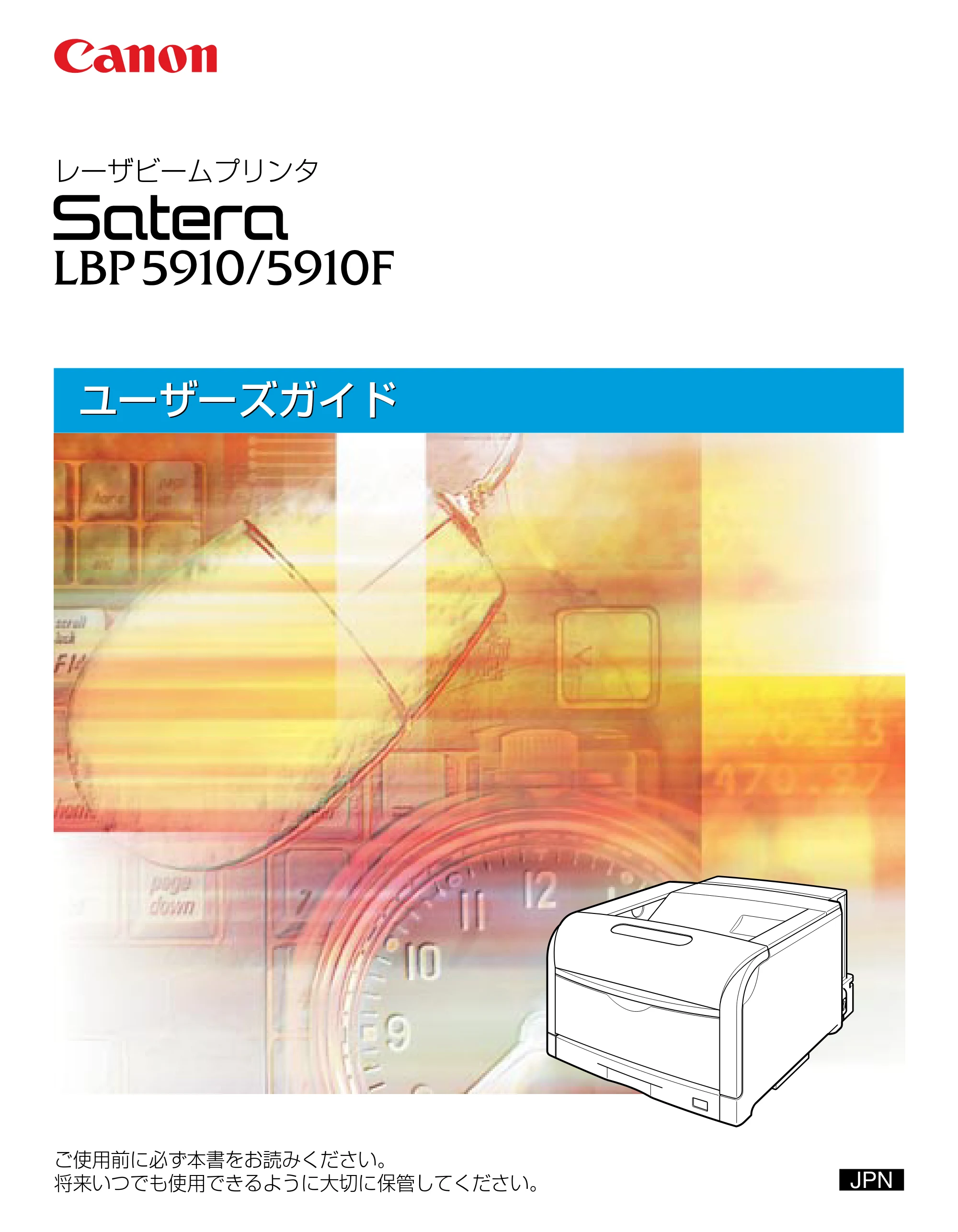
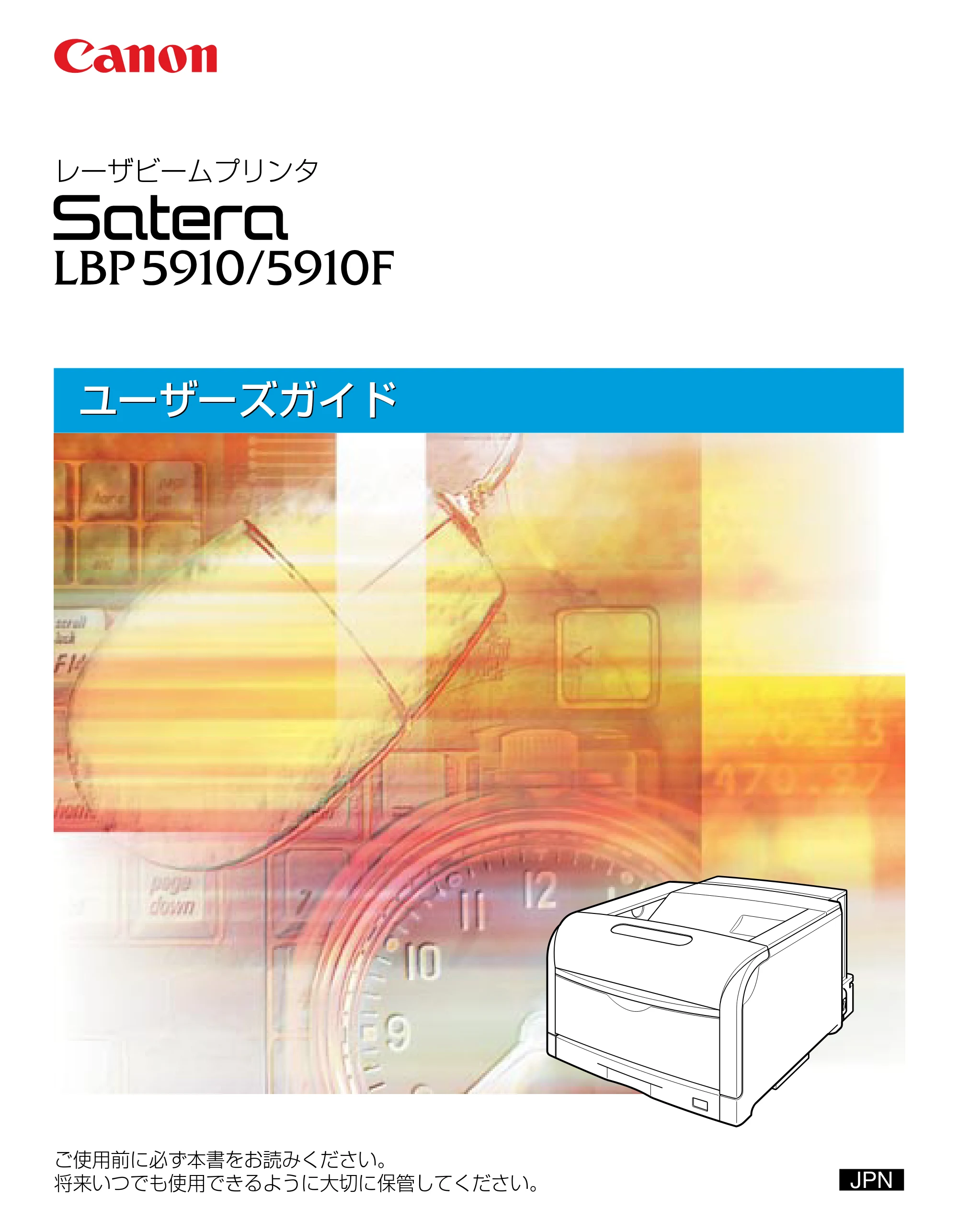
ユーザーズガイドユーザーズガイド
ご使用前に必ず本書をお読みください。
将来いつでも使用できるように大切に保管してください。
レーザビームプリンタ
取扱説明書の分冊構成について
取扱説明書の分冊構成について
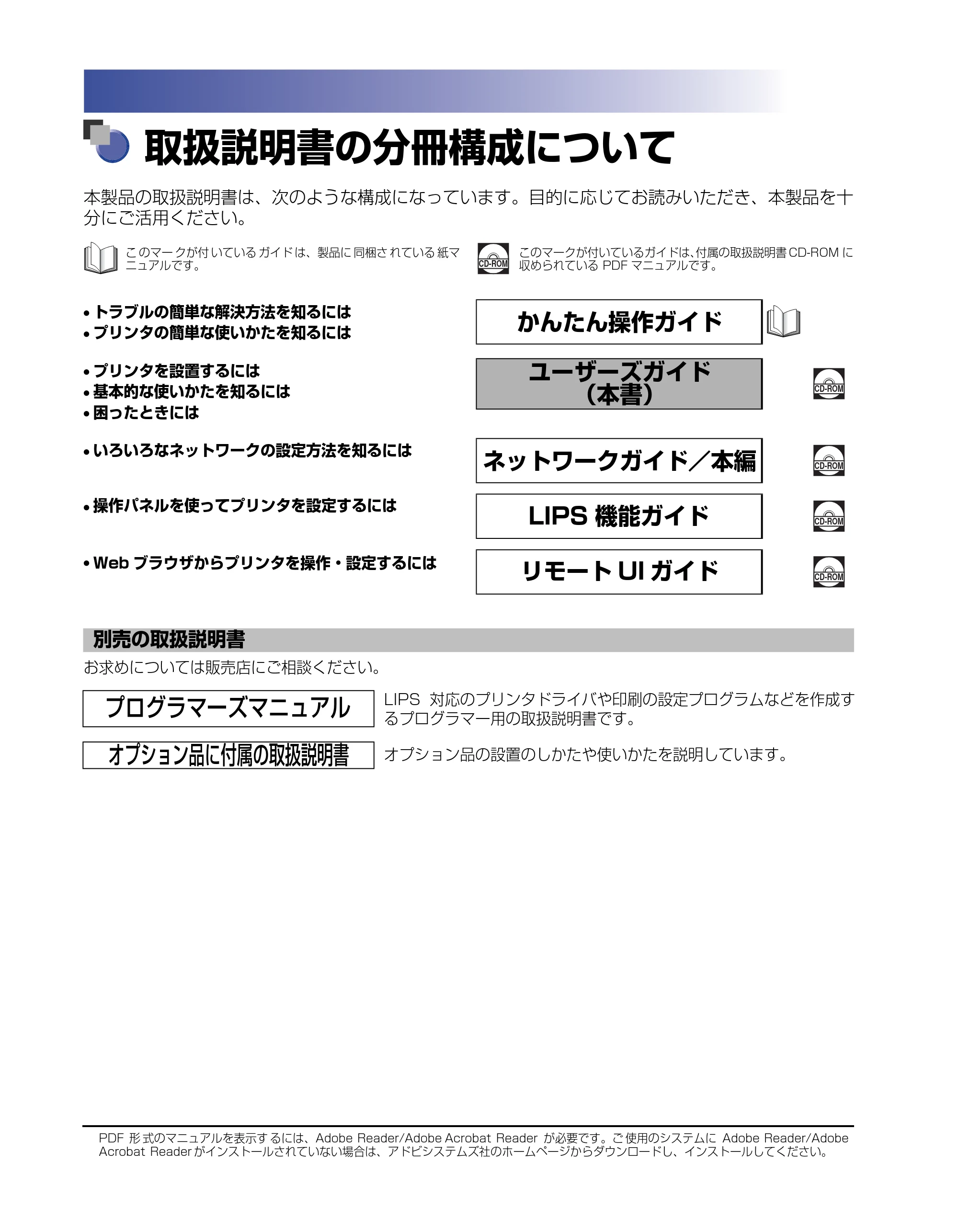
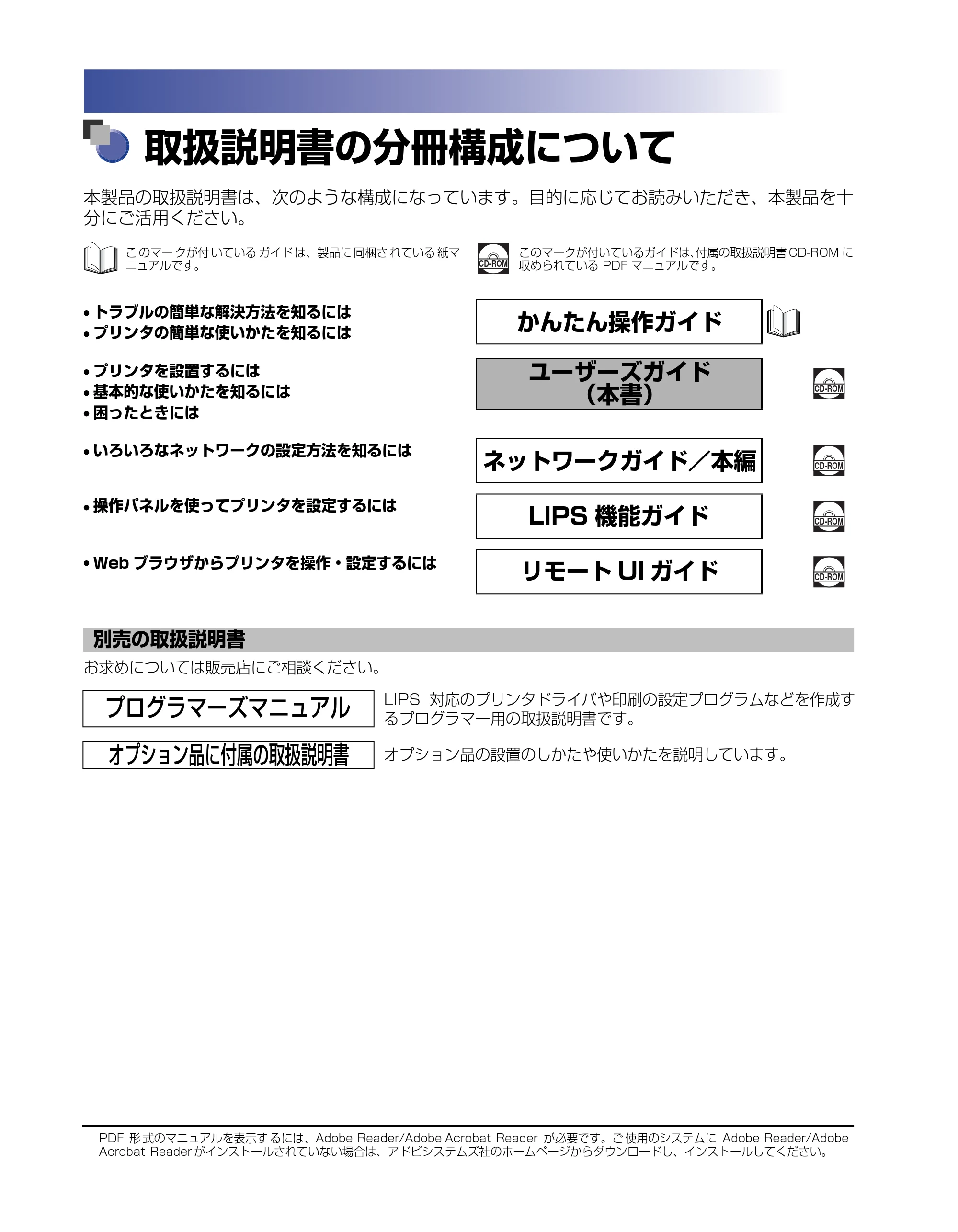
本製品の取扱説明書は、次のような構成になっています。目的に応じてお読みいただき、本製品を十
分にご活用ください。
別売の取扱説明書
お求めについては販売店にご相談ください。
こ のマー クが付 いている ガイド は、製品に 同梱さ れている 紙マ
ニュアルです。 CD-ROM
このマークが付いているガイドは、付属の取扱説明書 CD-ROM に
収められている PDF マニュアルです。
- トラブルの簡単な解決方法を知るには
- プリンタの簡単な使いかたを知るには
かんたん操作ガイド
- プリンタを設置するには
- 基本的な使いかたを知るには
- 困ったときには
ユーザーズガイド
(本書)
CD-ROM
- いろいろなネットワークの設定方法を知るには
ネットワークガイド/本編 CD-ROM
- 操作パネルを使ってプリンタを設定するには
LIPS 機能ガイド CD-ROM
- Web ブラウザからプリンタを操作・設定するには
リモート UI ガイド CD-ROM
プログラマーズマニュアル
LIPS 対応のプリンタドライバや印刷の設定プログラムなどを作成す
るプログラマー用の取扱説明書です。
オプション品に付属の取扱説明書 オプション品の設置のしかたや使いかたを説明しています。
PDF 形 式のマニュアルを表示す るには、Adobe Reader/Adobe Acrobat Reader が必要です。ご 使用のシステムに Adobe Reader/Adobe
Acrobat Reader がインストールされていない場合は、アドビシステムズ社のホームページからダウンロードし、インストールしてください。
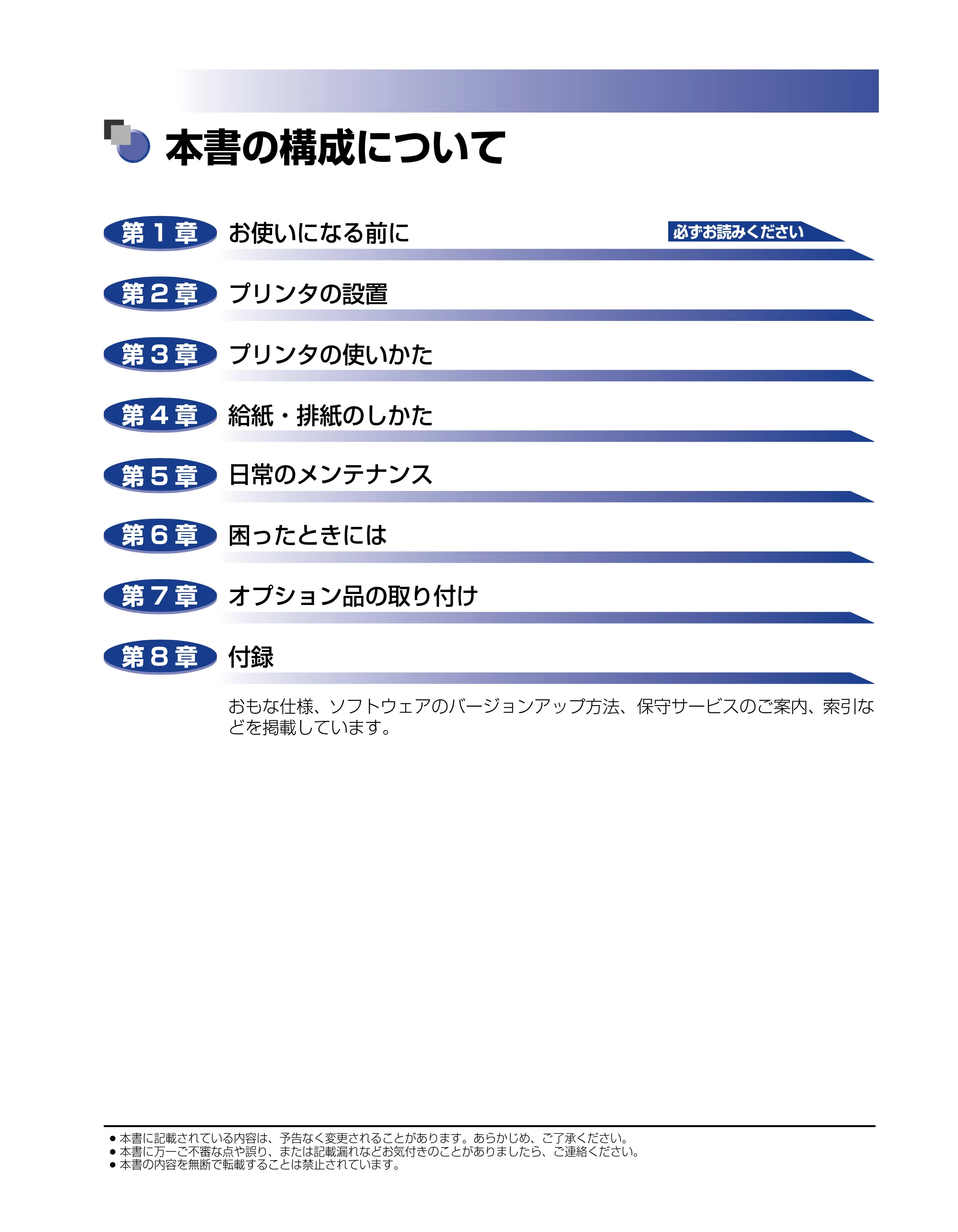
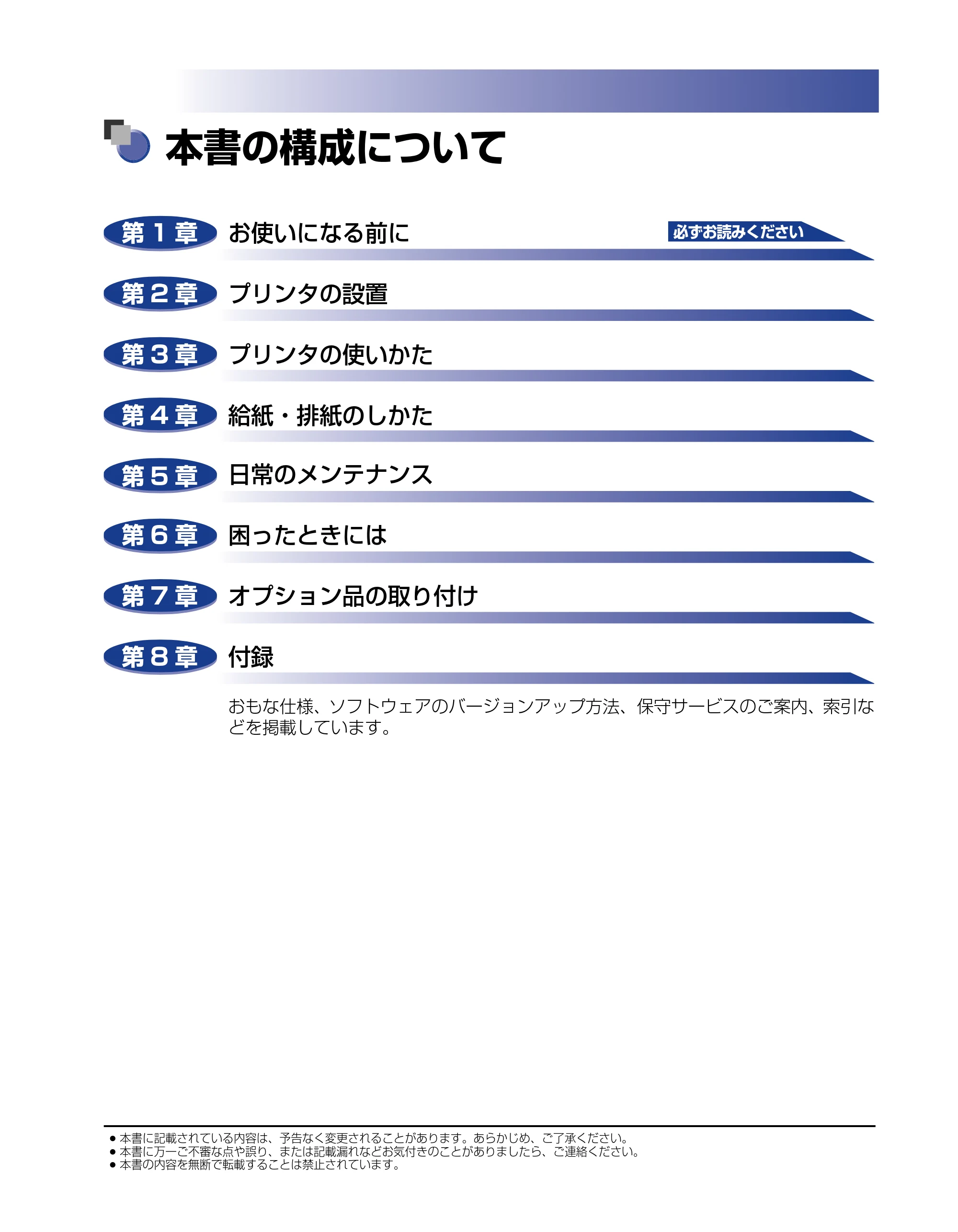
本書の構成について
本書の構成について
お使いになる前に
プリンタの設置
プリンタの使いかた
給紙・排紙のしかた
日常のメンテナンス
困ったときには
オプション品の取り付け
付録
おもな仕様、ソフトウェアのバージョンアップ方法、保守サービスのご案内、索引な
どを掲載しています。
第 1 章 必ずお読みください
第 2 章
第 3 章
第 4 章
第 5 章
第 6 章
第 7 章
第 8 章
- 本書に記載されている内容は、予告なく変更されることがあります。あらかじめ、ご了承ください。
- 本書に万一ご不審な点や誤り、または記載漏れなどお気付きのことがありましたら、ご連絡ください。
- 本書の内容を無断で転載することは禁止されています。
目次
ii
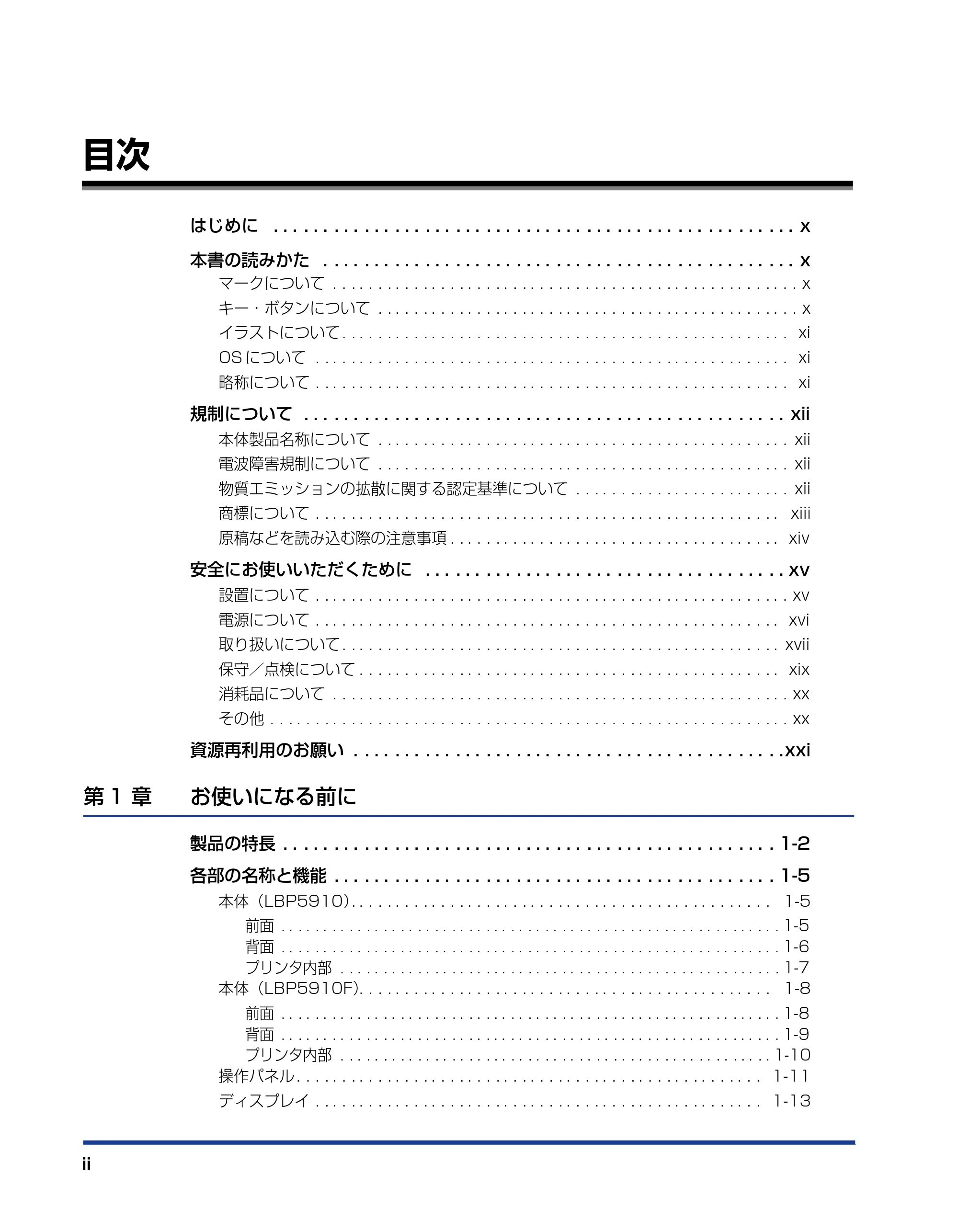
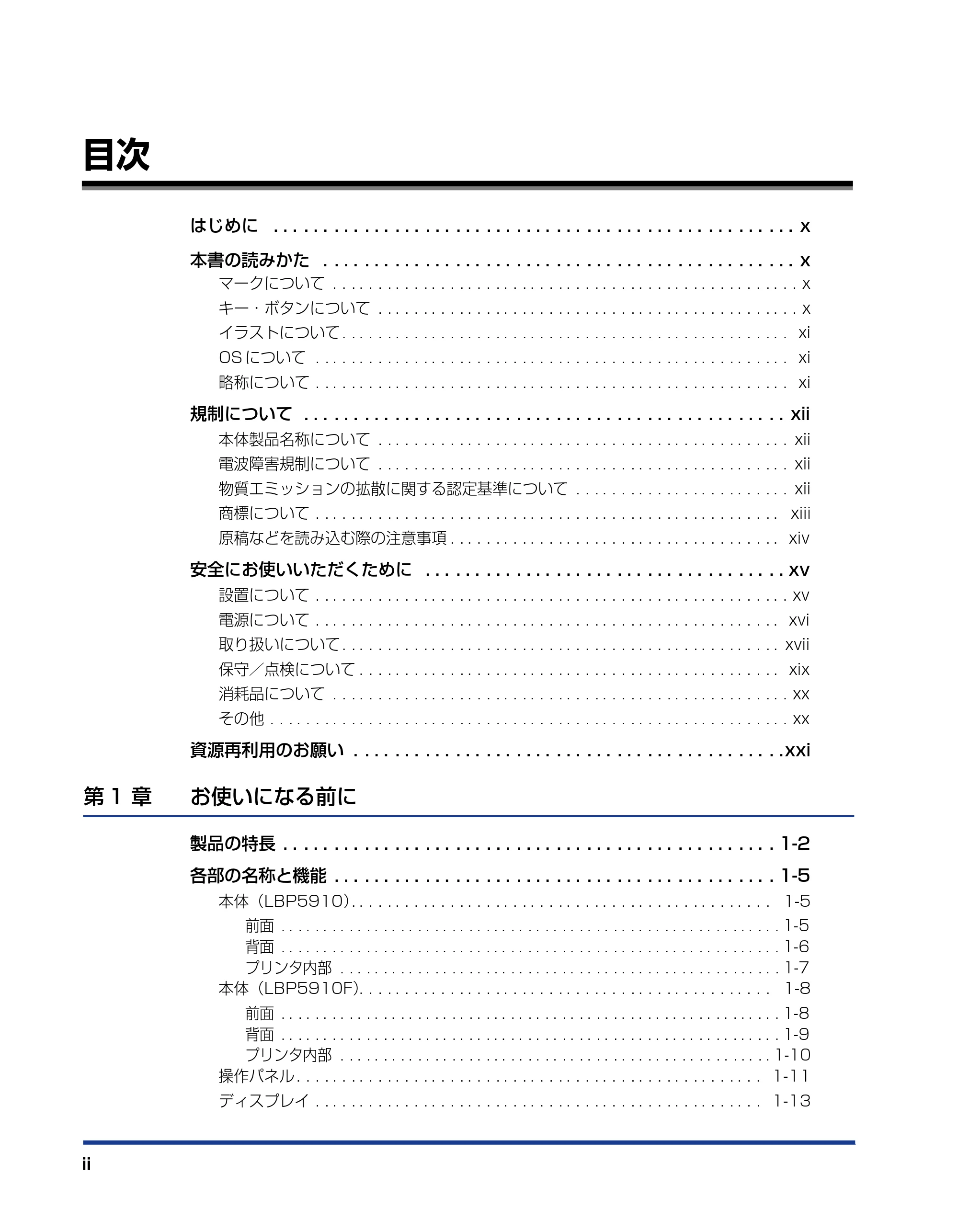
目次
はじめに . . . . . . . . . . . . . . . . . . . . . . . . . . . . . . . . . . . . . . . . . . . . . . . . . . . . x
本書の読みかた . . . . . . . . . . . . . . . . . . . . . . . . . . . . . . . . . . . . . . . . . . . . . . . x
マークについて . . . . . . . . . . . . . . . . . . . . . . . . . . . . . . . . . . . . . . . . . . . . . . . . . . . . x
キー・ボタンについて . . . . . . . . . . . . . . . . . . . . . . . . . . . . . . . . . . . . . . . . . . . . . . . x
イラストについて . . . . . . . . . . . . . . . . . . . . . . . . . . . . . . . . . . . . . . . . . . . . . . . . . . xi
OS について . . . . . . . . . . . . . . . . . . . . . . . . . . . . . . . . . . . . . . . . . . . . . . . . . . . . . xi
略称について . . . . . . . . . . . . . . . . . . . . . . . . . . . . . . . . . . . . . . . . . . . . . . . . . . . . . xi
規制について . . . . . . . . . . . . . . . . . . . . . . . . . . . . . . . . . . . . . . . . . . . . . . . . xii
本体製品名称について . . . . . . . . . . . . . . . . . . . . . . . . . . . . . . . . . . . . . . . . . . . . . . xii
電波障害規制について . . . . . . . . . . . . . . . . . . . . . . . . . . . . . . . . . . . . . . . . . . . . . . xii
物質エミッションの拡散に関する認定基準について . . . . . . . . . . . . . . . . . . . . . . . . xii
商標について . . . . . . . . . . . . . . . . . . . . . . . . . . . . . . . . . . . . . . . . . . . . . . . . . . . . xiii
原稿などを読み込む際の注意事項 . . . . . . . . . . . . . . . . . . . . . . . . . . . . . . . . . . . . . xiv
安全にお使いいただくために . . . . . . . . . . . . . . . . . . . . . . . . . . . . . . . . . . . . xv
設置について . . . . . . . . . . . . . . . . . . . . . . . . . . . . . . . . . . . . . . . . . . . . . . . . . . . . . xv
電源について . . . . . . . . . . . . . . . . . . . . . . . . . . . . . . . . . . . . . . . . . . . . . . . . . . . . xvi
取り扱いについて . . . . . . . . . . . . . . . . . . . . . . . . . . . . . . . . . . . . . . . . . . . . . . . . . xvii
保守/点検について . . . . . . . . . . . . . . . . . . . . . . . . . . . . . . . . . . . . . . . . . . . . . . . xix
消耗品について . . . . . . . . . . . . . . . . . . . . . . . . . . . . . . . . . . . . . . . . . . . . . . . . . . . xx
その他 . . . . . . . . . . . . . . . . . . . . . . . . . . . . . . . . . . . . . . . . . . . . . . . . . . . . . . . . . . xx
資源再利用のお願い . . . . . . . . . . . . . . . . . . . . . . . . . . . . . . . . . . . . . . . . . . .xxi
第 1 章 お使いになる前に
製品の特長 . . . . . . . . . . . . . . . . . . . . . . . . . . . . . . . . . . . . . . . . . . . . . . . . . 1-2
各部の名称と機能 . . . . . . . . . . . . . . . . . . . . . . . . . . . . . . . . . . . . . . . . . . . . 1-5
本体(LBP5910). . . . . . . . . . . . . . . . . . . . . . . . . . . . . . . . . . . . . . . . . . . . . . . 1-5
前面 . . . . . . . . . . . . . . . . . . . . . . . . . . . . . . . . . . . . . . . . . . . . . . . . . . . . . . . . . . . 1-5
背面 . . . . . . . . . . . . . . . . . . . . . . . . . . . . . . . . . . . . . . . . . . . . . . . . . . . . . . . . . . . 1-6
プリンタ内部 . . . . . . . . . . . . . . . . . . . . . . . . . . . . . . . . . . . . . . . . . . . . . . . . . . . . 1-7
本体(LBP5910F). . . . . . . . . . . . . . . . . . . . . . . . . . . . . . . . . . . . . . . . . . . . . . 1-8
前面 . . . . . . . . . . . . . . . . . . . . . . . . . . . . . . . . . . . . . . . . . . . . . . . . . . . . . . . . . . . 1-8
背面 . . . . . . . . . . . . . . . . . . . . . . . . . . . . . . . . . . . . . . . . . . . . . . . . . . . . . . . . . . . 1-9
プリンタ内部 . . . . . . . . . . . . . . . . . . . . . . . . . . . . . . . . . . . . . . . . . . . . . . . . . . . 1-10
操作パネル . . . . . . . . . . . . . . . . . . . . . . . . . . . . . . . . . . . . . . . . . . . . . . . . . . . . 1-11
ディスプレイ . . . . . . . . . . . . . . . . . . . . . . . . . . . . . . . . . . . . . . . . . . . . . . . . . . 1-13
5ページ
iii
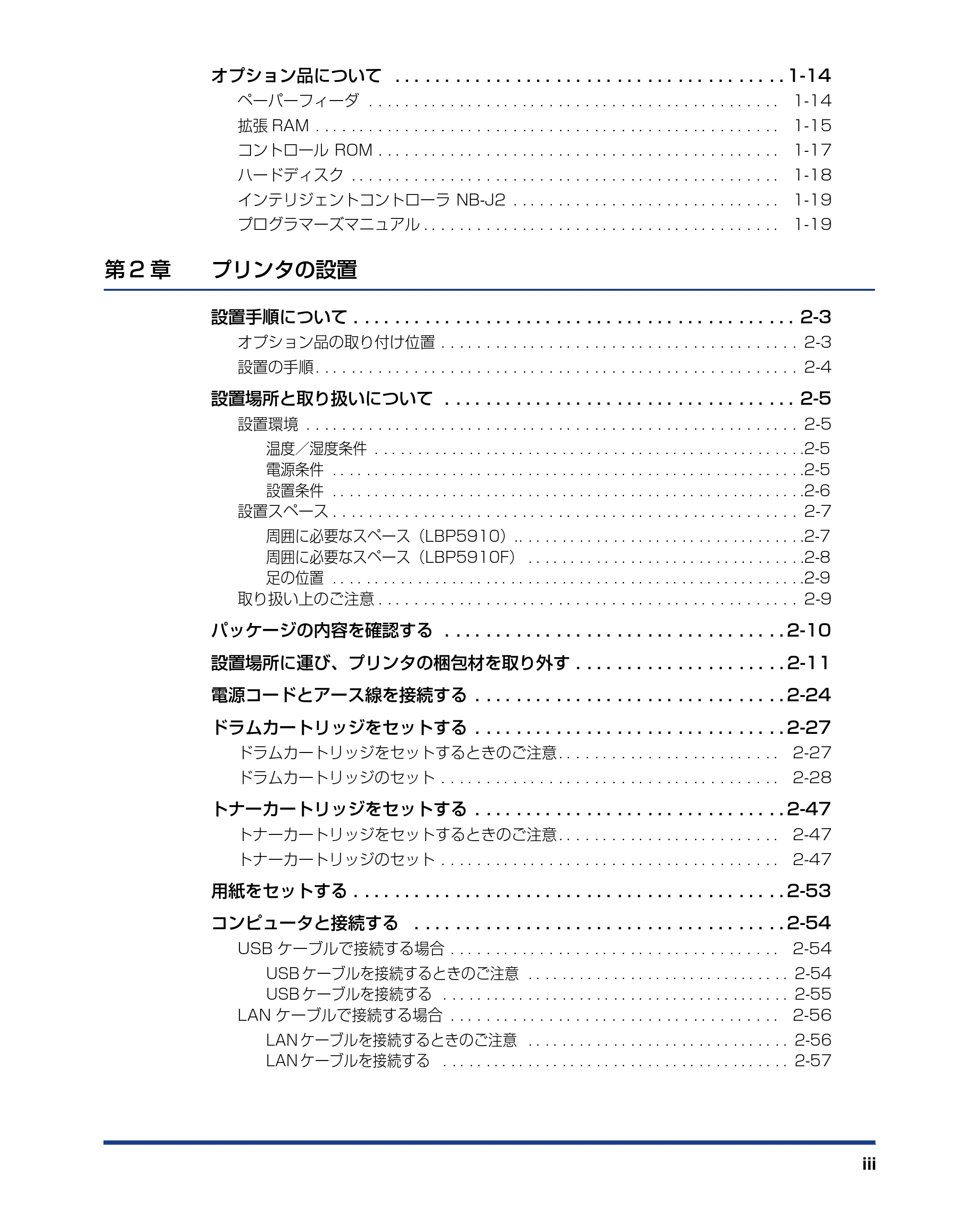
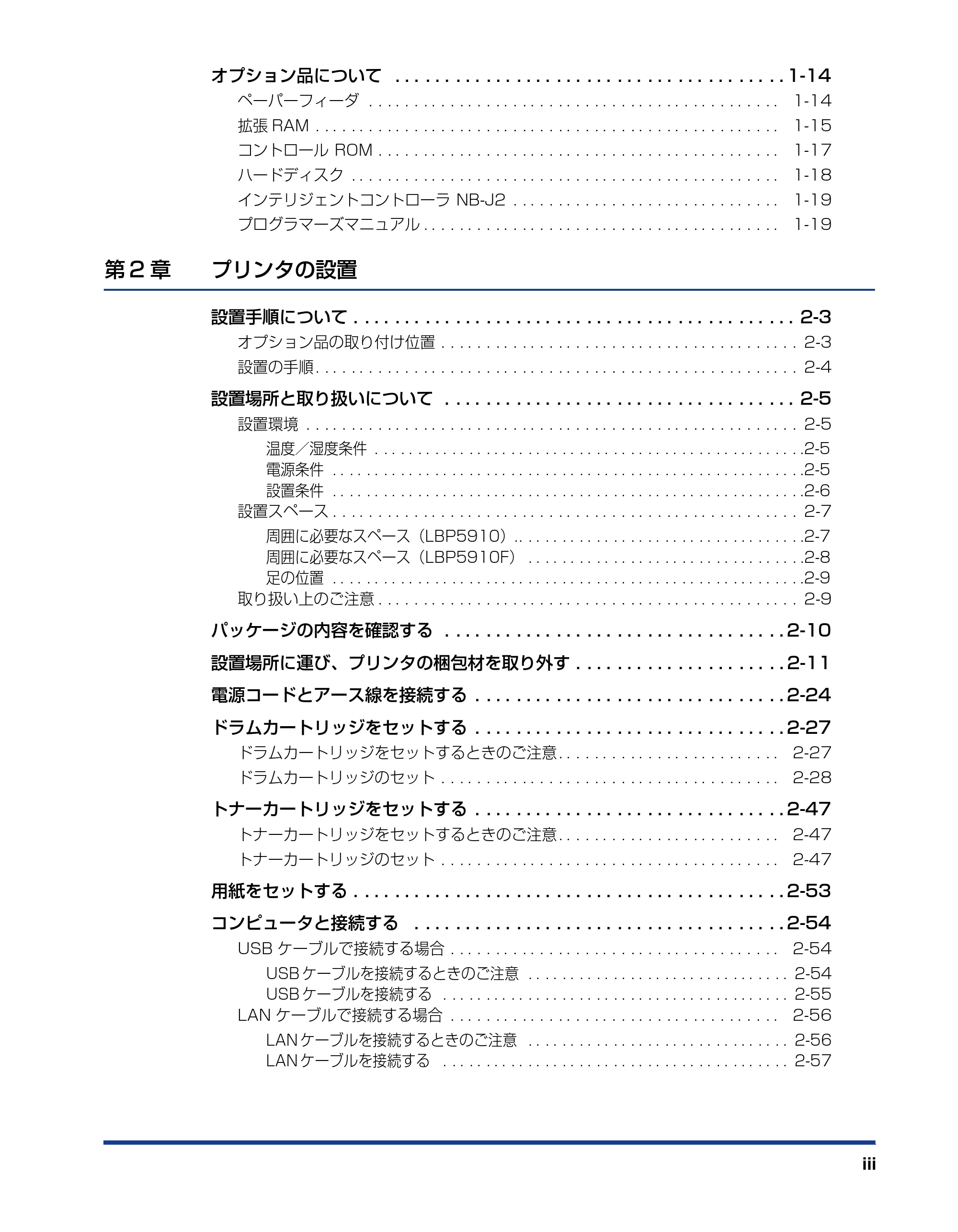
オプション品について . . . . . . . . . . . . . . . . . . . . . . . . . . . . . . . . . . . . . . . 1-14
ペーパーフィーダ . . . . . . . . . . . . . . . . . . . . . . . . . . . . . . . . . . . . . . . . . . . . . . 1-14
拡張 RAM . . . . . . . . . . . . . . . . . . . . . . . . . . . . . . . . . . . . . . . . . . . . . . . . . . . . 1-15
コントロール ROM . . . . . . . . . . . . . . . . . . . . . . . . . . . . . . . . . . . . . . . . . . . . . 1-17
ハードディスク . . . . . . . . . . . . . . . . . . . . . . . . . . . . . . . . . . . . . . . . . . . . . . . . 1-18
インテリジェントコントローラ NB-J2 . . . . . . . . . . . . . . . . . . . . . . . . . . . . . . 1-19
プログラマーズマニュアル . . . . . . . . . . . . . . . . . . . . . . . . . . . . . . . . . . . . . . . . 1-19
第 2 章 プリンタの設置
設置手順について . . . . . . . . . . . . . . . . . . . . . . . . . . . . . . . . . . . . . . . . . . . . 2-3
オプション品の取り付け位置 . . . . . . . . . . . . . . . . . . . . . . . . . . . . . . . . . . . . . . . . 2-3
設置の手順 . . . . . . . . . . . . . . . . . . . . . . . . . . . . . . . . . . . . . . . . . . . . . . . . . . . . . . 2-4
設置場所と取り扱いについて . . . . . . . . . . . . . . . . . . . . . . . . . . . . . . . . . . . 2-5
設置環境 . . . . . . . . . . . . . . . . . . . . . . . . . . . . . . . . . . . . . . . . . . . . . . . . . . . . . . . 2-5
温度/湿度条件 . . . . . . . . . . . . . . . . . . . . . . . . . . . . . . . . . . . . . . . . . . . . . . . . . . .2-5
電源条件 . . . . . . . . . . . . . . . . . . . . . . . . . . . . . . . . . . . . . . . . . . . . . . . . . . . . . . . .2-5
設置条件 . . . . . . . . . . . . . . . . . . . . . . . . . . . . . . . . . . . . . . . . . . . . . . . . . . . . . . . .2-6
設置スペース . . . . . . . . . . . . . . . . . . . . . . . . . . . . . . . . . . . . . . . . . . . . . . . . . . . . 2-7
周囲に必要なスペース(LBP5910).. . . . . . . . . . . . . . . . . . . . . . . . . . . . . . . . . .2-7
周囲に必要なスペース(LBP5910F) . . . . . . . . . . . . . . . . . . . . . . . . . . . . . . . . .2-8
足の位置 . . . . . . . . . . . . . . . . . . . . . . . . . . . . . . . . . . . . . . . . . . . . . . . . . . . . . . . .2-9
取り扱い上のご注意 . . . . . . . . . . . . . . . . . . . . . . . . . . . . . . . . . . . . . . . . . . . . . . . 2-9
パッケージの内容を確認する . . . . . . . . . . . . . . . . . . . . . . . . . . . . . . . . . . 2-10
設置場所に運び、プリンタの梱包材を取り外す . . . . . . . . . . . . . . . . . . . . . 2-11
電源コードとアース線を接続する . . . . . . . . . . . . . . . . . . . . . . . . . . . . . . . 2-24
ドラムカートリッジをセットする . . . . . . . . . . . . . . . . . . . . . . . . . . . . . . . 2-27
ドラムカートリッジをセットするときのご注意 . . . . . . . . . . . . . . . . . . . . . . . . . 2-27
ドラムカートリッジのセット . . . . . . . . . . . . . . . . . . . . . . . . . . . . . . . . . . . . . . 2-28
トナーカートリッジをセットする . . . . . . . . . . . . . . . . . . . . . . . . . . . . . . . 2-47
トナーカートリッジをセットするときのご注意 . . . . . . . . . . . . . . . . . . . . . . . . . 2-47
トナーカートリッジのセット . . . . . . . . . . . . . . . . . . . . . . . . . . . . . . . . . . . . . . 2-47
用紙をセットする . . . . . . . . . . . . . . . . . . . . . . . . . . . . . . . . . . . . . . . . . . . 2-53
コンピュータと接続する . . . . . . . . . . . . . . . . . . . . . . . . . . . . . . . . . . . . . 2-54
USB ケーブルで接続する場合 . . . . . . . . . . . . . . . . . . . . . . . . . . . . . . . . . . . . . 2-54
USB ケーブルを接続するときのご注意 . . . . . . . . . . . . . . . . . . . . . . . . . . . . . . . 2-54
USB ケーブルを接続する . . . . . . . . . . . . . . . . . . . . . . . . . . . . . . . . . . . . . . . . . 2-55
LAN ケーブルで接続する場合 . . . . . . . . . . . . . . . . . . . . . . . . . . . . . . . . . . . . . 2-56
LAN ケーブルを接続するときのご注意 . . . . . . . . . . . . . . . . . . . . . . . . . . . . . . . 2-56
LAN ケーブルを接続する . . . . . . . . . . . . . . . . . . . . . . . . . . . . . . . . . . . . . . . . . 2-57
6ページ
iv
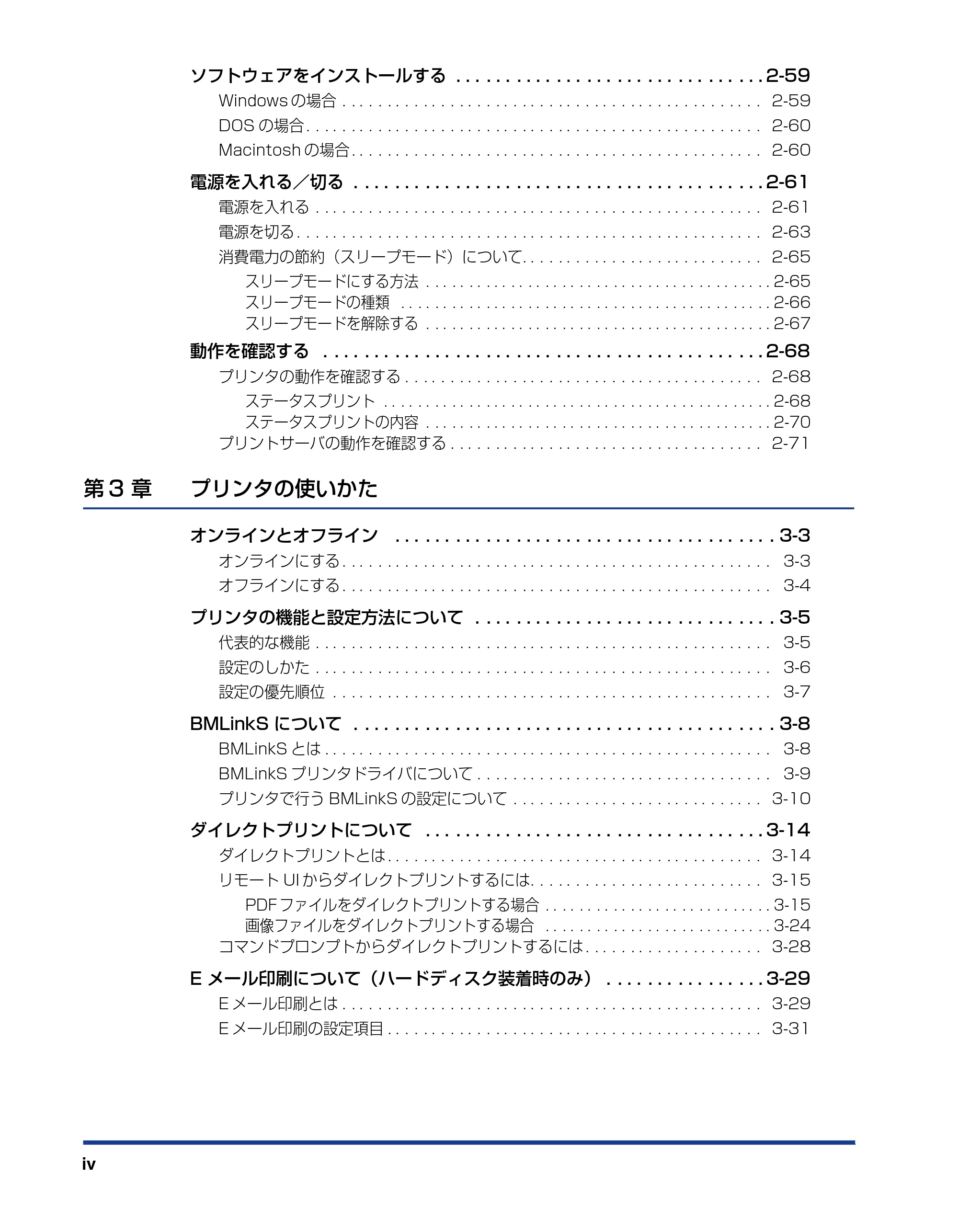
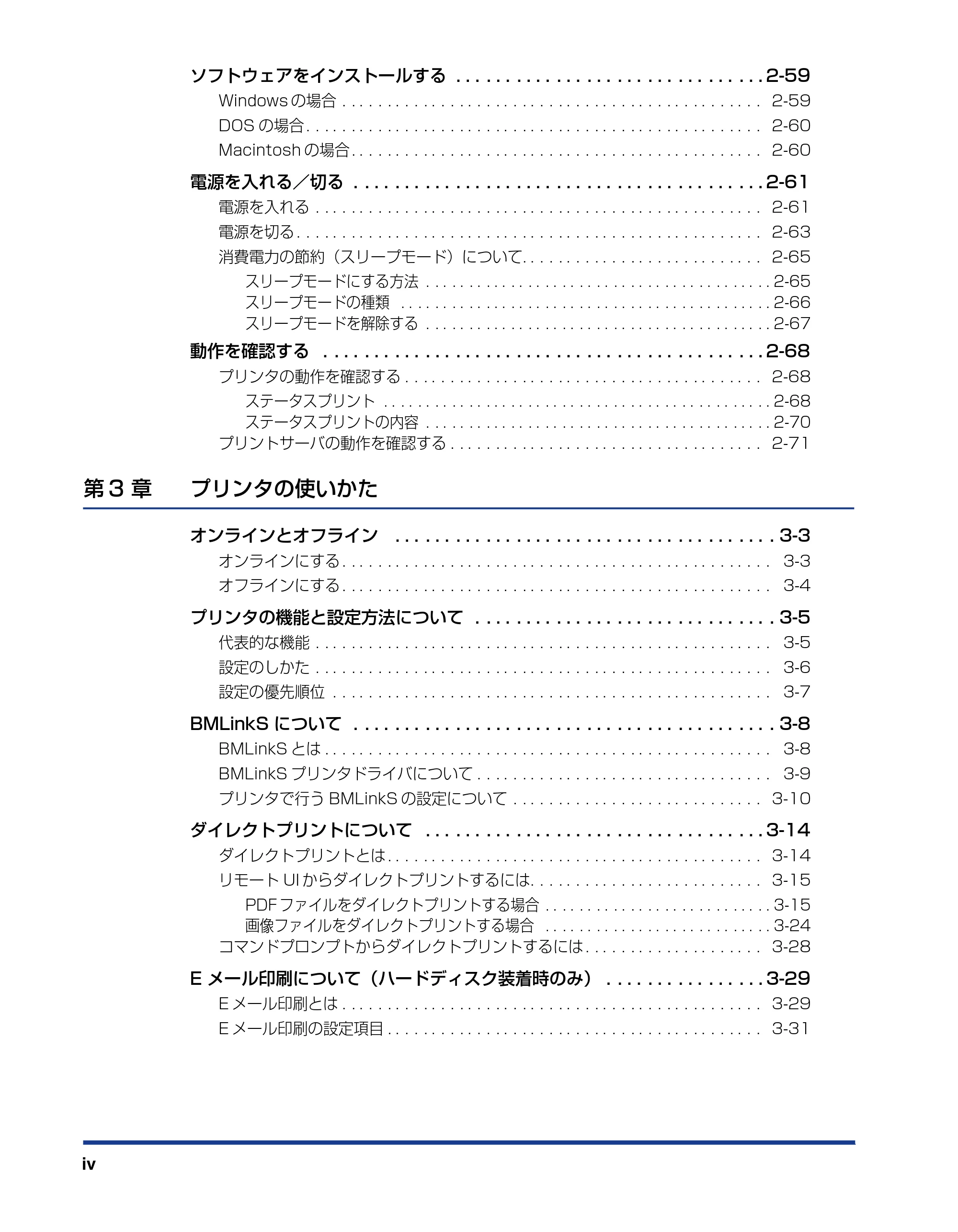
ソフトウェアをインストールする . . . . . . . . . . . . . . . . . . . . . . . . . . . . . . . 2-59
Windows の場合 . . . . . . . . . . . . . . . . . . . . . . . . . . . . . . . . . . . . . . . . . . . . . . . 2-59
DOS の場合 . . . . . . . . . . . . . . . . . . . . . . . . . . . . . . . . . . . . . . . . . . . . . . . . . . . 2-60
Macintosh の場合 . . . . . . . . . . . . . . . . . . . . . . . . . . . . . . . . . . . . . . . . . . . . . . 2-60
電源を入れる/切る . . . . . . . . . . . . . . . . . . . . . . . . . . . . . . . . . . . . . . . . . 2-61
電源を入れる . . . . . . . . . . . . . . . . . . . . . . . . . . . . . . . . . . . . . . . . . . . . . . . . . . 2-61
電源を切る . . . . . . . . . . . . . . . . . . . . . . . . . . . . . . . . . . . . . . . . . . . . . . . . . . . . 2-63
消費電力の節約(スリープモード)について. . . . . . . . . . . . . . . . . . . . . . . . . . . 2-65
スリープモードにする方法 . . . . . . . . . . . . . . . . . . . . . . . . . . . . . . . . . . . . . . . . . 2-65
スリープモードの種類 . . . . . . . . . . . . . . . . . . . . . . . . . . . . . . . . . . . . . . . . . . . . 2-66
スリープモードを解除する . . . . . . . . . . . . . . . . . . . . . . . . . . . . . . . . . . . . . . . . . 2-67
動作を確認する . . . . . . . . . . . . . . . . . . . . . . . . . . . . . . . . . . . . . . . . . . . . 2-68
プリンタの動作を確認する . . . . . . . . . . . . . . . . . . . . . . . . . . . . . . . . . . . . . . . . 2-68
ステータスプリント . . . . . . . . . . . . . . . . . . . . . . . . . . . . . . . . . . . . . . . . . . . . . . 2-68
ステータスプリントの内容 . . . . . . . . . . . . . . . . . . . . . . . . . . . . . . . . . . . . . . . . . 2-70
プリントサーバの動作を確認する . . . . . . . . . . . . . . . . . . . . . . . . . . . . . . . . . . . 2-71
第 3 章 プリンタの使いかた
オンラインとオフライン . . . . . . . . . . . . . . . . . . . . . . . . . . . . . . . . . . . . . . 3-3
オンラインにする . . . . . . . . . . . . . . . . . . . . . . . . . . . . . . . . . . . . . . . . . . . . . . . . 3-3
オフラインにする . . . . . . . . . . . . . . . . . . . . . . . . . . . . . . . . . . . . . . . . . . . . . . . . 3-4
プリンタの機能と設定方法について . . . . . . . . . . . . . . . . . . . . . . . . . . . . . . 3-5
代表的な機能 . . . . . . . . . . . . . . . . . . . . . . . . . . . . . . . . . . . . . . . . . . . . . . . . . . . 3-5
設定のしかた . . . . . . . . . . . . . . . . . . . . . . . . . . . . . . . . . . . . . . . . . . . . . . . . . . . 3-6
設定の優先順位 . . . . . . . . . . . . . . . . . . . . . . . . . . . . . . . . . . . . . . . . . . . . . . . . . 3-7
BMLinkS について . . . . . . . . . . . . . . . . . . . . . . . . . . . . . . . . . . . . . . . . . . 3-8
BMLinkS とは . . . . . . . . . . . . . . . . . . . . . . . . . . . . . . . . . . . . . . . . . . . . . . . . . . 3-8
BMLinkS プリンタドライバについて . . . . . . . . . . . . . . . . . . . . . . . . . . . . . . . . . 3-9
プリンタで行う BMLinkS の設定について . . . . . . . . . . . . . . . . . . . . . . . . . . . . 3-10
ダイレクトプリントについて . . . . . . . . . . . . . . . . . . . . . . . . . . . . . . . . . . 3-14
ダイレクトプリントとは . . . . . . . . . . . . . . . . . . . . . . . . . . . . . . . . . . . . . . . . . . 3-14
リモート UI からダイレクトプリントするには. . . . . . . . . . . . . . . . . . . . . . . . . . 3-15
PDF ファイルをダイレクトプリントする場合 . . . . . . . . . . . . . . . . . . . . . . . . . . . 3-15
画像ファイルをダイレクトプリントする場合 . . . . . . . . . . . . . . . . . . . . . . . . . . . 3-24
コマンドプロンプトからダイレクトプリントするには . . . . . . . . . . . . . . . . . . . . 3-28
E メール印刷について(ハードディスク装着時のみ) . . . . . . . . . . . . . . . . 3-29
E メール印刷とは . . . . . . . . . . . . . . . . . . . . . . . . . . . . . . . . . . . . . . . . . . . . . . . 3-29
E メール印刷の設定項目 . . . . . . . . . . . . . . . . . . . . . . . . . . . . . . . . . . . . . . . . . . 3-31
7ページ
v
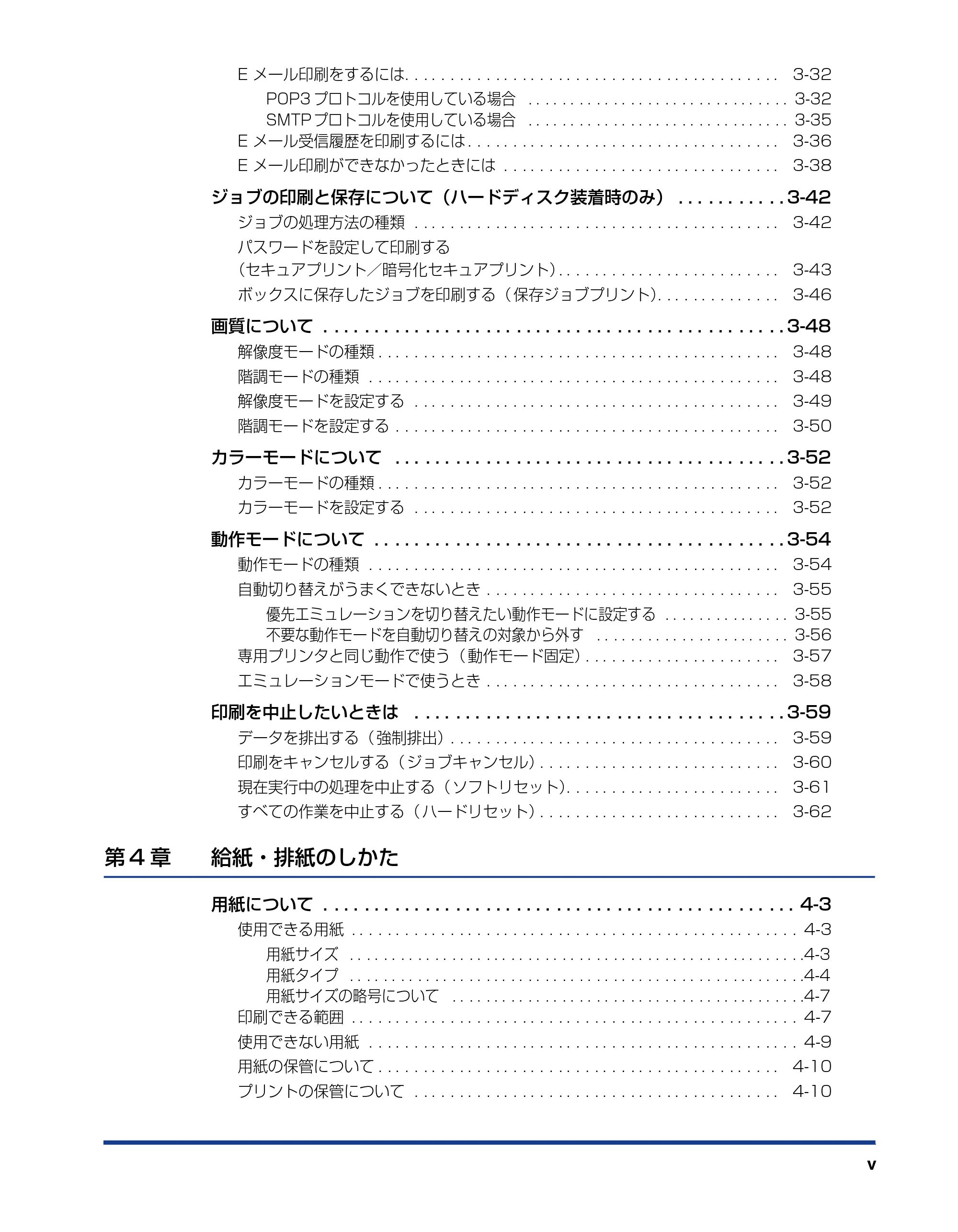
E メール印刷をするには. . . . . . . . . . . . . . . . . . . . . . . . . . . . . . . . . . . . . . . . . . 3-32
POP3 プロトコルを使用している場合 . . . . . . . . . . . . . . . . . . . . . . . . . . . . . . . 3-32
SMTP プロトコルを使用している場合 . . . . . . . . . . . . . . . . . . . . . . . . . . . . . . . 3-35
E メール受信履歴を印刷するには . . . . . . . . . . . . . . . . . . . . . . . . . . . . . . . . . . . 3-36
E メール印刷ができなかったときには . . . . . . . . . . . . . . . . . . . . . . . . . . . . . . . 3-38
ジョブの印刷と保存について(ハードディスク装着時のみ) . . . . . . . . . . . 3-42
ジョブの処理方法の種類 . . . . . . . . . . . . . . . . . . . . . . . . . . . . . . . . . . . . . . . . . 3-42
パスワードを設定して印刷する
(セキュアプリント/暗号化セキュアプリント). . . . . . . . . . . . . . . . . . . . . . . . . 3-43
ボックスに保存したジョブを印刷する( 保存ジョブプリント). . . . . . . . . . . . . . 3-46
画質について . . . . . . . . . . . . . . . . . . . . . . . . . . . . . . . . . . . . . . . . . . . . . . 3-48
解像度モードの種類 . . . . . . . . . . . . . . . . . . . . . . . . . . . . . . . . . . . . . . . . . . . . . 3-48
階調モードの種類 . . . . . . . . . . . . . . . . . . . . . . . . . . . . . . . . . . . . . . . . . . . . . . 3-48
解像度モードを設定する . . . . . . . . . . . . . . . . . . . . . . . . . . . . . . . . . . . . . . . . . 3-49
階調モードを設定する . . . . . . . . . . . . . . . . . . . . . . . . . . . . . . . . . . . . . . . . . . . 3-50
カラーモードについて . . . . . . . . . . . . . . . . . . . . . . . . . . . . . . . . . . . . . . . 3-52
カラーモードの種類 . . . . . . . . . . . . . . . . . . . . . . . . . . . . . . . . . . . . . . . . . . . . . 3-52
カラーモードを設定する . . . . . . . . . . . . . . . . . . . . . . . . . . . . . . . . . . . . . . . . . 3-52
動作モードについて . . . . . . . . . . . . . . . . . . . . . . . . . . . . . . . . . . . . . . . . . 3-54
動作モードの種類 . . . . . . . . . . . . . . . . . . . . . . . . . . . . . . . . . . . . . . . . . . . . . . 3-54
自動切り替えがうまくできないとき . . . . . . . . . . . . . . . . . . . . . . . . . . . . . . . . . 3-55
優先エミュレーションを切り替えたい動作モードに設定する . . . . . . . . . . . . . . . 3-55
不要な動作モードを自動切り替えの対象から外す . . . . . . . . . . . . . . . . . . . . . . . 3-56
専用プリンタと同じ動作で使う( 動作モード固定). . . . . . . . . . . . . . . . . . . . . . 3-57
エミュレーションモードで使うとき . . . . . . . . . . . . . . . . . . . . . . . . . . . . . . . . . 3-58
印刷を中止したいときは . . . . . . . . . . . . . . . . . . . . . . . . . . . . . . . . . . . . . 3-59
データを排出する( 強制排出). . . . . . . . . . . . . . . . . . . . . . . . . . . . . . . . . . . . . 3-59
印刷をキャンセルする( ジョブキャンセル). . . . . . . . . . . . . . . . . . . . . . . . . . . 3-60
現在実行中の処理を中止する( ソフトリセット). . . . . . . . . . . . . . . . . . . . . . . . 3-61
すべての作業を中止する( ハードリセット). . . . . . . . . . . . . . . . . . . . . . . . . . . 3-62
第 4 章 給紙・排紙のしかた
用紙について . . . . . . . . . . . . . . . . . . . . . . . . . . . . . . . . . . . . . . . . . . . . . . . 4-3
使用できる用紙 . . . . . . . . . . . . . . . . . . . . . . . . . . . . . . . . . . . . . . . . . . . . . . . . . . 4-3
用紙サイズ . . . . . . . . . . . . . . . . . . . . . . . . . . . . . . . . . . . . . . . . . . . . . . . . . . . . . .4-3
用紙タイプ . . . . . . . . . . . . . . . . . . . . . . . . . . . . . . . . . . . . . . . . . . . . . . . . . . . . . .4-4
用紙サイズの略号について . . . . . . . . . . . . . . . . . . . . . . . . . . . . . . . . . . . . . . . . . .4-7
印刷できる範囲 . . . . . . . . . . . . . . . . . . . . . . . . . . . . . . . . . . . . . . . . . . . . . . . . . . 4-7
使用できない用紙 . . . . . . . . . . . . . . . . . . . . . . . . . . . . . . . . . . . . . . . . . . . . . . . . 4-9
用紙の保管について . . . . . . . . . . . . . . . . . . . . . . . . . . . . . . . . . . . . . . . . . . . . . 4-10
プリントの保管について . . . . . . . . . . . . . . . . . . . . . . . . . . . . . . . . . . . . . . . . . 4-10
8ページ
vi
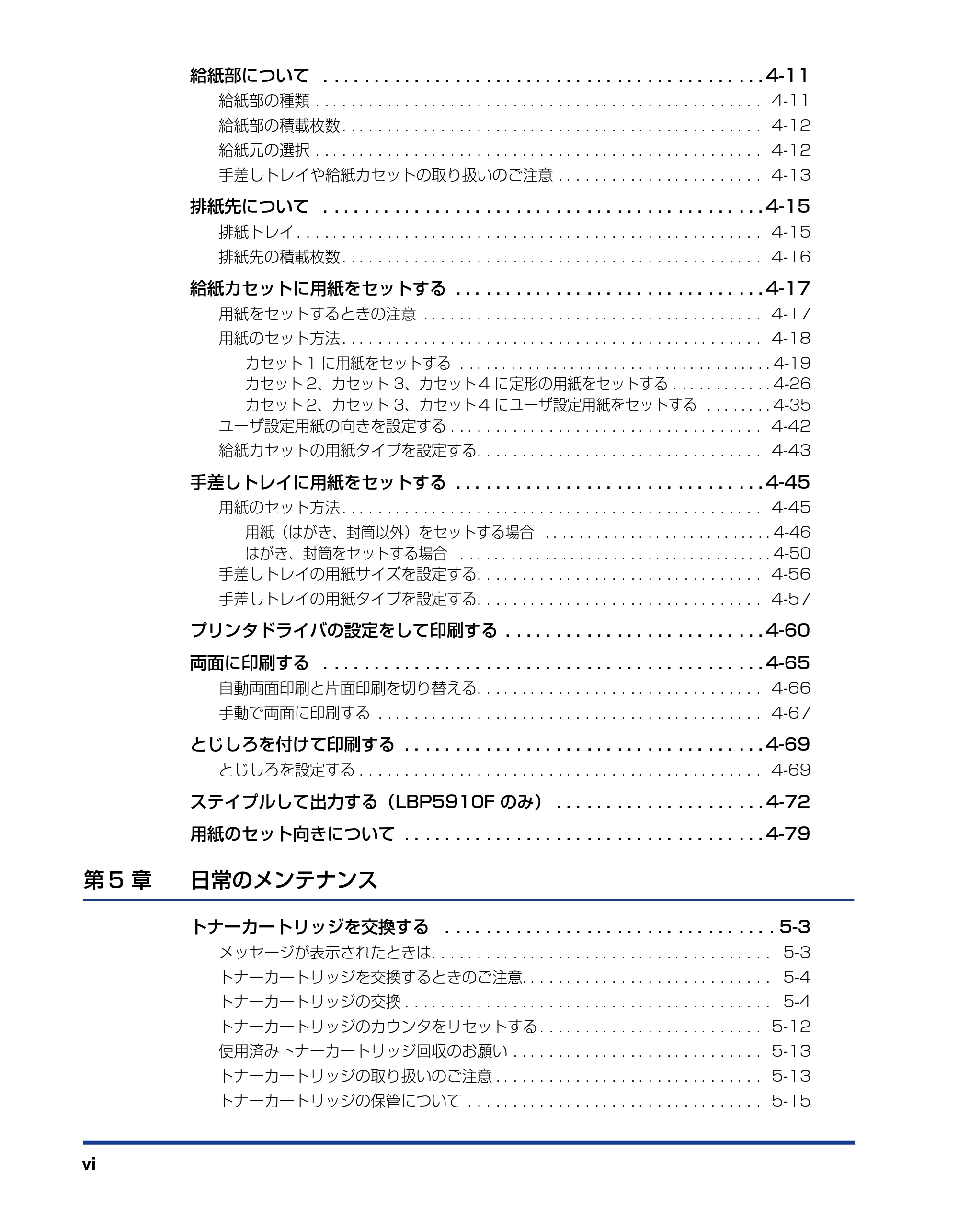
給紙部について . . . . . . . . . . . . . . . . . . . . . . . . . . . . . . . . . . . . . . . . . . . . 4-11
給紙部の種類 . . . . . . . . . . . . . . . . . . . . . . . . . . . . . . . . . . . . . . . . . . . . . . . . . . 4-11
給紙部の積載枚数 . . . . . . . . . . . . . . . . . . . . . . . . . . . . . . . . . . . . . . . . . . . . . . . 4-12
給紙元の選択 . . . . . . . . . . . . . . . . . . . . . . . . . . . . . . . . . . . . . . . . . . . . . . . . . . 4-12
手差しトレイや給紙カセットの取り扱いのご注意 . . . . . . . . . . . . . . . . . . . . . . . 4-13
排紙先について . . . . . . . . . . . . . . . . . . . . . . . . . . . . . . . . . . . . . . . . . . . . 4-15
排紙トレイ . . . . . . . . . . . . . . . . . . . . . . . . . . . . . . . . . . . . . . . . . . . . . . . . . . . . 4-15
排紙先の積載枚数 . . . . . . . . . . . . . . . . . . . . . . . . . . . . . . . . . . . . . . . . . . . . . . . 4-16
給紙カセットに用紙をセットする . . . . . . . . . . . . . . . . . . . . . . . . . . . . . . . 4-17
用紙をセットするときの注意 . . . . . . . . . . . . . . . . . . . . . . . . . . . . . . . . . . . . . . 4-17
用紙のセット方法 . . . . . . . . . . . . . . . . . . . . . . . . . . . . . . . . . . . . . . . . . . . . . . . 4-18
カセット 1 に用紙をセットする . . . . . . . . . . . . . . . . . . . . . . . . . . . . . . . . . . . . . 4-19
カセット 2、カセット 3、カセット 4 に定形の用紙をセットする . . . . . . . . . . . . 4-26
カセット 2、カセット 3、カセット 4 にユーザ設定用紙をセットする . . . . . . . . 4-35
ユーザ設定用紙の向きを設定する . . . . . . . . . . . . . . . . . . . . . . . . . . . . . . . . . . . 4-42
給紙カセットの用紙タイプを設定する. . . . . . . . . . . . . . . . . . . . . . . . . . . . . . . . 4-43
手差しトレイに用紙をセットする . . . . . . . . . . . . . . . . . . . . . . . . . . . . . . . 4-45
用紙のセット方法 . . . . . . . . . . . . . . . . . . . . . . . . . . . . . . . . . . . . . . . . . . . . . . . 4-45
用紙(はがき、封筒以外)をセットする場合 . . . . . . . . . . . . . . . . . . . . . . . . . . . 4-46
はがき、封筒をセットする場合 . . . . . . . . . . . . . . . . . . . . . . . . . . . . . . . . . . . . . 4-50
手差しトレイの用紙サイズを設定する. . . . . . . . . . . . . . . . . . . . . . . . . . . . . . . . 4-56
手差しトレイの用紙タイプを設定する. . . . . . . . . . . . . . . . . . . . . . . . . . . . . . . . 4-57
プリンタドライバの設定をして印刷する . . . . . . . . . . . . . . . . . . . . . . . . . . 4-60
両面に印刷する . . . . . . . . . . . . . . . . . . . . . . . . . . . . . . . . . . . . . . . . . . . . 4-65
自動両面印刷と片面印刷を切り替える. . . . . . . . . . . . . . . . . . . . . . . . . . . . . . . . 4-66
手動で両面に印刷する . . . . . . . . . . . . . . . . . . . . . . . . . . . . . . . . . . . . . . . . . . . 4-67
とじしろを付けて印刷する . . . . . . . . . . . . . . . . . . . . . . . . . . . . . . . . . . . . 4-69
とじしろを設定する . . . . . . . . . . . . . . . . . . . . . . . . . . . . . . . . . . . . . . . . . . . . . 4-69
ステイプルして出力する(LBP5910F のみ) . . . . . . . . . . . . . . . . . . . . . 4-72
用紙のセット向きについて . . . . . . . . . . . . . . . . . . . . . . . . . . . . . . . . . . . . 4-79
第 5 章 日常のメンテナンス
トナーカートリッジを交換する . . . . . . . . . . . . . . . . . . . . . . . . . . . . . . . . . 5-3
メッセージが表示されたときは. . . . . . . . . . . . . . . . . . . . . . . . . . . . . . . . . . . . . . 5-3
トナーカートリッジを交換するときのご注意. . . . . . . . . . . . . . . . . . . . . . . . . . . . 5-4
トナーカートリッジの交換 . . . . . . . . . . . . . . . . . . . . . . . . . . . . . . . . . . . . . . . . . 5-4
トナーカートリッジのカウンタをリセットする . . . . . . . . . . . . . . . . . . . . . . . . . 5-12
使用済みトナーカートリッジ回収のお願い . . . . . . . . . . . . . . . . . . . . . . . . . . . . 5-13
トナーカートリッジの取り扱いのご注意 . . . . . . . . . . . . . . . . . . . . . . . . . . . . . . 5-13
トナーカートリッジの保管について . . . . . . . . . . . . . . . . . . . . . . . . . . . . . . . . . 5-15
9ページ
vii
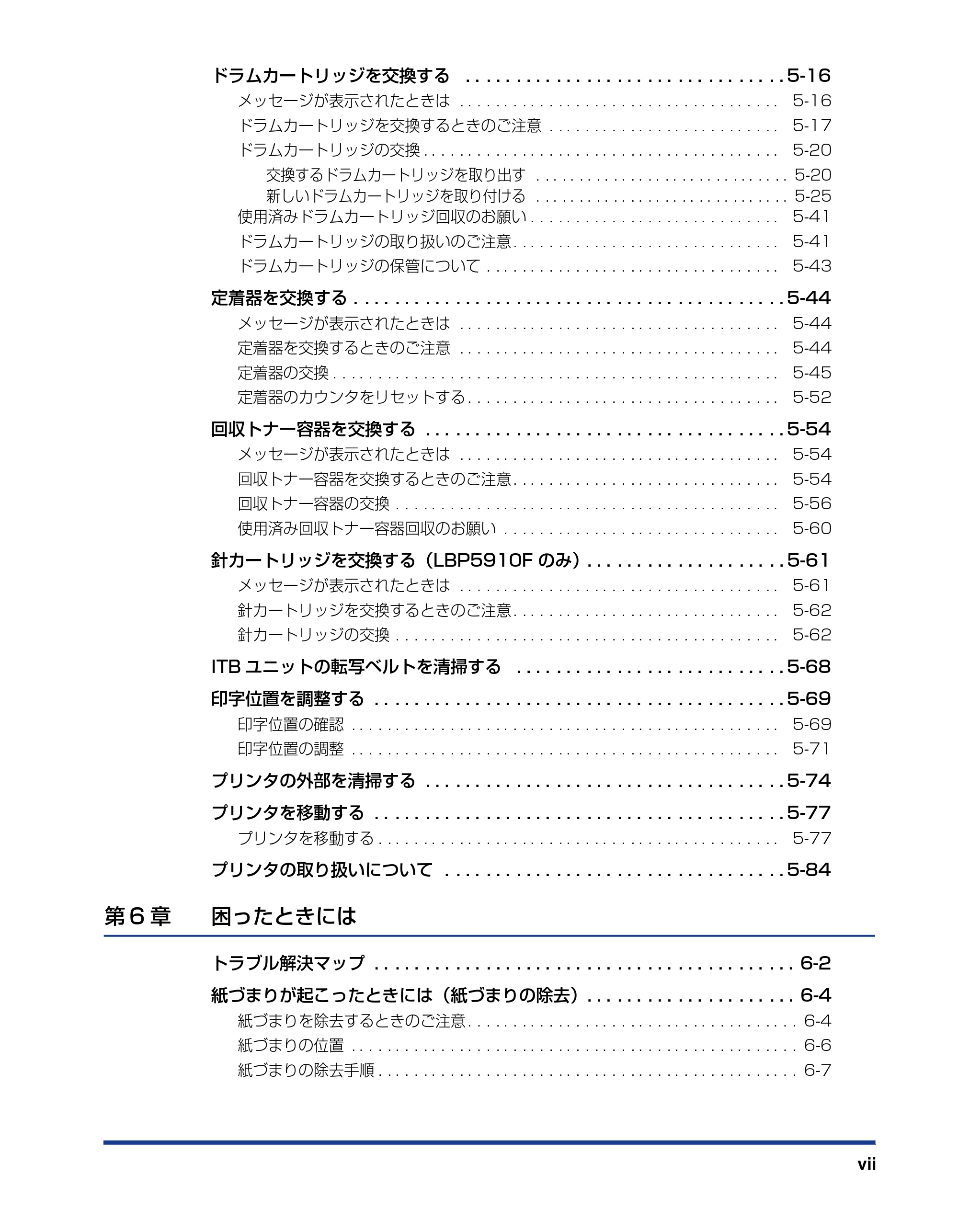
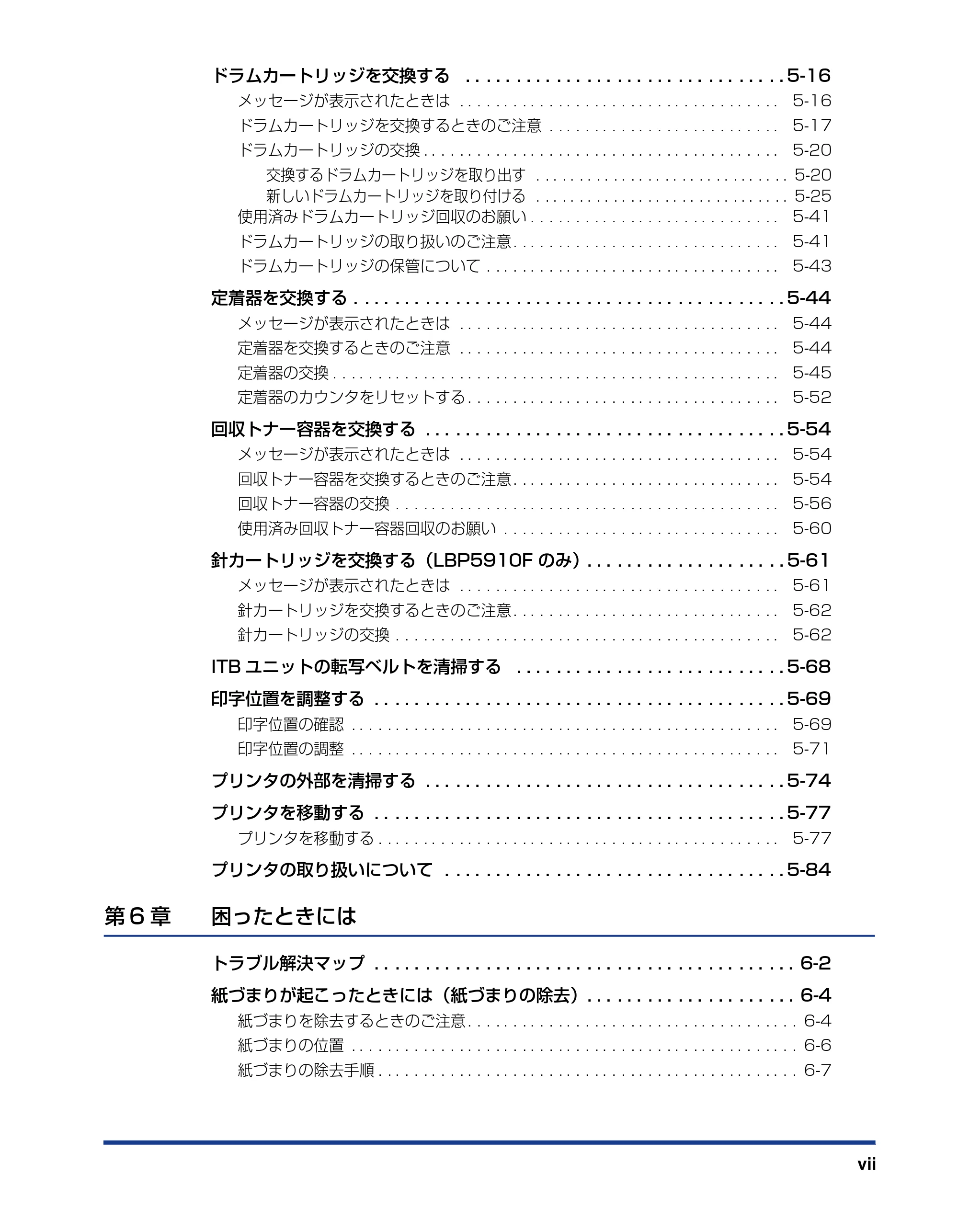
ドラムカートリッジを交換する . . . . . . . . . . . . . . . . . . . . . . . . . . . . . . . . 5-16
メッセージが表示されたときは . . . . . . . . . . . . . . . . . . . . . . . . . . . . . . . . . . . . 5-16
ドラムカートリッジを交換するときのご注意 . . . . . . . . . . . . . . . . . . . . . . . . . . 5-17
ドラムカートリッジの交換 . . . . . . . . . . . . . . . . . . . . . . . . . . . . . . . . . . . . . . . . 5-20
交換するドラムカートリッジを取り出す . . . . . . . . . . . . . . . . . . . . . . . . . . . . . . 5-20
新しいドラムカートリッジを取り付ける . . . . . . . . . . . . . . . . . . . . . . . . . . . . . . 5-25
使用済みドラムカートリッジ回収のお願い . . . . . . . . . . . . . . . . . . . . . . . . . . . . 5-41
ドラムカートリッジの取り扱いのご注意 . . . . . . . . . . . . . . . . . . . . . . . . . . . . . . 5-41
ドラムカートリッジの保管について . . . . . . . . . . . . . . . . . . . . . . . . . . . . . . . . . 5-43
定着器を交換する . . . . . . . . . . . . . . . . . . . . . . . . . . . . . . . . . . . . . . . . . . . 5-44
メッセージが表示されたときは . . . . . . . . . . . . . . . . . . . . . . . . . . . . . . . . . . . . 5-44
定着器を交換するときのご注意 . . . . . . . . . . . . . . . . . . . . . . . . . . . . . . . . . . . . 5-44
定着器の交換 . . . . . . . . . . . . . . . . . . . . . . . . . . . . . . . . . . . . . . . . . . . . . . . . . . 5-45
定着器のカウンタをリセットする . . . . . . . . . . . . . . . . . . . . . . . . . . . . . . . . . . . 5-52
回収トナー容器を交換する . . . . . . . . . . . . . . . . . . . . . . . . . . . . . . . . . . . . 5-54
メッセージが表示されたときは . . . . . . . . . . . . . . . . . . . . . . . . . . . . . . . . . . . . 5-54
回収トナー容器を交換するときのご注意 . . . . . . . . . . . . . . . . . . . . . . . . . . . . . . 5-54
回収トナー容器の交換 . . . . . . . . . . . . . . . . . . . . . . . . . . . . . . . . . . . . . . . . . . . 5-56
使用済み回収トナー容器回収のお願い . . . . . . . . . . . . . . . . . . . . . . . . . . . . . . . 5-60
針カートリッジを交換する(LBP5910F のみ). . . . . . . . . . . . . . . . . . . . 5-61
メッセージが表示されたときは . . . . . . . . . . . . . . . . . . . . . . . . . . . . . . . . . . . . 5-61
針カートリッジを交換するときのご注意 . . . . . . . . . . . . . . . . . . . . . . . . . . . . . . 5-62
針カートリッジの交換 . . . . . . . . . . . . . . . . . . . . . . . . . . . . . . . . . . . . . . . . . . . 5-62
ITB ユニットの転写ベルトを清掃する . . . . . . . . . . . . . . . . . . . . . . . . . . . 5-68
印字位置を調整する . . . . . . . . . . . . . . . . . . . . . . . . . . . . . . . . . . . . . . . . . 5-69
印字位置の確認 . . . . . . . . . . . . . . . . . . . . . . . . . . . . . . . . . . . . . . . . . . . . . . . . 5-69
印字位置の調整 . . . . . . . . . . . . . . . . . . . . . . . . . . . . . . . . . . . . . . . . . . . . . . . . 5-71
プリンタの外部を清掃する . . . . . . . . . . . . . . . . . . . . . . . . . . . . . . . . . . . . 5-74
プリンタを移動する . . . . . . . . . . . . . . . . . . . . . . . . . . . . . . . . . . . . . . . . . 5-77
プリンタを移動する . . . . . . . . . . . . . . . . . . . . . . . . . . . . . . . . . . . . . . . . . . . . . 5-77
プリンタの取り扱いについて . . . . . . . . . . . . . . . . . . . . . . . . . . . . . . . . . . 5-84
第 6 章 困ったときには
トラブル解決マップ . . . . . . . . . . . . . . . . . . . . . . . . . . . . . . . . . . . . . . . . . . 6-2
紙づまりが起こったときには(紙づまりの除去). . . . . . . . . . . . . . . . . . . . . 6-4
紙づまりを除去するときのご注意 . . . . . . . . . . . . . . . . . . . . . . . . . . . . . . . . . . . . . 6-4
紙づまりの位置 . . . . . . . . . . . . . . . . . . . . . . . . . . . . . . . . . . . . . . . . . . . . . . . . . . 6-6
紙づまりの除去手順 . . . . . . . . . . . . . . . . . . . . . . . . . . . . . . . . . . . . . . . . . . . . . . . 6-7
10ページ
viii
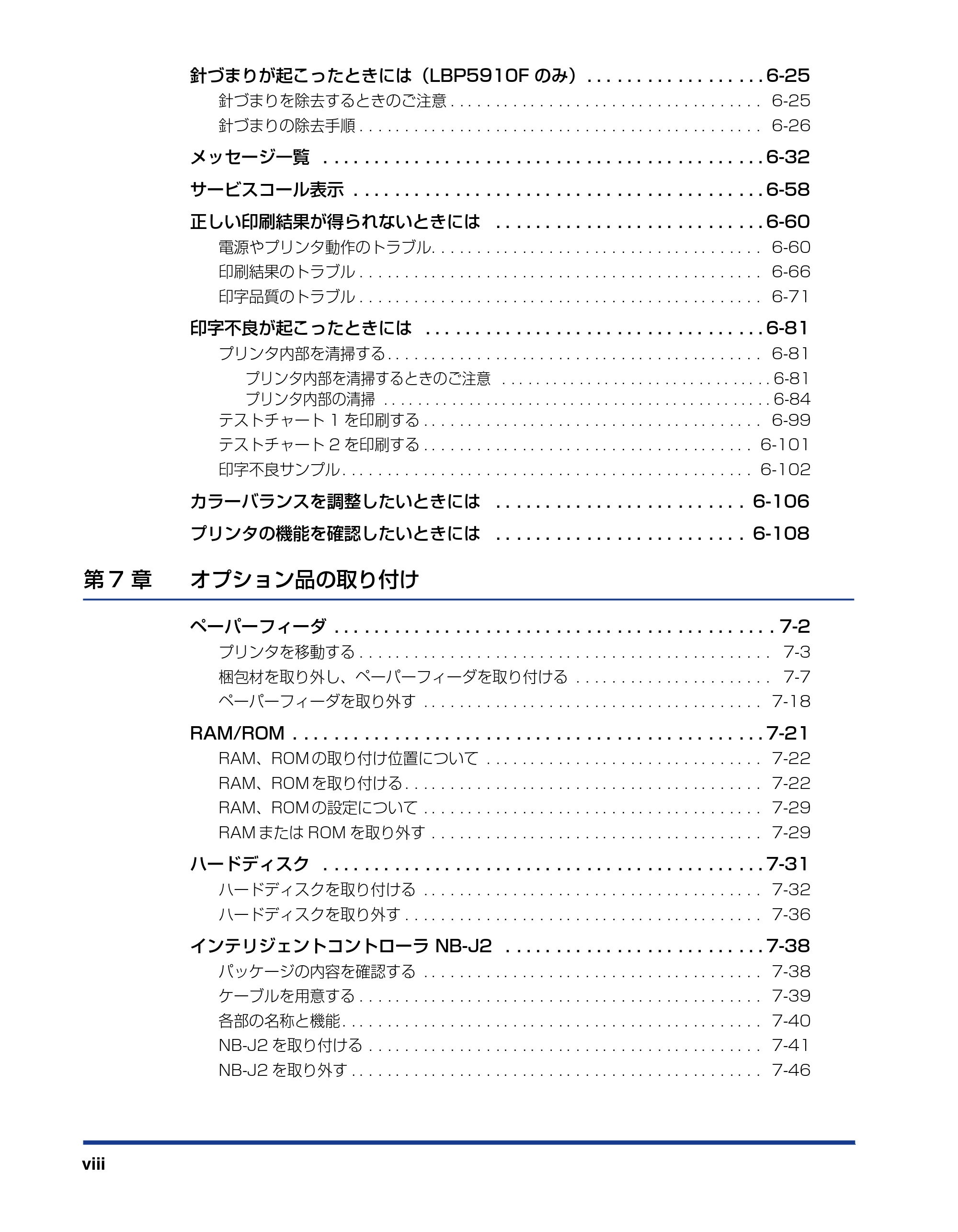
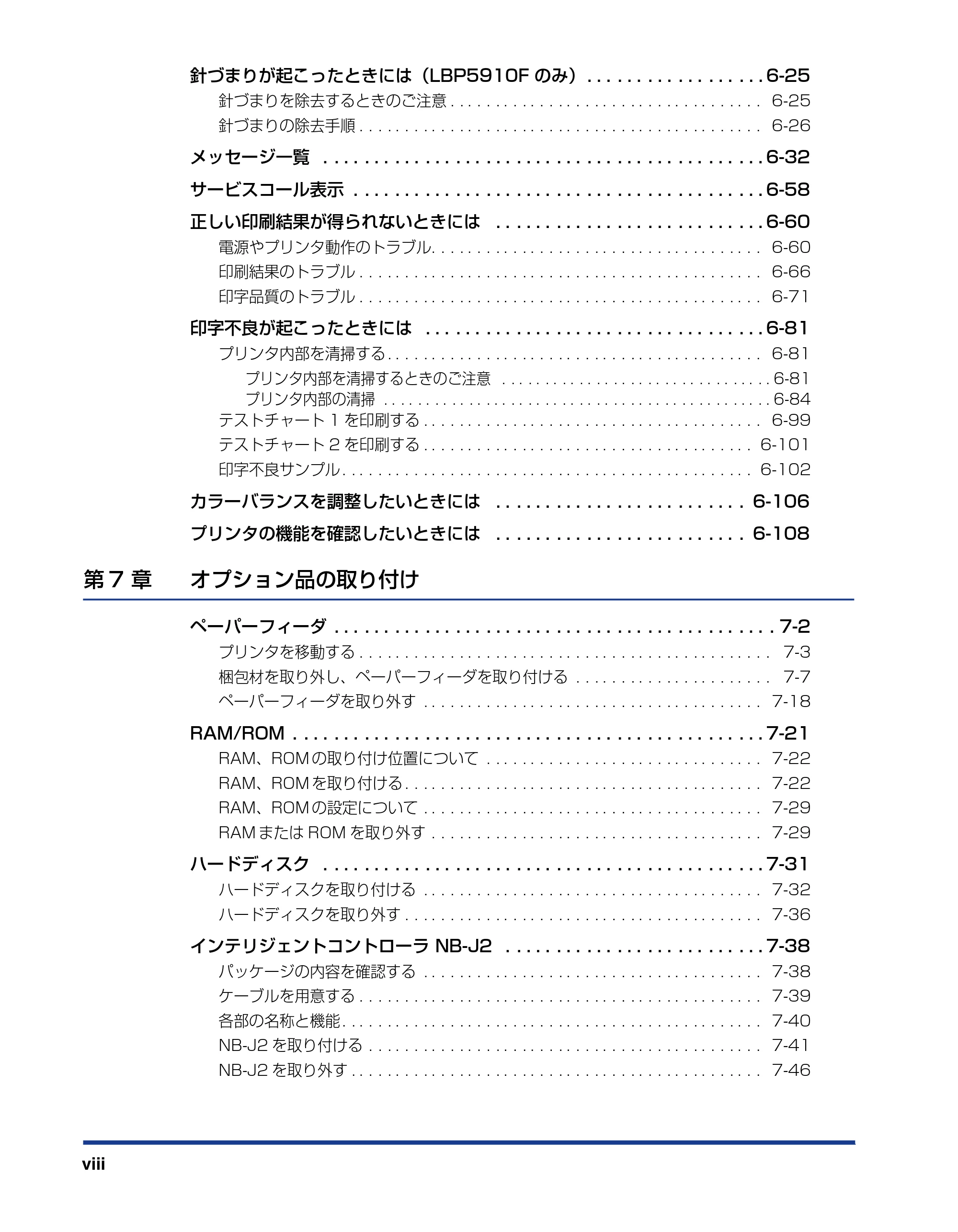
針づまりが起こったときには(LBP5910F のみ) . . . . . . . . . . . . . . . . . . 6-25
針づまりを除去するときのご注意 . . . . . . . . . . . . . . . . . . . . . . . . . . . . . . . . . . . 6-25
針づまりの除去手順 . . . . . . . . . . . . . . . . . . . . . . . . . . . . . . . . . . . . . . . . . . . . . 6-26
メッセージ一覧 . . . . . . . . . . . . . . . . . . . . . . . . . . . . . . . . . . . . . . . . . . . . 6-32
サービスコール表示 . . . . . . . . . . . . . . . . . . . . . . . . . . . . . . . . . . . . . . . . . 6-58
正しい印刷結果が得られないときには . . . . . . . . . . . . . . . . . . . . . . . . . . . 6-60
電源やプリンタ動作のトラブル. . . . . . . . . . . . . . . . . . . . . . . . . . . . . . . . . . . . . 6-60
印刷結果のトラブル . . . . . . . . . . . . . . . . . . . . . . . . . . . . . . . . . . . . . . . . . . . . . 6-66
印字品質のトラブル . . . . . . . . . . . . . . . . . . . . . . . . . . . . . . . . . . . . . . . . . . . . . 6-71
印字不良が起こったときには . . . . . . . . . . . . . . . . . . . . . . . . . . . . . . . . . . 6-81
プリンタ内部を清掃する . . . . . . . . . . . . . . . . . . . . . . . . . . . . . . . . . . . . . . . . . . 6-81
プリンタ内部を清掃するときのご注意 . . . . . . . . . . . . . . . . . . . . . . . . . . . . . . . . 6-81
プリンタ内部の清掃 . . . . . . . . . . . . . . . . . . . . . . . . . . . . . . . . . . . . . . . . . . . . . . 6-84
テストチャート 1 を印刷する . . . . . . . . . . . . . . . . . . . . . . . . . . . . . . . . . . . . . . 6-99
テストチャート 2 を印刷する . . . . . . . . . . . . . . . . . . . . . . . . . . . . . . . . . . . . . 6-101
印字不良サンプル . . . . . . . . . . . . . . . . . . . . . . . . . . . . . . . . . . . . . . . . . . . . . . 6-102
カラーバランスを調整したいときには . . . . . . . . . . . . . . . . . . . . . . . . . 6-106
プリンタの機能を確認したいときには . . . . . . . . . . . . . . . . . . . . . . . . . 6-108
第 7 章 オプション品の取り付け
ペーパーフィーダ . . . . . . . . . . . . . . . . . . . . . . . . . . . . . . . . . . . . . . . . . . . . 7-2
プリンタを移動する . . . . . . . . . . . . . . . . . . . . . . . . . . . . . . . . . . . . . . . . . . . . . . 7-3
梱包材を取り外し、ペーパーフィーダを取り付ける . . . . . . . . . . . . . . . . . . . . . . 7-7
ペーパーフィーダを取り外す . . . . . . . . . . . . . . . . . . . . . . . . . . . . . . . . . . . . . . 7-18
RAM/ROM . . . . . . . . . . . . . . . . . . . . . . . . . . . . . . . . . . . . . . . . . . . . . . . 7-21
RAM、ROM の取り付け位置について . . . . . . . . . . . . . . . . . . . . . . . . . . . . . . . 7-22
RAM、ROM を取り付ける . . . . . . . . . . . . . . . . . . . . . . . . . . . . . . . . . . . . . . . . 7-22
RAM、ROM の設定について . . . . . . . . . . . . . . . . . . . . . . . . . . . . . . . . . . . . . . 7-29
RAM または ROM を取り外す . . . . . . . . . . . . . . . . . . . . . . . . . . . . . . . . . . . . . 7-29
ハードディスク . . . . . . . . . . . . . . . . . . . . . . . . . . . . . . . . . . . . . . . . . . . . 7-31
ハードディスクを取り付ける . . . . . . . . . . . . . . . . . . . . . . . . . . . . . . . . . . . . . . 7-32
ハードディスクを取り外す . . . . . . . . . . . . . . . . . . . . . . . . . . . . . . . . . . . . . . . . 7-36
インテリジェントコントローラ NB-J2 . . . . . . . . . . . . . . . . . . . . . . . . . . 7-38
パッケージの内容を確認する . . . . . . . . . . . . . . . . . . . . . . . . . . . . . . . . . . . . . . 7-38
ケーブルを用意する . . . . . . . . . . . . . . . . . . . . . . . . . . . . . . . . . . . . . . . . . . . . . 7-39
各部の名称と機能 . . . . . . . . . . . . . . . . . . . . . . . . . . . . . . . . . . . . . . . . . . . . . . . 7-40
NB-J2 を取り付ける . . . . . . . . . . . . . . . . . . . . . . . . . . . . . . . . . . . . . . . . . . . . 7-41
NB-J2 を取り外す . . . . . . . . . . . . . . . . . . . . . . . . . . . . . . . . . . . . . . . . . . . . . . 7-46
11ページ
ix
第 8 章 付録
カラープリントのしくみ . . . . . . . . . . . . . . . . . . . . . . . . . . . . . . . . . . . . . . 8-2
光の 3 原色と色の 3 原色. . . . . . . . . . . . . . . . . . . . . . . . . . . . . . . . . . . . . . . . . . . 8-2
色を表現する方法 . . . . . . . . . . . . . . . . . . . . . . . . . . . . . . . . . . . . . . . . . . . . . . . . 8-3
カラープリントのしくみ . . . . . . . . . . . . . . . . . . . . . . . . . . . . . . . . . . . . . . . . . . . 8-4
より美しく快適にカラープリントするために . . . . . . . . . . . . . . . . . . . . . . . . . . . . 8-5
おもな仕様 . . . . . . . . . . . . . . . . . . . . . . . . . . . . . . . . . . . . . . . . . . . . . . . . . 8-8
各部の寸法 . . . . . . . . . . . . . . . . . . . . . . . . . . . . . . . . . . . . . . . . . . . . . . . . 8-15
索引 . . . . . . . . . . . . . . . . . . . . . . . . . . . . . . . . . . . . . . . . . . . . . . . . . . . . . 8-17
設置サービスのご案内 . . . . . . . . . . . . . . . . . . . . . . . . . . . . . . . . . . . . . . . 8-22
保守サービスのご案内 . . . . . . . . . . . . . . . . . . . . . . . . . . . . . . . . . . . . . . . 8-23
キヤノン保守契約制度とは . . . . . . . . . . . . . . . . . . . . . . . . . . . . . . . . . . . . . . . . 8-23
キヤノン保守契約制度のメリット . . . . . . . . . . . . . . . . . . . . . . . . . . . . . . . . . . . 8-23
キヤノンサービスパックとは . . . . . . . . . . . . . . . . . . . . . . . . . . . . . . . . . . . . . . 8-23
キヤノンサービスパックのメリット . . . . . . . . . . . . . . . . . . . . . . . . . . . . . . . . . . 8-24
補修用性能部品 . . . . . . . . . . . . . . . . . . . . . . . . . . . . . . . . . . . . . . . . . . . . . . . . 8-24
無償保証について . . . . . . . . . . . . . . . . . . . . . . . . . . . . . . . . . . . . . . . . . . . 8-25
シリアルナンバーの表示位置について . . . . . . . . . . . . . . . . . . . . . . . . . . . 8-26
定期交換部品のご案内 . . . . . . . . . . . . . . . . . . . . . . . . . . . . . . . . . . . . . . . 8-28
ソフトウェアのバージョンアップについて . . . . . . . . . . . . . . . . . . . . . . . . 8-29
情報の入手方法 . . . . . . . . . . . . . . . . . . . . . . . . . . . . . . . . . . . . . . . . . . . . . . . . 8-29
ソフトウェアの入手方法 . . . . . . . . . . . . . . . . . . . . . . . . . . . . . . . . . . . . . . . . . 8-29
はじめに
x
はじめに
このたびはキヤノン LBP5910/5910F をお買い上げいただき、誠にありがとうございます。本製
品の機能を十分にご理解いただき、より効果的にご利用いただくために、ご使用前にこの取扱説明書
をよくお読みください。また、お読みいただきました後も大切に保管してください。
本書の読みかた
マークについて
本書では、安 全のためにお守りいただきたいことや取り扱い上 の制限・注意などの説明に、
下記のマークを付けています。
取り扱いを誤った場合に、死 亡または重傷を負う恐れ のある警告事項が書かれ
ています。安全に使用して いただくために、必ずこの警 告事項をお守りくださ
い。
取り扱いを誤った場合に、傷 害を負う恐れや物的損害 が発生する恐れのある注
意事項が書かれていま す。安全に使用していただく ために、必ずこの注意事項
をお守りください。
操作上、必ず守っていただ きたい重要事項や制限事 項が書かれています。誤っ
た操作によるトラブルを防ぐために、必ずお読みください。
操作の参考となることや 補足説明が書かれていま す。お読みになることをおす
すめします。
キー・ボタンについて
本書では、キー・ボタン名称を以下のように表しています。
- 操作パネル上のキー:[キー名称]
例:[オンライン]
[ユーティリティ]
- コンピュータ画面上のボタン:[ボタン名称]
例:[OK]
[変更]
イラストについて
xi
イラストについて
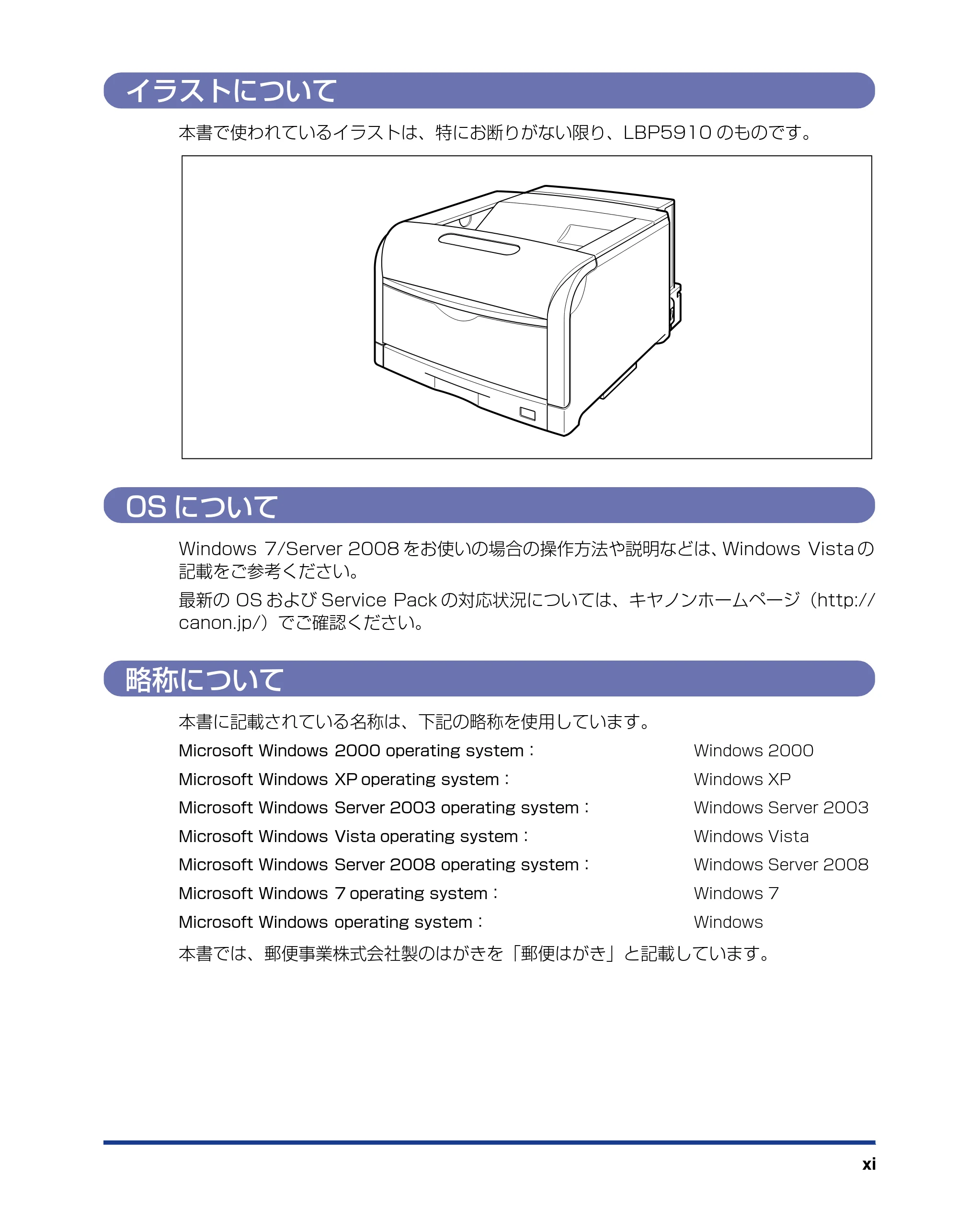
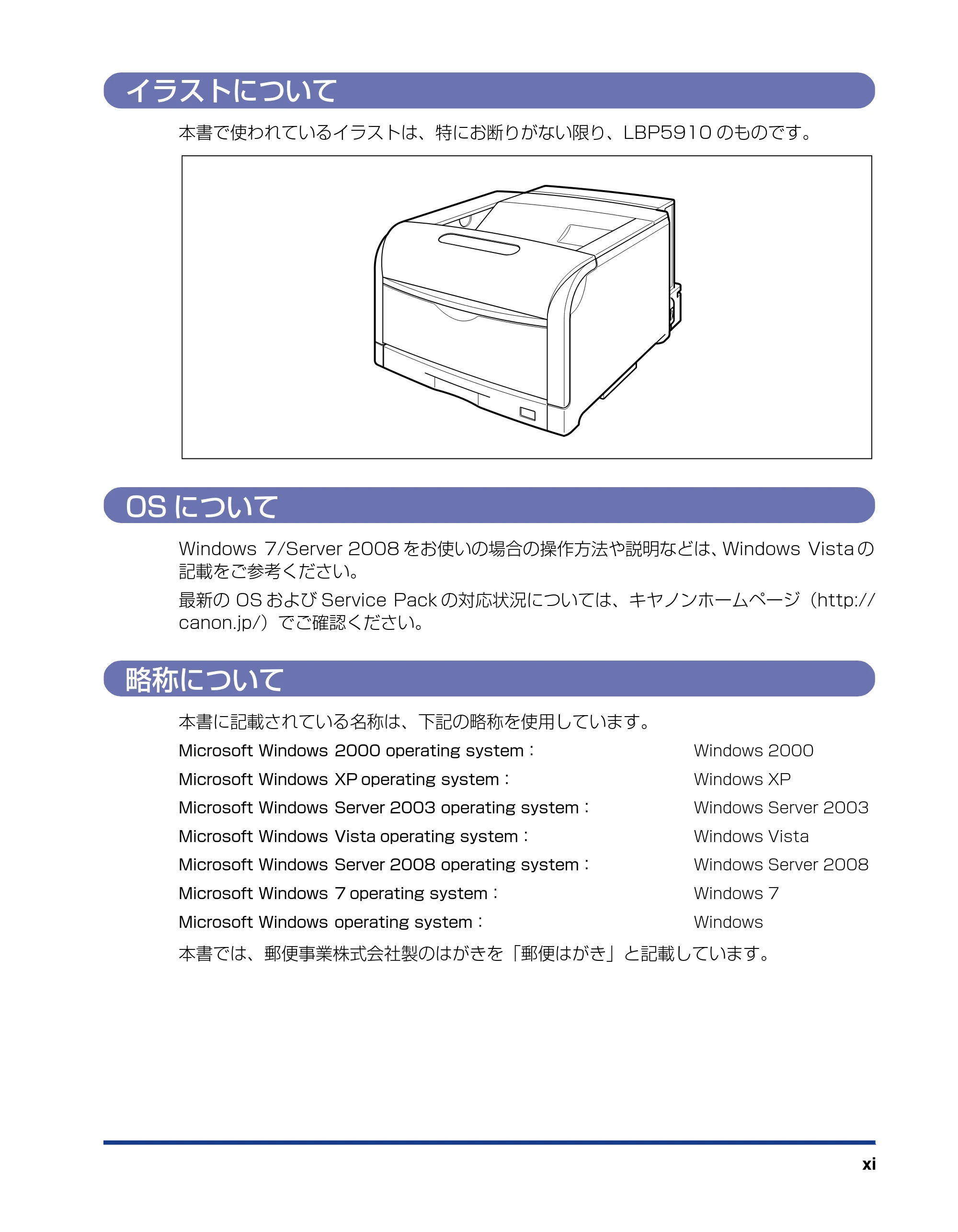
本書で使われているイラストは、特にお断りがない限り、LBP5910 のものです。
OS について
Windows 7/Server 2008 をお使いの場合の操作方法や説明などは、Windows Vista の
記載をご参考ください。
最新の OS および Service Pack の対応状況については、キヤノンホームページ(http://
canon.jp/)でご確認ください。
略称について
本書に記載されている名称は、下記の略称を使用しています。
本書では、郵便事業株式会社製のはがきを「郵便はがき」と記載しています。
Microsoft Windows 2000 operating system: Windows 2000
Microsoft Windows XP operating system: Windows XP
Microsoft Windows Server 2003 operating system: Windows Server 2003
Microsoft Windows Vista operating system: Windows Vista
Microsoft Windows Server 2008 operating system: Windows Server 2008
Microsoft Windows 7 operating system: Windows 7
Microsoft Windows operating system: Windows
規制について
xii
規制について
本体製品名称について
この製品は、販売されている地域の安全規制に従って、以下の()内の名称で登録されてい
る場合があります。
LBP5910/5910F(F150500)
電波障害規制について
この装置は、情報処理装置等電波障害自主規制協議会 (VCCI) の基準に基づくクラス B 情報
技術装置です。この装置は、家庭環境で使用することを目的としていますが、この装置がラ
ジ オやテレビジ ョン受信機に近 接して使用さ れると、受信障害 を引き起こす ことがありま
す。
取扱説明書に従って正しい取り扱いをしてください。
通信ケーブルはシールド付をご使用ください。
物質エミッションの拡散に関する認定基準について
粉塵、オゾン、スチレンの放散については、エコマーク No122 「プリンタ Version2 」の
物質エミ ッションの放散に関する認定基準を満たしています。(トナーは本製品用に推奨し
ております Toner Cartridge 502 Black を使用し、白黒印刷を行った場合について、試
験方法:RAL-UZ62:2002 の付録 3 ~ 5 に基づき試験を実施しました。)
商標について
xiii
商標について
Canon、Canonロゴ、imageWARE、LBP、LIPS、MEAP-Lite、NetSpot、PageComposer
は、キヤノン株式会社の商標です。
FontComposer、FontGallery は、キヤノン株式会社の日本における登録商標です。
Adobe、Adobe Acrobat、Adobe Reader は、Adobe Systems Incorporated(アド
ビ システムズ社)の商標です。
Apple、AppleTalk、EtherTalk、Mac OS、Macintosh、TrueType は、米国およびそ
の他の国で登録されている Apple Inc. の商標です。
HP、HP-GL、HP-GL/2 は、米国 Hewlett-Packard Company の米国の商標です。
IBM、AT、PowerPC、PS/55 シリーズは、米国 International Business Machines
Corporation の商標です。
Microsoft、Windows、Windows Vista は、米国 Microsoft Corporation の米国および
その他の国における登録商標または商標です。
Java およびすべての Java 関連の商標およびロゴは、米国およびその他の国における米国
Sun Microsystems, Inc. の商標または登録商標です。
UNIX は、The Open Group の米国およびその他の国における登録商標です。
ESC/P、ESC/P-J84 は、セイコーエプソン株式会社の商標です。
PC-9800 シリーズ、PC-PR201/80A は、日本電気株式会社の商標です。
BMLinkS は、社団法人ビジネス機械・情報システム産業協会(JBMIA)の商標です。
下記の書体は米国 Bitstream Inc. よりライセンスを受けています。
Dutch 801 Bold, Dutch 801 Bold Italic, Dutch 801 Italic, Dutch 801 Roman,
Swiss 721, Swiss 721 Bold, Swiss 721 Bold Oblique, Swiss 721 Oblique,
Symbol, Fixed Pitch 810 Courier 10 Pitch/Text, Fixed Pitch 810 Courier
Oblique 10 Pitch/Text, Fixed Pitch 810 Courier Bold 10 Pitch/Text, Fixed
Pitch 810 Courier Bold Oblique 10 Pitch/Text
下記の書体は米国 Bitstream Inc. の商標です。
Dutch 801, Swiss 721
© Copyright 1987, Bitstream Inc., Cambridge Massachusetts USA. All rights
reserved.
本製品で使 用している明朝体、ゴシック体のフォントは、それぞれ 平成明朝体
TM W3、平
成角ゴシック体 TM W5 を使用しています。これらのフォントは(財)日本規格協会文字フォ
ント開発・普及センターと使用契約を締結し使用しているものです。フォントとして無断複
製することは禁止されています。
その他、本書中の社名や商品名は、各社の登録商標または商標です。
原稿などを読み込む際の注意事項
xiv
原稿などを読み込む際の注意事項
以下を原稿として読み込むか、あるいは複製し加工すると、法律により罰せられる場合があ
りますのでご注意ください。
■ 著作物など
他人の著作物を権 利者に無断で複製など することは、個人的または 家庭内その他これに
準ずる限られた範 囲においての使用を 目的とする場合を除 き違法となります。また、人
物の写真などを複製などする場合には肖像権が問題となることがあります。
■ 通貨、有価証券など
以下のものを本物 と偽って使用する目的 で複製すること、またはそ の本物と紛らわしい
ものを作成することは法律により罰せられます。
■ 公文書など
以下のものを本物と偽って使用する目的で偽造することは法律により罰せられます。
- 公務員または役所が作成した免許証、登記簿謄本その他の証明書や文書
- 私人が作成した契約書その他権利義務や事実証明に関する文書
- 役所または公務員の印影、署名または記号
- 私人の印影または署名
- 紙幣、貨幣、銀行券(外国のものを含む) • 株券、社債券
- 国債証券、地方債証券 • 手形、小切手
- 郵便為替証書 • 定期券、回数券、乗車券
- 郵便切手、印紙 • その他の有価証券
関係法律 • 刑法 • 郵便法
- 著作権法 • 郵便切手類模造等取締法
- 通貨及証券模造取締法 • 印紙犯罪処罰法
- 外国ニ於テ流通スル貨幣紙幣 銀行券証券偽
造変造及模造ニ関スル法律
- 印紙等模造取締法
安全にお使いいただくために
xv
安全にお使いいただくために
本製品をお 使いになる前に、この「安全にお使いいただくために」をよく お読みいただき、
正しくご使用ください。ここに書かれている警告・注意事項は、お使いになる人や他の人へ
の危害、財産への損害を未然に防ぐための内容ですので、必ずお守りください。また、本書
に記載されていること以外は行わないでください。
設置について
- アルコール、シンナーなどの引火性溶剤の近くに設置しないでください。引火性溶剤が製品
内部の電気部品などに接触すると、火災や感電の原因になります。
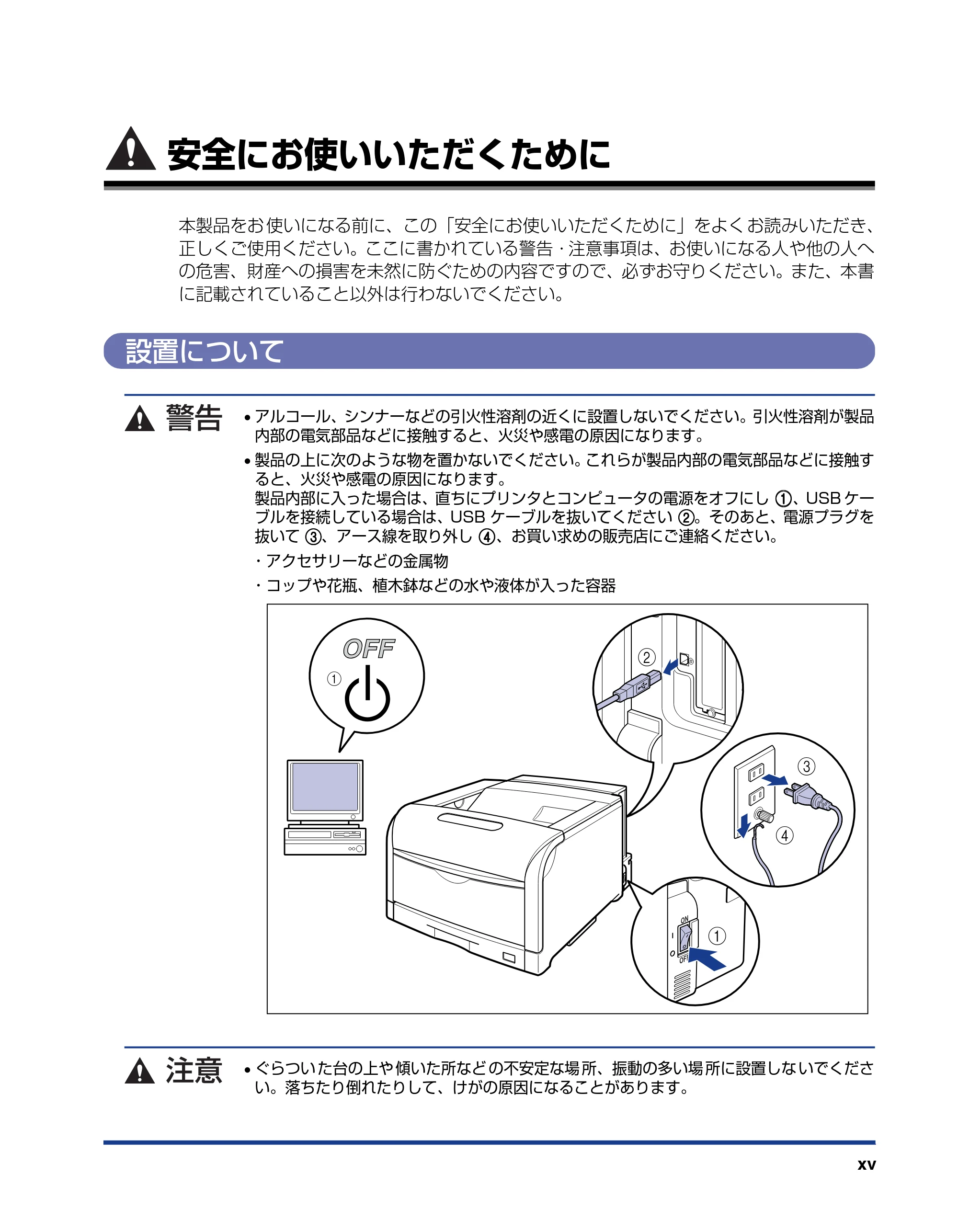
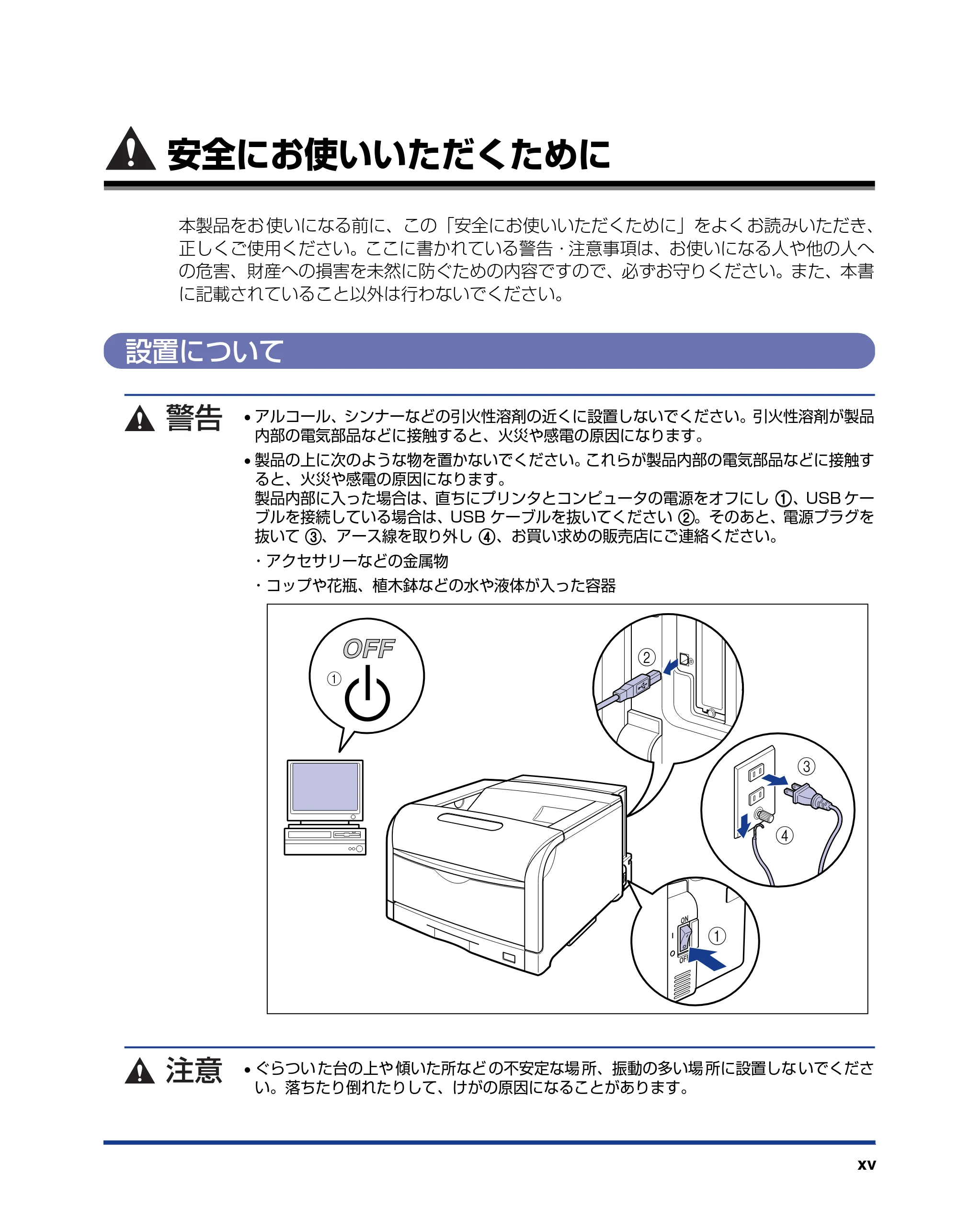
- 製品の上に次のような物を置かないでください。これらが製品内部の電気部品などに接触す
ると、火災や感電の原因になります。
製品内部に入った場合は、直ちにプリンタとコンピュータの電源をオフにし aaaa、USB ケー
ブルを接続している場合は、USB ケーブルを抜いてください bbbb。そのあと、電源プラグを
抜いて cccc、アース線を取り外し dddd、お買い求めの販売店にご連絡ください。
- アクセサリーなどの金属物
- コップや花瓶、植木鉢などの水や液体が入った容器
- ぐらつい た台の上や 傾いた所など の不安定な場 所、振動の多い場 所に設置しな いでくださ
い。落ちたり倒れたりして、けがの原因になることがあります。
d
c
a
b
a
電源について
xvi
- 製品には通気口がありますので、壁や物でふさがないように設置してください。またベッド
やソファー、毛足の長いじゅうたんなどの上に設置しないでください。通気口をふさがれる
と製品内部に熱がこもり、火災の原因になることがあります。
- 製品を次のような場所に設置しないでください。火災や感電の原因になることがあります。
- 湿気やほこりの多い場所
- 調理台や加湿器のそばなど油煙や湯気があたる場所
- 雨や雪が降りかかるような場所
- 水道の蛇口付近などの水気のある場所
- 直射日光のあたる場所
- 高温になる場所
- 火気に近い場所
- 製品を設置する場合は、製品と床面、製品と製品の間に手などを挟まないように、ゆっくり
と慎重に行ってください。手などを挟むと、けがの原因になることがあります。
- インタフェースケ ーブルを接続する場合は、本書の指示 に従って正しく接続してください。
正しく接続しないと、製品の故障や感電の原因になることがあります。
- 製品を 持ち運ぶ場合 は、本書の指示 に従って正し く持ってく ださい。製品を落 としたりし
て、けがの原因になることがあります。(➞ プリンタを移動する:P.5-77)
電源について
- 電源コードを傷つけたり、破損したり、加工したりしないでください。また重いものを置い
たり、引っぱったり、無理に曲げたりしないでください。傷ついた部分から漏電して、火災
や感電の原因になります。
- 電源コードを熱器具に近づけないでください。コードの被覆が溶けて、火災や感電の原因に
なります。
- 濡れた手で電源プラグを抜き差ししないでください。感電の原因になります。
- タコ足配線はしないでください。火災や感電の原因になります。
- 電源コードを束ねたり、結んだりしないでください。火災や感電の原因になります。
- 電源プラグは電源コンセントの奥までしっかりと差し込んでください。しっかりと差し込ま
ないと、火災や感電の原因になります。
- 付属の電源コード以外は使用しないでください。火災や感電の原因になります。
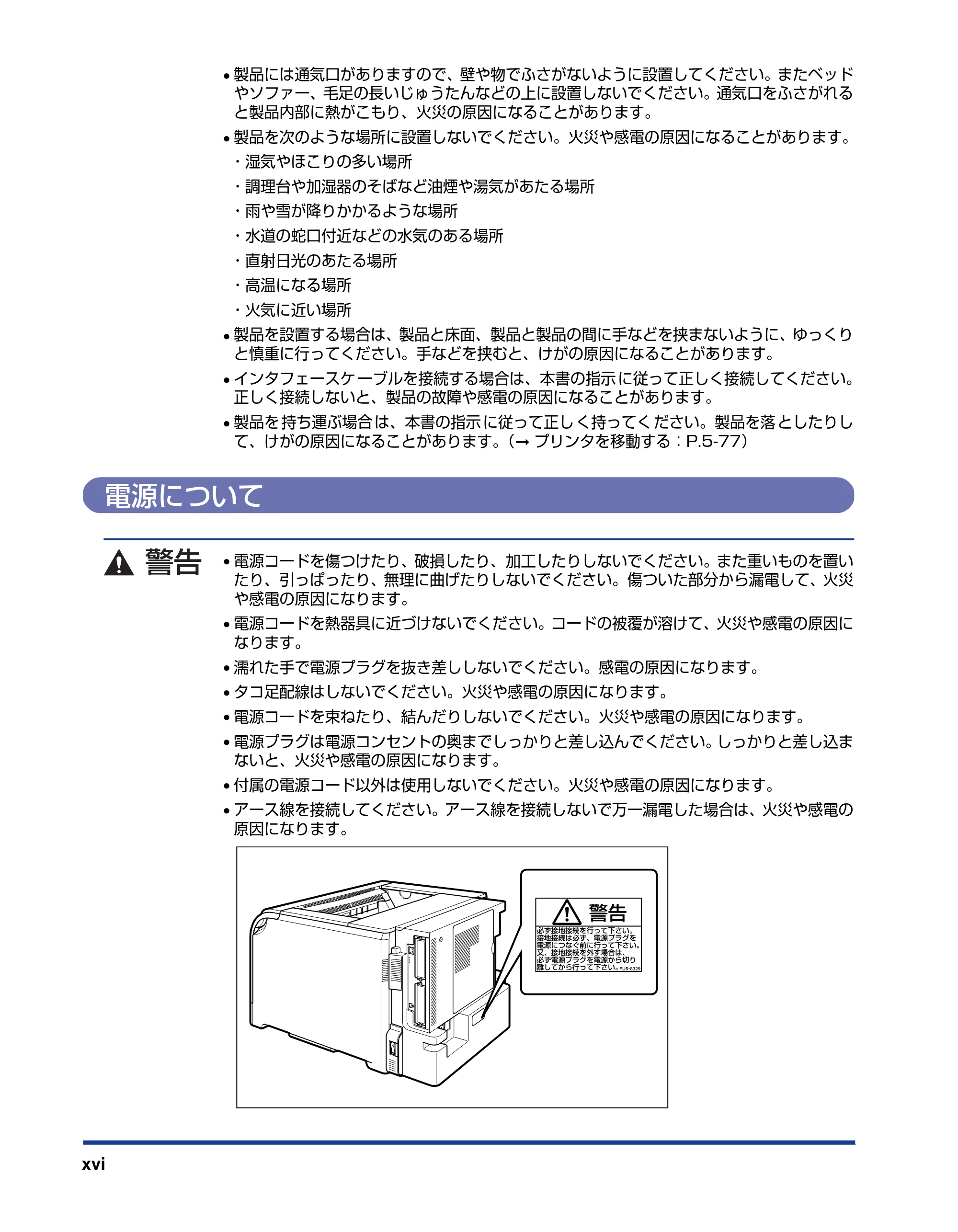
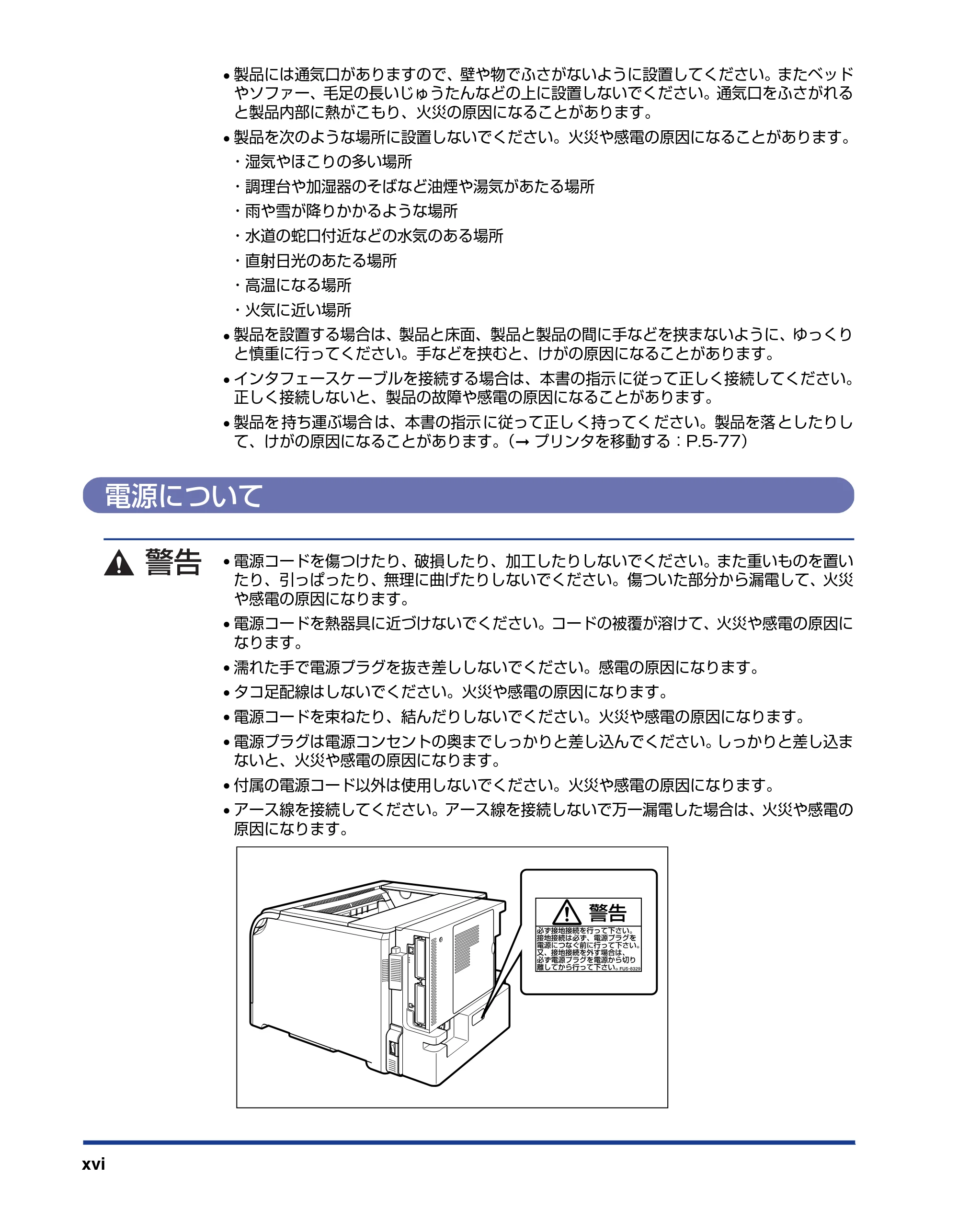
- アース線を接続してください。アース線を接続しないで万一漏電した場合は、火災や感電の
原因になります。
取り扱いについて
xvii
- アース線を接続するときは、以下の点にご注意ください。
[アース線を接続してもよいもの]
- 電源コンセントのアース線端子
- 接地工事(D 種)が行われているアース線端子
[アース線を接続してはいけないもの]
- 水道管・・・配管の途中でプラスティックになっている場合があり、その場合にはアースの役
目を果たしません。ただし、水道局がアース対象物として許可した水道管にはアース線を
接続できます。
- ガス管・・・ガス爆発や火災の原因になります。
- 電話線のアース や避雷針・・・落雷の ときに大きな電流 が流れ、火災や感電 の原因になりま
す。
- 原則的に 延長コード を使用しての 接続やタコ足 配線はしない でください。やむ を得ず延長
コードを使用したり、タコ足配線をする場合は使用者の責任において、以下の点に注意して
ご使用ください。誤った使いかたをすると、火災や感電の原因になります。
- 延長コードに延長コードの接続はしないでください。
- 製品を使用した状態で、電源プラグの接続部分の電圧が、定格銘版ラベル(製品背面に記
載)に明示されている電圧になっているかを確認してください。
- 延長コードは定格銘版ラベル(製品背面に記載)に明示されている製品に必要な電流値に
比べて十分に余裕のあるものをご使用ください。
- 使用時は束ねをほどき、電源コードと延長コードの接続が確実になるように奥まで電源プ
ラグを差し込んでください。
- 延長コードが異常に発熱していないか、定期的に確認してください。
- アース線を接続する場合は、必ず電源プラグを電源コンセントに接続する前に行ってくださ
い。また、アース線を取り外す場合は、必ず電源プラグを電源コンセントから抜いて行って
ください。
- 表示された以外の電源電圧で使用しないでください。火災や感電の原因になることがありま
す。
- 電源プラグを抜くと きは、必ずプラグを持って抜いてくだ さい。電源コードを引っぱると、
電源コードの芯線の露出、断線など電源コードが傷つき、その部分から漏電して、火災や感
電の原因になることがあります。
- いつでも電源プラグが抜けるように、電源プラグの周りには物を置かないでください。非常
時に電源プラグが抜けなくなります。
取り扱いについて
- 製品を分解したり、改造したりしないでください。内部には高圧・高温の部分があり、火災
や感電の原因になります。
- 電気部品は誤って取り扱うと思わぬけがをして危険です。電源コードやケーブル類、製品内
部のギアや電気部品に子供が触れないように注意してください。
- 異常な音がしたり、煙が出たり、熱が出たり、変なにおいがした場合は、直ちにプリンタと
コンピュータの電源をオフにし、USB ケーブルを接続している場合は、USB ケーブルを抜
いてください。そのあと、電源プラグを抜いて、アース線を取り外し、お買い求めの販売店
にご連絡ください。そのまま使用すると、火災や感電の原因になります。
- 製品の近くでは可燃性のスプレーなどは使用しないでください。スプレーのガスなどが製品
内部の電気部品などに接触すると、火災や感電の原因になります。
20ページ
xviii
- 製品を移動させる場合は、必ずプリンタとコンピュータの電源をオフにし、電源プラグを抜
き、インタフェースケーブルを取り外してください。そのまま移動すると、電源コードやイ
ンタフェースケーブルが傷つき、火災や感電の原因になります。
- 製品内部にクリップやステイプル針などの金属片を落とさないでください。また、水、液体
や引火性溶剤(アルコール、ベンジン、シンナーなど)をこぼさないでください。これらが
製品内部の電気部分に接触すると、火災や感電の原因になります。これらが製品内部に入っ
た場合は、直ちにプリンタとコンピュータの電源をオフにし、USB ケーブルを接続してい
る場合は、USB ケーブルを抜いてください。そのあと、電源プラグを抜いて、アース線を
取り外し、お買い求めの販売店にご連絡ください。
- 電源プラグを電源コンセントに接続している状態で USB ケーブルを接続するときは、アー
ス線が接続されていることを確認してから行ってください。アース線が接続されていない状
態で行うと、感電の原因になります。
- 電源プラグを電源コンセントに接続している状態で USB ケーブルを抜き差しするときは、
コネクタの金属部分に触れないでください。感電の原因になります。
- 製品の上に重いものを置かないでください。置いたものが倒れたり、落ちてけがの原因にな
ることがあります。
- メインボードや拡張ボード、RAM、ROM の取り扱いには注意してください。メインボード
や拡張ボード、RAM、ROM の角や部品の鋭利な部分に触れると、けがの原因になることが
あります。
- 夜間などで長時 間ご使用にならない場合は、安全のた め電源をオフにしてください。また、
連休などで長時間ご使用にならない場合は、安全のため電源をオフにし、電源プラグを抜い
てください。
- 排紙部のローラには衣服や手などを近づけないでください。印刷中でなくてもローラが急に
回転し、衣服や手などが巻き込まれて、けがの原因になることがあります。
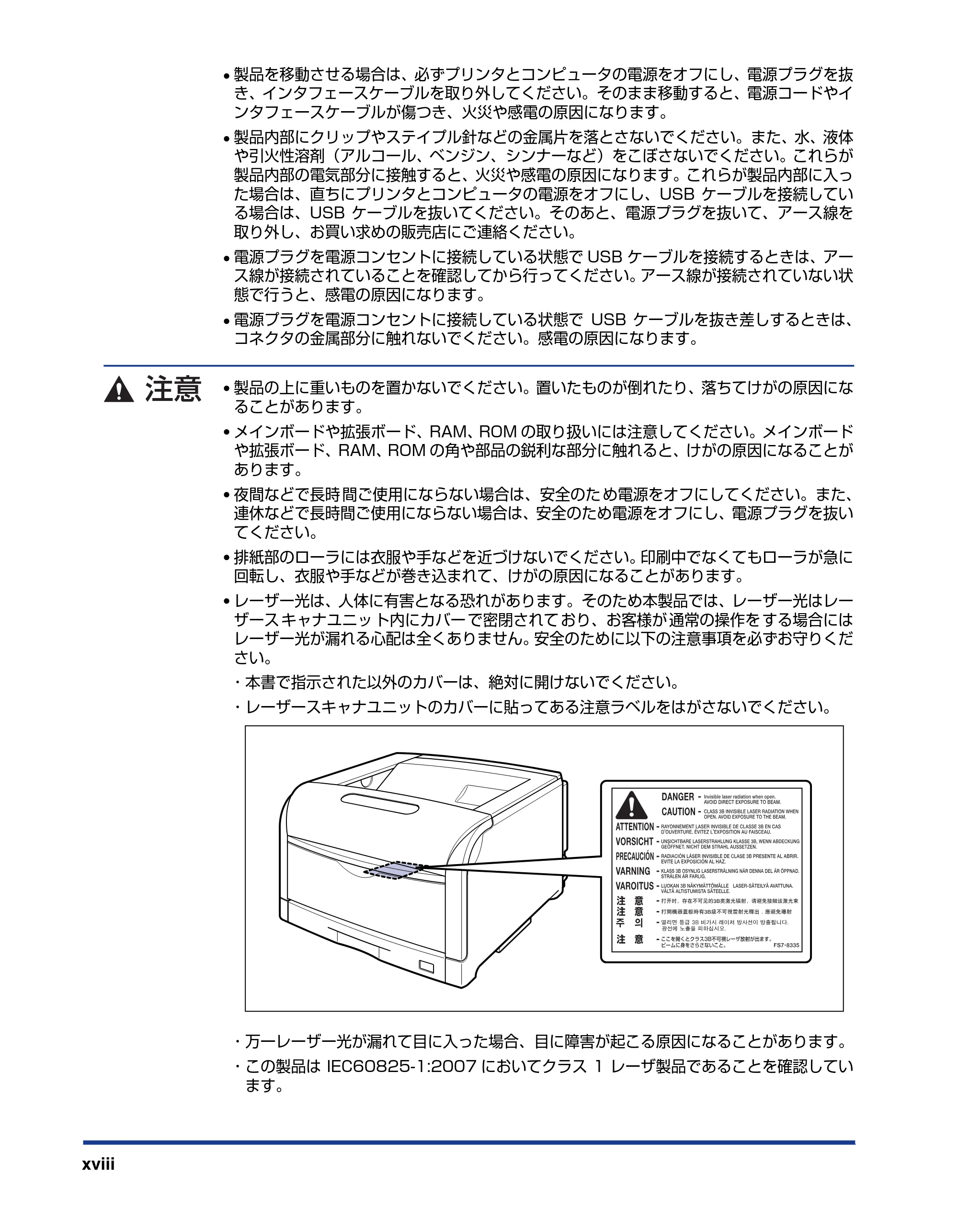
- レーザー光は、人体に有害となる恐れがあります。そのため本製品では、レーザー光はレー
ザース キャナユニッ ト内にカバー で密閉されて おり、お客様が 通常の操作を する場合には
レーザー光が漏れる心配は全くありません。安全のために以下の注意事項を必ずお守りくだ
さい。
- 本書で指示された以外のカバーは、絶対に開けないでください。
- レーザースキャナユニットのカバーに貼ってある注意ラベルをはがさないでください。
- 万一レーザー光が漏れて目に入った場合、目に障害が起こる原因になることがあります。
- この製品は IEC60825-1:2007 においてクラス 1 レーザ製品であることを確認してい
ます。
保守/点検について
xix
保守/点検について
- 清掃のときは、プリンタとコンピュータの電源をオフにし、USB ケーブルを抜き、電源プ
ラグを抜いてください。火災や感電の原因になります。
- 電源プラグを定期的に抜き、その周辺およびコンセントにたまったほこりや汚れを、乾いた
布で拭き取ってください。ほこり、湿気、油煙の多いところで、電源プラグを長期間差した
ままにすると、その周囲にたまったほこりが湿気を吸って絶縁不良となり、火災の原因にな
ります。
- 清掃のときは、必ず水または水で薄めた中性洗剤を含ませて固く絞った布を使用してくださ
い。アルコール、ベンジン、シンナーなどの引火性溶剤は使用しないでください。引火性溶
剤が製品内部の電気部品などに接触すると、火災や感電の原因になります。
- 製品内部には高圧になる部分があります。紙づまりの処理など内部を点検するときは、ネッ
クレス、ブレスレットなどの金属物が製品内部に触れないように点検してください。やけど
や感電の原因になります。
- 使用済みのドラムカートリッジやトナーカートリッジ、回収トナー容器を火中に投じないで
ください。ドラムカートリッジやトナーカートリッジ内に残ったトナーに引火して、やけど
や火災の原因になります。
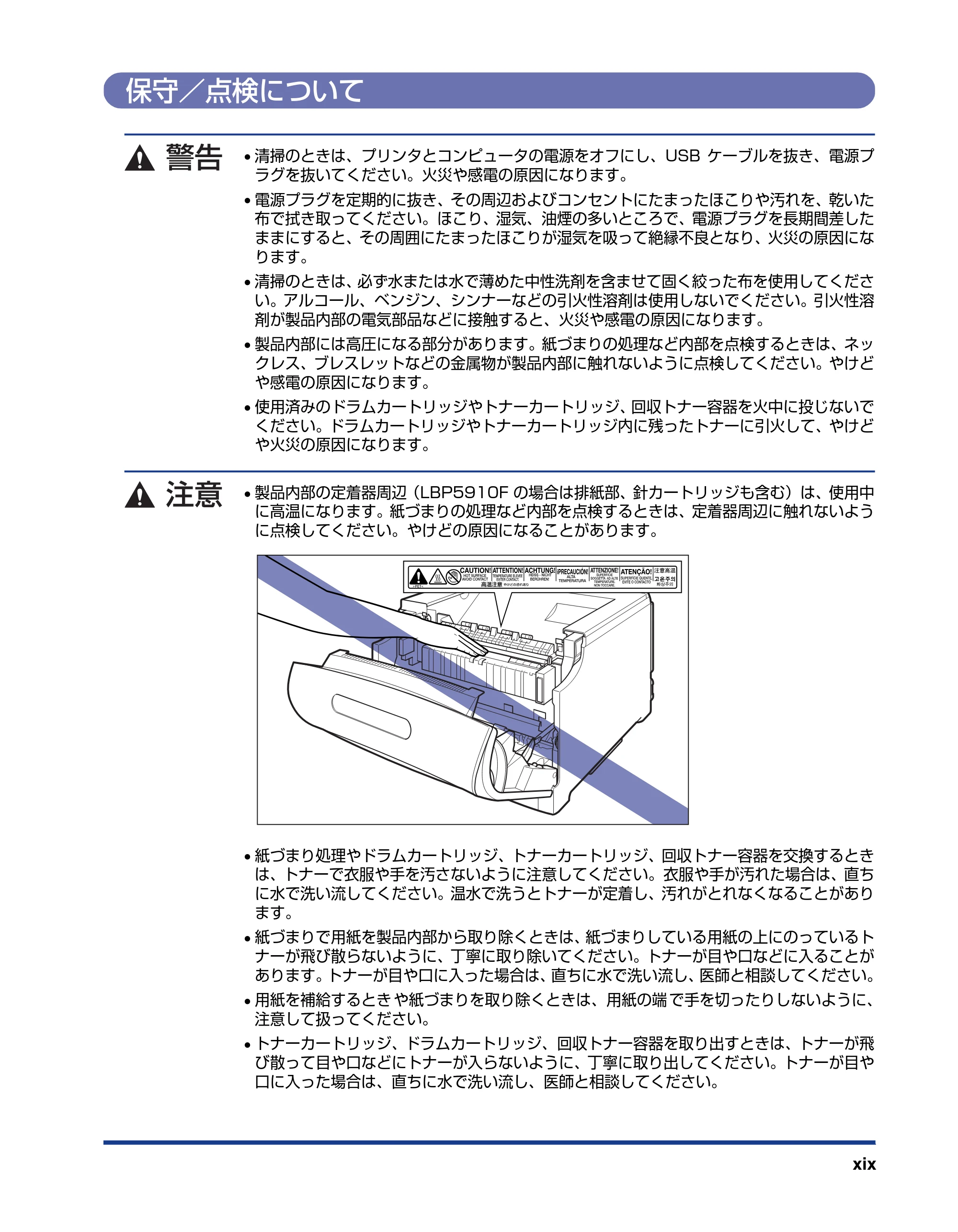
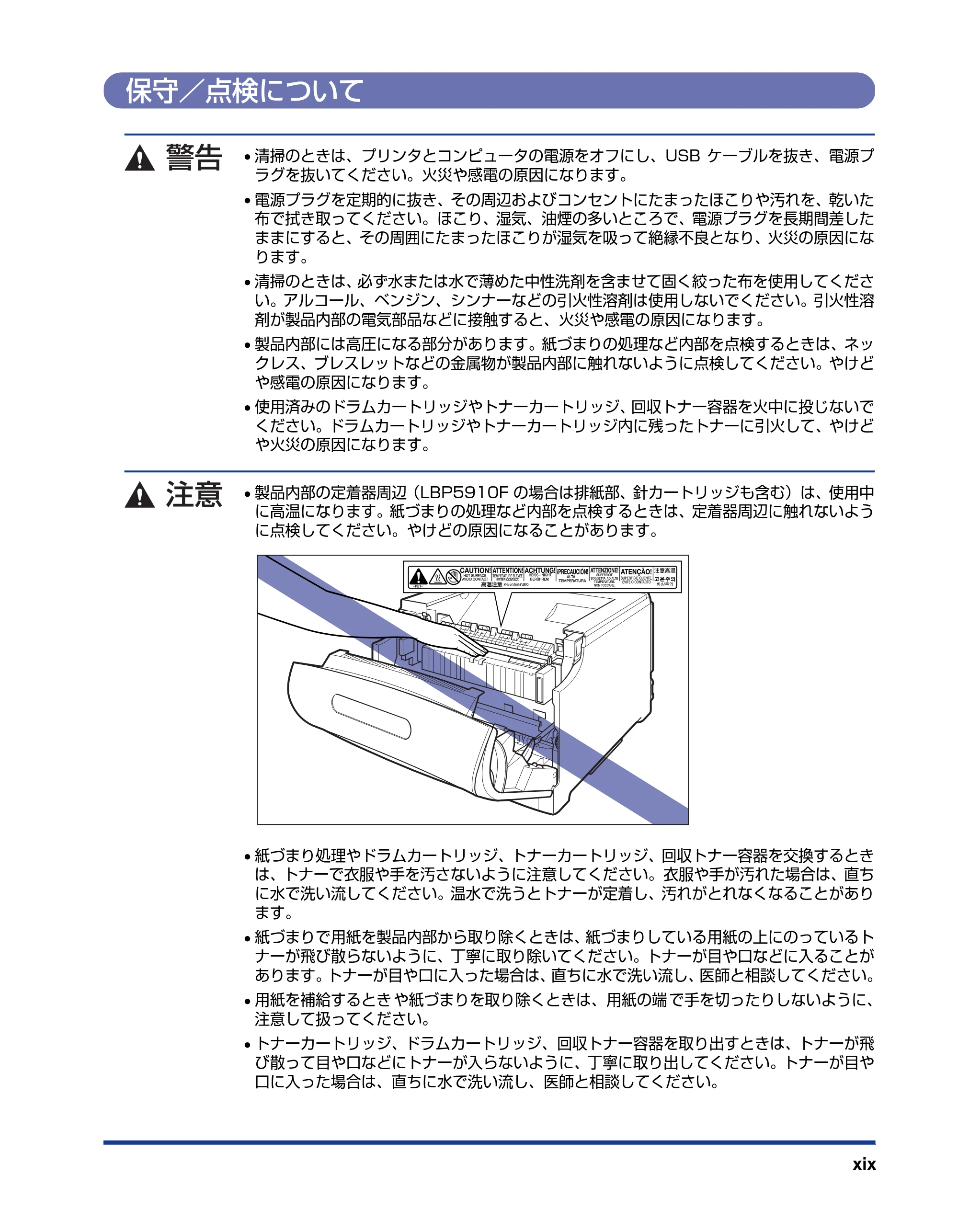
- 製品内部の定着器周辺(LBP5910F の場合は排紙部、針カートリッジも含む)は、使用中
に高温になります。紙づまりの処理など内部を点検するときは、定着器周辺に触れないよう
に点検してください。やけどの原因になることがあります。
- 紙づまり処理やドラムカートリッジ、トナーカートリッジ、回収トナー容器を交換するとき
は、トナーで衣服や手を汚さないように注意してください。衣服や手が汚れた場合は、直ち
に水で洗い流してください。温水で洗うとトナーが定着し、汚れがとれなくなることがあり
ます。
- 紙づまりで用紙を製品内部から取り除くときは、紙づまりしている用紙の上にのっているト
ナーが飛び散らないように、丁寧に取り除いてください。トナーが目や口などに入ることが
あります。トナーが目や口に入った場合は、直ちに水で洗い流し、医師と相談してください。
- 用紙を補給するとき や紙づまりを取り除くときは、用紙の端 で手を切ったりしないように、
注意して扱ってください。
- トナーカートリッジ、ドラムカートリッジ、回収トナー容器を取り出すときは、トナーが飛
び散って目や口などにトナーが入らないように、丁寧に取り出してください。トナーが目や
口に入った場合は、直ちに水で洗い流し、医師と相談してください。
消耗品について
xx
- トナー カートリッ ジ、ドラムカー トリッジ、回収 トナー容器は 分解しない でください。ト
ナーが飛び散って目や口などに入ることがあります。トナーが目や口に入った場合は、直ち
に水で洗い流し、医師と相談してください。
- トナーカートリッジ、ドラムカートリッジ、回収トナー容器からトナーが漏れたときは、吸
い込んだり直接皮膚につけたりしないように注意してください。皮膚についた場合は、石鹸
を使い 水で洗い流し、刺 激が残る場合 や吸い込んだ 場合には直 ちに医師に相 談してくださ
い。
消耗品について
- トナーカートリッジを火中に投じないでください。トナーに引火して、やけどや火災の原因
になります。
- トナーカートリッジ、用紙は火気のある場所に保管しないでください。トナーや用紙に引火
して、やけどや火災の原因になります。
- トナー カートリッジ、 ドラムカート リッジを廃棄 する場合は、ト ナー容器を袋 に入れてト
ナーが飛び散らないようにし、自治体の指示に従って処理してください。
- トナーカートリッジなどの消耗品は幼児の手が届かないところへ保管してください。もしト
ナーカートリッジ内のトナーを飲んだ場合は、直ちに医師と相談してください。
- トナー カートリッ ジ、ドラムカー トリッジ、回収 トナー容器は 分解しない でください。ト
ナーが飛び散って目や口などに入ることがあります。トナーが目や口に入った場合は、直ち
に水で洗い流し、医師と相談してください。
- トナーカートリッジ、ドラムカートリッジ、回収トナー容器からトナーが漏れたときは、吸
い込んだり直接皮膚につけたりしないように注意してください。皮膚についた場合は、石鹸
を使い 水で洗い流し、刺 激が残る場合 や吸い込んだ 場合には直 ちに医師に相 談してくださ
い。
その他
ドラムカートリッジから微弱な磁気が出ています。心臓ペースメーカーをご使用の方は、異
常を感じたらドラムカートリッジから離れてください。すぐに、医師にご相談ください。
資源再利用のお願い
xxi
資源再利用のお願い
キヤ ノンでは環境 保全ならびに 資源の有効活 用のため、リサイ クルの推進に 努めておりま
す。回収窓口が製品により異なりますので、以下の内容をお読みいただき、ご理解とご協力
をお願いします。
■ 使用済みプリンタの受け入れ場所について
使用済みとなったプ リンタにつきまして は、次のように回収を行 っています。お問い合
わせ先に注意してご連絡願います。
■ 使用済みトナーカートリッジ、ドラムカートリッジなどの回収について
使用済みとなったト ナーカートリッジなど につきましては、次のよう に回収を行ってい
ます。お問い合わせ先に注意してご連絡願います。
キヤノンでは、環境保全と資源の有効活用のため、回収されたオフィス
用、使用済みプリンタのリサイクルを推進しています。
使用済みのプリンタの回収については、お買い求めの販売店、または弊
社お客様相談センターもしくは担当の営業にお問い合わせください。
なお、事情により回収にご協力いただけない場合には、廃棄物処理法に
従い処分してください。
キヤノンでは、環境保全と資源の有効活用のため、使用済みトナーカー
トリッジ、ドラムカートリッジの回収とリサイクルを推進しています。
使用済みトナーカー トリッジ、ドラムカー トリッジの回収につ いては、
担当のサービス店、または弊社お客様相談センターにお問い合わせくだ
さい。
なお、事情により回収にご協力いただけない場合には、トナーがこぼれ
ないよう にビニー ル袋等 に入れて、地 域の条 例に従い 処分して くださ
い。
24ページ


xxii
第1章 お使いになる前に
1-1
CHAPTER
1お使いになる前に
この章では、本プリンタのおもな特長と基本的な機能について説明しています。
製品の特長. . . . . . . . . . . . . . . . . . . . . . . . . . . . . . . . . . . . . . . . . . . . . . . . . . . . . . . . 1-2
各部の名称と機能. . . . . . . . . . . . . . . . . . . . . . . . . . . . . . . . . . . . . . . . . . . . . . . . . . . 1-5
本体(LBP5910). . . . . . . . . . . . . . . . . . . . . . . . . . . . . . . . . . . . . . . . . . . . . . . . . . . . . . . 1-5
本体(LBP5910F). . . . . . . . . . . . . . . . . . . . . . . . . . . . . . . . . . . . . . . . . . . . . . . . . . . . . . 1-8
操作パネル . . . . . . . . . . . . . . . . . . . . . . . . . . . . . . . . . . . . . . . . . . . . . . . . . . . . . . . . . . . . 1-11
ディスプレイ . . . . . . . . . . . . . . . . . . . . . . . . . . . . . . . . . . . . . . . . . . . . . . . . . . . . . . . . . . 1-13
オプション品について . . . . . . . . . . . . . . . . . . . . . . . . . . . . . . . . . . . . . . . . . . . . . .1-14
ペーパーフィーダ . . . . . . . . . . . . . . . . . . . . . . . . . . . . . . . . . . . . . . . . . . . . . . . . . . . . . . . 1-14
拡張 RAM . . . . . . . . . . . . . . . . . . . . . . . . . . . . . . . . . . . . . . . . . . . . . . . . . . . . . . . . . . . . 1-15
コントロール ROM . . . . . . . . . . . . . . . . . . . . . . . . . . . . . . . . . . . . . . . . . . . . . . . . . . . . . 1-17
ハードディスク . . . . . . . . . . . . . . . . . . . . . . . . . . . . . . . . . . . . . . . . . . . . . . . . . . . . . . . . 1-18
インテリジェントコントローラ NB-J2. . . . . . . . . . . . . . . . . . . . . . . . . . . . . . . . . . . . . . . 1-19
プログラマーズマニュアル . . . . . . . . . . . . . . . . . . . . . . . . . . . . . . . . . . . . . . . . . . . . . . . . 1-19
製品の特長
製品の特長1-2
1
お
使
い
に
な
る
前
に
製品の特長
本プリンタのおもな特長を説明しています。
■ 高品位 A3 フルカラープリント
印字 機構 に A3 カ ラー レー ザプ リン タエ ンジ ンを 搭 載。さら にデ ータ 処理 解像 度を
600dpi /多値処理とすることで、高画質フルカラープリンティングを A3 サイズで実
現しました。
■ 高速プリント
高速 CPU や、新 PDL の採用によりコントローラ処理時間の高速化を実現。さらに現像
ドラムを 4 つ持つことで、従来モノクロプリントの 4 倍の時間を要したカラープリント
が毎分 30 枚(モノクロプリントは毎分 32 枚)で行うことが可能になりました。
■ エコロジー
「資源エネルギー庁長官賞」受賞経験のある低消費電力を実現したオンデマンド定着方式
を採用。さらにスタンバイ時の消費電力を抑える「 スリープモード」機能を搭載するこ
とで、低消費電 力化を追求しています。また、トナーの使用量を約半分 * に抑えて印刷
するドラフトモード等の機能を備える優れたエコロジープリンタです。
* 注 データによって異なります。
■ 超高精細画質
印字機構に 1200dpi エンジンを搭載し、文字はもちろん写真データやグラデーション
の印刷において超高精細画質を可能にしました。LIPS プリンタドライバもデータ解像度
1200dpi 処理に対応することで「スーパーファインモード」を実現し、鮮明な画質の表
現力を高めました。また、「ファインモード」時には、より豊かな階調表現を可能にした
「高階調モード」に対応。高画質プリントと超高速プリントの両立を可能にしました。
■ 多彩なペーパーハンドリング
標準の 手差し トレイ とユニ バーサル カセッ トに加 え、オプシ ョンで 550 枚ペ ーパー
フィーダを用意。最大 2000 枚、5 種類の用紙サイズの連続自動給紙を可能にしました。
また、手差しトレイは、手差し両面印刷が可能で、用紙サイズもはがきから最大 A3、長
尺紙にまで対応しており、多様な用途に応じた使いかたを可能にしています。
さらに、LBP5910F の排紙機能には、ステイプル機能が標準装備されており、会議な
どの資料づくりが効率よく進められます。
長尺紙は、LIPS LX プリンタドライバからのみ印刷することができます。
27ページ
製品の特長 1-3
1
お
使
い
に
な
る
前
に
■ 簡単操作のカラーコントロール
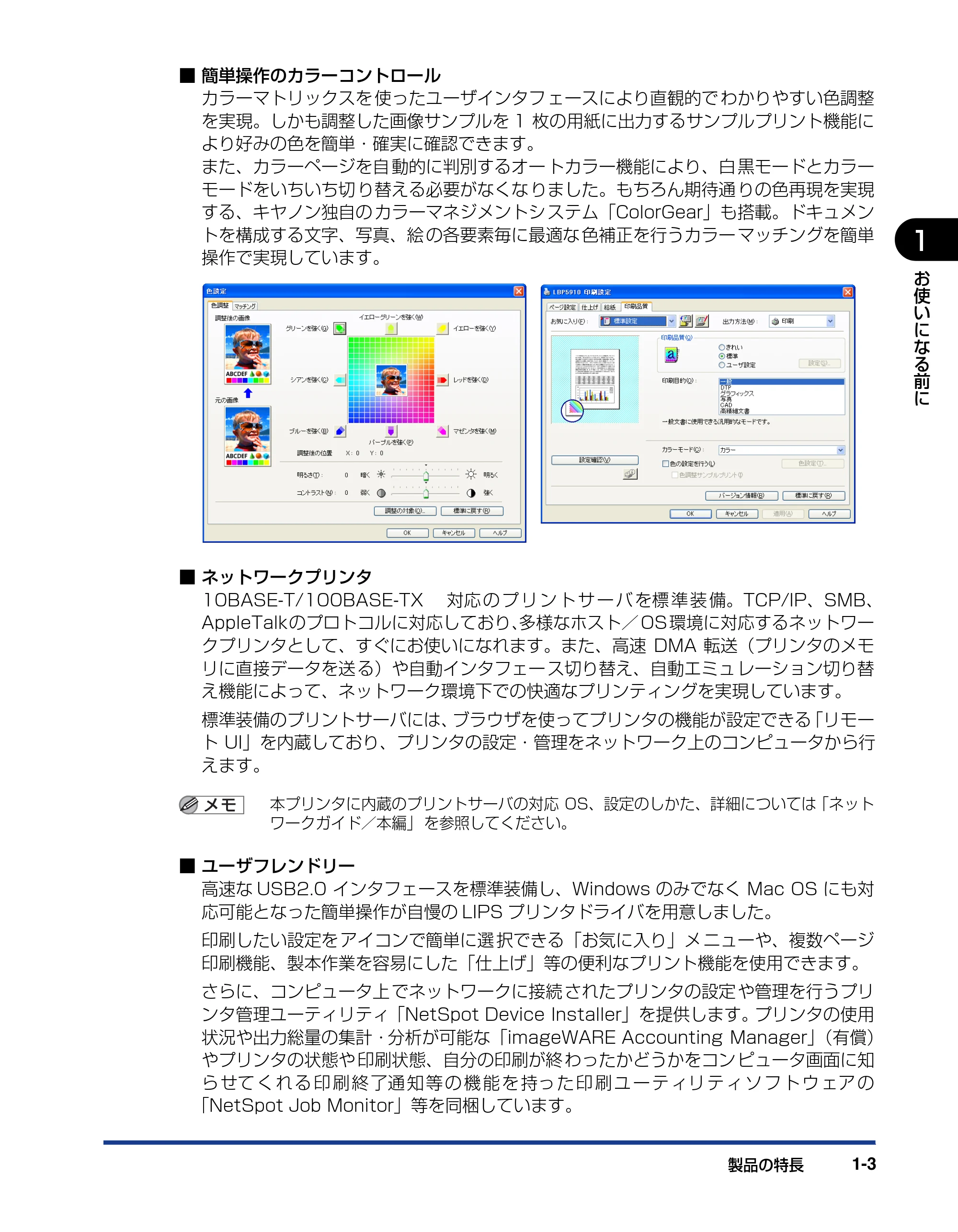
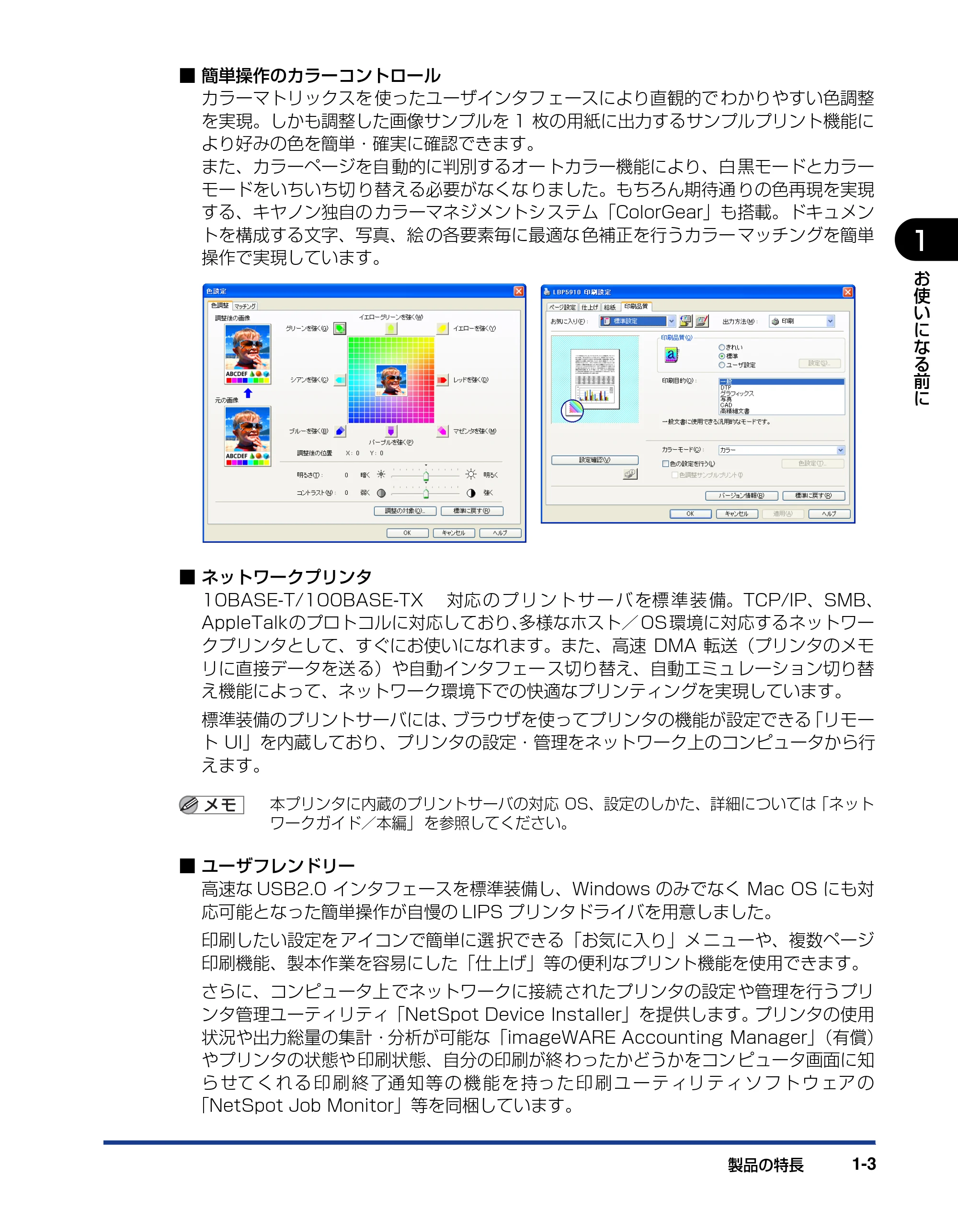
カラーマトリックスを 使ったユーザインタフ ェースにより直観的で わかりやすい色調整
を実現。しかも調整した画像サンプルを 1 枚の用紙に出力するサンプルプリント機能に
より好みの色を簡単・確実に確認できます。
また、カラーページを自 動的に判別するオー トカラー機能により、白 黒モードとカラー
モードをいちいち切 り替える必要がなくな りました。もちろん期待通 りの色再現を実現
する、キヤノン独自の カラーマネジメントシ ステム「ColorGear」も搭載。ドキュメン
トを構成する文字、写真、絵 の各要素毎に最適な 色補正を行うカラー マッチングを簡単
操作で実現しています。
■ ネットワークプリンタ
10BASE-T/100BASE-TX 対応 の プ リ ン ト サ ー バ を標 準 装 備。TCP/IP、SMB、
AppleTalkのプロトコルに対応しており、多様なホスト/ OS環境に対応するネットワー
クプリンタとして、すぐにお使いになれます。また、高速 DMA 転送(プリンタのメモ
リに直接データを送 る)や自動インタフェー ス切り替え、自動エミュ レーション切り替
え機能によって、ネットワーク環境下での快適なプリンティングを実現しています。
標準装備のプリントサーバには、ブラウザを使ってプリンタの機能が設定できる「リモー
ト UI」を内蔵しており、プリンタの設定・管理をネットワーク上のコンピュータから行
えます。
本プリンタに内蔵のプリントサーバの対応 OS、設定のしかた、詳細については「ネット
ワークガイド/本編」 を参照してください。
■ ユーザフレンドリー
高速な USB2.0 インタフェースを標準装備し、Windows のみでなく Mac OS にも対
応可能となった簡単操作が自慢の LIPS プリンタドライバを用意しました。
印刷したい設定を アイコンで簡単に選 択できる「お気に入り」メ ニューや、複数ページ
印刷機能、製本作業を容易にした「仕上げ」等の便利なプリント機能を使用できます。
さらに、コンピュータ上 でネットワークに接続 されたプリンタの設定 や管理を行うプリ
ンタ管理ユーティリティ「NetSpot Device Installer」を提供します。プリンタの使用
状況や出力総量の集計・分析が可能な「imageWARE Accounting Manager」(有償)
やプリンタの状態や 印刷状態、自分の印刷が終 わったかどうかをコン ピュータ画面に知
ら せて く れ る 印 刷 終 了通 知 等 の 機 能 を 持っ た 印 刷 ユ ー テ ィリ テ ィ ソ フ ト ウ ェア の
「NetSpot Job Monitor」等を同梱しています。
28ページ
製品の特長1-4
1
お
使
い
に
な
る
前
に
■ セキュリティ機能が充実
オプションのハードディスクを装着すると、印刷時にパスワードの入力が必要な「セキュ
アプリント」機能に 加え、データ通信時のセ キュリティを強化し た「暗号化セキュアプ
リント」機能を使用 することができます。ま た、ハードディスク内の データを完全に消
去する「ハードディスク完全消去」機能やリモート UI の通信に SSL を使用することが
でき、より安全なプリント環境を実現しました。
暗号 化セ キュ アプ リン ト機 能を 使用 する 場 合は、「暗 号化 セキ ュア プリ ント ドラ イバ
Add-in」をインストールする必要があります。
インストール方法は、付属の CD-ROM 内の「Readme.txt」を参照してください。
■ さまざまなプリント方法に対応
本プ リ ンタ はネ ッ トワ ーク 上 にあ る様 々 なメ ーカ ー のプ リン タ やス キャ ナ を共 通の
フォーマットを用いて接続することができる BMLinkS に標準で対応しています。また、
TIFF、JPEG のデータや PDF ファイルを直接プリンタに送って印刷する「ダイレクト
プリント」機能や、E メールをプリンタに送って印刷する「E メール印刷」機能にも対応
しています。
E メール印刷 を使用する場合は、オプショ ンのハードディスクが必要 です。また、PDF
ファイルのダイレクトプリントを使用する場合は、次のオプションが必要です。
- ハードディスク
- コントロール ROM
- RAM(RD-256MW、RD-512MW)
■ TrueType フォント「FontGallery」同梱
和文 20 書体、かな 31 書体、欧文 100 書体を標準で CD-ROM に収録しています。プ
リンタ内蔵の「平成明朝体 W3」「平成角ゴシック体 W5」フォントと組み合わせてお使
いいただくことで、WYSIWYG 環境を実現できます。
また、かなフォント組み替えユーティリティ「FontComposer」により、FontGallery
の各種 TrueType フォントのかな部分(ひらがな、カタカナ、記号文字等)との組み替
えが簡単に行え、より豊かな文章表現が可能です。
■ LIPS V に対応
LBP5910/5910F は、LIPS の資産を継承した、最新テクノロジーである「LIPS V」
に対応しています。LIPS V は、LIPS IV(LIPS II
+
、LIPS III を含む)および LIPS LX
から構成されています。
LIPS LX は、最新の OS に最適化されたプリ ンティングシステムで、印刷処理をコン
ピュータとプリンタで分散させて行なうため、高速なプリント出力が行なえます。また、
プリンタのメモリ追加を行なわない場合でも、高速なプリント出力が可能です。
LIPS LX は Windows 2000/XP/Server 2003/Vista および Mac OS X のみで使用
可能です。
各部の名称と機能
各部の名称と機能 1-5
1
お
使
い
に
な
る
前
に
各部の名称と機能
本体(LBP5910)
本プリンタには通気口がありますので、壁や物でふさがないように設置してください。通
気口をふさがれるとプリンタ内部に熱がこもり、 火災の原因になることがあります。
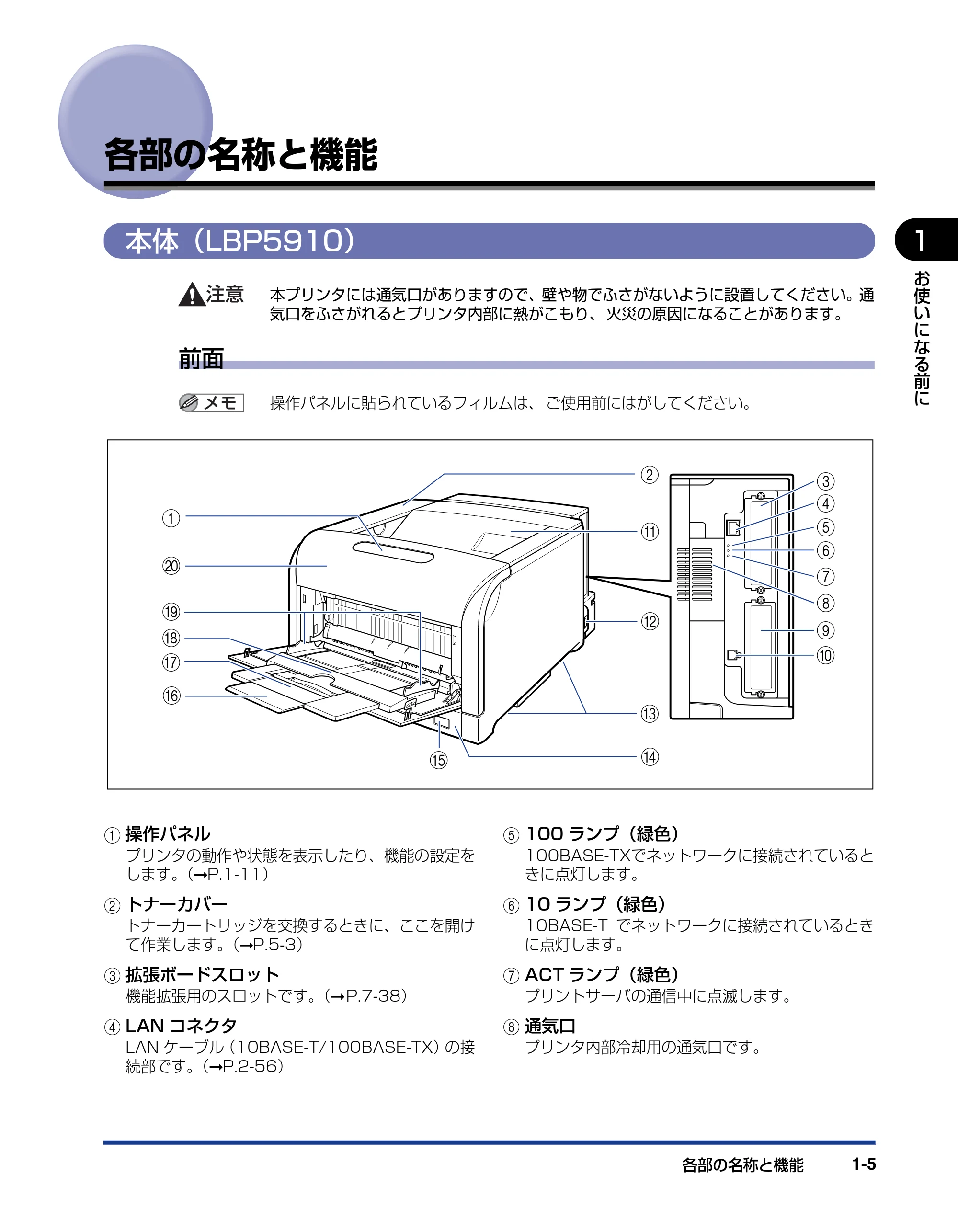
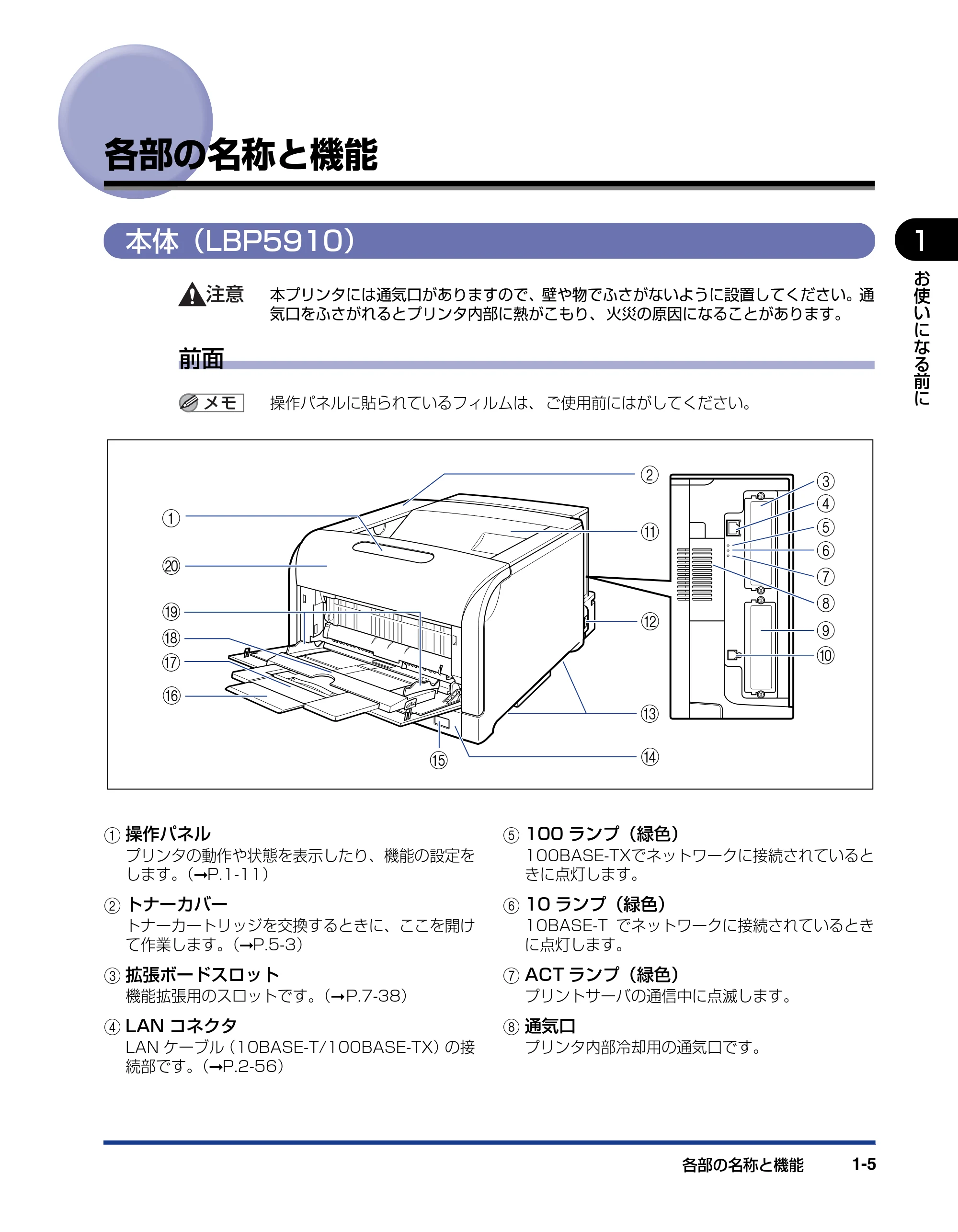
前面
操作パネルに貼られているフィルムは、 ご使用前にはがしてください。
a 操作パネル
プリンタの動作や状態を表示したり、機能の設定を
します。(➞P.1-11)
b トナーカバー
トナーカートリッジを交換するときに、ここを開け
て作業します。(➞P.5-3)
c 拡張ボードスロット
機能拡張用のスロットです。(➞P.7-38)
d LAN コネクタ
LAN ケーブル(10BASE-T/100BASE-TX)の接
続部です。(➞P.2-56)
e 100 ランプ(緑色)
100BASE-TXでネットワークに接続されていると
きに点灯します。
f 10 ランプ(緑色)
10BASE-T でネットワークに接続されているとき
に点灯します。
g ACT ランプ(緑色)
プリントサーバの通信中に点滅します。
h 通気口
プリンタ内部冷却用の通気口です。
a
q
p
o n
m
l
h
d
c
e
f
g
j
i
k
b
t
s
r
30ページ
各部の名称と機能1-6
1
お
使
い
に
な
る
前
に
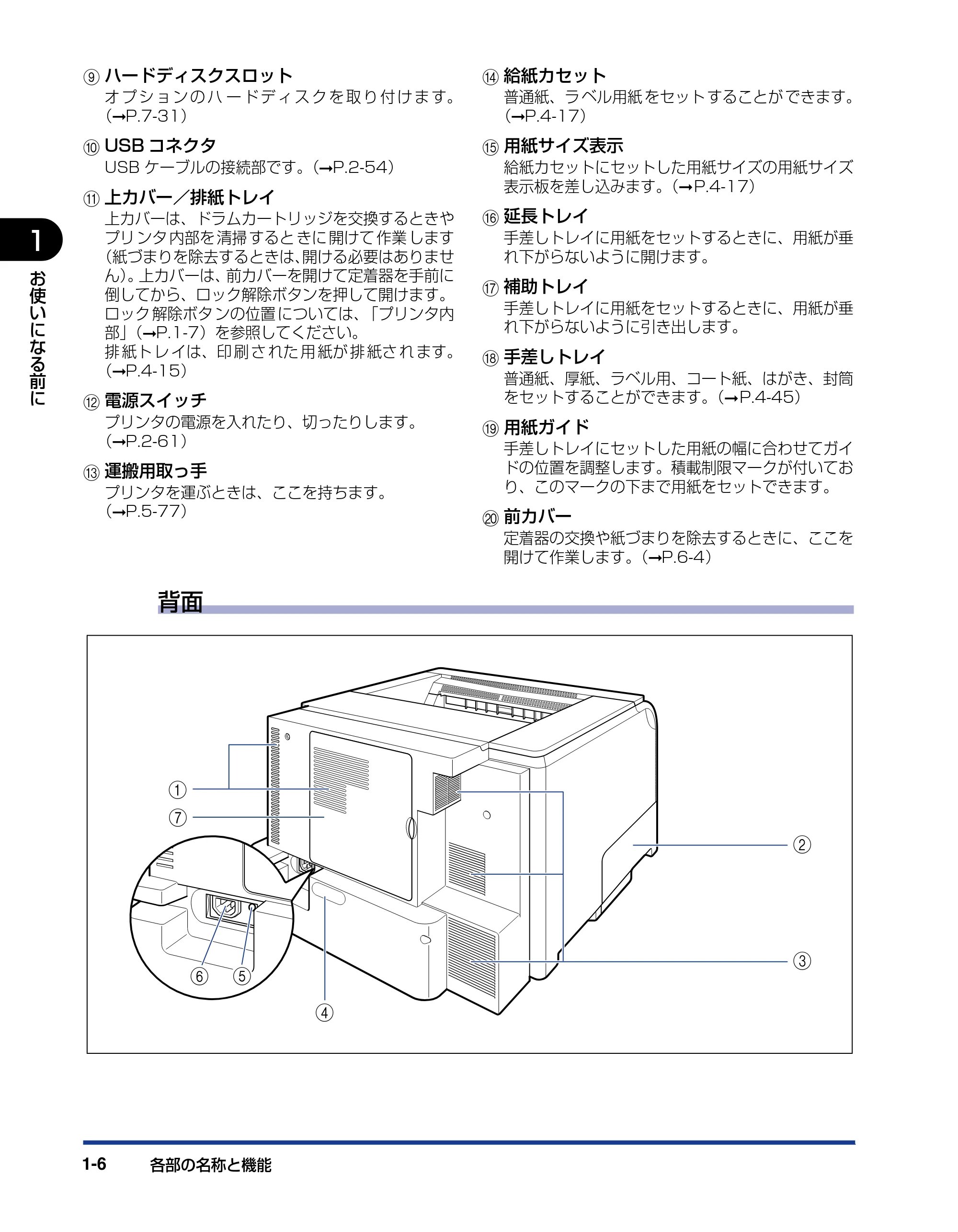
i ハードディスクスロット
オ プ シ ョ ン の ハ ー ド デ ィ ス ク を 取 り 付 け ま す。
(➞P.7-31)
j USB コネクタ
USB ケーブルの接続部です。(➞P.2-54)
k 上カバー/排紙トレイ
上カバーは、ドラムカートリッジを交換するときや
プリ ンタ 内部を 清掃 すると きに 開けて 作業 します
(紙づまりを除去するときは、開ける必要はありませ
ん)。上カバーは、前カバーを開けて定着器を手前に
倒してから、ロック解除ボタンを押して開けます。
ロック 解除ボタ ンの位置 については、「プリンタ内
部」(➞P.1-7)を参照してください。
排 紙ト レ イは、印 刷 さ れた 用 紙が 排 紙さ れ ます。
(➞P.4-15)
l 電源スイッチ
プリンタの電源を入れたり、切ったりします。
(➞P.2-61)
m 運搬用取っ手
プリンタを運ぶときは、ここを持ちます。
(➞P.5-77)
n 給紙カセット
普通紙、ラ ベル用紙 をセット することが できます。
(➞P.4-17)
o 用紙サイズ表示
給紙カセットにセットした用紙サイズの用紙サイズ
表示板を差し込みます。(➞P.4-17)
p 延長トレイ
手差しトレイに用紙をセットするときに、用紙が垂
れ下がらないように開けます。
q 補助トレイ
手差しトレイに用紙をセットするときに、用紙が垂
れ下がらないように引き出します。
r 手差しトレイ
普通紙、厚紙、ラベル用、コート紙、はがき、封筒
をセットすることができます。(➞P.4-45)
s 用紙ガイド
手差しトレイにセットした用紙の幅に合わせてガイ
ドの位置を調整します。積載制限マークが付いてお
り、このマークの下まで用紙をセットできます。
t 前カバー
定着器の交換や紙づまりを除去するときに、ここを
開けて作業します。(➞P.6-4)
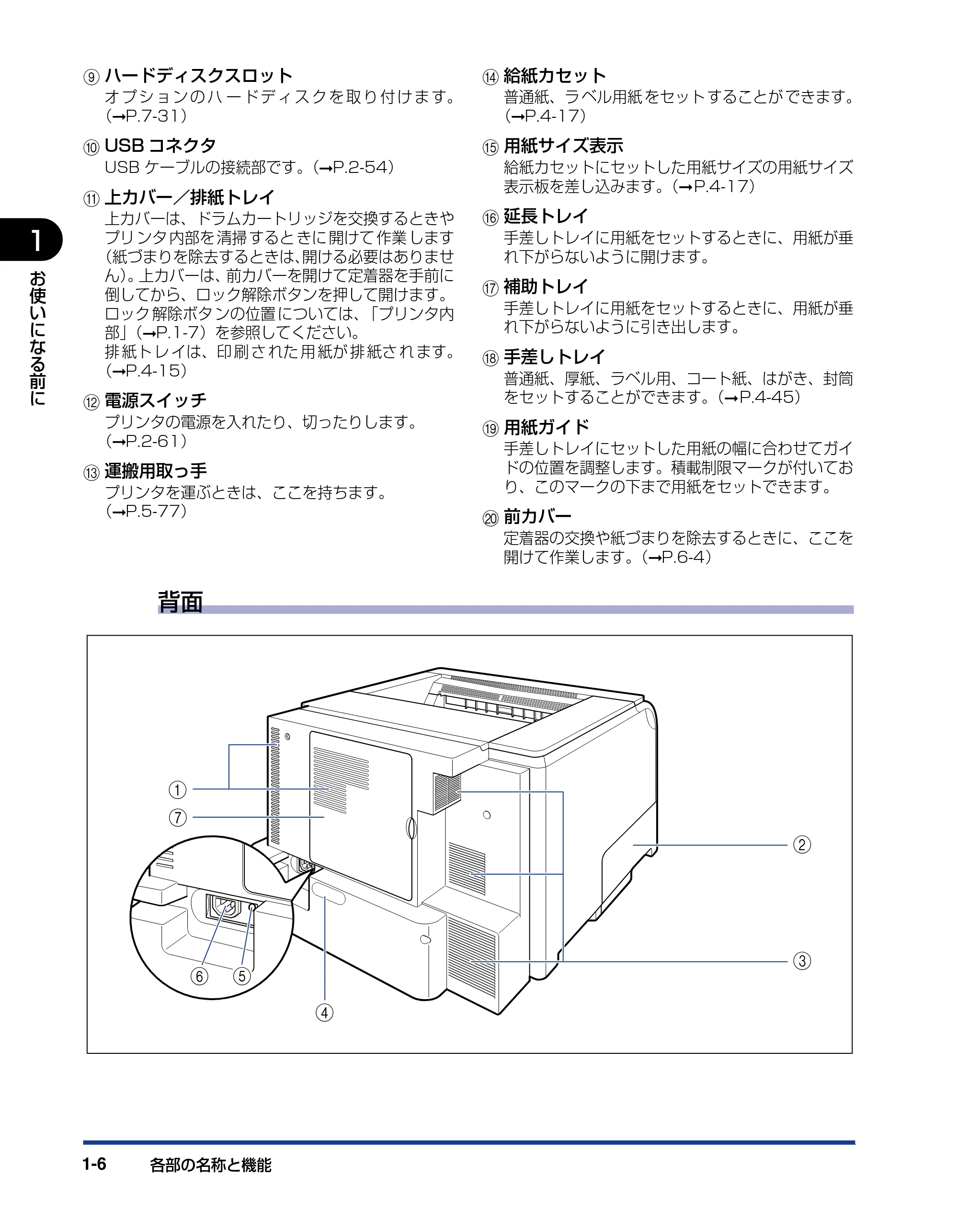
背面
c
a
g
ef
b
d
31ページ
各部の名称と機能 1-7
1
お
使
い
に
な
る
前
に
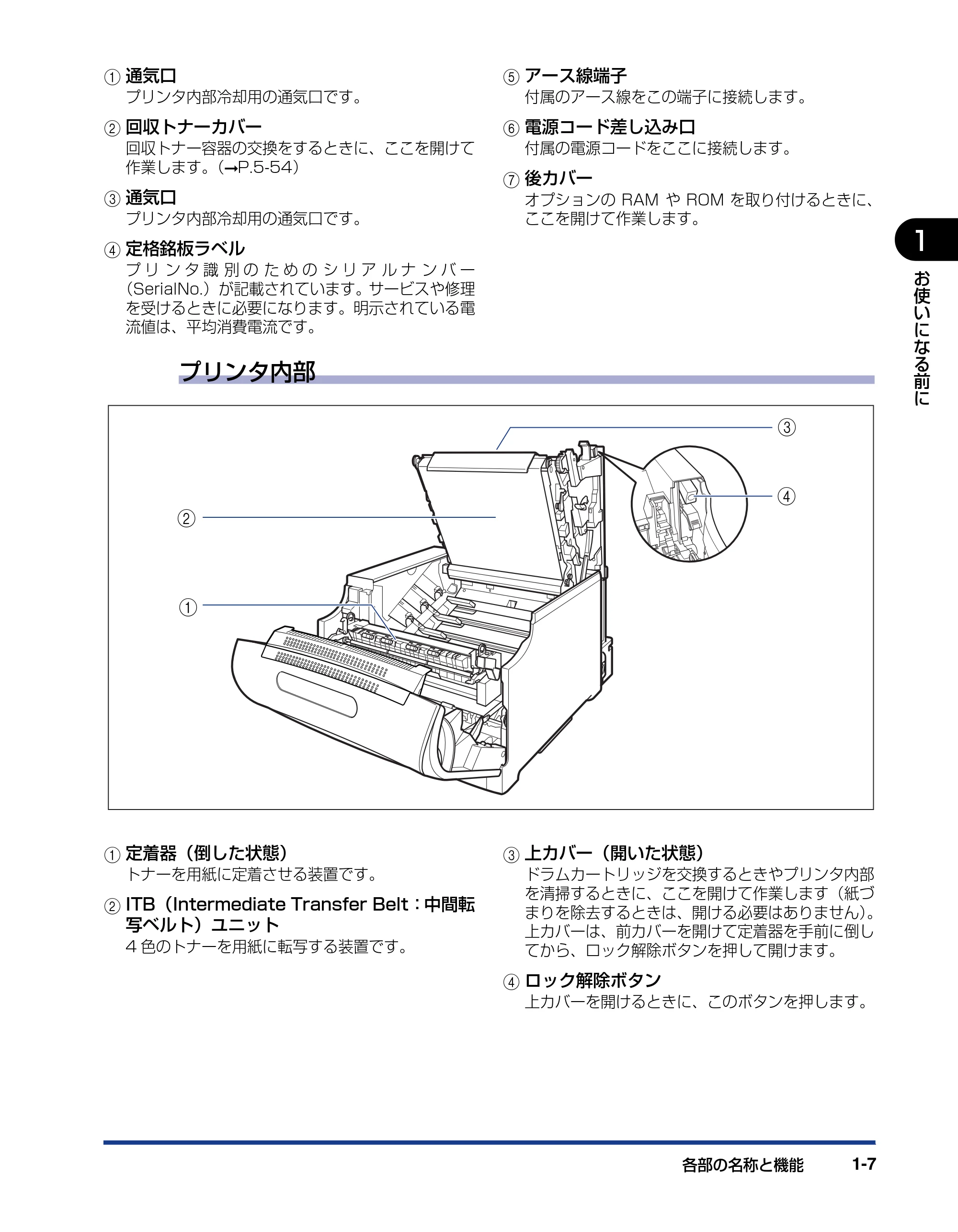
a 通気口
プリンタ内部冷却用の通気口です。
b 回収トナーカバー
回収トナー容器の交換をするときに、ここを開けて
作業します。(➞P.5-54)
c 通気口
プリンタ内部冷却用の通気口です。
d 定格銘板ラベル
プ リ ン タ 識 別 の た め の シ リ ア ル ナ ン バ ー
(SerialNo.)が記載されています。サービスや修理
を受けるときに必要になります。明示されている電
流値は、平均消費電流です。
e アース線端子
付属のアース線をこの端子に接続します。
f 電源コード差し込み口
付属の電源コードをここに接続します。
g 後カバー
オプションの RAM や ROM を取り付けるときに、
ここを開けて作業します。
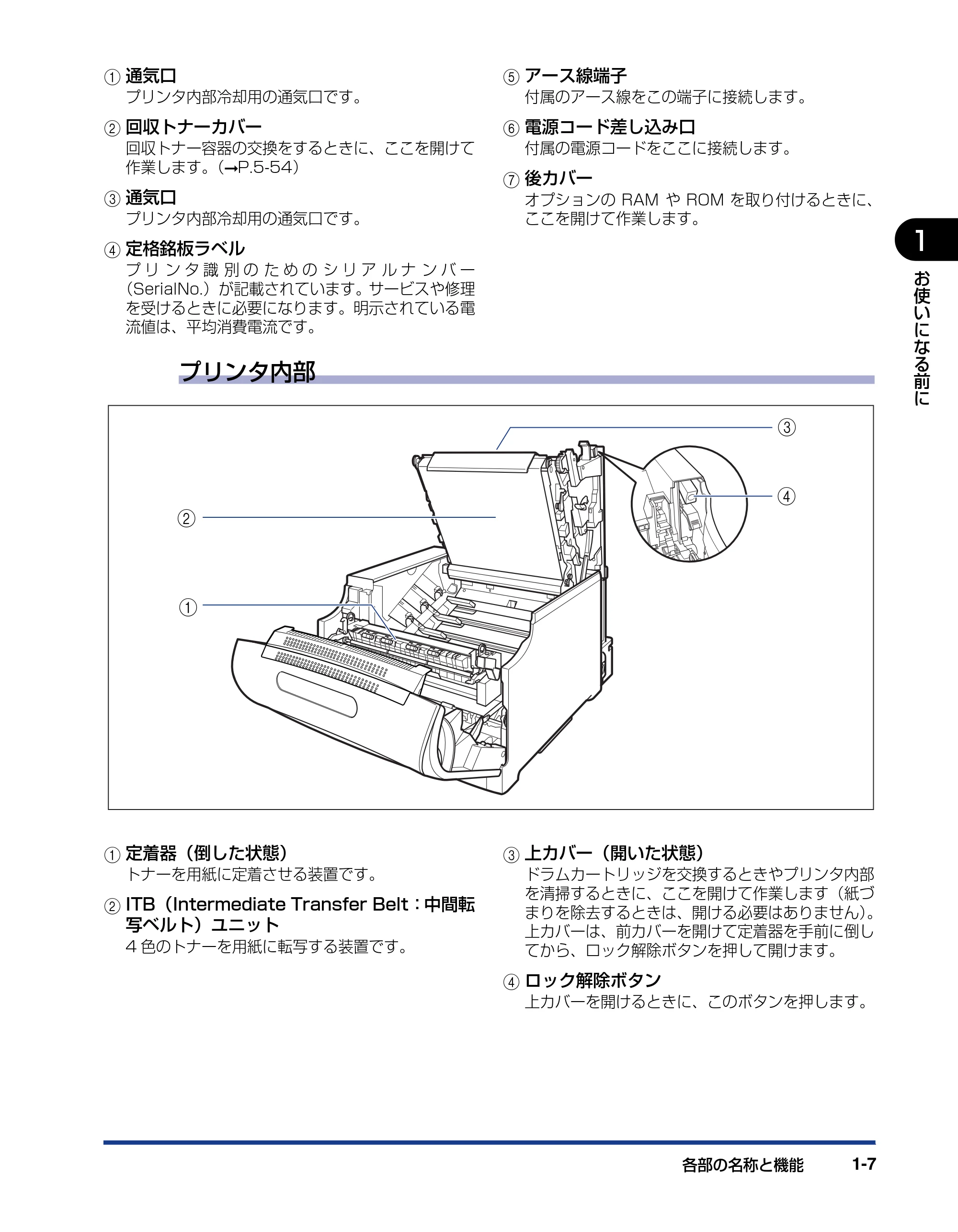
プリンタ内部
a 定着器(倒した状態)
トナーを用紙に定着させる装置です。
b ITB(Intermediate Transfer Belt:中間転
写ベルト)ユニット
4 色のトナーを用紙に転写する装置です。
c 上カバー(開いた状態)
ドラムカートリッジを交換するときやプリンタ内部
を清掃するときに、ここを開けて作業します(紙づ
まりを除去するときは、開ける必要はありません)。
上カバーは、前カバーを開けて定着器を手前に倒し
てから、ロック解除ボタンを押して開けます。
d ロック解除ボタン
上カバーを開けるときに、このボタンを押します。
a
b
c
d
本体(LBP5910F)
各部の名称と機能1-8
1
お
使
い
に
な
る
前
に
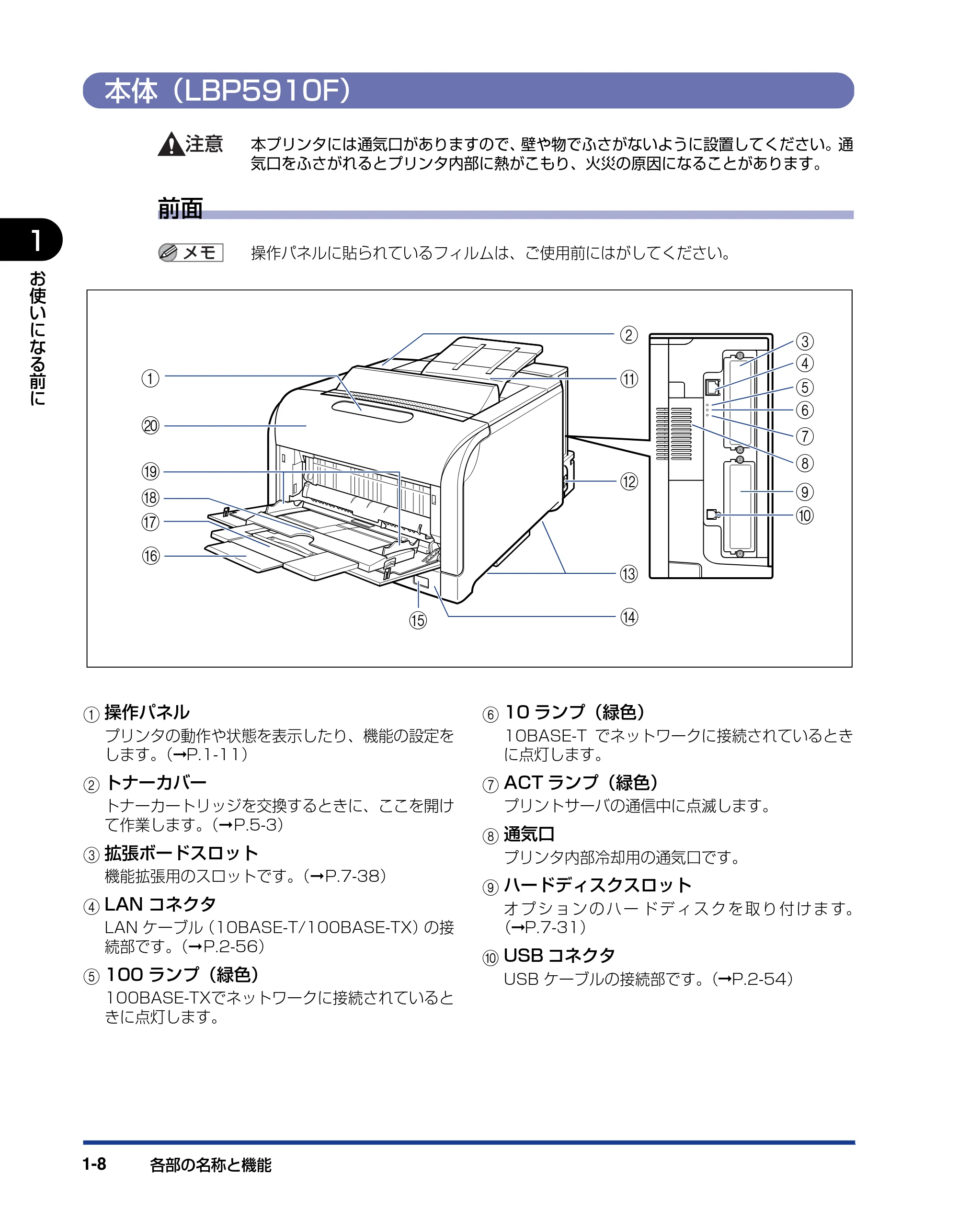
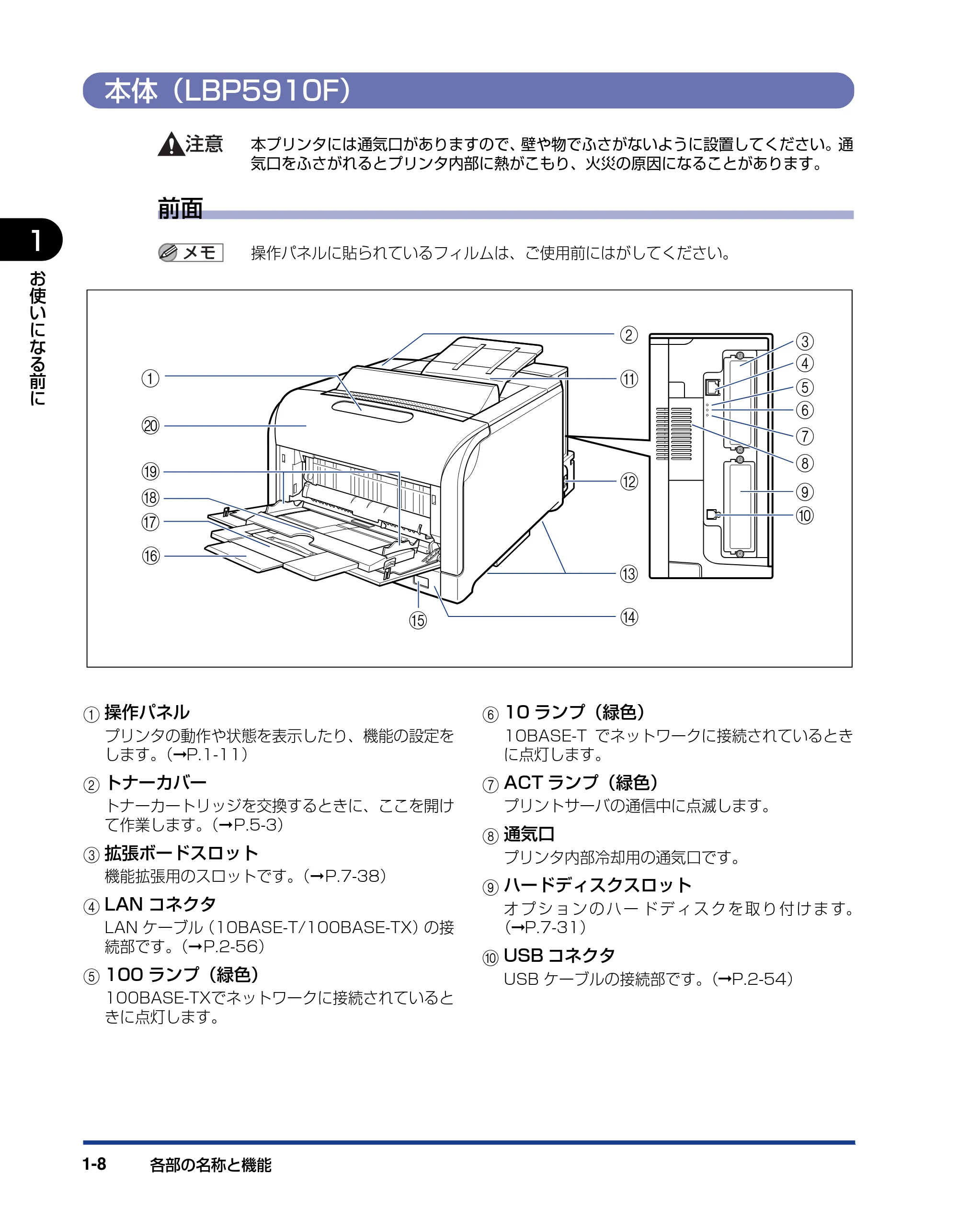
本体(LBP5910F)
本プリンタには通気口がありますので、壁や物でふさがないように設置してください。通
気口をふさがれるとプリンタ内部に熱がこもり、火災の原因になることがあります。
前面
操作パネルに貼られているフィルムは、ご使用前にはがしてください。
a 操作パネル
プリンタの動作や状態を表示したり、機能の設定を
します。(➞P.1-11)
b トナーカバー
トナーカートリッジを交換するときに、ここを開け
て作業します。(➞P.5-3)
c 拡張ボードスロット
機能拡張用のスロットです。(➞P.7-38)
d LAN コネクタ
LAN ケーブル(10BASE-T/100BASE-TX)の接
続部です。(➞P.2-56)
e 100 ランプ(緑色)
100BASE-TXでネットワークに接続されていると
きに点灯します。
f 10 ランプ(緑色)
10BASE-T でネットワークに接続されているとき
に点灯します。
g ACT ランプ(緑色)
プリントサーバの通信中に点滅します。
h 通気口
プリンタ内部冷却用の通気口です。
i ハードディスクスロット
オ プ シ ョ ン の ハ ー ド デ ィ ス ク を 取 り 付 け ま す。
(➞P.7-31)
j USB コネクタ
USB ケーブルの接続部です。(➞P.2-54)
a
q
p
o n
m
l
h
d
c
e
f
g
j
i
k
b
t
s
r
33ページ
各部の名称と機能 1-9
1
お
使
い
に
な
る
前
に
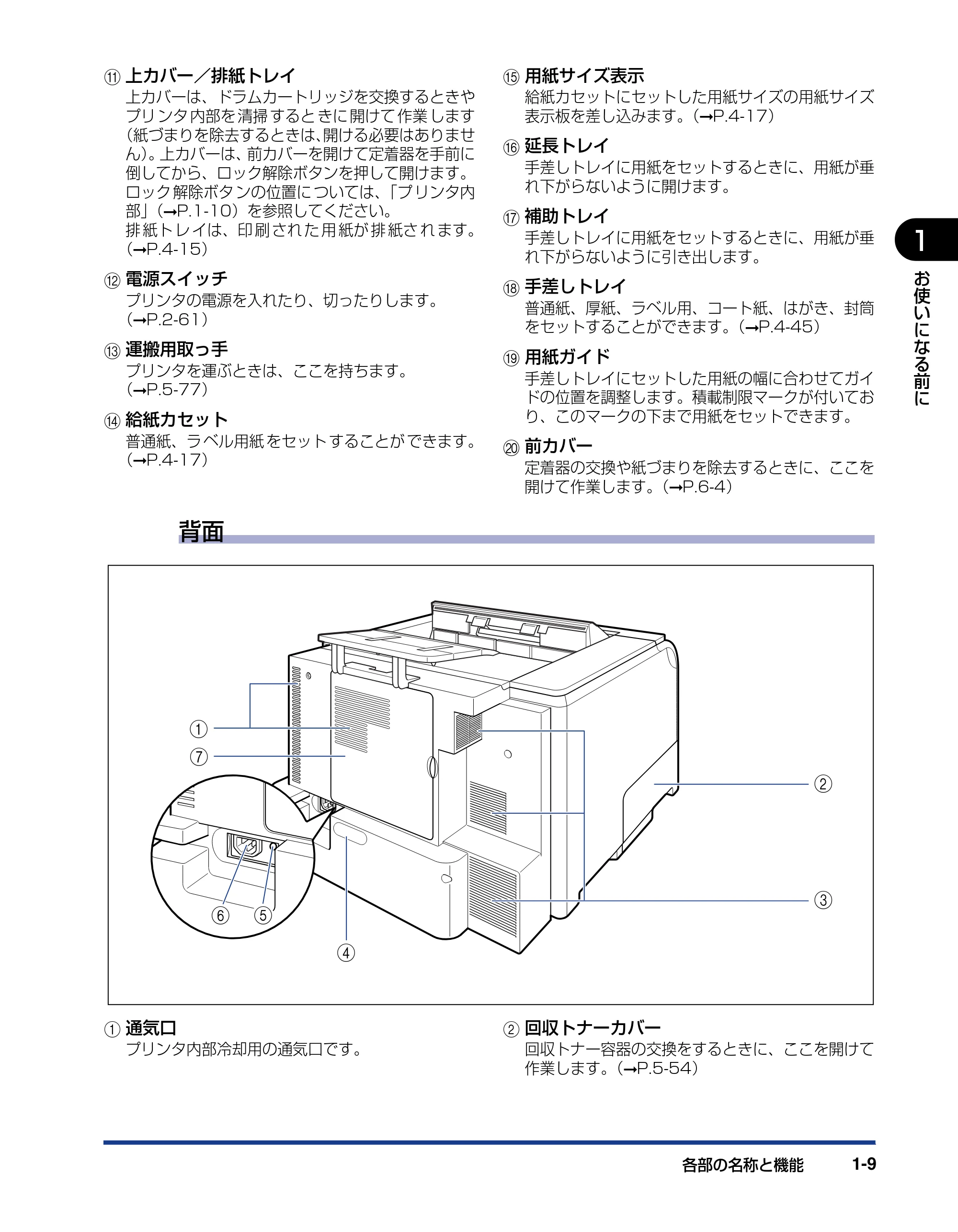
k 上カバー/排紙トレイ
上カバーは、ドラムカートリッジを交換するときや
プリ ンタ 内部を 清掃 すると きに 開けて 作業 します
(紙づまりを除去するときは、開ける必要はありませ
ん)。上カバーは、前カバーを開けて定着器を手前に
倒してから、ロック解除ボタンを押して開けます。
ロック 解除ボタ ンの位置に ついては、「プ リンタ内
部」(➞P.1-10)を参照してください。
排 紙ト レ イは、印 刷 され た 用 紙が 排 紙さ れ ます。
(➞P.4-15)
l 電源スイッチ
プリンタの電源を入れたり、切ったりします。
(➞P.2-61)
m 運搬用取っ手
プリンタを運ぶときは、ここを持ちます。
(➞P.5-77)
n 給紙カセット
普通紙、ラ ベル用紙 をセット することが できます。
(➞P.4-17)
o 用紙サイズ表示
給紙カセットにセットした用紙サイズの用紙サイズ
表示板を差し込みます。(➞P.4-17)
p 延長トレイ
手差しトレイに用紙をセットするときに、用紙が垂
れ下がらないように開けます。
q 補助トレイ
手差しトレイに用紙をセットするときに、用紙が垂
れ下がらないように引き出します。
r 手差しトレイ
普通紙、厚紙、ラベル用、コート紙、はがき、封筒
をセットすることができます。(➞P.4-45)
s 用紙ガイド
手差しトレイにセットした用紙の幅に合わせてガイ
ドの位置を調整します。積載制限マークが付いてお
り、このマークの下まで用紙をセットできます。
t 前カバー
定着器の交換や紙づまりを除去するときに、ここを
開けて作業します。(➞P.6-4)
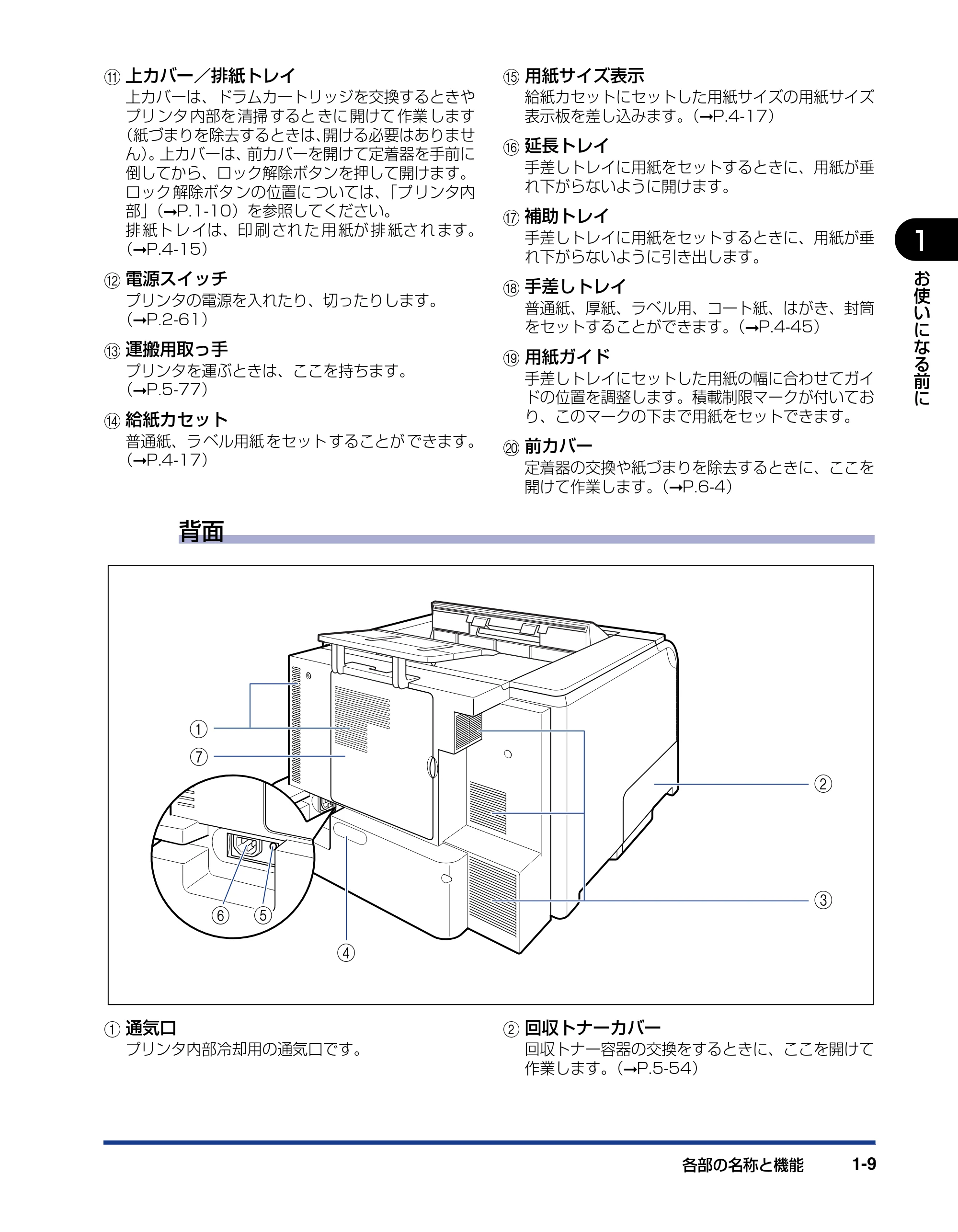
背面
a 通気口
プリンタ内部冷却用の通気口です。
b 回収トナーカバー
回収トナー容器の交換をするときに、ここを開けて
作業します。(➞P.5-54)
c
a
g
ef
b
d
34ページ
各部の名称と機能1-10
1
お
使
い
に
な
る
前
に
c 通気口
プリンタ内部冷却用の通気口です。
d 定格銘板ラベル
プ リ ン タ 識 別 の た め の シ リ ア ル ナ ン バ ー
(SerialNo.)が記載されています。サービスや修理
を受けるときに必要になります。明示されている電
流値は、平均消費電流です。
e アース線端子
付属のアース線をこの端子に接続します。
f 電源コード差し込み口
付属の電源コードをここに接続します。
g 後カバー
オプションの RAM や ROM を取り付けるときに、
ここを開けて作業します。
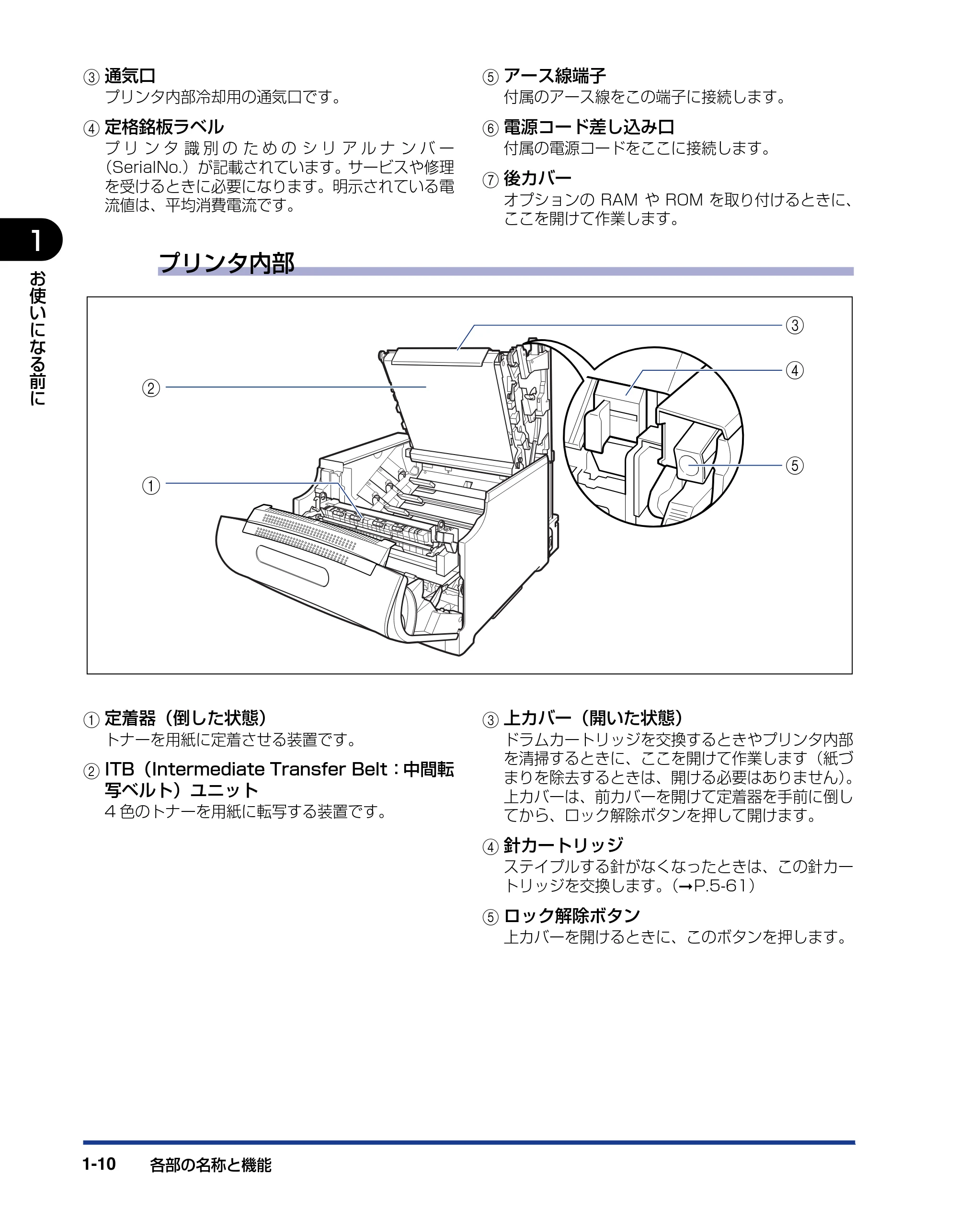
プリンタ内部
a 定着器(倒した状態)
トナーを用紙に定着させる装置です。
b ITB(Intermediate Transfer Belt:中間転
写ベルト)ユニット
4 色のトナーを用紙に転写する装置です。
c 上カバー(開いた状態)
ドラムカートリッジを交換するときやプリンタ内部
を清掃するときに、ここを開けて作業します(紙づ
まりを除去するときは、開ける必要はありません)。
上カバーは、前カバーを開けて定着器を手前に倒し
てから、ロック解除ボタンを押して開けます。
d 針カートリッジ
ステイプルする針がなくなったときは、この針カー
トリッジを交換します。(➞P.5-61)
e ロック解除ボタン
上カバーを開けるときに、このボタンを押します。
a
b
c
d
e
操作パネル
各部の名称と機能 1-11
1
お
使
い
に
な
る
前
に
操作パネル
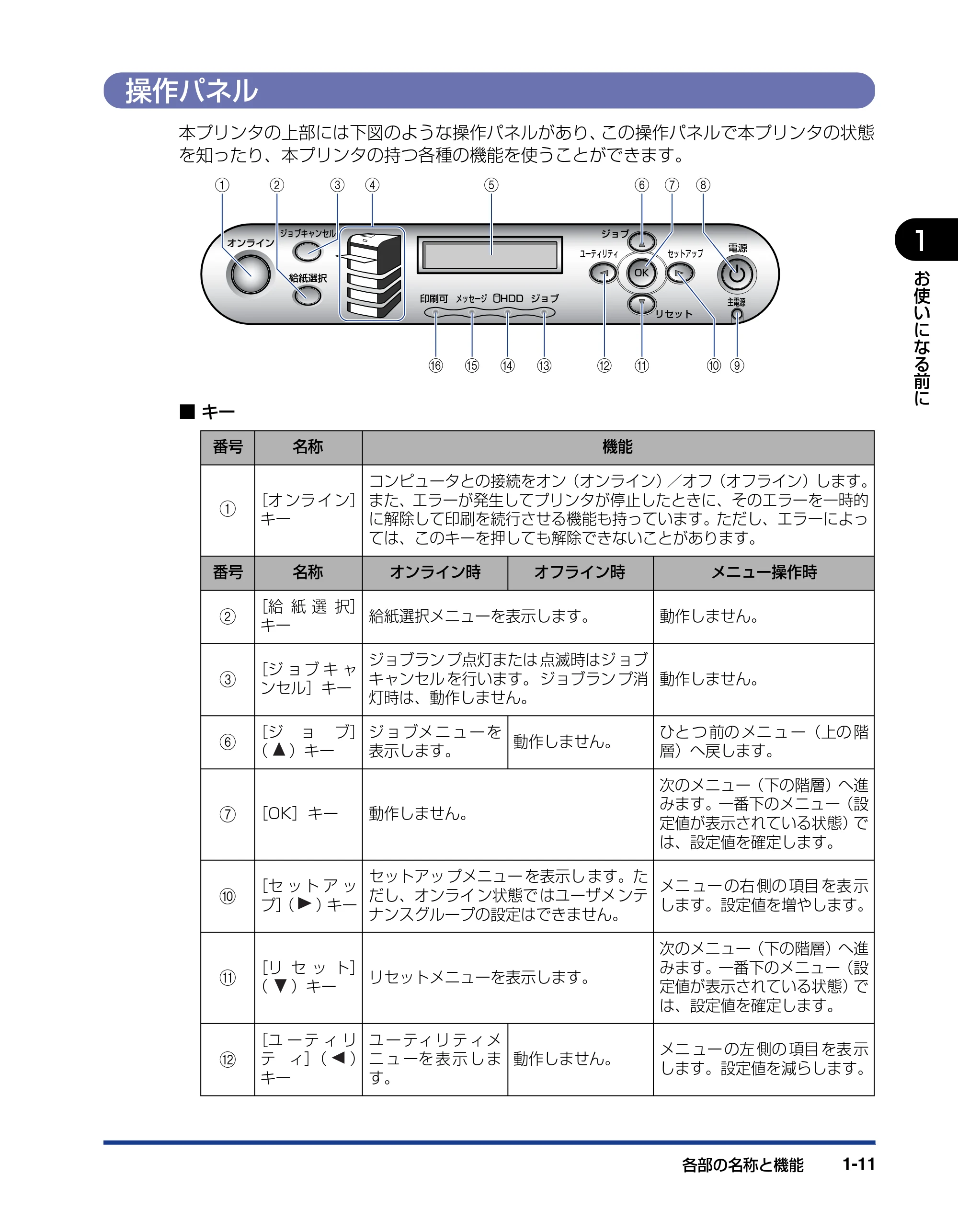
本プリンタの上部には下図のような操作パネルがあり、この操作パネルで本プリンタの状態
を知ったり、本プリンタの持つ各種の機能を使うことができます。
■ キー
番号 名称 機能
a
[オ ンラ イ ン]
キー
コンピュータとの接続をオン(オンライン)/オフ(オフライン)します。
また、エラーが発生してプリンタが停止したときに、そのエラーを一時的
に解除して印刷を続行させる機能も持っています。ただし、エラーによっ
ては、このキーを押しても解除できないことがあります。
番号 名称 オンライン時 オフライン時 メニュー操作時
b
[給 紙 選 択]
キー
給紙選択メニューを表示します。 動作しません。
c
[ジ ョ ブ キ ャ
ンセル]キー
ジョブラン プ点灯または 点滅時はジ ョブ
キャンセル を行います。 ジョブラン プ消
灯時は、動作しません。
動作しません。
f
[ジ ョ ブ]
( )キー
ジ ョ ブメ ニ ュ ー を
表示します。
動作しません。
ひと つ 前の メニ ュ ー(上の 階
層)へ戻します。
g [OK]キー 動作しません。
次のメニュー(下の階層)へ進
みます。一番下のメニュー(設
定値が表示されている状態)で
は、設定値を確定します。
j
[セ ッ ト ア ッ
プ]( )キー
セットアッ プメニュー を表示し ます。た
だし、オンライ ン状態で はユーザメ ンテ
ナンスグループの設定はできません。
メニ ュー の右 側の 項目 を表 示
します。設定値を増やします。
k
[リ セ ッ ト]
( )キー
リセットメニューを表示します。
次のメニュー(下の階層)へ進
みます。一番下のメニュー(設
定値が表示されている状態)で
は、設定値を確定します。
l
[ユ ー テ ィ リ
テ ィ]( )
キー
ユ ー ティ リ テ ィ メ
ニ ュ ーを 表 示 し ま
す。
動作しません。
メニ ュー の左 側の 項目 を表 示
します。設定値を減らします。
オンライン
給紙選択
印刷可 ジョブ
ジョブ
リセット
ユーティリティ セットアップ
メッセージ
ジョブキャンセル
HDD
OK
電源
主電源
a b f hg
jklm inop
c d e
36ページ
各部の名称と機能1-12
1
お
使
い
に
な
る
前
に
■ ランプ
番号 名称 点灯時 点滅時 消灯時
a
オ ンラ イン ラ
ンプ(緑色)
オン ラ イン 状態(コ ン
ピュ ータ から印 刷デ ー
タを受信できる状態)
プ リ ン タ が ス リ ー プ
モー ドに 移行し てい る
ときは、オンラインの状
態に なっ ていて もオ ン
ライ ンラ ンプは 消灯 し
ます。(➞P.2-65)
-
オ フラ イン 状 態(コン
ピ ュ ー タ か ら の 印 刷
デー タを 受信 でき ない
状態)。
d
給 紙元 表示 ラ
ンプ(緑色)
現在 選択 されて いる 給
紙元 のラ ンプが 点灯 し
ます。
現在 選択 され てい る給
紙元の用紙がない、また
は給 紙カ セッ トが 装着
されていない状態。ただ
し、手差しトレイの場合
は、用紙がないときでも
ランプは点灯します。
現在 選択 され てい ない
状態。オプション品を含
む給 紙カ セッ トま たは
ペー パー フィ ーダ が装
着されていない状態。
i
主 電源 ラン プ
(緑色)
電源が入っている状態。 -
電源 が入 って いな い状
態。
m
ジ ョブ ラン プ
(緑色)
印刷 デー タ受信 中ま た
は、プリンタのメモリに
印刷 デー タが残 って い
る状態。
印刷 デー タを 処理 して
いる状態。
プリ ンタ のメ モリ に印
刷デ ータ が何 もな い状
態。
n
HDD ラ ン プ
(緑色)
ハー ドデ ィスク に読 み
書きを行っている状態。
-
ハー ドデ ィス クに 読み
書き を行 って いな い状
態。
o
メ ッセ ージ ラ
ン プ(オ レ ン
ジ色)
プリ ンタ に何か トラ ブ
ルが 起き て印刷 でき な
い状態。(オフラインで
スリ ープ モード に入 っ
た場合は、メッセージラ
ンプ(オレンジ)のみ点
灯し、その他のランプは
全て消灯します。)
- プリンタが正常な状態。
p
印 刷可 ラン プ
(緑色)
印刷可能な状態。(オン
ライ ンで スリー プモ ー
ドに入った場合は、印刷
可ランプ(緑)のみ点灯
し、その他のランプは全
て消灯します。)
自己診断中。ウォーミン
グアップ中。
印刷できない状態。
ディスプレイ
各部の名称と機能 1-13
1
お
使
い
に
な
る
前
に
■ その他
ディスプレイ
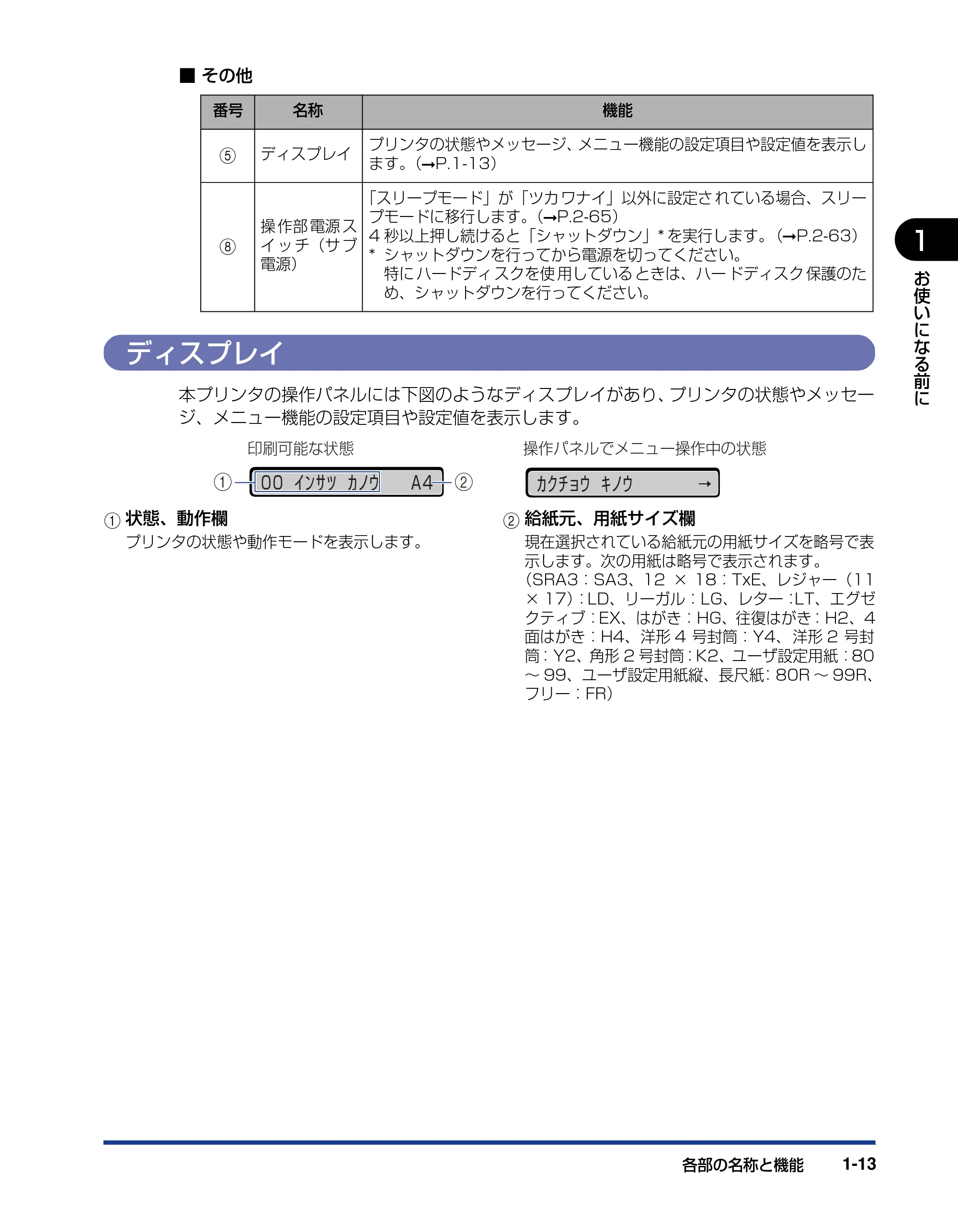
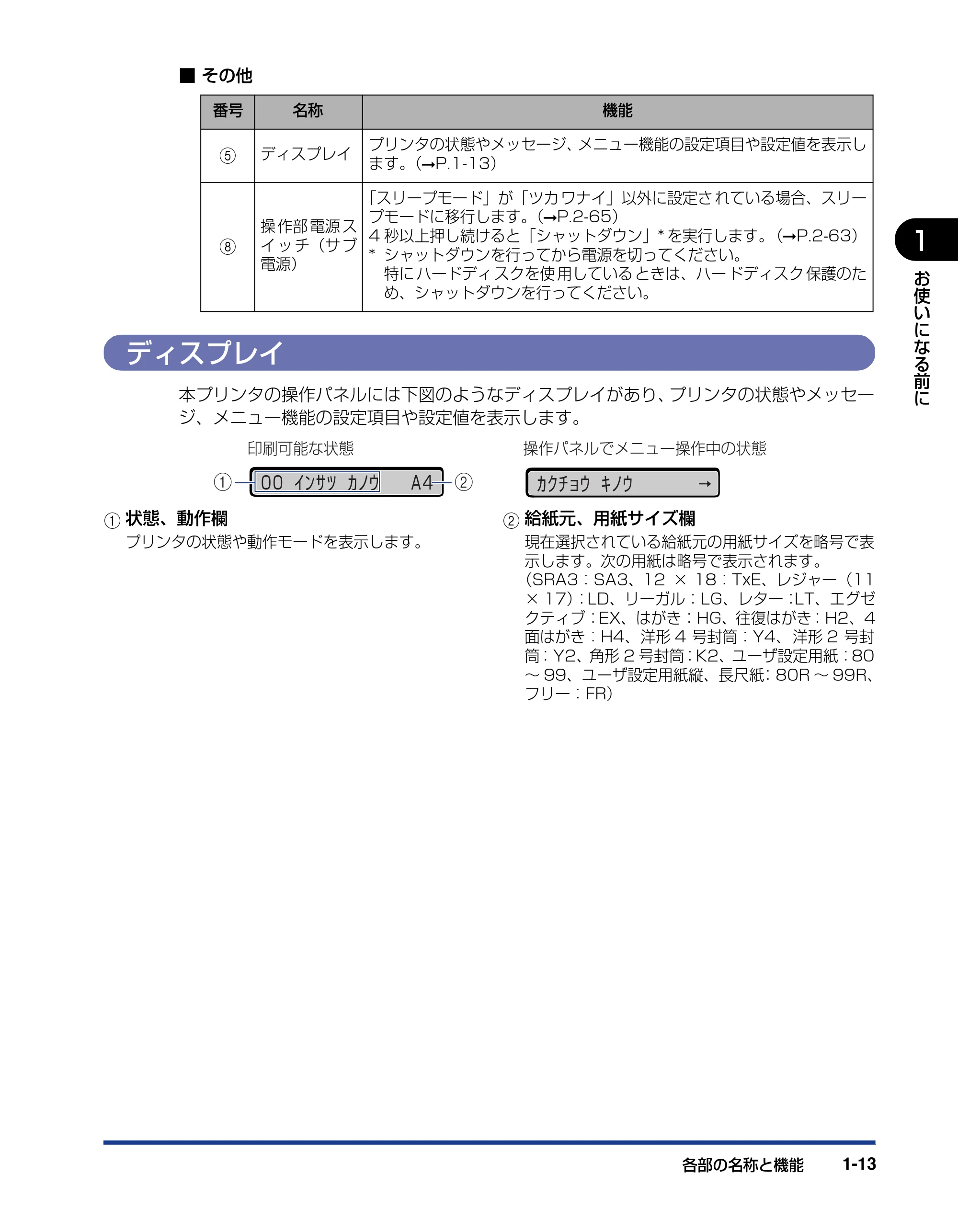
本プリンタの操作パネルには下図のようなディスプレイがあり、プリンタの状態やメッセー
ジ、メニュー機能の設定項目や設定値を表示します。
a 状態、動作欄
プリンタの状態や動作モードを表示します。
b 給紙元、用紙サイズ欄
現在選択されている給紙元の用紙サイズを略号で表
示します。次の用紙は略号で表示されます。
(SRA3:SA3、12 × 18:TxE、レジャー(11
× 17):LD、リーガル:LG、レター:LT、エグゼ
クティブ:EX、はがき:HG、往復はがき:H2、4
面はがき:H4、洋形 4 号封筒:Y4、 洋形 2 号封
筒:Y2、角形 2 号封筒:K2、ユーザ設定用紙:80
~ 99、ユーザ設定用紙縦、長尺紙:80R ~ 99R、
フリー:FR)
番号 名称 機能
e ディスプレイ
プリンタの状態やメッセージ、メニュー機能の設定項目や設定値を表示し
ます。(➞P.1-13)
h
操 作部 電源 ス
イ ッ チ(サ ブ
電源)
「スリープモード」が「ツカ ワナイ」以外に設定さ れている場合、スリー
プモードに移行します。(➞P.2-65)
4 秒以上押し続けると「シャットダウン」* を実行します。(➞P.2-63)
* シャットダウンを行ってから電源を切ってください。
特に ハードディ スクを使 用している ときは、ハー ドディスク 保護のた
め、シャットダウンを行ってください。
00 インサツ カノウ A4a b
印刷可能な状態 操作パネルでメニュー操作中の状態
カクチョウ キノウ →
オプション品について
オプション品について1-14
1
お
使
い
に
な
る
前
に
オプション品について
本プリンタの機能をフルに活かしてお使いいただくために、次のようなオプション品を用意
しています。必要に応じてお買い求めください。オプション品については、本プリンタをお
買い求めになった販売店にお問い合わせください。
ペーパーフィーダ
本プリンタは、標準状態で給紙カセットと手差しトレイの合計 2 つの給紙部があります。オ
プションのペーパーフィーダを 3 台装着すると、最大 5 つの給紙部を使用することが可能
です。
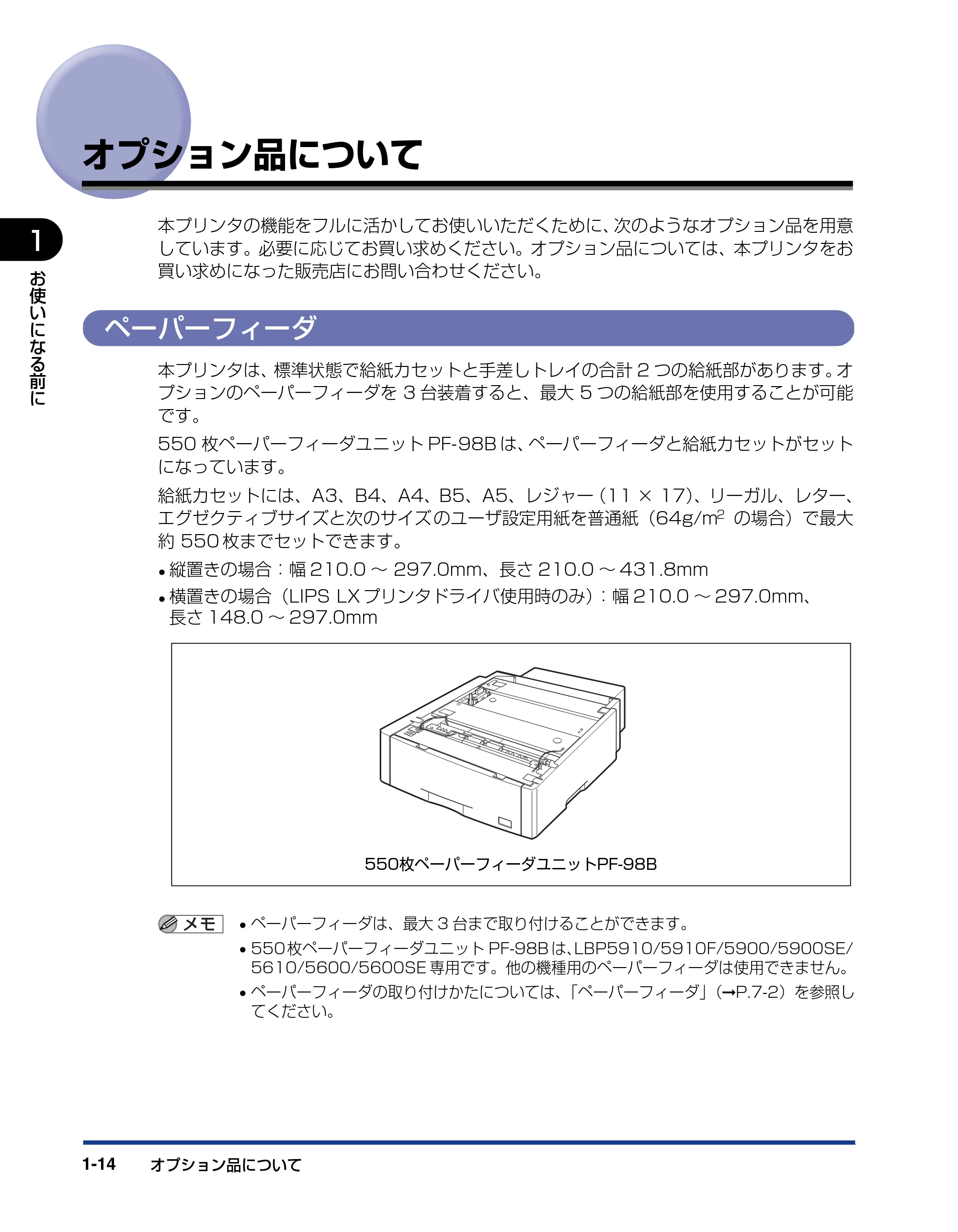
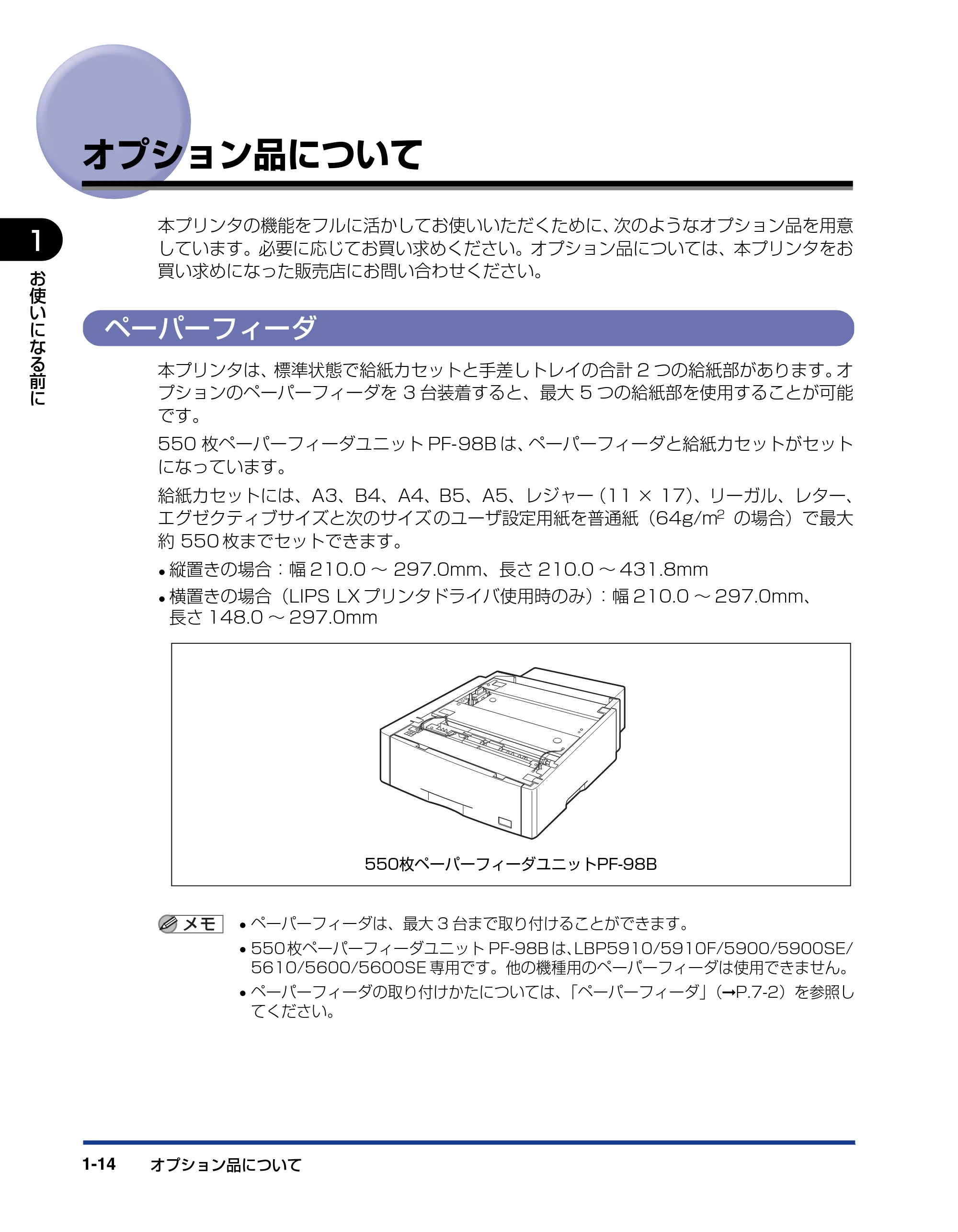
550 枚ペーパーフィーダユニット PF-98B は、ペーパーフィーダと給紙カセットがセット
になっています。
給紙カセットには、A3、B4、A4、B5、A5、レジャー(11 × 17)、リーガル、レター、
エグゼクティブサイズと次のサイズ のユーザ設定用紙を普通紙(64g/m2 の場合)で最大
約 550 枚までセットできます。
- 縦置きの場合:幅 210.0 ~ 297.0mm、長さ 210.0 ~ 431.8mm
- 横置きの場合(LIPS LX プリンタドライバ使用時のみ):幅 210.0 ~ 297.0mm、
長さ 148.0 ~ 297.0mm
- ペーパーフィーダは、最大 3 台まで取り付けることができます。
- 550枚ペーパーフィーダユニット PF-98B は、LBP5910/5910F/5900/5900SE/
5610/5600/5600SE 専用です。他の機種用のペーパーフィーダは使用できません。
- ペーパーフィーダの取り付けかたについては、「ペーパーフィーダ」(➞P.7-2)を参照し
てください。
550枚ペーパーフィーダユニットPF-98B
拡張RAM
オプション品について 1-15
1
お
使
い
に
な
る
前
に
拡張 RAM
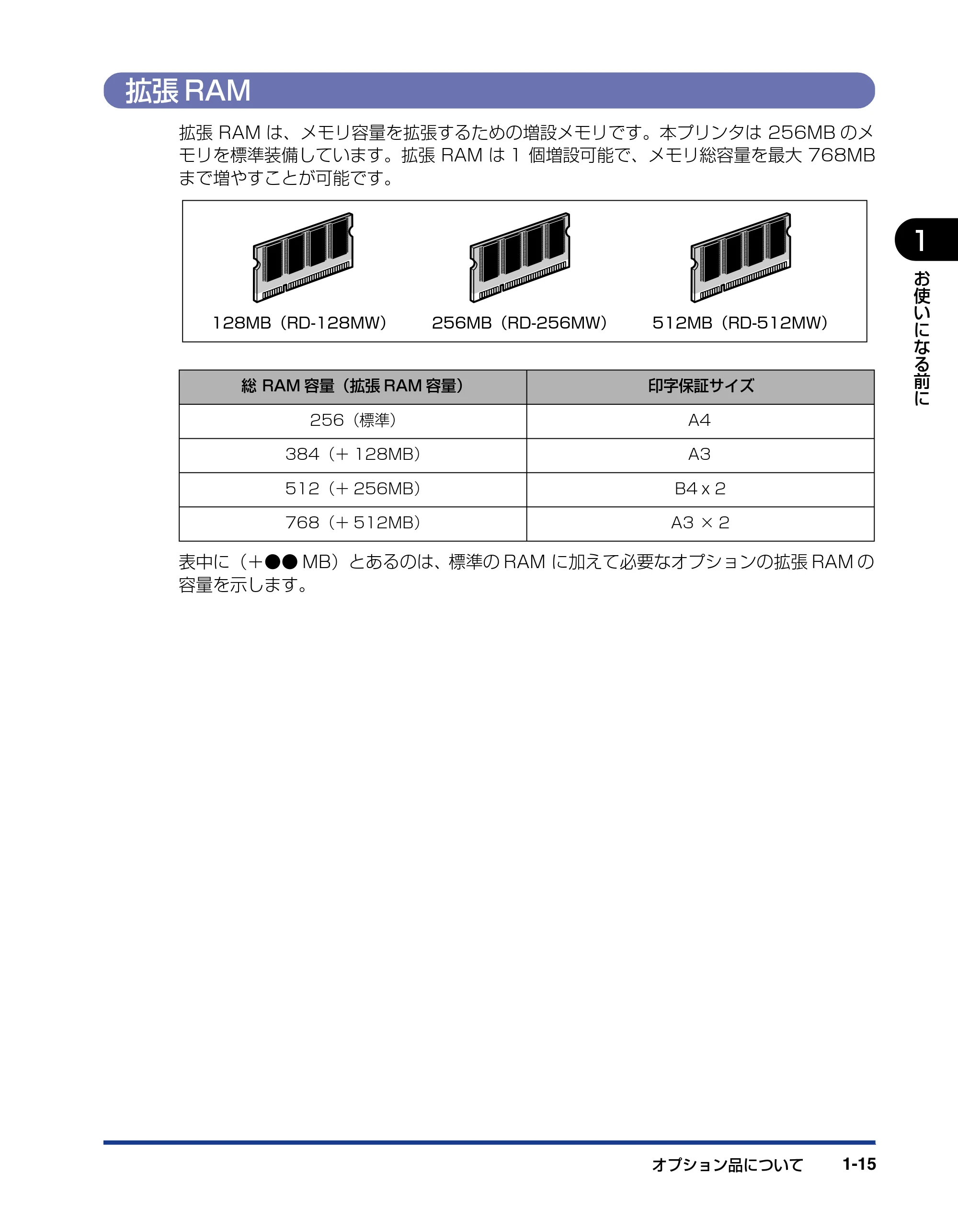
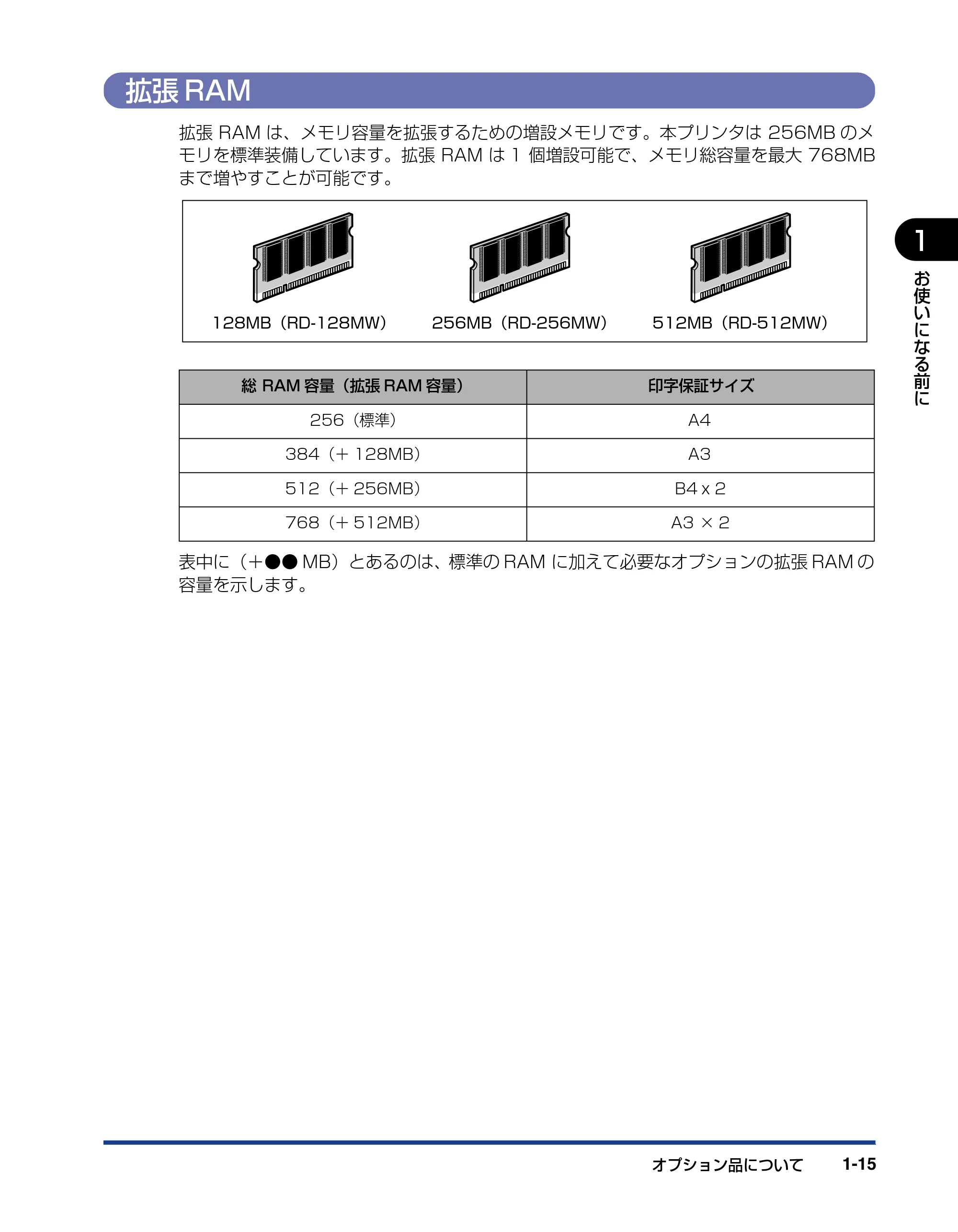
拡張 RAM は、メモリ容量を拡張するための増設メモリです。本プリンタは 256MB のメ
モリを標準装備しています。拡張 RAM は 1 個増設可能で、メモリ総容量を最大 768MB
まで増やすことが可能です。
表中に(+●● MB)とあるのは、標準の RAM に加えて必要なオプションの拡張 RAM の
容量を示します。
総 RAM 容量(拡張 RAM 容量) 印字保証サイズ
256(標準) A4
384(+ 128MB) A3
512(+ 256MB) B4 x 2
768(+ 512MB) A3 × 2
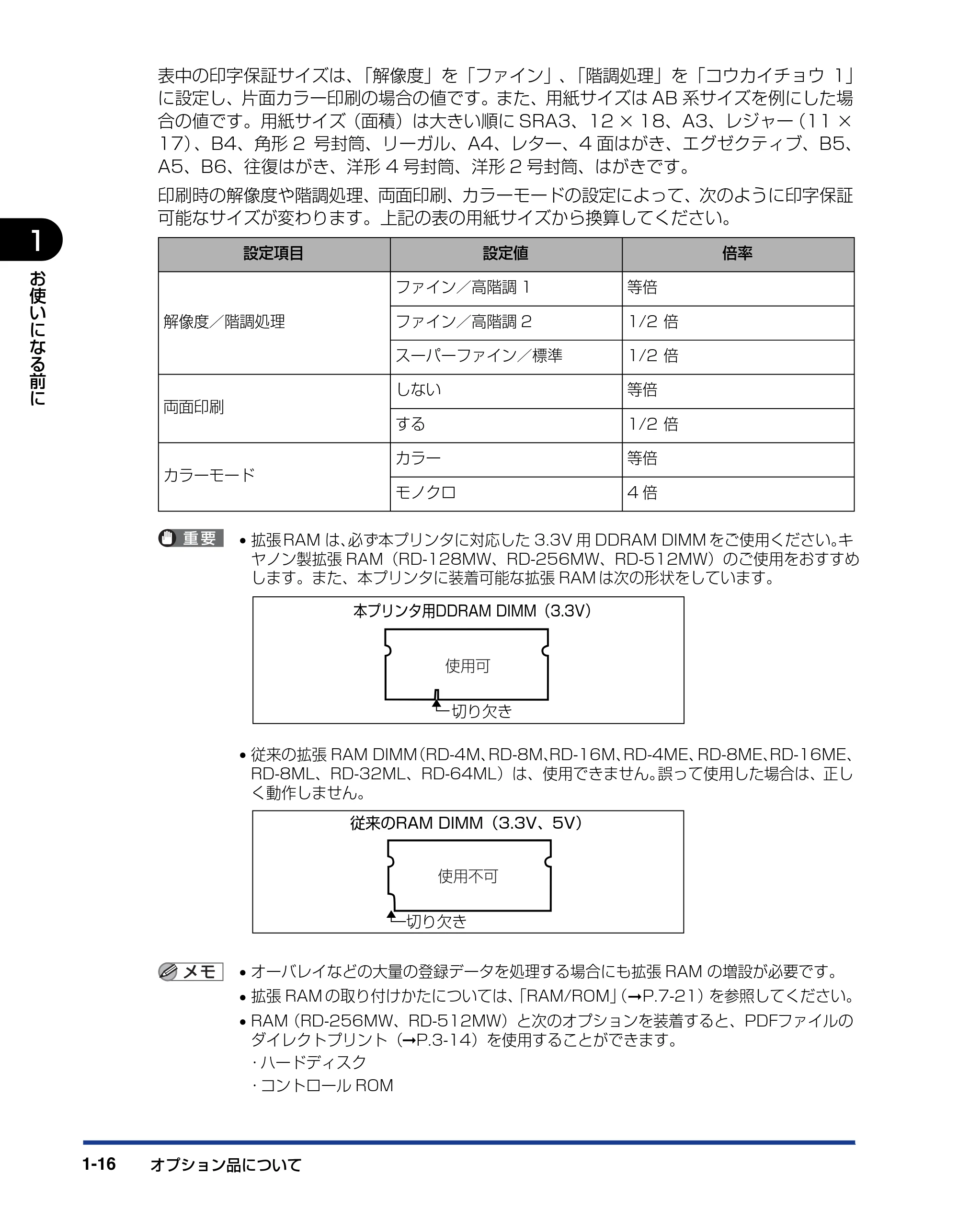
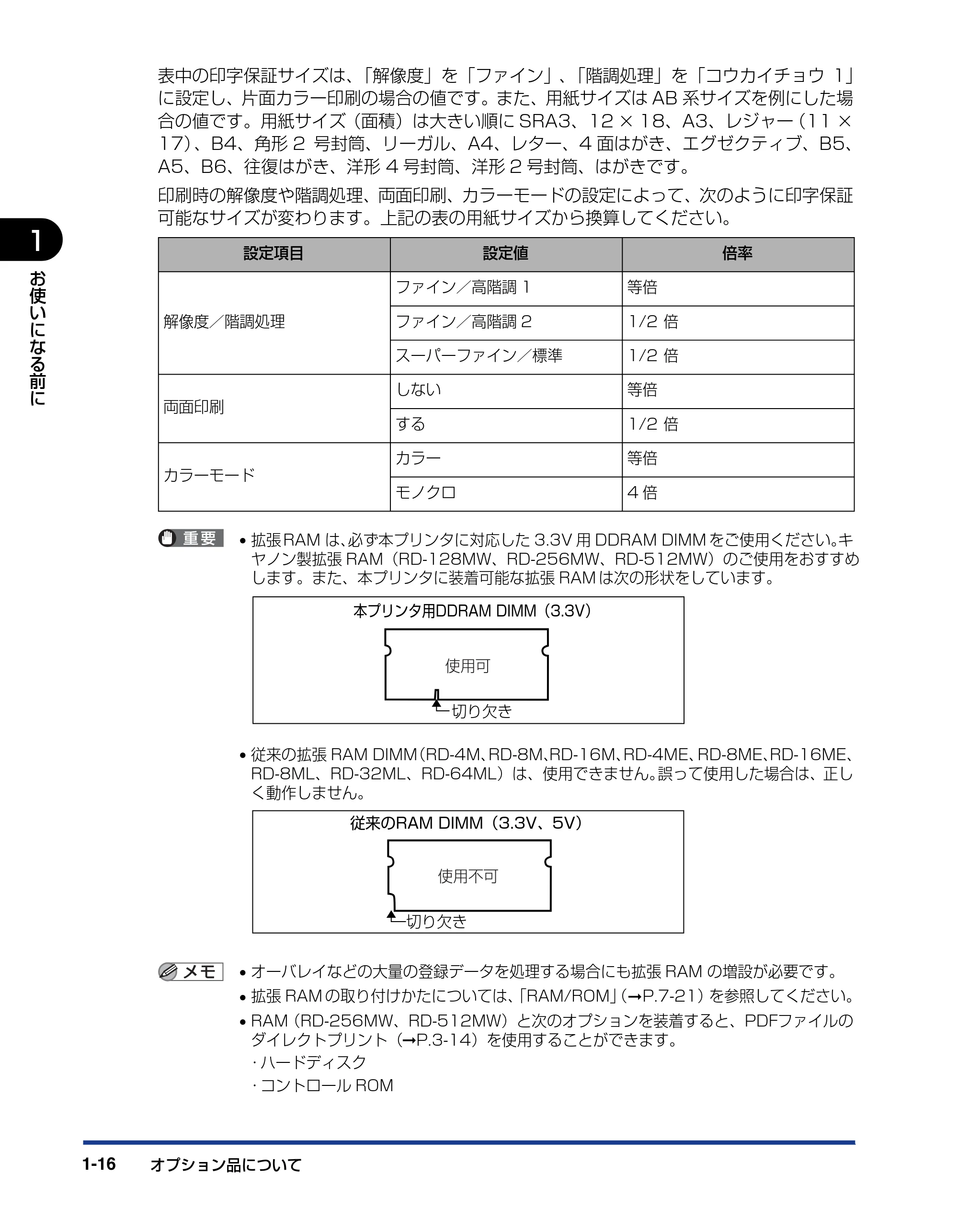
128MB(RD-128MW) 256MB(RD-256MW) 512MB(RD-512MW)
40ページ
オプション品について1-16
1
お
使
い
に
な
る
前
に
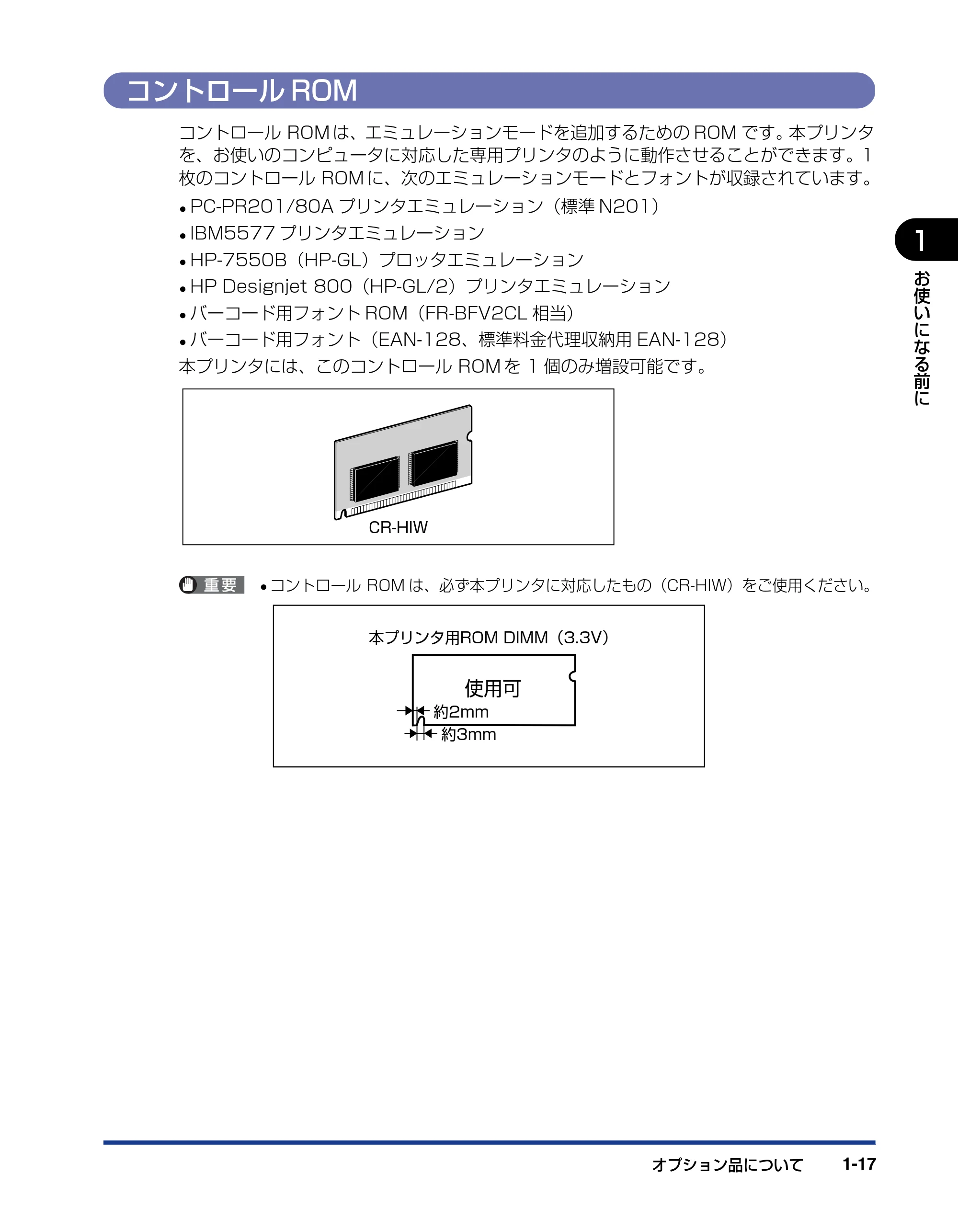
表中の印字保証サイズは、「解像度」を「ファイン」、「階調処理」を「コウカイチョウ 1」
に設定し、片面カラー印刷の場合の値です。また、用紙サイズは AB 系サイズを例にした場
合の値です。用紙サイズ(面積)は大きい順に SRA3、12 × 18、A3、レジャー(11 ×
17)、B4、角形 2 号封筒、リーガル、A4、レター、4 面はがき、エグゼクティブ、B5、
A5、B6、往復はがき、洋形 4 号封筒、洋形 2 号封筒、はがきです。
印刷時の解像度や階調処理、両面印刷、カラーモードの設定によって、次のように印字保証
可能なサイズが変わります。上記の表の用紙サイズから換算してください。
- 拡張 RAM は、必ず本プリンタに対応した 3.3V 用 DDRAM DIMM をご使用ください。キ
ヤノン製拡張 RAM(RD-128MW、RD-256MW、RD-512MW)のご使用をおすすめ
します。また、本プリンタに装着可能な拡張 RAM は次の形状をしています。
- 従来の拡張 RAM DIMM(RD-4M、RD-8M、RD-16M、RD-4ME、RD-8ME、RD-16ME、
RD-8ML、RD-32ML、RD-64ML)は、使用できません。誤って使用した場合は、正し
く動作しません。
- オーバレイなどの大量の登録データを処理する場合にも拡張 RAM の増設が必要です。
- 拡張 RAM の取り付けかたについては、「RAM/ROM」( ➞P.7-21)を参照してください。
- RAM(RD-256MW、RD-512MW)と次のオプションを装着すると、PDFファイルの
ダイレクトプリント(➞P.3-14)を使用することができます。
- ハードディスク
- コントロール ROM
設定項目 設定値 倍率
解像度/階調処理
ファイン/高階調 1 等倍
ファイン/高階調 2 1/2 倍
スーパーファイン/標準 1/2 倍
両面印刷
しない 等倍
する 1/2 倍
カラーモード
カラー 等倍
モノクロ 4 倍
本プリンタ用DDRAM DIMM(3.3V)
切り欠き
使用可
従来のRAM DIMM(3.3V、5V)
切り欠き
使用不可
コントロールROM
オプション品について 1-17
1
お
使
い
に
な
る
前
に
コントロール ROM
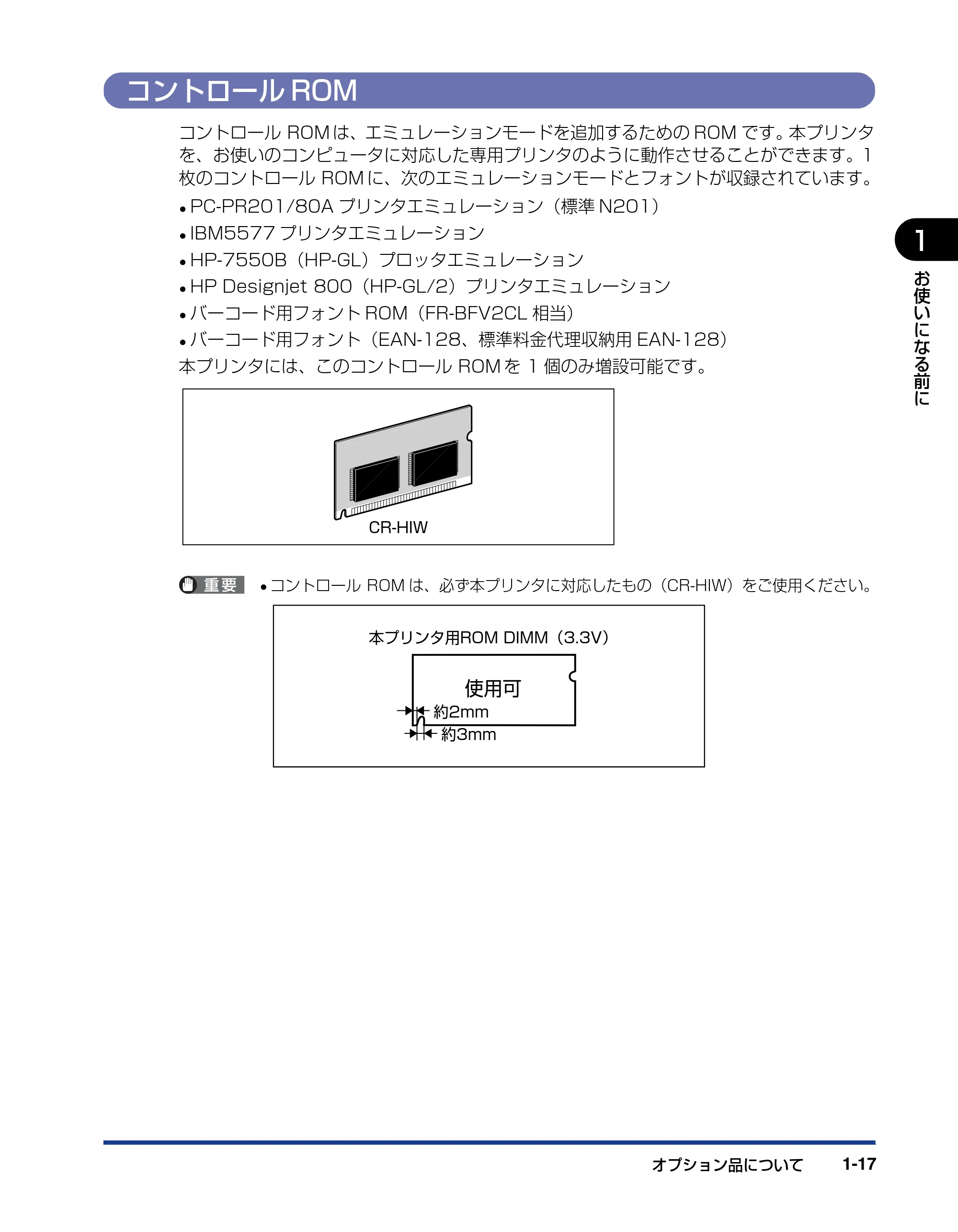
コントロール ROM は、エミュレーションモードを追加するための ROM です。本プリンタ
を、お使いのコンピュータに対応した専用プリンタのように動作させることができます。1
枚のコントロール ROM に、次のエミュレーションモードとフォントが収録されています。
- PC-PR201/80A プリンタエミュレーション(標準 N201)
- IBM5577 プリンタエミュレーション
- HP-7550B(HP-GL)プロッタエミュレーション
- HP Designjet 800(HP-GL/2)プリンタエミュレーション
- バーコード用フォント ROM(FR-BFV2CL 相当)
- バーコード用フォント(EAN-128、標準料金代理収納用 EAN-128)
本プリンタには、このコントロール ROM を 1 個のみ増設可能です。
- コントロール ROM は、必ず本プリンタに対応したもの(CR-HIW)をご使用ください。
CR-HIW
本プリンタ用ROM DIMM(3.3V)
使用可
約2mm
約3mm
ハードディスク
オプション品について1-18
1
お
使
い
に
な
る
前
に
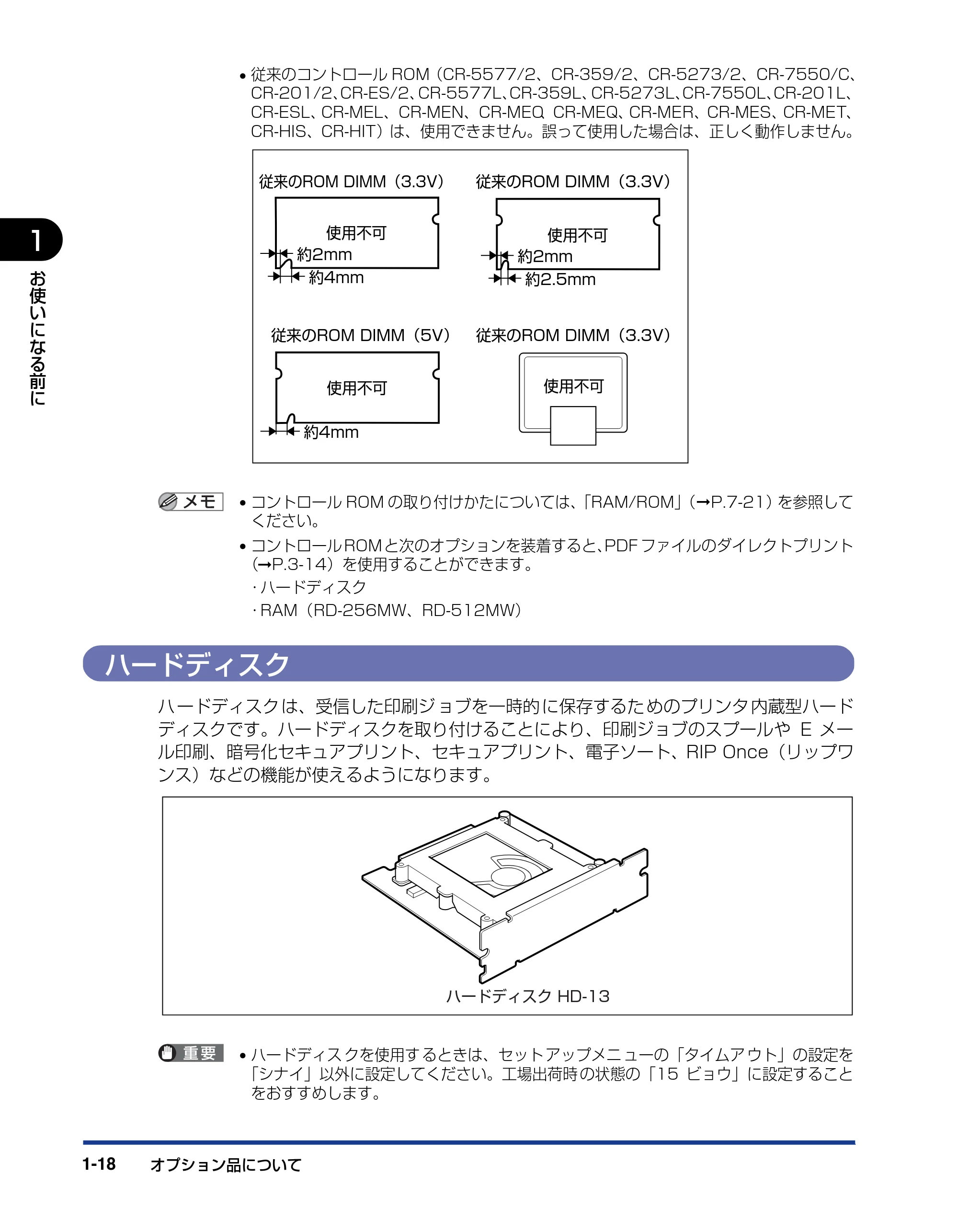
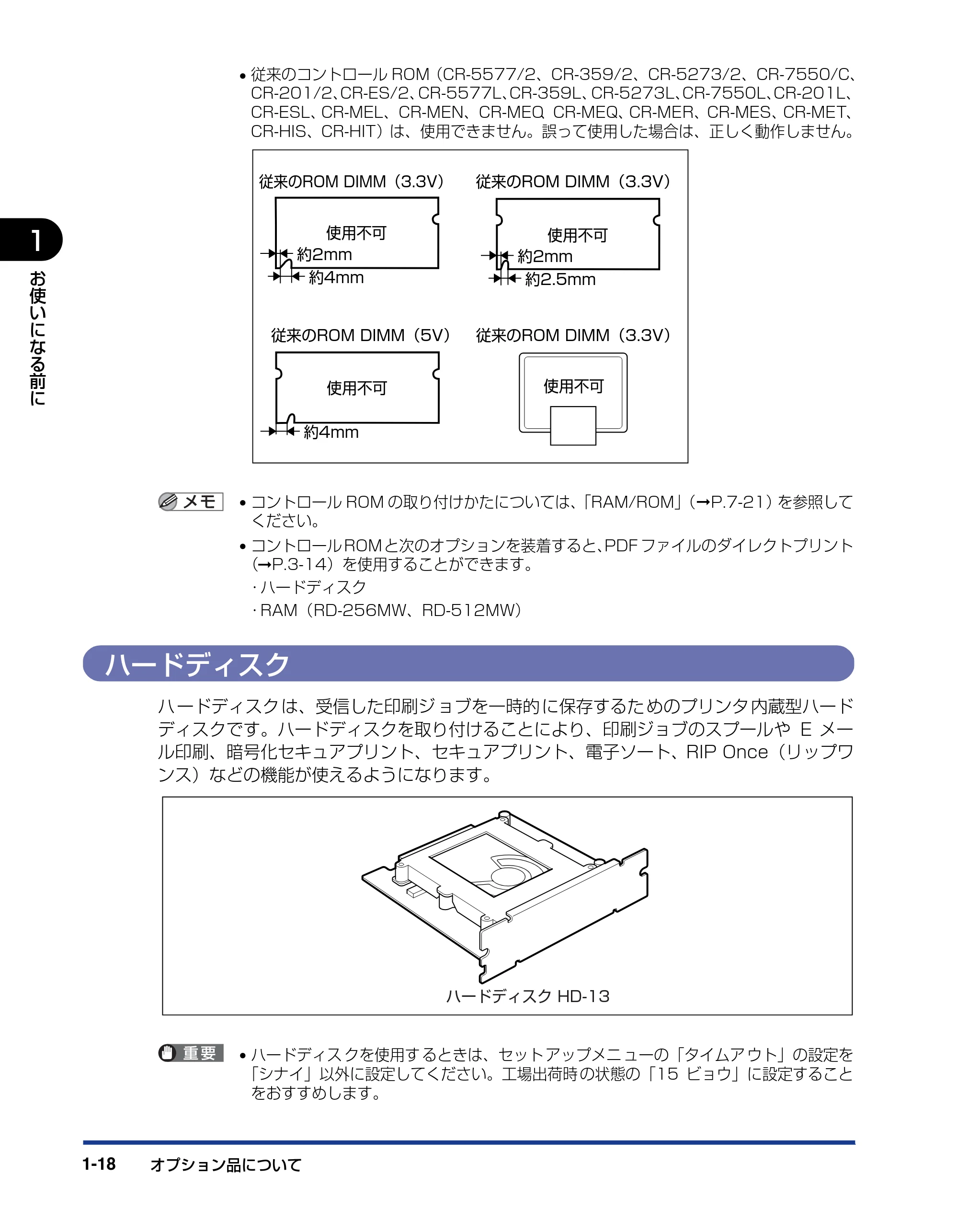
- 従来のコントロール ROM(CR-5577/2、CR-359/2、CR-5273/2、CR-7550/C、
CR-201/2、CR-ES/2、CR-5577L、CR-359L、CR-5273L、CR-7550L、CR-201L、
CR-ESL、CR-MEL、CR-MEN、CR-MEO、CR-MEQ、CR-MER、CR-MES、CR-MET、
CR-HIS、CR-HIT)は、使用できません。誤って使用した場合は、正しく動作しません。
- コントロール ROM の取り付けかたについては、「RAM/ROM」( ➞P.7-21)を参照して
ください。
- コントロール ROM と次のオプションを装着すると、PDF ファイルのダイレクトプリント
(➞P.3-14)を使用することができます。
- ハードディスク
- RAM(RD-256MW、RD-512MW)
ハードディスク
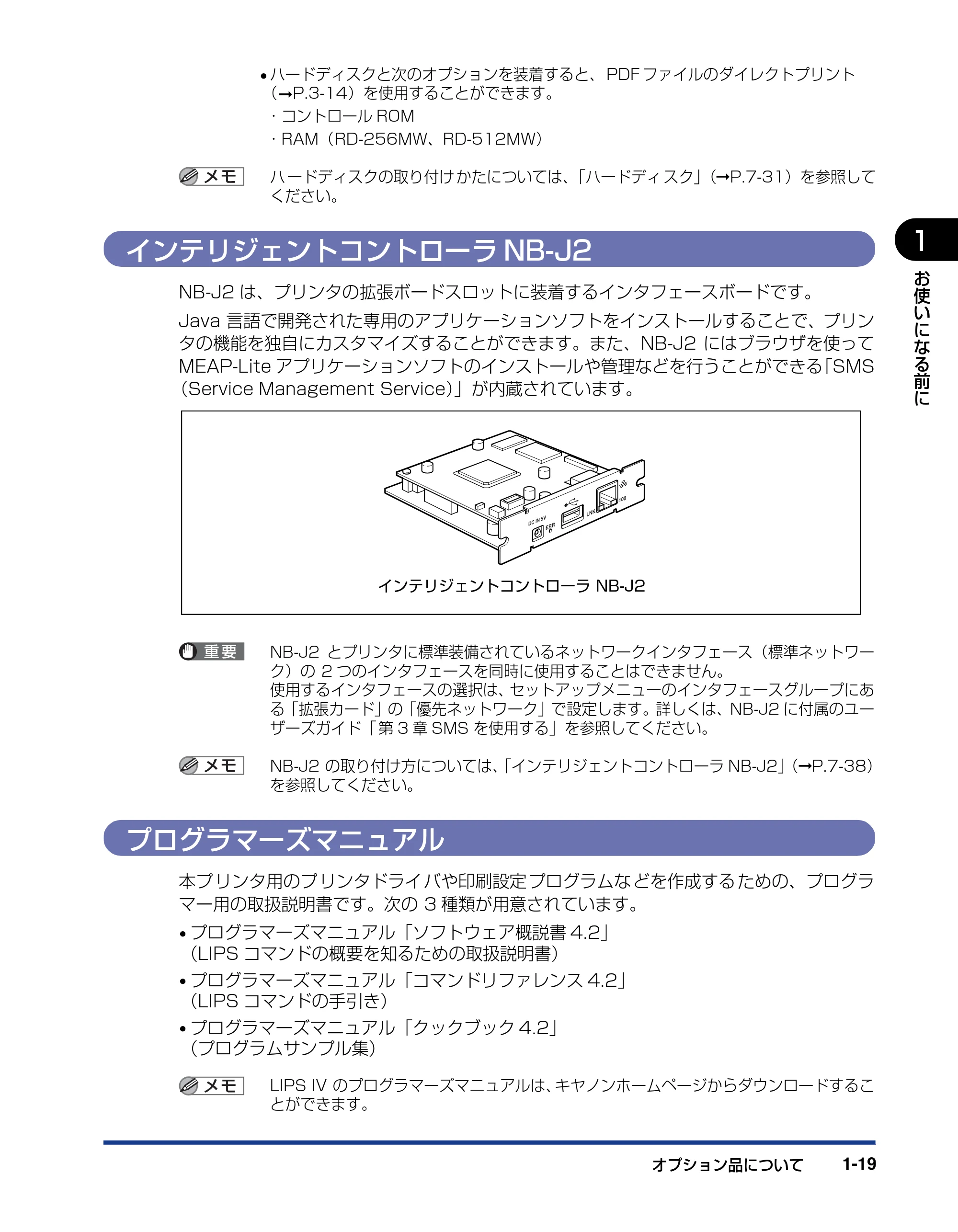
ハ ードディスク は、受信した印刷ジ ョブを一時的 に保存するた めのプリンタ 内蔵型ハード
ディスクです。ハードディスクを取り付けることにより、印刷ジョブのスプールや E メー
ル印刷、暗号化セキュアプリント、セキュアプリント、電子ソート、RIP Once(リップワ
ンス)などの機能が使えるようになります。
- ハードディス クを使用す るときは、セット アップメニ ューの「タイムア ウト」の設定を
「シナイ」以外に設定してください。工場出荷時 の状態の「15 ビョウ」に設定すること
をおすすめします。
約2mm
約2.5mm
従来のROM DIMM(3.3V)
約2mm
約4mm
従来のROM DIMM(3.3V)
従来のROM DIMM(5V)
約4mm
使用不可
使用不可使用不可
使用不可
従来のROM DIMM(3.3V)
ハードディスク HD-13
インテリジェントコントローラNB-J2
オプション品について 1-19
1
お
使
い
に
な
る
前
に
- ハードディスクと次のオプションを装着すると、 PDF ファイルのダイレクトプリント
( ➞P.3-14)を使用することができます。
- コントロール ROM
- RAM(RD-256MW、RD-512MW)
ハ ードディスクの取り付け かたについては、「ハードディ スク」(➞P.7-31)を参照して
ください。
インテリジェントコントローラ NB-J2
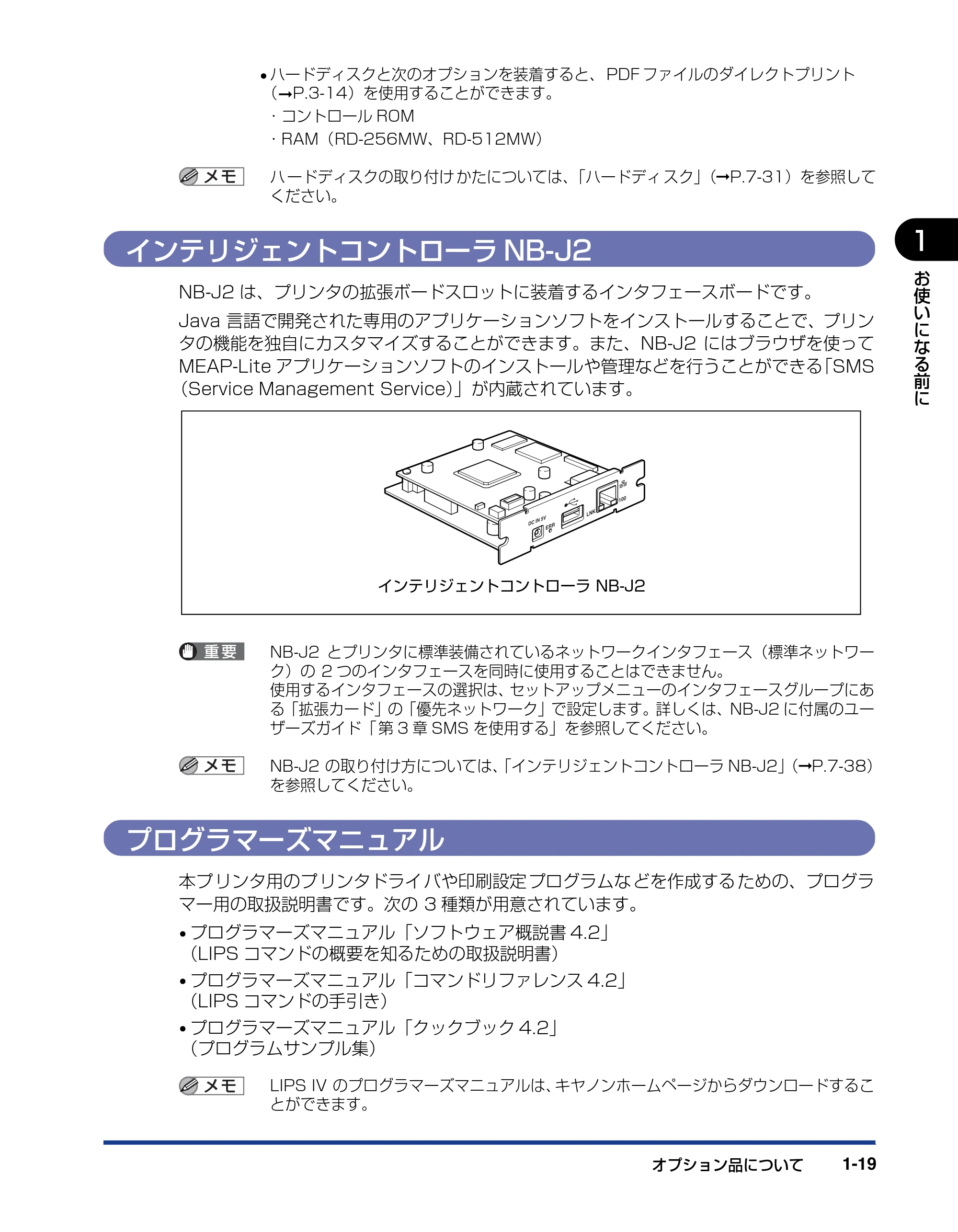
NB-J2 は、プリンタの拡張ボードスロットに装着するインタフェースボードです。
Java 言語で開発された専用のアプリケーションソフトをインストールすることで、プリン
タの機能を独自にカスタマイズすることができます。また、NB-J2 にはブラウザを使って
MEAP-Lite アプリケーションソフトのインストールや管理などを行うことができる「SMS
(Service Management Service)」が内蔵されています。
NB-J2 とプリンタに標準装備されているネットワークインタフェース(標準ネットワー
ク)の 2 つのインタフェースを同時に使用することはできません。
使用するインタフェースの選択は、セットアップメニューのインタフェースグループにあ
る「拡張カード」の「優先ネットワーク」で設定します。詳しくは、NB-J2 に付属のユー
ザーズガイド「 第 3 章 SMS を使用する」を参照してください。
NB-J2 の取り付け方については、「インテリジェントコントローラ NB-J2」(➞P.7-38)
を参照してください。
プログラマーズマニュアル
本プ リンタ用のプ リンタドライ バや印刷設定 プログラムな どを作成する ための、プログラ
マー用の取扱説明書です。次の 3 種類が用意されています。
- プログラマーズマニュアル「ソフトウェア概説書 4.2」
(LIPS コマンドの概要を知るための取扱説明書)
- プログラマーズマニュアル「コマンドリファレンス 4.2」
(LIPS コマンドの手引き)
- プログラマーズマニュアル「クックブック 4.2」
(プログラムサンプル集)
LIPS IV のプログラマーズマニュアルは、キヤノンホームページからダウンロードするこ
とができます。
インテリジェントコントローラ NB-J2
44ページ


オプション品について1-20
1
お
使
い
に
な
る
前
に
第2章 プリンタの設置
2-1
CHAPTER
2プリンタの設置
この 章では、本プリンタをパッ ケージから取り出し て設置するまでの手順 について説明して
います。
設置手順について. . . . . . . . . . . . . . . . . . . . . . . . . . . . . . . . . . . . . . . . . . . . . . . . . . . 2-3
オプション品の取り付け位置 . . . . . . . . . . . . . . . . . . . . . . . . . . . . . . . . . . . . . . . . . . . . . . . 2-3
設置の手順 . . . . . . . . . . . . . . . . . . . . . . . . . . . . . . . . . . . . . . . . . . . . . . . . . . . . . . . . . . . . . 2-4
設置場所と取り扱いについて . . . . . . . . . . . . . . . . . . . . . . . . . . . . . . . . . . . . . . . . . . 2-5
設置環境. . . . . . . . . . . . . . . . . . . . . . . . . . . . . . . . . . . . . . . . . . . . . . . . . . . . . . . . . . . . . . . 2-5
設置スペース . . . . . . . . . . . . . . . . . . . . . . . . . . . . . . . . . . . . . . . . . . . . . . . . . . . . . . . . . . . 2-7
取り扱い上のご注意 . . . . . . . . . . . . . . . . . . . . . . . . . . . . . . . . . . . . . . . . . . . . . . . . . . . . . . 2-9
パッケージの内容を確認する . . . . . . . . . . . . . . . . . . . . . . . . . . . . . . . . . . . . . . . . .2-10
設置場所に運び、プリンタの梱包材を取り外す. . . . . . . . . . . . . . . . . . . . . . . . . . . .2-11
電源コードとアース線を接続する . . . . . . . . . . . . . . . . . . . . . . . . . . . . . . . . . . . . . .2-24
ドラムカートリッジをセットする . . . . . . . . . . . . . . . . . . . . . . . . . . . . . . . . . . . . . .2-27
ドラムカートリッジをセットするときのご注意 . . . . . . . . . . . . . . . . . . . . . . . . . . . . . . . . . 2-27
ドラムカートリッジのセット . . . . . . . . . . . . . . . . . . . . . . . . . . . . . . . . . . . . . . . . . . . . . . 2-28
トナーカートリッジをセットする . . . . . . . . . . . . . . . . . . . . . . . . . . . . . . . . . . . . . .2-47
トナーカートリッジをセットするときのご注意 . . . . . . . . . . . . . . . . . . . . . . . . . . . . . . . . . 2-47
トナーカートリッジのセット . . . . . . . . . . . . . . . . . . . . . . . . . . . . . . . . . . . . . . . . . . . . . . 2-47
用紙をセットする. . . . . . . . . . . . . . . . . . . . . . . . . . . . . . . . . . . . . . . . . . . . . . . . . .2-53
コンピュータと接続する . . . . . . . . . . . . . . . . . . . . . . . . . . . . . . . . . . . . . . . . . . . .2-54
USB ケーブルで接続する場合 . . . . . . . . . . . . . . . . . . . . . . . . . . . . . . . . . . . . . . . . . . . . . 2-54
LAN ケーブルで接続する場合. . . . . . . . . . . . . . . . . . . . . . . . . . . . . . . . . . . . . . . . . . . . . . 2-56
ソフトウェアをインストールする . . . . . . . . . . . . . . . . . . . . . . . . . . . . . . . . . . . . . .2-59
Windows の場合 . . . . . . . . . . . . . . . . . . . . . . . . . . . . . . . . . . . . . . . . . . . . . . . . . . . . . . . 2-59
DOS の場合 . . . . . . . . . . . . . . . . . . . . . . . . . . . . . . . . . . . . . . . . . . . . . . . . . . . . . . . . . . . 2-60
Macintosh の場合. . . . . . . . . . . . . . . . . . . . . . . . . . . . . . . . . . . . . . . . . . . . . . . . . . . . . . 2-60
電源を入れる/切る . . . . . . . . . . . . . . . . . . . . . . . . . . . . . . . . . . . . . . . . . . . . . . . .2-61
電源を入れる . . . . . . . . . . . . . . . . . . . . . . . . . . . . . . . . . . . . . . . . . . . . . . . . . . . . . . . . . . 2-61
電源を切る . . . . . . . . . . . . . . . . . . . . . . . . . . . . . . . . . . . . . . . . . . . . . . . . . . . . . . . . . . . . 2-63
消費電力の節約(スリープモード)について . . . . . . . . . . . . . . . . . . . . . . . . . . . . . . . . . . 2-65
46ページ
2-2
2. プリンタの設置
2
プ
リ
ン
タ
の
設
置
動作を確認する . . . . . . . . . . . . . . . . . . . . . . . . . . . . . . . . . . . . . . . . . . . . . . . . . . . 2-68
プリンタの動作を確認する . . . . . . . . . . . . . . . . . . . . . . . . . . . . . . . . . . . . . . . . . . . . . . . . 2-68
プリントサーバの動作を確認する . . . . . . . . . . . . . . . . . . . . . . . . . . . . . . . . . . . . . . . . . . . 2-71
設置手順について
設置手順について 2-3
2
プ
リ
ン
タ
の
設
置
設置手順について
本プリンタは、取り付けるオプション品によって、設置する手順が異なります。お買い求め
になったオプション品の内容を確認し、次表の手順で作業を行ってください。
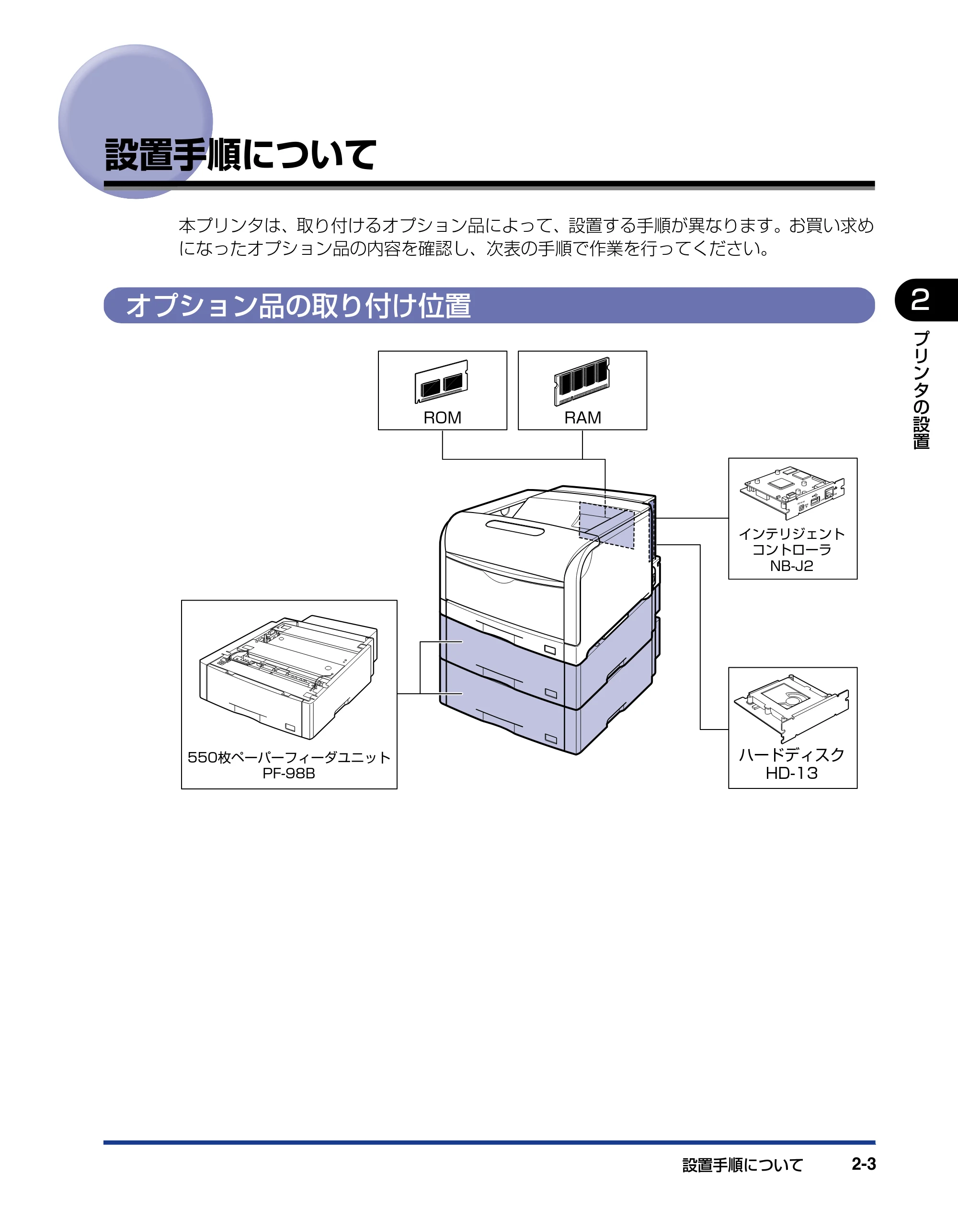
オプション品の取り付け位置
550枚ペーパーフィーダユニット
PF-98B
ハードディスク
HD-13
インテリジェント
コントローラ
NB-J2
RAMROM
設置の手順
設置手順について2-4
2
プ
リ
ン
タ
の
設
置
設置の手順
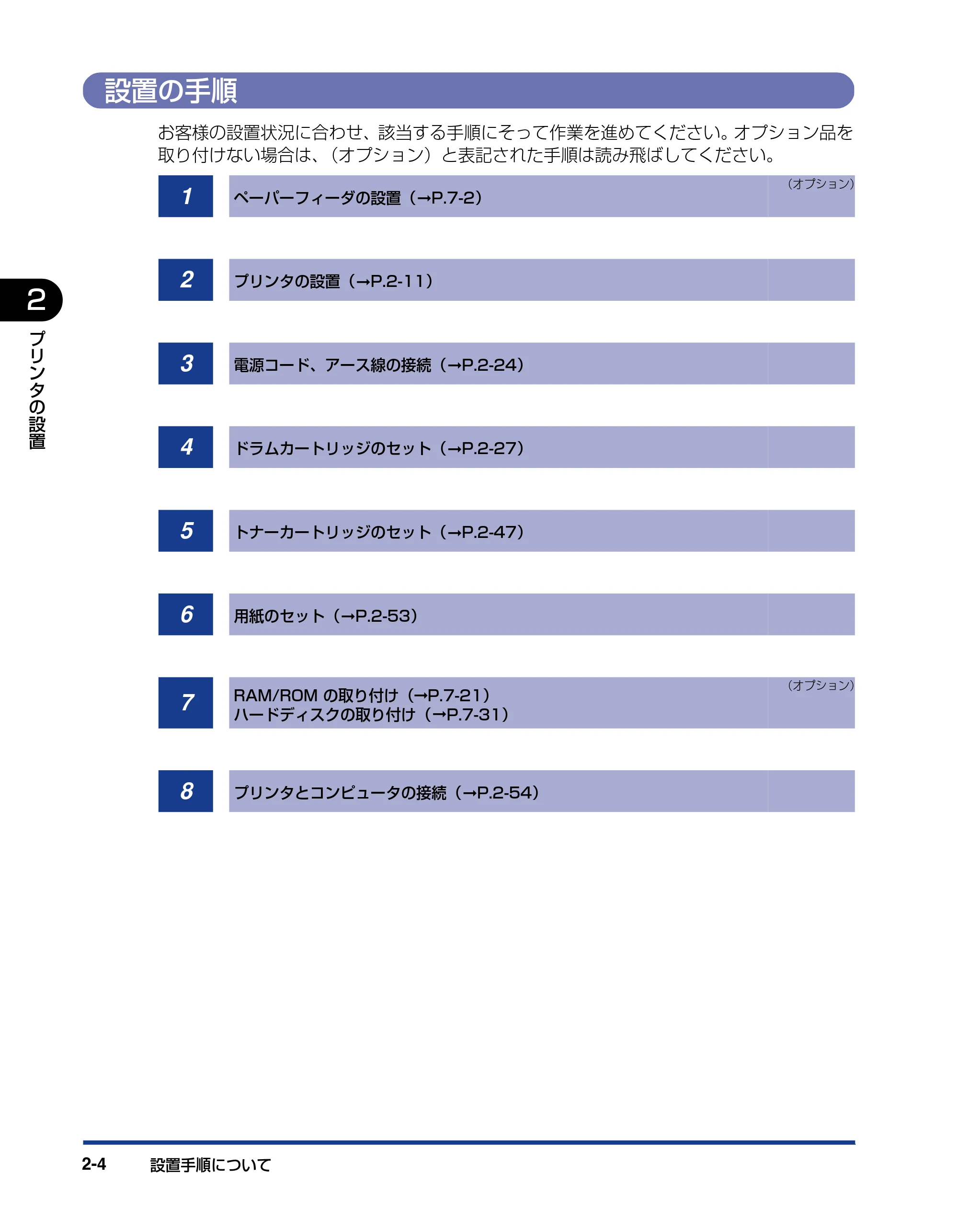
お客様の設置状況に合わせ、該当する手順にそって作業を進めてください。オプション品を
取り付けない場合は、(オプション)と表記された手順は読み飛ばしてください。
1 ペーパーフィーダの設置( ➞P.7-2)
(オプション)
2 プリンタの設置( ➞P.2-11)
3 電源コード、アース線の接続( ➞P.2-24)
4 ドラムカートリッジのセット( ➞P.2-27)
5 トナーカートリッジのセット( ➞P.2-47)
6 用紙のセット( ➞P.2-53)
7
RAM/ROM の取り付け(➞P.7-21)
ハードディスクの取り付け( ➞P.7-31)
(オプション)
8 プリンタとコンピュータの接続( ➞P.2-54)
設置場所と取り扱いについて
設置場所と取り扱いについて 2-5
2
プ
リ
ン
タ
の
設
置
設置場所と取り扱いについて
本プリンタ を安全かつ快適にご使用いただくために、「設置環境」に記載されている「温度
/湿度条件」、「電源条件」、「設置条件」を満たした場所に設置してください。また、取り扱
いについての注意事項を記載しています。お使いになる前に必ずお読みください。
本プリンタを設置する前に、「安全にお使いいただくために」(➞P.xv)を必ずお読みくだ
さい。
設置環境
本プリンタの設置場所は、次の環境条件を考慮の上、お選びください。
温度/湿度条件
温度、湿度が次の範囲内の場所でご使用ください。
- 周囲温度:10 ~ 30 ℃
- 周囲湿度:10 ~ 80%RH(結露のないこと)
- 次のような場合は、プリンタ内部に水滴が生じる(結露)ことがあります。本プリンタを
周囲の温度や湿度に慣らすために、 2 時間以上放置してからご使用ください。
- 本プリンタが設置されている部屋を急激に暖めた場合
- 本プリンタを温度や湿度が低い場所から高い場所へ移動させた場合
- プリンタ内部に水滴が生じると、用紙の搬送に不具合が起こり、紙づまりの原因になった
り、印刷不良となることがあります。
■ 超音波加湿器をご使用のお客様へ
超音波加湿器をご使 用の際に、水道水や井戸 水をご使用になりま すと、水中の不純物が
大気中に放出され、プリ ンタの内部に付着し て画像不良の原因に なります。ご使用の際
には、純水など不純物を含まない水のご使用をおすすめします。
電源条件
LBP5910/5910F の最大消費電力は 1300W 以下です(AC100V ± 10%、50/60Hz
± 2Hz)。電気的なノイズや許容範囲を超える電源電圧の降下は、本プリンタだけでなく、
コンピュータ本体の誤作動やデータ消失の原因になることがあります。
電源を接続するときは、次の事項をお守りください。
- 必ず 15A 以上の電源コンセントに、プリンタの電源を接続してください。
- アース線を接続してください。
お使いの電源について不明な点があれば、ご契約の電力会社またはお近くの電気店などにご
相談ください。
50ページ
設置場所と取り扱いについて2-6
2
プ
リ
ン
タ
の
設
置
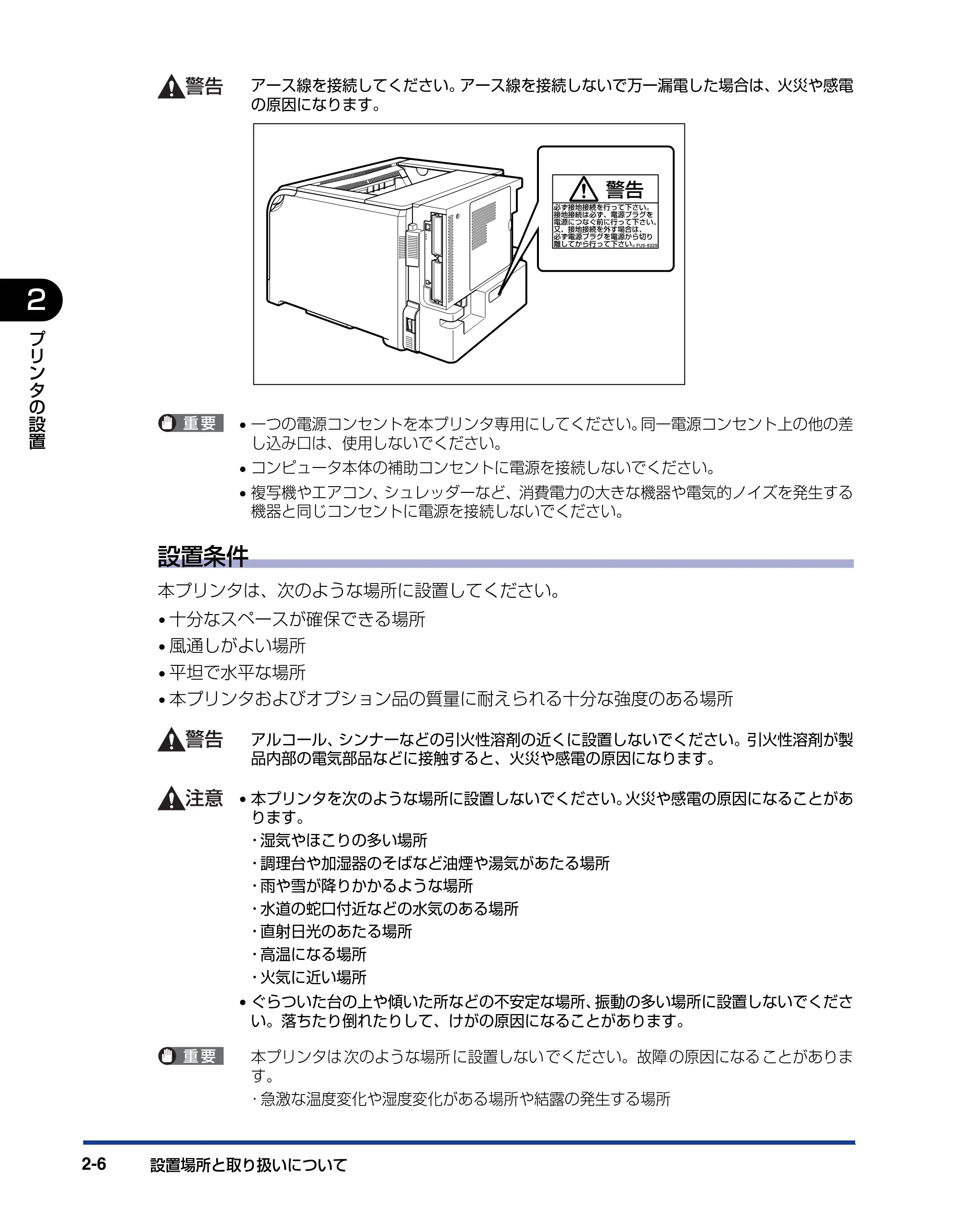
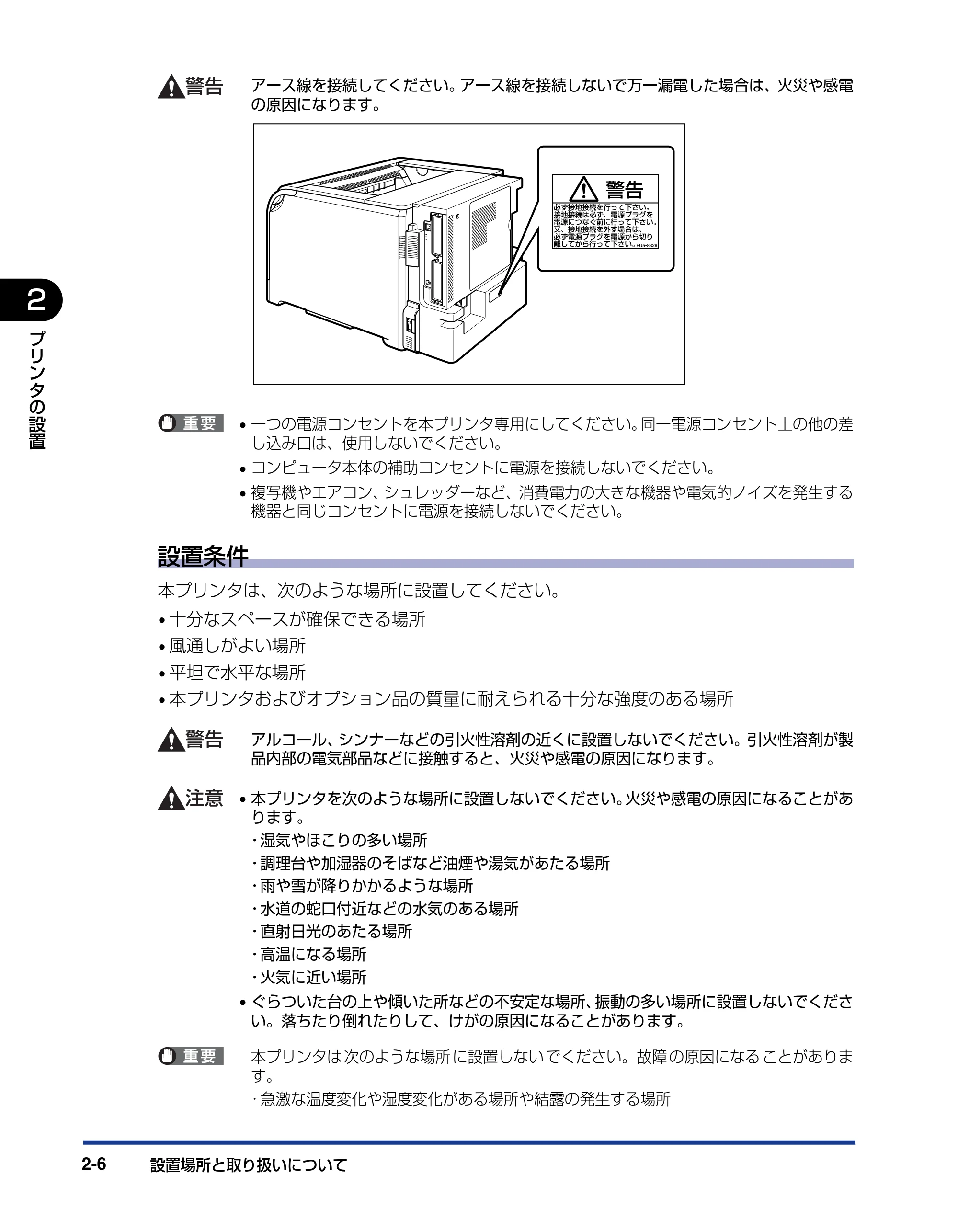
アース線を接続してください。アース線を接続しないで万一漏電した場合は、火災や感電
の原因になります。
- 一つの電源コンセントを本プリンタ専用にしてください。同一電源コンセント上の他の差
し込み口は、使用しないでください。
- コンピュータ本体の補助コンセントに電源を接続しないでください。
- 複写機やエアコン、シュレッダーなど、消費電力の大きな機器や電気的ノイズを発生する
機器と同じコンセントに電源を接続しないでください。
設置条件
本プリンタは、次のような場所に設置してください。
- 十分なスペースが確保できる場所
- 風通しがよい場所
- 平坦で水平な場所
- 本プリンタおよびオプション品の質量に耐えられる十分な強度のある場所
アルコール、シンナーなどの引火性溶剤の近くに設置しないでください。引火性溶剤が製
品内部の電気部品などに接触すると、火災や感電の原因になります。
- 本プリンタを次のような場所に設置しないでください。火災や感電の原因になることがあ
ります。
- 湿気やほこりの多い場所
- 調理台や加湿器のそばなど油煙や湯気があたる場所
- 雨や雪が降りかかるような場所
- 水道の蛇口付近などの水気のある場所
- 直射日光のあたる場所
- 高温になる場所
- 火気に近い場所
- ぐらついた台の上や傾いた所などの不安定な場所、振動の多い場所に設置しないでくださ
い。落ちたり倒れたりして、けがの原因になることがあります。
本プリンタは 次のような場所 に設置しない でください。故障 の原因になる ことがありま
す。
- 急激な温度変化や湿度変化がある場所や結露の発生する場所
設置スペース
設置場所と取り扱いについて 2-7
プ
リ
ン
タ
の
設
置
2
- 風通しの悪い場所(使用中の製品からは、オゾンが発生しますが、その量は人体に影響
を及ぼさない程度です。ただし、換気の悪い部屋で長時間使用する場合や、大量に印刷
する場合には、快適な作業環境を保つため、部屋の換気をするようにしてください。)
- 磁気や電磁波を発生する機器の近く
- 実験室など、化学反応を起こすような場所
- 空気中に、塩分やアンモニアガスなどの腐食性または毒性のガスを含んでいるような場
所
- 本プリンタおよびオプション品の質量で歪んだり、沈む可能性のある場所(じゅうたん、
畳などの上)
設置スペース
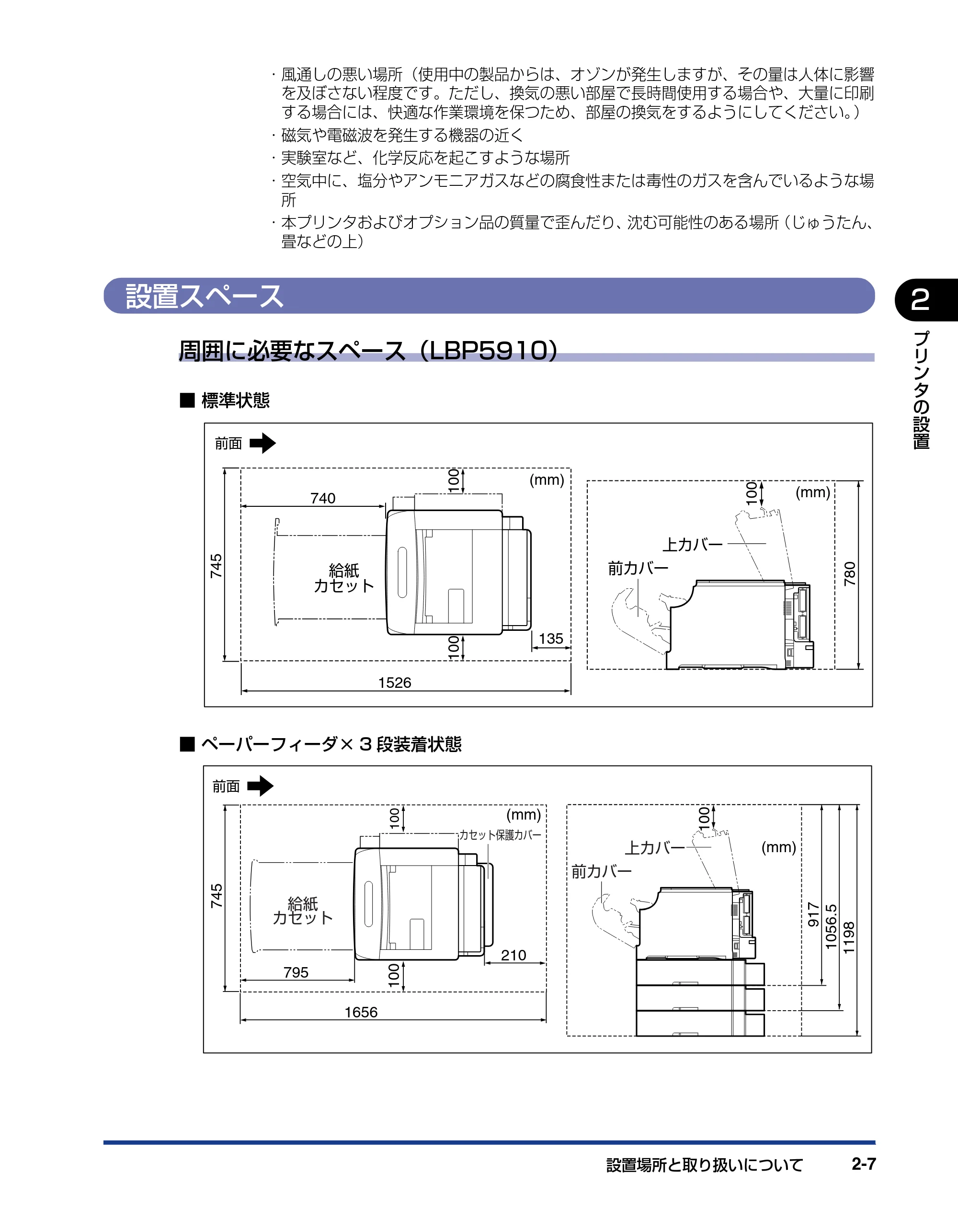
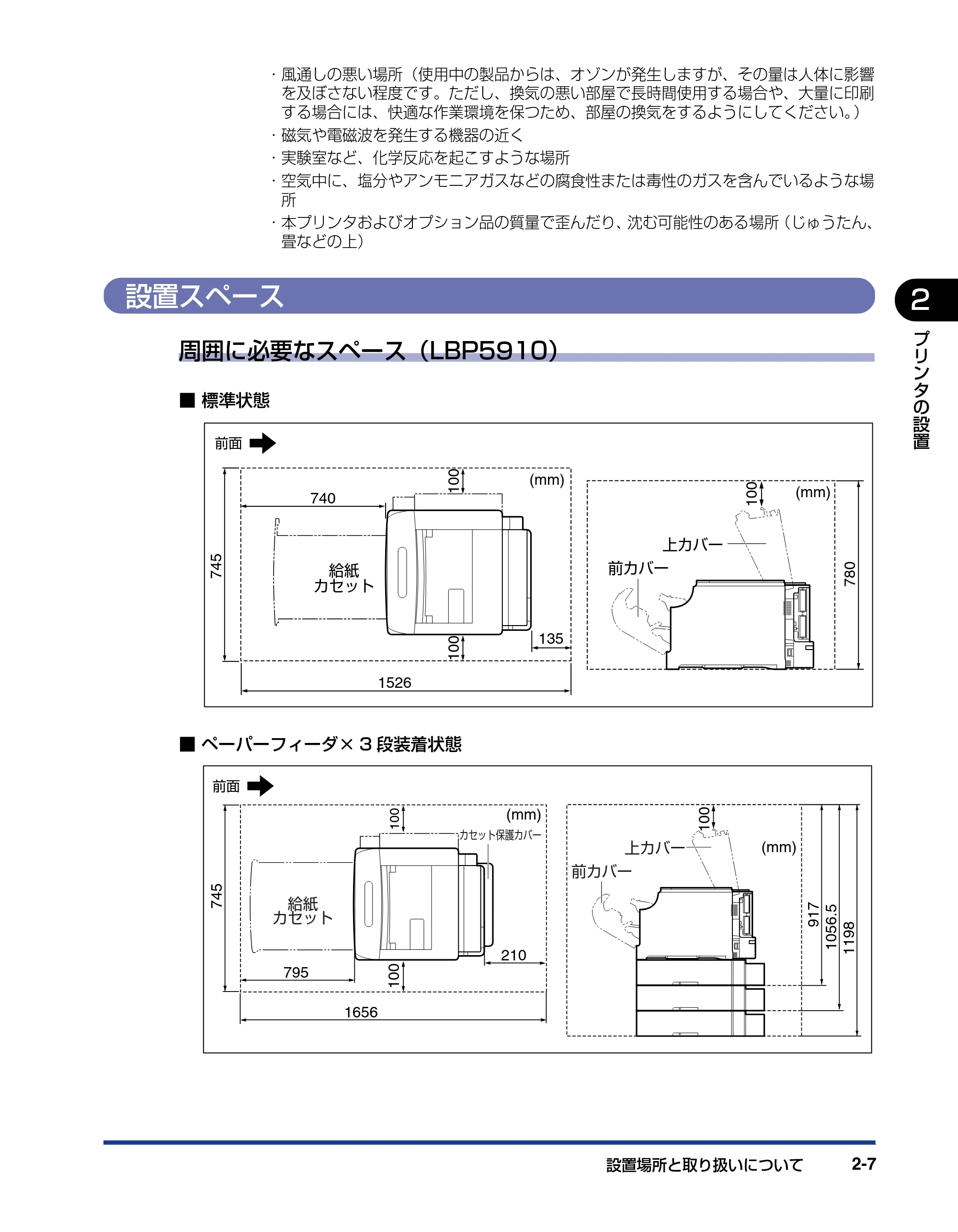
周囲に必要なスペース(LBP5910)
■ 標準状態
■ ペーパーフィーダ× 3 段装着状態
100
(mm)
780
1526
740
745
135
100
100
(mm)
上カバー
前カバー給紙
カセット
前面
給紙
カセット
カセット保護カバー
1656
795
210
745
100
100
(mm)
(mm)
917
1056.5
1198
100
上カバー
前カバー
前面
52ページ
設置場所と取り扱いについて2-8
2
プ
リ
ン
タ
の
設
置
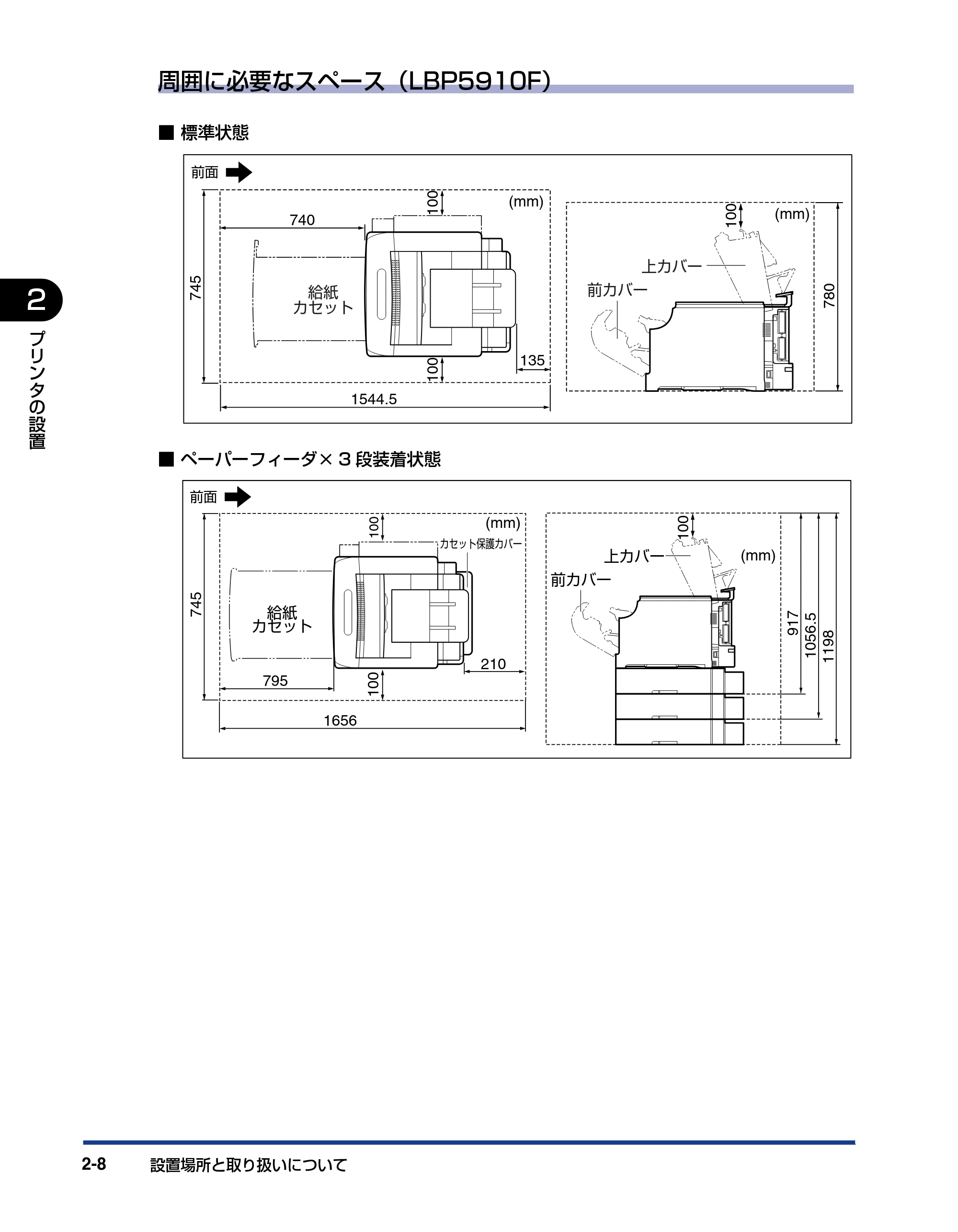
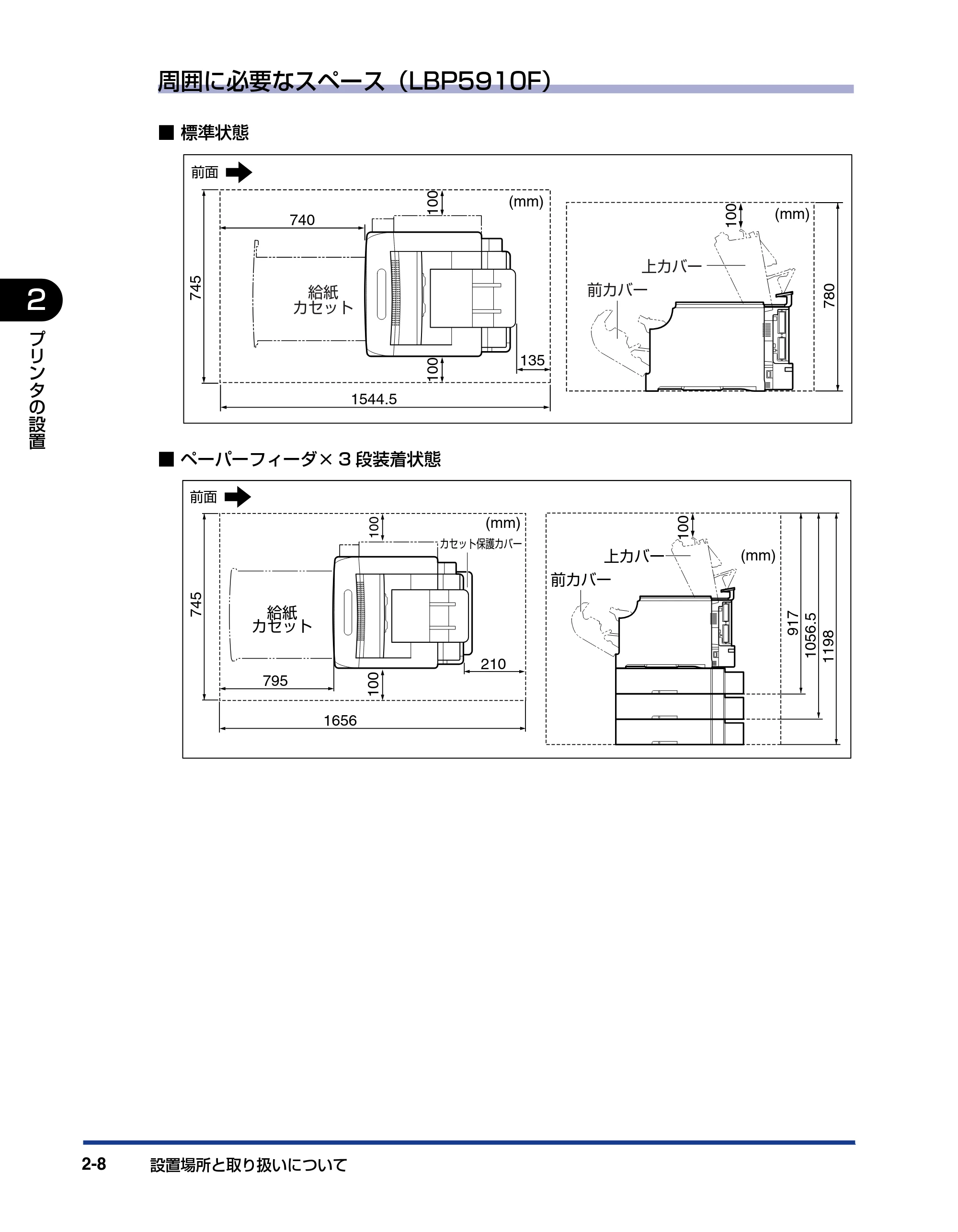
周囲に必要なスペース(LBP5910F)
■ 標準状態
■ ペーパーフィーダ× 3 段装着状態
100
(mm)
780
1544.5
740
745
135
100
100
(mm)
上カバー
前カバー給紙
カセット
前面
前面
給紙
カセット
カセット保護カバー
1656
795
210
745
100
100
(mm)
(mm)
917
1056.5
1198
100
上カバー
前カバー
取り扱い上のご注意
設置場所と取り扱いについて 2-9
プ
リ
ン
タ
の
設
置
2
足の位置
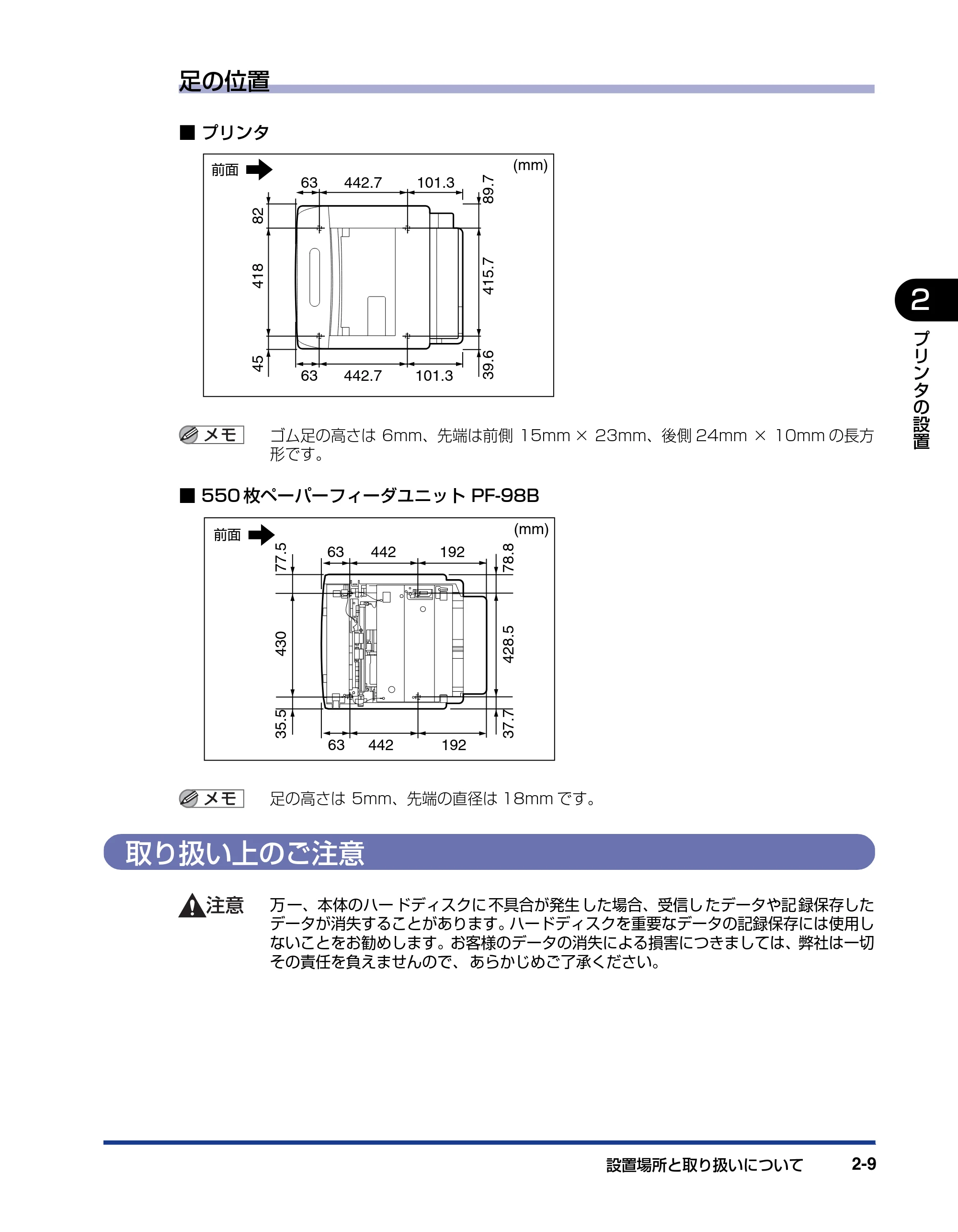
■ プリンタ
ゴム足の高さは 6mm、先端は前側 15mm × 23mm、後側 24mm × 10mm の長方
形です。
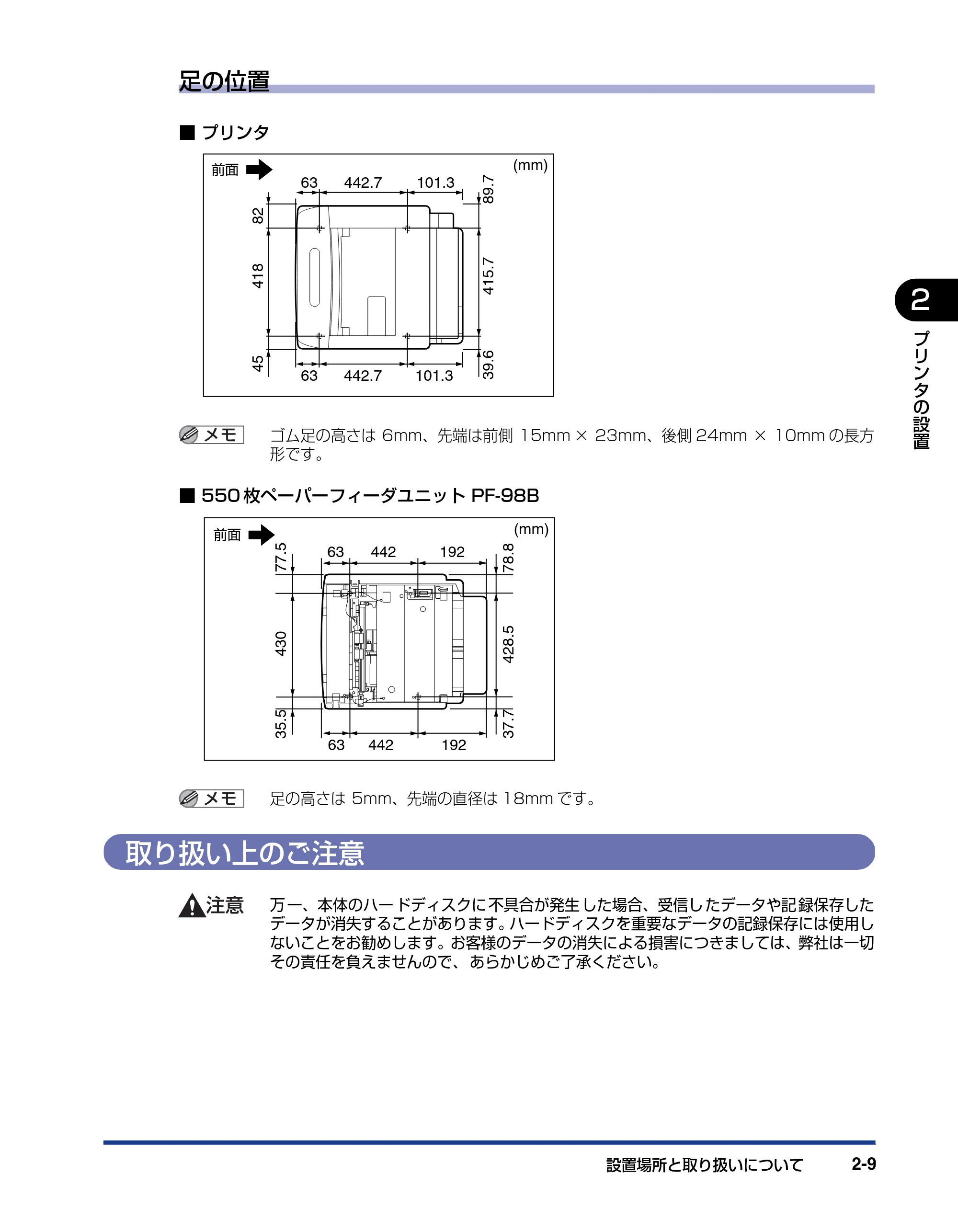
■ 550 枚ペーパーフィーダユニット PF-98B
足の高さは 5mm、先端の直径は 18mm です。
取り扱い上のご注意
万 一、本体のハー ドディスクに 不具合が発生 した場合、受信し たデータや記 録保存した
データが消失することがあります。ハードディスクを重要なデータの記録保存には使用し
ないことをお勧めします。お客様のデータの消失による損害につきましては、弊社は一切
その責任を負えませんので、 あらかじめご了承ください。
63 442.7 101.3
39.6
415.7
89.7
(mm)
63 442.7 101.3
45
418
82
前面
63 442 192
63 442 192
428.5
78.8
37.7
430
77.5
35.5
(mm)
前面
パッケージの内容を確認する
パッケージの内容を確認する2-10
2
プ
リ
ン
タ
の
設
置
パッケージの内容を確認する
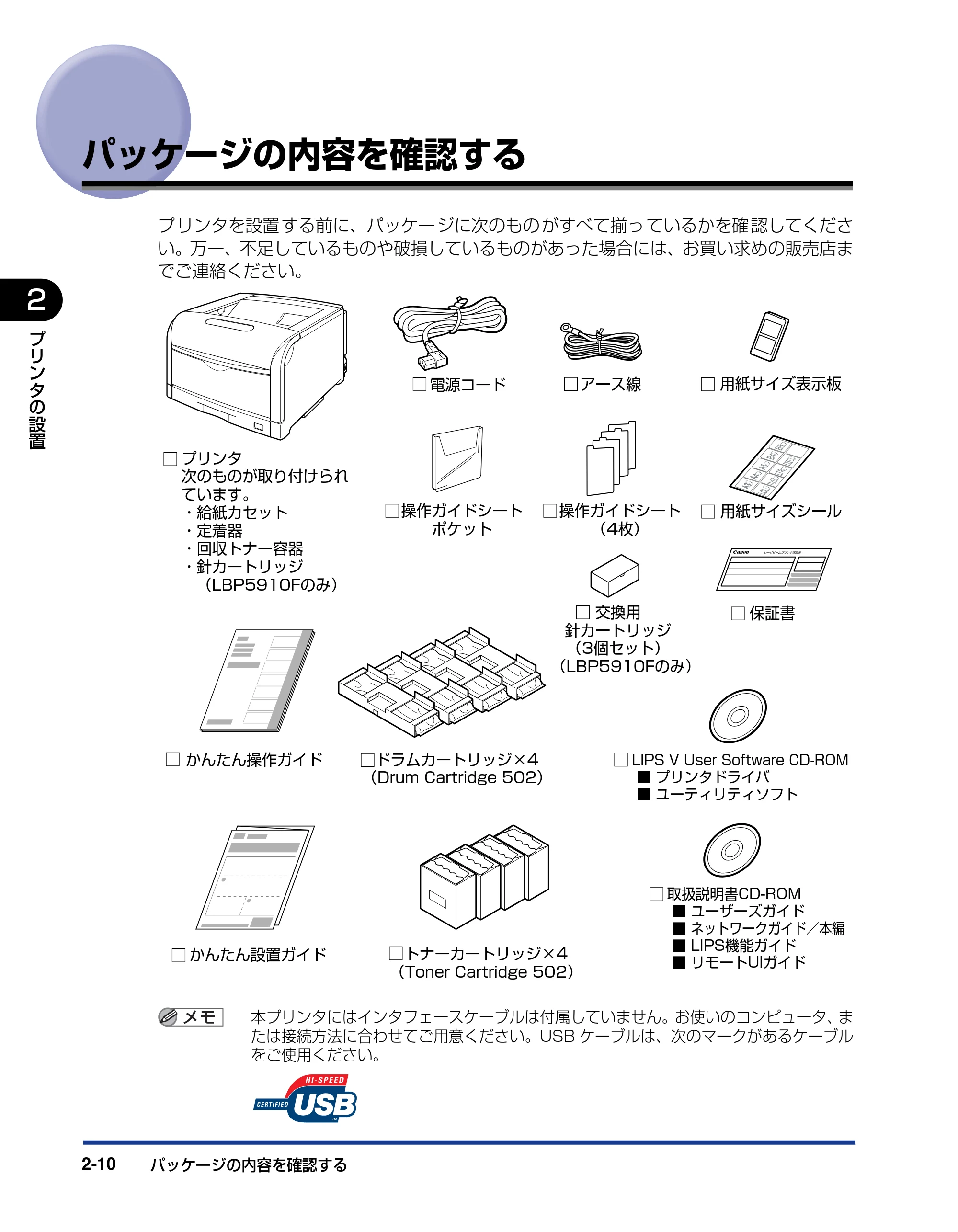
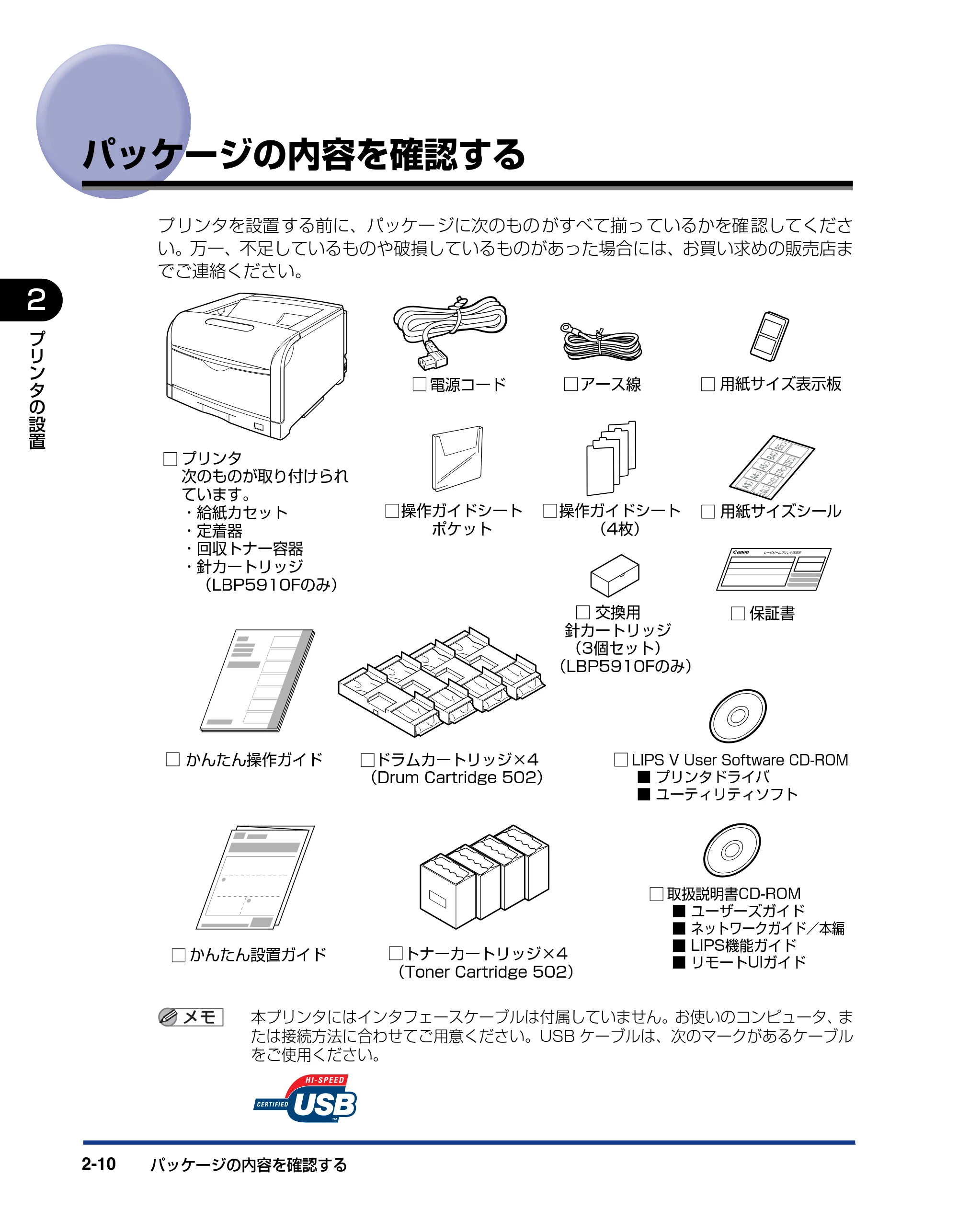
プ リンタを設置 する前に、パッケー ジに次のもの がすべて揃っ ているかを確 認してくださ
い。万一、不足しているものや破損しているものがあった場合には、お買い求めの販売店ま
でご連絡ください。
本プリンタにはインタフェースケーブルは付属していません。お使いのコンピュータ、ま
たは接続方法に合わせてご用意ください。USB ケーブルは、次のマークがあるケーブル
をご使用ください。
プリンタ
次のものが取り付けられ
ています。
- 給紙カセット
- 定着器
- 回収トナー容器
- 針カートリッジ
(LBP5910Fのみ)
電源コード
保証書
取扱説明書CD-ROM
■ ユーザーズガイド
■ ネットワークガイド/本編
■ LIPS機能ガイド
■ リモートUIガイド
LIPS V User Software CD-ROM
■ プリンタドライバ
■ ユーティリティソフト
アース線 用紙サイズ表示板
レーザビームプリンタ保証書
用紙サイズシール
A3A3 A4A4
EXEC
LGL
A5 B4 B5
LTR
11x17
トナーカートリッジ×4
(Toner Cartridge 502)
ドラムカートリッジ×4
(Drum Cartridge 502)
操作ガイドシート
(4枚)
操作ガイドシート
ポケット
かんたん設置ガイド
かんたん操作ガイド
交換用
針カートリッジ
(3個セット)
(LBP5910Fのみ)
設置場所に運び、プリンタの梱包材を取り外す
設置場所に運び、 プリンタの梱包材を取り外す 2-11
2
プ
リ
ン
タ
の
設
置
設置場所に運び、プリンタの梱包材を取り外す
設置場所に運ぶ前に、給紙カセットを止めているテープを取り外さないでください。給紙
カセットが落下し、 けがの原因になることがあります。
- 本プリンタを設置する場合は、 プリンタの質量に耐えられる机などに設置してください。
- オプションのペーパーフィーダを取り付けるときは、プリンタをパッケージから取り出す
前にペーパーフィーダを設置してください。
ペー パーフィーダの設置方法については、「ペーパーフィーダ」(➞P.7-2)を参照してく
ださい。
- プリンタ内部に梱包材が残っていると、動作時に印字不良や故障の原因になります。必ず
手順にしたがって梱包材を残さずに取り外してください。
- 取り外した梱包材は、移転や移設、修理などの輸送時に必要になります。なくさないよう
大切に保管しておいてください。
梱包材は予告なく位置・ 形状が変更されたり、追加や削除されることがあります。
56ページ
設置場所に運び、プリンタの梱包材を取り外す2-12
2
プ
リ
ン
タ
の
設
置
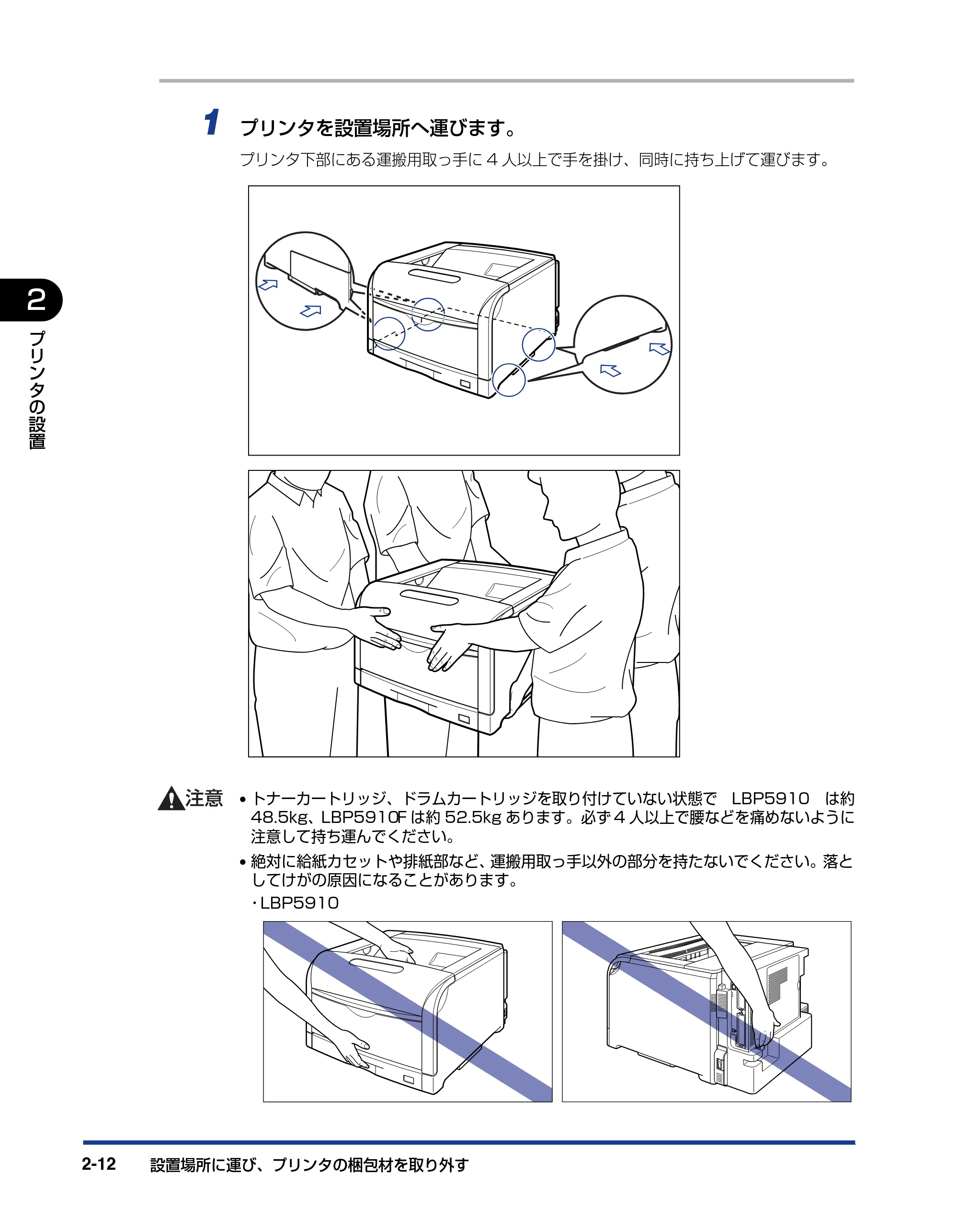
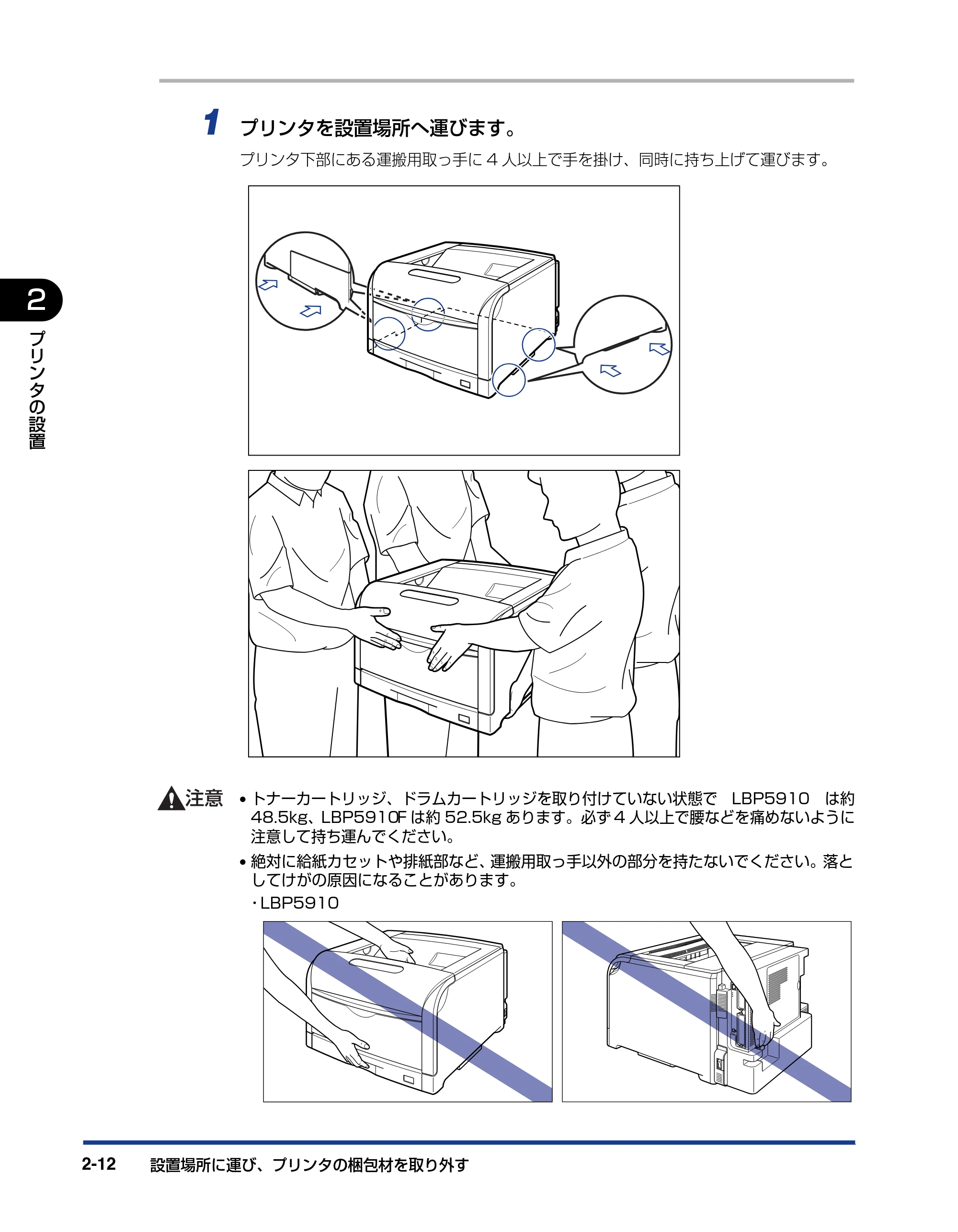
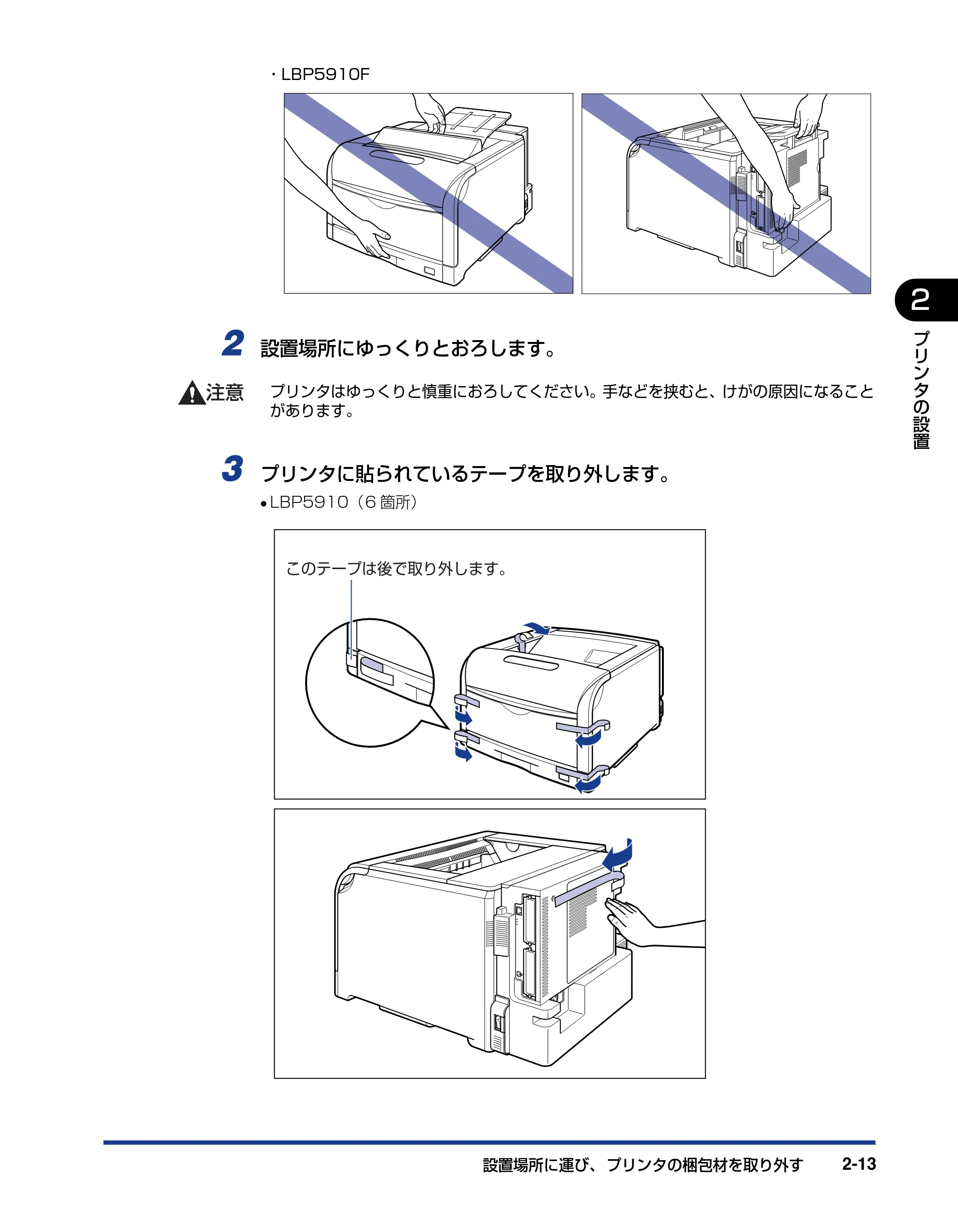
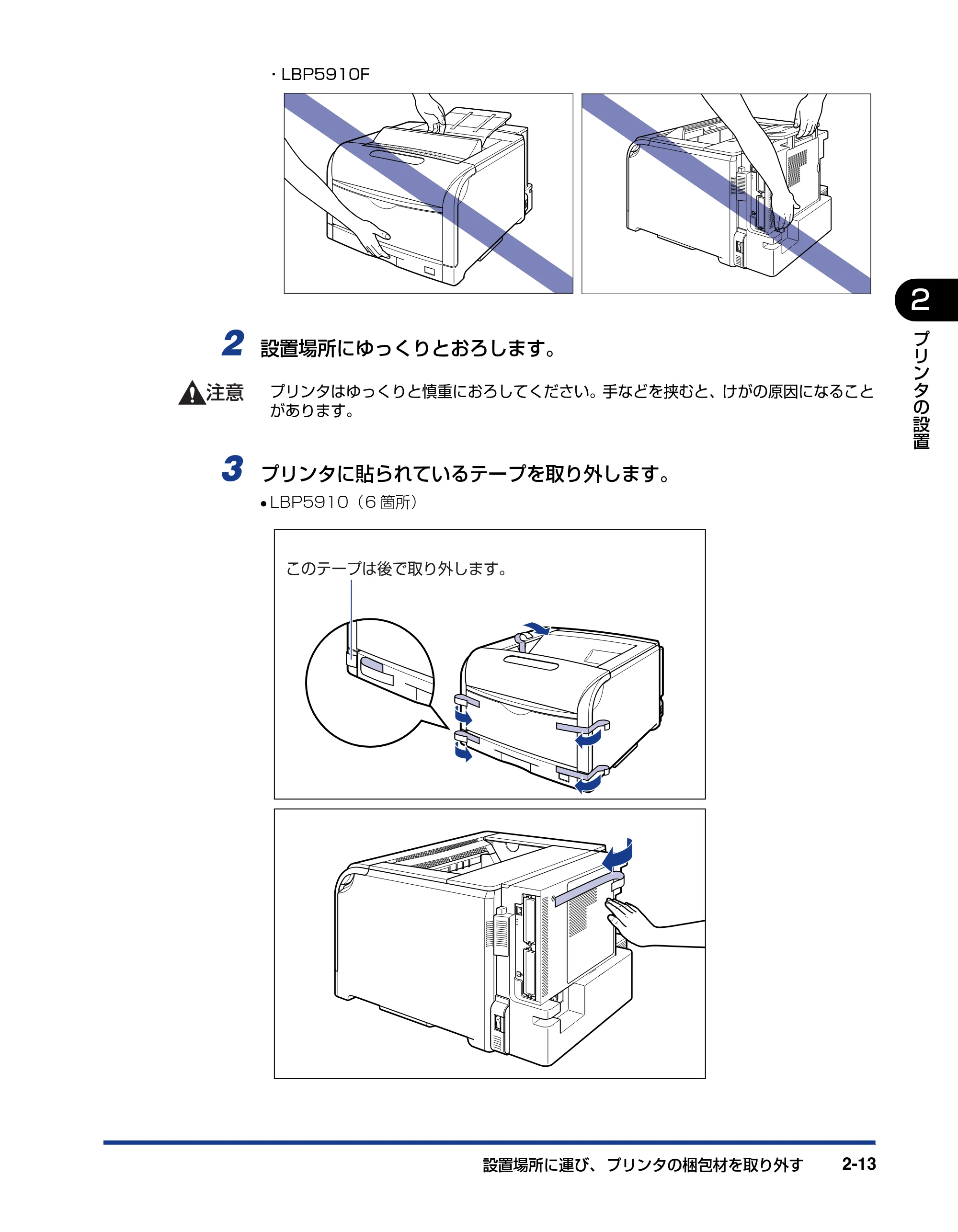
1 プリンタを設置場所へ運びます。
プリンタ下部にある運搬用取っ手に 4 人以上で手を掛け、同時に持ち上げて運びます。
- トナーカートリッジ、ドラムカートリッジを取り付けていない状態で LBP5910 は約
48.5kg、LBP5910F は約 52.5kg あります。必ず 4 人以上で腰などを痛めないように
注意して持ち運んでください。
- 絶対に給紙カセットや排紙部など、運搬用取っ手以外の部分を持たないでください。落と
してけがの原因になることがあります。
- LBP5910
57ページ
設置場所に運び、 プリンタの梱包材を取り外す 2-13
プ
リ
ン
タ
の
設
置
2
- LBP5910F
2 設置場所にゆっくりとおろします。
プリンタはゆっくりと慎重におろしてください。手などを挟むと、けがの原因になること
があります。
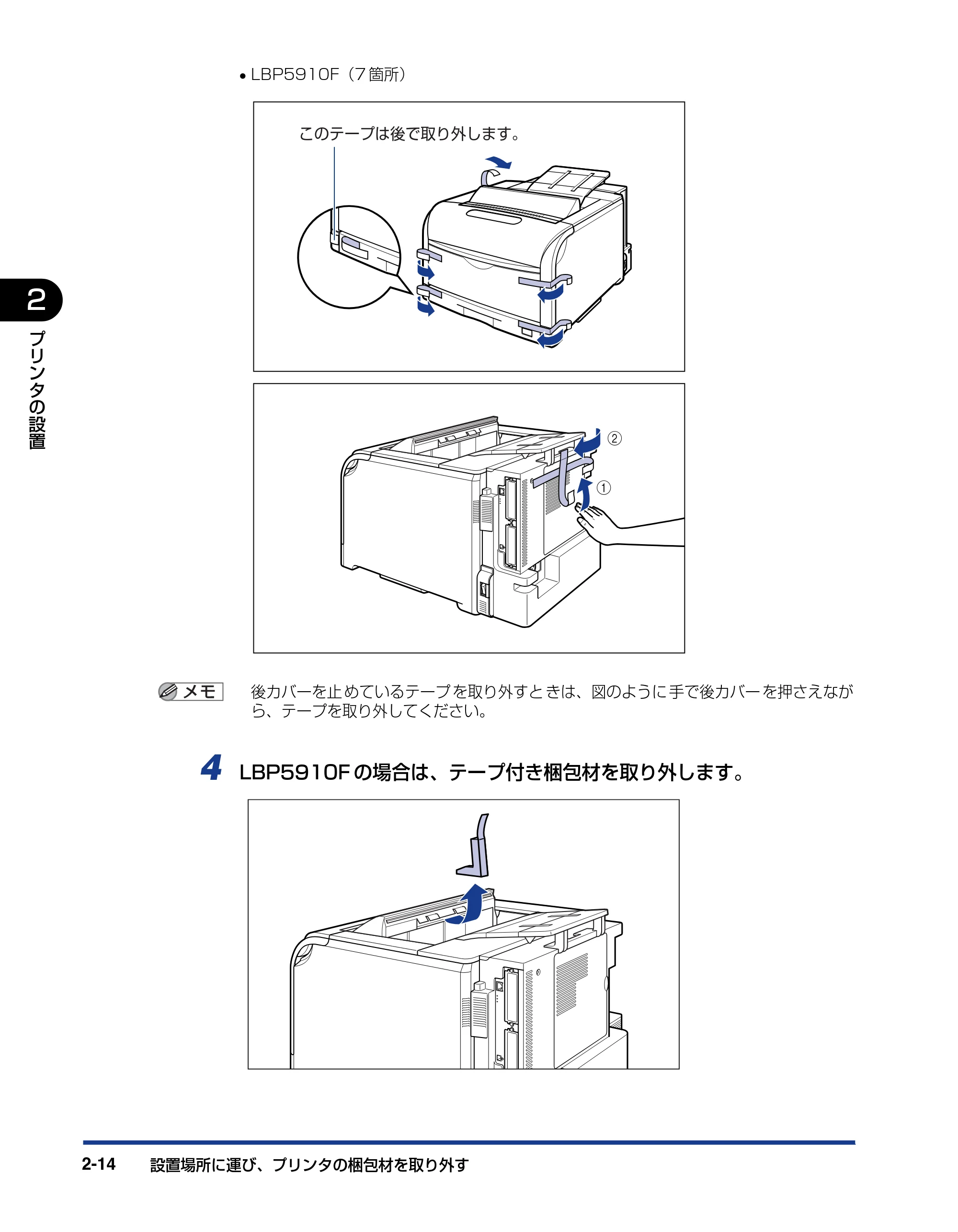
3 プリンタに貼られているテープを取り外します。
- LBP5910(6 箇所)
このテープは後で取り外します。
58ページ
設置場所に運び、プリンタの梱包材を取り外す2-14
2
プ
リ
ン
タ
の
設
置
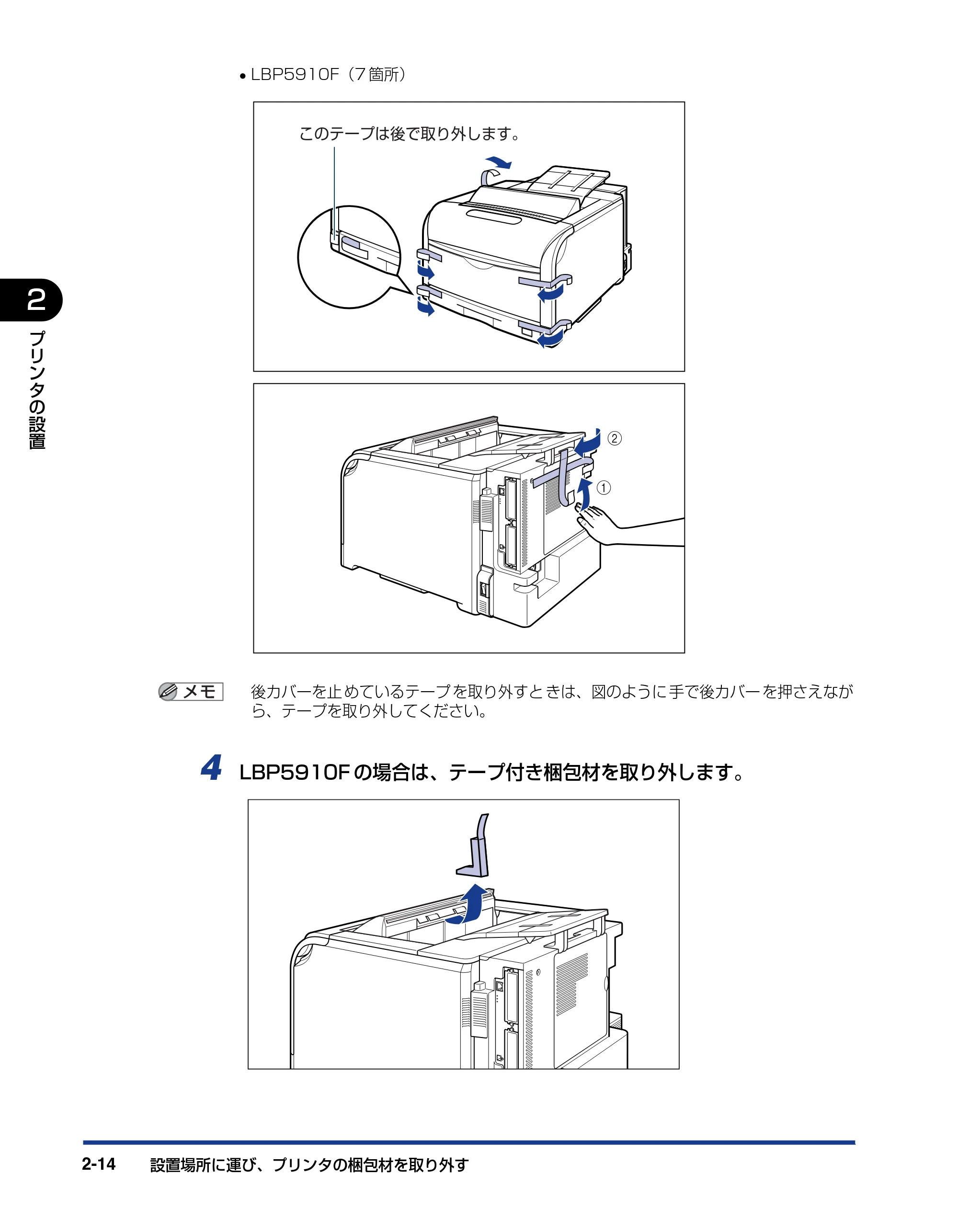
- LBP5910F(7 箇所)
後カバーを止 めているテープ を取り外すと きは、図のように 手で後カバー を押さえなが
ら、テープを取り外してください。
4 LBP5910F の場合は、テープ付き梱包材を取り外します。
a
b
このテープは後で取り外します。
59ページ
設置場所に運び、 プリンタの梱包材を取り外す 2-15
プ
リ
ン
タ
の
設
置
2
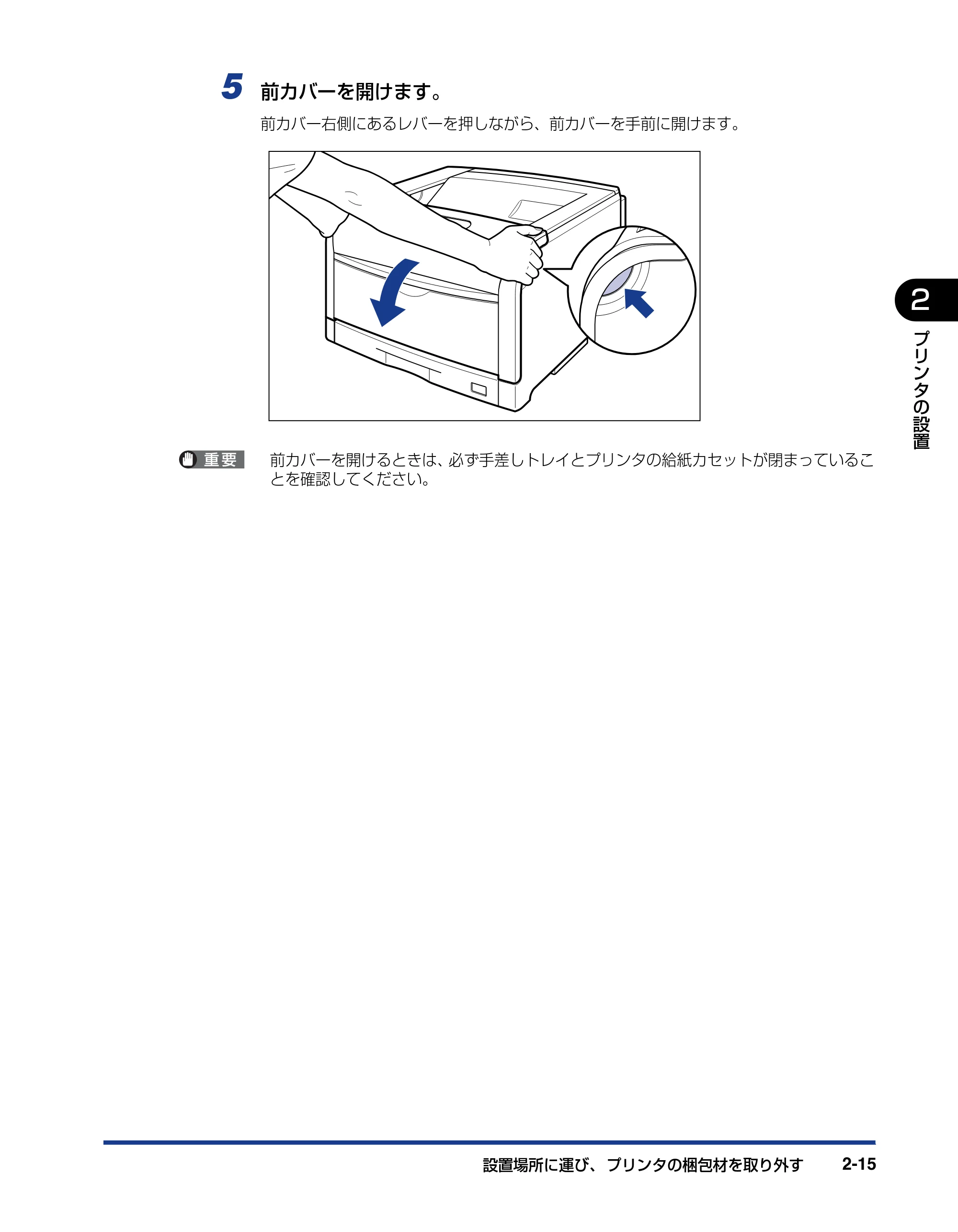
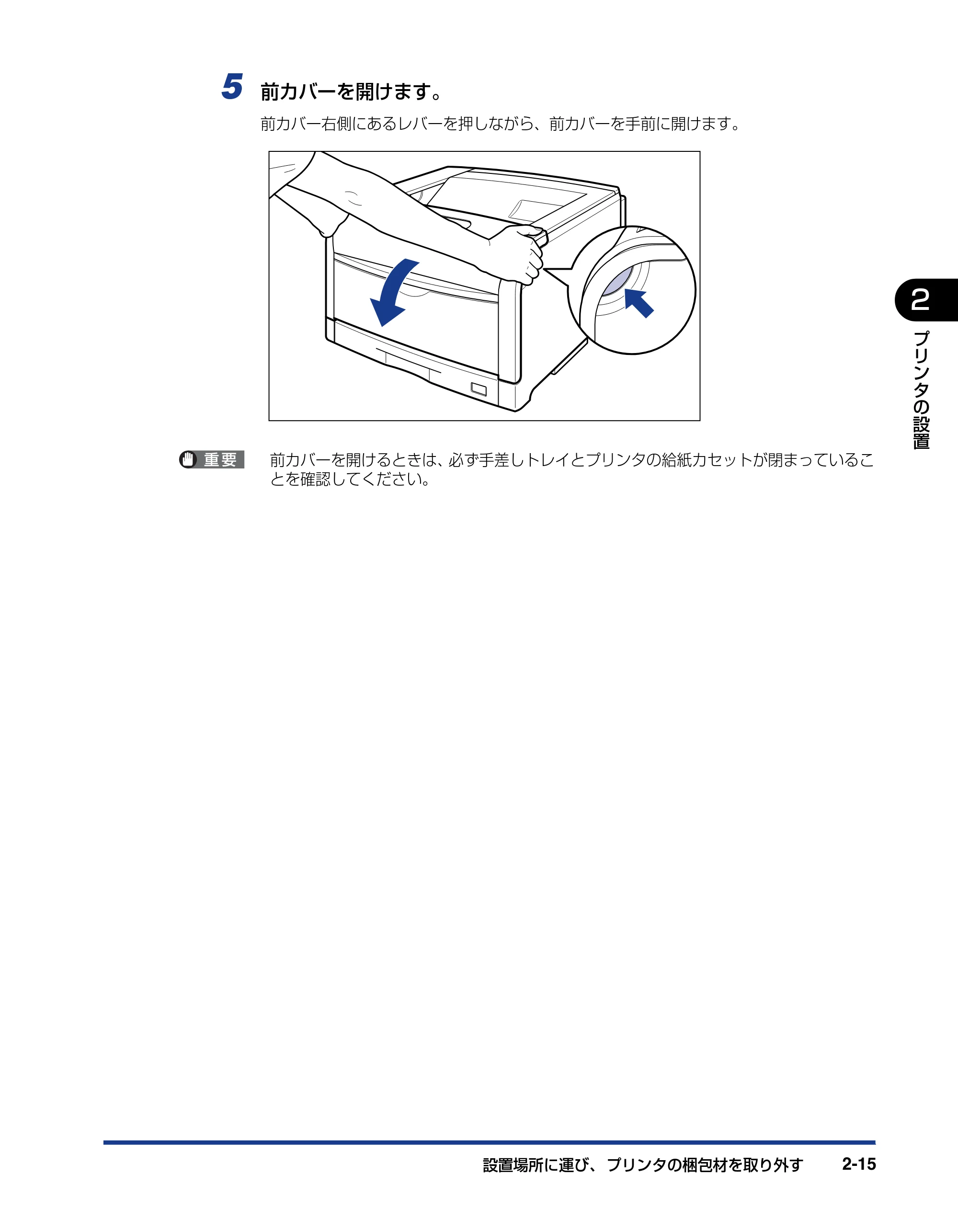
5 前カバーを開けます。
前カバー右側にあるレバーを押しながら、前カバーを手前に開けます。
前カバーを開けるときは、必ず手差しトレイとプリンタの給紙カセットが閉まっているこ
とを確認してください。
60ページ
設置場所に運び、プリンタの梱包材を取り外す2-16
2
プ
リ
ン
タ
の
設
置
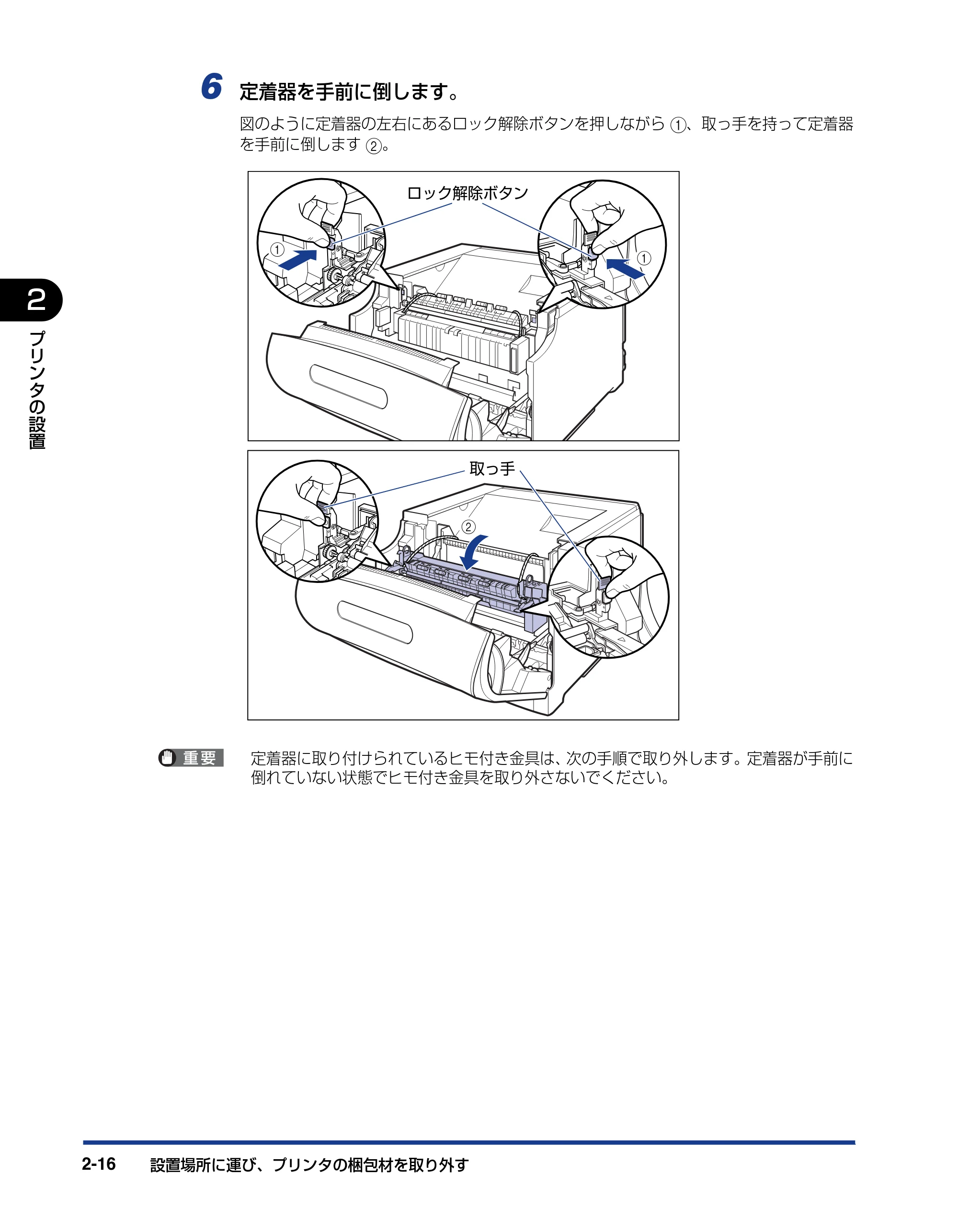
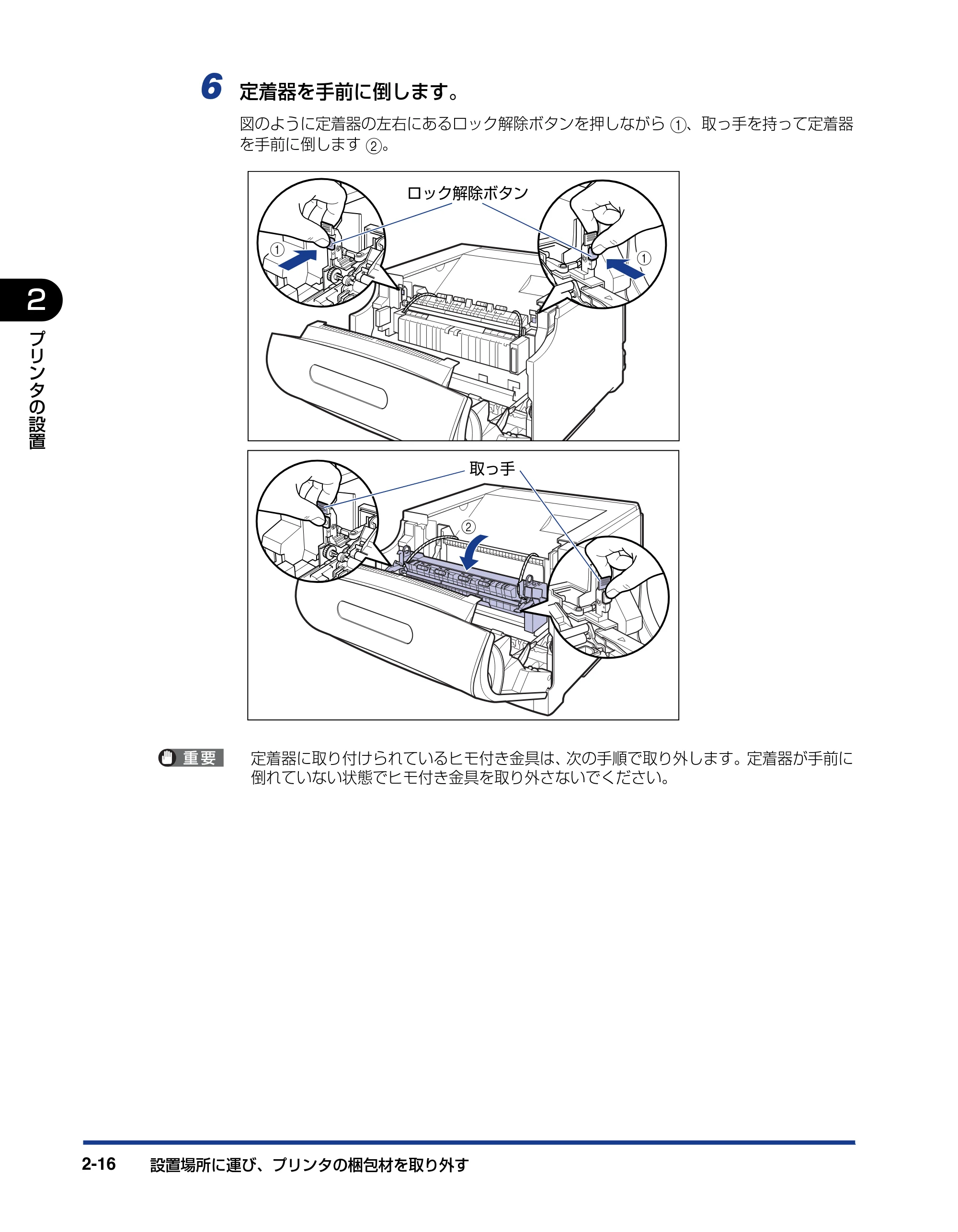
6 定着器を手前に倒します。
図のように定着器の左右にあるロック解除ボタンを押しながら a、取っ手を持って定着器
を手前に倒します b。
定着器に取り付けられているヒモ付き金具は、次の手順で取り外します。定着器が手前に
倒れていない状態でヒモ付き金具を取り外さないでください。
a
ロック解除ボタン
a
b
取っ手
61ページ
設置場所に運び、 プリンタの梱包材を取り外す 2-17
プ
リ
ン
タ
の
設
置
2
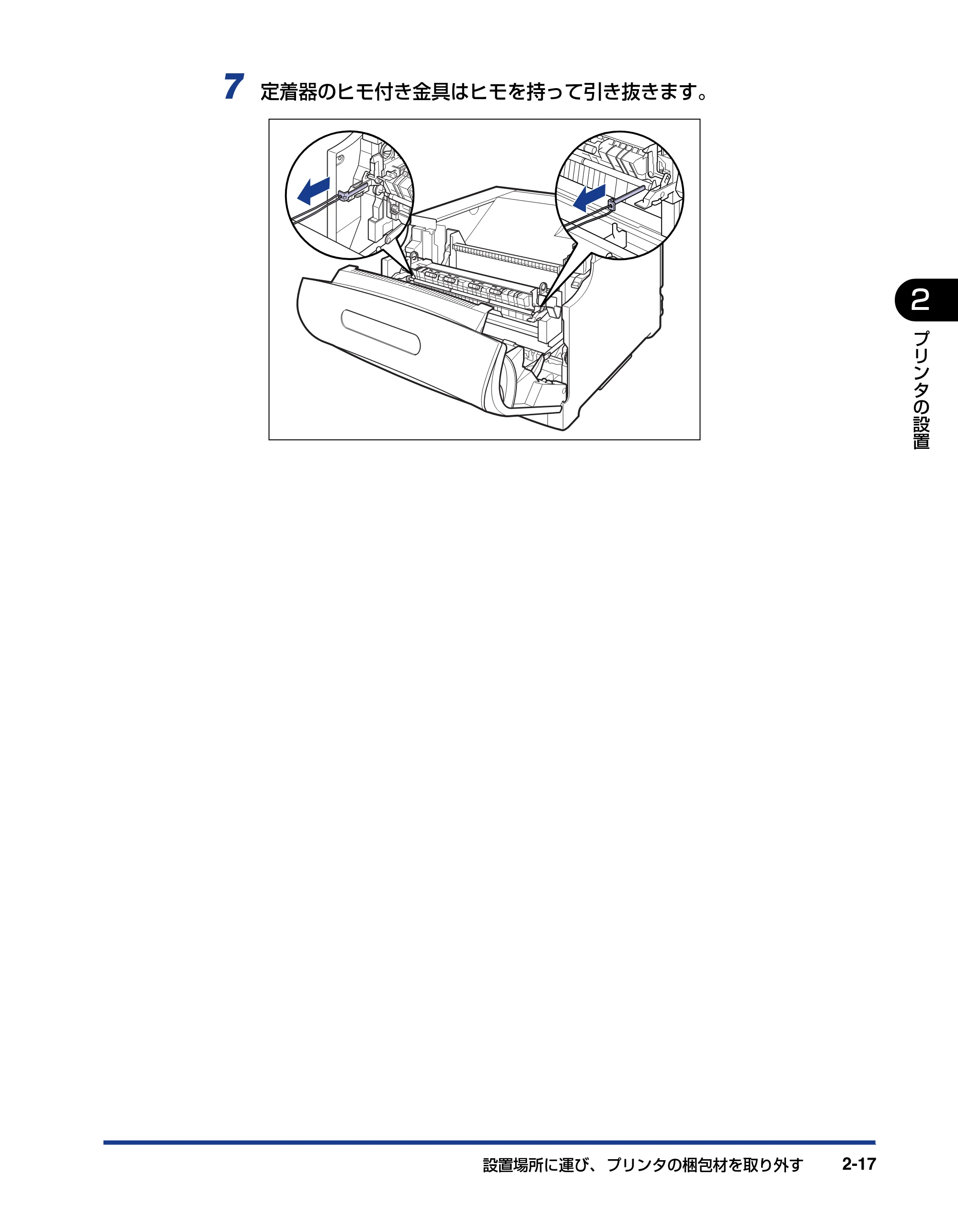
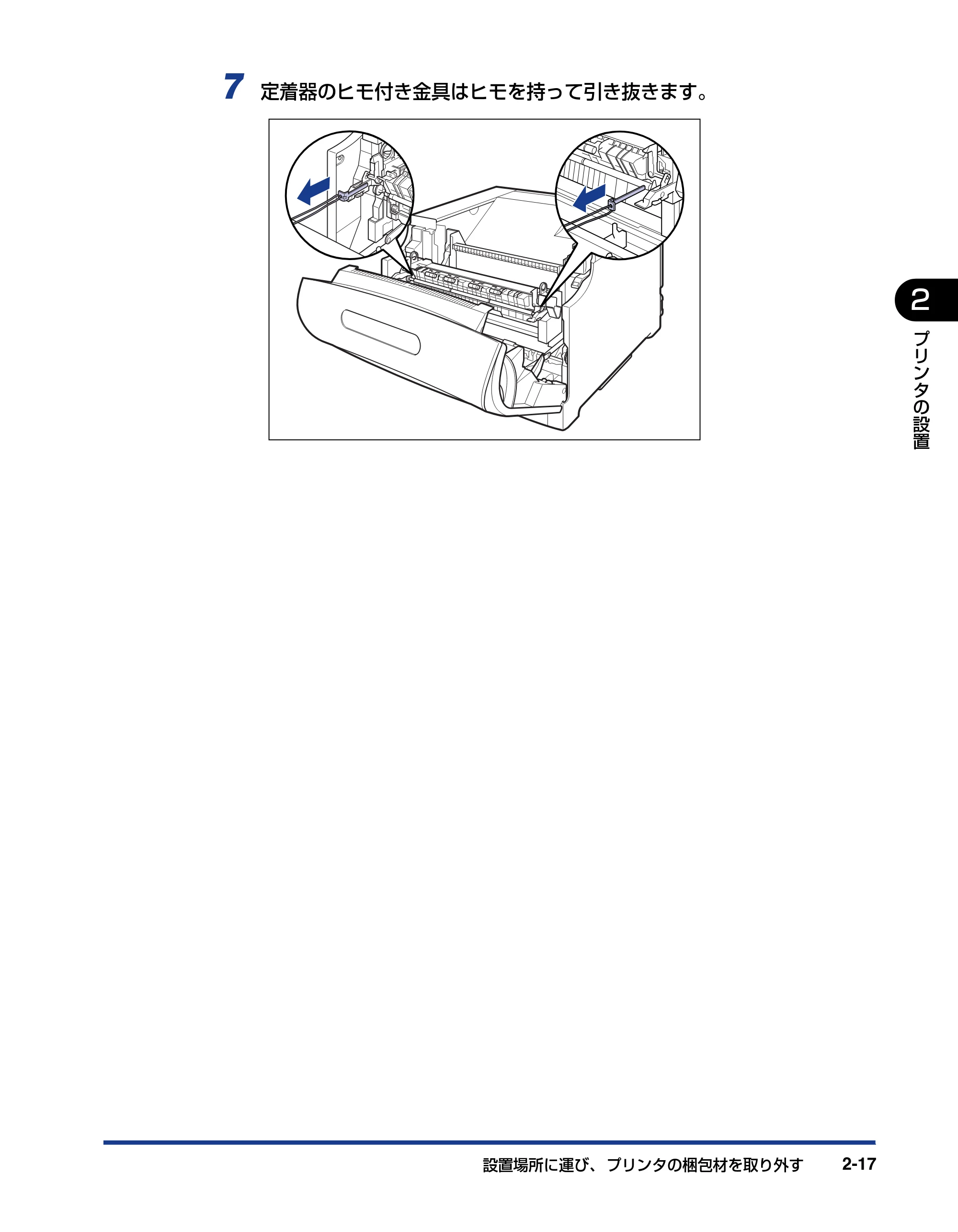
7 定着器のヒモ付き金具はヒモを持って引き抜きます。
62ページ
設置場所に運び、プリンタの梱包材を取り外す2-18
2
プ
リ
ン
タ
の
設
置
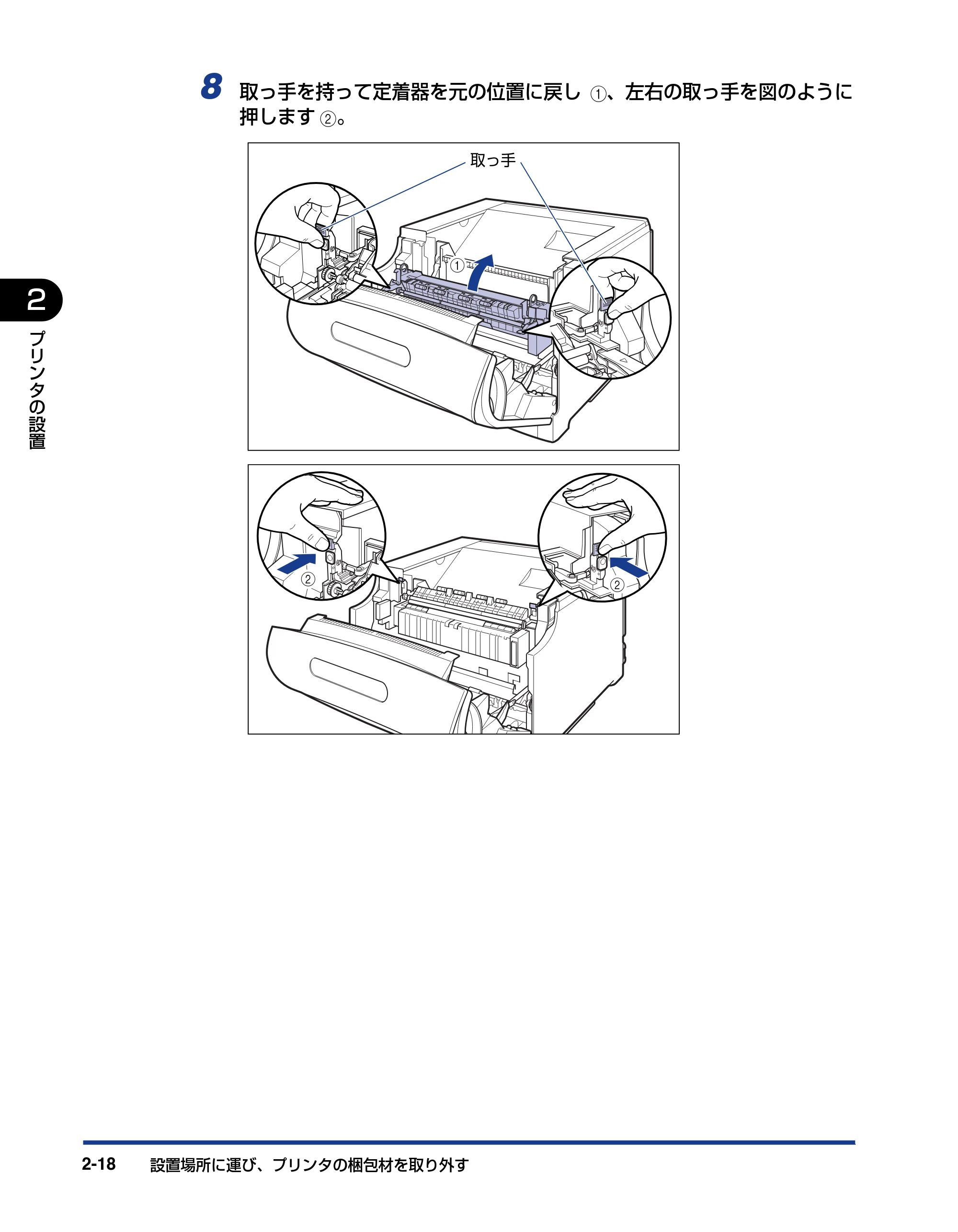
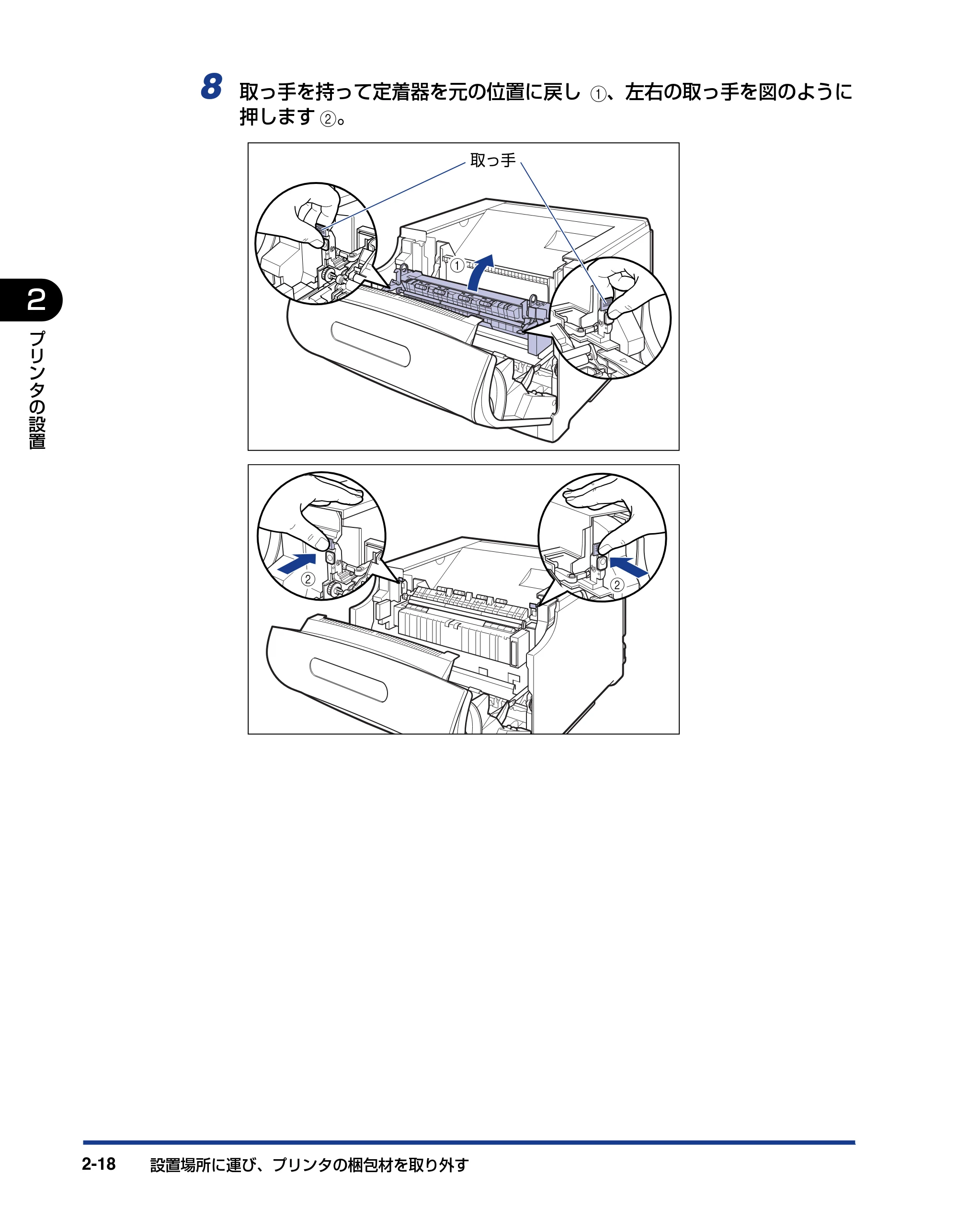
8 取っ手を持って定着器を元の位置に戻し a、左右の取っ手を図のように
押します b。
a
取っ手
b b
63ページ
設置場所に運び、 プリンタの梱包材を取り外す 2-19
プ
リ
ン
タ
の
設
置
2
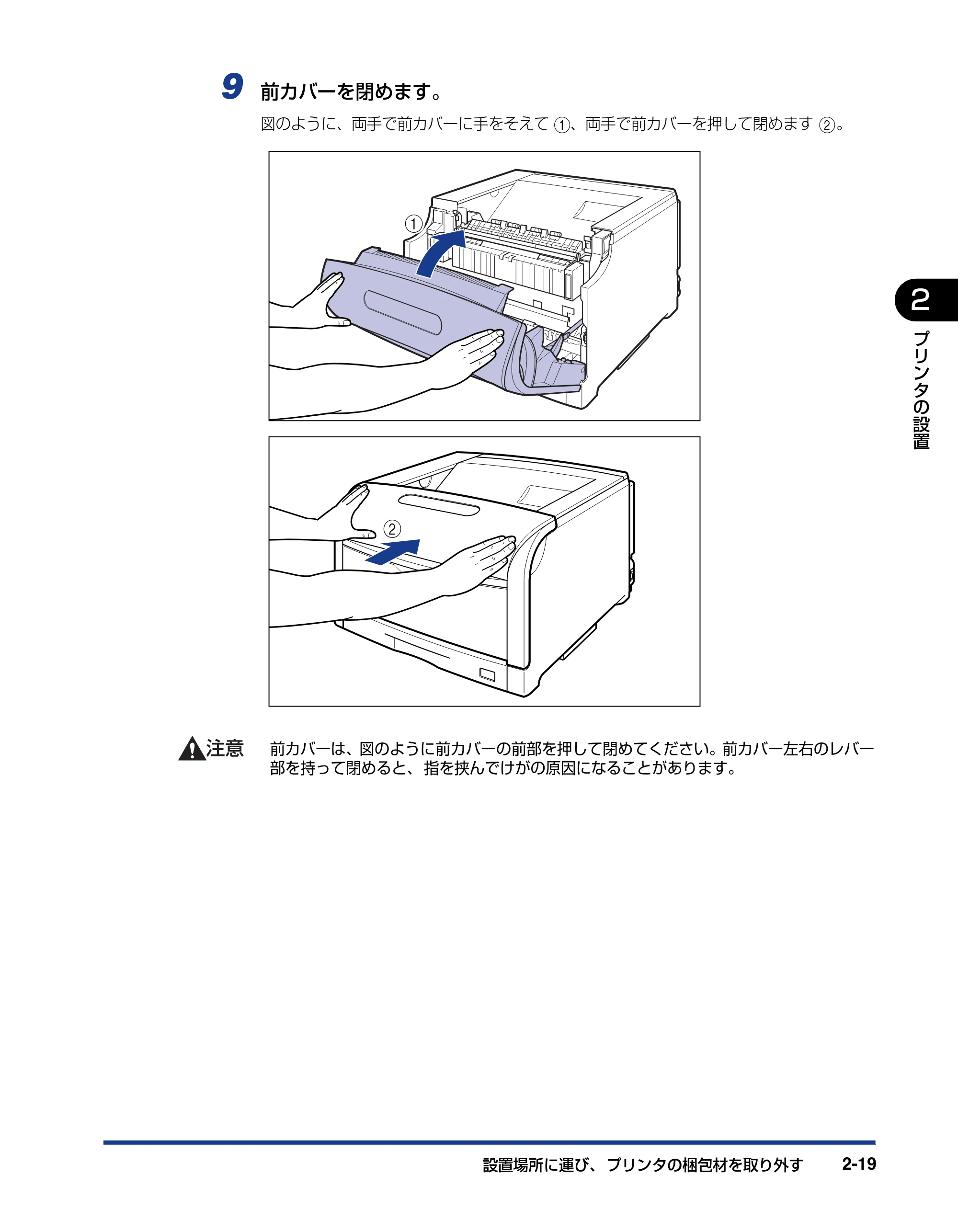
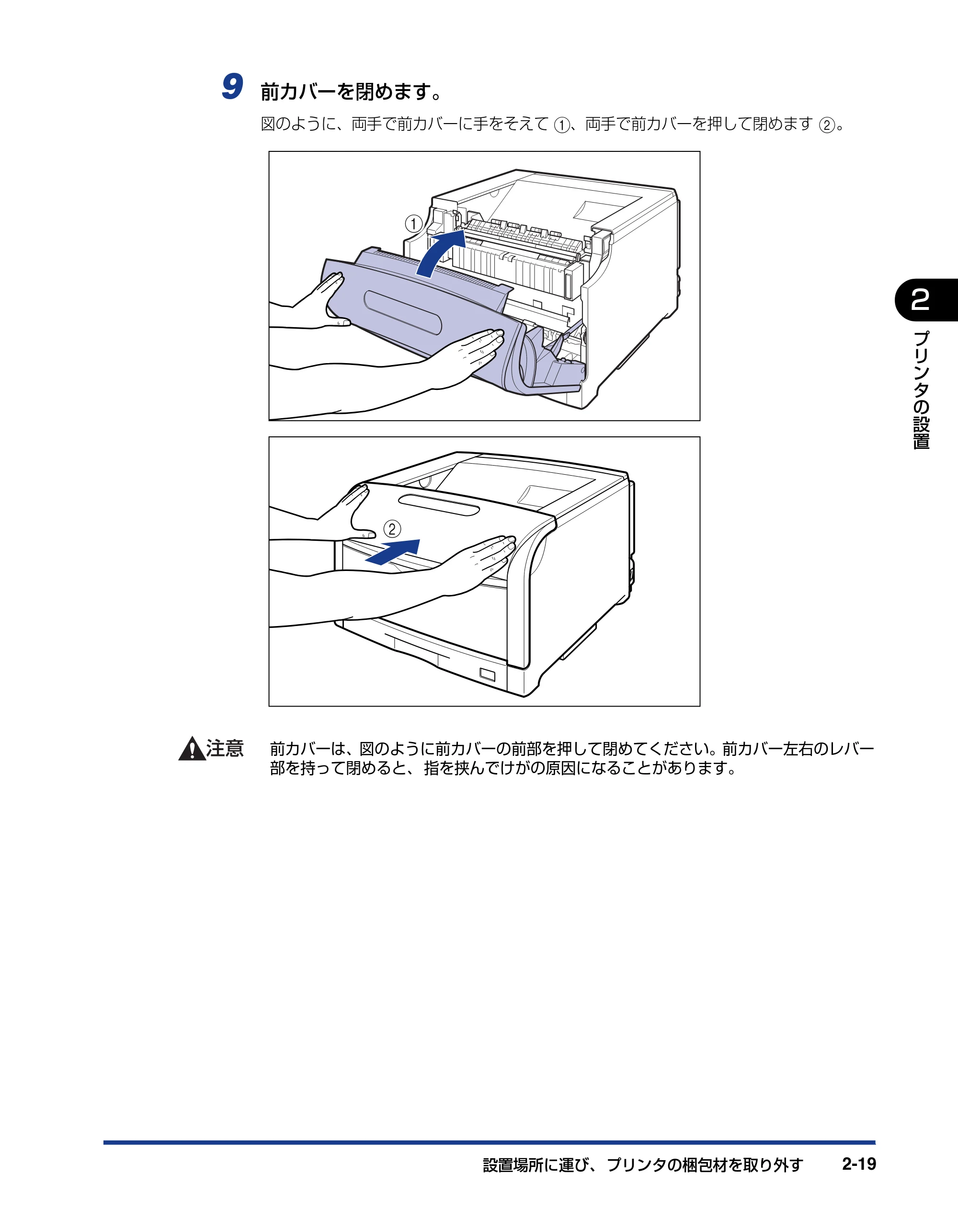
9 前カバーを閉めます。
図のように、両手で前カバーに手をそえて a、両手で前カバーを押して閉めます b。
前カバーは、図のように前カバーの前部を押して閉めてください。前カバー左右のレバー
部を持って閉めると、 指を挟んでけがの原因になることがあります。
a
b
64ページ
設置場所に運び、プリンタの梱包材を取り外す2-20
2
プ
リ
ン
タ
の
設
置
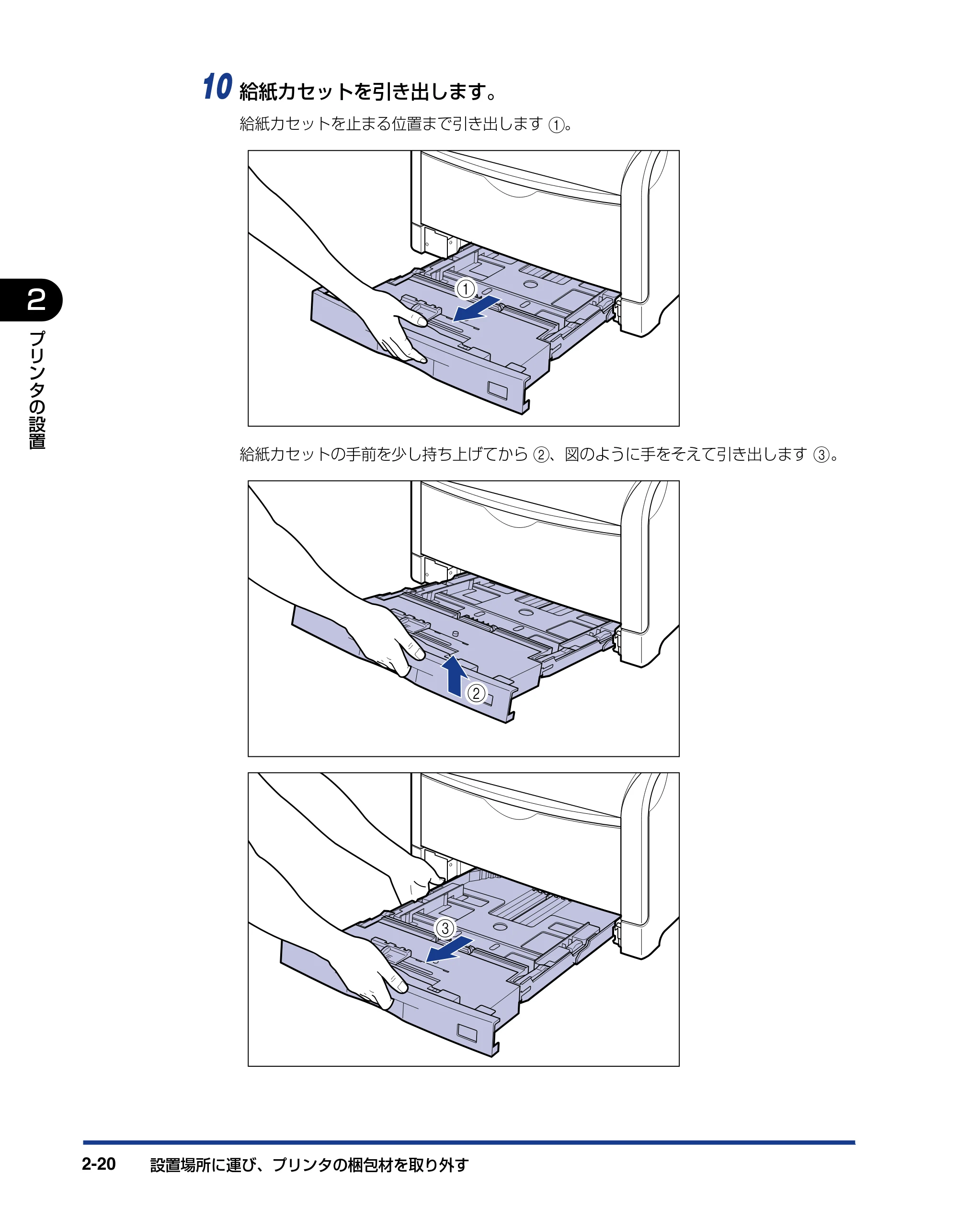
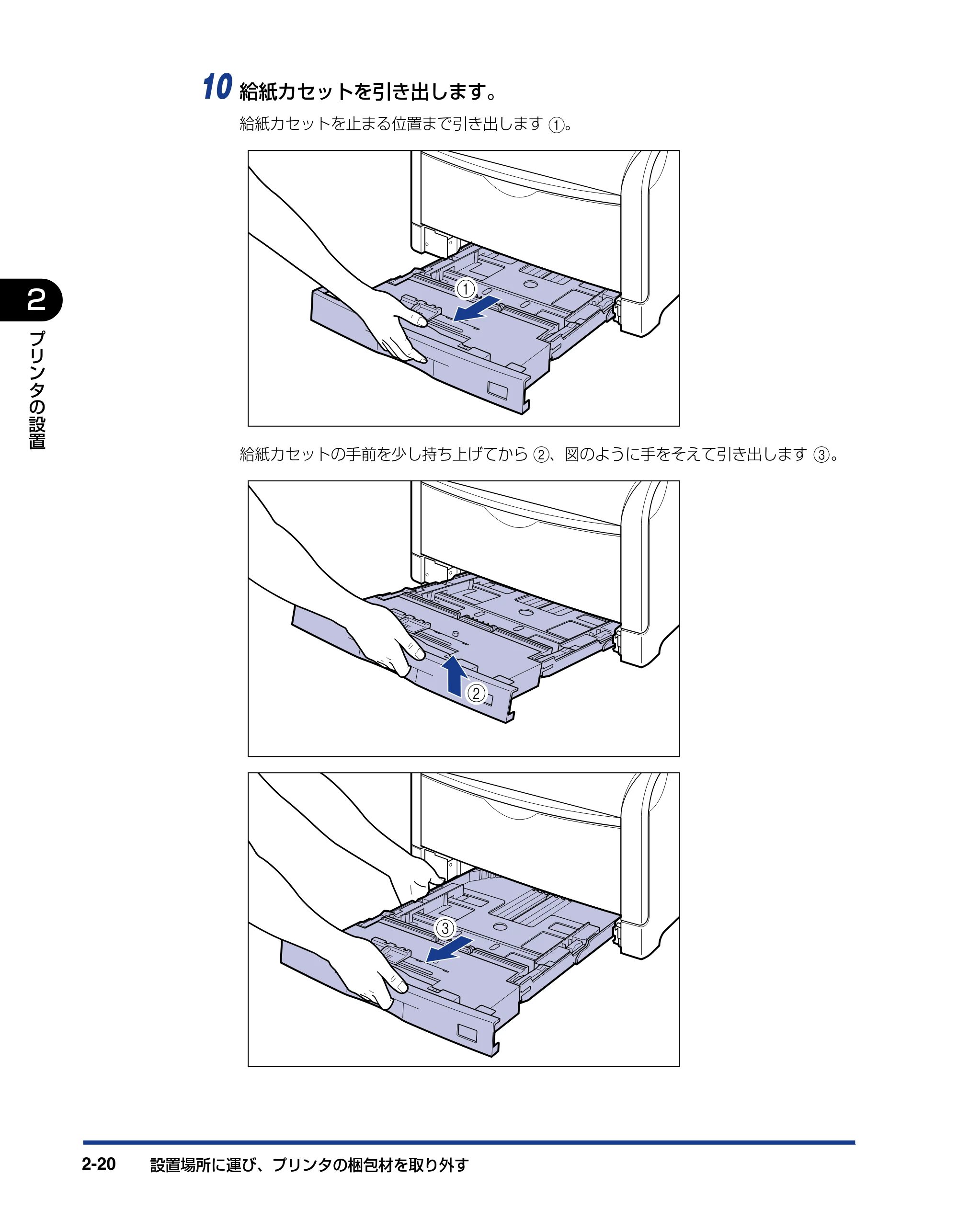
10 給紙カセットを引き出します。
給紙カセットを止まる位置まで引き出します a。
給紙カセットの手前を少し持ち上げてから b、図のように手をそえて引き出します c。
a
b
c
65ページ
設置場所に運び、 プリンタの梱包材を取り外す 2-21
プ
リ
ン
タ
の
設
置
2
給紙カセットは水平に引き抜くことはできません。無理に引き抜こうとすると給紙カセッ
トを破損することがあります。
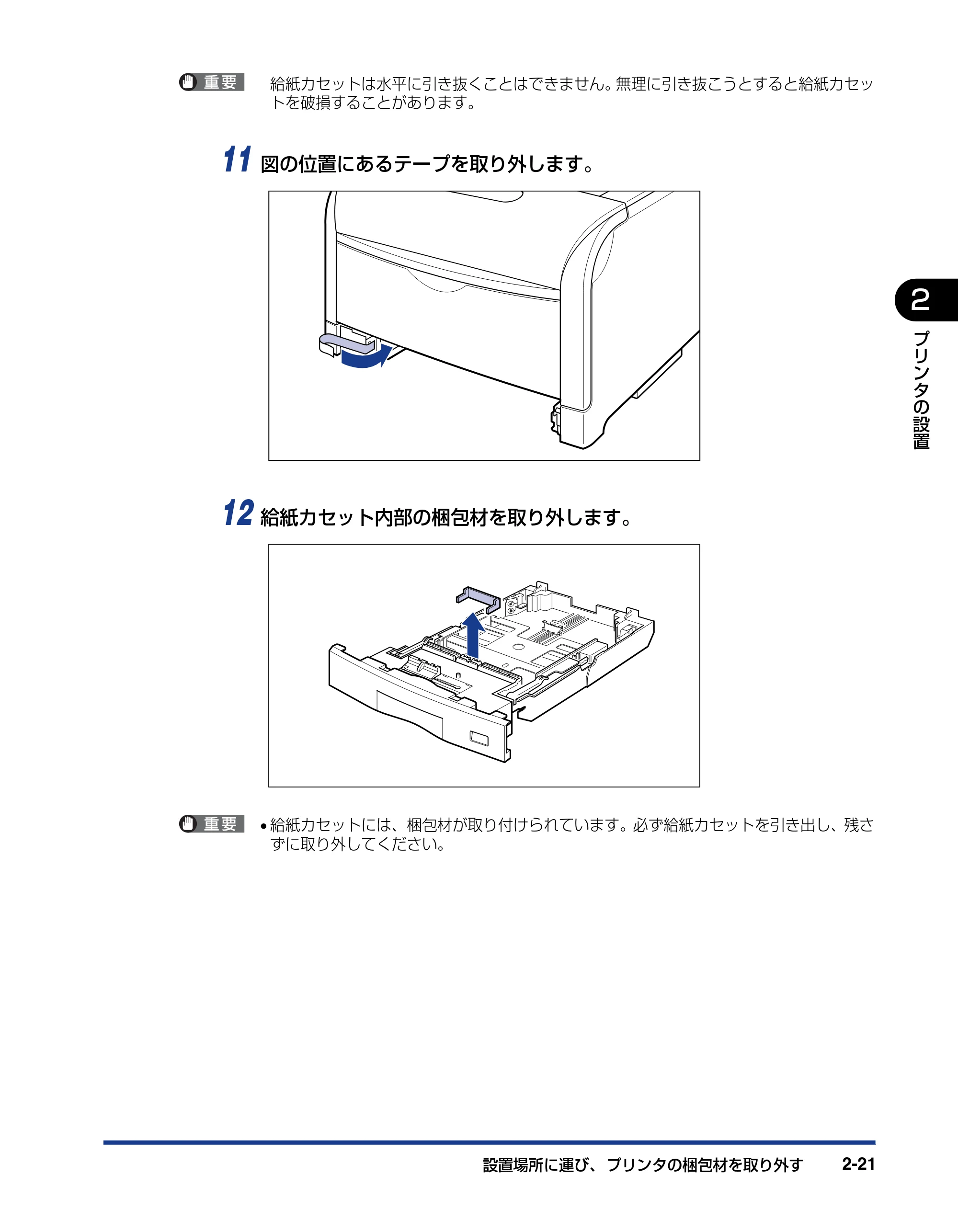
11 図の位置にあるテープを取り外します。
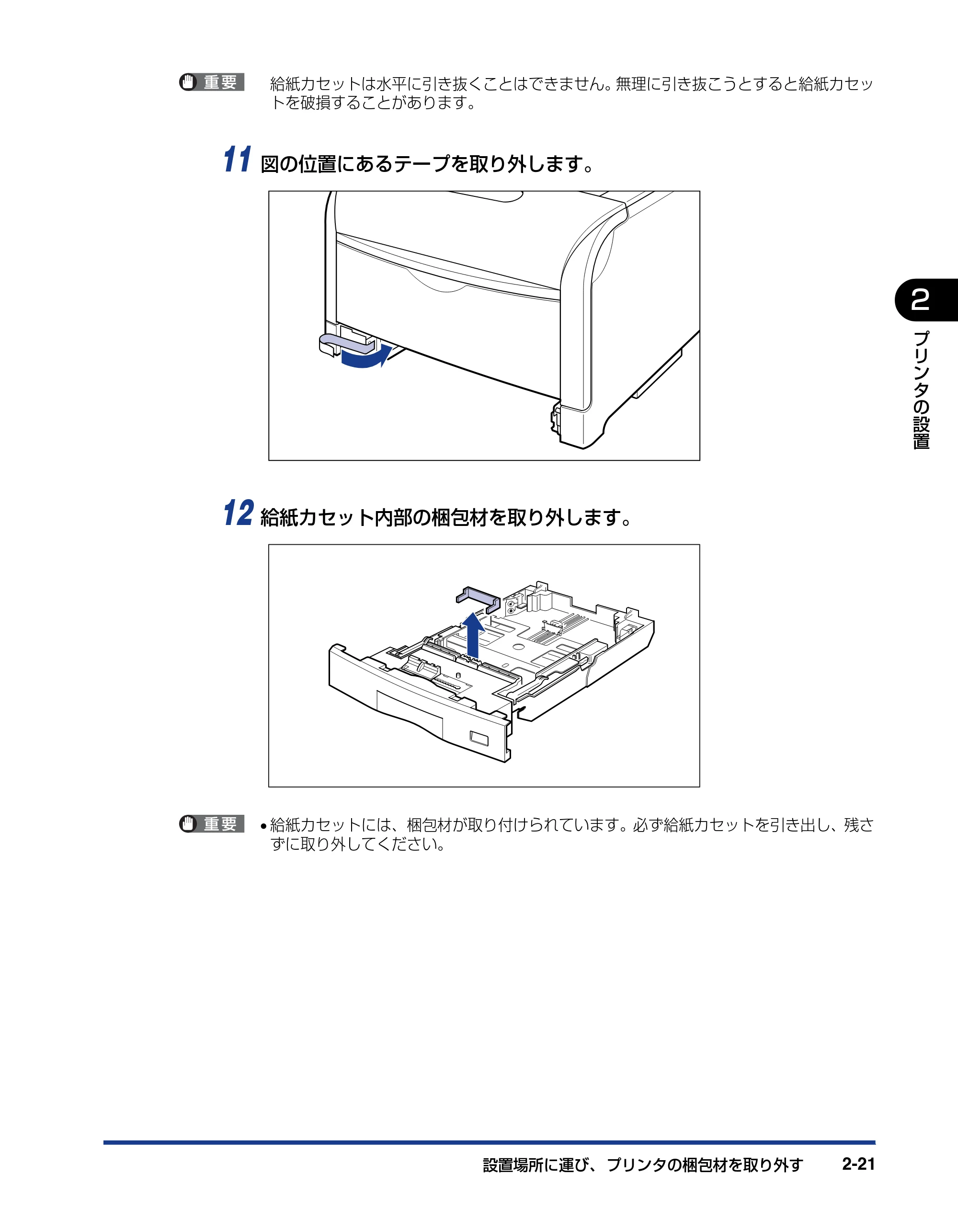
12 給紙カセット内部の梱包材を取り外します。
- 給紙カセットには、梱包材が取り付けられています。必ず給紙カセットを引き出し、残さ
ずに取り外してください。
66ページ
設置場所に運び、プリンタの梱包材を取り外す2-22
2
プ
リ
ン
タ
の
設
置
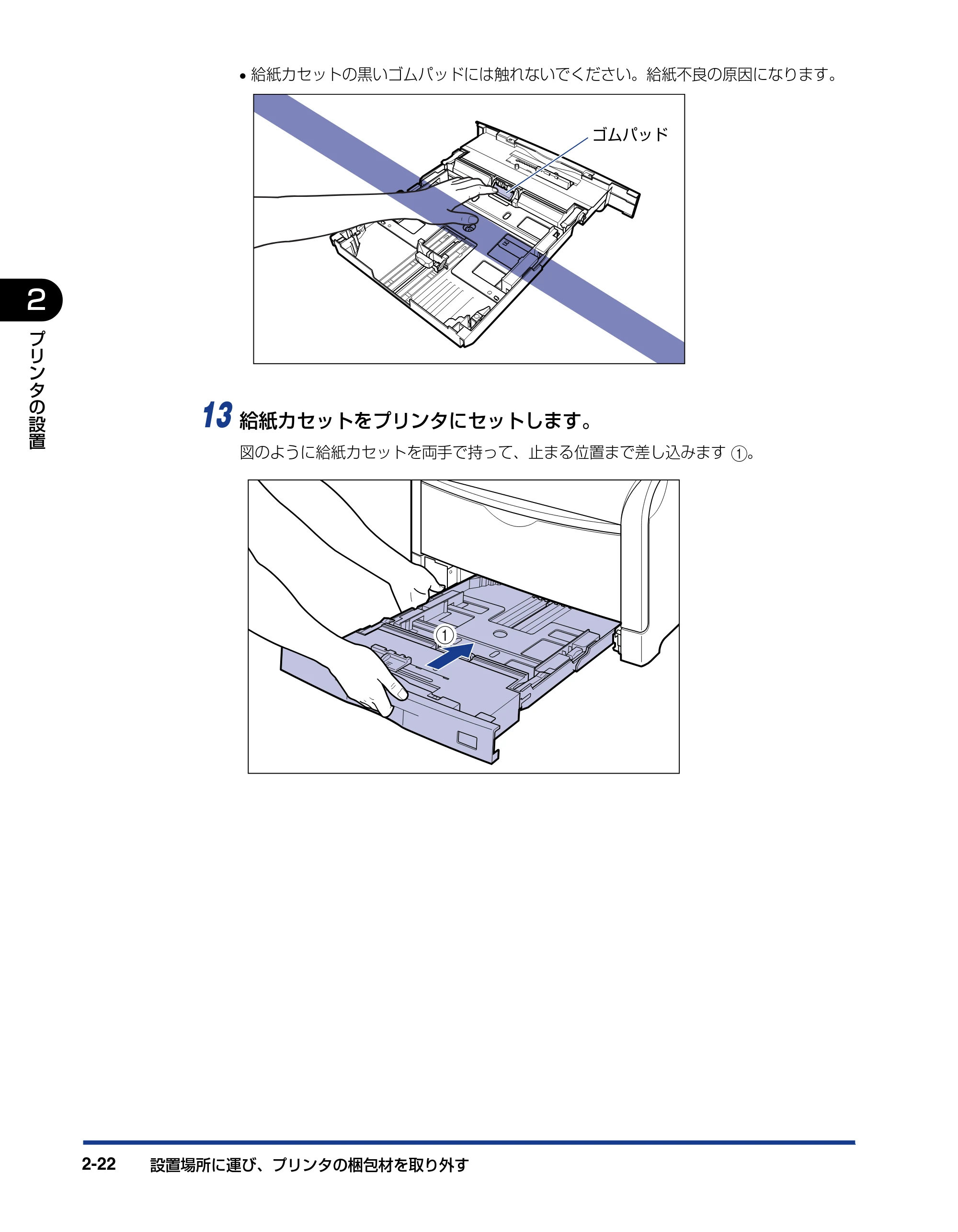
- 給紙カセットの黒いゴムパッドには触れないでください。給紙不良の原因になります。
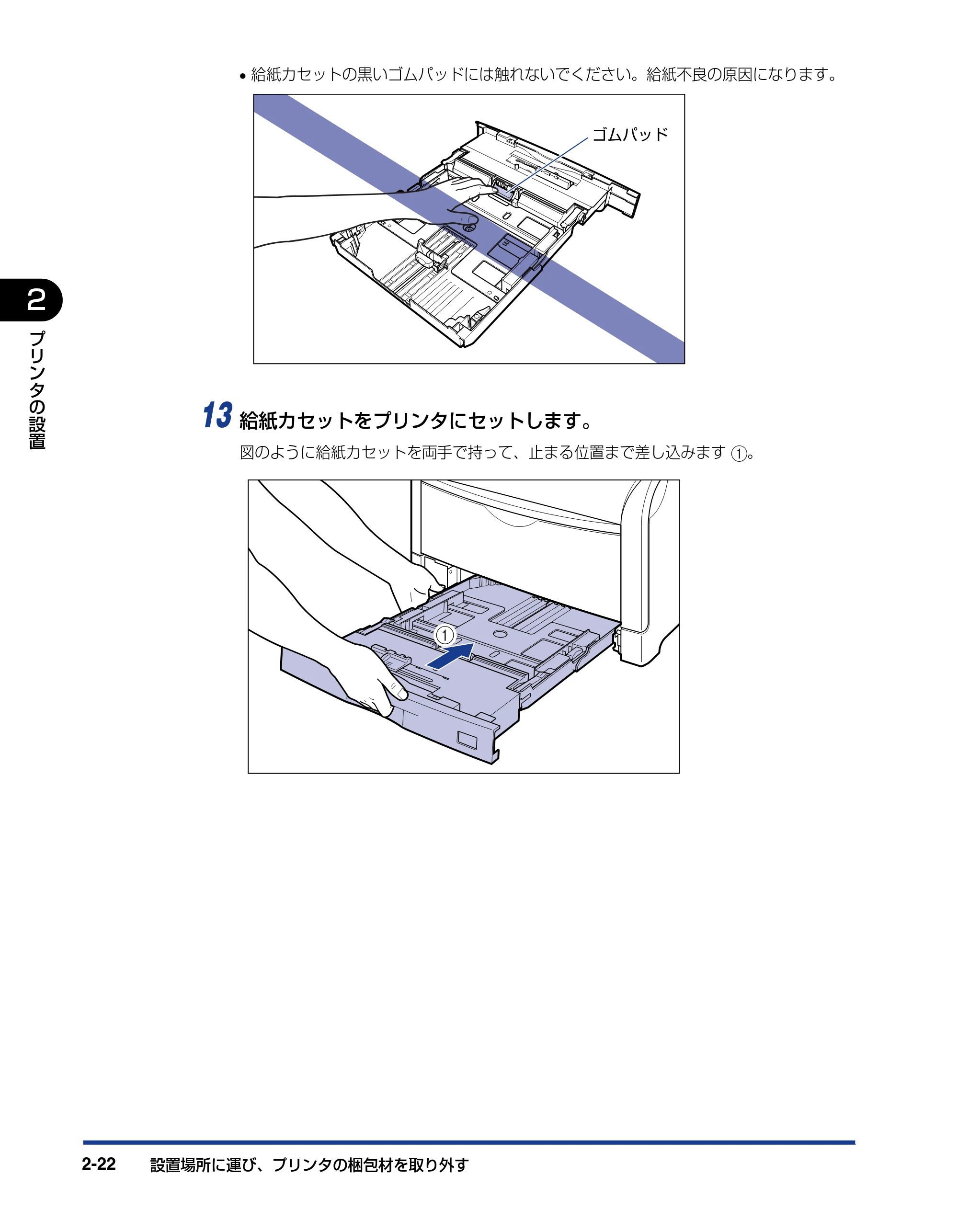
13 給紙カセットをプリンタにセットします。
図のように給紙カセットを両手で持って、止まる位置まで差し込みます a。
ゴムパッド
a
67ページ
設置場所に運び、 プリンタの梱包材を取り外す 2-23
プ
リ
ン
タ
の
設
置
2
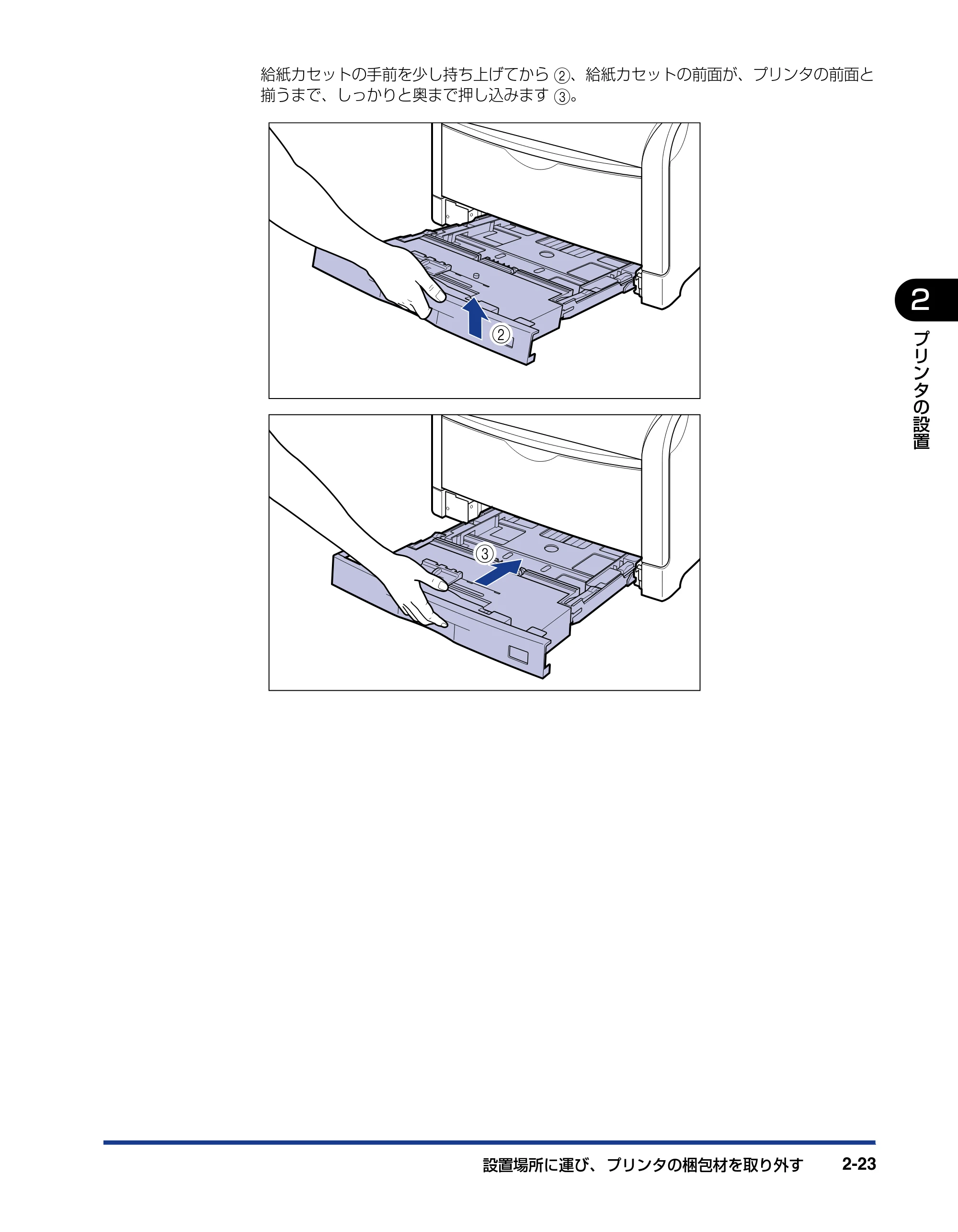
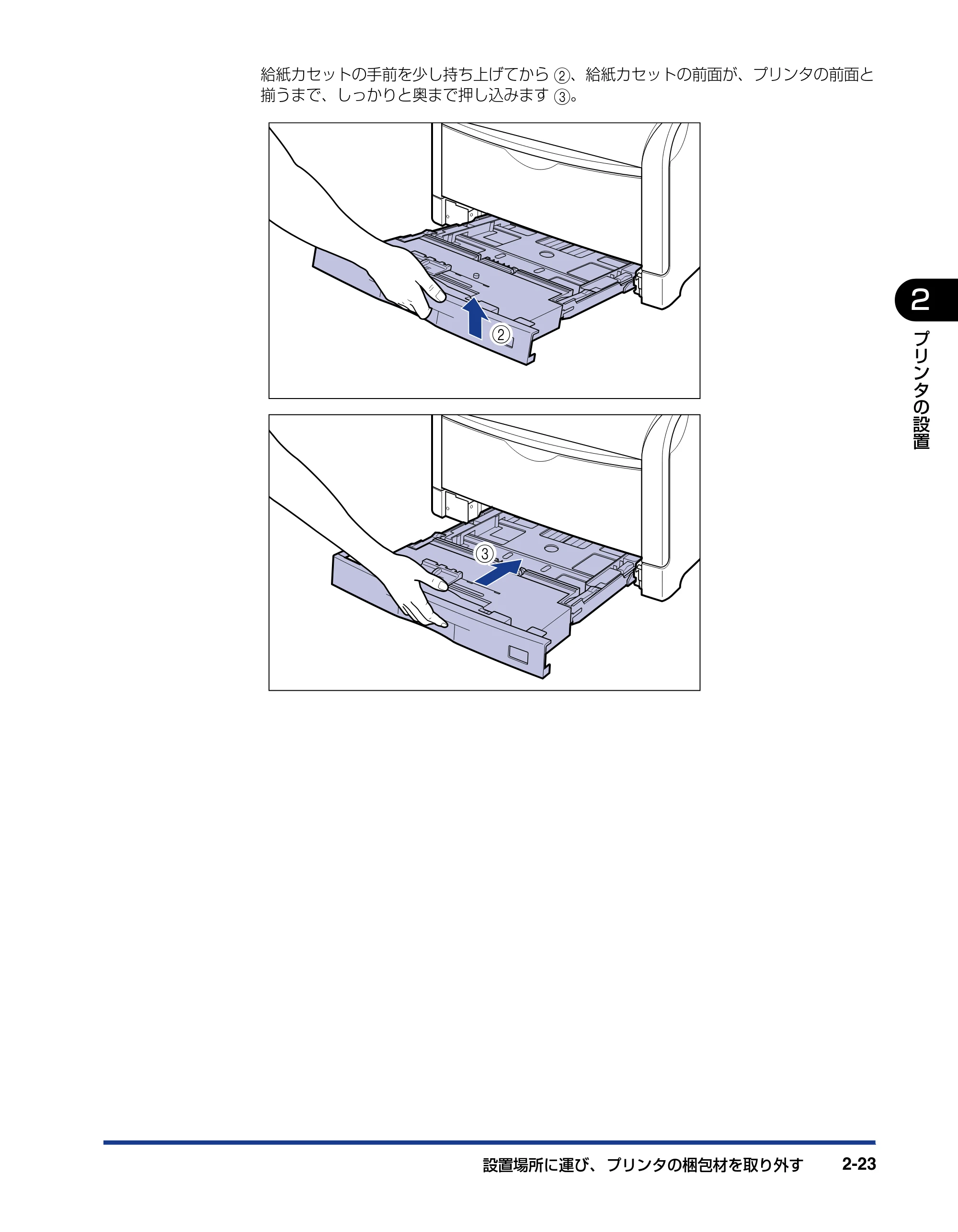
給紙カセットの手前を少し持ち上げてから b、給紙カセットの前面が、プリンタの前面と
揃うまで、しっかりと奥まで押し込みます c。
b
c
電源コードとアース線を接続する
電源コードとアース線を接続する2-24
2
プ
リ
ン
タ
の
設
置
電源コードとアース線を接続する
本プリンタの電源コードとアース線の接続方法を説明します。接続する際には「安全にお使
いいただくために」(➞P.xv)を参照してください。
- 感電防止のため、プリンタの電源コードが接続されていないことを確認してからアース線
を接続してください。
- プリンタとコンピュータがUSBケーブルで接続されているときは、感電防止のため、USB
ケーブルを抜 くか、コンピュー タの電源コード を抜いてから アース線を接 続してくださ
い。
- アース線を接続するときは、プリンタ、コンピュータ双方とも接続してください。片方だ
け接続すると、機器間に電位差が生じ故障の原因になることがあります。
- コンピュータ本体の補助コンセントに電源を接続しないでください。
- なるべくひとつのコンセントを専用にしてお使いください。
- 本プリンタを無停電電源に接続しないでください。停電発生時に誤動作を起こしたり、故
障する恐れがあります。
アース線の取り付け作業には、プラスドライバが必要です。あらかじめネジに合ったサイ
ズのものをご用意ください。
1 プリンタの電源が入っていないことを確認します。
電源スイッチの“○”側を押した状態がオフです。
69ページ
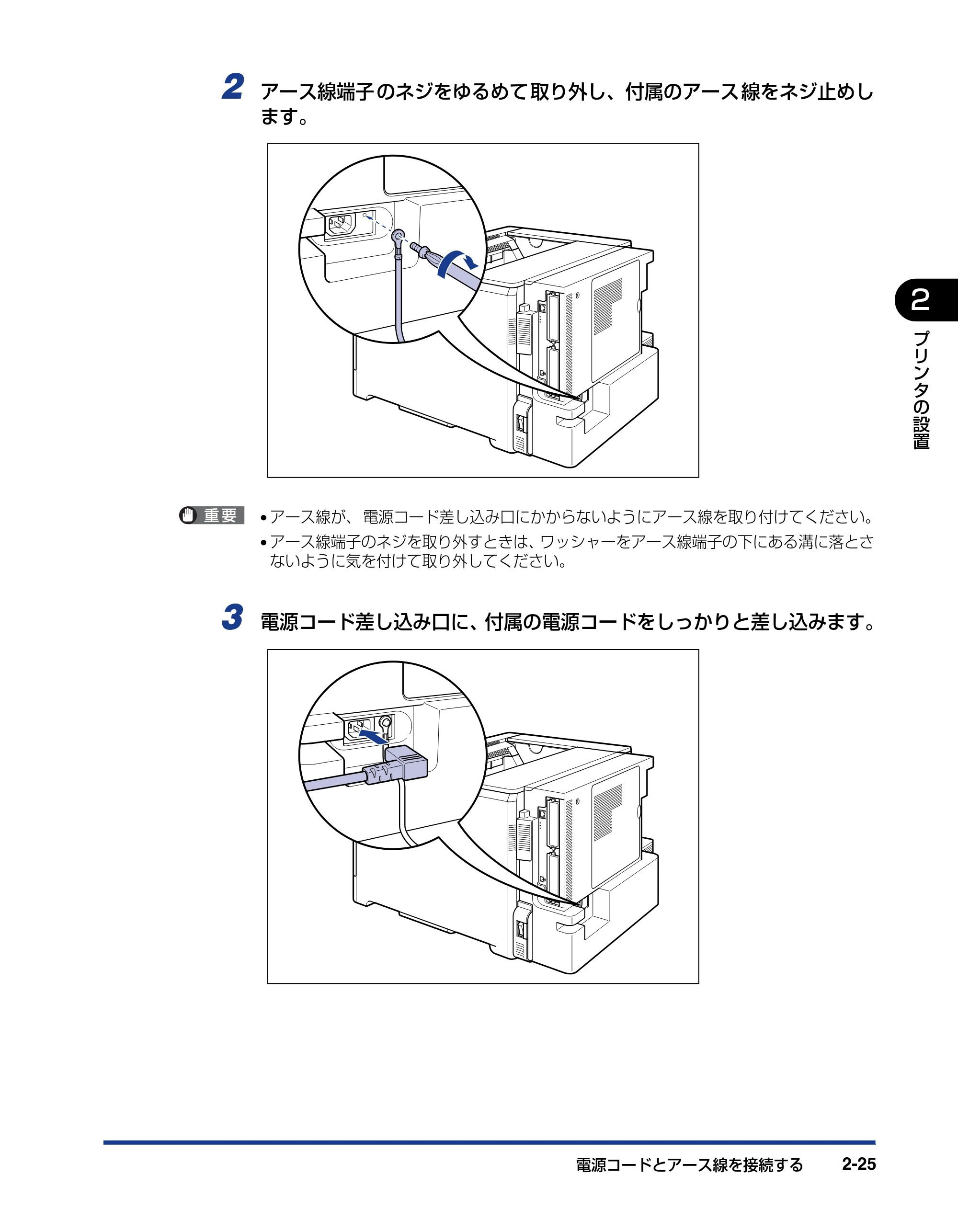
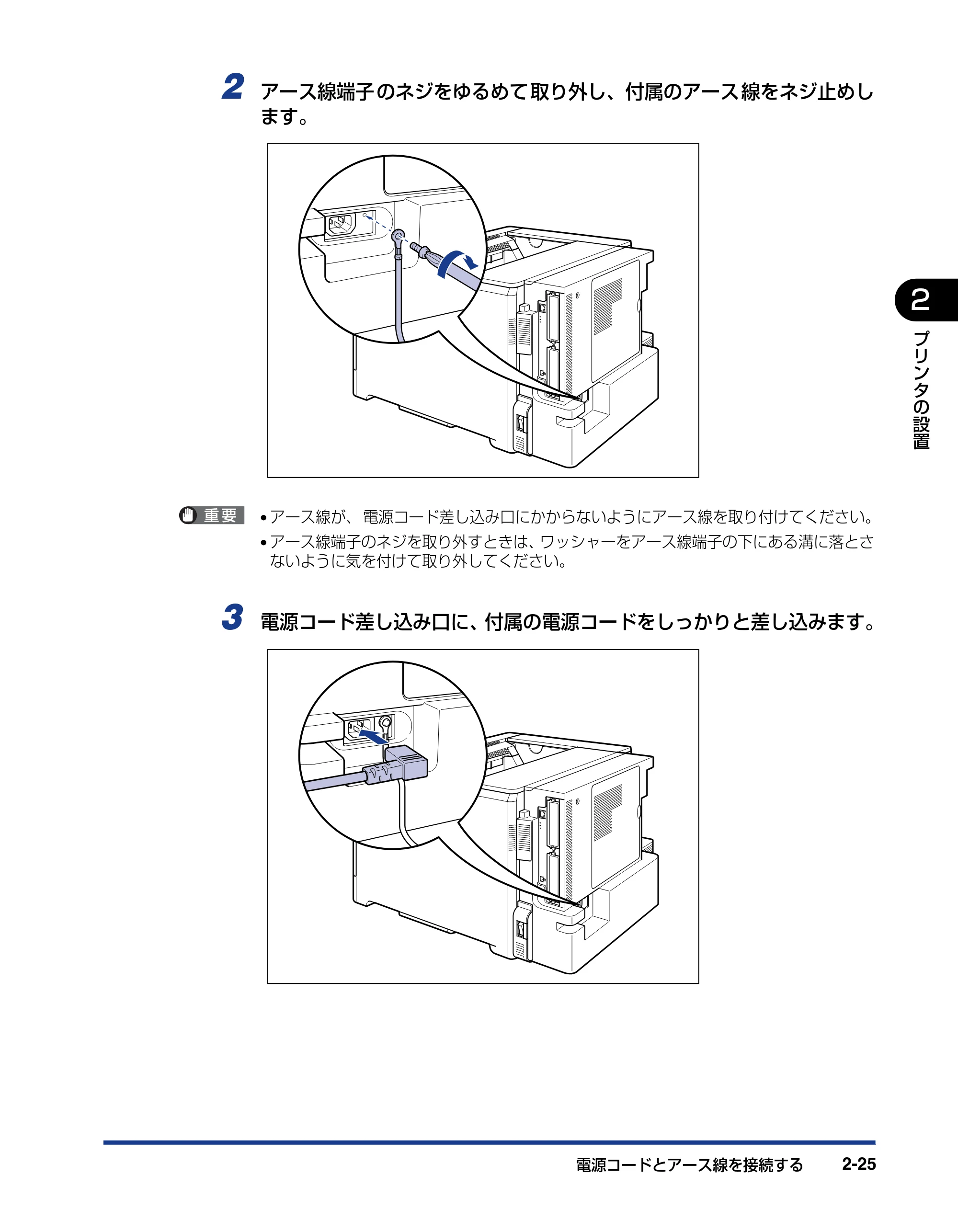
電源コードとアース線を接続する 2-25
プ
リ
ン
タ
の
設
置
2
2 アース線端子のネジをゆるめて取り外し、付属のアース線をネジ止めし
ます。
- アース線が、 電源コード差し込み口にかからないようにアース線を取り付けてください。
- アース線端子のネジを取り外すときは、ワッシャーをアース線端子の下にある溝に落とさ
ないように気を付けて取り外してください。
3 電源コード差し込み口に、付属の電源コードをしっかりと差し込みます。
70ページ
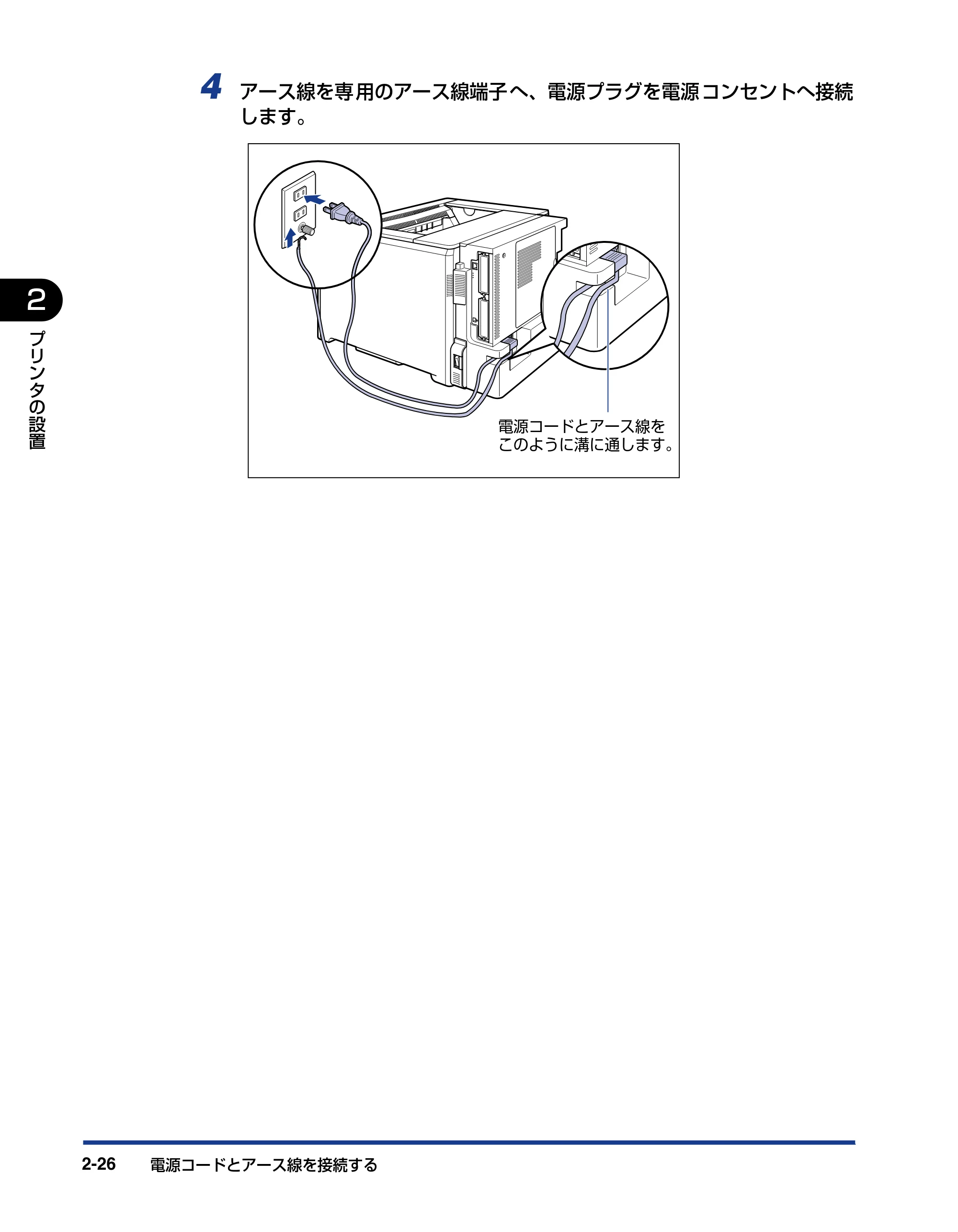
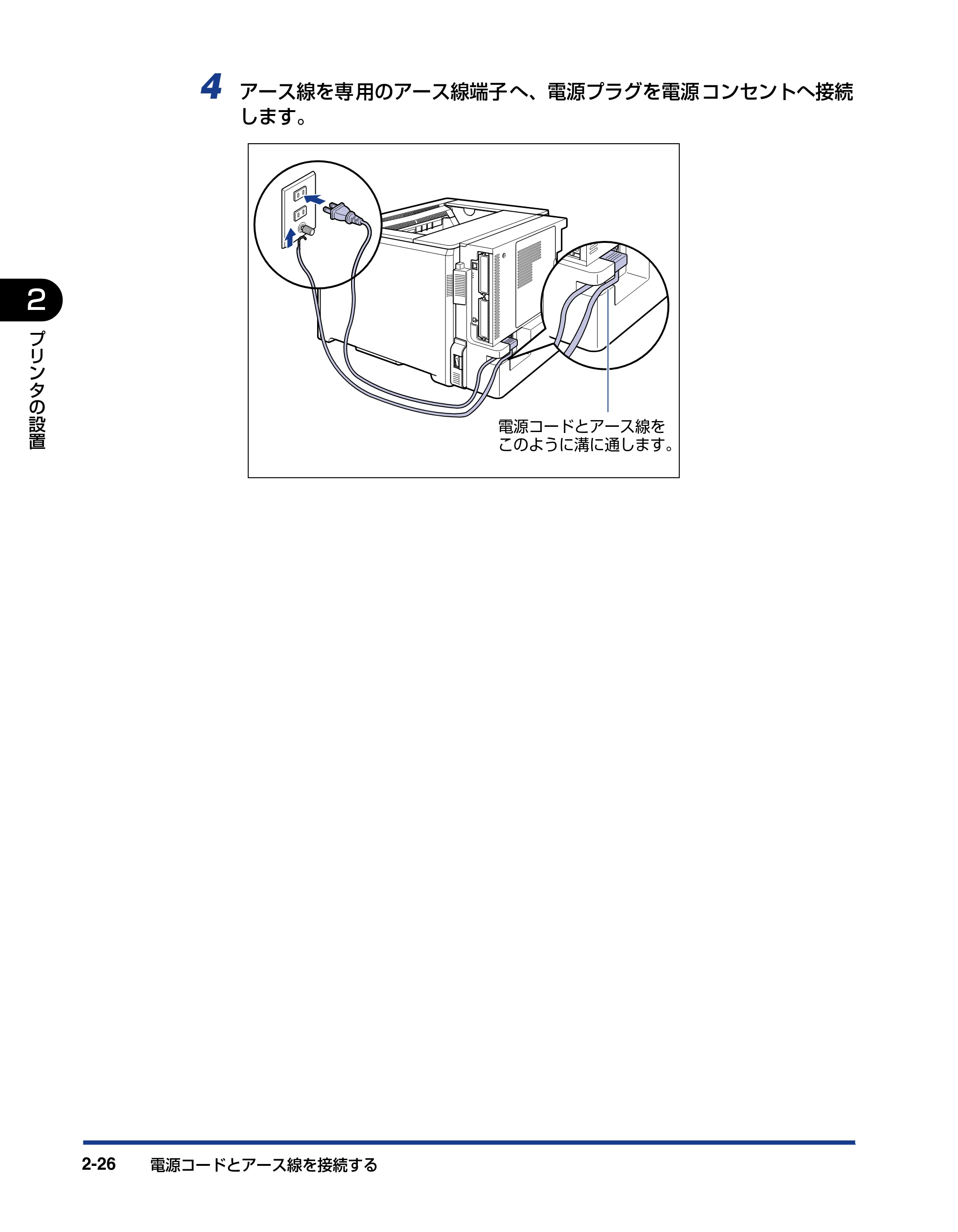
電源コードとアース線を接続する2-26
2
プ
リ
ン
タ
の
設
置
4 アース線を専用のアース線端子へ、電源プラグを電源コンセントへ接続
します。
電源コードとアース線を
このように溝に通します。
ドラムカートリッジをセットする
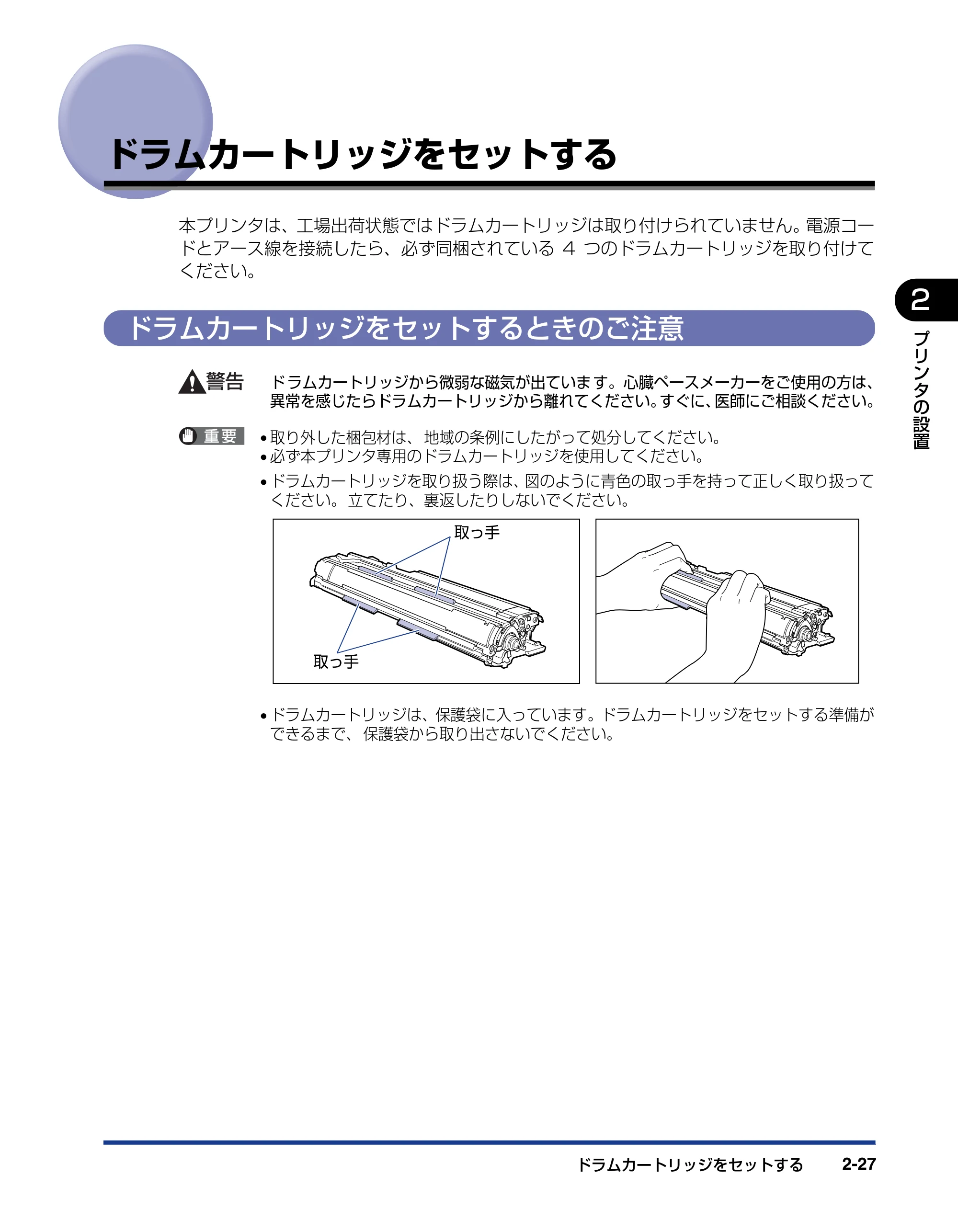
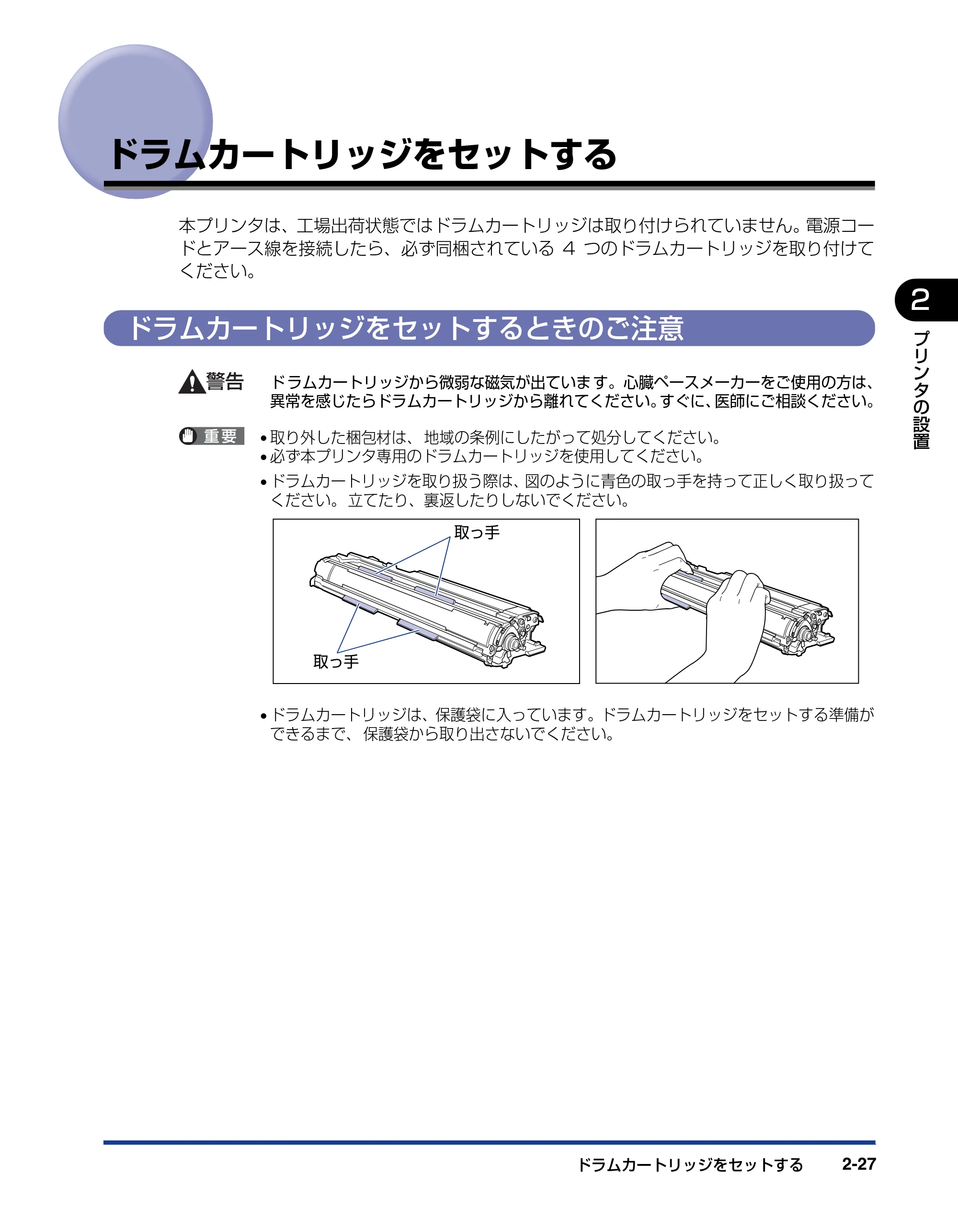
ドラムカートリッジをセットする 2-27
2
プ
リ
ン
タ
の
設
置
ドラムカートリッジをセットする
本プリンタは、工場出荷状態ではドラムカートリッジは取り付けられていません。電源コー
ドとアース線を接続したら、必ず同梱されている 4 つのドラムカートリッジを取り付けて
ください。
ドラムカートリッジをセットするときのご注意
ド ラムカートリッジから微弱な磁気が出ていま す。心臓ペースメーカーをご使用の方は、
異常を感じたらドラムカートリッジから離れてください。すぐに、医師にご相談ください。
- 取り外した梱包材は、 地域の条例にしたがって処分してください。
- 必ず本プリンタ専用のドラムカートリッジを使用してください。
- ドラムカートリッジを取り扱う際は、図のように青色の取っ手を持って正しく取り扱って
ください。 立てたり、裏返したりしないでください。
- ドラムカートリッジは、保護袋に入っています。ドラムカートリッジをセットする準備が
できるまで、 保護袋から取り出さないでください。
取っ手
取っ手
ドラムカートリッジのセット
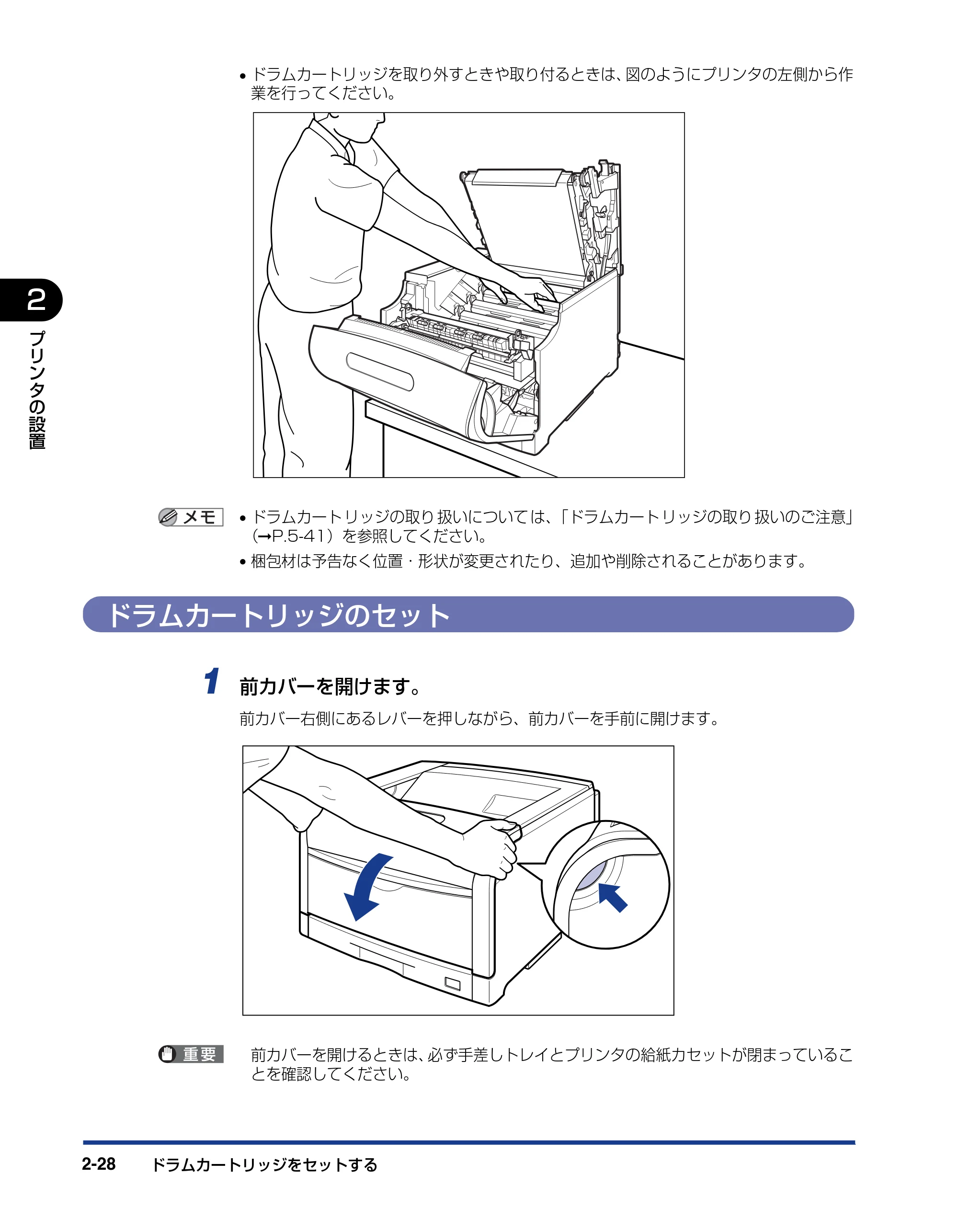
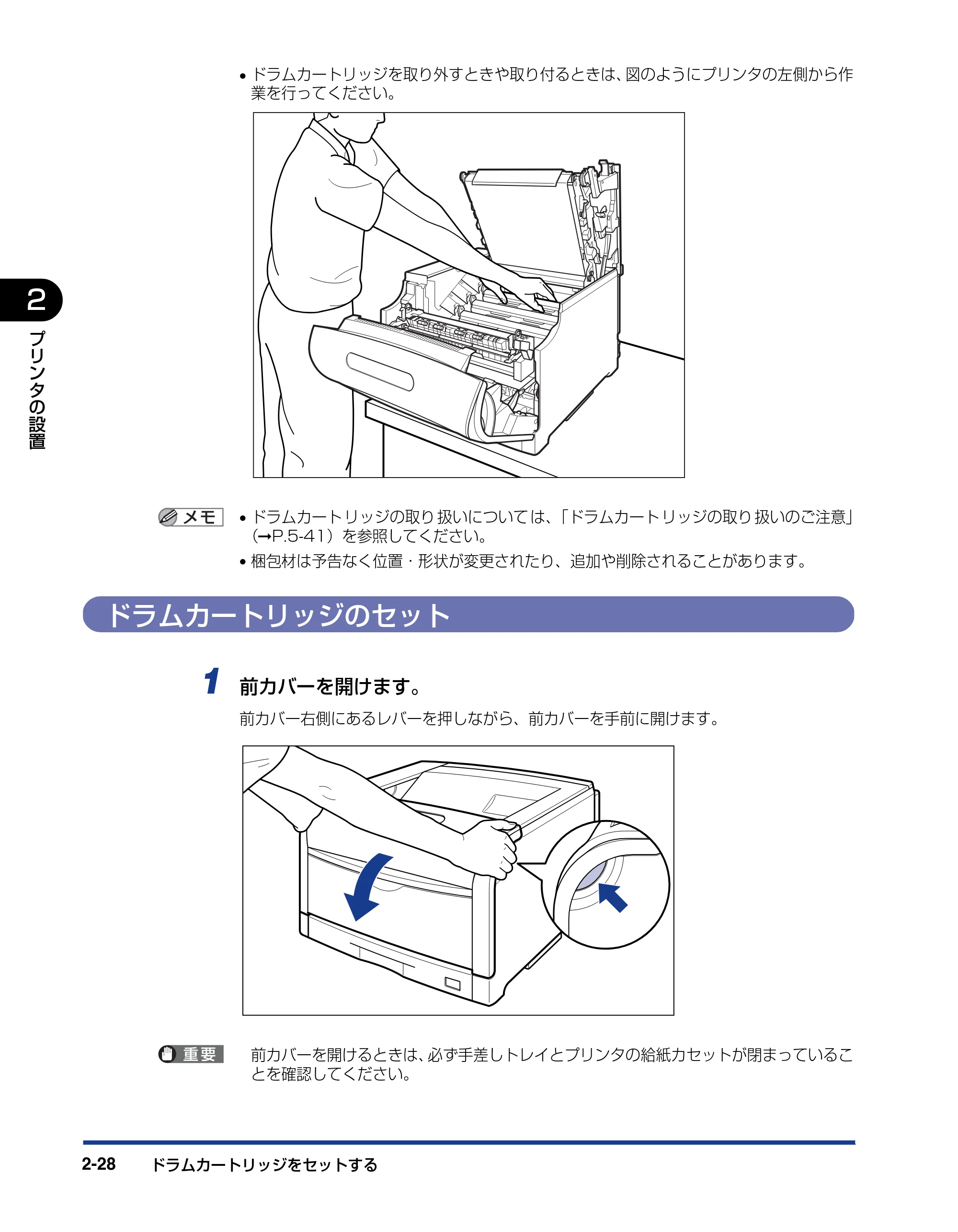
ドラムカートリッジをセットする2-28
2
プ
リ
ン
タ
の
設
置
- ドラムカートリッジを取り外すときや取り付るときは、図のようにプリンタの左側から作
業を行ってください。
- ドラムカート リッジの取り 扱いについて は、「ドラムカート リッジの取り 扱いのご注意」
(➞P.5-41)を参照してください。
- 梱包材は予告なく位置・形状が変更されたり、追加や削除されることがあります。
ドラムカートリッジのセット
1 前カバーを開けます。
前カバー右側にあるレバーを押しながら、前カバーを手前に開けます。
前カバーを開けるときは、必ず手差しトレイとプリンタの給紙カセットが閉まっているこ
とを確認してください。
73ページ
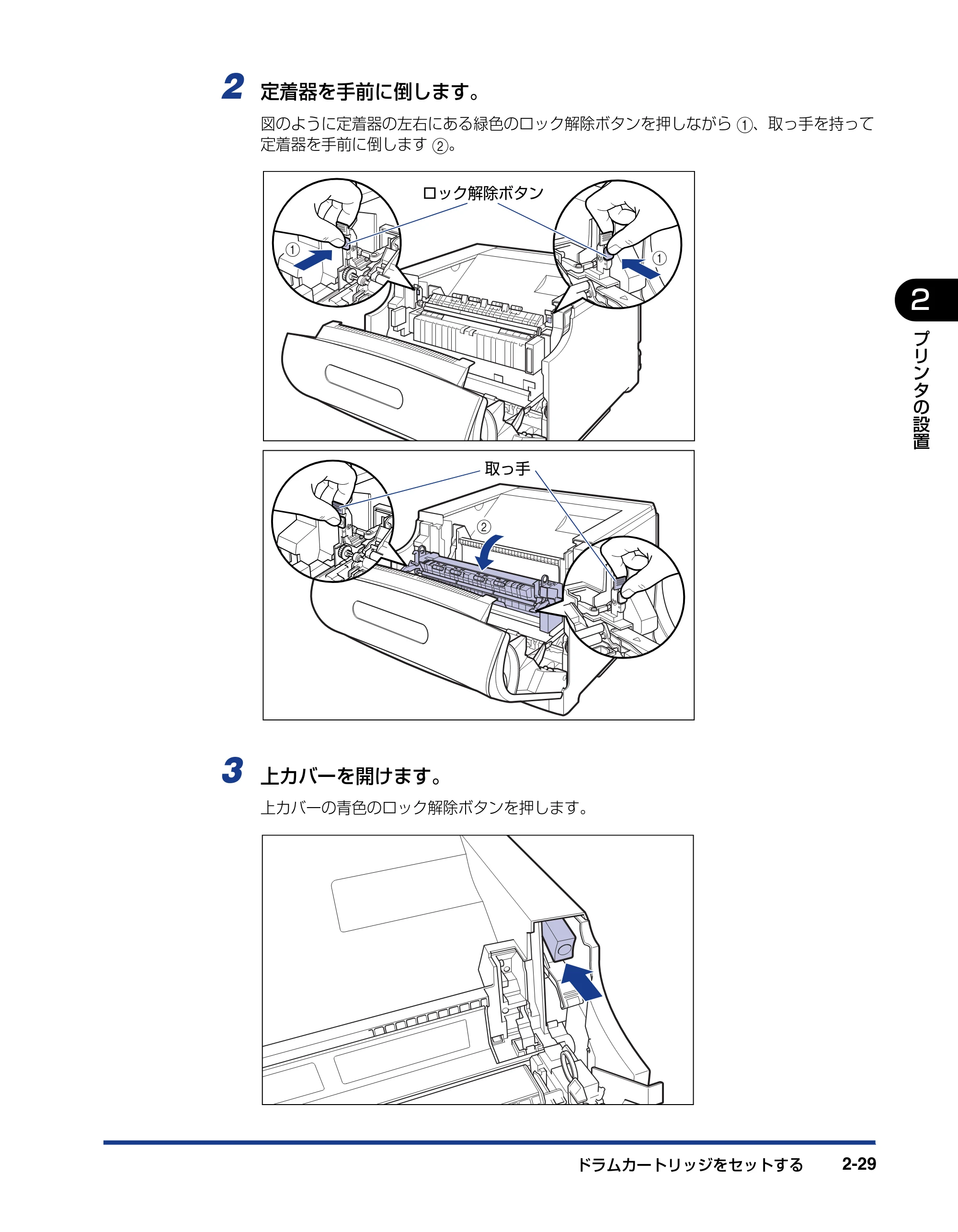
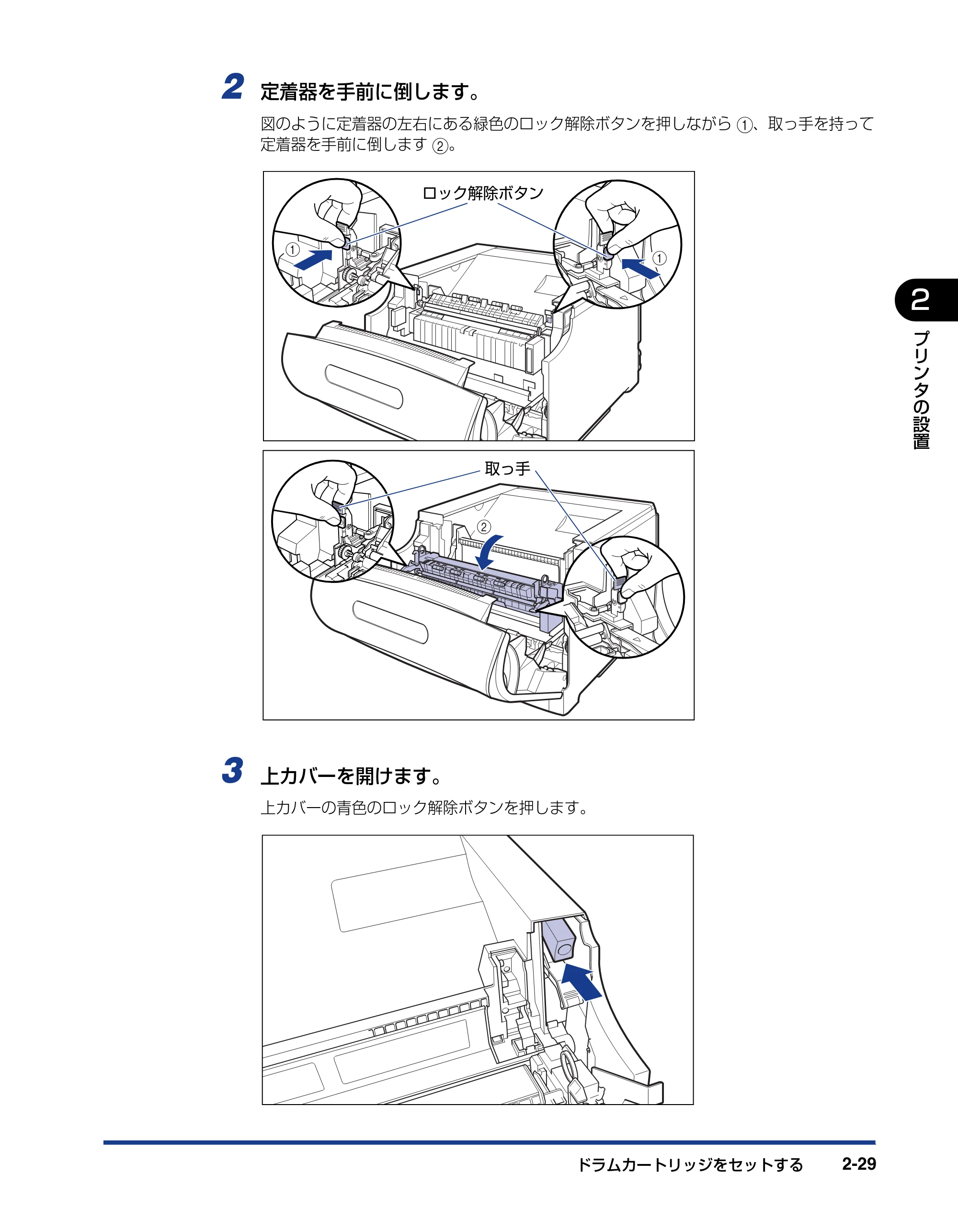
ドラムカートリッジをセットする 2-29
プ
リ
ン
タ
の
設
置
2
2 定着器を手前に倒します。
図のように定着器の左右にある緑色のロック解除ボタンを押しながら a、取っ手を持って
定着器を手前に倒します b。
3 上カバーを開けます。
上カバーの青色のロック解除ボタンを押します。
a
a
ロック解除ボタン
b
取っ手
74ページ
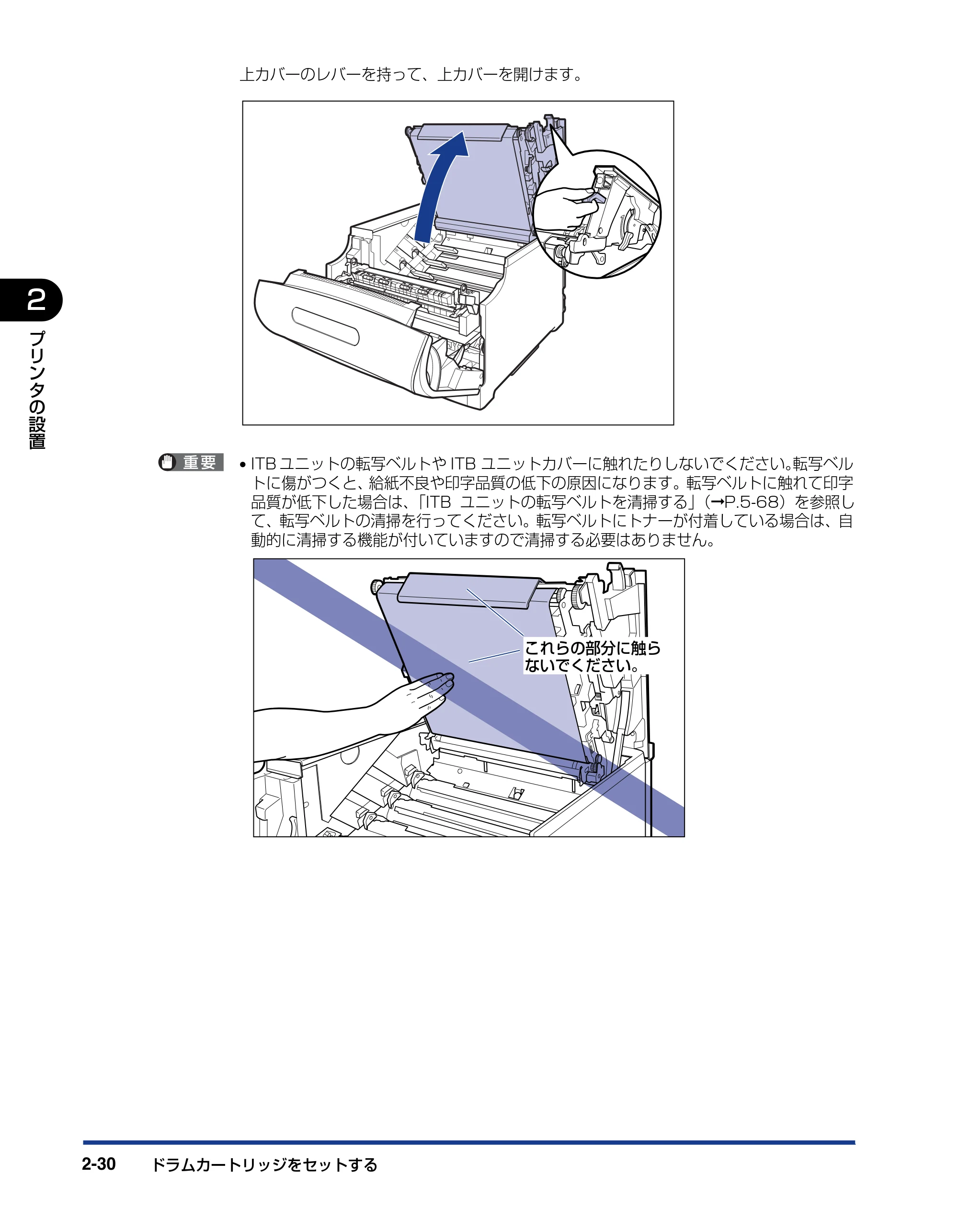
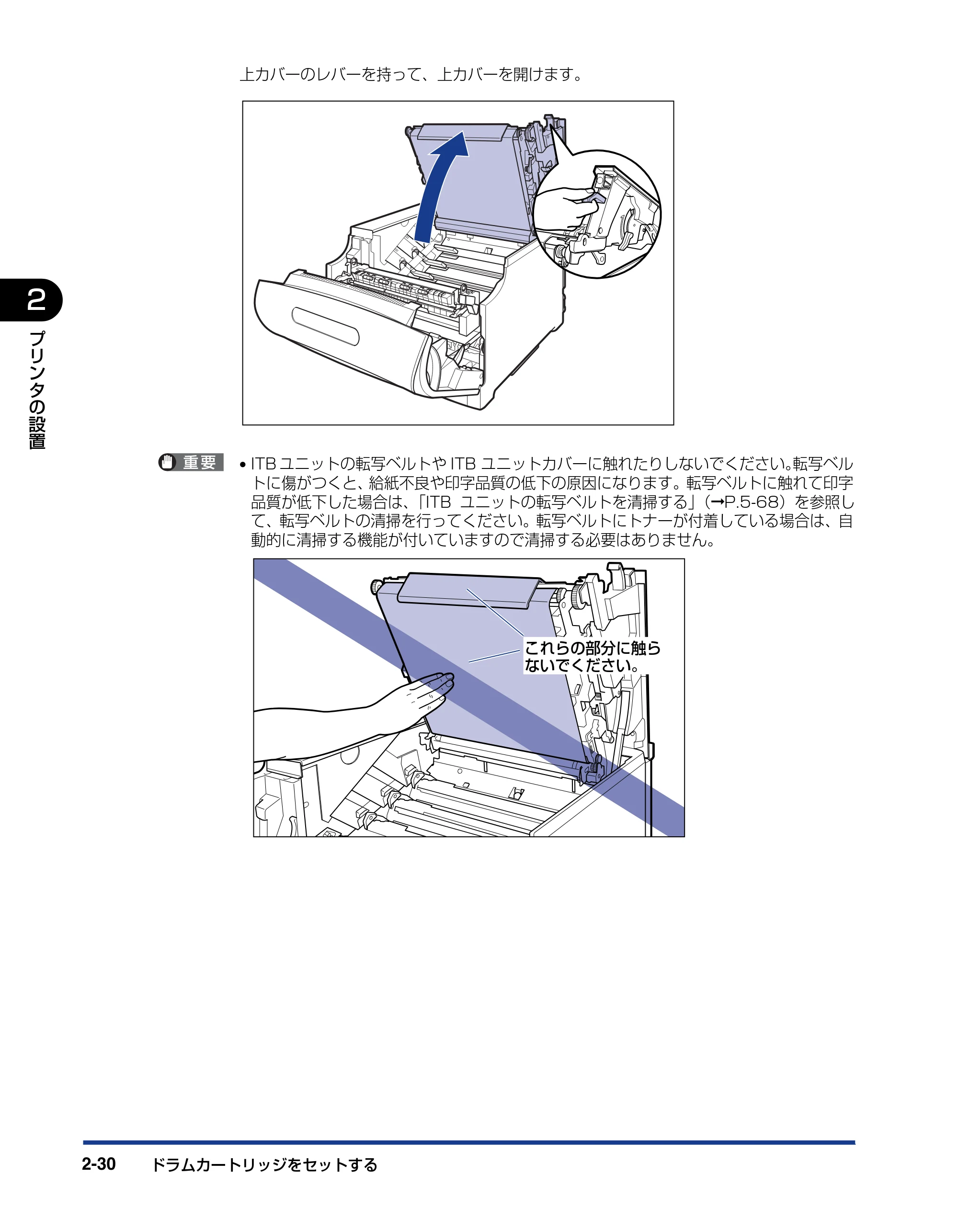
ドラムカートリッジをセットする2-30
2
プ
リ
ン
タ
の
設
置
上カバーのレバーを持って、上カバーを開けます。
- ITB ユニットの転写ベルトや ITB ユニットカバーに触れたりしないでください。転写ベル
トに傷がつくと、給紙不良や印字品質の低下の原因になります。転写ベルトに触れて印字
品質が低下した場合は、「ITB ユニットの転写ベルトを清掃する」(➞P.5-68)を参照し
て、転写ベルトの清掃を行ってください。転写ベルトにトナーが付着している場合は、自
動的に清掃する機能が付いていますので清掃する必要はありません。
これらの部分に触ら
ないでください。
75ページ
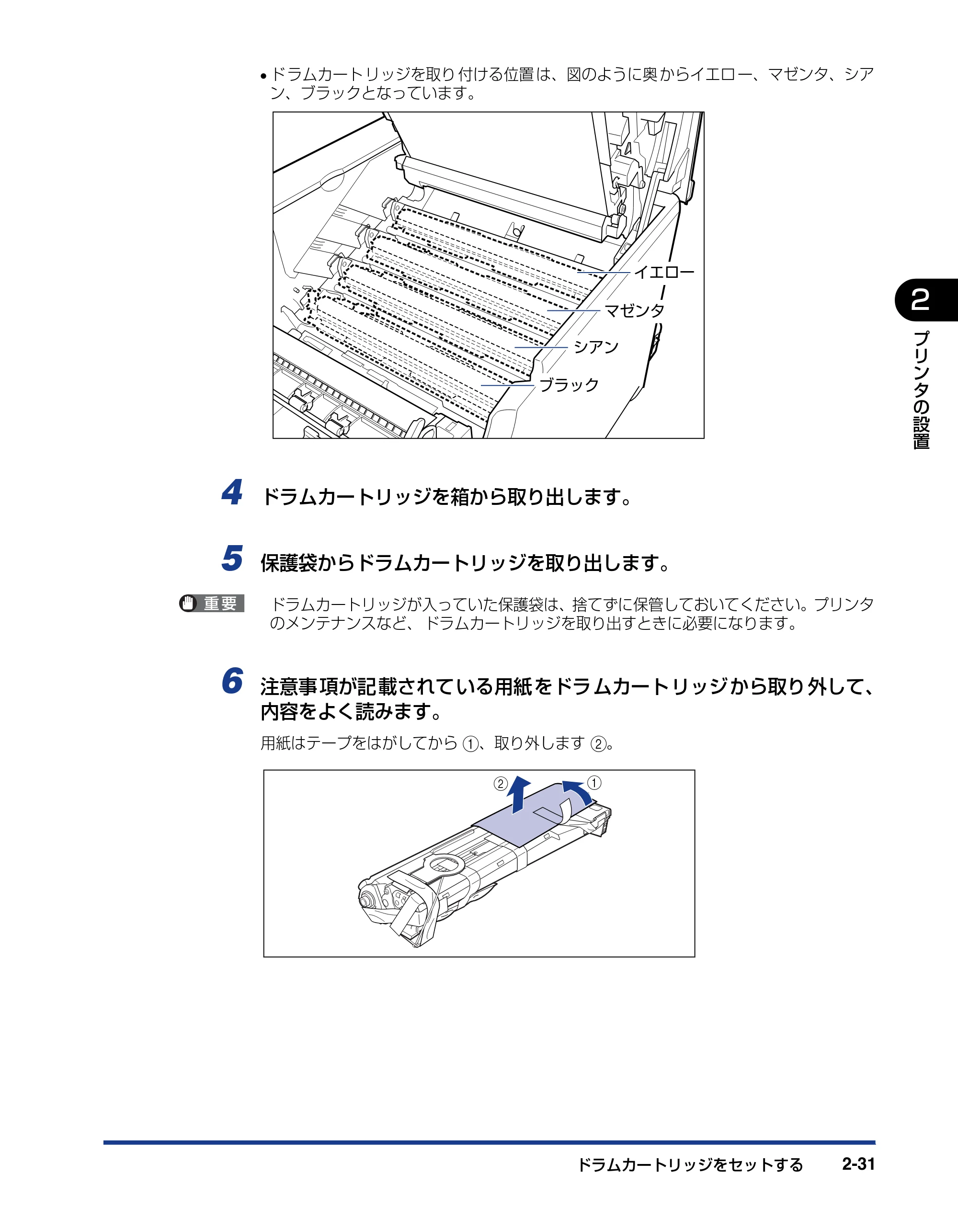
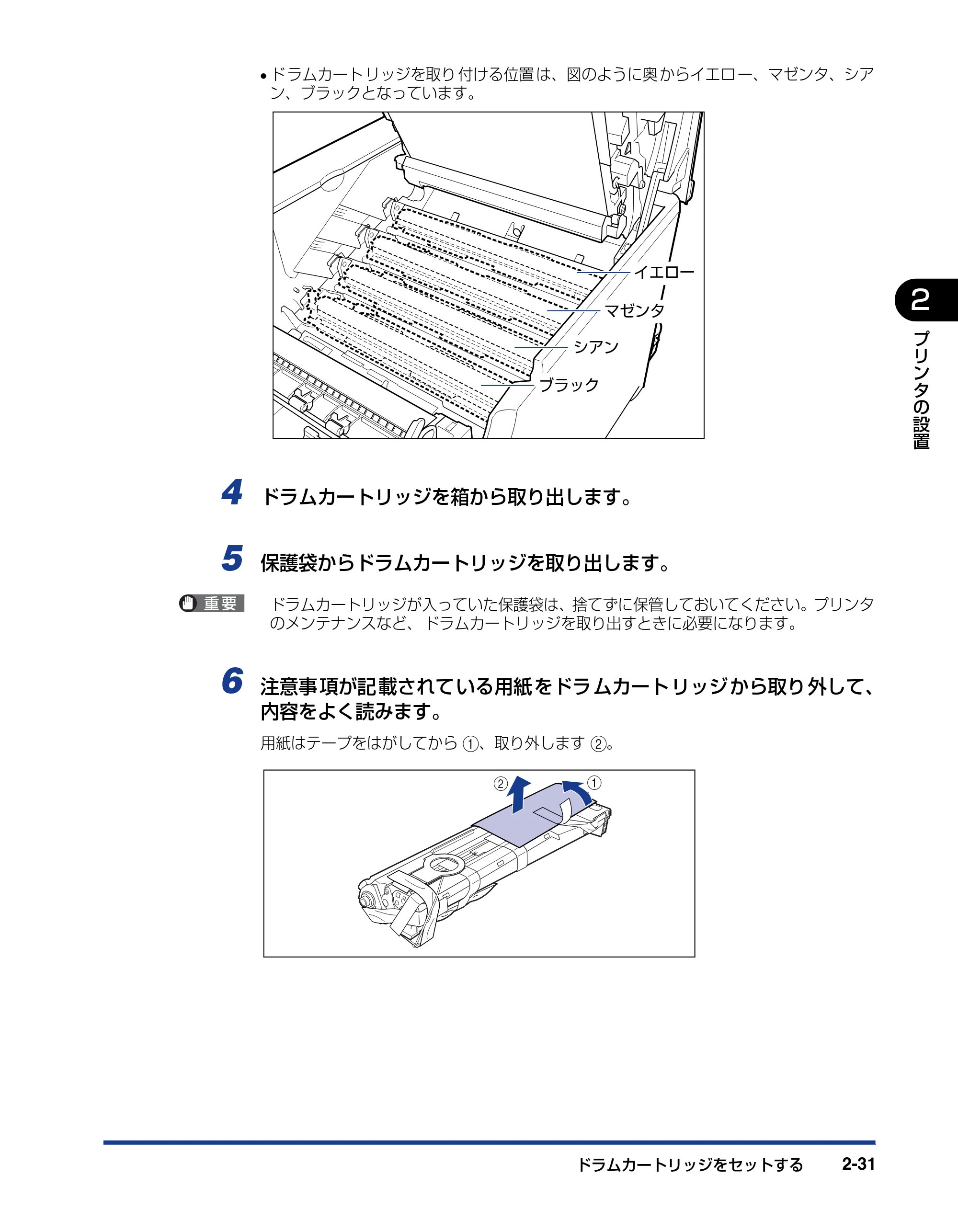
ドラムカートリッジをセットする 2-31
プ
リ
ン
タ
の
設
置
2
- ド ラムカート リッジを取り 付ける位置 は、図のように奥 からイエロ ー、マゼンタ、シア
ン、ブラックとなっています。
4 ドラムカートリッジを箱から取り出します。
5 保護袋からドラムカートリッジを取り出します。
ドラムカートリッジが入っていた保護袋は、捨てずに保管しておいてください。プリンタ
のメンテナンスなど、 ドラムカートリッジを取り出すときに必要になります。
6 注意事項が記載されている用紙をドラムカートリッジから取り外して、
内容をよく読みます。
用紙はテープをはがしてから a、取り外します b。
ブラック
シアン
マゼンタ
イエロー
ab
76ページ
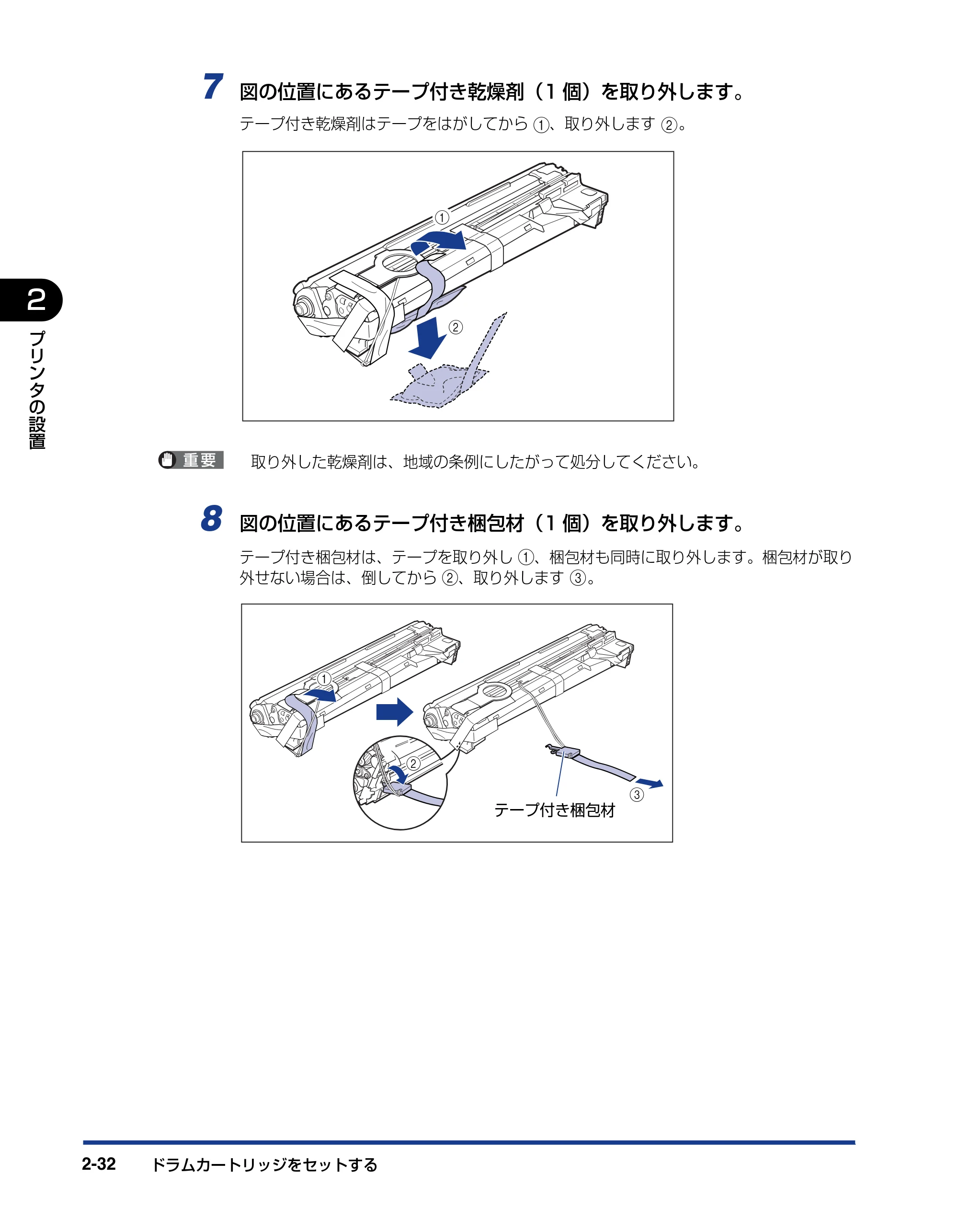
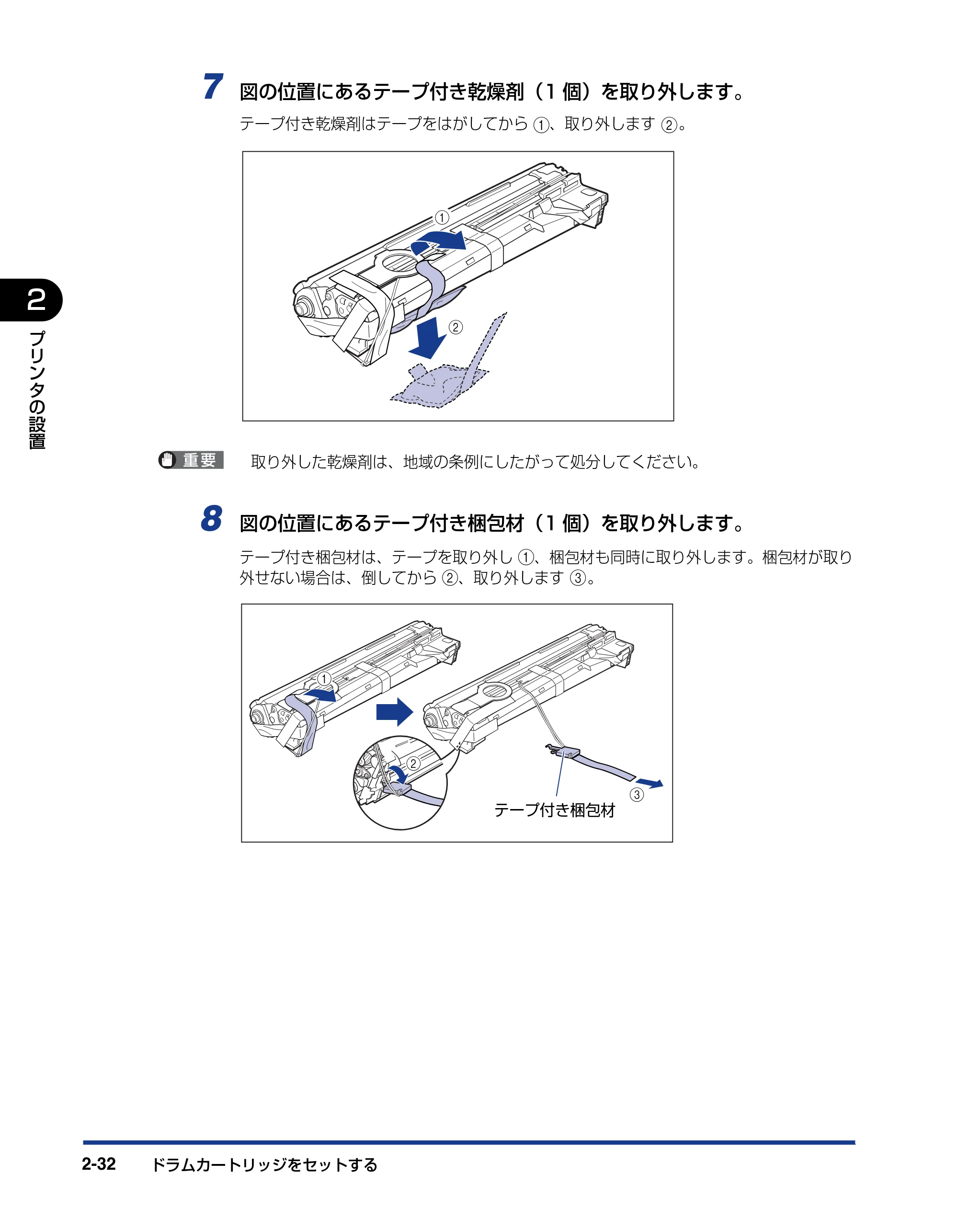
ドラムカートリッジをセットする2-32
2
プ
リ
ン
タ
の
設
置
7 図の位置にあるテープ付き乾燥剤(1 個)を取り外します。
テープ付き乾燥剤はテープをはがしてから a、取り外します b。
取り外した乾燥剤は、地域の条例にしたがって処分してください。
8 図の位置にあるテープ付き梱包材(1 個)を取り外します。
テープ付き梱包材は、テープを取り外し a、梱包材も同時に取り外します。梱包材が取り
外せない場合は、倒してから b、取り外します c。
a
b
a
c
テープ付き梱包材
b
77ページ
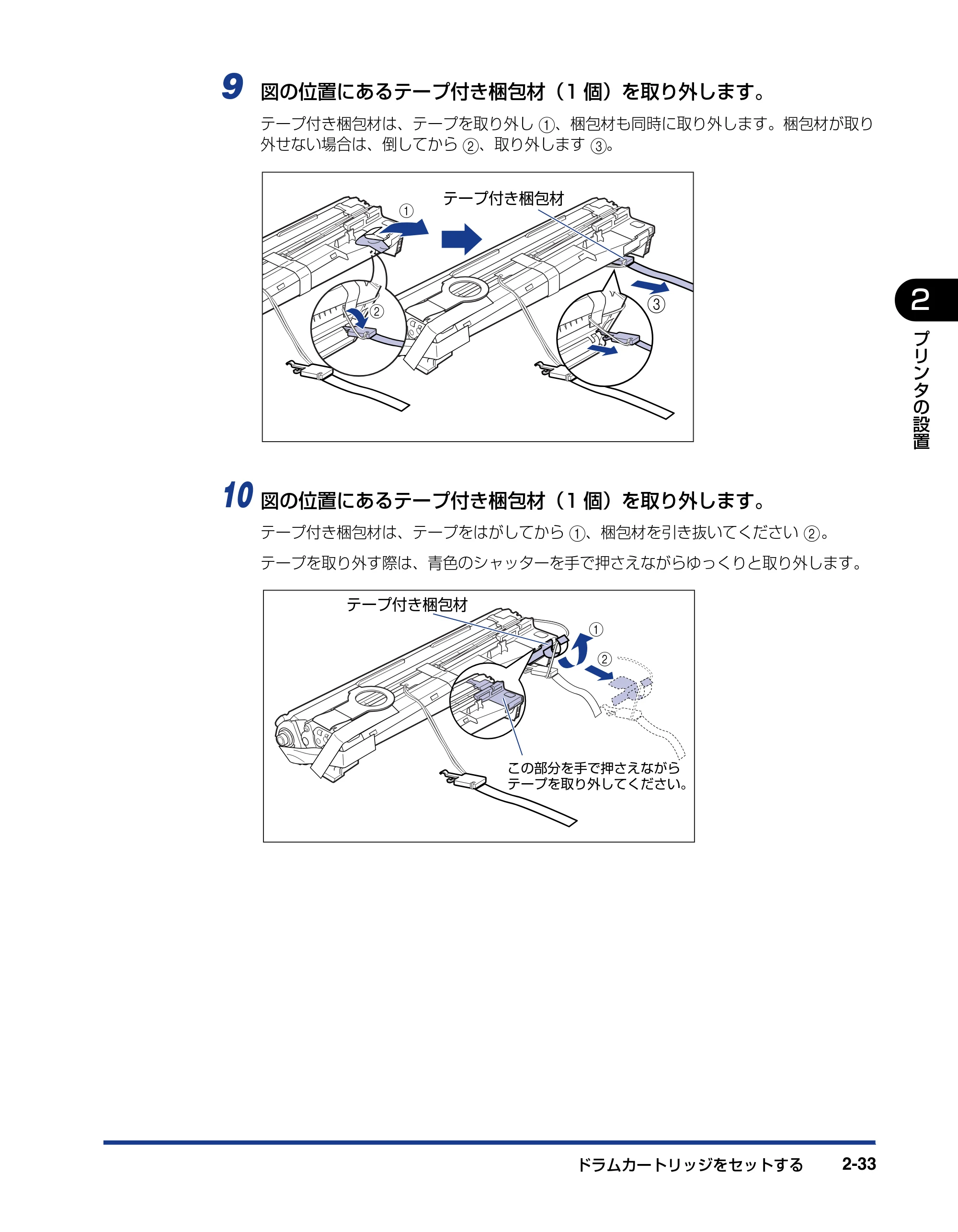
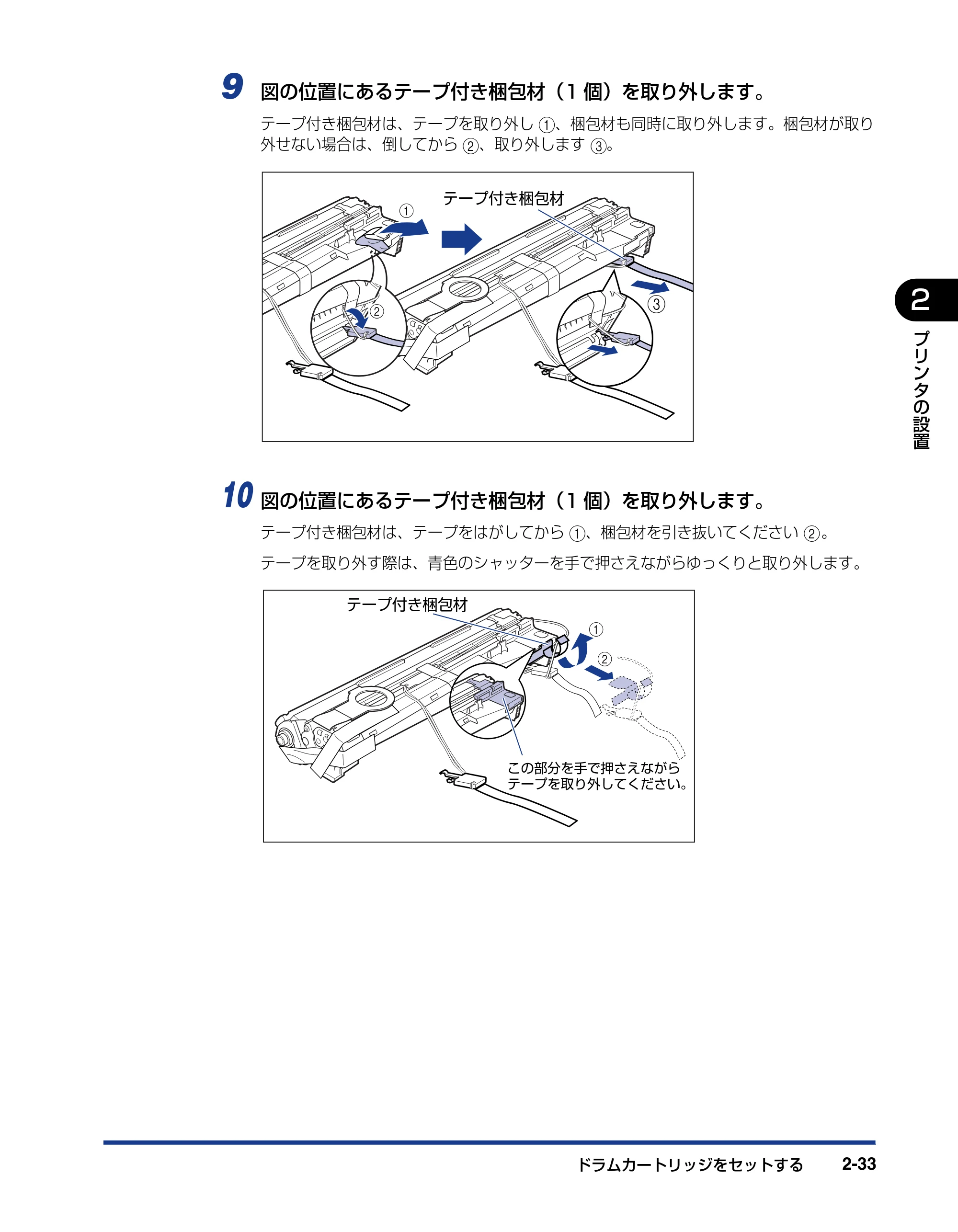
ドラムカートリッジをセットする 2-33
プ
リ
ン
タ
の
設
置
2
9 図の位置にあるテープ付き梱包材(1 個)を取り外します。
テープ付き梱包材は、テープを取り外し a、梱包材も同時に取り外します。梱包材が取り
外せない場合は、倒してから b、取り外します c。
10 図の位置にあるテープ付き梱包材(1 個)を取り外します。
テープ付き梱包材は、テープをはがしてから a、梱包材を引き抜いてください b。
テープを取り外す際は、青色のシャッターを手で押さえながらゆっくりと取り外します。
a
c
b
テープ付き梱包材
a
b
この部分を手で押さえながら
テープを取り外してください。
テープ付き梱包材
78ページ
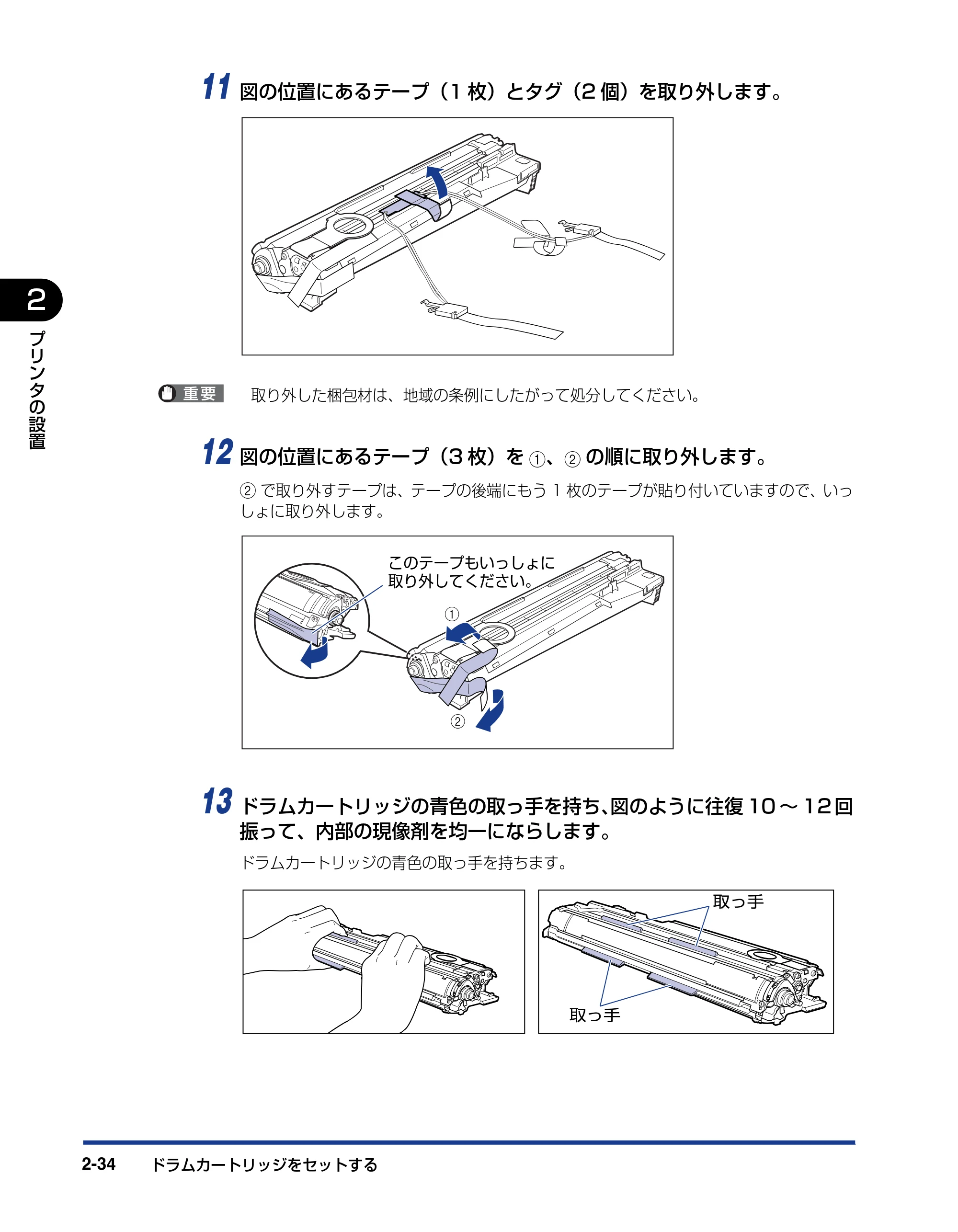
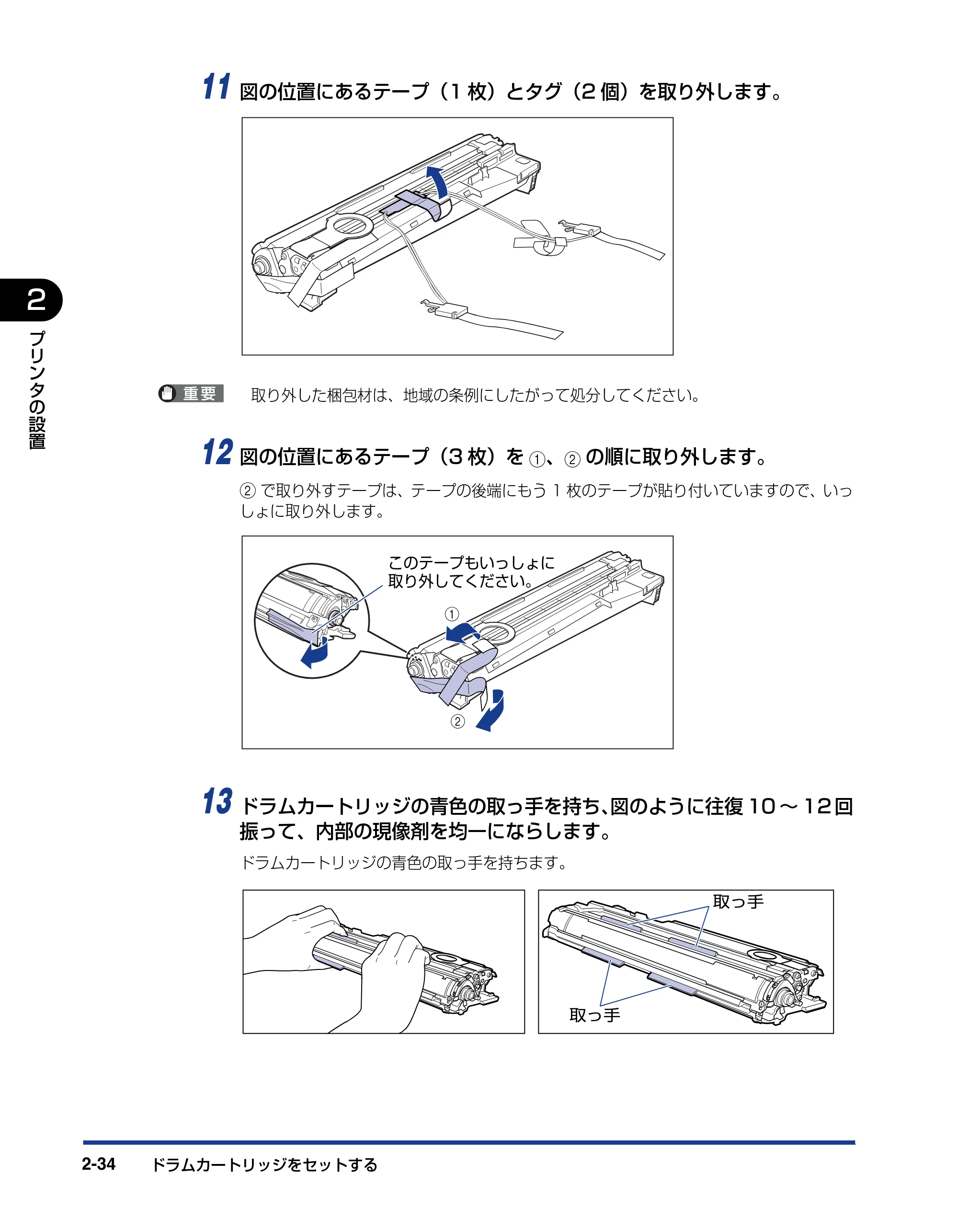
ドラムカートリッジをセットする2-34
2
プ
リ
ン
タ
の
設
置
11 図の位置にあるテープ(1 枚)とタグ(2 個)を取り外します。
取り外した梱包材は、地域の条例にしたがって処分してください。
12 図の位置にあるテープ(3 枚)を a、b の順に取り外します。
b で取り外すテープは、テープの後端にもう 1 枚のテープが貼り付いていますので、いっ
しょに取り外します。
13 ドラムカートリッジの青色の取っ手を持ち、図のように往復 10 ~ 12 回
振って、内部の現像剤を均一にならします。
ドラムカートリッジの青色の取っ手を持ちます。
a
b
このテープもいっしょに
取り外してください。
取っ手
取っ手
79ページ
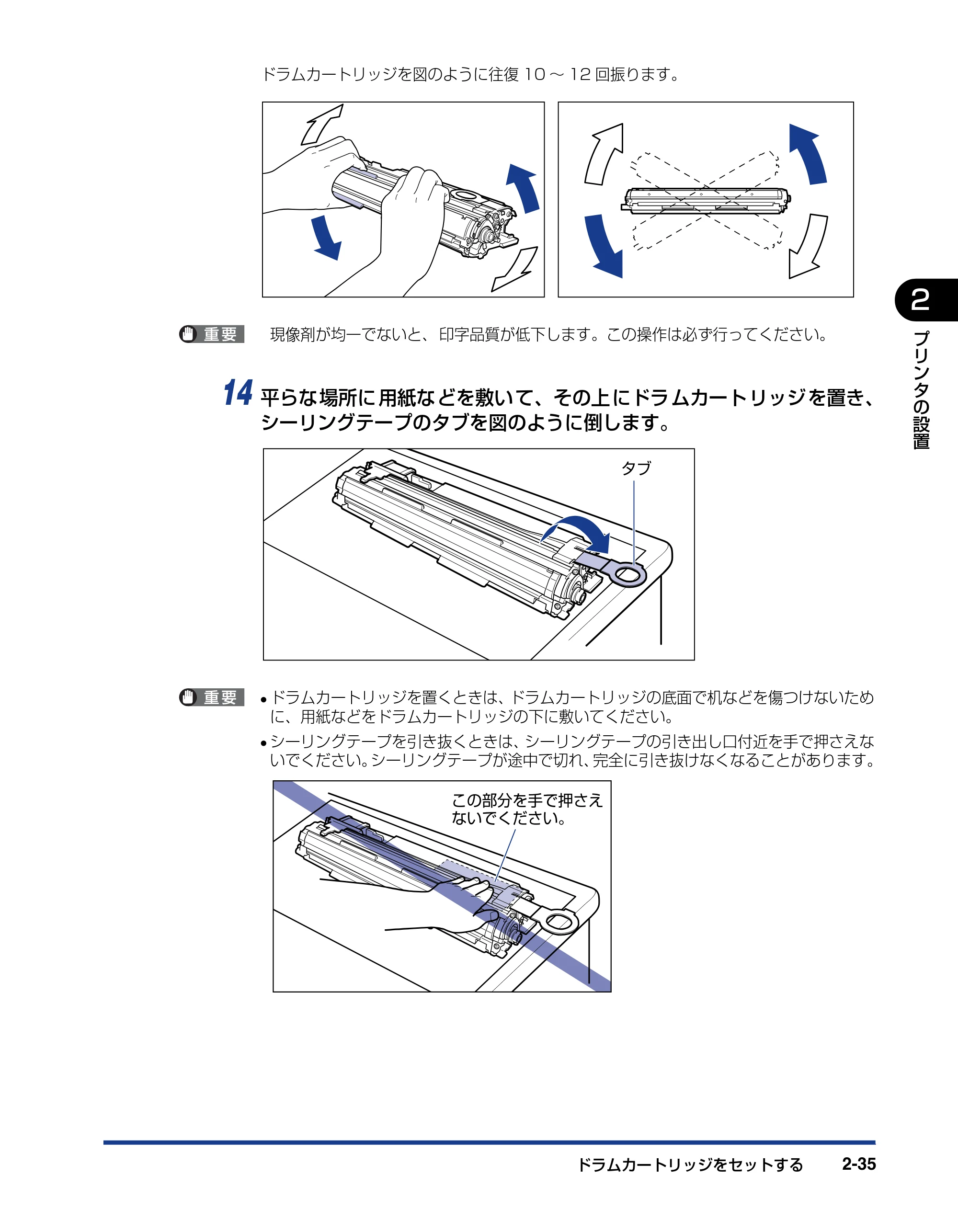
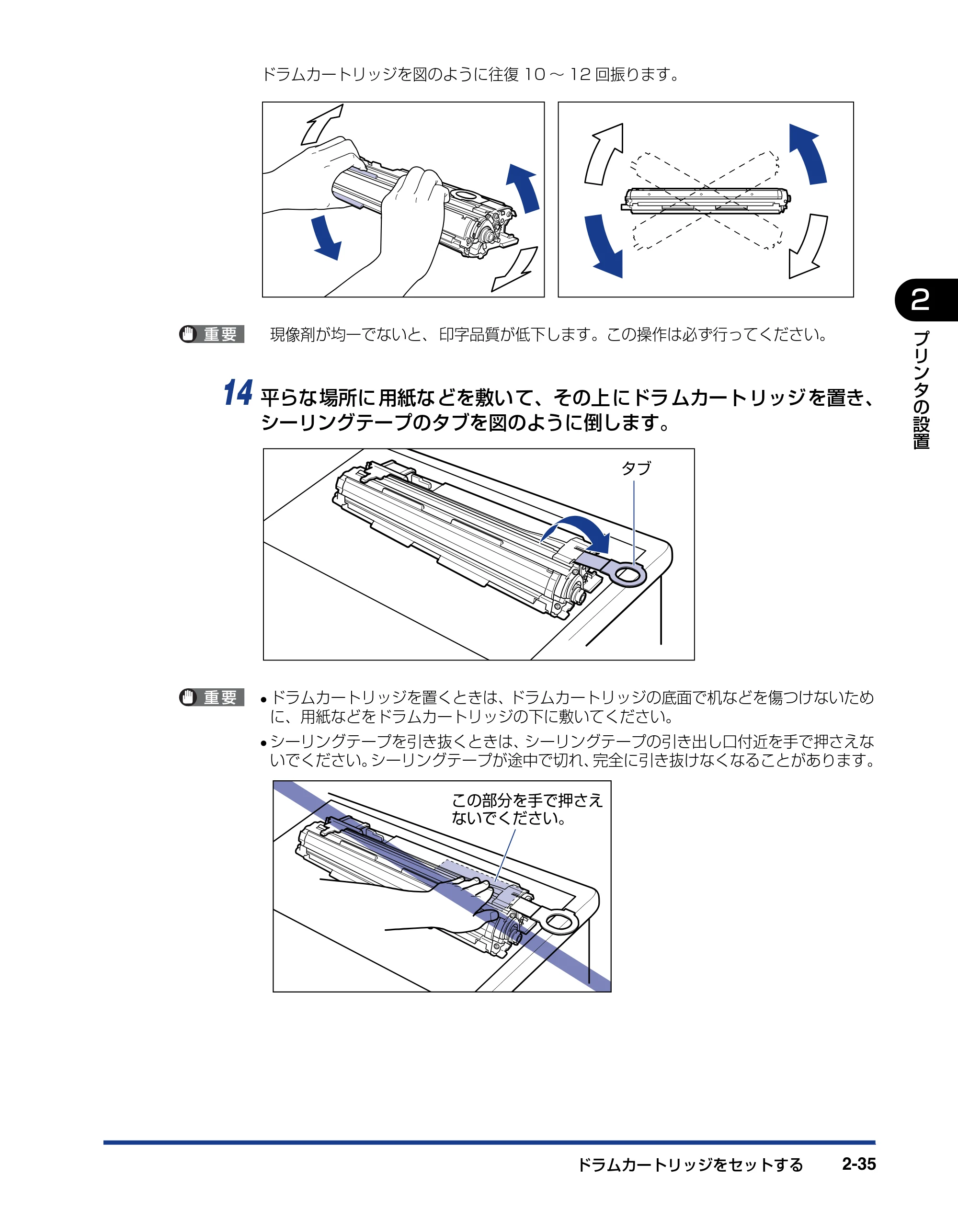
ドラムカートリッジをセットする 2-35
プ
リ
ン
タ
の
設
置
2
ドラムカートリッジを図のように往復 10 ~ 12 回振ります。
現像剤が均一でないと、 印字品質が低下します。この操作は必ず行ってください。
14 平らな場所に用紙などを敷いて、その上にドラムカートリッジを置き、
シーリングテープのタブを図のように倒します。
- ドラムカートリッジを置くときは、ドラムカートリッジの底面で机などを傷つけないため
に、用紙などをドラムカートリッジの下に敷いてください。
- シーリングテープを引き抜くときは、シーリングテープの引き出し口付近を手で押さえな
いでください。シーリングテープが途中で切れ、完全に引き抜けなくなることがあります。
タブ
この部分を手で押さえ
ないでください。
80ページ
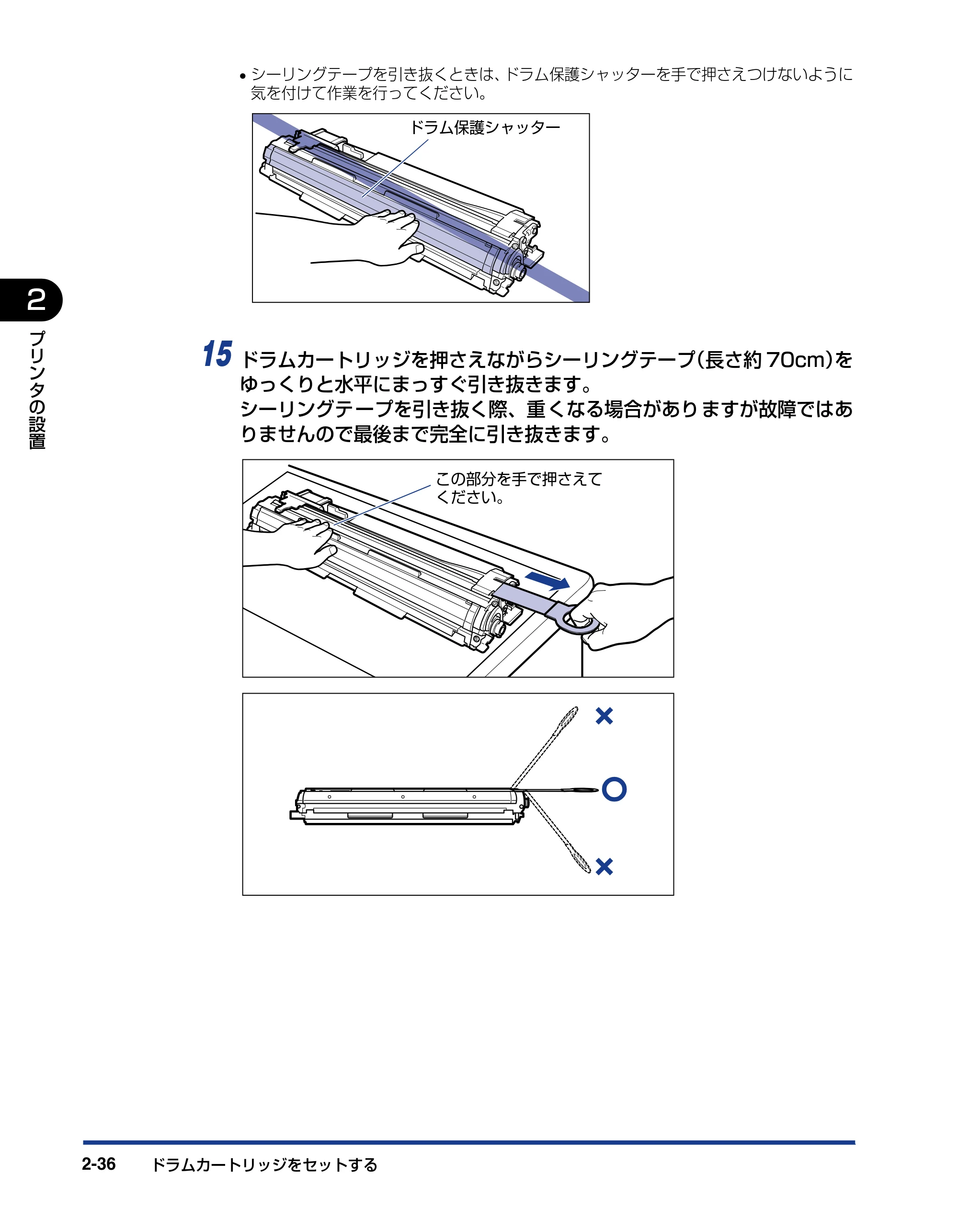
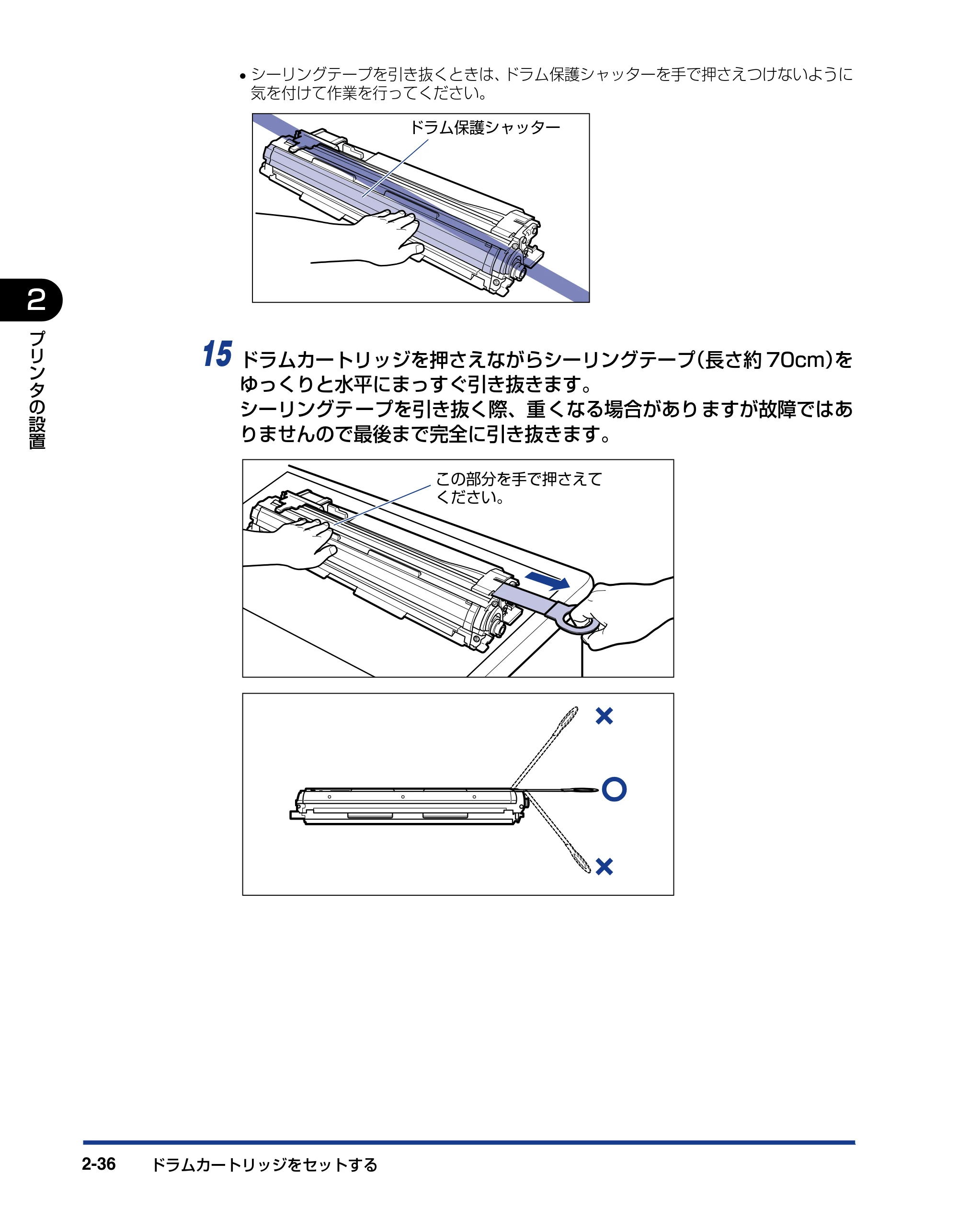
ドラムカートリッジをセットする2-36
2
プ
リ
ン
タ
の
設
置
- シーリングテープを引き抜くときは、ドラム保護シャッターを手で押さえつけないように
気を付けて作業を行ってください。
15 ドラムカートリッジを押さえながらシーリングテープ(長さ約 70cm)を
ゆっくりと水平にまっすぐ引き抜きます。
シーリングテープを引き抜く際、重くなる場合がありますが故障ではあ
りませんので最後まで完全に引き抜きます。
ドラム保護シャッター
この部分を手で押さえて
ください。
81ページ
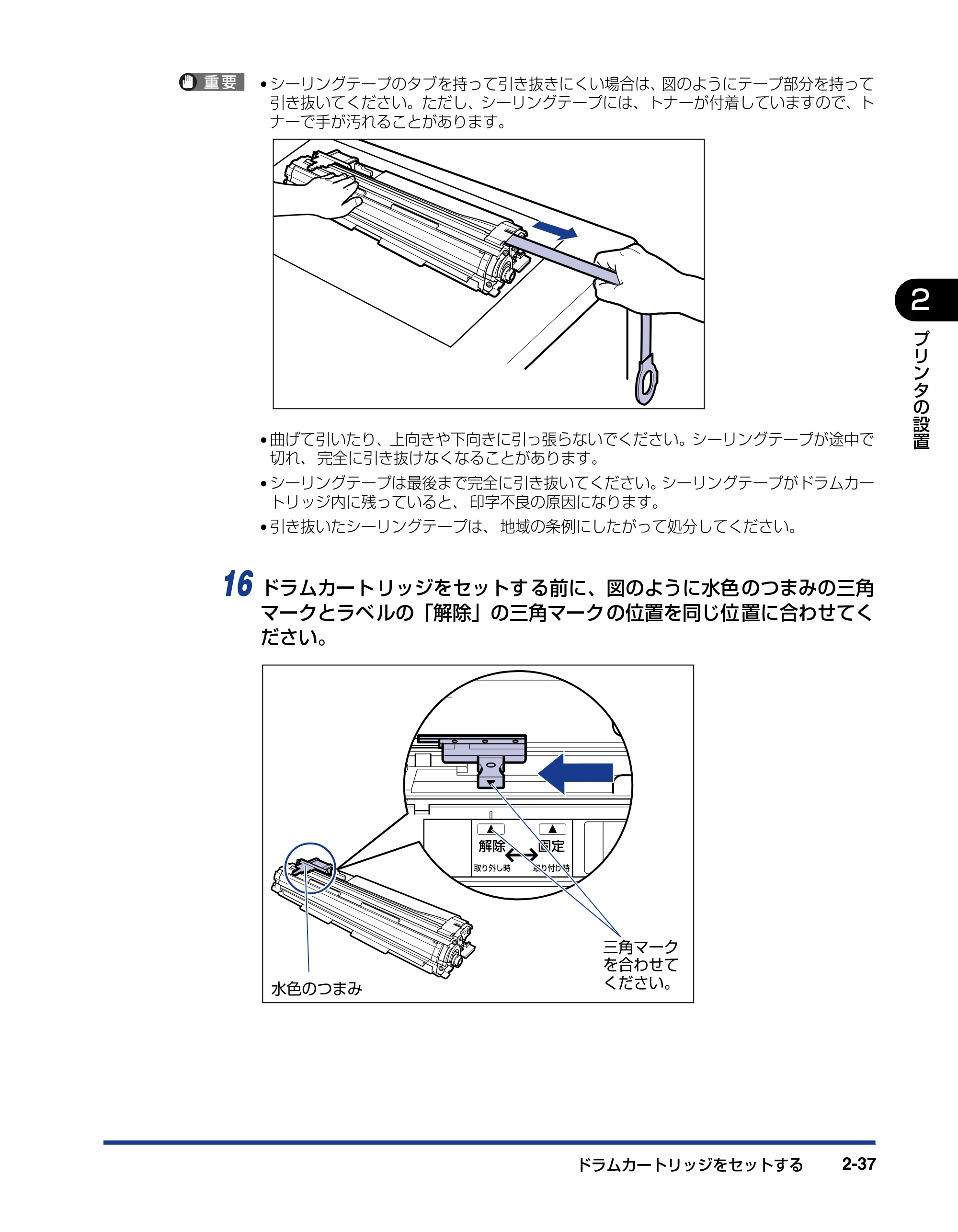
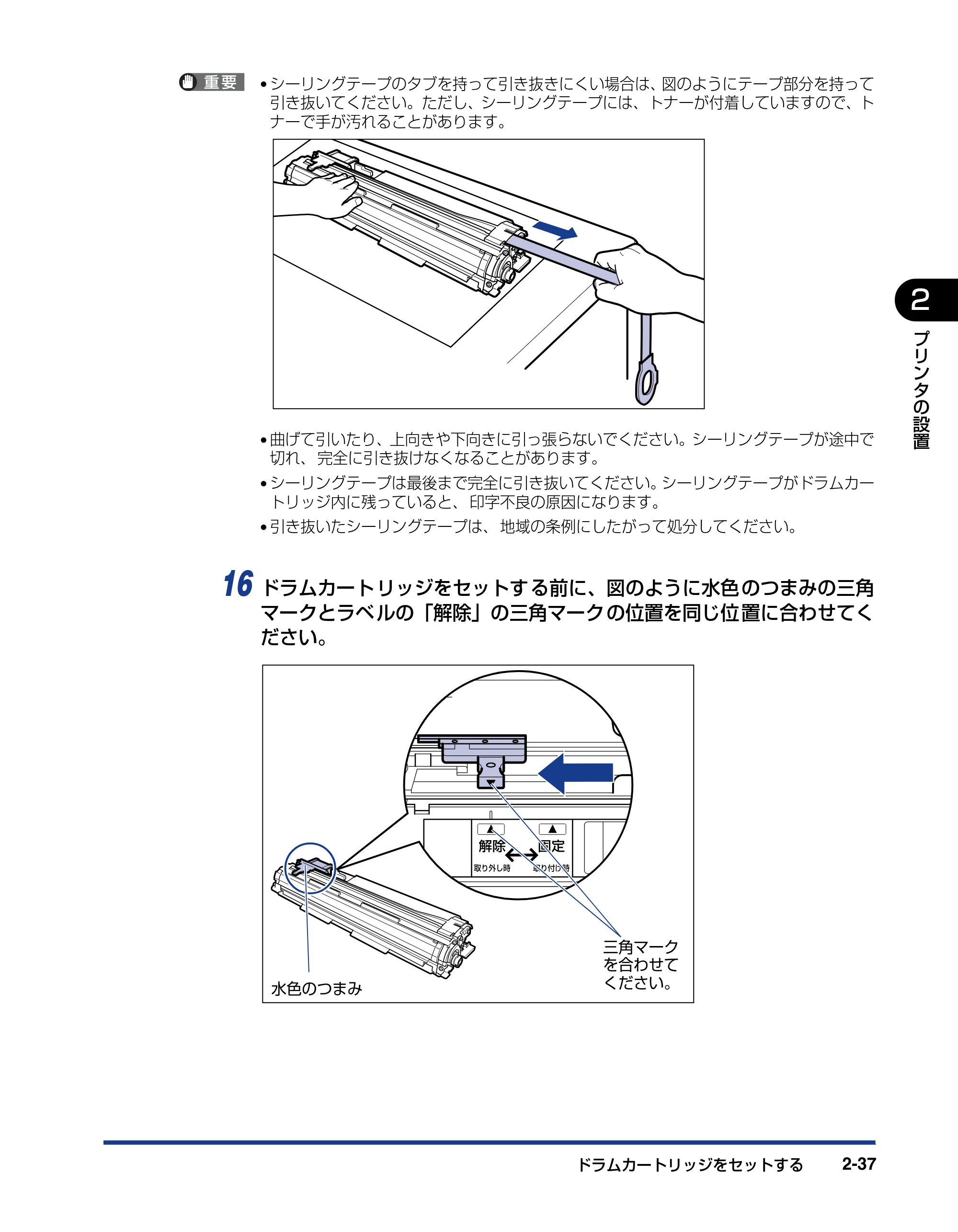
ドラムカートリッジをセットする 2-37
プ
リ
ン
タ
の
設
置
2
- シーリングテープのタブを持って引き抜きにくい場合は、図のようにテープ部分を持って
引き抜いてください。ただし、シーリングテープには、トナーが付着していますので、ト
ナーで手が汚れることがあります。
- 曲げて引いたり、上向きや下向きに引っ張らないでください。シーリングテープが途中で
切れ、 完全に引き抜けなくなることがあります。
- シーリングテープは最後まで完全に引き抜いてください。シーリングテープがドラムカー
トリッジ内に残っていると、 印字不良の原因になります。
- 引き抜いたシーリングテープは、 地域の条例にしたがって処分してください。
16 ドラムカートリッジをセットする前に、図のように水色のつまみの三角
マークとラベルの「解除」の三角マークの位置を同じ位置に合わせてく
ださい。
三角マーク
を合わせて
ください。
水色のつまみ
82ページ
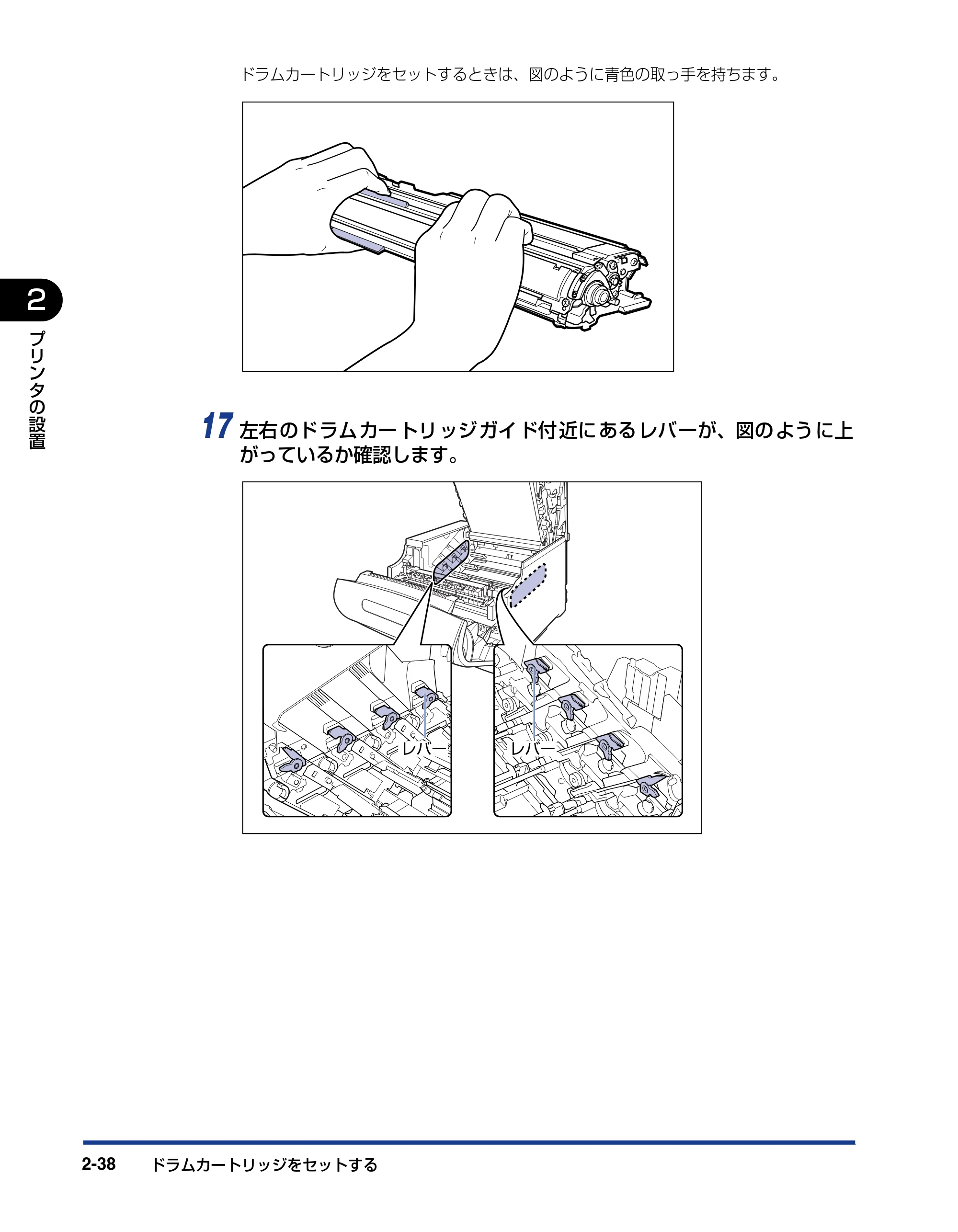
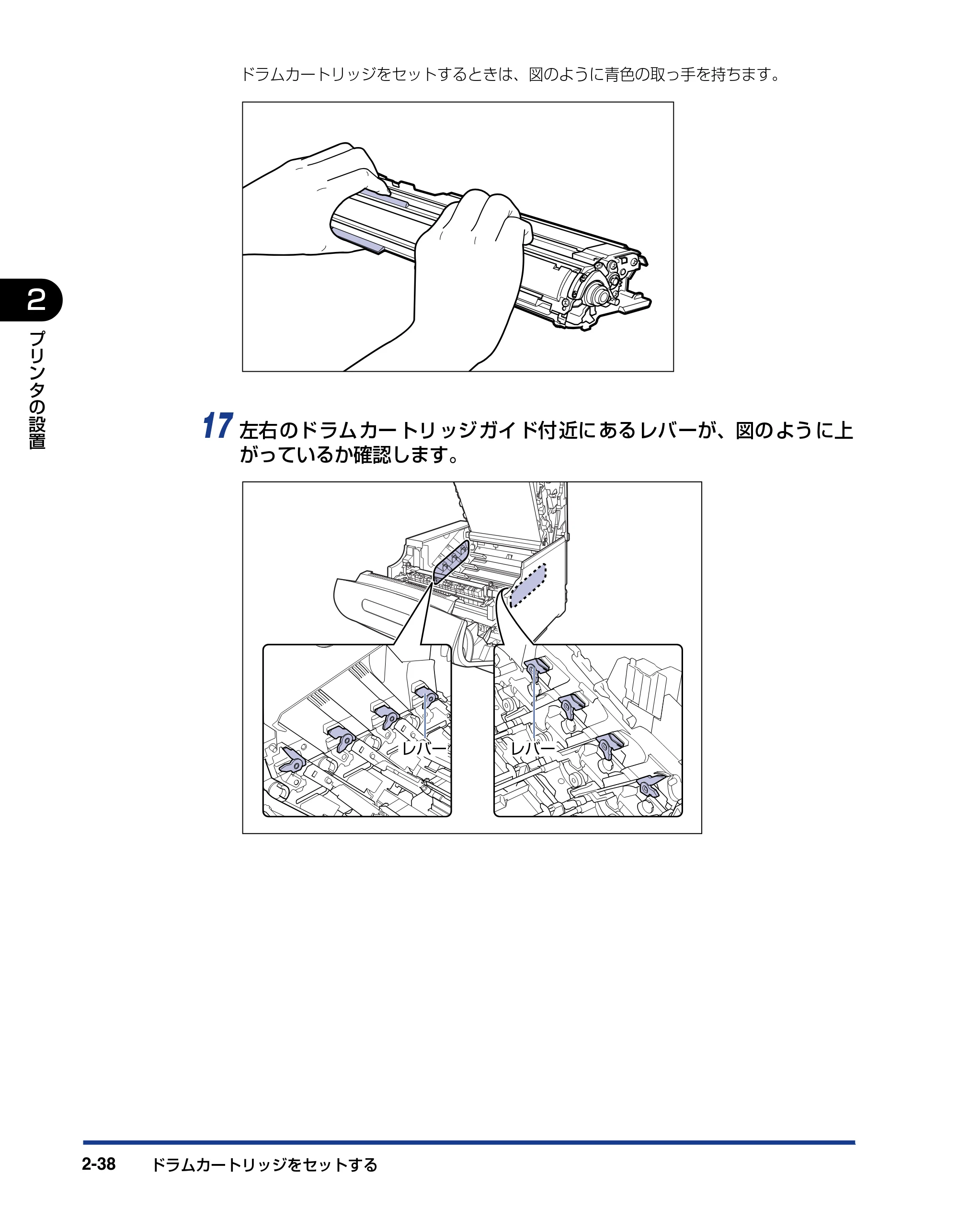
ドラムカートリッジをセットする2-38
2
プ
リ
ン
タ
の
設
置
ドラムカートリッジをセットするときは、図のように青色の取っ手を持ちます。
17 左右のドラムカートリッジガイド付近にあるレバーが、図のように上
がっているか確認します。
レバーレバー
83ページ
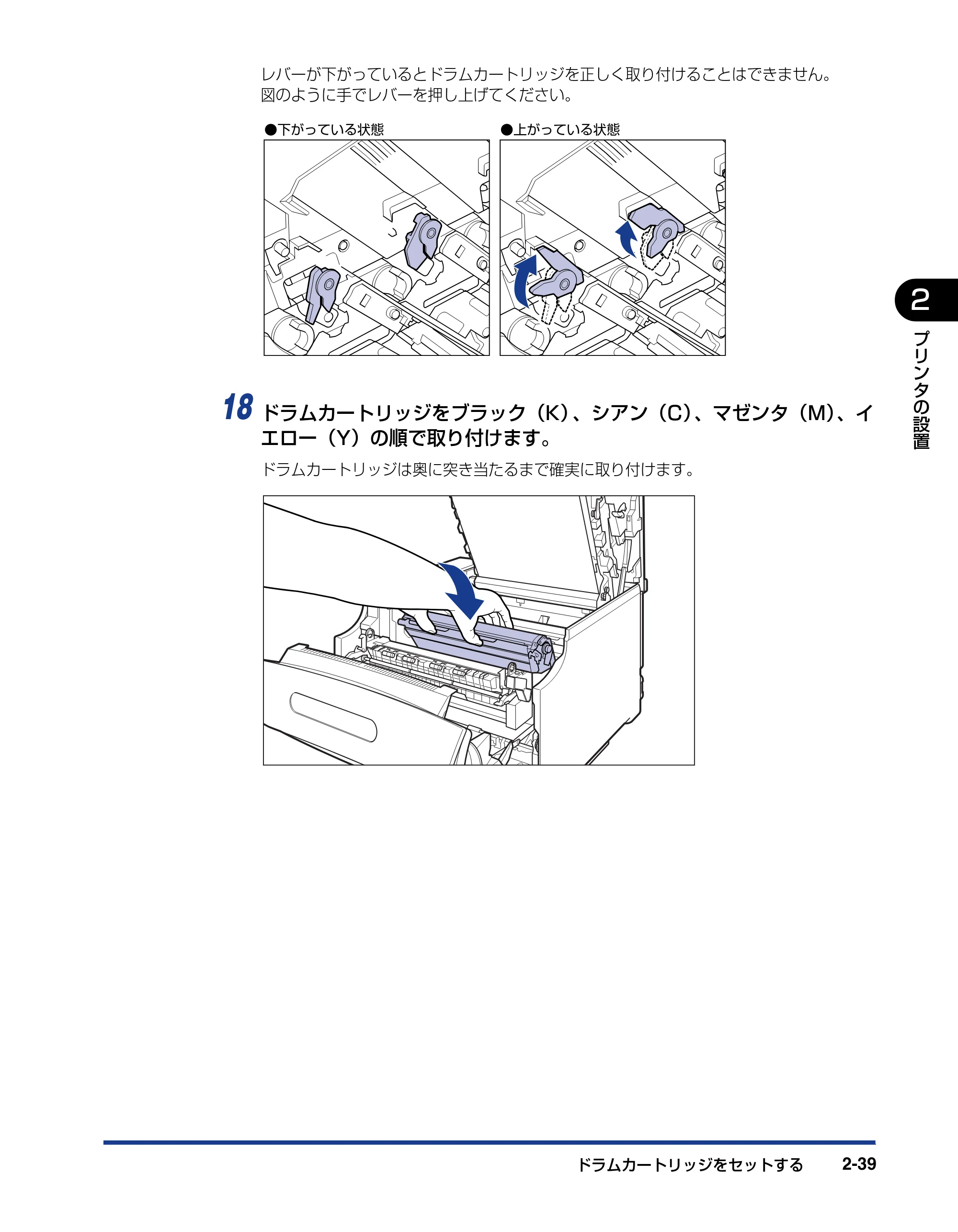
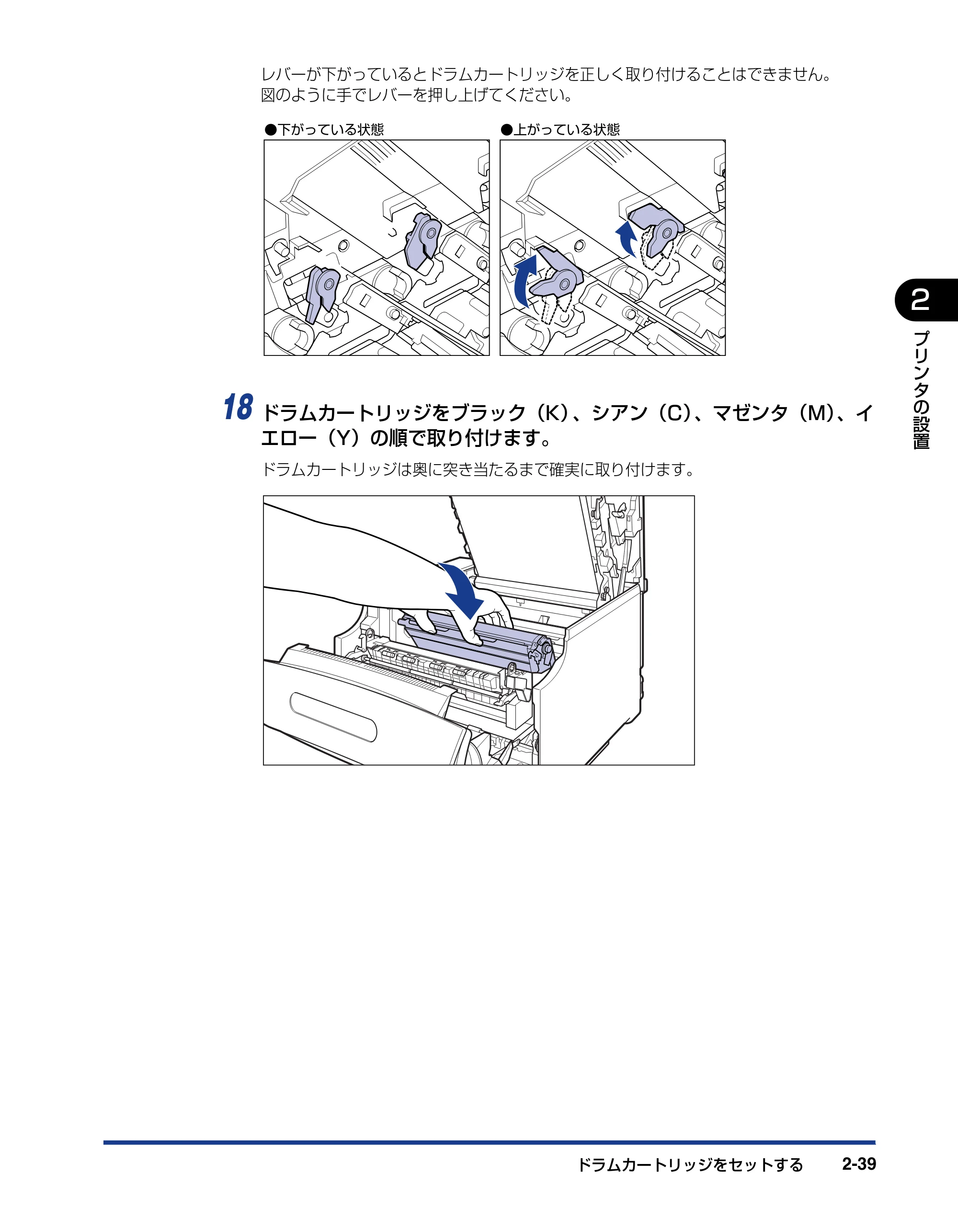
ドラムカートリッジをセットする 2-39
プ
リ
ン
タ
の
設
置
2
レバーが下がっているとドラムカートリッジを正しく取り付けることはできません。
図のように手でレバーを押し上げてください。
18 ドラムカートリッジをブラック(K)、シアン(C)、マゼンタ(M)、イ
エロー(Y)の順で取り付けます。
ドラムカートリッジは奥に突き当たるまで確実に取り付けます。
- 下がっている状態 ●上がっている状態
84ページ
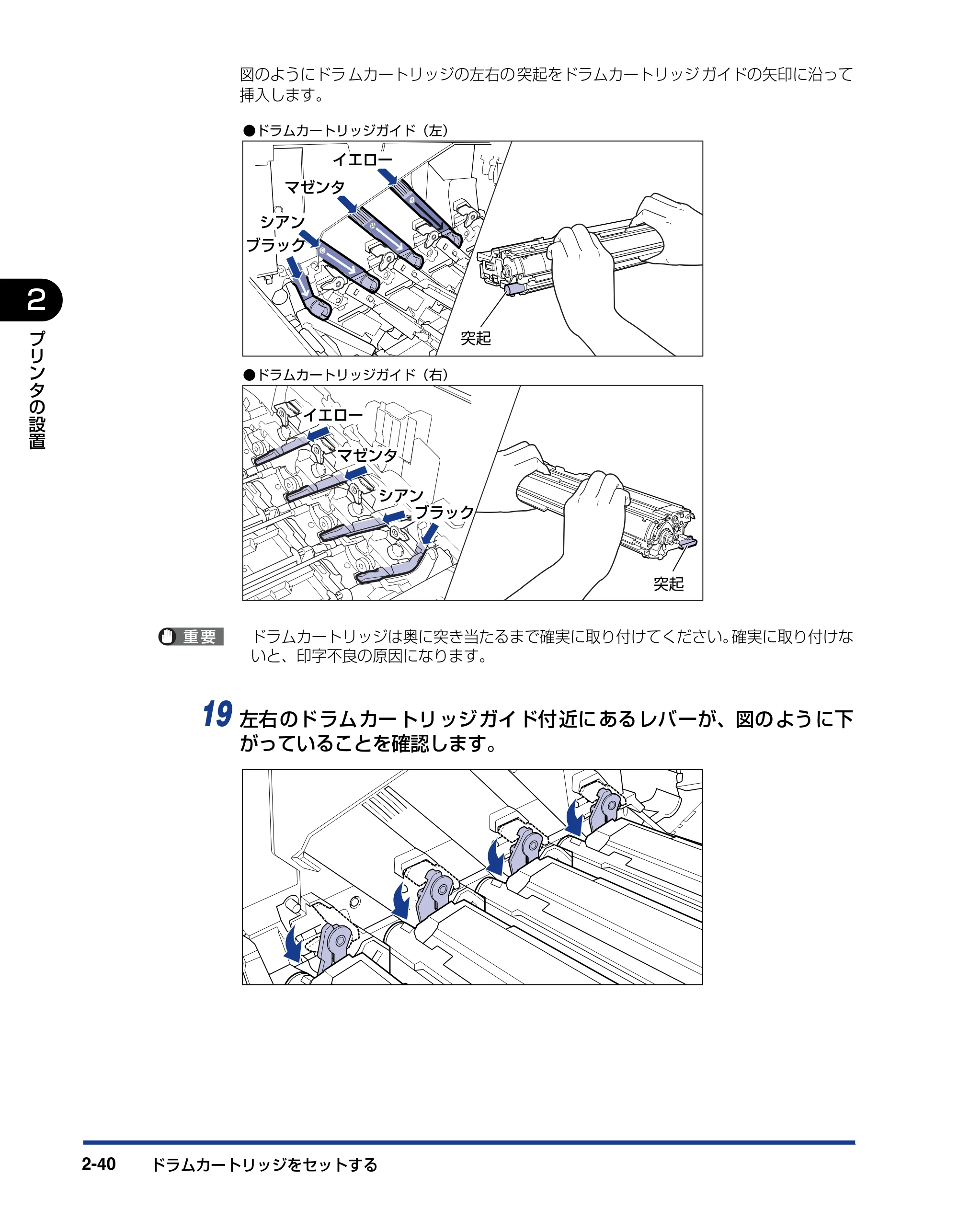
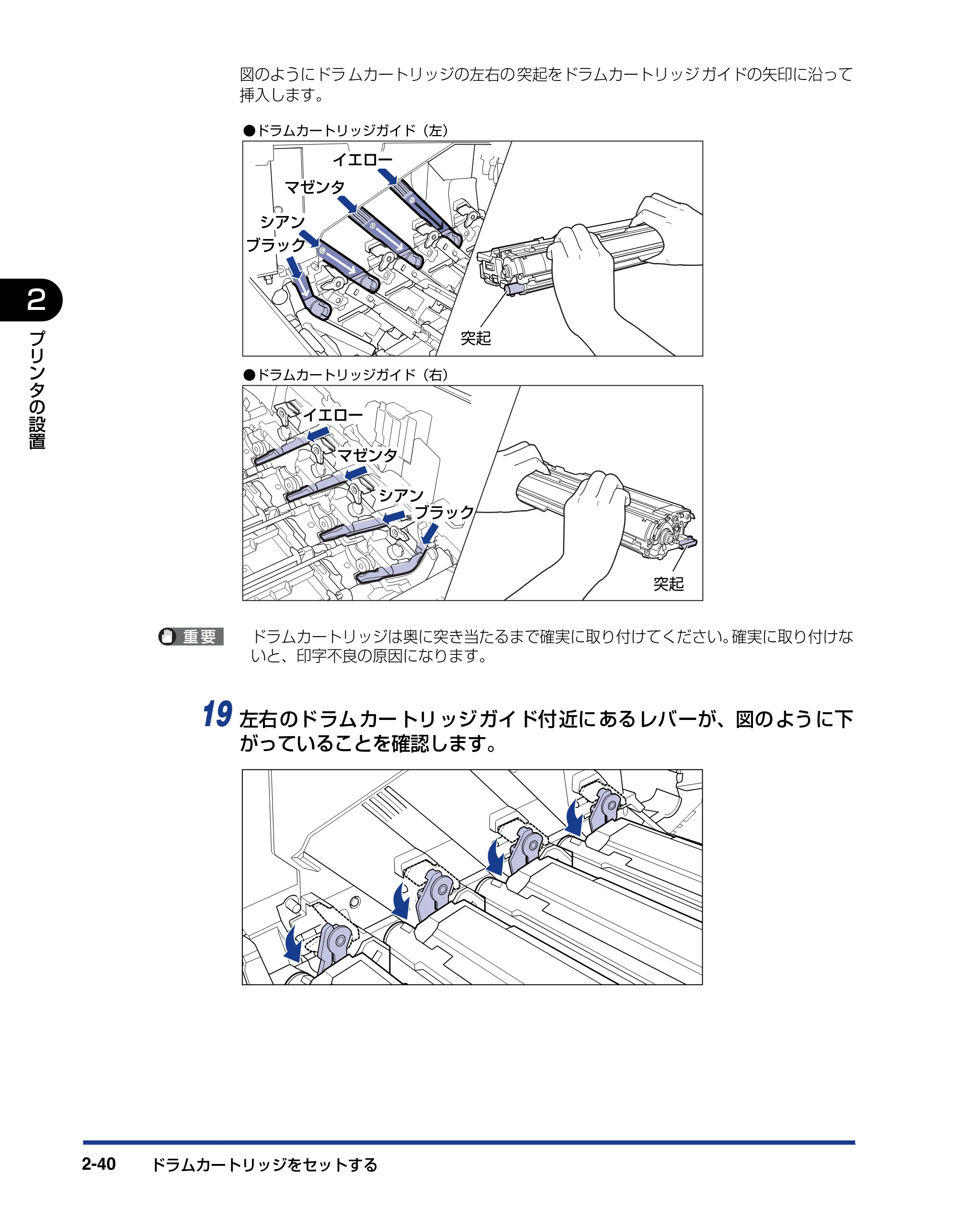
ドラムカートリッジをセットする2-40
2
プ
リ
ン
タ
の
設
置
図のようにドラ ムカートリッジの左右の 突起をドラムカートリッジ ガイドの矢印に沿って
挿入します。
ドラムカートリッジは奥に突き当たるまで確実に取り付けてください。確実に取り付けな
いと、印字不良の原因になります。
19 左右のドラムカートリッジガイド付近にあるレバーが、図のように下
がっていることを確認します。
イエロー
マゼンタ
シアン
ブラック
突起
突起
イエロー
マゼンタ
シアン
ブラック
- ドラムカートリッジガイド(右)
- ドラムカートリッジガイド(左)
85ページ
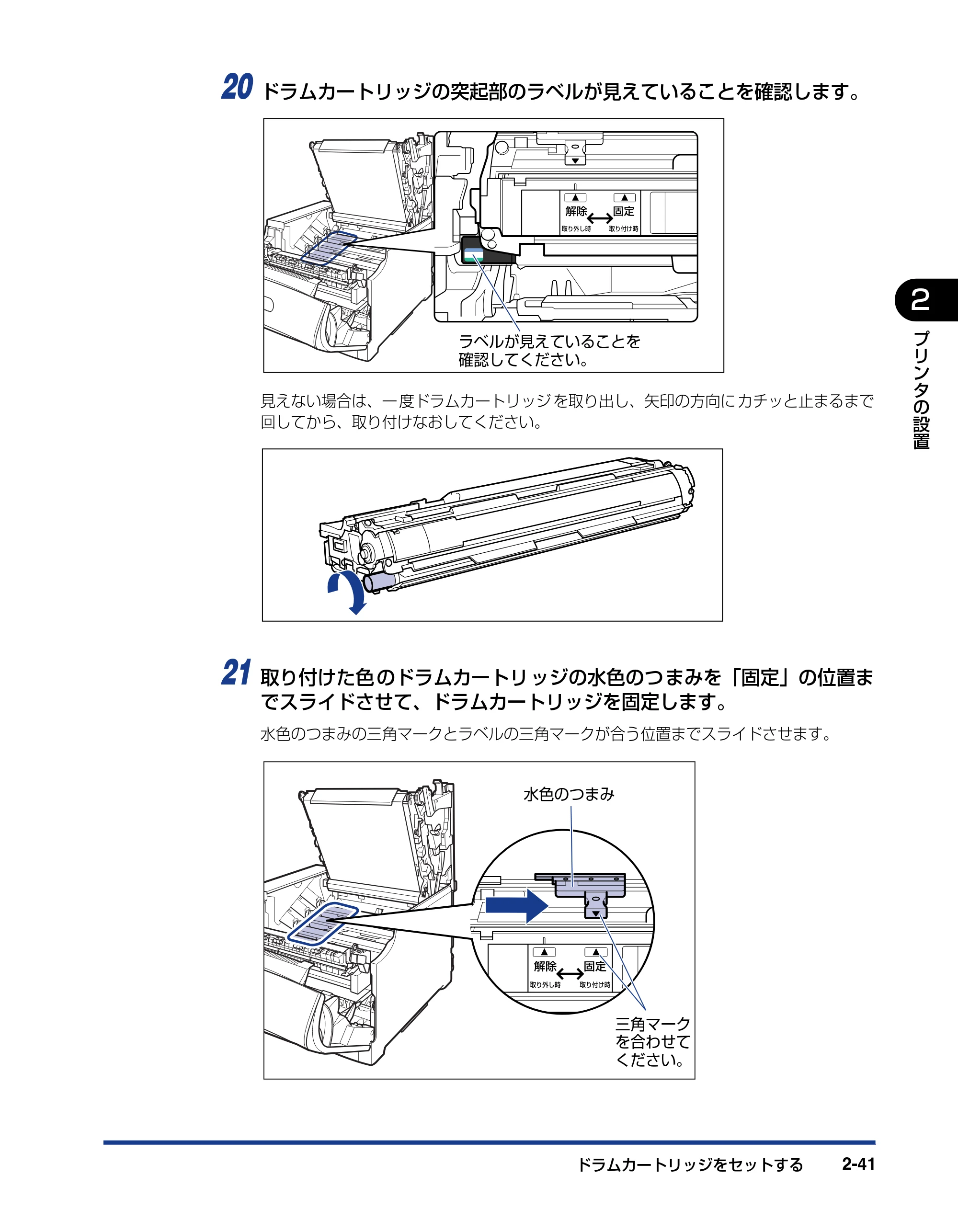
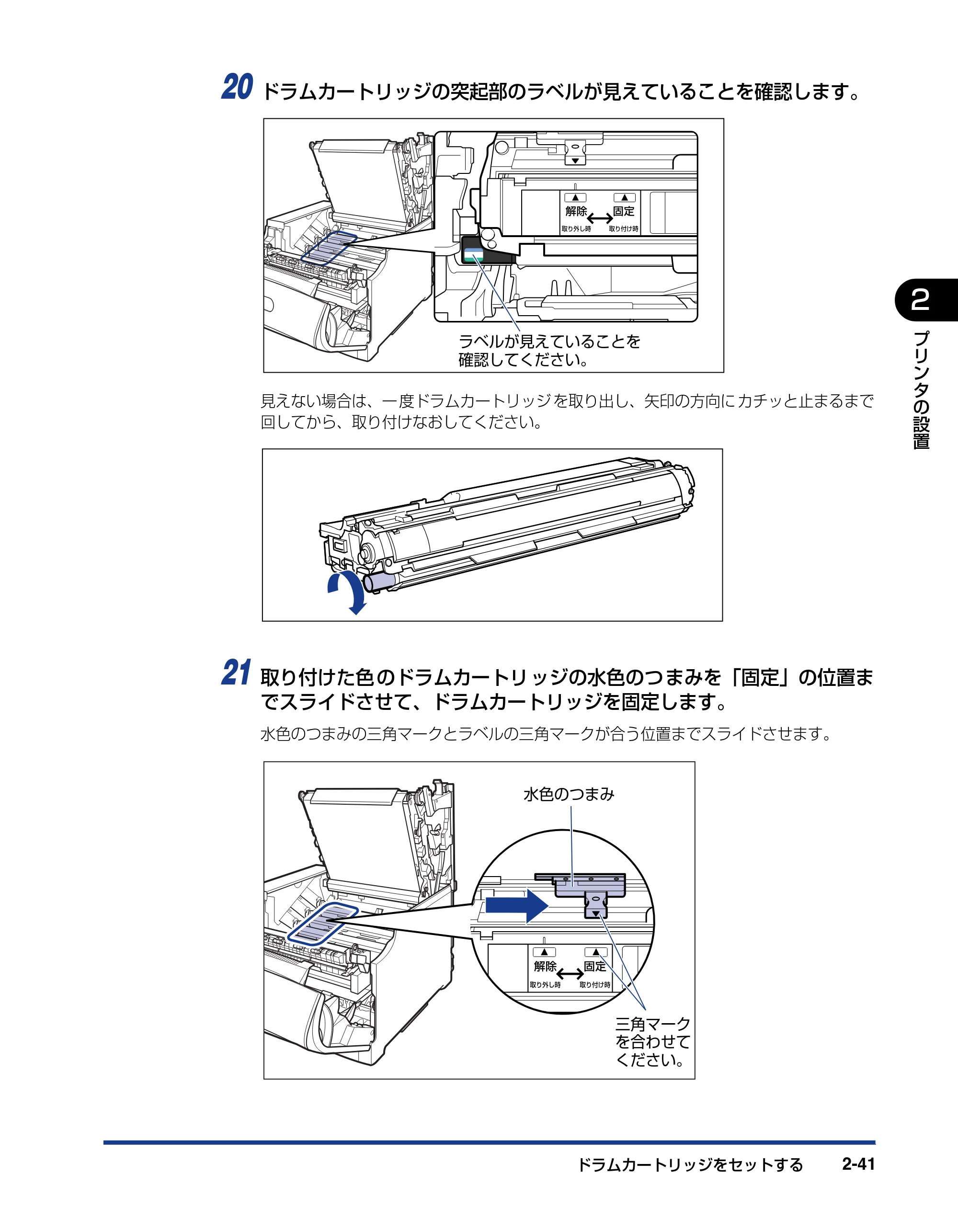
ドラムカートリッジをセットする 2-41
プ
リ
ン
タ
の
設
置
2
20 ドラムカートリッジの突起部のラベルが見えていることを確認します。
見えない場合は、一 度ドラムカートリッジ を取り出し、矢印の方向に カチッと止まるまで
回してから、取り付けなおしてください。
21 取り付けた色のドラムカートリッジの水色のつまみを「固定」の位置ま
でスライドさせて、ドラムカートリッジを固定します。
水色のつまみの三角マークとラベルの三角マークが合う位置までスライドさせます。
ラベルが見えていることを
確認してください。
水色のつまみ
三角マーク
を合わせて
ください。
86ページ
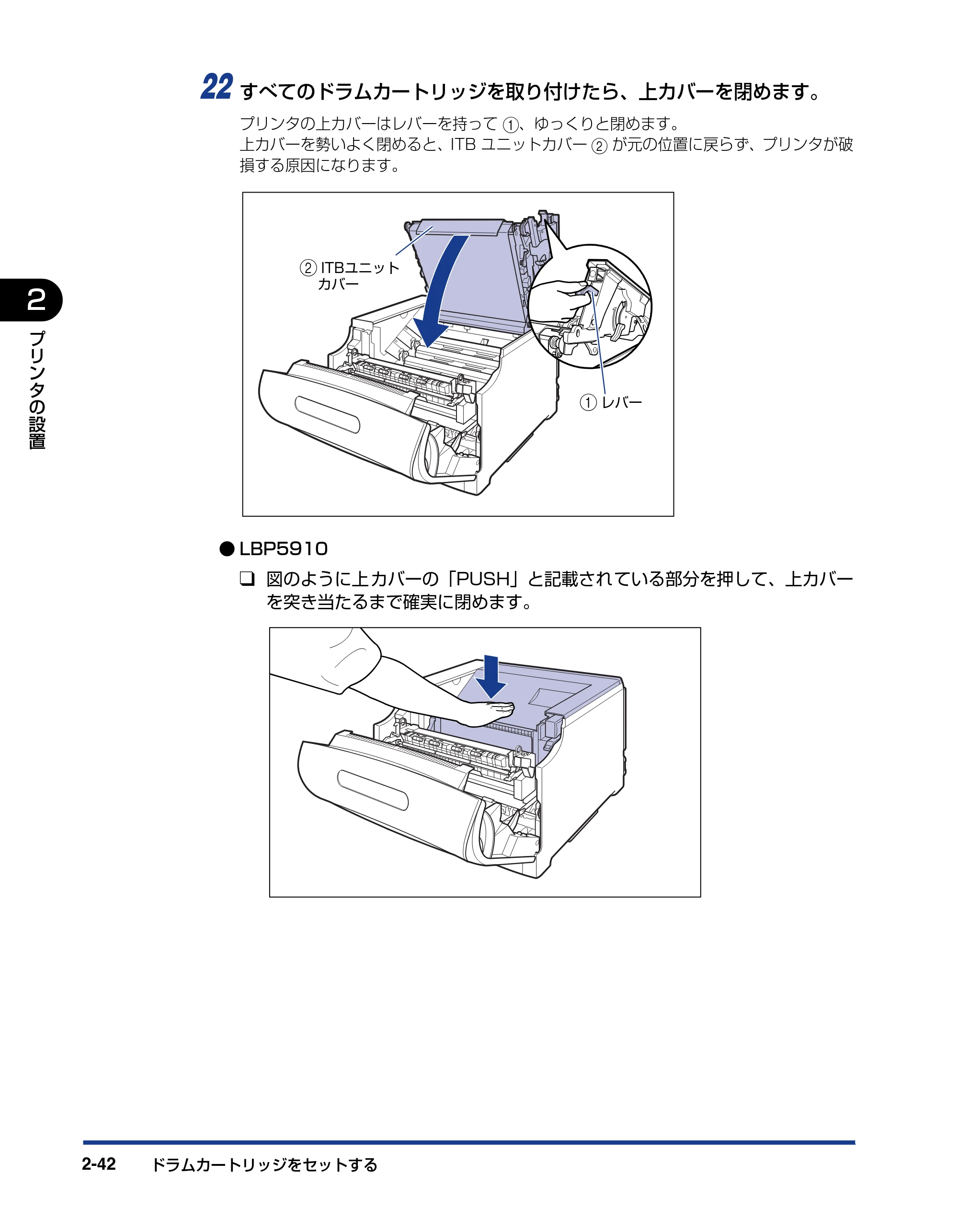
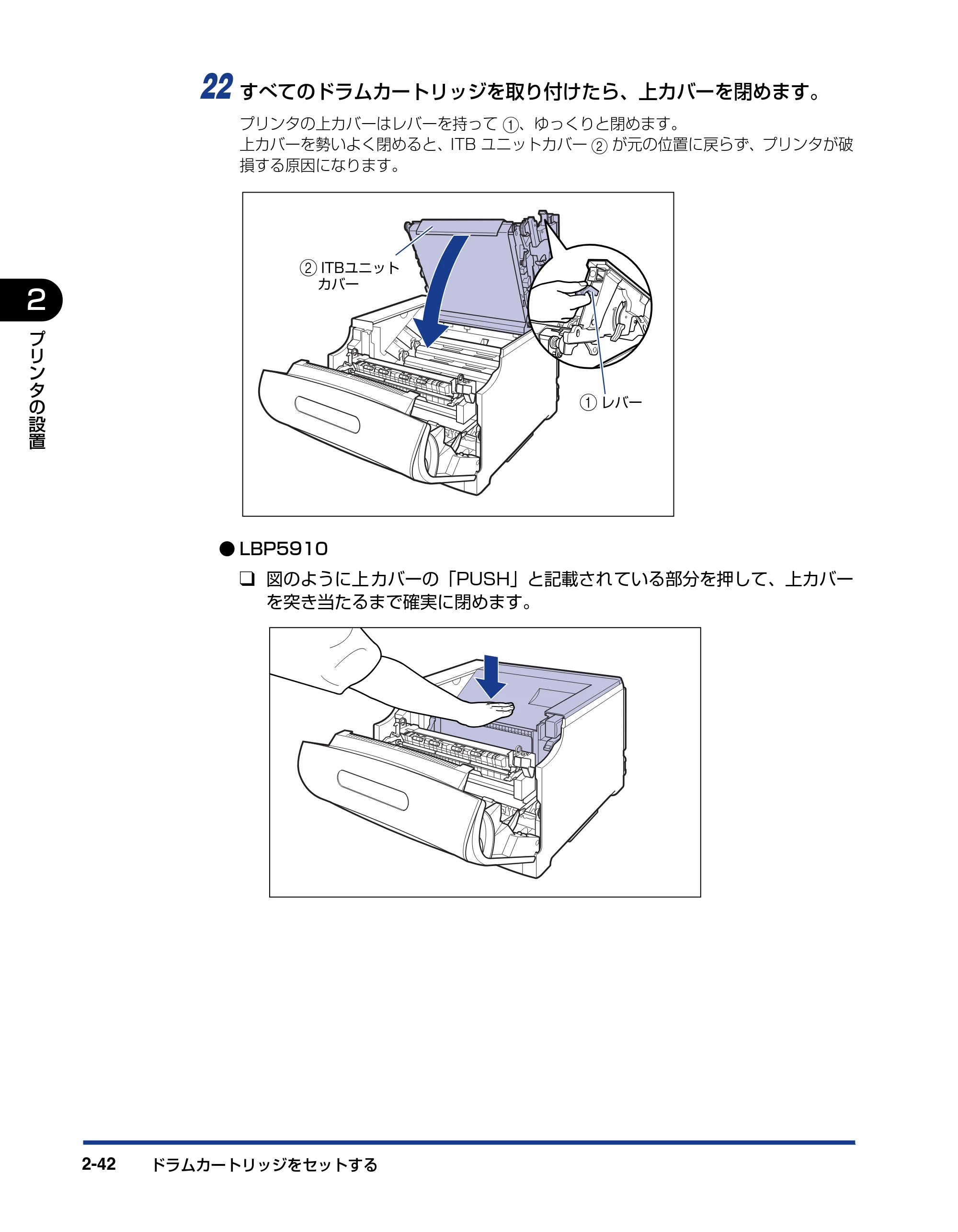
ドラムカートリッジをセットする2-42
2
プ
リ
ン
タ
の
設
置
22 すべてのドラムカートリッジを取り付けたら、上カバーを閉めます。
プリンタの上カバーはレバーを持って a、ゆっくりと閉めます。
上カバーを勢いよく閉めると、ITB ユニットカバー b が元の位置に戻らず、プリンタが破
損する原因になります。
- LBP5910
❑ 図のように上 カバーの「PUSH」と記載されている部分を押して、上カバー
を突き当たるまで確実に閉めます。
a レバー
b ITBユニット
カバー
87ページ
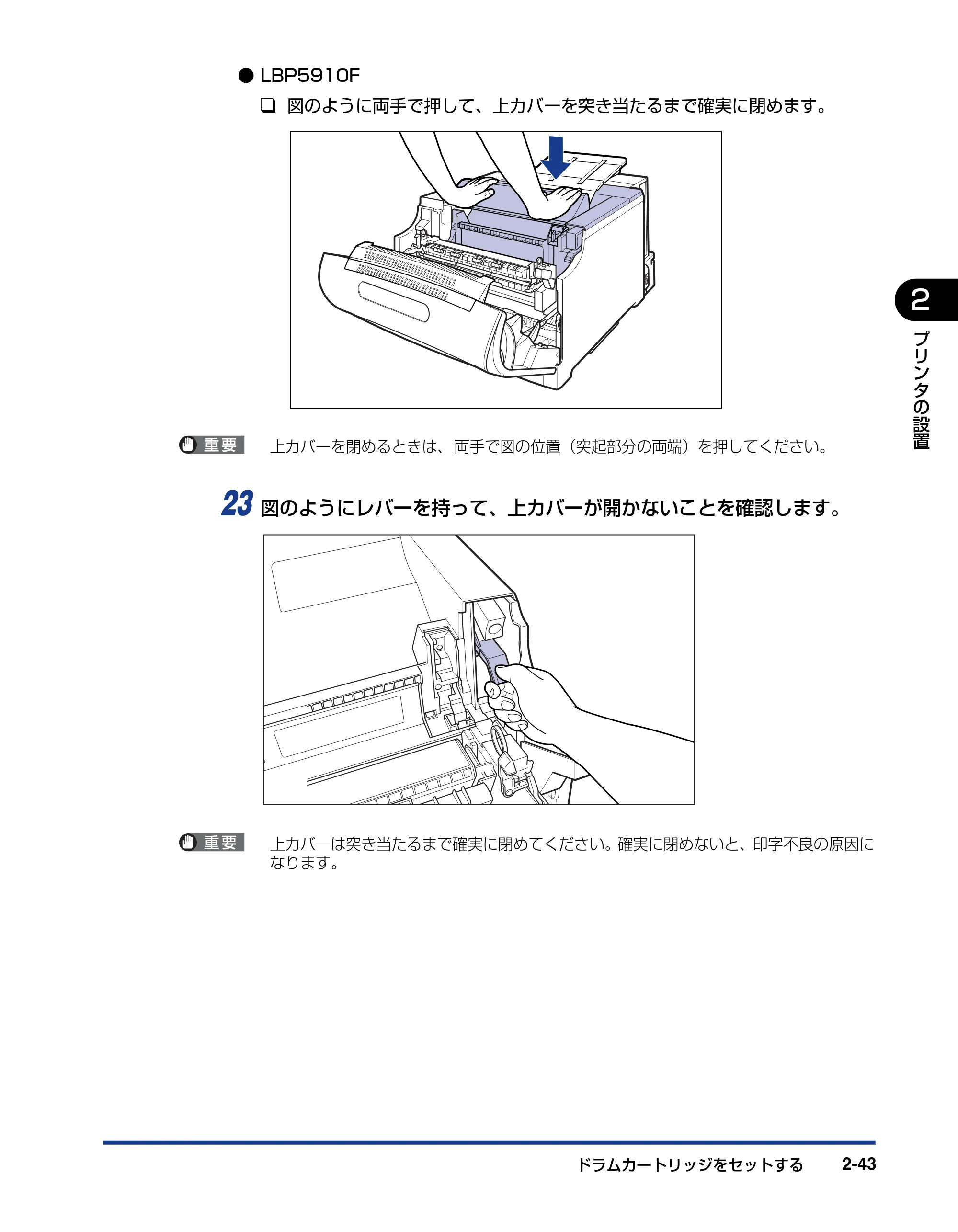
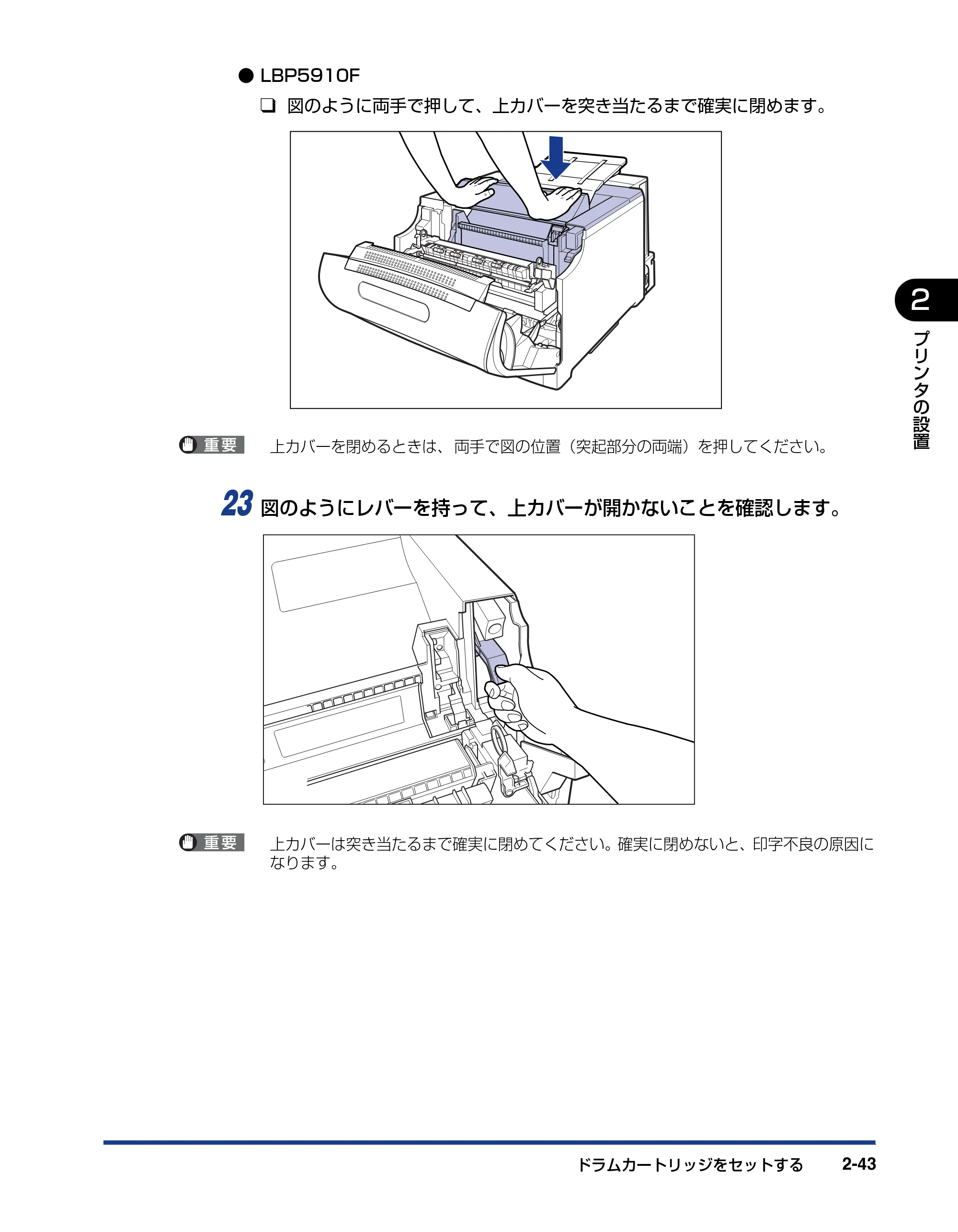
ドラムカートリッジをセットする 2-43
プ
リ
ン
タ
の
設
置
2
- LBP5910F
❑ 図のように両手で押して、上カバーを突き当たるまで確実に閉めます。
上カバーを閉めるときは、 両手で図の位置(突起部分の両端)を押してください。
23 図のようにレバーを持って、上カバーが開かないことを確認します。
上カバーは突き当たるまで確実に閉めてください。確実に閉めないと、印字不良の原因に
なります。
88ページ
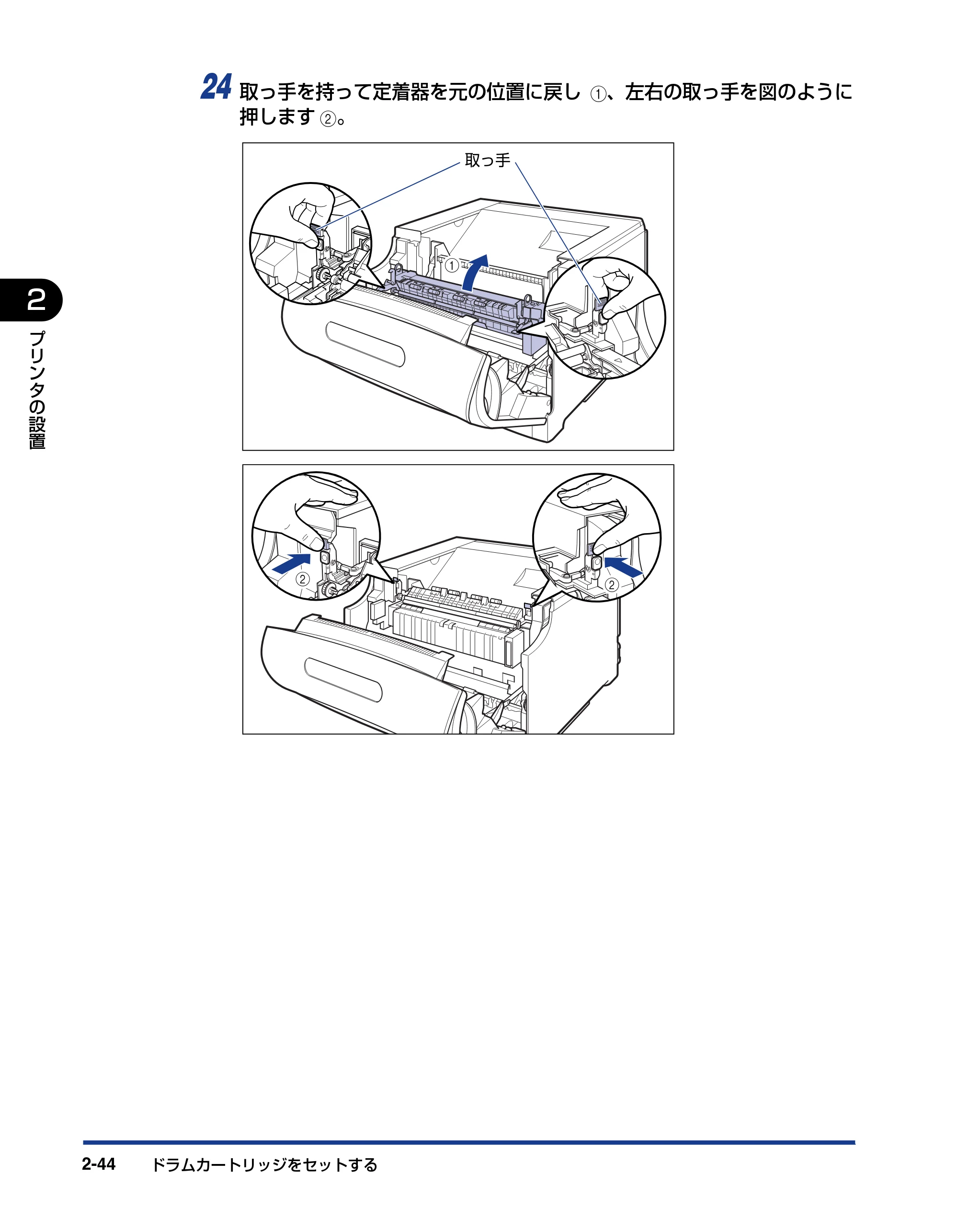
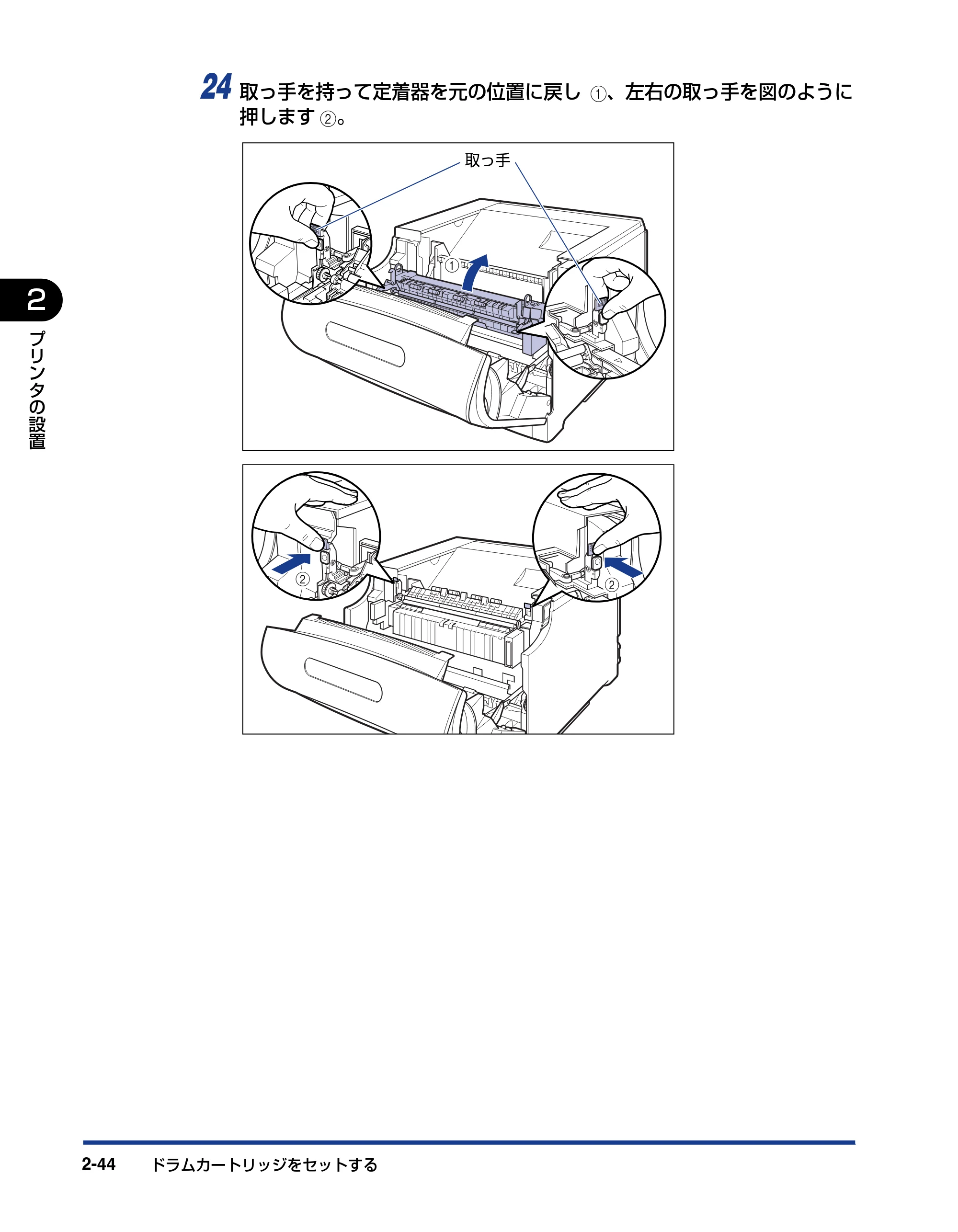
ドラムカートリッジをセットする2-44
2
プ
リ
ン
タ
の
設
置
24 取っ手を持って定着器を元の位置に戻し a、左右の取っ手を図のように
押します b。
a
取っ手
b b
89ページ
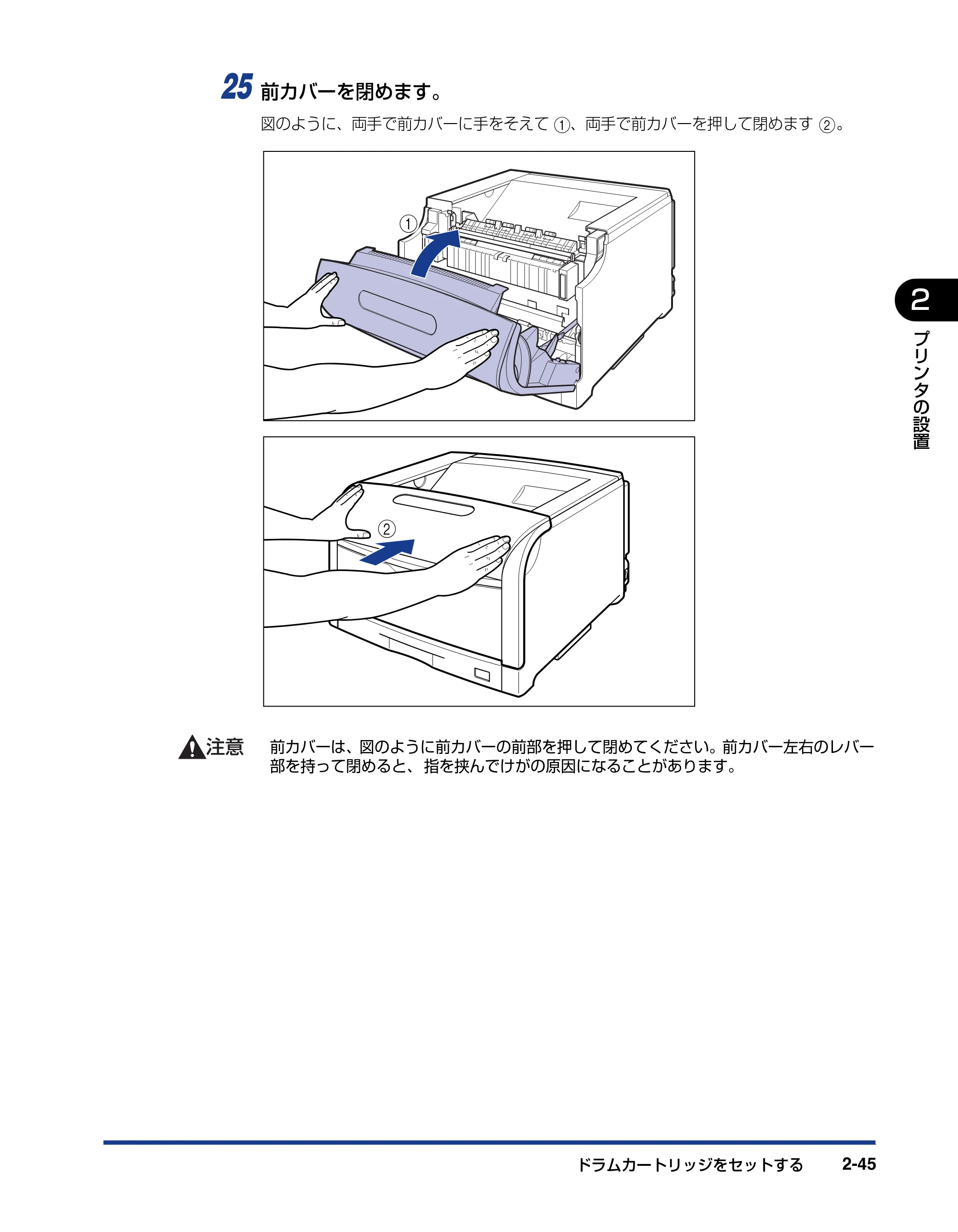
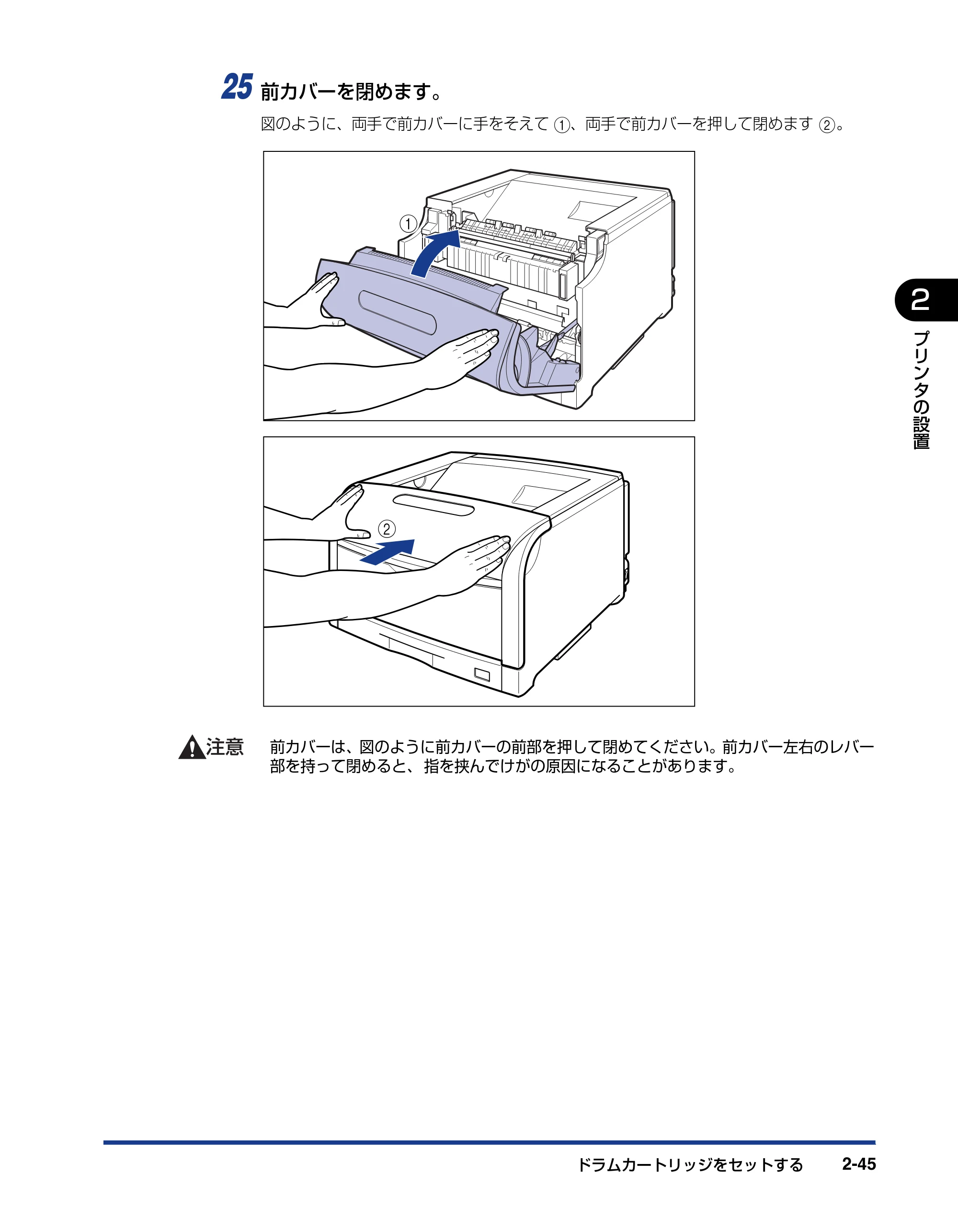
ドラムカートリッジをセットする 2-45
プ
リ
ン
タ
の
設
置
2
25 前カバーを閉めます。
図のように、両手で前カバーに手をそえて a、両手で前カバーを押して閉めます b。
前カバーは、図のように前カバーの前部を押して閉めてください。前カバー左右のレバー
部を持って閉めると、 指を挟んでけがの原因になることがあります。
a
b
90ページ
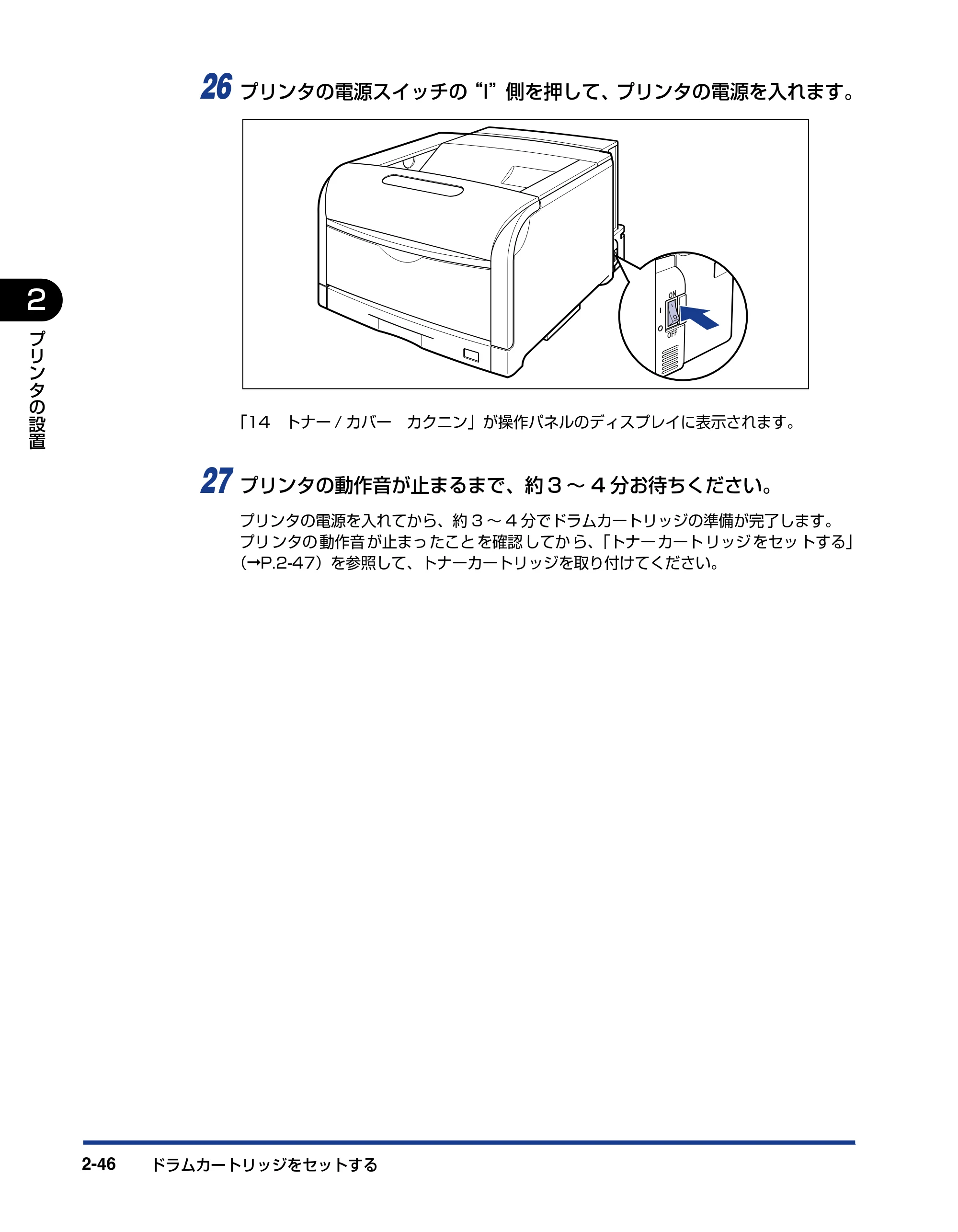
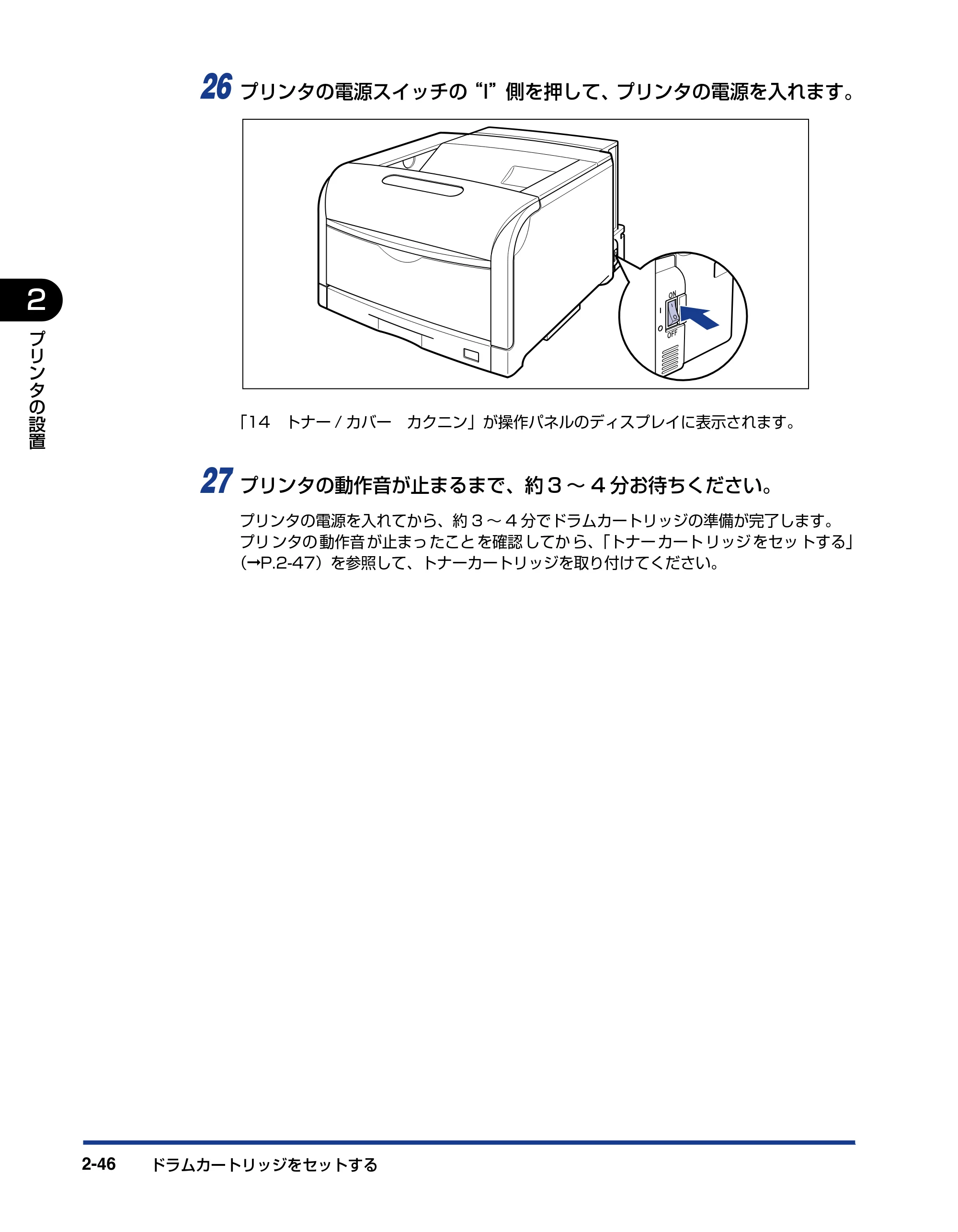
ドラムカートリッジをセットする2-46
2
プ
リ
ン
タ
の
設
置
26 プリンタの電源スイッチの“I”側を押して、プリンタの電源を入れます。
「14 トナー / カバー カクニン」が操作パネルのディスプレイに表示されます。
27 プリンタの動作音が止まるまで、約 3 ~ 4 分お待ちください。
プリンタの電源を入れてから、約 3 ~ 4 分でドラムカートリッジの準備が完了します。
プリ ンタの 動作音 が止まっ たこと を確認 してか ら、「トナー カート リッジ をセッ トする」
(➞P.2-47)を参照して、トナーカートリッジを取り付けてください。
トナーカートリッジをセットする
トナーカートリッジをセットする 2-47
2
プ
リ
ン
タ
の
設
置
トナーカートリッジをセットする
本プ リンタは、工場出 荷状態では トナーカート リッジは取り 付けられてい ません。ドラム
カートリッジを取り付けたら、必ず同梱されている 4 色のトナーカートリッジを取り付け
てください。
トナーカートリッジをセットするときのご注意
トナーで衣服や手を汚さないように注意してください。衣服や手が汚れた場合は、直ちに
水で洗い流してください。温水で洗うとトナーが定着し、汚れがとれなくなることがあり
ます。
- 取り外した梱包材は、 地域の条例にしたがって処分してください。
- 必ず本プリンタ専用のトナーカートリッジを使用してください。
- ト ナーカートリ ッジの取り扱 いについては、「ト ナーカートリ ッジの取り扱 いのご注意」
( ➞P.5-13)を参照してください。
- 梱包材は予告なく位置・ 形状が変更されたり、追加や削除されることがあります。
トナーカートリッジのセット
1 プリンタの動作音が止まっていることを確認します。
ドラムカートリッジを取り付けたあと、プリンタの電源を入れてから、約 3 ~ 4 分でドラ
ムカートリッジの 準備が完了します。ドラ ムカートリッジの準備が 完了すると、プリンタ
の動作音が止まります。
92ページ
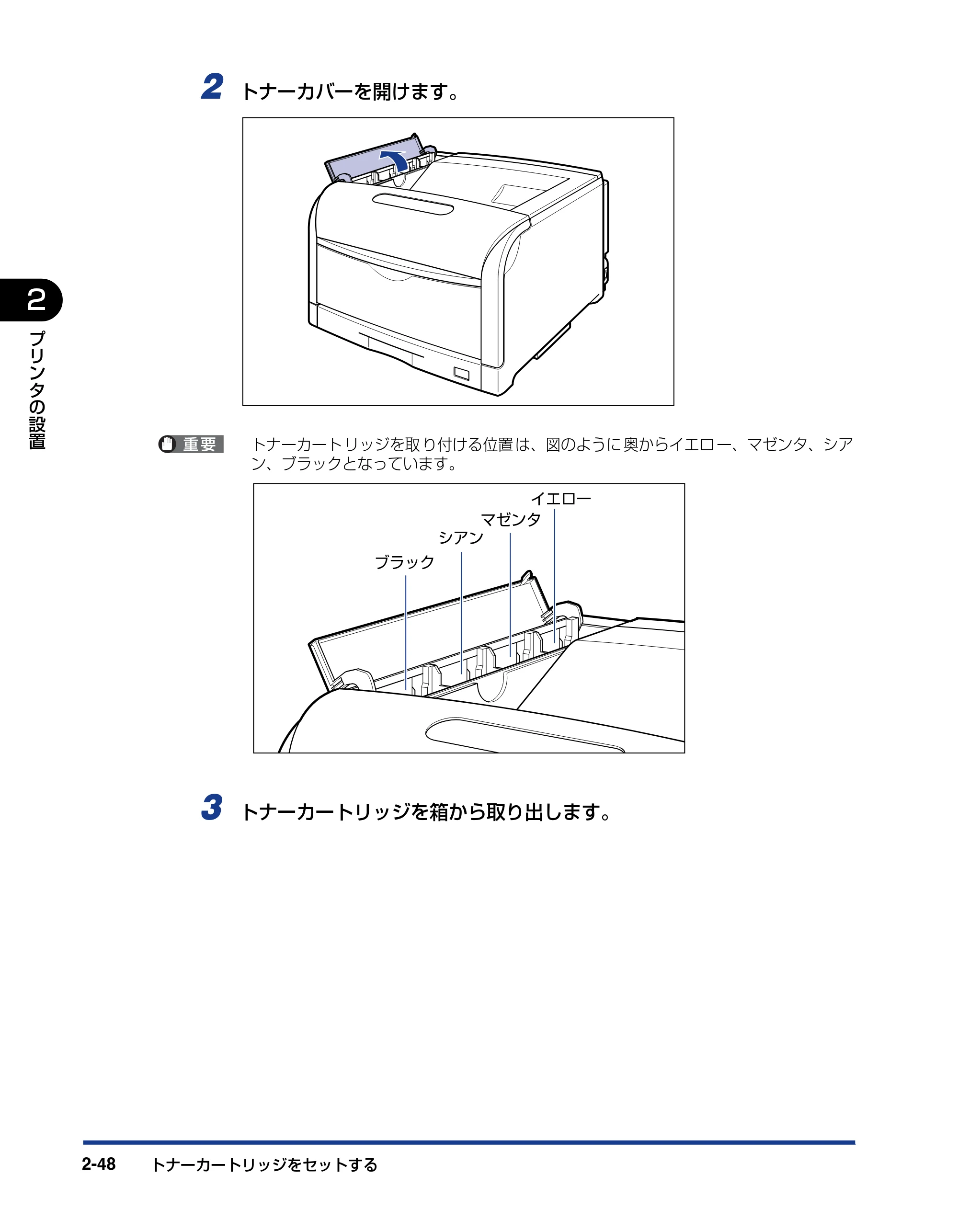
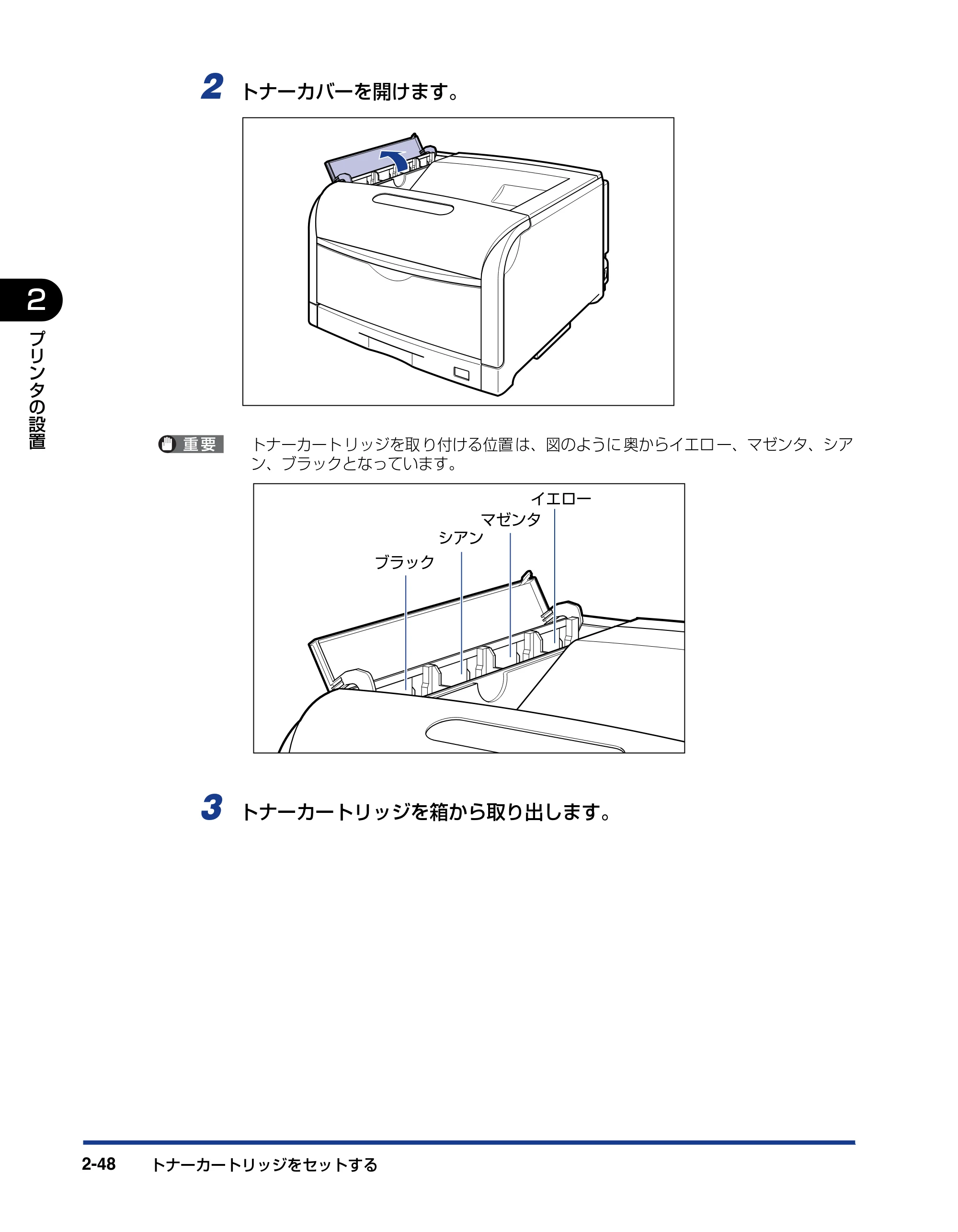
トナーカートリッジをセットする2-48
2
プ
リ
ン
タ
の
設
置
2 トナーカバーを開けます。
トナーカート リッジを取 り付ける位置 は、図のように 奥からイエロ ー、マゼンタ、シア
ン、ブラックとなっています。
3 トナーカートリッジを箱から取り出します。
ブラック
シアン
マゼンタ
イエロー
93ページ
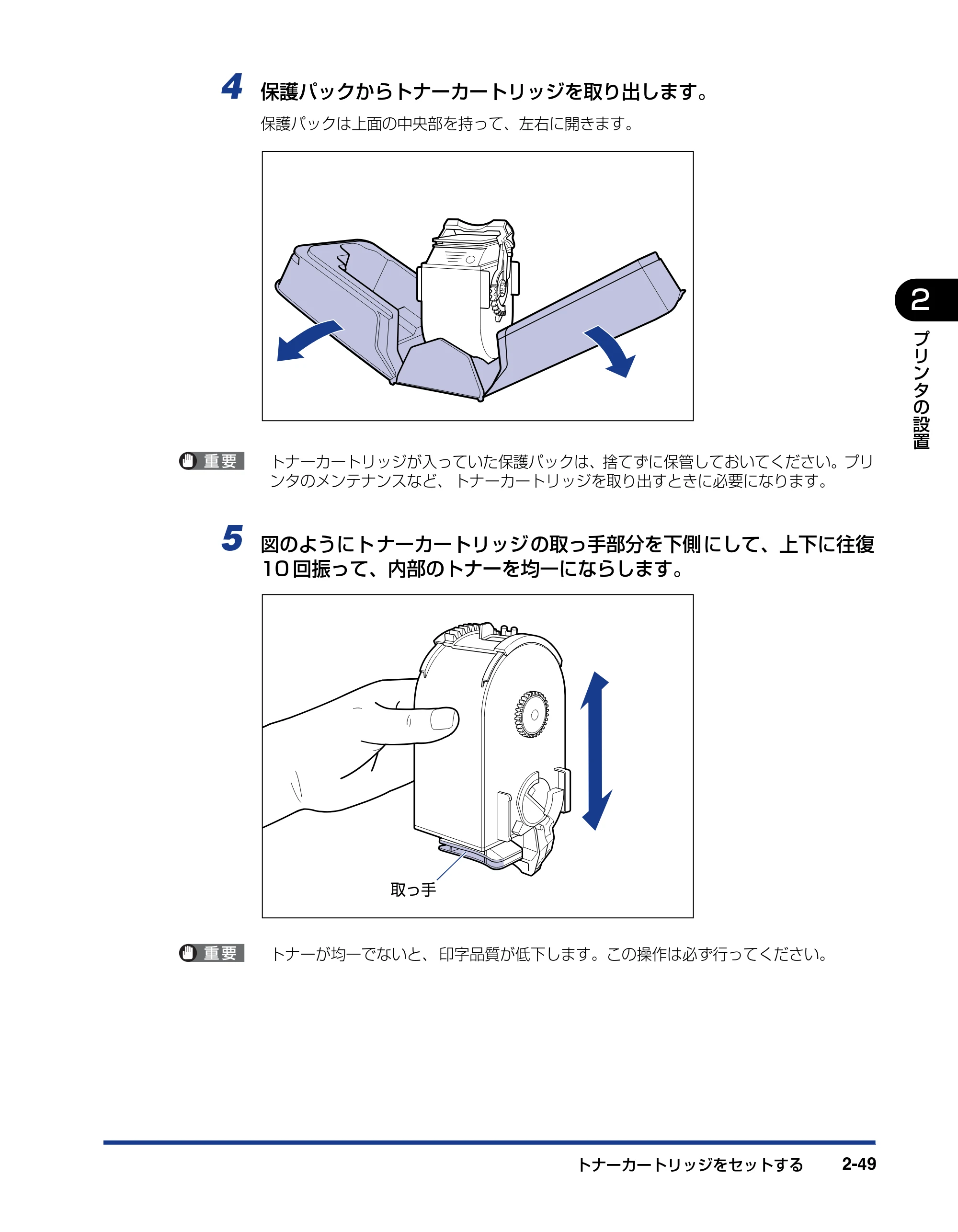
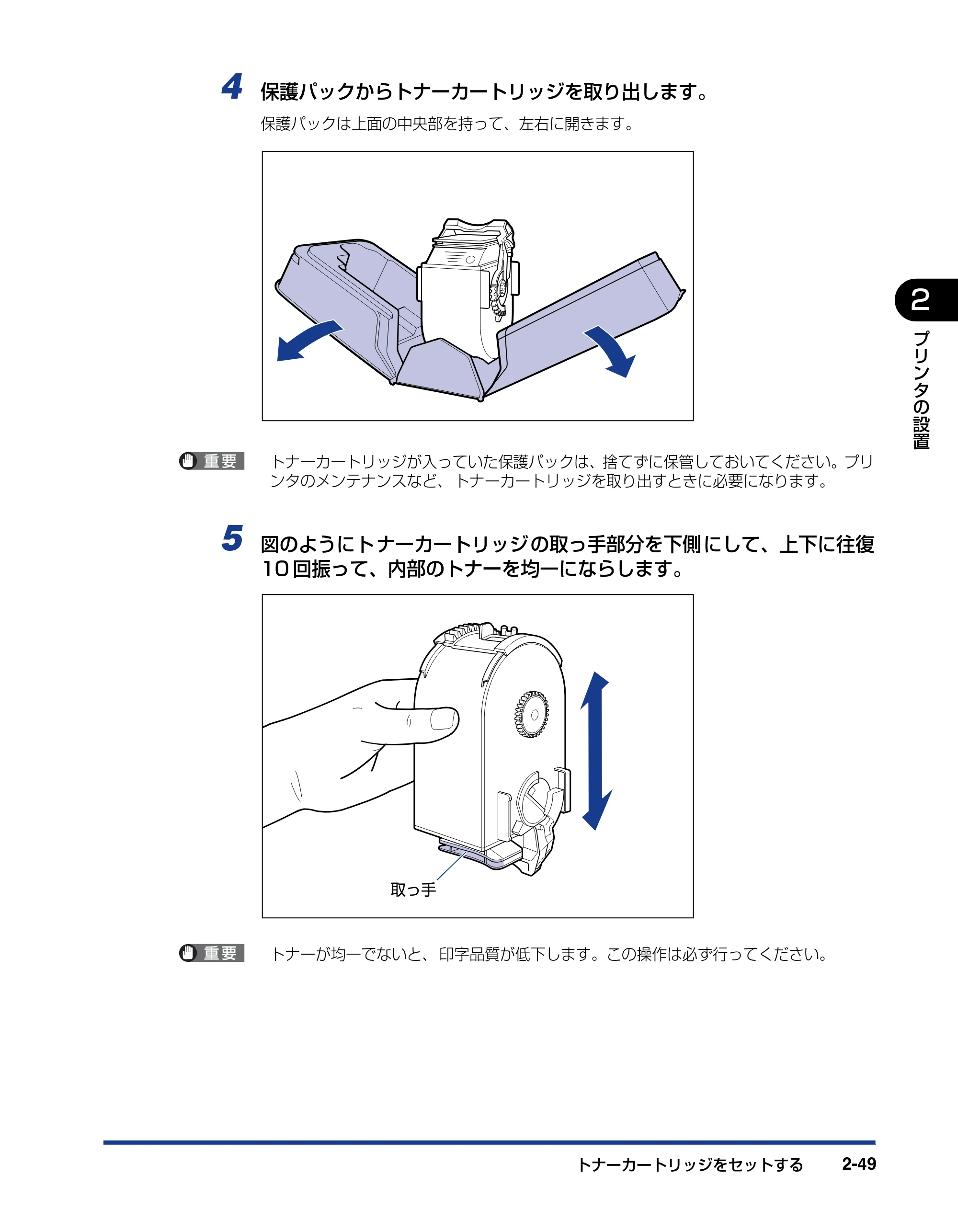
トナーカートリッジをセットする 2-49
プ
リ
ン
タ
の
設
置
2
4 保護パックからトナーカートリッジを取り出します。
保護パックは上面の中央部を持って、左右に開きます。
トナーカートリッジが入っていた保護パックは、捨てずに保管しておいてください。プリ
ンタのメンテナンスなど、 トナーカートリッジを取り出すときに必要になります。
5 図のようにトナーカートリッジの取っ手部分を下側にして、上下に往復
10 回振って、内部のトナーを均一にならします。
トナーが均一でないと、 印字品質が低下します。この操作は必ず行ってください。
取っ手
94ページ
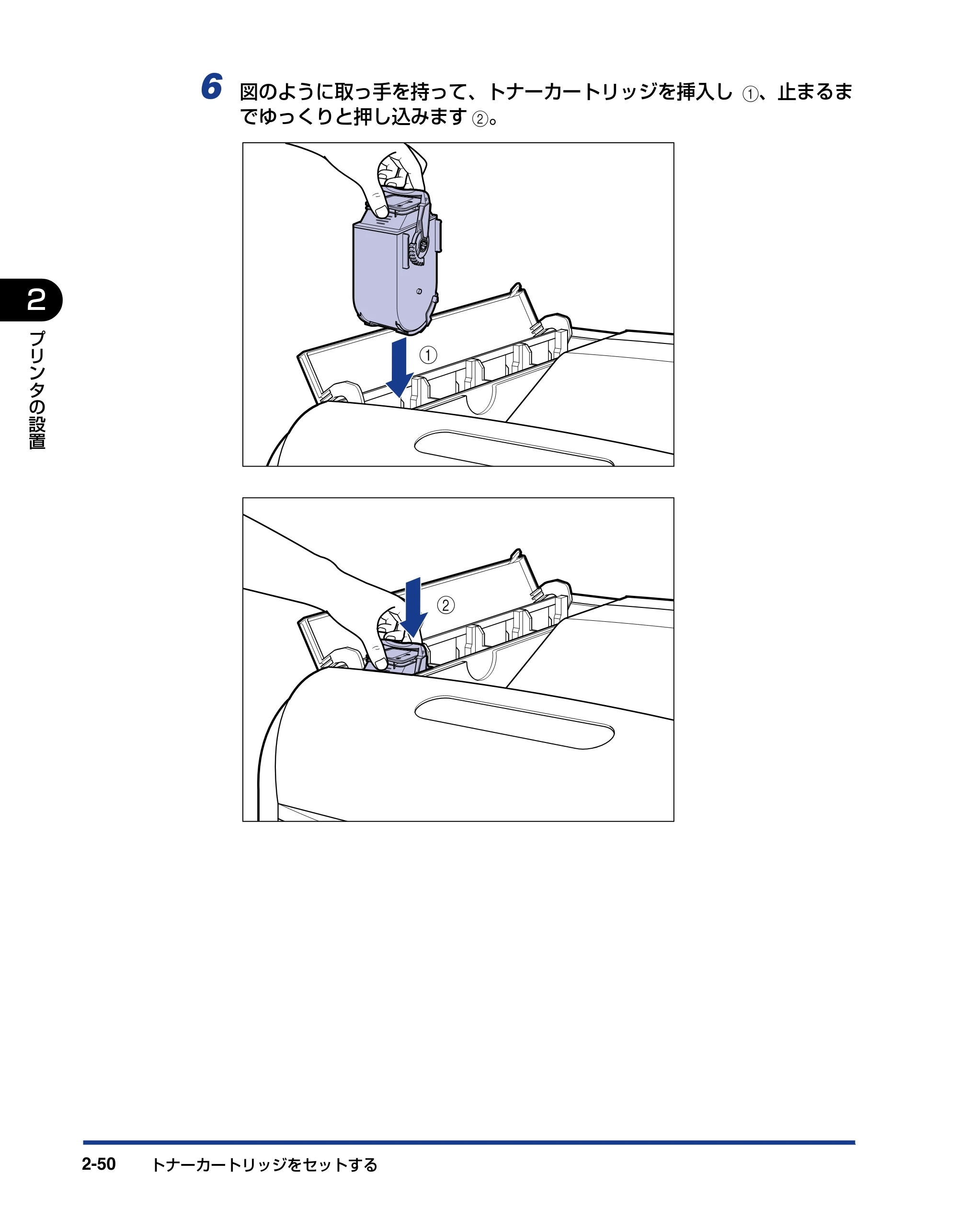
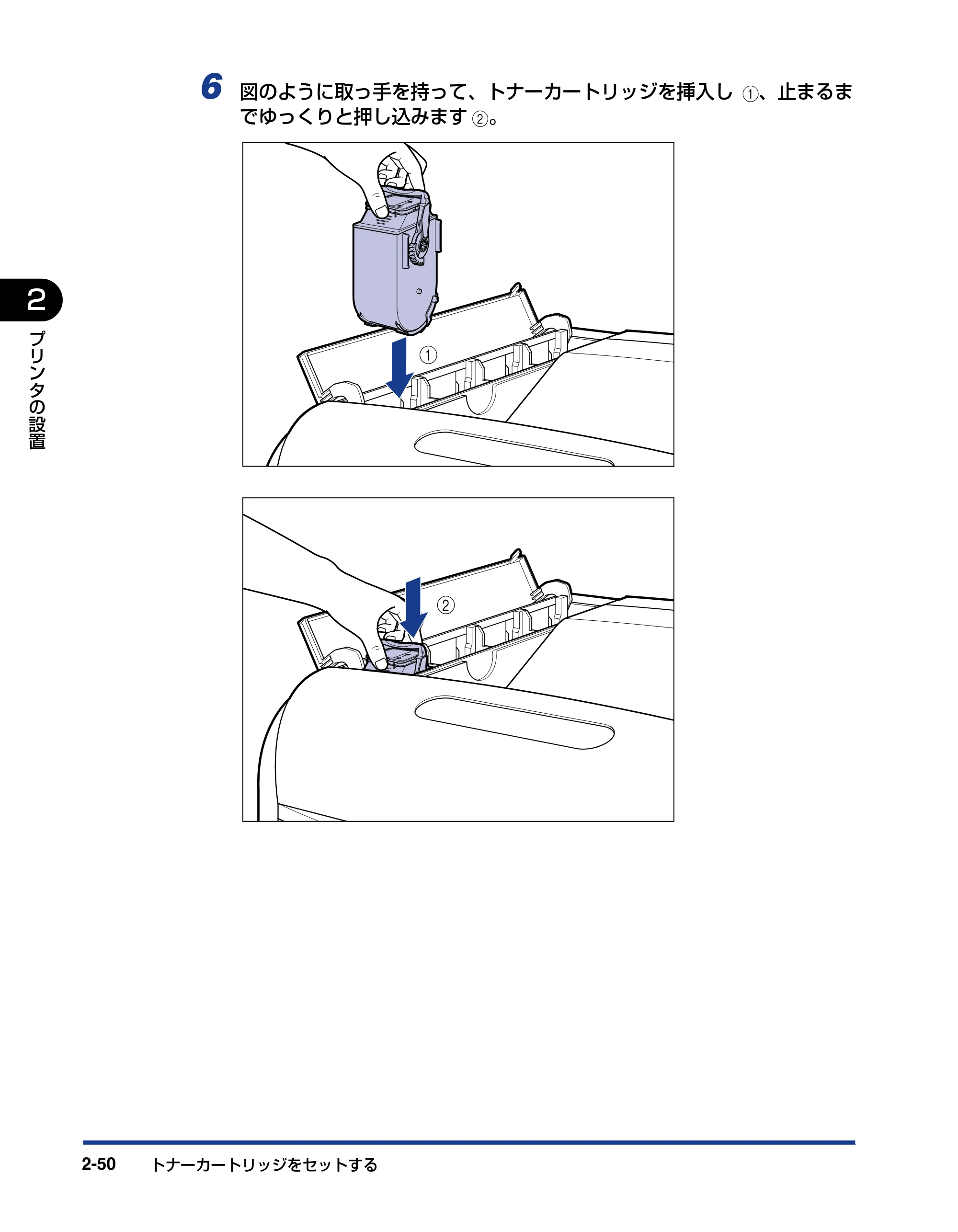
トナーカートリッジをセットする2-50
2
プ
リ
ン
タ
の
設
置
6 図のように取っ手を持って、トナーカートリッジを挿入し a、止まるま
でゆっくりと押し込みます b。
a
b
95ページ
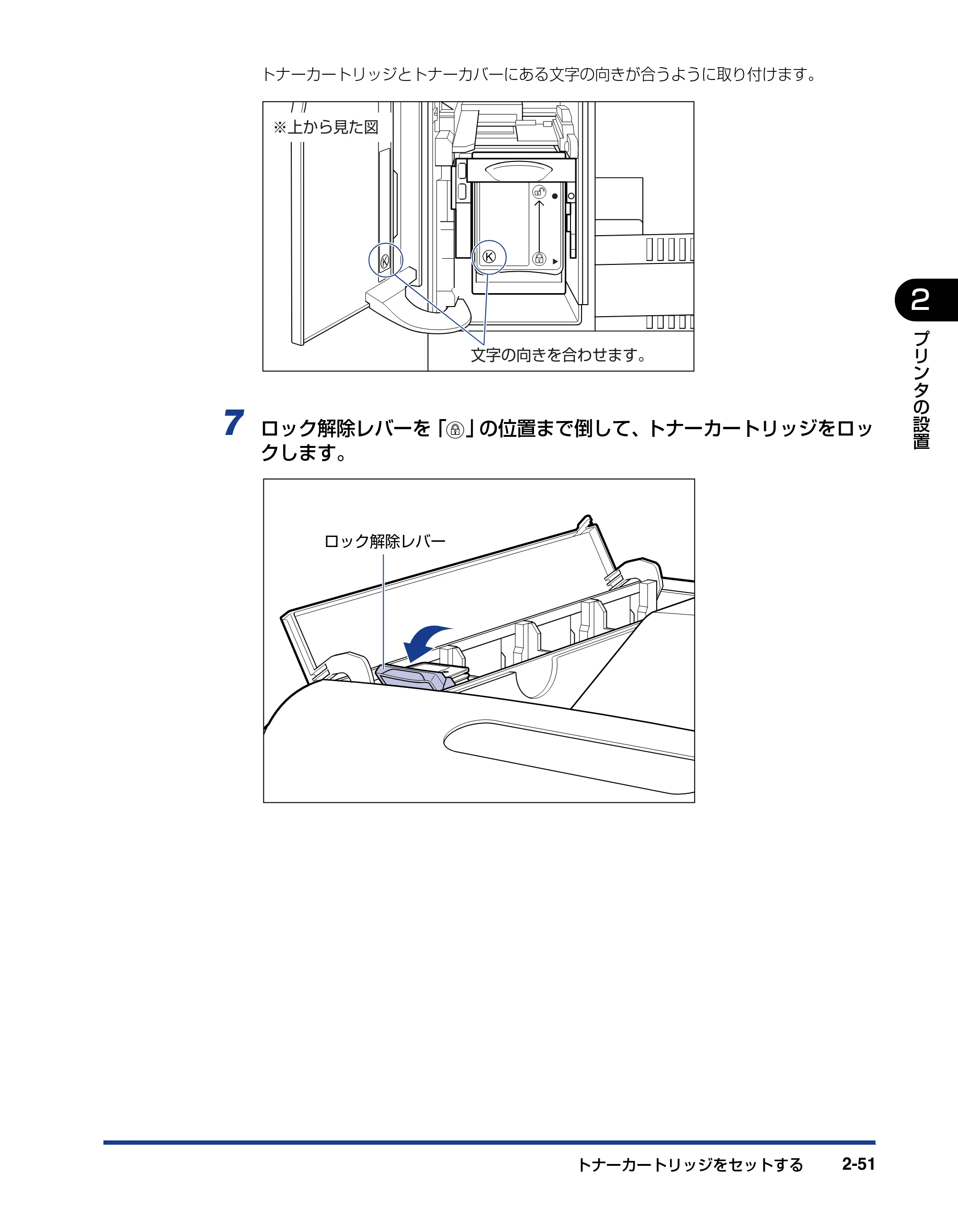
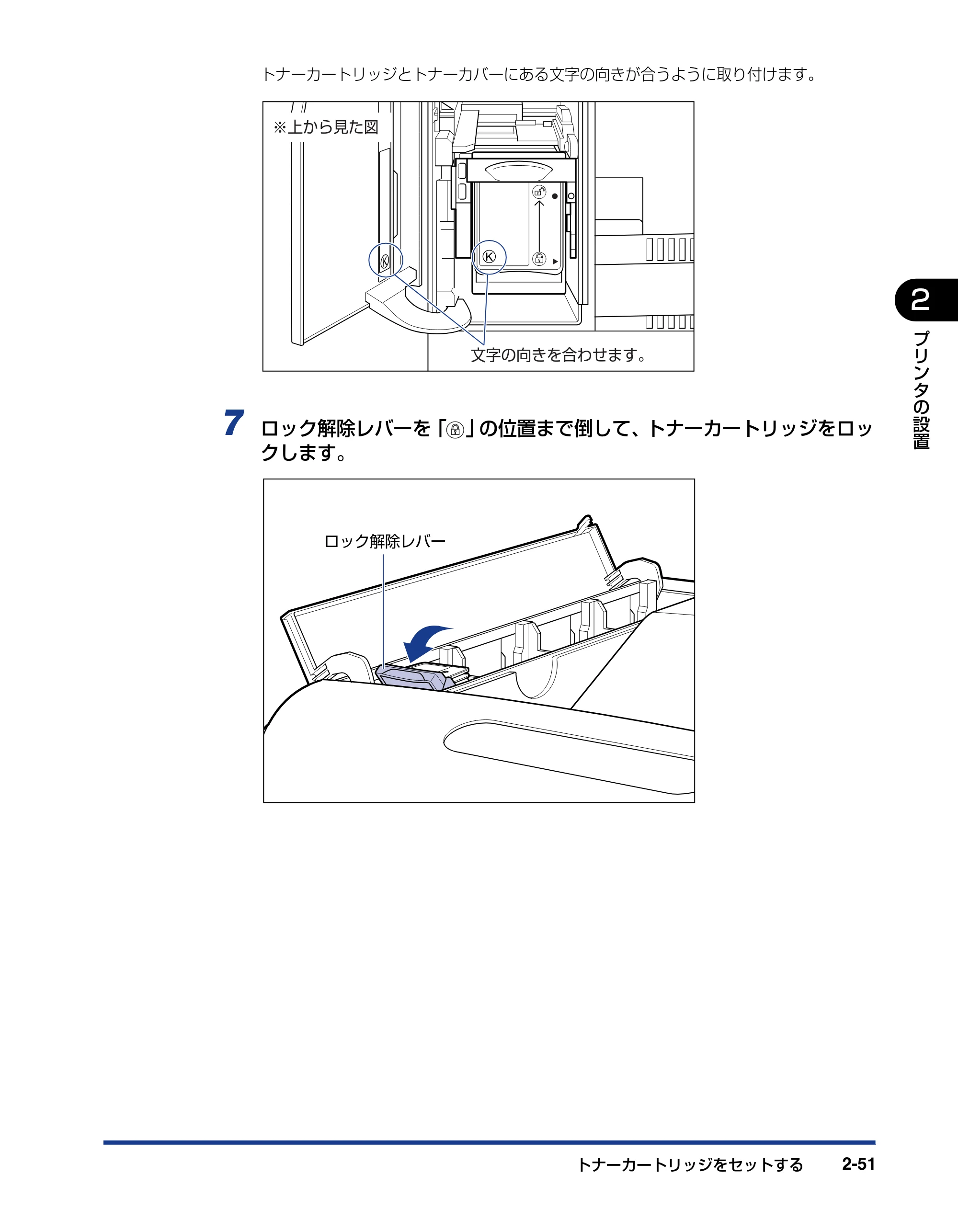
トナーカートリッジをセットする 2-51
プ
リ
ン
タ
の
設
置
2
トナーカートリッジとトナーカバーにある文字の向きが合うように取り付けます。
7 ロック解除レバーを「 」の位置まで倒して、トナーカートリッジをロッ
クします。
文字の向きを合わせます。
※上から見た図
ロック解除レバー
96ページ
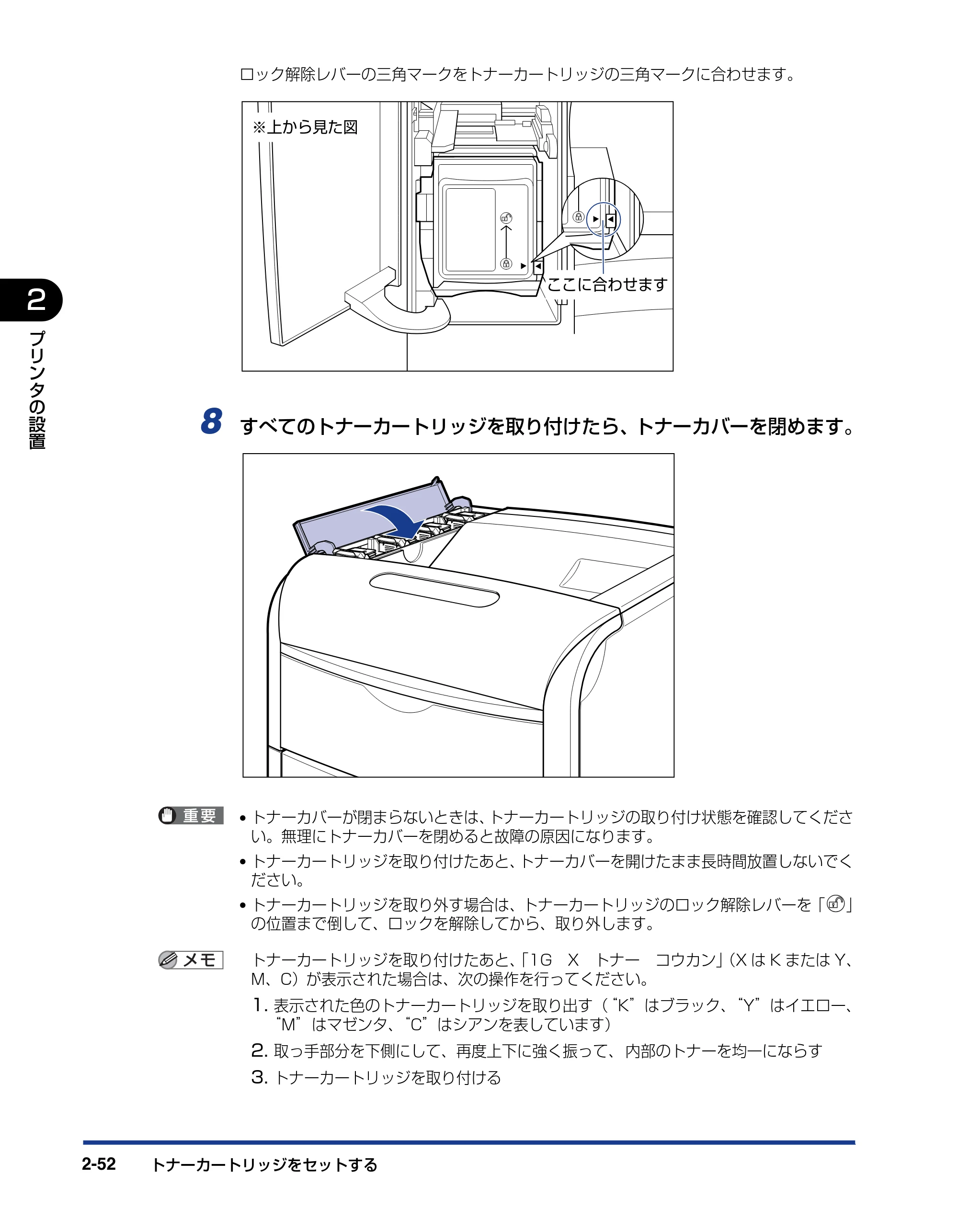
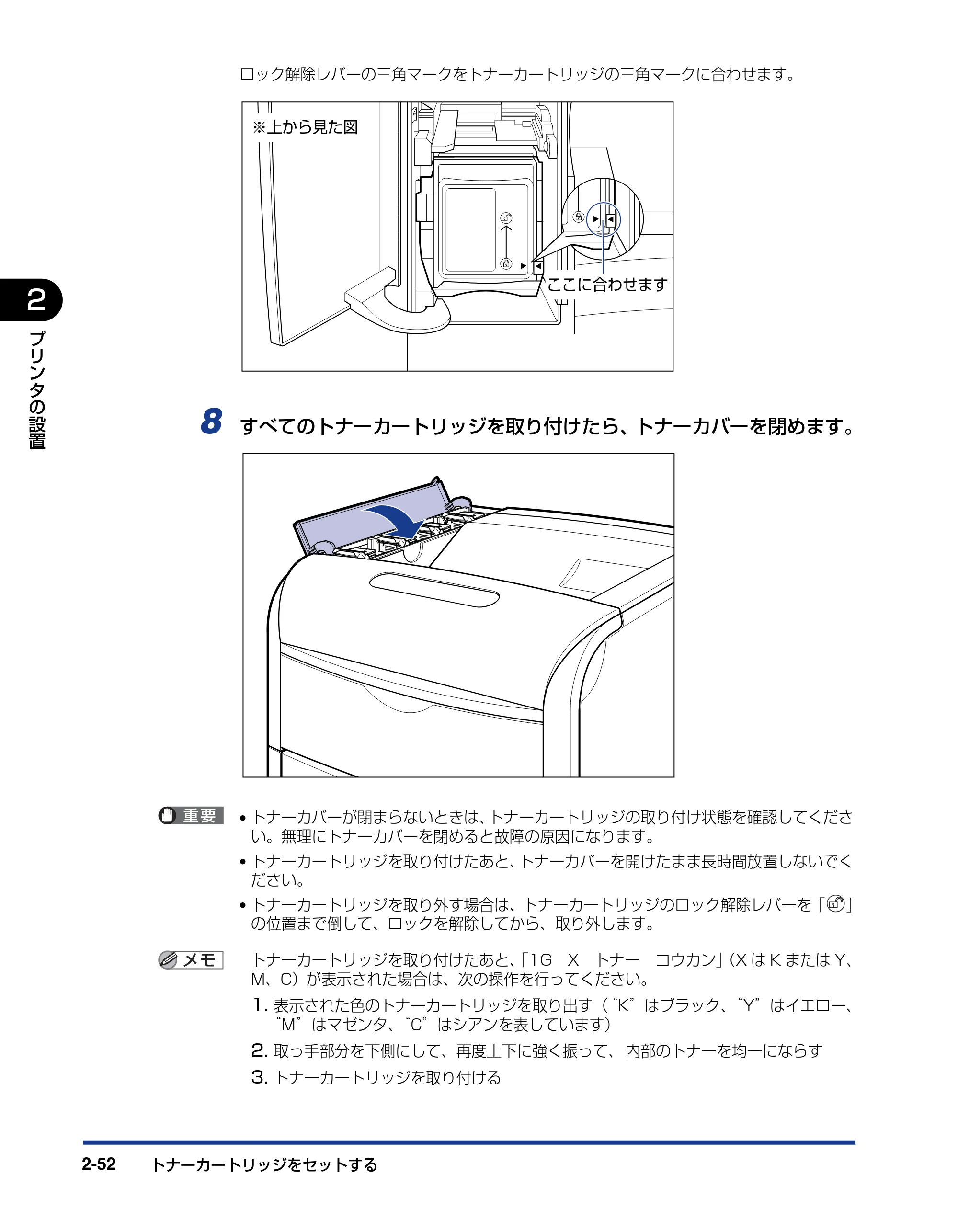
トナーカートリッジをセットする2-52
2
プ
リ
ン
タ
の
設
置
ロック解除レバーの三角マークをトナーカートリッジの三角マークに合わせます。
8 すべてのトナーカートリッジを取り付けたら、トナーカバーを閉めます。
- トナーカバーが閉まらないときは、トナーカートリッジの取り付け状態を確認してくださ
い。無理にトナーカバーを閉めると故障の原因になります。
- トナーカートリッジを取り付けたあと、トナーカバーを開けたまま長時間放置しないでく
ださい。
- トナーカートリッジを取り外す場合は、トナーカートリッジのロック解除レバーを「 」
の位置まで倒して、ロックを解除してから、取り外します。
トナーカートリッジを取り付けたあと、「1G X トナー コウカン」(X は K または Y、
M、C)が表示された場合は、次の操作を行ってください。
1. 表示された色のトナーカートリッジを取り出す(“K”はブラック、“Y”はイエロー、
“M”はマゼンタ、“C”はシアンを表しています)
2. 取っ手部分を下側にして、再度上下に強く振って、 内部のトナーを均一にならす
3. トナーカートリッジを取り付ける
ここに合わせます
※上から見た図
用紙をセットする
用紙をセットする 2-53
2
プ
リ
ン
タ
の
設
置
用紙をセットする
本プリンタは、標準状態では給紙カセット(カセット 1)と手差しトレイの合計 2 つの給
紙部から給紙することができます。また、オプションのペーパーフィーダ(カセット 2、3、
4)を装着することにより、最大 5 つの給紙部から給紙することができます。
用紙をセットする方法や、オプションのペーパーフィーダをプリンタに取り付ける方法につ
いては、次の項目を参照してください。
- 用紙をセットする場合
「給紙カセットに用紙をセットする」(➞P.4-17)
「手差しトレイに用紙をセットする」(➞P.4-45)
- オプションのペーパーフィーダをプリンタに取り付ける場合
「ペーパーフィーダ」(➞P.7-2)
- ペーパーフィーダの給紙カセットに用紙をセットする場合
「給紙カセットに用紙をセットする」(➞P.4-17)
また、本プリンタの排紙先については、「排紙先について」( ➞P.4-15)を参照してください。
コンピュータと接続する
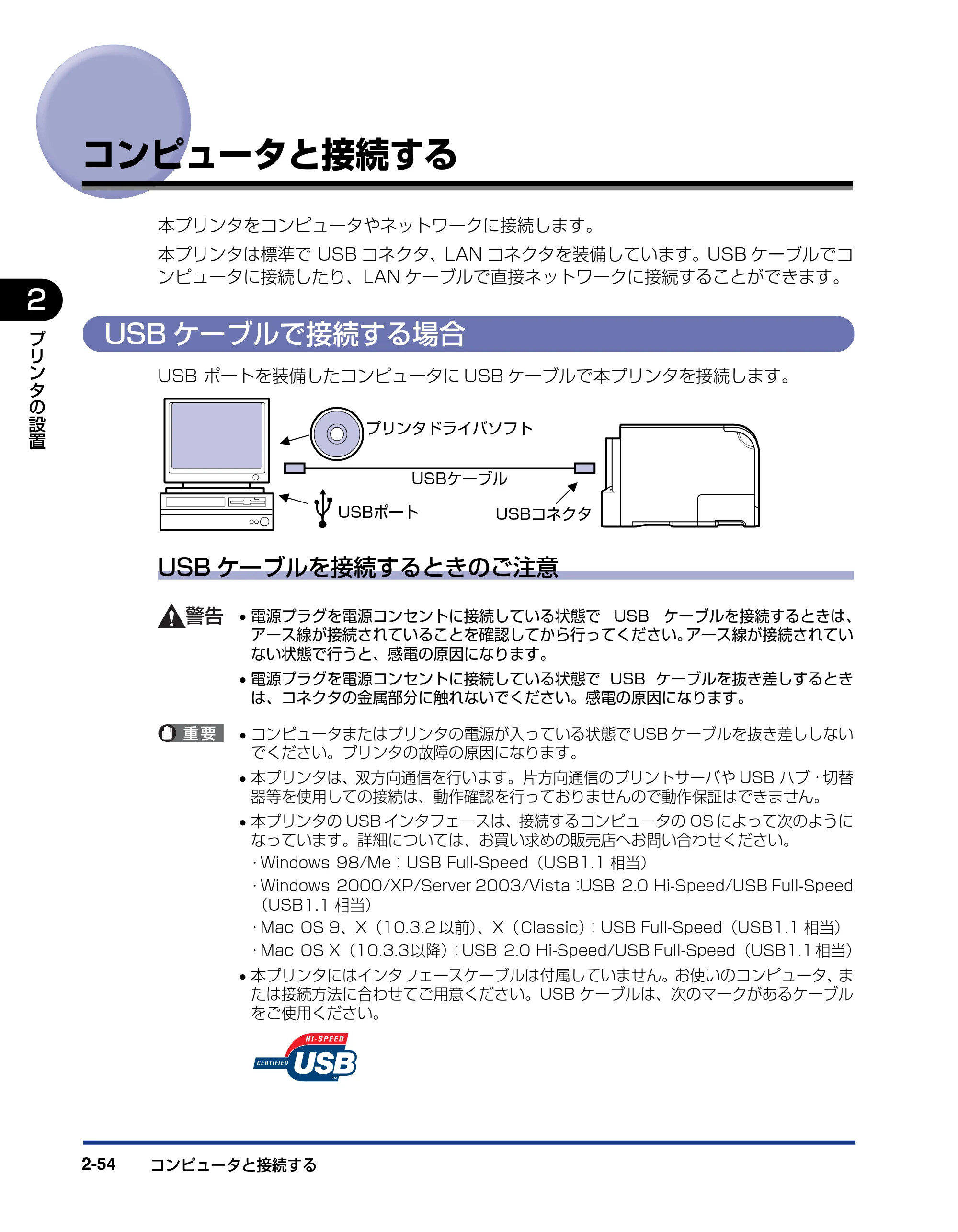
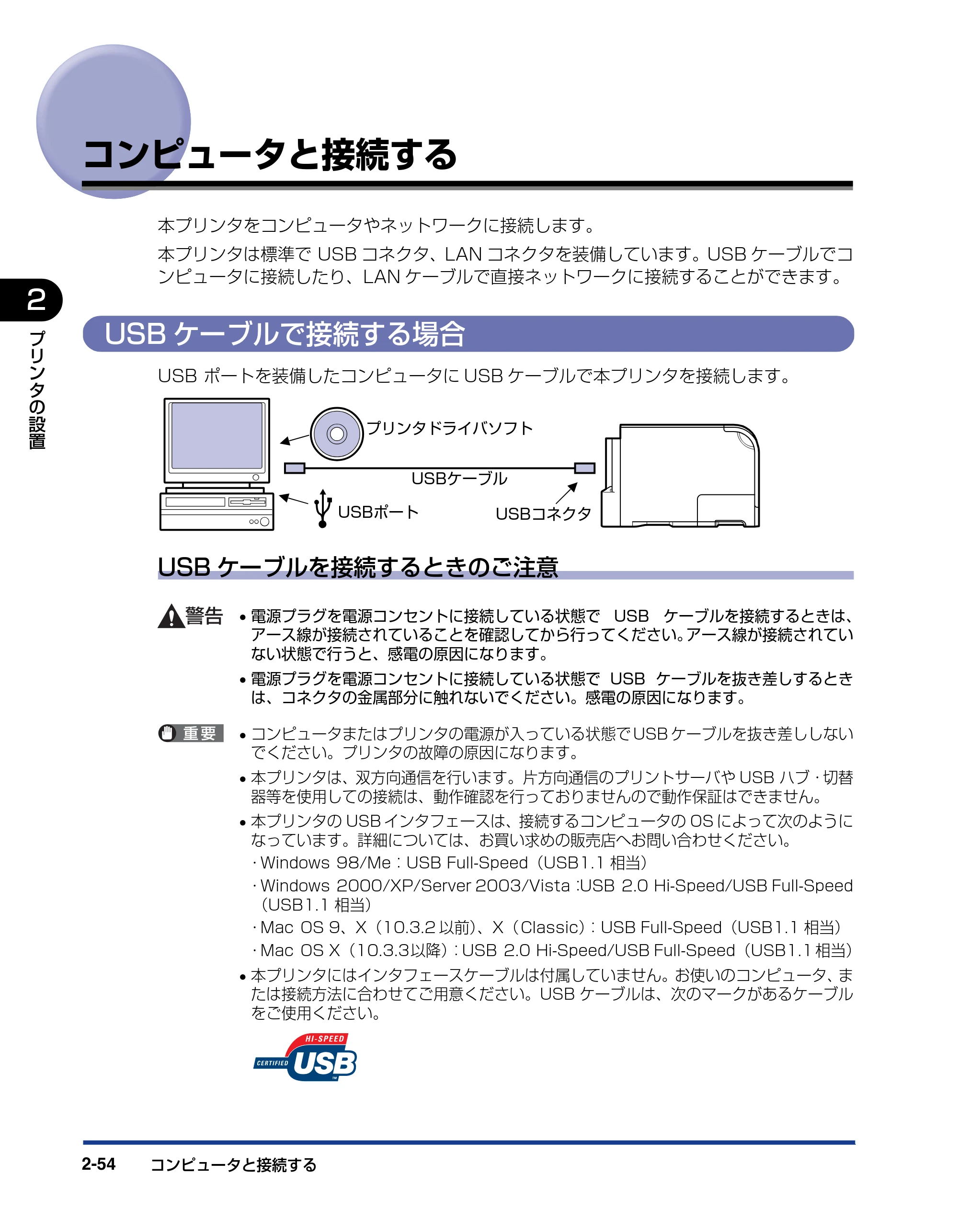
コンピュータと接続する2-54
2
プ
リ
ン
タ
の
設
置
コンピュータと接続する
本プリンタをコンピュータやネットワークに接続します。
本プリンタは標準で USB コネクタ、LAN コネクタを装備しています。USB ケーブルでコ
ンピュータに接続したり、LAN ケーブルで直接ネットワークに接続することができます。
USB ケーブルで接続する場合
USB ポートを装備したコンピュータに USB ケーブルで本プリンタを接続します。
USB ケーブルを接続するときのご注意
- 電源プラグを電源コンセントに接続している状態で USB ケーブルを接続するときは、
アース線が接続されていることを確認してから行ってください。アース線が接続されてい
ない状態で行うと、感電の原因になります。
- 電源プラグを電源コンセントに接続している状態で USB ケーブルを抜き差しするとき
は、コネクタの金属部分に触れないでください。感電の原因になります。
- コンピュータまたはプリンタの電源が入っている状態で USB ケーブルを抜き差ししない
でください。プリンタの故障の原因になります。
- 本プリンタは、双方向通信を行います。片方向通信のプリントサーバや USB ハブ・切替
器等を使用しての接続は、動作確認を行っておりませんので動作保証はできません。
- 本プリンタの USB インタフェースは、接続するコンピュータの OS によって次のように
なっています。詳細については、お買い求めの販売店へお問い合わせください。
- Windows 98/Me:USB Full-Speed(USB1.1 相当)
- Windows 2000/XP/Server 2003/Vista:USB 2.0 Hi-Speed/USB Full-Speed
(USB1.1 相当)
- Mac OS 9、X(10.3.2 以前)、X( Classic):USB Full-Speed(USB1.1 相当)
- Mac OS X(10.3.3以降):USB 2.0 Hi-Speed/USB Full-Speed(USB1.1 相当)
- 本プリンタにはインタフェースケーブルは付属していません。お使いのコンピュータ、ま
たは接続方法に合わせてご用意ください。USB ケーブルは、次のマークがあるケーブル
をご使用ください。
プリンタドライバソフト
USBポート
USBケーブル
USBコネクタ
99ページ
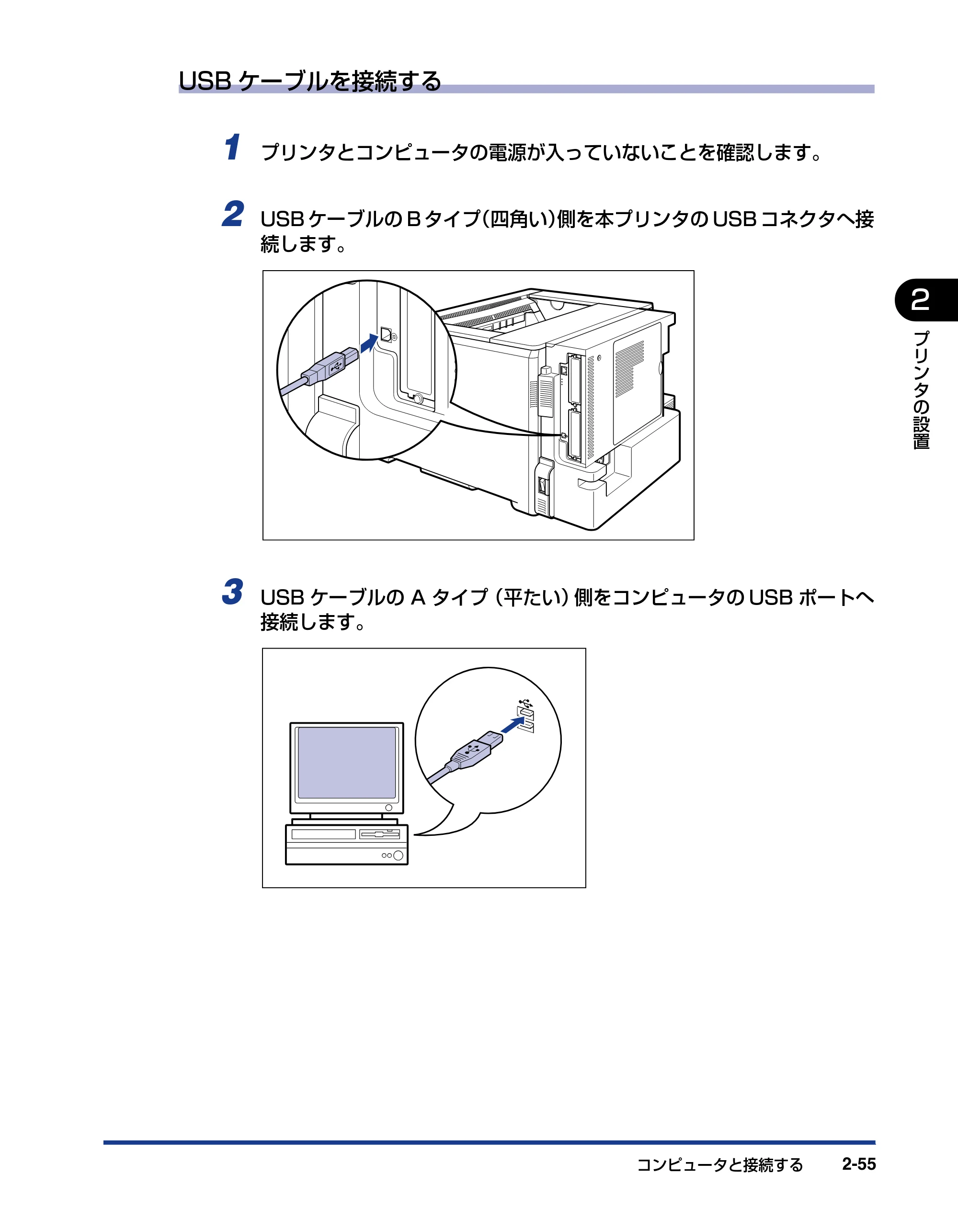
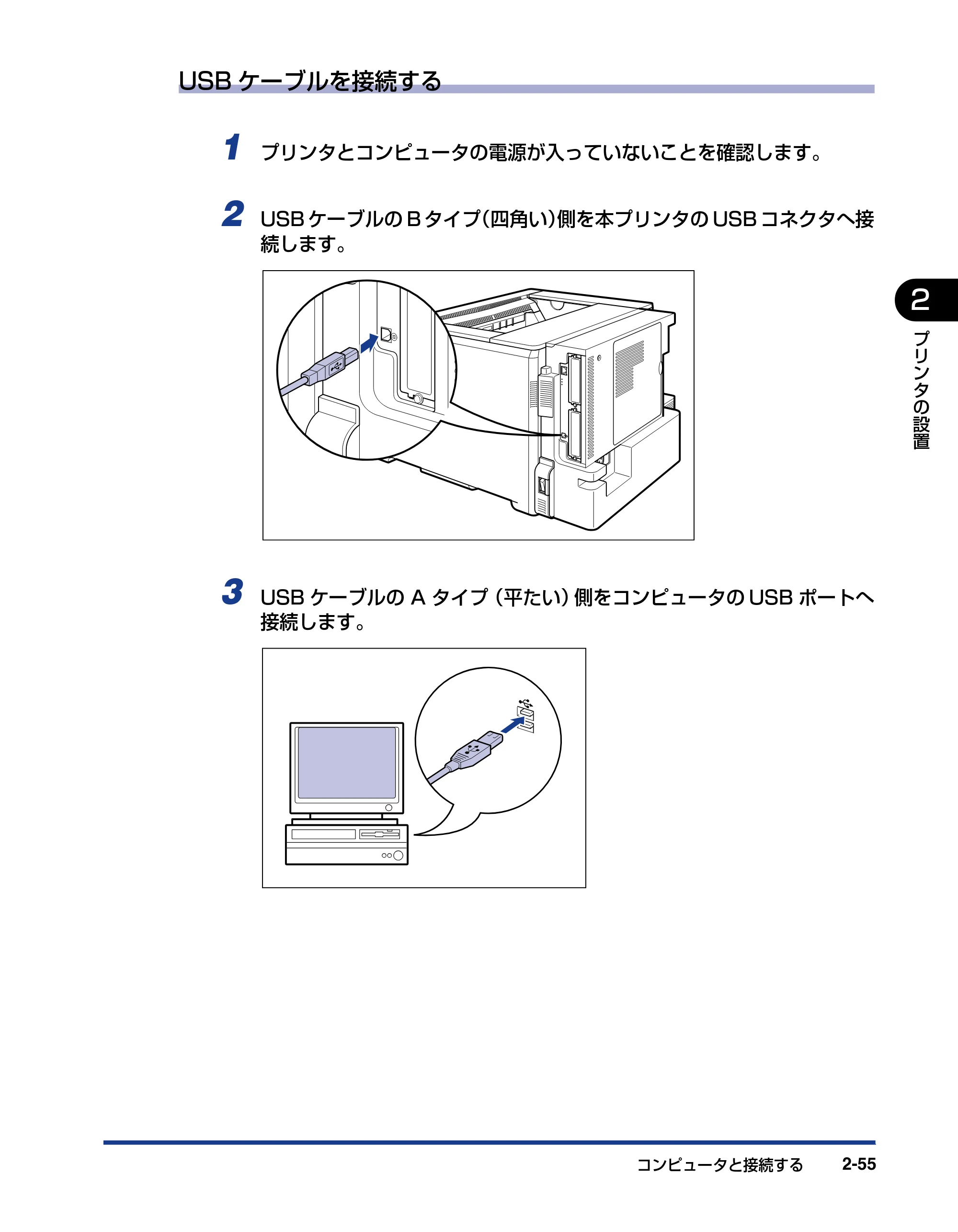
コンピュータと接続する 2-55
プ
リ
ン
タ
の
設
置
2
USB ケーブルを接続する
1 プリンタとコンピュータの電源が入っていないことを確認します。
2 USB ケーブルの B タイプ(四角い)側を本プリンタの USB コネクタへ接
続します。
3 USB ケーブルの A タイプ(平たい)側をコンピュータの USB ポートへ
接続します。
LANケーブルで接続する場合
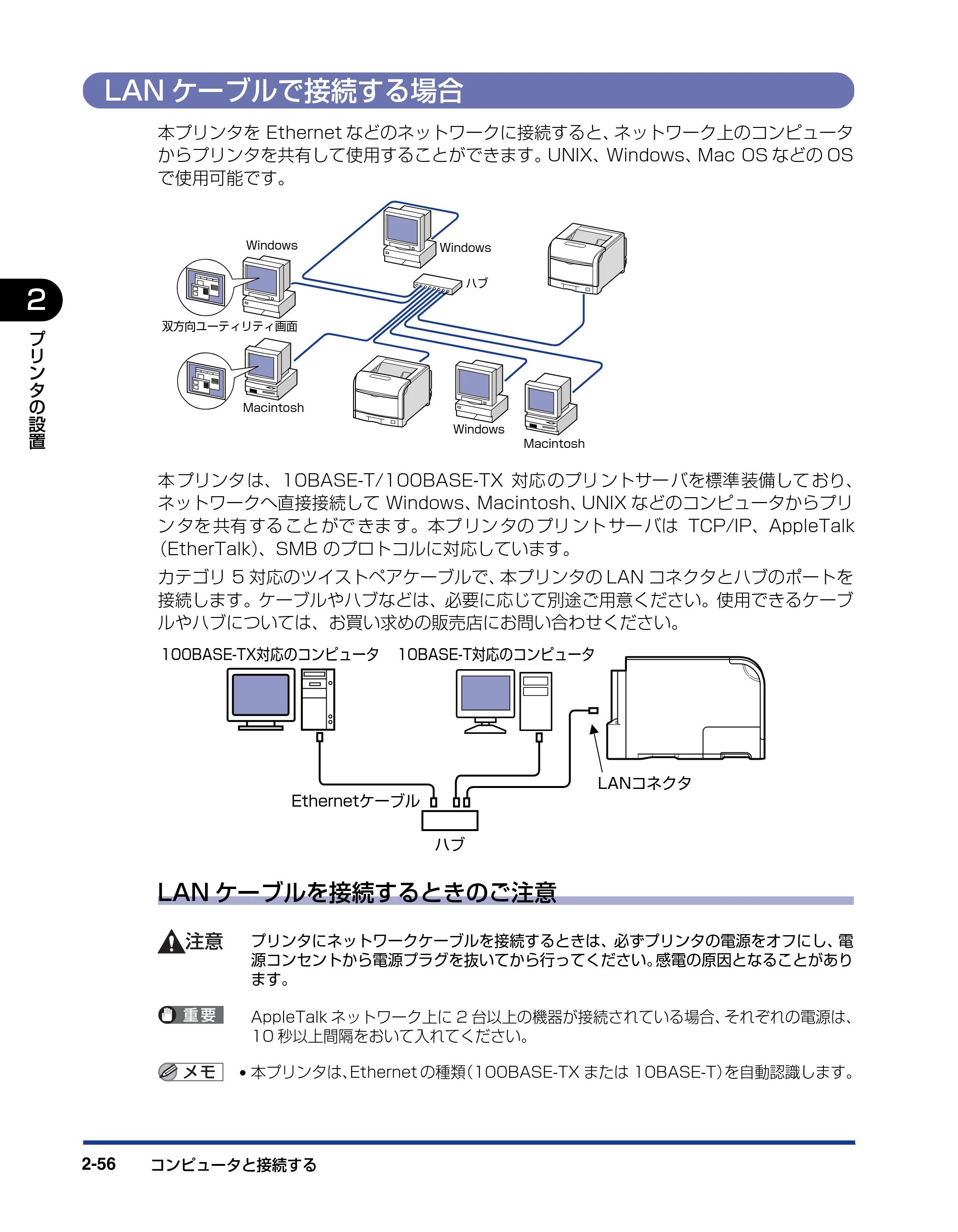
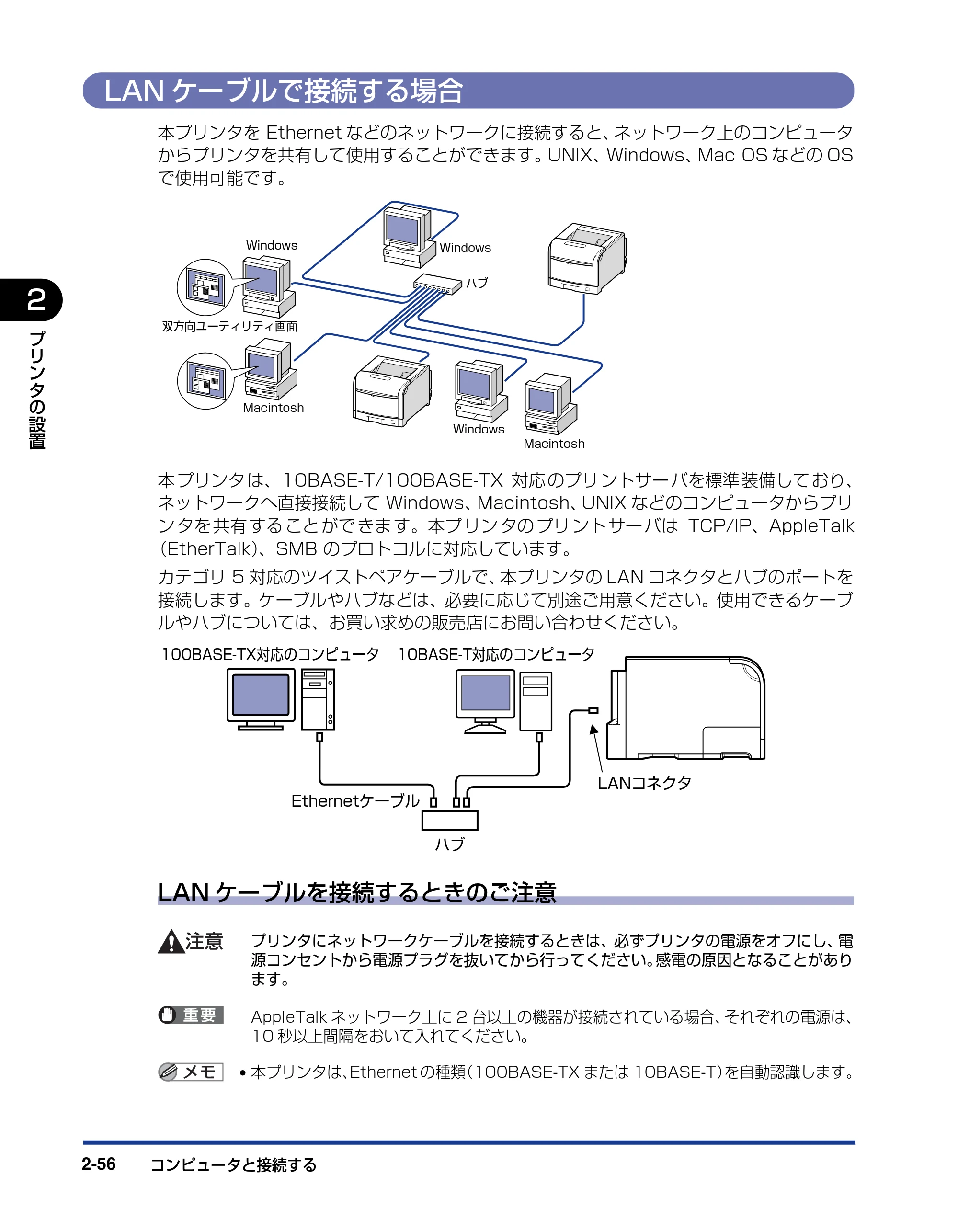
コンピュータと接続する2-56
2
プ
リ
ン
タ
の
設
置
LAN ケーブルで接続する場合
本プリンタを Ethernet などのネットワークに接続すると、ネットワーク上のコンピュータ
からプリンタを共有して使用することができます。UNIX、Windows、Mac OS などの OS
で使用可能です。
本 プリンタ は、10BASE-T/100BASE-TX 対応 のプリ ントサー バを標準 装備して おり、
ネットワークへ直接接続して Windows、Macintosh、UNIX などのコンピュータからプリ
ン タを 共有 する こと がで きま す。本プ リン タの プリ ント サー バは TCP/IP、AppleTalk
(EtherTalk)、SMB のプロトコルに対応しています。
カテゴリ 5 対応のツイストペアケーブルで、本プリンタの LAN コネクタとハブのポートを
接続します。ケーブルやハブなどは、必要に応じて別途ご用意ください。使用できるケーブ
ルやハブについては、お買い求めの販売店にお問い合わせください。
LAN ケーブルを接続するときのご注意
プリンタにネットワークケーブルを接続するときは、必ずプリンタの電源をオフにし、電
源コンセントから電源プラグを抜いてから行ってください。感電の原因となることがあり
ます。
AppleTalk ネットワーク上に 2 台以上の機器が接続されている場合、それぞれの電源は、
10 秒以上間隔をおいて入れてください。
- 本プリンタは、Ethernet の種類(100BASE-TX または 10BASE-T)を自動認識します。
Windows
ハブ
Windows
Windows
Macintosh
双方向ユーティリティ画面
Macintosh
LANコネクタ
Ethernetケーブル
ハブ
100BASE-TX対応のコンピュータ 10BASE-T対応のコンピュータ
101ページ
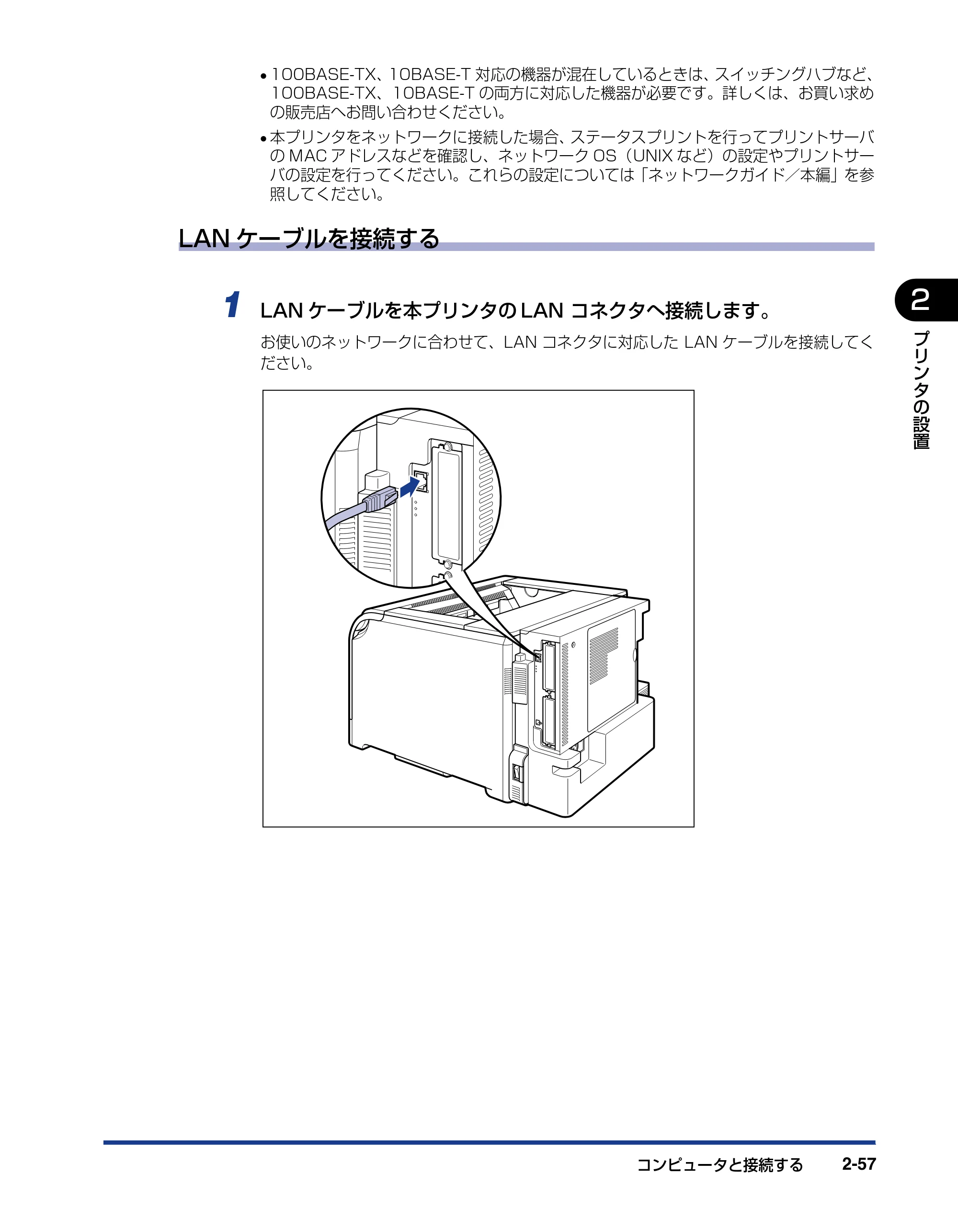
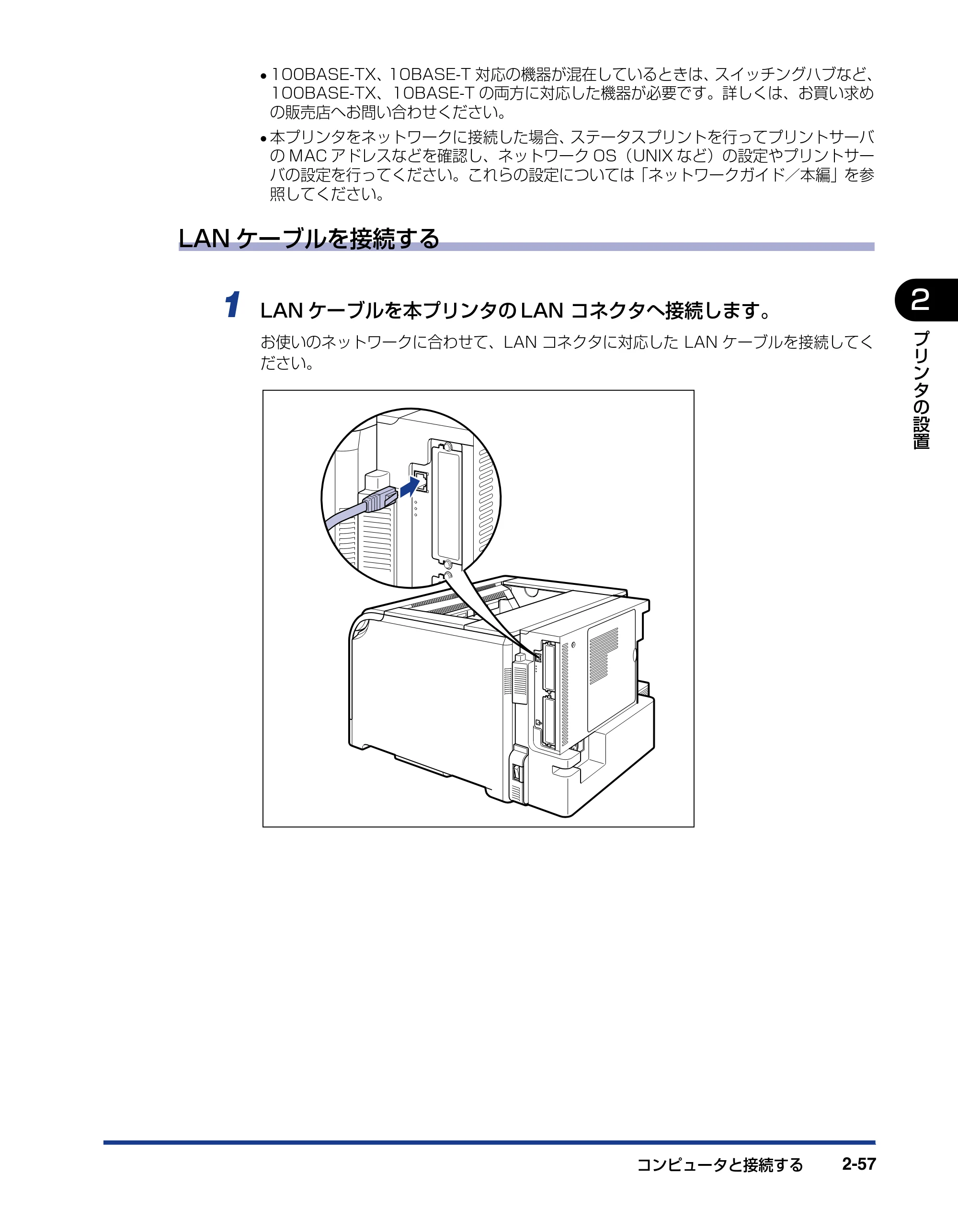
コンピュータと接続する 2-57
プ
リ
ン
タ
の
設
置
2
- 100BASE-TX、10BASE-T 対応の機器が混在しているときは、スイッチングハブなど、
100BASE-TX、10BASE-T の両方に対応した機器が必要です。詳しくは、お買い求め
の販売店へお問い合わせください。
- 本プリンタをネットワークに接続した場合、ステータスプリントを行ってプリントサーバ
の MAC アドレスなどを確認し、ネットワーク OS(UNIX など)の設定やプリントサー
バの設定を行ってください。これらの設定については「ネットワークガイド/本編」を参
照してください。
LAN ケーブルを接続する
1 LAN ケーブルを本プリンタの LAN コネクタへ接続します。
お使いのネットワークに合わせて、LAN コネクタに対応した LAN ケーブルを接続してく
ださい。
102ページ
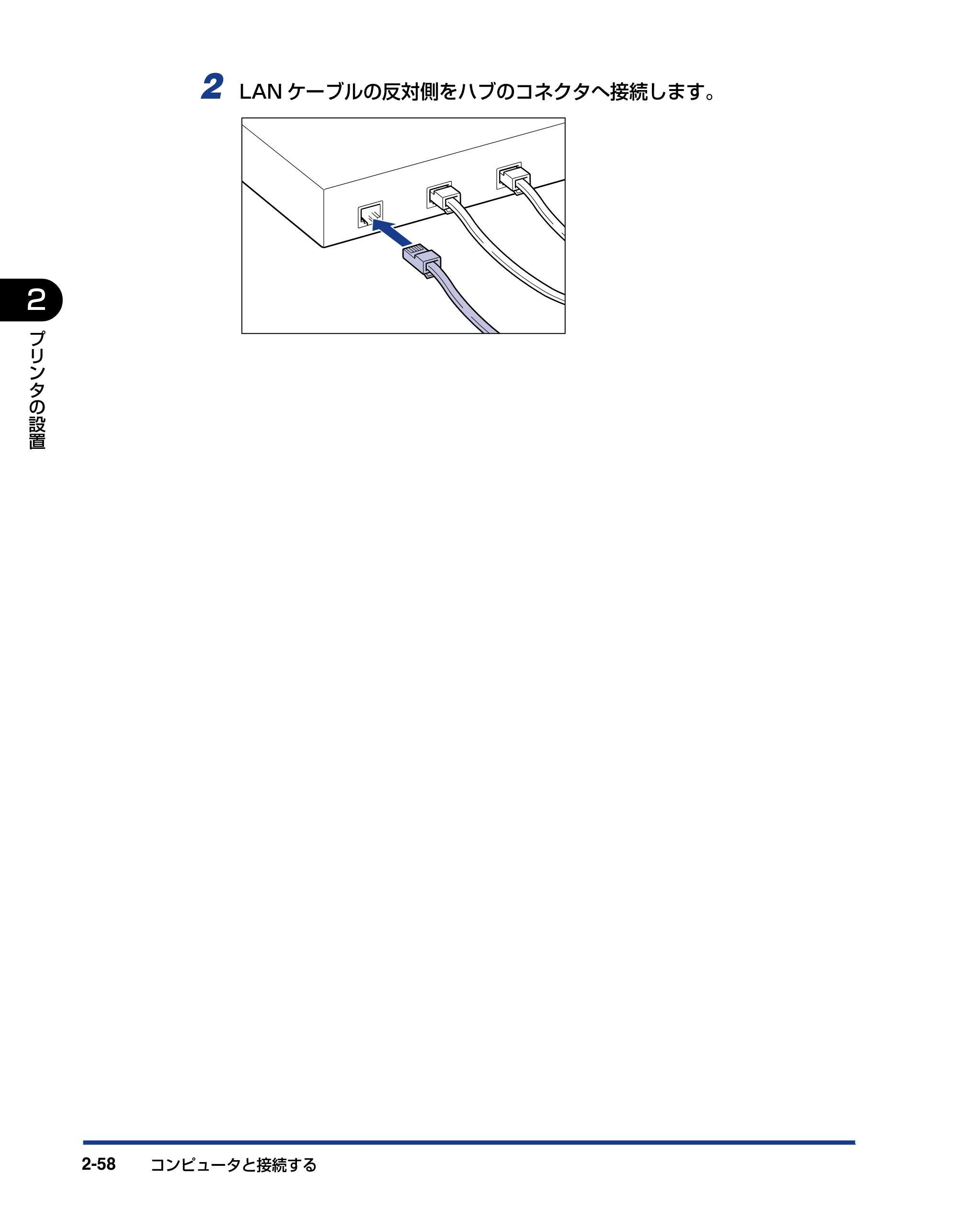
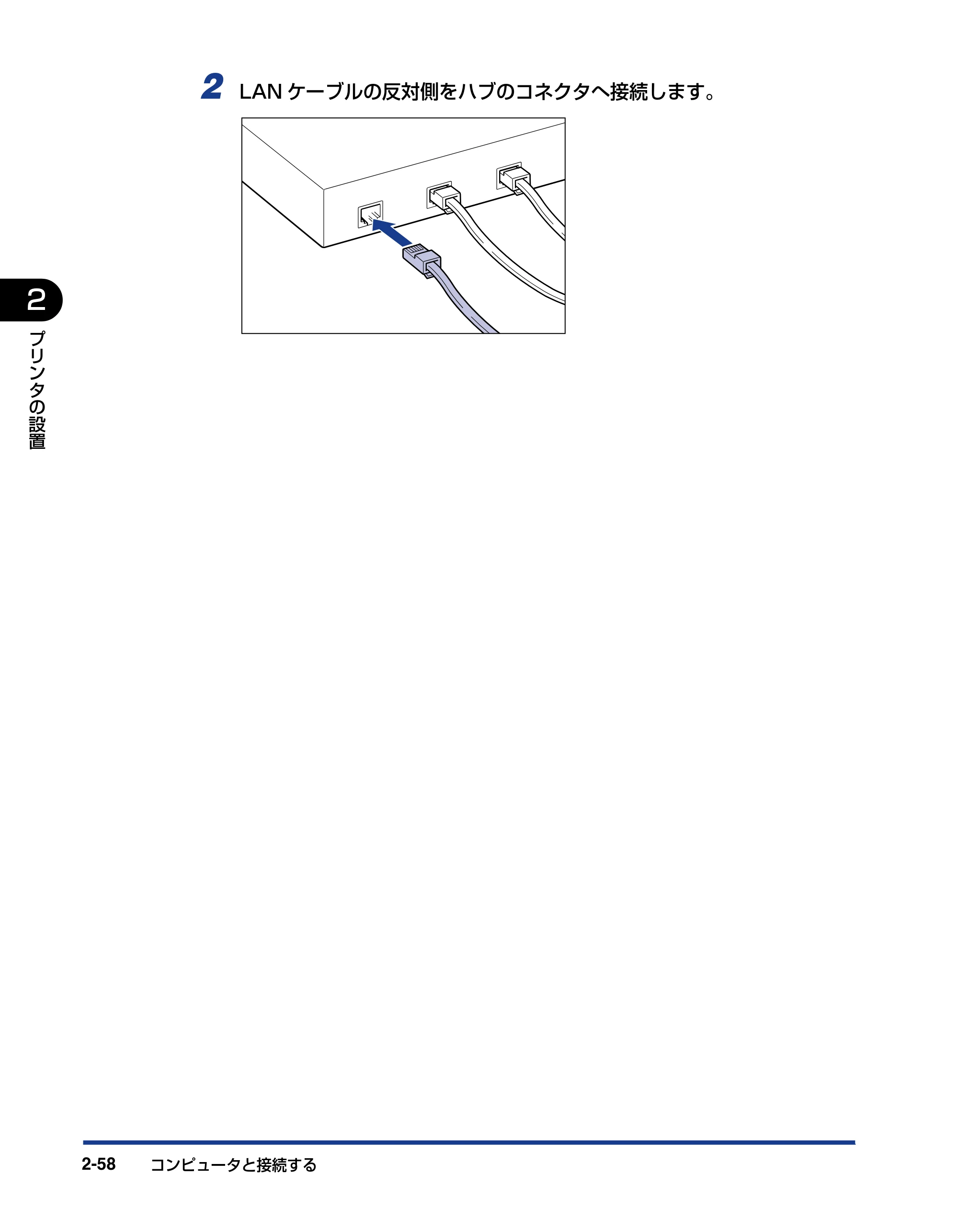
コンピュータと接続する2-58
2
プ
リ
ン
タ
の
設
置
2 LAN ケーブルの反対側をハブのコネクタへ接続します。
ソフトウェアをインストールする
ソフトウェアをインストールする 2-59
2
プ
リ
ン
タ
の
設
置
ソフトウェアをインストールする
コン ピュータから 印刷するには、プ リンタドライ バやユーティ リティソフト などのソフト
ウェアをインストールする必要があります。お使いのコンピュータやネットワークに合った
ソフトウェアをインストールしてください。
Windows の場合
Windows から印刷する ときは、本プリンタに付属の CD-ROM からプリンタドライバや
ユーティリティソフトをインストールします。
本プリンタには、次のソフトウェアが添付されています。
ネットワークに接続する場合は、ネットワークの設定を行ったり、プリントサーバや各ク
ライアントコンピュータにプリンタドライバなどをインストールします。
ネットワークの設定については「 ネットワークガイド/本編」、プリンタドライバなどの
インストールについては User Software CD-ROM に収められている取扱説明書を参照
してください。
■ LIPS プリンタドライバ
Windows のアプリケーションソフトから印刷するときに必要なソフトウェアです。必ず
インストールしてください。
- BMLinkS プリンタドライバは、付属の CD-ROMには同梱されていません。次の URLにア
ク セスし、BMLinkS プリンタドライバをダウ ンロードしてインストールしてください。
インストールのしかたや詳細については、BMLinkS プリンタドライバに添付されている
「ユーザーズマニュアル」 を参照してください。
http://www.jbmia.or.jp/bmlinks/
- LBP5910FとコンピュータをUSBケーブルで接続してお使いの場合は、プリンタドライ
バをインストールしたあと、必ず次の操作を行ってください。次の操作を行わないとステ
イプル機能は使用できません。
1. プリンタドライバの[デバイスの設定]ページを表示する
2.[デバイス情報取得]をクリックする
■ NetSpot Device Installer
コンピュータからネッ トワークで接続したプ リンタのネットワーク プロトコルの初期設
定や 設定 変更を 行う ユー ティ リテ ィソ フト です。NetSpot Device Installer は コン
ピュータへインスト ールすることなく使用 できるので、簡単にプリン タの初期設定や設
定変更を行うことができます。
■ NetSpot Job Monitor
プリンタの状態をコ ンピュータの画面に表 示したり、処理中の印刷デ ータを操作するた
めのユーティリティソフトです。必要に応じてインストールしてください。
DOSの場合
ソフトウェアをインストールする2-60
2
プ
リ
ン
タ
の
設
置
次の場合、「NetSpot Job Monitor」は使用できません。
- プリンタとコンピュータを USB ケーブルで接続した場合
- お使いの OS が Windows Vista の場合
DOS の場合
DOS から印刷するときは、各アプリケーションソフトのプリンタ設定で本プリンタまたは
互換性のあるプリンタを選択して印刷します。
本プリンタは、キヤノン独自の LIPS モードと IBM PC/AT 互換機(DOS/V コンピュー
タ)の ESC/P エミュレーションモードなどの動作モードを内蔵しており、キヤノン製 LIPS
プリンタや ESC/P 準拠プリンタを互換性のあるプリンタとして選択できます。
- エミュレーションモードの印刷については、「動作モードについて」(➞P.3-54) を参照
してください。
- プリンタ設定の方法については、ご使用のアプリケーションソフトに付属の取扱説明書を
参照してください。
- オプションのコントロール ROM を装着することにより、PC-9800、PS/55 シリーズ用
のプリンタを互換プリンタ として選択できたり、HP-GL、HP-GL/2 対応のアプリケー
ションソフトから印刷できるようになります。オプションのコントロール ROM について
は、「コントロール ROM」(➞P.1-17)を参照してください。
Macintosh の場合
Macintosh から印刷するときは、本プリンタに付属の CD-ROM からプリンタドライバや
ユーティリティソフトをインストールします。
本プリンタには、次のソフトウェアが添付されています。
ネットワークに接続する場合は、ネットワークの設定を行います。
ネットワークの設定については「ネットワークガイド/本編」を参照してください。
■ LIPS プリンタドライバ
Macintosh アプ リケ ーシ ョ ンソ フト か ら印 刷す ると き に必 要な ソフ ト ウェ アで す。
EtherTalk 接続用プリンタドライバと USB 接続用プリンタドライバの 2 種類がありま
す。接続方法に合わせて、いずれかを必ずインストールしてください。
■ プリントモニタ
プリンタの状態を コンピュータの画面に 表示したり、処理中の印刷 データを操作するた
めのユーティリティソフトです。プリンタドライバと一緒にインストールされます。
■ NetSpot Device Installer
コンピュータからネ ットワークで接続した プリンタのネットワー クプロトコルの初期設
定や 設定 変更 を行う ユー ティ リテ ィソ フト です。NetSpot Device Installer は コン
ピュータへインス トールすることなく使 用できるので、簡単にプリ ンタの初期設定や設
定変更を行うことができます。
電源を入れる/切る
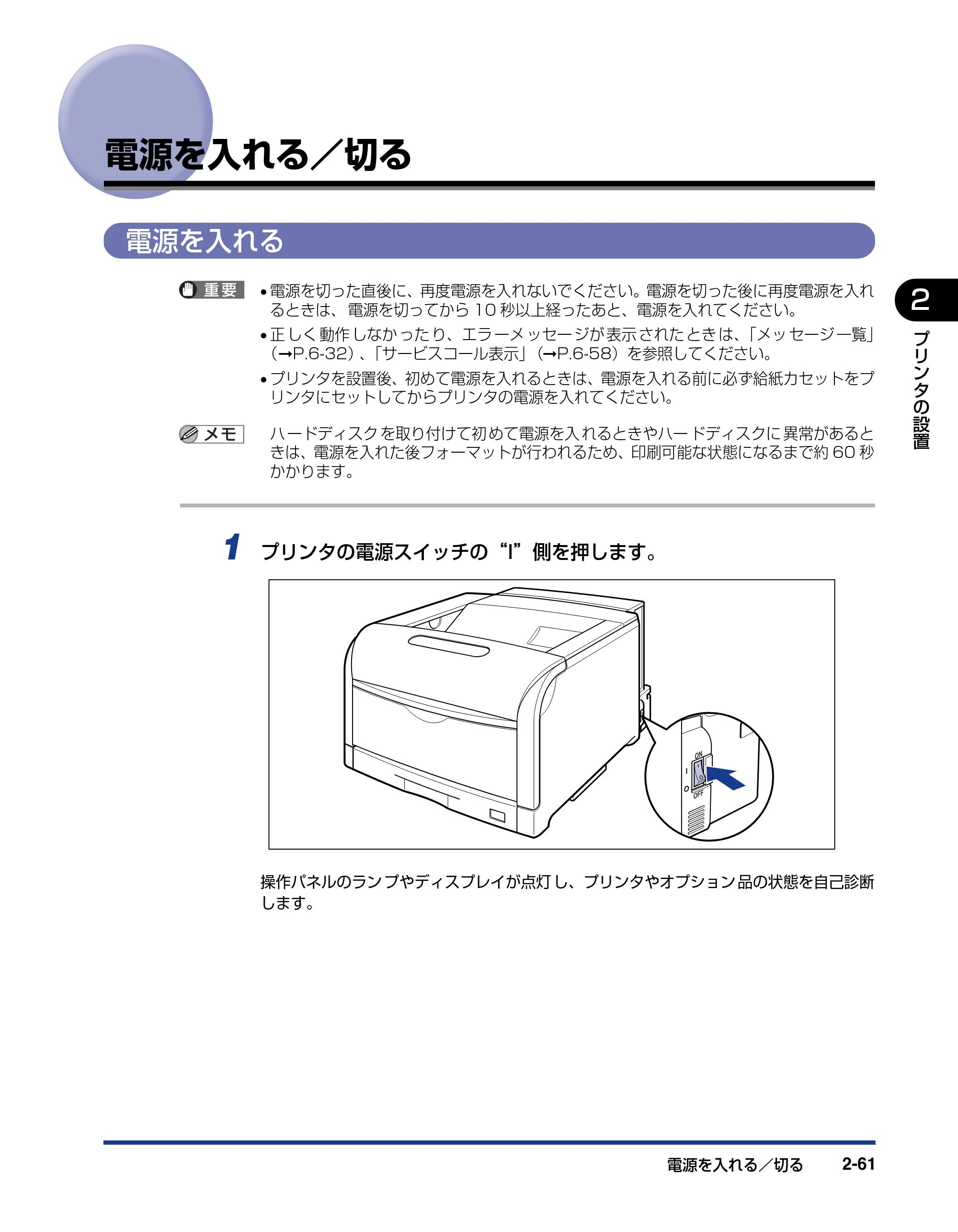
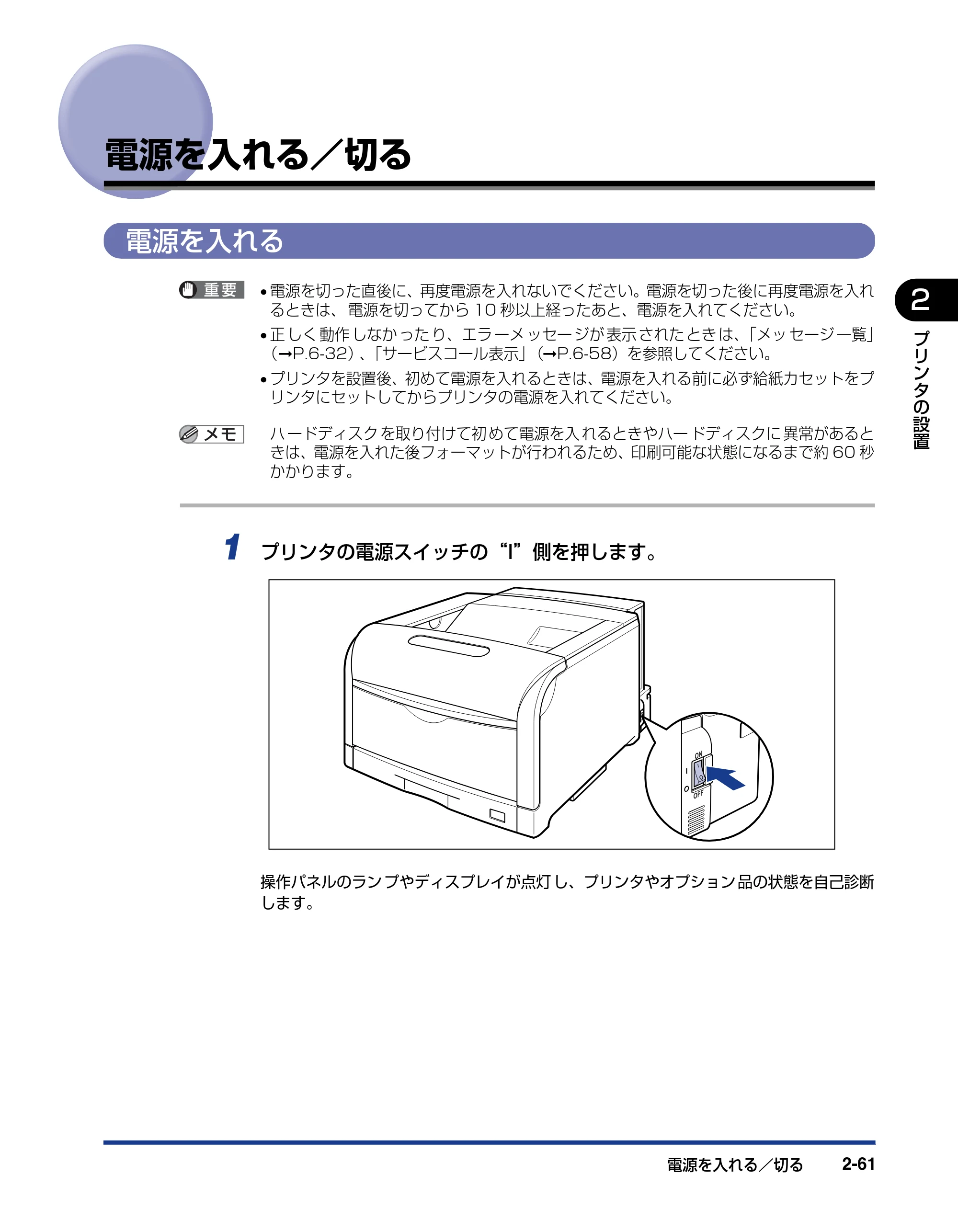
電源を入れる/切る 2-61
2
プ
リ
ン
タ
の
設
置
電源を入れる/切る
電源を入れる
- 電源を切った直後に、再度電源を入れないでください。電源を切った後に再度電源を入れ
るときは、 電源を切ってから 10 秒以上経ったあと、電源を入れてください。
- 正 しく 動作 しなか った り、エラ ーメ ッセー ジが 表示 された とき は、「メッ セージ 一覧」
( ➞P.6-32)、「サービスコール表示」(➞P.6-58)を参照してください。
- プリンタを設置後、初めて電源を入れるときは、電源を入れる前に必ず給紙カセットをプ
リンタにセットしてからプリンタの電源を入れてください。
ハ ードディスク を取り付けて初 めて電源を入 れるときやハー ドディスクに 異常があると
きは、電源を入れた後フォーマットが行われるため、印刷可能な状態になるまで約 60 秒
かかります。
1 プリンタの電源スイッチの“I”側を押します。
操作パネルのラン プやディスプレイが点灯 し、プリンタやオプション 品の状態を自己診断
します。
106ページ
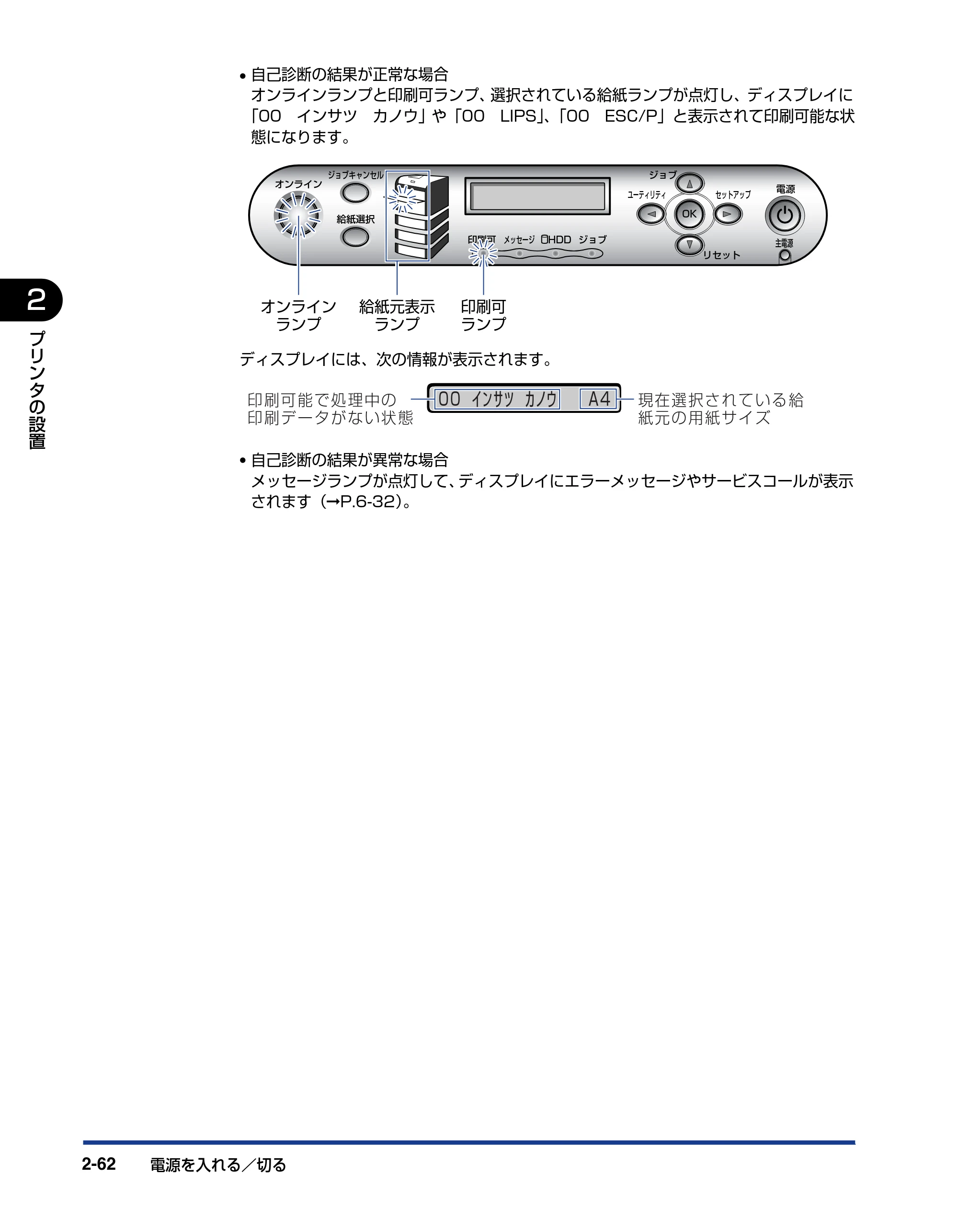
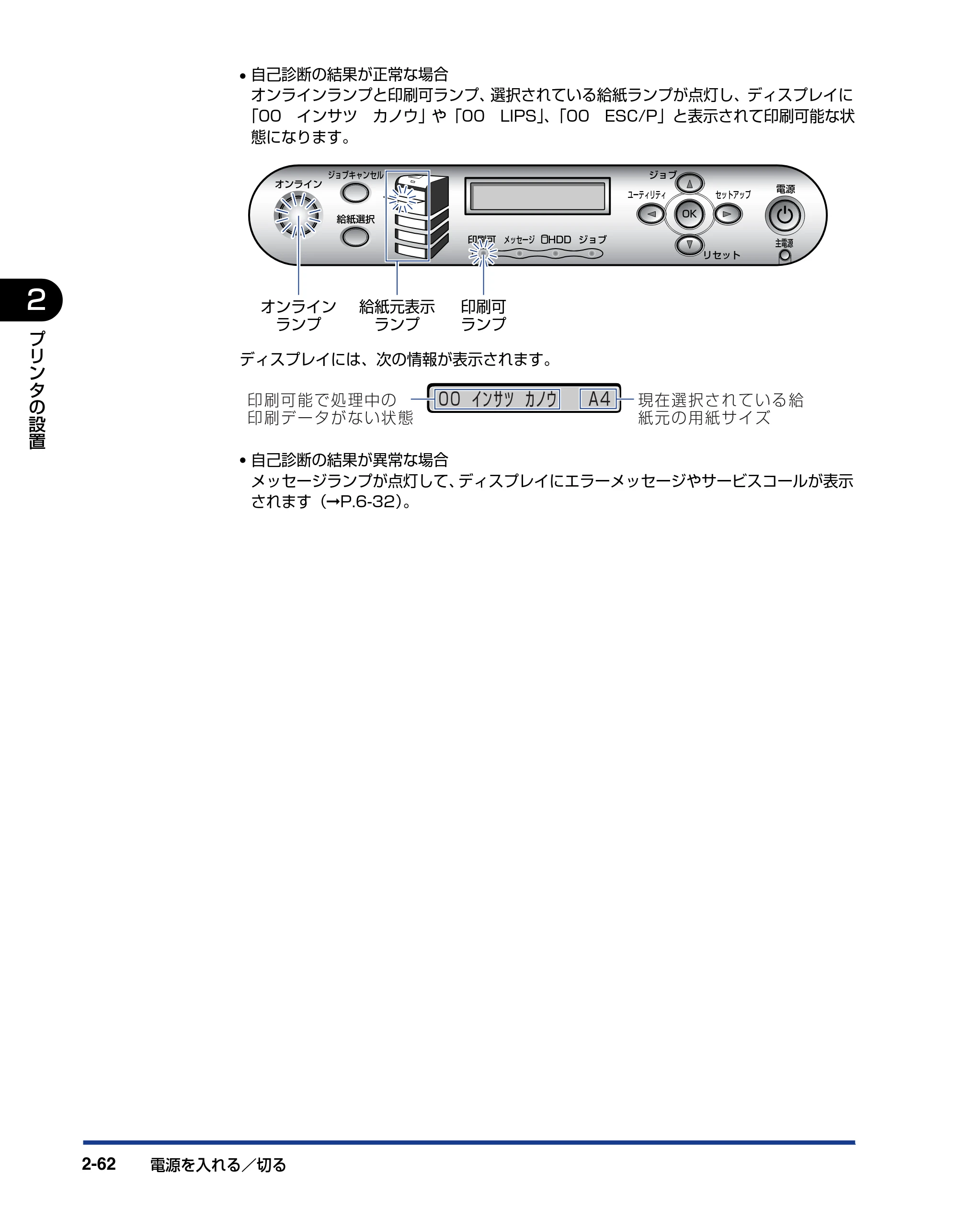
電源を入れる/切る2-62
2
プ
リ
ン
タ
の
設
置
- 自己診断の結果が正常な場合
オンラインランプと印刷可ランプ、選択されている給紙ランプが点灯し、ディスプレイに
「00 インサツ カノウ」や「00 LIPS」、「00 ESC/P」と表示されて印刷可能な状
態になります。
ディスプレイには、次の情報が表示されます。
- 自己診断の結果が異常な場合
メッセージランプが点灯して、ディスプレイにエラーメッセージやサービスコールが表示
されます(➞P.6-32)。
オンライン
給紙選択
印刷可 ジョブ
ジョブ
リセット
ユーティリティ セットアップ
メッセージ
ジョブキャンセル
HDD
OK
電源
主電源
オンライン
ランプ
給紙元表示
ランプ
印刷可
ランプ
00 インサツ カノウ A4印刷可能で処理中の
印刷データがない状態
現在選択されている給
紙元の用紙サイズ
電源を切る
電源を入れる/切る 2-63
プ
リ
ン
タ
の
設
置
2
電源を切る
本プリンタは、次の手順で電源を切ります。
- シャットダウンを行ってから電源を切ってください。
特にハードディスクを使用しているときは、ハードディスク保護のため、シャットダウン
を行ってください。
- シャットダウンを実行すると、途中で止めることはできません。再びプリンタの電源を入
れたい場合は、メッセージに従って電源スイッチを一度切ってから、電源スイッチを入れ
てください。
操作パネルの[リセット]を押して、リセットメニューでシャットダウンを実行すること
もできます。(→ LIPS 機能ガイド「第 8 章 セットアップ以外のメニューの設定項目」)
1 電源を切るときは、プリンタが次の状態ではないことを確認してくださ
い。
- 印刷している状態
- HDD ランプが消灯している状態
- ジョブランプが点灯している状態
- 電源を入れた直後の自己診断中の状態
- (ネットワークに接続している場合) 他のコンピュータから印刷している状態
- ディスプレイに「 02 キドウチュウ」、「02 キャリブレーションチュウ」、「NVRAM
INITIALIZE」のメッセージが表示されている状態
ジ ョブランプが 点灯している 状態で電源を 切ると、プリンタ のメモリに残 っている印刷
データは消去されます。必要な印刷データは、印刷し終わるまで待つかオフラインの状態
で[リ セット]を押して「ハイシュツ」を選択し、印刷 してから電源を切ってください。
( ➞P.3-59)
2 操作パネルの操作部電源スイッチ(サブ電源)を押し続け、「02 シャッ
トダウンチュウ」と表示されたら離します。
「02 シャットダウンチュウ」が表示されるまで(約 4 秒)押し続けます。4 秒未満の場
合、「スリープモード」を「ツカワナイ」以外に設定しているときはスリープモードに移行
します(➞P.2-65)。
ハ ードディスク に停止操作した ジョブやセキ ュアプリントの ジョブがある 場合にシャッ
ト ダウン操作を行うと、「ジョブガ ノコッテ イマス」または「ジッコウ デキマセンデ
シタ」 のメッセージが表示されます。
シ ャットダウン を実行する 場合は、ソフトリ セットをして ジョブを消去 したあと、再度
シャットダウン操作を行ってください。
シャットダウンを実行しない場合は、[オンライン]を押してください。
電源
02 シャットダウンチュウ
108ページ
電源を入れる/切る2-64
2
プ
リ
ン
タ
の
設
置
3 メッセージを確認します。
電源を 切るため の処理が 行われ、準備 が整うと、「デ ンゲンヲ オ キリクダ サイ」のメッ
セージが表示されます。
4 「デンゲンヲ オキリクダサイ」のメッセージが表示されたら、プリンタ
の電源スイッチの“○”側を押します。
デンゲンヲ オキリクダサイ
消費電力の節約(スリープモード)について
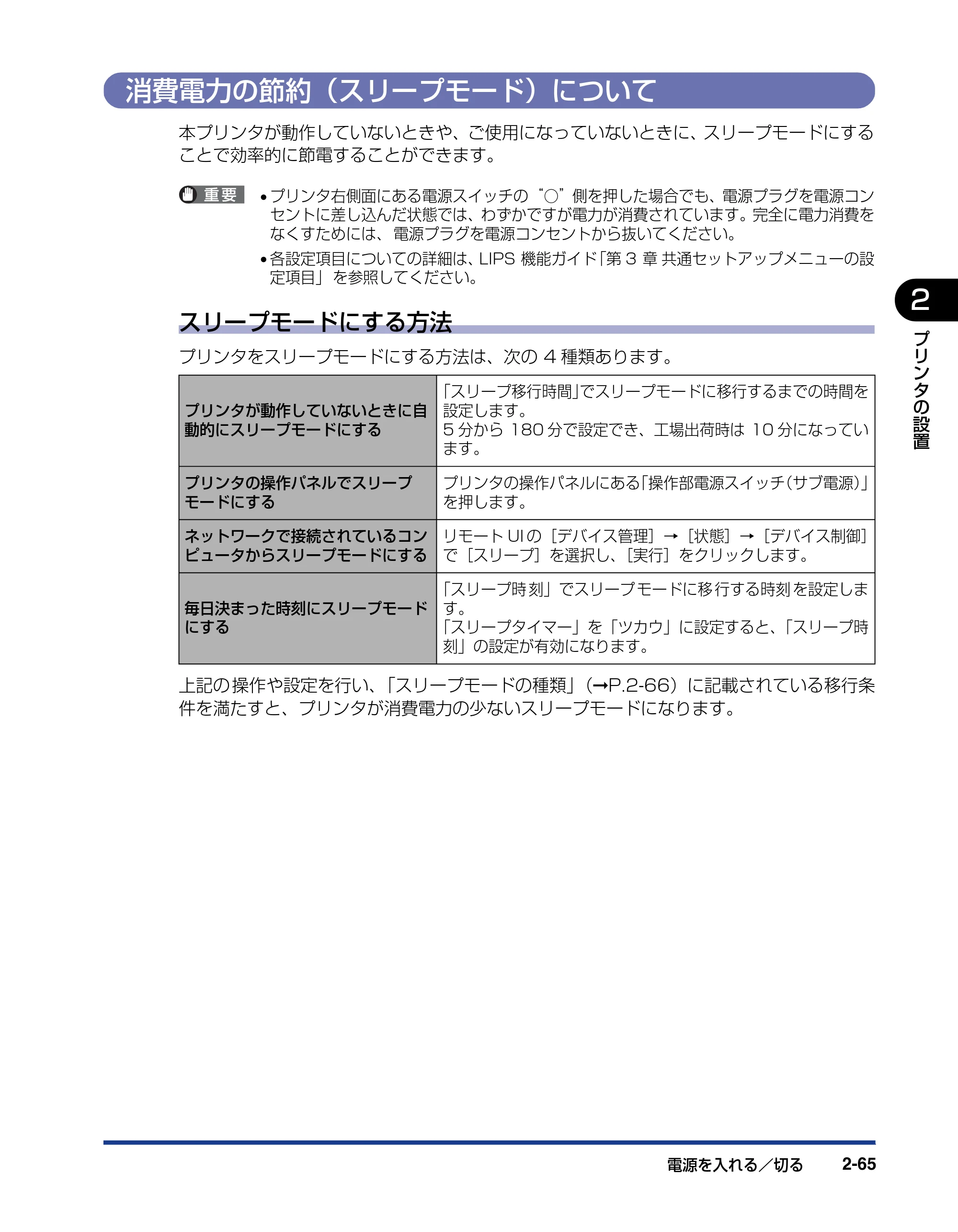
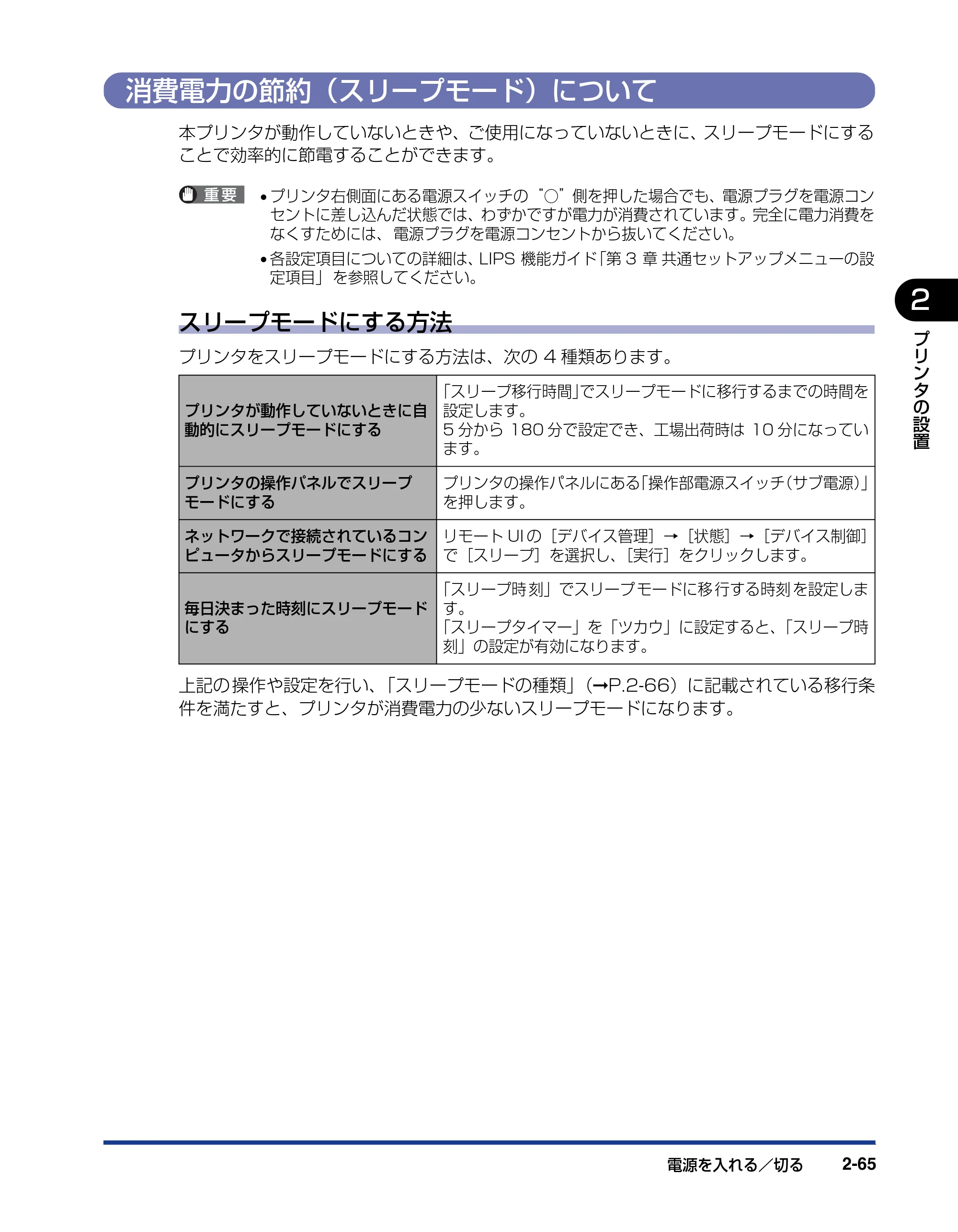
電源を入れる/切る 2-65
プ
リ
ン
タ
の
設
置
2
消費電力の節約(スリープモード)について
本プリンタが動作していないときや、ご使用になっていないときに、スリープモードにする
ことで効率的に節電することができます。
- プリンタ右側面にある電源スイッチの“○”側を押した場合でも、電源プラグを電源コン
セントに差し込んだ状態では、わずかですが電力が消費されています。完全に電力消費を
なくすためには、 電源プラグを電源コンセントから抜いてください。
- 各設定項目についての詳細は、LIPS 機能ガイド「第 3 章 共通セットアップメニューの設
定項目」 を参照してください。
スリープモードにする方法
プリンタをスリープモードにする方法は、次の 4 種類あります。
上記の 操作や設定を行い、「スリープモードの種類」(➞P.2-66)に記載されている移行条
件を満たすと、プリンタが消費電力の少ないスリープモードになります。
プリンタが動作していないときに自
動的にスリープモードにする
「スリープ移行時間」でスリープモードに移行するまでの時間を
設定します。
5 分から 180 分で設定でき、工場出荷時は 10 分になってい
ます。
プリンタの操作パネルでスリープ
モードにする
プリンタの操作パネルにある「操作部電源スイッチ(サブ電源)」
を押します。
ネットワークで接続されているコン
ピュータからスリープモードにする
リモート UI の[デバイス管理]→[状態]→[デバイス制御]
で[スリープ]を選択し、[実行]をクリックします。
毎日決まった時刻にスリープモード
にする
「スリープ時 刻」でスリープ モードに移 行する時刻 を設定しま
す。
「スリープタイマー」を「ツカウ」に設定すると、「スリープ時
刻」の設定が有効になります。
110ページ
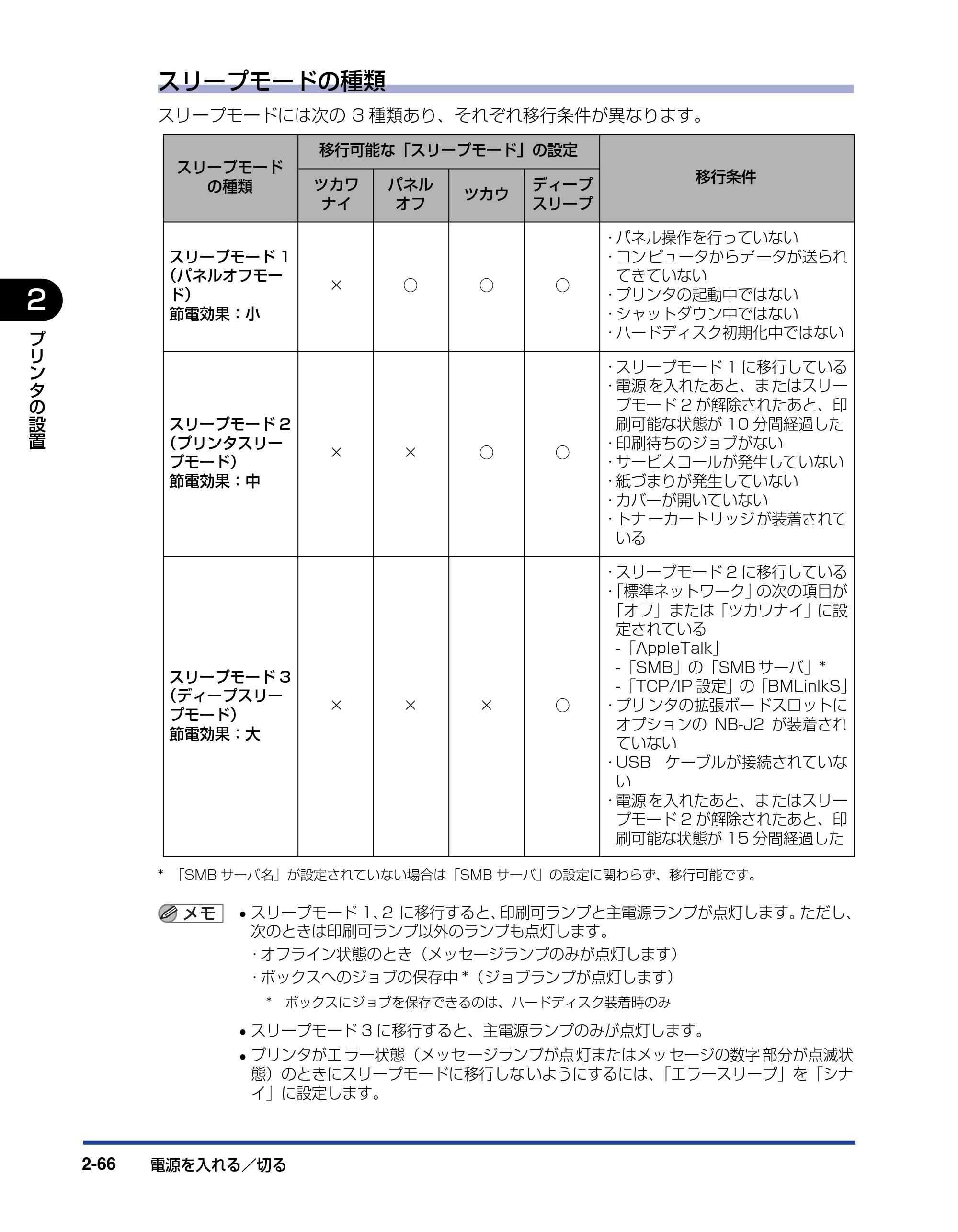
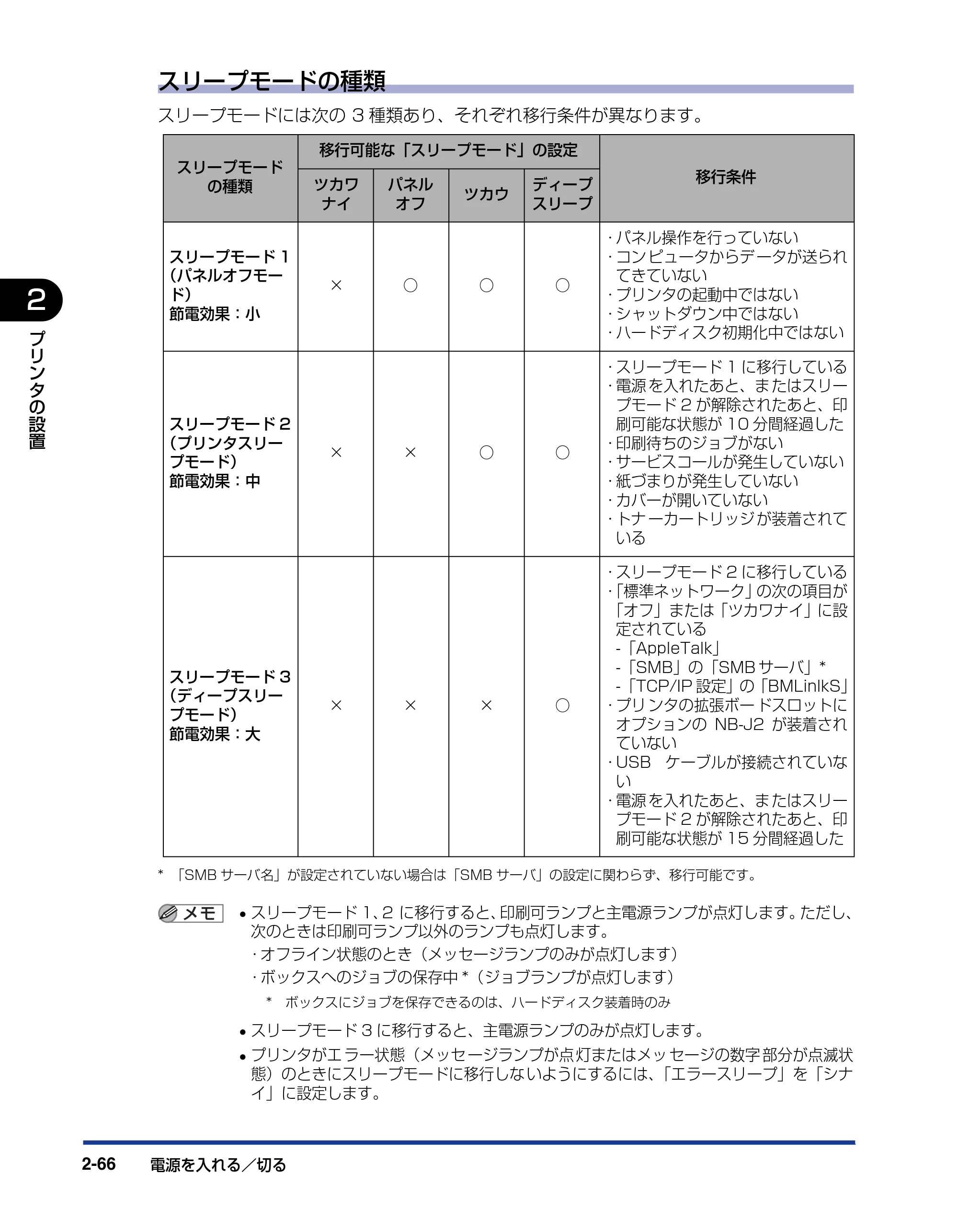
電源を入れる/切る2-66
2
プ
リ
ン
タ
の
設
置
スリープモードの種類
スリープモードには次の 3 種類あり、それぞれ移行条件が異なります。
* 「SMB サーバ名」が設定されていない場合は「SMB サーバ」の設定に関わらず、移行可能です。
- スリープモード 1、2 に移行すると、印刷可ランプと主電源ランプが点灯します。ただし、
次のときは印刷可ランプ以外のランプも点灯します。
- オフライン状態のとき(メッセージランプのみが点灯します)
- ボックスへのジョブの保存中 *(ジョブランプが点灯します)
* ボックスにジョブを保存できるのは、ハードディスク装着時のみ
- スリープモード 3 に移行すると、主電源ランプのみが点灯します。
- プリンタがエ ラー状態(メッセ ージランプが点 灯またはメッ セージの数字 部分が点滅状
態)のときにスリープモードに移行しな いようにするには、「エラースリープ」を「シナ
イ」に設定します。
スリープモード
の種類
移行可能な「スリープモード」の設定
移行条件
ツカワ
ナイ
パネル
オフ
ツカウ
ディープ
スリープ
スリープモード 1
(パネルオフモー
ド)
節電効果:小
× ○ ○ ○
- パネル操作を行っていない
- コン ピュータからデ ータが送られ
てきていない
- プリンタの起動中ではない
- シャットダウン中ではない
- ハードディスク初期化中ではない
スリープモード 2
(プリンタスリー
プモード)
節電効果:中
× × ○ ○
- スリープモード 1 に移行している
- 電源 を入れたあと、ま たはスリー
プモード 2 が解除されたあと、印
刷可能な状態が 10 分間経過した
- 印刷待ちのジョブがない
- サービスコールが発生していない
- 紙づまりが発生していない
- カバーが開いていない
- トナ ーカートリッジ が装着されて
いる
スリープモード 3
(ディープスリー
プモード)
節電効果:大
× × × ○
- スリープモード 2 に移行している
- 「標準ネットワーク」の次の項目が
「オフ」または「ツカワナイ」に設
定されている
-「AppleTalk」
-「SMB」の「SMB サーバ」*
-「TCP/IP 設定」の「BMLinlkS」
- プリ ンタの拡張ボー ドスロットに
オプションの NB-J2 が装着され
ていない
- USB ケーブルが接続されていな
い
- 電源 を入れたあと、ま たはスリー
プモード 2 が解除されたあと、印
刷可能な状態が 15 分間経過した
111ページ
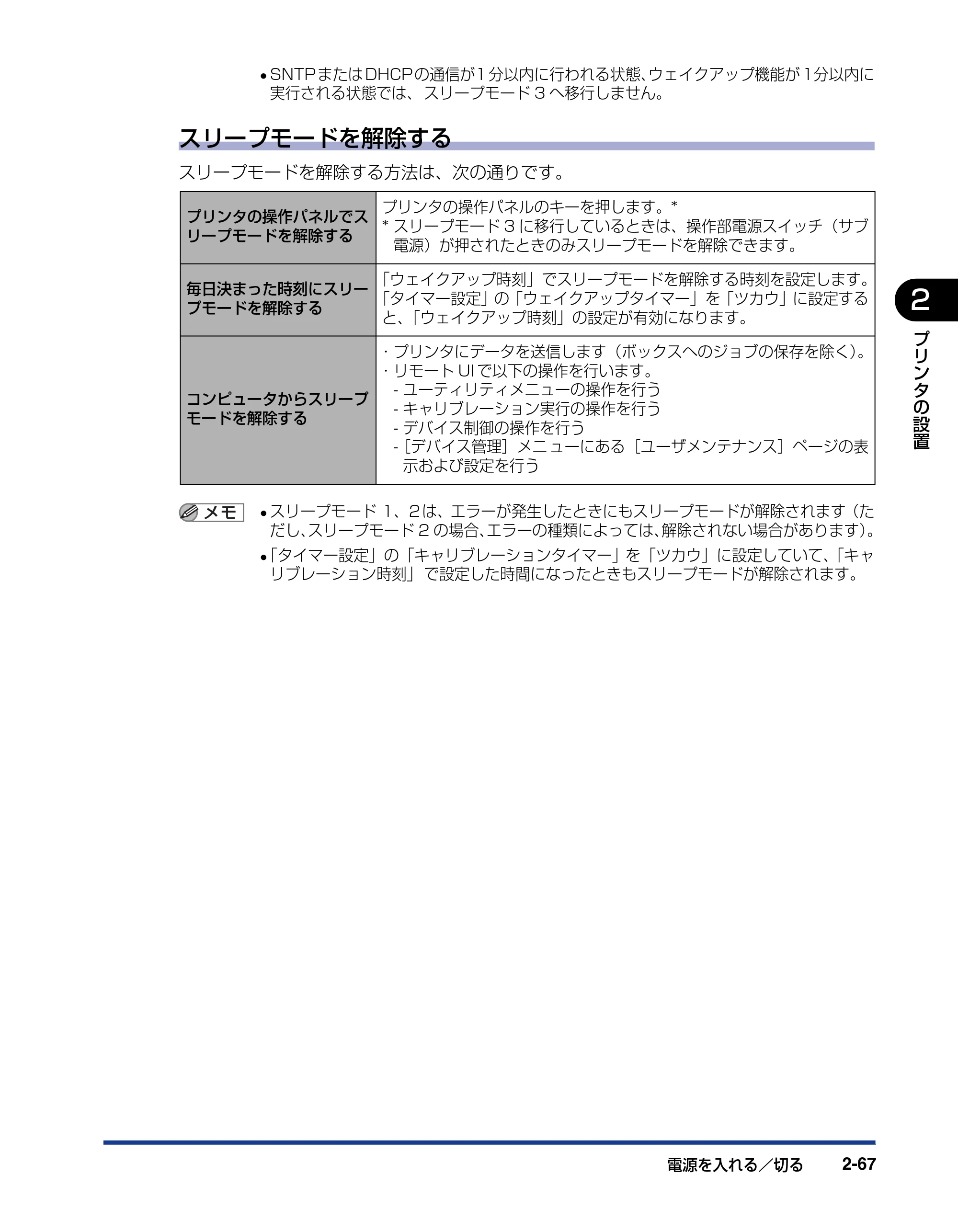
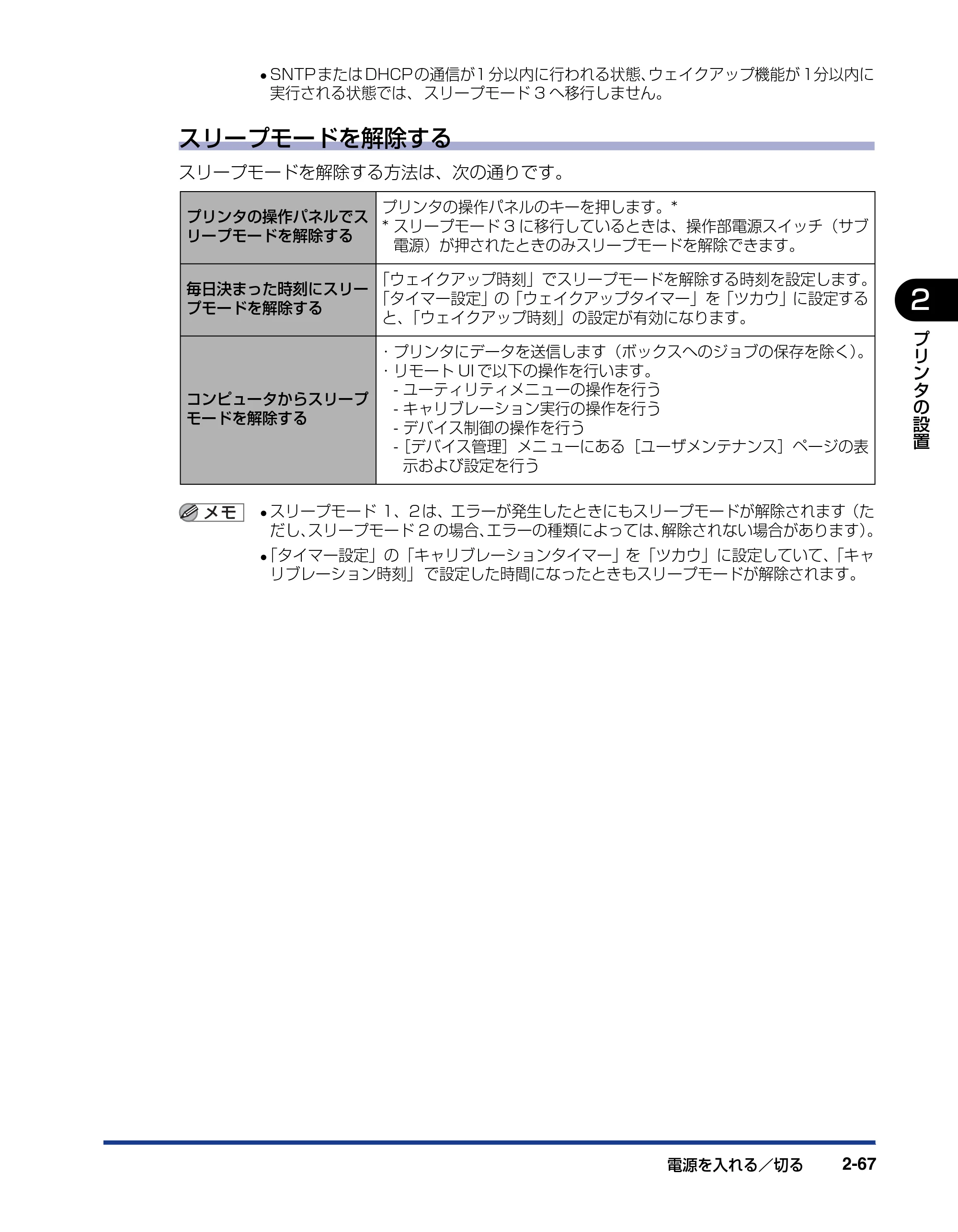
電源を入れる/切る 2-67
プ
リ
ン
タ
の
設
置
2
- SNTP または DHCP の通信が1 分以内に行われる状態、ウェイクアップ機能が 1分以内に
実行される状態では、 スリープモード 3 へ移行しません。
スリープモードを解除する
スリープモードを解除する方法は、次の通りです。
- スリープモード 1、2 は、エラーが発生したときにもスリープモードが解除されます(た
だし、スリープモード 2 の場合、エラーの種類によっては、解除されない場合があります)。
- 「タイマー設定」の「キャリブレーションタイマー」を「ツカウ」に設定していて、「キャ
リブレーション時刻」 で設定した時間になったときもスリープモードが解除されます。
プリンタの操作パネルでス
リープモードを解除する
プリンタの操作パネルのキーを押します。*
* スリープモード 3 に移行しているときは、操作部電源スイッチ(サブ
電源)が押されたときのみスリープモードを解除できます。
毎日決まった時刻にスリー
プモードを解除する
「ウェイクアップ時刻」でスリープモードを解除する時刻を設定します。
「タイマー設定」の「ウェイクアップタイマー」を「ツカウ」に設定する
と、「ウェイクアップ時刻」の設定が有効になります。
コンピュータからスリープ
モードを解除する
- プリンタにデータを送信します(ボックスへのジョブの保存を除く)。
- リモート UI で以下の操作を行います。
- ユーティリティメニューの操作を行う
- キャリブレーション実行の操作を行う
- デバイス制御の操作を行う
-[デバイス管理]メニ ューにある[ユーザメンテナンス]ページの表
示および設定を行う
動作を確認する
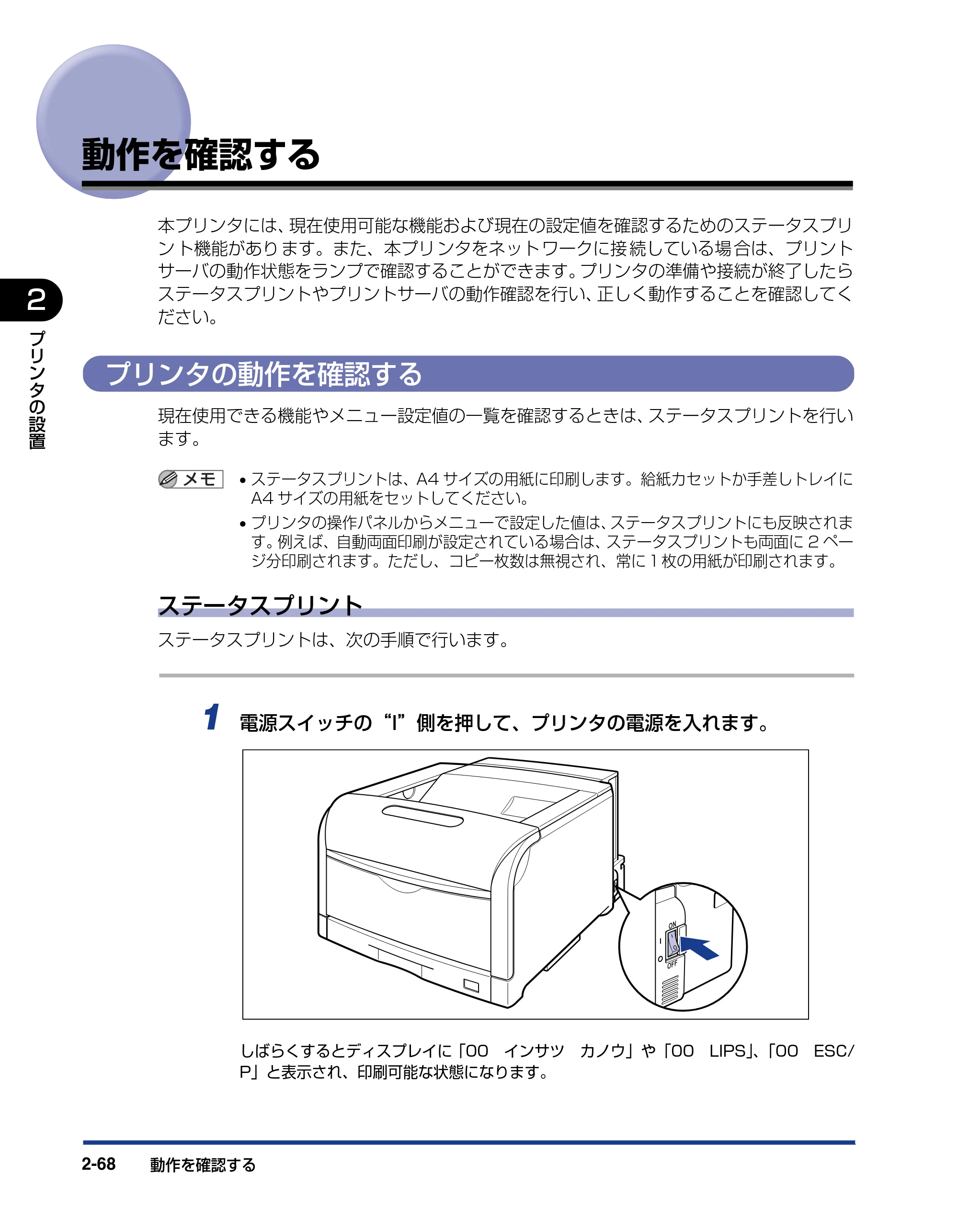
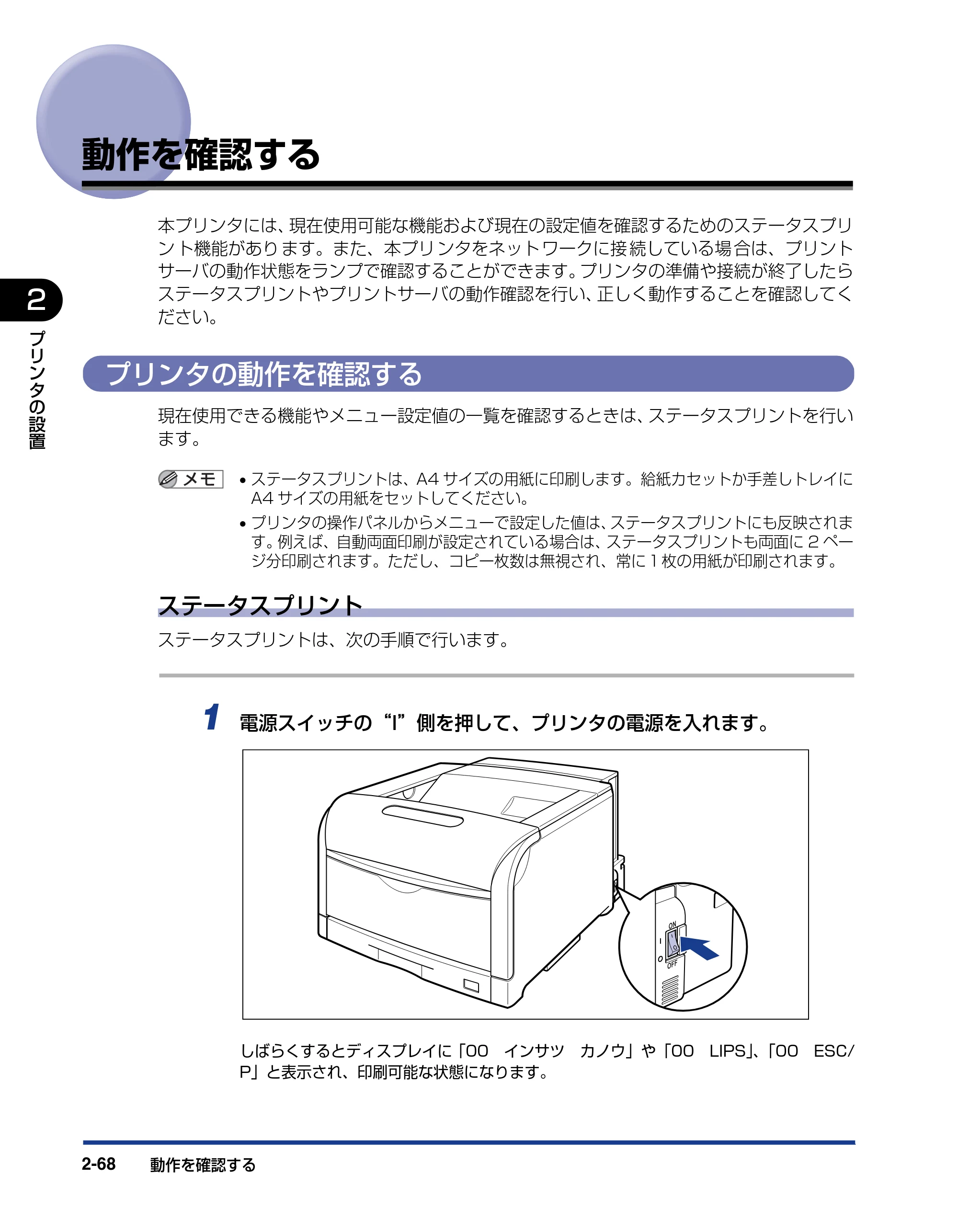
動作を確認する2-68
2
プ
リ
ン
タ
の
設
置
動作を確認する
本プリンタには、現在使用可能な機能および現在の設定値を確認するためのステータスプリ
ン ト機能があり ます。また、本プリ ンタをネット ワークに接 続している場 合は、プリント
サーバの動作状態をランプで確認することができます。プリンタの準備や接続が終了したら
ステータスプリントやプリントサーバの動作確認を行い、正しく動作することを確認してく
ださい。
プリンタの動作を確認する
現在使用できる機能やメニュー設定値の一覧を確認するときは、ステータスプリントを行い
ます。
- ステータスプリントは、A4 サイズの用紙に印刷します。給紙カセットか手差しトレイに
A4 サイズの用紙をセットしてください。
- プリンタの操作パネルからメニューで設定した値は、ステータスプリントにも反映されま
す。例えば、自動両面印刷が設定されている場合は、ステータスプリントも両面に 2 ペー
ジ分印刷されます。ただし、コピー枚数は無視され、常に1枚の用紙が印刷されます。
ステータスプリント
ステータスプリントは、次の手順で行います。
1 電源スイッチの“I”側を押して、プリンタの電源を入れます。
しばらくするとディスプレイに「00 インサツ カノウ」や「00 LIPS」、「00 ESC/
P」と表示され、印刷可能な状態になります。
113ページ
動作を確認する 2-69
プ
リ
ン
タ
の
設
置
2
正 しく 動作 しなか った り、エラ ーメ ッセー ジが 表示 された とき は、「メッ セージ 一覧」
( ➞P.6-32)を参照してください。
2 プリンタがオンラインになっていることを確認します。
オンライン状態になっていない場合、[オンライン]を押します。
3 [ユーティリティ]を押します。
ディスプレイに「ステータスプリント」と表示されます。
4 [OK]を押します。
ステータスプリントが印刷されます。
オンライン
ユーティリティ
ユーティリティ
ステータスプリント →
OK
ステータスプリント →
ジッコウ チュウ
ステータスプリント →
(約1秒間)
114ページ
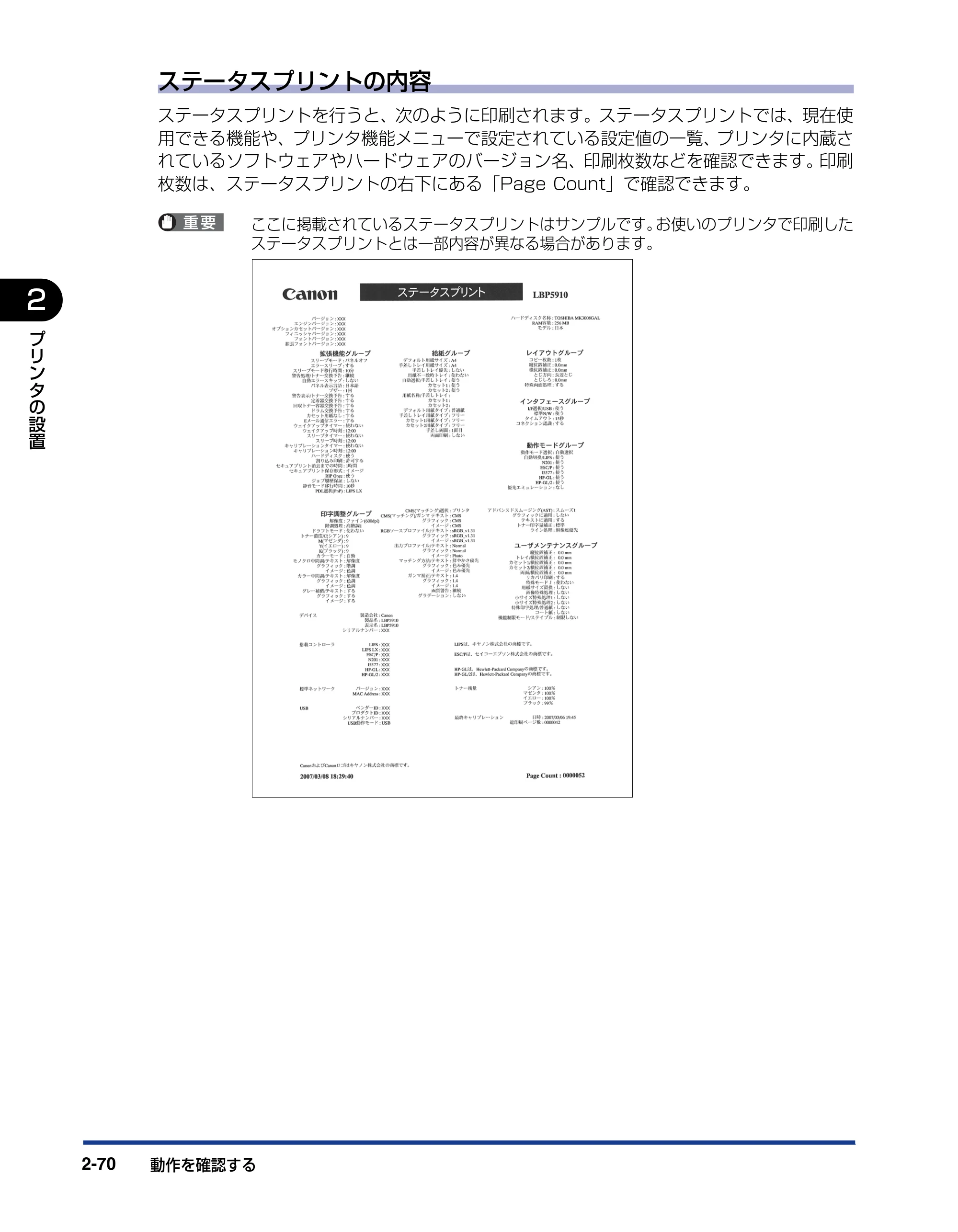
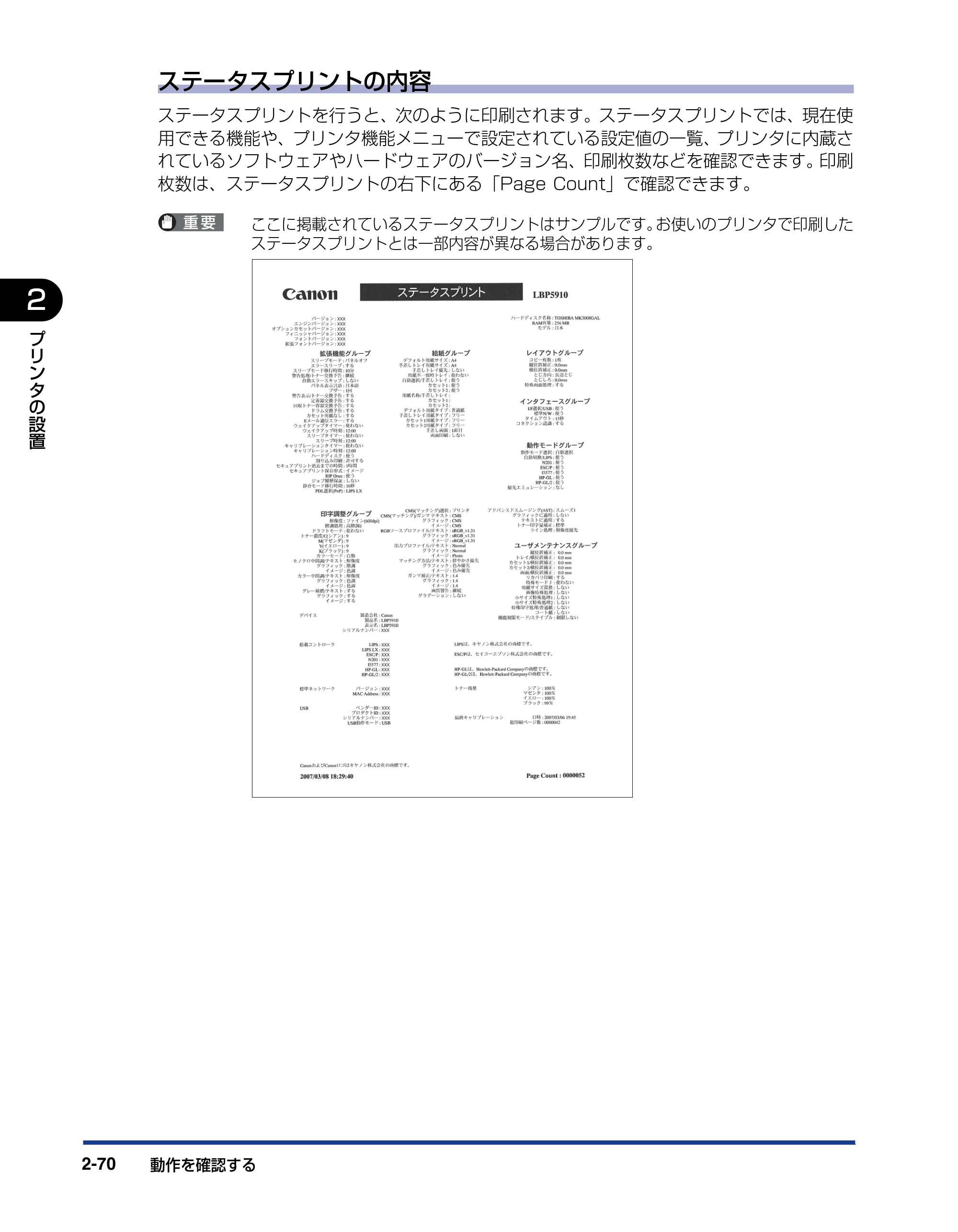
動作を確認する2-70
2
プ
リ
ン
タ
の
設
置
ステータスプリントの内容
ステータスプリントを行うと、次のように印刷されます。ステータスプリントでは、現在使
用できる機能や、プリンタ機能メニューで設定されている設定値の一覧、プリンタに内蔵さ
れているソフトウェアやハードウェアのバージョン名、印刷枚数などを確認できます。印刷
枚数は、ステータスプリントの右下にある「Page Count」で確認できます。
ここに掲載されているステータスプリントはサンプルです。お使いのプリンタで印刷した
ステータスプリントとは一部内容が異なる場合があります。
プリントサーバの動作を確認する
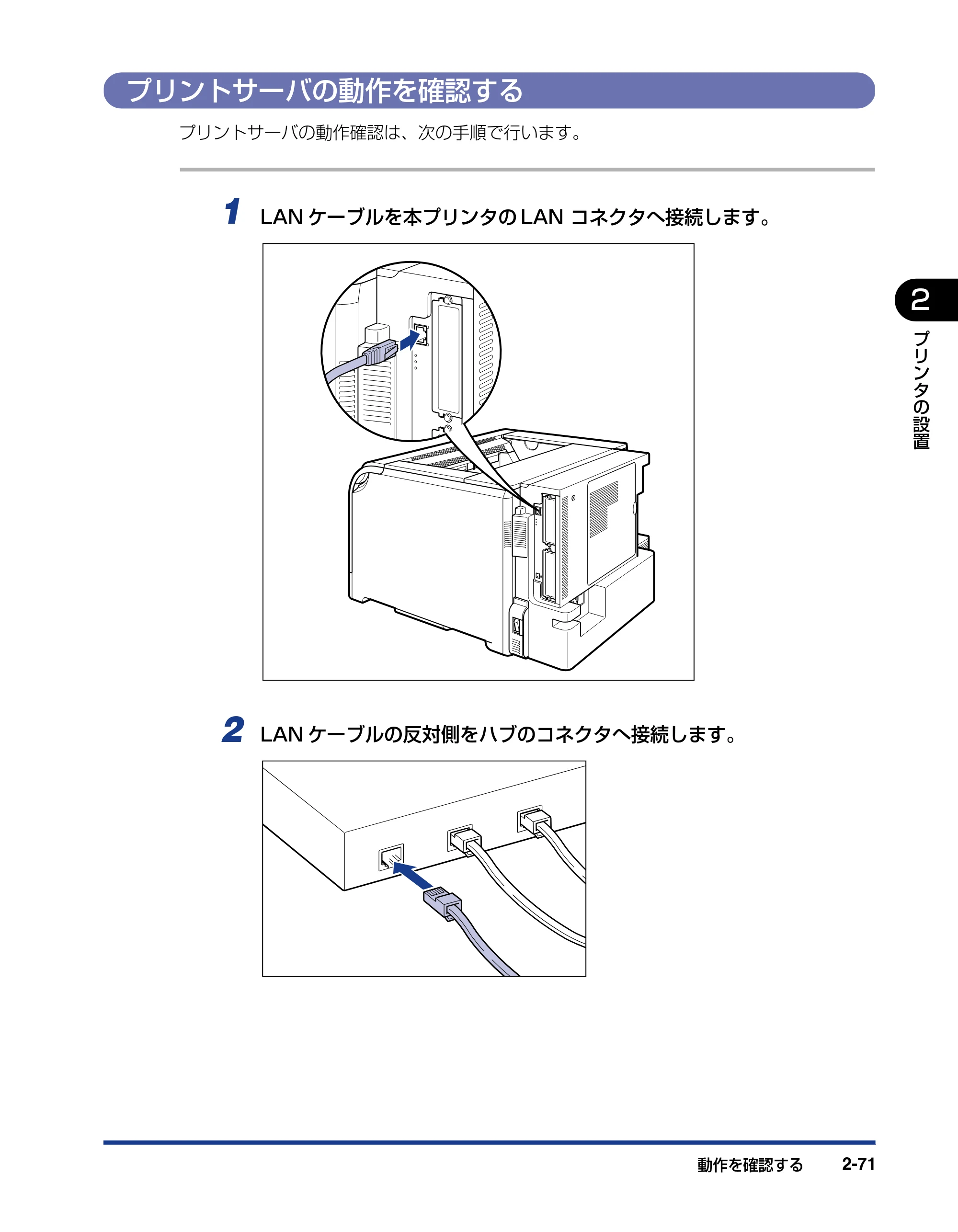
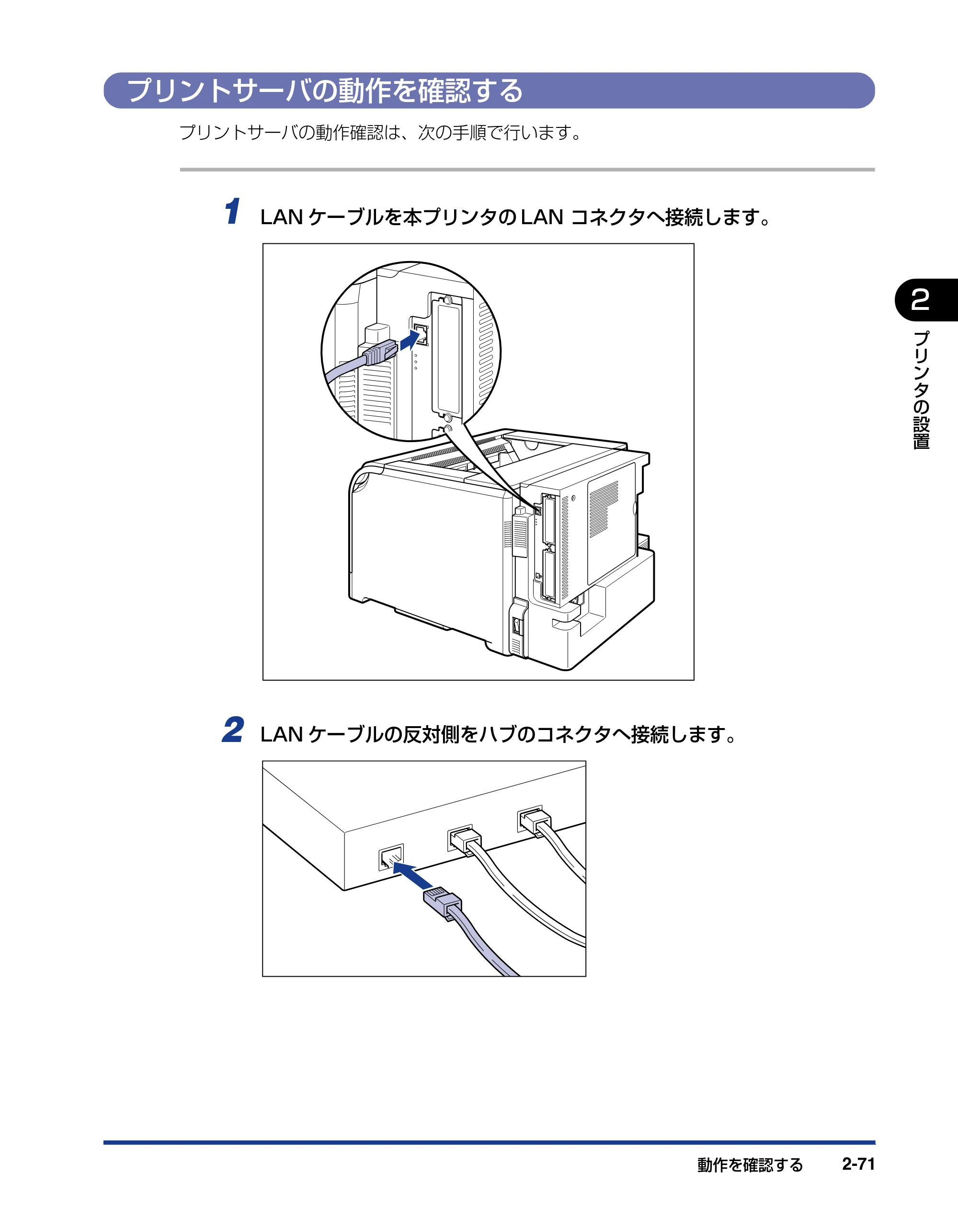
動作を確認する 2-71
プ
リ
ン
タ
の
設
置
2
プリントサーバの動作を確認する
プリントサーバの動作確認は、次の手順で行います。
1 LAN ケーブルを本プリンタの LAN コネクタへ接続します。
2 LAN ケーブルの反対側をハブのコネクタへ接続します。
116ページ
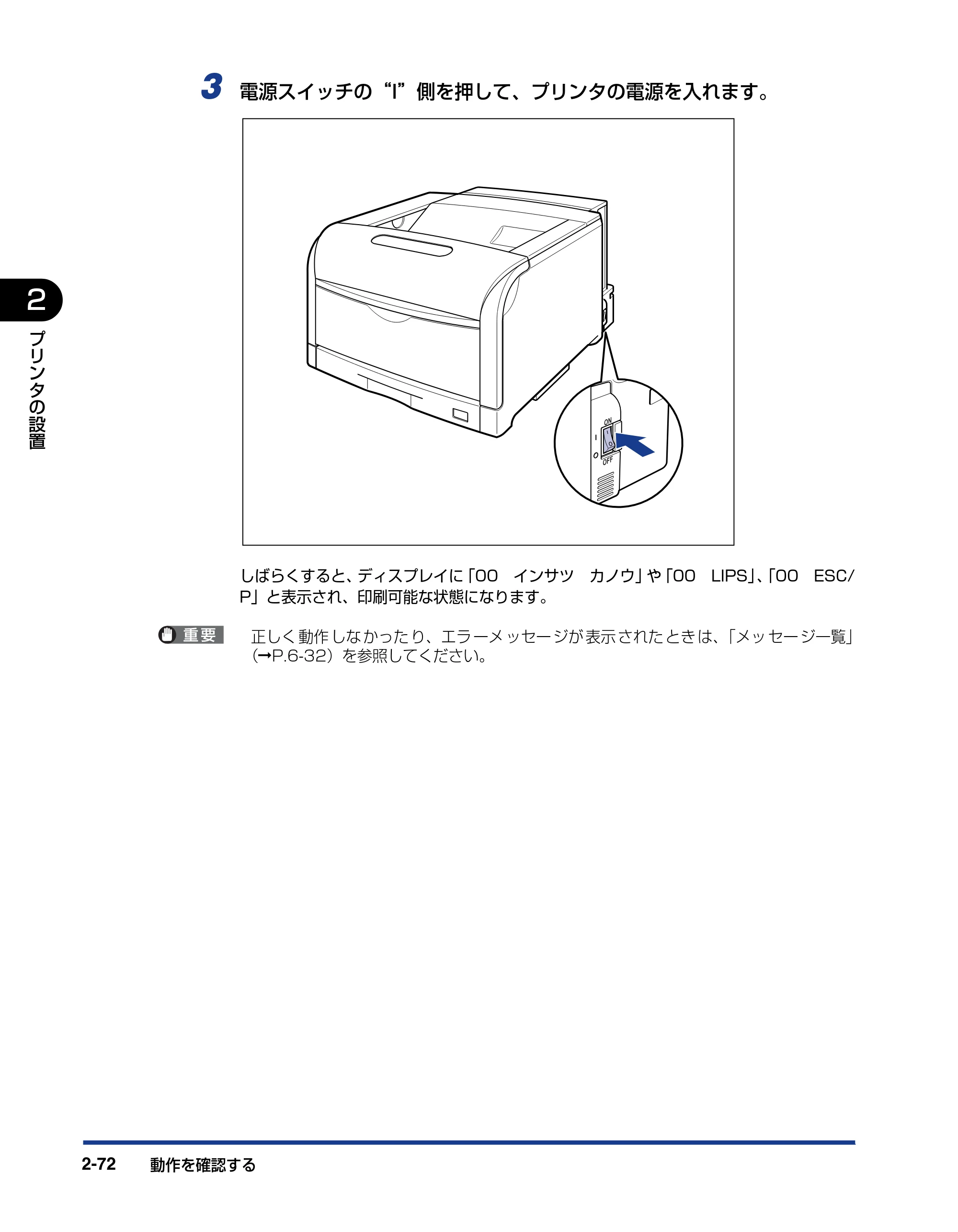
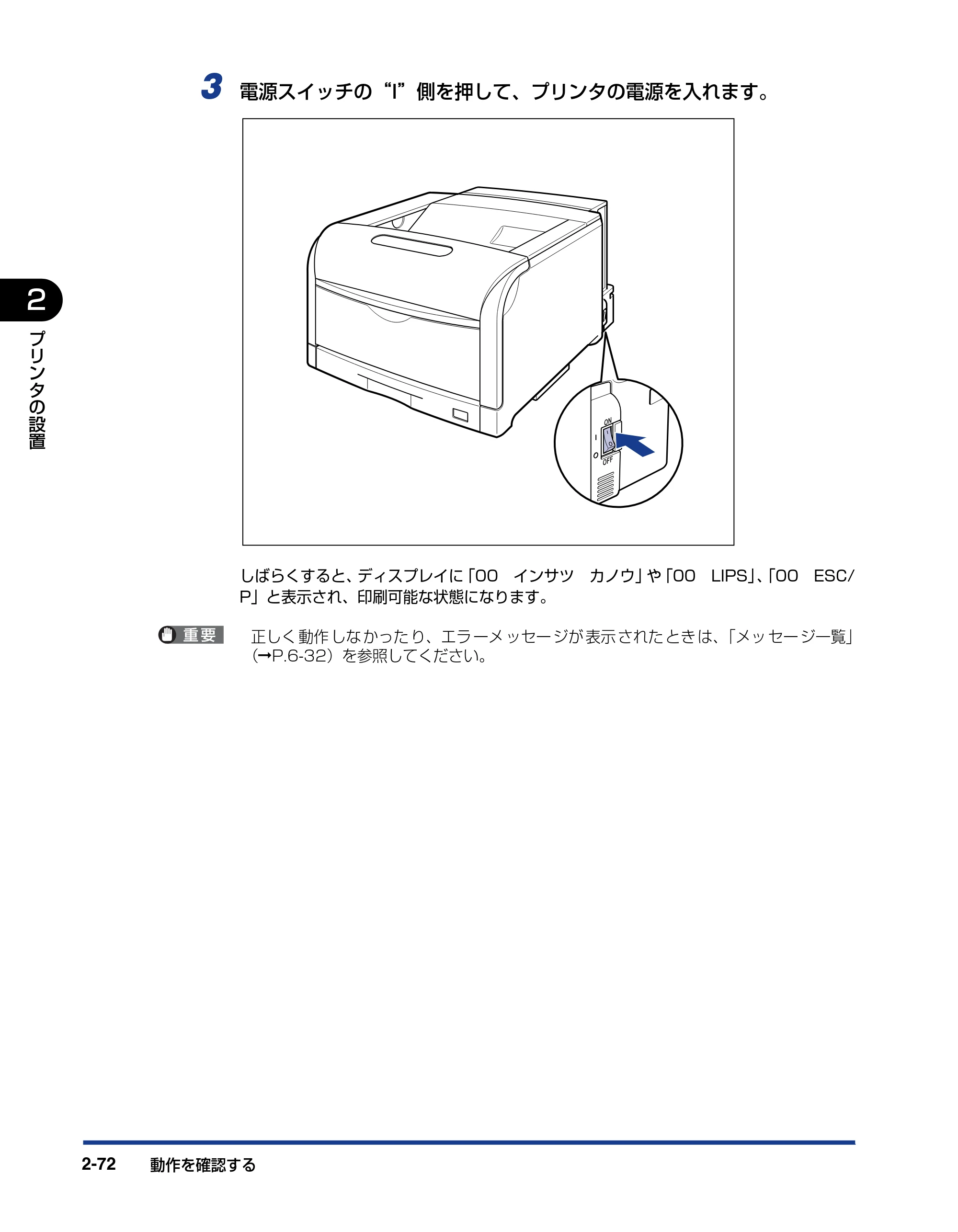
動作を確認する2-72
2
プ
リ
ン
タ
の
設
置
3 電源スイッチの“I”側を押して、プリンタの電源を入れます。
しばらくすると、ディスプレイに「00 インサツ カノウ」や「00 LIPS」、「00 ESC/
P」と表示され、印刷可能な状態になります。
正しく 動作 しな かった り、エラ ーメ ッセー ジが 表示 された とき は、「メッ セー ジ一覧」
(➞P.6-32)を参照してください。
117ページ
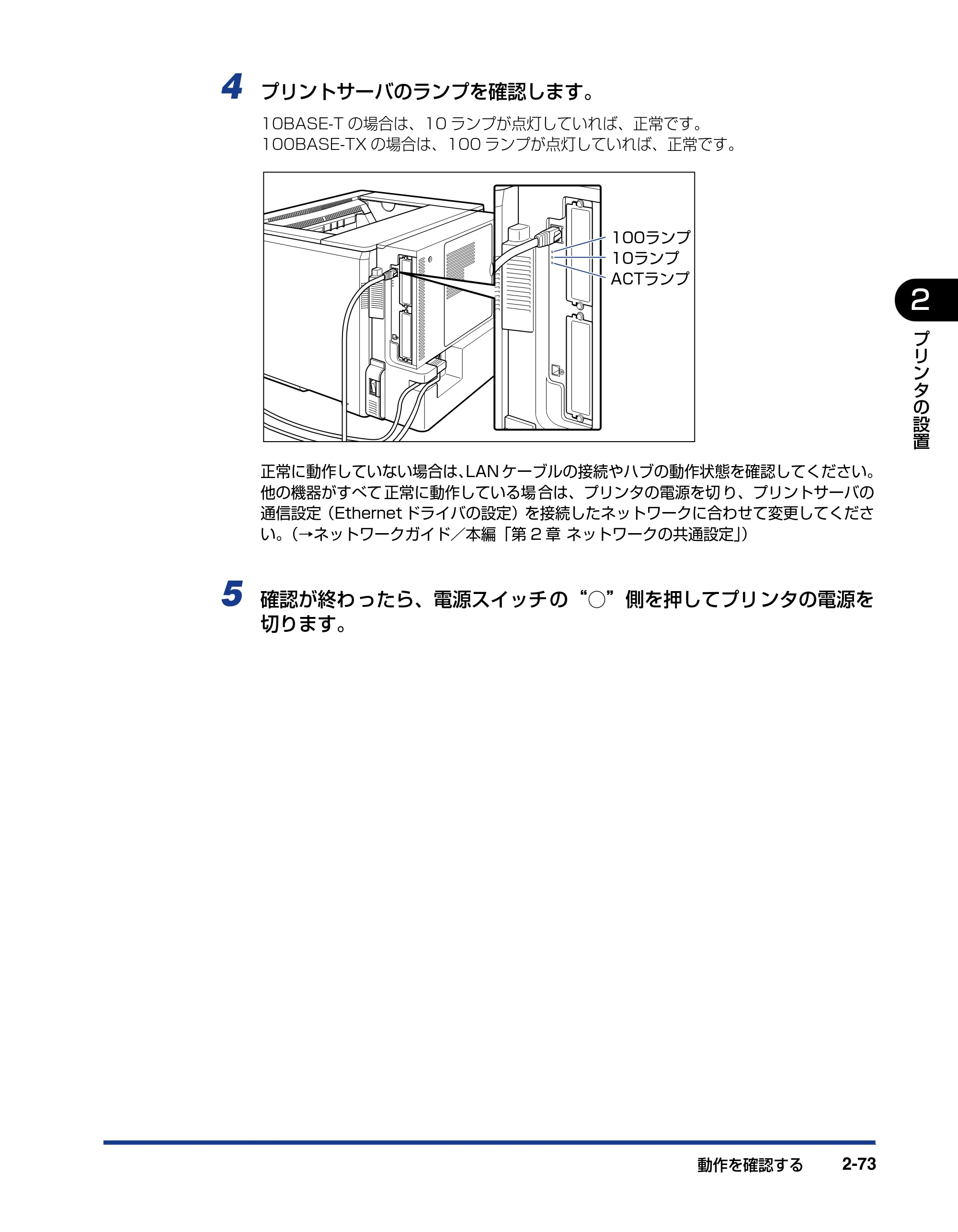
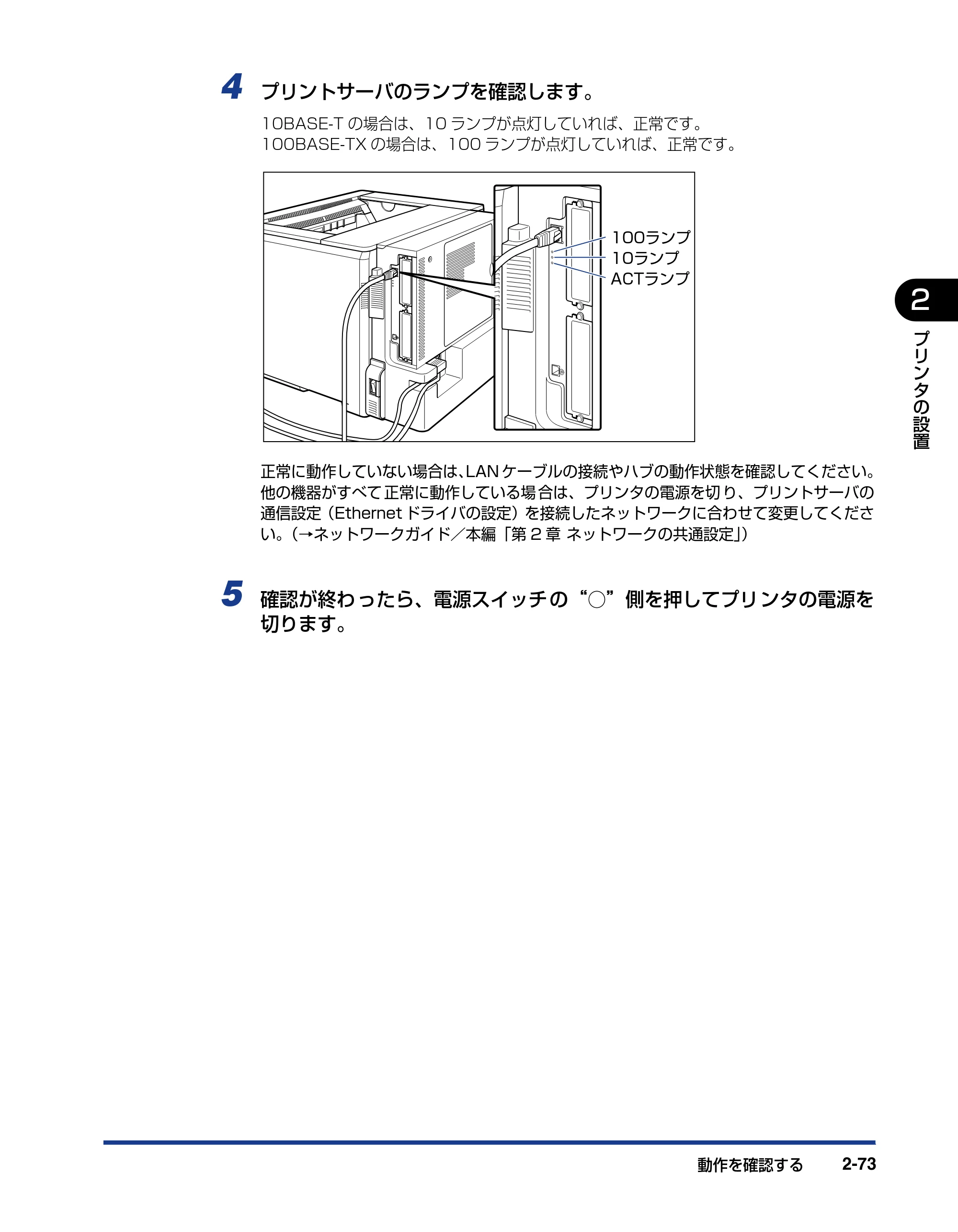
動作を確認する 2-73
プ
リ
ン
タ
の
設
置
2
4 プリントサーバのランプを確認します。
10BASE-T の場合は、10 ランプが点灯していれば、正常です。
100BASE-TX の場合は、100 ランプが点灯していれば、正常です。
正常に動作していない場合は、LAN ケーブルの接続やハブの動作状態を確認してください。
他の機器がすべて 正常に動作している場 合は、プリンタの電源を切 り、プリントサーバの
通信設定(Ethernet ドライバの設定)を接続したネットワークに合わせて変更してくださ
い。(→ネットワークガイド/本編「第 2 章 ネットワークの共通設定」)
5 確認が終わったら、電源スイッチの“○”側を押してプリンタの電源を
切ります。
ACTランプ
10ランプ
100ランプ
118ページ
動作を確認する2-74
2
プ
リ
ン
タ
の
設
置
第3章 プリンタの使いかた
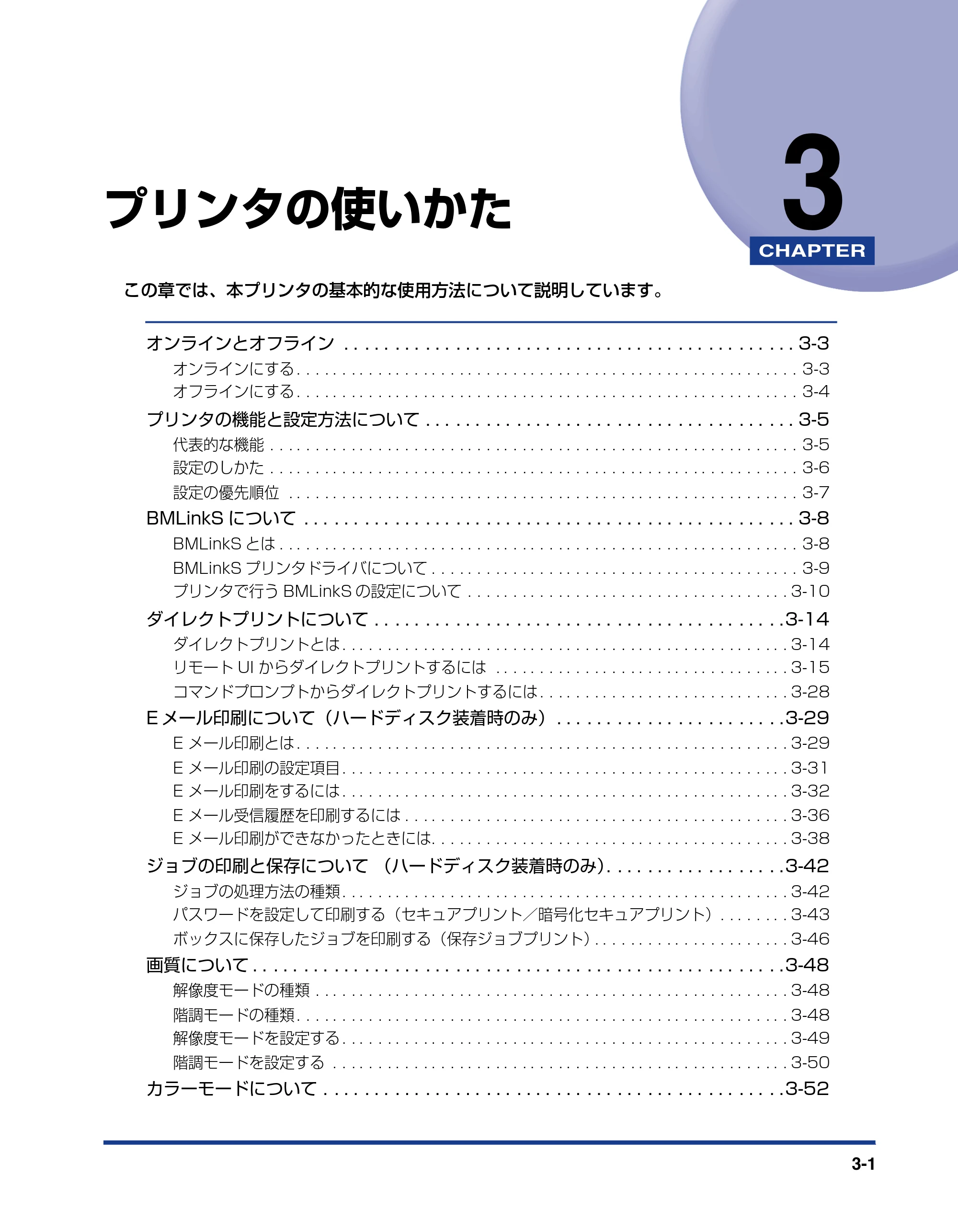
3-1
CHAPTER
3プリンタの使いかた
この章では、本プリンタの基本的な使用方法について説明しています。
オンラインとオフライン . . . . . . . . . . . . . . . . . . . . . . . . . . . . . . . . . . . . . . . . . . . . . 3-3
オンラインにする . . . . . . . . . . . . . . . . . . . . . . . . . . . . . . . . . . . . . . . . . . . . . . . . . . . . . . . . 3-3
オフラインにする . . . . . . . . . . . . . . . . . . . . . . . . . . . . . . . . . . . . . . . . . . . . . . . . . . . . . . . . 3-4
プリンタの機能と設定方法について . . . . . . . . . . . . . . . . . . . . . . . . . . . . . . . . . . . . . 3-5
代表的な機能 . . . . . . . . . . . . . . . . . . . . . . . . . . . . . . . . . . . . . . . . . . . . . . . . . . . . . . . . . . . 3-5
設定のしかた . . . . . . . . . . . . . . . . . . . . . . . . . . . . . . . . . . . . . . . . . . . . . . . . . . . . . . . . . . . 3-6
設定の優先順位 . . . . . . . . . . . . . . . . . . . . . . . . . . . . . . . . . . . . . . . . . . . . . . . . . . . . . . . . . 3-7
BMLinkS について . . . . . . . . . . . . . . . . . . . . . . . . . . . . . . . . . . . . . . . . . . . . . . . . . 3-8
BMLinkS とは . . . . . . . . . . . . . . . . . . . . . . . . . . . . . . . . . . . . . . . . . . . . . . . . . . . . . . . . . . 3-8
BMLinkS プリンタドライバについて . . . . . . . . . . . . . . . . . . . . . . . . . . . . . . . . . . . . . . . . . 3-9
プリンタで行う BMLinkS の設定について . . . . . . . . . . . . . . . . . . . . . . . . . . . . . . . . . . . . 3-10
ダイレクトプリントについて . . . . . . . . . . . . . . . . . . . . . . . . . . . . . . . . . . . . . . . . .3-14
ダイレクトプリントとは . . . . . . . . . . . . . . . . . . . . . . . . . . . . . . . . . . . . . . . . . . . . . . . . . . 3-14
リモート UI からダイレクトプリントするには . . . . . . . . . . . . . . . . . . . . . . . . . . . . . . . . . 3-15
コマンドプロンプトからダイレクトプリントするには . . . . . . . . . . . . . . . . . . . . . . . . . . . . 3-28
E メール印刷について(ハードディスク装着時のみ) . . . . . . . . . . . . . . . . . . . . . . .3-29
E メール印刷とは . . . . . . . . . . . . . . . . . . . . . . . . . . . . . . . . . . . . . . . . . . . . . . . . . . . . . . . 3-29
E メール印刷の設定項目 . . . . . . . . . . . . . . . . . . . . . . . . . . . . . . . . . . . . . . . . . . . . . . . . . . 3-31
E メール印刷をするには . . . . . . . . . . . . . . . . . . . . . . . . . . . . . . . . . . . . . . . . . . . . . . . . . . 3-32
E メール受信履歴を印刷するには . . . . . . . . . . . . . . . . . . . . . . . . . . . . . . . . . . . . . . . . . . . 3-36
E メール印刷ができなかったときには. . . . . . . . . . . . . . . . . . . . . . . . . . . . . . . . . . . . . . . . 3-38
ジョブの印刷と保存について (ハードディスク装着時のみ). . . . . . . . . . . . . . . . . .3-42
ジョブの処理方法の種類 . . . . . . . . . . . . . . . . . . . . . . . . . . . . . . . . . . . . . . . . . . . . . . . . . . 3-42
パスワードを設定して印刷する(セキュアプリント/暗号化セキュアプリント). . . . . . . . 3-43
ボックスに保存したジョブを印刷する(保存ジョブプリント). . . . . . . . . . . . . . . . . . . . . . 3-46
画質について . . . . . . . . . . . . . . . . . . . . . . . . . . . . . . . . . . . . . . . . . . . . . . . . . . . . .3-48
解像度モードの種類 . . . . . . . . . . . . . . . . . . . . . . . . . . . . . . . . . . . . . . . . . . . . . . . . . . . . . 3-48
階調モードの種類 . . . . . . . . . . . . . . . . . . . . . . . . . . . . . . . . . . . . . . . . . . . . . . . . . . . . . . . 3-48
解像度モードを設定する . . . . . . . . . . . . . . . . . . . . . . . . . . . . . . . . . . . . . . . . . . . . . . . . . . 3-49
階調モードを設定する . . . . . . . . . . . . . . . . . . . . . . . . . . . . . . . . . . . . . . . . . . . . . . . . . . . 3-50
カラーモードについて . . . . . . . . . . . . . . . . . . . . . . . . . . . . . . . . . . . . . . . . . . . . . .3-52
120ページ
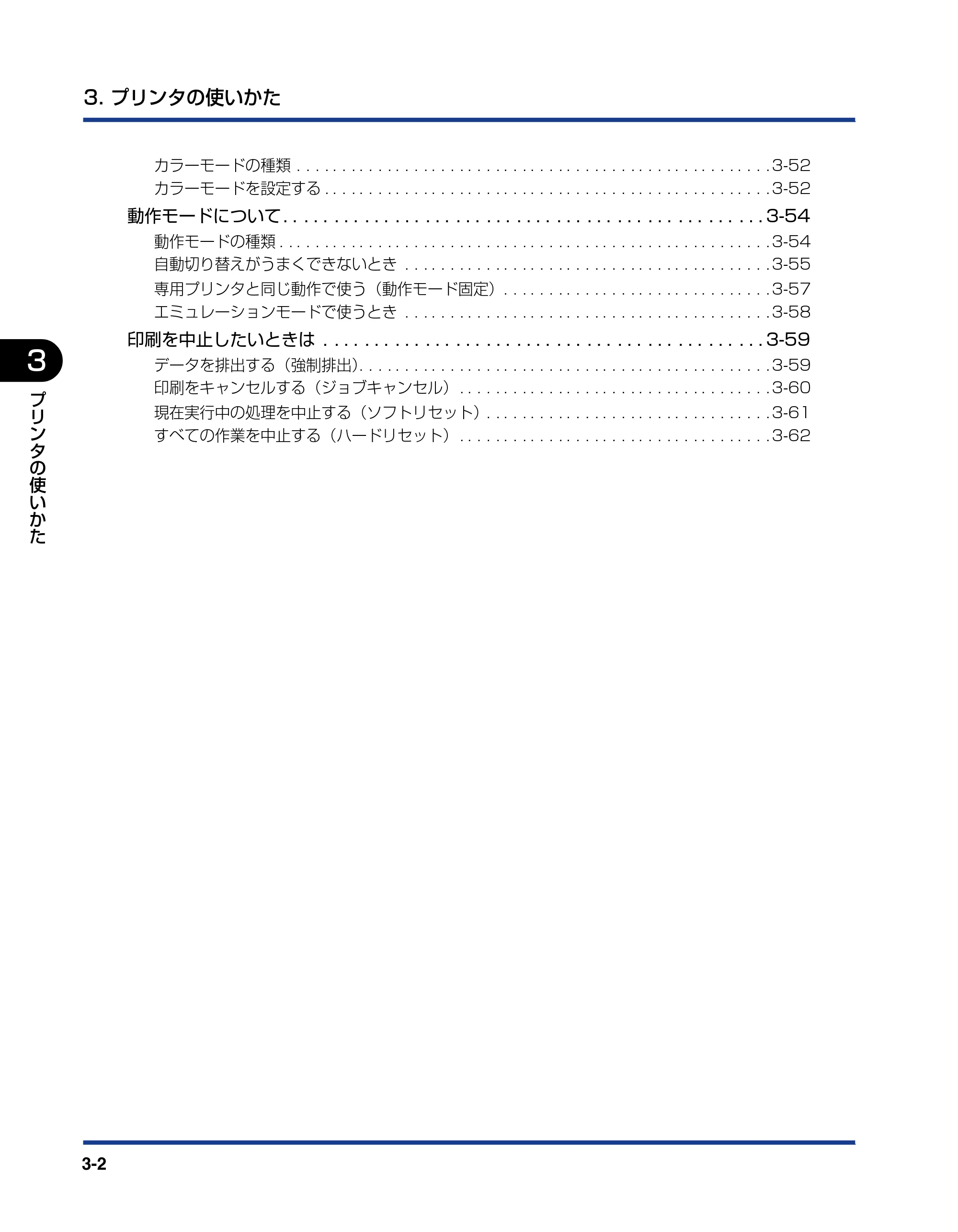
3-2
3. プリンタの使いかた
3
プ
リ
ン
タ
の
使
い
か
た
カラーモードの種類 . . . . . . . . . . . . . . . . . . . . . . . . . . . . . . . . . . . . . . . . . . . . . . . . . . . . . 3-52
カラーモードを設定する . . . . . . . . . . . . . . . . . . . . . . . . . . . . . . . . . . . . . . . . . . . . . . . . . . 3-52
動作モードについて . . . . . . . . . . . . . . . . . . . . . . . . . . . . . . . . . . . . . . . . . . . . . . . . 3-54
動作モードの種類 . . . . . . . . . . . . . . . . . . . . . . . . . . . . . . . . . . . . . . . . . . . . . . . . . . . . . . . 3-54
自動切り替えがうまくできないとき . . . . . . . . . . . . . . . . . . . . . . . . . . . . . . . . . . . . . . . . . 3-55
専用プリンタと同じ動作で使う(動作モード固定). . . . . . . . . . . . . . . . . . . . . . . . . . . . . . 3-57
エミュレーションモードで使うとき . . . . . . . . . . . . . . . . . . . . . . . . . . . . . . . . . . . . . . . . . 3-58
印刷を中止したいときは . . . . . . . . . . . . . . . . . . . . . . . . . . . . . . . . . . . . . . . . . . . . 3-59
データを排出する(強制排出). . . . . . . . . . . . . . . . . . . . . . . . . . . . . . . . . . . . . . . . . . . . . . 3-59
印刷をキャンセルする(ジョブキャンセル) . . . . . . . . . . . . . . . . . . . . . . . . . . . . . . . . . . . 3-60
現在実行中の処理を中止する(ソフトリセット). . . . . . . . . . . . . . . . . . . . . . . . . . . . . . . . 3-61
すべての作業を中止する(ハードリセット) . . . . . . . . . . . . . . . . . . . . . . . . . . . . . . . . . . . 3-62
オンラインとオフライン
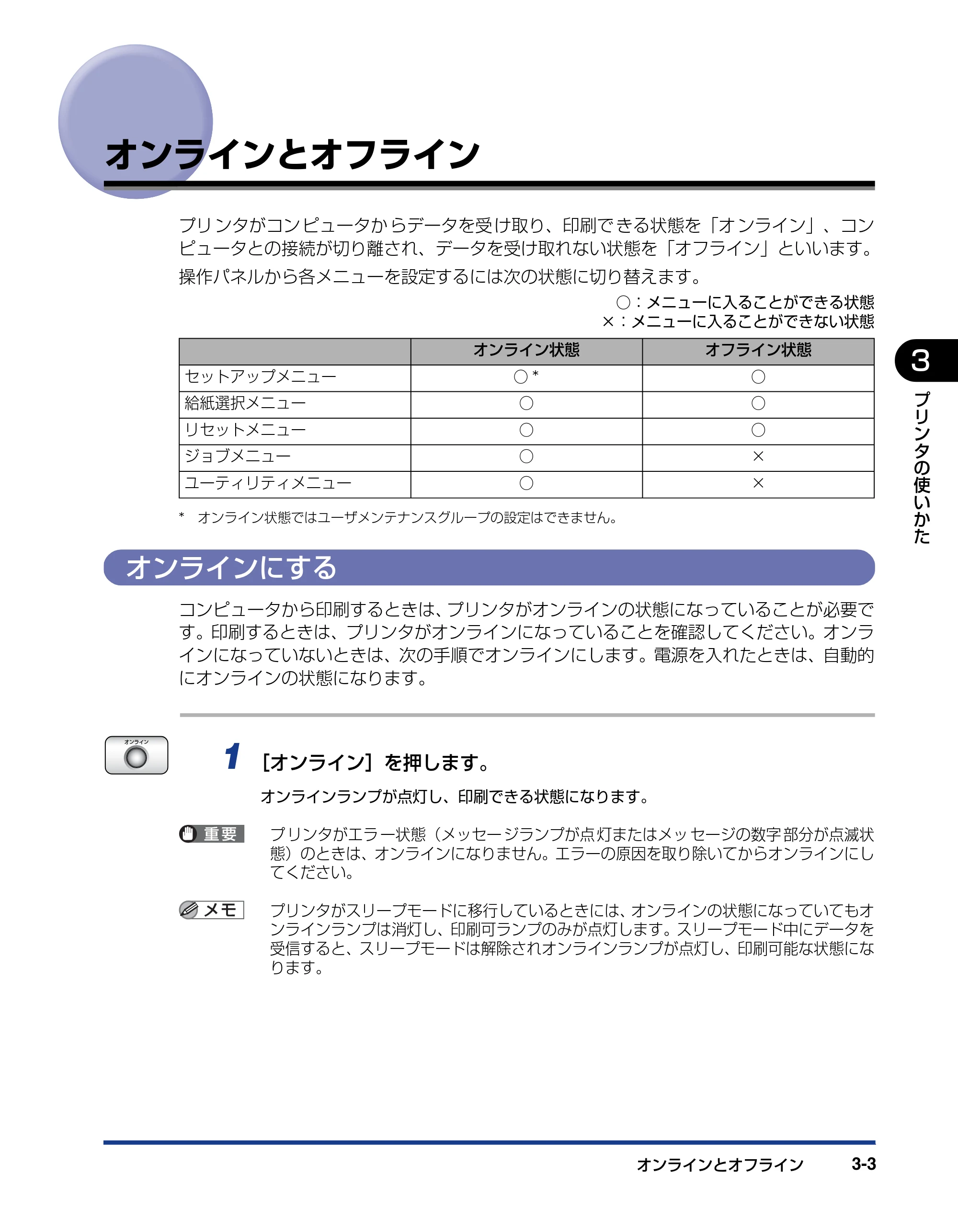
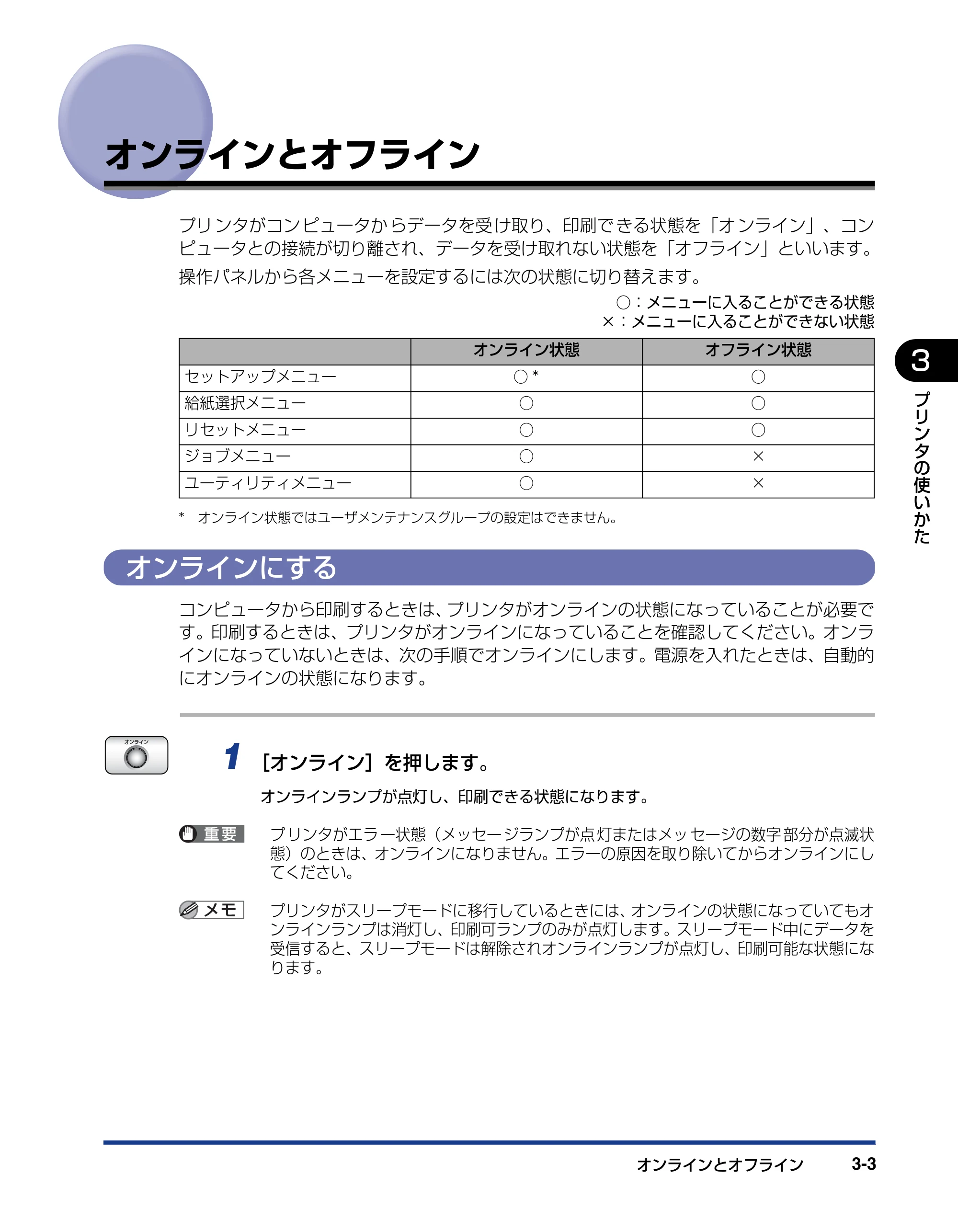
オンラインとオフライン 3-3
3
プ
リ
ン
タ
の
使
い
か
た
オンラインとオフライン
プリ ンタがコン ピュータか らデータを受 け取り、印刷で きる状態を「オ ンライン」、コン
ピュータとの接続が切り離され、データを受け取れない状態を「オフライン」といいます。
操作パネルから各メニューを設定するには次の状態に切り替えます。
○:メニューに入ることができる状態
×:メニューに入ることができない状態
* オンライン状態ではユーザメンテナンスグループの設定はできません。
オンラインにする
コンピュータから印刷するときは、プリンタがオンラインの状態になっていることが必要で
す。印刷するときは、プリンタがオンラインになっていることを確認してください。オンラ
インになっていないときは、次の手順でオンラインにします。電源を入れたときは、自動的
にオンラインの状態になります。
1 [オンライン]を押します。
オンラインランプが点灯し、印刷できる状態になります。
プ リンタがエラ ー状態(メッセー ジランプが点 灯またはメッ セージの数字 部分が点滅状
態)のときは、オンラインになりません。エラーの原因を取り除いてからオンラインにし
てください。
プリンタがスリープモードに移行しているときには、オンラインの状態になっていてもオ
ンラインランプは消灯し、印刷可ランプのみが点灯します。スリープモード中にデータを
受信すると、スリープモードは解除されオンラインランプが点灯し、印刷可能な状態にな
ります。
オンライン状態 オフライン状態
セットアップメニュー ○ * ○
給紙選択メニュー ○ ○
リセットメニュー ○ ○
ジョブメニュー ○ ×
ユーティリティメニュー ○ ×
オンライン
オフラインにする
オンラインとオフライン3-4
3
プ
リ
ン
タ
の
使
い
か
た
オフラインにする
コンピュータからのデータを受け取らない状態にしたり、セットアップメニューのすべての
項目を設定するには、プリンタを次の手順でオフラインにします。
1 [オンライン]を押します。
オンラインランプが消灯し、操作パネルで設定できる状態になります。
本プリンタは、オフラインにしたまま 5 分間以上放置すると、自動的にオンライン状態
になります。ただし、プリンタがエラー状態(メッセージランプが点灯またはメッセージ
の数字部分が点滅状態)のとき、またはメニュー機能や給紙方法の選択、用紙サイズの設
定などの操作中は、自動的にはオンラインになりません。
オンライン
プリンタの機能と設定方法について
プリンタの機能と設定方法について 3-5
3
プ
リ
ン
タ
の
使
い
か
た
プリンタの機能と設定方法について
本プリンタは、拡大/縮小印刷や複数ページ印刷、とじしろの設定など、いろいろな機能を
持っていま す。これらの機能を設定するには、プリンタの操作パネル、プ リンタドライバ、
リモート UI の 3 つの方法があり、それぞれの方法によって設定できる項目が多少異なりま
す。
BMLinkS プリンタドライバの設定項目については、BMLinkS プリンタドライバに添付
の「ユーザーズマニュアル」 を参照してください。
代表的な機能
本プリンタの代表的な機能を次の表に示しています。○印は設定可能、×印は設定できない
ことを表しています。
機能 機能の概要
プリンタ
ドライバ
(Windows)
リモート
UI
操作パネル
給紙選択
どこから用紙を給紙するか(給紙元)を
設定します。
○ ○ ○
手差し トレイ用紙サイ
ズ
手 差しト レイに セッ トした 用紙 のサイ
ズを設定します。
○ ○ ○
両面印刷 用紙の両面に印刷します。 ○ ○ ○
ステイプルソート
(LBP5910F のみ)
ステイプルして印刷します。 ○ × ×
ページフォーマット
エ ミュレ ーショ ンモ ードで 印刷 すると
きに、用紙に合わせてページフォーマッ
トを設定します。
× × ○
カラーモード
モ ノクロ または カラ ーに固 定し て印刷
す るか、自動 で印 刷す るか を設 定しま
す。
○ ○ ○
解像度 * 1
スーパーファインモード(1200dpi)、
ファインモード(600dpi)のモード設
定をします。
○ ○ ○
拡大/縮小 * 1 デ ータを 拡大ま たは 縮小し て印 刷しま
す。
○ × ○ * 2
複数ページ印刷 * 1
拡 大/縮 小印刷 の機 能で縮 小し たデー
タを複数ページ並べて1枚の用紙に印刷
します。
○ × ○ * 2
設定のしかた
プリンタの機能と設定方法について3-6
3
プ
リ
ン
タ
の
使
い
か
た
*1 これらの機能は、プリンタドライバとリモート UI、操作パネルとで設定内容や印刷結果に違いがありますので気を
付けてください。詳細については、プリンタドライバのヘルプや「LIPS 機能ガイド」、「リモート UI ガイド」を参
照してください。
*2 LIPS 専用セットアップメニューからのみ設定可能です。
*3 LIPS IV プリンタドライバからのみ設定可能です。
*4 フォーム作成登録は LIPS コマンドで行います。使用するフォームの指定のみ可能です。
設定のしかた
プリンタの 機能は、プリンタドライバやリモート UI、プリンタの操作パネルで、それぞれ
次のように設定して使います。
- プリンタドライバのインストール方法や操作方法については、User Software CD-ROM
に収められている取扱説明書およびプリンタドライバのヘルプを参照してください。
- リモート UI からの操作方法については、「リモート UI ガイド」およびリモート UI のヘルプ
を参照してください。
- プリンタの操作パネルからの操作方法については、「LIPS 機能ガイド」を参照してくださ
い。
■ LIPS プリンタドライバ
本プリンタに付属の LIPS プリンタドライバをコンピュータにインストールし、プリンタ
設定画面を表示して設定します。
■ リモート UI
本プリンタをネットワーク経由で接続している場合は、コンピュータから Web ブラウザ
で本プリンタを設定します。
■ プリンタの操作パネル
プリンタの操作パネルのキーでメニューを選択して設定します。
オーバレイ印刷 * 1
(LIPS モード時のみ)
LIPS のコントロールコマンドで登録し
た フォー マッ トを選 択し 重ねて 印刷 し
ます。
○ * 3 × ○ * 4
とじ方向
とじしろを作る辺(長辺または短辺)を
設定します。
○ ○ ○
とじしろ
と じ方向 で設 定され た辺 のとじ しろ の
幅を設定します。
○ ○ ○
トナー濃度 印字濃度を調節します。 × ○ ○
ドラフトモード テスト印刷するモードの設定をします。 ○ ○ ○
ブザー警告
エ ラー発 生時 のブザ ー音 の鳴り かた を
設定します。
× ○ ○
スリープモード
プ リンタ の消 費電力 を節 約する モー ド
の設定をします。
× ○ ○
機能 機能の概要
プリンタ
ドライバ
(Windows)
リモート
UI
操作パネル
設定の優先順位
プリンタの機能と設定方法について 3-7
3
プ
リ
ン
タ
の
使
い
か
た
設定の優先順位
設定した項目は、プリンタドライバやアプリケーションソフトとプリンタのメニュー項目に
同じ機能がある場合、プリンタドライバやアプリケーションソフトの設定が優先されます。
- ダイレクトプリント時(➞P.3-14)の設定の優先順位
メニュー 機能にしかない項目を、操作パネルで行う場合 とリモート UI の[デ バイス設
定]メニューで行う場合では、後から設定した方の内容が有効になります。
ダイレクトプリント時には、操作パネルやリモート UI の[デバイス設定]メニューで設
定した内容よりもリモート UI の[ダイレクトプリント]メニューや画像ファイルの TIFF
データのヘッダーが持つ IFD(Image file directory)の中にある Tag で設定されてい
る内容が優先されます。
TIFF データのヘッダーが持つ一部の Tag の機能は有効にならない場合があります。
アプリケーションソフト
プリンタドライバ
優先順位
高い 低い
操作パネル
リモートUI
後から設定した方が有効
優先順位
高い 低い
リモートUIの
[ダイレクトプリント]メニュー
TIFFデータのTag
リモートUIの
[デバイス設定]メニュー
操作パネル
BMLinkSについて
BMLinkS について3-8
3
プ
リ
ン
タ
の
使
い
か
た
BMLinkS について
本プリンタは、BMLinkS に標準で対応しています。ここでは、BMLinkS についての概要
やプリンタドライバの入手方法、BMLinkS から印刷するための設定について説明します。
BMLinkS とは
BMLinkS は、ネットワーク上にある様々なメーカーのプリンタやスキャナを共通のフォー
マットを用いて接続する技術です。
BMLinkS に対応したプリンタやスキャナを利用することで、次のようなことが可能になり
ます。
■ 1 種類のプリンタドライバで異なるメーカーのプリンタに印刷が可能
従来は、プリンタごと に専用のプリンタドラ イバをコンピュータに インストールしなけ
ればなりませんでしたが、BMLinkS 対応のプリンタの場合、異なるメーカーのプリンタ
であっても、1 つのプリンタド ライバで印刷することができ、プリンタごとに共通の操
作、共通の設定で印刷することができます。
また、お得意先や出張先などで、自分のノート PC から印刷するときなども、BMLinkS
に対応したプリン タがあれば、プリンタドラ イバをインストールし なくても印刷するこ
とができます。
プリンタ(キヤノン製) プリンタ
(他メーカー)
スキャナ
複合機(キヤノン製)
複合機(他メーカー)
コンピュータ
BMLinkSプリンタドライバについて
BMLinkS について 3-9
3
プ
リ
ン
タ
の
使
い
か
た
■ スキャナで読み込んだ画像を PC を介すことなくプリンタに印刷が可能
BMLinkS 対応のスキャナとプリンタがネットワーク上にある場合、スキャナからプリン
タにダイレクトに印刷することができます。スキャナで読み込んだ画像を PC に取り込
んでから印刷するという手間が省けます。
- BMLinkS は、社団法人ビジネス機械・情報システム産業協会(JBMIA)が推進してい
るオフィス機器インタフェースです。
- 本プリンタは JBMIA による BMLinkS 認証を受けています。
- 実装サービス名:プリントサービス
- 仕様環境 BMLinkS 2005 対応
BMLinkS プリンタドライバについて
BMLinkS を利用するには、専用のプリンタドライバが必要になります。BMLinkS プリン
タドライバは、次の BMLinkS ホームページからダウンロードしてインストールします。
http://www.jbmia.or.jp/bmlinks/
必要 なシステム 環境やインス トール方法、使用 方法につい ては、「ユー ザーズマニュ アル」
を参照してください。「ユーザーズマニュアル」は BMLinkS ホームページからダウンロー
ドするか、BMLinkS プリンタドライバをインストールするとお使いのコンピュータにイン
ストールされます。
■ BMLinkS プリンタドライバのお問い合わせ先
BMLinkS プリンタドライバについてのお問い合わせは、次のメールアドレスにご連絡く
ださい。
bmlinks-support@jbmia.or.jp
- BMLinkSプリンタドライバからステイプルを行うと、BMLinkSプリンタドライバの画面
に表示される綴じ位置とは異なる位置にステイプルされることがあります。
- BMLinkS プリンタドライバから部単位で印刷を行う場合は、オプションのハードディス
クが必要です。
BMLinkS プリンタドライバに関するお問い合わせのみを受け付けております。プリンタ
については、 キヤノン「お客様相談センター」(巻末参照)にお問い合わせください。
BMLinkS対応プリンタBMLinkS対応スキャナ
コンピュータ
原稿の読み込み
印刷
データの転送
コンピュータへの
取り込み不要
プリンタで行うBMLinkSの設定について
BMLinkS について3-10
3
プ
リ
ン
タ
の
使
い
か
た
プリンタで行う BMLinkS の設定について
BMLinkS プリンタドライバから印刷するために、次の設定を行ってください。
BMLinkS の設定は、リモート UI で行います。リモート UI については、「リモート UI ガイ
ド」を参照してください。
BMLinkS の設定は、プリンタの操作パネルからも行うことができますが、設定できるの
は BMLinkS プリンタドライバからの印刷を有効にするかしないかの設定のみです。
1 Web ブラウザを起動し、アドレス入力欄に次の URL を入力したあと、
キーボードの[ENTER]キーを押します。
http:// <プリンタの IP アドレス> /
- プリンタの IP アドレスがわからないときは、ネットワーク管理者に相談してください。
- DNS サーバにプリンタのホスト名が登録されているときは、IP アドレスのかわりに[ホ
スト名 . ドメイン名]で入力することもできます。
例:http://my_printer.xy_dept.company.co.jp/
- SSLによる暗号化通信を利用してリモート UIによる設定を行う場合は、「https://<プリ
ンタの IP アドレスまたは名前> /」を入力します。[セキュリティ警告]ダイアログボッ
クスなどが表示された場合は、メッセージにしたがって対処してください。
- SSLによる暗号化通信は、オプションのハードディスクを装着している場合にのみ利用で
きます。SSL による暗号化通信を利用するためには、鍵と証明書が作成され、使用鍵と
して登録が行われている必要があります。SSL 暗号化通信機能の詳細や鍵の登録の手順
については、「リモート UI ガイド」を参照してください。
129ページ
BMLinkS について 3-11
3
プ
リ
ン
タ
の
使
い
か
た
2 [管理者モード]を選択し、[パスワード]を入力して、[OK]をクリッ
クします。
3 [デバイス管理]メニューから[ネットワーク]を選択します。
130ページ
BMLinkS について3-12
3
プ
リ
ン
タ
の
使
い
か
た
4 [TCP/IP]の右にある[変更]をクリックします。
5 [BMLinkS]で[使う]を選択します。
131ページ
BMLinkS について 3-13
3
プ
リ
ン
タ
の
使
い
か
た
6 [Discovery 送信間隔]で、プリントサーバがネットワーク上で動作して
いることを示す情報を送信する間隔を設定します。
必要に応じて、[組織名]、[支店名]、[ビル名]、[階数]、[ブロック名]を入力します。
7 設定後、[OK]をクリックします。
8 ハードリセットまたはプリンタを再起動します。
ハードリセット後、またはプリンタの再起動後に設定が有効になります。
「ハードリセット」の実行方法については、「すべての作業を中止する(ハードリセット)」
( ➞P.3-62)を参照してください。
ダイレクトプリントについて
ダイレクトプリントについて3-14
3
プ
リ
ン
タ
の
使
い
か
た
ダイレクトプリントについて
ダイレクトプリントとは
ダイレクトプリントは、プリンタドライバを使用せずにホスト端末からファイルをプリンタ
に転送し、ファイルそのものをプリンタが認識し、印刷する機能です。したがって、ファイ
ルを開いて印刷する必要がありません。
印刷するには、リモート UI から印刷したい PDF ファイルや TIFF/JPEG 形式の画像ファ
イルを指定します。PDF ファイルの場合は、Web 上の URL を指定して印刷することもで
きます。
また、コマンドプロンプトからのコマンド入力(LPR コマンド)によるダイレクトプリン
トにも対応しています。
■ リモート UI から印刷する( ➞P.3-15)
■ コマンドプロンプトから印刷する(➞P.3-28)
- PDF ファイルをダイレクトプリントするときは、次のことに気をつけてください。
- PDF ファイルをダイレクトプリントするには、次のオプションが必要です。
- ハードディスク
- コントロール ROM
- RAM(RD-256MW、RD-512MW)
- PDF のバージョンは 1.5 に準拠していますが、一部の機能には対応していません。バー
ジョン 1.6 以降の PDF ファイルは、バージョン 1.5 に準拠した機能(ただし一部機能
は除く)で処理します。
- 画像ファイルをダイレクトプリントするときは、次のことに気をつけてください。
- JPEG データは ITU-T 勧告 T.81 の仕様に対応しています。TIFF データは Adobe TIFF
Revision6.0 の仕様に対応しています。
- JPEG データの符号化方式の対応は、次のようになっています。
- 対応している符号化方式
基本 DCT 方式
- 対応していない符号化方式
拡張 DCT 方式
可逆方式
ハイアラーキカル方式
リモートUIからダイレクトプリントするには
ダイレクトプリントについて 3-15
3
プ
リ
ン
タ
の
使
い
か
た
- TIFF データの符号化方式の対応は、次のようになっています。
- 対応している符号化方式
非圧縮
ITU-T 勧告 T.4 一次元符号化方式
ITU-T 勧告 T.4 二次元符号化方式
ITU-T 勧告 T.6 ベーシックファクシミリ符号化方式
ITU-T 勧告 T.81 JPEG(基本 DCT 方式のみ)
PackBits(Apple Macintosh PackBits 方式)
- 対応していない符号化方式
LZW
ITU-T 勧告 T.82 JBIG
ITU-T 勧告 T.43 JBIG
ITU-T 勧告 T.44 MRC
リモート UI からダイレクトプリントするには
リモート UI から PDF ファイル、TIFF/JPEG 形式の画像ファイルを指定してダイレクトプ
リントすることができます。リモート UI については「リモート UI ガイド」を参照してくだ
さい。
ダイレクトプリントを使用して印刷できない場合や印字位置がずれる場合でも、ファイル
を アプリケーシ ョンソフトから 開いてプリン タドライバを使 用することで 正しく印刷で
きる場合があります。
PDF ファイルをダイレクトプリントする場合
1 Web ブラウザを起動し、アドレス入力欄に次の URL を入力したあと、
キーボードの[ENTER]キーを押します。
http:// <プリンタの IP アドレス> /
- プリンタの IP アドレスがわからないときは、ネットワーク管理者に相談してください。
- DNS サーバにプリンタのホスト名が登録されているときは、IP アドレスのかわりに[ホ
スト名 . ドメイン名]で入力することもできます。
例:http://my_printer.xy_dept.company.co.jp/
- SSL による暗号化通信を利用してリモート UIによる設定を行う場合は、「https://<プリ
ンタの IP アドレスまたは名前> /」を入力します。[セキュリティ警告]ダイアログボッ
クスなどが表示された場合は、 メッセージにしたがって対処してください。
- SSL による暗号化通信は、オプションのハードディスクを装着している場合にのみ利用で
きま す。SSL による暗号化通信を利用するためには、鍵と証明書が作成され、使用鍵と
して 登録が行われている必要があります。SSL 暗号化通信機能の詳細や鍵の登録の手順
については、「リモート UI ガイド」を参照してください。
134ページ
ダイレクトプリントについて3-16
3
プ
リ
ン
タ
の
使
い
か
た
2 リモート UI にログオンするモード([管理者モード]または[一般ユーザ
モード])を選択して、[OK]をクリックします。
[管理者モード]を選択した場合は、「パスワード」を入力してから[OK]をクリックします。
3 [ダイレクトプリント]メニューから[PDF ファイル]を選択します。
135ページ
ダイレクトプリントについて 3-17
3
プ
リ
ン
タ
の
使
い
か
た
4 [PDF ファイルの指定]を行います。
- ファイルのパスを指定する場合( ➞P.3-17)
- URL を指定する場合(➞P.3-18)
- ファイルのパスを指定する場合
❑[ファイルのパス]を選択します。
❑[参照]をクリックし、PDF ファイルを選択したあと、[開く]をクリックし
ます。
❑ 手順 5 に進みます。
136ページ
ダイレクトプリントについて3-18
3
プ
リ
ン
タ
の
使
い
か
た
- URL を指定する場合
❑ [URL]を選択します。
❑ 印刷したい PDF ファイルがある URL を入力します。
ユーザ認証が必要な URL を指定した場合は、[ユーザ名]、[パスワード]を入力します。
❑ 手順 5 に進みます。
- URL を指定して印刷する場合は、PDF のダウンロードが終了するか、Web サーバとの接
続が切断されるまで次の印刷ジョブを行うことはできません。
- URL を指定して印刷する場合のプロトコルは、HTTP にのみ対応しています。
137ページ
ダイレクトプリントについて 3-19
3
プ
リ
ン
タ
の
使
い
か
た
5 PDFファイルに、文書を開くためのパスワードが設定されている場合は、
[文書パスワード]にパスワードを入力します。
- 印刷が禁止されている PDF ファイルを印刷する場合は、マスタパスワードを[文書パス
ワード] に入力してください。
- セ キュリティ設 定を変更するた めのパスワー ドだけが設定さ れている場合 は入力する必
要はありません。
6 [印刷範囲の指定]を設定します。
[すべて]を選択すると、すべてのページを印刷します。
[ページ指定]を選択し、ページ範囲を入力すると、入力したページの範囲のみ印刷します。
138ページ
ダイレクトプリントについて3-20
3
プ
リ
ン
タ
の
使
い
か
た
7 必要に応じて次の[印刷品質設定]を行ってください。
[解像度] 印刷データを処理するときの解像度を設定します。
[階調処理] 印 刷するときの、デー タの階調処理の方 法を設定します。写 真
な どを一般的な品質で印刷するときは「高階調 1」に、より 高
い品質で印刷するときは「高階調 2」に設定すると効果的です。
[モノクロ中間調] モ ノクロデータの 微妙な階調(中間の階 調)の表現方法を設 定
します。
[カラー中間調] カ ラーデータの微 妙な階調(中間の階調)の 表現方法を設定 し
ます。
[アドバン スドスムー
ジング(AST)]
グ ラフィックス(アプリ ケーションソフト で作成されたイラ ス
ト) や文字の輪郭を滑ら かに印刷するスム ージング処理を使 用
するかどうかを設定します。
[グラフィックスに適用する]/[テキストに適用する]のチェッ
ク マークの有無で、スム ージング処理を行 う対象を選択する こ
ともできます。
139ページ
ダイレクトプリントについて 3-21
3
プ
リ
ン
タ
の
使
い
か
た
8 必要に応じて次の[カラー設定]を行ってください。
[カラーモード] カラー印刷を行うか、 モノクロ印刷を行うかを選択します。
[レ ン ダ リ ン グ 色 空
間]
PDF ファイルのレンダリング方法を設定します。
[RGB 入力 プロ ファ
イル]
RGB デー タに対して、使 用中のモニ タに合わせ て適切なプロ
ファイルを選択します。
[CMYK シ ミ ュ レー
ションプロファイル]
CMYK データを印刷する際にインク特性をシュミレートする設
定を行います。
[出力プロファイル] 出 力プロファイルを 指定します。出力プ ロファイルは、すべて
の印刷データに適用されます。
[マッチング方法] 「RGB ソースプロファイル」が適用される際の色の調整方法を
設定します。用途や好みによって調整方法を選択します。
[グレース ケールプロ
ファイルを使用する]
チェックマークを付けると、グレーのデータは本プリンタの「グ
レースケールプロファイル」を使って CMYK データに変換され
ます。
[テキスト に純ブラッ
クを使用する]
チ ェックマークを付け ると、アプリケーショ ンソフトによって
作られたブ ラックをブラック(Bk)のトナーだけを使ってデー
タを印刷することができます。
[ブラック オーバープ
リントする]
チ ェックマークを付け ると、ブラックのテキ ストをカラーの背
景に重ねて印刷します。[テキストに純ブラックを使用する]と
合 わせて使用した場 合、はじめに背景を すべて印刷し、その後
でテキスト をブラック(Bk)のトナーだけを使ってカラーの背
景 の上に重ねて印刷し ます。印刷したブラッ クのテキストの縁
が白く抜ける現象を抑えます。
140ページ
ダイレクトプリントについて3-22
3
プ
リ
ン
タ
の
使
い
か
た
9 必要に応じて以下の[印刷設定]を行ってください。
[CMYK オ ー バ ープ
リントする]
チェックマークを付けると、CMYK データを、コンポジット出
力のままオーバープリントすることができます。
[明るさ] 画 像全体の明るさを 調整できます。設定値 が小さくなるほど 明
るくなり、 大きくなるほど暗くなります。
[グレー補償する] グ レーのデータをブラック(Bk)のみで印刷するかどうかを設
定します。
[部数] 印刷する部数を「 1」(部)~「9999」(部)で入力します。
[用紙サイズ] 印刷する用紙のサイズを指定します。
[用紙タイプ] 印刷する用紙の種類を指定します。
[手差し固定] チ ェックマークを付 けると、給紙元を手差 しトレイに固定す る
ことができます。
[サ イ ズ 調 整 印 刷 す
る]
チェックマークを付けると、PDF ファイルのページサイズが印
刷 できる範囲よりも 大きい場合、印刷でき る範囲におさまる よ
うにページサイズを縮小して印刷します。また、PDF ファイル
の ページサイズが印 刷できる範囲より も小さい場合、印刷で き
る範囲いっぱいにページサイズを拡大して印刷します。
[印字領域拡大する] 有 効印字領域を広げ て印刷するかどう かを設定します。この 項
目にチェックマークを付けると、用紙の周囲に余白を入れずに、
用 紙の端まで有効 印字領域を広げて 印刷します。ただし、印 刷
す る原稿によって は、用紙の端が一部欠 けて印刷された り、カ
ラ ー印刷時に用紙の 端がにじんだように 印刷されることがあ り
ます。
[両面印刷する] 自 動 で 両 面 印刷 を す る か どう か を 設 定 しま す。こ の 項 目 に
チェックマークを付けると、 両面に印刷をします。
[とじ方向] とじ方向を[ 短辺とじ]、[長辺とじ]から選択します。
[ページレイアウト] 複数ページの原稿を 1 枚の用紙に並べて印刷します。
141ページ
ダイレクトプリントについて 3-23
3
プ
リ
ン
タ
の
使
い
か
た
10[印刷開始]をクリックします。
- 設定を工場出荷時の値に戻すときは[ リセット]をクリックします。
- PDF ファイルの転送中に[印刷開始]を連続してクリックしないでください。PDF ファ
イルの転送には時間がかかる場合がありますが、転送中に連続してクリックすると、PDF
ファイルに不具合が生じて転送できない場合があります。
[配置順] 「ページレイアウト」を使用する場合の設定です。ページを配置
する順序を設定することができます。
[仕上げ] [指定しない]を選択すると、ページごとに指定された部数を印
刷します。[ソート]を選択すると、ページ順に指定された部数
を繰り返して印刷します。
また、[ステイプルソート](LBP5910F のみ)を選択すると、
ページ順に印刷して、 ステイプルします。
[製本する] 1 枚の用紙の両面にそれぞれ 2 ページずつ印刷し、2 つ折りに
するだけで、そのまま本のように 1 ページ目から順序どおりに
とじることができます(したがって、1 枚の用紙に表裏で 4 ペー
ジ分が印刷されることになります)。
[仕上がりの設定] [製本する]にチェックマークを付けた場合のとじる方向の設定
します。
[注釈印刷] 注釈を印刷するかどうかを設定します。
[ボ ッ ク ス に 保 管 す
る]
プ リ ン タの ハ ード デ ィ スク(ボ ッ クス)に 保 管 する 場 合は、
チェックマークを付けて、 保管先のボックスを選択します。
142ページ
ダイレクトプリントについて3-24
3
プ
リ
ン
タ
の
使
い
か
た
画像ファイルをダイレクトプリントする場合
1 Web ブラウザを起動し、アドレス入力欄に次の URL を入力したあと、
キーボードの[ENTER]キーを押します。
http:// <プリンタの IP アドレス> /
- プリンタの IP アドレスがわからないときは、ネットワーク管理者に相談してください。
- DNS サーバにプリンタのホスト名が登録されているときは、IP アドレスのかわりに[ホ
スト名 . ドメイン名]で入力することもできます。
例:http://my_printer.xy_dept.company.co.jp/
- SSL による暗号化通信を利用してリモート UIによる設定を行う場合は、「https://<プリ
ンタの IP アドレスまたは名前> /」を入力します。[セキュリティ警告]ダイアログボッ
クスなどが表示された場合は、メッセージにしたがって対処してください。
- SSLによる暗号化通信は、オプションのハードディスクを装着している場合にのみ利用で
きます。SSL による暗号化通信を利用するためには、鍵と証明書が作成され、使用鍵と
して登録が行われている必要があります。SSL 暗号化通信機能の詳細や鍵の登録の手順
については、「リモート UI ガイド」を参照してください。
2 リモート UI にログオンするモード([管理者モード]または[一般ユーザ
モード])を選択して、[OK]をクリックします。
[管理者モード]を選択した場合は、「パスワード」を入力してから[OK]をクリックします。
143ページ
ダイレクトプリントについて 3-25
3
プ
リ
ン
タ
の
使
い
か
た
3 [ダイレクトプリント]メニューから[画像ファイル]を選択します。
4 [ファイルのパス]を設定します。
[参照]をクリックし、ファイルを選択したあと、[開く]をクリックします。
144ページ
ダイレクトプリントについて3-26
3
プ
リ
ン
タ
の
使
い
か
た
5 印刷範囲を指定します。
[印刷範囲の指定]を[すべて]にすると、指定されたファイルの全範囲を印刷します。
[印刷範囲の指定]を[ページ指定]にすると、印刷範囲をページ番号で指定して印刷しま
す。印刷開始するページと印刷終了するページを入力します。
6 必要に応じて以下の[印刷設定]を行ってください。
[カラーモード] カラー印刷を行うか、 モノクロ印刷を行うかを選択します。
[部数] 印刷する部数を「 1」(部)~「9999」(部)で入力します。
[用紙サイズ] 印刷する用紙のサイズを指定します。
[用紙タイプ] 印刷する用紙の種類を指定します。
[画像の向き] 印刷する画像の向きを[ 自動]、[縦]、[横]から選択します。
145ページ
ダイレクトプリントについて 3-27
3
プ
リ
ン
タ
の
使
い
か
た
7 [印刷開始]をクリックします。
- 設定を工場出荷時の値に戻すときは[ リセット]をクリックします。
[印字位置] 画像を印字する位置を[ 自動]、[中央]、[左上]から選択しま
す。[自 動]を選択すると、TIFF 形式のデータで印字位置が指
定 されている場合は、指 定された位置に 印字します。印字位置
が指定されていない場合は、 中央に印字します。JPEG 形式の
データには印字位置の指定がないため、[自動]を選択した場合
は、中央に印字されます。
[拡大 / 縮小] 有効印字領域に合わせて拡大 / 縮小印刷をするかどうかを[し
ない]、[自動]から選択します。
[印字領域拡大する] 有 効印字領域を広げて 印刷するかどうか を設定します。この項
目にチェックマークを付けると、用紙の周囲に余白を入れずに、
用 紙の端まで有効印 字領域を広げて印 刷します。ただし、印刷
す る原稿によっては、用 紙の端が一部欠 けて印刷されたり、カ
ラ ー印刷時に用紙の端 がにじんだように印 刷されることがあり
ます。
[両面印刷する] 自 動 で 両 面 印刷 を す る か どう か を 設 定し ま す。こ の 項 目に
チェックマークを付けると、 両面に印刷をします。
[とじ方向] 両面印刷時のとじ方向を[ 短辺とじ]、[長辺とじ]から選択し
ます。
[警告表示] エラー発生時の警告表示方法を[印刷]、[パネル]、[しない]か
ら選択します。
[印刷]:エラーの内容を用紙に印刷しジョブを終了します。
[パ ネル]:プリンタのディ ズプレイにエラー メッセージが表示
され印刷を停止します。
[し ない]:エラーが発生し ても何も表示を行 わずにジョブを終
了します。
[印字保証する] TIFF データに対しての 印字保証をするかどうかを設定します。
(ハードディスクを使用している場合にのみ表示されます。)
[Exif 補正する] デ ジタルカメラで撮影 したときの設定情報 を元に補正を行うか
どうかを設定します。
コマンドプロンプトからダイレクトプリントするには
ダイレクトプリントについて3-28
3
プ
リ
ン
タ
の
使
い
か
た
- 画像ファイルの転送中に[印刷開始]を連続してクリックしないでください。画像ファイ
ルの転送には 時間がかかる 場合がありま すが、転送中に連 続してクリ ックすると、画像
ファイルに不具合が生じて転送できない場合があります。
コマンドプロンプトからダイレクトプリントするには
コマンドプロンプトから LPR でダイレクトプリントを行うことができます。
次の書式でコマンドを入力します。その他のコマンドはご使用になれません。
lpr (スペース)-P (スペース)<プリンタ名> (スペース)<ファイル名>
プリンタ名: プリンタの名称を入力します。プリンタの名称は、次の方法で確認できます。
1. Web ブラウザを起動し、アドレス入力欄に次の URL を入力したあと、キーボード
の[ENTER]キーを押す
http:// <プリンタの IP アドレス> /
2.[デバイス管理]メニューから、[情報]をクリックする
3.[デバイス情報]の[デバイス名]を確認する
ファイル名: 印刷するファイルのファイル名を入力します。
<入力例:プリンタ名が「LBP-Printer」、ファイル名が「sample.txt」の場合>
lpr -P LBP-Printer sample.txt
プリンタの操作パネルで設定した設定項目は有効になります。ダイレクトプリントでご使
用になれる設定項目は次のセットアップメニューです。各メニューの設定項目については
「LIPS 機能ガイド」を参照してください。
- 共通セットアップメニュー
- IMAGING 専用セットアップメニュー
- PDF1.5 専用セットアップメニュー
Eメール印刷について(ハードディスク装着時のみ)
E メール印刷について (ハードディスク装着時のみ) 3-29
3
プ
リ
ン
タ
の
使
い
か
た
E メール印刷について(ハードディスク装着時のみ)
E メール印刷とは
E メール印刷は、ホスト端末から本プリンタ宛に送信された E メールをプリンタが受信し
て、E メールの本文や添付されたファイルを印刷する機能です。したがって、プリンタドラ
イバを使用したり、添付ファイルを開いて印刷する必要がありません。
* その他の設定項目については、「E メール印刷の設定項目」(➞P.3-31)を参照して、必要に応じて設定してくださ
い。
- E メール印刷には次の制限があります。
- 印刷可能な添付ファイルの形式は、TIFF または JPEG のみです。
- 印刷可能な添付ファイルのファイルサイズは、1 ファイルあたり 100MB までです。
100MB を超える添付ファイルは、印刷されません。
- 添付ファイルの数は、1 メールにつき 14 個までです。14 個を超えた場合は、14 個
目まで印刷され、15 個目以降の添付ファイルは印刷されません。
- HTML 形式のメール本文は印刷されません。
- E メールの本文データが 25MB を超える場合、メールの本文は印刷されません。
- E メールの本文には、メールヘッダの情報も併せて印刷されます。
- E メールの本文で 1 行(改行なし)全角 499 文字、半角 998 文字を超える場合、自
動的に改行されるため、次行の文字が正しく印刷されないことがあります。
- 本プリンタの E メール印刷では、JPEG データは ITU-T 勧告 T.81 の仕様に対応していま
す。TIFF デ ー タは Adobe TIFF Revision6.0、 IETF RFC2301(File Format for
Internet FAX) の仕様に対応しています。
- 本プリンタの E メール印刷は、Internet FAX Simple Mode に対応しています。
使用できるプロトコル 必要な条件
POP3
POP3 プロトコルの UIDL コマンドをサポートしている必要があります。
次の場合 は、メールサーバへはアクセスしますが、E メールを受信すること
はで きません。メールサーバ については、ネットワーク 管理者にお問い合わ
せください。
- UIDL コマンドがサポートされていない場合
- UIDL コマンドの応答が「negative("-ERR")」の場合
次のいずれかの方法で「POP3 受信」の設定を「オン」にしてください。*
- プリンタの操作パネル(→ LIPS 機能ガイド)
- リモート UI、FTP クライアント(→ネットワークガイド/本編)
SMTP
プリンタの IP アドレスを設定してください。(→ネットワークガイド/本編)
次のいずれかの方法で「SMTP 受信」の設定を「オン」にしてください。*
- プリンタの操作パネル(→ LIPS 機能ガイド)
- リモート UI、FTP クライアント(→ネットワークガイド/本編)
148ページ
E メール印刷について(ハードディスク装着時のみ)3-30
3
プ
リ
ン
タ
の
使
い
か
た
- 本プリンタでは、JPEG データの符号化方式の対応は、次のようになっています。
- 対応している符号化方式
基本 DCT 方式
- 対応していない符号化方式
拡張 DCT 方式
可逆方式
ハイアラーキカル方式
- 本プリンタでは、TIFF データの符号化方式の対応は、次のようになっています。
- 対応している符号化方式
非圧縮
ITU-T 勧告 T.4 一次元符号化方式
ITU-T 勧告 T.4 二次元符号化方式
ITU-T 勧告 T.6 ベーシックファクシミリ符号化方式
ITU-T 勧告 T.81 JPEG (基本 DCT 方式のみ)
PackBits(Apple Macintosh PackBits 方式)
- 対応していない符号化方式
LZW
ITU-T 勧告 T.82 JBIG
ITU-T 勧告 T.43 JBIG
ITU-T 勧告 T.44 MRC
- 本プリンタでは、エンコード形式の対応は、次のようになっています。
- 7bit
- 8bit
- binary
- quoted-printable
- base64
- uuencode
- x-uuencode
- 本プリンタでは、文字セットの対応は、次のようになっています(文字セットの指定がな
い場合は、「us-ascii」で処理されます)。
- iso-2022-jp
- Shift_JIS
- SJIS
- EUC-JP
- eucJP
- us-ascii
Eメール印刷の設定項目
E メール印刷について (ハードディスク装着時のみ) 3-31
3
プ
リ
ン
タ
の
使
い
か
た
E メール印刷の設定項目
E メール印刷に関する設定は、次の通りです。プリンタの操作パネル、リモート UI、FTP
クライ アントから設定することができ ます。詳しい設定内容については、「LIPS 機能ガイ
ド」、「リモート UI ガイド」、「ネットワークガイド/本編」を参照してください。○印は設
定可能、×印は設定できないことを表しています。
■ POP3 プロトコル使用時の設定
■ SMTP プロトコル使用時の設定
設定項目 設定内容
設定方法
操作パネル リモート UI
FTP
クライアント
POP3 サーバ名
E メールを受信するサーバ名または
IP アドレスを設定します。
× ○ ○
POP3 ユーザ名
E メールを受信するユーザ名を設定
します。
× ○ ○
POP3パスワード
E メールを受信するユーザ名のパス
ワードを設定します。
× ○ ○
POP3 受信間隔
E メールを受信するサーバへ自動的
に 接続する間隔を 分単位で設定しま
す。
○ ○ ○
POP3 受信
E メール印刷機能を有効にするかど
うかを選択します。
○ ○ ○
POP3 サ ー バの
ポート番号
E メールを受信するサーバのポート
番号を設定します。
× ○ ○
E メール受信 E メールの手動受信を行います。 ○ ○ ×
設定項目 設定内容
設定方法
操作パネル リモート UI
FTP
クライアント
SMTP 受信
E メール印刷機能を有効にするかど
うかを選択します。
○ ○ ○
SMTP サ ー バの
ポート番号
E メールを受信するサーバのポート
番号を設定します。
× ○ ○
Eメール印刷をするには
E メール印刷について(ハードディスク装着時のみ)3-32
3
プ
リ
ン
タ
の
使
い
か
た
■ その他の設定
E メール印刷をするには
E メールを受信して印刷する方法は、使用しているプロトコルによって異なります。
- POP3 プロトコルを使用している場合(➞P.3-32)
- SMTP プロトコルを使用している場合(➞P.3-35)
POP3 プロトコルを使用している場合
E メールを受信して印刷する方法は、次の 2 種類あります。
■ 自動的に E メールを受信して、E メール印刷を行う
プリンタの操作パネル、リモート UI、FTP クライアントのいずれかの方法で、「POP3
受信間隔」を設定します。「POP3 受信間隔」で設定された間隔で、自動的にメールサー
バへ接続して E メールを受信し、E メール印刷を行います。
- プリンタの操作パネル(→ LIPS 機能ガイド)
- リモート UI、FTP クライアント(→ネットワークガイド/本編)
■ 手動で E メールを受信して、E メール印刷を行う
プリンタの操作パネル、リモート UI のどちらかの方法で、手動でメールサーバへ接続し
て E メールを受信し、E メール印刷を行います。
- プリンタの操作パネル
1. オンライン状態になっていることを確認します。
2.[ユーティリティ]を押してユーティリティメニューを表示します。
3.[ ]、[ ]を押して「E メールインサツユーティリティ」を表示します。
4.[OK]を押します。
5.[ ]、[ ]を押して「E メールジュシン」を表示します。
6.[OK]を押します。
設定項目 設定内容
設定方法
操作パネル リモート UI
FTP
クライアント
印刷履歴リスト E メール印刷の履歴を印刷します。 ○ ○ ×
E メ ー ル 通 信 エ
ラー
E メール印刷時に受信エラーが 発生
したとき、メッセー ジの表示やラ ン
プの点滅をさせる かどうかを設定 し
ます。
○ × ×
E メール本文印刷
E メール印刷時に、 E メールの本文
を印刷するかどうかを設定します。
○ × ×
E メール印刷制限
E メール本文の印刷枚数を制限 する
かどうかを設定します。
○ × ×
151ページ
E メール印刷について (ハードディスク装着時のみ) 3-33
3
プ
リ
ン
タ
の
使
い
か
た
- リモート UI
次の手順で、リモート UI から手動で E メールを受信して、E メール印刷を行うことがで
きます。リモート UI については「リモート UI ガイド」を参照してください。
- オンライン時にのみ、 E メールを受信することができます。
- 「POP3 受信間隔」で自動的に Eメールを受信するように設定していても、手動で Eメール
を受信することができます。ただし、E メールの受信中に、手動で E メールを受信しよう
としても無視されます。
1 Web ブラウザを起動し、アドレス入力欄に次の URL を入力したあと、
キーボードの[ENTER]キーを押します。
http:// <プリンタの IP アドレス> /
- プリンタの IP アドレスがわからないときは、ネットワーク管理者に相談してください。
- DNS サーバにプリンタのホスト名が登録されているときは、IP アドレスのかわりに[ホ
スト名 . ドメイン名]で入力することもできます。
例:http:// my_printer.xy_dept.company.co.jp/
- SSL による暗号化通信を利用してリモート UIによる設定を行う場合は、「https://<プリ
ンタの IP アドレスまたは名前> /」を入力します。[セキュリティ警告]ダイアログボッ
クスなどが表示された場合は、 メッセージにしたがって対処してください。
- SSL による暗号化通信は、オプションのハードディスクを装着している場合にのみ利用で
きま す。SSL による暗号化通信を利用するためには、鍵と証明書が作成され、使用鍵と
して 登録が行われている必要があります。SSL 暗号化通信機能の詳細や鍵の登録の手順
については、「リモート UI ガイド」を参照してください。
152ページ
E メール印刷について(ハードディスク装着時のみ)3-34
3
プ
リ
ン
タ
の
使
い
か
た
2 リモート UI にログオンするモード([管理者モード]または[一般ユーザ
モード])を選択して、[OK]をクリックします。
[管理者モード]を選択した場合は、「パスワード」を入力してから[OK]をクリックします。
3 [デバイス管理]メニューから、[ネットワーク]をクリックします。
153ページ
E メール印刷について (ハードディスク装着時のみ) 3-35
3
プ
リ
ン
タ
の
使
い
か
た
4 [E メール受信]をクリックします。
メールサーバへ接続されます。本プリンタ宛の E メールを受信し、E メール印刷が行われ
ます。
SMTP プロトコルを使用している場合
E メールを受信すると、自動的に E メール印刷を行います。
SMTP プロトコルを使用している場合、E メールを手動で受信する必要はありません。
Eメール受信履歴を印刷するには
E メール印刷について(ハードディスク装着時のみ)3-36
3
プ
リ
ン
タ
の
使
い
か
た
E メール受信履歴を印刷するには
E メールの受信履歴を印刷することができます。受信履歴には、件名や送信元などが印刷さ
れます。E メールの受信履歴の印刷は、プリンタの操作パネル、リモート UI のどちらかの
方法で行います。
- プリンタの操作パネル
1. オンライン状態になっていることを確認します。
2.[ユーティリティ]を押してユーティリティメニューを表示します。
3.[ ]、[ ]を押して「E メールインサツユーティリティ」を表示します。
4.[OK]を押します。
5.[ ]、[ ]を押して「ジュシンリレキリスト」を表示します。
6.[OK]を押します。
- リモート UI
次の手順で、リモート UI から E メールの受信履歴を印刷することができます。リモート UI
については「リモート UI ガイド」を参照してください。
セットアップメニューのユーザメンテナンスグループの「HDD メンテナンス」で、ハー
ドディスクをフォーマットすると、すべての E メール受信履歴が削除されます。
- 最大 96 通までの E メール受信履歴を印刷することができます。
- 何らかの理由で正常に E メール印刷が行われなかった場合は、E メール受信履歴の「受信
結果」にエラーコードが印刷されます。エラーコードの詳細については、「E メール印刷
ができなかったときには」(➞P.3-38)を参照してください。
1 Web ブラウザを起動し、アドレス入力欄に次の URL を入力したあと、
キーボードの[ENTER]キーを押します。
http:// <プリンタの IP アドレス> /
- プリンタの IP アドレスがわからないときは、ネットワーク管理者に相談してください。
- DNS サーバにプリンタのホスト名が登録されているときは、IP アドレスのかわりに[ホ
スト名 . ドメイン名]で入力することもできます。
例:http:// my_printer.xy_dept.company.co.jp/
- SSL による暗号化通信を利用してリモート UIによる設定を行う場合は、「https://<プリ
ンタの IP アドレスまたは名前> /」を入力します。[セキュリティ警告]ダイアログボッ
クスなどが表示された場合は、メッセージにしたがって対処してください。
155ページ
E メール印刷について (ハードディスク装着時のみ) 3-37
3
プ
リ
ン
タ
の
使
い
か
た
- SSL による暗号化通信は、オプションのハードディスクを装着している場合にのみ利用で
きま す。SSL による暗号化通信を利用するためには、鍵と証明書が作成され、使用鍵と
して 登録が行われている必要があります。SSL 暗号化通信機能の詳細や鍵の登録の手順
については、「リモート UI ガイド」を参照してください。
2 [管理者モード]を選択し、[パスワード]を入力して、[OK]をクリッ
クします。
3 [デバイス管理]メニューから、[状態]をクリックします。
Eメール印刷ができなかったときには
E メール印刷について(ハードディスク装着時のみ)3-38
3
プ
リ
ン
タ
の
使
い
か
た
4 [状態]ページの[ユーティリティ]をクリックします。
5 [印刷履歴リスト (E メール印刷 )]を選択し、[実行]をクリックします。
E メール受信履歴が印刷されます。
E メール印刷ができなかったときには
何らかの理由で正常に E メール印刷が行われなかった場合は、プリンタのディスプレイや
リモート UI、N/W ステータスプリントにエラーメッセージか、E メール受信履歴にエラー
コードが表示されます。表示されたエラーメッセージ、エラーコードに応じて、次のような
処置を行ってください。
- リモート UI のエラーメッセージは、[デバイス管理]メニューの[ネットワーク]ページ
にある[E メール印刷]に表示されます。
- N/W ステータスプリントの印刷方法については、LIPS 機能ガイド「第 9 章 付録」を、E
メール受信履歴の印刷方法については「E メール受信履歴を印刷するには」(➞P.3-36)
を参照してください。
157ページ
E メール印刷について (ハードディスク装着時のみ) 3-39
3
プ
リ
ン
タ
の
使
い
か
た
■ ディスプレイ、リモート UI、N/W ステータスプリントに表示されるエラーメッセージ
エラーメッセージ
原 因 処 置
ディスプレイ
リモート UI、
N/W ステータス
プリント
EM サーバ セッ
テイ エラー
POP3 サーバ接
続エラー
E メ ー ル 印刷 時、
POP3 サ ーバに接
続できなかった
次のことを確認してください。
- リモート UI の[ネットワーク]ペー
ジにある次の設定が正しいか
-[E メール印刷]の[POP3 サーバ
名]と[POP3 サーバのポート番号]
-[TCP/IP]の DNS
- POP3 サーバ、DNS サーバが正常に
動作しているか
POP3 サ ー バ
ユーザ名エラー
E メ ー ル 印刷 時、
POP3 サ ーバ で
ユー ザ 名 の 認証 に
失敗した
次のことを確認してください。
- リモート UI の[ネットワーク]ペー
ジにある[E メール印刷]の[POP3
ユーザ名]の設定が正しいか
- POP3 サーバにユーザ名が正しく登
録されているか
POP3 サーバパ
スワードエラー
E メ ー ル 印刷 時、
POP3 サ ーバでパ
スワ ー ド の 認証 に
失敗した
次のことを確認してください。
- リモート UI の[ネットワーク]ペー
ジにある[E メール印刷]の[POP3
パスワード]の設定が正しいか
- POP3 サーバにパスワードが正しく
登録されているか
POP3 サ ー バ
UIDL エラー
E メ ー ル 印刷 時、
POP3 サ ーバ が
UIDL コマンドをサ
ポー ト し て いな い
た め 接 続 で き な
かった
UIDL に対応している POP3 サーバを
ご使用ください。
SMTP サーバ接
続エラー
E メ ー ル 印刷 時、
SMTP サーバに接
続できなかった
次のことを確認してください。
- リモート UI の[ネットワーク]ペー
ジにある次の設定が正しいか
-[E メール印刷]の[SMTP サーバ
のポート番号]
-[TCP/IP]の DNS
- SMTP サーバ、DNS サーバが正常に
動作しているか
EM E メールア
クセス エラー
-
POP3 サ ーバ の
ハー ド デ ィ スク に
エラーがあ るため、
POP3 サ ーバに接
続できなかった
POP3 サ ーバ のハ ードデ ィス クの エ
ラーを解消してください。
158ページ
E メール印刷について(ハードディスク装着時のみ)3-40
3
プ
リ
ン
タ
の
使
い
か
た
■ E メール受信履歴に表示されるエラーコード *
* 複数のエラーが発生した場合は、優先順位の高いエラー(高:407 >低:499)のみ
が表示されます。
エラーコード 原 因 処 置
407
Eメール受信時に5 分以上、
応答がなかった ・ネットワーク管理者にお問い合わせください。
- 同じ E メールのデータで何度もエラーが発生する場
合は、E メールのデータが正常かどうかを確認して
ください。
E メール受信中、10 分間
に 1Kbyte(1024byte) の
データを受信できなかった
408
POP サーバから「ERR」の
応答が返ってきた
ネットワーク管理者にお問い合わせください。
412
Eメール受信時に5 分以上、
応答がなかった
- ネットワーク管理者にお問い合わせください。
- 同じ E メールのデータで何度もエラーが発生する場
合は、E メールのデータが正常かどうかを確認して
ください。
420
E メールのデータサイズが
1.5GB を超えた
E メールのデータを 1.5GB 以下にしてください。
421
E メールの本文のサイズが
25MB を超えた
E メールの本文を減らしてください。
422
添付ファイルのフ ァイルサ
イズが 100MB を超えた
添付ファイルのファイルサイズを 100MB 以下にし
てください。
423
非 サ ポ ート の 形 式 の 添 付
ファイルが送られてきた
添付ファイルの形式を TIFF または JPEG にしてくだ
さい。
424
添付ファイルが 14 個を超
えた
添付ファイルの数を 14 個以内にしてください。
430
送信者が不明の E メールが
送られてきた
送信者を入力してください。
431
対応していないエ ンコード
や文字コードが含まれた E
メールが送られてきた
本プリンタに対応したエンコード、文字コードにして
ください(➞P.3-29)。
対応していないマ ルチパー
トメールを受信した
マルチ パートメ ールのコ ンテン ツタイプ を本プリ ン
タに対応した次のタイプにしてください。
- multipart/mixed
- multipart/parallel
- multipart/alternative
ただし、ネストした場合は multipart/mixed の中で
multipart/alternative が指定された場合のみ対応し
ます。
432
不正なデータが送 られてき
た
送信したEメールのデータが正常かどうかを確認して
ください。
433
HTML形式の E メールが送
信された
本プリンタは HTML 形式の E メールには対応してい
ません。
159ページ
E メール印刷について (ハードディスク装着時のみ) 3-41
3
プ
リ
ン
タ
の
使
い
か
た
434 E メールの本文がない 本文を入力してください。
440
何 ら か の理 由 で ジ ョ ブ が
キャンセルされた
再度、E メールを送りなおしてください。
441
処理中に何らかのエ ラーが
発生した
再度、E メールを送りなおしてください。
499
プリンタに何らかの エラー
が発生した
「メッセージ一覧」(➞P.6-32)を参照してください。
エラーコード 原 因 処 置
ジョブの印刷と保存について (ハードディスク装着時のみ)
ジョブの印刷と保存について (ハードディスク装着時のみ)3-42
3
プ
リ
ン
タ
の
使
い
か
た
ジョブの印刷と保存について
(ハードディスク装着時のみ)
本プリンタにオプションのハードディスクを取り付けると、本プリンタ用の LIPS プリンタ
ドライバでさまざまな印刷ジョブの処理機能を利用できるようになります。
DOS アプリケ ーション、UNIX な どプリンタド ライバを使用 できないコ ンピュータや
BMLinkS プリンタドライバでは、この機能を利用することはできません。印刷ジョブは、
[印刷]モードで処理されます。
ジョブの処理方法の種類
本プリンタ用のプリンタドライバでは、次のような機能を利用することができます。
- ハードディスクに保存可能なジョブ数や容量を超えると「53 セキュアプリント エ
ラー」や「53 ホゾン エラー」のメッセージが 表示されます。これらのメッセージが
表示されたときは次の操作を行います。
1.[オンライン]を押してエラースキップする(エラースキップしたジョブは削除されま
す)。
2. ハードディスクに保存してあるジョブのうち、 不要なジョブを削除する
3. セキュアプリントやジョブを保存する
- データ通信時のセキュリティを強化した「暗号化セキュアプリント」機能を使用する場合
は、「暗号化セキュアプリントドライバ Add-in」をインストールする必要があります。
インストール方法は、付属の CD-ROM 内の「Readme.txt」を参照してください。
■[印刷]モード
通常の印刷を行います。
このモードは、ハードディスクを使用しなくても利用することができます。
■[セキュアプリント]モード
印刷ジョブにユー ザ名とパスワードを 設定できるモードで す。印刷ジョブは、プリンタ
のハードディスクに 保存され、プリンタの操作パネ ルやリモート UI からの操作でパス
ワードを入力して 印刷できます。機密書類な ど他人に印刷結果を見 られたくないときに
便利です。
- [セキュアプリント]モードでハードディスク に保存したジョブは、次の場合に消去され
ます。
- プリンタの電源を切った場合
- ハードリセットまたはソフトリセットの操作を行った場合
- セキュアプリントのジョブを印刷した場合
- 一定時間内にプリンタの操作パネルやリモート UI で印刷操作を行わなかった場合
パスワードを設定して印刷する(セキュアプリント/暗号化セ キュアプリント)
ジョブの印刷と保存について (ハードディスク装着時のみ) 3-43
3
プ
リ
ン
タ
の
使
い
か
た
- 一定時間内にプリンタの操作パネルやリモート UI で印刷操作を行わなかった場合に自動
消去されるまでの時間は、 工場出荷時は 1 時間に設定されています。消去するまでの時
間は変更することができます。 詳細については、LIPS 機能ガイド「第 3 章 共通セット
アップメニューの設定項目」 を参照してください。
■[保存]モード
印刷ジョブをプリ ンタのハードディス ク(ボックス)に保存する モードです。保存した
ジョブを印刷するには、プリンタの操作パネルやリモート UI でボックス内のジョブを指
定します。リモート UI では、印刷時に部数などを指定できるので、よく使うフォームな
どを印刷するとき に便利です。また、保存時に 保存するボックス を指定できるので、用
途別にジョブを分けることができます。
[保 存]モードで印刷した印刷ジョブはハードディ スクに保存され、電源を切っても消去
されません。 消去したい場合はリモート UI で操作してください。
■[割り込み印刷]モード
今処理中の印刷ジョ ブを止めて先に印刷 するモードです。止めら れた印刷ジョブは、プ
リンタのハードディ スクに保持され、割り込 み印刷の印刷ジョブ が終わると、印刷しな
おされます。
- すでに割り込み印刷の印刷ジョブを処理している場合は、さらに割り込んで先に印刷する
ことはできません。
- LBP5910F は、処理中の印刷ジョブの次に割り込んで印刷されます(処理中の印刷ジョ
ブを止めて先に印刷することはできません)。
■[編集+プレビュー]モード
複数の印刷ジョブを[Canon PageComposer]で編集して印刷するモードです。編集
機能では、ページを入 れ替えたり、印刷結果の プレビューを表示 したり、部数などを指
定して印刷することができます。簡易製本用に印刷したいときや、複数のアプリケーショ
ンソフトやファイルから印刷したものを 1 冊に編集して印刷したいときに便利です。
このモードは、 ハードディスクを使用しなくても利用することができます。
パスワードを設定して印刷する(セキュアプリント/暗号化セ
キュアプリント)
セキュアプリントや暗号化セキュアプリントは、パスワードをかけたジョブをプリンタに保
存し、そのジョブをプリンタの操作パネルやリモート UI から印刷します。リモート UI の操
作については、「リモート UI ガイド」を参照してください。
ここでは、プリンタの操作パネルを使って印刷する手順を説明します。
1 プリンタドライバで、セキュアプリントまたは暗号化セキュアプリント
を印刷します。
- セキュアプリントは、プリンタドライバで[セキュアプリント]を選択し、ユーザ名とパ
スワードを入力して印刷します。
162ページ
ジョブの印刷と保存について (ハードディスク装着時のみ)3-44
3
プ
リ
ン
タ
の
使
い
か
た
- セキュアプリントのユーザ名は半角英数字で 15 文字以内、パスワードは数字で 1 文字以
上 7 文字以下で入力します。
- 暗号化セキュアプリントのパスワードの文字制限およびジョブの印刷方法については、暗
号化セキュアプリントドライバのヘルプを参照してください。
ヘルプは、暗号化セキュアプリントドライバのインストール後にプリンタドライバから表
示することができます。
2 印刷するときは、プリンタの所へ行きます。
- セキュアプリントジョブ/暗号化セキュアプリントジョブは、次の場合に消去されます。
- プリンタの電源を切った場合
- ハードリセットまたはソフトリセットの操作を行った場合
- セキュアプリントジョブ/暗号化セキュアプリントジョブを印刷した場合
- 一定時間内にプリンタの操作パネルやリモート UI で印刷操作を行わなかった場合
- 一定時間内にプリンタの操作パネルやリモート UI で印刷操作を行わなかった場合に自動
消去されるまでの時間は、工場出荷時は 1 時間に設定されています。消去するまでの時
間は変更することができます。詳細については、LIPS 機能ガイド「第 3 章 共通セット
アップメニューの設定項目」を参照してください。
3 プリンタがオンライン状態になっていることを確認します。
オンラインになっていない場合、[オンライン]を押します。
4 [ジョブ]を押します。
ジョブメニュー項目が表示されます。
5 [ ]、[ ]で「セキュア プリント」または「アンゴウカセキュアプリ
ント」を選択し、[OK]を押します。
オンライン
ジョブ
ジョブ
セキュア プリント →
OK
セットアップ
ユーティリティ
セキュア プリント →
UserName →
163ページ
ジョブの印刷と保存について (ハードディスク装着時のみ) 3-45
3
プ
リ
ン
タ
の
使
い
か
た
6 ユーザ名が表示された場合は、[ ]、[ ]で目的のユーザ名を選択し
[OK]を押します。
7 ファイル名が表示された場合は、[ ]、[ ]で目的のファイル名を選択
し、[OK]を押します。
8 [パスワード]と表示されますので[OK]を押します。
9 [ ]、[ ]で数字を選択し、[ ]、[ ]で桁を移動させます。
この操作を繰り返してパスワードを入力してください。
- 操作パネルからは数字のみが入力可能です。
- 暗号化セキュアプリントドライバのバージョンによっては、パスワードに英文字・記号を
設定することがきます。パスワードに英文字・記号が設定されている場合は、リモート UI
から暗号化セキュアプリントのジョブを印刷してください( →リモート UI ガイド)。
10 設定したパスワードを入力し終わったら、[OK]を押します。
指定したファイル が印刷されます。パスワ ードが違うと、入力したパ スワードの表示が消
去されるので、入力しなおしてください。
OK
セットアップ
ユーティリティ
FileName.txt →
UserName →
OK
セットアップ
ユーティリティ
パスワード
SecretList.doc →
OK
_
パスワード
リセット
ジョブ
セットアップ
ユーティリティ
1
1
OK
1234
ボックスに保存したジョブを印刷する(保存ジョブプリント)
ジョブの印刷と保存について (ハードディスク装着時のみ)3-46
3
プ
リ
ン
タ
の
使
い
か
た
ボックスに保存したジョブを印刷する(保存ジョブプリント)
保存ジョブプリントは、プリンタドライバから[保存]でプリンタのハードディスク(ボッ
クス)にジョブ保存した後、プリンタの操作パネルやリモート UI を使って印刷します。リ
モート UI の操作については、「リモート UI ガイド」を参照してください。
ここでは、プリンタの操作パネルを使って印刷する手順を説明します。
- 保存ジョブは印刷しても、ハードディスクに残ります。保存ジョブの消去は、リモート UI
で行ってください。(→リモート UI ガイド)
- 保存するデータの名称は、プリンタドライバで 印刷時に変更することができます。名称は
半角英数字で24 文字以内で入力します。名称に全角文字を入力すると、操作パネルのディ
スプレイには正しく表示されません。
1 プリンタドライバで[保存]を選択し、保存するボックスを指定して、印
刷します。
保存ジョブはすべてのボックス内のジョブを合わせて、100 ジョブまで保存できます。
2 印刷するときは、プリンタの所へ行きます。
3 プリンタがオンライン状態になっていることを確認します。
オンライン状態になっていない場合、[オンライン]を押します。
4 [ジョブ]を押します。
ジョブメニュー項目が表示されます。
5 [ ]、[ ]で「ホゾンジョブ プリント」を選択し、[OK]を押します。
オンライン
ジョブ
ジョブ
セキュア プリント →
OK
セットアップ
ユーティリティ
ホゾンジョブ プリント →
Box NO.0 →
165ページ
ジョブの印刷と保存について (ハードディスク装着時のみ) 3-47
3
プ
リ
ン
タ
の
使
い
か
た
6 [ ]、[ ]でジョブが保存されているボックス番号を選択し[OK]を
押します。
7 [アンショウバンゴウ]と表示された場合は、[OK]を押します。
[ ]、[ ]で数字を選択し、[ ]、[ ]で桁を移動させます。
この操作を繰り返して暗証番号を入力してください。
8 [ ]、[ ]で目的のファイル名を選択し、[OK]を押します。
指定したファイルが印刷されます。
OK
セットアップ
ユーティリティ
FileName.txt →
Box NO.2 →
OK
_
アンショウバンゴウ
1
1
OK
セットアップ
ユーティリティ
ListFile.doc →
画質について
画質について3-48
3
プ
リ
ン
タ
の
使
い
か
た
画質について
本プリンタは解像度や階調を設定することにより印刷する画質を変更することができます。
BMLinkS プリンタドライバをご使用 の場合、画質の設定方法が異なります。詳しくは、
BMLinkS プリンタドライバに添付されている「ユーザーズマニュアル」を参照してくだ
さい。
解像度モードの種類
各解像度モードには、それぞれ次のような特長があります。
■ スーパーファインモード
スーパーファインモードは、超微粒子スーパーファイントナーとスーパーレーザチップ、
高速 RISC プロセッサにより実現した、リアル 1200dpi の超高解像度モードです。き
め細かい解像力で 文字や図形輪郭をリア ルに再現できます。特に小 さい文字が多く含ま
れるデータを印刷するのに適したモードです。
スーパーファインモードで印刷する場合は、印刷速度が約半分に低下します。
- スーパーファインモードは、LIPS LX プリンタドライバからの印刷時に使用可能です。そ
の他のエミュレーションモードでは使用できません。
- スーパーファインモードで印刷する際には、処理に多くのメモリを必要とします。このた
め、データの量や種類によっては「39 スプ ールメモリフル」と表示されて印刷できな
いことがあります。その場合は、次の処置を行ってください。
- 「解像度」を「ファイン」に、「階調処理」を「コウカイチョウ 1」に設定して印刷しなおす
- 必要に応じて、拡張 RAM を増設する(➞ 拡張 RAM:P.1-15)
■ ファインモード
ファインモードは、600dpi の高解像度モードです。キヤノン独自の新スーパースムー
ジングテクノロジ ーにより、文字や線画な どの線や階調を滑ら かに再現できます。一般
的な文書や表を高速に印刷する場合に適したモードです。
階調モードの種類
階調モードには、標準モード、高階調モード 1、高階調モード 2 の 3 つのモードがあり、
工場出荷時は高階調モード 1 に設定されています。各モードには、それぞれ次のような特
長があります。
■ 標準モード(スーパーファインモード時のみ)
解像度モードをスーパーファインモードに設定した場合、このモードで印刷されます。
解像度モードを設定する
画質について 3-49
3
プ
リ
ン
タ
の
使
い
か
た
■ 高階調 1 モード(ファインモード時のみ)
写真などを一般的な品質で印刷する場合に適したモードです。
■ 高階調 2 モード(ファインモード時のみ)
高階調 1 モードより高い品質で印刷する場合に適したモードです。
高階調モード 2 で印刷する際には、処理に多くのメモリを必要とします。このため、デー
タ の量や種類によっては「39 スプールメモリ フル」と表示されて印刷できないことが
あります。 その場合は、次の処置を行ってください。
- 「階調処理」を「コウカイチョウ 1」に設定して印刷しなおす
- 必要に応じて、拡張 RAM を増設する(➞ 拡張 RAM:P.1-15)
解像度モードを設定する
■ Windows から印刷する場合
プリンタドライバで次の設定を行います。初期値は「ファイン」に設定されています。プ
リンタドライバの操作については、プリンタドライバのヘルプを参照してください。
1. プリンタドライバの[印刷品質]ページを表示する
2.[印刷品質]で[ユーザ設定]を選択し、[設定]をクリックする
3.[ユーザ設定]ダイアログボックスの[解像度]で解像度モードを設定する
■ Macintosh から印刷する場合
プリンタドライバで 指定します。プリンタド ライバの操作につい ては、プリンタドライ
バのヘルプを参照してください。
■ DOS や UNIX から印刷する場合
DOS や UNIX など、プリンタドライバが使用できない OS から印刷する場合は、プリン
タの操作パネルで次の手順を行います。初期値は「ファイン」に設定されています。
1 [セットアップ]を押します。
2 [ ]、[ ]で「インジ チョウセイ」を選択し、[OK]を押します。
印字調整グループの設定項目が表示されます。
セットアップ
セットアップ
カクチョウ キノウ →
OK
セットアップ
ユーティリティ
インジ チョウセイ →
カイゾウド →
階調モードを設定する
画質について3-50
3
プ
リ
ン
タ
の
使
い
か
た
3 [ ]、[ ]で「カイゾウド」を選択し、[OK]を押します。
解像度モードの設定値が表示されます。
4 [ ]、[ ]で目的の解像度モードを選択し、[OK]を押します。
解像度モードが変更されます。
階調モードを設定する
■ Windows から印刷する場合
プリンタドライバで次の設定を行います。初期値は「パネル優先」に設定されています。
プリンタドライバの操作については、プリンタドライバのヘルプを参照してください。
1. プリンタドライバの[印刷品質]ページを表示する
2.[印刷品質]で[ユーザ設定]を選択し、[設定]をクリックする
3.[ユーザ設定]ダイアログボックスの[階調]で階調モードを設定する
■ Macintosh から印刷する場合
プリンタドライバ で指定します。プリンタ ドライバの操作につ いては、プリンタドライ
バのヘルプを参照してください。
■ DOS や UNIX から印刷する場合
DOS や UNIX など、プリンタドライバが使用できない OS から印刷する場合は、プリン
タの操作パネルで次の手順を行います。初期値 は「コウカイチョウ 1」に設定されてい
ます。
1 [セットアップ]を押します。
OK
セットアップ
ユーティリティ
カイゾウド →
= ファイン →
OK
セットアップ
ユーティリティ
スーパーファイン →
= スーパーファイン →
セットアップ
セットアップ
カクチョウ キノウ →
169ページ
画質について 3-51
3
プ
リ
ン
タ
の
使
い
か
た
2 [ ]、[ ]で「インジ チョウセイ」を選択し、[OK]を押します。
印字調整グループの設定項目が表示されます。
3 [ ]、[ ]で「カイチョウショリ」を選択し、[OK]を押します。
階調モードの設定値が表示されます。
4 [ ]、[ ]で階調モードを選択し、[OK]を押します。
階調モードが変更されます。
OK
セットアップ
ユーティリティ
インジ チョウセイ →
カイゾウド →
OK
セットアップ
ユーティリティ
カイチョウショリ →
= コウカイチョウ 1 →
OK
セットアップ
ユーティリティ
コウカイチョウ 2 →
= コウカイチョウ 2 →
カラーモードについて
カラーモードについて3-52
3
プ
リ
ン
タ
の
使
い
か
た
カラーモードについて
本プリンタは、印字モードを「カラー」、「モノクロ」、「ジドウ」に設定できます。
BMLinkS プリンタドライバをご使用の場合、カラーモードの設定方法が異なります。詳
しくは、BMLinkS プリンタドライバに添付されている「ユーザーズマニュアル」を参照
してください。
カラーモードの種類
各カラーモードはそれぞれ次のような特長があります。
■ カラーモード
受信したデータが カラーの場合でもモノ クロの場合でも、常にカラ ー処理して印刷しま
す。「ジドウ」モードに設定していると、カラーデータの場合でも、薄い色を使用した画
像などは、モノクロデ ータと判断されて印 刷されることがあり ますが、このようなとき
にカラーモードを指定して印刷します。
■ モノクロモード
受信したデータが カラーの場合でもモノ クロの場合でも、常にモノ クロ処理して印刷し
ます。カラーデータをモノクロで印刷したいときに設定します。
■ ジドウモード
受信した印字デー タがカラーのときはカ ラー処理、モノクロのとき はモノクロ処理に自
動的に切り替えて印刷します。
カラーモードを設定する
■ Windows から印刷する場合
プリンタドライ バで次の設定を行 います。初期値は「カラー」に 設定されています。プ
リンタドライバの操作については、プリンタドライバのヘルプを参照してください。
1. プリンタドライバの[印刷品質]ページを表示する
2.[印刷品質]の[カラーモード]でカラーモードを設定する
■ Macintosh から印刷する場合
プリンタドライバ で指定します。プリンタ ドライバの操作につ いては、プリンタドライ
バのヘルプを参照してください。
171ページ
カラーモードについて 3-53
3
プ
リ
ン
タ
の
使
い
か
た
■ DOS や UNIX から印刷する場合
DOS や UNIX など、プリンタドライバが使用できない OS から印刷する場合は、プリン
タの操作パネルで次の手順を行います。初期値は「ジドウ」に設定されています。
1 [セットアップ]を押します。
2 [ ]、[ ]で「インジ チョウセイ」を選択し、[OK]を押します。
印字調整グループの設定項目が表示されます。
3 [ ]、[ ]で「カラーモード」を選択し、[OK]を押します。
カラーモードの設定値が表示されます。
4 [ ]、[ ]でカラーモードを選択し、[OK]を押します。
カラーモードが変更されます。
セットアップ
セットアップ
カクチョウ キノウ →
OK
セットアップ
ユーティリティ
インジ チョウセイ →
カイゾウド →
OK
セットアップ
ユーティリティ
カラーモード →
= ジドウ →
OK
セットアップ
ユーティリティ
カラー →
= カラー →
動作モードについて
動作モードについて3-54
3
プ
リ
ン
タ
の
使
い
か
た
動作モードについて
本プリンタは、標 準で「LIPS モード」と「ESC/P エミュレーションモード」を内蔵して
おり、印刷データを受信すると、自動的にデータを判別して、適切な動作モードに切り替え
て印刷します。
通常は工場出荷時の設定のままで対応できますが、次のときに動作モードを設定したり、固
定したりします。
- 自動的に切り替えができないとき(➞P.3-55)
- いままで使用していた専用プリンタと同じ設定で使用したいとき(➞P.3-57)
動作モードの種類
本プリンタは、次のエミュレーションモードが使用できます。
■ LIPS モード
LIPS は、キヤノンが独自に開発したページプリンタをコントロールするためのコマンド
体系です。LIPS に対応しているアプリケーションソフト(一太郎、Lotus 1-2-3、桐な
ど)はこのモードで印刷します。付属のプリンタドライバを組み込むと、自動的に LIPS
モードで印刷されます。
■ ESC/P エミュレーションモード
IBM-PC/AT 互換機(DOS/V コンピュータ)、AX コンピュータで標準的に使用されて
いる ESC/P 準拠プリンタの動作をエミュレートする(まねをする)モードです。これ
らのコンピュータで、LIPS に対応していないアプリケーションソフトを使用していると
きはこのモードで印刷します。エプソンが提唱する ESC/P-J84 のコマンド体系に準拠
しています。
■ その他のエミュレーションモード
コントロール ROM を取り付けることにより、PC-9800 シリーズ、PS/55 シリーズ、
HP-GL、HP-GL/2 対応のアプリケーションソフトから印刷できるようになります。
コントロール ROM については、「コントロール ROM」( ➞P.1-17)を参照してください。
自動切り替えがうまくできないとき
動作モードについて 3-55
3
プ
リ
ン
タ
の
使
い
か
た
自動切り替えがうまくできないとき
本プリンタ の動作モード設定を「自動選択」(工場出荷時のままの状態)で使用していると
きに、ESC/P データが LIPS で印刷されるなど、動作モードの自動切り替えがうまくいか
ない場合は、次の設定を行ってください。
■ 優先エミュレーションを切り替えたい動作モードに設定する(➞P.3-55)
■ 不要な動作モードを自動切り替えの対象から外す(➞P.3-56)
設定を変更しても自動切り替えがうまくいかないときは、印刷データに合った動作モード
に固定して印刷してください( → LIPS 機能ガイド「第 3 章共通セットアップメニュー
の設定項目」)。
優先エミュレーションを切り替えたい動作モードに設定する
動作モードの自動切り替えを設定した状態で、本プリンタがコントロールコマンドを識別で
きなかった場合に、優先的に切り替える「優先エミュレーション」を設定しておくことがで
きます。この設定を印刷するデータに合わせて「ESC/P」や「LIPS」、コントロール ROM
(オプション)のエミュレーションモー ドに変更します。初期値は「ナシ」に設定されてい
ます。
1 [セットアップ]を押します。
2 [ ]、[ ]で「ドウサモード」を選択し、[OK]を押します。
動作モードグループの設定項目が表示されます。
3 [ ]、[ ]で「ユウセン エミュレーション」を選択し、[OK]を押します。
優先エミュレーションの設定値が表示されます。
セットアップ
セットアップ
カクチョウ キノウ →
OK
セットアップ
ユーティリティ
ドウサモード →
ドウサモード センタク →
OK
セットアップ
ユーティリティ
ユウセン エミュレーション →
= ナシ →
174ページ
動作モードについて3-56
3
プ
リ
ン
タ
の
使
い
か
た
4 [ ]、[ ]で優先エミュレーションを選択し、[OK]を押します。
優先エミュレーションが変更されます。
不要な動作モードを自動切り替えの対象から外す
自動切り替えの工場出荷時の設定は、すべての動作モードが「ツカウ」になっています。こ
の設定で、不要な動作モードを「ツカワナイ」に設定します。
1 [セットアップ]を押します。
2 [ ]、[ ]で「ドウサモード」を選択し、[OK]を押します。
動作モードグループの設定項目が表示されます。
3 [ ]、[ ]で「ジドウ キリカエ」を選択し、[OK]を押します。
4 [ ]、[ ]で不要な動作モードを選択し、[OK]を押します。
OK
セットアップ
ユーティリティ
=ESC / P →
ESC / P →
セットアップ
セットアップ
カクチョウ キノウ →
OK
セットアップ
ユーティリティ
ドウサモード →
ドウサモード センタク →
OK
セットアップ
ユーティリティ
ジドウ キリカエ →
LIPS →
OK
セットアップ
ユーティリティ
ESC / P →
= ツカウ →
専用プリンタと同じ動作で使う(動作モード固定)
動作モードについて 3-57
3
プ
リ
ン
タ
の
使
い
か
た
5 [ ]、[ ]で「ツカワナイ」を選択し、[OK]を押します。
設定値が変更されます。
専用プリンタと同じ動作で使う(動作モード固定)
動作モードを LIPS モード、ESC/P エミュレーションモード、コントロール ROM(オプ
ション)のエミュレーションモードのいずれかに固定することができます。
■ IBM-PC/AT 互換機(DOS/V コンピュータ)や AX コンピュータ
ESC/P エミュレーションモードに固定
■ PC-9800 シリーズや PS/55 シリーズなどのコンピュータ
取り付けたコントロール ROM(オプション)のエミュレーションモードに固定
詳しくは、LIPS 機能ガイド「第 3 章 共通セットアップメニューの設定項目」を参照して
ください。
ESC/P エミュレーションモードで印刷する場合、ページフォーマットの設定が必要です
( ➞P.3-58)。
OK
セットアップ
ユーティリティ
ツカワナイ →
= ツカワナイ →
エミュレーションモードで使うとき
動作モードについて3-58
3
プ
リ
ン
タ
の
使
い
か
た
エミュレーションモードで使うとき
本プリンタを ESC/P エミュレーションモードで使用する場合、いままで ESC/P 準拠のプ
リ ンタで使用して いた用紙の種 類やアプリケー ションソフト で指定していた 用紙の種類に
合わせ、次の 7 種類のページフォーマットから選択します。工場出荷時の状態では、「実寸
縦」に設定されています。
実寸縦:用紙を縦に使って印刷します
実寸横:用紙を横に使って印刷します
10" → A4 縦:10" × 11" の連続用紙用に作成したデータを A4 に縮小して印刷します
15" → A4 横:15" × 11" の連続用紙用に作成したデータを A4 に縮小して印刷します
15" → B4 横:15" × 11" の連続用紙用に作成したデータを B4 に縮小して印刷します
B4 → A4 縦:B4 サイズ用のデータを A4 に縮小し、用紙を縦に使って印刷します
B4 → A4 横:B4 サイズ用のデータを A4 に縮小し、用紙を横に使って印刷します
- 用紙サイズは「10" → A 4 縦」「15" → A4 横」「B4 → A4 縦」「B4 → A4 横」では A4、「15"
→ B4 横」では B4 が標準ですが、ESC/P 設定メニューの「用紙サイズ」で設定します。
詳しくは、LIPS 機能ガイド「第 5 章 ESC/P 専用セットアップメニューの設定項目」を
参照してください。
- 10"× 11" の連続用紙のサイズは、254.0mm× 279.4mmです。15" × 11"の連続用紙
のサイズは、381.0mm × 279.4mm です。
実寸縦 ABCDE
10"→A4縦
15"→B4横
10"×11"
15"×11"
ABCDE
ABCDE
ABCDE
ABCDE
ABCDE実寸横
ABCDE
ABCDE
B4→A4縦
B4→A4横A4
B4
B4
ABCDE
ABCDE
ABCDE
ABCDE
A4
B4
15"→A4横
15"×11"
ABCDE
ABCDE
A4
A4
印刷を中止したいときは
印刷を中止したいときは 3-59
3
プ
リ
ン
タ
の
使
い
か
た
印刷を中止したいときは
コンピュータ側の操作で印刷を中止しても、すでにプリンタに一部データが送られている場
合、印刷ジョブが終わらないことがあります。そのような場合に、状況に合わせて、次の操
作を行います。
- データを排出する(➞P.3-59)
- 現在印刷中のジョブをキャンセルする(➞P.3-60)
- 現在実行中の処理を中止する(➞P.3-61)
- すべての作業を中止する(➞P.3-62)
データを排出する(強制排出)
コンピュータ側で印刷を中止した場合や受信したデータが 1 ページ分に満たない場合には、
プリンタのメモリに印刷データが残ってジョブが正しく終了しないことがあります。そのま
までは、次のデータを受け取ることができず、印刷ができません。このようなときは、次の
手順で強制的に印刷データを排出してください。
- LIPS/LIPS LX プリンタドライバからの印刷データは排出できません。
- データを排出したときは、印刷中のデータは消されますので、再度コンピュータから印刷
しなおしてください。
- エラーランプが点灯している状態では、データの排出はできません。受信したデータを消
去したい場合は、 ソフトリセットを行ってください。(➞P.3-61)
- オプションのハードディスクを使用している場合は、セットアップメニューの「タイムア
ウ ト」の設定を「シナイ」以外に設定してください。工 場出荷時の状態の「15 ビョウ」
に設定することをおすすめします。
- 印刷データがプリンタのメモリに残ったまま、または印刷データがないのにジョブが終了
しない場合、 ジョブランプが点灯しています。
- ジ ョブの「タイムアウト」が設定されているとき は、設定されている時間が経過すると、
1 ページ分に満たないデータも自動的に排出されます(LIPS/LIPS LX プリンタドライ
バからの印刷データは排出されません)。工場出荷時の状態では、ジョブの「タイムアウ
ト」は「 15 ビョウ」に設定されています。
1 [リセット]を押します。
リセットメニューが表示されます。
リセット
リセット
ソフトリセット →
印刷をキャンセルする(ジョブキャンセル)
印刷を中止したいときは3-60
3
プ
リ
ン
タ
の
使
い
か
た
2 [ ]、[ ]で「ハイシュツ」を選択し、[OK]を押します。
メモリに残っているデータが印刷されます。
データ排出の操作を行ってもジョブランプが消灯しないときは、ソフトリセットを行っ
てください。(➞P.3-61)
印刷をキャンセルする(ジョブキャンセル)
現在実行中の印刷をキャンセルしたいときは、次の操作で「ジョブキャンセル」を実行しま
す。ジョブキャンセルは、そのときデータ受信中またはデータ処理中のジョブをキャンセル
することができます。次の印刷データやまだデータ処理が始まっていないジョブには影響し
ません。
- すでにデータ処理が終わり印刷処理中(給紙動作が始まった状態)のデータは、キャンセ
ルできません。その場合、その次の印刷データがキャンセルされることがあります。
- 本プリンタ専用でないプリンタドライバから 送信された印刷データが混在している場合、
複数のデータがキャンセルされることがあります。
ジョブキャンセルを行ったときに、「03 ジョブ キャンセル」と表示されてもジョブが
キャンセルされないことがあります。また、パスワード入力前のセキュアプリントジョブ
やボックスに保存するジョブはキャンセルすることはできません。セキュアプリントジョ
ブやボックスに保存するジョブは、リモート UI で削除してください。(→リモート UI ガ
イド)
1 ジョブランプが点灯または点滅していることを確認します。
ジョブキャン セルは、データ処理をして いるとき(ジョブランプ が点灯または点滅中)に
行います。ジョブ ランプが消灯している ときに[ジョブキャンセ ル]をしてもジョブキャ
ンセルは行われません。
2 [ジョブキャンセル]を押します。
3 ジョブキャンセルをする場合、[OK]を押します。
OK
セットアップ
ユーティリティ
ハイシュツ →
ジョブキャンセル
OK
03 ジョブ キャンセル
キャンセル ジッコウ ?
00 インサツ カノウ A4
現在実行中の処理を中止する(ソフトリセット)
印刷を中止したいときは 3-61
3
プ
リ
ン
タ
の
使
い
か
た
「03 ジョブ キャンセル」が表示され、処理中の印刷データがキャンセルされます。
「00 インサツ カノウ」が表示されたら、ジョブキャンセル完了です。
「03 ジョブ キャンセル」 が表示されているときは、プリンタの操作はできません。
現在実行中の処理を中止する(ソフトリセット)
現在実行中の処理を中止したいときは、次の操作で「ソフト リセット」を実行します。ソ
フトリセットは、すべてのインタフェースに受信された印刷データや処理中のジョブ、プリ
ンタメモリ内の印刷データを消去します。
- ソフトリセットを行うと、そのとき印刷中のデータやすべてのインタフェースで受信中の
データは消去されますので、 再度コンピュータから印刷しなおしてください。
- 他のインタフェースのデータでも、すでにメモリに受信されたデータはすべて消去されま
す。ネットワークで使用しているときは、他のコンピュータからのデータに影響しないよ
うに、 この操作を行ってください。
ハードリセットを行うと、プリンタの RAM に保存されているフォームデータなどの登録
ファイルはすべて消去されますが、 ソフトリセットでは消去されません。
1 コンピュータ側で印刷中止の操作を行います。
2 [リセット]を押します。
リセットメニューが表示されます。
3 [ ]、[ ]で「ソフト リセット」を選択し、[OK]を押します。
[OK]をそのまま 3 秒以上押し続けると「ハード リセット」の操作になります。
「03 ソフト リセット」の表示が消えたらソフトリセットが完了します。
リセット
リセット
ソフトリセット →
OK
セットアップ
ユーティリティ
ソフトリセット →
03 ソフト リセット
すべての作業を中止する(ハードリセット)
印刷を中止したいときは3-62
3
プ
リ
ン
タ
の
使
い
か
た
すべての作業を中止する(ハードリセット)
何らかの理由で、すべての処理やすでにメモリに受信されたデータを消去したいときは、次
の操作で「ハード リセット」を実行します。ハードリセットは、すべてのインタフェース
に受信された印刷データや処理中のジョブ、プリンタメモリ内の印刷データを消去します。
- データの受信中にリセットした場合、まだメモリに受信していないデータは、リセット処
理後に受信されます。ただし、正しく印刷されないことがあります。
- 他のインタフェースのデータでも、すでにメモリに受信されたデータはすべて消去されま
す。ネットワークで使用しているときは、他のコンピュータからのデータに影響しないよ
うに、この操作を行ってください。
1 [リセット]を押します。
リセットメニューが表示されます。
2 [ ]、[ ]で「ソフト リセット」を選択します。
3 [OK]を押し続け、「ハード リセット」と表示されたら離します。
「ハード リセット」が表示されるまで(約 3 秒)押し続けます。3 秒未満の場合は、「ソ
フト リセット」の操作になります。
「03 ハード リセット」の表示が消えたらハードリセットが完了します。
リセット
リセット
ソフトリセット →
ユーティリティ
セットアップ
ソフトリセット →
OK
ソフト リセット
ハード リセット
03 ハード リセット
第4章 給紙・排紙のしかた
4-1
CHAPTER
4給紙・排紙のしかた
この章では、本プリンタで使用できる用紙や給紙、排紙のしかたについて説明しています。
用紙について . . . . . . . . . . . . . . . . . . . . . . . . . . . . . . . . . . . . . . . . . . . . . . . . . . . . . . 4-3
使用できる用紙 . . . . . . . . . . . . . . . . . . . . . . . . . . . . . . . . . . . . . . . . . . . . . . . . . . . . . . . . . 4-3
印刷できる範囲 . . . . . . . . . . . . . . . . . . . . . . . . . . . . . . . . . . . . . . . . . . . . . . . . . . . . . . . . . 4-7
使用できない用紙 . . . . . . . . . . . . . . . . . . . . . . . . . . . . . . . . . . . . . . . . . . . . . . . . . . . . . . . . 4-9
用紙の保管について . . . . . . . . . . . . . . . . . . . . . . . . . . . . . . . . . . . . . . . . . . . . . . . . . . . . . 4-10
プリントの保管について . . . . . . . . . . . . . . . . . . . . . . . . . . . . . . . . . . . . . . . . . . . . . . . . . . 4-10
給紙部について . . . . . . . . . . . . . . . . . . . . . . . . . . . . . . . . . . . . . . . . . . . . . . . . . . .4-11
給紙部の種類 . . . . . . . . . . . . . . . . . . . . . . . . . . . . . . . . . . . . . . . . . . . . . . . . . . . . . . . . . . 4-11
給紙部の積載枚数 . . . . . . . . . . . . . . . . . . . . . . . . . . . . . . . . . . . . . . . . . . . . . . . . . . . . . . . 4-12
給紙元の選択 . . . . . . . . . . . . . . . . . . . . . . . . . . . . . . . . . . . . . . . . . . . . . . . . . . . . . . . . . . 4-12
手差しトレイや給紙カセットの取り扱いのご注意 . . . . . . . . . . . . . . . . . . . . . . . . . . . . . . . 4-13
排紙先について . . . . . . . . . . . . . . . . . . . . . . . . . . . . . . . . . . . . . . . . . . . . . . . . . . .4-15
排紙トレイ . . . . . . . . . . . . . . . . . . . . . . . . . . . . . . . . . . . . . . . . . . . . . . . . . . . . . . . . . . . . 4-15
排紙先の積載枚数 . . . . . . . . . . . . . . . . . . . . . . . . . . . . . . . . . . . . . . . . . . . . . . . . . . . . . . . 4-16
給紙カセットに用紙をセットする . . . . . . . . . . . . . . . . . . . . . . . . . . . . . . . . . . . . . .4-17
用紙をセットするときの注意 . . . . . . . . . . . . . . . . . . . . . . . . . . . . . . . . . . . . . . . . . . . . . . 4-17
用紙のセット方法 . . . . . . . . . . . . . . . . . . . . . . . . . . . . . . . . . . . . . . . . . . . . . . . . . . . . . . . 4-18
ユーザ設定用紙の向きを設定する . . . . . . . . . . . . . . . . . . . . . . . . . . . . . . . . . . . . . . . . . . . 4-42
給紙カセットの用紙タイプを設定する. . . . . . . . . . . . . . . . . . . . . . . . . . . . . . . . . . . . . . . . 4-43
手差しトレイに用紙をセットする . . . . . . . . . . . . . . . . . . . . . . . . . . . . . . . . . . . . . .4-45
用紙のセット方法 . . . . . . . . . . . . . . . . . . . . . . . . . . . . . . . . . . . . . . . . . . . . . . . . . . . . . . . 4-45
手差しトレイの用紙サイズを設定する. . . . . . . . . . . . . . . . . . . . . . . . . . . . . . . . . . . . . . . . 4-56
手差しトレイの用紙タイプを設定する. . . . . . . . . . . . . . . . . . . . . . . . . . . . . . . . . . . . . . . . 4-57
プリンタドライバの設定をして印刷する . . . . . . . . . . . . . . . . . . . . . . . . . . . . . . . . .4-60
両面に印刷する . . . . . . . . . . . . . . . . . . . . . . . . . . . . . . . . . . . . . . . . . . . . . . . . . . .4-65
自動両面印刷と片面印刷を切り替える. . . . . . . . . . . . . . . . . . . . . . . . . . . . . . . . . . . . . . . . 4-66
手動で両面に印刷する . . . . . . . . . . . . . . . . . . . . . . . . . . . . . . . . . . . . . . . . . . . . . . . . . . . 4-67
とじしろを付けて印刷する . . . . . . . . . . . . . . . . . . . . . . . . . . . . . . . . . . . . . . . . . . .4-69
とじしろを設定する . . . . . . . . . . . . . . . . . . . . . . . . . . . . . . . . . . . . . . . . . . . . . . . . . . . . . 4-69
182ページ
4-2
4. 給紙・排紙のしかた
4
給
紙
排
紙
の
し
か
た
ステイプルして出力する(LBP5910F のみ). . . . . . . . . . . . . . . . . . . . . . . . . . . . 4-72
用紙のセット向きについて . . . . . . . . . . . . . . . . . . . . . . . . . . . . . . . . . . . . . . . . . . . 4-79
用紙について
用紙について 4-3
4
給
紙
排
紙
の
し
か
た
用紙について
幅がレターサイズ(279.4mm)以下の用紙を連続印刷した場合、熱による故障などを防
止する安全機能が働き、 印刷速度が段階的に遅くなります。(最終的に A5、B5、B4 サ
イズの普通紙の場合で約 10 ページ/分、はがきの場合で約 4 ページ/分まで低下する
ことがあります。)
使用できる用紙
用紙サイズ
本プリンタでは次の用紙を使用できます。表中の◎は片面印刷と自動両面印刷が可能、○は
片面印刷のみ可能、×は不可です。
用紙サイズ
給紙部
手差しトレイ カセット 1
カセット 2
( オプション)
カセット 3
(オプション)
カセット 4
(オプション)
A5*1 ◎ ◎ ◎ ◎ ◎
B5*1 ◎ ◎ ◎ ◎ ◎
A4*1 ◎ ◎ ◎ ◎ ◎
B4*2 ◎ ◎ ◎ ◎ ◎
A3*2 ◎ ◎ ◎ ◎ ◎
レター *1 ◎ ◎ ◎ ◎ ◎
エグゼクティブ *1 ◎ ◎ ◎ ◎ ◎
リーガル *2 ◎ ◎ ◎ ◎ ◎
レジャー(11 × 17)* 2 ◎ ◎ ◎ ◎ ◎
12 × 18* 2 ○ × × × ×
SRA3* 2 ○ × × × ×
ユーザ設定用紙 ◎ * 3 × ◎ * 4 ◎ * 4 ◎ * 4
長尺紙 *2 ○ * 5 × × × ×
はがき *2
100.0mm × 148.0mm
○ × × × ×
往復はがき *1
148.0mm × 200.0mm
○ × × × ×
184ページ
用紙について4-4
4
給
紙
排
紙
の
し
か
た
*1 横置きのみセット可能です。
*2 縦置きのみセット可能です。
*3 次のサイズのユーザ設定用紙をセットすることができます。
- 縦置きの場合:幅 98.0 ~ 320.0mm、長さ 139.7 ~ 457.2mm
- 横置きの場合(LIPS LX プリンタドライバ使用時のみ):幅 139.7 ~ 297.0mm、長さ 139.7 ~ 297.0mm
次のサイズのユーザ設定用紙(普通紙)を自動両面印刷することができます。
- 縦置きの場合:幅 210.0 ~ 312.0mm、長さ 210.0 ~ 431.8mm
- 横置きの場合(LIPS LX プリンタドライバ使用時のみ):幅 210.0 ~ 297.0mm、長さ 148.0 ~ 297.0mm
*4 次のサイズのユーザ設定用紙をセットすることができます。
- 縦置きの場合:幅 210.0 ~ 297.0mm、長さ 210.0 ~ 431.8mm
- 横置きの場合(LIPS LX プリンタドライバ使用時のみ):幅 210.0 ~ 297.0mm、長さ 148.0 ~ 297.0mm
*5 次のサイズの長尺紙を縦置きにセットすることができます。LIPS LX プリンタドライバからのみ印刷することが
できます。
- 幅 210.0 ~ 297.0mm、長さ 457.3 ~ 1200.0mm
用紙タイプ
本 プリンタでは 次の用紙タイプ を使用できま す。表中の◎は片 面印刷と自動 両面印刷が可
能、○は片面印刷のみ可能、×は不可です。
* 再生紙(64 ~ 105g/m
2
)は、普通紙として使用できます。再生紙は古紙配合率 100% の再生紙が使用できます。
4 面はがき *1
200.0mm × 296.0mm
○ × × × ×
封筒 *2
○ × × × ×
洋形 4 号
105.0mm × 235.0mm
洋形 2 号
114.0mm × 162.0mm
○ × × × ×
角形 2 号
240.0mm × 332.0mm
○ × × × ×
用紙タイプ
給紙部
手差しトレイ カセット 1
カセット 2
(オプション)
カセット 3
(オプション)
カセット 4
(オプション)
普通紙 * 64 ~ 105g/m2 ◎ ◎ ◎ ◎ ◎
厚紙 106~220g/m2 ○ × × × ×
コート紙 ○ × × × ×
ラベル用紙 ○ ○ ○ ○ ○
はがき ○ × × × ×
封筒 ○ × × × ×
用紙サイズ
給紙部
手差しトレイ カセット 1
カセット 2
(オプション)
カセット 3
(オプション)
カセット 4
(オプション)
185ページ
用紙について 4-5
4
給
紙
排
紙
の
し
か
た
用紙の厚さは、 1m2 あたりの重さがどれくらいかということで表され、 一般的に g/m2
という単位が使われます。 用紙の厚さについては用紙メーカーにお問い合わせください。
■ 普通紙
次のサイズの普通紙(64 ~ 105g/m
2
)を使用できます。
- 定形用紙:A3、B4、A4、B5、A5、SRA3、12 × 18、レジャー(11 × 17)、リー
ガル、レター、エグゼクティブ、はがき、往復はがき、4 面はがき
- ユーザ設定用紙(縦置き):幅 98.0 ~ 320.0mm、長さ 139.7 ~ 457.2mm
- ユーザ設定用紙(横置き(LIPS LX プリンタドライバ使用時のみ)):幅 139.7 ~
297.0mm、長さ 139.7 ~ 297.0mm
- 長尺紙:幅 210.0 ~ 297.0mm、長さ 457.3 ~ 1200.0mm
※ A3、B4、A4、B5、A5、レジャー(11× 17)、レター、リーガル、エグゼクティブサイズの用紙および次
のサイズのユーザ設定用紙は、自動両面印刷が可能
- 縦置きの場合:幅 210.0 ~ 312.0mm、長さ 210.0 ~ 431.8mm
- 横置きの場合(LIPS LX プリンタドライバ使用時のみ):幅 210.0 ~ 297.0mm、長さ 148.0 ~ 297.0mm
※ 再生紙(64~105g/m
2
)は、普通紙として使用できます。再生紙は古紙配合率100%の再生紙が使用できます。
■ 厚紙
次のサイズの厚紙(106 ~ 220g/m2 )を使用できます。
- 定形用紙:A3、B4、A4、B5、A5、SRA3、12 × 18、レジャー(11 × 17)、リー
ガル、レター、エグゼクティブ、はがき、往復はがき、4 面はがき
- ユーザ設定用紙(縦置き):幅 98.0 ~ 320.0mm、長さ 139.7 ~ 457.2mm
- ユーザ設定用紙(横置き(LIPS LX プリンタドライバ使用時のみ)):幅 139.7 ~
297.0mm、長さ 139.7 ~ 297.0mm
- 長尺紙:幅 210.0 ~ 297.0mm、長さ 457.3 ~ 1200.0mm
はがき、往復はがき、4 面はがきサイズは、重さ 106 ~ 169g/m2 の厚紙で使用できます。
■ コート紙
A3、A4 サイズのコート紙を使用できます。
コート紙は、「キヤノン推奨品イメージコート A3」、「キヤノン推奨品イメージコート A4」
をご使用ください。
■ ラベル用紙
A4 サイズのラベル用紙を使用できます。
- ラベル用紙は、「キヤノン推奨品ラベル用紙 A4」をご使用ください。「キヤノン推奨品ラ
ベル用紙 A4」の重さは 1 枚 7.8g です。
- 次のようなラベル用紙は使用しないでください。使用すると、復旧の困難な紙づまりやプ
リンタ故障の原因になります。
- ラベルが剥がれていたり、一部使いかけている用紙
- 台紙から剥がれやすいコート紙でできている用紙
- 糊がはみ出ている用紙
186ページ
用紙について4-6
4
給
紙
排
紙
の
し
か
た
■ はがき
次のサイズのはがきを使用できます。
- はがき、往復はがき、4 面はがき
- 郵便はがき、郵便往復はがき、郵便 4 面はがき、およびキヤノン推奨の 4 面はがき以外の
はがきへの印刷は、印字品質が低下したり、紙づまりの原因になることがあります。
- 印刷可能な往復はがきは、折り目なしのもののみです。
- はがきがカー ルしているとき は、逆向きに曲げ て反りをなお してからセッ トしてくださ
い。
- インクジェット用の郵便はがき、郵便往復はがきを使用することはできません。
- はがきや往復はがき、4 面はがきに印刷する場合、印刷速度が遅くなります。
■ 封筒
次のサイズの封筒を使用できます。
- 次のような封筒は使用しないでください。使用すると、復旧の困難な紙づまりやプリンタ
故障の原因になります。
- ファスナーや留め具の付いている封筒
- 窓付きの封筒
- 糊付きの封筒
- しわになっていたり、折れ曲がっている封筒
- 折り目や貼り合わせ部分の凹凸が大きい封筒
- 長方形でない封筒や不規則な形の封筒
- セットする前に、上から手で押さえて封筒内部の空気を抜き取り、折り目をよく押さえて
ください。
- 裏面(貼り合わせのある面)には印刷しないでください。
- 封筒に印刷する場合、印刷速度が遅くなります。
封筒に印刷した場合、しわがよる場合があります。
洋形4 号
(105mm×235mm )
洋形2 号
(114mm×162mm )
※洋形4号および洋形2号の封筒は、
短辺にふたが付いているものは使用できません。
角形2 号
(240mm×332mm )
(キヤノンLBP専用封筒K-201G/推奨品)
印刷できる範囲
用紙について 4-7
4
給
紙
排
紙
の
し
か
た
用紙サイズの略号について
給紙カセットのサイズの表示は、次の略号で表示されます。
* オプションのペーパーフィーダのみ
印刷できる範囲
印刷できる範囲を用紙の端近くまで広げる場合は、LIPS プリンタドライバで次の設定を行
います。
1.[仕上げ]ページの[仕上げ詳細]をクリックする
2.[印字領域を広げて印刷する]にチェックマークを付ける
ただし、印刷する原稿によっては、用紙の端が一部欠けて印刷されたり、カラー印刷時に用
紙の端がにじんだように印刷されることがあります。詳しくは、プリンタドライバのヘルプ
を参照してください。
■ 普通紙 / 厚紙 / ラベル用紙 / コート紙
用紙の周囲 5mm より内側の範囲に印刷できます。
用紙サイズ 用紙サイズ設定スイッチ
レジャー 11 x 17
リーガル LGL
レター LTR
エグゼクティブ EXEC
ユーザ設定用紙 * CUSTOM
5mm
5mm
5mm5mm
188ページ
用紙について4-8
4
給
紙
排
紙
の
し
か
た
■ はがき / 往復はがき /4 面はがき
はがきの周囲 5mm より内側の範囲に印刷できます。
はがきの有効印字領域いっぱいのデータを印刷した場合、最適な印字品質が得られない場
合があります。データをはがきの有効印字領域より少し小さ目に設定することをおすすめ
します。
■ 封筒
封筒の周囲 10mm より内側の範囲に印刷できます。
お使いのアプリケーションソフトによっては、印刷時に位置を調整してお使いください。
封筒に印刷した場合、郵便番号欄の文字が欠けて印刷される場合があります。このような
場合は、LIPS プリンタドライバの[仕上げ詳細]ダイアログボックスで[印字領域を広
げて印刷する]にチェックマークを付けることで、文字が欠けずに印刷することができま
す。
5mm
5mm
5mm5mm
東京都千代田区
○○○
123-4567
200mm
148mm
5mm
5mm
5mm5mm
東京都千代田区
○○○
123-4567
100mm
148mm
10mm
10mm10mm
10mm
105mm
235mm
(洋形4号封筒の例)
使用できない用紙
用紙について 4-9
4
給
紙
排
紙
の
し
か
た
使用できない用紙
紙づまりやプリンタの故障、トラブルを防ぐため、次にあげるような用紙はお使いにならな
いでください。
- 紙づまりを起こしやすい用紙
- 厚すぎる用紙、薄すぎる用紙
- 不規則な形の用紙
- 湿っている用紙、濡れている用紙
- 破れている用紙
- 表面が粗い用紙、つるつるしすぎている用紙
- バインダ用の穴やミシン目のある用紙
- カールした用紙や折り目のある用紙
- 紙の表面に特殊なコーティングを施した用紙(インクジェットプリンタ専用コーティン
グ用紙など)
- 裏紙が簡単にはがれてしまうラベル用紙
- 複写機や他のレーザプリンタで一度使用した用紙(裏面も不可。ただし、本プリンタで
一度印字した用紙の裏面に、手差しトレイを使用して手動で両面印刷することはできま
す。一度印字した同一面に再度印字することはできません。)
- バリのある用紙
- しわのある用紙
- 角折れのある用紙
- 高温によって変質する用紙
- 定着器の加熱温度(約 190 ℃)以下で溶解、燃焼、蒸発したり有毒なガスを発するイ
ンクを使用した用紙
- 感熱用紙
- 表面加工したカラー用紙
- 紙の表面に特殊なコーティングを施した用紙(インクジェットプリンタ専用コーティン
グ用紙など)
- 糊などがついた用紙
- プリンタの故障や損傷の原因になる用紙
- カーボン紙
- ステイプル針、クリップ、リボン、テープなどが付いている用紙
- 複写機や他のレーザプリンタで一度使用した用紙(裏面も不可。ただし、本プリンタで
一度印字した用紙の裏面に、手差しトレイを使用して手動で両面印刷することはできま
す。一度印字した同一面に再度印字することはできません。)
- トナーが定着しにくい用紙
- ざら紙、和紙のように表面がざらざらしている用紙
- 紙の表面に特殊なコーティングを施した用紙(インクジェットプリンタ専用コーティン
グ用紙など)
- 繊維の粗い用紙
用紙の保管について
用紙について4-10
4
給
紙
排
紙
の
し
か
た
用紙の保管について
規格にあった用紙でも、保管が悪いと変質してしまうことがあります。変質した用紙は給紙
不良や紙づまりの原因になったり、印字品質の低下を招くことがあります。
用紙を保管するときは、次のことに気を付けてください。
- 用紙は特に水分を嫌いますので、湿らせないようにしてください。
- 用紙の包装紙は、湿気および乾燥を防ぐ働きをします。使用するまでは包装したままにし
ておいてください。また、使用しない用紙は包装紙に包んでおいてください。
- 平らな場所に保管してください。
- 床面は一般に湿度が高いので、用紙を床に直接置かないでください。
- 用紙が丸まったり折り目がつくような置きかたをしないでください。
- 用紙を立てて保管したり、あまり多く積み重ねないでください。
- 直射日光の当たる場所や湿度の高い場所、乾燥している場所に保管しないでください。
- 保管場所と使用する場所の温度や湿度に著しく差がある場合は、包装したままで一日ほど
使用する場所 に置いて、室温に 慣らしてから 使ってくださ い。急激な温度 や湿度の変化
は、用紙の丸まりやしわの原因になります。
プリントの保管について
本 プリンタで印 刷したプリント の取り扱いや 保管するとき は、次の点に気を 付けてくださ
い。
- クリアホルダなど PVC 素材のものといっしょに保存しないでください。トナーが溶けて
用紙と PVC 素材が貼り付いてしまうことがあります。
- 糊付けすると きは、必ず不溶性 の接着剤をご 使用ください 。溶解性の接着 剤を使用する
と、トナーが溶けてしまいます。接着剤をご使用になる場合は、不要になった印刷物で試
してから使用してください。
プリントを重ねる場合は、完全に乾いていることを確認してください。乾ききらないうち
に重ねると、トナーが溶けることがあります。
- 平らな場所に保管してください。折れたりしわになったりすると、トナーが剥がれること
があります。
- 高温の場所に保管しないでください。トナーが溶けて色がにじむことがあります。
- 長期間(2 年以上)保管する場合は、バインダーなどに入れて保管してください。(長時
間保管すると、用紙の変色によって、プリントが変色したように見える場合があります。)
給紙部について
給紙部について 4-11
4
給
紙
排
紙
の
し
か
た
給紙部について
給紙部の種類
本プリンタには、次の給紙部があります。
(A):手差しトレイ
(B):カセット 1
(C):カセット 2(オプション)
(D):カセット 3(オプション)
(E):カセット 4(オプション)
ペーパーフィーダは最大 3 台まで取り付けることができます。
(A)
(B)
(C)
(D)
(E)
給紙部の積載枚数
給紙部について4-12
4
給
紙
排
紙
の
し
か
た
給紙部の積載枚数
給紙元の選択
■ Windows や Macintosh から印刷する場合
給紙元の選択は、プリンタドライバで設定します。プリンタドライバの初期値は[自動]
に設定されており、ア プリケーションソフ トで用紙サイズを設 定すれば、自動的に給紙
元を探して給紙さ れます。印刷中に用紙がな くなっても他の給紙元 に同じサイズの用紙
があれば、自動的に切り替えて給紙されます。
給紙元を指定した い場合は、プリンタドラ イバで給紙元を設定 します。プリンタドライ
バの操作については、プリンタドライバのヘルプを参照してください。
BMLinkS プリンタドライバをご使用の場合、操作パネルで給紙元を選択します。ただし、
本プリンタの給紙選択の初期値は「ジドウ」に設定されているため、操作パネルで給紙元
を選択しなくても、BMLinkS プリンタドライバで設定したサイズの用紙が自動的に給紙
されます。給紙元を指定して印刷したい場合は、「DOS や UNIX から印刷する場合」と
同様の手順で給紙元を選択してください。
■ DOS や UNIX から印刷する場合
DOS や UNIX など、プリンタドライバが使用できない OS から印刷する場合は、プリン
タの操作パネルで次の手順を行います。初期値は「ジドウ」に設定されています。
1 [給紙選択]を押します。
用紙の種類
積載枚数
手差しトレイ カセット 1
カセット 2
(オプション)
カセット 3
(オプション)
カセット 4
(オプション)
普通紙(64g/m
2
の場合) 約 100 枚 約 250 枚 約 550 枚 約 550 枚 約 550 枚
厚紙(128g/m
2
の場合) 約 50 枚 × × × ×
コート紙 約 50 枚 × × × ×
ラベル用紙 約 40 枚 約 50 枚 約 50 枚 約 50 枚 約 50 枚
郵便はがき 約 40 枚 × × × ×
郵便往復はがき 約 40 枚 × × × ×
郵便 4 面はがき 約 40 枚 × × × ×
キヤノン推奨 4 面はがき 約 50 枚 × × × ×
封筒 約 10 枚 × × × ×
給紙選択
キュウシ モード →
手差しトレイや給紙カセットの取り扱いのご注意
給紙部について 4-13
4
給
紙
排
紙
の
し
か
た
ディスプレイに「キュウシ モード」と表示されます。
2 [ ]、[ ]で「キュウシモード」を選択し、[OK]を押します。
3 [ ]、[ ]で給紙元を選択し、[OK]を押します。
- 「カセット 2」、「カセット 3」、「カセット 4」はペーパーフィーダ装着時にのみ表示されま
す。
- 自動給紙選択時に、2 つ以上の給紙元に同じサイズの用紙がセットされている場合は、給
紙 元表示ランプの表示に関係なく、上段の給紙元 から給紙されます。用紙がなくなると、
同じサイズの用紙がセットされているほかの給紙元へ自動的に切り替わります。
手差しトレイや給紙カセットの取り扱いのご注意
手差しトレイや給紙カセットを取り扱うときは、次の点に気を付けて取り扱ってください。
- 印刷中は次のことを守ってください。 紙づまりや故障の原因になることがあります。
- 給紙カセットを抜き取らない
- 手差しトレイの用紙に触れない、引き抜かない
- 給紙カセットに用紙を補充する場合は、セットした用紙がすべてなくなってから補充して
ください。 なくならないうちに補充すると給紙不良の原因になります。
- 手差しトレイの上には印刷する用紙以外のものは置かないでください。また上から押した
り、無理な力を加えないでください。 手差しトレイが破損することがあります。
- カセット 1 の黒いゴムパッド、カセット 2、3、4 の給紙ローラには触れないでください。
給紙不良の原因になります。
OK
セットアップ
ユーティリティ
キュウシ モード →
= ジドウ →
OK
セットアップ
ユーティリティ
カセット 1 →
= カセット 1 →
194ページ
給紙部について4-14
4
給
紙
排
紙
の
し
か
た
- カセット 1
- カセット 2、3、4
手差しトレイを閉めるときは、セットされている用紙を取り除いて閉めます。
手差しトレイを使わないときは、閉めておいてください。
ゴムパッド
給紙ローラ
排紙先について
排紙先について 4-15
4
給
紙
排
紙
の
し
か
た
排紙先について
排紙トレイ
プリンタ上面の排紙トレイに印字した面が下向き(フェースダウン)で排紙されます。用紙
はページ順に積み重なります。
■ LBP5910 ■ LBP5910F
※ ステイプルして排紙すると、印刷の向きが 180 度回
転します。
- 排紙部のローラには衣服や手などを近づけないでください。印刷中でなくてもローラが急
に回転し、 衣服や手などが巻き込まれて、けがの原因になることがあります。
- LBP5910F をお使いの場合は、ステイプルされる場所に手を入れないでください。けが
の原因になることがあります。
- 長尺紙は、 排紙されるたびに 1 枚ずつ取り除いてください。
- 排紙トレイに用紙が完全に排紙されるまで用紙に触れないでください。
- LBP5910
- LBP5910F
両面印刷時
表面を印刷したあと一度途中まで排紙され、裏面を印刷するため
に再度給紙されます。裏面を印刷したあと、完全に排紙されます。
片面印刷時
印刷したあと途中まで排紙され、少し経ってから完全に排紙され
ます。
両面印刷時
表面を印刷したあと一度途中まで排紙され、裏面を印刷するため
に再度給紙されます。裏面を印刷したあと途中まで排紙され、少
し経ってから完全に排紙されます。
ステイプル印刷時
印 刷したあ と途中 まで排紙 され、すべ ての用紙 の印刷が 終わる
と、ステイプルされて完全に排紙されます。
排紙先の積載枚数
排紙先について4-16
4
給
紙
排
紙
の
し
か
た
排紙先の積載枚数
*1 設置環境や使用する用紙の種類によっては、実際の積載枚数は異なります。
*2 A4、B5、A5、レター、エグゼクティブサイズの数値です。その他のサイズでは、次のようになります。
- A3、B4、レジャー(11 × 17)、リーガル:約 150 枚(64g/m
2
)
- SRA3、12 × 18:約 100 枚(64g/m
2
)
用紙の種類
積載枚数 *
1
LBP5910 LBP5910F
普通紙(64g/m
2
の場合) 約 2 50 枚 約 250 枚 *
2
厚紙(128g/m
2
の場合) 約 200 枚 約 100 枚
コート紙 約 150 枚 約 80 枚
ラベル用紙 約 100 枚 約 100 枚
郵便はがき 約 50 枚 約 50 枚
郵便往復はがき 約 50 枚 約 50 枚
郵便 4 面はがき 約 50 枚 約 50 枚
キヤノン推奨 4 面はがき 約 200 枚 約 100 枚
封筒(洋形 4 号/洋形 2 号の場
合)
約 20 枚 約 20 枚
封筒(角形 2 号の場合) 約 20 枚 約 10 枚
給紙カセットに用紙をセットする
給紙カセットに用紙をセットする 4-17
4
給
紙
排
紙
の
し
か
た
給紙カセットに用紙をセットする
給紙カセットから印刷するときは、次の操作を行います。
■ 用紙をセットする(➞P.4-18)
■ ユーザ設定用紙の向きを設定する(➞P.4-42)*
* カセット 2、3、4 にユーザ設定用紙をセットした場合のみ
■ 用紙タイプを設定する(➞P.4-43)
■ プリンタドライバの設定をする(➞P.4-60)
用紙をセットするときの注意
用紙をセットするときは、次のいずれかの状態のときに行ってください。ジョブランプが点
滅しているときは印刷処理中なので、給紙カセットを引き出さないでください。
印刷中は、絶対にカバーを開けたり、給紙カセットを引き出したりしないでください。プ
リンタが停止し、 印刷できなくなる場合があります。
■ ジョブランプが消灯しているとき
■ 用紙がなくなったことや用紙の交換を知らせるメッセージが表示されているとき
オンライン
給紙選択
印刷可 ジョブ
ジョブ
リセット
ユーティリティ セットアップ
メッセージ
ジョブキャンセル
HDD
OK
電源
主電源
消灯
11 A4 ヨウシガアリマセン PC A4 ヨウシ ニ コウカン
用紙のセット方法
給紙カセットに用紙をセットする4-18
4
給
紙
排
紙
の
し
か
た
■ 本プリンタの電源が入っていないとき
用紙のセット方法
給紙カセットには、次の用紙がセットできます。
*1 オプションのペーパーフィーダ装着時のみ
*2 キヤノン推奨品ラベル用紙 A4
- 使用できる用紙の詳細は、「使用できる用紙」(➞P.4-3)を参照してください。
- 給紙カセットの取り扱いについては「手差しト レイや給紙カセットの取り扱いのご注意」
(➞P.4-13)を参照してください。
用紙タイプ 用紙サイズ セット方法
普通紙
A3、B4、A4、B5、A5、レジャー
(11 × 1 7)、リーガル、レター、
エグゼクティブ
カセット 1 にセットする場合:P.4-19
カセット 2、3、4にセットする場合 * 1
:P.4-26
ユーザ設定用紙 * 1 P.4-35
ラベル用紙 A4* 2 カセット 1 にセットする場合:P.4-19
カセット 2、3、4にセットする場合 * 1
:P.4-26
199ページ
給紙カセットに用紙をセットする 4-19
4
給
紙
排
紙
の
し
か
た
カセット 1 に用紙をセットする
1 給紙カセットを引き出します。
給紙カセットを止まる位置まで引き出します a。
a
200ページ
給紙カセットに用紙をセットする4-20
4
給
紙
排
紙
の
し
か
た
給紙カセットの手前を少し持ち上げてから b、図のように手をそえて引き出します c。
用紙をセットするときは、必ず給紙カセットをプリンタから取り出してセットしてくださ
い。給紙カセットを途中まで引き出した状態で用紙をセットすると、給紙カセットが落ち
たりプリンタが倒れたりして、けがの原因になることがあります。
給紙カセットは水平に引き抜くことはできません。無理に引き抜こうとすると給紙カセッ
トを破損することがあります。
b
c
201ページ
給紙カセットに用紙をセットする 4-21
4
給
紙
排
紙
の
し
か
た
2 セットする用紙のサイズを変更するときは、給紙カセットの長さと用紙
ガイドの位置を変更します。
- セットする用紙に合わせて、給紙カセットの長さを調整します。
A4、B5、A5、レター、エグゼクティブサイズのように用紙を横置きでセットする場合は、
給紙カセットを押し込みます。
A3、B4、レジャー(11 × 17)、リーガルサイズのように用紙を縦置きでセットする場
合は、給紙カセットを引き出します。
給紙カセットの長 さを調整するには、ロック 解除レバーをゆっくりと 持ち上げロックを解
除し、給紙カセット の後部を持ってスライ ドさせ、ロック解除レバー を押し下げてロック
します。
- 後端の用紙ガイドのロック解除レバーをつまみながら、セットする用紙に合わせ
て用紙ガイドを移動します。
ロック
解除
ロック
解除
左側の用紙サイズは、
この部分をセットする
用紙サイズに合わせます。
右側の用紙サイズは、
この部分をセットする
用紙サイズに合わせます。
202ページ
給紙カセットに用紙をセットする4-22
4
給
紙
排
紙
の
し
か
た
- 側面の用紙ガイドのロック解除レバーをつまみながら、セットする用紙に合わせ
て用紙ガイドを移動します。
側面の用紙ガイドは左右が連動しています。
3 ラベル用紙をセットする場合は、用紙を少量ずつさばき、端を揃えます。
用紙を補給するときは、用紙の端で手を切ったりしないように、注意して扱ってください。
ラベル用紙は、よくさばいてからセットしてください。十分にさばけていないと、重送さ
れて、紙づまりの原因になります。
この部分をセッ
トする用紙サイ
ズに合わせます。
少量ずつよくさばく 平らなところで軽く数回
たたいて端を揃える
203ページ
給紙カセットに用紙をセットする 4-23
4
給
紙
排
紙
の
し
か
た
4 用紙の後端を用紙ガイドに合わせてセットします。
用紙を補給するときは、用紙の端で手を切ったりしないように、注意して扱ってください。
- 必ず用紙ガイドがセットする用紙サイズの位置に合っているかを確認してください。用紙
ガイドがセットする用紙サイズの位置に合っていないと、 給紙不良の原因になります。
- 裁 断状態が悪い 用紙を使用 すると、重送しや すくなる場合 があります。その ような場合
は、用紙を平らな場所でよく揃えてからセットしてください。
レ ター ヘッ ドやロ ゴ付 きの用 紙な どに印 刷す る場合 は、「用紙 のセッ ト向 きにつ いて」
( ➞P.4-79)を参照して正しい向きに用紙をセットしてください。
5 用紙を図のように下へ押さえ、積載制限マークを超えていないか確認し、
用紙ガイドに付いているツメの下に用紙を入れます。
用紙ガイドのツメ と用紙の間に十分すき間 があることを確認して ください。すき間が十分
にない場合は用紙を少し減らします。
給紙カセットにセットできる用紙の枚数は、 次の通りです。
ツメ
ツメ
積載制限マーク
積載制限マーク
204ページ
給紙カセットに用紙をセットする4-24
4
給
紙
排
紙
の
し
か
た
- 普通紙(64g/m2 の場合):約 2 50 枚
- ラベル用紙:約 50 枚
絶対に用紙ガイドの積載制限マークを超えない範囲でセットしてください。積載制限マー
クを超す量の用紙をセットすると、給紙不良の原因になります。
6 用紙サイズ表示板に、セットした用紙サイズのシールを貼り、給紙カセッ
ト前面の用紙サイズ表示板差し込み口に差し込みます。
7 用紙サイズ設定スイッチの取っ手を持って、用紙サイズ設定スイッチの
三角マークをセットした用紙のサイズに合わせます。
セットした用紙 のサイズと用 紙サイズ設定ス イッチが合っ ていることを必 ず確認してか
ら給紙カセットをプリンタにセットしてください。用紙サイズ設定スイッチが合っていな
いと、誤動作の原因になります。
取っ手
用紙サイズ設定スイッチ
205ページ
給紙カセットに用紙をセットする 4-25
4
給
紙
排
紙
の
し
か
た
8 給紙カセットをプリンタにセットします。
図のように給紙カセットを両手で持って、止まる位置まで差し込みます a。
給紙カセットの手前を少し持ち上げてから b、給紙カセットの前面が、プリンタの前面と
揃うまで、しっかりと奥まで押し込みます c。
a
b
c
206ページ
給紙カセットに用紙をセットする4-26
4
給
紙
排
紙
の
し
か
た
給紙カセットをセットするときは、指を挟まないように注意してください。
次に給紙カセットの用紙タイプを設定してください( ➞P.4-43)。
カセット 2、カセット 3、カセット 4 に定形の用紙をセットする
1 給紙カセットを引き出します。
給紙カセットを止まる位置まで引き出します a。
a
207ページ
給紙カセットに用紙をセットする 4-27
4
給
紙
排
紙
の
し
か
た
給紙カセットの手前を少し持ち上げてから b、左手をそえて給紙カセット右側にある取っ
手が完全に見えるまで、引き出します c。
b
c
取っ手
208ページ
給紙カセットに用紙をセットする4-28
4
給
紙
排
紙
の
し
か
た
図のように給紙カセットを両手で持って、完全に引き出します d。
用紙をセットするときは、必ず給紙カセットをペーパーフィーダから取り出してセットし
てください。給紙カセットを途中まで引き出した状態で用紙をセットすると、給紙カセッ
トが落ちたりプリンタが倒れたりして、けがの原因になることがあります。
- 給紙カセットは水平に引き抜くことはできません。無理に引き抜こうとすると給紙カセッ
トを破損することがあります。
- 給紙カセットは重いので両手でしっかり持ってください。
- 取り出した給紙カセットは、水平で安定した場所に置いてください。
d
209ページ
給紙カセットに用紙をセットする 4-29
4
給
紙
排
紙
の
し
か
た
2 セットする用紙のサイズを変更するときは、給紙カセットの長さと用紙
ガイドの位置を変更します。
- 後端の用紙ガイドのロック解除レバーをつまみながら、セットする用紙に合わせ
て用紙ガイドを移動します。
- 側面の用紙ガイドのロック解除レバーをつまみながら、セットする用紙に合わせ
て用紙ガイドを移動します。
側面の用紙ガイドは左右が連動しています。
210ページ
給紙カセットに用紙をセットする4-30
4
給
紙
排
紙
の
し
か
た
3 ラベル用紙をセットする場合は、用紙を少量ずつさばき、端を揃えます。
用紙を補給するときは、用紙の端で手を切ったりしないように、注意して扱ってください。
ラベル用紙は、よくさばいてからセットしてください。十分にさばけていないと、重送さ
れて、紙づまりの原因になります。
4 用紙の後端を用紙ガイドに合わせてセットします。
用紙を補給するときは、用紙の端で手を切ったりしないように、注意して扱ってください。
- 必ず用紙ガイドがセットする用紙サイズの位置に合っているかを確認してください。用紙
ガイドがセットする用紙サイズの位置に合っていないと、給紙不良の原因になります。
- 裁断状態が悪 い用紙を使用 すると、重送しや すくなる場合 があります。そ のような場合
は、用紙を平らな場所でよく揃えてからセットしてください。
レター ヘッ ドやロ ゴ付 きの用 紙な どに印 刷す る場合 は、「用紙 のセ ット向 きに ついて」
(➞P.4-79)を参照して正しい向きに用紙をセットしてください。
少量ずつよくさばく 平らなところで軽く数回
たたいて端を揃える
211ページ
給紙カセットに用紙をセットする 4-31
4
給
紙
排
紙
の
し
か
た
5 用紙を図のように下へ押さえ、積載制限マークを超えていないか確認し、
用紙ガイドに付いているツメの下に用紙を入れます。
用紙ガイドのツメ と用紙の間に十分すき間 があることを確認して ください。すき間が十分
にない場合は用紙を少し減らします。
給紙カセットにセットできる用紙の枚数は、 次の通りです。
- 普通紙(64g/m2 の場合):約 550 枚
- ラベル用紙:約 50 枚
絶対に用紙ガイドの積載制限マークを超えない範囲でセットしてください。積載制限マー
クを超す量の用紙をセットすると、 給紙不良の原因になります。
6 用紙サイズ表示板に、セットした用紙サイズのシールを貼り、給紙カセッ
ト前面の用紙サイズ表示板差し込み口に差し込みます。
ツメ
積載制限マーク
ツメ
積載制限マーク
212ページ
給紙カセットに用紙をセットする4-32
4
給
紙
排
紙
の
し
か
た
7 用紙サイズ設定スイッチの取っ手を持って、用紙サイズ設定スイッチの
三角マークをセットした用紙のサイズに合わせます。
セットした用紙 のサイズと用 紙サイズ設定ス イッチが合っ ていることを必 ず確認してか
ら給紙カセットをプリンタにセットしてください。用紙サイズ設定スイッチが合っていな
いと、誤動作の原因になります。
用紙サイズ設定スイッチ
取っ手
CUSTOM
213ページ
給紙カセットに用紙をセットする 4-33
4
給
紙
排
紙
の
し
か
た
8 給紙カセットをペーパーフィーダにセットします。
給紙カセットを両手で持って図の位置まで押し込み a、右手で給紙カセットの手前を持ち、
止まる位置まで押し込みます b。
a
b
214ページ
給紙カセットに用紙をセットする4-34
4
給
紙
排
紙
の
し
か
た
給紙カセットの手前を少し持ち上げて c、給紙カセットの前面が、ペーパーフィーダの前
面と揃うまで、しっかりと奥まで押し込みます d。
給紙カセットをセットするときは、指を挟まないように注意してください。
次に給紙カセットの用紙タイプを設定してください( ➞P.4-43)。
c
d
215ページ
給紙カセットに用紙をセットする 4-35
4
給
紙
排
紙
の
し
か
た
カセット 2、カセット 3、カセット 4 にユーザ設定用紙をセットする
次のユーザ設定用紙をセットすることができます。
- 縦置きの場合:幅 210.0 ~ 297.0mm、長さ 210.0 ~ 431.8mm
- 横置きの場合(LIPS LX プリンタドライバ使用時のみ):幅 210.0 ~ 297.0mm、長
さ 148.0 ~ 297.0mm
1 給紙カセットを引き出します。
給紙カセットを止まる位置まで引き出します a。
a
216ページ
給紙カセットに用紙をセットする4-36
4
給
紙
排
紙
の
し
か
た
給紙カセットの手前を少し持ち上げてから b、左手をそえて給紙カセット右側にある取っ
手が完全に見えるまで、引き出します c。
b
c
取っ手
217ページ
給紙カセットに用紙をセットする 4-37
4
給
紙
排
紙
の
し
か
た
図のように給紙カセットを両手で持って、完全に引き出します d。
用紙をセットするときは、必ず給紙カセットをペーパーフィーダから取り出してセットし
てください。給紙カセットを途中まで引き出した状態で用紙をセットすると、給紙カセッ
トが落ちたりプリンタが倒れたりして、 けがの原因になることがあります。
- 給紙カセットは水平に引き抜くことはできません。無理に引き抜こうとすると給紙カセッ
トを破損することがあります。
- 給紙カセットは重いので両手でしっかり持ってください。
- 取り出した給紙カセットは、 水平で安定した場所に置いてください。
2 用紙を給紙カセットの手前側に合わせてセットします。
用紙を補給するときは、用紙の端で手を切ったりしないように、注意して扱ってください。
裁 断状態が悪い 用紙を使用 すると、重送しや すくなる場合 があります。その ような場合
は、用紙を平らな場所でよく揃えてからセットしてください。
d
218ページ
給紙カセットに用紙をセットする4-38
4
給
紙
排
紙
の
し
か
た
- セットアップメニューの給紙グループにある「カセット N(N=2、3、4)用紙サイズ」
の設定を「フリー」に設定しているときに、長辺が 297.0mm 以下のユーザ設定用紙を
印刷する場合は、お使いのプリンタドライバにしたがって、次のようにセットしてくださ
い。
LIPS LX プリンタドライバを使用している場合:横置きにセット
LIPS LX プリンタドライバを使用していない場合:縦置きにセット
- レター ヘッ ドやロ ゴ付 きの用 紙な どに印 刷す る場合 は、「用紙 のセ ット向 きに ついて」
(➞P.4-79)を参照して正しい向きに用紙をセットしてください。
3 後側の用紙ガイドのロック解除レバーをつまみながら、セットした用紙
に合わせて用紙ガイドを移動します。
4 側面の用紙ガイドのロック解除レバーをつまみながら、セットした用紙
に合わせて用紙ガイドを移動します。
側面の用紙ガイドは左右が連動しています。
219ページ
給紙カセットに用紙をセットする 4-39
4
給
紙
排
紙
の
し
か
た
5 用紙を図のように下へ押さえ、積載制限マークを超えていないか確認し、
用紙ガイドに付いているツメの下に用紙を入れます。
用紙ガイドのツメ と用紙の間に十分すき間 があることを確認して ください。すき間が十分
にない場合は用紙を少し減らします。
給紙カセットにセットできる用紙の枚数は、 普通紙(64g/m2 の場合)で約 550 枚で
す。絶対に用紙ガイドの積載制限マークを超えない範囲でセットしてください。積載制限
マークを超す量の用紙をセットすると、 給紙不良の原因になります。
6 用紙サイズ設定スイッチの取っ手を持って、用紙サイズ設定スイッチの
三角マークを「CUSTOM」に合わせます。
ツメ
積載制限マーク
ツメ
積載制限マーク
用紙サイズ設定スイッチ
取っ手
CUSTOM
220ページ
給紙カセットに用紙をセットする4-40
4
給
紙
排
紙
の
し
か
た
用紙サイ ズ設定ス イッチが「CUSTOM」に合って いること を必ず確 認してか ら給紙カ
セットをプリンタにセットしてください。用紙サイズ設定スイッチが合っていないと、誤
動作の原因になります。
7 給紙カセットをペーパーフィーダにセットします。
給紙カセットを両手で持って図の位置まで押し込み a、右手で給紙カセットの手前を持ち、
止まる位置まで押し込みます b。
a
b
221ページ
給紙カセットに用紙をセットする 4-41
4
給
紙
排
紙
の
し
か
た
給紙カセットの手前を少し持ち上げて c、給紙カセットの前面が、ペーパーフィーダの前
面と揃うまで、しっかりと奥まで押し込みます d。
給紙カセットをセットするときは、 指を挟まないように注意してください。
次にユーザ設定用紙の向きを設定してください( ➞P.4-42)。
c
d
ユーザ設定用紙の向きを設定する
給紙カセットに用紙をセットする4-42
4
給
紙
排
紙
の
し
か
た
ユーザ設定用紙の向きを設定する
カセット 2、3、4 にユーザ設定用紙をセットした場合、次の手順でセットしたユーザ設定
用紙の向きを設定します。
「カセット N(N=2、3、4) 用紙サイズ」を「フリー」に設定すると、セットするユー
ザ設定用紙の向きを変更するたびに設定を変更する必要がありません。ただし、「フリー」
に設定する場合は、次のことに気をつけてください。
- セッ トした用 紙とプリン タドライ バの用紙サ イズの設 定が合って いること を確認して
ください。異なっている場合は、「41 ヨウシサイズ カクニン」のメッセージが表示
されて印刷が中断されたり、紙づまりが発生したりすることがあります。
- LIPS LX プリンタドライバからユーザ設定用紙を印刷する場合、縦置き、横置きにセッ
トすることが可能ですが、長辺が 297.0mm 以下のユーザ設定用紙をセットする場合
は、横置きにセットしてください。
1 [セットアップ]を押します。
2 [ ]、[ ]で「キュウシ」を選択し、[OK] を押します。
3 [ ]、[ ]で「カセット N(N = 2、3、4)用紙サイズ」を選択し、
[OK] を押します。
4 [ ]、[ ]で用紙のサイズを選択し、[OK] を押します。
- 縦置きにセットした場合:「ユーザセッテイサイズ R」
- 横置きにセットした場合(LIPS LX プリンタドライバ使用時のみ):「ユーザセッテイサイ
ズ」
セットアップ
セットアップ
カクチョウ キノウ →
OK
セットアップ
ユーティリティ
キュウシ →
テザシトレイ ヨウシサイズ →
OK
セットアップ
ユーティリティ
カセット 2 ヨウシサイズ →
= ユーザセッテイサイズ →
OK
セットアップ
ユーティリティ
= ユーザセッテイサイズ R →
ユーザセッテイサイズ R →
給紙カセットの用紙タイプを設定する
給紙カセットに用紙をセットする 4-43
4
給
紙
排
紙
の
し
か
た
用紙サイズの左に「=」が表示され、ユーザ設定用紙の向きが設定されます。
次に給紙カセットの用紙タイプを設定してください。(→次項目)
給紙カセットの用紙タイプを設定する
給紙カセットに用紙をセットしたときは、用紙の種類に合わせて操作パネルから「カセット
N(N=1、2、3、4) ヨウシタイプ」を設定します。
* 「フツウシ」に設定して印刷した結果、次のような不具合があった場合は、「フツウシ L」に設定してください。
- 普通紙(64g/m
2
)を印刷した結果、用紙のカールが目立つ場合
- 幅がレターサイズ(279.4mm)以下の用紙を連続印刷したときに、印刷速度が遅くなる場合
- 用紙タイプの設定は、プリンタのセットアップメニューとプリンタドライバを一致させて
お使いください。 一致していないと、「PC XXX ヨウシ ニ コウカン」のメッセージ
が 表示 されま す。その 場合[オン ライ ン]を押 すと、「カ セット N(N=1、2、3、4)
ヨウシタイプ」の設定がプリンタドライバの設定値に変更され、印刷を続行することがで
きます。
- 給紙カセットにセットした用紙のタイプと次の設定を必ず合わせてください。これらの設
定が一致していないとエンジンに重大な故障が生じる恐れがあります。
- プリンタドライバの「用紙タイプ」の設定 *
- 「カセット N(N = 1、2、3、 4)用紙タイプ」の設定
* プリンタドライバを使用できない OS(MS-DOS や UNIX など)から印刷する場合は、「デフォル
ト用 紙タイプ」の設定を合わ せてください(→ LIPS 機能ガイド「第 3 章 共 通セットアップメ
ニューの設定項目」)。
- 「カセット N(N=1、2、3、4) ヨウシタイプ」を「フリー」に設定すると、プリンタ
ドライバで設定した用紙タイプとのチェックを行いません。必ず、プリンタドライバで設
定した用紙タイプと給紙カセットにセットした用紙が合っているか、確認してお使いくだ
さい。
1 [セットアップ]を押します。
用紙の種類
共通セットアップメニュー
「カセット N(N=1、2、3、4) ヨウシタイプ」
普通紙(64 ~ 105g/m2 )
フツウシ
フツウシ L*
ラベル用紙 ラベルヨウシ
セットアップ
セットアップ
カクチョウ キノウ →
224ページ
給紙カセットに用紙をセットする4-44
4
給
紙
排
紙
の
し
か
た
2 [ ]、[ ]で「キュウシ」を選択し、[OK]を押します。
3 [ ]、[ ]で「カセット N(N=1、2、3、4) ヨウシタイプ」を選択
し、[OK]を押します。
4 [ ]、[ ]で用紙タイプを選択し、[OK]を押します。
用紙タイプの左に「=」が表示され、給紙カセットの用紙タイプが設定されます。
続いて、次の設定を行います。
Windows や Macintosh のプリンタドライバから印刷する場合:
プリンタドライバを設定する( ➞P.4-60)
BMLinkS プリンタドライバから印刷する場合:
1.「デフォルト ヨウシタイプ」を設定する
(→ LIPS 機能ガイド「第 3 章 共通セットアップメニューの設定項目」)
2. プリンタドライバを設定する
(→ BMLinkS プリンタドライバの「ユーザーズマニュアル」)
DOS や UNIX などから印刷する場合:
「デフォルト ヨウシサイズ」と「デフ ォルト ヨウシタイプ」を設定する(→ LIPS
機能ガイド「第 3 章 共通セットアップメニューの設定項目」)
OK
セットアップ
ユーティリティ
キュウシ →
テザシトレイ ヨウシサイズ →
OK
セットアップ
ユーティリティ
カセット 1 ヨウシタイプ →
= フツウシ →
OK
セットアップ
ユーティリティ
= フツウシ L →
フツウシ →
手差しトレイに用紙をセットする
手差しトレイに用紙をセットする 4-45
4
給
紙
排
紙
の
し
か
た
手差しトレイに用紙をセットする
手差しトレイから印刷するときは、次の操作を行います。
■ 用紙をセットする(➞P.4-45)
■ 用紙サイズと用紙タイプを設定する(➞P.4-56、➞P.4-57)
■ プリンタドライバの設定をする(➞P.4-60)
プリンタドライバが使用できない OS から印刷する場合は、あらかじめ給紙元を「テザシ
トレイ」 に設定してください。(➞P.4-12)
用紙のセット方法
手差しトレイには、次の用紙がセットできます。
*1 キヤノン推奨品イメージコート A3
*2 キヤノン推奨品イメージコート A4
用紙タイプ 用紙サイズ セット方法
普通紙 ・定形サイズ
A3、B4、A4、B5、A5、SRA3、12 × 1 8、レジャー(11
× 17)、リーガル、レター、エグゼクティブ
- はがきサイズ
はがき(幅:100.0mm、長さ:148.0mm)、往復はがき
(幅:148.0mm、長 さ:200.0mm)、4 面 はが き(幅:
200.0mm、長さ:296.0mm)
- ユーザ設定用紙、長尺紙
P.4-46
厚紙
(106 ~ 169g/m2 )
厚紙
(170 ~ 220g/m2 )
- 定形サイズ
A3、B4、A4、B5、A5、SRA3、12 × 1 8、レジャー(11
× 17)、リーガル、レター、エグゼクティブ
- ユーザ設定用紙、長尺紙
コート紙 A3* 1 、A4*2
ラベル用紙 A4* 3
封筒
洋形 4 号(幅:105.0mm、長さ:235.0mm)
洋形 2 号(幅:114.0mm、長さ:162.0mm)
角形 2 号 * 4 (幅:240.0mm、長さ:332.0mm)
P.4-50
はがき
はがき(幅:100.0mm、長さ:148.0mm)
往復はがき(幅:148.0mm、長さ:200.0mm)
4 面はがき(幅:200.0mm、長さ:296.0mm)
226ページ
手差しトレイに用紙をセットする4-46
4
給
紙
排
紙
の
し
か
た
*3 キヤノン推奨品ラベル用紙 A4
*4 キヤノン推奨品 LBP 用封筒 K201-G
- 使用できる用紙の詳細は、「使用できる用紙」(➞P.4-3)を参照してください。
- 手差しトレイの取り扱いについては「手差しト レイや給紙カセットの取り扱いのご注意」
(➞P.4-13)を参照してください。
用紙(はがき、封筒以外)をセットする場合
手差しトレイに普通紙や厚紙、ラベル用紙、コート紙をセットするときは、次の手順で行い
ます。
1 手差しトレイを開けます。
手差しトレイは中央の取っ手を持って開けます。
227ページ
手差しトレイに用紙をセットする 4-47
4
給
紙
排
紙
の
し
か
た
2 A3 や B4、長尺紙などの長いサイズの用紙をセットするときは補助トレ
イを引き出し aaaa、延長トレイを開けます bbbb。
3 用紙ガイドの幅を紙幅より少し広めにセットします。
a
b
228ページ
手差しトレイに用紙をセットする4-48
4
給
紙
排
紙
の
し
か
た
4 ラベル用紙、コート紙をセットする場合は、用紙を少量ずつさばき、端
を揃えます。
用紙を補給するときは、用紙の端で手を切ったりしないように、注意して扱ってください。
- ラベル用紙、コート紙は、よくさばいてからセットしてください。十分にさばけていない
と、重送されて、紙づまりの原因になります。
- コート紙をさばいたり、揃えたりするときは、できるだけ端を持ち、印刷面に触れないよ
うにしてください。
- コート紙に手あかや指紋、ホコリや油分などが付着しないようにしてください。印字不良
の原因になります。
5 用紙の印刷面を下にして、奥に当たるまでゆっくりと差し込みます。
用紙束は積載制限マークの下を通してください。
用紙を補給するときは、用紙の端で手を切ったりしないように、注意して扱ってください。
少量ずつよくさばく 平らなところで軽く数回
たたいて端を揃える
積載制限マーク
229ページ
手差しトレイに用紙をセットする 4-49
4
給
紙
排
紙
の
し
か
た
- 長尺紙をセットする場合は、 1 枚ずつ図のように手差しトレイにセットします。
- 手差しトレイには、次の枚数までセットできます。用紙束の高さが積載制限ガイドを超え
ていないことを確認してください。
- 普通紙:約 100 枚(64g/m
2
の場合)
- 厚紙:約 50 枚(128g/m
2
の場合)
- ラベル用紙:約 40 枚
- コート紙:約 50 枚
- 用紙を斜めにセットしないでください。
- 用紙の後端が不揃いになっていると、 給紙不良や紙づまりの原因になります。
- 用紙の先端が折れ曲がっていたり、カールしている場合は、端を伸ばしてからセットして
ください。
- 裁 断状態が悪い 用紙を使用 すると、重送しや すくなる場合 があります。その ような場合
は、用紙の束をよくさばき、 用紙を平らな場所でよく揃えてからセットしてください。
- セ ットアップ メニューの給 紙グループ にある「手差しト レイ用紙サ イズ」の設定を「フ
リー」 に設定しているときに、長辺が 297.0mm 以下のユーザ設定用紙を印刷する場合
は、お使いのプリンタドライバにしたがって、 次のようにセットしてください。
LIPS LX プリンタドライバを使用している場合:横置きにセット
LIPS LX プリンタドライバを使用していない場合:縦置きにセット
- レ ター ヘッ ドやロ ゴ付 きの用 紙な どに印 刷す る場合 は、「用紙 のセッ ト向 きにつ いて」
( ➞P.4-79)を参照して正しい向きに用紙をセットしてください。
230ページ
手差しトレイに用紙をセットする4-50
4
給
紙
排
紙
の
し
か
た
6 用紙ガイドを用紙の幅に合わせます。
必ず用紙ガイドを用紙の幅に合わせてください。ゆるすぎたりきつすぎたりすると、正し
く送られなかったり、紙づまりの原因になります。
次に手差しトレイの用紙サイズを設定してください( ➞P.4-56)。
はがき、封筒をセットする場合
手差しトレイには、次のはがき、封筒がセットできます。
- はがき:郵便はがき、郵便往復はがき、郵便 4 面はがき、キヤノン推奨 4 面はがき
- 封筒:洋形 4 号、洋形 2 号、角形 2 号
はがき、封筒を手差しトレイにセットするときは、次の手順でセットします。
はがき、往復はがき、4 面はがきサイズの普通紙(64 ~ 1 05g/m2 )、厚紙(106 ~
169g/m2 )に印刷する場合は、「用紙(はがき、封筒以外)をセットする場合」(➞P.4-46)
を参照してください。
231ページ
手差しトレイに用紙をセットする 4-51
4
給
紙
排
紙
の
し
か
た
1 手差しトレイを開けます。
手差しトレイは中央の取っ手を持って開けます。
2 用紙ガイドの幅を用紙の幅より少し広めにセットします。
232ページ
手差しトレイに用紙をセットする4-52
4
給
紙
排
紙
の
し
か
た
3 封筒をセットする場合は、次のように揃えます。
- 封筒の束を平らな場所へ置き、上面を押して空気を抜いてから、縁の折り目をき
ちんと付けて、平らにします。
用紙を補給するときは、用紙の端で手を切ったりしないように、注意して扱ってください。
- 封筒の四隅の固い部分を図のように取り除き、カールをなおします。
- 封筒を平らな場所で揃えます。
233ページ
手差しトレイに用紙をセットする 4-53
4
給
紙
排
紙
の
し
か
た
4 用紙の印刷面を下にして、図のように手差しトレイの奥に当たるまで
ゆっくりと差し込みます。
用紙束は積載制限マークの下を通してください。
用紙を補給するときは、用紙の端で手を切ったりしないように、注意して扱ってください。
- はがき、 封筒は次のようにセットします。
( :給紙方向)
- 洋形 4 号/洋形 2 号
ふたがプリンタを前面から見て右側になるようにセットします。
積載制限マーク
234ページ
手差しトレイに用紙をセットする4-54
4
給
紙
排
紙
の
し
か
た
- 角形 2 号
ふたを開けたまま、底辺がプリンタを前面から見て奥側になるようにセットします。
- 手差しトレイにセットできる用紙の枚数は、次の通りです。
- 郵便はがき、郵便往復はがき、郵便 4 面はがき: 約 40 枚
- キヤノン推奨 4 面はがき:約 5 0 枚
- 封筒:約 10 枚
絶対に用紙ガイドの積載制限マークを超えない範囲でセットしてください。積載制限マー
クを超す量の用紙をセットすると、給紙不良の原因になります。
- 封筒は、裏面(貼り合わせのある面)には印刷できません。
- はがき/往復はがき
はがきの上端がプリンタを前面から見て奥側になるようにセットします。
- 4 面はがき
はがきの上端がプリンタを前面から見て左側になるようにセットします。
235ページ
手差しトレイに用紙をセットする 4-55
4
給
紙
排
紙
の
し
か
た
- 往復はがきに印刷するときは、アプリケーションソフトの用紙設定と印字方向をセットす
る用紙の方向に合わせて設定してください。(例:Windows 2000/XP/Server 2003/
Vista の場合は、「往復はがき横」を選択してください。)
- は がきがカール しているとき は、逆向きに曲げ て反りをなお してからセッ トしてくださ
い。
- 裁断状態が悪いはがきを使用すると、重送しやすくなる場合があります。そのような場合
は、はがきを平らな場所でよく揃えてからセットしてください。
5 用紙ガイドを用紙の幅に合わせます。
必ず用紙ガイドを用紙の幅に合わせてください。ゆるすぎたりきつすぎたりすると、正し
く送られなかったり、 紙づまりの原因になります。
次に手差しトレイの用紙サイズを設定してください( ➞P.4-56)。
手差しトレイの用紙サイズを設定する
手差しトレイに用紙をセットする4-56
4
給
紙
排
紙
の
し
か
た
手差しトレイの用紙サイズを設定する
手差しトレイに用紙をセットしたときは、プリンタの操作パネルから手差しトレイの用紙サ
イズを設定します。
- 用紙サイズの設定は、プリンタのセットアップメニューとプリンタドライバを一致させて
お使いください。一致していないと、「PC XXX ヨウシ ニ コウカン」のメッセージ
が表示されます。その場合[オンライン]を 押すと、「テザシトレイ ヨウシサイズ」の
設定がプリンタドライバの設定値に変更され、印刷を続行することができます。
- 「手差しトレイ用紙サイズ」を「フリー」に設定す ると、セットする用紙サイズを変更す
るたびに設定を変更する必要がありま せん。ただし、「フリー」に設定する場合は、次の
ことに気をつけてください。
- セッ トした用 紙とプリン タドライ バの用紙サ イズの設 定が合って いること を確認して
ください。異なっている場合は、「41 ヨウシサイズ カクニン」のメッセージが表示
されて印刷が中断されたり、紙づまりが発生したりすることがあります。
- LIPS LX プリンタドライバからユーザ設定用紙を印刷する場合、縦置き、横置きにセッ
トすることが可能ですが、長辺が 297.0mm 以下のユーザ設定用紙をセットする場合
は、横置きにセットしてください。
1 [セットアップ]を押します。
2 [ ]、[ ]で「キュウシ」を選択し、[OK]を押します。
3 [ ]、[ ]で「テザシトレイ ヨウシサイズ」を選択し、[OK]を押します。
4 [ ]、[ ]で用紙のサイズを選択し、[OK]を押します。
ユーザ設定用紙をセットしたときは、次のように設定してください。
- 縦置きにセットした場合:「ユーザセッテイサイズ R」
セットアップ
セットアップ
カクチョウ キノウ →
OK
セットアップ
ユーティリティ
キュウシ →
テザシトレイ ヨウシサイズ →
OK
セットアップ
ユーティリティ
テザシトレイ ヨウシサイズ →
=A4 →
OK
セットアップ
ユーティリティ
手差しトレイの用紙タイプを設定する
手差しトレイに用紙をセットする 4-57
4
給
紙
排
紙
の
し
か
た
- 横置きにセットした場合(LIPS LX プリンタドライバ使用時のみ):「ユーザセッテイサイ
ズ」
用紙サイズの左に「=」が表示され、手差しトレイの用紙サイズが設定されます。
次に手差しトレイの用紙タイプを設定してください(→次項目)。
手差しトレイの用紙タイプを設定する
手差しトレイに用紙をセットしたときは、用紙の種類に合わせて操作パネルから「テザシト
レイ ヨウシタイプ」を設定します。
*1「フツウシ」に設定して印刷した結果、次のような不具合があった場合は、「フツウシ L」に設定してください。
- 普通紙(64g/m
2
)を印刷した結果、用紙のカールが目立つ場合
- 幅がレターサイズ(279.4mm)以下の用紙を連続印刷したときに、印刷速度が遅くなる場合
*2 106 ~ 169g/m
2
以外のコート紙の場合は、次の設定を行ってください。
- 105 g/m
2
以下の場合:「テザシトレイ ヨウシタイプ」を「フツウシ」に設定する
- 170 ~ 220 g/m
2
の場合:「テザシトレイ ヨウシタイプ」を「コートシ」にして、ユーザメンテナンスグルー
プの「トクシュ インジショリ」の「コートシ」を「スル」に設定する
- 用紙タイプの設定は、プリンタのセットアップメニューとプリンタドライバを一致させて
お使 いください。一致していないと、「PC XXX ヨウシ ニ コウカン」のメッセージ
が 表示されます。その場合[オンライン]を押 すと、「テザシトレイ ヨウシタイプ」の
設定がプリンタドライバの設定値に変更され、 印刷を続行することができます。
- 手差しトレイにセットした用紙のタイプと次の設定を必ず合わせてください。これらの設
定が一致していないとエンジンに重大な故障が生じる恐れがあります。
- プリンタドライバの「用紙タイプ」の設定 *
- 「手差しトレイ用紙タイプ」の設定
用紙の種類
共通セットアップメニュー
「テザシトレイ ヨウシタイプ」 の設定
普通紙(64 ~ 105g/m
2
)
フツウシ
フツウシ L*
1
厚紙(106 ~ 169g/m
2
) アツガミ 1
厚紙(170 ~ 220g/m
2
) アツガミ 2
コート紙 コートシ *
2
ラベル用紙 ラベルヨウシ
封筒 フウトウ
はがき ハガキ
=B5 →
B5 →
238ページ
手差しトレイに用紙をセットする4-58
4
給
紙
排
紙
の
し
か
た
* プリンタドライバを使用できない OS(MS-DOS や UNIX など)から印刷する場合は、「デフォル
ト 用紙タイプ」の設定を合 わせてください(→ LIPS 機能ガイド「第 3 章 共通セットアップメ
ニューの設定項目」)。
- 「テザシトレイ ヨウシタイプ」を「フリー」に設 定すると、プリンタドライバで設定し
た用紙タイプとのチェックを行いません。必ず、プリンタドライバで設定した用紙タイプ
と手差しトレイにセットした用紙が合っているか、確認してお使いください。
- 本プリンタは、はがき、往復はがき、4 面はがきサイズの普通紙(64 ~ 105g/m 2 )、厚
紙(106 ~ 169g/m2 )やキヤノン推奨 4 面はがきに印刷することができます。その場
合は、次の設定を行ってください。
- 普通紙(64 ~ 1 05g/m2 )に印刷する場合:「フツウシ」
- 厚紙(106 ~ 1 69g/m2 )、キヤノン推奨 4 面はがきに印刷する場合:「アツガミ 1」
1 [セットアップ]を押します。
2 [ ]、[ ]で「キュウシ」を選択し、[OK]を押します。
3 [ ]、[ ]で「テザシトレイ ヨウシタイプ」を選択し、[OK]を押します。
4 [ ]、[ ]で用紙のタイプを選択し、[OK]を押します。
用紙タイプの左に「=」が表示され、手差しトレイの用紙タイプが設定されます。
セットアップ
セットアップ
カクチョウ キノウ →
OK
セットアップ
ユーティリティ
キュウシ →
テザシトレイ ヨウシサイズ →
OK
セットアップ
ユーティリティ
テザシトレイ ヨウシタイプ →
= フツウシ →
OK
セットアップ
ユーティリティ
ラベルヨウシ →
= ラベルヨウシ →
239ページ
手差しトレイに用紙をセットする 4-59
4
給
紙
排
紙
の
し
か
た
続いて、次の設定を行います。
Windows や Macintosh のプリンタドライバから印刷する場合:
プリンタドライバを設定する( ➞P.4-60)
BMLinkS プリンタドライバから印刷する場合:
1.「デフォルト ヨウシタイプ」を設定する(→ LIPS 機能ガイド「第 3 章 共通セッ
トアップメニューの設定項目」)
2. プリンタドライバを設定する(→ BMLinkS プリンタドライバの「ユーザーズマニュ
アル」)
DOS や UNIX などから印刷する場合:
「デフォルト ヨウシサイズ」と「デフォ ルト ヨウシタイプ」を設定する(→ LIPS
機能ガイド「第 3 章 共通セットアップメニューの設定項目」)
プリンタドライバの設定をして印刷する
プリンタドライバの設定をして印刷する4-60
4
給
紙
排
紙
の
し
か
た
プリンタドライバの設定をして印刷する
用紙を給紙部にセットしたあと、次の手順でプリンタドライバの設定をして印刷します。
プ リンタドライ バの設定は、お使い の OS、プリンタドライバ の種類および バージョンに
よって画面が異なることがあります。
- プリンタドライバのインストール方法については、User Software CD-ROMに収められ
ている取扱説明書を参照してください。
- プリンタドライバの設定項目の詳しい説明については、プリンタドライバのヘルプをご覧
ください。
- BMLinkSプリンタドライバの用紙の設定方法については、BMLinkSプリンタドライバに
添付されている「ユーザーズマニュアル」を参照してください。
1 アプリケーションソフトの[ファイル]メニューから[印刷]を選択し
ます。
2 [名前]または[プリンタ名]で本プリンタを選択し、[プロパティ]を
クリックします。
241ページ
プリンタドライバの設定をして印刷する 4-61
4
給
紙
排
紙
の
し
か
た
3 [ページ設定]ページを表示して、[原稿サイズ]からアプリケーション
ソフトで作成した原稿のサイズを選択します。
4 必要に応じて[出力用紙サイズ]でセットした用紙のサイズを選択しま
す。
[原稿サイズ]と給紙カセットにセットした用紙サイズが同じ場合は、設定を変更する必要
はありませんので、[原稿サイズと同じ]に設定しておきます。
[原 稿サイズ]と[出力用紙サイズ]の設定が異なる と、自動的に拡大または縮小して印
刷されます。
242ページ
プリンタドライバの設定をして印刷する4-62
4
給
紙
排
紙
の
し
か
た
5 [給紙]ページを表示して、[給紙部]を選択します。
6 [用紙タイプ]でセットした用紙のタイプを選択します。
[用紙タイプ]に応じて、次のように設定してください。
用紙タイプ プリンタドライバの設定
普通紙 64 ~ 105g/m2
[普通紙]
[普通紙 L]* 1
厚紙
106 ~ 169g/m2 [厚紙 1]
170 ~ 220g/m2 [厚紙 2]
243ページ
プリンタドライバの設定をして印刷する 4-63
4
給
紙
排
紙
の
し
か
た
*1[普通紙]に設定して印刷した結果、次のような不具合があった場合は、[普通紙 L]に設定してく
ださい。
- 普通紙(64g/m
2
)を印刷した結果、用紙のカールが目立つ場合
- 幅がレターサイズ(279.4mm)以下の用紙を連続印刷したときに、印刷速度が遅くなる場合
*2 106 ~ 169g/m
2
以外のコート紙の場合は、次の設定を行ってください。
- 105 g/m
2
以下の場合:[用紙タイプ]を[普通紙]に設定する
- 170 ~ 220 g/m
2
の場合:[用紙タイプ]を[コート紙]にして、[仕上げ]-[仕上げ詳細]-
[処理オプション]ダイアログボックスにある[特殊印字処理]を[する]に設定する
7 [OK]をクリックして、プロパティダイアログボックスを閉じます。
ラベル用紙 [ラベル用紙]
コート紙 [コート紙]*2
はがき [はがき]
封筒 [封筒]
用紙タイプ プリンタドライバの設定
244ページ
プリンタドライバの設定をして印刷する4-64
4
給
紙
排
紙
の
し
か
た
8 [OK]をクリックし、印刷を実行します。
両面に印刷する
両面に印刷する 4-65
4
給
紙
排
紙
の
し
か
た
両面に印刷する
次の用紙に両面印刷することができます。
用紙サイズ: A3、B4、A4、B5、A5、レジャー(11 × 17)、リーガル、レター、エグ
ゼクティブ、ユーザ設定用紙(縦置きの場合:幅 210.0 ~ 312.0mm、長
さ 210.0 ~ 431.8mm、横置きの場合 *:幅 210.0 ~ 297.0mm、長さ
148.0 ~ 297.0mm)
* LIPS LX プリンタドライバ使用時のみ
用紙タイプ: 普通紙(64 ~ 105g/m2
)
- 厚紙、コート紙、ラベル用紙、はがき、往復はがき、4 面はがき、封筒には、自動両面印
刷できません。
- 両面印刷の設定をした状態で、奇数ページのジョブを印刷するときの最終ページの印刷面
は、共通セットアップメニューのレイアウトグループにある「特殊両面処理」の設定や給
紙元によって、 次のようになります。
- 給紙カセットから印刷する場合
「スル」に設定すると、セットした用紙の上の面に印刷して排紙します。
「シナイ」に設定すると、セットした用紙の下の面に印刷して排紙します。
- 手差しトレイから印刷する場合
「スル」に設定すると、セットした用紙の下の面に印刷して排紙します。
「シナイ」に設定すると、セットした用紙の上の面に印刷して排紙します。
- プレプリント紙など用紙の向きや表裏のある用紙に印刷するとき、最終ページの用紙の向
き や表裏を前ページと合わせたいときは、「特 殊両面処理」を「シナイ」に設定してくだ
さい。
- 両面印刷中は排紙トレイに用紙が完全に排紙されるまで用紙に触れないでください。両面
印刷中は表面を印刷したあと一度途中まで排紙され、裏面を印刷するために再度給紙され
ます。
- プリンタの RAM 容量によっては、罫線が多い文書や複雑な図・表・グラフのある文書を
自動両面印刷する場合、印字品質が低下したり、「39 スプールメモリフル」と表示され
て印刷できないことがあります。 その場合は、次の処置を行ってください。
- 「階調処理」を「コウカイチョウ 1」に設定して印刷しなおす
- 拡張 RAM を増設する(➞P.7-21)
- 自動両面印刷では、裏面から印刷されますので、用紙をセットする向きが片面印刷のとき
と逆になります。レターヘッドなど、用紙の表裏や向きのある用紙に印刷するときは、「用
紙のセット向きについて」(➞P.4-79)を参照して正しい向きに用紙をセットしてくださ
い。
自動両面印刷と片面印刷を切り替える
両面に印刷する4-66
4
給
紙
排
紙
の
し
か
た
自動両面印刷と片面印刷を切り替える
■ Windows から印刷する場合
プリンタドライバ で次の設定を行いま す。プリンタドライバの 操作については、プリン
タドライバのヘルプを参照してください。
1. プリンタドライバの[仕上げ]ページを表示する
2.[印刷方法]で[両面印刷]を選択する
BMLinkS プリンタドライバをご使用 の場合、両面の設定方法が異なります。詳しくは、
BMLinkS プリンタドライバに添付されている「ユーザーズマニュアル」を参照してくだ
さい。
■ Macintosh から印刷する場合
プリンタドライバ で設定します。プリンタ ドライバの操作につ いては、プリンタドライ
バのヘルプを参照してください。
■ DOS や UNIX から印刷する場合
DOS や UNIX など、プリンタドライバが使用できない OS から印刷する場合は、プリン
タの操作パネルで次の手順を行います。
1 [セットアップ]を押します。
2 [ ]、[ ]で「キュウシ」を選択し、[OK]を押します。
3 [ ]、[ ]で「リョウメン インサツ」を選択し、[OK]を押します。
セットアップ
セットアップ
カクチョウ キノウ →
OK
セットアップ
ユーティリティ
キュウシ →
テザシトレイ ヨウシサイズ →
OK
セットアップ
ユーティリティ
リョウメン インサツ →
= シナイ →
手動で両面に印刷する
両面に印刷する 4-67
4
給
紙
排
紙
の
し
か
た
4 [ ]、[ ]で「スル」を選択し、[OK]を押します。
「スル」の左に「=」が表示され、両面印刷が設定されます。
手動で両面に印刷する
本プリンタは、裏面に印刷済みの用紙にも対応しており、自動両面印刷できない用紙にも両
面印刷することが可能です。印刷済み用紙の裏面に印刷するときは、プリンタドライバや操
作パネルで設定が必要です。
- 本プリンタで一度印刷した用紙の裏面に印刷する場合は、必ず「手差し両面」を「2 メン
メ」に設定して印刷してください。
- はがきに両面印刷する場合、 裏面(文書側の面)から先に「手差し両面」を「1 メンメ」
に 設定して印刷し、次 に表面(宛名側の面)を「2 メンメ」に設定して 印刷してくださ
い。詳しくは、 LIPS 機能ガイド「第 3 章 共通セットアップメニューの設定項目」を参
照してください。
■ Windows から印刷する場合
プリンタドライバで 次の設定を行います。プ リンタドライバの操 作については、プリン
タドライバのヘルプを参照してください。
1. プリンタドライバの[給紙]ページを表示する
2.[印刷済み用紙の裏面に印刷する]にチェックマークを付ける
BMLinkS プリンタドライバをご使用の場合、操作パネルで手動両面印刷の設定を行いま
す。「DOS や UNIX から印刷する場合」と同様の手順で設定してください。
■ Macintosh から印刷する場合
プリンタドライバで 設定します。プリンタド ライバの操作につい ては、プリンタドライ
バのヘルプを参照してください。
■ DOS や UNIX から印刷する場合
DOS や UNIX など、プリンタドライバが使用できない OS から印刷する場合は、プリン
タの操作パネルで次の手順を行います。
1 [セットアップ]を押します。
OK
セットアップ
ユーティリティ
スル →
= スル →
セットアップ
セットアップ
カクチョウ キノウ →
248ページ
両面に印刷する4-68
4
給
紙
排
紙
の
し
か
た
2 [ ]、[ ]で「キュウシ」を選択し、[OK]を押します。
3 [ ]、[ ]で「テザシ リョウメン」を選択し、[OK]を押します。
4 [ ]、[ ]で「2 メンメ」を選択し、[OK]を押します。
「2 メンメ」の左に「=」が表示され、裏面印刷が設定されます。
OK
セットアップ
ユーティリティ
キュウシ →
テザシトレイ ヨウシサイズ →
OK
セットアップ
ユーティリティ
テザシ リョウメン →
=1 メンメ →
OK
セットアップ
ユーティリティ
2 メンメ →
=2 メンメ →
とじしろを付けて印刷する
とじしろを付けて印刷する 4-69
4
給
紙
排
紙
の
し
か
た
とじしろを付けて印刷する
用紙の端にと じしろ用の余白を付けて印刷することができます。とじし ろを付けるときは、
付ける位置(長手方向または短手方向)ととじしろ(最大 50mm)を指定します。
とじしろを設定した結果、 用紙の印字可能領域を超えた部分はカットされます。
- プリンタドライバの場合、(+)、(-)方向の設定はとじ位置の選択で行います。
- 自動両面印刷の場合、 表裏のとじ位置を自動的に合わせます。
- 縦位置補正、横位置補正の設定はとじしろの設定に関係なく有効です。このため、両面印
刷で縦位置補正、横位置補正が設定されている場合、表裏のとじしろがずれることがあり
ます。
とじしろを設定する
■ Windows から印刷する場合
プリンタドライバで 次の設定を行います。プ リンタドライバの操 作については、プリン
タドライバのヘルプを参照してください。
1. プリンタドライバの[仕上げ]ページを表示する
2.[とじ方向]を設定する
ABC
ABC
ABC
ABC
DEF
DEF
DEF
DEF
ABCDE
ABCDE
ABCDE
ABCDE
FGHIJK
FGHIJK
FGHIJK
FGHIJK
とじ 方向:チョウヘントジ
とじ しろ:「+」方向
とじ 方向:チョウヘントジ
とじ しろ:「-」方向
とじ 方向:タンペントジ
とじ しろ:「+」方向
とじ 方向:タンペントジ
とじ しろ:「-」方向
用紙を縦に使ってとじしろを
あけて印刷したいとき
用紙を横に使ってとじしろを
あけて印刷したいとき
表 裏
(両面印刷時)
表 裏
(両面印刷時)
250ページ
とじしろを付けて印刷する4-70
4
給
紙
排
紙
の
し
か
た
3.[とじしろ]をクリックして、[とじしろ指定]ダイアログボックスでとじしろの幅を
設定する
BMLinkS プリンタドライバをご使用の 場合、操作パネルでとじしろの設定を行います。
「DOS や UNIX から印刷する場合」と同様の手順で設定してください。
■ Macintosh から印刷する場合
プリンタドライバ で設定します。プリンタ ドライバの操作につ いては、プリンタドライ
バのヘルプを参照してください。
■ DOS や UNIX から印刷する場合
DOS や UNIX など、プリンタドライバが使用できない OS から印刷する場合は、プリン
タの操作パネルで次の手順を行います。
1 [セットアップ]を押します。
2 [ ]、[ ]で「レイアウト」を選択し、[OK]を押します。
3 [ ]、[ ]で「トジ ホウコウ」を選択し、[OK]を押します。
とじ方向の設定値が表示されます。
4 [ ]、[ ]で目的のとじ方向を選択し、[OK]を押します。
選択したとじ方向が設定されます。
セットアップ
セットアップ
カクチョウ キノウ →
OK
セットアップ
ユーティリティ
レイアウト →
コピーマイスウ →
OK
セットアップ
ユーティリティ
トジホウコウ →
= チョウヘントジ →
OK
セットアップ
ユーティリティ
タンペントジ →
= タンペントジ →
251ページ
とじしろを付けて印刷する 4-71
4
給
紙
排
紙
の
し
か
た
5 [ ]、[ ]で「トジシロ」を選択し、[OK]を押します。
とじしろの設定値が表示されます。
6 [ ]、[ ]で目的の数値を選択し、[OK]を押します。
数値は、[ ]または[ ]を押すたびに 0.5mm 単位で変化します。
設定値の左右に「=」が表示され、とじしろが設定されます。
OK
セットアップ
ユーティリティ
トジシロ →
=0 . 0 →
OK
セットアップ
ユーティリティ
25 . 5 →
=25 . 5 →
ステイプルして出力する(LBP5910Fのみ)
ステイプルして出力する(LBP5910F のみ)4-72
4
給
紙
排
紙
の
し
か
た
ステイプルして出力する(LBP5910F のみ)
印刷した用紙をステイプルして出力します。次の用紙にステイプルすることができます。
用紙サイズ: A3、B4、A4、B5、レジャー(11 × 17)、レター、エグゼクティブ、
ユーザ設定用紙(縦置きの場合:幅 257.0 ~ 297.0mm、長さ 148.0
~ 457.2mm、横置きの場合 *:幅 257.0 ~ 297.0mm、長さ 148.0
~ 297.0mm)
* LIPS LX プリンタドライバ使用時のみ
用紙タイプ: 普通紙(64 ~ 105g/m 2
)
ステイプル位置: 右上、右下、左 上、左下(ステイ プル可能な 位置は、用紙サ イズや送り
方向によって異なります)
- ステイプルするときの印刷速度について
次の場合、用紙のずれをふせぐために、印刷速度が低下することがあります。
(片面印刷時 18 ページ/分(A4)、両面印刷時 4 ページ/分(A4))
- (搬送方向に対して)用紙の後端から 5cm の範囲に、塗りが指定されている図形や写真
などがあるとき
例:
- 両面印刷時、重なった面(例:2 ページ目と 3 ページ目)に、塗りが指定されている図
形や写真などがあるとき
例:
後端 5cm
搬送方向
ここに塗りが指定されている図形や写真などがあるとき
印刷データ
- 1 -
- 2 -
重なった面
(例:2ページ目と3ページ目)に、
塗りが指定されている図形や写真
などがあるとき
印刷データ
(1ページ目) (2ページ目) (3ページ目) (4ページ目)
- 1 - - 3 - - 4 -
- 4 -
- 2 -
253ページ
ステイプルして出力する(LBP5910F のみ) 4-73
4
給
紙
排
紙
の
し
か
た
ステイプルされる場所に手を入れないでください。 けがの原因になることがあります。
- 同一サイズの用紙を最大 15 枚(81.5 ~ 105g/m
2
の場合は、最大 10 枚)までステイプ
ルすることができます。
- 15 枚ステイプル時の印刷速度は、カラー/モノクロ印刷とも 27枚/分(A4)になります。
- ステイプルした場合、排紙トレイに用紙が完全に排紙されるまで用紙に触れないでくださ
い。印刷したすべての用紙が途中まで排紙されてから、ステイプルされて完全に排紙され
ます。
- LBP5910FとコンピュータをUSBケーブルで接続してお使いの場合は、プリンタドライ
バをインストールしたあと、必ず次の操作を行ってください。次の操作を行わないとステ
イプル機能は使用できません。
1. プリンタドライバの[デバイスの設定]ページを表示する
2.[デバイス情報取得]をクリックする
- BMLinkSプリンタドライバを使用する場合、BMLinkSプリンタドライバの画面に表示さ
れる綴じ位置とは異なる位置にステイプルされることがあります。
- プリンタドライバのインストール方法については、User Software CD-ROMに収められ
ている取扱説明書を参照してください。
- プリンタドライバの設定項目の詳しい説明については、プリンタドライバのヘルプをご覧
ください。
1 必要に応じて、とじしろ(ステイプルするための余白)を設定します。
詳細については、「とじしろを付けて印刷する」(➞P.4-69)を参照してください。
2 アプリケーションソフトの[ファイル]メニューから[印刷]を選択し
ます。
254ページ
ステイプルして出力する(LBP5910F のみ)4-74
4
給
紙
排
紙
の
し
か
た
3 [名前]または[プリンタ名]で本プリンタを選択し、[プロパティ]を
クリックします。
4 [ページ設定]ページを表示して、[原稿サイズ]からアプリケーション
ソフトで作成した原稿のサイズを選択します。
255ページ
ステイプルして出力する(LBP5910F のみ) 4-75
4
給
紙
排
紙
の
し
か
た
5 必要に応じて[出力用紙サイズ]でセットした用紙のサイズを選択しま
す。
[原稿サイズ]と給紙カセットにセットした用紙サイズが同じ場合は、設定を変更する必要
はありませんので、[原稿サイズと同じ]に設定しておきます。
[原 稿サイズ]と[出力用紙サイズ]の設定が異なる と、自動的に拡大または縮小して印
刷されます。
6 [仕上げ]ページを表示して、[排紙方法]で[ステイプルソート]を選
択します。
256ページ
ステイプルして出力する(LBP5910F のみ)4-76
4
給
紙
排
紙
の
し
か
た
7 [ステイプル位置指定]をクリックします。
8 ステイプルする位置を選択して、[OK]をクリックします。
257ページ
ステイプルして出力する(LBP5910F のみ) 4-77
4
給
紙
排
紙
の
し
か
た
9 [給紙]ページを表示して、[給紙部]を選択します。
10[用紙タイプ]で[普通紙]または[普通紙 L]を選択します。
[普通紙]に設定して印刷した結果、次のような不具合があった場合は、[普通紙 L]に設
定してください。
- 普通紙(64g/m2 )を印刷した結果、用紙のカールが目立つ場合
- 幅がレターサイズ(279.4mm)以下の用紙を連続印刷したときに、印刷速度が遅くな
る場合
258ページ
ステイプルして出力する(LBP5910F のみ)4-78
4
給
紙
排
紙
の
し
か
た
11[OK]をクリックして、プロパティダイアログボックスを閉じます。
12[OK]をクリックし、印刷を実行します。
用紙のセット向きについて
用紙のセット向きについて 4-79
4
給
紙
排
紙
の
し
か
た
用紙のセット向きについて
レターヘッドやロゴ付きの用紙などに印刷する場合は、次のように正しい向きに用紙をセッ
トしてください。表中の は給紙方向を表しています。
- 封筒、はがきの用紙セットの方向については「はがき、封筒をセットする場合」(➞P.4-50)
を参照してください。
縦レイアウト
カ
セ
ッ
ト
1
〜
4
(
片
面
印
刷
)
カ
セ
ッ
ト
1
〜
4
(
自
動
両
面
印
刷
)
手
差
し
ト
レ
イ
(
片
面
印
刷
)
手
差
し
ト
レ
イ
(
自
動
両
面
印
刷
)
手
差
し
ト
レ
イ
(
手
動
両
面
印
刷
)
A4、B5、A5、レター、エグゼクティブサイズのように
用紙を横置きでセットする場合
A3、B4、レジャー(11 × 17)、リーガルサイズ
のように用紙を縦置きでセットする場合
横レイアウト 縦レイアウト 横レイアウト
260ページ
用紙のセット向きについて4-80
4
給
紙
排
紙
の
し
か
た
- セットアップメニューの給紙グループにある「カセット N(N=2、3、4)用紙サイズ」
や「手差しトレイ用紙サイズ」の設定を「フリー」に設定しているときに、長辺が297.0mm
以下のユーザ設定用紙を印刷する場合は、お使いのプリンタドライバにしたがって、次の
ようにセットしてください。
- LIPS LX プリンタドライバを使用している場合:横置きにセット
- LIPS LX プリンタドライバを使用していない場合:縦置きにセット
第5章 日常のメンテナンス
5-1
CHAPTER
5日常のメンテナンス
この 章では、トナーカートリ ッジの交換や清掃の しかたなど、メンテナン スのしかたについ
て説明しています。
トナーカートリッジを交換する . . . . . . . . . . . . . . . . . . . . . . . . . . . . . . . . . . . . . . . . 5-3
メッセージが表示されたときは . . . . . . . . . . . . . . . . . . . . . . . . . . . . . . . . . . . . . . . . . . . . . . 5-3
トナーカートリッジを交換するときのご注意 . . . . . . . . . . . . . . . . . . . . . . . . . . . . . . . . . . . 5-4
トナーカートリッジの交換 . . . . . . . . . . . . . . . . . . . . . . . . . . . . . . . . . . . . . . . . . . . . . . . . . 5-4
トナーカートリッジのカウンタをリセットする . . . . . . . . . . . . . . . . . . . . . . . . . . . . . . . . . 5-12
使用済みトナーカートリッジ回収のお願い . . . . . . . . . . . . . . . . . . . . . . . . . . . . . . . . . . . . 5-13
トナーカートリッジの取り扱いのご注意 . . . . . . . . . . . . . . . . . . . . . . . . . . . . . . . . . . . . . . 5-13
トナーカートリッジの保管について . . . . . . . . . . . . . . . . . . . . . . . . . . . . . . . . . . . . . . . . . 5-15
ドラムカートリッジを交換する . . . . . . . . . . . . . . . . . . . . . . . . . . . . . . . . . . . . . . .5-16
メッセージが表示されたときは . . . . . . . . . . . . . . . . . . . . . . . . . . . . . . . . . . . . . . . . . . . . . 5-16
ドラムカートリッジを交換するときのご注意 . . . . . . . . . . . . . . . . . . . . . . . . . . . . . . . . . . 5-17
ドラムカートリッジの交換 . . . . . . . . . . . . . . . . . . . . . . . . . . . . . . . . . . . . . . . . . . . . . . . . 5-20
使用済みドラムカートリッジ回収のお願い . . . . . . . . . . . . . . . . . . . . . . . . . . . . . . . . . . . . 5-41
ドラムカートリッジの取り扱いのご注意 . . . . . . . . . . . . . . . . . . . . . . . . . . . . . . . . . . . . . . 5-41
ドラムカートリッジの保管について . . . . . . . . . . . . . . . . . . . . . . . . . . . . . . . . . . . . . . . . . 5-43
定着器を交換する. . . . . . . . . . . . . . . . . . . . . . . . . . . . . . . . . . . . . . . . . . . . . . . . . .5-44
メッセージが表示されたときは . . . . . . . . . . . . . . . . . . . . . . . . . . . . . . . . . . . . . . . . . . . . . 5-44
定着器を交換するときのご注意 . . . . . . . . . . . . . . . . . . . . . . . . . . . . . . . . . . . . . . . . . . . . . 5-44
定着器の交換 . . . . . . . . . . . . . . . . . . . . . . . . . . . . . . . . . . . . . . . . . . . . . . . . . . . . . . . . . . 5-45
定着器のカウンタをリセットする . . . . . . . . . . . . . . . . . . . . . . . . . . . . . . . . . . . . . . . . . . . 5-52
回収トナー容器を交換する . . . . . . . . . . . . . . . . . . . . . . . . . . . . . . . . . . . . . . . . . . .5-54
メッセージが表示されたときは . . . . . . . . . . . . . . . . . . . . . . . . . . . . . . . . . . . . . . . . . . . . . 5-54
回収トナー容器を交換するときのご注意 . . . . . . . . . . . . . . . . . . . . . . . . . . . . . . . . . . . . . . 5-54
回収トナー容器の交換 . . . . . . . . . . . . . . . . . . . . . . . . . . . . . . . . . . . . . . . . . . . . . . . . . . . 5-56
使用済み回収トナー容器回収のお願い. . . . . . . . . . . . . . . . . . . . . . . . . . . . . . . . . . . . . . . . 5-60
針カートリッジを交換する(LBP5910F のみ). . . . . . . . . . . . . . . . . . . . . . . . . . .5-61
メッセージが表示されたときは . . . . . . . . . . . . . . . . . . . . . . . . . . . . . . . . . . . . . . . . . . . . . 5-61
針カートリッジを交換するときのご注意 . . . . . . . . . . . . . . . . . . . . . . . . . . . . . . . . . . . . . . 5-62
針カートリッジの交換 . . . . . . . . . . . . . . . . . . . . . . . . . . . . . . . . . . . . . . . . . . . . . . . . . . . 5-62
262ページ
5-2
5. 日常のメンテナンス
5
日
常
の
メ
ン
テ
ナ
ン
ス
ITB ユニットの転写ベルトを清掃する . . . . . . . . . . . . . . . . . . . . . . . . . . . . . . . . . . 5-68
印字位置を調整する . . . . . . . . . . . . . . . . . . . . . . . . . . . . . . . . . . . . . . . . . . . . . . . . 5-69
印字位置の確認. . . . . . . . . . . . . . . . . . . . . . . . . . . . . . . . . . . . . . . . . . . . . . . . . . . . . . . . . 5-69
印字位置の調整. . . . . . . . . . . . . . . . . . . . . . . . . . . . . . . . . . . . . . . . . . . . . . . . . . . . . . . . . 5-71
プリンタの外部を清掃する . . . . . . . . . . . . . . . . . . . . . . . . . . . . . . . . . . . . . . . . . . . 5-74
プリンタを移動する . . . . . . . . . . . . . . . . . . . . . . . . . . . . . . . . . . . . . . . . . . . . . . . . 5-77
プリンタを移動する . . . . . . . . . . . . . . . . . . . . . . . . . . . . . . . . . . . . . . . . . . . . . . . . . . . . . 5-77
プリンタの取り扱いについて . . . . . . . . . . . . . . . . . . . . . . . . . . . . . . . . . . . . . . . . . 5-84
トナーカートリッジを交換する
トナーカートリッジを交換する 5-3
5
日
常
の
メ
ン
テ
ナ
ン
ス
トナーカートリッジを交換する
トナーカートリッジの交換方法や取り扱い、保管時のご注意について説明しています。
メッセージが表示されたときは
トナーカートリッジは消耗品です。トナーカートリッジが寿命に近づくと、ディスプレイに
メッセージが表示されますので、メッセージに応じて対処してください。
* トナーが 少なくなったときに「16 X トナー ヨウイ」と「16 X トナー コ ウカン」のどちらが表示され
るかは、セットアップメニューの「警告処理」の設 定によります。本プリンタの工場出荷時の状態では、「16 X
トナー ヨウイ」が表示されるように設定されています。「警告処理」の設定については、LIPS 機能ガイド「第
3 章 共通セットアップメニューの設定項目」を参照してください。
* メッセージの“K”はブラック、“Y”はイエロー、“M”はマゼンタ、“C”はシアンの各トナーカートリッジを表
しています。
- 交換の際は、 必ず本プリンタ専用のトナーカートリッジを使用してください。
メッセージ 表示される時期 内容および対処
(X は K、Y、 M、C)
ト ナ ー カ ー ト
リ ッ ジ の 交 換 時
期 が 近 づ い た と
き
- 印刷は継続できます
- 表示 された色の新品のトナーカー トリッジを用意して
ください
- 大量 の印刷をするときは、トナーカ ートリッジを交換
することをおすすめします
(X は K、Y、 M、C)
ト ナ ー カ ー ト
リ ッ ジ の 交 換 時
期 が 近 づ い た と
き
- プリンタは停止します
- [オンライン]を押すと印刷は継続できます
- 表示 された色の新品のトナーカー トリッジを用意して
ください
- 大量 の印刷をするときは、トナーカ ートリッジを交換
することをおすすめします
(X は K、Y、 M、C)
ト ナ ー カ ー ト
リ ッ ジ が 寿 命 に
なったとき
- 「1G K トナー コウカン」が表示された場合は、プ
リンタは停止し、継続して印刷することはできません。
- 「1G X トナー コウカン」(X=Y、M、C)が表示
された場合は、モノクロ印刷のみ行うことが可能です。
- 表 示さ れた 色のト ナー カー トリ ッジを 新品 のト ナー
カートリッジに交換してください
機種名 対応するキヤノン純正トナーカートリッジ
LBP5910/5910F
Canon Toner Cartridge 502 Black
(キヤノン トナーカートリッジ 502 ブラック)
Canon Toner Cartridge 502 Yellow
(キヤノン トナーカートリッジ 502 イエロー)
Canon Toner Cartridge 502 Magenta
(キヤノン トナーカートリッジ 502 マゼンタ)
Canon Toner Cartridge 502 Cyan
(キヤノン トナーカートリッジ 502 シアン)
16 X トナー ヨウイ
16 X トナー コウカン
1G X トナー コウカン
トナーカートリッジを交換するときのご注意
トナーカートリッジを交換する5-4
5
日
常
の
メ
ン
テ
ナ
ン
ス
- 「1G X トナー コウカン」が表示されていない状態でトナーカートリッジを交換した
場合は、必ずトナーカートリッジのカウンタをリセットしてください。(➞P.5-12)
本プリンタ用 トナーカー トリッジ(キヤノ ン純正品)の寿 命は、次のように なっていま
す。このページ数は下記の条件でのページ数です。
印字比率:5%、印字濃度:工場出荷初期設定値、用紙サイズ:A4、用紙タイプ:普通紙
トナーの消費量は、印刷する書類の内容によって異なります。図・表・グラフなどのよう
に空白部分が少ない書類はトナー消費量が多くなるので、このような書類を多く印刷する
場合はトナーカートリッジの寿命が短くなります。
- Canon Toner Cartridge 502 Black
(キヤノン トナーカートリッジ 502 ブラック):約 10,000 ページ
- Canon Toner Cartridge 502 Yellow
(キヤノン トナーカートリッジ 502 イエロー):約 6,000 ページ
- Canon Toner Cartridge 502 Magenta
(キヤノン トナーカートリッジ 502 マゼンタ):約 6,000 ページ
- Canon Toner Cartridge 502 Cyan
(キヤノン トナーカートリッジ 502 シアン):約 6,000 ページ
トナーカートリッジを交換するときのご注意
使用済みのト ナーカートリッ ジを火中に投 じないでくだ さい。トナーカー トリッジ内に
残ったトナーに引火して、やけどや火災の原因になります。
トナーで衣服や手を汚さないように注意してください。衣服や手が汚れた場合は、直ちに
水で洗い流してください。温水で洗うとトナーが定着し、汚れがとれなくなることがあり
ます。
- 取り外した梱包材は、地域の条例にしたがって処分してください。
- 必ず本プリンタ専用のトナーカートリッジを使用してください。
- トナーカート リッジの取り 扱いについて は、「トナーカート リッジの取り 扱いのご注意」
(➞P.5-13)を参照してください。
- 梱包材は予告なく位置・形状が変更されたり、追加や削除されることがあります。
トナーカートリッジの交換
次 のメッセージ が表示されたと きは、表示された 色のトナーカ ートリッジを 新品のトナー
カートリッジに交換してください。
- 「1G K トナー コウカン」・・・ブラックのトナーカートリッジを交換します
- 「1G Y トナー コウカン」・・・イエローのトナーカートリッジを交換します
- 「1G M トナー コウカン」・・・マゼンタのトナーカートリッジを交換します
- 「1G C トナー コウカン」・・・シアンのトナーカートリッジを交換します
265ページ
トナーカートリッジを交換する 5-5
5
日
常
の
メ
ン
テ
ナ
ン
ス
1 トナーカバーを開けます。
トナーカートリッジは、奥からイエロー、マゼンタ、シアン、ブラックの順に取り付けら
れています。
ブラック
シアン
マゼンタ
イエロー
266ページ
トナーカートリッジを交換する5-6
5
日
常
の
メ
ン
テ
ナ
ン
ス
2 交換する色のトナーカートリッジのロック解除レバーを「 」の位置ま
で倒して、ロックを解除します
ロック解除レバーの「○」をトナーカートリッジの「●」に合わせます。
ロック解除レバー
※上から見た図
ロック解除レバー
- と○を合わせます
267ページ
トナーカートリッジを交換する 5-7
5
日
常
の
メ
ン
テ
ナ
ン
ス
3 図のようにトナーカートリッジの取っ手を持って取り外します。
ロック解除レバーは持たないでください。
「●」と「○」の位置がずれてしまう場合があります。
取り外せない場合は、ロック解除レバーの「○」とトナーカートリッジの「●」を再度合
わせてください。
取っ手
ロック解除レバー
- と○を合わせます
268ページ
トナーカートリッジを交換する5-8
5
日
常
の
メ
ン
テ
ナ
ン
ス
4 新しいトナーカートリッジを箱から取り出します。
5 保護パックからトナーカートリッジを取り出します。
保護パックは上面の中央部を持って、左右に開きます。
トナーカートリッジが入っていた保護パックは、捨てずに保管しておいてください。プリ
ンタのメンテナンスなど、トナーカートリッジを取り出すときに必要になります。
6 図のようにトナーカートリッジの取っ手部分を下側にして、上下に往復
10 回振って、内部のトナーを均一にならします。
トナーが均一でないと、印字品質が低下します。この操作は必ず行ってください。
取っ手
269ページ
トナーカートリッジを交換する 5-9
5
日
常
の
メ
ン
テ
ナ
ン
ス
7 図のように取っ手を持って、トナーカートリッジを挿入し a、止まるま
でゆっくりと押し込みます b。
a
取っ手
b
270ページ
トナーカートリッジを交換する5-10
5
日
常
の
メ
ン
テ
ナ
ン
ス
トナーカートリッジとトナーカバーにある文字の向きが合うように取り付けます。
8 ロック解除レバーを「 」の位置まで倒して、トナーカートリッジをロッ
クします。
文字の向きを合わせます。
※上から見た図
ロック解除レバー
271ページ
トナーカートリッジを交換する 5-11
5
日
常
の
メ
ン
テ
ナ
ン
ス
ロック解除レバーの三角マークをトナーカートリッジの三角マークに合わせます。
9 トナーカバーを閉めます。
- トナーカバーが閉まらないときは、トナーカートリッジの取り付け状態を確認してくださ
い。無理にトナーカバーを閉めると故障の原因になります。
- トナーカートリッジを取り付けたあと、トナーカバーを開けたまま長時間放置しないでく
ださい。
トナーカートリッジをセットしても、「1G X トナー コウカン」が消えるまで数秒時
間がかかります。「1G X トナー コウカン」が消えない場合は、次の操作を行ってく
ださい。
1. 交換したトナーカートリッジを取り出す
2. 取っ手部分を下側にして、再度上下に強く振って、内部のトナーを均一にならす
3. トナーカートリッジを取り付ける
※上から見た図
ここに合わせます
トナーカートリッジのカウンタをリセットする
トナーカートリッジを交換する5-12
5
日
常
の
メ
ン
テ
ナ
ン
ス
「1G X トナー コウカン」が表示されていない状態で、トナーカートリッジを交換
した場 合は、「トナーカートリッジ のカウンタをリセットする」(➞P.5-12)でカウン
タのリセットを行います。
トナーカートリッジのカウンタをリセットする
「1G X トナー コウカン」が表示されていない状態で、トナーカートリッジを交換した
場合は、次の手順でカウンタのリセットを行います。カウンタのリセットを行わないと、ト
ナーカートリッジの寿命が正しく検知されなくなります。
この操作は「1G X トナー コウカン」が表示されていない状態で、トナーカートリッ
ジを交換した場合にのみ行ってください。
1 [リセット]を押します。
リセットメニューが表示されます。
2 [ ]、[ ]で「トナー コウカン」を選択し、[OK]を押します。
トナーカートリッジの色が表示されます。
3 [ ]、[ ]でカウンタをリセットするトナーカートリッジを選択し、
[OK]を押します。
確認のメッセージが表示されます。
リセット
リセット
ソフトリセット →
OK
セットアップ
ユーティリティ
トナー コウカン →
ブラック トナー →
OK
セットアップ
ユーティリティ
ブラック トナー →
ジッコウシマスカ ?
使用済みトナーカートリッジ回収のお願い
トナーカートリッジを交換する 5-13
5
日
常
の
メ
ン
テ
ナ
ン
ス
4 [OK]を押します。
[OK]を押さずに、[オンライン] を押すと、初期化を行いません。
トナーカートリッジのカウンタをリセットしたあと、「1G X トナー コウカン」が表
示された場合は、 次の操作を行ってください。
1. 交換したトナーカートリッジを取り出す
2. 取っ手部分を下側にして、再度上下に強く振って、内部のトナーを均一にならす
3. トナーカートリッジを取り付ける
使用済みトナーカートリッジ回収のお願い
トナーカートリッジの取り扱いのご注意
トナーカートリッジは、精密な機構の部品で構成されています。粗雑な取り扱いは、破損や
印字品質低下の原因になることがあります。トナーカートリッジの取り付けや取り外しを行
うときは、次の点に気を付けて取り扱ってください。
使 用済みのトナ ーカートリッ ジを火中に投 じないでくだ さい。トナーカー トリッジ内に
残ったトナーに引火して、 やけどや火災の原因になります。
OK
ブラックトナー コウカンチュウ
トナー コウカン シュウリョウ
キヤノンでは地球環境保全と資源の有効活用を目的といたしまして、使用済みカートリ
ッジの回収を行っております。
この回収活動は、お客さまのご協力によって成り立っております。
キヤノンによる”環境保全と資源の有効活用”の取り組みの主旨にご賛同いただき、回
収にご協力いただける場合には、使用済みカートリッジを下記の方法でご返却いただき
ますようご協力をお願いいたします。
※ 回収窓口へお持ち込みの場合
キヤノンマーケティングジャパンではご販売店の協力の下、全国に
3000拠点をこえる回収窓口をご用意いたしております。
※ 回収専用箱による宅配便利用の場合
使用済みトナーカートリッジの数が多いお客さまには、回収専用箱を
ご用意させていただいております。
回収窓口の検索および回収専用箱のご注文方法につきましては下記キヤ
ノンホームページをご覧ください。
キヤノンサポートページ canon.jp/support
274ページ
トナーカートリッジを交換する5-14
5
日
常
の
メ
ン
テ
ナ
ン
ス
トナーで衣服や手を汚さないように注意してください。衣服や手が汚れた場合は、直ちに
水で洗い流してください。温水で洗うとトナーが定着し、汚れがとれなくなることがあり
ます。
- プリンタの修理のためにトナーカートリッジをプリンタから取り出したときは、すみやか
にトナーカー トリッジを梱包 してあった保 護パックに入 れるか、厚い布で 包んでくださ
い。
- トナーカートリッジを交換するときは、必ず同じ色のトナーカートリッジに交換してくだ
さい。
- トナーカートリッジを取り扱う際は、図のように取っ手を持って取り扱ってください。
- 図のようにトナーカートリッジのロック解除レバーを持ったり、シャッター部を触ったり
しないでくだ さい。また、指定さ れた以外の部 分は、持ったり 触れたりしな いでくださ
い。故障の原因になることがあります。
- 絶対に分解や改造などをしないでください。
取っ手
取っ手
ロック解除レバー
シャッター部
トナーカートリッジの保管について
トナーカートリッジを交換する 5-15
5
日
常
の
メ
ン
テ
ナ
ン
ス
- ト ナーカートリッジを急激な温度変化にさら すと、内部や外部に水滴が付着する(結露)
ことがあります。寒い場所に保管してあった新品のトナーカートリッジを暖かい場所で取
り付けるときなどは、 保護パックを開封せずに 2 時間以上置き、周囲の温度に慣らして
から開封してください。
トナーカートリッジの保管について
交換 用にお求めに なったトナー カートリッジ や、修理や移動時 に取り出した トナーカート
リッジは、次のような点に気を付けて保管してください。
- 新品のトナーカートリッジは、実際に使用するときまで保護パックから取り出さないくだ
さい。
- メンテナンスなどのために使用中のトナーカートリッジを取り出したときは、すみやかに
梱包してあった保護パックに入れるか、 厚い布で包み、次の状態で保管してください。
- 直射日光の当たる場所は避けてください。
- 高温多湿の場所や、 温度変化や湿度変化の激しい場所は避けてください。
保管温度範囲 :0 ~ 35 ℃
保管湿度範囲: 35 ~ 85%RH(相対湿度・結露しないこと)
- ア ンモニアなどの腐食性のガスが発生する場所 や、空気に塩分が多く含まれている場所、
ほこりの多い場所での保管は避けてください。
- 幼児の手の届かないところに保管してください。
■ 結露とは
保管湿度範囲内でも、外 気との温度差によって トナーカートリッジ外 部や内部に水滴が
付着することがあります。この水滴が付着する状態を結露といいます。結露はトナーカー
トリッジの品質に悪影響をおよぼします。
ドラムカートリッジを交換する
ドラムカートリッジを交換する5-16
5
日
常
の
メ
ン
テ
ナ
ン
ス
ドラムカートリッジを交換する
ドラムカートリッジの交換方法や取り扱い、保管時のご注意について説明しています。
メッセージが表示されたときは
ドラムカートリッジは消耗品です。ドラムカートリッジが寿命に近づくと、ディスプレイに
メッセージが表示されますので、メッセージに応じて対処してください。
* メッセージの“K”はブラック、“Y”はイエロー、“M”はマゼンタ、“C”はシアンの各ドラムカートリッジを表
しています。
交換の際は、必ず本プリンタ専用のドラムカートリッジを使用してください。
メッセージ 表示される時期 内容および対処
(X は K、Y、M、C)
ドラ ムカ ート リッ ジ
の交 換時 期が 近づ い
たとき
- 印刷は継続できます
- 表示された色の 新品のドラムカー トリッジを用意し
てください
- 大量のプリント をするときは、ドラ ムカートリッジ
を交換することをおすすめします
(X は K、Y、M、C)
ドラ ムカ ート リッ ジ
が寿命になったとき
- プリンタは停止します
- [オンライン]を押すとそのままプリントを継続でき
ますが、印字品質が低下することがあります
- 表示された色の 新品のドラムカー トリッジに交換し
てください
(X は K、Y、M、C)
ドラ ムカ ート リッ ジ
が使 用で きな くな っ
たとき
- プリンタは停止 し、継続してプリン トすることはで
きません
- 表示された色の 新品のドラムカー トリッジに交換し
てください
機種名 対応するキヤノン純正ドラムカートリッジ
LBP5910/5910F
Canon Drum Cartridge 502 Black
(キヤノン ドラムカートリッジ 502 ブラック)
Canon Drum Cartridge 502 Yellow
(キヤノン ドラムカートリッジ 502 イエロー)
Canon Drum Cartridge 502 Magenta
(キヤノン ドラムカートリッジ 502 マゼンタ)
Canon Drum Cartridge 502 Cyan
(キヤノン ドラムカートリッジ 502 シアン)
E0 X ドラム ヨウイ
EF X ドラムコウカン
98 X ドラムコウカン
ドラムカートリッジを交換するときのご注意
ドラムカートリッジを交換する 5-17
5
日
常
の
メ
ン
テ
ナ
ン
ス
- 本プリンタ用ドラムカートリッジ(キヤノン純正品)の寿命は、次のようになっています。
このページ数は下記の条件でのページ数です。
印 字比率:5%、印字濃度 :工場出荷初期設 定値、用紙サイズ:A4、 用紙タイプ:普通
紙、連続/片面印刷
- Canon Drum Cartridge 502 Black
(キヤノン ドラムカートリッジ 502 ブラック):約 50,000 ページ
- Canon Drum Cartridge 502 Yellow
(キヤノン ドラムカートリッジ 502 イエロー):約 50,000 ページ
- Canon Drum Cartridge 502 Magenta
(キヤノン ドラムカートリッジ 502 マゼンタ):約 50,000 ページ
- Canon Drum Cartridge 502 Cyan
(キヤノン ドラムカートリッジ 502 シアン):約 50,000 ページ
- 2 枚ずつ間隔をあけて印刷(2 枚間欠印刷)を行なう場合の本プリンタ用ドラムカートリッ
ジ(キ ヤノン純正品)の寿命は、ブラック約 45,000 ページ、カラー各色約 40,000
ページとなります。 この数値はカラー印刷のみを行った場合の印刷可能なページ数です。
モノクロ印刷をした場合でも、各カラーのドラムカートリッジの消耗は進むため、モノク
ロ印刷を多く行ったときには、各カラーのドラムカートリッジの寿命が半分程度の枚数に
なることがあります。
- 間欠印刷(間隔をおいた印刷)、用紙サイズ、用紙タイプ、片面 / 両面印刷など、印刷条件
や印刷環境によっては、 半分程度の枚数になることがあります。
ドラムカートリッジを交換するときのご注意
- 使 用済みのドラ ムカートリッ ジを火中に投 じないでくだ さい。ドラムカー トリッジ内に
残ったトナーに引火して、 やけどや火災の原因になります。
- 製 品内部には、高圧になる部分があります。紙づま りの処理など内部を点検するときは、
ネ ックレス、ブレスレットなどの金属物が製品内部 に触れないように点検してください。
やけどや感電の原因になります。
- ド ラムカートリッジから微弱な磁気が出ていま す。心臓ペースメーカーをご使用の方は、
異常を感じたらドラムカートリッジから離れてください。すぐに、医師にご相談ください。
- トナーで衣服や手を汚さないように注意してください。衣服や手が汚れた場合は、直ちに
水で洗い流してください。温水で洗うとトナーが定着し、汚れがとれなくなることがあり
ます。
- プリンタ使用中は定着器周辺(LBP5910F の場合は排紙部、針カートリッジも含む)が
高温になっています。定着器周辺には触れないように注意してください。やけどの原因に
なることがあります。
278ページ
ドラムカートリッジを交換する5-18
5
日
常
の
メ
ン
テ
ナ
ン
ス
- 必ず本プリンタ専用のドラムカートリッジを使用してください。
- 一度使用したドラムカートリッジを再度プリンタに取り付けないでください。ドラムカー
トリッジの寿命が正しく検知されなかったり、故障の原因になることがあります。
- ドラムカートリッジを取り扱う際は、図のように青色の取っ手を持って正しく取り扱って
ください。立てたり、裏返したりしないでください。
- ドラムカートリッジは、保護袋に入っています。ドラムカートリッジをセットする準備が
できるまで、保護袋から取り出さないでください。
- ドラムカートリッジを取り外すときや取り付けるときは、図のようにプリンタの左側から
作業を行ってください。
取っ手
取っ手
279ページ
ドラムカートリッジを交換する 5-19
5
日
常
の
メ
ン
テ
ナ
ン
ス
- 次の位置にある高圧接点部には、絶対に触れないでください。プリンタ故障の原因になる
ことがあります。
- ITB ユニット右側、プリンタ内部
- ドラムカートリッジガイド部
- 取り外した梱包材は、 地域の条例にしたがって処分してください。
梱包材は予告なく位置・ 形状が変更されたり、追加や削除されることがあります。
高圧接点部
高圧接点部
ドラムカートリッジの交換
ドラムカートリッジを交換する5-20
5
日
常
の
メ
ン
テ
ナ
ン
ス
ドラムカートリッジの交換
交換するドラムカートリッジを取り出す
1 前カバーを開けます。
前カバー右側にあるレバーを押しながら、前カバーを手前に開けます。
前カバーを開けるときは、必ず手差しトレイとプリンタの給紙カセットが閉まっているこ
とを確認してください。
281ページ
ドラムカートリッジを交換する 5-21
5
日
常
の
メ
ン
テ
ナ
ン
ス
2 定着器を手前に倒します。
図のように定着器の左右にある緑色のロック解除ボタンを押しながら a、取っ手を持って
定着器を手前に倒します b。
3 上カバーを開けます。
上カバーの青色のロック解除ボタンを押します。
a
a
ロック解除ボタン
b
取っ手
282ページ
ドラムカートリッジを交換する5-22
5
日
常
の
メ
ン
テ
ナ
ン
ス
上カバーのレバーを持って、上カバーを開けます。
- ITB ユニットの転写ベルトや ITB ユニットカバーに触れたりしないでください。転写ベル
トに傷がつくと、給紙不良や印字品質の低下の原因になります。転写ベルトに触れて印字
品質が低下した場合は、「ITB ユニットの転写ベルトを清掃する」(➞P.5-68)を参照し
て、転写ベルトの清掃を行ってください。転写ベルトにトナーが付着している場合は、自
動的に清掃する機能が付いていますので清掃する必要はありません。
これらの部分に触ら
ないでください。
283ページ
ドラムカートリッジを交換する 5-23
5
日
常
の
メ
ン
テ
ナ
ン
ス
- ドラムカートリッジは、奥からイエロー、マゼンタ、シアン、ブラックの順に取り付けら
れています。
4 交換する色のドラムカートリッジの水色のつまみを「解除」の位置まで
スライドさせて、ロックを解除します。
水色のつまみの三角マークとラベルの三角マークが合う位置までスライドさせます。
ブラック
シアン
マゼンタ
イエロー
水色のつまみ
三角マークを合わせて
ください。
284ページ
ドラムカートリッジを交換する5-24
5
日
常
の
メ
ン
テ
ナ
ン
ス
5 ドラムカートリッジを取り出します。
ドラムカートリッジは、図のように青色の取っ手を持って取り外します。
レバーが図のよ うに上がっていることを 確認してください。レバー が下がっているとドラ
ムカートリッジを正しく取り付けることはできません。
図のように手でレバーを押し上げてください。
取っ手
取っ手
285ページ
ドラムカートリッジを交換する 5-25
5
日
常
の
メ
ン
テ
ナ
ン
ス
新しいドラムカートリッジを取り付ける
1 新しいドラムカートリッジを箱から取り出します。
2 保護袋からドラムカートリッジを取り出します。
ドラムカートリッジが入っていた保護袋は、捨てずに保管しておいてください。プリンタ
のメンテナンスなど、 ドラムカートリッジを取り出すときに必要になります。
3 交換用のドラムカートリッジは、2 種類あります。
梱包状態によって、手順が異なりますので、梱包状態を確認します。
- 次の部分に梱包材が取り付けられている場合 ● 次の部分にテープが取り付けられている場合
a 注意 事項 が記 載さ れて いる 用紙 をド ラム
カートリッジから取り外して、内容をよく
読みます。
用紙はテープをはがしてから a、取り外します
b。
a 注意 事項 が記 載さ れて いる 用紙 をド ラム
カートリッジから取り外して、内容をよく
読みます。
用紙はテープをはがしてから a、取り外します
b。
梱包材が取り付けられている テープが取り付けられている
ab ab
286ページ
ドラムカートリッジを交換する5-26
5
日
常
の
メ
ン
テ
ナ
ン
ス
梱包材が取り付けられている場合の続き テープが取り付けられている場合の続き
b 図の位置にあるテープ付き乾燥剤(1 個)を
取り外します。
テープ付き乾燥剤はテープをはがしてから a、取
り外します b。
b 図の位置にあるテープ付き乾燥剤(1 個)を
取り外します。
テープ付き乾燥剤はテープをはがしてから a、取
り外します b。
取り外した乾燥剤は、地域の条例
にしたがって処分してください。
取り外した乾燥剤は、地域の条例
にしたがって処分してください。
c ドラムカートリッジをゆっくりと矢印の方
向に裏返します。
c 図の位置にあるテープ付き梱包材(1 個)を
取り外します。
テープ付き梱包材は、テープを取り外し a、梱
包材も同時に取り外します。梱包材が取り外せな
い場合は、倒してから b、取り外します c。
a
b
a
b
a
c
テープ付き梱包材
b
287ページ
ドラムカートリッジを交換する 5-27
5
日
常
の
メ
ン
テ
ナ
ン
ス
梱包材が取り付けられている場合の続き テープが取り付けられている場合の続き
d 左右にある梱包材(2 個)を取り外します。
- 左側
図の位置にあるテープ(1 枚)を取り外します a。
梱包材の取っ手をつまみ b、斜め上方向に取り
外します③。
- 右側
梱包材の取っ手をつまみ a、斜め上方向に取り
外します b。
取り外した梱包材は、地域の条例
にしたがって処分してください。
d 図の位置にあるテープ付き梱包材(1 個)を
取り外します。
テープ付き梱包材は、テープを取り外し a、梱
包材も同時に取り外します。梱包材が取り外せな
い場合は、倒してから b、取り外します c。
a
c
b
b
a
a
c
テープ付き梱包材
b
288ページ
ドラムカートリッジを交換する5-28
5
日
常
の
メ
ン
テ
ナ
ン
ス
梱包材が取り付けられている場合の続き テープが取り付けられている場合の続き
e ドラムカートリッジをゆっくりと元に戻し
ます。
e 図の位置にあるテープ付き梱包材(1 個)を
取り外します。
テープ付き梱包材は、テープをはがしてから a、
梱包材を引き抜いてください b。
テープを取り外す際は、青色のシャッターを手で
押さえながらゆっくりと取り外します。
f 図の位置にある梱包材(1 個)を取り外し
ます。
梱包材は、手前に倒してから a、引き抜きますb。
取り外した梱包材は、地域の条例
にしたがって処分してください。
f 図の位置にあるテープ(1 枚)とタグ(2
個)を取り外します。
取り外した梱包材は、地域の条例
にしたがって処分してください。
a
b
この部分を手で押さえながら
テープを取り外してください。
テープ付き梱包材
b
a
289ページ
ドラムカートリッジを交換する 5-29
5
日
常
の
メ
ン
テ
ナ
ン
ス
4 ドラムカートリッジの青色の取っ手を持ち、図のように往復 10 ~ 12 回
振って、内部の現像剤を均一にならします。
ドラムカートリッジの青色の取っ手を持ちます。
ドラムカートリッジを図のように往復 10 ~ 12 回振ります。
現像剤が均一でないと、 印字品質が低下します。この操作は必ず行ってください。
梱包材が取り付けられている場合の続き テープが取り付けられている場合の続き
g 手順 4 に進みます。 g 図の位置にあるテープ(3 枚)を a、b の
順に取り外します。
b で取り外すテープは、テープの後端にもう 1枚
のテープが貼り付いていますので、いっしょに取
り外します。
h 手順 4 に進みます。
a
b
このテープもいっしょに
取り外してください。
取っ手
取っ手
290ページ
ドラムカートリッジを交換する5-30
5
日
常
の
メ
ン
テ
ナ
ン
ス
5 平らな場所に用紙などを敷いて、その上にドラムカートリッジを置き、
シーリングテープのタブを図のように倒します。
- ドラムカートリッジを置くときは、ドラムカートリッジの底面で机などを傷つけないため
に、用紙などをドラムカートリッジの下に敷いてください。
- シーリングテープを引き抜くときは、シーリングテープの引き出し口付近を手で押さえな
いでください。シーリングテープが途中で切れ、完全に引き抜けなくなることがあります。
- シーリングテープを引き抜くときは、ドラム保護シャッターを手で押さえつけないように
気を付けて作業を行ってください。
タブ
この部分を手で押さえ
ないでください。
ドラム保護シャッター
291ページ
ドラムカートリッジを交換する 5-31
5
日
常
の
メ
ン
テ
ナ
ン
ス
6 ドラムカートリッジを押さえながらシーリングテープ(長さ約 70cm)を
ゆっくりと水平にまっすぐ引き抜きます。
シーリングテープを引き抜く際、重くなる場合がありますが故障ではあ
りませんので最後まで完全に引き抜きます。
- シーリングテープのタブを持って引き抜きにくい場合は、図のようにテープ部分を持って
引き抜いてください。ただし、シーリングテープには、トナーが付着していますので、ト
ナーで手が汚れることがあります。
- 曲げて引いたり、上向きや下向きに引っ張らないでください。シーリングテープが途中で
切れ、 完全に引き抜けなくなることがあります。
- シーリングテープは最後まで完全に引き抜いてください。シーリングテープがドラムカー
トリッジ内に残っていると、 印字不良の原因になります。
- 引き抜いたシーリングテープは、 地域の条例にしたがって処分してください。
この部分を手で押さえて
ください。
292ページ
ドラムカートリッジを交換する5-32
5
日
常
の
メ
ン
テ
ナ
ン
ス
7 ドラムカートリッジをセットする前に、図のように水色のつまみの三角
マークとラベルの「解除」の三角マークの位置を同じ位置に合わせてく
ださい。
ドラムカートリッジをセットするときは、図のように青色の取っ手を持ちます。
三角マーク
を合わせて
ください。
水色のつまみ
293ページ
ドラムカートリッジを交換する 5-33
5
日
常
の
メ
ン
テ
ナ
ン
ス
8 左右のドラムカートリッジガイド付近にあるレバーが、図のように上
がっているか確認します。
レバーが下がっているとドラムカートリッジを正しく取り付けることはできません。
図のように手でレバーを押し上げてください。
レバーレバー
- 下がっている状態 ●上がっている状態
294ページ
ドラムカートリッジを交換する5-34
5
日
常
の
メ
ン
テ
ナ
ン
ス
9 ドラムカートリッジを取り付けます。
ドラムカートリッジは奥に突き当たるまで確実に取り付けます。
図のようにドラ ムカートリッジの左右の 突起をドラムカートリッジ ガイドの矢印に沿って
挿入します。
ドラムカートリッジは奥に突き当たるまで確実に取り付けてください。確実に取り付けな
いと、印字不良の原因になります。
イエロー
マゼンタ
シアン
ブラック
突起
突起
イエロー
マゼンタ
シアン
ブラック
- ドラムカートリッジガイド(右)
- ドラムカートリッジガイド(左)
295ページ
ドラムカートリッジを交換する 5-35
5
日
常
の
メ
ン
テ
ナ
ン
ス
10 左右のドラムカートリッジガイド付近にあるレバーが、図のように下
がっていることを確認します。
11 ドラムカートリッジの突起部のラベルが見えていることを確認します。
見えない場合は、一 度ドラムカートリッジ を取り出し、矢印の方向に カチッと止まるまで
回してから、取り付けなおしてください。
ラベルが見えていることを
確認してください。
296ページ
ドラムカートリッジを交換する5-36
5
日
常
の
メ
ン
テ
ナ
ン
ス
12 取り付けた色のドラムカートリッジの水色のつまみを「固定」の位置ま
でスライドさせて、ドラムカートリッジを固定します。
水色のつまみの三角マークとラベルの三角マークが合う位置までスライドさせます。
13 上カバーを閉めます。
プリンタの上カバーはレバーを持って a、ゆっくりと閉めます。
上カバーを勢いよく閉めると、ITB ユニットカバー b が元の位置に戻らず、プリンタが破
損する原因になります。
水色のつまみ
三角マーク
を合わせて
ください。
a レバー
b ITBユニット
カバー
297ページ
ドラムカートリッジを交換する 5-37
5
日
常
の
メ
ン
テ
ナ
ン
ス
- LBP5910
❑ 図のように上カ バーの「PUSH」と記載されている部分を押して、上カバー
を突き当たるまで確実に閉めます。
- LBP5910F
❑ 図のように両手で押して、上カバーを突き当たるまで確実に閉めます。
上カバーを閉めるときは、 両手で図の位置(突起部分の両端)を押してください。
298ページ
ドラムカートリッジを交換する5-38
5
日
常
の
メ
ン
テ
ナ
ン
ス
14 図のようにレバーを持って、上カバーが開かないことを確認します。
上カバーは突き当たるまで確実に閉めてください。確実に閉めないと、印字不良の原因に
なります。
299ページ
ドラムカートリッジを交換する 5-39
5
日
常
の
メ
ン
テ
ナ
ン
ス
15 取っ手を持って定着器を元の位置に戻し a、左右の取っ手を図のように
押します b。
a
取っ手
b b
300ページ
ドラムカートリッジを交換する5-40
5
日
常
の
メ
ン
テ
ナ
ン
ス
16 前カバーを閉めます。
図のように、両手で前カバーに手をそえて a、両手で前カバーを押して閉めます b。
前カバーは、図のように前カバーの前部を押して閉めてください。前カバー左右のレバー
部を持って閉めると、指を挟んでけがの原因になることがあります。
a
b
使用済みドラムカートリッジ回収のお願い
ドラムカートリッジを交換する 5-41
5
日
常
の
メ
ン
テ
ナ
ン
ス
使用済みドラムカートリッジ回収のお願い
ドラムカートリッジの取り扱いのご注意
ドラムカートリッジは、光に敏感な部品や精密な機構の部品で構成されています。粗雑な取
り扱いは、破損や印字品質低下の原因になることがあります。ドラムカートリッジの取り付
けや取り外しを行うときは、次の点に気を付けて取り扱ってください。
- 使 用済みのドラ ムカートリッ ジを火中に投 じないでくだ さい。ドラムカー トリッジ内に
残ったトナーに引火して、 やけどや火災の原因になります。
- ド ラムカートリッジから微弱な磁気が出ていま す。心臓ペースメーカーをご使用の方は、
異常を感じたらドラムカートリッジから離れてください。すぐに、医師にご相談ください。
トナーで衣服や手を汚さないように注意してください。衣服や手が汚れた場合は、直ちに
水で洗い流してください。温水で洗うとトナーが定着し、汚れがとれなくなることがあり
ます。
- 次のことに気をつけてください。 故障の原因になったり、印字品質が低下します。
- ドラム保護シャッターを開けたり、触れたりしない
キヤノンでは地球環境保全と資源の有効活用を目的といたしまして、使用済みカートリ
ッジの回収を行っております。
この回収活動は、お客さまのご協力によって成り立っております。
キヤノンによる”環境保全と資源の有効活用”の取り組みの主旨にご賛同いただき、回
収にご協力いただける場合には、使用済みカートリッジを下記の方法でご返却いただき
ますようご協力をお願いいたします。
※ 回収窓口へお持ち込みの場合
キヤノンマーケティングジャパンではご販売店の協力の下、全国に
3000拠点をこえる回収窓口をご用意いたしております。
※ 回収専用箱による宅配便利用の場合
使用済みドラムカートリッジの数が多いお客さまには、回収専用箱を
ご用意させていただいております。
回収窓口の検索および回収専用箱のご注文方法につきましては下記キヤ
ノンホームページをご覧ください。
キヤノンサポートページ canon.jp/support
302ページ
ドラムカートリッジを交換する5-42
5
日
常
の
メ
ン
テ
ナ
ン
ス
- 電気接点部など指定された以外の部分は、持ったり、触れたりしない
- ドラムカートリッジは、絶対に直射日光や強い光に当てないでください。
- ドラムカートリッジをディスプレイやコンピュータ本体など、磁気を発生する装置に近付
けないでください。
- ドラムカートリッジは磁気製品です。フロッピーディスクやディスクドライブなど、磁気
を嫌う製品には近付けないでください。データ破損などの原因になることがあります。
- プリンタの修理のためにドラムカートリッジをプリンタから取り出したときは、すみやか
にドラムカートリッジを梱包してあった保護袋に入れてください。
- ドラムカートリッジを取り扱う際は、図のように青色の取っ手を持って正しく取り扱って
ください。立てたり、裏返したりしないでください。
- ドラムカートリッジを取り扱う際は、水色のつまみが「解除」の位置にあることを確認し
てください。
ドラム保護シャッター
電気接点部
取っ手
取っ手
水色のつまみ
ドラムカートリッジの保管について
ドラムカートリッジを交換する 5-43
5
日
常
の
メ
ン
テ
ナ
ン
ス
- 絶対に分解や改造などをしないでください。
- ド ラムカートリッジを急激な温度変化にさら すと、内部や外部に水滴が付着する(結露)
ことがあります。寒い場所に保管してあった新品のドラムカートリッジを暖かい場所で取
り付けるときなどは、 保護袋を開封せずに 2 時間以上置き、周囲の温度に慣らしてから
開封してください。
ドラムカートリッジの保管について
交換 用にお求めに なったドラム カートリッジ や、修理時に取り 出したドラム カートリッジ
は、次のような点に気を付けて保管してください。
- 新 品のドラムカ ートリッジは、実 際に使用する ときまで保護 袋から取り出 さないくださ
い。
- メンテナンスなどのために使用中のドラムカートリッジを取り出したときは、すみやかに
梱包してあった保護袋に入れるか、 厚い布で包んで保管してください。
- 直射日光の当たる場所は避けてください。
- 高温多湿の場所や、 温度変化や湿度変化の激しい場所は避けてください。
保管温度範囲 :0 ~ 35 ℃
保管湿度範囲: 35 ~ 85%RH(相対湿度・結露しないこと)
- ア ンモニアなどの腐食性のガスが発生する場所 や、空気に塩分が多く含まれている場所、
ほこりの多い場所での保管は避けてください。
- 幼児の手の届かないところに保管してください。
■ 結露とは
保管湿度範囲内でも、外 気との温度差によって ドラムカートリッジ外 部や内部に水滴が
付着することがあ ります。この、水滴が付着す る状態を結露とい います。結露はドラム
カートリッジの品質に悪影響をおよぼします。
定着器を交換する
定着器を交換する5-44
5
日
常
の
メ
ン
テ
ナ
ン
ス
定着器を交換する
定着器の交換方法について説明しています。
メッセージが表示されたときは
定着器のカウンタが規定値になると、ディスプレイに「E5 テイチャクキ ヨウイ」のメッ
セージが表示されます。そのままでも印刷することはできますが、印字品質が低下してきま
す。「E5 テイチャクキ ヨウイ」が表示され印字品質が低下したときは、新しい定着器へ
の交換をおすすめします。定着器は定期交換部品ですが、お客様での交換が可能です。
交換の際は、必ず本プリンタ専用の定着器を使用してください。
本プリンタ用の定着器(キヤノン純正品)の寿命は、A4 サイズを片面印刷した場合で約
150,000 ページです。
定着器を交換するときのご注意
製品内部には、高圧になる部分があります。紙づ まりの処理など内部を点検するときは、
ネックレス、ブレスレットなどの金属物が製品 内部に触れないように点検してください。
やけどや感電の原因になります。
- プリンタ使用中は定着器周辺(LBP5910F の場合は排紙部、針カートリッジも含む)が
高温になっています。定着器を交換するときは、定着器が完全に冷えてから作業を行って
ください。定着器が高温のまま触れると、やけどの原因になることがあります。
機種名 対応するキヤノン純正定着器
LBP5910/5910F FUSER KIT UM-98F
定着器の交換
定着器を交換する 5-45
5
日
常
の
メ
ン
テ
ナ
ン
ス
- 定着器は約 2.9kg あります。定着器を持つときは、左右の取っ手を両手でしっかりと持っ
てください。 足などの上に落とすとけがの原因になることがあります。
- 定着器の交換後は、 カウンタのリセットを行ってください。
- 「定着器のカウンタをリセットする」( ➞P.5-52)
- 定着器のローラなど、 指定された以外の部分は、持ったり、触れたりしないでください。
印字品質の低下や故障の原因になります。
- 取り外した梱包材は、 地域の条例にしたがって処分してください。
梱包材は予告なく位置・ 形状が変更されたり、追加や削除されることがあります。
定着器の交換
1 前カバーを開けます。
前カバー右側にあるレバーを押しながら、前カバーを手前に開けます。
前カバーを開けるときは、必ず手差しトレイとプリンタの給紙カセットが閉まっているこ
とを確認してください。
306ページ
定着器を交換する5-46
5
日
常
の
メ
ン
テ
ナ
ン
ス
2 定着器を手前に倒します。
図のように定着器の左右にある緑色のロック解除ボタンを押しながら a、取っ手を持って
定着器を手前に倒します b。
3 定着器裏側の左右にあるロック解除レバーを矢印の方向へ倒し、ロック
を解除します。
a
a
ロック解除ボタン
b
取っ手
307ページ
定着器を交換する 5-47
5
日
常
の
メ
ン
テ
ナ
ン
ス
4 定着器の左右にある青色の取っ手に指をかけ a、少し奥側に倒して、定
着器を取り外します b。
取り外した使用済みの定着器は、自治体の指示に従って処理してください。
5 新しい定着器を保護袋から取り出します。
6 定着器に貼られているテープを取り外します。
b
a a
308ページ
定着器を交換する5-48
5
日
常
の
メ
ン
テ
ナ
ン
ス
定着器裏側の左 右にあるロック解除レバ ーが、図のように倒れてい ることを確認してくだ
さい。
7 定着器をプリンタに取り付けます。
図のように定着器のフックをプリンタの突起に掛けます。
ロック解除レバー
フック
突起
309ページ
定着器を交換する 5-49
5
日
常
の
メ
ン
テ
ナ
ン
ス
フックは三角マー クの示す部分に掛けます 。正しく取り付けられてい ることを確認してく
ださい。
8 定着器裏側の左右にあるロック解除レバーを矢印の方向へ倒し、ロック
します。
三角マーク
※上から見た図
※正面から見た図
310ページ
定着器を交換する5-50
5
日
常
の
メ
ン
テ
ナ
ン
ス
9 取っ手を持って定着器を元の位置に戻し a、左右の取っ手を図のように
押します b。
a
取っ手
b b
311ページ
定着器を交換する 5-51
5
日
常
の
メ
ン
テ
ナ
ン
ス
10 前カバーを閉めます。
図のように、両手で前カバーに手をそえて a、両手で前カバーを押して閉めます b。
前カバーは、図のように前カバーの前部を押して閉めてください。前カバー左右のレバー
部を持って閉めると、 指を挟んでけがの原因になることがあります。
定着器を交 換したあと、「定着器のカウ ンタをリセットする」( ➞P.5-52)の手順にし
たがって、定着器のカウンタをリセットしてください。
a
b
定着器のカウンタをリセットする
定着器を交換する5-52
5
日
常
の
メ
ン
テ
ナ
ン
ス
定着器のカウンタをリセットする
定着 器を交換したあとは、操作パネルに表 示されている「E5 テイチャクキ ヨウイ」を
消すために、次の手順でカウンタのリセットを行います。
この操作は定着器の交換時にのみ行ってください。定着器を交換しないで行うと、カウン
タが正しく動作しなくなり、プリンタが故障する原因になります。
1 [オンライン]を押します。
オンラインランプが消灯し、操作パネルで設定できる状態になります。
2 [セットアップ]を押します。
3 [ ]、[ ]で「ユーザメンテナンス」を選択し、[OK]を押します。
ユーザメンテナンスグループの設定項目が表示されます。
4 [ ]、[ ]で「カウンタ ショキカ」を選択し、[OK]を押します。
カウンタ初期化の設定項目が表示されます。
5 [OK]を押します。
確認のメッセージが表示されます。
オンライン
セットアップ
セットアップ
カクチョウ キノウ →
OK
セットアップ
ユーティリティ
ユーザメンテナンス →
インジ イチ チョウセイ →
OK
セットアップ
ユーティリティ
カウンタ ショキカ →
テイチャクキ
OK
テイチャクキ
ジッコウシマスカ ?
313ページ
定着器を交換する 5-53
5
日
常
の
メ
ン
テ
ナ
ン
ス
6 [OK]を押します。
[OK]を押さずに、[オンライン] を押すと、初期化を行いません。
7 [オンライン]を押します。
オンラインランプが点灯し、ディスプレイに表示されていた「E5 テイチャクキ ヨウイ」
が消えます。
OK
ショキカ チュウ
ショキカ シュウリョウ
オンライン
回収トナー容器を交換する
回収トナー容器を交換する5-54
5
日
常
の
メ
ン
テ
ナ
ン
ス
回収トナー容器を交換する
回収トナー容器の交換方法について説明しています。
メッセージが表示されたときは
回収トナー容器がいっぱいになると、ディスプレイにメッセージが表示されますので、メッ
セージに応じて対処してください。
- 交換の際は、必ず本プリンタ専用の回収トナー容器を使用してください。
- 「E1 カイシュウトナー ヨウイ」や「E1 カイシュウトナ ー コウカン」のメッセー
ジが表示された回収トナー容器は、プリンタから取り外した後は、再びセットすることは
できません。トナーがあふれる恐れがありますので、必ず新しい回収トナー容器と交換し
てください。
- 本プリンタ用回収トナー容器(キヤノン純正品)は、約 6,200 ページでいっぱいになり
ます。
このページ数は下記の条件でのページ数です。
印字比率:5%、印字濃 度:工場出荷初期 設定値、用紙サイズ:A4、 用紙タイプ:普通
紙、2 枚間欠/片面印刷
- 間欠印刷(間隔をおいた印刷)、用紙サイズ、用紙タイプ、片面 / 両面印刷など、印刷条件
や印刷環境によっては、半分程度の枚数になることがあります。
回収トナー容器を交換するときのご注意
- 使用済みの回収トナー容器を火中に投じないでください。回収トナー容器のトナーに引火
して、やけどや火災の原因になります。
- 製品内部には、高圧になる部分があります。紙づ まりの処理など内部を点検するときは、
ネックレス、ブレスレットなどの金属物が製品 内部に触れないように点検してください。
やけどや感電の原因になります。
メッセージ 表示される時期 内容および対処
回収トナー 容器の交換時期
が近づいたとき
- プリントは継続できます
- 新品の回収トナー容器を用意してください
回収トナー 容器がいっぱい
になったとき
- プリンタは停止します
- 新品の回収トナー容器に交換してください
機種名 対応するキヤノン純正回収トナー容器
LBP5910/5910F 回収トナーボックス WT-98B
E1 カイシュウトナー ヨウイ
E1 カイシュウトナー コウカン
315ページ
回収トナー容器を交換する 5-55
5
日
常
の
メ
ン
テ
ナ
ン
ス
- トナーで衣服や手を汚さないように注意してください。衣服や手が汚れた場合は、直ちに
水で洗い流してください。温水で洗うとトナーが定着し、汚れがとれなくなることがあり
ます。
- トナーで衣服や手を汚さないように注意してください。衣服や手が汚れた場合は、直ちに
水で洗い流してください。温水で洗うとトナーが定着し、汚れがとれなくなることがあり
ます。
- プリンタ使用中は定着器周辺(LBP5910F の場合は排紙部、針カートリッジも含む)が
高温になっています。定着器周辺には触れないように注意してください。やけどの原因に
なることがあります。
- 必ず本プリンタ専用の回収トナー容器を使用してください。
- 「E1 カイシュウ トナー ヨウイ」や「E1 カイシュウトナー コ ウカン」のメッセー
ジが表示された回収トナー容器は、プリンタから取り外した後は、再びセットすることは
できません。トナーがあふれる恐れがありますので、必ず新しい回収トナー容器と交換し
てください。
- トナーは再利用できません。 新しいトナーと混ぜないでください。
梱包材は予告なく位置・ 形状が変更されたり、追加や削除されることがあります。
回収トナー容器の交換
回収トナー容器を交換する5-56
5
日
常
の
メ
ン
テ
ナ
ン
ス
回収トナー容器の交換
1 前カバーを開けます。
前カバー右側にあるレバーを押しながら、前カバーを手前に開けます。
前カバーを開けるときは、必ず手差しトレイとプリンタの給紙カセットが閉まっているこ
とを確認してください。
2 回収トナーカバーの取っ手を持って、回収トナーカバーを開けます。
取っ手
317ページ
回収トナー容器を交換する 5-57
5
日
常
の
メ
ン
テ
ナ
ン
ス
3 古い回収トナー容器を取り外し a、付属のふたを取り付けます b。
4 新しい回収トナー容器を保護袋から取り出します。
a
b
318ページ
回収トナー容器を交換する5-58
5
日
常
の
メ
ン
テ
ナ
ン
ス
5 新しい回収トナー容器を取り付けます。
6 回収トナーカバーを閉めます。
ここに、ふたが取り付けられて
いないことを確認してください。
319ページ
回収トナー容器を交換する 5-59
5
日
常
の
メ
ン
テ
ナ
ン
ス
7 前カバーを閉めます。
図のように、両手で前カバーに手をそえて a、両手で前カバーを押して閉めます b。
前カバーは、図のように前カバーの前部を押して閉めてください。前カバー左右のレバー
部を持って閉めると、 指を挟んでけがの原因になることがあります。
- 使用済み回収トナー容器の回収について
使用済み回収トナー容器は、新しい回収トナー容器が入っていた保護袋に入れ
て、密封してください。
な お、回 収 方 法 に つ い て は、「使 用 済 み 回 収 ト ナ ー 容 器 回 収 の お 願 い」
( ➞P.5-60)を参照してください。
a
b
使用済み回収トナー容器回収のお願い
回収トナー容器を交換する5-60
5
日
常
の
メ
ン
テ
ナ
ン
ス
使用済み回収トナー容器回収のお願い
キヤノンでは地球環境保全と資源の有効活用を目的といたしまして、使用済み回収トナ
ー容器の回収を行っております。
この回収活動は、お客さまのご協力によって成り立っております。
キヤノンによる”環境保全と資源の有効活用”の取り組みの主旨にご賛同いただき、回
収にご協力いただける場合には、使用済み回収トナー容器を下記の方法でご返却いただ
きますようご協力をお願いいたします。
※ 回収窓口へお持ち込みの場合
キヤノンマーケティングジャパンではご販売店の協力の下、全国に
3000拠点をこえる回収窓口をご用意いたしております。
※ 回収専用箱による宅配便利用の場合
使用済み回収トナー容器の数が多いお客さまには、回収専用箱をご用
意させていただいております。
回収窓口の検索および回収専用箱のご注文方法につきましては下記キヤ
ノンホームページをご覧ください。
キヤノンサポートページ canon.jp/support
針カートリッジを交換する(LBP5910Fのみ)
針カートリッジを交換する(LBP5910F のみ) 5-61
5
日
常
の
メ
ン
テ
ナ
ン
ス
針カートリッジを交換する(LBP5910F のみ)
ステイプル用の針カートリッジの交換方法について説明しています。
メッセージが表示されたときは
針カートリッジの針がなくなると、「1D ハリガ アリマセン」または「1D ハリ カク
ニン」のメッセージが表示されます。
「1D ハリガ アリマセン」が表示されたときは、[オンライン]を押してエラースキップ
してください。エラースキップすると、ステイプルされない場合がありますが、印刷を継続
できます。印刷が終了したら、針カートリッジを交換してください。
交換の際は、 必ず本プリンタ専用の針カートリッジを使用してください。
- 本プリンタ用の針カートリッジ(キヤノン純正品)には、1,000 本の針が入ってます。交
換用の針カートリッジは、 3 個セットでお買い求めいただけます。
- 「1D ハリガ アリマセン」または「1D ハリ カクニン」が表示されてもステイプル
できることがありますが、 動作保証はできません。
「1D ハリガ アリマセン」または「1D ハリ カクニン」が表示された場合は、針カー
トリッジの交換をおすすめします。
機種名 対応するキヤノン純正針カートリッジ
LBP5910F ステイプル・S1
針カートリッジを交換するときのご注意
針カートリッジを交換する( LBP5910F のみ)5-62
5
日
常
の
メ
ン
テ
ナ
ン
ス
針カートリッジを交換するときのご注意
製品内部には、高圧になる部分があります。針カートリッジを交換するときは、ネックレ
ス、ブレスレットなどの金属物が製品内部に触れないように点検してください。やけどや
感電の原因になります。
プリンタ使用中は定着器周辺(排紙部、針カー トリッジを含む)が高温になっています。
針カートリッジを交換するときは、定着器が完全に冷えてから作業を行ってください。定
着器が高温のまま触れると、やけどの原因になることがあります。
梱包材は予告なく位置・形状が変更されたり、追加や削除されることがあります。
針カートリッジの交換
1 前カバーを開けます。
前カバー右側にあるレバーを押しながら、前カバーを手前に開けます。
323ページ
針カートリッジを交換する(LBP5910F のみ) 5-63
5
日
常
の
メ
ン
テ
ナ
ン
ス
前カバーを開けるときは、必ず手差しトレイとプリンタの給紙カセットが閉まっているこ
とを確認してください。
2 定着器を手前に倒します。
図のように定着器の左右にある緑色のロック解除ボタンを押しながら a、取っ手を持って
定着器を手前に倒します b。
a
a
ロック解除ボタン
b
取っ手
324ページ
針カートリッジを交換する( LBP5910F のみ)5-64
5
日
常
の
メ
ン
テ
ナ
ン
ス
3 針カートリッジは図の位置にあります。
4 針カートリッジの取っ手を持って、プリンタから取り外します。
針カートリッジの取っ手が高温になっている場合があります。針カートリッジを取り外す
ときは、取っ手が完全に冷えてから作業をおこなってください。取っ手が高温のまま触れ
ると、やけどの原因になることがあります。
取っ手
325ページ
針カートリッジを交換する(LBP5910F のみ) 5-65
5
日
常
の
メ
ン
テ
ナ
ン
ス
5 新しい針カートリッジを箱から取り外します。
6 新しい針カートリッジの取っ手を持って、プリンタに取り付けます。
針カートリッジは、カチッと音がするまで差し込んでください。
針 カートリッジ はまっすぐ差 し込んでくだ さい。差し込む途 中で上向きに 力を入れると
取 っ手が外れることがあります。取っ手が外れた 場合は、取っ手を元に戻してください。
取っ手が外れたまま、 針カートリッジを使用すると紙づまりの原因になります。
326ページ
針カートリッジを交換する( LBP5910F のみ)5-66
5
日
常
の
メ
ン
テ
ナ
ン
ス
7 取っ手を持って定着器を元の位置に戻し a、左右の取っ手を図のように
押します b。
取っ手
a
b
b
327ページ
針カートリッジを交換する(LBP5910F のみ) 5-67
5
日
常
の
メ
ン
テ
ナ
ン
ス
8 前カバーを閉めます。
図のように、両手で前カバーに手をそえて a、両手で前カバーを押して閉めます b。
前カバーは、図のように前カバーの前部を押して閉めてください。前カバー左右のレバー
部を持って閉めると、 指を挟んでけがの原因になることがあります。
a
b
ITBユニットの転写ベルトを清掃する
ITB ユニットの転写ベルトを清掃する5-68
5
日
常
の
メ
ン
テ
ナ
ン
ス
ITB ユニットの転写ベルトを清掃する
ITB ユニットの転写ベルトに触れてしまうと、印字品質が低下する場合があります。そのよ
うな場合に、次の手順で ITB ユニットの転写ベルトの清掃を行います。
クリーニングの実行には、約 180 秒かかります。
1 [オンライン]を押します。
オンラインランプが消灯し、操作パネルで設定できる状態になります。
2 [セットアップ]を押します。
3 [ ]、[ ]で「ユーザメンテナンス」を選択し、[OK]を押します。
ユーザメンテナンスグループの設定項目が表示されます。
4 [ ]、[ ]で「クリーニング」を選択し、[OK]を押します。
ディスプレイに「01 クリーニングチュウ」と表示され、ITB ユニットの転写ベルトの清
掃を開始します。
クリーニングは中止することができません。完了するまでお待ちください。
オンライン
セットアップ
セットアップ
カクチョウ キノウ →
OK
セットアップ
ユーティリティ
ユーザ メンテナンス →
インジ イチ チョウセイ →
OK
セットアップ
ユーティリティ
クリーニング →
01 クリーニングチュウ
印字位置を調整する
印字位置を調整する 5-69
5
日
常
の
メ
ン
テ
ナ
ン
ス
印字位置を調整する
特定 の給紙元から の印字位置がず れている場合 に操作パネルか ら印字位置を 調整すること
ができます。
印字位置を調整した結果、印字データが有効印字領域をはみ出る場合は、その部分が欠け
て印字されます。
両面印刷時の 2 面目の画像の向きは、印刷する用紙の向きや「とじ方向」の設定によっ
て変わりますので、 印字位置の調整をするときは気を付けてください。
印字位置の確認
印字位置プリントを印刷し、調整する方向と位置を確認します。
両面印刷の印字位置を調整する場合は、あらかじめ「両面印刷」( ➞LIPS 機能ガイド「第
3 章 共通セットアップメニューの設定項目」)を「スル」に設定しておきます。
1 [給紙選択]を押します。
2 [ ]、[ ]で「キュウシモード」を選択し、[OK]を押します。
3 [ ]、[ ]で印字位置を確認したい給紙元を選択し、[OK]を押します。
両面印刷の印字位置を調整する場合は任意の給紙元を選択します。
給紙選択
キュウシ センタク
キュウシモード →
OK
セットアップ
ユーティリティ
キュウシモード →
= ジドウ →
OK
セットアップ
ユーティリティ
= カセット 1 →
カセット 1 →
キュウシモード →
330ページ
印字位置を調整する5-70
5
日
常
の
メ
ン
テ
ナ
ン
ス
4 [オンライン]を押します。
5 プリンタがオンライン状態になっていることを確認します。
オンライン状態になっていない場合、[オンライン]を押します。
6 [ユーティリティ]を押します。
7 [ ]、[ ]で「インジイチプリント」を選択し、[OK]を押します。
次のような印字 位置プリントが印刷さ れます。排紙された用紙の 先端が、印字位置プリン
トの上端になります。
オンライン
00 インサツ カノウ A4
キュウシモード →
オンライン
ユーティリティ
ユーティリティ
ステータスプリント →
OK
セットアップ
ユーティリティ
インジイチプリント →
ジッコウチュウ
インジイチプリント →
(約1秒間)
上端
搬送方向
印字位置の調整
印字位置を調整する 5-71
5
日
常
の
メ
ン
テ
ナ
ン
ス
次に印刷結果を見て、「印字位置の調整」(→次項目)で、調整する方向と位置を設定し
ます。
印字位置の調整
印字位置プリントの印刷結果を見て、調整する方向と位置を設定します。
印刷された用紙に印字された は次の数値で形成されています。
ここでは例として、給紙元をカセット 1 に選択し、次の印字位置プリントが印刷された場
合の設定を行います。
この場合、上方向に -5.0mm の印字位置の調整を行います。
- 縦方向の印字位置は、「タテイチホセイ」で調整します。
横方向の印字位置は、 各給紙元の「ヨコイチホセイ」で調整します。
両 面印刷時の印字位置も、「タテイチホセイ」と 各給紙元の「ヨコイチホセイ」で調整で
きます。
さ らに、排紙トレイに下向きに排紙される面のみ を調整したい場合は、「ヨコイチホセイ
(リョウメン)」で調整します。
印字位置が調整できる範囲は、縦方向が -5.0 ~ +5.0mm、横方向が -10.0 ~ +10.0mm
です。
" "
5mm
10mm
5mm
10mm
※用紙の端からそれぞれ5mm
上端
搬送方向
332ページ
印字位置を調整する5-72
5
日
常
の
メ
ン
テ
ナ
ン
ス
1 [オンライン]を押します。
オンラインランプが消灯し、操作パネルで設定できる状態になります。
2 [セットアップ]を押します。
3 [ ]、[ ]で「ユーザ メンテナンス」を選択し、[OK]を押します。
ユーザメンテナンスグループの設定項目が表示されます。
4 [ ]、[ ]で「インジ イチ チョウセイ」を選択し、[OK]を押します。
印字調整の設定項目が表示されます。
5 [ ]、[ ]で印字位置を調整する給紙元と方向を選択し、[OK]を押
します。
6 [ ]、[ ]で目的の数値を設定し、[OK]を押します。
印字位置プリントの印刷結果を見て、調整する数値を選択します。
設定値の左に「=」が表示され、印字位置が設定されます。
オンライン
セットアップ
セットアップ
カクチョウ キノウ →
OK
セットアップ
ユーティリティ
ユーザ メンテナンス →
インジ イチ チョウセイ →
OK
セットアップ
ユーティリティ
インジ イチ チョウセイ →
タテイチホセイ →
OK
セットアップ
ユーティリティ
タテイチホセイ →
=0 . 0 →
OK
セットアップ
ユーティリティ
ー5 . 0 →
=ー5 . 0 →
333ページ
印字位置を調整する 5-73
5
日
常
の
メ
ン
テ
ナ
ン
ス
7 [オンライン]を押します。
8 [オンライン]を押して、オンライン状態にします。
9 [ユーティリティ]を押します。
10[ ]、[ ]で「インジイチプリント」を選択し、[OK]を押します。
設定変更された印字位置が印刷されます。印刷結果を見て、印字位置の確認をします。
さらに印字位置の調整を行う場合は、手順 1 ~ 10 を繰り返します。
オンライン
00 インサツ カノウ A4
ユーザ メンテナンス →
オンライン
ユーティリティ
ユーティリティ
ステータスプリント →
OK
セットアップ
ユーティリティ
インジイチプリント →
ジッコウチュウ
インジイチプリント →
(約1秒間)
プリンタの外部を清掃する
プリンタの外部を清掃する5-74
5
日
常
の
メ
ン
テ
ナ
ン
ス
プリンタの外部を清掃する
本プリンタの最良の印字品質を保つために、定期的にプリンタ外部や通気口を清掃してくだ
さい。本プリンタの清掃は、故障や感電事故を避けるため、次の点に気を付けて清掃を行っ
てください。
- 清掃のときは、電源をオフにし、電源プラグを抜いてください。火災や感電の原因になり
ます。
- アルコールやベンジン、シンナーなどの引火性溶剤は使用しないでください。引火性溶剤
が製品内部の電気部品などに接触すると、火災や感電の原因になります。
- プリンタのプラスチックが変質したり、ひびが入ることがありますので、絶対に水または
水で薄めた中性洗剤以外のクリーニング溶液を使用しないでください。
- 中性洗剤は必ず水で薄めてご使用ください。
- 本プリンタには、注油の必要はありません。絶対に注油しないでください。
1 プリンタの電源を切り、接続されているケーブルを取り外します。
プリンタの電源を切ります a。
USB ケーブルを接続している場合は、コンピュータの電源を切って b、USB ケーブルを
抜きます c。
電源プラグを電源コンセントから抜きます d。
アース線を専用のアース線端子から取り外します e。
335ページ
プリンタの外部を清掃する 5-75
5
日
常
の
メ
ン
テ
ナ
ン
ス
シャットダウンを行ってから電源を切ってください(➞P.2-63)。
特にハードディス クを使用しているとき は、ハードディスク保護の ため、シャットダウン
を行ってください。
2 水または水で薄めた中性洗剤を含ませた柔らかい布をかたく絞り、汚れ
をふき取ります。
中性洗剤を使用し たときは、必ずあとから水 を含ませた柔らかい布で 洗剤をふき取ってく
ださい。
e
d
a
c
b
336ページ
プリンタの外部を清掃する5-76
5
日
常
の
メ
ン
テ
ナ
ン
ス
3 汚れが落ちたら、乾いた柔らかい布で水分をふき取ります。
4 完全に乾いたら、アース線を専用のアース線端子へ、電源プラグを電源
コンセントへ接続します。
5 必要に応じて、USB ケーブルを接続します。
プリンタを移動する
プリンタを移動する 5-77
5
日
常
の
メ
ン
テ
ナ
ン
ス
プリンタを移動する
メンテナンスや移転などで本プリンタを移動するときは、必ず次の手順にしたがって移動さ
せてください。
- プリンタを移動する(➞P.5-77)
給紙カセットを取り付けた状態で持ち運ばないでください。給紙カセットが落下し、けが
の原因になることがあります。
必 ず前カバーや 手差しトレイな どが閉まって いることを確認 してから持ち 運んでくださ
い。
設置場所については、「設置場所と取り扱いについて」(➞P.2-5)を参照してください。
プリンタを移動する
プリンタのみを移動するときは、次の手順で正しく持ち運んでください。
1 プリンタの電源を切り、接続されているケーブルを取り外します。
プリンタの電源を切ります a。
USB ケーブルを接続している場合は、コンピュータの電源を切って b、USB ケーブルを
抜きます c。
電源プラグを電源コンセントから抜きます d。
アース線を専用のアース線端子から取り外します e。
338ページ
プリンタを移動する5-78
5
日
常
の
メ
ン
テ
ナ
ン
ス
シャットダウンを行ってから電源を切ってください(➞P.2-63)。
特にハードディ スクを使用していると きは、ハードディスク保護 のため、シャットダウン
を行ってください。
プリンタ本体を移動させる場合は、必ずプリンタとコンピュータの電源をオフにし、電源
プラグを抜き、インタフェースケーブルを取り外してください。そのまま移動すると、電
源コードやインタフェースケーブルが傷つき、火災や感電の原因になります。
2 すべてのインタフェースケーブルや電源コード、アース線を取り外しま
す。
e
d
a
c
b
339ページ
プリンタを移動する 5-79
5
日
常
の
メ
ン
テ
ナ
ン
ス
3 給紙カセットを引き出します。
給紙カセットを止まる位置まで引き出します a。
給紙カセットの手前を少し持ち上げてから b、図のように手をそえて引き出します c。
a
b
c
340ページ
プリンタを移動する5-80
5
日
常
の
メ
ン
テ
ナ
ン
ス
給紙カセットは水平に引き抜くことはできません。無理に引き抜こうとすると給紙カセッ
トを破損することがあります。
4 プリンタを設置場所から移動します。
プリンタ下部にある運搬用取っ手に 4 人以上で手を掛け、同時に持ち上げて運びます。
- 本プリンタは、給紙カセットを取り付けていない状態で LBP5910 は約 55.7kg、
LBP5910F は約 59.7kg あります。必ず 4 人以上で腰などを痛めないように注意して持
ち運んでください。
341ページ
プリンタを移動する 5-81
5
日
常
の
メ
ン
テ
ナ
ン
ス
- 絶対に前カバーや手差しトレイなど、運搬用取っ手以外の部分を持たないでください。落
としてけがの原因になることがあります。
- LBP5910
- LBP5910F
- ペーパーフィーダを取り付けた状態で持ち運ばないでください。ペーパーフィーダが落下
し、けがの原因になることがあります。
オプションのペーパーフィーダが取り付けられていたときは、プリンタを移動場所に運ぶ
前 にペー パーフ ィーダを 移動場 所に設 置します。取 り付け かたに ついては、「ペ ーパー
フィーダ」(➞P.7-2)を参照してください。
5 移動場所にゆっくりとおろします。
プリンタはゆっくりと慎重におろしてください。手などを挟むと、けがの原因になること
があります。
342ページ
プリンタを移動する5-82
5
日
常
の
メ
ン
テ
ナ
ン
ス
6 給紙カセットをプリンタにセットします。
図のように給紙カセットを両手で持って、止まる位置まで差し込みます a。
給紙カセットの手前を少し持ち上げてから b、給紙カセットの前面が、プリンタの前面と
揃うまで、しっかりと奥まで押し込みます c。
a
b
c
343ページ
プリンタを移動する 5-83
5
日
常
の
メ
ン
テ
ナ
ン
ス
給紙カセットをセットするときは、 指を挟まないように注意してください。
7 USB ケーブル以外のインタフェースケーブルや電源コード、アース線を
接続します。
8 アース線を専用のアース線端子へ、電源プラグを電源コンセントへ接続
します。
9 必要に応じて、USB ケーブルを接続します。
- プリンタを輸送するときは
移転、引越しなどでプリンタを輸送するときは、輸送中の破損や故障を避ける
ため、トナーカートリッジとドラムカートリッジを取り外し、購入時に入って
いたパッケージ(箱)や梱包材を使ってしっかりと梱包してください。
本プリンタが入っていたパッケージや梱包材がないときは、適した大きさの段
ボールに、適当な梱包材を入れてしっかりと梱包してください。
プリンタの取り扱いについて
プリンタの取り扱いについて5-84
5
日
常
の
メ
ン
テ
ナ
ン
ス
プリンタの取り扱いについて
本プリンタは、いろいろな電子部品や精密な光学部品を多く使用しています。次の内容をよ
くお読みいただき、気を付けて取り扱ってください。
万一、本体のハー ドディスクに 不具合が発生 した場合、受信 したデータや 記録保存した
データが消失することがあります。ハードディスクを重要なデータの記録保存には使用し
ないことをお勧めします。お客様のデータの消失による損害につきましては、弊社は一切
その責任を負えませんので、あらかじめご了承ください。
- 本プリンタの取り扱いについては、「安全にお使いいただくために」(➞P.xv)もお読みく
ださい。
- 前カバーを開けるときは、必ず手差しトレイが閉まっていることを確認してから前カバー
を開けてください。手差しトレイを開けたまま前カバーを開けると、プリンタが破損する
原因になります。
- プリンタやトレイ、カバーなどの上に印刷する用紙以外のものを置かないでください。プ
リンタが破損する原因になります。
- 各カバーは、必要以上の時間開けたままにしないでください。直射日光や強い光が当たる
と、印刷の品質が低下する原因になります。
- 振動を与えないでください。印刷品質の低下や故障の原因になることがあります。
- 印刷中は、絶対にプリンタのカバーを開けないでください。故障の原因になります。
345ページ
プリンタの取り扱いについて 5-85
5
日
常
の
メ
ン
テ
ナ
ン
ス
- 各カバーは、 ていねいに開閉してください。プリンタ破損の原因になります。
- 本プリンタにホコリ除けのカバーをかけるときは、電源を切って、プリンタの温度が十分
に下がってから行ってください。
- 長期間使用しないときは、 電源コードのプラグを電源コンセントから抜いてください。
- 化学薬品を使用している場所では、 使用・保管しないでください。
- ITB ユニットの転写ベルトや ITB ユニットカバーに触れたりしないでください。転写ベル
トに傷がつくと、給紙不良や印字品質の低下の原因になります。転写ベルトに触れて印字
品 質が低下した場合は、「ITB ユニ ットの転写ベルトを清掃する」(➞P.5-68)を参照し
て、転写ベルトの清掃を行ってください。転写ベルトにトナーが付着している場合は、自
動的に清掃する機能が付いていますので清掃する必要はありません。
これらの部分に触ら
ないでください。
346ページ
プリンタの取り扱いについて5-86
5
日
常
の
メ
ン
テ
ナ
ン
ス
第6章 困ったときには
6-1
CHAPTER
6困ったときには
この 章では、紙づまりが起こっ たときやエラーメッ セージが表示されたと きの対処のしかた
について説明しています。
トラブル解決マップ . . . . . . . . . . . . . . . . . . . . . . . . . . . . . . . . . . . . . . . . . . . . . . . . . 6-2
紙づまりが起こったときには(紙づまりの除去). . . . . . . . . . . . . . . . . . . . . . . . . . . . 6-4
紙づまりを除去するときのご注意 . . . . . . . . . . . . . . . . . . . . . . . . . . . . . . . . . . . . . . . . . . . . 6-4
紙づまりの位置 . . . . . . . . . . . . . . . . . . . . . . . . . . . . . . . . . . . . . . . . . . . . . . . . . . . . . . . . . 6-6
紙づまりの除去手順 . . . . . . . . . . . . . . . . . . . . . . . . . . . . . . . . . . . . . . . . . . . . . . . . . . . . . . 6-7
針づまりが起こったときには(LBP5910F のみ). . . . . . . . . . . . . . . . . . . . . . . . .6-25
針づまりを除去するときのご注意 . . . . . . . . . . . . . . . . . . . . . . . . . . . . . . . . . . . . . . . . . . . 6-25
針づまりの除去手順 . . . . . . . . . . . . . . . . . . . . . . . . . . . . . . . . . . . . . . . . . . . . . . . . . . . . . 6-26
メッセージ一覧 . . . . . . . . . . . . . . . . . . . . . . . . . . . . . . . . . . . . . . . . . . . . . . . . . . .6-32
サービスコール表示 . . . . . . . . . . . . . . . . . . . . . . . . . . . . . . . . . . . . . . . . . . . . . . . .6-58
正しい印刷結果が得られないときには . . . . . . . . . . . . . . . . . . . . . . . . . . . . . . . . . .6-60
電源やプリンタ動作のトラブル . . . . . . . . . . . . . . . . . . . . . . . . . . . . . . . . . . . . . . . . . . . . . 6-60
印刷結果のトラブル . . . . . . . . . . . . . . . . . . . . . . . . . . . . . . . . . . . . . . . . . . . . . . . . . . . . . 6-66
印字品質のトラブル . . . . . . . . . . . . . . . . . . . . . . . . . . . . . . . . . . . . . . . . . . . . . . . . . . . . . 6-71
印字不良が起こったときには . . . . . . . . . . . . . . . . . . . . . . . . . . . . . . . . . . . . . . . . .6-81
プリンタ内部を清掃する . . . . . . . . . . . . . . . . . . . . . . . . . . . . . . . . . . . . . . . . . . . . . . . . . . 6-81
テストチャート 1 を印刷する . . . . . . . . . . . . . . . . . . . . . . . . . . . . . . . . . . . . . . . . . . . . . . 6-99
テストチャート 2 を印刷する . . . . . . . . . . . . . . . . . . . . . . . . . . . . . . . . . . . . . . . . . . . . . 6-101
印字不良サンプル . . . . . . . . . . . . . . . . . . . . . . . . . . . . . . . . . . . . . . . . . . . . . . . . . . . . . . 6-102
カラーバランスを調整したいときには . . . . . . . . . . . . . . . . . . . . . . . . . . . . . . . . 6-106
プリンタの機能を確認したいときには . . . . . . . . . . . . . . . . . . . . . . . . . . . . . . . . 6-108
トラブル解決マップ
トラブル解決マップ6-2
6
困
っ
た
と
き
に
は
トラブル解決マップ
印刷
できない
文字の内容が
おかしい
レイアウトが
ずれてしまう
印字品質が悪い
動作モードが合っていない
→「動作モードについて」(P.3-54)
用紙設定が合っていない
→プリンタドライバのヘルプ
フォントが置き換わっている
→プリンタドライバのヘルプ
メモリ不足のため、処理が変更されている
→「メッセージ一覧」(P.6-32)
アプリケーションソフトの印刷設定が合っていない
→アプリケーションソフトの取扱説明書
印字位置がずれている
→「印字位置を調整する」(P.5-69)
本プリンタで使用できない用紙を使っている
→「用紙について」(P.4-3)
その他のトラブル
→「メッセージ一覧」(P.6-32)
→「サービスコール表示」(P.6-58)
→「正しい印刷結果が得られないときには」(P.6-60)
トナーの寿命が近づいてきている
→「トナーカートリッジを交換する」(P.5-3)
はい
はい
はい
いいえ
いいえ
いいえ
いいえ
はい
349ページ
トラブル解決マップ 6-3
6
困
っ
た
と
き
に
は
出力先に本プリンタが選択されていない
エラーメッセージが
表示されている
“ヨウシガ アリマセン”が表示されている
→「給紙カセットに用紙をセットする」(P.4-17)
→「手差しトレイに用紙をセットする」(P.4-45)
“ヨウシガ ツマリマシタ”が表示されている
→「紙づまりが起こったときには(紙づまりの除去)」(P.6-4)
プリンタがオフラインになっている
→「オンラインとオフライン」(P.3-3)
プリンタの電源が入っていない
→「電源を入れる/切る」(P.2-61)
ケーブルが正しく接続されていない
→「電源コードを接続する」(P.2-24)、「コンピュータと接続する」(P.2-54)
その他のエラーメッセージが表示されている
→「メッセージ一覧」(P.6-32)
プリンタのジョブ
ランプが点滅したまま
になっている
印刷データを処理中です
しばらくお待ちください
前のジョブが残っていて印刷できない
→「印刷を中止したいときは」(P.3-59)
“トナー コウカン”が表示されている
→「トナーカートリッジを交換する」(P.5-3)
“ドラムコウカン”が表示されている
→「ドラムカートリッジを交換する」(P.5-16)
“テイチャクキ ヨウイ”が表示されている
→「定着器を交換する」(P.5-44)
“カイシュウトナー コウカン”が表示されている
→「回収トナー容器を交換する」(P.5-54)
はい
はい
“ハリガ アリマセン”が表示されている
→「針カートリッジを交換する(LBP5910Fのみ)」(P.5-61)
サービスコールが表示されている
→「サービスコール表示」(P.6-58)
はい
はい
いいえ
いいえ
いいえ
いいえ
NetSpot Job Monitor
またはプリントモニタに
メッセージが表示
されている
“ステータスを取得
できませんでした”が
表示されている
紙づまりが起こったときには(紙づまりの除去)
紙づまりが起こったときには (紙づまりの除去)6-4
6
困
っ
た
と
き
に
は
紙づまりが起こったときには(紙づまりの除去)
印刷中に、何らかの理由で紙づまりが起こると、ピーという警告音が鳴り、ディスプレイに
「13 ヨウシガ ツマリマシタ」というメッセージが表示されます。紙づまりが起こったと
きは、次の手順でつまっている用紙を取り除き、印刷を再開します。手順通り用紙を取り除
いても紙づまりのメッセージが消えないときは、まだ用紙の断片などが内部に残っている可
能性があります。再度プリンタの各部を点検し、つまっている用紙を完全に取り除いてくだ
さい。
紙づまりを除去するときのご注意
製品内部には、高圧になる部分があります。紙づ まりの処理など内部を点検するときは、
ネックレス、ブレスレットなどの金属物が製品 内部に触れないように点検してください。
やけどや感電の原因になります。
- プリンタ使用中は定着器周辺(LBP5910F の場合は排紙部、針カートリッジも含む)が
高温になって います。紙づまり の処理をする ときは、定着器 が完全に冷え てから作業を
行ってください。定着器が高温のまま触れると、やけどの原因になることがあります。
- 紙づまりの処理をするときは、トナーで衣服や手を汚さないように注意してください。衣
服や手が汚れた場合は、直ちに水で洗い流し てください、温水で洗うとトナーが定着し、
汚れがとれなくなることがあります。
- 紙づまりで用紙を製品内部から取り除くときは、紙づまりしている用紙の上にのっている
トナーが飛び散らないように、丁寧に取り除いてください。トナーが目や口などに入るこ
とがあります。トナーが目や口に入った場合は、直ちに水で洗い流し、医師と相談してく
ださい。
- 紙づまりを取り除くときは、用紙の端で手を切ったりしないように、注意して扱ってくだ
さい。
- 紙づまりの処理がすべて終了したら、排紙部にあるローラには衣服や手などを近づけない
でください。印刷中でなくてもローラが急に回転し、衣服や手などが巻き込まれて、けが
の原因になることがあります。
351ページ
紙づまりが起こったときには (紙づまりの除去) 6-5
6
困
っ
た
と
き
に
は
- つまっている用紙を取り除くときは、本プリンタの電源を入れたままで作業を行ってくだ
さい。 電源を切ると、印刷中のデータが消去されてしまいます。
- 無理に取り除くと、用紙が破れたり、内部の装置を傷めることがあります。用紙を取り除
くときは、 位置ごとに正しい方向へ引き出してください。
- 用紙が破れているときは、 残りの紙片も探して取り除いてください。
- LBP5910F をお使いの場合で、ステイプルして印刷するたびに、紙づまりが起こるとき
は、次の処置を行ってください。
1. セットアップメニューのユーザメンテナンスグループにある「機能制限モード」の「ス
テイプル」を「制限する」に設定する *
2. お買い求めの販売店に修理を依頼する
* 「制限する」に設定 すると、ステイプルするよ うに設定したジョブで も、通常の印刷(ステイプル
しない)処理を行います。
また、「制限する」に設 定しても、針カートリッジ を取り外さないでくだ さい。針カートリッジを
取り外した状態で印刷すると紙づまりの原因になります。
針カートリッジ
紙づまりの位置
紙づまりが起こったときには (紙づまりの除去)6-6
6
困
っ
た
と
き
に
は
紙づまりの位置
ディスプレイに表示されているメッセージは、紙づまりが起きた場所を示しております。
紙づまり位置 ディスプレイメッセージ
a 排紙部 ハイシ エリア
b 前カバー内部 マエカバー エリア
c 前カバー内側(両面搬送部) リョウメンユニット エリア
d カセット 1 カセット 1 エリア
e カセット 2(ペーパーフィーダ装着時のみ) カセット 2 エリア
f カセット 3(ペーパーフィーダ装着時のみ) カセット 3 エリア
g カセット 4(ペーパーフィーダ装着時のみ) カセット 4 エリア
ペーパーフィーダ
ユニット(オプション)
カセット1
カセット2
カセット3
カセット4
手差しトレイ
両面搬送部
排紙トレイ
片面印刷時の用紙の流れ
両面印刷時の用紙の流れ
a
b
c
d
e
f
g
紙づまりの除去手順
紙づまりが起こったときには (紙づまりの除去) 6-7
6
困
っ
た
と
き
に
は
紙づまりの除去手順
次の手順にしたがって、つまっている用紙を取り除きます。
前カバーを開けずにつまっている用紙を取り除いた場合は、エラーメッセージが消えない
ことがあります。 このような場合は、前カバーを一度開閉してください。
1 ディスプレイに表示されているメッセージをすべて確認します。
メッセージが 1 つずつ順に表示されますので、すべてを確認してください。
メッセージはカバ ーを開けると表示されな くなりますので、必要に応 じてメモに書きとめ
ておいてください。
2 排紙トレイをチェックし、つまっている用紙aと排紙された用紙bをすべ
て取り除きます。
- つまっている用紙が簡単に取り除けない場合は、無理に引っぱらずに次の手順に進んでく
ださい。
- 紙づまりの原因になりますので、印刷中は、排紙トレイに用紙や物を置かないでください。
取り除いた用紙に定着していないトナーが付着している場合、次に印刷する用紙にトナー
の汚れが付くことがあります。
13 ヨウシガ ツマリマシタ
マエカバー エリア
a
b
354ページ
紙づまりが起こったときには (紙づまりの除去)6-8
6
困
っ
た
と
き
に
は
3 手差しトレイを使用している場合は、手差しトレイにつまっている用紙
を取り除きます。
つまっている用紙が簡単に取り除けない場合は、無理に引っぱらずに次の手順に進んでく
ださい。
355ページ
紙づまりが起こったときには (紙づまりの除去) 6-9
6
困
っ
た
と
き
に
は
4 手差しトレイを使用している場合は、手差しトレイを閉めます。
5 給紙カセットを引き出します。
給紙カセットを止まる位置まで引き出します a。
a
356ページ
紙づまりが起こったときには (紙づまりの除去)6-10
6
困
っ
た
と
き
に
は
給紙カセットの手前を少し持ち上げてから b、図のように手をそえて引き出します c。
給紙カセットは水平に引き抜くことはできません。無理に引き抜こうとすると給紙カセッ
トを破損することがあります。
b
c
357ページ
紙づまりが起こったときには (紙づまりの除去) 6-11
6
困
っ
た
と
き
に
は
6 ペーパーフィーダが装着されている場合は、上段からすべての給紙カ
セットを引き出します。
給紙カセットを止まる位置まで引き出します a。
a
358ページ
紙づまりが起こったときには (紙づまりの除去)6-12
6
困
っ
た
と
き
に
は
給紙カセットの手前を少し持ち上げてから b、左手をそえて給紙カセット右側にある取っ
手が完全に見えるまで、引き出します c。
b
c
取っ手
359ページ
紙づまりが起こったときには (紙づまりの除去) 6-13
6
困
っ
た
と
き
に
は
図のように給紙カセットを両手で持って、完全に引き出します d。
- 給紙カセットは重いので両手でしっかり持ってください。
- 取り出した給紙カセットは、 水平で安定した場所に置いてください。
7 用紙を押し下げるように、つまっている用紙を取り除きます。
プリンタの場合
d
360ページ
紙づまりが起こったときには (紙づまりの除去)6-14
6
困
っ
た
と
き
に
は
ペーパーフィーダの場合
- つまっている用紙が簡単に取り除けない場合は、無理に引っぱらずに次の手順に進んでく
ださい。
- プリンタ下部の給紙ローラやスイッチには、絶対に触れないでください。故障や動作不良
の原因になります。
スイッチ
給紙ローラ
361ページ
紙づまりが起こったときには (紙づまりの除去) 6-15
6
困
っ
た
と
き
に
は
8 前カバーを開けます。
前カバー右側にあるレバーを押しながら、前カバーを手前に開けます。
前カバーを開けるときは、 必ず手差しトレイが閉まっていることを確認してください。
362ページ
紙づまりが起こったときには (紙づまりの除去)6-16
6
困
っ
た
と
き
に
は
9 定着器を手前に倒します。
図のように定着器の左右にある緑色のロック解除ボタンを押しながら a、取っ手を持って
定着器を手前に倒します b。
10 LBP5910Fをお使いの場合は、排紙部につまっている用紙を取り除きま
す。
a
a
ロック解除ボタン
b
取っ手
363ページ
紙づまりが起こったときには (紙づまりの除去) 6-17
6
困
っ
た
と
き
に
は
排紙部で紙づまりが頻繁に起こる場合は、針カートリッジが取り付けられていることを確
認してください (➞ 針カートリッジを交換する(LBP5910F のみ):P.5-61)。
11 定着器の手前側から、つまっている用紙を取り除きます。
つまっている用紙が簡単に取り除けない場合は、ゆっくりと強く引いて取り除いてくださ
い。それでも、つまっている用紙が取り除けない場合は、無理に引っぱらずに次の手順に
進んでください。
12 定着器の奥側から、つまっている用紙を取り除きます。
定着していないトナーが飛び散らないように、ゆっくりと強く引いてつまっている用紙を
取り除きます。
364ページ
紙づまりが起こったときには (紙づまりの除去)6-18
6
困
っ
た
と
き
に
は
13 取っ手を持って定着器を元の位置に戻し a、左右の取っ手を図のように
押します b。
a
取っ手
b b
365ページ
紙づまりが起こったときには (紙づまりの除去) 6-19
6
困
っ
た
と
き
に
は
14 定着器の下側につまっている用紙を取り除きます。
図のように定着器 の左側にあるダイヤルを 矢印の方向に回し、つまっ ている用紙を送り出
します a。
図のようにつまっている用紙を取り除きます b。
用紙が奥につまっている場合がありますので、ダイヤルをよく回して、用紙を送り出して
ください。
a
b
366ページ
紙づまりが起こったときには (紙づまりの除去)6-20
6
困
っ
た
と
き
に
は
15 両面印刷して紙づまりが起こった場合は、図のように前カバー内側の
取っ手を持って両面搬送部のカバーを開け a、つまっている用紙を取り
除きます b。
取っ手
a
b
367ページ
紙づまりが起こったときには (紙づまりの除去) 6-21
6
困
っ
た
と
き
に
は
16 前カバーを閉めます。
図のように、両手で前カバーに手をそえて a、両手で前カバーを押して閉めます b。
前カバーは、図のように前カバーの前部を押して閉めてください。前カバー左右のレバー
部を持って閉めると、 指を挟んでけがの原因になることがあります。
a
b
368ページ
紙づまりが起こったときには (紙づまりの除去)6-22
6
困
っ
た
と
き
に
は
17 給紙カセットをプリンタにセットします。
図のように給紙カセットを両手で持って、止まる位置まで差し込みます a。
給紙カセットの手前を少し持ち上げてから b、給紙カセットの前面が、プリンタの前面と
揃うまで、しっかりと奥まで押し込みます c。
a
b
c
369ページ
紙づまりが起こったときには (紙づまりの除去) 6-23
6
困
っ
た
と
き
に
は
18 ペーパーフィーダが装着されている場合は、上段からすべての給紙カ
セットをペーパーフィーダにセットします。
給紙カセットを両手で持って図の位置まで押し込み a、右手で給紙カセットの手前を持ち、
止まる位置まで押し込みます b。
b
a
370ページ
紙づまりが起こったときには (紙づまりの除去)6-24
6
困
っ
た
と
き
に
は
給紙カセットの手前を少し持ち上げて c、給紙カセットの前面が、ペーパーフィーダの前
面と揃うまで、しっかりと奥まで押し込みます d。
給紙カセットをペーパーフィーダにセットするときは、指を挟まないように注意してくだ
さい。
手順通りに紙づ まりの除去を行っても、前 カバー内部で紙づまりが 起こっていることを示
すメッセージが 消えないときは、定着器の 下側に用紙が残ってい る可能性があります。手
順 14 にしたがって、ダイヤルをよく回して、つまっている用紙を送り出して取り除いて
ください。
d
c
針づまりが起こったときには(LBP5910Fのみ)
針づまりが起こったときには(LBP5910F のみ) 6-25
6
困
っ
た
と
き
に
は
針づまりが起こったときには(LBP5910F のみ)
ステイプル中に、何らかの理由で針づまりが起こると、ピーという警告音が鳴り、ディスプ
レイに「1E ハリガ ツマリマシタ」というメッセージが表示されます。
針づまりを除去するときのご注意
製 品内部には、高圧になる部分があります。針づま りの処理など内部を点検するときは、
ネ ックレス、ブレスレットなどの金属物が製品内部 に触れないように点検してください。
やけどや感電の原因になります。
プ リンタ使用中は定着器周辺(排紙部、針カート リッジも含む)が高温になっています。
針づまりの処理をするときは、定着器が完全に冷えてから作業を行ってください。定着器
が高温のまま触れると、 やけどの原因になることがあります。
- 針づまりしたジョブはステイプル処理されません。再度ステイプルの設定をして、印刷し
なおしてください。
針づまりの除去手順
針づまりが起こったときには (LBP5910F のみ)6-26
6
困
っ
た
と
き
に
は
- ステイプルして印刷するたびに、針づまりが起こるときは、次の処置を行ってください。
1. セットアップメニューのユーザメンテナンスグループにある「機能制限モード」の「ス
テイプル」を「制限する」に設定する *
2. お買い求めの販売店に修理を依頼する
* 「制限する」に設定 すると、ステイプルするよ うに設定したジョブで も、通常の印刷(ステイプル
しない)処理を行います。
ま た、「制限する」に設 定しても、針カートリッジ を取り外さないでくだ さい。針カートリッジを
取り外した状態で印刷すると紙づまりの原因になります。
針づまりの除去手順
次の手順にしたがって、つまっている針を取り除きます。
1 前カバーを開けます。
前カバー右側にあるレバーを押しながら、前カバーを手前に開けます。
前カバーを開けるときは、必ず手差しトレイとプリンタの給紙カセットが閉まっているこ
とを確認してください。
針カートリッジ
373ページ
針づまりが起こったときには(LBP5910F のみ) 6-27
6
困
っ
た
と
き
に
は
2 定着器を手前に倒します。
図のように定着器の左右にある緑色のロック解除ボタンを押しながら a、取っ手を持って
定着器を手前に倒します b。
3 針カートリッジは図の位置にあります。
a
a
ロック解除ボタン
b
取っ手
374ページ
針づまりが起こったときには (LBP5910F のみ)6-28
6
困
っ
た
と
き
に
は
4 針カートリッジの取っ手を持って、プリンタから取り外します。
針カートリッジの取っ手が高温になっている場合があります。針カートリッジを取り外す
ときは、取っ手が完全に冷えてから作業をおこなってください。取っ手が高温のまま触れ
ると、やけどの原因になることがあります。
針カートリッジは、まっすぐに引き出してください。上向きに引き出すと取っ手が外れる
ことがあります。取っ手が外れた場合は、取っ手を元に戻してください。取っ手が外れた
まま、針カートリッジを使用すると紙づまりの原因になります。
5 図のように針カートリッジのカバーを開けます。
取っ手
375ページ
針づまりが起こったときには(LBP5910F のみ) 6-29
6
困
っ
た
と
き
に
は
6 つまったり、曲がっている針をすべて取り除きます。
ステイプルする前の針は、直線の状態です。
7 図のように針カートリッジのカバーを閉めます。
a
b
376ページ
針づまりが起こったときには (LBP5910F のみ)6-30
6
困
っ
た
と
き
に
は
8 針カートリッジの取っ手を持って、プリンタに取り付けます。
針カートリッジは、カチッと音がするまで差し込んでください。
針カートリッ ジはまっすぐ差 し込んでくだ さい。差し込む途 中で上向きに 力を入れると
取っ手が外れることがあります。取っ手が外 れた場合は、取っ手を元に戻してください。
取っ手が外れたまま、針カートリッジを使用すると紙づまりの原因になります。
9 取っ手を持って定着器を元の位置に戻し a、左右の取っ手を図のように
押します b。
取っ手
a
b b
377ページ
針づまりが起こったときには(LBP5910F のみ) 6-31
6
困
っ
た
と
き
に
は
10 前カバーを閉めます。
図のように、両手で前カバーに手をそえて a、両手で前カバーを押して閉めます b。
前カバーは、図のように前カバーの前部を押して閉めてください。前カバー左右のレバー
部を持って閉めると、 指を挟んでけがの原因になることがあります。
a
b
メッセージ一覧
メッセージ一覧6-32
6
困
っ
た
と
き
に
は
メッセージ一覧
プ リンタの使用 中に、何らかの理 由でエラーが 発生すると、操 作パネルのデ ィスプレイに
メッセージが表示されます。メッセージに応じて、処置を行ってください。
メッセージには、次の種類があります。
- エラーメッセージ(印刷ができないエラー状態)
- 警告メッセージ(印刷はできるが何らかの処置が必要な警告状態)
- 複数の警告状態が同時に発生しているときは、警告メッセージを交互に表示します。
- エラー状態と警告状態が同時に発生しているときは、警告メッセージは表示されません。
■ メッセージ一覧のマークについて
E nnn-nnnn(n は数字)
原 因 プリンタの内部機構にトラブルが発生した
処 置 「サービスコール表示」(➞P.6-58)の指示にしたがって、処置してください。
マーク 説明
(警告メッセージ)
こ のマークの付いてい るメッセージがディス プレイに表示されて
いても、プリンタは停止しません。
※ 共通セットアップメ ニューにある拡張機 能グループにある「警
告表示」を「シナイ」に設定するとメッセージは表示されません。
<自動エラースキップ可>
こ のマークの付いてい るメッセージは、状況に 応じて次の操作を
行います。
- エラーを回避(エラースキップ)して印刷を継続したいとき
a[オンライン]を押して、エラースキップする(印刷が継続さ
れます)
b 印 刷データが欠落したり、正しく 印刷されなかったりした場
合は、再度印刷を行う
※ 共 通セットアップメニューの拡 張機能グループにある「自動
エ ラースキップ」を「スル」に設定す ると自動的にエラース
キップさせることもできます。
- 印刷を中止したいとき
a ソフトリセットを行う( ➞P.3-61)
b 表示されているメッセージに応じた処置を行う( 本項目)
c[オンライン] を押して、再度印刷を行う
379ページ
メッセージ一覧 6-33
6
困
っ
た
と
き
に
は
OF オプション カクニン
原因 1 オプションのペーパーフィーダが正しく取り付けられていない
処 置 電源をいったん切 り、ペーパーフィーダを正しく取り 付けてから電源を入れなお
してください。( ➞ ペーパーフィーダ:P.7-2)
原因 2 本プリンタの電源 が入っているときに、オプションの ペーパーフィーダが脱着さ
れた
処 置 電源をいったん切 り、ペーパーフィーダを脱着してか ら電源を入れなおしてくだ
さい。( ➞ ペーパーフィーダ:P.7-2)
原因 3 オプションのペーパーフィーダ接続部の接触不良が起きている
処 置 電源を切り、電源プ ラグを電源コンセントから抜い て、お買い求めの販売店に修
理を依頼してください。
原因 4 本プリンタ用ではないペーパーフィーダが取り付けられた
処 置 電源をいったん切 り、本プリンタ用のペーパーフィー ダを取り付けてから電源を
入れてください。( ➞ ペーパーフィーダ:P.7-2)
11 XXX ヨウシガアリマセン(XXX は用紙サイズ略号)
原 因 給紙元にアプリケ ーションソフトから指定したサイ ズの用紙がセットされていな
い(給紙モードが「ジド ウ」のときはすべての給紙元、固 定のときは設定されて
いる給紙元)
処置 1 用紙を補給またはセットしてください。
処置 2 [給紙選択]を押して、同じ用紙サイズまたは大きい用紙サイズの他の給紙元を選
択してください。( ➞ 給紙元の選択:P.4-12)
380ページ
メッセージ一覧6-34
6
困
っ
た
と
き
に
は
12 カバーガ アイテイマス
原 因 前カバーまたは上カバーが開いている
処 置 ディスプレイに 表示されたカバーをしっかりと 閉めます。オンライン状態になっ
ていないときは、[オンライン]を押してください。
一つのカバーを閉めてもまだこのメッセージが表示される場合は、他のカバーが開いてい
ます。他のカバーをチェックして、すべて閉めてください。
13 ヨウシガ ツマリマシタ
原 因 内部で紙づまりを起こしている
処 置 紙づまりを除 去し、給紙カセットやカバーを元に 戻してください。オンライン状
態になっていないときは、[オンライン]を押してください。(➞ 紙づまりが起こっ
たときには(紙づまりの除去):P.6-4)
- 紙づまりが複数の場所で同時に起こった場合、ディスプレイに紙づまりの位置を交互に表
示します。
- どのカバーも開けずに紙づまりを取り除い た場合は、必ず前カバーを一度開閉してから、
[オンライン]を押してください。
14 トナー/カバー カクニン
原因 1 Y(イエロー)または M(マゼンタ)、C(シアン)、K(ブラック)のトナーカー
トリッジがセットされていない、または正しくセットされていない
処 置 表示された色の トナーカートリッジをセットす る、または正しくセットしてくだ
さい。(➞ トナーカートリッジを交換する:P.5-3)
原因 2 トナーカバーが開いている
処 置 トナーカバーをしっかりと閉めます。
トナーカバーが閉まらないときは、トナーカートリッジの取り付け状態を確認してくださ
い。無理にトナーカバーを閉めると故障の原因になります。
16 X トナー ヨウイ(X は K または Y、M、C) (警告メッセージ)
原 因 K(ブラック)または Y(イエロー)、M(マゼンタ)、C(シアン)のトナーカー
トリッジの寿命が近づいている
処 置 少しの間はその まま印刷を継続できますが、新しい トナーカートリッジを準備し
てください。大量 に印刷するときは、表示された色の トナーカートリッジを交換
してください。交 換したあと、交換した色のトナーカ ートリッジのカウンタをリ
セットしてください。(➞ トナーカートリッジを交換する:P.5-3)
381ページ
メッセージ一覧 6-35
6
困
っ
た
と
き
に
は
16 X トナー コウカン(X は K または Y、M、C)
原 因 K(ブラック)または Y(イエロー)、M(マゼンタ)、C(シアン)のトナーカー
トリッジの寿命がきた
処 置 [オンライン]を押します。少しの間はそのまま印刷を継続できますが、新しいト
ナーカートリッ ジを準備してください。大量に印刷 するときは、表示された色の
トナーカートリッジを交換してください。交換したあと、交換した色のトナーカー
トリッジのカ ウンタをリセットしてく ださい。(➞ トナーカ ートリッジを交換す
る:P.5-3)
18 キュウシ エラー
原 因 手差しトレイや給 紙カセットから給紙できない用紙 サイズまたは用紙タイプの用
紙が指定されている
処置 1 給紙元を指定している場合は、[給紙選択]を押して、「給紙モード」を「ジドウ」
に設定してください。
処置 2 [給紙選択]を押して、適切な用紙がセットされている給紙部を選択してください。
処置 3 給紙部に合った適切な用紙をセットしてください。セットできる用紙については、
「使用できる用紙」(➞P.4-3)を参照してください。
処置 4 次の項目を正しく設定してください。(→ LIPS 機能ガイド「第 3 章 共通セット
アップメニューの設定項目」)
- デフォルト用紙タイプ
- デフォルト用紙サイズ
処置 5 [オンライン]を押し、現在選択されている給紙元から印刷します。ただし、印字
品質が低下することがあります。
18 カセット 1 ナシ
原 因 カセット 1 がセットされていない
処 置 カセット 1 をセットしてください。(➞ 給紙カセットに用紙をセットする:
P.4-17)
382ページ
メッセージ一覧6-36
6
困
っ
た
と
き
に
は
18 カセット 2 ナシ
原 因 カセット 2 がセットされていない
処置 1 カセット 2 をセットしてください。( ➞ 給紙カセットに用紙をセットする:
P.4-17)
処置 2 [給紙選択]を押して、手差しトレイを選択してください。
(➞ 給紙元の選択:P.4-12)
18 カセット 3 ナシ
原 因 カセット 3 がセットされていない
処置 1 カセット 3 をセットしてください。( ➞ 給紙カセットに用紙をセットする:
P.4-17)
処置 2 [給紙選択]を押して、手差しトレイを選択してください。
(➞ 給紙元の選択:P.4-12)
1D ハリ カクニン(LBP5910F のみ)
原因 1 針カートリッジの針がなくなった
処 置 新しい針カートリッジに交換するか、針カートリッジを装着します(➞ 針カート
リッジを交換する(LBP5910F のみ):P.5-61)
原因 2 針カートリッジが装着されていない
処 置 針カートリッジを装着します
(➞ 針カートリッジを交換する(LBP5910F のみ):P.5-61)
1D ハリガ アリマセン(LBP5910F のみ) <自動エラースキップ可>
原因 1 ステイプル実行中に針がなくなった
処置 1 新しい針カートリッジに交換するか、針カートリッジを装着します(➞ 針カート
リッジを交換する(LBP5910F のみ):P.5-61)
処置 2 [オンライン]を押し、印刷を継続します。ステイプルされずに印刷されます。
383ページ
メッセージ一覧 6-37
6
困
っ
た
と
き
に
は
原因 2 針カートリッジが装着されていない
処置 1 針カートリッジを装着します
( ➞ 針カートリッジを交換する(LBP5910F のみ):P.5-61)
処置 2 [オンライン]を押し、印刷を継続します。ステイプルされずに印刷されます。
1E ハリガ ツマリマシタ(LBP5910F のみ)
原 因 針がつまった
処 置 つまっている針を取り除き、[オンライン]を押します。(➞ 針づまりが起こった
ときには(LBP5910F のみ):P.6-25)
1F ハイシトレイ フル(LBP5910F のみ)
原 因 排紙トレイが満載になった
処 置 排紙トレイの用紙を取り除いてください。
1G X トナー コウカン(X は K または Y、M、C)
原因 1 K(ブラック)または Y(イエロー)、M(マゼンタ)、C(シアン)のトナーカー
トリッジの寿命がきた
処 置 表示された色のトナーカートリッジを交換します。(➞ トナーカートリッジを交換
する:P.5-3)
原因 2 (新しいトナーカートリッジに交換しても、メッセージが表示される場合)トナー
カートリッジの底にトナーが固まっている
処 置 交換したトナー カートリッジを取り出して、取っ手 部分を下側にして、再度上下
に強く振って、内部のトナーを均一にならしてから取り付けてください。
23 ダウンロードメモリフル <自動エラースキップ可>
原 因 オーバレイフォームや外字などを登録するメモリが不足してオーバーフローした
処置 1 [オンライン]を押し、印刷を継続します。ただし、オーバーフローしたデータは
登録されません。
処置 2 次の操作を行います。
1. ソフトリセットする(➞P.3-61)
2. 次のような方法で RAM の空き容量を増加し、データを登録しなおして印刷する
- ハー ドリセット( ➞P.3-62)をするか、プリ ンタの電源 を入れなお す(メモリ内の
データはすべて消去されます)
384ページ
メッセージ一覧6-38
6
困
っ
た
と
き
に
は
- オプションの拡張 RAM を取り付ける(➞RAM/ROM:P.7-21)
26 システムメモリ フル <自動エラースキップ可>
原 因 システムのデ ータ処理(主に図形処理や文字 処理)時に、処理に必要なワークメ
モリが不足した
処置 1 [オンライン]を押し、印刷を継続します。ただし、エラーが発生したデータは正
しく印刷されません。
処置 2 次の操作を行います。
1. ソフトリセットする(➞P.3-61)
2. 次のような方法で RAM の空き容量を増加し、 印刷しなおします。
- ハー ドリセット( ➞P.3-62)をするか、プ リンタの電源 を入れなお す(メモリ内の
データはすべて消去されます)
- オプションの拡張 RAM を取り付ける(➞RAM/ROM:P.7-21)
27 ジョブカイシ エラー <自動エラースキップ可>
原 因 指定したエミュレーションが存在しない
処置 1 [オンライン]を押し、次の印刷を継続します。ただし、エラーが発生したデータ
は印刷されません。
処置 2 「動作モード選択」で使用できるエ ミュレーションに設定しま す。「動作モード選
択」は」共通セットアップメニューの動作モードグループにあります。(→ LIPS
機能ガイド「第 3 章 共通セットアップメニューの設定項目」)
処置 3 オプションのコントロール ROM を取り付けてエミュレーションを追加します。
(➞RAM/ROM:P.7-21)
30 メモリ フル <自動エラースキップ可>
原因 1 システムのデータ処理で、ワークメモリが不足した
処 置 [オンライン]を押し、印刷を継続します。ただし、エラーが発生したデータは正
しく印刷されないことがあります。
原因 2 (電源を入れ た時に本 エラーが 発生した場 合)メモリの 構成が変更 された(拡張
RAM が取り外された)ために NVRAM に設定されているメモリの容量を確保で
きなかった
処置 1 [オンライン]を押し、印刷を継続します。ただし、メモリ構成の変更により正し
く印刷されないことがあります。
このエラーが発生した時点で、共通セットアップメニューの拡張機能グループにある次の
設定項目が工場出荷時の値に戻ります。
385ページ
メッセージ一覧 6-39
6
困
っ
た
と
き
に
は
- RIP Once
- ハードディスク
処置 2 電源を切った後、取り外した RAM を取り付けて、印刷しなおします。( ➞RAM/
ROM:P.7-21)
処置 3 「拡 張受信バッファ」を「ツカワナ イ」に設定し、印刷しなおしま す。「拡張受信
バッフ ァ」はセット アップメニ ューのイ ンタフェ ースグルー プにあり ます。(→
LIPS 機能ガイド「第 3 章 共通セットアップメニューの設定項目」)
32 リョウメンインサツ エラー <自動エラースキップ可>
原 因 自動両面印刷で きない用紙サイズ(向きを含む)または 用紙タイプの両面データ
を受信した
処置 1 [オンライン]を押し、印刷を継続します。ただし、両面のデータを片面ずつ 2
ページに分けて印刷します。
処置 2 次の操作を行います。
1. ソフトリセットする(➞P.3-61)
2. 自動両面可能な用紙サイズまたは用紙タイプに変更して、印刷する
33 ワークメモリ フル <自動エラースキップ可>
原 因 各動作モード専用のワークメモリが確保できない
処置 1 [オンライン]を押し、印刷を継続します。ただし、エラーが発生したデータは正
しく印刷されません。
[オ ンライン]を押して印刷を継続する場合、登録済 みのオーバレイやマクロなどのデー
タが削除されることがありますので、 気を付けてください。
処置 2 次の操作を行います。
1. ソフトリセットする(➞P.3-61)
2. 次のような方法で RAM の空き容量を増加し、印刷しなおします。
- ハー ドリセット( ➞P.3-62)をするか、プリ ンタの電源 を入れなお す(メモリ内の
データはすべて消去されます)
- LIPS LX プリンタドライバをご使用の場合は、オプションの拡張 RAM を取り付ける
(ただし、解決しない場合があります)( ➞RAM/ROM:P.7-21)
35 PDF サイズ エラー <自動エラースキップ可>
原 因 PDF ファイルのダイレクトプリントを行うための空き容量が不足している
処 置 [オンライン]を押して、印刷をキャンセルします。そのあと、次のような処理を
して(容量を減らして)、印刷しなおします。
- PDF ファイルを最適化する
386ページ
メッセージ一覧6-40
6
困
っ
た
と
き
に
は
- PDF ファイルを分割する(複数のファイルに分ける)
35 トウロクテーブル フル <自動エラースキップ可>
原 因 1 つのジョブの中にあるドキュメント数が 16 を超えた
処 置 [オンライン]を押し、印刷を継続します。ただし、エラーが発生したジョブは印
刷されません。
36 ディスプレイリストフル <自動エラースキップ可>
原 因 処理に必要なメモリが不足してオーバーフローした
処置 1 [オンライン]を押し、印刷を継続します。ただし、エラーが発生したジョブは印
刷されません。
処置 2 次の操作を行います。
1. ソフトリセットする(➞P.3-61)
2. 次のような方法で RAM の空き容量を増加し、 データを登録しなおして印刷する
- ハー ドリセット( ➞P.3-62)をするか、プ リンタの電源 を入れなお す(メモリ内の
データはすべて消去されます)
- オプションの拡張 RAM(256MB 以上 *)を取り付ける(➞RAM/ROM:P.7-21)
* ただし、512MB の拡張 RAM を取り付けても、256MB の拡張 RAM を取り付けた場合と同
じ容量しか増えません。
38 ガシツテイカ <自動エラースキップ可>
原 因 データが複雑すぎてスーパーファインモードで処理できない
処置 1 [オンライン]を押し、印刷を継続します。ただし、画質を落として印刷します。
処置 2 次の操作を行います。
1. ソフトリセットする(➞P.3-61)
2. セットアップメニューの印字調整グループで「解像度」を「ファイン」に設定して印刷
しなおす。(→ LIPS 機能ガイド「第 3 章 共通セットアップメニューの設定項目」)
処置 3 次の操作を行います。
1. ソフトリセットする(➞P.3-61)
2. セットアップメニューの印字調整グループで「階調処理」を「コウカイチョウ 1」に設
定して印刷しなおす。(→ LIPS 機能ガイド「第 3 章 共通セットアップメニューの設定
項目」)
処置 4 画質を下げずに印刷したいときは、オプションの拡張 RAM を取り付けて印刷し
ます(➞RAM/ROM:P.7-21)
387ページ
メッセージ一覧 6-41
6
困
っ
た
と
き
に
は
39 スプールメモリフル <自動エラースキップ可>
原 因 スプールメモリが不足したため、印刷できない
処置 1 [オンライン]を押し、印刷を継続します。ただし、エラーが発生したページは印
刷されません。
処置 2 次の操作を行います。
1. ソフトリセットする(➞P.3-61)
2. 用紙サイズを小さく設定して、印刷する
処置 3 次の操作を行います。
1. ソフトリセットする(➞P.3-61)
2. セットアップメニューの印字調整グループで「階調処理」を「コウカイチョウ 1」に設
定し、印刷しなおす(→ LIPS 機能ガイド「第 3 章 共通セットアップメニューの設定
項目」)
処置 4 セットアップメ ニューの給紙グループで「両 面印刷」が「スル」に設定してある
場合は「シナイ」に設定し、印刷しなおします。(→ LIPS 機能ガイド「第 3 章
共通セットアップメニューの設定項目」)
処置 5 セットアップメ ニューの印字調整グループで「中間 調選択」の設定を変更して印
刷しなおします。(→ LIPS 機能ガイド「第 3 章 共通セットアップメニューの設
定項目」)
処置 6 オプションの拡張 RAM を取り付けて印刷しなおします。
( ➞RAM/ROM:P.7-21)
41 ヨウシサイズ カクニン
原因 1 給紙部にセットした用紙サイズと次の設定が異なっている
- プリンタドライバの[ページ設定]ページの[出力用紙サイズ]
- 給紙選択メニューの「手差しトレイ用紙サイズ」または「カセット N(N=2、
3、4)用紙サイズ」
- 給紙カセットの用紙サイズ設定スイッチ
処 置 正しく設定しなおしてください。(→給紙カセットに用紙をセットする:P.4-17、
手差しトレイに用紙をセットする:P.4-45、プリンタドライバの設定をして印刷
する:P.4-60)
原因 2 給紙選択メニューの次の設定が「フリー」のときに、長辺が 297.0mm 以下の
ユーザ設定用紙を縦置きにセットして印刷した(LIPS LX プリンタドライバ使用
時のみ)
- 手差しトレイ用紙サイズ
388ページ
メッセージ一覧6-42
6
困
っ
た
と
き
に
は
- カセット N(N=2、3、4)用紙サイズ
処 置 横置きにセットして印刷しなおします。
原因 3 LIPS LX プリンタドライバを使用せずに、ユーザ設定用紙を横置きにセットして
印刷した
処 置 縦置きにセットして印刷しなおします。
原因 4 セットアップメニューの拡張機能グループの「特殊モード J」が「ツカワナイ」に
設定されている。
処 置 「特殊モード J」の設定を「ツカウ」に設定して再度印刷しなおします。(→ LIPS
機能ガイド「第 3 章 共通セットアップメニューの設定項目」)
52 イメージモード エラー <自動エラースキップ可>
原 因 イメージモードで印刷中に、対応していない形式のデータを受信した
処置 1 [オンライン]を押すと、印刷を継続します。ただし、正しく印刷されないことが
あります。
処置 2 LBP5910/5910F 用のプリンタドライバから印刷しなおしてください。
53 セキュアプリント エラー <自動エラースキップ可>
原因 1 LBP5910/5910F 用でないプリンタドライバからセキュアプリントの設定を
したデータが送られてきた
処 置 [オンライン]を押して印刷をキャンセルします。
原因 2 ハードディスク が使用できない状態のときにセキ ュアプリントのデータを受信し
た
処 置 次の操作を行います。
1.[オンライン]を押して、印刷をキャンセルする
2. セットアップメニューの拡張機能グループで「ハードディスク」を「ツカウ」に設定し
てから、印刷しなおす(→ LIPS 機能ガイド「第 3 章 共通セットアップメニューの設
定項目」)
原因 3 セキュアプリン トとして保存できるジョブ数を 超えた(保存可能なセキュアプリ
ントのジョブ数は、8 個までです。)
処 置 [オンライン]を押して印刷をキャンセルしたあと、不要なセキュアプリントジョ
ブを削除してから、印刷しなおします。
389ページ
メッセージ一覧 6-43
6
困
っ
た
と
き
に
は
原因 4 セキュアプリントとして保存できるジョブの容量を超えた(保存可能な容量は、セ
キュアプリントジョブ、保存ジョブ、停止中のジョブを合わせて 4GB までです。
ただし、拡張機能グループの「セキュアプリント形式」を「PDL」に設定してい
る場合は 1.88GB までになります。)
処 置 次の操作を行います。
1.[オンライン]を押して、印刷をキャンセルする
2. 停止ジョブを再開したり、不要なセキュアプリントを削除してから、印刷しなおします
53 ホゾン エラー <自動エラースキップ可>
原因 1 LBP5910/5910F 用でないプリンタドライバから保存ジョブプリントの設定
をしたデータが送られてきた
処 置 [オンライン]を押して印刷をキャンセルします。
原因 2 ハードディスクの空き容量が足りず、ハードディスクに保存できない
処 置 [オンライン]を押すと、印刷データを無視して、印刷可能な状態に戻ります。
原因 3 保存できるジョブ数を超えた
処置 1 [オンライン]を押すと、印刷データを無視して、印刷可能な状態に戻ります。
処置 2 ハードディスクに保存してあるジョブのうち、不要なジョブを削除してください。
原因 4 保存できるジョブの容量を超えた
処置 1 [オンライン]を押すと、印刷データを無視して、印刷可能な状態に戻ります。
処置 2 ハードディスクに保存してあるジョブのうち、不要なジョブを削除してください。
原因 5 指定されたボックス番号が正しくない
処 置 正しいボックス番号を指定してください。
原因 6 セットアップメニューの拡張機能グループの「ハードディスク」が「ツカワナイ」
に設定されている
処 置 「ハードディスク」を「ツカウ」に設定してください。(→ LIPS 機能ガイド「第
3 章 共通セットアップメニューの設定項目」)
390ページ
メッセージ一覧6-44
6
困
っ
た
と
き
に
は
55 ハードディスク エラー <自動エラースキップ可>
原 因 ハードディスクにエラーが発生した
処置 1 自動的に再フォーマットされます。
処置 2 [オンライン]を押すと、ハードディスクを使用しない設定で起動します。ただし、
ハードディスクを使用する機能では印刷できません。
処置 3 お買い求めの販売店に修理を依頼してください。
56 ハードディスク エラー
原 因 ハードディスクにエラーが発生した
処 置 セットアップメニューのユーザメンテナンスグループの「HDD メンテナンス」で
フォーマット を実行してください。同様のエラー が発生する場合は、ハードディ
スクの 交換が必 要になりま す。お買い求め の販売店 に修理を依 頼してくだ さい。
(→ LIPS 機能ガイド「第 3 章 共通セットアップメニューの設定項目」)
57 RIP Once エラー <自動エラースキップ可>
原因 1 ハードディスクの容量が不足して、RIP Once(リップワンス)による複数部数
印刷を継続できなくなった
処置 1 複数のジョブに分割して印刷しなおします。
処置 2 次の操作を行います。
1. セットアップメニューの拡張機能グループで「RIP Once(リップワンス)」を「ツカ
ワナイ」に設定する(→ LIPS 機能ガイド「第 3 章 共通セットアップメニューの設定
項目」)
2. ハードリセットする(➞P.3-62)
処置 3 [オンライン]を押すと、1 部のみ印刷されます。
原因 2 [編集+プレビュー]モードで印刷時に、処理できる印刷部数を超えた
処置 1 すべての印刷ジ ョブを本プリンタ用のプリンタド ライバを使って印刷しなおしま
す。
処置 2 一度に印刷するページ数を減らし、複数回に分けて印刷しなおします。
391ページ
メッセージ一覧 6-45
6
困
っ
た
と
き
に
は
58 ジョブメモリ フル <自動エラースキップ可>
原 因 ジョブを処理するためのハードディスクや RAM の空き容量が不足している
処置 1 一度に複数のジョブを処理していた場合は、[オンライン]を押して印刷をキャン
セルしたあと、他のジョブが終了するのを待って印刷しなおします。
処置 2 ジョブの容量が大きい場合、ジョブを分割して印刷します。
59 ジョブジュシンエラー <自動エラースキップ可>
原 因 ジョブ受信中に解析不可能なデータを受信したかタイムアウトが発生した
処置 1 [オンライン]を押して印刷をキャンセルしたあと、印刷しなおします。
処置 2 ご使用のネットワ ークに問題が発生している可能 性があります。ご使用のネット
ワークの状態を確認してください。
60 カギカンリ エラー1
原 因 鍵管理関係のファイルが壊れている
処 置 次の操作を行います。
1. セットアップメニューのインタフェースグループで「標準ネットワーク」→「リモート
UI 設定」→「SSL」を選択し、「オフ」 であることを確認する
2. プリンタを再起動し、リモート UI から鍵と証明書の再生成および SSL の設定を行う
(→リモート UI ガイド「第 3 章 リモート UI のいろいろな機能」)
3. 再度プリンタを再起動する
60 デコード エラー <自動エラースキップ可>
原 因 暗号化セキュアプリントのデータを解析できなかった
処 置 リセットメニューでソフトリセットしたあと、印刷しなおします。
392ページ
メッセージ一覧6-46
6
困
っ
た
と
き
に
は
61 インサツセッテイ エラー
原 因 長尺紙をスーパーファインモードで印刷した
処置 1 次の操作を行います。
1. ソフトリセットする(➞P.3-61)
2. セットアップメニューの印字調整グループで「解像度」を「ファイン」に設定し、印刷
しなおす(→ LIPS 機能ガイド「第 3 章 共通セットアップメニューの設定項目」)
処置 2 [オンライン]を押し、次の印刷を継続します。ただし、エラーが発生したページ
は印刷されません。
98 X ドラムコウカン(X は K または Y、M、C)
原 因 K(ブラック)または Y(イエロー)、M(マゼンタ)、C(シアン)のドラムカー
トリッジが使用できなくなった
処 置 表示された色の ドラムカートリッジを取り出し、新 しいドラムカートリッジと交
換します。(➞ ドラムカートリッジを交換する:P.5-16)
A4 nn ERROR(nn は 2 桁の英数字)
原 因 プリンタに何らかの異常が起こり、正常に動かなくなった
処 置 電源を入れなお してください。電源を入れなおして も再度メッセージが表示され
た場合は、ディスプ レイに表示されているメッセー ジを書きとめお買い求めの販
売店にご連絡ください。
A5 nn ERROR(nn は 2 桁の英数字)
原 因 プリンタに何らかの異常が起こり、正常に動かなくなった
処 置 電源を入れなお してください。電源を入れなおして も再度メッセージが表示され
た場合は、ディスプ レイに表示されているメッセー ジを書きとめお買い求めの販
売店にご連絡ください。
A7 nn ERROR(nn は 2 桁の英数字)
原 因 プリンタに何らかの異常が起こり、正常に動かなくなった
処 置 電源を入れなお してください。電源を入れなおして も再度メッセージが表示され
た場合は、ディスプ レイに表示されているメッセー ジを書きとめお買い求めの販
売店にご連絡ください。
393ページ
メッセージ一覧 6-47
6
困
っ
た
と
き
に
は
BT トケイ エラー (警告メッセージ)
原 因 本プリンタに内蔵されている時計が故障した
処 置 そのままでも印 刷は可能ですが、印刷履歴などが正 しく取れなくなります。お買
い求めの販売店にご連絡ください。
D0 nn ERROR(nn は 2 桁の英数字)
原 因 プリンタに何らかの異常が起こり、正常に動かなくなった
処 置 電源を入れなおし てください。電源を入れなおしても 再度メッセージが表示され
た場合は、ディスプレ イに表示されているメッセージ を書きとめお買い求めの販
売店にご連絡ください。
D1 ブンカツメモリ フル
原 因 分割印刷モード時に分割印刷用バッファがオーバーフローした
処置 1 次の操作を行います。
1. ソフトリセットする(➞P.3-61)
2. HP-GL セットアップメニューの「分割印刷」を「シナイ」、「拡大/縮小」を「ジドウ」
に設定し、出力用紙サイズを指定して印刷しなおします。ただし、作図データは拡大/
縮小されて印刷されます。(→ HP-GL ユーザーズガイド)
処置 2 [オンライン]を押して、印刷を継続します。ただし、オーバーフローしたデータ
は正しく印刷されません。
D1 リプロットバッファフル
原 因 リプロットバッファがオーバーフローした
処置 1 次の操作を行います。
1. ソフトリセットする(➞P.3-61)
2. HP-GL のリプロットバッファに保存するデータ数を 54206 バイト以内に設定し、印
刷しなおします。(→ HP-GL ユーザーズガイド)
処置 2 [オンライン]を押して、印刷を継続します。ただし、オーバーフローしたデータ
は正しく印刷されません。
D1 ポリゴンバッファフル
原 因 ポリゴンバッファがオーバーフローした
処置 1 次の操作を行います。
394ページ
メッセージ一覧6-48
6
困
っ
た
と
き
に
は
1. ソフトリセットする(➞P.3-61)
2. HP-GL のポリゴンバッファに保存するデータ数を 40882 バイト以内に設定し、印刷
しなおします。(→ HP-GL ユーザーズガイド)
処置 2 [オンライン]を押して、印刷を継続します。ただし、オーバーフローしたデータ
は正しく印刷されません。
D8 レイアウト エラー
原 因 メモリ不足によりページをレイアウトできない
処置 1 LIPS LX ドライバの[グラフィックモード]の設定を「イメージモード」にして
印刷しなおしてください。(→ LIPS LX プリンタドライバのヘルプ)
処置 2 次の操作を行います。
1. ソフトリセットする(➞P.3-61)
2. 空きメモリを増やすためにハードリセットをするか、プリンタの電源を入れなおして印
刷しなおします。(プリンタが 受信したメモリ内のデータは すべて消去されますので気
を付けてください。)
処置 3 [オンライン]を押して、印刷を継続します。ただし、エラーが発生したデータは
正しく印刷されません。
D8 バージョン エラー
原 因 LBP5910/5910F 用でないプリンタドライバから印刷した
処 置 LBP5910/5910F 用のプリンタドライバから印刷しなおしてください。
D8 シンタックス エラー
原 因 LIPS LX プリンタドライバを使用して印刷したときに、不正なデータが送られた
処置 1 [オンライン]を押して、次の印刷を継続します。ただし、エラーが発生したペー
ジ以降は印刷されません。
処置 2 印刷するデータを確認して、印刷しなおしてください。
D8 nn ERROR(nn は 2 桁の英数字)
原 因 プリンタに何らかの異常が起こり、正常に動かなくなった
処 置 電源を入れなお してください。電源を入れなおして も再度メッセージが表示され
た場合は、ディスプ レイに表示されているメッセー ジを書きとめお買い求めの販
売店にご連絡ください。
395ページ
メッセージ一覧 6-49
6
困
っ
た
と
き
に
は
D9 IMG データ エラー
原 因 TIFF または JPEG データの中に、本プリンタでは処理できないデータが含まれ
ている
処 置 本プリンタでは印刷できないデータです。[オンライン]を押して、印刷をキャン
セルします。
D9 IMG サンショウ エラー
原 因 TIFF データの中に、本プリンタでは処理できないデータが含まれている
処 置 本プリンタでは印刷できないデータです。[オンライン]を押して、印刷をキャン
セルします。
D9 nn ERROR(nn は 2 桁の英数字)
原 因 プリンタに何らかの異常が起こり、正常に動かなくなった
処 置 電源を入れなおし てください。電源を入れなおしても 再度メッセージが表示され
た場合は、ディスプレ イに表示されているメッセージ を書きとめお買い求めの販
売店にご連絡ください。
DA PDF データ エラー (自動エラースキップ可)
原因 1 本プリンタでは処理できない PDF データが送られてきた
処 置 本プリンタに対応した形式の PDF データで印刷しなおします。
原因 2 PDF データのセキュリティ設定で、印刷が許可されていない
処 置 印刷を許可する設定に指定しなおしてください。
DA アッシュクカイセキ エラー (自動エラースキップ可)
原 因 PDF データのページの中に、本プリンタでは処理できない形式で圧縮されたデー
タが含まれている
処 置 本プリンタに対応した形式の PDF データで印刷しなおします。
396ページ
メッセージ一覧6-50
6
困
っ
た
と
き
に
は
DA ページアッシュクエラー
原 因 PDF データの中に、本プリンタでは処理できない形式で圧縮されたページが含ま
れている
処置 1 次の操作を行います。
1. ソフトリセットする(➞P.3-61)
2. 本プリンタに対応した形式の PDF データを印刷しなおします。
処置 2 [オンライン]を押し、印刷を継続します。ただし、エラーが発生したデータは正
しく印刷されません。
DA PDF データショリエラー
原 因 本プリンタでは処理できない PDF データが送られてきた
処置 1 次の操作を行います。
1. ソフトリセットする(➞P.3-61)
2. 本プリンタに対応した形式の PDF データを印刷しなおします。
処置 2 [オンライン]を押し、印刷を継続します。ただし、エラーが発生したデータは正
しく印刷されません。
DA PDF メモリフル
原 因 処理中の PDF ファイルを処理するためのメモリがありません。
処 置 [オンライン]を押し、印刷する PDF ファイルの容量を減らす、または分割して
印刷しなおします。
アプリケーショ ンソフトから 開いてプリンタ ドライバを使 用することで正 しく印刷でき
る場合があります。
DA イチジファイル エラー
原 因 PDF データの一時ファイルの処理中に何らかの異常が発生した
処 置 [オンライン]を押して、印刷を継続します。ただし、エラーが発生したデータは
正しく印刷されません。
397ページ
メッセージ一覧 6-51
6
困
っ
た
と
き
に
は
DA PDF カラーカイセキエラー
原 因 本プリンタではレンダリングできない色空間定義が送られてきた
処置 1 次の操作を行います。
1. ソフトリセットする(➞P.3-61)
2. 本プリンタに対応した形式の PDF データを印刷しなおします。
処置 2 [オンライン]を押して、印刷を継続します。ただし、エラーが発生したデータは
正しく印刷されません。
DA データヨミコミ エラー
原 因 PDF データを読み込んだときに何らかの異常が発生した
処置 1 次の操作を行います。
1. ソフトリセットする(➞P.3-61)
2. 本プリンタに対応した形式の PDF データを印刷しなおします。
処置 2 [オンライン]を押して、印刷を継続します。ただし、エラーが発生したデータは
正しく印刷されません。
DA シュツリョクセンタクエラー
原 因 PDF データの出力モードに何らかの異常が発生した
処置 1 次の操作を行います。
1. ソフトリセットする(➞P.3-61)
2. 本プリンタに対応した形式の PDF データを印刷しなおします。
処置 2 [オンライン]を押して、印刷を継続します。ただし、エラーが発生したデータは
正しく印刷されません。
DA PDF プロファイルエラー
原 因 ICC プロファイルの処理中に何らかの異常が発生した
処置 1 次の操作を行います。
1. ソフトリセットする(➞P.3-61)
2. 本プリンタに対応した形式の PDF データを印刷しなおします。
処置 2 [オンライン]を押して、印刷を継続します。ただし、エラーが発生したデータは
正しく印刷されません。
398ページ
メッセージ一覧6-52
6
困
っ
た
と
き
に
は
DA PDF アクセス エラー 1
原 因 PDF データを読み込んだときに何らかの異常が発生した
処 置 [オンライン]を押して、印刷を継続します。ただし、エラーが発生したデータは
正しく印刷されません。
DA PDF アクセス エラー 2
原 因 PDF データを読み込んだときに何らかの異常が発生した
処 置 [オンライン]を押して、印刷を継続します。ただし、エラーが発生したデータは
正しく印刷されません。
DA PDF フォント エラー
原 因 PDF データの中に、本プリンタでは処理できないフォントが含まれている
処置 1 次の操作を行います。
1. ソフトリセットする(➞P.3-61)
2. 本プリンタに対応した形式の PDF データを印刷しなおします。
処置 2 [オンライン]を押して、印刷を継続します。ただし、エラーが発生したデータは
正しく印刷されません。
DA レンダリングエラー
原 因 PDF データをレンダリング中に何らかの異常が発生した
処 置 [オンライン]を押して、印刷を継続します。ただし、エラーが発生したデータは
正しく印刷されません。
DA データフクゴウ エラー
原 因 PDF データを印刷するためのパスワードの入力が間違っている
処 置 正しいパスワードを入力してください。
DA インサツハンイ エラー
原 因 指定した印刷ページの範囲が不正である
処 置 印刷ページの範囲を正しく設定して、印刷しなおします。
399ページ
メッセージ一覧 6-53
6
困
っ
た
と
き
に
は
DA PDF エラー
原 因 本プリンタでは処理できない PDF データが送られてきた
処 置 [オンライン]を押して、印刷を継続します。ただし、エラーが発生したデータは
正しく印刷されません。
DA トウメイガゾウ エラー <自動エラースキップ可>
原 因 PDF データの中に、本プリンタでは処理できない透明な画像オブジェクトが含ま
れている
処置 1 次の操作を行います。
1. ソフトリセットする(➞P.3-61)
2. 本プリンタに対応した形式の PDF データを印刷しなおします。
処置 2 [オンライン]を押して、印刷を継続します。ただし、エラーが発生したページは
正しく印刷されません。
E0 X ドラム ヨウイ(X は K または Y、M、C) (警告メッセージ)
原 因 K(ブラック)または Y(イエロー)、M(マゼンタ)、C(シアン)のドラムカー
トリッジの寿命が近づいている
処 置 少しの間はそのま ま印刷を継続できますが、新しいド ラムカートリッジを準備し
てください。大量に 印刷するときは、表示された色のド ラムカートリッジを交換
します。( ➞ ドラムカートリッジを交換する:P.5-16)
E1 カイシュウトナーヨウキナシ
原 因 回収トナー容器がセットされていない、または正しくセットされていない
処 置 回収トナー容器をセットする、または正しくセットしてください。(➞ 回収トナー
容器を交換する:P.5-54)
E1 カイシュウトナー ヨウイ (警告メッセージ)
原 因 回収トナー容器の交換時期が近づいている
処 置 少しの間はそのま ま印刷を継続できますが、新しい回 収トナー容器を準備してく
ださい。
400ページ
メッセージ一覧6-54
6
困
っ
た
と
き
に
は
E1 カイシュウトナー コウカン
原 因 回収トナー容器がいっぱいになった
処 置 新しい回収トナー容器に交換します。(➞ 回収トナー容器を交換する:P.5-54)
E2 X ドラム /ITB カクニン(X は K または Y、M、C)
原 因 以下のいずれかの理由が考えられます。
- K(ブラック)または Y(イエロー)、M(マゼンタ)、C(シアン)のドラムカー
トリッジがセットされていない、または正しくセットされていない
- ITB ユニットが寿命になった
処 置 以下のいずれかの処置を行ってください。
- 表示された色のドラムカ ートリッジをセットする、ま たは正しくセットしてく
ださい。(➞ ドラムカートリッジを交換する:P.5-16)
- ドラムカートリッジの交 換や着脱をしていない状 態で、メッセージが表示され
た場合は、ITB ユニットが寿命になった可能性がありますので、お買い求めの
販売店またはサービス店にご連絡ください。
E5 テイチャクキ ヨウイ (警告メッセージ)
原 因 定着器の寿命が近づいている
処 置 少しの間はそのまま印刷を継続できますが、新しい定着器を準備してください。
E7 テイチャクキ カクニン
原 因 定着器が取り付けられていない、または正しく取り付けられていない
処 置 定着器を取り付ける、または正しく取り付けてください。( ➞ 定着器を交換する:
P.5-44)
EF X ドラム コウカン(X は K または Y、M、C) <自動エラースキップ可>
原 因 K(ブラック)または Y(イエロー)、M(マゼンタ)、C(シアン)のドラムカー
トリッジの寿命がきた
処 置 [オンライン]を押します。そのまま印刷を継続できますが、印字品質が低下する
ことがあります。新しいドラムカートリッジに交換してください。交換したあと、
オンライン状態になっていないときは、[オンライン]を押します。(➞ ドラムカー
トリッジを交換する:P.5-16)
401ページ
メッセージ一覧 6-55
6
困
っ
た
と
き
に
は
EM サーバセッテイ エラー (警告メッセージ)
原 因 E メール印刷時、POP3/SMTP サーバに接続できなかった、または POP3/
SMTP サーバの設定が正しくない
処 置 リモート UI もしくは N/W ステータスプリントでエラーの詳細を確認してくださ
い。( ➞E メール印刷ができなかったときには:P.3-38)
EM E メールアクセス エラー (警告メッセージ)
原 因 POP3 サーバのハードディスクにエラーがあるため、POP3 サーバに接続できな
かった
処 置 POP3 サーバのハードディスクのエラーを解消してください。
F0 サイキドウシテクダサイ(LBP5910F のみ)
原 因 セットアップメニューのユーザメンテナンスグループで「機能制限モード」の「ス
テイプル」を「セイゲンスル」に設定した
処 置 本プリンタの電源を入れなおしてください。( ➞ 電源を入れる/切る:P.2-61)
F2 フォント ミジッソウ <自動エラースキップ可>
原 因 オーバレイフォームの作成に使用した登録フォントが、印刷時に消去されていた
処置 1 [オンライン]を押すと、間引き描画で印刷を継続します。
処置 2 メ モリ に 再度 フ ォン ト を登 録 しな おす か、使 用可 能 な登 録 フォ ン トを 使 って
フォームを作り、印刷しなおします。
F9-nn チェックプリンタ(nn は 2 桁の英数字)
原 因 印刷データ処理中にトラブルが発生した
処 置 電源を入れなおし てください。電源を入れなおしても 再度メッセージが表示され
た場合は、ディスプレ イに表示されているメッセージ を書きとめお買い求めの販
売店にご連絡ください。
402ページ
メッセージ一覧6-56
6
困
っ
た
と
き
に
は
FF フォント フル <自動エラースキップ可>
原 因 登録するフォン トの数が多すぎてフォントの情 報を登録するための領域(フォン
トテーブル)がオーバーフローした
処置 1 [オンライン]を押し、印刷を継続します。ただし、エラーが発生したページは正
しく印刷されません。
処置 2 LIPS のコマンドをプログラミングして印刷したときは、不要な文字セットを消去
してから印刷しなおします。(→プログラマーズマニュアル「コマンドリファレン
ス 4.2」)
FM サイズ エラー <自動エラースキップ可>
原 因 擬似スケーラブル可能な大きさを超えた文字がある
処 置 [オンライン]を押して、印刷を継続します。ただし、エラーが発生した文字は正
しく印刷されません。
FM ザヒョウテン エラー <自動エラースキップ可>
原 因 擬似スケーラブルの輪郭座標点の点数が最大値を越えた文字がある
処 置 [オンライン]を押して、印刷を継続します。ただし、エラーが発生した文字は正
しく印刷されません。
HF ハードディスク フル <自動エラースキップ可>
原 因 ハードディスクの空き容量が足りなくなった
処置 1 [オンライン]を押すと、現在行っている処理を無視して、印刷可能な状態に戻り
ます。
処置 2 ハードディスクに保存してあるデータのうち、不要なデータを削除してください。
403ページ
メッセージ一覧 6-57
6
困
っ
た
と
き
に
は
PC XXX ヨウシニ コウカン(XXX は用紙サイズ略号)
原因 1 アプ リケー ション ソフト で設定 した用 紙サイ ズと同 じサイ ズの用 紙が給 紙部に
セットされていない
処置 1 給紙 部にア プリケ ーショ ンソフ トで設 定した 用紙サ イズと 同じサ イズの 用紙を
セットしてください。(→給紙カセットに用紙をセ ットする:P.4-17、手差しト
レイに用紙をセットする:P.4-45)
処置 2 [オンライン]を押し、セットされている用紙に強制的に印刷してください。手差
しトレイの場合、給 紙選択メニューの「手差しトレ イ用紙サイズ」の設定が自動
的にアプリケーションソフトで設定した用紙サイズに切り替わります。
原因 2 アプリケーションソフトで設定した用紙サイズと次の設定が異なっている
- 給紙選択メニューの「手差しトレイ用紙サイズ」または「カセット N(N=2、
3、4)用紙サイズ」
- 給紙カセットの用紙サイズ設定スイッチ
処 置 正しく設定しなおしてください。(→給紙カセットに用紙をセットする:P.4-17、
手差しトレイの用紙サイズを設定する:P.4-56)
原因 3 給紙部の選択が正しくない
処 置 給紙選択メニューの「給紙モード」を正しく設定してください。
( ➞ 給紙元の選択:P.4-12)
「PC XXX ヨウシニ コウカン」のメッセージが表示されているときに前カバーを開け
ると、メッセージの表示が消えることがありますが、必ず表示されていたメッセージにし
たがって用紙を交換してください。
サービスコール表示
サービスコール表示6-58
6
困
っ
た
と
き
に
は
サービスコール表示
プリンタに何らかの異常が起こり、正常に動かなくなったときは、次のようなサービスコー
ルが表示されます。
1 電源をいったん切り、10 秒以上待ってから電源を入れなおしてくださ
い。
メッセージが表 示されない場合は、そのま まご使用になれます。再度 メッセージが表示さ
れた場合は、次の手順に進んでください。
メッセージ 原因 処置
(n は英数字)
プリ ンタ内部機構に
ト ラ ブ ル が 発 生 し
た。
次の 手順 にした がって、電 源を 入れな おし てくだ さ
い。数回電源を入れなおしてもメッセージが消えない
場合は、お買い求めの販売店にご連絡ください。
(n は英数字)
プリ ンタの定着器に
ト ラ ブ ル が 発 生 し
た。
次の手順 2 以降にしたがって、お買い求めの販売店に
ご連絡ください。
(n は英数字)
印刷 データ処理中に
ト ラ ブ ル が 発 生 し
た。
次の 手順 にした がって、電 源を 入れな おし てくだ さ
い。
Ennn-nnnn
E001-nnnn
E003-nnnn
F9-nn チェック プリンタ
ON
OFF
405ページ
サービスコール表示 6-59
6
困
っ
た
と
き
に
は
2 ディスプレイに表示されている英数字とメッセージを書きとめます。
3 プリンタの電源を切り、接続されているケーブルを取り外します。
プリンタの電源を切ります a。
USB ケーブルを接続している場合は、コンピュータの電源を切って b、USB ケーブルを
抜きます c。
電源プラグを電源コンセントから抜きます d。
アース線を専用のアース線端子から取り外します e。
4 お買い求めの販売店にご連絡ください。
ご連絡の際には、症状および書きとめた英数字とメッセージをお知らせください。
不明な点がありましたら、「お客様相談センター」(巻末参照)にお問い合わせください。
e
d
a
c
b
正しい印刷結果が得られないときには
正しい印刷結果が得られないときには6-60
6
困
っ
た
と
き
に
は
正しい印刷結果が得られないときには
本プリンタの使用中に、トラブルと思われるような症状が起こったら、症状に応じて次のよ
うな処置をします。
- ディスプレイにメッセージが表示されたときは、「メッセージ一覧」(➞P.6-32)、「サー
ビスコール表示」(➞P.6-58)を参照してください。
- 紙づまりの場合は、「 紙づまりが起こったときには(紙づまりの除去)」( ➞P.6-4)を参照
してください。
- ここに記載されていない症状が起こったときや、記載されている処置を行っても直らない
とき、原因がどうしてもわからないときは、「お客様相談センター」(巻末参照)にお問い
合わせください。
- ここでは、LIPS プリンタドライバの操作方法で説明しています。BMLinkS プリンタドラ
イバをお使いの場合で、ここに記載されていない症状が起こったときは、BMLinkS プリ
ンタドライバに添付の「ユーザーズマニュアル」 に記載されている「6. トラブルシュー
ティング」を参照してください。
- BMLinkS プリンタドライバをお使いの場合、「処置」に記載されているプリンタドライバ
の設定は行えません。
電源やプリンタ動作のトラブル
電源が入らない
原因 1 電源プラグが電源コンセントから抜けている
処 置 電源プラグを電源コンセントに差し込みます。
原因 2 延長コードを使用したりタコ足配線をしている
処 置 壁の電源コンセントに直接電源プラグを差し込みます。
原因 3 ブレーカが落ちている
処 置 配電盤のブレーカをオンにします。
原因 4 電源コード内部で断線している
処 置 同じタイプの他 の装置に使用している電源コー ドに交換してみて、電源が入るよ
うであれば電源 コード内部の断線です。新しい電源 コードを購入の上交換してく
ださい。
407ページ
正しい印刷結果が得られないときには 6-61
6
困
っ
た
と
き
に
は
プリンタが動かない
原因 1 オフラインになっている
処 置 [オンライン]を押し、オンラインランプを点灯します。(➞ オンラインとオフラ
イン:P.3-3)
原因 2 メモリ内にデータが残っている(ジョブランプが点灯している)
処 置 [オンライン]を押してオフラインにし、リセットメニューで「ハイシュツ」を選
択してメモリ内に残っているデータを排出します。( ➞ 印刷を中止したいときは:
P.3-59)
原因 3 インタフェースケーブルが外れている
処 置 インタフェースケ ーブルをコンピュータおよびプリ ンタのインタフェース接続部
にしっかりと接続します。( ➞ コンピュータと接続する:P.2-54)
原因 4 本プリンタやオプション品に故障がある
処 置 ディスプレイのメッセージを見て、処置します。( ➞ メッセージ一覧:P.6-32、
サービスコール表示:P.6-58)
プリントサーバのランプがすべて消灯している
原因 1 LAN ケーブルが正しく取り付けられていない、または断線している
処置 1 LAN ケーブルを一度取り外し、接続しなおします。
処置 2 他の LAN ケーブルに交換し、接続しなおします。
原因 2 ハブの UP-LINK(カスケード)ポートに接続している
処置 1 ハブの“X”マークのあるポートに接続しなおします。
処置 2 ハブに UP-LINK(カスケード)スイッチがある場合は、“X”側に切り替えます。
原因 3 クロスタイプの LAN ケーブルを使っている。
処置 1 ストレートタイプの LAN ケーブルと交換します。
処置 2 クロスタイプの LAN ケーブルをハブの UP-LINK(カスケード)ポートに接続し
ます。ハブに UP-LINK(カスケード)スイッチがある場合は“=”側にします。
クロスタイプの LAN ケーブルとは、プリンタとコンピュータを直接接続する場合に使用
するケーブルのことです。
408ページ
正しい印刷結果が得られないときには6-62
6
困
っ
た
と
き
に
は
原因 4 ハブと通信できない
処置 1 ハブの電源が入っていることを確認します。
処置 2 接 続 し た ハ ブ の 通 信 速 度 に 合 わ せ て プ リ ン ト サ ー バ の 通 信 設 定 を し ま す。
(➞LIPS 機能ガイド「第 3 章 共通セットアップメニューの設定項目」)
処置 3 ハブを交換します。
原因 5 プリントサーバのハードウェアに異常がある
処 置 お買い求めの販売店に状況を連絡してください。
印刷が途中で止まってしまった
原 因 メモリ内にデータが残っている(ジョブランプが点灯している)
処 置 [オンライン]を押してオフラインにし、リセットメニューで「ハイシュツ」を選
択してメモリ内に残っているデータを排出します。(➞ 印刷を中止したいときは:
P.3-59)
操作パネルのランプがつかない
原因 1 電源が入っていない
処 置 電源を入れてください。
原因 2 スリープモードになっている
処 置 印刷データを送 るか、操作パネルのキーをどれか押 すと印刷可能な状態に戻りま
す。
操作パネルのキーが機能しない
原因 1 メモリ内にデータが残っている(ジョブランプが点灯している)
処 置 [オンライン]を押してオフラインにし、リセットメニューで「ハイシュツ」を選
択します。(➞ 印刷を中止したいときは:P.3-59)
原因 2 キーロック機 能が働いている(キーを押すとピー という警告音が鳴り、ディスプ
レイに「キー ロック チュウ」と表示される)
処 置 リモート UI からキーロック機能を解除します。プリンタの管理者にご連絡くださ
い。
409ページ
正しい印刷結果が得られないときには 6-63
6
困
っ
た
と
き
に
は
印刷するたびに紙づまりが起こる
原因 1 給紙カセットや手差しトレイにセットした用紙が積載制限を超えている
処 置 用紙を積載制限の範囲内まで減らし、印刷しなおしてください。(➞ 給紙カセット
に用紙をセットする:P.4-17、手差しトレイに用紙をセットする:P.4-45)
原因 2 給紙カセットや手差しトレイに用紙が正しくセットされていない
処 置 用紙を正しくセットしなおし、印刷しなおしてください。(➞ 給紙カセットに用紙
をセットする:P.4-17、手差しトレイに用紙をセットする:P.4-45)
原因 3 給紙カセットや手差しトレイに使用できない用紙がセットされている
処 置 使用できる用紙に交換し、印刷しなおしてください。( ➞ 用紙について:P.4-3)
原因 4 給紙選択メニューの次の設定が「フリー」のときに、長辺が 297.0mm 以下の
ユーザ設定用紙を縦置きにセットして印刷した(LIPS LX プリンタドライバ使用
時のみ)
- 手差しトレイ用紙サイズ
- カセット N(N=2、3、4)用紙サイズ
処 置 横置きにセットして印刷しなおします。
原因 5 LIPS LX プリンタドライバを使用せずに、ユーザ設定用紙を横置きにセットして
印刷した
処 置 縦置きにセットして印刷しなおします。
原因 6 紙づまり処理が不完全である
処 置 紙づまりを除去し、印刷しなおしてください。( ➞ 紙づまりが起こったときには
(紙づまりの除去):P.6-4)
ハードディスクが使えない
原因 1 セットアップメニューの拡張機能グループの「ハードディスク」が「ツカワナイ」
に設定されている
処 置 「ハ ード ディ スク」を「ツカ ウ」に設 定し てから ハー ドリセ ット して くださ い。
( ➞LIPS 機能ガイド「第 3 章 共通セットアップメニューの設定項目」)
410ページ
正しい印刷結果が得られないときには6-64
6
困
っ
た
と
き
に
は
原因 2 ハードディスクエラーが発生した
処 置 セットアッ プメニューのユーザメ ンテナンスグループの「HDD メ ンテナンス」
でフォーマットを実行してください。同様のエラーが発生する場合は、ハードディ
スクを交換し てください。(→ LIPS 機能ガイド「第 3 章 共通セットアップメ
ニューの設定項目」)
原因 3 ハードディスクが正しく装着されていない
処 置 電源を 切り、ハード ディスクが 正しく取り 付けられ ているか確 認してくだ さい。
(➞ ハードディスク:P.7-31)
原因 4 ハードディスクの空き容量が足りず、ハードディスクに保存できない
処 置 ハードディスクに保存してあるジョブのうち、不要なジョブを削除してください。
ジョブが保存できない
原因 1 ハードディスクの空き容量が足りず、ハードディスクに保存できない
処 置 [オンライン]を押すと、印刷データを無視して印刷可能な状態に戻ります。合計
2GB を超えるデータを保存することはできません。
原因 2 保存できるジョブ数を超えた
処置 1 [オンライン]を押すと、印刷データを無視して、印刷可能な状態に戻ります。同
時に保存できるのは、100 個までです。
処置 2 ハードディスクに保存してあるジョブのうち、不要なジョブを削除してください。
原因 3 保存できるジョブの容量を超えた
処置 1 [オンライン]キーを押すと、印刷データを無視して、印刷可能な状態に戻ります。
2GB を超える印刷を保存することはできません。
処置 2 ハードディスクに保存してあるジョブのうち、不要なジョブを削除してください。
幅の狭い用紙を連続で印刷した場合に、印刷速度が遅くなる
原 因 印刷条件や「小サイズ特殊処理 2」の設定によっては、このような現象が発生す
ることがある
処 置 共通セットアッ プメニューのユーザメンテナン スグループの「小サイズ特殊処理
2」を「1」もしくは「2」に設定して印刷しなおします。ただし、印刷速度を優
先するため、印字品質が低下することがあります。(→ LIPS 機能ガイド「第 3 章
共通セットアップメニューの設定項目」)
411ページ
正しい印刷結果が得られないときには 6-65
6
困
っ
た
と
き
に
は
ステイプルして印刷するたびに、紙づまりや針づまりが起こる(LBP5910F のみ)
原因 1 ステイプル可能な枚数を超えている
処 置 ステイプル可能な枚数(15 枚)でステイプルを行ってください。
原因 2 ステイプル不可能な用紙サイズ、または用紙タイプを使用した
処 置 ステイプル可能な次の用紙を使用してください。
用紙サイズ: A3、B4、A4、B5、レジャー(11 × 17)、レター、エグゼク
ティブ、ユーザ設定用紙(縦置きの場合:幅 257.0 ~ 297.0mm、
長さ148.0~457.2mm、横置きの場合*:幅257.0~297.0mm、
長さ 148.0 ~ 297.0mm)
* LIPS LX プリンタドライバ使用時のみ
用紙タイプ: 普通紙
原因 3 ステイプルを行う部分が故障した
処 置 次の処置を行ってください。
1. セットアップメニューのユーザメンテナンスグループにある「機能制限モード」の「ス
テイプル」を「制限する」に設定する *
2. お買い求めの販売店に修理を依頼する
* 「制限する」に設 定すると、ステイプルするように設定した ジョブでも、通常の印刷(ステイプルし
ない)処理を行います。
また、「制限する」に 設定しても、針カートリッジを取り外さな いでください。針カートリッジを取
り外した状態で印刷すると紙づまりの原因になります。
ステイプルして印刷すると、用紙の端が揃わない状態でステイプルされてしまう、
またはきちんとステイプルされない(LBP5910F のみ)
原 因 以下の原因が考えられます。
- (搬送方向に対して)用紙の後端から 5cm の範囲に、塗りが指定されている図
形や写真などがある
- 両面印刷時、重なった面(例:2 ページ目と 3 ページ目)に、塗りが指定されて
いる図形や写真などがある
処 置 セットアップメニューのユーザメンテナンスグループの「特殊モード Q」を、「ツ
カウ」に設定して印刷しなおします。
「特殊モード Q」を「ツカウ」に設定すると、ステイプルして印刷するときの印刷速度が
低下します。
(片面印刷時 10 ページ/分(A4)、両面印刷時 4 ページ/分(A4))
(→ LIPS 機能ガイド「第 3 章 共通セットアップメニューの設定項目」)
印刷結果のトラブル
正しい印刷結果が得られないときには6-66
6
困
っ
た
と
き
に
は
印刷結果のトラブル
意味不明の半角文字が印刷される
原因 1 動作モードの自動切り替えがうまく働かなかった
処 置 動作モ ードを目 的のエミュ レーション に固定し て印刷しな おしてくだ さい。(→
LIPS 機能ガイド「第 3 章 共通セットアップメニューの設定項目」)
原因 2 LIPS 専用セットアップメニューの漢字コードの設定が違っている
処 置 LIPS 専用セットアップメニューの漢字コードの設定をコンピュータで使用して
いる漢字コードに正しく合わせてください。(→ LIPS 機能ガイド「第 4 章 LIPS
専用セットアップメニューの設定項目」)
原因 3 付属の Windows 用 LIPS プリンタドライバをインストールせずに Windows か
ら印刷した
処 置 付属の Windows 用 LIPS プリンタドライバをインストールし、印刷しなおして
ください。
原因 4 DOS アプリケーションソフトのプリンタ設定が適切でない
処 置 DOS アプリケーションソフトのプリンタ設定を、本プリンタと互換性のあるプリ
ンタに再設定します。
原因 5 コントロール ROM をセットして使用中に、動作モードの自動切り替えができな
かった
処 置 共通セットアッ プメニューにある次の項目を設 定して、印刷しなおしてください
(→ LIPS 機能ガイド「第 3 章 共通セットアップメニューの設定項目」)。
- 動作モードグループの「動作モード選択」:プリンタにセットしたコントロール
ROM のエミュレーションに固定する
- インタフェースグループの「インタフェース選択」:コンピュータと接続してい
るインタフェースに固定する
指定した書体と違う書体で印字される
原 因 Windows 用 LIPS IV プリンタドライバで TrueType フォントの置き換えが設定
されている
処 置 Windows 用 LIPS IV プリンタドライバで TrueType フォントの置き換えを正し
く設定しなおし、印刷しなおしてください。(→プリンタドライバのヘルプ)
413ページ
正しい印刷結果が得られないときには 6-67
6
困
っ
た
と
き
に
は
白紙のページが印刷されない
原 因 LIPS4 セットアップメニューまたは LIPS LX セットアップメニューの「白紙節
約」が「スル」になっている
処 置 白紙 のペ ージ を印 刷す ると きは、「白紙 節約」を「シ ナイ」に 設定 しま す。(→
LIPS 機能ガイド「第 4 章 LIPS 専用セットアップメニューの設定項目」)
最後のページが印刷できない
原 因 コンピュータから データの終わりを表すコマンド が送られて来ない(ジョブラン
プが点灯している)
処 置 [オンライン]を押してオフラインの状態にし、リセットメニューで「ハイシュツ」
を選択します(印刷 機能のないアプリケーションソ フトで印刷した場合、最後の
ペー ジのデ ータが 1ペ ージに 満たな いと、その ままメ モリ内 に残 ってし まいま
す)。(➞ 印刷を中止したいときは:P.3-59)
データが用紙をはみだした
原因 1 給紙選択メニューの次の設定が「フリー」のときに、長辺が 297.0mm 以下の
ユーザ設定用紙を縦置きにセットして印刷した(LIPS LX プリンタドライバ使用
時のみ)
- 手差しトレイ用紙サイズ
- カセット N(N=2、3、4)用紙サイズ
処 置 横置きにセットして印刷しなおします。
原因 2 LIPS LX プリンタドライバを使用せずに、ユーザ設定用紙を横置きにセットして
印刷した
処 置 縦置きにセットして印刷しなおします。
原因 3 データのサイズより小さな用紙をセットした
処 置 データのサイズに 合った用紙をセットするか、用紙サ イズに合わせた縮小率で縮
小印刷をしてください。(→ LIPS 機能ガイド「第 4 章 LIPS 専用セットアップメ
ニューの設定項目」)
原因 4 用紙をセットする位置が合っていない
処 置 用紙を正しくセットし、印刷しなおしてください。(➞ 給紙カセットに用紙をセッ
トする:P.4-17、手差しトレイに用紙をセットする:P.4-45)
414ページ
正しい印刷結果が得られないときには6-68
6
困
っ
た
と
き
に
は
原因 5 余白なしで、用紙いっぱいのデータを印刷した
処置 1 本プリンタの有効印字領域は用紙の周囲 5mm(封筒は 10mm)の範囲を除いた
領域です。データの周囲に余白を取ってください。
封筒に印刷した場合、郵便番号欄の文字が欠けて印刷される場合があります。このような
場合は、LIPS プリンタドライバの[仕上げ詳細]ダイアログボックスで[印字領域を広
げて印刷する]にチェックマークを付けることで、文字が欠けずに印刷することができま
す。
処置 2 LIPS プリンタドライバの[仕上げ詳細]ダイアログで「印字領域を広げて印刷す
る」にチェックす ると、印字領域を広げて印刷 します。ただし、データの周囲が
欠けて印字されることがあります。
原因 6 ESC/P モードの「ページフォーマット」の設定が合っていない
処 置 ESC/P モードの「ページフォーマット」を正しく設定し、印刷しなおしてくださ
い。(→ LIPS 機能ガイド「第 5 章 ESC/P専用セットアップメニューの設定項目」)
原因 7 セットアップ メニューのユーザメンテナンス グループの「印字位置調整」で印字
位置が調整されている
処 置 セットアップ メニューのユーザメンテナンス グループの「印字位置調整」で適切
な値に調整してください。(➞ 印字位置を調整する:P.5-69)
印字位置がずれてしまう
原因 1 セットアップメニューのレイアウトグループの「とじしろ」、「縦位置補正」、「横
位置補正」が設定されている
処 置 セットアップメニューのレイアウトグループの「とじしろ」、「縦位置補正」、「横
位置補正」の設定を「0」に設定し、印刷しなおします。(→ LIPS 機能ガイド「第
3 章 共通セットアップメニューの設定項目」)
原因 2 アプリケーションソフトの「上余白」や「用紙位置」の設定が合っていない
処 置 アプリケー ションソフトの「上余白」や「用紙位 置」を正しく設定し、印刷しな
おしてください。(→アプリケーションソフトの取扱説明書)
原因 3 ESC/P モードの「上余白」や「用紙位置微調整」の設定が合っていない
処 置 ESC/P モードの「上余白」や「用紙位置微調整」を正しく設定し、印刷しなおし
てください。(→ LIPS 機能ガイド「第 5 章 ESC/P 専用セットアップメニューの
設定項目」)
原因 4 セットアップ メニューのユーザメンテナンス グループの「印字位置調整」で印字
位置が調整されている
処 置 セットアップ メニューのユーザメンテナンス グループの「印字位置調整」で適切
な値に調整してください。(➞ 印字位置を調整する:P.5-69)
415ページ
正しい印刷結果が得られないときには 6-69
6
困
っ
た
と
き
に
は
印字位置がだんだんずれていく
原 因 ESC/P モードを使用しているときに、ページフォーマットの設定とアプリケー
ションソフトで設定した用紙の種類が合っていない
処 置 アプリケーション ソフトの用紙の種類とページフォ ーマットの設定を合わせて印
刷しなおします。( ➞ 動作モードについて:P.3-54)
ページの途中から次ページに分かれて印刷される
原因 1 アプリケーションソフトの「行間」や「1 ページの行数」の設定が合っていない
処 置 1 ページに収まるように、アプリケーションソフトの印刷指定で「行間」や「1
ページの行数」を変更してから印刷しなおします。(→アプリケーションソフトの
取扱説明書)
原因 2 セットアップメ ニューの動作モードグルー プで「動作モード選択」が「ジドウセ
ンタク」に設定されているときに、セットアップメニューのインタフェースグルー
プの「タイムアウト」の設定秒数が短すぎる
処 置 セットアップメ ニューの動作モードグルー プで「動作モード選択」を「ジドウセ
ンタク」以外に設定するか、「タイムアウト」の設定秒数を十分に長くします。(→
LIPS 機能ガイド「第 3 章 共通セットアップメニューの設定項目」)
縮小されて印刷される
原因 1 縮小印刷の設定がされている
処置 1 LIPS セットアップメニューの「拡大/縮小」を「シナイ」にしてください。(→
LIPS 機能ガイド「第 4 章 LIPS 専用セットアップメニューの設定項目」)
処置 2 プリンタドライバの「拡縮率」の設定を確認してください。
原因 2 ESC/P モードで使用しているときに、ページフォーマットが「B4 → A4 タテ」
「B4 → A4 ヨコ」に設定されている
処 置 ESC/P モードの「ページフォーマット」を正しく設定し、印刷しなおしてくださ
い。(→ LIPS 機能ガイド「第 5 章 ESC/P専用セットアップメニューの設定項目」)
用紙にしわがよる
原因 1 給紙カセットや手差しトレイに用紙が正しくセットされていない
処 置 給紙カセットや手差しトレイに用紙を正しくセットしてください。(➞ 給紙カセッ
トに用紙をセットする:P.4-17、手差しトレイに用紙をセットする:P.4-45)
416ページ
正しい印刷結果が得られないときには6-70
6
困
っ
た
と
き
に
は
原因 2 用紙が吸湿している
処 置 未開封の新しい用紙と交換してください。
原因 3 定着器の寿命が近づいている
処 置 ステータスプ リントを印刷して、定着器のカウン タ数値を確認し、以前に定着器
を交換したときの枚数から約 150,000 枚増えている場合、定着器を交換してく
ださい。(➞ 定着器を交換する:P.5-44)
用紙がカールする
原因 1 用紙の保管状態が悪く、吸湿している
処 置 新しい用紙に交換し、印刷しなおしてください。(➞ 用紙について:P.4-3)
原因 2 用紙が適切でない
処 置 本プリンタで使用できる用紙と交換してください。(➞ 用紙について:P.4-3)
原因 3 用紙タイプの設定がセットした用紙にあっていない
処 置 プリンタドライバで次の操作を行います。
1.[給紙]ページを表示する
2.[用紙タイプ]を[普通紙 L]にする
用紙が真っ白で何も印刷されない
原因 1 用紙が重なって送られた
処 置 用紙をよく揃 えてからセットしなおしてくだ さい。コート紙、ラベル用紙の場合
は、よくさばいてセットしなおしてください。(➞ 給紙カセットに用紙をセットす
る:P.4-17、手差しトレイに用紙をセットする:P.4-45)
原因 2 プリンタ内部でトラブルが発生している
処置 1 ディスプ レイに「Ennn-nnnn」が表示されている ときは、電源をいっ たん切り、
10 秒以上待 ってから電源を入れなおしてく ださい。メッセージが消えることが
あります。
処置 2 処置 1 の操作をしてもメッセージが消えないときは、お買い求めの販売店に連絡
し、修理を依頼してください。
印字品質のトラブル
正しい印刷結果が得られないときには 6-71
6
困
っ
た
と
き
に
は
印字品質のトラブル
用紙が特定の色で塗られて何も印刷されない
原因 1 ドラムカートリッジが劣化、または損傷している
処 置 「印字不良が起こったときには」(➞P.6-81)を参照して、処置してください。
「印字不良サンプル」(➞P.6-102)にサンプルを掲載しています。
原因 2 プリンタ内部でトラブルが発生している
処置 1 ディスプレ イに「Ennn-nnnn」が表示されていると きは、電源をいった ん切り、
10 秒以上待っ てから電源を入れなおしてくださ い。メッセージが消えることが
あります。
処置 2 処置 1 の操作をしてもメッセージが消えないときは、お買い求めの販売店に連絡
し、修理を依頼してください。
白いすじが入る
原 因 ドラムカートリッジが劣化、または損傷している
処 置 「印字不良が起こったときには」(➞P.6-81)を参照して、処置してください。
「印字不良サンプル」(➞P.6-102)にサンプルを掲載しています。
色すじが入る
原 因 プリンタに何らかの不具合がある、または ITB ユニットが劣化、あるいは損傷し
ている
処 置 「印字不良が起こったときには」(➞P.6-81)を参照して、処置してください。
「印字不良サンプル」(➞P.6-102)にサンプルを掲載しています。
部分的に白く抜ける
原因 1 適切な用紙を使用していない
処 置 使用できる用紙に交換し、印刷しなおしてください。( ➞ 用紙について:P.4-3)
原因 2 用紙の保管状態が悪く、吸湿している
処 置 新しい用紙に交換し、印刷しなおしてください。( ➞ 用紙について:P.4-3)
418ページ
正しい印刷結果が得られないときには6-72
6
困
っ
た
と
き
に
は
原因 3 ドラムカートリッジが劣化している
処 置 「印字不良が起こったときには」(➞P.6-81)を参照して、処置してください。
「印字不良サンプル」(➞P.6-102)にサンプルを掲載しています。
印刷しない部分に残像が現れる
原因 1 印刷する用紙が適当でない
処 置 用紙を取り替えて印刷してください。(➞ 用紙について:P.4-3)
原因 2 幅の狭い用紙(A5 など)を連続印刷したあとに、幅の広い用紙に印刷した
処置 1 定着器の温度を下げるため、しばらく待ってから印刷しなおしてください。
処置 2 セットアップメニューのユーザメンテナンスグループの「小サイズ特殊処理 1」を
「-1」もしくは「-2」に設定して印刷しなおします。ただし、印字品質を優先する
ため、印刷速度が遅くなることがあります。(→ LIPS 機能ガイド「第 3 章 共通
セットアップメニューの設定項目」)
原因 3 ドラムカートリッジが劣化している
処 置 「印字不良が起こったときには」(➞P.6-81)を参照して、処置してください。
「印字不良サンプル」(➞P.6-102)にサンプルを掲載しています。
印字が全体的にうすい
原因 1 トナー濃度の設定が適当でない
処 置 セットアップメニューの印字調整グループで、「トナー濃度」を調節してください。
(→ LIPS 機能ガイド「第 3 章 共通セットアップメニューの設定項目」)
原因 2 セットアップメニューの印字調整グループで、「ドラフトモード」が「ツカウ」に
設定されている
処 置 セットアップメニューの印字調整グループで、「ドラフトモード」を「ツカワナイ」
に設定してください。(→ LIPS 機能ガイド「第 3 章 共通セットアップメニュー
の設定項目」)
419ページ
正しい印刷結果が得られないときには 6-73
6
困
っ
た
と
き
に
は
印字が全体的に黒ずむ
原因 1 トナー濃度の設定が適当でない
処 置 セットアップメニューの印字調整グループで、「トナー濃度」を調節してください。
(→ LIPS 機能ガイド「第 3 章 共通セットアップメニューの設定項目」)
原因 2 プリンタが直射日光または強い光が当たる場所に設置されている
処 置 プリンタを直射日光または強い光が当たらない場所に移動してください。または、
強い光を出す光源をプリンタから離してください。
印字ムラが出る
原因 1 用紙が湿っている、または乾燥している
処 置 適切な用紙に交換し、印刷しなおしてください。( ➞ 用紙について:P.4-3)
原因 2 ドラムカートリッジが劣化している
処 置 「印字不良が起こったときには」(➞P.6-81)を参照して、処置してください。
「印字不良サンプル」(➞P.6-102)にサンプルを掲載しています。
スーパーファインモードで印刷時に画像が粗くなったまたは正しく印刷できな
かった
原 因 データが複雑、または多量すぎてスーパーファインモードで処理できなかった
処置 1 [オンライン]を押し、印刷を継続します。ただし、解像度を下げて印刷します。
処置 2 次の操作を行います。
1. ソフトリセットする(➞P.3-61)
2. セットアップメニューの印字調整グループで「解像度」を「ファイン」に設定して印刷
しなおす。(→ LIPS 機能ガイド「第 3 章 共通セットアップメニューの設定項目」)
処置 3 スーパーファインモードで印刷したいときは、次のような方法で RAM の空き容
量を増加します。
- ハードリセット(➞P.3-62)をするか、プリンタの電源を入れなおす(メモリ
内のデータはすべて消去されます)
- オプションの拡張 RAM を取り付ける(➞RAM/ROM:P.7-21)
420ページ
正しい印刷結果が得られないときには6-74
6
困
っ
た
と
き
に
は
ページの一部が印刷されない
原因 1 拡大/縮小率の設定が適当でない
処置 1 自動的に拡大/ 縮小率を設定するために、プリンタ ドライバで次の設定を行いま
す。
1.[ページ設定]ページを表示する
2.[倍率を指定する]のチェックマークを消す
チェックマークを消す と、[原稿サイズ]と[出力用紙サイ ズ]に応じて拡大/縮小率
が自動的に設定されます。
処置 2 使用する用紙サ イズに適した倍率を設定するた めに、プリンタドライバで次の設
定を行います。
1.[ページ設定]ページを表示する
2.[倍率を指定する]のチェックマークを付ける
原因 2 用紙をセットする位置が合っていない
処 置 用紙を正しくセットしてください。(➞給紙カセットに用紙をセットする:P.4-17、
手差しトレイに用紙をセットする:P.4-45)
原因 3 余白なしで、用紙いっぱいのデータを印刷した
処置 1 本プリンタの有効印字領域は用紙の周囲 5mm(封筒は 10mm)の範囲を除いた
領域です。データの周囲に余白を取ってください。
封筒に印刷した場合、郵便番号欄の文字が欠けて印刷される場合があります。このような
場合は、LIPS プリンタドライバの[仕上げ詳細]ダイアログボックスで[印字領域を広
げて印刷する]にチェックマークを付けることで、文字が欠けずに印刷することができま
す。
処置 2 プリンタドライバで次の操作を行います。
1.[仕上げ]ページを表示する
2.[仕上げ詳細]をクリックする
3.[印字領域を広げて印刷する]にチェックマークを付ける
印刷する原稿によっては、用紙の端が一部欠けて印刷されたり、カラー印刷時に用紙の端
がにじんだように印刷されることがあります。
定着性が悪い
原因 1 適切な用紙を使用していない
処 置 本プリンタで使用できる用紙と交換してください。(➞ 用紙について:P.4-3)
421ページ
正しい印刷結果が得られないときには 6-75
6
困
っ
た
と
き
に
は
原因 2 用紙の種類により、定着性が悪い場合がある
処 置 プリンタドライバで次の操作を行います。
1.[印刷品質]ページを表示する
2.[印刷品質]で[ユーザ設定]を選択して、[設定]をクリックする
3.[ユーザ設定]ダイアログボックスの[処理オプション]をクリックする
4.[グレー補償]を次のいずれかに設定する
- イメージのみ
- テキストとイメージ
- グラフィックスとイメージ
- すべて
原因 3 プリンタ内部でトラブルが発生している
処置 1 ディスプレ イに「Ennn-nnnn」が表示されていると きは、電源をいった ん切り、
10 秒以上待っ てから電源を入れなおしてくださ い。メッセージが消えることが
あります。
処置 2 処置 1 の操作をしてもメッセージが消えないときは、お買い求めの販売店に連絡
し、修理を依頼してください。
同時に使用している他の LBP5910/5910F と色が合わない
原因 1 工場出荷時の K(ブラック)または Y(イエロー)、M(マゼンタ)、C(シアン)
のトナー濃度に若干のバラツキがある
処 置 K(ブラック)または Y(イエロー)、M(マゼンタ)、C(シアン)のトナー濃度
を微調整します。( ➞ カラーバランスを調整したいときには:P.6-106)
トナー濃度を変更すると、すべてのカラー印刷に影響を与えます。通常は、工場出荷時の
設定( 9)のままでご使用ください。
原因 2 4 色のトナーカートリッジのいずれかのトナー残量が少ない、またはドラムカー
トリッジが劣化している
処置 1 「トナー ヨウイ」または「トナー コウカン」のメッセージが表示されている色
のトナーカートリッジを新品に交換します。( ➞ トナーカートリッジを交換する:
P.5-3)
処置 2 「印字不良が起こったときには」(➞P.6-81)を参照して、処置してください。
色ずれにより正しい色(指定した色)で印刷されない、カラーの文字がぼけて見える
原因 1 ドラムカートリッジが正しくセットされていない
処 置 ドラムカートリッジが正しくセットされているか確認してください。(➞ トナー
カートリッジを交換する:P.5-3)
422ページ
正しい印刷結果が得られないときには6-76
6
困
っ
た
と
き
に
は
原因 2 4 色のトナーカートリッジのいずれかのトナー残量が少ない、またはドラムカー
トリッジが劣化している
処置 1 「トナー ヨウイ」または「トナー コウカン」のメッセージが表示されている色
のトナーカートリッジを新品に交換します。(➞ トナーカートリッジを交換する:
P.5-3)
処置 2 「印字不良が起こったときには」(➞P.6-81)を参照して、処置してください。
原因 3 適切な用紙を使用していない
処 置 使用できる用紙に交換し、印刷しなおします。(➞ 用紙について:P.4-3)
細い線や塗りつぶしパターンの色が指定した色で印刷されない、または消えてしま
う
原因 1 色やパターンの組み合わせにより、再現されない場合がある
処置 1 アプリケーションソフトで色を調整して、印刷しなおします。
処置 2 アプリケーションソフトでパターンを変更して、印刷しなおします。
原因 2 網点のパターンにより、色が違って見える
処置 1 濃い色に変更して、印刷しなおします。
処置 2 用紙の送り方向を変えてセットし、印刷しなおします。
網かけパターンが正しい色(指定した色)で印刷されない
原 因 印刷データの網かけパターンとプリンタのディザパターンが干渉している
処置 1 アプリケーションソフトで網かけパターンの設定をしないで、印刷しなおします。
処置 2 プリンタドライバで次の操作を行います。
1.[印刷品質]ページを表示する
2.[印刷品質]で[ユーザ設定]を選択して、[設定]をクリックする
3.[カラー中間調]または[モノクロ中間調]の設定を[階調]または[色調]に設定する
処置 3 プリンタドライバで次の操作を行います。
1.[印刷品質]ページを表示する
2.[印刷品質]で[ユーザ設定]を選択して、[設定]をクリックする
3.[カラー中間調]または[モノクロ中間調]の設定を[誤差拡散]に設定する
423ページ
正しい印刷結果が得られないときには 6-77
6
困
っ
た
と
き
に
は
写真などの印刷でディスプレイの色とプリントの色が異なる
原 因 画面(RGB)とプリンタ(YMC)で色の調整方法が異なるため、プリントでは、
画面の色が忠実に再現できない場合がある
処置 1 プリンタドライバで次の操作を行います。
1.[印刷品質]ページを表示する
2.[色の設定を行う]にチェックマークを付け、[色設定]をクリックする
3.[マッチング]ページを表示する
4.[イメージ]の[マッチング方法]を[モニタの色に合わせる]に設定する
処置 2 プリンタドライバで次の操作を行います。
1.[印刷品質]ページを表示する
2.[色の設定を行う]にチェックマークを付け、[色設定]をクリックする
3.[マッチング]ページを表示する
4.[ガンマ補正]を調整する
グラデーションのかかった図形を印刷した場合に、グラデーションにすじが入る
原 因 図形の「すじ」のグレーの色の部分に、グレー補償が効いている
処 置 プリンタドライバで次の操作を行います。
1.[印刷品質]ページを表示する
2.[印刷品質]で[ユーザ設定]を選択して、[設定]をクリックする
3.[ユーザ設定]ダイアログボックスの[処理オプション]をクリックする
4.[グレー補償]を「使わない」に設定する
塗りつぶしパターンとパターンの枠線を同じ色に指定しても、正しい色(指定した
色)で印刷されない
原 因 細い線をきれいに 印刷するために、枠線の線幅によっ て特殊処理が行なわれるこ
とがある
処置 1 プリンタドライバで次の操作を行います。
1.[印刷品質]ページを表示する
2.[色の設定を行う]にチェックマークを付け、[色設定]をクリックする
3.[マッチング]ページを表示する
4.[テキスト]と[グラフィックス]の[マッチング方法]の設定を同じにする
処置 2 プリンタドライバで次の操作を行います。
1.[印刷品質]ページを表示する
2.[色の設定を行う]にチェックマークを付け、[色設定]をクリックする
424ページ
正しい印刷結果が得られないときには6-78
6
困
っ
た
と
き
に
は
3.[マッチング]ページを表示する
4.[ガンマ補正]を調整する
Windows からの印刷で「すじ」が入ったり、部分的に色味が異なる図形が印刷さ
れる、または塗りつぶしなしの図形が透過されずに正しい色で印刷されない
原 因 拡大/縮小印刷 により重ね合わせた部分がずれ た、またはアプリケーションソフ
トで複雑な重ね合わせを指定した
処 置 プリンタドライバで次の操作を行います。
1.[印刷品質]ページを表示する
2.[印刷品質]で[ユーザ設定]を選択して、[設定]をクリックする
3.[モード詳細]を「高品質」に設定する
カラーの文字がぼけて見える
原 因 カラーの文字に太いフォントを使用している
処置 1 細めのフォントを使用して、印刷しなおします。
処置 2 プリンタドライバで次の操作を行います。
1.[印刷品質]ページを表示する
2.[色の設定を行う]にチェックマークを付け、[色設定]をクリックする
3.[マッチング]ページを表示する
4.[マッチング方法]を[モニタの色に合わせる]に設定する
濃度の濃い部分の色に光沢ムラ/スジ/キズがある
原 因 ドラムカートリッジが劣化、または損傷している、あるいは定着器に不具合がある
処 置 「印字不良が起こったときには」(➞P.6-81)を参照して、処置してください。
「印字不良サンプル」(➞P.6-102)にサンプルを掲載しています。
印刷した用紙の裏が汚れる
原 因 セットされている用紙サイズよりも大きなサイズの印刷データを送った
処 置 印刷データがセットされている用紙サイズに合っているか確認してください。
425ページ
正しい印刷結果が得られないときには 6-79
6
困
っ
た
と
き
に
は
文字や線のまわりにコンピュータのディスプレイ上にはない四角い領域が現れて、
他と異なる色で印字される
原 因 OS やアプリケーションソフトによっては、設定した中間調処理や色処理と異な
る処理が行われる場合がある
処置 1 プリンタドライバで次の操作を行います。
1.[印刷品質]ページを表示する
2.[印刷品質]で[ユーザ設定]を選択して、[設定]をクリックする
3.[ユーザ設定]ダイアログボックスの[処理オプション]をクリックする
4.[グレー補償]を[すべて]または「使わない」に設定する
処置 2 プリンタドライバで次の操作を行います。
1.[印刷品質]ページを表示する
2.[印刷品質]で[ユーザ設定]を選択して、[設定]をクリックする
3.[カラー中間調]または[モノクロ中間調]の設定を[高解像度]、[解像度]、[階調]、
[色調]に設定する
処置 3 プリンタドライバで次の操作を行います。
1.[印刷品質]ページを表示する
2.[色の設定を行う]にチェックマークを付け、[色設定]をクリックする
3.[マッチング]ページを表示する
4.[テキスト]と[グラフィックス]、[イメージ]の[マッチング方法]の設定を同じにする
カラーの線や文字がかすれる
原 因 細い線や文字を使用している
処 置 プリンタドライバで次の操作を行います。
1.[印刷品質]ページを表示する
2.[印刷品質]で[ユーザ設定]を選択して、[設定]をクリックする
3.[ユーザ設定]ダイアログボックスの[処理オプション]をクリックする
4.[色付きの線や文字を優先して印刷する]にチェックマークを付ける
426ページ
正しい印刷結果が得られないときには6-80
6
困
っ
た
と
き
に
は
印刷する色によって印字位置がわずかにずれる
原 因 レーザプリンタ は非常に精度の高い技術で作ら れていますが、印刷画像によって
は、ごくわずかに 色ずれが目立つ場合があり ます。これは、レーザプリンタの構
造によるもので、故障ではありませんので、あらかじめご了承ください。
処置 1 キャリブレーションを行ってください。(→ LIPS 機能ガイド「第 8 章 セットアッ
プ以外のメニューの設定項目」)
処置 2 プリンタドラ イバで次の操作を行います。印 字不良(色ずれ)が軽減されること
があります。
1.[印刷品質]ページを表示する
2.[印刷品質]で[ユーザ設定]を選択して、[設定]をクリックする
3.[ユーザ設定]ダイアログボックスの[処理オプション]をクリックする
4.[グレー補償]を[使わない]に設定する
印字不良が起こったときには
印字不良が起こったときには 6-81
6
困
っ
た
と
き
に
は
印字不良が起こったときには
印字 不良サンプル(➞P.6-102)に掲載している ような印字不良が 発生した場合は、次の
項目を順に参照して、印字不良を解決してください。
1. プリンタ内部を清掃して、キャリブレーションを行う(➞P.6-81)
2. テストチャート 1 を印刷する( ➞P.6-99)
3. テストチャート 2 を印刷する( ➞P.6-101)
操 作パネルのデ ィスプレイにエ ラーメッセー ジやサービスコ ールが表示さ れている場合
は、「メッセージ一覧」( ➞P.6-32)、「サービスコール表示」( ➞P.6-58)を参照してく
ださい。
プリンタ内部を清掃する
印字品質にトラブルが発生し、「印字不良サンプル」(➞P.6-102)に掲載しているような印
刷結果になった場合は、プリンタの内部を清掃し、キャリブレーションを行います。
プリンタ内部を清掃するときのご注意
製 品内部には、高圧になる部分があります。紙づま りの処理など内部を点検するときは、
ネ ックレス、ブレスレットなどの金属物が製品内部 に触れないように点検してください。
やけどや感電の原因になります。
プリンタ使用中は定着器周辺(LBP5910F の場合は排紙部、針カートリッジも含む)が
高温になっています。プリンタ内部を清掃するときは、定着器が完全に冷えてから作業を
行ってください。 定着器が高温のまま触れると、やけどの原因になることがあります。
428ページ
印字不良が起こったときには6-82
6
困
っ
た
と
き
に
は
- ドラムカートリッジを取り扱う際は、図のように青色の取っ手を持って正しく取り扱って
ください。立てたり、裏返したりしないでください。
- ドラムカートリッジを取り外すときや取り付けるときは、図のようにプリンタの左側から
作業を行ってください。
取っ手
取っ手
429ページ
印字不良が起こったときには 6-83
6
困
っ
た
と
き
に
は
- 次の位置にある高圧接点部には、絶対に触れないでください。プリンタ故障の原因になる
ことがあります。
- ITB ユニット右側、プリンタ内部
- ドラムカートリッジガイド部
高圧接点部
高圧接点部
430ページ
印字不良が起こったときには6-84
6
困
っ
た
と
き
に
は
プリンタ内部の清掃
1 前カバーを開けます。
前カバー右側にあるレバーを押しながら、前カバーを手前に開けます。
前カバーを開けるときは、必ず手差しトレイとプリンタの給紙カセットが閉まっているこ
とを確認してください。
431ページ
印字不良が起こったときには 6-85
6
困
っ
た
と
き
に
は
2 定着器を手前に倒します。
図のように定着器の左右にある緑色のロック解除ボタンを押しながら a、取っ手を持って
定着器を手前に倒します b。
3 上カバーを開けます。
上カバーの青色のロック解除ボタンを押します。
a
a
ロック解除ボタン
b
取っ手
432ページ
印字不良が起こったときには6-86
6
困
っ
た
と
き
に
は
上カバーのレバーを持って、上カバーを開けます。
ITB ユニットの転写ベルトや ITB ユニットカバーに触れたりしないでください。転写ベル
トに傷がつくと、給紙不良や印字品質の低下の原因になります。転写ベルトに触れて印字
品質が低下した場合は、「ITB ユニットの転写ベルトを清掃する」(➞P.5-68)を参照し
て転写ベルトの清掃を行ってください。転写ベルトにトナーが付着している場合は、自動
的に清掃する機能が付いていますので清掃する必要はありません。
これらの部分に触ら
ないでください。
433ページ
印字不良が起こったときには 6-87
6
困
っ
た
と
き
に
は
4 すべてのドラムカートリッジの水色のつまみを「解除」の位置までスラ
イドさせて、ロックを解除します。
水色のつまみの三角マークとラベルの三角マークが合う位置までスライドさせます。
5 すべてのドラムカートリッジを取り出します。
ドラムカートリッジは、図のように青色の取っ手を持って取り外します。
水色のつまみ
三角マークを合わせて
ください。
取っ手
取っ手
434ページ
印字不良が起こったときには6-88
6
困
っ
た
と
き
に
は
レバーが図のよ うに上がっていることを 確認してください。レバー が下がっているとドラ
ムカートリッジを正しく取り付けることはできません。
図のように手でレバーを押し上げてください。
取り出したドラムカートリッジは、すみやかにドラムカートリッジを梱包してあった保護
袋に入れてください。
6 プリンタ内部の右側にある清掃ブラシを取り外します。
図のように清掃ブラシの後端を持ち上げてから a、横に引き抜きます b。
7 清掃ブラシをスロットに差し込みます。
清掃ブラシとプリンタの三角マークが合うように差し込みます。
b
a
三角マーク
435ページ
印字不良が起こったときには 6-89
6
困
っ
た
と
き
に
は
8 スロットに沿って清掃ブラシを数回往復させます。
清掃ブラシを移動させると a、カバーが自動的に開きます b。
9 清掃ブラシをスロットから引き抜きます。
手順 7 ~ 9 を繰り返し、各色のスロットを清掃します。
b
a
436ページ
印字不良が起こったときには6-90
6
困
っ
た
と
き
に
は
10 清掃ブラシを元の位置に戻します。
11 ドラムカートリッジをセットする前に、図のように水色のつまみの三角
マークとラベルの「解除」の三角マークの位置を同じ位置に合わせてく
ださい。
b
a
三角マーク
を合わせて
ください。
水色のつまみ
437ページ
印字不良が起こったときには 6-91
6
困
っ
た
と
き
に
は
ドラムカートリッジをセットするときは、図のように青色の取っ手を持ちます。
12 左右のドラムカートリッジガイド付近にあるレバーが、図のように上
がっているか確認します。
レバーレバー
438ページ
印字不良が起こったときには6-92
6
困
っ
た
と
き
に
は
レバーが下がっているとドラムカートリッジを正しく取り付けることはできません。
図のように手でレバーを押し上げてください。
13 ドラムカートリッジを取り付けます。
ドラムカートリッジは奥に突き当たるまで確実に取り付けます。
- 下がっている状態 ●上がっている状態
439ページ
印字不良が起こったときには 6-93
6
困
っ
た
と
き
に
は
図のようにドラム カートリッジの左右の突 起をドラムカートリッジガ イドの矢印に沿って
挿入します。
ドラムカートリッジは奥に突き当たるまで確実に取り付けてください。確実に取り付けな
いと、 印字不良の原因になります。
14 左右のドラムカートリッジガイド付近にあるレバーが、図のように下
がっていることを確認します。
イエロー
マゼンタ
シアン
ブラック
突起
突起
イエロー
マゼンタ
シアン
ブラック
- ドラムカートリッジガイド(右)
- ドラムカートリッジガイド(左)
440ページ
印字不良が起こったときには6-94
6
困
っ
た
と
き
に
は
15 ドラムカートリッジの突起部のラベルが見えていることを確認します。
見えない場合は、一 度ドラムカートリッジ を取り出し、矢印の方向に カチッと止まるまで
回してから、取り付けなおしてください。
16 取り付けた色のドラムカートリッジの水色のつまみを「固定」の位置ま
でスライドさせて、ドラムカートリッジを固定します。
水色のつまみの三角マークとラベルの三角マークが合う位置までスライドさせます。
ラベルが見えていることを
確認してください。
水色のつまみ
三角マーク
を合わせて
ください。
441ページ
印字不良が起こったときには 6-95
6
困
っ
た
と
き
に
は
17 上カバーを閉めます。
プリンタの上カバーはレバーを持って a、ゆっくりと閉めます。
上カバーを勢いよく閉めると、ITB ユニットカバー b が元の位置に戻らず、プリンタが破
損する原因になります。
- LBP5910
❑ 図のように上カ バーの「PUSH」と記載されている部分を押して、上カバー
を突き当たるまで確実に閉めます。
a レバー
b ITBユニット
カバー
442ページ
印字不良が起こったときには6-96
6
困
っ
た
と
き
に
は
- LBP5910F
❑ 図のように両手で押して、上カバーを突き当たるまで確実に閉めます。
上カバーを閉めるときは、両手で図の位置(突起部分の両端)を押してください。
18 図のようにレバーを持って、上カバーが開かないことを確認します。
上カバーは突き当たるまで確実に閉めてください。確実に閉めないと、印字不良の原因に
なります。
443ページ
印字不良が起こったときには 6-97
6
困
っ
た
と
き
に
は
19 取っ手を持って定着器を元の位置に戻し a、左右の取っ手を図のように
押します b。
a
取っ手
b b
444ページ
印字不良が起こったときには6-98
6
困
っ
た
と
き
に
は
20 前カバーを閉めます。
図のように、両手で前カバーに手をそえて a、両手で前カバーを押して閉めます b。
プリンタ内部の清掃が終わったら、次の手順でキャリブレーションを行います。
前カバーは、図のように前カバーの前部を押して閉めてください。前カバー左右のレバー
部を持って閉めると、指を挟んでけがの原因になることがあります。
21 プリンタがオンライン状態になっていることを確認します。
オンライン状態になっていない場合は、[オンライン]を押します。
22[ユーティリティ]を押します。
a
b
オンライン
ユーティリティ
ユーティリティ
ステータスプリント →
テストチャート1を印刷する
印字不良が起こったときには 6-99
6
困
っ
た
と
き
に
は
23[ ]、[ ]で「キャリブレーション」を選択し、[OK]を押します。
キャリブレーショ ンが実行されます。キャ リブレーションの実行中 は、印刷可ランプとオ
ンラインランプが点滅します。
キャ リブ レーシ ョン が終 了す ると、ディ スプ レイ に「00 イン サツ カ ノウ」や「00
LIPS」、「00 ESC/P」と表示されます。
キャリブレーションの実行には、 約 50 秒かかります。
24 キャリブレーションが終わったら、印字不良が発生した印刷データを再
度印刷します。
印字不良が解決し た場合は、そのままプリ ンタをご使用いただけま す。印字不良が解決し
なかった場合は、続いて「テストチャート 1 を印刷する」(➞P.6-99)を行ってください。
テストチャート 1 を印刷する
テストチャート 1 は、印字不良の原因がドラムカートリッジかどうかを判断するときに印
刷します。テストチャート 1 は、次の手順で印刷します。
テストチャート 1 は、A4 サイズの用紙 8 枚に印刷されます。A4 サイズの用紙をセット
してください。
1 プリンタがオンライン状態になっていることを確認します。
オンライン状態になっていない場合は、[オンライン]を押します。
2 [ユーティリティ]を押します。
3 [ ]、[ ]で「テストチャート 1」を選択し、[OK]を押します。
OK
セットアップ
ユーティリティ
キャリブレーション →
02 キャリブレーションチュウ
オンライン
ユーティリティ
ユーティリティ
ステータスプリント →
OK
セットアップ
ユーティリティ
テストチャート 1 →
ジッコウ チュウ
テストチャート 1 →
(約1秒間)
446ページ
印字不良が起こったときには6-100
6
困
っ
た
と
き
に
は
4 印刷したテストチャート1に次のようなキズやムラ、スジがないかを確認
します。
すべてのテストチャート 1 に不具合(キズやムラ、スジなど)がない場合は、続いて「テ
ストチャート 2 を印刷する」(➞P.6-101)を行ってください。
すべての色のテストチャート 1 に不具合(キズやムラ、スジなど)があり、印字不良が発
生したプリン トのキズやムラ、スジと位 置や特長が同じであ った場合は、続いて「テスト
チャート 2 を印刷する」(➞P.6-101)を行ってください。
特定の色のテストチャート 1 にのみ不具合(キズやムラ、スジなど)があり、印字不良が
発生したプリントのキズやムラ、スジと位置や特長が同じであった場合は、次の処置を行っ
てください。
- テストチャート 1 に白いスジがあった場合:お買い求めの販売店へご連絡ください。
- テストチャート 1 に白いスジがなかった場合:不具合(キズやムラ、スジなど)があった
色のドラムカートリッジを交換します。ドラ ムカートリッジの交換については、「ドラム
カートリッジを交換する」(➞P.5-16)を参照してください。ドラムカートリッジを交換
しても、印字不良が解決しなかった場合は、お買い求めの販売店へご連絡ください。
- 不具合(キズやムラ、スジなど)がない場合
白スジ
キズ
色スジ
ムラ
- 不具合(キズやムラ、スジなど)がある場合
テストチャート2を印刷する
印字不良が起こったときには 6-101
6
困
っ
た
と
き
に
は
テストチャート 2 を印刷する
テストチャート 2 は、印字不良の原因が定着器かどうかを判断するときに印刷します。テ
ストチャート 2 は、次の手順で印刷します。
テストチャート 2 は、A4 サイズの用紙 1 枚に印刷されます。A4 サイズの用紙をセット
してください。
1 プリンタがオンライン状態になっていることを確認します。
オンライン状態になっていない場合は、[オンライン]を押します。
2 [ユーティリティ]を押します。
3 [ ]、[ ]で「テストチャート 2」を選択し、[OK]を押します。
4 印刷したテストチャート2に次のようなキズやムラ、スジがないかを確認
します。
オンライン
ユーティリティ
ユーティリティ
ステータスプリント →
OK
セットアップ
ユーティリティ
テストチャート 2 →
ジッコウ チュウ
テストチャート 2 →
(約1秒間)
- 不具合(キズやムラ、スジなど)がない場合
印字不良サンプル
印字不良が起こったときには6-102
6
困
っ
た
と
き
に
は
テストチャート 2 に不具合(キズやムラ、スジなど)がない場合は、プリンタに何らかの
不具合がある可能性があります。お買い求めの販売店へご連絡ください。
テストチャート 2 に不具合(キズやムラ、スジなど)がある場合は、定着器を交換します。
定着器の交換については、「定着器を交換する」(➞P.5-44)を参照してください。定着器
を交換しても、印字不良が解決しなかった場合は、お買い求めの販売店へご連絡ください。
印字不良サンプル
■ 用紙が特定の色で塗られて何も印刷されない
- 不具合(キズやムラ、スジなど)がある場合
キズ
ムラ
スジスジ キズ
ムラ
449ページ
印字不良が起こったときには 6-103
6
困
っ
た
と
き
に
は
■ 白いすじが入る
■ 色すじが入る
450ページ
印字不良が起こったときには6-104
6
困
っ
た
と
き
に
は
■ 部分的に白く抜ける
■ 印刷しない部分に残像が現れる
451ページ
印字不良が起こったときには 6-105
6
困
っ
た
と
き
に
は
■ 印字ムラが出る
■ 濃度の濃い部分の色に光沢ムラ/スジ/キズがある
カラーバランスを調整したいときには
カラーバランスを調整したいときには6-106
6
困
っ
た
と
き
に
は
カラーバランスを調整したいときには
印刷結果 が全体に赤っぽかったり、青っぽかったり、カラーバラン スが適切でないときは、
C(シアン)、M(マゼンタ)、Y(イエロー)、K(ブラック)のトナー濃度をそれぞれ調節
し、補正することができます。トナー濃度は、1 ~ 16 の範囲で設定でき、工場出荷時には
標準的な濃度(9)に設定されています。
操作パネルのキーで設定するときは、次の手順で操作します。
トナー濃度を調節するときは、少しずつ調節し、コンピュータから問題のあった印刷デー
タを再度印刷して結果を確認してください。どうしてもうまく調節できないときは、工場
出荷時の値(9)に戻し、お買い求めの販売店へご相談ください。
1 [オンライン]を押します。
オンラインランプが消灯し、操作パネルで設定できる状態になります。
2 [セットアップ]を押します。
3 [ ]、[ ]で「インジ チョウセイ」を選択し、[OK]を押します。
印字調整グループの設定項目が表示されます。
4 [ ]、[ ]で目的の色の「トナー ノウド」を選択し、[OK]を押します。
トナー濃度の設定値が表示されます。
オンライン
セットアップ
セットアップ
カクチョウ キノウ →
OK
セットアップ
ユーティリティ
インジ チョウセイ →
カイゾウド →
OK
セットアップ
ユーティリティ
トナー ノウド K →
=9 →
453ページ
カラーバランスを調整したいときには 6-107
6
困
っ
た
と
き
に
は
5 [ ]、[ ]で濃度を選択し、[OK]を押します。
1 にすると一番薄い濃度、16 にすると一番濃い濃度になります。
設定値の左に「=」が表示され、濃度が設定されます。
OK
セットアップ
ユーティリティ
6 →
=6 →
プリンタの機能を確認したいときには
プリンタの機能を確認したいときには6-108
6
困
っ
た
と
き
に
は
プリンタの機能を確認したいときには
本プリンタは、メニューの設定値などを確認できるステータスプリントの機能を備えていま
す。プリンタの準備や接続が終了したあと、プリンタの動作確認をしたいときなど、必要に
応じて行ってください。
- ステータスプリントは、A4 サイズの用紙に印刷します。給紙カセットか手差しトレイに
A4 サイズの用紙をセットしてください。
- プリンタの操作パネルからメニューで設定した値は、ステータスプリントにも反映されま
す。例えば、自動両面印刷が設定されている場合は、ステータスプリントも両面に 2 ペー
ジ分印刷されます。ただし、コピー枚数は無視され、常に 1 枚の用紙が印刷されます。
1 プリンタがオンライン状態になっていることを確認します。
オンライン状態になっていない場合、[オンライン]を押します。
2 [ユーティリティ]を押します。
ディスプレイに「ステータスプリント」と表示されます。
3 [OK]を押します。
ステータスプリントが印刷されます。
4 ステータスプリントの印刷内容を確認します。
ステータスプリントの右下にある「Page Count」は、印刷枚数を表しています。
オンライン
ユーティリティ
ユーティリティ
ステータスプリント →
OK
ステータスプリント →
ジッコウ チュウ
ステータスプリント →
(約1秒間)
455ページ
プリンタの機能を確認したいときには 6-109
6
困
っ
た
と
き
に
は
ここに掲載されているステータスプリントはサンプルです。お使いのプリンタで印刷した
ステータスプリントとは、 内容が異なることがあります。
456ページ
プリンタの機能を確認したいときには6-110
6
困
っ
た
と
き
に
は
第7章 オプション品の取り付け
7-1
CHAPTER
7オプション品の取り付け
この章では、オプション品の取り付けかたについて説明しています。
ペーパーフィーダ. . . . . . . . . . . . . . . . . . . . . . . . . . . . . . . . . . . . . . . . . . . . . . . . . . . 7-2
プリンタを移動する . . . . . . . . . . . . . . . . . . . . . . . . . . . . . . . . . . . . . . . . . . . . . . . . . . . . . . 7-3
梱包材を取り外し、ペーパーフィーダを取り付ける . . . . . . . . . . . . . . . . . . . . . . . . . . . . . . 7-7
ペーパーフィーダを取り外す . . . . . . . . . . . . . . . . . . . . . . . . . . . . . . . . . . . . . . . . . . . . . . 7-18
RAM/ROM . . . . . . . . . . . . . . . . . . . . . . . . . . . . . . . . . . . . . . . . . . . . . . . . . . . . . .7-21
RAM、ROM の取り付け位置について . . . . . . . . . . . . . . . . . . . . . . . . . . . . . . . . . . . . . . . 7-22
RAM、ROM を取り付ける. . . . . . . . . . . . . . . . . . . . . . . . . . . . . . . . . . . . . . . . . . . . . . . . 7-22
RAM、ROM の設定について . . . . . . . . . . . . . . . . . . . . . . . . . . . . . . . . . . . . . . . . . . . . . . 7-29
RAM または ROM を取り外す . . . . . . . . . . . . . . . . . . . . . . . . . . . . . . . . . . . . . . . . . . . . . 7-29
ハードディスク . . . . . . . . . . . . . . . . . . . . . . . . . . . . . . . . . . . . . . . . . . . . . . . . . . .7-31
ハードディスクを取り付ける . . . . . . . . . . . . . . . . . . . . . . . . . . . . . . . . . . . . . . . . . . . . . . 7-32
ハードディスクを取り外す . . . . . . . . . . . . . . . . . . . . . . . . . . . . . . . . . . . . . . . . . . . . . . . . 7-36
インテリジェントコントローラ NB-J2 . . . . . . . . . . . . . . . . . . . . . . . . . . . . . . . . .7-38
パッケージの内容を確認する . . . . . . . . . . . . . . . . . . . . . . . . . . . . . . . . . . . . . . . . . . . . . . 7-38
ケーブルを用意する . . . . . . . . . . . . . . . . . . . . . . . . . . . . . . . . . . . . . . . . . . . . . . . . . . . . . 7-39
各部の名称と機能 . . . . . . . . . . . . . . . . . . . . . . . . . . . . . . . . . . . . . . . . . . . . . . . . . . . . . . . 7-40
NB-J2 を取り付ける . . . . . . . . . . . . . . . . . . . . . . . . . . . . . . . . . . . . . . . . . . . . . . . . . . . . 7-41
NB-J2 を取り外す . . . . . . . . . . . . . . . . . . . . . . . . . . . . . . . . . . . . . . . . . . . . . . . . . . . . . . 7-46
ペーパーフィーダ
ペーパーフィーダ7-2
7
オ
プ
シ
ョ
ン
品
の
取
り
付
け
ペーパーフィーダ
ペーパーフィーダを設置する前に、パッケージに次のものがすべて揃っているかを確認して
ください。万一不足しているものや破損しているものがあった場合は、お買い求めの販売店
までご連絡ください。
ペーパーフィーダを取り付けるときは、必ずプリンタの電源をオフにし、電源プラグを抜
き、プリンタ本体に接続されているすべてのインタフェースケーブルや電源コード、アー
ス線を取り外してください。そのまま作業を行うと、電源コードやインタフェースケーブ
ルが傷つき、火災や感電の原因になります。
ペーパーフィーダのコネクタや給紙ローラには触れないでください。故障や給紙不良の原
因になります。
- ペーパーフィーダは、最大 3 台まで取り付けることができます。
- 550 枚ペーパーフィーダユニット PF-98B は、LBP5910/5910F/5900/5900SE/
5610/5600/5600SE 専用です。他の機種用のペーパーフィーダは使用できません。
550枚ペーパーフィーダユニットPF-98B ネジ(4本)
部材(4つ) 用紙サイズシール
用紙サイズ表示板
給紙ローラ
コネクタ
プリンタを移動する
ペーパーフィーダ 7-3
7
オ
プ
シ
ョ
ン
品
の
取
り
付
け
- ペ ーパーフィー ダの用紙のセ ット方法につ いては、「給紙カセ ットに用紙を セットする」
( ➞P.4-17)を参照してください。
プリンタを移動する
プリンタ設置後に、ペーパーフィーダを取り付けるときは、次の手順でプリンタをいったん
適切な場所に移動させます。
プリンタ本体を移動させる場合は、必ずプリンタとコンピュータの電源をオフにし、電源
プラグを抜き、インタフェースケーブルを取り外してください。そのまま移動すると、電
源コードやインタフェースケーブルが傷つき、 火災や感電の原因になります。
給紙カセットを取り付けた状態で持ち運ばないでください。給紙カセットが落下し、けが
の原因になることがあります。
1 プリンタの電源を切り、接続されているケーブルを取り外します。
プリンタの電源を切ります a。
USB ケーブルを接続している場合は、コンピュータの電源を切って b、USB ケーブルを
抜きます c。
電源プラグを電源コンセントから抜きます d。
アース線を専用のアース線端子から取り外します e。
シャットダウンを行ってから電源を切ってください(➞P.2-63)。
特にハードディス クを使用しているとき は、ハードディスク保護の ため、シャットダウン
を行ってください。
e
d
a
c
b
460ページ
ペーパーフィーダ7-4
7
オ
プ
シ
ョ
ン
品
の
取
り
付
け
2 すべてのインタフェースケーブルや電源コード、アース線を取り外しま
す。
3 給紙カセットを引き出します。
給紙カセットを止まる位置まで引き出します a。
a
461ページ
ペーパーフィーダ 7-5
7
オ
プ
シ
ョ
ン
品
の
取
り
付
け
給紙カセットの手前を少し持ち上げてから b、図のように手をそえて引き出します c。
給紙カセットは水平に引き抜くことはできません。無理に引き抜こうとすると給紙カセッ
トを破損することがあります。
b
c
462ページ
ペーパーフィーダ7-6
7
オ
プ
シ
ョ
ン
品
の
取
り
付
け
4 プリンタを設置場所から移動します。
プリンタ下部にある運搬用取っ手に 4 人以上で手を掛け、同時に持ち上げて運びます。
- 本プリンタは、給紙カセットを取り付けていない状態で LBP5910 は約 55.7kg、
LBP5910F は約 59.7kg あります。必ず 4 人以上で腰などを痛めないように注意して持
ち運んでください。
- 絶対に手差しトレイなど、運搬用取っ手以外の部分を持たないでください。落としてけが
の原因になることがあります。
- LBP5910
梱包材を取り外し、ペーパーフィーダを取り付ける
ペーパーフィーダ 7-7
7
オ
プ
シ
ョ
ン
品
の
取
り
付
け
- LBP5910F
必ず前カバーや手差しトレイが閉まっていることを確認してから持ち運んでください。
梱包材を取り外し、ペーパーフィーダを取り付ける
ペーパーフィーダは、プリンタの底面に取り付けます。
- プリンタやペーパーフィーダはゆっくりと慎重におろしてください。手などを挟むと、け
がの原因になることがあります。
- 給紙カセットを取り付けた状態で持ち運ばないでください。給紙カセットが落下し、けが
の原因になることがあります。
- ペーパーフィーダを取り付けた状態で持ち運ばないでください。ペーパーフィーダが落下
し、けがの原因になることがあります。
- ペーパーフィーダを装着した場合、給紙するペーパーフィーダ(カセット 2、カセット 3、
カセット 4)より上段の給紙カセットは必ずセットした状態で使用してください。
給紙カセットがセットされていないと、下段の給紙元から給紙することはできません(た
とえば、 カセット 2 がセットされていない場合、カセット 3 から給紙することはできま
せん)。
- ペーパーフィーダ内部に梱包材が残っていると、動作時に給紙不良や故障の原因になりま
す。必ず手順にしたがって梱包材を残さずに取り外してください。
- 取り外した梱包材は、移転や移設、修理などの輸送時に必要になります。なくさないよう
大切に保管しておいてください。
梱包材は予告なく位置・ 形状が変更されたり、追加や削除されることがあります。
464ページ
ペーパーフィーダ7-8
7
オ
プ
シ
ョ
ン
品
の
取
り
付
け
1 給紙カセット、カセット保護カバーを止めているテープを取り外します。
2 図の位置にある梱包材を a、b の順に取り外します。
取り外した梱包材は、地域の条例にしたがって処分してください。
b
a
a
465ページ
ペーパーフィーダ 7-9
7
オ
プ
シ
ョ
ン
品
の
取
り
付
け
3 給紙カセットを引き出します。
給紙カセットを止まる位置まで引き出します a。
給紙カセットの手前を少し持ち上げてから b、左手をそえて給紙カセット右側にある取っ
手が完全に見えるまで、引き出します c。
図のように給紙カセットを両手で持って、完全に引き出します d。
a
c
b 取っ手
d
466ページ
ペーパーフィーダ7-10
7
オ
プ
シ
ョ
ン
品
の
取
り
付
け
- 給紙カセットは重いので両手でしっかり持ってください。
- 取り出した給紙カセットは、水平で安定した場所に置いてください。
- 給紙カセットは水平に引き抜くことはできません。無理に引き抜こうとすると給紙カセッ
トを破損することがあります。
4 テープ付き梱包材を取り外します。
467ページ
ペーパーフィーダ 7-11
7
オ
プ
シ
ョ
ン
品
の
取
り
付
け
5 給紙カセット内部のテープと梱包材を取り外します。
* お買い求めいただいたペーパーフィーダによっては、f のテープが貼られていない場合があります。
- 給紙カセットには、梱包材が取り付けられています。必ず給紙カセットを引き出し、残さ
ずに取り外してください。
b
a
c
d
f*
e
g
i
h
468ページ
ペーパーフィーダ7-12
7
オ
プ
シ
ョ
ン
品
の
取
り
付
け
- 給紙カセットの給紙ローラには触れないでください。給紙不良の原因になります。
- 取り外した梱包材は、地域の条例にしたがって処分してください。
6 ペーパーフィーダのカセット保護カバーを取り外します。
図のようにカセ ット保護カバーのレバー を押しながら、カセット保 護カバーを取り外しま
す。
給紙ローラ
469ページ
ペーパーフィーダ 7-13
7
オ
プ
シ
ョ
ン
品
の
取
り
付
け
7 ペーパーフィーダを設置場所に置きます。
ペーパーフィーダを持ち運ぶときは、両手で左右の運搬用取っ手を持って運んでください。
- ペーパーフィーダのコネクタや給紙ローラには触れないでください。故障や給紙不良の原
因になります。
- 本 プリンタおよびオプション品の質量で歪ん だり、沈む可能性のある場所(じゅうたん、
畳などの上) には設置しないでください。
給紙ローラ
コネクタ
470ページ
ペーパーフィーダ7-14
7
オ
プ
シ
ョ
ン
品
の
取
り
付
け
8 ペーパーフィーダとペーパーフィーダを取り付けるときは、ペーパー
フィーダの位置決めピンに合わせてゆっくりと載せます。
ペーパーフィーダを 1 台のみ取り付ける場合は、手順 9 に進んでください。
ペーパーフィーダは、最大 3 台まで取り付けることができます。
位置決めピン
位置決めピン
位置決めピン
471ページ
ペーパーフィーダ 7-15
7
オ
プ
シ
ョ
ン
品
の
取
り
付
け
9 付属の 4 本のネジでペーパーフィーダを固定します。
ネジはしっかりと固定してください。
前面
後面
472ページ
ペーパーフィーダ7-16
7
オ
プ
シ
ョ
ン
品
の
取
り
付
け
10 プリンタをペーパーフィーダの位置決めピンに合わせてゆっくりと載せ
ます。
11 付属の 4 つの部材とネジで、プリンタとペーパーフィーダを固定します。
部材の穴をプリンタの突起に取り付けて a、ネジで固定します b。
位置決めピン
位置決めピン
位置決めピン
b
a
穴 穴
a
b
突起
473ページ
ペーパーフィーダ 7-17
7
オ
プ
シ
ョ
ン
品
の
取
り
付
け
部材の突起をプリンタの穴に取り付け c、ネジで固定します d。
12 カセット保護カバーを取り付けます。
図のようにカセッ ト保護カバーのレバーを 押しながら、突起をペーパ ーフィーダ背面の溝
に差し込みます。
c
d
穴
突起
c
d
穴
突起
ペーパーフィーダを取り外す
ペーパーフィーダ7-18
7
オ
プ
シ
ョ
ン
品
の
取
り
付
け
カセット保護カバーに手をかけたり、強く押したり、物を置いたりしないでください。カ
セット保護カバーが破損する恐れがあります。
13 給紙カセットをプリンタ、ペーパーフィーダにセットします。
14 USB ケーブル以外のインタフェースケーブルや電源コード、アース線を
接続します。
15 アース線を専用のアース線端子へ、電源プラグを電源コンセントへ接続
します。
16 必要に応じて、USB ケーブルを接続します。
ペーパーフィーダを装着した後は、次の操作を行います。
1. プリンタドライバの[デバイスの設定]ページを表示する
2.[デバイス情報取得]をクリックする
プリンタのオプション情報が自動で取得 できない場合は、[給紙オプション]から装着し
たオプションを選択してください。
ペーパーフィーダを取り外す
ペーパーフィ ーダを取り外 すときは、必ずプ リンタの電源 をオフにし、電 源プラグを抜
き、プリンタ本体に接続されているすべてのインタフェースケーブルや電源コード、アー
ス線を取り外してください。そのまま作業を行うと、電源コードやインタフェースケーブ
ルが傷つき、火災や感電の原因になります。
- 給紙カセットを取り付けた状態で持ち運ばないでください。給紙カセットが落下し、けが
の原因になることがあります。
- ペーパーフィーダを取り付けた状態で持ち運ばないでください。ペーパーフィーダが落下
し、けがの原因になることがあります。
プリンタの移動や修理の際は、ペーパーフィーダや給紙カセットを取り外してください。
475ページ
ペーパーフィーダ 7-19
7
オ
プ
シ
ョ
ン
品
の
取
り
付
け
1 プリンタの電源を切ります。
2 USB ケーブルを接続している場合は、コンピュータの電源を切って、
USB ケーブルを抜きます。
3 電源プラグを電源コンセントから抜きます。
4 アース線を専用のアース線端子から取り外します。
5 すべてのインタフェースケーブルや電源コード、アース線を取り外しま
す。
6 プリンタ、ペーパーフィーダから給紙カセットを引き出します。
7 4 つのネジと部材を取り外します。
取り付けるときと逆に回してネジを取り外します。
取り外したネジは再度ペーパーフィーダを取り付けるときに必要になります。なくさない
ように保管しておいてください。
8 プリンタを持ち上げて、ペーパーフィーダから取り外します。
9 ペーパーフィーダを 2 台以上取り付けている場合、上の段から順にペー
パーフィーダを取り外します。
10 ペーパーフィーダを移動します。
11 プリンタを設置場所へ戻します。
12 給紙カセットをプリンタにセットします。
476ページ
ペーパーフィーダ7-20
7
オ
プ
シ
ョ
ン
品
の
取
り
付
け
13 USB ケーブル以外のインタフェースケーブルや電源コード、アース線を
接続します。
14 アース線を専用のアース線端子へ、電源プラグを電源コンセントへ接続
します。
15 必要に応じて、USB ケーブルを接続します。
RAM/ROM
RAM/ROM 7-21
7
オ
プ
シ
ョ
ン
品
の
取
り
付
け
RAM/ROM
拡張 RAM、コントロール ROM は、プリンタ背面のメインボードに取り付けて使用します。
次のことに気を付けて RAM や ROM の取り付けを行ってください。
RAM や ROM を取り付けるときは、必ずプリンタの電源をオフにし、電源プラグを抜き、
プリンタ本体に接続されているすべてのインタフェースケーブルや電源コード、アース線
を取り外してから作業を行ってください。そのまま作業を行うと、感電の原因になること
があります。
RAM、ROM の取り扱いには注意してください。RAM、ROM の角や部品の鋭利な部分
に触れると、 けがの原因になることがあります。
- RAM と ROM は、形状や取り付ける位置、取り付け方法が異なります。取り付け位置や取
り付け方法を間違えないように気を付けてください。 間違えると正しく動作しません。
- RAM や ROM には、静電気に敏感な部品などが使用されています。静電気による破損を防
止するために、 取り扱いに当たっては次のことをお守りください。
- 一度室内の金属部分に手を触れ、体の静電気を逃がしてから作業をしてください。
- 作業中にディスプレイなど、静電気を発生しやすいものに触れないでください。
- メインボードの部品やプリント配線、コネクタには直接手を触れないでください。
- 静電気の影響を避けるために、RAM や ROM は取り付ける直前まで保護袋から取り出
さないでください。
- メインボードにあるスイッチには絶対に触れないでください。スイッチを動かすとプリン
タが正常に動作しません。
RAM、ROMの取り付け位置について
RAM/ROM7-22
7
オ
プ
シ
ョ
ン
品
の
取
り
付
け
RAM、ROM の取り付け位置について
RAM と ROM は、取り付ける位置が異なります。取り付ける前に図を参照して、取り付け
位置を確認してから作業を行ってください。
RAM、ROM を取り付ける
RAM と ROM は、次の手順でプリンタのメインボードに取り付けます。RAM と ROM の
取り付け作業には、プラスドライバが必要です。あらかじめネジに合ったサイズのものをご
用意ください。
1 プリンタの電源を切り、接続されているケーブルを取り外します。
プリンタの電源を切ります a。
USB ケーブルを接続している場合は、コンピュータの電源を切って b、USB ケーブルを
抜きます c。
電源プラグを電源コンセントから抜きます d。
アース線を専用のアース線端子から取り外します e。
ROMスロット
標準のROMが取り付けられています。
絶対に取り外さないでください。
標準のRAMが取り付けられています。
絶対に取り外さないでください。
スロットカバー
後カバー
RAMスロット
479ページ
RAM/ROM 7-23
7
オ
プ
シ
ョ
ン
品
の
取
り
付
け
シャットダウンを行ってから電源を切ってください(➞P.2-63)。
特にハードディス クを使用しているとき は、ハードディスク保護の ため、シャットダウン
を行ってください。
2 すべてのインタフェースケーブルや電源コード、アース線を取り外しま
す。
作業用スペースが十分とれない場合は、作業しやすい場所にプリンタを移動します。
3 後カバーを取り外します。
後カバーの取っ手を矢印の方向に少し押します a。
e
d
a
c
b
取っ手
a
480ページ
RAM/ROM7-24
7
オ
プ
シ
ョ
ン
品
の
取
り
付
け
後カバーを少し開けて b、矢印の方向に後カバーを取り外します c。
4 6 本のネジを取り外します。
5 スロットカバーを取り外します。
スロットカバーを開けます a。
b
c
a
481ページ
RAM/ROM 7-25
7
オ
プ
シ
ョ
ン
品
の
取
り
付
け
スロットカバーを少し持ち上げて b、矢印の方向にスロットカバーを取り外します c。
- メインボードの部品やプリント配線、 コネクタには直接手を触れないでください。
- 作業中にネジなどの金属がメインボードに触れないように気を付けてください。
- プリンタ内部に、ネジやクリップ、ステイプル針などを落とさないでください。これらが
プリンタ内部に落ちたときは、電源プラグを電源コンセントに接続しないで、お買い求め
の販売店にご連絡ください。
- 後 カバーやスロ ットカバーを取 り付けていな い状態でプリン タの電源を入 れないでくだ
さい。 故障の原因になることがあります。
RAM や ROM の取り付ける位置は次のとおりです。取り付け位置を確認してから RAM
や ROM を取り付けてください。
b
c
RAMスロット
ROMスロット
482ページ
RAM/ROM7-26
7
オ
プ
シ
ョ
ン
品
の
取
り
付
け
6 RAM や ROM を取り付けます。
- RAM を取り付ける場合
❑ RAM スロットのレバーを押し下げます。
❑ RAM スロットへ図のように切り欠きに合わせて差し込み a、奥までしっかり
と押し込みます b。
RAM が正しく取り付けられると、RAM スロット両端のレバーが閉じます。
b
a
レバー
レバー
切り欠き
483ページ
RAM/ROM 7-27
7
オ
プ
シ
ョ
ン
品
の
取
り
付
け
- ROM を取り付ける場合
❑ ROM スロットのレバーを押し下げます。
❑ ROM の切り欠きをレバーの反対側にしてスロットガイドに合わせて差し込
み、奥までしっかりと押し込みます。
ROM が正しく取り付けられると、レバーの突起が ROM の溝に掛かります。
メインボードの部品や RAM、ROM の角でけがをしないように注意してください。
7 スロットカバーを取り付けて a、閉めます b。
レバー
溝
切り欠きをレバーの
反対側にします
a
b
484ページ
RAM/ROM7-28
7
オ
プ
シ
ョ
ン
品
の
取
り
付
け
8 6 本のネジで固定します。
9 図のように後カバーを差し込み a、閉めます b。
10 USB ケーブル以外のインタフェースケーブルや電源コード、アース線を
接続します。
11 アース線を専用のアース線端子へ、電源プラグを電源コンセントへ接続
します。
12 必要に応じて、USB ケーブルを接続します。
b
a
RAM、ROMの設定について
RAM/ROM 7-29
7
オ
プ
シ
ョ
ン
品
の
取
り
付
け
RAM、ROM の設定について
RAM や ROM を取り付けたあとは、必要に応じて次の設定を行ってください。
操作パネルのメニュー機能のエミュレーションモードの設定については LIPS機能ガイド
「第 2 章 メニューの機能と操作」またはオプションのコントロール ROM に付属の取扱説
明書を参照してください。
RAM または ROM を取り外す
RAM または ROM は、プリンタの後カバー、スロットカバーを取り外してから、次の手順
で取り外します。
- RAM や ROM を取り外すときは、必ずプリンタの電源をオフにし、電源プラグを抜き、プ
リンタ本体に接続されているすべてのインタフェースケーブルや電源コード、アース線を
取り外してから作業を行ってください。そのまま作業を行うと、感電の原因になることが
あります。
- RAM、ROM の取り扱いには注意してください。RAM、ROM の角や部品の鋭利な部分に
触れると、 けがの原因になることがあります。
後 カバー、スロ ットカバー の取り外し や取り付 け手順は「RAM、ROM を取 り付ける」
( ➞P.7-22)を参照してください。
■ RAM の取り外しかた
RAM スロット両端のレバーを同時に矢印の方向へ押すと a、RAM が外れます b。
拡張 RAM → 必要に応じてメニューの印字調整グループの設定を行ってください。
コントロール ROM → メニュー機能で設定します。
a
a
b
486ページ
RAM/ROM7-30
7
オ
プ
シ
ョ
ン
品
の
取
り
付
け
■ ROM の取り外しかた
ROM スロットのレバーを押し下げると a ロックが外れますので、ROM を引き抜きま
す b。
ba
ハードディスク
ハードディスク 7-31
7
オ
プ
シ
ョ
ン
品
の
取
り
付
け
ハードディスク
ハードディスクは、プリンタのハードディスクスロットに取り付けます。取り付け作業を始
める前に、パッケージに次のものがすべて揃っているか確認してください。万一、不足して
いるものや破損しているものがあった場合は、お買い求めの販売店までご連絡ください。
- ハ ードディスク を取り付け るときは、必ずプ リンタの電源 をオフにし、電源 プラグを抜
き、プリンタ本体に接続されているすべてのインタフェースケーブルや電源コード、アー
ス線を取り外してから作業を行ってください。そのまま作業を行うと、感電の原因になる
ことがあります。
- ハードディスクの取り扱いには注意してください。ハードディスクの角や部品の鋭利な部
分に触れると、 けがの原因になることがあります。
ハードディスクには、静電気に敏感な部品などが使用されています。静電気による破損を
防止するために、 取り扱いに当たっては次のことをお守りください。
- 一度室内の金属部分に手を触れ、体の静電気を逃がしてから作業してください。
- 作業中に、ディスプレイなどの静電気を発生しやすいものに、触れないでください。
- ハードディスクの部品やプリント配線、コネクタには直接手を触れないでください。
- 静電気の影響を避けるために、ハードディスクは取り付ける直前まで保護袋から取り出
さないでください。また、強い磁気を発生するものの側に近づけないでください。
- ハードディスクを落としたり、衝撃を与えないでください。
- ハードディスクは精密機器なので、ドライブの上面を押したり、重ねたり、他の物にぶ
つけたりしないでください。
- ハー ドディスク のドライ ブ上面に貼 ってある ラベルなど を絶対に はがさない でくださ
い。また、別のラベルなどを貼ったりしないでください。
- ハードディスクを気温の低い場所から急に暖かい場所へ移動しないでください。
ハードディスクHD-13
ガイドシートシャットダウンラベル
ネジ(2本)
暗号化セキュア
プリント ドライバ
Add-in for client PC
ハードディスクを取り付ける
ハードディスク7-32
7
オ
プ
シ
ョ
ン
品
の
取
り
付
け
ハードディスクを取り付ける
ハードディスクは、次の手順でプリンタのハードディスクスロットに取り付けます。ハード
ディスクの取り付け作業には、プラスドライバが必要です。あらかじめネジに合ったサイズ
のものをご用意ください。
ハードディスクの取り付け後には「パネル設定初期化」を行いますので、プリンタの設定
を変更している場合は、ハードディスクの取り付け作業を行う前に、ステータスプリント
を印刷してプリンタの設定状況を確認・保存しておいてください。ステータスプリントの
印刷方法は、「プリンタの動作を確認する」(➞P.2-68)を参照してください。
1 プリンタの電源を切り、接続されているケーブルを取り外します。
プリンタの電源を切ります a。
USB ケーブルを接続している場合は、コンピュータの電源を切って b、USB ケーブルを
抜きます c。
電源プラグを電源コンセントから抜きます d。
アース線を専用のアース線端子から取り外します e。
2 すべてのインタフェースケーブルや電源コード、アース線を取り外しま
す。
作業用スペースが十分とれない場合は、作業しやすい場所にプリンタを移動します。
e
d
a
c
b
489ページ
ハードディスク 7-33
7
オ
プ
シ
ョ
ン
品
の
取
り
付
け
3 ネジを外して、ハードディスクスロットの保護板を取り外します。
- 取り外した保護板とネジは、ハードディスクを外したときに必要になります。なくさない
ように保管しておいてください。
- 保護板の取り外し後、ハードディスクスロット内にネジやクリップ、ステイプル針などを
落とさないでください。これらがハードディスクスロット内の穴に落ちたときは、電源プ
ラグを電源コンセントに接続しないで、 お買い求めの販売店にご連絡ください。
490ページ
ハードディスク7-34
7
オ
プ
シ
ョ
ン
品
の
取
り
付
け
4 ハードディスクをハードディスクスロットに差し込みます。
ハードディスクは、金属製のパネル部分を持ち、ハードディスクスロット内部のガイドレー
ルに合わせてまっすぐに差し込みます。
- ハードディスクをしっかりと確実に押し込んでください。
- ハードディスクの部品やプリント配線、コネクタには直接手を触れないでください。
5 ハードディスクの上下を、付属の 2 本のネジで固定します。
491ページ
ハードディスク 7-35
7
オ
プ
シ
ョ
ン
品
の
取
り
付
け
6 ハードディスクに同梱されている「シャットダウンラベル」をプリンタ
の見やすい場所に貼り付けます。
ハードディスク装着後、電源を切るときはハードディスク保護のため、ラベルの指示にし
たがって「シャットダウン」を実行してから、電源スイッチの“○”側を押してください。
7 電源コード、アース線を接続します。
8 アース線を専用のアース線端子へ、電源プラグを電源コンセントへ接続
します。
9 電源スイッチの“I”側を押して、プリンタの電源を入れます。
10 以降の手順で「パネル設定初期化」を行います。
ハ ードディスクの取り付け後は、「パネル設定初 期化」を行ってください。ハードディス
ク の機能は、「パネル設定初期化」を行うことに よって、フォーマットされ、使用できる
状態になります。
11[セットアップ]を押します。
※ラベル貼り付け位置の例
セットアップ
セットアップ
カクチョウ キノウ →
ハードディスクを取り外す
ハードディスク7-36
7
オ
プ
シ
ョ
ン
品
の
取
り
付
け
12[ ]、[ ] で「パネル セッテイ ショキカ」を選択し、[OK]を押します。
確認のメッセージが表示されます。
13[OK]を押します。
パネル設定初期化の実行時に、「ショキカ デ キマセンデシタ」と表示された場合は、初
期化は行われていません。
14 初期化終了後、ハードリセットまたはプリンタの電源を入れなおします。
プリンタの起動後、ハードディスクのフォーマットが行われます。
ハードディスクのフォーマット中は、ディスプレイに「FORMATTING」と表示されます。
フォーマットが終了するまで、しばらくお待ちください。
ハードディスク のフォーマットが終了し たら、すべてのインタフェ ースケーブルを接続し
ます。(➞ コンピュータと接続する:P.2-54)
ハードディスクを取り付けて、「パネル設定 初期化」を行ったあと、プリンタが起動する
と、自動的にハードディスクのフォーマットが行われます。このときにフォーマットが行
われない場合、共通セットアップメニューの「HDD メンテナンス」で「クイックフォー
マット」を実行してください。詳細は、LIPS 機能ガイド「第 3 章 共通セットアップメ
ニューの設定項目」を参照してください。
ハードディスクを装着した後は、次の操作を行います。
1. プリンタドライバの[デバイスの設定]ページを表示する
2.[デバイス情報取得]をクリックする
プリンタのオ プション情報 が自動で取得 できない場合 は、[ハードディス クを装着する]
にチェックマークを付けてください。
ハードディスクを取り外す
ハードディスクの取り外しは、次の手順で行います。ハードディスクの取り付け時に取り外
したハードディスクスロットの保護板とネジをご用意ください。
ハードディスクを取り外すときは、必ずプリ ンタの電源をオフにし、電源プラグを抜き、
プリンタ本体に接続されているすべてのインタフェースケーブルや電源コード、アース線
を取り外してから作業を行ってください。そのまま作業を行うと、感電の原因になること
があります。
OK
セットアップ
ユーティリティ
パネル セッテイ ショキカ →
ジッコウシマスカ ?
OK
ショキカ チュウ
ショキカ シュウリョウ
493ページ
ハードディスク 7-37
7
オ
プ
シ
ョ
ン
品
の
取
り
付
け
1 プリンタの電源を切ります。
シャットダウンを行ってから電源を切ってください(➞P.2-63)。
2 USBケーブルを接続している場合は、コンピュータの電源を切って、USB
ケーブルを抜きます。
3 電源プラグを電源コンセントから抜きます。
4 アース線を専用のアース線端子から取り外します。
5 すべてのインタフェースケーブルや電源コード、アース線を取り外しま
す。
6 ハードディスクの上下の 2 本の固定ネジを取り外します。
取り外したネジは再度ハードディスクを取り付けるときに必要になります。なくさないよ
うに保管しておいてください。
7 ハードディスクを引き抜きます。
取り外したハードディスクは、購入時に入っていた保護袋に入れて保管してください。
8 ハードディスクスロットの保護板を取り付け、ネジで固定します。
9 USB ケーブル以外のインタフェースケーブルや電源コード、アース線を
接続します。
10 アース線を専用のアース線端子へ、電源プラグを電源コンセントへ接続
します。
11 必要に応じて、USB ケーブルを接続します。
インテリジェントコントローラNB-J2
インテリジェントコントローラ NB-J27-38
7
オ
プ
シ
ョ
ン
品
の
取
り
付
け
インテリジェントコントローラ NB-J2
パッケージの内容を確認する
NB-J2 はプリンタの拡張ボードスロットへ取り付けます。NB-J2 を取り付ける前に、パッ
ケージに次のものがすべて揃っているかどうかを確認してください。万一不足しているもの
や破損しているものがあった場合には、お買い求めの販売店までご連絡ください。
- NB-J2 を取り付けるときは、必ずプリンタの電源をオフにし、電源プラグを抜きプリン
タ本体に接続されているすべてのインタフェースケーブルや電源コード、アース線を取り
外してから作業を行ってください。そのまま作業を行うと、感電の原因になることがあり
ます。
- NB-J2 の取り扱いには注意してください。NB-J2 の角や部品の鋭利な部分に触れると、
けがの原因になることがあります。
- NB-J2 には、静電気に敏感な部品などが使用されています。静電気による破損を防止す
るために、取り扱いに当たっては次のことをお守りください。
- 一度室内の金属部分に手を触れ、体の静電気を逃がしてから作業してください。
- 作業中に、ディスプレイなどの静電気を発生しやすいものに、 触れないでください。
- NB-J2 の部品やプリント配線、 コネクタには直接手を触れないでください。
- 静電気の影響を避けるために、NB-J2 は取り付ける直前まで保護袋から取り出さない
でください。また、保護袋は NB-J2 を取り外すときに必要になります。捨てないで保
管しておいてください。
- NB-J2 とプリンタに標準装備されているネットワークインタフェース(標準ネットワー
ク)の 2 つのインタフェースを同時に使用することはできません。
使用するインタフェースの選択は、セットアップメニューのインタフェースグループにあ
る「拡張カード」の「優先ネットワーク」で設定します。詳しくは、NB-J2 に付属のユー
ザーズガイド「第 3 章 SMS を使用する」を参照してください。
インテリジェントコントローラNB-J2
ネジ(2本) フェライトコア
保証書
レーザビームプリンタオプション保証書
設置時にお読みください
CD-ROM
ケーブルを用意する
インテリジェントコントローラ NB-J2 7-39
7
オ
プ
シ
ョ
ン
品
の
取
り
付
け
NB-J2 には、LAN ケーブルは付属していません。NB-J2 を装着して、プリンタをネッ
トワークに接続する場合は、 お使いのネットワークに合わせ、LAN ケーブルを別途ご用
意ください。
ケーブルを用意する
カテゴリ 5 対応のツイストペアケーブルで本プリンタをネットワークに接続することがで
きます。ケーブルやハブなどは、必要に応じて別途ご用意ください。
■ ネットワークの環境について
NB-J2 は、10BASE-T/100BASE-TX 接続に対応しています。
- 10BASE-T Ethernet ネットワークに接続する場合
- 100BASE-TX Ethernet ネットワークに接続する場合
- NB-J2 は、上記以外のネットワークには接続できません。
- プリンタを接続するハブの空きポートを確認してください。空きポートがない場合は、ハ
ブの増設が必要になります。
100BASE-TX Ethernet ネットワークに接続する場合は、ハブや LAN ケーブル、コン
ピュータ用ネットワークボードなど、LAN に接続している機器は、すべて 100BASE-TX
に対応しているものが必要になります。詳しくはお買い求めの販売店、または「お客様相
談センター」 へお問い合わせください。
LANコネクタ10BASE-T対応ハブ
10BASE-T
ケーブル
10BASE-Tコネクタ
のあるコンピュータ
10BASE-Tコネクタ
のないコンピュータ
10BASE-T対応
ネットワークボード
LANコネクタ100BASE-TX対応ハブ
100BASE-TX
ケーブル
100BASE-TXコネクタ
のあるコンピュータ
100BASE-TXコネクタ
のないコンピュータ
100BASE-TX対応
ネットワークボード
各部の名称と機能
インテリジェントコントローラ NB-J27-40
7
オ
プ
シ
ョ
ン
品
の
取
り
付
け
各部の名称と機能
a プリンタ接続コネクタ
プリンタと接続するコネクタです。コネクタには直
接手を触れないでください。
b LAN コネクタ
10BASE-T/100BASE-TX の L AN ケーブル接続
部です。
c 100 ランプ(緑色)
NB-J2 が 100BASE-TX でネットワークに接続さ
れているときに、点灯します。
10BASE-T 接続の場合は、点灯しません。
d LNK ランプ(緑色)
NB-J2 がネ ットワークに正し く接続されていると
きに、点灯します。
e USB ホストコネクタ
USB 機器と接続するときの USBケーブル接続部で
す。本コネクタから最大 200mA の電流を供給する
ことが可能です。オプションの AC アダプタを使用
した場合は、最大 500mA の電流を供給することが
できるようになります。
f ERR ランプ(オレンジ色)
NB-J2 が正 常に動作していな いときに、点灯また
は点滅します。
g DC ジャック
オプションの AC アダプタを接続するときの DC プ
ラグ接続部です。接続する USB 機器の消費電流が
200mA 以上の場合、オプションの AC アダプタを
使用して USB 機器をお使いください。
a
c
b
def
g
NB-J2を取り付ける
インテリジェントコントローラ NB-J2 7-41
7
オ
プ
シ
ョ
ン
品
の
取
り
付
け
NB-J2 を取り付ける
NB-J2 は、次の手順でプリンタの拡張ボードスロットに取り付けます。NB-J2 の取り付け
作業には、プラスドライバが必要です。あらかじめネジに合ったサイズのものをご用意くだ
さい。
1 プリンタの電源を切り、接続されているケーブルを取り外します。
プリンタの電源を切ります a。
USB ケーブルを接続している場合は、コンピュータの電源を切って b、USB ケーブルを
抜きます c。
電源プラグを電源コンセントから抜きます d。
アース線を専用のアース線端子から取り外します e。
シャットダウンを行ってから電源を切ってください(➞P.2-63)。
特にハードディス クを使用しているとき は、ハードディスク保護の ため、シャットダウン
を行ってください。
NB-J2 の抜き差しは、必ず電源を切った状態で行ってください。電源を入れたままで基
板を抜き差しすると、 NB-J2 やプリンタを破損する恐れがあります。
2 すべてのインタフェースケーブルや電源コードを取り外します。
作業用スペースが十分とれない場合は、作業しやすい場所にプリンタを移動します。
e
d
a
c
b
498ページ
インテリジェントコントローラ NB-J27-42
7
オ
プ
シ
ョ
ン
品
の
取
り
付
け
3 ネジを外して、拡張ボードスロットの保護板を取り外します。
- 取り外した保護版とネジは、NB-J2 を外したときに必要になります。なくさないように
保管しておいてください。
- 保護板の取り外し後、拡張ボードスロット内にネジやクリップ、ステイプル針などを落と
さないでください。これらが拡張ボードスロット内の穴に落ちたときは、電源プラグを電
源コンセントに接続しないで、お買い求めの販売店にご連絡ください。
499ページ
インテリジェントコントローラ NB-J2 7-43
7
オ
プ
シ
ョ
ン
品
の
取
り
付
け
4 NB-J2 を拡張ボードスロットに差し込みます。
NB-J2 は、金属製のパネル部分を持ち、拡張ボードスロット内部のガイドレ-ルに合わせ
て差し込みます。
- NB-J2 をしっかりと確実に押し込んでください。
- NB-J2 の部品やプリント配線、コネクタには直接手を触れないでください。
5 NB-J2 の上下を、付属の 2 本のネジで固定します。
500ページ
インテリジェントコントローラ NB-J27-44
7
オ
プ
シ
ョ
ン
品
の
取
り
付
け
6 図のように LAN ケーブルにフェライトコアを取り付けます。
フェライトコアは プリンタに接続するコネクタ の先端から約 10cm の場所に取り付けま
す。
* NB-J2 の取扱説明書に記載されている数値と異なる場合がありますが、ここに記載されている数値
(約 10cm)にしたがって、取り付けてください。
フェライトコアは、NB-J2 に同梱されています。
7 LAN ケーブルを接続します。
お使いのネットワークに合わせて、インテリジェントコントローラの LAN コネクタに対応
した LAN ケーブルを接続してください。
NB-J2 には、LAN ケーブルは付属していません。 NB-J2 を装着して、プリンタをネッ
トワークに接続する場合は、お使いのネットワークに合わせ、LAN ケーブルを別途ご用
意ください。
約10cm*
プリンタに接続
するコネクタ
501ページ
インテリジェントコントローラ NB-J2 7-45
7
オ
プ
シ
ョ
ン
品
の
取
り
付
け
8 LAN ケーブルの反対側をハブのコネクタへ接続します。
9 USB ケーブル以外のインタフェースケーブルや電源コードを接続します。
10 アース線を専用のアース線端子へ、電源プラグを電源コンセントへ接続
します。
11 必要に応じて、USB ケーブルを接続します。
12 電源スイッチの“I”側を押して、プリンタの電源を入れます。
13 NB-J2 の LNK ランプ(緑)が点灯していることを確認します。
10BASE-T の場合は、LNK ランプが点灯していれば正常です。
100BASE-TX の場合は、LNK ランプと 100 ランプが点灯していれば正常です。
LNKランプ
100ランプ
NB-J2を取り外す
インテリジェントコントローラ NB-J27-46
7
オ
プ
シ
ョ
ン
品
の
取
り
付
け
正常に動作していない場合 はプリンタの電源を入れ、LAN ケーブルの接続やハブの動作、
NB-J2 の取り付け状態を確認してください。確認したあと、電源を入れても正常に動作し
ない場合は、NB-J2 に付属のユーザーズガイド「第 6 章 困ったときには」を参照してく
ださい。
NB-J2 の 取り付けが完了しました。NB-J2 を使 用するには、NB-J2 に付属のユー
ザーズガイド「第 3 章 SMS を使用する」を参照してネットワークの設定を行ってく
ださい。
NB-J2 を取り外す
NB-J2 の取り外しは、次の手順で行います。NB-J2 の取り付けで取り外した拡張ボードス
ロットの保護板とネジをご用意ください。
- NB-J2 を取り付けるときは、必ずプリンタの電源をオフにし、プリンタ本体に接続され
ているすべてのインタフェースケーブルや電源コード、アース線を取り外してから作業を
行ってください。そのまま作業を行うと、感電の原因になることがあります。
- NB-J2 の取り扱いには注意してください。NB-J2 の角や部品の鋭利な部分に触れると、
けがの原因になることがあります。
1 プリンタの電源を切ります。
シャットダウンを行ってから電源を切ってください(➞P.2-63)。
特にハードディ スクを使用していると きは、ハードディスク保護 のため、シャットダウン
を行ってください。
2 USBケーブルを接続している場合は、コンピュータの電源を切って、USB
ケーブルを抜きます。
3 電源プラグを電源コンセントから抜きます。
4 アース線を専用のアース線端子から取り外します。
5 すべてのインタフェースケーブルや電源コード、アース線を取り外しま
す。
6 NB-J2 の上下の 2 本の固定ネジを取り外します。
取り外したネジは再度 NB-J2 を取り付けるときに必要になります。なくさないように保
管しておいてください。
503ページ
インテリジェントコントローラ NB-J2 7-47
7
オ
プ
シ
ョ
ン
品
の
取
り
付
け
7 NB-J2 を引き抜きます。
取り外した NB-J2 は、購入時に入っていた保護袋に入れて保管してください。
8 拡張ボードスロットの保護板を取り付け、ネジで固定します。
9 USB ケーブル以外のインタフェースケーブルや電源コードを接続しま
す。
10 アース線を専用のアース線端子へ、電源プラグを電源コンセントへ接続
します。
11 必要に応じて、USB ケーブルを接続します。
504ページ
インテリジェントコントローラ NB-J27-48
7
オ
プ
シ
ョ
ン
品
の
取
り
付
け
第8章 付録
8-1
CHAPTER
8付録
この章では、カラーのしくみ、おもな仕様、ソフトウェアのバージョンアップ方法、保守サー
ビスのご案内、索引などを記載しています。
カラープリントのしくみ . . . . . . . . . . . . . . . . . . . . . . . . . . . . . . . . . . . . . . . . . . . . . 8-2
光の 3 原色と色の 3 原色 . . . . . . . . . . . . . . . . . . . . . . . . . . . . . . . . . . . . . . . . . . . . . . . . . . 8-2
色を表現する方法 . . . . . . . . . . . . . . . . . . . . . . . . . . . . . . . . . . . . . . . . . . . . . . . . . . . . . . . . 8-3
カラープリントのしくみ . . . . . . . . . . . . . . . . . . . . . . . . . . . . . . . . . . . . . . . . . . . . . . . . . . . 8-4
より美しく快適にカラープリントするために . . . . . . . . . . . . . . . . . . . . . . . . . . . . . . . . . . . 8-5
おもな仕様. . . . . . . . . . . . . . . . . . . . . . . . . . . . . . . . . . . . . . . . . . . . . . . . . . . . . . . . 8-8
各部の寸法. . . . . . . . . . . . . . . . . . . . . . . . . . . . . . . . . . . . . . . . . . . . . . . . . . . . . . .8-15
索引 . . . . . . . . . . . . . . . . . . . . . . . . . . . . . . . . . . . . . . . . . . . . . . . . . . . . . . . . . . . .8-17
設置サービスのご案内 . . . . . . . . . . . . . . . . . . . . . . . . . . . . . . . . . . . . . . . . . . . . . .8-22
保守サービスのご案内 . . . . . . . . . . . . . . . . . . . . . . . . . . . . . . . . . . . . . . . . . . . . . .8-23
キヤノン保守契約制度とは . . . . . . . . . . . . . . . . . . . . . . . . . . . . . . . . . . . . . . . . . . . . . . . . 8-23
キヤノンサービスパックとは . . . . . . . . . . . . . . . . . . . . . . . . . . . . . . . . . . . . . . . . . . . . . . 8-23
補修用性能部品 . . . . . . . . . . . . . . . . . . . . . . . . . . . . . . . . . . . . . . . . . . . . . . . . . . . . . . . . 8-24
無償保証について. . . . . . . . . . . . . . . . . . . . . . . . . . . . . . . . . . . . . . . . . . . . . . . . . .8-25
シリアルナンバーの表示位置について . . . . . . . . . . . . . . . . . . . . . . . . . . . . . . . . . .8-26
定期交換部品のご案内 . . . . . . . . . . . . . . . . . . . . . . . . . . . . . . . . . . . . . . . . . . . . . .8-28
ソフトウェアのバージョンアップについて . . . . . . . . . . . . . . . . . . . . . . . . . . . . . . .8-29
情報の入手方法 . . . . . . . . . . . . . . . . . . . . . . . . . . . . . . . . . . . . . . . . . . . . . . . . . . . . . . . . 8-29
ソフトウェアの入手方法 . . . . . . . . . . . . . . . . . . . . . . . . . . . . . . . . . . . . . . . . . . . . . . . . . . 8-29
カラープリントのしくみ
カラープリントのしくみ8-2
8
付
録
カラープリントのしくみ
ここでは、色についての基礎知識や、本プリンタのカラープリントのしかたなどを説明しま
す。
光の 3 原色と色の 3 原色
コンピュータのディスプレイなどで見える色は、赤、緑、青の光の 3 原色で表現されます。
光の 3 原色は、赤と緑と青の 3 色をすべて混合すると白になります(加法混色)。
カラープリンタは、光の 3 原色ではなく、絵の具などと同じ色の 3 原色で色を表現します。
色の 3 原色は、C(シアン)、M(マゼンタ)、Y(イエロー)で、3 色をすべて混合すると
黒になります(減法混色)。
そして、光の 3 原色と色の 3 原色は、互いに補色の関係になっています。
光の赤は色のシアンと、緑はマゼンタと、青はイエローと補色関係です。
白
緑緑 青青
赤赤
CC
M YM Y
黒
補色
緑緑 青青
赤赤 CC
M YM Y
色を表現する方法
カラープリントのしくみ 8-3
付
録
8
色を表現する方法
絵の具でいろいろな色を作るには、パレットで混ぜ合わせます。ディスプレイやプリンタで
は、絵の具のように混ぜ合わせることができませんので、色の点の集まりで色を表現します。
ディスプレイの場合、R(赤)、G(緑)、B(青)の 3 つの点の光の強弱でいろいろな色を
表現します。
プリンタの場合、トナーの色に強弱を付けることはできません。このため、ディスプレイよ
り多くの点を使い、C(シアン)、M(マゼンタ)、Y(イエロー)に K(ブラック)を加え
た色の組み合わせでいろいろな色を表現します。そして、この点が小さければ小さいほど高
解像度のカラープリントが可能になります。
ディスプレイやプリンタ絵の具
カラーバー
カラーバー
カラープリントのしくみ
カラープリントのしくみ8-4
付
録
8
カラープリントのしくみ
カラープリンタは、C(シアン)、M(マゼンタ)、Y(イエロー)、K(ブラック)の細かな
点の集まりで画像の形や色を表現します。
このため、プリンタに入力された画像データは、Y、M、C、K の 4 色に分解されます。
そして、これらのデータをそれぞれの別のカートリッジで現像して、中間転写ベルトに転写
され、トナーが用紙に転写されます。
CMY K
C
M
Y
K
K
C
M
Y
Y
M
C
K
データ
トナー
中間転写ベルト
感光ドラム
より美しく快適にカラープリントするために
カラープリントのしくみ 8-5
付
録
8
4 色すべてのデータが用紙に転写されると、定着器を通り、排紙されます。
より美しく快適にカラープリントするために
カラープリントが思った色にならなかったり、画質が低下したり、プリントに長時間かかっ
たりしたのではプリンタの能力も半減です。ちょっとした調整や気遣いで、プリンタの能力
を 100% 活用しましょう。
■ ディスプレイの色補正をする
ディスプレイに見え ている色が正しい色と は限りません。ディスプレ イに見えている色
を基準にカラープリ ントをしても、ディスプ レイの表示色が狂っ ていると、プリントの
色とは違ってきます。
アプ リケ ーショ ンソ フト に付 属し てい るカ ラー サン プル や色 補正ツ ール など を使 い、
ディスプレイの表示色とプリントの色が近づくように補正します。
510ページ
カラープリントのしくみ8-6
付
録
8
■ 解像度を合わせる
プリントするデー タの解像度をどんなに 高くしても、プリンタの解 像度以上の画質は得
られません。プリントするサイズで 600dpi あれば十分です。データの解像度が高すぎ
ると、プリント処理 に時間がかかるばか りでなく、データの容量 も大きくなります。逆
に、データの解像度が低すぎると十分な画質が得られません。
画像処理のアプリケーションソフトなどで、プリントするデータの寸法や解像度を調べ、
300 または 200dpi 解像度にしておきます。
■ プリントの内容に応じてプリントモードを選択する
文章や 簡単 な図形 が中心 の報告 書や プレゼ ン資料、カ ラーを 使って いな いモノ クロの
データなど高画質を必要としない文書は、標準 の階調(高階調モード 1)でプリントし
ます。これらのモー ドに切り替えること により、高速にプリント できます。カラー写真
や複雑なイラストなどをきれいにプリント するときは、高階調(高階調モード 2)でプ
リントします。データに応じてモードを使い分けることで、効率的にプリントできます。
階調の設定方法については、LIPS 機能ガイド「第 3 章 共通セットアップメニューの設
定項目」を参照してください。
200dpi
300dpi
600dpi
カイチョウショリ
= コウカイチョウ 1 →
511ページ
カラープリントのしくみ 8-7
付
録
8
■ 文字やレイアウトの確認はドラフトモードを利用する
原稿の内容やレイア ウトのチェックをする とき、プリントの文字や配 置だけわかればよ
い場合は、ドラフトモードでプリントします。ドラフトモードでプリントすることで、ト
ナーの消費を大幅に節約できます。
ドラフトモードの設定方法については、 LIPS 機能ガイド「第 3 章 共通セットアップメ
ニューの設定項目」 を参照してください。
ドラフトモード
= ツカウ →
おもな仕様
おもな仕様8-8
8
付
録
おもな仕様
製品が改良され変更になったり、今後発売される製品によって内容が変更になることがあり
ますので、ご了承ください。
本製品に関する情報はキヤノンホームページでもご確認いただけます。
キ ヤノンホーム ページ(http://canon.jp/)の製品情報 から「プリンタ ー」のカテゴリー
を選択し、お使いの機種のページを参照してください。
■ ハードウェアの仕様
形式 デスクトップ型ページプリンタ
プリント方式 電子写真方式(オンデマンド定着)
解像度 1200dpi(スーパーファインモード)/ 600dpi(ファインモード)
プリント速度
普通紙 (64 ~ 1 05g/
m2 )
A4 連続プリント時
モノクロ:32 ページ/分
カラー:30 ページ/分
* プリント速度は、用紙サイズや用紙タイプ、プリント枚数、定着モー
ドの設定により段階的に遅くなることがあります。(これは熱による
故障などを防止するための安全機能が働くためです。)
ウォームアップタイム
(電源オンからプリンタが
スタンバイになるまでの
時間)
30 秒以下
* プリンタの使用条件 ( オプション品装着の有無や設置環境など ) に
よって異なる場合があります。
リカバリータイム(ス
リープからスタンバイに
なるまでの復帰時間)
プリンタスリープモード(スリープモード 2)時:3 秒以下 *1*2
ディープスリープモード(スリープモード 3)時:30 秒以下
* 1 工場出荷時の設定です。
* 2 プリンタスリープモード(スリープモード 2)に入り 8 時間以上経
過した場合は 30 秒以下
ファーストプリント時間
A4 プリント時
モノクロ 約 7.5 秒
カラー 約 9 秒
* LBP5910F はフィニッシャー搭載モデルのため、モノクロ 8.9 秒、
カラー 10.4 秒になります。
* 出力環境によって異なる場合があります。
513ページ
おもな仕様 8-9
付
録
8
用紙サイズ
カセット 1
- 定形サイズ
A3、B4、A4、B5、A5、レジャー(11 × 17)、リーガル、 レ
ター、エグゼクティブ
最大積載枚数 約 250 枚 (64g/m2 )
カセット 2
(オプション)
- 定形サイズ
A3、B4、A4、B5、A5、レジャー(11 × 17)、リーガル、 レ
ター、エグゼクティブ
- ユーザ設定用紙
縦置きの場合:幅 210.0 ~ 297.0mm、長さ 210.0 ~ 431.8mm
横置きの場合:幅 210.0 ~ 297.0mm、長さ 148.0 ~ 297.0mm
最大積載枚数 約 550 枚 (64g/m2 )
カセット 3
(オプション)
カセット 4
(オプション)
手差しトレイ
- 定形サイズ
A3、B4、A4、B5、A5、SRA3、12 × 18、レジャー(11 ×
17)、リーガル、レター、エグゼクティブ、はがき、往復はがき、4
面はがき、封筒洋形 4 号、封筒洋形 2 号、封筒角形 2 号
- ユーザ設定用紙
縦置きの場合:幅 98.0 ~ 320.0mm、長さ 139.7 ~ 457.2mm
横置きの場合:幅 139.7 ~ 297.0mm、長さ 139.7 ~ 297.0mm
- 長尺紙
幅 210.0 ~ 297.0mm、長さ 457.3 ~ 1200.0mm
最大積載枚数 約 100 枚 (64g/m2 )
自動両面プリント
- 定形サイズ
A3、B4、A4、B5、A5、レジャー(11 × 17)、リーガル、 レ
ター、エグゼクティブ
- ユーザ設定用紙
縦置きの場合:幅 210.0 ~ 312.0mm、長さ 210.0 ~ 431.8mm
横置きの場合:幅 210.0 ~ 297.0mm、長さ 148.0 ~ 297.0mm
ステイプル
(LBP5910F のみ)
- 定形サイズ
A3、B4、A4、B5、レジャー(11 × 1 7)、レター、エグゼクティブ、
- ユーザ設定用紙
縦置きの場合:幅 257.0 ~ 297.0mm、長さ 148.0 ~ 457.2mm
横置きの場合:幅 257.0 ~ 297.0mm、長さ 148.0 ~ 297.0mm
* 同一サイズの用紙を最大 15 枚(81.5 ~ 105g/m 2 の場合は、最
大 10 枚)までステイプルすることができます。
* 15 枚ステイプル時の印刷速度は、カラー/モノクロ印刷とも 27 枚
/分(A4)になります。
排紙方式 フェースダウン
排紙積載枚数
LBP5910
約 250 枚(64g/m2 )
LBP5910F
A4、B5、A5、レター、エグゼクティブ:約 250 枚(64g/m2 )
A3、B4、レジャー(11 × 17)、リーガル:約 150 枚(64g/m 2 )
SRA3、12 × 1 8:約 100 枚(64g/m2 )
514ページ
おもな仕様8-10
付
録
8
稼働音(ISO9296 に基
づく表示騒音放射値)
LBP5910
Lwad(表示 A 特性音響パワーレベル(1B=10dB))
スタンバイ時:暗騒音
プリント時:7.1B 以下
音圧レベル(バイスタンダ位置)
スタンバイ時:暗騒音
プリント時:52dB(A)以下
LBP5910F
Lwad(表示 A 特性音響パワーレベル(1B=10dB))
スタンバイ時:暗騒音
プリント時:7.1B 以下
音圧レベル(バイスタンダ位置)
スタンバイ時:暗騒音
プリント時:53dB(A)以下
使用環境
(プリンタ本体のみ)
動作環境温度 10 ~ 30 ℃
湿度 10 ~ 80%RH(結露しないこと)
電源 100V ± 10%( 50 / 60Hz ± 2Hz)
消費電力(20 ℃時)
LBP5910
動作時平均:約 635W
スタンバイ時平均:約 32W
パネルオフモード(スリープモード 1)時平均: 約 31W
プリンタスリープモード(スリープモード 2)時平均:約 13W*
ディープスリープモード(スリープモード 3)時平均:約 1W
最大 1300W 以下
* 工場出荷時の設定です。
LBP5910F
動作時平均:約 650W
スタンバイ時平均:約 32W
パネルオフモード(スリープモード 1)時平均: 約 31W
プリンタスリープモード(スリープモード 2)時平均:約 13W*
ディープスリープモード(スリープモード 3)時平均:約 1W
最大 1300W 以下
* 工場出荷時の設定です。
515ページ
おもな仕様 8-11
付
録
8
消耗品
トナーカート
リッジ
- Canon Toner Cartridge 502 Black
(キヤノン トナーカートリッジ 502 ブラック)
プリント可能ページ数 約 10,000 ページ *
* A4 サイズ、5%印字比率、印字濃度が工場出荷初期設定値の場合
- Canon Toner Cartridge 502 Yellow
(キヤノン トナーカートリッジ 502 イエロー)
- Canon Toner Cartridge 502 Magenta
(キヤノン トナーカートリッジ 502 マゼンタ)
- Canon Toner Cartridge 502 Cyan
(キヤノン トナーカートリッジ 502 シアン)
プリント可能ページ数 約 6,000 ページ *
* A4 サイズ、5%印字比率、印字濃度が工場出荷初期設定値の場合
ドラムカート
リッジ
- Canon Drum Cartridge 502 Black
(キヤノン ドラムカートリッジ 502 ブラック)
- Canon Drum Cartridge 502 Yellow
(キヤノン ドラムカートリッジ 502 イエロー)
- Canon Drum Cartridge 502 Magenta
(キヤノン ドラムカートリッジ 502 マゼンタ)
- Canon Drum Cartridge 502 Cyan
(キヤノン ドラムカートリッジ 502 シアン)
プリント可能ページ数 約 50,000 ページ *1 * 2 *3
* 1 このページ数は下記の条件でのページ数です。
用 紙サ イズ:A4、用 紙タイ プ:普通紙、 印字比 率:5%、印字 濃
度:工場出荷初期設定値、 連続 / 片面印刷
* 2 2 枚ずつ間隔をあけて印刷(2 枚間欠印刷)を行なう場合の本プリ
ンタ用ドラムカートリッジ (キヤノン純正品)の寿命は、ブラック
約 4 5,000 ページ、カラー各色約 40,000 ページとなります。こ
の数値はカラー印刷のみを行った場合の印刷可能なページ数です。
モノクロ印刷をした場合でも、各カラーのドラムカートリッジの消
耗は進むため、モノクロ印刷を多く行ったときには、各カラーのド
ラムカートリッジの寿命が半分程度の枚数になることがあります。
* 3 間欠印刷(間隔をおいた印刷)、用紙サイズ、用紙タイプ、片面 / 両
面印刷など、印刷条件や印刷環境によっては、半分程度の枚数にな
ることがあります。
定着器
FUSER KIT UM-98F
プリント可能ページ数 約 150,000* ページ
* A4 サイズ片面プリントの場合
回収トナー容
器
回収トナーボックス WT-98B* 1 *2
* 1 本プリンタ用回収トナー容器(キヤノン純正品)は、約 6,200 ペー
ジでいっぱいになります。
このページ数は下記の条件でのページ数です。
用 紙サ イズ:A4、用 紙タイ プ:普通紙、 印字比 率:5%、印字 濃
度:工場出荷初期設定、 2 枚間欠 / 片面印刷
* 2 間欠印刷(間隔をおいた印刷)、用紙サイズ、用紙タイプ、片面 / 両
面印刷など、印刷条件や印刷環境によっては、半分程度の枚数にな
ることがあります。
針カートリッジ
(LBP5910F の
み)
ステイプル・S1
ステイプル針 1,000* 本
* 1 個あたりの本数です。交換用の針カートリッジは、3 個セットで
お買い求めいただけます。
516ページ
おもな仕様8-12
付
録
8
■ コントローラの仕様
質量
プリンタ本体
および同梱品
プリンタ本体(LBP5910)
(トナーカートリッジ、ドラムカートリッジは除く)........... 約 48.5kg
プリンタ本体(LBP5910F)
(トナーカートリッジ、ドラムカートリッジは除く)........... 約 52.5kg
トナーカートリッジ( ブラック).............................................約 0.4kg
トナーカートリッジ( イエロー、マゼンタ、シアン)..........約 0.3kg
ドラムカートリッジ.................................................................... 約 1.9kg
定着器 ...........................................................................................約 2.9kg
回収トナー容器 ...........................................................................約 0.2kg
消耗品、定期
交換部品およ
びオプション
品
トナーカートリッジ(ブラック)(キヤノン純正品).......... 約 0.4kg* 1
トナー カートリ ッジ(シアン、イエ ロー、マゼン タ)(キヤノン純 正
品)............................................................................................. 約 0.3kg* 1
ドラムカートリッジ( キヤノン純正品).............................. 約 1.9kg* 2
定着器(キヤノン純正品)...................................................... 約 2.9kg* 3
回収トナー容器(キヤノン純正品)....................................... 約 0.2kg* 4
550 枚ペーパーフィーダユニット PF-98B(カセット含む)....約 11kg
* 1 トナーカートリッジは以下のキヤノン純正品の場合
Canon Toner Cartridge 502 Black
Canon Toner Cartridge 502 Yellow
Canon Toner Cartridge 502 Magenta
Canon Toner Cartridge 502 Cyan
* 2 ドラムカートリッジは以下のキヤノン純正品の場合
Canon Drum Cartridge 502 Black
Canon Drum Cartridge 502 Yellow
Canon Drum Cartridge 502 Magenta
Canon Drum Cartridge 502 Cyan
* 3 定着器は以下のキヤノン純正品の場合
FUSER KIT UM-98F
* 4 回収トナー容器は以下のキヤノン純正品の場合
回収トナーボックス WT-98B
CPU
R4000 系(400MHz)、R64 系(533MHz)
* 上限とする周波数の値です。
メモリ(RAM)容量
標準 256MB
オプションの拡張 RAM により、最大 768MB まで拡張可能
ホストインタフェース
USB 2.0 Hi-Speed/USB Full-Speed(USB1.1 相当)× 1 個
LAN コネクタ(10BASE-T/100BASE-TX)× 1 個
ユーザインタフェース
LCD16 桁× 1 段
LED ランプ 11 個
操作キー 9 個
RAM スロット 1
ROM スロット 1
拡張ボードスロット 2
517ページ
おもな仕様 8-13
付
録
8
■ ソフトウェアの仕様
内蔵コントロールコマンド LIPS II+ / LIPS III / LIPS IV / LIPS LX
エミュレーションコマンド
内蔵 ESC/P
オプション
N201(標準 N201)、I5577、HP-GL、
HP-GL/2
商品名:CR-HIW
内蔵スケーラブルフォント
平成明朝体 TM W3*、平成角ゴシック体 TM
W5* 、ラインプリンタ
ボールド、ガーランド
* これらのフォントは(財)日本規格協会文字フォント開発・普
及センターと使用契約を締結して使用しているものです。フォ
ントとして無断複製することは禁止されています。
Courier、Dutch、Swiss、Symbol
有効印字領域
用紙周囲から上下左右 5.0mm を除いた領域(封筒は 10mm)
* 用紙い っぱいに データ がある場 合や封 筒の郵便 番号欄 の文字
が欠けて印刷される場合、次の設定を行います(ただし、印刷
する原稿によっては、用紙の端が一部欠けて印刷されたり、カ
ラー印 刷時に用 紙の端 がにじん だよう に印刷さ れるこ とがあ
ります)。
1.[仕上げ]ページの[仕上げ詳細]をクリックする
2.[印字領域を広げて印刷する]にチェックマークを付ける
この設定を行っても、デー タの周囲が欠けて印字される場合は、
プリンタドライバでデータが欠けないように縮小率を設定し、印
刷しなおしてください。
5mm
5mm
5mm5mm
- 普通紙、厚紙、コート紙、ラベル用紙、はがき、往復はがき、4面はがき
518ページ
おもな仕様8-14
付
録
8
はがきの有効印字領域いっぱいのデータを印刷した場合、最適な印字品質が得られない場
合があります。データをはがきの有効印字領域より少し小さ目に設定することをおすすめ
します。
封筒に印刷した場合、郵便番号欄の文字が欠けて印刷される場合があります。このような
場合は、LIPS プリンタドライバの[仕上げ詳細]ダイアログボックスで[印字領域を広
げて印刷する]にチェックマークを付けることで、文字が欠けずに印刷することができま
す。
- 封筒 (洋形4号の例)
10mm
10mm10mm
10mm
105mm
235mm
各部の寸法
各部の寸法 8-15
8
付
録
各部の寸法
■ プリンタ(LBP5910)
- 標準仕様
- ペーパーフィーダ× 3 段装着仕様
636.5
手差しトレイ
補助トレイ
延長トレイ
給紙カセット
トナーカバー
前カバー
上カバー
651
25845
160
545
78
380
300
230
(mm)
給紙カセット
カセット保護カバー
545
798
656.5
517
691.5 651 46
(mm)
520ページ
各部の寸法8-16
付
録
8
■ プリンタ(LBP5910F)
- 標準仕様
- ペーパーフィーダ× 3 段装着仕様
■ 550 枚ペーパーフィーダユニット PF-98B
636.5
手差しトレイ
補助トレイ
延長トレイ
給紙カセット
トナーカバー
前カバー
上カバー
651 18.5
25845
160
545
78
380
300
230
(mm)
給紙カセット
カセット保護カバー
545
691.5 651 46
(mm)
582
721.5
863
697 (mm)
545
141.5
索引
索引 8-17
8
付
録
索引
英数字
100BASE-TX, 2-56
100 ランプ , 1-5, 1-8
10BASE-T, 2-56
10 ランプ , 1-5, 1-8
4 面はがき , 4-6
ACT ランプ , 1-5, 1-8
BMLinkS, 3-8
DOS, 2-60
ESC/P エミュレーションモード , 3-54
ESC/P のページフォーマット , 3-58
EtherTalk, 2-56
E メール印刷 , 3-29
HDD ランプ , 1-12
HP-GL, 3-54
HP-GL/2, 3-54
ITB ユニット , 1-7, 1-10
LAN コネクタ , 1-5, 1-8, 2-57
LIPS モード , 3-54
LNK ランプ , 2-73
Macintosh, 2-60
NB-J2, 1-19, 7-38
NetSpot Device Installer, 2-59, 2-60
NetSpot Job Monitor, 2-59
[OK]キー , 1-11
PC/AT 互換機 , 3-54
PC-9800 シリーズ , 3-54
PS/55 シリーズ , 3-54
RAM, 1-15, 7-21
設定 , 7-29
取り付け , 7-22
取り付け位置 , 7-22
取り外し , 7-29
ROM, 1-17, 7-21
設定 , 7-29
取り付け , 7-22
取り付け位置 , 7-22
取り外し , 7-29
TCP/IP, 2-56
UNIX, 2-56
USB コネクタ , 1-6, 1-8, 2-55
Windows, 2-59
あ
アース線 , 2-24
アース線端子 , 1-7, 1-10
足の位置 , 2-9
厚紙 , 4-5
暗号化セキュアプリント , 3-43
印刷可ランプ , 1-12
印刷結果のトラブル , 6-66
印刷モード , 3-42
印字位置の調整 , 5-69
印字品質のトラブル , 6-71
印字不良 , 6-81
印字不良サンプル , 6-102
インストール , 2-59
インテリジェントコントローラ , 1-19, 7-38
ケーブル , 7-39
各部の名称と機能 , 7-40
取り付け , 7-41
取り外し , 7-46
上カバー , 1-6, 1-7, 1-9, 1-10
後カバー , 1-7, 1-10
運搬用取っ手 , 1-6, 1-9
522ページ
索引8-18
8
付
録
エミュレーションモード , 3-54, 3-58
エラースキップ , 6-32
エラーメッセージ , 6-32
延長トレイ , 1-6, 1-9
往復はがき , 4-6
オプション , 1-14, 7-1
取り付け位置 , 2-3
オフライン , 3-3
温度/湿度条件 , 2-5
オンライン , 3-3
[オンライン]キー , 1-11
オンラインランプ , 1-12
か
回収トナーカバー , 1-7, 1-9
回収トナー容器 , 5-54
交換 , 5-54
使用 済み 回収 ト ナー 容器 回収 のお 願 い ,
5-60
解像度モード , 3-48, 3-49
階調モード , 3-48, 3-50
角形 2 号 , 4-6
拡張 RAM, 1-15, 7-21
拡張ボードスロット , 1-5, 1-8
各部の名称 , 1-5
画質 , 3-48
紙づまりの除去手順 , 6-7
カラーバランスの調整 , 6-106
カラーモード , 3-52
給紙カセット , 1-6, 1-9, 4-13, 4-17
用紙タイプ設定 , 4-43
用紙のセット , 4-18
[給紙選択]キー , 1-11
給紙部 , 4-11
種類 , 4-11
積載枚数 , 4-12
選択 , 4-12
取り扱いのご注意 , 4-13
給紙元表示ランプ , 1-12
給紙ローラ , 4-14, 6-14
強制排出 , 3-59
警告メッセージ , 6-32
結露 , 5-15
高階調 1 モード , 3-49
高階調 2 モード , 3-49
コート紙 , 4-5
コマンドプロンプト , 3-28
ゴムパッド , 4-14
コントロール ROM, 1-17, 7-21
さ
サービスコール , 6-58
最大消費電力 , 2-5
サブ電源 , 1-13
自動エラースキップ , 6-32
シャットダウン , 2-63
周囲に必要なスペース , 2-7, 2-8
主電源ランプ , 1-12
仕様 , 8-8
使用できない用紙 , 4-9
使用できる用紙 , 4-3
[ジョブ](UU ▲ UU)キー , 1-11
ジョブキャンセル , 3-60
[ジョブキャンセル]キー , 1-11
ジョブの処理方法 , 3-42
ジョブランプ , 1-12
シリアルナンバー , 8-26
スーパーファインモード , 3-48
ステータスプリント , 2-68
ステイプル , 4-72
スリープモード , 2-65
寸法 , 8-15
清掃ブラシ , 6-88
セキュアプリント , 3-43
セキュアプリントモード , 3-42
設置環境 , 2-5
523ページ
索引 8-19
8
付
録
設置サービス , 8-22
設置条件 , 2-6
設置スペース , 2-7, 2-8
設置手順 , 2-4
設置場所 , 2-5
設定のしかた , 3-6
設定の優先順位 , 3-7
設定方法 , 3-5
[セットアップ](RR ▲ RR)キー , 1-11
操作部電源スイッチ , 1-13
ソフトウェア , 2-59
ソフトリセット , 3-61
た
ダイレクトプリント , 3-14
超音波加湿器 , 2-5
長尺紙 , 4-49
通気口 , 1-5, 1-7, 1-8, 1-9, 1-10
定格銘板ラベル , 1-7, 1-10
定期交換部品 , 8-28
ディスプレイ , 1-13
定着器 , 1-7, 1-10
カウンタのリセット , 5-52
交換 , 5-44
手差しトレイ , 4-13, 4-45
用紙サイズ設定 , 4-56
用紙タイプ設定 , 4-57
用紙のセット , 4-45
テストチャート 1, 6-99
テストチャート 2, 6-101
電源
オフ , 2-63
オン , 2-61
トラブル , 6-60
電源コード , 2-24
電源コード差し込み口 , 1-7, 1-10
電源条件 , 2-5
電源スイッチ , 1-6, 1-9, 2-61, 2-64
転写ベルトの清掃 , 5-68
動作モード , 3-54
動作モード固定 , 3-57
とじしろ , 4-69
トナーカートリッジ , 5-3
交換 , 5-4
使 用済 みトナ ーカ ート リッジ 回収 のお願
い , 5-13
取り扱いのご注意 , 5-13
保管 , 5-15
取り付け , 2-47
トナーカバー , 1-5, 1-8
トラブル解決マップ , 6-2
トラブル
印刷結果 , 6-66
印字品質 , 6-71
印字不良 , 6-81
紙づまり , 6-4
カラーバランス , 6-106
サービスコール , 6-58
電源・プリンタ動作 , 6-60
針づまり , 6-25
メッセージ , 6-32
ドラムカートリッジ
交換 , 5-16
使 用済 みドラ ムカ ート リッジ 回収 のお願
い , 5-41
取り扱いのご注意 , 5-41
取り付け , 2-27
保管 , 5-43
取り扱い上のご注意 , 2-9
は
ハードディスク , 1-18, 7-31
取り付け , 7-32
取り外し , 7-36
ハードディスクスロット , 1-6, 1-8
ハードリセット , 3-62
524ページ
索引8-20
8
付
録
排紙先 , 4-15
排紙先の積載枚数 , 4-16
排紙トレイ , 1-6, 1-9, 4-15
はがき , 4-6
パッケージの内容 , 2-10
針カートリッジ , 1-10
交換 , 5-61
針づまりの除去 , 6-25
標準モード , 3-48
ファインモード , 3-48
封筒 , 4-6
フェースダウン , 4-15
普通紙 , 4-5
プリンタ
移動 , 5-77
外部の清掃 , 5-74
各部の名称 , 1-5
機能 , 3-5
寸法 , 8-15
動作確認 , 2-68
トラブル , 6-60
取り扱い , 5-84
内部の清掃 , 6-81
プリンタドライバ , 2-59, 4-60
プリントサーバ , 2-71
プリントの保管 , 4-10
プログラマーズマニュアル , 1-19
ペーパーフィーダ , 1-14, 7-2
寸法 , 8-16
取り付け , 7-7
取り外し , 7-18
編集+プレビューモード , 3-43
保守契約制度 , 8-23
保守サービス , 8-23
補助トレイ , 1-6, 1-9
保存ジョブプリント , 3-46
保存モード , 3-43
ま
前カバー , 1-6, 1-9
無償保証 , 8-25
メッセージ , 6-32
メッセージランプ , 1-12
や
優先エミュレーション , 3-55
[ユーティリティ](LL ▲ LL)キー , 1-11
ユーティリティソフト , 2-59
洋形 2 号 , 4-6
洋形 4 号 , 4-6
用紙
使用できる用紙 , 4-3
保管 , 4-10
有効印字領域 , 4-7
用紙ガイド , 1-6, 1-9
用紙サイズ , 4-3
設定 , 4-56
略号 , 4-7
用紙タイプ , 4-4
設定 , 4-43, 4-57
用紙のセット
定形の用紙 , 4-19, 4-26, 4-46
ユーザ設定用紙 , 4-35, 4-46
はがき、封筒 , 4-50
用紙の向き , 4-53
525ページ
索引 8-21
8
付
録
ら
ラベル用紙 , 4-5
[リセット](DD ▲ DD)キー , 1-11
両面印刷 , 4-65
レーザー光 , xviii
わ
割り込み印刷モード , 3-43
設置サービスのご案内
設置サービスのご案内8-22
8
付
録
設置サービスのご案内
本プリンタの設置は、ユーザーズガイドをご一読いただくことで簡単に行えますが、設置に
ついて不安な場合、遠隔地に設置をご希望される場合には、専門のサービスマンが設置を有
償で行います。本プリンタをお買い求めの販売店などへ依頼してください。
保守サービスのご案内
保守サービスのご案内 8-23
8
付
録
保守サービスのご案内
■ ご購入製品をいつまでもベストの状態でご使用いただくために
このたびはレーザビームプリンタをご購入いただき誠にありがとうございます。さて、毎
日ご愛用 いただくレ ーザビー ムプリン タの保守 サービスと して、「キ ヤノン保 守契約制
度」と「キヤノンサービ スパック」を用意して います。これらはキ ヤノン製品を、いつ
も最高の状態で快適 に、ご使用いただけます ように充実した内容 となっており、キヤノ
ン認定の「サービスエ ンジニア」が責任をもっ て機能の維持管理 等、万全の処置を行い
ます。お客様と、キヤノン をしっかりとつなぐ 保守サービスで、キヤ ノン製品を末永く
ご愛用賜りますようお願い申しあげます。
キヤノン保守契約制度とは
キヤノン製品をご購入後、定められた無償修理保証期間中に万一発生したトラブルは無償で
サービスを実施します。保守契約制度とは、この無償保証期間の経過後の保守サービスを所
定の料金で 実施するシステムです。(製品 により無償修理保証期間が異なります。また、一
部無償修理保証期間を設けていない製品もあります。)
キヤノン保守契約制度のメリット
■ 都度の修理料金は不要
保守契約料金には、訪問料、技術料、部品代が含まれています。
万一のトラブル時も予期せぬ出費が発生することがありません。
■ 保守点検の実施
お客様のご要望により、機器の保守点検を追加できます。(別途、有料となります。)
キヤノンサービスパックとは
キヤノン製品を長期間にわたって、安心してご使用いただくための保守サービスを、お手軽
にご購入できるようパッケージ化した新しいタイプのサービス商品です。対象のキヤノン製
品をご購入後、3 年間、4 年間、5 年間のタイプを用意しています。(無償修理保証期間を
含みます)
キヤノンマーケティングジャパン(株)
又はキヤノン認定サービス店
契約
保守サービス
お客様
補修用性能部品
保守サービスのご案内8-24
付
録
8
キヤノンサービスパックのメリット
■ 簡単登録
従来の保守契約とは違い、面倒な手続きは一切不要。キヤノンサービスパックを購入後、
登録カードをご送付いただくだけで手続きは完了します。
■ 電話一本
万一のトラブルが 発生したときは、キヤノン サービスコールセンタ ーにお電話にてお客
様 ID とトラブルの内容をお知らせいただくだけで、迅速に対応します。
■ 固定料金
キヤノンサービス パックのご購入料金 が、期間中のサービス料 金に相当します。予期せ
ぬ出費が防げるため、予算計画も立てやすくなります。
なお、天災、火災、第三者の 改造等に起因する トラブルや消耗品 代、キヤノン指定の部
品代は、「キヤノン保守契約制度」と「キヤノンサービスパック」ともに対象外となります。
「キヤノン保守契約制度」と「キヤノンサービスパッ ク」に関するお申し込み、お問合せは
お買い上げの販売 店もしくはキヤノン マーケティングジャ パン(株)までお願いいたし
ます。
キヤノンサービスパックの登録有効期間は、本体ご購入後 90 日以内となります。
補修用性能部品
本機の補修用性能部品の最低保有期間は、本機製造打ち切り後 7 年間です。
キヤノンサービスパックのサービス範囲
故障時の修理・調整: 故障が発生した場合、その修理・調整をおこないます。
修理料: 修理時に発生する訪問料金・技術料・部品代はキヤノンサービスパック料金
に含まれます。(消耗品およびキヤノン指定の部品は対象外となります)
保守期間: 対象製品購入後、3年間、4年間、5年間です。(保証期間を含みます)
無償保証について
無償保証について 8-25
8
付
録
無償保証について
- 本製品の無償保証期間は、お買い上げ日より 1 年間です。
- 無償保証の保守サービスをお受けになるためには、本製品に同梱の保証書が必要です。あ
らかじめ保証書の記載内容をご確認の上、大切に保管してください。
シリアルナンバーの表示位置について
シリアルナンバーの表示位置について8-26
8
付
録
シリアルナンバーの表示位置について
本プリ ンタの保守サービスをお受けになると きは、シリアルナンバー (Serial No.) が必要
になります。本プリンタのシリアルナンバーは、下図の位置に表示されています。
シリアルナンバーが書かれたラベルは、サービスや保守の際の確認に必要です。絶対には
がさないでください。
■ プリンタ背面
■ プリンタ内部
シリアルナンバー
シリアルナンバー
FL2-5008
531ページ
シリアルナンバーの表示位置について 8-27
付
録
8
■ 梱包箱外側
XXXX000000 XXXX000000
シリアルナンバー
定期交換部品のご案内
定期交換部品のご案内8-28
8
付
録
定期交換部品のご案内
本プリンタでは、定期交換部品として次のものが用意されています。ITB ユニット、二次転
写 ローラ、給紙ロー ラは専門のサ ービスマンが 行います。お客 様での交換は できませんの
で、本プリンタをお買い求めの販売店などへ依頼してください。定着器につきましては、お
客 様での 交換も可 能です。本 プリンタ をお買 い求め の販売店 などで お買い求 めくだ さい。
サービスマンが定期交換部品を交換した場合には、部品代と技術料、訪問料金が別途必要と
なります。
定期交換部品は、次の表の記載を目安に交換してください。ただし、プリンタの設置環境
や印刷する用紙サイズにより、記載の寿命より早く交換が必要になる場合があります。
定期交換部品 交換の目安 用途
定着器 150,000 ページ
(A4 横片面)
トナ ー を用 紙 に定 着 させ るた め のユ
ニットです。寿命 をすぎると、画像不
良や用紙のしわの原因になります。
ITB ユニット 150,000 ページ
(A4 横片面)
4 色のトナーを用紙に転写させるため
のユニットです。
二次転写ローラ 150,000 ページ
(A4 横片面)
4 色のトナーを用紙に転写させるため
のローラです。
給紙ローラ(給紙カセッ
ト、手差しトレイ)
150,000 ページ
(A4 横片面)
給紙カセット、手差 しトレイから用紙
を給紙するためのローラです。
ソフトウェアのバージョンアップについて
ソフトウェアのバージョンアップについて 8-29
8
付
録
ソフトウェアのバージョンアップについて
プリンタドライバなどのソフトウェアに関しては、今後、機能アップなどのためのバージョ
ンアップが行われることがあります。バージョンアップ情報およびソフトウェアの入手窓口
は次のとおりです。ソフトウェアのご使用にあたっては、各使用許諾契約の内容について了
解いただいたものとさせていただきます。
情報の入手方法
インターネットを利用して、バージョンアップなど、製品に関する情報を引き出すことがで
きます。通信料金はお客様のご負担になります。
■ キヤノンホームページ (http://canon.jp/)
商品のご紹介や各種イベント情報など、さまざまな情報をご覧いただけます。
ソフトウェアの入手方法
ダウンロードにより、プリンタドライバなどの最新のソフトウェアを入手することができま
す。通信料金はお客様のご負担になります。
■ キヤノンホームページ (http://canon.jp/)
キヤノンホームページにアクセス後、ダウンロードをクリックしてください。
534ページ
ソフトウェアのバージョンアップについて8-30
付
録
8
535ページ
消耗品・オプション製品はお買い上げ頂いた販売店、またはお近くの
キヤノン製品取り扱い店にてお買い求めください。ご不明な場合は、
下記お客様相談センターまでご相談ください。
修理のご相談は、お買い上げ頂いた販売店にご相談ください。
ご不明な場合は、下記お客様相談センターまでご相談ください。
消耗品・オプション製品のご購入ご相談窓口
修理サービスご相談窓口
キヤノンマーケティングジャパン株式会社 〒108-8011 東京都港区港南2-16-6
キヤノン株式会社・キヤノンマーケティングジャパン株式会社
Canonホームページ:http://canon.jp
お客様相談センター (全国共通番号)
050-555-90061
※上記番号をご利用いただけない方は043-211-9627をご利用ください。
※IP電話をご利用の場合、プロバイダーのサービスによってつながらない場合があります。
※受付時間は予告なく変更する場合があります。あらかじめご了承ください。
[受付時間] <平日> 9:00~20:00 <土日祝日> 10:00~17:00
(1/1~3は休ませていただきます)
USRM1-1639 (14) Copyright CANON INC. 2021