1ページ
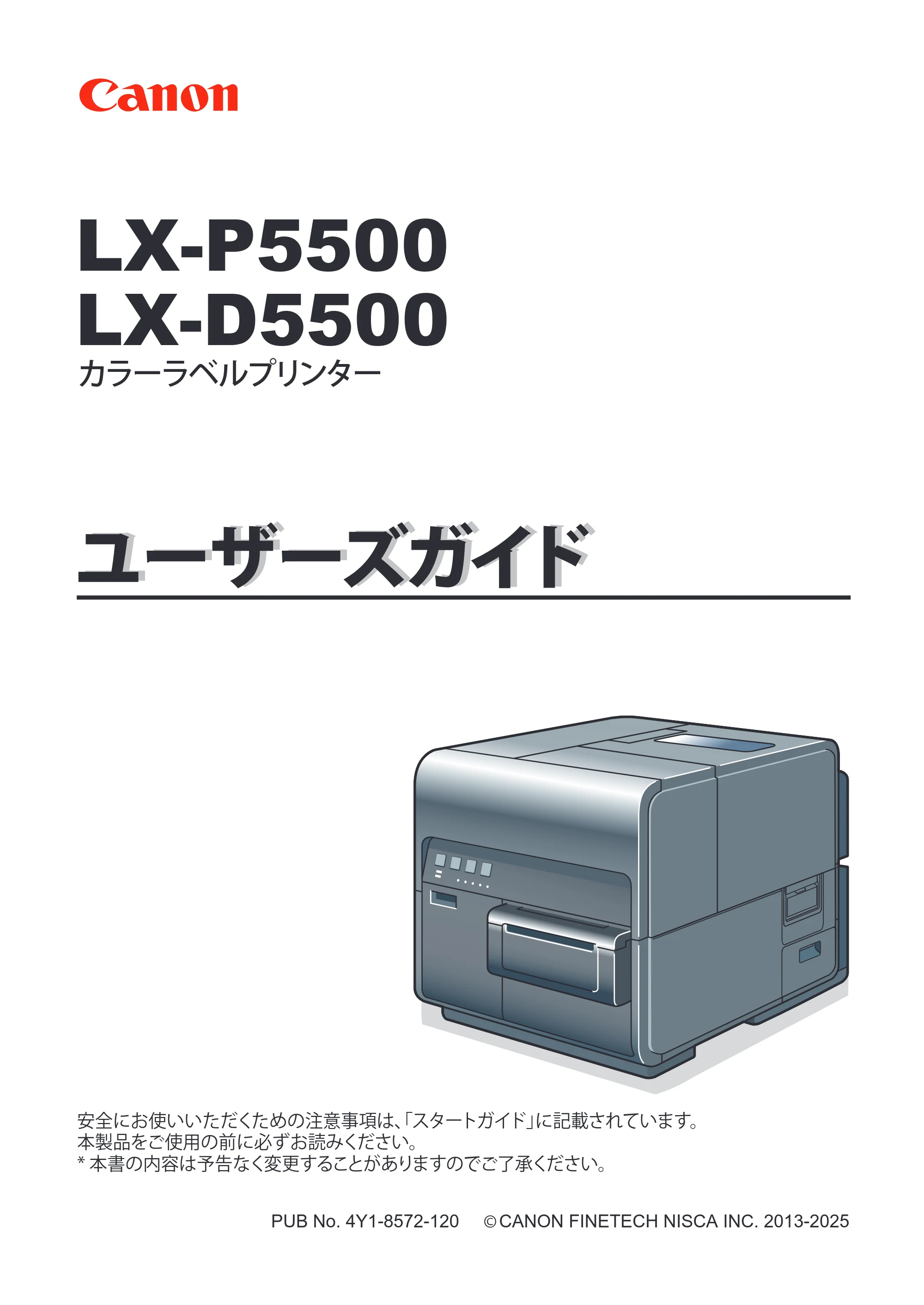
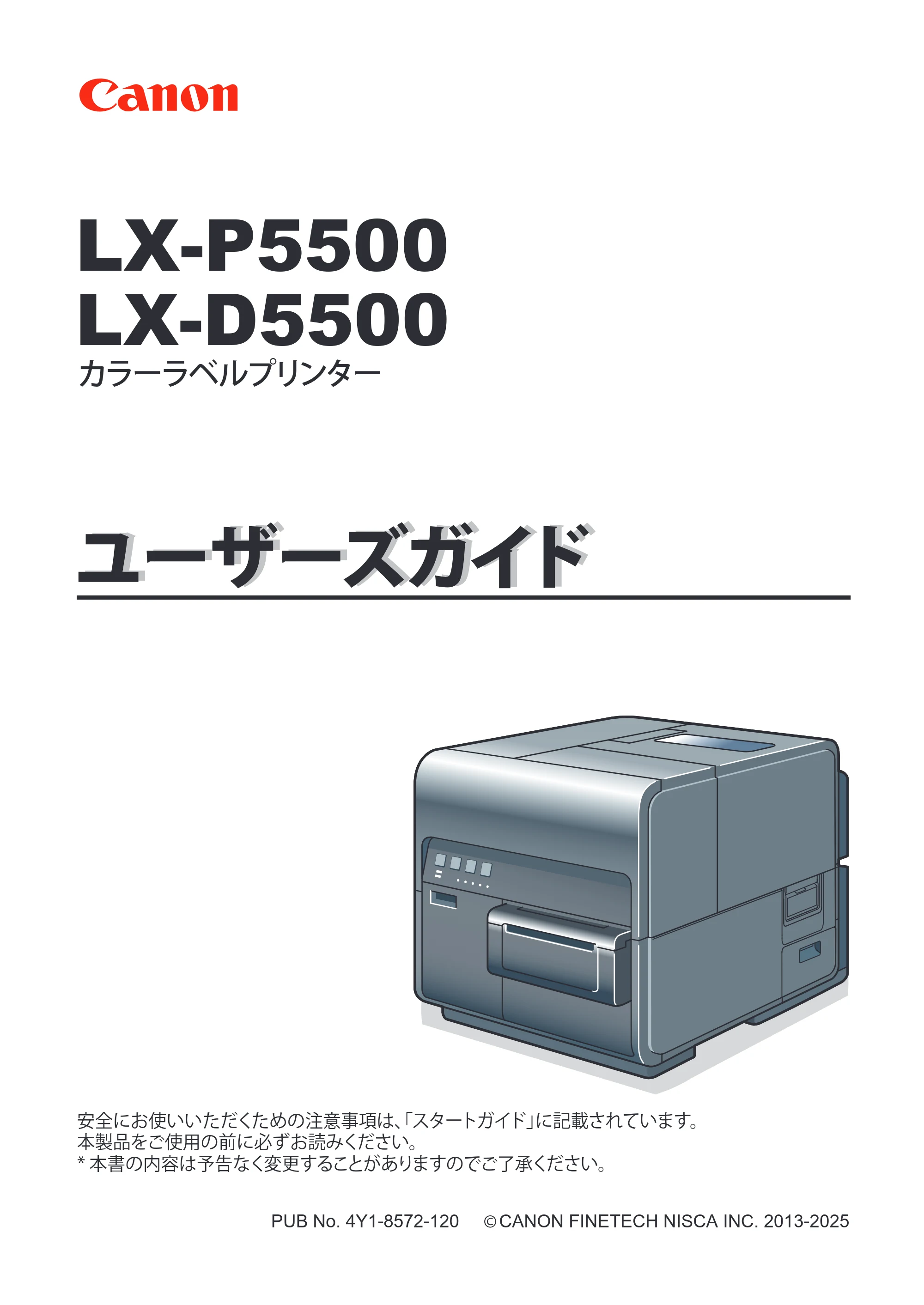
LX-D5500
カラーラベルプリンター
LX-P5500
PUB No. 4Y1-8572-120 CANON FINETECH NISCA INC. 2013-2025
安全にお使いいただくための注意事項は、「スタートガイド」に記載されています。
本製品をご使用の前に必ずお読みください。
* 本書の内容は予告なく変更することがありますのでご了承ください。
ガイドとCD-ROMの使いかた
ii
ガイドと CD-ROM の使いかた
スタートガイド(同梱の冊子)
本製品を初めてお使いになるときは必ずお読みください。
スタートガイドは、本製品を安全にお使いいただくための注意事項や、プリンターを使用するまでに
必要な準備(ソフトウェアのインストール方法など)について説明しています。
プリンターソフトウェア(同梱の CD-ROM)
プリンタードライバー、ユーザーズガイドが収録されています。
■ プリンタードライバー
本製品を Windows 11 / Windows 10 で使用するための付属ソフトウェアです。
プリンタードライバーのインストール方法については、スタートガイドをお読みください。
■ ユーザーズガイド
本製品の具体的な操作方法を説明した電子マニュアルです。
基本的な印刷手順、メンテナンスの方法、困ったときの対処方法、そして、プリンター本体や
プリンタードライバーに関するすべての機能を説明しています。
目次および索引から、目的の項目を表示させることができます。
ヘルプ機能
本製品では、スタートガイドやユーザーズガイドのほかにも、プリンタードライバーの操作中にヘル
プ機能によってプリンターの機能や操作、困ったときの対処方法などを見ることができます。
ヘルプ機能は、プリンタードライバーの画面にある[ヘルプ](またはメニューの[ヘルプ])でご利
用になれます。
また、文字列を右クリックして表示する「コンテキストヘルプ」にも対応しています。
3ページ
iii
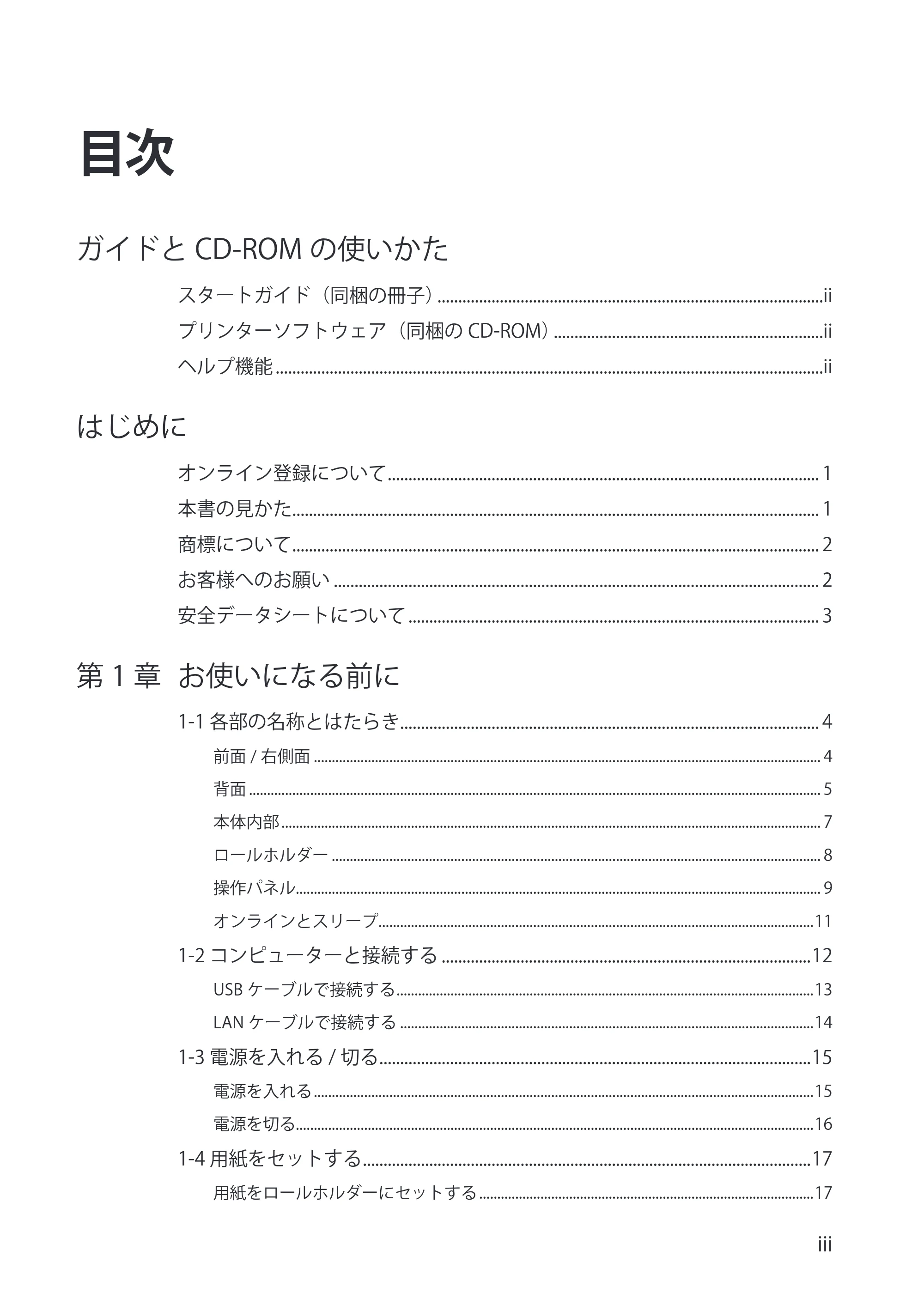
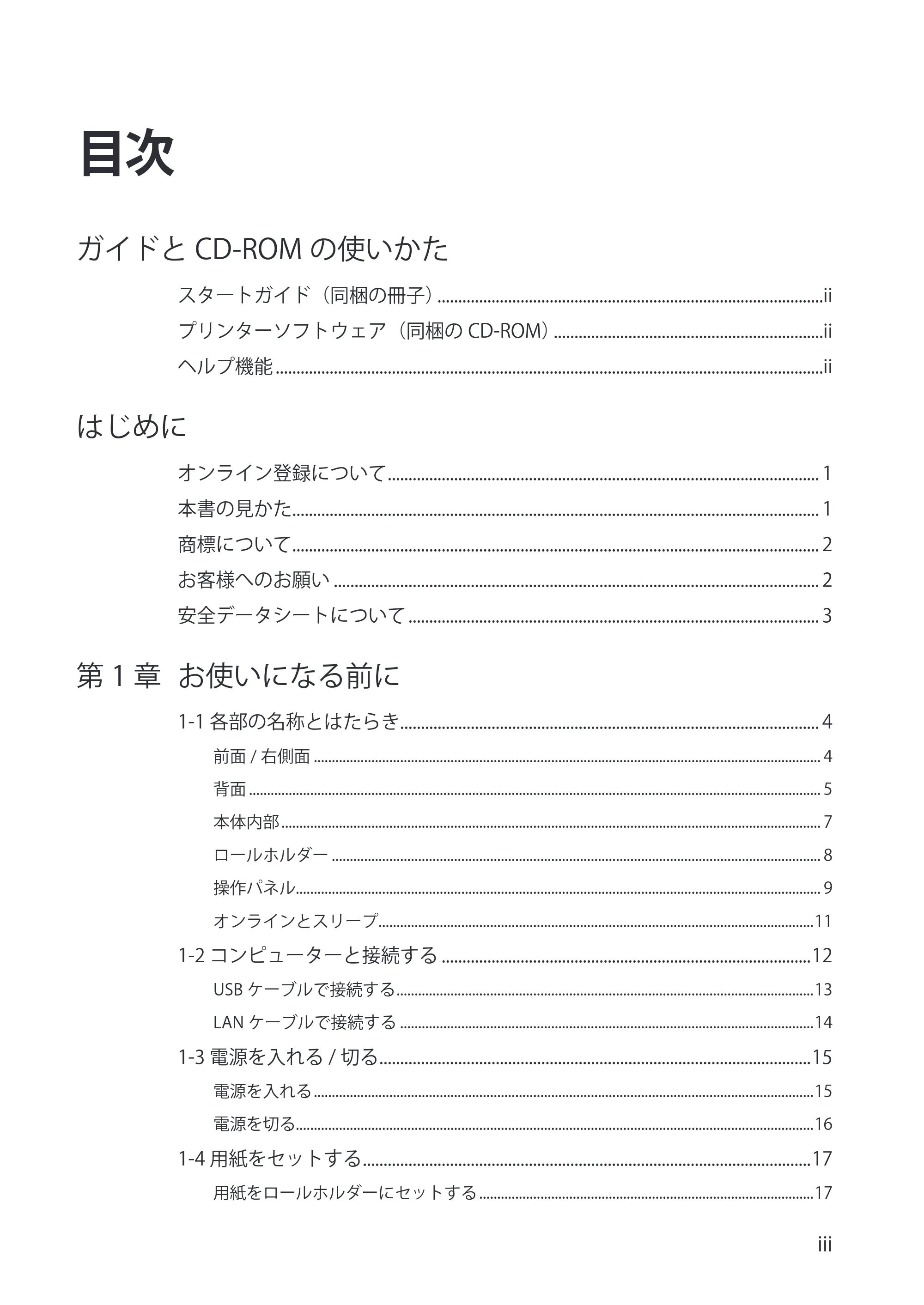
目次
ガイドと CD-ROM の使いかた
スタートガイド(同梱の冊子).............................................................................................ii
プリンターソフトウェア(同梱の CD-ROM).................................................................ii
ヘルプ機能 ....................................................................................................................................ii
はじめに
オンライン登録について........................................................................................................ 1
本書の見かた............................................................................................................................... 1
商標について............................................................................................................................... 2
お客様へのお願い ..................................................................................................................... 2
安全データシートについて ................................................................................................... 3
第 1 章 お使いになる前に
1-1 各部の名称とはたらき..................................................................................................... 4
前面 / 右側面 ............................................................................................................................................. 4
背面 ............................................................................................................................................................... 5
本体内部 ...................................................................................................................................................... 7
ロールホルダー ........................................................................................................................................ 8
操作パネル.................................................................................................................................................. 9
オンラインとスリープ.........................................................................................................................11
1-2 コンピューターと接続する .........................................................................................12
USB ケーブルで接続する ....................................................................................................................13
LAN ケーブルで接続する ...................................................................................................................14
1-3 電源を入れる / 切る........................................................................................................15
電源を入れる ...........................................................................................................................................15
電源を切る................................................................................................................................................16
1-4 用紙をセットする ............................................................................................................17
用紙をロールホルダーにセットする .............................................................................................17
4ページ
目次
iv
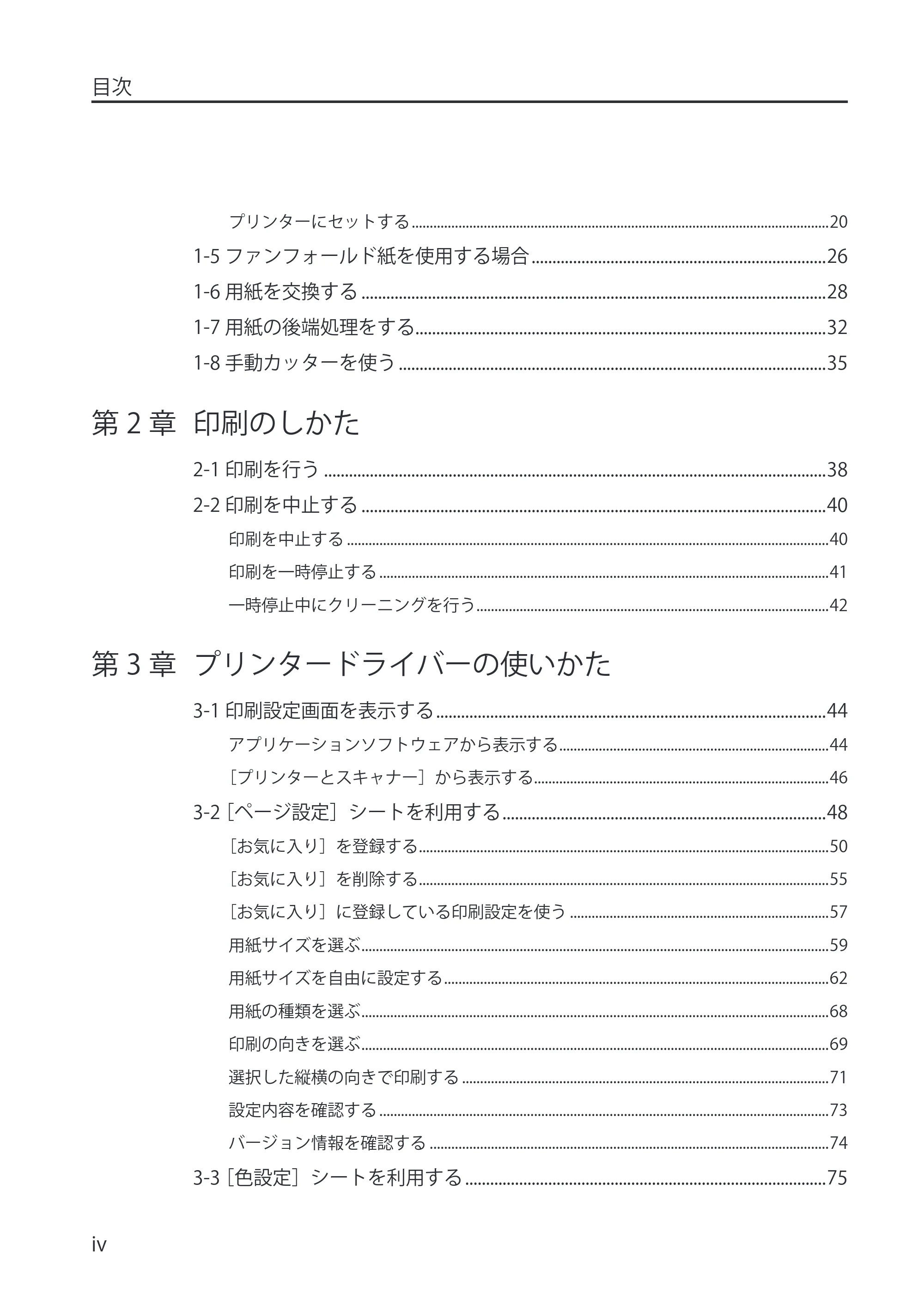
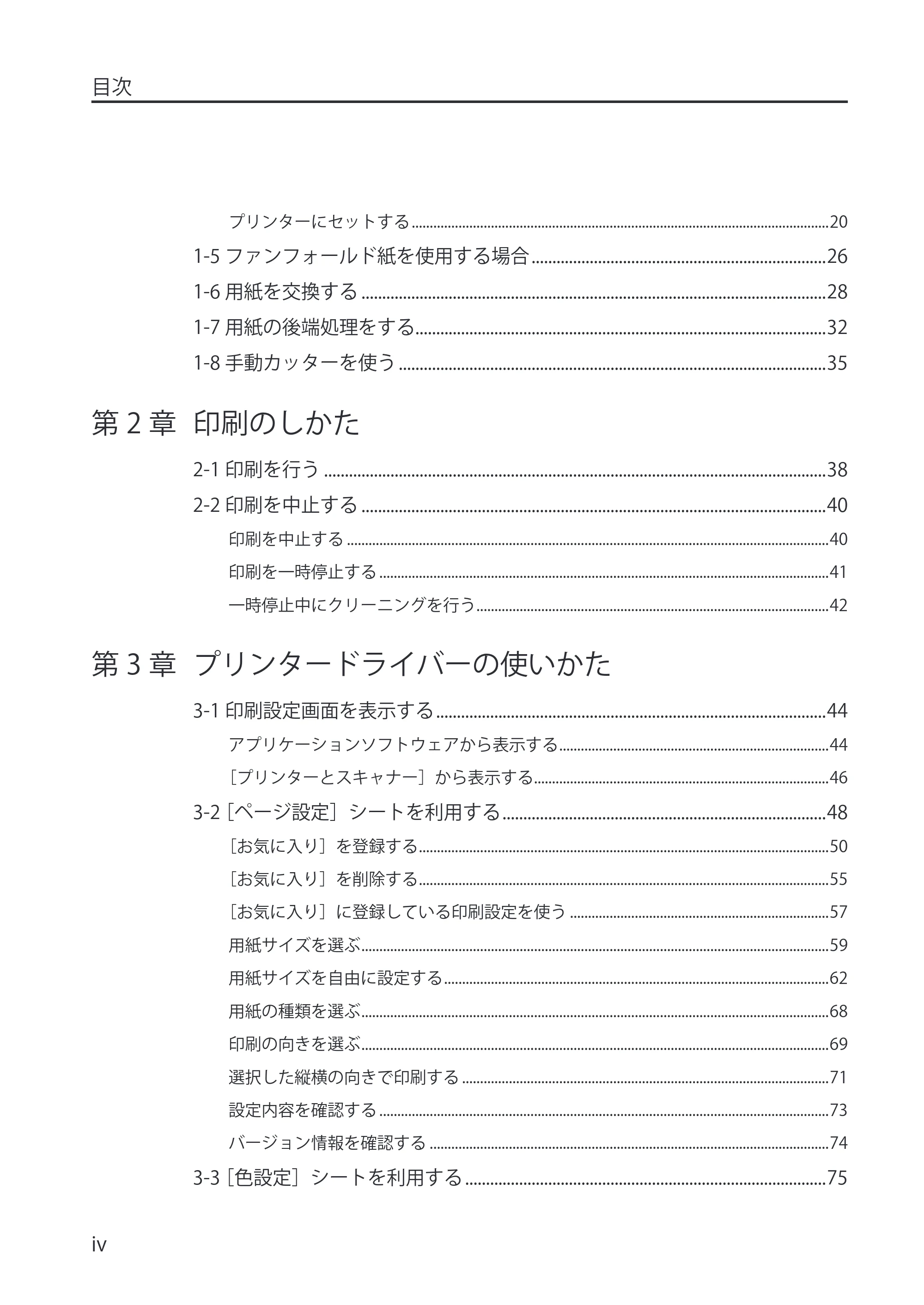
プリンターにセットする ....................................................................................................................20
1-5 ファンフォールド紙を使用する場合 .......................................................................26
1-6 用紙を交換する ................................................................................................................28
1-7 用紙の後端処理をする...................................................................................................32
1-8 手動カッターを使う .......................................................................................................35
第 2 章 印刷のしかた
2-1 印刷を行う .........................................................................................................................38
2-2 印刷を中止する ................................................................................................................40
印刷を中止する ......................................................................................................................................40
印刷を一時停止する .............................................................................................................................41
一時停止中にクリーニングを行う..................................................................................................42
第 3 章 プリンタードライバーの使いかた
3-1 印刷設定画面を表示する ..............................................................................................44
アプリケーションソフトウェアから表示する ...........................................................................44
[プリンターとスキャナー]から表示する..................................................................................46
3-2[ページ設定]シートを利用する ..............................................................................48
[お気に入り]を登録する..................................................................................................................50
[お気に入り]を削除する..................................................................................................................55
[お気に入り]に登録している印刷設定を使う ........................................................................57
用紙サイズを選ぶ ..................................................................................................................................59
用紙サイズを自由に設定する ...........................................................................................................62
用紙の種類を選ぶ ..................................................................................................................................68
印刷の向きを選ぶ ..................................................................................................................................69
選択した縦横の向きで印刷する ......................................................................................................71
設定内容を確認する .............................................................................................................................73
バージョン情報を確認する ...............................................................................................................74
3-3[色設定]シートを利用する .......................................................................................75
5ページ
目次
v
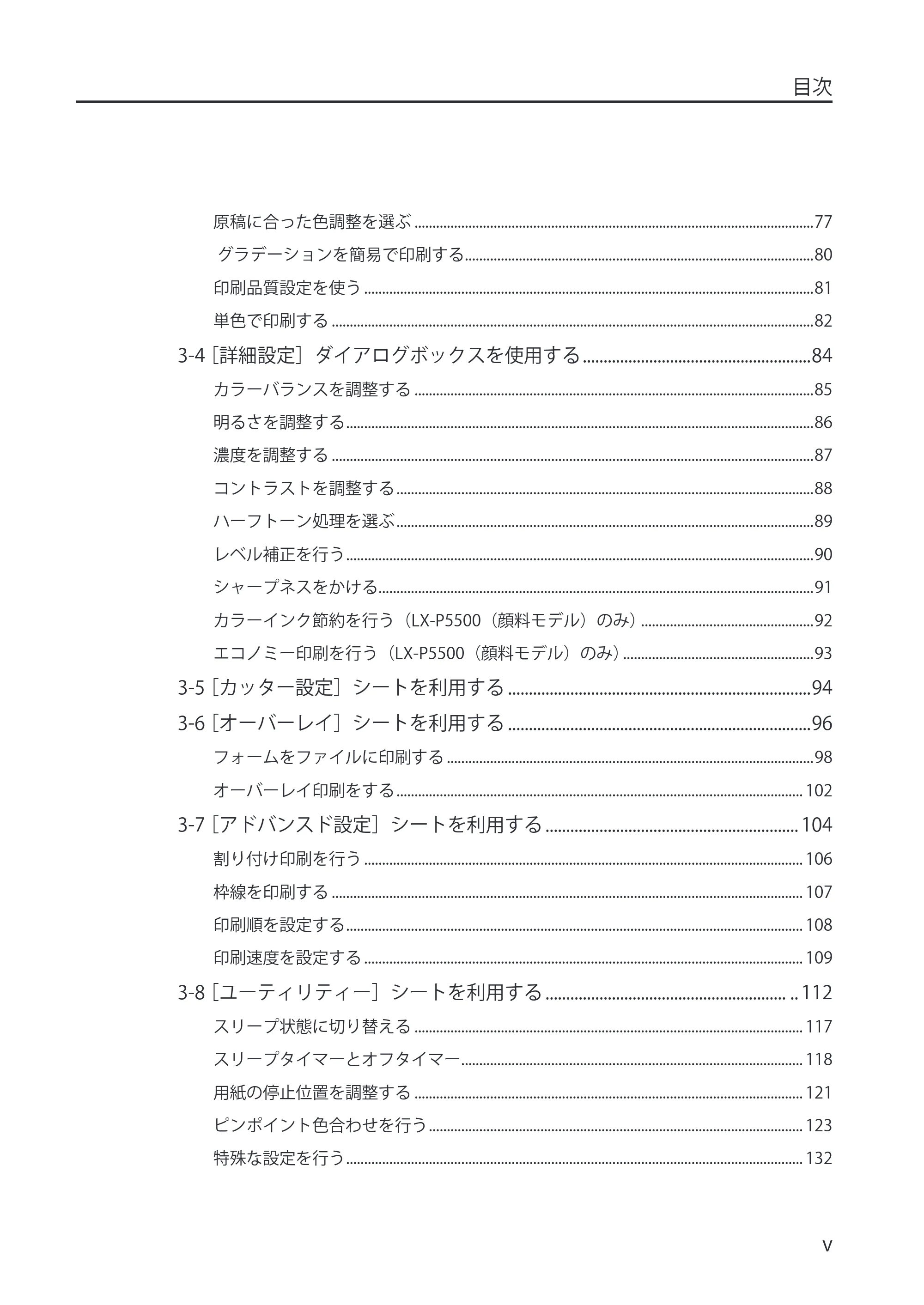
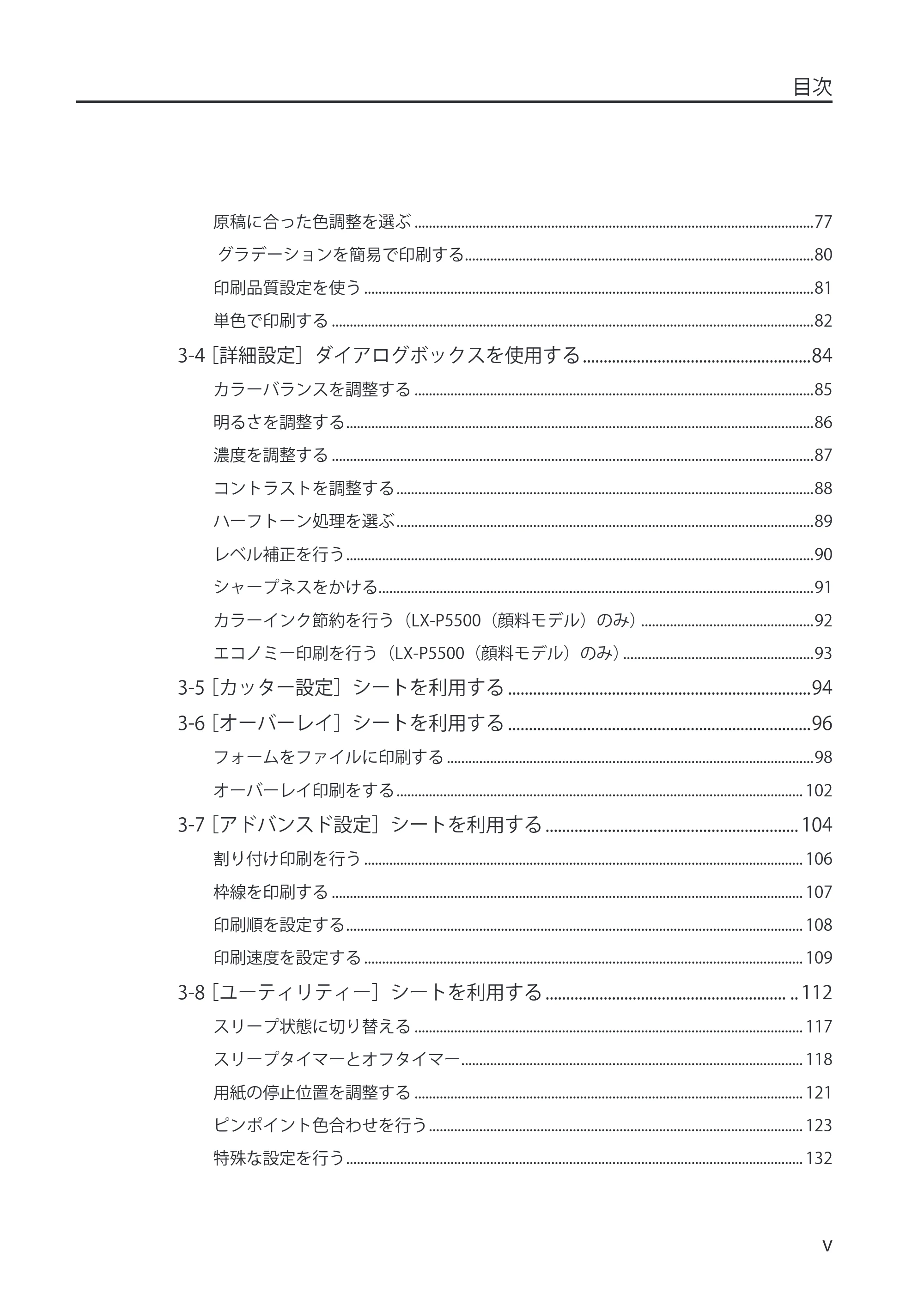
原稿に合った色調整を選ぶ ...............................................................................................................77
グラデーションを簡易で印刷する.................................................................................................80
印刷品質設定を使う .............................................................................................................................81
単色で印刷する ......................................................................................................................................82
3-4[詳細設定]ダイアログボックスを使用する .......................................................84
カラーバランスを調整する ...............................................................................................................85
明るさを調整する ..................................................................................................................................86
濃度を調整する ......................................................................................................................................87
コントラストを調整する ....................................................................................................................88
ハーフトーン処理を選ぶ ....................................................................................................................89
レベル補正を行う ..................................................................................................................................90
シャープネスをかける.........................................................................................................................91
カラーインク節約を行う(LX-P5500(顔料モデル)のみ)................................................92
エコノミー印刷を行う(LX-P5500(顔料モデル)のみ).....................................................93
3-5[カッター設定]シートを利用する .........................................................................94
3-6[オーバーレイ]シートを利用する .........................................................................96
フォームをファイルに印刷する ......................................................................................................98
オーバーレイ印刷をする ................................................................................................................. 102
3-7[アドバンスド設定]シートを利用する ............................................................. 104
割り付け印刷を行う .......................................................................................................................... 106
枠線を印刷する ................................................................................................................................... 107
印刷順を設定する ............................................................................................................................... 108
印刷速度を設定する .......................................................................................................................... 109
3-8[ユーティリティー]シートを利用する .......................................................... .. 112
スリープ状態に切り替える ............................................................................................................ 117
スリープタイマーとオフタイマー............................................................................................... 118
用紙の停止位置を調整する ............................................................................................................ 121
ピンポイント色合わせを行う ........................................................................................................ 123
特殊な設定を行う ............................................................................................................................... 132
6ページ
目次
vi
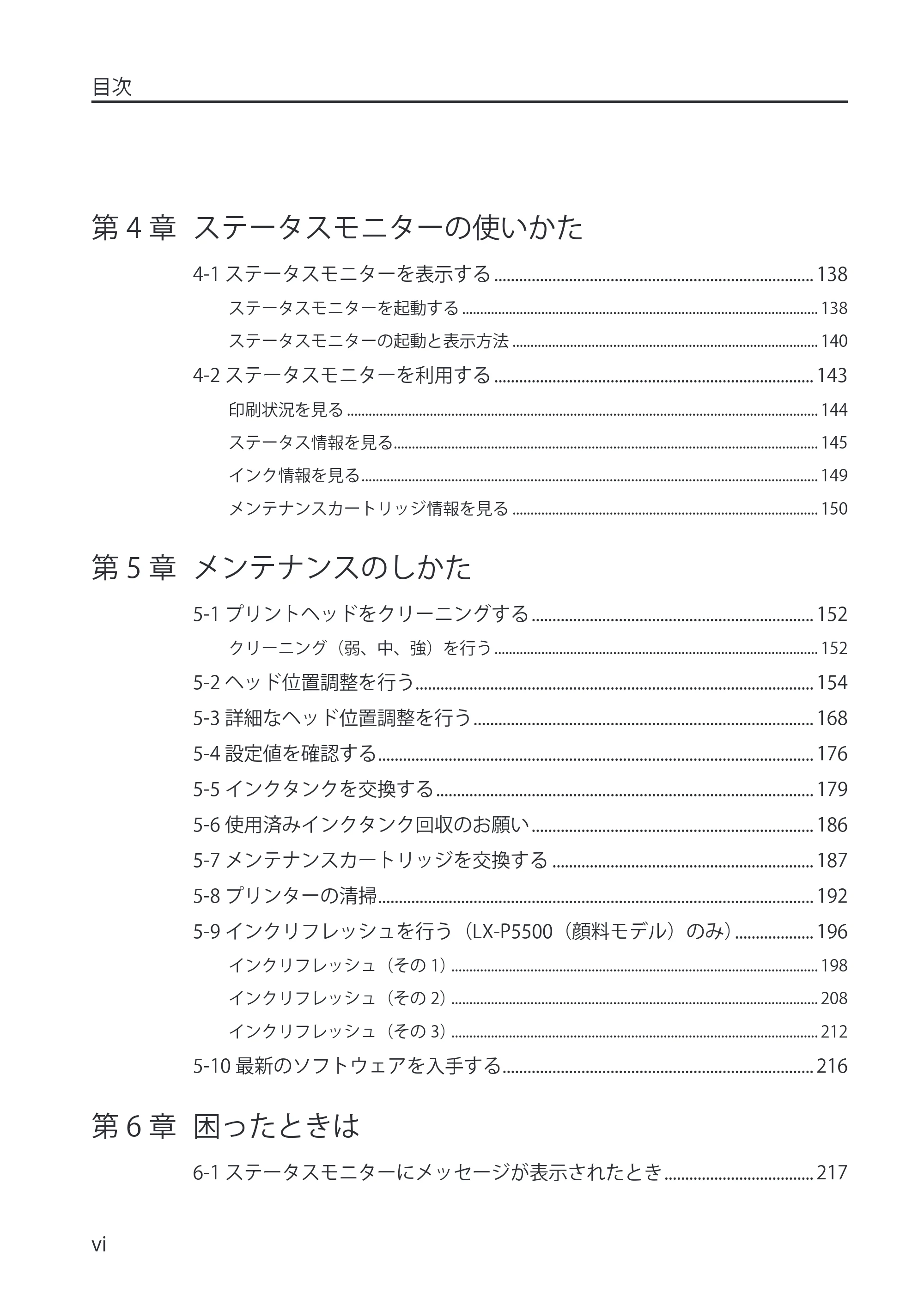
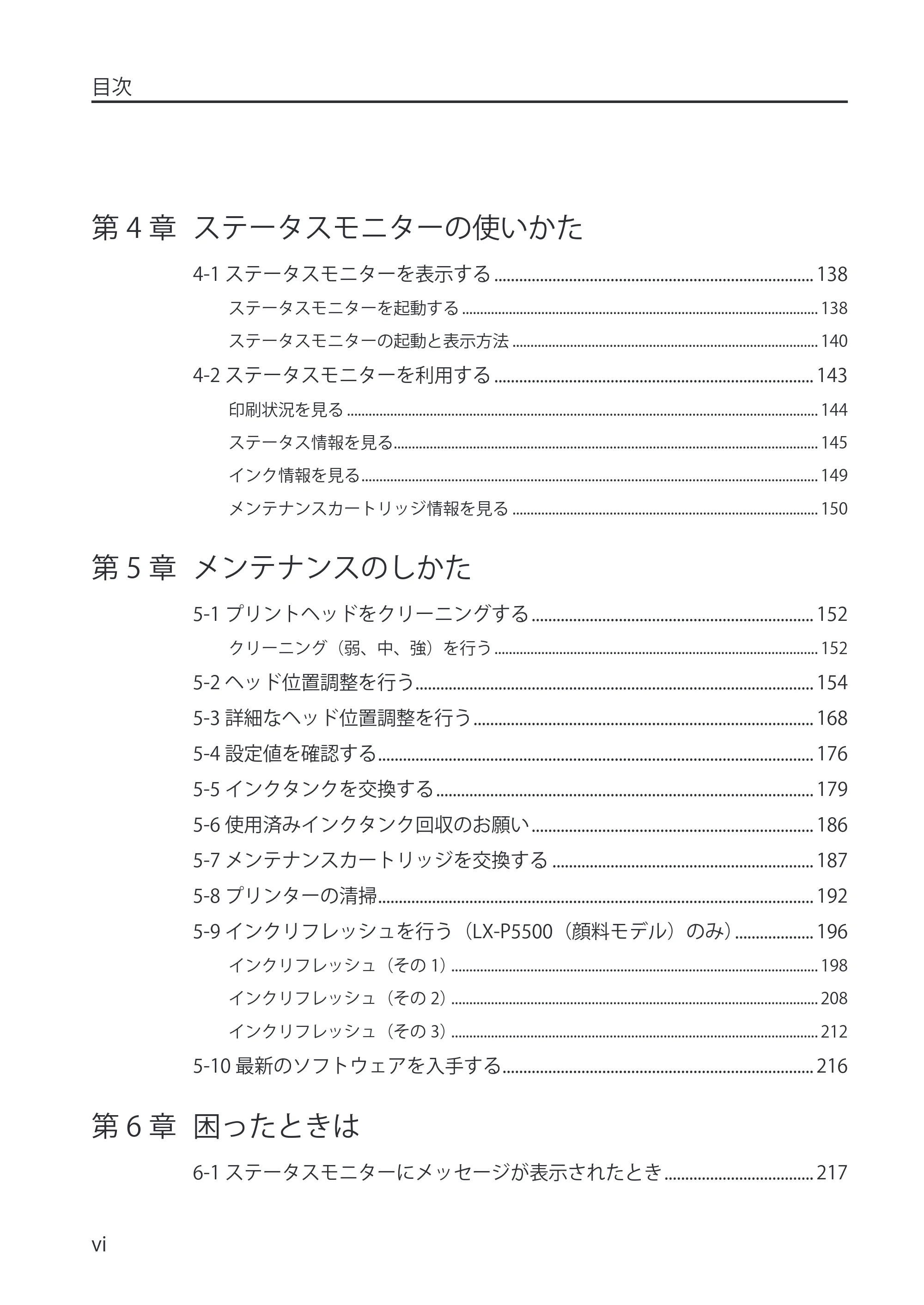
第 4 章 ステータスモニターの使いかた
4-1 ステータスモニターを表示する ............................................................................. 138
ステータスモニターを起動する ................................................................................................... 138
ステータスモニターの起動と表示方法 ..................................................................................... 140
4-2 ステータスモニターを利用する ............................................................................. 143
印刷状況を見る ................................................................................................................................... 144
ステータス情報を見る...................................................................................................................... 145
インク情報を見る ............................................................................................................................... 149
メンテナンスカートリッジ情報を見る ..................................................................................... 150
第 5 章 メンテナンスのしかた
5-1 プリントヘッドをクリーニングする .................................................................... 152
クリーニング(弱、中、強)を行う .......................................................................................... 152
5-2 ヘッド位置調整を行う................................................................................................ 154
5-3 詳細なヘッド位置調整を行う .................................................................................. 168
5-4 設定値を確認する ......................................................................................................... 176
5-5 インクタンクを交換する ........................................................................................... 179
5-6 使用済みインクタンク回収のお願い .................................................................... 186
5-7 メンテナンスカートリッジを交換する ............................................................... 187
5-8 プリンターの清掃 ......................................................................................................... 192
5-9 インクリフレッシュを行う(LX-P5500(顔料モデル)のみ)................... 196
インクリフレッシュ(その 1)...................................................................................................... 198
インクリフレッシュ(その 2)...................................................................................................... 208
インクリフレッシュ(その 3)...................................................................................................... 212
5-10 最新のソフトウェアを入手する........................................................................... 216
第 6 章 困ったときは
6-1 ステータスモニターにメッセージが表示されたとき .................................... 217
7ページ
目次
vii
6-2 用紙がつまったとき .................................................................................................... 226
6-3 プリンターが思ったとおりに動作しないとき.................................................. 231
6-4 思ったとおりの印刷結果にならないとき ........................................................... 238
第 7 章 オートカッター(オプション)
7-1 各部の名称とはたらき................................................................................................ 246
7-2 オートカッターの設定................................................................................................ 247
7-3 カット位置の調整を行う ........................................................................................... 253
7-4 用紙がつまったら ......................................................................................................... 256
付録
付録 -1 屋内移動について ................................................................................................. 262
付録 -2 輸送について .......................................................................................................... 266
付録 -3 プリントヘッドの上手な使い方 ..................................................................... 270
付録 -4 プリンタードライバーのアンインストール .............................................. 271
付録 -5 設定内容をインポート / エクスポートする ............................................... 274
設定内容を保存する(エクスポート)........................................................................................ 274
設定内容を読み込む(インポート)............................................................................................ 285
付録 -6 ネットワークユーティリティーについて ................................................... 297
ツールバーから設定する ................................................................................................................. 298
プリンターの設定を行う ................................................................................................................. 299
プリンターの LAN 状態を確認する ............................................................................................. 302
MAC アドレスフィルターを設定する ........................................................................................ 303
ネットワーク設定を初期化する ................................................................................................... 305
プリンターの再検索を行う ............................................................................................................ 306
環境設定を行う ................................................................................................................................... 306
タイムアウト値を設定する ............................................................................................................ 308
ヘルプを表示する ............................................................................................................................... 309
バージョン情報を表示する ............................................................................................................ 309
8ページ
目次
viii
仕様 .......................................................................................................... 310
索引 .......................................................................................................... 312
はじめに
1
はじめに
このたびは、カラーラベルプリンター LX-P5500(顔料モデル)/ LX-D5500(染料モデル)をお買い上
げいただきまして、誠にありがとうございます。
本製品の機能を十分にご理解いただき、効果的にご利用いただくため、ご使用になる前に本書をひと
とおりお読みください。本書では、本製品をご活用いただくための情報が説明されています。
オンライン登録について
保証登録サイト(canon.jp/biz-regists) にて保証登録ができます。保証登録をしていただくと、以下の
ようなサービス(情報)をお受け取りになることができます。
- お買い上げ日から 1 年間の無償保証および「保証書」電子発行(ウェブサイト上での閲覧および印刷)
- 登録機器の「機器情報」の確認、および保証期間の確認
- キヤノンサービスパック(キヤノン製品パッケージ型保守サービス。以下、CSP)をご購入のお客
さまの「お客さま登録」および更新
ご使用中の機器情報を一覧で閲覧できるほか、登録機器の保証期間の有無をご確認いただくことがで
きます。また、お客さまがご使用中の製品、その他キヤノンからの最新情報をご提供いたします。保
証登録の際は、本製品に付属されている「保証登録のお願い」の内容を併せてご確認ください。
本書の見かた
■ マークについて
本書では、次のようなマークを使用しています。
警告
取り扱いを誤った場合に、死亡または重傷を負うおそれのある警告事項が書かれてい
ます。安全に使用していただくために、かならずこの警告事項をお守りください。
注意
取り扱いを誤った場合に、傷害を負うおそれや物的損害が発生するおそれのある注意
事項が書かれています。安全に使用していただくために、かならずこの注意事項をお
守りください。
守っていただきたい重要事項が書かれています。製品の故障・損傷や誤った操作を防
ぐために、かならずお読みください。
操作の参考になることや補足説明が書かれています。
製品の取り扱いにおいて、その行為を禁止することを示しています。指示内容をよく
読み、禁止されている事項は絶対に行わないでください。
商標について
はじめに
2
■ 記載について
- 本書では、Windows 10 を使用する環境を例に記載しています。ご使用の OS によっては操作手順
が一部異なる場合があります。
■ 掲載画面について
- 本書では、プリンタードライバーの設定画面は LX-D5500(染料モデル)/ Windows の画面を使用
しています。
- プリンタードライバーの画面の表示内容や操作のしかたは、特に記載がない限り LX-P5500(顔料モ
デル)でも同様です。
■ 略称について
本書に記載されている名称は、下記の略称を使用しています。
- Microsoft Windows 11 日本語版を Windows 11 と表記しています。
- Microsoft Windows 10 日本語版を Windows 10 と表記しています。
- Microsoft Windows を Windows と表記しています。
商標について
- Canon、Canon ロゴは、キヤノン株式会社の商標です。
- Microsoft、Windows は、米国 Microsoft Corporation の米国およびその他の国における登録商標ま
たは商標です。
- その他、本書に記載されている会社名、商品名は各社の商標です。
お客様へのお願い
- 本書の一部または全部を無断で転載する事は、禁止されています。
- 本装置および付属ソフトウェアの仕様や本書に記載されている内容は、将来予告なしに変更される
場合があります。
- 本書は内容について万全を期していますが、万一不審な点や誤り、記載もれなどでお気づきの点が
ございましたら、お客様相談センターまでご連絡ください。
- 本装置および付属ソフトウェアを運用した結果につきましては、上記に関わらず責任を負いかねま
すので、あらかじめご了承ください。
安全データシートについて
はじめに
3
安全データシートについて
- 化学製品を安全かつ適切に取扱っていただくために、本製品で使用するインクタンク内のインクに
含まれる物質名やその危険有害性情報、取扱上の注意、環境への影響などに関する情報を記載して
います。
- 安全データシート(SDS) は、その内容が変更される場合があります。最新版はキヤノンのホームペー
ジ(http://canon.jp/ecology) にて提供しております。併せてご確認ください。
第1章 お使いになる前に
4
第 1 章 お使いになる前に
本製品をお使いになる前に、必要な準備や、覚えていただきたい基本的な事柄について説明します。
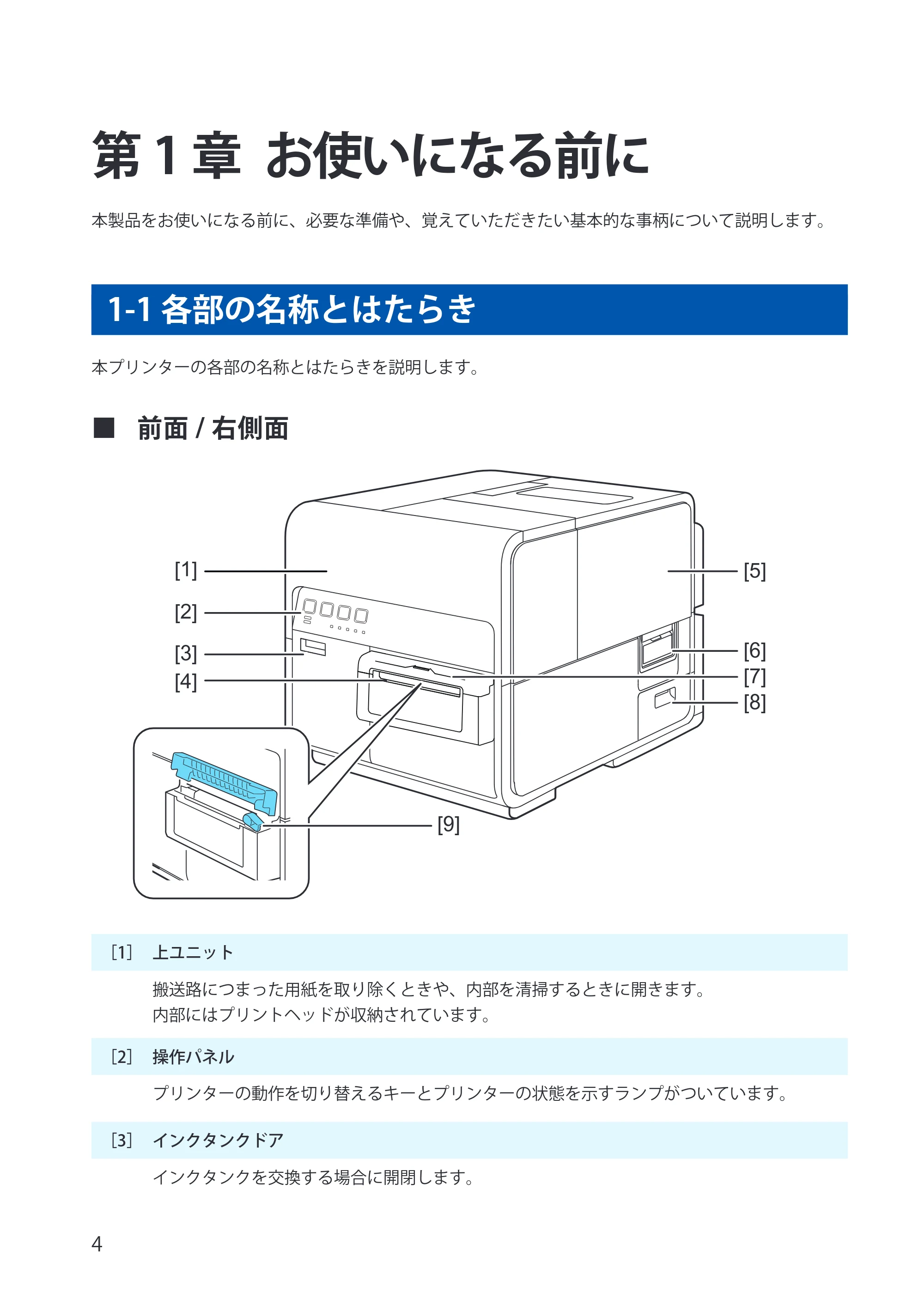
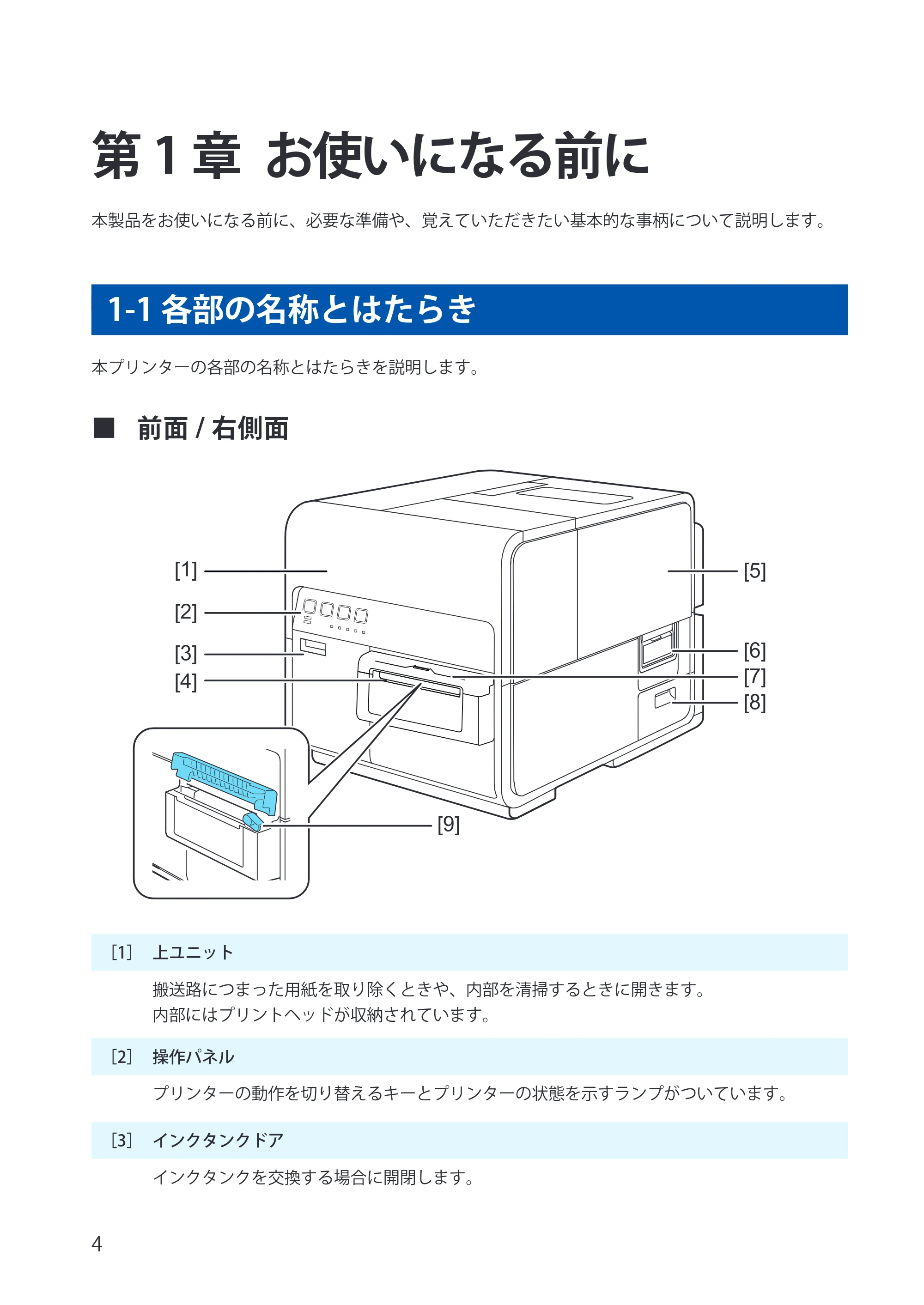
1-1 各部の名称とはたらき
本プリンターの各部の名称とはたらきを説明します。
■ 前面 / 右側面
[1]
[2]
[3]
[5]
[6]
[4]
[8]
[7]
[9]
[1] 上ユニット
搬送路につまった用紙を取り除くときや、内部を清掃するときに開きます。
内部にはプリントヘッドが収納されています。
[2] 操作パネル
プリンターの動作を切り替えるキーとプリンターの状態を示すランプがついています。
[3] インクタンクドア
インクタンクを交換する場合に開閉します。
背面
第 1 章 お使いになる前に
5
[4] 排紙口
印刷された用紙が排紙されます。
[5] ロールカバー
給紙部を保護するためのカバーです。
[6] ロールカバー取っ手
ロールカバーを開くときに使います。
[7] カッターカバー
手動カッターを操作するときに開きます。
[8] メンテナンスカートリッジドア
メンテナンスカートリッジを交換するときに開閉します。
[9] 手動カッター
排紙された用紙を手動でカットします。
■ 背面
[1]
[7]
[3]
[4]
[5]
[6]
[2]
14ページ
第 1 章 お使いになる前に
6
[1] 背面給紙口
ファンフォールド紙を使用するときの給紙口です。
[2] 定格銘板ラベル
プリンター識別のためのシリアル番号が記載されています。(プリンターの修理を受ける場合
やユーザー登録を行う場合に必要になります)
[3] RS232C コネクタ
拡張用インターフェイスです。
[4] RS232C コネクタ
外部機器接続用インターフェイスです。
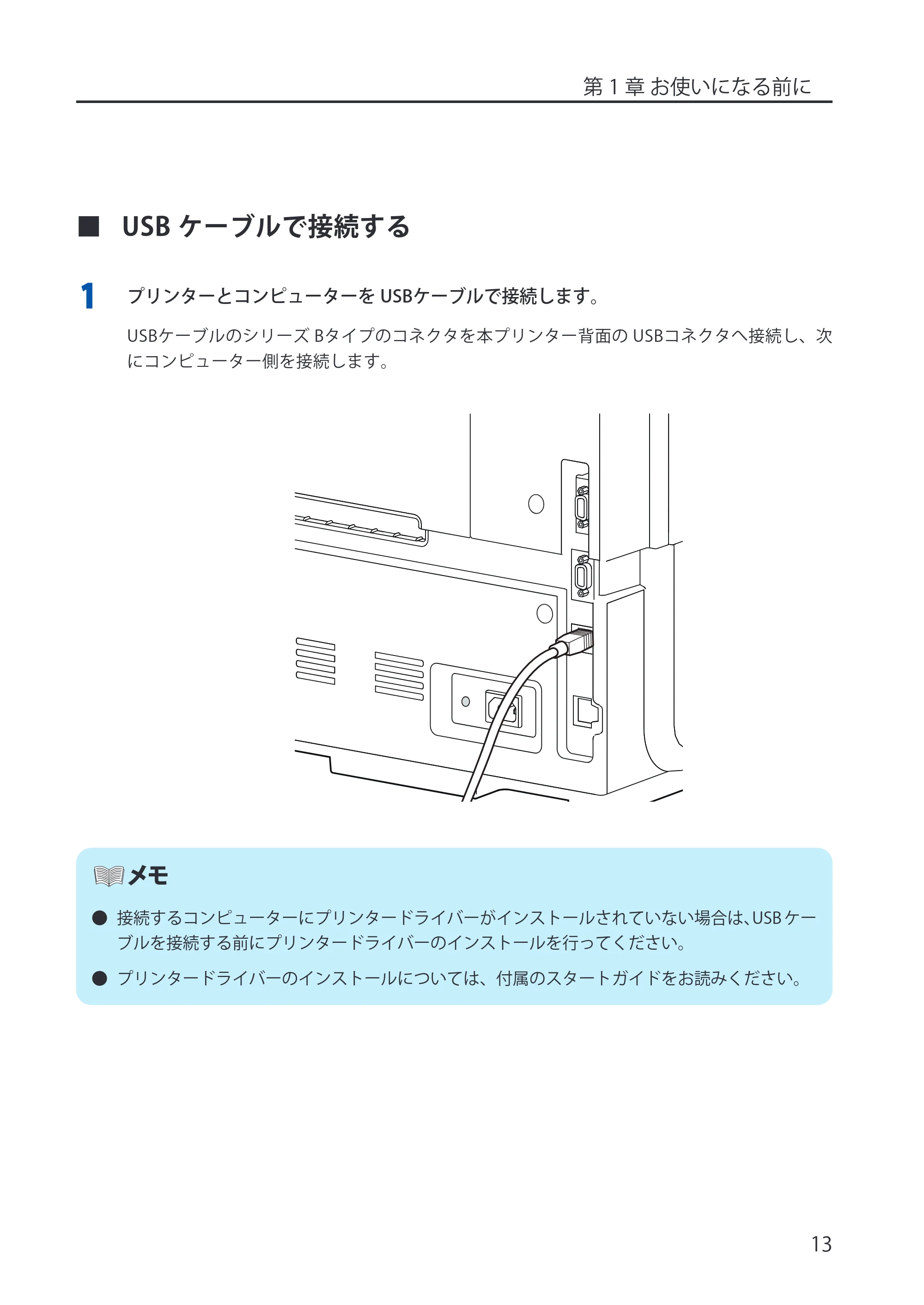
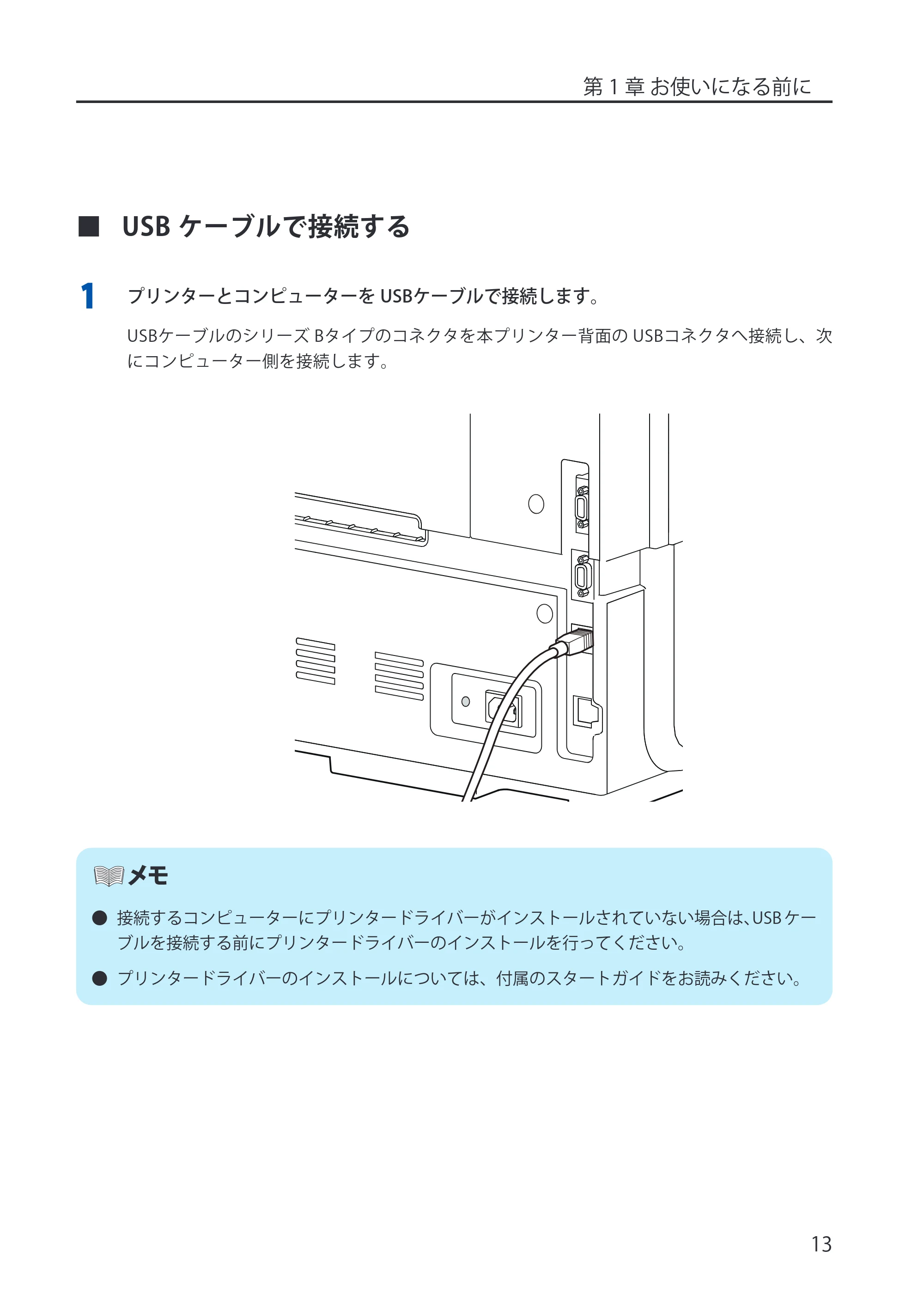
[5] USB コネクタ
USB ケーブルを接続します。
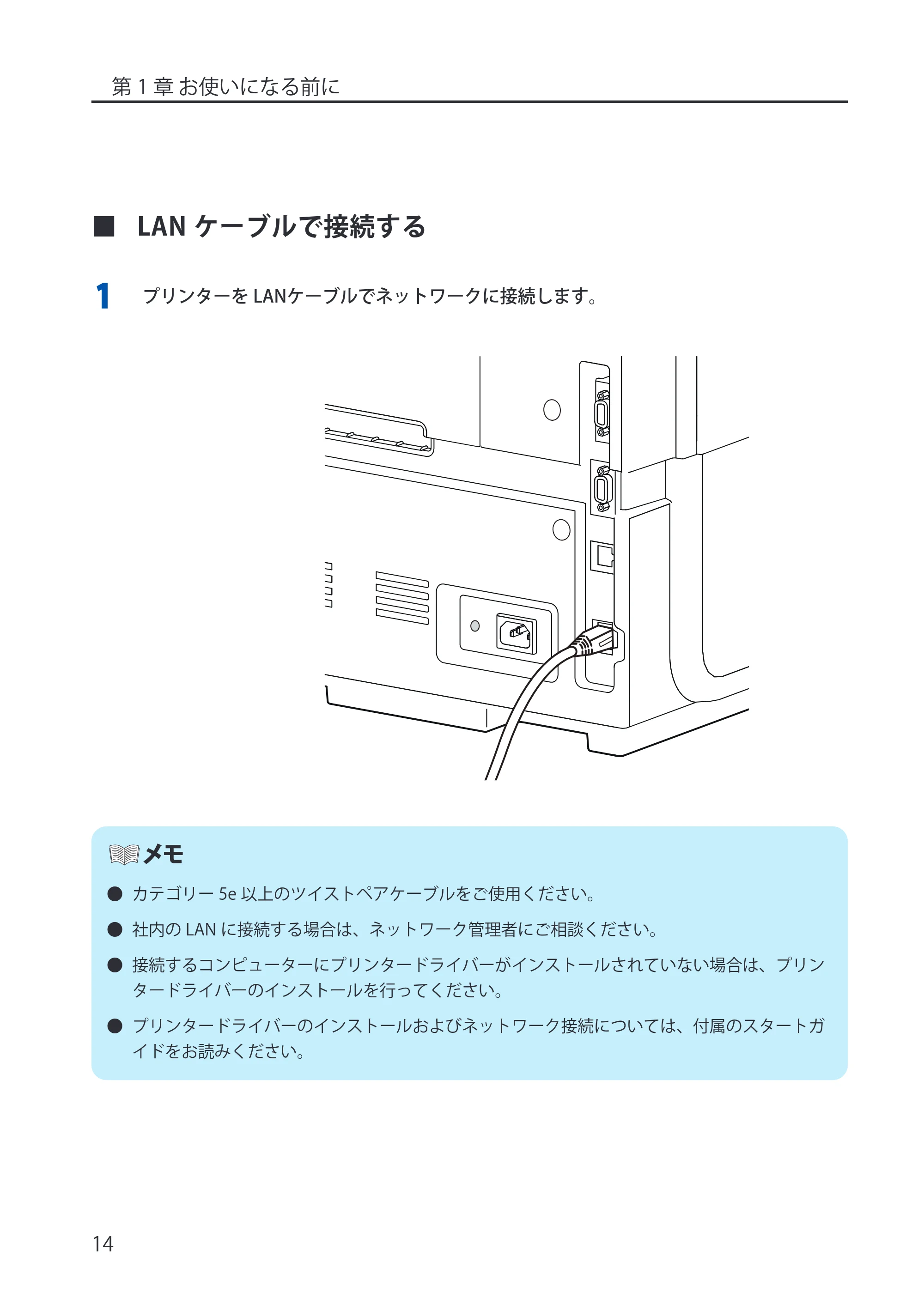
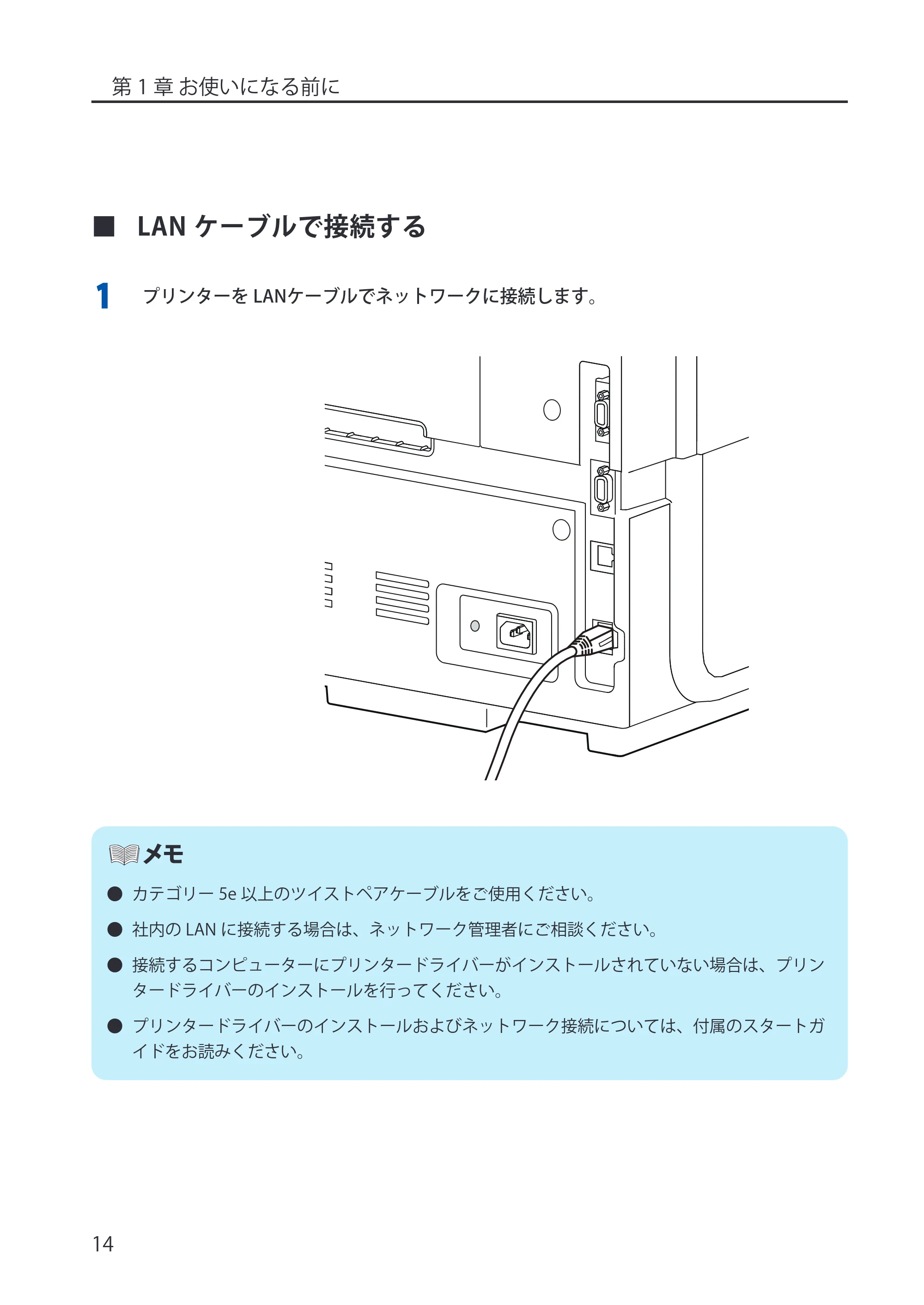
[6] LAN コネクタ
LAN ケーブルを接続します。
[7] 電源コネクタ
電源コードを接続します。
本体内部
第 1 章 お使いになる前に
7
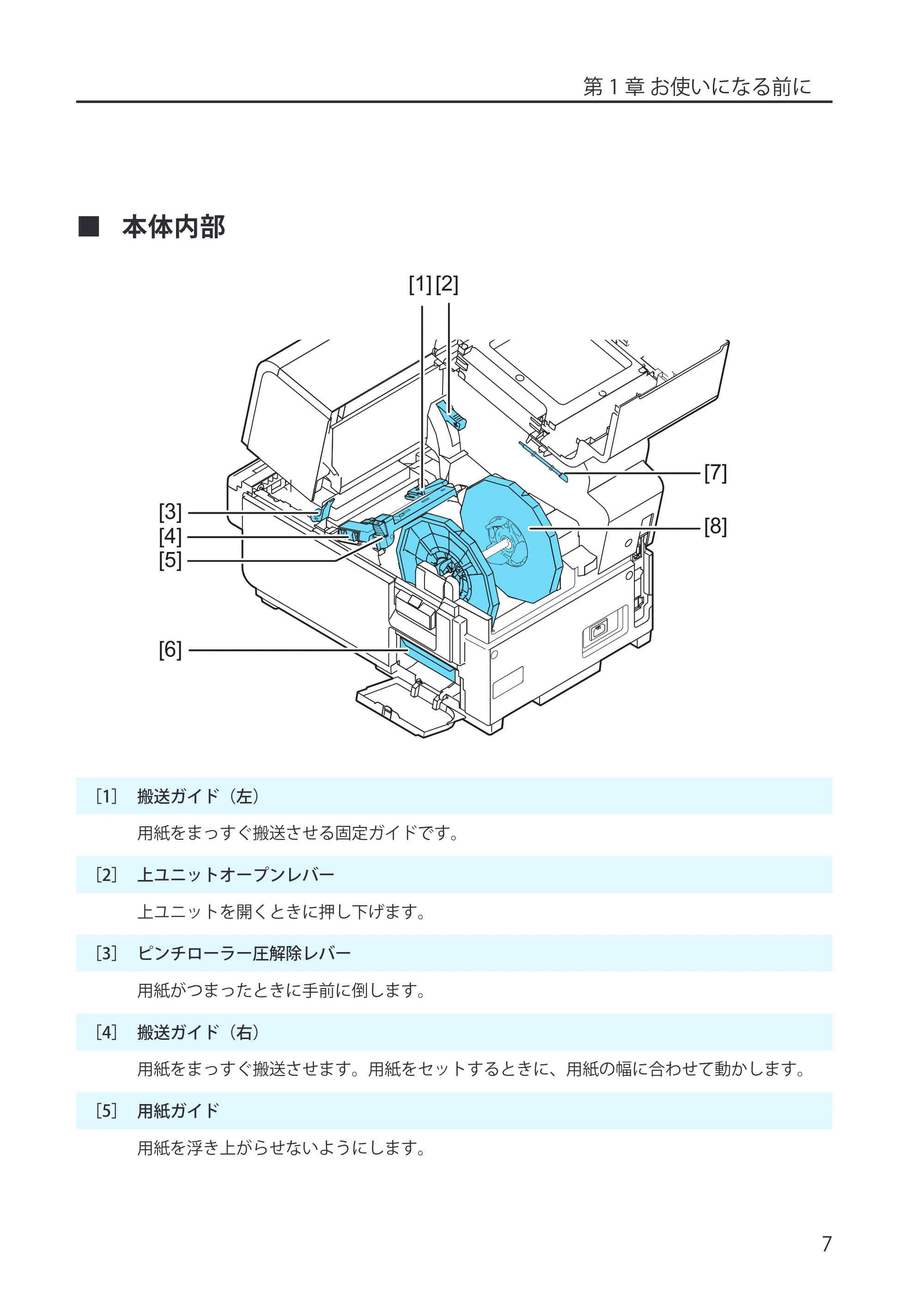
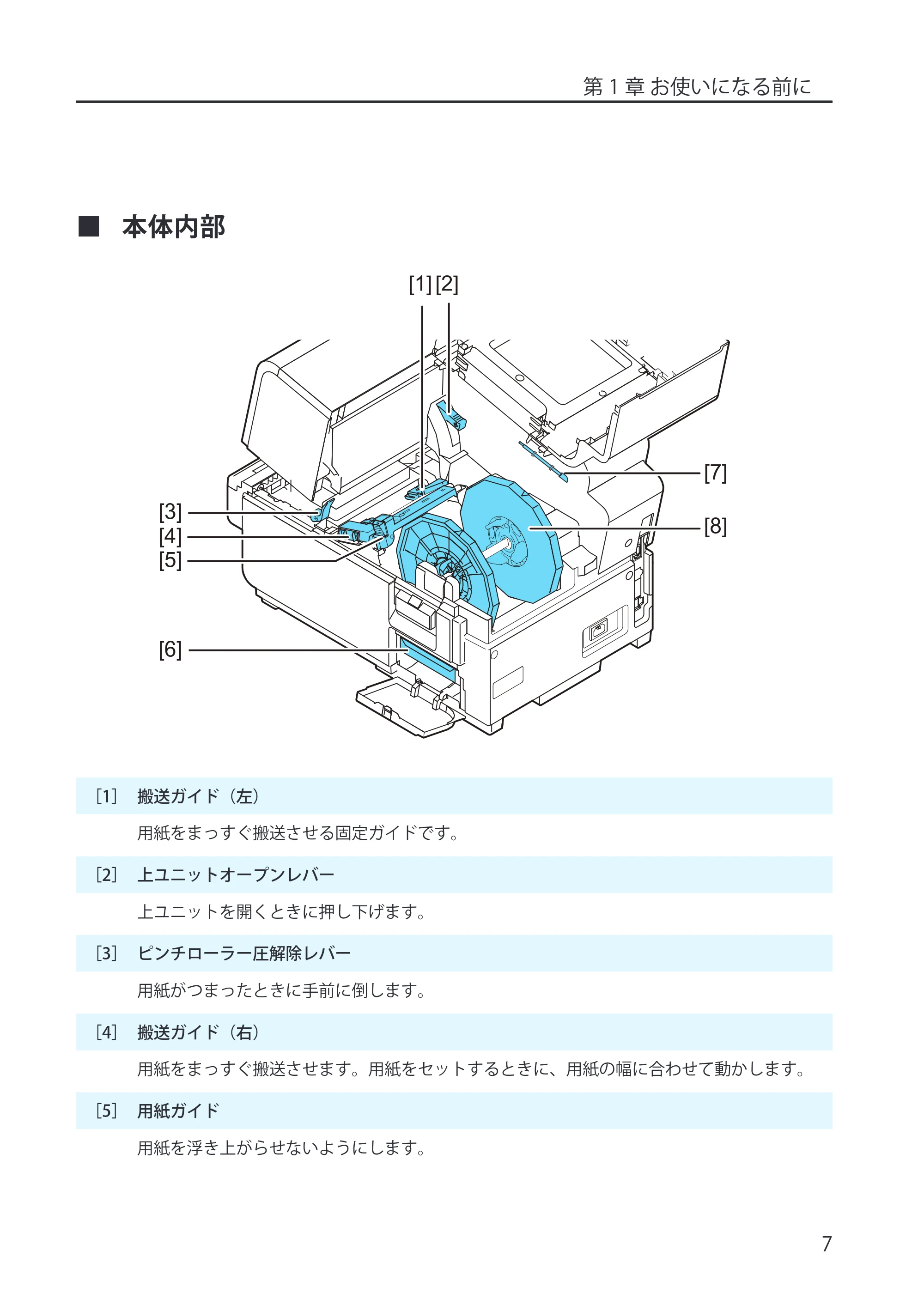
■ 本体内部
[2]
[3]
[5]
[4]
[8]
[6]
[1]
[7]
[1] 搬送ガイド(左)
用紙をまっすぐ搬送させる固定ガイドです。
[2] 上ユニットオープンレバー
上ユニットを開くときに押し下げます。
[3] ピンチローラー圧解除レバー
用紙がつまったときに手前に倒します。
[4] 搬送ガイド(右)
用紙をまっすぐ搬送させます。用紙をセットするときに、用紙の幅に合わせて動かします。
[5] 用紙ガイド
用紙を浮き上がらせないようにします。
ロールホルダー
第 1 章 お使いになる前に
8
[6] メンテナンスカートリッジ
クリーニングなどで不用になったインクを貯めておくためのカートリッジです。
[7] クリーニングスティック
搬送部の清掃用スティックです。
[8] ロールホルダー
用紙をセットするためのホルダーです。
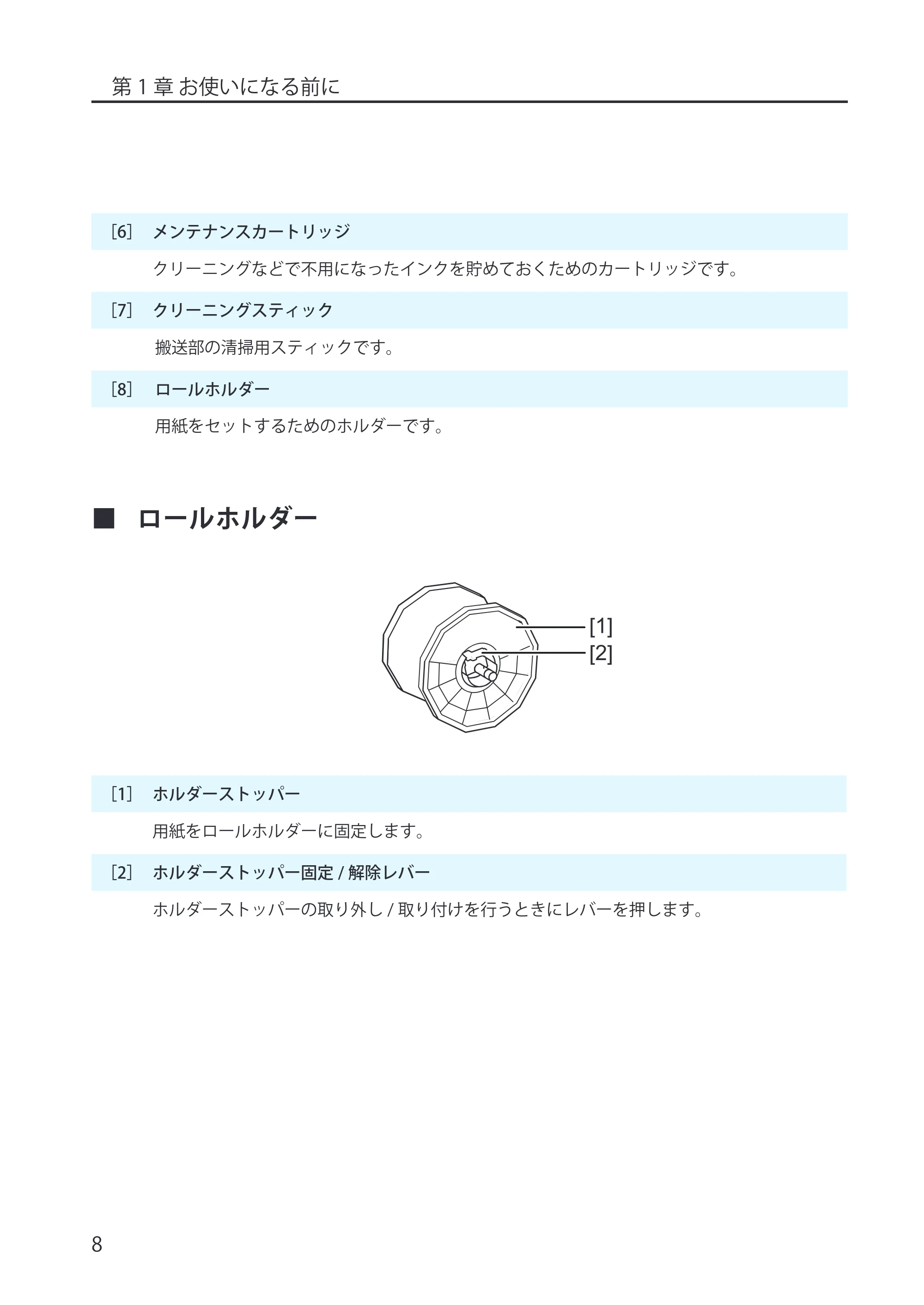
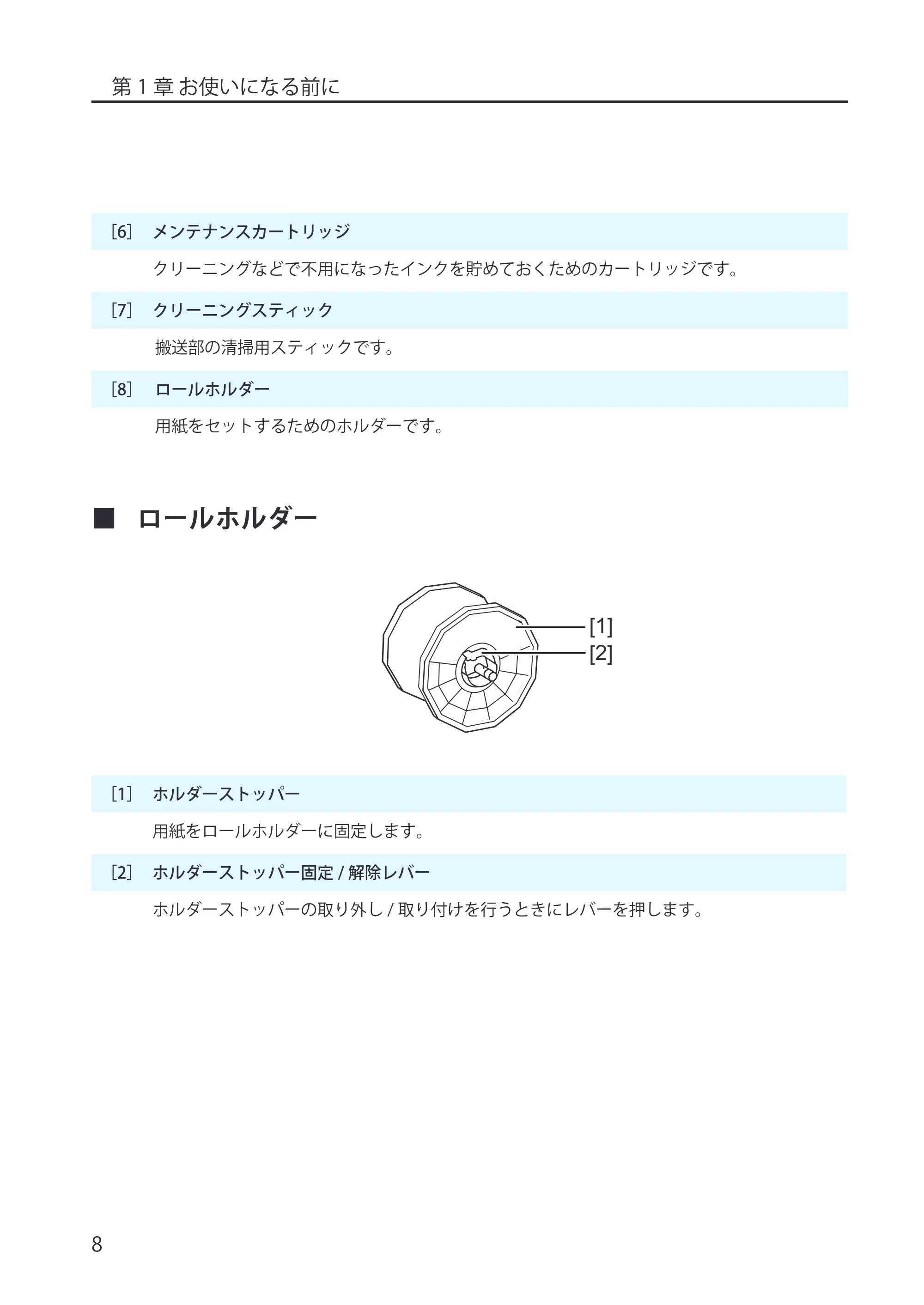
■ ロールホルダー
[1]
[2]
[1] ホルダーストッパー
用紙をロールホルダーに固定します。
[2] ホルダーストッパー固定 / 解除レバー
ホルダーストッパーの取り外し / 取り付けを行うときにレバーを押します。
操作パネル
第 1 章 お使いになる前に
9
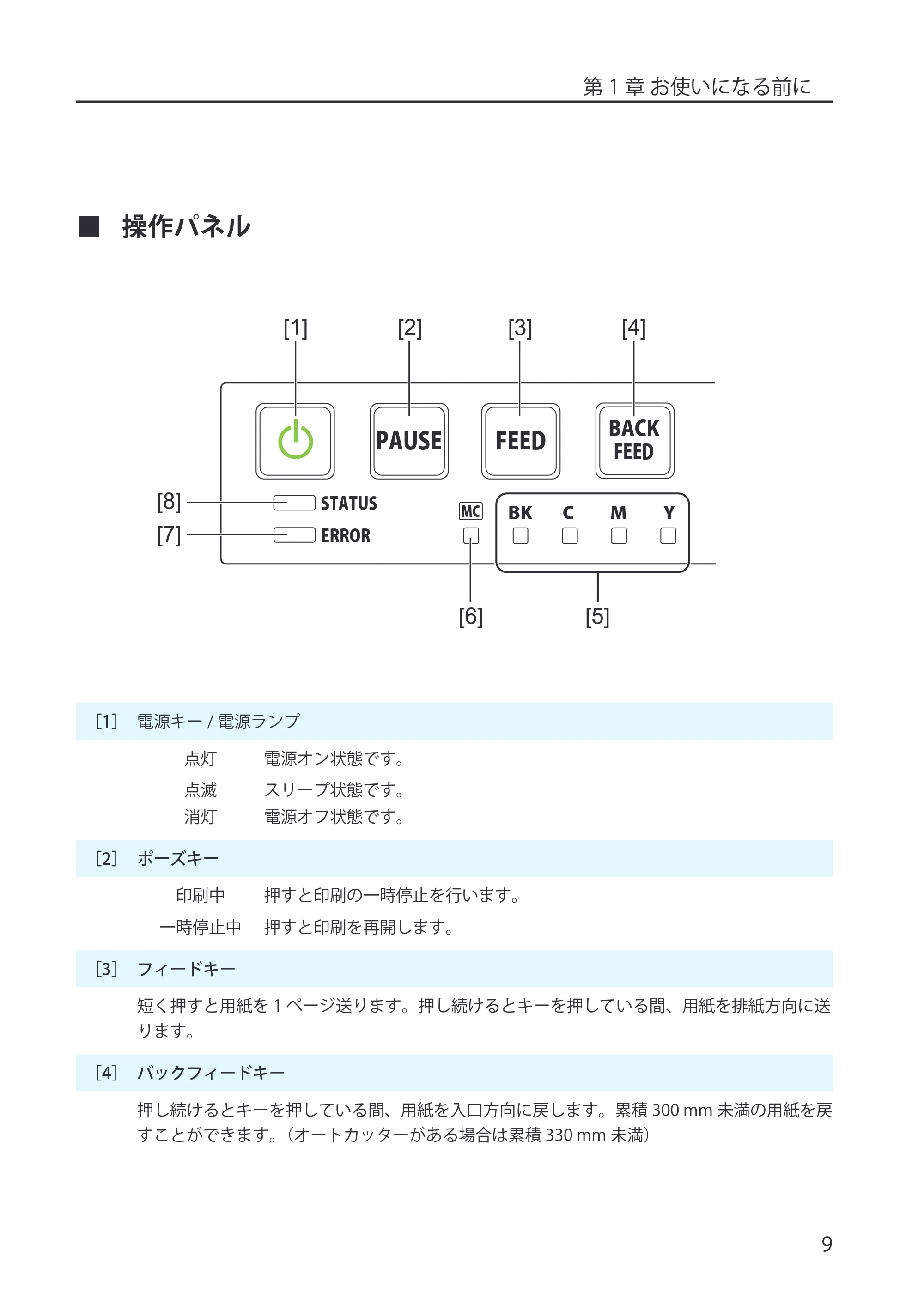
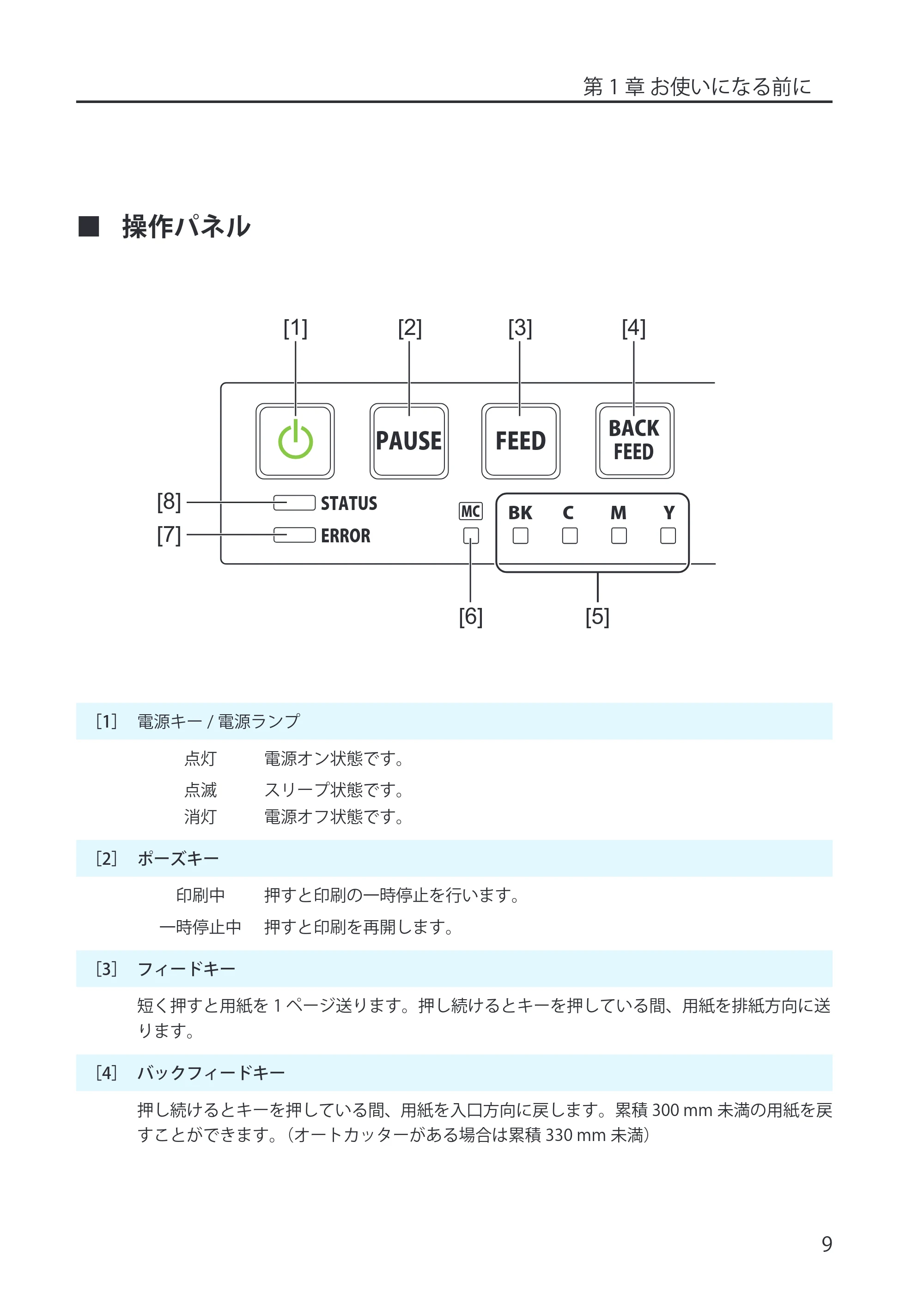
■ 操作パネル
PAUSE FEED
BACK
FEED
STATUS
ERROR
BK C M YMC
[1] [2] [3] [4]
[5][6]
[7]
[8]
[1] 電源キー / 電源ランプ
点灯 電源オン状態です。
点滅 スリープ状態です。
消灯 電源オフ状態です。
[2] ポーズキー
印刷中 押すと印刷の一時停止を行います。
一時停止中 押すと印刷を再開します。
[3] フィードキー
短く押すと用紙を 1 ページ送ります。押し続けるとキーを押している間、用紙を排紙方向に送
ります。
[4] バックフィードキー
押し続けるとキーを押している間、用紙を入口方向に戻します。累積 300 mm 未満の用紙を戻
すことができます。(オートカッターがある場合は累積 330 mm 未満)
18ページ
第 1 章 お使いになる前に
10
[5] インク警告ランプ
左から、Bk(ブラック)、C(シアン)、M(マゼンタ)、Y(イエロー)のインク残量を、以下
の LED 表示状態により示します。
点灯 インクなしまたはインクタンク未装着です。
点滅 インク残量が少なくなりました。
消灯 インクは十分あります。
[6] メンテナンスカートリッジ警告ランプ
点灯 満杯状態です。
点滅 もうすぐ満杯です。
消灯 十分な余裕があります
[7] エラーランプ
点灯
オペレーターコールエラーが発生しています。(ステータスモニターをご確認
ください。)
点滅
サービスマンコールエラーが発生しています。(ステータスモニターをご確認
ください。)
消灯 正常に動作しています。
[8] ステータスランプ
点灯 オンライン状態です。
点滅 動作中を示します。(ステータスモニターをご確認ください。)
消灯 オフライン状態です。(ステータスモニターをご確認ください。)
- プリンターが動作中にインクタンクドアおよびメンテナンスカートリッジドアを開けないでく
ださい。印刷が中断されて、故障の原因になることがあります。
- 上ユニットに無理な力を加えたり強い衝撃を与えないでください。故障の原因になったり印刷
品質に悪影響を与えることがあります。また上ユニットはゆっくりと開閉してください。
オンラインとスリープ
第 1 章 お使いになる前に
11
■ オンラインとスリープ
オンライン状態: コンピューターから印刷を行える状態です。ステータスランプが点灯します。
スリープ状態 : コンピューターからの指示や印刷データは受け付けますが電源ランプは点滅状態と
なり、ステータスランプは消灯します。
1-2 コンピューターと接続する
第 1 章 お使いになる前に
12
1-2 コンピューターと接続する
コンピューターとプリンターの接続方法について説明します。
本プリンターは Hi-Speed USB と LAN に対応しています。
- USB ケーブルは、コンピューターやプリンターの電源オンの状態でも抜き差しすることはでき
ますが、次の場合はケーブルを抜き差ししないでください。正しく動作しなくなる場合があり
ます。
- コンピューターの起動中(デスクトップ画面が表示されるまでの間)
- プリンターの印刷中
- プリンタードライバーのインストール中
- コンピューターやプリンターが電源オン状態のときにケーブルを外す場合は、コンピューター
側のコネクタを抜くようにしてください。また、ケーブルを差し直す場合は、5 秒以上間隔を
空けて差し込んでください。間隔が短いと正しく動作しない場合があります。
- USB ケーブルや LAN ケーブルなどは同梱されていません。お使いのコンピューターに合わせて、
市販のケーブルをご用意ください。
USBケーブルで接続する
第 1 章 お使いになる前に
13
■ USB ケーブルで接続する
1 プリンターとコンピューターを USBケーブルで接続します。
USBケーブルのシリーズ Bタイプのコネクタを本プリンター背面の USBコネクタへ接続し、次
にコンピューター側を接続します。
- 接続するコンピューターにプリンタードライバーがインストールされていない場合は、USB ケー
ブルを接続する前にプリンタードライバーのインストールを行ってください。
- プリンタードライバーのインストールについては、付属のスタートガイドをお読みください。
LANケーブルで接続する
第 1 章 お使いになる前に
14
■ LAN ケーブルで接続する
1 プリンターを LANケーブルでネットワークに接続します。
- カテゴリー 5e 以上のツイストペアケーブルをご使用ください。
- 社内の LAN に接続する場合は、ネットワーク管理者にご相談ください。
- 接続するコンピューターにプリンタードライバーがインストールされていない場合は、プリン
タードライバーのインストールを行ってください。
- プリンタードライバーのインストールおよびネットワーク接続については、付属のスタートガ
イドをお読みください。
1-3 電源を入れる/切る
第 1 章 お使いになる前に
15
1-3 電源を入れる / 切る
電源の入れかたと切りかたについて説明します。
■ 電源を入れる
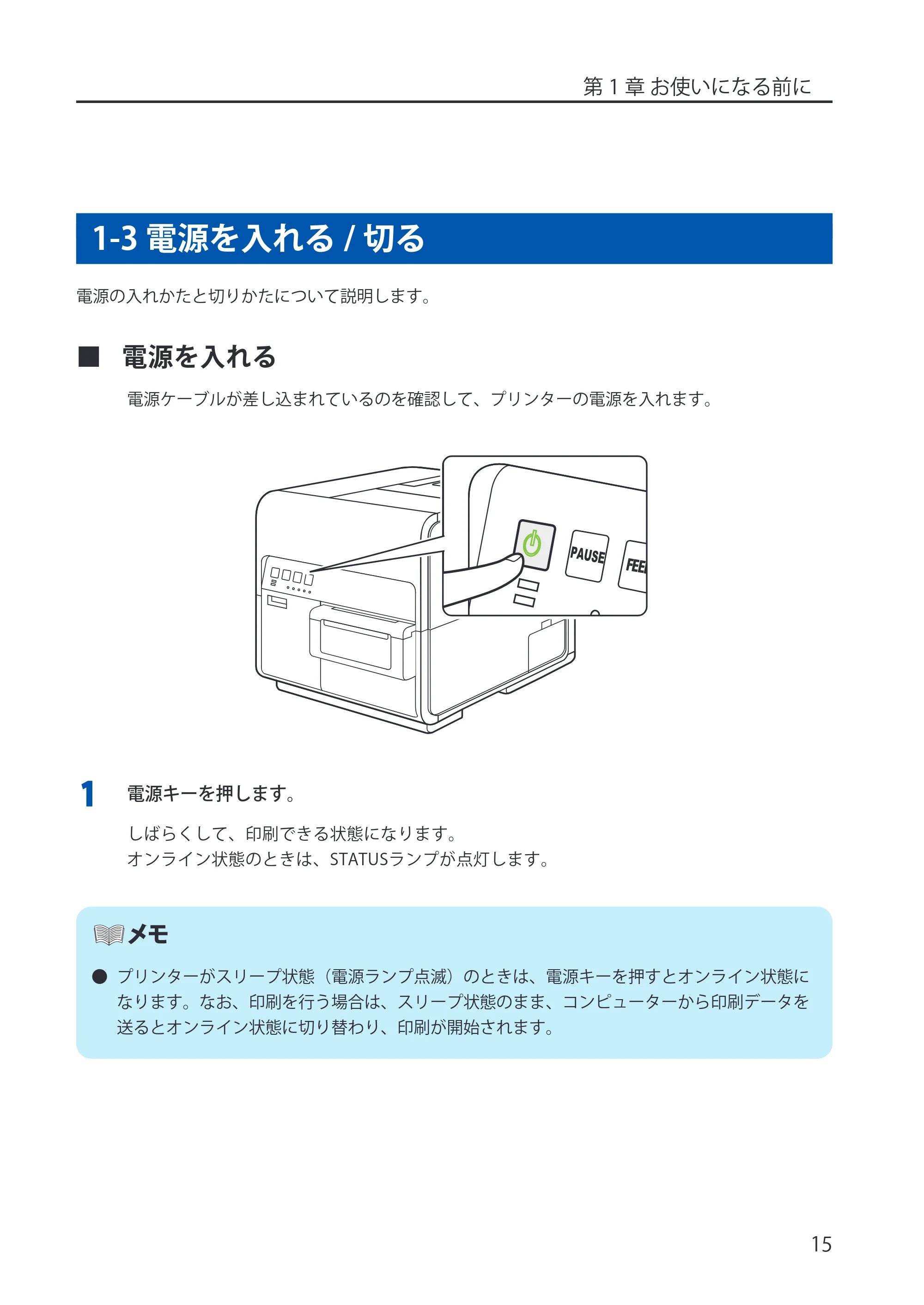
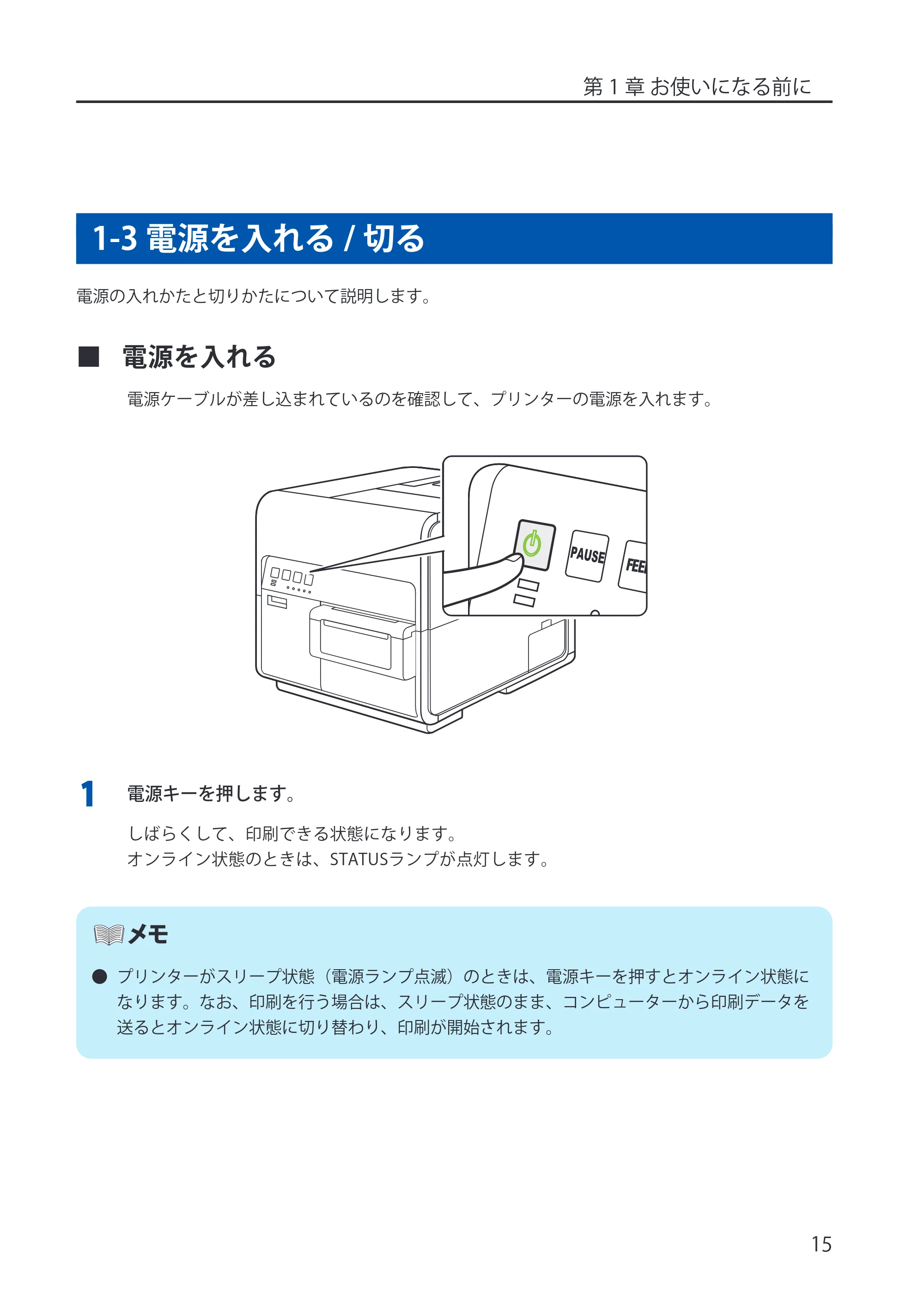
電源ケーブルが差し込まれているのを確認して、プリンターの電源を入れます。
PAUSE
1 電源キーを押します。
しばらくして、印刷できる状態になります。
オンライン状態のときは、STATUSランプが点灯します。
- プリンターがスリープ状態(電源ランプ点滅)のときは、電源キーを押すとオンライン状態に
なります。なお、印刷を行う場合は、スリープ状態のまま、コンピューターから印刷データを
送るとオンライン状態に切り替わり、印刷が開始されます。
電源を切る
第 1 章 お使いになる前に
16
■ 電源を切る
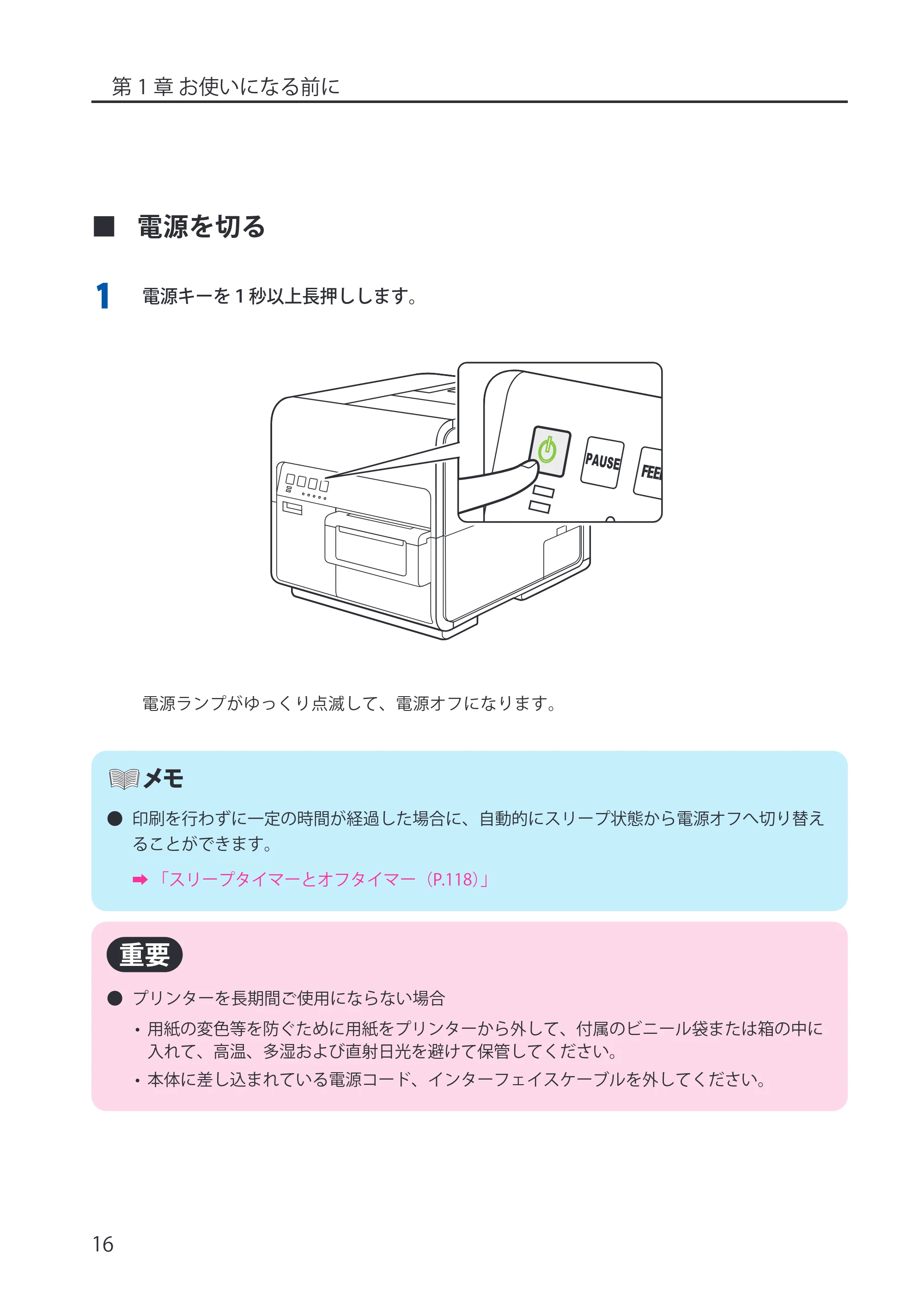
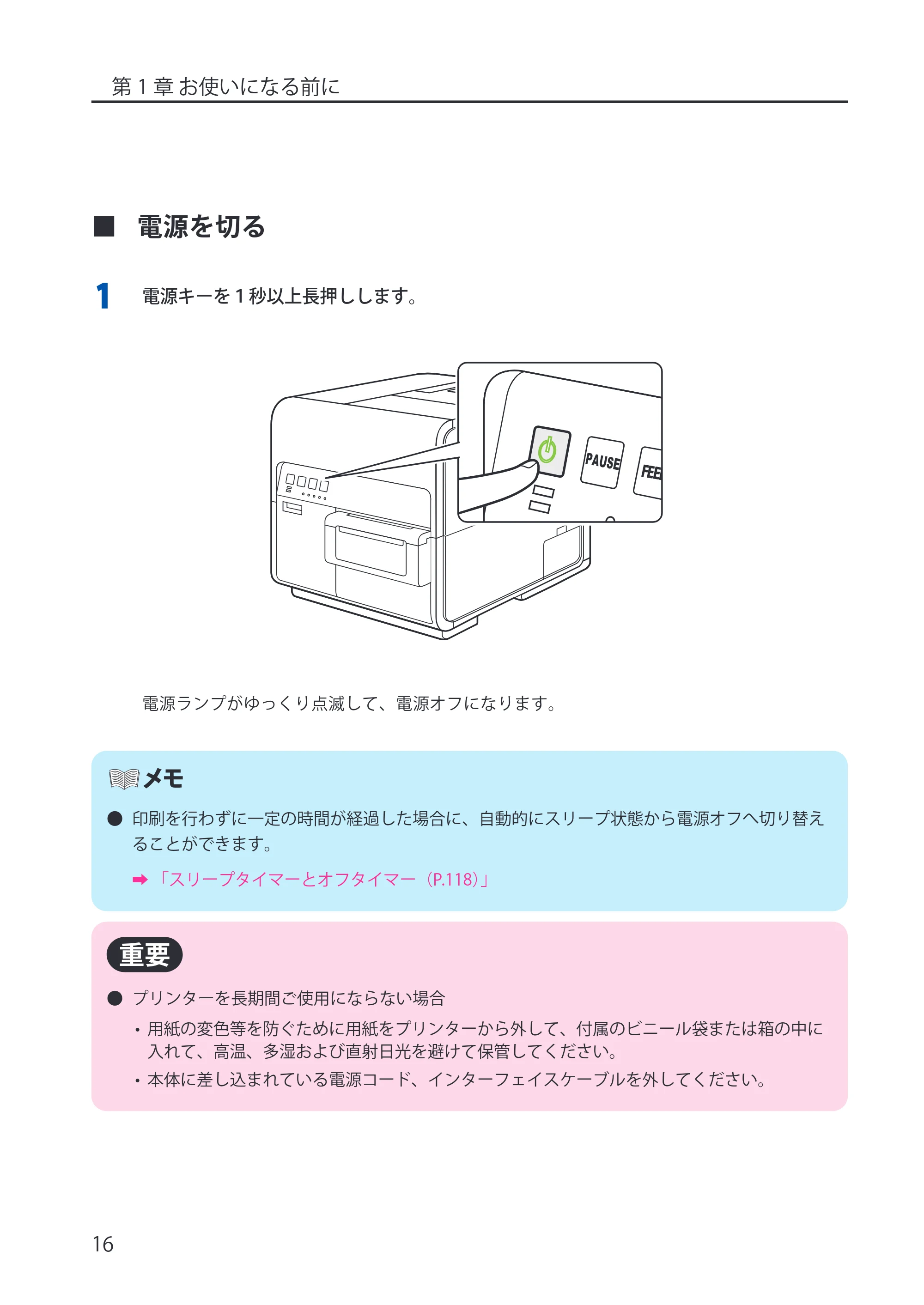
1 電源キーを1秒以上長押しします。
PAUSE
電源ランプがゆっくり点滅して、電源オフになります。
- 印刷を行わずに一定の時間が経過した場合に、自動的にスリープ状態から電源オフへ切り替え
ることができます。
➡ 「スリープタイマーとオフタイマー(P.118)」
- プリンターを長期間ご使用にならない場合
- 用紙の変色等を防ぐために用紙をプリンターから外して、付属のビニール袋または箱の中に
入れて、高温、多湿および直射日光を避けて保管してください。
- 本体に差し込まれている電源コード、インターフェイスケーブルを外してください。
1-4 用紙をセットする
第 1 章 お使いになる前に
17
1-4 用紙をセットする
用紙をロールホルダーにセットしてから、プリンターにセットするまでの手順を説明します。
■ 用紙をロールホルダーにセットする
用紙をロールホルダーにセットする手順を説明します。
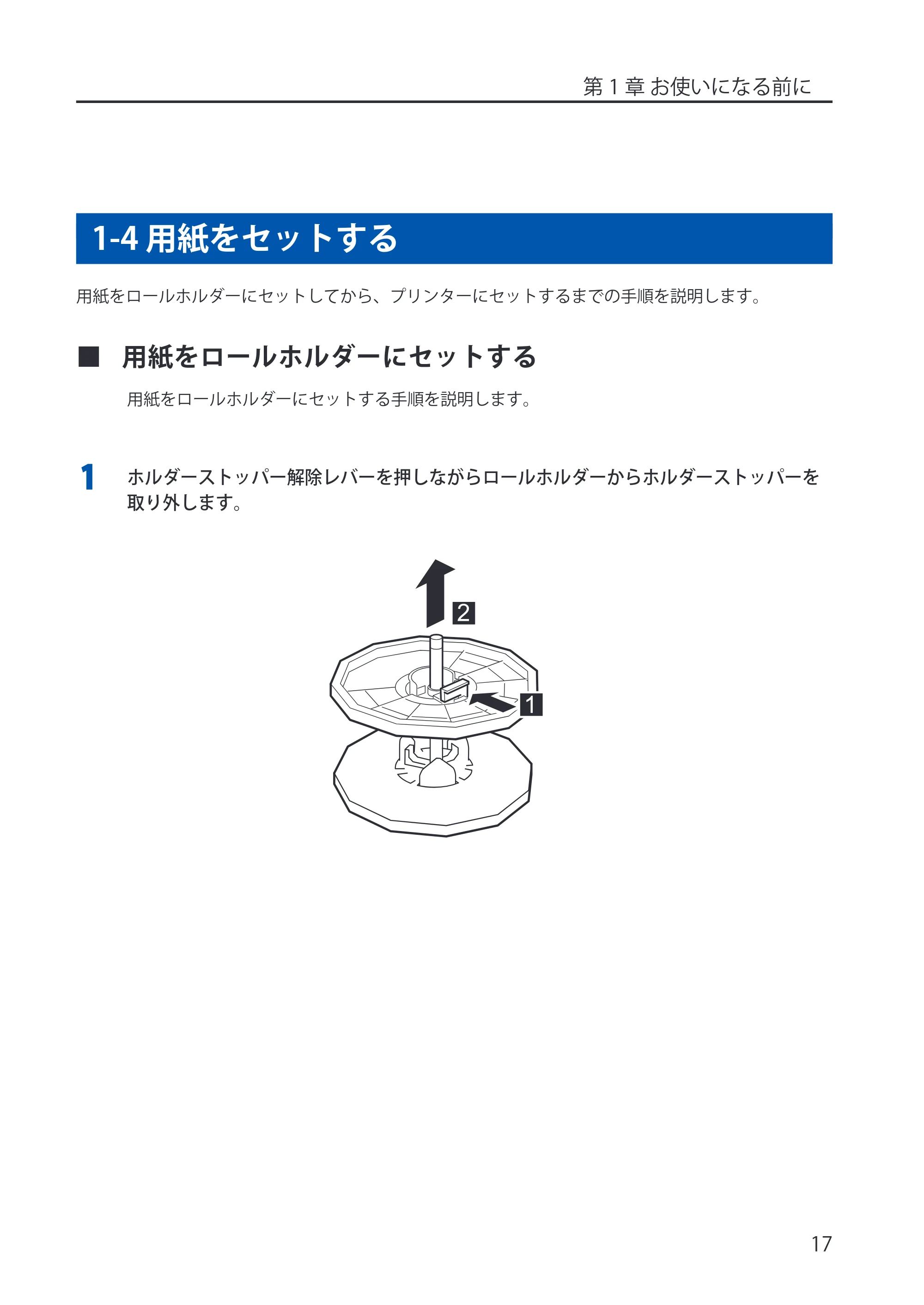
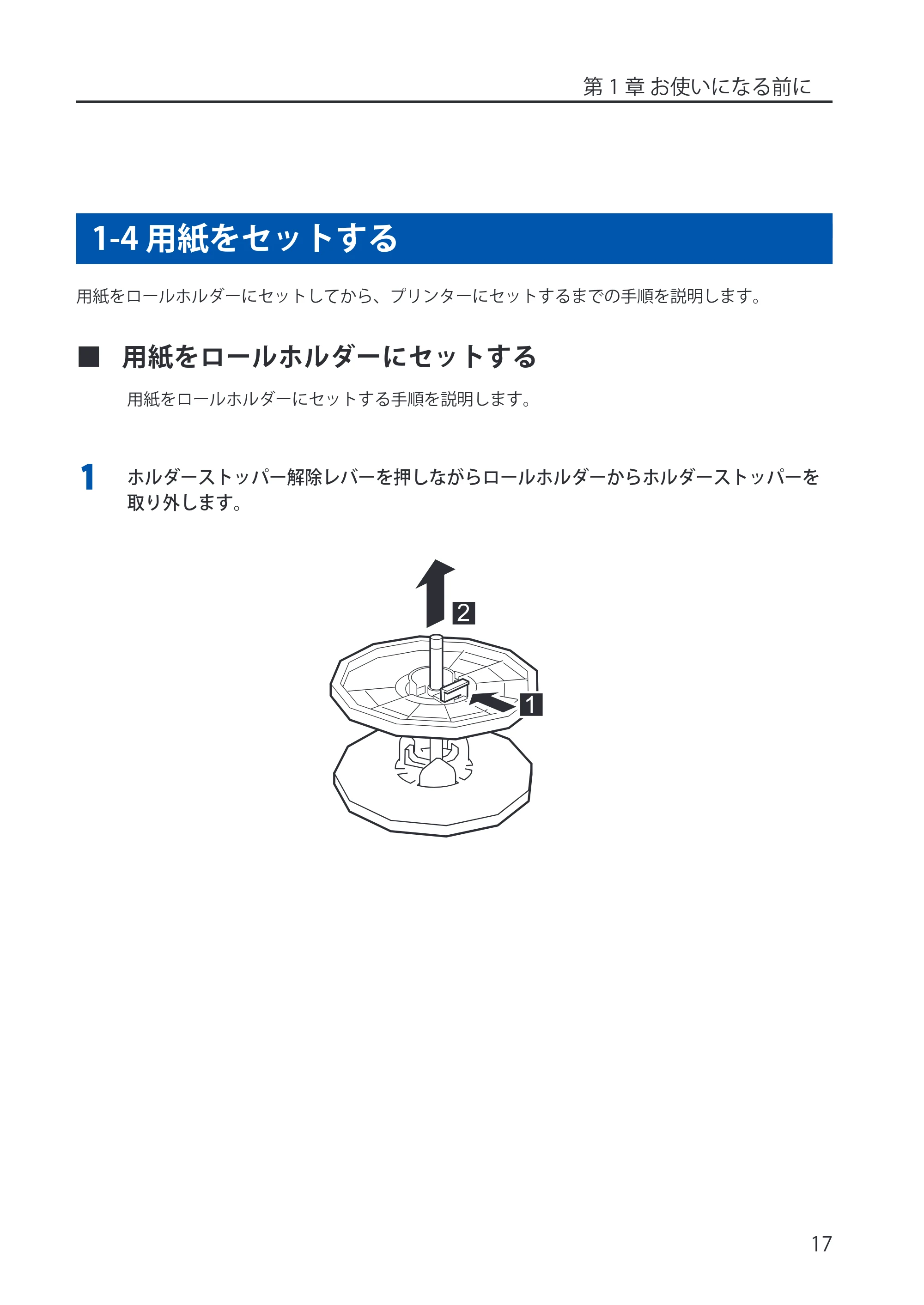
1 ホルダーストッパー解除レバーを押しながらロールホルダーから ホルダーストッパーを
取り外します。
1
2
26ページ
第 1 章 お使いになる前に
18
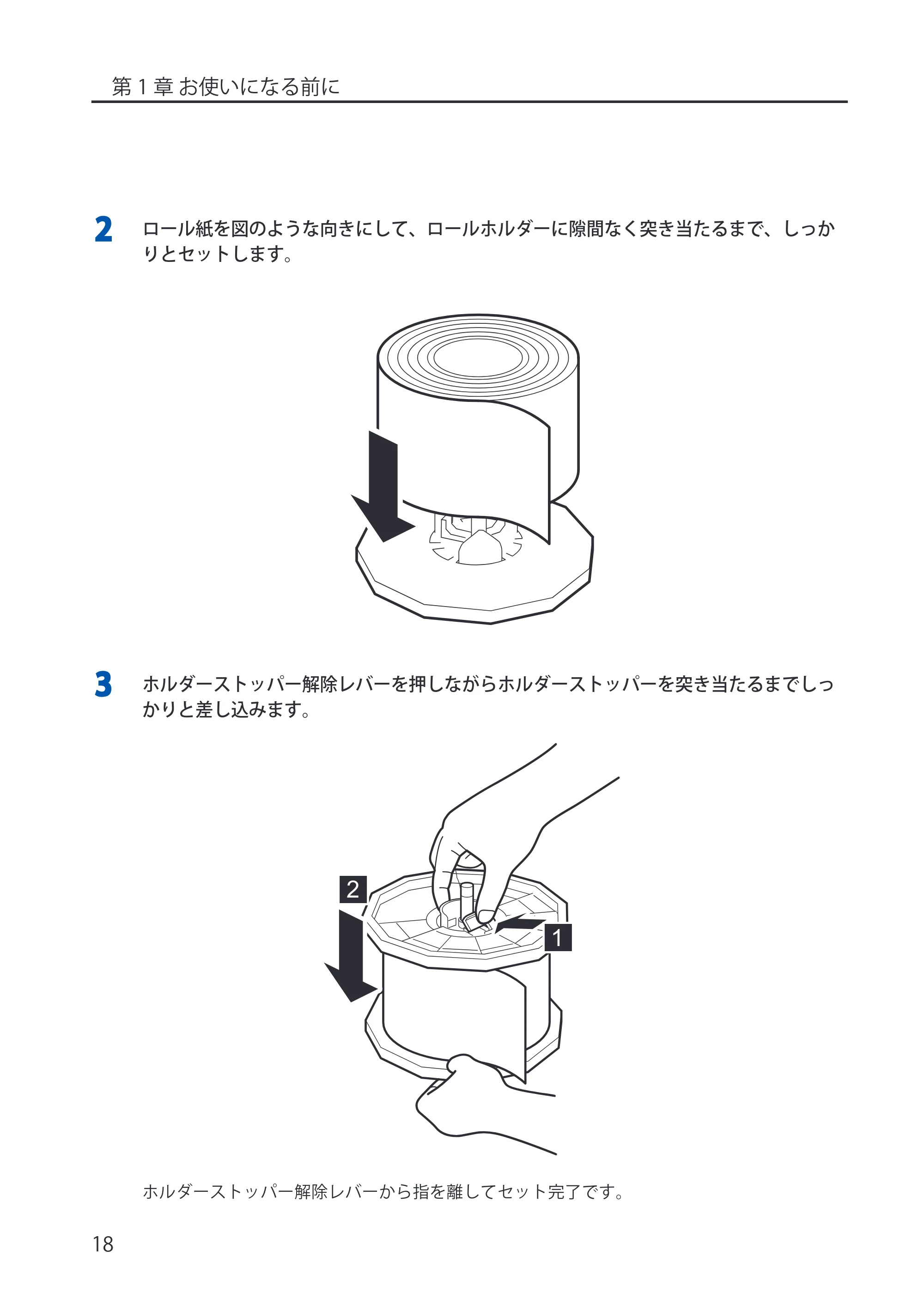
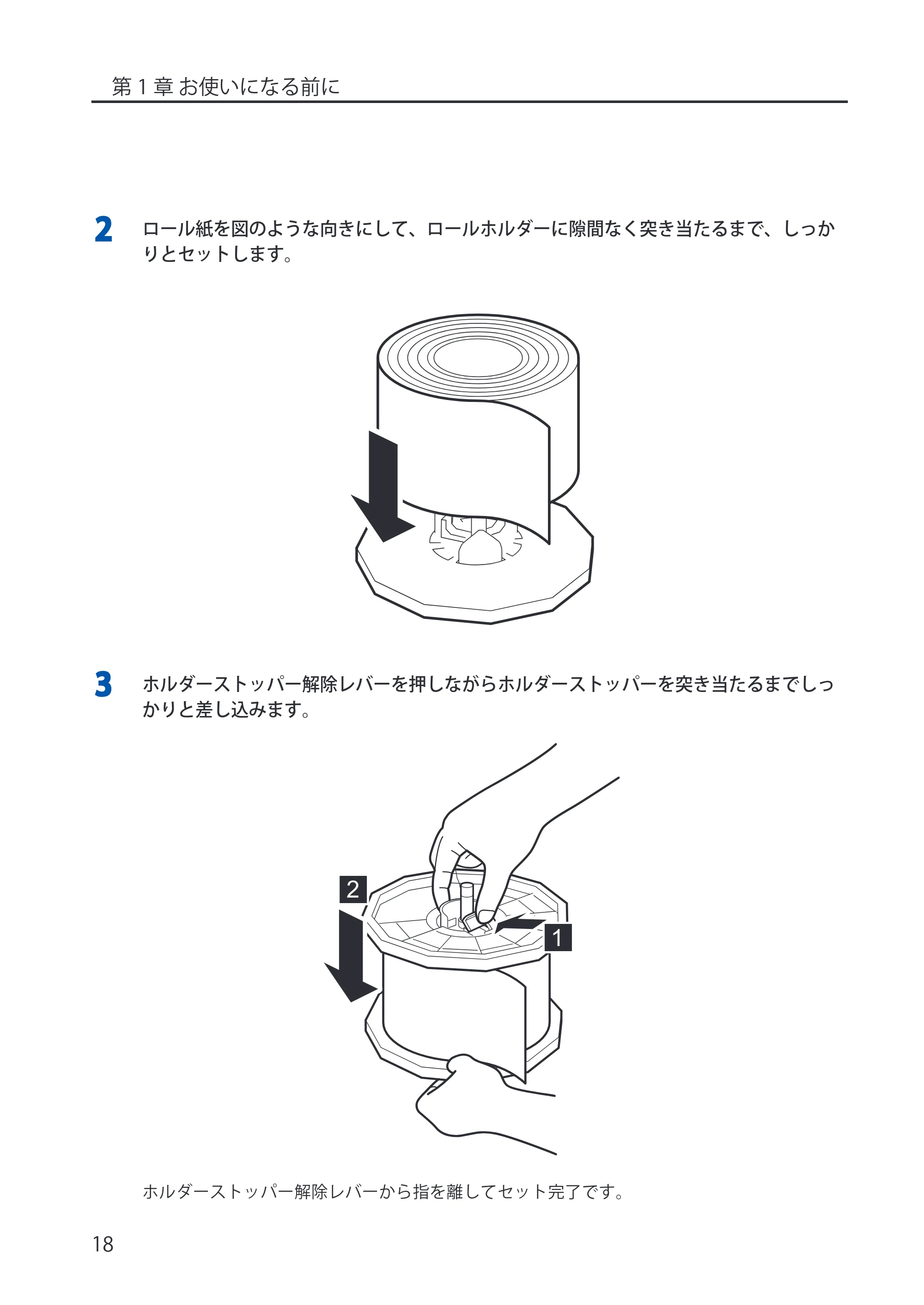
2 ロール紙を図のような向きにして、ロールホルダーに隙間なく突き当たるまで、しっか
りとセットします。
3 ホルダーストッパー解除レバーを押しながら ホルダーストッパーを突き当たるまでしっ
かりと差し込みます。
1
2
ホルダーストッパー解除レバーから指を離してセット完了です。
27ページ
第 1 章 お使いになる前に
19
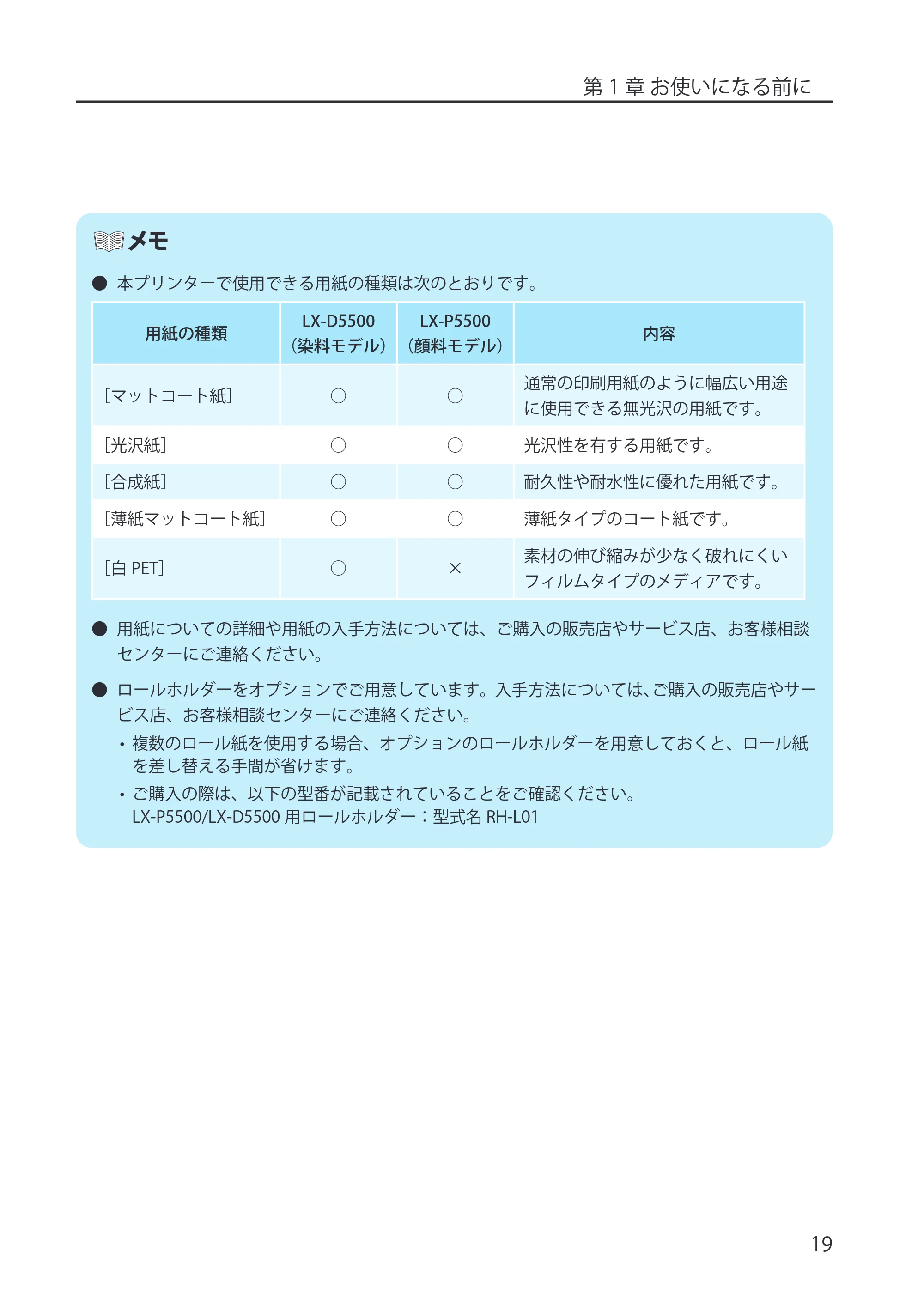
- 本プリンターで使用できる用紙の種類は次のとおりです。
用紙の種類
LX-D5500
(染料モデル)
LX-P5500
(顔料モデル)
内容
[マットコート紙] ○ ○
通常の印刷用紙のように幅広い用途
に使用できる無光沢の用紙です。
[光沢紙] ○ ○ 光沢性を有する用紙です。
[合成紙] ○ ○ 耐久性や耐水性に優れた用紙です。
[薄紙マットコート紙] ○ ○ 薄紙タイプのコート紙です。
[ 白 PET] ○ ×
素材の伸び縮みが少なく破れにくい
フィルムタイプのメディアです。
- 用紙についての詳細や用紙の入手方法については、ご購入の販売店やサービス店、お客様相談
センターにご連絡ください。
- ロールホルダーをオプションでご用意しています。入手方法については、ご購入の販売店やサー
ビス店、お客様相談センターにご連絡ください。
- 複数のロール紙を使用する場合、オプションのロールホルダーを用意しておくと、ロール紙
を差し替える手間が省けます。
- ご購入の際は、以下の型番が記載されていることをご確認ください。
LX-P5500/LX-D5500 用ロールホルダー:型式名 RH-L01
プリンターにセットする
第 1 章 お使いになる前に
20
■ プリンターにセットする
用紙をプリンターにセットする方法を説明します。
1 電源ランプが点灯していることを確認します。
ランプが点灯または点滅していない場合は、電源キーを押して電源オンにしてください。
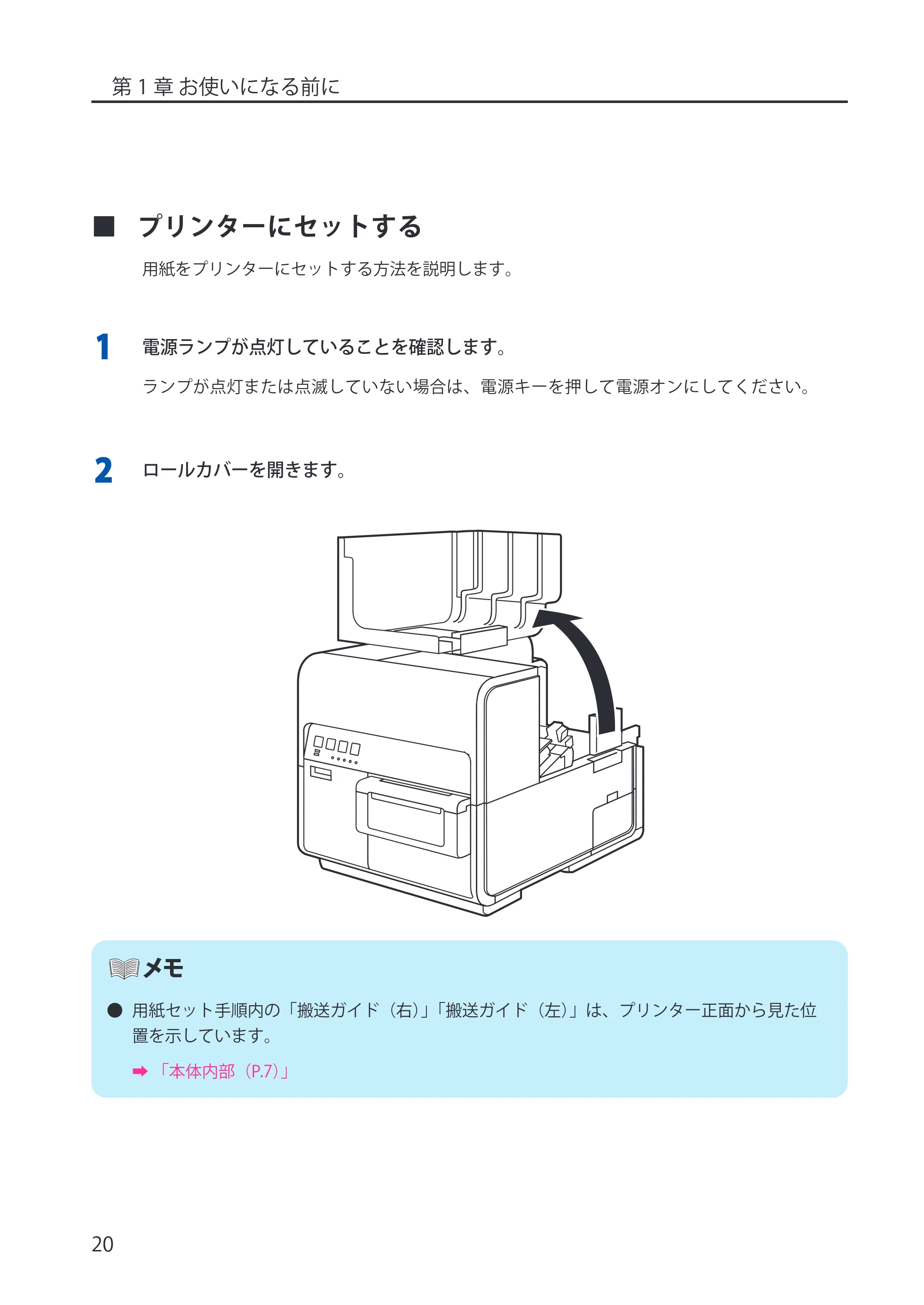
2 ロールカバーを開きます。
- 用紙セット手順内の「搬送ガイド(右)」「搬送ガイド(左)」は、プリンター正面から見た位
置を示しています。
➡ 「本体内部(P.7)」
29ページ
第 1 章 お使いになる前に
21
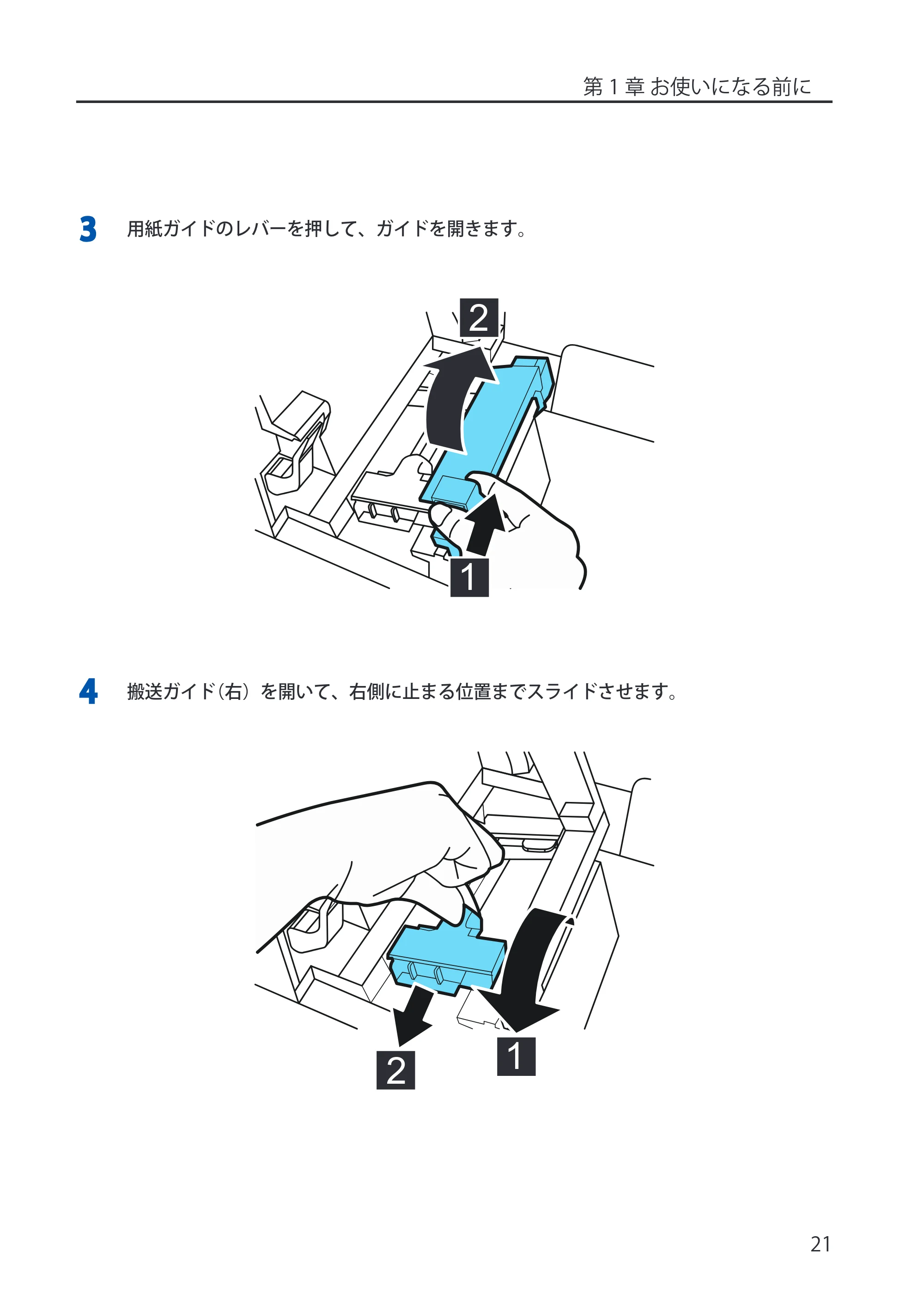
3 用紙ガイドのレバーを押して、ガイドを開きます。
1
2
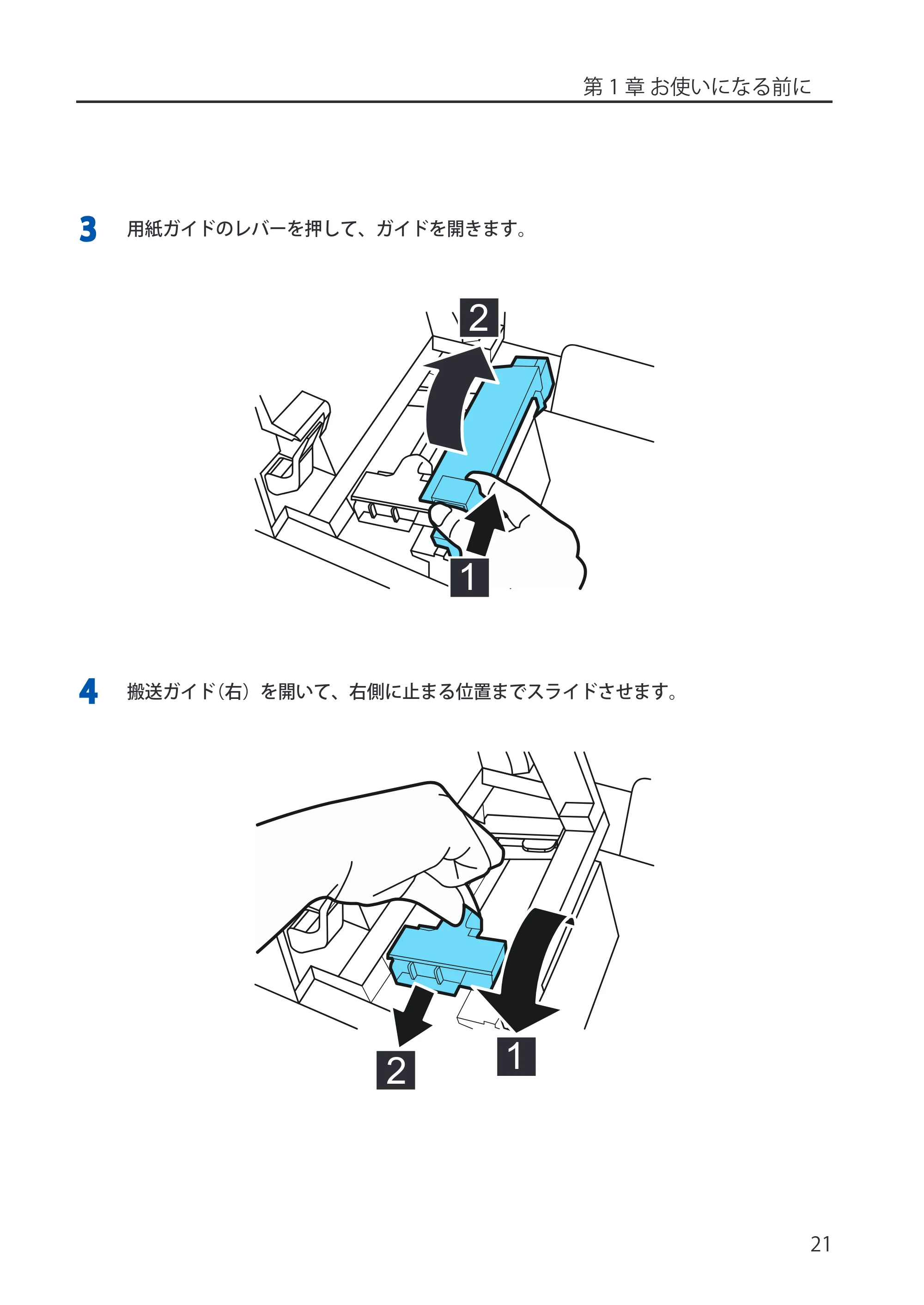
4 搬送ガイド(右)を開いて、右側に止まる位置までスライドさせます。
1
2
30ページ
第 1 章 お使いになる前に
22
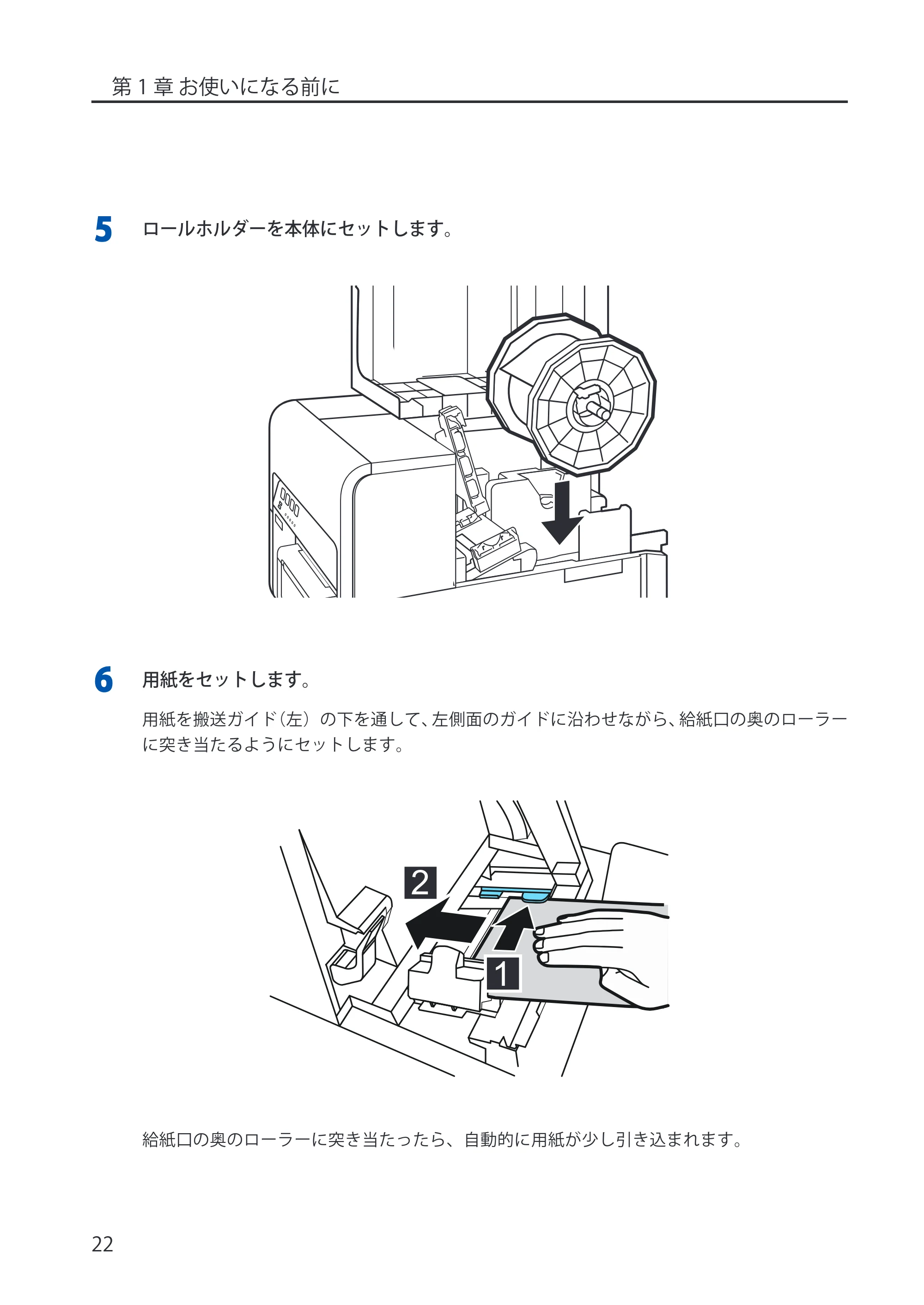
5 ロールホルダーを本体にセットします。
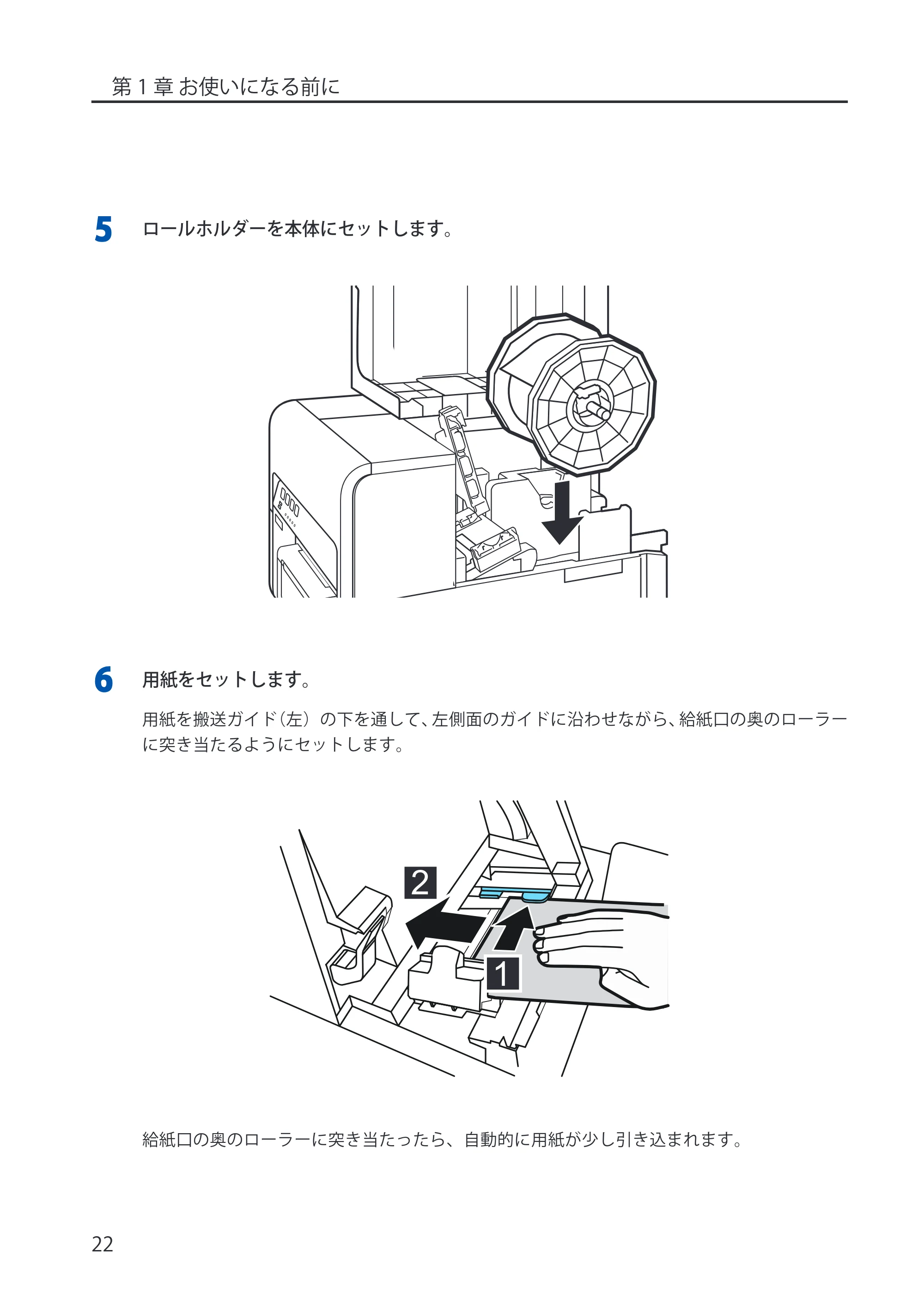
6 用紙をセットします。
用紙を搬送ガイド(左)の下を通して、左側面のガイドに沿わせながら、給紙口の奥のローラー
に突き当たるようにセットします。
1
2
給紙口の奥のローラーに突き当たったら、自動的に用紙が少し引き込まれます。
31ページ
第 1 章 お使いになる前に
23
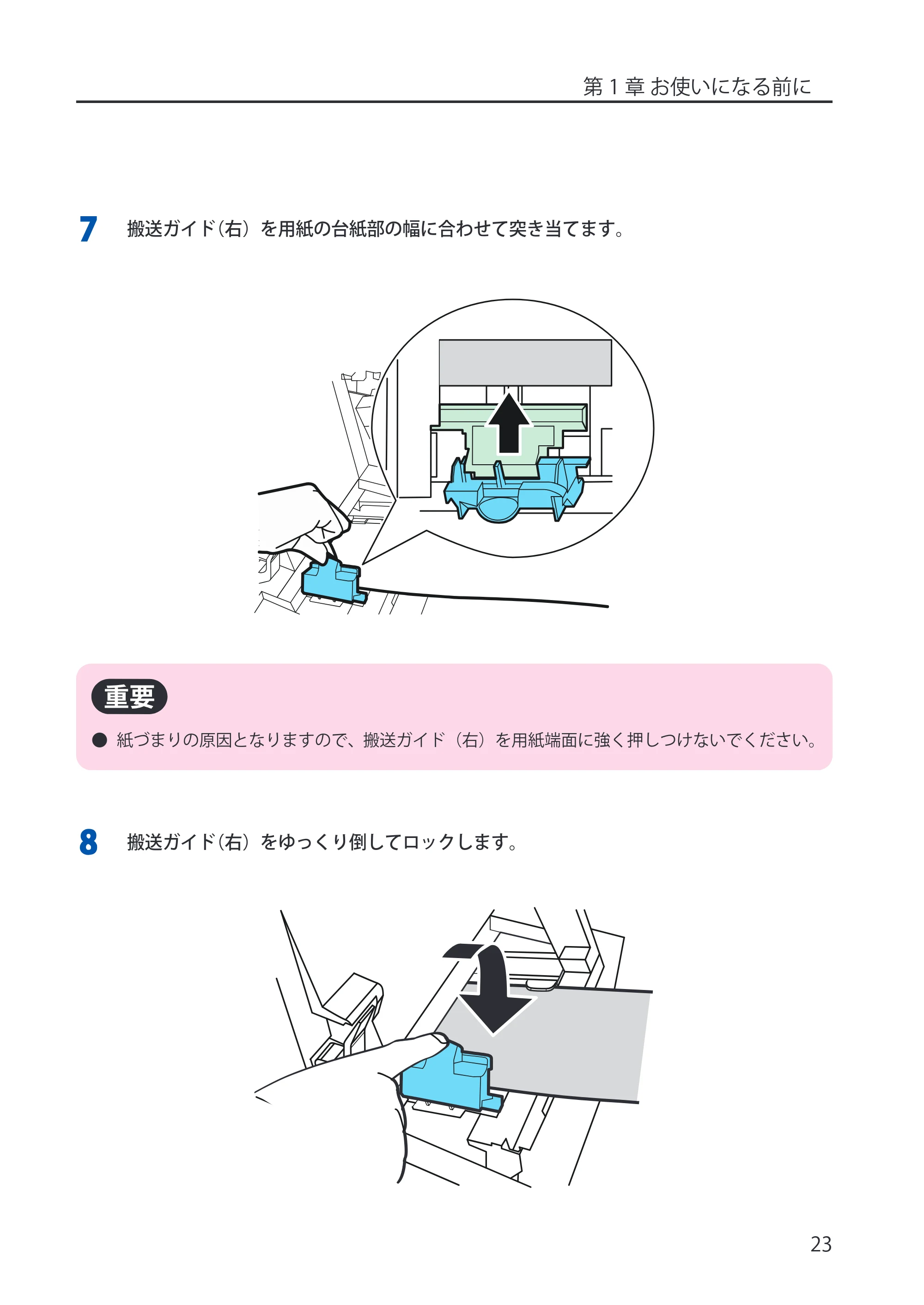
7 搬送ガイド(右)を用紙の台紙部の幅に合わせて突き当てます。
- 紙づまりの原因となりますので、搬送ガイド(右)を用紙端面に強く押しつけないでください。
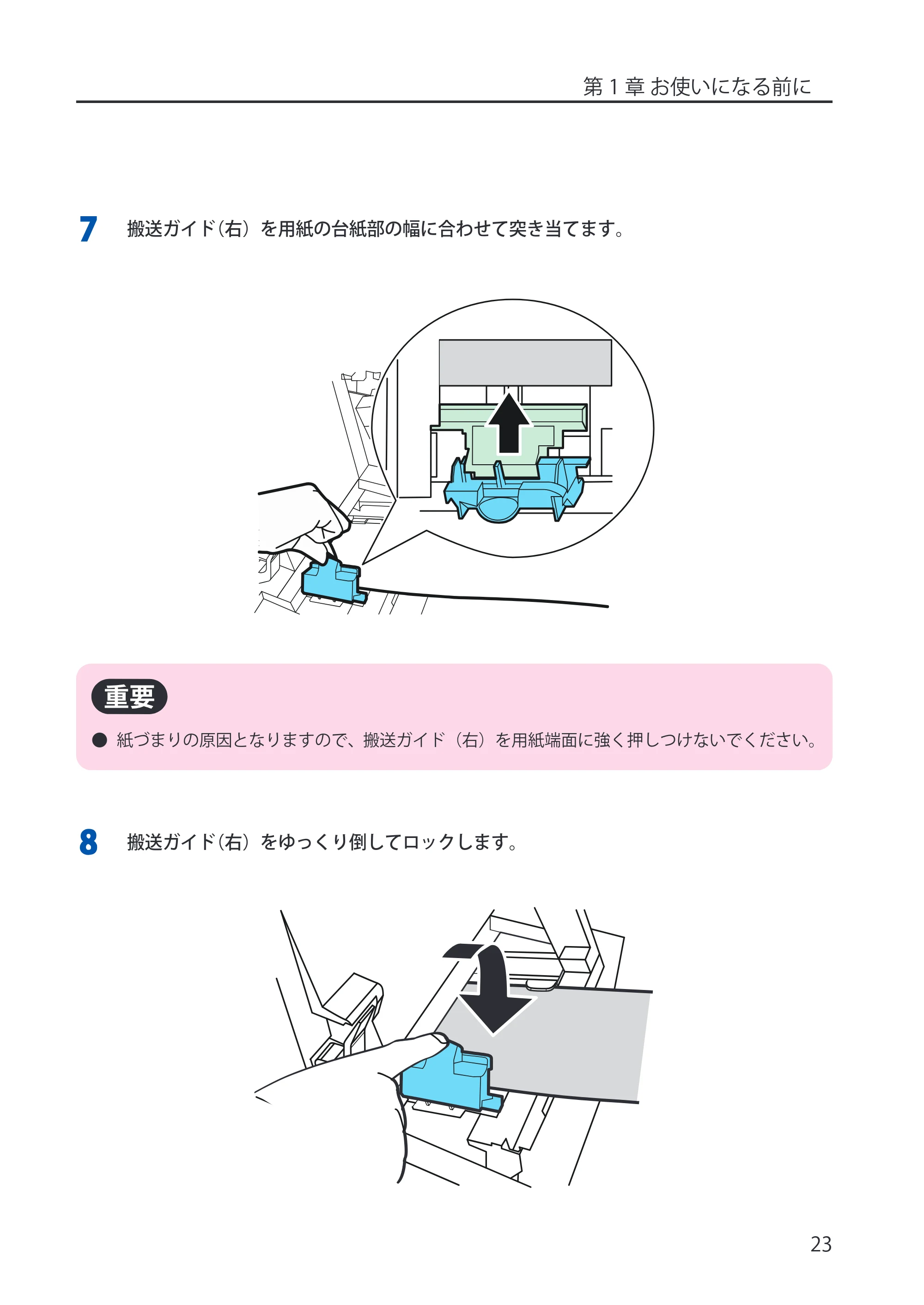
8 搬送ガイド(右)をゆっくり倒してロックします。
32ページ
第 1 章 お使いになる前に
24
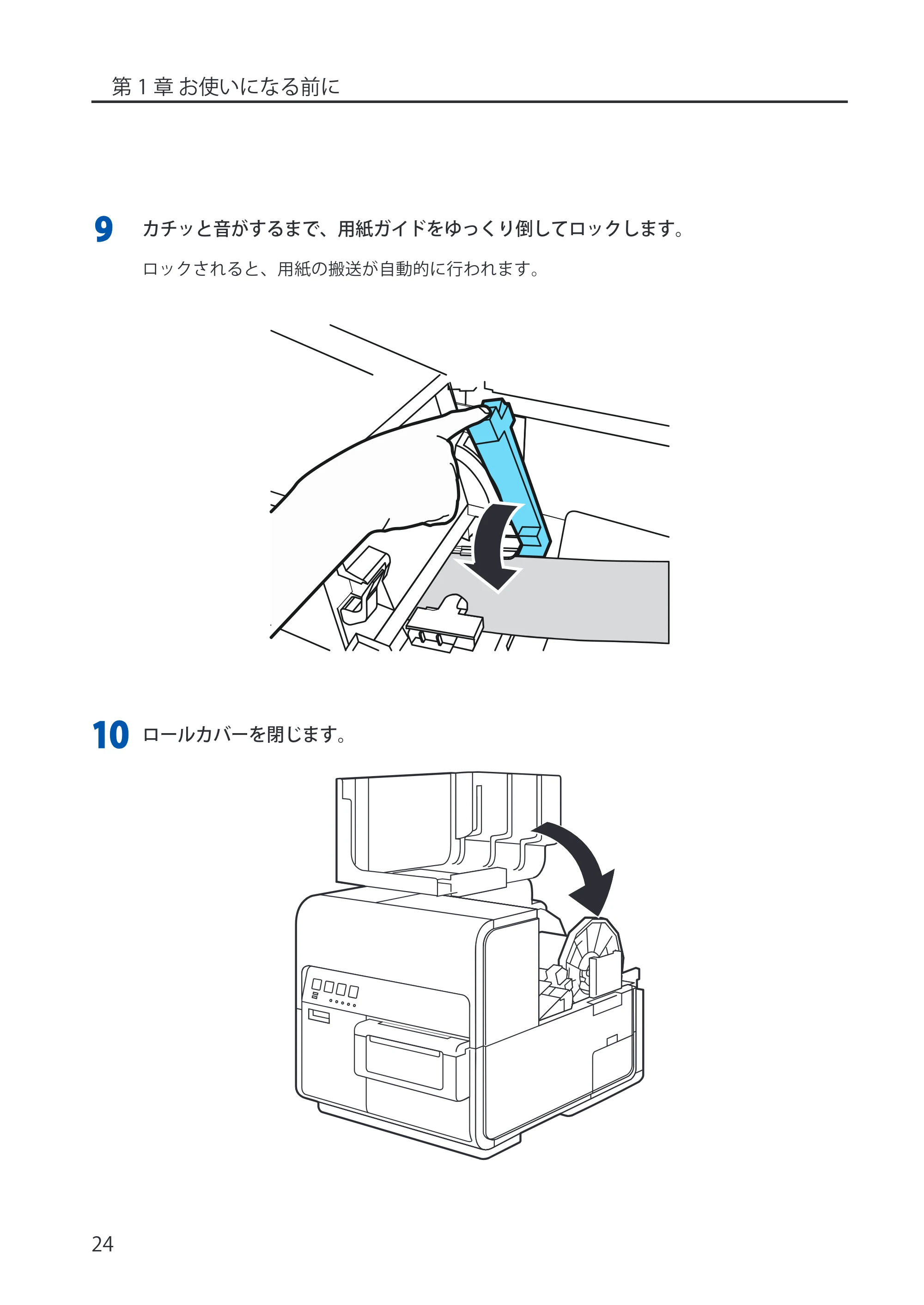
9 カチッと音がするまで、用紙ガイドをゆっくり倒してロックします。
ロックされると、用紙の搬送が自動的に行われます。
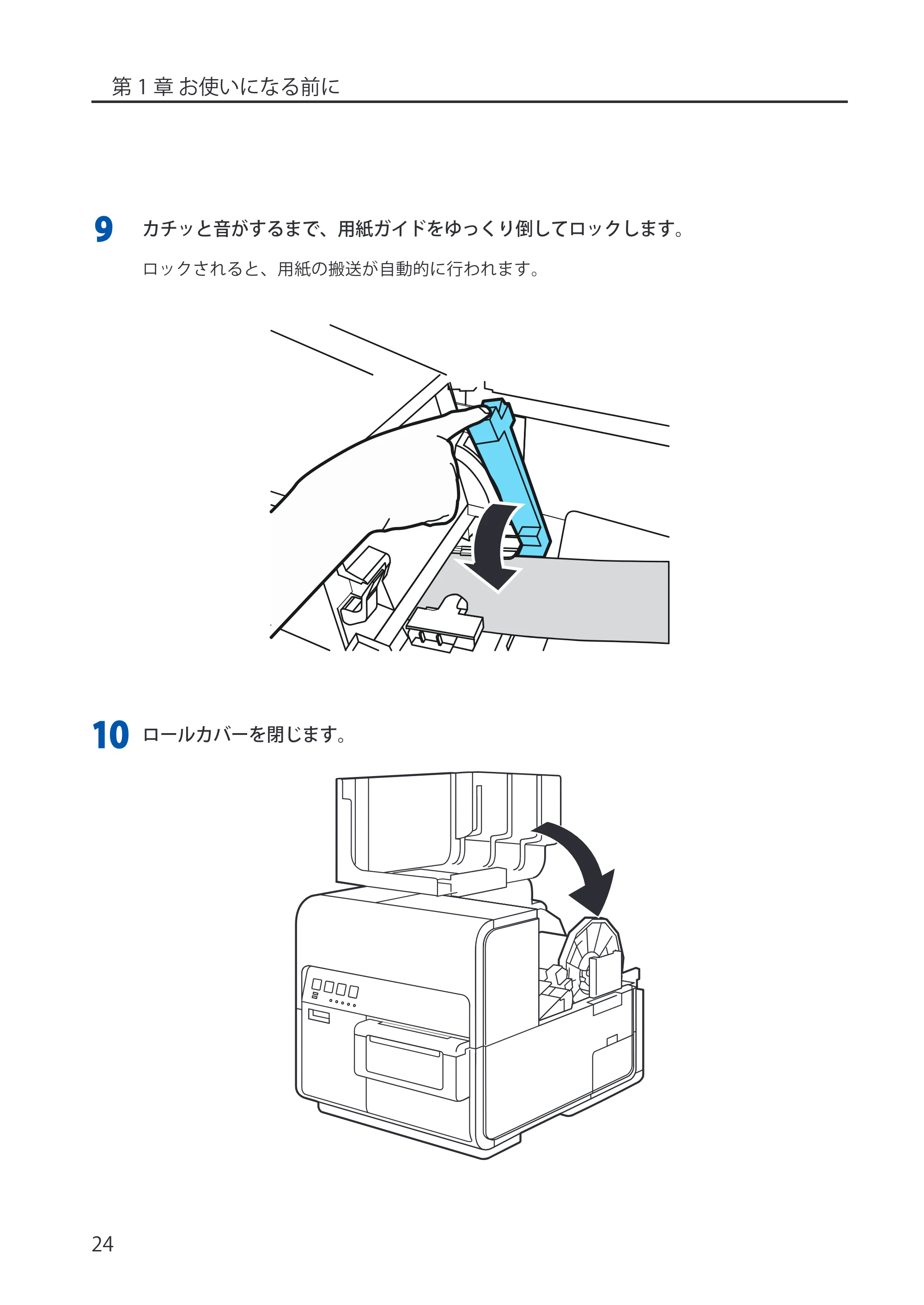
1010
ロールカバーを閉じます。
33ページ
第 1 章 お使いになる前に
25
- 用紙に大きなたるみがあるとロールカバーと干渉しますので、大きくたるんでいたら用紙を巻
いて適度にたるみを取ってください。
- 用紙がうまくセットされていなかった場合やジャムが発生した場合は、印刷を開始した時点で
コンピューター画面のステータスモニターに「用紙サイズ違い」や[用紙なし][用紙ジャム]
というメッセージが表示され、印刷が停止します。その場合は、用紙を正しくセットしなおし
てください。エラーが解除され、印刷が開始されます。
- オートカッター使用時にカット位置がずれてしまう恐れがありますので、タグ紙をお使いにな
るときは、ミシン目の部分を折らないようにしてください。
- 印刷する場合、ロールカバーは必ず閉じてください。
- 用紙はカラーラベルプリンター専用紙を使用することをおすすめします。専用紙以外の用紙を
使用すると、にじみやかすれが生じたり、プリンター本体に悪影響を与え故障の原因となるこ
とがあります。
- プリンターを長期間ご使用にならない場合は、用紙の変色等を防ぐために用紙をプリンターか
ら外してください。また、取り外した用紙は、付属のビニール袋または箱の中に入れ、高温、
多湿および直射日光を避けて保管してください。
- 開封した用紙は、できる限り短期間で使い切ることをおすすめします。
- カラーラベルプリンター専用紙の印刷可能領域外には、印刷しないでください。
➡ 「用紙サイズを自由に設定する(P.62)」
- 実際にセットした用紙と、プリンタードライバーに設定されている用紙が、同じ用紙(サイズ)
に設定されていることを確認してください。
1-5 ファンフォールド紙を使用する場合
第 1 章 お使いになる前に
26
1-5 ファンフォールド紙を使用する場合
用紙にファンフォールド紙を使用するときは、以下の点を守ってください。
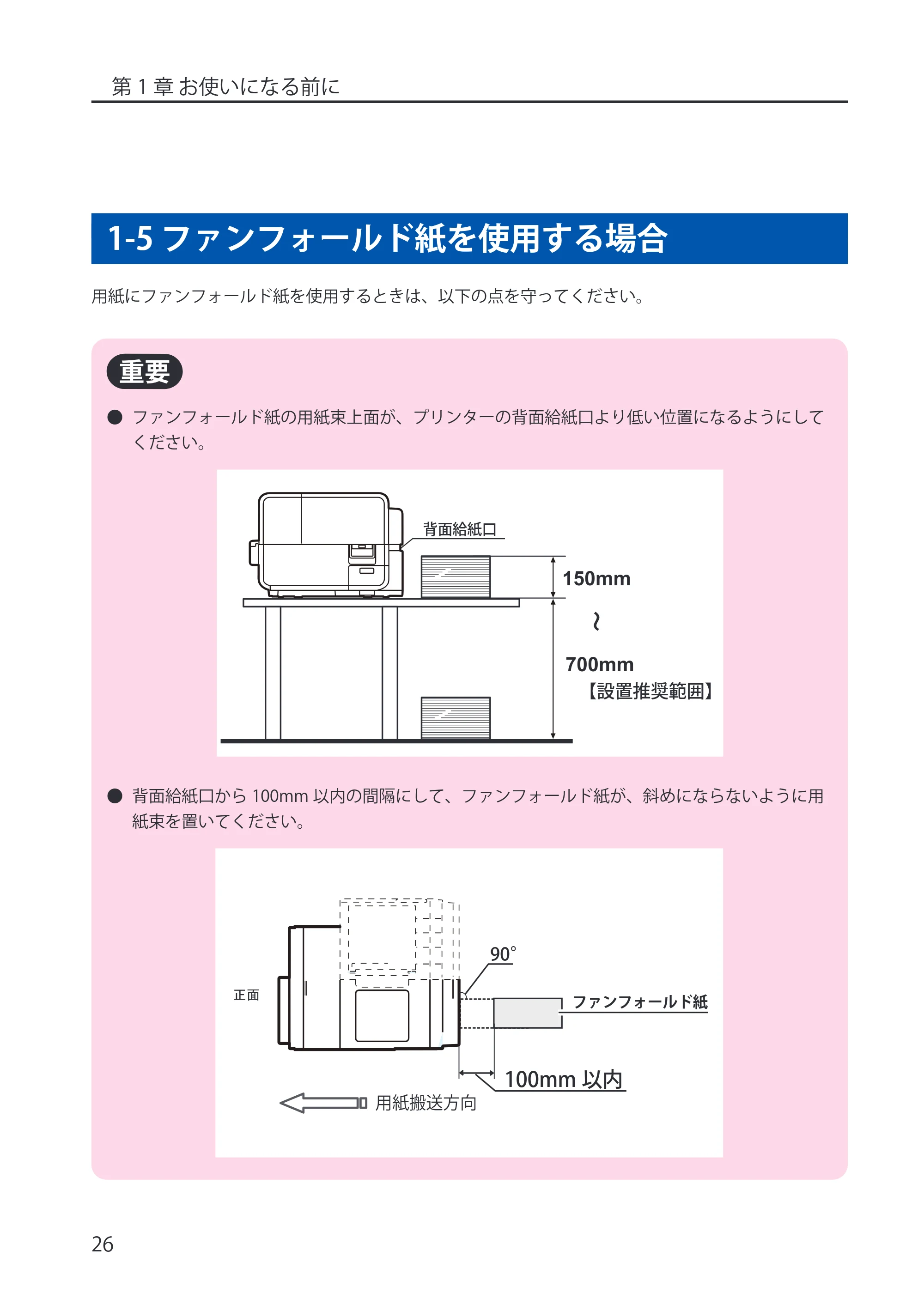
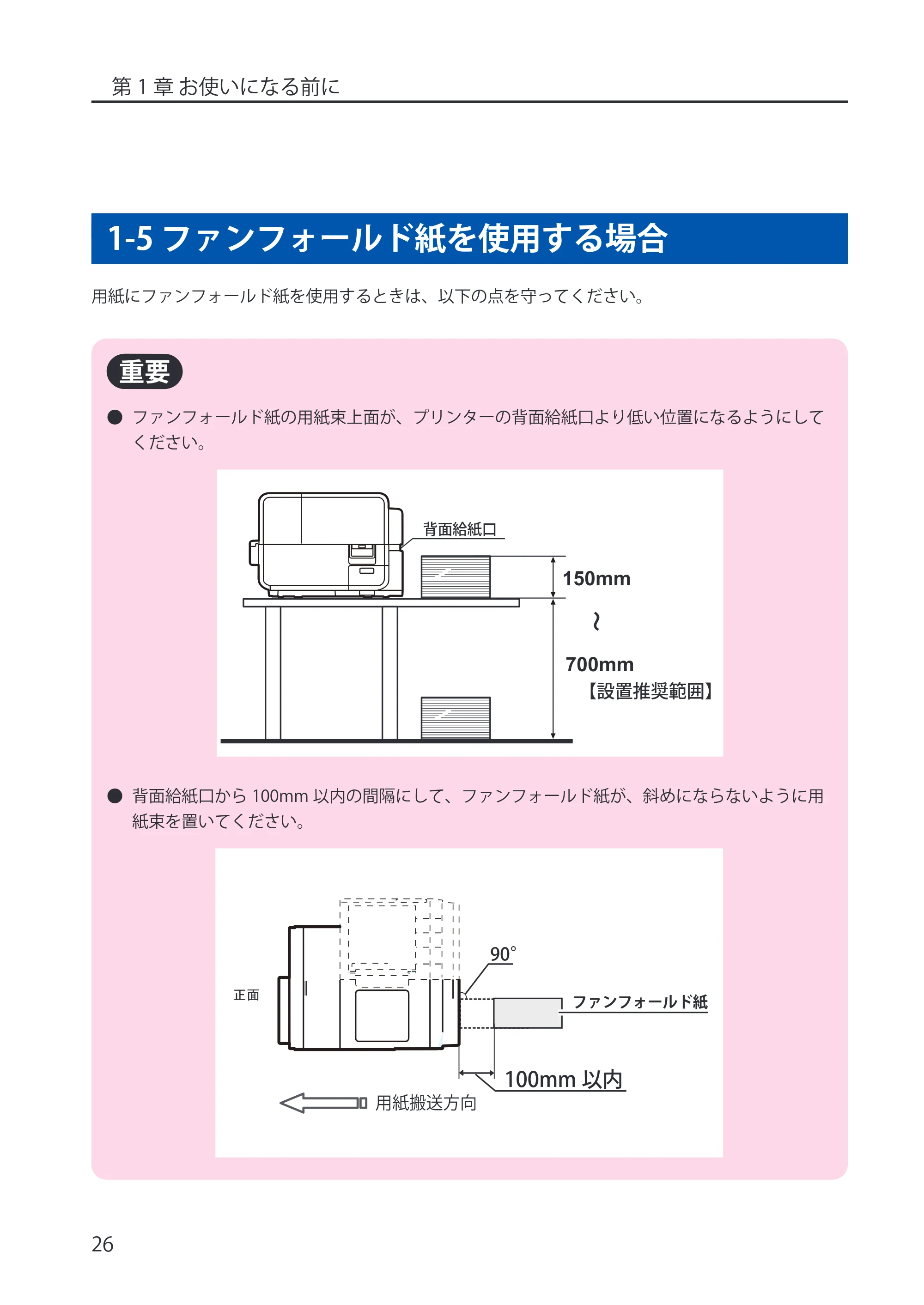
- ファンフォールド紙の用紙束上面が、プリンターの背面給紙口より低い位置になるようにして
ください。
背面給紙口
150mm
【設置推奨範囲】
700mm
- 背面給紙口から 100mm 以内の間隔にして、ファンフォールド紙が、斜めにならないように用
紙束を置いてください。
用紙搬送方向
100mm 以内
ファンフォールド紙
90°
35ページ
第 1 章 お使いになる前に
27
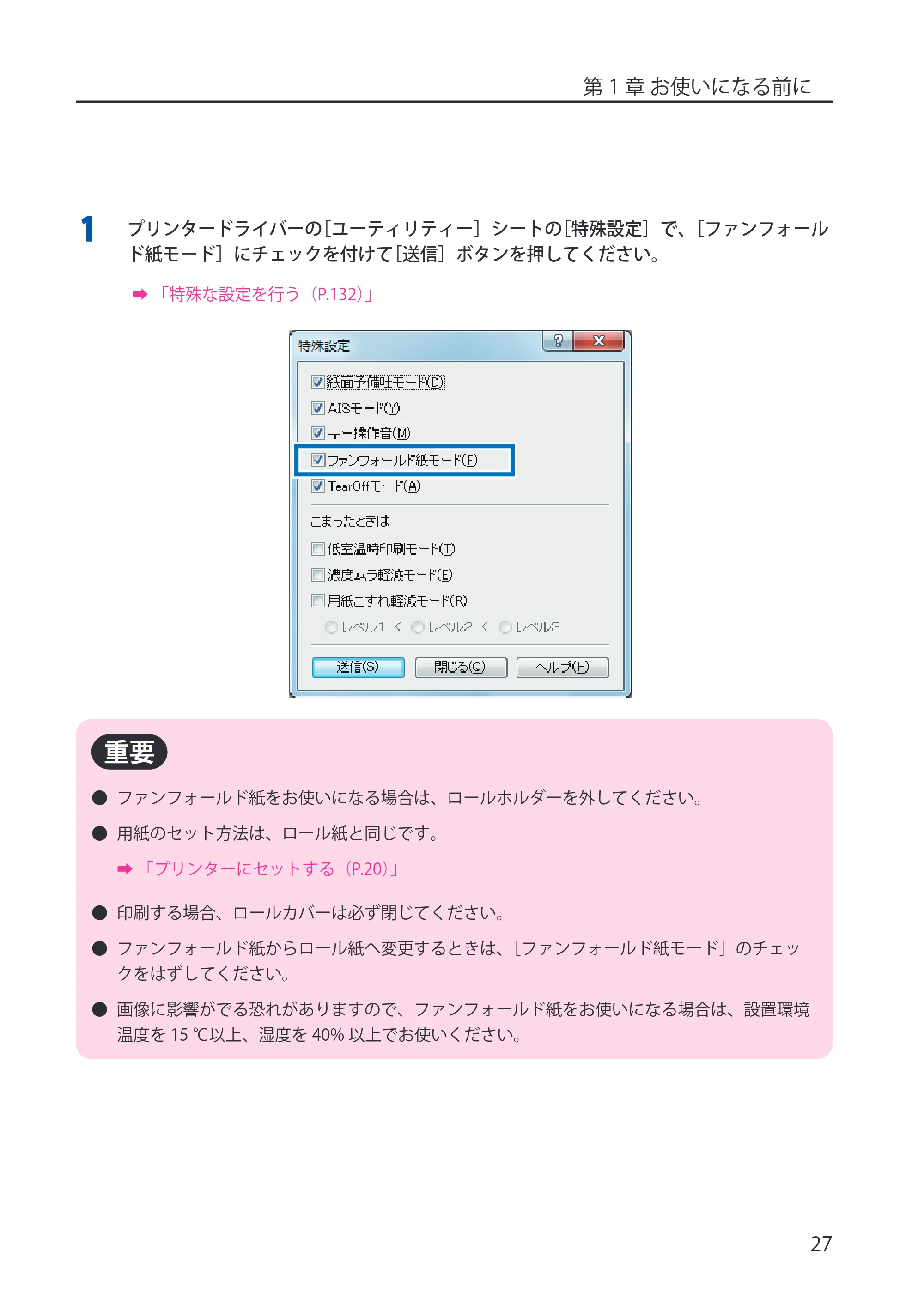
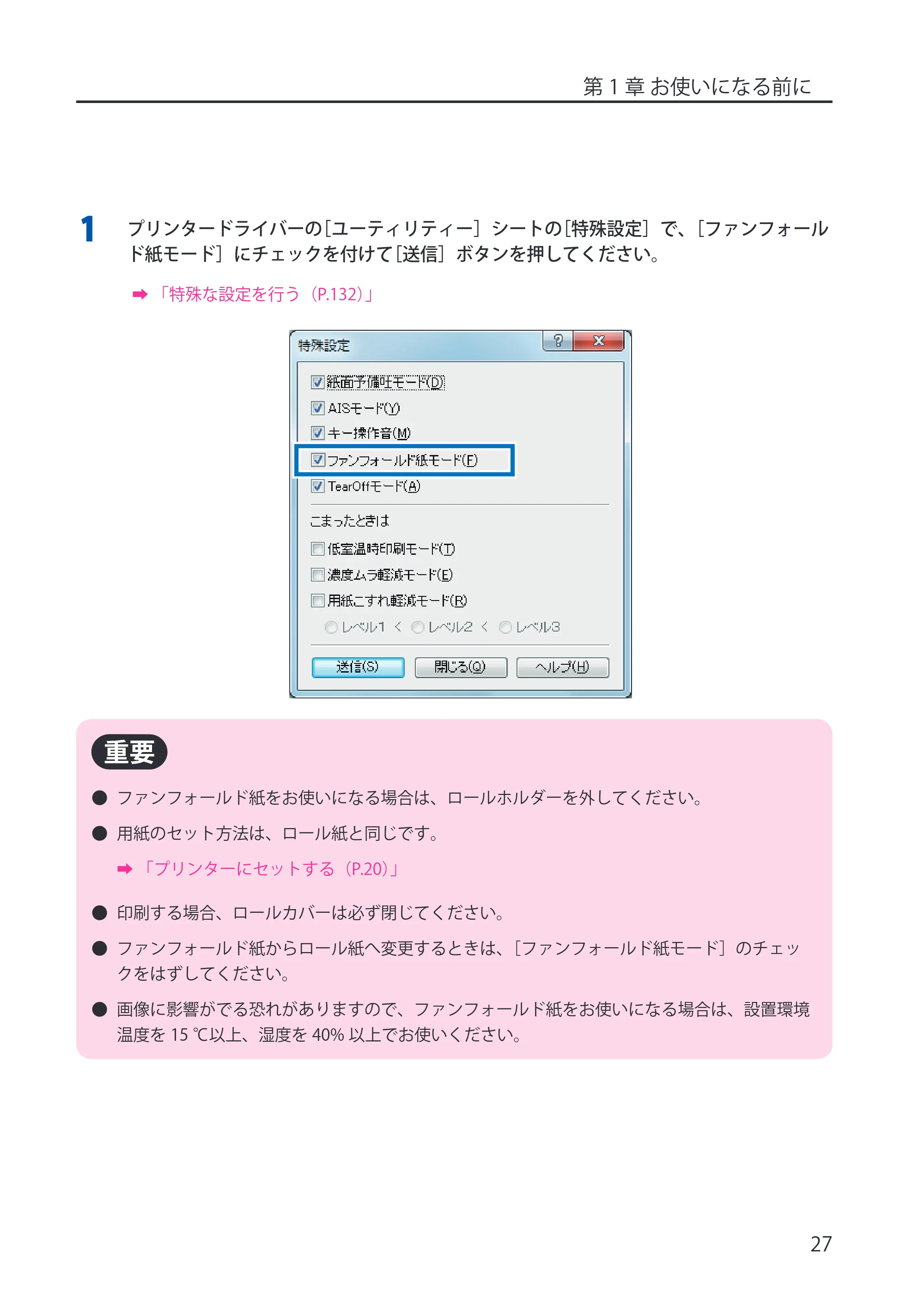
1 プリンタードライバーの[ユーティリティー]シートの[特殊設定]で、[ファンフォール
ド紙モード]にチェックを付けて[送信]ボタンを押してください。
➡ 「特殊な設定を行う(P.132)」
- ファンフォールド紙をお使いになる場合は、ロールホルダーを外してください。
- 用紙のセット方法は、ロール紙と同じです。
➡ 「プリンターにセットする(P.20)」
- 印刷する場合、ロールカバーは必ず閉じてください。
- ファンフォールド紙からロール紙へ変更するときは、[ファンフォールド紙モード]のチェッ
クをはずしてください。
- 画像に影響がでる恐れがありますので、ファンフォールド紙をお使いになる場合は、設置環境
温度を 15 ℃以上、湿度を 40% 以上でお使いください。
1-6 用紙を交換する
第 1 章 お使いになる前に
28
1-6 用紙を交換する
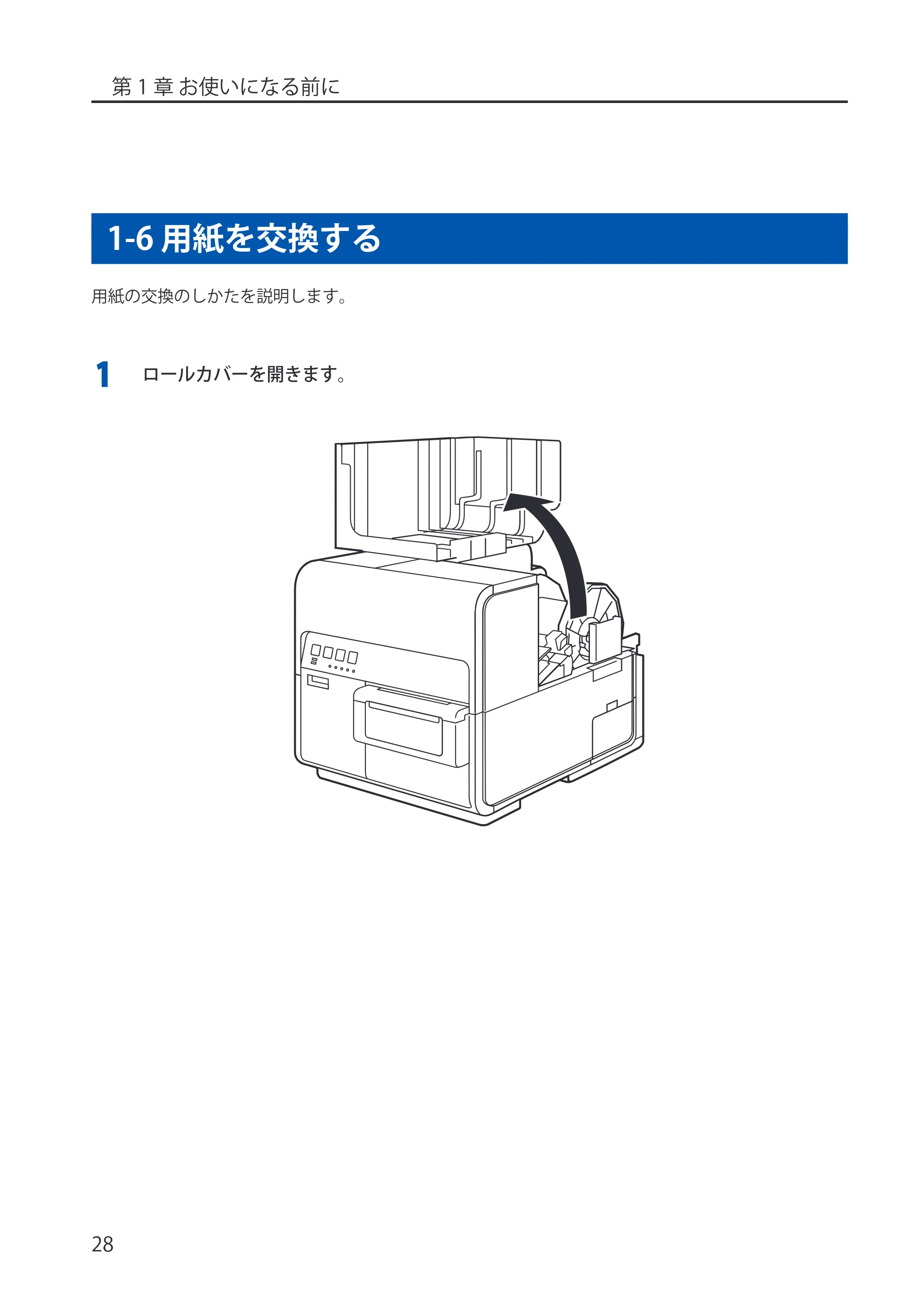
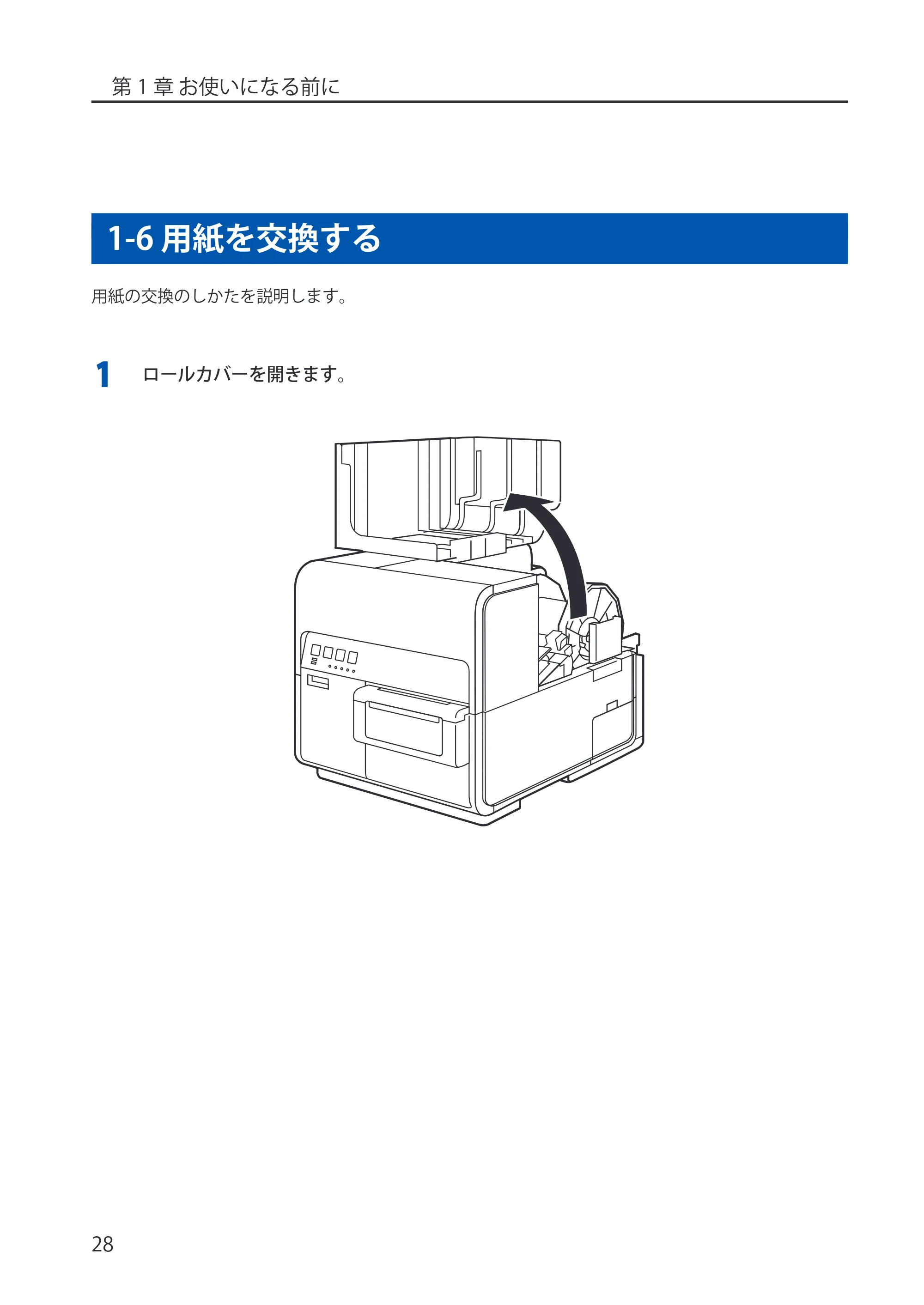
用紙の交換のしかたを説明します。
1 ロールカバーを開きます。
37ページ
第 1 章 お使いになる前に
29
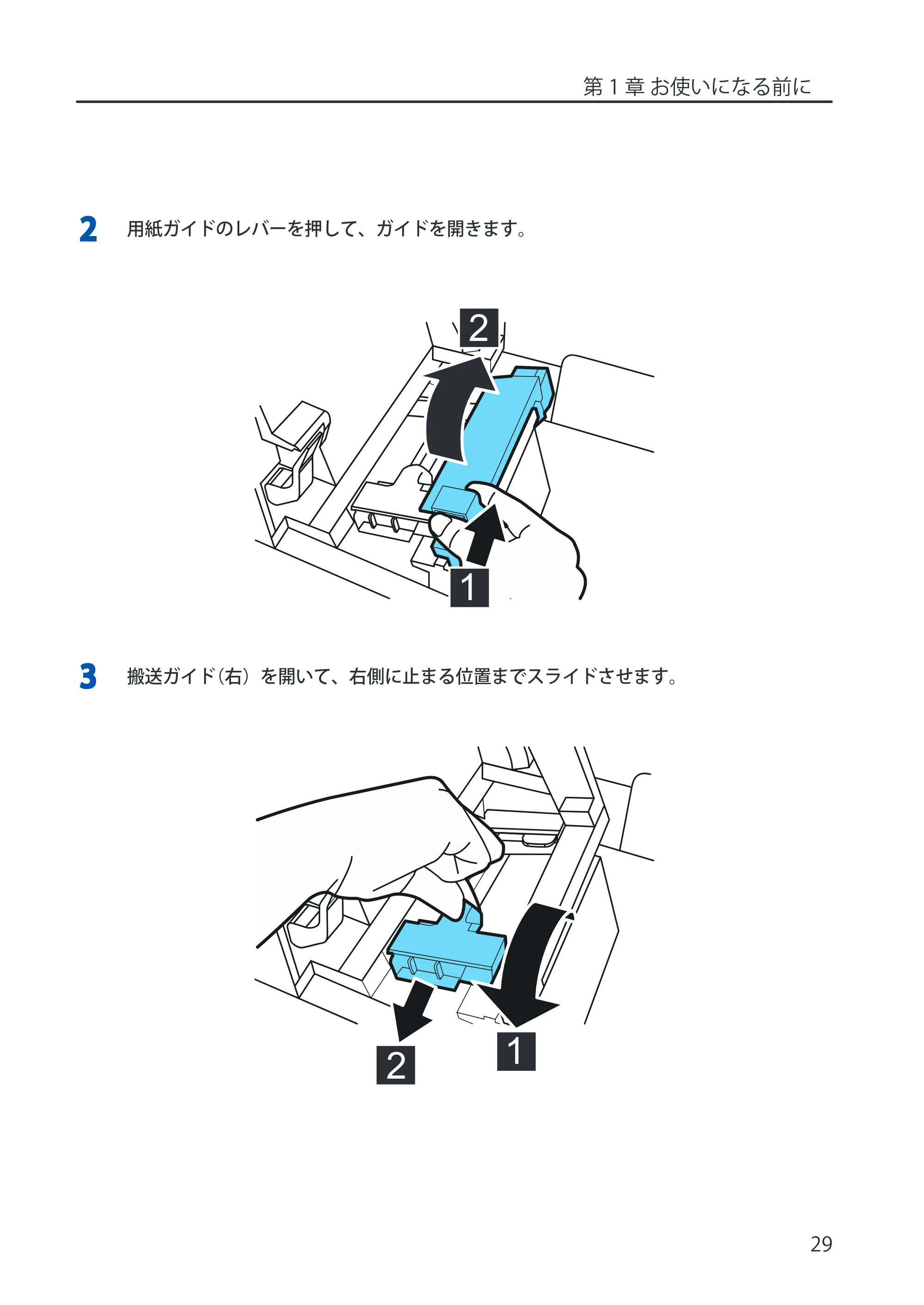
2 用紙ガイドのレバーを押して、ガイドを開きます。
1
2
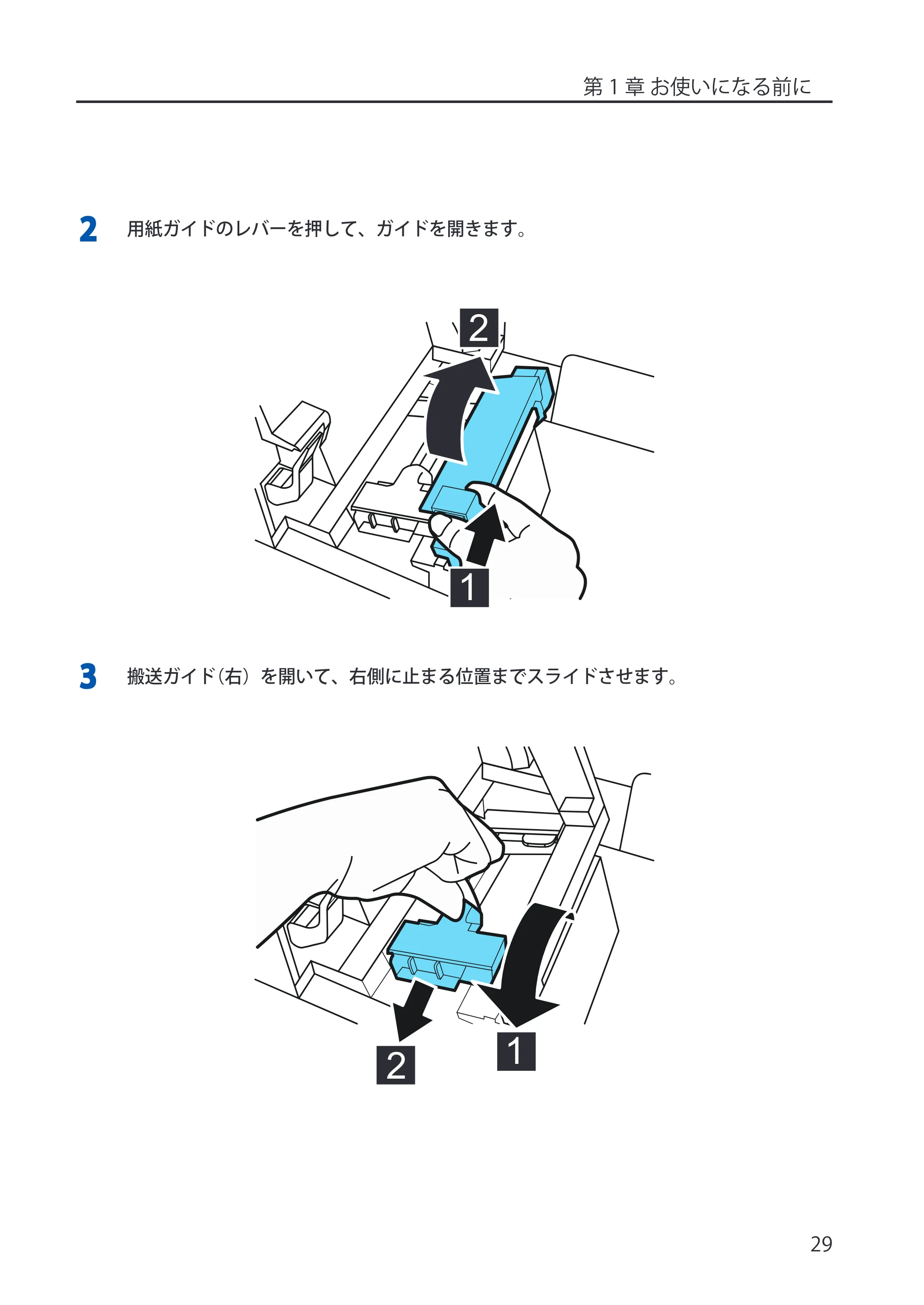
3 搬送ガイド(右)を開いて、右側に止まる位置までスライドさせます。
1
2
38ページ
第 1 章 お使いになる前に
30
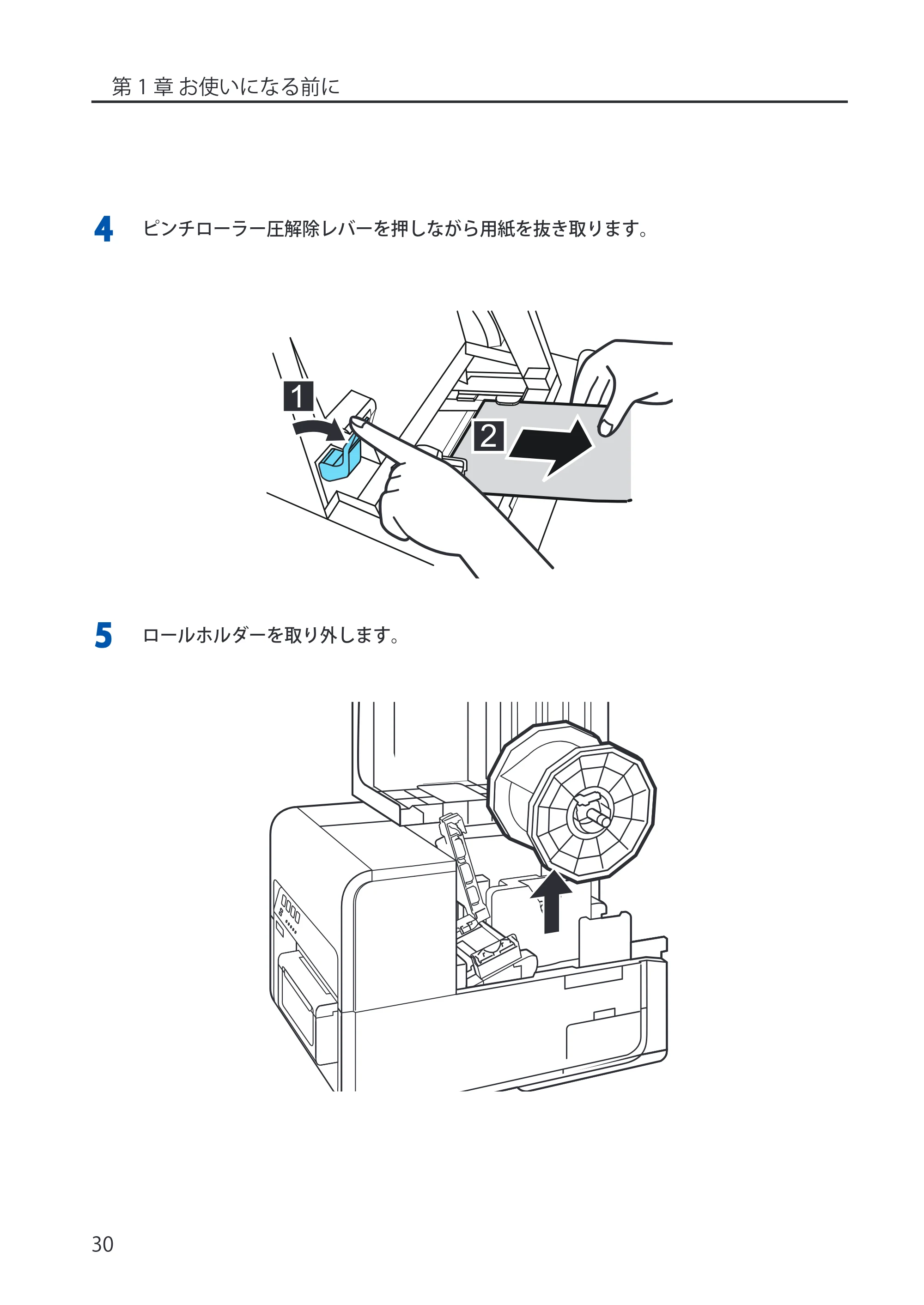
4 ピンチローラー圧解除レバーを押しながら用紙を抜き取ります。
1
2
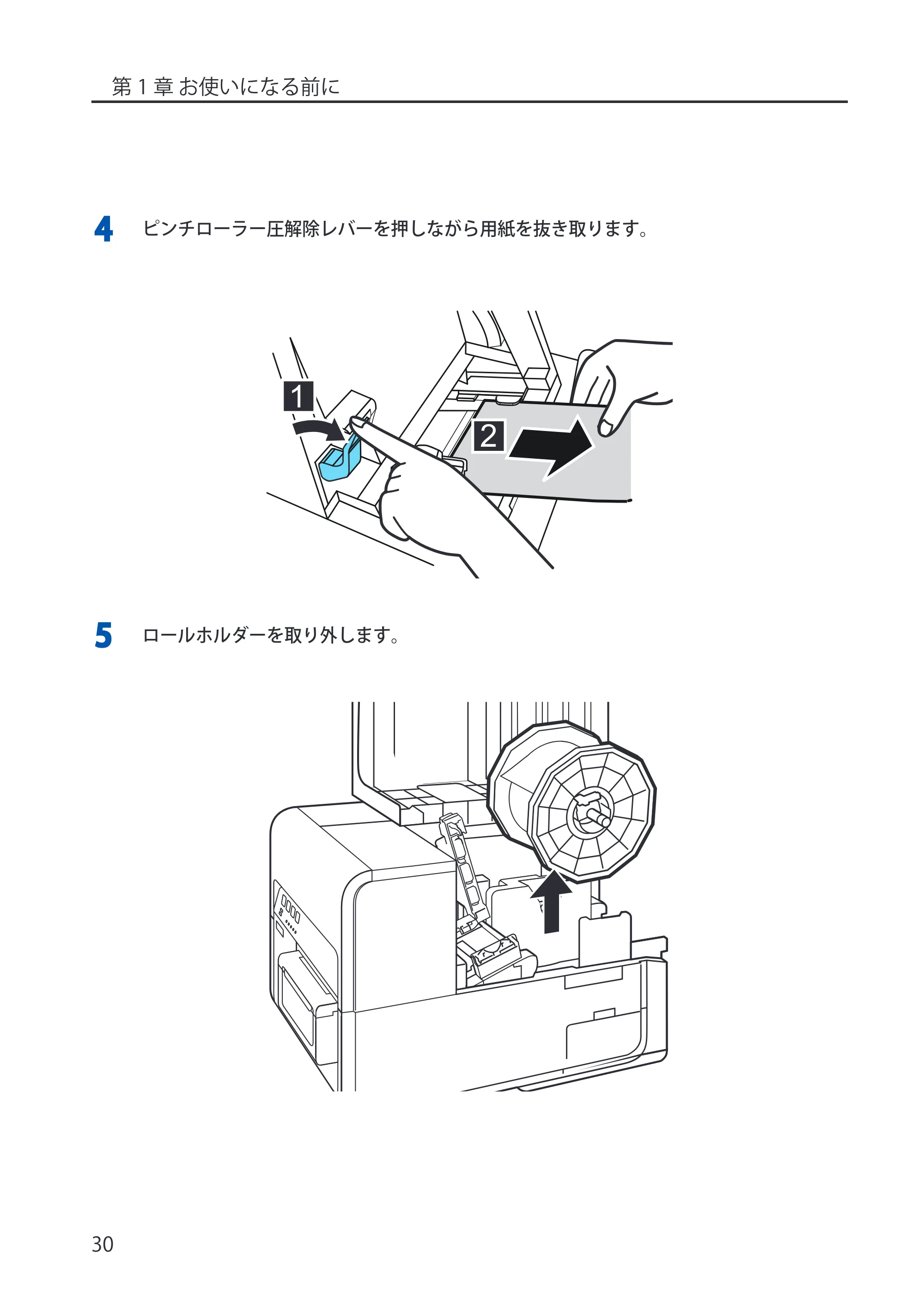
5 ロールホルダーを取り外します。
39ページ
第 1 章 お使いになる前に
31
6 新しい用紙をセットします。
➡ 「1-4 用紙をセットする(P.17)」
- 用紙残量が少ない状態でバックフィードキーを押すと、ロールホルダーが空転する場合があり
ます。
1-7 用紙の後端処理をする
第 1 章 お使いになる前に
32
1-7 用紙の後端処理をする
用紙を最後まで使い切ったときの説明をします。
用紙を使い終わると、ステータスモニターに「用紙なし」と表示されて、プリンターが停止します。
印刷を続けるには、次の手順で新しい用紙をセットしてください。
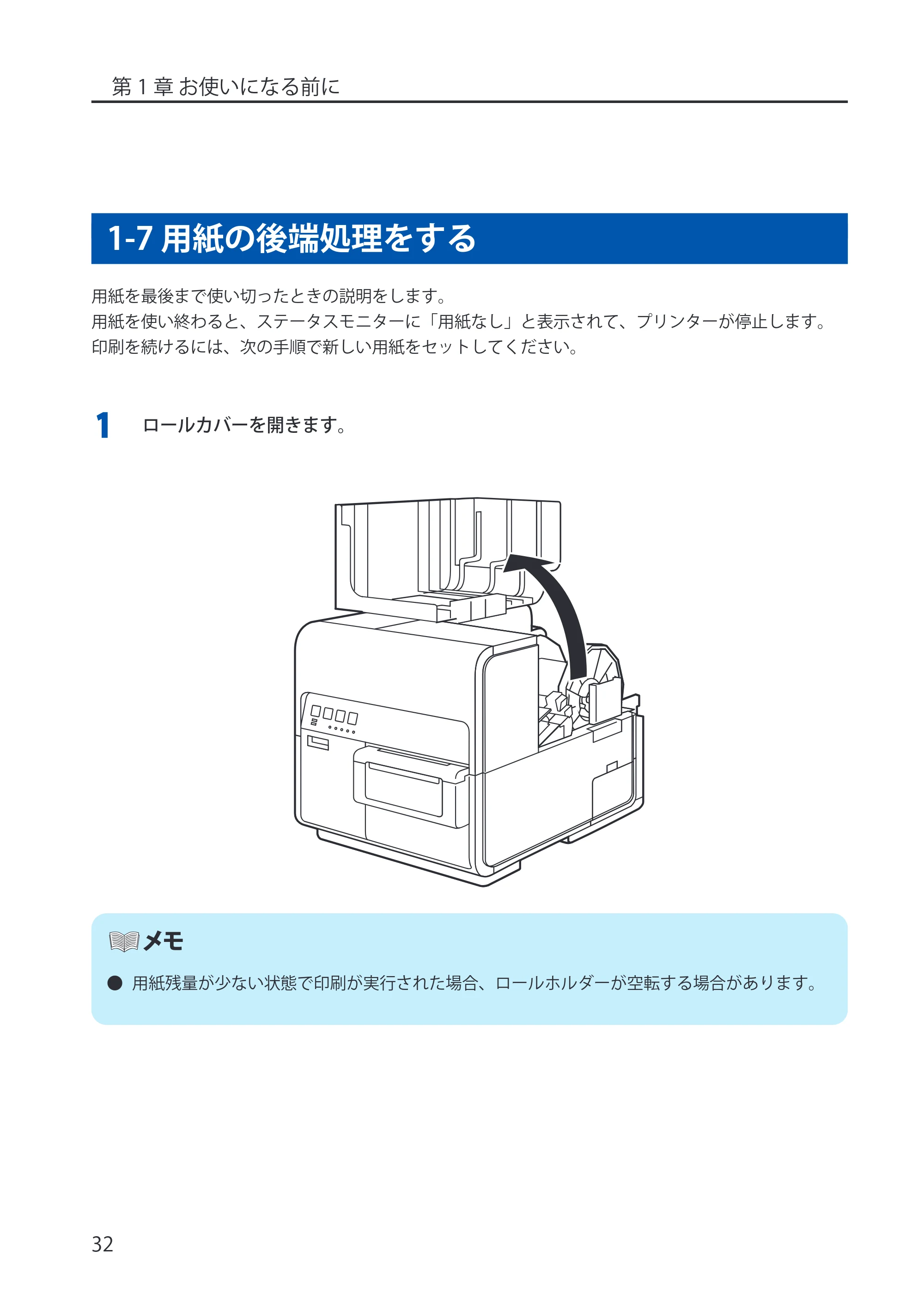
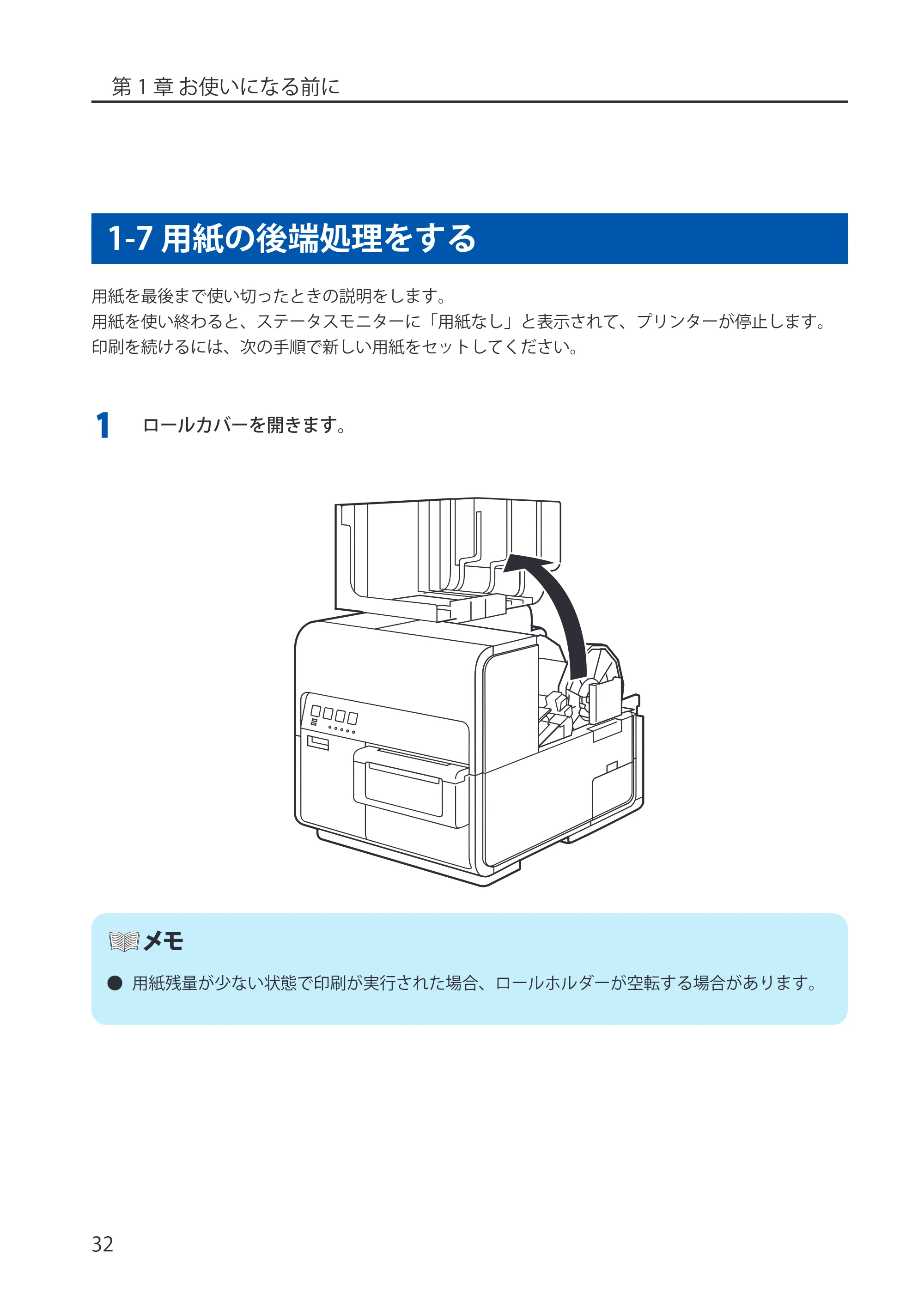
1 ロールカバーを開きます。
- 用紙残量が少ない状態で印刷が実行された場合、ロールホルダーが空転する場合があります。
41ページ
第 1 章 お使いになる前に
33
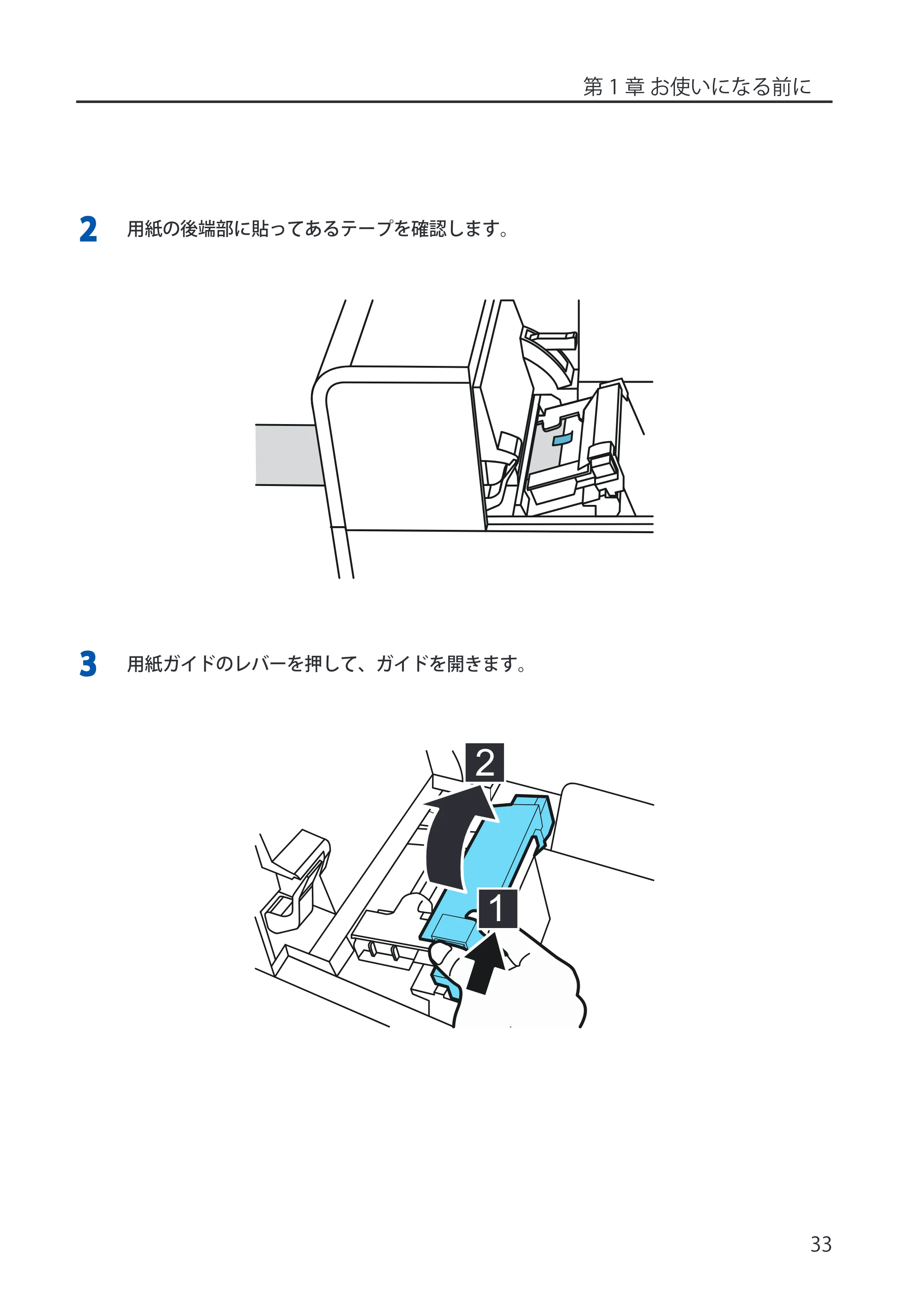
2 用紙の後端部に貼ってあるテープを確認します。
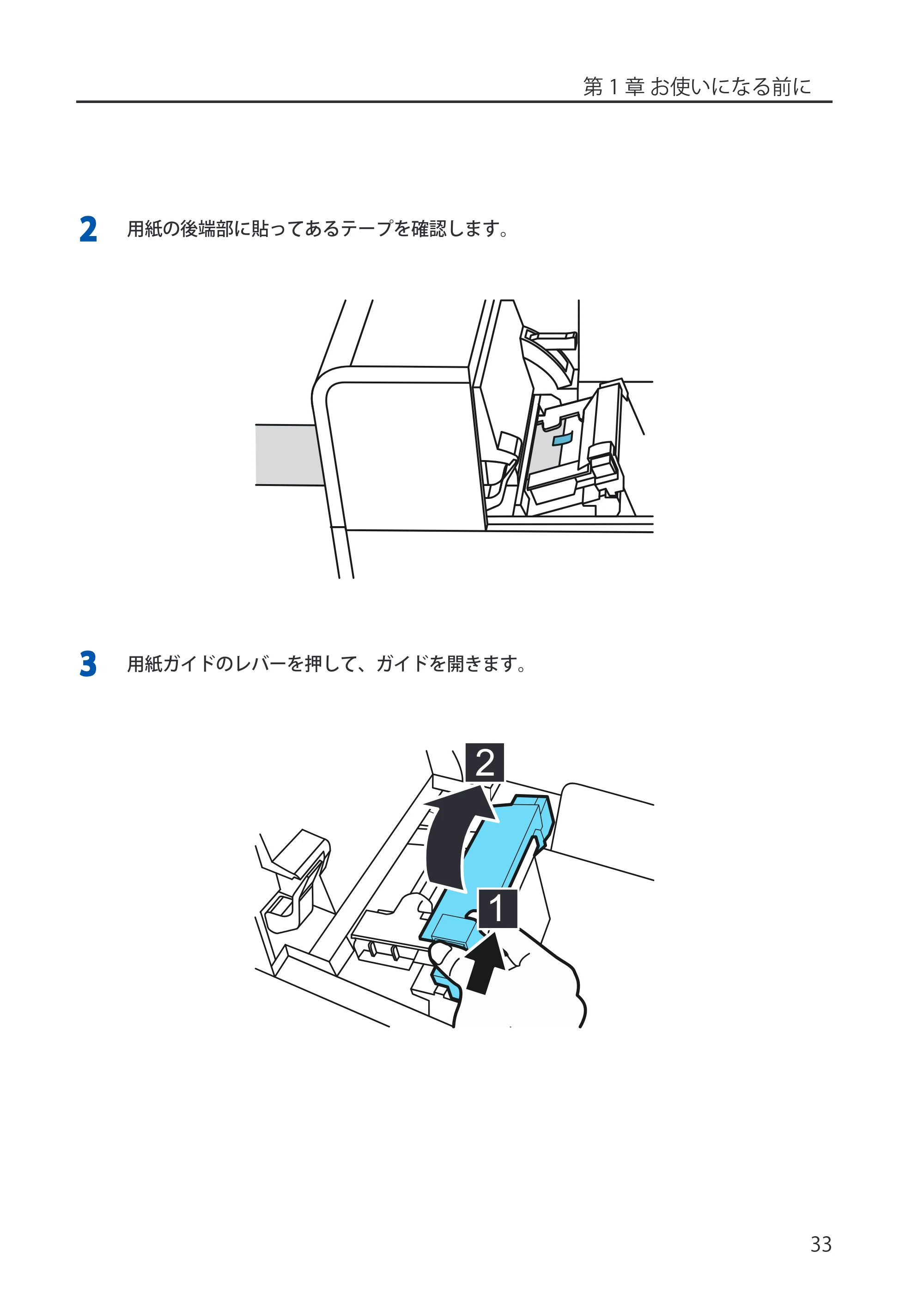
3 用紙ガイドのレバーを押して、ガイドを開きます。
1
2
42ページ
第 1 章 お使いになる前に
34
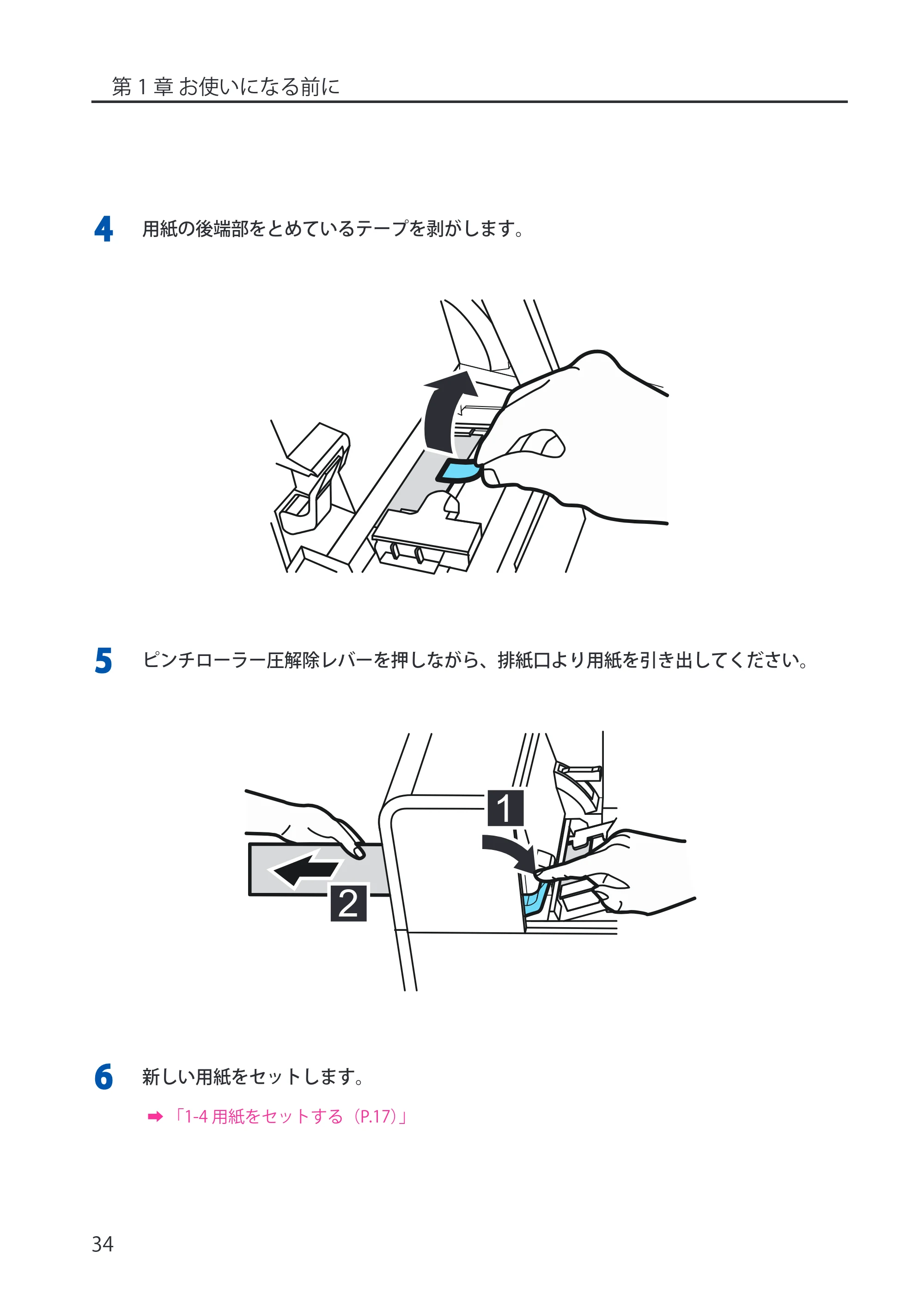
4 用紙の後端部をとめているテープを剥がします。
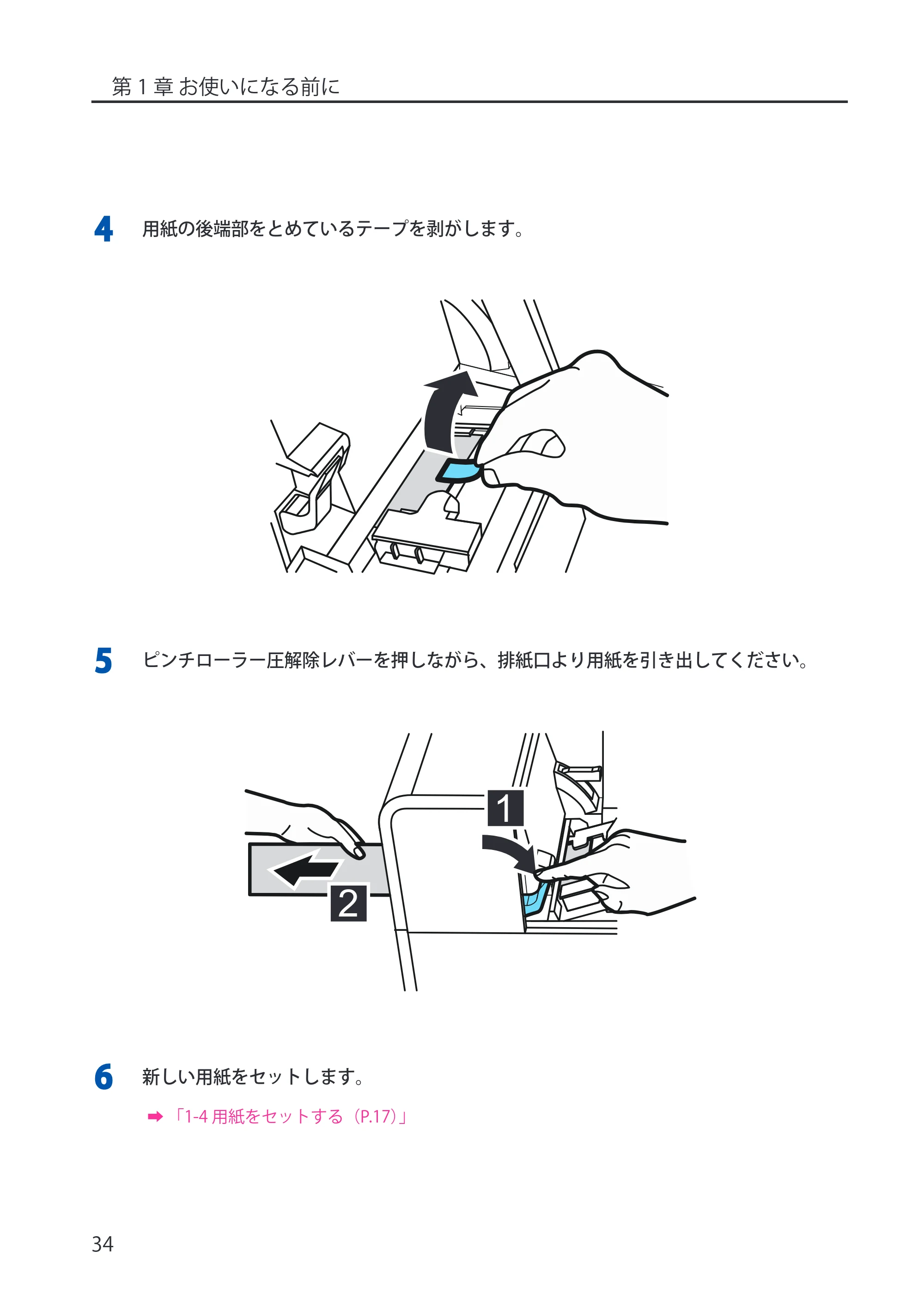
5 ピンチローラー圧解除レバーを押しながら、排紙口より用紙を引き出してください。
1
2
6 新しい用紙をセットします。
➡ 「1-4 用紙をセットする(P.17)」
1-8 手動カッターを使う
第 1 章 お使いになる前に
35
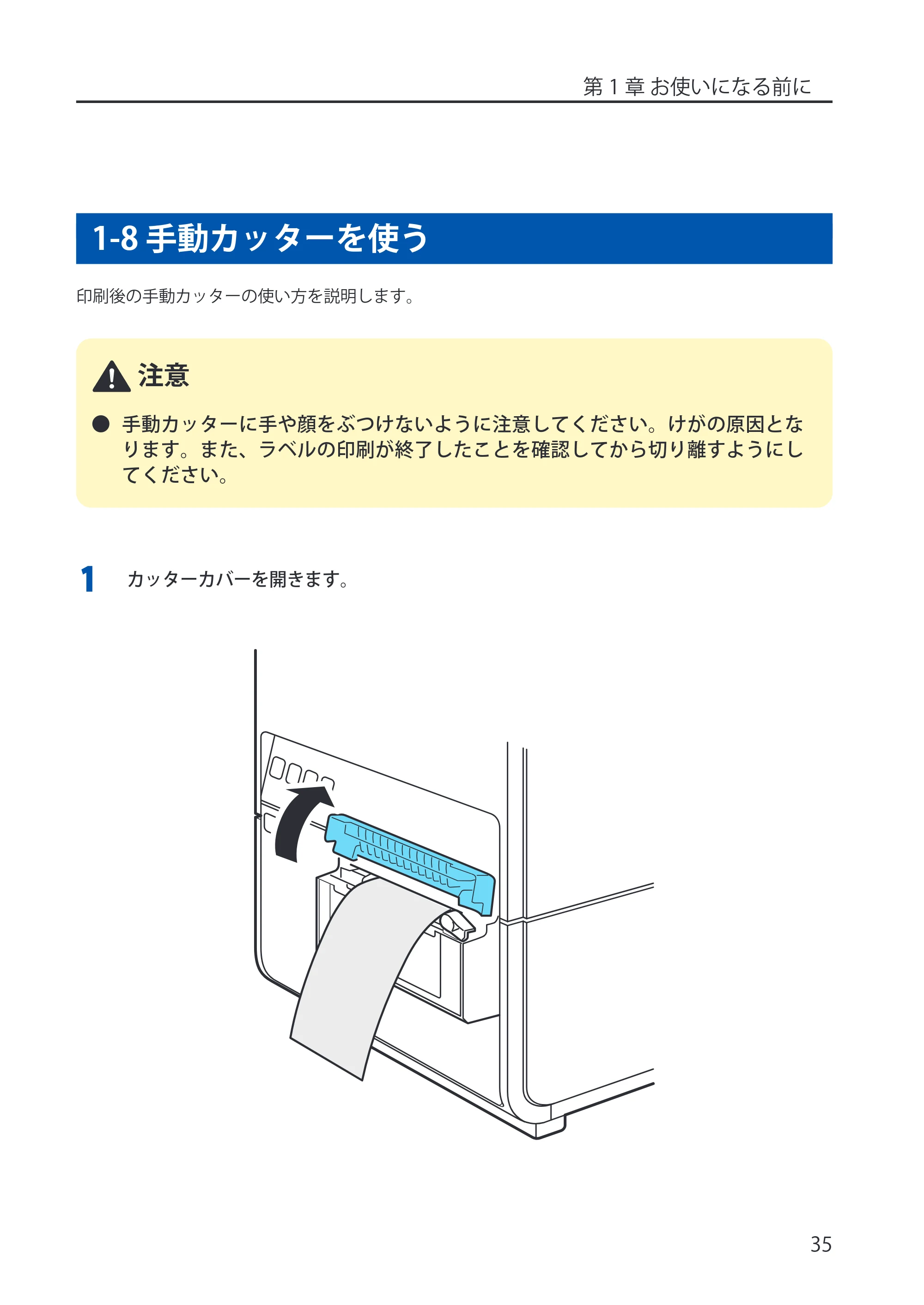
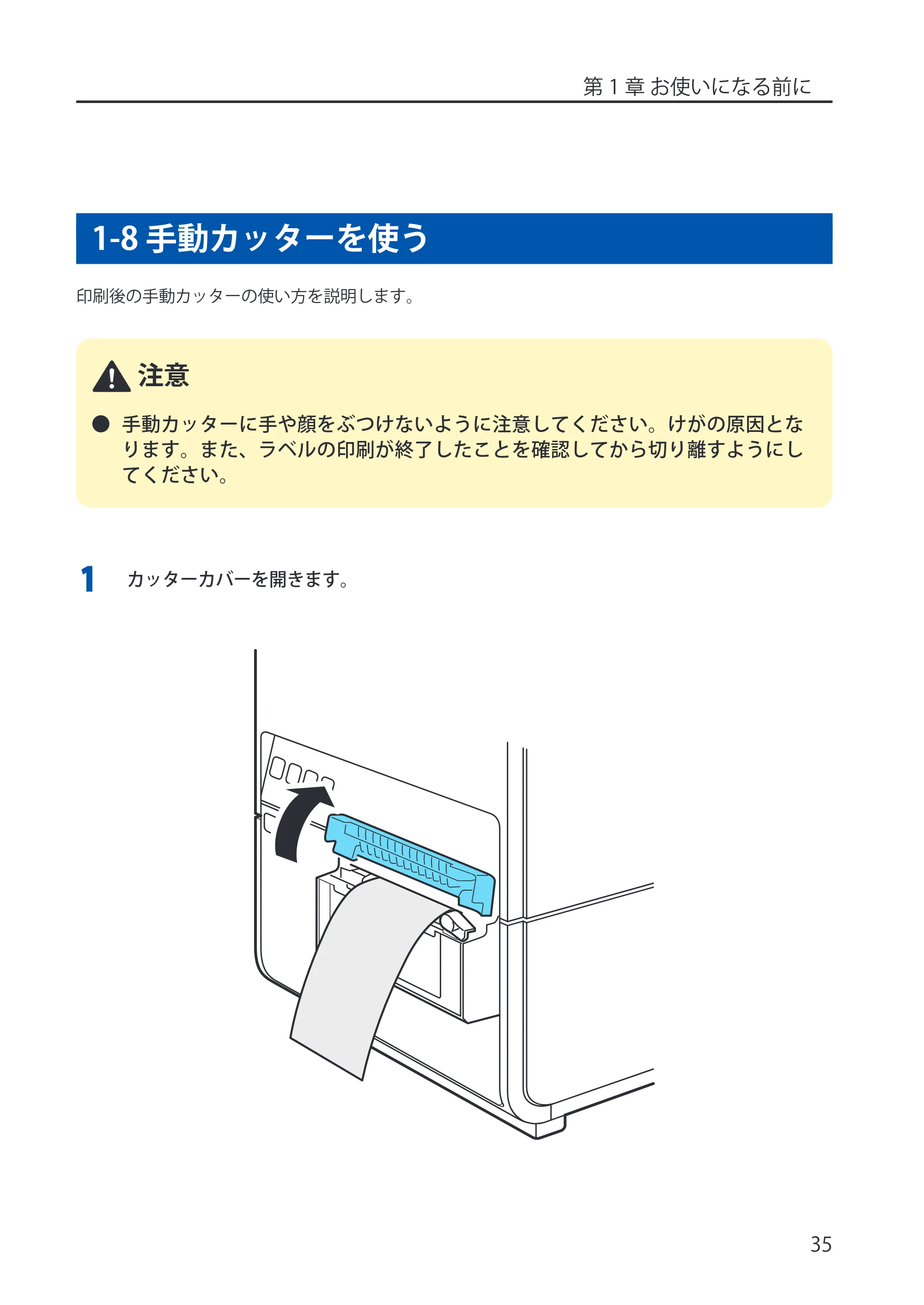
1-8 手動カッターを使う
印刷後の手動カッターの使い方を説明します。
注意
- 手動カッターに手や顔をぶつけないように注意してください。けがの原因とな
ります。また、ラベルの印刷が終了したことを確認してから切り離すようにし
てください。
1 カッターカバーを開きます。
44ページ
第 1 章 お使いになる前に
36
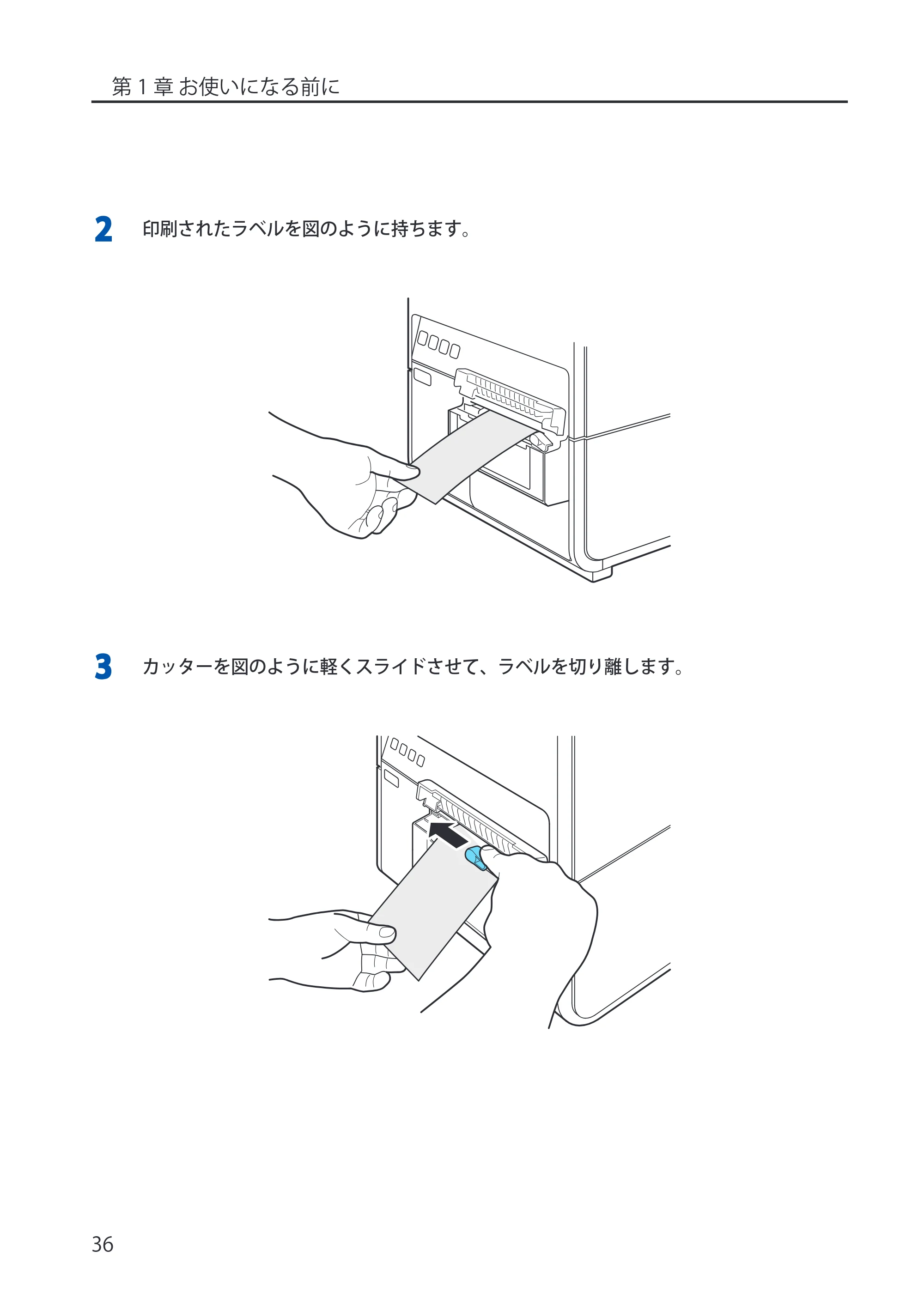
2 印刷されたラベルを図のように持ちます。
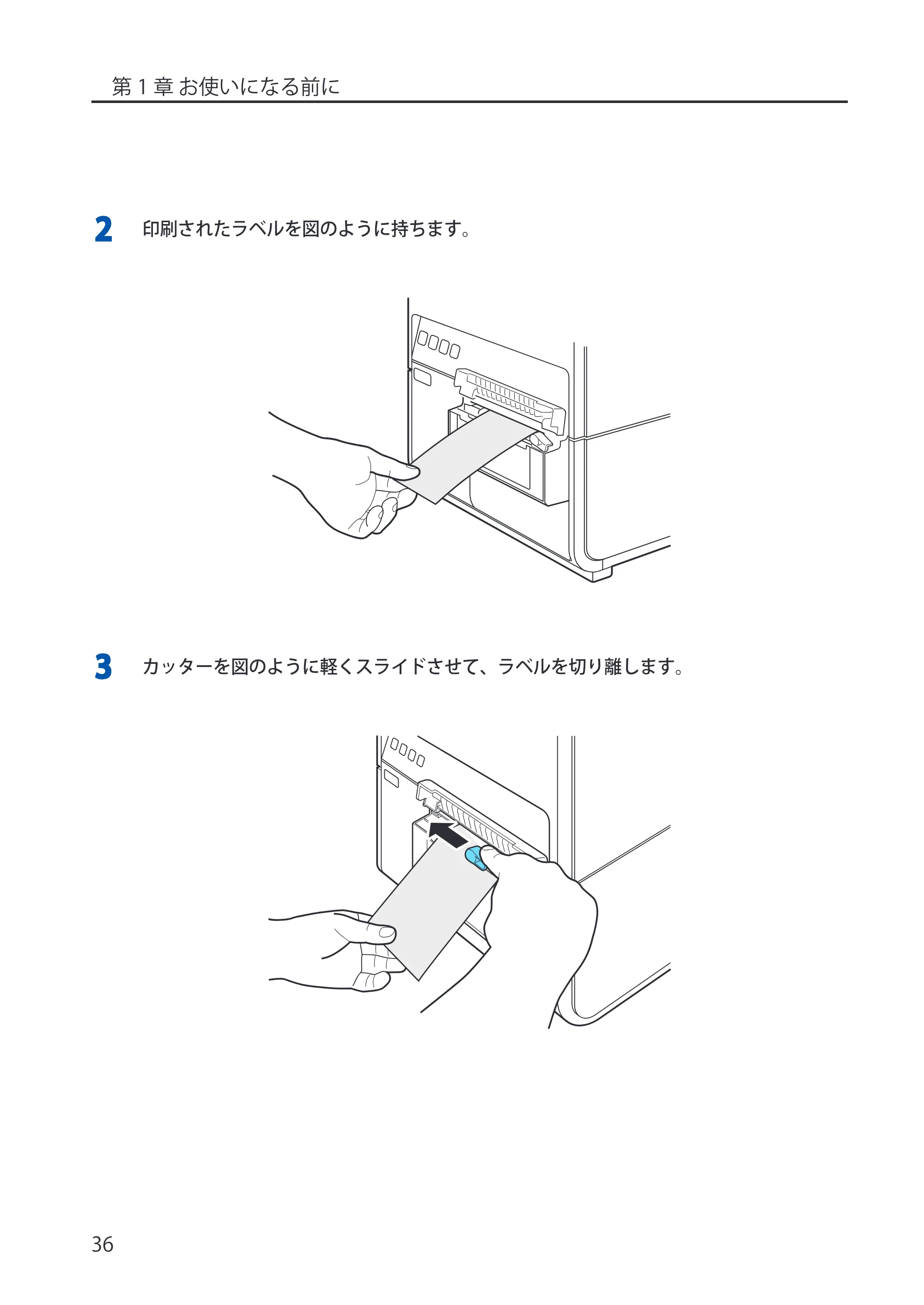
3 カッターを図のように軽くスライドさせて、ラベルを切り離します。
45ページ
第 1 章 お使いになる前に
37
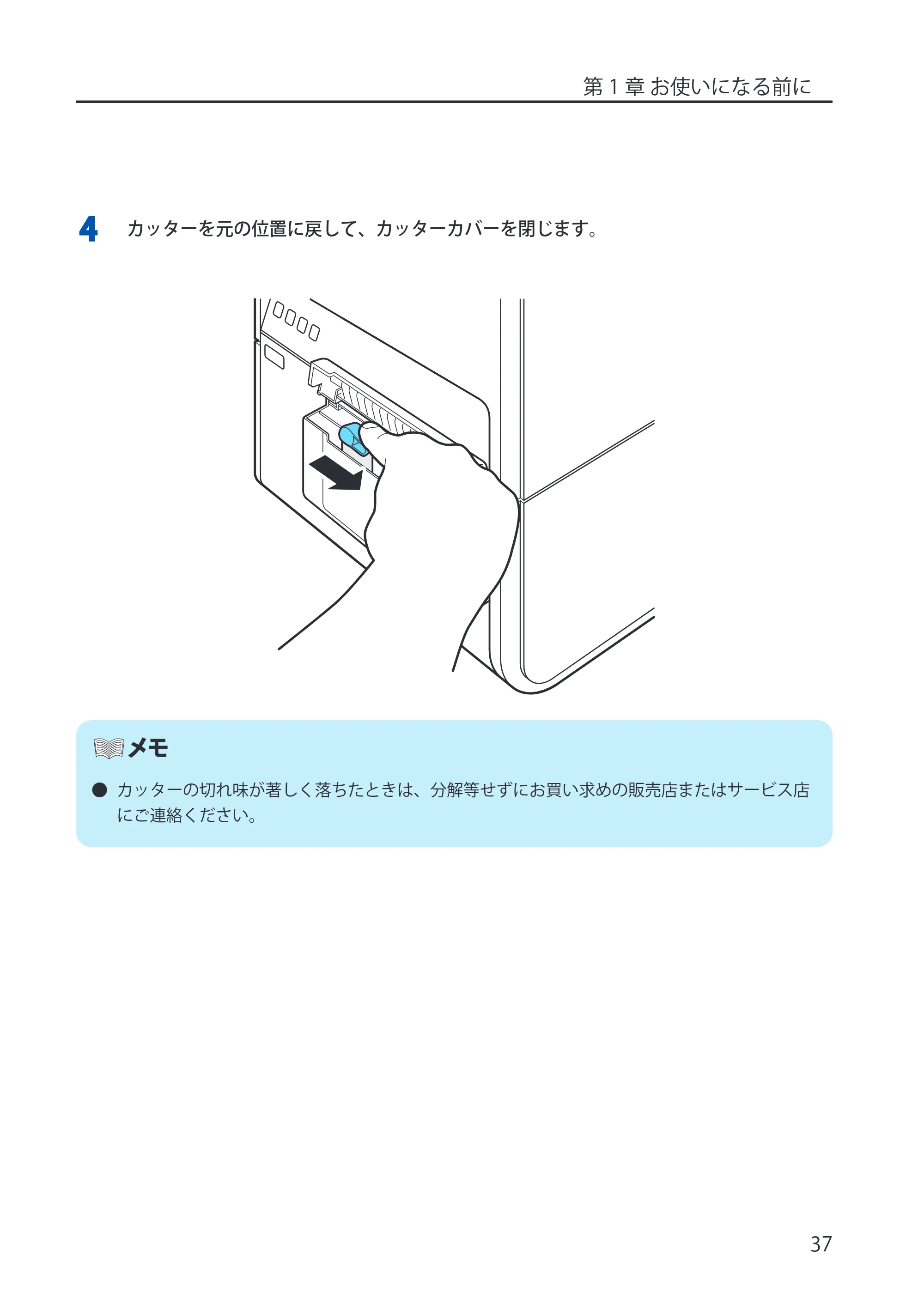
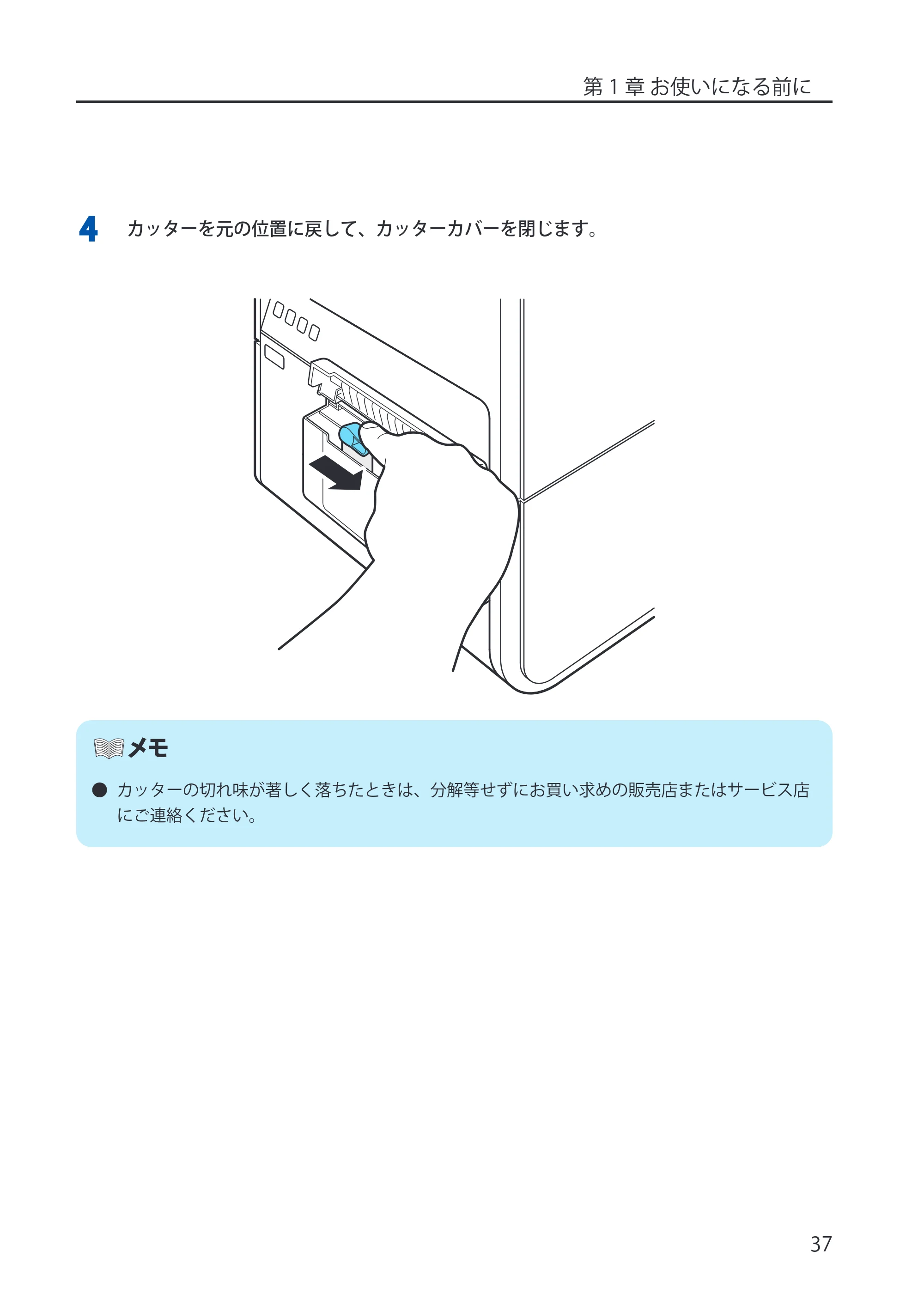
4 カッターを元の位置に戻して、カッターカバーを閉じます。
- カッターの切れ味が著しく落ちたときは、分解等せずにお買い求めの販売店またはサービス店
にご連絡ください。
第2章 印刷のしかた
38
第 2 章 印刷のしかた
印刷の準備ができたら、各種のアプリケーションソフトウェアなどで原稿を作成し、印刷を行います。
ここでは Windows で「LabelCreate SE」を使用した印刷方法を例に説明しています。
2-1 印刷を行う
原稿が作成できたら、アプリケーションソフトウェアから印刷を開始します。
- 印刷中にプリンターに対して振動や衝撃を与えないようにしてください。紙づまりや印刷不良
の原因となります。
- お使いのアプリケーションソフトウェアによって、印刷の手順や画面のボタン名などが異なり
ます。お使いのアプリケーションソフトウェアの説明書を併せてご覧ください。
- コンピューターの休止状態およびスリープ状態になる時間を「適用しない」( または「なし」)
に設定してください。コンピューターが休止状態またはスリープ状態から復帰操作したときは、
コンピューターから送信したデータが破棄されるようになっています。コンピューターの休止
状態およびスリープ状態の時間は[電源とスリープ](または[電源とバッテリー])で設定し
ます。詳しくは、Windows のヘルプをご覧ください。
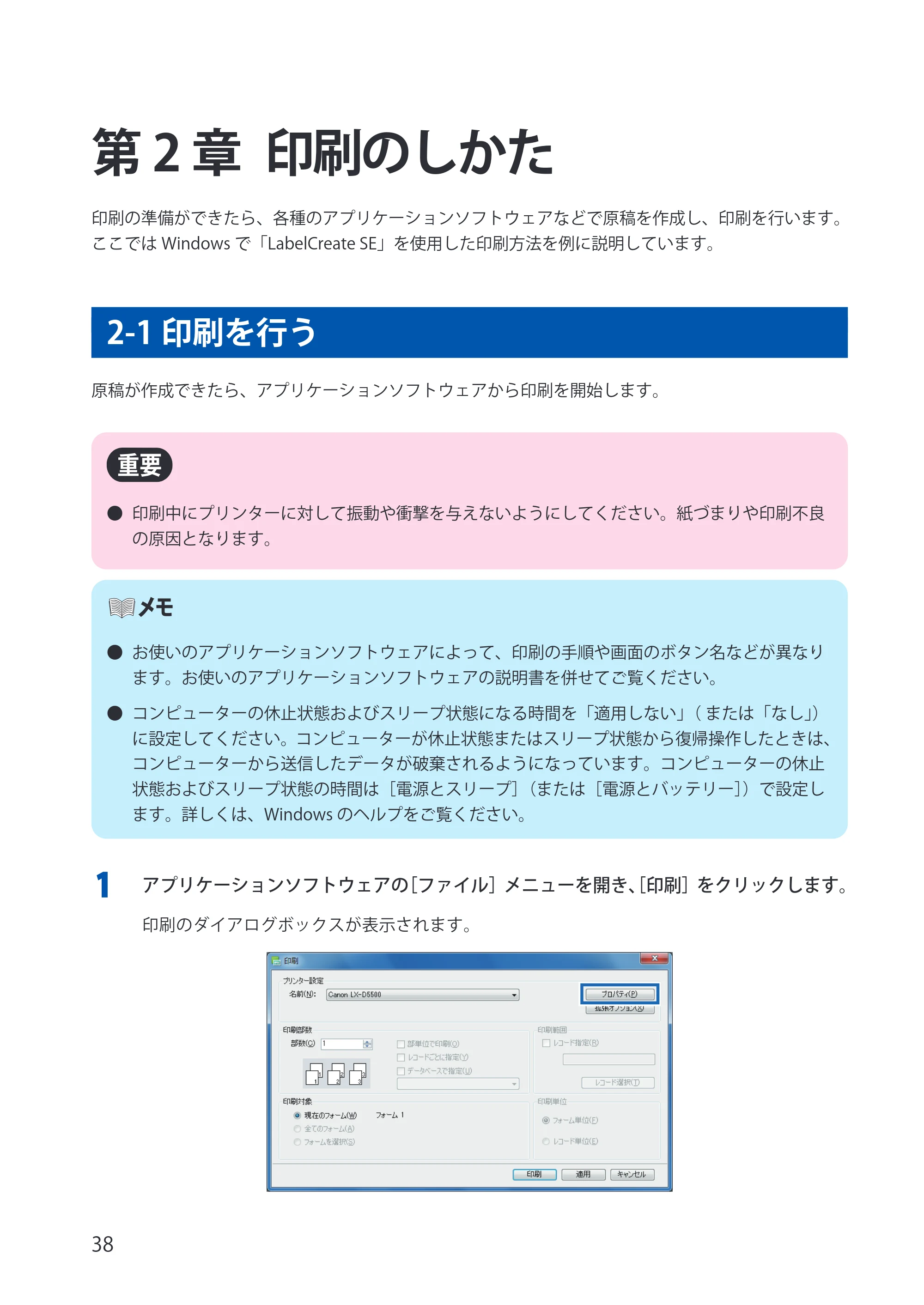
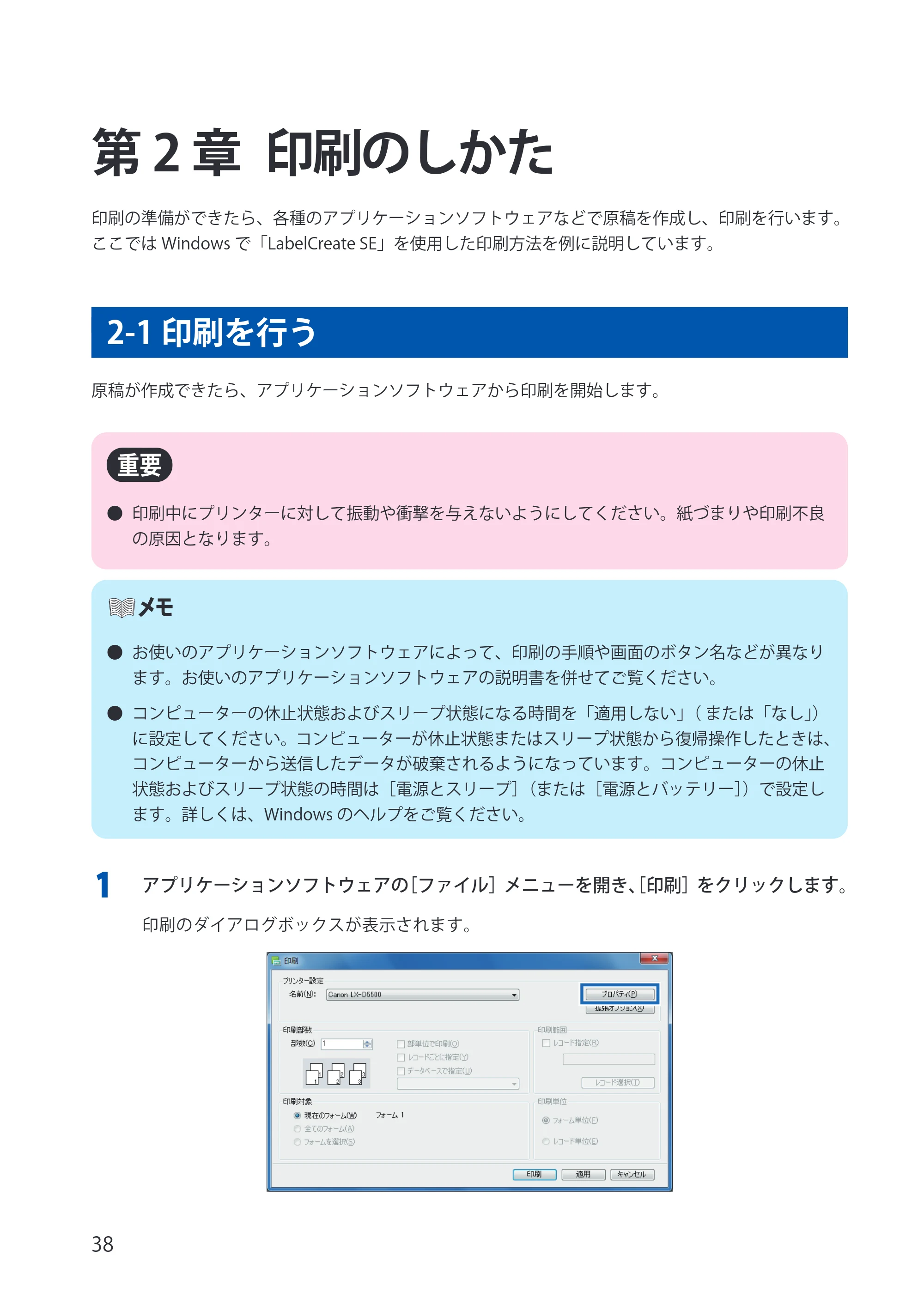
1 アプリケーションソフトウェアの[ファイル]メニューを開き、[印刷]をクリックします。
印刷のダイアログボックスが表示されます。
47ページ
第 2 章 印刷のしかた
39
2 [プリンター設定]にて、本プリンター名が表示されていることを確認します。
別のプリンター名が表示されている場合は、本プリンターを選択してください。
- お使いのアプリケーションソフトウェアにプリンターの設定を行うボタン([詳細設定]、[プ
ロパティ]など)がある場合は、ここで用紙の種類や色設定などの印刷設定を行います。
3 部数を指定します。
ここで指定した部数は、プリンタードライバーの印刷設定ダイアログボックスの設定よりも
優先されます。
4 用紙の準備ができていることを確認し、[印刷]をクリックします。
印刷が開始されます。
- 目的に合わせて印刷の設定を変えたい場合は、「プリンタードライバーの使いかた」をご覧く
ださい。
➡ 「第 3 章 プリンタードライバーの使いかた(P.44)」
- 用紙サイズ、印刷の向き、印刷部数など、アプリケーションソフトウェアとプリンタードライバー
で同じ設定項目がある場合、アプリケーションソフトウェアの設定の方が優先されることがあり
ます。
- アプリケーションソフトウェアの中で設定した印刷設定は、そのアプリケーションソフトウェ
アだけで使用されます。いろいろなアプリケーションソフトウェアで共通して使用する印刷設
定は、Windows の[プリンターとスキャナー]から設定します。
2-2 印刷を中止する
第 2 章 印刷のしかた
40
2-2 印刷を中止する
コンピューターから印刷しているときに印刷を中止、または一時停止する方法を説明します。
■ 印刷を中止する
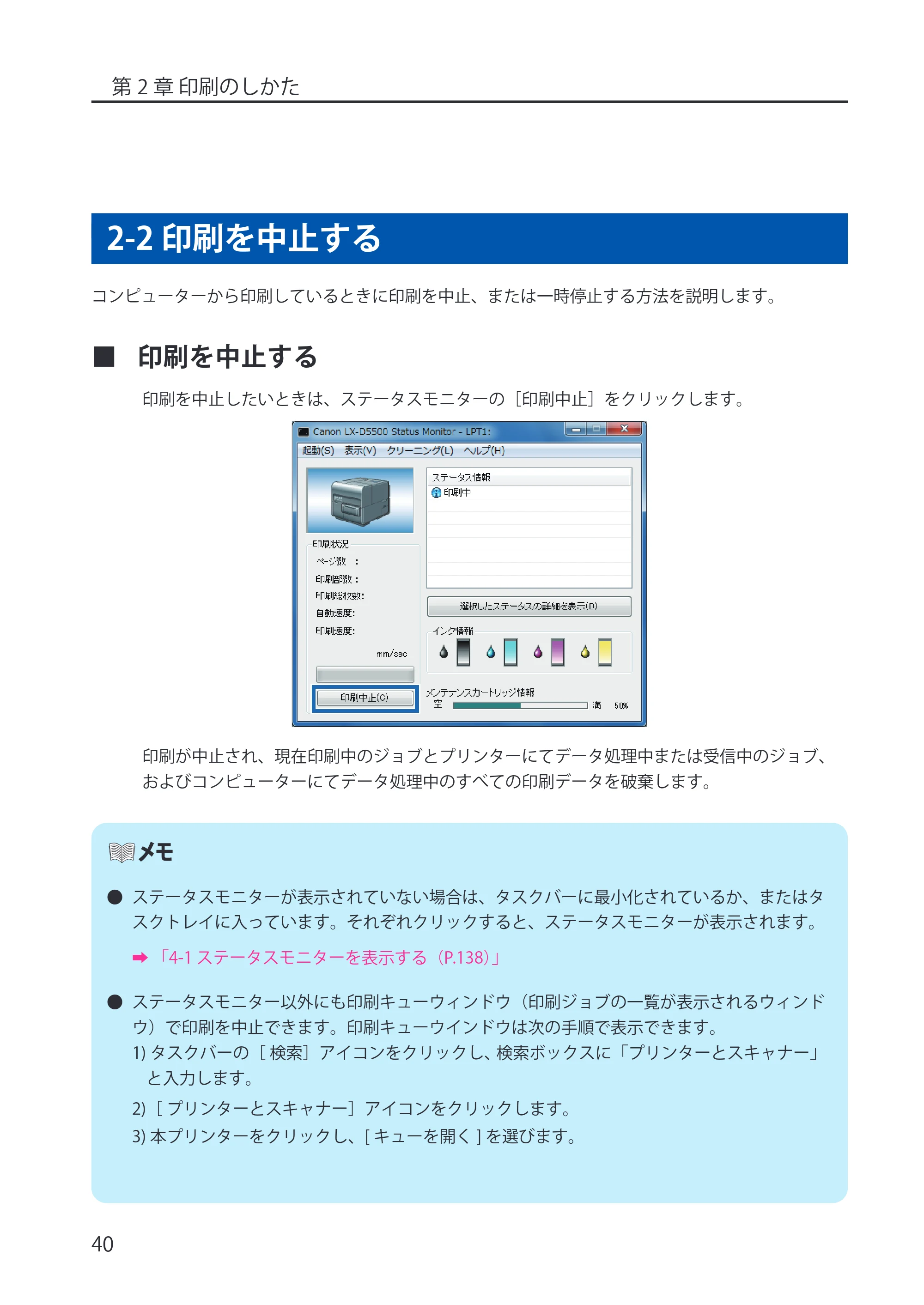
印刷を中止したいときは、ステータスモニターの[印刷中止]をクリックします。
印刷が中止され、現在印刷中のジョブとプリンターにてデータ処理中または受信中のジョブ、
およびコンピューターにてデータ処理中のすべての印刷データを破棄します。
- ステータスモニターが表示されていない場合は、タスクバーに最小化されているか、またはタ
スクトレイに入っています。それぞれクリックすると、ステータスモニターが表示されます。
➡ 「4-1 ステータスモニターを表示する(P.138)」
- ステータスモニター以外にも印刷キューウィンドウ(印刷ジョブの一覧が表示されるウィンド
ウ)で印刷を中止できます。印刷キューウインドウは次の手順で表示できます。
1) タスクバーの[ 検索]アイコンをクリックし、検索ボックスに「プリンターとスキャナー」
と入力します。
2)[ プリンターとスキャナー]アイコンをクリックします。
3) 本プリンターをクリックし、[ キューを開く ] を選びます。
印刷を一時停止する
第 2 章 印刷のしかた
41
■ 印刷を一時停止する
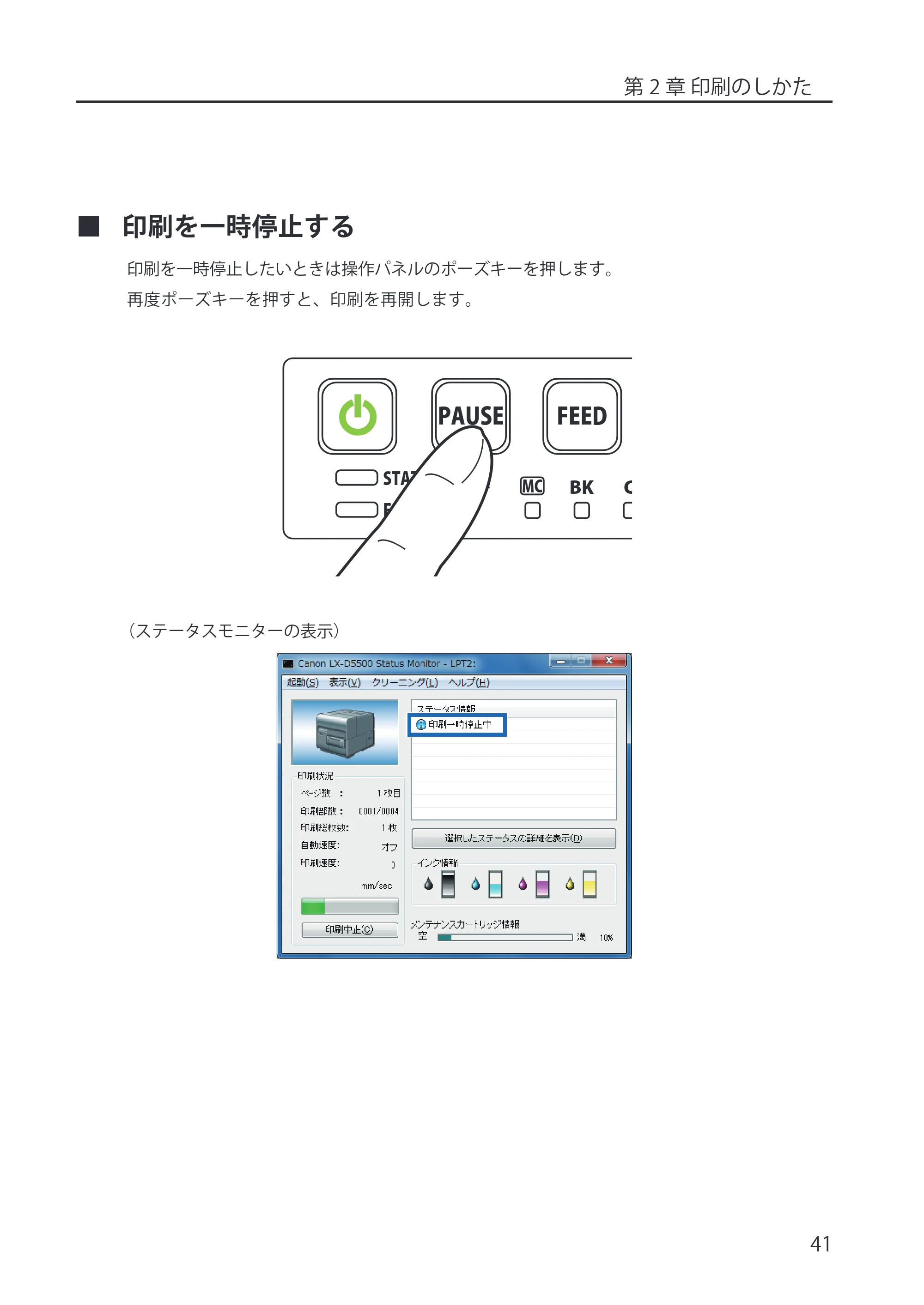
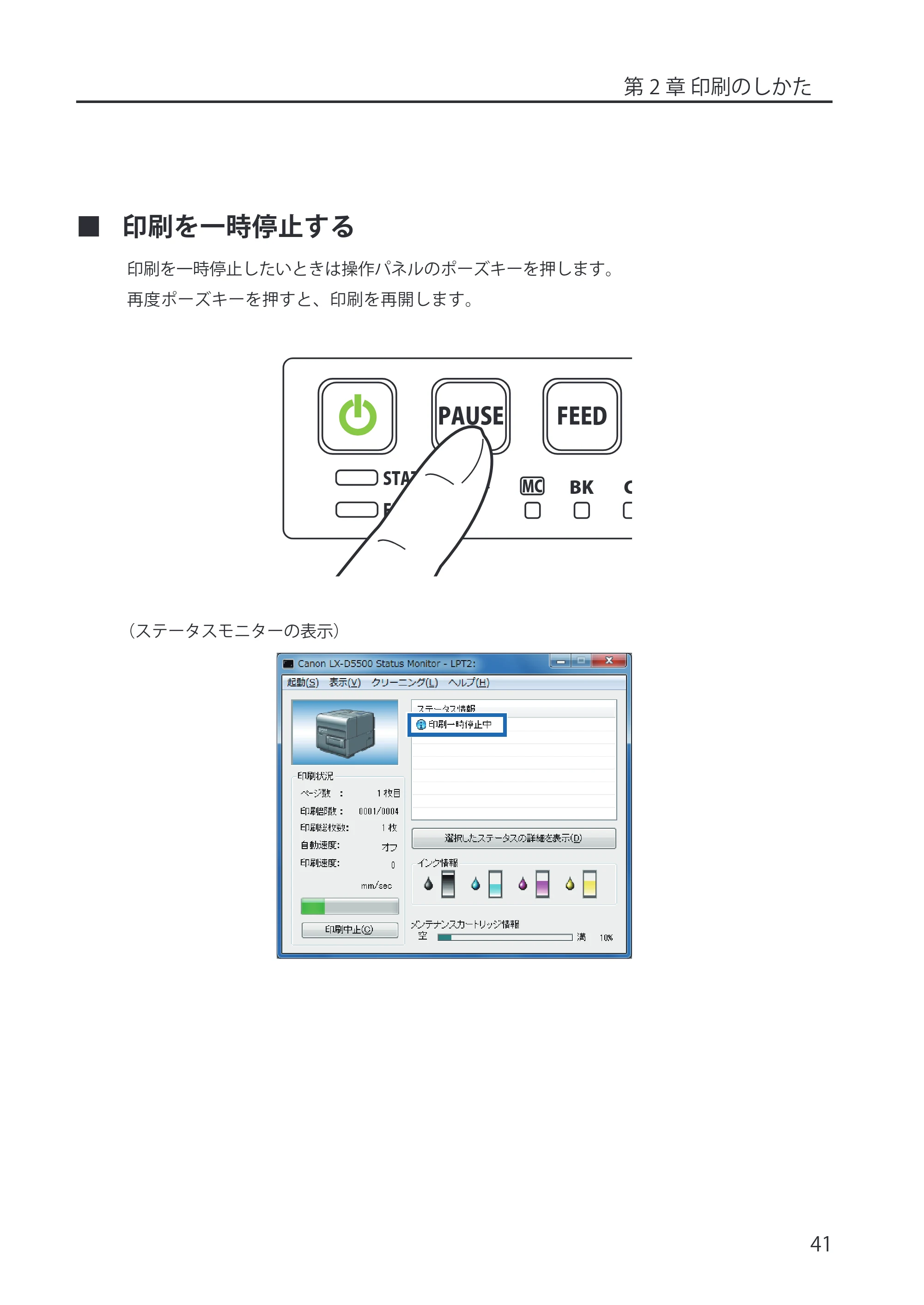
印刷を一時停止したいときは操作パネルのポーズキーを押します。
再度ポーズキーを押すと、印刷を再開します。
PAUSE FEED
STATUS
ERROR
BK CMC
(ステータスモニターの表示)
一時停止中にクリーニングを行う
第 2 章 印刷のしかた
42
■ 一時停止中にクリーニングを行う
- ステータスモニターからのクリーニングは、一時停止中のみ有効です。
- 一時停止中は、[ユーティリティー]シートを使用することができません。
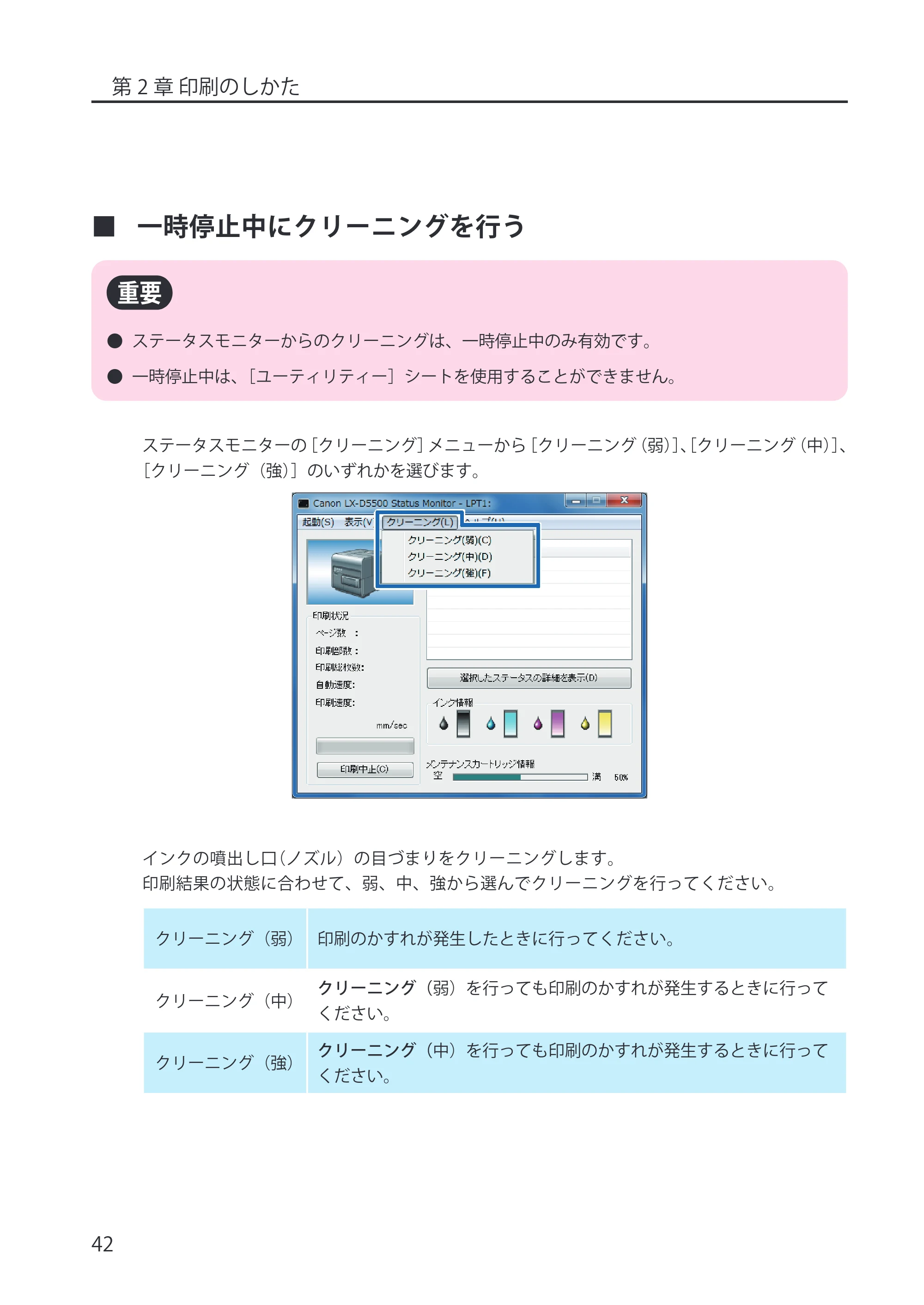
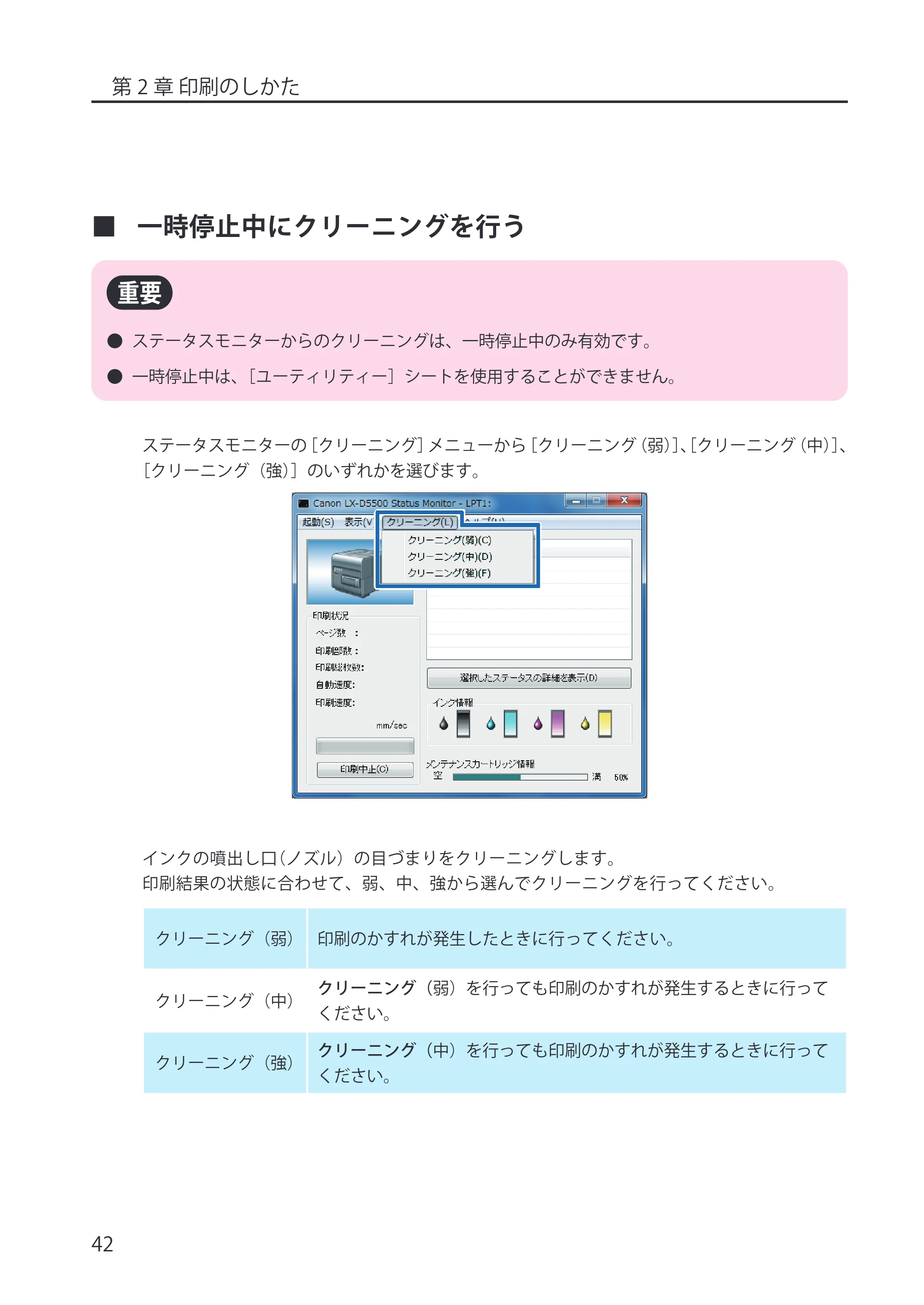
ステータスモニターの[クリーニング]メニューから[クリーニング(弱)]、[クリーニング(中)]、
[クリーニング(強)]のいずれかを選びます。
インクの噴出し口(ノズル)の目づまりをクリーニングします。
印刷結果の状態に合わせて、弱、中、強から選んでクリーニングを行ってください。
クリーニング(弱) 印刷のかすれが発生したときに行ってください。
クリーニング(中)
クリーニング(弱)を行っても印刷のかすれが発生するときに行って
ください。
クリーニング(強)
クリーニング(中)を行っても印刷のかすれが発生するときに行って
ください。
51ページ
第 2 章 印刷のしかた
43
- クリーニング中は、その他の動作を行わないでください。
- 印刷中やエラーが発生している状態のときは、クリーニングはできません。
- クリーニングによって状況が改善されない場合は、プリントヘッドの消耗など、別の原因が考
えられます。ご購入の販売店やサービス店、お客さま相談センターにお問い合わせください。
- クリーニングはインクを消費します。
第3章 プリンタードライバーの使いかた
44
第 3 章 プリンタードライバーの使いかた
プリンタードライバーのダイアログボックスにある各項目の機能を説明します。
3-1 印刷設定画面を表示する
印刷設定画面について説明をします。
いろいろな印刷機能の設定を行う場合は、プリンタードライバーの印刷設定画面を表示します。この
印刷設定画面は、アプリケーションソフトウェアから表示する方法と、Windows の[プリンターとスキャ
ナー]から表示する方法があります。
- アプリケーションソフトウェアから表示する印刷設定画面([プロパティ]ダイアログボックス)
で設定した印刷設定は、そのアプリケーションソフトウェアだけで使用されます。
- いろいろなアプリケーションソフトウェアで共通して使用する印刷設定は、Windows の[プリ
ンターとスキャナー]から設定します。
➡ 「[プリンターとスキャナー]から表示する(P.46)」
■ アプリケーションソフトウェアから表示する
使用しているアプリケーションソフトウェアから印刷設定画面を表示して設定を行います。
ここでは、Windows で「LabelCreate SE」を使用した場合を例に説明しています。
1 「LabelCreate SE」の[ファイル]メニューを開き、[印刷]をクリックします。
53ページ
第 3 章 プリンタードライバーの使いかた
45
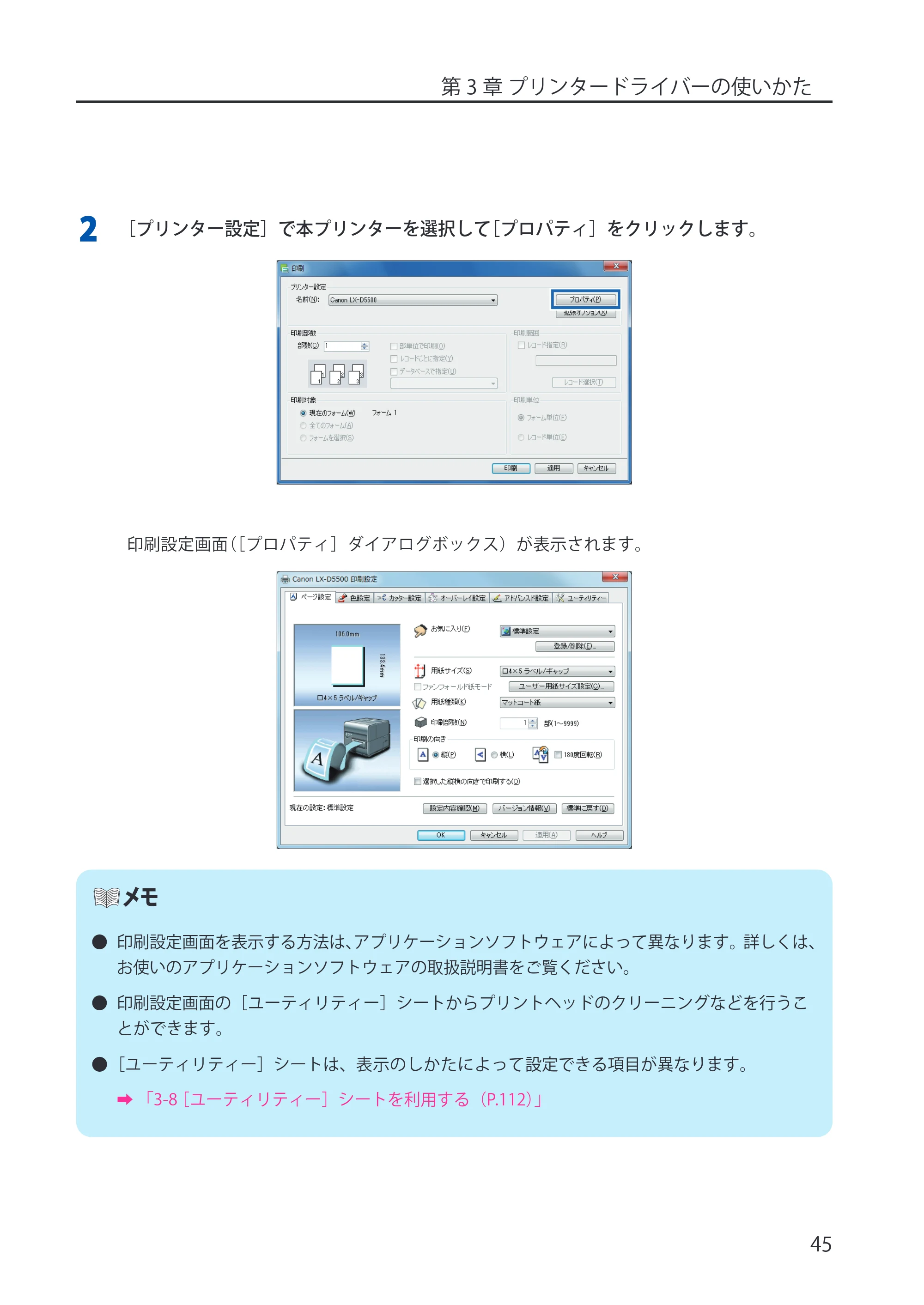
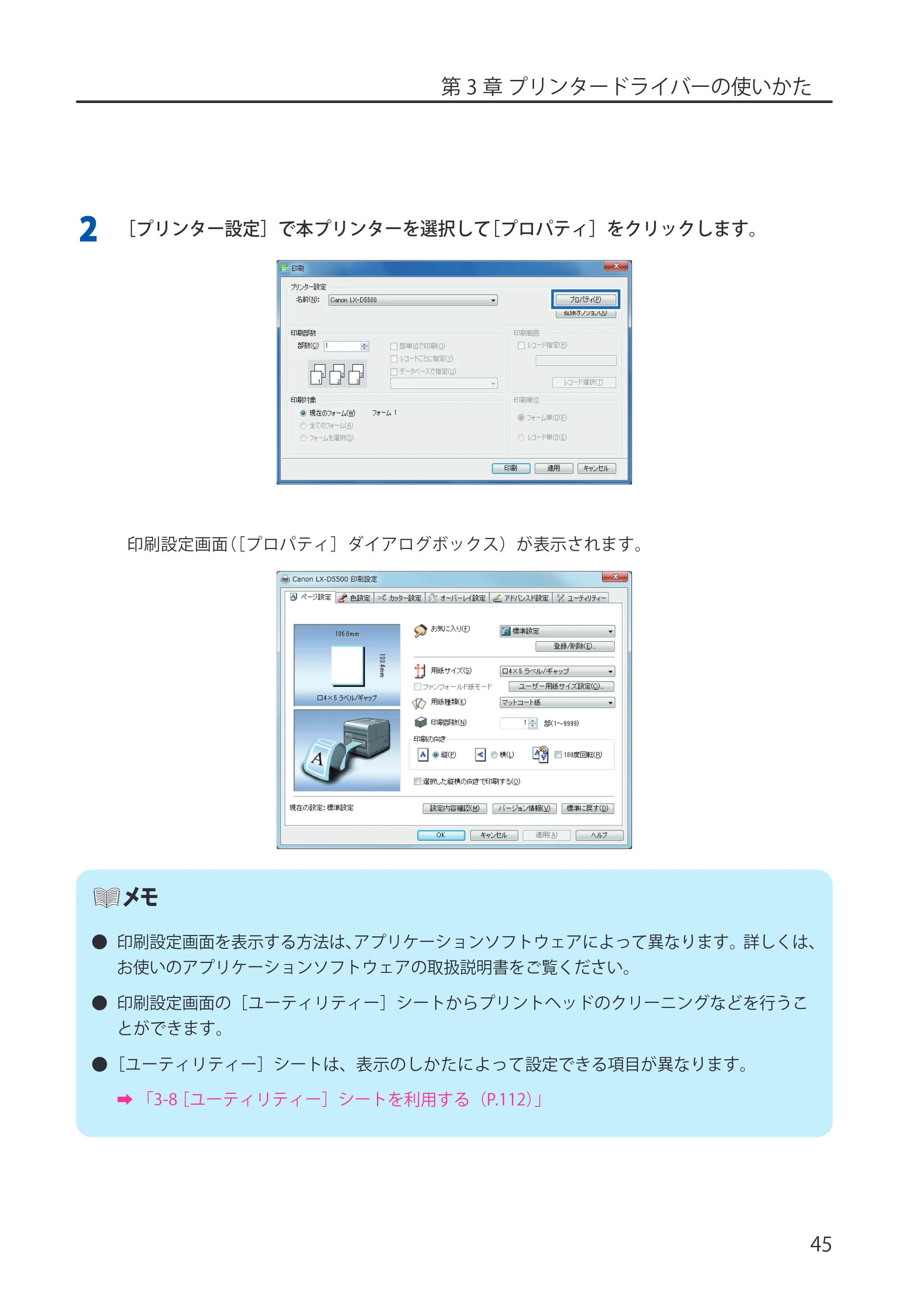
2 [プリンター設定]で本プリンターを選択して[プロパティ]をクリックします。
印刷設定画面([プロパティ]ダイアログボックス)が表示されます。
- 印刷設定画面を表示する方法は、アプリケーションソフトウェアによって異なります。詳しくは、
お使いのアプリケーションソフトウェアの取扱説明書をご覧ください。
- 印刷設定画面の[ユーティリティー]シートからプリントヘッドのクリーニングなどを行うこ
とができます。
- [ユーティリティー]シートは、表示のしかたによって設定できる項目が異なります。
➡ 「3-8[ユーティリティー]シートを利用する(P.112)」
[プリンターとスキャナー]から表示する
![キヤノン LX-P5500/LX-D5500 LX-P5500/LX-D5500 (BJI-P512M用)ユーザーズガイド 2025年7月24日更新(PDF:15.4MB) — [プリンターとスキャナー]から表示する — 原本ページ — 54ページ](/manual-images/d74be9e7dcc96fe67191/502c3e1564b2fc15/canon-lx-p5500-lx-d5500-manual-p0054.webp)
第 3 章 プリンタードライバーの使いかた
46
■ [プリンターとスキャナー]から表示する
Windows の[プリンターとスキャナー]から印刷設定画面を表示して設定を行います。
アプリケーションソフトウェアによらず共通の印刷設定を登録する場合は、この方法で表示します。
1 タスクバーの[検索]アイコンをクリックし、検索ボックスに「プリンターとスキャナー」
と入力します。
2 [プリンターとスキャナー]アイコンをクリックします。
3 本プリンターの[印刷設定]を選びます。
- Windows 11 のとき
本プリンターをクリックし、[印刷設定]を選びます。
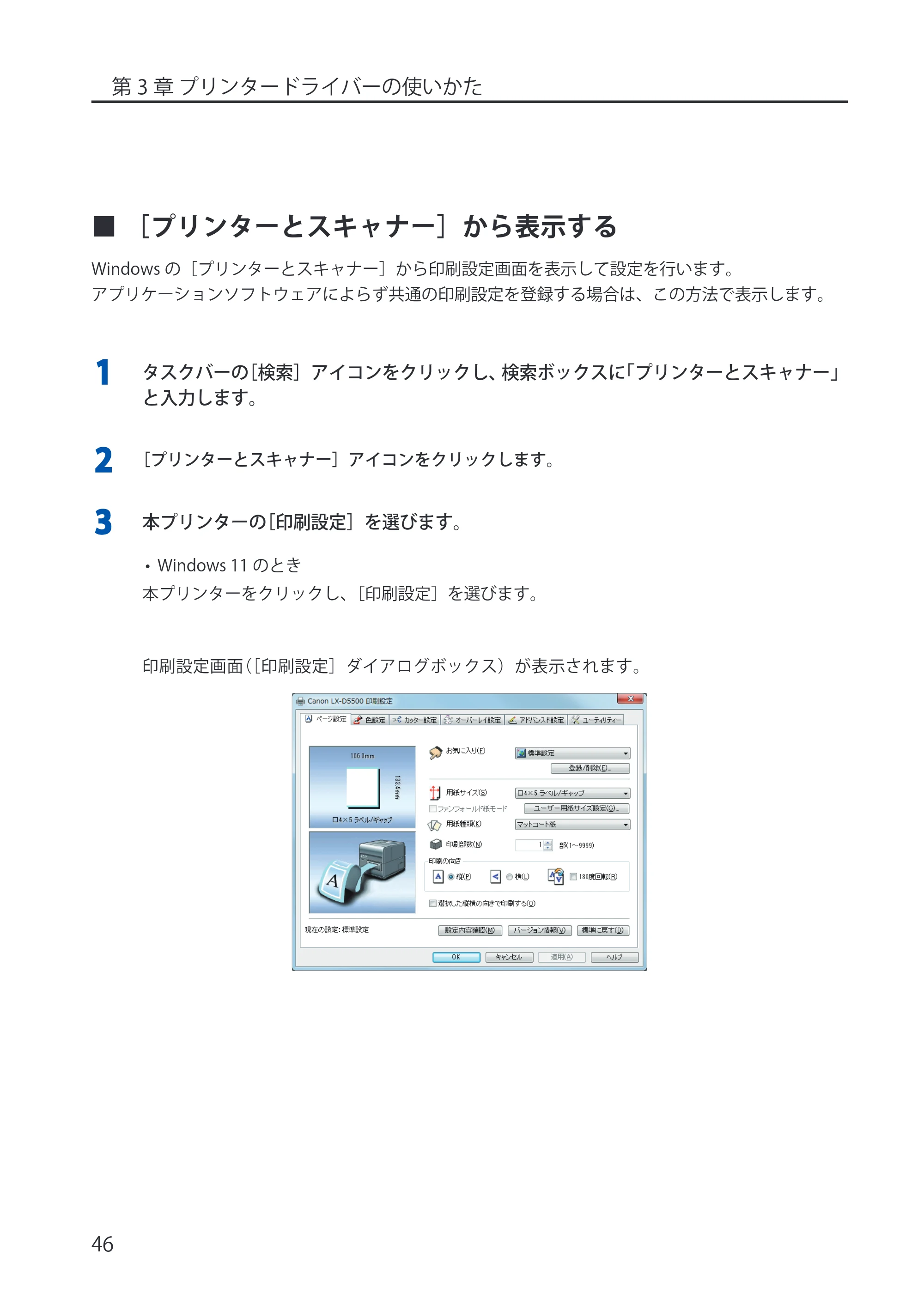
印刷設定画面([印刷設定]ダイアログボックス)が表示されます。
55ページ
第 3 章 プリンタードライバーの使いかた
47
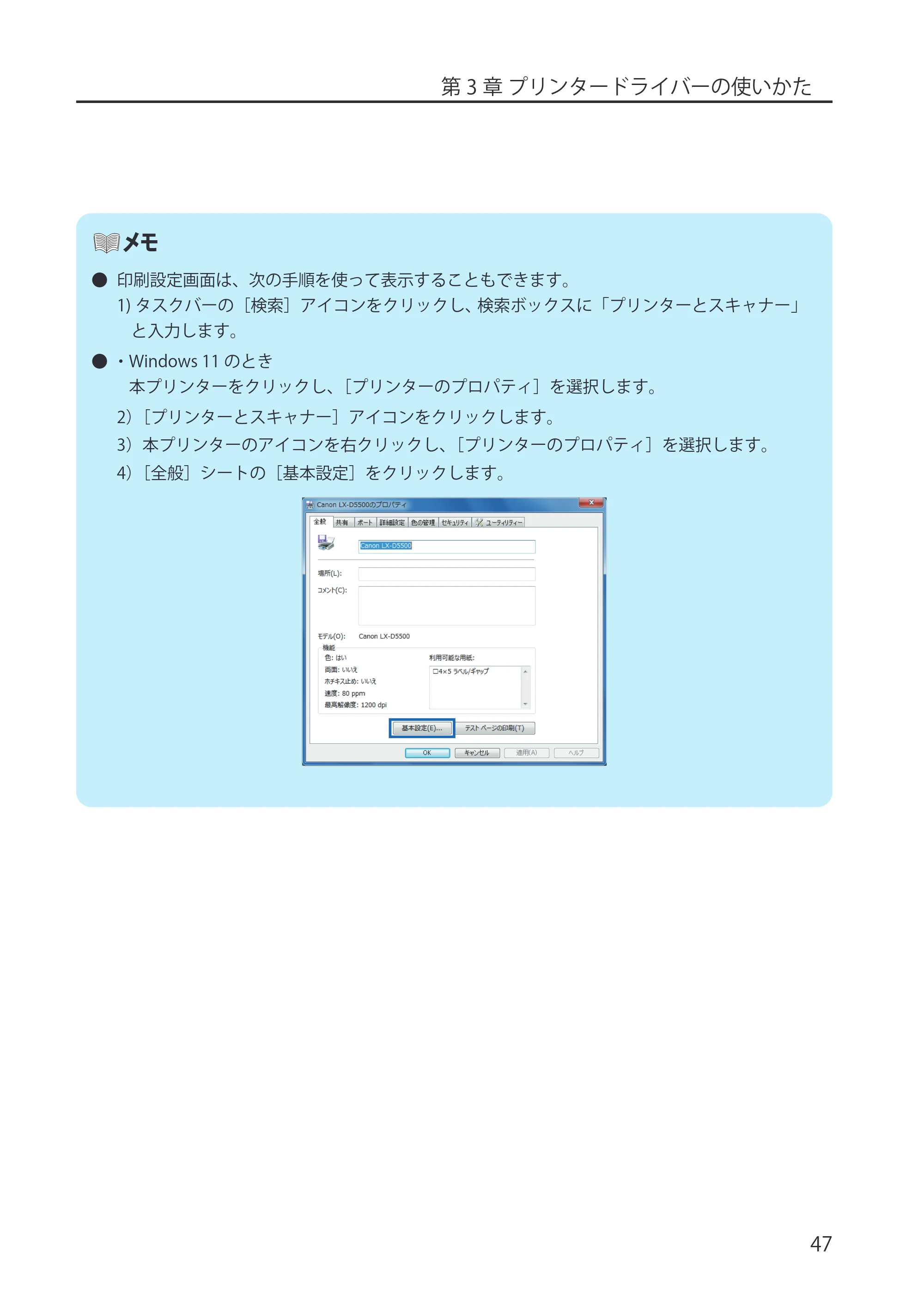
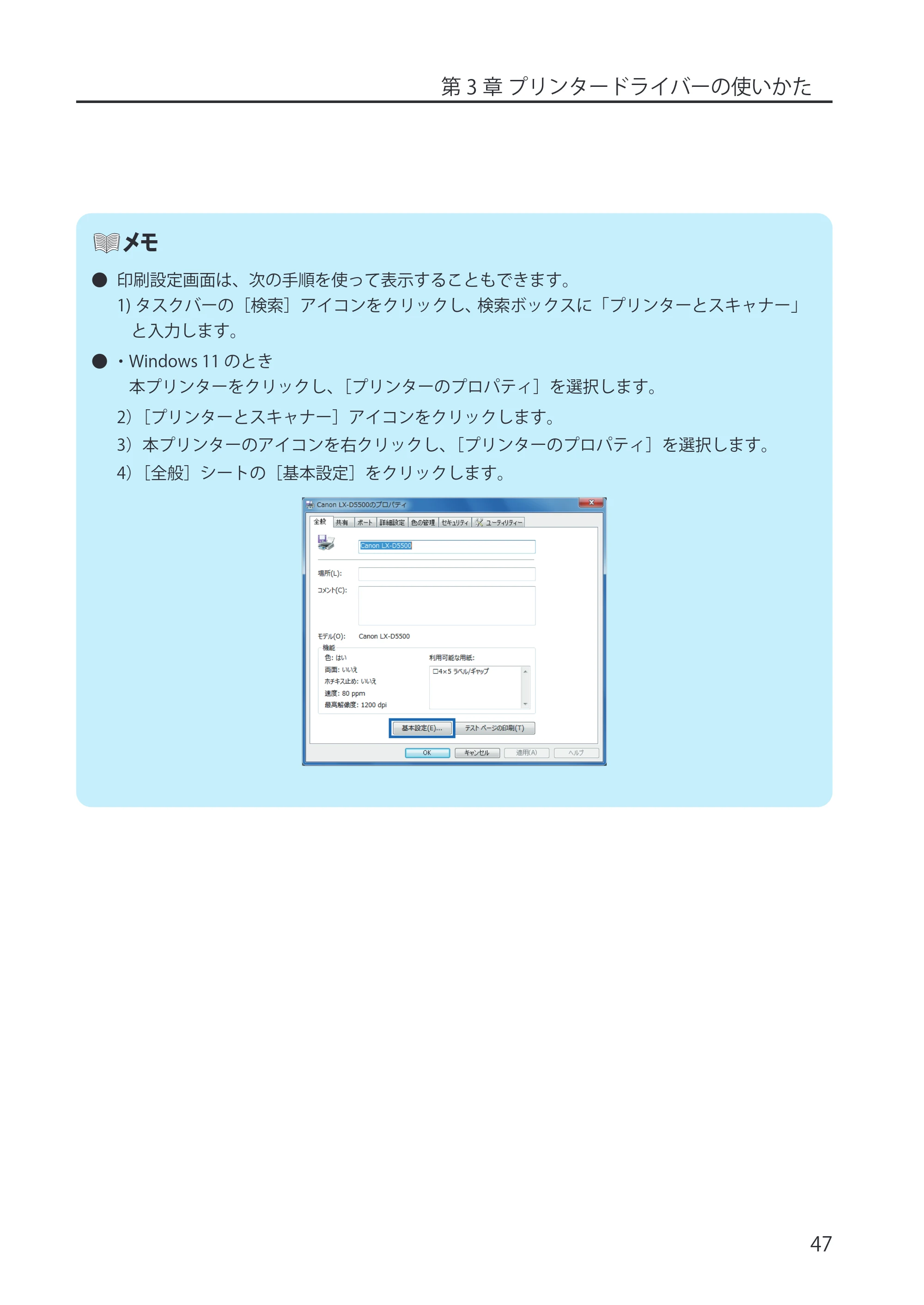
- 印刷設定画面は、次の手順を使って表示することもできます。
1) タスクバーの[検索]アイコンをクリックし、検索ボックスに「プリンターとスキャナー」
と入力します。
- ・Windows 11 のとき
本プリンターをクリックし、[プリンターのプロパティ]を選択します。
2)[プリンターとスキャナー]アイコンをクリックします。
3)本プリンターのアイコンを右クリックし、[プリンターのプロパティ]を選択します。
4)[全般]シートの[基本設定]をクリックします。
3-2 [ページ設定]シートを利用する
![キヤノン LX-P5500/LX-D5500 LX-P5500/LX-D5500 (BJI-P512M用)ユーザーズガイド 2025年7月24日更新(PDF:15.4MB) — 3-2 [ページ設定]シートを利用する — 原本ページ — 56ページ](/manual-images/d74be9e7dcc96fe67191/502c3e1564b2fc15/canon-lx-p5500-lx-d5500-manual-p0056.webp)
第 3 章 プリンタードライバーの使いかた
48
3-2[ページ設定]シートを利用する
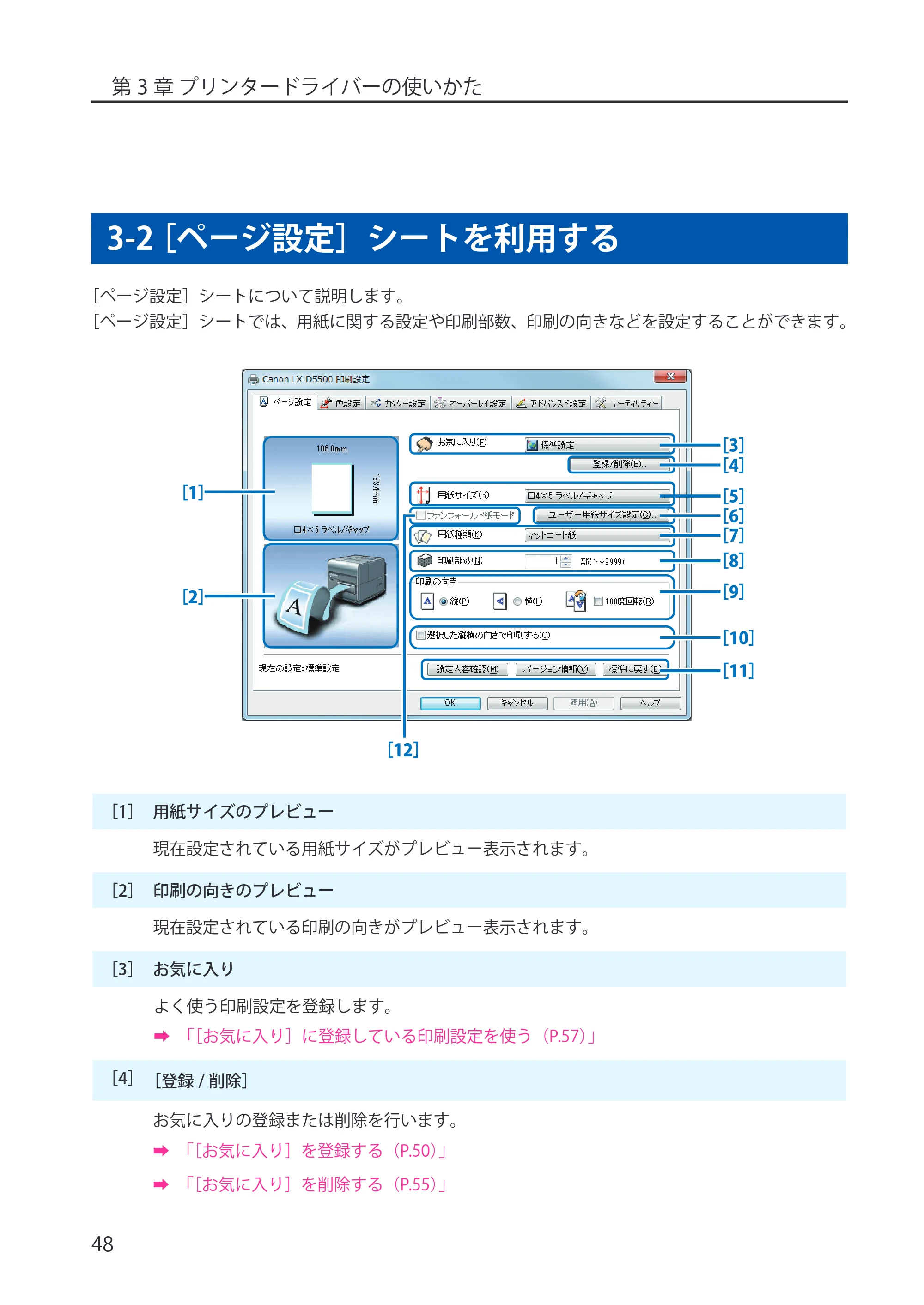
[ページ設定]シートについて説明します。
[ページ設定]シートでは、用紙に関する設定や印刷部数、印刷の向きなどを設定することができます。
[1]
[2]
[3]
[9]
[4]
[5]
[6]
[7]
[8]
[11]
[10]
[12]
[1] 用紙サイズのプレビュー
現在設定されている用紙サイズがプレビュー表示されます。
[2] 印刷の向きのプレビュー
現在設定されている印刷の向きがプレビュー表示されます。
[3] お気に入り
よく使う印刷設定を登録します。
➡ 「[お気に入り]に登録している印刷設定を使う(P.57)」
[4][登録 / 削除]
お気に入りの登録または削除を行います。
➡ 「[お気に入り]を登録する(P.50)」
➡ 「[お気に入り]を削除する(P.55)」
57ページ
第 3 章 プリンタードライバーの使いかた
49
[5] 用紙サイズ
用紙サイズを設定します。
➡ 「標準ラベル用紙(登録されている用紙)(P.60)」
[6] ユーザー用紙サイズ設定
用紙サイズを自由に設定します。
➡ 「用紙サイズを自由に設定する(P.62)」
[7] 用紙種類
用紙の種類を設定します。
➡ 「用紙の種類を選ぶ(P.68)」
[8] 印刷部数
印刷する部数を設定します。
[9] 印刷の向き
用紙に対する印刷の向きを設定します。
➡ 「印刷の向きを選ぶ(P.69)」
[10] 選択した縦横の向きで印刷する
[印刷の向き]で選択した縦横の向きで印刷するときに設定します。
➡ 「選択した縦横の向きで印刷する(P.71)」
[11] 設定内容確認
現在の印刷設定の内容が表示されます。
➡ 「設定内容を確認する(P.73)」
バージョン情報
プリンタードライバーのバージョン情報と現在接続しているプリンターの情報が表示されます。
➡ 「バージョン情報を確認する(P.74)」
標準に戻す
[ページ設定]シートの設定を標準の設定に戻します。
[お気に入り]を登録する
![キヤノン LX-P5500/LX-D5500 LX-P5500/LX-D5500 (BJI-P512M用)ユーザーズガイド 2025年7月24日更新(PDF:15.4MB) — [お気に入り]を登録する — 原本ページ — 58ページ](/manual-images/d74be9e7dcc96fe67191/502c3e1564b2fc15/canon-lx-p5500-lx-d5500-manual-p0058.webp)
第 3 章 プリンタードライバーの使いかた
50
[12] ファンフォールド紙モード
[特殊設定]でファンフォールド紙を使用する設定になっていれば、チェックが入った状態を
表示します。
➡ 「特殊な設定を行う(P.132)」
- アプリケーションソフトウェアから印刷設定画面を表示した場合は、設定の登録や削除ができ
ません。設定の登録や削除を行う場合は、Windows の[プリンターとスキャナー]から印刷設
定画面を開いてください。
➡ 「[プリンターとスキャナー]から表示する(P.46)」
- ファンフォールド紙に印刷するときは、[ユーティリティー]シートの[特殊設定]をクリッ
クして、[ファンフォールド紙モード]にチェックを入れてください。
➡ 「特殊な設定を行う(P.132)」
■ [お気に入り]を登録する
お気に入りは、最大 10 個まで登録しておくことができます。登録したお気に入りは、リストから選ぶ
だけで読み込まれ、いつでも同じ設定で印刷することが可能です。
- アプリケーションソフトウェアから印刷設定画面を表示した場合は、設定の登録や削除ができ
ません。設定の登録や削除を行う場合は、Windows の[プリンターとスキャナー]から印刷設
定画面を開いてください。
➡ 「[プリンターとスキャナー]から表示する(P.46)」
59ページ
第 3 章 プリンタードライバーの使いかた
51
1 [ページ設定]シート、[色設定]シート、[カッター設定]シート、[オーバーレイ設定]
シート、および[アドバンスド設定]シートで登録する内容を設定します。
[ページ設定]タブ、[色設定]タブ、[カッター設定]タブ、[オーバーレイ設定]タブ、[ア
ドバンスド設定]タブをクリックし、それぞれのシートを表示して設定を行ってください。
- [ページ設定]シートで、既定の用紙サイズとは異なったサイズを登録したい場合は、ユーザー
用紙設定で任意の用紙設定を行い、予め登録をしておいてください。
➡ 「用紙サイズを選ぶ(P.59)」
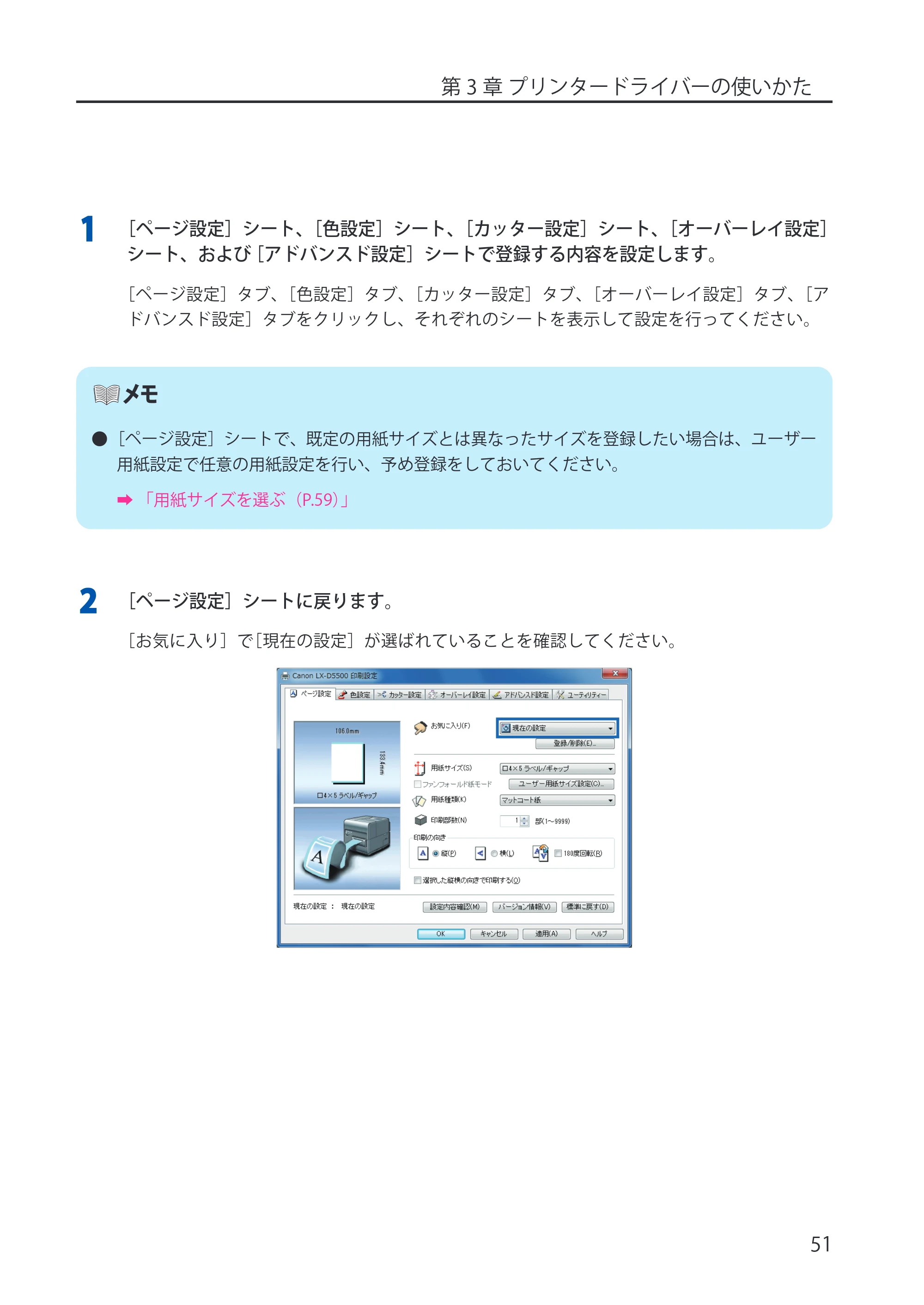
2 [ページ設定]シートに戻ります。
[お気に入り]で[現在の設定]が選ばれていることを確認してください。
60ページ
第 3 章 プリンタードライバーの使いかた
52
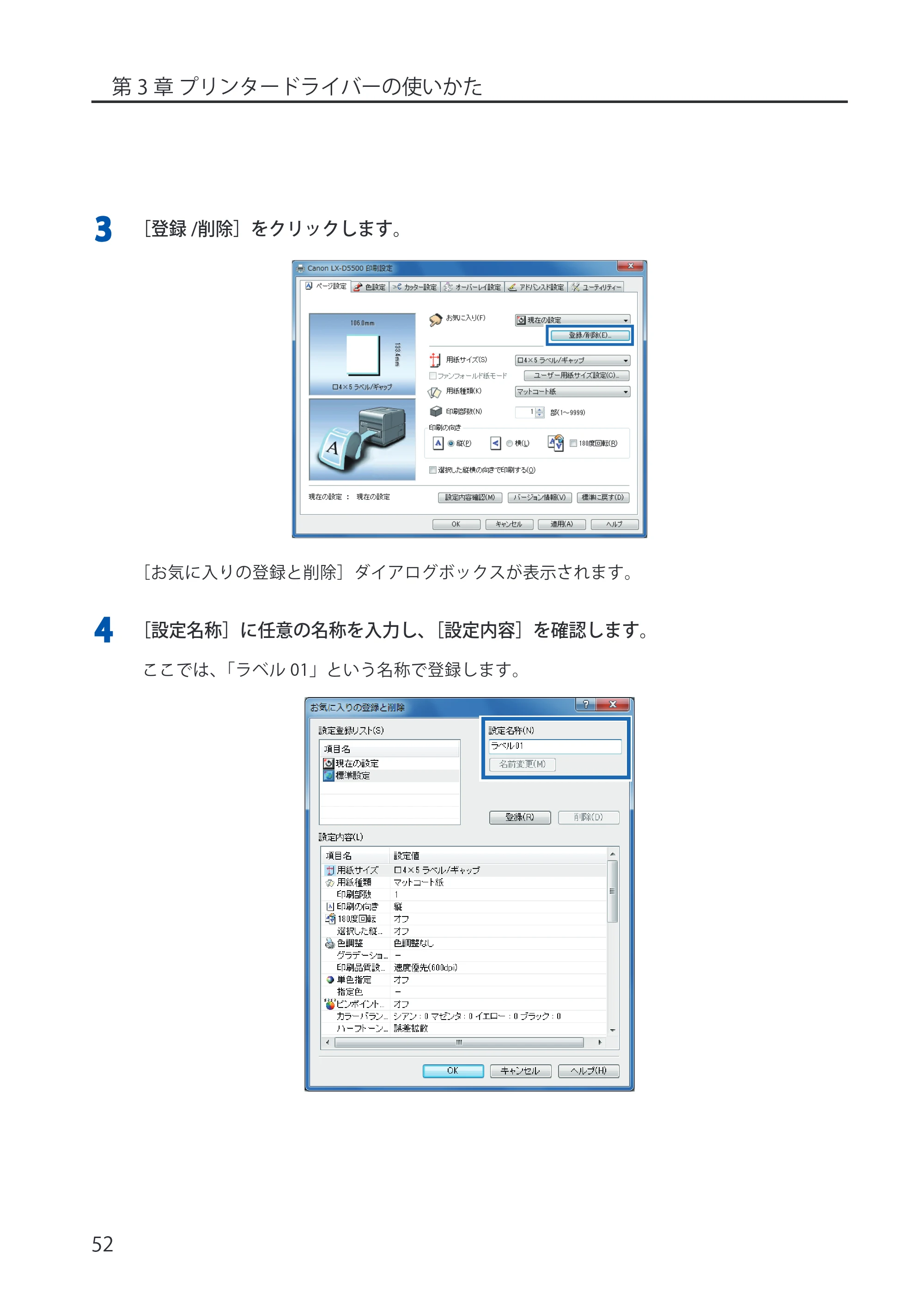
3 [登録 /削除]をクリックします。
[お気に入りの登録と削除]ダイアログボックスが表示されます。
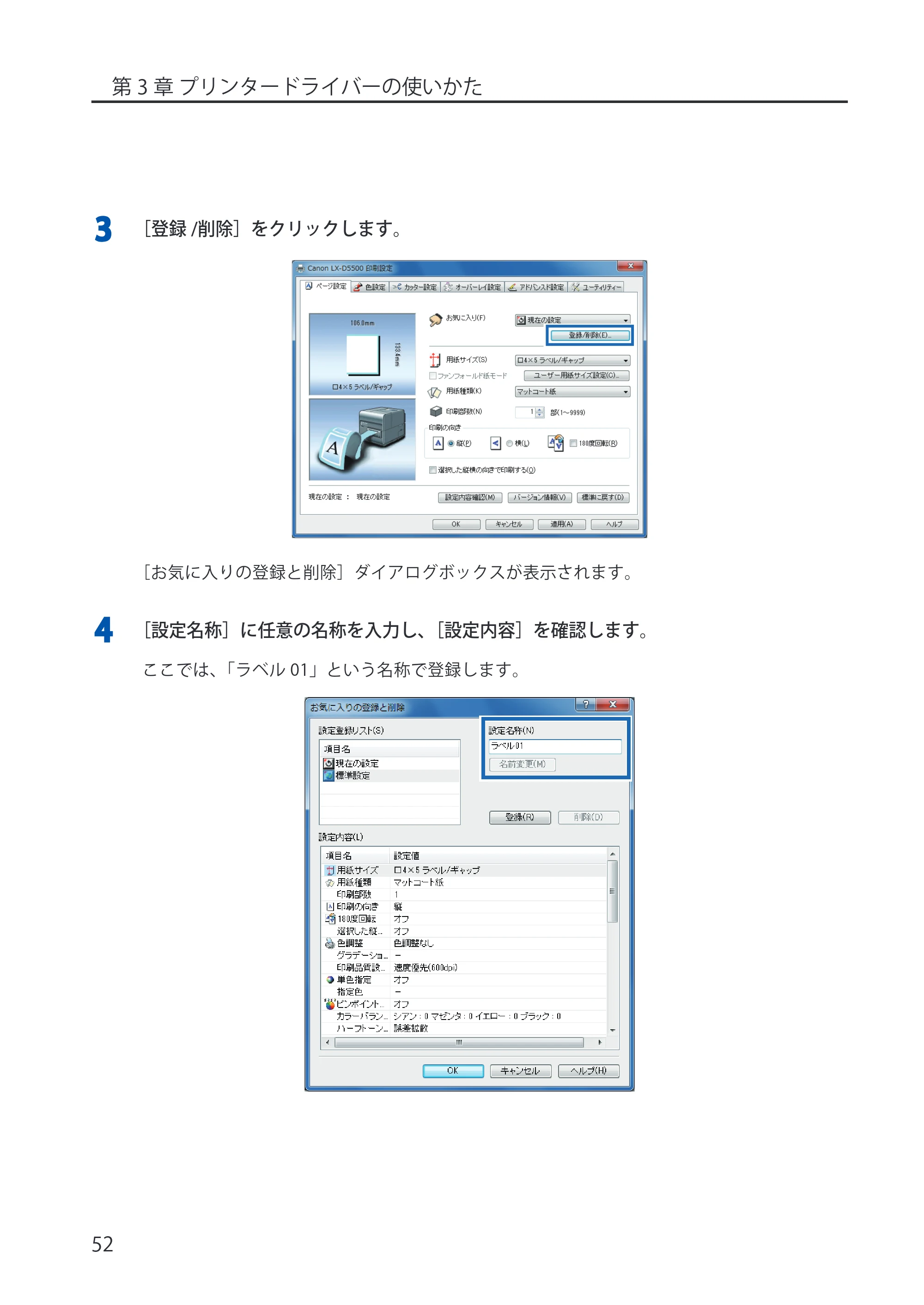
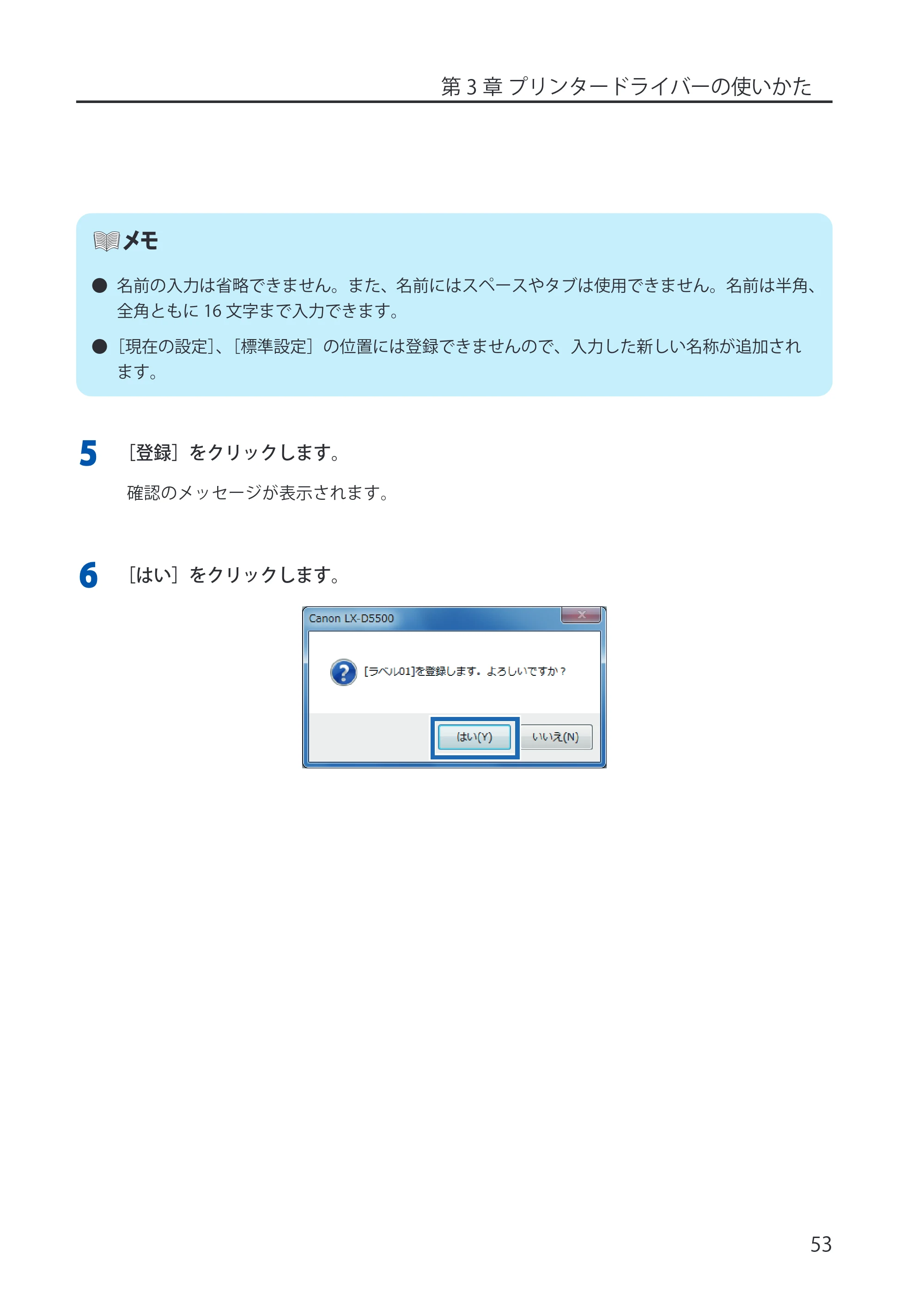
4 [設定名称]に任意の名称を入力し、[設定内容]を確認します。
ここでは、「ラベル 01」という名称で登録します。
61ページ
第 3 章 プリンタードライバーの使いかた
53
- 名前の入力は省略できません。また、名前にはスペースやタブは使用できません。名前は半角、
全角ともに 16 文字まで入力できます。
- [現在の設定]、[標準設定]の位置には登録できませんので、入力した新しい名称が追加され
ます。
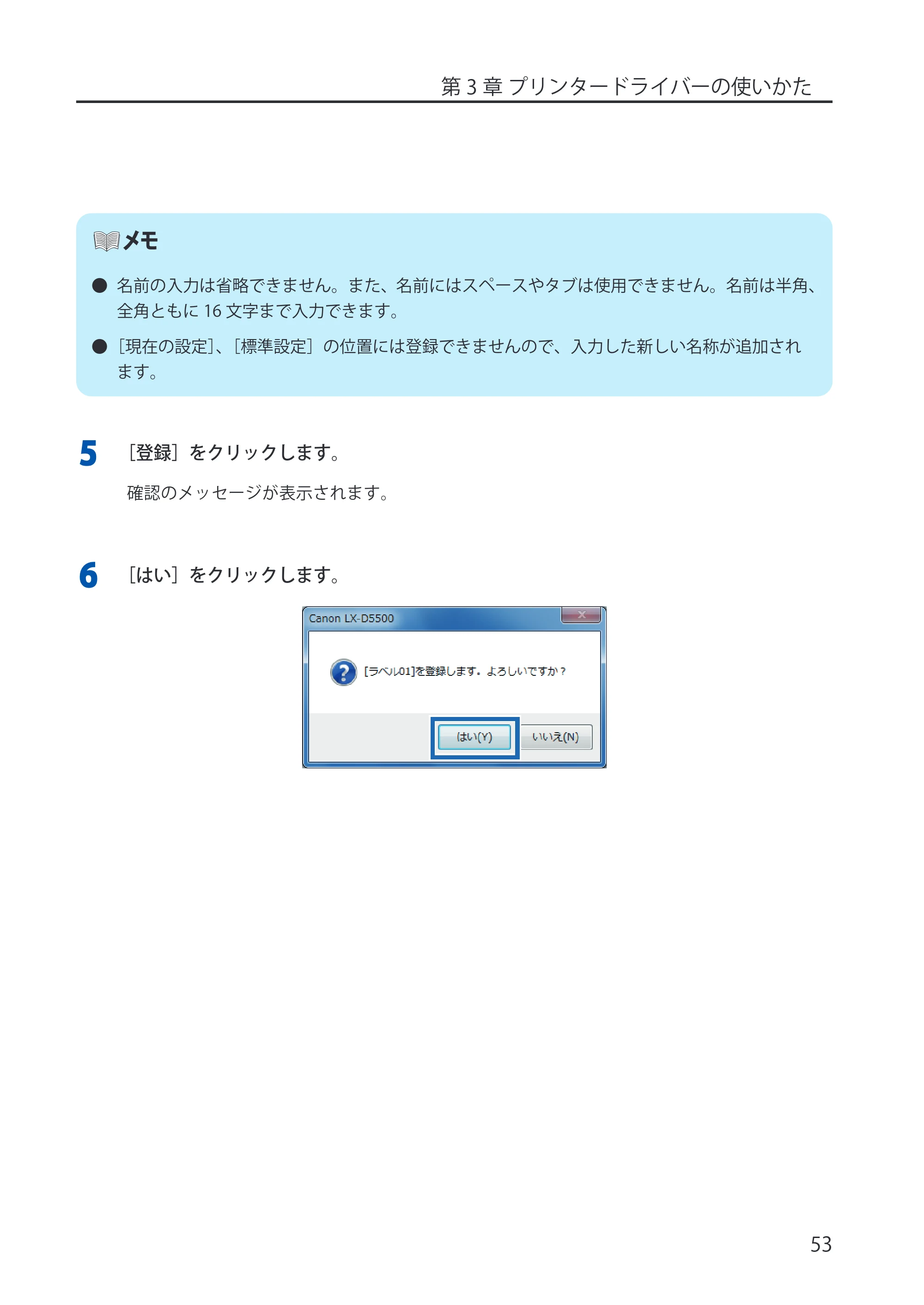
5 [登録]をクリックします。
確認のメッセージが表示されます。
6 [はい]をクリックします。
62ページ
第 3 章 プリンタードライバーの使いかた
54
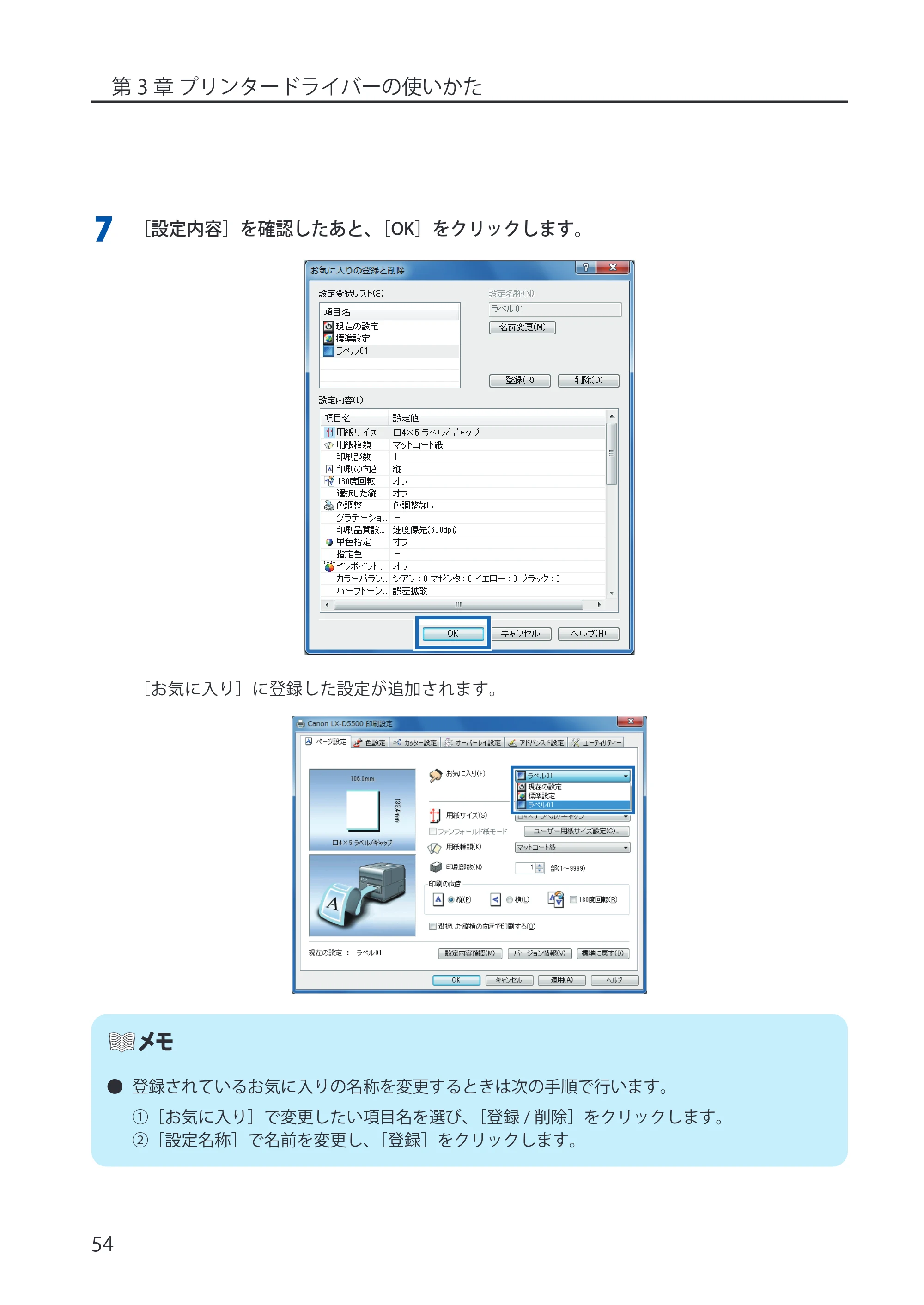
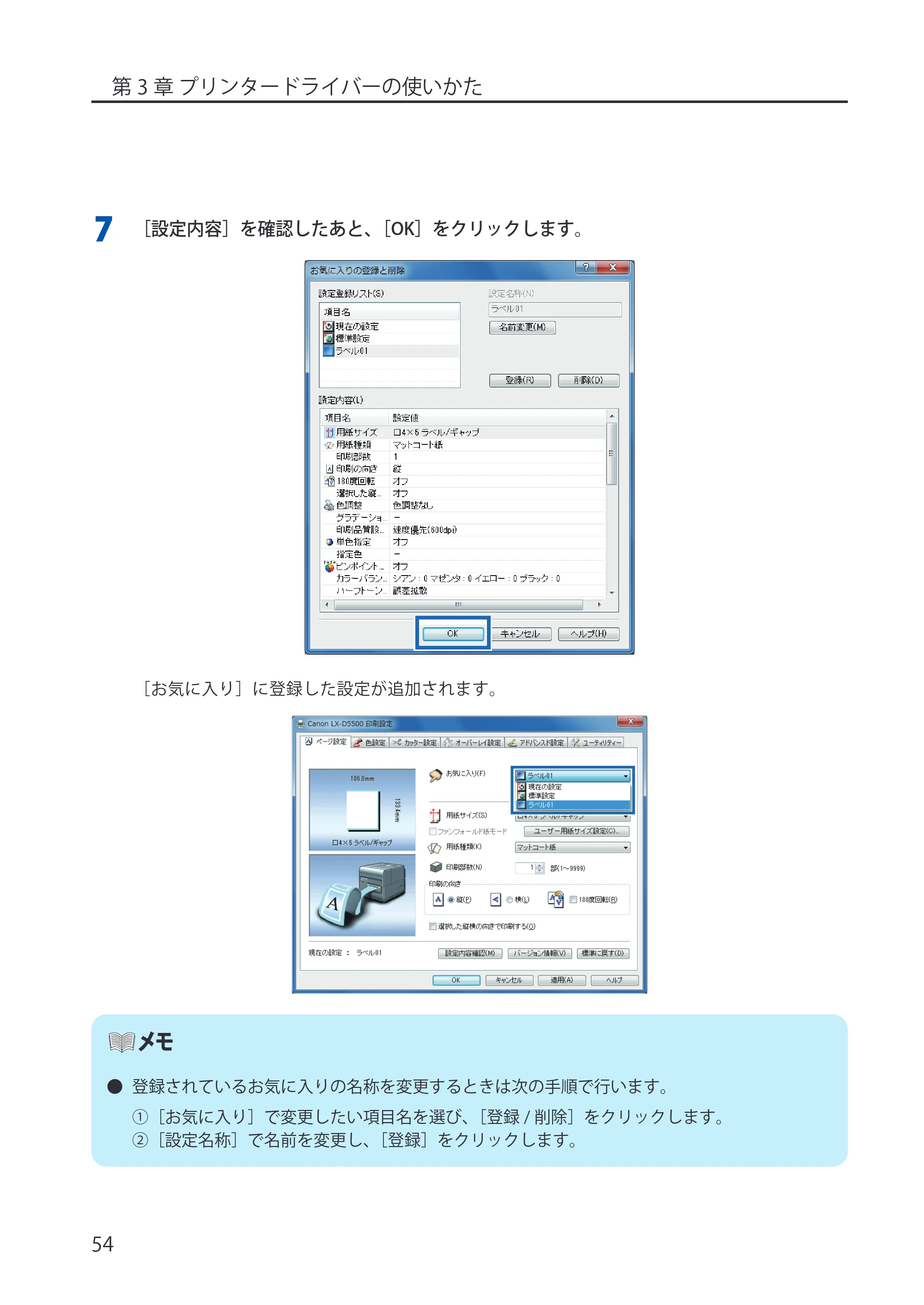
7 [設定内容]を確認したあと、[OK]をクリックします。
[お気に入り]に登録した設定が追加されます。
- 登録されているお気に入りの名称を変更するときは次の手順で行います。
①[お気に入り]で変更したい項目名を選び、[登録 / 削除]をクリックします。
②[設定名称]で名前を変更し、[登録]をクリックします。
[お気に入り]を削除する
![キヤノン LX-P5500/LX-D5500 LX-P5500/LX-D5500 (BJI-P512M用)ユーザーズガイド 2025年7月24日更新(PDF:15.4MB) — [お気に入り]を削除する — 原本ページ — 63ページ](/manual-images/d74be9e7dcc96fe67191/502c3e1564b2fc15/canon-lx-p5500-lx-d5500-manual-p0063.webp)
第 3 章 プリンタードライバーの使いかた
55
■ [お気に入り]を削除する
お気に入りに登録した設定を削除します。
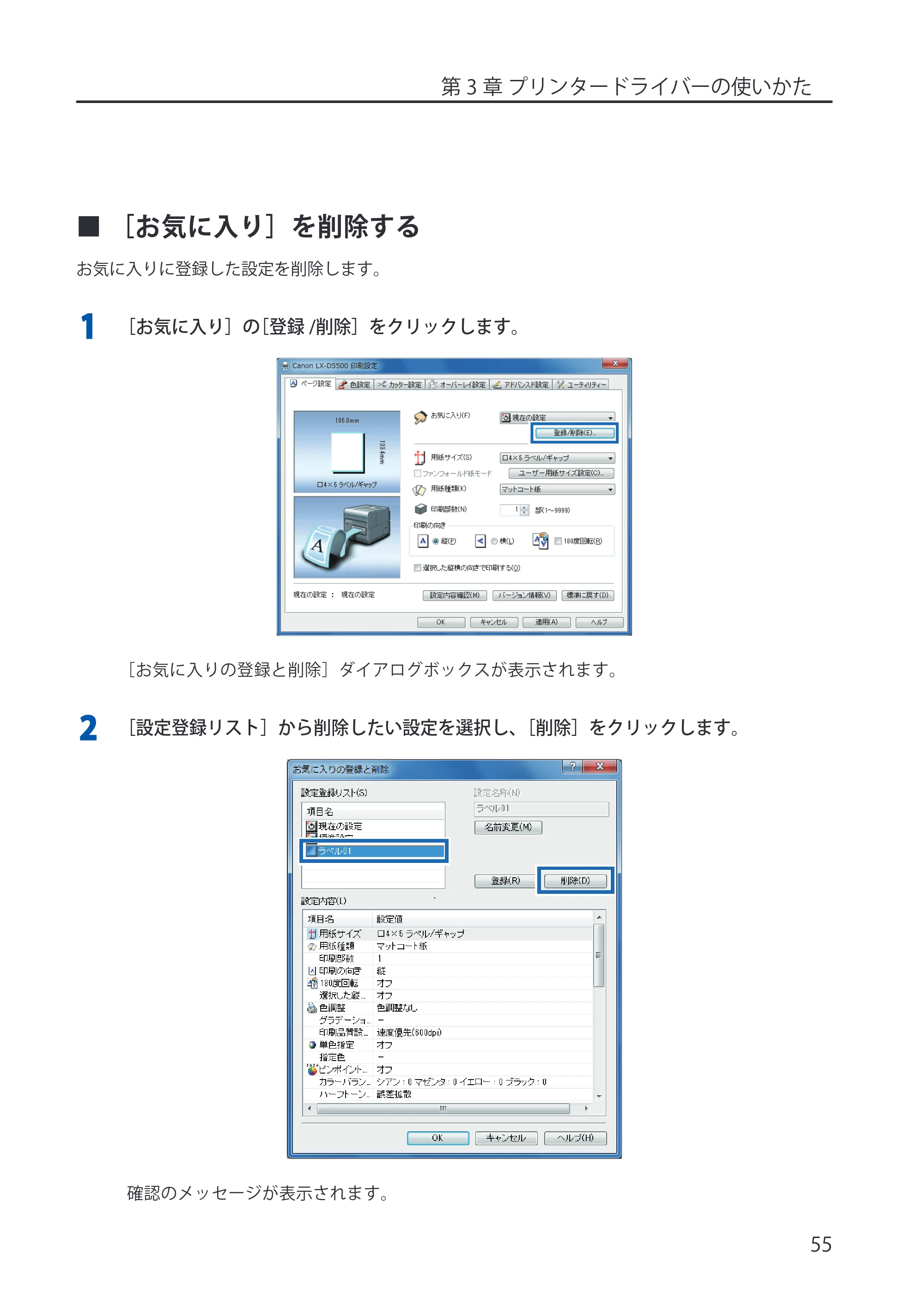
1 [お気に入り]の[登録 /削除]をクリックします。
[お気に入りの登録と削除]ダイアログボックスが表示されます。
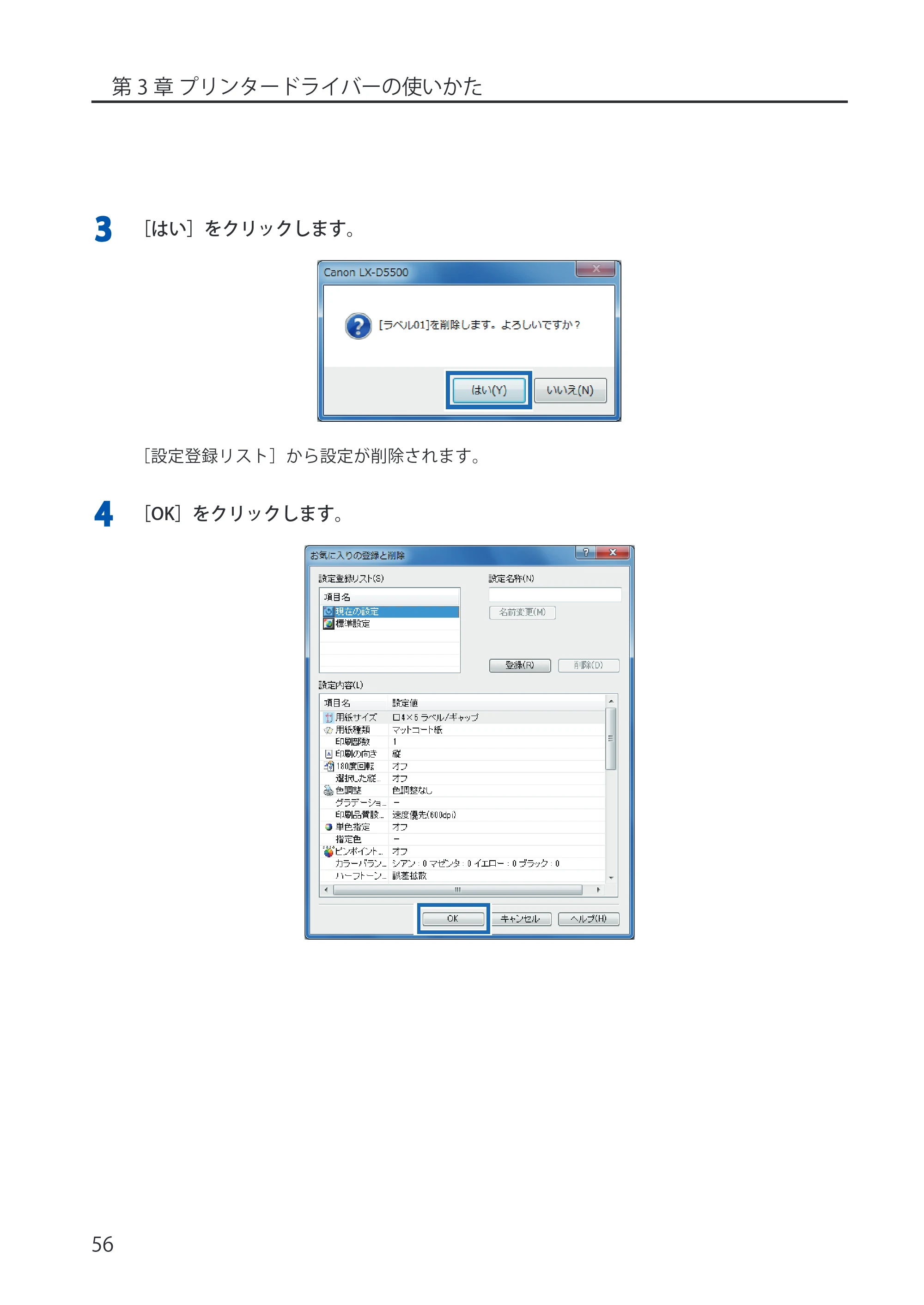
2 [設定登録リスト]から削除したい設定を選択し、[削除]をクリックします。
確認のメッセージが表示されます。
64ページ
第 3 章 プリンタードライバーの使いかた
56
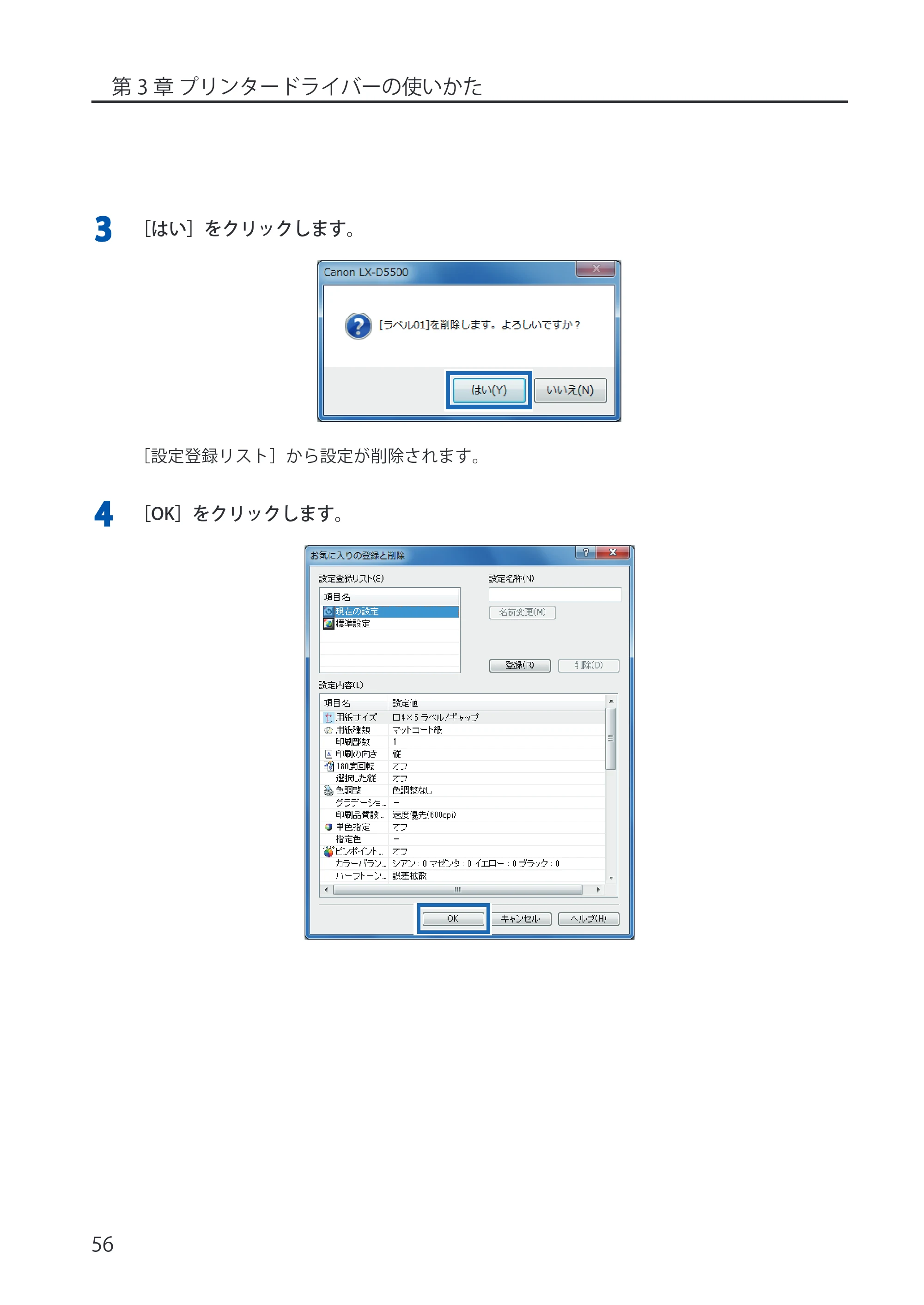
3 [はい]をクリックします。
[設定登録リスト]から設定が削除されます。
4 [OK]をクリックします。
[お気に入り]に登録している印刷設定を使う
![キヤノン LX-P5500/LX-D5500 LX-P5500/LX-D5500 (BJI-P512M用)ユーザーズガイド 2025年7月24日更新(PDF:15.4MB) — [お気に入り]に登録している印刷設定を使う — 原本ページ — 65ページ](/manual-images/d74be9e7dcc96fe67191/502c3e1564b2fc15/canon-lx-p5500-lx-d5500-manual-p0065.webp)
第 3 章 プリンタードライバーの使いかた
57
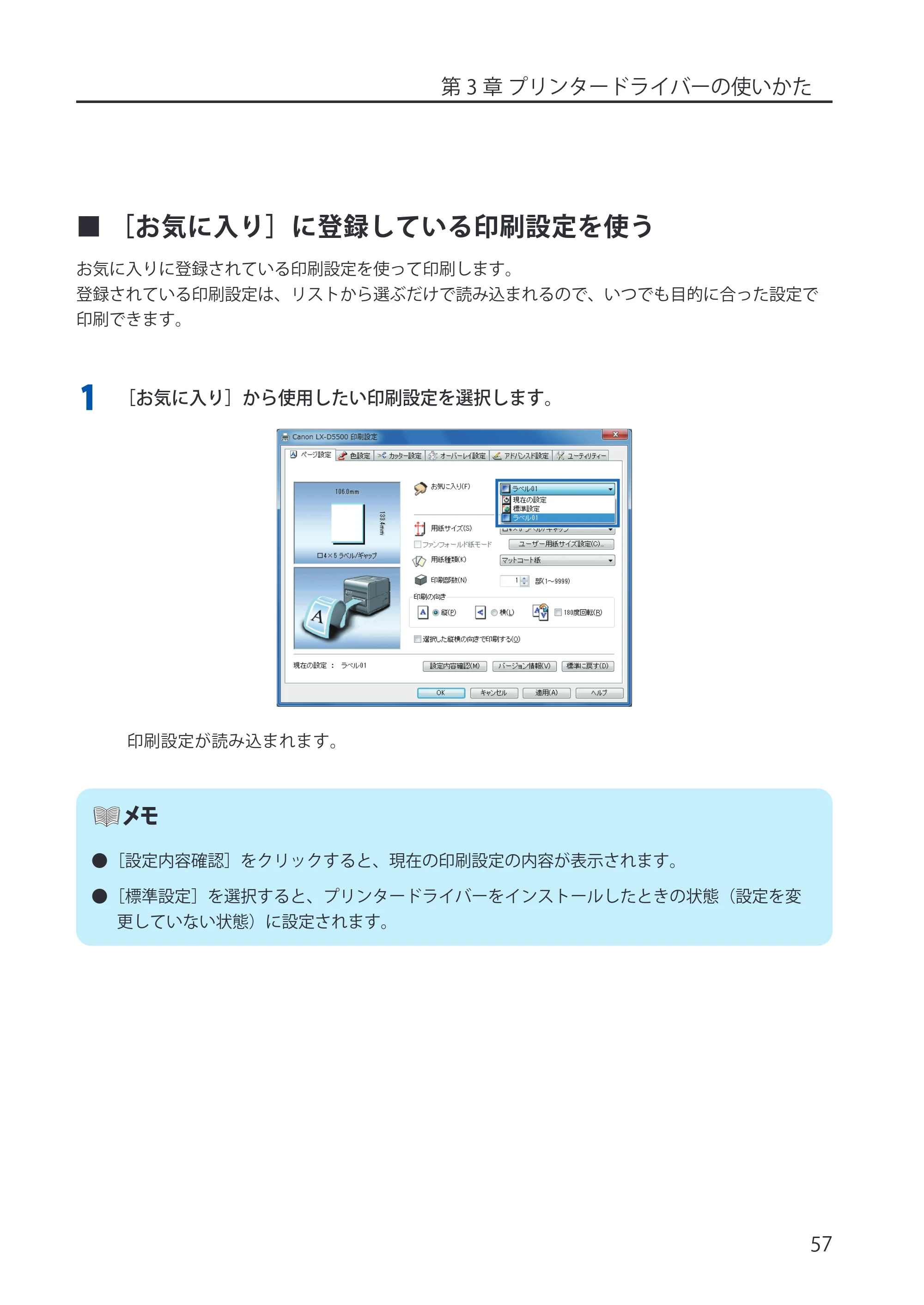
■ [お気に入り]に登録している印刷設定を使う
お気に入りに登録されている印刷設定を使って印刷します。
登録されている印刷設定は、リストから選ぶだけで読み込まれるので、いつでも目的に合った設定で
印刷できます。
1 [お気に入り]から使用したい印刷設定を選択します。
印刷設定が読み込まれます。
- [設定内容確認]をクリックすると、現在の印刷設定の内容が表示されます。
- [標準設定]を選択すると、プリンタードライバーをインストールしたときの状態(設定を変
更していない状態)に設定されます。
66ページ
第 3 章 プリンタードライバーの使いかた
58
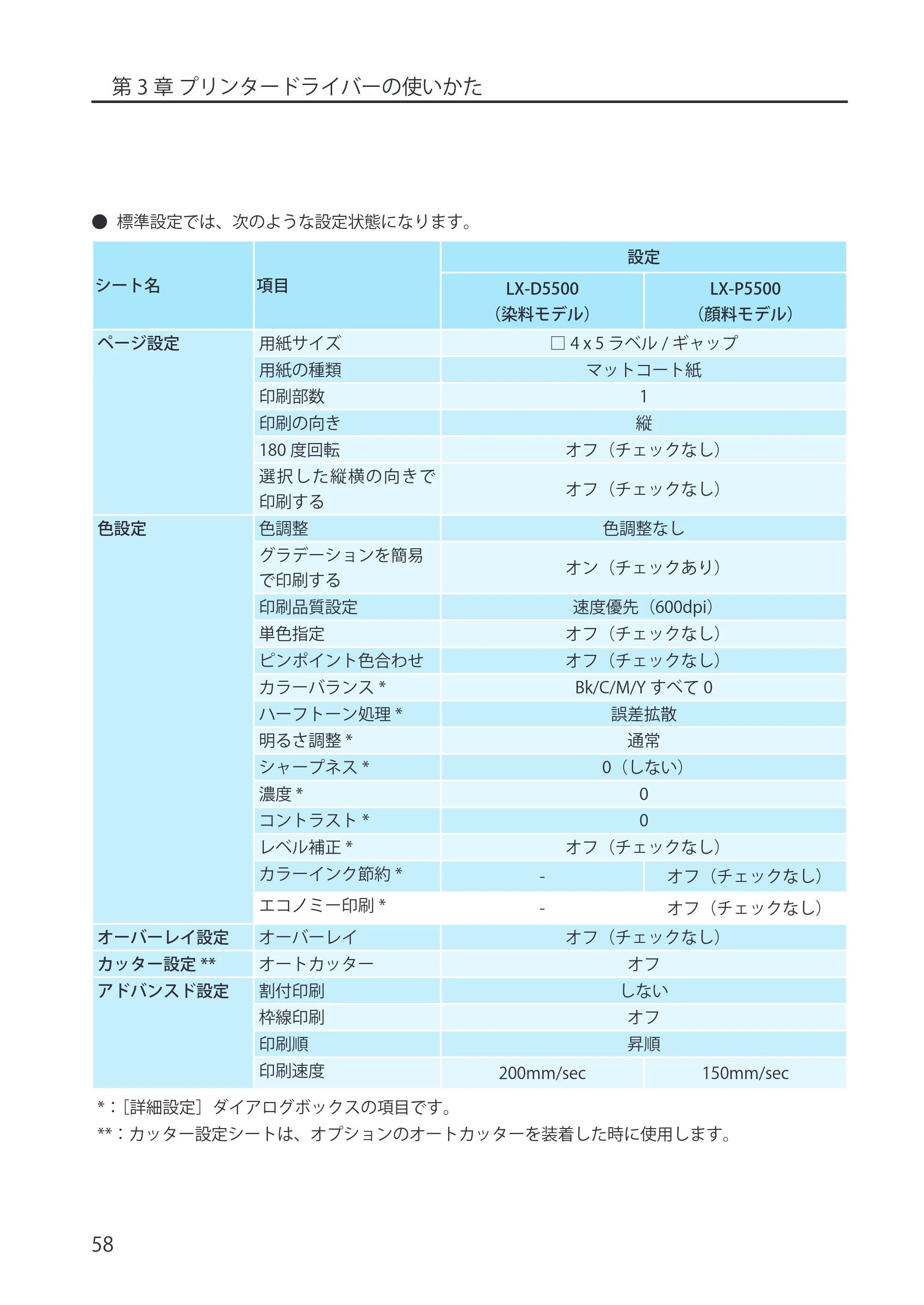
- 標準設定では、次のような設定状態になります。
シート名 項目
設定
LX-D5500
(染料モデル)
LX-P5500
(顔料モデル)
ページ設定 用紙サイズ □ 4 x 5 ラベル / ギャップ
用紙の種類 マットコート紙
印刷部数 1
印刷の向き 縦
180 度回転 オフ(チェックなし)
選択した縦横の向きで
印刷する
オフ(チェックなし)
色設定 色調整 色調整なし
グラデーションを簡易
で印刷する
オン(チェックあり)
印刷品質設定 速度優先(600dpi)
単色指定 オフ(チェックなし)
ピンポイント色合わせ オフ(チェックなし)
カラーバランス * Bk/C/M/Y すべて 0
ハーフトーン処理 * 誤差拡散
明るさ調整 * 通常
シャープネス * 0(しない)
濃度 * 0
コントラスト * 0
レベル補正 * オフ(チェックなし)
カラーインク節約 * - オフ(チェックなし)
エコノミー印刷 * - オフ(チェックなし)
オーバーレイ設定 オーバーレイ オフ(チェックなし)
カッター設定 ** オートカッター オフ
アドバンスド設定 割付印刷 しない
枠線印刷 オフ
印刷順 昇順
印刷速度 200mm/sec 150mm/sec
*:[詳細設定]ダイアログボックスの項目です。
**: カッター設定シートは、オプションのオートカッターを装着した時に使用します。
用紙サイズを選ぶ
第 3 章 プリンタードライバーの使いかた
59
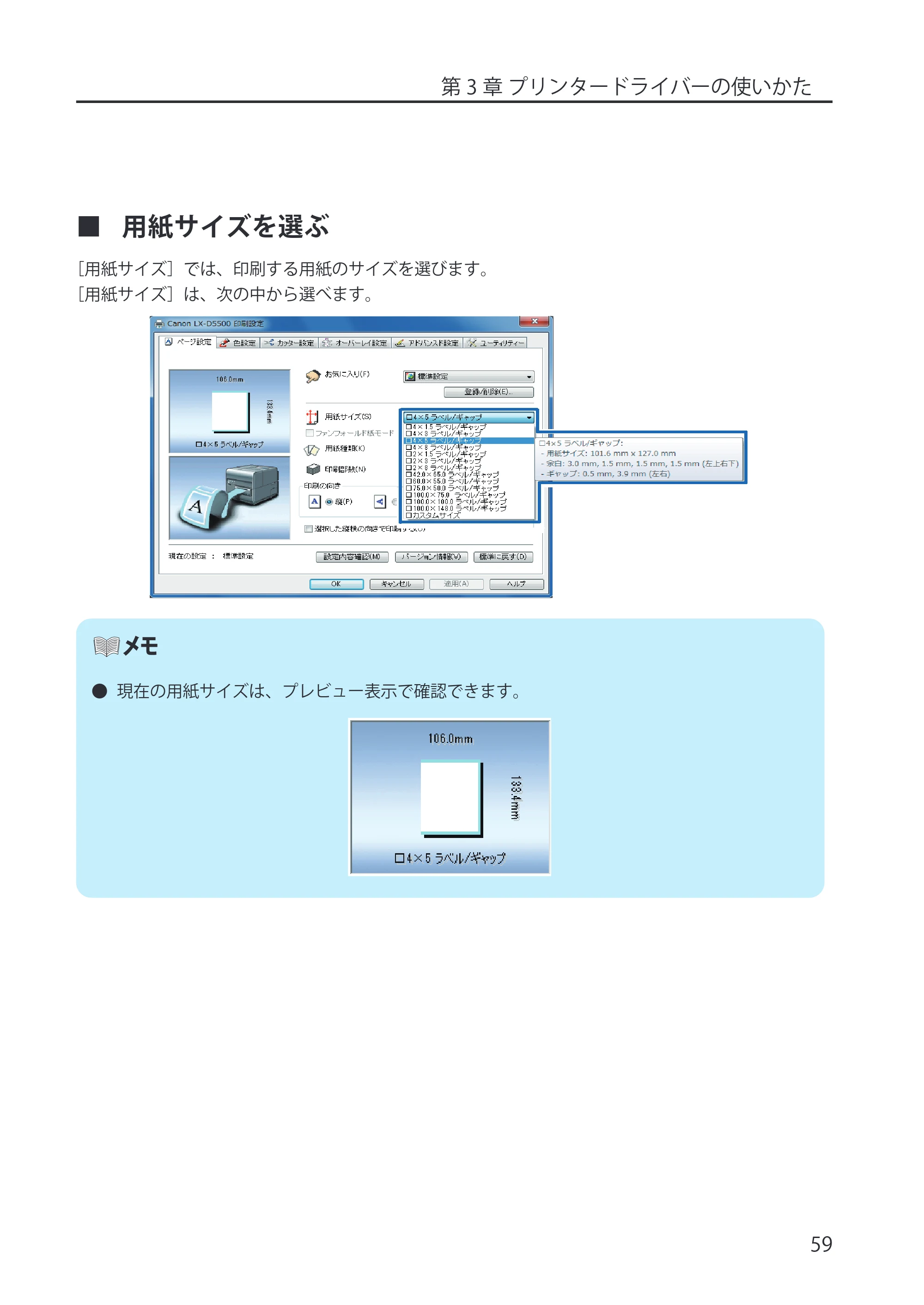
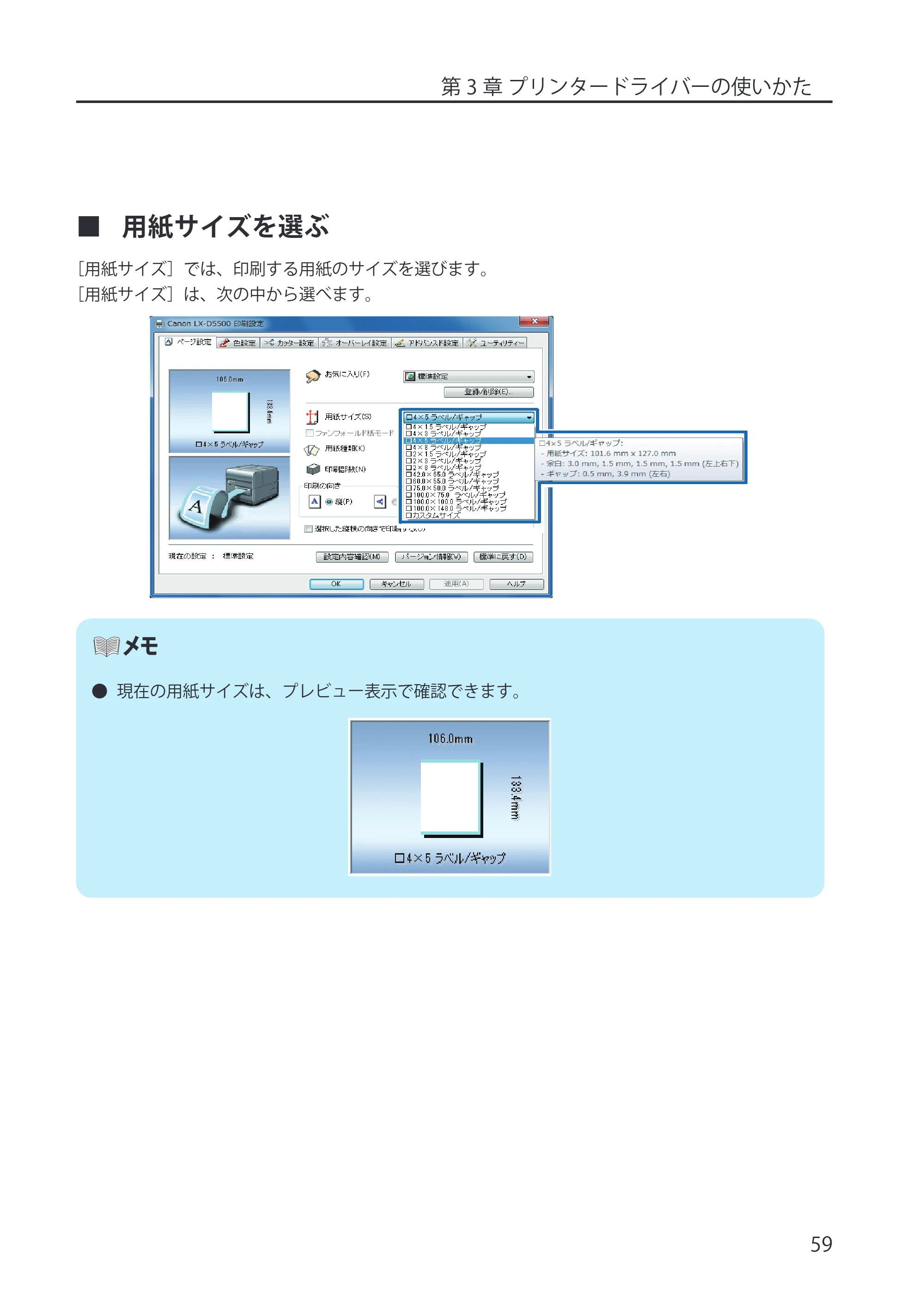
■ 用紙サイズを選ぶ
[用紙サイズ]では、印刷する用紙のサイズを選びます。
[用紙サイズ]は、次の中から選べます。
- 現在の用紙サイズは、プレビュー表示で確認できます。
68ページ
第 3 章 プリンタードライバーの使いかた
60
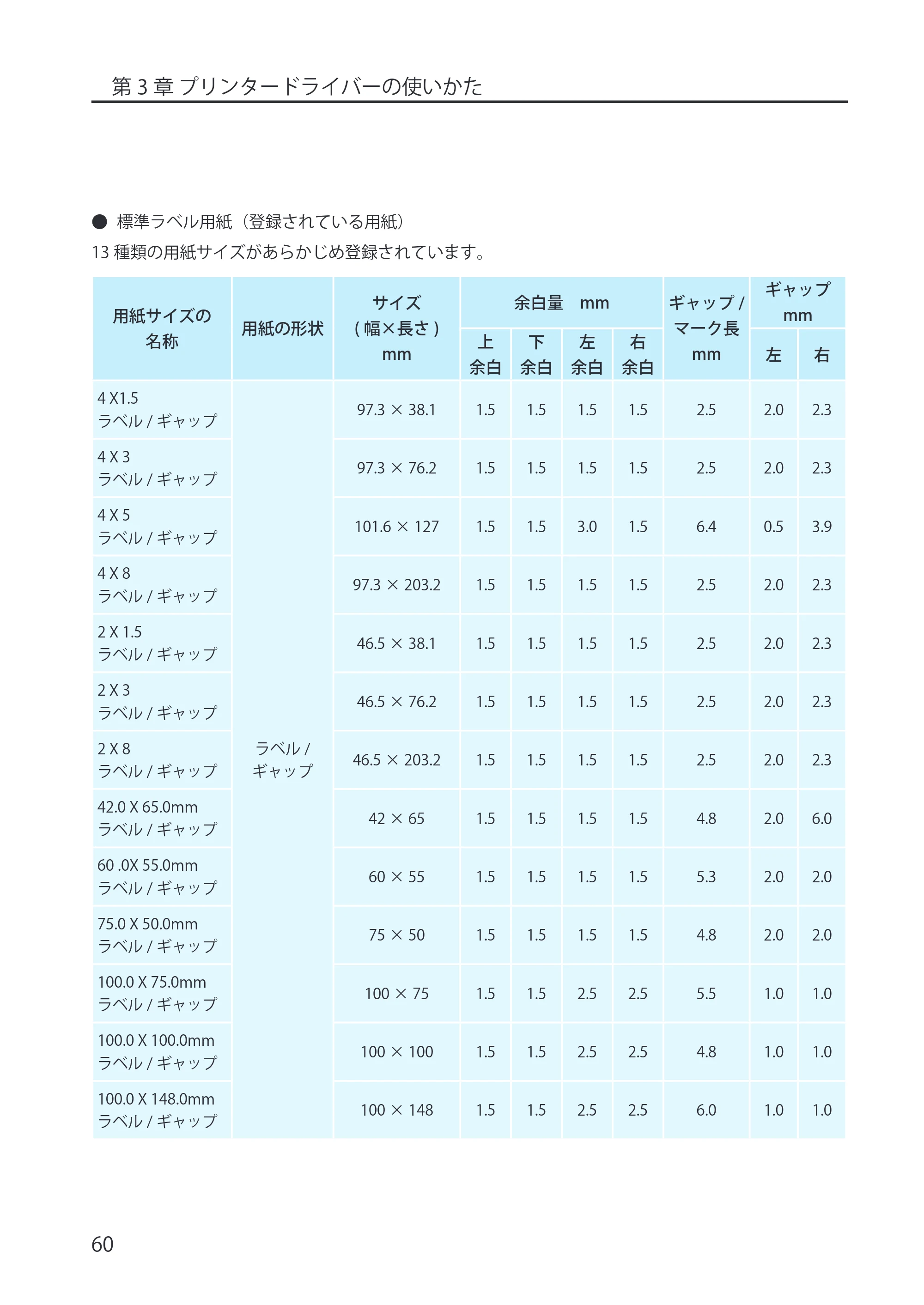
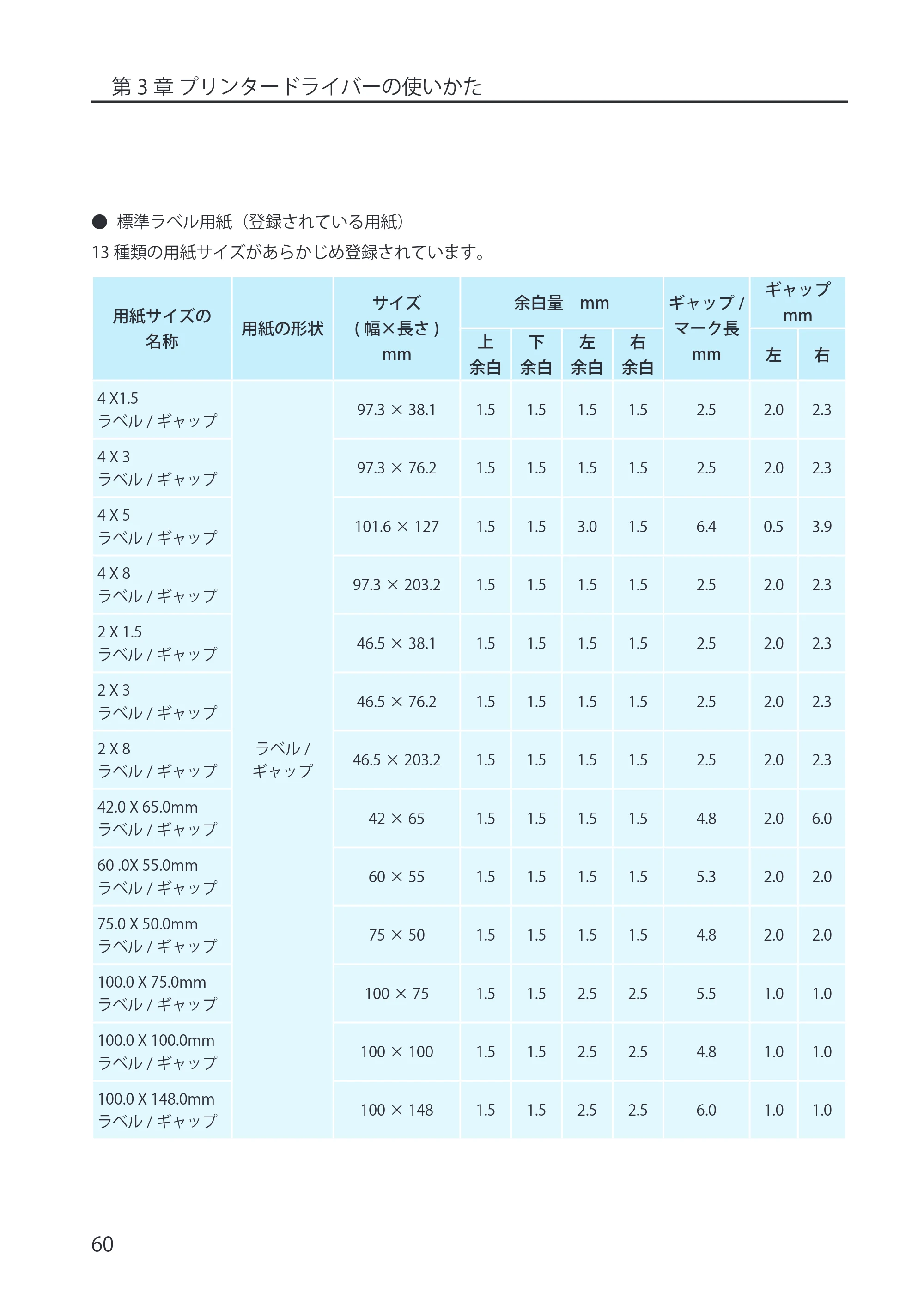
- 標準ラベル用紙(登録されている用紙)
13 種類の用紙サイズがあらかじめ登録されています。
用紙サイズの
名称
用紙の形状
サイズ
( 幅×長さ )
mm
余白量 mm ギャップ /
マーク長
mm
ギャップ
mm
上
余白
下
余白
左
余白
右
余白
左 右
4 X1.5
ラベル / ギャップ
ラベル /
ギャップ
97.3 × 38.1 1.5 1.5 1.5 1.5 2.5 2.0 2.3
4 X 3
ラベル / ギャップ
97.3 × 76.2 1.5 1.5 1.5 1.5 2.5 2.0 2.3
4 X 5
ラベル / ギャップ
101.6 × 127 1.5 1.5 3.0 1.5 6.4 0.5 3.9
4 X 8
ラベル / ギャップ
97.3 × 203.2 1.5 1.5 1.5 1.5 2.5 2.0 2.3
2 X 1.5
ラベル / ギャップ
46.5 × 38.1 1.5 1.5 1.5 1.5 2.5 2.0 2.3
2 X 3
ラベル / ギャップ
46.5 × 76.2 1.5 1.5 1.5 1.5 2.5 2.0 2.3
2 X 8
ラベル / ギャップ
46.5 × 203.2 1.5 1.5 1.5 1.5 2.5 2.0 2.3
42.0 X 65.0mm
ラベル / ギャップ
42 × 65 1.5 1.5 1.5 1.5 4.8 2.0 6.0
60 .0X 55.0mm
ラベル / ギャップ
60 × 55 1.5 1.5 1.5 1.5 5.3 2.0 2.0
75.0 X 50.0mm
ラベル / ギャップ
75 × 50 1.5 1.5 1.5 1.5 4.8 2.0 2.0
100.0 X 75.0mm
ラベル / ギャップ
100 × 75 1.5 1.5 2.5 2.5 5.5 1.0 1.0
100.0 X 100.0mm
ラベル / ギャップ
100 × 100 1.5 1.5 2.5 2.5 4.8 1.0 1.0
100.0 X 148.0mm
ラベル / ギャップ
100 × 148 1.5 1.5 2.5 2.5 6.0 1.0 1.0
69ページ
第 3 章 プリンタードライバーの使いかた
61
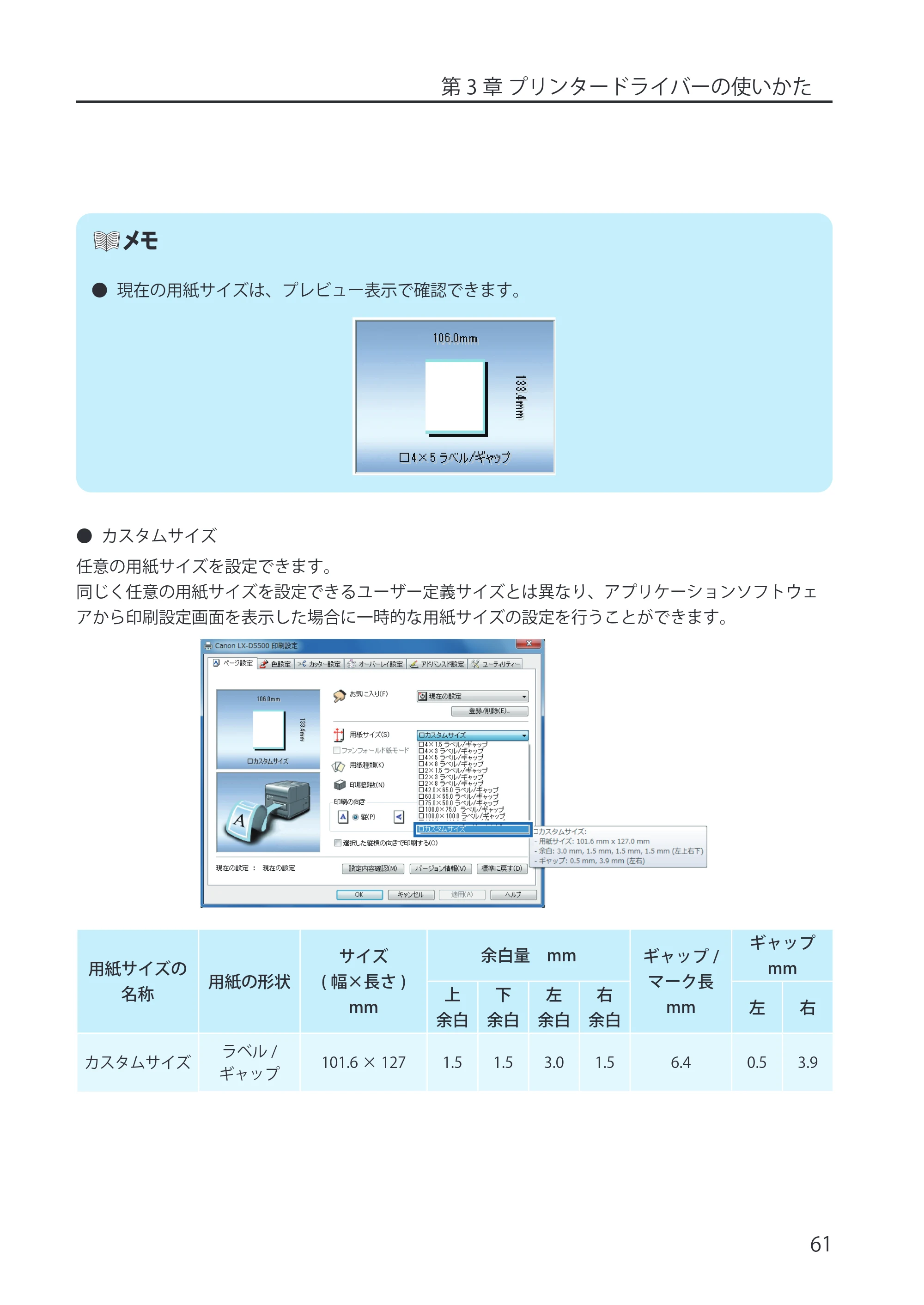
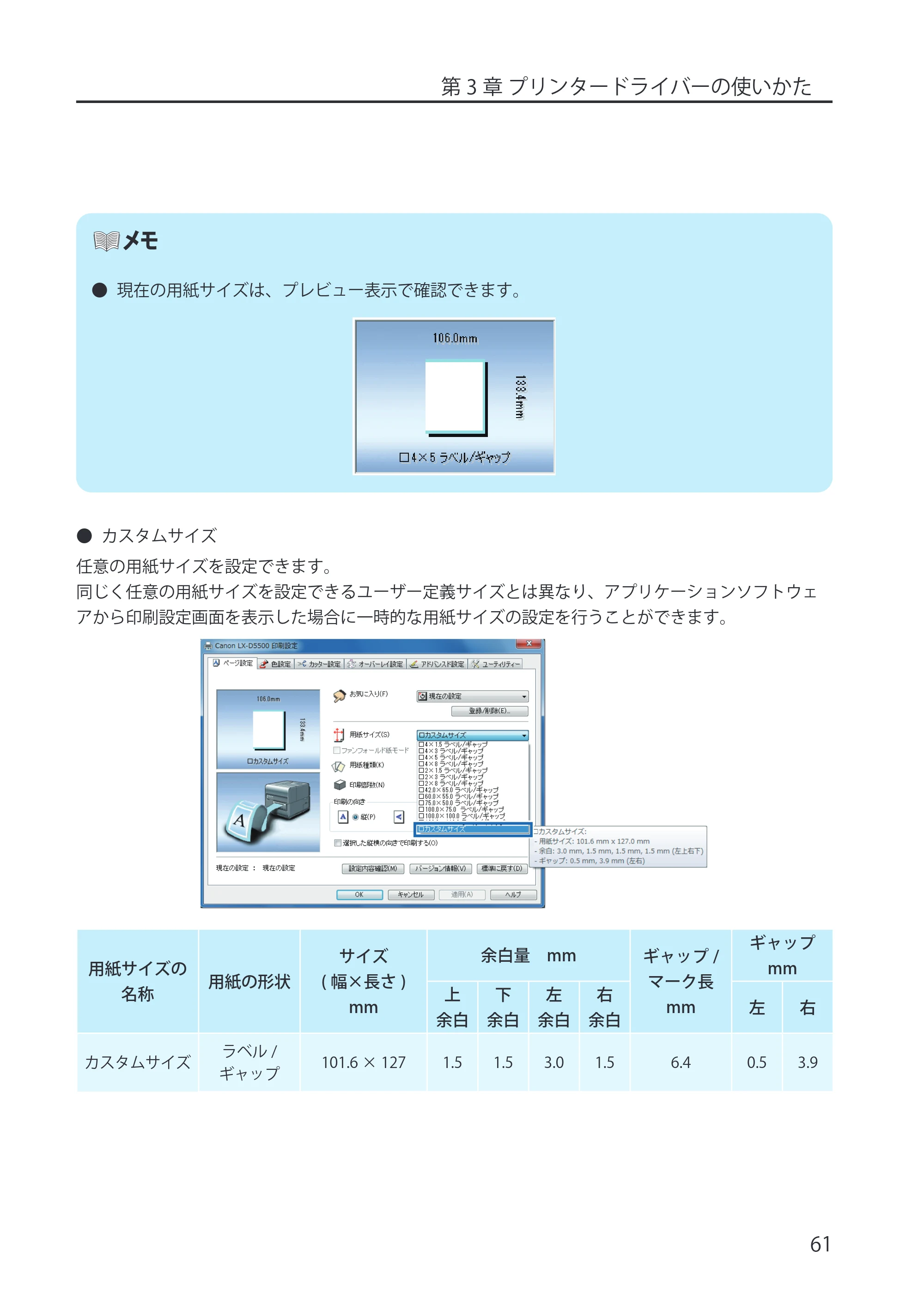
- 現在の用紙サイズは、プレビュー表示で確認できます。
- カスタムサイズ
任意の用紙サイズを設定できます。
同じく任意の用紙サイズを設定できるユーザー定義サイズとは異なり、アプリケーションソフトウェ
アから印刷設定画面を表示した場合に一時的な用紙サイズの設定を行うことができます。
用紙サイズの
名称
用紙の形状
サイズ
( 幅×長さ )
mm
余白量 mm ギャップ /
マーク長
mm
ギャップ
mm
上
余白
下
余白
左
余白
右
余白
左 右
カスタムサイズ
ラベル /
ギャップ
101.6 × 127 1.5 1.5 3.0 1.5 6.4 0.5 3.9
用紙サイズを自由に設定する
第 3 章 プリンタードライバーの使いかた
62
- カスタムサイズは、用紙の名称は変更できません。
- アプリケーションソフトウェアから印刷設定画面を表示して[カスタムサイズ]を設定した場
合は、そのアプリケーションソフトウェアを閉じると[カスタムサイズ]の設定情報も消去さ
れます。
■ 用紙サイズを自由に設定する
使用したい用紙のサイズが[用紙サイズ]に無い場合は、[ユーザー用紙サイズ設定]で新しい用紙設
定を行います。
用紙サイズの登録は[ユーザー用紙サイズ設定]に 50 種類まで登録できるほか、あらかじめ登録され
ている標準ラベル用紙のサイズを自由に変更して登録することもできます。
- 「用紙サイズの名称」「幅」「長さ」「表示単位」「用紙の形状」「ギャップ / マーク長」「余白」「ギャッ
プ」が登録できます。
- 標準ラベル用紙名称は、変更できません。
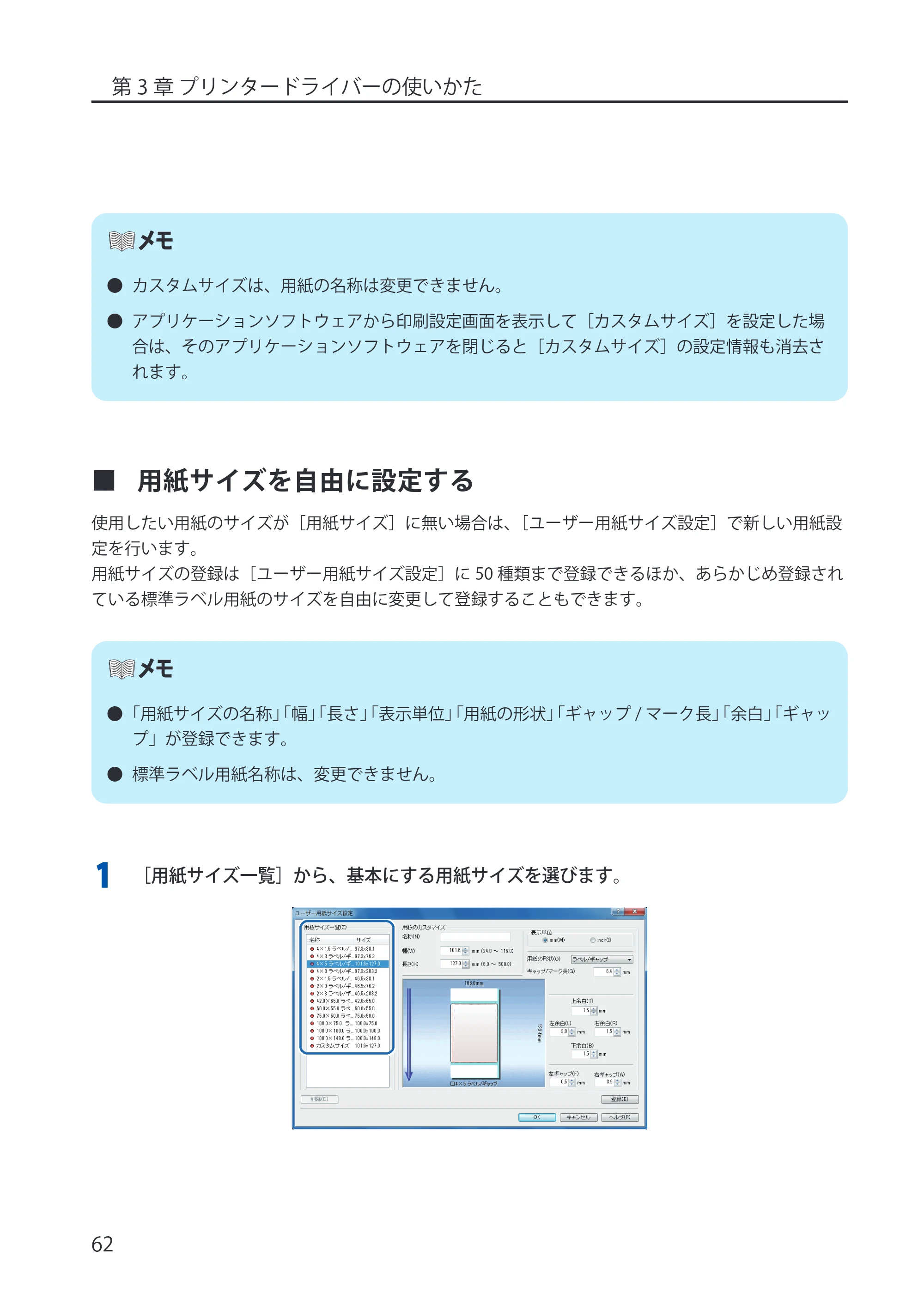
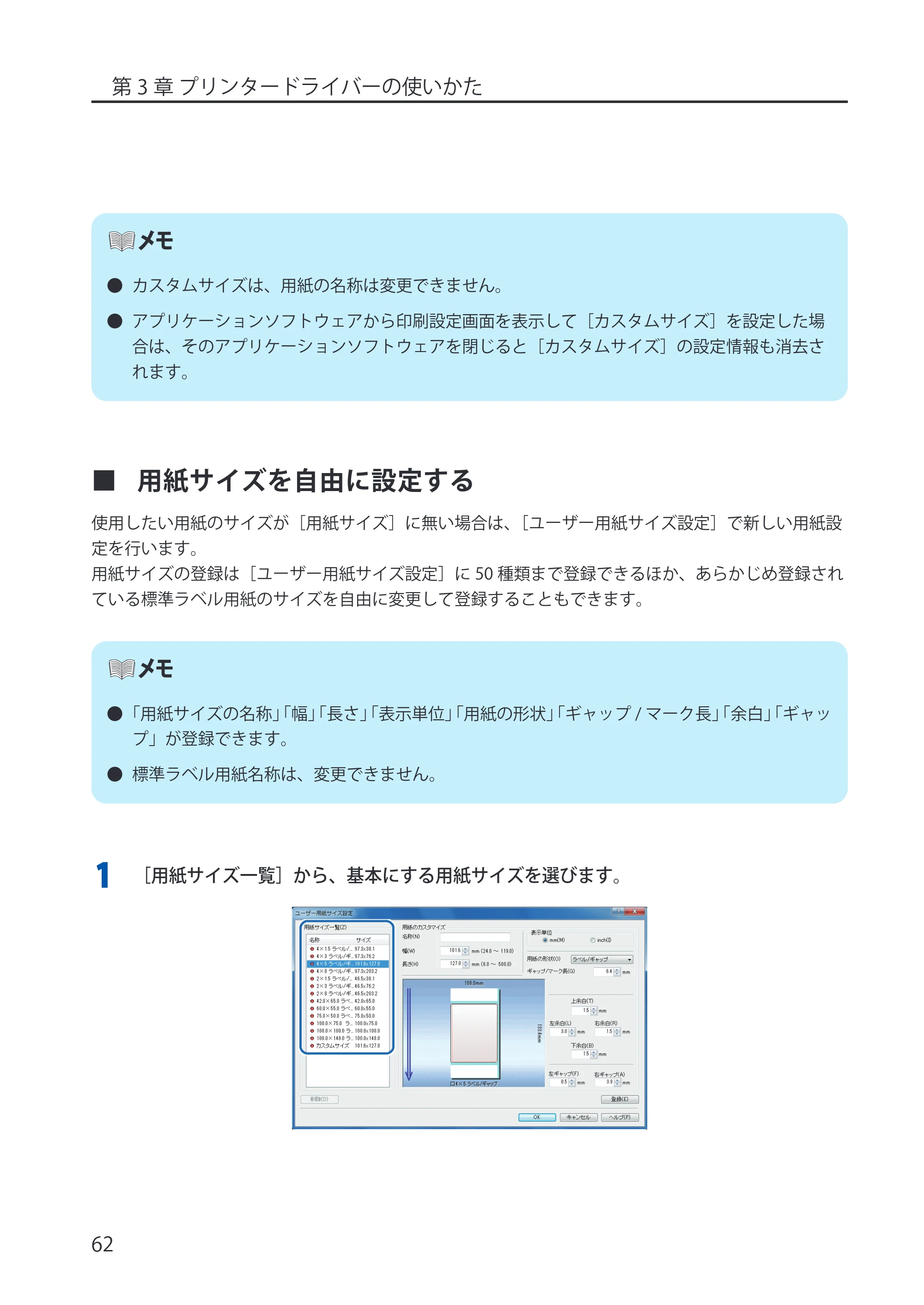
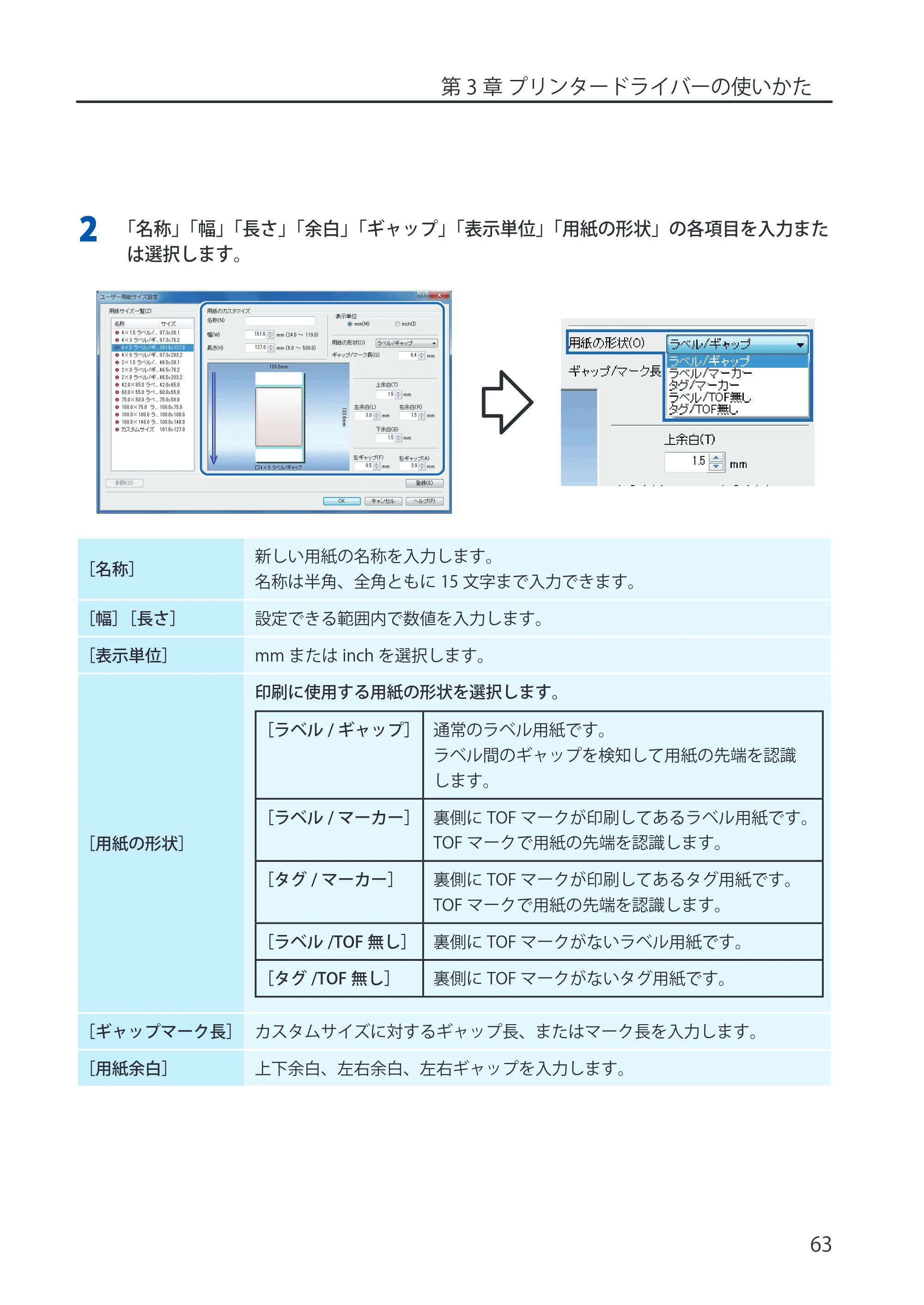
1 [用紙サイズ一覧]から、基本にする用紙サイズを選びます。
71ページ
第 3 章 プリンタードライバーの使いかた
63
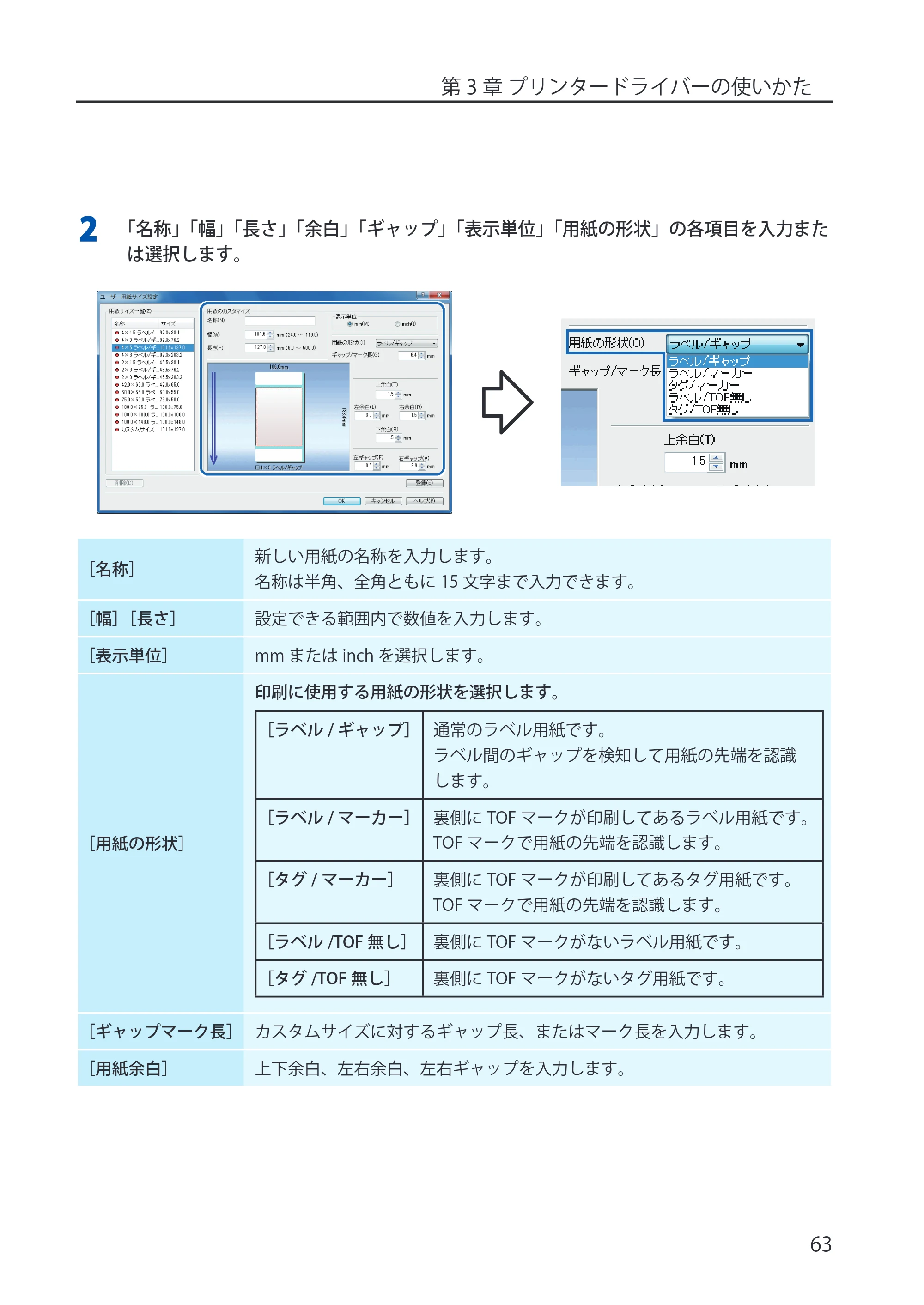
2 「名称」「幅」「長さ」「余白」「ギャップ」「表示単位」「用紙の形状」の各項目を入力また
は選択します。
[名称]
新しい用紙の名称を入力します。
名称は半角、全角ともに 15 文字まで入力できます。
[幅][長さ] 設定できる範囲内で数値を入力します。
[表示単位] mm または inch を選択します。
[用紙の形状]
印刷に使用する用紙の形状を選択します。
[ ラベル / ギャップ] 通常のラベル用紙です。
ラベル間のギャップを検知して用紙の先端を認識
します。
[ ラベル / マーカー] 裏側に TOF マークが印刷してあるラベル用紙です。
TOF マークで用紙の先端を認識します。
[ タグ / マーカー] 裏側に TOF マークが印刷してあるタグ用紙です。
TOF マークで用紙の先端を認識します。
[ラベル /TOF 無し] 裏側に TOF マークがないラベル用紙です。
[ タグ /TOF 無し] 裏側に TOF マークがないタグ用紙です。
[ ギャップマーク長] カスタムサイズに対するギャップ長、またはマーク長を入力します。
[用紙余白] 上下余白、左右余白、左右ギャップを入力します。
72ページ
第 3 章 プリンタードライバーの使いかた
64
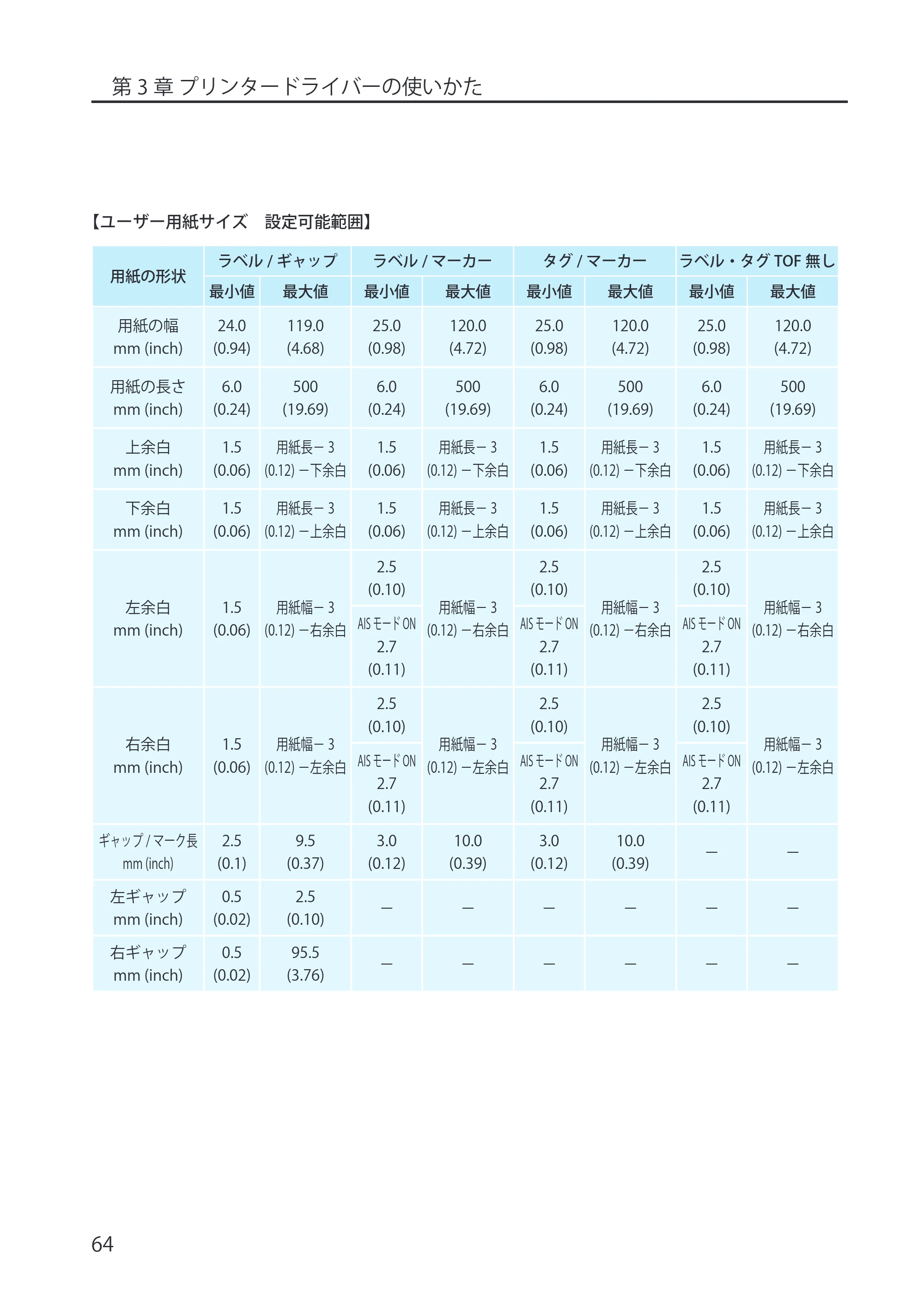
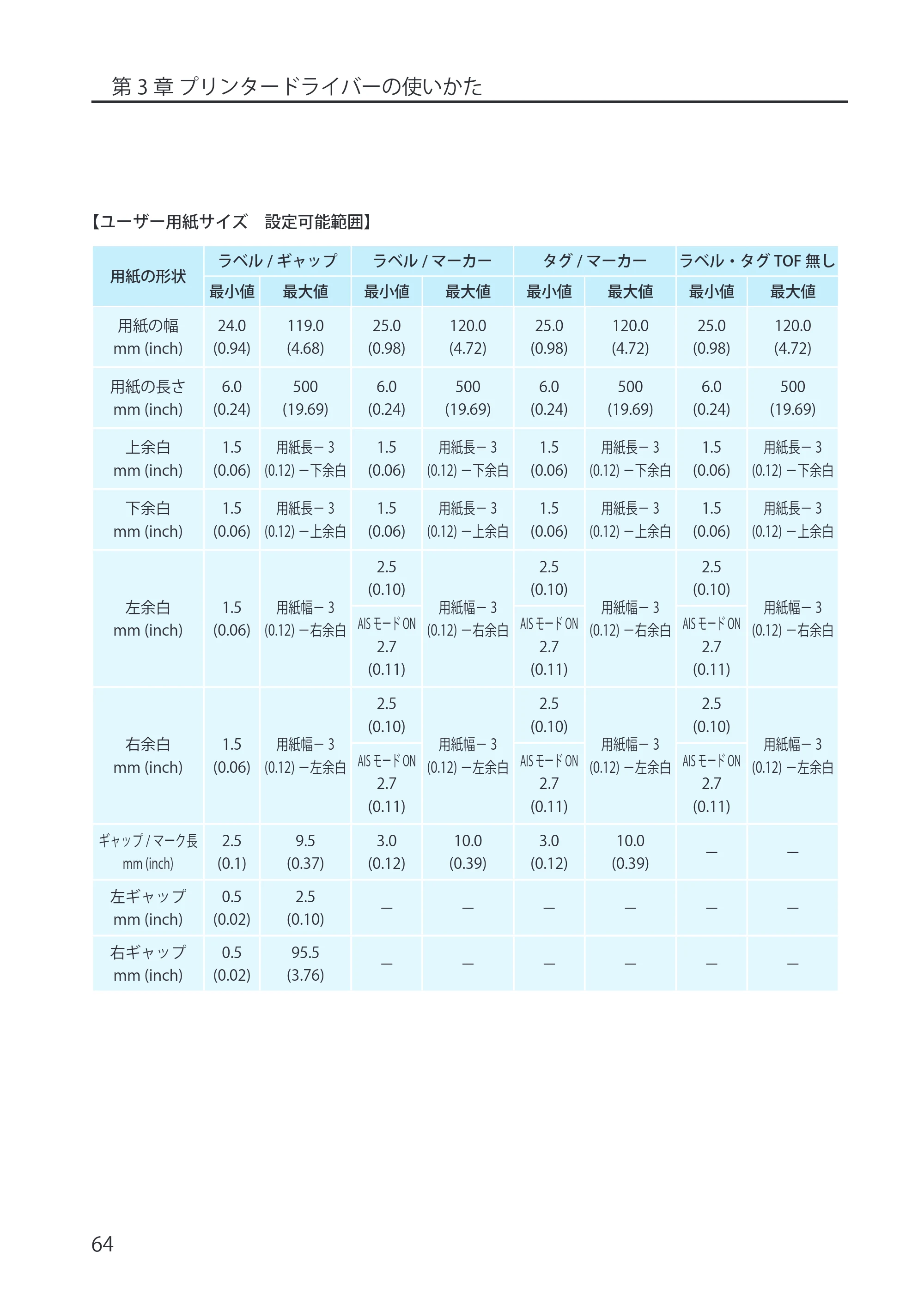
【ユーザー用紙サイズ 設定可能範囲】
用紙の形状
ラベル / ギャップ ラベル / マーカー タグ / マーカー ラベル・タグ TOF 無し
最小値 最大値 最小値 最大値 最小値 最大値 最小値 最大値
用紙の幅
mm (inch)
24.0
(0.94)
119.0
(4.68)
25.0
(0.98)
120.0
(4.72)
25.0
(0.98)
120.0
(4.72)
25.0
(0.98)
120.0
(4.72)
用紙の長さ
mm (inch)
6.0
(0.24)
500
(19.69)
6.0
(0.24)
500
(19.69)
6.0
(0.24)
500
(19.69)
6.0
(0.24)
500
(19.69)
上余白
mm (inch)
1.5
(0.06)
用紙長- 3
(0.12) -下余白
1.5
(0.06)
用紙長- 3
(0.12) -下余白
1.5
(0.06)
用紙長- 3
(0.12) -下余白
1.5
(0.06)
用紙長- 3
(0.12) -下余白
下余白
mm (inch)
1.5
(0.06)
用紙長- 3
(0.12) -上余白
1.5
(0.06)
用紙長- 3
(0.12) -上余白
1.5
(0.06)
用紙長- 3
(0.12) -上余白
1.5
(0.06)
用紙長- 3
(0.12) -上余白
左余白
mm (inch)
1.5
(0.06)
用紙幅- 3
(0.12) -右余白
2.5
(0.10)
用紙幅- 3
(0.12) -右余白
2.5
(0.10)
用紙幅- 3
(0.12) -右余白
2.5
(0.10)
用紙幅- 3
(0.12) -右余白
AIS モード ON
2.7
(0.11)
AIS モード ON
2.7
(0.11)
AIS モード ON
2.7
(0.11)
右余白
mm (inch)
1.5
(0.06)
用紙幅- 3
(0.12) -左余白
2.5
(0.10)
用紙幅- 3
(0.12) -左余白
2.5
(0.10)
用紙幅- 3
(0.12) -左余白
2.5
(0.10)
用紙幅- 3
(0.12) -左余白
AIS モード ON
2.7
(0.11)
AIS モード ON
2.7
(0.11)
AIS モード ON
2.7
(0.11)
ギャップ / マーク長
mm (inch)
2.5
(0.1)
9.5
(0.37)
3.0
(0.12)
10.0
(0.39)
3.0
(0.12)
10.0
(0.39)
- -
左ギャップ
mm (inch)
0.5
(0.02)
2.5
(0.10)
- - - - - -
右ギャップ
mm (inch)
0.5
(0.02)
95.5
(3.76)
- - - - - -
73ページ
第 3 章 プリンタードライバーの使いかた
65
- 標準ラベル用紙以外をお使いになる場合は、本製品をご購入の販売店にお問い合わせください。
- 用紙の形状が[ラベル / ギャップ]の場合、以下の条件を満たすようにしてください。
- 用紙の幅と左ギャップと右ギャップの合計が 25.0mm(1inch)以上
- 左余白と左ギャップまたは右余白と右ギャップの合計が 2.5mm(0.10inch)以上(AIS モー
ド設定がオンのときは 2.7 mm(0.11inch)以上)
- 「AIS モード」は、同じノズルを連続して使用することによるプリントヘッドの消耗を軽減する
ために一定枚数ごとに印刷画像を左または右に 0.2 mm移動させて印刷する機能です。
設定がオン(初期設定はオン)のときは、左右最小余白が 2.7 mmとなります。(用紙の形状が
[ラベル / ギャップ]の場合は左余白と左ギャップまたは右余白と右ギャップの合計が 2.7 mm)
➡ 「特殊な設定を行う(P.132)」
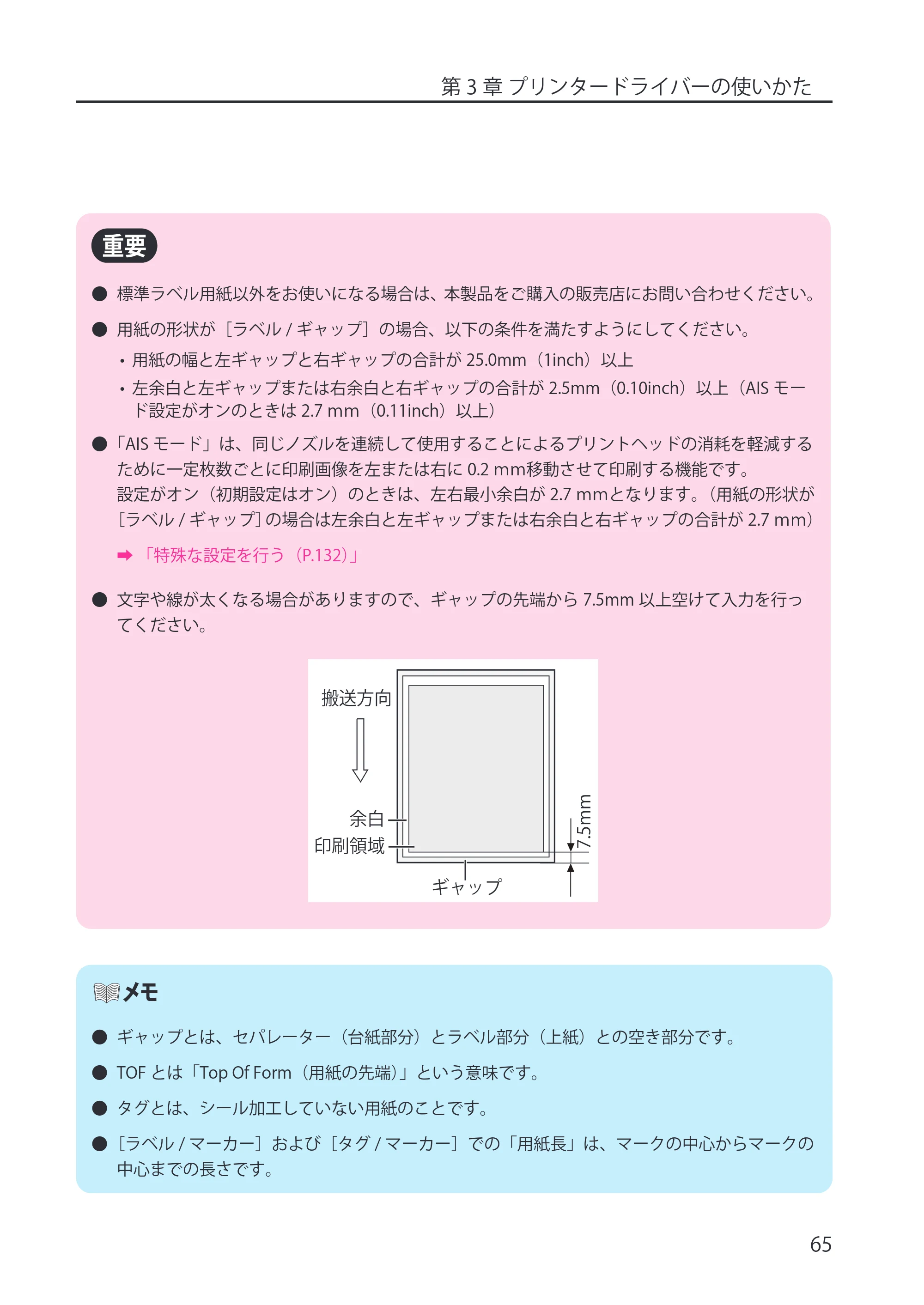
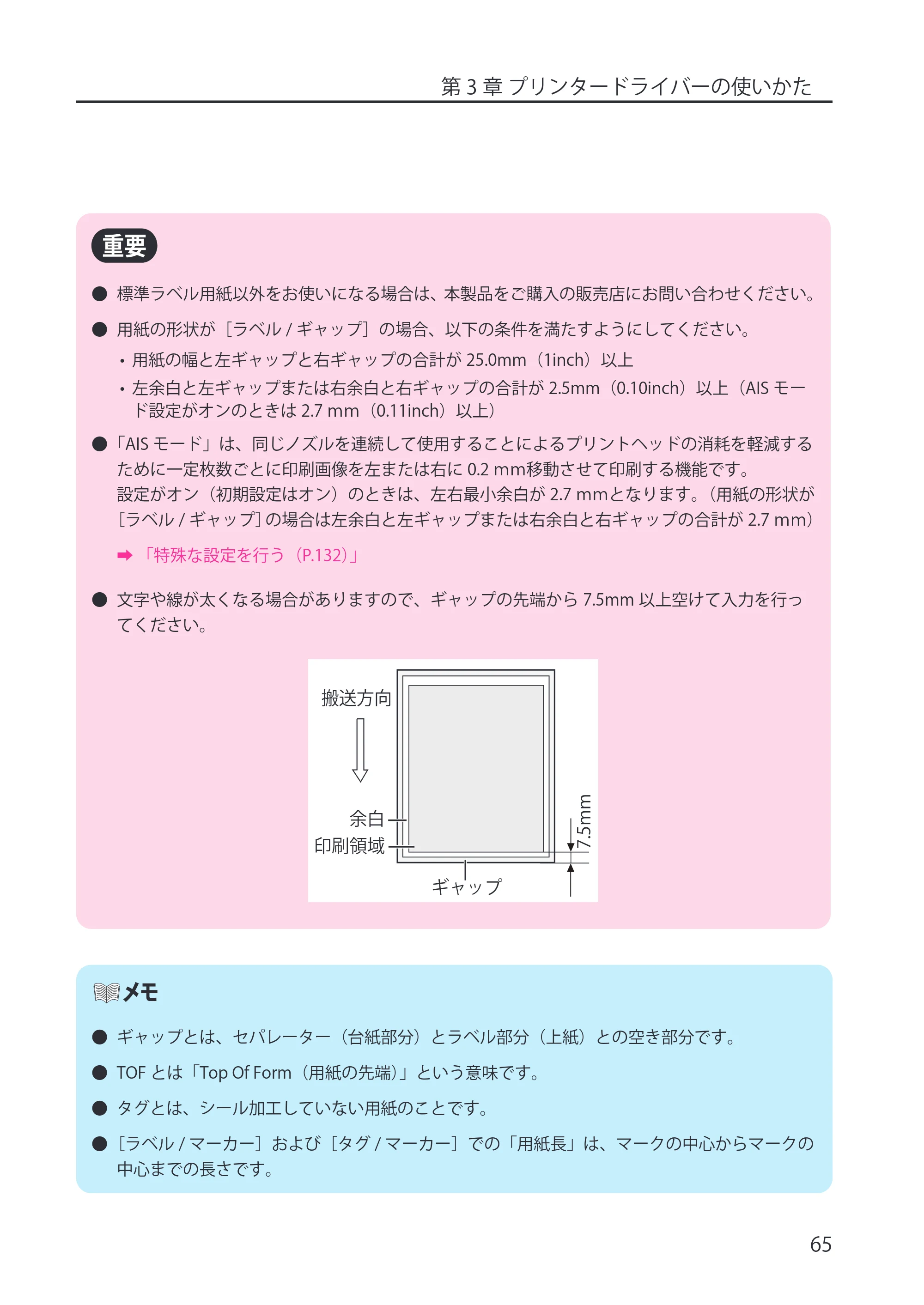
- 文字や線が太くなる場合がありますので、ギャップの先端から 7.5mm 以上空けて入力を行っ
てください。
7.5mm
搬送方向
ギャップ
余白
印刷領域
- ギャップとは、セパレーター(台紙部分)とラベル部分(上紙)との空き部分です。
- TOF とは「Top Of Form(用紙の先端)」という意味です。
- タグとは、シール加工していない用紙のことです。
- [ラベル / マーカー]および[タグ / マーカー]での「用紙長」は、マークの中心からマークの
中心までの長さです。
74ページ
第 3 章 プリンタードライバーの使いかた
66
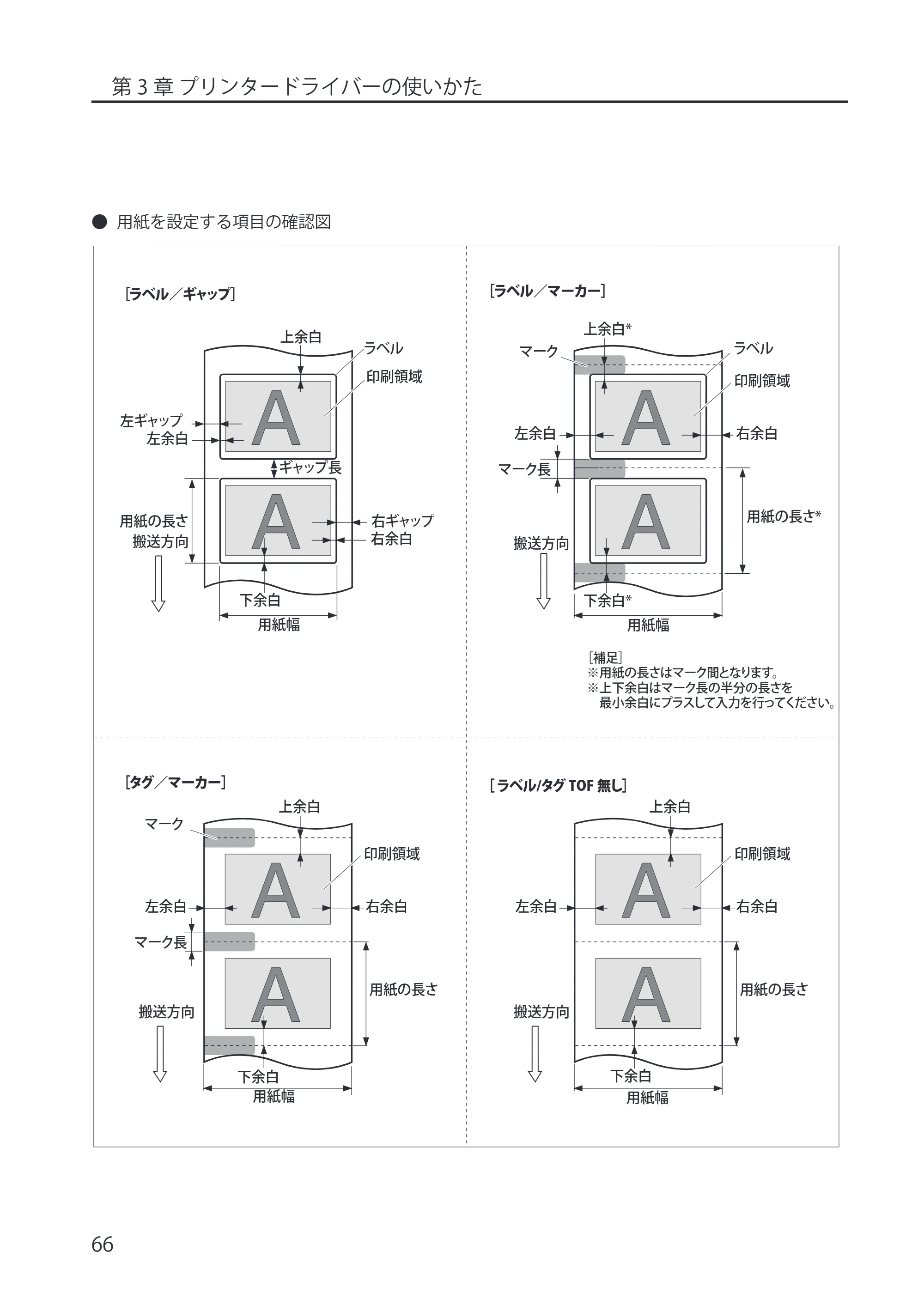
- 用紙を設定する項目の確認図
ラベル
印刷領域
上余白
右ギャップ
右余白
左ギャップ
左余白
搬送方向
用紙の長さ
ギャップ長
用紙幅
下余白
[ラベル/ギャップ]
ラベル
印刷領域
上余白*
右余白左余白
搬送方向
マーク長
用紙幅
下余白*
マーク
用紙の長さ*
[ラベル/マーカー]
印刷領域
上余白
右余白左余白
搬送方向
マーク長
用紙幅
下余白
マーク
用紙の長さ
[タグ/マーカー]
印刷領域
上余白
右余白左余白
搬送方向
用紙幅
下余白
用紙の長さ
[ ラベル/タグ TOF 無し]
[補足]
※用紙の長さはマーク間となります。
※上下余白はマーク長の半分の長さを
最小余白にプラスして入力を行ってください。
75ページ
第 3 章 プリンタードライバーの使いかた
67
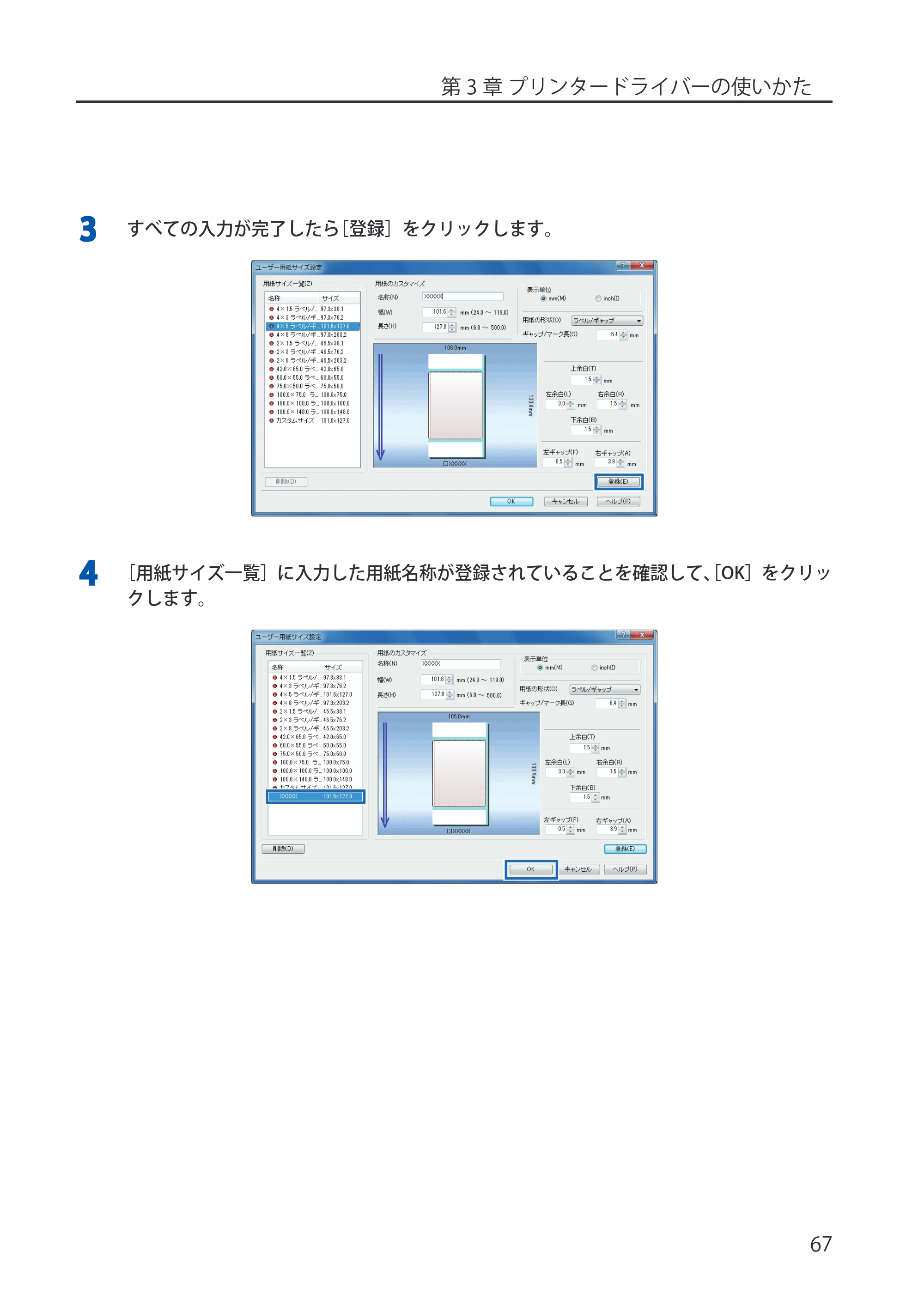
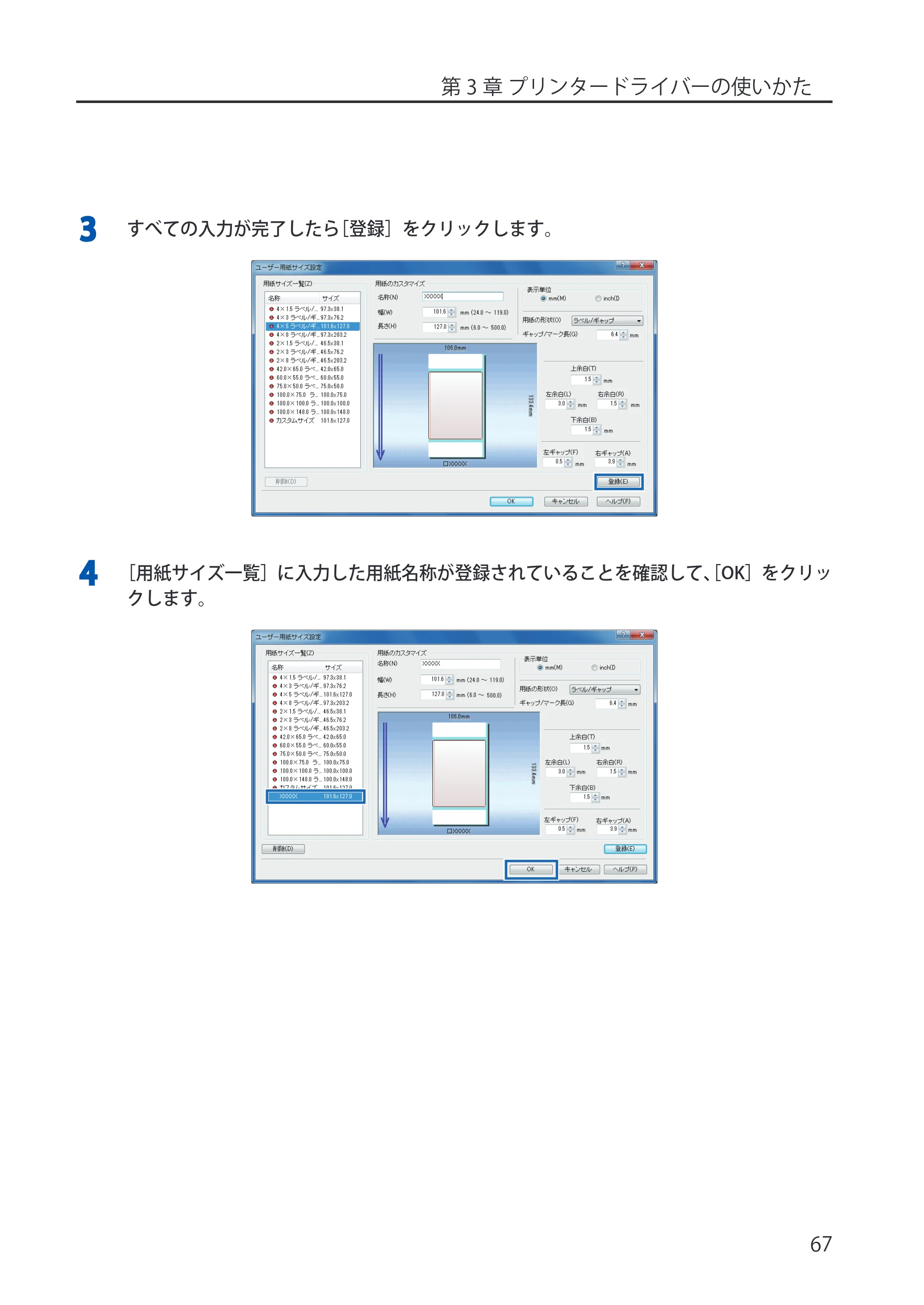
3 すべての入力が完了したら[登録]をクリックします。
4 [用紙サイズ一覧]に入力した用紙名称が登録されていることを確認して、[OK]をクリッ
クします。
用紙の種類を選ぶ
第 3 章 プリンタードライバーの使いかた
68
■ 用紙の種類を選ぶ
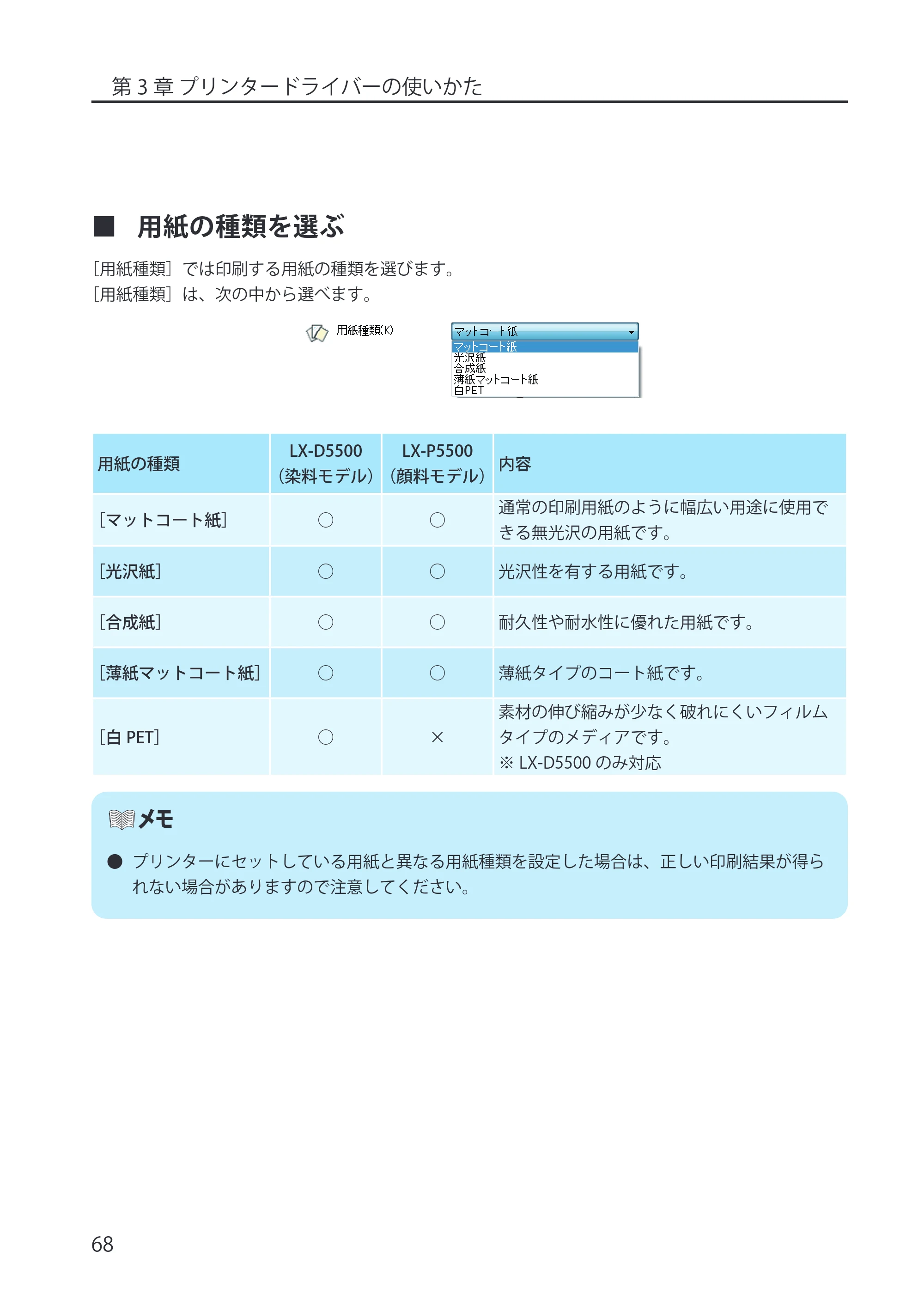
[用紙種類]では印刷する用紙の種類を選びます。
[用紙種類]は、次の中から選べます。
用紙の種類
LX-D5500
(染料モデル)
LX-P5500
(顔料モデル)
内容
[マットコート紙] ○ ○
通常の印刷用紙のように幅広い用途に使用で
きる無光沢の用紙です。
[光沢紙] ○ ○ 光沢性を有する用紙です。
[合成紙] ○ ○ 耐久性や耐水性に優れた用紙です。
[薄紙マットコート紙] ○ ○ 薄紙タイプのコート紙です。
[白 PET] ○ ×
素材の伸び縮みが少なく破れにくいフィルム
タイプのメディアです。
※ LX-D5500 のみ対応
- プリンターにセットしている用紙と異なる用紙種類を設定した場合は、正しい印刷結果が得ら
れない場合がありますので注意してください。
印刷の向きを選ぶ
第 3 章 プリンタードライバーの使いかた
69
■ 印刷の向きを選ぶ
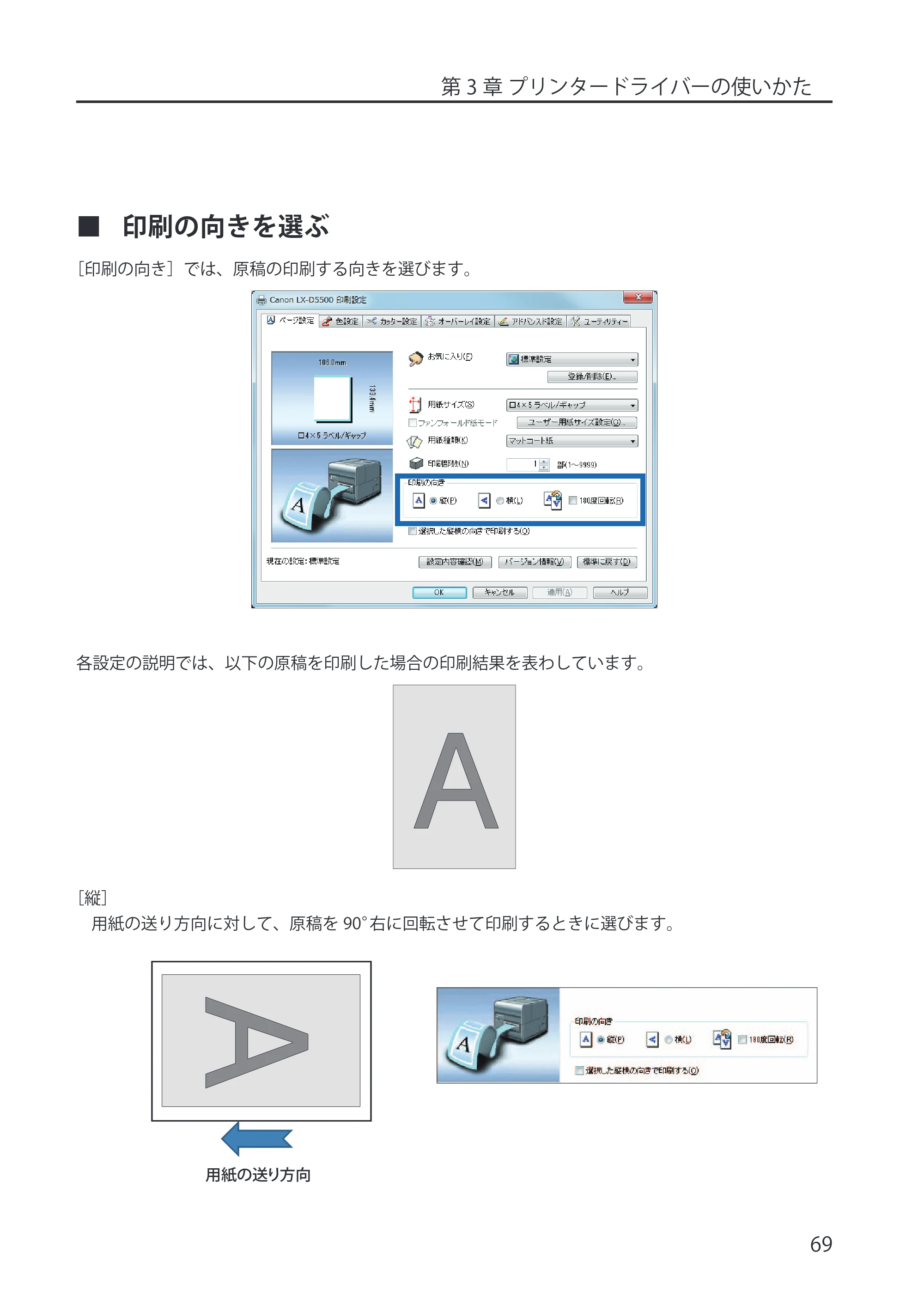
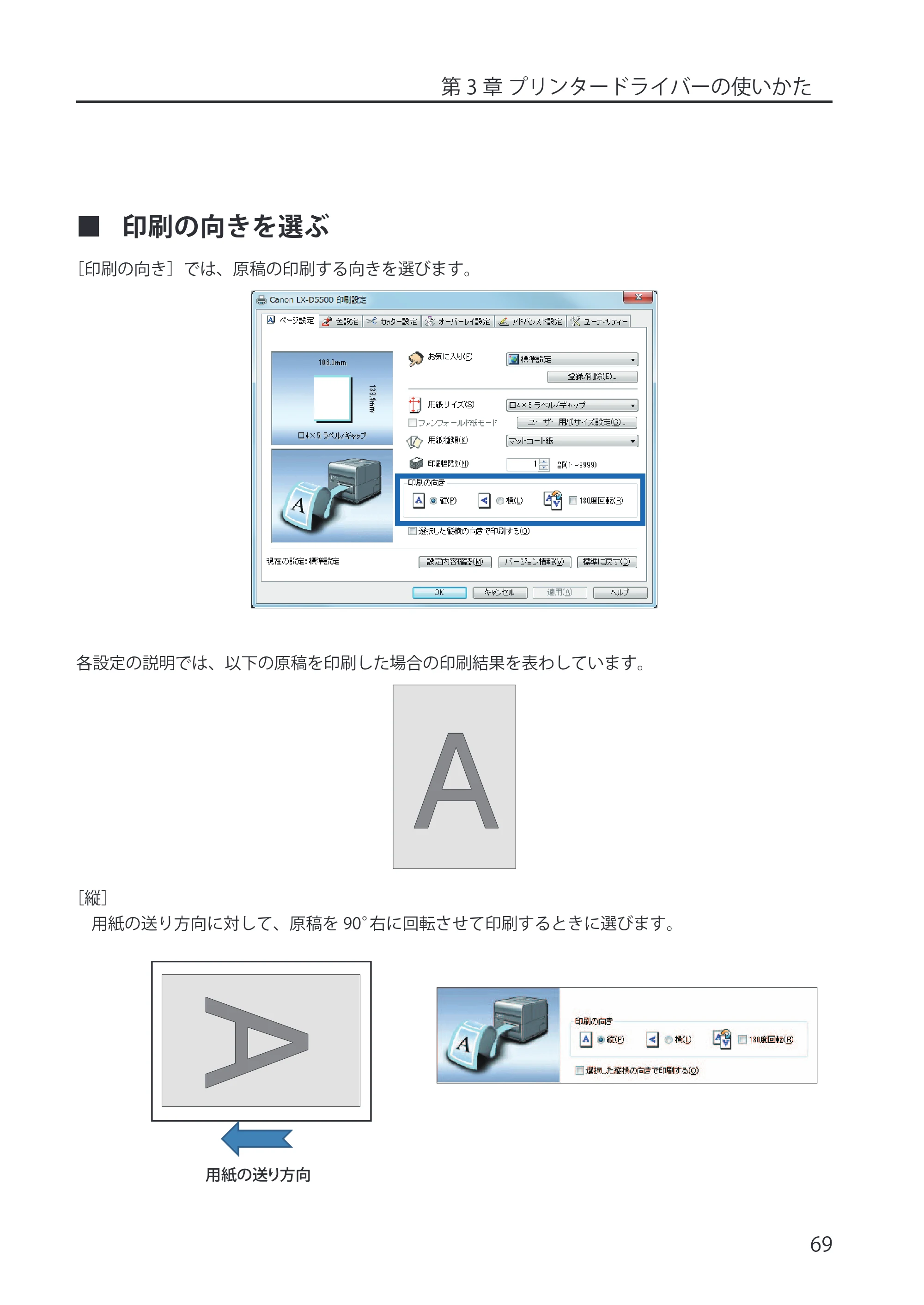
[印刷の向き]では、原稿の印刷する向きを選びます。
各設定の説明では、以下の原稿を印刷した場合の印刷結果を表わしています。
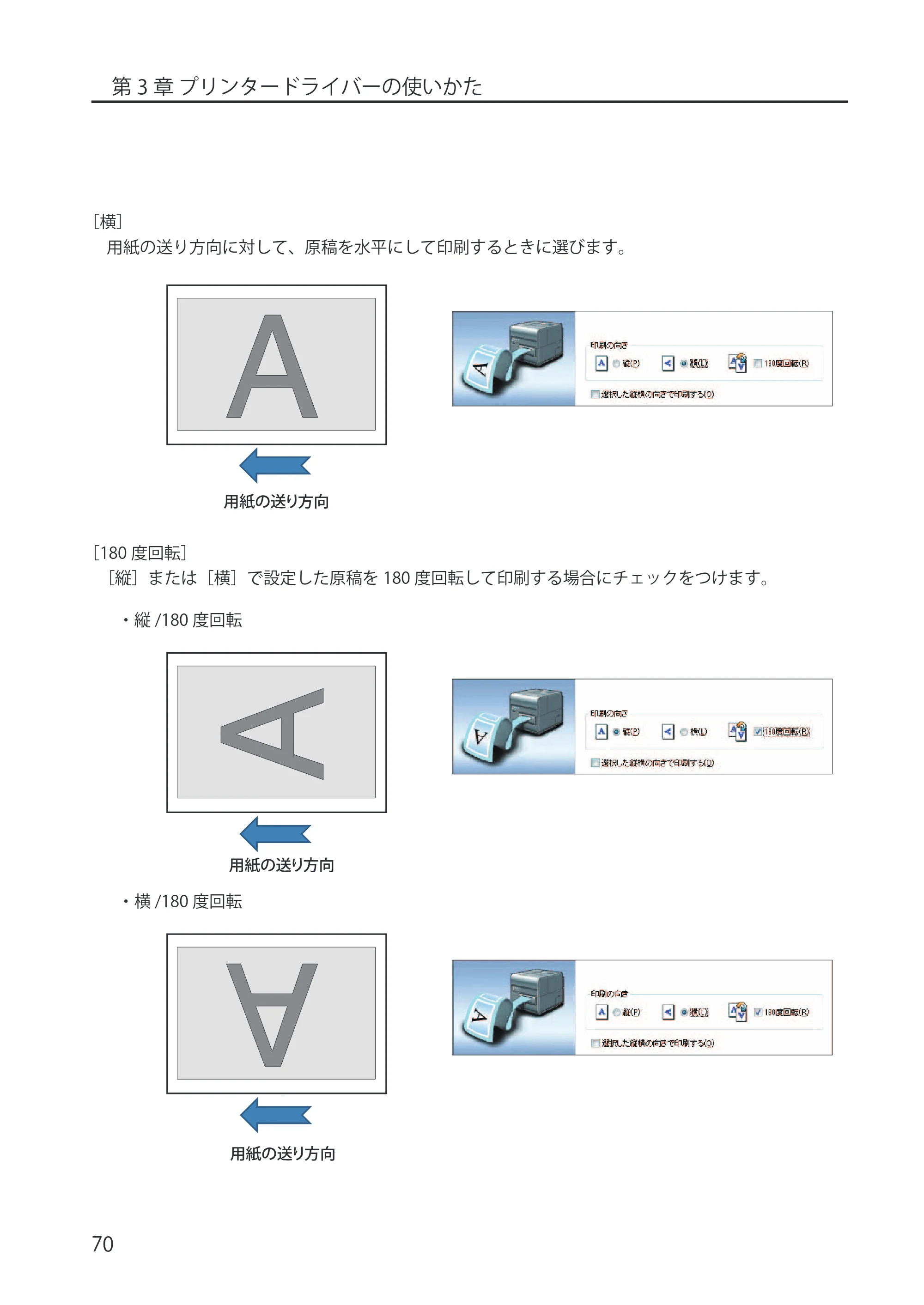
[縦]
用紙の送り方向に対して、原稿を 90°右に回転させて印刷するときに選びます。
78ページ
第 3 章 プリンタードライバーの使いかた
70
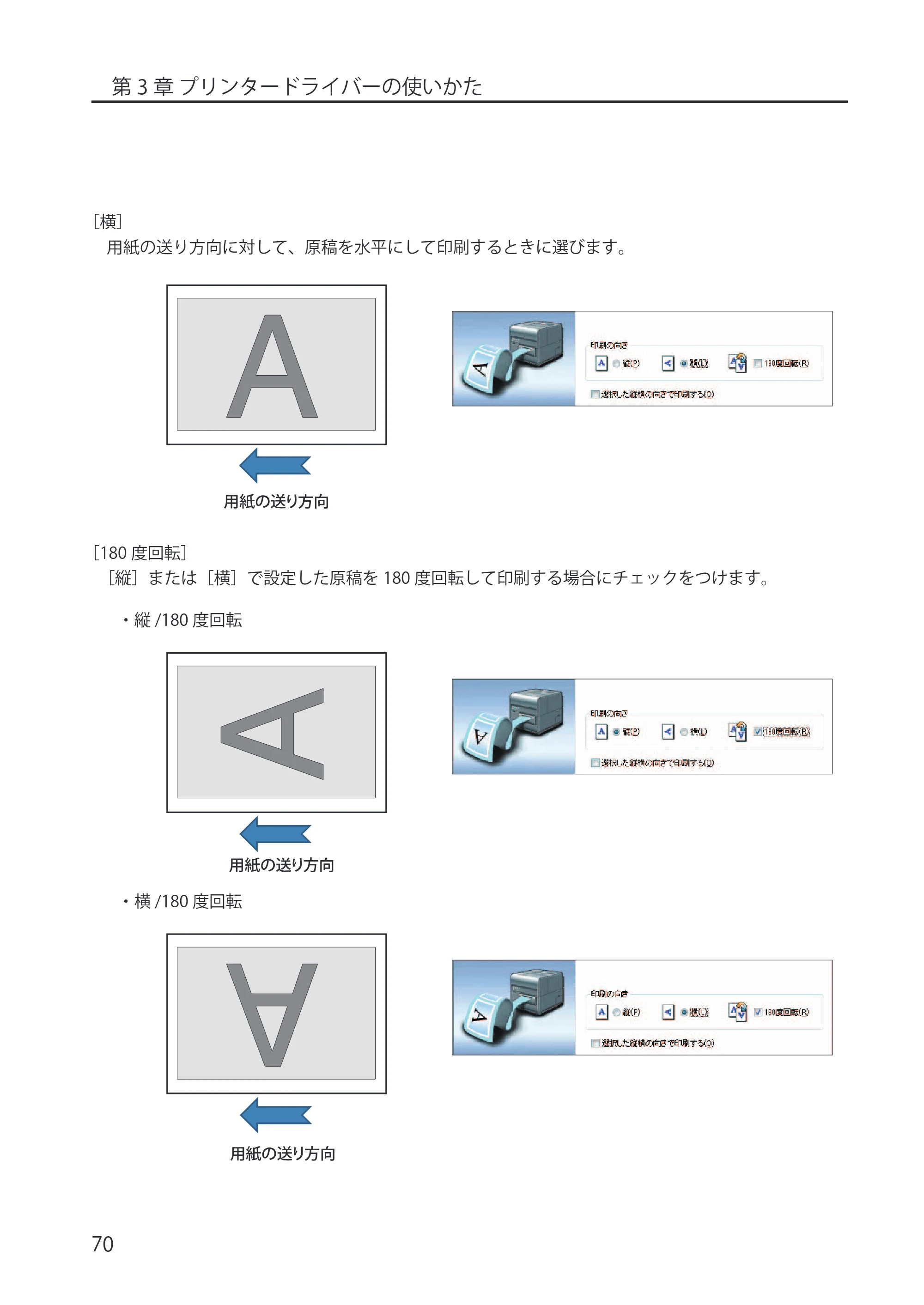
[横]
用紙の送り方向に対して、原稿を水平にして印刷するときに選びます。
[ 180 度回転]
[縦]または[横]で設定した原稿を 180 度回転して印刷する場合にチェックをつけます。
- 縦 /180 度回転
- 横 /180 度回転
選択した縦横の向きで印刷する
第 3 章 プリンタードライバーの使いかた
71
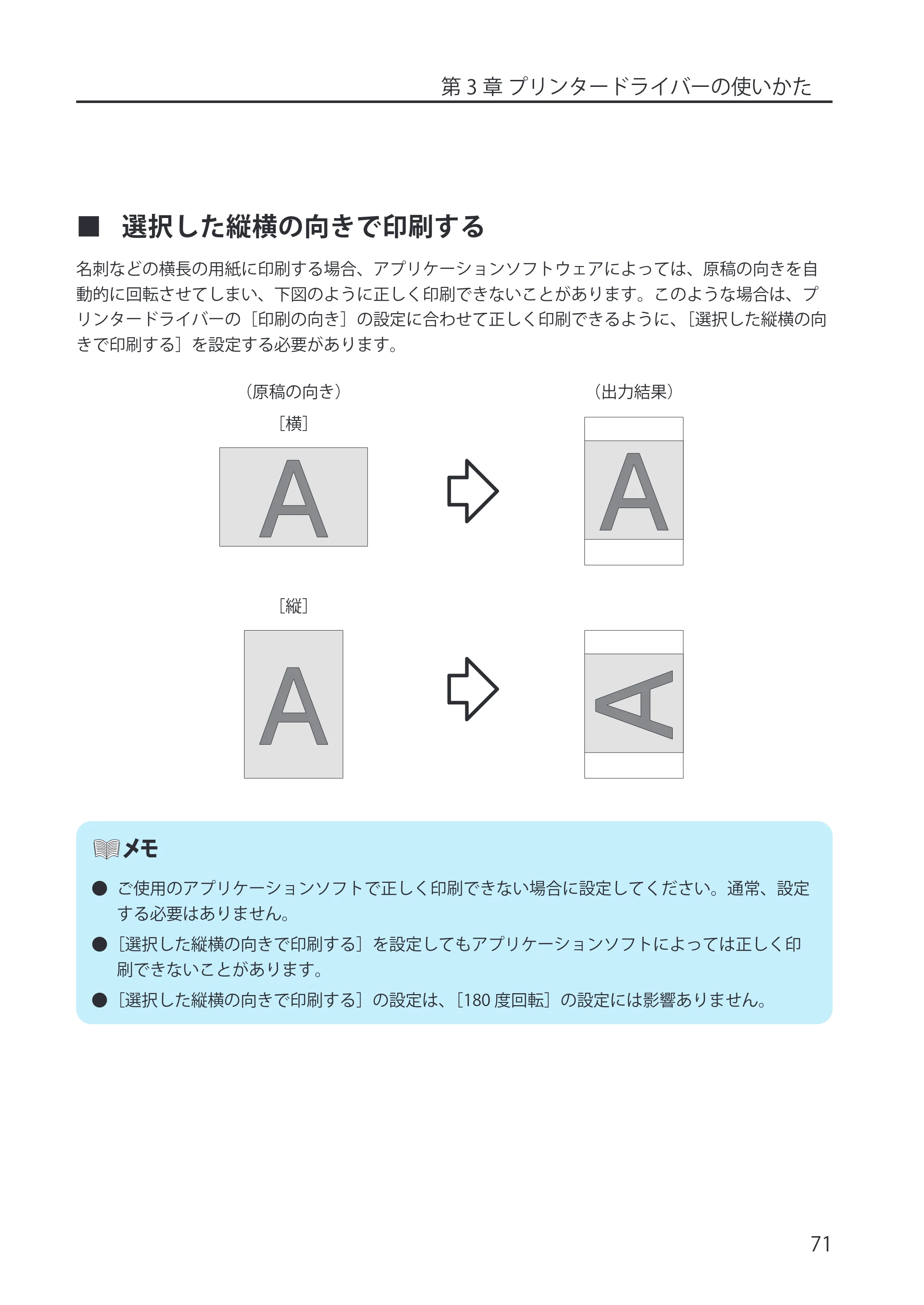
■ 選択した縦横の向きで印刷する
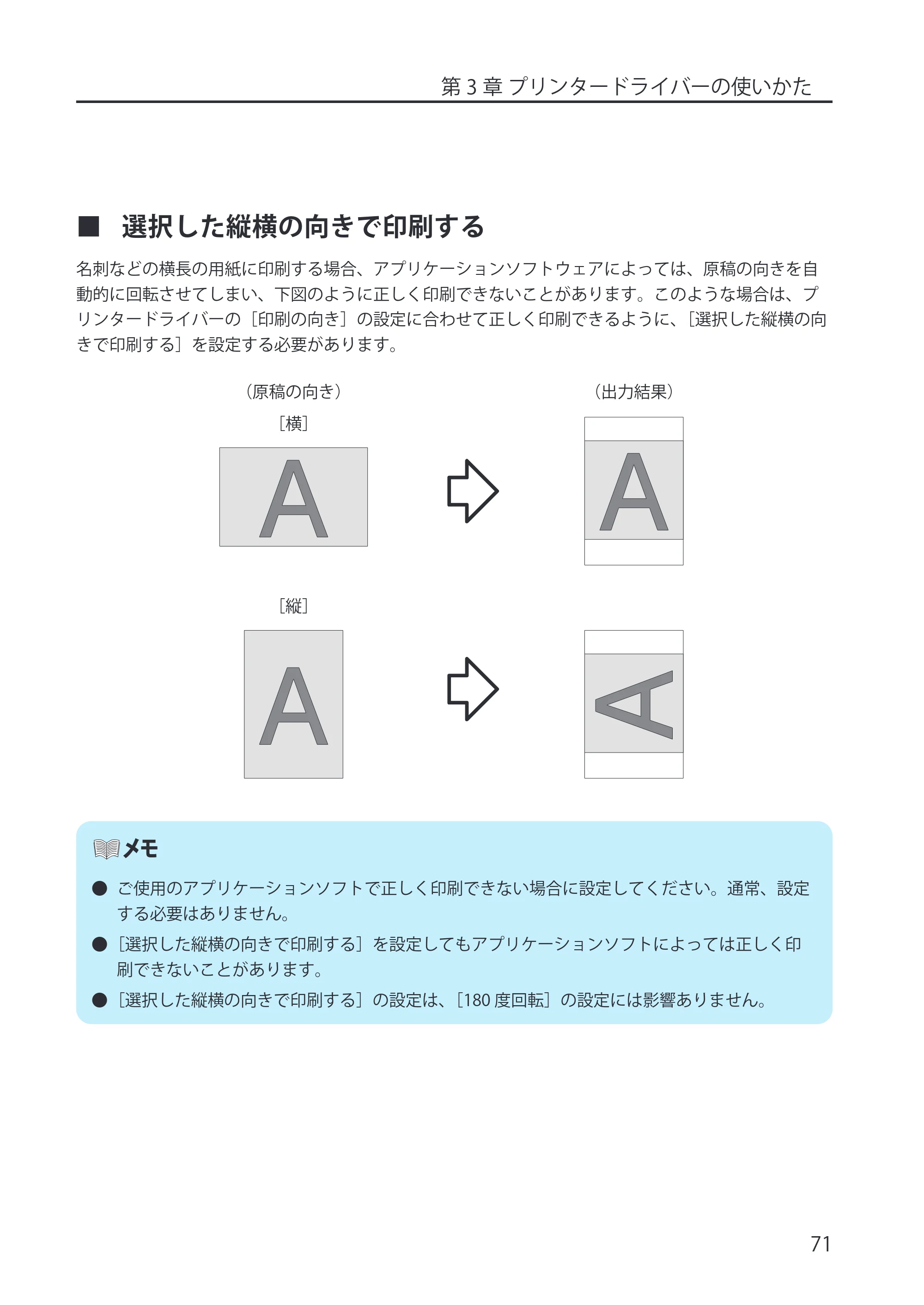
名刺などの横長の用紙に印刷する場合、アプリケーションソフトウェアによっては、原稿の向きを自
動的に回転させてしまい、下図のように正しく印刷できないことがあります。このような場合は、プ
リンタードライバーの[印刷の向き]の設定に合わせて正しく印刷できるように、[選択した縦横の向
きで印刷する]を設定する必要があります。
(原稿の向き) (出力結果)
[横]
[縦]
- ご使用のアプリケーションソフトで正しく印刷できない場合に設定してください。通常、設定
する必要はありません。
- [選択した縦横の向きで印刷する]を設定してもアプリケーションソフトによっては正しく印
刷できないことがあります。
- [選択した縦横の向きで印刷する]の設定は、[180 度回転]の設定には影響ありません。
80ページ
第 3 章 プリンタードライバーの使いかた
72
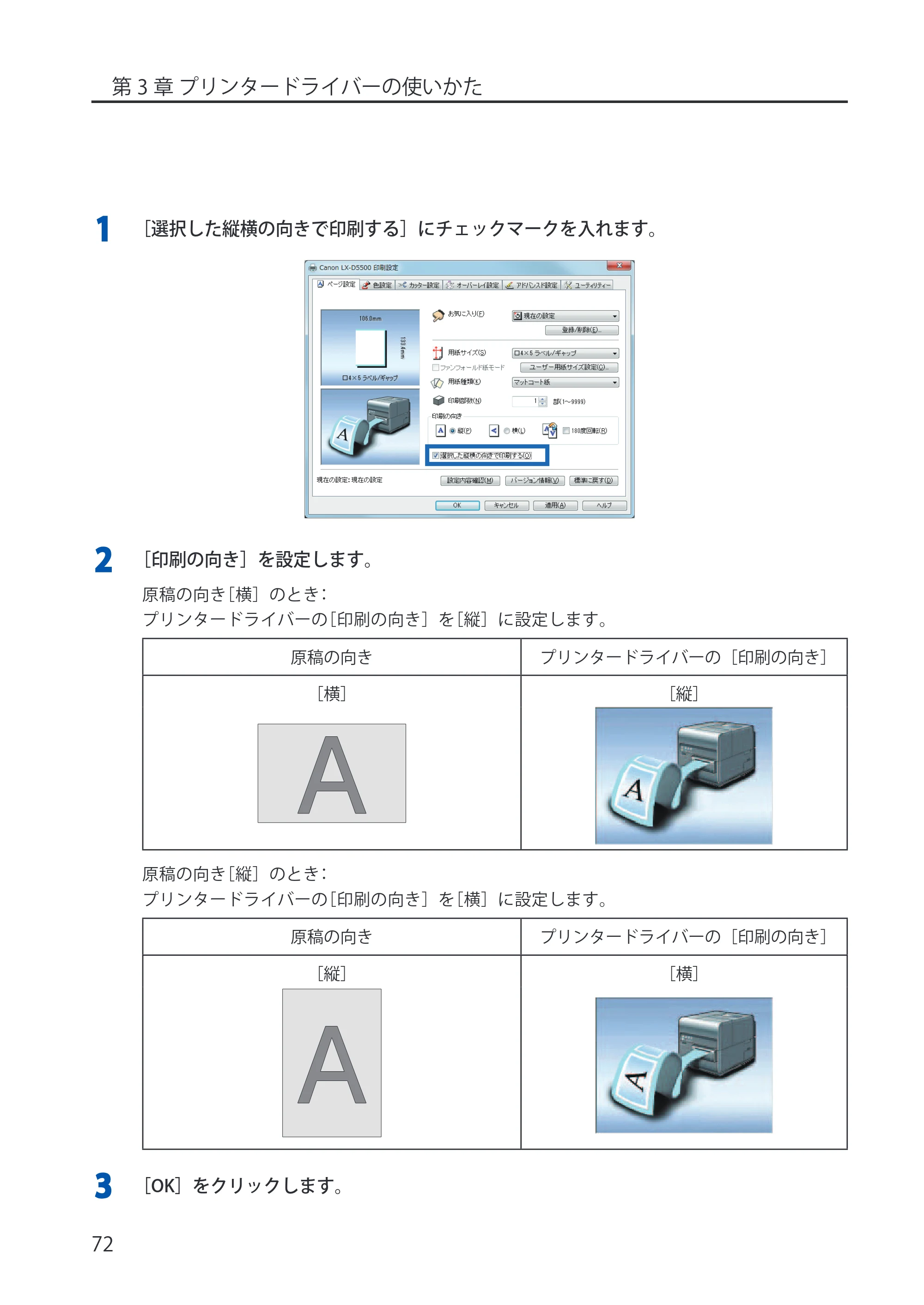
1 [選択した縦横の向きで印刷する]にチェックマークを入れます。
2 [印刷の向き]を設定します。
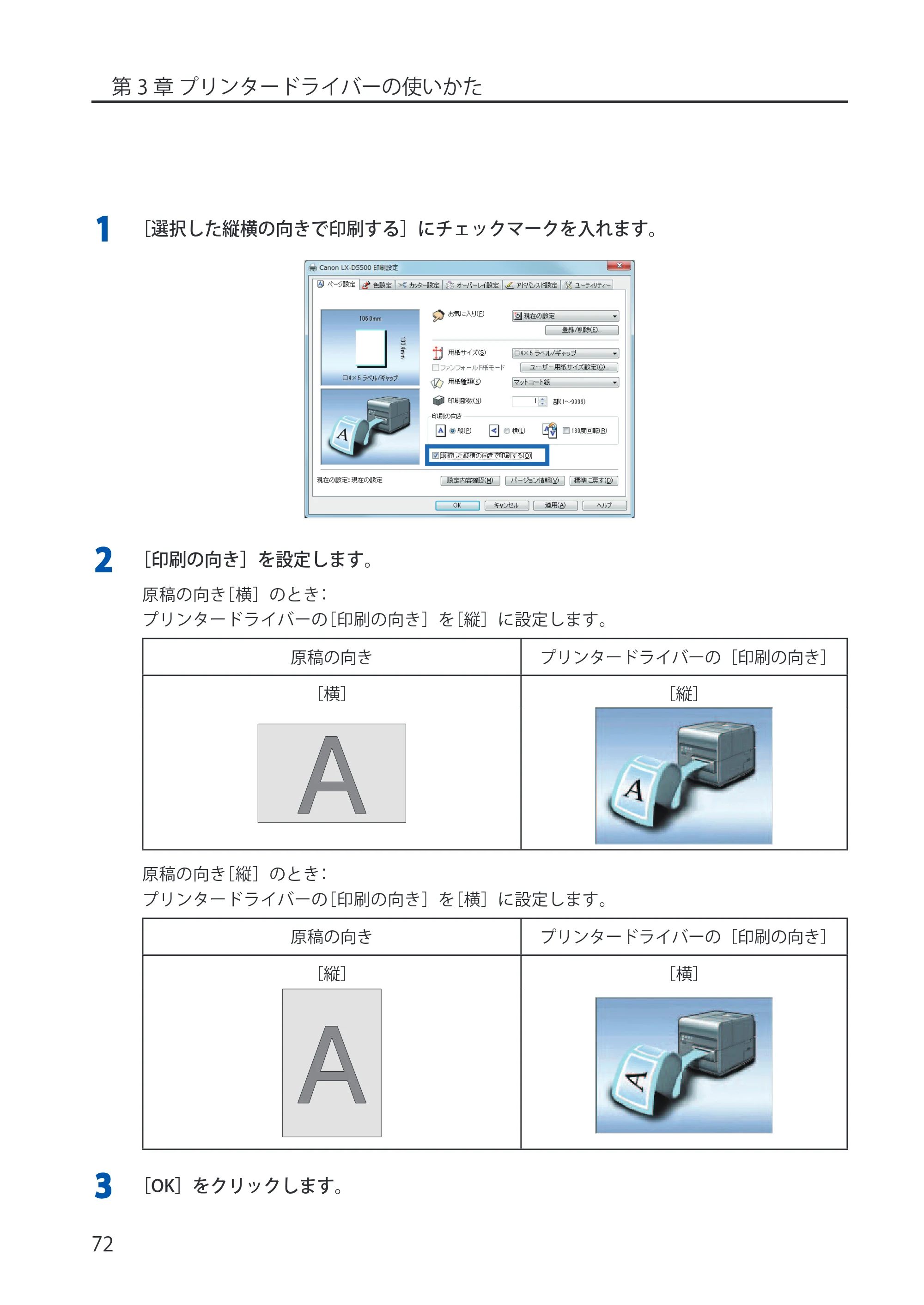
原稿の向き[横]のとき:
プリンタードライバーの[印刷の向き]を[縦]に設定します。
原稿の向き プリンタードライバーの[印刷の向き]
[横] [縦]
原稿の向き[縦]のとき:
プリンタードライバーの[印刷の向き]を[横]に設定します。
原稿の向き プリンタードライバーの[印刷の向き]
[縦] [横]
3 [OK]をクリックします。
設定内容を確認する
第 3 章 プリンタードライバーの使いかた
73
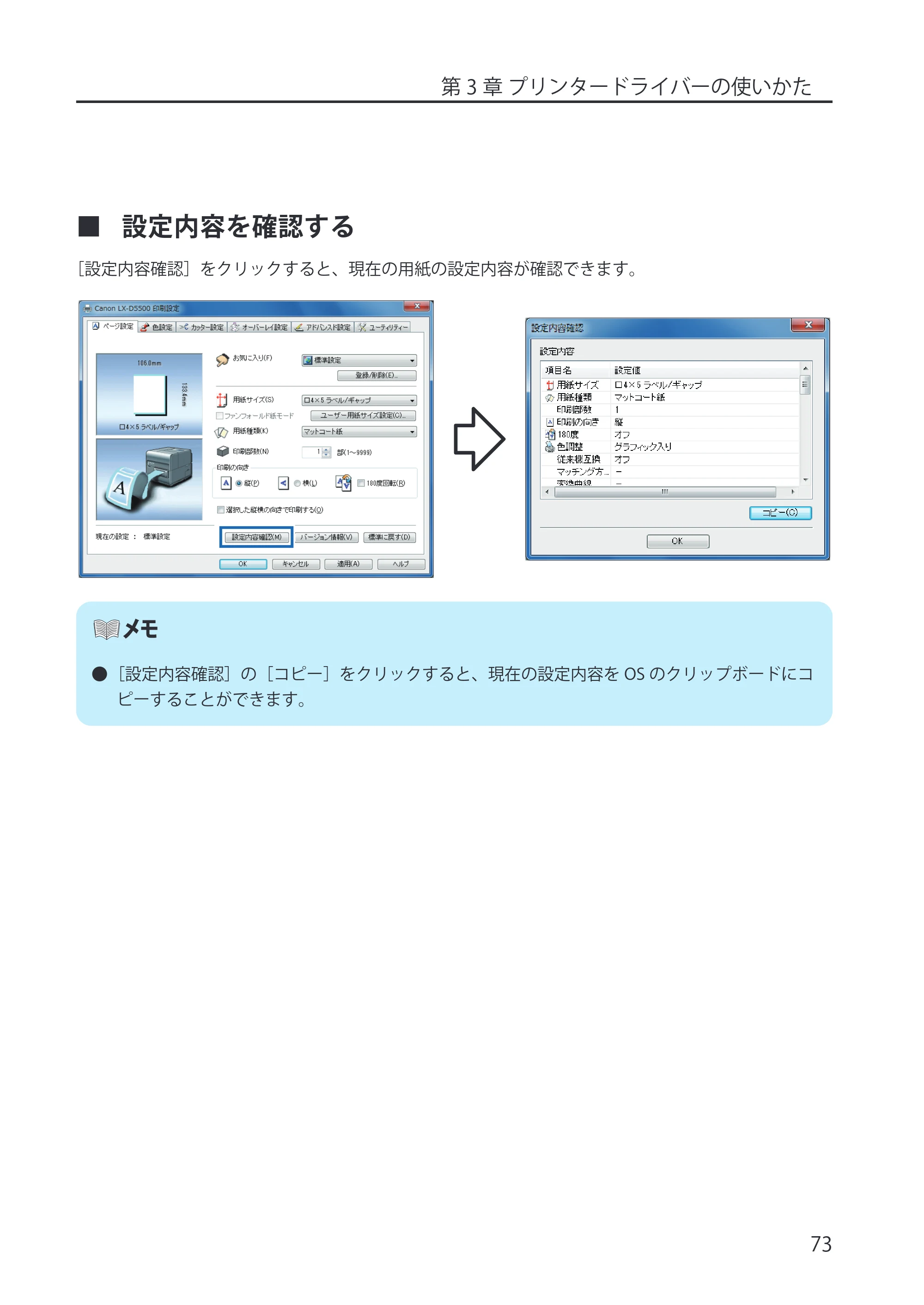
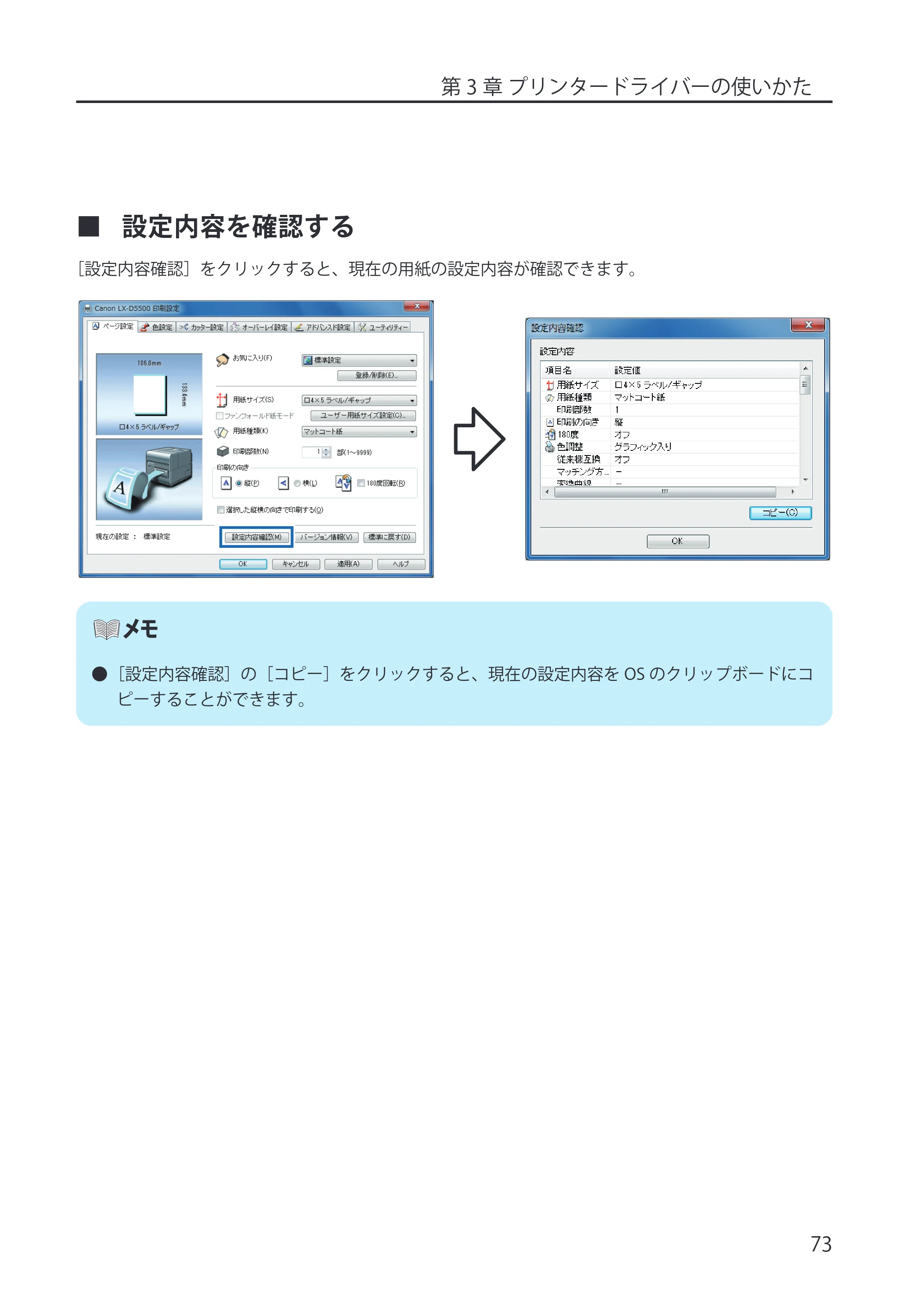
■ 設定内容を確認する
[設定内容確認]をクリックすると、現在の用紙の設定内容が確認できます。
- [設定内容確認]の[コピー]をクリックすると、現在の設定内容を OS のクリップボードにコ
ピーすることができます。
バージョン情報を確認する
第 3 章 プリンタードライバーの使いかた
74
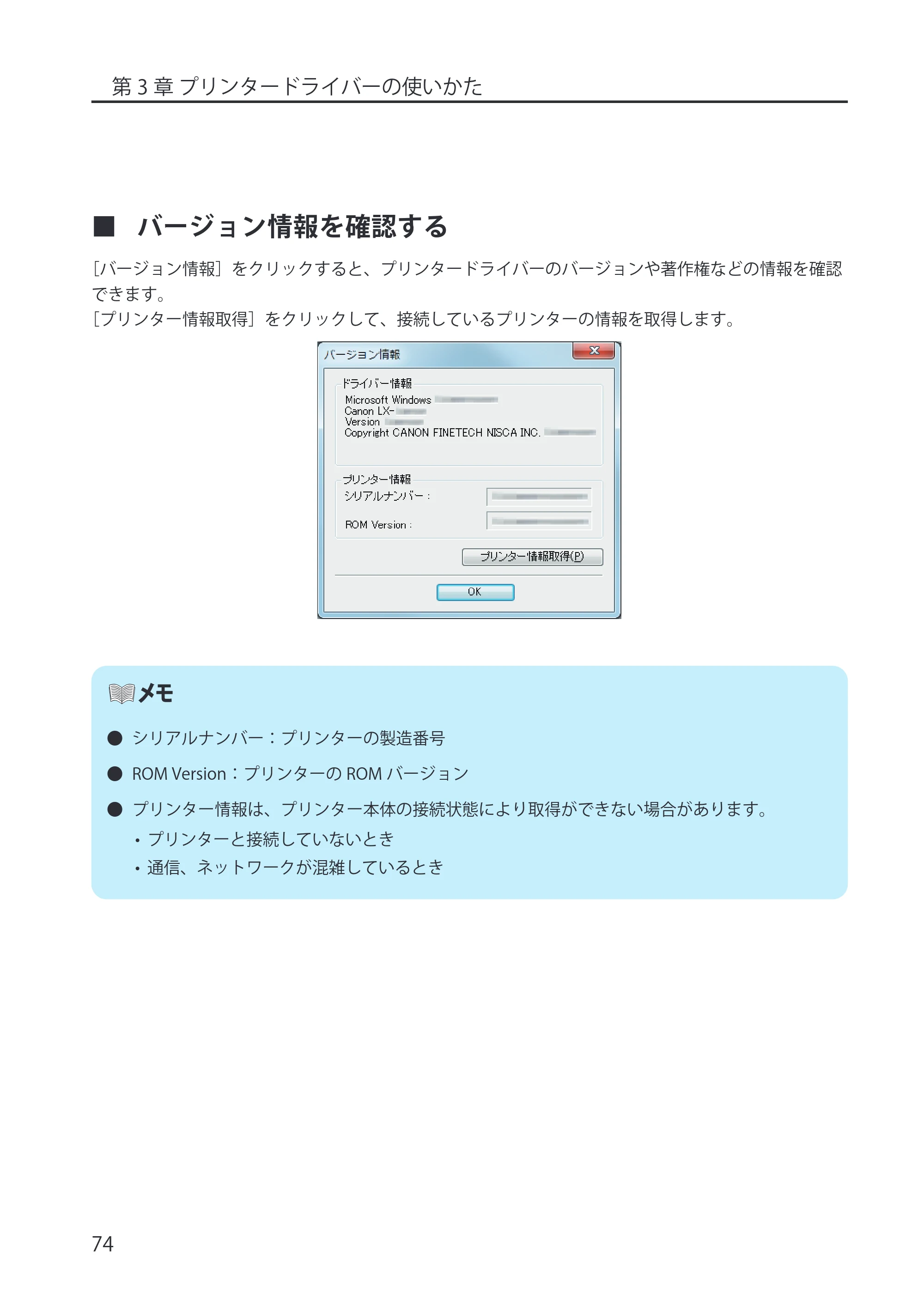
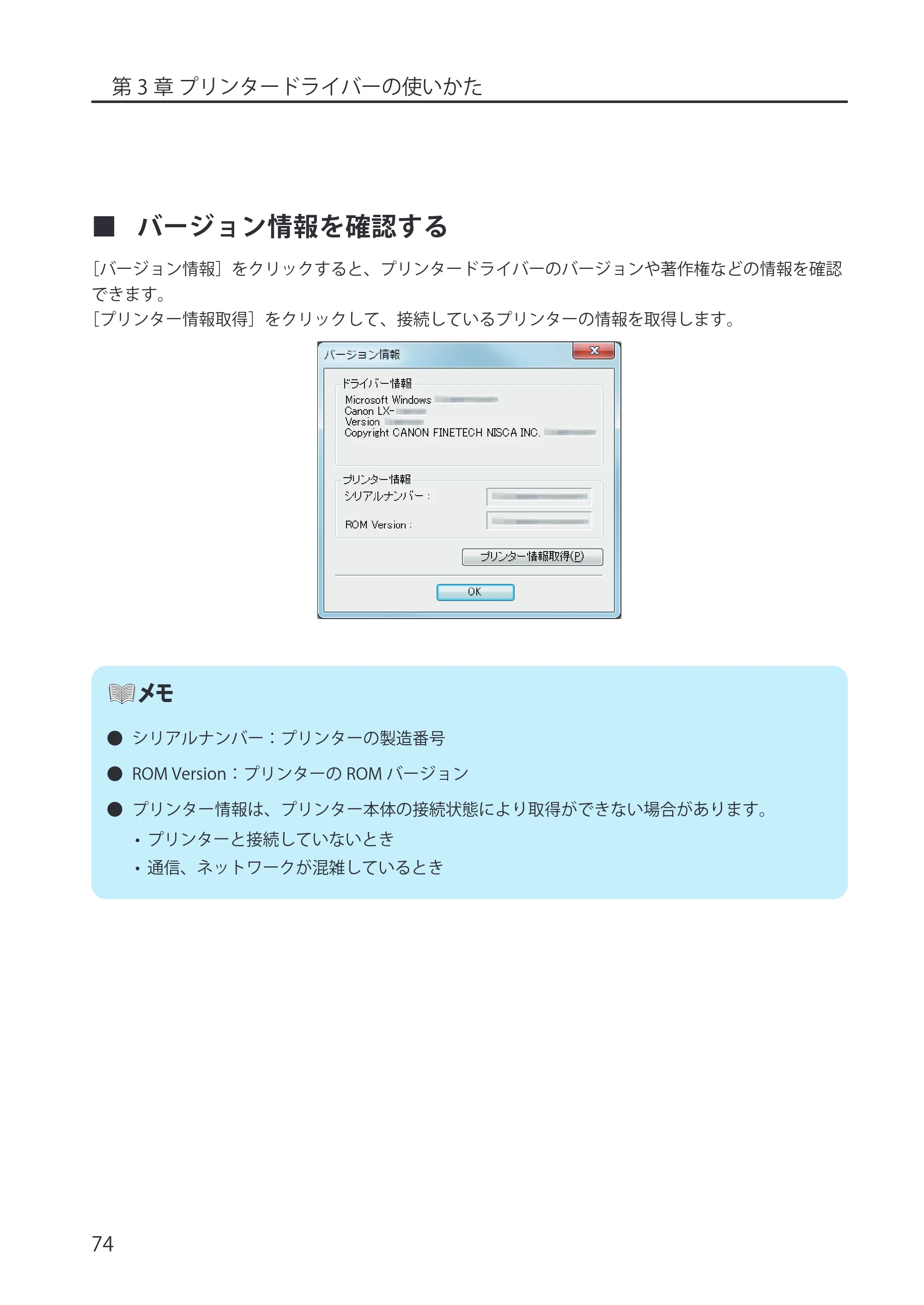
■ バージョン情報を確認する
[バージョン情報]をクリックすると、プリンタードライバーのバージョンや著作権などの情報を確認
できます。
[プリンター情報取得]をクリックして、接続しているプリンターの情報を取得します。
- シリアルナンバー:プリンターの製造番号
- ROM Version:プリンターの ROM バージョン
- プリンター情報は、プリンター本体の接続状態により取得ができない場合があります。
- プリンターと接続していないとき
- 通信、ネットワークが混雑しているとき
3-3 [色設定]シートを利用する
![キヤノン LX-P5500/LX-D5500 LX-P5500/LX-D5500 (BJI-P512M用)ユーザーズガイド 2025年7月24日更新(PDF:15.4MB) — 3-3 [色設定]シートを利用する — 原本ページ — 83ページ](/manual-images/d74be9e7dcc96fe67191/502c3e1564b2fc15/canon-lx-p5500-lx-d5500-manual-p0083.webp)
第 3 章 プリンタードライバーの使いかた
75
3-3[ 色設定]シートを利用する
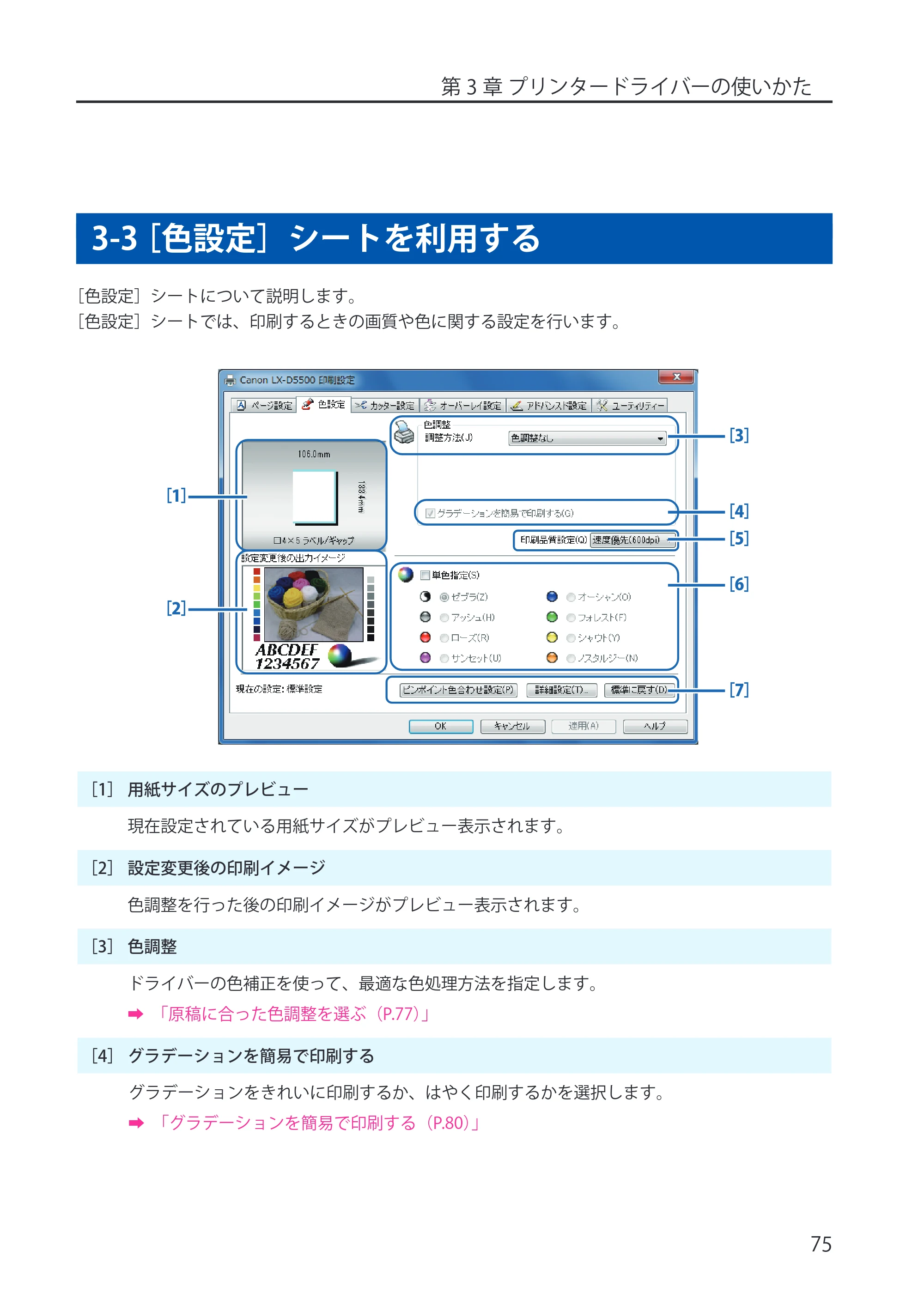
[色設定]シートについて説明します。
[色設定]シートでは、印刷するときの画質や色に関する設定を行います。
[1]
[2]
[3]
[4]
[5]
[6]
[7]
[1] 用紙サイズのプレビュー
現在設定されている用紙サイズがプレビュー表示されます。
[2] 設定変更後の印刷イメージ
色調整を行った後の印刷イメージがプレビュー表示されます。
[3] 色調整
ドライバーの色補正を使って、最適な色処理方法を指定します。
➡ 「原稿に合った色調整を選ぶ(P.77)」
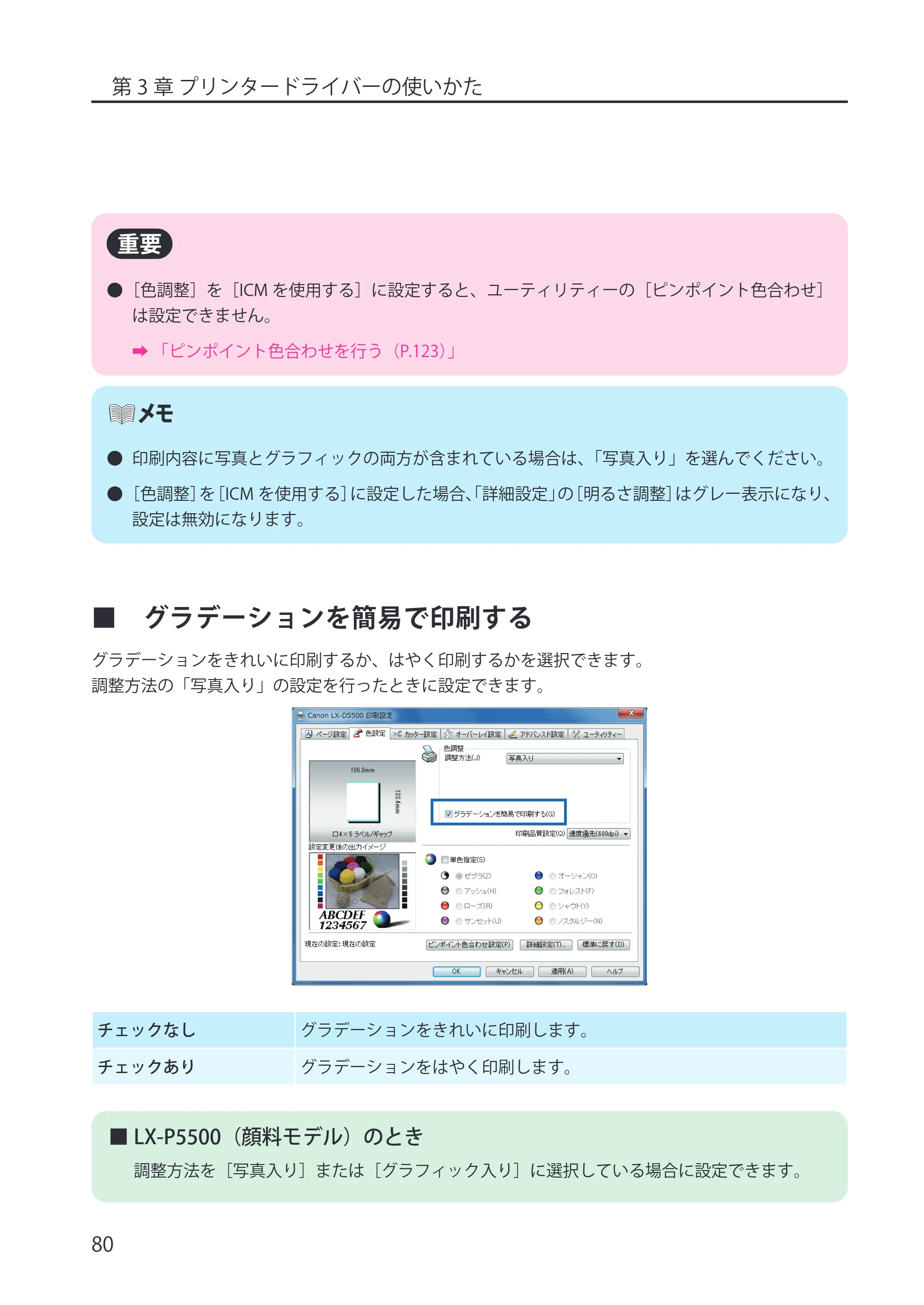
[4] グラデーションを簡易で印刷する
グラデーションをきれいに印刷するか、はやく印刷するかを選択します。
➡ 「グラデーションを簡易で印刷する(P.80)」
84ページ
第 3 章 プリンタードライバーの使いかた
76
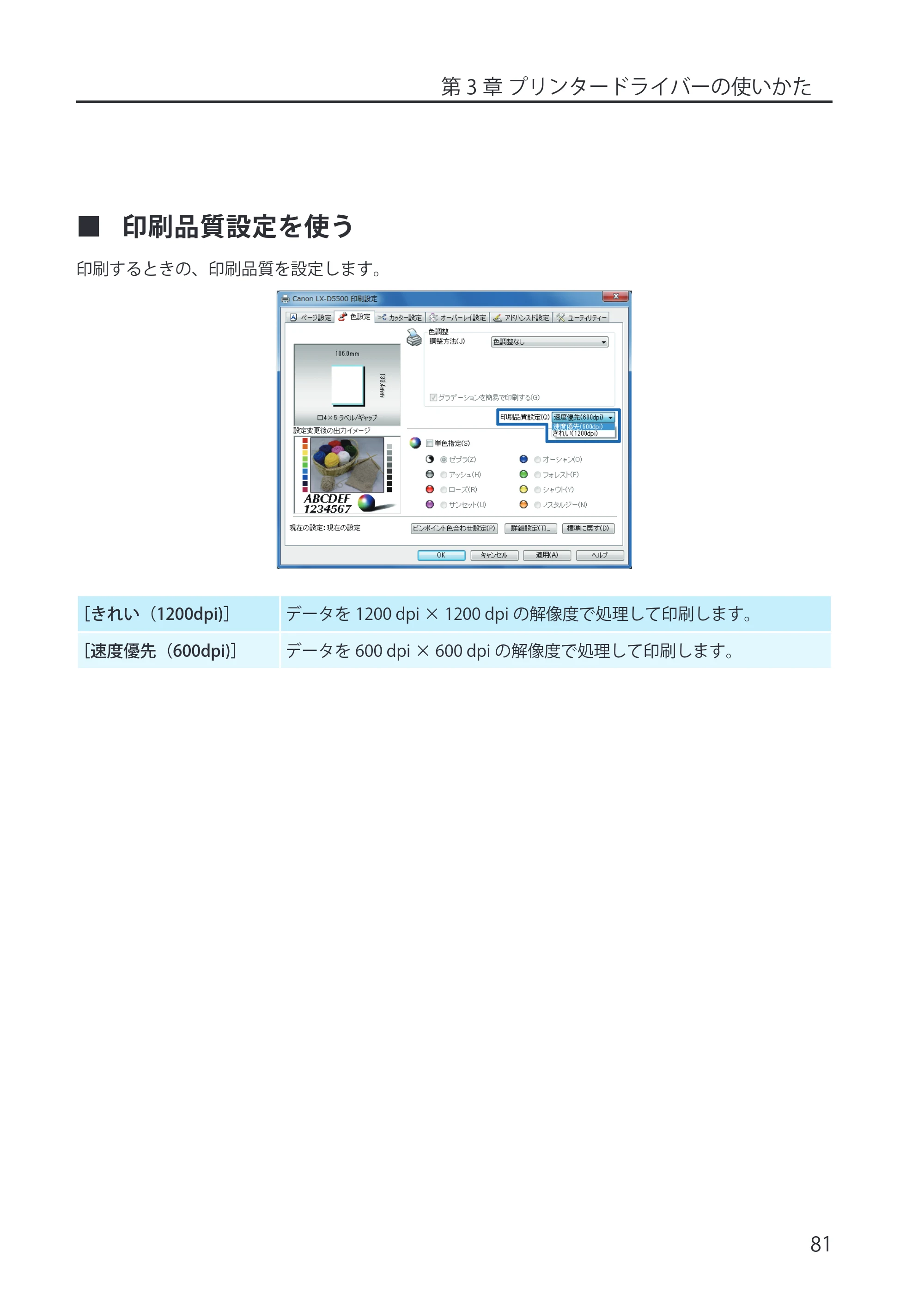
[5] 印刷品質設定
入力解像度きれい(1200dpi)または、速度優先(600dpi)を選択します。
➡ 「印刷品質設定を使う(P.81)」
[6] 単色指定
カラー画像データを指定の単色で印刷します。
➡ 「単色で印刷する(P.82)」
[7] ピンポイント色合わせ設定
「ユーティリティー」で「ピンポイント色合わせ」を行っていないと読み込めません。
➡ 「ピンポイント色合わせを行う(P.123)」
詳細設定
[詳細設定]ダイアログボックスを表示します。より詳細な色調整が行えます。
➡ 「3-4[詳細設定]ダイアログボックスを使用する(P.84)」
標準に戻す
[色設定]を標準の設定に戻します。
原稿に合った色調整を選ぶ
第 3 章 プリンタードライバーの使いかた
77
■ 原稿に合った色調整を選ぶ
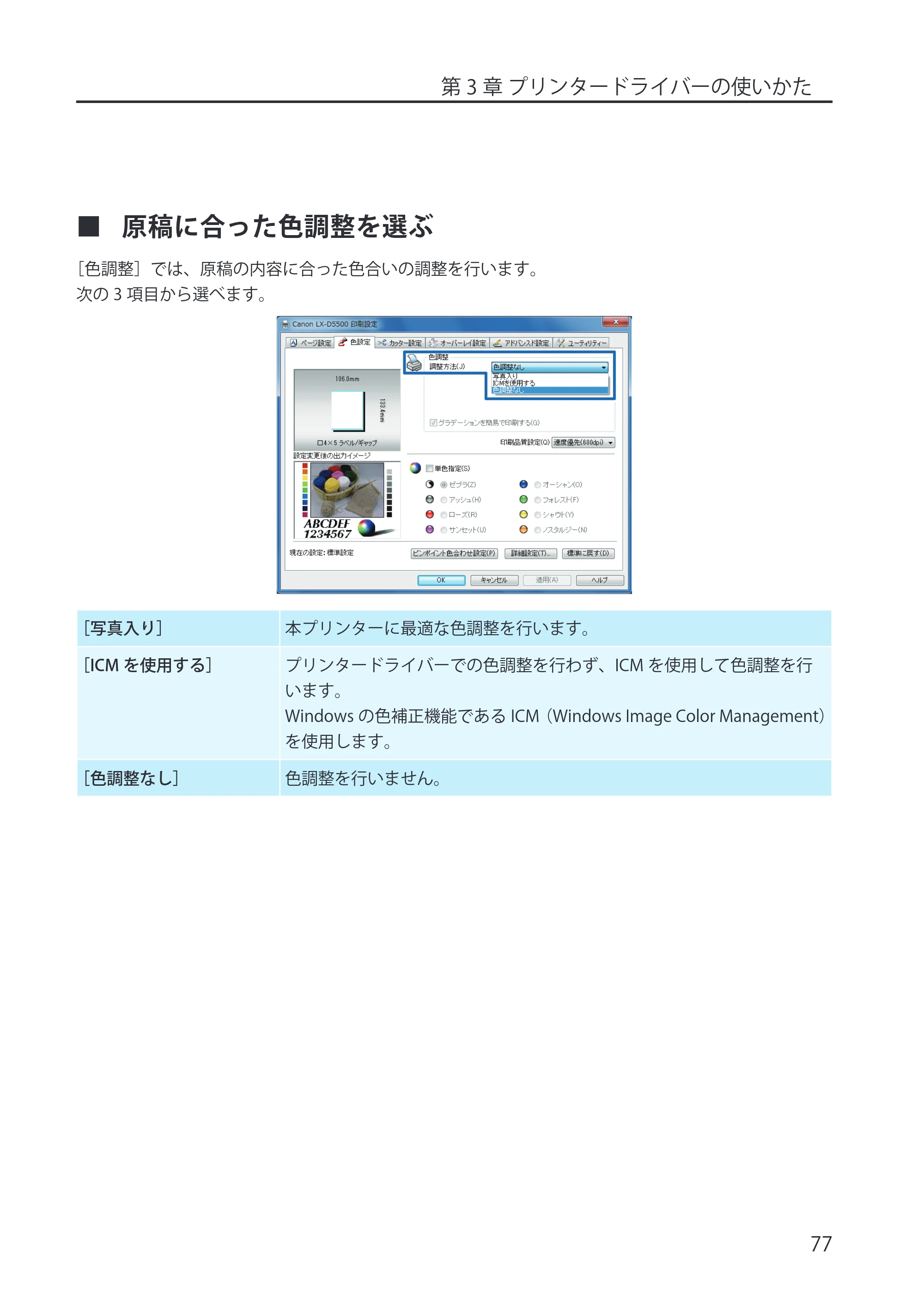
[色調整]では、原稿の内容に合った色合いの調整を行います。
次の 3 項目から選べます。
[写真入り] 本プリンターに最適な色調整を行います。
[ICM を使用する] プリンタードライバーでの色調整を行わず、ICM を使用して色調整を行
います。
Windows の色補正機能である ICM(Windows Image Color Management)
を使用します。
[色調整なし] 色調整を行いません。
86ページ
第 3 章 プリンタードライバーの使いかた
78
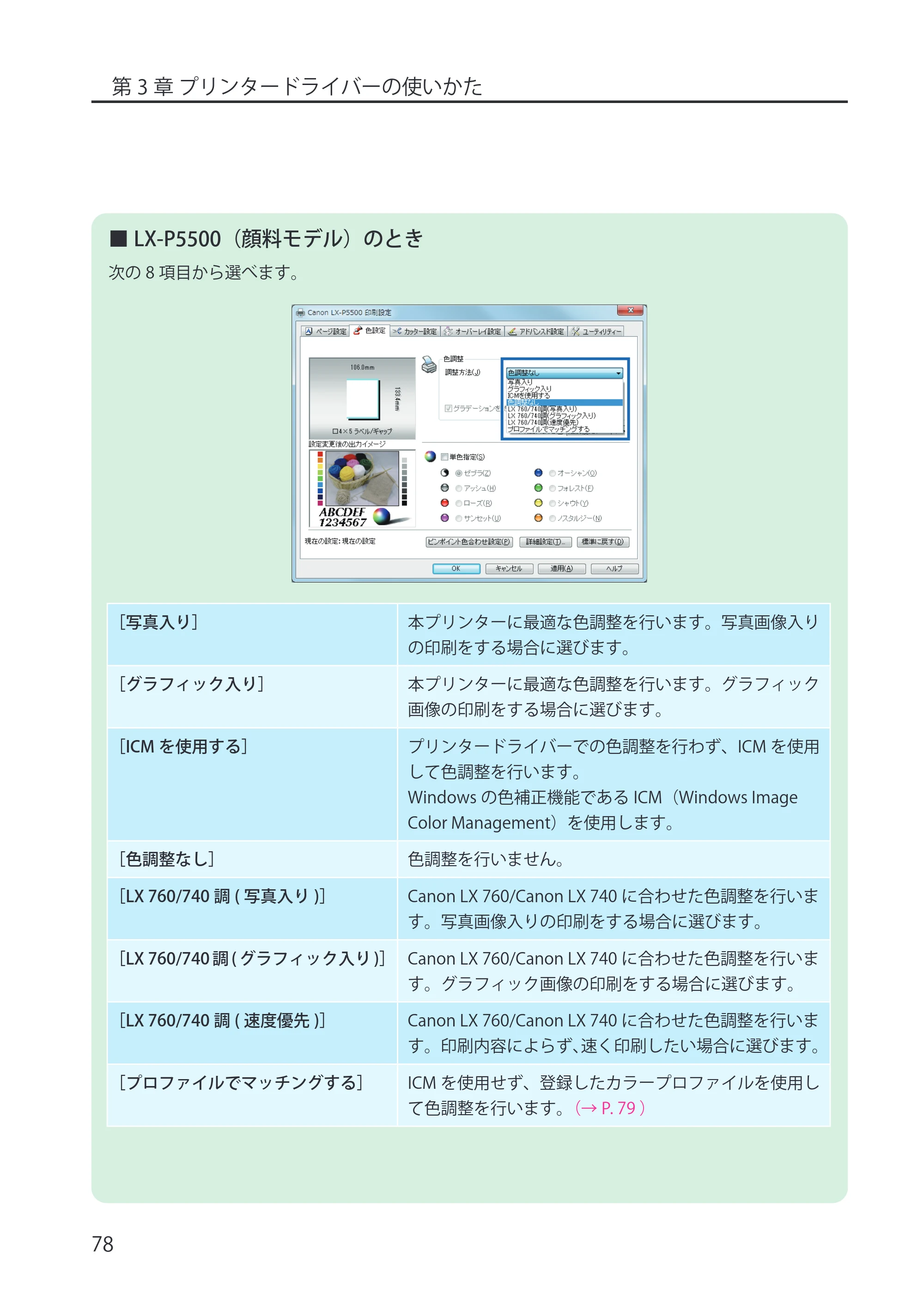
■ LX-P5500(顔料モデル)のとき
次の 8 項目から選べます。
[写真入り] 本プリンターに最適な色調整を行います。写真画像入り
の印刷をする場合に選びます。
[グラフィック入り] 本プリンターに最適な色調整を行います。グラフィック
画像の印刷をする場合に選びます。
[ICM を使用する] プリンタードライバーでの色調整を行わず、ICM を使用
して色調整を行います。
Windows の色補正機能である ICM(Windows Image
Color Management)を使用します。
[色調整なし] 色調整を行いません。
[LX 760/740 調 ( 写真入り )] Canon LX 760/Canon LX 740 に合わせた色調整を行いま
す。写真画像入りの印刷をする場合に選びます。
[LX 760/740 調 ( グラフィック入り )] Canon LX 760/Canon LX 740 に合わせた色調整を行いま
す。グラフィック画像の印刷をする場合に選びます。
[LX 760/740 調 ( 速度優先 )] Canon LX 760/Canon LX 740 に合わせた色調整を行いま
す。印刷内容によらず、速く印刷したい場合に選びます。
[プロファイルでマッチングする] ICM を使用せず、登録したカラープロファイルを使用し
て色調整を行います。(→ P. 79 )
87ページ
第 3 章 プリンタードライバーの使いかた
79
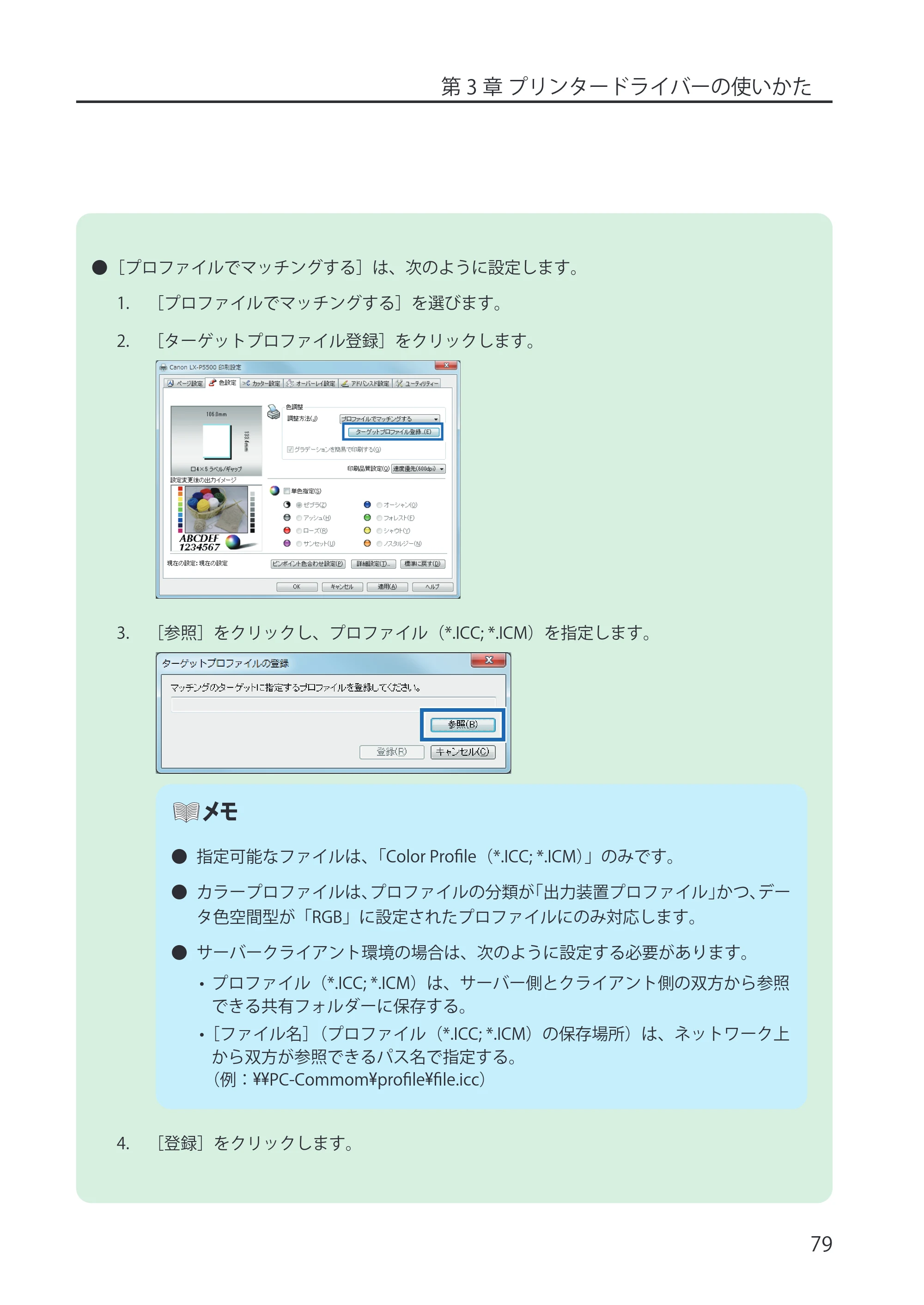
- [プロファイルでマッチングする]は、次のように設定します。
1. [プロファイルでマッチングする]を選びます。
2. [ターゲットプロファイル登録]をクリックします。
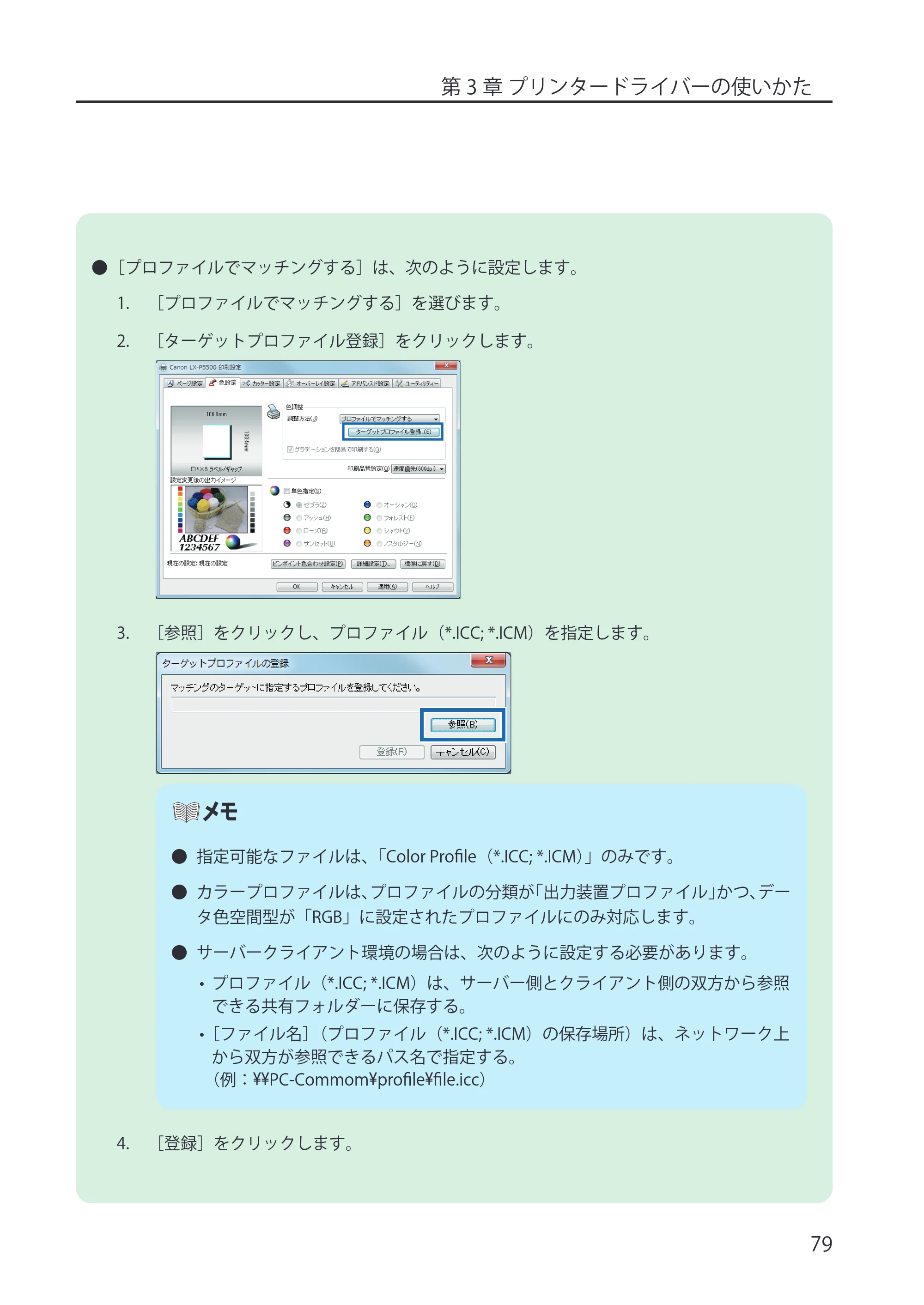
3. [参照]をクリックし、プロファイル(*.ICC; *.ICM)を指定します。
- 指定可能なファイルは、「Color Profile(*.ICC; *.ICM)」のみです。
- カラープロファイルは、プロファイルの分類が「出力装置プロファイル」かつ、デー
タ色空間型が「RGB」に設定されたプロファイルにのみ対応します。
- サーバークライアント環境の場合は、次のように設定する必要があります。
- プロファイル(*.ICC; *.ICM)は、サーバー側とクライアント側の双方から参照
できる共有フォルダーに保存する。
- [ファイル名](プロファイル(*.ICC; *.ICM)の保存場所)は、ネットワーク上
から双方が参照できるパス名で指定する。
(例:\\PC-Commom\profile\fi le.icc)
4. [登録]をクリックします。
グラデーションを簡易で印刷する
第 3 章 プリンタードライバーの使いかた
80
- [色調整]を[ICM を使用する]に設定すると、ユーティリティーの[ピンポイント色合わせ]
は設定できません。
➡ 「ピンポイント色合わせを行う(P.123)」
- 印刷内容に写真とグラフィックの両方が含まれている場合は、「写真入り」を選んでください。
- [色調整]を[ICM を使用する]に設定した場合、「詳細設定」の[明るさ調整]はグレー表示になり、
設定は無効になります。
■ グラデーションを簡易で印刷する
グラデーションをきれいに印刷するか、はやく印刷するかを選択できます。
調整方法の「写真入り」の設定を行ったときに設定できます。
チェックなし グラデーションをきれいに印刷します。
チェックあり グラデーションをはやく印刷します。
■ LX-P5500(顔料モデル)のとき
調整方法を[写真入り]または[グラフィック入り]に選択している場合に設定できます。
印刷品質設定を使う
第 3 章 プリンタードライバーの使いかた
81
■ 印刷品質設定を使う
印刷するときの、印刷品質を設定します。
[きれい(1200dpi)] データを 1200 dpi × 1200 dpi の解像度で処理して印刷します。
[速度優先(600dpi)] データを 600 dpi × 600 dpi の解像度で処理して印刷します。
単色で印刷する
第 3 章 プリンタードライバーの使いかた
82
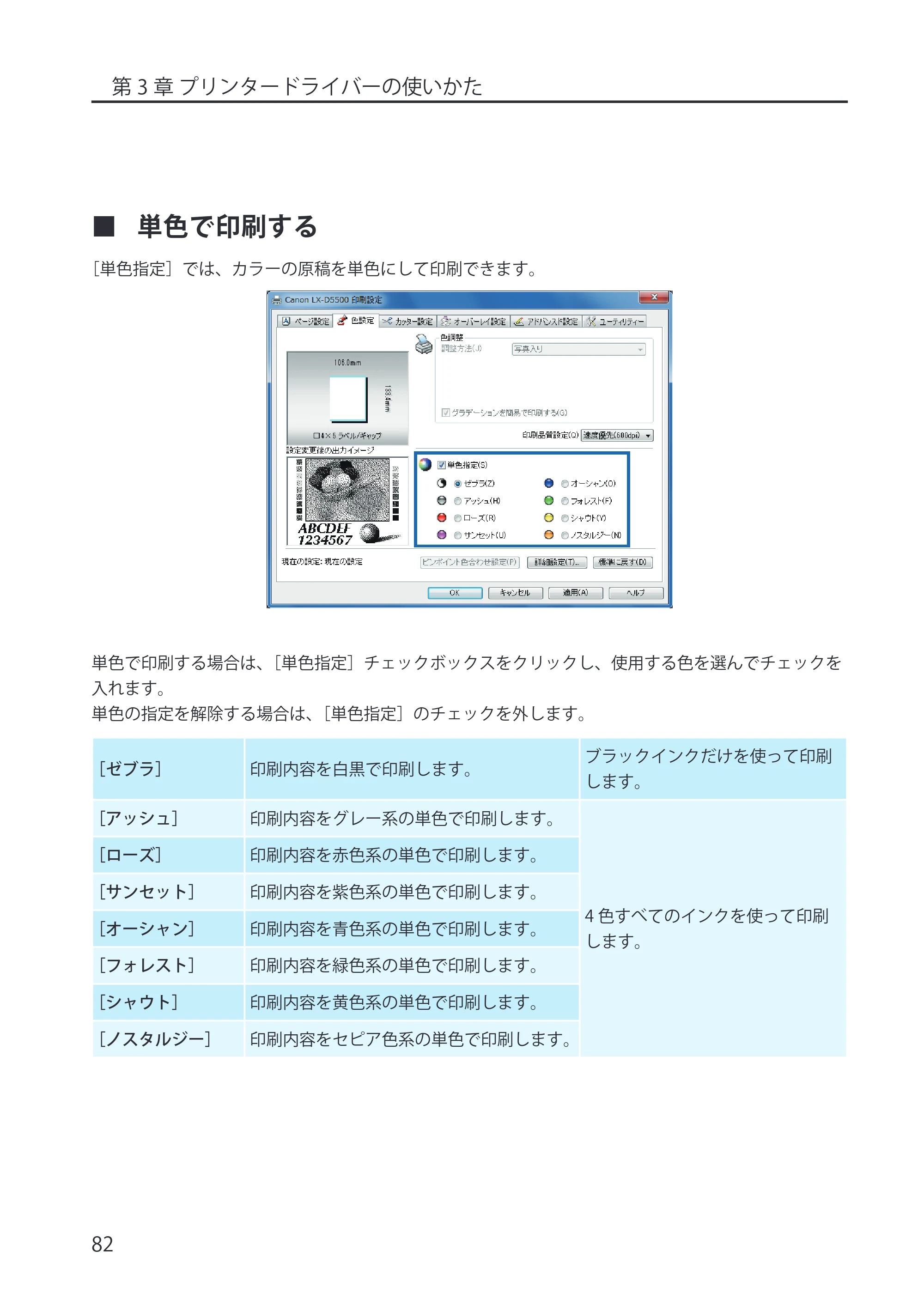
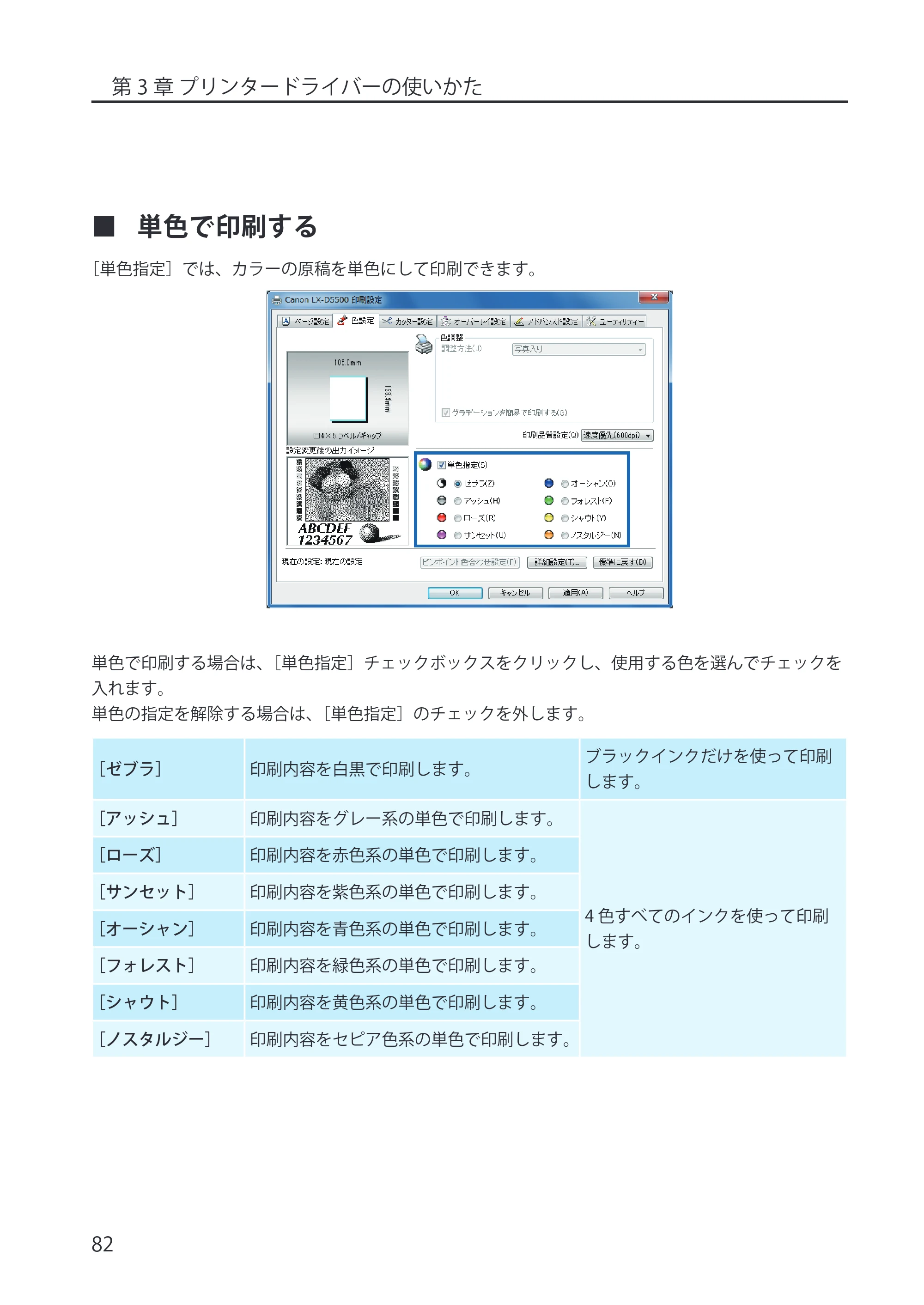
■ 単色で印刷する
[単色指定]では、カラーの原稿を単色にして印刷できます。
単色で印刷する場合は、[単色指定]チェックボックスをクリックし、使用する色を選んでチェックを
入れます。
単色の指定を解除する場合は、[単色指定]のチェックを外します。
[ゼブラ] 印刷内容を白黒で印刷します。
ブラックインクだけを使って印刷
します。
[アッシュ] 印刷内容をグレー系の単色で印刷します。
4 色すべてのインクを使って印刷
します。
[ローズ] 印刷内容を赤色系の単色で印刷します。
[サンセット] 印刷内容を紫色系の単色で印刷します。
[オーシャン] 印刷内容を青色系の単色で印刷します。
[フォレスト] 印刷内容を緑色系の単色で印刷します。
[シャウト] 印刷内容を黄色系の単色で印刷します。
[ノスタルジー] 印刷内容をセピア色系の単色で印刷します。
91ページ
第 3 章 プリンタードライバーの使いかた
83
- [ゼブラ]を選んだ場合、「色設定」シートの[色調整]、「詳細設定」の[カラーバランス][濃
度][コントラスト][レベル補正]はグレー表示になり、設定できません。
- [単色指定]チェックボックスのチェックを外すと、単色設定値はすべてグレー表示になり、
設定できません。
- [単色指定]に設定すると、ユーティリティーの[ピンポイント色合わせ]は設定できません。
➡ 「ピンポイント色合わせを行う(P.123)」
3-4 [詳細設定]ダイアログボックスを使用する
![キヤノン LX-P5500/LX-D5500 LX-P5500/LX-D5500 (BJI-P512M用)ユーザーズガイド 2025年7月24日更新(PDF:15.4MB) — 3-4 [詳細設定]ダイアログボックスを使用する — 原本ページ — 92ページ](/manual-images/d74be9e7dcc96fe67191/502c3e1564b2fc15/canon-lx-p5500-lx-d5500-manual-p0092.webp)
第 3 章 プリンタードライバーの使いかた
84
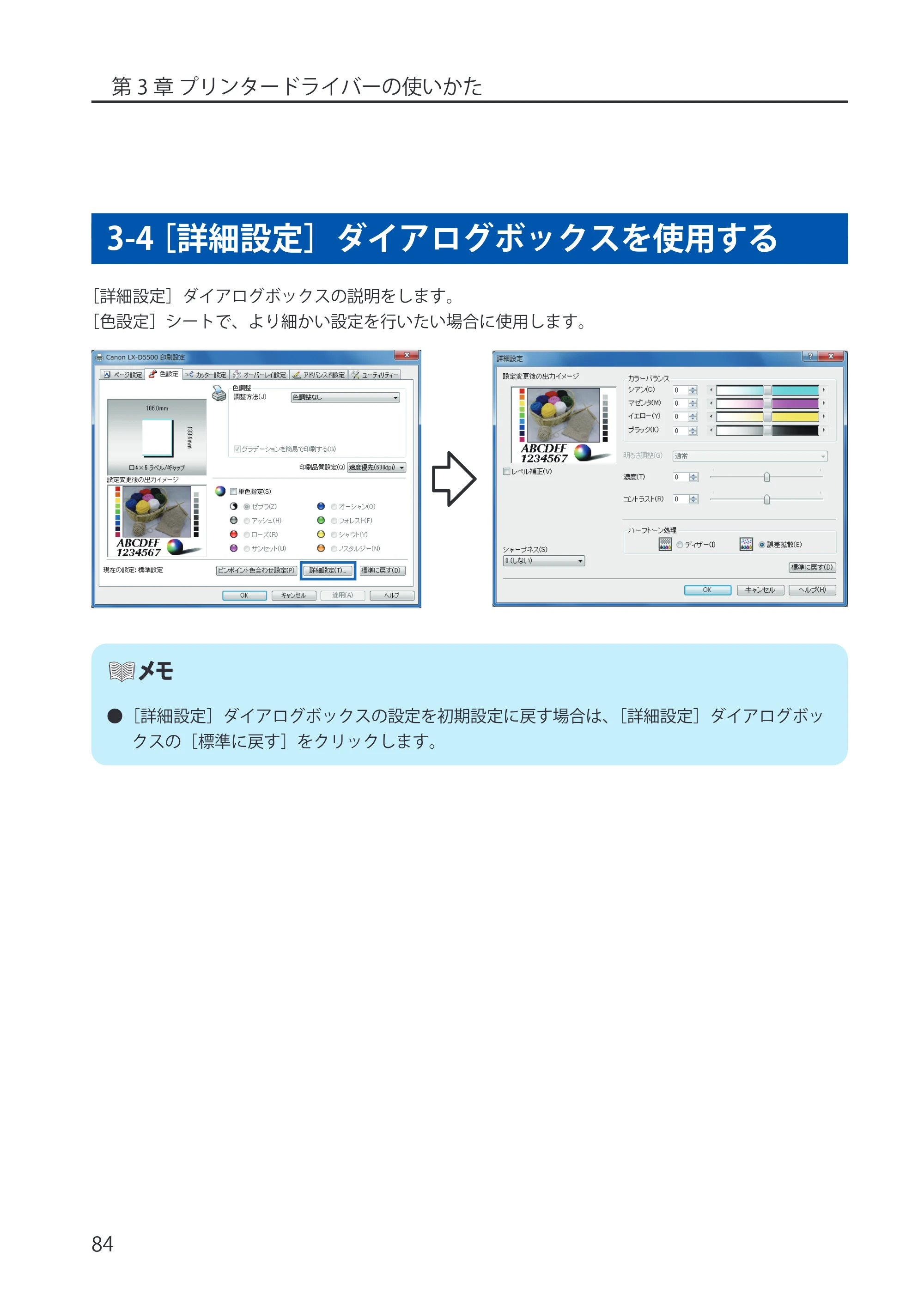
3-4[詳細設定]ダイアログボックスを使用する
[詳細設定]ダイアログボックスの説明をします。
[色設定]シートで、より細かい設定を行いたい場合に使用します。
- [詳細設定]ダイアログボックスの設定を初期設定に戻す場合は、[詳細設定]ダイアログボッ
クスの[標準に戻す]をクリックします。
カラーバランスを調整する
第 3 章 プリンタードライバーの使いかた
85
■ カラーバランスを調整する
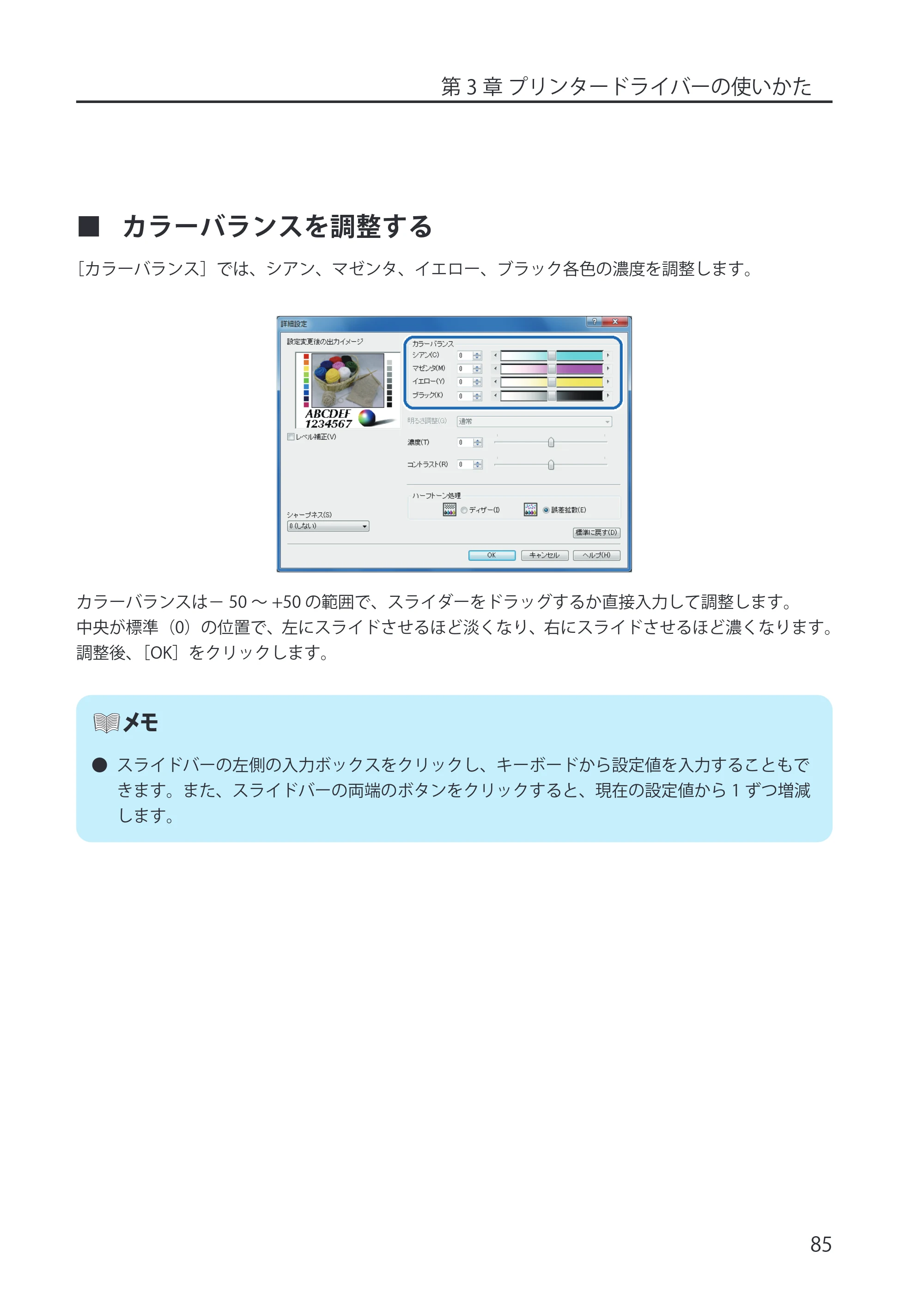
[カラーバランス]では、シアン、マゼンタ、イエロー、ブラック各色の濃度を調整します。
カラーバランスは- 50 ~ +50 の範囲で、スライダーをドラッグするか直接入力して調整します。
中央が標準(0)の位置で、左にスライドさせるほど淡くなり、右にスライドさせるほど濃くなります。
調整後、[OK]をクリックします。
- スライドバーの左側の入力ボックスをクリックし、キーボードから設定値を入力することもで
きます。また、スライドバーの両端のボタンをクリックすると、現在の設定値から 1 ずつ増減
します。
明るさを調整する
第 3 章 プリンタードライバーの使いかた
86
■ 明るさを調整する
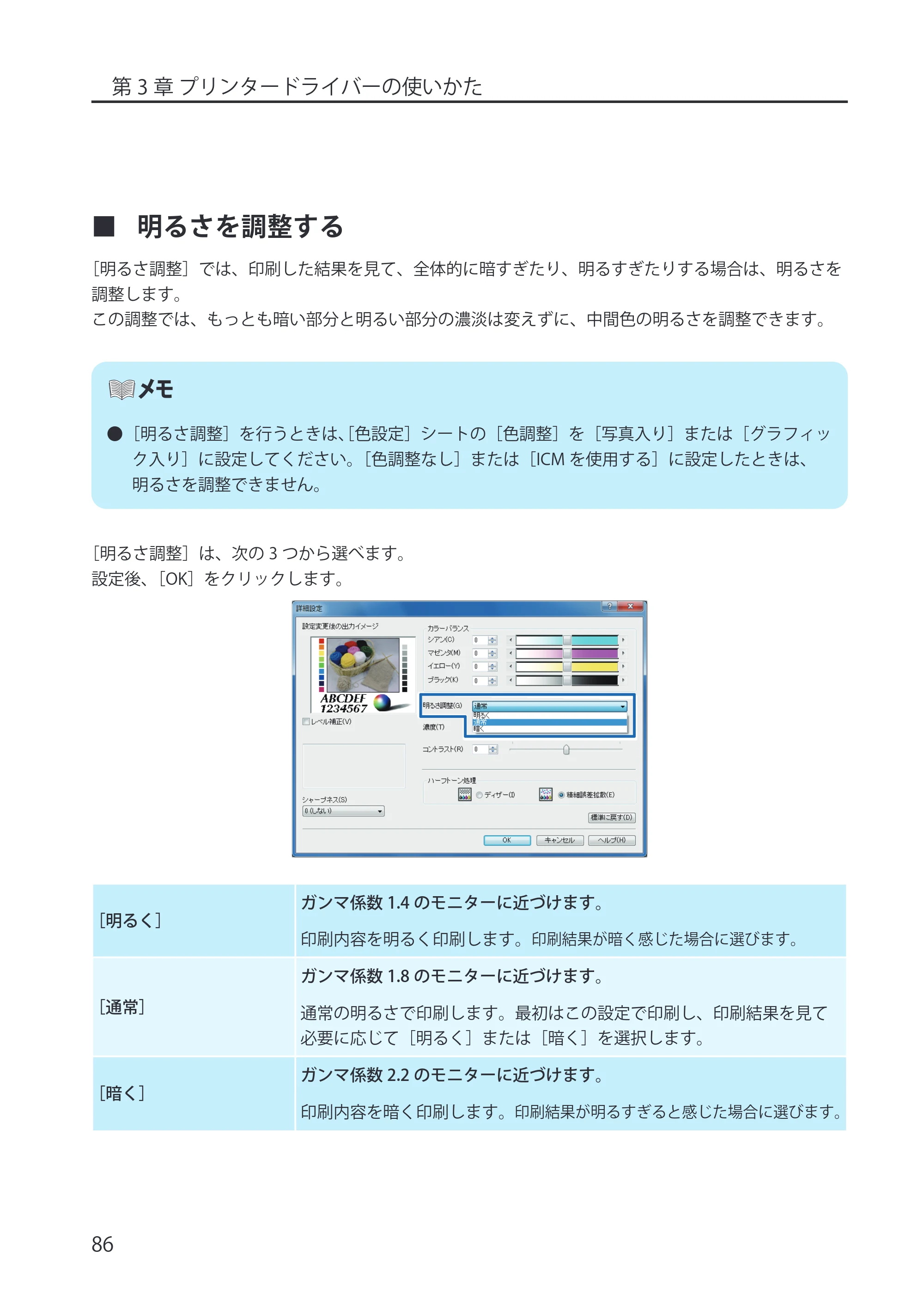
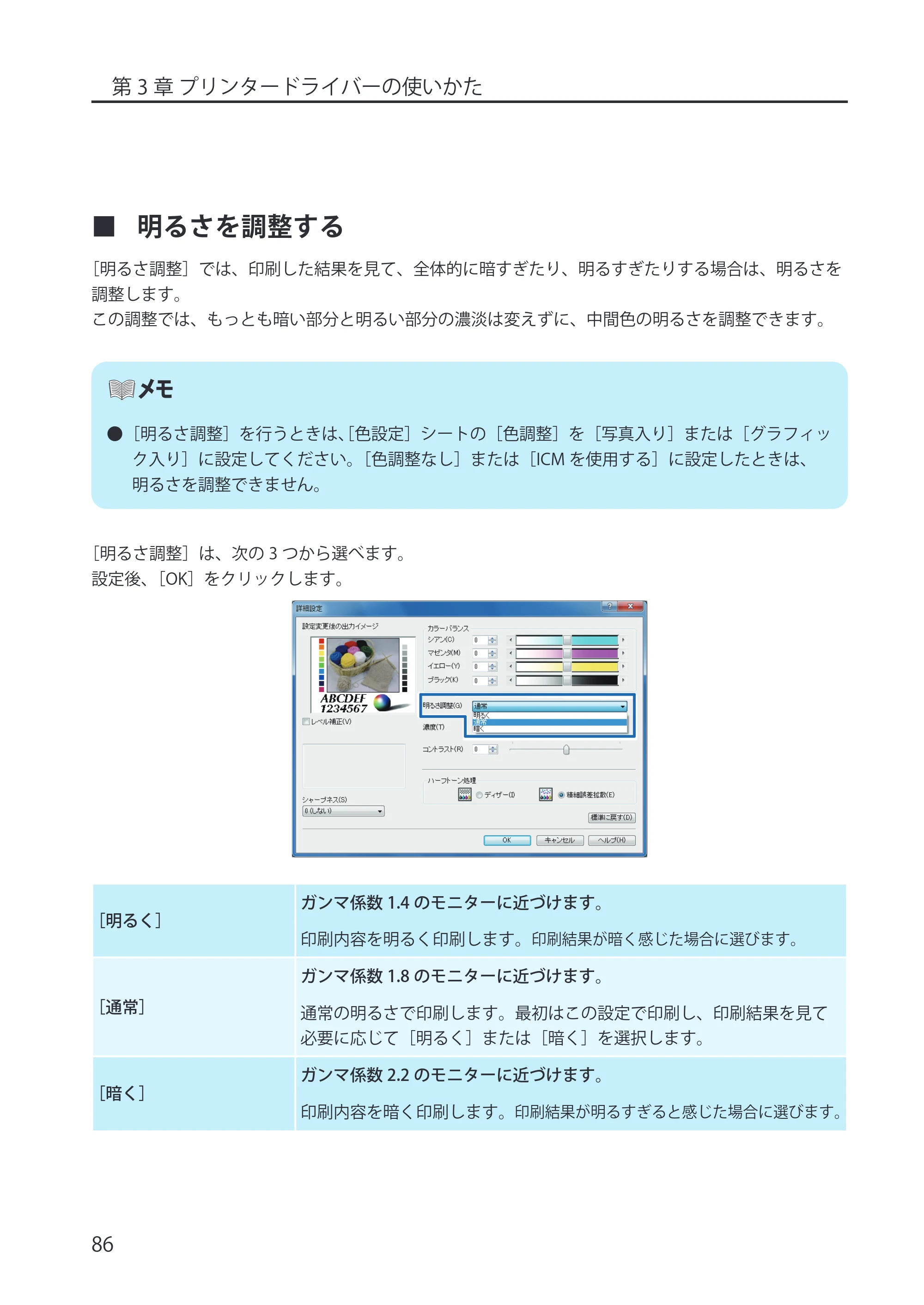
[明るさ調整]では、印刷した結果を見て、全体的に暗すぎたり、明るすぎたりする場合は、明るさを
調整します。
この調整では、もっとも暗い部分と明るい部分の濃淡は変えずに、中間色の明るさを調整できます。
- [明るさ調整]を行うときは、[色設定]シートの[色調整]を[写真入り]または[グラフィッ
ク入り]に設定してください。[色調整なし]または[ICM を使用する]に設定したときは、
明るさを調整できません。
[明るさ調整]は、次の 3 つから選べます。
設定後、[OK]をクリックします。
[明るく]
ガンマ係数 1.4 のモニターに近づけます。
印刷内容を明るく印刷します。 印刷結果が暗く感じた場合に選びます。
[通常]
ガンマ係数 1.8 のモニターに近づけます。
通常の明るさで印刷します。最初はこの設定で印刷し、印刷結果を見て
必要に応じて[明るく]または[暗く]を選択します。
[暗く]
ガンマ係数 2.2 のモニターに近づけます。
印刷内容を暗く印刷します。印刷結果が明るすぎると感じた場合に選びます。
濃度を調整する
第 3 章 プリンタードライバーの使いかた
87
■ 濃度を調整する
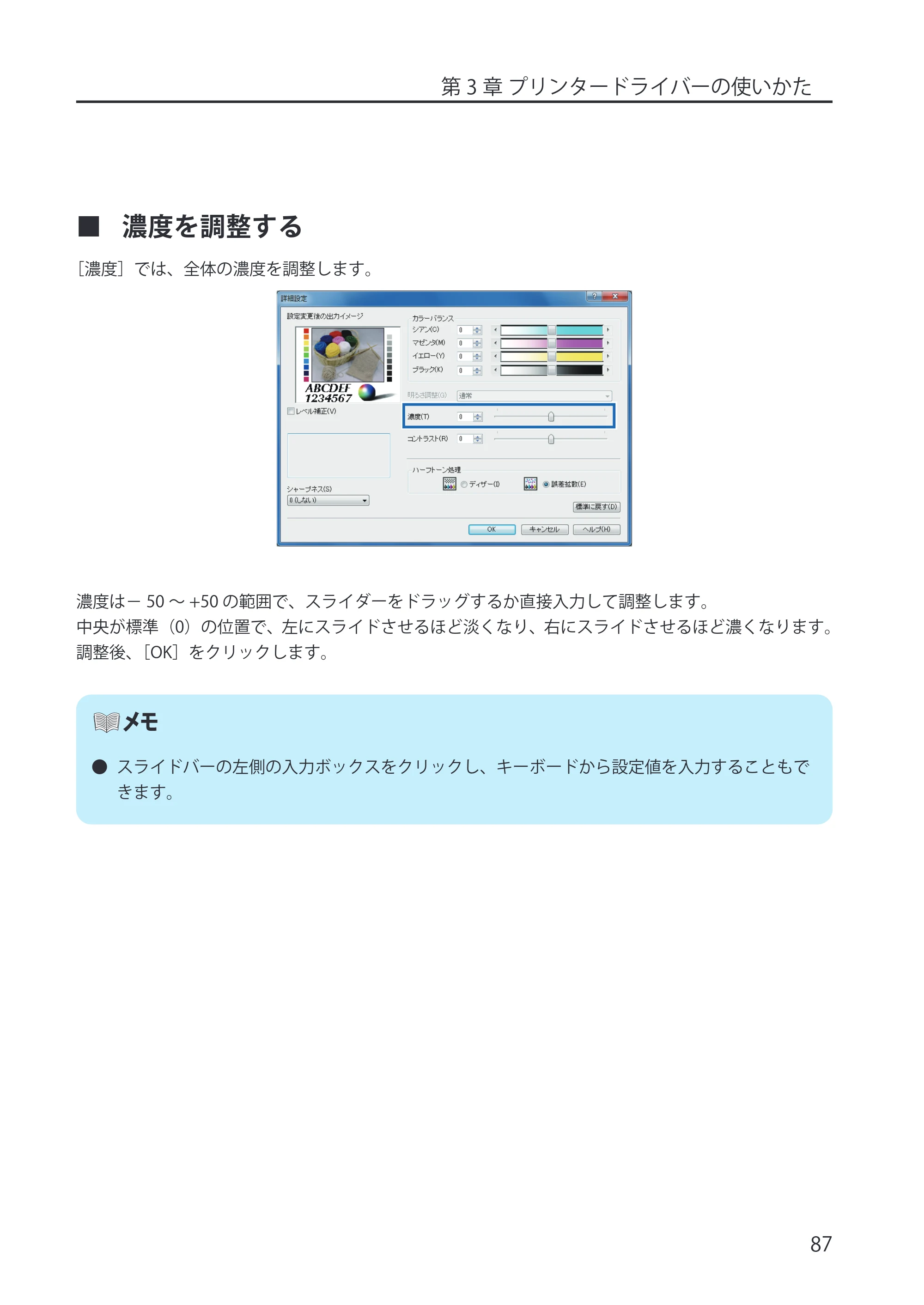
[濃度]では、全体の濃度を調整します。
濃度は- 50 ~ +50 の範囲で、スライダーをドラッグするか直接入力して調整します。
中央が標準(0)の位置で、左にスライドさせるほど淡くなり、右にスライドさせるほど濃くなります。
調整後、[OK]をクリックします。
- スライドバーの左側の入力ボックスをクリックし、キーボードから設定値を入力することもで
きます。
コントラストを調整する
第 3 章 プリンタードライバーの使いかた
88
■ コントラストを調整する
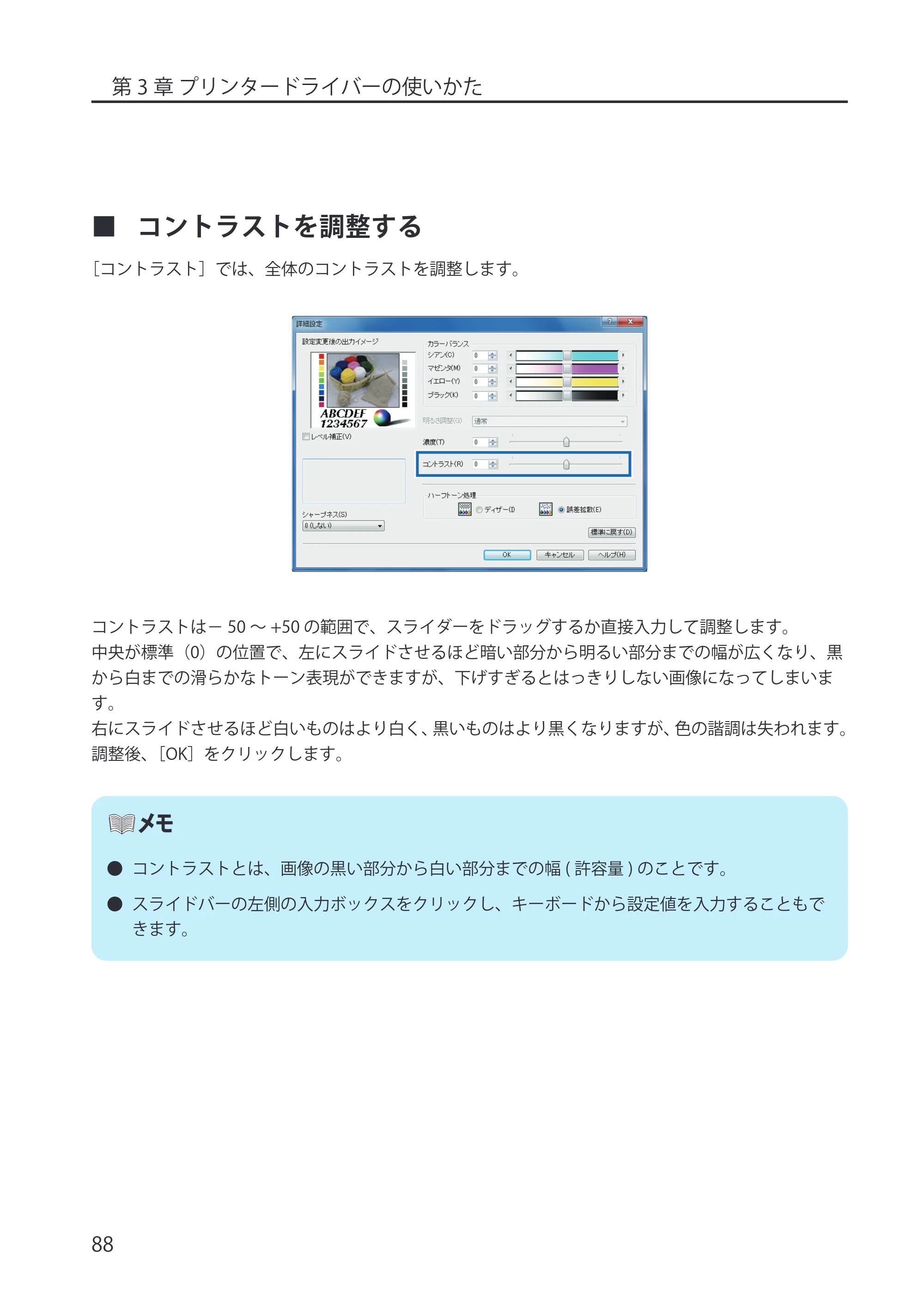
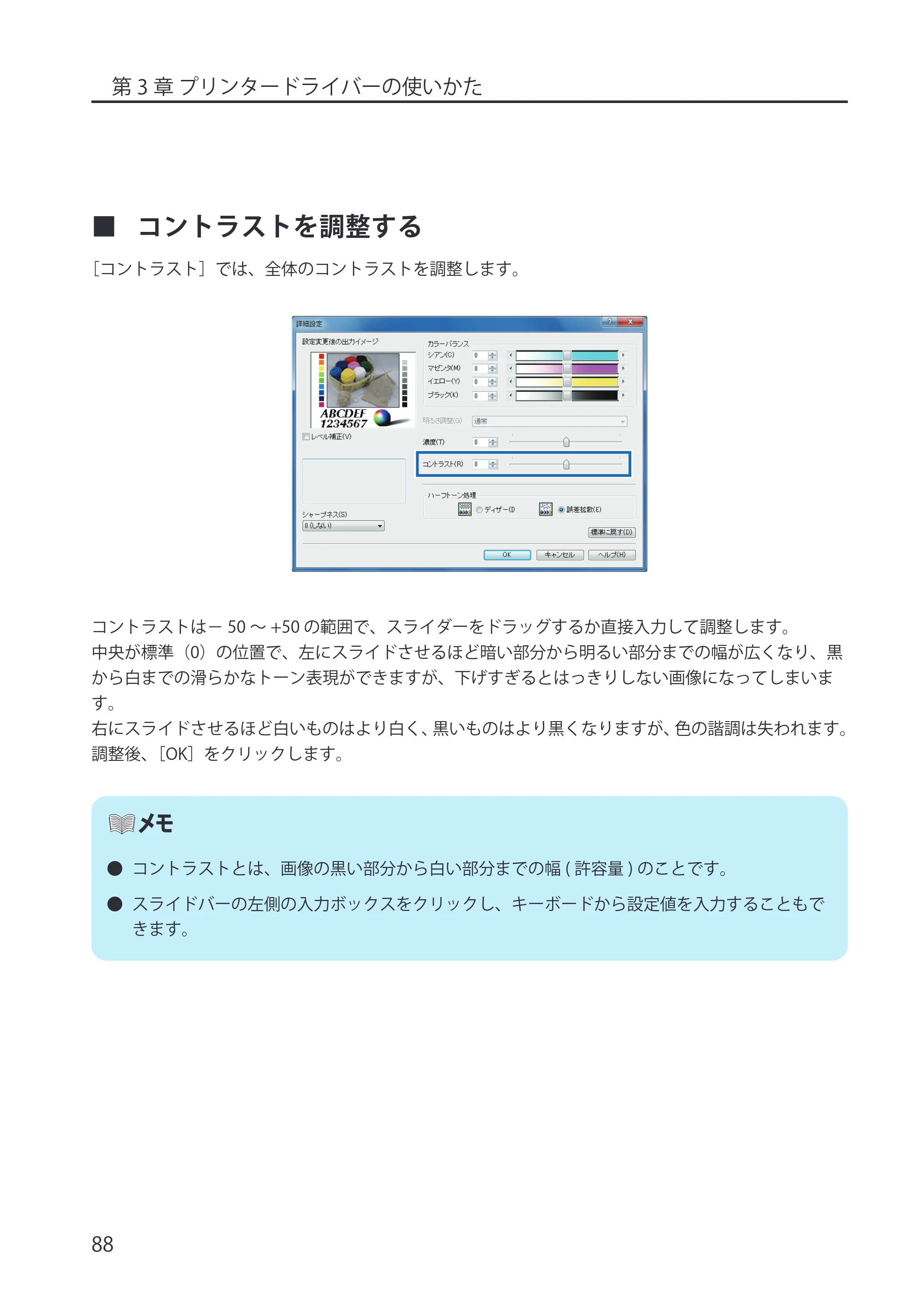
[コントラスト]では、全体のコントラストを調整します。
コントラストは- 50 ~ +50 の範囲で、スライダーをドラッグするか直接入力して調整します。
中央が標準(0)の位置で、左にスライドさせるほど暗い部分から明るい部分までの幅が広くなり、黒
から白までの滑らかなトーン表現ができますが、下げすぎるとはっきりしない画像になってしまいま
す。
右にスライドさせるほど白いものはより白く、黒いものはより黒くなりますが、色の諧調は失われます。
調整後、[OK]をクリックします。
- コントラストとは、画像の黒い部分から白い部分までの幅 ( 許容量 ) のことです。
- スライドバーの左側の入力ボックスをクリックし、キーボードから設定値を入力することもで
きます。
ハーフトーン処理を選ぶ
第 3 章 プリンタードライバーの使いかた
89
■ ハーフトーン処理を選ぶ
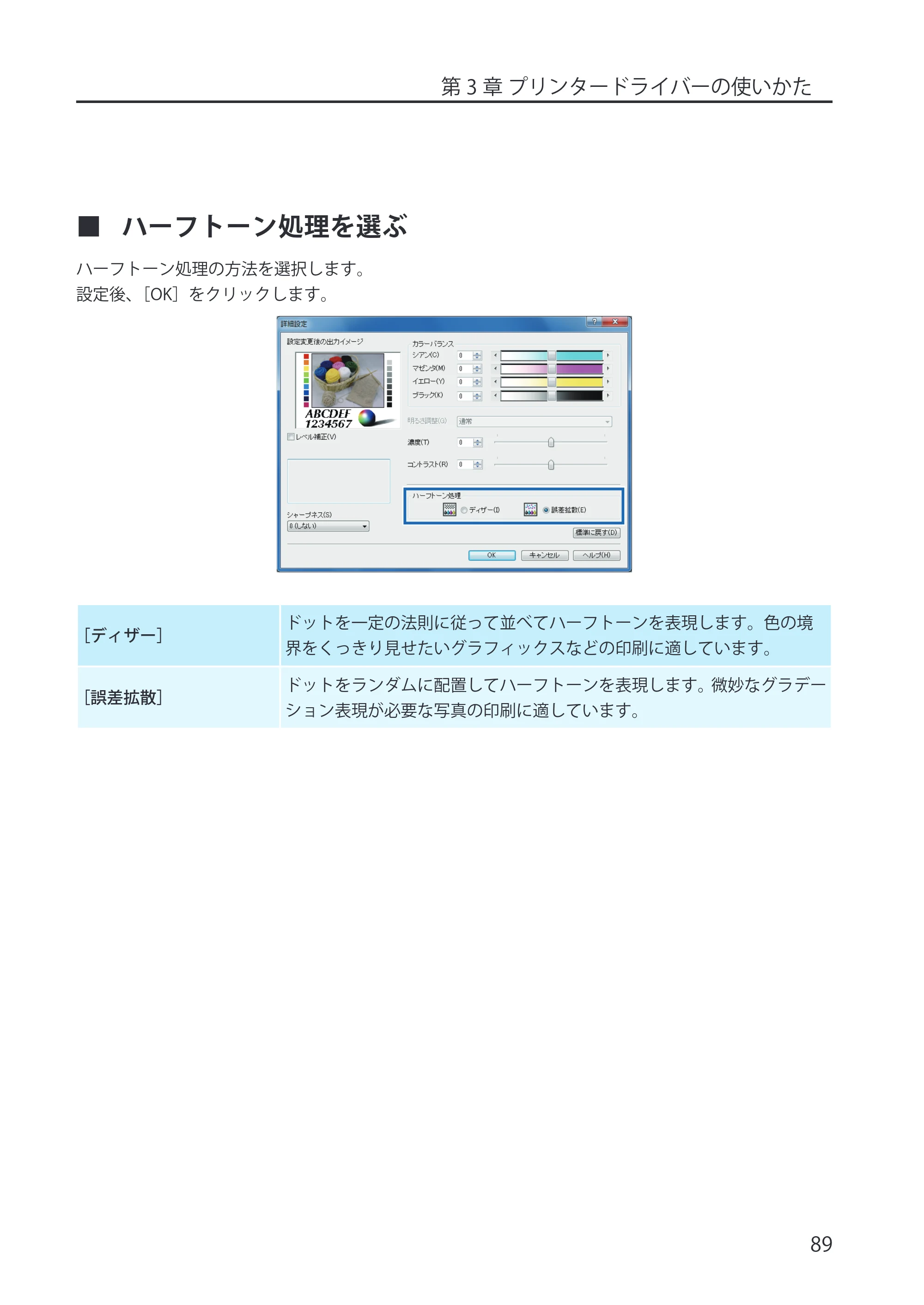
ハーフトーン処理の方法を選択します。
設定後、[OK]をクリックします。
[ディザー]
ドットを一定の法則に従って並べてハーフトーンを表現します。色の境
界をくっきり見せたいグラフィックスなどの印刷に適しています。
[誤差拡散]
ドットをランダムに配置してハーフトーンを表現します。微妙なグラデー
ション表現が必要な写真の印刷に適しています。
レベル補正を行う
第 3 章 プリンタードライバーの使いかた
90
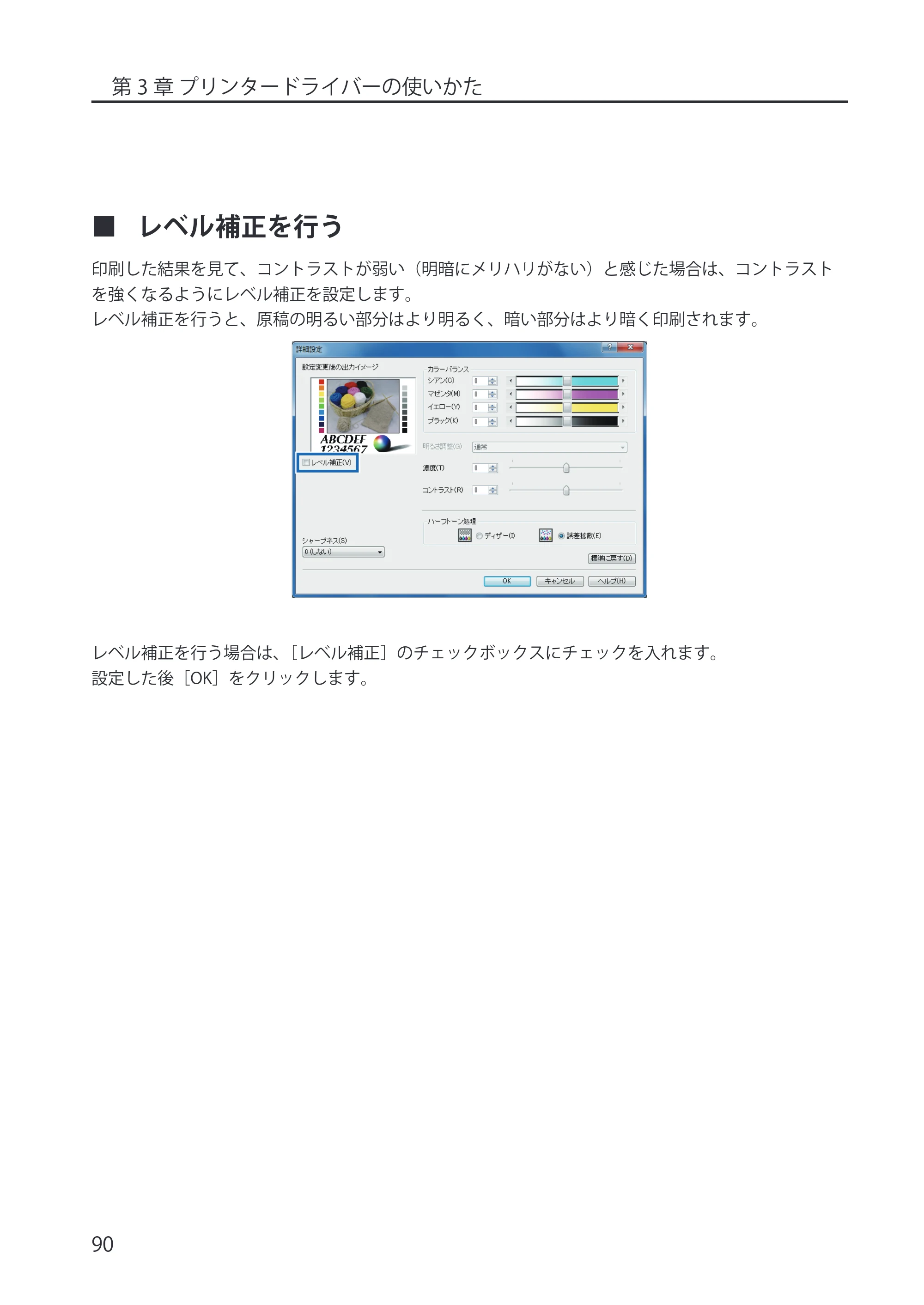
■ レベル補正を行う
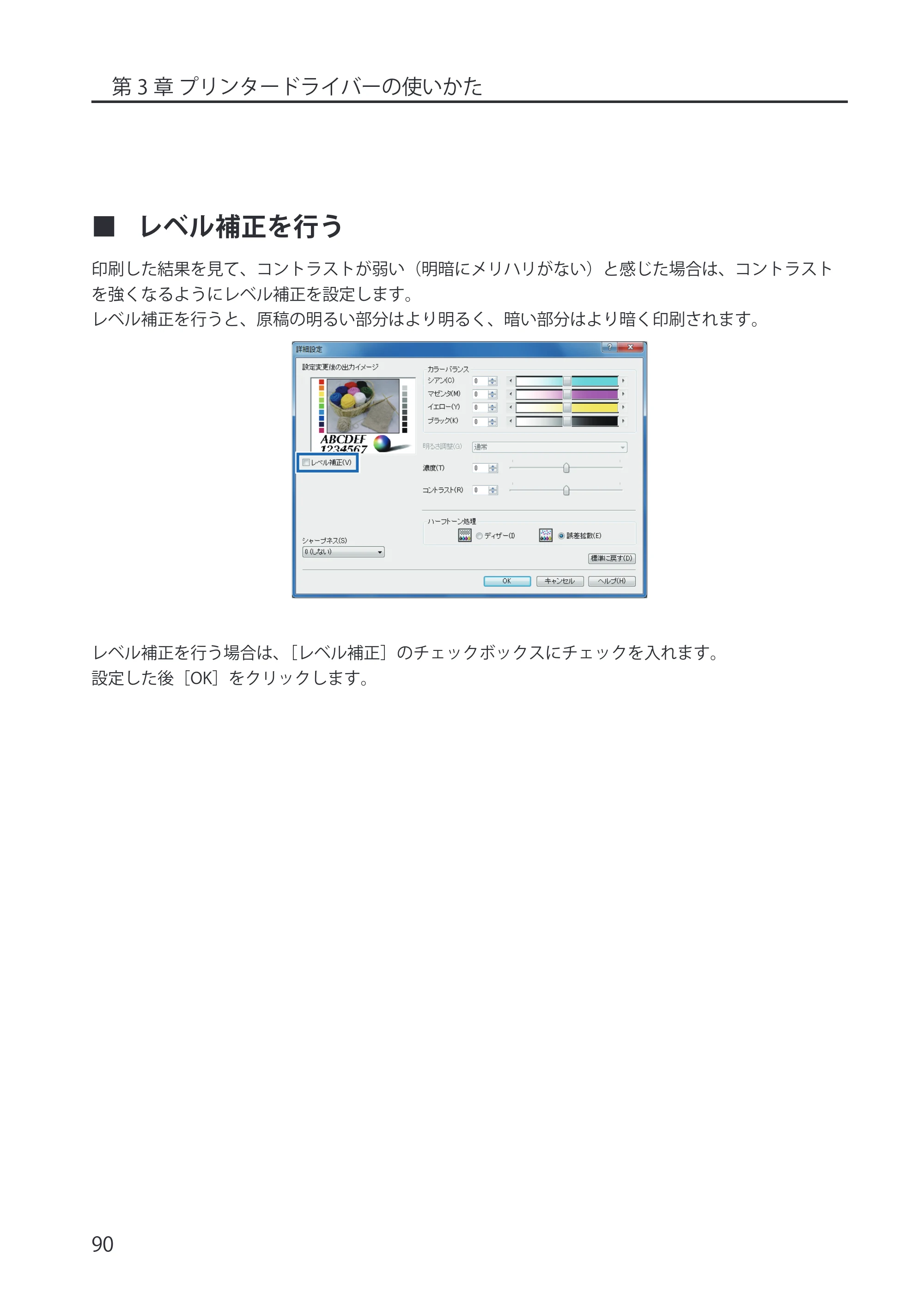
印刷した結果を見て、コントラストが弱い(明暗にメリハリがない)と感じた場合は、コントラスト
を強くなるようにレベル補正を設定します。
レベル補正を行うと、原稿の明るい部分はより明るく、暗い部分はより暗く印刷されます。
レベル補正を行う場合は、[レベル補正]のチェックボックスにチェックを入れます。
設定した後[OK]をクリックします。
シャープネスをかける
第 3 章 プリンタードライバーの使いかた
91
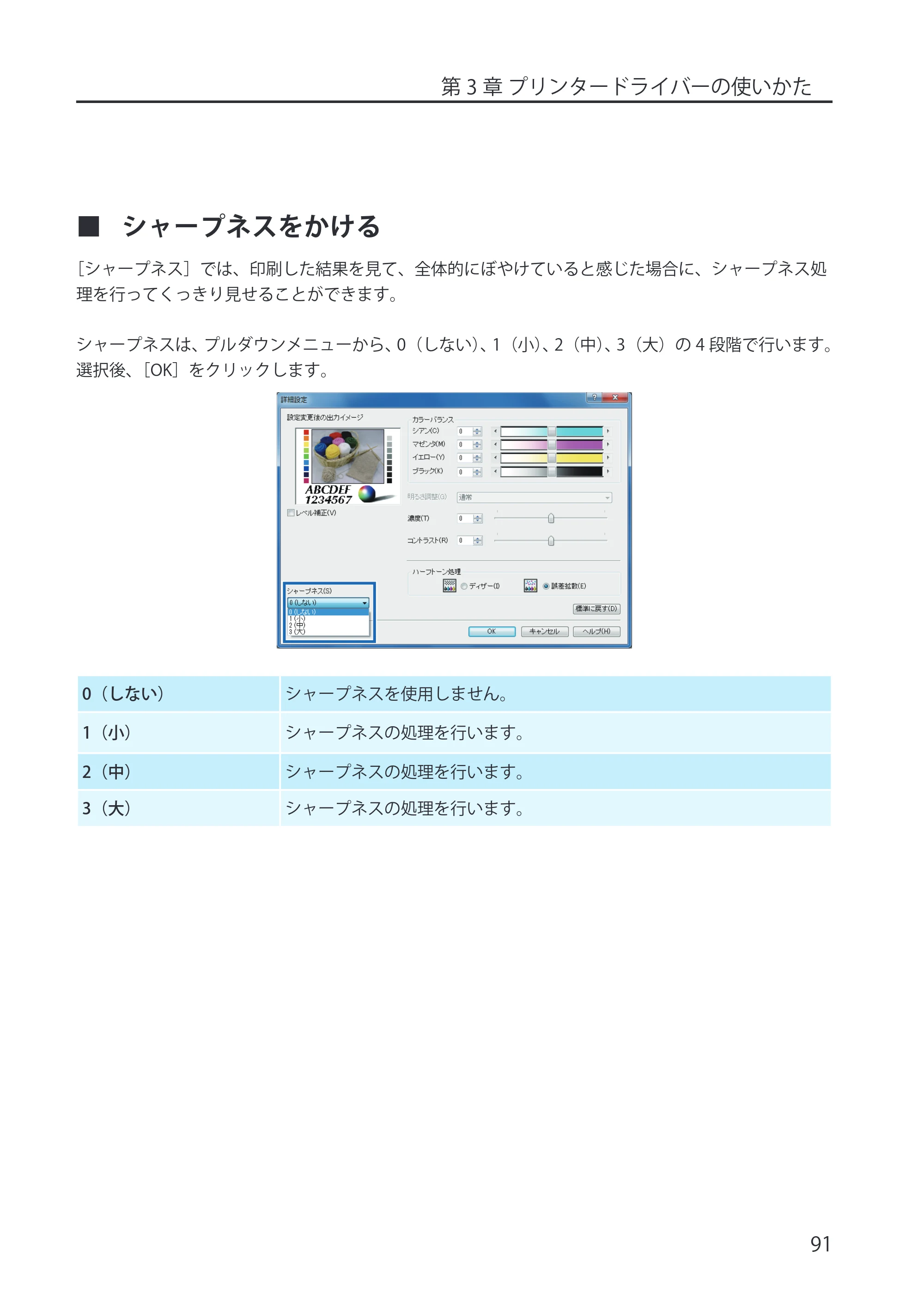
■ シャープネスをかける
[シャープネス]では、印刷した結果を見て、全体的にぼやけていると感じた場合に、シャープネス処
理を行ってくっきり見せることができます。
シャープネスは、プルダウンメニューから、0(しない)、1(小)、2(中)、3(大)の 4 段階で行います。
選択後、[OK]をクリックします。
0(しない) シャープネスを使用しません。
1(小) シャープネスの処理を行います。
2(中) シャープネスの処理を行います。
3(大) シャープネスの処理を行います。
カラーインク節約を行う(LX-P5500(顔料モデル)のみ)
第 3 章 プリンタードライバーの使いかた
92
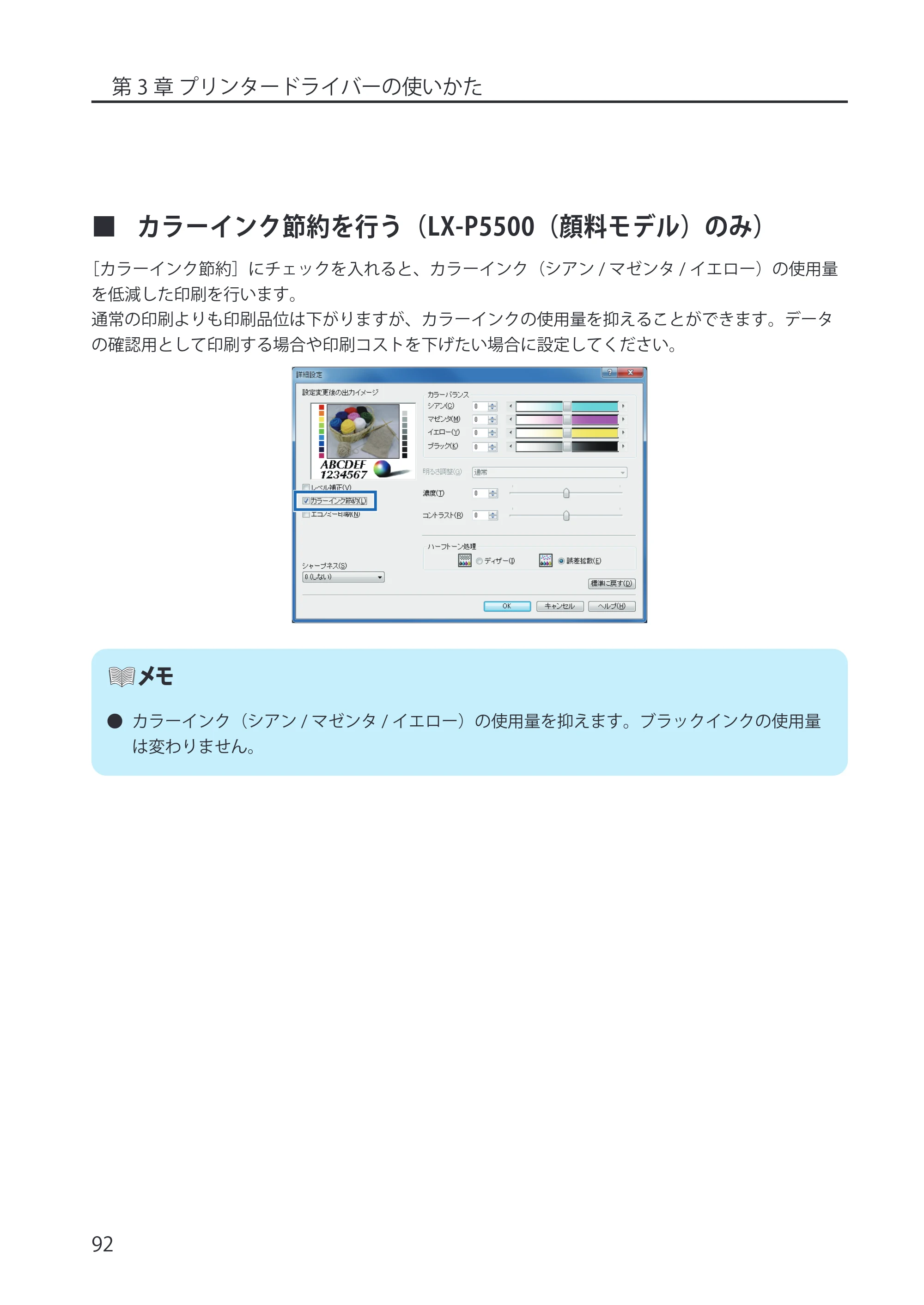
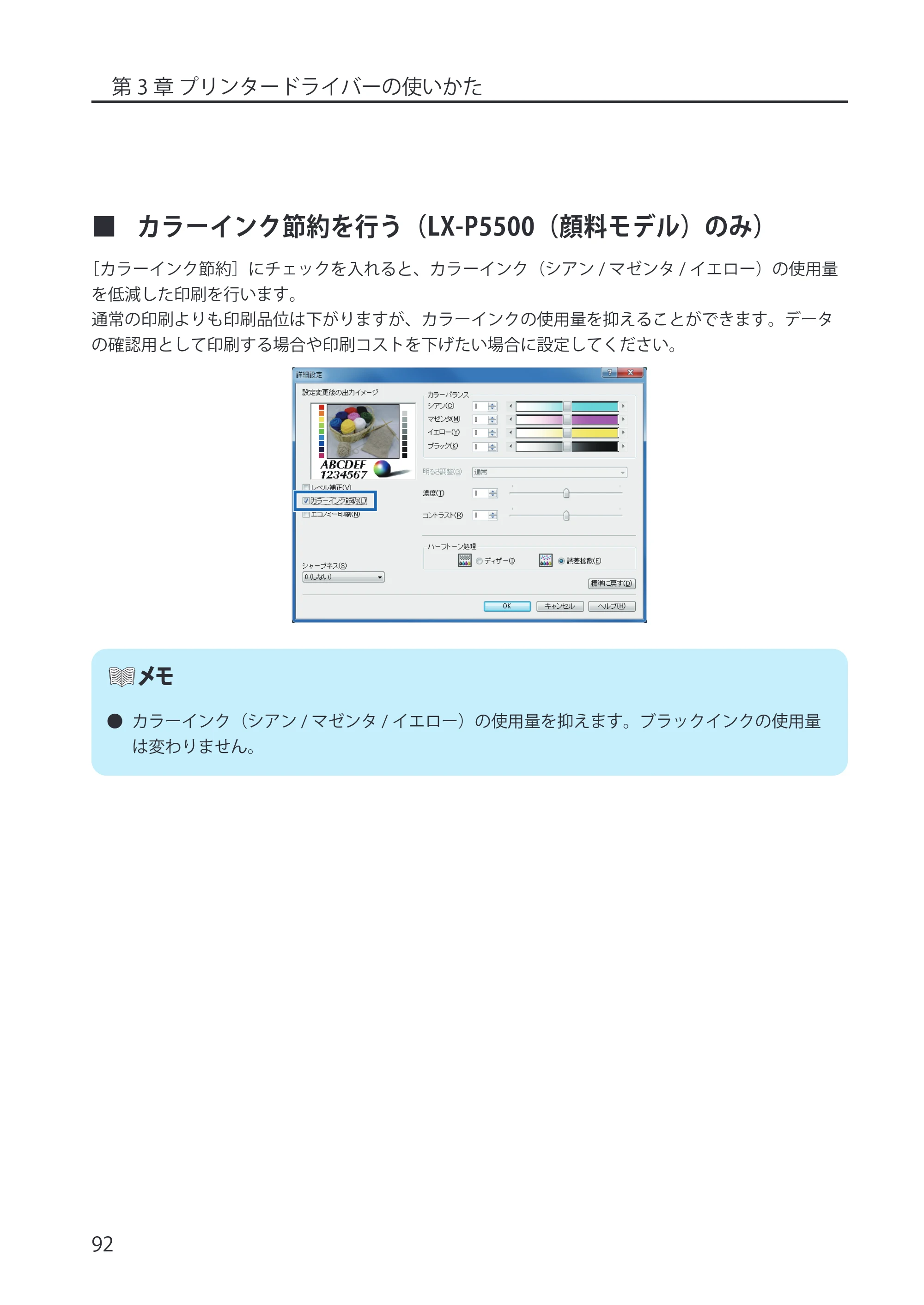
■ カラーインク節約を行う(LX-P5500(顔料モデル)のみ)
[カラーインク節約]にチェックを入れると、カラーインク(シアン / マゼンタ / イエロー)の使用量
を低減した印刷を行います。
通常の印刷よりも印刷品位は下がりますが、カラーインクの使用量を抑えることができます。データ
の確認用として印刷する場合や印刷コストを下げたい場合に設定してください。
- カラーインク(シアン / マゼンタ / イエロー)の使用量を抑えます。ブラックインクの使用量
は変わりません。
エコノミー印刷を行う(LX-P5500(顔料モデル)のみ)
第 3 章 プリンタードライバーの使いかた
93
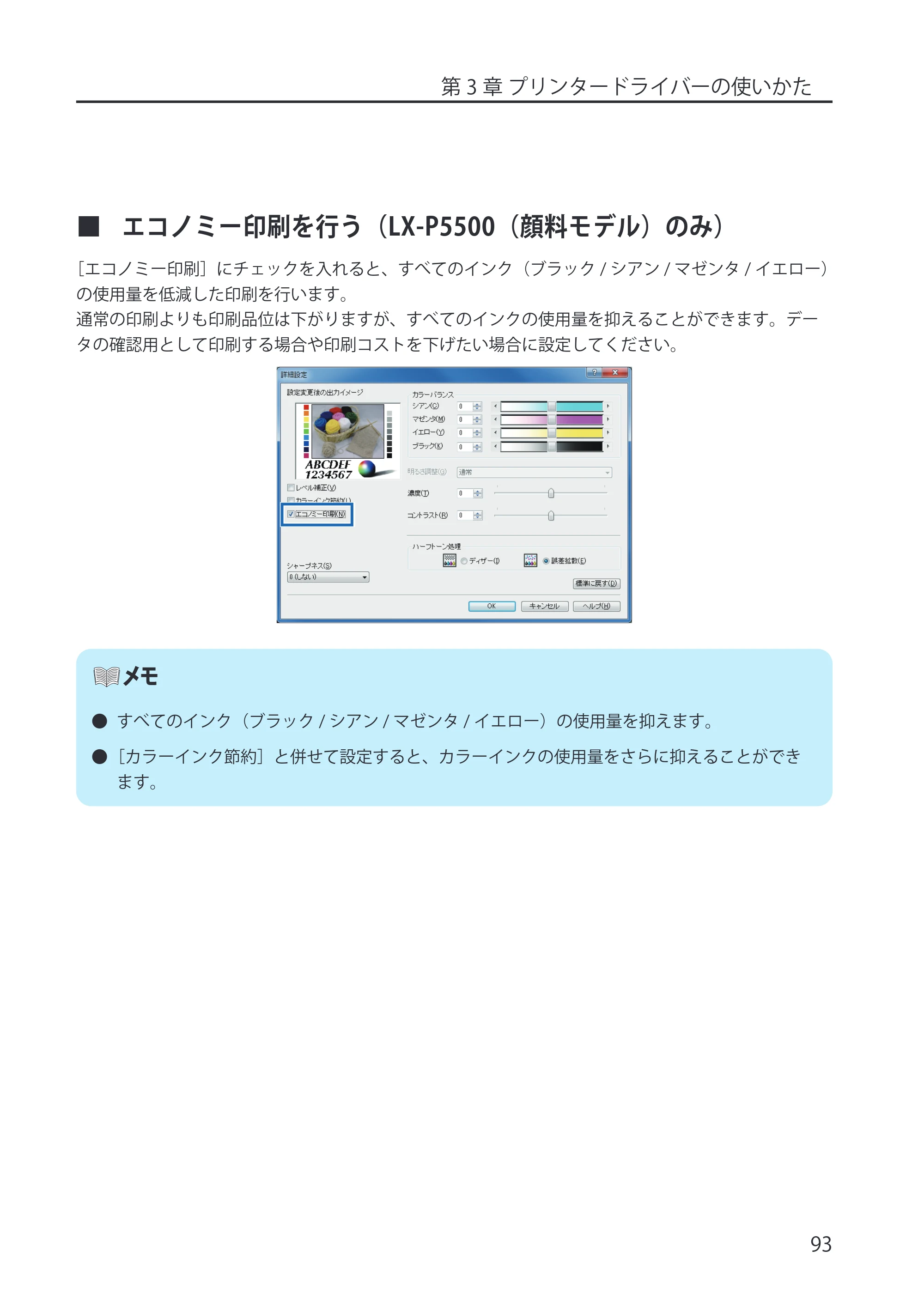
■ エコノミー印刷を行う(LX-P5500(顔料モデル)のみ)
[エコノミー印刷]にチェックを入れると、すべてのインク(ブラック / シアン / マゼンタ / イエロー)
の使用量を低減した印刷を行います。
通常の印刷よりも印刷品位は下がりますが、すべてのインクの使用量を抑えることができます。デー
タの確認用として印刷する場合や印刷コストを下げたい場合に設定してください。
- すべてのインク(ブラック / シアン / マゼンタ / イエロー)の使用量を抑えます。
- [カラーインク節約]と併せて設定すると、カラーインクの使用量をさらに抑えることができ
ます。
3-5 [カッター設定]シートを利用する
![キヤノン LX-P5500/LX-D5500 LX-P5500/LX-D5500 (BJI-P512M用)ユーザーズガイド 2025年7月24日更新(PDF:15.4MB) — 3-5 [カッター設定]シートを利用する — 原本ページ — 102ページ](/manual-images/d74be9e7dcc96fe67191/502c3e1564b2fc15/canon-lx-p5500-lx-d5500-manual-p0102.webp)
第 3 章 プリンタードライバーの使いかた
94
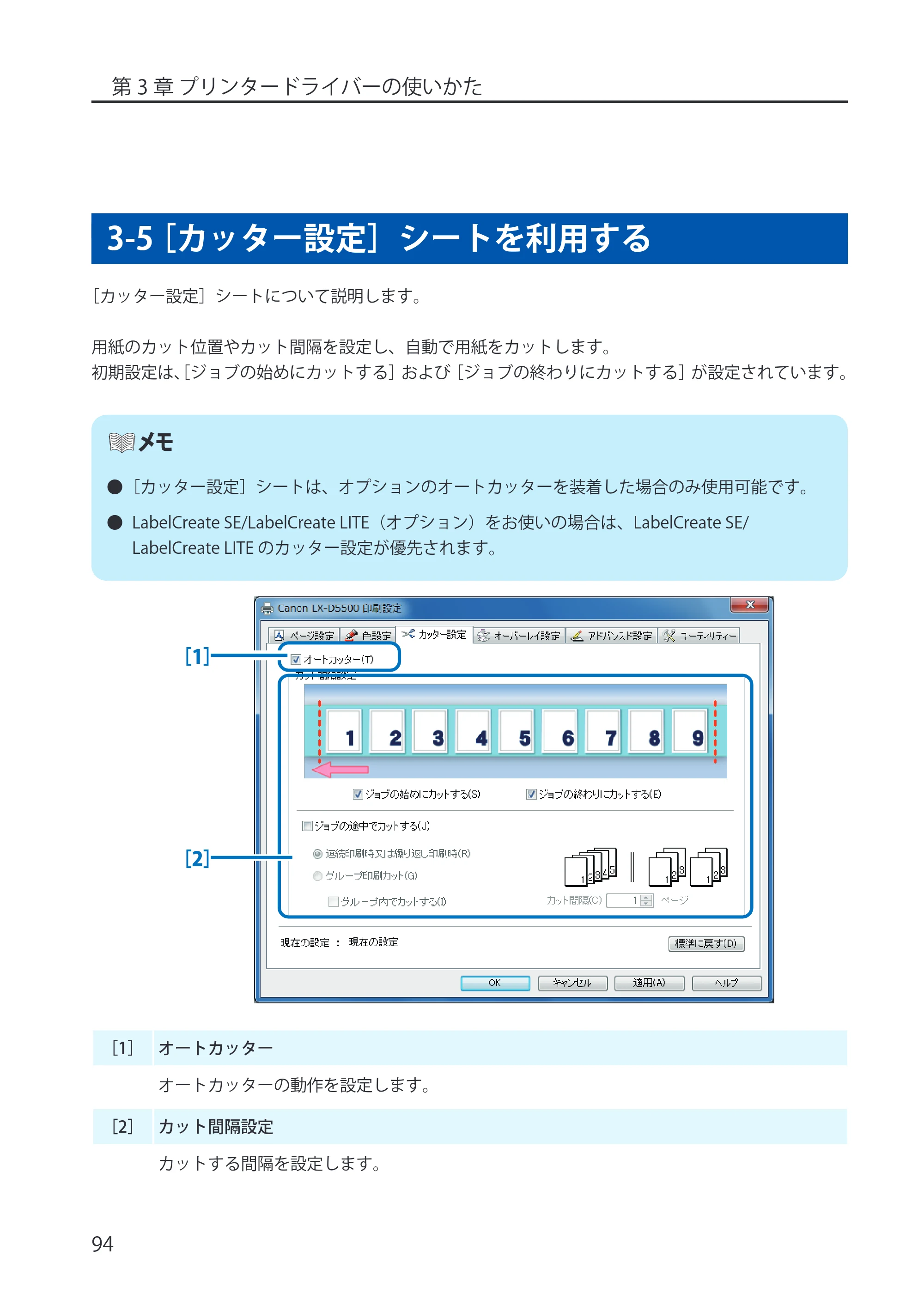
3-5[カッター設定]シートを利用する
[カッター設定]シートについて説明します。
用紙のカット位置やカット間隔を設定し、自動で用紙をカットします。
初期設定は、[ジョブの始めにカットする]および[ジョブの終わりにカットする]が設定されています。
- [カッター設定]シートは、オプションのオートカッターを装着した場合のみ使用可能です。
- LabelCreate SE/LabelCreate LITE(オプション)をお使いの場合は、LabelCreate SE/
LabelCreate LITE のカッター設定が優先されます。
[1]
[2]
[1] オートカッター
オートカッターの動作を設定します。
[2] カット間隔設定
カットする間隔を設定します。
103ページ
第 3 章 プリンタードライバーの使いかた
95
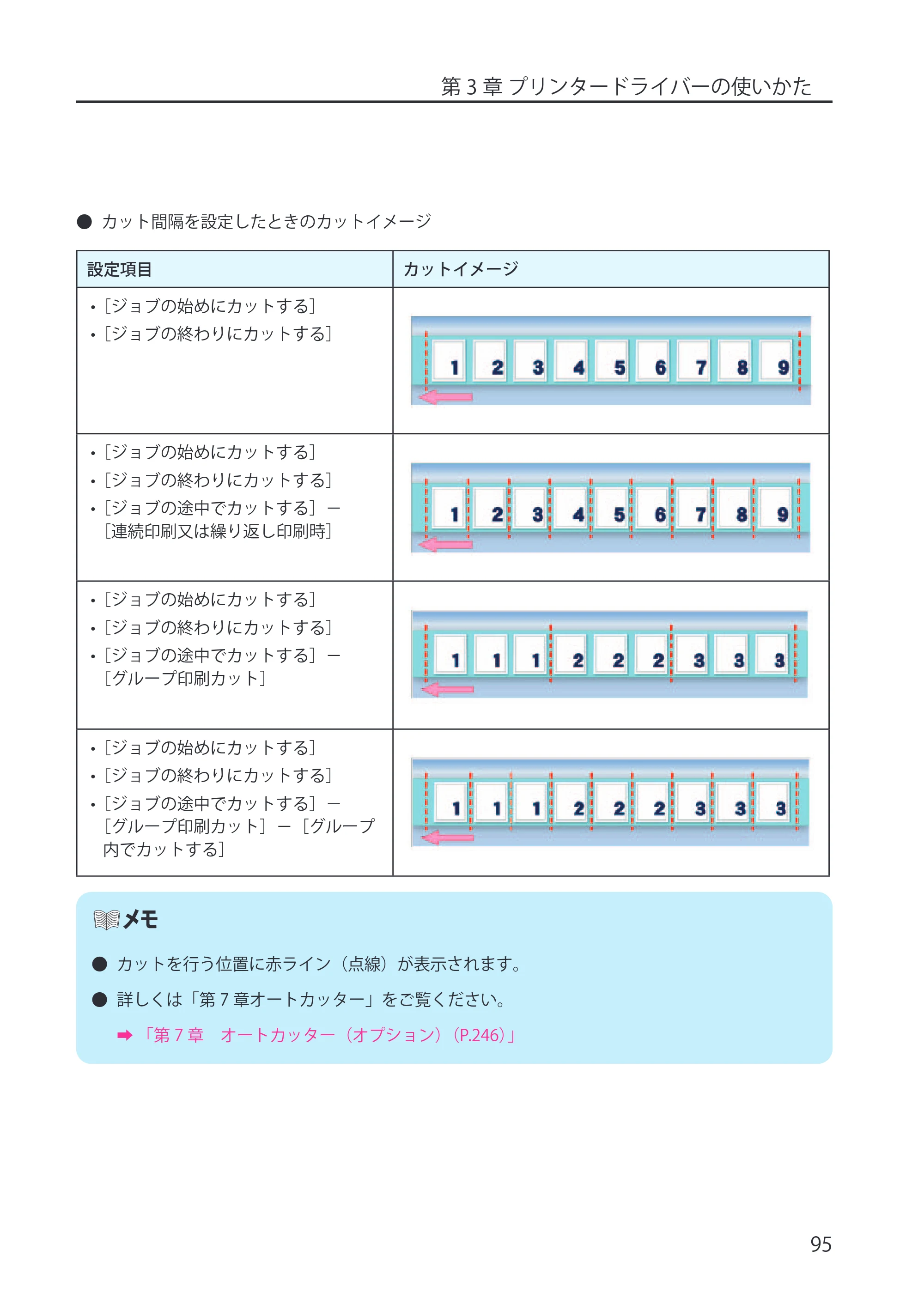
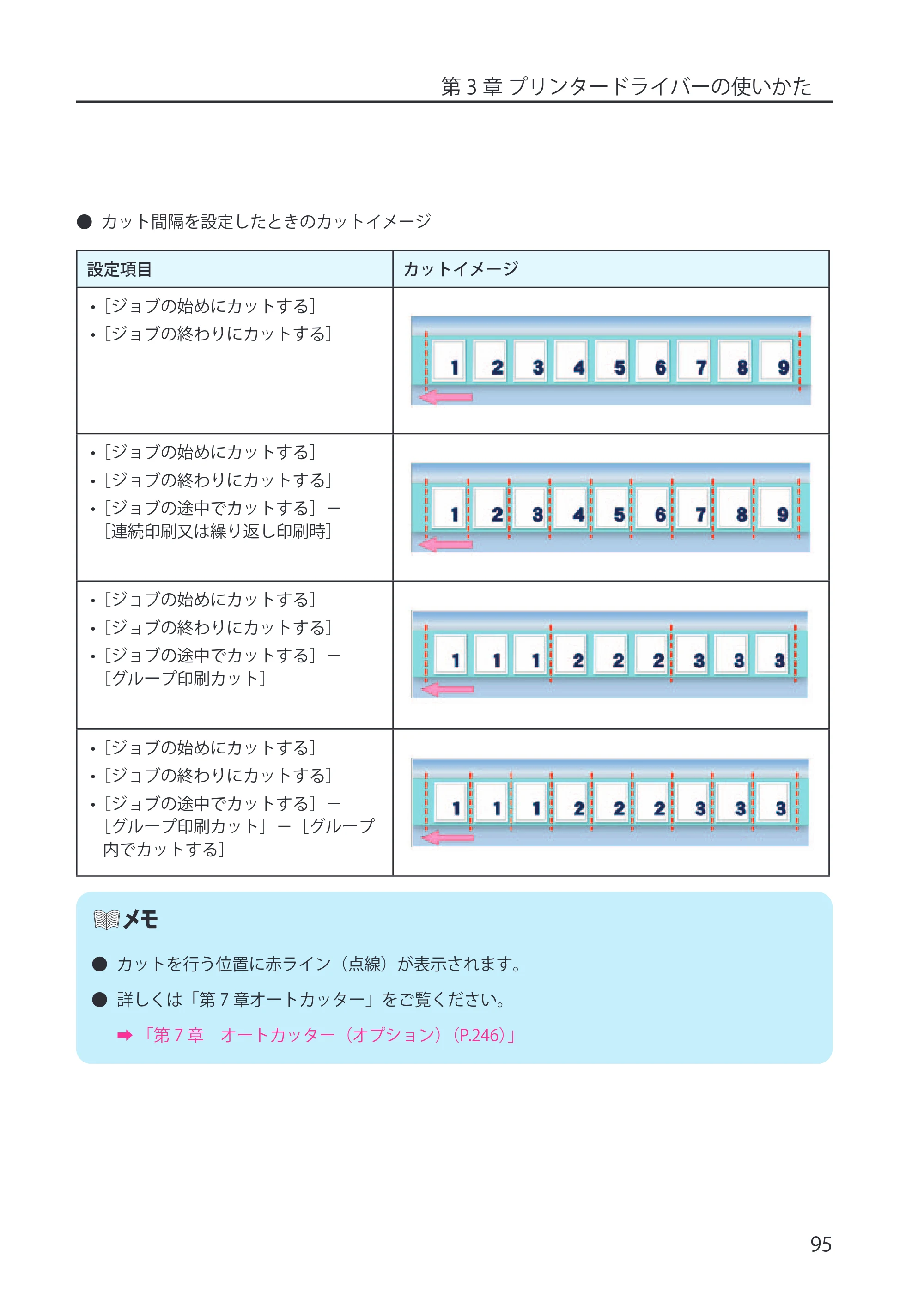
- カット間隔を設定したときのカットイメージ
設定項目 カットイメージ
- [ジョブの始めにカットする]
- [ジョブの終わりにカットする]
- [ジョブの始めにカットする]
- [ジョブの終わりにカットする]
- [ジョブの途中でカットする]-
[連続印刷又は繰り返し印刷時]
- [ジョブの始めにカットする]
- [ジョブの終わりにカットする]
- [ジョブの途中でカットする]-
[グループ印刷カット]
- [ジョブの始めにカットする]
- [ジョブの終わりにカットする]
- [ジョブの途中でカットする]-
[グループ印刷カット]-[グループ
内でカットする]
- カットを行う位置に赤ライン(点線)が表示されます。
- 詳しくは「第 7 章オートカッター」をご覧ください。
➡ 「第 7 章 オートカッター(オプション)(P.246)」
3-6 [オーバーレイ]シートを利用する
![キヤノン LX-P5500/LX-D5500 LX-P5500/LX-D5500 (BJI-P512M用)ユーザーズガイド 2025年7月24日更新(PDF:15.4MB) — 3-6 [オーバーレイ]シートを利用する — 原本ページ — 104ページ](/manual-images/d74be9e7dcc96fe67191/502c3e1564b2fc15/canon-lx-p5500-lx-d5500-manual-p0104.webp)
第 3 章 プリンタードライバーの使いかた
96
3-6[オーバーレイ]シートを利用する
[オーバーレイ]シートについて説明します。
オーバーレイ印刷では、あらかじめ背景画像をフォームファイルとして作成しておき、印刷時に前景
となる画像や文字と合成することができます。
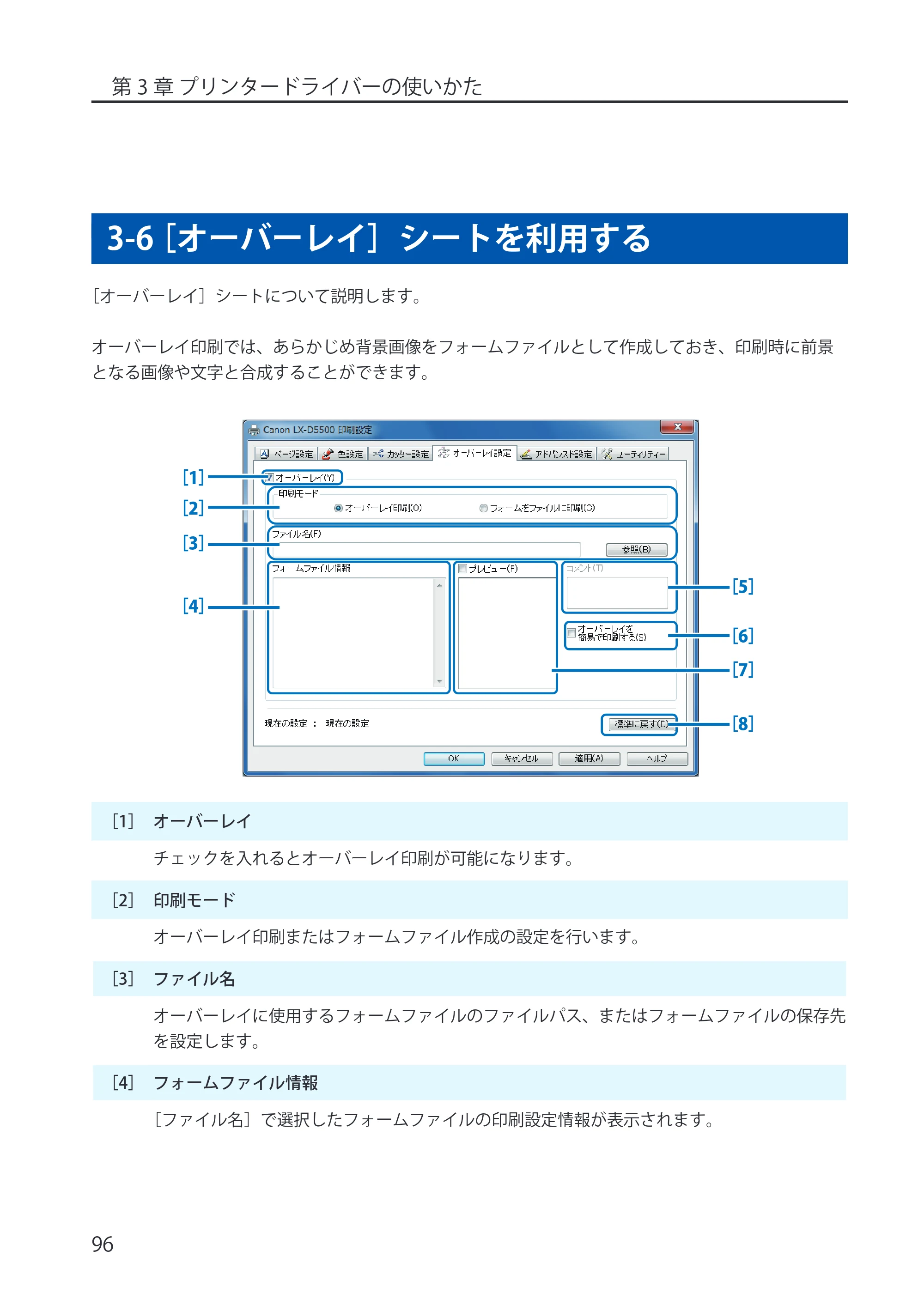
[1]
[2]
[3]
[5]
[7]
[6]
[8]
[4]
[1] オーバーレイ
チェックを入れるとオーバーレイ印刷が可能になります。
[2] 印刷モード
オーバーレイ印刷またはフォームファイル作成の設定を行います。
[3] ファイル名
オーバーレイに使用するフォームファイルのファイルパス、またはフォームファイルの保存先
を設定します。
[4] フォームファイル情報
[ファイル名]で選択したフォームファイルの印刷設定情報が表示されます。
105ページ
第 3 章 プリンタードライバーの使いかた
97
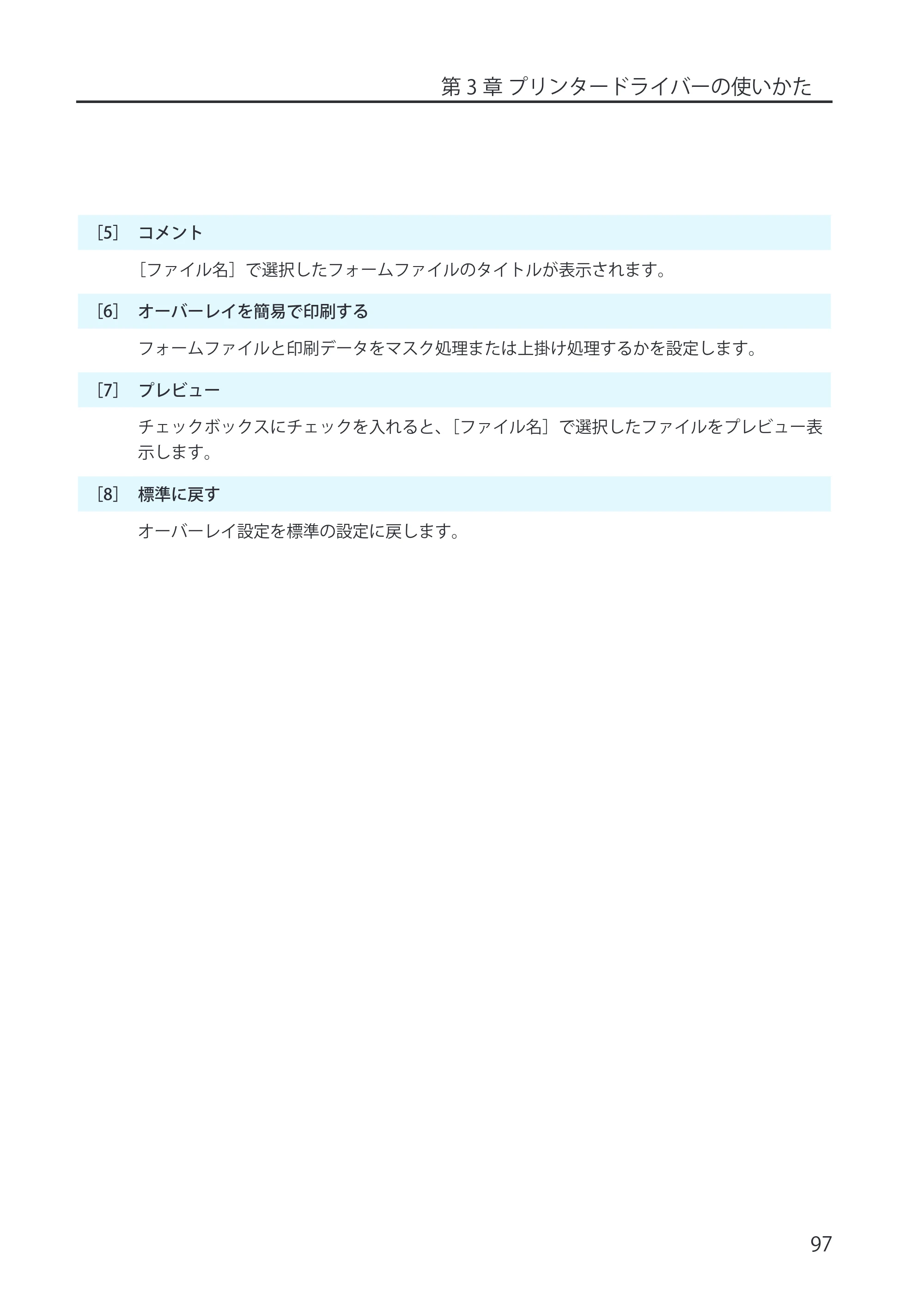
[5] コメント
[ファイル名]で選択したフォームファイルのタイトルが表示されます。
[6] オーバーレイを簡易で印刷する
フォームファイルと印刷データをマスク処理または上掛け処理するかを設定します。
[7] プレビュー
チェックボックスにチェックを入れると、[ファイル名]で選択したファイルをプレビュー表
示します。
[8] 標準に戻す
オーバーレイ設定を標準の設定に戻します。
フォームをファイルに印刷する
第 3 章 プリンタードライバーの使いかた
98
■ フォームをファイルに印刷する
フォームファイルを作成する場合は、プリンターがオンライン状態になっていることを確認してくだ
さい。
オーバーレイ印刷で使用するフォームファイル(背景になる画像)を作成します。
- アプリケーションで画像データを作成して印刷を行います。
1 画像データを作成したアプリケーションから[印刷]または[プリント]などを選択し、
本プリンターを選択します。
2 [プロパティ]または[詳細設定]などをクリックします。
印刷設定画面が表示されます。
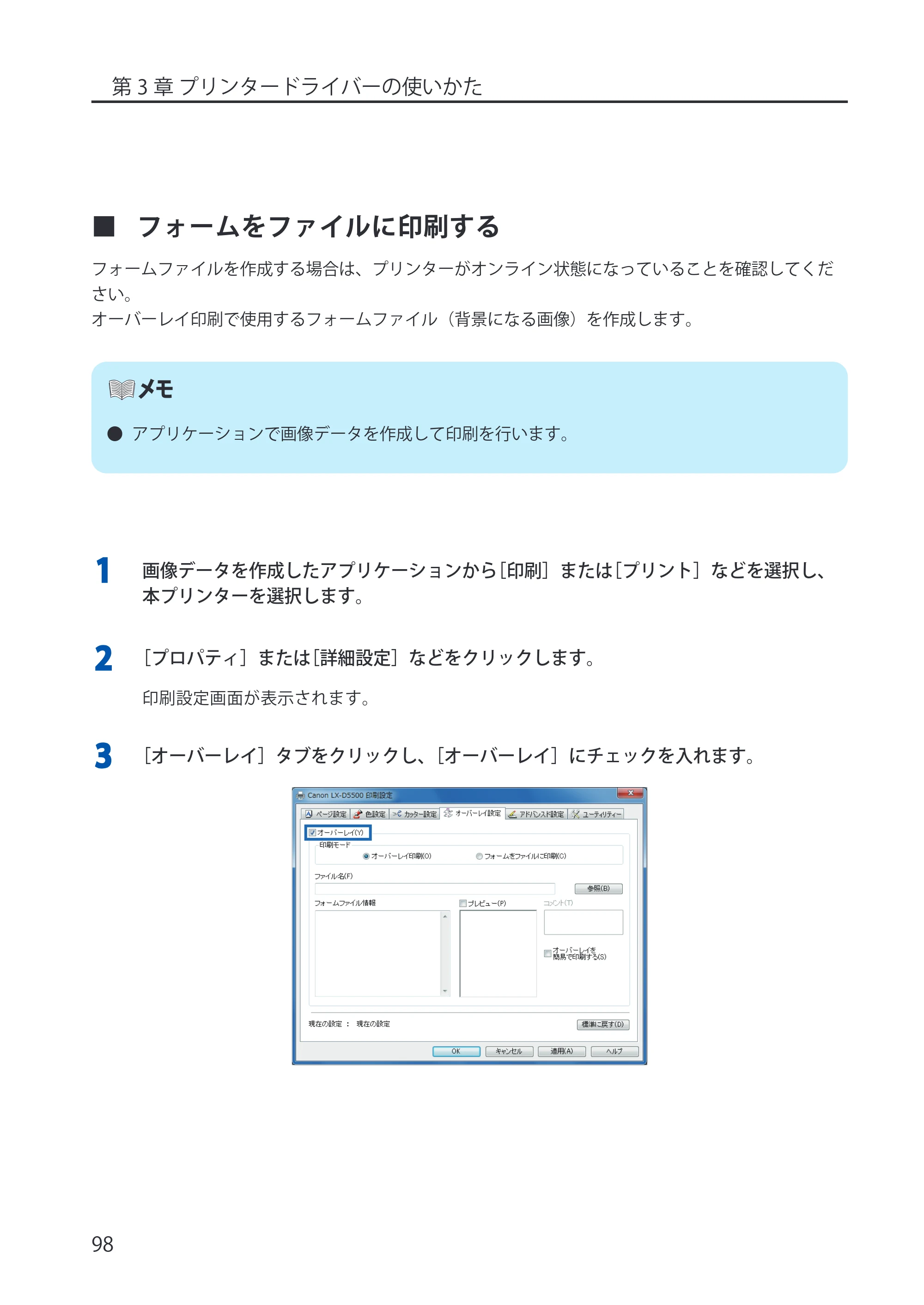
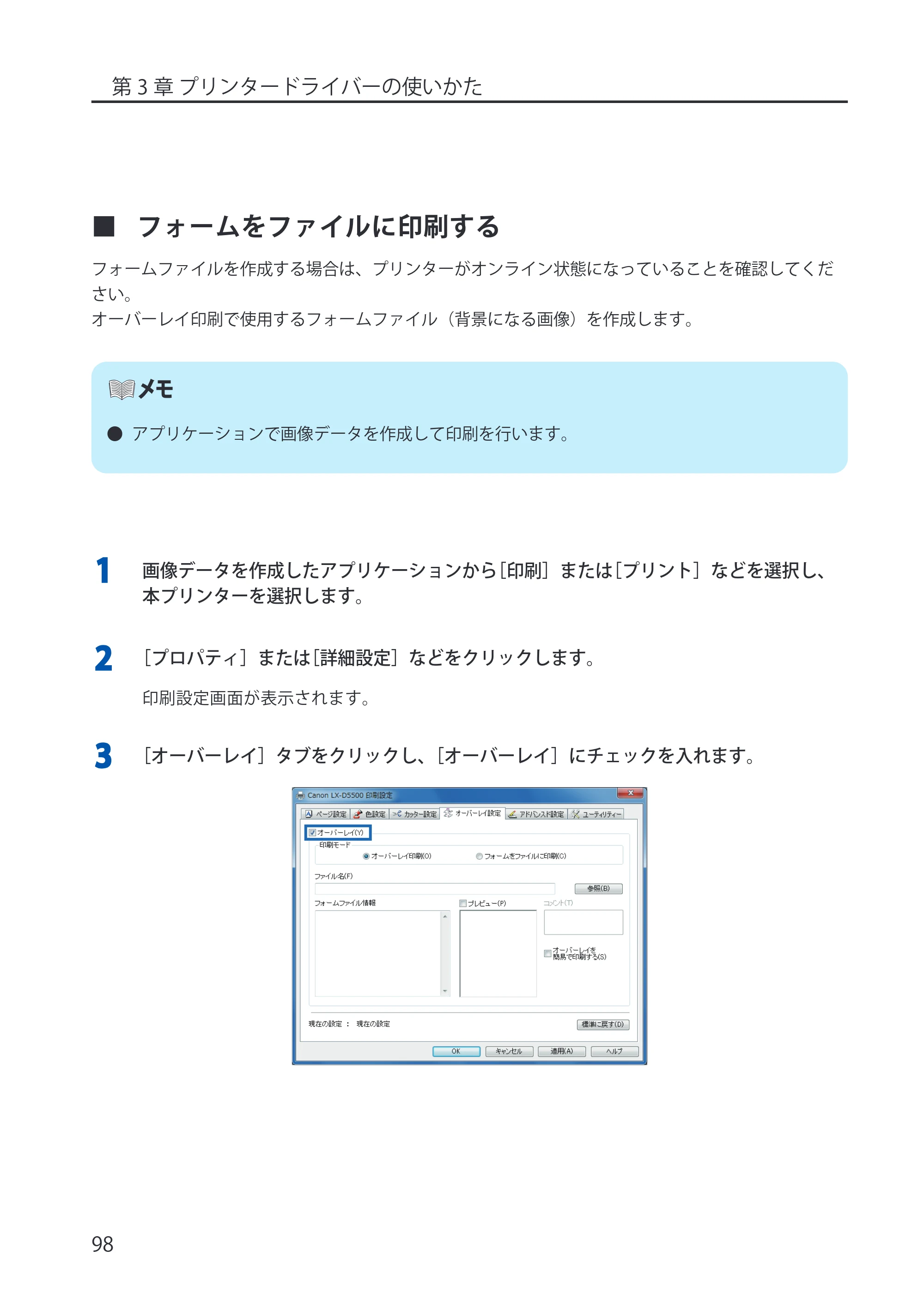
3 [オーバーレイ]タブをクリックし、[オーバーレイ]にチェックを入れます。
107ページ
第 3 章 プリンタードライバーの使いかた
99
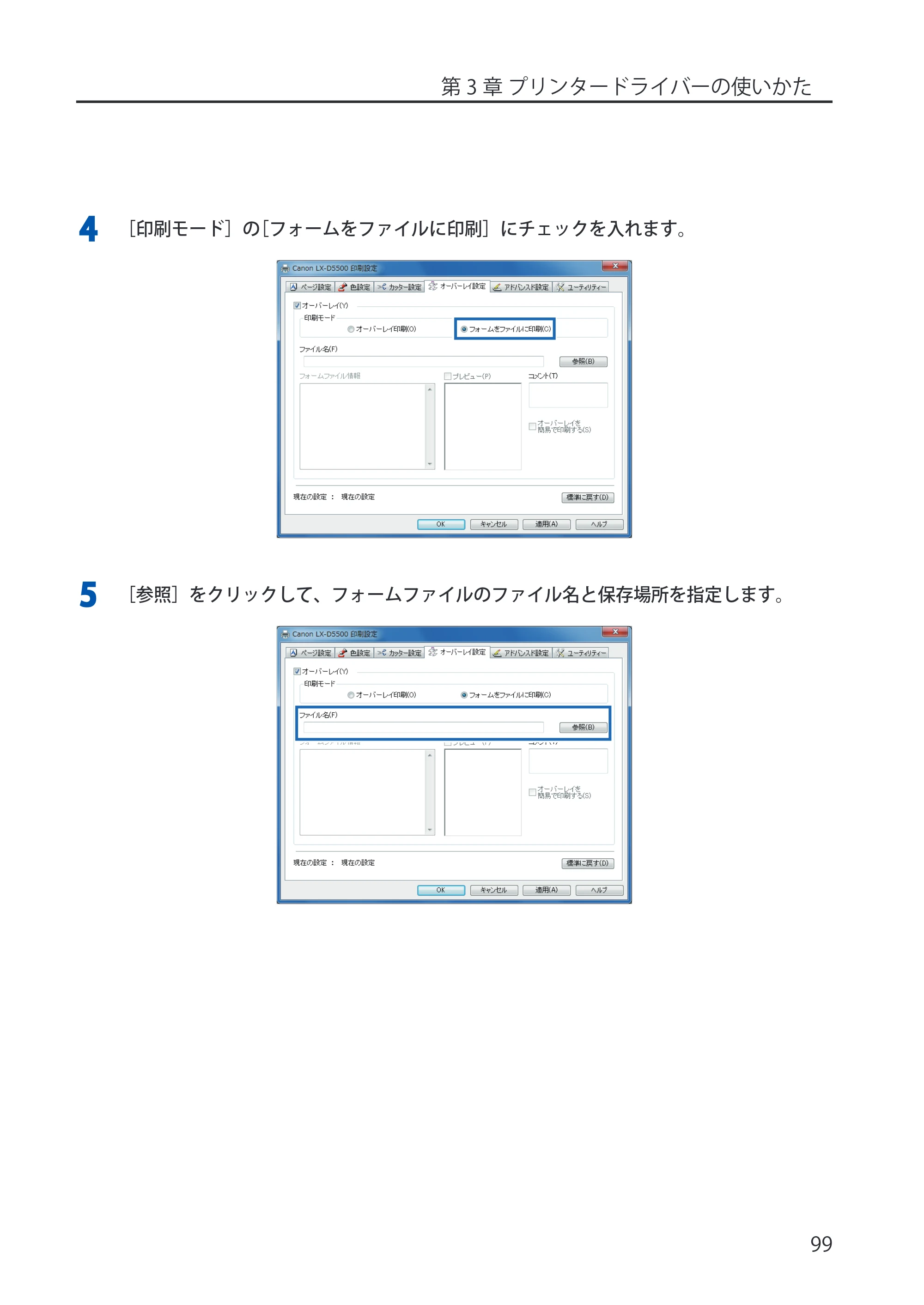
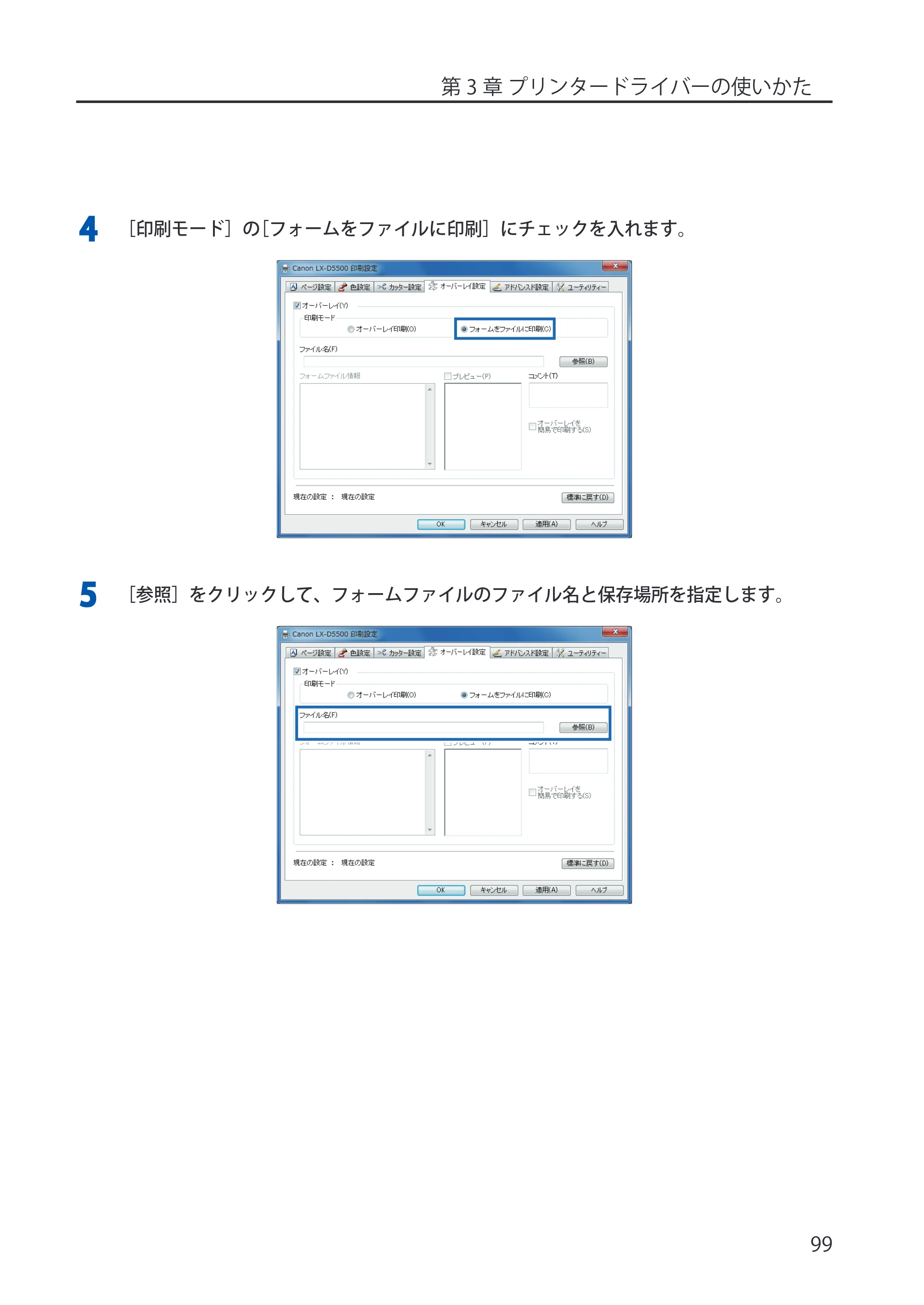
4 [印刷モード]の[フォームをファイルに印刷]にチェックを入れます。
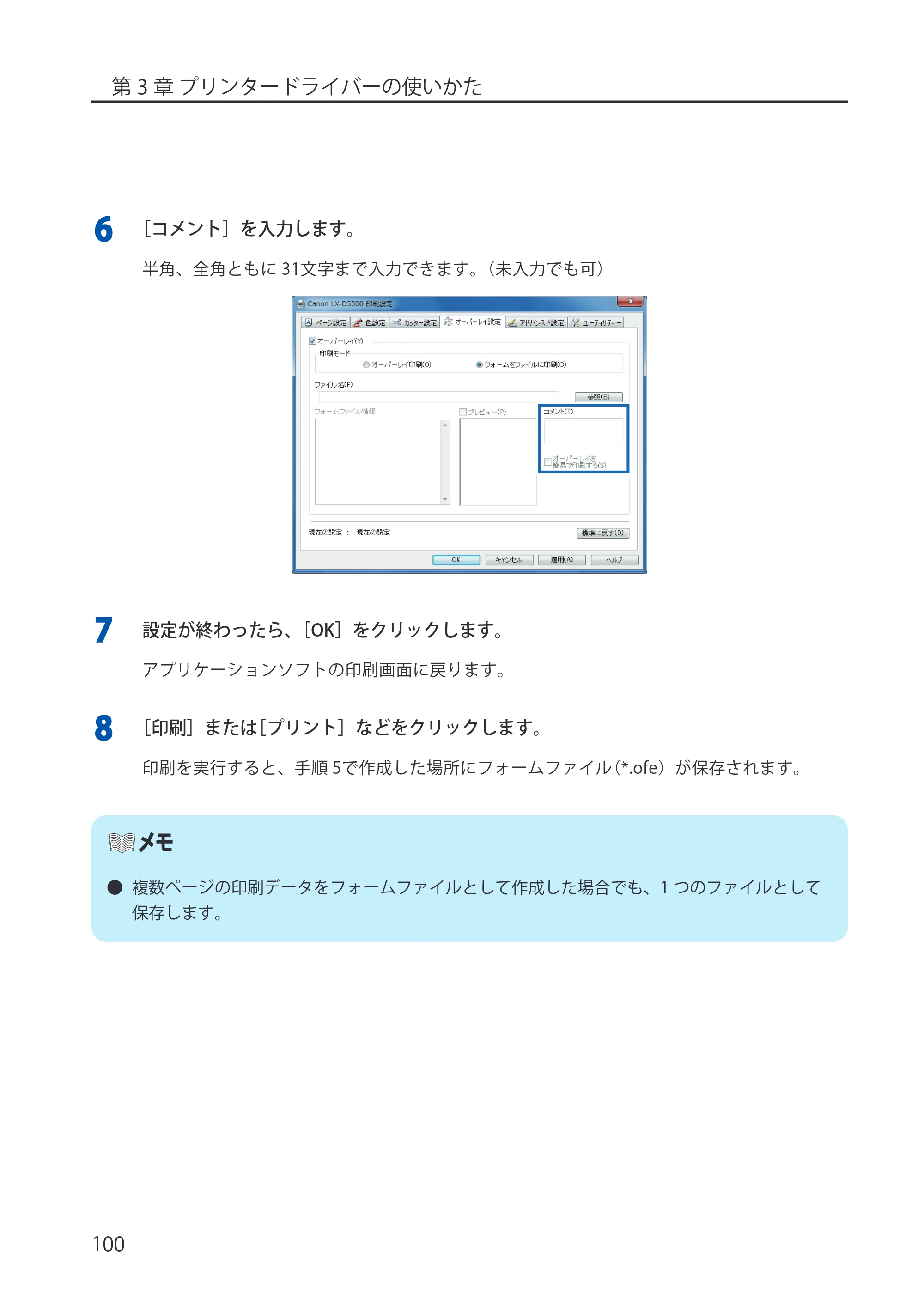
5 [参照]をクリックして、フォームファイルのファイル名と保存場所を指定します。
108ページ
第 3 章 プリンタードライバーの使いかた
100
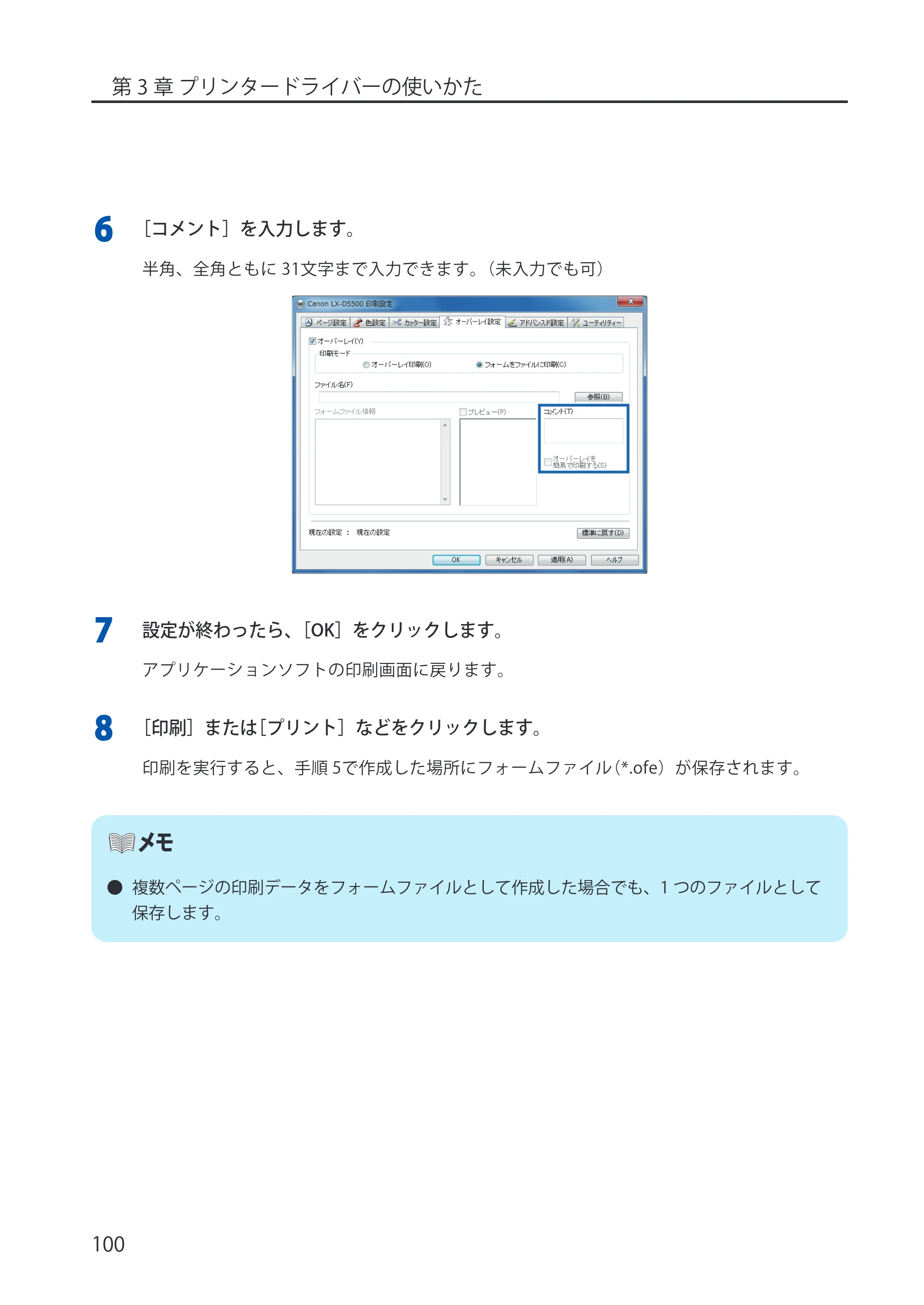
6 [コメント]を入力します。
半角、全角ともに 31文字まで入力できます。(未入力でも可)
7 設定が終わったら、[OK]をクリックします。
アプリケーションソフトの印刷画面に戻ります。
8 [印刷]または[プリント]などをクリックします。
印刷を実行すると、手順 5で作成した場所にフォームファイル(*.ofe)が保存されます。
- 複数ページの印刷データをフォームファイルとして作成した場合でも、1 つのファイルとして
保存します。
109ページ
第 3 章 プリンタードライバーの使いかた
101
- サーバークライアント環境でオーバーレイ印刷する場合は、次のように設定する必要があります。
- フォームファイル(*.ofe)は、サーバー側とクライアント側の双方から参照できる共有フォ
ルダーに保存する
- [ファイル名](フォームファイル(*.ofe)の保存場所)は、ネットワーク上から双方が参照
できるパス名で指定する(例:\\PC-Commom\FormFolder\fi le.ofe)
- 上記を設定してもオーバーレイ印刷ができない場合は、プリンタードライバーのスプール形式
を次のような手順で「RAW モード」に設定してください。
1. タスクバーの[検索]アイコンをクリックし、検索ボックスに「プリンターとスキャナー」
と入力します。
2. [プリンターとスキャナー]アイコンをクリックします
3. 本プリンターをクリックし、[管理]→[プリンターのプロパティ]を選びます。
Windows 11 のとき:
本プリンターをクリックし、[プリンターのプロパティ]を選びます。
プリンターのプロパティ画面が表示されます。
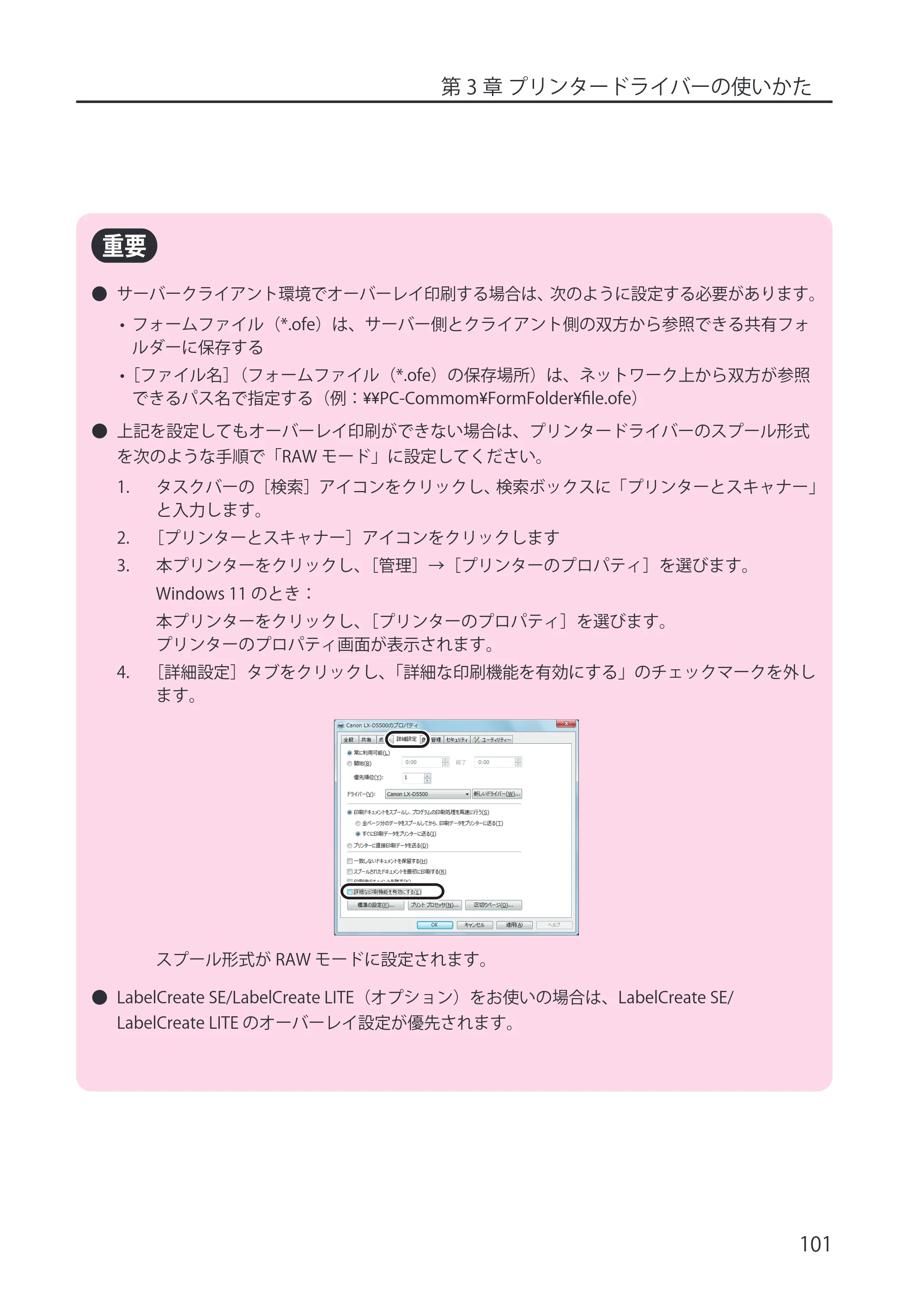
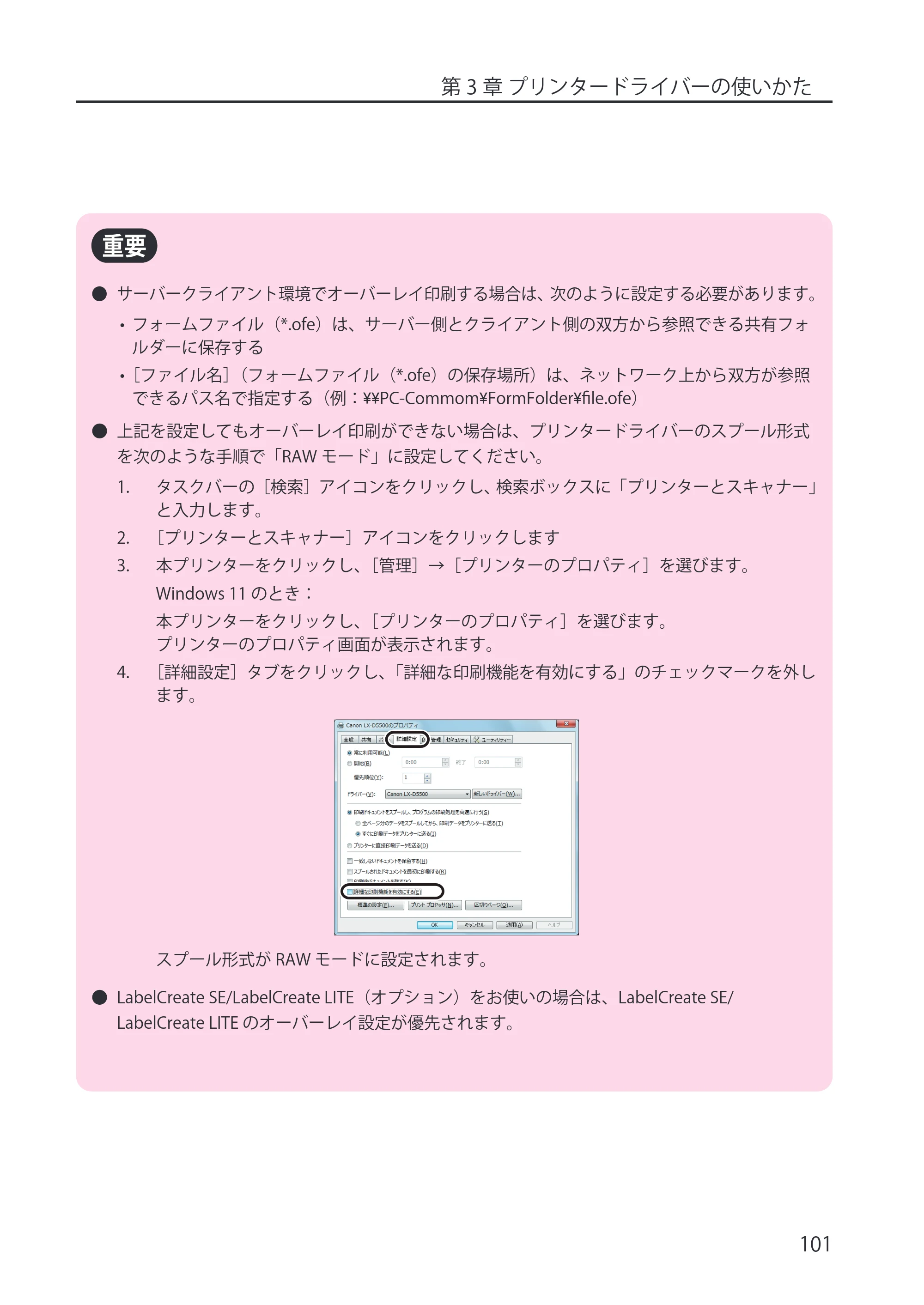
4. [詳細設定]タブをクリックし、「詳細な印刷機能を有効にする」のチェックマークを外し
ます。
スプール形式が RAW モードに設定されます。
- LabelCreate SE/LabelCreate LITE(オプション)をお使いの場合は、LabelCreate SE/
LabelCreate LITE のオーバーレイ設定が優先されます。
オーバーレイ印刷をする
第 3 章 プリンタードライバーの使いかた
102
■ オーバーレイ印刷をする
作成したフォームファイルを使って、オーバーレイ印刷をします。
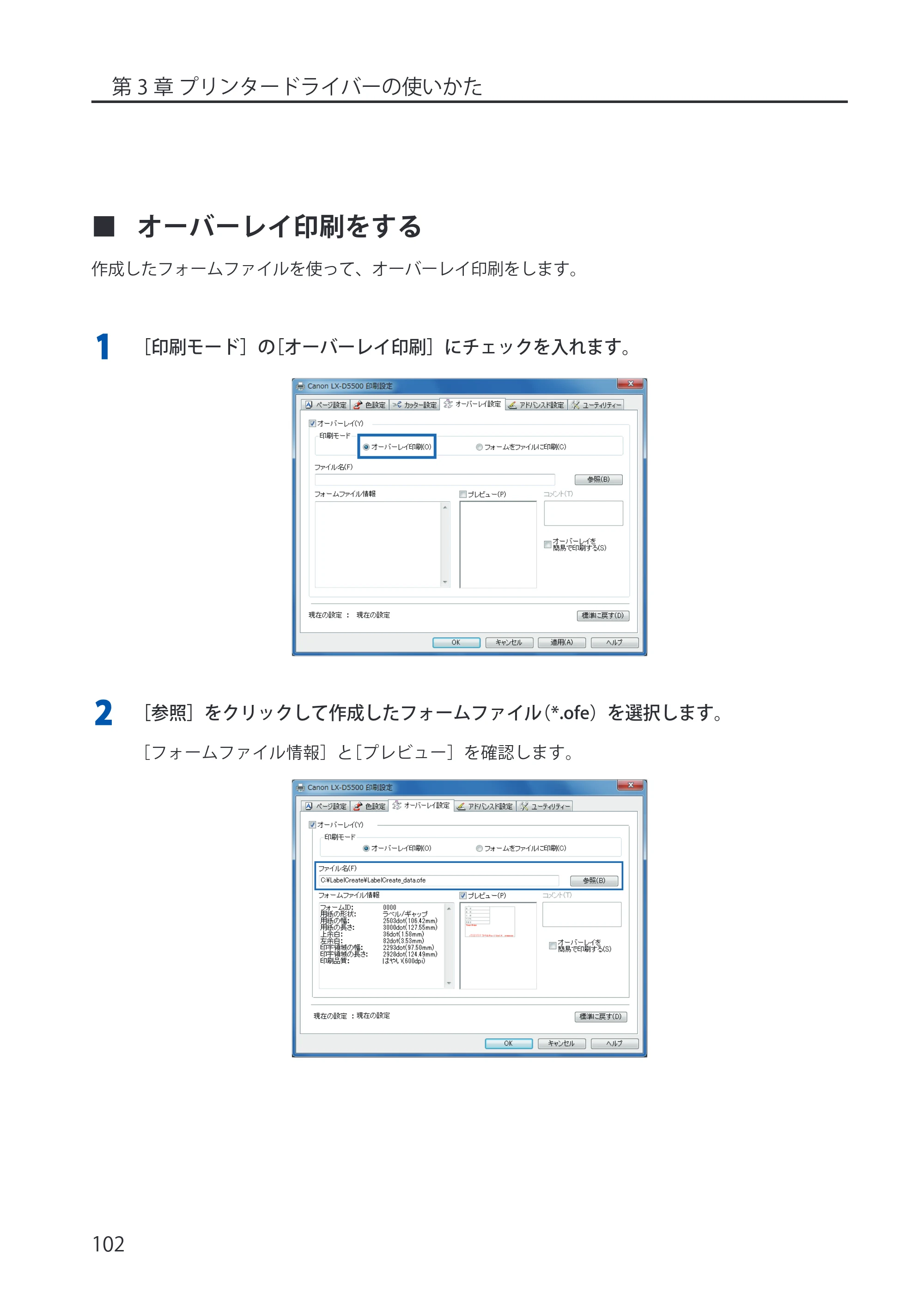
1 [印刷モード]の[オーバーレイ印刷]にチェックを入れます。
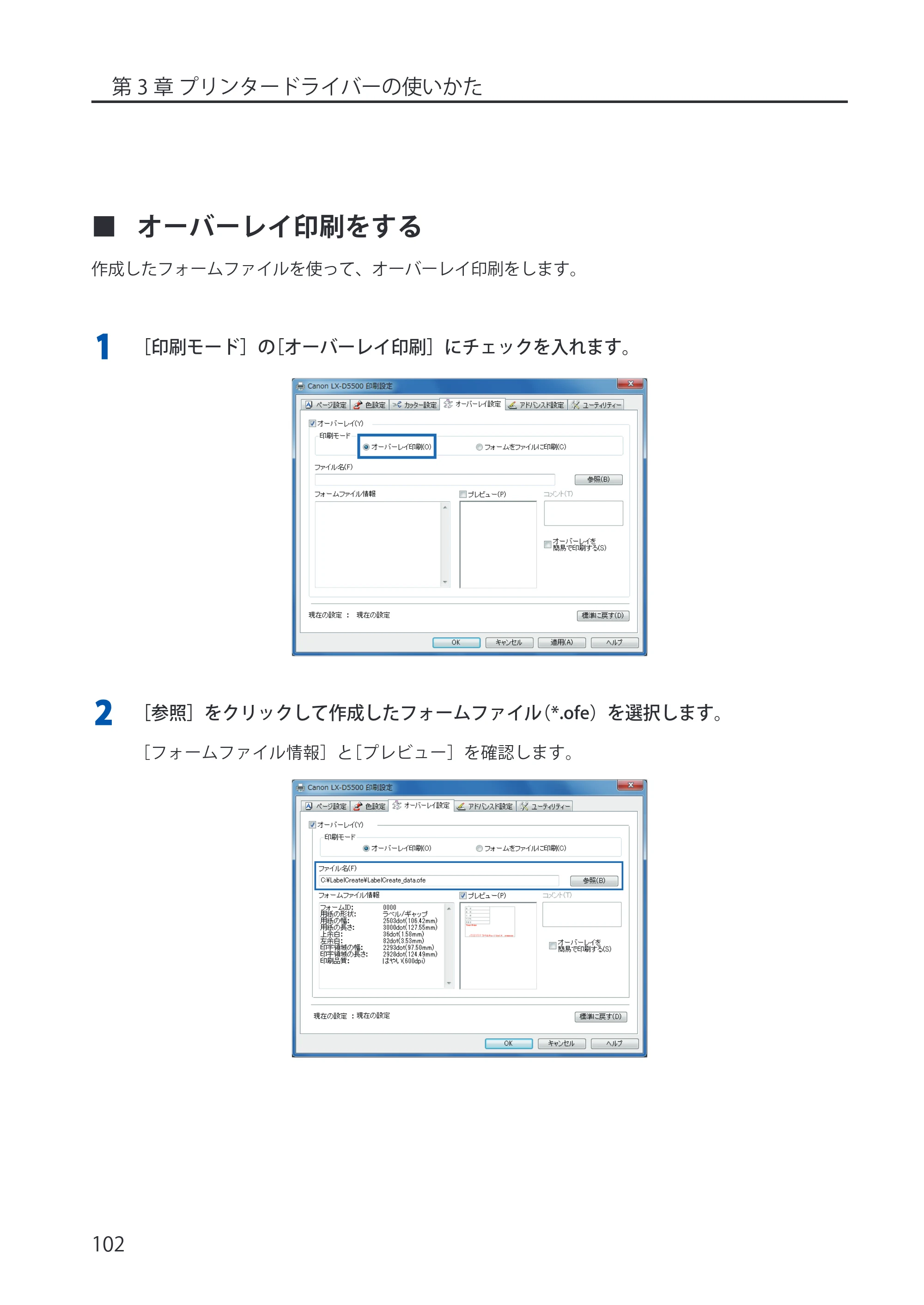
2 [参照]をクリックして作成したフォームファイル(*.ofe)を選択します。
[フォームファイル情報]と[プレビュー]を確認します。
111ページ
第 3 章 プリンタードライバーの使いかた
103
- [オーバーレイを簡易で印刷する]にチェックマークを入れて印刷すると、通常のオーバーレイ
印刷(チェックマークが入っていないとき)よりも高速に印刷処理を行うことができます。た
だし、フォームファイルと原稿が重なる部分も印刷するため、重なった部分は色が混ざり合っ
て印刷されます。
通常のオーバーレイ印刷(チェックマークが入っていないとき)では、フォームファイルと原
稿の重なる部分は印刷しないため、原稿のイメージどおりに印刷されます。
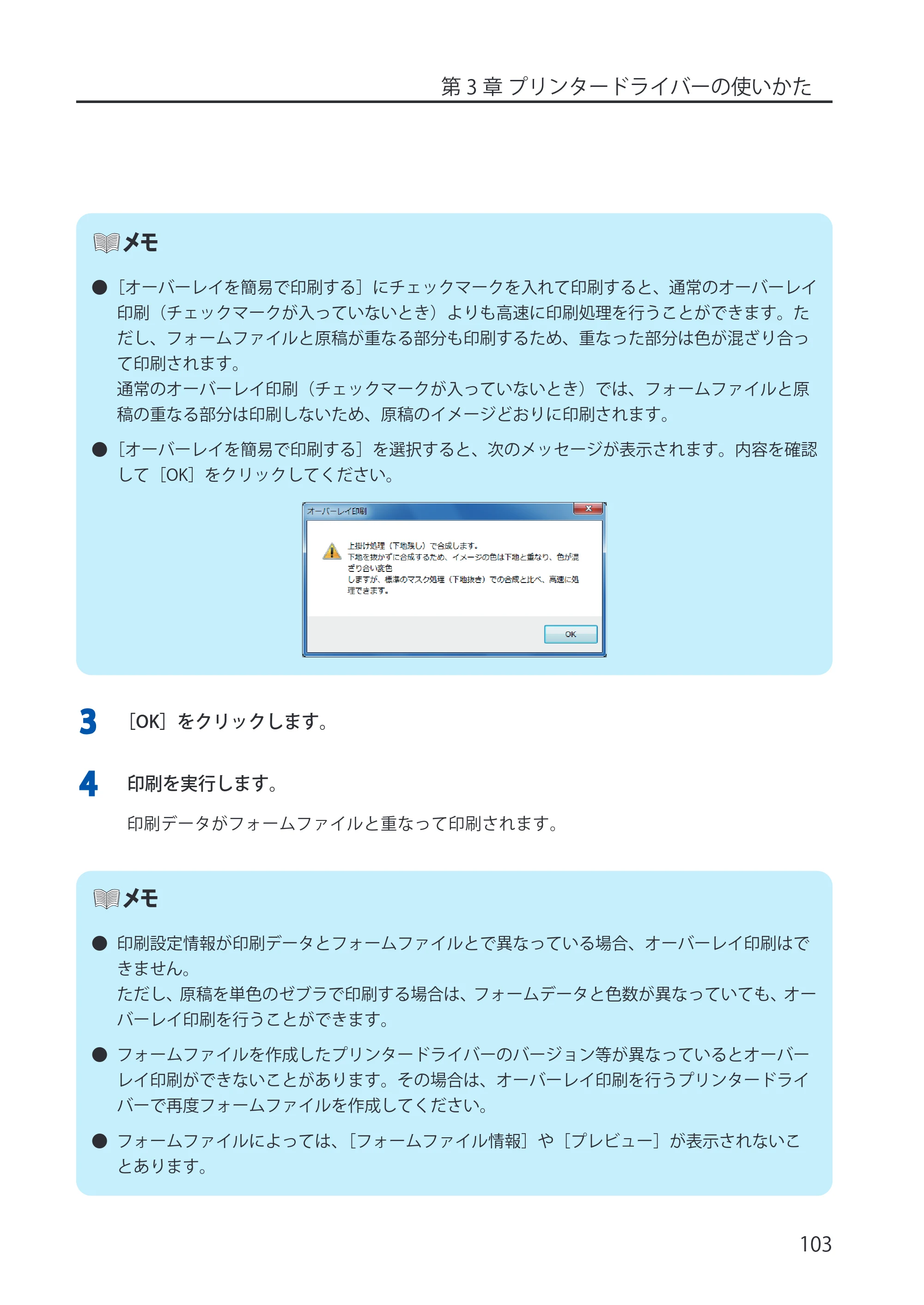
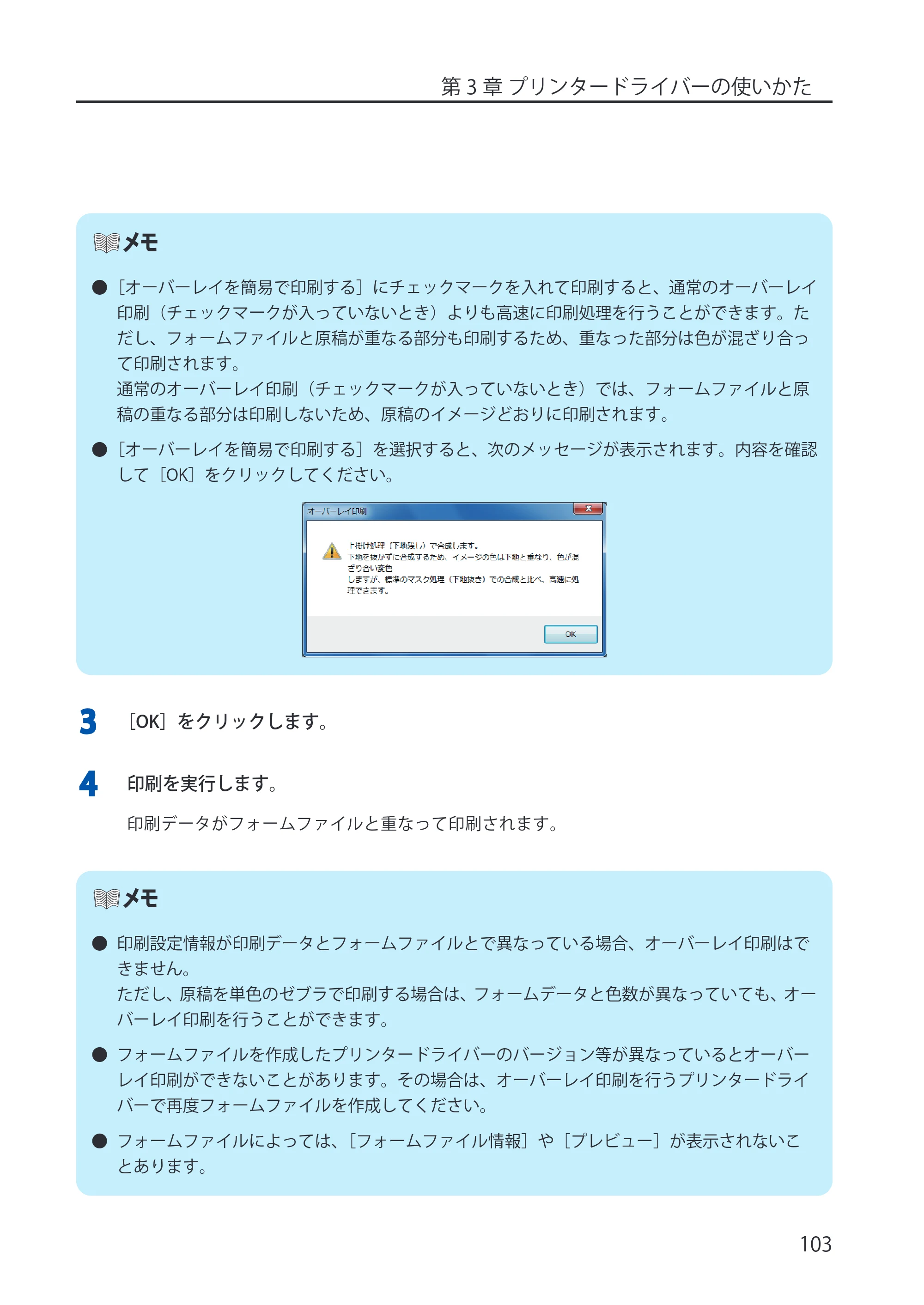
- [オーバーレイを簡易で印刷する]を選択すると、次のメッセージが表示されます。内容を確認
して[OK]をクリックしてください。
3 [OK]をクリックします。
4 印刷を実行します。
印刷データがフォームファイルと重なって印刷されます。
- 印刷設定情報が印刷データとフォームファイルとで異なっている場合、オーバーレイ印刷はで
きません。
ただし、原稿を単色のゼブラで印刷する場合は、フォームデータと色数が異なっていても、オー
バーレイ印刷を行うことができます。
- フォームファイルを作成したプリンタードライバーのバージョン等が異なっているとオーバー
レイ印刷ができないことがあります。その場合は、オーバーレイ印刷を行うプリンタードライ
バーで再度フォームファイルを作成してください。
- フォームファイルによっては、[フォームファイル情報]や[プレビュー]が表示されないこ
とあります。
3-7 [アドバンスド設定]シートを利用する
![キヤノン LX-P5500/LX-D5500 LX-P5500/LX-D5500 (BJI-P512M用)ユーザーズガイド 2025年7月24日更新(PDF:15.4MB) — 3-7 [アドバンスド設定]シートを利用する — 原本ページ — 112ページ](/manual-images/d74be9e7dcc96fe67191/502c3e1564b2fc15/canon-lx-p5500-lx-d5500-manual-p0112.webp)
第 3 章 プリンタードライバーの使いかた
104
3-7[ アドバンスド設定]シートを利用する
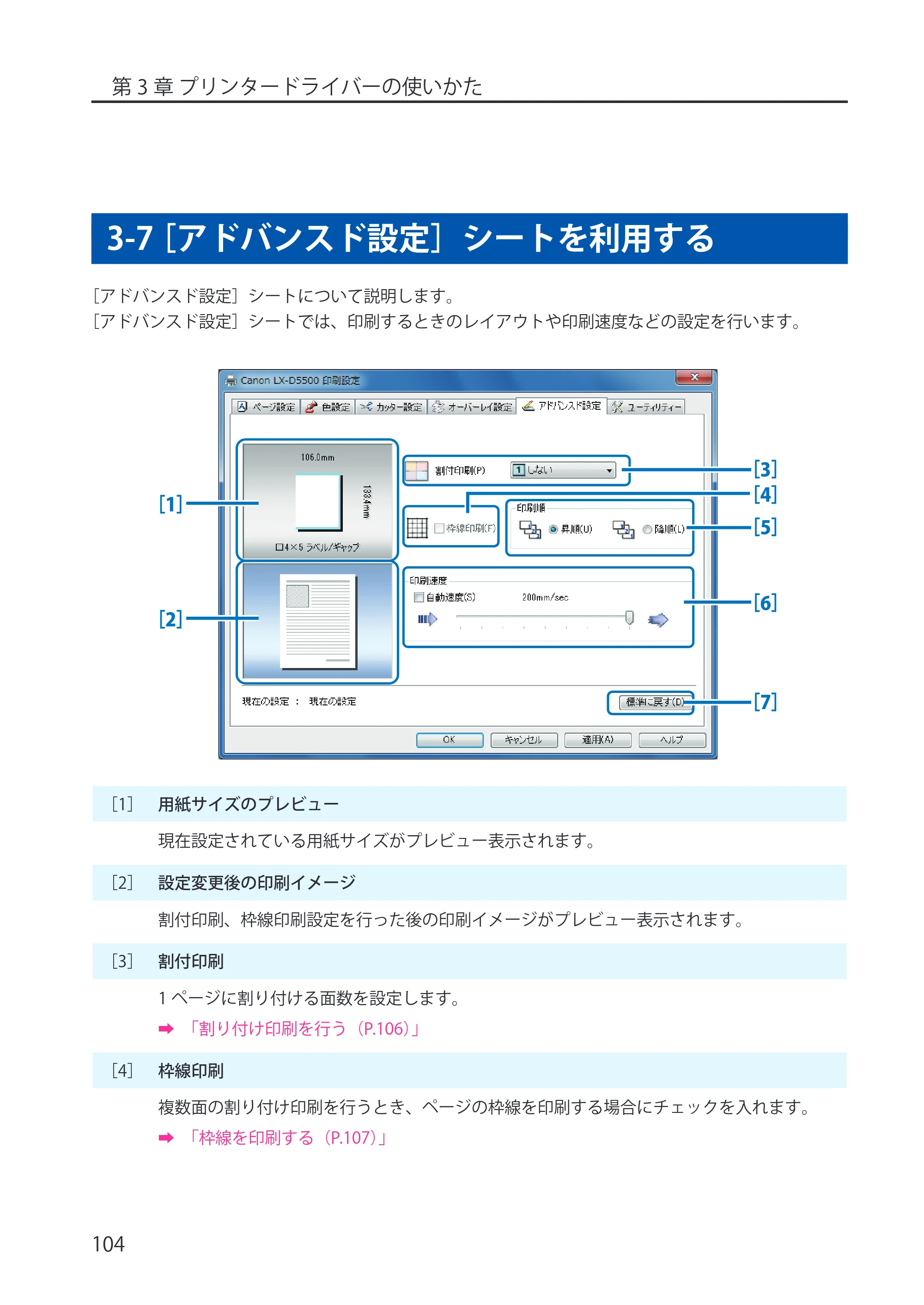
[アドバンスド設定]シートについて説明します。
[アドバンスド設定]シートでは、印刷するときのレイアウトや印刷速度などの設定を行います。
[1]
[2]
[3]
[4]
[5]
[6]
[7]
[1] 用紙サイズのプレビュー
現在設定されている用紙サイズがプレビュー表示されます。
[2] 設定変更後の印刷イメージ
割付印刷、枠線印刷設定を行った後の印刷イメージがプレビュー表示されます。
[3] 割付印刷
1 ページに割り付ける面数を設定します。
➡ 「割り付け印刷を行う(P.106)」
[4] 枠線印刷
複数面の割り付け印刷を行うとき、ページの枠線を印刷する場合にチェックを入れます。
➡ 「枠線を印刷する(P.107)」
113ページ
第 3 章 プリンタードライバーの使いかた
105
[5] 印刷順
印刷する順序を設定します。
➡ 「印刷順を設定する(P.108)」
[6] 印刷速度
印刷するスピードを設定します。
➡ 「印刷速度を設定する(P.109)」
[7] 標準に戻すボタン
アドバンスド設定を標準の設定に戻します。
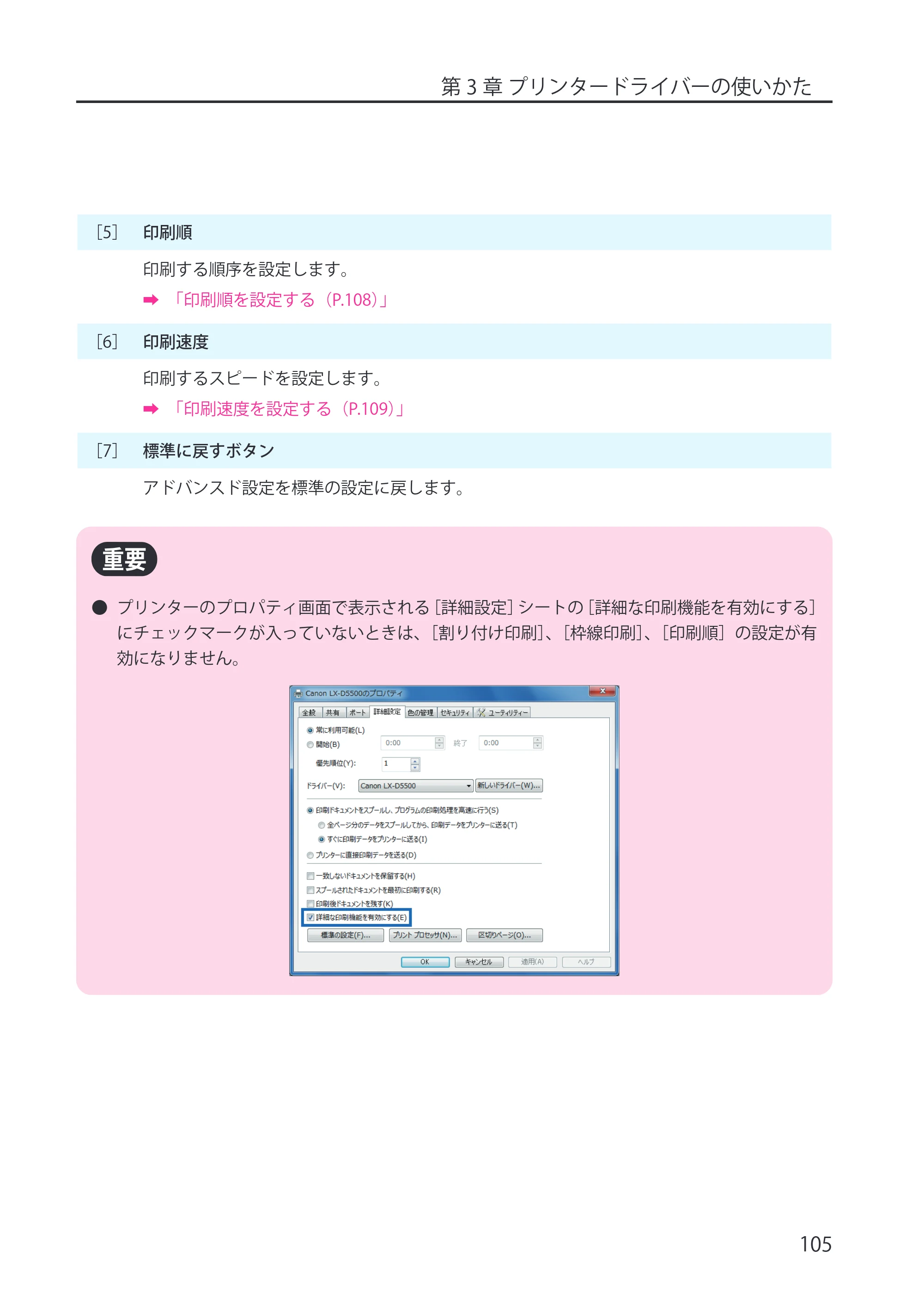
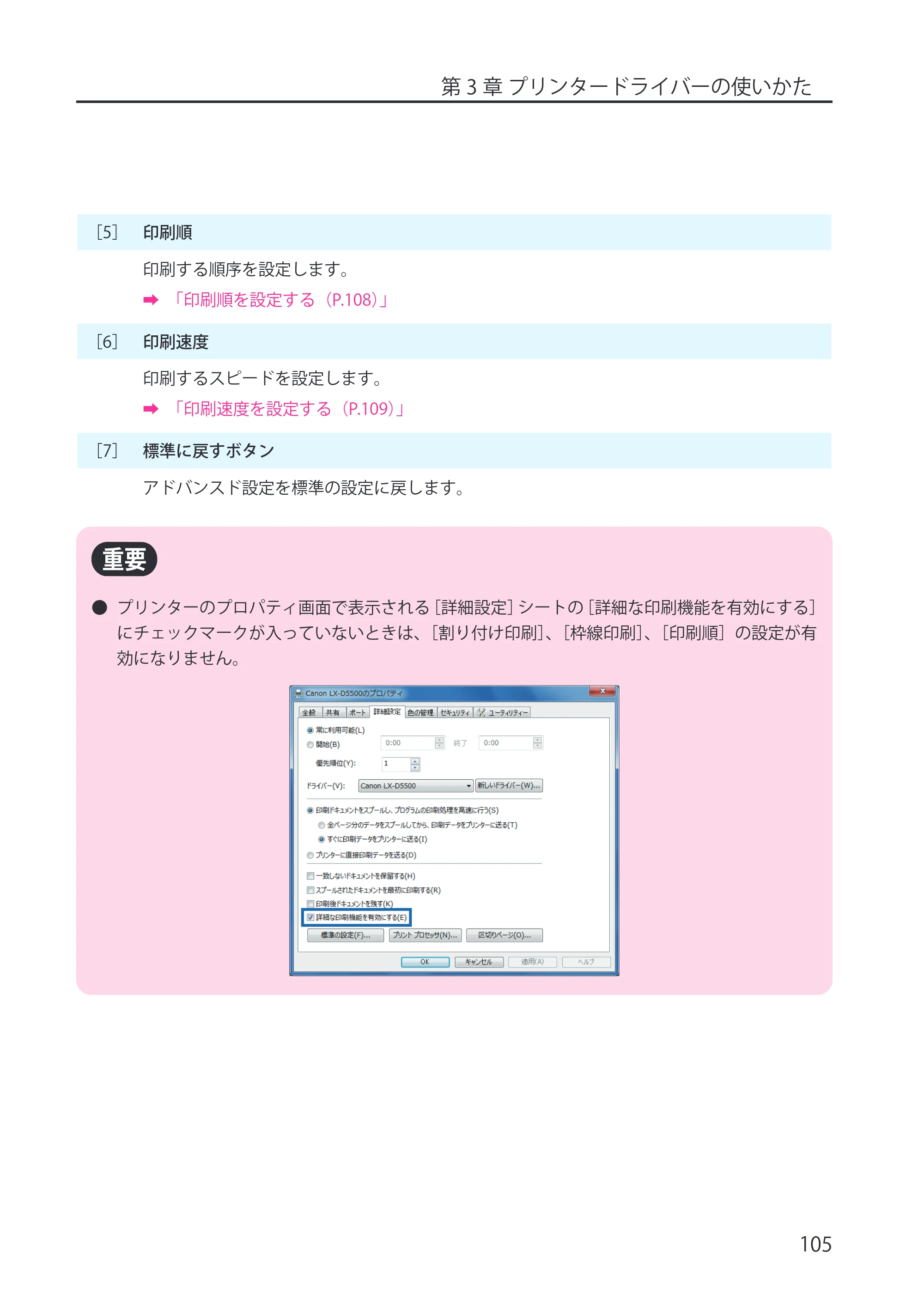
- プリンターのプロパティ画面で表示される[詳細設定]シートの[詳細な印刷機能を有効にする]
にチェックマークが入っていないときは、[割り付け印刷]、[枠線印刷]、[印刷順]の設定が有
効になりません。
割り付け印刷を行う
第 3 章 プリンタードライバーの使いかた
106
■ 割り付け印刷を行う
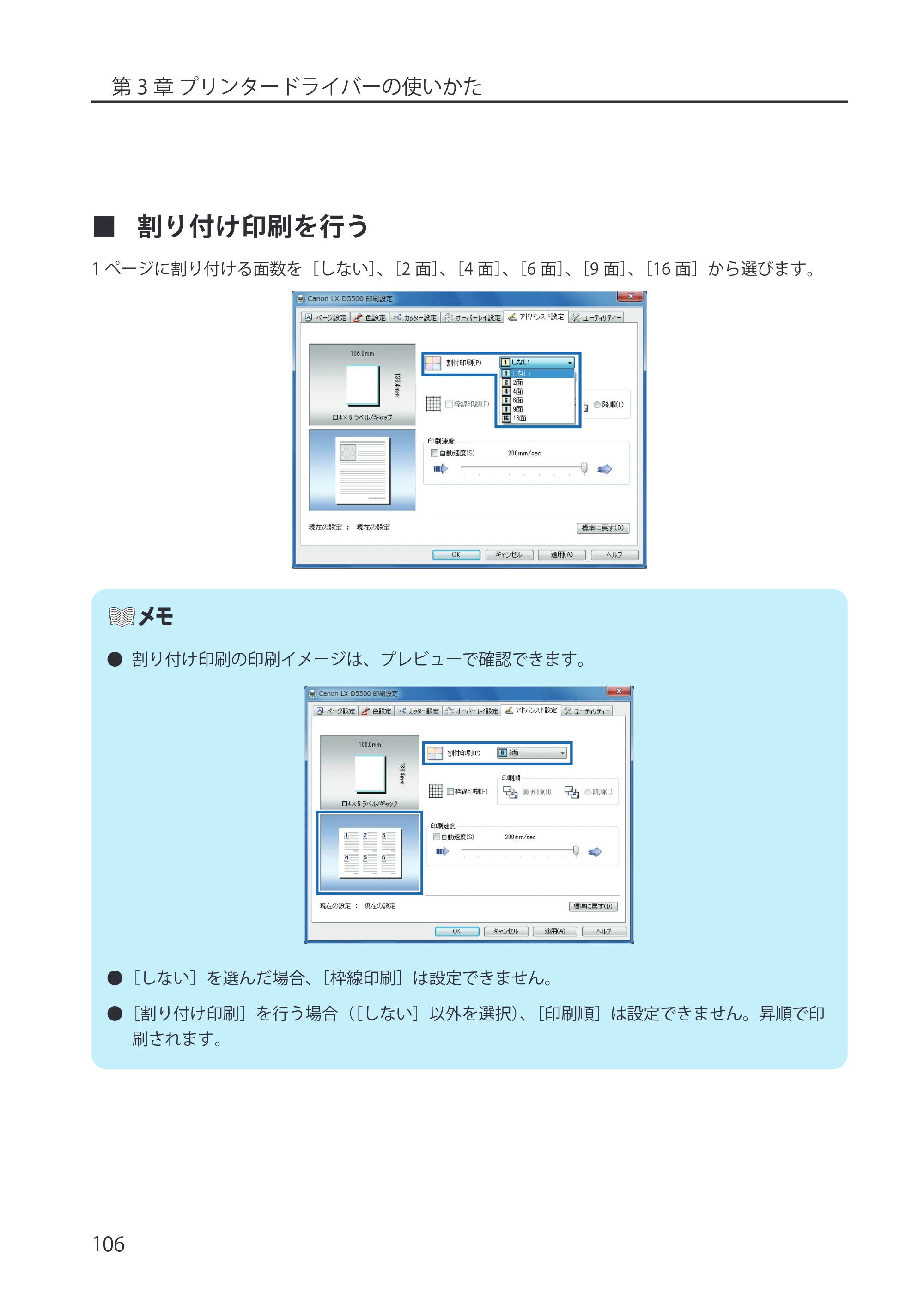
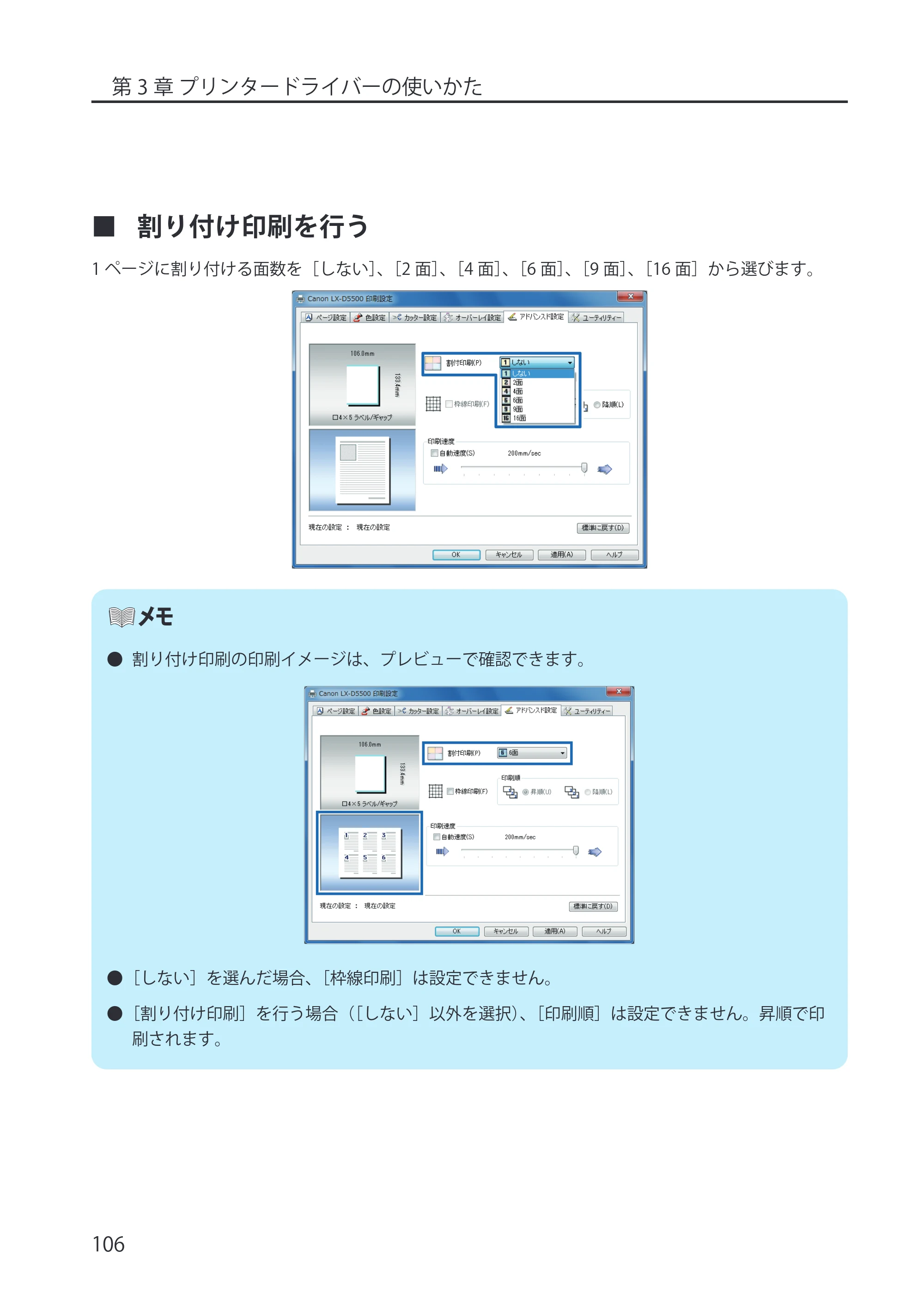
1 ページに割り付ける面数を[しない]、[2 面]、[4 面]、[6 面]、[9 面]、[16 面]から選びます。
- 割り付け印刷の印刷イメージは、プレビューで確認できます。
- [しない]を選んだ場合、[枠線印刷]は設定できません。
- [割り付け印刷]を行う場合([しない]以外を選択)、[印刷順]は設定できません。昇順で印
刷されます。
枠線を印刷する
第 3 章 プリンタードライバーの使いかた
107
■ 枠線を印刷する
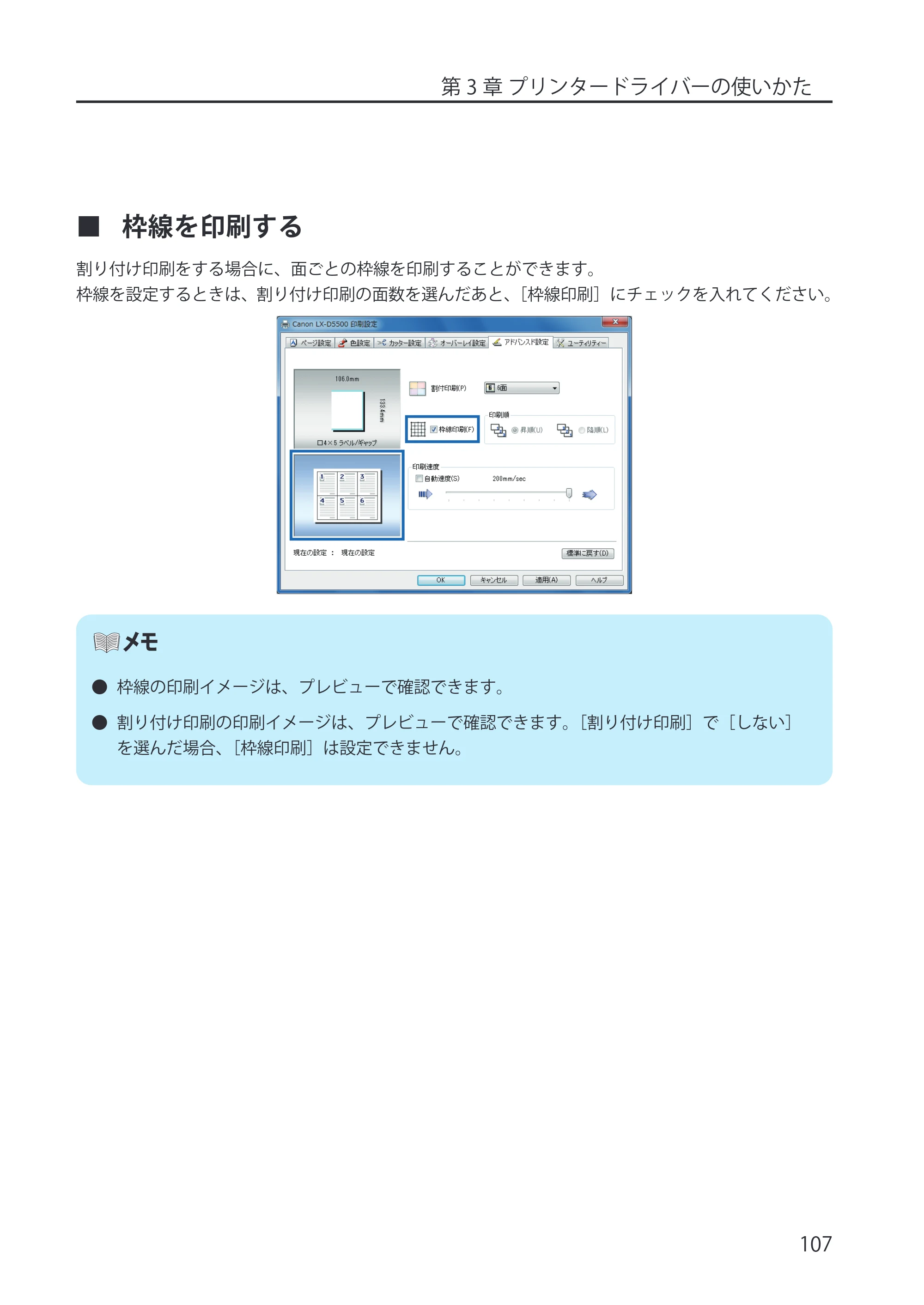
割り付け印刷をする場合に、面ごとの枠線を印刷することができます。
枠線を設定するときは、割り付け印刷の面数を選んだあと、[枠線印刷]にチェックを入れてください。
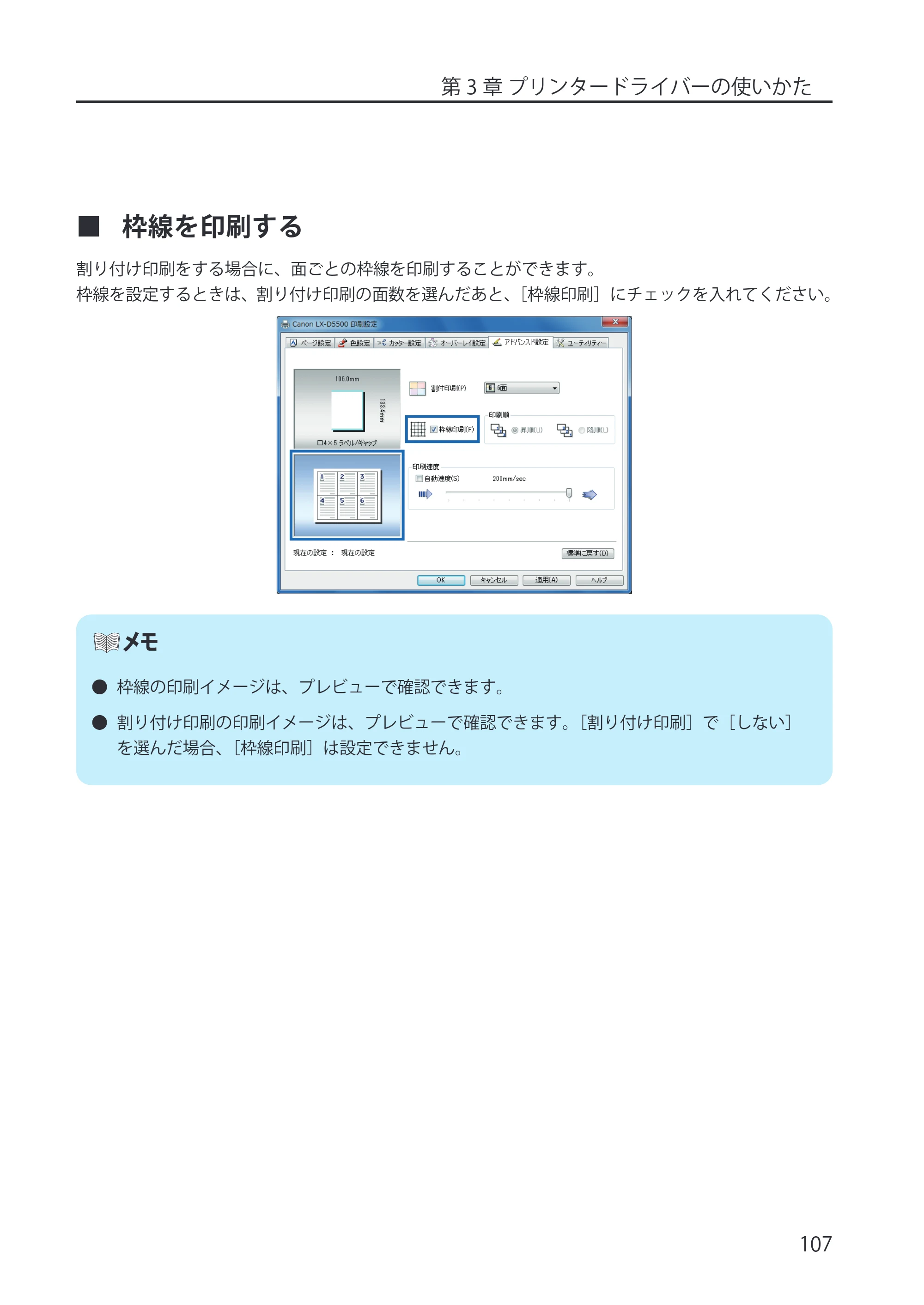
- 枠線の印刷イメージは、プレビューで確認できます。
- 割り付け印刷の印刷イメージは、プレビューで確認できます。[割り付け印刷]で[しない]
を選んだ場合、[枠線印刷]は設定できません。
印刷順を設定する
第 3 章 プリンタードライバーの使いかた
108
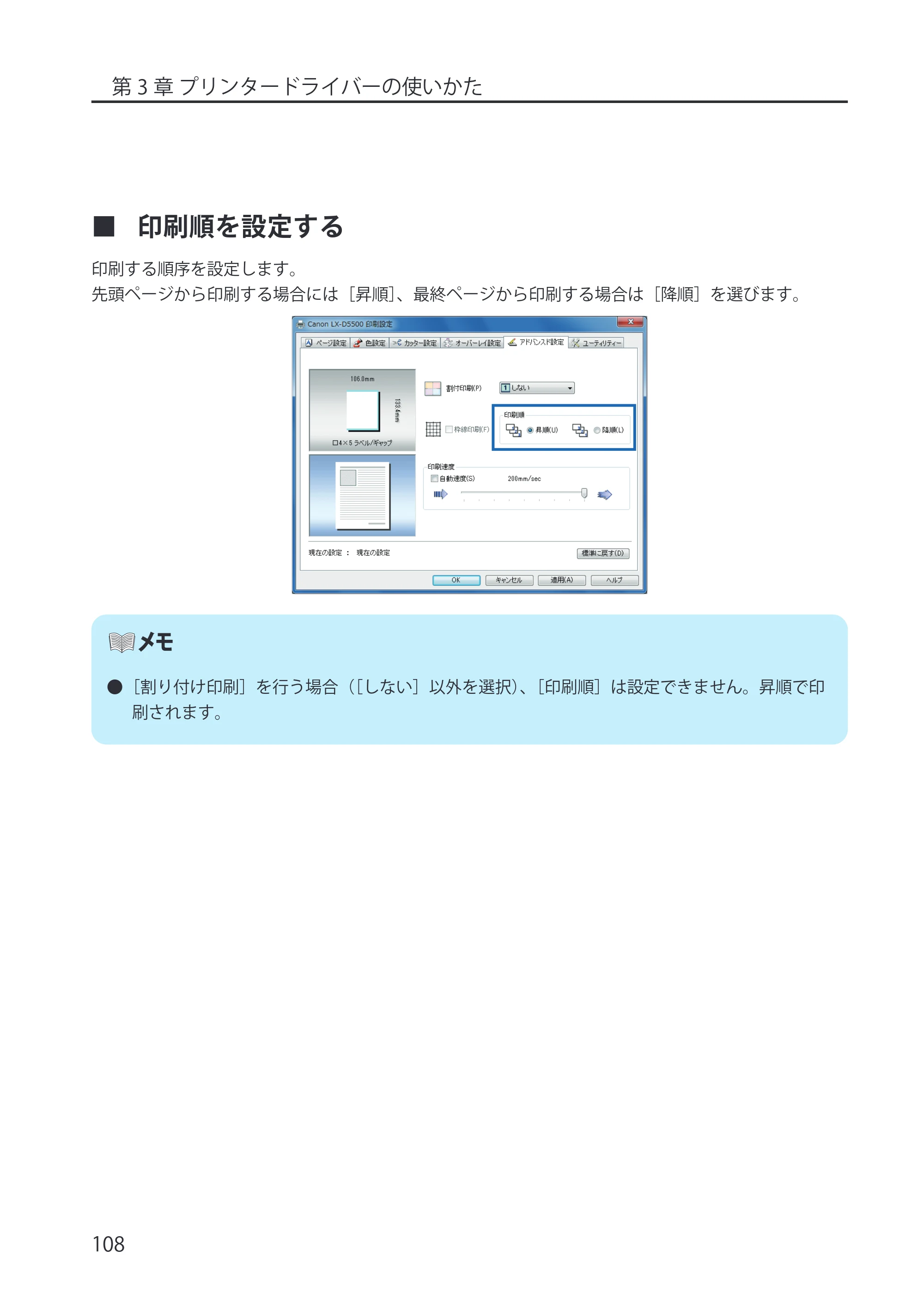
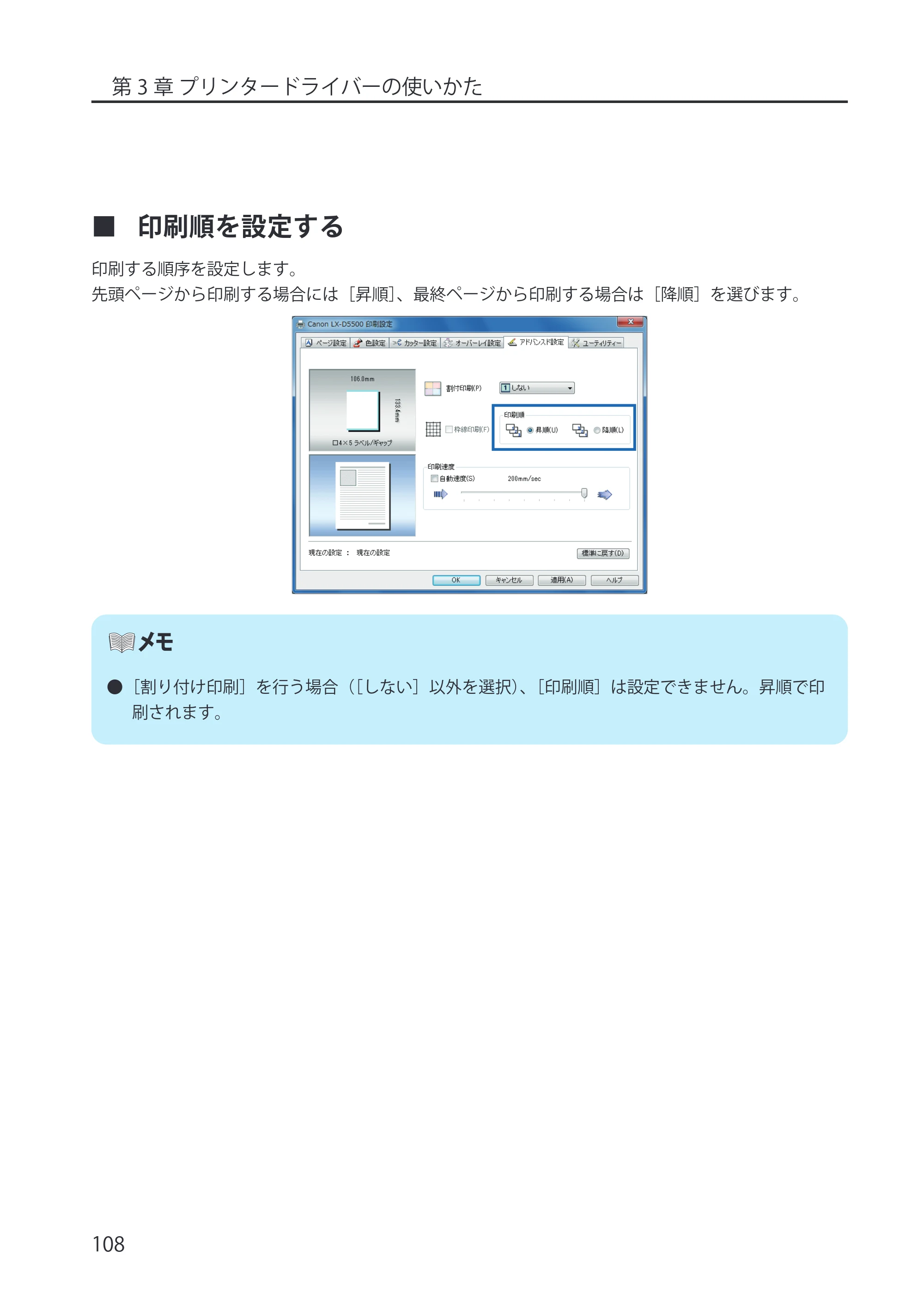
■ 印刷順を設定する
印刷する順序を設定します。
先頭ページから印刷する場合には[昇順]、最終ページから印刷する場合は[降順]を選びます。
- [割り付け印刷]を行う場合([しない]以外を選択)、[印刷順]は設定できません。昇順で印
刷されます。
印刷速度を設定する
第 3 章 プリンタードライバーの使いかた
109
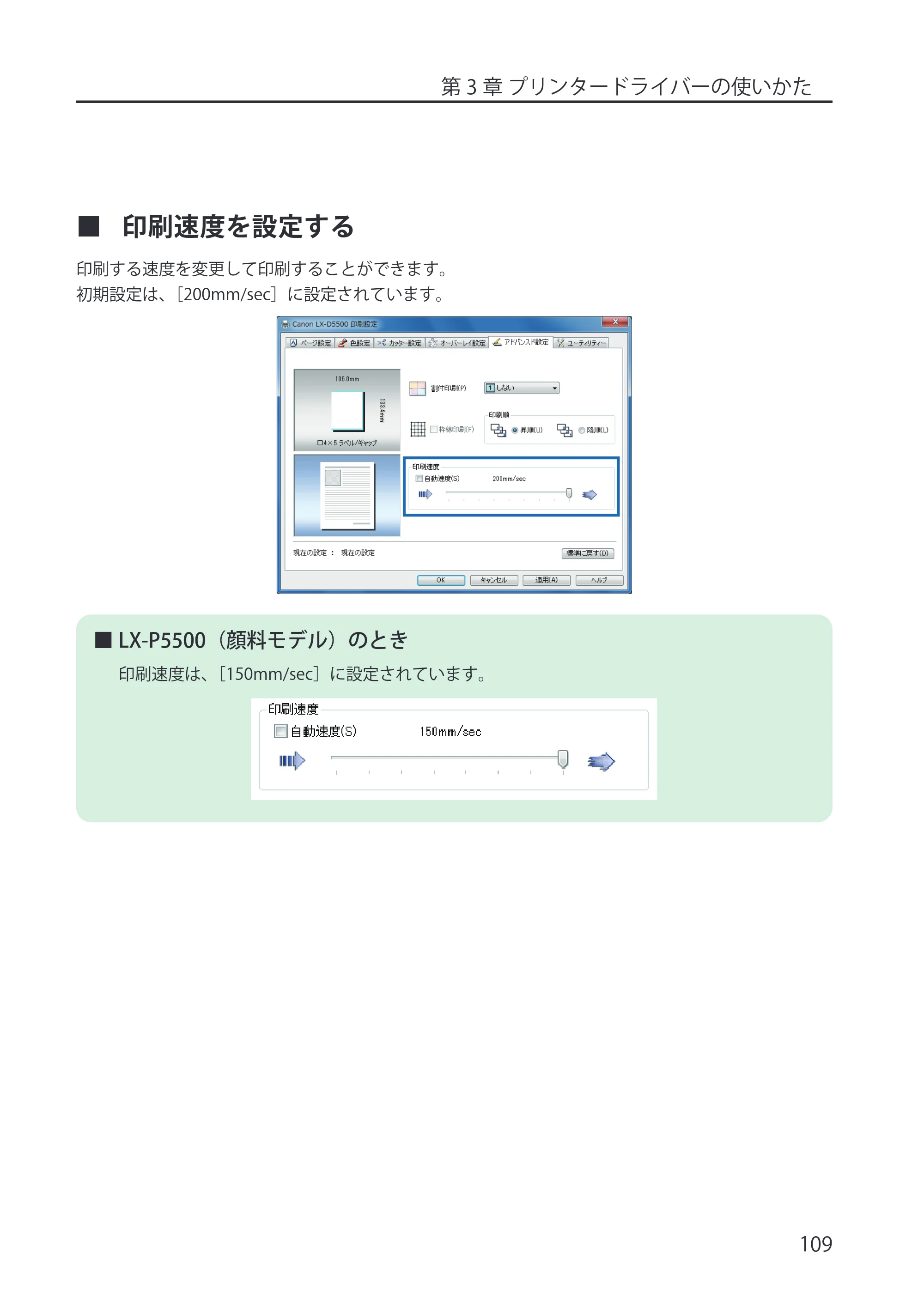
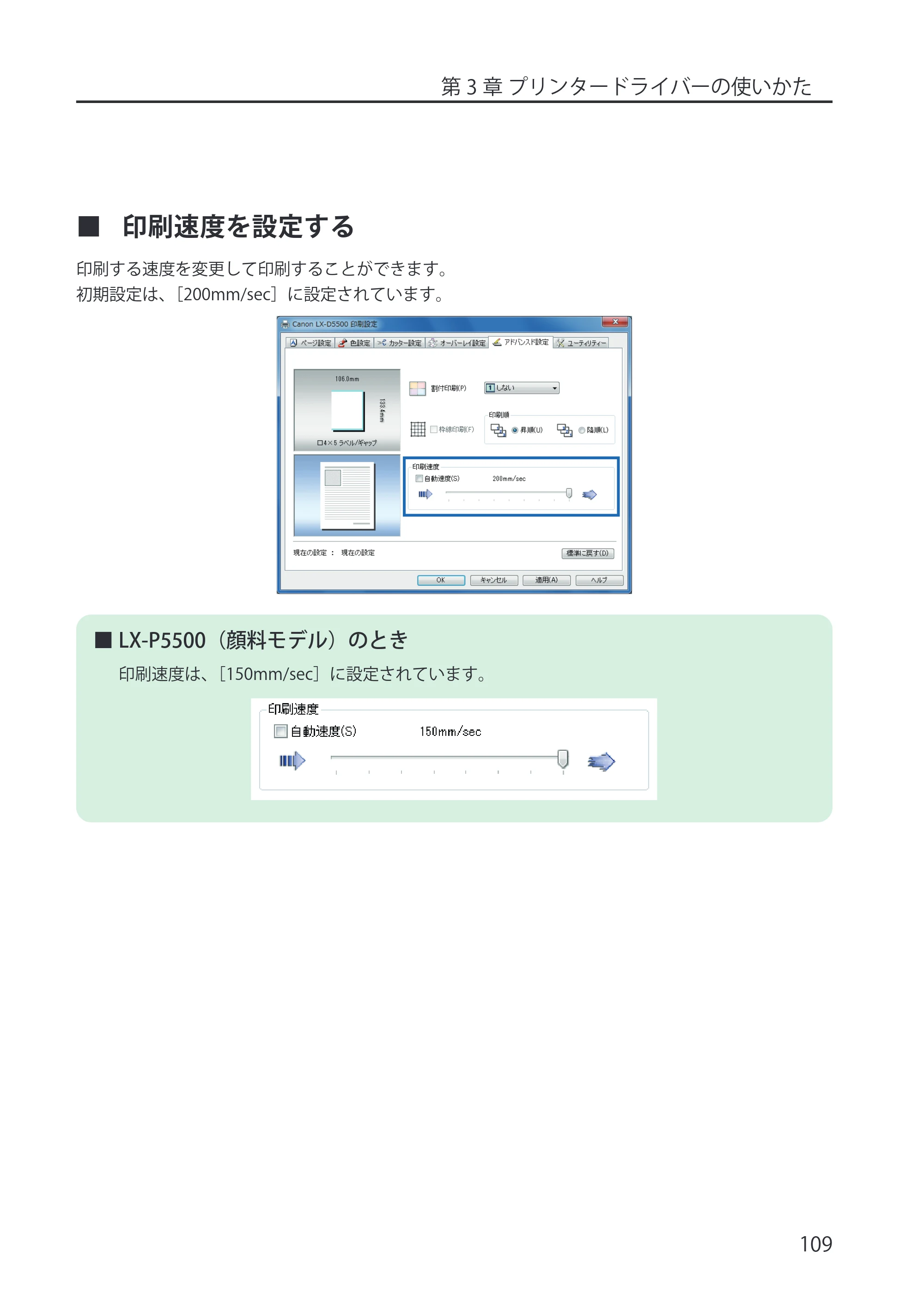
■ 印刷速度を設定する
印刷する速度を変更して印刷することができます。
初期設定は、[200mm/sec]に設定されています。
■ LX-P5500(顔料モデル)のとき
印刷速度は、[150mm/sec]に設定されています。
118ページ
第 3 章 プリンタードライバーの使いかた
110
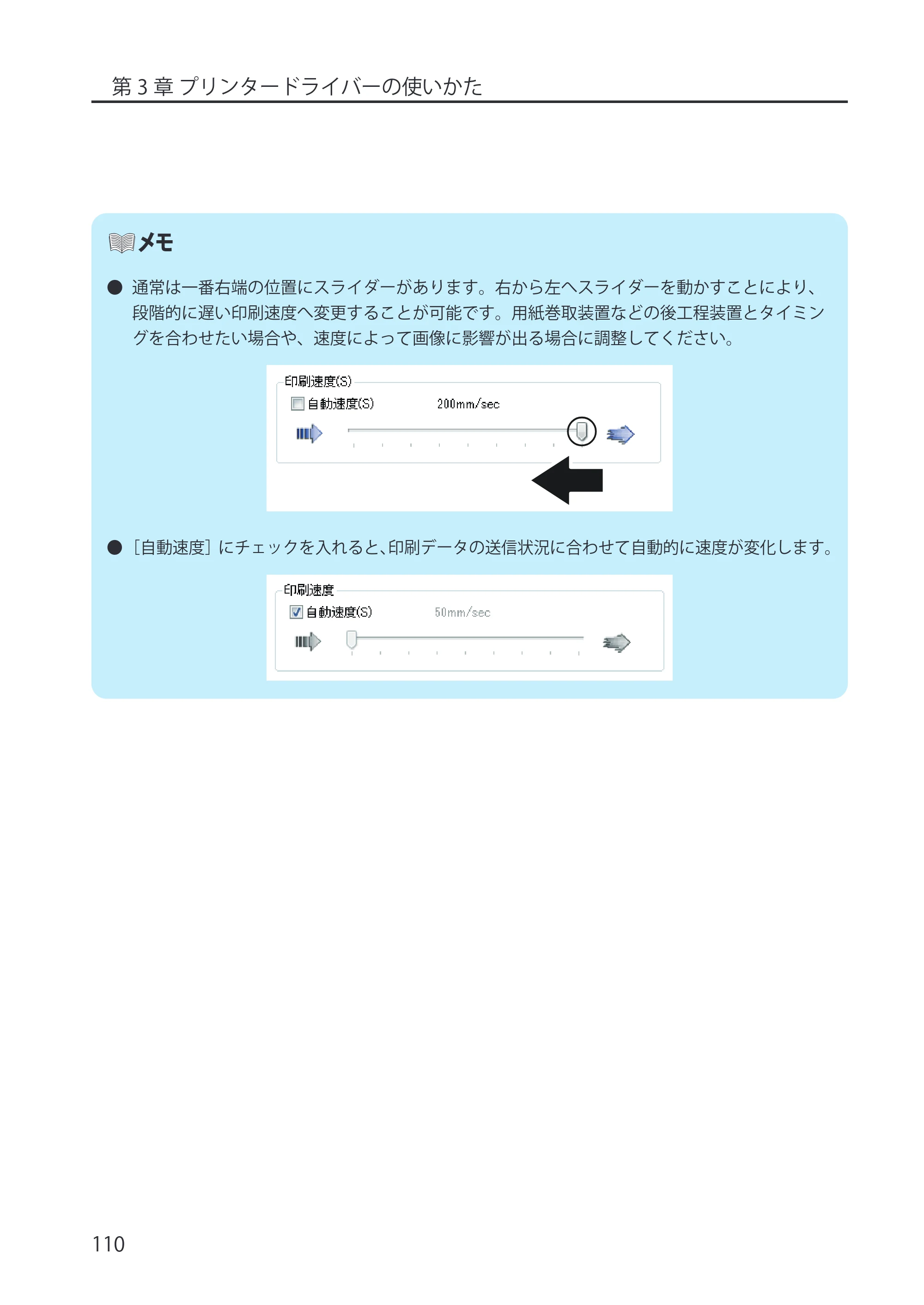
- 通常は一番右端の位置にスライダーがあります。右から左へスライダーを動かすことにより、
段階的に遅い印刷速度へ変更することが可能です。用紙巻取装置などの後工程装置とタイミン
グを合わせたい場合や、速度によって画像に影響が出る場合に調整してください。
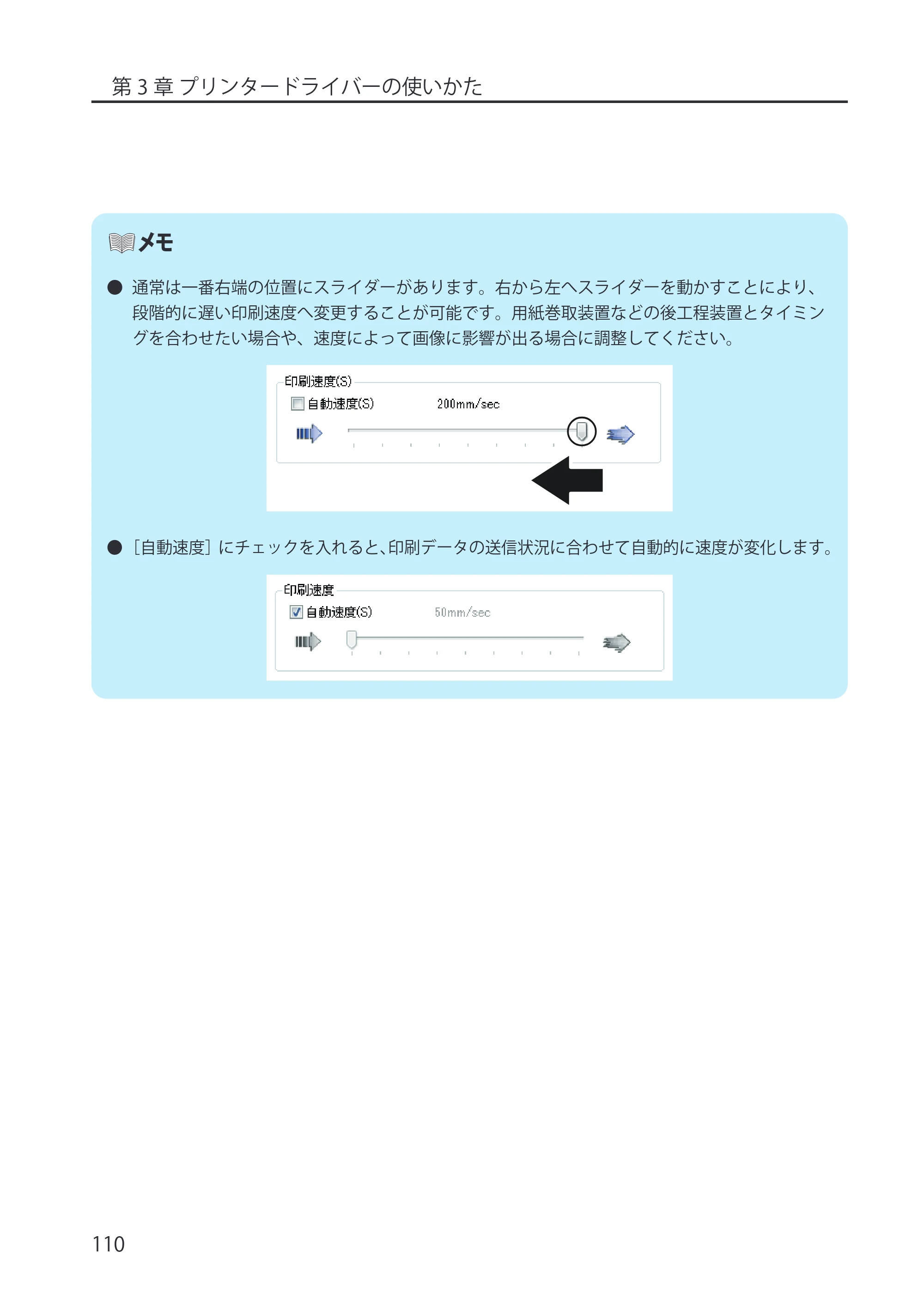
- [自動速度]にチェックを入れると、印刷データの送信状況に合わせて自動的に速度が変化します。
119ページ
第 3 章 プリンタードライバーの使いかた
111
■ 光沢紙に印刷するとき
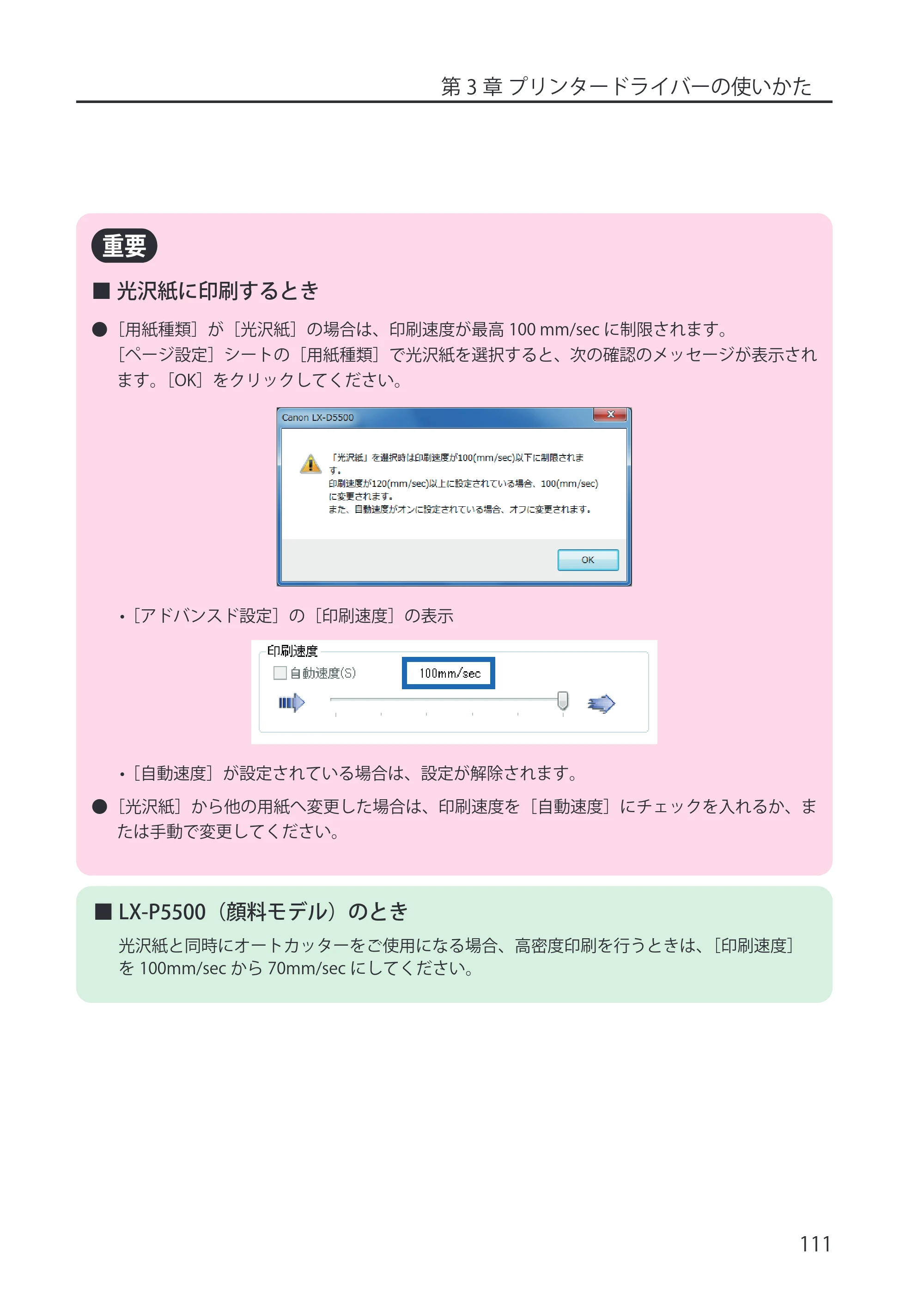
- [用紙種類]が[光沢紙]の場合は、印刷速度が最高 100 mm/sec に制限されます。
[ページ設定]シートの[用紙種類]で光沢紙を選択すると、次の確認のメッセージが表示され
ます。[OK]をクリックしてください。
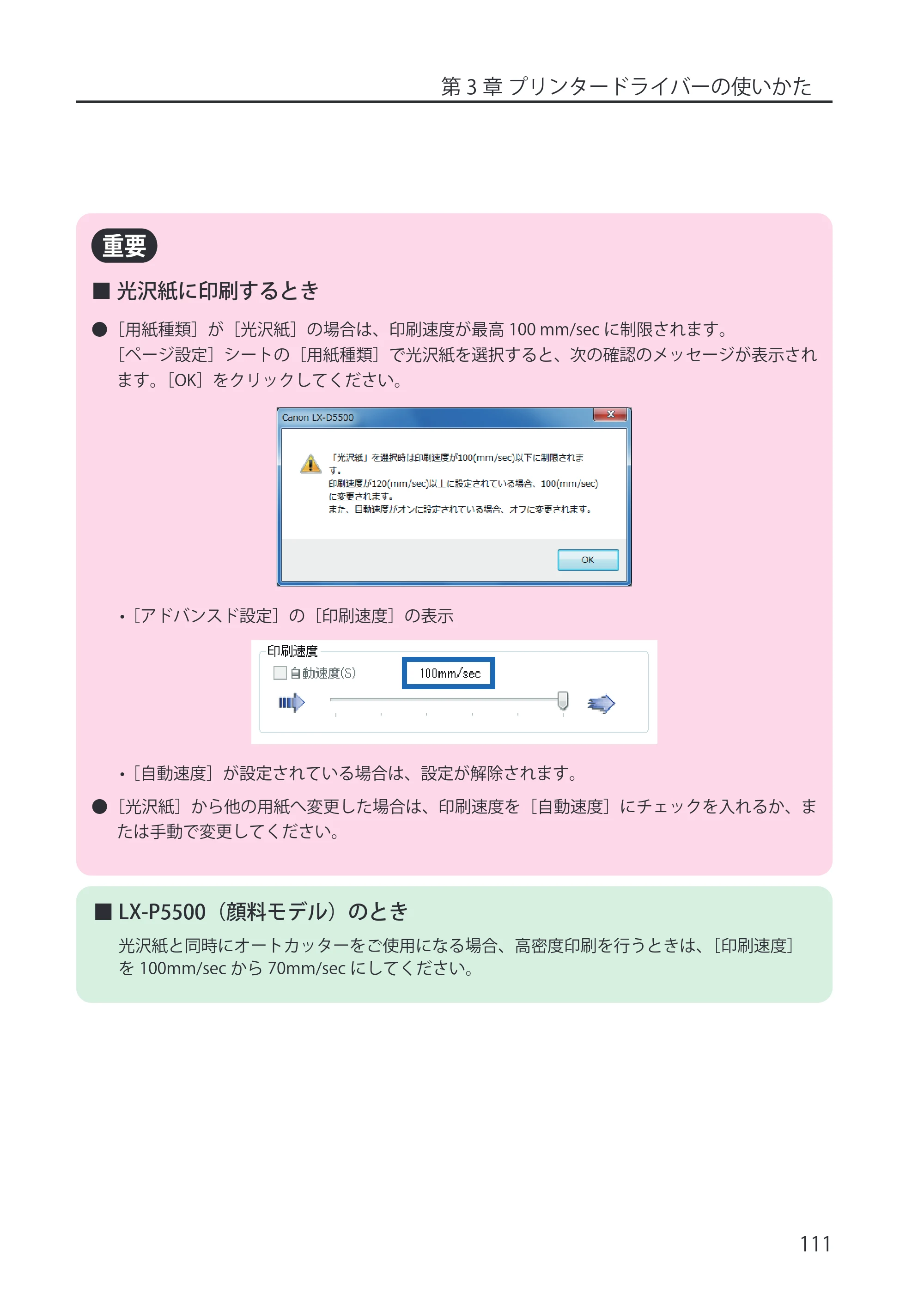
- [アドバンスド設定]の[印刷速度]の表示
- [自動速度]が設定されている場合は、設定が解除されます。
- [光沢紙]から他の用紙へ変更した場合は、印刷速度を[自動速度]にチェックを入れるか、ま
たは手動で変更してください。
■ LX-P5500(顔料モデル)のとき
光沢紙と同時にオートカッターをご使用になる場合、高密度印刷を行うときは、[印刷速度]
を 100mm/sec から 70mm/sec にしてください。
3-8 [ユーティリティー]シートを利用する
![キヤノン LX-P5500/LX-D5500 LX-P5500/LX-D5500 (BJI-P512M用)ユーザーズガイド 2025年7月24日更新(PDF:15.4MB) — 3-8 [ユーティリティー]シートを利用する — 原本ページ — 120ページ](/manual-images/d74be9e7dcc96fe67191/502c3e1564b2fc15/canon-lx-p5500-lx-d5500-manual-p0120.webp)
第 3 章 プリンタードライバーの使いかた
112
3-8[ ユーティリティー]シートを利用する
[ユーティリティー]シートについて説明します。
[ユーティリティー]シートでは、プリンターのメンテナンス、ステータスモニターの起動、プリンター
の節電機能などに関する設定を行います。
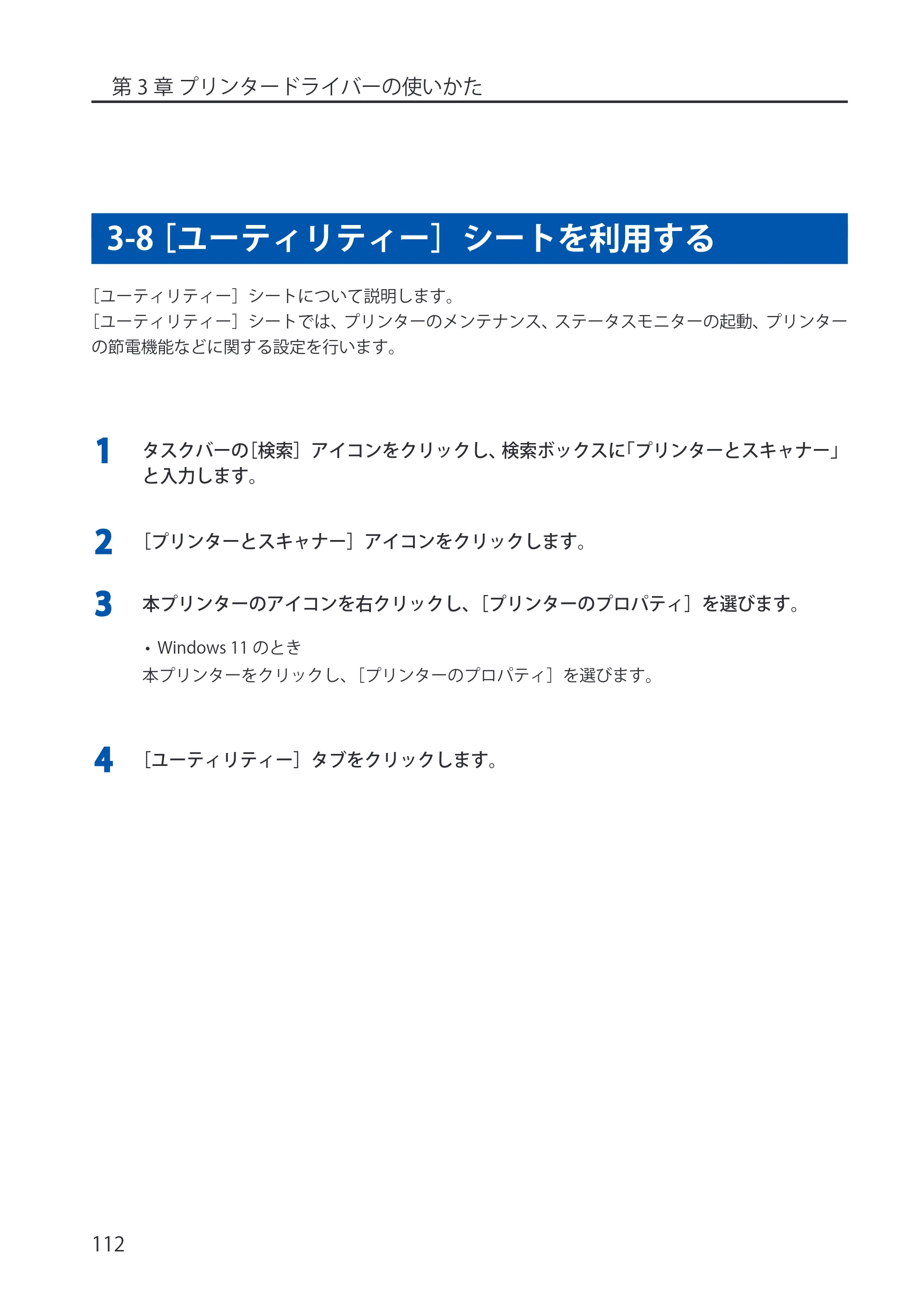
1 タスクバーの[検索]アイコンをクリックし、検索ボックスに「プリンターとスキャナー」
と入力します。
2 [プリンターとスキャナー]アイコンをクリックします。
3 本プリンターのアイコンを右クリックし、[プリンターのプロパティ]を選びます。
- Windows 11 のとき
本プリンターをクリックし、[プリンターのプロパティ]を選びます。
4 [ユーティリティー]タブをクリックします。
121ページ
第 3 章 プリンタードライバーの使いかた
113
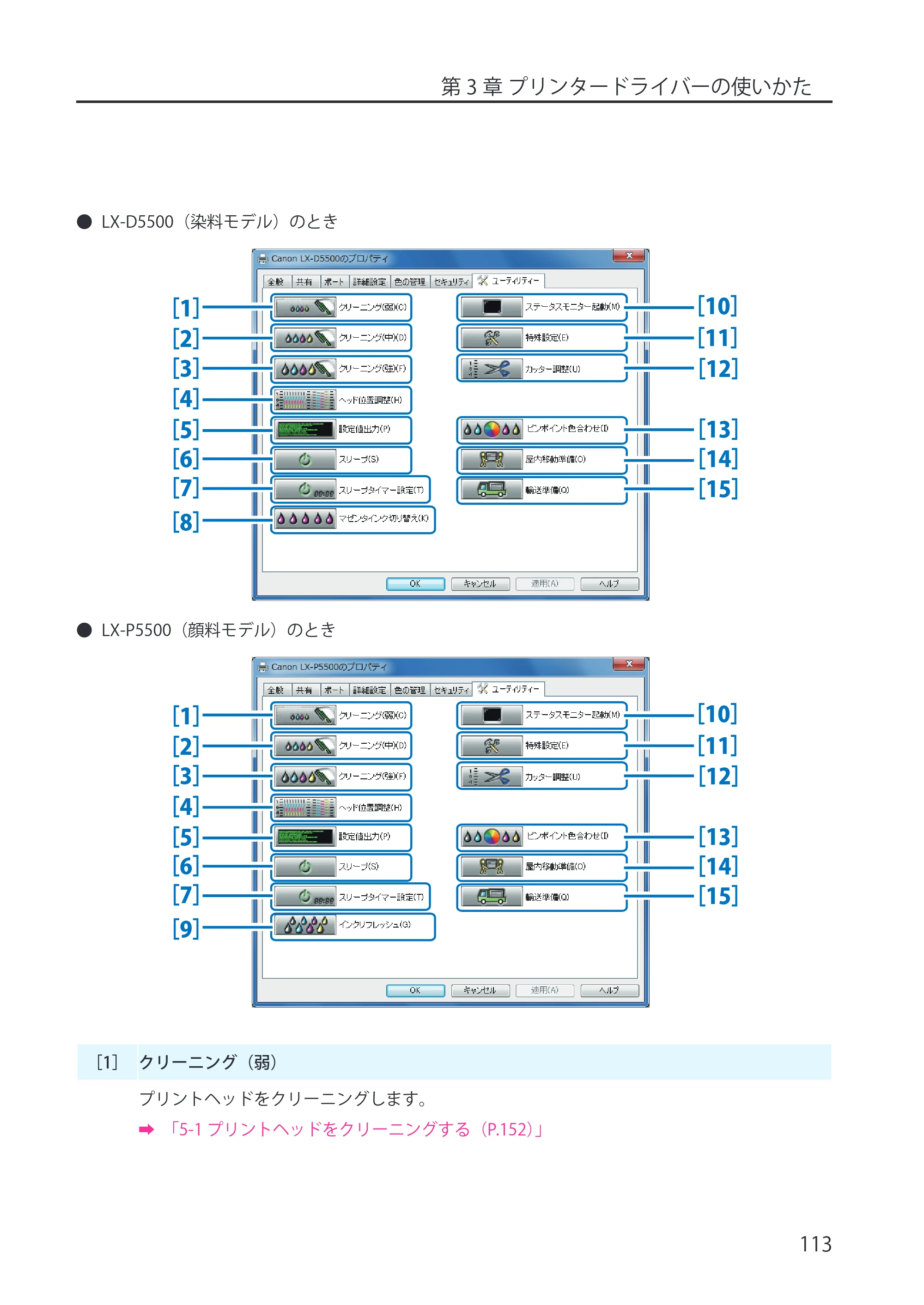
- LX-D5500(染料モデル)のとき
[1]
[2]
[3]
[4]
[5]
[6]
[7]
[14]
[15]
[12]
[13]
[11]
[10]
[8]
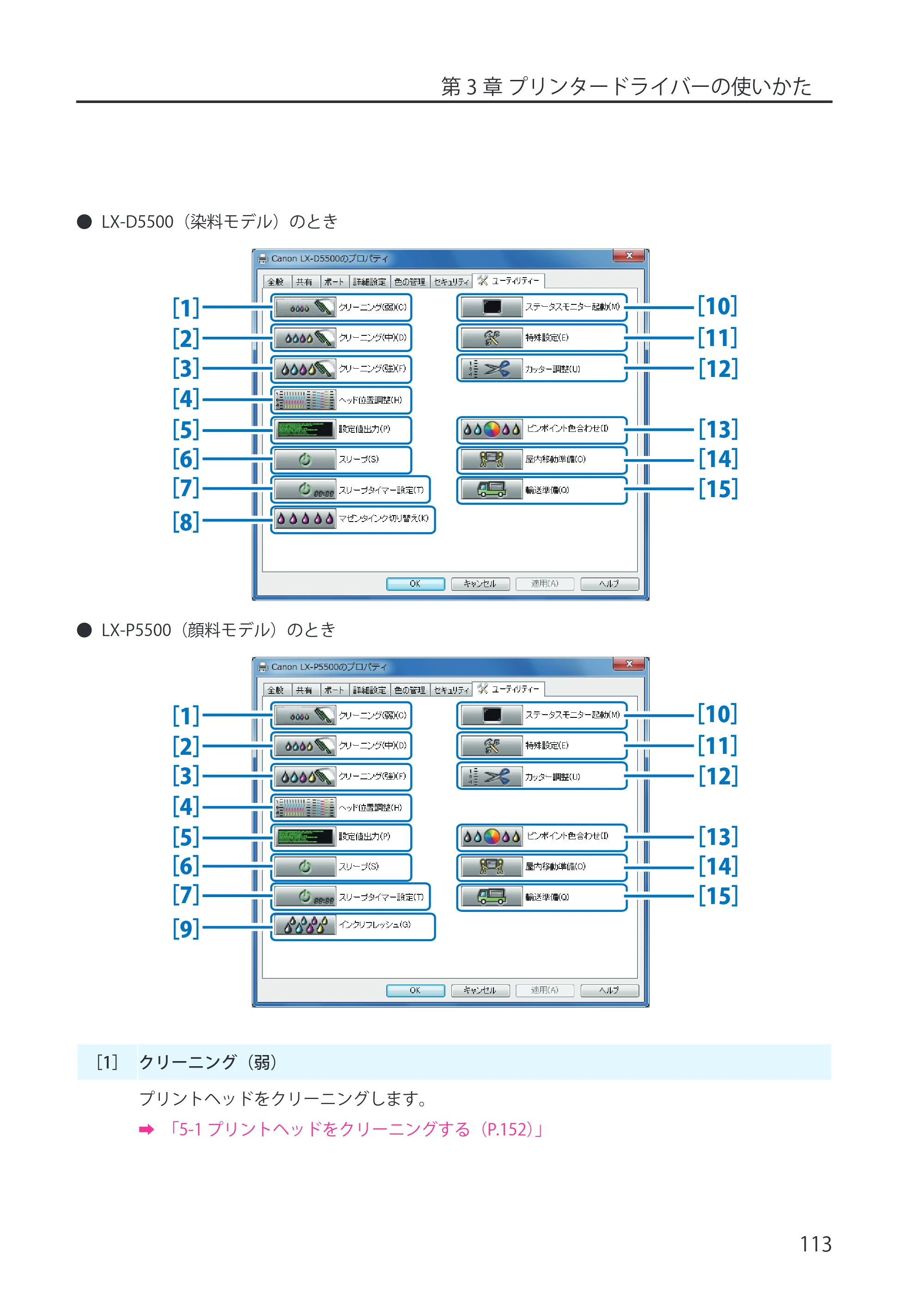
- LX-P5500(顔料モデル)のとき
[1]
[2]
[3]
[4]
[5]
[6]
[7]
[14]
[15]
[12]
[13]
[11]
[10]
[9]
[1] クリーニング(弱)
プリントヘッドをクリーニングします。
➡ 「5-1 プリントヘッドをクリーニングする(P.152)」
122ページ
第 3 章 プリンタードライバーの使いかた
114
[2] クリーニング(中)
クリーニング(弱)よりも少し強めのクリーニングを行います。
➡ 「5-1 プリントヘッドをクリーニングする(P.152)」
[3] クリーニング(強)
クリーニング(中)よりも強力なクリーニングを行います。
➡ 「5-1 プリントヘッドをクリーニングする(P.152)」
[4] ヘッド位置調整
プリントヘッドの位置を調整します。
➡ 「5-2 ヘッド位置調整を行う(P.154)」
[5] 設定値出力
プリンターの現在の設定値を印刷します。
➡ 「5-4 設定値を確認する(P.176)」
[6] スリープ
スリープ状態に切り替えます。
➡ 「スリープ状態に切り替える(P.117)」
[7] スリープタイマー設定
スリープ状態と電源オフ状態に切り替える時間を設定します。
➡ 「スリープタイマーとオフタイマー(P.118)」
[8] マゼンタインク切り替え(LX-D5500( 染料モデル)のみ)
新タイプのマゼンタインク[BJI-P512M]へ切り替えるときに使用します。
(お使いのマゼンタインクの商品名が「BJI-P512M」になっていれば、この機能は使用しません)
[9] インクリフレッシュ(LX-P5500( 顔料モデル)のみ)
インクの循環動作を実行するためのボタンです。
循環動作の為にプリンターが停止してしまいますので、インクリフレッシュの警告が出るま
では、ボタンを押さないようにしてください。
➡ 「5-9 インクリフレッシュを行う(LX-P5500(顔料モデル)のみ)(P.196)」
123ページ
第 3 章 プリンタードライバーの使いかた
115
[10] ステータスモニター起動
ステータスモニターを表示します。
➡ 「ステータスモニターを起動する(P.138)」
[11] 特殊設定
プリンター本体の特殊な設定を行います。
➡ 「特殊な設定を行う(P.132)」
[12] カッター調整
印刷された用紙を、手動カッターで切り離すときの停止位置の調整とオートカッターのカット
位置の調整を行います。
➡ 「用紙の停止位置を調整する(P.121)」
[13] ピンポイント色合わせ
希望する色に近づけることができます。
➡ 「ピンポイント色合わせを行う(P.123)」
[14] 屋内移動準備
本プリンターを同一フロア内または別の階のフロアなどに移動するときの準備を行います。
➡ 「付録 -1 屋内移動について(P.262)」
[15] 輸送準備
トラックや航空機など長距離の輸送を行う場合の準備を行います。
➡ 「付録 -2 輸送について(P.266)」
124ページ
第 3 章 プリンタードライバーの使いかた
116
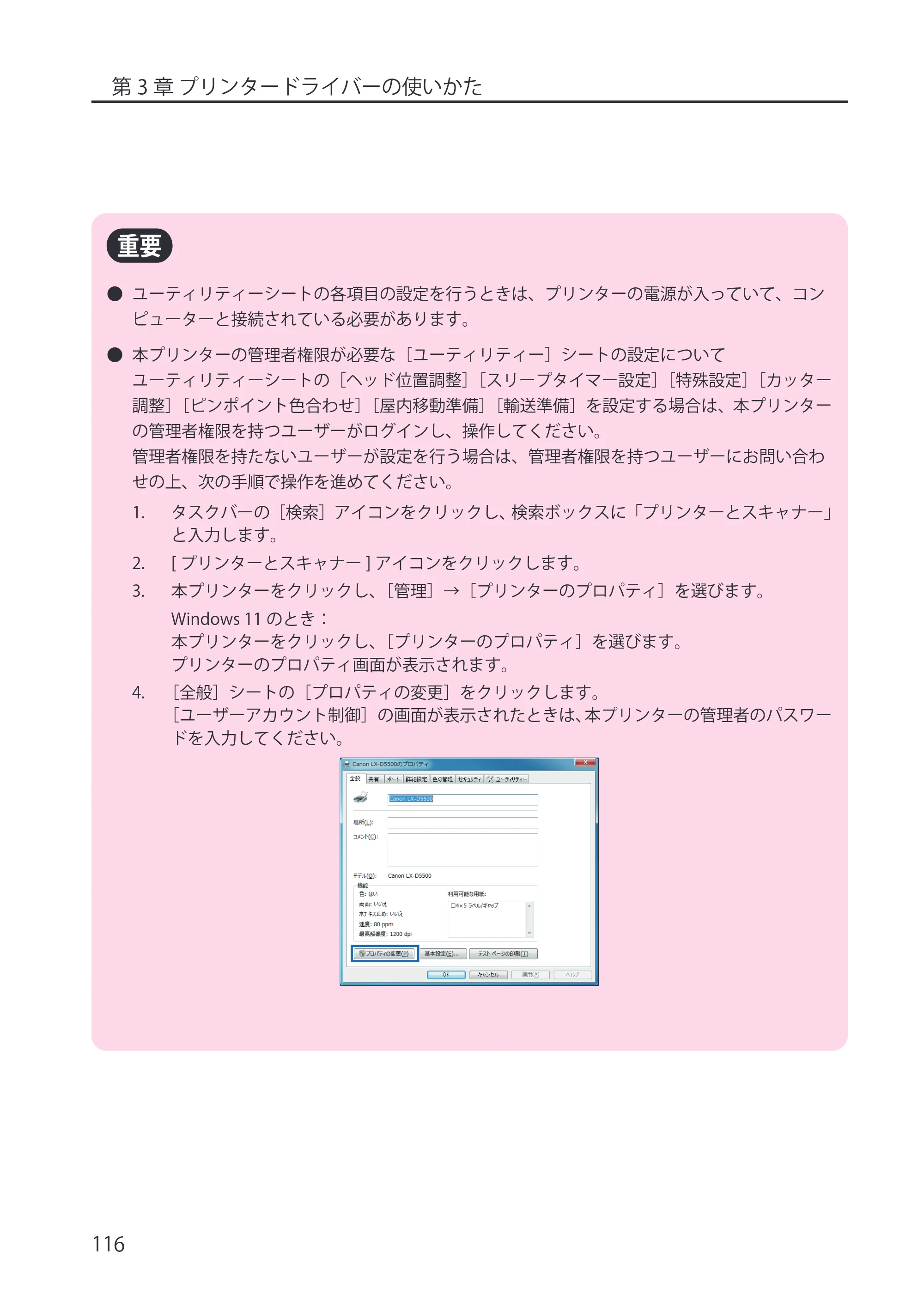
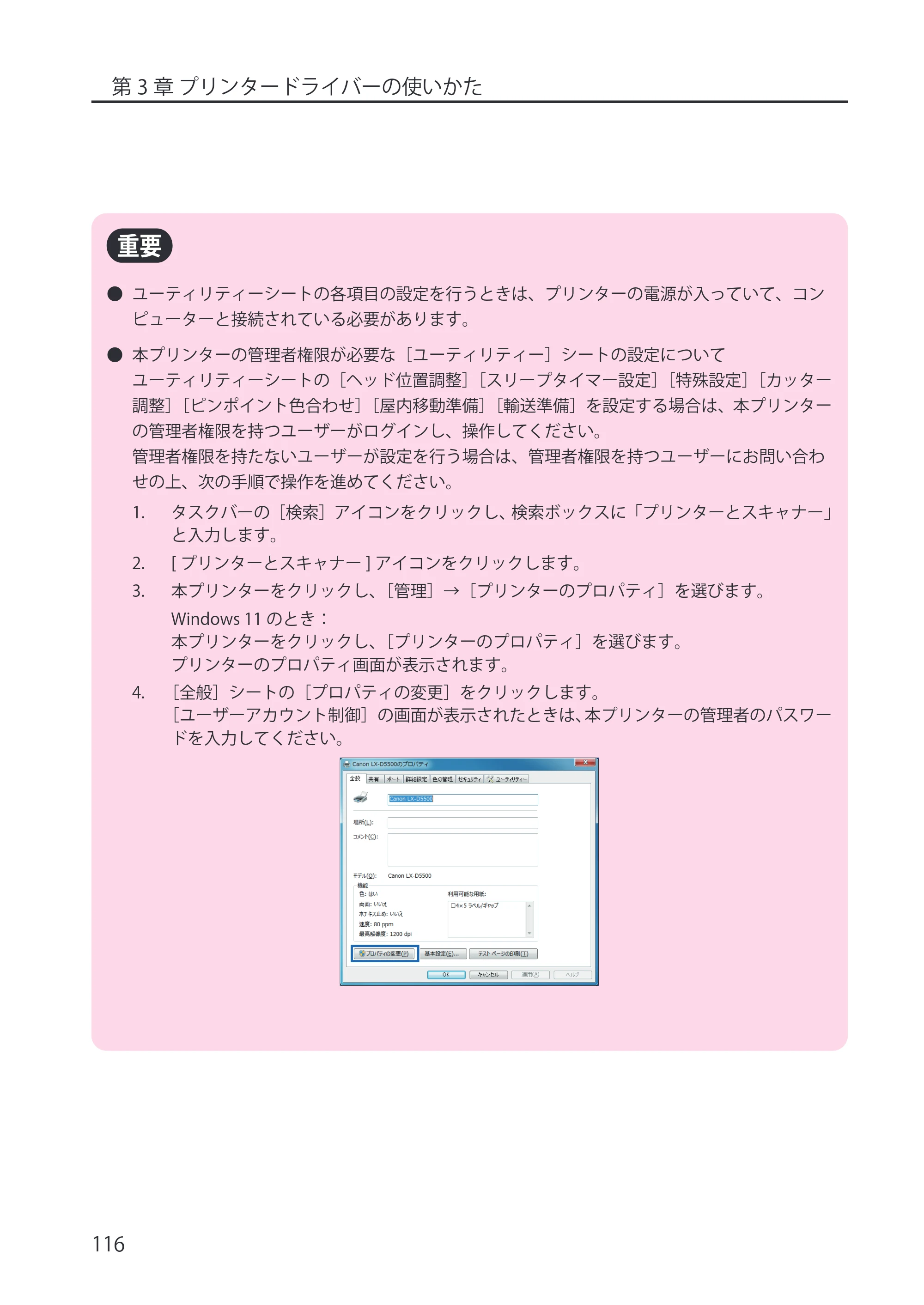
- ユーティリティーシートの各項目の設定を行うときは、プリンターの電源が入っていて、コン
ピューターと接続されている必要があります。
- 本プリンターの管理者権限が必要な[ユーティリティー]シートの設定について
ユーティリティーシートの[ヘッド位置調整][スリープタイマー設定][特殊設定][カッター
調整][ピンポイント色合わせ][屋内移動準備][輸送準備]を設定する場合は、本プリンター
の管理者権限を持つユーザーがログインし、操作してください。
管理者権限を持たないユーザーが設定を行う場合は、管理者権限を持つユーザーにお問い合わ
せの上、次の手順で操作を進めてください。
1. タスクバーの[検索]アイコンをクリックし、検索ボックスに「プリンターとスキャナー」
と入力します。
2. [ プリンターとスキャナー ] アイコンをクリックします。
3. 本プリンターをクリックし、[管理]→[プリンターのプロパティ]を選びます。
Windows 11 のとき:
本プリンターをクリックし、[プリンターのプロパティ]を選びます。
プリンターのプロパティ画面が表示されます。
4. [全般]シートの[プロパティの変更]をクリックします。
[ユーザーアカウント制御]の画面が表示されたときは、本プリンターの管理者のパスワー
ドを入力してください。
スリープ状態に切り替える
第 3 章 プリンタードライバーの使いかた
117
■ スリープ状態に切り替える
本プリンターをスリープ状態に切り替えます。
- 印刷中のときは、スリープ状態に切り替えることができません。
- 通常状態で一定時間印刷が行われないと、自動的にスリープ状態に切り替わります。
- スリープ状態では、次のような場合に自動的に通常状態(印刷できる状態)に切り替わります。
- 電源キーが押されたとき
- 印刷データを受信したとき
- クリーニングなどの操作が行われたとき
1 プリンターがオンライン状態になっていることを確認します。
ステータスランプが点灯していることを確認してください。
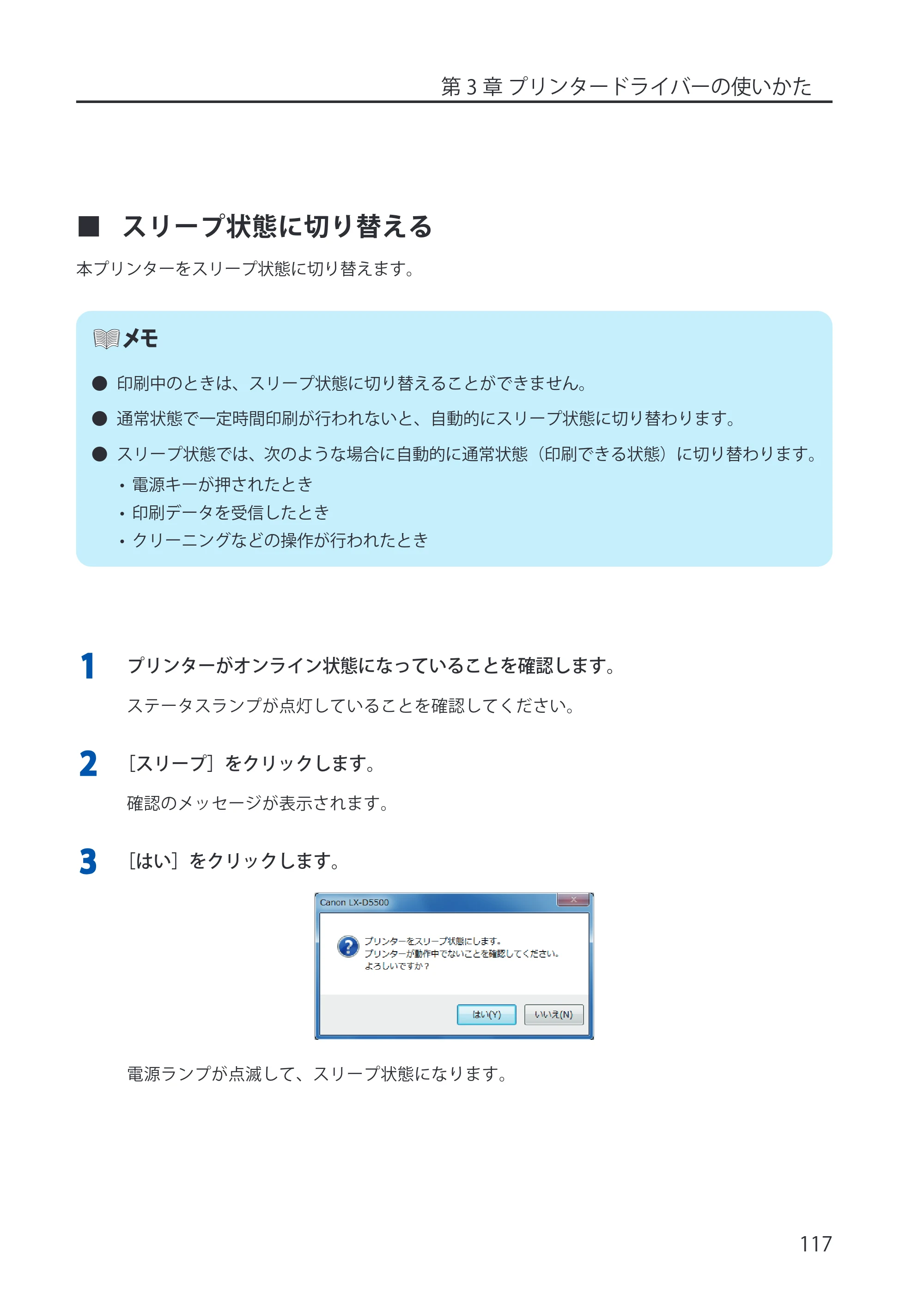
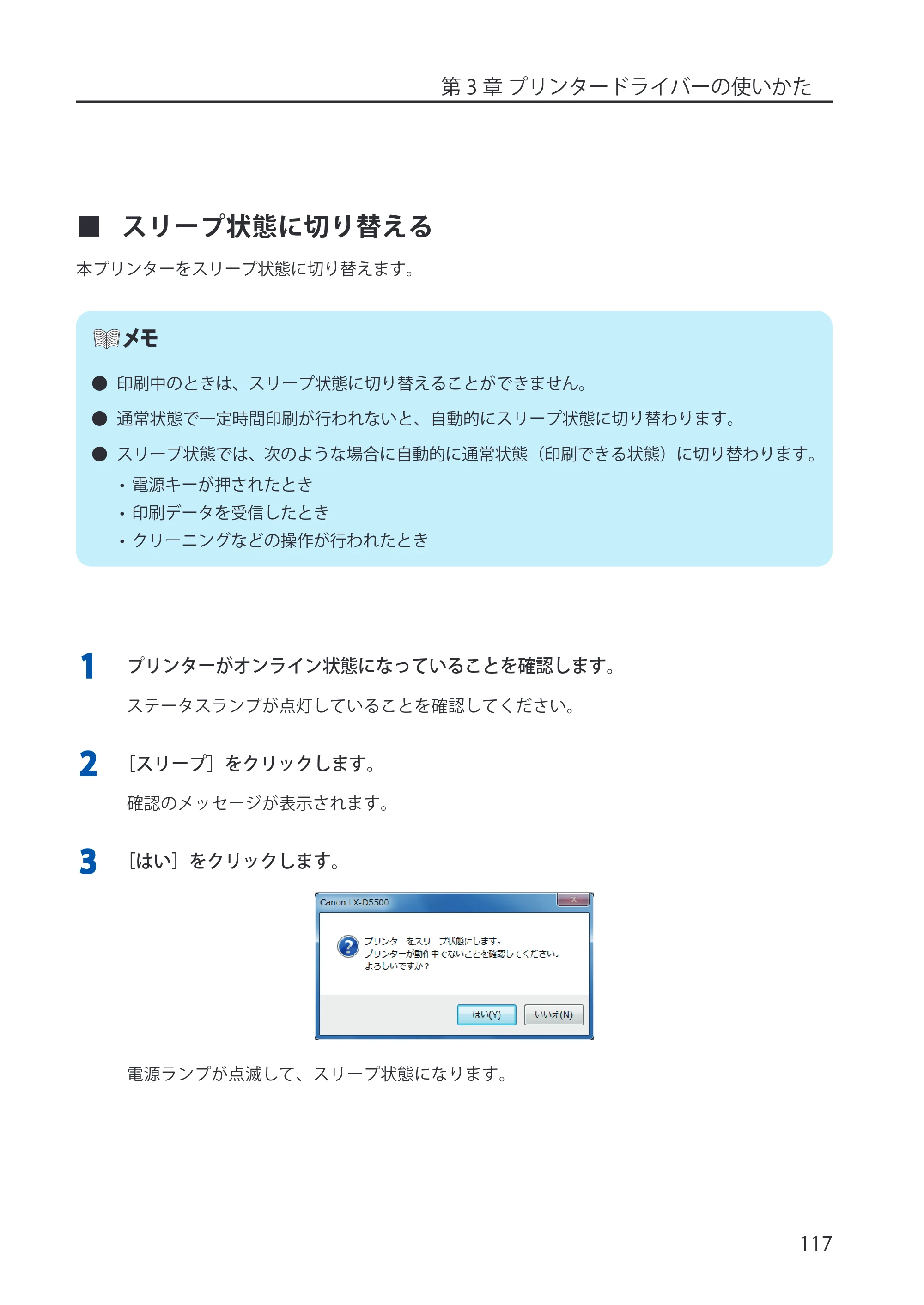
2 [スリープ]をクリックします。
確認のメッセージが表示されます。
3 [はい]をクリックします。
電源ランプが点滅して、スリープ状態になります。
スリープタイマーとオフタイマー
第 3 章 プリンタードライバーの使いかた
118
■ スリープタイマーとオフタイマー
[スリープタイマー設定]では、プリンターが一定時間操作されない場合や、コンピューターから印刷
データが送られていない場合に、自動的にスリープ状態に移行させる時間と、その後に電源オフにす
る時間を設定します。
- 印刷中やエラーが発生している状態のときは、スリープタイマーの設定時間を変更できません。
- [スリープタイマー設定]の初期設定は 4 分です。
- 「オフタイマー設定」の初期設定は 240 分です。
- オフタイマーは、スリープモードに移行してから電源が切れるまでの時間を設定します。
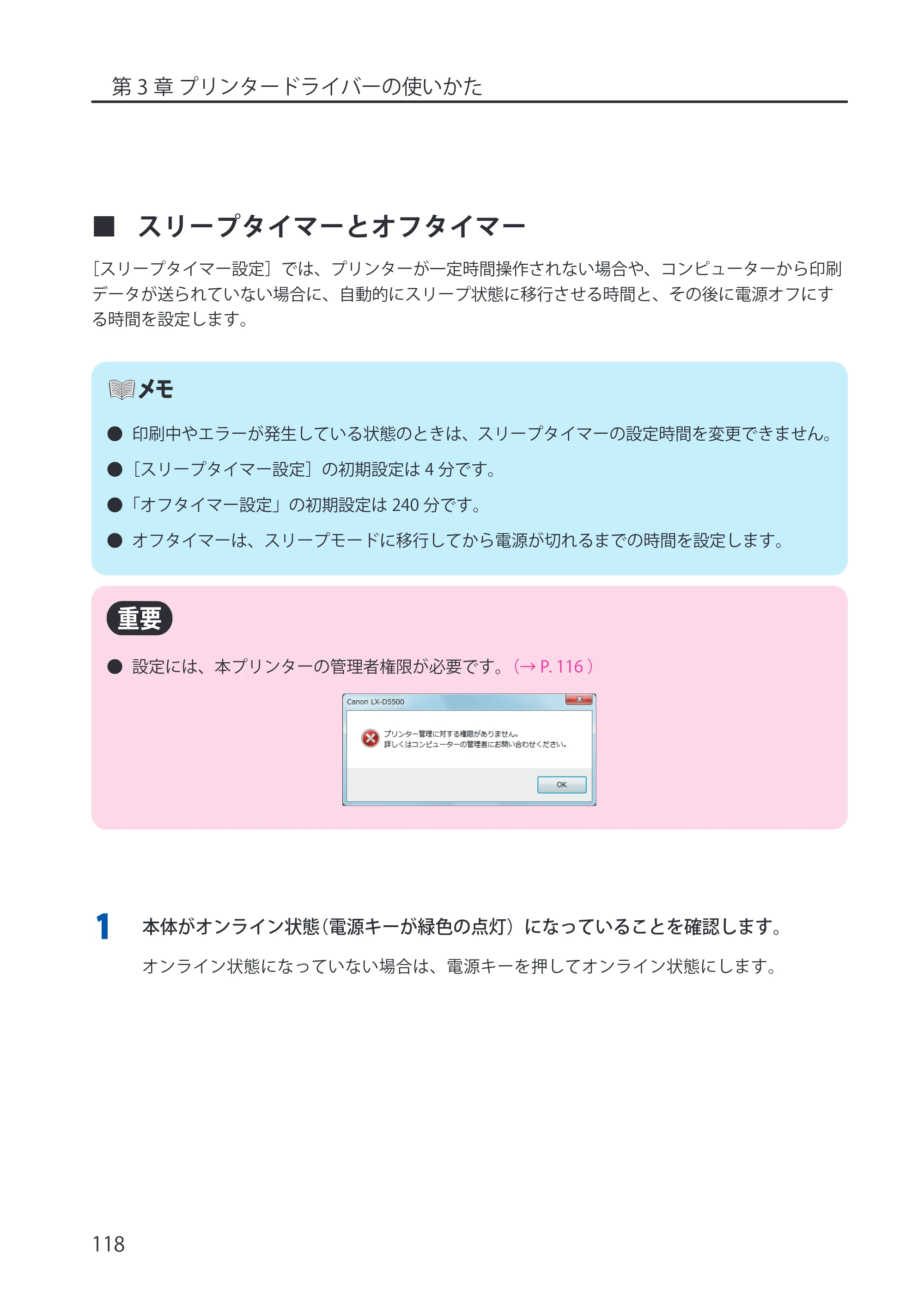
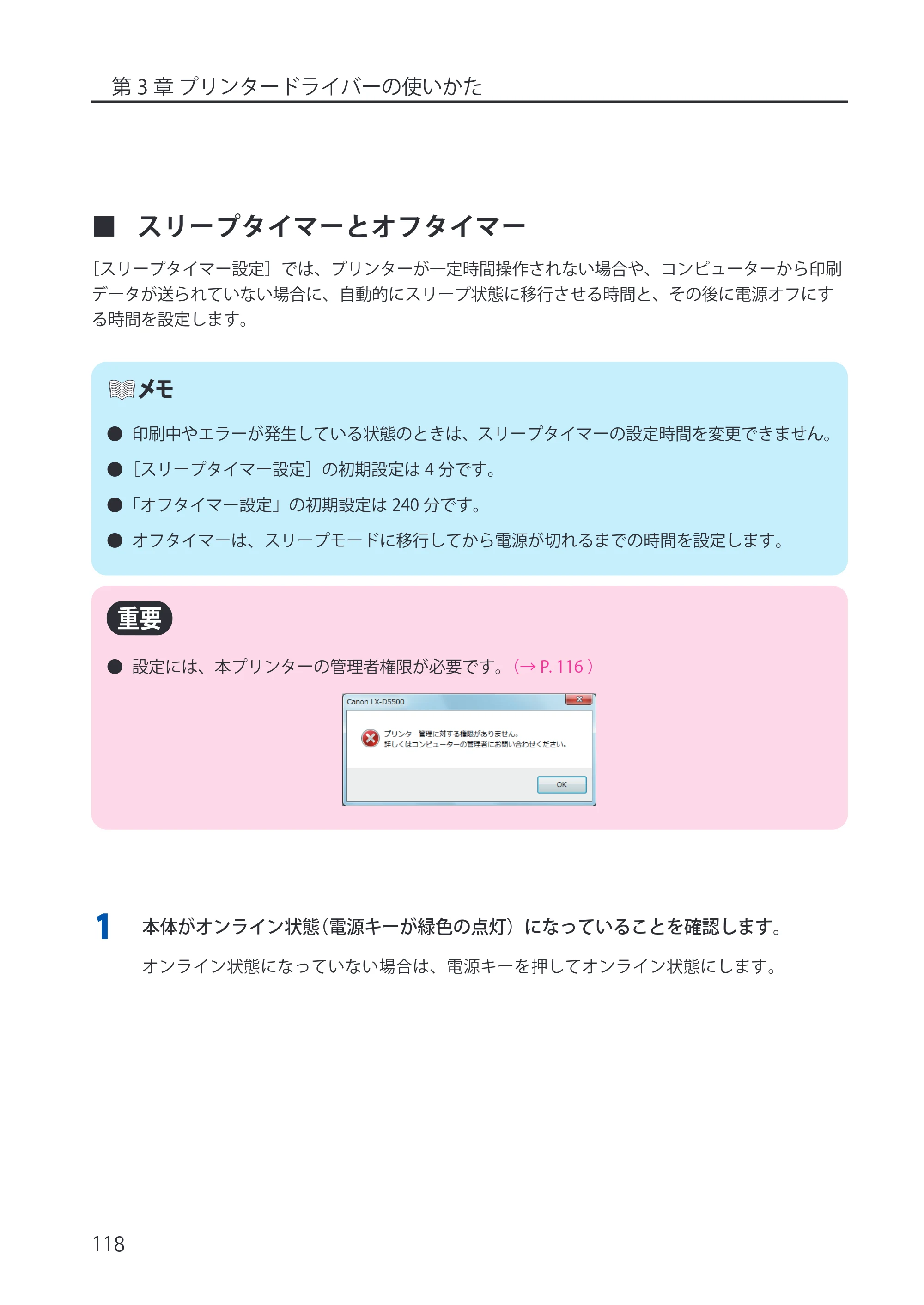
- 設定には、本プリンターの管理者権限が必要です。(→ P. 116 )
1 本体がオンライン状態(電源キーが緑色の点灯)になっていることを確認します。
オンライン状態になっていない場合は、電源キーを押してオンライン状態にします。
127ページ
第 3 章 プリンタードライバーの使いかた
119
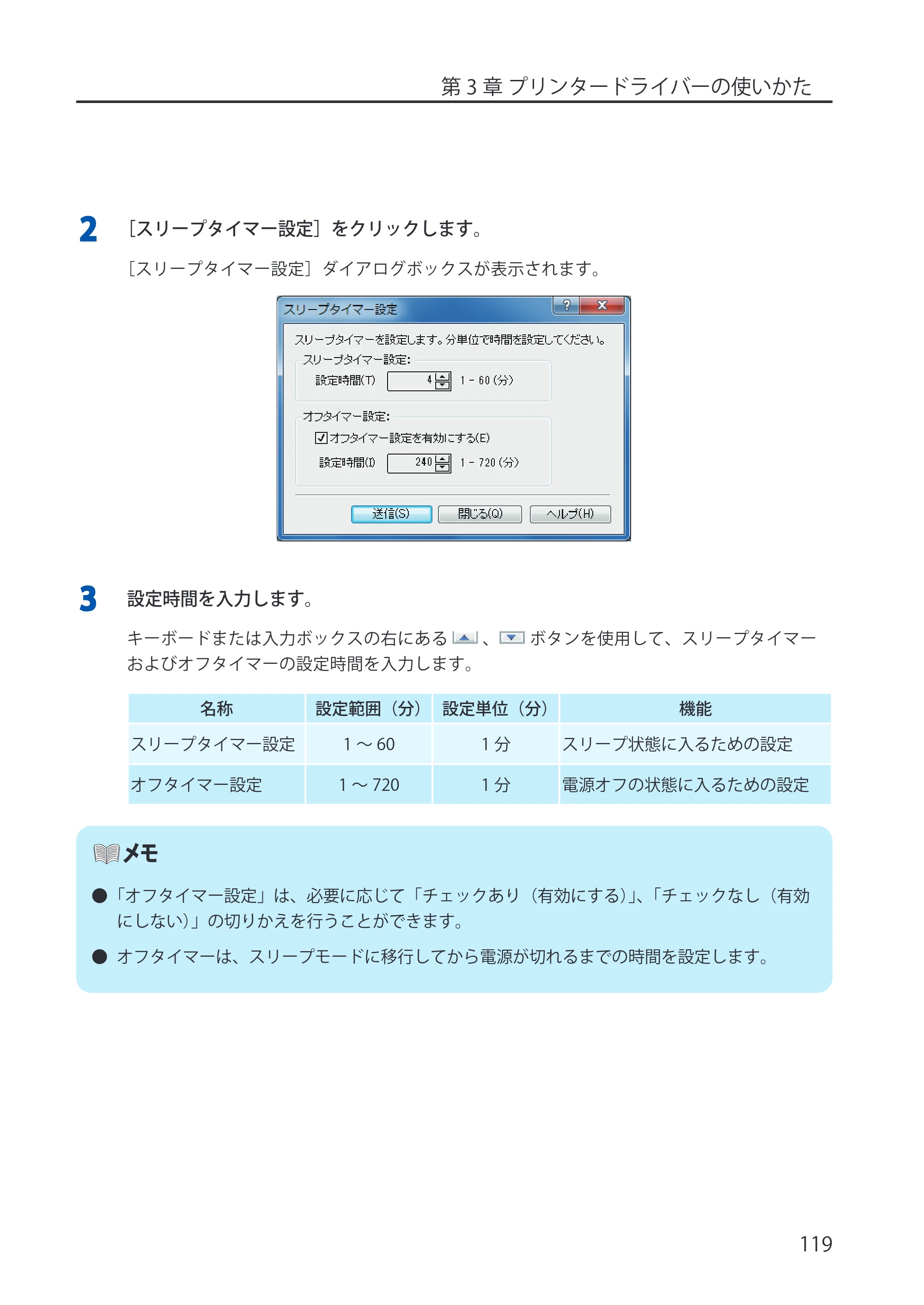
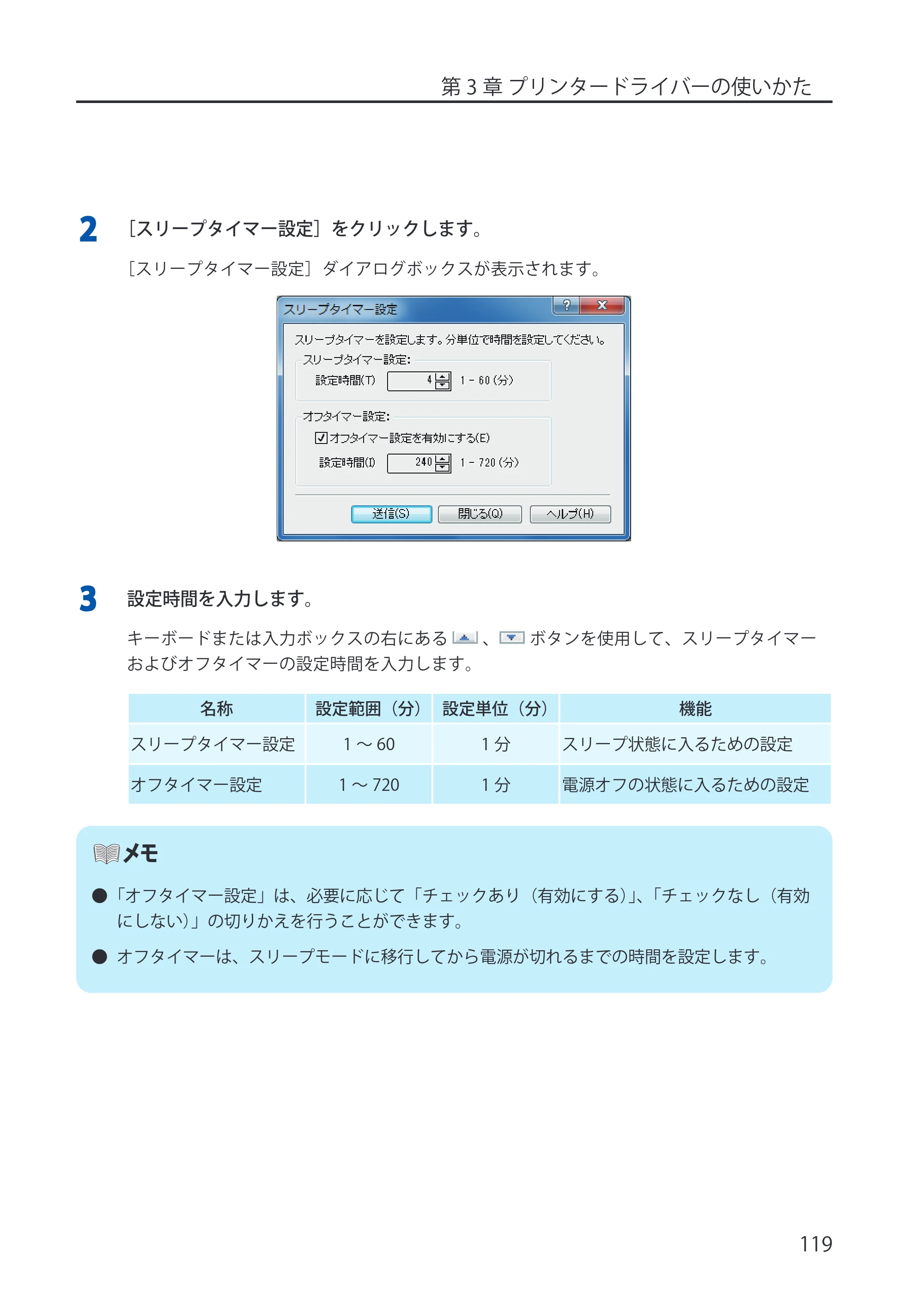
2 [スリープタイマー設定]をクリックします。
[スリープタイマー設定]ダイアログボックスが表示されます。
3 設定時間を入力します。
キーボードまたは入力ボックスの右にある 、 ボタンを使用して、スリープタイマー
およびオフタイマーの設定時間を入力します。
名称 設定範囲(分) 設定単位(分) 機能
スリープタイマー設定 1 ~ 60 1 分 スリープ状態に入るための設定
オフタイマー設定 1 ~ 720 1 分 電源オフの状態に入るための設定
- 「オフタイマー設定」は、必要に応じて「チェックあり(有効にする)」、「チェックなし(有効
にしない)」の切りかえを行うことができます。
- オフタイマーは、スリープモードに移行してから電源が切れるまでの時間を設定します。
128ページ
第 3 章 プリンタードライバーの使いかた
120
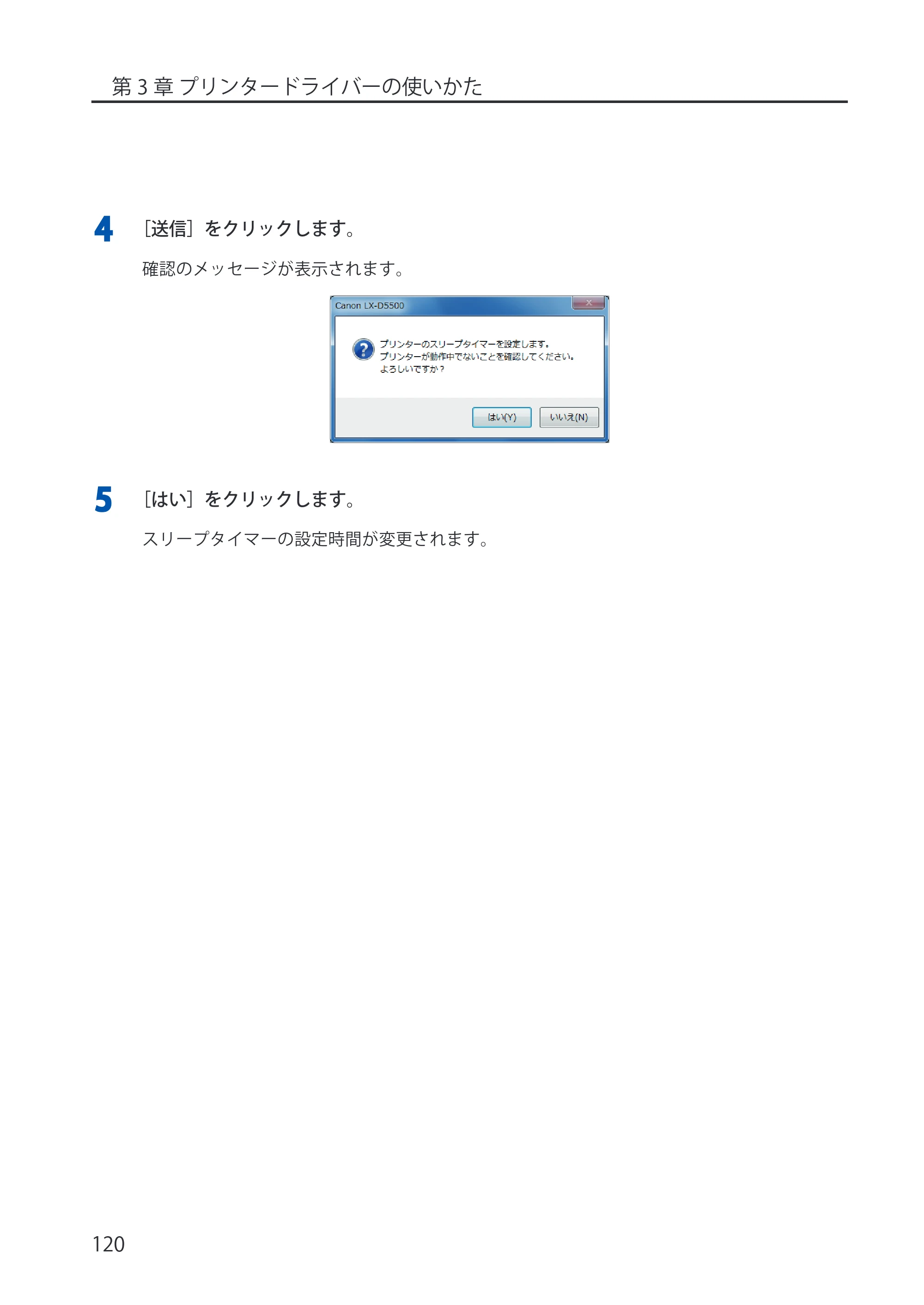
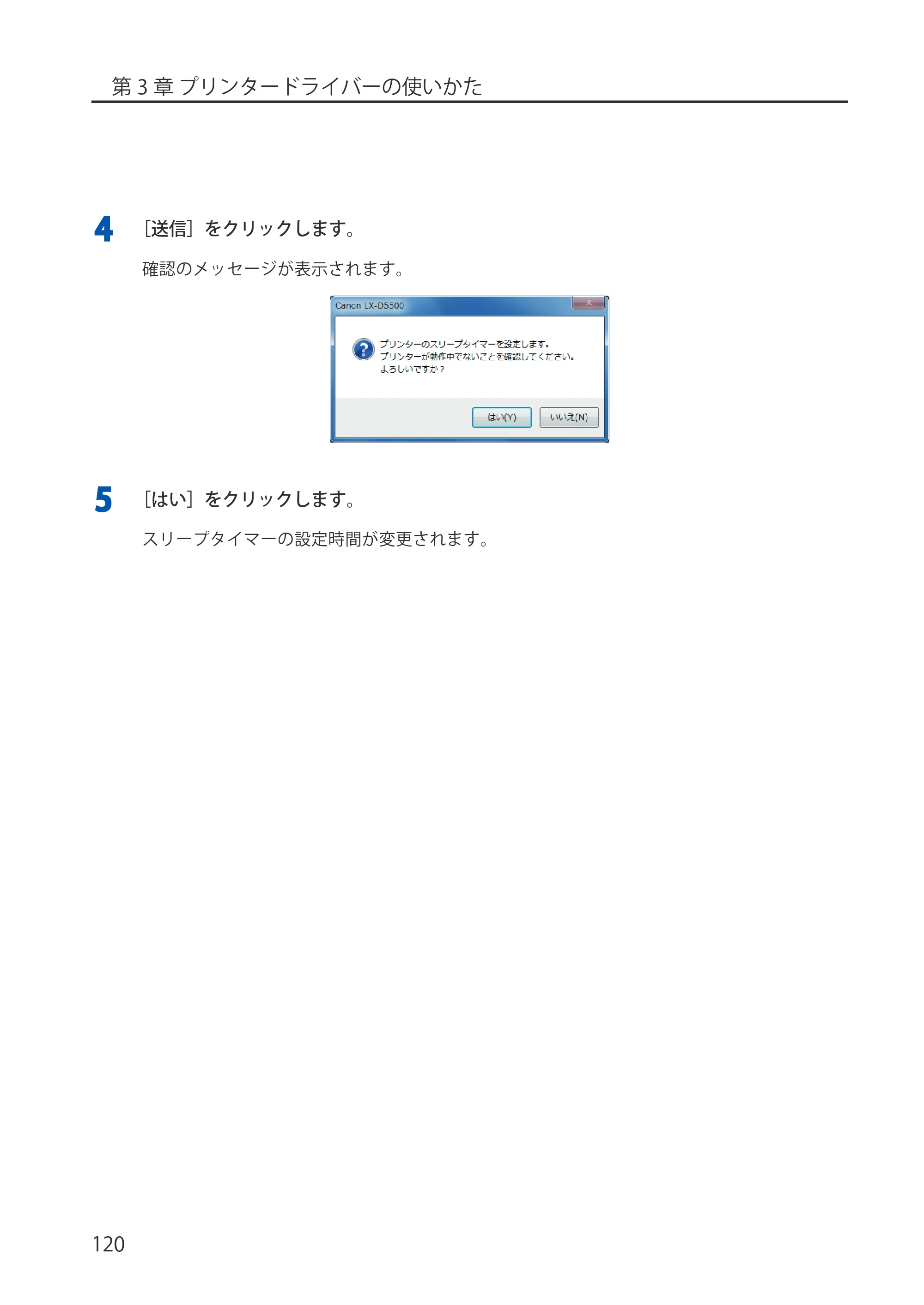
4 [送信]をクリックします。
確認のメッセージが表示されます。
5 [はい]をクリックします。
スリープタイマーの設定時間が変更されます。
用紙の停止位置を調整する
第 3 章 プリンタードライバーの使いかた
121
■ 用紙の停止位置を調整する
印刷された用紙を、手動カッターで切り離すときの停止位置を調整することができます。
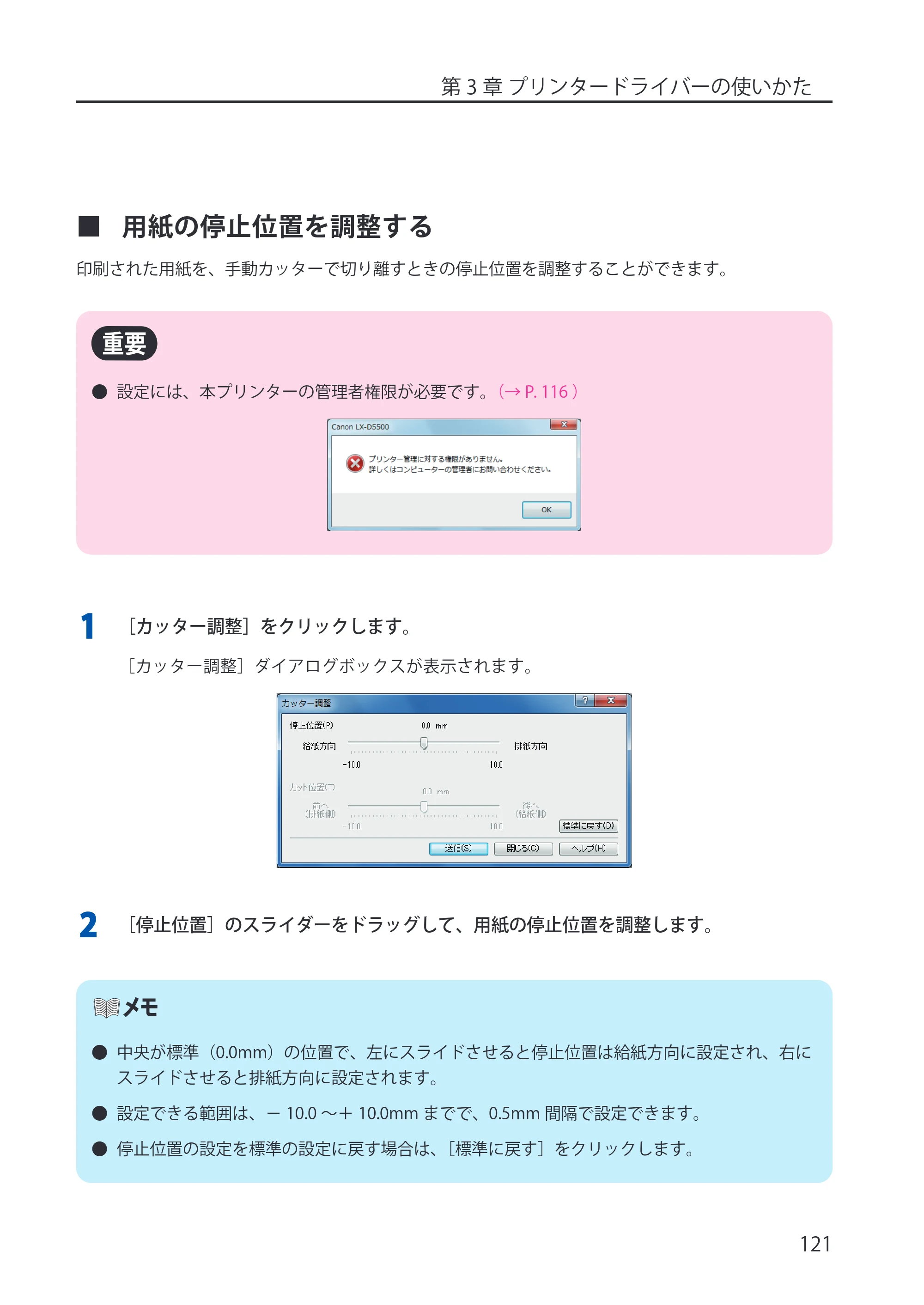
- 設定には、本プリンターの管理者権限が必要です。(→ P. 116 )
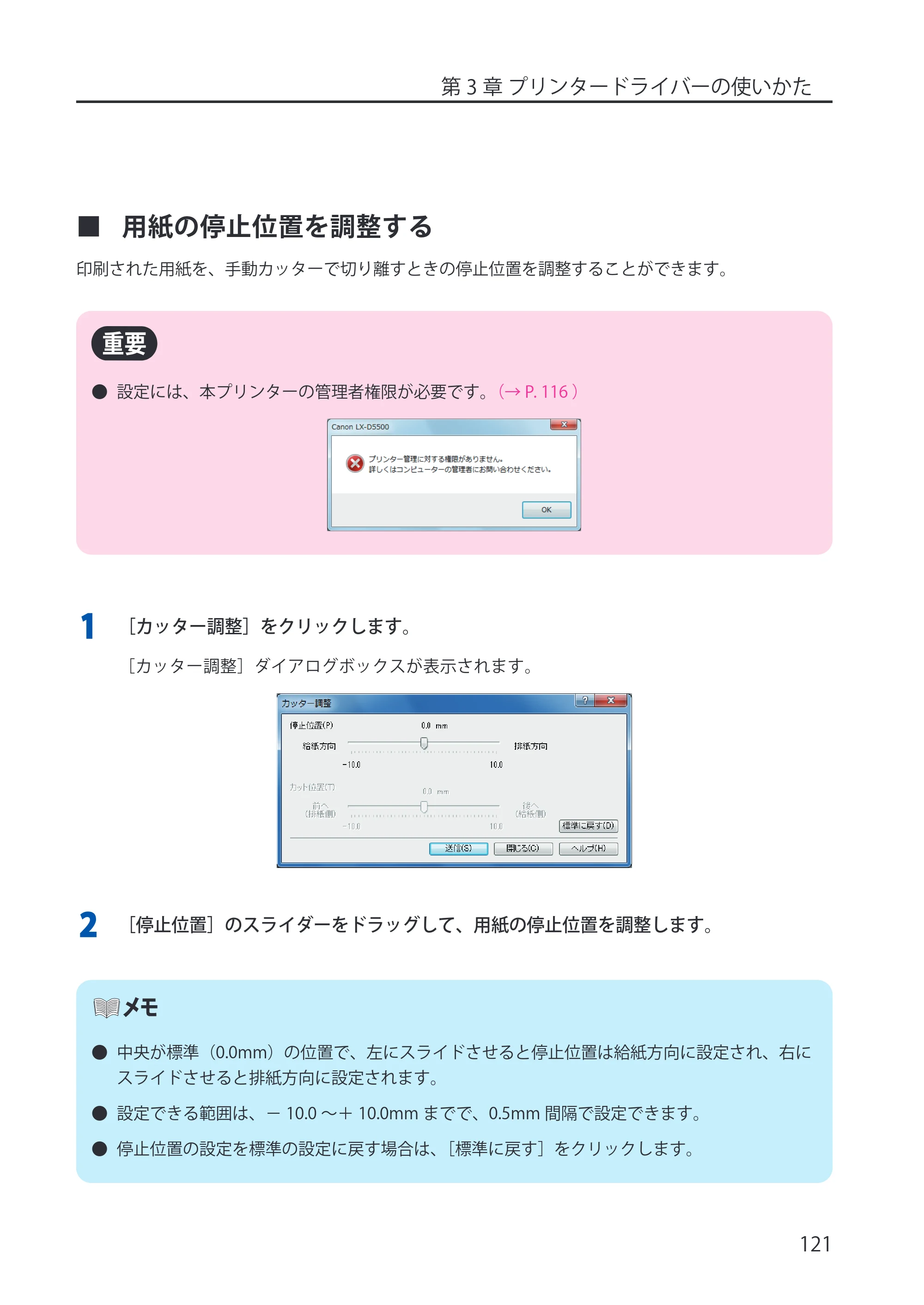
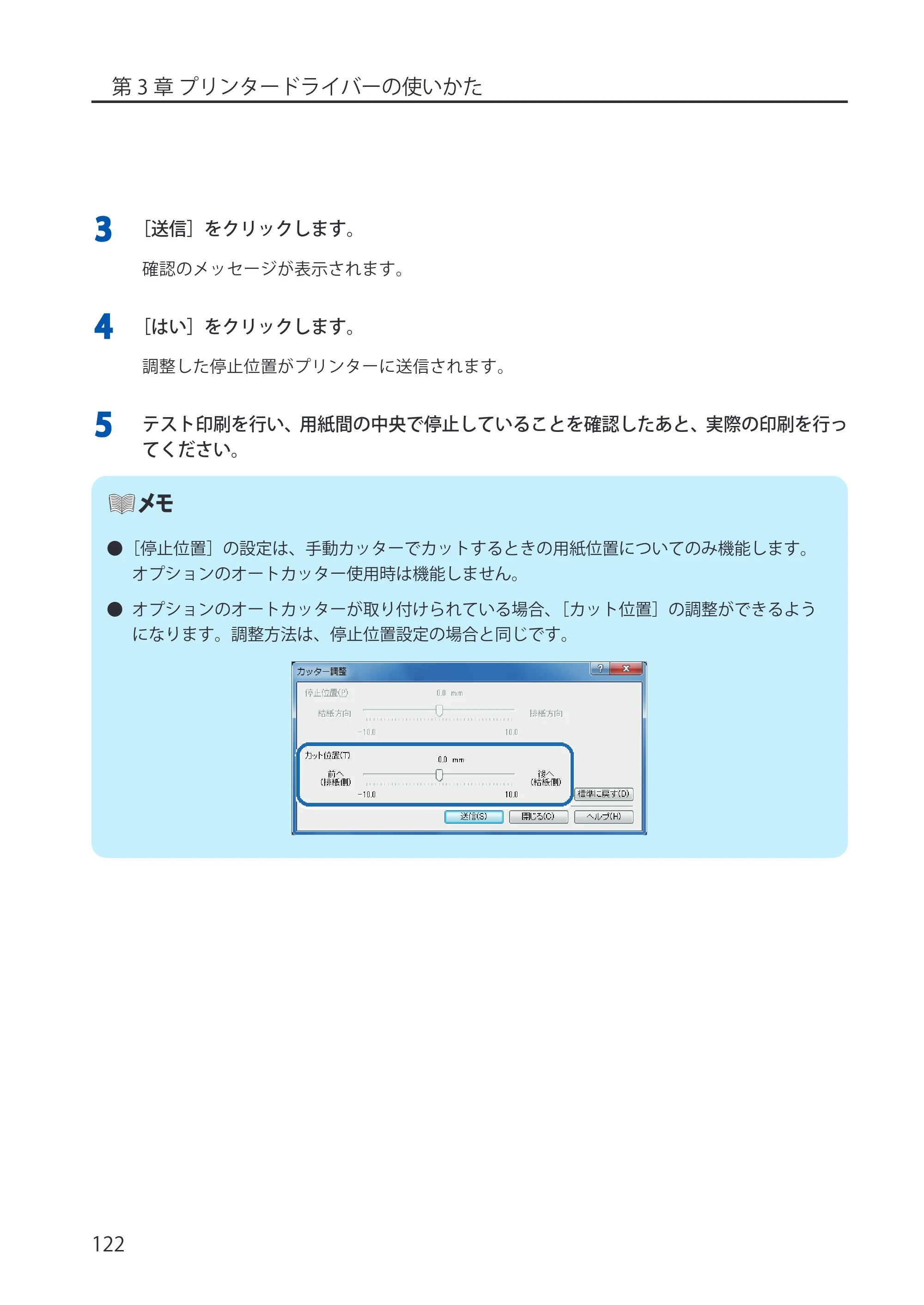
1 [カッター調整]をクリックします。
[カッター調整]ダイアログボックスが表示されます。
2 [停止位置]のスライダーをドラッグして、用紙の停止位置を調整します。
- 中央が標準(0.0mm)の位置で、左にスライドさせると停止位置は給紙方向に設定され、右に
スライドさせると排紙方向に設定されます。
- 設定できる範囲は、- 10.0 ~+ 10.0mm までで、0.5mm 間隔で設定できます。
- 停止位置の設定を標準の設定に戻す場合は、[標準に戻す]をクリックします。
130ページ
第 3 章 プリンタードライバーの使いかた
122
3 [送信]をクリックします。
確認のメッセージが表示されます。
4 [はい]をクリックします。
調整した停止位置がプリンターに送信されます。
5 テスト印刷を行い、用紙間の中央で停止していることを確認したあと、実際の印刷を行っ
てください。
- [停止位置]の設定は、手動カッターでカットするときの用紙位置についてのみ機能します。
オプションのオートカッター使用時は機能しません。
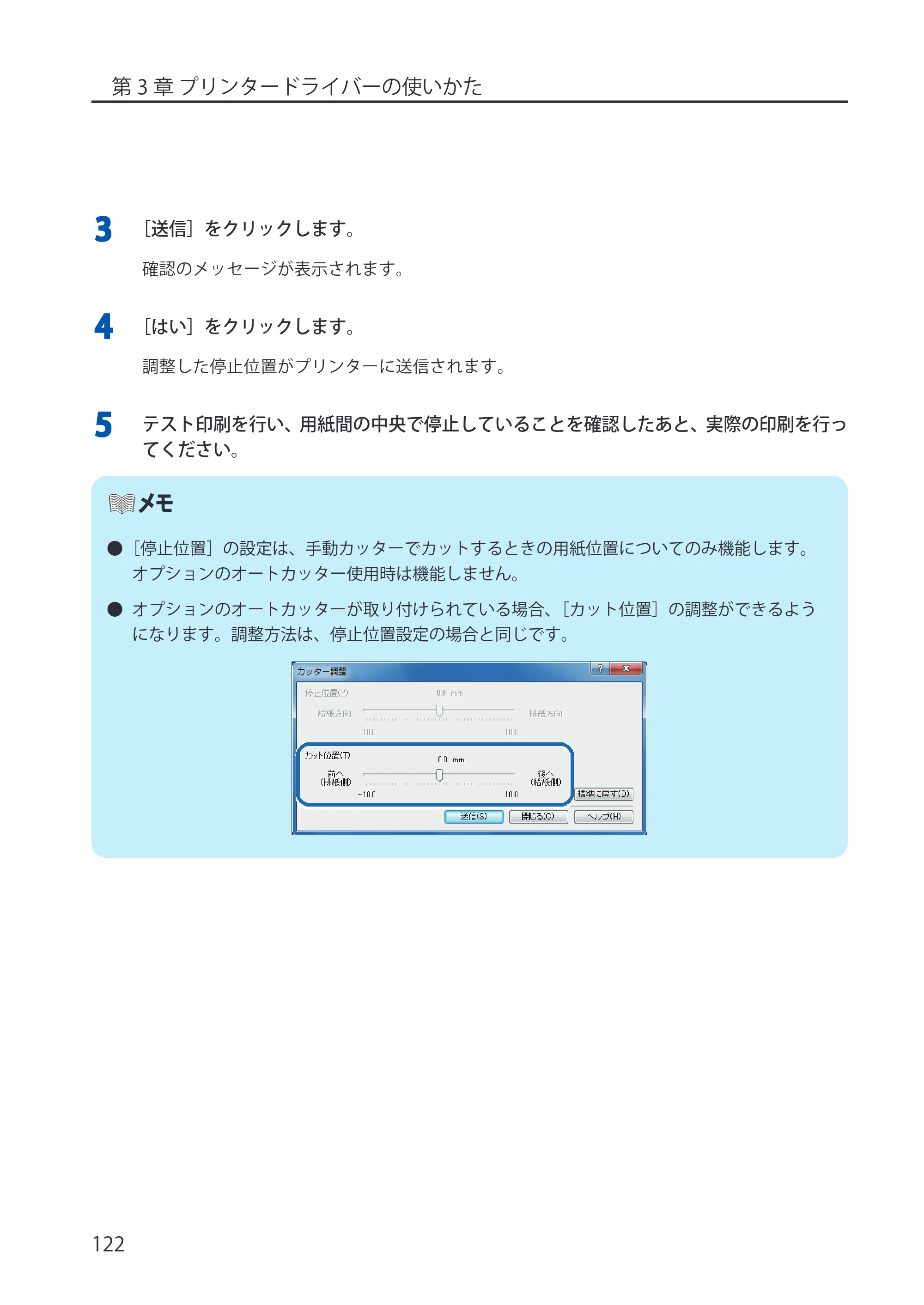
- オプションのオートカッターが取り付けられている場合、[カット位置]の調整ができるよう
になります。調整方法は、停止位置設定の場合と同じです。
ピンポイント色合わせを行う
第 3 章 プリンタードライバーの使いかた
123
■ ピンポイント色合わせを行う
ピンポイント色合わせでは、ロゴマークなどの特別に色合わせをしたい色を登録することができます。
- ターゲット色は、必ず単色にしてください。グラデーションなどで作成している画像はピンポ
イント色合わせができません。
- ターゲット色と同じ RGB 値で作られている画像が、同じデータ内にあった場合は、その画像に
も[ピンポイント色合わせ]で登録した色が反映されます。
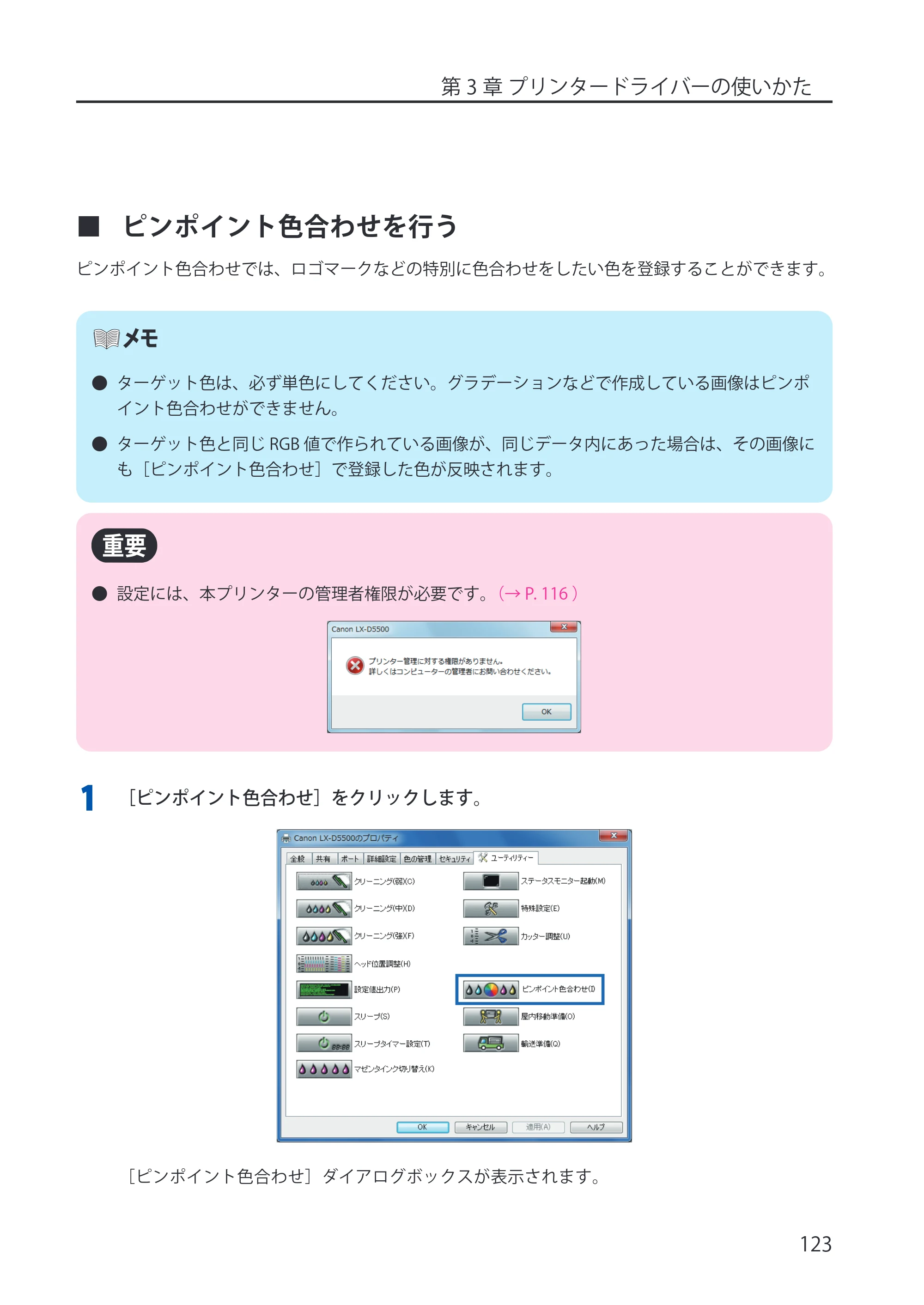
- 設定には、本プリンターの管理者権限が必要です。(→ P. 116 )
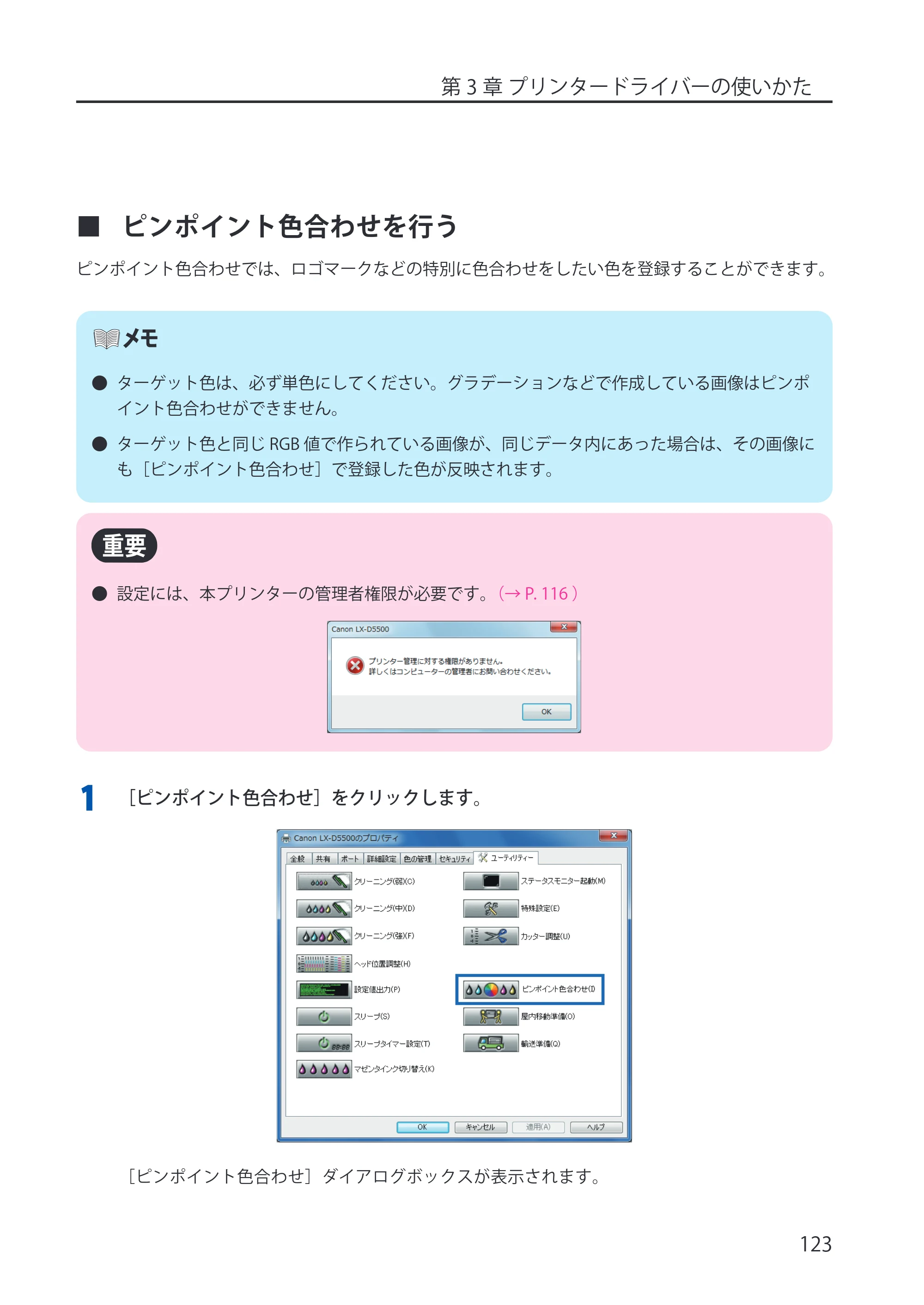
1 [ピンポイント色合わせ]をクリックします。
[ピンポイント色合わせ]ダイアログボックスが表示されます。
132ページ
第 3 章 プリンタードライバーの使いかた
124
- 色調整にて[ICM を使用する]または、単色指定[ゼブラ]に設定していると、[ピンポイン
ト色合わせ]が設定できません。
➡ 「原稿に合った色調整を選ぶ(P.77)」
➡ 「単色で印刷する(P.82)」
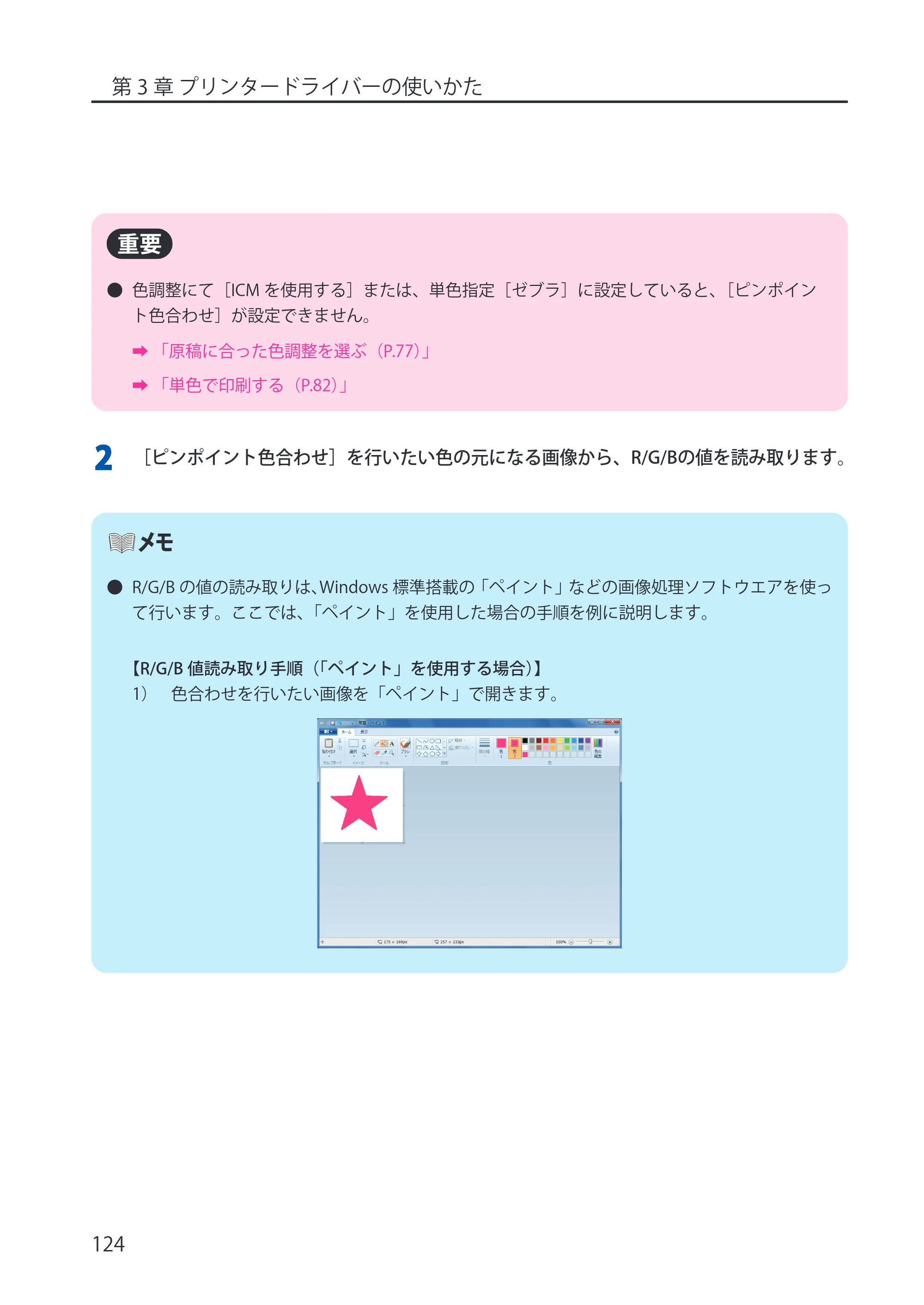
2 [ピンポイント色合わせ]を行いたい色の元になる画像から、R/G/Bの値を読み取ります。
- R/G/B の値の読み取りは、Windows 標準搭載の「ペイント」などの画像処理ソフトウエアを使っ
て行います。ここでは、「ペイント」を使用した場合の手順を例に説明します。
【R/G/B 値読み取り手順(「ペイント」を使用する場合)】
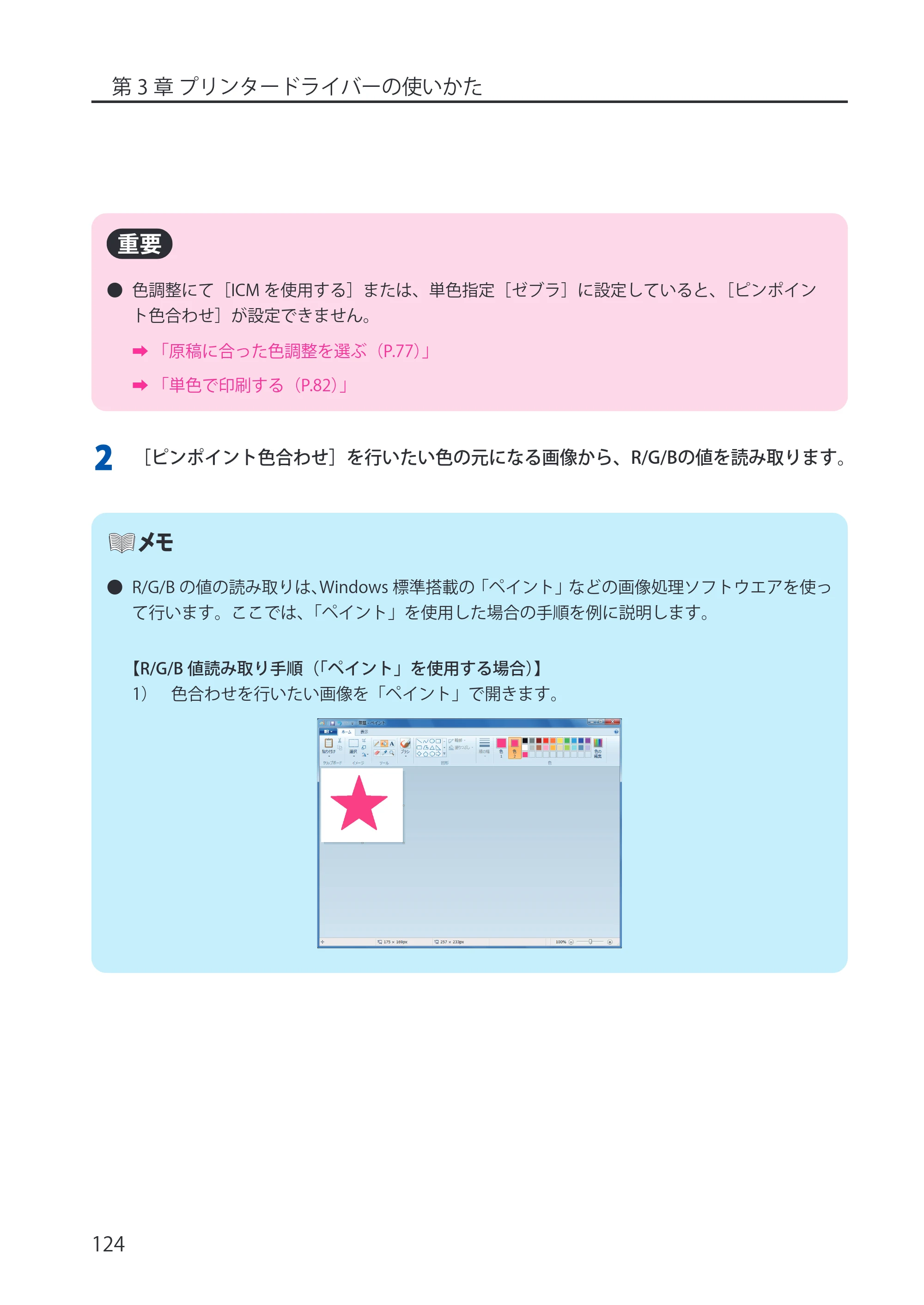
1) 色合わせを行いたい画像を「ペイント」で開きます。
133ページ
第 3 章 プリンタードライバーの使いかた
125
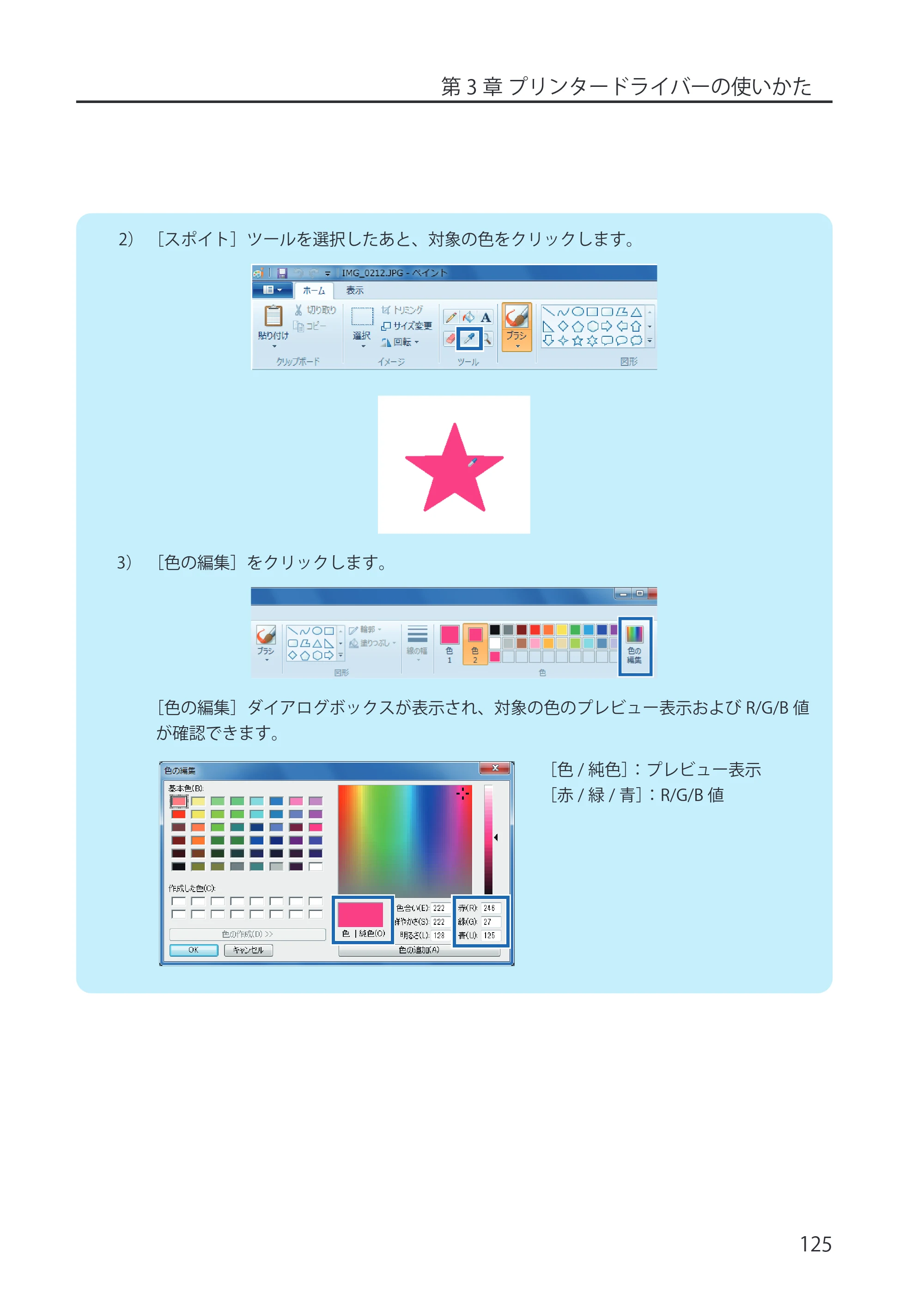
2) [スポイト]ツールを選択したあと、対象の色をクリックします。
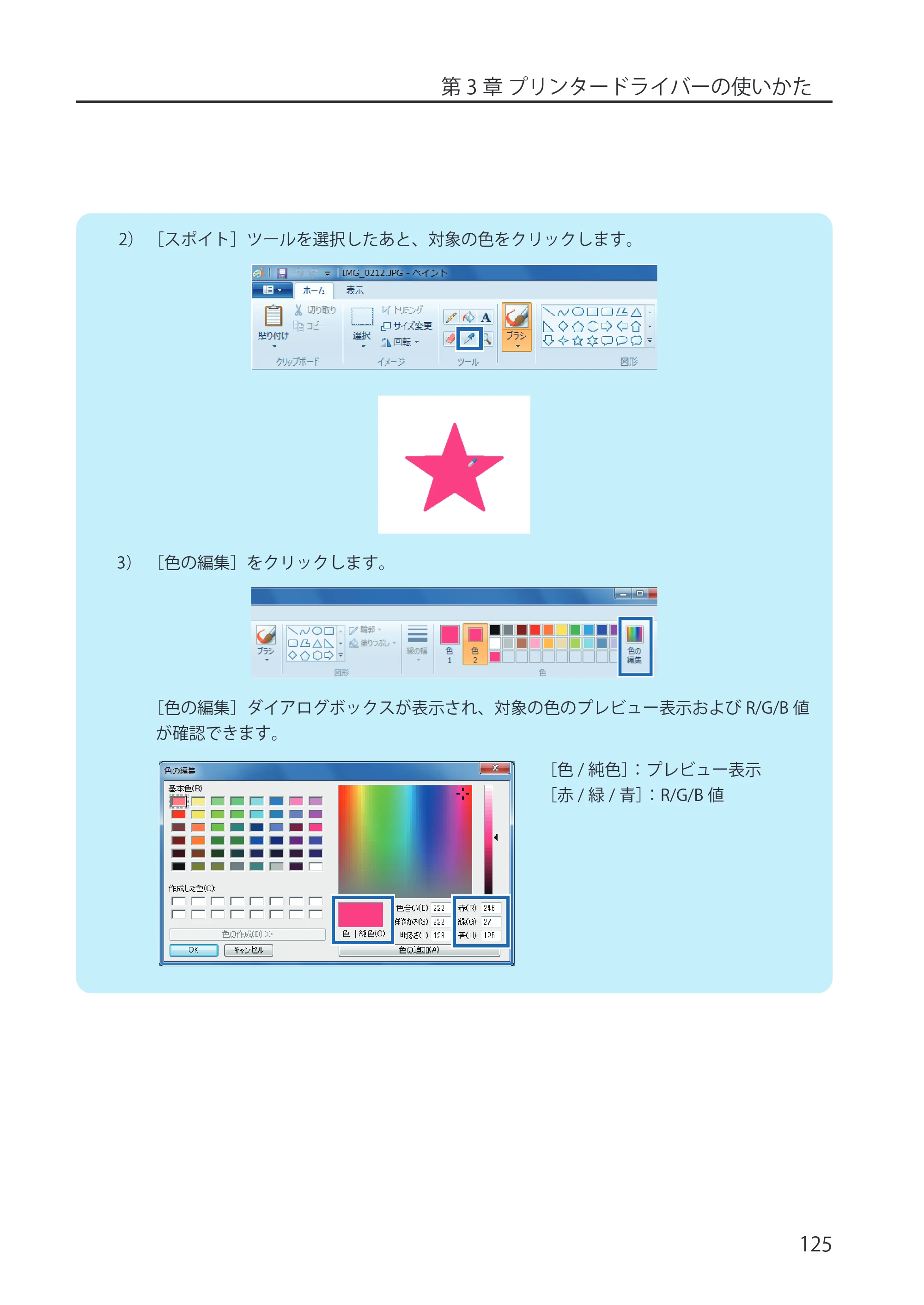
3) [色の編集]をクリックします。
[色の編集]ダイアログボックスが表示され、対象の色のプレビュー表示および R/G/B 値
が確認できます。
[色 / 純色]:プレビュー表示
[赤 / 緑 / 青]:R/G/B 値
134ページ
第 3 章 プリンタードライバーの使いかた
126
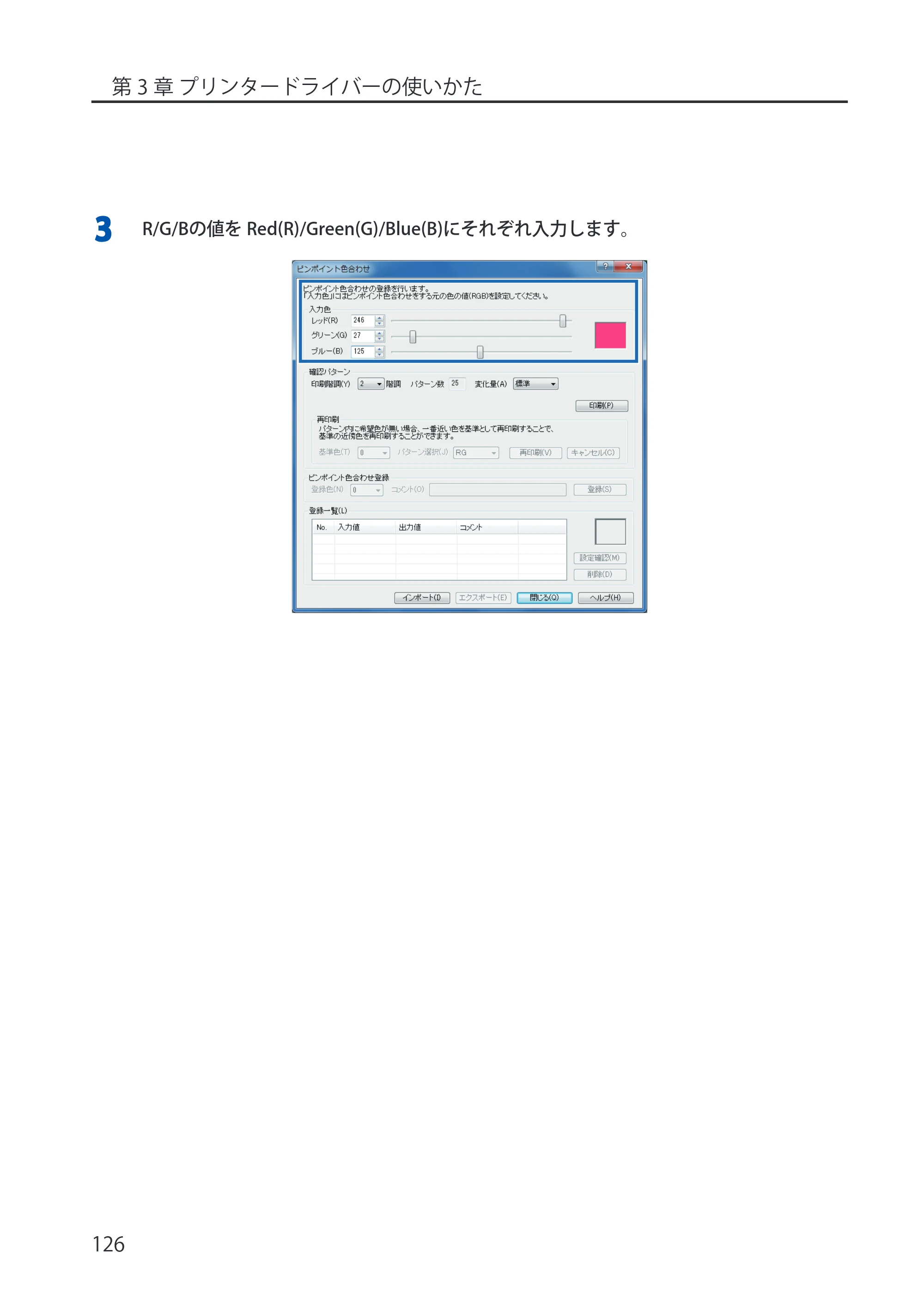
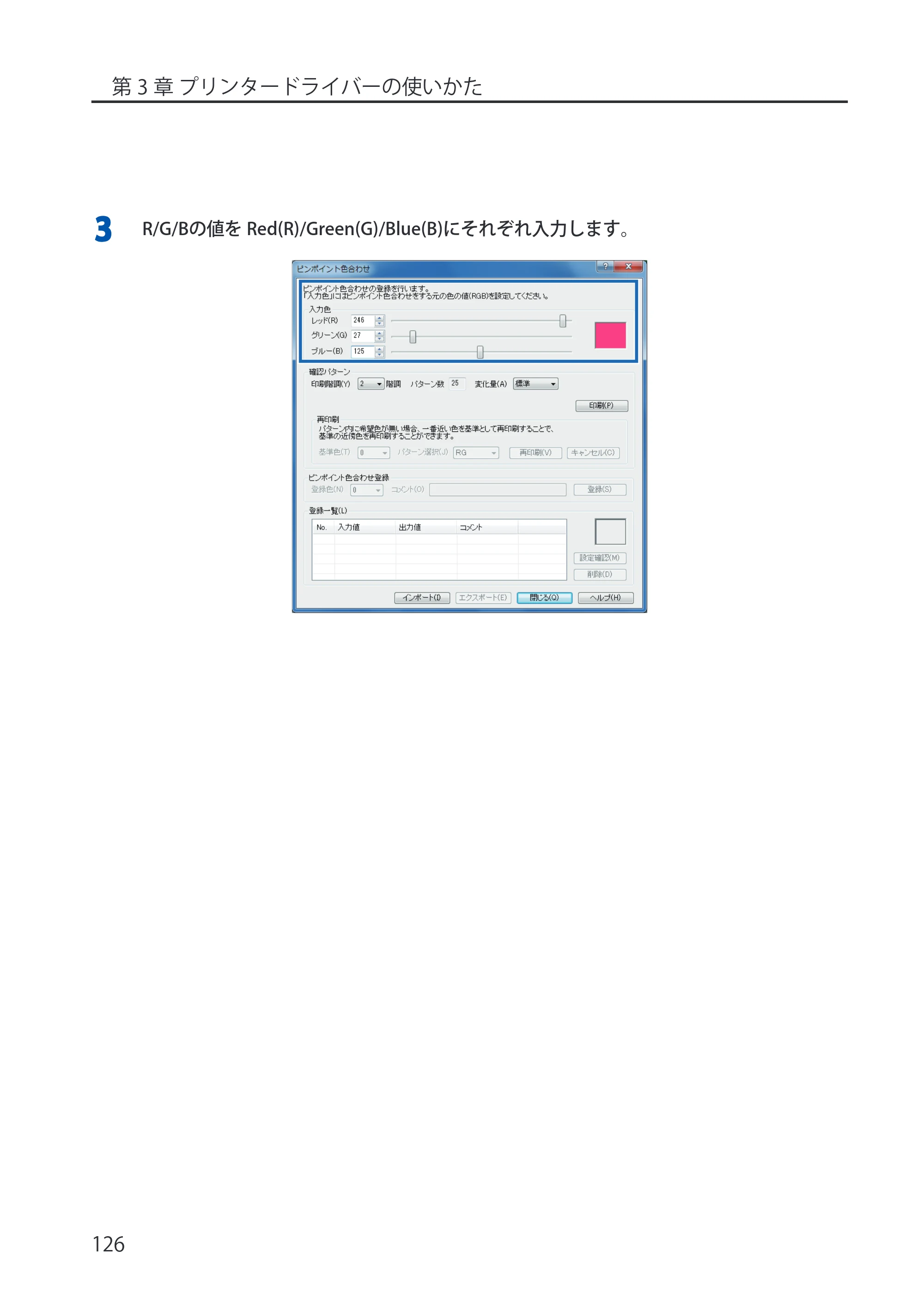
3 R/G/Bの値を Red(R)/Green(G)/Blue(B)にそれぞれ入力します。
135ページ
第 3 章 プリンタードライバーの使いかた
127
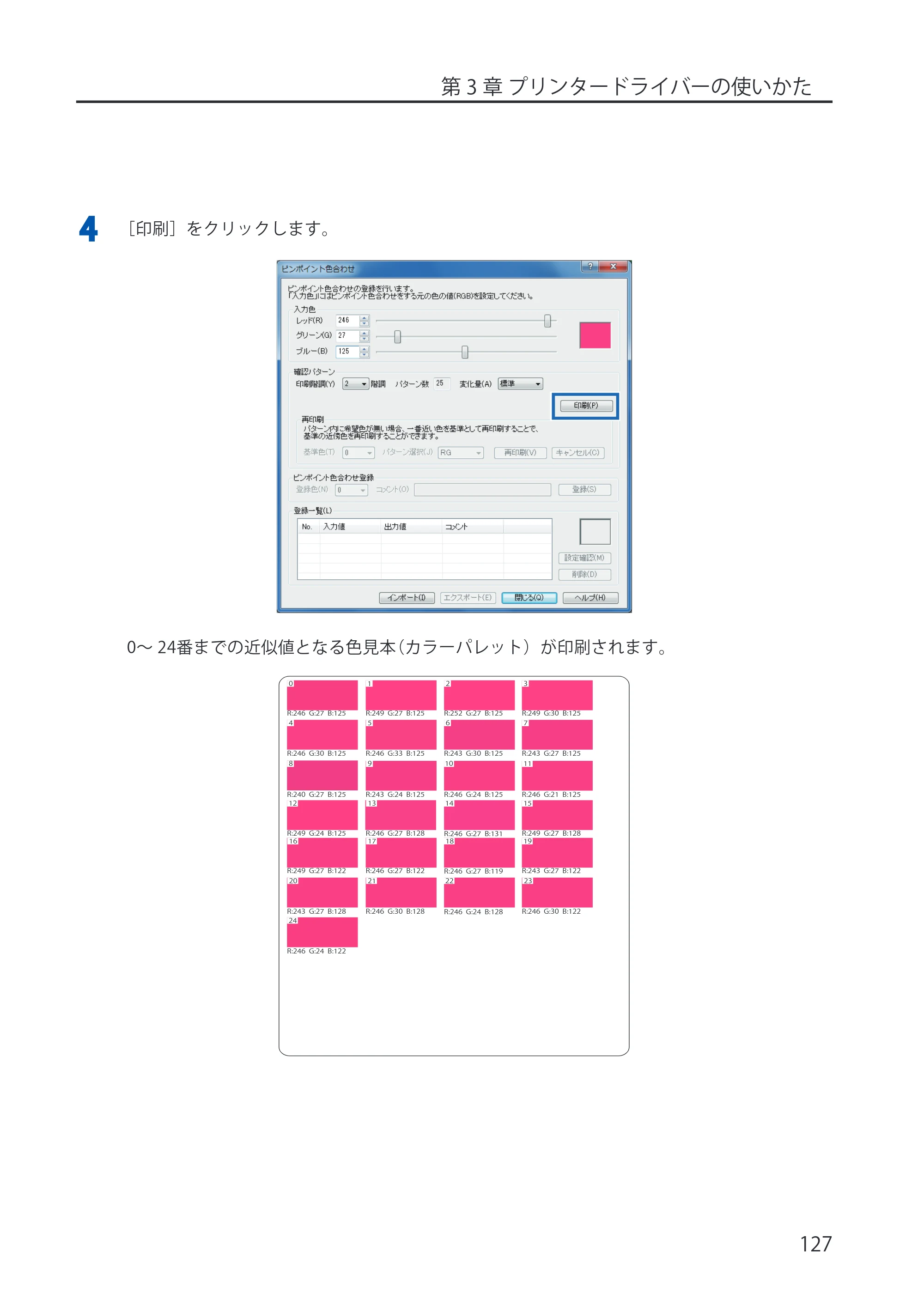
4 [印刷]をクリックします。
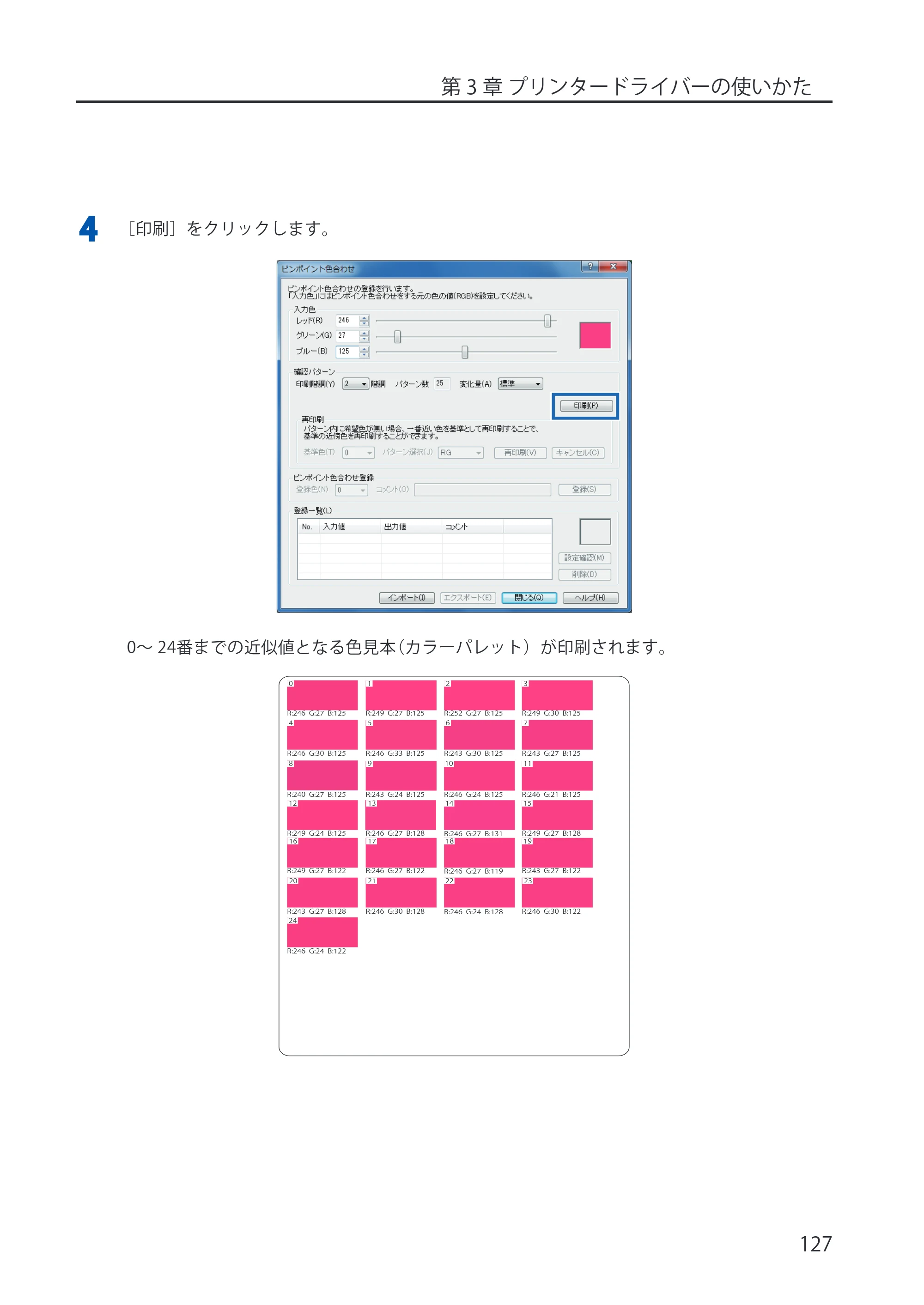
0~ 24番までの近似値となる色見本(カラーパレット)が印刷されます。
R:246 G:27 B:125 R:249 G:27 B:125 R:252 G:27 B:125 R:249 G:30 B:125
R:246 G:30 B:125 R:246 G:33 B:125 R:243 G:30 B:125 R:243 G:27 B:125
R:240 G:27 B:125 R:243 G:24 B:125 R:246 G:24 B:125 R:246 G:21 B:125
R:249 G:24 B:125 R:246 G:27 B:128 R:246 G:27 B:131 R:249 G:27 B:128
R:249 G:27 B:122 R:246 G:27 B:122 R:246 G:27 B:119 R:243 G:27 B:122
R:243 G:27 B:128 R:246 G:30 B:128 R:246 G:24 B:128 R:246 G:30 B:122
R:246 G:24 B:122
0 1 2 3
4 5 6 7
8 9 10 11
12 13 14 15
16 17 18 19
20 21 22 23
24
136ページ
第 3 章 プリンタードライバーの使いかた
128
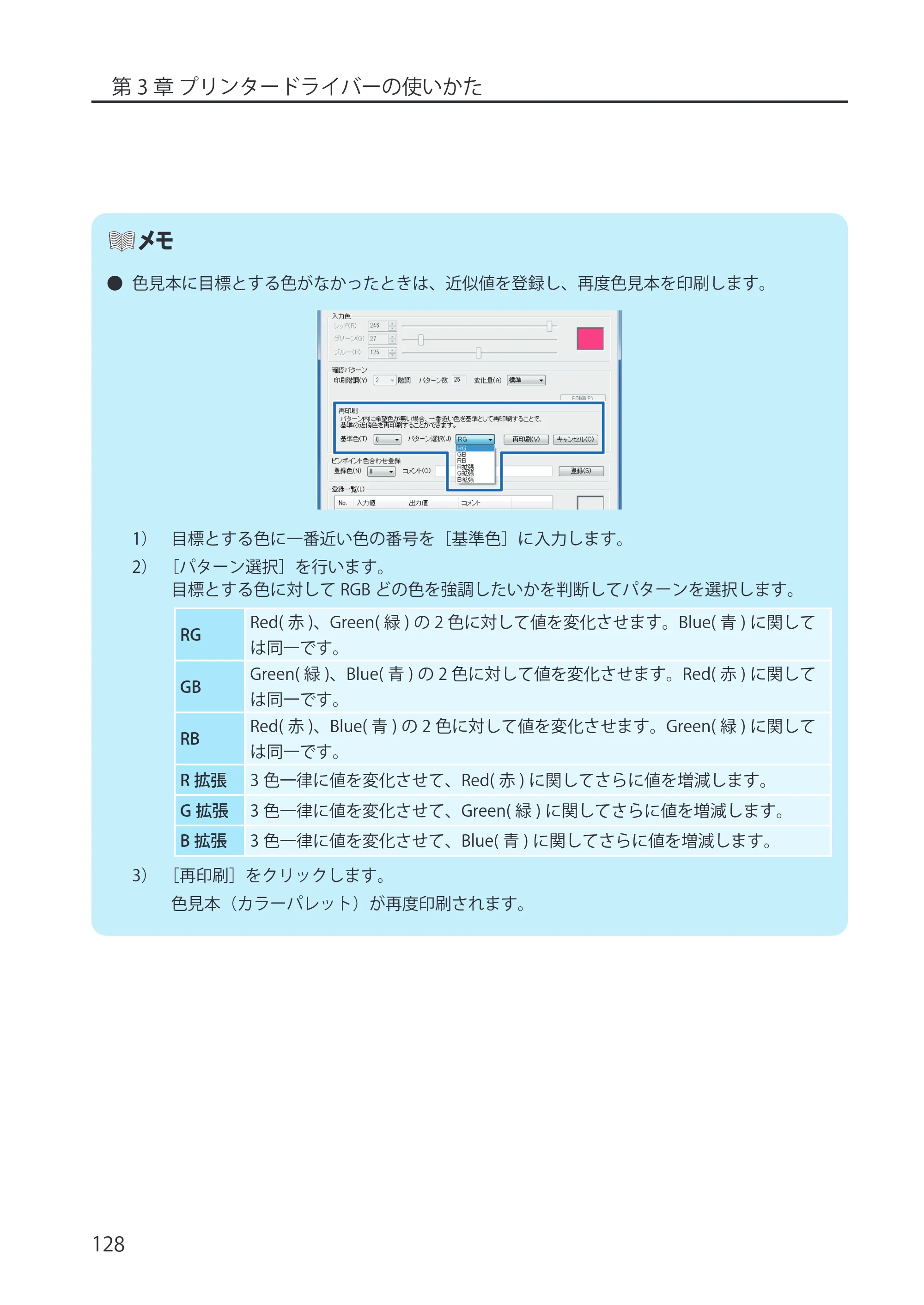
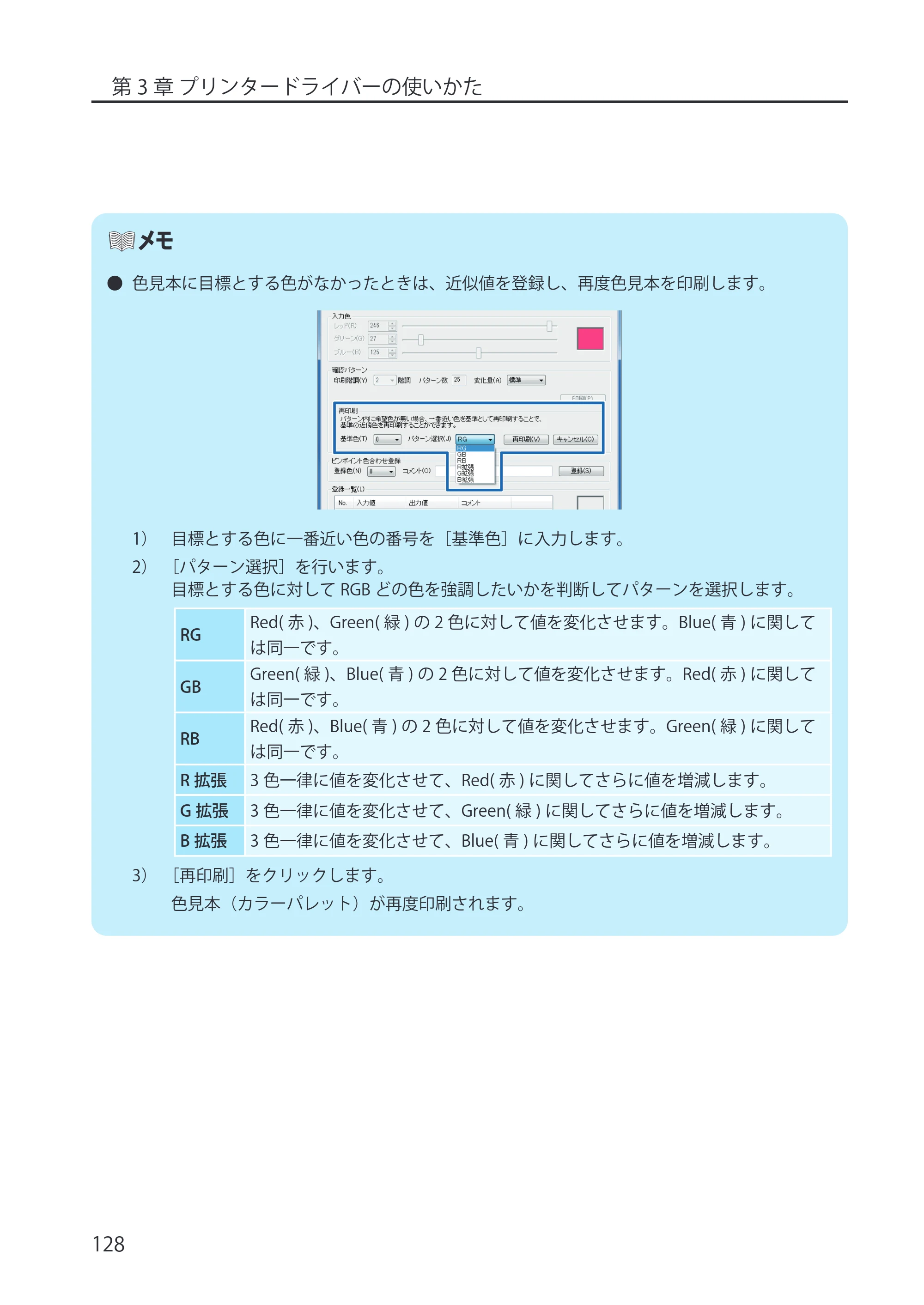
- 色見本に目標とする色がなかったときは、近似値を登録し、再度色見本を印刷します。
1) 目標とする色に一番近い色の番号を[基準色]に入力します。
2) [パターン選択]を行います。
目標とする色に対して RGB どの色を強調したいかを判断してパターンを選択します。
RG
Red( 赤 )、Green( 緑 ) の 2 色に対して値を変化させます。Blue( 青 ) に関して
は同一です。
GB
Green( 緑 )、Blue( 青 ) の 2 色に対して値を変化させます。Red( 赤 ) に関して
は同一です。
RB
Red( 赤 )、Blue( 青 ) の 2 色に対して値を変化させます。Green( 緑 ) に関して
は同一です。
R 拡張 3 色一律に値を変化させて、Red( 赤 ) に関してさらに値を増減します。
G 拡張 3 色一律に値を変化させて、Green( 緑 ) に関してさらに値を増減します。
B 拡張 3 色一律に値を変化させて、Blue( 青 ) に関してさらに値を増減します。
3) [再印刷]をクリックします。
色見本(カラーパレット)が再度印刷されます。
137ページ
第 3 章 プリンタードライバーの使いかた
129
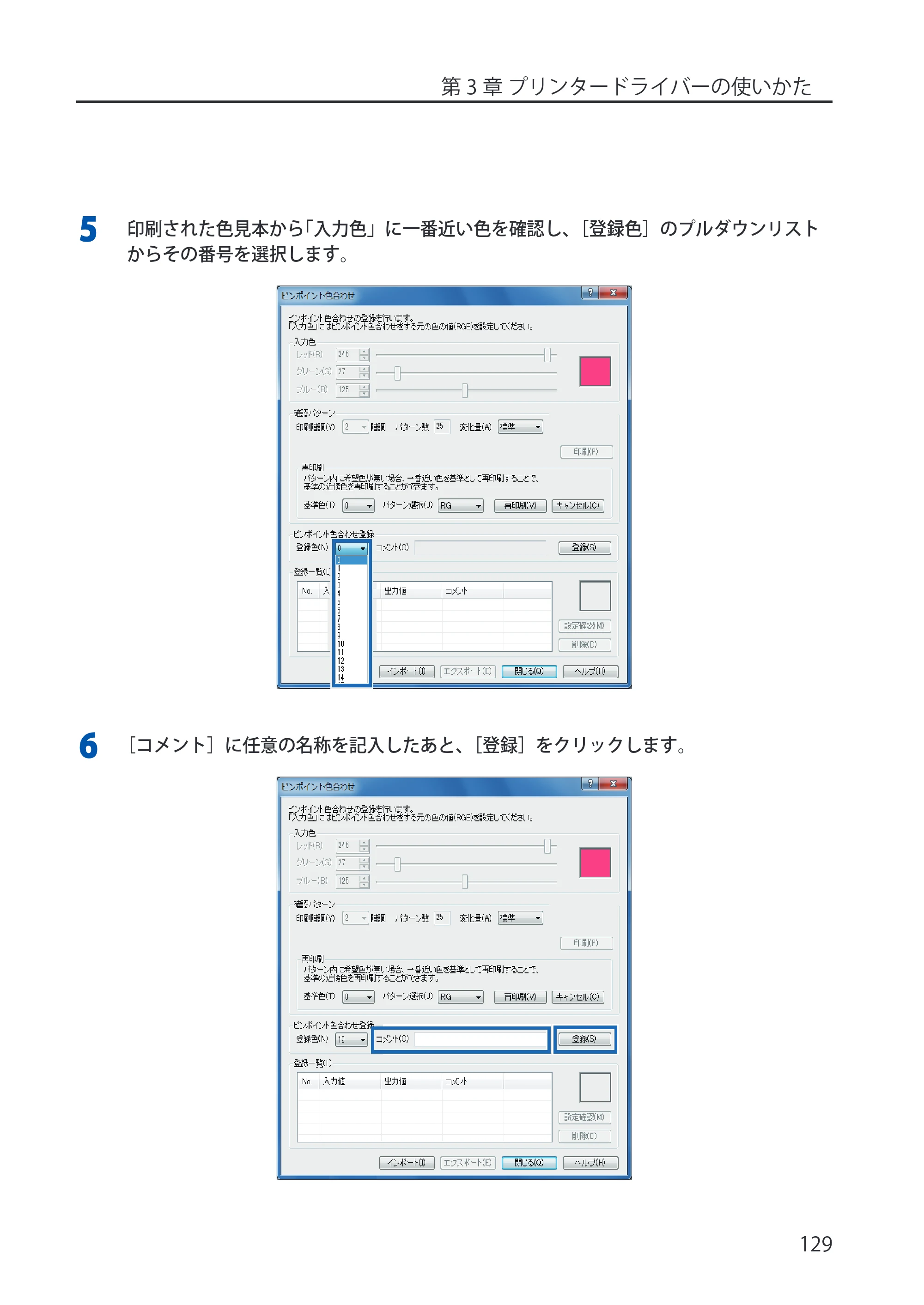
5 印刷された色見本から「入力色」に一番近い色を確認し、[登録色]のプルダウンリスト
からその番号を選択します。
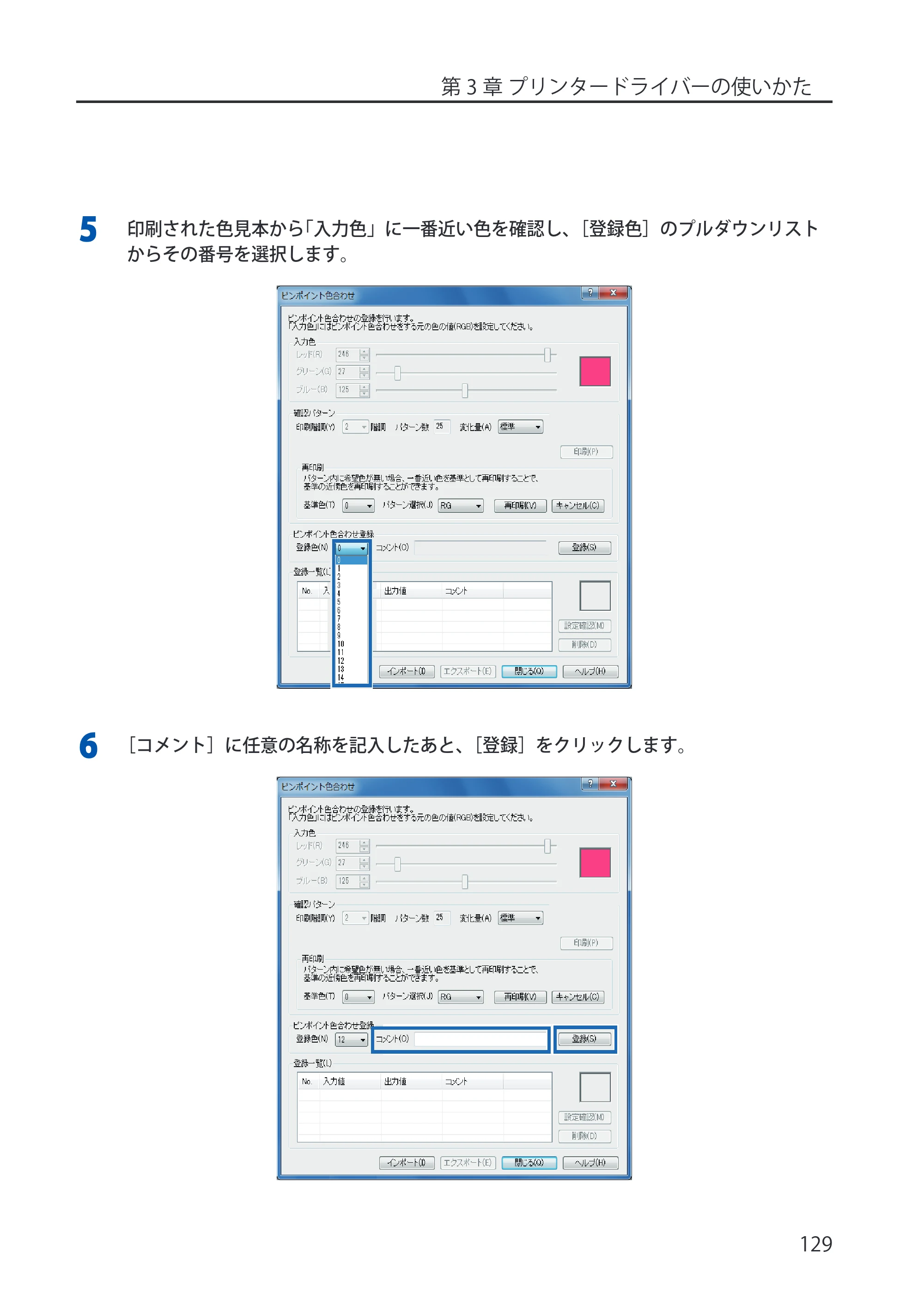
6 [コメント]に任意の名称を記入したあと、[登録]をクリックします。
138ページ
第 3 章 プリンタードライバーの使いかた
130
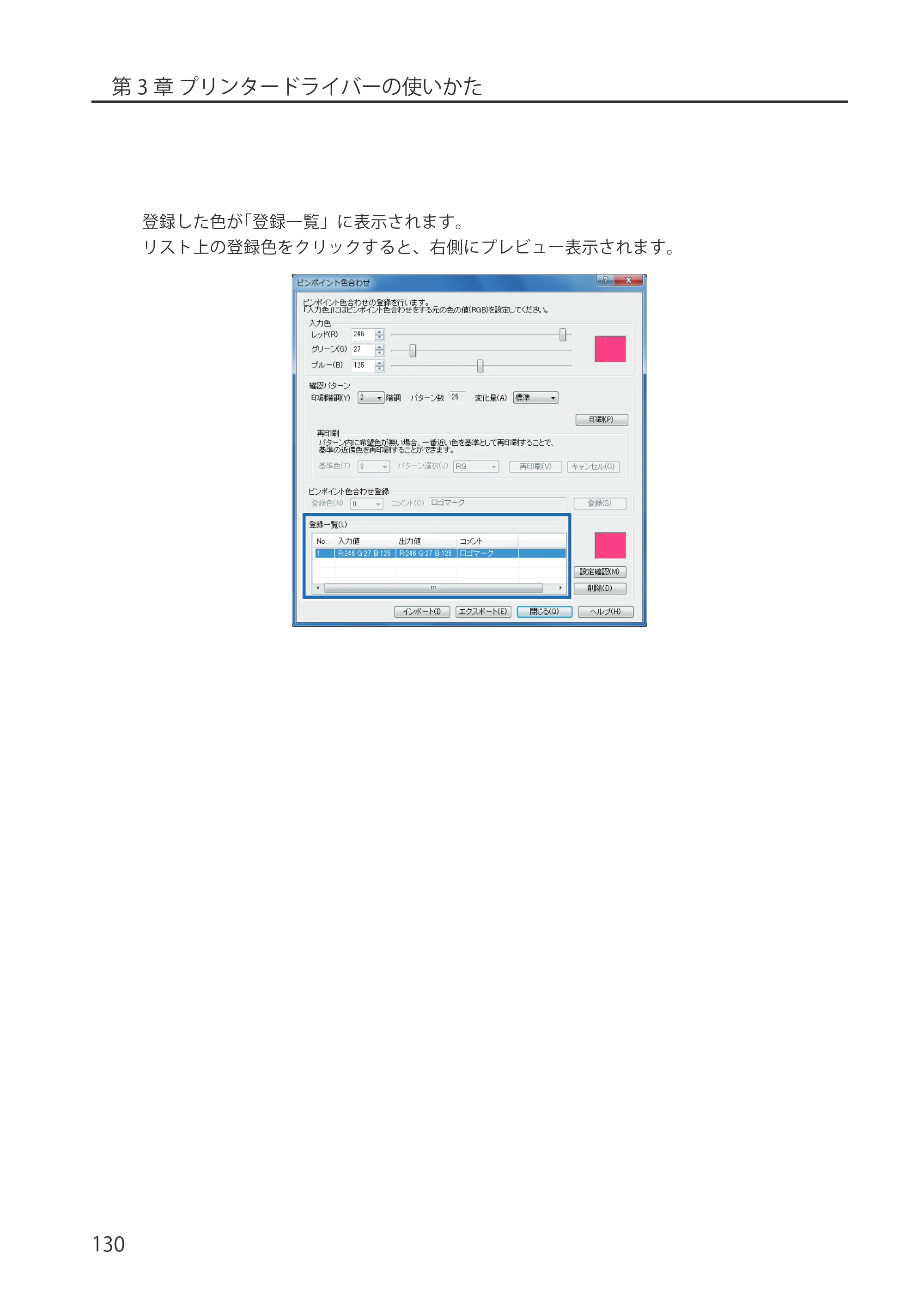
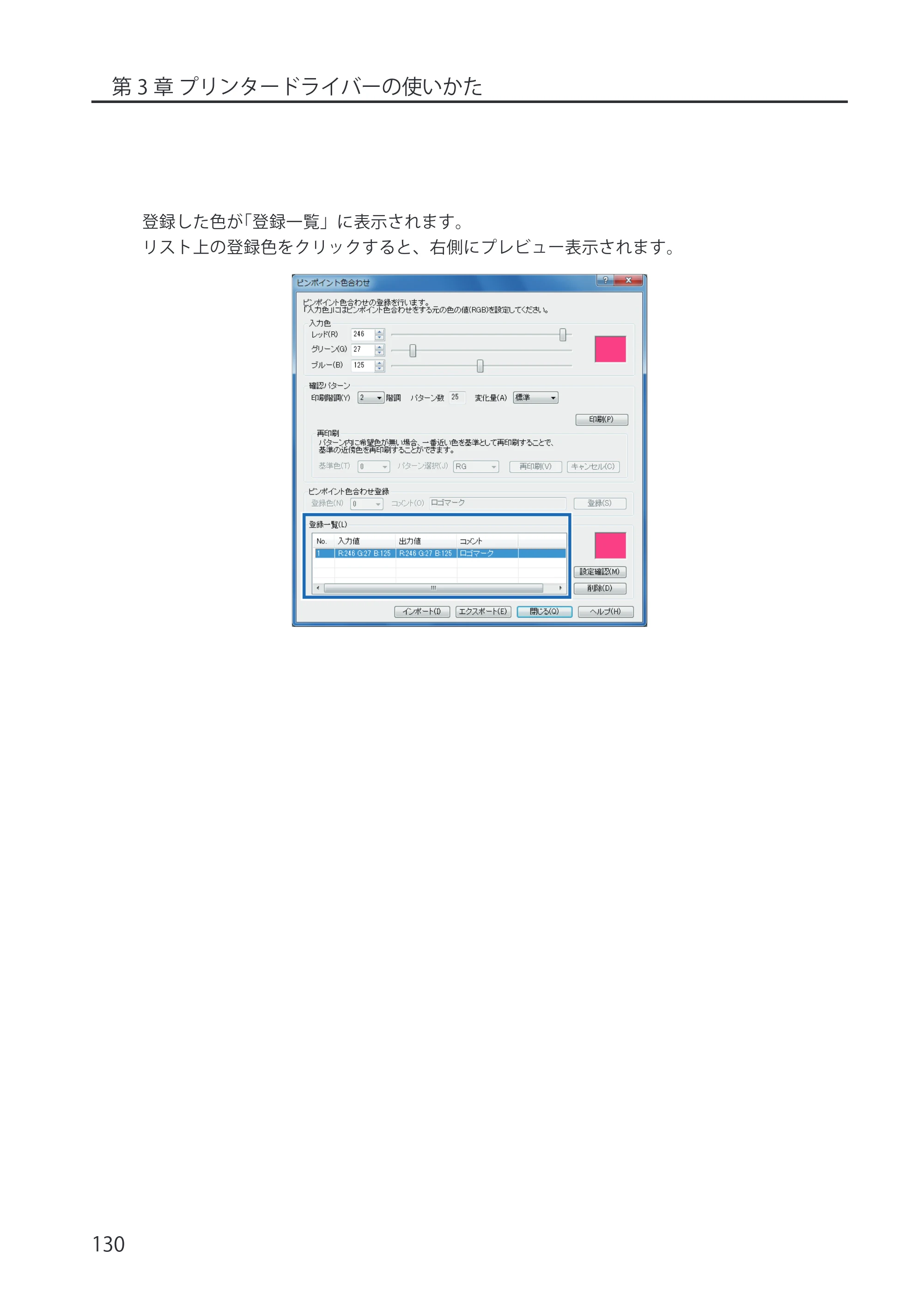
登録した色が「登録一覧」に表示されます。
リスト上の登録色をクリックすると、右側にプレビュー表示されます。
139ページ
第 3 章 プリンタードライバーの使いかた
131
- [インポート][エクスポート]は、作成した登録色を他のコンピューターで印刷したい場合や
他のコンピューターで作成したものを印刷したい場合に使用します。
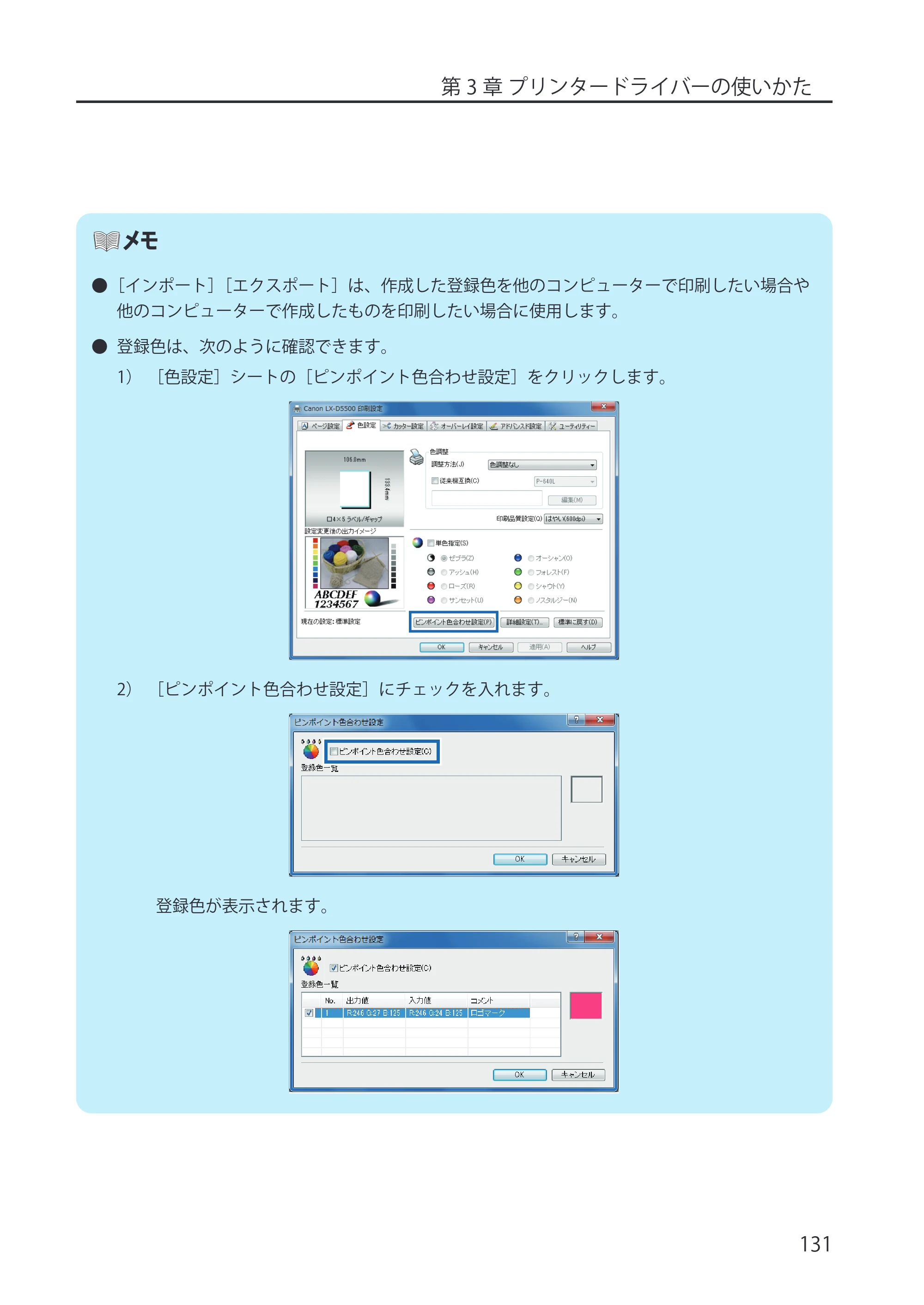
- 登録色は、次のように確認できます。
1) [色設定]シートの[ピンポイント色合わせ設定]をクリックします。
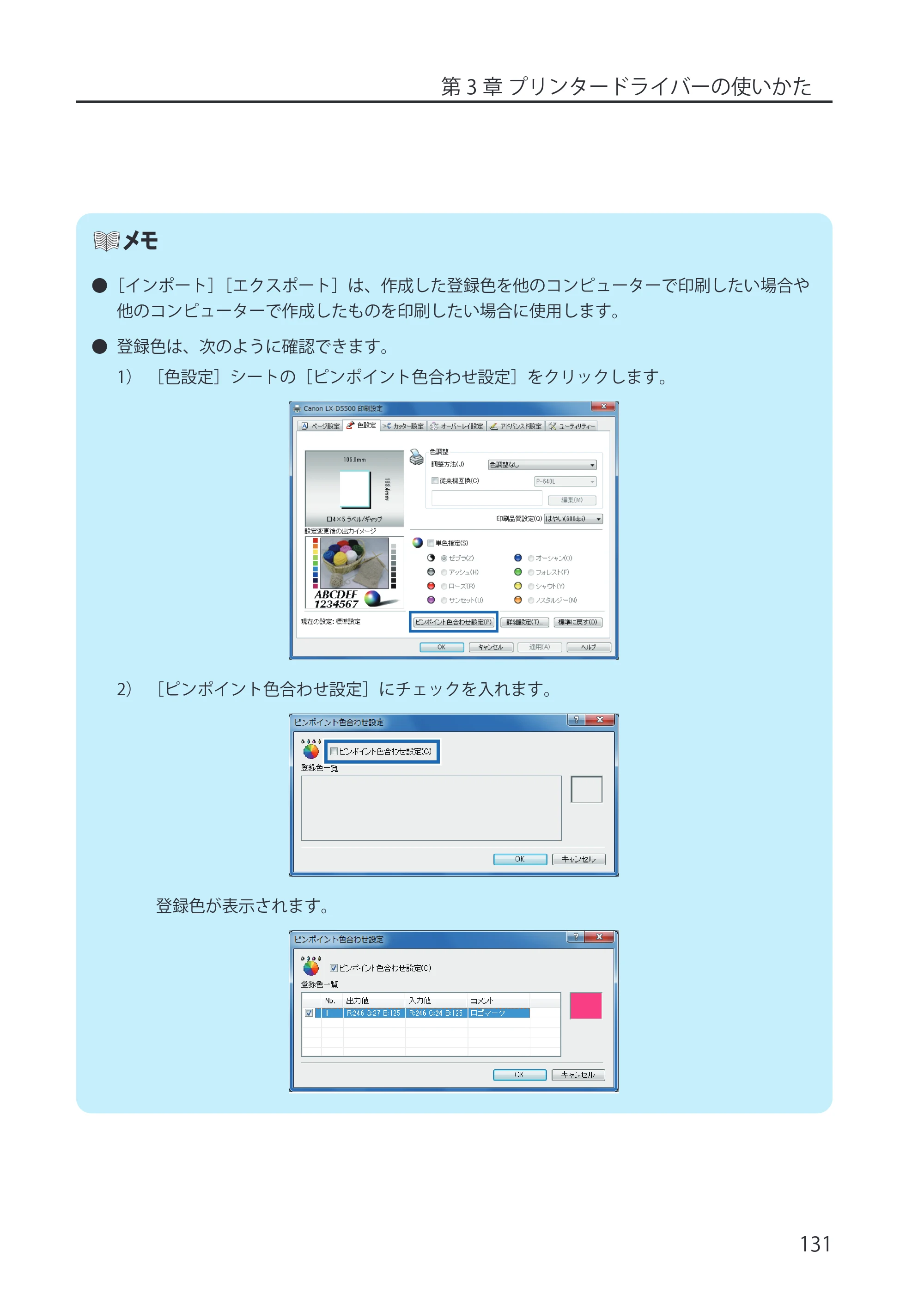
2) [ピンポイント色合わせ設定]にチェックを入れます。
登録色が表示されます。
特殊な設定を行う
第 3 章 プリンタードライバーの使いかた
132
■ 特殊な設定を行う
本プリンターを特殊な環境でご利用になる場合や、ファンフォールド紙をご使用になる場合などに限
り設定してください。通常、設定は必要ありません。
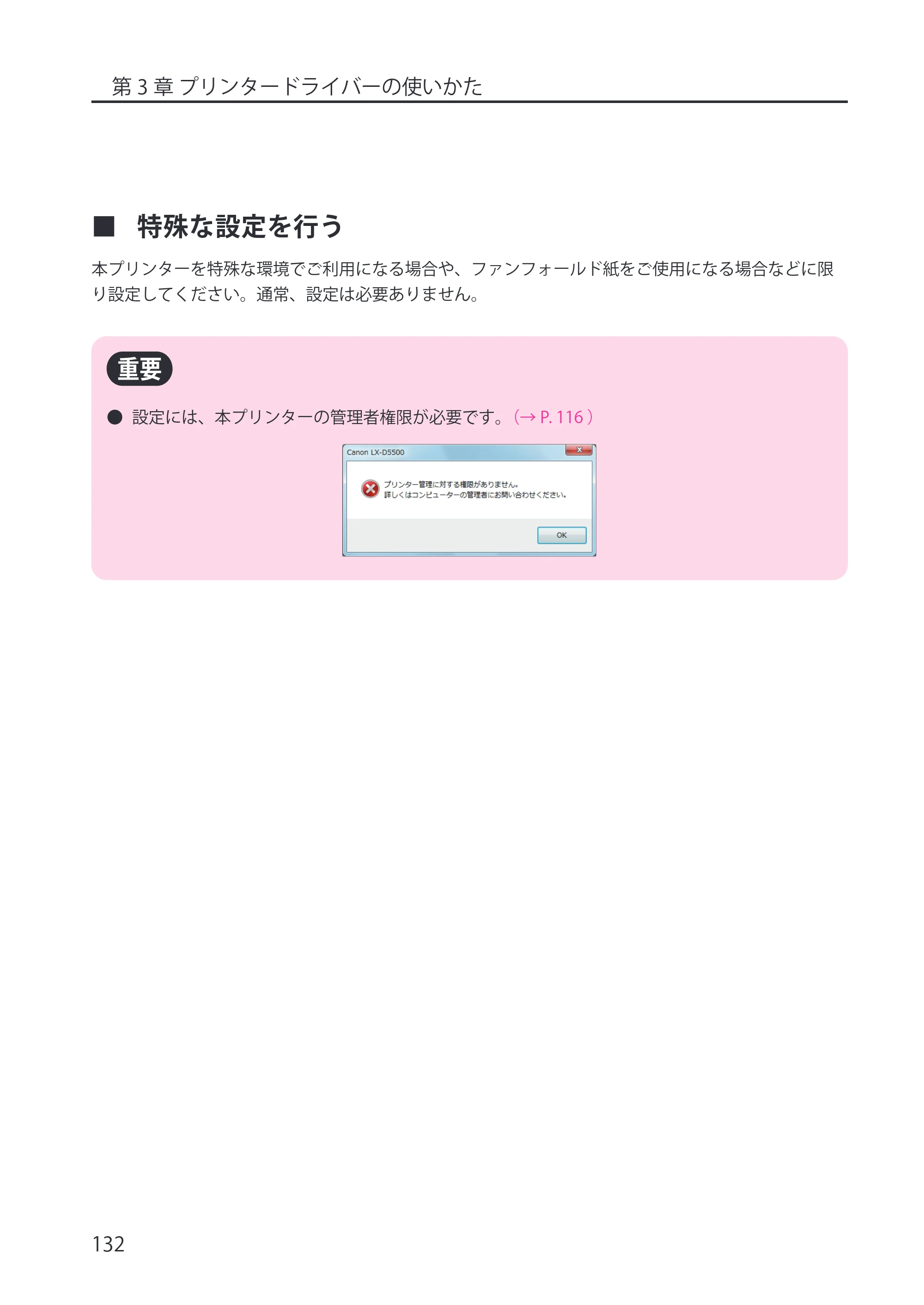
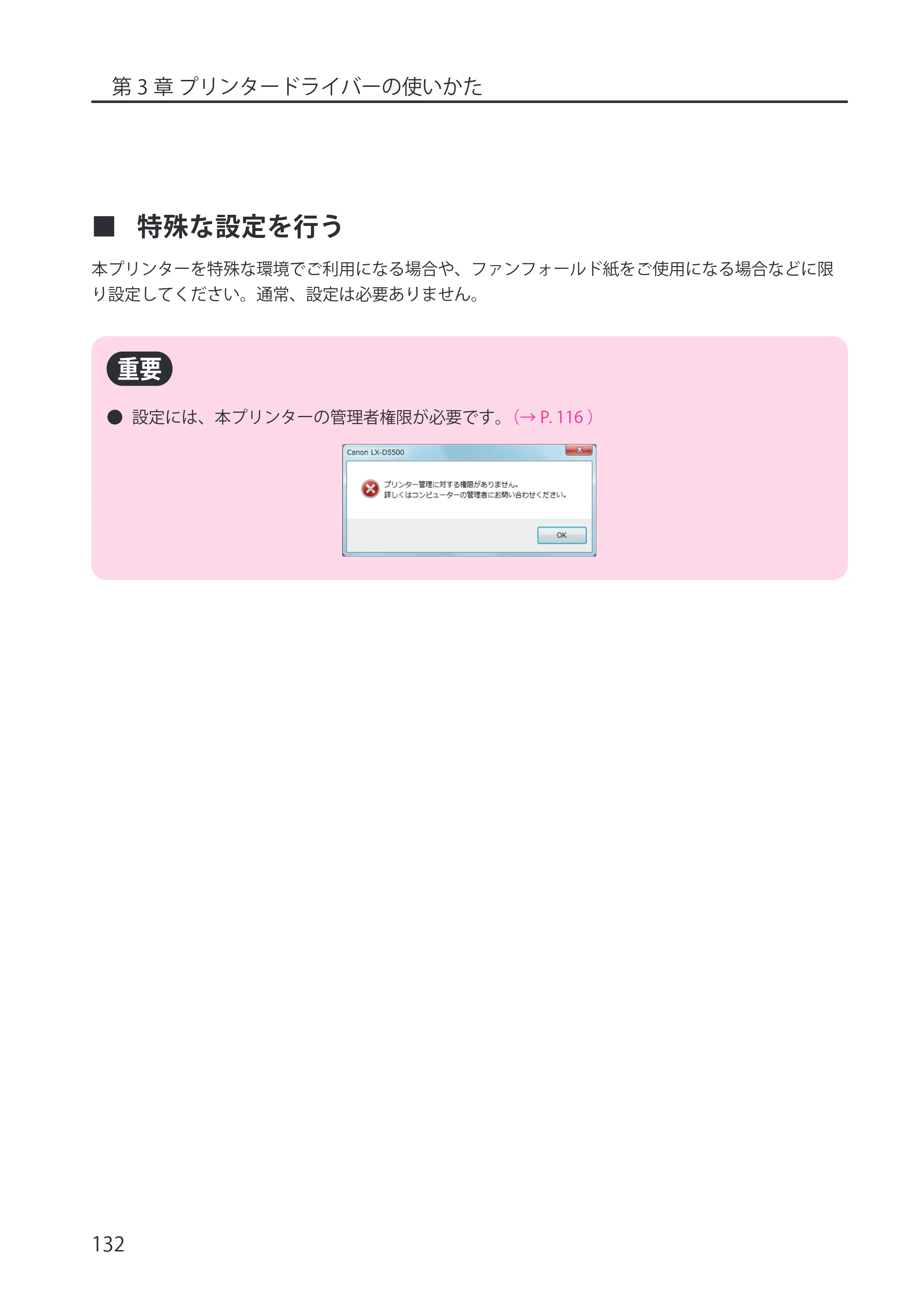
- 設定には、本プリンターの管理者権限が必要です。(→ P. 116 )
141ページ
第 3 章 プリンタードライバーの使いかた
133
初期設定は、次のようになっています。
- LX-D5500(染料モデル)のとき ● LX-P5500(顔料モデル)のとき
[1]
[2]
[3]
[4]
[5]
[7]
[8]
[9]
[1]
[2]
[3]
[4]
[5]
[6]
[7]
[9]
[1] 紙面予備吐モード
一定間隔で極微量のインクを用紙面に放出することにより、未使用色のプリントヘッド(ノズ
ル)でインクが固着してしまわないように常に動作させて、プリントヘッドの性能を保持しま
す。
初期設定は、設定オンの状態(チェックマークあり)です。設定をオフにした場合は、クリー
ニング動作が追加されるので印刷時間が長くなります。
[2] AIS モード(Auto Image Shift)
同じノズルを連続して使用することによるプリントヘッドの消耗を軽減させるために一定枚
数ごとに印刷画像を左または右に 0.2 mm移動させて印刷する機能です。
初期設定は、設定オンの状態(チェックマークあり)です。
設定がオンのときは、左右最小余白が 2.7 mmとなります。(用紙の形状が[ラベル / ギャップ]
の場合は、左余白と左ギャップまたは右余白と右ギャップの合計が 2.7 mm)
設定をオフ(チェックマークなし)すると、左右最小余白を 2.5mm に設定できますが、ノズ
ルの負荷を軽減するために設定オンの状態(チェックマークあり)の使用をおすすめします。
142ページ
第 3 章 プリンタードライバーの使いかた
134
[3] キー操作音
プリンターのブザー音を設定します。
初期設定は、設定オン(音あり)の状態(チェックマークあり)です。
[4] ファンフォールド紙モード
ファンフォールド紙に印刷するときに設定します。ロール紙に印刷するときは設定をオフに
してください。
初期設定は、設定オフの状態(チェックマークなし)です。
➡ 「1-5 ファンフォールド紙を使用する場合(P.26)」
[5] TearOff モード
印刷したあとのプリンターの動作について設定します。
初期設定は、設定オンの状態(チェックマークあり)です。
TearOff
モードの設定
オートカッター 動作
オン
あり
用紙をカットしたあと、用紙の先端を印刷位置まで戻し
ます。
なし
印刷したあと、用紙をカット位置まで送ります。次の印
刷データを受信すると、印刷位置まで用紙を戻します
オフ
あり
用紙をカットしたあと、用紙の先端を印刷位置まで戻し
ます。
なし 印刷したあとは、すぐに印刷位置まで用紙を戻します。
143ページ
第 3 章 プリンタードライバーの使いかた
135
[6] インクリフレッシュ警告時期変更(LX-P5500(顔料モデル)のみ)
インクリフレッシュ警告メッセージの表示時期を設定します。
初期設定は、設定オフの状態(チェックマークなし)となっており、55 日目から警告メッセー
ジを表示します。
設定オンの状態(チェックあり)にすると 85 日目にから警告メッセージを表示します。
➡ 「5-9 インクリフレッシュを行う(LX-P5500(顔料モデル)のみ)(P.196)」
[7] 低室温時印刷モード
低室温時印刷モードを固定に設定します。
本プリンターは、室温 13 度未満で使用している場合、自動的に紙面予備吐の量を通常よりも
増やして印刷します。そのため、室温が変動しやすい場所に設置されていると、印刷時の室
温によっては自動的にモードが切り替わり、印刷品位にばらつきがでます。
印刷品位を一定に保ちたい場合は設定してください。
初期設定は、設定オフの状態( チェックマークなし)です。
設定をオンするとインクを多く消費するため、必要な場合のみご使用ください。
[8] 濃度ムラ軽減モード(LX-D5500(染料モデル)のみ)
オンにすると指定速度に関わらず搬送速度が 80mm/sec に制限されますが、印刷ムラを少な
くすることができます。また、印刷を開始するまでに約 20 秒かかります。
初期設定は、設定オフの状態(チェックマークなし)です。
濃度ムラ軽減モードの設定をオフにすると、印刷設定で指定した印刷速度が反映されます。
[9] 用紙こすれ軽減モード
プリントヘッドと用紙の接触を軽減します。設定は、レベル 1 からレベル 3 の 3 段階に調整
できます。
初期設定は、設定オフの状態(チェックマークなし)です。
レベル 1 用紙とプリントヘッドの間隔を広げます。
レベル 2 用紙の吸引力を最大に設定します。
レベル 3 レベル 1 とレベル 2 を同時に設定します。
144ページ
第 3 章 プリンタードライバーの使いかた
136
- ロール紙を使用するときは、ロールホルダーが自動的に回転しないため、必ず[ファンフォー
ルド紙モード]のチェックを外してください。
- ファンフォールド紙に印刷するときは、設置環境温度を 15 ℃、湿度を 40% 以上でお使いくだ
さい。画像に影響がでるおそれがあります。
- [特殊設定]は、印刷中やエラーが発生している状態のときは設定できません。
1 [特殊設定]をクリックします。
[特殊設定]ダイアログボックスが表示されます。
2 必要に応じて、設定を変更します。
145ページ
第 3 章 プリンタードライバーの使いかた
137
3 [送信]をクリックします。
確認のメッセージが表示されます。
4 [はい]をクリックします。
設定した内容をプリンターへ送信します。
5 [閉じる]をクリックします。
第4章 ステータスモニターの使いかた
138
第 4 章 ステータスモニターの使いかた
ステータスモニターを使用すると、プリンターの状態や印刷の状況を知ることができます。
4-1 ステータスモニターを表示する
ステータスモニターの起動方法および表示方法を説明します。
■ ステータスモニターを起動する
ステータスモニターを起動します。
- ステータスモニターは、印刷が開始されたときに自動的に起動し、表示される設定になってい
ます。
- ステータスモニターは、メニューの設定によって Windows を起動したときに自動的に起動さ
せることもできます。
- 起動したステータスモニターのウィンドウは、通常はタスクバーやタスクトレイに入れ、エラー
などが発生した場合にウィンドウを表示させることもできます。
➡ 「第 4 章 ステータスモニターの使いかた(P.138)」
1 [ユーティリティー]シートを表示します。
➡ 「3-8[ユーティリティー]シートを利用する(P.112)」
147ページ
第 4 章 ステータスモニターの使いかた
139
2 [ステータスモニター起動]をクリックします。
ステータスモニターが起動します。
ステータスモニターの起動と表示方法
第 4 章 ステータスモニターの使いかた
140
■ ステータスモニターの起動と表示方法
ステータスモニターの起動方法および表示方法について説明します。
起動および表示方法は次の手順で設定します。
1 [起動]をクリックしてプルダウンメニューを開き、起動方法を選びます。
[印刷中に起動]または[Windowsと同時に起動]をクリックします。
設定された項目の先頭に「●」が付きます。
[印刷中に起動]
印刷を開始したときに、ステータスモニターが自動的に起動して表示されます。ステータスモ
ニターは、印刷が終わると自動的に閉じます。(初期状態の設定)
[Windows と同時に起動]
Windows を起動したときに、ステータスモニターが自動的に起動します。
149ページ
第 4 章 ステータスモニターの使いかた
141
2 [表示]をクリックしてプルダウンメニューを開き、表示方法を選びます。
[ポップアップして起動]、[最小化で起動]または[タスクトレイに入れて起動]をクリック
します。
設定された項目の先頭に「●」が付きます。
[ポップアップして起動]
ステータスモニターのウィンドウを画面に表示します。(初期状態の設定)
[最小化で起動]
起動したステータスモニターのウィンドウを、最小化してタスクバーに収納します。
[タスクトレイに入れて起動]
起動したステータスモニターを、タスクトレイの中にアイコン化された状態で表示します。
[常に手前に表示]
他のアプリケーションソフトウェアなどのウィンドウを開いても、ステータスモニターのウィ
ンドウを常に手前に表示します。
150ページ
第 4 章 ステータスモニターの使いかた
142
- ウィンドウが表示されたときに常に手前に表示させる場合は、[常に手前に表示]をクリックし、
先頭にチェックを付けます。この設定は、[表示]メニューの他の項目とは無関係に設定でき
ます。
- [常に手前に表示]にチェックを付けると、ステータスモニターのウィンドウが半透明で表示
されます。
- [最小化で起動]または[タスクトレイに入れて起動]に設定しても、プリンターにエラーが
発生すると自動的にポップアップし、メッセージを表示します。ポップアップされたウィンド
ウの最小化ボタンをクリックすると、再びタスクバーに収納できます。
4-2 ステータスモニターを利用する
第 4 章 ステータスモニターの使いかた
143
4-2 ステータスモニターを利用する
ステータスモニターでは、現在の印刷状況を確認できるほか、プリンターの状態やインクの消費状態、
メンテナンスカートリッジのインク回収量などを確認できます。
[1]
[2]
[3]
[4]
[5]
[6]
[7]
[8]
[1] プリンター状態のイメージ
現在のプリンターの状態をプレビュー表示します。
[2] 印刷状況
現在の印刷状況を数値とインジケーターで表示します。
➡ 「印刷状況を見る(P.144)」
[3] 印刷中止
印刷を中止します。
[4] クリーニング
プリンターのポーズキーを押して一時停止しているときのみ有効になります。
印刷状況を見る
第 4 章 ステータスモニターの使いかた
144
[5] ステータス情報
現在のプリンターの状態を知らせるメッセージを表示します。
➡ 「ステータス情報を見る(P.145)」
[6] 詳細なステータス表示
プリンターの状態を詳しく説明する別ウィンドウを開きます。
[7] インク情報
インクタンクの消費状況を表示します。
➡ 「インク情報を見る(P.149)」
[8] メンテナンスカートリッジ情報
メンテナンスカートリッジ内のインク回収量を表示します。
➡ 「メンテナンスカートリッジ情報を見る(P.150)」
■ 印刷状況を見る
印刷の進行状況を確認できます。
ステータス情報を見る
第 4 章 ステータスモニターの使いかた
145
[ページ数]
印刷を指定した原稿のページ数が表示されます。
[印刷部数]
指定した部数の印刷の進行状況が表示されます。
例えば、3 ページ原稿を 10 部ずつ印刷する設定を行った場合、1 ページ目を印刷する間は「0001/0010」
~「0010/0010」と順に表示されます。
プログレスバーは、各ページの部数の処理状況を表しています。
[印刷総枚数]
指定した印刷総枚数が表示されます。
[自動速度]
自動速度設定のオン / オフを表示します。
[印刷速度]
現在設定されている速度を表示します。
[印刷中止]
印刷を途中で中止する場合にクリックします。現在の印刷を行った後、中止します。
■ ステータス情報を見る
プリンターの状態を確認します。
154ページ
第 4 章 ステータスモニターの使いかた
146
- 現在のプリンターの状態を 4 つのイメージで表示します。
オンラインの状態であることを示します。(背景はブルー)
印刷を行うことができます。
オフライン状態であることを示します。(背景はグレー)
警告が発生していることを示します。(背景はイエロー)
[ステータス情報]に警告メッセージが表示されますが、印刷を続けるこ
とができます。
必要に応じて対処を行ってください。
エラーが発生していることを示します。(背景はレッド)
[ステータス情報]にエラーメッセージが表示され、印刷を行うことがで
きません。
必要な対処を行ってください。
- ステータスモニターが最小化されている場合、またはタスクトレイに入っている場合は、エラー
が発生した時点でステータスモニターのウィンドウが表示されます。
155ページ
第 4 章 ステータスモニターの使いかた
147
- ステータス情報を見る
ステータス情報には、4 つのアイコンとメッセージで、現在のプリンターの状態が表示されます。
インフォメーション
プリンターに関する情報が表示されます。メッセージ内容を確認してください。
警告メッセージ
警告が発生しています。警告の内容をメッセージで確認してください。
この場合、印刷を行うことはできます。
オペレーターコールエラー
お客様の操作が必要なエラーが発生しています。
エラー内容をメッセージで確認し、必要な対処を行ってください。
サービスマンコールエラー
お客様の操作では復帰不可能なエラーが発生しています。
電源をオフにしてください。再度、電源をオンにしてもエラーが発生する場合は、エラー番
号(4 桁の英数字)を控えてご購入の販売店やサービス店、お客様相談センターにご連絡く
ださい。
- 複数のエラーが同時に発生した場合は、重要度の高いエラーから順に[ステータス情報]に表
示されます。
156ページ
第 4 章 ステータスモニターの使いかた
148
ステータス情報に表示されたメッセージについて、さらに詳しく知りたい場合は、次の手順で説明ウィ
ンドウを表示して確認することができます。
1 説明を見るメッセージを選び、[選択したステータスの詳細を表示]をクリックします。
説明ウィンドウが開き、メッセージの説明と対処方法を確認できます。
- [ステータス情報]の項目をダブルクリックしても、同様に説明ウィンドウを表示できます。
インク情報を見る
第 4 章 ステータスモニターの使いかた
149
■ インク情報を見る
インクの消費状況を確認します。
インクタンクの種類は、左からブラック(Bk)、シアン(C)、マゼンタ(M)、イエロー(Y)です。
それぞれのインクタンクのインク残量をイメージで表示します。
- インクあり
- インク残量約 20%
- インクなし
➡ 「5-5 インクタンクを交換する(P.179)」
メンテナンスカートリッジ情報を見る
第 4 章 ステータスモニターの使いかた
150
- インクタンクは、交換するとき以外は抜き差ししないでください。部材の消耗を早める原因と
なります。
- インクタンク交換の際は、インクタンクを抜いたまま長時間放置しないでください。
- 「XXXX インク残量少」が表示されたら、新しいインクタンクを用意してください。新しいイン
クタンクの入手方法については、ご購入の販売店やサービス店、お客様相談センターにご連絡
ください。
■ メンテナンスカートリッジ情報を見る
メンテナンスカートリッジのインク回収量を確認します。
- メンテナンスカートリッジは、プリントヘッドのクリーニングなどを行った際に使用したイン
クを回収するカートリッジです。
- ステータスモニター内の下段にあるメンテナンスカートリッジ情報のインジケーターに現在の
空き情報が表示されています。
- 空き容量が十分にある
状態
159ページ
第 4 章 ステータスモニターの使いかた
151
- 空き容量 約 20%
- 空き容量なし
➡ 「5-7 メンテナンスカートリッジを交換する(P.187)」
- 「メンテナンスカートリッジ空き容量少」が表示されたら、新しいメンテナンスカートリッジ
を用意してください。新しいメンテナンスカートリッジの入手方法については、本製品をご購
入の販売店やサービス店、お客様相談センターにご連絡ください。
第5章 メンテナンスのしかた
152
第 5 章メンテナンスのしかた
プリンターをよい状態でお使いいただくためのメンテナンスについて説明します。
5-1 プリントヘッドをクリーニングする
印刷結果がかすれている場合は、プリントヘッドにホコリや紙粉が付着しノズルがつまっていること
が考えられます。ノズルがつまったときはクリーニングを行ってください。
■ クリーニング(弱、中、強)を行う
インクの噴出し口(ノズル)の目づまりをクリーニングします。
印刷結果の状態に合わせて、弱、中、強から選んでクリーニングを行ってください。
クリーニング(弱) 印刷のかすれが発生したときに行ってください。
クリーニング(中)
クリーニング(弱)を行っても印刷のかすれが発生するときに行ってく
ださい。
クリーニング(強)
クリーニング(中)を行っても印刷のかすれが発生するときに行ってく
ださい。
- クリーニング中は、その他の動作を行わないでください。
- 印刷中やエラーが発生している状態のときは、クリーニングはできません。
- [クリーニング]によって状況が改善されない場合は、別の原因が考えられます。ご購入の販
売店やサービス店、お客さま相談センターにお問い合わせください。
- クリーニングは、インクを消費しますので、必要な場合のみ行ってください。
- プリンターを長期間使用しなかった場合、ノズルがつまることがあります。ノズルがつまるこ
とを防ぐために、定期的に印刷することをおすすめします。
161ページ
第 5 章 メンテナンスのしかた
153
1 [ユーティリティー]シートを表示します。
➡ 「3-8[ユーティリティー]シートを利用する(P.112)」
2 [クリーニング(弱)](または、[クリーニング(中)]、[クリーニング(強)])をクリック
します。
印刷結果の状態に合わせて、弱、中、強のいずれかを選択します。
確認のメッセージが表示されます。
2 [はい]をクリックします。
クリーニングを開始します。
5-2 ヘッド位置調整を行う
第 5 章 メンテナンスのしかた
154
5-2 ヘッド位置調整を行う
本プリンターは、設置時に最良の状態で印刷できるように調整されていますが、印刷結果に色ずれが
見られるなどの場合は、ヘッド位置調整を行ってください。
ヘッド位置調整パターンを印刷して、そのパターンを見ながら調整します。
- プリンターにセットしている用紙サイズにより調整パターンは変化しますが、調整方法は同じ
です。
- 印刷中やエラーが発生している状態のときは、ヘッド位置調整はできません。
- 設定には、本プリンターの管理者権限が必要です。(→ P. 116 )
163ページ
第 5 章 メンテナンスのしかた
155
1 [ユーティリティー]シートを表示します。
➡ 「3-8[ユーティリティー]シートを利用する(P.112)」
2 [ヘッド位置調整]をクリックします。
[ヘッド位置調整]ダイアログボックスが表示されます。
- [ヘッド位置調整]ダイアログボックスの[調整方法の詳細はこちら]をクリックすると、調
整方法に関するヘルプ画面を表示します。
164ページ
第 5 章 メンテナンスのしかた
156
3 プリンターが動作中でないことを確認して、[印刷]をクリックします。
確認のメッセージが表示されます。
4 [はい]をクリックします。
165ページ
第 5 章 メンテナンスのしかた
157
調整パターンが印刷されます。
YK
ᦙ㏦᪉ྥ
+28
+24
+20
+16
+12
+8
+4
0
-28
-24
-20
-16
-12
-8
-4
+32-32
+28
+24
+20
+16
+12
+8
+4
0
-28
-24
-20
-16
-12
-8
-4
+32-32
+28
+24
+20
+16
+12
+8
+4
0
-28
-24
-20
-16
-12
-8
-4
+32-32
C
0
0
+28+24+20+16+12+8+4
-28-24-20-16-12-8-4
+28+24+20+16+12+8+4
-28-24-20-16-12-8-4
Y
C
+28+24+20+16+12+8+4
0
-28-24-20-16-12-8-4
K
䝦䝑䝗⨨ㄪᩚ
䝟䝍䞊䞁䠄ᶓ䠅
䝦䝑䝗⨨ㄪᩚ
䝟䝍䞊䞁䠄⦪䠅
㻮㼗䠄䝤䝷䝑䜽䠅⨨
ㄪᩚ⏝㯮ᯟ
■ LX-P5500(顔料モデル)のとき
イエローのパターンは、調整値を見やすくするために背景をシアン色で印刷します。
YK
ᦙ㏦᪉ྥ
+28
+24
+20
+16
+12
+8
+4
0
-28
-24
-20
-16
-12
-8
-4
+32-32
+28
+24
+20
+16
+12
+8
+4
0
-28
-24
-20
-16
-12
-8
-4
+32-32
+28
+24
+20
+16
+12
+8
+4
0
-28
-24
-20
-16
-12
-8
-4
+32-32
C
0
0
+28+24+20+16+12+8+4
-28-24-20-16-12-8-4
+28+24+20+16+12+8+4
-28-24-20-16-12-8-4
Y
C
+28+24+20+16+12+8+4
0
-28-24-20-16-12-8-4
K
シアン背景
166ページ
第 5 章 メンテナンスのしかた
158
5 調整パターンが正常に印刷されたときは、[はい]をクリックします。
[いいえ]を選ぶと、再度、調整パターンを印刷します。
6 [Step 3に進む]をクリックします。
- [Step 2]は、ブラックヘッドの基準位置調整(枠線)ですが、通常は変更する必要はありません。
基準位置は、ヘッド位置調整パターンの外周に描かれた枠線で確認できます。通常は用紙の上
端から 1.5mm、左端から 1.5mm の位置にこの枠線が描かれますが、著しくずれている場合に
調整してください。
167ページ
第 5 章 メンテナンスのしかた
159
- Step 2 ブラックヘッドの基準位置調整(枠線)を行う場合
【縦方向の調整】
K(ブラック)基準位置調整用黒枠が上寄りになっている場合は数値をマイナス(-)に、下
寄りになっている場合は数値をプラス(+)にします。
[縦方向]の[A](ブラック)をクリックし、中央のスライダーをドラッグして数値を増減します。
【横方向の調整】
K(ブラック)基準位置調整用黒枠が左寄りになっている場合は数値をプラス(+)に、右寄り
になっている場合は数値をマイナス(-)にします。
[横方向]の[W](ブラック)をクリックし、中央のスライダーをドラッグして数値を増減します。
- 入力ボックスをクリックし、キーボードから数値を入力することもできます。
- 、 ボタンをクリックすると、現在の数値は 1 ずつ増減します。
- 数値を 1 増減させると、黒枠は左右に 0.0425mm 移動します。
- 調整範囲は縦(- 32 ~ +32)、横(- 30 ~ +30)ですが、現在の設定状態によっては、すべ
ての範囲から選べない場合があります。スライダーの目盛りに表示される ▲、▼の間で設定し
てください。
168ページ
第 5 章 メンテナンスのしかた
160
7 Step 3. ブラック色の調整を行います。
調整パターンの[K](ブラック)の[B]縦方向、[X]横方向を確認して、それぞれ赤い線と重なっ
ている数値を読み取り、入力します。
- [B]縦方向や[X]横方向を選択すると、調整パターンの確認位置が赤枠で示されます。
- ひとつ前の設定を見直したい場合は、「~に戻る」をクリックしてください。
- 縦方向の調整
ヘッド位置調整パターンのマゼンタの線とブラックの線が最もなめらかに(段差がなく)つな
がって見える線の数値を読みとります。
例えば、次のような場合は、調整値が「+18」になります。
ヘッド位置調整シートの Step 3 の[縦方向](B)をチェックして、「18」を入力します。
+28
+24
+20
+16
+12
+8
+4
0
-28
-24
-20
-16
-12
-8
-4
+20
+16
169ページ
第 5 章 メンテナンスのしかた
161
横方向の調整
ヘッド位置調整パターンのマゼンタの線とブラックの線が最もなめらかに(段差がなく)つな
がって見える線の数値を読みとります。
例えば、次のような場合は、調整値が「+18」になります。
ヘッド位置調整シートの Step 3 の[横方向](X)をチェックして、「18」を入力します。
+32
+28
+24
+20
+16
+12
+8
+4
0
-32
-28
-24
-20
-16
-12
-8
-4
+20
+16
- 、 ボタンをクリックすると、現在の数値は 1 ずつ増減します。
- 調整範囲は縦(- 32 ~ +32)、横(- 30 ~ +30)ですが、現在の設定状態によっては、すべ
ての範囲から選べない場合があります。スライダーの目盛りに表示される ▲、▼の間で設定し
てください。
170ページ
第 5 章 メンテナンスのしかた
162
8 数値を入力したら、[Step 4.に進む]をクリックします。
9 Step 4. シアン色、イエロー色の調整を行います。
- シアン色
調整パターンの[C]の縦方向、[Y]横方向を確認して、それぞれマゼンタの線と重なっている
数値を読み取り、入力します。
- イエロー色
調整パターンの[D]の縦方向、[Z]横方向を確認して、それぞれマゼンタの線と重なってい
る数値を読み取り、入力します。
171ページ
第 5 章 メンテナンスのしかた
163
- [C][D]縦方向や[Y][Z]横方向を選択すると、調整パターンの確認位置が赤枠で示されます。
- ひとつ前の設定を見直したい場合は、「~に戻る」をクリックしてください。
- 縦方向の調整
シアン、イエローの各色について、それぞれヘッド位置調整パターンの赤色の線と各色の線が
最もなめらかに(段差がなく)つながって見える線の数値を読みとります。
例えば、次のような場合は、シアン調整値が「+18」になります。
ヘッド位置調整シートの Step 4 の[縦方向](C)をチェックして「18」を入力します。
同じようにイエローも行います。([縦方向](D))
+28
+24
+20
+16
+12
+8
+4
0
-28
-24
-20
-16
-12
-8
-4
+20
+16
172ページ
第 5 章 メンテナンスのしかた
164
- 横方向の調整
シアン、イエローの各色について、それぞれヘッド位置調整パターンの赤色の線と各色の線が
最もなめらかに(段差がなく)つながって見える線の数値を読みとります。
例えば、次のような場合は、シアン調整値が「+18」になります。
ヘッド位置調整シートの Step 4 の[横方向](Y)をチェックして、「18」を入力します。
同じようにイエローも行います。([横方向](Z))
+32
+28
+24
+20
+16
+12
+8
+4
0
-32
-28
-24
-20
-16
-12
-8
-4
+20
+16
- 、 ボタンをクリックすると、現在の数値は 1 ずつ増減します。
- 調整範囲は縦(- 32 ~ +32)、横(- 30 ~ +30)ですが、現在の設定状態によっては、すべ
ての範囲から選べない場合があります。スライダーの目盛りに表示される ▲、▼の間で設定し
てください。
173ページ
第 5 章 メンテナンスのしかた
165
1010
入力が終わったら、[送信]をクリックします。
確認のメッセージが表示されます。
1111
[はい]をクリックします。
調整値がプリンターへ送信されて、ヘッド位置が調整されます。
1212
[OK]をクリックします。
- より詳細な調整を行いたい場合は、[詳細ヘッド位置調整に進む]をクリックしてください。
➡ 「5-3 詳細なヘッド位置調整を行う(P.168)」
174ページ
第 5 章 メンテナンスのしかた
166
1313
[印刷]をクリックします。
再度、ヘッド位置調整パターンを印刷してヘッド位置が正しく調整されたことを確認します。
印刷された調整パターンを見て、各色の「0」の位置の線がなめらかにつながっている場合は
調整完了です。
線がずれて見える場合は、再度 Step 1から調整を行ってください。
1414
ヘッド位置調整が終了したら、[閉じる]をクリックします。
確認のメッセージが表示されます。
175ページ
第 5 章 メンテナンスのしかた
167
1515
[はい]をクリックします。
5-3 詳細なヘッド位置調整を行う
第 5 章 メンテナンスのしかた
168
5-3 詳細なヘッド位置調整を行う
通常の[ヘッド位置調整]を行ったあとに、もっと詳細な調整を行いたいというお客様のための調整
手順です。
1 [詳細ヘッド位置調整へ進む]をクリックします。
[詳細ヘッド位置調整]ダイアログボックスが表示されます。
- [ヘッド位置調整]ダイアログボックスの[調整方法の詳細はこちら]をクリックすると、調
整方法に関するヘルプ画面を表示します。
177ページ
第 5 章 メンテナンスのしかた
169
3 プリンターが動作中でないことを確認し、[印刷]をクリックします。
確認のメッセージが表示されます。
4 [はい]をクリックします。
178ページ
第 5 章 メンテナンスのしかた
170
詳細ヘッド位置調整パターンが印刷されます。
ᦙ㏦᪉ྥ
(1)
(2)
(3)
- 8 - 4 0 +4 +8
- 8 - 4 0 +4 +8
- 8 - 4 0 +4 +8
0
■ LX-P5500(顔料モデル)のとき
イエローのパターンは、調整値を見やすくするために背景をシアン色で印刷します。
ᦙ㏦᪉ྥ
(1)
(2)
(3)
- 8 - 4 0 +4 +8
- 8 - 4 0 +4 +8
- 8 - 4 0 +4 +8
シアン背景
179ページ
第 5 章 メンテナンスのしかた
171
5 調整パターンが正常に印刷されたときは、[はい]をクリックします。
[いいえ]を選ぶと、再度、調整パターンを印刷します。
6 Step 2 ブラック色の調整を行います。
調整パターンの[K](ブラック)の[1][2][3]を確認して、それぞれマゼンタの線と重なっ
ている数値を読み取り、入力します。
- [1][2][3]を選択すると、調整パターンの確認位置が赤枠で示されます。
- ひとつ前の設定を見直したい場合は、「~に戻る」をクリックしてください。
180ページ
第 5 章 メンテナンスのしかた
172
7 数値を入力したら、[Step 3.に進む]をクリックします。
8 Step 3. シアン色、イエロー色の調整を行います。
調整パターンの[C](シアン)の[1][2][3]と[Y]の[1][2][3]を確認して、それぞれ
マゼンタの線と重なっている数値を読み取り、入力します。
- [C]シアンの[1][2][3]、および[Y]イエローの[1][2][3]を選択すると、調整パター
ンの確認位置が赤枠で示されます。
- ひとつ前の設定を変更したい場合は、「~に戻る」をクリックしてください。
181ページ
第 5 章 メンテナンスのしかた
173
9 入力が終わったら、[送信]をクリックします。
確認のメッセージが表示されます。
1010
[はい]をクリックします。
調整値がプリンターへ送信されて、ヘッド位置が調整されます。
1111
[OK]をクリックします。
182ページ
第 5 章 メンテナンスのしかた
174
1212
[印刷]をクリックします。
再度、詳細ヘッド位置調整パターンを印刷して、ヘッド位置が正しく調整されたことを確認
します。
印刷された調整パターンを見て、各色の「0」の位置の線がなめらかにつながっている場合は
調整完了です。
線がずれて見える場合は、再度 Step 1から調整を行ってください。
1313
[閉じる]をクリックします。
確認のメッセージが表示されます。
183ページ
第 5 章 メンテナンスのしかた
175
1414
[はい]をクリックします。
5-4 設定値を確認する
第 5 章 メンテナンスのしかた
176
5-4 設定値を確認する
本プリンターに設定されている情報を印刷します。「設定値出力」を行うときは、用紙サイズが 4 × 3
インチ以上の大きさのカラーラベルプリンター専用紙をお使いください。
- 用紙サイズが 4 × 3 インチより小さい用紙をご使用の場合、印刷結果が欠けたり、印刷されな
い場合があります。
- 用紙がセットされていることを確認してください。
- 印刷中やエラーが発生している状態のときは、設定値印刷を行えません。
1 [ユーティリティー]シートを表示します。
➡ 「3-8[ユーティリティー]シートを利用する(P.112)」
2 [設定値出力]をクリックします。
確認のメッセージが表示されます。
185ページ
第 5 章 メンテナンスのしかた
177
2 [プリンターへ出力]または[ファイルへ出力]のいずれかを選択したあと、[実行]をク
リックします。
通常は、[プリンターへ出力]を選択します。
現在プリンターに設定されている情報が印刷されます。
<設定値の見かた >
- LX-D5500
X dot
X dot
X dot
X dot
X dot
X dot
X dot
X dot
X dot
X dot
X dot
X dot
X dot
X dot
X dot
X dot
X dot
X dot
X dot
X dot
X dot
X dot
X dot
X dot
XX
XX
XX
XX
XX
XX
XX
XX
XX
XX
XXX
XX-XX-XX-XX-XX-XX
XXX.XXX.XXX.XXX
XXX.XXX.XXX.XXX
XXX.XXX.XXX.XXX
Enabled
Enabled
Enabled
Enabled
Enabled
L a b e l P r i n t e r L X - D 5 5 0 0
P r i n t e r S e r i a l N u m b e r
F i r m w a r e R O M V e r s i o n
D a t e a n d T i m e ( J S T )
P r i n t h e a d P o s i t i o n A d j u s t m e n t - V
( W i d e P a p e r )
P r i n t h e a d P o s i t i o n A d j u s t m e n t - H
( W i d e P a p e r )
P r i n t h e a d P o s i t i o n A d j u s t m e n t - V
( M e d i u m P a p e r )
P r i n t h e a d P o s i t i o n A d j u s t m e n t - H
( M e d i u m P a p e r )
P r i n t h e a d P o s i t i o n A d j u s t m e n t - V
( S m a l l P a p e r )
P r i n t h e a d P o s i t i o n A d j u s t m e n t - H
( S m a l l P a p e r )
I n k P r e - f i r e o n t h e p a p e r
A I S M o d e
K e y T o n e
F a n f o l d M o d e
T e a r O f f M o d e
L o w T e m p e r a t u r e M o d e
P r e v e n t U n e v e n n e s s
P r e v e n t P a p e r R u b b i n g M o d e
S l e e p T i m e r S e t t i n g
P o w e r O f f T i m e r S e t t i n g
E t h e r n e t I n f o r m a t i o n
U s e D H C P
M a c A d d r e s s
I P A d d r e s s
S u b n e t M a s k
D e f a u l t G a t e w a y
I n k L e v e l D e t e c t i o n M o d e
B l a c k I n k T a n k
C y a n I n k T a n k
M a g e n t a I n k T a n k
Y e l l o w I n k T a n k
XX XXXX
Ver.XX.XX
dd/XXX/20XX XX:XX
低室温時印刷モードのON/OFF
ファンフォールド紙モードのON/OFF
スリープタイマー設定時間
マックアドレス設定値
IPアドレス設定値
サブネットマスク設定値
デフォルト ゲートウェイ設定値
DHCP設定
オフタイマー設定時間
Tear Offモード選択
キー操作音のON/OFF
用紙こすれ軽減モードのON/OFF
紙面予備吐モードのON/OFF
AISモードのON/OFF
プリンター本体のシリアル番号
プリンターソフトウェアのバージョン
各色(KCMY)ヘッドの縦レジ調整値
印刷日時
各色(KCMY)ヘッドの横レジ調整値
各色(KCMY)ヘッドの縦レジ調整値
各色(KCMY)ヘッドの横レジ調整値
各色(KCMY)ヘッドの縦レジ調整値
各色(KCMY)ヘッドの横レジ調整値
濃度ムラ軽減モードのON/OFF
インク残量検知機能のON/OFF
186ページ
第 5 章 メンテナンスのしかた
178
- LX-P5500
X dot
X dot
X dot
X dot
X dot
X dot
X dot
X dot
X dot
X dot
X dot
X dot
X dot
X dot
X dot
X dot
X dot
X dot
X dot
X dot
X dot
X dot
X dot
X dot
XX
XX
XX
XX
XX
XX
XX
XX
XX
dd/XXX/20XX JST
XX
XX
XXX
XX-XX-XX-XX-XX-XX
XXX.XXX.XXX.XXX
XXX.XXX.XXX.XXX
XXX.XXX.XXX.XXX
Enabled
Enabled
Enabled
Enabled
Enabled
L a b e l P r i n t e r L X - P 5 5 0 0
P r i n t e r S e r i a l N u m b e r
F i r m w a r e R O M V e r s i o n
D a t e a n d T i m e ( J S T )
P r i n t h e a d P o s i t i o n A d j u s t m e n t - V
( W i d e P a p e r )
P r i n t h e a d P o s i t i o n A d j u s t m e n t - H
( W i d e P a p e r )
P r i n t h e a d P o s i t i o n A d j u s t m e n t - V
( M e d i u m P a p e r )
P r i n t h e a d P o s i t i o n A d j u s t m e n t - H
( M e d i u m P a p e r )
P r i n t h e a d P o s i t i o n A d j u s t m e n t - V
( S m a l l P a p e r )
P r i n t h e a d P o s i t i o n A d j u s t m e n t - H
( S m a l l P a p e r )
I n k P r e - f i r e o n t h e p a p e r
A I S M o d e
K e y T o n e
F a n f o l d M o d e
T e a r O f f M o d e
L o w T e m p e r a t u r e M o d e
P r e v e n t U n e v e n n e s s
P r e v e n t P a p e r R u b b i n g M o d e
E x t e n d I n k R e f r e s h A r a r m
I n k R e f r e s h - L a s t D a t e
S l e e p T i m e r S e t t i n g
P o w e r O f f T i m e r S e t t i n g
E t h e r n e t I n f o r m a t i o n
U s e D H C P
M a c A d d r e s s
I P A d d r e s s
S u b n e t M a s k
D e f a u l t G a t e w a y
I n k L e v e l D e t e c t i o n M o d e
B l a c k I n k T a n k
C y a n I n k T a n k
M a g e n t a I n k T a n k
Y e l l o w I n k T a n k
XX XXXX
Ver.XX.XX
dd/XXX/20XX XX:XX
低室温時印刷モードのON/OFF
ファンフォールド紙モードのON/OFF
スリープタイマー設定時間
マックアドレス設定値
IPアドレス設定値
サブネットマスク設定値
デフォルト ゲートウェイ設定値
DHCP設定
オフタイマー設定時間
Tear Offモード選択
キー操作音のON/OFF
用紙こすれ軽減モードのON/OFF
インクリフレッシュ警告時期変更のON/OFF
インクリフレッシュ最終実施日
紙面予備吐モードのON/OFF
AISモードのON/OFF
プリンター本体のシリアル番号
プリンターソフトウェアのバージョン
各色(KCMY)ヘッドの縦レジ調整値
印刷日時
各色(KCMY)ヘッドの横レジ調整値
各色(KCMY)ヘッドの縦レジ調整値
各色(KCMY)ヘッドの横レジ調整値
各色(KCMY)ヘッドの縦レジ調整値
各色(KCMY)ヘッドの横レジ調整値
濃度ムラ軽減モードのON/OFF
インク残量検知機能のON/OFF
5-5 インクタンクを交換する
第 5 章 メンテナンスのしかた
179
5-5 インクタンクを交換する
インクの残量が少なくなると、ステータスモニターに「XXXXインク残量少」のメッセージが表示
されます。印刷は継続できますが、インクがなくなると「XXXXインクなし」のエラーメッセージ
が表示されて印刷を停止します。
ここでは、インクタンクを交換する方法を説明します。
- 「XXXXインク残量少」メッセージが表示されたら、できるだけ早く新しいインクタンクを
入手してください。新しいインクタンクの入手方法については、本製品をご購入の販売店やサー
ビス店、お客様相談センターにお問い合わせください。
※XXXXは、ブラック、シアン、マゼンタ、イエローです。
- 最適な印刷品質を保つため、インクタンクは本プリンター用のインクタンクを使用してください。
インクタンクをご購入の際は、以下のインクタンクの型番が記載されていることをご確認くだ
さい。
LX-D5500
(染料モデル)
LX-P5500
(顔料モデル)
ブラックインクタンク BJI-P511Bk BJI-P521Bk
シアンインクタンク BJI-P511C BJI-P521C
マゼンタインクタンク BJI-P512M BJI-P521M
イエローインクタンク BJI-P511Y BJI-P521Y
- 4 色のインクタンクの位置は、次のとおりです。
ブラック シアン マゼンタ イエロー
セットする位置が違う場合は、インクタンクを差し込むことができません。無理にセットしな
いでください。
188ページ
第 5 章 メンテナンスのしかた
180
- 本プリンターは、プリントヘッドの品質を維持するためインクが完全になくなる前に動作を停
止するように設計されています。そのため、使用済みインクタンク内に使用できないインクが
残ります。
- 良い印刷結果を得るために、インクは開封後6ヶ月以内に使い切ってください。
- インクタンクは、交換するとき以外は抜き差しをしないでください。部材の消耗を早める原因
となります。
- インクタンクの交換は速やかに行ってください。また、インクタンクを取り外した状態で長時
間放置しないでください。
- インクタンクは、変形するおそれがありますので、高温になる場所に長時間放置しないでくだ
さい。
- インクタンクは、直射日光の当たらない場所で保管してください。
注意
- 安全のために、インクタンクは子供の手が届かないところに保管をしてください。
- 間違えてインクをなめたり飲んだりした場合は、すぐ医師にご相談ください。
189ページ
第 5 章 メンテナンスのしかた
181
1 インクタンクドアを開きます。
2 インクタンクカバーを開きます。
190ページ
第 5 章 メンテナンスのしかた
182
3 空になったインクタンクを手前にゆっくり引き抜きます。
4 新しいインクタンクを取り出します。
191ページ
第 5 章 メンテナンスのしかた
183
- インク供給部や IC チップが入っている端子部には絶対に触れないでください。周辺の汚損、イ
ンクタンクの破損、または印刷不良の原因になります。
- インクタンクを強い力で押さえたり、落としたりしないでください。インクが漏れて衣服や周
囲を汚すことがあります。
- LX-D5500(染料モデル)の場合は、インクタンクを振らないでください。
インクタンクを振ると、インクタンクを交換した直後に「インクなし」のエラーメッセージが
表示される場合があります。その場合は、インクタンクをセットしなおしてください。
■ LX-P5500(顔料モデル)のとき
- 顔料インクは成分が沈殿しやすいため、本プリンターに装着する前は、図のようにインク供給
口を上にして、ゆっくりと 2 ~ 3 回振ってください。
- 使いかけの顔料インクタンクをセットする場合も、同様に振ってから装着してください。
192ページ
第 5 章 メンテナンスのしかた
184
- インク供給口を下に向けて振らないでください。インク供給口からインクが漏れて衣服や周囲
を汚すおそれがあります。
5 新しいインクタンクをセットします。
インクタンクを上下間違えないようにして、ゆっくりと奥まで差し込みます。
注意
- インクタンクの挿入部内には、針部があり危険です。絶対に内部に指を入れな
いでください。
193ページ
第 5 章 メンテナンスのしかた
185
6 インクタンクカバーを閉じます。
7 インクタンクドアを閉じます。
セット完了です。
5-6 使用済みインクタンク回収のお願い
第 5 章 メンテナンスのしかた
186
5-6 使用済みインクタンク回収のお願い
キヤノンでは、資源の再利用のために、使用済みインクタンクの回収を推進しています。
この回収活動は、お客様のご協力によって成り立っております。
つきましては、” キヤノンによる環境保全と資源の有効活用 ” の取り組みの主旨にご賛同いただける
場合には、ご使用済みとなったインクタンクを次のいずれかの方法でご提供いただきますようお願い
いたします。
回収窓口へのお持ち込み
キヤノンマーケティングジャパンでは、ご販売店の協力の下、全国に回収窓口をご用意しております。
回収専用箱での回収
インクタンクの使用量が多いお客様には、回収専用箱をご用意させていただいております。
回収窓口の検索、および回収専用箱のご注文方法につきましては、下記のキヤノンのホームページ上
でご案内しています。
使用済みカートリッジ回収のご案内 canon.jp/recycle
なお、事情により回収にご協力いただけない場合には、使用済みインクタンクをビニール袋などに入
れて、地域の条例に従い処分してください。
■ 使用済みカートリッジ回収によるベルマーク運動
キヤノンでは、使用済みカートリッジ回収を通じてベルマーク運動に参加しています。
ベルマーク参加校単位で使用済みインクタンクを回収していただき、その回収数量に応じた点数をキ
ヤノンより提供するシステムです。
この活動を通じ、環境保全と資源の有効活用、さらに教育支援を行なうものです。
詳細につきましては、下記のキヤノンのホームページ上でご案内しています。
環境への取り組み canon.jp/ecology
5-7 メンテナンスカートリッジを交換する
第 5 章 メンテナンスのしかた
187
5-7 メンテナンスカートリッジを交換する
メンテナンスカートリッジが、回収されたインクで満杯になったら、ステータスモニターに「メンテ
ナンスカートリッジ満タン」が表示されて、プリンターが停止します。
ここでは、メンテナンスカートリッジを交換する方法を説明します。
- メンテナンスカートリッジをご購入の際は、以下のメンテナンスカートリッジの型番が記載さ
れていることをご確認ください。
メンテナンスカートリッジ:型式名 WT-X401
- インクを含んだメンテナンスカートリッジは、落としたり傾けたまま放置しないでください。
インクが漏れて周辺が汚れる場合があります。
- 交換したメンテナンスカートリッジの上面には、インクが付着しています。メンテナンスカー
トリッジの取り扱いには十分ご注意ください。インクが衣服などに付くと落ちない場合があり
ます。
196ページ
第 5 章 メンテナンスのしかた
188
注意
- 安全のために、メンテナンスカートリッジは子供の手が届かないところに保管
をしてください。
- 間違えてインクをなめたり飲んだりした場合は、すぐ医師にご相談ください。
1 梱包箱を開いて、メンテナンスカートリッジとビニール袋を取り出します。
2 メンテナンスカートリッジドアを開きます。
197ページ
第 5 章 メンテナンスのしかた
189
3 使用済みのメンテナンスカートリッジを手前にゆっくり引き出します。
- 満杯になったメンテナンスカートリッジと取り出す際は、傾けたり、落としたりしないように
気を付けてください。インクが飛散して、床や衣服などを汚してしまう場合があります。
4 使用済みのメンテナンスカートリッジをビニール袋に入れます。
空気を抜きながら、ビニール袋のファスナーをしっかりと閉じてください。
198ページ
第 5 章 メンテナンスのしかた
190
5 新しいメンテナンスカートリッジを挿入します。
6 メンテナンスカートリッジドアを閉じます。
ステータスモニターのエラーが解除されて、印刷が開始されます。
199ページ
第 5 章 メンテナンスのしかた
191
- 使用済みメンテナンスカートリッジの処理方法
- 企業でお使いの場合
「廃棄物の処理及び清掃に関する法律(廃棄物処理法)」に従って適切に処理してください。
- 一般家庭でお使いの場合
お住まいの地域の条例や自治体の指示に従って、適切に廃棄してください。
5-8 プリンターの清掃
第 5 章 メンテナンスのしかた
192
5-8 プリンターの清掃
用紙の裏面がインクで汚れた場合は、本プリンターに付属しているクリーニングスティックを使って、
搬送部に付着したインクを拭き取ってください。
警告
- プリンター外部および内部を清掃するときは、シンナー、ベンジン、アルコー
ルなどの引火性溶剤は使用しないでください。火災や感電の原因になることが
あります。
注意
- 清掃する場合は、必ず電源プラグをコンセントから抜いてください。誤って動
作した場合、けがや故障の原因になることがあります。
1 電源オフにして、電源プラグをコンセントから抜きます。
201ページ
第 5 章 メンテナンスのしかた
193
2 ロールカバーを開きます。
3 付属のクリーニングスティックを取り外します。
202ページ
第 5 章 メンテナンスのしかた
194
4 給紙部奥側の、上ユニットオープンレバーを押し下げて、上ユニットを開きます。
5 クリーニングスティックで搬送部に付着したインクを拭き取ります。
- ペーパータオルやティッシュペーパーは使用しないでください。切れたかすや紙粉が本体内に
入ると、故障の原因となります。
203ページ
第 5 章 メンテナンスのしかた
195
6 上ユニットを閉じます。
注意
- 上ユニットを閉じる場合は、背面のインターフェイス部に指などで触れないよ
うにしてください。挟んでけがをするおそれがあります。
5-9 インクリフレッシュを行う(LX-P5500(顔料モデル)のみ)
第 5 章 メンテナンスのしかた
196
5-9 インクリフレッシュを行う(LX-P5500(顔料モデル)のみ)
インクリフレッシュとは、プリントヘッド内およびインク流路内のインクの循環動作を行います。
顔料インクは、時間の経過とともにインクが徐々に沈降していきますので、定期的にインクリフレッ
シュとインクタンクを振る作業が必要となります。
- インクリフレッシュの「警告」または「オペレーターコール」は、インクタンクを装着してか
らカウントを開始します。
54 日間(または 84 日間)にインクタンクの交換が 1 度もなかった場合は、「警告」または「オ
ペレーターコール」が表示されます。
- インクリフレッシュ中は、その他の動作を行わないでください。
例) インクタンクドア、メンテナンスカートリッジドア、上ユニットの開閉など
- インクリフレッシュ中は、表示画面の「閉じる」 ボタンを押さないでください。インク
リフレッシュを始めからやりなおすことになりますので、誤って押すことがないようにご注意
ください。
- 「インクリフレッシュ実施時期 1(または 2)」(警告)「インクリフレッシュ実施時期超過 1」(オ
ペレーターコール)が表示されたら、必ずインクリフレッシュを実施してください。
「インクリフレッシュ実施時期超過 2(または 3)」(オペレーターコール)が出たあとにインク
リフレッシュを実行する場合は、インクを消費します。
➡ 「インクリフレッシュ(その 1)(P.198)」
➡ 「インクリフレッシュ(その 2)(P.208)」
➡ 「インクリフレッシュ(その 3)(P.212)」
- インクリフレッシュの警告が出るまでは、インクリフレッシュボタンを押さないようにしてく
ださい。インクリフレッシュはインクの循環動作を行うため、実行中はプリンターが停止します。
205ページ
第 5 章 メンテナンスのしかた
197
- [特殊設定]の[インクリフレッシュ警告時期変更]が[チェックなし]の場合
➡ 「特殊な設定を行う(P.132)」
エラー種別 警告 1 オペレーターコール 1 オペレーターコール 2
インクタンクを装着
してから
55 日目~ 59 日まで
(5 日間)
60 日目~ 89 日まで
(30 日間)
90 日目~
ステータスモニター
表示名
インクリフレッシュ実施時
期 1
➡ 「インクリフレッシュ
(その 1)(P.198)」
インクリフレッシュ実施時
期超過 1
➡ 「インクリフレッシュ
(その 1)(P.198)」
インクリフレッシュ実施時
期超過 2
➡ 「インクリフレッシュ
(その 2)(P.208)」
内容 インクタンクを装着してか
ら 55 日目に表示します。
プリンターは停止しません。
- この動作は、インクを消費
しません。
- 次回は 55 日目に「警告 1」
を表示します。
「警告 1」にてインクリフレッ
シュを実行しなかった場合に
表示します。
プリンターは強制停止します。
- この動作は、インクを消費
しません。
- 次回は 55 日目に「警告 1」
を表示します。
「警告 1」および「オペレー
ターコール 1」にてインク
リフレッシュを実行しな
かった場合に表示します。
プリンターは強制停止します。
- この動作は、インクを消費
します。
- 次回は 55 日目に「警告 1」
を表示します。
- [特殊設定]の[インクリフレッシュ警告時期変更]が[チェックあり]の場合
➡ 「特殊な設定を行う(P.132)」
エラー種別 警告 2 オペレーターコール 2
インクタンクを装着
してから
85 日目~ 89 日
(5 日間)
90 日~
ステータスモニター
表示名
インクリフレッシュ実施時期 2
➡ 「インクリフレッシュ(その1)(P.198)」
インクリフレッシュ実施時期超過 2
➡ 「インクリフレッシュ(その2)(P.208)」
内容 インクタンクを装着してから 84 日間インク
リフレッシュを実行しなかった場合に表示
します。
プリンターは停止しません。
- この動作は、インクを消費しません。
- 次回は 85 日目に「警告 2」を表示します。
「警告 2」にてインクリフレッシュを実行しな
かった場合に表示します。
プリンターは強制停止します。
- この動作は、インクを消費します。
- 次回は 85 日目に「警告 2」を表示します。
インクリフレッシュ(その1)
第 5 章 メンテナンスのしかた
198
- 最後に印刷を行った日から、60 日間印刷を行わなかった場合
エラー種別 オペレーターコール 3
最後の印刷から 60 日目~
ステータスモニター
表示名
インクリフレッシュ実施時期超過 3
➡ 「インクリフレッシュ(その 3)(P.212)」
内容 最後の印刷から 60 日以上 1 度も印刷を行わなかったとき、またはインクリフレッシュ
を行わなかった場合に表示します。(電源の投入のみは不可)
プリンターは強制停止します。
- この動作は、インクを大量に消費します。
インクの沈殿が進行して、インクタンクに戻すことができないため、流路内のインク
をすべて排出します。
(この状態を回避するために2ヶ月間に1度は、印刷を行っていただくことをおすす
めします。)
- 次回は、プリンター使用中に「警告 1」または「警告 2」が表示されます。
■ インクリフレッシュ(その 1)
ステータスモニターに次の警告メッセージおよびオペレーターコールが表示されたときのインクリフ
レッシュの操作手順について説明します。
[インクリフレッシュ実施時期 1] [インクリフレッシュ実施時期 2]
207ページ
第 5 章 メンテナンスのしかた
199
[インクリフレッシュ実施時期超過 1]
- 「インクリフレッシュ実施時期超過」のエラーメッセージが表示されると、同時に次のような
画面がポップアップされます。[インクリフレッシュを実行]をクリックしてください。
ま た、[ヘルプを表示]をクリックすると、インクリフレッシュの操作手順を確認することができます。
208ページ
第 5 章 メンテナンスのしかた
200
1 表示されているメッセージに合わせて、次のように操作します。
- [インクリフレッシュ実施時期超過 1]が表示されているとき
[インクリフレッシュを実行]をクリックします。
- [インクリフレッシュ実施時期 1]または[インクリフレッシュ実施時期 2]が表示されて
いるとき
① ステータスモニターを閉じます。
② [ユーティリティー]シートを表示し、[インクリフレッシュ]をクリックします。
➡ 「3-8[ユーティリティー]シートを利用する(P.112)」
確認のメッセージが表示されます。
209ページ
第 5 章 メンテナンスのしかた
201
2 [はい]をクリックします。
プリンター内のインク流路からインクをインクタンクへ戻します。約 5分かかります。
準備が完了すると、次の画面が表示されます。
画面が表示されるまではプリンターを操作しないでください。
210ページ
第 5 章 メンテナンスのしかた
202
3 表示された画面の手順にしたがって操作します。
インクタンクドアを開きます。
4 インクタンクカバーを開きます。
211ページ
第 5 章 メンテナンスのしかた
203
5 インクタンクを手前にゆっくり引き抜きます。
6 図のようにインク供給口を上にして、インクタンクをゆっくりと 2~ 3回振ってください。
212ページ
第 5 章 メンテナンスのしかた
204
7 手順 4~手順 6を 4色すべてのインクタンクについて行います。
- インクタンクは 4 色すべての色を確実に振ってください。
- インク供給口からインクが漏れて衣服や周囲を汚すおそれがありますので、インク供給口を下
に向けて振らないでください。
- インク供給部や IC チップが入っている端子部には絶対に触れないでください。周辺の汚損、イ
ンクタンクの破損、または印刷不良の原因になります。
- インクタンクを強い力で押さえたり、落としたりしないでください。インクが漏れて衣服や周
囲を汚すおそれがあります。
213ページ
第 5 章 メンテナンスのしかた
205
8 4色すべてのインクタンクをセットします。
インクタンクを上下間違えないようにして、ゆっくりと奥まで差し込みます。
注意
- インクタンクの挿入部内には、針部があり危険です。絶対に内部に指を入れた
りしないでください。
9 インクタンクカバーを閉じます。
214ページ
第 5 章 メンテナンスのしかた
206
1010
各色全てのインクタンクをセットしたら、インクタンクドアを閉じます。
1111
[OK]をクリックします。
確認のメッセージが表示されます。
- 動作の途中に[キャンセル]を押さないようにしてください。キャンセルすると、ファースト
プリントに時間が掛かります。
215ページ
第 5 章 メンテナンスのしかた
207
1212
[OK]をクリックします。
インクリフレッシュが実行されます。約 5分かかります。
1313
[OK]をクリックします。
インクリフレッシュ(その2)
第 5 章 メンテナンスのしかた
208
■ インクリフレッシュ(その 2)
ステータスモニターに「インクリフレッシュ実施時期超過 2」が表示されたときのインクリフレッシュ
の操作手順について説明します。
「インクリフレッシュ実施時期超過 2」
- 「インクリフレッシュ実施時期超過」のエラーメッセージが表示されると、同時に次のような
画面がポップアップされます。[インクリフレッシュを実行]をクリックしてください。
ま た、[ヘルプを表示]をクリックすると、インクリフレッシュの操作手順を確認することができます。
217ページ
第 5 章 メンテナンスのしかた
209
1 [インクリフレッシュを実行]をクリックします。
2 [はい]をクリックします。
218ページ
第 5 章 メンテナンスのしかた
210
プリンター内のインク流路からインクをインクタンクへ戻します。約 5分かかります。
準備が完了すると、次の画面が表示されます。
画面が表示されるまではプリンターを操作しないでください。
3 「インクリフレッシュ(その 1)」の手順 3 ~ 手順 11を行います。
➡ 「インクリフレッシュ(その 1)(P.198)」
219ページ
第 5 章 メンテナンスのしかた
211
4 [OK]をクリックします。
インクリフレッシュが実行されます。約 15分かかります。
- 90 日目までインクリフレッシュを実行していなかった場合は、リフレッシュ動作が約 15 分かか
ります。
5 [OK]をクリックします。
インクリフレッシュ(その3)
第 5 章 メンテナンスのしかた
212
■ インクリフレッシュ(その 3)
ステータスモニターに「インクリフレッシュ実施時期超過 3」が表示されたときのインクリフレッシュ
の操作手順について説明します。
「インクリフレッシュ実施時期超過 3」
- 「インクリフレッシュ実施時期超過」のエラーメッセージが表示されると、同時に次のような
画面がポップアップされます。[インクリフレッシュを実行]をクリックしてください。
ま た、[ヘルプを表示]をクリックすると、インクリフレッシュの操作手順を確認することができます。
221ページ
第 5 章 メンテナンスのしかた
213
- インクリフレッシュを行うには、インク容量が 50%以上残っている必要があります。(→ P. 214 )
インク残量 50%以上 インク残量 50%以下
- インクリフレッシュ動作中にインクがなくなってしまった場合は、インクリフレッシュを始め
からやり直すことになります。
1 [インクリフレッシュを実行]をクリックします。
2 [はい]をクリックします。
222ページ
第 5 章 メンテナンスのしかた
214
次の画面が表示されます。
3 「インクリフレッシュ(その 1)」の手順 3 ~ 手順 11を行います。
➡ 「インクリフレッシュ(その 1)(P.198)」
- インクを取り出したときに、インク容量が 50%以上残っていることを確認してください。
インク容量が 50%以下の場合は、新しいインクタンクに交換してください。
インク残量 50%以上 インク残量 50%以下
- インクリフレッシュ動作中にインクがなくなってしまった場合は、インクリフレッシュを始め
からやり直すことになります。
223ページ
第 5 章 メンテナンスのしかた
215
4 [OK]をクリックします。
インクリフレッシュが実行されます。約 20分かかります。
- 最後の印刷から 60 日間印刷を行っていなかった場合は、リフレッシュ動作が約 20 分かかります。
5 [OK]をクリックします。
5-10 最新のソフトウェアを入手する
第 5 章 メンテナンスのしかた
216
5-10 最新のソフトウェアを入手する
最新のソフトウェア(プリンタードライバー、ファームウェア)を入手するには、キヤノンホームペー
ジにアクセスしてお使いの機種のソフトウェアをダウンロードしてください。
ソフトウェアのダウンロード canon.jp/download
- ソフトウェアをインストールするためには、コンピューターがインターネットに接続されてい
る必要があります。
- インターネットの接続に必要なプロバイダーとの契約料・通信費などはお客さまのご負担とな
ります。あらかじめご了承ください。
- ソフトウェアのダウンロードとアップデートの詳細については、キヤノンホームページをご覧
ください。
第6章 困ったときは
217
第 6 章 困ったときは
プリンターが思いどおりに動作しないときや、正しく印刷できないときの対処方法について説明します。
下記の対処方法をお試しいただいても、同じメッセージが表示される場合は、本製品をご購入の販売
店やサービス店または、お客様相談センターにご連絡ください。
6-1 ステータスモニターにメッセージが表示されたとき
プリンターの操作中や印刷中にトラブルが発生すると、ステータスモニターにメッセージが表示され
ます。
- エラーメッセージが表示されると、プリンターは自動的にオフライン状態になります。内容に
よっては、対処を行っても自動的にオンライン状態にならない場合があります。その場合は、
電源キーを押してオンライン状態にしてください。
- 複数のエラーが同時に発生した場合は、ステータスモニターに全てのメッセージが表示されま
すので、エラー対処を行ってください。
■ オペレーターコールエラー
エラーメッセージ エラーの内容 対処のしかた
上ユニットオープン 上ユニットが開いています。 上ユニットを閉じてください。
インクタンクドアオー
プン
インクタンクドアが開いていま
す。
インクタンクドアを閉じてください。
メンテナンスカート
リッジドアオープン
メンテナンスカートリッジドア
が開いています。
メンテナンスカートリッジドアを閉じて
ください。
用紙ガイドオープン 用紙ガイドが開いています。 用紙ガイドを閉じてください。
ロールカバーオープン ロールカバーが開いています。 ロールカバーを閉じてください。
カッターカバーオープ
ン
オートカッターの開閉カバーが
開いています。
オートカッターの開閉カバーを閉じてく
ださい。
226ページ
第 6 章 困ったときは
218
エラーメッセージ エラーの内容 対処のしかた
用紙なし 1 用紙がありません。 用紙をセットしてください
➡ 「1-4 用紙をセットする(P.17)」
印刷を中止する場合はリセットキーを押
してください。
➡ 「2-2 印刷を中止する(P.40)」
用紙なし 2 用紙が給紙されません。 用紙を再セットしてください。
➡ 「プリンターにセットする(P.20)」
印刷を中止する場合は、ステータスモニ
ターの[印刷中止]をクリックしてくだ
さい。
➡ 「2-2 印刷を中止する(P.40)」
用紙縦サイズ違い
2 ~ 4
セットしている用紙の長さが、
アプリケーションソフトウェア
およびプリンタードライバーで
設定されている用紙サイズと異
なります。
用紙が違っていたときは、正しい用紙に
交換してください。
➡ 「プリンターにセットする(P.20)」
アプリケーションソフトウェアおよびプ
リンタードライバーの設定が異なる場合
は、ステータスモニターの[印刷中止]
をクリックしてください。
用紙サイズを正しく設定してから再度印
刷を行ってください。
➡ 「2-2 印刷を中止する(P.40)」
ギャップ / マーク長サ
イズ違い 2 ~ 3
セットしている用紙の ギャップ /
マーク長が、アプリケーション
ソフトウェアおよびプリンター
ドライバーで設定されている用
紙サイズの ギャップ / マーク長と
異なります。
用紙が違っていたときは、正しい用紙に
交換してください。
➡ 「プリンターにセットする(P.20)」
アプリケーションソフトウェアおよびプ
リンタードライバーの設定が異なる場合
は、ステータスモニターの[印刷中止]
をクリックしてください。
用紙サイズを正しく設定してから再度印
刷を行ってください。
➡ 「2-2 印刷を中止する(P.40)」
227ページ
第 6 章 困ったときは
219
エラーメッセージ エラーの内容 対処のしかた
用紙横サイズ違い セットしている用紙の幅が、ア
プリケーションソフトウェアお
よびプリンタードライバーで設
定されている用紙サイズと異な
ります。
用紙が違っていた場合や用紙ガイドの位
置がずれていた場合は、正しい用紙に交
換または用紙ガイドの位置をなおしてく
ださい。
➡ 「プリンターにセットする(P.20)」
アプリケーションソフトウェアおよびプ
リンタードライバーの設定が異なる場合
は、ステータスモニターの[印刷中止]
をクリックしてください。
用紙サイズを正しく設定してから再度印
刷を行ってください。
➡ 「2-2 印刷を中止する(P.40)」
用紙ジャム 1 ~ 26 搬送路、または出入口付近で用
紙がつまっています。
用紙を再セットしてください。
➡ 「プリンターにセットする(P.20)」
プリンタードライバーおよびファーム
ウェアを最新のバージョンに更新してく
ださい。
➡ 「5-10 最新のソフトウェアを入手す
る(P.216)」
再度同じエラーが発生した場合は、メッ
セージの表示内容(XXXX 番)を控え
て、本製品をご購入の販売店やサービス
店、お客様相談センターにご連絡くださ
い。
用紙セットミス
1 ~ 5
用紙が正しくセットされていま
せん。
用紙をセットしなおしてください。
➡ 「プリンターにセットする(P.20)」
XXXXインクなし XXXXインクがなくなりまし
た。
新しいインクタンクに交換してください。
(XXXX は、ブラック、シアン、マゼンタ、イ
エローです。)
インクタンクを交換した直後に発生した
場合は、インクタンクをセットしなおし
てください。
228ページ
第 6 章 困ったときは
220
エラーメッセージ エラーの内容 対処のしかた
XXXXインクタンク
セットミス
インクタンクが正しく挿入され
ていません。
インクタンクをセットしなおしてくださ
い。
(XXXX は、ブラック、シアン、マゼンタ、イ
エローです。)
XXXXインクタンク
異常 1 ~ 5
インクタンクが異常です。 新しいインクタンクに交換してください。
マゼンタインクタンク
異常 4
マゼンタインクタンクが認識で
きません。
(LX-D5500(染料モデル)のとき)
インクタンクの型番を確認して、正しい
インクタンクをセットしてください。
本製品のマゼンタインクタンクは次の 2
種類があり、ご使用中の製品に応じて使
用できるインクタンクは異なります。
- BJI-P511M
- BJI-P512M
上記を行っても解決しない場合は、本製
品をご購入の販売店やサービス店、お客
様相談センターにご連絡ください。
メンテナンスカート
リッジ満タン
メンテナンスカートリッジの回
収インクが満杯です。
新しいメンテナンスカートリッジをセッ
トしてください。
➡ 「5-7 メンテナンスカートリッジを交
換する(P.187)」
メンテナンスカート
リッジセットミス
メンテナンスカートリッジが正
しくセットされていません。
メンテナンスカートリッジをセットしな
おしてください。
メンテナンスカート
リッジ異常 1 ~ 4
メンテナンスカートリッジが異
常です。
新しいメンテナンスカートリッジに交換
してください。
アップデート失敗 1 ~
4
ファームウェアのアップデート
に失敗しました。
再度、アップデートを行ってください。
再度同じエラーが発生した場合は、本製
品をご購入の販売店やサービス店または、
お客様相談センターにご連絡ください。
229ページ
第 6 章 困ったときは
221
エラーメッセージ エラーの内容 対処のしかた
データ不整合 1 ~ 3 コンピューターから異常なデー
タを受信しました。
ケーブルの接続を確認してから、再度印
刷してください。
LAN 接続の場合は、ネットワークユーティ
リティからネットワークのタイムアウト
値の延長を設定してください。
➡ 「タイムアウト値を設定する
(P.308)」
データ不整合 4 ホストコンピューターから、セッ
トされている用紙形状と異なる
データを受信しました。
プリンタードライバーの用紙形状を確認
し、再度実行してください。
プリンタードライバーおよびファーム
ウェアを最新のバージョンに更新してく
ださい。
➡ 「5-10 最新のソフトウェアを入手す
る(P.216)」
メモリーフル オーバーレイ印刷のフォーム
データの容量が大きいため、メ
モリーが足りません。
印刷を中止して、フォームデータを作り
なおしてください。
➡ 「フォームをファイルに印刷する
(P.98)」t
オーバーレイデータ
異常
フォームオーバーレイのデータ
が異常です。
ケーブルの接続を確認し、もう 1 度実行
してください。
XXXXインク残量
不明
インク残量が検知できない。 新しいインクタンクに交換してください。
一度空になったインクタンクが取り付け
られている可能性があります。
印刷を続けるには、インク残量検知機能
を無効にする必要があります。プリンター
のポーズキーを 5 秒以上押してください。
この場合、インクタンクの残量検知が無
効になり、無効にしたことを履歴に残し
ます。
(XXXX は、ブラック、シアン、マゼンタ、イ
エローです。)
➡ 「インク残量検知機能について
(P.244)」
230ページ
第 6 章 困ったときは
222
エラーメッセージ エラーの内容 対処のしかた
対応機種以外のプリン
ターと接続されています
本プリンター以外のプリンター
と接続されています。
本プリンターと接続してください。
不明なエラー
XXXX番
不明なオペレーターコールが発
生しました。
プリンタードライバーおよびファーム
ウェアを最新のバージョンに更新してく
ださい。
➡ 「5-10 最新のソフトウェアを入手す
る(P.216)」
再度同じエラーが発生した場合は、メッ
セージの表示内容(XXXX番)を控えて、
本製品をご購入の販売店やサービス店、
お客様相談センターにご連絡ください。
プリンターとの双方向
通信不可能
コンピューターとプリンターの
間で、双方向通信ができません。
プリンターの電源を確認して、オンライン状
態またはスリープ状態になっているかを確認
してください。または、コンピューターとプ
リンターを再起動してください。
LAN 接続の場合は、ネットワークユーティ
リティーからネットワークのタイムアウ
ト値の延長を設定してください。
➡ 「タイムアウト値を設定する(P.308)」
プリンターを共有している場合は、
Windows タスクマネージャーを起動し、
[サービス]シートに「Canon XXXX
Status Monitor Service」(XXXXは機種
名)が登録されていることを確認します。
登録されていない場合は、以下の手順で
サ ービス登録を行ってください。
1. プリンターソフトウェア CD を起動し
ます。
2.[プリンタードライバーをインストール
する]をクリックします。
3.[サーバークライアント登録]を選択し、
[OK]をクリックします。
ポートの設定を確認してください。
(→ P. 233 )
231ページ
第 6 章 困ったときは
223
エラーメッセージ エラーの内容 対処のしかた
インクリフレッシュ
実施時期超過 1 ~ 3
インクリフレッシュの実施時期
を超えています。
「インクリフレッシュ」を実施してください。
➡ 「5-9 インクリフレッシュを行う(LX-
P5500(顔料モデル)のみ)(P.196)」
■ 警告メッセージ
警告メッセージ 警告の内容 対処のしかた
XXXXインク残量少 Bk/C/M/Y の色のインクが残り少
なくなっています。
新しいインクタンクをご用意ください。
(XXXX は、ブラック、シアン、マゼンタ、イ
エローです。)
メンテナンスカート
リッジ残量少
メンテナンスカートリッジのイ
ンク回収量がもうすぐ満杯にな
ります。
新しいメンテナンスカートリッジをご用
意ください。
XXXXヘッド耐久目
安時期
Bk/C/M/Y のプリントヘッドの耐
久到達時期に近づきました。
印刷を続けることはできますが、印刷結
果がかすれていたり、特定の色が印刷さ
れなかったりするときは、クリーニング
を行ってください。
➡ 「クリーニング(弱、中、強)を行う(P.152)」
状況が改善しない場合は、メッセージの
表示内容を控えて、本製品をご購入の販
売店やサービス店、お客様相談センター
にご連絡ください。
桶ユニット交換時期 桶ユニットの交換時期になりま
した。
メッセージの表示内容を控えて、本製品
をご購入の販売店やサービス店、お客様
相談センターにご連絡ください。
ブレードクリーナー
交換時期
ブレードクリーナーの交換時期
になりました。
メッセージの表示内容を控えて、本製品
をご購入の販売店やサービス店、お客様
相談センターにご連絡ください。
搬送ユニット交換時期 搬送ユニットの交換時期になり
ました。
メッセージの表示内容を控えて、本製品
をご購入の販売店やサービス店、お客様
相談センターにご連絡ください。
時計の電池がなくなり
ました
時計 (RTC) の電池交換が必要で
す。
メッセージの表示内容を控えて、本製品
をご購入の販売店やサービス店、お客様
相談センターにご連絡ください。
232ページ
第 6 章 困ったときは
224
警告メッセージ 警告の内容 対処のしかた
XXXXインク残量
検知機能解除中
XXXXインクの残量検知機能
が無効になっています。
本プリンター用のインクタンクをセット
してください。
(XXXX は、ブラック、シアン、マゼンタ、イ
エローです。)
印刷速度が最適では
ありません。
印刷速度が最適ではありません。 プリンタードライバーの[アドバンスド
設定]シートを開き、[印刷速度]を[自
動速度]にしてください。
不明な警告
(XXXX番)
不明な警告を取得しました。 プリンタードライバーおよびファーム
ウェアを最新のバージョンに更新してく
ださい。
➡ 「5-10 最新のソフトウェアを入手す
る(P.216)」
再度同じエラーが発生した場合は、メッ
セージの表示内容(XXXX番)を控えて、
本製品をご購入の販売店やサービス店、
お客様相談センターにご連絡ください。
インクリフレッシュ実
施時期 1 または 2
インクリフレッシュの実施時期
がきています。
インクリフレッシュを実施してください。
➡ 「5-9 インクリフレッシュを行う(LX-
P5500(顔料モデル)のみ)(P.196)」
■ サービスマンコールエラー
エラーメッセージ エラーの内容 対処のしかた
サービスマンコール
エラーXXXX番
復帰不可能なエラーが発生しま
した。
電源を入れなおしてください。
再度同じエラーが発生した場合は、メッ
セージの表示内容を控えて、本製品をご
購入の販売店やサービス店、お客様相談
センターにご連絡ください。
233ページ
第 6 章 困ったときは
225
■ その他のメッセージ
エラーメッセージ エラーの内容 対処のしかた
クリーニング準備中 プリンターがクリーニング動作
の準備中です。
クリーニングが開始されるまで、そのま
まお待ちください。
6-2 用紙がつまったとき
第 6 章 困ったときは
226
6-2 用紙がつまったとき
印刷中に紙づまりが発生すると、印刷が中断され、ステータスモニターに「用紙ジャム X」というエラー
メッセージが表示されます。
次の手順で、つまった用紙を取り除いてください。
1 ロールカバーを開けます。
235ページ
第 6 章 困ったときは
227
2 給紙部奥側にある、上ユニットオープンレバーを押し下げて、上ユニットを開きます。
3 ピンチローラー圧解除レバーを押しながら搬送路でつまっている用紙を引き出します。
1
2
注意
- 上ユニットを開けて搬送部から用紙を取り出す場合は、上ユニット内部の拍車
に触れないようにしてください。けがや汚れの原因となります。
236ページ
第 6 章 困ったときは
228
4 引き出した用紙をきれいにカットします。
5 ピンチローラー圧解除レバーを押しながら、用紙を搬送方向と逆に引き出します。
1
2
237ページ
第 6 章 困ったときは
229
6 上ユニットを閉じます。
注意
- 上ユニットを閉じる場合は、背面のインターフェイス部に指などで触れないよ
うにしてください。挟んでけがをするおそれがあります。
7 用紙を再度セットします。
➡ 「プリンターにセットする(P.20)」
238ページ
第 6 章 困ったときは
230
8 ロールカバーを閉じます。
9 クリーニングが行われて印刷を再開します。
- 印刷を中止する場合は、ステータスモニターの[印刷中止]をクリックしてください。
➡ 「2-2 印刷を中止する(P.40)」
6-3 プリンターが思ったとおりに動作しないとき
第 6 章 困ったときは
231
6-3 プリンターが思ったとおりに動作しないとき
プリンターが思ったとおりに動かないときは、次のことを確認してください
■ 電源が入らない
確認ポイント 対処のしかた
電源オフ状態になっていませんか 電源キーを押してください。
電源コードが外れていませんか 電源コードをしっかり差し込んでください。
コンセントに電気が来ていますか コンセントに他の電気製品を接続してみてください。
正常に動作するときはプリンター本体の故障が考えられ
ますので、本製品をご購入の販売店やサービス店、お客
様相談センターにご連絡ください。
■ 印刷が始まらない / 途中で止まる
確認ポイント 対処のしかた
エラーが発生していませんか ステータスモニターの[ステータス情報]のメッセージ
をダブルクリックして、表示された対処方法にしたがっ
て操作してください。
➡ 「6-1 ステータスモニターにメッセージが表示された
とき(P.217)」
コンピューターと接続されていますか コンピューターとプリンターをインターフェイスケーブ
ルで正しく接続してください。
コンピューター側で印刷に使用するプリ
ンターが正しく選択されていますか
[印刷]ダイアログボックスでご使用になられるプリン
ターを選択してください。
容量の大きな画像などを印刷していませ
んか
ステータスランプが点滅している場合は、データ処理中
です。そのまましばらくお待ちください。
長時間連続して印刷を行っていませんか 印刷を長時間続けると、プリントヘッドの温度が高くな
ります。ヘッドを保護するため、印刷動作が中断されます。
しばらくすると印刷を再開します。
240ページ
第 6 章 困ったときは
232
確認ポイント 対処のしかた
テストパターンは印刷されますか プリンタードライバーの[ユーティリティー]シートか
らヘッド位置調整パターンの印刷または設定値印刷を
行ってみてください。
印刷された場合は、アプリケーションソフトウェアの設
定と操作方法、印刷データの内容を確認してください。
コンピューター側でトラブルが発生して
いませんか
コンピューターを再起動してから印刷してください。
起動したときに印刷ジョブが残っている場合は、削除し
てください。
コンピューターの休止状態またはスリー
プ状態の設定が「適用しない」( または「な
し」)以外になっていませんか
コンピューターの休止状態およびスリープ状態になる時
間を「適用しない」( または「なし」)に設定してください。
コンピューターが休止状態またはスリープ状態から復帰
操作したときは、コンピューターから送信したデータが
破棄されるようになっています。
コンピューターの休止状態およびスリープ状態の時間は
[電源とスリープ](または[画面とスリープ])で設定し
ます。。
残量があるインクタンクが装着されてい
るのに、「インクなし」の表示がでていま
せんか
インクタンクをセットしなおしてください。
241ページ
第 6 章 困ったときは
233
確認ポイント 対処のしかた
プリンタードライバーのポートの設定は
合っていますか
次の手順でプリンタードライバーのポートの設定を確認
してください。
1. タスクバーの[検索]アイコンをクリックし、検索ボッ
クスに「プリンターとスキャナー」と入力します。
2.[プリンターとスキャナー]アイコンをクリックします。
3. 本プリンターをクリックし、[管理]→[プリンターの
プロパティ]を選びます。
- Windows 11 のとき
本プリンターをクリックし、[プリンターのプロパ
ティ]を選びます。
プロパティ画面が表示されます。
4.[ポート]タブをクリックし、正しくポートが選ばれて
いるかを確認します。
例 USB 接続の場合:USBnnn(n は数字)
ネットワーク接続の場合:CFTnnnnnn@MDL
(n はプリンターの Mac アドレスの下 6 桁、MDL はプ
リンターのモデル名)
設定が誤っているときは、正しく設定しなおしてくだ
さい。
使用するポートがないときは、プリンタードライバーを
アンインストールし、再度インストールしてください。
5.[OK]をクリックします。
242ページ
第 6 章 困ったときは
234
確認ポイント 対処のしかた
(ネットワーク環境で接続しているとき)
プ リ ン タ ー と コ ン ピ ュ ー タ ー が 同 一 の
ネットワーク上に設置されていますか
次の手順で本プリンターとコンピューターが同一のネッ
トワーク上に設置されていることを確認してください。
(IP アドレスの確認)
1. 本プリンターの IP アドレスを確認します。
ネットワークユーティリティーを起動します。
ネットワークユーティリティーが起動すると、お使い
のプリンターが検出され、設定されている IP アドレス
が表示されます。
➡ 「付録-6 ネットワークユーティリティーについて(P.297)」
2. コンピューターの IP アドレスを確認します。
1) タスクバーの[検索]アイコンをクリックし、検
索ボックスに「cmd」と入力します。
2) 起動したウィンドウ上で「ipconfi g/all 」と入力し
ます。
3) IP アドレスを確認したあと、画面を閉じます。
IP アドレスを確認した結果、プリンターとコンピューター
が同一のネットワーク上に設置されていないときは、プ
リンターの IP アドレスを変更し、新しいポートを追加す
る必要があります。次の手順で設定してください。
(プリンターの IP アドレス変更)
ネットワークユーティリティーを起動して、本プリンター
の IP アドレスを変更します。
➡ 「プリンターの設定を行う(P.299)」
243ページ
第 6 章 困ったときは
235
(新しいポートの追加)
1. タスクバーの[検索]アイコンをクリックし、検索ボッ
クスに「プリンターとスキャナー」と入力します。
2.[プリンターとスキャナー]アイコンをクリックします。
3. 本プリンターをクリックし、[管理]→[プリンターの
プロパティ]を選びます。
- Windows 11 のとき
本プリンターをクリックし、[プリンターのプロパティ]
を選びます。
プロパティ画面が表示されます。
4.[ポート]タブをクリックし、[ポート追加]をクリッ
クします。
5.[PWA Network Port ]を選び、[新しいポート ...]をクリッ
クします。
[PWA Network Port]ダイアログボックスが表示されま
す。
6.[プリンター検索]をクリックします。
[プリンター一覧]に本プリンターが表示されます。
本プリンターが表示されないときは、[検索範囲指定]
をクリックして IP アドレスを検索してください。
7.[出力先名]に新しいポート名を入力します。
8.[OK]をクリックします。
(ネットワーク環境で接続しているとき)
本プリンターとの通信を許可する設定に
なっていますか
プリンターが通信で使用するポート番号、プロトコルは
以下のようになっています。設定を行う際の参考にして
ください。
ポート番号 プロトコル
50000 TCP
50001 TCP/UDP
50002 UDP
244ページ
第 6 章 困ったときは
236
■ ステータスモニターが起動しない
確認ポイント 対処のしかた
ステータスモニターの設定は合っていま
すか
ステータスモニターの設定によっては、印刷したりエラー
が発生しないと起動しません。プリンタードライバーの
[ユーティリティー]シートを開き、[ステータスモニター
起動]をクリックします。ステータスモニターが起動し
たら、設定を行ってください。
➡ 「ステータスモニターの起動と表示方法(P.140)」
プリンターとコンピューターで双方向通
信ができていますか
プリンターとコンピューターで双方向通信ができていな
いと、印刷を開始してもステータスモニターは起動しま
せん。
プリンタードライバーの[プロパティ]を開き、[ポート]
シートの[双方向サポートを有効にする]にチェックが
されていることを確認してください。
上記の操作を行っても解決しない場合は、プリンタード
ライバーをアンインストールし、再度インストールして
ください。
■ 用紙が正しく給紙されない
確認ポイント 対処のしかた
使用する用紙と特殊設定での設定が合っ
ていますか。
プリンタードライバーの[ユーティリティー]シートを
開き、[特殊設定]の[ファンフォールド紙モード]を確
認してください。
- ロール用紙を使用する場合は、[ファンフォールド紙
モード]にチェックをしないでください。
- ファンフォールド紙を使用する場合のみ、[ファン
フォールド紙モード]にチェックを入れてください。
➡ 「特殊な設定を行う(P.132)」
使用できない用紙を使用していませんか カラーラベルプリンター専用紙を使用してください。
他の用紙をお使いになりますと紙づまりや故障の原因と
なります。
➡ 「用紙の種類を選ぶ(P.68)」
245ページ
第 6 章 困ったときは
237
確認ポイント 対処のしかた
用紙の先端が折れたり、カールしていま
せんか
用紙の先端が折れていたり、カールしていると正しく給
紙されないことがあります。また、紙づまりや故障の原
因にもなります。
ラベルの糊が劣化して剥れやすくなって
いませんか
ラベルが剥れやすくなっている用紙は絶対に使用しない
でください。故障の原因となります。
用紙ガイドを用紙の幅に合わせています
か
搬送ガイドを用紙の幅に合わせてセットして、用紙ガイ
ドをカチッと音がするまでセットしてください。
➡ 「プリンターにセットする(P.20)」
搬送部が汚れていませんか 搬送部が紙粉やインクで汚れていると、紙づまりなどが
起こりやすくなります。その場合は搬送部を清掃してく
ださい。
➡ 「5-8 プリンターの清掃(P.192)」
■ 印刷が止まらない / データが送信されない / ユーティリティー
から設定が送れない / ステータスモニターからステータスが
認識できない
確認ポイント 対処のしかた
印刷キューウィンドウ(印刷データの順
番が登録されるウィンドウ)のデータが
残っていませんか
ウィルス対策ソフトウェアの影響により、ネットワーク
接続時に印刷およびユーティリティーの設定を行うと、
コンピューターとプリンターの間で、データ転送エラー
が発生して、印刷キューウィンドウのデータを何度もプ
リンターへ送信したり、全く送信しなかったりする場合
があります。
次の手順で対処してください。
1. プリンターを一時停止します。
2. ステータスモニターから印刷中止する、または印刷
キューウィンドウからデータを削除します。
3. コンピューターを再起動します。
また、この現象が発生した場合は、ご購入の販売店やサー
ビス店、お客様相談センターにお問い合わせください。
6-4 思ったとおりの印刷結果にならないとき
第 6 章 困ったときは
238
6-4 思ったとおりの印刷結果にならないとき
プリンターで思ったとおりの印刷結果にならないときは、次のことを確認してください。
■ 印刷面の裏側が汚れる
確認ポイント 対処のしかた
用紙の搬送部がインクで汚れていません
か
搬送部の清掃を行ってください。
➡ 「5-8 プリンターの清掃(P.192)」
■ 意味不明の文字や画像が印刷される
確認ポイント 対処のしかた
インターフェイスケーブルが外れていま
せんか
コンピューターとプリンターをインターフェイスケーブ
ルで正しく接続してください。
コンピューター側で印刷に使用するプリ
ンターが正しく選択されていますか
[印刷]ダイアログボックスでご使用になられるプリン
ターを選択してください。
テストパターンは印刷されますか プリンタードライバーの[ユーティリティー]シートか
らヘッド位置調整パターンの印刷または設定値印刷を
行ってみてください。
印刷された場合は、アプリケーションソフトウェアの設
定と操作方法、印刷データの内容を確認してください。
印刷されない場合は、ご購入の販売店やサービス店、お
客さま相談センターにご連絡ください。
247ページ
第 6 章 困ったときは
239
■ 印刷が遅い
確認ポイント 対処のしかた
アプリケーション側で印刷部数を指定し
ていませんか
印刷部数をアプリケーションソフトウェア側で指定する
と、1 枚印刷するたびに新たな印刷データを送るために
時間がかかる場合があります。この様なアプリケーショ
ンソフトウェアを使用する場合は、印刷部数はプリンター
ドライバー側で指定してください。
印刷速度が低速に設定されていませんか プリンタードライバーの[アドバンスド設定]シートを
開き、[印刷速度]を調整してください。
➡ 「印刷速度を設定する(P.109)」
■ 印刷品質が悪い
確認ポイント 対処のしかた
印刷結果にすじ状の線が現れる 低温(室温 14 度以下)の環境で本製品をお使いの場合は、
プリンタードライバーの[ユーティリティー]シートを
開き、[特殊設定]の[低室温時印刷モード]を設定して
印刷してください。
➡ 「特殊な設定を行う(P.132)」
印刷結果に白く抜けているところがある プリンタードライバーの[ユーティリティー]シートを
開き、[クリーニング]を行ってください。プリンターを
長期間使用しなかった場合、ノズルがつまることがあり
ます。
➡ 「クリーニング(弱、中、強)を行う(P.152)」
印刷結果がかすれている 上記の確認ポイント「印刷結果にすじ状の線が現れる」
および「印刷結果に白く抜けているところがある」の対
処のしかたを確認してください。
248ページ
第 6 章 困ったときは
240
確認ポイント 対処のしかた
印刷結果に色ずれが現れる プリンタードライバーの[ユーティリティー]シートを
開き、[ヘッド位置調整]を行ってください。
➡ 「5-2 ヘッド位置調整を行う(P.154)」
低温(室温 14 度以下)の環境で本製品をお使いの場合は、
プリンタードライバーの[ユーティリティー]シートを
開き、[特殊設定]の[低室温時印刷モード]を設定して
印刷してください。
➡ 「特殊な設定を行う(P.132)」
プリンタードライバーの[ユーティリティー]シートを
開き、[特殊設定]の[ファンフォールド紙モード]を確
認してください。
- ロール用紙を使用する場合は、[ファンフォールド紙
モード]にチェックをしないでください。
- ファンフォールド紙を使用する場合は、必ず[ファン
フォールド紙モード]にチェックを入れてください。
➡ 「特殊な設定を行う(P.132)」
中間調の表現が粗い プリンタードライバーの[色設定]シートを開き、[詳細
設定]の[ハーフトーン処理]を[誤差拡散]に設定し
てください。ただし、[ディザー]の設定と比べてデータ
の内部処理に時間がかかるため、印刷速度が遅くなる場
合があります。
➡ 「ハーフトーン処理を選ぶ(P.89)」
文字のまわりや、べた塗り部分にムラが
現れる
期待通りの色で印刷されない
プリンタードライバーの[ユーティリティー]シートを
開き、[クリーニング]を行ってください。
➡ 「クリーニング(弱、中、強)を行う(P.152)」
プリンタードライバーの[ 色設定]シートを開き、[ ハー
フトーン処理]を[誤差拡散]に設定してください
➡ 「ハーフトーン処理を選ぶ(P.89)」
プリンタードライバーの[ユーティリティー]シートを
開き、[特殊設定]の[濃度ムラ軽減モード]にチェック
を入れてください。
➡ 「特殊な設定を行う(P.132)」
249ページ
第 6 章 困ったときは
241
確認ポイント 対処のしかた
全体的にきれいに印刷されない カラーラベルプリンター専用紙を使用することをおすす
めします。
専用紙以外の用紙を使用すると、印刷品位が低下するこ
とがあります。また、紙づまりや故障の原因となります。
印刷した用紙が波打っていて、用紙をこ
すったあとが残る
プリンタードライバーの[ユーティリティー]シートを
開き、[特殊設定]の[用紙こすれ軽減モード]を設定し
てください。
➡ 「特殊な設定を行う(P.132)」
状況が改善しない場合は、本製品をご購入の販売店やサー
ビス店、お客様相談センターにご連絡ください。
250ページ
第 6 章 困ったときは
242
■ 印刷された色がおかしい
確認ポイント 対処のしかた
印刷された色が画面と違う プリンタードライバーの[色設定]シートを開き、画質
や色に関する設定を行ってください。
➡ 「3-3[色設定]シートを利用する(P.75)」
お使いのコンピューターで、[ ディスプレイの詳細設定]
および[ 色の管理]が正しく設定されているか確認して
ください。特にディスプレイの種類やガンマ係数の設定
が間違っていると、正しい色がディスプレイに表示され
ません。
全体的にきれいに印刷されない カラーラベルプリンター専用紙を使用することをおすす
めします。専用紙以外の用紙を使用すると、印刷品位が
低下することがあります。また、紙づまりや故障の原因
となります。
➡ 「用紙の種類を選ぶ(P.68)」
画像が明るい / 暗い プリンタードライバーの[色設定]シートを開き、[色調整]
から[写真]、[グラフィック]、[ICM]のいずれかを選択
したあと、[詳細設定]ダイアログボックスから明るさ調
整またはレベル補正を行ってください。
➡ 「3-3[色設定]シートを利用する(P.75)」
➡ 「3-4[詳細設定]ダイアログボックスを使用する(P.84)」
画像の濃淡が薄い / 濃い [詳細設定]ダイアログボックスから濃度調整を行ってく
ださい。
➡ 「濃度を調整する(P.87)」
画像がぼやけている [詳細設定]ダイアログボックスから[シャープネス]を
設定してください。
➡ 「シャープネスをかける(P.91)」
251ページ
第 6 章 困ったときは
243
■ 単色で印刷される
確認ポイント 対処のしかた
印刷設定で単色指定が行われていません
か
プリンタードライバーの[色設定]シートを開き、[単色
指定]の設定を確認してください。
➡ 「単色で印刷する(P.82)」
アプリケーションソフトウェアの設定が
単色印刷になっていませんか
アプリケーションソフトウェアによっては単色印刷を設
定できる場合があります。コンピューター側でアプリケー
ションソフトウェアの印刷設定をご確認ください。
■ 画像が欠けて印刷される
確認ポイント 対処のしかた
以下のアプリケーションソフトウェアを使
用して横長の用紙を印刷していませんか
- Microsoft Office PowerPoint
- Microsoft Office Word
名刺などの横長の用紙に印刷する場合、アプリケーショ
ンソフトウェアによっては、原稿の向きを自動的に回転
させてしまい、正しく印刷できないことがあります。
プリンタードライバーの[ページ設定]シートを開き、[印
刷の向き]および[選択した縦横の向きで印刷する]を
設定してください。
➡ 「選択した縦横の向きで印刷する(P.71)」
252ページ
第 6 章 困ったときは
244
■ その他
インク残量検知機能について
このプリンターのインクタンクには、印刷中のインク切れやプリンターの故障を防止するためのイン
ク残量検知機能があります。
➡ 「インク情報を見る(P.149)」
インクを補充したインクタンクを使用した場合、インク残量検知機能が正常に機能しなくなり、印刷
を停止します。そのため、インクを補充したインクタンクを使用する場合は、インク残量検知機能を
無効にする必要があります。
インク残量検知機能を無効にして印刷を行った場合、プリンターに損傷や異常が発生することがあり
ます。インクを補充したことが原因の故障につきましては、キヤノンは責任を負いません。
- インク残量検知機能を無効にして印刷を行った場合、プリンターに損傷、異常が発生する場合
があります。
- インク残量検知機能を無効にすると、そのインクタンクに対するインク残量検知機能を回復さ
せることはできません。インク残量検知機能を回復させるには、本プリンター用の新しいイン
クタンクに交換してください。
- 同じインクタンクを何度も抜き差しすると、インクタンクとプリンターとの接合部に不具合が
生じ、インクタンクからインクが漏れてプリンターに損傷を与える場合があります。
- インク残量検知機能を無効にした場合は、プリンターにその履歴を保存します。
253ページ
第 6 章 困ったときは
245
インク残量検知機能を無効にする手順は以下の通りです。
1 ポーズキーを 5秒以上押します。
PAUSE FEED
STATUS
ERROR
BK CMC
インク残量検知機能は無効になります。
- ステータスモニターの表示は、[XXXX インク残量検知機能解除中]になります。(XXXX は、ブラッ
ク、シアン、マゼンタ、イエロー)
- インク残量検知機能を無効にして印刷を行った場合、プリンターに損傷、異常が発生する場合
があります。
- インク残量検知機能を無効にすると、そのインクタンクに対するインク残量検知機能を回復さ
せることはできません。新しいインクタンクに交換してください。
第7章 オートカッター(オプション)
246
第 7 章 オートカッター(オプション)
7-1 各部の名称とはたらき
オプションのオートカッターをご購入頂くと、高速で用紙をカットすることができます。
ここではオートカッターの各部の名称や使いかたについて説明します。
[1]
[2]
[1] 開閉カバー
紙づまりが発生した場合に開けて、つまった用紙を取り除きます。
[2] 排紙口
カットされた用紙が排紙されます。
- オートカッター部は、机等の設置スペースからはみ出さないようにしてください。
- ラベル用紙の糊部分を切ると、カッターに糊が付着し、カッターが切れにくくなるおそれがあ
ります。
7-2 オートカッターの設定
第 7 章 オートカッター
247
7-2 オートカッターの設定
オートカッターは、プリンタードライバーの印刷設定画面にて設定します。
- [カッター設定]シートは、オプションのオートカッターを装着した場合のみ使用可能です。
- LabelCreate SE/LabelCreate LITE(オプション)をお使いの場合は、LabelCreate SE/
LabelCreate LITE のカッター設定が優先されます。
1 [カッター設定]シートの[オートカッター]にチェックを入れます。
256ページ
第 7 章 オートカッター
248
2 オートカッターの[カット間隔]を設定します。
用紙をカットするタイミングや何枚ごとにカットするかの間隔を設定します。
ジョブの始めと終わり部分および、ジョブの途中でのカット方法の設定を行います。
■ ジョブの始めと終わりのカット方法の設定
印刷ジョブの先頭でカットする場合に、[ ジョブの始めにカットする ] のチェックボックス
にチェックを入れます。
印刷ジョブの終わりでカットする場合に、[ ジョブの終わりにカットする ] のチェックボッ
クスにチェックを入れます。
- [カット位置]のイメージが赤点線でプレビュー表示されます。
257ページ
第 7 章 オートカッター
249
■ ジョブの途中でのカット方法の設定
印刷ジョブの途中でカットする場合に、[ジョブの途中でカットする]のチェックボックス
にチェックを入れます。
[連続印刷時又は繰り返し印刷時]
連続して印刷する場合や、部単位で繰り返して印刷する場合に選択します。
[カット間隔]で設定したページ数ごとに、部内でカットします。
258ページ
第 7 章 オートカッター
250
- 部ごとにカットする場合は、[カット間隔]は部のページ数の数値に設定してください。
- [ジョブの途中でカットする]の印刷方式の設定と、印刷を行うアプリケーションソフトウェ
アの印刷方式の設定が異なっていると、正しくカットされません。正しくカットするためには、
印刷方式の設定を必ず合わせてください。
- [カット位置]および[カット間隔]の設定は、プレビュー表示されます。
- カット間隔 1 ページ
- カット間隔 2 ページ
- カット間隔 3 ページ
259ページ
第 7 章 オートカッター
251
[グループ印刷]
同じページを複数枚まとめて印刷する場合に選択します。
グループごとにカットを行い、さらに、[グループ内でカットする]のチェックボックス
にチェックを入れると、[カット間隔]で設定した枚数ごとに、グループ内でカットします。
260ページ
第 7 章 オートカッター
252
- [カット間隔]で設定した枚数が、グループの枚数より大きい場合は、グループ内でのカット
はしません。
- [ジョブの途中でカットする]の印刷方式の設定と、印刷を行うアプリケーションソフトの印
刷方式の設定が異なっていると、正しくカットされません。正しくカットするためには、印刷
方式の設定を必ず合わせてください。
- [カット位置]およびカット間隔の設定イメージは、プレビュー表示されます。
- カット間隔 1 ページ
- カット間隔 2 ページ
3 [OK]をクリックします。
カット間隔が設定されます。
- [カット間隔]の設定を標準に戻す場合は、[ 標準に戻す ] をクリックします。
7-3 カット位置の調整を行う
第 7 章 オートカッター
253
7-3 カット位置の調整を行う
印刷されたラベルをオートカッターで切り離すときのカット位置を調整することができます。
- ユーティリティーシートの各項目の設定などを行うときは、プリンターの電源が入っていて、
コンピューターと接続されている必要があります。
1 [ユーティリティー]シートの[カッター調整]をクリックします。
[カッター調整]ダイアログボックスが表示されます。
- 設定には、本プリンターの管理者権限が必要です。(→ P. 116 )
262ページ
第 7 章 オートカッター
254
2 [カット位置]のスライダーをドラッグして、用紙のカット位置を調整します。
- 設定できる範囲は、- 10.0 ~ +10.0mm までで、0.5mm 間隔で設定できます。
- カット位置の設定を標準の設定に戻す場合は、[標準に戻す]をクリックします。
3 [送信 ]をクリックします。
確認のメッセージが表示されます。
4 [はい]をクリックします。
設定をプリンターへ送信します。
263ページ
第 7 章 オートカッター
255
5 テスト印刷を行います。
用紙間の中央をカットしていることを確認したあと、実際の印刷を行ってください。
- 用紙を交換したときは、必ず[カット位置]の調整を行ってください。
- [ユーティリティー]の[カッター調整]にある[停止位置]は、手動カッターでカットする
ときの用紙位置についてのみ機能します。オートカッター使用時は機能しません。
7-4 用紙がつまったら
第 7 章 オートカッター
256
7-4 用紙がつまったら
オートカッター使用時に紙づまりが発生した場合は、以下の方法でつまった用紙を取り除いてください。
- 用紙は、カラーラベルプリンター専用紙を使用することをおすすめします。カラーラベルプリ
ンター専用紙以外の用紙を使用すると、にじみやかすれが生じたり、紙づまりの原因となる場
合があります。
- また、カールしたり折り目のある用紙を使用すると、紙づまりの原因となります。
1 オートカッター上部の開閉カバーを開けます。
265ページ
第 7 章 オートカッター
257
2 オートカッター内部を見て、用紙のつまり状態を確認します。
- 内部にラベル等の貼り付きがないか確認を行ってください。ラベルや切りくずがつまっている
と正常に動作しませんので、必ず取り除いてください。
266ページ
第 7 章 オートカッター
258
3 ロールカバーを開けます。
4 給紙部奥側にある、上ユニットオープンレバーを押し下げて、上ユニットを開きます。
267ページ
第 7 章 オートカッター
259
5 ピンチローラー圧解除レバーを押しながら、搬送方向に用紙を引き出します。
6 しわ等になっている部分を切り取ります。
268ページ
第 7 章 オートカッター
260
7 先端部分をカットしたら、ピンチローラー圧解除レバーを押しながら、用紙を搬送方向
と逆に引き出します。
1
2
8 上ユニットとオートカッター開閉カバーを閉じます。
1
2
269ページ
第 7 章 オートカッター
261
9 用紙を再度セットします。
➡ 「プリンターにセットする(P.20)」
1010
ロールカバーを閉じます。
付録
262
付録
付録 -1 屋内移動について
建物内で本プリンターを移動させるときは、必ず以下の手順に従って移動させてください。
1 [ユーティリティー]シートを表示します。
➡ 「3-8[ユーティリティー]シートを利用する(P.112)」
2 [屋内移動準備]をクリックします。
プリンターが輸送を行うための準備を始めます。
完了のメッセージが表示されるまでは、プリンターを操作しないでください。
- [屋内移動準備]は移動時に本体内にインクが漏れないように、インク受けからインクを抜き
取ります。
271ページ
付録
263
- 設定には、本プリンターの管理者権限が必要です。(→ P. 116 )
3 [OK]をクリックします。
4 電源キーを長押しして、電源オフにします。
PAUSE
272ページ
付録
264
5 プリンターからインターフェイスケーブル、電源コードを取り外します。
6 プリンターを移動します。
注意
- 本製品は約 24kg です。持ち上げるときは、必ず 2 人で底部(前部と左右)に
ある取っ手に必ず手をそえて側面側から抱えるように持ち上げてください。無
理な体勢で持ち上げようとすると、落下などによるけがの原因になります。
- 本製品は水平を保ったまま静かに移動してください。移動によりインクが本体
内にこぼれると、火災・感電・故障の原因となります。
- 上ユニットやインクタンクドア、メンテナンスカートリッジドアが開いた状態で、本製品を移
動または輸送しないでください。故障や本体損傷の原因となります。
- 本製品を移動するときは、インクタンクを取り出す必要はありません。移動または輸送する前
に取り出してしまうと、インクタンク挿入部の奥の針部からインクが漏れて衣服や周囲を汚す
ことがあります。
273ページ
付録
265
7 移動設置後、電源コードを取り付けます。
8 プリンターのコネクタにインターフェイスケーブルを接続したあと、コンピューター側
に接続します。
9 電源キーを押して、プリンターを起動します。
付録-2 輸送について
付録
266
付録 -2 輸送について
移転や引っ越しなど、長距離の輸送や振動の伴う輸送(航空機、電車および自動車等)を行うときは、
必ず以下の手順に従って輸送の準備を行ってください。
注意
- 長距離の輸送や振動の伴う輸送(航空機、電車および自動車等)を行うときは、
事前に販売店にご相談ください。必要な処置を行わずに輸送による振動、衝撃
などを与えますと、機械に損傷を与え、火災・故障の原因となります。
- 本製品は約 24kg です。持ち上げるときは、必ず 2 人で底部(前部左右と後部)
にある取っ手に必ず手をそえてから抱えるように持ち上げてください。無理な
体勢で持ち上げようとすると、落下などによるけがの原因になります。
- 本製品は水平を保ったまま静かに移動してください。移動によりインクが本体
内にこぼれると、火災・感電・故障の原因となります。
1 ステータスモニターに「メンテナンスカートリッジ空き容量少」の警告メッセージが表示
されていないことを確認します。
警告メッセージが表示されていたときは、新しいメンテナンスカートリッジに交換してから
作業を開始してください。
275ページ
付録
267
2 [ユーティリティー]シートを表示します。
➡ 「3-8[ユーティリティー]シートを利用する(P.112)」
3 [輸送準備]をクリックします。
プリンターが輸送を行うための準備を始めます。
動作中はプリンターを操作しないでください。
- [輸送準備]はプリンター本体内のインク流路からインクを抜き取ります。
- 設定には、本プリンターの管理者権限が必要です。(→ P. 116 )
276ページ
付録
268
4 次の画面が表示されたら、プリンターからインクタンクをすべて取り出し、インクタン
クドアを閉じます。
インクタンクドアを閉じると、輸送準備を再開します。完了のメッセージが表示されるまでは、
プリンターを操作しないでください。
5 [OK]をクリックします。
277ページ
付録
269
6 販売店またはサービス担当者の指示に従って、緩衝材を間に挟んで正しく梱包して輸送
を行ってください。
- 上ユニットやインクタンクドア、メンテナンスカートリッジドアが開いた状態で、本製品を移
動または輸送しないでください。故障や本体損傷の原因となります。
- 本製品を輸送するときは、必ず、[輸送準備]モードを実行してから移動を行ってください。[輸
送準備]モードの実行を行う前にインクタンクを取り出してしまうと、インクタンク挿入部の
奥の針部からインクが漏れて衣服や周囲を汚すことがあります。
- 輸送後に設置を行う場合は、プリンター内にインクを充填しますので、インクタンク内のイン
ク容量が 50%以上あることを確認してください。インク容量が 50%以下の場合は、新しいイ
ンクタンクをセットしてください。
インク残量 50%以上 インク残量 50%以下
付録-3 プリントヘッドの上手な使い方
付録
270
付録 -3 プリントヘッドの上手な使い方
プリントヘッドをより長持ちさせるための使い方を説明します。
用紙搬送方向と同じ方向の罫線を含んだ画像を連続して印刷する(同じ画像のコピー印刷)と、罫線
の印刷に使用するノズルが多用され、消耗が早まります。
特定のノズルの消耗が早まると、プリントヘッドの消耗が早まってしまいます。
࣭࣭࣭࣭࣭࣭࣭࣭࣭࣭࣭࣭࣭࣭࣭࣭࣭࣭࣭࣭࣭࣭࣭࣭࣭࣭࣭࣭࣭࣭࣭࣭࣭࣭࣭࣭࣭࣭࣭࣭࣭࣭࣭࣭
プリントヘッド
ノズル
用紙搬送方向
このような場合、次のように印刷画像の向きを変更すると、プリントヘッドをより長持ちさせること
ができます。
【罫線の向きを変える】
元の印刷画像 変更後の印刷画像(画像回転)
用紙搬送方向
元の印刷画像は、用紙搬送方向と同じ方向の罫線を印刷しているのでプリントヘッドの消耗が早くな
ります。
変更後の画像のように画像全体を回転すると、特定ノズルの多用を避けることができます。
このように用紙搬送方向と同じ方向の罫線をできるだけ減らすと、プリントヘッドを長持ちさせるこ
とができます。
付録-4 プリンタードライバーのアンインストール
付録
271
付録 -4 プリンタードライバーの アンインストール
コンピューターにインストールしたプリンタードライバーのアンインストールのしかたを説明します。
アンインストールをする前に、実行中のアプリケーションをすべて終了し、印刷がすべて終了してい
ることを確認してください。インターフェイスケーブルを抜いてください。
1 インターフェイスケーブルをすべて取り外します。
印刷が行われていないことを確認したあと、プリンターの電源を切ってからインターフェイ
スケーブルを取り外します。
2 [スタート]→[Canon LX -D5500](または、[Canon LX-P5500])→[Canon LX -D5500(ま
たは、Canon LX-P5500)ドライバーのアンインストール]を選択します。
- Windows 11 のとき
[ スタート]→[ すべてのアプリ ]→[Canon LX -D5500](または、[Canon LX-P5500])
→[ Canon LX -D5500(または、Canon LX-P5500)ドライバーのアンインストール]を選
択します。
アンインストーラが起動します。
280ページ
付録
272
3 [開始]をクリックします。
- [ ユーザーアカウント制御 ] ダイアログボックスが表示されることがあります。表示されたとき
は [ はい ] をクリックします。
- プリンタードライバーの設定項目などを保存しておきたいときは、[設定移行ユーティリ
ティー]をクリックして設定内容を保存してください。
➡ 「設定内容を保存する(エクスポート)(P.274)」
4 [次へ]をクリックします。
281ページ
付録
273
5 [完了]をクリックします。
[システム設定の変更]ダイアログボックスが表示されます。
6 [はい]をクリックして、Windowsを再起動します。
- [ いいえ ] を選んだ場合は、再度、プリンタードライバーのインストールを行う前に、必ずコン
ピューターの再起動を行ってください。
付録-5 設定内容をインポート/エクスポートする
付録
274
付録 -5 設定内容をインポート / エクスポートする
[設定移行ユーティリティー]を使うと、プリンタードライバーに登録した設定内容を別のプリンター
ドライバーで読み込む(インポートする)ことや、その設定内容をファイル保存する(エクスポートする)
ことができます。
たとえば、プリンターを増設したときやプリンタードライバーのバージョンアップを行ったときに、
同じ設定内容を再登録する必要がなく、登録済みの設定を使って印刷できます。
- インポート / エクスポートできる設定内容は次のとおりです。
- [ページ設定]シートの[お気に入り]に登録されている印刷設定
- [ページ設定]シートの[用紙サイズ]に登録されている用紙サイズ
- インポート / エクスポートには次のような制限があります。
- 対応プリンターは、LX-P5500、LX-D5500、LX 760、および LX 740 となっています。
- 異なる機種間のインポートは、用紙サイズ情報のみとなっています。
■ 設定内容を保存する(エクスポート)
プリンタードライバーの設定内容をファイルに保存します。
- インポート / エクスポートできる設定内容は次のとおりです。
- [ページ設定]シートの[お気に入り]に登録されている印刷設定
- [ページ設定]シートの[用紙サイズ]に登録されている用紙サイズ
- インポート / エクスポートには次のような制限があります。
- 対応プリンターは、LX-P5500、LX-D5500、LX 760、および LX 740 となっています。
- 異なる機種間のインポートは、用紙サイズ情報のみとなっています。
283ページ
付録
275
1 C:ドライブの「Program Files」フォルダーをダブルクリックします。
2 「Canon Finetech」フォルダーをダブルクリックします。
3 「Canon LX-D5500」(または、「Canon LX-P5500」)フォルダーをダブルクリックします。
4 「Utility」フォルダーをダブルクリックします。
5 「transdat.exe」をダブルクリックします。
[設定移行ユーティリティー]が起動します。
284ページ
付録
276
6 [設定情報ファイルのエクスポート]を選択し、[次へ]をクリックします。
7 エクスポートを行うプリンター(ドライバー)を一覧から選択します。
285ページ
付録
277
8 [一括保存]または[カスタム]をクリックします。
設定内容をすべてエクスポートするとき :
[一括保存]をクリックし、手順 13 へ進みます。
設定内容を選んでエクスポートするとき:
[カスタム]をクリックし、手順 9 へ進みます。
[移行データ作成]ダイアログボックスが表示されます。
286ページ
付録
278
9 それぞれの手順に従って、次のように操作します。
初めてエクスポートするときや新規ファイルを作成するとき :
手順 11 へ進みます。
既存のエクスポートファイルに追加登録するとき:
[ファイル選択]をクリックします。
1010
エクスポートファイル(*.tdd)を選択し、[開く]をクリックします。
ダイアログボックスの右側に読み込んだ情報が表示されます。
- 印刷設定情報は、[移行データ作成]ダイアログボックスの[印刷設定]シートに読み込まれます。
- 用紙設定情報は、[移行データ作成]ダイアログボックスの[用紙設定]シートに読み込まれます。
287ページ
付録
279
1111
エクスポートする印刷設定を選択し、登録します。
用紙設定のみをエクスポートするときは、手順 12へ進みます。
- [印刷設定]シートについて
[1] プリンタードライバーの印刷設定情報の表示
[ページ設定]シートの[お気に入り]の一覧が[項目名]に表示されます。選択してい
る項目名の詳細な情報が下段の[設定内容]に表示されます。
[2] 一括移動ボタン
[1]のすべてを[4]へ登録します。
[3] クリアボタン
[4]は初期設定に戻ります。
[4] エクスポートする印刷設定情報の登録
エクスポートする印刷設定が[項目名]に表示されます。選択している項目名の詳細な情
報が下段の[設定内容]に表示されます。
[5] 登録番号の入替えボタン
[4]の項目名の登録場所を上下ボタンで入れ替えます。
288ページ
付録
280
- すべての項目名を登録するとき
[一括移動]をクリックします。
- 一括移動すると、既存の項目名をすべて上書きします。
既存のファイルに追加登録するときは、項目名を選んで登録してください。
- 項目名を選んで登録したいとき
項目名をドラッグしてドロップすると、1 つずつ、最大 10 個まで登録することができます。
- 「未登録」の位置でドロップすると、登録項目名の末尾に登録されます。また、登録項目名上
でドロップすると、その位置の項目名を上書きします。
289ページ
付録
281
1212
エクスポートする用紙設定を選択し、登録します。
- [用紙設定]シートについて
[1] プリンタードライバーの用紙サイズ情報の表示
[ページ設定]シートの[用紙サイズ]の一覧が[用紙名]に表示されます。選択している
用紙名の詳細な情報が下段の[用紙情報]に表示されます。
用紙名を選択した状態から、クリックすると用紙名を変更することができます。
[2] 一括移動ボタン
[1]のすべてを[4]へ登録します。
[3] クリアボタン
(4)は初期設定に戻ります。
[4] エクスポートする用紙サイズ情報の登録
エクスポートする用紙設定が[用紙名]に表示されます。選択している用紙名の詳細な情
報が下段の[用紙情報]に表示されます。
[5] 登録番号の入替えボタン
[4]の用紙名の登録場所を上下ボタンで入れ替えます。
290ページ
付録
282
- すべての用紙名を登録するとき
[一括移動]をクリックします。
- 一括移動すると、既存の用紙名をすべて上書きします。
既存のファイルに追加登録するときは、用紙名を選んで登録してください。
- 用紙名を選んで登録するとき
用紙名をドラッグしてドロップすると、1 種類ずつ、最大 50 種類まで登録することができます。
- 「未登録」の位置でドロップすると、登録用紙名の末尾に登録されます。また、登録用紙名上
でドロップすると、その位置の用紙名を上書きします。
291ページ
付録
283
1313
[設定移行]をクリックします。
1414
表示された内容で保存するときは、[OK]をクリックします。
292ページ
付録
284
1515
ファイルの保存場所、およびファイル名(*.tdd)を入力し、[保存]をクリックします。
1616
[OK]をクリックします。
1717
設定移行データ作成画面と設定移行ユーティリティー画面の [終了 ]をクリックします。
1818
[OK]をクリックします。
設定内容を読み込む(インポート)
付録
285
■ 設定内容を読み込む(インポート)
プリンタードライバーの設定内容を読み込みます。インポートのしかたには、次の 2 種類があります。
■ エクスポートファイルから読み込む
プリンタードライバーの設定内容を保存したファイル(エクスポートファイル)から読み込みます。
■ プリンタードライバーから読み込む
コンピューター内のプリンタードライバーから直接設定内容を読み込みます。
- インポート / エクスポートできる設定内容は次のとおりです。
- [ページ設定]シートの[お気に入り]に登録されている印刷設定
- [ページ設定]シートの[用紙サイズ]に登録されている用紙サイズ
- インポート / エクスポートには次のような制限があります。
- 対応プリンターは、LX-P5500、LX-D5500、LX 760、および LX 740 となっています。
- 異なる機種間のインポートは、用紙サイズ情報のみとなっています。
1 C:ドライブの「Program Files」フォルダーをダブルクリックします。
2 「Canon Finetech」フォルダーをダブルクリックします。
3 「Canon LX-D5500」(または、「Canon LX-P5500」)フォルダーをダブルクリックします。
294ページ
付録
286
4 「Utility」フォルダーをダブルクリックします。
5 「transdat.exe」をダブルクリックします。
[設定移行ユーティリティー]が起動します。
6 [設定情報ファイルのインポート]を選択し、[次へ]をクリックします。
295ページ
付録
287
7 インポートを行うプリンター(ドライバー)を一覧から選択します。
8 [カスタム]をクリックします。
296ページ
付録
288
9 [ファイル選択]または[プリンター選択]をクリックします。
■ エクスポートファイルから読み込むとき :
[ファイル選択]をクリックします。
■ プリンタードライバーから読み込むとき:
[プリンター選択]をクリックします。
- このとき、ダイアログボックスの右側に表示される情報は、インポートを行うプリンターに現
在保存されている設定内容です。
297ページ
付録
289
1010
それぞれの手順に従って、次のように操作します。
■ エクスポートファイルから読み込むとき :
エクスポートファイル(*.tdd)を選択し、[開く]をクリックします。
■ プリンタードライバーから読み込むとき:
設定移行元のプリンターを選択し、[OK]をクリックします。
- 他の機種の情報を読み込むと、次のようなメッセージが表示されます。異なる機種間のインポー
トは、用紙サイズ情報のみとなっています。
298ページ
付録
290
1111
読み込んだ印刷設定情報からインポートする印刷設定を選択し、登録します。
用紙設定のみをインポートするときは、手順 12へ進みます。
- [印刷設定]シートについて
[1] 印刷設定情報の表示
エクスポートファイル、またはプリンタードライバーから読み込んだ印刷設定の情報が表
示されます。
印刷設定の一覧、または[ページ設定]シートの[お気に入り]の一覧が[項目名]に表
示されます。選択している項目名の詳細が下段の[設定情報]に表示されます。
[2] 一括移動ボタン
[1]のすべてを[4]へ登録します。
[3] クリアボタン
[4]は初期設定に戻ります。
[4] インポートする印刷設定情報の登録
インポートする印刷設定が[項目名]に表示されます。選択している項目名の詳細が下段
の[設定情報]に表示されます。
[5] 登録番号の入替えボタン
[4]の項目名の登録場所を上下ボタンで入れ替えます。
299ページ
付録
291
■ すべての項目名を登録するとき
[一括移動]をクリックします。
- 一括移動すると、既存の項目名をすべて上書きします。
インポートを行うプリンターに保存されている印刷設定を残したいときは、項目名を選んで登
録してください。
■ 項目名を選んで登録するとき
項目名をドラッグしてドロップすると、1 つずつ、最大 10 個まで登録することができます。
- 「未登録」の位置でドロップすると、登録項目名の末尾に登録されます。また、登録項目名上
でドロップすると、その位置の項目名を上書きします。
300ページ
付録
292
1212
読み込んだ用紙サイズ情報から、インポートする用紙サイズを選択します。
- [用紙設定]シートについて
[1] 用紙サイズ情報の表示
エクスポートファイル、またはプリンタードライバーから読み込んだ用紙サイズの情報が
表示されます。
用紙名の一覧、または[ページ設定]シートの[用紙サイズ]の一覧が[用紙名]に表示
されます。選択している用紙名の詳細が下段の[用紙情報]に表示されます。
[2] 一括移動ボタン
[1]のすべてを[4]へ登録します。
[3] クリアボタン
[4]は初期設定に戻ります。
[4] インポートする用紙サイズ情報の登録
インポートする用紙サイズが[用紙名]に表示されます。選択している用紙名の詳細が下
段の[用紙情報]に表示されます。
[5] 登録番号の入替えボタン
[4]の用紙名の登録場所を上下ボタンで入れ替えます。
301ページ
付録
293
- [1]の用紙名を選択した状態から、クリックすると用紙名を変更することができます。
- [1]と[4]に同じ用紙名があるときは、[1]の用紙名を赤くマーキングします。用紙名を選
んで登録する場合、赤くマーキングされた用紙名を[4]に登録することができません。登録
を実行したいときは、用紙名を変更してください。
- 他の機種から読み込んだとき、標準用紙サイズを含むすべての用紙サイズが表示されます。赤
くマーキングされた用紙サイズは用紙名を変更してください。
■ すべての用紙名を登録するとき
[一括移動]をクリックします。
- 一括移動すると、既存の用紙名をすべて上書きします。
インポートを行うプリンターに保存されている用紙サイズを残したいときは、用紙名を選んで
登録してください。
- 他の機種から本プリンターへのインポートを行うときは、一括移動できません。用紙名を選ん
で登録してください。
302ページ
付録
294
■ 用紙名を選んで登録したいとき
用紙名をドラッグしてドロップすると、1 種類ずつ、最大 50 種類まで登録することができます。
- 「未登録」の位置でドロップすると、登録用紙名の末尾に登録されます。また、登録用紙名上
でドロップすると、その位置の用紙名を上書きします。
1313
[設定移行]をクリックします。
303ページ
付録
295
1414
表示された内容でインポートするときは、[OK]をクリックします。
1515
[OK]をクリックします。
1616
[OK]をクリックします。
304ページ
付録
296
1717
移行データ作成画面と設定移行ユーティリティー画面の[終了]をクリックします。
1818
[OK]をクリックします。
付録-6 ネットワークユーティリティーについて
付録
297
付録 -6 ネットワークユーティリティーについて
ネットワークユーティリティーは、プリンターのネットワーク環境を設定するためのソフトウェアです。
- ネットワークユーティリティーは、ネットワーク管理者が設定してください。
1 [スタート]→[Canon LX-D5500 Network IF](または、[Canon LX-P5500 Network IF])
→[ユーティリティー]を選択します。
- Windows 11 のとき
[ スタート]→[ すべてのアプリ ]→[Canon LX-D5500 Network IF](または、[Canon
LX-P5500 Network IF])→[ユーティリティー]を選択する選択します。
プリンターの検索が実行されます。
ツールバーから設定する
付録
298
ネットワークユーティリティーが起動します。
■ ツールバーから設定する
ツールバーでは、よく使うメニューをボタンで表示しています。
[6][5][4][3][2][1]
[1] プリンターの設定 プリンターのネットワーク設定画面を表示します。
➡ 「プリンターの設定を行う(P.299)」
[2] プリンターの LAN 状態 有線 LAN の通信状態を表示します。
➡ 「プリンターの LAN 状態を確認する(P.302)」
[3] プリンターの再検索 プリンターの再検索を行います。
[4] ユーティリティーの環境設定 ネットワークユーティリティーの環境設定を行います。
➡ 「環境設定を行う(P.306)」
[5] ユーティリティーのヘルプ ヘルプを表示します。
➡ 「ヘルプを表示する(P.309)」
[6] ユーティリティーの終了 ネットワークユーティリティーを終了します。
プリンターの設定を行う
付録
299
- ツールバーの表示 / 非表示は、メニューバー[表示]から設定します。
■ プリンターの設定を行う
1 メニューバーの[設定]から[プリンターの設定]を選択します。
パスワード設定画面が表示されます。
パスワード認証画面が表示されます。
308ページ
付録
300
2 パスワードを入力し、[OK]をクリックします。
*初期パスワードは、[admin]です。
[設定]のプルダウンメニューの[プリンターの設定]から[基本設定]でパスワードを変更
した場合は、その変更したパスワードが有効になります。
プリンター設定画面が表示されます。
3 設定を入力します。
- 基本設定
[1]
[2]
[1] 設置場所の設定 プリンターを設置している場所を入力します。
*入力可能文字数:0 ~ 15 文字
[2] パスワードの設定 パスワードの再設定を行います。
*入力可能文字数:0 ~ 8 文字
309ページ
付録
301
- TCP/IP
[1]
[2]
[1] IP アドレスを自動的に取得する IP アドレスを自動的に取得します。
[2] IP アドレスを指定する IP アドレスを指定します。
* IP アドレスを DHCP サーバーから取得しな
い場合に選択します。
または、プリンターに設定されている IP ア
ドレスを変更したい場合に使用します。
- ログ設定
[1]
[2]
[3]
[1] プリンターのログ プリンターのログファイルの保存先を入力します。
[2] コンピューターのログ ネットワーク通信(プリンターとコンピューターの
通信)のログをファイルに出力するときにチェック
を入れます。
[3] 保存先 ネットワーク通信(プリンターとコンピューターの
通信)のログの保存先を入力します。
プリンターのLAN状態を確認する
付録
302
4 [OK]をクリックします。
■ プリンターの LAN 状態を確認する
プリンターから取得したネットワークの状態をチェックします。
1 メニューバーの[設定]から [プリンターの LAN状態 ]をクリックします。
2 プリンターから取得したネットワークの状態を表示します。
3 確認したあと、[OK]をクリックします。
MACアドレスフィルターを設定する
付録
303
■ MAC アドレスフィルターを設定する
指定した MAC アドレスのコンピューターのみが本プリンターに接続できるように設定します。
1 メニューバーの[設定]から[MACアドレスフィルター]を選択します。
パスワード認証画面が表示されます。
2 パスワードを入力し、[OK]をクリックします。
*初期パスワードは、[admin]です。
[設定]のプルダウンメニューの[プリンターの設定]から[基本設定]でパスワードを変更
した場合は、その変更したパスワードが有効になります。
[MACアドレスフィルター]画面が表示されます。
312ページ
付録
304
3 設定を入力します。
[1]
[2]
[3]
[4]
[1] MAC アドレスフィルター
を使用する
MAC アドレスフィルターを使用する場合にチェックを入れ
ます。
[2] MAC アドレス MAC アドレスを入力します。
[3] 追加 / 削除 MAC アドレスの追加および削除を行います。
[4] リスト表示 プリンターに登録されている MAC アドレスのリストを表示
します。
4 [OK]をクリックします。
ネットワーク設定を初期化する
付録
305
■ ネットワーク設定を初期化する
本プリンターのネットワーク設定をすべて初期化します。
1 メニューバーの[設定]から[工場出荷時設定に戻す]をクリックします。
パスワード認証画面が表示されます。
2 パスワードを入力し、[OK]をクリックします。
*初期パスワードは、[admin]です。
[設定]のプルダウンメニューの[プリンターの設定]から[基本設定]でパスワードを変更
した場合は、その変更したパスワードが有効になります。
確認のメッセージが表示されます。
3 [OK]をクリックします。
プリンターの再検索を行う
付録
306
■ プリンターの再検索を行う
再度プリンターの検索を行うときに選択します。
1 メニューバー[表示]から[プリンターの再検索]を選択します。
■ 環境設定を行う
ネットワークユーティリティーの動作環境の設定を行います。
1 メニューバー[環境設定]から[ユーティリティーの環境設定]を選択します。
315ページ
付録
307
2 設定を入力します。
- 検索範囲
[1]
[2]
[3]
[4]
[5]
[1] 検索する IP アドレスを
指定する
チェックオン:検索する IP アドレスを指定するとき
チェックオフ:ネットワーク上のプリンターを検索するとき
[2] 追加 / 削除 IP アドレスを検索リストに追加または削除する。
[3] IP アドレスのリスト 検索対象の IP アドレスのリストを表示する。
[4] 初期値に戻す 検索範囲の設定を初期値に戻す。
[5] IP アドレスの入力 検索リストに追加する IP アドレスを指定する。
- 表示項目
起動時に初期表示させるための設定項目を選択します。
*プリンター名は常に表示します。(選択項目なし)
タイムアウト値を設定する
付録
308
3 [OK]をクリックします。
■ タイムアウト値を設定する
印刷データがタイムアウトにより再送されることを回避するために、ネットワークのタイムアウト時
間を延長するための設定を行います。
- 設定はコンピューターごとに行う必要があります。
1 メニューバーの[環境設定]から[タイムアウトの設定]をクリックします。
2 [タイムアウト値を延長する]にチェックを入れて、[OK]をクリックします。
ヘルプを表示する
付録
309
■ ヘルプを表示する
ネットワークユーティリティーのヘルプを表示します。
1 メニューバーの[ヘルプ]から[ユーティリティーのヘルプ]を選択します。
■ バージョン情報を表示する
ネットワークユーティリティーのバージョン情報を表示します。
1 メニューバーの[ヘルプ]から[バージョン情報]を選択します。
仕様
310
仕様
■ プリンター本体
機種名 LX-D5500(染料モデル) LX-P5500(顔料モデル)
印刷方式 インクジェット記録方式
印刷色 フルカラー
解像度 1200dpi × 1200dpi
印刷速度 自動速度
マニュアルモード:
200/160/120/100/90/80/70/60/50
mm/ 秒
自動速度
マニュアルモード:
150/120/100/90/80/70/60/50
mm/ 秒
最大印刷領域 幅 106.3mm ×長さ 497mm
印刷余白
(用紙搬送方向に対して)
前後 1.5mm
左右 2.7mm(セパレータ込み)*1[拡張時:2.5mm]
プリントヘッド 各色 5,030 ノズル(有効ノズル数)
用紙 カラーラベルプリンター専用紙
(マットコート紙、光沢紙、合成紙、
薄紙マットコート紙、白 PET)
カラーラベルプリンター専用紙
(マットコート紙、光沢紙、合成紙、
薄紙マットコート紙)
用紙サイズ 幅 25.4mm ~ 120mm、長さ 6.0mm ~ 500mm
用紙厚さ 145μm ~ 255μm
給紙容量 最大巻き外径 200 mm 以内/紙管内径 76.2 mm ± 1.0 mm
使用インク 染料系インクタンク
イエロー(Y)、マゼンタ(M)、
シアン(C)、ブラック(Bk)
顔料系インクタンク
イエロー(Y)、マゼンタ(M)、
シアン(C)、ブラック(Bk)
インターフェイス Hi-Speed USB、1000BASE-T/100BASE-TX/10BASE-T
拡張インターフェイス RS-232C × 2(外部機器接続用)
稼動音 約 55 dB(A)以下
設置環境温度 温度 15 ℃~ 30 ℃、湿度 10% ~ 80%(ただし、結露なきこと)
電源 AC100V 50/60Hz
319ページ
仕様
311
消費電力 動作時:233 W(最大)
スリープ時:8 W 以下
オートカッター装着動作時
:268 W(最大)
動作時:250 W(最大)
スリープ時:9 W 以下
オートカッター装着動作時
:265 W(最大)
本体寸法 幅 386mm × 奥行き 570mm × 高さ 394mm
オートカッター装着時 幅 386mm × 奥行き 687mm × 高さ 394mm
本体質量 約 24.5kg(インクタンクを除く)
*1: ただし、ラベル紙をご使用される場合は、ラベルの左右端から各 1.5mm 以上の余白が必要です。
■ オートカッター(オプション)
形式 ロータリーカッター
設置方式 プリンター排紙口にビスで固定
切断速度 プリンター速度に準ずる
用紙条件 種類 カラーラベルプリンター専用紙(マットコート紙、光沢紙、合成紙、
薄紙マットコート紙、白 PET)
カットサイズ 幅:25.4mm ~ 120mm
長さ:38.1mm ~ 500mm
切断可能厚さ 45μm ~ 255μm
外形寸法 幅 221mm ×奥行き 193mm ×高さ 230mm
重量 約 4.0kg
使用環境 温度:15℃~ 30℃ 湿度:10%~ 80%(ただし、結露なきこと)
索引
312
索引
数字
180 度回転 .......................................................... 70
アルファベット
A
AISモード ...................................................133
E
ERROR ランプ .................................................... 10
L
LAN コネクタ .......................................................6
R
RS232C コネクタ ................................................6
S
STATUS ランプ .................................................. 10
T
TearOff モード ................................................134
TOF ........................................................................ 65
U
USB コネクタ .......................................................6
かな
あ
アドバンスド設定 .........................................104
アンインストール .........................................271
い
色設定 .................................................................. 75
色調整 .................................................................. 75
インク警告ランプ ........................................... 10
インク情報 .......................................................149
インクタンク ...................................................179
インクタンクドア ..............................................4
インクリフレッシュ .....................................196
インクリフレッシュ警告時期変更 .........135
印刷順を決める ..............................................108
印刷状況 ............................................................144
印刷設定 .............................................................. 44
印刷速度 ............................................................105
印刷の向き ................................................ 49, 69
印刷の向きのプレビュー .............................. 48
印刷品質設定 ..................................................... 76
印刷部数 .............................................................. 49
インフォメーション .....................................147
インポート(設定内容の読み込み) .......285
う
上ユニット ............................................................4
上ユニットオープンレバー ............................7
薄紙マットコート紙 ....................................... 19
え
エクスポート(設定内容の保存)............274
エコノミー印刷 ................................................ 93
お
オートカッター ..................................246, 247
オーバーレイ印刷 .........................................102
[オーバーレイ]シート ................................ 96
お気に入り ......................................................... 48
屋内移動準備 ...................................................115
オフタイマー ...................................................118
オペレーターコールエラー ...........147, 217
か
開閉カバー .......................................................246
カッターカバー ...................................................5
カッター調整 ...................................................115
カラーインク節約 ........................................... 92
き
ギャップ .............................................................. 65
321ページ
索引
313
ギャップマーク長 ........................................... 63
く
クリーニング ...................................................152
け
警告メッセージ ..................................147, 223
こ
合成紙 .................................................................. 19
光沢紙 .................................................................. 19
さ
サービスマンコールエラー .......................147
し
紙面予備吐モード .........................................133
手動カッター ........................................................5
詳細設定 .............................................................. 76
使用済みインクタンク回収 .......................186
白 PET ................................................................... 19
す
ステータスモニター .....................................138
スリープ ............................................................114
スリープ状態 ...................................................117
スリープタイマー .........................................118
スリープタイマー設定 ................................114
せ
設定移行ユーティリティー .......................274
設定値出力 .......................................................114
設定値を確認 ...................................................176
設定内容確認 ............................................ 49, 73
セパレーター ..................................................... 65
選択した縦横の向きで印刷する ....... 49, 71
そ
操作パネル ............................................................4
た
タグ ....................................................................... 65
タグ /TOF 無し .................................................. 63
タグ / マーカー ................................................. 63
単色指定 .............................................................. 76
て
低室温時印刷モード .....................................135
電源キー .................................................................9
電源コネクタ ........................................................6
と
特殊色登録 .......................................................123
特殊設定 ...................................................27, 115
の
濃度ムラ軽減モード .....................................135
は
排紙口 .....................................................................5
背面給紙口 ............................................................6
搬送ガイド(左)........................................7, 22
搬送ガイド(右).............................. 7, 21, 29
ひ
標準ラベル用紙 ................................................ 60
ピンチローラー圧解除レバー ..... 7, 30, 34
ピンポイント色合わせ ................................115
ピンポイント色合わせ設定 ......................... 76
ふ
ファンフォールド紙 ....................................... 26
ファンフォールド紙モード ................ 27, 50
フィードキー ........................................................9
フォームをファイルに印刷する ................ 98
プリンタードライバー .................................. 44
プリンターの清掃 .........................................192
322ページ
索引
314
へ
ヘッド位置調整 ...................... 114, 154, 168
ほ
ポーズキー ............................................................9
ホルダーストッパー .................................8, 17
ホルダーストッパー解除レバー ..........8, 18
ま
マットコート紙 ................................................ 19
め
メンテナンス ...................................................152
メンテナンスカートリッジ ................ 8, 187
メンテナンスカートリッジ情報 ..............150
メンテナンスカートリッジドア ...................5
ゆ
ユーザー用紙サイズ ....................................... 64
ユーザー用紙サイズ設定 .............................. 49
ユーザー用紙サイズ 設定可能範囲 ....... 64
ユーティリティー .........................................112
輸送準備 ............................................................115
よ
用紙ガイド ......................................... 7, 21, 33
用紙こすれ軽減モード ................................135
用紙サイズ ......................................................... 49
用紙サイズのプレビュー .............................. 48
用紙種類 .............................................................. 49
用紙のエンド処理 ........................................... 32
用紙の種類 ......................................................... 68
用紙の停止位置 ..............................................121
用紙を設定する項目の確認図 ..................... 66
ら
ラベル /TOF 無し ............................................. 63
ラベル / ギャップ ............................................ 63
ラベル / マーカー ............................................ 63
ろ
ロールカバー ........................................................5
ロールホルダー ..........................................8, 17
わ
枠線印刷 ............................................................104
割付印刷 ............................................................104
323ページ
〒108-8011 東京都港区港南 2-16-6
受付時間
(土・日・祝祭日と年末年始、弊社休業日は休ませていただきます)
[ 平日 ] 9 : 00 ~ 17 : 00
*上記番号は0570から始まるナビダイヤルを利用しています。
*ナビダイヤルをご利用いただけない場合は、03-6634-4412 におかけください。
お客様相談センター
全国共通電話番号
0570-08-0064