1ページ
TR703 series
オンラインマニュアル - 取扱説明書 -
日本語 (Japanese)
2ページ
目次
オンラインマニュアルのみかた. . . . . . . . . . . . . . . . . . . . . . . . . . . . . . . 9
本文中の記号. . . . . . . . . . . . . . . . . . . . . . . . . . . . . . . . . . . . . . . . . . . . . . . 10
タッチ機能対応のデバイスをご使用の場合(Windows). . . . . . . . . . . . . . . . . . . 11
商標・ライセンスについて. . . . . . . . . . . . . . . . . . . . . . . . . . . . . . . . . . . . . . . 12
まず使ってみる. . . . . . . . . . . . . . . . . . . . . . . . . . . . . . . . . . . . . . . . 27
パソコンで写真を印刷する. . . . . . . . . . . . . . . . . . . . . . . . . . . . . . . . . . . . . . . 28
スマートフォン/タブレットで写真を印刷する. . . . . . . . . . . . . . . . . . . . . . . . . . 33
パソコンで年賀状を印刷する(Windows). . . . . . . . . . . . . . . . . . . . . . . . . . . . 37
パソコンでディスクレーベルを印刷する. . . . . . . . . . . . . . . . . . . . . . . . . . . . . . 43
ネットワーク. . . . . . . . . . . . . . . . . . . . . . . . . . . . . . . . . . . . . . . . . 50
制限事項について. . . . . . . . . . . . . . . . . . . . . . . . . . . . . . . . . . . . . . . . . . . . . 53
ネットワーク接続で役立つ情報. . . . . . . . . . . . . . . . . . . . . . . . . . . . . . . . . . . . 55
工場出荷時初期値(ネットワーク). . . . . . . . . . . . . . . . . . . . . . . . . . . . . . . . . . . . . . . . . . 56
同じ名前のプリンターを検出したときは. . . . . . . . . . . . . . . . . . . . . . . . . . . . . . . . . . . . . . . 58
他のパソコンに LAN 接続する/USB 接続を LAN 接続に切り替える. . . . . . . . . . . . . . . . . . . . . 59
プリンターのネットワーク設定情報を印刷する. . . . . . . . . . . . . . . . . . . . . . . . . . . . . . . . . . 60
LAN の接続方法を切り替える/無線 LAN(Wi-Fi)の接続方法を切り替える. . . . . . . . . . . . . . . 66
IJ Network Device Setup Utility(Windows). . . . . . . . . . . . . . . . . . . . . . . . . 67
IJ Network Device Setup Utility について. . . . . . . . . . . . . . . . . . . . . . . . . . . . . . . . . . . . . 68
IJ Network Device Setup Utility を起動する. . . . . . . . . . . . . . . . . . . . . . . . . . . . . . . . . . . 69
ネットワークの診断・修復. . . . . . . . . . . . . . . . . . . . . . . . . . . . . . . . . . . . . . . . . . . . . . . 70
ネットワークの設定・変更. . . . . . . . . . . . . . . . . . . . . . . . . . . . . . . . . . . . . . . . . . . . . . . 71
[Canon IJ Network Device Setup Utility]画面. . . . . . . . . . . . . . . . . . . . . . . . . . . . . 72
ネットワークの設定をする. . . . . . . . . . . . . . . . . . . . . . . . . . . . . . . . . . . . . . . . . . . . 76
有線 LAN 接続(LAN ケーブル)の設定をする/設定を変更する. . . . . . . . . . . . . . . . . 77
無線 LAN 接続(Wi-Fi)の設定をする/設定を変更する. . . . . . . . . . . . . . . . . . . . . . 80
本体情報を設定する. . . . . . . . . . . . . . . . . . . . . . . . . . . . . . . . . . . . . . . . . . . . . 85
診断・修復機能がサポートされない機種一覧. . . . . . . . . . . . . . . . . . . . . . . . . . . . . . . . . . . . 86
USB 接続で IPv6 の設定ができない機種一覧. . . . . . . . . . . . . . . . . . . . . . . . . . . . . . . . . . . . 87
セット方法. . . . . . . . . . . . . . . . . . . . . . . . . . . . . . . . . . . . . . . . . . . 88
用紙をセットする. . . . . . . . . . . . . . . . . . . . . . . . . . . . . . . . . . . . . . . . . . . . . 89
用紙のセットについて. . . . . . . . . . . . . . . . . . . . . . . . . . . . . . . . . . . . . . . . . . . . . . . . . . 90
後トレイに用紙をセットする. . . . . . . . . . . . . . . . . . . . . . . . . . . . . . . . . . . . . . . . . . . . . . 91
3ページ
カセットに用紙をセットする. . . . . . . . . . . . . . . . . . . . . . . . . . . . . . . . . . . . . . . . . . . . . . 97
後トレイに封筒をセットする. . . . . . . . . . . . . . . . . . . . . . . . . . . . . . . . . . . . . . . . . . . . . 102
多目的トレイをセットする. . . . . . . . . . . . . . . . . . . . . . . . . . . . . . . . . . . . . . 107
多目的トレイで印刷を行うときの注意. . . . . . . . . . . . . . . . . . . . . . . . . . . . . . . . . . . . . . . 108
プリンタブルディスクをセットする. . . . . . . . . . . . . . . . . . . . . . . . . . . . . . . . . . . . . . . . . 109
プリンタブルディスクをセットする前に. . . . . . . . . . . . . . . . . . . . . . . . . . . . . . . . . . 110
プリンタブルディスクをセットする. . . . . . . . . . . . . . . . . . . . . . . . . . . . . . . . . . . . . 111
プリンタブルディスクを取り出す. . . . . . . . . . . . . . . . . . . . . . . . . . . . . . . . . . . . . . . 115
オリジナルネイルプリントシールをセットする. . . . . . . . . . . . . . . . . . . . . . . . . . . . . . . . . 117
オリジナルネイルプリントシールをセットする前に. . . . . . . . . . . . . . . . . . . . . . . . . . . 118
オリジナルネイルプリントシールをセットする. . . . . . . . . . . . . . . . . . . . . . . . . . . . . . 119
オリジナルネイルプリントシールを取り出す. . . . . . . . . . . . . . . . . . . . . . . . . . . . . . . . 122
多目的トレイの取り外しかた/取り付けかた. . . . . . . . . . . . . . . . . . . . . . . . . . . . . . . . . . . 124
インクタンクを交換する. . . . . . . . . . . . . . . . . . . . . . . . . . . . . . . . . . . . . . . 126
インクタンクを交換する. . . . . . . . . . . . . . . . . . . . . . . . . . . . . . . . . . . . . . . . . . . . . . . . 127
インクの状態を液晶モニターで確認する. . . . . . . . . . . . . . . . . . . . . . . . . . . . . . . . . . . . . . 132
インクについて知っておきたいこと. . . . . . . . . . . . . . . . . . . . . . . . . . . . . . . . . . . . . . . . . 133
印刷にかすれやむらがあるときには. . . . . . . . . . . . . . . . . . . . . . . . . . . . . . . . 134
お手入れの手順について. . . . . . . . . . . . . . . . . . . . . . . . . . . . . . . . . . . . . . . . . . . . . . . . 135
ノズルチェックパターンを印刷する. . . . . . . . . . . . . . . . . . . . . . . . . . . . . . . . . . . . . . . . . 137
ノズルチェックパターンを確認する. . . . . . . . . . . . . . . . . . . . . . . . . . . . . . . . . . . . . . . . . 138
プリントヘッドをクリーニングする. . . . . . . . . . . . . . . . . . . . . . . . . . . . . . . . . . . . . . . . . 139
プリントヘッドを強力クリーニングする. . . . . . . . . . . . . . . . . . . . . . . . . . . . . . . . . . . . . . 140
プリントヘッド位置を調整する. . . . . . . . . . . . . . . . . . . . . . . . . . . . . . . . . . . . . . . . . . . . 141
プリンターを清掃する. . . . . . . . . . . . . . . . . . . . . . . . . . . . . . . . . . . . . . . . . 142
給紙ローラーをクリーニングする. . . . . . . . . . . . . . . . . . . . . . . . . . . . . . . . . . . . . . . . . . 143
インクふき取りクリーニングを行う. . . . . . . . . . . . . . . . . . . . . . . . . . . . . . . . . . . . . . . . . 144
本製品の基本情報. . . . . . . . . . . . . . . . . . . . . . . . . . . . . . . . . . . . . . 147
安全ガイド. . . . . . . . . . . . . . . . . . . . . . . . . . . . . . . . . . . . . . . . . . . . . . . . 148
安全にお使いいただくために. . . . . . . . . . . . . . . . . . . . . . . . . . . . . . . . . . . . . . . . . . . . . 149
法規制情報. . . . . . . . . . . . . . . . . . . . . . . . . . . . . . . . . . . . . . . . . . . . . . . . . . . . . . . . . 152
取り扱い上のご注意. . . . . . . . . . . . . . . . . . . . . . . . . . . . . . . . . . . . . . . . . . 153
原稿を印刷するときの注意事項. . . . . . . . . . . . . . . . . . . . . . . . . . . . . . . . . . . . . . . . . . . . 154
使用時の注意. . . . . . . . . . . . . . . . . . . . . . . . . . . . . . . . . . . . . . . . . . . . . . . . . . . . . . . 155
プリンターを移送するときの注意. . . . . . . . . . . . . . . . . . . . . . . . . . . . . . . . . . . . . . . . . . 156
4ページ
プリンターの修理依頼・貸与・譲渡・破棄をするときの注意. . . . . . . . . . . . . . . . . . . . . . . . . 158
いつもきれいな印刷を楽しむためのポイント. . . . . . . . . . . . . . . . . . . . . . . . . . . . . . . . . . . 159
各部の名称と使いかた. . . . . . . . . . . . . . . . . . . . . . . . . . . . . . . . . . . . . . . . . 160
各部の名称と役割. . . . . . . . . . . . . . . . . . . . . . . . . . . . . . . . . . . . . . . . . . . . . . . . . . . . 161
前面. . . . . . . . . . . . . . . . . . . . . . . . . . . . . . . . . . . . . . . . . . . . . . . . . . . . . . . . . . 162
背面. . . . . . . . . . . . . . . . . . . . . . . . . . . . . . . . . . . . . . . . . . . . . . . . . . . . . . . . . . 164
内部. . . . . . . . . . . . . . . . . . . . . . . . . . . . . . . . . . . . . . . . . . . . . . . . . . . . . . . . . . 165
操作パネル. . . . . . . . . . . . . . . . . . . . . . . . . . . . . . . . . . . . . . . . . . . . . . . . . . . . . 166
電源について. . . . . . . . . . . . . . . . . . . . . . . . . . . . . . . . . . . . . . . . . . . . . . . . . . . . . . . 167
電源が入っているか確認する. . . . . . . . . . . . . . . . . . . . . . . . . . . . . . . . . . . . . . . . . . 168
電源を入れる/切る. . . . . . . . . . . . . . . . . . . . . . . . . . . . . . . . . . . . . . . . . . . . . . . . 169
電源プラグ/電源コードについて. . . . . . . . . . . . . . . . . . . . . . . . . . . . . . . . . . . . . . . 171
電源プラグを抜く. . . . . . . . . . . . . . . . . . . . . . . . . . . . . . . . . . . . . . . . . . . . . . . . . 172
液晶モニター画面と操作パネルの使いかた. . . . . . . . . . . . . . . . . . . . . . . . . . . . . . . . . . . . 173
文字や数字を入力する. . . . . . . . . . . . . . . . . . . . . . . . . . . . . . . . . . . . . . . . . . . . . . . . . 175
プリンターの設定を変更する. . . . . . . . . . . . . . . . . . . . . . . . . . . . . . . . . . . . 176
パソコンで設定を変更する(Windows). . . . . . . . . . . . . . . . . . . . . . . . . . . . . . . . . . . . . 177
印刷オプションの設定を変更する. . . . . . . . . . . . . . . . . . . . . . . . . . . . . . . . . . . . . . . 178
よく使う印刷設定を登録する. . . . . . . . . . . . . . . . . . . . . . . . . . . . . . . . . . . . . . . . . . 179
使用するインクタンクを設定する. . . . . . . . . . . . . . . . . . . . . . . . . . . . . . . . . . . . . . . 181
プリンターの電源を操作する. . . . . . . . . . . . . . . . . . . . . . . . . . . . . . . . . . . . . . . . . . 182
プリンターの設定を変更する. . . . . . . . . . . . . . . . . . . . . . . . . . . . . . . . . . . . . . . . . . 184
プリンターの操作パネルで設定を変更する. . . . . . . . . . . . . . . . . . . . . . . . . . . . . . . . . . . . 186
プリンターの操作パネルで設定を変更する. . . . . . . . . . . . . . . . . . . . . . . . . . . . . . . . . 187
プリンターの操作パネルで設定できる項目. . . . . . . . . . . . . . . . . . . . . . . . . . . . . . . . . 188
印刷設定. . . . . . . . . . . . . . . . . . . . . . . . . . . . . . . . . . . . . . . . . . . . . . . . . . . . . . . 189
LAN 設定. . . . . . . . . . . . . . . . . . . . . . . . . . . . . . . . . . . . . . . . . . . . . . . . . . . . . . 190
その他の本体設定. . . . . . . . . . . . . . . . . . . . . . . . . . . . . . . . . . . . . . . . . . . . . . . . . 194
言語選択. . . . . . . . . . . . . . . . . . . . . . . . . . . . . . . . . . . . . . . . . . . . . . . . . . . . . . . 195
ファームウェアのアップデート. . . . . . . . . . . . . . . . . . . . . . . . . . . . . . . . . . . . . . . . 196
設定リセット. . . . . . . . . . . . . . . . . . . . . . . . . . . . . . . . . . . . . . . . . . . . . . . . . . . . 197
給紙設定. . . . . . . . . . . . . . . . . . . . . . . . . . . . . . . . . . . . . . . . . . . . . . . . . . . . . . . 198
Web サービス設定. . . . . . . . . . . . . . . . . . . . . . . . . . . . . . . . . . . . . . . . . . . . . . . . 199
ECO 設定について. . . . . . . . . . . . . . . . . . . . . . . . . . . . . . . . . . . . . . . . . . . . . . . . . 200
夜間利用モードについて. . . . . . . . . . . . . . . . . . . . . . . . . . . . . . . . . . . . . . . . . . . . . 201
システム情報. . . . . . . . . . . . . . . . . . . . . . . . . . . . . . . . . . . . . . . . . . . . . . . . . . . . 202
仕様. . . . . . . . . . . . . . . . . . . . . . . . . . . . . . . . . . . . . . . . . . . . . . . . . . . . 203
5ページ
用紙に関する情報. . . . . . . . . . . . . . . . . . . . . . . . . . . . . . . . . . . . . . 207
使用できる用紙について. . . . . . . . . . . . . . . . . . . . . . . . . . . . . . . . . . . . . . . 208
用紙の最大積載枚数. . . . . . . . . . . . . . . . . . . . . . . . . . . . . . . . . . . . . . . . . . . . . . . . . . . 211
使用できない用紙について. . . . . . . . . . . . . . . . . . . . . . . . . . . . . . . . . . . . . . 214
用紙の取り扱いについて. . . . . . . . . . . . . . . . . . . . . . . . . . . . . . . . . . . . . . . 215
プリント. . . . . . . . . . . . . . . . . . . . . . . . . . . . . . . . . . . . . . . . . . . 216
パソコンから印刷する. . . . . . . . . . . . . . . . . . . . . . . . . . . . . . . . . . . . . . . . . 217
アプリケーションソフトで印刷する(Windows プリンタードライバー). . . . . . . . . . . . . . . . 218
かんたんな設定で印刷を行う. . . . . . . . . . . . . . . . . . . . . . . . . . . . . . . . . . . . . . . . . . 219
プリンタードライバーやプリンター本体での用紙の設定(用紙の種類). . . . . . . . . . . 223
プリンタードライバーやプリンター本体での用紙の設定(用紙のサイズ). . . . . . . . . 225
いろいろな印刷. . . . . . . . . . . . . . . . . . . . . . . . . . . . . . . . . . . . . . . . . . . . . . . . . . 226
用紙サイズと印刷の向きを設定する. . . . . . . . . . . . . . . . . . . . . . . . . . . . . . . . . . 227
部数と印刷順序を設定する. . . . . . . . . . . . . . . . . . . . . . . . . . . . . . . . . . . . . . . . 228
フチなし全面印刷を行う. . . . . . . . . . . . . . . . . . . . . . . . . . . . . . . . . . . . . . . . . 230
拡大/縮小印刷を行う. . . . . . . . . . . . . . . . . . . . . . . . . . . . . . . . . . . . . . . . . . . . 233
割り付け印刷を行う. . . . . . . . . . . . . . . . . . . . . . . . . . . . . . . . . . . . . . . . . . . . 235
分割/ポスター印刷を行う. . . . . . . . . . . . . . . . . . . . . . . . . . . . . . . . . . . . . . . . . 237
両面印刷を行う. . . . . . . . . . . . . . . . . . . . . . . . . . . . . . . . . . . . . . . . . . . . . . . 240
封筒に印刷する. . . . . . . . . . . . . . . . . . . . . . . . . . . . . . . . . . . . . . . . . . . . . . . 244
はがきに印刷する. . . . . . . . . . . . . . . . . . . . . . . . . . . . . . . . . . . . . . . . . . . . . . 247
プリンタードライバーの概要. . . . . . . . . . . . . . . . . . . . . . . . . . . . . . . . . . . . . . . . . . 249
Canon IJ プリンタードライバー. . . . . . . . . . . . . . . . . . . . . . . . . . . . . . . . . . . . 250
プリンタードライバーの設定画面の開きかた. . . . . . . . . . . . . . . . . . . . . . . . . 251
Canon IJ ステータスモニタ. . . . . . . . . . . . . . . . . . . . . . . . . . . . . . . . . . . . . . . 252
パソコンでインクの状態を確認する. . . . . . . . . . . . . . . . . . . . . . . . . . . . . . . 254
使用上の注意(プリンタードライバー). . . . . . . . . . . . . . . . . . . . . . . . . . . . . . . 255
プリンタードライバーの画面説明. . . . . . . . . . . . . . . . . . . . . . . . . . . . . . . . . . . . . . . 257
[クイック設定]シートの画面説明. . . . . . . . . . . . . . . . . . . . . . . . . . . . . . . . . . . 258
[基本設定]シートの画面説明. . . . . . . . . . . . . . . . . . . . . . . . . . . . . . . . . . . . . . 264
[ページ設定]シートの画面説明. . . . . . . . . . . . . . . . . . . . . . . . . . . . . . . . . . . . 268
[ユーティリティ]シートの画面説明. . . . . . . . . . . . . . . . . . . . . . . . . . . . . . . . . 279
Canon IJ ステータスモニタの画面説明. . . . . . . . . . . . . . . . . . . . . . . . . . . . . . . . 280
プリンタードライバーをインストールする. . . . . . . . . . . . . . . . . . . . . . . . . . . . . . 283
キヤノンのアプリケーションソフトを使って印刷する. . . . . . . . . . . . . . . . . . . . . . . . . . . . . 284
6ページ
スマートフォン/タブレットから印刷する. . . . . . . . . . . . . . . . . . . . . . . . . . . . 285
無線ダイレクトで印刷する. . . . . . . . . . . . . . . . . . . . . . . . . . . . . . . . . . . . . . . . . . . . . . 286
印刷時の用紙設定. . . . . . . . . . . . . . . . . . . . . . . . . . . . . . . . . . . . . . . . . . . . 290
よくあるご質問. . . . . . . . . . . . . . . . . . . . . . . . . . . . . . . . . . . . . . . 294
ネットワークについてよくあるご質問. . . . . . . . . . . . . . . . . . . . . . . . . . . . . . . 296
ネットワークに関するトラブル. . . . . . . . . . . . . . . . . . . . . . . . . . . . . . . . . . . 299
ネットワーク上にプリンターが見つからない. . . . . . . . . . . . . . . . . . . . . . . . . . . . . . . . . . . 300
セットアップのときに[プリンター設定の確認]画面でプリンターが見つからない(Windows)301
無線 LAN 接続(Wi-Fi)のセットアップのときに[プリンター設定の確認]画面でプリンター
が見つからない(Windows)-電源を確認する. . . . . . . . . . . . . . . . . . . . . . . . . . . 303
無線 LAN 接続(Wi-Fi)のセットアップのときに[プリンター設定の確認]画面でプリンター
が見つからない(Windows)-パソコンのネットワーク接続を確認する. . . . . . . . . . . 304
無線 LAN 接続(Wi-Fi)のセットアップのときに[プリンター設定の確認]画面でプリンター
が見つからない(Windows)-プリンターの無線 LAN(Wi-Fi)設定を確認する. . . . . . 305
無線 LAN 接続(Wi-Fi)のセットアップのときに[プリンター設定の確認]画面でプリンター
が見つからない(Windows)-無線 LAN 接続(Wi-Fi)の環境を確認する. . . . . . . . . . 306
無線 LAN 接続(Wi-Fi)のセットアップのときに[プリンター設定の確認]画面でプリンター
が見つからない(Windows)-プリンターの IP アドレスを確認する. . . . . . . . . . . . . 308
無線 LAN 接続(Wi-Fi)のセットアップのときに[プリンター設定の確認]画面でプリンター
が見つからない(Windows)-セキュリティソフトの設定を確認する. . . . . . . . . . . . . 309
無線 LAN 接続(Wi-Fi)のセットアップのときに[プリンター設定の確認]画面でプリンター
が見つからない(Windows)-Wi-Fi ルーターの設定を確認する. . . . . . . . . . . . . . . . 310
有線 LAN 接続のセットアップのときに[プリンター設定の確認]画面でプリンターが見つから
ない(Windows)-LAN ケーブルとルーターを確認する. . . . . . . . . . . . . . . . . . . . . 311
有線 LAN 接続のセットアップのときに[プリンター設定の確認]画面でプリンターが見つから
ない(Windows)-パソコンのネットワーク接続を確認する. . . . . . . . . . . . . . . . . . 312
有線 LAN 接続のセットアップのときに[プリンター設定の確認]画面でプリンターが見つから
ない(Windows)-プリンターの有線 LAN 設定を確認する. . . . . . . . . . . . . . . . . . . 313
有線 LAN 接続のセットアップのときに[プリンター設定の確認]画面でプリンターが見つから
ない(Windows)-プリンターの IP アドレスを確認する. . . . . . . . . . . . . . . . . . . . . 314
有線 LAN 接続のセットアップのときに[プリンター設定の確認]画面でプリンターが見つから
ない(Windows)-セキュリティソフトの設定を確認する. . . . . . . . . . . . . . . . . . . . 315
有線 LAN 接続のセットアップのときに[プリンター設定の確認]画面でプリンターが見つから
ない(Windows)-ルーターの設定を確認する. . . . . . . . . . . . . . . . . . . . . . . . . . . 316
[プリンターの接続]画面から先に進めない. . . . . . . . . . . . . . . . . . . . . . . . . . . . . . . . 317
無線 LAN 接続(Wi-Fi)で使用中にプリンターが見つからない. . . . . . . . . . . . . . . . . . . . 319
ネットワーク接続で使用中のトラブル. . . . . . . . . . . . . . . . . . . . . . . . . . . . . . . . . . . . . . . 322
プリンターが突然使えなくなった. . . . . . . . . . . . . . . . . . . . . . . . . . . . . . . . . . . . . . . 323
ネットワークキー(パスワード)を忘れてしまった/わからない. . . . . . . . . . . . . . . . . . 328
Wi-Fi ルーターを買い替えた、または設定を変更したらプリンターが使えなくなった. . . . . . 330
7ページ
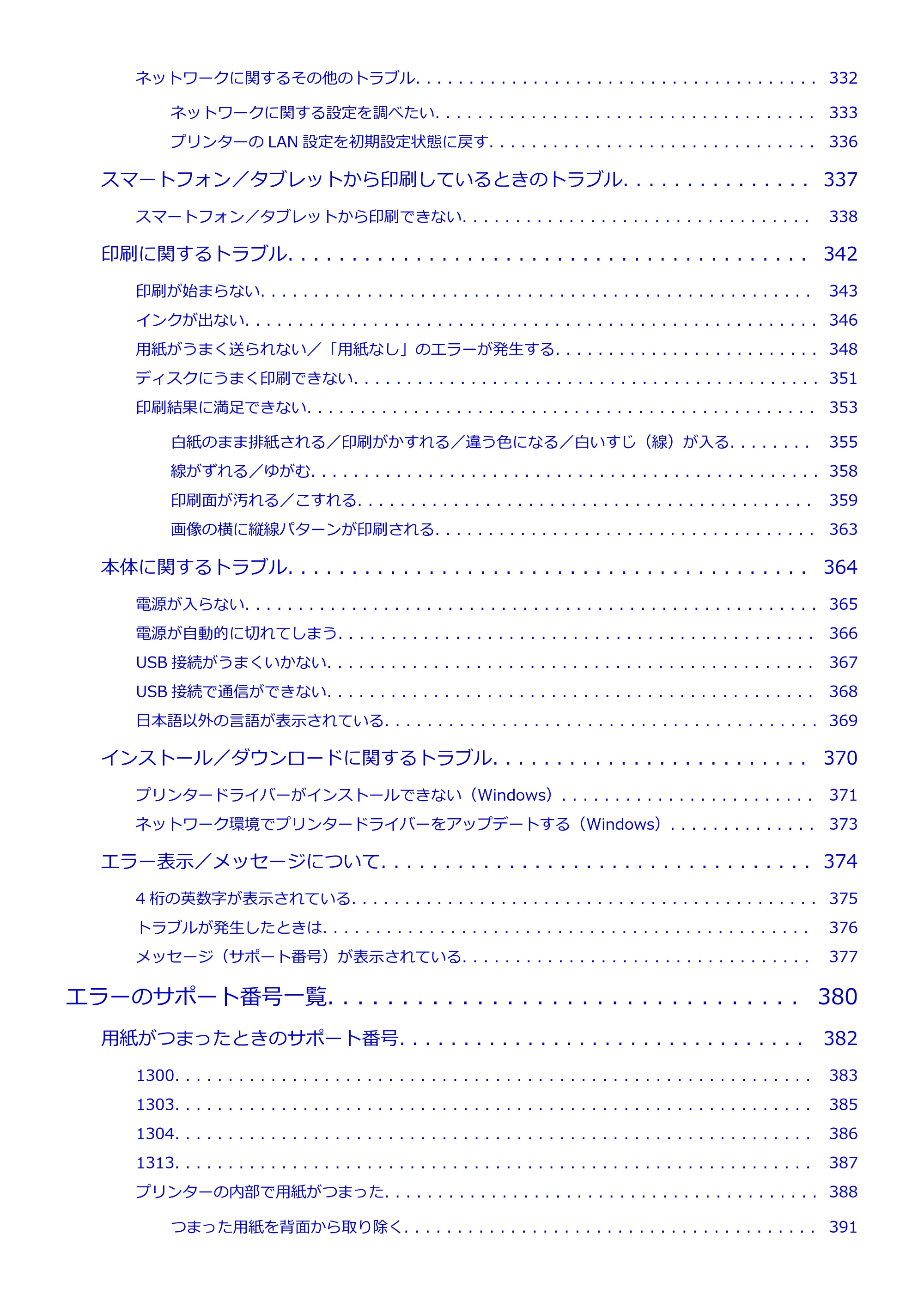
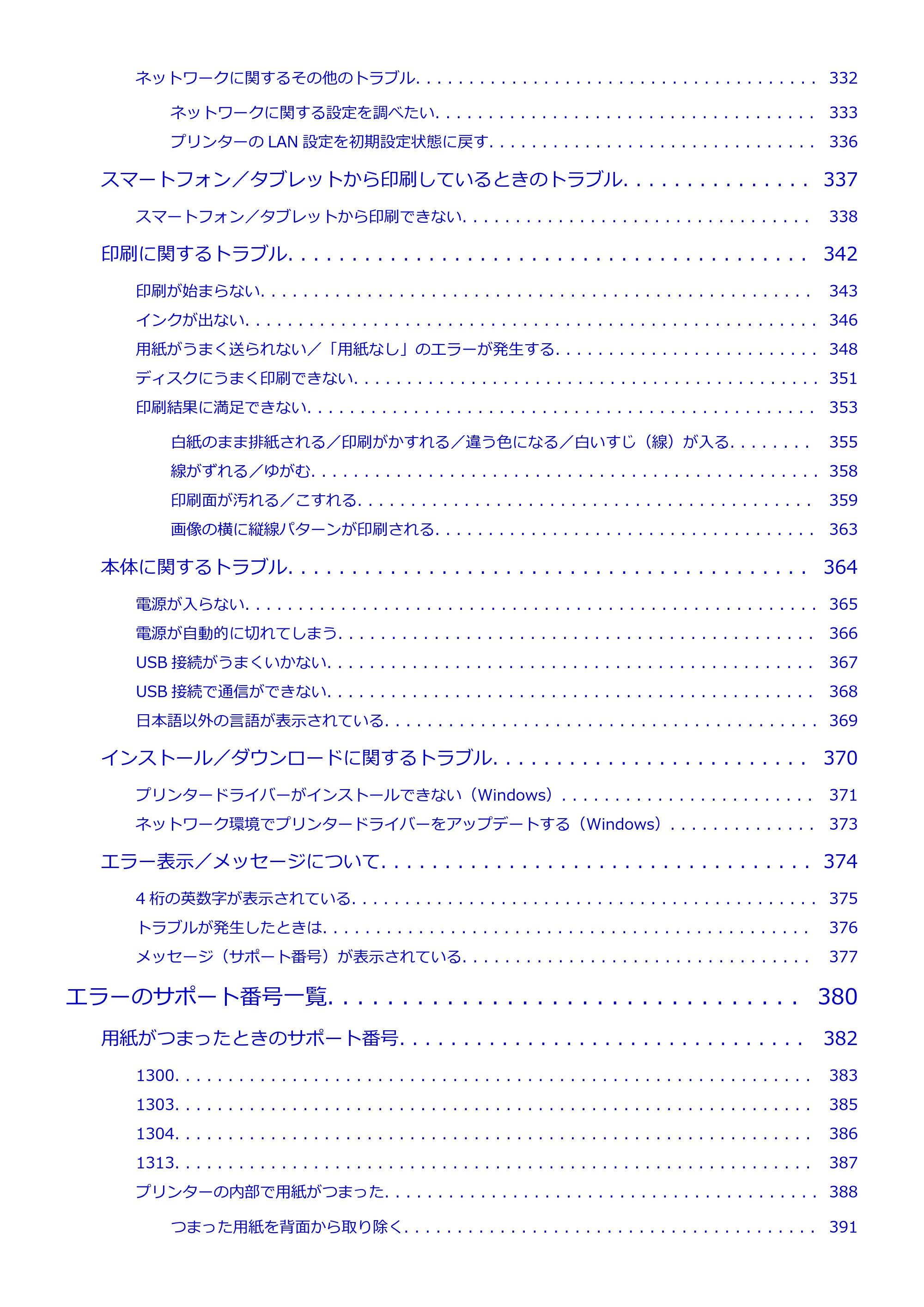
ネットワークに関するその他のトラブル. . . . . . . . . . . . . . . . . . . . . . . . . . . . . . . . . . . . . . 332
ネットワークに関する設定を調べたい. . . . . . . . . . . . . . . . . . . . . . . . . . . . . . . . . . . . 333
プリンターの LAN 設定を初期設定状態に戻す. . . . . . . . . . . . . . . . . . . . . . . . . . . . . . . 336
スマートフォン/タブレットから印刷しているときのトラブル. . . . . . . . . . . . . . . 337
スマートフォン/タブレットから印刷できない. . . . . . . . . . . . . . . . . . . . . . . . . . . . . . . . . 338
印刷に関するトラブル. . . . . . . . . . . . . . . . . . . . . . . . . . . . . . . . . . . . . . . . . 342
印刷が始まらない. . . . . . . . . . . . . . . . . . . . . . . . . . . . . . . . . . . . . . . . . . . . . . . . . . . . 343
インクが出ない. . . . . . . . . . . . . . . . . . . . . . . . . . . . . . . . . . . . . . . . . . . . . . . . . . . . . . 346
用紙がうまく送られない/「用紙なし」のエラーが発生する. . . . . . . . . . . . . . . . . . . . . . . . . 348
ディスクにうまく印刷できない. . . . . . . . . . . . . . . . . . . . . . . . . . . . . . . . . . . . . . . . . . . . 351
印刷結果に満足できない. . . . . . . . . . . . . . . . . . . . . . . . . . . . . . . . . . . . . . . . . . . . . . . . 353
白紙のまま排紙される/印刷がかすれる/違う色になる/白いすじ(線)が入る. . . . . . . . 355
線がずれる/ゆがむ. . . . . . . . . . . . . . . . . . . . . . . . . . . . . . . . . . . . . . . . . . . . . . . . 358
印刷面が汚れる/こすれる. . . . . . . . . . . . . . . . . . . . . . . . . . . . . . . . . . . . . . . . . . . 359
画像の横に縦線パターンが印刷される. . . . . . . . . . . . . . . . . . . . . . . . . . . . . . . . . . . . 363
本体に関するトラブル. . . . . . . . . . . . . . . . . . . . . . . . . . . . . . . . . . . . . . . . . 364
電源が入らない. . . . . . . . . . . . . . . . . . . . . . . . . . . . . . . . . . . . . . . . . . . . . . . . . . . . . . 365
電源が自動的に切れてしまう. . . . . . . . . . . . . . . . . . . . . . . . . . . . . . . . . . . . . . . . . . . . . 366
USB 接続がうまくいかない. . . . . . . . . . . . . . . . . . . . . . . . . . . . . . . . . . . . . . . . . . . . . . 367
USB 接続で通信ができない. . . . . . . . . . . . . . . . . . . . . . . . . . . . . . . . . . . . . . . . . . . . . . 368
日本語以外の言語が表示されている. . . . . . . . . . . . . . . . . . . . . . . . . . . . . . . . . . . . . . . . . 369
インストール/ダウンロードに関するトラブル. . . . . . . . . . . . . . . . . . . . . . . . . 370
プリンタードライバーがインストールできない(Windows). . . . . . . . . . . . . . . . . . . . . . . . 371
ネットワーク環境でプリンタードライバーをアップデートする(Windows). . . . . . . . . . . . . . 373
エラー表示/メッセージについて. . . . . . . . . . . . . . . . . . . . . . . . . . . . . . . . . . 374
4 桁の英数字が表示されている. . . . . . . . . . . . . . . . . . . . . . . . . . . . . . . . . . . . . . . . . . . . 375
トラブルが発生したときは. . . . . . . . . . . . . . . . . . . . . . . . . . . . . . . . . . . . . . . . . . . . . . 376
メッセージ(サポート番号)が表示されている. . . . . . . . . . . . . . . . . . . . . . . . . . . . . . . . . 377
エラーのサポート番号一覧. . . . . . . . . . . . . . . . . . . . . . . . . . . . . . . . 380
用紙がつまったときのサポート番号. . . . . . . . . . . . . . . . . . . . . . . . . . . . . . . . 382
1300. . . . . . . . . . . . . . . . . . . . . . . . . . . . . . . . . . . . . . . . . . . . . . . . . . . . . . . . . . . . 383
1303. . . . . . . . . . . . . . . . . . . . . . . . . . . . . . . . . . . . . . . . . . . . . . . . . . . . . . . . . . . . 385
1304. . . . . . . . . . . . . . . . . . . . . . . . . . . . . . . . . . . . . . . . . . . . . . . . . . . . . . . . . . . . 386
1313. . . . . . . . . . . . . . . . . . . . . . . . . . . . . . . . . . . . . . . . . . . . . . . . . . . . . . . . . . . . 387
プリンターの内部で用紙がつまった. . . . . . . . . . . . . . . . . . . . . . . . . . . . . . . . . . . . . . . . . 388
つまった用紙を背面から取り除く. . . . . . . . . . . . . . . . . . . . . . . . . . . . . . . . . . . . . . . 391
8ページ
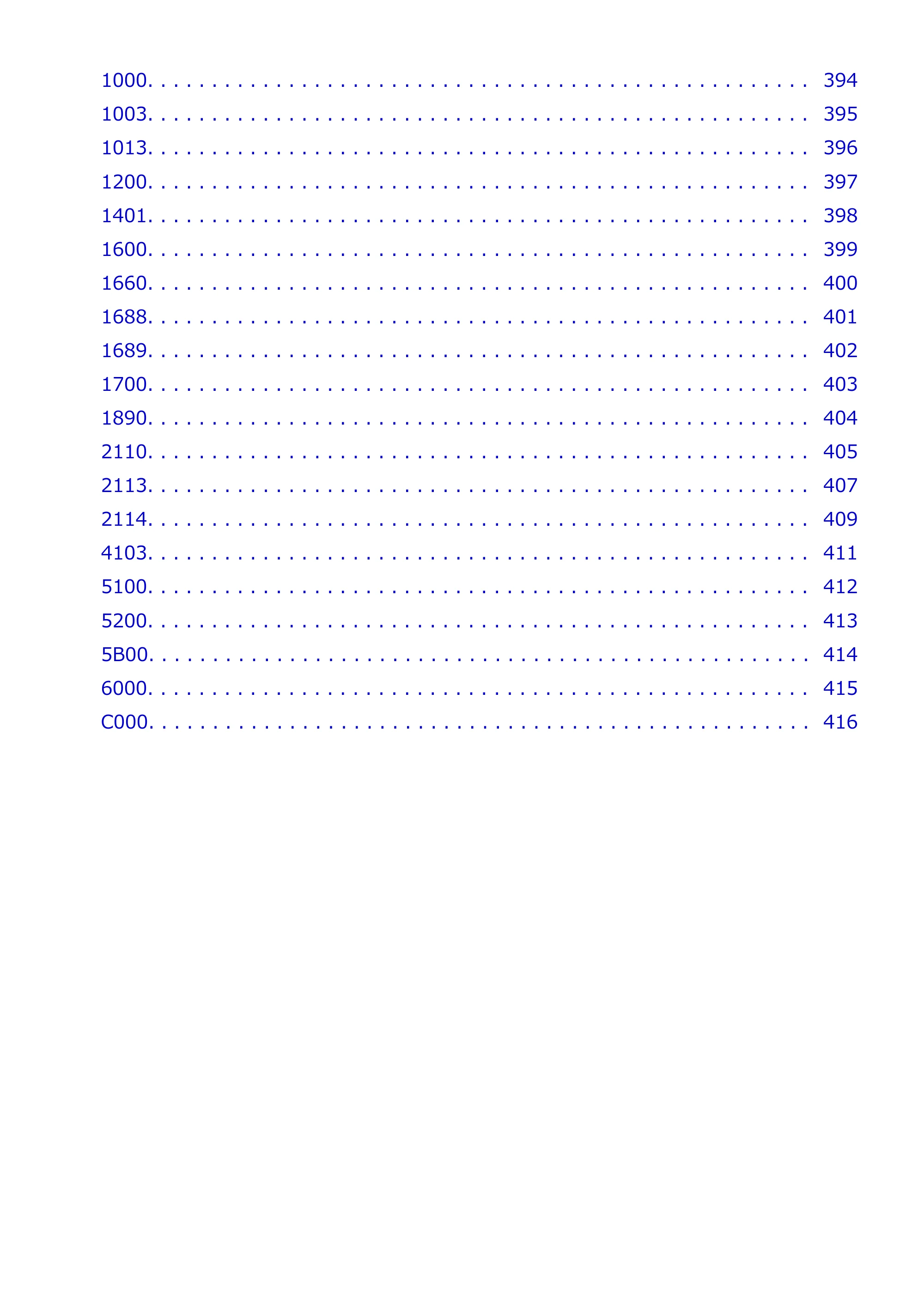
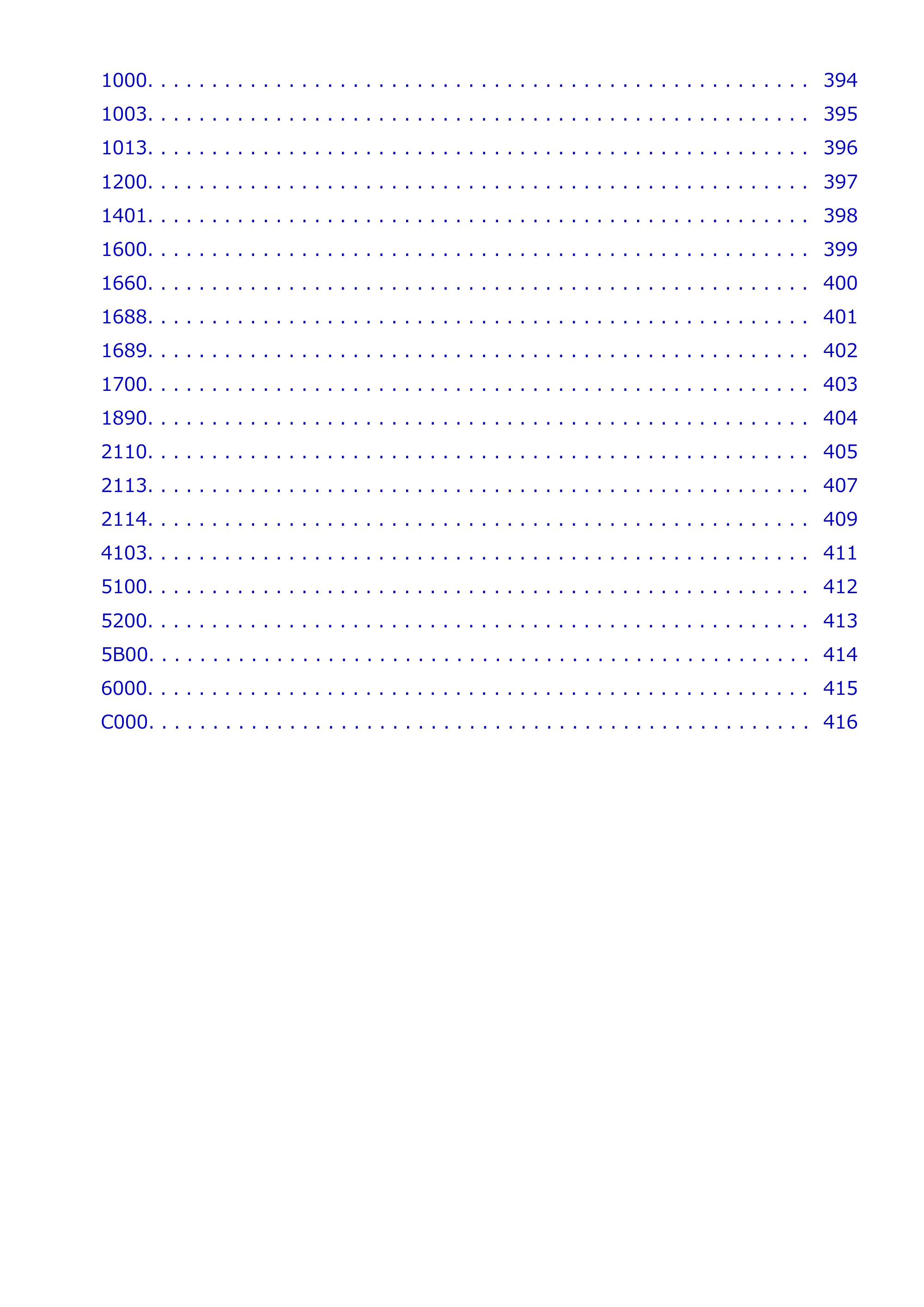
1000. . . . . . . . . . . . . . . . . . . . . . . . . . . . . . . . . . . . . . . . . . . . . . . . . . . . 394
1003. . . . . . . . . . . . . . . . . . . . . . . . . . . . . . . . . . . . . . . . . . . . . . . . . . . . 395
1013. . . . . . . . . . . . . . . . . . . . . . . . . . . . . . . . . . . . . . . . . . . . . . . . . . . . 396
1200. . . . . . . . . . . . . . . . . . . . . . . . . . . . . . . . . . . . . . . . . . . . . . . . . . . . 397
1401. . . . . . . . . . . . . . . . . . . . . . . . . . . . . . . . . . . . . . . . . . . . . . . . . . . . 398
1600. . . . . . . . . . . . . . . . . . . . . . . . . . . . . . . . . . . . . . . . . . . . . . . . . . . . 399
1660. . . . . . . . . . . . . . . . . . . . . . . . . . . . . . . . . . . . . . . . . . . . . . . . . . . . 400
1688. . . . . . . . . . . . . . . . . . . . . . . . . . . . . . . . . . . . . . . . . . . . . . . . . . . . 401
1689. . . . . . . . . . . . . . . . . . . . . . . . . . . . . . . . . . . . . . . . . . . . . . . . . . . . 402
1700. . . . . . . . . . . . . . . . . . . . . . . . . . . . . . . . . . . . . . . . . . . . . . . . . . . . 403
1890. . . . . . . . . . . . . . . . . . . . . . . . . . . . . . . . . . . . . . . . . . . . . . . . . . . . 404
2110. . . . . . . . . . . . . . . . . . . . . . . . . . . . . . . . . . . . . . . . . . . . . . . . . . . . 405
2113. . . . . . . . . . . . . . . . . . . . . . . . . . . . . . . . . . . . . . . . . . . . . . . . . . . . 407
2114. . . . . . . . . . . . . . . . . . . . . . . . . . . . . . . . . . . . . . . . . . . . . . . . . . . . 409
4103. . . . . . . . . . . . . . . . . . . . . . . . . . . . . . . . . . . . . . . . . . . . . . . . . . . . 411
5100. . . . . . . . . . . . . . . . . . . . . . . . . . . . . . . . . . . . . . . . . . . . . . . . . . . . 412
5200. . . . . . . . . . . . . . . . . . . . . . . . . . . . . . . . . . . . . . . . . . . . . . . . . . . . 413
5B00. . . . . . . . . . . . . . . . . . . . . . . . . . . . . . . . . . . . . . . . . . . . . . . . . . . . 414
6000. . . . . . . . . . . . . . . . . . . . . . . . . . . . . . . . . . . . . . . . . . . . . . . . . . . . 415
C000. . . . . . . . . . . . . . . . . . . . . . . . . . . . . . . . . . . . . . . . . . . . . . . . . . . . 416
オンラインマニュアルのみかた
オンラインマニュアルのみかた
動作環境
本文中の記号
タッチ機能対応のデバイスをご使用の場合(Windows)
オンラインマニュアルの印刷方法
商標・ライセンスについて
操作説明で使用している画面について
9
本文中の記号
本文中の記号
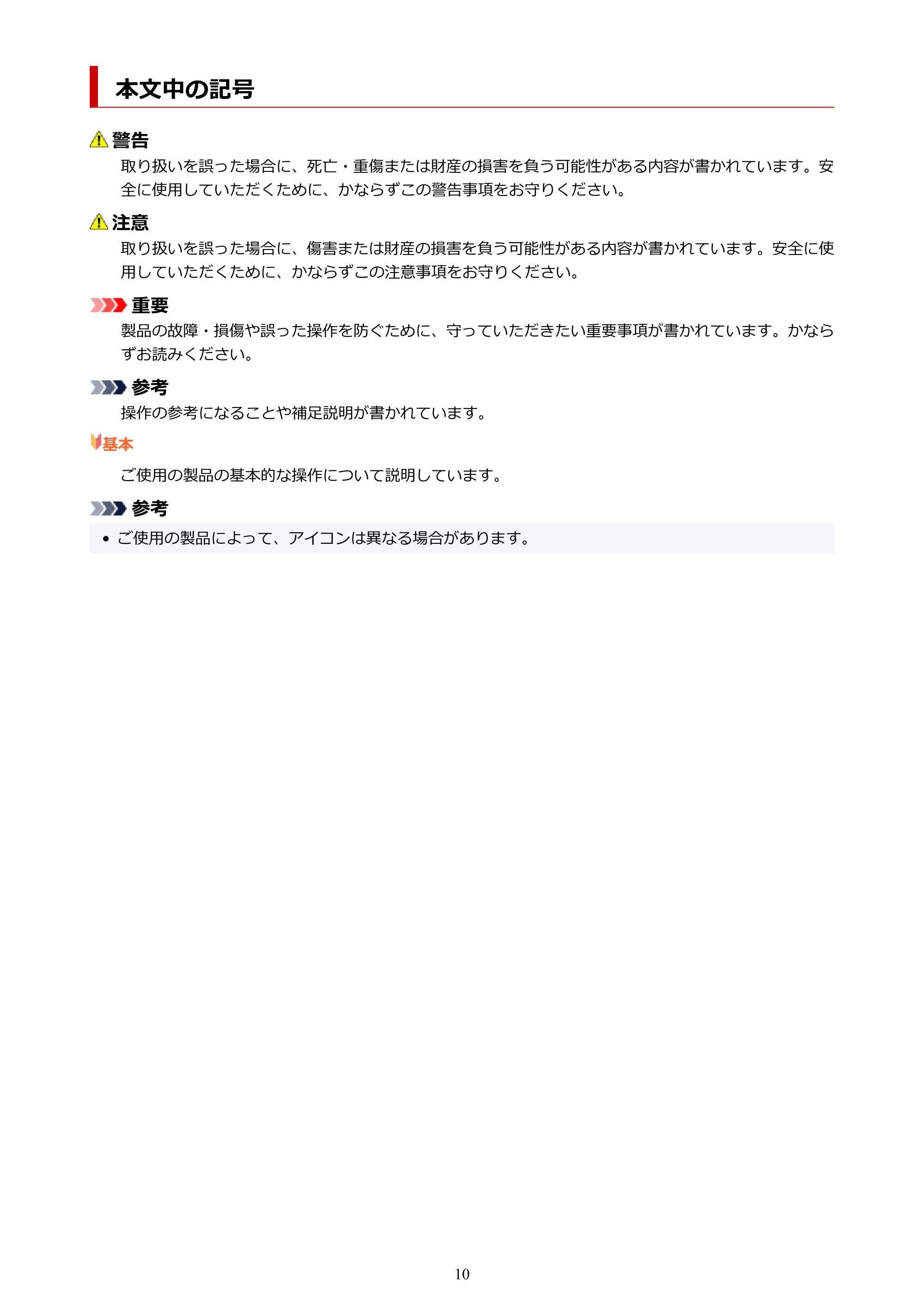
警告
取り扱いを誤った場合に、死亡・重傷または財産の損害を負う可能性がある内容が書かれています。安
全に使用していただくために、かならずこの警告事項をお守りください。
注意
取り扱いを誤った場合に、傷害または財産の損害を負う可能性がある内容が書かれています。安全に使
用していただくために、かならずこの注意事項をお守りください。
重要
製品の故障・損傷や誤った操作を防ぐために、守っていただきたい重要事項が書かれています。かなら
ずお読みください。
参考
操作の参考になることや補足説明が書かれています。
基本
ご使用の製品の基本的な操作について説明しています。
参考
- ご使用の製品によって、アイコンは異なる場合があります。
10
タッチ機能対応のデバイスをご使用の場合(Windows)
タッチ機能対応のデバイスをご使用の場合(Windows)
タッチ操作の場合、本文中の「右クリック」を OS の設定に合わせて読み替える必要があります。たとえば、
ご使用の OS で「長押し」に設定している場合は、「右クリック」を「長押し」に読み替えてください。
11
商標・ライセンスについて
商標・ライセンスについて
- Microsoft は、Microsoft Corporation の登録商標です。
- Windows は、米国 Microsoft Corporation の米国およびその他の国における登録商標または商標です。
- Windows Vista は、米国 Microsoft Corporation の米国およびその他の国における登録商標または商標
です。
- Internet Explorer は、米国 Microsoft Corporation の米国およびその他の国における登録商標または商
標です。
- Mac、Mac OS、macOS、OS X、AirMac、App Store、AirPrint、AirPrint ロゴ、Bonjour、iPad、
iPhone、iPod touch および Safari は、米国および他の国々で登録された Apple Inc.の商標です。
- IOS は、米国および他の国々で登録された Cisco の商標であり、ライセンスに基づいて使用しています。
- Google Cloud Print、Google Chrome、Chrome OS、Chromebook、Android、Google Drive、Google
Apps および Google Analytics は、Google Inc.の登録商標または商標です。Google Play および
Google Play ロゴは、Google LLC の商標です。
- Adobe、Acrobat、Flash、Photoshop、Photoshop Elements、Lightroom および Adobe RGB、Adobe
RGB (1998) は、Adobe Systems Incorporated(アドビ システムズ社)の米国ならびにその他の国に
おける登録商標または商標です。
- Bluetooth は、米国 Bluetooth SIG, Inc.の商標であり、キヤノンはライセンスに基づいて使用していま
す。
- Autodesk、AutoCAD は、米国および/またはその他の国々における、Autodesk, Inc.、その子会社、
関連会社の登録商標または商標です。
- USB Type-C™ is a trademark of USB Implementers Forum.
参考
- Windows Vista の正式名称は、Microsoft Windows Vista operating system です。
Copyright (c) 2003-2015 Apple Inc. All rights reserved.
Redistribution and use in source and binary forms, with or without modification, are permitted
provided that the following conditions are met:
1. Redistributions of source code must retain the above copyright notice, this list of conditions
and the following disclaimer.
2. Redistributions in binary form must reproduce the above copyright notice, this list of
conditions and the following disclaimer in the documentation and/or other materials
provided with the distribution.
3. Neither the name of Apple Inc. ("Apple") nor the names of its contributors may be used to
endorse or promote products derived from this software without specific prior written
permission.
THIS SOFTWARE IS PROVIDED BY APPLE AND ITS CONTRIBUTORS "AS IS" AND ANY EXPRESS
OR IMPLIED WARRANTIES, INCLUDING, BUT NOT LIMITED TO, THE IMPLIED WARRANTIES OF
MERCHANTABILITY AND FITNESS FOR A PARTICULAR PURPOSE ARE DISCLAIMED. IN NO
EVENT SHALL APPLE OR ITS CONTRIBUTORS BE LIABLE FOR ANY DIRECT, INDIRECT,
INCIDENTAL, SPECIAL, EXEMPLARY, OR CONSEQUENTIAL DAMAGES (INCLUDING, BUT NOT
LIMITED TO, PROCUREMENT OF SUBSTITUTE GOODS OR SERVICES; LOSS OF USE, DATA, OR
PROFITS; OR BUSINESS INTERRUPTION) HOWEVER CAUSED AND ON ANY THEORY OF
LIABILITY, WHETHER IN CONTRACT, STRICT LIABILITY, OR TORT (INCLUDING NEGLIGENCE
OR OTHERWISE) ARISING IN ANY WAY OUT OF THE USE OF THIS SOFTWARE, EVEN IF
ADVISED OF THE POSSIBILITY OF SUCH DAMAGE.
12
13ページ
Apache License
Version 2.0, January 2004
http://www.apache.org/licenses/
TERMS AND CONDITIONS FOR USE, REPRODUCTION, AND DISTRIBUTION
1. Definitions.
"License" shall mean the terms and conditions for use, reproduction, and distribution as
defined by Sections 1 through 9 of this document.
"Licensor" shall mean the copyright owner or entity authorized by the copyright owner that
is granting the License.
"Legal Entity" shall mean the union of the acting entity and all other entities that control,
are controlled by, or are under common control with that entity. For the purposes of this
definition, "control" means (i) the power, direct or indirect, to cause the direction or
management of such entity, whether by contract or otherwise, or (ii) ownership of fifty
percent (50%) or more of the outstanding shares, or (iii) beneficial ownership of such
entity.
"You" (or "Your") shall mean an individual or Legal Entity exercising permissions granted by
this License.
"Source" form shall mean the preferred form for making modifications, including but not
limited to software source code, documentation source, and configuration files.
"Object" form shall mean any form resulting from mechanical transformation or translation
of a Source form, including but not limited to compiled object code, generated
documentation, and conversions to other media types.
"Work" shall mean the work of authorship, whether in Source or Object form, made
available under the License, as indicated by a copyright notice that is included in or
attached to the work (an example is provided in the Appendix below).
"Derivative Works" shall mean any work, whether in Source or Object form, that is based
on (or derived from) the Work and for which the editorial revisions, annotations,
elaborations, or other modifications represent, as a whole, an original work of authorship.
For the purposes of this License, Derivative Works shall not include works that remain
separable from, or merely link (or bind by name) to the interfaces of, the Work and
Derivative Works thereof.
"Contribution" shall mean any work of authorship, including the original version of the Work
and any modifications or additions to that Work or Derivative Works thereof, that is
intentionally submitted to Licensor for inclusion in the Work by the copyright owner or by
an individual or Legal Entity authorized to submit on behalf of the copyright owner. For the
purposes of this definition, "submitted" means any form of electronic, verbal, or written
communication sent to the Licensor or its representatives, including but not limited to
communication on electronic mailing lists, source code control systems, and issue tracking
systems that are managed by, or on behalf of, the Licensor for the purpose of discussing
and improving the Work, but excluding communication that is conspicuously marked or
otherwise designated in writing by the copyright owner as "Not a Contribution."
"Contributor" shall mean Licensor and any individual or Legal Entity on behalf of whom a
Contribution has been received by Licensor and subsequently incorporated within the Work.
2. Grant of Copyright License. Subject to the terms and conditions of this License, each
Contributor hereby grants to You a perpetual, worldwide, non-exclusive, no-charge,
13
14ページ
royalty-free, irrevocable copyright license to reproduce, prepare Derivative Works of,
publicly display, publicly perform, sublicense, and distribute the Work and such Derivative
Works in Source or Object form.
3. Grant of Patent License. Subject to the terms and conditions of this License, each
Contributor hereby grants to You a perpetual, worldwide, non-exclusive, no-charge,
royalty-free, irrevocable (except as stated in this section) patent license to make, have
made, use, offer to sell, sell, import, and otherwise transfer the Work, where such license
applies only to those patent claims licensable by such Contributor that are necessarily
infringed by their Contribution(s) alone or by combination of their Contribution(s) with the
Work to which such Contribution(s) was submitted. If You institute patent litigation against
any entity (including a cross-claim or counterclaim in a lawsuit) alleging that the Work or a
Contribution incorporated within the Work constitutes direct or contributory patent
infringement, then any patent licenses granted to You under this License for that Work
shall terminate as of the date such litigation is filed.
4. Redistribution. You may reproduce and distribute copies of the Work or Derivative Works
thereof in any medium, with or without modifications, and in Source or Object form,
provided that You meet the following conditions:
1. You must give any other recipients of the Work or Derivative Works a copy of this
License; and
2. You must cause any modified files to carry prominent notices stating that You changed
the files; and
3. You must retain, in the Source form of any Derivative Works that You distribute, all
copyright, patent, trademark, and attribution notices from the Source form of the
Work, excluding those notices that do not pertain to any part of the Derivative Works;
and
4. If the Work includes a "NOTICE" text file as part of its distribution, then any Derivative
Works that You distribute must include a readable copy of the attribution notices
contained within such NOTICE file, excluding those notices that do not pertain to any
part of the Derivative Works, in at least one of the following places: within a NOTICE
text file distributed as part of the Derivative Works; within the Source form or
documentation, if provided along with the Derivative Works; or, within a display
generated by the Derivative Works, if and wherever such third-party notices normally
appear. The contents of the NOTICE file are for informational purposes only and do not
modify the License. You may add Your own attribution notices within Derivative Works
that You distribute, alongside or as an addendum to the NOTICE text from the Work,
provided that such additional attribution notices cannot be construed as modifying the
License.
You may add Your own copyright statement to Your modifications and may provide
additional or different license terms and conditions for use, reproduction, or distribution
of Your modifications, or for any such Derivative Works as a whole, provided Your use,
reproduction, and distribution of the Work otherwise complies with the conditions
stated in this License.
5. Submission of Contributions. Unless You explicitly state otherwise, any Contribution
intentionally submitted for inclusion in the Work by You to the Licensor shall be under the
terms and conditions of this License, without any additional terms or conditions.
Notwithstanding the above, nothing herein shall supersede or modify the terms of any
separate license agreement you may have executed with Licensor regarding such
Contributions.
14
15ページ
6. Trademarks. This License does not grant permission to use the trade names, trademarks,
service marks, or product names of the Licensor, except as required for reasonable and
customary use in describing the origin of the Work and reproducing the content of the
NOTICE file.
7. Disclaimer of Warranty. Unless required by applicable law or agreed to in writing, Licensor
provides the Work (and each Contributor provides its Contributions) on an "AS IS" BASIS,
WITHOUT WARRANTIES OR CONDITIONS OF ANY KIND, either express or implied,
including, without limitation, any warranties or conditions of TITLE, NON-INFRINGEMENT,
MERCHANTABILITY, or FITNESS FOR A PARTICULAR PURPOSE. You are solely responsible
for determining the appropriateness of using or redistributing the Work and assume any
risks associated with Your exercise of permissions under this License.
8. Limitation of Liability. In no event and under no legal theory, whether in tort (including
negligence), contract, or otherwise, unless required by applicable law (such as deliberate
and grossly negligent acts) or agreed to in writing, shall any Contributor be liable to You for
damages, including any direct, indirect, special, incidental, or consequential damages of
any character arising as a result of this License or out of the use or inability to use the
Work (including but not limited to damages for loss of goodwill, work stoppage, computer
failure or malfunction, or any and all other commercial damages or losses), even if such
Contributor has been advised of the possibility of such damages.
9. Accepting Warranty or Additional Liability. While redistributing the Work or Derivative
Works thereof, You may choose to offer, and charge a fee for, acceptance of support,
warranty, indemnity, or other liability obligations and/or rights consistent with this License.
However, in accepting such obligations, You may act only on Your own behalf and on Your
sole responsibility, not on behalf of any other Contributor, and only if You agree to
indemnify, defend, and hold each Contributor harmless for any liability incurred by, or
claims asserted against, such Contributor by reason of your accepting any such warranty or
additional liability.
END OF TERMS AND CONDITIONS
---- Part 1: CMU/UCD copyright notice: (BSD like) -----
Copyright 1989, 1991, 1992 by Carnegie Mellon University
Derivative Work - 1996, 1998-2000
Copyright 1996, 1998-2000 The Regents of the University of California
All Rights Reserved
Permission to use, copy, modify and distribute this software and its documentation for any
purpose and without fee is hereby granted, provided that the above copyright notice appears in
all copies and that both that copyright notice and this permission notice appear in supporting
documentation, and that the name of CMU and The Regents of the University of California not
be used in advertising or publicity pertaining to distribution of the software without specific
written permission.
CMU AND THE REGENTS OF THE UNIVERSITY OF CALIFORNIA DISCLAIM ALL WARRANTIES
WITH REGARD TO THIS SOFTWARE, INCLUDING ALL IMPLIED WARRANTIES OF
MERCHANTABILITY AND FITNESS. IN NO EVENT SHALL CMU OR THE REGENTS OF THE
UNIVERSITY OF CALIFORNIA BE LIABLE FOR ANY SPECIAL, INDIRECT OR CONSEQUENTIAL
DAMAGES OR ANY DAMAGES WHATSOEVER RESULTING FROM THE LOSS OF USE, DATA OR
PROFITS, WHETHER IN AN ACTION OF CONTRACT, NEGLIGENCE OR OTHER TORTIOUS
ACTION, ARISING OUT OF OR IN CONNECTION WITH THE USE OR PERFORMANCE OF THIS
SOFTWARE.
15
16ページ
---- Part 2: Networks Associates Technology, Inc copyright notice (BSD) -----
Copyright (c) 2001-2003, Networks Associates Technology, Inc
All rights reserved.
Redistribution and use in source and binary forms, with or without modification, are permitted
provided that the following conditions are met:
* Redistributions of source code must retain the above copyright notice, this list of conditions
and the following disclaimer.
* Redistributions in binary form must reproduce the above copyright notice, this list of
conditions and the following disclaimer in the documentation and/or other materials provided
with the distribution.
* Neither the name of the Networks Associates Technology, Inc nor the names of its
contributors may be used to endorse or promote products derived from this software without
specific prior written permission.
THIS SOFTWARE IS PROVIDED BY THE COPYRIGHT HOLDERS AND CONTRIBUTORS ``AS IS''
AND ANY EXPRESS OR IMPLIED WARRANTIES, INCLUDING, BUT NOT LIMITED TO, THE
IMPLIED WARRANTIES OF MERCHANTABILITY AND FITNESS FOR A PARTICULAR PURPOSE
ARE DISCLAIMED. IN NO EVENT SHALL THE COPYRIGHT HOLDERS OR CONTRIBUTORS BE
LIABLE FOR ANY DIRECT, INDIRECT, INCIDENTAL, SPECIAL, EXEMPLARY, OR
CONSEQUENTIAL DAMAGES (INCLUDING, BUT NOT LIMITED TO, PROCUREMENT OF
SUBSTITUTE GOODS OR SERVICES; LOSS OF USE, DATA, OR PROFITS; OR BUSINESS
INTERRUPTION) HOWEVER CAUSED AND ON ANY THEORY OF LIABILITY, WHETHER IN
CONTRACT, STRICT LIABILITY, OR TORT (INCLUDING NEGLIGENCE OR OTHERWISE) ARISING
IN ANY WAY OUT OF THE USE OF THIS SOFTWARE, EVEN IF ADVISED OF THE POSSIBILITY
OF SUCH DAMAGE.
---- Part 3: Cambridge Broadband Ltd. copyright notice (BSD) -----
Portions of this code are copyright (c) 2001-2003, Cambridge Broadband Ltd.
All rights reserved.
Redistribution and use in source and binary forms, with or without modification, are permitted
provided that the following conditions are met:
* Redistributions of source code must retain the above copyright notice, this list of conditions
and the following disclaimer.
* Redistributions in binary form must reproduce the above copyright notice, this list of
conditions and the following disclaimer in the documentation and/or other materials provided
with the distribution.
* The name of Cambridge Broadband Ltd. may not be used to endorse or promote products
derived from this software without specific prior written permission.
THIS SOFTWARE IS PROVIDED BY THE COPYRIGHT HOLDER ``AS IS'' AND ANY EXPRESS OR
IMPLIED WARRANTIES, INCLUDING, BUT NOT LIMITED TO, THE IMPLIED WARRANTIES OF
MERCHANTABILITY AND FITNESS FOR A PARTICULAR PURPOSE ARE DISCLAIMED. IN NO
EVENT SHALL THE COPYRIGHT HOLDER BE LIABLE FOR ANY DIRECT, INDIRECT, INCIDENTAL,
SPECIAL, EXEMPLARY, OR CONSEQUENTIAL DAMAGES (INCLUDING, BUT NOT LIMITED TO,
PROCUREMENT OF SUBSTITUTE GOODS OR SERVICES; LOSS OF USE, DATA, OR PROFITS; OR
BUSINESS INTERRUPTION) HOWEVER CAUSED AND ON ANY THEORY OF LIABILITY,
WHETHER IN CONTRACT, STRICT LIABILITY, OR TORT (INCLUDING NEGLIGENCE OR
16
17ページ
OTHERWISE) ARISING IN ANY WAY OUT OF THE USE OF THIS SOFTWARE, EVEN IF ADVISED
OF THE POSSIBILITY OF SUCH DAMAGE.
---- Part 4: Sun Microsystems, Inc. copyright notice (BSD) -----
Copyright c 2003 Sun Microsystems, Inc., 4150 Network Circle, Santa Clara, California 95054,
U.S.A. All rights reserved.
Use is subject to license terms below.
This distribution may include materials developed by third parties.
Sun, Sun Microsystems, the Sun logo and Solaris are trademarks or registered trademarks of
Sun Microsystems, Inc. in the U.S. and other countries.
Redistribution and use in source and binary forms, with or without modification, are permitted
provided that the following conditions are met:
* Redistributions of source code must retain the above copyright notice, this list of conditions
and the following disclaimer.
* Redistributions in binary form must reproduce the above copyright notice, this list of
conditions and the following disclaimer in the documentation and/or other materials provided
with the distribution.
* Neither the name of the Sun Microsystems, Inc. nor the names of its contributors may be
used to endorse or promote products derived from this software without specific prior written
permission.
THIS SOFTWARE IS PROVIDED BY THE COPYRIGHT HOLDERS AND CONTRIBUTORS ``AS IS''
AND ANY EXPRESS OR IMPLIED WARRANTIES, INCLUDING, BUT NOT LIMITED TO, THE
IMPLIED WARRANTIES OF MERCHANTABILITY AND FITNESS FOR A PARTICULAR PURPOSE
ARE DISCLAIMED. IN NO EVENT SHALL THE COPYRIGHT HOLDERS OR CONTRIBUTORS BE
LIABLE FOR ANY DIRECT, INDIRECT, INCIDENTAL, SPECIAL, EXEMPLARY, OR
CONSEQUENTIAL DAMAGES (INCLUDING, BUT NOT LIMITED TO, PROCUREMENT OF
SUBSTITUTE GOODS OR SERVICES; LOSS OF USE, DATA, OR PROFITS; OR BUSINESS
INTERRUPTION) HOWEVER CAUSED AND ON ANY THEORY OF LIABILITY, WHETHER IN
CONTRACT, STRICT LIABILITY, OR TORT (INCLUDING NEGLIGENCE OR OTHERWISE) ARISING
IN ANY WAY OUT OF THE USE OF THIS SOFTWARE, EVEN IF ADVISED OF THE POSSIBILITY
OF SUCH DAMAGE.
---- Part 5: Sparta, Inc copyright notice (BSD) -----
Copyright (c) 2003-2012, Sparta, Inc
All rights reserved.
Redistribution and use in source and binary forms, with or without modification, are permitted
provided that the following conditions are met:
* Redistributions of source code must retain the above copyright notice, this list of conditions
and the following disclaimer.
* Redistributions in binary form must reproduce the above copyright notice, this list of
conditions and the following disclaimer in the documentation and/or other materials provided
with the distribution.
* Neither the name of Sparta, Inc nor the names of its contributors may be used to endorse or
promote products derived from this software without specific prior written permission.
17
18ページ
THIS SOFTWARE IS PROVIDED BY THE COPYRIGHT HOLDERS AND CONTRIBUTORS ``AS IS''
AND ANY EXPRESS OR IMPLIED WARRANTIES, INCLUDING, BUT NOT LIMITED TO, THE
IMPLIED WARRANTIES OF MERCHANTABILITY AND FITNESS FOR A PARTICULAR PURPOSE
ARE DISCLAIMED. IN NO EVENT SHALL THE COPYRIGHT HOLDERS OR CONTRIBUTORS BE
LIABLE FOR ANY DIRECT, INDIRECT, INCIDENTAL, SPECIAL, EXEMPLARY, OR
CONSEQUENTIAL DAMAGES (INCLUDING, BUT NOT LIMITED TO, PROCUREMENT OF
SUBSTITUTE GOODS OR SERVICES; LOSS OF USE, DATA, OR PROFITS; OR BUSINESS
INTERRUPTION) HOWEVER CAUSED AND ON ANY THEORY OF LIABILITY, WHETHER IN
CONTRACT, STRICT LIABILITY, OR TORT (INCLUDING NEGLIGENCE OR OTHERWISE) ARISING
IN ANY WAY OUT OF THE USE OF THIS SOFTWARE, EVEN IF ADVISED OF THE POSSIBILITY
OF SUCH DAMAGE.
---- Part 6: Cisco/BUPTNIC copyright notice (BSD) -----
Copyright (c) 2004, Cisco, Inc and Information Network Center of Beijing University of Posts
and Telecommunications.
All rights reserved.
Redistribution and use in source and binary forms, with or without modification, are permitted
provided that the following conditions are met:
* Redistributions of source code must retain the above copyright notice, this list of conditions
and the following disclaimer.
* Redistributions in binary form must reproduce the above copyright notice, this list of
conditions and the following disclaimer in the documentation and/or other materials provided
with the distribution.
* Neither the name of Cisco, Inc, Beijing University of Posts and Telecommunications, nor the
names of their contributors may be used to endorse or promote products derived from this
software without specific prior written permission.
THIS SOFTWARE IS PROVIDED BY THE COPYRIGHT HOLDERS AND CONTRIBUTORS ``AS IS''
AND ANY EXPRESS OR IMPLIED WARRANTIES, INCLUDING, BUT NOT LIMITED TO, THE
IMPLIED WARRANTIES OF MERCHANTABILITY AND FITNESS FOR A PARTICULAR PURPOSE
ARE DISCLAIMED. IN NO EVENT SHALL THE COPYRIGHT HOLDERS OR CONTRIBUTORS BE
LIABLE FOR ANY DIRECT, INDIRECT, INCIDENTAL, SPECIAL, EXEMPLARY, OR
CONSEQUENTIAL DAMAGES (INCLUDING, BUT NOT LIMITED TO, PROCUREMENT OF
SUBSTITUTE GOODS OR SERVICES; LOSS OF USE, DATA, OR PROFITS; OR BUSINESS
INTERRUPTION) HOWEVER CAUSED AND ON ANY THEORY OF LIABILITY, WHETHER IN
CONTRACT, STRICT LIABILITY, OR TORT (INCLUDING NEGLIGENCE OR OTHERWISE) ARISING
IN ANY WAY OUT OF THE USE OF THIS SOFTWARE, EVEN IF ADVISED OF THE POSSIBILITY
OF SUCH DAMAGE.
---- Part 7: Fabasoft R&D Software GmbH & Co KG copyright notice (BSD) -----
Copyright (c) Fabasoft R&D Software GmbH & Co KG, 2003 oss@fabasoft.com
Author: Bernhard Penz <bernhard.penz@fabasoft.com>
Redistribution and use in source and binary forms, with or without modification, are permitted
provided that the following conditions are met:
* Redistributions of source code must retain the above copyright notice, this list of conditions
and the following disclaimer.
18
19ページ
* Redistributions in binary form must reproduce the above copyright notice, this list of
conditions and the following disclaimer in the documentation and/or other materials provided
with the distribution.
* The name of Fabasoft R&D Software GmbH & Co KG or any of its subsidiaries, brand or
product names may not be used to endorse or promote products derived from this software
without specific prior written permission.
THIS SOFTWARE IS PROVIDED BY THE COPYRIGHT HOLDER ``AS IS'' AND ANY EXPRESS OR
IMPLIED WARRANTIES, INCLUDING, BUT NOT LIMITED TO, THE IMPLIED WARRANTIES OF
MERCHANTABILITY AND FITNESS FOR A PARTICULAR PURPOSE ARE DISCLAIMED. IN NO
EVENT SHALL THE COPYRIGHT HOLDER BE LIABLE FOR ANY DIRECT, INDIRECT, INCIDENTAL,
SPECIAL, EXEMPLARY, OR CONSEQUENTIAL DAMAGES (INCLUDING, BUT NOT LIMITED TO,
PROCUREMENT OF SUBSTITUTE GOODS OR SERVICES; LOSS OF USE, DATA, OR PROFITS; OR
BUSINESS INTERRUPTION) HOWEVER CAUSED AND ON ANY THEORY OF LIABILITY,
WHETHER IN CONTRACT, STRICT LIABILITY, OR TORT (INCLUDING NEGLIGENCE OR
OTHERWISE) ARISING IN ANY WAY OUT OF THE USE OF THIS SOFTWARE, EVEN IF ADVISED
OF THE POSSIBILITY OF SUCH DAMAGE.
---- Part 8: Apple Inc. copyright notice (BSD) -----
Copyright (c) 2007 Apple Inc. All rights reserved.
Redistribution and use in source and binary forms, with or without modification, are permitted
provided that the following conditions are met:
1. Redistributions of source code must retain the above copyright notice, this list of conditions
and the following disclaimer.
2. Redistributions in binary form must reproduce the above copyright notice, this list of
conditions and the following disclaimer in the documentation and/or other materials
provided with the distribution.
3. Neither the name of Apple Inc. ("Apple") nor the names of its contributors may be used to
endorse or promote products derived from this software without specific prior written
permission.
THIS SOFTWARE IS PROVIDED BY APPLE AND ITS CONTRIBUTORS "AS IS" AND ANY EXPRESS
OR IMPLIED WARRANTIES, INCLUDING, BUT NOT LIMITED TO, THE IMPLIED WARRANTIES OF
MERCHANTABILITY AND FITNESS FOR A PARTICULAR PURPOSE ARE DISCLAIMED. IN NO
EVENT SHALL APPLE OR ITS CONTRIBUTORS BE LIABLE FOR ANY DIRECT, INDIRECT,
INCIDENTAL, SPECIAL, EXEMPLARY, OR CONSEQUENTIAL DAMAGES (INCLUDING, BUT NOT
LIMITED TO, PROCUREMENT OF SUBSTITUTE GOODS OR SERVICES; LOSS OF USE, DATA, OR
PROFITS; OR BUSINESS INTERRUPTION) HOWEVER CAUSED AND ON ANY THEORY OF
LIABILITY, WHETHER IN CONTRACT, STRICT LIABILITY, OR TORT (INCLUDING NEGLIGENCE
OR OTHERWISE) ARISING IN ANY WAY OUT OF THE USE OF THIS SOFTWARE, EVEN IF
ADVISED OF THE POSSIBILITY OF SUCH DAMAGE.
---- Part 9: ScienceLogic, LLC copyright notice (BSD) -----
Copyright (c) 2009, ScienceLogic, LLC
All rights reserved.
Redistribution and use in source and binary forms, with or without modification, are permitted
provided that the following conditions are met:
19
20ページ
* Redistributions of source code must retain the above copyright notice, this list of conditions
and the following disclaimer.
* Redistributions in binary form must reproduce the above copyright notice, this list of
conditions and the following disclaimer in the documentation and/or other materials provided
with the distribution.
* Neither the name of ScienceLogic, LLC nor the names of its contributors may be used to
endorse or promote products derived from this software without specific prior written
permission.
THIS SOFTWARE IS PROVIDED BY THE COPYRIGHT HOLDERS AND CONTRIBUTORS "AS IS"
AND ANY EXPRESS OR IMPLIED WARRANTIES, INCLUDING, BUT NOT LIMITED TO, THE
IMPLIED WARRANTIES OF MERCHANTABILITY AND FITNESS FOR A PARTICULAR PURPOSE
ARE DISCLAIMED. IN NO EVENT SHALL THE COPYRIGHT HOLDERS OR CONTRIBUTORS BE
LIABLE FOR ANY DIRECT, INDIRECT, INCIDENTAL, SPECIAL, EXEMPLARY, OR
CONSEQUENTIAL DAMAGES (INCLUDING, BUT NOT LIMITED TO, PROCUREMENT OF
SUBSTITUTE GOODS OR SERVICES; LOSS OF USE, DATA, OR PROFITS; OR BUSINESS
INTERRUPTION) HOWEVER CAUSED AND ON ANY THEORY OF LIABILITY, WHETHER IN
CONTRACT, STRICT LIABILITY, OR TORT (INCLUDING NEGLIGENCE OR OTHERWISE) ARISING
IN ANY WAY OUT OF THE USE OF THIS SOFTWARE, EVEN IF ADVISED OF THE POSSIBILITY
OF SUCH DAMAGE.
LEADTOOLS
Copyright (C) 1991-2009 LEAD Technologies, Inc.
CMap Resources
-----------------------------------------------------------
Copyright 1990-2009 Adobe Systems Incorporated.
All rights reserved.
Copyright 1990-2010 Adobe Systems Incorporated.
All rights reserved.
Redistribution and use in source and binary forms, with or
without modification, are permitted provided that the
following conditions are met:
Redistributions of source code must retain the above
copyright notice, this list of conditions and the following
disclaimer.
Redistributions in binary form must reproduce the above
copyright notice, this list of conditions and the following
disclaimer in the documentation and/or other materials
provided with the distribution.
Neither the name of Adobe Systems Incorporated nor the names
of its contributors may be used to endorse or promote
products derived from this software without specific prior
written permission.
THIS SOFTWARE IS PROVIDED BY THE COPYRIGHT HOLDERS AND
CONTRIBUTORS "AS IS" AND ANY EXPRESS OR IMPLIED WARRANTIES,
INCLUDING, BUT NOT LIMITED TO, THE IMPLIED WARRANTIES OF
MERCHANTABILITY AND FITNESS FOR A PARTICULAR PURPOSE ARE
20
21ページ
DISCLAIMED. IN NO EVENT SHALL THE COPYRIGHT HOLDER OR
CONTRIBUTORS BE LIABLE FOR ANY DIRECT, INDIRECT, INCIDENTAL,
SPECIAL, EXEMPLARY, OR CONSEQUENTIAL DAMAGES (INCLUDING, BUT
NOT LIMITED TO, PROCUREMENT OF SUBSTITUTE GOODS OR SERVICES;
LOSS OF USE, DATA, OR PROFITS; OR BUSINESS INTERRUPTION)
HOWEVER CAUSED AND ON ANY THEORY OF LIABILITY, WHETHER IN
CONTRACT, STRICT LIABILITY, OR TORT (INCLUDING NEGLIGENCE OR
OTHERWISE) ARISING IN ANY WAY OUT OF THE USE OF THIS
SOFTWARE, EVEN IF ADVISED OF THE POSSIBILITY OF SUCH DAMAGE.
-----------------------------------------------------------
MIT License
Copyright (c) 1998, 1999, 2000 Thai Open Source Software Center Ltd
Permission is hereby granted, free of charge, to any person obtaining a copy of this software
and associated documentation files (the "Software"), to deal in the Software without restriction,
including without limitation the rights to use, copy, modify, merge, publish, distribute,
sublicense, and/or sell copies of the Software, and to permit persons to whom the Software is
furnished to do so, subject to the following conditions:
The above copyright notice and this permission notice shall be included in all copies or
substantial portions of the Software.
THE SOFTWARE IS PROVIDED "AS IS", WITHOUT WARRANTY OF ANY KIND, EXPRESS OR
IMPLIED, INCLUDING BUT NOT LIMITED TO THE WARRANTIES OF MERCHANTABILITY,
FITNESS FOR A PARTICULAR PURPOSE AND NONINFRINGEMENT. IN NO EVENT SHALL THE
AUTHORS OR COPYRIGHT HOLDERS BE LIABLE FOR ANY CLAIM, DAMAGES OR OTHER
LIABILITY, WHETHER IN AN ACTION OF CONTRACT, TORT OR OTHERWISE, ARISING FROM,
OUT OF OR IN CONNECTION WITH THE SOFTWARE OR THE USE OR OTHER DEALINGS IN THE
SOFTWARE.
Copyright 2000 Computing Research Labs, New Mexico State University
Copyright 2001-2015 Francesco Zappa Nardelli
Permission is hereby granted, free of charge, to any person obtaining a copy of this software
and associated documentation files (the "Software"), to deal in the Software without restriction,
including without limitation the rights to use, copy, modify, merge, publish, distribute,
sublicense, and/or sell copies of the Software, and to permit persons to whom the Software is
furnished to do so, subject to the following conditions:
The above copyright notice and this permission notice shall be included in all copies or
substantial portions of the Software.
THE SOFTWARE IS PROVIDED "AS IS", WITHOUT WARRANTY OF ANY KIND, EXPRESS OR
IMPLIED, INCLUDING BUT NOT LIMITED TO THE WARRANTIES OF MERCHANTABILITY,
FITNESS FOR A PARTICULAR PURPOSE AND NONINFRINGEMENT. IN NO EVENT SHALL THE
COMPUTING RESEARCH LAB OR NEW MEXICO STATE UNIVERSITY BE LIABLE FOR ANY CLAIM,
DAMAGES OR OTHER LIABILITY, WHETHER IN AN ACTION OF CONTRACT, TORT OR
OTHERWISE, ARISING FROM, OUT OF OR IN CONNECTION WITH THE SOFTWARE OR THE USE
OR OTHER DEALINGS IN THE SOFTWARE.
Written by Joel Sherrill <joel@OARcorp.com>.
21
22ページ
COPYRIGHT (c) 1989-2000.
On-Line Applications Research Corporation (OAR).
Permission to use, copy, modify, and distribute this software for any purpose without fee is
hereby granted, provided that this entire notice is included in all copies of any software which is
or includes a copy or modification of this software.
THIS SOFTWARE IS BEING PROVIDED "AS IS", WITHOUT ANY EXPRESS OR IMPLIED
WARRANTY. IN PARTICULAR, THE AUTHOR MAKES NO REPRESENTATION OR WARRANTY OF
ANY KIND CONCERNING THE MERCHANTABILITY OF THIS SOFTWARE OR ITS FITNESS FOR
ANY PARTICULAR PURPOSE.
(1) Red Hat Incorporated
Copyright (c) 1994-2009 Red Hat, Inc. All rights reserved.
This copyrighted material is made available to anyone wishing to use, modify, copy, or
redistribute it subject to the terms and conditions of the BSD License. This program is
distributed in the hope that it will be useful, but WITHOUT ANY WARRANTY expressed or
implied, including the implied warranties of MERCHANTABILITY or FITNESS FOR A PARTICULAR
PURPOSE. A copy of this license is available at http://www.opensource.org/licenses. Any Red
Hat trademarks that are incorporated in the source code or documentation are not subject to
the BSD License and may only be used or replicated with the express permission of Red Hat,
Inc.
(2) University of California, Berkeley
Copyright (c) 1981-2000 The Regents of the University of California.
All rights reserved.
Redistribution and use in source and binary forms, with or without modification, are permitted
provided that the following conditions are met:
* Redistributions of source code must retain the above copyright notice, this list of conditions
and the following disclaimer.
* Redistributions in binary form must reproduce the above copyright notice, this list of
conditions and the following disclaimer in the documentation and/or other materials provided
with the distribution.
* Neither the name of the University nor the names of its contributors may be used to endorse
or promote products derived from this software without specific prior written permission.
THIS SOFTWARE IS PROVIDED BY THE COPYRIGHT HOLDERS AND CONTRIBUTORS "AS IS"
AND ANY EXPRESS OR IMPLIED WARRANTIES, INCLUDING, BUT NOT LIMITED TO, THE
IMPLIED WARRANTIES OF MERCHANTABILITY AND FITNESS FOR A PARTICULAR PURPOSE
ARE DISCLAIMED. IN NO EVENT SHALL THE COPYRIGHT OWNER OR CONTRIBUTORS BE
LIABLE FOR ANY DIRECT, INDIRECT, INCIDENTAL, SPECIAL, EXEMPLARY, OR
CONSEQUENTIAL DAMAGES (INCLUDING, BUT NOT LIMITED TO, PROCUREMENT OF
SUBSTITUTE GOODS OR SERVICES; LOSS OF USE, DATA, OR PROFITS; OR BUSINESS
INTERRUPTION) HOWEVER CAUSED AND ON ANY THEORY OF LIABILITY, WHETHER IN
CONTRACT, STRICT LIABILITY, OR TORT (INCLUDING NEGLIGENCE OR OTHERWISE) ARISING
IN ANY WAY OUT OF THE USE OF THIS SOFTWARE, EVEN IF ADVISED OF THE POSSIBILITY
OF SUCH DAMAGE.
The FreeType Project LICENSE
----------------------------
22
23ページ
2006-Jan-27
Copyright 1996-2002, 2006 by
David Turner, Robert Wilhelm, and Werner Lemberg
Introduction
============
The FreeType Project is distributed in several archive packages; some of them may contain, in
addition to the FreeType font engine, various tools and contributions which rely on, or relate to,
the FreeType Project.
This license applies to all files found in such packages, and which do not fall under their own
explicit license. The license affects thus the FreeType font engine, the test programs,
documentation and makefiles, at the very least.
This license was inspired by the BSD, Artistic, and IJG (Independent JPEG Group) licenses,
which all encourage inclusion and use of free software in commercial and freeware products
alike. As a consequence, its main points are that:
o We don't promise that this software works. However, we will be interested in any kind of bug
reports. (`as is' distribution)
o You can use this software for whatever you want, in parts or full form, without having to pay
us. (`royalty-free' usage)
o You may not pretend that you wrote this software. If you use it, or only parts of it, in a
program, you must acknowledge somewhere in your documentation that you have used the
FreeType code. (`credits')
We specifically permit and encourage the inclusion of this software, with or without
modifications, in commercial products.
We disclaim all warranties covering The FreeType Project and assume no liability related to The
FreeType Project.
Finally, many people asked us for a preferred form for a credit/disclaimer to use in compliance
with this license. We thus encourage you to use the following text:
"""
Portions of this software are copyright © <year> The FreeType
Project (www.freetype.org). All rights reserved.
"""
Please replace <year> with the value from the FreeType version you actually use.
Legal Terms
===========
0. Definitions
--------------
Throughout this license, the terms `package', `FreeType Project', and `FreeType archive' refer
to the set of files originally distributed by the authors (David Turner, Robert Wilhelm, and
Werner Lemberg) as the `FreeType Project', be they named as alpha, beta or final release.
`You' refers to the licensee, or person using the project, where `using' is a generic term
including compiling the project's source code as well as linking it to form a `program' or
`executable'.
23
24ページ
This program is referred to as `a program using the FreeType engine'.
This license applies to all files distributed in the original FreeType Project, including all source
code, binaries and documentation, unless otherwise stated in the file in its original, unmodified
form as distributed in the original archive.
If you are unsure whether or not a particular file is covered by this license, you must contact us
to verify this.
The FreeType Project is copyright (C) 1996-2000 by David Turner, Robert Wilhelm, and Werner
Lemberg. All rights reserved except as specified below.
1. No Warranty
--------------
THE FREETYPE PROJECT IS PROVIDED `AS IS' WITHOUT WARRANTY OF ANY KIND, EITHER
EXPRESS OR IMPLIED, INCLUDING, BUT NOT LIMITED TO, WARRANTIES OF
MERCHANTABILITY AND FITNESS FOR A PARTICULAR PURPOSE. IN NO EVENT WILL ANY OF
THE AUTHORS OR COPYRIGHT HOLDERS BE LIABLE FOR ANY DAMAGES CAUSED BY THE USE
OR THE INABILITY TO USE, OF THE FREETYPE PROJECT.
2. Redistribution
-----------------
This license grants a worldwide, royalty-free, perpetual and irrevocable right and license to use,
execute, perform, compile, display, copy, create derivative works of, distribute and sublicense
the FreeType Project (in both source and object code forms) and derivative works thereof for
any purpose; and to authorize others to exercise some or all of the rights granted herein,
subject to the following conditions:
o Redistribution of source code must retain this license file (`FTL.TXT') unaltered; any
additions, deletions or changes to the original files must be clearly indicated in accompanying
documentation. The copyright notices of the unaltered, original files must be preserved in all
copies of source files.
o Redistribution in binary form must provide a disclaimer that states that the software is based
in part of the work of the FreeType Team, in the distribution documentation. We also
encourage you to put an URL to the FreeType web page in your documentation, though this
isn't mandatory.
These conditions apply to any software derived from or based on the FreeType Project, not just
the unmodified files. If you use our work, you must acknowledge us. However, no fee need be
paid to us.
3. Advertising
--------------
Neither the FreeType authors and contributors nor you shall use the name of the other for
commercial, advertising, or promotional purposes without specific prior written permission.
We suggest, but do not require, that you use one or more of the following phrases to refer to
this software in your documentation or advertising materials: `FreeType Project', `FreeType
Engine', `FreeType library', or `FreeType Distribution'.
As you have not signed this license, you are not required to accept it. However, as the
FreeType Project is copyrighted material, only this license, or another one contracted with the
authors, grants you the right to use, distribute, and modify it.
24
25ページ
Therefore, by using, distributing, or modifying the FreeType Project, you indicate that you
understand and accept all the terms of this license.
4. Contacts
-----------
There are two mailing lists related to FreeType:
o freetype@nongnu.org
Discusses general use and applications of FreeType, as well as future and wanted additions to
the library and distribution.
If you are looking for support, start in this list if you haven't found anything to help you in the
documentation.
o freetype-devel@nongnu.org
Discusses bugs, as well as engine internals, design issues, specific licenses, porting, etc.
Our home page can be found at
http://www.freetype.org
--- end of FTL.TXT ---
The TWAIN Toolkit is distributed as is. The developer and distributors of the TWAIN Toolkit
expressly disclaim all implied, express or statutory warranties including, without limitation, the
implied warranties of merchantability, noninfringement of third party rights and fitness for a
particular purpose. Neither the developers nor the distributors will be liable for damages,
whether direct, indirect, special, incidental, or consequential, as a result of the reproduction,
modification, distribution or other use of the TWAIN Toolkit.
JSON for Modern C++
Copyright (c) 2013-2017 Niels Lohmann
Permission is hereby granted, free of charge, to any person obtaining a copy of this software
and associated documentation files (the "Software"), to deal in the Software without restriction,
including without limitation the rights to use, copy, modify, merge, publish, distribute,
sublicense, and/or sell copies of the Software, and to permit persons to whom the Software is
furnished to do so, subject to the following conditions:
The above copyright notice and this permission notice shall be included in all copies or
substantial portions of the Software.
THE SOFTWARE IS PROVIDED "AS IS", WITHOUT WARRANTY OF ANY KIND, EXPRESS OR
IMPLIED, INCLUDING BUT NOT LIMITED TO THE WARRANTIES OF MERCHANTABILITY,
FITNESS FOR A PARTICULAR PURPOSE AND NONINFRINGEMENT. IN NO EVENT SHALL THE
AUTHORS OR COPYRIGHT HOLDERS BE LIABLE FOR ANY CLAIM, DAMAGES OR OTHER
LIABILITY, WHETHER IN AN ACTION OF CONTRACT, TORT OR OTHERWISE, ARISING FROM,
OUT OF OR IN CONNECTION WITH THE SOFTWARE OR THE USE OR OTHER DEALINGS IN THE
SOFTWARE.
Copyright (c) 2011 - 2015 ARM LIMITED
All rights reserved.
25
26ページ
Redistribution and use in source and binary forms, with or without modification, are permitted
provided that the following conditions are met:
- Redistributions of source code must retain the above copyright notice, this list of conditions
and the following disclaimer.
- Redistributions in binary form must reproduce the above copyright notice, this list of
conditions and the following disclaimer in the documentation and/or other materials provided
with the distribution.
- Neither the name of ARM nor the names of its contributors may be used to endorse or
promote products derived from this software without specific prior written permission.
THIS SOFTWARE IS PROVIDED BY THE COPYRIGHT HOLDERS AND CONTRIBUTORS "AS IS"
AND ANY EXPRESS OR IMPLIED WARRANTIES, INCLUDING, BUT NOT LIMITED TO, THE
IMPLIED WARRANTIES OF MERCHANTABILITY AND FITNESS FOR A PARTICULAR PURPOSE
ARE DISCLAIMED. IN NO EVENT SHALL COPYRIGHT HOLDERS AND CONTRIBUTORS BE
LIABLE FOR ANY DIRECT, INDIRECT, INCIDENTAL, SPECIAL, EXEMPLARY, OR
CONSEQUENTIAL DAMAGES (INCLUDING, BUT NOT LIMITED TO, PROCUREMENT OF
SUBSTITUTE GOODS OR SERVICES; LOSS OF USE, DATA, OR PROFITS; OR BUSINESS
INTERRUPTION) HOWEVER CAUSED AND ON ANY THEORY OF LIABILITY, WHETHER IN
CONTRACT, STRICT LIABILITY, OR TORT (INCLUDING NEGLIGENCE OR OTHERWISE) ARISING
IN ANY WAY OUT OF THE USE OF THIS SOFTWARE, EVEN IF ADVISED OF THE POSSIBILITY
OF SUCH DAMAGE.
下記は Wi-Fi に対応している製品にのみ該当します。
(c) 2009-2013 by Jeff Mott. All rights reserved.
Redistribution and use in source and binary forms, with or without modification, are permitted
provided that the following conditions are met:
* Redistributions of source code must retain the above copyright notice, this list of conditions,
and the following disclaimer.
* Redistributions in binary form must reproduce the above copyright notice, this list of
conditions, and the following disclaimer in the documentation or other materials provided with
the distribution.
* Neither the name CryptoJS nor the names of its contributors may be used to endorse or
promote products derived from this software without specific prior written permission.
THIS SOFTWARE IS PROVIDED BY THE COPYRIGHT HOLDERS AND CONTRIBUTORS "AS IS,"
AND ANY EXPRESS OR IMPLIED WARRANTIES, INCLUDING, BUT NOT LIMITED TO, THE
IMPLIED WARRANTIES OF MERCHANTABILITY AND FITNESS FOR A PARTICULAR PURPOSE,
ARE DISCLAIMED. IN NO EVENT SHALL THE COPYRIGHT HOLDER OR CONTRIBUTORS BE
LIABLE FOR ANY DIRECT, INDIRECT, INCIDENTAL, SPECIAL, EXEMPLARY, OR
CONSEQUENTIAL DAMAGES (INCLUDING, BUT NOT LIMITED TO, PROCUREMENT OF
SUBSTITUTE GOODS OR SERVICES; LOSS OF USE, DATA, OR PROFITS; OR BUSINESS
INTERRUPTION) HOWEVER CAUSED AND ON ANY THEORY OF LIABILITY, WHETHER IN
CONTRACT, STRICT LIABILITY, OR TORT (INCLUDING NEGLIGENCE OR OTHERWISE) ARISING
IN ANY WAY OUT OF THE USE OF THIS SOFTWARE, EVEN IF ADVISED OF THE POSSIBILITY
OF SUCH DAMAGE.
26
まず使ってみる
まず使ってみる
パソコンで写真を印刷する
スマートフォン/タブレットで写真を印刷する
パソコンで年賀状を印刷する(Windows)
パソコンでディスクレーベルを印刷する
27
パソコンで写真を印刷する
パソコンで写真を印刷する
Easy-PhotoPrint Editor(イージー・フォトプリント・エディター)を使って、写真を印刷する方法を説明
します。
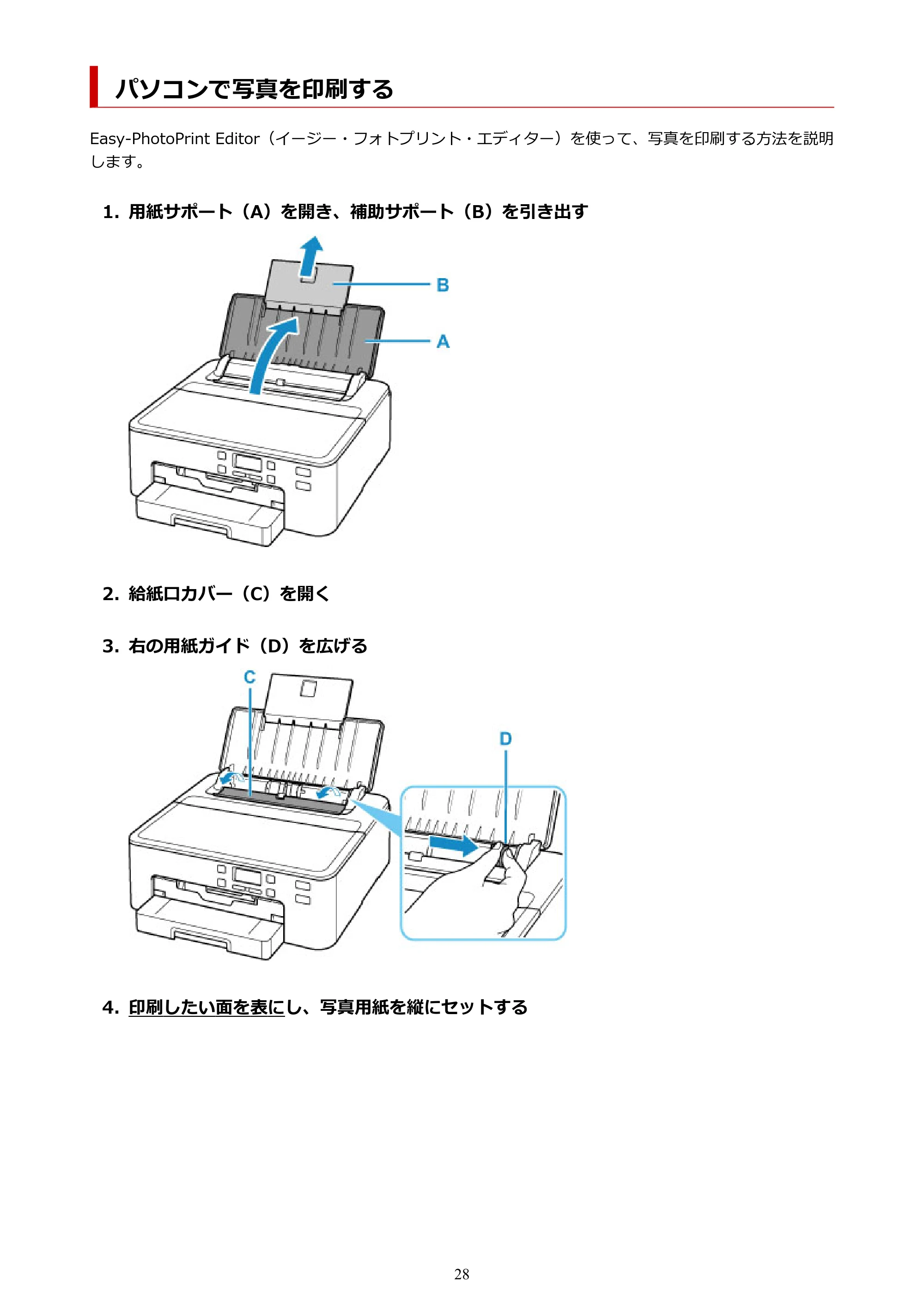
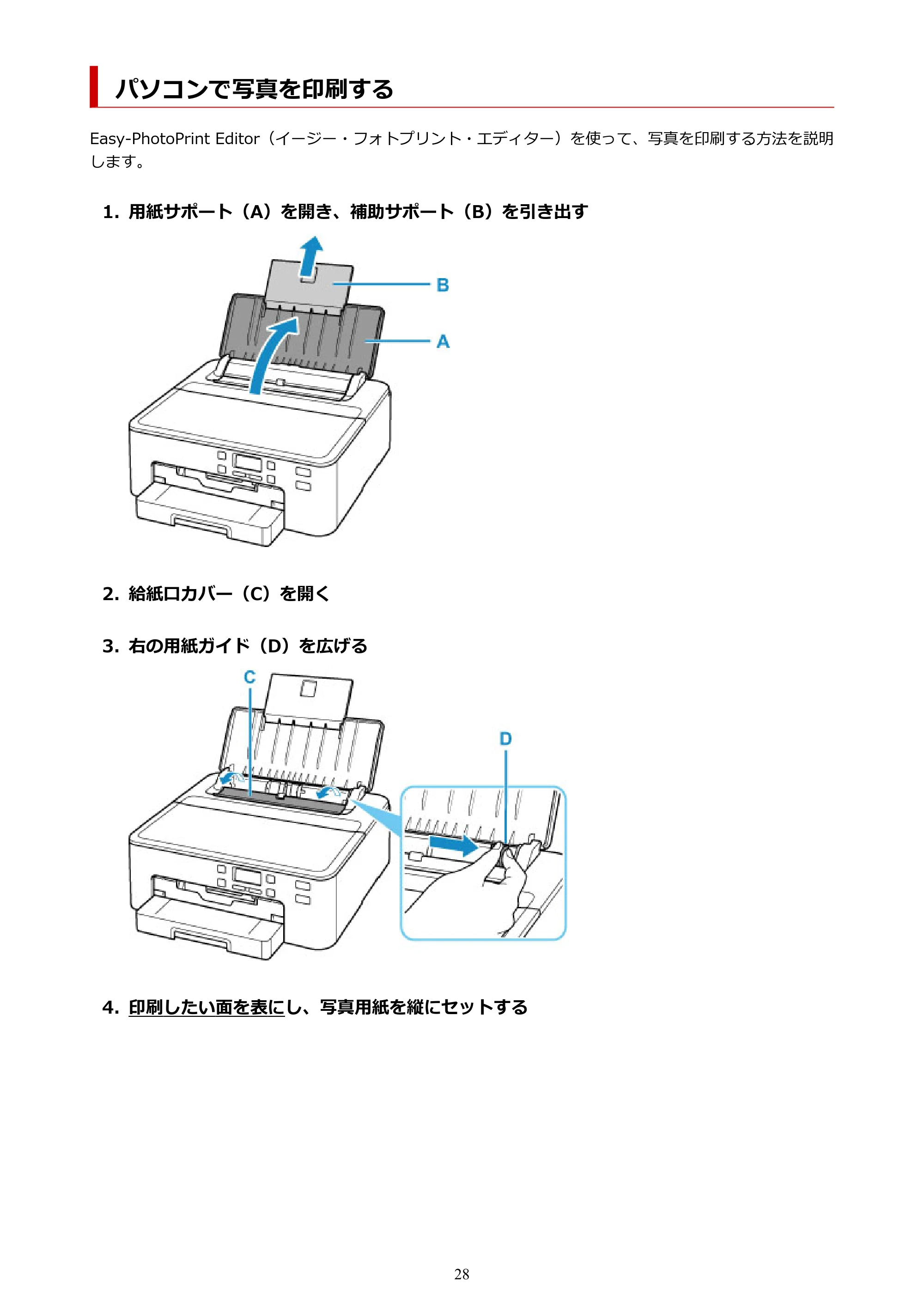
1. 用紙サポート(A)を開き、補助サポート(B)を引き出す
2. 給紙口カバー(C)を開く
3. 右の用紙ガイド(D)を広げる
4. 印刷したい面を表にし、写真用紙を縦にセットする
28
29ページ
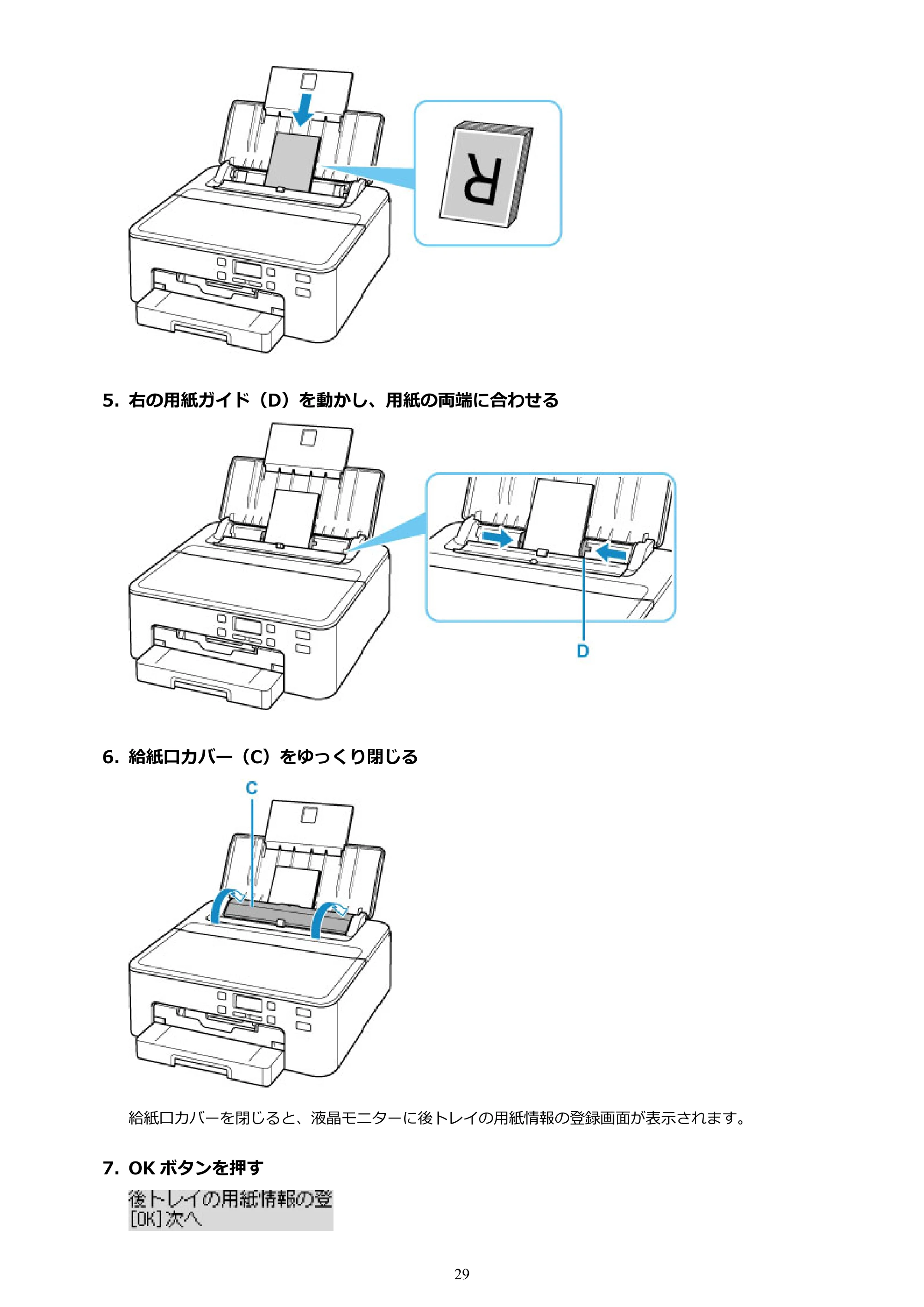
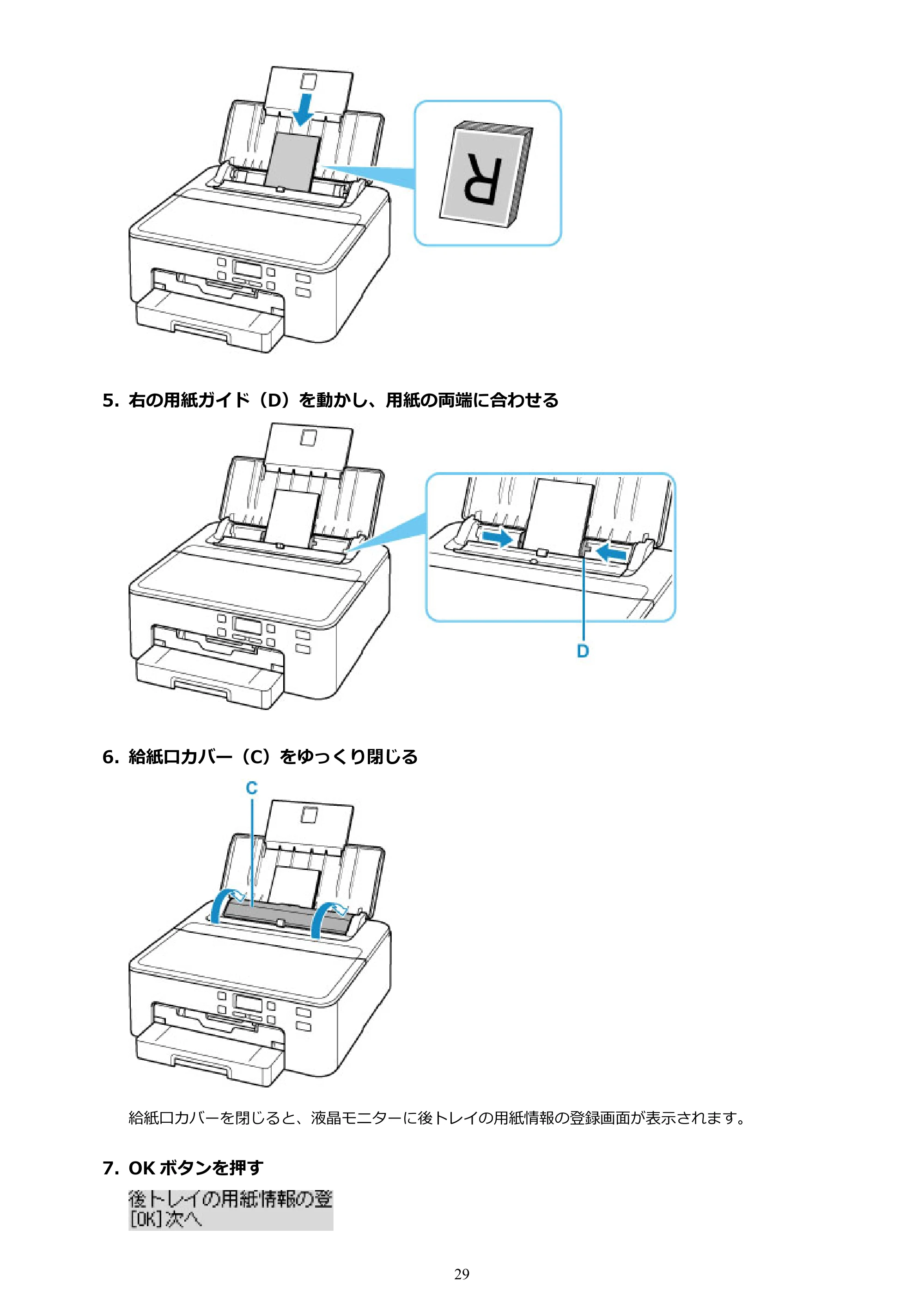
5. 右の用紙ガイド(D)を動かし、用紙の両端に合わせる
6. 給紙口カバー(C)をゆっくり閉じる
給紙口カバーを閉じると、液晶モニターに後トレイの用紙情報の登録画面が表示されます。
7. OK ボタンを押す
29
30ページ
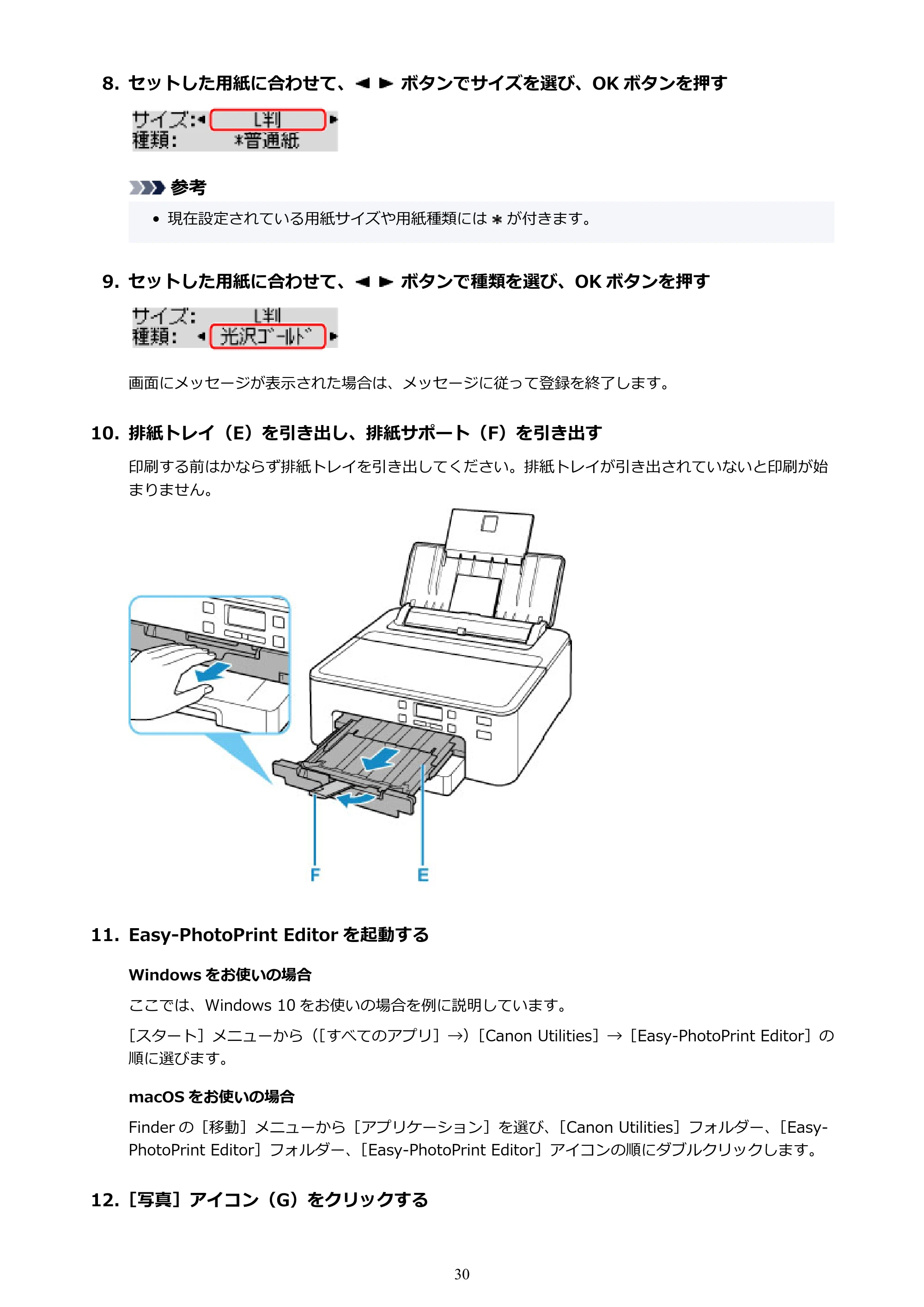
8. セットした用紙に合わせて、 ボタンでサイズを選び、OK ボタンを押す
参考
- 現在設定されている用紙サイズや用紙種類には が付きます。
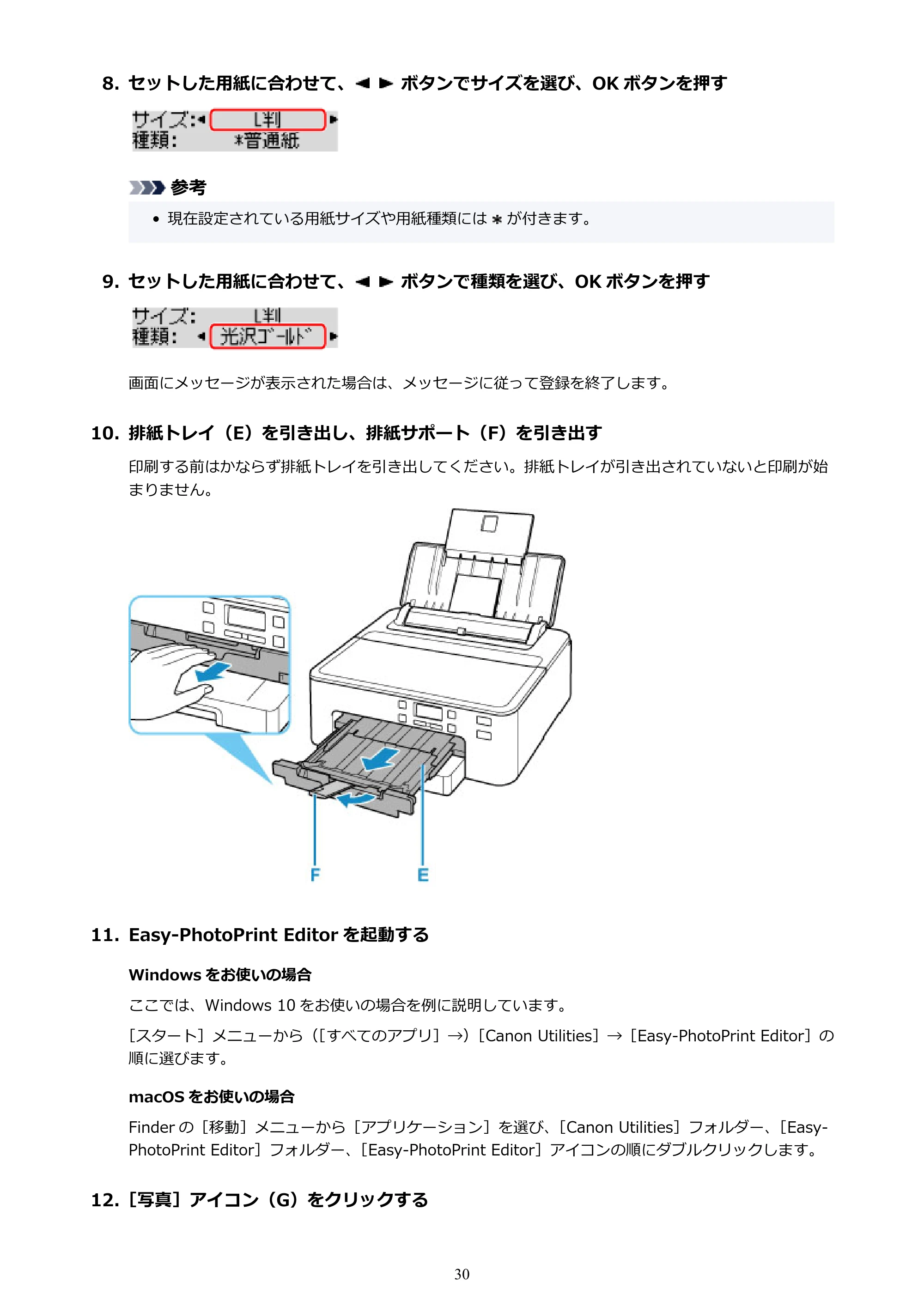
9. セットした用紙に合わせて、 ボタンで種類を選び、OK ボタンを押す
画面にメッセージが表示された場合は、メッセージに従って登録を終了します。
10. 排紙トレイ(E)を引き出し、排紙サポート(F)を引き出す
印刷する前はかならず排紙トレイを引き出してください。排紙トレイが引き出されていないと印刷が始
まりません。
11. Easy-PhotoPrint Editor を起動する
Windows をお使いの場合
ここでは、Windows 10 をお使いの場合を例に説明しています。
[スタート]メニューから([すべてのアプリ]→)[Canon Utilities]→[Easy-PhotoPrint Editor]の
順に選びます。
macOS をお使いの場合
Finder の[移動]メニューから[アプリケーション]を選び、[Canon Utilities]フォルダー、[Easy-
PhotoPrint Editor]フォルダー、[Easy-PhotoPrint Editor]アイコンの順にダブルクリックします。
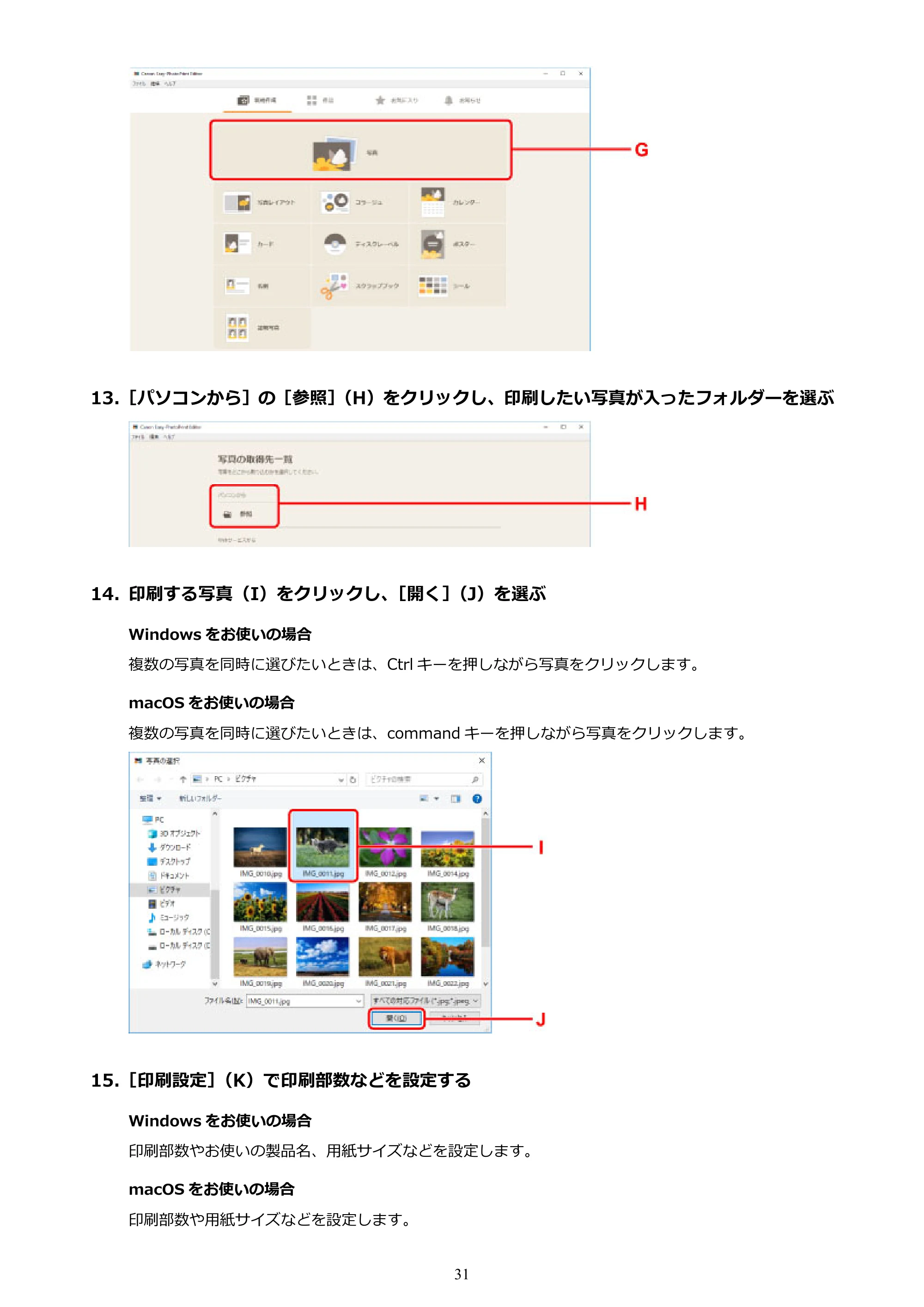
12.[写真]アイコン(G)をクリックする
30
31ページ
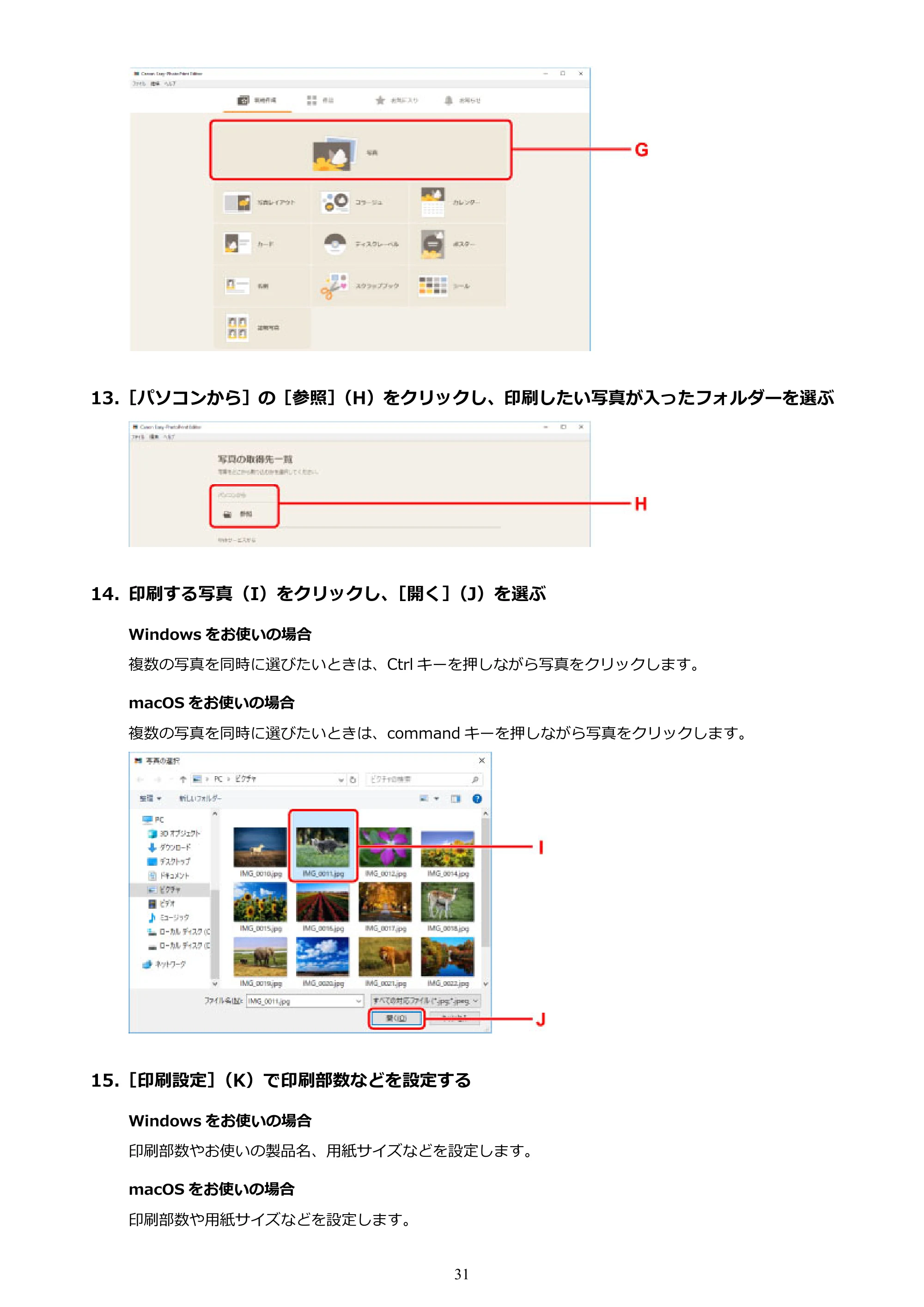
13.[パソコンから]の[参照](H)をクリックし、印刷したい写真が入ったフォルダーを選ぶ
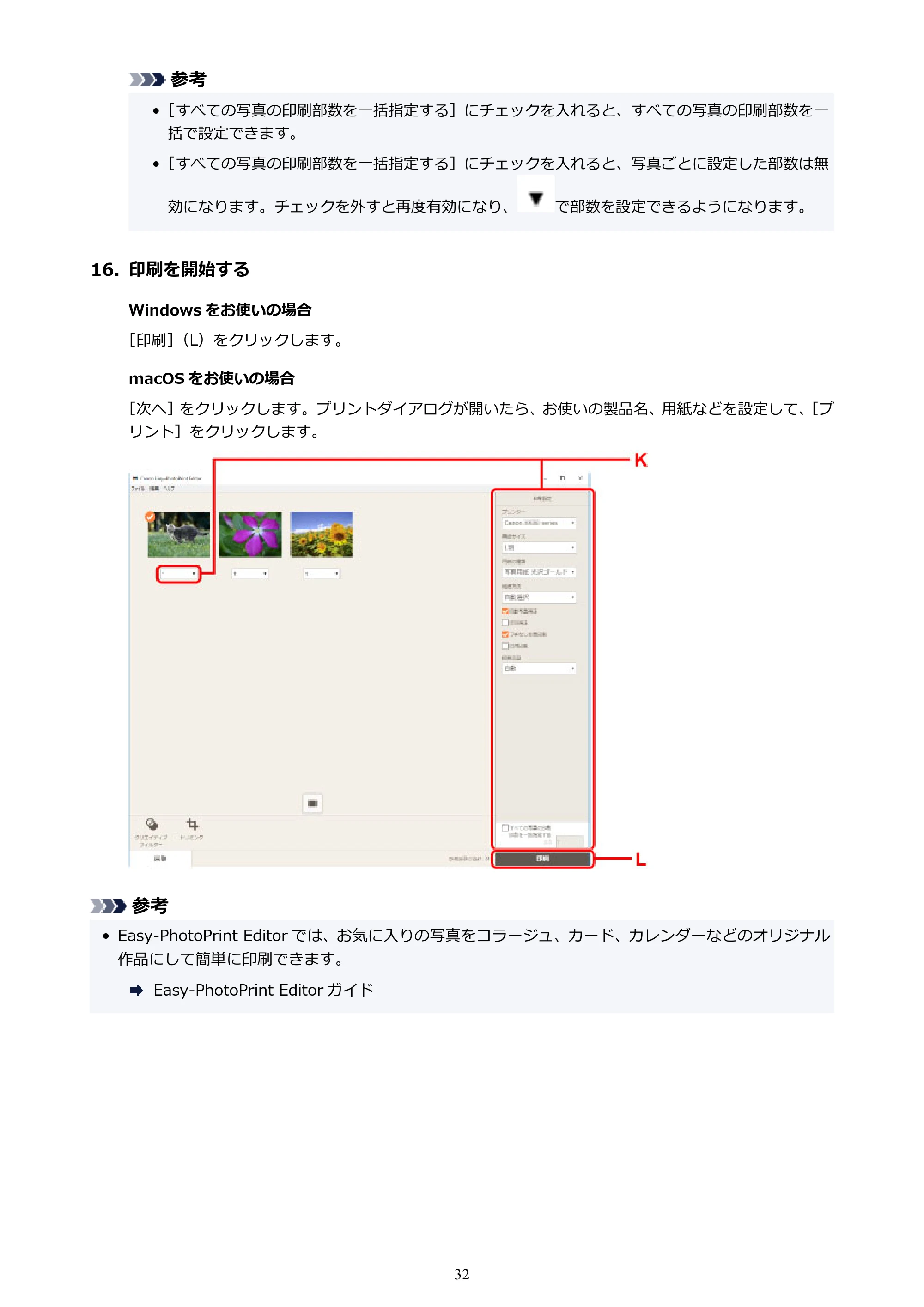
14. 印刷する写真(I)をクリックし、[開く](J)を選ぶ
Windows をお使いの場合
複数の写真を同時に選びたいときは、Ctrl キーを押しながら写真をクリックします。
macOS をお使いの場合
複数の写真を同時に選びたいときは、command キーを押しながら写真をクリックします。
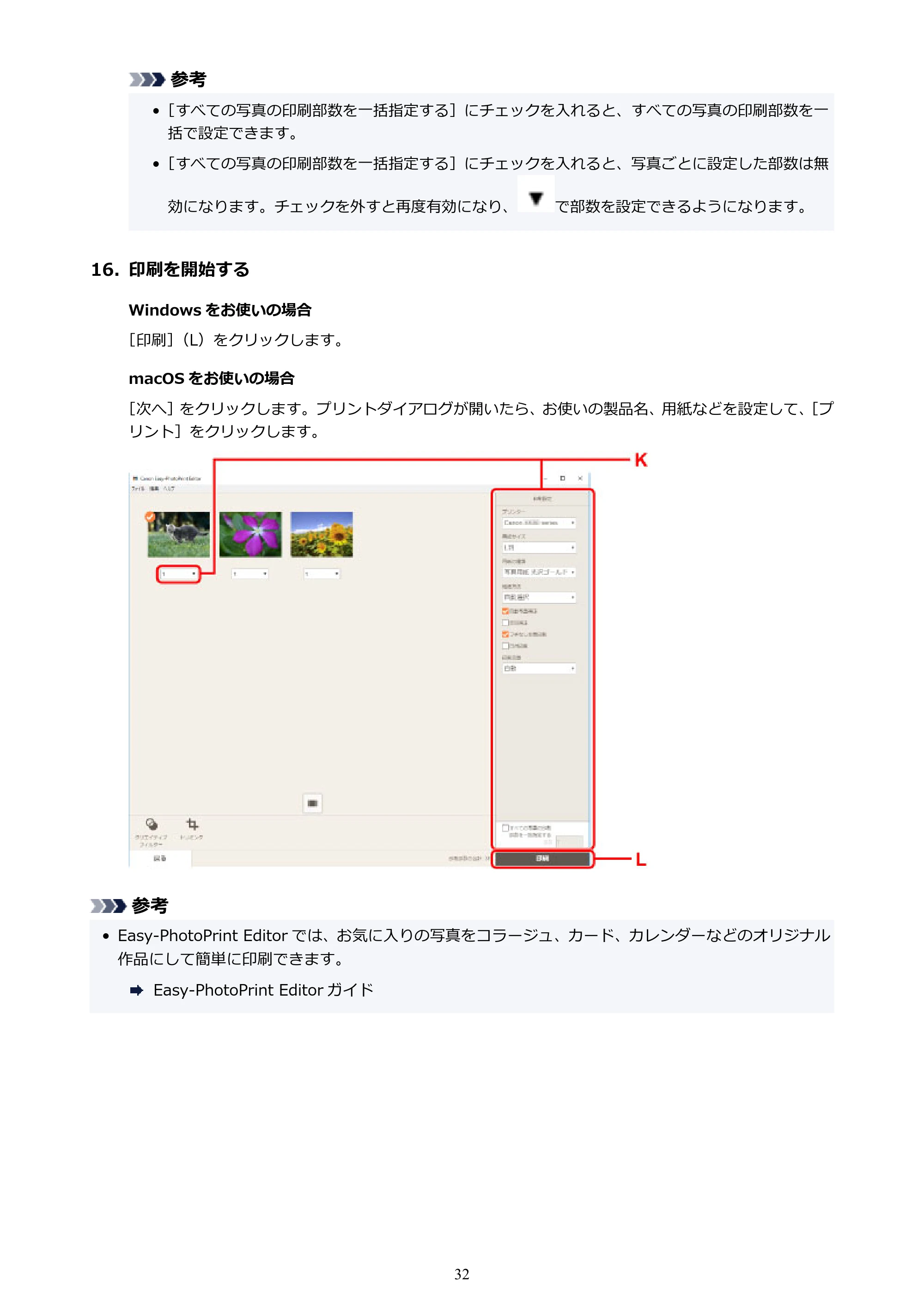
15.[印刷設定](K)で印刷部数などを設定する
Windows をお使いの場合
印刷部数やお使いの製品名、用紙サイズなどを設定します。
macOS をお使いの場合
印刷部数や用紙サイズなどを設定します。
31
32ページ
参考
- [すべての写真の印刷部数を一括指定する]にチェックを入れると、すべての写真の印刷部数を一
括で設定できます。
- [すべての写真の印刷部数を一括指定する]にチェックを入れると、写真ごとに設定した部数は無
効になります。チェックを外すと再度有効になり、 で部数を設定できるようになります。
16. 印刷を開始する
Windows をお使いの場合
[印刷](L)をクリックします。
macOS をお使いの場合
[次へ]をクリックします。プリントダイアログが開いたら、お使いの製品名、用紙などを設定して、[プ
リント]をクリックします。
参考
- Easy-PhotoPrint Editor では、お気に入りの写真をコラージュ、カード、カレンダーなどのオリジナル
作品にして簡単に印刷できます。
Easy-PhotoPrint Editor ガイド
32
スマートフォン/タブレットで写真を印刷する
スマートフォン/タブレットで写真を印刷する
Canon PRINT Inkjet/SELPHY(キヤノン・プリント・インクジェット・セルフィー)を使って、写真を印
刷する方法を説明します。
Canon PRINT Inkjet/SELPHY のダウンロード方法については、以下を参照してください。
スマホでかんたん写真プリント
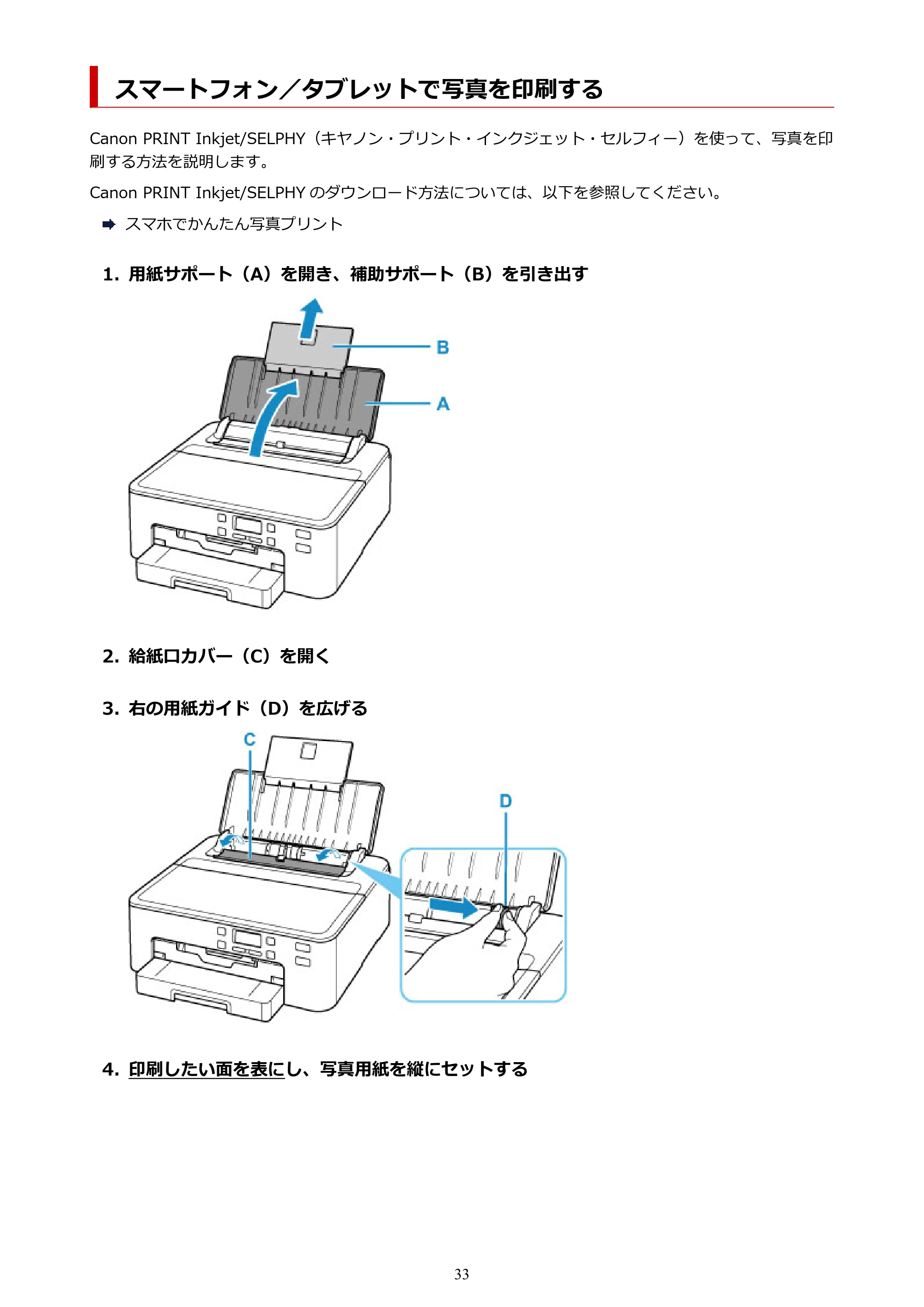
1. 用紙サポート(A)を開き、補助サポート(B)を引き出す
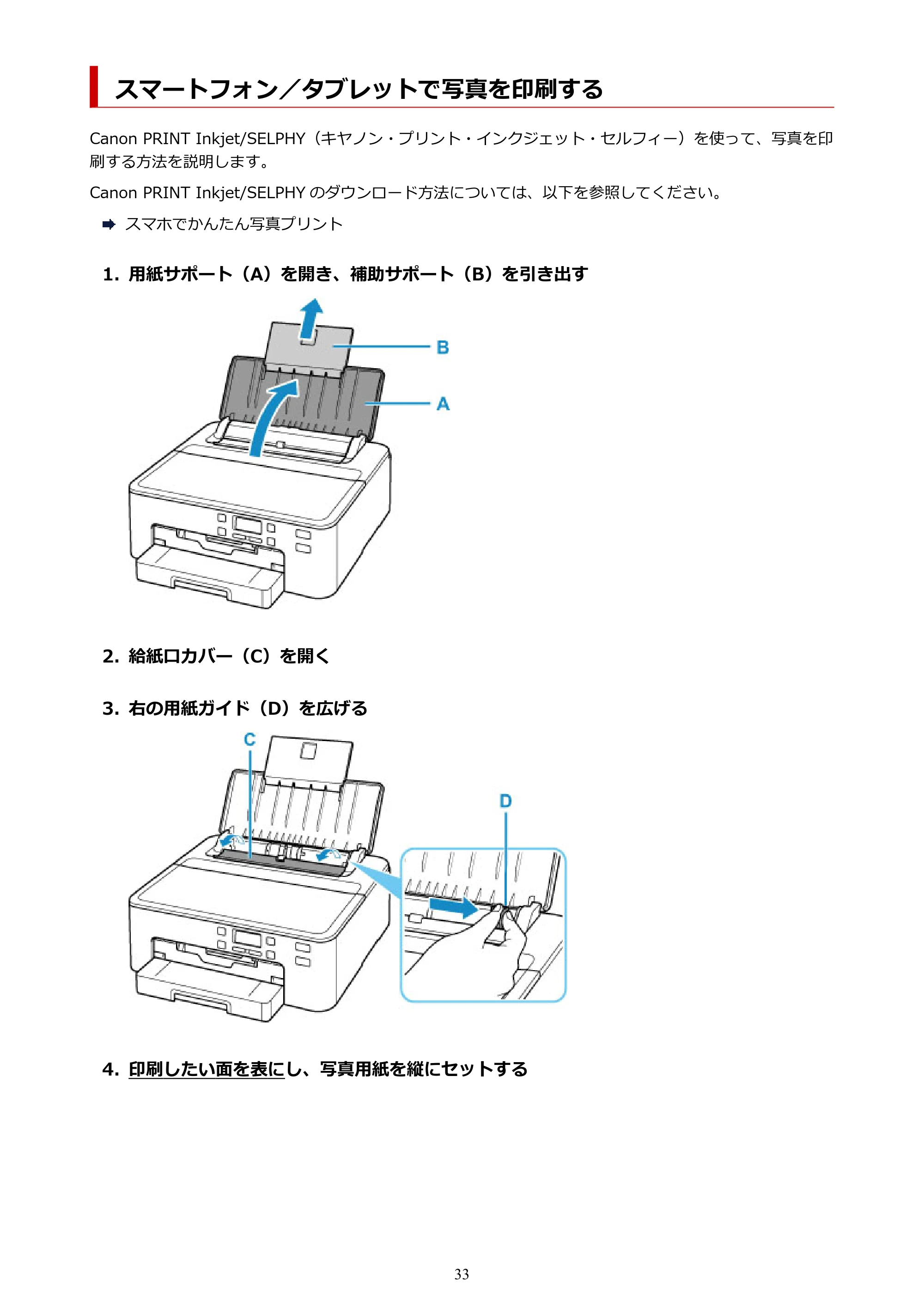
2. 給紙口カバー(C)を開く
3. 右の用紙ガイド(D)を広げる
4. 印刷したい面を表にし、写真用紙を縦にセットする
33
34ページ
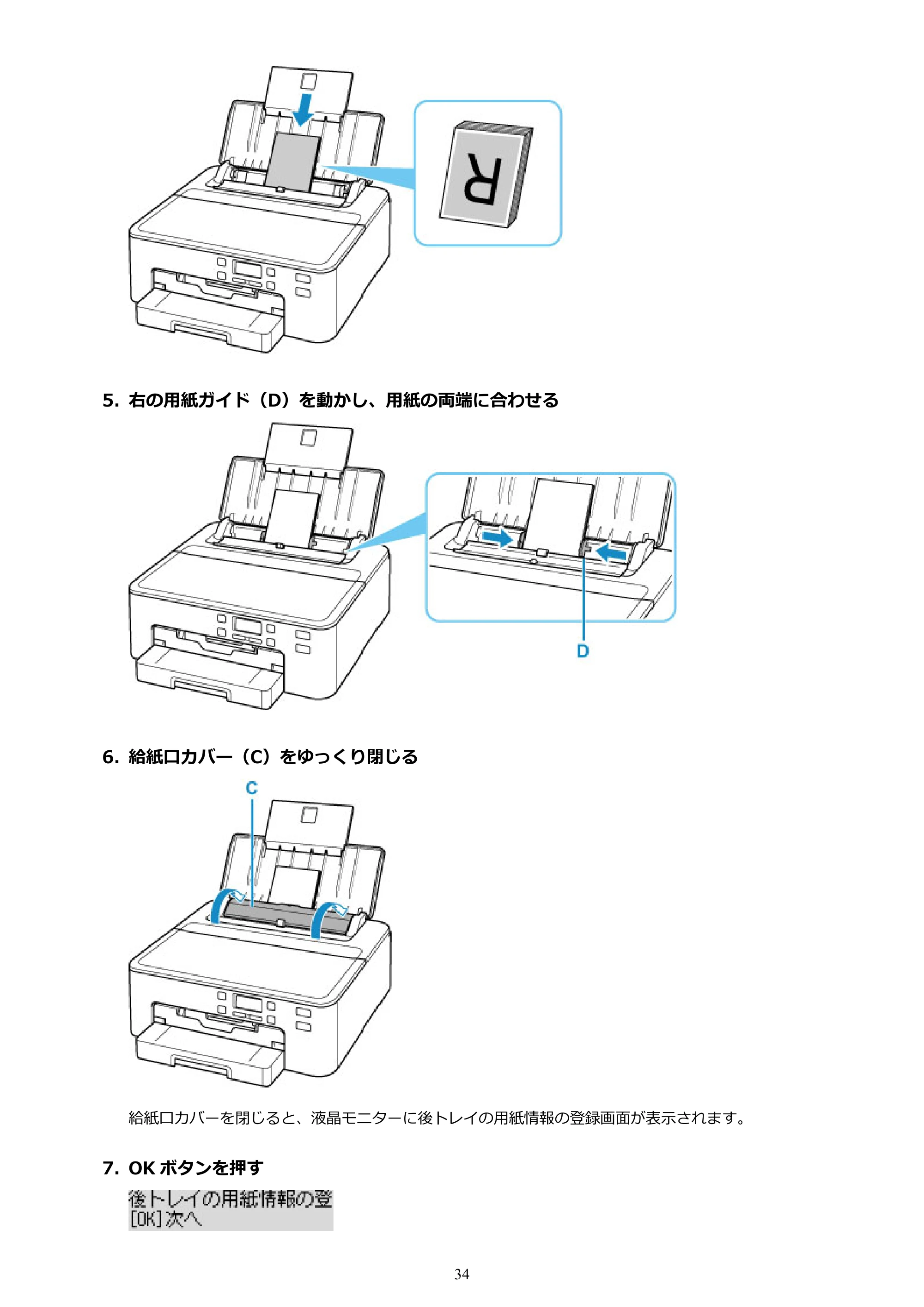
5. 右の用紙ガイド(D)を動かし、用紙の両端に合わせる
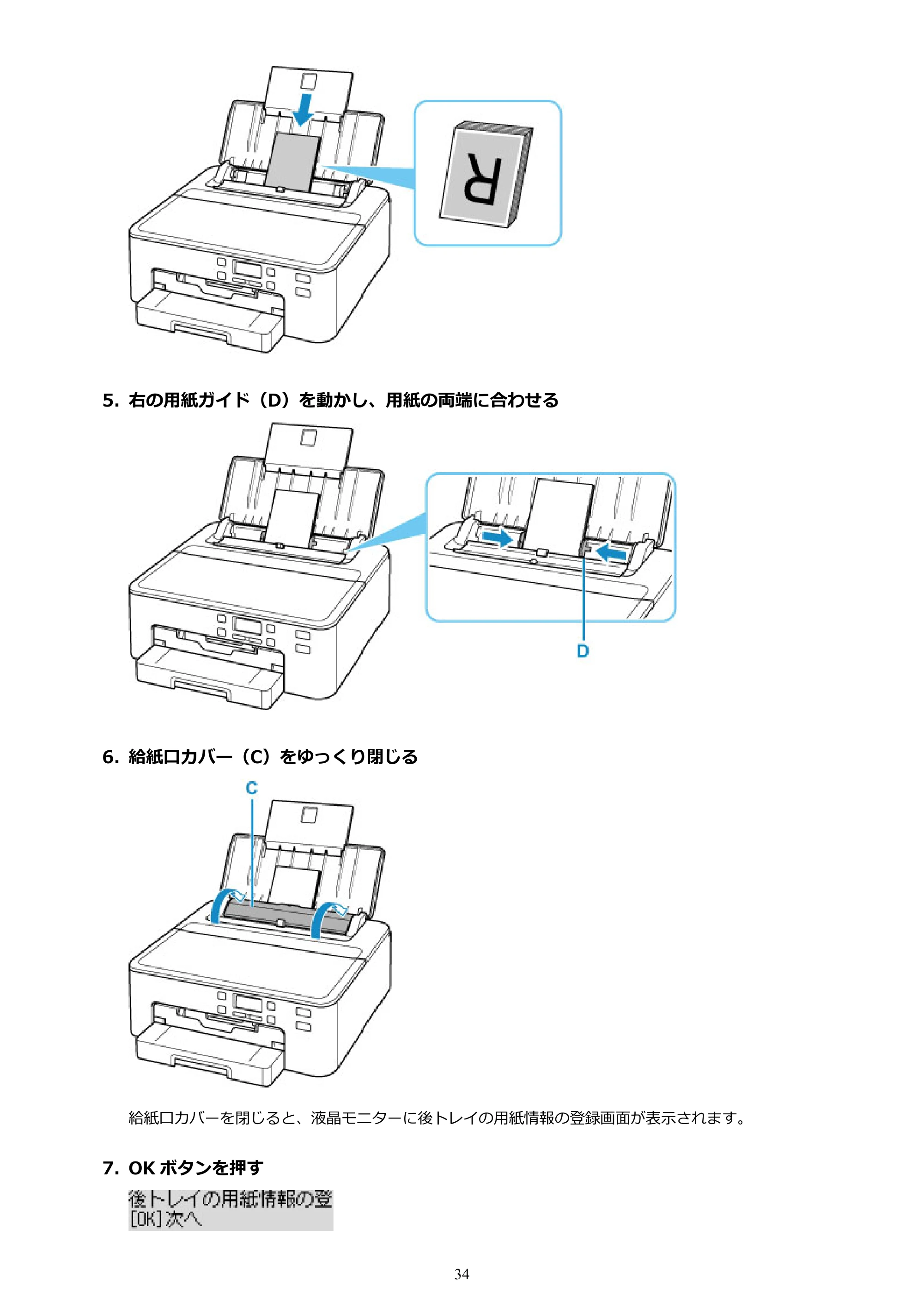
6. 給紙口カバー(C)をゆっくり閉じる
給紙口カバーを閉じると、液晶モニターに後トレイの用紙情報の登録画面が表示されます。
7. OK ボタンを押す
34
35ページ
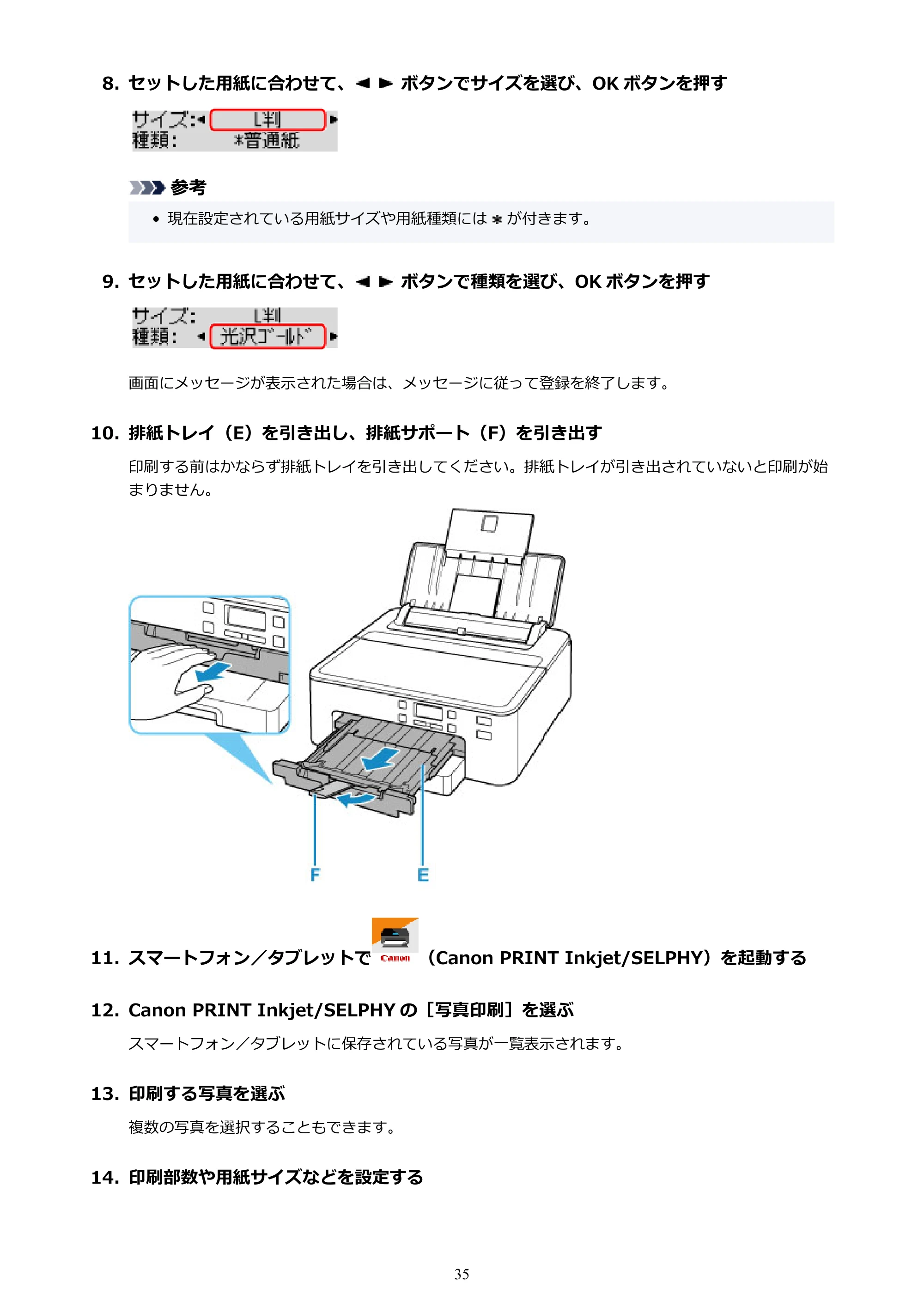
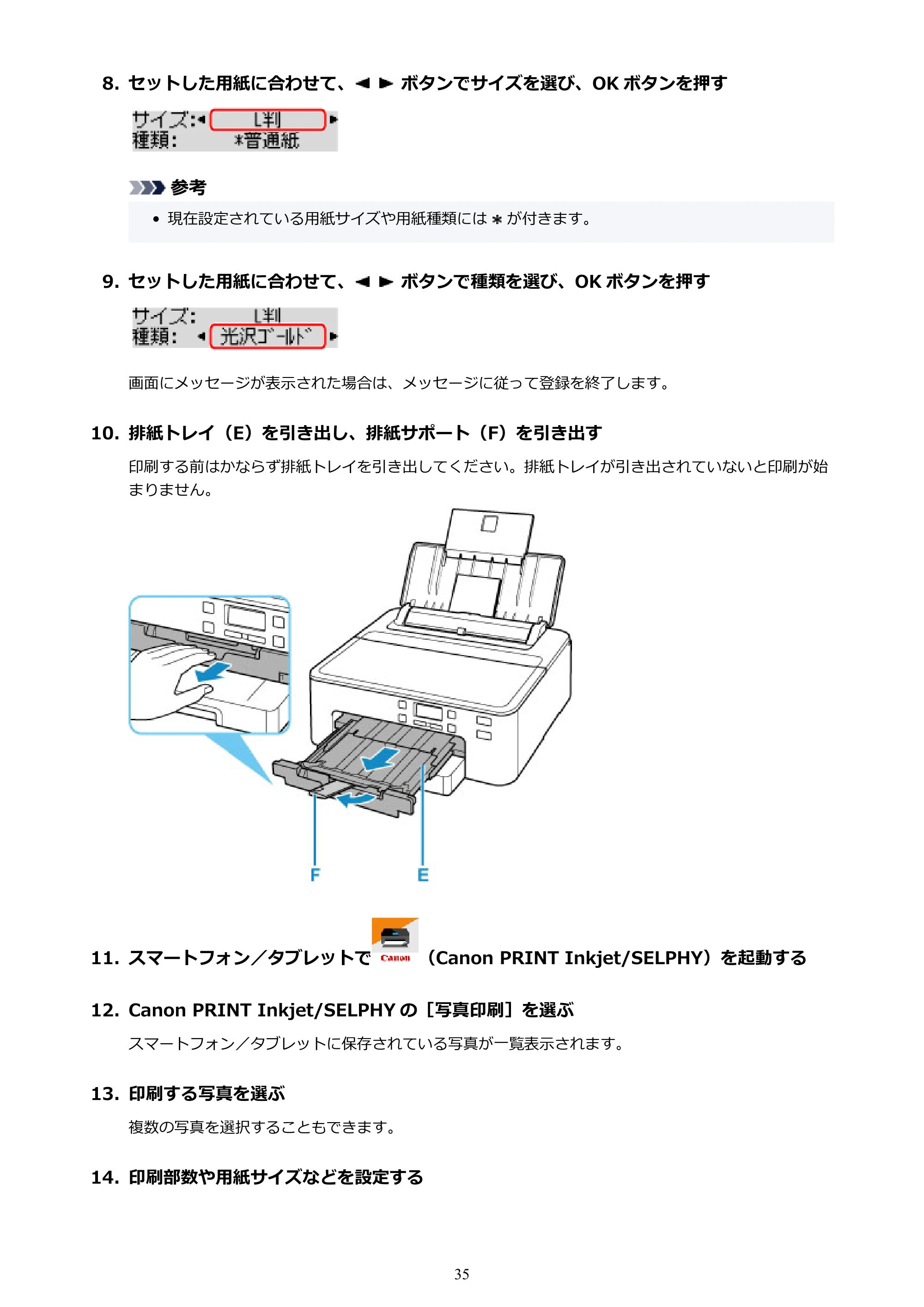
8. セットした用紙に合わせて、 ボタンでサイズを選び、OK ボタンを押す
参考
- 現在設定されている用紙サイズや用紙種類には が付きます。
9. セットした用紙に合わせて、 ボタンで種類を選び、OK ボタンを押す
画面にメッセージが表示された場合は、メッセージに従って登録を終了します。
10. 排紙トレイ(E)を引き出し、排紙サポート(F)を引き出す
印刷する前はかならず排紙トレイを引き出してください。排紙トレイが引き出されていないと印刷が始
まりません。
11. スマートフォン/タブレットで (Canon PRINT Inkjet/SELPHY)を起動する
12. Canon PRINT Inkjet/SELPHY の[写真印刷]を選ぶ
スマートフォン/タブレットに保存されている写真が一覧表示されます。
13. 印刷する写真を選ぶ
複数の写真を選択することもできます。
14. 印刷部数や用紙サイズなどを設定する
35
36ページ


15.[プリント]を選ぶ
36
パソコンで年賀状を印刷する(Windows)
パソコンで年賀状を印刷する(Windows)
年賀状を印刷する方法を説明します。
ここでは、インクジェット紙年賀はがきを使用して印刷します。
アプリケーションソフトを使用して、通信面のデータ、あて名面のデータを作成してください。
はがきの両面に印刷するときは、最初に通信面を印刷し、次にあて名面に印刷するときれいに印刷できま
す。
参考
- 通信面、あて名面の印刷データの作りかたは、アプリケーションソフトの取扱説明書を参照してくださ
い。
- はがきの自動両面印刷に対応したアプリケーションソフトを使用すると、あて名面と通信面を入れ替え
ることなく、自動的に両面を印刷できます。詳しくは、アプリケーションソフトの取扱説明書を参照し
てください。
はがきの通信面を印刷する
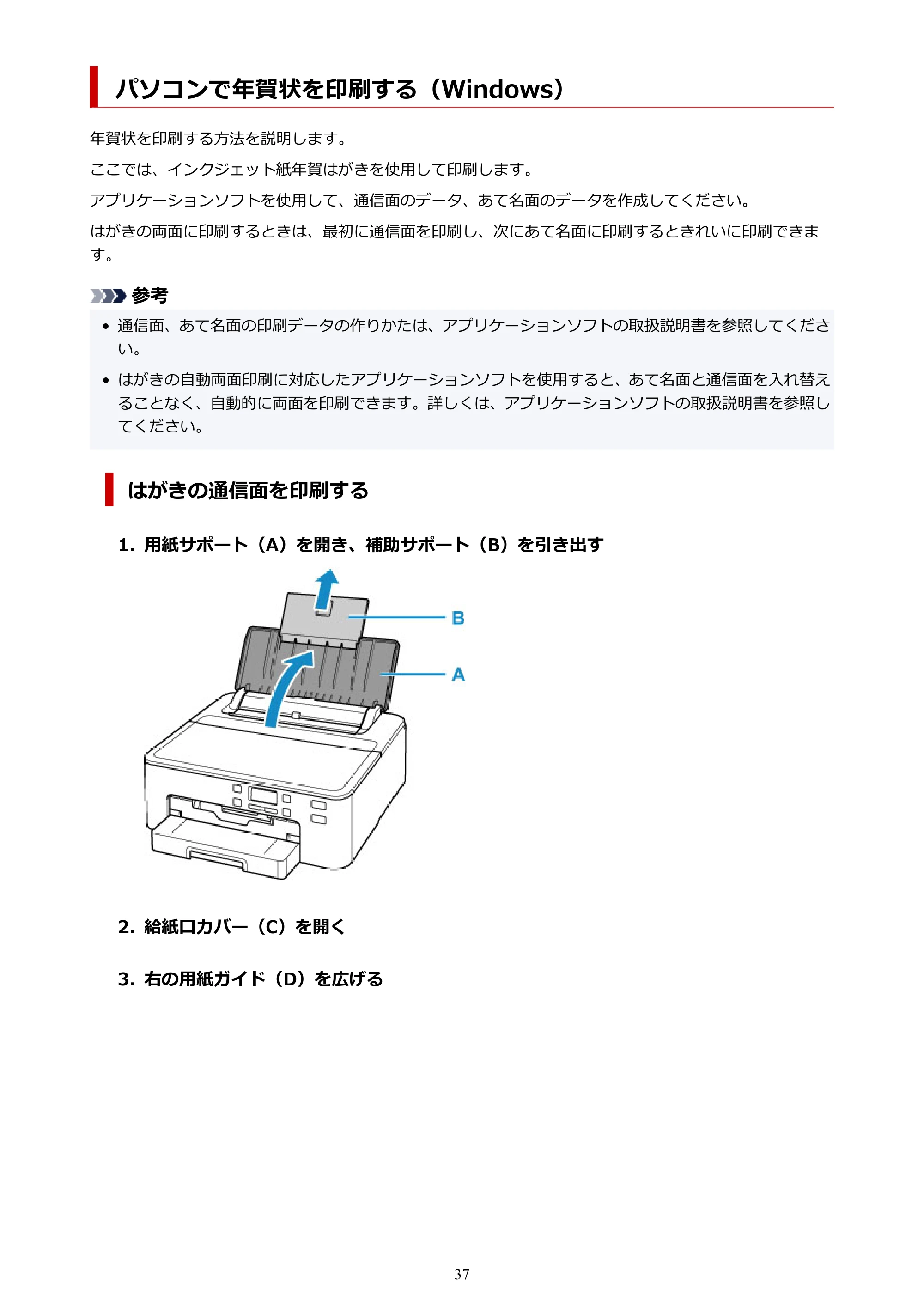
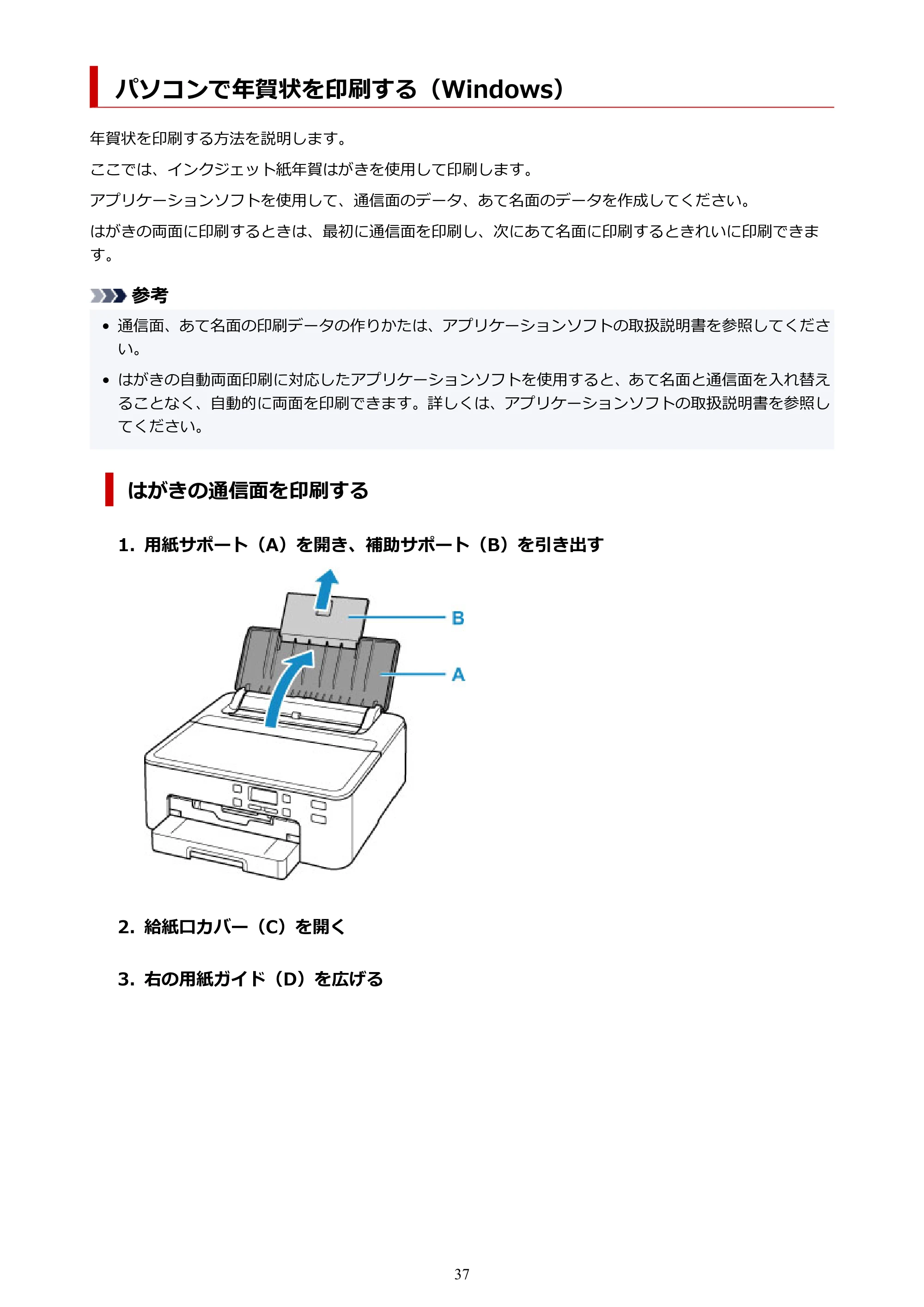
1. 用紙サポート(A)を開き、補助サポート(B)を引き出す
2. 給紙口カバー(C)を開く
3. 右の用紙ガイド(D)を広げる
37
38ページ
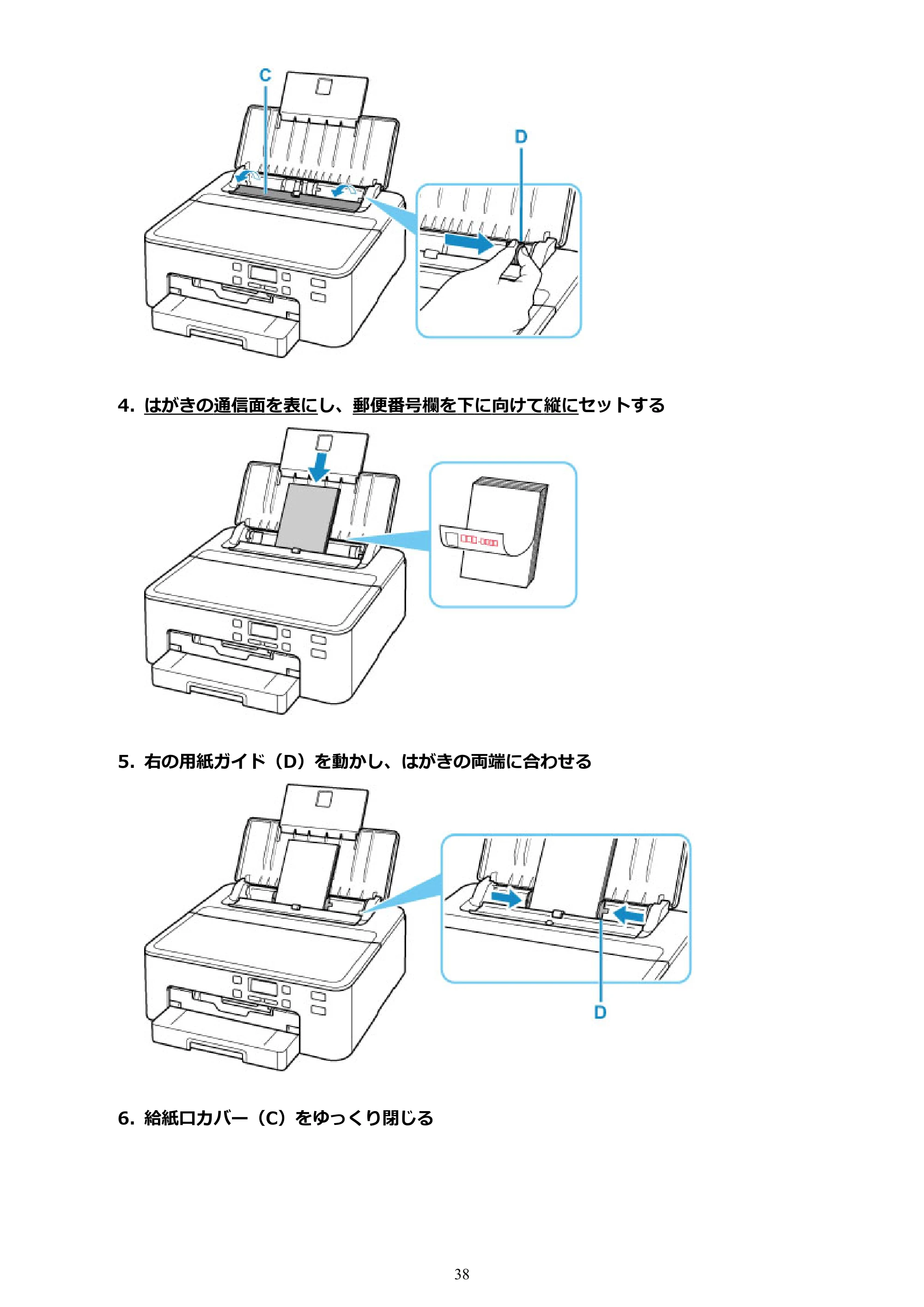
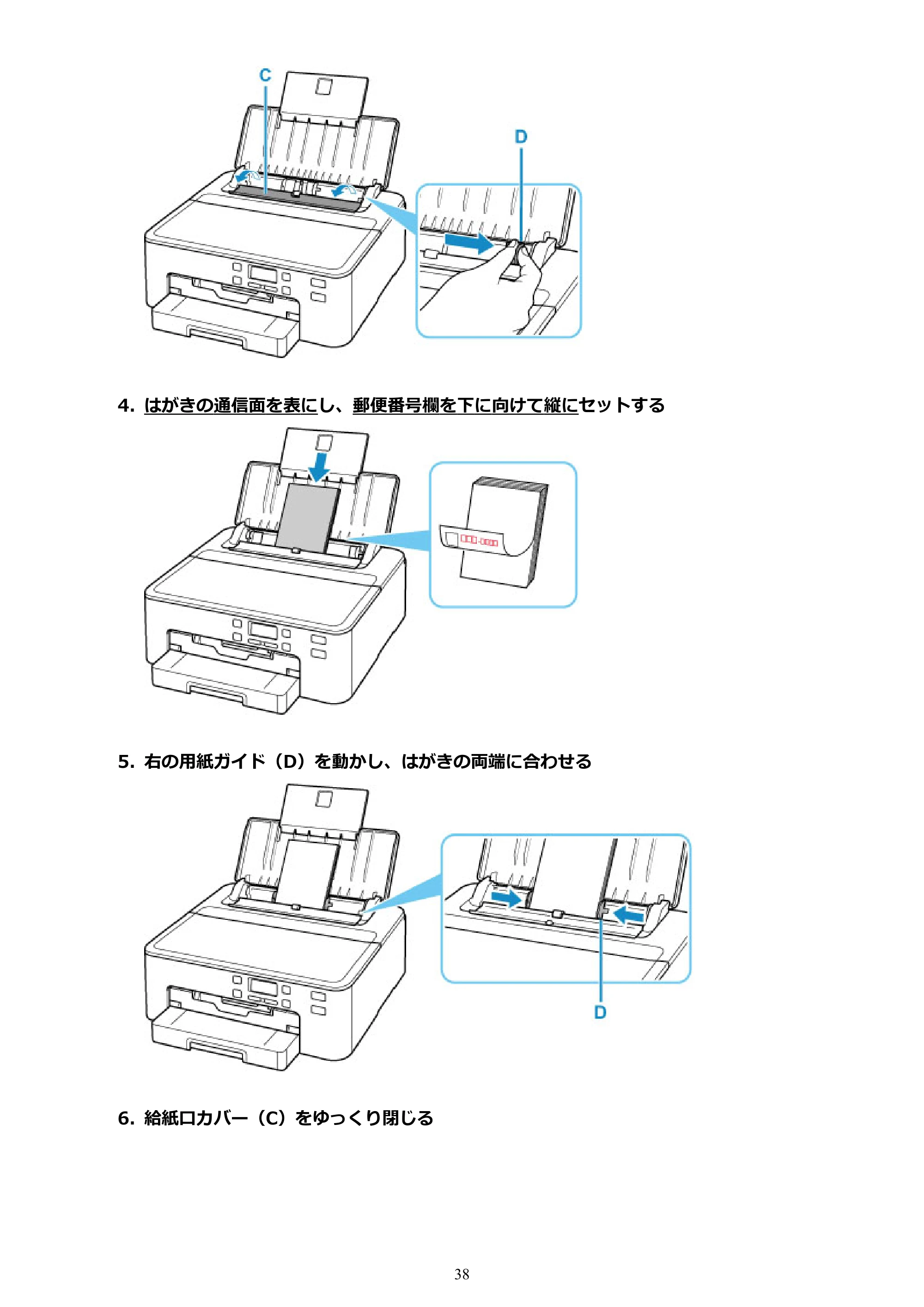
4. はがきの通信面を表にし、郵便番号欄を下に向けて縦にセットする
5. 右の用紙ガイド(D)を動かし、はがきの両端に合わせる
6. 給紙口カバー(C)をゆっくり閉じる
38
39ページ
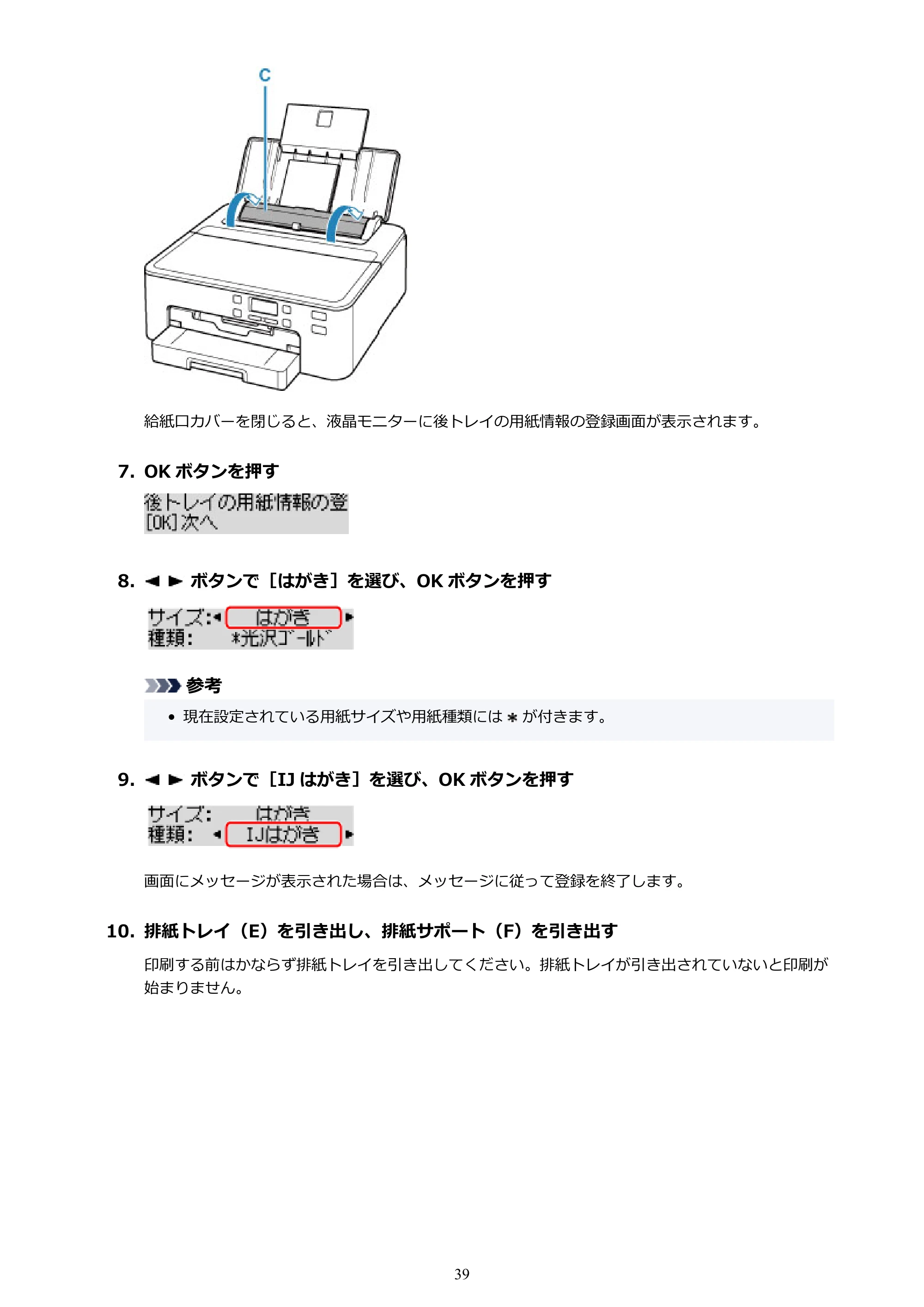
給紙口カバーを閉じると、液晶モニターに後トレイの用紙情報の登録画面が表示されます。
7. OK ボタンを押す
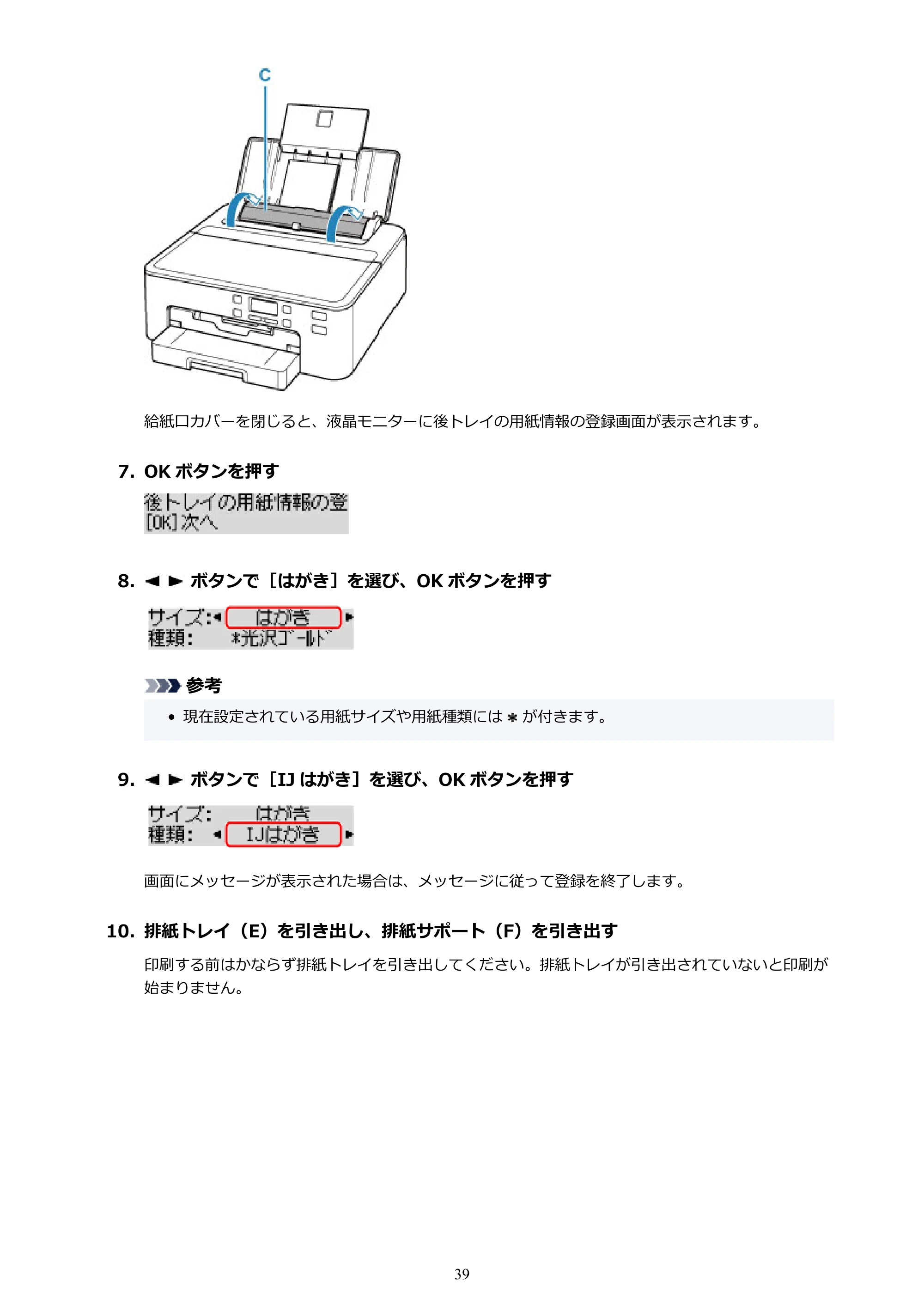
8. ボタンで[はがき]を選び、OK ボタンを押す
参考
- 現在設定されている用紙サイズや用紙種類には が付きます。
9. ボタンで[IJ はがき]を選び、OK ボタンを押す
画面にメッセージが表示された場合は、メッセージに従って登録を終了します。
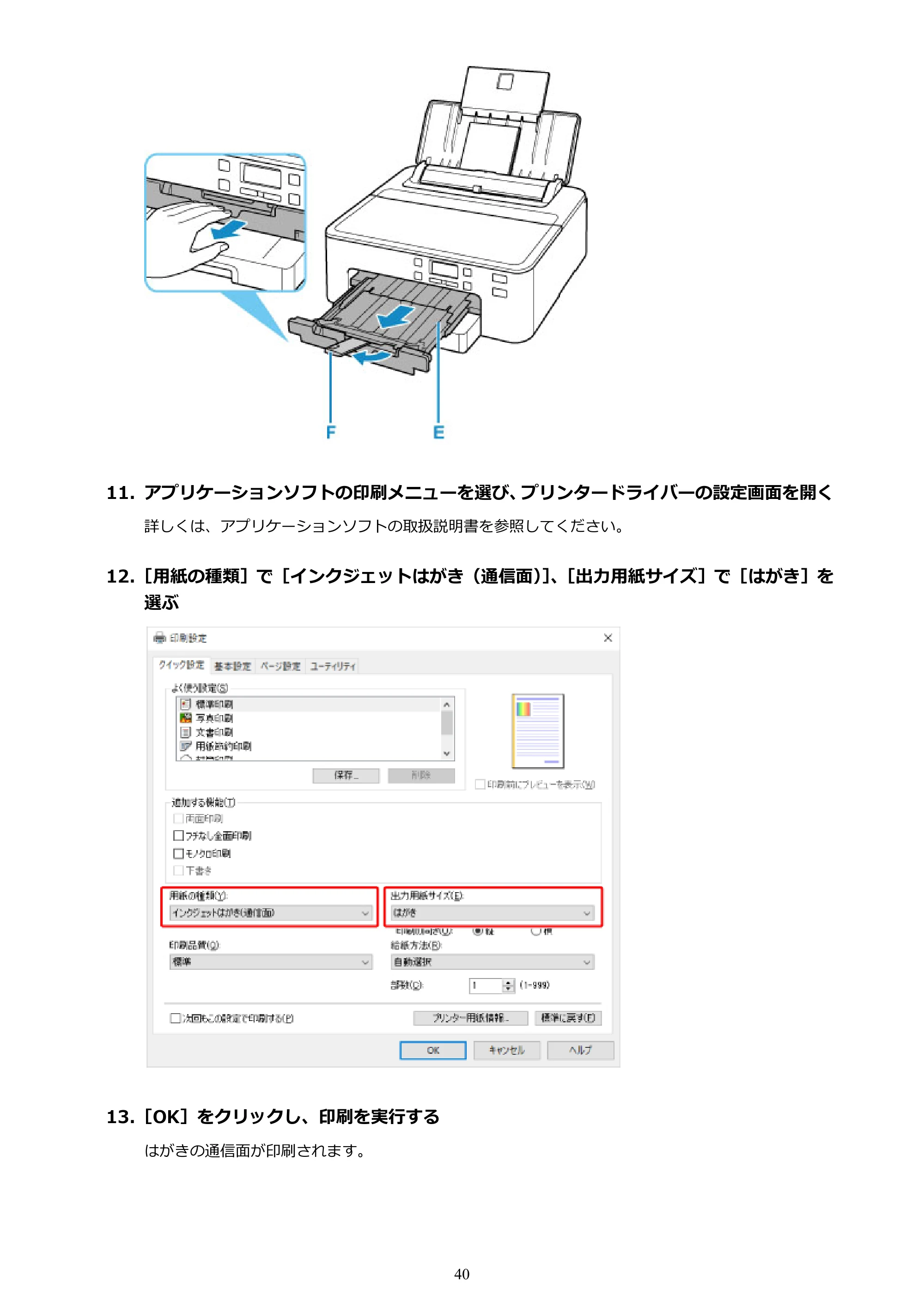
10. 排紙トレイ(E)を引き出し、排紙サポート(F)を引き出す
印刷する前はかならず排紙トレイを引き出してください。排紙トレイが引き出されていないと印刷が
始まりません。
39
40ページ
11. アプリケーションソフトの印刷メニューを選び、プリンタードライバーの設定画面を開く
詳しくは、アプリケーションソフトの取扱説明書を参照してください。
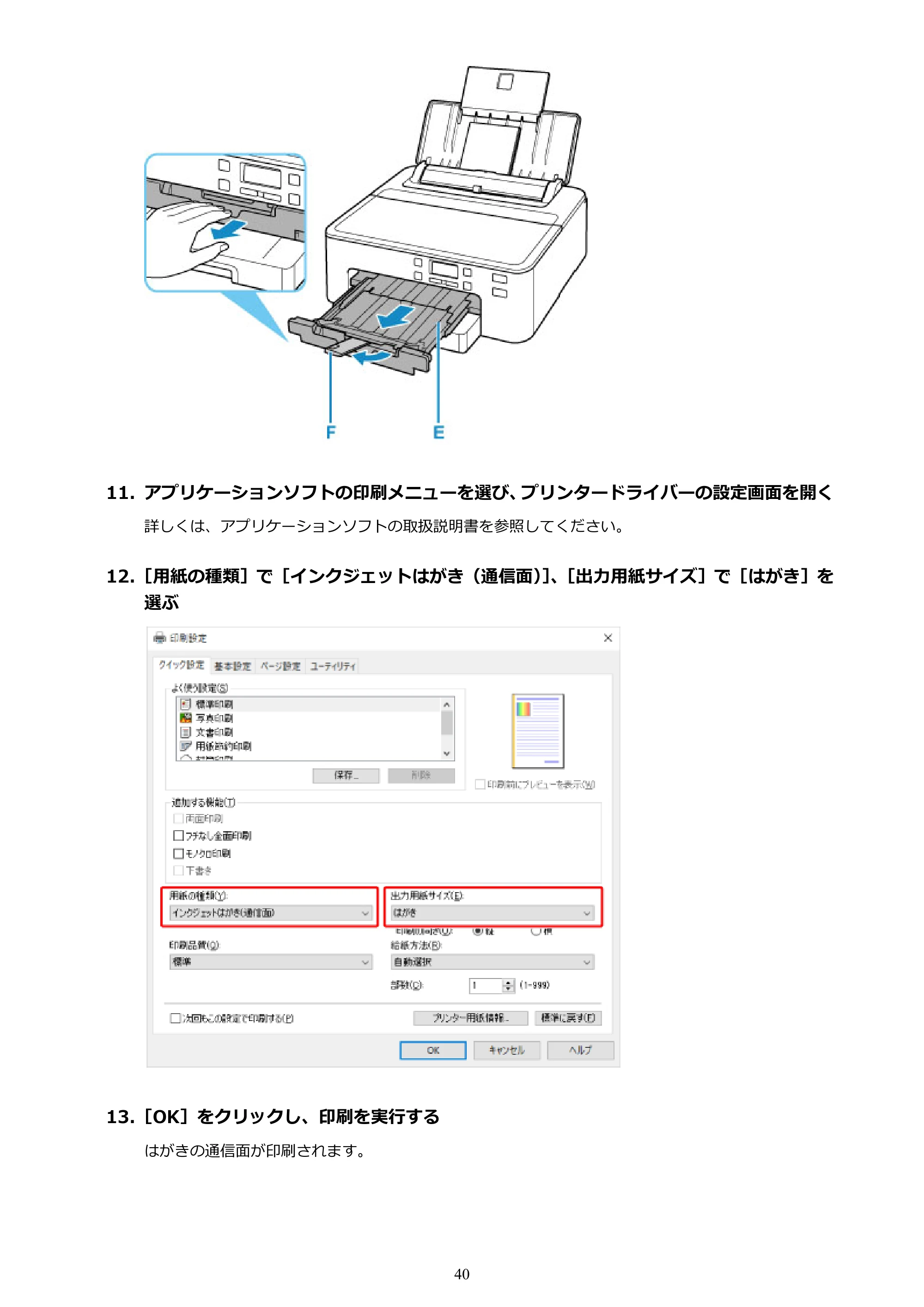
12.[用紙の種類]で[インクジェットはがき(通信面)]、[出力用紙サイズ]で[はがき]を
選ぶ
13.[OK]をクリックし、印刷を実行する
はがきの通信面が印刷されます。
40
41ページ
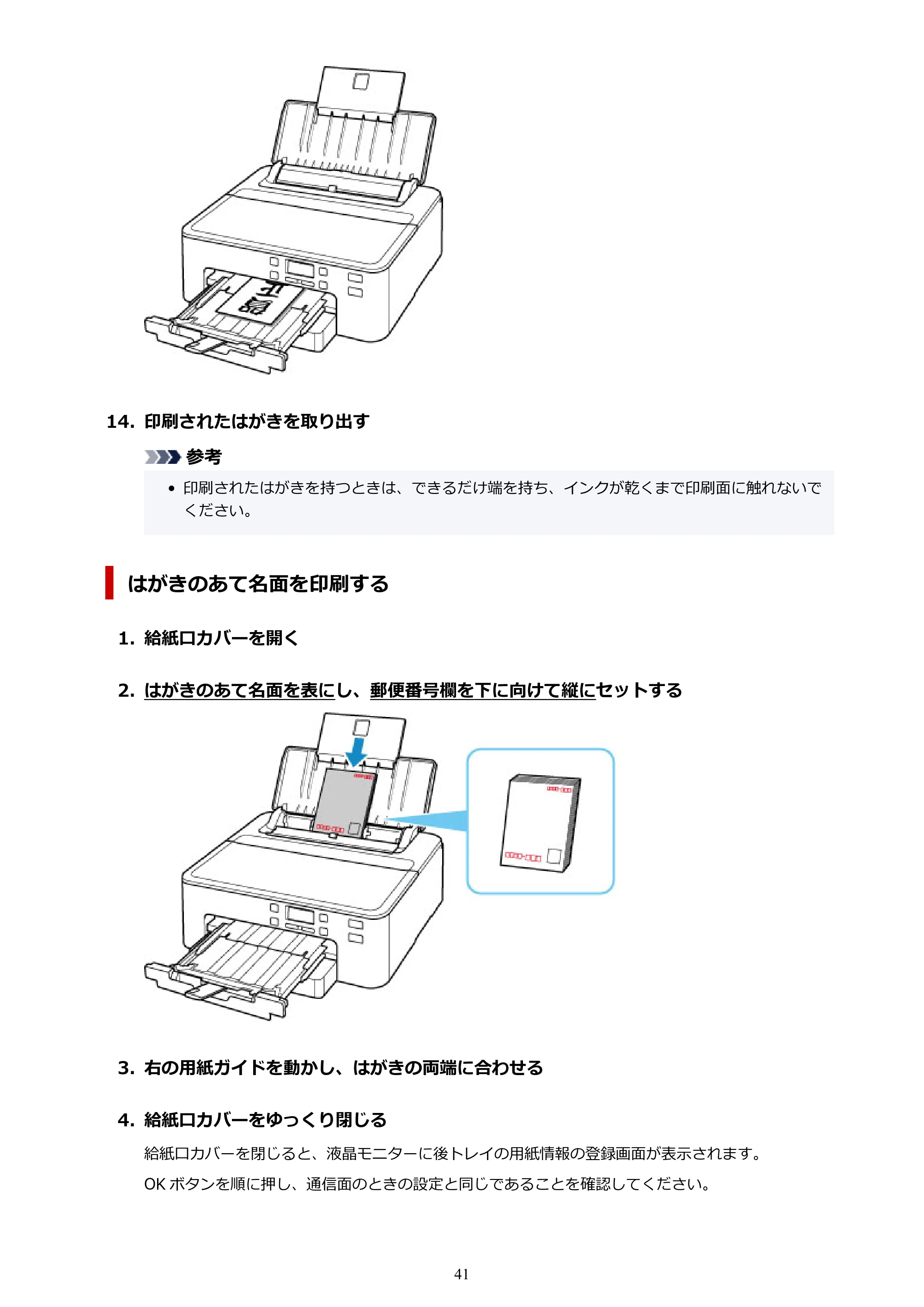
14. 印刷されたはがきを取り出す
参考
- 印刷されたはがきを持つときは、できるだけ端を持ち、インクが乾くまで印刷面に触れないで
ください。
はがきのあて名面を印刷する
1. 給紙口カバーを開く
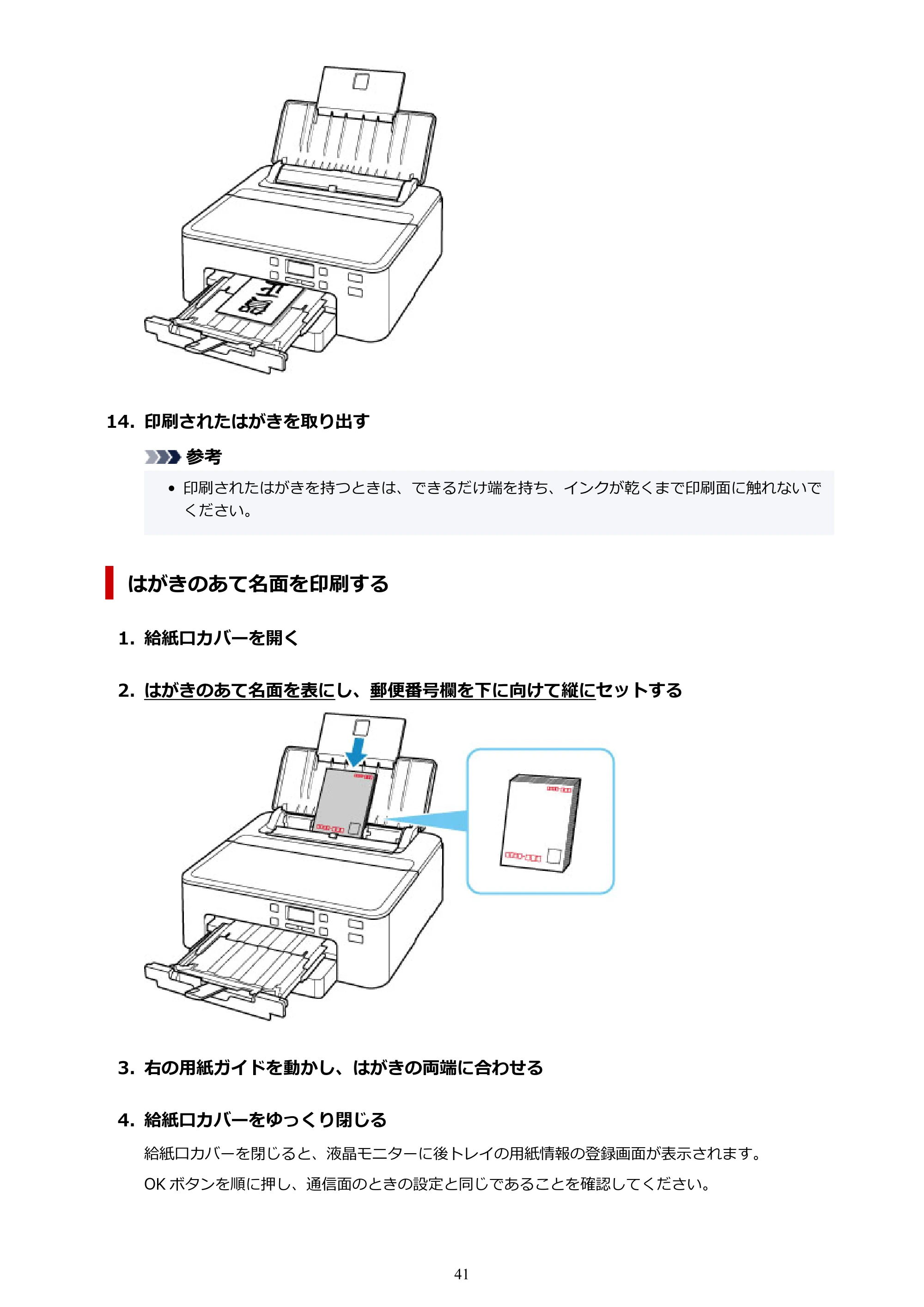
2. はがきのあて名面を表にし、郵便番号欄を下に向けて縦にセットする
3. 右の用紙ガイドを動かし、はがきの両端に合わせる
4. 給紙口カバーをゆっくり閉じる
給紙口カバーを閉じると、液晶モニターに後トレイの用紙情報の登録画面が表示されます。
OK ボタンを順に押し、通信面のときの設定と同じであることを確認してください。
41
42ページ
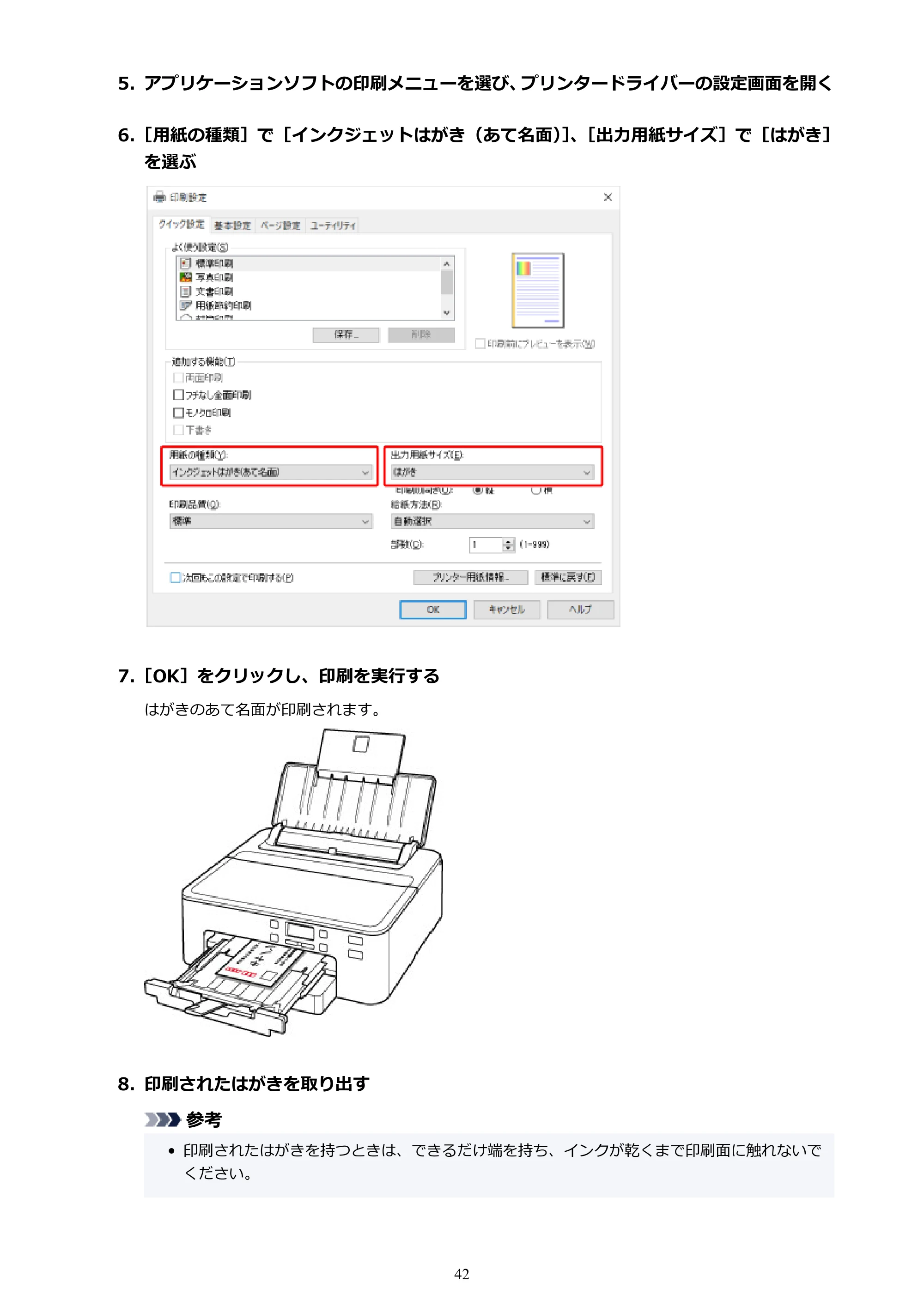
5. アプリケーションソフトの印刷メニューを選び、プリンタードライバーの設定画面を開く
6.[用紙の種類]で[インクジェットはがき(あて名面)]、[出力用紙サイズ]で[はがき]
を選ぶ
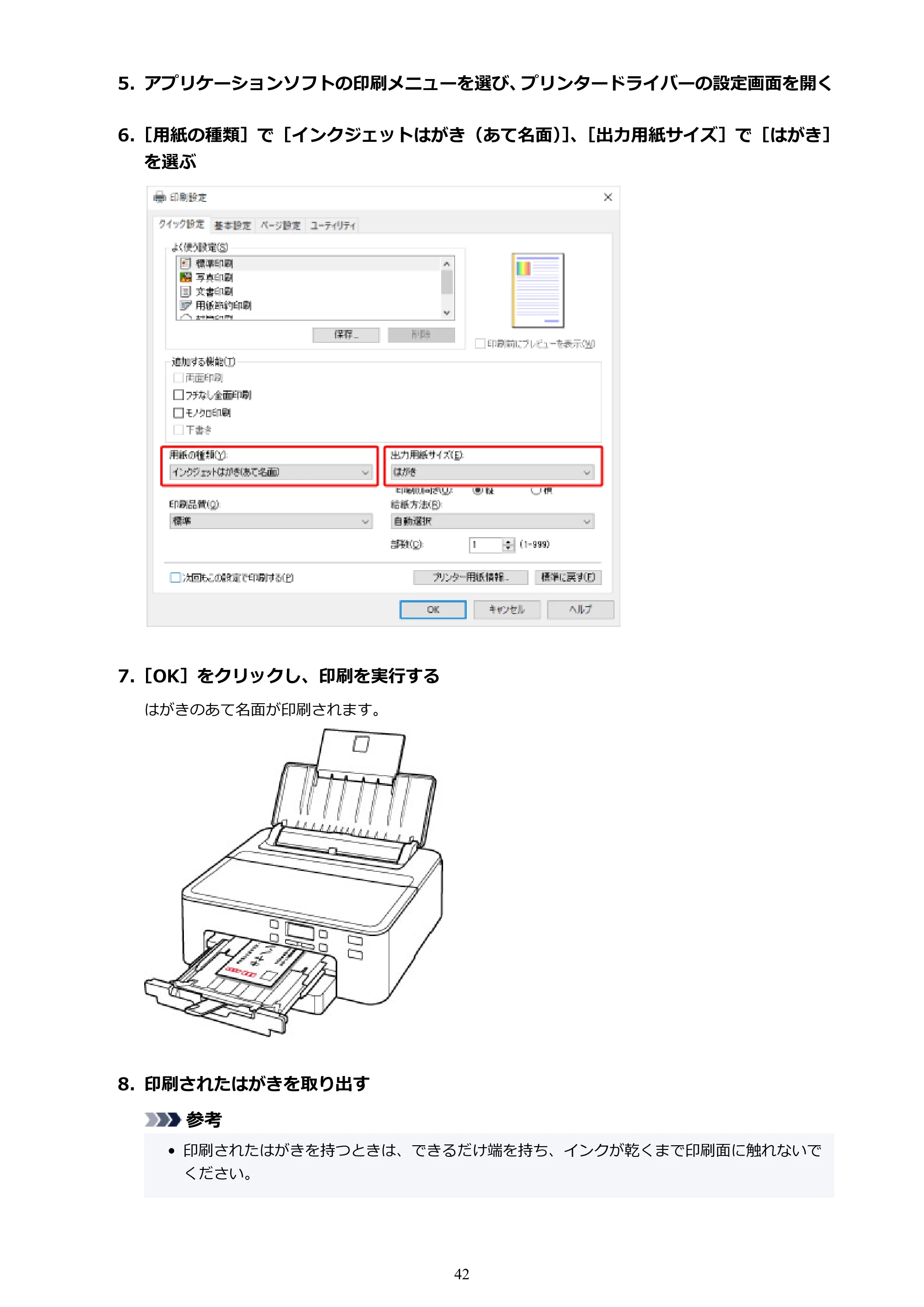
7.[OK]をクリックし、印刷を実行する
はがきのあて名面が印刷されます。
8. 印刷されたはがきを取り出す
参考
- 印刷されたはがきを持つときは、できるだけ端を持ち、インクが乾くまで印刷面に触れないで
ください。
42
パソコンでディスクレーベルを印刷する
パソコンでディスクレーベルを印刷する
Easy-PhotoPrint Editor(イージー・フォトプリント・エディター)を使って、プリンタブルディスクに写
真を印刷する方法を説明します。
重要
- プリンタブルディスクのセットを促すメッセージが表示されるまでは、多目的トレイはセットしないで
ください。動作中に多目的トレイをセットするとプリンターを損傷するおそれがあります。
1. Easy-PhotoPrint Editor を起動する
Windows をお使いの場合
ここでは、Windows 10 をお使いの場合を例に説明しています。
[スタート]メニューから([すべてのアプリ]→)[Canon Utilities]→[Easy-PhotoPrint Editor]の
順に選びます。
macOS をお使いの場合
Finder の[移動]メニューから[アプリケーション]を選び、[Canon Utilities]フォルダー、[Easy-
PhotoPrint Editor]フォルダー、[Easy-PhotoPrint Editor]アイコンの順にダブルクリックします。
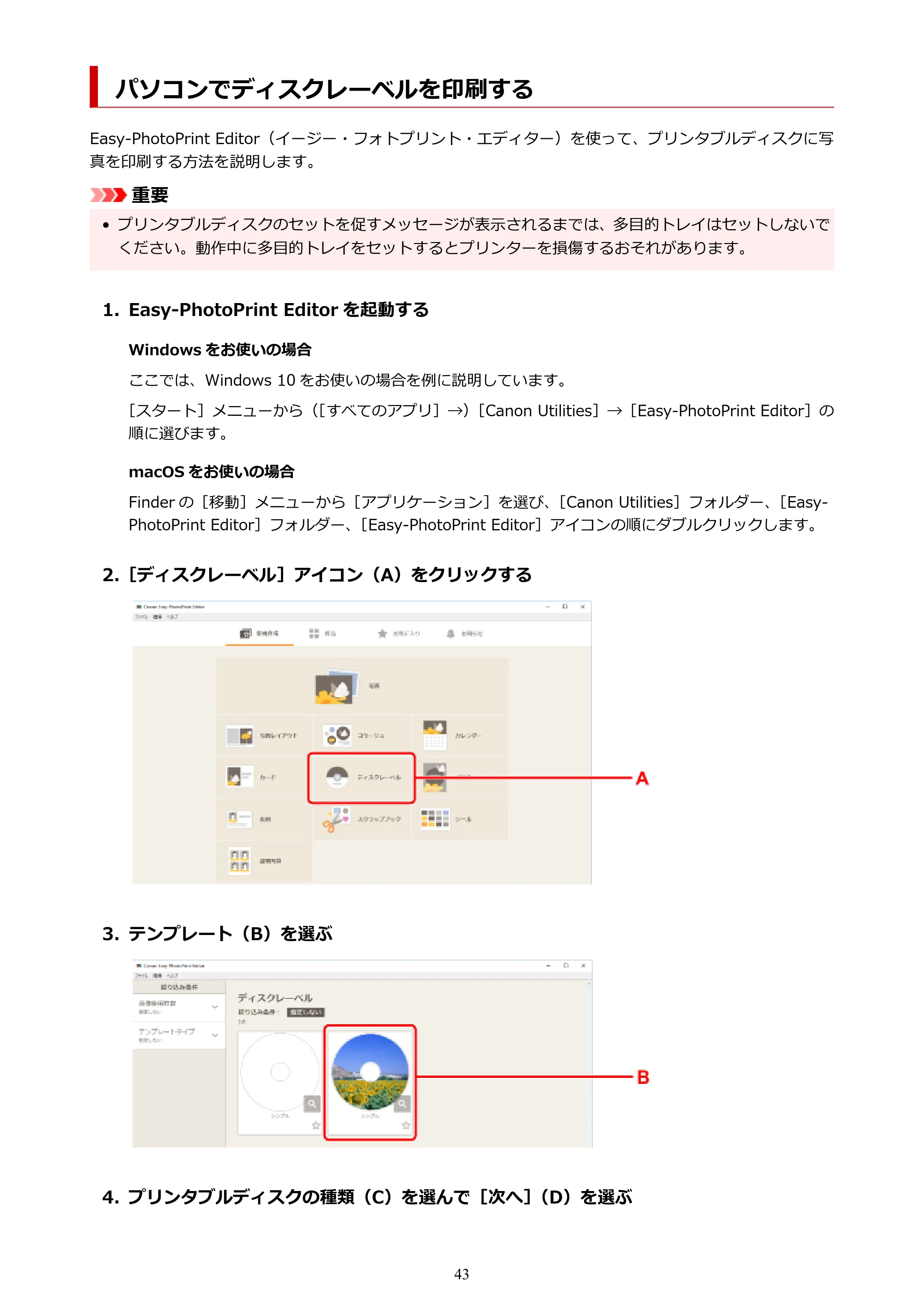
2.[ディスクレーベル]アイコン(A)をクリックする
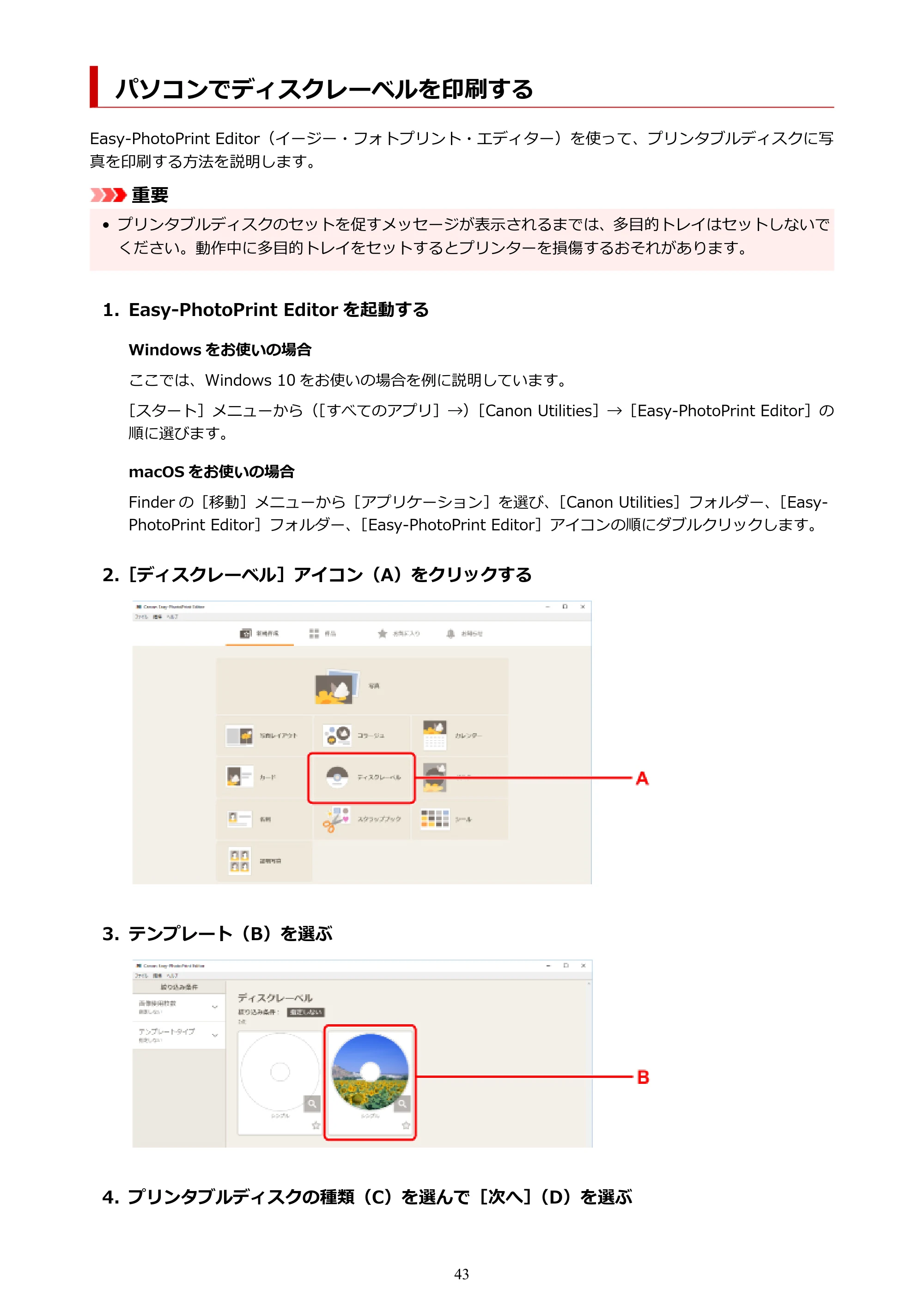
3. テンプレート(B)を選ぶ
4. プリンタブルディスクの種類(C)を選んで[次へ](D)を選ぶ
43
44ページ
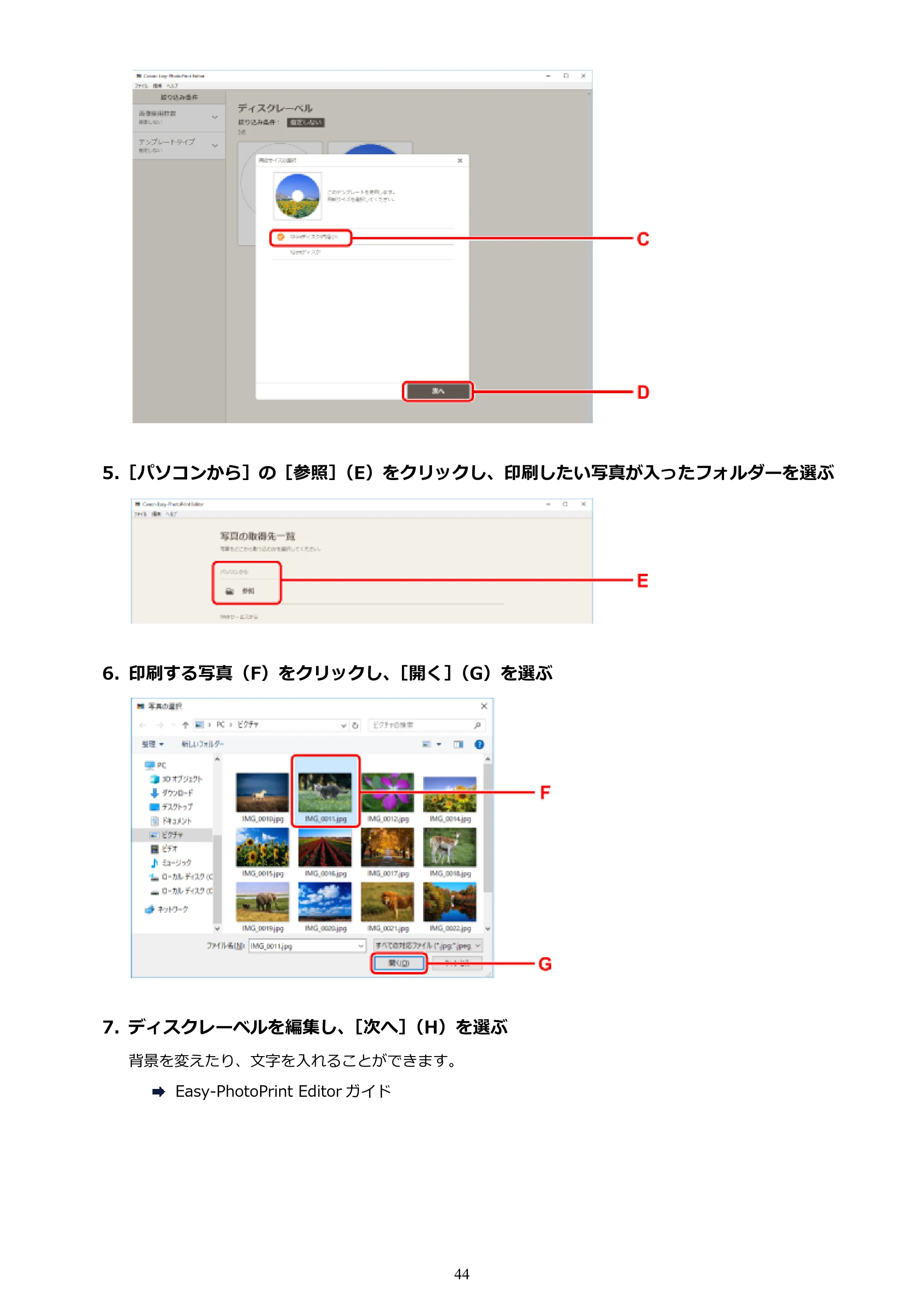
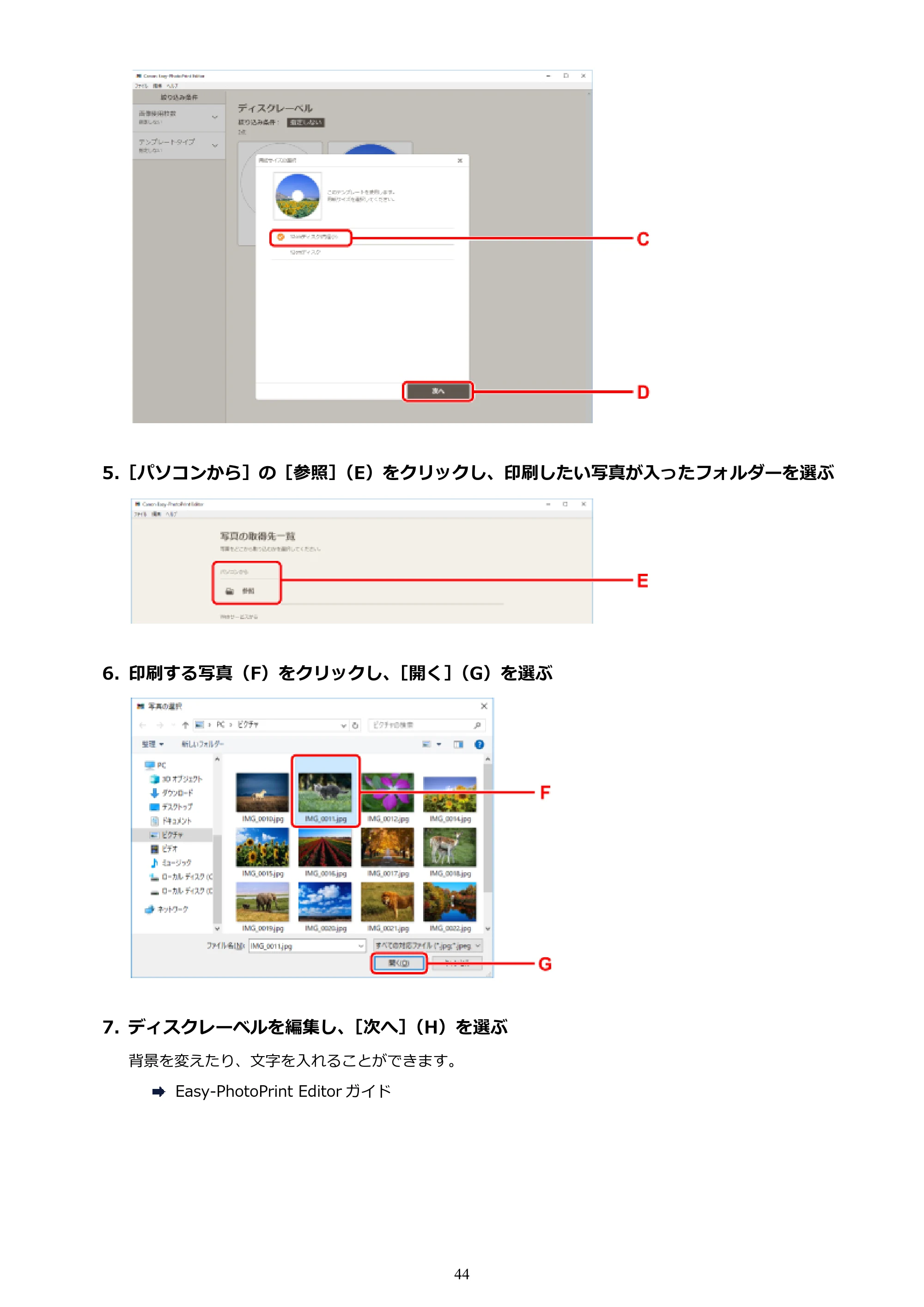
5.[パソコンから]の[参照](E)をクリックし、印刷したい写真が入ったフォルダーを選ぶ
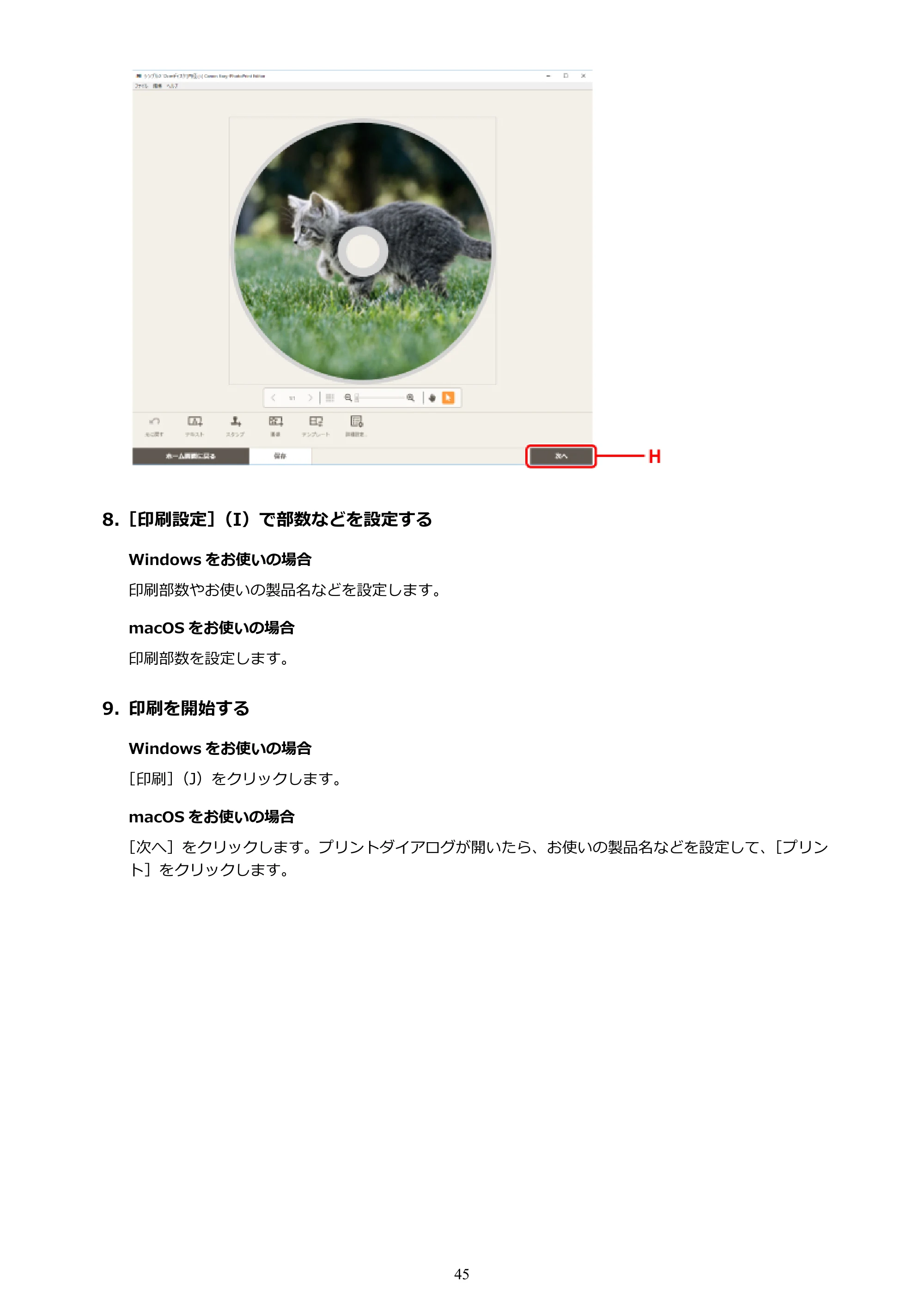
6. 印刷する写真(F)をクリックし、[開く](G)を選ぶ
7. ディスクレーベルを編集し、[次へ](H)を選ぶ
背景を変えたり、文字を入れることができます。
Easy-PhotoPrint Editor ガイド
44
45ページ
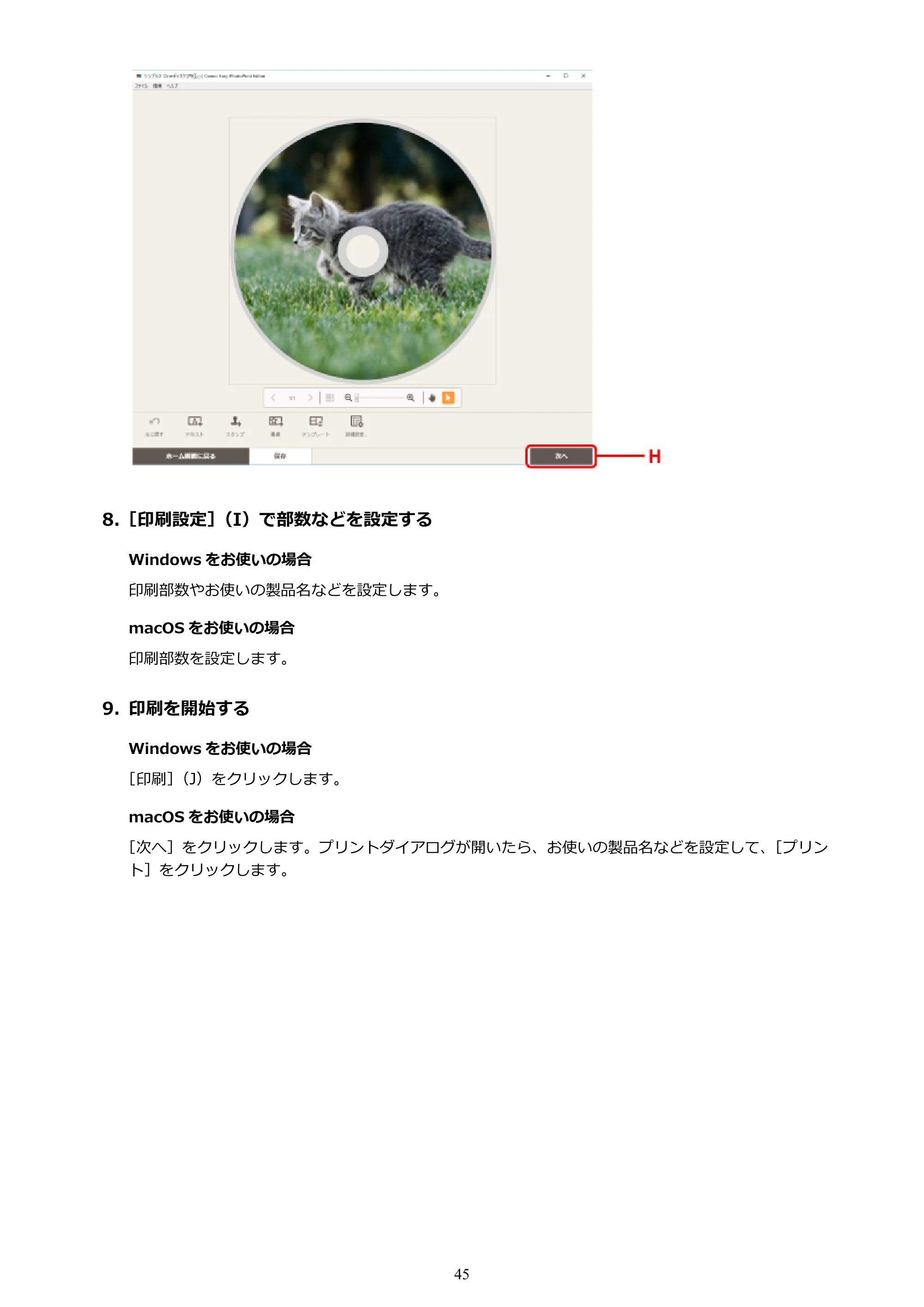
8.[印刷設定](I)で部数などを設定する
Windows をお使いの場合
印刷部数やお使いの製品名などを設定します。
macOS をお使いの場合
印刷部数を設定します。
9. 印刷を開始する
Windows をお使いの場合
[印刷](J)をクリックします。
macOS をお使いの場合
[次へ]をクリックします。プリントダイアログが開いたら、お使いの製品名などを設定して、[プリン
ト]をクリックします。
45
46ページ
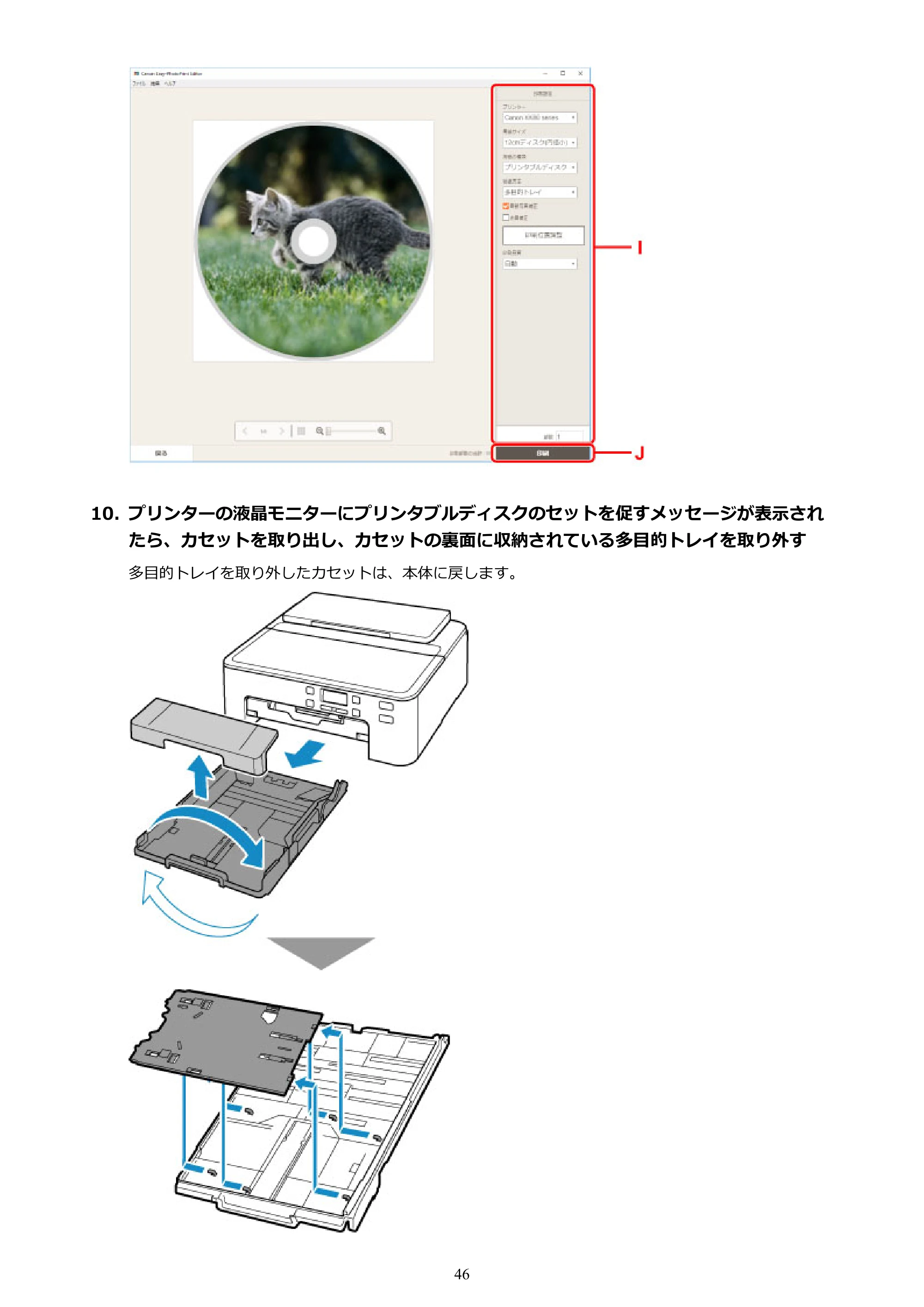
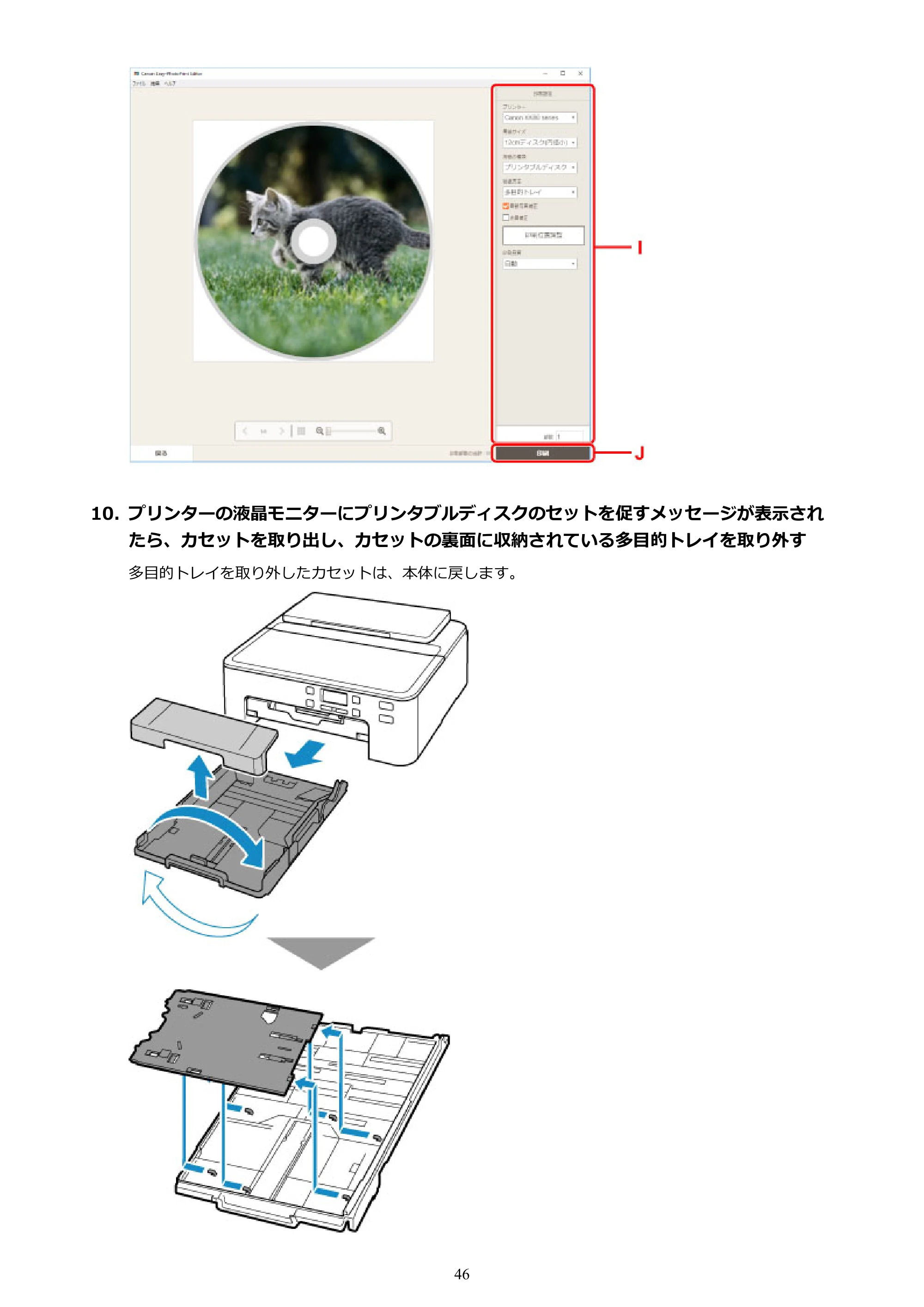
10. プリンターの液晶モニターにプリンタブルディスクのセットを促すメッセージが表示され
たら、カセットを取り出し、カセットの裏面に収納されている多目的トレイを取り外す
多目的トレイを取り外したカセットは、本体に戻します。
46
47ページ
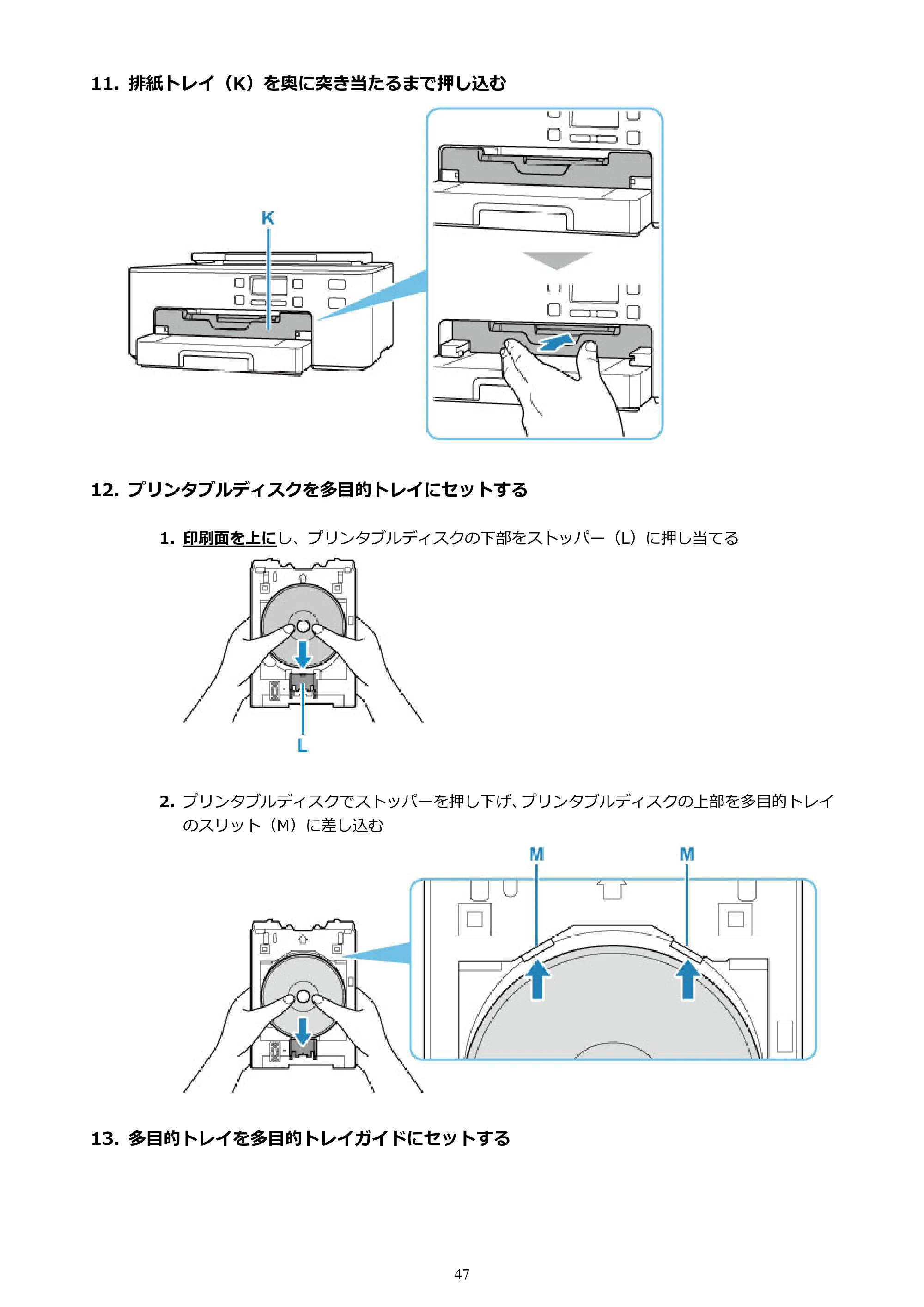
11. 排紙トレイ(K)を奥に突き当たるまで押し込む
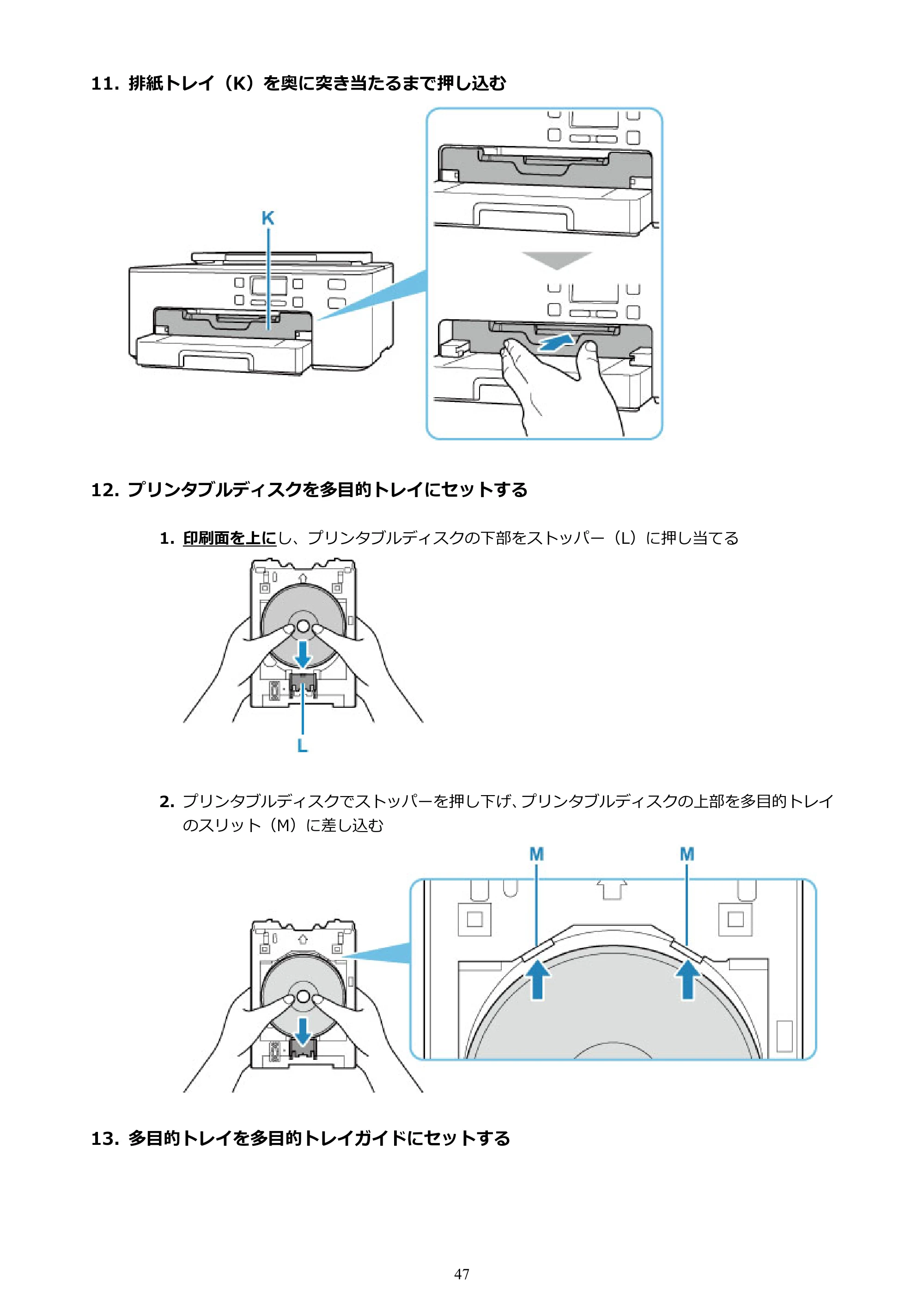
12. プリンタブルディスクを多目的トレイにセットする
1. 印刷面を上にし、プリンタブルディスクの下部をストッパー(L)に押し当てる
2. プリンタブルディスクでストッパーを押し下げ、プリンタブルディスクの上部を多目的トレイ
のスリット(M)に差し込む
13. 多目的トレイを多目的トレイガイドにセットする
47
48ページ
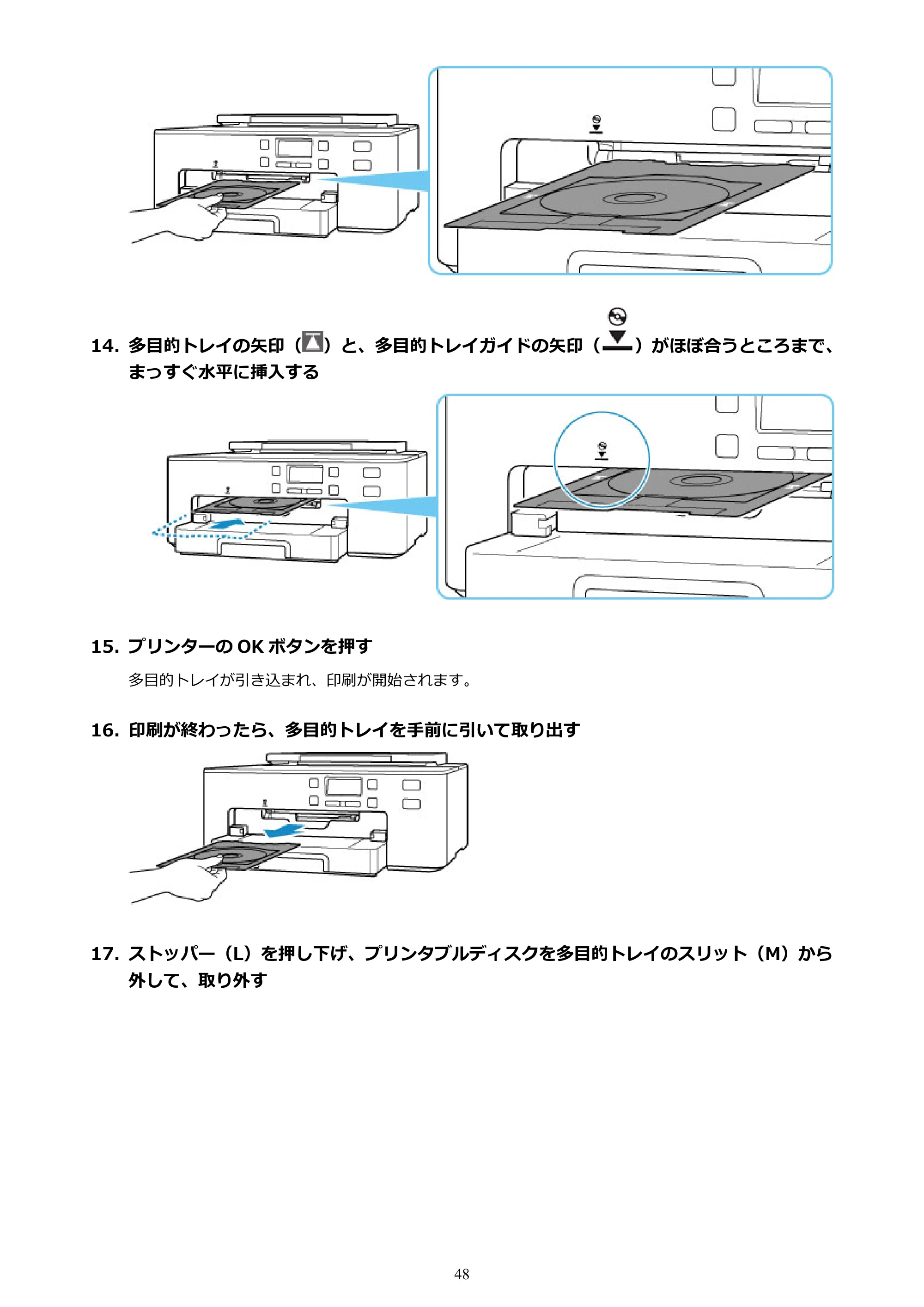
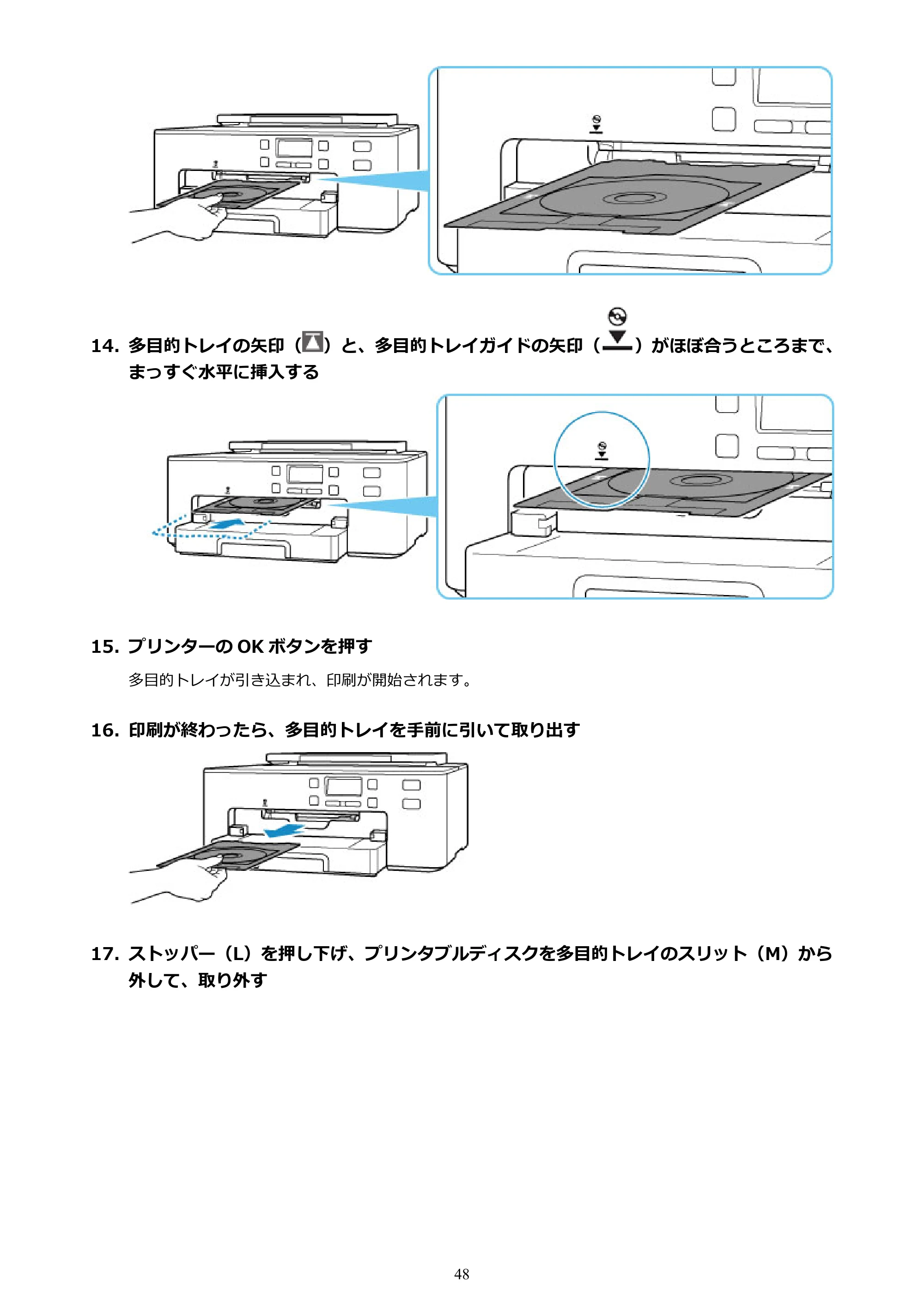
14. 多目的トレイの矢印( )と、多目的トレイガイドの矢印( )がほぼ合うところまで、
まっすぐ水平に挿入する
15. プリンターの OK ボタンを押す
多目的トレイが引き込まれ、印刷が開始されます。
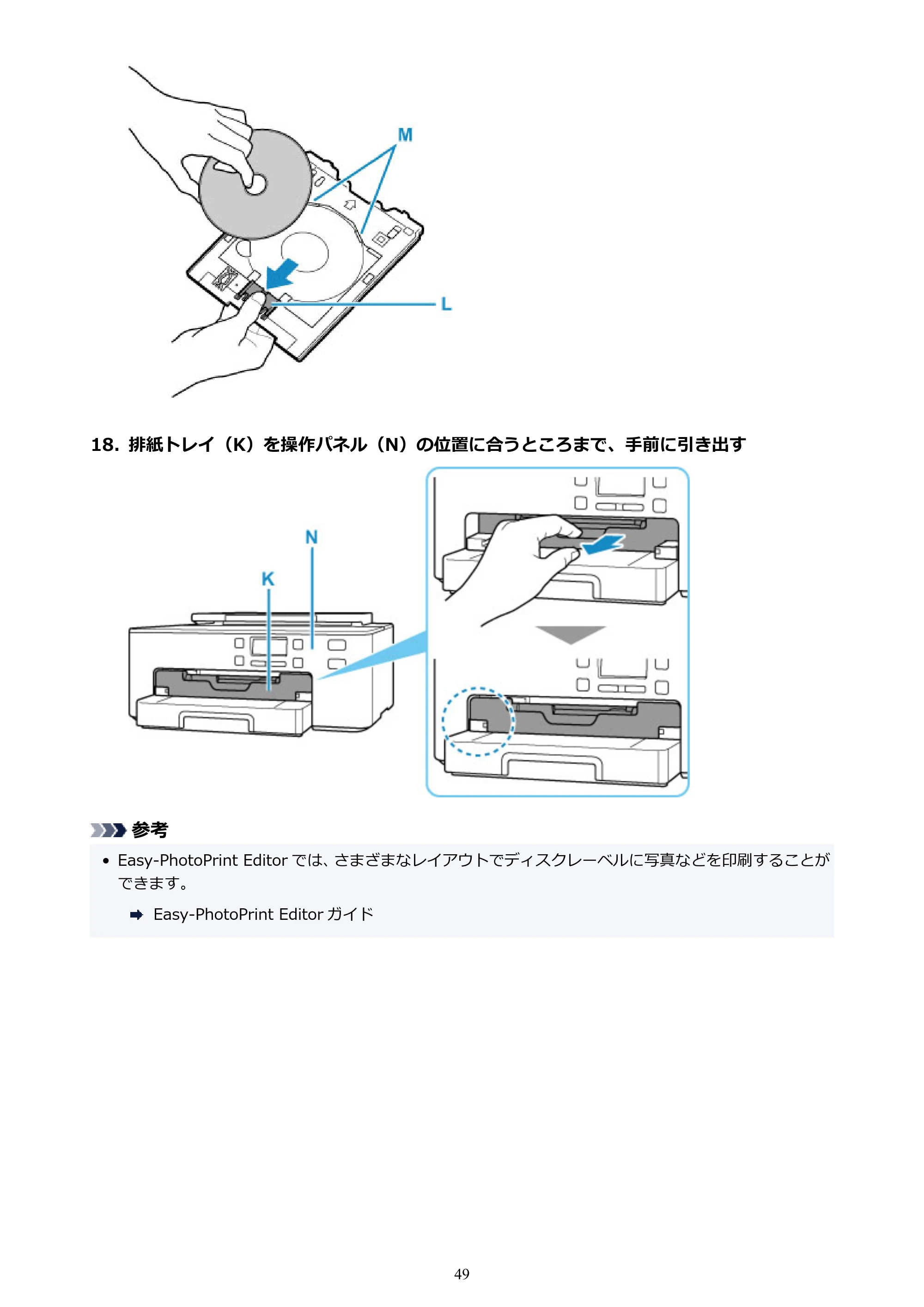
16. 印刷が終わったら、多目的トレイを手前に引いて取り出す
17. ストッパー(L)を押し下げ、プリンタブルディスクを多目的トレイのスリット(M)から
外して、取り外す
48
49ページ
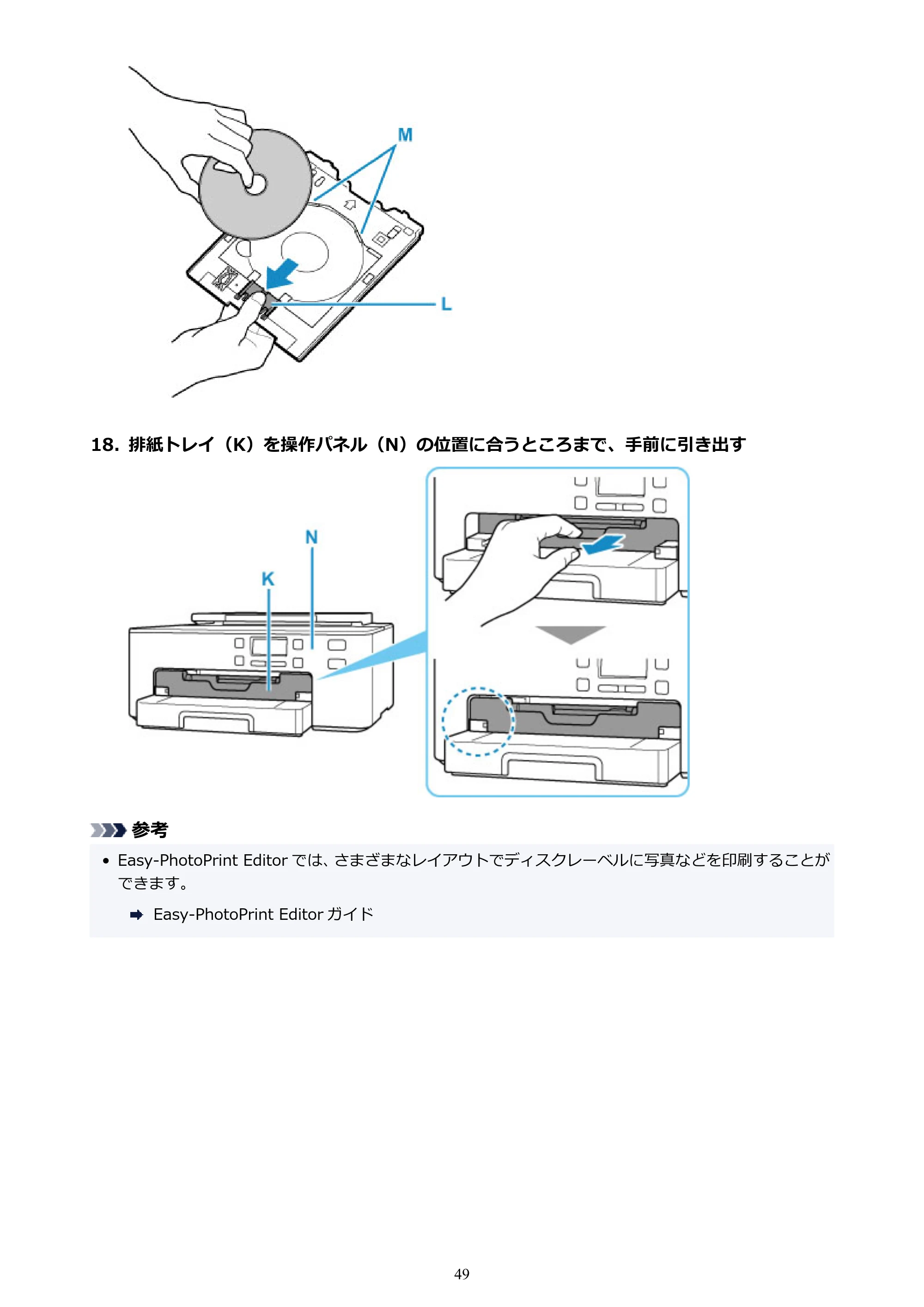
18. 排紙トレイ(K)を操作パネル(N)の位置に合うところまで、手前に引き出す
参考
- Easy-PhotoPrint Editor では、さまざまなレイアウトでディスクレーベルに写真などを印刷することが
できます。
Easy-PhotoPrint Editor ガイド
49
ネットワーク
ネットワーク
プリンターで利用できるネットワークの接続方法
本製品では、以下のネットワークの接続方法を利用できます。
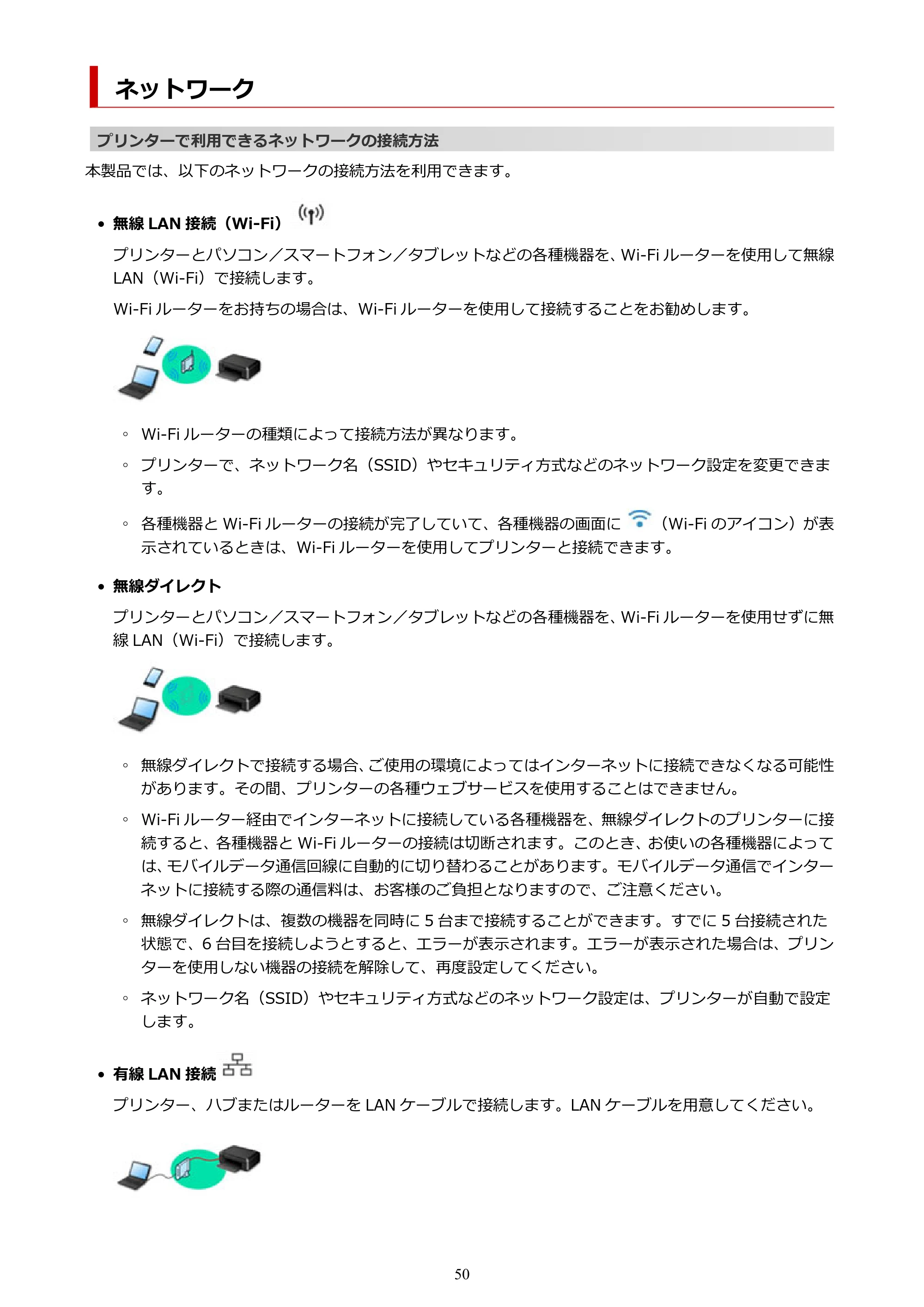
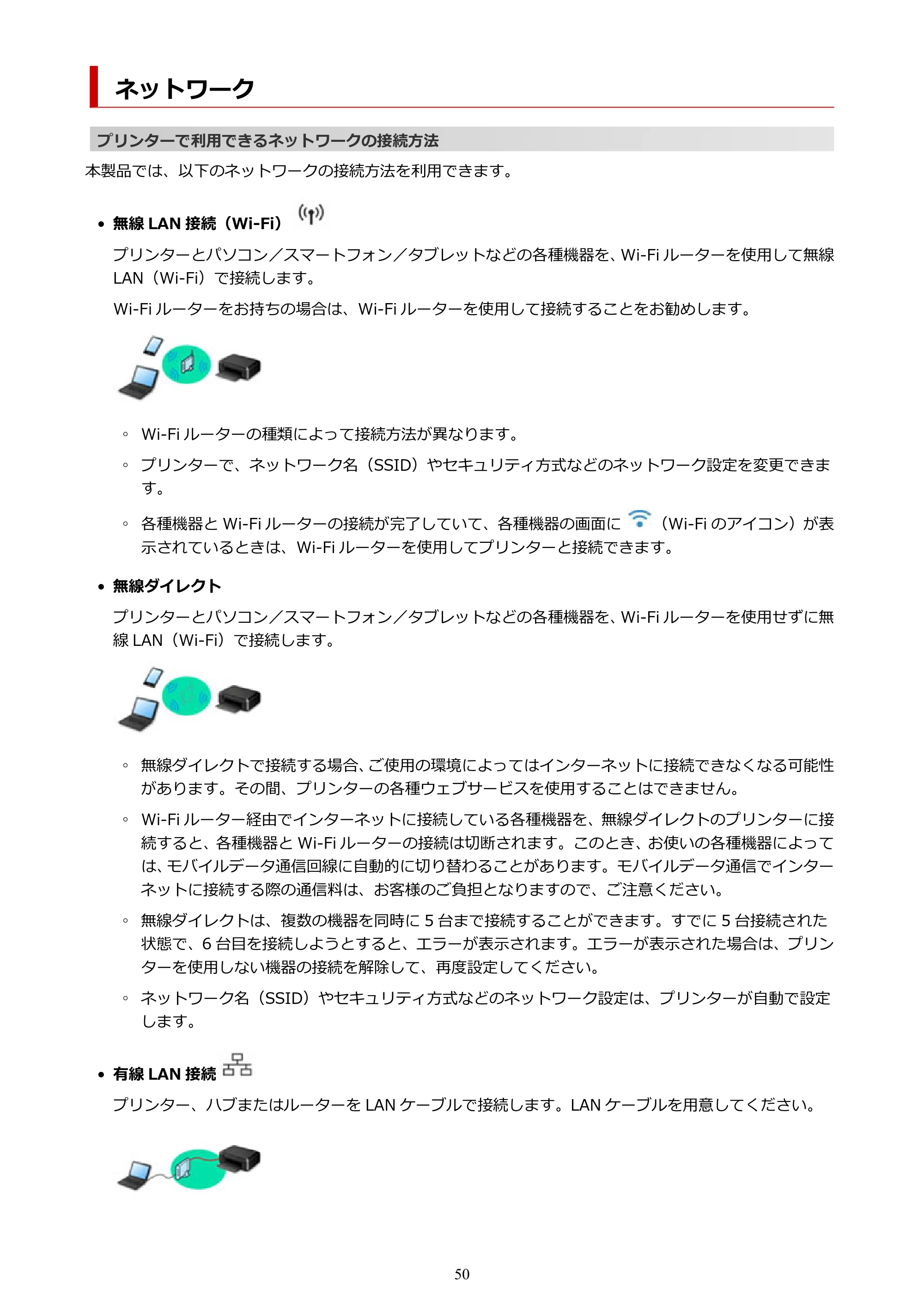
- 無線 LAN 接続(Wi-Fi)
プリンターとパソコン/スマートフォン/タブレットなどの各種機器を、Wi-Fi ルーターを使用して無線
LAN(Wi-Fi)で接続します。
Wi-Fi ルーターをお持ちの場合は、Wi-Fi ルーターを使用して接続することをお勧めします。
◦ Wi-Fi ルーターの種類によって接続方法が異なります。
◦ プリンターで、ネットワーク名(SSID)やセキュリティ方式などのネットワーク設定を変更できま
す。
◦ 各種機器と Wi-Fi ルーターの接続が完了していて、各種機器の画面に (Wi-Fi のアイコン)が表
示されているときは、Wi-Fi ルーターを使用してプリンターと接続できます。
- 無線ダイレクト
プリンターとパソコン/スマートフォン/タブレットなどの各種機器を、Wi-Fi ルーターを使用せずに無
線 LAN(Wi-Fi)で接続します。
◦ 無線ダイレクトで接続する場合、ご使用の環境によってはインターネットに接続できなくなる可能性
があります。その間、プリンターの各種ウェブサービスを使用することはできません。
◦ Wi-Fi ルーター経由でインターネットに接続している各種機器を、無線ダイレクトのプリンターに接
続すると、各種機器と Wi-Fi ルーターの接続は切断されます。このとき、お使いの各種機器によって
は、モバイルデータ通信回線に自動的に切り替わることがあります。モバイルデータ通信でインター
ネットに接続する際の通信料は、お客様のご負担となりますので、ご注意ください。
◦ 無線ダイレクトは、複数の機器を同時に 5 台まで接続することができます。すでに 5 台接続された
状態で、6 台目を接続しようとすると、エラーが表示されます。エラーが表示された場合は、プリン
ターを使用しない機器の接続を解除して、再度設定してください。
◦ ネットワーク名(SSID)やセキュリティ方式などのネットワーク設定は、プリンターが自動で設定
します。
- 有線 LAN 接続
プリンター、ハブまたはルーターを LAN ケーブルで接続します。LAN ケーブルを用意してください。
50
51ページ
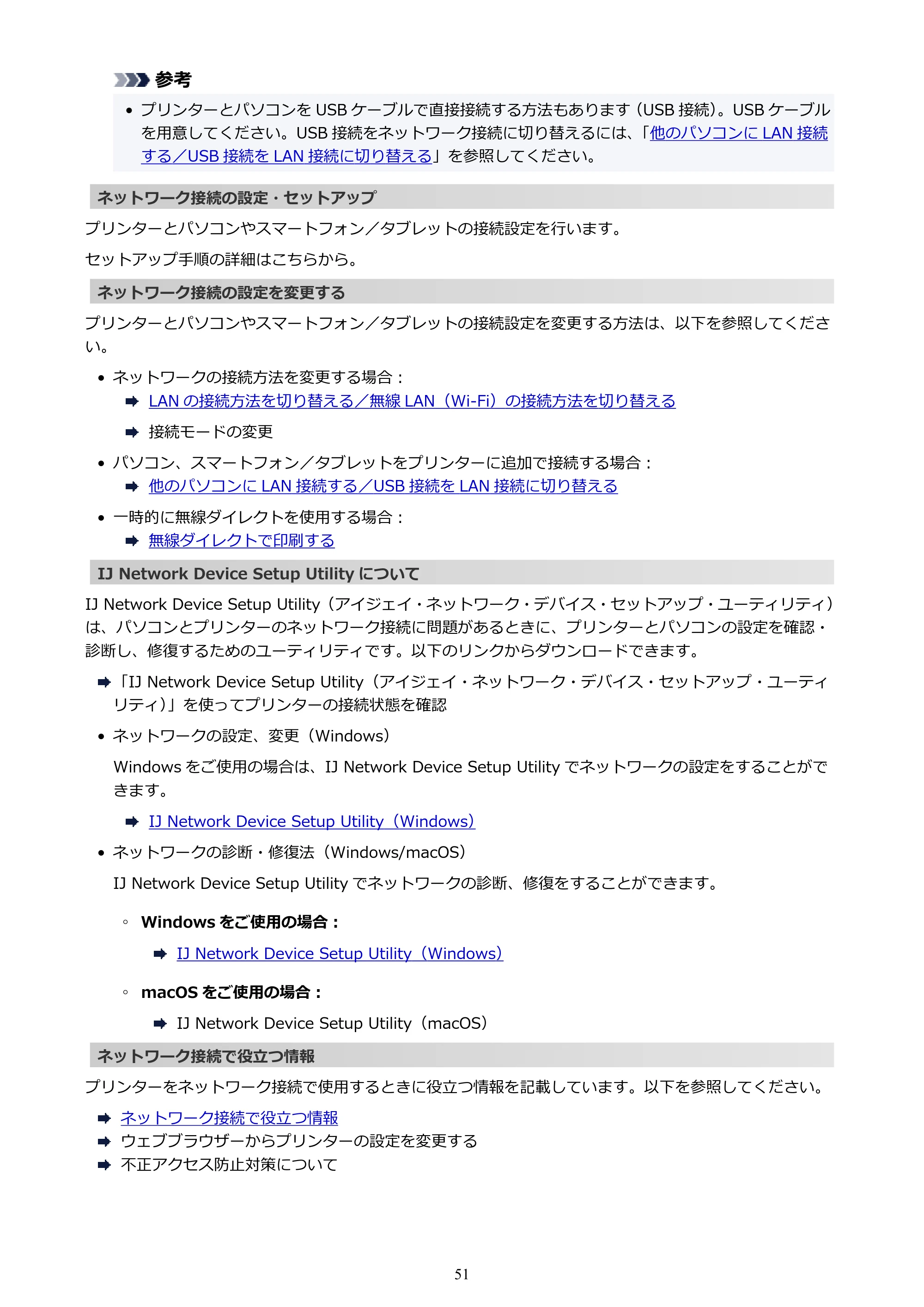
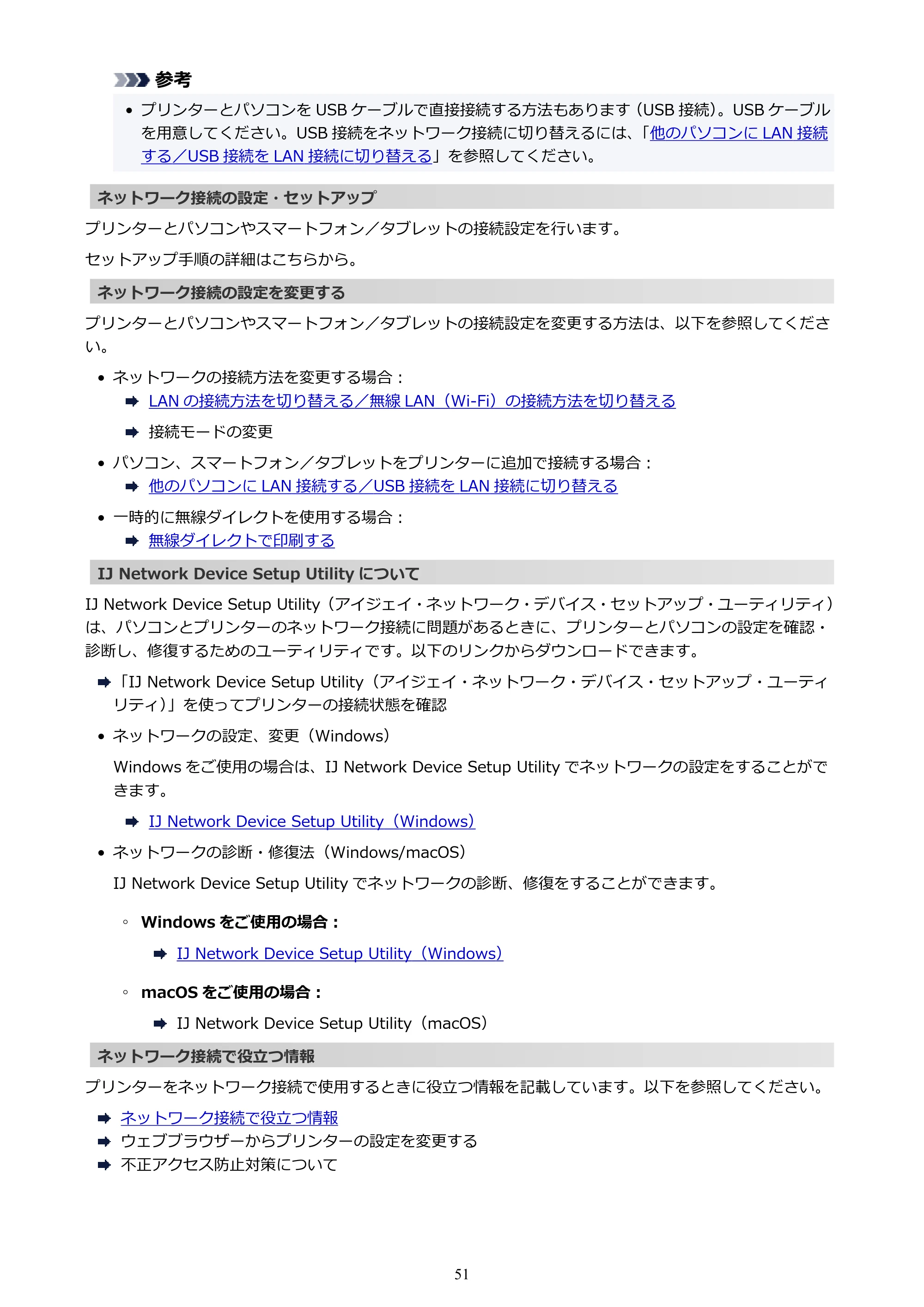
参考
- プリンターとパソコンを USB ケーブルで直接接続する方法もあります(USB 接続)。USB ケーブル
を用意してください。USB 接続をネットワーク接続に切り替えるには、「他のパソコンに LAN 接続
する/USB 接続を LAN 接続に切り替える」を参照してください。
ネットワーク接続の設定・セットアップ
プリンターとパソコンやスマートフォン/タブレットの接続設定を行います。
セットアップ手順の詳細はこちらから。
ネットワーク接続の設定を変更する
プリンターとパソコンやスマートフォン/タブレットの接続設定を変更する方法は、以下を参照してくださ
い。
- ネットワークの接続方法を変更する場合:
LAN の接続方法を切り替える/無線 LAN(Wi-Fi)の接続方法を切り替える
接続モードの変更
- パソコン、スマートフォン/タブレットをプリンターに追加で接続する場合:
他のパソコンに LAN 接続する/USB 接続を LAN 接続に切り替える
- 一時的に無線ダイレクトを使用する場合:
無線ダイレクトで印刷する
IJ Network Device Setup Utility について
IJ Network Device Setup Utility(アイジェイ・ネットワーク・デバイス・セットアップ・ユーティリティ)
は、パソコンとプリンターのネットワーク接続に問題があるときに、プリンターとパソコンの設定を確認・
診断し、修復するためのユーティリティです。以下のリンクからダウンロードできます。
「IJ Network Device Setup Utility(アイジェイ・ネットワーク・デバイス・セットアップ・ユーティ
リティ)」を使ってプリンターの接続状態を確認
- ネットワークの設定、変更(Windows)
Windows をご使用の場合は、IJ Network Device Setup Utility でネットワークの設定をすることがで
きます。
IJ Network Device Setup Utility(Windows)
- ネットワークの診断・修復法(Windows/macOS)
IJ Network Device Setup Utility でネットワークの診断、修復をすることができます。
◦ Windows をご使用の場合:
IJ Network Device Setup Utility(Windows)
◦ macOS をご使用の場合:
IJ Network Device Setup Utility(macOS)
ネットワーク接続で役立つ情報
プリンターをネットワーク接続で使用するときに役立つ情報を記載しています。以下を参照してください。
ネットワーク接続で役立つ情報
ウェブブラウザーからプリンターの設定を変更する
不正アクセス防止対策について
51
52ページ
トラブルシューティング
ネットワーク接続に関するトラブルシューティングについては、「ネットワークについてよくあるご質問」を
参照してください。
ご注意、制限事項
それぞれの制限、注意事項については以下を参照してください。
- ネットワーク接続に関する制限事項:
制限事項について
- 無線 LAN(Wi-Fi)製品をご使用時のセキュリティに関する注意事項:
Wi-Fi 対応機器ご使用時におけるセキュリティに関するご注意
- ウェブサービスを使って印刷するときの注意事項:
ウェブサービスを使って印刷するときのご注意
52
制限事項について
制限事項について
すでにパソコンなどの機器がプリンターに接続された状態で、新たに別の機器を接続する場合は、接続して
いた機器と同じ接続方法で接続してください。
異なる接続方法で接続すると、使用していたパソコンなどの機器の接続が切断されます。
有線 LAN に対応していないプリンターは、有線 LAN で接続をすることができません。
Wi-Fi ルーター経由で接続
- プリンターは、Wi-Fi 接続と有線 LAN 接続の同時使用はできません。
- パソコンなどの機器と Wi-Fi ルーターが接続されていることを確認してください。設定を確認する方
法については、Wi-Fi ルーターに付属のマニュアルを参照するか、メーカーにお問い合わせください。
すでに Wi-Fi ルーターを使用しないでプリンターと接続している機器は、Wi-Fi ルーター経由で接続
し直してください。
- Wi-Fi ルーターの構成やルーター機能の有無、設定方法、セキュリティの設定はご使用の環境によっ
て異なります。詳細については、ご使用の機器のマニュアルを参照するか、メーカーにお問い合わせ
ください。
- このプリンターは、IEEE802.11ac、IEEE802.11a、IEEE802.11n(5 GHz)には対応していませ
ん。ご使用の機器が IEEE802.11n(2.4 GHz)、IEEE802.11g、または IEEE802.11b のいずれかに
対応しているか確認してください。
- ご使用の機器が「IEEE802.11n only」モードに設定されている場合、セキュリティ方式に WEP また
は TKIP を使用できません。ご使用の機器のセキュリティ方式を WEP、TKIP 以外に変更するか、設
定を「IEEE802.11n only」以外に変更してください。
設定変更中は、ご使用の機器と Wi-Fi ルーターとの接続が一時的に切断されます。設定が完了するま
では、本ガイドの画面を操作しないでください。
- オフィスでご使用の場合は、ネットワーク管理者にご相談ください。
- セキュリティで保護されていないネットワーク環境に接続する場合は、お客様の個人情報などのデー
タが第三者に漏洩する危険性があります。十分、ご注意ください。
無線ダイレクト
重要
- Wi-Fi ルーター経由でインターネットに接続しているパソコンなどの機器を、無線ダイレクトのプリ
ンターに接続すると、Wi-Fi ルーターとの接続は切断されます。このとき、お使いの機器によっては、
モバイルデータ通信回線に自動的に切り替わることがあります。モバイルデータ通信でインターネ
ットに接続すると、ご契約内容によっては課金が発生することがありますのでご注意ください。
- パソコンなどの機器とプリンターを無線ダイレクトで接続すると、Wi-Fi 設定に接続情報が保存
されます。接続を切断したり、別の Wi-Fi ルーターに接続したりしても、自動でプリンターに接
続される場合があります。
- 無線ダイレクトのプリンターに自動で接続しないようにするには、プリンターを使用したあとに
接続モードを変更するか、パソコンなどの機器の Wi-Fi 設定で自動的に接続しないように設定し
てください。
設定を変更する方法については、パソコンなどの機器に付属のマニュアルを参照するか、メーカ
ーにお問い合わせください。
- 無線ダイレクトでパソコンなどの機器とプリンターを接続する場合、ご使用の環境によってはインタ
ーネットに接続できなくなる可能性があります。その間、プリンターの各種ウェブサービスを使用す
ることはできません。
53
54ページ
- 無線ダイレクトは、複数の機器を同時に 5 台まで接続することができます。すでに 5 台接続された状
態で、6 台目を接続しようとすると、エラーが表示されます。
エラーが表示された場合は、プリンターを使用しない機器の接続を解除して、再度設定してください。
- 無線ダイレクトでプリンターに接続しているパソコンなどの機器同士での通信はできません。
- 無線ダイレクト使用中は、プリンターのファームウェアアップデートができません。
- Wi-Fi ルーターを使用しないでプリンターと接続したパソコンなどの機器を、再度セットアップする
場合は、接続状態を一度解除してください。Wi-Fi 設定画面でパソコンなどの機器とプリンターの接
続を切断しておいてください。
有線 LAN で接続
- プリンターは、Wi-Fi 接続と有線 LAN 接続の同時使用はできません。
- ルーターをご使用の場合は、プリンターとパソコンなどの機器を LAN 側(同一セグメント内)に接続
してください。
54
ネットワーク接続で役立つ情報
ネットワーク接続で役立つ情報
工場出荷時初期値(ネットワーク)
同じ名前のプリンターを検出したときは
他のパソコンに LAN 接続する/USB 接続を LAN 接続に切り替える
プリンターのネットワーク設定情報を印刷する
LAN の接続方法を切り替える/無線 LAN(Wi-Fi)の接続方法を切り替える
55
工場出荷時初期値(ネットワーク)
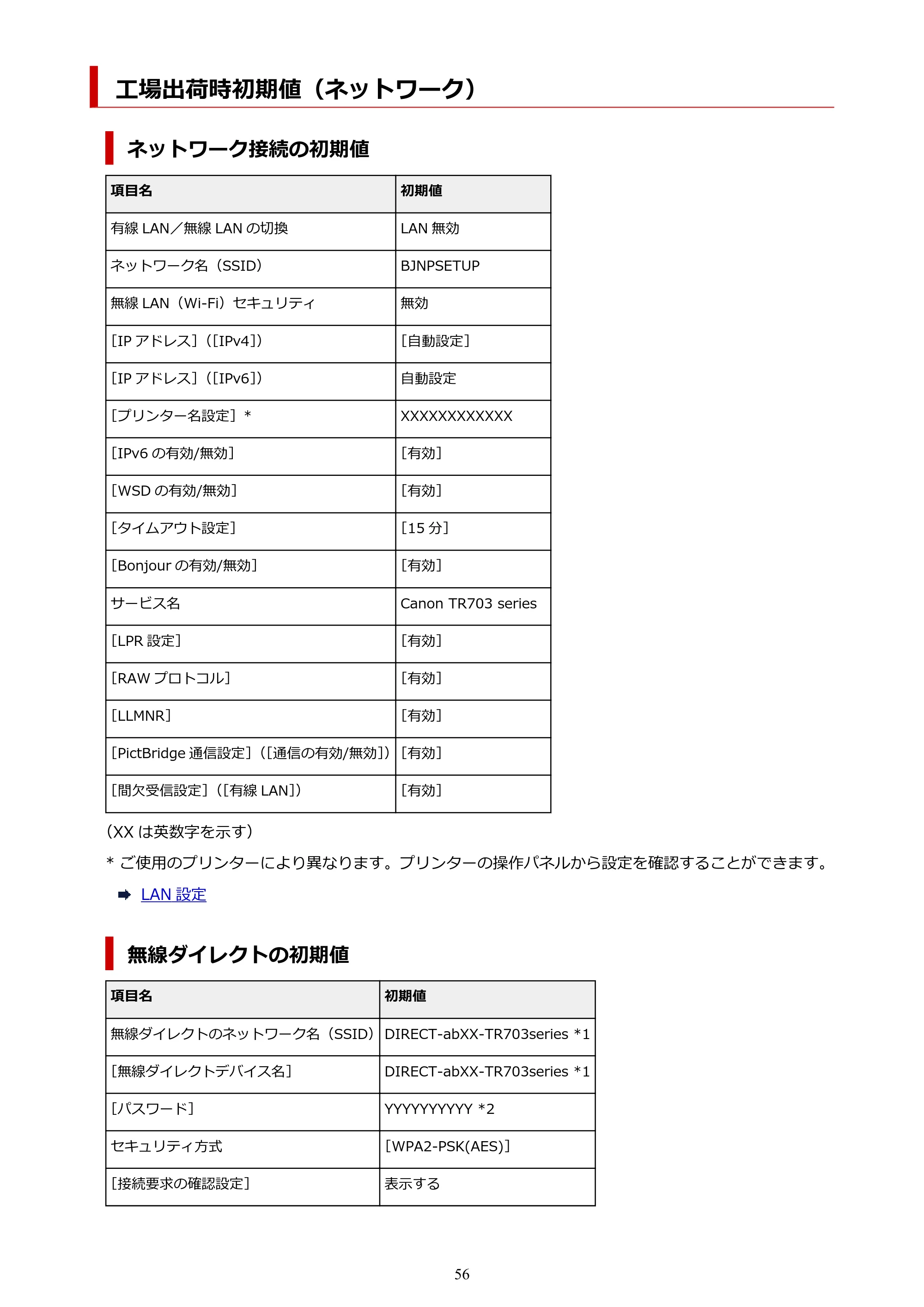
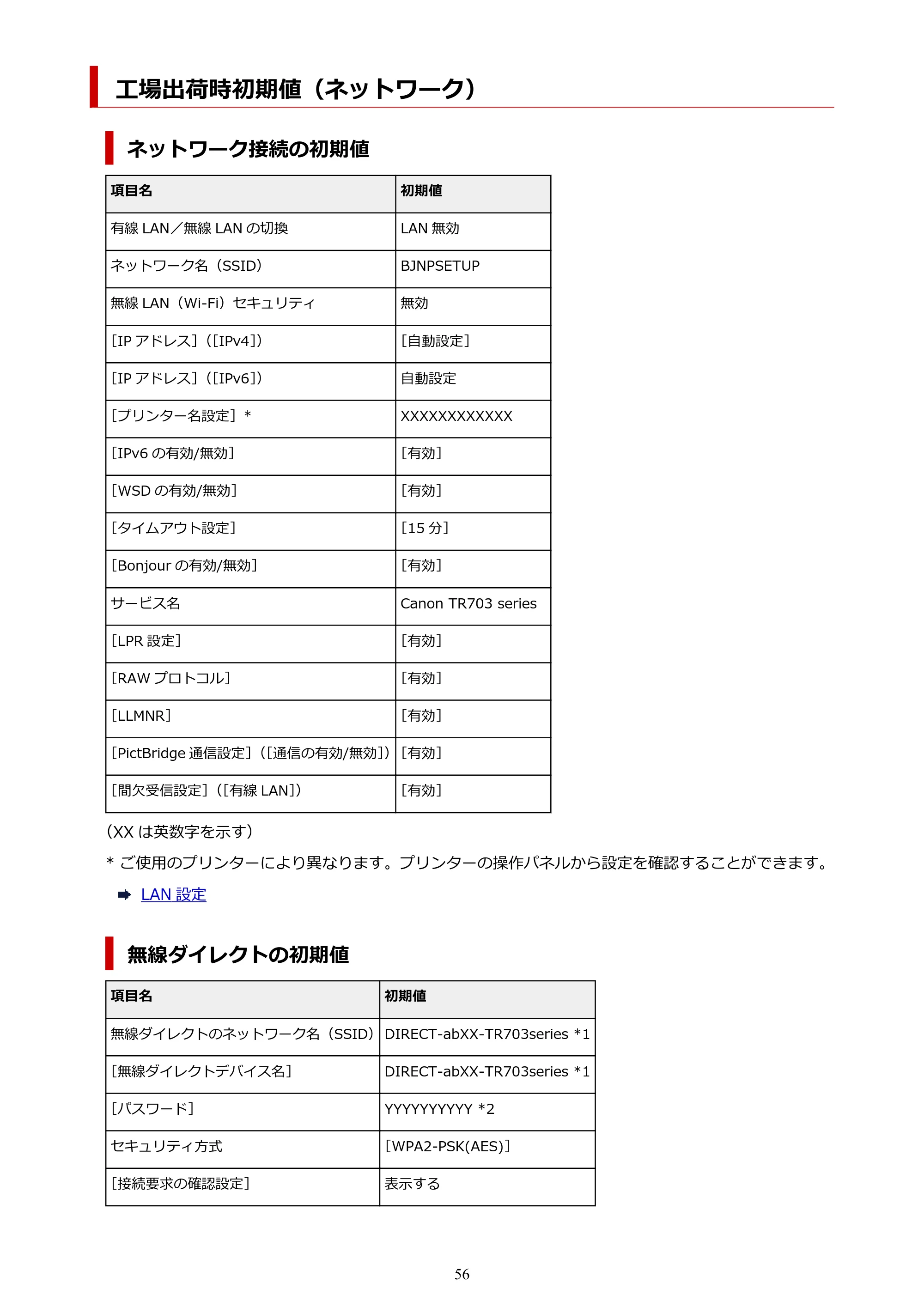
工場出荷時初期値(ネットワーク)
ネットワーク接続の初期値
項目名 初期値
有線 LAN/無線 LAN の切換 LAN 無効
ネットワーク名(SSID) BJNPSETUP
無線 LAN(Wi-Fi)セキュリティ 無効
[IP アドレス]([IPv4]) [自動設定]
[IP アドレス]([IPv6]) 自動設定
[プリンター名設定]* XXXXXXXXXXXX
[IPv6 の有効/無効] [有効]
[WSD の有効/無効] [有効]
[タイムアウト設定] [15 分]
[Bonjour の有効/無効] [有効]
サービス名 Canon TR703 series
[LPR 設定] [有効]
[RAW プロトコル] [有効]
[LLMNR] [有効]
[PictBridge 通信設定]([通信の有効/無効])[有効]
[間欠受信設定]([有線 LAN]) [有効]
(XX は英数字を示す)
* ご使用のプリンターにより異なります。プリンターの操作パネルから設定を確認することができます。
LAN 設定
無線ダイレクトの初期値
項目名 初期値
無線ダイレクトのネットワーク名(SSID) DIRECT-abXX-TR703series *1
[無線ダイレクトデバイス名] DIRECT-abXX-TR703series *1
[パスワード] YYYYYYYYYY *2
セキュリティ方式 [WPA2-PSK(AES)]
[接続要求の確認設定] 表示する
56
57ページ
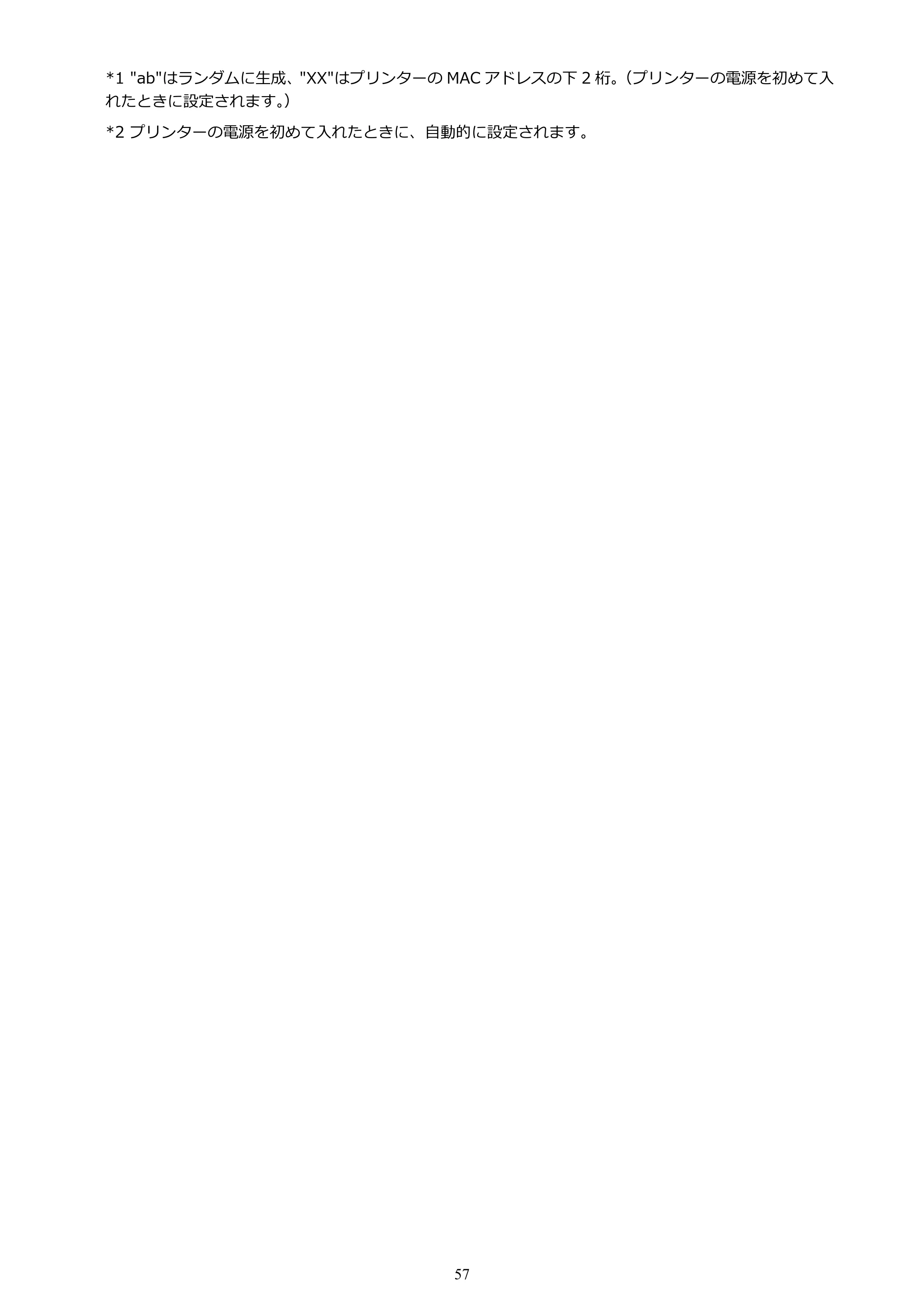
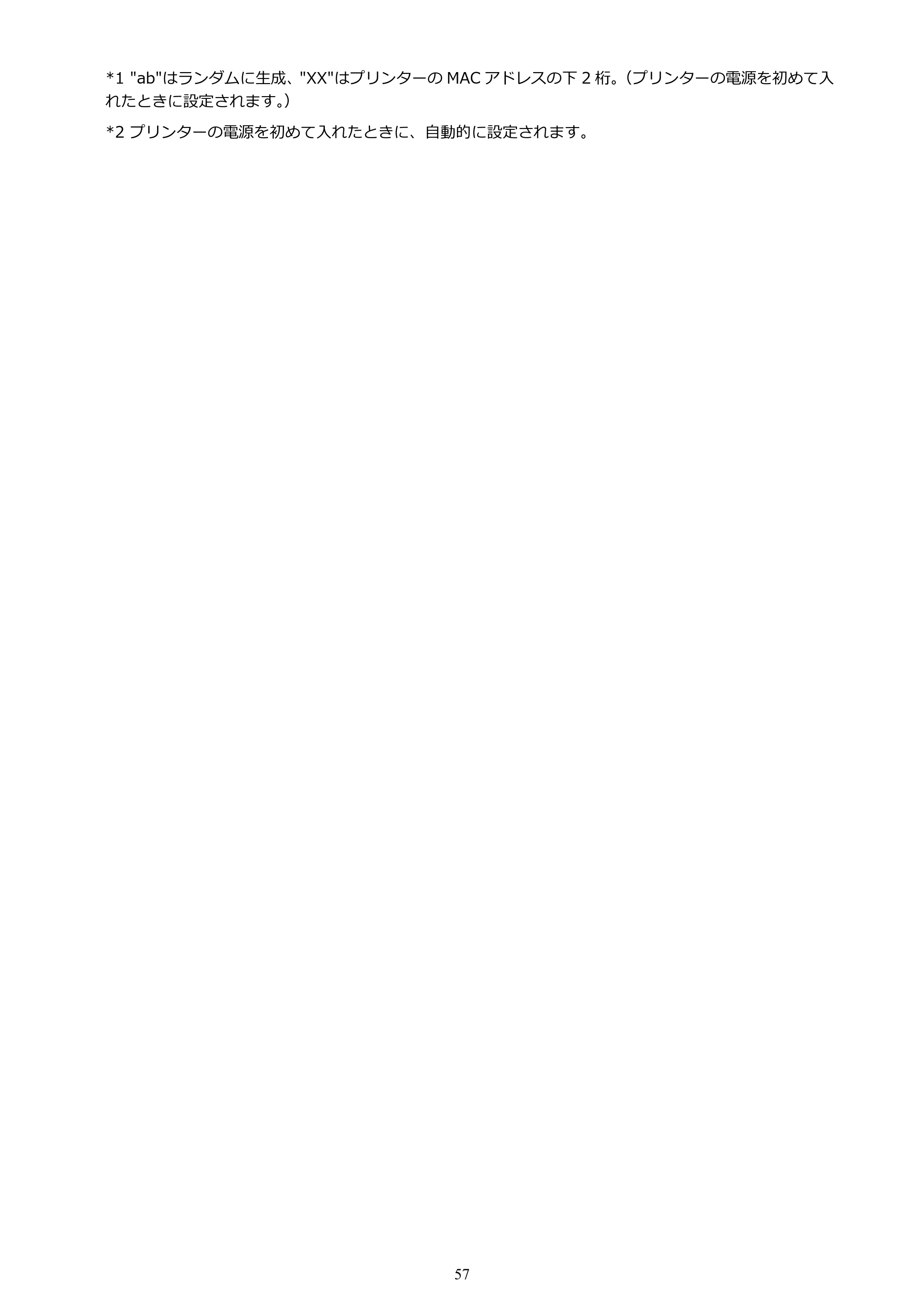
*1 "ab"はランダムに生成、"XX"はプリンターの MAC アドレスの下 2 桁。(プリンターの電源を初めて入
れたときに設定されます。)
*2 プリンターの電源を初めて入れたときに、自動的に設定されます。
57
同じ名前のプリンターを検出したときは
同じ名前のプリンターを検出したときは
プリンターを検出したときに、検出結果で同じ名前のプリンターが複数表示される場合があります。
プリンターの設定と検出結果を照合して、使用するプリンターを選んでください。
- Windows をご使用の場合:
プリンターに設定されている MAC アドレスやプリンターのシリアルナンバーと、検出結果の画面に表
示されている MAC アドレスやシリアルナンバーを照合して、使用するプリンターを選んでください。
- macOS をご使用の場合:
検出結果の画面のプリンター名は、プリンター名の末尾に MAC アドレスが付加されて表示される、ま
たは Bonjour を使用して設定したプリンター名で表示されます。
プリンターに設定されている MAC アドレス、Bonjour を使用して設定したプリンター名やプリンター
のシリアルナンバーと、検出結果の画面に表示されている MAC アドレス、Bonjour を使用して設定し
たプリンター名やシリアルナンバーを照合して、使用するプリンターを選んでください。
参考
- 検出結果の画面にシリアルナンバーが表示されない場合があります。
プリンターの MAC アドレスやシリアルナンバーは、LAN 設定情報を印刷して確認することができます。
プリンターのネットワーク設定情報を印刷する
参考
- プリンターのシリアルナンバーは、液晶モニターに表示して確認することもできます。
システム情報
58
他のパソコンに LAN 接続する/USB 接続を LAN 接続に切り替える
他のパソコンに LAN 接続する/USB 接続を LAN 接続に切り替え
る
プリンターとネットワーク接続するパソコンを追加したい場合や、プリンターを USB 接続(USB ケーブル)
で使用しているときにネットワーク接続に切り替える場合は、本ウェブページからセットアップを行いま
す。
Windows をご使用の場合は、セットアップ CD-ROM からもセットアップを行うことができます。
59
プリンターのネットワーク設定情報を印刷する
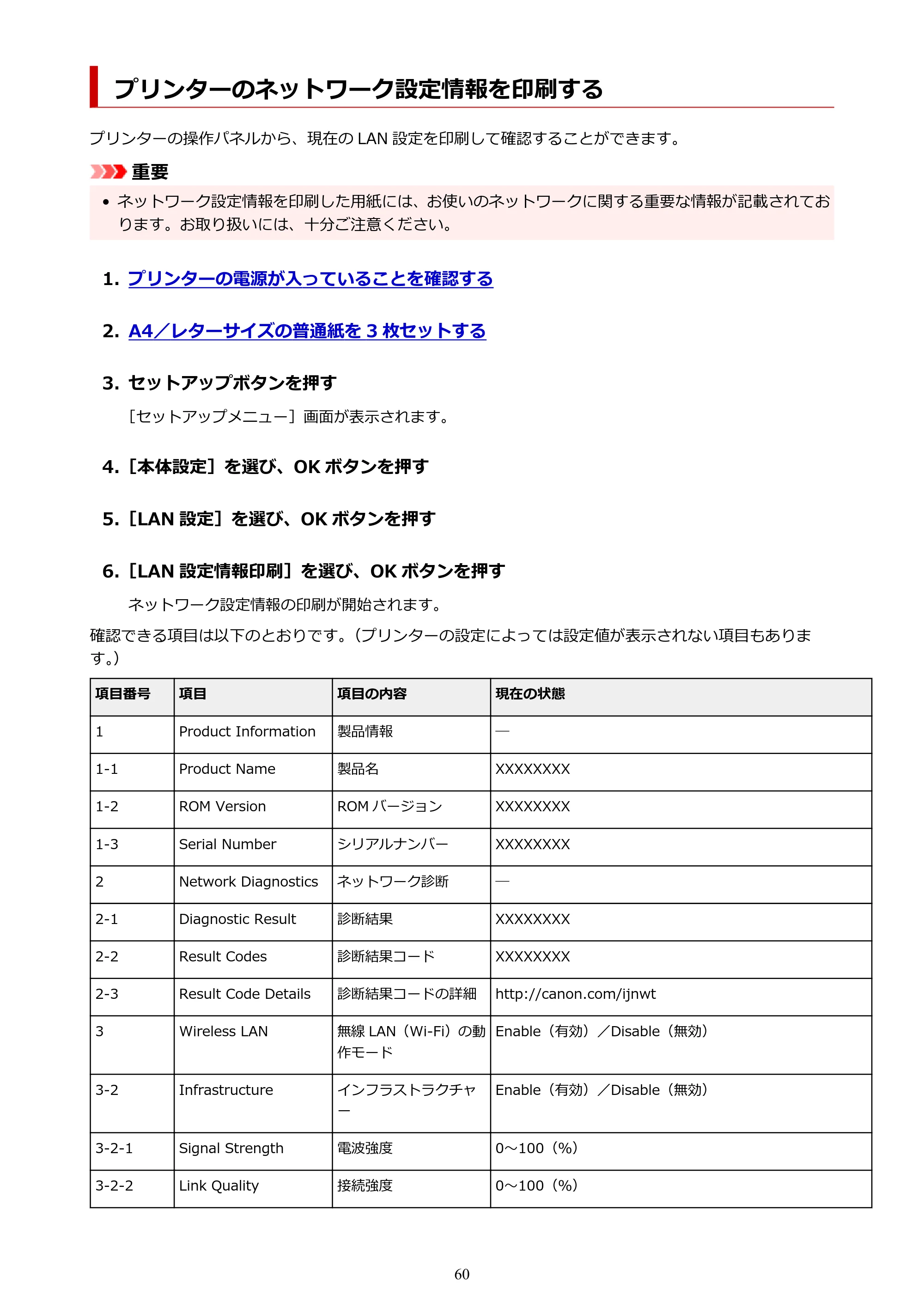
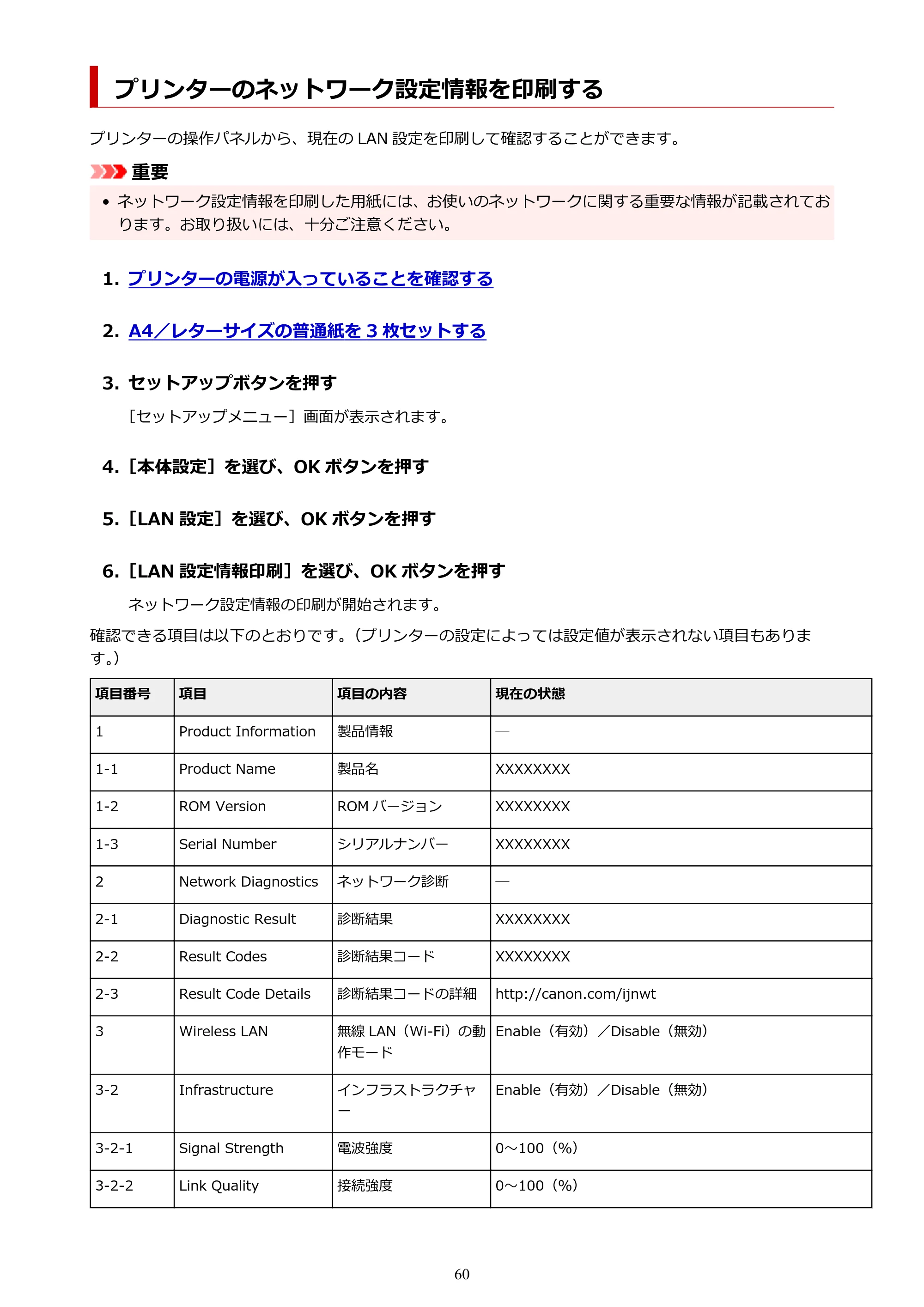
プリンターのネットワーク設定情報を印刷する
プリンターの操作パネルから、現在の LAN 設定を印刷して確認することができます。
重要
- ネットワーク設定情報を印刷した用紙には、お使いのネットワークに関する重要な情報が記載されてお
ります。お取り扱いには、十分ご注意ください。
1. プリンターの電源が入っていることを確認する
2. A4/レターサイズの普通紙を 3 枚セットする
3. セットアップボタンを押す
[セットアップメニュー]画面が表示されます。
4.[本体設定]を選び、OK ボタンを押す
5.[LAN 設定]を選び、OK ボタンを押す
6.[LAN 設定情報印刷]を選び、OK ボタンを押す
ネットワーク設定情報の印刷が開始されます。
確認できる項目は以下のとおりです。(プリンターの設定によっては設定値が表示されない項目もありま
す。)
項目番号 項目 項目の内容 現在の状態
1 Product Information 製品情報 ―
1-1 Product Name 製品名 XXXXXXXX
1-2 ROM Version ROM バージョン XXXXXXXX
1-3 Serial Number シリアルナンバー XXXXXXXX
2 Network Diagnostics ネットワーク診断 ―
2-1 Diagnostic Result 診断結果 XXXXXXXX
2-2 Result Codes 診断結果コード XXXXXXXX
2-3 Result Code Details 診断結果コードの詳細 http://canon.com/ijnwt
3 Wireless LAN 無線 LAN(Wi-Fi)の動
作モード
Enable(有効)/Disable(無効)
3-2 Infrastructure インフラストラクチャ
ー
Enable(有効)/Disable(無効)
3-2-1 Signal Strength 電波強度 0~100(%)
3-2-2 Link Quality 接続強度 0~100(%)
60
61ページ
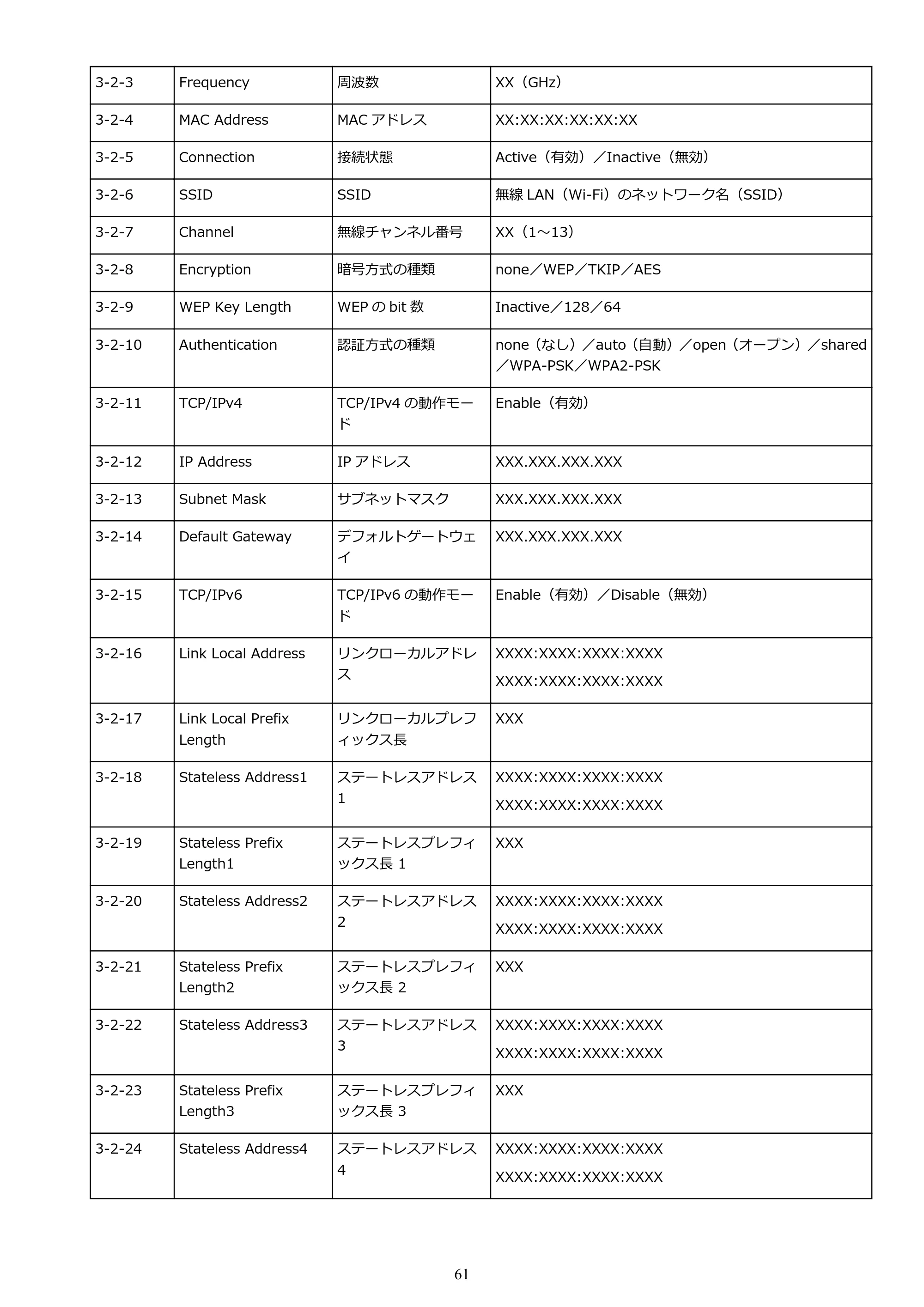
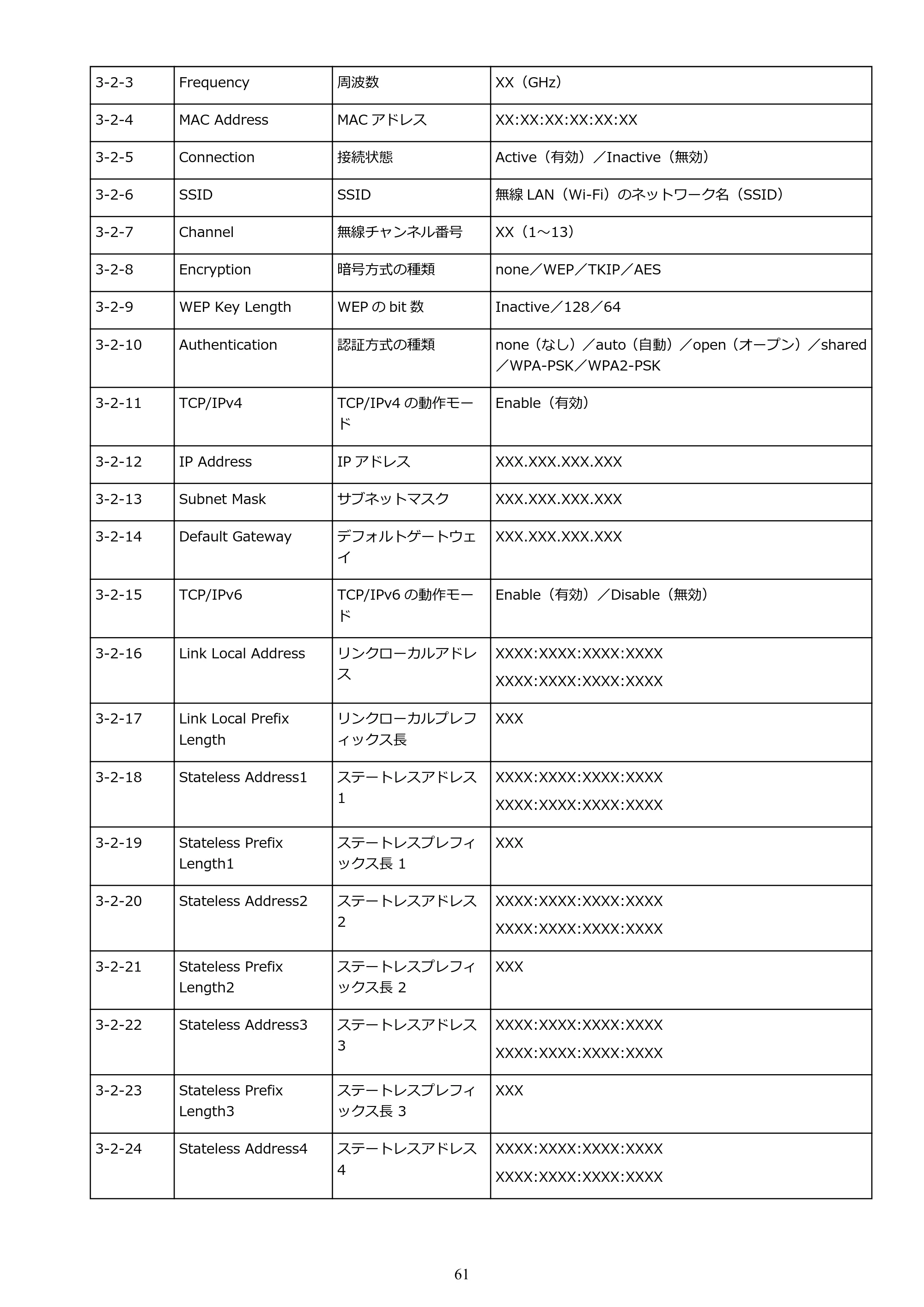
3-2-3 Frequency 周波数 XX(GHz)
3-2-4 MAC Address MAC アドレス XX:XX:XX:XX:XX:XX
3-2-5 Connection 接続状態 Active(有効)/Inactive(無効)
3-2-6 SSID SSID 無線 LAN(Wi-Fi)のネットワーク名(SSID)
3-2-7 Channel 無線チャンネル番号 XX(1~13)
3-2-8 Encryption 暗号方式の種類 none/WEP/TKIP/AES
3-2-9 WEP Key Length WEP の bit 数 Inactive/128/64
3-2-10 Authentication 認証方式の種類 none(なし)/auto(自動)/open(オープン)/shared
/WPA-PSK/WPA2-PSK
3-2-11 TCP/IPv4 TCP/IPv4 の動作モー
ド
Enable(有効)
3-2-12 IP Address IP アドレス XXX.XXX.XXX.XXX
3-2-13 Subnet Mask サブネットマスク XXX.XXX.XXX.XXX
3-2-14 Default Gateway デフォルトゲートウェ
イ
XXX.XXX.XXX.XXX
3-2-15 TCP/IPv6 TCP/IPv6 の動作モー
ド
Enable(有効)/Disable(無効)
3-2-16 Link Local Address リンクローカルアドレ
ス
XXXX:XXXX:XXXX:XXXX
XXXX:XXXX:XXXX:XXXX
3-2-17 Link Local Prefix
Length
リンクローカルプレフ
ィックス長
XXX
3-2-18 Stateless Address1 ステートレスアドレス
1
XXXX:XXXX:XXXX:XXXX
XXXX:XXXX:XXXX:XXXX
3-2-19 Stateless Prefix
Length1
ステートレスプレフィ
ックス長 1
XXX
3-2-20 Stateless Address2 ステートレスアドレス
2
XXXX:XXXX:XXXX:XXXX
XXXX:XXXX:XXXX:XXXX
3-2-21 Stateless Prefix
Length2
ステートレスプレフィ
ックス長 2
XXX
3-2-22 Stateless Address3 ステートレスアドレス
3
XXXX:XXXX:XXXX:XXXX
XXXX:XXXX:XXXX:XXXX
3-2-23 Stateless Prefix
Length3
ステートレスプレフィ
ックス長 3
XXX
3-2-24 Stateless Address4 ステートレスアドレス
4
XXXX:XXXX:XXXX:XXXX
XXXX:XXXX:XXXX:XXXX
61
62ページ
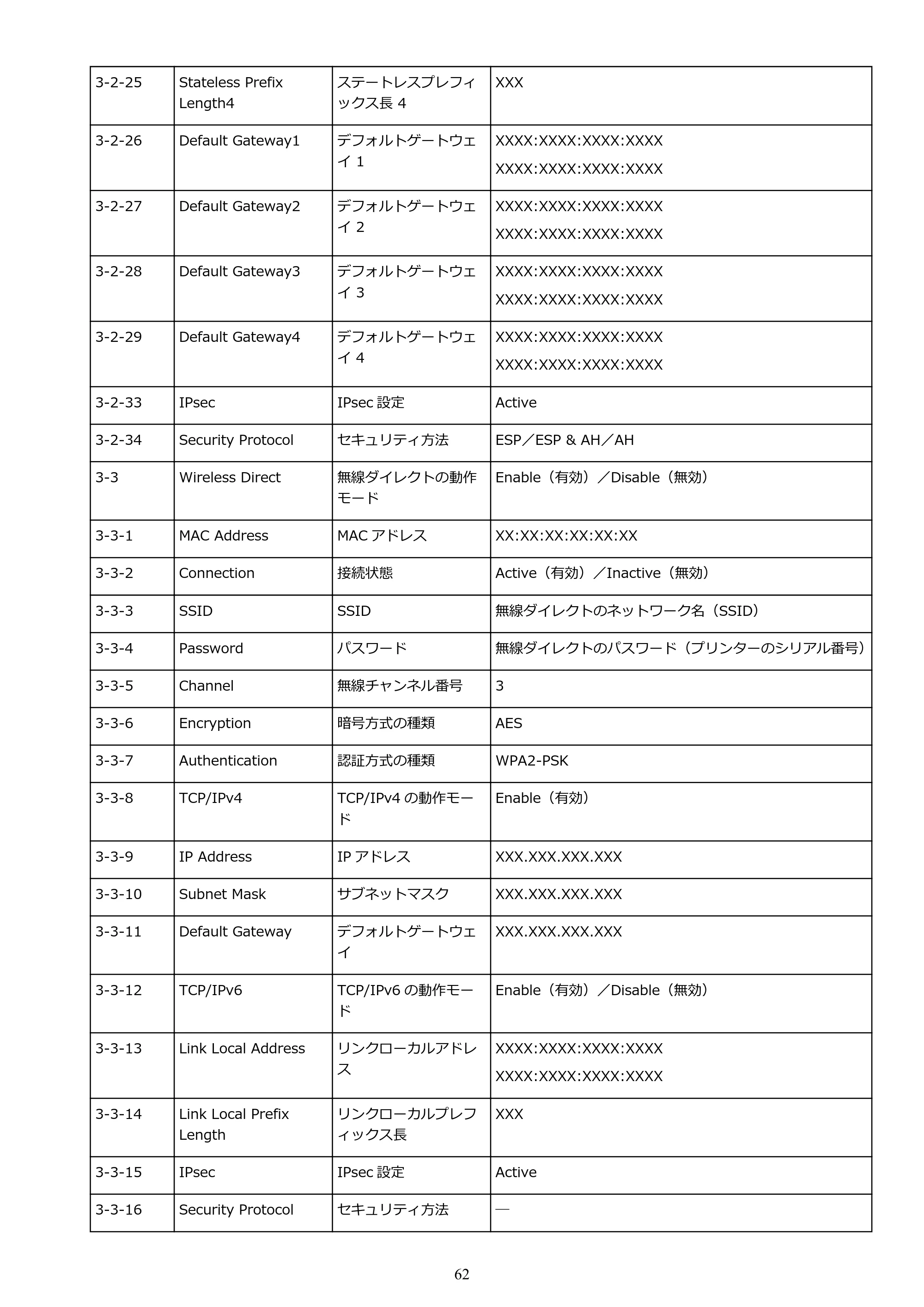
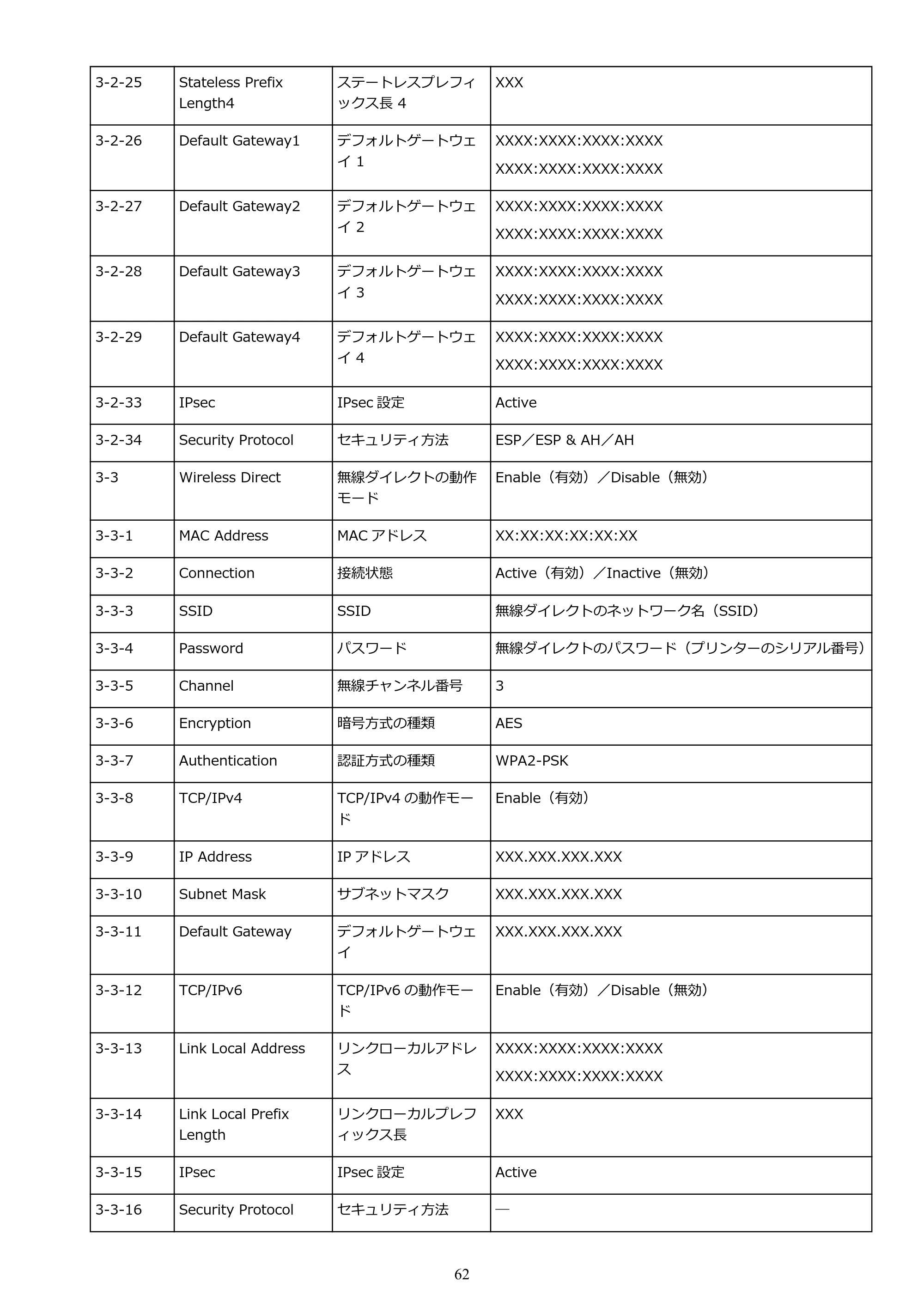
3-2-25 Stateless Prefix
Length4
ステートレスプレフィ
ックス長 4
XXX
3-2-26 Default Gateway1 デフォルトゲートウェ
イ 1
XXXX:XXXX:XXXX:XXXX
XXXX:XXXX:XXXX:XXXX
3-2-27 Default Gateway2 デフォルトゲートウェ
イ 2
XXXX:XXXX:XXXX:XXXX
XXXX:XXXX:XXXX:XXXX
3-2-28 Default Gateway3 デフォルトゲートウェ
イ 3
XXXX:XXXX:XXXX:XXXX
XXXX:XXXX:XXXX:XXXX
3-2-29 Default Gateway4 デフォルトゲートウェ
イ 4
XXXX:XXXX:XXXX:XXXX
XXXX:XXXX:XXXX:XXXX
3-2-33 IPsec IPsec 設定 Active
3-2-34 Security Protocol セキュリティ方法 ESP/ESP & AH/AH
3-3 Wireless Direct 無線ダイレクトの動作
モード
Enable(有効)/Disable(無効)
3-3-1 MAC Address MAC アドレス XX:XX:XX:XX:XX:XX
3-3-2 Connection 接続状態 Active(有効)/Inactive(無効)
3-3-3 SSID SSID 無線ダイレクトのネットワーク名(SSID)
3-3-4 Password パスワード 無線ダイレクトのパスワード(プリンターのシリアル番号)
3-3-5 Channel 無線チャンネル番号 3
3-3-6 Encryption 暗号方式の種類 AES
3-3-7 Authentication 認証方式の種類 WPA2-PSK
3-3-8 TCP/IPv4 TCP/IPv4 の動作モー
ド
Enable(有効)
3-3-9 IP Address IP アドレス XXX.XXX.XXX.XXX
3-3-10 Subnet Mask サブネットマスク XXX.XXX.XXX.XXX
3-3-11 Default Gateway デフォルトゲートウェ
イ
XXX.XXX.XXX.XXX
3-3-12 TCP/IPv6 TCP/IPv6 の動作モー
ド
Enable(有効)/Disable(無効)
3-3-13 Link Local Address リンクローカルアドレ
ス
XXXX:XXXX:XXXX:XXXX
XXXX:XXXX:XXXX:XXXX
3-3-14 Link Local Prefix
Length
リンクローカルプレフ
ィックス長
XXX
3-3-15 IPsec IPsec 設定 Active
3-3-16 Security Protocol セキュリティ方法 ―
62
63ページ
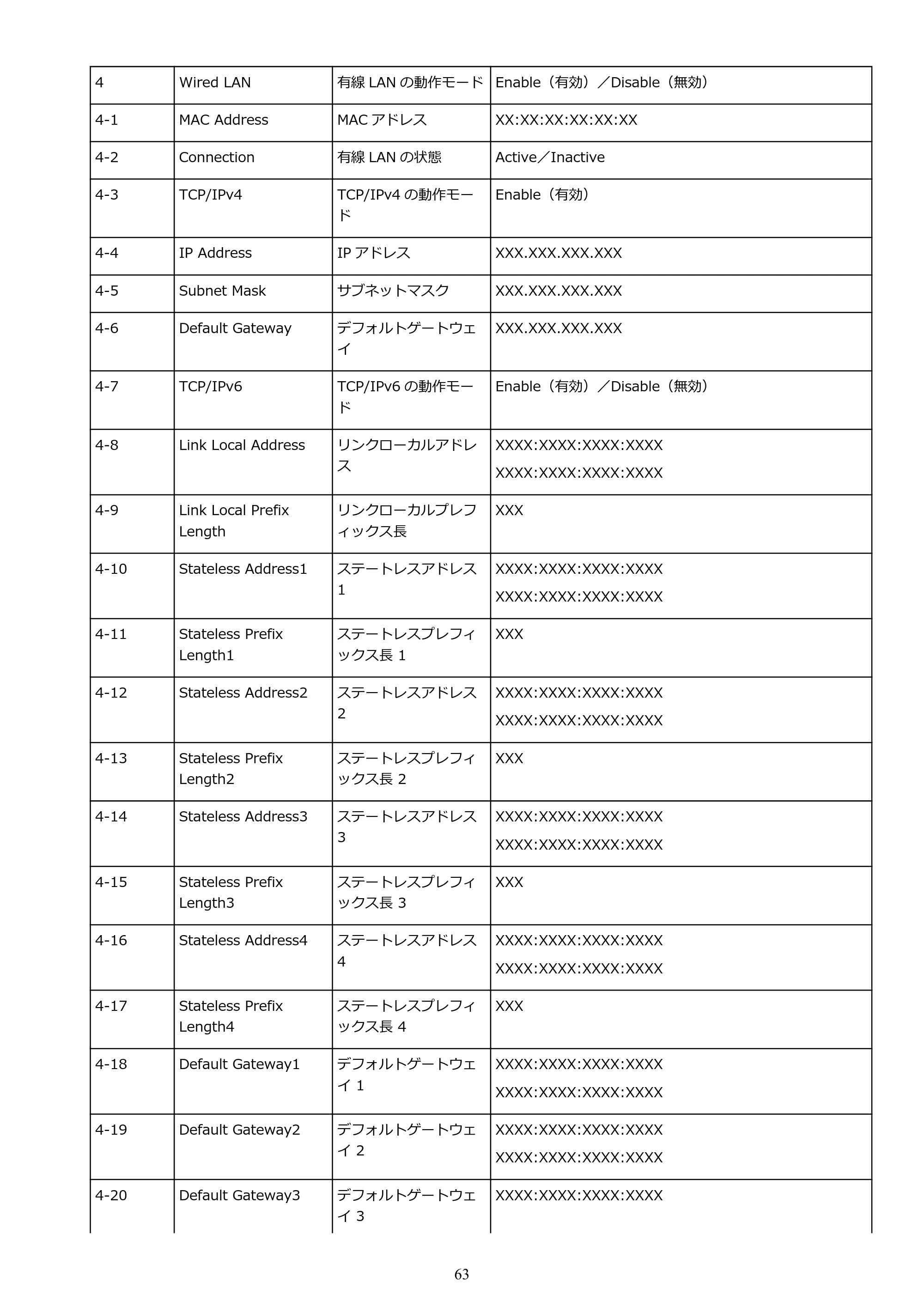
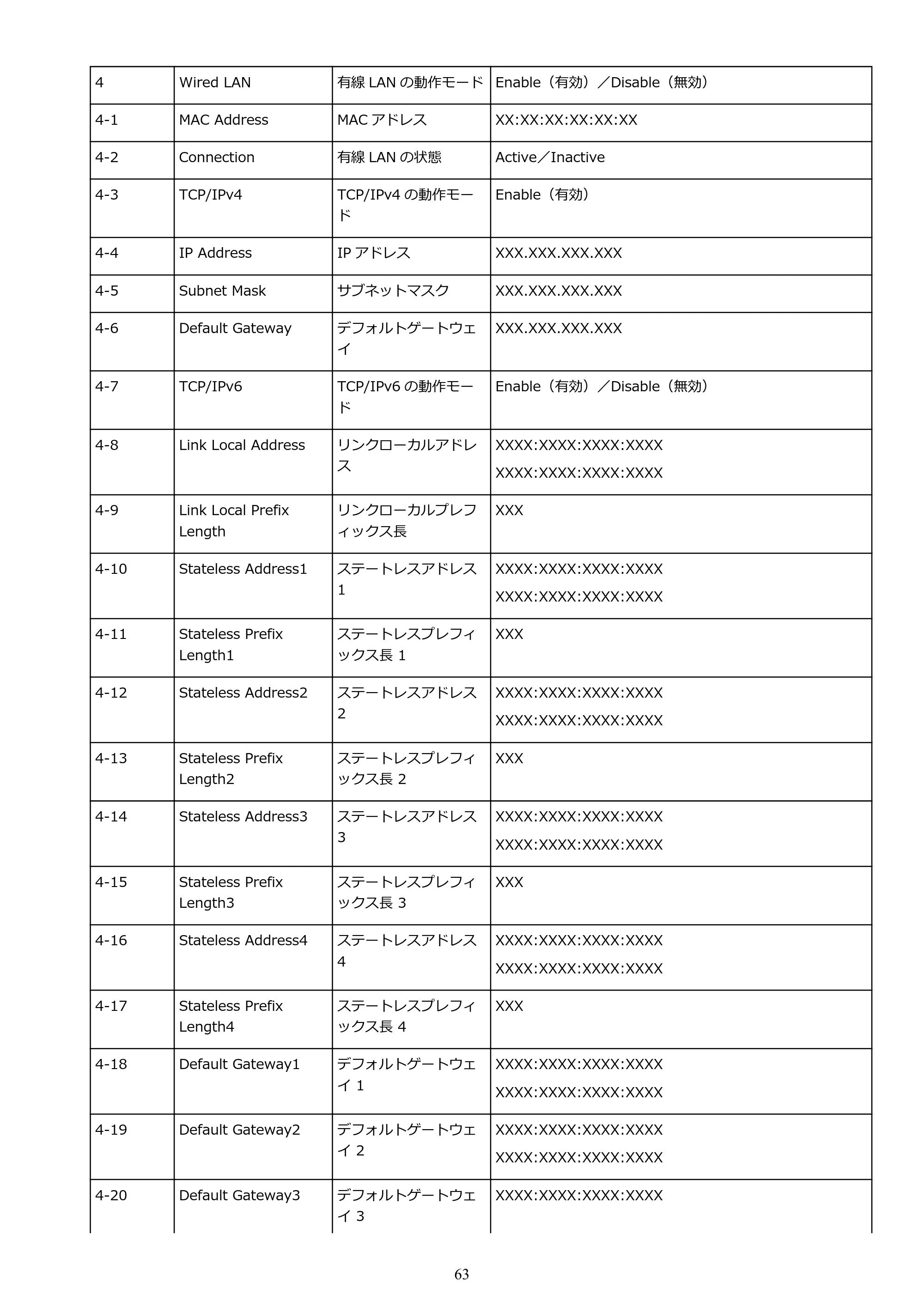
4 Wired LAN 有線 LAN の動作モード Enable(有効)/Disable(無効)
4-1 MAC Address MAC アドレス XX:XX:XX:XX:XX:XX
4-2 Connection 有線 LAN の状態 Active/Inactive
4-3 TCP/IPv4 TCP/IPv4 の動作モー
ド
Enable(有効)
4-4 IP Address IP アドレス XXX.XXX.XXX.XXX
4-5 Subnet Mask サブネットマスク XXX.XXX.XXX.XXX
4-6 Default Gateway デフォルトゲートウェ
イ
XXX.XXX.XXX.XXX
4-7 TCP/IPv6 TCP/IPv6 の動作モー
ド
Enable(有効)/Disable(無効)
4-8 Link Local Address リンクローカルアドレ
ス
XXXX:XXXX:XXXX:XXXX
XXXX:XXXX:XXXX:XXXX
4-9 Link Local Prefix
Length
リンクローカルプレフ
ィックス長
XXX
4-10 Stateless Address1 ステートレスアドレス
1
XXXX:XXXX:XXXX:XXXX
XXXX:XXXX:XXXX:XXXX
4-11 Stateless Prefix
Length1
ステートレスプレフィ
ックス長 1
XXX
4-12 Stateless Address2 ステートレスアドレス
2
XXXX:XXXX:XXXX:XXXX
XXXX:XXXX:XXXX:XXXX
4-13 Stateless Prefix
Length2
ステートレスプレフィ
ックス長 2
XXX
4-14 Stateless Address3 ステートレスアドレス
3
XXXX:XXXX:XXXX:XXXX
XXXX:XXXX:XXXX:XXXX
4-15 Stateless Prefix
Length3
ステートレスプレフィ
ックス長 3
XXX
4-16 Stateless Address4 ステートレスアドレス
4
XXXX:XXXX:XXXX:XXXX
XXXX:XXXX:XXXX:XXXX
4-17 Stateless Prefix
Length4
ステートレスプレフィ
ックス長 4
XXX
4-18 Default Gateway1 デフォルトゲートウェ
イ 1
XXXX:XXXX:XXXX:XXXX
XXXX:XXXX:XXXX:XXXX
4-19 Default Gateway2 デフォルトゲートウェ
イ 2
XXXX:XXXX:XXXX:XXXX
XXXX:XXXX:XXXX:XXXX
4-20 Default Gateway3 デフォルトゲートウェ
イ 3
XXXX:XXXX:XXXX:XXXX
63
64ページ
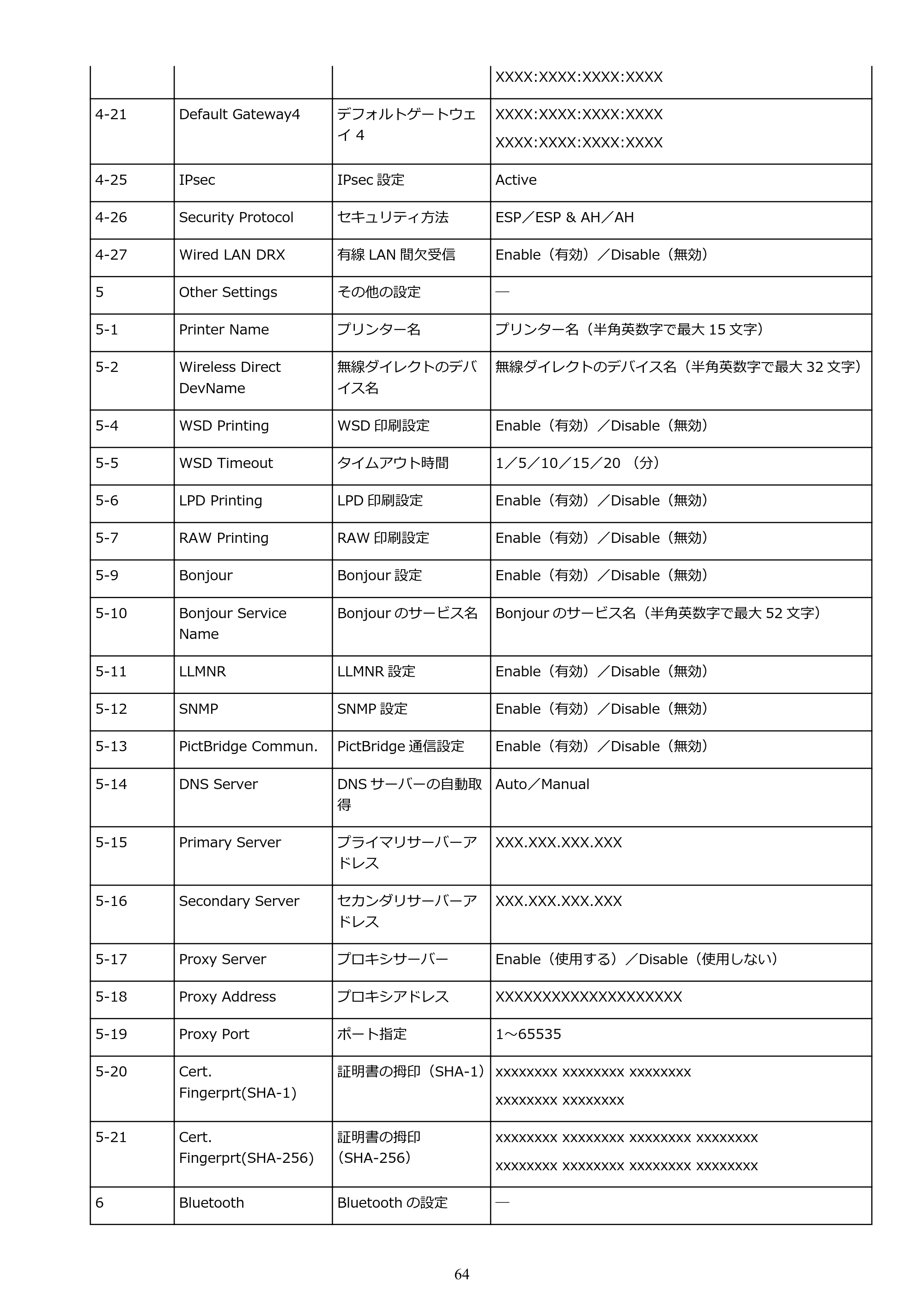
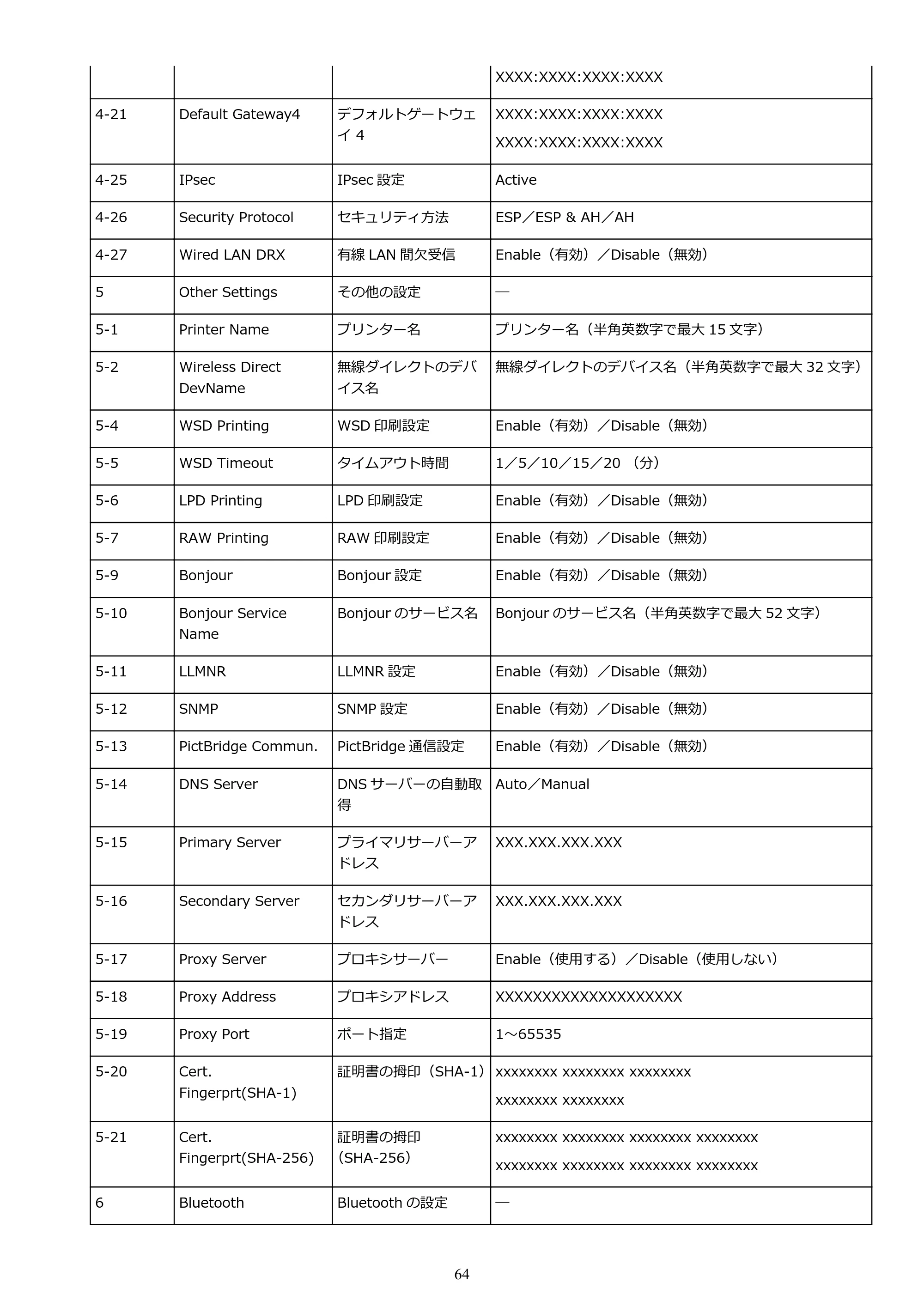
XXXX:XXXX:XXXX:XXXX
4-21 Default Gateway4 デフォルトゲートウェ
イ 4
XXXX:XXXX:XXXX:XXXX
XXXX:XXXX:XXXX:XXXX
4-25 IPsec IPsec 設定 Active
4-26 Security Protocol セキュリティ方法 ESP/ESP & AH/AH
4-27 Wired LAN DRX 有線 LAN 間欠受信 Enable(有効)/Disable(無効)
5 Other Settings その他の設定 ―
5-1 Printer Name プリンター名 プリンター名(半角英数字で最大 15 文字)
5-2 Wireless Direct
DevName
無線ダイレクトのデバ
イス名
無線ダイレクトのデバイス名(半角英数字で最大 32 文字)
5-4 WSD Printing WSD 印刷設定 Enable(有効)/Disable(無効)
5-5 WSD Timeout タイムアウト時間 1/5/10/15/20 (分)
5-6 LPD Printing LPD 印刷設定 Enable(有効)/Disable(無効)
5-7 RAW Printing RAW 印刷設定 Enable(有効)/Disable(無効)
5-9 Bonjour Bonjour 設定 Enable(有効)/Disable(無効)
5-10 Bonjour Service
Name
Bonjour のサービス名 Bonjour のサービス名(半角英数字で最大 52 文字)
5-11 LLMNR LLMNR 設定 Enable(有効)/Disable(無効)
5-12 SNMP SNMP 設定 Enable(有効)/Disable(無効)
5-13 PictBridge Commun. PictBridge 通信設定 Enable(有効)/Disable(無効)
5-14 DNS Server DNS サーバーの自動取
得
Auto/Manual
5-15 Primary Server プライマリサーバーア
ドレス
XXX.XXX.XXX.XXX
5-16 Secondary Server セカンダリサーバーア
ドレス
XXX.XXX.XXX.XXX
5-17 Proxy Server プロキシサーバー Enable(使用する)/Disable(使用しない)
5-18 Proxy Address プロキシアドレス XXXXXXXXXXXXXXXXXXXX
5-19 Proxy Port ポート指定 1~65535
5-20 Cert.
Fingerprt(SHA-1)
証明書の拇印(SHA-1) xxxxxxxx xxxxxxxx xxxxxxxx
xxxxxxxx xxxxxxxx
5-21 Cert.
Fingerprt(SHA-256)
証明書の拇印
(SHA-256)
xxxxxxxx xxxxxxxx xxxxxxxx xxxxxxxx
xxxxxxxx xxxxxxxx xxxxxxxx xxxxxxxx
6 Bluetooth Bluetooth の設定 ―
64
65ページ
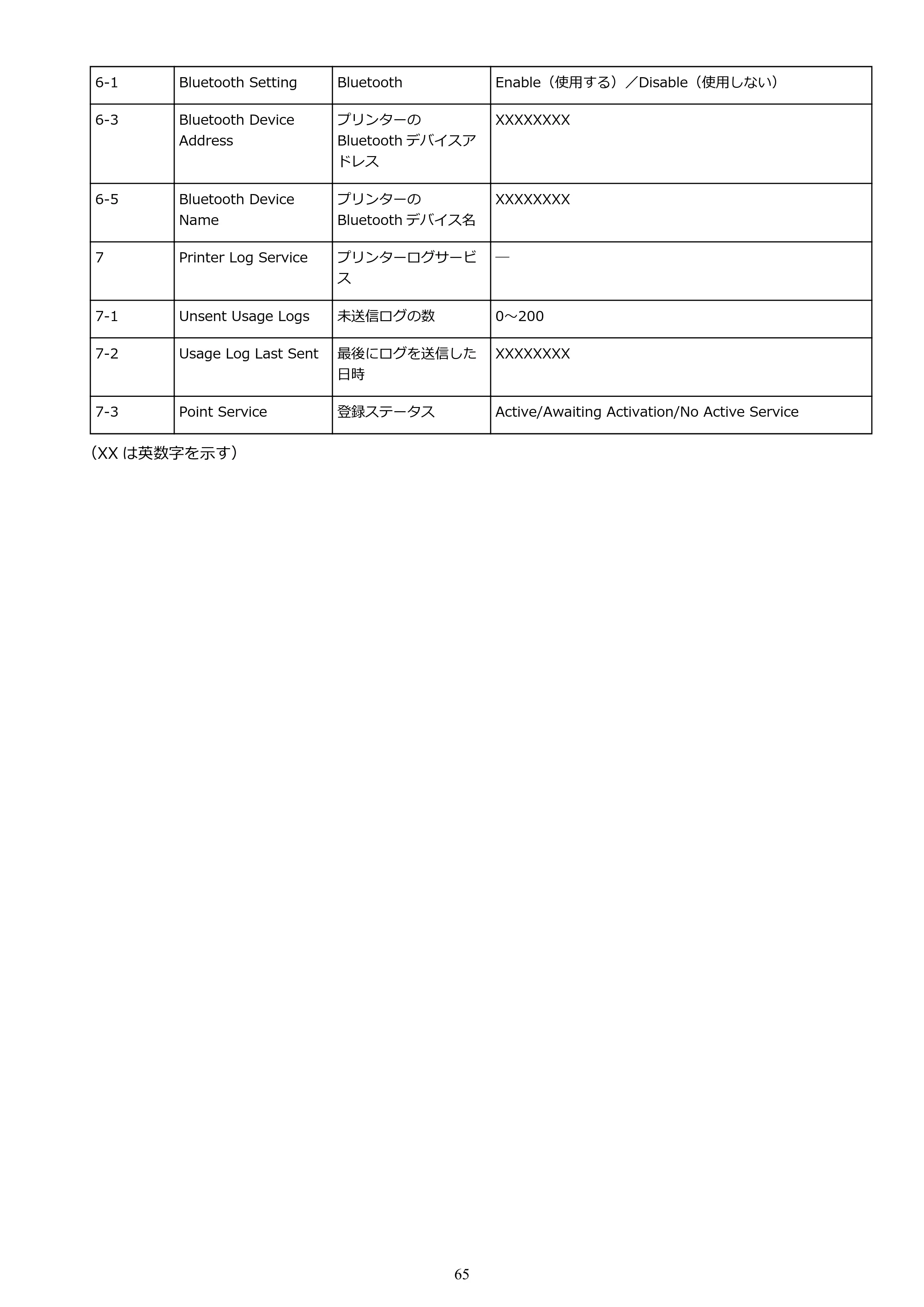
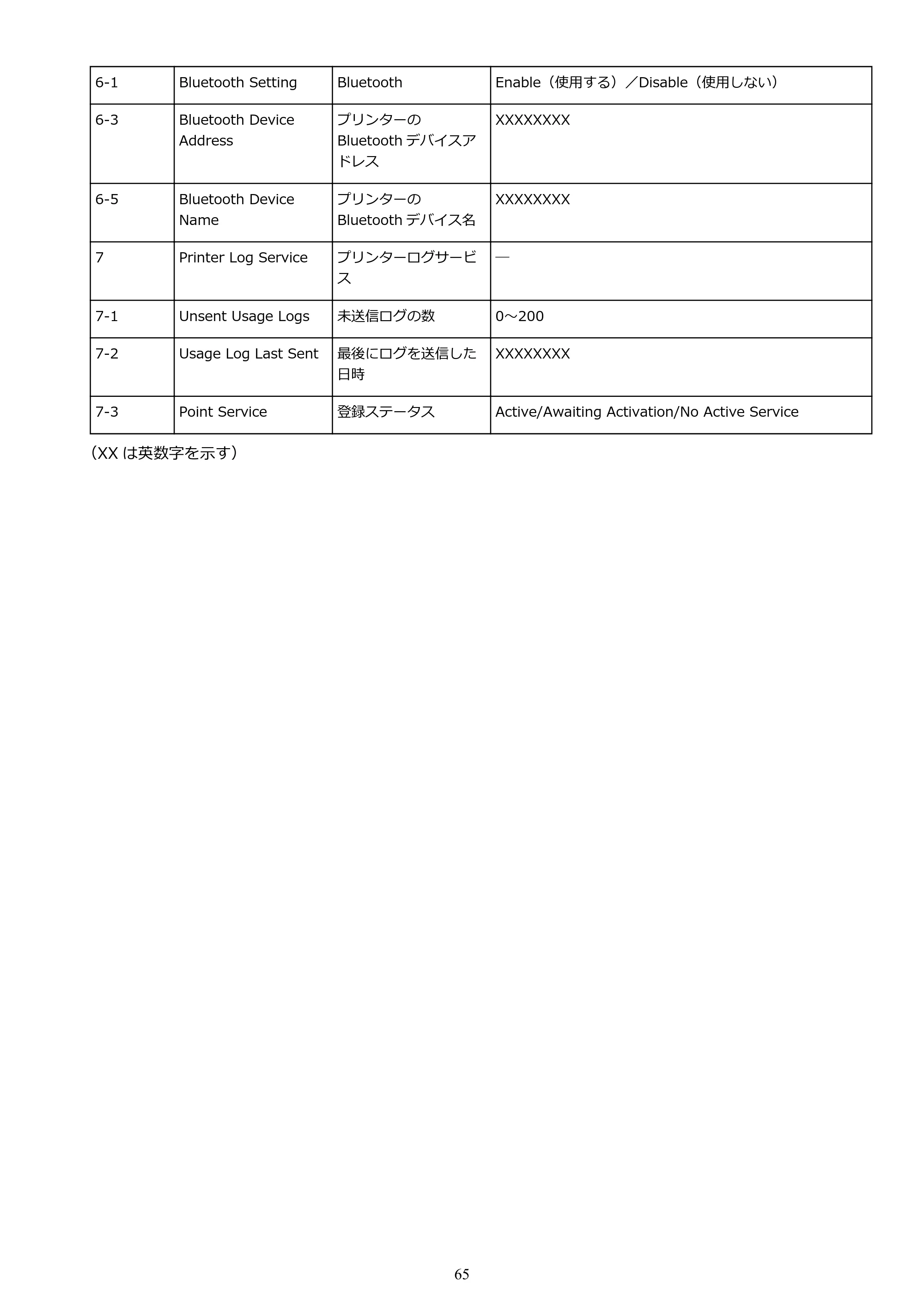
6-1 Bluetooth Setting Bluetooth Enable(使用する)/Disable(使用しない)
6-3 Bluetooth Device
Address
プリンターの
Bluetooth デバイスア
ドレス
XXXXXXXX
6-5 Bluetooth Device
Name
プリンターの
Bluetooth デバイス名
XXXXXXXX
7 Printer Log Service プリンターログサービ
ス
―
7-1 Unsent Usage Logs 未送信ログの数 0~200
7-2 Usage Log Last Sent 最後にログを送信した
日時
XXXXXXXX
7-3 Point Service 登録ステータス Active/Awaiting Activation/No Active Service
(XX は英数字を示す)
65
LAN の接続方法を切り替える/無線 LAN(Wi-Fi)の接続方法を切り替える
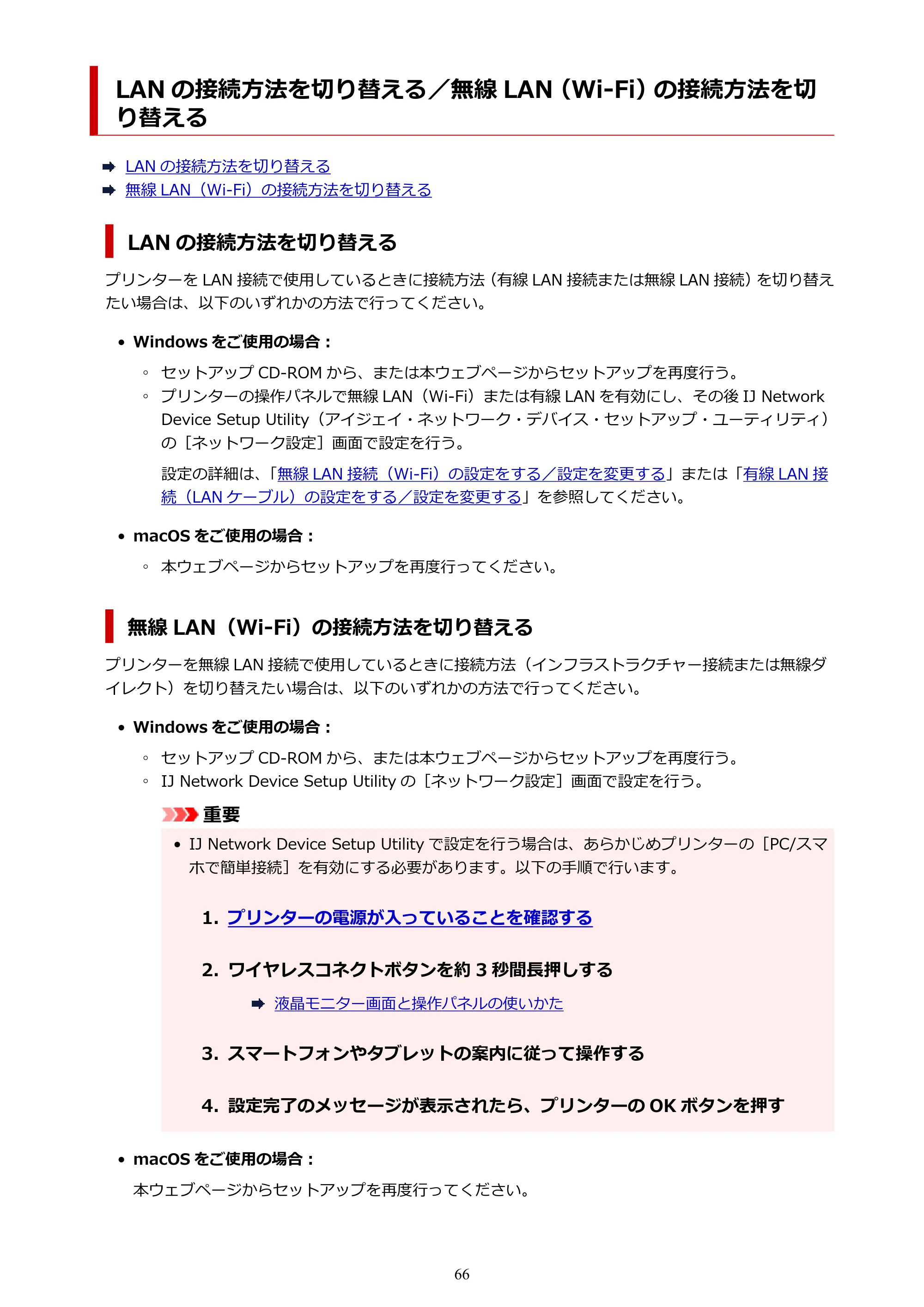
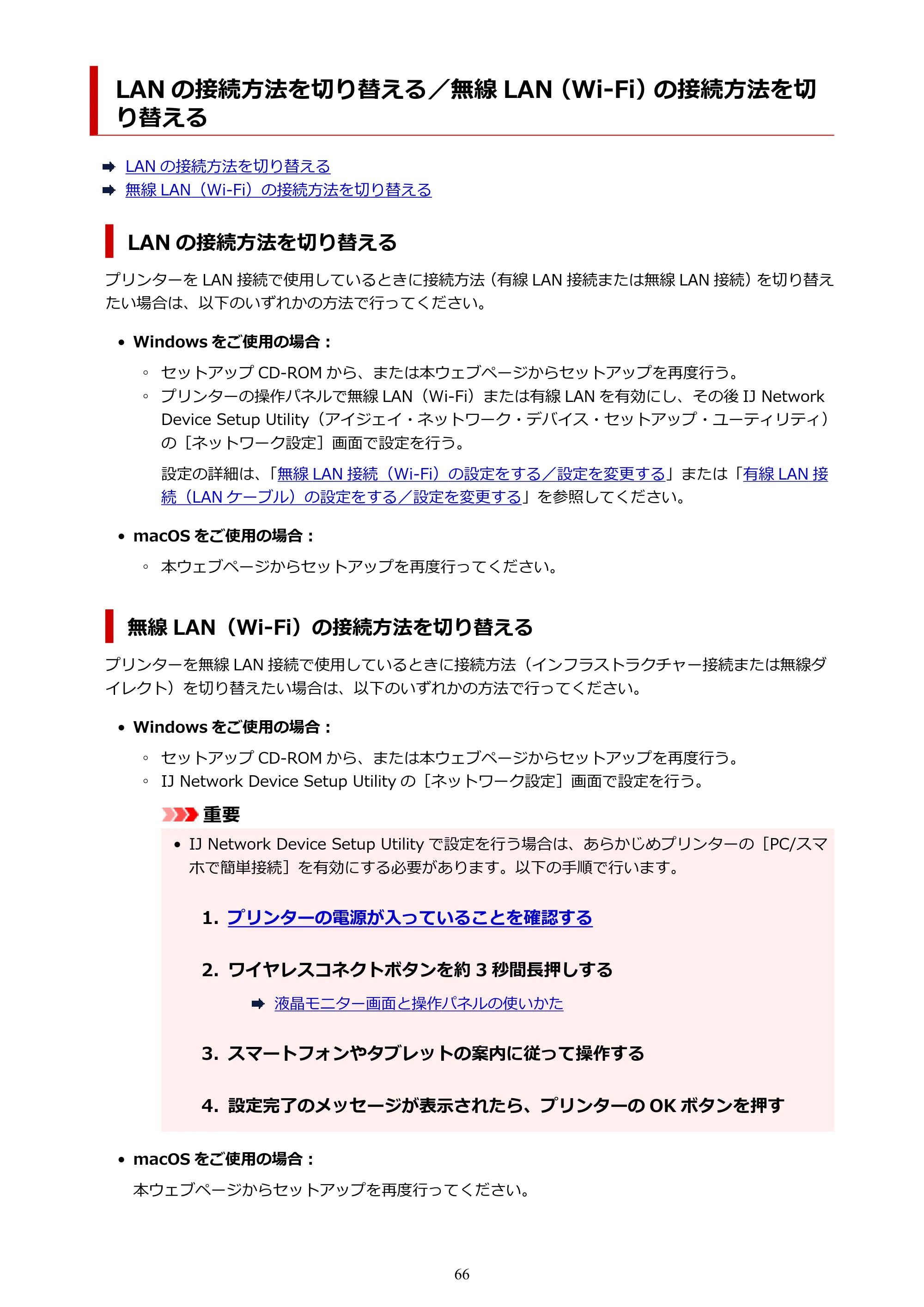
LAN の接続方法を切り替える/無線 LAN(Wi-Fi)の接続方法を切
り替える
LAN の接続方法を切り替える
無線 LAN(Wi-Fi)の接続方法を切り替える
LAN の接続方法を切り替える
プリンターを LAN 接続で使用しているときに接続方法(有線 LAN 接続または無線 LAN 接続)を切り替え
たい場合は、以下のいずれかの方法で行ってください。
- Windows をご使用の場合:
◦ セットアップ CD-ROM から、または本ウェブページからセットアップを再度行う。
◦ プリンターの操作パネルで無線 LAN(Wi-Fi)または有線 LAN を有効にし、その後 IJ Network
Device Setup Utility(アイジェイ・ネットワーク・デバイス・セットアップ・ユーティリティ)
の[ネットワーク設定]画面で設定を行う。
設定の詳細は、「無線 LAN 接続(Wi-Fi)の設定をする/設定を変更する」または「有線 LAN 接
続(LAN ケーブル)の設定をする/設定を変更する」を参照してください。
- macOS をご使用の場合:
◦ 本ウェブページからセットアップを再度行ってください。
無線 LAN(Wi-Fi)の接続方法を切り替える
プリンターを無線 LAN 接続で使用しているときに接続方法(インフラストラクチャー接続または無線ダ
イレクト)を切り替えたい場合は、以下のいずれかの方法で行ってください。
- Windows をご使用の場合:
◦ セットアップ CD-ROM から、または本ウェブページからセットアップを再度行う。
◦ IJ Network Device Setup Utility の[ネットワーク設定]画面で設定を行う。
重要
- IJ Network Device Setup Utility で設定を行う場合は、あらかじめプリンターの[PC/スマ
ホで簡単接続]を有効にする必要があります。以下の手順で行います。
1. プリンターの電源が入っていることを確認する
2. ワイヤレスコネクトボタンを約 3 秒間長押しする
液晶モニター画面と操作パネルの使いかた
3. スマートフォンやタブレットの案内に従って操作する
4. 設定完了のメッセージが表示されたら、プリンターの OK ボタンを押す
- macOS をご使用の場合:
本ウェブページからセットアップを再度行ってください。
66
IJ Network Device Setup Utility(Windows)
IJ Network Device Setup Utility(Windows)
IJ Network Device Setup Utility について
IJ Network Device Setup Utility を起動する
ネットワークの診断・修復
ネットワークの設定・変更
診断・修復機能がサポートされない機種一覧
USB 接続で IPv6 の設定ができない機種一覧
67
IJ Network Device Setup Utility について
IJ Network Device Setup Utility について
IJ Network Device Setup Utility(アイジェイ・ネットワーク・デバイス・セットアップ・ユーティリテ
ィ)は、ネットワーク上のプリンターを診断、修復、設定するためのユーティリティです。
IJ Network Device Setup Utility を使用して、以下のことを行えます。
- ネットワーク上のプリンターを検索して、検出したプリンターのネットワークの初期設定を行う
- プリンターとパソコンを USB ケーブルで接続し、ネットワークの初期設定を行う(一部の機種のみ)
- プリンターのネットワーク設定を変更する
- IJ Network Device Setup Utility がインストールされているパソコンとプリンターの接続に問題があ
るときに、プリンターとパソコンの設定を診断し、修復する(一部の機種のみ)
重要
- 機種によっては、ご購入時の状態で管理者パスワードが設定されています。ネットワークの設定を変更
する際には、管理者パスワードの認証が必要となります。
詳細は以下を参照してください。
管理用のパスワードについて
安全性の向上のため、管理者パスワードの変更をおすすめします。
管理者パスワードを変更する
- プリンターをネットワーク接続でお使いになる場合は、Wi-Fi ルーターや LAN ケーブルなど、利用形態
に応じて接続環境を準備してください。
- IJ Network Device Setup Utility のインストール時に、ファイアウォールのブロック機能を解除してく
ださい。
- 印刷中に IJ Network Device Setup Utility で、ネットワークの設定を変更しないでください。
68
IJ Network Device Setup Utility を起動する
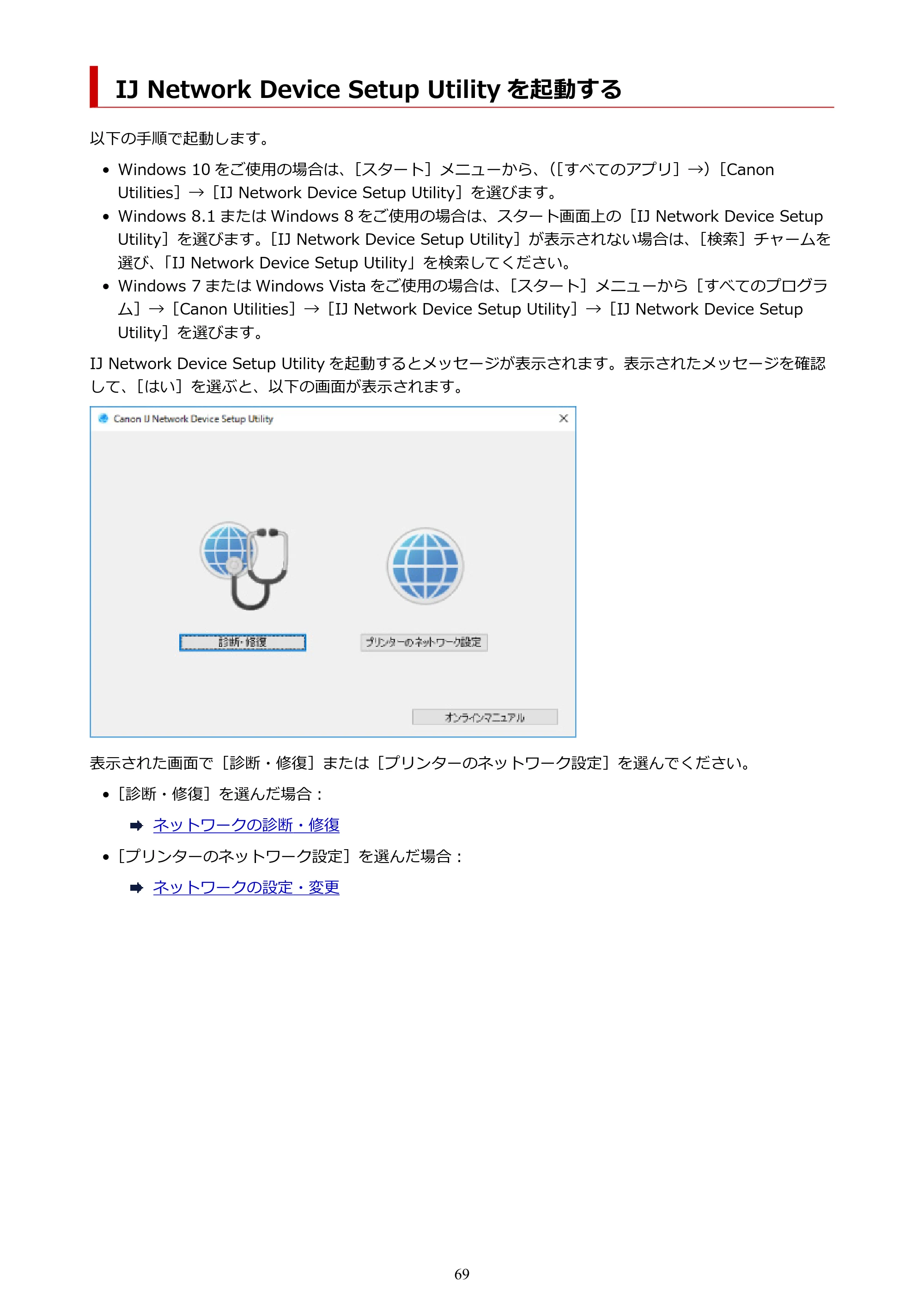
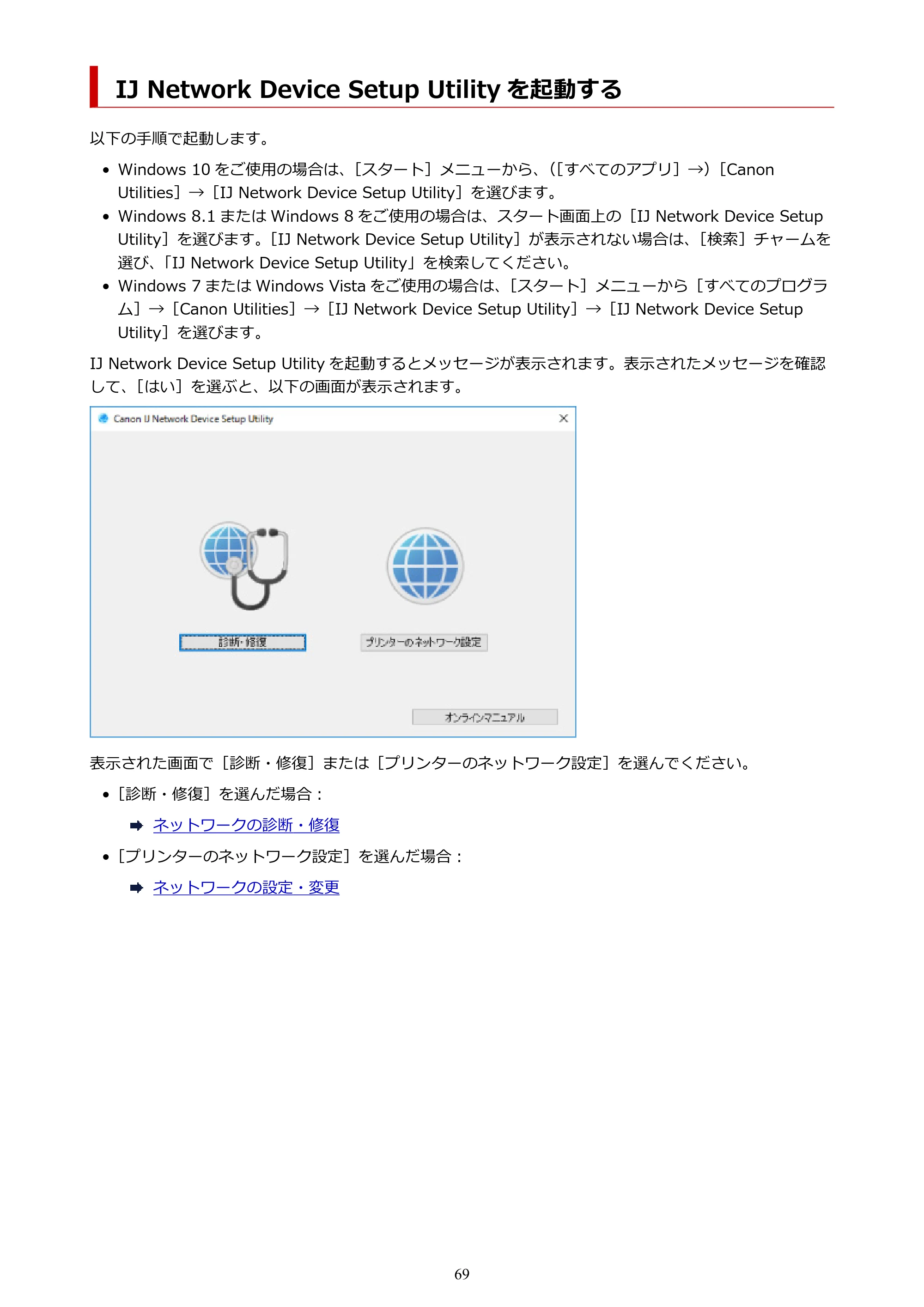
IJ Network Device Setup Utility を起動する
以下の手順で起動します。
- Windows 10 をご使用の場合は、[スタート]メニューから、([すべてのアプリ]→)[Canon
Utilities]→[IJ Network Device Setup Utility]を選びます。
- Windows 8.1 または Windows 8 をご使用の場合は、スタート画面上の[IJ Network Device Setup
Utility]を選びます。[IJ Network Device Setup Utility]が表示されない場合は、[検索]チャームを
選び、「IJ Network Device Setup Utility」を検索してください。
- Windows 7 または Windows Vista をご使用の場合は、[スタート]メニューから[すべてのプログラ
ム]→[Canon Utilities]→[IJ Network Device Setup Utility]→[IJ Network Device Setup
Utility]を選びます。
IJ Network Device Setup Utility を起動するとメッセージが表示されます。表示されたメッセージを確認
して、[はい]を選ぶと、以下の画面が表示されます。
表示された画面で[診断・修復]または[プリンターのネットワーク設定]を選んでください。
- [診断・修復]を選んだ場合:
ネットワークの診断・修復
- [プリンターのネットワーク設定]を選んだ場合:
ネットワークの設定・変更
69
ネットワークの診断・修復
ネットワークの診断・修復
ネットワーク上のプリンターから印刷できないなど、トラブルが発生したときにパソコンの設定やパソコン
とプリンターの接続状態を診断し、修復します。
重要
- 機種によっては、ネットワークの修復・診断機能を使用できません。
詳細は以下を参照してください。
診断・修復機能がサポートされない機種一覧
以下の手順で行います。
1. IJ Network Device Setup Utility を起動する
2. 表示されるメッセージを確認して、[はい]を選ぶ
3. 表示された画面で、[診断・修復]を選ぶ
表示される画面の指示に従って操作してください。
参考
- ネットワークの診断・修復機能では、以下を確認します。
- パソコンがルーターに接続されているか
- パソコンからインターネットのウェブページが閲覧できるか
- プリンターがネットワーク上で検出されるか
- 電波強度、通信レベルが十分か(無線 LAN 接続(Wi-Fi)の場合)
- プリンターのポートの設定とネットワークの設定が合っているか
70
ネットワークの設定・変更
ネットワークの設定・変更
[Canon IJ Network Device Setup Utility]画面
ネットワークの設定をする
71
[Canon IJ Network Device Setup Utility]画面
![キヤノン TR703/TR703a 電子マニュアル PDF版 (Windows版)(PDF:11.8MB) — [Canon IJ Network Device Setup Utility]画面 — 原本ページ — 72ページ](/manual-images/d524d25e3731e3cf9c28/f75096a6f96e6df0/canon-tr703-tr703a-manual-p0072.webp)
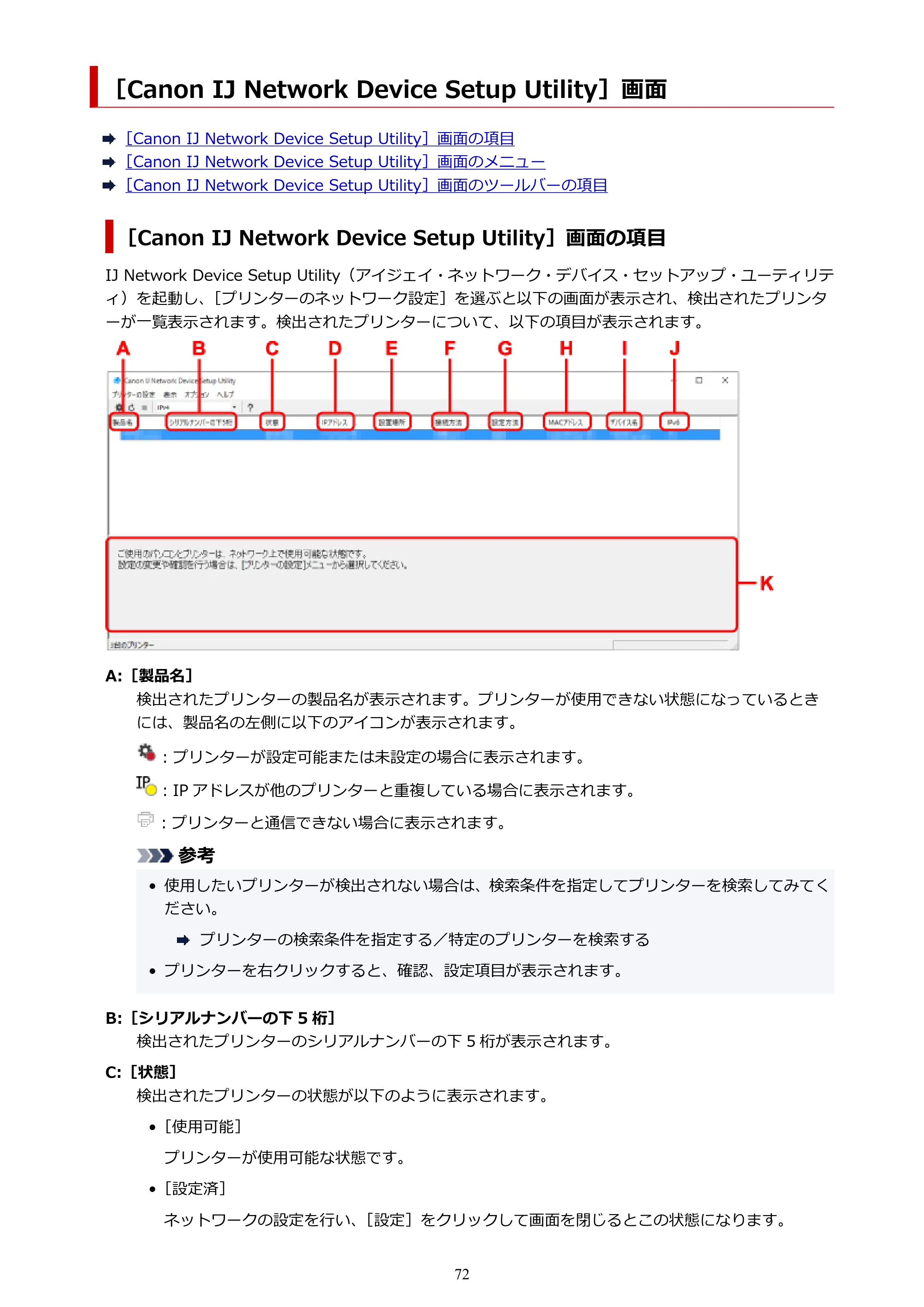
[Canon IJ Network Device Setup Utility]画面
[Canon IJ Network Device Setup Utility]画面の項目
[Canon IJ Network Device Setup Utility]画面のメニュー
[Canon IJ Network Device Setup Utility]画面のツールバーの項目
[Canon IJ Network Device Setup Utility]画面の項目
IJ Network Device Setup Utility(アイジェイ・ネットワーク・デバイス・セットアップ・ユーティリテ
ィ)を起動し、[プリンターのネットワーク設定]を選ぶと以下の画面が表示され、検出されたプリンタ
ーが一覧表示されます。検出されたプリンターについて、以下の項目が表示されます。
A:[製品名]
検出されたプリンターの製品名が表示されます。プリンターが使用できない状態になっているとき
には、製品名の左側に以下のアイコンが表示されます。
:プリンターが設定可能または未設定の場合に表示されます。
:IP アドレスが他のプリンターと重複している場合に表示されます。
:プリンターと通信できない場合に表示されます。
参考
- 使用したいプリンターが検出されない場合は、検索条件を指定してプリンターを検索してみてく
ださい。
プリンターの検索条件を指定する/特定のプリンターを検索する
- プリンターを右クリックすると、確認、設定項目が表示されます。
B:[シリアルナンバーの下 5 桁]
検出されたプリンターのシリアルナンバーの下 5 桁が表示されます。
C:[状態]
検出されたプリンターの状態が以下のように表示されます。
- [使用可能]
プリンターが使用可能な状態です。
- [設定済]
ネットワークの設定を行い、[設定]をクリックして画面を閉じるとこの状態になります。
72
73ページ
- [設定可能]
無線 LAN の設定が必要な状態です。
無線 LAN 接続(Wi-Fi)の設定をする/設定を変更する
- [未設定]
プリンターがネットワーク上で使用できなくなっているか、IPv6 が無効になっています。[ネッ
トワーク設定]から、IP アドレスを設定または IPv6 を有効にしてください。
無線 LAN 接続(Wi-Fi)の設定をする/設定を変更する
- [IP アドレス重複]
IP アドレスが他のプリンターと重複しています。
- [不明]
過去に[使用可能]だったプリンターで、現在は使用できない状態になっています。
参考
- ツールバーのプルダウンメニューで[USB]が選ばれている場合は表示されません。
D:[IP アドレス]
検出されたプリンターの IP アドレスが表示されます。プリンターの状態が[設定可能]の場合は、
空欄で表示されます。
参考
- ツールバーのプルダウンメニューで[USB]が選ばれている場合は、「-」と表示されます。
E:[設置場所]
検出されたプリンターの設置場所が表示されます。設置場所をプリンターに登録している場合のみ
表示されます。プリンターの状態が[設定可能]の場合は、空欄で表示されます。
参考
- ツールバーのプルダウンメニューで[USB]が選ばれている場合は表示されません。
本体情報を設定する
F:[接続方法]
検出されたプリンターの接続方法(有線 LAN、無線 LAN または USB)が表示されます。
参考
- ツールバーのプルダウンメニューで[USB]が選ばれている場合は、[USB]と表示されます。
- 有線 LAN/無線 LAN の両方をサポートしている場合は、2 台のプリンターとしてそれぞれ表示
されます。([シリアルナンバーの下 5 桁]には同じ番号が表示されます。)
- プリンターが有線 LAN をサポートしていない場合は、有線 LAN は表示されません。
- IJ Network Device Setup Utility が動作しているパソコンで無線 LAN 機能が使用できない場
合、無線 LAN は表示されません。
G:[設定方法]
検出されたプリンターの設定方法が表示されます。
- [自動]
自動で設定された IP アドレスでプリンターが動作している場合に表示されます。
- [手動]
手動で設定された IP アドレスでプリンターが動作している場合に表示されます。
73
74ページ
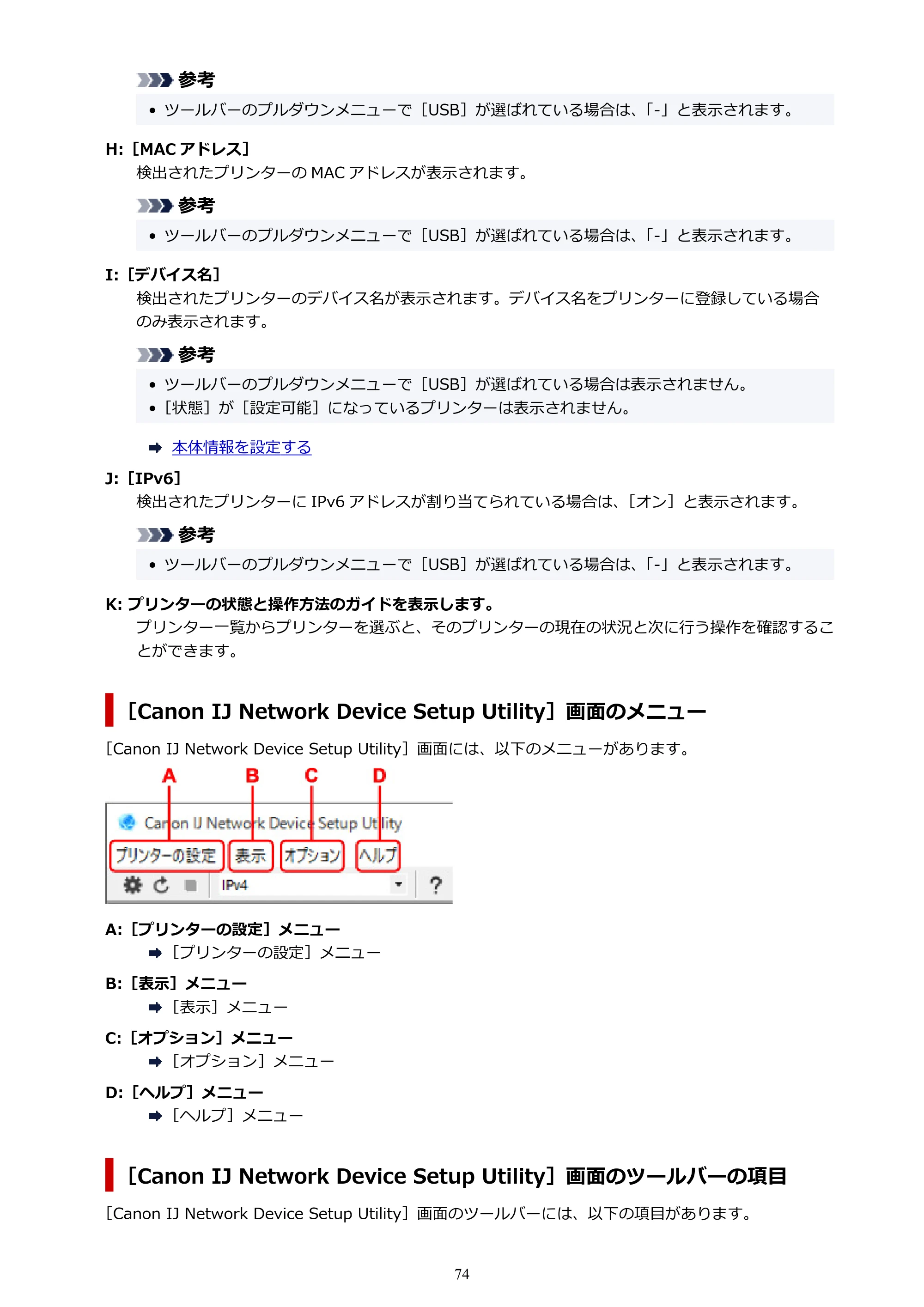
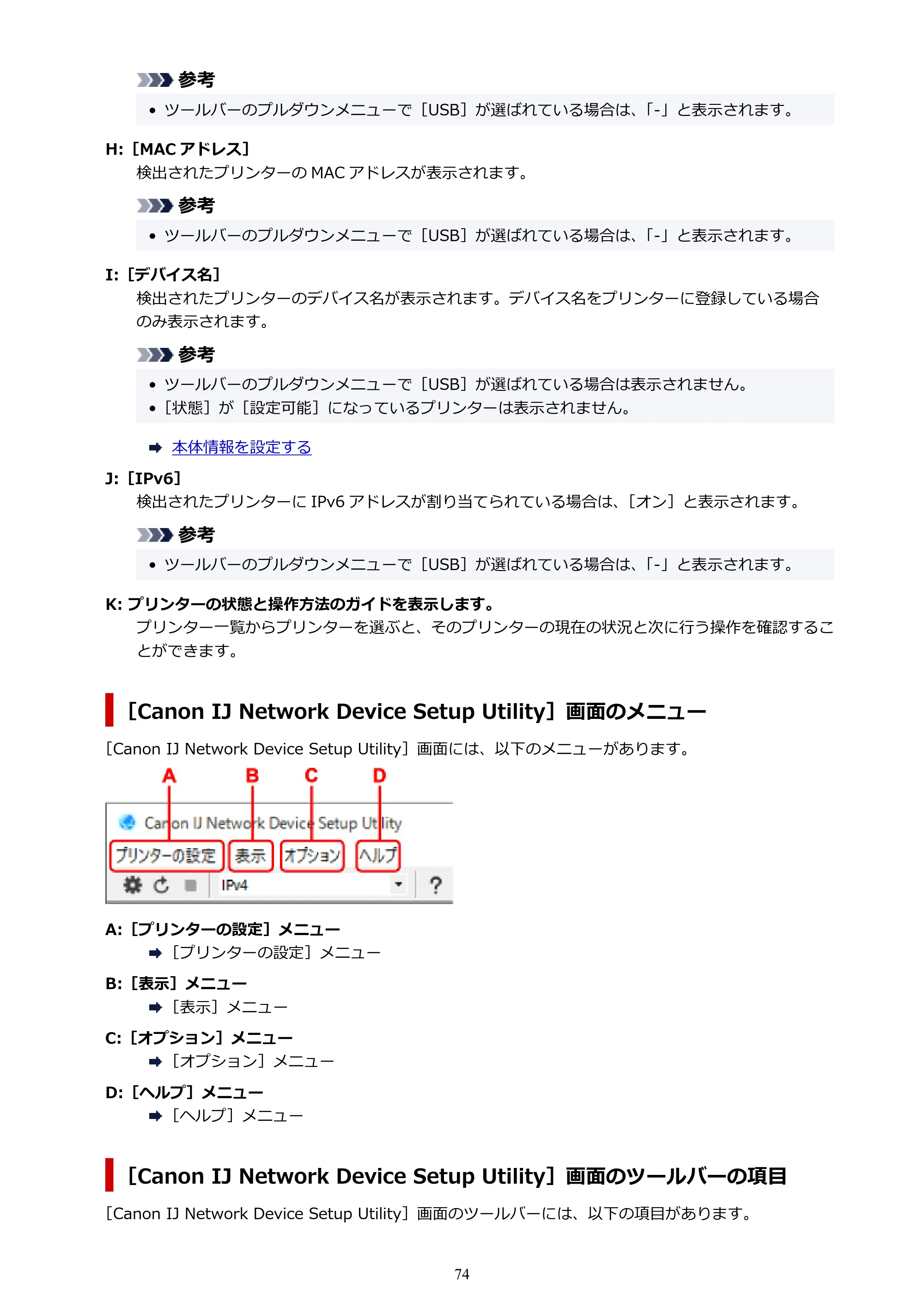
参考
- ツールバーのプルダウンメニューで[USB]が選ばれている場合は、「-」と表示されます。
H:[MAC アドレス]
検出されたプリンターの MAC アドレスが表示されます。
参考
- ツールバーのプルダウンメニューで[USB]が選ばれている場合は、「-」と表示されます。
I:[デバイス名]
検出されたプリンターのデバイス名が表示されます。デバイス名をプリンターに登録している場合
のみ表示されます。
参考
- ツールバーのプルダウンメニューで[USB]が選ばれている場合は表示されません。
- [状態]が[設定可能]になっているプリンターは表示されません。
本体情報を設定する
J:[IPv6]
検出されたプリンターに IPv6 アドレスが割り当てられている場合は、[オン]と表示されます。
参考
- ツールバーのプルダウンメニューで[USB]が選ばれている場合は、「-」と表示されます。
K: プリンターの状態と操作方法のガイドを表示します。
プリンター一覧からプリンターを選ぶと、そのプリンターの現在の状況と次に行う操作を確認するこ
とができます。
[Canon IJ Network Device Setup Utility]画面のメニュー
[Canon IJ Network Device Setup Utility]画面には、以下のメニューがあります。
A:[プリンターの設定]メニュー
[プリンターの設定]メニュー
B:[表示]メニュー
[表示]メニュー
C:[オプション]メニュー
[オプション]メニュー
D:[ヘルプ]メニュー
[ヘルプ]メニュー
[Canon IJ Network Device Setup Utility]画面のツールバーの項目
[Canon IJ Network Device Setup Utility]画面のツールバーには、以下の項目があります。
74
75ページ
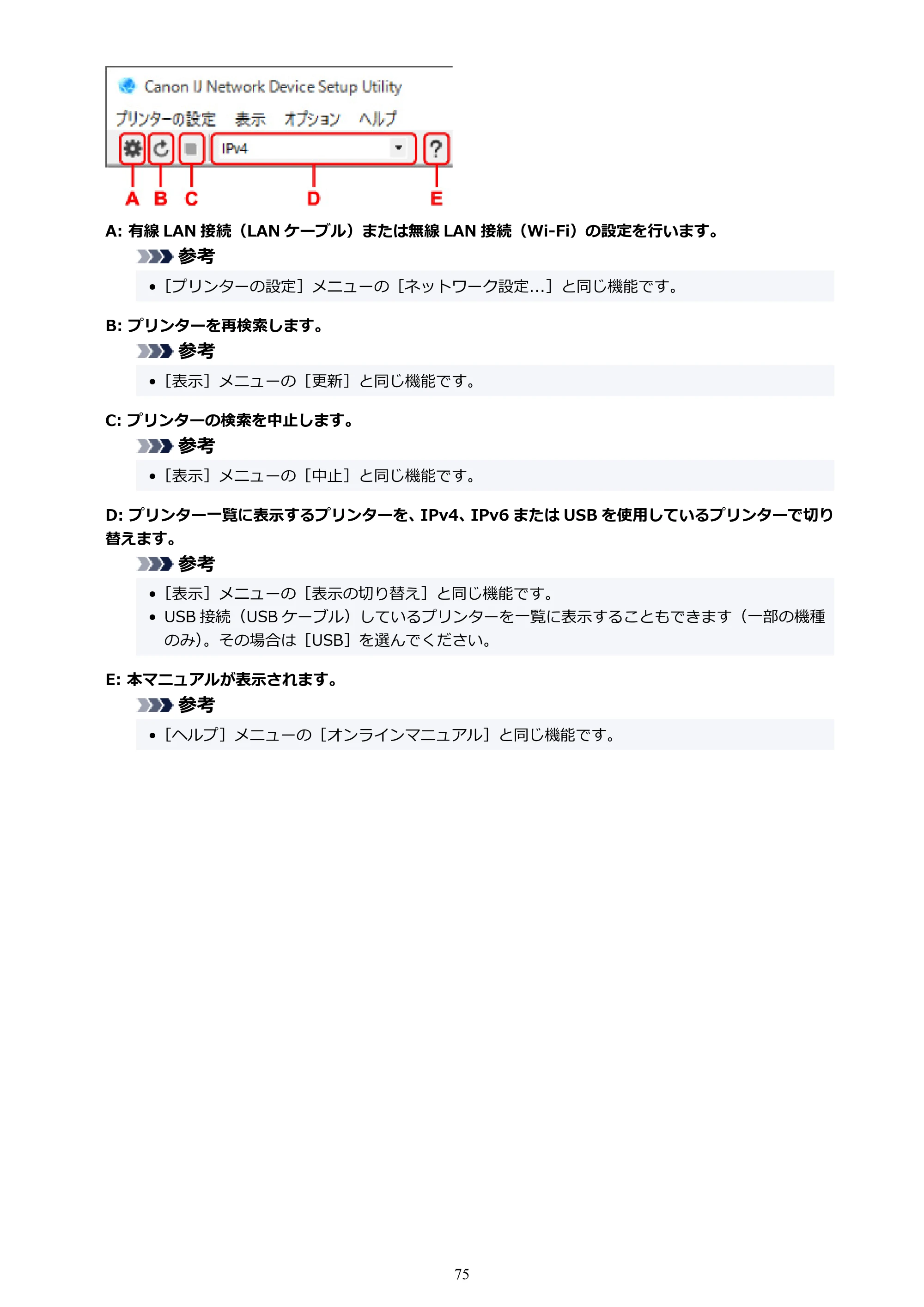
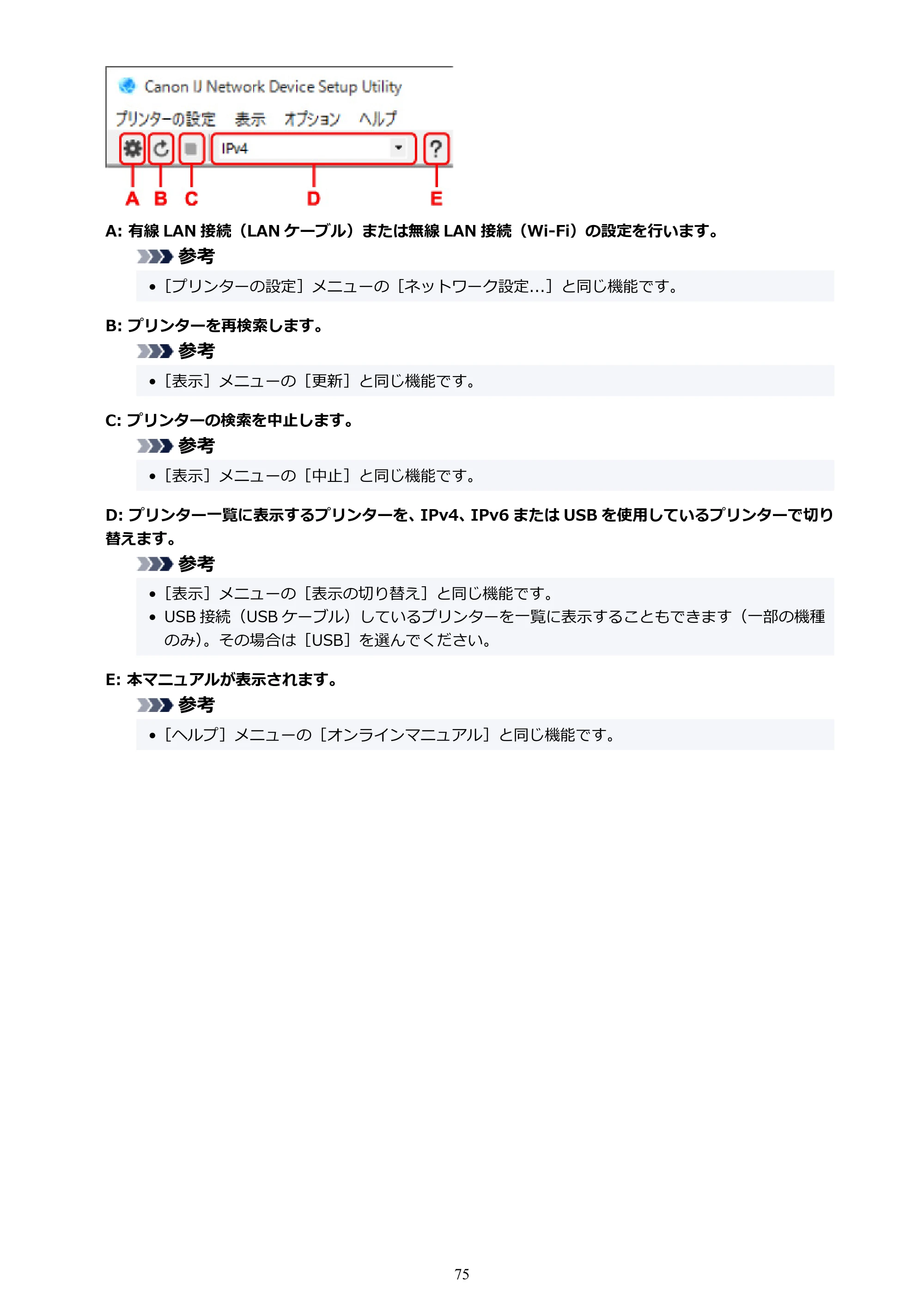
A: 有線 LAN 接続(LAN ケーブル)または無線 LAN 接続(Wi-Fi)の設定を行います。
参考
- [プリンターの設定]メニューの[ネットワーク設定...]と同じ機能です。
B: プリンターを再検索します。
参考
- [表示]メニューの[更新]と同じ機能です。
C: プリンターの検索を中止します。
参考
- [表示]メニューの[中止]と同じ機能です。
D: プリンター一覧に表示するプリンターを、IPv4、IPv6 または USB を使用しているプリンターで切り
替えます。
参考
- [表示]メニューの[表示の切り替え]と同じ機能です。
- USB 接続(USB ケーブル)しているプリンターを一覧に表示することもできます(一部の機種
のみ)。その場合は[USB]を選んでください。
E: 本マニュアルが表示されます。
参考
- [ヘルプ]メニューの[オンラインマニュアル]と同じ機能です。
75
ネットワークの設定をする
ネットワークの設定をする
有線 LAN 接続(LAN ケーブル)の設定をする/設定を変更する
無線 LAN 接続(Wi-Fi)の設定をする/設定を変更する
本体情報を設定する
76
有線 LAN 接続(LAN ケーブル)の設定をする/設定を変更する
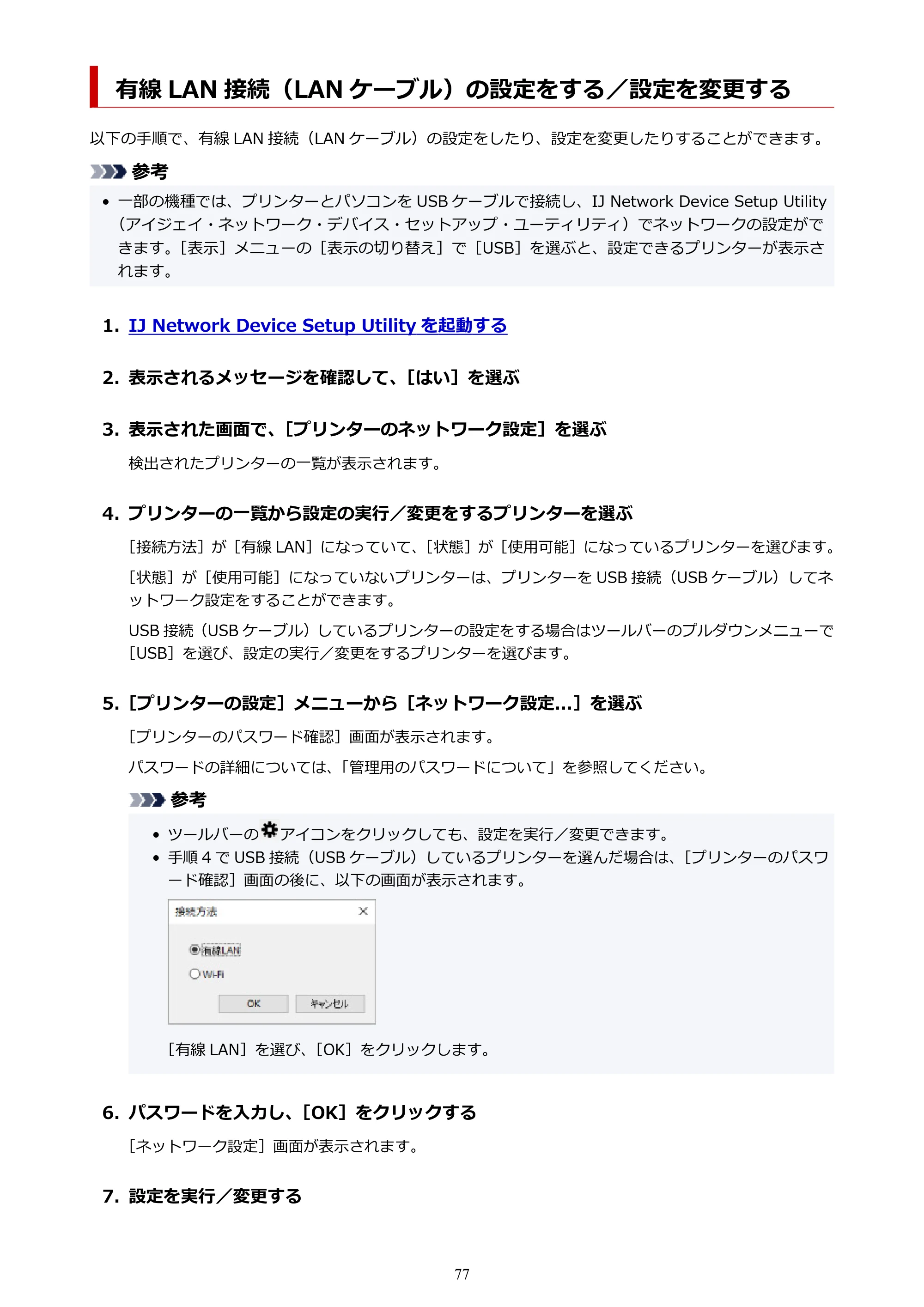
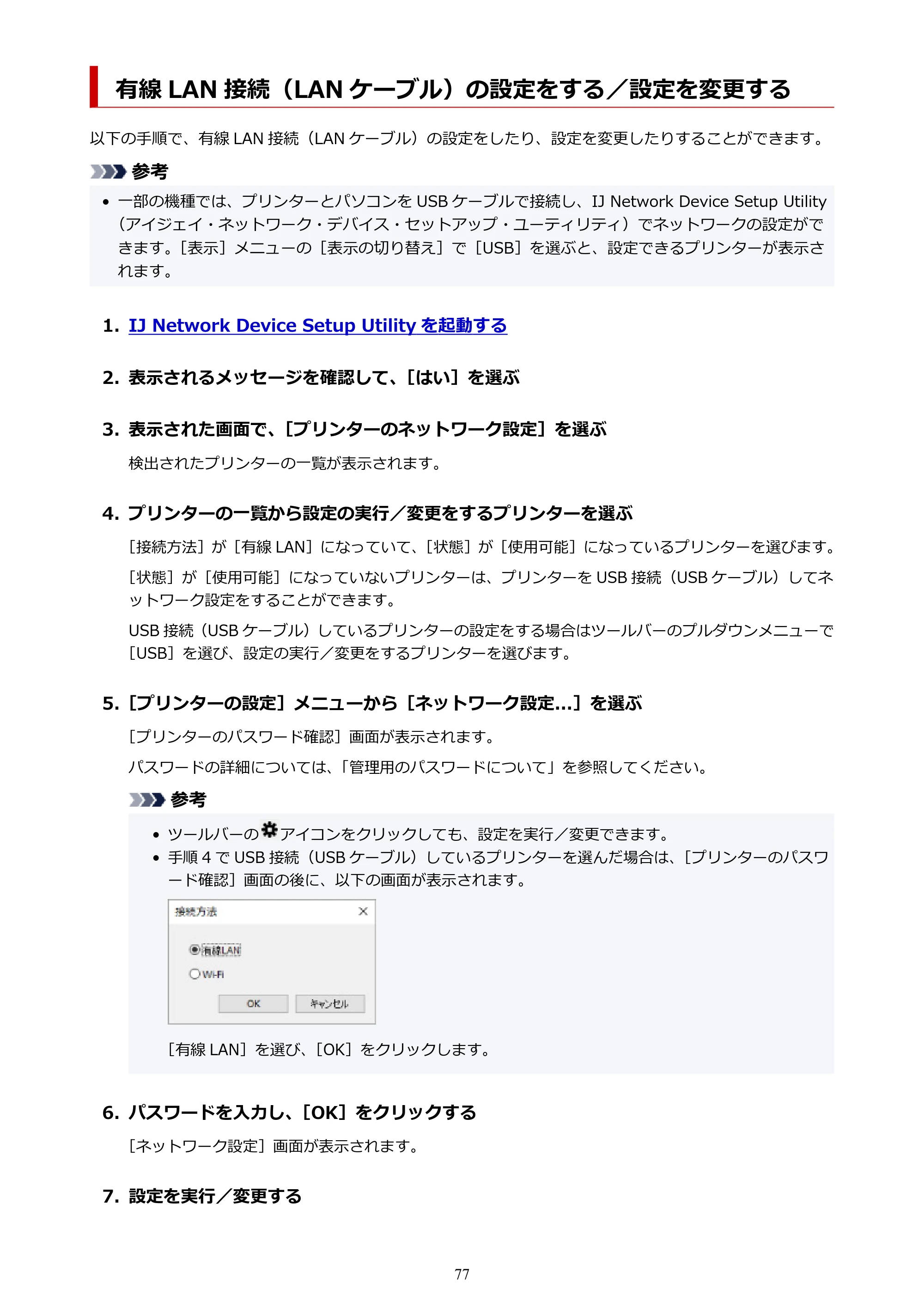
有線 LAN 接続(LAN ケーブル)の設定をする/設定を変更する
以下の手順で、有線 LAN 接続(LAN ケーブル)の設定をしたり、設定を変更したりすることができます。
参考
- 一部の機種では、プリンターとパソコンを USB ケーブルで接続し、IJ Network Device Setup Utility
(アイジェイ・ネットワーク・デバイス・セットアップ・ユーティリティ)でネットワークの設定がで
きます。[表示]メニューの[表示の切り替え]で[USB]を選ぶと、設定できるプリンターが表示さ
れます。
1. IJ Network Device Setup Utility を起動する
2. 表示されるメッセージを確認して、[はい]を選ぶ
3. 表示された画面で、[プリンターのネットワーク設定]を選ぶ
検出されたプリンターの一覧が表示されます。
4. プリンターの一覧から設定の実行/変更をするプリンターを選ぶ
[接続方法]が[有線 LAN]になっていて、[状態]が[使用可能]になっているプリンターを選びます。
[状態]が[使用可能]になっていないプリンターは、プリンターを USB 接続(USB ケーブル)してネ
ットワーク設定をすることができます。
USB 接続(USB ケーブル)しているプリンターの設定をする場合はツールバーのプルダウンメニューで
[USB]を選び、設定の実行/変更をするプリンターを選びます。
5.[プリンターの設定]メニューから[ネットワーク設定...]を選ぶ
[プリンターのパスワード確認]画面が表示されます。
パスワードの詳細については、「管理用のパスワードについて」を参照してください。
参考
- ツールバーの アイコンをクリックしても、設定を実行/変更できます。
- 手順 4 で USB 接続(USB ケーブル)しているプリンターを選んだ場合は、[プリンターのパスワ
ード確認]画面の後に、以下の画面が表示されます。
[有線 LAN]を選び、[OK]をクリックします。
6. パスワードを入力し、[OK]をクリックする
[ネットワーク設定]画面が表示されます。
7. 設定を実行/変更する
77
78ページ
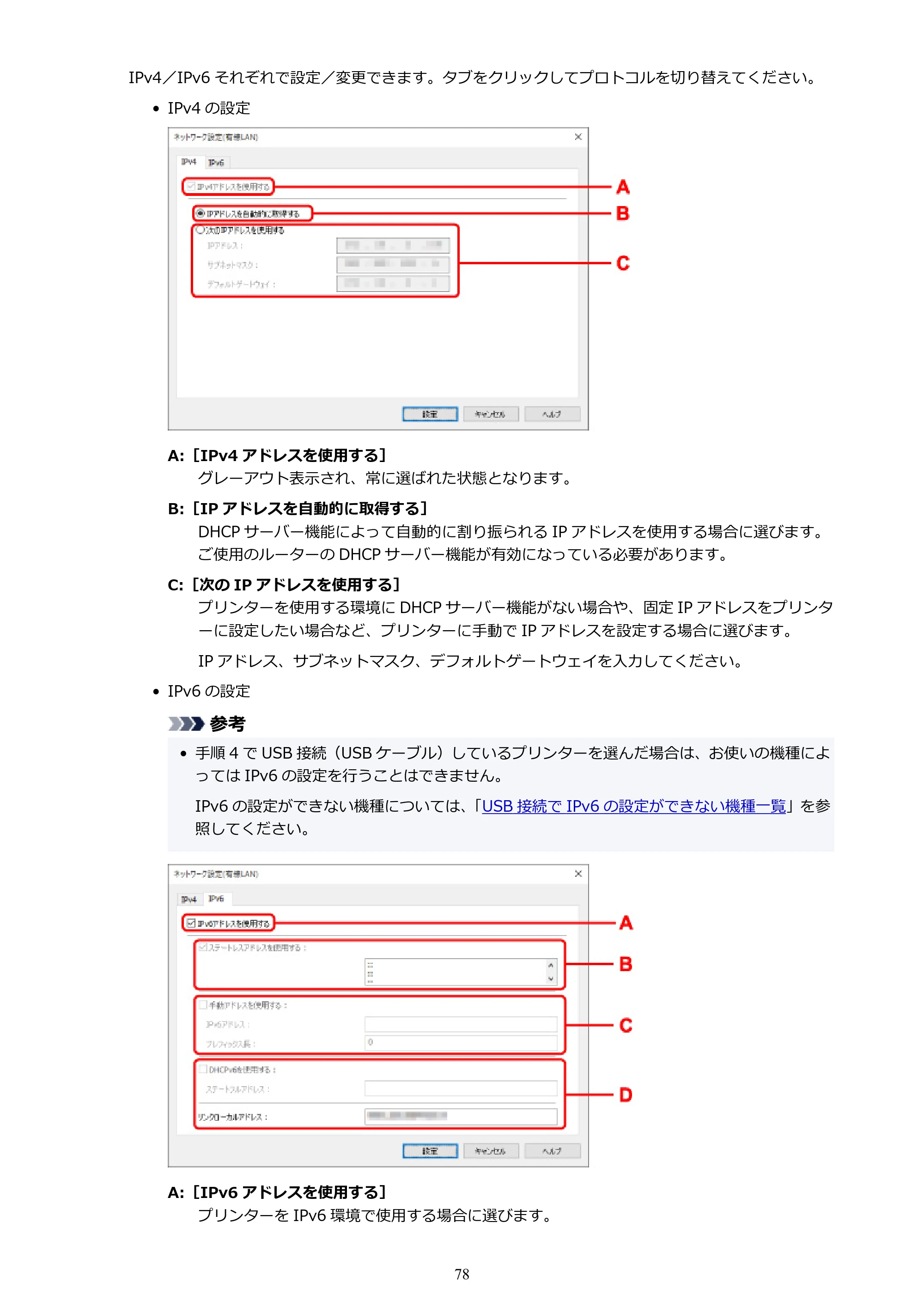
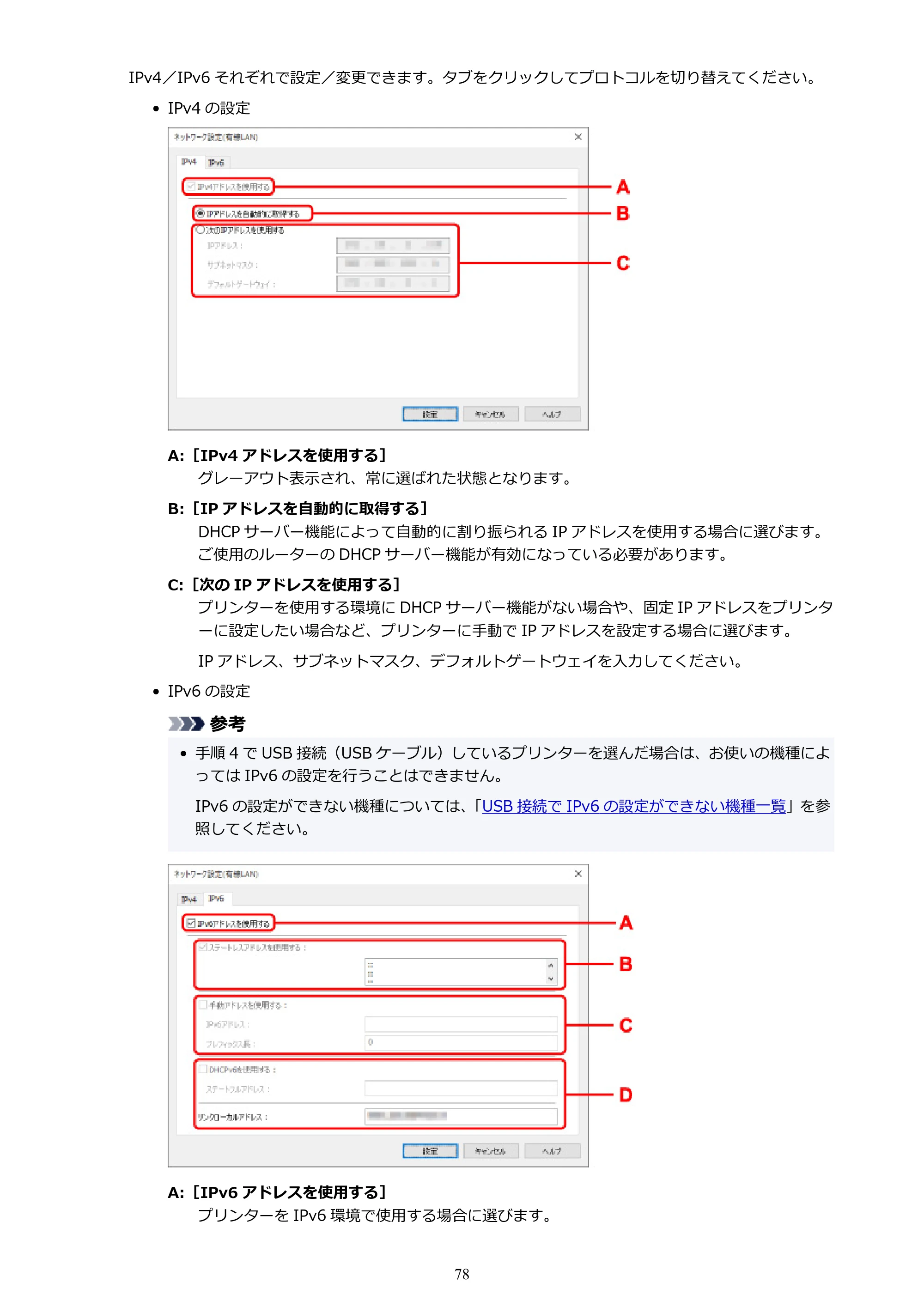
IPv4/IPv6 それぞれで設定/変更できます。タブをクリックしてプロトコルを切り替えてください。
- IPv4 の設定
A:[IPv4 アドレスを使用する]
グレーアウト表示され、常に選ばれた状態となります。
B:[IP アドレスを自動的に取得する]
DHCP サーバー機能によって自動的に割り振られる IP アドレスを使用する場合に選びます。
ご使用のルーターの DHCP サーバー機能が有効になっている必要があります。
C:[次の IP アドレスを使用する]
プリンターを使用する環境に DHCP サーバー機能がない場合や、固定 IP アドレスをプリンタ
ーに設定したい場合など、プリンターに手動で IP アドレスを設定する場合に選びます。
IP アドレス、サブネットマスク、デフォルトゲートウェイを入力してください。
- IPv6 の設定
参考
- 手順 4 で USB 接続(USB ケーブル)しているプリンターを選んだ場合は、お使いの機種によ
っては IPv6 の設定を行うことはできません。
IPv6 の設定ができない機種については、「USB 接続で IPv6 の設定ができない機種一覧」を参
照してください。
A:[IPv6 アドレスを使用する]
プリンターを IPv6 環境で使用する場合に選びます。
78
79ページ
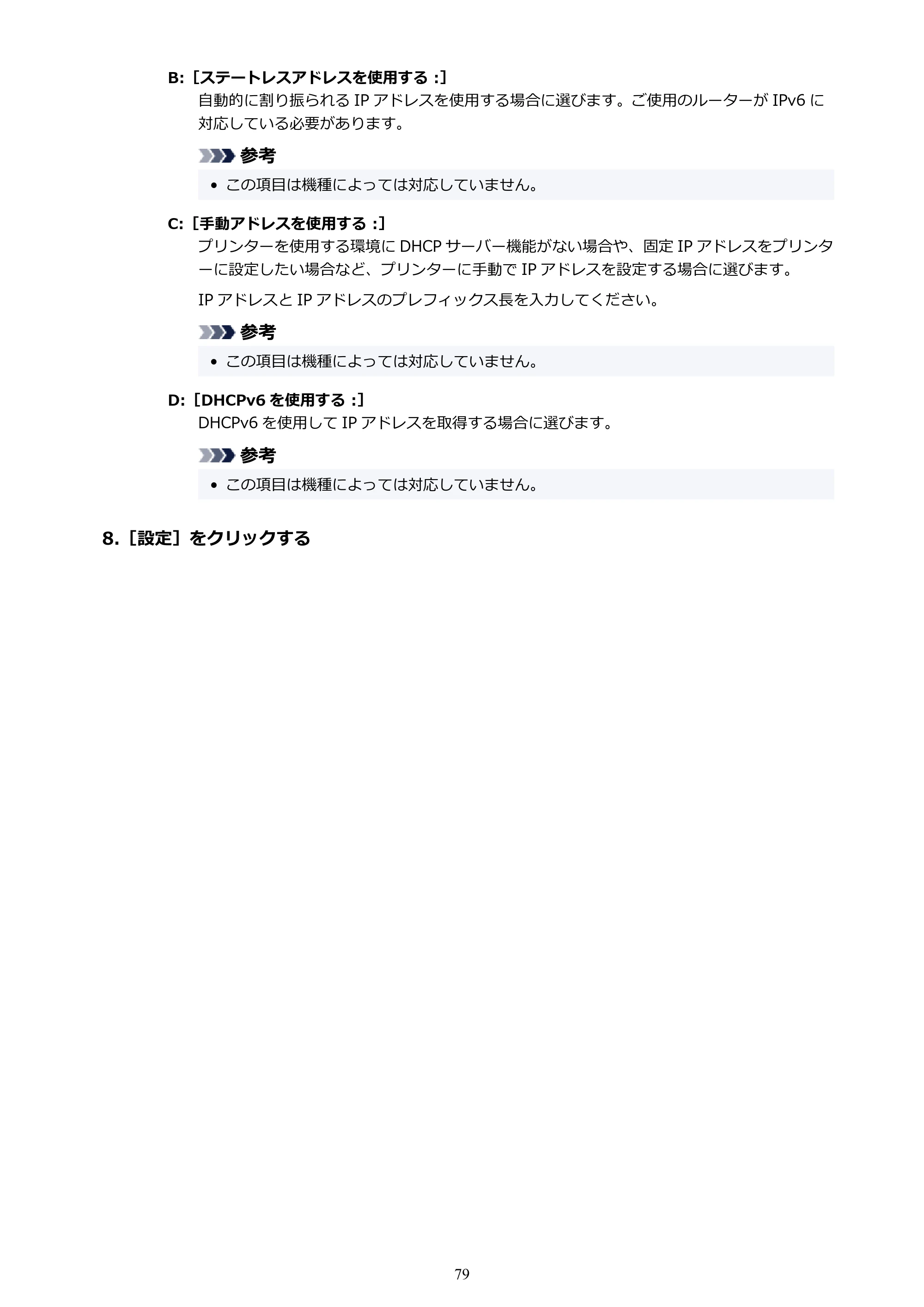
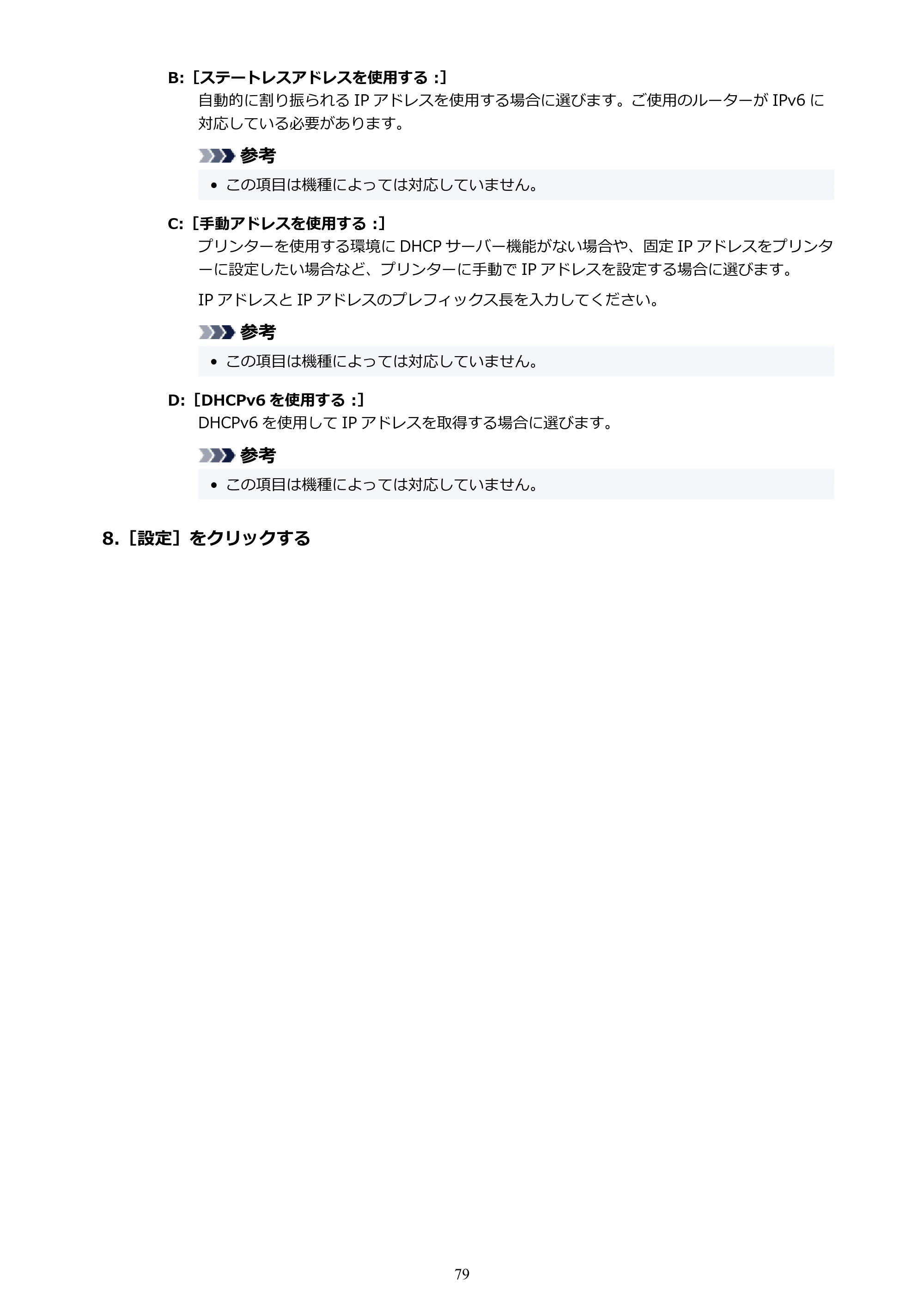
B:[ステートレスアドレスを使用する :]
自動的に割り振られる IP アドレスを使用する場合に選びます。ご使用のルーターが IPv6 に
対応している必要があります。
参考
- この項目は機種によっては対応していません。
C:[手動アドレスを使用する :]
プリンターを使用する環境に DHCP サーバー機能がない場合や、固定 IP アドレスをプリンタ
ーに設定したい場合など、プリンターに手動で IP アドレスを設定する場合に選びます。
IP アドレスと IP アドレスのプレフィックス長を入力してください。
参考
- この項目は機種によっては対応していません。
D:[DHCPv6 を使用する :]
DHCPv6 を使用して IP アドレスを取得する場合に選びます。
参考
- この項目は機種によっては対応していません。
8.[設定]をクリックする
79
無線 LAN 接続(Wi-Fi)の設定をする/設定を変更する
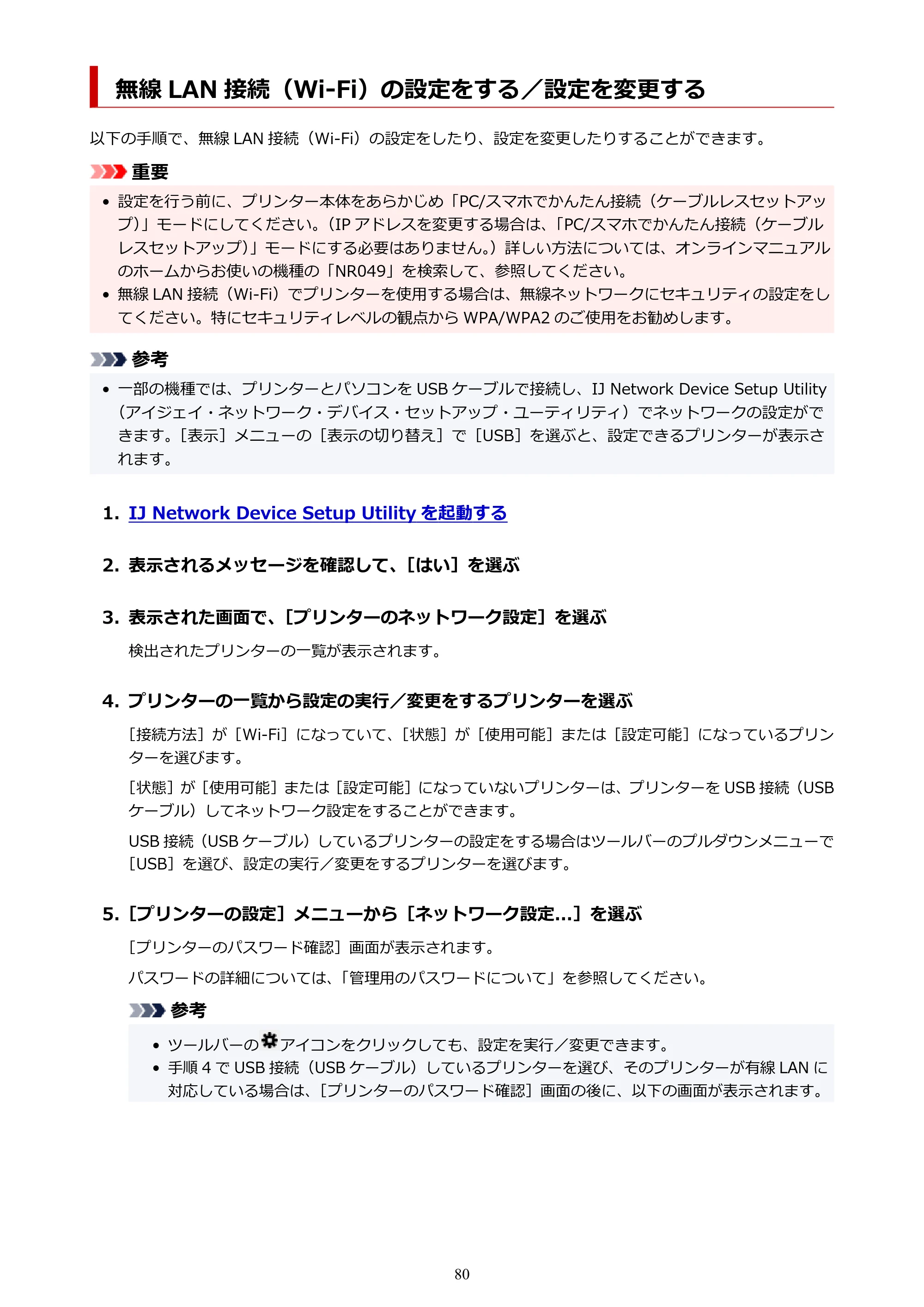
無線 LAN 接続(Wi-Fi)の設定をする/設定を変更する
以下の手順で、無線 LAN 接続(Wi-Fi)の設定をしたり、設定を変更したりすることができます。
重要
- 設定を行う前に、プリンター本体をあらかじめ「PC/スマホでかんたん接続(ケーブルレスセットアッ
プ)」モードにしてください。(IP アドレスを変更する場合は、「PC/スマホでかんたん接続(ケーブル
レスセットアップ)」モードにする必要はありません。)詳しい方法については、オンラインマニュアル
のホームからお使いの機種の「NR049」を検索して、参照してください。
- 無線 LAN 接続(Wi-Fi)でプリンターを使用する場合は、無線ネットワークにセキュリティの設定をし
てください。特にセキュリティレベルの観点から WPA/WPA2 のご使用をお勧めします。
参考
- 一部の機種では、プリンターとパソコンを USB ケーブルで接続し、IJ Network Device Setup Utility
(アイジェイ・ネットワーク・デバイス・セットアップ・ユーティリティ)でネットワークの設定がで
きます。[表示]メニューの[表示の切り替え]で[USB]を選ぶと、設定できるプリンターが表示さ
れます。
1. IJ Network Device Setup Utility を起動する
2. 表示されるメッセージを確認して、[はい]を選ぶ
3. 表示された画面で、[プリンターのネットワーク設定]を選ぶ
検出されたプリンターの一覧が表示されます。
4. プリンターの一覧から設定の実行/変更をするプリンターを選ぶ
[接続方法]が[Wi-Fi]になっていて、[状態]が[使用可能]または[設定可能]になっているプリン
ターを選びます。
[状態]が[使用可能]または[設定可能]になっていないプリンターは、プリンターを USB 接続(USB
ケーブル)してネットワーク設定をすることができます。
USB 接続(USB ケーブル)しているプリンターの設定をする場合はツールバーのプルダウンメニューで
[USB]を選び、設定の実行/変更をするプリンターを選びます。
5.[プリンターの設定]メニューから[ネットワーク設定...]を選ぶ
[プリンターのパスワード確認]画面が表示されます。
パスワードの詳細については、「管理用のパスワードについて」を参照してください。
参考
- ツールバーの アイコンをクリックしても、設定を実行/変更できます。
- 手順 4 で USB 接続(USB ケーブル)しているプリンターを選び、そのプリンターが有線 LAN に
対応している場合は、[プリンターのパスワード確認]画面の後に、以下の画面が表示されます。
80
81ページ
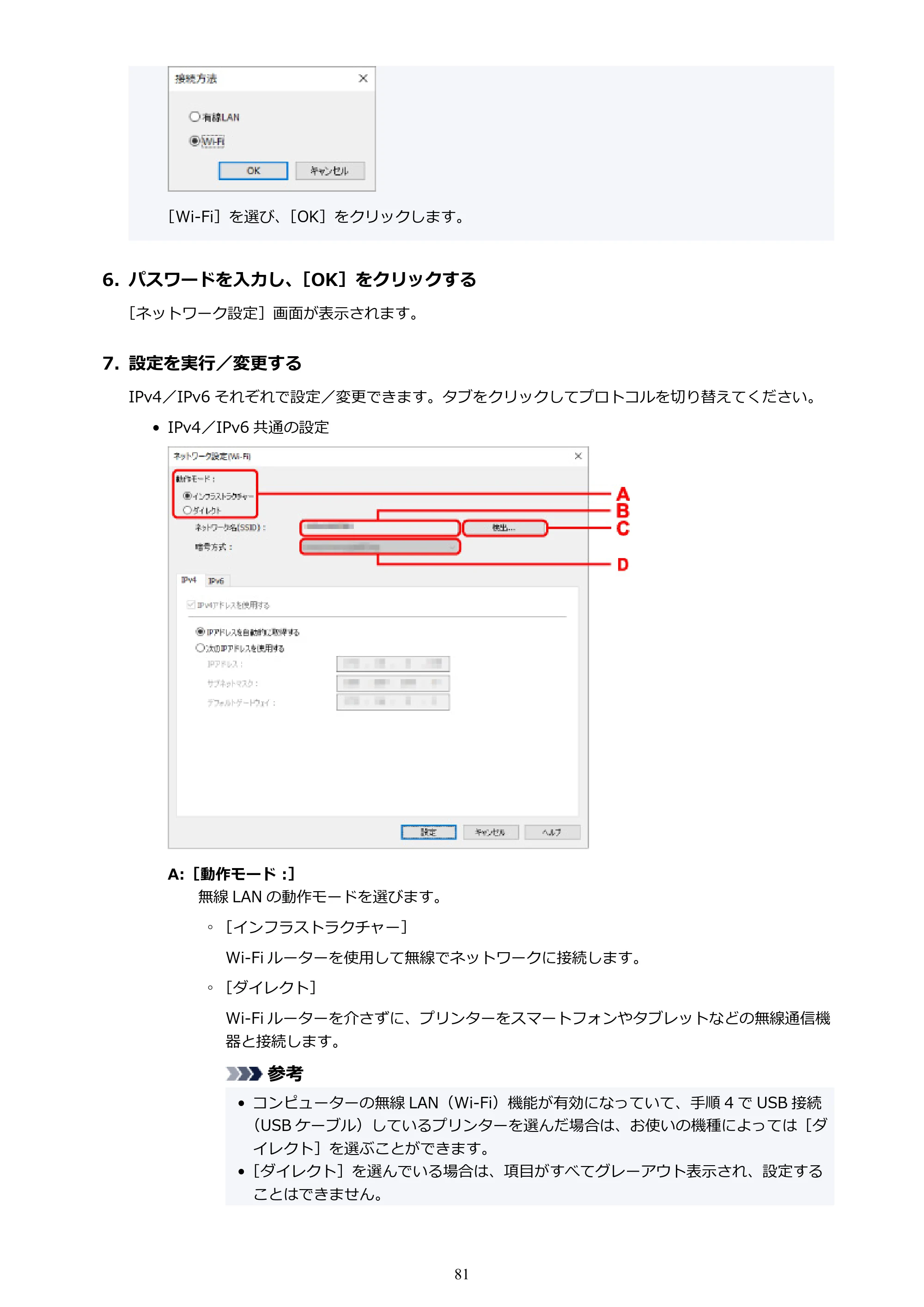
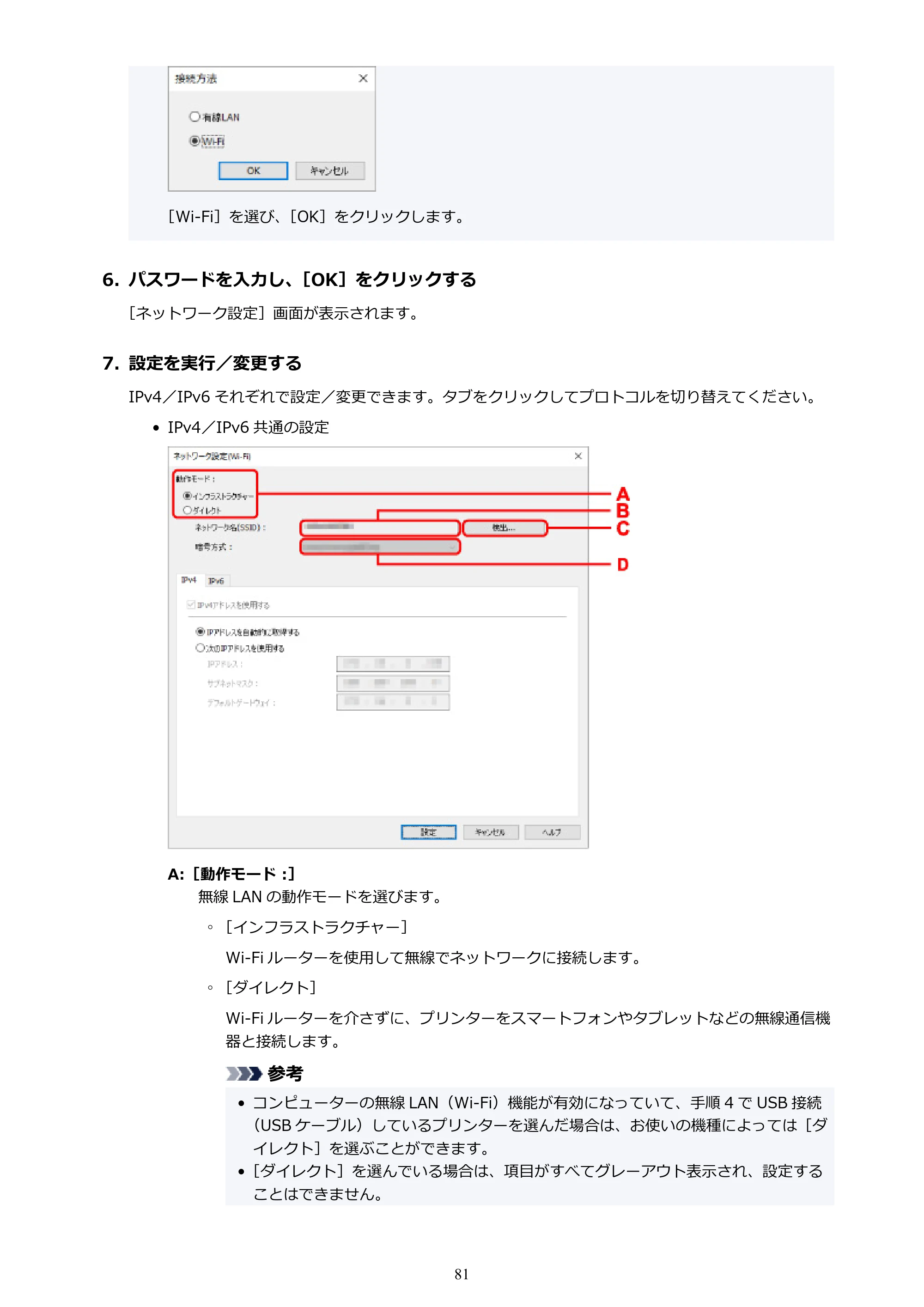
[Wi-Fi]を選び、[OK]をクリックします。
6. パスワードを入力し、[OK]をクリックする
[ネットワーク設定]画面が表示されます。
7. 設定を実行/変更する
IPv4/IPv6 それぞれで設定/変更できます。タブをクリックしてプロトコルを切り替えてください。
- IPv4/IPv6 共通の設定
A:[動作モード :]
無線 LAN の動作モードを選びます。
◦[インフラストラクチャー]
Wi-Fi ルーターを使用して無線でネットワークに接続します。
◦[ダイレクト]
Wi-Fi ルーターを介さずに、プリンターをスマートフォンやタブレットなどの無線通信機
器と接続します。
参考
- コンピューターの無線 LAN(Wi-Fi)機能が有効になっていて、手順 4 で USB 接続
(USB ケーブル)しているプリンターを選んだ場合は、お使いの機種によっては[ダ
イレクト]を選ぶことができます。
- [ダイレクト]を選んでいる場合は、項目がすべてグレーアウト表示され、設定する
ことはできません。
81
82ページ
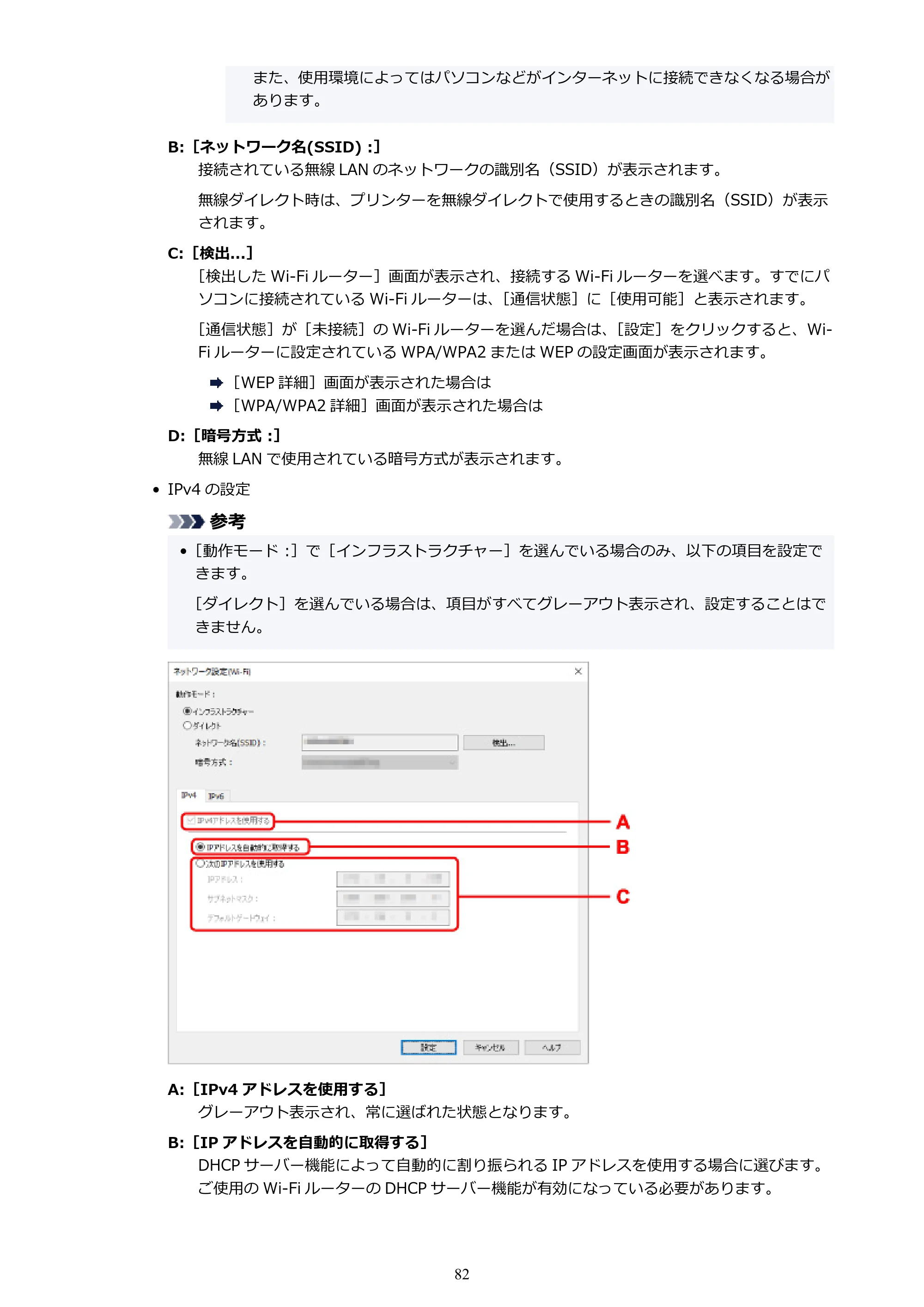
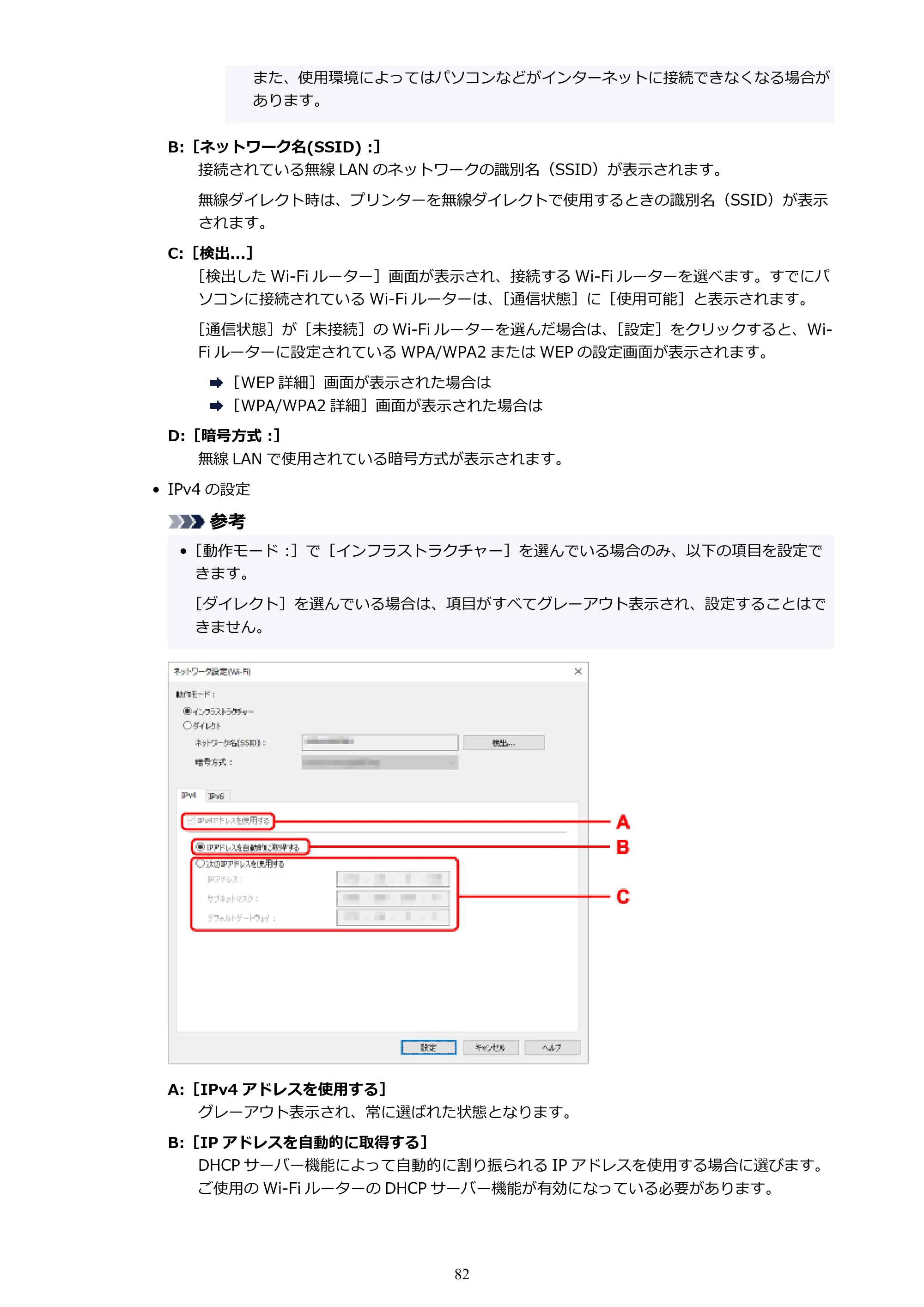
また、使用環境によってはパソコンなどがインターネットに接続できなくなる場合が
あります。
B:[ネットワーク名(SSID) :]
接続されている無線 LAN のネットワークの識別名(SSID)が表示されます。
無線ダイレクト時は、プリンターを無線ダイレクトで使用するときの識別名(SSID)が表示
されます。
C:[検出...]
[検出した Wi-Fi ルーター]画面が表示され、接続する Wi-Fi ルーターを選べます。すでにパ
ソコンに接続されている Wi-Fi ルーターは、[通信状態]に[使用可能]と表示されます。
[通信状態]が[未接続]の Wi-Fi ルーターを選んだ場合は、[設定]をクリックすると、Wi-
Fi ルーターに設定されている WPA/WPA2 または WEP の設定画面が表示されます。
[WEP 詳細]画面が表示された場合は
[WPA/WPA2 詳細]画面が表示された場合は
D:[暗号方式 :]
無線 LAN で使用されている暗号方式が表示されます。
- IPv4 の設定
参考
- [動作モード :]で[インフラストラクチャー]を選んでいる場合のみ、以下の項目を設定で
きます。
[ダイレクト]を選んでいる場合は、項目がすべてグレーアウト表示され、設定することはで
きません。
A:[IPv4 アドレスを使用する]
グレーアウト表示され、常に選ばれた状態となります。
B:[IP アドレスを自動的に取得する]
DHCP サーバー機能によって自動的に割り振られる IP アドレスを使用する場合に選びます。
ご使用の Wi-Fi ルーターの DHCP サーバー機能が有効になっている必要があります。
82
83ページ
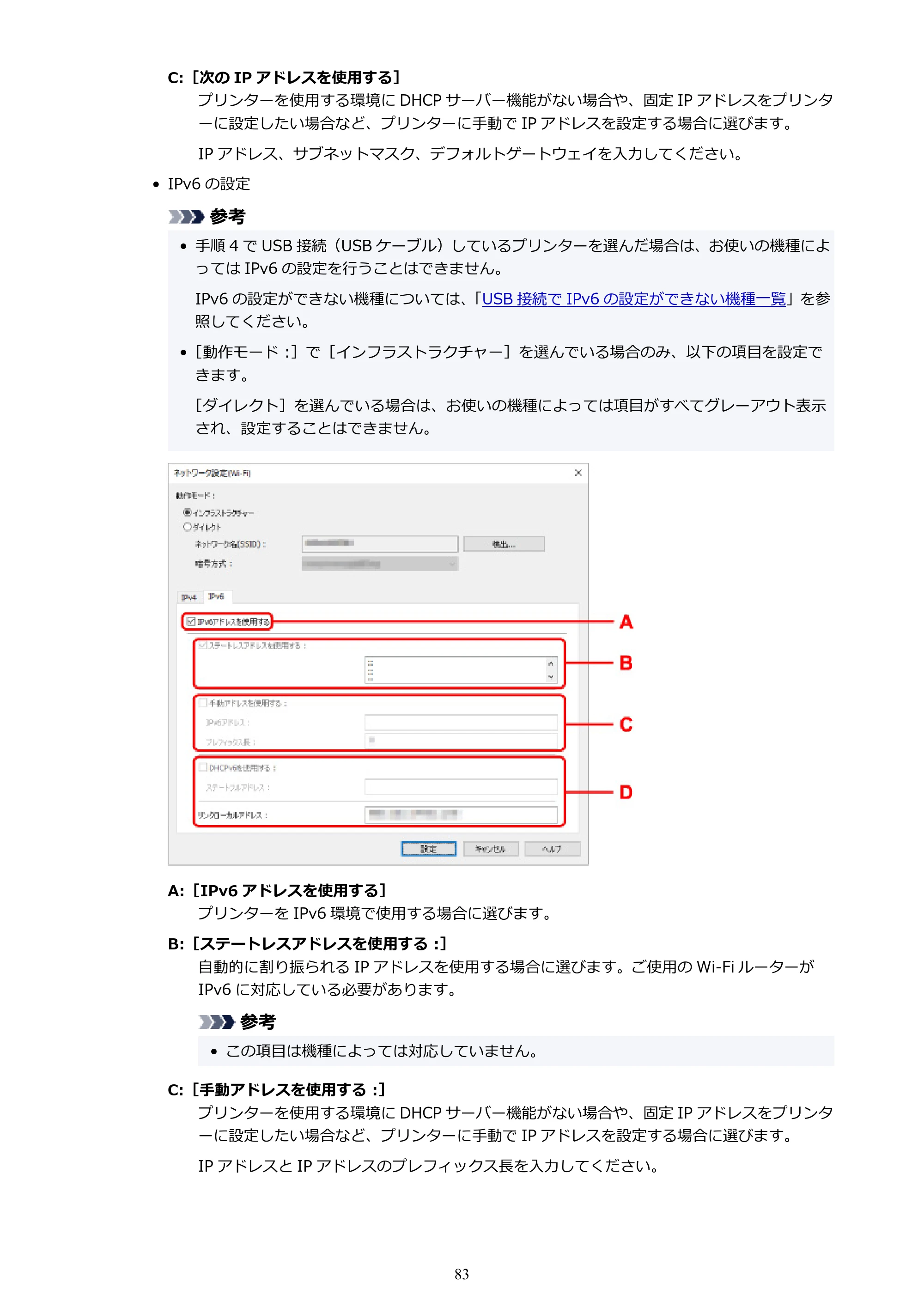
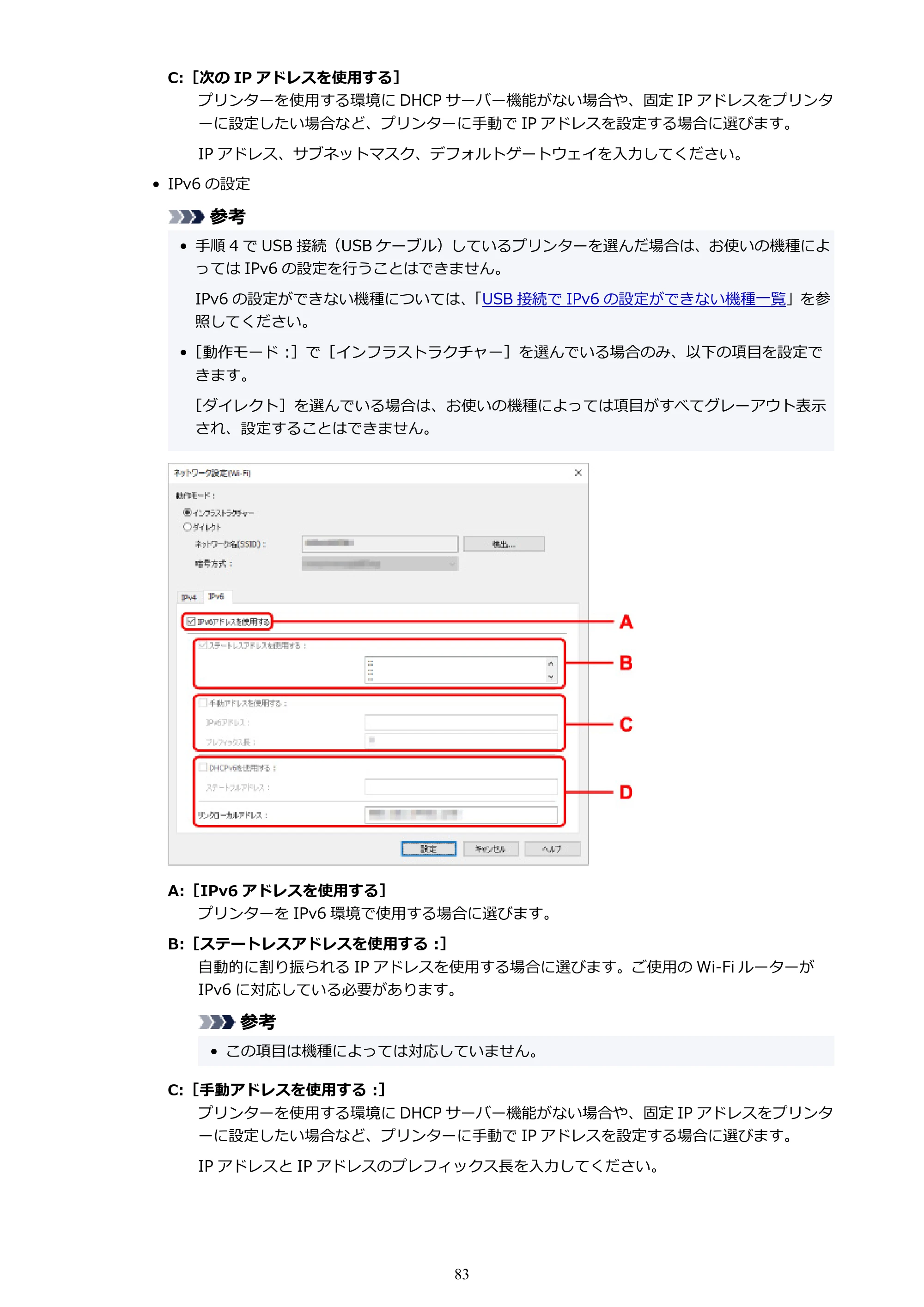
C:[次の IP アドレスを使用する]
プリンターを使用する環境に DHCP サーバー機能がない場合や、固定 IP アドレスをプリンタ
ーに設定したい場合など、プリンターに手動で IP アドレスを設定する場合に選びます。
IP アドレス、サブネットマスク、デフォルトゲートウェイを入力してください。
- IPv6 の設定
参考
- 手順 4 で USB 接続(USB ケーブル)しているプリンターを選んだ場合は、お使いの機種によ
っては IPv6 の設定を行うことはできません。
IPv6 の設定ができない機種については、「USB 接続で IPv6 の設定ができない機種一覧」を参
照してください。
- [動作モード :]で[インフラストラクチャー]を選んでいる場合のみ、以下の項目を設定で
きます。
[ダイレクト]を選んでいる場合は、お使いの機種によっては項目がすべてグレーアウト表示
され、設定することはできません。
A:[IPv6 アドレスを使用する]
プリンターを IPv6 環境で使用する場合に選びます。
B:[ステートレスアドレスを使用する :]
自動的に割り振られる IP アドレスを使用する場合に選びます。ご使用の Wi-Fi ルーターが
IPv6 に対応している必要があります。
参考
- この項目は機種によっては対応していません。
C:[手動アドレスを使用する :]
プリンターを使用する環境に DHCP サーバー機能がない場合や、固定 IP アドレスをプリンタ
ーに設定したい場合など、プリンターに手動で IP アドレスを設定する場合に選びます。
IP アドレスと IP アドレスのプレフィックス長を入力してください。
83
84ページ
参考
- この項目は機種によっては対応していません。
D:[DHCPv6 を使用する :]
DHCPv6 を使用して IP アドレスを取得する場合に選びます。
参考
- この項目は機種によっては対応していません。
8.[設定]をクリックする
84
本体情報を設定する
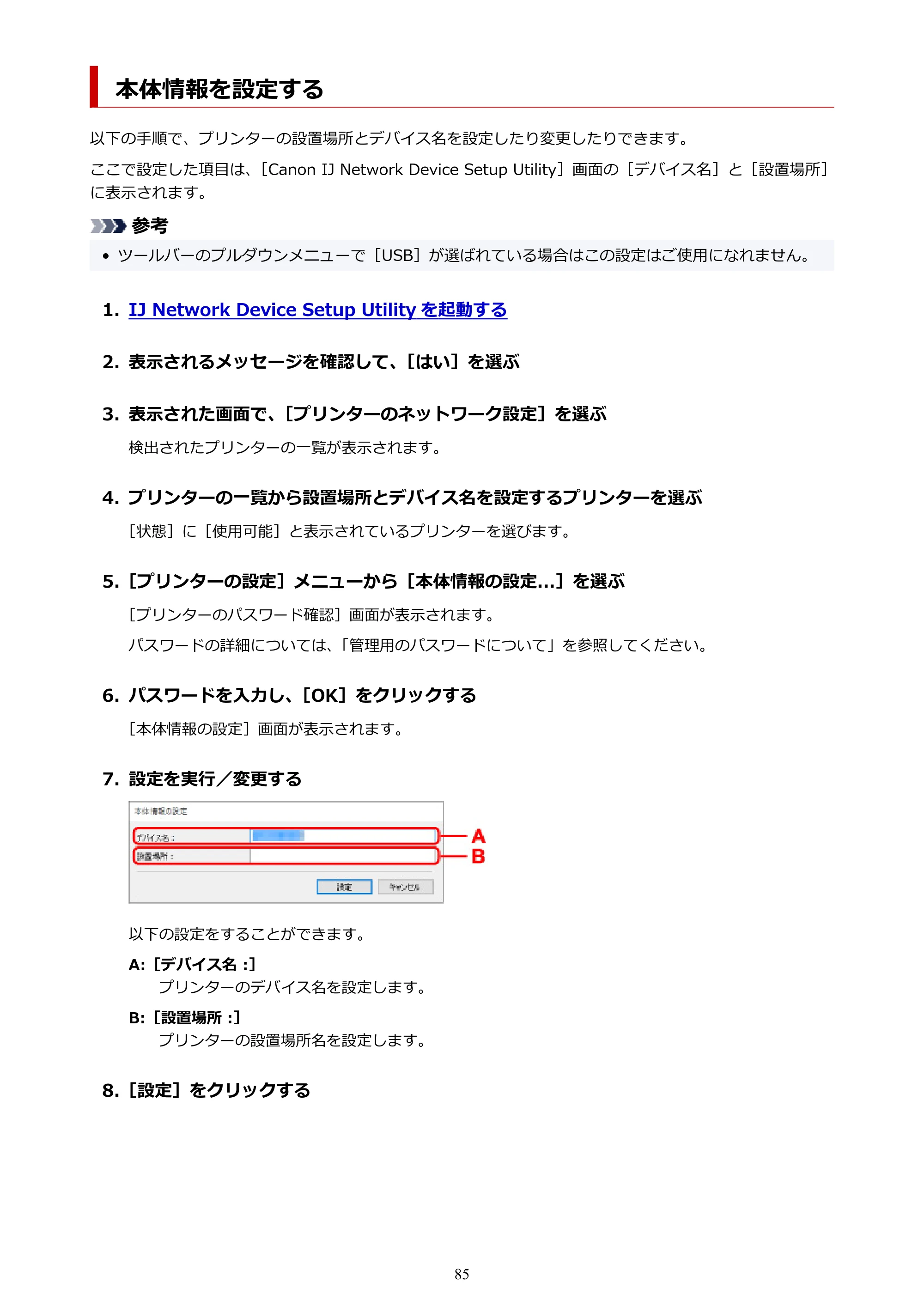
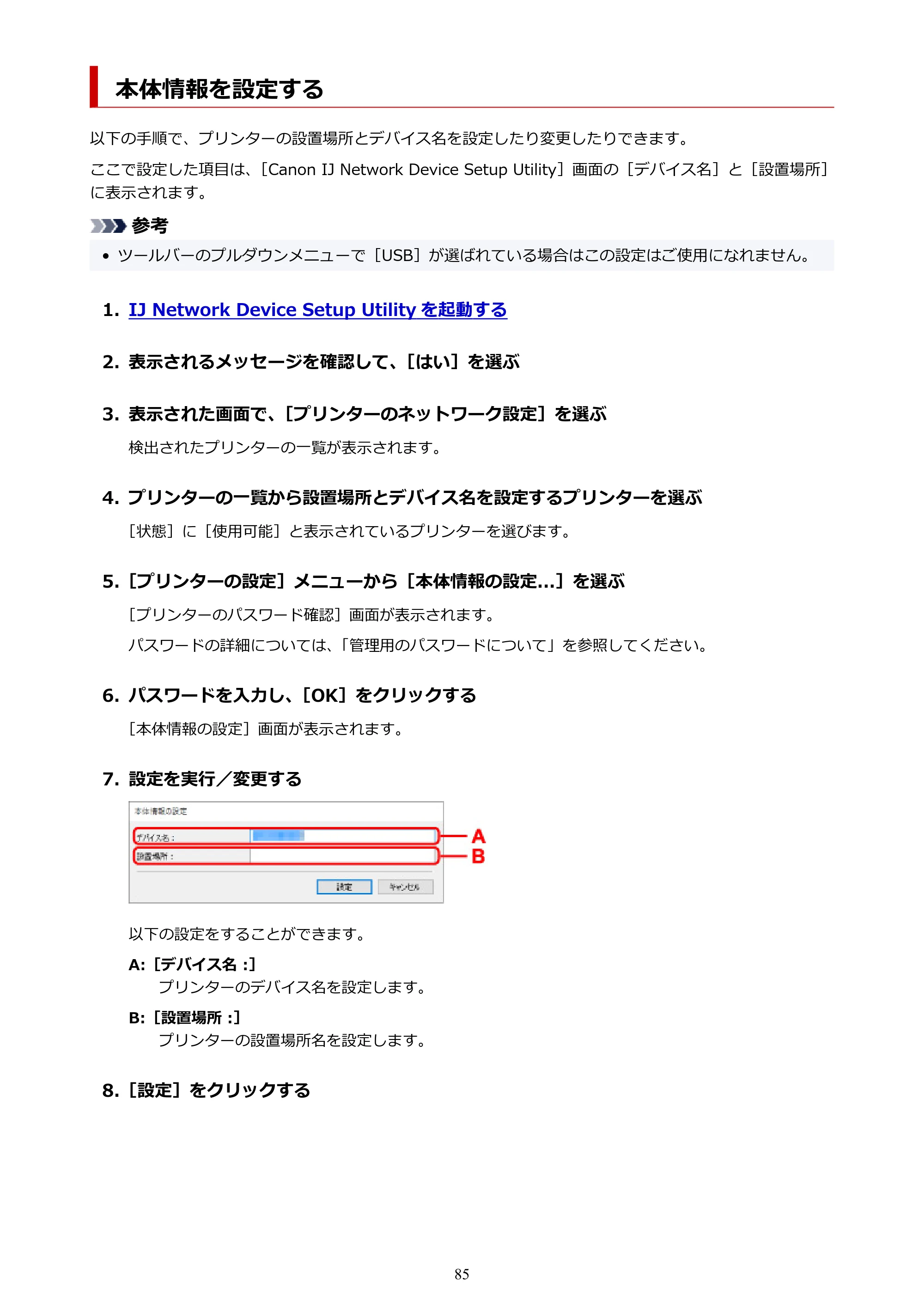
本体情報を設定する
以下の手順で、プリンターの設置場所とデバイス名を設定したり変更したりできます。
ここで設定した項目は、[Canon IJ Network Device Setup Utility]画面の[デバイス名]と[設置場所]
に表示されます。
参考
- ツールバーのプルダウンメニューで[USB]が選ばれている場合はこの設定はご使用になれません。
1. IJ Network Device Setup Utility を起動する
2. 表示されるメッセージを確認して、[はい]を選ぶ
3. 表示された画面で、[プリンターのネットワーク設定]を選ぶ
検出されたプリンターの一覧が表示されます。
4. プリンターの一覧から設置場所とデバイス名を設定するプリンターを選ぶ
[状態]に[使用可能]と表示されているプリンターを選びます。
5.[プリンターの設定]メニューから[本体情報の設定...]を選ぶ
[プリンターのパスワード確認]画面が表示されます。
パスワードの詳細については、「管理用のパスワードについて」を参照してください。
6. パスワードを入力し、[OK]をクリックする
[本体情報の設定]画面が表示されます。
7. 設定を実行/変更する
以下の設定をすることができます。
A:[デバイス名 :]
プリンターのデバイス名を設定します。
B:[設置場所 :]
プリンターの設置場所名を設定します。
8.[設定]をクリックする
85
診断・修復機能がサポートされない機種一覧
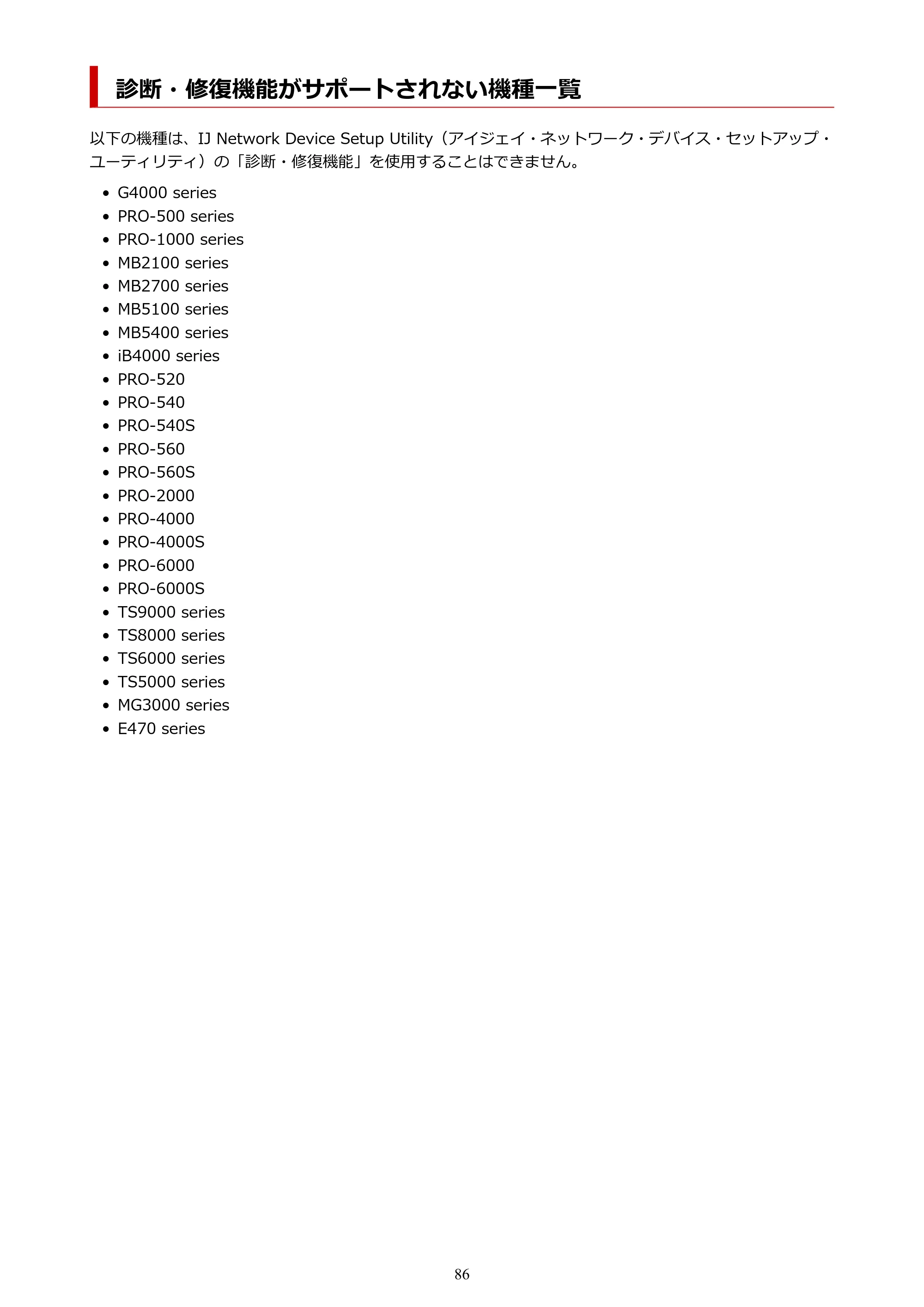
診断・修復機能がサポートされない機種一覧
以下の機種は、IJ Network Device Setup Utility(アイジェイ・ネットワーク・デバイス・セットアップ・
ユーティリティ)の「診断・修復機能」を使用することはできません。
- G4000 series
- PRO-500 series
- PRO-1000 series
- MB2100 series
- MB2700 series
- MB5100 series
- MB5400 series
- iB4000 series
- PRO-520
- PRO-540
- PRO-540S
- PRO-560
- PRO-560S
- PRO-2000
- PRO-4000
- PRO-4000S
- PRO-6000
- PRO-6000S
- TS9000 series
- TS8000 series
- TS6000 series
- TS5000 series
- MG3000 series
- E470 series
86
USB 接続で IPv6 の設定ができない機種一覧
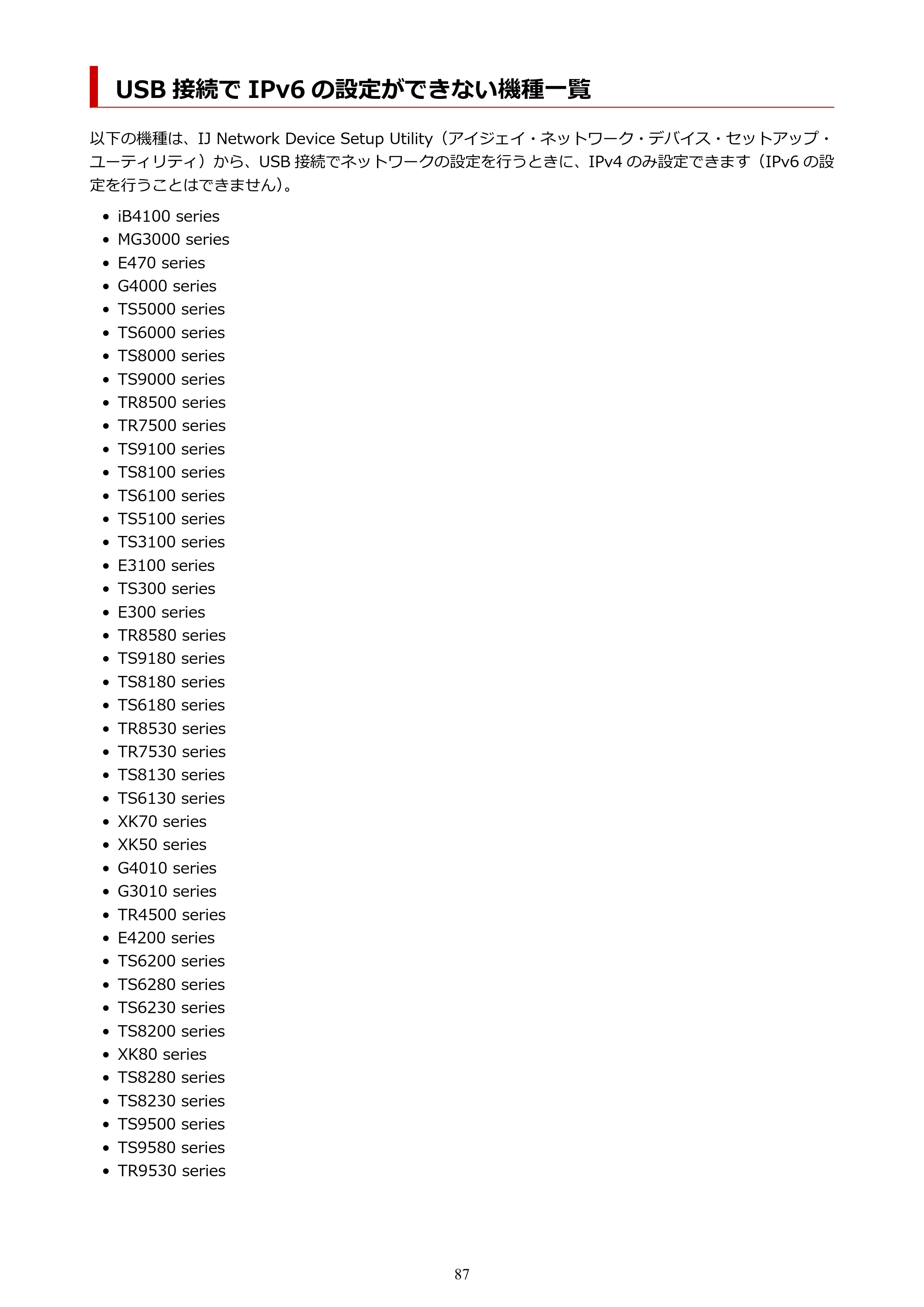
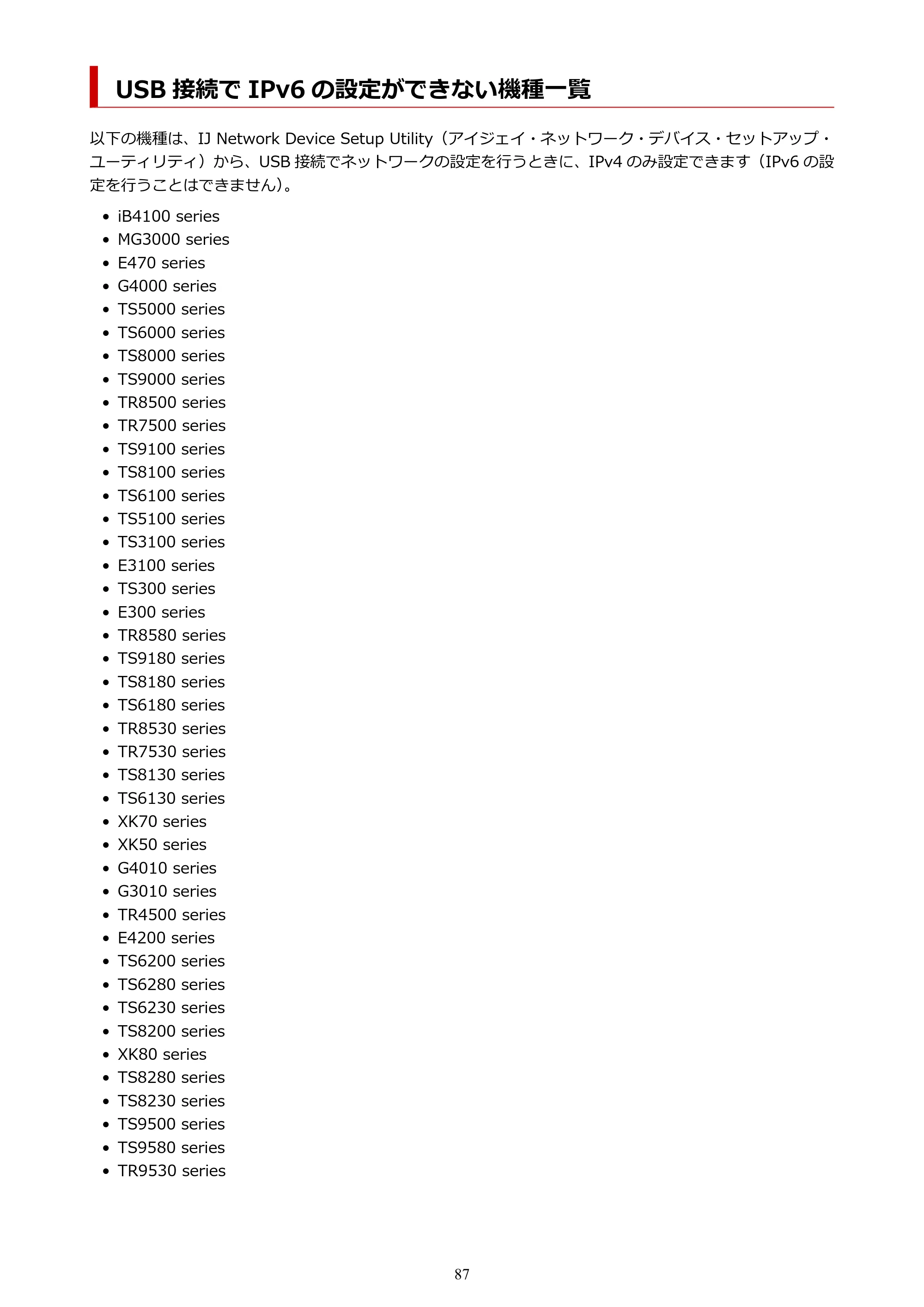
USB 接続で IPv6 の設定ができない機種一覧
以下の機種は、IJ Network Device Setup Utility(アイジェイ・ネットワーク・デバイス・セットアップ・
ユーティリティ)から、USB 接続でネットワークの設定を行うときに、IPv4 のみ設定できます(IPv6 の設
定を行うことはできません)。
- iB4100 series
- MG3000 series
- E470 series
- G4000 series
- TS5000 series
- TS6000 series
- TS8000 series
- TS9000 series
- TR8500 series
- TR7500 series
- TS9100 series
- TS8100 series
- TS6100 series
- TS5100 series
- TS3100 series
- E3100 series
- TS300 series
- E300 series
- TR8580 series
- TS9180 series
- TS8180 series
- TS6180 series
- TR8530 series
- TR7530 series
- TS8130 series
- TS6130 series
- XK70 series
- XK50 series
- G4010 series
- G3010 series
- TR4500 series
- E4200 series
- TS6200 series
- TS6280 series
- TS6230 series
- TS8200 series
- XK80 series
- TS8280 series
- TS8230 series
- TS9500 series
- TS9580 series
- TR9530 series
87
セット方法
セット方法
用紙をセットする
多目的トレイをセットする
インクタンクを交換する
88
用紙をセットする
用紙をセットする
用紙のセットについて
後トレイに用紙をセットする
カセットに用紙をセットする
後トレイに封筒をセットする
89
用紙のセットについて
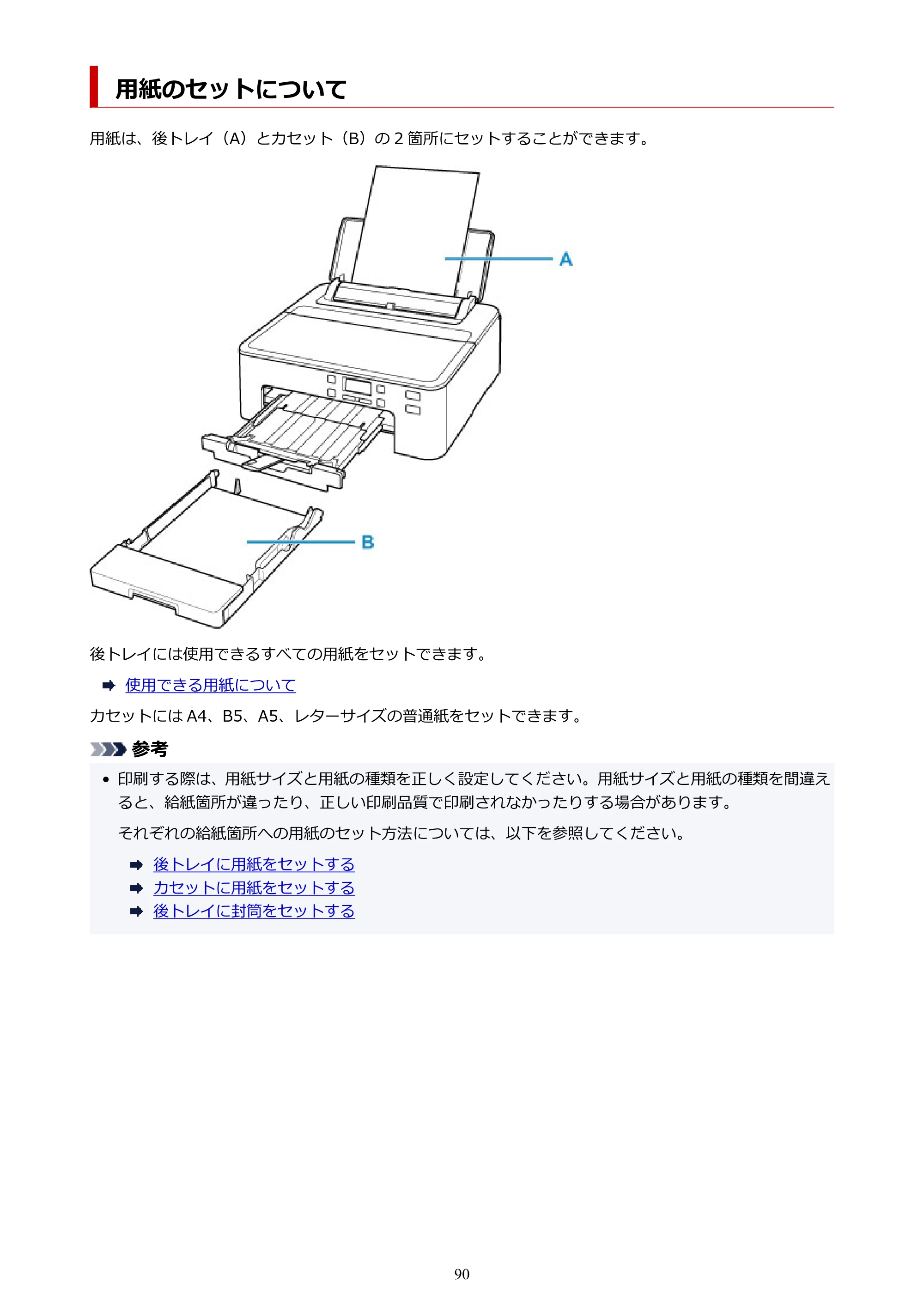
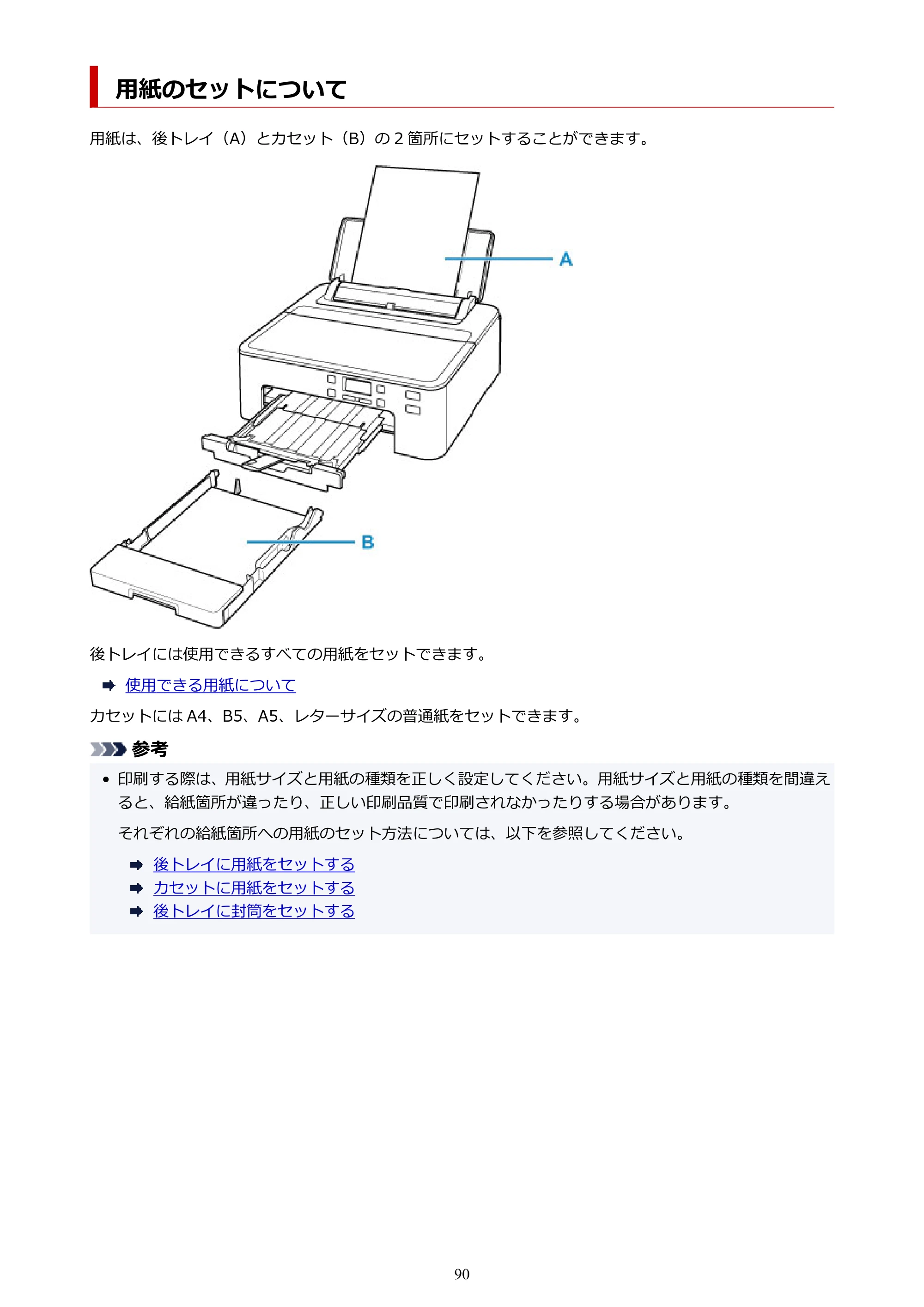
用紙のセットについて
用紙は、後トレイ(A)とカセット(B)の 2 箇所にセットすることができます。
後トレイには使用できるすべての用紙をセットできます。
使用できる用紙について
カセットには A4、B5、A5、レターサイズの普通紙をセットできます。
参考
- 印刷する際は、用紙サイズと用紙の種類を正しく設定してください。用紙サイズと用紙の種類を間違え
ると、給紙箇所が違ったり、正しい印刷品質で印刷されなかったりする場合があります。
それぞれの給紙箇所への用紙のセット方法については、以下を参照してください。
後トレイに用紙をセットする
カセットに用紙をセットする
後トレイに封筒をセットする
90
後トレイに用紙をセットする
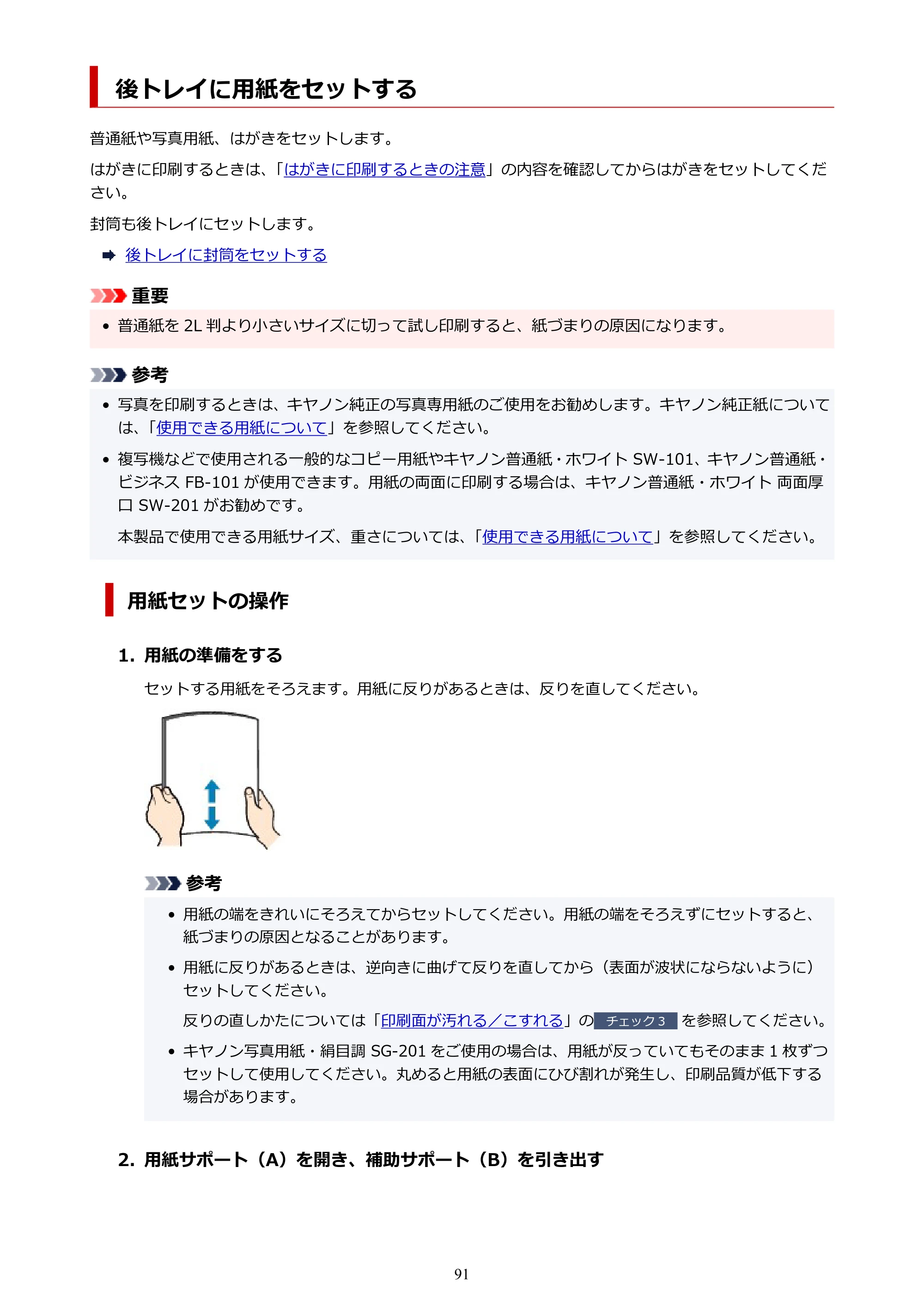
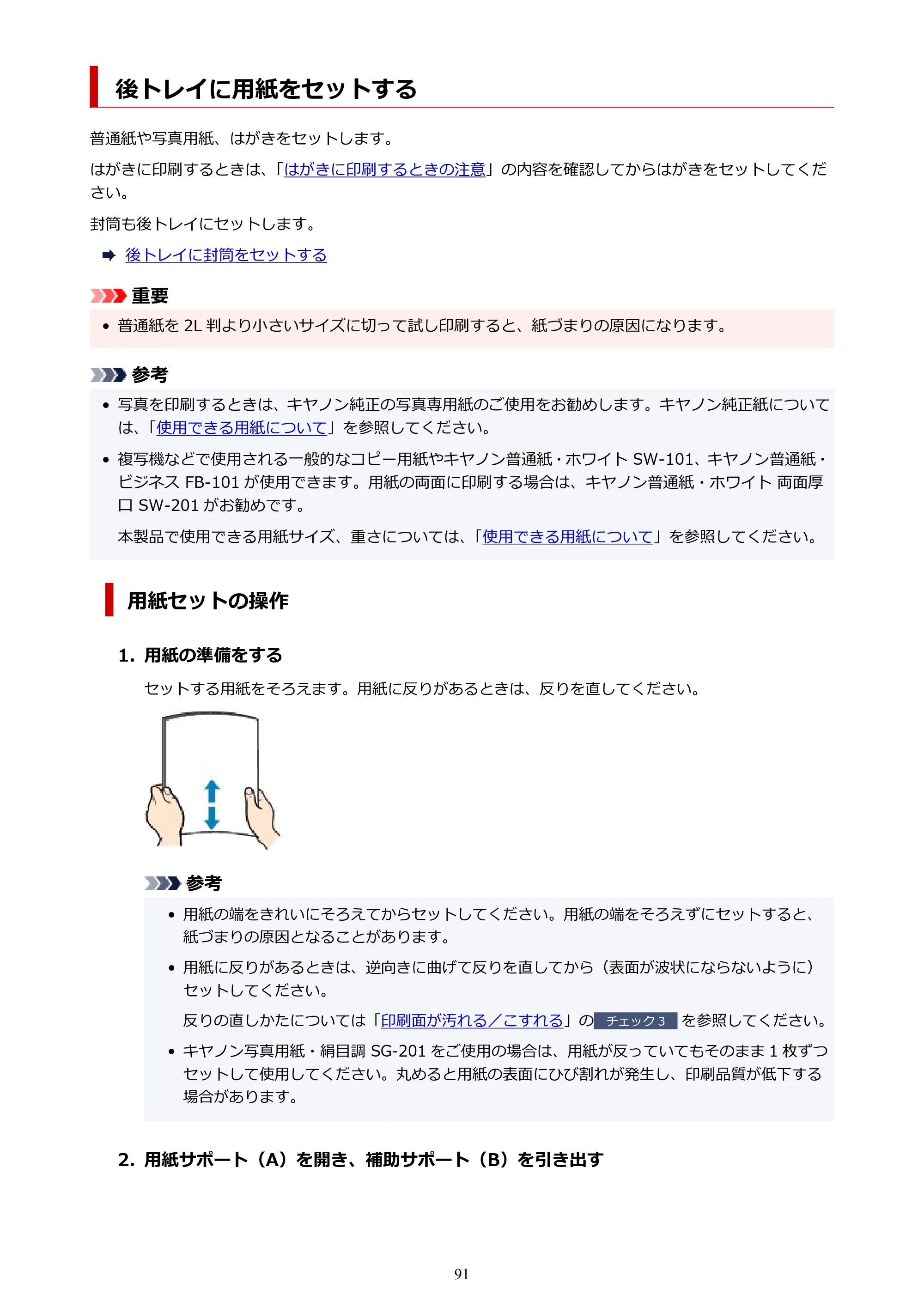
後トレイに用紙をセットする
普通紙や写真用紙、はがきをセットします。
はがきに印刷するときは、「はがきに印刷するときの注意」の内容を確認してからはがきをセットしてくだ
さい。
封筒も後トレイにセットします。
後トレイに封筒をセットする
重要
- 普通紙を 2L 判より小さいサイズに切って試し印刷すると、紙づまりの原因になります。
参考
- 写真を印刷するときは、キヤノン純正の写真専用紙のご使用をお勧めします。キヤノン純正紙について
は、「使用できる用紙について」を参照してください。
- 複写機などで使用される一般的なコピー用紙やキヤノン普通紙・ホワイト SW-101、キヤノン普通紙・
ビジネス FB-101 が使用できます。用紙の両面に印刷する場合は、キヤノン普通紙・ホワイト 両面厚
口 SW-201 がお勧めです。
本製品で使用できる用紙サイズ、重さについては、「使用できる用紙について」を参照してください。
用紙セットの操作
1. 用紙の準備をする
セットする用紙をそろえます。用紙に反りがあるときは、反りを直してください。
参考
- 用紙の端をきれいにそろえてからセットしてください。用紙の端をそろえずにセットすると、
紙づまりの原因となることがあります。
- 用紙に反りがあるときは、逆向きに曲げて反りを直してから(表面が波状にならないように)
セットしてください。
反りの直しかたについては「印刷面が汚れる/こすれる」の チェック 3 を参照してください。
- キヤノン写真用紙・絹目調 SG-201 をご使用の場合は、用紙が反っていてもそのまま 1 枚ずつ
セットして使用してください。丸めると用紙の表面にひび割れが発生し、印刷品質が低下する
場合があります。
2. 用紙サポート(A)を開き、補助サポート(B)を引き出す
91
92ページ
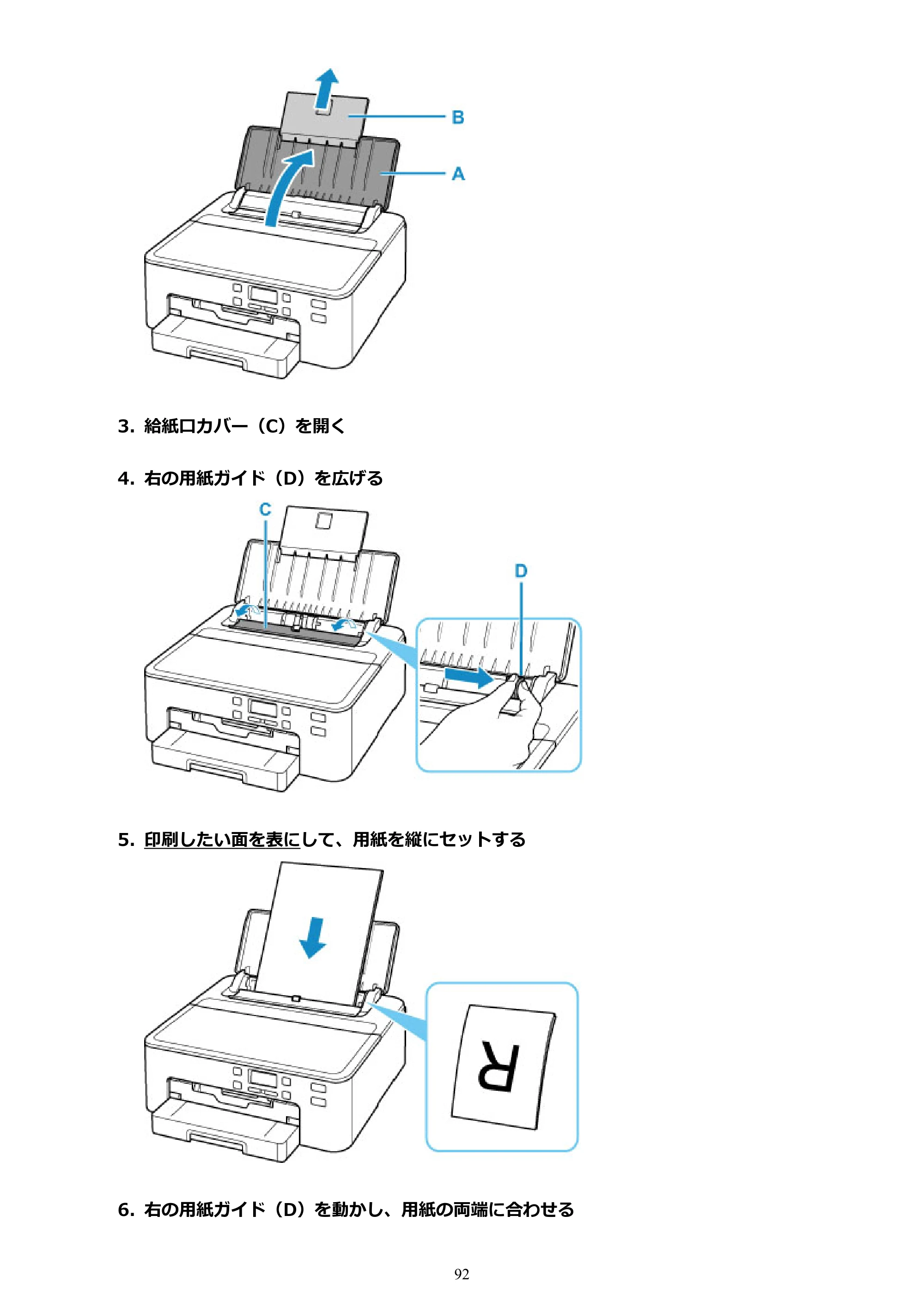
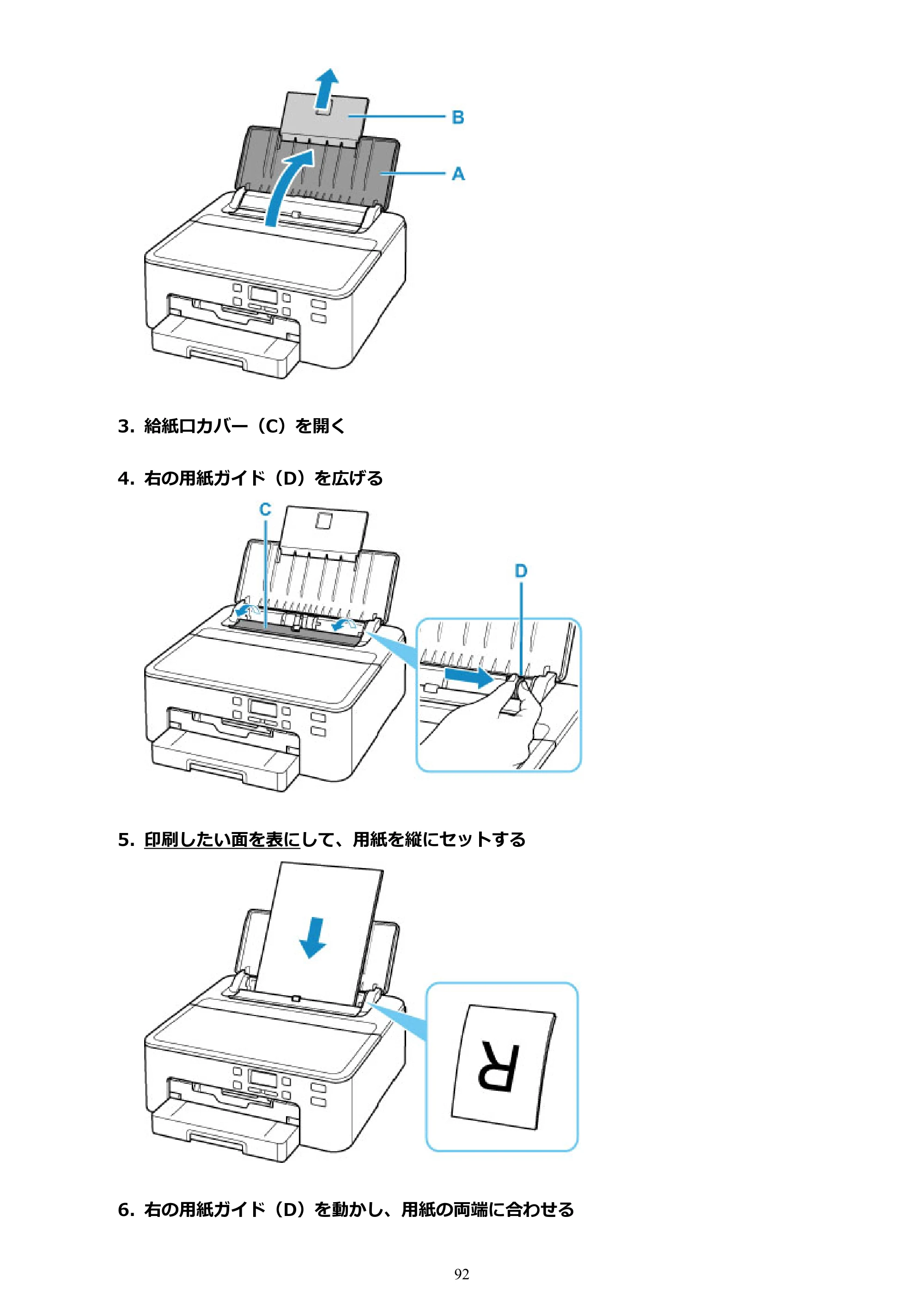
3. 給紙口カバー(C)を開く
4. 右の用紙ガイド(D)を広げる
5. 印刷したい面を表にして、用紙を縦にセットする
6. 右の用紙ガイド(D)を動かし、用紙の両端に合わせる
92
93ページ
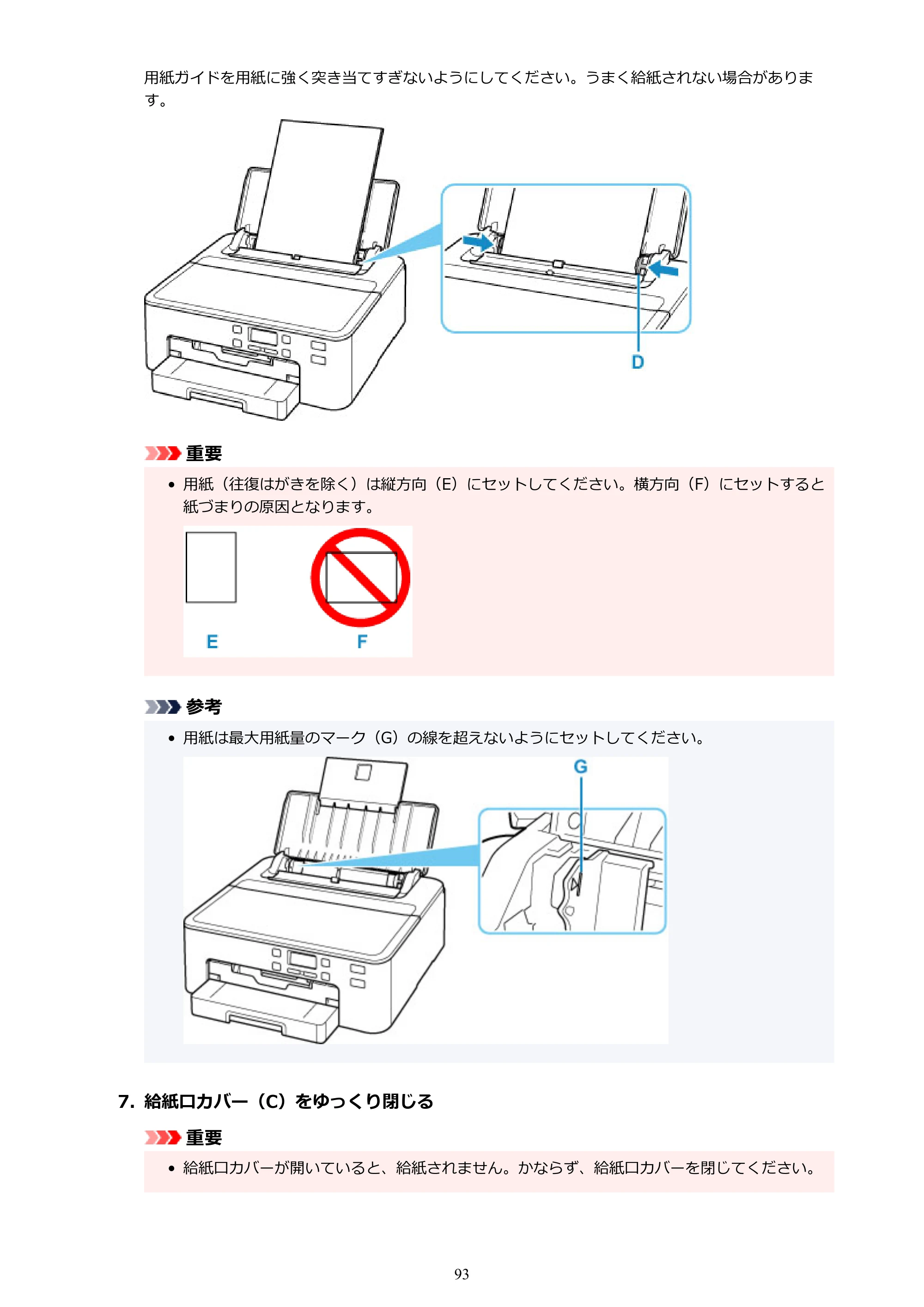
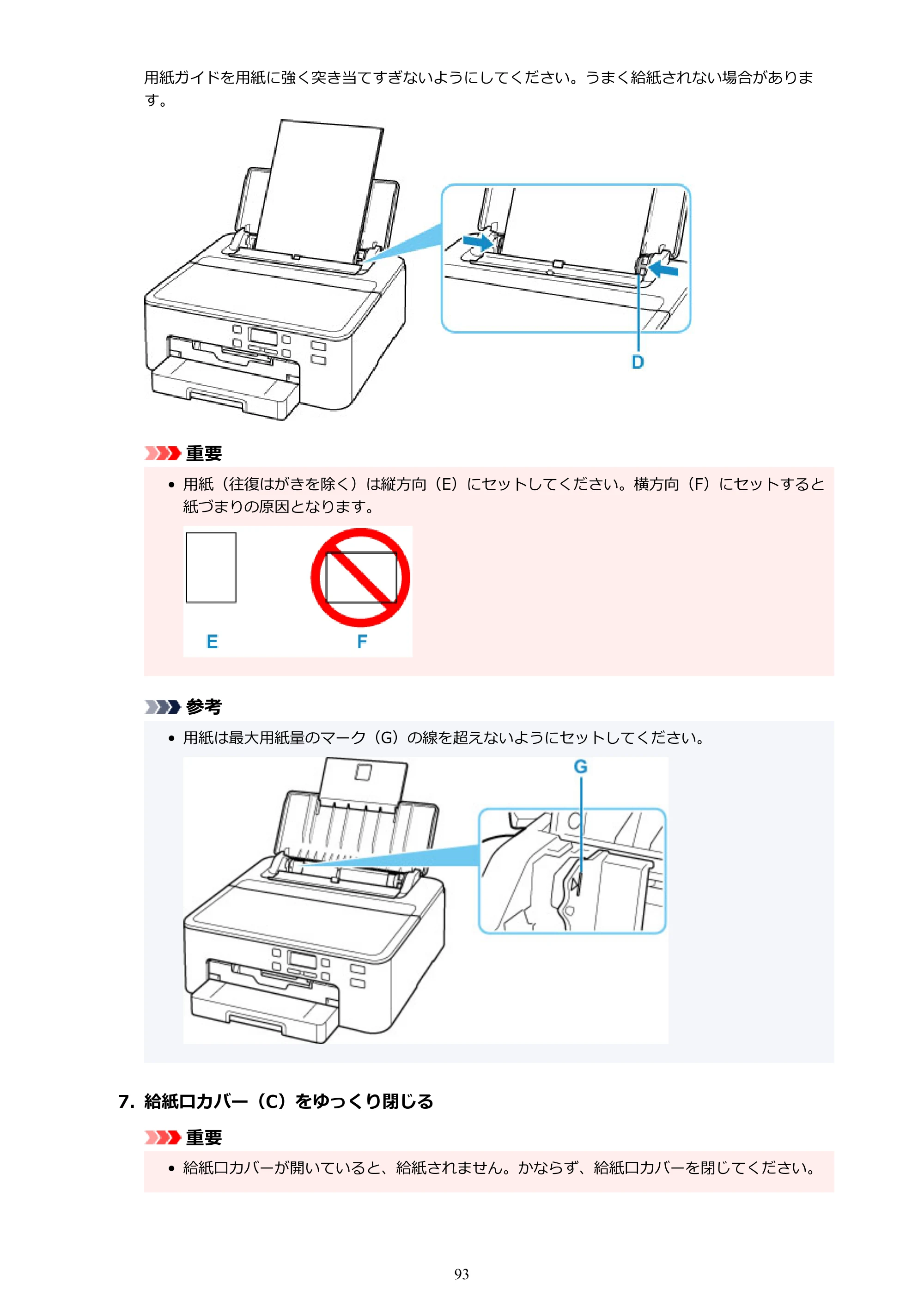
用紙ガイドを用紙に強く突き当てすぎないようにしてください。うまく給紙されない場合がありま
す。
重要
- 用紙(往復はがきを除く)は縦方向(E)にセットしてください。横方向(F)にセットすると
紙づまりの原因となります。
参考
- 用紙は最大用紙量のマーク(G)の線を超えないようにセットしてください。
7. 給紙口カバー(C)をゆっくり閉じる
重要
- 給紙口カバーが開いていると、給紙されません。かならず、給紙口カバーを閉じてください。
93
94ページ
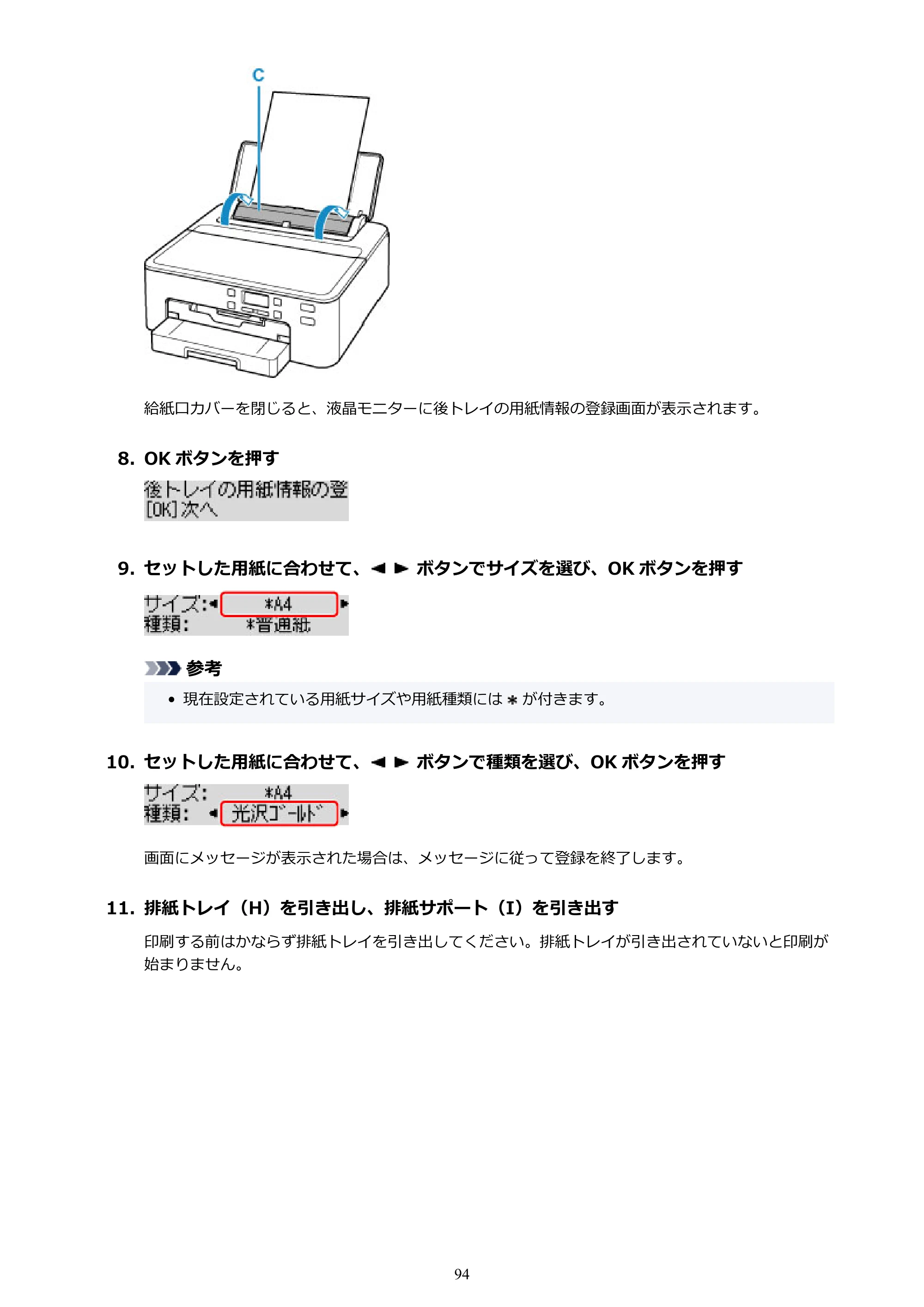
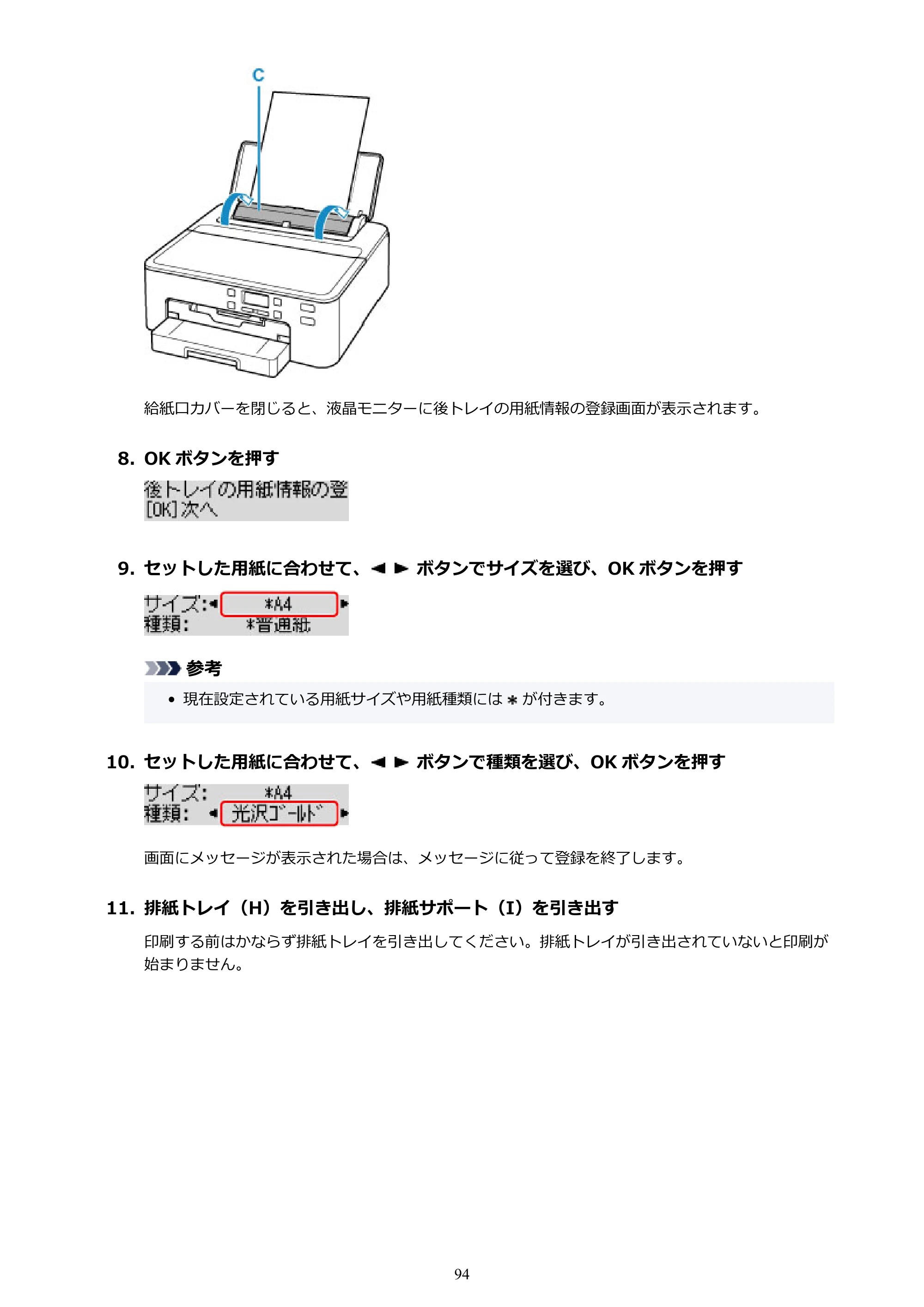
給紙口カバーを閉じると、液晶モニターに後トレイの用紙情報の登録画面が表示されます。
8. OK ボタンを押す
9. セットした用紙に合わせて、 ボタンでサイズを選び、OK ボタンを押す
参考
- 現在設定されている用紙サイズや用紙種類には が付きます。
10. セットした用紙に合わせて、 ボタンで種類を選び、OK ボタンを押す
画面にメッセージが表示された場合は、メッセージに従って登録を終了します。
11. 排紙トレイ(H)を引き出し、排紙サポート(I)を引き出す
印刷する前はかならず排紙トレイを引き出してください。排紙トレイが引き出されていないと印刷が
始まりません。
94
95ページ
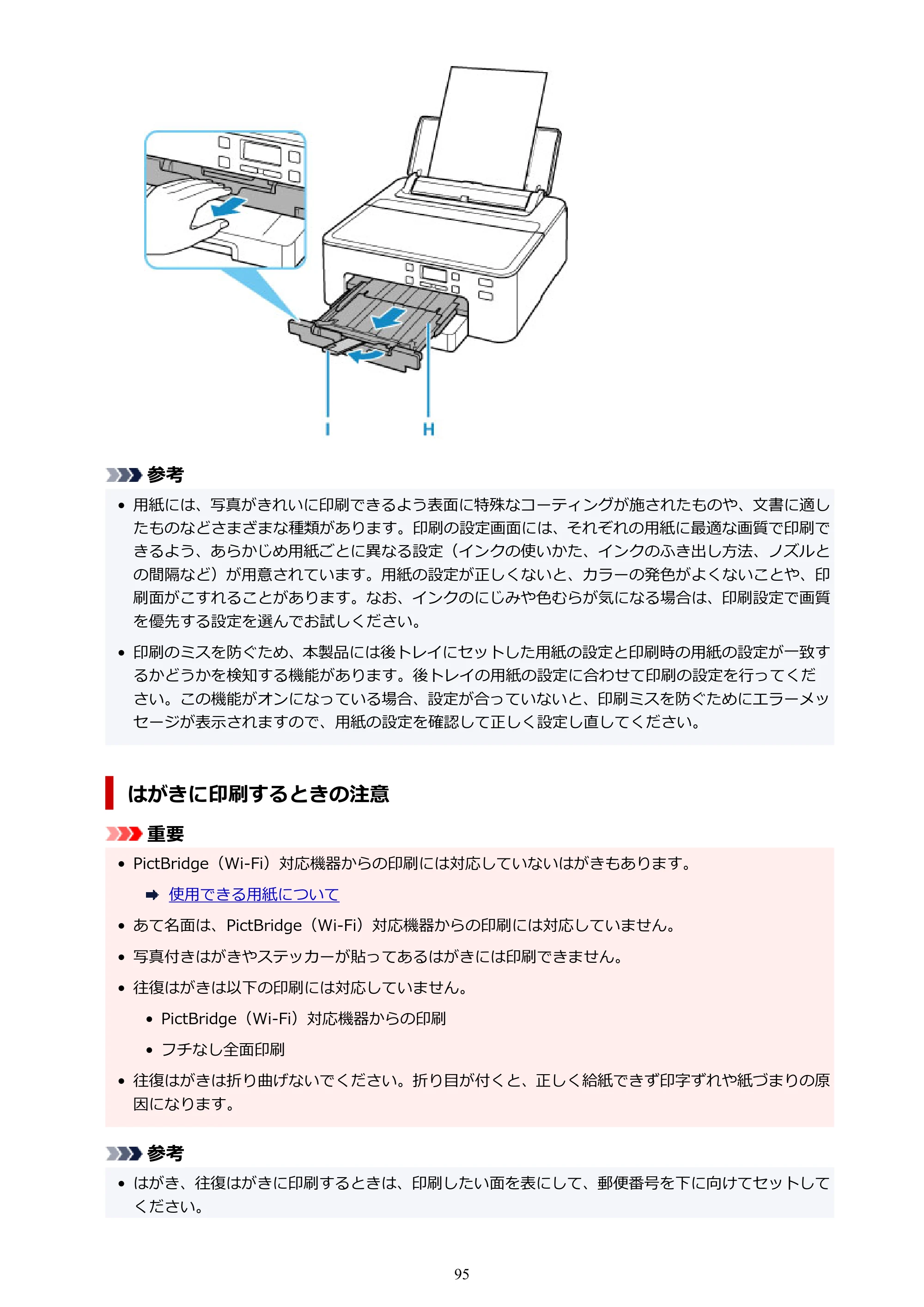
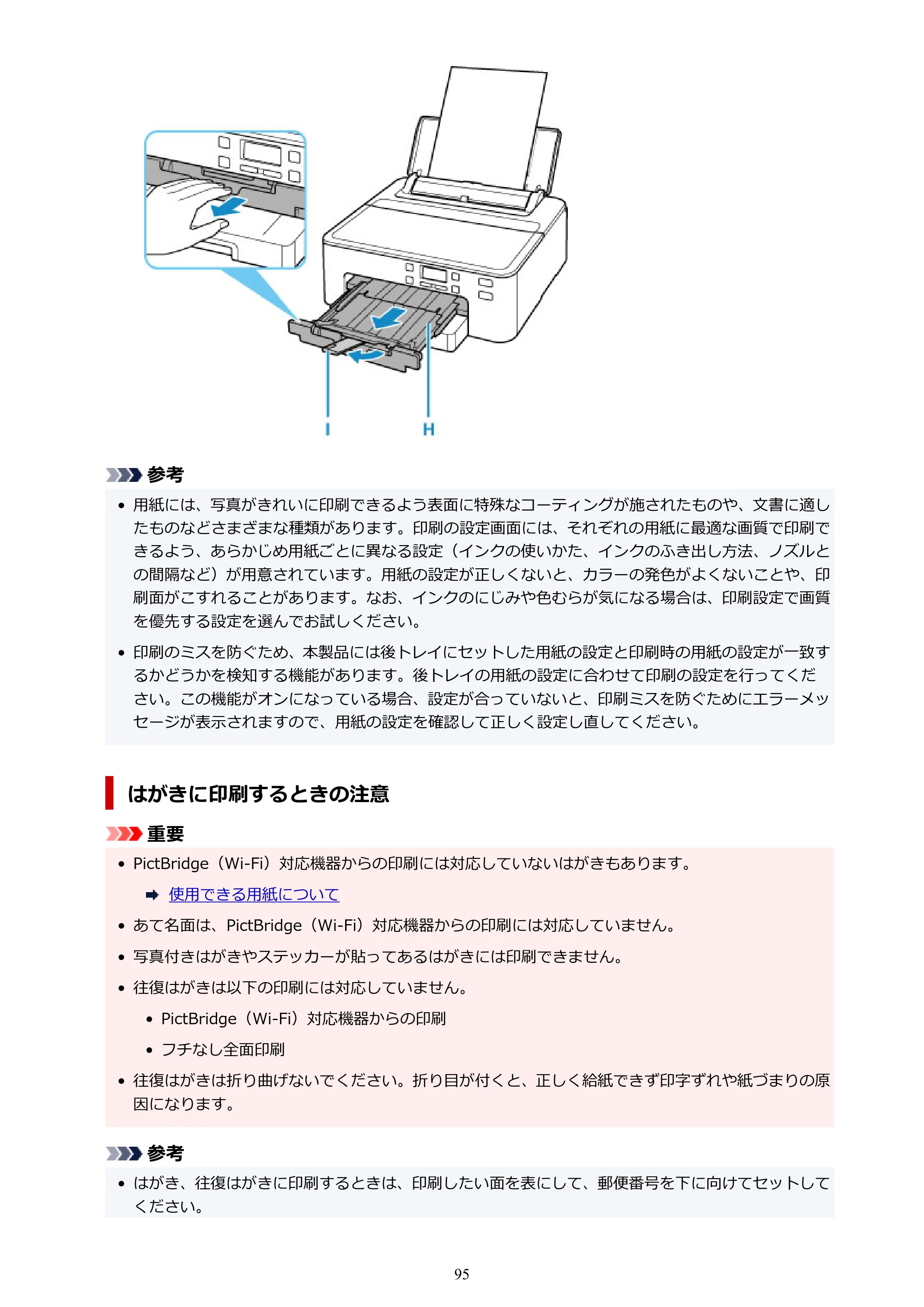
参考
- 用紙には、写真がきれいに印刷できるよう表面に特殊なコーティングが施されたものや、文書に適し
たものなどさまざまな種類があります。印刷の設定画面には、それぞれの用紙に最適な画質で印刷で
きるよう、あらかじめ用紙ごとに異なる設定(インクの使いかた、インクのふき出し方法、ノズルと
の間隔など)が用意されています。用紙の設定が正しくないと、カラーの発色がよくないことや、印
刷面がこすれることがあります。なお、インクのにじみや色むらが気になる場合は、印刷設定で画質
を優先する設定を選んでお試しください。
- 印刷のミスを防ぐため、本製品には後トレイにセットした用紙の設定と印刷時の用紙の設定が一致す
るかどうかを検知する機能があります。後トレイの用紙の設定に合わせて印刷の設定を行ってくだ
さい。この機能がオンになっている場合、設定が合っていないと、印刷ミスを防ぐためにエラーメッ
セージが表示されますので、用紙の設定を確認して正しく設定し直してください。
はがきに印刷するときの注意
重要
- PictBridge(Wi-Fi)対応機器からの印刷には対応していないはがきもあります。
使用できる用紙について
- あて名面は、PictBridge(Wi-Fi)対応機器からの印刷には対応していません。
- 写真付きはがきやステッカーが貼ってあるはがきには印刷できません。
- 往復はがきは以下の印刷には対応していません。
- PictBridge(Wi-Fi)対応機器からの印刷
- フチなし全面印刷
- 往復はがきは折り曲げないでください。折り目が付くと、正しく給紙できず印字ずれや紙づまりの原
因になります。
参考
- はがき、往復はがきに印刷するときは、印刷したい面を表にして、郵便番号を下に向けてセットして
ください。
95
96ページ
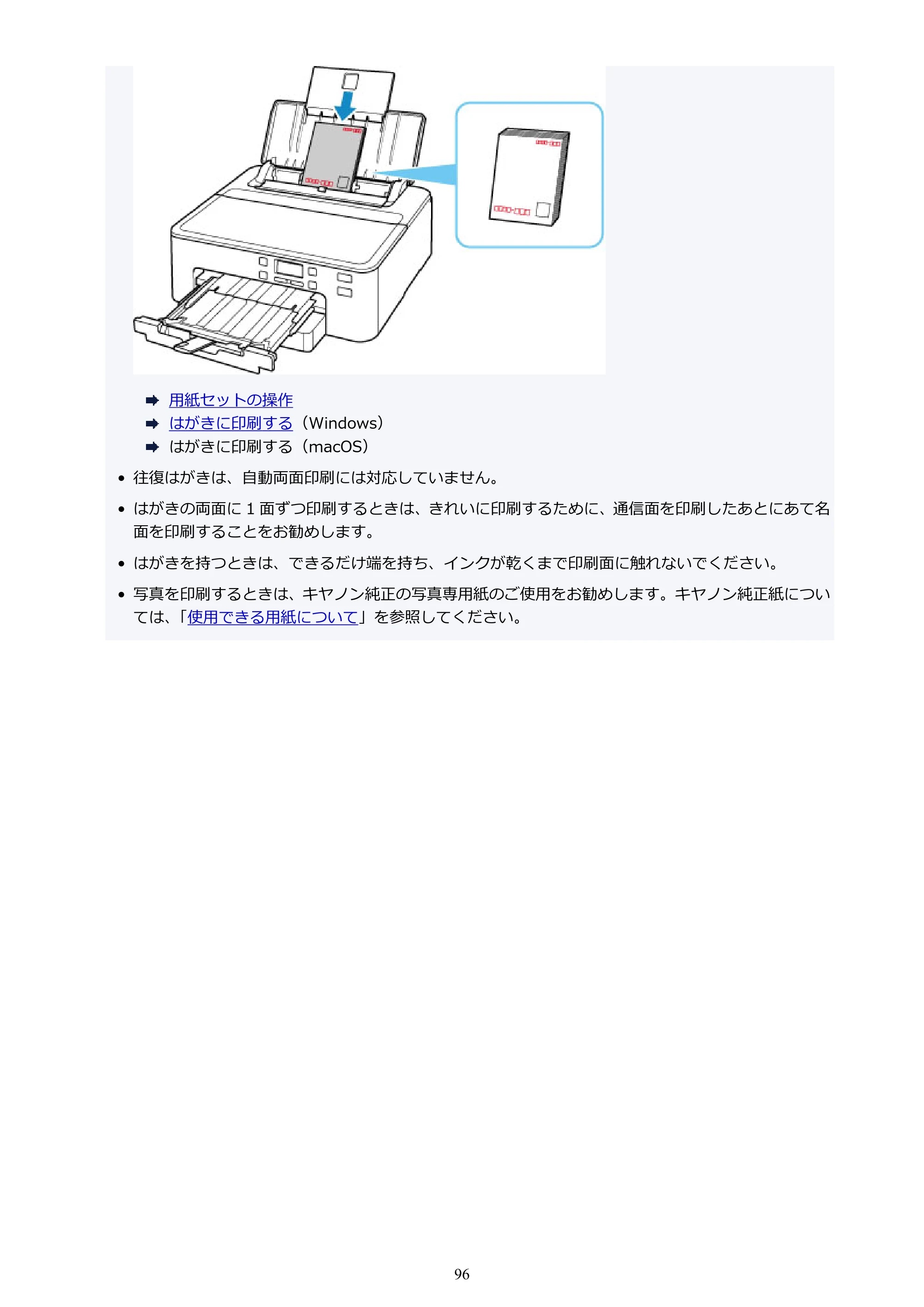
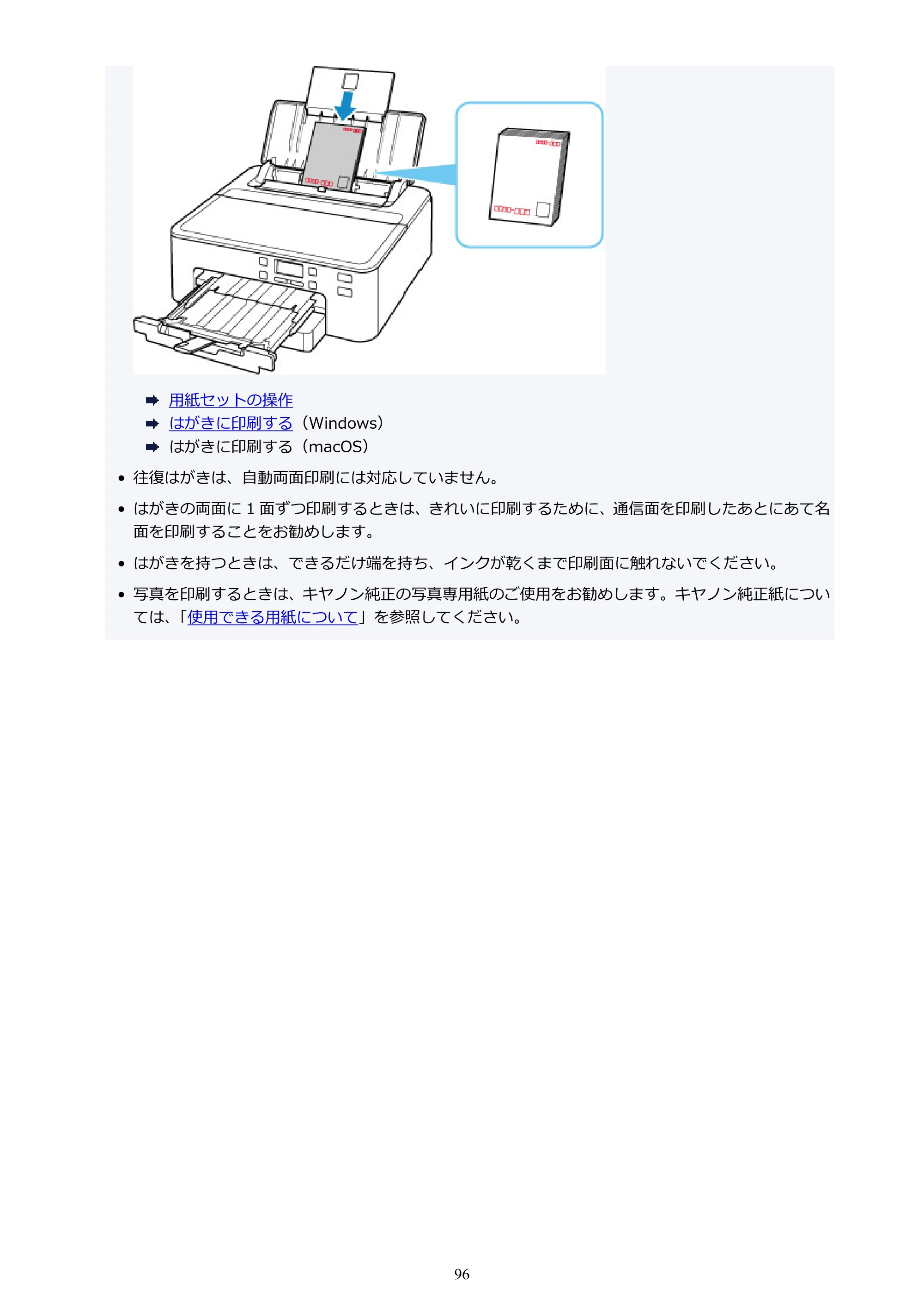
用紙セットの操作
はがきに印刷する(Windows)
はがきに印刷する(macOS)
- 往復はがきは、自動両面印刷には対応していません。
- はがきの両面に 1 面ずつ印刷するときは、きれいに印刷するために、通信面を印刷したあとにあて名
面を印刷することをお勧めします。
- はがきを持つときは、できるだけ端を持ち、インクが乾くまで印刷面に触れないでください。
- 写真を印刷するときは、キヤノン純正の写真専用紙のご使用をお勧めします。キヤノン純正紙につい
ては、「使用できる用紙について」を参照してください。
96
カセットに用紙をセットする
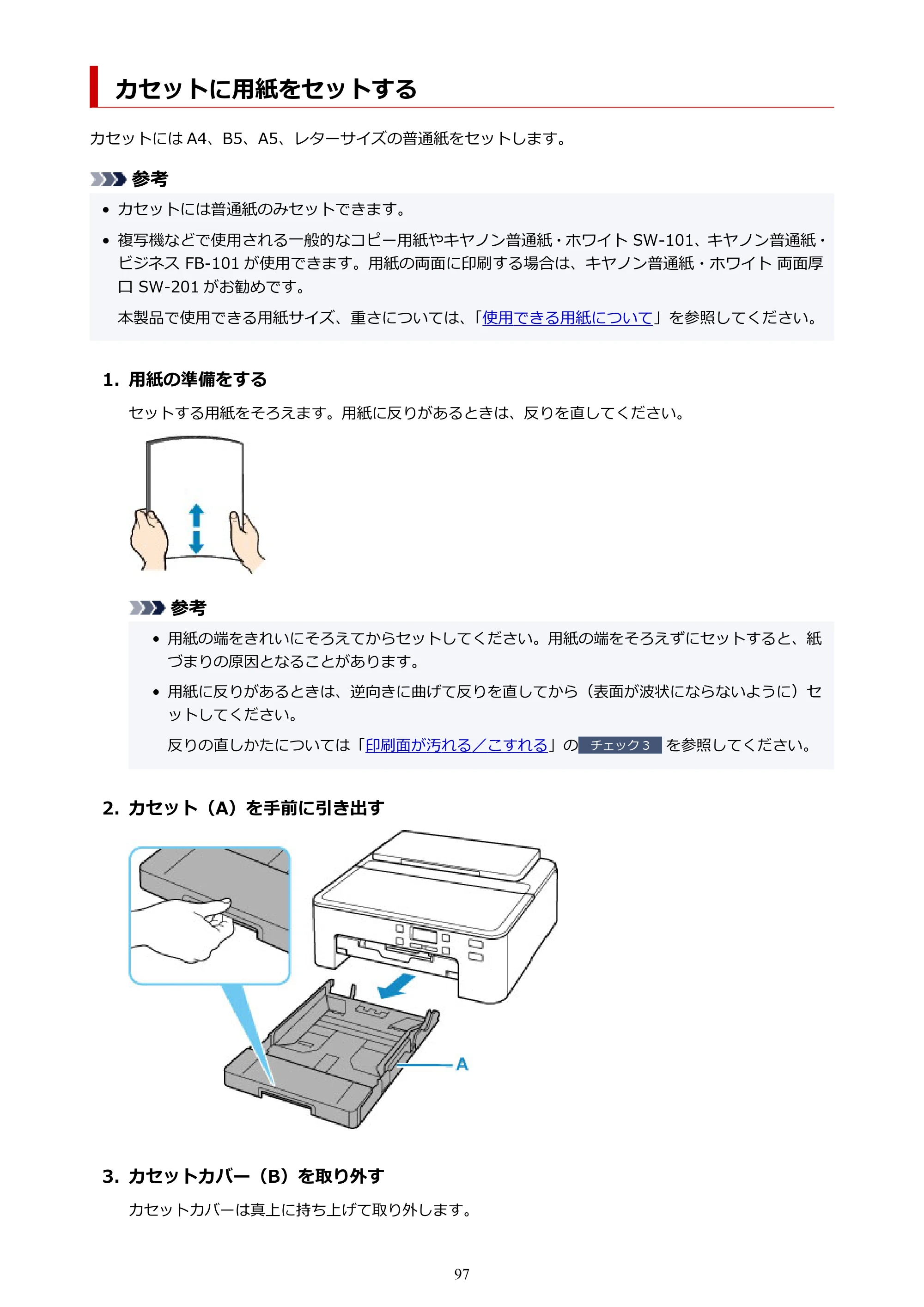
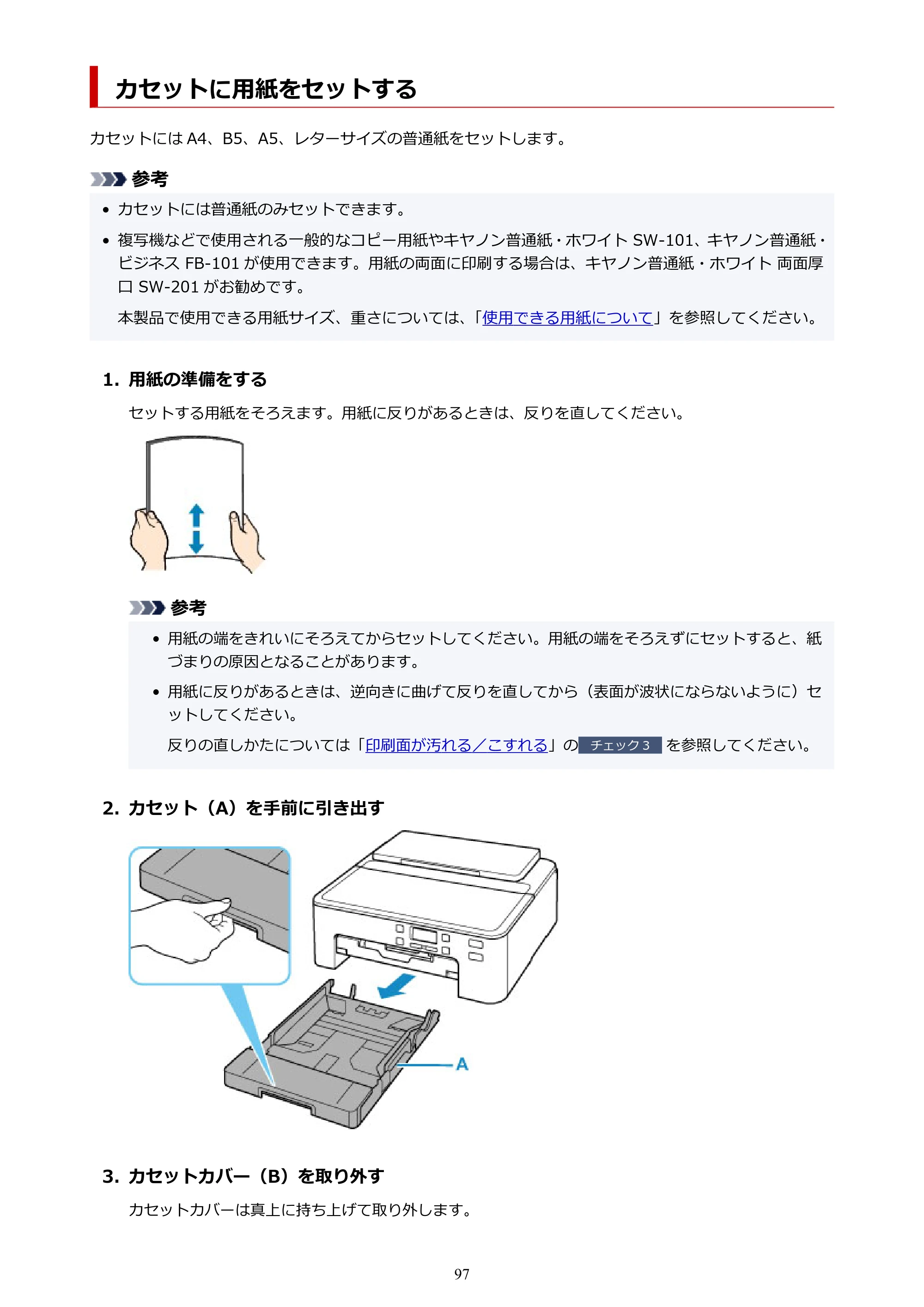
カセットに用紙をセットする
カセットには A4、B5、A5、レターサイズの普通紙をセットします。
参考
- カセットには普通紙のみセットできます。
- 複写機などで使用される一般的なコピー用紙やキヤノン普通紙・ホワイト SW-101、キヤノン普通紙・
ビジネス FB-101 が使用できます。用紙の両面に印刷する場合は、キヤノン普通紙・ホワイト 両面厚
口 SW-201 がお勧めです。
本製品で使用できる用紙サイズ、重さについては、「使用できる用紙について」を参照してください。
1. 用紙の準備をする
セットする用紙をそろえます。用紙に反りがあるときは、反りを直してください。
参考
- 用紙の端をきれいにそろえてからセットしてください。用紙の端をそろえずにセットすると、紙
づまりの原因となることがあります。
- 用紙に反りがあるときは、逆向きに曲げて反りを直してから(表面が波状にならないように)セ
ットしてください。
反りの直しかたについては「印刷面が汚れる/こすれる」の チェック 3 を参照してください。
2. カセット(A)を手前に引き出す
3. カセットカバー(B)を取り外す
カセットカバーは真上に持ち上げて取り外します。
97
98ページ
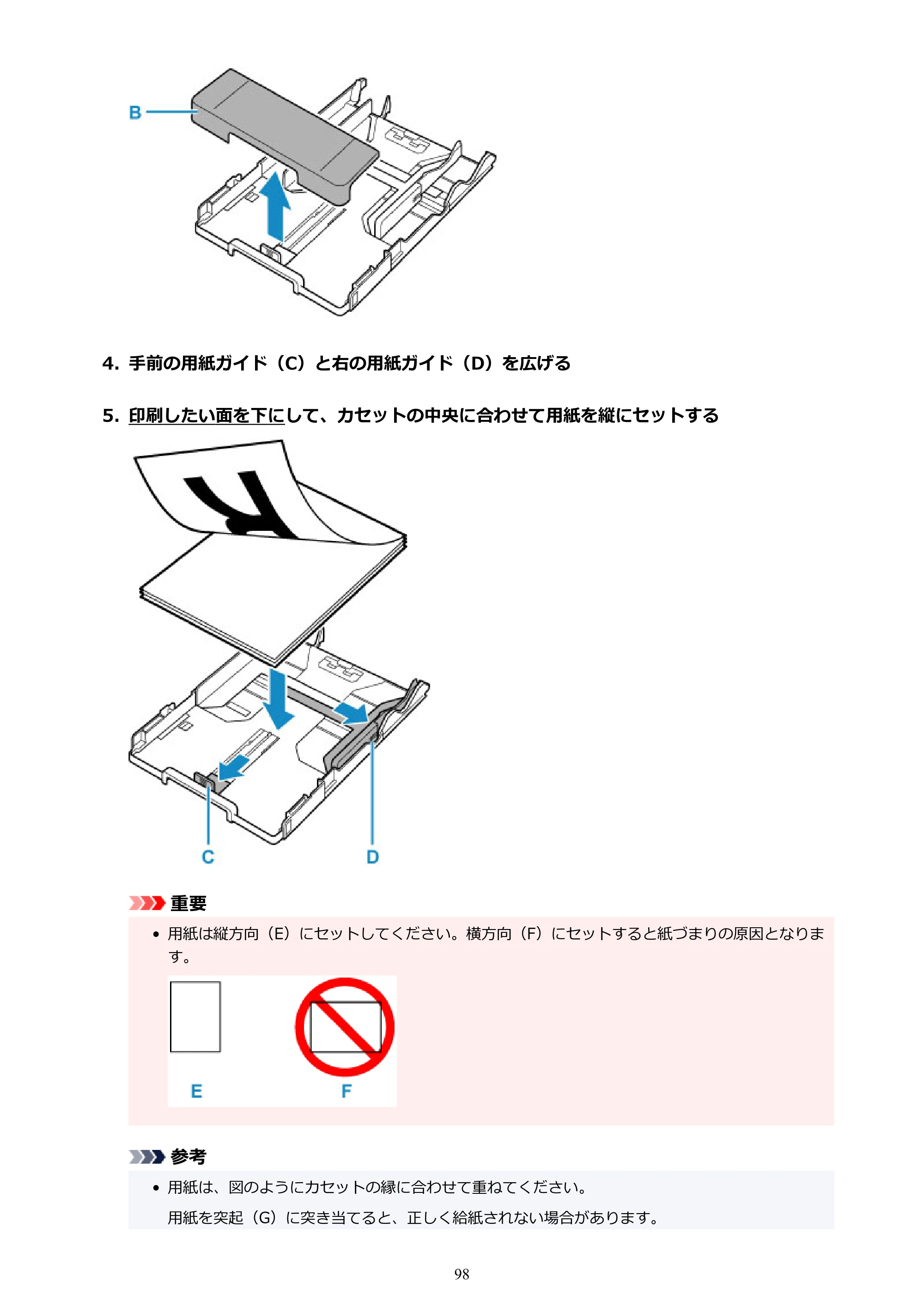
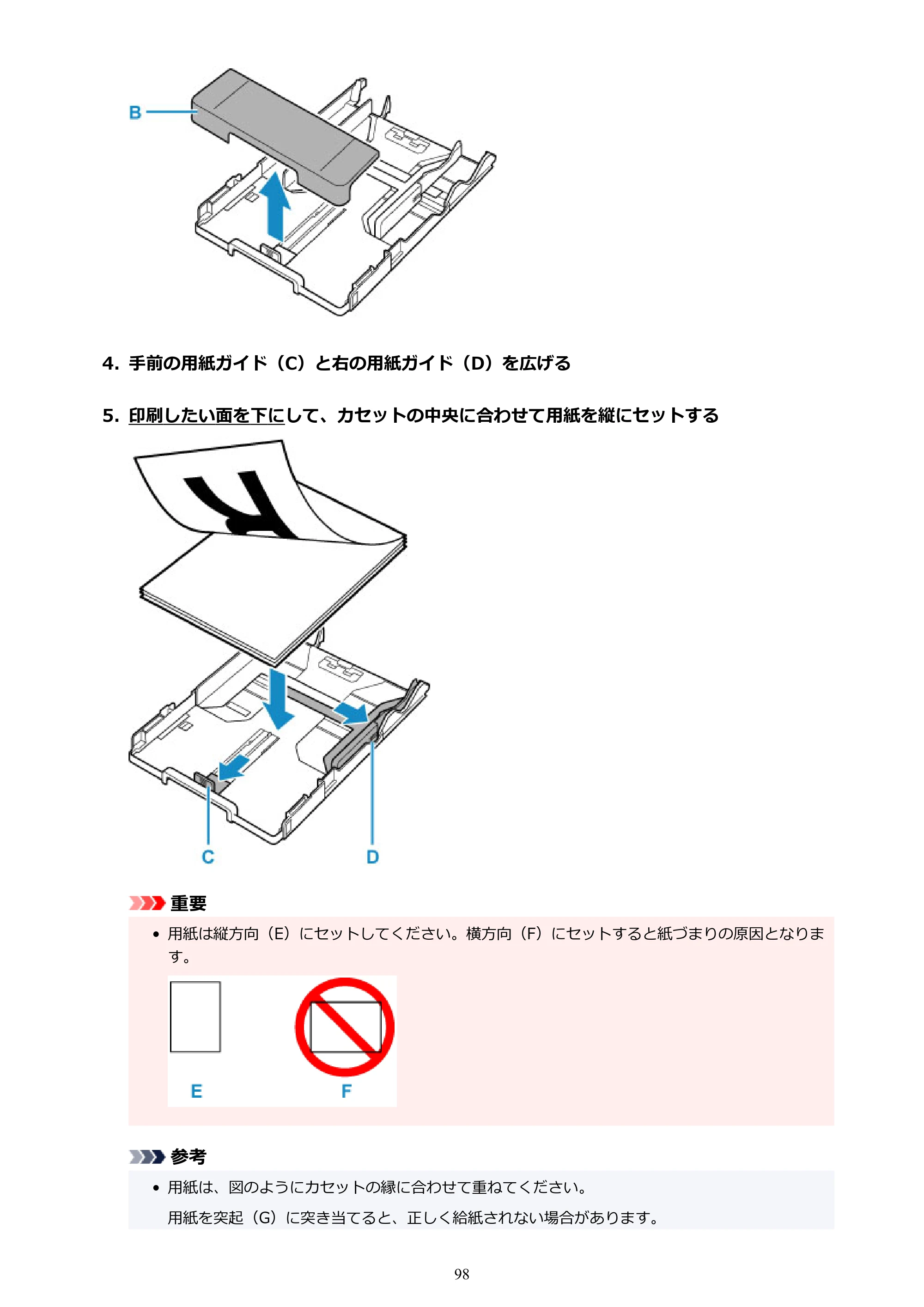
4. 手前の用紙ガイド(C)と右の用紙ガイド(D)を広げる
5. 印刷したい面を下にして、カセットの中央に合わせて用紙を縦にセットする
重要
- 用紙は縦方向(E)にセットしてください。横方向(F)にセットすると紙づまりの原因となりま
す。
参考
- 用紙は、図のようにカセットの縁に合わせて重ねてください。
用紙を突起(G)に突き当てると、正しく給紙されない場合があります。
98
99ページ
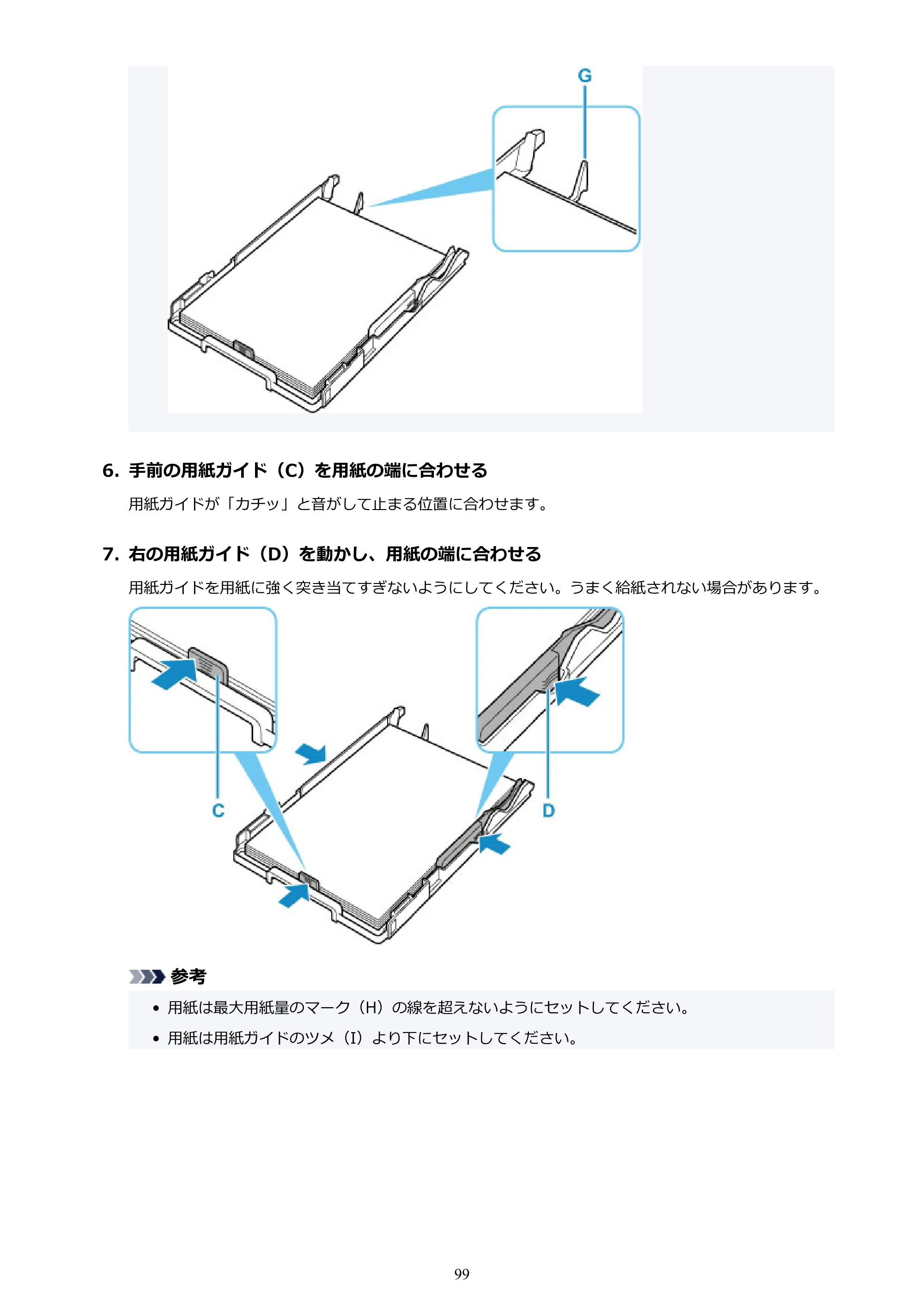
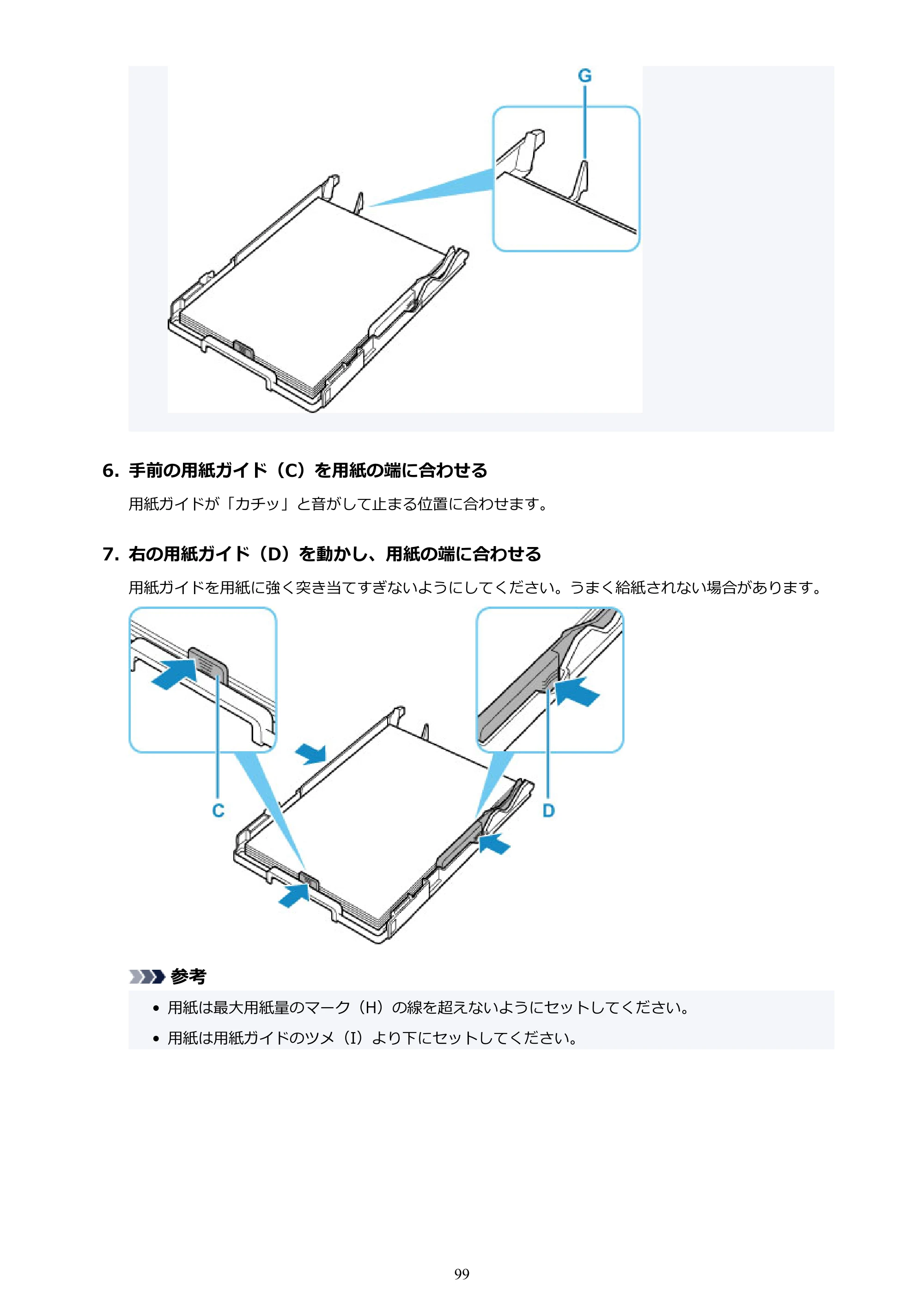
6. 手前の用紙ガイド(C)を用紙の端に合わせる
用紙ガイドが「カチッ」と音がして止まる位置に合わせます。
7. 右の用紙ガイド(D)を動かし、用紙の端に合わせる
用紙ガイドを用紙に強く突き当てすぎないようにしてください。うまく給紙されない場合があります。
参考
- 用紙は最大用紙量のマーク(H)の線を超えないようにセットしてください。
- 用紙は用紙ガイドのツメ(I)より下にセットしてください。
99
100ページ
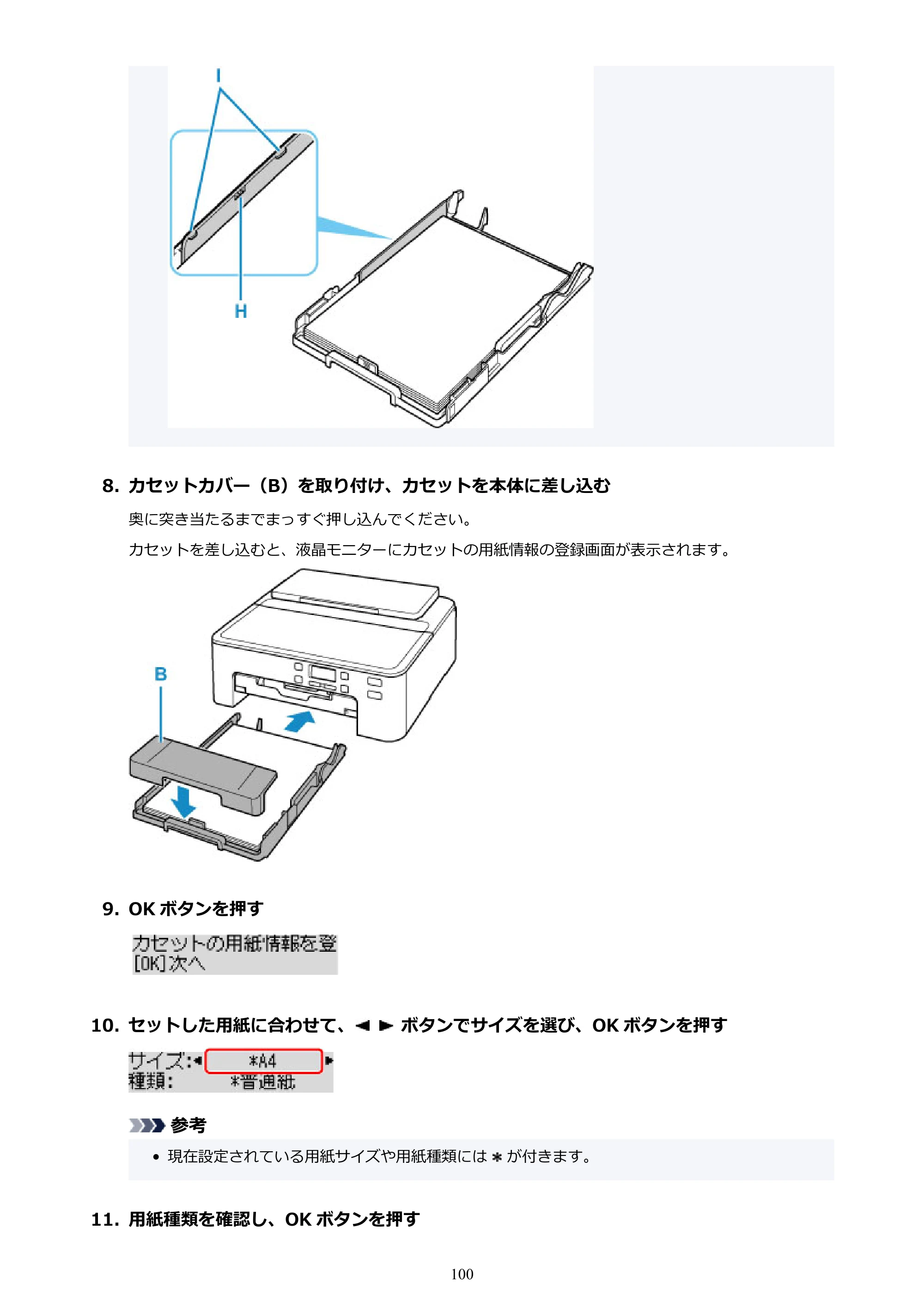
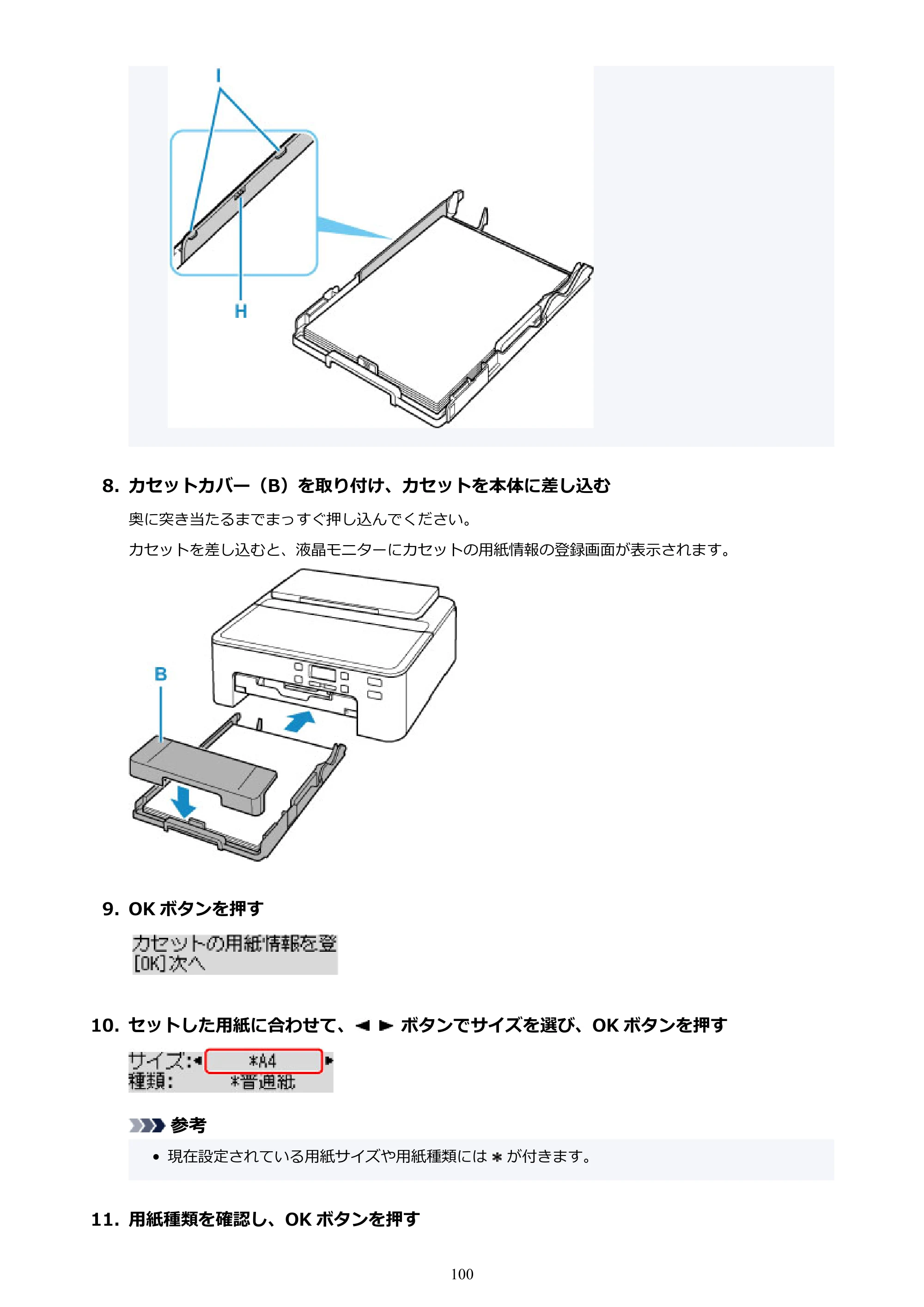
8. カセットカバー(B)を取り付け、カセットを本体に差し込む
奥に突き当たるまでまっすぐ押し込んでください。
カセットを差し込むと、液晶モニターにカセットの用紙情報の登録画面が表示されます。
9. OK ボタンを押す
10. セットした用紙に合わせて、 ボタンでサイズを選び、OK ボタンを押す
参考
- 現在設定されている用紙サイズや用紙種類には が付きます。
11. 用紙種類を確認し、OK ボタンを押す
100
101ページ
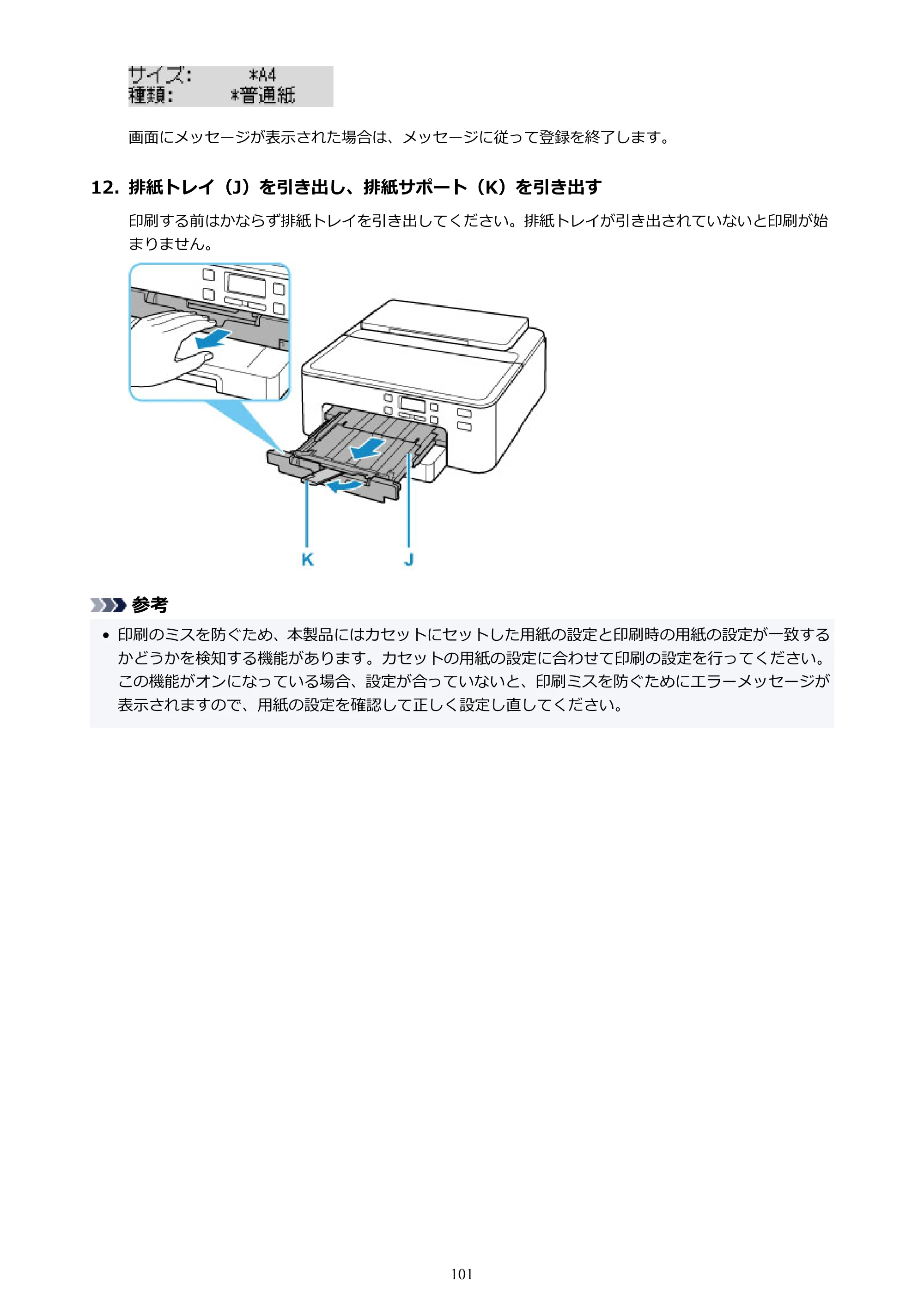
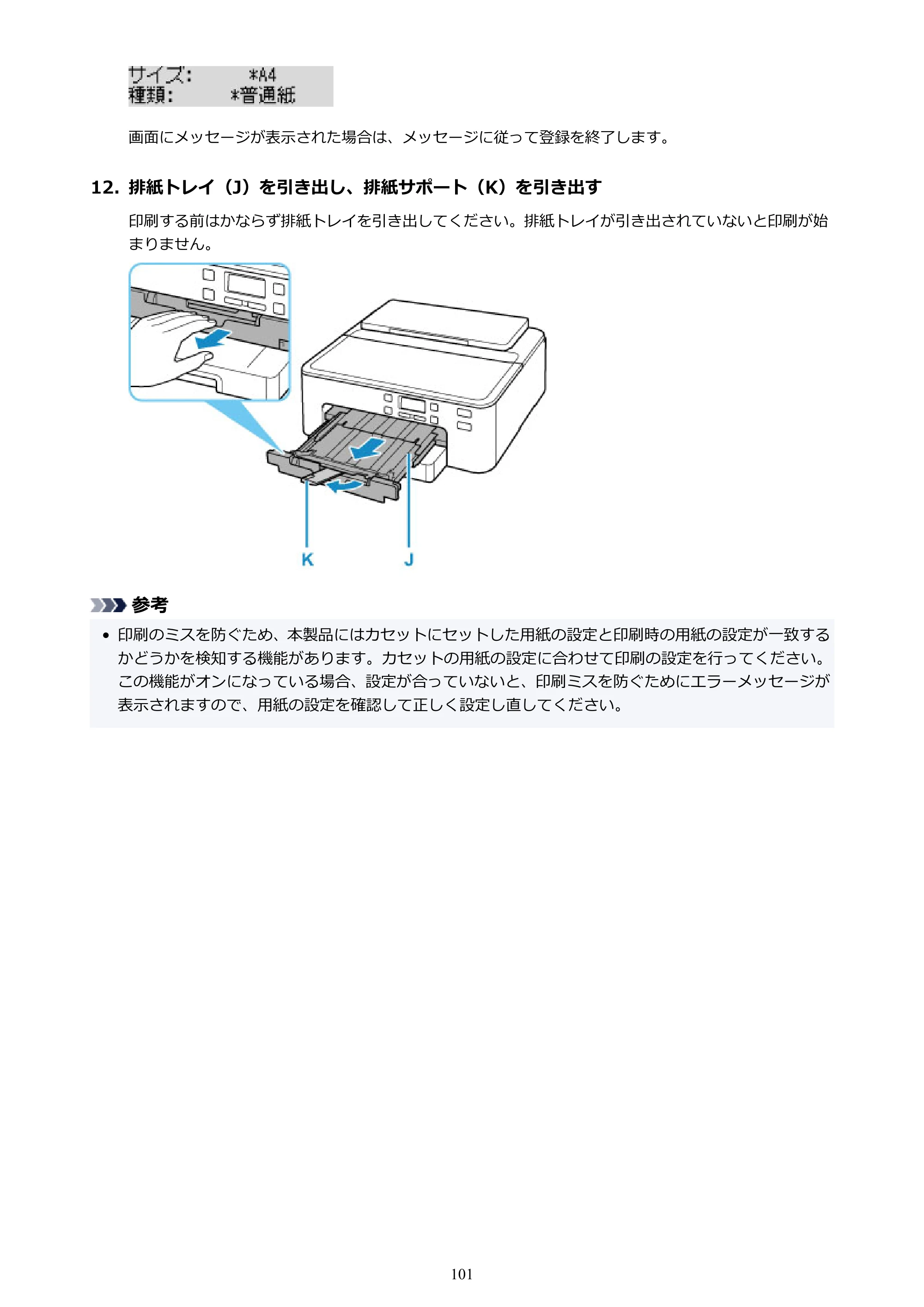
画面にメッセージが表示された場合は、メッセージに従って登録を終了します。
12. 排紙トレイ(J)を引き出し、排紙サポート(K)を引き出す
印刷する前はかならず排紙トレイを引き出してください。排紙トレイが引き出されていないと印刷が始
まりません。
参考
- 印刷のミスを防ぐため、本製品にはカセットにセットした用紙の設定と印刷時の用紙の設定が一致する
かどうかを検知する機能があります。カセットの用紙の設定に合わせて印刷の設定を行ってください。
この機能がオンになっている場合、設定が合っていないと、印刷ミスを防ぐためにエラーメッセージが
表示されますので、用紙の設定を確認して正しく設定し直してください。
101
後トレイに封筒をセットする
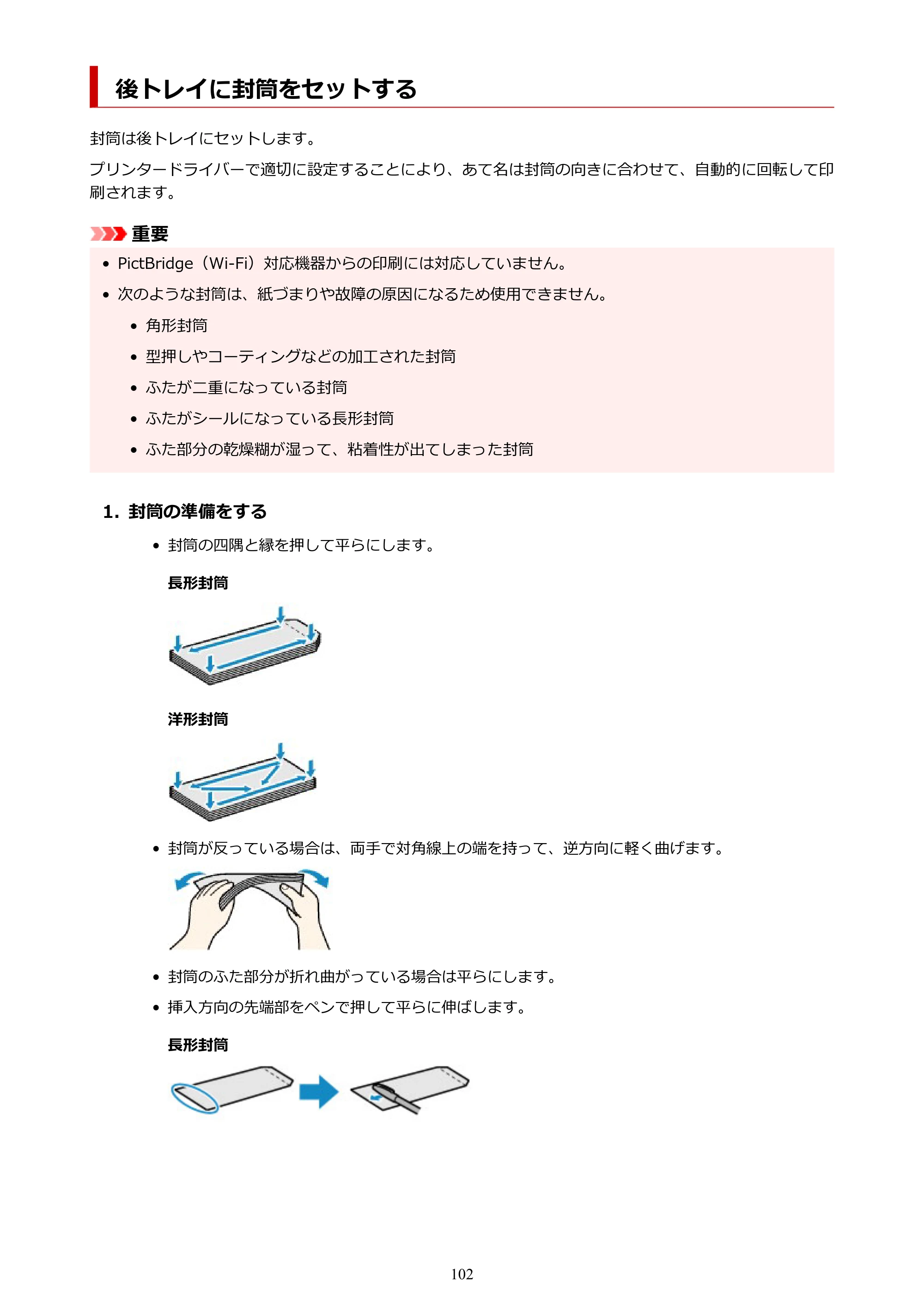
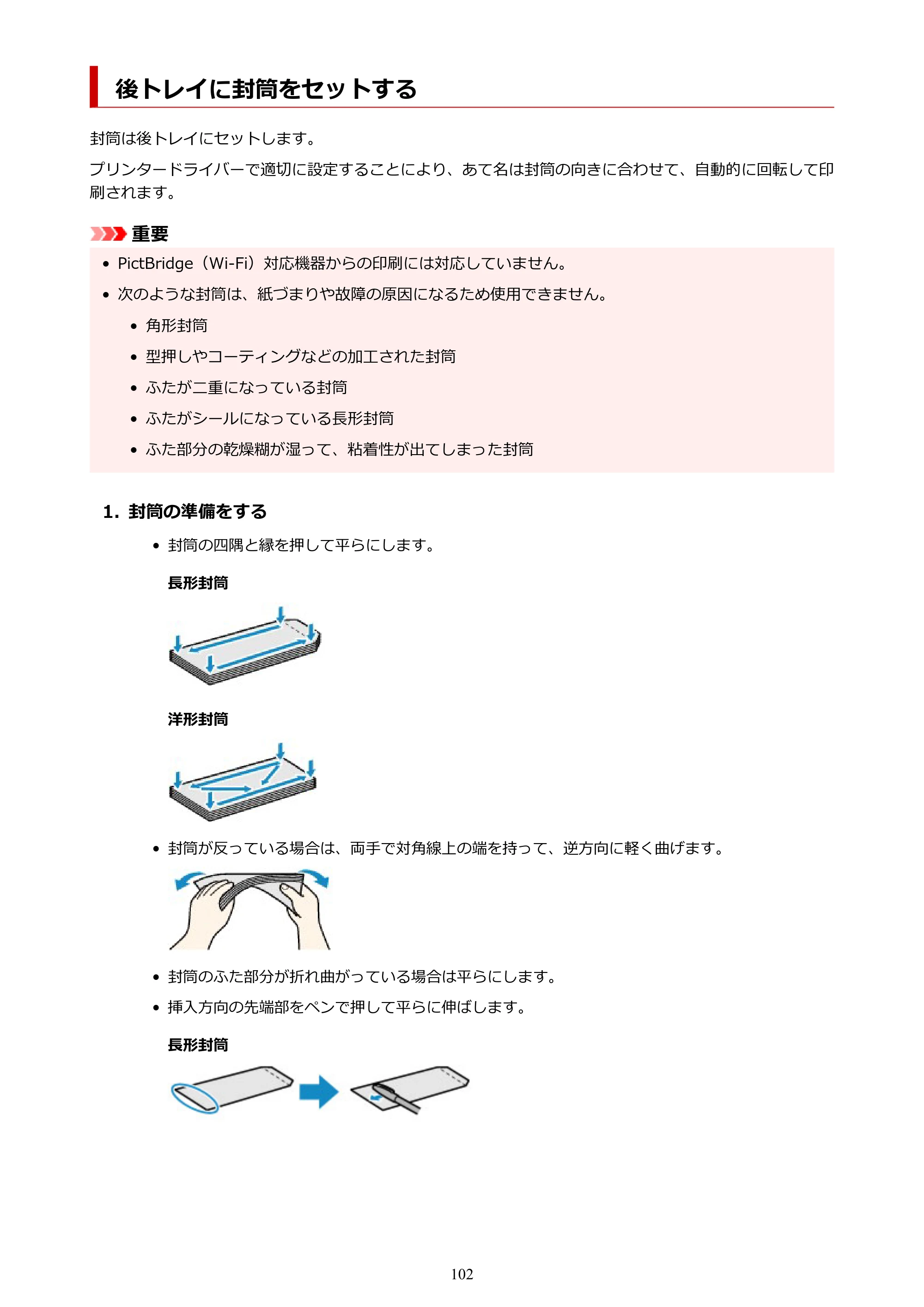
後トレイに封筒をセットする
封筒は後トレイにセットします。
プリンタードライバーで適切に設定することにより、あて名は封筒の向きに合わせて、自動的に回転して印
刷されます。
重要
- PictBridge(Wi-Fi)対応機器からの印刷には対応していません。
- 次のような封筒は、紙づまりや故障の原因になるため使用できません。
- 角形封筒
- 型押しやコーティングなどの加工された封筒
- ふたが二重になっている封筒
- ふたがシールになっている長形封筒
- ふた部分の乾燥糊が湿って、粘着性が出てしまった封筒
1. 封筒の準備をする
- 封筒の四隅と縁を押して平らにします。
長形封筒
洋形封筒
- 封筒が反っている場合は、両手で対角線上の端を持って、逆方向に軽く曲げます。
- 封筒のふた部分が折れ曲がっている場合は平らにします。
- 挿入方向の先端部をペンで押して平らに伸ばします。
長形封筒
102
103ページ
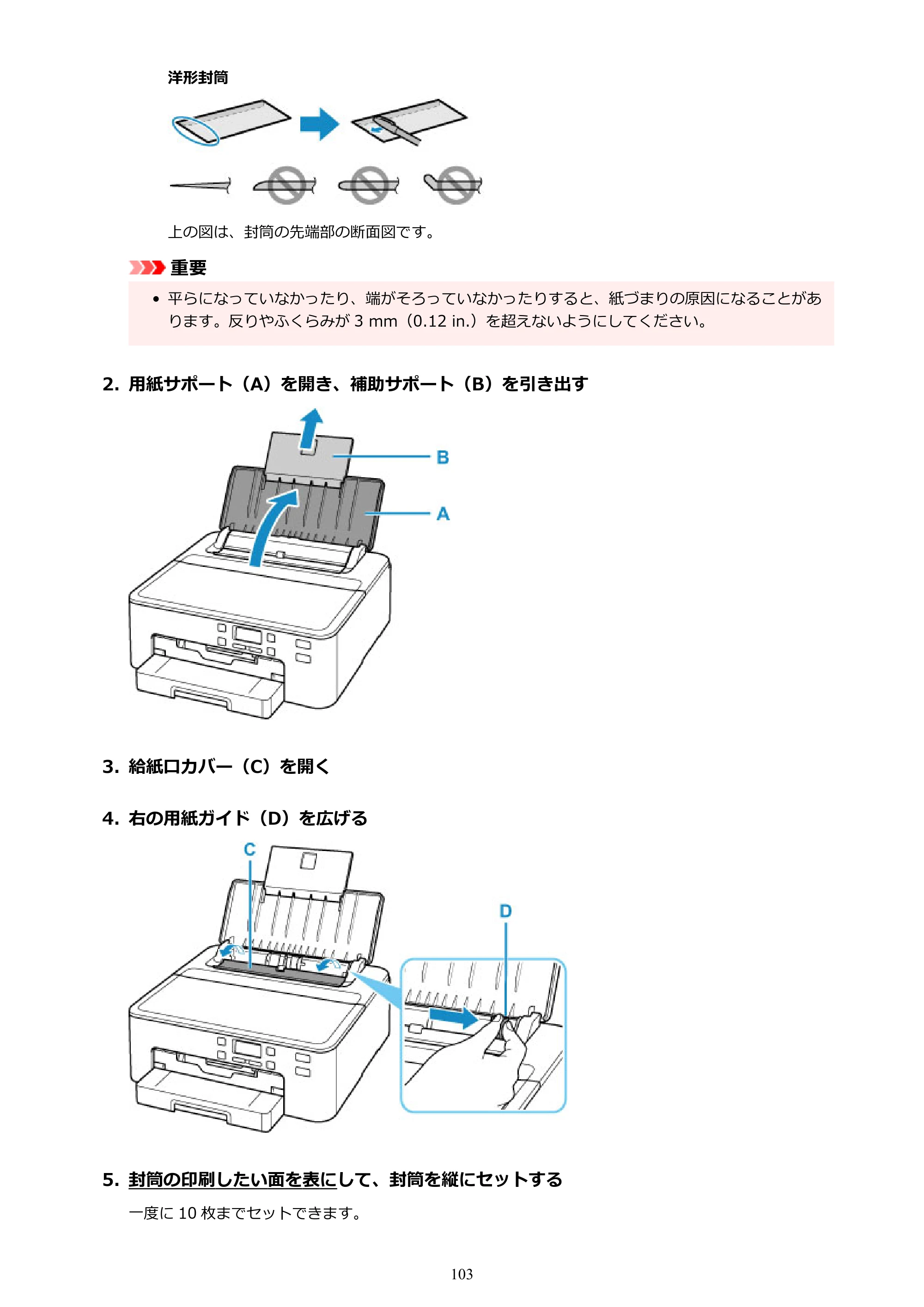
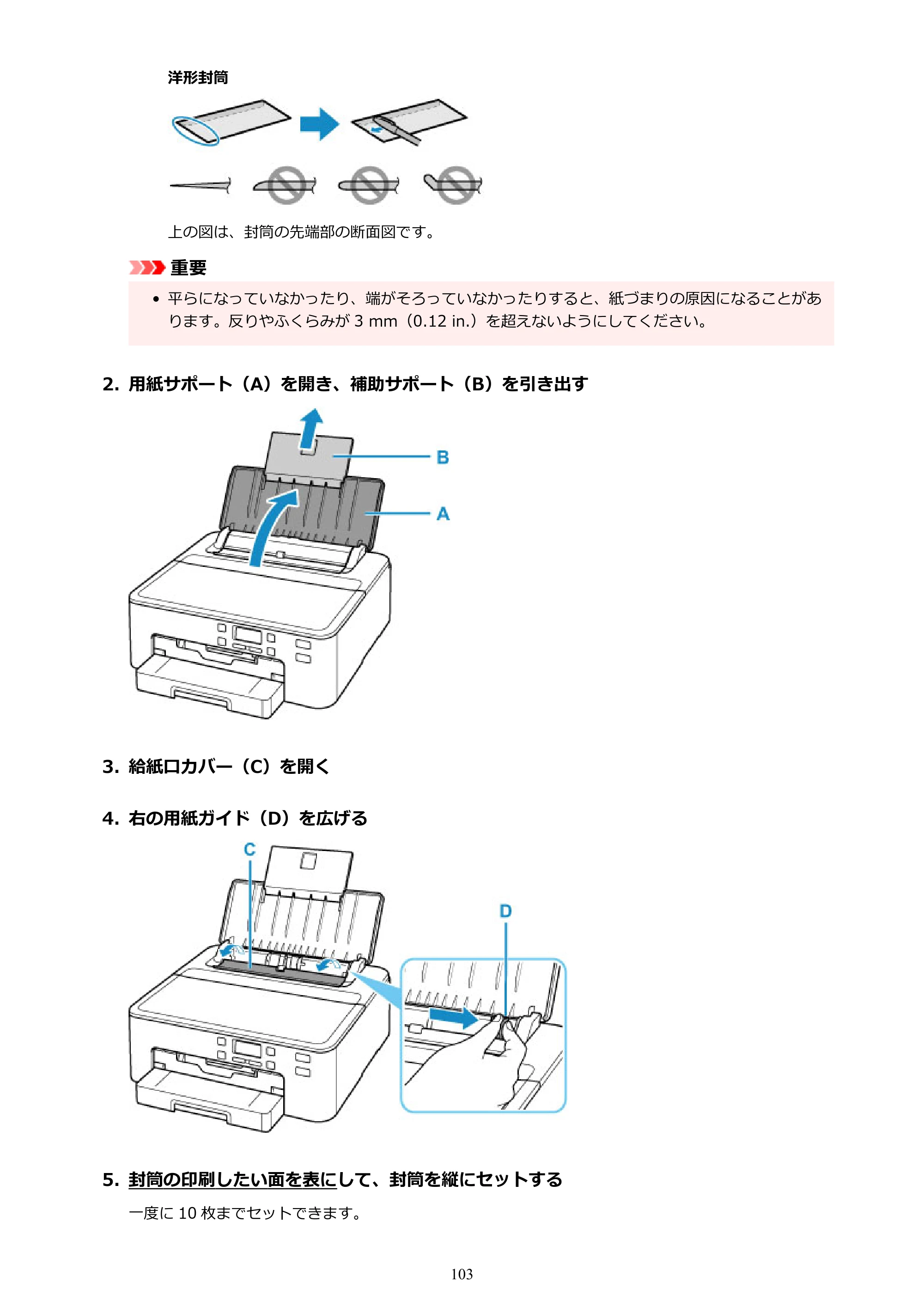
洋形封筒
上の図は、封筒の先端部の断面図です。
重要
- 平らになっていなかったり、端がそろっていなかったりすると、紙づまりの原因になることがあ
ります。反りやふくらみが 3 mm(0.12 in.)を超えないようにしてください。
2. 用紙サポート(A)を開き、補助サポート(B)を引き出す
3. 給紙口カバー(C)を開く
4. 右の用紙ガイド(D)を広げる
5. 封筒の印刷したい面を表にして、封筒を縦にセットする
一度に 10 枚までセットできます。
103
104ページ
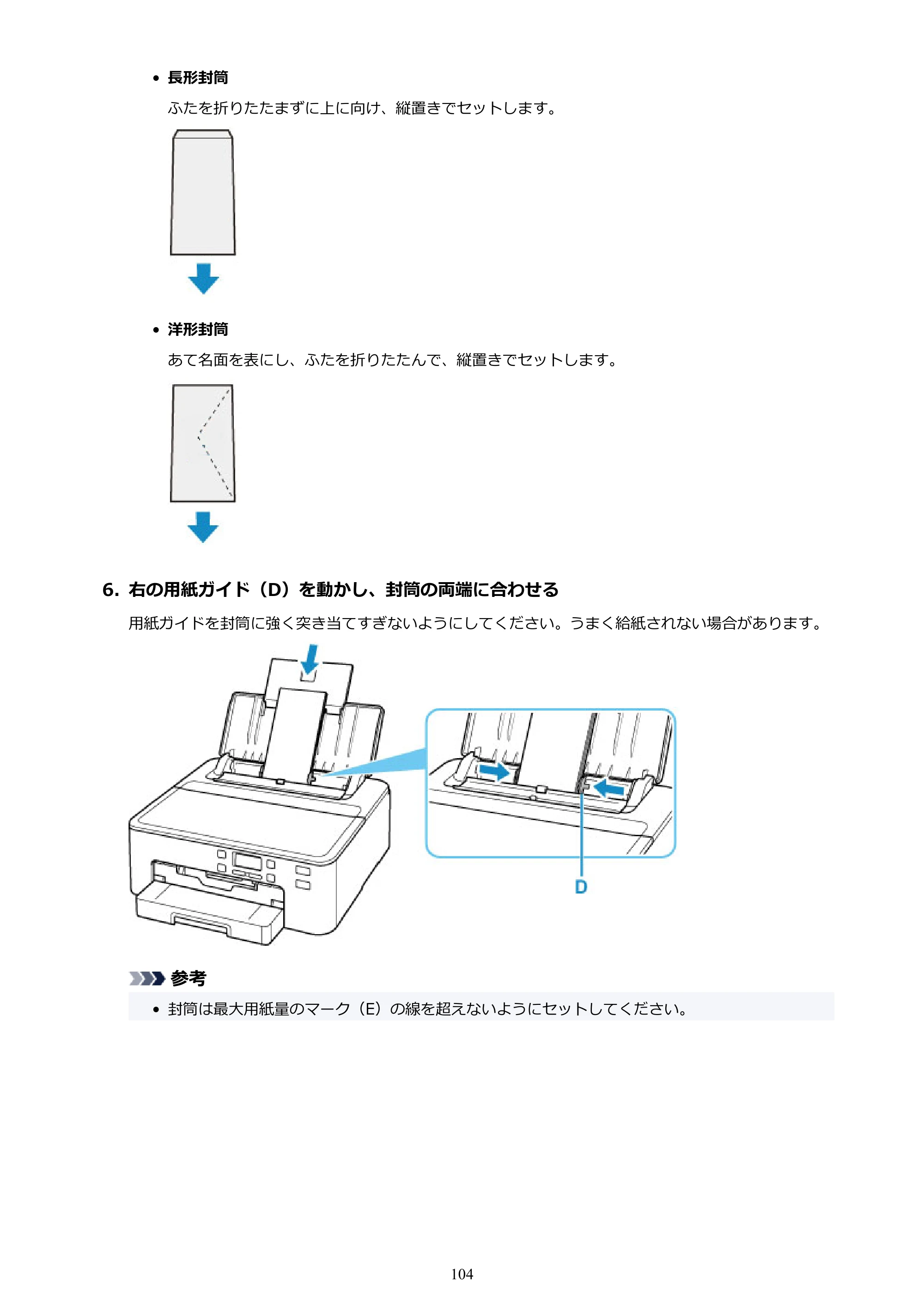
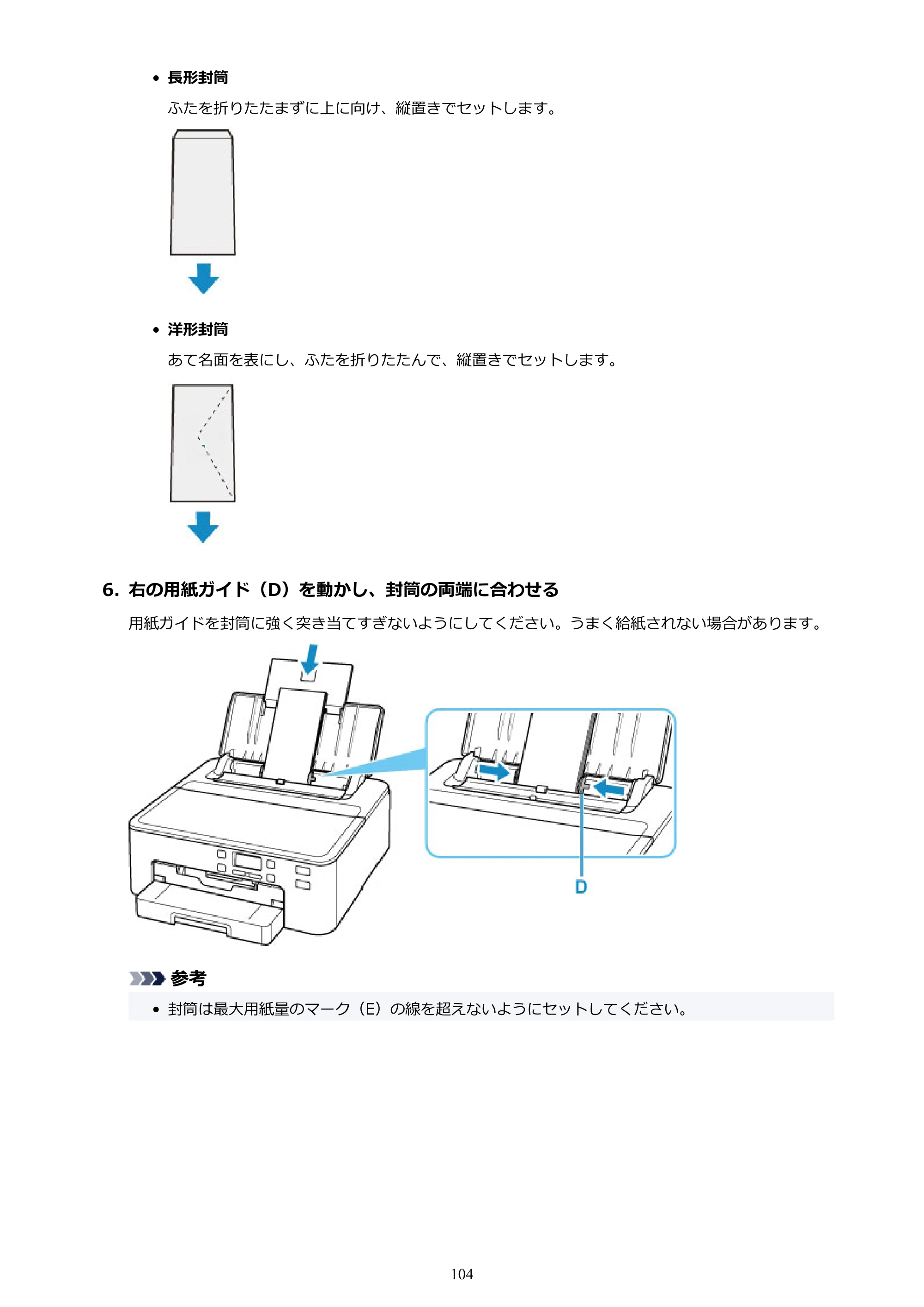
- 長形封筒
ふたを折りたたまずに上に向け、縦置きでセットします。
- 洋形封筒
あて名面を表にし、ふたを折りたたんで、縦置きでセットします。
6. 右の用紙ガイド(D)を動かし、封筒の両端に合わせる
用紙ガイドを封筒に強く突き当てすぎないようにしてください。うまく給紙されない場合があります。
参考
- 封筒は最大用紙量のマーク(E)の線を超えないようにセットしてください。
104
105ページ
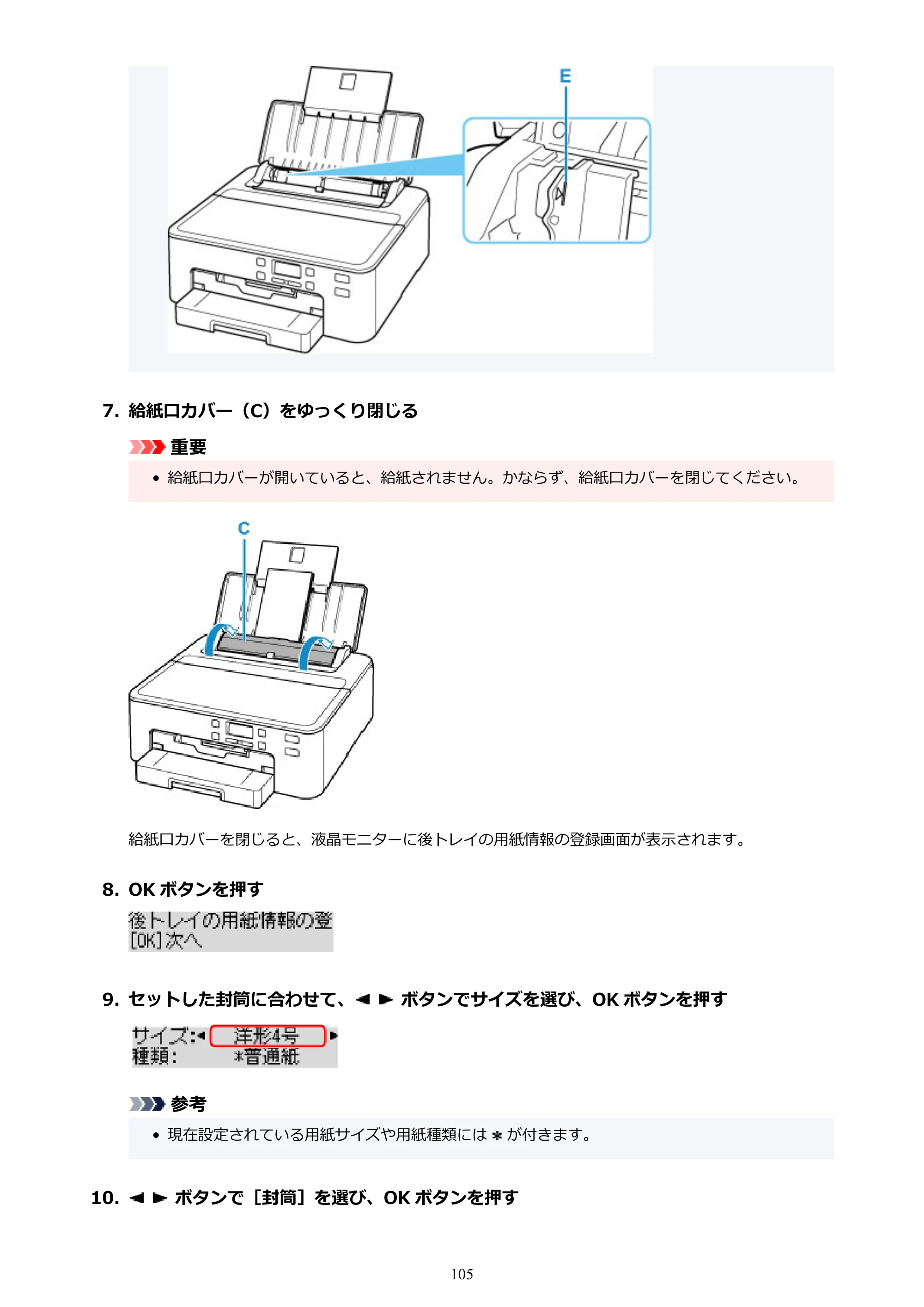
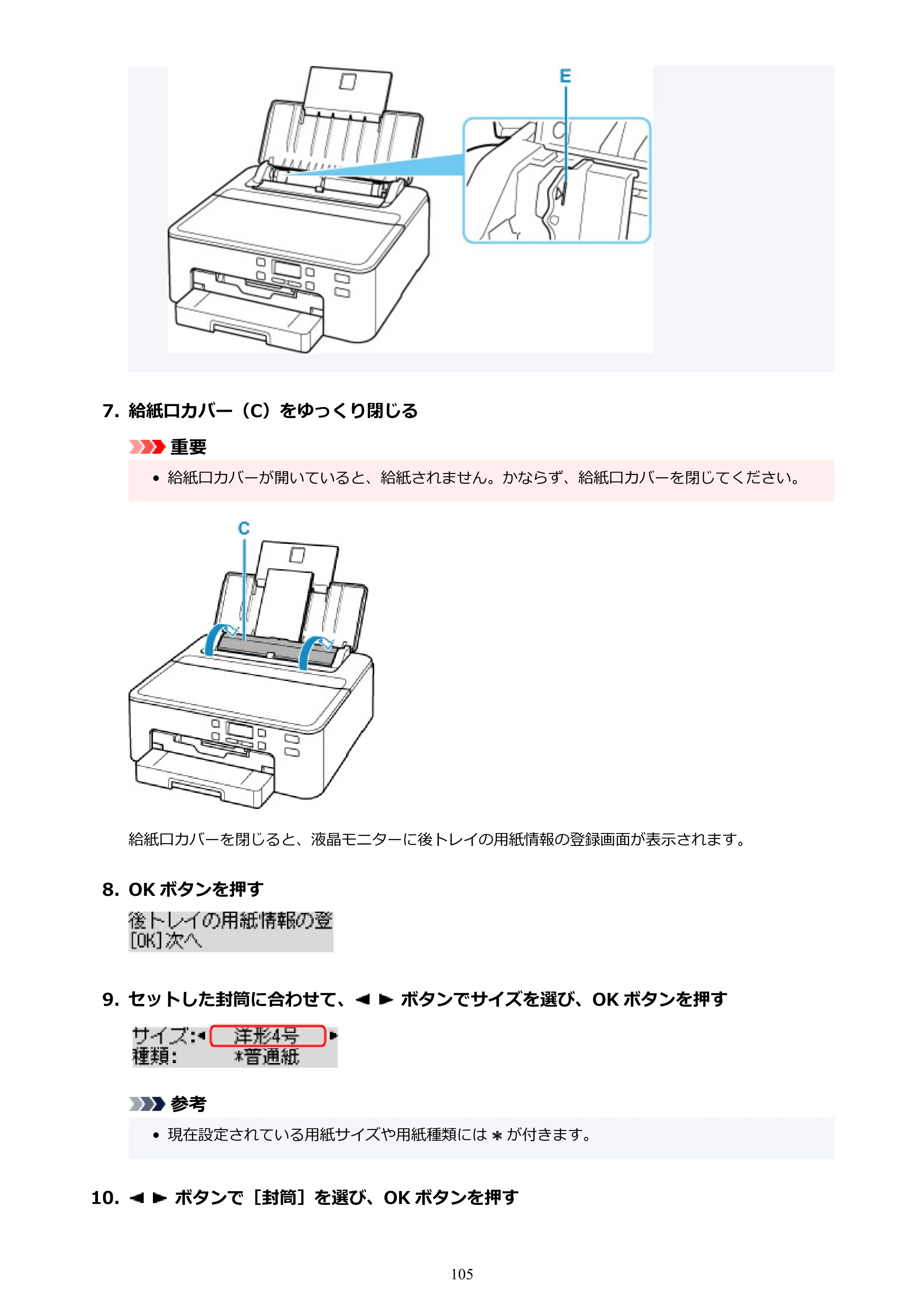
7. 給紙口カバー(C)をゆっくり閉じる
重要
- 給紙口カバーが開いていると、給紙されません。かならず、給紙口カバーを閉じてください。
給紙口カバーを閉じると、液晶モニターに後トレイの用紙情報の登録画面が表示されます。
8. OK ボタンを押す
9. セットした封筒に合わせて、 ボタンでサイズを選び、OK ボタンを押す
参考
- 現在設定されている用紙サイズや用紙種類には が付きます。
10. ボタンで[封筒]を選び、OK ボタンを押す
105
106ページ
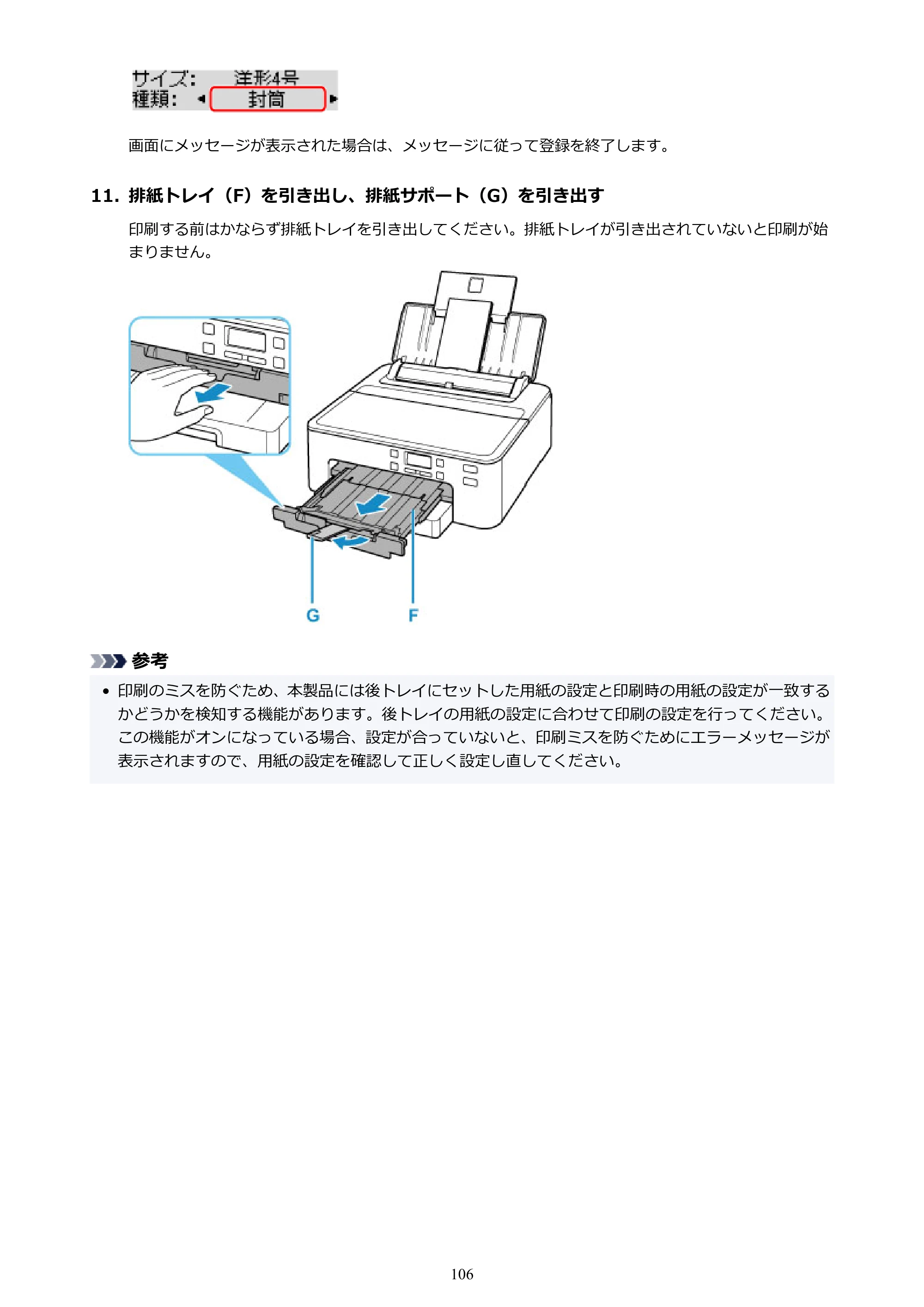
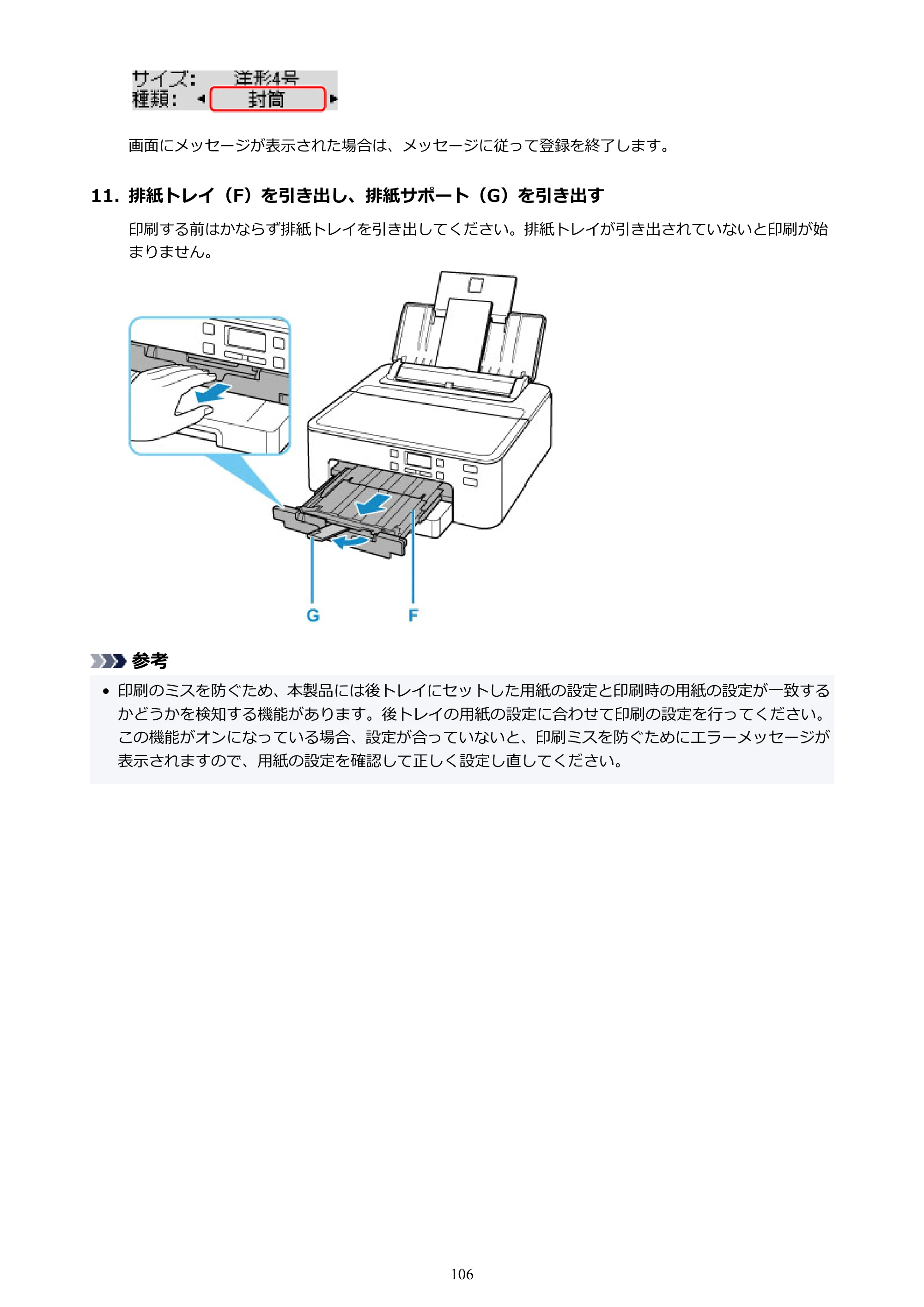
画面にメッセージが表示された場合は、メッセージに従って登録を終了します。
11. 排紙トレイ(F)を引き出し、排紙サポート(G)を引き出す
印刷する前はかならず排紙トレイを引き出してください。排紙トレイが引き出されていないと印刷が始
まりません。
参考
- 印刷のミスを防ぐため、本製品には後トレイにセットした用紙の設定と印刷時の用紙の設定が一致する
かどうかを検知する機能があります。後トレイの用紙の設定に合わせて印刷の設定を行ってください。
この機能がオンになっている場合、設定が合っていないと、印刷ミスを防ぐためにエラーメッセージが
表示されますので、用紙の設定を確認して正しく設定し直してください。
106
多目的トレイをセットする
多目的トレイをセットする
多目的トレイで印刷を行うときの注意
プリンタブルディスクをセットする
オリジナルネイルプリントシールをセットする
多目的トレイの取り外しかた/取り付けかた
107
多目的トレイで印刷を行うときの注意
多目的トレイで印刷を行うときの注意
多目的トレイを使用するときの共通の注意
- 多目的トレイは、プリンターに付属のものをご使用ください。
- プリンターの動作中に多目的トレイを取り付けないでください。
- 印刷中に多目的トレイを取り外さないでください。破損の原因になります。
- 多目的トレイを汚したり、反射板を傷つけたりしないでください。プリンタブルディスクなどのメデ
ィアがセットされていることを認識できなかったり、印刷位置がずれてしまったりする場合がありま
す。多目的トレイが汚れた場合には、反射板が傷つかないように柔らかくて乾いた布などで拭いてく
ださい。
- インクが乾くまで印刷面に触れないでください。また、印刷面はドライヤーや直射日光などで乾かし
たりせず、自然乾燥させてください。
プリンタブルディスクに印刷するときの注意
- 多目的トレイにゴミなどがある場合は、プリンタブルディスクをセットする前に取り除いてください。
そのままセットすると、プリンタブルディスクの記録面が傷つくことがあります。
- インクジェット方式に対応していないプリンタブルディスクに印刷しないでください。インクが乾か
ずプリンタブルディスク自体や、DVD プレーヤーなどのセットする機器に支障をきたす場合がありま
す。
- プリンタブルディスクの記録面には印刷しないでください。記録したデータが読めなくなることがあ
ります。
- プリンタブルディスクはできるだけ端を持ち、レーベル面(印刷面)、記録面に触れないでください。
- Easy-PhotoPrint Editor(イージー・フォトプリント・エディター)以外のアプリケーションソフト
を使って印刷すると、多目的トレイが汚れることがあります。
オリジナルネイルプリントシールに印刷するときの注意
- オリジナルネイルプリントシールについてのご注意は、オリジナルネイルプリントシールに付属の取
扱説明書を参照してください。
- ネイルシールプリント以外のアプリケーションソフトを使って印刷すると、多目的トレイが汚れるこ
とがあります。
108
プリンタブルディスクをセットする
プリンタブルディスクをセットする
プリンタブルディスクをセットする前に
プリンタブルディスクをセットする
プリンタブルディスクを取り出す
109
プリンタブルディスクをセットする前に
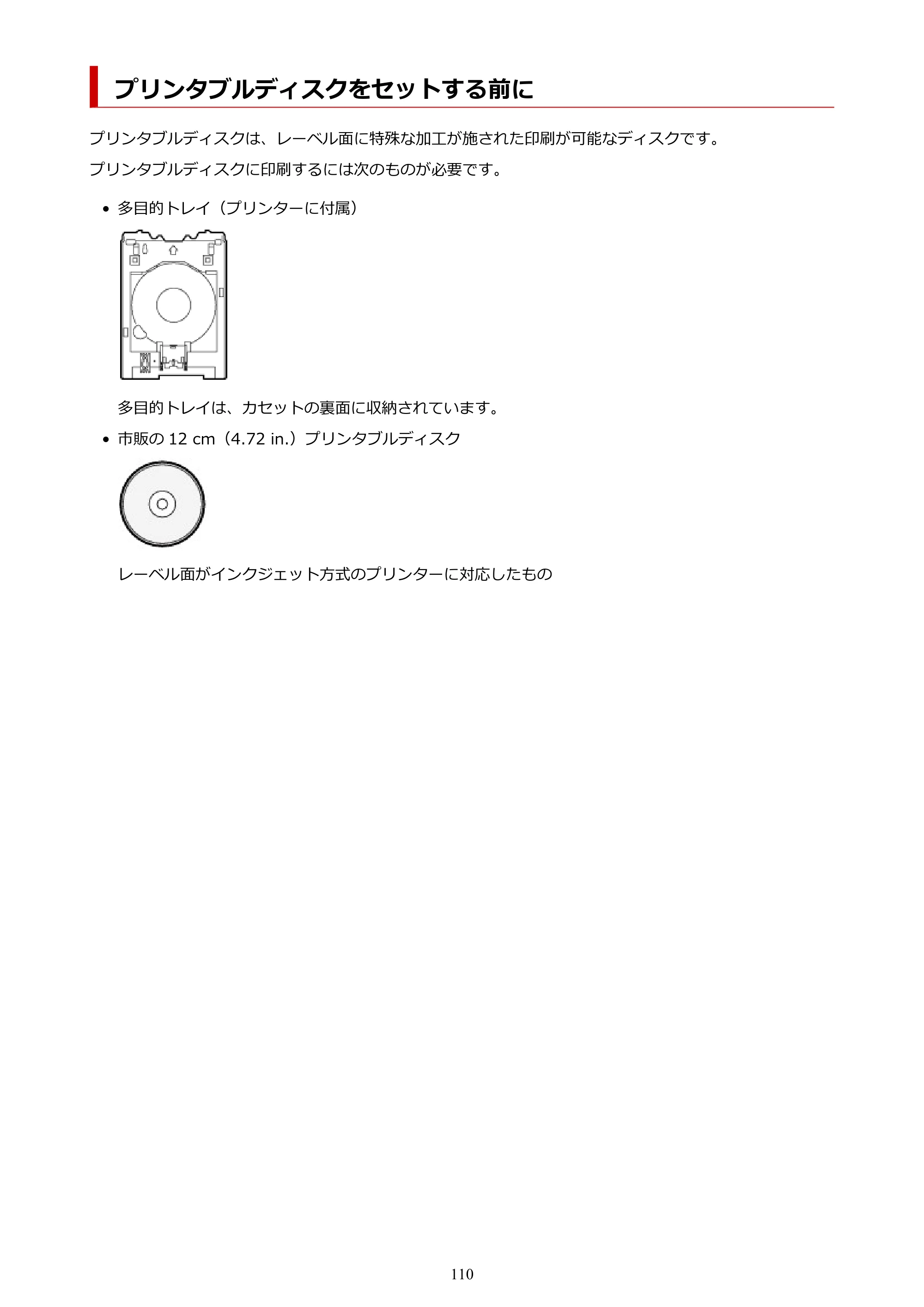
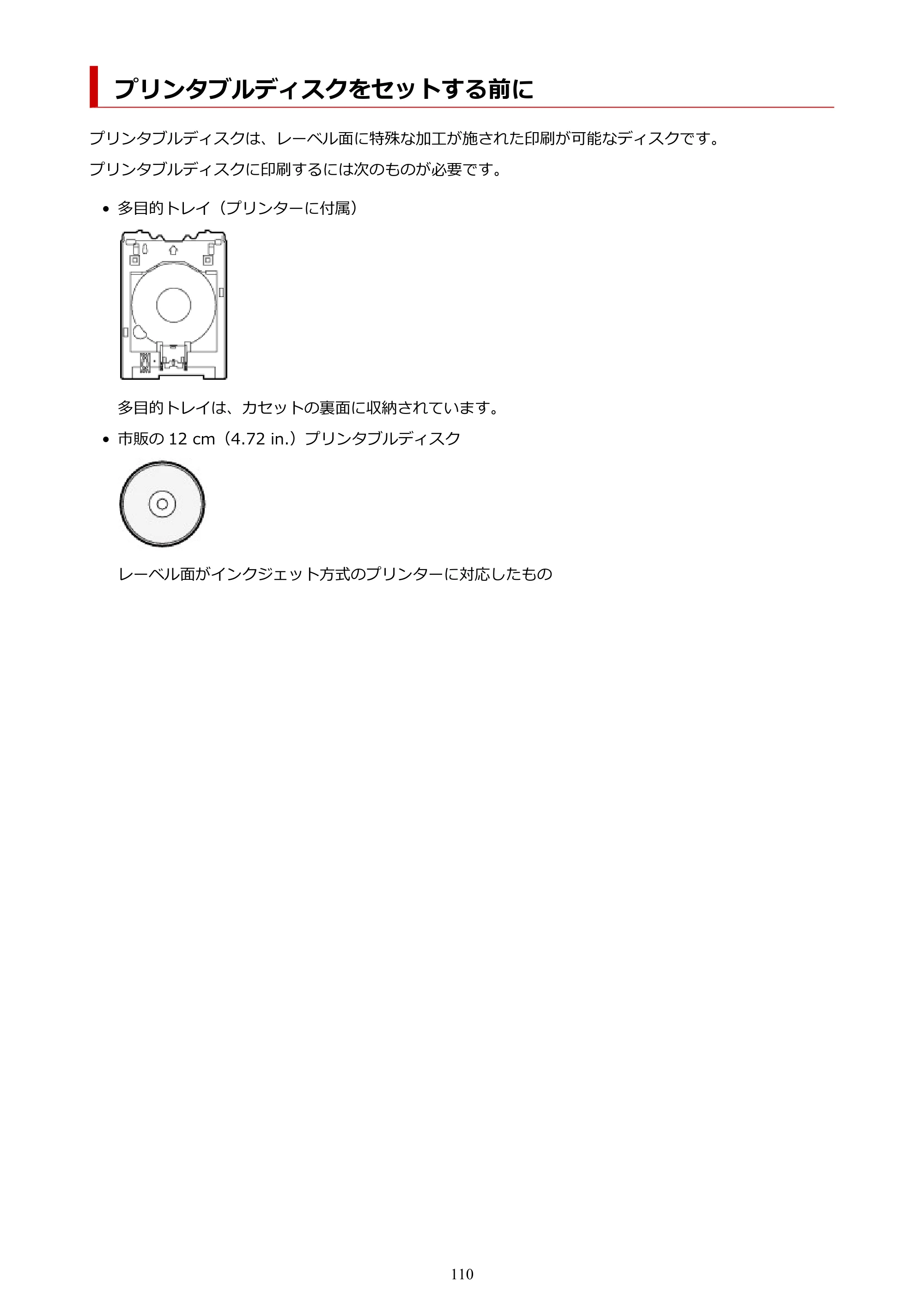
プリンタブルディスクをセットする前に
プリンタブルディスクは、レーベル面に特殊な加工が施された印刷が可能なディスクです。
プリンタブルディスクに印刷するには次のものが必要です。
- 多目的トレイ(プリンターに付属)
多目的トレイは、カセットの裏面に収納されています。
- 市販の 12 cm(4.72 in.)プリンタブルディスク
レーベル面がインクジェット方式のプリンターに対応したもの
110
プリンタブルディスクをセットする
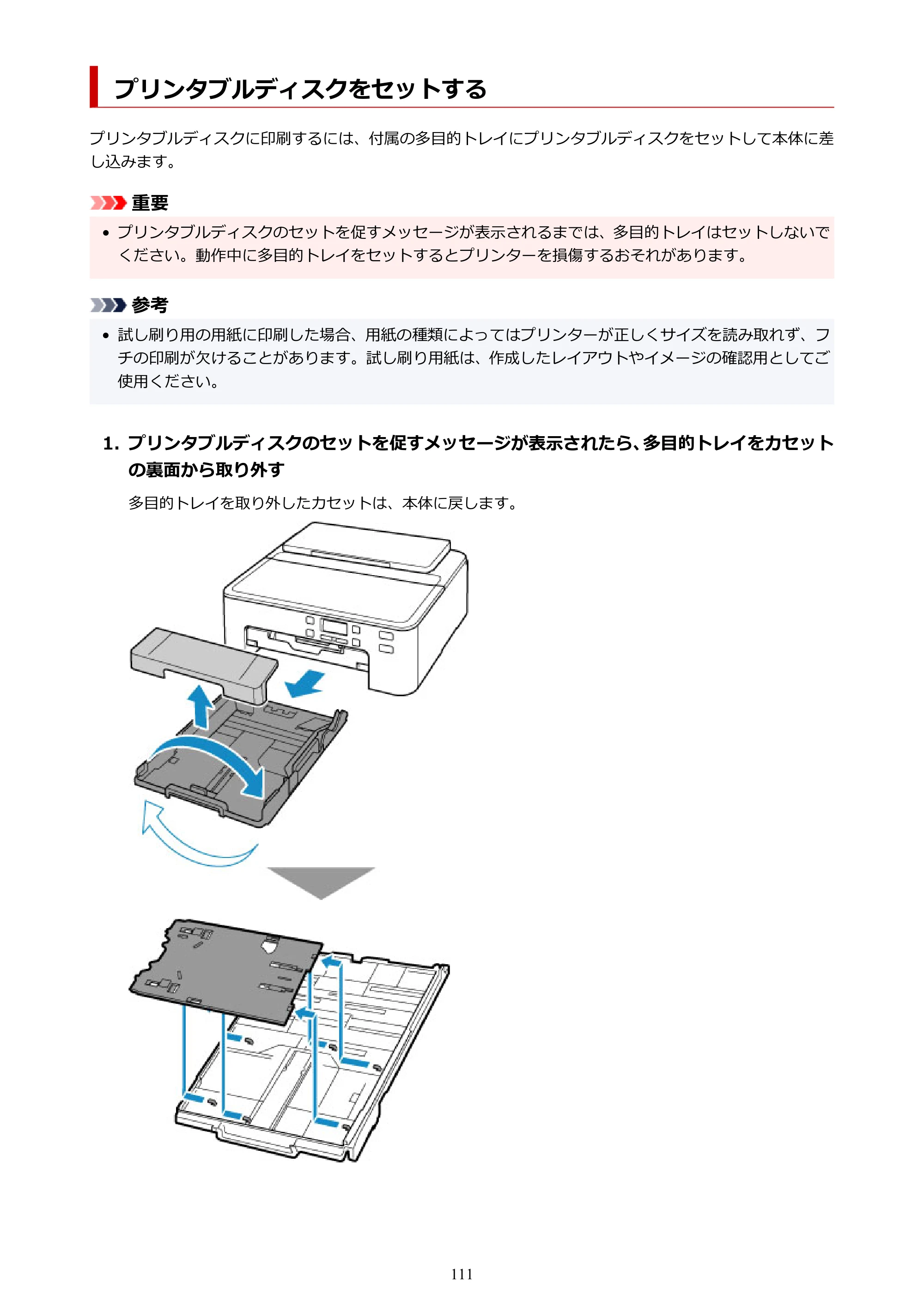
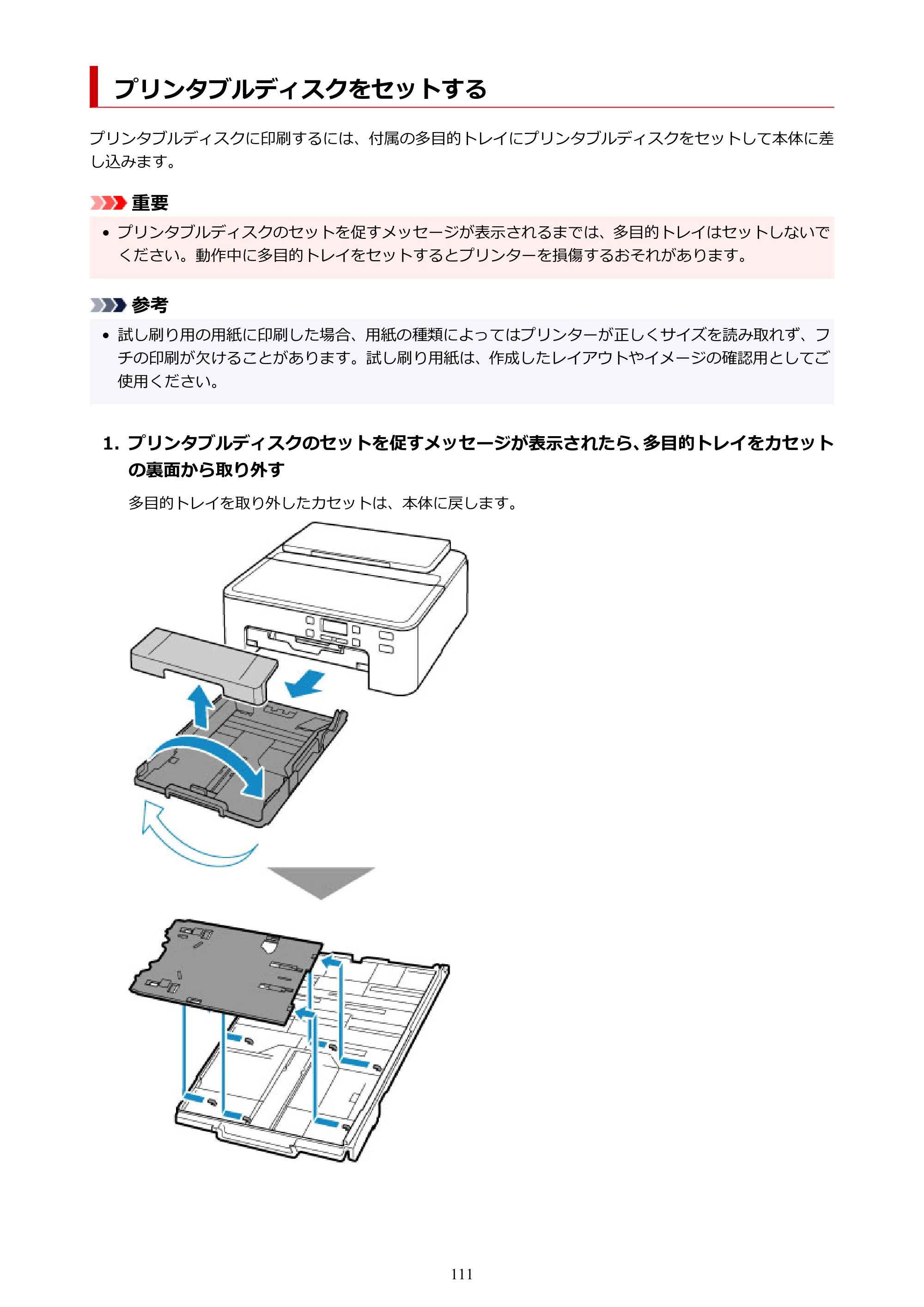
プリンタブルディスクをセットする
プリンタブルディスクに印刷するには、付属の多目的トレイにプリンタブルディスクをセットして本体に差
し込みます。
重要
- プリンタブルディスクのセットを促すメッセージが表示されるまでは、多目的トレイはセットしないで
ください。動作中に多目的トレイをセットするとプリンターを損傷するおそれがあります。
参考
- 試し刷り用の用紙に印刷した場合、用紙の種類によってはプリンターが正しくサイズを読み取れず、フ
チの印刷が欠けることがあります。試し刷り用紙は、作成したレイアウトやイメージの確認用としてご
使用ください。
1. プリンタブルディスクのセットを促すメッセージが表示されたら、多目的トレイをカセット
の裏面から取り外す
多目的トレイを取り外したカセットは、本体に戻します。
111
112ページ
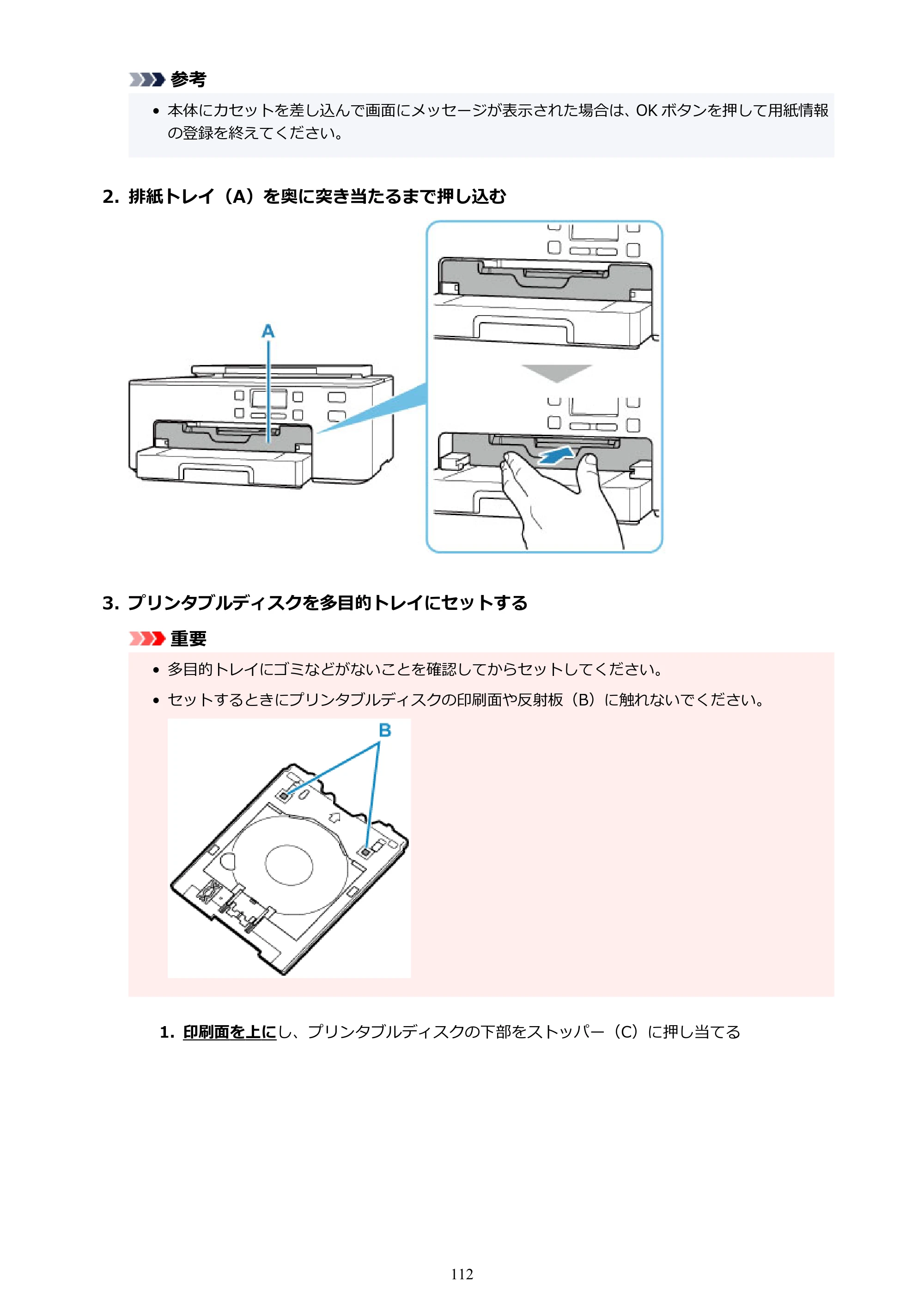
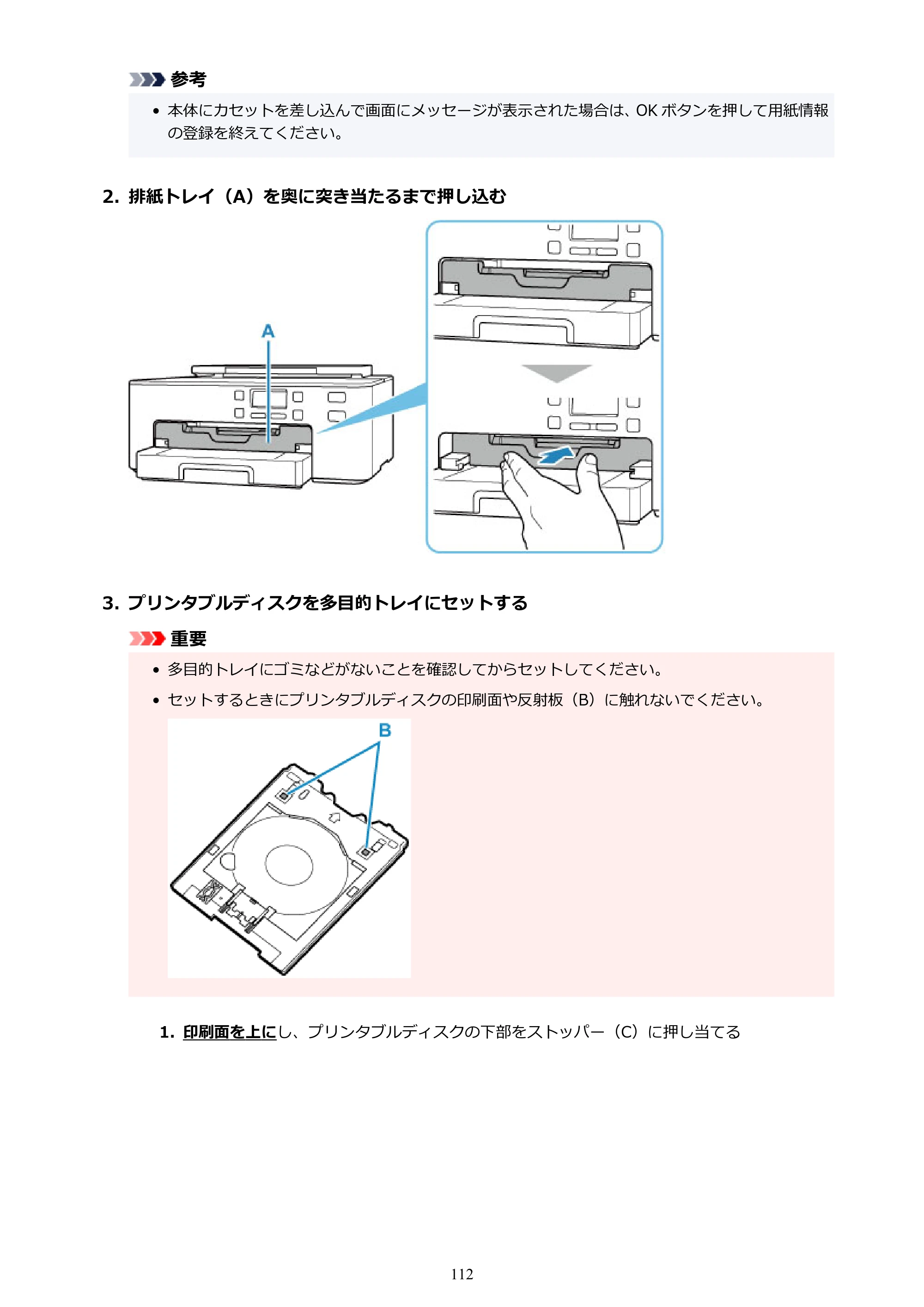
参考
- 本体にカセットを差し込んで画面にメッセージが表示された場合は、OK ボタンを押して用紙情報
の登録を終えてください。
2. 排紙トレイ(A)を奥に突き当たるまで押し込む
3. プリンタブルディスクを多目的トレイにセットする
重要
- 多目的トレイにゴミなどがないことを確認してからセットしてください。
- セットするときにプリンタブルディスクの印刷面や反射板(B)に触れないでください。
1. 印刷面を上にし、プリンタブルディスクの下部をストッパー(C)に押し当てる
112
113ページ
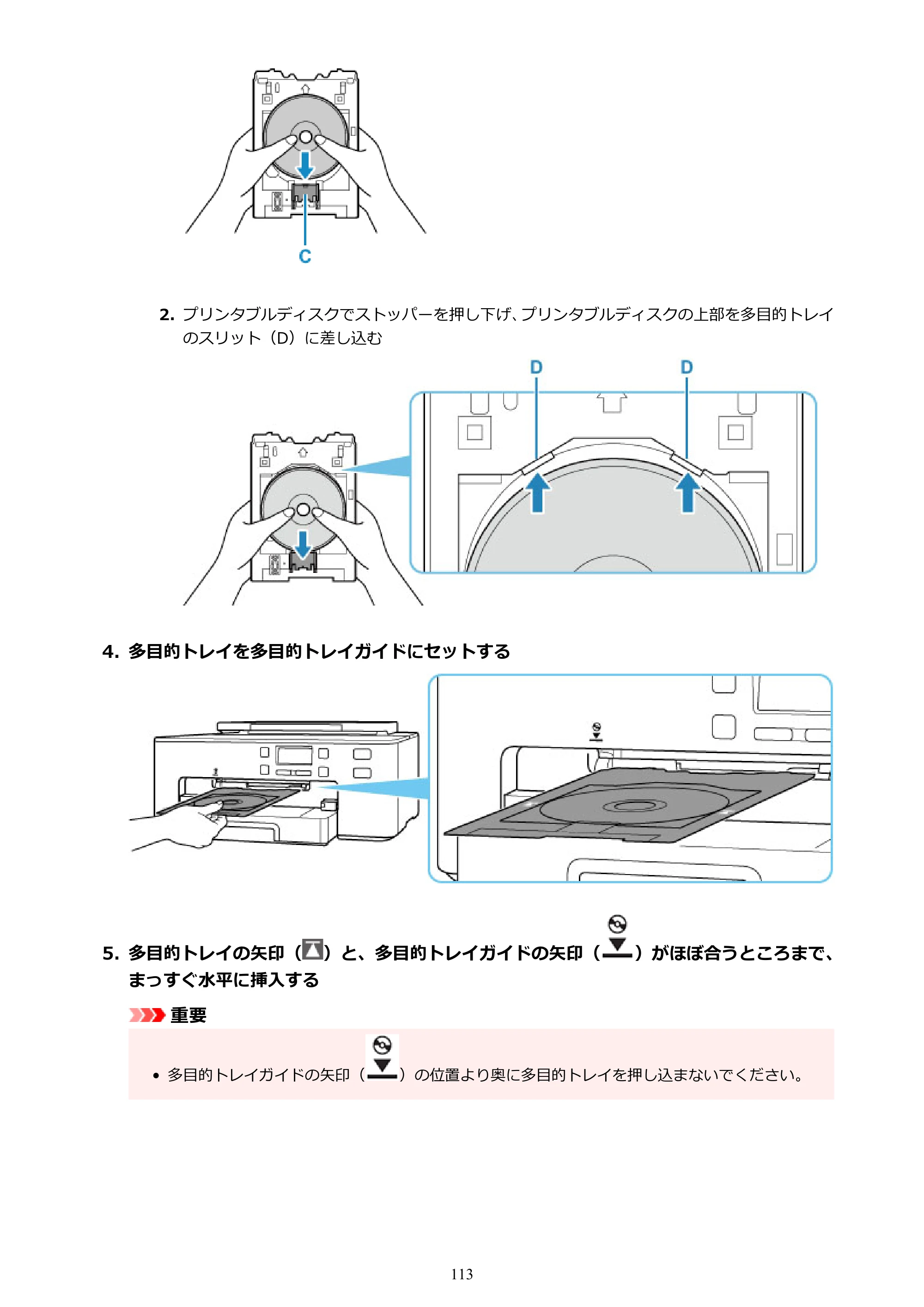
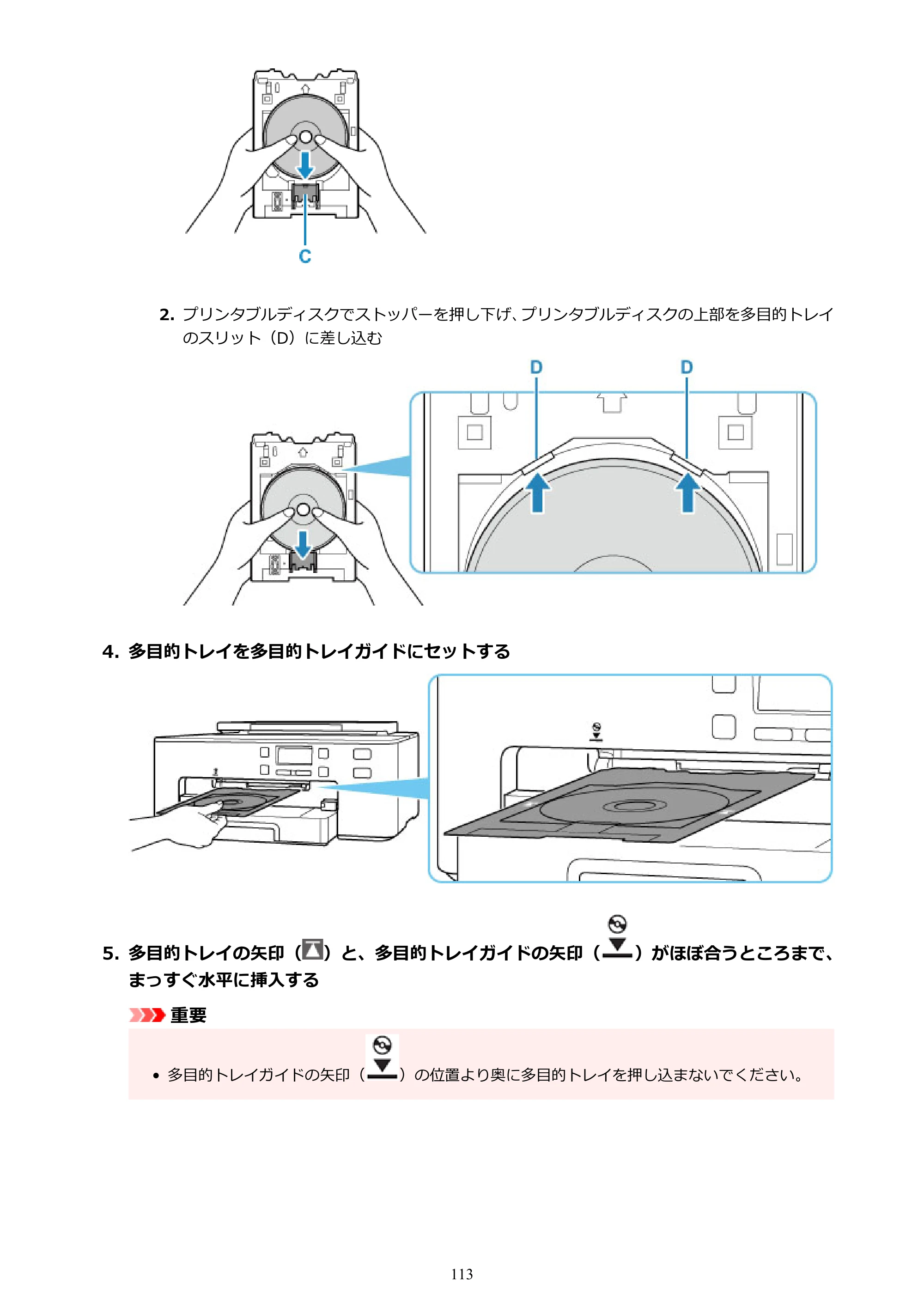
2. プリンタブルディスクでストッパーを押し下げ、プリンタブルディスクの上部を多目的トレイ
のスリット(D)に差し込む
4. 多目的トレイを多目的トレイガイドにセットする
5. 多目的トレイの矢印( )と、多目的トレイガイドの矢印( )がほぼ合うところまで、
まっすぐ水平に挿入する
重要
- 多目的トレイガイドの矢印( )の位置より奥に多目的トレイを押し込まないでください。
113
114ページ
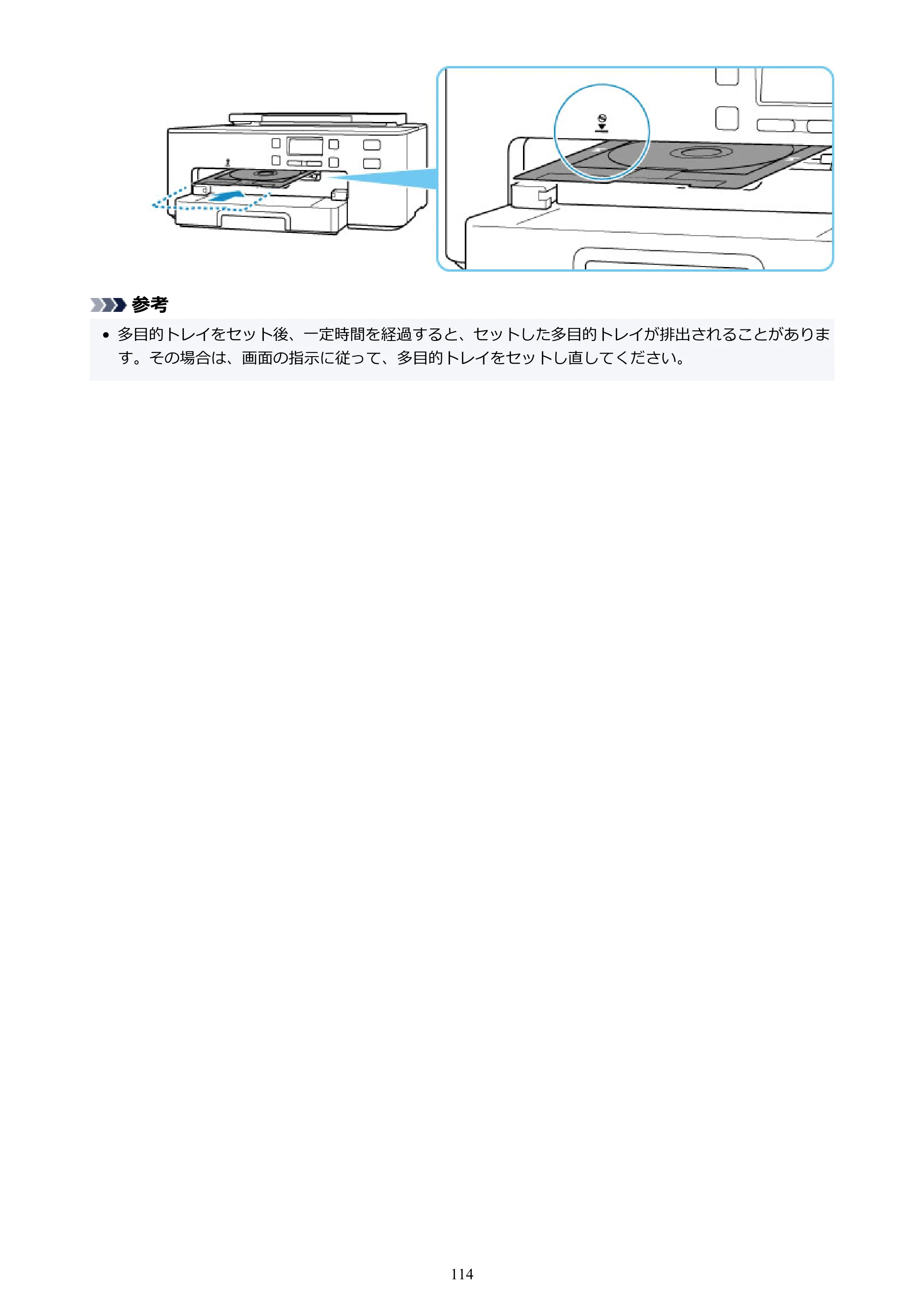
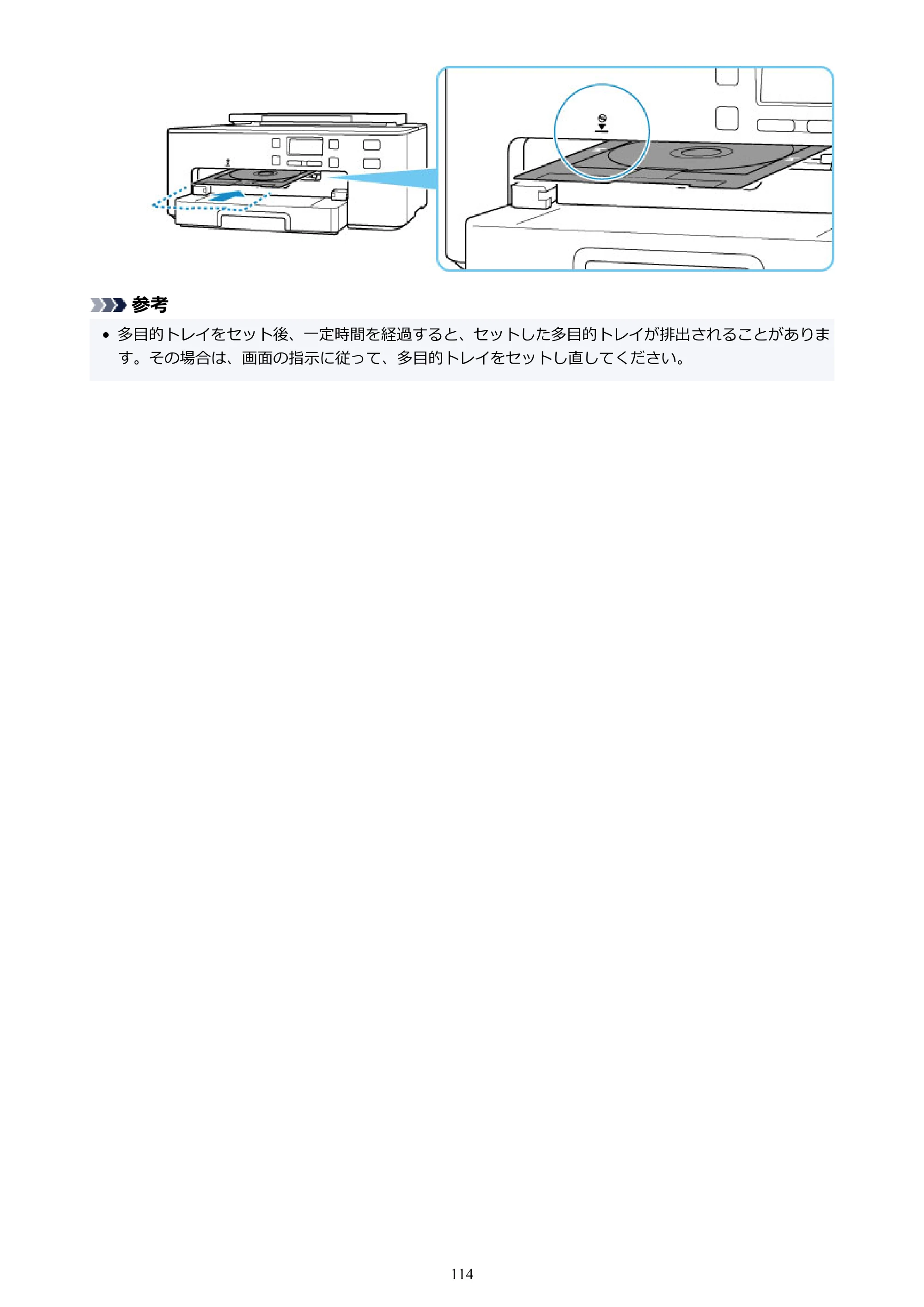
参考
- 多目的トレイをセット後、一定時間を経過すると、セットした多目的トレイが排出されることがありま
す。その場合は、画面の指示に従って、多目的トレイをセットし直してください。
114
プリンタブルディスクを取り出す
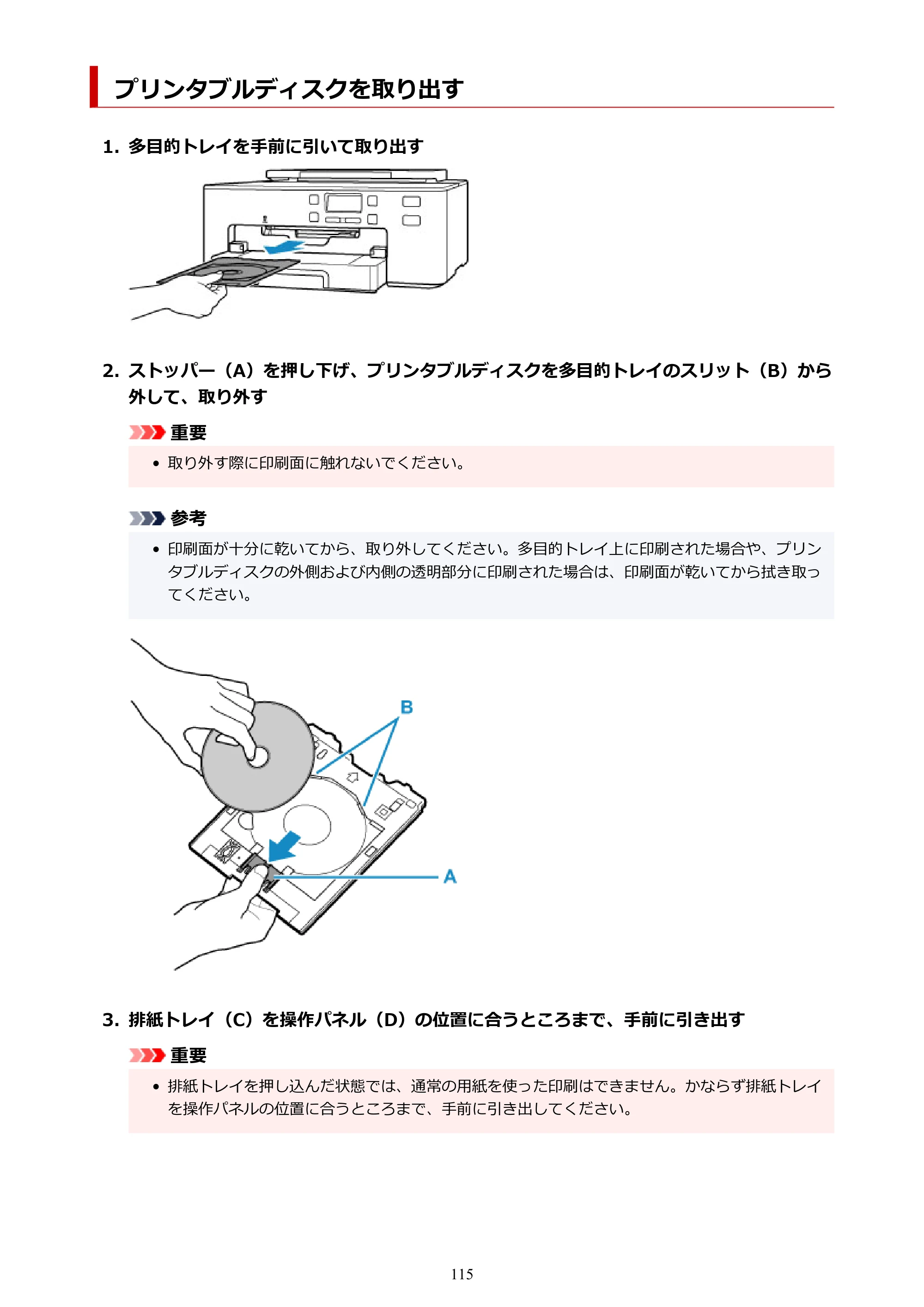
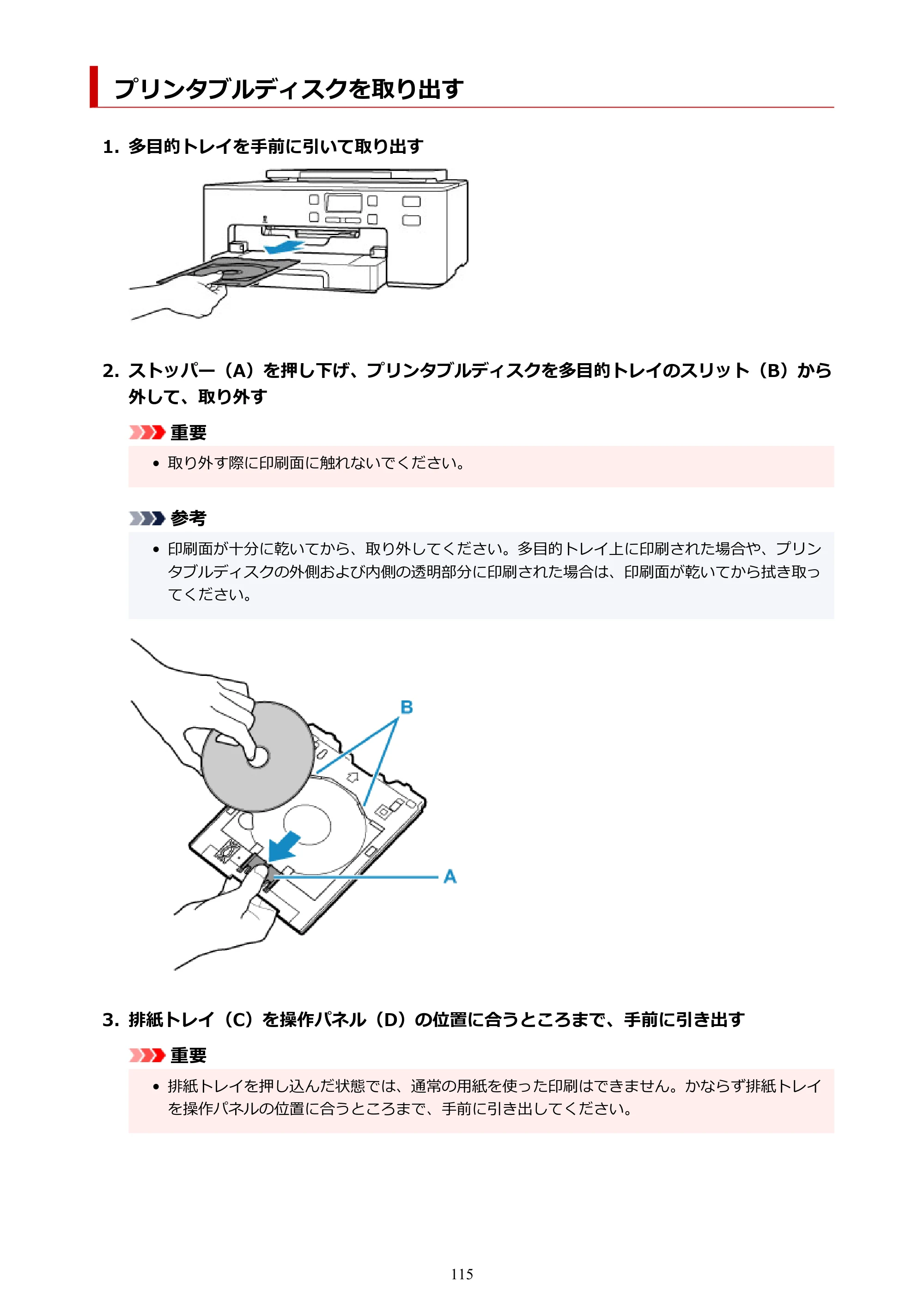
プリンタブルディスクを取り出す
1. 多目的トレイを手前に引いて取り出す
2. ストッパー(A)を押し下げ、プリンタブルディスクを多目的トレイのスリット(B)から
外して、取り外す
重要
- 取り外す際に印刷面に触れないでください。
参考
- 印刷面が十分に乾いてから、取り外してください。多目的トレイ上に印刷された場合や、プリン
タブルディスクの外側および内側の透明部分に印刷された場合は、印刷面が乾いてから拭き取っ
てください。
3. 排紙トレイ(C)を操作パネル(D)の位置に合うところまで、手前に引き出す
重要
- 排紙トレイを押し込んだ状態では、通常の用紙を使った印刷はできません。かならず排紙トレイ
を操作パネルの位置に合うところまで、手前に引き出してください。
115
116ページ
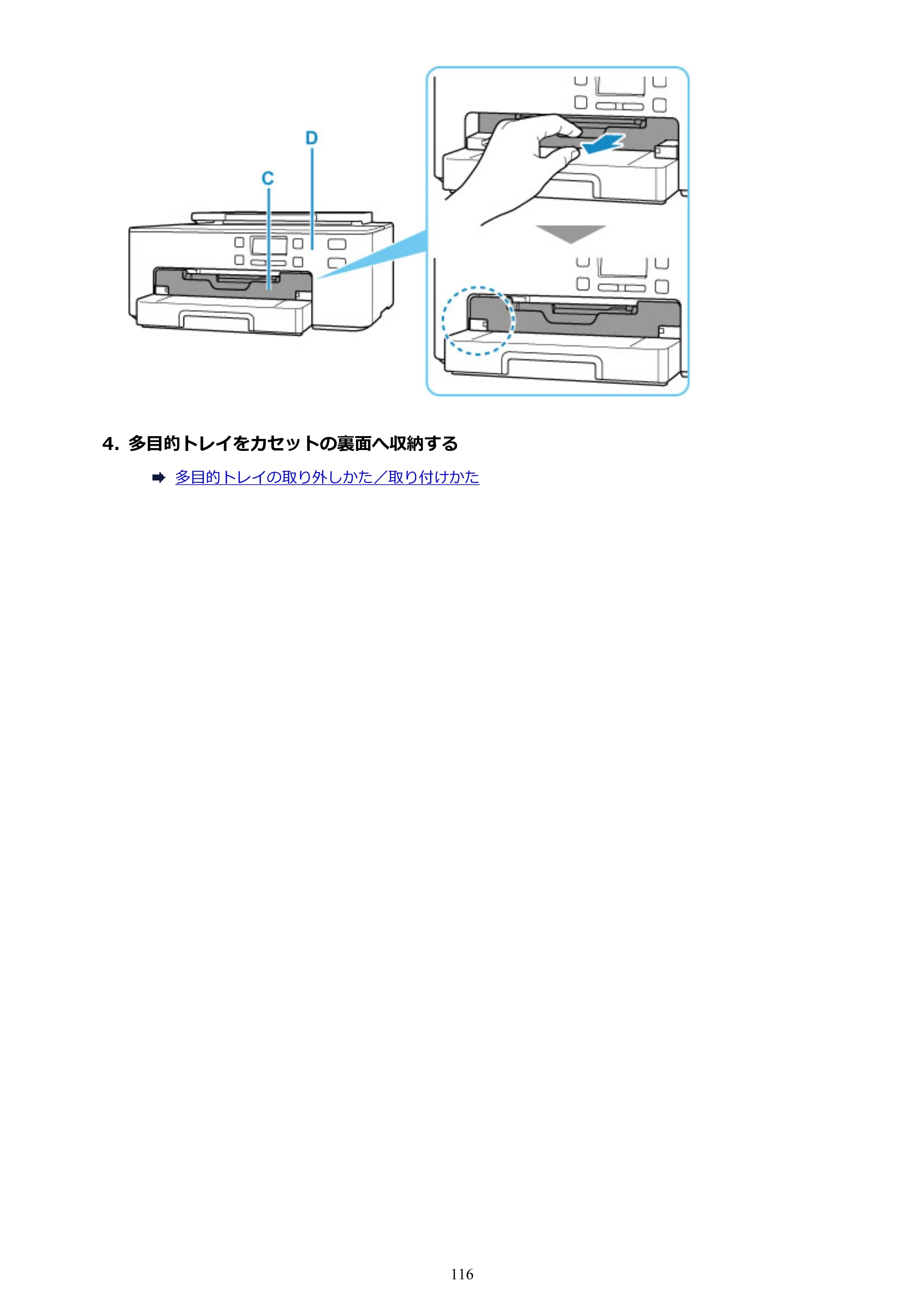
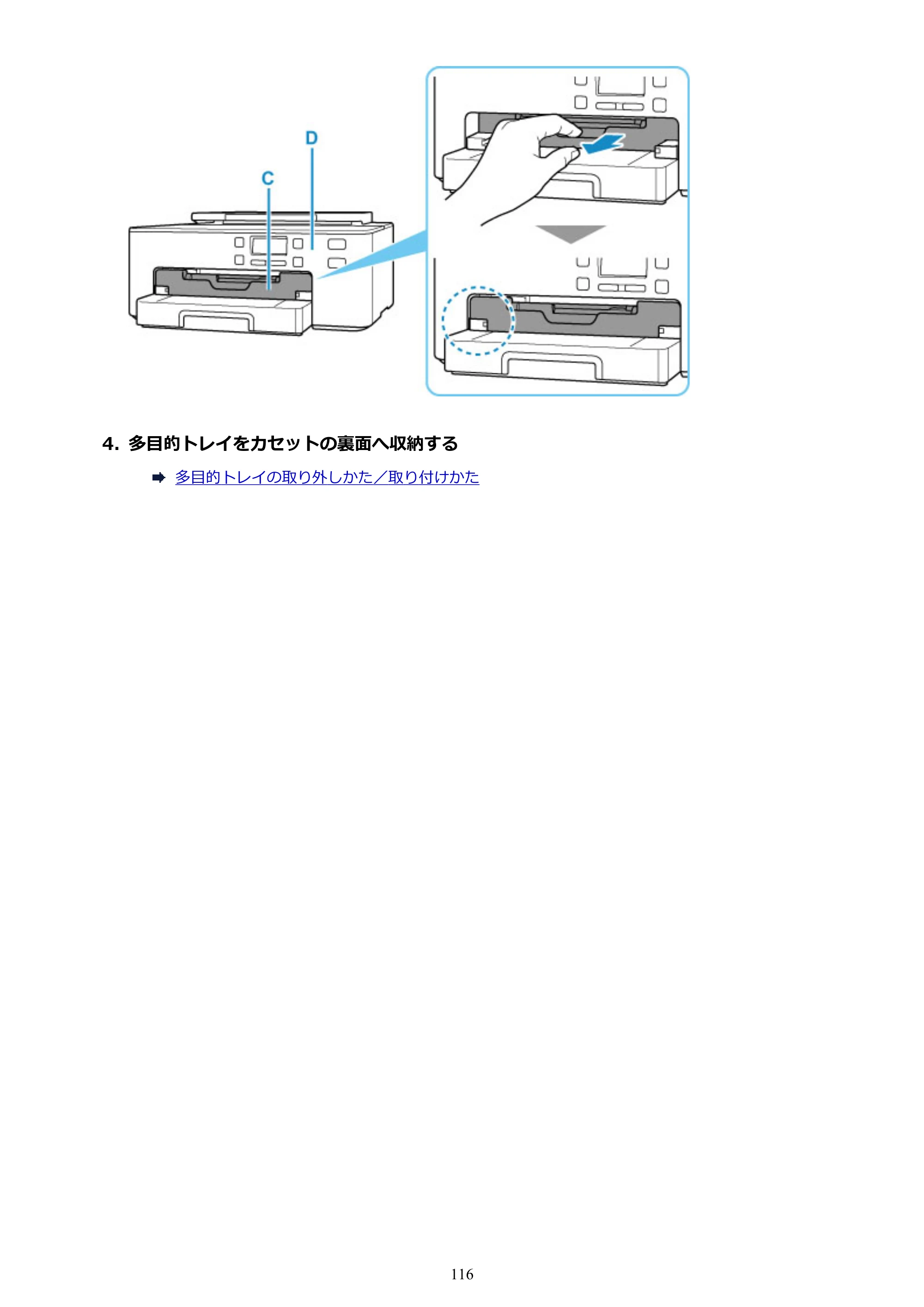
4. 多目的トレイをカセットの裏面へ収納する
多目的トレイの取り外しかた/取り付けかた
116
オリジナルネイルプリントシールをセットする
オリジナルネイルプリントシールをセットする
オリジナルネイルプリントシールをセットする前に
オリジナルネイルプリントシールをセットする
オリジナルネイルプリントシールを取り出す
117
オリジナルネイルプリントシールをセットする前に
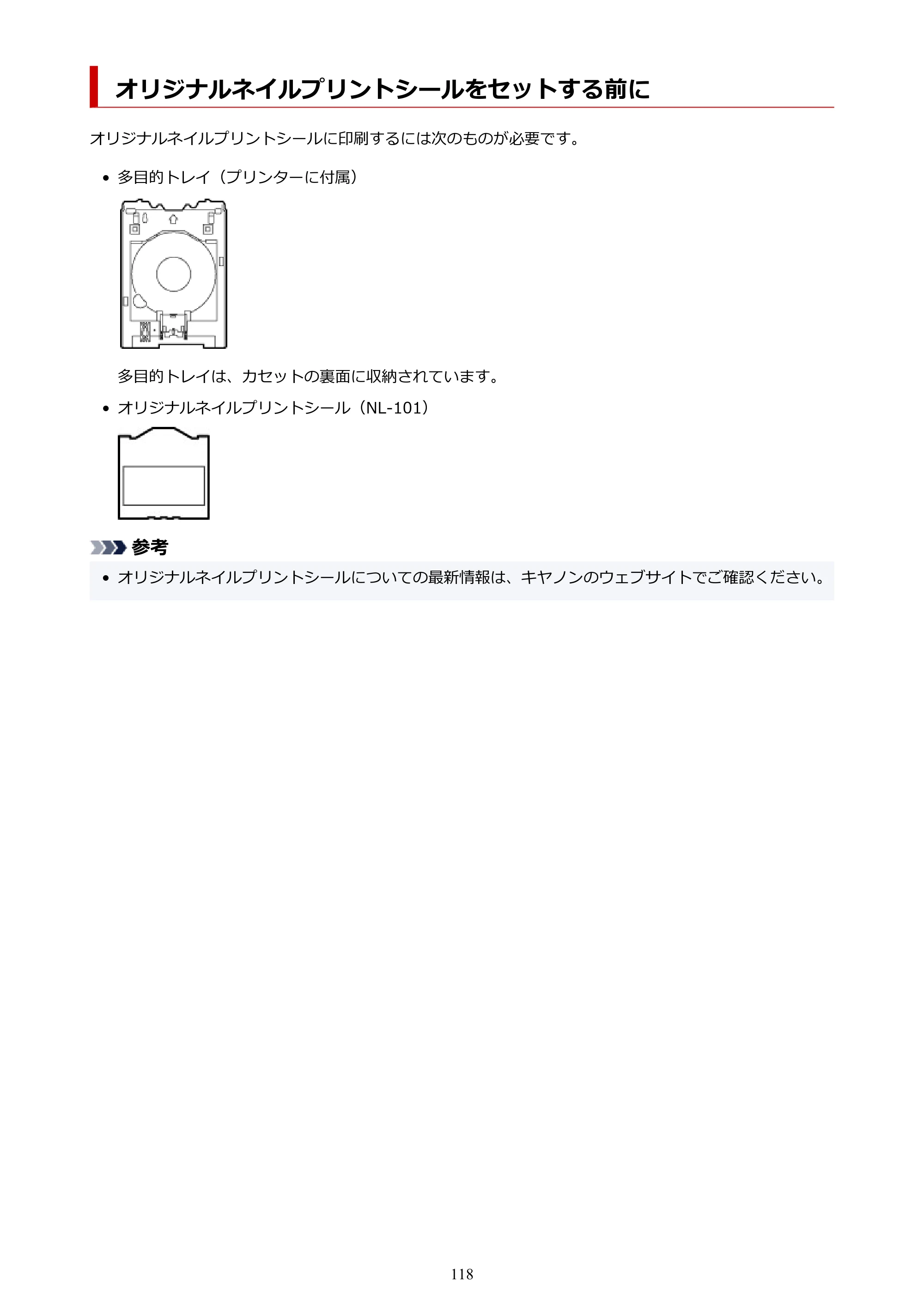
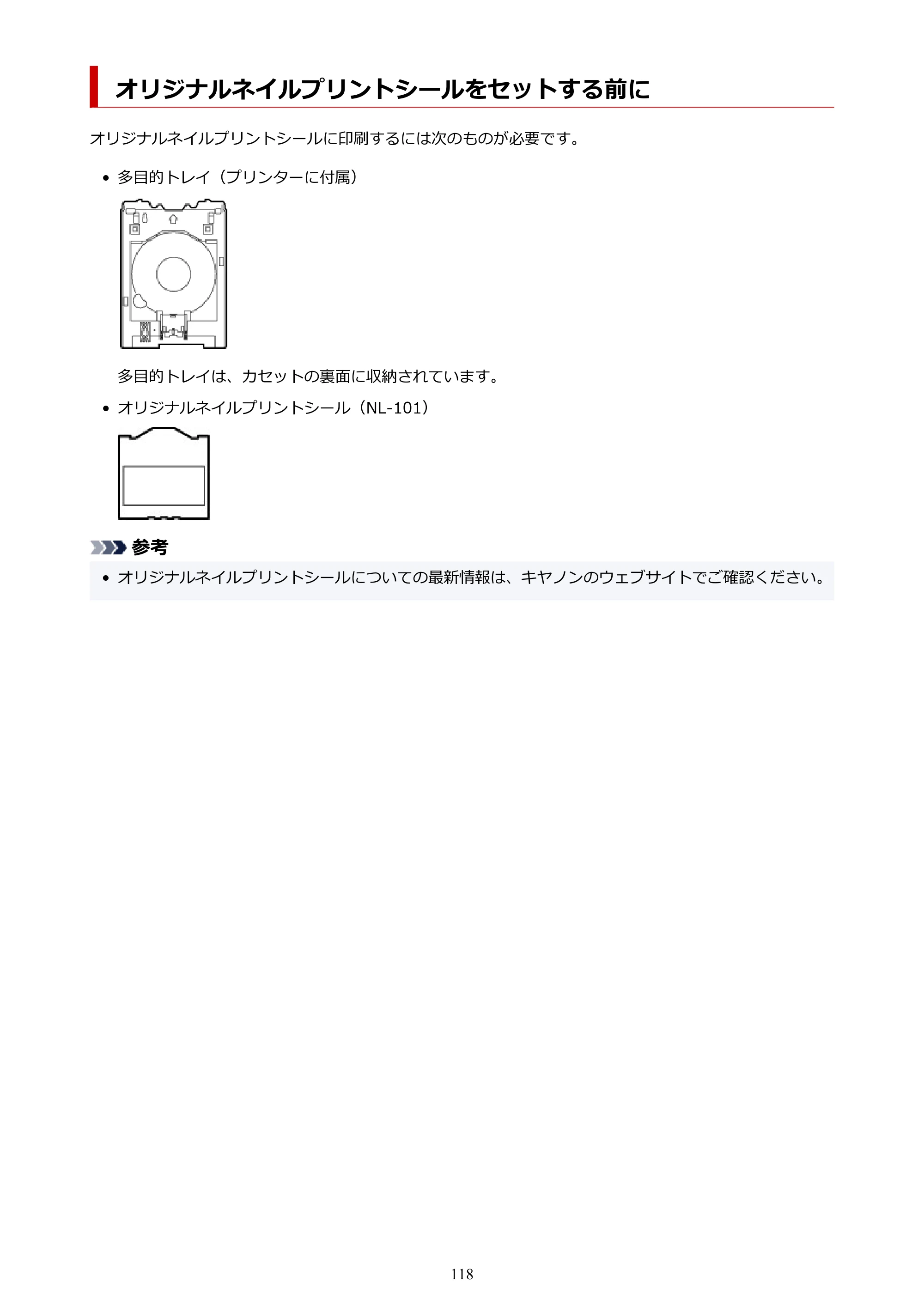
オリジナルネイルプリントシールをセットする前に
オリジナルネイルプリントシールに印刷するには次のものが必要です。
- 多目的トレイ(プリンターに付属)
多目的トレイは、カセットの裏面に収納されています。
- オリジナルネイルプリントシール(NL-101)
参考
- オリジナルネイルプリントシールについての最新情報は、キヤノンのウェブサイトでご確認ください。
118
オリジナルネイルプリントシールをセットする
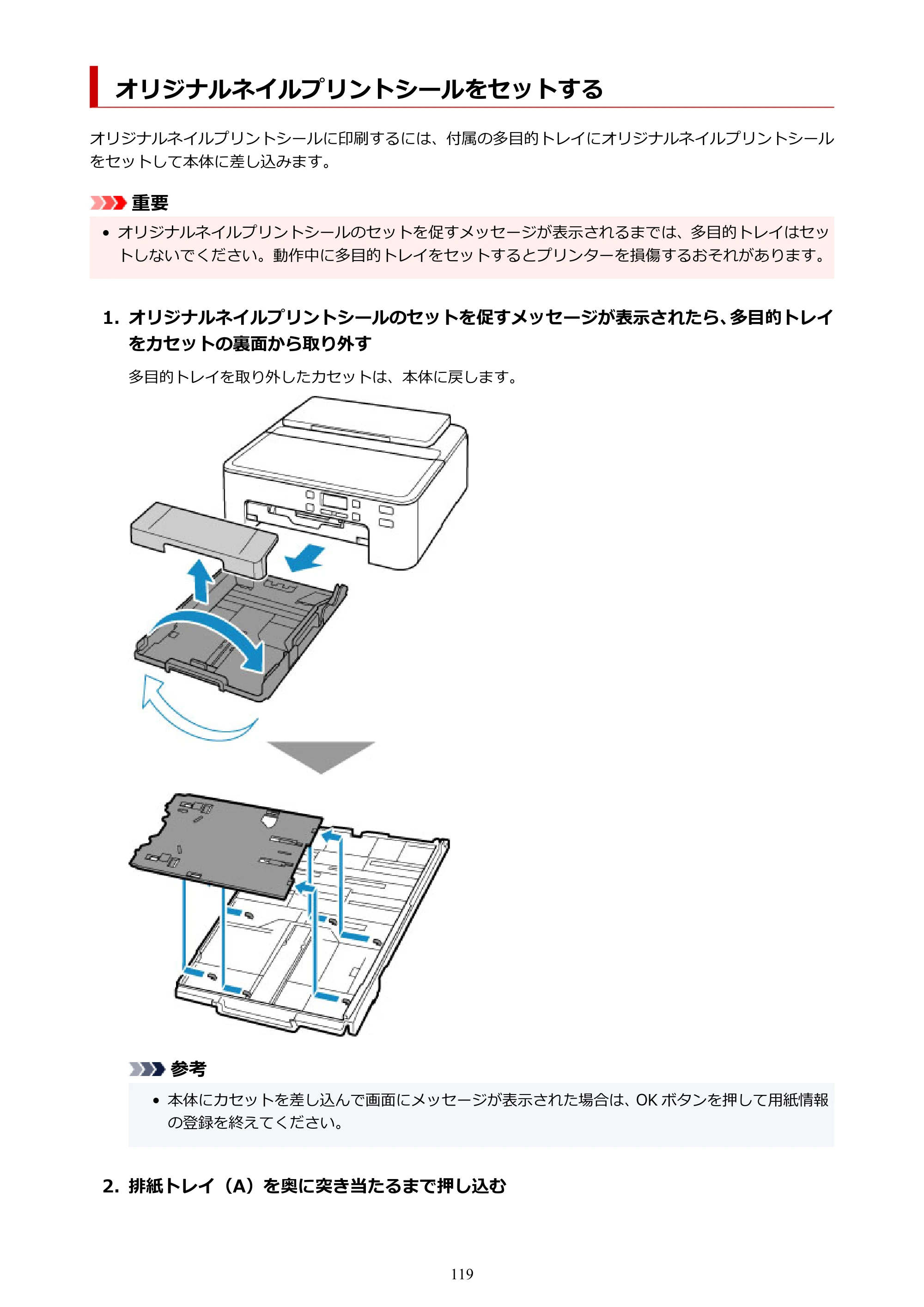
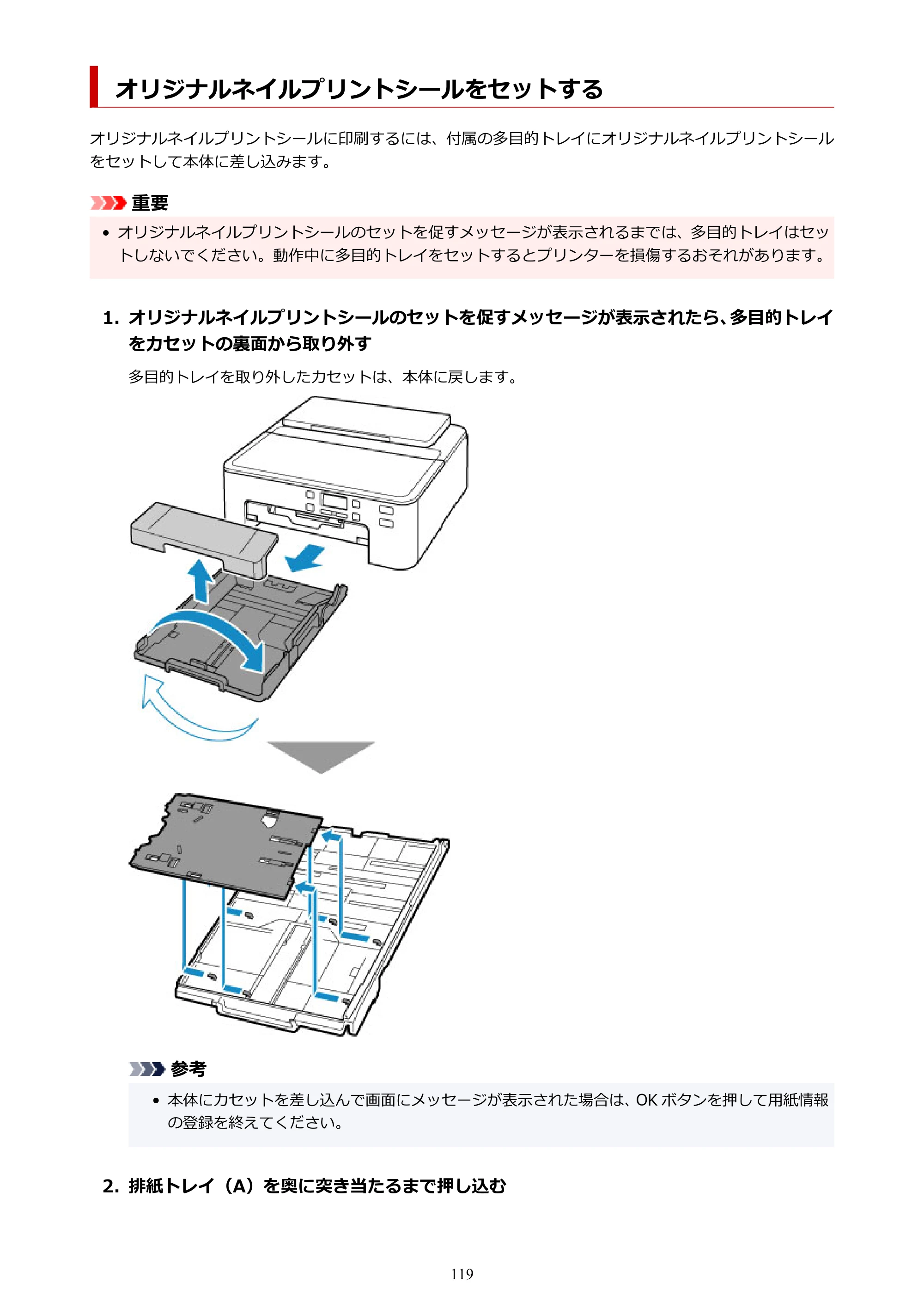
オリジナルネイルプリントシールをセットする
オリジナルネイルプリントシールに印刷するには、付属の多目的トレイにオリジナルネイルプリントシール
をセットして本体に差し込みます。
重要
- オリジナルネイルプリントシールのセットを促すメッセージが表示されるまでは、多目的トレイはセッ
トしないでください。動作中に多目的トレイをセットするとプリンターを損傷するおそれがあります。
1. オリジナルネイルプリントシールのセットを促すメッセージが表示されたら、多目的トレイ
をカセットの裏面から取り外す
多目的トレイを取り外したカセットは、本体に戻します。
参考
- 本体にカセットを差し込んで画面にメッセージが表示された場合は、OK ボタンを押して用紙情報
の登録を終えてください。
2. 排紙トレイ(A)を奥に突き当たるまで押し込む
119
120ページ
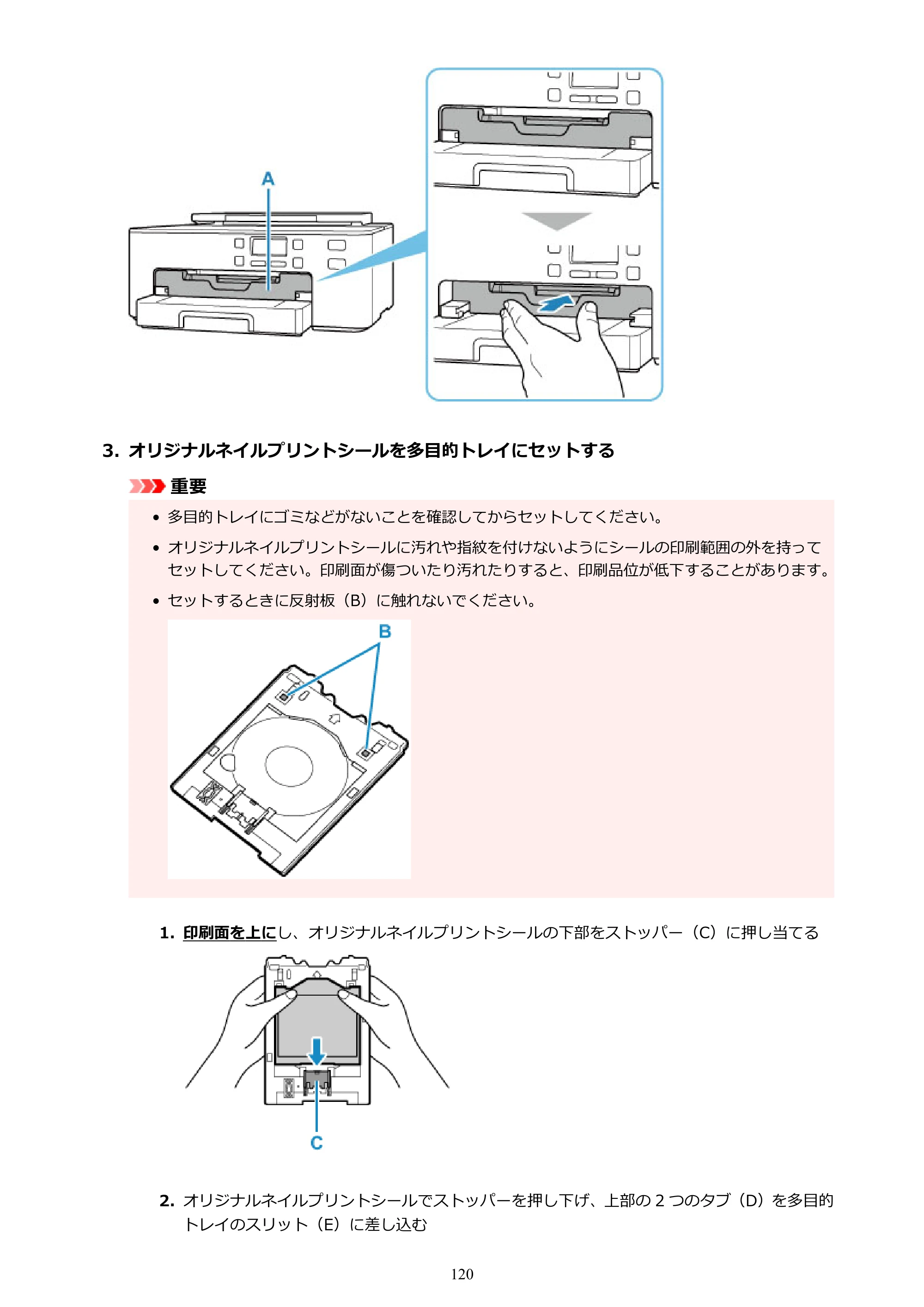
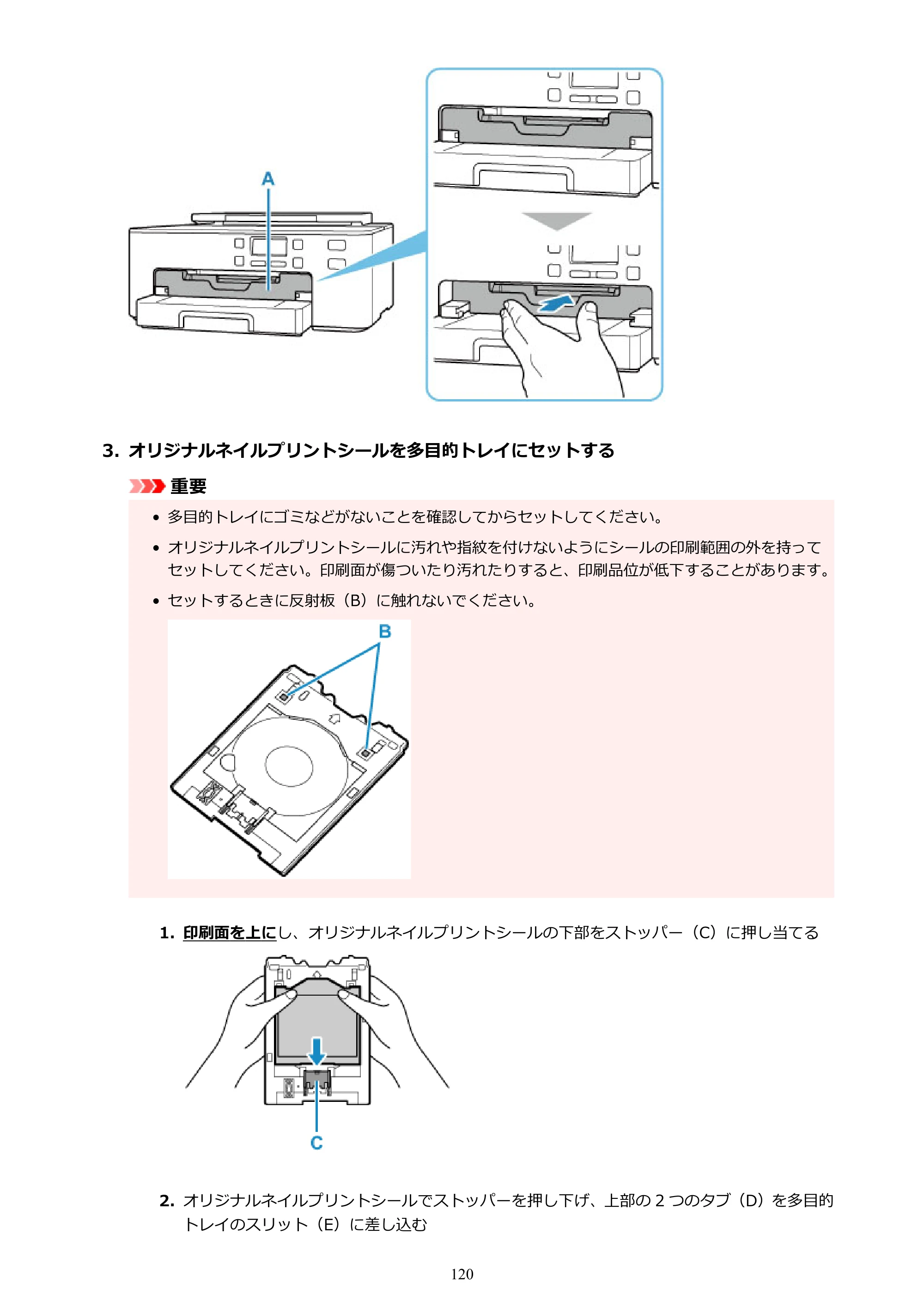
3. オリジナルネイルプリントシールを多目的トレイにセットする
重要
- 多目的トレイにゴミなどがないことを確認してからセットしてください。
- オリジナルネイルプリントシールに汚れや指紋を付けないようにシールの印刷範囲の外を持って
セットしてください。印刷面が傷ついたり汚れたりすると、印刷品位が低下することがあります。
- セットするときに反射板(B)に触れないでください。
1. 印刷面を上にし、オリジナルネイルプリントシールの下部をストッパー(C)に押し当てる
2. オリジナルネイルプリントシールでストッパーを押し下げ、上部の 2 つのタブ(D)を多目的
トレイのスリット(E)に差し込む
120
121ページ
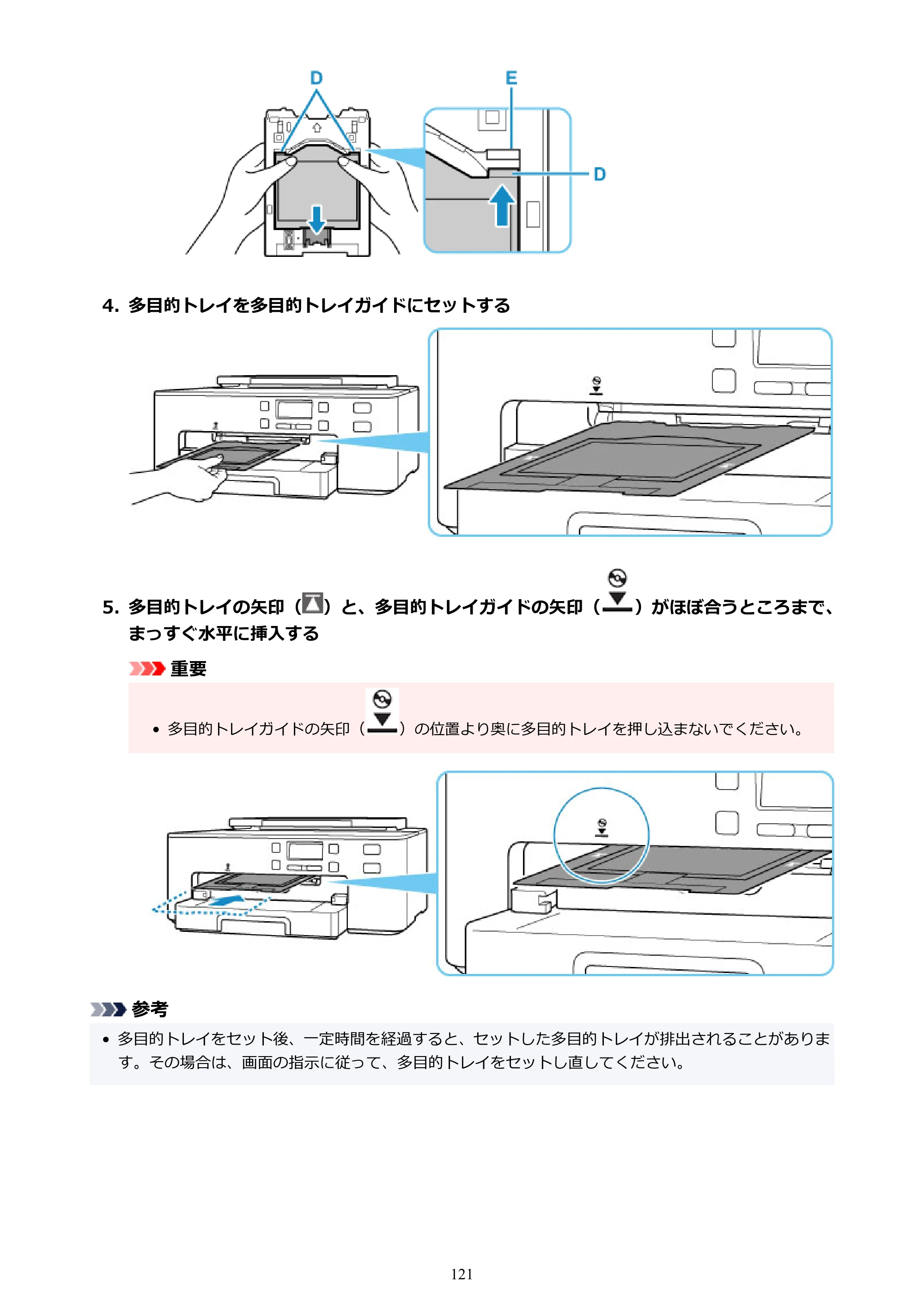
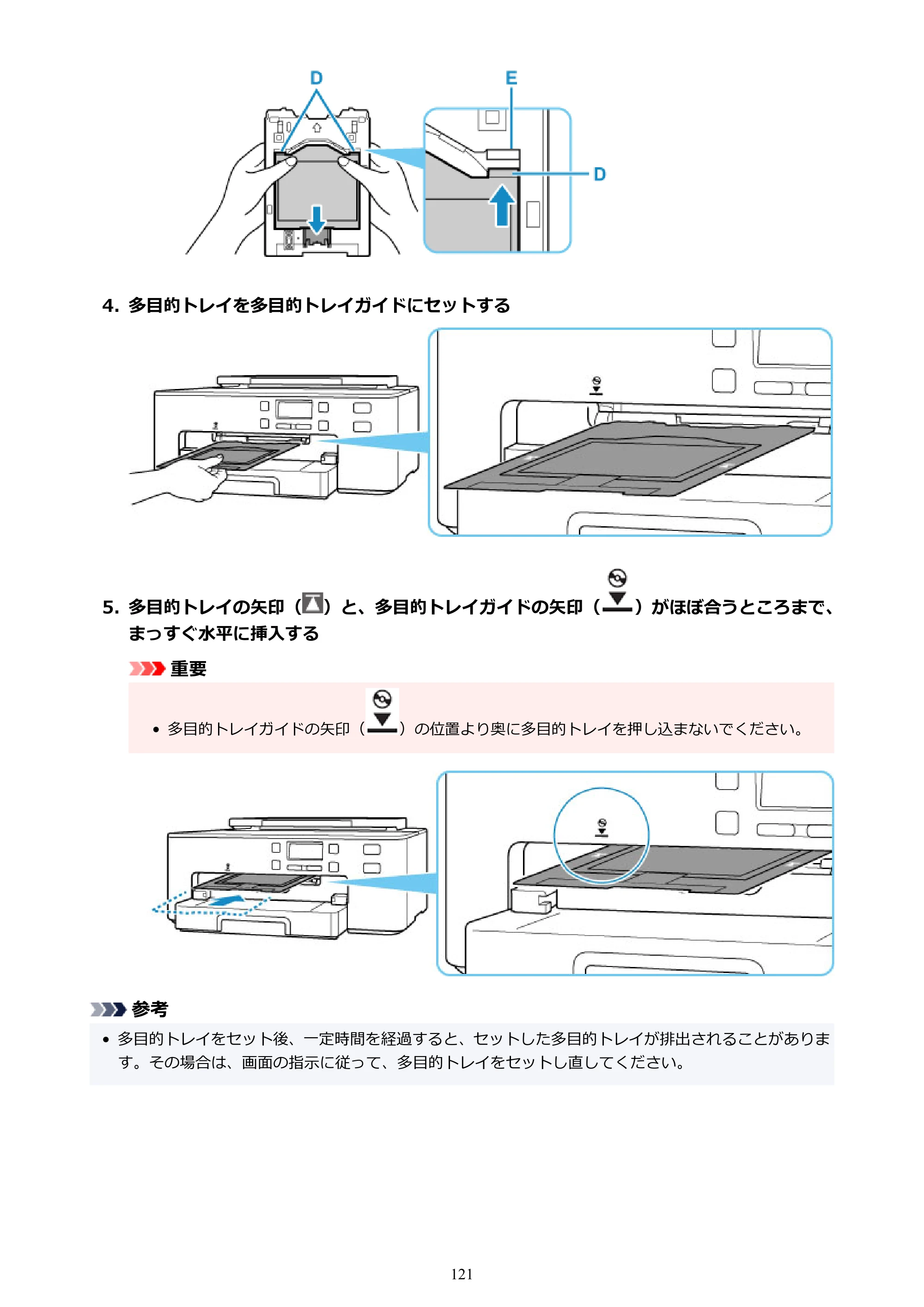
4. 多目的トレイを多目的トレイガイドにセットする
5. 多目的トレイの矢印( )と、多目的トレイガイドの矢印( )がほぼ合うところまで、
まっすぐ水平に挿入する
重要
- 多目的トレイガイドの矢印( )の位置より奥に多目的トレイを押し込まないでください。
参考
- 多目的トレイをセット後、一定時間を経過すると、セットした多目的トレイが排出されることがありま
す。その場合は、画面の指示に従って、多目的トレイをセットし直してください。
121
オリジナルネイルプリントシールを取り出す
オリジナルネイルプリントシールを取り出す
1. 多目的トレイを手前に引いて取り出す
2. オリジナルネイルプリントシールを取り外す
ストッパー(A)を押し下げ、上部の 2 つのタブ(B)をスリット(C)から外します。
重要
- オリジナルネイルプリントシールを取り外す際は、印刷面に触れないでください。
参考
- 印刷面が十分に乾いてから、取り外してください。多目的トレイ上に印刷された場合や、オリジ
ナルネイルプリントシールの外側に印刷された場合は、印刷面が乾いてから拭き取ってください。
3. オリジナルネイルプリントシールのシートを台紙からはがす
重要
- 印刷面が十分に乾いてから、シートを端からはがしてください。
122
123ページ
4. 排紙トレイ(D)を操作パネル(E)の位置に合うところまで、手前に引き出す
重要
- 排紙トレイを押し込んだ状態では、通常の用紙を使った印刷はできません。かならず排紙トレイ
を操作パネルの位置に合うところまで、手前に引き出してください。
5. 多目的トレイをカセットの裏面へ収納する
多目的トレイの取り外しかた/取り付けかた
123
多目的トレイの取り外しかた/取り付けかた
多目的トレイの取り外しかた/取り付けかた
多目的トレイを取り外す
1. カセットを本体から取り外し、カセットカバーを外す
用紙がセットされている場合は、いったん取り除いてください。
2. カセットを裏返し、多目的トレイを取り外す
多目的トレイを横にスライドさせ、6 つのツメ(A)から外してそのまま持ち上げます。
重要
- 梱包用のオレンジテープが付いている場合は取り除いてください。
多目的トレイを取り付ける
1. カセットを本体から取り外し、カセットカバーを外す
124
125ページ
用紙がセットされている場合は、いったん取り除いてください。
2. カセットを裏返し、多目的トレイを取り付ける
多目的トレイは裏面を上にし、図の向きで 6 つのツメ(A)に合わせて差し込み、スライドさせて取り
付けます。
重要
- 多目的トレイのそれぞれの穴が、カセットの裏面のツメに合うように差し込んでください。多
目的トレイが正しく取り付けられていないと、カセットを本体に差し込んだときに多目的トレ
イが破損するおそれがあります。
125
インクタンクを交換する
インクタンクを交換する
インクタンクを交換する
インクの状態を液晶モニターで確認する
インクについて知っておきたいこと
126
インクタンクを交換する
インクタンクを交換する
インクの残量に関する警告やエラーが発生すると、液晶モニターにエラーメッセージが表示されてお知らせ
します。インクの残量に関する警告やエラーが発生している状態ではプリンターを使って印刷することは
できません。エラーメッセージの内容を確認してから、エラーの対処をしてください。
トラブルが発生したときは
参考
- インクが残っているのに印刷がかすれたり、白すじが入ったりする場合は、「お手入れの手順について」
を参照してください。
- インクタンクの取り扱い上のご注意については、「インクタンクについてのご注意」を参照してくださ
い。
交換の操作
インクタンクの交換が必要な場合は、次の手順で行います。
1. プリンターの電源が入っていることを確認する
2. トップカバーを開く
プリントヘッドホルダーが交換位置に移動します。
注意
- プリントヘッドホルダーが動いている間はプリントヘッドホルダーを手で止めたり、無理に動
かしたりしないでください。プリントヘッドホルダーの動きが止まるまでは、手を触れないで
ください。
重要
- 本体内部の金属部分やそのほかの部分に触れないでください。
- トップカバーを 10 分以上開けたままにすると、プリントヘッドホルダーが右側へ移動します。
その場合は、いったんトップカバーを閉じ、再度開けてください。
3. インクのなくなったインクタンクを取り外す
127
128ページ
インクタンクの固定つまみ(A)を押し、インクタンクを上に持ち上げて外します。
重要
- インクタンク以外の部分には触れないでください。
- 衣服や周囲を汚さないよう、インクタンクの取り扱いには注意してください。
- 空になったインクタンクは地域の条例に従って処分してください。
また、キヤノンでは使用済みインクタンクの回収を推進しています。
参考
- 一度に複数のインクタンクを外さず、かならず 1 つずつ交換してください。
4. 新しいインクタンクをパッケージから取り出し、オレンジ色のテープ(B)をすべてはが
してから、保護フィルム(C)をすべてはがす
重要
- インクタンクを落としたり、力を加えたりするなど乱暴に扱うことは避けてください。
- Y 字の空気溝(D)にオレンジ色のテープが残っていると、インクが飛び散ったり、正しく印刷
できなかったりする場合があります。
5. Y 字の空気溝(D)をふさがないように、オレンジ色の保護キャップ(E)を上にして持
つ
128
129ページ
6. オレンジ色の保護キャップ(E)のレバーを引き上げて、ゆっくり取り外す
重要
- インクタンクの側面を強く押さないでください。Y 字の空気溝(D)をふさいだ状態でインクタ
ンクの側面を押すと、インクが飛び散る場合があります。
- 保護キャップ(E)の内側やインク出口(F)には触れないでください。インクで手が汚れる場
合があります。
- 取り外した保護キャップ(E)は、再装着しないでください。地域の条例に従って処分してくだ
さい。
7. 新しいインクタンクをプリントヘッドに向かって斜めに差し込む
ラベルに合わせて取り付けます。
129
130ページ
8. インクタンク上面を「カチッ」と音がするまでしっかり押して、インクタンクを固定する
重要
- インクタンクの取り付け位置を間違えると印刷できません。プリントヘッドホルダーに付いて
いるラベルに合わせ、インクタンクを正しい位置に取り付けてください。
- ひとつでもセットされていないインクタンクがあると印刷できません。かならずすべてのイン
クタンクをセットしてください。
9. トップカバーを閉じる
130
131ページ
参考
- トップカバーを閉じたあとに液晶モニターにエラーメッセージが表示されている場合は、エラ
ーの対処をしてください。
トラブルが発生したときは
- 次回印刷を開始すると、自動的にプリントヘッドのクリーニングが開始されます。終了するま
でほかの操作を行わないでください。
- 罫線がずれて印刷されるなど、プリントヘッドの位置ずれが確認されたときには、プリントヘ
ッドの位置を調整します。
- 操作中に動作音がする場合がありますが、正常な動作です。
インクタンクについてのご注意
重要
- インクタンクに穴を開けるなどの改造や分解をすると、インクが漏れ、プリンターの故障の原因とな
ることがあります。改造・分解はお勧めしません。
- インクの詰め替えなどによる非純正インクのご使用は、印刷品質の低下やプリントヘッドの故障の原
因となることがあります。安全上問題はありませんが、まれに、純正品にないインク成分によるとみ
られるプリントヘッド部分の発熱・発煙事例*も報告されています。キヤノン純正インクのご使用を
お勧めします。
(* すべての非純正インクについて上記事例が報告されているものではありません。)
- 非純正インクタンクまたは非純正インクのご使用に起因する不具合への対応については、保守契約期
間内または保証期間内であっても有償となります。
- 非純正インクタンクまたは非純正インクを使用した製品の修理においては、保守契約の有無や有償修
理・無償修理を問わず、追加の特殊点検等のための、特別料金をいただく場合があります。
- インクタンクの交換は速やかに行い、インクタンクを取り外した状態で放置しないでください。
- 交換用インクタンクは新品のものを装着してください。インクを消耗しているものを装着すると、ノ
ズルがつまる原因になります。また、インクタンクの交換時期を正しくお知らせできません。
- 最適な印刷品質を保つため、インクタンクは梱包箱に記載されている「取付期限」までにプリンター
に取り付けてください。また、開封後 6 ヶ月以内に使い切るようにしてください(プリンターに取り
付けた年月日を、控えておくことをお勧めします)。
参考
- 黒のみの文章を印刷したり、モノクロ写真を印刷したりするときにも、ブラック以外のインクが使わ
れることがあります。また、プリンターの性能を維持するために行うクリーニングや強力クリーニン
グでも、各色のインクが使われます。
インクがなくなった場合は、速やかに新しいインクタンクに交換してください。
インクについて知っておきたいこと
131
インクの状態を液晶モニターで確認する
インクの状態を液晶モニターで確認する
インクの状態は液晶モニターで確認できます。
インクの残量についてお知らせがあるときは、図の A の部分にマークが表示されます。
例:
インクが少なくなっています。新しいインクタンクをご用意ください。
この状態で印刷を続けると、十分な印刷品位が得られなくなるおそれがあります。
参考
- この画面は、インクの推定残量を表示しています。
- パソコンでインクの状態を確認することができます。
- Windows をご使用の場合:
パソコンでインクの状態を確認する
- macOS をご使用の場合:
パソコンでインクの状態を確認する
132
インクについて知っておきたいこと
インクについて知っておきたいこと
印刷以外にもインクが使われる?
意外かもしれませんが、インクは印刷以外にも使われることがあります。
付属のセットアップ用インクタンクを取り付けて初めてプリンターをご使用になる際には、プリントヘッ
ドにインクを満たして印刷可能な状態にするためインクを消費します。このため、セットアップ用インク
タンクで印刷できる枚数が、2 回目以降に取り付けるインクタンクが印刷できる枚数より少なくなります。
カタログなどに記載されている印刷コストは、プリンターの初期セットアップに使用したインクタンクま
たはインクカートリッジではなく、2 回目以降に取り付けたインクタンクまたはインクカートリッジを使
用して算出しています。
きれいな印刷を保つためにインクが使われることもあります。本製品には、インクがふき出されるノズル
を自動的にクリーニングし、目づまりを防ぐ機能が付いています。クリーニングでは、ノズルからインク
を吸い出すため、わずかな量のインクが使用されます。
重要
- 消費されたインクは、製品内部の「インク吸収体」に吸収されます。インク吸収体は満杯になると交
換が必要です。お客様ご自身での交換はできませんので、エラーメッセージが表示されたら、お早め
にキヤノンホームページまたはパーソナル機器修理受付センターへ交換をご依頼ください。
トラブルが発生したときは
モノクロ印刷でもカラーインクが使われる?
モノクロ印刷でも、印刷する用紙の種類やプリンタードライバーの設定によってブラック以外のインクが
使われることがあります。モノクロでしか印刷していなくてもカラーインクが減るのはそのためです。
ブラックインクが 2 つあるのはなぜ?
本製品のブラックインクには、染料インクと顔料インクの 2 種類があります。
染料インクはおもに写真やイラストなどの印刷に使われ、顔料インクは文字などの印刷に使われます。そ
れぞれの用途が異なるため、どちらかのインクがなくなっても、もう一方のインクが代わりに使われるこ
とはありません。どちらか一方でもインクがなくなった場合には、インクタンクの交換が必要になりま
す。
また、2 つのブラックインクは、印刷する用紙の種類やプリンタードライバーの設定に応じて自動的に使
い分けられます。お客様によるインクの使い分けはできません。
133
印刷にかすれやむらがあるときには
印刷にかすれやむらがあるときには
お手入れの手順について
ノズルチェックパターンを印刷する
ノズルチェックパターンを確認する
プリントヘッドをクリーニングする
プリントヘッドを強力クリーニングする
プリントヘッド位置を調整する
134
お手入れの手順について
お手入れの手順について
印刷結果がかすれるときや、色が正しく印刷されないとき、罫線がずれるなど印刷結果が思わしくないとき
は、以下の手順に沿ってお手入れを行ってください。
重要
- プリントヘッドやインクタンクを洗浄したり、ふいたりしないでください。プリントヘッドやインクタ
ンクの故障の原因になります。
参考
- インクタンクにオレンジ色のテープが残っていないかを確認してください。
- インクタンクにインクが残っているか確認してください。
インクの状態を液晶モニターで確認する
- Windows をご使用の場合、プリンタードライバーで印刷品質の設定を上げることで、印刷結果が改善
される場合があります。
印刷品質の変更や画像データの補正
印刷がかすれている、むらがある場合:
ステップ 1 ノズルチェックパターンを印刷する
プリンターから行う
ノズルチェックパターンを印刷する
パソコンから行う
- Windows をご使用の場合:
ノズルチェックパターンを印刷する
- macOS をご使用の場合:
ノズルチェックパターンを印刷する
ステップ 2 ノズルチェックパターンを確認する
パターンに欠けや白い横すじがある場合
ステップ 3 プリントヘッドをクリーニングする
135
136ページ
プリンターから行う
プリントヘッドをクリーニングする
パソコンから行う
- Windows をご使用の場合:
プリントヘッドをクリーニングする
- macOS をご使用の場合:
プリントヘッドをクリーニングする
クリーニング後、ノズルチェックパターンを印刷して確認: ステップ 1
ステップ 1 からステップ 3 の手順を 2 回繰り返しても改善されない場合
ステップ 4 プリントヘッドを強力クリーニングする
プリンターから行う
プリントヘッドを強力クリーニングする
パソコンから行う
- Windows をご使用の場合:
プリントヘッドをクリーニングする
- macOS をご使用の場合:
プリントヘッドをクリーニングする
参考
- ステップ 4 までの操作を行っても症状が改善されない場合は、電源を切ってから 24 時間以上経過し
たあとに、もう一度強力クリーニングを行ってください。それでも改善されない場合は、プリントヘ
ッドが故障している可能性があります。キヤノンホームページまたはパーソナル機器修理受付セン
ターに修理をご依頼ください。
罫線がずれるなど印刷に均一感がない場合:
ステップ プリントヘッド位置を調整する
プリンターから行う
プリントヘッド位置を調整する
パソコンから行う
- Windows をご使用の場合:
自動でプリントヘッドの位置を調整する
- macOS をご使用の場合:
プリントヘッドの位置を調整する
136
ノズルチェックパターンを印刷する
ノズルチェックパターンを印刷する
プリントヘッドのノズルからインクが正しく出ているかを確認するために、ノズルチェックパターンを印刷
します。
参考
- インク残量が少ないとノズルチェックパターンが正しく印刷されません。インク残量が少ない場合は
インクタンクを交換してください。
用意するもの:A4 またはレターサイズの普通紙 1 枚
1. プリンターの電源が入っていることを確認する
2. カセットに A4 またはレターサイズの普通紙を 1 枚セットする
カセットに用紙をセットする
3. セットアップボタンを押して ボタンで[メンテナンス]を選び、OK ボタンを押す
液晶モニター画面と操作パネルの使いかた
4. ボタンで[ノズルチェック]を選び、OK ボタンを押す
ノズルチェックパターンが印刷されます。
ノズルチェックパターンの印刷が終了するまで、ほかの操作を行わないでください。
5. ノズルチェックパターンを確認する
137
ノズルチェックパターンを確認する
ノズルチェックパターンを確認する
ノズルチェックパターンを確認し、必要な場合はクリーニングを行います。
1. パターン A に欠けがないか、パターン B に白い横すじが入っていないかを確認する
パターン A に欠けがある場合
C:欠けがない
D:欠けがある
パターン B に白い横すじがある場合
E:白い横すじがない
F:白い横すじがある
パターン A またはパターン B のいずれかの色が印刷されない場合
(マゼンタのパターンが印刷されない例)
上記のいずれかに該当する場合は、プリントヘッドのクリーニングを行ってください。
138
プリントヘッドをクリーニングする
プリントヘッドをクリーニングする
ノズルチェックパターンに欠けや白い横すじがある場合は、プリントヘッドのクリーニングを行ってくださ
い。ノズルのつまりを解消し、プリントヘッドを良好な状態にします。インクを消耗しますので、クリーニ
ングは必要な場合のみ行ってください。
1. プリンターの電源が入っていることを確認する
2. セットアップボタンを押して ボタンで[メンテナンス]を選び、OK ボタンを押す
液晶モニター画面と操作パネルの使いかた
3. ボタンで[クリーニング]を選び、OK ボタンを押す
プリントヘッドのクリーニングが開始されます。
クリーニングが終了するまで、ほかの操作を行わないでください。終了まで約 1 分かかります。
4. プリントヘッドの状態を確認する
ノズルチェックパターンを印刷して確認してください。
参考
- クリーニングを 2 回繰り返しても改善されないときは、強力クリーニングを行ってください。
139
プリントヘッドを強力クリーニングする
プリントヘッドを強力クリーニングする
プリントヘッドのクリーニングを行っても効果がない場合は、強力クリーニングを行ってください。強力ク
リーニングは、通常のクリーニングよりインクを消耗しますので、必要な場合のみ行ってください。
1. プリンターの電源が入っていることを確認する
2. セットアップボタンを押して ボタンで[メンテナンス]を選び、OK ボタンを押す
液晶モニター画面と操作パネルの使いかた
3. ボタンで[強力クリーニング]を選び、OK ボタンを押す
プリントヘッドの強力クリーニングが開始されます。
強力クリーニングが終了するまで、ほかの操作を行わないでください。終了まで約 1~2 分かかります。
4. プリントヘッドの状態を確認する
ノズルチェックパターンを印刷して確認してください。
特定の色だけが印刷されない場合は、そのインクタンクを交換します。
改善されない場合は、電源を切って 24 時間以上経過したあとに、もう一度強力クリーニングを行ってくだ
さい。
それでも改善されない場合は、プリントヘッドが故障している可能性があります。キヤノンホームページま
たはパーソナル機器修理受付センターに修理をご依頼ください。
140
プリントヘッド位置を調整する
プリントヘッド位置を調整する
罫線がずれるなど、印刷結果に均一感が見られないときには、プリントヘッド位置を調整します。
参考
- インク残量が少ないとプリントヘッド位置調整シートが正しく印刷されません。
インク残量が少ない場合はインクタンクを交換してください。
- プリントヘッド位置調整シートの印刷中にインクがなくなったときには、液晶モニターにエラーメッセ
ージが表示されます。
トラブルが発生したときは
用意するもの:A4 またはレターサイズの普通紙 2 枚
1. プリンターの電源が入っていることを確認する
2. カセットに A4 またはレターサイズの普通紙を 2 枚セットする
カセットに用紙をセットする
3. セットアップボタンを押して ボタンで[メンテナンス]を選び、OK ボタンを押す
液晶モニター画面と操作パネルの使いかた
4. ボタンで[ヘッド位置調整]を選び、OK ボタンを押す
プリントヘッド位置調整シートが印刷され、プリントヘッド位置が自動的に調整されます。
印刷が終了するまで約 3~4 分かかります。
参考
- 自動調整が正しく行えなかったときには、液晶モニターにエラーメッセージが表示されます。
トラブルが発生したときは
参考
- Windows をご使用の場合、記載の手順でプリントヘッド位置調整を行っても印刷結果が思わしくない
ときは、パソコンから手動でプリントヘッドの位置調整を行ってください。
手動でプリントヘッドの位置を調整する
- [メンテナンス]画面で[ヘッド調整値印刷]を選ぶと、現在の調整値を印刷して確認することができ
ます。
141
プリンターを清掃する
プリンターを清掃する
プリンターの外側を清掃する
給紙ローラーをクリーニングする
インクふき取りクリーニングを行う
カセットの内部を清掃する
142
給紙ローラーをクリーニングする
給紙ローラーをクリーニングする
給紙ローラーに紙粉や汚れがつくと、用紙がうまく送られないことがあります。そのような場合は、給紙ロ
ーラーのクリーニングを行います。給紙ローラーのクリーニングは給紙ローラーが磨耗しますので、必要な
場合のみ行ってください。
用意するもの:A4 またはレターサイズの普通紙 3 枚
1. プリンターの電源が入っていることを確認する
2. クリーニングする給紙箇所にセットされている用紙をすべて取り除く
参考
- 画面にメッセージが表示された場合は、確認して OK ボタンを押してください。
3. セットアップボタンを押して ボタンで[メンテナンス]を選び、OK ボタンを押す
液晶モニター画面と操作パネルの使いかた
4. 用紙を使わずに給紙ローラーをクリーニングする
1. ボタンで[給紙ローラークリーニング]を選び、OK ボタンを押す
2. ボタンでクリーニングする給紙箇所([後トレイ]または[カセット])を選び、OK ボ
タンを押す
給紙ローラーが回転し、クリーニングが開始されます。
5. 用紙を使って給紙ローラーをクリーニングする
1. 給紙ローラーの回転が停止したことを確認し、手順 4 で選んだ給紙箇所に A4 またはレターサ
イズの普通紙を 3 枚セットする
後トレイに用紙をセットする
カセットに用紙をセットする
2. OK ボタンを押す
クリーニングが開始されます。用紙が排出されるとクリーニングが終了します。
上記の操作を行っても改善されない場合は、キヤノンホームページまたはパーソナル機器修理受付センター
に修理をご依頼ください。
143
インクふき取りクリーニングを行う
インクふき取りクリーニングを行う
プリンター内部の汚れを取ります。プリンター内部が汚れていると、印刷した用紙が汚れる場合があります
ので、定期的に行うことをお勧めします。
用意するもの:A4 またはレターサイズの普通紙 *1 枚
* 新しい用紙を用意してください。
1. 電源が入っていることを確認し、カセットにセットされている用紙をすべて取り除く
2. 用紙を準備する
1. A4 またはレターサイズの普通紙を横半分に折ってから開く
2. 開いた片側を中央の折り目に合わせて折ってから開く
3. 開いた面(谷折り)を下にし、折りしろの広いほうが奥になるように、カセットに 1 枚だけセ
ットする
4. カセットカバー(A)を取り付け、カセットを本体に差し込む
144
145ページ
カセットを本体に差し込むと、カセットの用紙情報の登録画面が表示されます。[サイズ:]で[A4]また
は[レター]を選びます。
5. 排紙トレイ(B)を引き出し、排紙サポート(C)を引き出す
3. セットアップボタンを押し、 ボタンで[メンテナンス]を選び、OK ボタンを押す
液晶モニター画面と操作パネルの使いかた
4. ボタンで[インクふき取りクリーニング]を選び、OK ボタンを押す
インクふき取りクリーニングが実行され、用紙が排出されます。
排出された用紙の山折り部分を確認し、インクが付いている場合は再度クリーニングを行います。
参考
- 再度インクふき取りクリーニングを行う場合は、新しい用紙をご使用ください。
145
146ページ
再度クリーニングを行ってもインクが付くときは、プリンター内部の突起が汚れている場合があります。綿
棒などを使って突起からインク汚れを丁寧にふき取ってください。
重要
- 清掃する前に、電源を切り、電源プラグを抜いてください。
146
本製品の基本情報
本製品の基本情報
安全ガイド
安全にお使いいただくために
法規制情報
取り扱い上のご注意
印刷を中止するときは
原稿を印刷するときの注意事項
使用時の注意
プリンターを移送するときの注意
プリンターの修理依頼・貸与・譲渡・破棄をするときの注意
いつもきれいな印刷を楽しむためのポイント
各部の名称と使いかた
各部の名称と役割
電源について
液晶モニター画面と操作パネルの使いかた
文字や数字を入力する
プリンターの設定を変更する
パソコンで設定を変更する(Windows)
パソコンで設定を変更する(macOS)
プリンターの操作パネルで設定を変更する
仕様
147
安全ガイド
安全ガイド
安全にお使いいただくために
法規制情報
148
安全にお使いいただくために
安全にお使いいただくために
安全にお使いいただくために
- 安全にお使いいただくために、以下の事項を必ずお守りください。また、本製品の取扱説明書に記載
されていること以外は行わないでください。思わぬ事故を起こしたり、火災や感電の原因になります。
- 各安全マーク/宣言文は、それぞれ該当する国/地域の電圧/周波数にのみ有効です。
警告
- 心臓ペースメーカーをお使いの方へ
本製品からは微弱な磁気が出ています。異常を感じた場合は、本製品から離れて、医師にご相談くだ
さい。
- 以下の場合はすぐに電源を切ってください
そのまま使用すると、火災や感電の原因になります。すぐに電源ボタンを押して電源を切り、電源プ
ラグをコンセントから抜いた上、修理を依頼してください。
- 本体内部に異物(金属片や液体など)が入った。
- 発煙した、異臭がする、異音がする。
- 電源プラグや電源コードが、発熱している、錆びている、曲がっている、擦れている、損傷があ
る。
- 守ってください(火災・感電・けがの原因)
- 本製品をアルコール、シンナーなどの可燃性溶剤の近くに設置しない。
- 本製品を分解、改造しない。
- 付属のケーブル類を使用する。また、付属のケーブル類を、他の機器に転用しない。
- 指定された電源電圧や周波数以外で使用しない。
- 電源プラグを確実にコンセントの奥まで差し込む。
- 電源プラグは濡れた手で抜き差ししない。
- 電源コードを傷つけない/加工しない/引っ張らない/束ねない/結ばない/無理に曲げない。
- 電源コードに重いものをのせない。
- 1 つのコンセントに複数の電源プラグを差し込まない。延長コードを複数接続しない。
- 近隣で雷が発生したときは、電源プラグをコンセントから抜き、本製品を使用しない。
- 清掃するときは、ケーブル類と電源プラグは必ず抜き、アルコール、シンナーなどの可燃性の高
いスプレーや液体は使用しない。
- 電源プラグや電源コードは 1 か月に 1 度コンセントから抜いて、ほこりがたまっていないか、発
熱、錆び、曲がり、擦れ、亀裂のような異常な状態になっていないかを確認する。
注意
- 印刷中はプリンター内部に手を入れない。
- 印刷直後、プリントヘッドやカートリッジの金属部分に手を触れない。
- インクについて
- 乳幼児の手の届く場所にインクタンクを放置しない。
- 誤ってインクをなめたり、飲んだりした場合は、口をすすがせるか、コップ 1、2 杯の水を飲ま
せてください。万一、刺激や不快感が生じた場合には、直ちに医師にご相談ください。
- インクが目に入ってしまった場合は、すぐに水で洗い流してください。インクが皮膚に付着した
場合は、すぐに水や石けん水で洗い流してください。万一、目や皮膚に刺激が残る場合は、直ち
に医師にご相談ください。
- プリンターを運ぶときは
カセット部などを持たないでください。必ず本体側面を両手でしっかり支えて持つようにします。
149
150ページ
取り扱い上のご注意
設置場所について
使用環境については、「仕様」を参照してください。
- 不安定な場所や振動のある場所に設置しないでください。
- 高温になる場所(直射日光が当たる場所、火気の近くなど)、湿度の高い場所、屋外、ほこりの多い
場所に設置しないでください。
- 毛足の長いじゅうたんやカーペットの上に設置しないでください。毛やほこりが本体内部に入る恐
れがあります。
- プリンター背面を壁に接触させて設置しないでください。
電源について
- いつでも電源プラグが抜けるように、コンセントの周囲にはものを置かないでください。
- 電源コードを抜くときは、必ずプラグを持って抜いてください。
コードを引っ張ると、損傷することがあります。
150
151ページ
その他
- プリンターを「傾ける」、「立てる」、「逆さにする」などの行為はやめてください。インクが漏れる
恐れがあります。
- プリンターの上にものを置かないでください。
特にクリップやホチキス針などの金属物、液体や引火性溶剤(アルコール・シンナー)の入った容
器などを置かないでください。
- インクタンクを火中に投じない。
- インクタンクに穴を開けるなどの改造や分解をするとインクが漏れ、故障の原因となることがあり
ます。改造・分解はお勧めしません。
- 本製品は、エコマークに基づく揮発性物質の放散基準を満たしていますが、より快適な環境を保つ
ため、部屋の換気を行うようにしてください。
151
法規制情報
法規制情報
電波について
使用上の注意
- 本製品を医療用の装置や電子機器の近くで使用しないでください。電波の干渉により、それらの装
置や機器の動作や性能に影響を与えることがあります。
- 本製品には電波法に基づく認証を受けた無線装置が内蔵されており、証明ラベルは無線装置に貼付
されています。
電波干渉に関するご注意
本プリンターの使用周波数帯では、電子レンジ等の産業・科学・医療用機器のほか工場の製造ライン等
で使用されている移動体識別用の構内無線局(免許を要する無線局)及び特定小電力無線局(免許を要
しない無線局)並びにアマチュア無線局(免許を要する無線局)が運用されています。
1. 本プリンターを使用する前に、近くで移動体識別用の構内無線局及び特定小電力無線局並びにアマ
チュア無線局が運用されていないことを確認してください。
2. 万一、本プリンターから移動体識別用の構内無線局に対して有害な電波干渉の事例が発生した場合
には、速やかに使用周波数を変更するか又は電波の発射を停止した上、「サポートガイド」を参照
し、混信回避のための処置等(例えば、パーティションの設置など)について相談してください。
3. その他、本プリンターから移動体識別用の特定小電力無線局あるいはアマチュア無線局に対して有
害な電波干渉の事例が発生した場合など何かお困りのことが起きたときは、「サポートガイド」を
参照し、お問い合わせください。
4.
この表示のある無線機器は 2.4GHz 帯を使用しています。変調方式として DS-SS または OFDM
変調方式を採用し、移動体識別装置の構内無線局に対して想定される与干渉距離は 40m です。全
帯域を使用し、かつ移動体識別装置の帯域を回避可能です。
5.
この表示のある無線機器は 2.4GHz 帯を使用しています。変調方式として FHSS 方式を採用し、移
動体識別装置の構内無線局に対して想定される与干渉距離は 10m です。全帯域を使用し、かつ移
動体識別装置の帯域を回避可能です。
環境および化学安全情報
製品の環境情報および化学安全情報(SDS)につきましては、キヤノンのウェブサイト(canon.jp/
ecology)にてご覧いただけます。
使用済み製品の廃棄について
ご家庭で使用された場合は、お住まいの地方自治体のルールに従い、一般廃棄物として廃棄をお願いいた
します。
業務上使用された場合は、産業廃棄物として廃棄をお願いいたします。
キヤノンのウェブサイト(canon.jp/ecology)でも処理についてのご案内をしておりますので、ご確認く
ださい。
152
取り扱い上のご注意
取り扱い上のご注意
印刷を中止するときは
原稿を印刷するときの注意事項
使用時の注意
プリンターを移送するときの注意
プリンターの修理依頼・貸与・譲渡・破棄をするときの注意
いつもきれいな印刷を楽しむためのポイント
153
原稿を印刷するときの注意事項
原稿を印刷するときの注意事項
以下を原稿として複製し加工すると、法律により罰せられる場合がありますのでご注意ください。
著作物など
他人の著作物を権利者に無断で複製などすることは、個人的または家庭内その他これに準ずる限られた範
囲においての使用を目的とする場合をのぞき違法となります。また、人物の写真などを複製などする場合
には肖像権が問題になることがあります。
通貨、有価証券など
以下のものを本物と偽って使用する目的で複製すること、またはその本物と紛らわしい物を作成すること
は法律により罰せられます。
- 紙幣、貨幣、銀行券(外国のものを含む)
- 郵便為替証書
- 株券、社債券
- 定期券、回数券、乗車券
- 国債証券、地方債証券
- 郵便切手、印紙
- 手形、小切手
- その他の有価証券
公文書など
以下のものを本物と偽って使用する目的で偽造することは法律により罰せられます。
- 公務員または役所が作成した免許書、登記簿謄本その他の証明書や文書
- 私人が作成した契約書その他権利義務や事実証明に関する文書
- 役所または公務員の印影、署名または記号
- 私人の印影または署名
[関係法律]
- 刑法
- 著作権法
- 通貨及証券模造取締法
- 外国ニ於テ流通スル貨幣紙幣銀行券証券偽造変造及模造ニ関スル法律
- 郵便法
- 郵便切手類模造等取締法
- 印紙犯罪処罰法
- 印紙等模造取締法
154
使用時の注意
使用時の注意
トップカバーの上に物を置かないで!
トップカバー上には物を置かないでください。トップカバーを開けたときに後トレイに物が落ち、故障の
原因になります。また、上から物が落ちる場所などには、プリンターを置かないでください。
155
プリンターを移送するときの注意
プリンターを移送するときの注意
引越しや修理などでプリンターを別の場所に移送するときは、次のことに注意してください。
重要
- 丈夫な箱にプリンターの底面が下になるように入れ、保護材を十分につめて梱包し、プリンターが安全
に移送されるようにしてください。
- プリントヘッド、インクタンクは取り付けた状態で、プリンターの電源ボタンを押して電源をお切りく
ださい。プリントヘッドの乾燥を防ぐため自動的にキャップをして保護します。
- 梱包後は、箱を傾けたり、立てたり、逆さにしたりしないでください。輸送中にインクが漏れるおそれ
があります。
- 運送業者に輸送を依頼するときは、プリンターの底面を下にした状態で、「精密機器」および「天地無
用」を指定してください。
1. プリンターの電源を切る
2. 電源ランプが消えていることを確認して、電源プラグをコンセントから抜く
重要
- 電源ランプが点灯/点滅しているときは、電源プラグをコンセントから抜かないでください。プ
リンターの不良や故障の原因になり、印刷できなくなることがあります。
3. 排紙サポートを収納し、排紙トレイを収納する
4. 補助サポートを収納し、用紙サポートを閉じる
5. 接続ケーブルと電源コードを取り外す
6. 各カバー類が開かないようにテープを貼って固定し、袋に入れる
7. プリンターの周囲を保護材ではさんで箱に入れる
重要
- 本製品は下図のように持って運んでください。カセットに手を掛けると、カセットが抜ける場合
があります。
156
157ページ
157
プリンターの修理依頼・貸与・譲渡・破棄をするときの注意
プリンターの修理依頼・貸与・譲渡・破棄をするときの注意
プリンターに個人情報を登録したり、各種パスワードなどのセキュリティ情報を設定したりしたときは、そ
れらの情報がプリンター内に残っている可能性があります。
情報の漏洩をさけるため、プリンターを修理・貸与などで一時的に手放すときや、譲渡または破棄するとき
は、以下の作業を行ってください。
- セットアップボタンを押し、[本体設定]→[設定リセット]→[すべてのデータ]を順に選び、[はい]
を選んでください。
158
いつもきれいな印刷を楽しむためのポイント
いつもきれいな印刷を楽しむためのポイント
きれいな印刷を保つカギは、プリントヘッドの乾燥と目づまりを防ぐこと。そのために次のことを守って、
いつもきれいな印刷を楽しんでください。
参考
- 用紙によっては、印刷した部分を蛍光ペンや水性ペンでなぞったり、水や汗が付着したりすると、イン
クがにじむことがあります。
電源が切れるまで電源プラグは抜かない
電源ボタンを押して電源を切ると、本製品は自動的にプリントヘッド(インクのふき出し口)にキャップ
をして乾燥を防ぐようになっています。ところが、電源ランプが消える前にコンセントから電源プラグを
抜いてしまうと、プリントヘッドが正しくキャップされずに乾燥や目づまりの原因となります。
電源プラグを抜くときは電源ランプが消えていることを確認してください。
定期的に印刷しよう
サインペンは長期間使われないと、キャップをしていてもペン先が乾いて書けなくなることがあります。
同様に、プリントヘッドも印刷をしないと乾燥して目づまりを起こす場合があります。最低でも、月に 1
回程度は印刷することをお勧めします。
159
各部の名称と使いかた
各部の名称と使いかた
各部の名称と役割
電源について
液晶モニター画面と操作パネルの使いかた
文字や数字を入力する
160
各部の名称と役割
各部の名称と役割
前面
背面
内部
操作パネル
161
前面
前面
A:用紙サポート
後トレイに用紙をセットするときに開きます。
B:補助サポート
後トレイに用紙をセットするときに引き出します。
C:給紙口カバー
給紙口に物が落ちるのを防ぎます。
用紙ガイドを動かすときは開き、印刷する前に閉じてください。
D:後トレイ
一度に同じサイズ、種類の用紙を複数枚セットでき、自動的に 1 枚ずつ給紙されます。
後トレイに用紙をセットする
後トレイに封筒をセットする
E:用紙ガイド
用紙の両端に合わせます。
F:カセットカバー
カセットに用紙をセットするときに外します。
G:用紙ガイド
用紙の両端および手前に合わせます。
H:多目的トレイ
プリンタブルディスクなどに印刷するときに使用します。
I:カセット
A4、B5、A5、レターサイズなどの普通紙をセットして、本体へ差し込みます。
カセットに用紙をセットする
J:排紙トレイ
印刷された用紙が排紙されます。印刷する前に、手前に引き出してください。
162
163ページ
また、多目的トレイを使用して印刷する場合は、メッセージに従って奥に突き当たるまで押し込みま
す。
K:排紙サポート
排紙された用紙を支えるために手前に引き出します。
L:多目的トレイガイド
多目的トレイをセットします。
M:操作パネル
プリンターの設定や操作をするときに使用します。
操作パネル
163
背面
背面
A:USB ケーブル接続部
USB ケーブルでパソコンと接続するためのコネクタです。
B:LAN ケーブル接続部
LAN ケーブルでネットワーク接続するためのコネクタです。
C:電源コード接続部
付属の電源コードを接続するためのコネクタです。
D:搬送ユニットカバー
紙づまりのときに取り外し、つまった用紙を取り除きます。
E:背面カバー
紙づまりのときに取り外します。
重要
- 金属部分に触れないでください。
- パソコンにプリンターを接続して印刷しているときに、USB ケーブルや LAN ケーブルを抜き差ししな
いでください。故障の原因になります。
164
内部
内部
A:トップカバー
インクタンクを交換するときや、内部につまった用紙を取り除くときに開きます。
B:プリントヘッドホルダー
プリントヘッドが取り付けられています。
参考
- インクタンクの交換方法は、「インクタンクを交換する」を参照してください。
165
操作パネル
操作パネル
A:ワイヤレスコネクトボタン
ボタンを長押しすると、Wi-Fi ルーターを操作せず、各種機器(スマートフォンなど)から直接プリン
ターに、Wi-Fi ルーターの情報を設定できます。
B:液晶モニター
メッセージやメニュー項目、動作状況などが表示されます。
C:セットアップボタン
セットアップメニューを表示し、プリンターの設定やメンテナンスを行うことができます。また、文字
の入力モードを選ぶときにも使用します。
D:エラーランプ
エラーが発生したときに点灯または点滅します。
E:電源ランプ
電源を入れると点滅した後、点灯します。
F:電源ボタン
電源を入れる/切るときに押します。
電源を入れる/切る
G:ストップボタン
印刷中やメニューを選んでいるときに押すと、それぞれの動作を中止します。
H:OK ボタン
選んだ項目を確定するときや、エラーを解除するときなどに押します。
I: ボタン
設定項目などを選ぶときに使用します。また、文字を入力するときにも使用します。
メニューと項目の選びかた
J:戻るボタン
前の画面に戻ります。
166
電源について
電源について
電源が入っているか確認する
電源を入れる/切る
電源プラグ/電源コードについて
電源プラグを抜く
167
電源が入っているか確認する
電源が入っているか確認する
電源が入っているときは、電源ランプが点灯します。
電源ランプが点灯しているときは、液晶モニターが消えていても、電源が入っている状態です。
参考
- 電源を入れた直後は、印刷が開始されるまで少し時間がかかります。
- 約 10 分間操作をしないと、液晶モニターの表示が消えます。そのときは、操作パネルのボタンを押す
か、印刷の操作をすると画面の表示が復帰します。
168
電源を入れる/切る
電源を入れる/切る
電源を入れる
1. プリンターの電源ボタンを押して、電源を入れる
電源ランプが点滅した後、点灯します。
電源が入っているか確認する
参考
- 電源を入れた直後は、印刷が開始されるまで少し時間がかかります。
- 液晶モニターにエラーメッセージが表示された場合は、「トラブルが発生したときは」を参照し
てください。
- USB 接続またはネットワーク経由で印刷を開始したとき、自動的にプリンターの電源が入るよ
うに設定することができます。お買い上げ時は、自動で電源が入る設定にはなっていません。
プリンターから行う
ECO 設定について
パソコンから行う
- Windows をご使用の場合:
プリンターの電源を操作する
- macOS をご使用の場合:
プリンターの電源を操作する
電源を切る
1. プリンターの電源ボタンを押して、電源を切る
電源ランプの点滅が終わると電源が切れます。
169
170ページ
重要
- 電源を切ったあと電源プラグを抜くときは、電源ランプが消えたことを確認してください。
参考
- 一定時間、プリンターの操作をしなかったり、パソコンなどから印刷が開始されなかったりす
る場合は、自動的に電源を切るように設定することができます。お買い上げ時は、自動で電源
を切る設定になっています。
プリンターから行う
ECO 設定について
パソコンから行う
- Windows をご使用の場合:
プリンターの電源を操作する
- macOS をご使用の場合:
プリンターの電源を操作する
170
電源プラグ/電源コードについて
電源プラグ/電源コードについて
電源プラグや電源コードは 1 ヶ月に一度コンセントを抜いて、下記のような異常な状態になっていないか確
認してください。
- 発熱していないか
- さびていないか
- 曲がっていないか
- 擦れていないか
- 裂けていないか
注意
- 電源プラグや電源コードが上記のように異常な状態になっている場合は、そのまま使用すると火災や感
電の原因となることがあります。電源プラグをコンセントから抜き、キヤノンホームページまたはパー
ソナル機器修理受付センターに修理をご依頼ください。
171
電源プラグを抜く
電源プラグを抜く
電源プラグをコンセントから抜くときは、かならず以下の手順に従ってください。
重要
- 電源プラグは、電源ボタンを押して電源ランプが消えたことを確認してから抜いてください。電源ラン
プが点灯または点滅中に電源プラグを抜くと、プリントヘッドの乾燥や目づまりの原因となり、きれい
に印刷できなくなる場合があります。
1. プリンターの電源ボタンを押して、電源を切る
2. 電源ランプが消えたことを確認する
3. 電源プラグをコンセントから抜く
172
液晶モニター画面と操作パネルの使いかた
液晶モニター画面と操作パネルの使いかた
操作パネルのセットアップボタン(A)を押すと、[セットアップメニュー]画面が表示され、プリンターの
設定やメンテナンスを行うことができます。
メニューと項目の選びかた
メニュー画面や設定画面では、 ボタン(B)で項目や設定を選び、OK ボタン(C)を押して操作を
進めます。
戻るボタン(D)を押すと、前の画面に戻ります。
例:用紙のこすれ改善の設定を変更します。
1. セットアップボタン(A)を押す
2. ボタン(B)で[本体設定]を選び、OK ボタン(C)を押す
3. OK ボタン(C)を押す
4. OK ボタン(C)を押す
5. ボタン(B)で設定を変更し、OK ボタン(C)を押す
ネットワーク状況の表示について
Wi-Fi の状態やネットワーク状況は待機画面にアイコンで表示されます。
液晶モニターに が表示されている場合は、Wi-Fi が有効になっていて、Wi-Fi ルーターと接続で
きています。
173
174ページ
電波の状態によって、表示されるアイコンは変化します。
電波強度:81%以上
問題なく使用できます。
電波強度:51%以上
ネットワーク状況によっては印刷できないなど、不具合が発生する可能性があります。プリンターと
Wi-Fi ルーターを近づけることをお勧めします。
電波強度:50%以下
印刷できないなど、不具合が発生する可能性があります。プリンターと Wi-Fi ルーターを近づけて、ご
使用ください。
Wi-Fi は有効になっていますが、Wi-Fi ルーターと接続できていません。
液晶モニターに が表示されている場合は、有線 LAN が有効になっています。
参考
- Wi-Fi や有線 LAN が無効になっているときは、 アイコンや アイコンは表示されま
せん。
174
文字や数字を入力する
文字や数字を入力する
本製品では、ネットワークの設定を行うときなど、操作パネルのボタンを使用して英数字や記号を入力(ま
たは修正)することができます。
文字入力モードを切り替える
現在の入力モードは、液晶モニターの右上の表示で確認できます。
操作パネルのセットアップボタンを押すたびに、文字の入力モードが、英小文字→英大文字→数字→記号
の順に切り替わり、先頭の入力可能な文字が表示されます。
それぞれのモードで入力できる文字は、次のとおりです。
モード 入力可能な文字
英小文字 a b c d e f g h i j k l m n o p q r s t u v w x y z SP
英大文字 A B C D E F G H I J K L M N O P Q R S T U V W X Y Z SP
数字 1 2 3 4 5 6 7 8 9 0 SP
記号 . @ - _ SP # ! " , ; : ^ ` = / | ' ? $ % & + ( ) [ ] { } < > ¥ ~
SP:空白(スペース)を表します。
参考
- それぞれの画面では、入力できるモードや文字のみ表示されます。
文字や数字を入力する
ボタンで文字を選び、OK ボタンを押して確定します。
すべての文字や数字の入力が終わったら、OK ボタンを長押しします。確認のメッセージが表示されたら、
[はい]を選び、OK ボタンを押します。
- 空白を挿入する場合
英小文字モード、英大文字モード、または数字モードに切り替えて ボタンを 1 回押すか、記号モ
ードに切り替えて ボタンを 4 回押します。
- 直前に入力した文字を削除する場合
戻るボタンを押します。直前の文字以外は削除できません。
参考
- 文字や数字の入力を中止する場合は、ストップボタンを押します。確認のメッセージが表示された
ら、[はい]を選び、OK ボタンを押します。
175
プリンターの設定を変更する
プリンターの設定を変更する
パソコンで設定を変更する(Windows)
パソコンで設定を変更する(macOS)
プリンターの操作パネルで設定を変更する
176
パソコンで設定を変更する(Windows)
パソコンで設定を変更する(Windows)
印刷オプションの設定を変更する
よく使う印刷設定を登録する
使用するインクタンクを設定する
プリンターの電源を操作する
プリンターの設定を変更する
177
印刷オプションの設定を変更する
印刷オプションの設定を変更する
アプリケーションソフトから送信される印刷データに対して、プリンタードライバーの詳細設定を変更しま
す。
画像データが抜け落ちたり、印刷時の給紙方法がドライバーの設定と異なったりするときなど、うまく印刷
できない場合に設定してください。
1. プリンタードライバーの設定画面を開く
2.[ページ設定]シートの[印刷オプション...]をクリックする
[印刷オプション]ダイアログボックスが表示されます。
3. 各設定を変更する
必要に応じて各項目の設定を変更し、[OK]をクリックします。
[ページ設定]シートに戻ります。
178
よく使う印刷設定を登録する
よく使う印刷設定を登録する
よく使う印刷設定を、[クイック設定]シートの[よく使う設定]に登録して使用することが可能です。不
要になった印刷設定は削除できます。
印刷設定を登録する
1. プリンタードライバーの設定画面を開く
2. 必要な項目を設定する
[クイック設定]シートの[よく使う設定]で使用する印刷設定を選び、必要に応じて[追加する機
能]以降を変更します。
[基本設定]シート、[ページ設定]シートの設定も登録できます。
3.[保存...]をクリックする
[よく使う設定の保存]ダイアログボックスが表示されます。
4. 設定を保存する
[名称]を入力します。必要に応じて[オプション...]をクリックし、各項目を設定して、[OK]をク
リックしてください。
[よく使う設定の保存]ダイアログボックスで[OK]をクリックすると、印刷設定が保存され、[クイ
ック設定]シートに戻ります。
[よく使う設定]に名称とアイコンが表示されます。
179
180ページ
重要
- 各シートで設定した用紙サイズ、印刷の向き、部数を保存するには、[オプション...]をクリックし
て、各項目にチェックマークを付ける必要があります。
参考
- プリンタードライバーの再インストールやバージョンアップを行うと、登録した印刷設定は[よく使
う設定]から削除されます。
また、登録した印刷設定だけを保存することはできません。削除された場合は、印刷設定の登録をや
り直してください。
不要になった印刷設定を削除する
1. 削除する印刷設定を選ぶ
[クイック設定]シートの[よく使う設定]から、削除したい印刷設定の名前を選びます。
2. 印刷設定を削除する
[削除]をクリックし、メッセージが表示されたら、[OK]をクリックします。
選んだ印刷設定が[よく使う設定]から削除されます。
参考
- 初期設定で登録されている印刷設定は削除できません。
180
使用するインクタンクを設定する
使用するインクタンクを設定する
取り付けているインクタンクの中から使用するインクタンクを指定し、使い分ける機能です。
1. プリンタードライバーの設定画面を開く
2.[ページ設定]シートの[印刷オプション...]をクリックする
[印刷オプション]ダイアログボックスが表示されます。
3.[使用するインク]で使用するインクタンクを選ぶ
印刷に使用するインクタンクを選び、[OK]をクリックします。
4.[ページ設定]シートの[OK]をクリックする
印刷を実行すると、指定したインクタンクを使用して印刷されます。
重要
- 次の設定を行っている場合は、PGBK(ブラック)以外のインクタンクを使用して印刷を行うため、
[PGBK(ブラック)のみ]は機能しません。
- [基本設定]シートの[用紙の種類]で[普通紙]、[封筒]、[インクジェットはがき(あて名面)]、
[インクジェット写真用はがき(あて名面)]、[はがき(あて名面)]、[はがき]以外を選んでいるとき
- [ページ設定]シートの[ページレイアウト]で[フチなし全面]を選んでいるとき
- プリンターに取り付けたインクタンクは取り外さないでください。インクタンクを取り外した状態で
は印刷できません。
181
プリンターの電源を操作する
プリンターの電源を操作する
Canon IJ Printer Assistant Tool から、プリンターの電源を操作します。
[電源オフ]
[電源オフ]は、プリンターの電源を切る機能です。Canon IJ Printer Assistant Tool からプリンターの
電源を再度入れることはできません。
1. Canon IJ Printer Assistant Tool を開く
2. 電源オフを実行する
[電源オフ]をクリックし、確認のメッセージが表示されたら、[OK]をクリックします。
プリンターの電源がオフになります。
[自動電源設定]
[自動電源設定]では、[自動電源オン]、[自動電源オフ]の設定を行うことができます。
[自動電源オン]は、データが送られてくると自動的にプリンターの電源が入る機能です。
[自動電源オフ]は、プリンタードライバーやプリンターからの操作が一定時間行われていないときに、
自動的にプリンターの電源を切る機能です。
1. Canon IJ Printer Assistant Tool を開く
2. プリンターの電源が入っていることを確認して、[自動電源設定]をクリックする
[自動電源設定]ダイアログボックスが表示されます。
参考
- プリンターの電源が入っていなかったり、プリンターとパソコンの通信をしない設定にしてい
たりすると、パソコンはプリンターの情報を取得できず、エラーメッセージが表示されること
があります。
この場合、[OK]をクリックすると、お使いのパソコンで最後に設定した内容が表示されます。
3. 必要に応じて、以下の項目を設定する
[自動電源オン]
一覧から[有効]を指定します。データが送られてくると自動的にプリンターの電源が入るよう
になります。
[自動電源オフ]
一覧から設定したい時間を指定します。プリンタードライバーやプリンターからの操作が指定し
た時間内に行われなかったとき、プリンターの電源が自動的に切れるようになります。
4. 設定を適用する
182
183ページ
[OK]をクリックし、確認のメッセージが表示されたら、[OK]をクリックします。
これ以降は設定が有効になります。これらの機能が必要なくなった場合は、同様の手順でそれぞれの
一覧から[無効]を選んでください。
参考
- [自動電源オン]の設定によって、プリンターの電源が入っていない場合の Canon IJ ステータスモニ
タのメッセージが異なります。
設定が[有効]のときは『プリンターは待機中です』と表示され、[無効]のときは『プリンターは
オフラインです』と表示されます。
183
プリンターの設定を変更する
プリンターの設定を変更する
必要に応じてプリンターの設定を変更します。
[特殊設定]
1. Canon IJ Printer Assistant Tool を開く
2. プリンターの電源が入っていることを確認して、[特殊設定]をクリックする
[特殊設定]ダイアログボックスが表示されます。
参考
- プリンターの電源が入っていなかったり、プリンターとパソコンの通信をしない設定にしてい
たりすると、パソコンはプリンターの情報を取得できず、エラーメッセージが表示されること
があります。
この場合、[OK]をクリックすると、お使いのパソコンで最後に設定した内容が表示されます。
3. 必要に応じて、次の項目を設定する
[ディスクレーベル印刷時にプリンタブルディスクの有無を判別する]
ディスクレーベル印刷時にプリンタブルディスクが多目的トレイにセットされているか判別し、
セットされていない場合にはメッセージを表示します。
プリンタブルディスクの有無を判別して印刷を行うときは、チェックマークを付けます。
プリンタブルディスクの有無を判別しないで印刷を行うときは、チェックマークを外します。
重要
- チェックマークを外したままにしておくと、多目的トレイにプリンタブルディスクがセット
されていない状態で多目的トレイに印字してしまうことがあります。そのため、通常はチェ
ックマークを付けた状態で使用してください。
- すでに印刷されたプリンタブルディスクを多目的トレイにセットすると、プリンタブルディ
スクが多目的トレイにない状態と判断されることがあります。その場合には、このチェック
マークを外してください。
[用紙のこすれを改善する]
高濃度のページを印刷する場合に、プリントヘッドと用紙の間隔を広げて、用紙のこすれを改善
することができます。
用紙のこすれを改善するときはチェックマークを付けます。
[手動でヘッド位置を調整する]
通常、Canon IJ Printer Assistant Tool の[ヘッド位置調整]の機能は、自動ヘッド位置調整に
設定されていますが、手動ヘッド位置調整に変更することができます。
自動ヘッド位置調整を行っても印刷結果が思わしくない場合は、手動ヘッド位置調整を行ってく
ださい。
手動ヘッド位置調整に変更するときはチェックマークを付け、自動ヘッド位置調整を行うときは
チェックマークを外します。
[印刷の向き[横]の回転方向を左 90 度にする]
[ページ設定]シートの[印刷の向き]の[横]に対する回転方向を変更することができます。
左 90 度に回転させて印刷するときはチェックマークを付け、右 90 度に回転させて印刷するとき
はチェックマークを外します。
184
185ページ
重要
- 印刷ジョブが印刷待ち一覧に表示されている間は、設定を変更しないでください。印字が欠
けたり、レイアウトが崩れたりする場合があります。
[パソコンからの印刷時に用紙の設定不一致を検知しない]
パソコンからの印刷時に、プリンタードライバーで設定した用紙設定と、プリンター本体で登録
する用紙情報が異なっていても、メッセージを表示させずに印刷を続けることができます。
用紙設定の不一致を検知させない場合はチェックマークを付けます。
[インク乾燥待ち時間]
次ページの印刷開始までに、プリンターが休止する時間の長さを設定できます。スライドバーを
右にドラッグするほど長く、左にドラッグするほど短くなります。
印刷面が完全に乾かないうちに次ページが排紙されて、用紙が汚れるような場合は、インク乾燥
待ち時間を長く設定してください。
短く設定した場合は、印刷時間が速くなります。
4. 設定を適用する
[OK]をクリックし、確認のメッセージが表示されたら、[OK]をクリックします。
これ以降、プリンターは変更した設定で動作するようになります。
185
プリンターの操作パネルで設定を変更する
プリンターの操作パネルで設定を変更する
プリンターの操作パネルで設定を変更する
プリンターの操作パネルで設定できる項目
印刷設定
LAN 設定
Bluetooth 設定
PictBridge 設定
その他の本体設定
言語選択
ファームウェアのアップデート
設定リセット
給紙設定
Web サービス設定
ECO 設定について
夜間利用モードについて
システム情報
186
プリンターの操作パネルで設定を変更する
プリンターの操作パネルで設定を変更する
ここでは、用紙のこすれ改善を設定する操作を例に、本体設定画面の設定変更の手順について説明します。
参考
- 現在設定されている項目には が表示されます。
1. プリンターの電源が入っていることを確認する
2. セットアップボタンを押す
[セットアップメニュー]画面が表示されます。
3.[本体設定]を選び、OK ボタンを押す
[本体設定]画面が表示されます。
4. 設定する項目を選び、OK ボタンを押す
選んだ項目の設定画面が表示されます。
5. メニューを選び、OK ボタンを押す
6. 設定項目を選び、OK ボタンを押す
プリンターの操作パネルで設定できる項目については、以下を参照してください。
プリンターの操作パネルで設定できる項目
187
プリンターの操作パネルで設定できる項目
プリンターの操作パネルで設定できる項目
本体に関する項目
その他の本体設定
言語選択
Web サービス設定
ECO 設定について
夜間利用モードについて
用紙/印刷に関する項目
印刷設定
Bluetooth 設定
PictBridge 設定
給紙設定
保守/管理に関する項目
LAN 設定
ファームウェアのアップデート
設定リセット
システム情報
188
印刷設定
印刷設定
この設定項目は、[セットアップメニュー]の中の[本体設定]から選んでください。
- 用紙のこすれ改善
印刷面がこすれてしまった場合のみ設定します。
重要
- 印刷速度が遅くなったり、画質が低下したりする場合があるので、印刷終了後は[しない]に戻し
てください。
- フチはみ出し量
フチなし印刷のときのはみ出し量を設定します。
フチなし印刷では、印刷画像が用紙全体に印刷されるように少し拡大されるため、画像の周囲がわずか
に欠けます。必要に応じてはみ出し量を設定してください。
[はみ出し量 大]に設定すると、画像が欠ける部分も大きくなります。
参考
- フチなし印刷を行う場合、パソコン側では、用紙サイズでフチなしの用紙サイズを選んで印刷して
ください。
- フチなし全面印刷をしてもフチありで印刷される場合は、[はみ出し量 大]に設定すると改善され
る場合があります。
- お使いの機器や印刷方法によっては、設定が無効になることがあります。
- ディスク印刷位置調整
プリンタブルディスクに画像がずれて印刷されるときに、印刷位置を調整します。
印刷位置を[左右方向]または[上下方向]から選び、それぞれ-0.9 mm(-0.04 in.)から+0.9 mm
(+0.04 in.)の間で 0.1 mm(0.01 in.)刻みで調整します。
- 自動写真補正設定
[する]を選ぶと、PictBridge(Wi-Fi)対応機器から印刷するときに、PictBridge(Wi-Fi)対応機器側
の印刷設定を[標準設定]*、または[入]を選んでいる場合に、写真データに記録されている Exif 情
報を優先して印刷できます。
* PictBridge(Wi-Fi)対応機器側の印刷設定を[標準設定]にした場合は、プリンターの[PictBridge
設定]の[写真補正]で[自動写真補正]を選んでください。
- 左右の印刷位置調整
左右の余白が均一でない場合に、印刷位置を調整します。
給紙箇所を[後トレイ]または[カセット]から選び、それぞれ用紙の左右中央を中心として、左右プ
ラスマイナス 3 mm(0.12 in.)の範囲で 0.1 mm(0.01 in.)刻みで印刷位置を調整できます。
重要
- レターサイズまたはリーガルサイズの用紙の場合は、1.5 mm(0.06 in.)より大きい設定値を指
定した場合でも、印刷位置を調整できる範囲は左右プラスマイナス 1.5 mm(0.06 in.)までにな
ります。
189
LAN 設定
LAN 設定
この設定項目は、[セットアップメニュー]の中の[本体設定]から選んでください。
Wi-Fi
無線ダイレクト
有線 LAN
LAN 設定情報印刷
Wi-Fi
- Wi-Fi の有効/無効
Wi-Fi を有効または無効に設定します。
- Wi-Fi セットアップ
Wi-Fi 接続の設定方法を選びます。
参考
- [セットアップメニュー]画面から[Wi-Fi セットアップ]を選んで OK ボタンを押しても本設定
を選ぶことができます。
◦ PC/スマホで簡単接続
Wi-Fi ルーターを操作せず、各種機器(スマートフォンなど)から直接プリンターに、Wi-Fi ルー
ターの情報を設定したい場合に選びます。セットアップの手順などについては各種機器(スマー
トフォンなど)に表示される案内に従ってください。
◦ プリンターで手動接続
Wi-Fi 接続の設定を手動で行うときに選びます。
◦ ルーターのボタンで接続
■ AOSS(バッファロー)
AirStation One-Touch Secure System (AOSS)に対応している Wi-Fi ルーターを利用し
て、Wi-Fi 接続の設定をするときに選びます。
■ らくらく無線(NEC)
らくらく無線スタートに対応している Wi-Fi ルーターを利用して、Wi-Fi 接続の設定をすると
きに選びます。
■ WPS(プッシュボタン方式)
Wi-Fi Protected Setup(WPS)プッシュボタン方式に対応している Wi-Fi ルーターを使用し
て Wi-Fi 接続の設定をするときに選びます。表示される案内に従って操作してください。
◦ その他の設定
■ 詳細設定
Wi-Fi 接続の設定を手動で行うときに選びます。複数のパスワードを設定することができま
す。
■ WPS(PIN コード方式)
Wi-Fi Protected Setup(WPS)PIN コード方式に対応している Wi-Fi ルーターを使用して
Wi-Fi 接続の設定をするときに選びます。表示される案内に従って操作してください。
190
191ページ
- 詳細設定
設定項目については、以下を参照してください。
詳細設定
無線ダイレクト
- 無線ダイレクトの切換
無線ダイレクトを有効または無効に設定します。
- SSID/デバイス名変更
無線ダイレクト時の識別名(SSID/Wi-Fi Direct 対応の各種機器に表示されるプリンターの名称)を
変更します。
- パスワードの変更
無線ダイレクト利用時のパスワードを変更します。
- 接続要求の確認設定
Wi-Fi Direct 対応機器がプリンターに接続したときにプリンターの液晶モニターに確認画面を表示す
るかどうかを設定します。
- 詳細設定
設定項目については、以下を参照してください。
詳細設定
有線 LAN
- 有線 LAN の有効/無効
有線 LAN を有効または無効に設定します。
- 詳細設定
設定項目については、以下を参照してください。
詳細設定
LAN 設定情報印刷
IP アドレスやネットワーク名(SSID)などのネットワーク設定情報を印刷して確認できます。
確認できる項目については、以下を参照してください。
プリンターのネットワーク設定情報を印刷する
重要
- ネットワーク設定情報を印刷した用紙には、ご使用のパソコンに関する重要な情報が記載されており
ます。お取り扱いには、十分ご注意ください。
191
192ページ
詳細設定
- プリンター名設定
プリンター名を設定します。最大 15 文字まで入力できます。
参考
- すでに LAN 接続されている機器と同じプリンター名は使用できません。
- プリンター名の最初と最後の文字に、-(ハイフン)は使用できません。
- TCP/IP 設定
IPv4 または IPv6 の設定を行います。
- WSD 設定
WSD(Windows がサポートするネットワークプロトコルの一つ)を利用するときの設定項目です。
◦ WSD の有効/無効
WSD の有効/無効を選びます。
参考
- 本設定を有効にした場合、Windows のネットワークエクスプローラーにプリンターアイコン
が表示されます。
◦ WSD 受信の最適化
[有効]に設定すると、WSD 印刷のデータ受信を高速で行います。
◦ タイムアウト設定
タイムアウトの時間を設定します。
- Bonjour 設定
Bonjour を使用するときに設定します。
◦ Bonjour の有効/無効
[有効]に設定すると、Bonjour を使用してネットワークの設定ができるようになります。
◦ サービス名入力
Bonjour のサービス名を設定します。最大 48 文字まで入力できます。
参考
- すでに LAN 接続されている機器と同じサービス名は使用できません。
- LPR 設定
LPR の設定(有効/無効)を切り替えます。
- RAW プロトコル
RAW 印刷の有効/無効を切り替えます。
- LLMNR
LLMNR(Link-Local Multicast Name Resolution)を使用する/しないを切り替えます。[有効]を
選ぶと、DNS サーバーがない環境でも、プリンター名からプリンターの IP アドレスを割り出すこと
ができます。
192
193ページ
- IPP 設定
[有効]に設定すると、IPP プロトコルを使って、ネットワーク経由で印刷できます。
- PictBridge 通信設定
PictBridge(Wi-Fi)対応機器から写真を印刷するときの設定項目です。
◦ 通信の有効/無効
[有効]に設定すると、PictBridge(Wi-Fi)対応機器から印刷することができます。
◦ タイムアウト設定
タイムアウトの時間を設定します。
- 間欠受信設定
[有効]に設定すると、有線 LAN に対応している機器に接続しているときに、データ受信を断続的に
行います(間欠受信)。間欠受信によって、消費電力を抑えることができます。
- IPsec 設定
[有効]に設定すると、IPsec のセキュリティを設定できます。
193
その他の本体設定
その他の本体設定
この設定項目は、[セットアップメニュー]の中の[本体設定]から選んでください。
- キーリピート
[する]を選ぶと、文字などを入力するときに、 ボタンの長押しで数値や文字などの候補をすばや
く表示することができます。
194
言語選択
言語選択
液晶モニターに表示する言語を変更します。
日本語/英語/ドイツ語/フランス語/イタリア語/スペイン語/オランダ語/ポルトガル語/ノルウェー語/スウ
ェーデン語/デンマーク語/フィンランド語/ロシア語/ウクライナ語/ポーランド語/チェコ語/スロバキア語/
ハンガリー語/スロベニア語/クロアチア語/ルーマニア語/ブルガリア語/トルコ語/ギリシャ語/エストニア
語/ラトビア語/リトアニア語/簡体中文/繁体中文/韓国語/インドネシア語/ベトナム語
195
ファームウェアのアップデート
ファームウェアのアップデート
この設定項目は、[セットアップメニュー]の中の[本体設定]から選んでください。
プリンターのファームウェアのアップデート、ファームウェアのバージョンの確認、アップデートの通知の
設定を行います。
重要
- この機能を使用する場合は、プリンターがインターネットに接続されていることを確認してください。
参考
- [LAN 設定]の[Wi-Fi]の[Wi-Fi の有効/無効]で[無効]を選び、[有線 LAN]の[有線 LAN の有
効/無効]でも[無効]を選んでいる場合は、[現在のバージョン]のみ使用できます。
- アップデートの実行
プリンターのファームウェアのアップデートを行います。表示される案内に従ってアップデートを行っ
てください。
参考
- アップデートに失敗したときは以下を確認し、対処してください。
- ネットワークの設定を確認してください。
- 液晶モニターに[サーバーに接続できません やり直してください]と表示された場合は、プ
リンターの OK ボタンを押し、しばらく待ってから操作をやり直してください。
- 現在のバージョン
現在のファームウェアのバージョンを確認できます。
- アップデートの通知設定
[する]を選ぶと、ファームウェアのアップデートが可能なときに、液晶モニターにアップデートの通知
画面が表示されます。
- DNS サーバー設定
DNS サーバーの設定を行います。[自動設定]または[手動設定]を選んでください。[手動設定]を選
んだ場合は、表示に従って設定を行ってください。
- プロキシサーバー設定
プロキシサーバーの設定を行います。[使用する]または[使用しない]を選んでください。[使用する]
を選んだ場合は、表示に従って設定を行ってください。
196
設定リセット
設定リセット
この設定項目は、[セットアップメニュー]の中の[本体設定]から選んでください。
プリンターで設定した値を、ご購入時の設定に戻すことができます(使用状況により、一部のデータはリセ
ットされないことがあります)。
重要
- リセットする項目によっては、プリンターをご購入時の設定に戻すと、接続やセットアップのやり直し
が必要となります。
- Web サービス設定
Web サービスの設定のみをご購入時の設定に戻します。
- LAN 設定
LAN の設定をご購入時の設定に戻します。
- 設定データ
ネットワーク以外の設定(用紙サイズや用紙の種類、各設定の項目など)をご購入時の設定に戻します。
- すべてのデータ
上記の設定のすべてをご購入時の設定に戻します。リモート UI や IJ Network Device Setup Utility
(アイジェイ・ネットワーク・デバイス・セットアップ・ユーティリティ)で設定した管理者パスワード
も、初期設定に戻ります。
リセットしたあとは、必要に応じてセットアップをやり直してください。
参考
- 次の設定項目は、ご購入時の設定には戻りません。
- 表示する言語
- プリントヘッド位置調整結果
- SSL/TLS(暗号通信)設定の CSR(証明書署名要求)の生成状態
197
給紙設定
給紙設定
この設定項目は、[セットアップメニュー]から選んでください。
後トレイやカセットにセットした用紙のサイズや種類をあらかじめプリンターに登録しておくことで、セッ
トした用紙と印刷時の用紙設定が合っていない場合に、印刷前にメッセージを表示して印刷ミスを防止する
ことができます。
詳しくは以下を参照してください。
印刷時の用紙設定
- 用紙情報の登録
後トレイとカセットそれぞれでセットする用紙のサイズ、種類を登録します。
参考
- カセットには普通紙のみセットできます。
- プリンタードライバー(Windows)で指定できる用紙の設定と、プリンターの液晶モニターで指定
できる用紙の設定の適切な組み合わせについては、以下を参照してください。
プリンタードライバーやプリンター本体での用紙の設定(用紙の種類)
プリンタードライバーやプリンター本体での用紙の設定(用紙のサイズ)
- 用紙の不一致を検知
[する]を選ぶと、[用紙情報の登録]で設定した用紙のサイズ、種類と印刷時の用紙設定が一致してい
るかを検知します。一致しない状態で印刷を開始した場合は、エラーメッセージが表示されます。
198
Web サービス設定
Web サービス設定
この設定項目は、[セットアップメニュー]から選んでください。
- Web サービス接続設定
以下の設定をすることができます。
◦ GoogleCloudPrint
Google Cloud Print への登録、削除を行います。
- DNS サーバー設定
DNS サーバーの設定を行います。[自動設定]または[手動設定]を選んでください。[手動設定]を選
んだ場合は、表示に従って設定を行ってください。
- プロキシサーバー設定
プロキシサーバーの設定を行います。[使用する]または[使用しない]を選んでください。[使用する]
を選んだ場合は、表示に従って設定を行ってください。
199
ECO 設定について
ECO 設定について
ECO 設定を使うと、節電のためにプリンターの電源を自動的にオン/オフすることができます。
プリンターの電源を自動でオフする
プリンターの電源を自動でオンする
プリンターの電源を自動でオフする
一定の時間プリンターを操作しなかった場合や、印刷データが送られなかった場合に、自動的にプリンタ
ーの電源が切れるように設定することができます。
1. プリンターの電源が入っていることを確認する
2. セットアップボタンを押す
[セットアップメニュー]画面が表示されます。
3.[ECO 設定]を選び、OK ボタンを押す
4.[省電力設定]を選び、OK ボタンを押す
5.[自動電源オフ]を選び、OK ボタンを押す
6. 自動的にプリンターの電源を切るまでの時間を選び、OK ボタンを押す
プリンターの電源を自動でオンする
印刷データが送られたときに、自動的にプリンターの電源が入るように設定することができます。
1. プリンターの電源が入っていることを確認する
2. セットアップボタンを押す
[セットアップメニュー]画面が表示されます。
3.[ECO 設定]を選び、OK ボタンを押す
4.[省電力設定]を選び、OK ボタンを押す
5.[自動電源オン]を選び、OK ボタンを押す
6.[する]を選び、OK ボタンを押す
200
夜間利用モードについて
夜間利用モードについて
夜間など、プリンターの動作音が気になるときに、動作音をおさえることができます。
以下の手順で設定します。
1. プリンターの電源が入っていることを確認する
2. セットアップボタンを押す
[セットアップメニュー]画面が表示されます。
3.[夜間利用モード]を選び、OK ボタンを押す
4.[する]または[しない]を選び、OK ボタンを押す
[する]に設定すると、印刷時の動作音をおさえることができます。
重要
- [する]に設定すると、[しない]を選んだときに比べ、動作が遅くなります。
- 設定によっては、効果が少ない場合があります。また、準備動作時の音などは、通常の音と変わ
りません。
参考
- 夜間利用モードは、プリンターの操作パネルやプリンタードライバーから設定することができま
す。いずれの方法で設定した場合でも、プリンターの操作パネルからの操作や、パソコンからの
印刷を行うときなどに適用されます。
201
システム情報
システム情報
この設定項目は、[セットアップメニュー]から選んでください。
- 現在のバージョン
現在のファームウェアのバージョンを表示します。
- プリンター名
現在設定されているプリンター名を表示します。
- シリアル番号
プリンターのシリアルナンバーを表示します。
202
仕様
仕様
装置の概要
印刷解像度(dpi) 4800*(横) x 1200(縦)
* 最小 1/4800 インチのドット(インク滴)間隔で印刷します。
インターフェイス プリンター接続部:
Hi-Speed USB *
ネットワーク接続部:
有線 LAN 100BASE-TX / 10BASE-T
Wi-Fi IEEE802.11n / IEEE802.11g / IEEE802.11b
* Hi-Speed USB でのご使用は、パソコン側が Hi-Speed USB に対応している
必要があります。
また、Hi-Speed USB インターフェイスは USB 1.1 の完全上位互換ですので、
パソコン側のインターフェイスが USB 1.1 でも接続してご使用いただけます。
USB と LAN は同時に使用することができます。
Wi-Fi と有線 LAN を同時に使用することはできません。
印字幅 最長 203.2 mm(8 in.)(フチなし時:最長 216 mm(8.5 in.))
印刷領域 フチなし全面印刷時:上下左右マージン:0.0 mm(0.00 in.)
通常印刷時:
- 上マージン:
◦ スクエア 89 x 89 mm:5.0 mm(0.20 in.)
◦ スクエア 127 x 127 mm:6.0 mm(0.24 in.)
◦ 上記以外:3.0 mm(0.12 in.)
- 下マージン:
◦ スクエア 127 x 127 mm:6.0 mm(0.24 in.)
◦ 上記以外:5.0 mm(0.20 in.)
- 左マージン:
◦ レター/リーガル:6.4 mm(0.26 in.)
◦ スクエア 89 x 89 mm:5.0 mm(0.20 in.)
◦ スクエア 127 x 127 mm:6.0 mm(0.24 in.)
◦ 上記以外:3.4 mm(0.14 in.)
- 右マージン:
◦ レター/リーガル:6.3 mm(0.25 in.)
◦ スクエア 89 x 89 mm:5.0 mm(0.20 in.)
◦ スクエア 127 x 127 mm:6.0 mm(0.24 in.)
◦ 上記以外:3.4 mm(0.14 in.)
※封筒の印刷領域については、以下を参照してください。
封筒
自動両面印刷時:
203
204ページ
- 上マージン:5.0 mm(0.20 in.)
- 下マージン:5.0 mm(0.20 in.)
- 左マージン:
◦ レター:6.4 mm(0.26 in.)
◦ 上記以外:3.4 mm(0.14 in.)
- 右マージン:
◦ レター:6.3 mm(0.25 in.)
◦ 上記以外:3.4 mm(0.14 in.)
動作環境 温度:5 ~ 35 ℃
湿度:10 ~ 90 % RH(結露しないこと)
※温度・湿度条件によっては、プリンターの性能を発揮できず、印刷品質の低
下が起きる場合があります。
推奨環境は、以下のとおりです。
温度:15 ~ 30 ℃
湿度:10 ~ 80 % RH(結露しないこと)
※写真印刷用紙などの温度・湿度条件については、用紙のパッケージまたは用
紙に付属の取扱説明書を参照してください。
保存環境 温度:0 ~ 40 ℃
湿度:5 ~ 95 % RH(結露しないこと)
電源 AC 100-240 V 50/60 Hz
(付属の電源コードはお買い求めの国・地域専用です。)
消費電力 印刷時:23 W 以下 *1
待機時(スリープ時):0.9 W 以下 *1*2
電源 OFF 時:0.3 W 以下 *3
*1 USB 接続時および Bluetooth 設定有効時
*2 スリープへの移行時間は変更できません。
*3 電源を切った状態でも若干の電力が消費されています。電力消費をなくす
ためには、電源プラグをコンセントから抜いてください。
外形寸法(幅 x 奥行き x 高さ) 約 372 x 365 x 158 mm(約 14.7 x 14.4 x 6.3 in.)
※カセットとトレイ類を格納した状態
質量 本体 約 5.4 kg(11.8 lb)
※プリントヘッド/インクタンクを取り付けた状態
プリントヘッド/インク 4096 ノズル
(顔料 BK 1024 ノズル、Y / 染料 BK 各 512 ノズル、C / M 各 1024 ノズル)
ネットワーク仕様
通信プロトコル TCP/IP
有線 LAN 部 準拠規格:IEEE802.3u(100BASE-TX) / IEEE802.3(10BASE-T)
伝送速度:10 M/100 Mbps(自動切替)
204
205ページ
Wi-Fi 部 準拠規格:IEEE802.11n / IEEE802.11g / IEEE802.11b
周波数帯域:2.4 GHz 帯
チャンネル:1-13
有効範囲:屋内 50 m(164 フィート)
※環境条件により異なります。
セキュリティ:
WEP(64/128 bit)
WPA-PSK(TKIP/AES)
WPA2-PSK(TKIP/AES)
セットアップ:
AOSS
らくらく無線スタート
WPS(プッシュボタン方式/PIN コード方式)
WCN(WCN-NET)
PC/スマホでかんたん接続
その他:管理パスワード
動作条件
OS の動作条件が高い場合はそれに準じます。
Windows
対応 OS Windows 10、Windows 8.1、Windows 7 SP1
注) Windows 7 以降がプレインストールされているコンピューター
プリンタードライバー、IJ Network Device Setup Utility は以下の OS に対
応しています。
Windows Server 2008 R2 SP1、Windows Server 2012 R2、Windows
Server 2016
ハードディスク空き容量 2.0 GB 以上
注) 付属のソフトウェアのインストールに必要な容量。
容量は予告なく変更となる場合があります。
表示環境 XGA 1024 x 768 以上
macOS
対応 OS OS X 10.10.5 - OS X 10.11、macOS 10.12 - macOS 10.13
ハードディスク空き容量 1.0 GB 以上
注) 付属のソフトウェアのインストールに必要な容量。
容量は予告なく変更となる場合があります。
表示環境 XGA 1024 x 768 以上
205
206ページ
その他
iOS、Android、Windows 10 Mobile
ご利用頂ける機能等に制限があります。
詳細は、キヤノンのウェブサイトでご確認ください。
モバイル印刷機能
Apple AirPrint
Google Cloud Print
PIXUS クラウドリンク
Windows 10 Mobile Print
Mopria Print Service
- Windows にソフトウェアをインストールするには、CD-ROM、もしくはインターネット接続が必
要です。
- Easy-PhotoPrint Editor のインストール、およびすべての取扱説明書を使用するには、インターネ
ット接続が必要です。
- Windows Media Center では、一部の制限があります。
- macOS でご使用になる場合、ソフトウエアのインストールには、インターネット接続が必要にな
ります。
- 企業内ネットワーク環境でご使用になる場合、5222 ポートが開放されている必要があります。確
認方法については、ネットワークの管理者にお問い合わせください。
本マニュアルの内容は、予告なく変更することがあります。
206
用紙に関する情報
用紙に関する情報
使用できる用紙について
用紙の最大積載枚数
使用できない用紙について
用紙の取り扱いについて
印刷できる範囲
207
使用できる用紙について
使用できる用紙について
最適な印刷結果を得るために、印刷に適した用紙をお選びください。キヤノンでは、文書のための用紙はも
ちろん、写真やイラストなどの印刷に適したさまざまな種類の用紙をご用意しています。大切な写真の印刷
には、キヤノン純正紙のご使用をお勧めします。
用紙の種類
キヤノン純正紙
参考
- 用紙の裏表や使用上の注意については、各用紙の取扱説明書を参照してください。
- 用紙の種類やサイズは、販売されている国や地域によって異なります。用紙の種類やサイズについ
て詳しくは、キヤノンのウェブサイトを参照してください。
文書やレポートの印刷に適する用紙:
- キヤノン普通紙・ホワイト <SW-101>
- キヤノン普通紙・ホワイト 両面厚口 <SW-201>
- キヤノン普通紙・ビジネス <FB-101>
- 高品位専用紙 <HR-101S>*1
写真の印刷に適する用紙:
- キヤノン写真用紙・光沢 プロ [プラチナグレード] <PT-201>
- キヤノン写真用紙・光沢 スタンダード <SD-201>
- キヤノン写真用紙・光沢 ゴールド <GL-101>
- キヤノン写真用紙・微粒面光沢 ラスター <LU-101>
- キヤノン写真用紙・絹目調 <SG-201>
- マットフォトペーパー <MP-101>
年賀状や挨拶状の印刷に適する用紙:
- キヤノン写真はがき・マット <MH-101>*2
- キヤノン写真はがき・光沢 <KH-401>*2
オリジナルグッズが作れる用紙:
- フォトシールセット <PSHRS>(2 面/4 面/9 面/16 面)
- 両面マット名刺用紙 <MM-101>
- 貼ってはがせるプリントシール <RP-101>
- オリジナルマグネットシート <MG-101>
- オリジナルネイルプリントシール <NL-101>*1 *3
キヤノン純正紙以外の用紙
- 普通紙(再生紙を含む)
- はがき/年賀はがき*1
208
209ページ
- インクジェットはがき/インクジェット紙年賀はがき*2
- インクジェット光沢はがき/写真用年賀はがき*2
- 往復はがき*1
- 封筒*1
- T シャツ転写紙*1
- スクラップブッキング用紙*1
*1 PictBridge(Wi-Fi)対応機器からの印刷には対応していません。
*2 あて名面は、PictBridge(Wi-Fi)対応機器からの印刷には対応していません。
*3 付属の多目的トレイに専用の台紙を取り付けて印刷することができます。
用紙の最大積載枚数
プリンタードライバーやプリンター本体での用紙の設定(用紙の種類)(Windows)
参考
- 『キヤノンピクサスかんたん印刷』(はがき両面印刷)に対応したアプリケーションソフトを使う
と、両面印刷が使用できる用紙もあります。アプリケーションソフトについては、キヤノンのウェ
ブサイトをご覧ください。ただし、ご使用の OS により、使用できるアプリケーションソフトは異
なります。
- PictBridge(Wi-Fi)対応機器などの写真を印刷するときは、用紙サイズと用紙の種類を設定してく
ださい。
デジタルカメラから印刷する
サイズ
使用できる用紙サイズは、以下のとおりです。
参考
- ご使用の OS により、使用できる用紙サイズや用紙の種類は異なります。
定型:
- レター
- リーガル
- A5
- A4
- B5
- KG/10x15cm(4x6)
- 13x18cm(5"x7")
- 六切/8"x10"
- L 判
- 2L 判
- スクエア 89mm
- スクエア 127mm
- はがき
209
210ページ
- 往復はがき
- 商用 10 号封筒
- DL 封筒
- 長形 3 号
- 長形 4 号
- 洋形 4 号
- 洋形 6 号
- 名刺(55x91mm)
非定型:
以下の範囲内で、定型サイズ以外の用紙に印刷できます。
- 後トレイ
◦ 最小サイズ:55.0 x 89.0 mm(2.17 x 3.51 in.)
◦ 最大サイズ:215.9 x 676.0 mm(8.50 x 26.61 in.)
- カセット
◦ 最小サイズ:148.0 x 210.0 mm(5.83 x 8.27 in.)
◦ 最大サイズ:215.9 x 297.0 mm(8.50 x 11.69 in.)
重さ
使用できる用紙の重さは以下のとおりです。
- 64~105 g /m
2
(17~28 lb)(キヤノン純正紙以外の普通紙)
210
用紙の最大積載枚数
用紙の最大積載枚数
後トレイやカセット、排紙トレイに積載できる枚数は、以下のとおりです。
後トレイ/カセットの最大積載枚数
排紙トレイの最大積載枚数
参考
- 用紙の種類やサイズは、販売されている国や地域によって異なります。用紙の種類やサイズについて詳
しくは、キヤノンのウェブサイトを参照してください。
後トレイ/カセットの最大積載枚数
キヤノン純正紙
文書やレポートの印刷に適する用紙:
用紙の名称 <型番> 後トレイ カセット
キヤノン普通紙・ホワイト <SW-101> A4:約 90 枚 A4:約 225 枚
キヤノン普通紙・ホワイト 両面厚口 <SW-201> A4:約 80 枚 A4:約 200 枚
キヤノン普通紙・ビジネス <FB-101> A4:約 100 枚 A4:約 250 枚
高品位専用紙 <HR-101S>*1 A4、B5、レター:約 80
枚
使用不可
写真の印刷に適する用紙:
用紙の名称 <型番> 後トレイ
キヤノン写真用紙・光沢 プロ [プラチナグレード] <PT-201>*2
キヤノン写真用紙・光沢 スタンダード <SD-201>*2
キヤノン写真用紙・光沢 ゴールド <GL-101>*2
キヤノン写真用紙・微粒面光沢 ラスター <LU-101>*2
キヤノン写真用紙・絹目調 <SG-201>*2
マットフォトペーパー <MP-101>
A4、レター、13x18cm(5"x7")、六切/
8"x10"、2L 判:10 枚
KG/10x15cm(4x6)、L 判、スクエア
89mm、スクエア 127mm、はがき:20
枚
年賀状や挨拶状の印刷に適する用紙:
用紙の名称 <型番> 後トレイ
キヤノン写真はがき・マット <MH-101>
キヤノン写真はがき・光沢 <KH-401>
20 枚
オリジナルグッズ作りに適する用紙:
用紙の名称 <型番> 後トレイ
フォトシールセット <PSHRS>(2 面/4 面/9 面/16 面)
貼ってはがせるプリントシール <RP-101>
オリジナルマグネットシート <MG-101>
1 枚
両面マット名刺用紙 <MM-101> 20 枚
211
212ページ
キヤノン純正紙以外の用紙
用紙の名称 後トレイ カセット
普通紙(再生紙を含む)*1 約 100 枚(リーガル:10
枚)
約 250 枚
はがき/年賀はがき
インクジェットはがき/インクジェット紙年賀はがき
40 枚 使用不可
インクジェット光沢はがき/写真用年賀はがき
往復はがき*1
20 枚 使用不可
封筒 10 枚 使用不可
T シャツ転写紙 A4:1 枚 使用不可
スクラップブッキング用紙 A4、レター:1 枚 使用不可
*1 用紙の種類やご使用の環境(高温・多湿や低温・低湿の場合)によっては、正常に紙送りできない場
合があります。この場合は、セットする枚数を半分以下に減らしてください。
*2 用紙を重ねてセットすると、用紙を引き込む際に印刷面に跡が付いたり、用紙がうまく送られなかっ
たりする場合があります。その場合は、用紙を 1 枚ずつセットしてください。
排紙トレイの最大積載枚数
キヤノン純正紙
文書やレポートの印刷に適する用紙:
用紙の名称 <型番> 排紙トレイ
キヤノン普通紙・ホワイト <SW-101>
キヤノン普通紙・ホワイト 両面厚口 <SW-201>
キヤノン普通紙・ビジネス <FB-101>
高品位専用紙 <HR-101S>
約 50 枚
年賀状や挨拶状の印刷に適する用紙:
用紙の名称 <型番> 排紙トレイ
キヤノン写真はがき・マット <MH-101>
キヤノン写真はがき・光沢 <KH-401>
20 枚
キヤノン純正紙以外の用紙
用紙の名称 排紙トレイ
普通紙(再生紙を含む) 約 50 枚(リーガル:10 枚)
はがき/年賀はがき
インクジェットはがき/インクジェット紙年賀はがき
インクジェット光沢はがき/写真用年賀はがき
20 枚
212
213ページ
上記以外の用紙については、にじみや変色を防ぐため、続けて印刷するときは、先に印刷した用紙を排紙
トレイから取り出すことをお勧めします。
213
使用できない用紙について
使用できない用紙について
以下の用紙は使用しないでください。きれいに印刷できないだけでなく、紙づまりや故障の原因になりま
す。
- 折れている/反りのある/しわが付いている用紙
- 濡れている用紙
- 薄すぎる用紙(重さ 64 g /m
2
(17 lb)未満)
- 厚すぎる用紙(キヤノン純正紙以外の普通紙で重さ 105 g /m
2
(28 lb)を超えるもの)
- はがきより薄い紙、普通紙やメモ用紙を裁断した用紙(はがき/L 判など、A5 サイズより小さい用紙に
印刷する場合)
- 絵はがき
- 一度折り曲げた往復はがき
- 写真付きはがきやステッカーを貼ったはがき
- 角形封筒
- ふたが二重になっている封筒
- ふたがシールになっている長形封筒
- 型押しやコーティングなどの加工された封筒
- ふた部分の乾燥糊が湿って、粘着性が出てしまった封筒
- 穴のあいている用紙
- 長方形または正方形以外の形状の用紙
- ホチキスや粘着剤などでとじている用紙
- ラベルシールなど裏面に粘着剤が付いている用紙
- 表面にラメなどが付いている用紙
214
用紙の取り扱いについて
用紙の取り扱いについて
- すべての用紙は、こすったり、傷をつけたりしないように丁寧に扱ってください。
- できるだけ用紙の端を持ち、印刷面に触れないようにしてください。手についた汗や油分が印刷面に付
くと、印刷品質が低下する場合があります。
- 印刷後は、インクが十分に乾いてから取り扱ってください。また乾いたあとも、できるだけ印刷した面
に触れないよう丁寧に扱ってください。顔料インクの特性上、こすったり、引っかいたりすると、イン
クがはがれる場合があります。
- 用紙は印刷する直前に、印刷する枚数だけをパッケージから取り出して使用してください。
- 反りを防ぐため、使用しない用紙は用紙が入っていたパッケージに入れ、水平に置いて保管してくださ
い。また、高温・多湿・直射日光を避けて保管してください。
215
プリント
プリント
パソコンから印刷する スマートフォン/タブレットから印刷する
デジタルカメラから印刷する
印刷時の用紙設定
216
パソコンから印刷する
パソコンから印刷する
アプリケーションソフトで印刷する(Windows プリンタードライバー)
アプリケーションソフトで印刷する(macOS AirPrint)
キヤノンのアプリケーションソフトを使って印刷する
ウェブサービスを使って印刷する
217
アプリケーションソフトで印刷する(Windows プリンタードライバー)
アプリケーションソフトで印刷する(Windows プリンタードライ
バー)
かんたんな設定で印刷を行う 基本
いろいろな印刷
印刷品質の変更や画像データの補正
プリンタードライバーの概要
プリンタードライバーの画面説明
プリンタードライバーの更新
218
かんたんな設定で印刷を行う
かんたんな設定で印刷を行う
プリンターで適切な印刷を行うために、[クイック設定]シートの設定でかんたんな手順を説明します。
かんたんな設定で印刷する
1. プリンターの電源が入っていることを確認する
2. プリンターに用紙をセットする
3. プリンタードライバーの設定画面を開く
4. よく使う設定を選ぶ
[クイック設定]シートの[よく使う設定]で、目的に合った印刷設定を選びます。
印刷設定を選ぶと、[追加する機能]、[用紙の種類]、[出力用紙サイズ]があらかじめ設定された内容
に自動的に切り替わります。
5. 印刷品質を選ぶ
[印刷品質]で、[きれい]、[標準]、[下書き]の中から目的に合ったものを選びます。
219
220ページ
重要
- 印刷設定によっては、選べる印刷品質が異なります。
6. 給紙方法を選ぶ
[給紙方法]で、[自動選択]、[後トレイ]、[カセット]の中から目的に合ったものを選びます。
重要
- 用紙の種類やサイズによっては、選べる給紙方法が異なります。
7.[OK]をクリックする
印刷を実行すると、目的に合った設定で印刷を行います。
220
221ページ
重要
- [次回もこの設定で印刷する]にチェックマークを付けると、[クイック設定]シート、[基本設定]
シート、および[ページ設定]シートで設定した内容が保存され、同じ設定で次回以降も印刷できま
す。
- [よく使う設定]の[保存...]をクリックすると、設定した内容を登録できます。
参考
- プリンタードライバーで設定した用紙設定と、プリンター本体で登録する用紙情報が異なる場合、エ
ラーが発生することがあります。エラーが発生した場合の対処方法については、「印刷時の用紙設定」
を参照してください。
現在のプリンター本体の設定を確認したり、プリンター本体の設定をプリンタードライバーに反映し
たりしたい場合は、[クイック設定]シートから[プリンター用紙情報...]をクリックし、表示され
たダイアログで設定を行ってください。
プリンター本体で登録する用紙情報については、以下を参照してください。
- プリンタードライバーやプリンター本体での用紙の設定(用紙の種類)
- プリンタードライバーやプリンター本体での用紙の設定(用紙のサイズ)
プリンター本体の設定を確認し、プリンタードライバーに反映する
1. プリンタードライバーの設定画面を開く
2.[クイック設定]シートの[プリンター用紙情報...]をクリックする
[プリンター用紙情報]ダイアログが表示されます。
3.[給紙方法]を選ぶ
[給紙方法]から設定を確認、または変更したい給紙方法を選びます。
[用紙の種類]、[出力用紙サイズ]に現在のプリンター本体の設定が表示されます。
4. 設定を反映する
221
222ページ
[設定]をクリックすると、プリンター本体の設定がプリンタードライバーに反映されます。
参考
- プリンター本体の用紙の種類で、IJ はがき、IJ 写真ハガキ、はがきを設定している、または、プ
リンター本体の用紙サイズで、2L/5"x7"を設定している場合、[設定]をクリックすると、ダイ
アログが表示されます。
目的に合った用紙の種類や用紙サイズを選んで[OK]をクリックしてください。
- プリンター本体の用紙の種類や、用紙サイズが設定されていなかったり、その他を設定してい
たりする場合、[設定]はグレー表示となり、設定できません。
- プリンターと通信できない状態の場合、[プリンター用紙情報...]は表示されないか、プリンタ
ーからの用紙情報を取得できません。
222
プリンタードライバーやプリンター本体での用紙の設定(用紙の種類)
プリンタードライバーやプリンター本体での用紙の設定(用紙の種
類)
プリンターを使用するときは、最適な印刷結果を得るために、印刷に適した用紙の種類と用紙サイズを選ん
でください。
プリンターでは以下の用紙が使用できます。
キヤノン純正紙(文書やレポートの印刷)
用紙の名称 <型番>
プリンタードライバーでの[用紙
の種類]
プリンター本体で登録する
用紙情報
キヤノン普通紙・ホワイト <SW-101> [普通紙] 普通紙
キヤノン普通紙・ホワイト両面厚口 <SW-201> [普通紙] 普通紙
キヤノン普通紙・ビジネス <FB-101> [普通紙] 普通紙
高品位専用紙 <HR-101S> [高品位専用紙] 高品位紙
キヤノン純正紙(写真の印刷)
用紙の名称 <型番>
プリンタードライバーでの[用紙の種
類]
プリンター本体で登
録する用紙情報
キヤノン写真用紙・光沢 ゴールド <GL-101> [写真用紙 光沢ゴールド] 光沢ゴールド
キヤノン写真用紙・光沢 プロ [プラチナグレード]
<PT-201>
[光沢プロ プラチナグレード] プラチナグレード
キヤノン写真用紙・微粒面光沢 ラスター <LU-101> [写真用紙 微粒面光沢 ラスター] 光沢 ラスター
キヤノン写真用紙・絹目調 <SG-201> [写真用紙 絹目調] 絹目調
キヤノン写真用紙・光沢 スタンダード <SD-201> [写真用紙 光沢 スタンダード] 光沢
マットフォトペーパー <MP-101> [マットフォトペーパー] マットフォト
キヤノン純正紙(年賀状、挨拶状の印刷)
用紙の名称 <型番> プリンタードライバーでの[用紙の種類]
プリンター本体
で登録する用紙
情報
キヤノン写真はがき・マット
<MH-101>
通信面:[インクジェットはがき(通信面)]
あて名面:[インクジェットはがき(あて名面)]または[はが
き]
IJ はがき
キヤノン写真はがき・光沢
<KH-401>
通信面:[インクジェット写真用はがき(通信面)]
あて名面:[インクジェット写真用はがき(あて名面)]または
[はがき]
IJ 写真ハガキ
223
224ページ
キヤノン純正紙(オリジナルグッズ作り)
用紙の名称 <型番> プリンタードライバーでの[用紙の種類]
プリンター本体で登録
する用紙情報
フォトシールセット(2 面/4 面/9 面/16 面)
<PSHRS>
[写真用紙 光沢 スタンダード] 光沢
両面マット名刺用紙 <MM-101>
写真・イラスト:[写真用紙 光沢ゴールド]
文字:[普通紙]
写真・イラスト:光沢
ゴールド
文字:普通紙
貼ってはがせるプリントシール <RP-101> [写真用紙 光沢 スタンダード] 光沢
オリジナルマグネットシート <MG-101> [写真用紙 光沢 スタンダード] 光沢
市販の用紙
用紙の名称 プリンタードライバーでの[用紙の種類]
プリンター本体で
登録する用紙情報
普通紙(再生紙を含む) [普通紙] 普通紙
はがき/年賀はがき
通信面:[はがき]
あて名面:[はがき(あて名面)]または[はがき]
はがき
インクジェットはがき/インクジェ
ット紙年賀はがき
通信面:[インクジェットはがき(通信面)]
あて名面:[インクジェットはがき(あて名面)]または[は
がき]
IJ はがき
インクジェット光沢はがき/写真用
年賀はがき
通信面:[インクジェット写真用はがき(通信面)]
あて名面:[インクジェット写真用はがき(あて名面)]ま
たは[はがき]
IJ 写真ハガキ
往復はがき [はがき] はがき
封筒 [封筒] 封筒
T シャツ転写紙 [T シャツ転写紙] その他
スクラップブッキング用紙 [スクラップブッキング用紙] スクラップブック
224
プリンタードライバーやプリンター本体での用紙の設定(用紙のサイズ)
プリンタードライバーやプリンター本体での用紙の設定(用紙のサ
イズ)
プリンターを使用するときは、最適な印刷結果を得るために、印刷に適した用紙サイズを選んでください。
プリンターでは以下の用紙サイズが使用できます。
プリンタードライバーでの[出力用紙サイズ] プリンター本体で登録する用紙情報
[レター] レター
[リーガル] リーガル
[A5] A5
[A4] A4
[B5] B5
[KG/10x15cm(4x6)] KG/4"x6"
[5x7] 2L/5"x7"
[六切] 六切/8"x10"
[L 判] L 判
[2L 判] 2L/5"x7"
[スクエア 89x89mm] スクエア(89mm)
[スクエア 127x127mm] スクエア(127mm)
[はがき] はがき
[往復はがき] 往復はがき
[商用 10 号封筒] 10 号封筒
[DL 封筒] DL 封筒
[長形 3 号] 長形 3 号
[長形 4 号] 長形 4 号
[洋形 4 号] 洋形 4 号
[洋形 6 号] 洋形 6 号
[名刺] 名刺(55x91)
ユーザー定義用紙 その他
225
いろいろな印刷
いろいろな印刷
用紙サイズと印刷の向きを設定する
部数と印刷順序を設定する
フチなし全面印刷を行う
拡大/縮小印刷を行う
割り付け印刷を行う
分割/ポスター印刷を行う
両面印刷を行う
封筒に印刷する
はがきに印刷する
226
用紙サイズと印刷の向きを設定する
用紙サイズと印刷の向きを設定する
用紙のサイズや印刷の向きの設定は、基本的にアプリケーションソフトで行います。[ページ設定]シート
の[用紙サイズ]、[印刷の向き]の設定が、アプリケーションソフトの設定と同じであれば、特に設定する
必要はありません。
アプリケーションソフトで設定できないときは、次の手順で設定してください。
用紙サイズと印刷の向きは[クイック設定]シートで設定することも可能です。
1. プリンタードライバーの設定画面を開く
2. 用紙サイズを選ぶ
[ページ設定]シートの[用紙サイズ]で使用する用紙サイズを選びます。
3.[印刷の向き]を設定する
[印刷の向き]で[縦]、または[横]を選びます。原稿を 180 度回転させて印刷したいときは、[180
度回転]にチェックマークを付けます。
4.[OK]をクリックする
印刷を実行すると、設定した用紙サイズと印刷の向きで印刷されます。
参考
- [ページレイアウト]で[等倍]を選んでいる場合は[プリンターで出力できない大きい原稿を自動縮
小する]が表示されます。
通常はチェックマークを付けたままで構いません。プリンターで出力できない大きさの原稿を印刷す
るときに縮小したくない場合は、チェックマークを外してください。
227
部数と印刷順序を設定する
部数と印刷順序を設定する
部数は[クイック設定]シートで設定することも可能です。
1. プリンタードライバーの設定画面を開く
2. 部数を設定する
[ページ設定]シートの[部数]で印刷する部数を設定します。
3. 印刷順序を設定する
最終ページから印刷したいときは[最終ページから印刷]にチェックマークを付け、先頭ページから印
刷したいときはチェックマークを外します。
2 部以上印刷する場合で、1 部ずつまとまるように印刷したいときは[部単位で印刷]にチェックマーク
を付け、同一ページでまとまるように印刷したいときはチェックマークを外します。
- [最終ページから印刷]: /[部単位で印刷]:
- [最終ページから印刷]: /[部単位で印刷]:
- [最終ページから印刷]: /[部単位で印刷]:
228
229ページ
- [最終ページから印刷]: /[部単位で印刷]:
4.[OK]をクリックする
印刷を実行すると、設定した部数や印刷順序で印刷されます。
重要
- 原稿を作成したアプリケーションソフトに同様の機能がある場合は、プリンタードライバーで設定を
行ってください。印刷結果が思わしくない場合は、アプリケーションソフトで設定を行ってください。
両方で設定すると、印刷枚数が 2 つの設定をかけた数になったり、印刷順序の指定が無効になったりす
ることがあります。
- [ページレイアウト]で[分割/ポスター]を選んでいる場合、[最終ページから印刷]はグレー表示と
なり、設定できません。
- [ページレイアウト]で[冊子]を選んでいる場合、[最終ページから印刷]と[部単位で印刷]はグレ
ー表示となり、設定できません。
- [両面印刷]にチェックを入れている場合、[最終ページから印刷]はグレー表示となり、設定できませ
ん。
参考
- [最終ページから印刷]と[部単位で印刷]を同時に設定することで、ページ順に 1 部ずつまとめて印
刷できます。
この設定は、[等倍]、[フチなし全面]、[フィットページ]、[拡大/縮小]、または[割り付け]と組み
合わせて使用できます。
229
フチなし全面印刷を行う
フチなし全面印刷を行う
フチなし全面印刷は、用紙からわずかにはみ出す大きさに原稿を拡大して、紙面いっぱいに印刷する機能で
す。通常の印刷は原稿の周囲に余白ができますが、フチなし全面印刷ではこの余白ができません。写真など
を用紙の全面に印刷したいときに設定してください。
フチなし全面印刷は[クイック設定]シートの[追加する機能]で設定することも可能です。
参考
- プリンターの操作パネルでも[フチはみ出し量]を設定することができますが、プリンタードライバー
での設定が優先されます。
フチなし全面印刷の設定
1. プリンタードライバーの設定画面を開く
2. フチなし全面印刷を設定する
[ページ設定]シートの[ページレイアウト]で[フチなし全面]を選びます。
確認メッセージが表示されたら、[OK]をクリックします。
用紙の種類の変更を促すメッセージが表示されたら、使用する用紙の種類を一覧から選び、[OK]を
クリックします。
230
231ページ
3. 用紙サイズを確認する
[用紙サイズ]を確認し、変更する場合は一覧から選びます。一覧にはフチなし全面印刷ができるサイ
ズのみ表示されます。
4. 用紙からはみ出す量を調整する
必要に応じて、[はみ出し量]を調整します。
スライドバーを右にドラッグするほどはみ出し量は多く、左にドラッグするほど少なくなります。
通常は、右から 2 番目に設定することをお勧めします。
重要
- [はみ出し量]のスライドバーの位置を右端に設定した場合、用紙の裏面が汚れることがありま
す。
5.[OK]をクリックする
印刷を実行すると、紙面いっぱいに原稿が印刷されます。
重要
- フチなし全面印刷ができない用紙サイズを選んでいる場合は、フチなし全面印刷ができるサイズに変
更されます。
- [フチなし全面]を選ぶと、[ページ設定]シートの[出力用紙サイズ]、[両面印刷]、[とじ方向]、
[スタンプ/背景...]はグレー表示となり、設定できなくなります。
- [基本設定]シートの[用紙の種類]で[封筒]、[高品位専用紙]、[T シャツ転写紙]を選んでいる場
合、フチなし全面印刷は実行できません。
- 用紙の種類によっては、フチなし全面印刷を行うと用紙の上端や下端の印刷品質が低下したり、汚れ
が発生したりすることがあります。
- 用紙サイズによっては、画像データとの縦横の比率が異なるため、画像の一部が用紙に納まらないこ
とがあります。
その場合は、用紙サイズに合わせてアプリケーションソフトで画像データをトリミングしてくださ
い。
参考
- [基本設定]シートの[用紙の種類]で[普通紙]を選んでいる場合は、フチなし全面印刷を推奨し
ません。そのため、用紙の種類を選ぶメッセージが表示されます。
試し印刷などで普通紙を使用する場合は、[普通紙]を選び、[OK]をクリックしてください。
印刷範囲を広げたいときは
確実にフチなし全面印刷を実行するためには、原稿のはみ出し量を多くしておけば安心ですが、はみ出し
た部分の原稿は紙面に印刷されません。そのため、端のほうにある被写体が用紙に納まらないことがあり
ます。
フチなし全面印刷の結果に満足できなかった場合は、はみ出し量を少なくしてください。[はみ出し量]
のスライドバーを左にドラッグするほど、はみ出し量が少なくなります。
重要
- はみ出し量を少なくした場合は、用紙のサイズによっては余白ができることがあります。
231
232ページ
参考
- [はみ出し量]のスライドバーを左端に設定すると、画像データは原寸で印刷されます。はがきのあ
て名面を印刷する場合に設定すると、差出人の郵便番号が正しい位置に印刷されます。
- [基本設定]シートの[印刷前にプレビューを表示]にチェックマークを付けると、余白が残らない
か印刷前に確認できます。
232
拡大/縮小印刷を行う
拡大/縮小印刷を行う
1. プリンタードライバーの設定画面を開く
2. 拡大/縮小印刷を設定する
[ページ設定]シートの[ページレイアウト]で[拡大/縮小]を選びます。
3. 原稿の用紙サイズを選ぶ
[用紙サイズ]でアプリケーションソフトで指定した用紙サイズを選びます。
4. 次のいずれかの方法で倍率を設定する
- [出力用紙サイズ]を選ぶ
[用紙サイズ]より小さいサイズを選ぶと縮小、大きいサイズを選ぶと拡大して印刷されます。
233
234ページ
- 倍率を指定する
[拡大縮小率]に直接、数値を入力します。
設定の状態は、左側の設定ビューに表示されます。
5.[OK]をクリックする
印刷を実行すると、拡大または縮小して印刷されます。
重要
- 原稿を作成したアプリケーションソフトに拡大縮小印刷機能がある場合は、アプリケーションソフトで
設定してください。プリンタードライバーで設定する必要はありません。
参考
- [拡大/縮小]を選ぶと、原稿の印刷可能範囲が変わります。
234
割り付け印刷を行う
割り付け印刷を行う
1 枚の用紙に複数ページの原稿を並べて印刷します。
1. プリンタードライバーの設定画面を開く
2. 割り付け印刷を設定する
[ページ設定]シートの[ページレイアウト]で[割り付け]を選びます。
設定の状態は、左側の設定ビューに表示されます。
3. 印刷する用紙サイズを選ぶ
[出力用紙サイズ]で実際にプリンターにセットしている用紙サイズを選びます。
4. 1 枚の用紙に納めるページ数やページ順序を設定する
必要に応じて、[詳細設定...]をクリックし、[割り付け印刷]ダイアログボックスで以下の項目を設定
して、[OK]をクリックします。
235
236ページ
[割り付け]
1 枚の用紙に納めるページ数を変更するときは、一覧からページ数を選びます。
[ページ順序]
原稿を配置する順序を変えるときは、一覧から配置のしかたを選びます。
[枠線]
原稿のページのまわりを枠線で囲むときは、チェックマークを付けます。
5. 設定を完了する
[ページ設定]シートの[OK]をクリックします。
印刷を実行すると、指定したページ数、ページ順序で原稿が割り付けられます。
236
分割/ポスター印刷を行う
分割/ポスター印刷を行う
印刷する画像データを拡大し、複数の用紙に分割して印刷する機能です。用紙を貼り合わせると、ポスター
のような大判の印刷物に仕上げることもできます。
分割/ポスター印刷の設定
1. プリンタードライバーの設定画面を開く
2. 分割/ポスター印刷を設定する
[ページ設定]シートの[ページレイアウト]で[分割/ポスター]を選びます。
設定の状態は、左側の設定ビューに表示されます。
3. 印刷する用紙サイズを選ぶ
[出力用紙サイズ]で実際にプリンターにセットしている用紙サイズを選びます。
4. 画像の分割数や印刷するページなどを設定する
必要に応じて、[詳細設定...]をクリックし、[分割/ポスター印刷]ダイアログボックスで以下を設定
して[OK]をクリックします。
237
238ページ
[画像の分割数]
縦×横の分割数を選びます。
数字が大きいほど印刷に使用する用紙の枚数が増えます。ポスターとして貼り合わせる場合は、
分割数を多くするほど大きなポスターを作成できます。
[切り取り/のりしろを印刷]
「切り取り」や「のりしろ」の文字を印刷したくないときは、チェックマークを外します。
参考
- お使いのプリンタードライバーの種類や環境によっては、この機能は使用できないことがあ
ります。
[切り取り線を印刷]
切り取り線を印刷したくないときは、チェックマークを外します。
[印刷範囲]
印刷範囲を指定します。通常は[すべて]を選びます。
特定のページのみ印刷し直すときは[ページ指定]を選び、印刷したいページ番号を入力します。
複数ページを指定する場合は、カンマ(,)で区切ってページ番号を入力するか、ページ番号の間
にハイフン(-)を入力します。
参考
- 設定ビュー上でページをクリックしても印刷範囲を指定できます。
5. 設定を完了する
[ページ設定]シートの[OK]をクリックします。
印刷を実行すると、原稿は分割して印刷されます。
特定のページのみ印刷するには
途中で印刷がかすれたり、インクがなくなったりした場合は、次の手順で特定のページのみ印刷し直すこ
とができます。
1. 印刷範囲を設定する
[ページ設定]シート左側の設定ビュー上で、印刷したくないページをクリックします。
クリックしたページの表示が消えて、印刷するページだけが表示されます。
238
239ページ
参考
- 表示が消えたページをクリックすると、再度表示させることができます。
- 設定ビュー上を右クリックすると、[全ページ選択]、[全ページ削除]が選べます。
2. 設定を完了する
印刷するページが確定したら、[OK]をクリックします。
印刷を実行すると、特定のページのみ印刷されます。
重要
- 分割/ポスター印刷では原稿を拡大して印刷するため、印刷結果が粗くなることがあります。
239
両面印刷を行う
両面印刷を行う
両面印刷は[クイック設定]シートの[追加する機能]で設定することも可能です。
自動両面印刷を行う
用紙を差し替えることなく両面に印刷することができます。
1. プリンタードライバーの設定画面を開く
2. 自動両面印刷を設定する
[ページ設定]シートの[両面印刷]にチェックマークを付け、[自動]にチェックマークが付いてい
ることを確認します。
3. レイアウトを選ぶ
[ページレイアウト]で[等倍]、[フィットページ]、[拡大/縮小]、または[割り付け]を選びます。
4. 印刷領域を設定する
両面印刷では、原稿の印刷領域が通常よりわずかに狭くなり、原稿が 1 ページに入りきらないことが
あります。
[印刷領域設定...]をクリックし、以下から処理方法を選んで[OK]をクリックします。
240
241ページ
[等倍で印刷する]
ページを縮小せずに印刷します。
[縮小して印刷する]
ページをわずかに縮小して印刷します。
5. とじしろの位置を確認する
[印刷の向き]や[ページレイアウト]の設定から、最適な[とじ方向]が自動的に選ばれています。
変更する場合は、一覧から選びます。
6. とじしろの幅を設定する
必要に応じて[とじしろ指定...]をクリックし、とじしろの幅を指定して[OK]をクリックします。
7. 設定を完了する
[ページ設定]シートの[OK]をクリックします。
印刷を実行すると、両面印刷が開始されます。
手動で両面印刷を行う
手動で用紙の両面に印刷します。
1. プリンタードライバーの設定画面を開く
2. 両面印刷を設定する
[ページ設定]シートの[両面印刷]にチェックマークを付け、[自動]のチェックマークを外します。
241
242ページ
3. レイアウトを選ぶ
[ページレイアウト]で[等倍]、[フィットページ]、[拡大/縮小]、または[割り付け]を選びます。
4. とじしろの位置を確認する
[印刷の向き]や[ページレイアウト]の設定から、最適な[とじ方向]が自動的に選ばれています。
変更する場合は、一覧から選びます。
5. とじしろの幅を設定する
必要に応じて[とじしろ指定...]をクリックし、とじしろの幅を指定して[OK]をクリックします。
6. 設定を完了する
[ページ設定]シートの[OK]をクリックします。
印刷を実行すると、まず用紙の片面が印刷されます。完了したら、メッセージに従って用紙を正しく
セットしてください。
[印刷開始]をクリックすると、反対側の面が印刷されます。
重要
- [基本設定]シートの[用紙の種類]で[普通紙]、[インクジェットはがき(あて名面)]、[インクジェッ
ト写真用はがき(あて名面)]、[はがき(あて名面)]、または[はがき]以外を選んでいる場合は、[両面
印刷]はグレー表示となり、設定できません。
- [ページレイアウト]で[フチなし全面]、[分割/ポスター]、または[冊子]を選んでいる場合は、[両
面印刷]、[とじ方向]はグレー表示となり、設定できません。
- [ページ設定]シートの[用紙サイズ]で以下のサイズが選ばれている場合のみ、[両面印刷]が実行で
きます。
- [レター]、[A5]、[A4]、[B5]、[はがき]
- 表面の印刷が終わってから裏面の印刷を開始するまでの間に、インクの乾燥待ち時間があります(動作
が一時停止します)。このとき、用紙に触れないでください。インクの乾燥待ち時間は、Canon IJ
Printer Assistant Tool の[特殊設定]から変更することができます。
242
243ページ
- 自動両面印刷機能を使用して、はがきに印刷するときは、あて名面を印刷したあとに通信面を印刷して
ください。
関連項目
プリンターの設定を変更する
243
封筒に印刷する
封筒に印刷する
長形封筒と洋形封筒で、印刷方法が異なります。
長形封筒に印刷する場合
原稿が自動的に 180 度回転され、はがきのあて名を印刷するときとは上下逆向きに印刷されます。
1. プリンターに封筒をセットする
2. プリンタードライバーの設定画面を開く
3. 用紙の種類を選ぶ
[クイック設定]シートの[よく使う設定]で[封筒印刷]を選びます。
4. 用紙サイズを選ぶ
[封筒サイズの設定]ダイアログボックスが表示された場合は[長形 3 号]、または[長形 4 号]を選
び、[OK]をクリックします。
5. 必要に応じて、次の項目を設定する
- あて名を横書きにして、ふたの位置を右側にして印刷したいとき
[印刷の向き]で[横]を選び、[追加する機能]で[180 度回転]にチェックマークを付けま
す。
- あて名を横書きにして、ふたの位置を左側にして印刷したいとき
244
245ページ
[印刷の向き]で[横]を選び、[追加する機能]で[180 度回転]のチェックマークを外しま
す。
6. 印刷品質を選ぶ
[印刷品質]で、[きれい]、[標準]の中から目的に合ったものを選びます。
7.[OK]をクリックする
印刷を実行すると、長形封筒に印刷されます。
重要
- 封筒のサイズや印刷の向きを正しく選ばないと、上下逆さまに印刷されたり、90 度回転して印刷さ
れたりします。
- 使用しているアプリケーションソフトによっては、原稿が自動的に回転されず、上下逆向きに印刷さ
れることがあります。その場合は、[追加する機能]で[180 度回転]にチェックマークを付けてく
ださい。
洋形封筒に印刷する場合
通常の印刷と同じ向きに印刷されます。
1. プリンターに封筒をセットする
2. プリンタードライバーの設定画面を開く
3. 用紙の種類を選ぶ
[クイック設定]シートの[よく使う設定]で[封筒印刷]を選びます。
4. 用紙サイズを選ぶ
[封筒サイズの設定]ダイアログボックスが表示された場合は[商用 10 号封筒]、[DL 封筒]、[洋形 4
号]、または[洋形 6 号]を選び、[OK]をクリックします。
5. 印刷の向きを設定する
あて名を横書きで印刷する場合は、[印刷の向き]で[横]を選びます。
参考
- [出力用紙サイズ]で[商用 10 号封筒]、[DL 封筒]、[洋形 4 号]、または[洋形 6 号]を選ん
でいる場合、Canon IJ Printer Assistant Tool の[特殊設定]の[印刷の向き[横]の回転方向
を左 90 度にする]の設定に関わらず、印刷の向きを左 90 度に回転して印刷します。
245
246ページ
6. 印刷品質を選ぶ
[印刷品質]で、[きれい]、[標準]の中から目的に合ったものを選びます。
7.[OK]をクリックする
印刷を実行すると、洋形封筒に印刷されます。
重要
- 封筒印刷を実行すると、ガイドメッセージが表示される場合があります。
このガイドメッセージは、[今後、このメッセージを表示しない]にチェックマークを付けると、表示
されなくなります。
ガイドを再び表示するには、[ユーティリティ]シートの[プリンター状態の確認]をクリックし、
Canon IJ ステータスモニタを起動します。
[オプション]メニューの[ガイドメッセージを表示]から[封筒印刷]をクリックして、設定を有効
にしてください。
参考
- プリンタードライバーで設定した用紙設定と、プリンター本体で登録する用紙情報が異なる場合、エラ
ーが発生することがあります。エラーが発生した場合の対処方法については、「印刷時の用紙設定」を
参照してください。
現在のプリンター本体の設定を確認したり、プリンター本体の設定をプリンタードライバーに反映した
りしたい場合は、[クイック設定]シートから[プリンター用紙情報...]をクリックし、表示されたダ
イアログで設定を行ってください。
プリンター本体で登録する用紙情報については、以下を参照してください。
- プリンタードライバーやプリンター本体での用紙の設定(用紙の種類)
- プリンタードライバーやプリンター本体での用紙の設定(用紙のサイズ)
246
はがきに印刷する
はがきに印刷する
1. プリンターにはがきをセットする
2. プリンタードライバーの設定画面を開く
3. よく使う設定を選ぶ
[クイック設定]シートの[よく使う設定]で[標準印刷]を選びます。
4. 用紙の種類を選ぶ
[用紙の種類]で、[インクジェットはがき(あて名面)]、[インクジェットはがき(通信面)]、[インクジェ
ット写真用はがき(あて名面)]、[インクジェット写真用はがき(通信面)]、[はがき(あて名面)]、または
[はがき]を選びます。
重要
- 写真付きはがきやステッカーが貼ってあるはがきには印刷できません。
- 自動両面印刷機能を使用して、はがきに印刷するときは、あて名面を印刷したあとに通信面を印
刷してください。
- はがきの両面に 1 面ずつ印刷するときは、きれいに印刷するために、通信面を印刷したあとにあ
て名面を印刷することをお勧めします。
- あて名面を印刷する場合と、通信面を印刷する場合では、プリンタードライバーでの用紙設定が
異なります。
現在のプリンター本体の設定を確認したり、プリンター本体の設定をプリンタードライバーに反
映したりしたい場合は、[クイック設定]シートから[プリンター用紙情報...]をクリックし、表
示されたダイアログで設定を行ってください。
プリンタードライバーやプリンター本体で登録する用紙情報については、以下を参照してくださ
い。
- プリンタードライバーやプリンター本体での用紙の設定(用紙の種類)
- プリンタードライバーやプリンター本体での用紙の設定(用紙のサイズ)
- 自動両面印刷機能を使用する場合は、先に印刷する面の用紙情報を登録してください。
5. 用紙サイズを選ぶ
[出力用紙サイズ]で[はがき]、または[往復はがき]を選びます。
重要
- 往復はがきは、パソコンからの印刷にのみ使用できます。
- 往復はがきに印刷するときは、お使いのアプリケーションソフトおよびプリンタードライバーで
用紙サイズをかならず[往復はがき]に設定してください。
- 往復はがきは折り曲げないでください。折り目が付くと、正しく給紙できず印字ずれや紙づまり
の原因になります。
- 往復はがきに自動両面印刷、フチなし全面印刷はできません。
6. 印刷の向きを設定する
あて名を横書きで印刷する場合は、[印刷の向き]で[横]を選びます。
7. 印刷品質を選ぶ
247
248ページ
[印刷品質]で、[きれい]、[標準]の中から目的に合ったものを選びます。
8.[OK]をクリックする
印刷を実行すると、はがきに印刷されます。
重要
- はがき印刷を実行するときにガイドメッセージを表示させたい場合は、[ユーティリティ]シートの[プ
リンター状態の確認]をクリックし、Canon IJ ステータスモニタを起動します。
[オプション]メニューの[ガイドメッセージを表示]から[はがき印刷]をクリックして、設定を有
効にしてください。
このガイドメッセージは、[今後、このメッセージを表示しない]にチェックマークを付けると、非表
示にすることができます。
- はがき以外の用紙に印刷する場合は、その用紙の使用方法に従ってセットし、[印刷開始]をクリック
してください。
248
プリンタードライバーの概要
プリンタードライバーの概要
Canon IJ プリンタードライバー
プリンタードライバーの設定画面の開きかた
Canon IJ ステータスモニタ
パソコンでインクの状態を確認する
使用上の注意(プリンタードライバー)
249
Canon IJ プリンタードライバー
Canon IJ プリンタードライバー
Canon IJ プリンタードライバー(以下、プリンタードライバーといいます。)は、プリンターで印刷を行う
ためにパソコンにインストールするソフトウェアです。
プリンタードライバーは、アプリケーションソフトが作成した印刷データを、プリンターが認識できるデー
タ形式に変換してプリンターに送ります。
印刷できるデータの形式はプリンターによって違うため、使用するプリンターに対応するプリンタードライ
バーが必要になります。
プリンタードライバーをインストールする
プリンタードライバーをインストールする場合は、プリンターに付属のセットアップ CD-ROM の[セッ
トアップ開始]からインストールしてください。
プリンタードライバーを指定する
プリンタードライバーを指定するには、お使いのアプリケーションソフトの[印刷]ダイアログボックス
を開き、「Canon XXX」(「XXX」は機種名)を選んでください。
プリンタードライバーからマニュアルを表示する
プリンタードライバーの設定画面から、各シートにある[ヘルプ]をクリックすると、シートの説明が表
示されます。
関連項目
プリンタードライバーの設定画面の開きかた
250
プリンタードライバーの設定画面の開きかた
プリンタードライバーの設定画面の開きかた
プリンタードライバーの設定画面は、お使いのアプリケーションソフトまたはプリンターのアイコンから表
示できます。
プリンタードライバーの設定画面をアプリケーションソフトから開く
印刷時に印刷設定を行う場合、この方法を使います。
1. アプリケーションソフトで印刷を実行するコマンドを選ぶ
一般的に、[ファイル]メニューから[印刷]を選ぶと、[印刷]ダイアログボックスを開くことがで
きます。
2.「お使いの機種名」を選び、[詳細設定](または[プロパティ])をクリックする
プリンタードライバーの設定画面が表示されます。
参考
- 使用しているアプリケーションソフトによっては、コマンド名やメニュー名が異なったり、手
順が多くなったりする場合があります。詳しい操作方法については、お使いのアプリケーショ
ンソフトの取扱説明書を参照してください。
プリンタードライバーの設定画面をプリンターのアイコンから開く
プリントヘッドのクリーニングなど、プリンターのメンテナンス操作を行う場合や、すべてのアプリケー
ションソフトに共通する印刷設定を行う場合、この方法を使います。
1.[コントロール パネル]→[ハードウェアとサウンド]→[デバイスとプリンター]を選
ぶ
2.「お使いの機種名」アイコンを右クリックし、表示されたメニューから[印刷設定]を選
ぶ
プリンタードライバーの設定画面が表示されます。
重要
- プリンタードライバーの設定画面を[プリンターのプロパティ]から開くと、[ポート](また
は[詳細設定])シートなど、Windows の機能に関するシートが表示されます。それらのシー
トは、[印刷設定]やアプリケーションソフトから開いたときには表示されません。Windows
の機能に関するシートについては、Windows の取扱説明書を参照してください。
251
Canon IJ ステータスモニタ
Canon IJ ステータスモニタ
Canon IJ ステータスモニタは、プリンターの状態や印刷の進行状況を表示します。イラストやアイコン、
メッセージでプリンターの状態を知ることができます。
Canon IJ ステータスモニタの起動
印刷データがプリンターに送られると、Canon IJ ステータスモニタは自動的に起動します。起動すると、
ステータスモニタのボタンがタスクバーに表示されます。
タスクバーに表示されているステータスモニタのボタンをクリックすると、Canon IJ ステータスモニタ
が表示されます。
参考
- 印刷していないときに Canon IJ ステータスモニタを開くには、プリンタードライバーの設定画面か
ら、[ユーティリティ]シートの[プリンター状態の確認]をクリックします。
エラーが発生したとき
用紙がなくなったり、インクの量が少なくなったりするなどのエラーが発生すると、Canon IJ ステータ
スモニタは自動的に表示されます。
252
253ページ
その場合は、画面に表示された方法に従って操作してください。
253
パソコンでインクの状態を確認する
パソコンでインクの状態を確認する
インクの残量や、お使いの機種に合ったインクタンクの名称などを確認できます。
1. プリンタードライバーの設定画面を開く
2. Canon IJ ステータスモニタを起動する
[ユーティリティ]シートの[プリンター状態の確認]をクリックします。
3.[推定インクレベル]を表示する
インクの状態がイラストで表示されます。
254
使用上の注意(プリンタードライバー)
使用上の注意(プリンタードライバー)
このプリンタードライバーの使用および印刷に際しては、以下のような制限事項があります。使用にあたっ
ては、あらかじめこれらの点に注意してください。
プリンタードライバーの制限事項
- 印刷する原稿によっては、プリンタードライバーで設定した給紙方法が正しく動作しないことがあり
ます。
この場合、アプリケーションソフトの[印刷]ダイアログボックスからプリンタードライバーの設定
画面を開き、[基本設定]シートの[給紙方法]で設定を確認してください。
- 一部のアプリケーションソフトでは、プリンタードライバーで設定した[ページ設定]シートの[部
数]が正しく機能しないことがあります。
この場合、アプリケーションソフトの[印刷]ダイアログボックスで部数を設定してください。
- [ユーティリティ]シートの[バージョン情報]ダイアログボックスの[言語]で OS 言語と異なる言
語を選ぶと、プリンタードライバーの設定画面が正しく表示されないことがあります。
- プリンターのプロパティで[詳細設定]シートの項目を変更しないでください。変更すると、以下の
機能が正しく使用できなくなります。
また、アプリケーションソフトの[印刷]ダイアログボックスで[ファイルへ出力]を選んだ場合や、
Adobe Photoshop LE、MS Photo Editor など EMF スプールを禁止する一部のアプリケーションソフ
トでは、以下の機能は働きません。
◦[基本設定]シートの[印刷前にプレビューを表示]
◦[ページ設定]シートの[印刷オプション]ダイアログボックスの[印刷データの欠落防止]
◦[ページ設定]シートの[割り付け]、[分割/ポスター]、[冊子]、[両面印刷]、[とじしろ指定...]、
[最終ページから印刷]、[部単位で印刷]、[スタンプ/背景...]
- プレビュー表示時の解像度は、印刷時の解像度と異なるため、プレビュー上の文章や細線などの表示
が印刷結果と異なる場合があります。
- 一部のアプリケーションソフトでは、印刷が複数の印刷ジョブに分割される場合があります。
印刷を中止する場合は、分割されたすべての印刷ジョブを削除してください。
- 画像などが正常に印刷されない場合は、[ページ設定]シートの[印刷オプション]ダイアログボック
スで[アプリケーションソフトが要求した ICM を無効にする]の設定を変更すると、回避できること
があります。
ご使用の際に制限のあるアプリケーションソフトについて
- Microsoft Word(マイクロソフト株式会社)では以下の制限があります。
◦ プリンタードライバーと同じ印刷機能がある場合は、プリンタードライバーでは設定せずに
Word で設定してください。
◦ プリンタードライバーから[ページ設定]シートの[ページレイアウト]で[フィットページ]、
[拡大/縮小]、[割り付け]を使用する場合、 Word のバージョンによっては、正常に印刷されな
いことがあります。
◦ Word で[用紙サイズ]を「XXX (拡大縮小)」に設定している場合、Word のバージョンによっ
ては正常に印刷されないことがあります。
この場合は、以下の操作を行ってください。
1. Word の[印刷]ダイアログボックスを開きます。
2. プリンタードライバーの設定画面を開き、[ページ設定]シートの[用紙サイズ]に Word で
指定した用紙サイズと同じものを選びます。
3. 希望する[ページレイアウト]を設定し、[OK]をクリックして閉じます。
4. 印刷を実行しないで、いったん[印刷]ダイアログボックスを閉じます。
255
256ページ
5. もう一度、Word の[印刷]ダイアログボックスを開きます。
6. プリンタードライバーの設定画面を開き、[OK]をクリックして閉じます。
7. 印刷を実行します。
- Adobe Illustrator(アドビ システムズ株式会社)では、ビットマッププリントを有効にしていると、
印刷に時間がかかったり、データの一部が印刷されなかったりすることがあります。[プリント]ダイ
アログボックスの[ビットマッププリント]のチェックマークを外してから印刷してください。
256
プリンタードライバーの画面説明
プリンタードライバーの画面説明
[クイック設定]シートの画面説明
[基本設定]シートの画面説明
[ページ設定]シートの画面説明
[ユーティリティ]シートの画面説明
Canon IJ ステータスモニタの画面説明
257
[クイック設定]シートの画面説明
[クイック設定]シートの画面説明
[クイック設定]シートには、一般的に使う印刷設定が登録されています。登録された設定を選ぶと、あら
かじめ設定された内容に自動的に切り替わります。
[よく使う設定]
一般的によく使う印刷設定の名称とアイコンが登録してあります。目的に応じて印刷設定を選ぶと、そ
れに合った設定が適用されます。
また、選んだ印刷設定に対して便利な機能が[追加する機能]に表示されます。
印刷設定を変更し、名称を付けて登録することもできます。登録した印刷設定は削除できます。
各設定をドラッグするか、Ctrl キーを押したまま上矢印キーまたは下矢印キーを押すと、並び替えるこ
とができます。
[標準印刷]
工場出荷時の設定です。
アプリケーションソフトから[用紙サイズ]、[印刷の向き]、[部数]の設定を行っている場合は、
その設定が優先されます。
[写真印刷]
写真を印刷するときに選ぶと、一般的に使用される写真用紙と写真サイズが設定されます。[フチ
なし全面印刷]にチェックマークが付きます。
アプリケーションソフトから[印刷の向き]や[部数]の設定を行っている場合は、その設定が優
先されます。
[文書印刷]
一般的な文書を印刷するときに選びます。
アプリケーションソフトから[用紙サイズ]、[印刷の向き]、[部数]の設定を行っている場合は、
その設定が優先されます。
[用紙節約印刷]
一般的な文書を、用紙を節約して印刷するときに選びます。[2 in 1 印刷]、[両面印刷]にチェッ
クマークが付きます。
アプリケーションソフトから[用紙サイズ]、[印刷の向き]、[部数]の設定を行っている場合は、
その設定が優先されます。
258
259ページ
[封筒印刷]
封筒印刷するときに選ぶと、自動的に[用紙の種類]が[封筒]に設定されます。[封筒サイズの
設定]ダイアログボックスで、使用する封筒のサイズを選んでください。
参考
- 保存するときに選んでいた印刷設定で表示される[追加する機能]の組み合わせが、追加した印刷
設定を選んだときにも表示されます。
[保存...]
[よく使う設定の保存]ダイアログボックスを表示します。
[クイック設定]シート、[基本設定]シート、および[ページ設定]シートで設定した内容を[よく使
う設定]に保存したいときにクリックしてください。
[削除]
登録されている印刷設定を削除します。
[よく使う設定]から削除したい設定の名称を選び、[削除]をクリックすると確認のメッセージが表示
されます。[OK]をクリックすると、指定した印刷設定は削除されます。
参考
- 初期設定で登録されている印刷設定は削除できません。
設定ビュー
用紙のイラストは、原稿が用紙にどのようにレイアウトされるかを表示しています。
全体のレイアウトをおおまかなイメージで確認することができます。
[印刷前にプレビューを表示]
印刷を実行する前に、どのような印刷結果になるかを表示します。
印刷前にプレビューを表示するときは、チェックマークを付けてください。
プレビューを表示しないときは、チェックマークを外してください。
[追加する機能]
[クイック設定]シートの[よく使う設定]で選んだ印刷設定に応じて、よく使われる便利な機能を表
示します。
変更可能な機能にマウスポインターを近づけると、機能の説明が表示されます。
各機能を有効にする場合はチェックマークを付けてください。
機能によっては、[基本設定]シート、[ページ設定]シートから詳細な設定を行うことができます。
重要
- 印刷設定によっては、グレー表示となり変更できない機能があります。
[2 in 1 印刷]
1 枚の用紙に 2 ページの原稿を並べて印刷します。
ページ順序を変更する場合は、[ページ設定]シートの[ページレイアウト]で[割り付け]を選
び、[詳細設定...]をクリックします。表示される[割り付け印刷]ダイアログボックスで[ペー
ジ順序]を指定してください。
[4 in 1 印刷]
1 枚の用紙に 4 ページの原稿を並べて印刷します。
ページ順序を変更する場合は、[ページ設定]シートの[ページレイアウト]で[割り付け]を選
び、[詳細設定...]をクリックします。表示される[割り付け印刷]ダイアログボックスで[ペー
ジ順序]を指定してください。
[両面印刷]
用紙の両面に印刷するか、片面に印刷するかを選びます。
とじ方向やとじしろを変更する場合は、[ページ設定]シートから設定してください。
259
260ページ
[フチなし全面印刷]
用紙に余白部分のないフチなし全面印刷を行います。
フチなし全面印刷では、用紙からわずかにはみ出す大きさに原稿が拡大されます。そのため、余白
部分(フチ)ができない印刷が可能になります。
用紙からはみ出す原稿の量を調整する場合は、[ページ設定]シートで[フチなし全面]を選び、
[はみ出し量]から設定してください。
[モノクロ印刷]
印刷時に原稿をモノクロのデータに変換して印刷する機能です。
[下書き]
試し印刷に適しています。
[180 度回転]
用紙の紙送りに対して、原稿を 180 度回転させて印刷します。
アプリケーションソフトで設定した印刷領域の幅とはみ出し量の上下、左右がそれぞれ逆になりま
す。
[色/濃度のマニュアル調整]
[色補正]の方法を選んだり、[シアン]、[マゼンタ]、[イエロー]、[明るさ]、[コントラスト]な
どを個別に設定したりするときに選びます。
[用紙の種類]
印刷に使用する用紙の種類を選びます。
実際にプリンターにセットしているものと一致させるようにしてください。その用紙の材質に合った
印刷ができるようになります。
[出力用紙サイズ]
実際にプリンターにセットしている用紙サイズを選びます。
通常は出力用紙サイズの設定に合わせて用紙サイズが自動的に設定され、等倍で印刷されます。
[追加する機能]の[2 in 1 印刷]、[4 in 1 印刷]を設定した場合、[ページ設定]シートの[用紙サイ
ズ]で原稿のサイズを個別に設定することができます。
[用紙サイズ]より小さいサイズを選ぶと用紙に合わせて原稿を縮小して印刷し、大きいサイズを選ぶ
と拡大して印刷します。
また、[ユーザー定義用紙...]を選ぶと[ユーザー定義用紙]ダイアログボックスが表示され、用紙の
縦、横のサイズを任意に指定することができます。
[印刷の向き]
用紙に対する印刷方向を選びます。
原稿を作成したアプリケーションソフトに同様の機能がある場合は、アプリケーションソフトと同じも
のを選んでください。
[縦]
紙送りに対して、原稿の上下が変わらないように印刷します。通常はこの設定になっています。
[横]
紙送りに対して、原稿を 90 度回転させて印刷します。
回転方向は、Canon IJ Printer Assistant Tool の[特殊設定]ダイアログボックスの[印刷の向き
[横]の回転方向を左 90 度にする]で変更することができます。
左 90 度に回転させて印刷するときは、[印刷の向き[横]の回転方向を左 90 度にする]のチェック
マークを付けてください。
[印刷品質]
目的に合った印刷の品質を選びます。
いずれかを選ぶと、目的にふさわしい印刷品質のレベルが設定されます。
印刷品質のレベルを個別に設定するときは、[基本設定]シートの[印刷品質]で[ユーザー設定]を
260
261ページ
選びます。[設定...]が有効になり、[ユーザー設定]ダイアログボックスを開いて、設定ができるよう
になります。
[きれい]
印刷のスピードよりも品位を優先して印刷します。
[標準]
標準的なスピードと品位で印刷します。
[下書き]
試し印刷に適しています。
[給紙方法]
用紙の給紙方法を選びます。
[自動選択]
プリンタードライバーで設定した用紙設定と、プリンター本体で登録した用紙情報に応じて、使用
する給紙方法を自動的に判断して給紙を行います。
[後トレイ]
常に後トレイから給紙を行います。
[カセット]
常にカセットから給紙を行います。
重要
- 用紙の種類やサイズによって、選べる[給紙方法]が異なります。
[部数]
印刷する部数を指定します。1~999 部まで指定可能です。
重要
- 原稿を作成したアプリケーションソフトに同様の機能がある場合は、プリンタードライバーで設定
を行ってください。印刷結果が思わしくない場合は、アプリケーションソフトで設定を行ってくだ
さい。
[次回もこの設定で印刷する]
現在の設定で次回以降も印刷を行います。
この機能にチェックマークを付けてからプリンタードライバーの設定画面を閉じると、[クイック設定]
シート、[基本設定]シート、および[ページ設定]シートで設定した内容が保存され、同じ設定で次
回以降も印刷できます。
重要
- 別のユーザー名でログオンした場合は、この機能にチェックマークを付けたときの設定は反映され
ません。
- アプリケーションソフトで設定を行っている場合は、その設定が優先されます。
[プリンター用紙情報...]
[プリンター用紙情報]ダイアログボックスを表示します。
プリンター本体の設定を確認したり、確認した設定をプリンタードライバーに反映したりすることがで
きます。
[標準に戻す]
変更した設定を、標準の設定に戻します。
クリックすると、[クイック設定]シート、[基本設定]シート、[ページ設定]シートのすべての設定
は、標準の設定(工場出荷時の設定)に戻ります。
261
262ページ
[よく使う設定の保存]ダイアログボックス
[クイック設定]シート、[基本設定]シート、[ページ設定]シートで設定した内容を保存して、[クイッ
ク設定]シートの[よく使う設定]に追加します。
[名称]
登録する印刷設定の名称を入力します。
半角、全角ともに 255 文字まで入力できます。
入力した名称はアイコンとともに、[クイック設定]シートの[よく使う設定]に表示されます。
[オプション...]
[よく使う設定の保存]ダイアログボックスを表示します。
保存する印刷設定の詳細を変更します。
[よく使う設定の保存]ダイアログボックス
[よく使う設定]に登録する印刷設定のアイコンを選んだり、印刷設定に保存する項目を変更したりし
ます。
[アイコン]
登録する印刷設定のアイコンを選びます。
選んだアイコンは名称とともに、[クイック設定]シートの[よく使う設定]に表示されます。
[用紙サイズを保存する]
[よく使う設定]の印刷設定に用紙サイズを保存します。
印刷設定を選んだとき、保存された用紙サイズを適用したい場合はチェックマークを付けます。
チェックマークを外すと、用紙サイズは保存されないため、印刷設定を選んだときに用紙サイズの
設定は適用されません。アプリケーションソフトで指定した用紙サイズで印刷します。
[印刷の向きを保存する]
[よく使う設定]の印刷設定に[印刷の向き]を保存します。
印刷設定を選んだとき、保存された印刷の向きを適用したい場合はチェックマークを付けます。
チェックマークを外すと、印刷の向きは保存されないため、印刷設定を選んだときに[印刷の向
き]の設定は適用されません。アプリケーションソフトで選んだ印刷の向きで印刷します。
[部数を保存する]
[よく使う設定]の印刷設定に[部数]を保存します。
印刷設定を選んだとき、保存された部数を適用したい場合はチェックマークを付けます。
チェックマークを外すと、部数は保存されないため、印刷設定を選んだときに[部数]の設定は適
用されません。アプリケーションソフトで設定した部数で印刷します。
[ユーザー定義用紙]ダイアログボックス
使用する用紙の横の幅と縦の長さを入力します。
[単位]
ユーザー定義用紙のサイズを入力する単位を選びます。
[用紙サイズ]
用紙の[幅]と[長さ]を指定します。単位は[単位]で選ばれた状態で表示されます。
[プリンター用紙情報]ダイアログボックス
プリンター本体の設定を確認したり、確認した設定をプリンタードライバーに反映したりします。
262
263ページ
[給紙方法]
設定を確認、または変更したい給紙方法を選びます。
[用紙の種類]
現在、プリンター本体で設定している[用紙の種類]が表示されます。
[設定]をクリックすると、表示された設定がプリンタードライバーに反映されます。
[出力用紙サイズ]
現在、プリンター本体で設定している[出力用紙サイズ]が表示されます。
[設定]をクリックすると、表示された設定がプリンタードライバーに反映されます。
関連項目
かんたんな設定で印刷を行う
用紙サイズと印刷の向きを設定する
部数と印刷順序を設定する
フチなし全面印刷を行う
両面印刷を行う
封筒に印刷する
はがきに印刷する
目的に合わせて給紙方法を切り替える
印刷前に印刷結果を表示する
用紙の縦横サイズを設定する(ユーザー定義用紙)
カラーの原稿をモノクロで印刷する
色補正の方法を指定する
カラーバランスを調整する
明るさを調整する
コントラストを調整する
よく使う印刷設定を登録する
263
[基本設定]シートの画面説明
[基本設定]シートの画面説明
[基本設定]シートでは、プリンターにセットしている用紙の種類に合わせて、基本的な印刷設定を行いま
す。特殊な印刷をしない限り、このシートの項目だけ設定すれば、通常の印刷を行うことができます。
設定ビュー
用紙のイラストは、原稿が用紙にどのようにレイアウトされるかを表示しています。
全体のレイアウトをおおまかなイメージで確認することができます。
プリンターのイラストは、プリンタードライバーの設定に合った用紙のセット方法を表示しています。
印刷を開始する前に、プリンターにセットした用紙がイラストと合っていることを確認してください。
[用紙の種類]
印刷に使用する用紙の種類を選びます。
実際にプリンターにセットしているものと一致させるようにしてください。その用紙の材質に合った
印刷ができるようになります。
[給紙方法]
用紙の給紙方法を表示しています。
プリンタードライバーで給紙方法を切り替えることができます。
[自動選択]
プリンタードライバーで設定した用紙設定と、プリンター本体で登録した用紙情報に応じて、使用
する給紙方法を自動的に判断して給紙を行います。
[後トレイ]
常に後トレイから給紙を行います。
[カセット]
常にカセットから給紙を行います。
重要
- 用紙の種類やサイズによって、選べる[給紙方法]が異なります。
[印刷品質]
目的に合った印刷の品質を選びます。
いずれかを選ぶと、目的にふさわしい印刷品質のレベルが設定されます。
264
265ページ
重要
- [用紙の種類]の設定によっては、[印刷品質]を変更しても同じ印刷結果になることがあります。
[きれい]
印刷のスピードよりも品位を優先して印刷します。
[標準]
標準的なスピードと品位で印刷します。
[下書き]
試し印刷に適しています。
[ユーザー設定]
印刷品質のレベルを個別に設定するときに選びます。
[設定...]
[印刷品質]で[ユーザー設定]を選ぶと、クリックできるようになります。
[ユーザー設定]ダイアログボックスを開いて、印刷品質のレベルを個別に設定することができま
す。
[色/濃度]
色の調整のしかたを選びます。
[自動]
[シアン]、[マゼンタ]、[イエロー]、[明るさ]、[コントラスト]などを自動的に調整します。
[マニュアル調整]
[シアン]、[マゼンタ]、[イエロー]、[明るさ]、[コントラスト]などを個別に設定したり、[色補
正]の方法を選んだりするときに選びます。
[設定...]
[色/濃度]で[マニュアル調整]を選ぶと、クリックできるようになります。
[マニュアル色調整]ダイアログボックスの[色調整]シートで[シアン]、[マゼンタ]、[イエロ
ー]、[明るさ]、[コントラスト]などの色に関する設定を個別に調整したり、[マッチング]シー
トで[色補正]の方法を選んだりすることができます。
参考
- ICC プロファイルを利用して色の補正をしたい場合は、[マニュアル色調整]ダイアログボッ
クスで設定できます。
[モノクロ印刷]
印刷時に原稿をモノクロのデータに変換して印刷する機能です。
カラーの原稿をモノクロで印刷するときは、チェックマークを付けてください。
[印刷前にプレビューを表示]
印刷を実行する前に、どのような印刷結果になるかを表示します。
印刷前にプレビューを表示するときは、チェックマークを付けてください。
[標準に戻す]
変更した設定を、標準の設定に戻します。
クリックすると、この画面のすべての設定は、標準の設定(工場出荷時の設定)に戻ります。
[ユーザー設定]ダイアログボックス
品位を設定して、好みの印刷品質を選びます。
品位
スライドバーを使用して印刷の品位レベルを調整できます。
265
266ページ
重要
- [用紙の種類]で選んでいる用紙によっては、選べない印刷品質のレベルがあります。
参考
- スライドバーに連動して[きれい]、[標準]、[下書き]の品位と数値が左に表示されます。これ
は、[基本設定]シートの[印刷品質]で該当するラジオボタンを選んだ場合と同じであること
を示しています。
[色調整]シート
印刷の色合いを決定する[シアン]、[マゼンタ]、[イエロー]、[明るさ]、[コントラスト]などの設定を
変更して、好みの色に調整します。
プレビュー画像
現在の色調整の状態を表示します。
各項目を調整すると、色や明るさが変わります。
参考
- [モノクロ印刷]にチェックマークが付いているときは、モノクロで表示されます。
[カラーパターン表示]
色調整による色の変化量が確認できるパターンを表示します。
プレビュー画像をカラーパターンで表示するときは、チェックマークを付けてください。
[シアン]、[マゼンタ]、[イエロー]
[シアン]、[マゼンタ]、[イエロー]の強弱を調整します。
スライドバーを右にドラッグするほど強く、左にドラッグするほど弱くなります。
スライドバーに連動した数値を直接入力することもできます。入力する数値は-50~50 の範囲で設
定してください。
調整を行うと、各色のインク量のバランスが変わるため、原稿全体の色相が変わります。大きく色相
を変えたい場合は、アプリケーションソフトで行い、プリンタードライバーでは微調整にとどめてく
ださい。
重要
- [基本設定]シートの[モノクロ印刷]にチェックマークが付いているとき、[シアン]、[マゼン
タ]、[イエロー]はグレー表示となり設定できません。
[明るさ]
印刷結果の明るさを調整します。完全な白と黒は変化せず、その中間の色の明るさが変わります。ス
ライドバーを右にドラッグするほど明るく(薄く)、左にドラッグするほど暗く(濃く)なります。
スライドバーに連動した数値を直接入力することもできます。入力する数値は-50~50 の範囲で設
定してください。
[コントラスト]
印刷する画像の明暗の差を調整します。
スライドバーを右にドラッグするほど明暗の差が大きく、左にドラッグするほど明暗の差が小さくな
ります。
スライドバーに連動した数値を直接入力することもできます。入力する数値は-50~50 の範囲で設
定してください。
266
267ページ
[マッチング]シート
印刷する原稿の種類に合った色の補正方法を選びます。
[色補正]
[ドライバー補正]、[ICM]、[なし]の中から目的に合ったものを選びます。
重要
- [基本設定]シートの[モノクロ印刷]にチェックマークが付いているとき、[色補正]はグレー
表示となり設定できません。
[ドライバー補正]
sRGB データを、キヤノンデジタルフォトカラーにより、人が好ましいと感じる色合いで印刷し
ます。
[ICM]
印刷時に ICC プロファイルを利用して色の補正を行います。
重要
- アプリケーションソフトで ICM を使用しない設定にしている場合、[色補正]の[ICM]は
機能しません。また、正常に印刷できないことがあります。
[なし]
プリンタードライバーで色の補正を行いません。
関連項目
印刷品質を設定する(ユーザー設定)
カラーバランスを調整する
明るさを調整する
コントラストを調整する
色補正の方法を指定する
プリンタードライバーで色の補正を行う
ICC プロファイルを使用して印刷する
カラーの原稿をモノクロで印刷する
印刷前に印刷結果を表示する
267
[ページ設定]シートの画面説明
[ページ設定]シートの画面説明
[ページ設定]シートでは、原稿を用紙にどのように配置するかを設定します。また印刷する部数や順序の
設定もできます。原稿を作成したアプリケーションソフトに同様の機能がある場合は、アプリケーションソ
フトで指定してください。
設定ビュー
用紙のイラストは、原稿が用紙にどのようにレイアウトされるかを表示しています。
全体のレイアウトをおおまかなイメージで確認することができます。
プリンターのイラストは、プリンタードライバーの設定に合った用紙のセット方法を表示しています。
印刷を開始する前に、プリンターにセットした用紙がイラストと合っていることを確認してください。
[用紙サイズ]
用紙サイズを選びます。
アプリケーションソフトで指定した用紙サイズと同じものを選んでください。
[ユーザー定義用紙...]を選ぶと[ユーザー定義用紙]ダイアログボックスが表示され、用紙の縦、横
のサイズを任意に指定することができます。
[印刷の向き]
用紙に対する印刷方向を選びます。
原稿を作成したアプリケーションソフトに同様の機能がある場合は、アプリケーションソフトと同じも
のを選んでください。
[縦]
紙送りに対して、原稿の上下が変わらないように印刷します。通常はこの設定になっています。
[横]
紙送りに対して、原稿を 90 度回転させて印刷します。
回転方向は、Canon IJ Printer Assistant Tool の[特殊設定]ダイアログボックスの[印刷の向き
[横]の回転方向を左 90 度にする]で変更することができます。
左 90 度に回転させて印刷するときは、[印刷の向き[横]の回転方向を左 90 度にする]のチェック
マークを付けてください。
268
269ページ
[180 度回転]
用紙の紙送りに対して、原稿を 180 度回転させて印刷します。
アプリケーションソフトで設定した印刷領域の幅とはみ出し量の上下、左右がそれぞれ逆になりま
す。
[出力用紙サイズ]
実際にプリンターにセットする用紙サイズを選びます。
通常は[用紙サイズと同じ]と表示され、等倍で印刷する設定になっています。
[ページレイアウト]から[フィットページ]、[拡大/縮小]、[割り付け]、[分割/ポスター]、[冊子]を
選ぶと設定できるようになります。
[用紙サイズ]より小さいサイズを選ぶと用紙に合わせて原稿を縮小して印刷し、大きいサイズを選ぶ
と拡大して印刷します。
また、[ユーザー定義用紙...]を選ぶと[ユーザー定義用紙]ダイアログボックスが表示され、用紙の
縦、横のサイズを任意に指定することができます。
[ページレイアウト]
原稿をどのような大きさで、どのように用紙に配置して印刷するかを選びます。
[等倍]
通常の印刷方法です。特定のページレイアウトを設定しない場合に選んでください。
[プリンターで出力できない大きい原稿を自動縮小する]
プリンターで出力できない用紙サイズの原稿を、自動で縮小して印刷します。
縮小して印刷するときは、チェックマークを付けてください。
[フチなし全面]
用紙に余白部分のないフチなし全面印刷を行うか、余白部分のある印刷を行うかを選びます。
フチなし全面印刷では、用紙からわずかにはみ出す大きさに原稿が拡大されます。そのため、余白
部分(フチ)ができない印刷が可能になります。
[はみ出し量]で、フチなし全面印刷時に用紙からはみ出す原稿の量を調整します。
[はみ出し量]
フチなし全面印刷時に用紙からはみ出す原稿の量を調整します。
右にドラッグするほどはみ出し量が多くなり、確実にフチのない印刷をすることができます。
左にドラッグするほどはみ出し量が少なくなり、印刷できる原稿の範囲が広がります。
[フィットページ]
アプリケーションソフトで指定した用紙サイズを変更せずに、プリンターにセットした用紙サイズ
に合わせて原稿を拡大または縮小して印刷します。
[拡大/縮小]
原稿を拡大または縮小して印刷することができます。
[出力用紙サイズ]を指定するか、[拡大縮小率]に倍率を入力します。
[拡大縮小率]
原稿を拡大または縮小するときの倍率を指定します。
[割り付け]
1 枚の用紙に複数ページの原稿を並べて印刷します。
[詳細設定...]
[割り付け印刷]ダイアログボックスを表示します。
割り付け印刷について詳細な設定を行うことができます。
[分割/ポスター]
印刷する画像データを拡大して、複数の用紙に分割して印刷する機能です。用紙を貼り合わせる
と、ポスターのような大判の印刷物に仕上げることもできます。
[詳細設定...]
[分割/ポスター印刷]ダイアログボックスを表示します。
分割/ポスター印刷について詳細な設定を行うことができます。
269
270ページ
[冊子]
冊子印刷は小冊子を作成するときに便利な機能です。中央で折ってとじたときにページの順番が
揃うように、ページを配分しながら両面印刷します。
[詳細設定...]
[冊子印刷]ダイアログボックスを表示します。
冊子印刷について詳細な設定を行うことができます。
[両面印刷]
用紙の両面に印刷するか、片面に印刷するかを選びます。
両面に印刷するときは、チェックマークを付けてください。
この機能は[用紙の種類]で[普通紙]、[インクジェットはがき(あて名面)]、[インクジェット写真用
はがき(あて名面)]、[はがき(あて名面)]、[はがき]を選んでいて、[等倍]、[フィットページ]、[拡
大/縮小]、[割り付け]のいずれかを選んでいるときに設定できます。
[自動]
自動で両面印刷するか、手動で両面印刷するかを選びます。
[ページレイアウト]で[冊子]を選ぶか、[両面印刷]にチェックマークを付けると、有効になります。
自動で両面印刷するときは、チェックマークを付けてください。
手動で両面印刷するときは、チェックマークを外してください。
[印刷領域設定...]
[印刷領域設定]ダイアログボックスを開いて、自動両面印刷時の印刷領域を設定できます。
[フチなし全面]を選んでいない場合に、自動両面印刷の設定を行うと有効になります。
[とじ方向]
とじしろの位置を設定します。
[印刷の向き]や[ページレイアウト]の設定を判別し、自動的に最適なとじしろの位置が選ばれます。
[とじ方向]を確認し、変更する場合は、一覧から選びます。
[とじしろ指定...]
[とじしろ指定]ダイアログボックスを表示します。
とじしろの幅を指定することができます。
[部数]
印刷する部数を指定します。1~999 部まで指定可能です。
重要
- 原稿を作成したアプリケーションソフトに同様の機能がある場合は、ここでは指定しないでアプリ
ケーションソフトで指定してください。
[最終ページから印刷]
最終ページから印刷したいときは、チェックマークを付けてください。この場合は、印刷後にページの
順番を並べ替える手間がかかりません。
先頭ページから印刷するときは、チェックマークを外してください。
[部単位で印刷]
2 部以上の印刷を行うときに 1 部ずつまとまるように印刷したいときは、チェックマークを付けてくだ
さい。
同一ページでまとまるように印刷したいときは、チェックマークを外してください。
重要
- 原稿を作成したアプリケーションソフトに同様の機能がある場合は、プリンタードライバーでの設
定を優先し、印刷結果が思わしくない場合はアプリケーションソフトで設定を行ってください。両
方で設定すると、印刷枚数が 2 つの設定をかけた数になったり、印刷順序の指定が無効になったり
することがあります。
270
271ページ
[印刷オプション...]
[印刷オプション]ダイアログボックスを表示します。
アプリケーションソフトから送信される印刷データに対して、プリンタードライバーの詳細設定を変更
します。
[スタンプ/背景...]
[スタンプ/背景]ダイアログボックスを表示します。
[スタンプ]は、原稿データに重ねて特定の文字列やビットマップを印刷する機能です。日付や時刻、
ユーザー名を印刷することもできます。[背景]は、原稿データの下地にイラストなどを印刷する機能
です。
お使いの環境によっては、[スタンプ]と[背景]が使用できないことがあります。
[ユーザー定義用紙]ダイアログボックス
使用する用紙の横の幅と縦の長さを入力します。
[単位]
ユーザー定義用紙のサイズを入力する単位を選びます。
[用紙サイズ]
用紙の[幅]と[長さ]を指定します。単位は[単位]で選ばれた状態で表示されます。
[割り付け印刷]ダイアログボックス
1 枚の用紙に配置する原稿のページ数、ページ順序、枠線の有無を選びます。
ここで設定した内容はプリンタードライバーの設定ビューで確認できます。
プレビューアイコン
[割り付け印刷]ダイアログボックスの設定状態を表します。
どのような体裁で印刷されるか確認できます。
[割り付け]
1 枚の用紙に納める原稿のページ数を指定します。
[ページ順序]
1 枚の用紙に印刷する原稿の配置方向を指定します。
[枠線]
原稿のページを囲むように枠線を印刷します。
枠線を印刷するときは、チェックマークを付けてください。
[分割/ポスター印刷]ダイアログボックス
印刷される画像の大きさを選びます。また、ポスターとして貼り合わせるときに便利な切り取り線/のりし
ろの印刷も設定できます。
ここで設定した内容はプリンタードライバーの設定ビューで確認できます。
プレビューアイコン
[分割/ポスター印刷]ダイアログボックスの設定状態を表します。
印刷結果がどのような体裁になるかを確認できます。
[画像の分割数]
縦×横の分割数を選びます。
数字が大きいほど印刷に使用する用紙の枚数が増えます。ポスターとして貼り合わせる場合は、分割
数を多くするほど大きなポスターを作成できます。
271
272ページ
[切り取り/のりしろを印刷]
ポスターとして貼り合わせるときに目安となる「切り取り」や「のりしろ」の文字を印刷します。
文字を印刷するときは、チェックマークを付けてください。
参考
- お使いのプリンタードライバーの種類や環境によっては、この機能は使用できないことがありま
す。
[切り取り線を印刷]
ポスターとして貼り合わせるときに目安となる切り取り線を印刷します。
切り取り線を印刷するときは、チェックマークを付けてください。
[印刷範囲]
印刷範囲を指定します。通常は[すべて]を選んでください。
[ページ指定]を選ぶと、特定のページや範囲を指定できます。
参考
- 一部のページがうまく印刷できなかったときは、[ページ設定]シートの設定ビューで、印刷し
たくないページをクリックして指定してください。印刷を実行すると、表示されているページの
みを印刷できます。
[冊子印刷]ダイアログボックス
冊子に仕上げたときのとじかたを設定します。また、原稿を片面だけに印刷したり、枠線を付ける設定を
したりすることもできます。
ここで設定した内容はプリンタードライバーの設定ビューで確認できます。
プレビューアイコン
[冊子印刷]ダイアログボックスの設定状態を表します。
小冊子に仕上げたとき、どのような体裁になるか確認できます。
[とじかた]
小冊子に仕上げたときに、どちら側をとじるか指定します。
[白ページを挿入]
小冊子に仕上げたとき、原稿を片側だけに印刷するか、両面に印刷するかを選びます。
片側だけに原稿を印刷する場合は、チェックマークを付け、一覧から白紙にする側を選びます。
[とじしろ]
とじしろの幅を指定します。
指定した幅が用紙の中央からのとじしろとなります。
[枠線]
原稿のページを囲むように枠線を印刷します。
枠線を印刷するときは、チェックマークを付けてください。
[印刷領域設定]ダイアログボックス
両面印刷する場合、原稿の印刷領域が通常よりわずかに狭くなります。このため、余白の少ない原稿を印
刷すると、原稿が 1 ページに入りきらないことがあります。
[印刷領域設定]ダイアログボックスでは、原稿が 1 ページに収まるように、原稿を縮小して印刷するか
どうかを設定します。
[等倍で印刷する]
原稿のページを縮小せずに印刷します。通常はこの設定になっています。
272
273ページ
[縮小して印刷する]
原稿のページをわずかに縮小して、1 ページに収まるように印刷します。
余白の少ない原稿を自動両面印刷するときに選んでください。
[とじしろ指定]ダイアログボックス
とじ方向で指定した辺のとじしろの幅を指定します。原稿のページが 1 ページに入りきらない場合は、原
稿が縮小されて印刷されます。
[とじしろ]
とじしろの幅を指定します。
[とじ方向]で指定した辺の幅がとじしろとなります。
[印刷オプション]ダイアログボックス
プリンターに送信される印刷データについての変更を設定します。
お使いの環境によっては、使用できない場合があります。
[アプリケーションソフトが要求した ICM を無効にする]
アプリケーションソフトが Windows に要求した ICM を無効にします。
アプリケーションソフトが Windows の ICM を使って印刷した場合、印刷結果が意図しない色合いに
なったり、印刷速度が低下したりすることがあります。その場合にチェックマークを付けると、問題
を改善できる場合があります。
重要
- 通常はチェックマークを外した状態で使用してください。
- この機能は、[マニュアル色調整]ダイアログボックスの[マッチング]シートで[色補正]か
ら[ICM]を選んだ場合は機能しません。
[アプリケーションソフトのカラープロファイル設定を無効にする]
アプリケーションソフトで設定されたカラープロファイルの情報を無効にします。
アプリケーションソフトで設定されたカラープロファイルの情報がプリンタードライバーに出力さ
れると、印刷結果が意図しない色合いになることがあります。その場合にチェックマークを付ける
と、問題を解決できる場合があります。
重要
- チェックマークを付けても、カラープロファイルの一部の情報を無効にするだけで、カラープロ
ファイルを使用した印刷は可能です。
- 通常はチェックマークを外した状態で使用してください。
[アプリケーションソフトの給紙設定を無効にする]
アプリケーションソフトで設定された給紙方法を無効にします。
Microsoft Word などアプリケーションソフトによっては、プリンタードライバーの設定と異なる給
紙方法で印刷される場合があります。その場合は、チェックマークを付けてください。
重要
- この機能にチェックマークを付けると、Canon IJ プレビューでは給紙方法を変更できません。
[用紙のグループ化を解除する]
[用紙の種類]、[用紙サイズ]、[出力用紙サイズ]の表示方法を設定します。
グループ化しないで表示するときは、チェックマークを付けてください。
グループ化して表示するときは、チェックマークを外してください。
273
274ページ
[アプリケーションソフトでの印刷データの圧縮処理を禁止する]
アプリケーションソフトの印刷データの圧縮処理を禁止します。
印刷結果の画像データが抜け落ちたり、意図しない色合いになる場合があります。その場合にチェッ
クマークを付けると、問題を改善できる場合があります。
重要
- 通常はチェックマークを外した状態で使用してください。
[ページ毎に印刷データを作成して印刷する]
印刷データの作成をページ単位で行い、1 ページ分の印刷データの処理が終了してから印刷を開始し
ます。
印刷結果にすじがみられるなど、意図しない結果の場合にチェックマークを付けると、問題を改善で
きる場合があります。
重要
- 通常はチェックマークを外した状態で使用してください。
[印刷データの欠落防止]
アプリケーションソフトで作成した印刷データのサイズを小さくして印刷することができます。
アプリケーションソフトによっては、画像データが抜け落ちるなどして、うまく印刷できない場合が
あります。その場合は[オン]を選んでください。この機能を使用しない場合は[オフ]を選びま
す。
重要
- この機能を使用すると、印刷データによっては、印刷品質が低下することがあります。
[印刷データの処理単位]
プリンターに送られる印刷データの処理単位を選びます。
通常は[推奨]の状態で使用してください。
重要
- 選んだ項目によっては、メモリーを大量に使用します。
メモリーの少ないパソコンでは設定を変更しないでください。
[使用するインク]
取り付けているインクタンクの中から使用するインクタンクを指定します。
[全色(標準)]、[PGBK(ブラック)以外]、[PGBK(ブラック)のみ]から選んでください。
重要
- 次の設定を行っている場合は、PGBK(ブラック)以外のインクタンクを使用して印刷を行うた
め、[PGBK(ブラック)のみ]は機能しません。
- [基本設定]シートの[用紙の種類]で[普通紙]、[封筒]、[インクジェットはがき(あて名
面)]、[インクジェット写真用はがき(あて名面)]、[はがき(あて名面)]、[はがき]以外を選
んでいるとき
- [ページ設定]シートの[ページレイアウト]で[フチなし全面]を選んでいるとき
- プリンターに取り付けたインクタンクは取り外さないでください。インクタンクを取り外した
状態では印刷できません。
[スタンプ/背景]ダイアログボックス
[スタンプ/背景]ダイアログボックスでは、原稿データに重ねてスタンプや背景を印刷する設定ができま
す。あらかじめ用意されているものだけでなく、オリジナルのスタンプや背景を登録して使用することも
できます。
274
275ページ
[スタンプ]
スタンプ印刷は、原稿に重ねてスタンプを印刷する機能です。
スタンプを印刷するときは、チェックマークを付けて一覧からタイトルを選んでください。
[スタンプ設定...]
[スタンプ設定]ダイアログボックスを表示します。
選んだスタンプの詳細な内容の確認や、新しいスタンプの登録を行います。
[前面に印刷]
スタンプをどのように原稿に重ねて印刷するかを設定します。
[スタンプ]にチェックマークを付けると、選べるようになります。
原稿の上にスタンプを重ねて印刷するときは、チェックマークを付けてください。この場合は、印刷
データが欠けてしまうことがあります。
スタンプの上に原稿を重ねて印刷するときは、チェックマークを外してください。この場合は、印刷
データが欠けてしまうことはありませんが、原稿と重なり合った部分のスタンプが隠れてしまうこと
があります。
[先頭ページのみ]
複数ページの原稿の場合、スタンプを 1 ページ目だけに印刷するか、すべてのページに印刷するかを
選びます。
[スタンプ]にチェックマークを付けると、選べるようになります。
1 ページ目だけに印刷するときは、チェックマークを付けてください。
[背景]
背景印刷は、原稿の下地にイラストなど(ビットマップ)を印刷する機能です。
背景を印刷するときは、チェックマークを付けて一覧からタイトルを選んでください。
[背景設定...]
[背景設定]ダイアログボックスを表示します。
ビットマップを背景として登録したり、選んだ背景の配置方法や濃度を変更したりすることができま
す。
[先頭ページのみ]
複数ページの原稿の場合、背景を 1 ページ目だけに印刷するか、すべてのページに印刷するかを選び
ます。
[背景]にチェックマークを付けると、クリックできるようになります。
1 ページ目だけに印刷するときは、チェックマークを付けてください。
[スタンプ]シート
スタンプに使用する文字列やビットマップファイル(.bmp)を設定します。
プレビュー
各シートで設定したスタンプの状態が表示されます。
[スタンプの種類]
スタンプの種類を選びます。
文字を入力して作成する場合は[文字]、ビットマップファイル(.bmp)を使用する場合は[ビッ
トマップ]、印刷物の作成日時とユーザー名を表示する場合は[日付/時刻/ユーザー名]を選びます。
選んだ項目によって[スタンプ]シートの設定項目が変わります。
[スタンプの種類]が[文字]、[日付/時刻/ユーザー名]の場合
[スタンプ文字列]
スタンプに使用する文字を入力します。
半角、全角ともに 64 文字まで入力できます。
[日付/時刻/ユーザー名]の場合は、印刷物の作成日時とユーザー名が表示されます。
275
276ページ
重要
- [日付/時刻/ユーザー名]を選んでいる場合、[スタンプ文字列]はグレー表示となり、変更で
きません。
[TrueType フォント名]
スタンプ文字列のフォントの種類を選びます。
[スタイル]
スタンプ文字列のフォントスタイルを選びます。
[サイズ]
スタンプ文字列のフォントサイズを選びます。
[囲み]
スタンプ文字列を囲む枠を選びます。
[サイズ]で大きなフォントサイズを選んでいると、囲みから文字列がはみ出してしまうことがあ
ります。
[現在の色]/[色選択...]
現在のスタンプの色が表示されます。
異なる色を選びたい場合は、[色選択...]で[色の設定]ダイアログボックスを表示し、スタンプ
として使用する色を選ぶ、または作成してください。
[スタンプの種類]が[ビットマップ]の場合
[ファイル名]
スタンプとして使用するビットマップのファイル名(.bmp)を入力します。
[ファイル選択...]
ファイルを開くダイアログボックスを表示します。
スタンプとして使用するビットマップファイル(.bmp)を選ぶときにクリックしてください。
[サイズ]
スタンプとして使用するビットマップのサイズを調整します。
スライドバーを右にドラッグするほど大きくなり、左にドラッグするほど小さくなります。
[白い部分を透過する]
ビットマップの白い部分を透過します。
白い部分を透過するときは、チェックマークを付けてください。
参考
- [標準に戻す]をクリックすると、[スタンプの種類]は文字、[スタンプ文字列]は空白、[TrueType
フォント名]は MS ゴシック、[スタイル]は標準、[サイズ]は 36 ポイント、[囲み]のチェック
マークは外され、[現在の色]は RGB が(192,192,192)の灰色に設定されます。
[配置]シート
スタンプを用紙のどの場所に印刷するかを設定します。
プレビュー
各シートで設定したスタンプの状態が表示されます。
[位置]
スタンプの位置を指定します。
一覧から[座標指定]を選ぶと、[横]と[縦]の座標に直接数値を指定できるようになります。
276
277ページ
[回転角度]
スタンプの回転角度を指定します。回転角度は、直接数値を入力することもできます。
回転角度の数値の前にマイナス符号(-)を付けると、スタンプは時計回りに回転します。
参考
- [回転角度]は、[スタンプ]シートの[スタンプの種類]で[文字]、または[日付/時刻/ユー
ザー名]を選んだ場合のみ設定できます。
参考
- [標準に戻す]をクリックすると、スタンプ位置は[中央]に、回転角度は「0」に設定されます。
[設定登録]シート
新しいスタンプの登録や、不要になったスタンプの削除を行います。
[タイトル]
作成したスタンプを保存するときにスタンプのタイトルを入力します。
半角、全角ともに 64 文字まで入力できます。
参考
- タイトルの先頭と末尾に、半角スペース、全角スペース、タブ、改行は入力できません。
[スタンプ一覧]
現在登録されているスタンプのタイトルを一覧で表示します。
いずれかのタイトルを指定すると、その文字列が[タイトル]に表示されます。
[新規保存]/[上書き保存]
スタンプを保存します。
[タイトル]を入力後に、クリックしてください。
[削除]
不要になったスタンプを削除します。
[スタンプ一覧]で不要になったスタンプのタイトルを指定し、クリックしてください。
[背景]シート
背景として使用するビットマップファイル(.bmp)を選んだり、背景をどのように印刷したりするか
を設定します。
プレビュー
[背景]シートで設定したビットマップの状態が表示されます。
[ファイル名]
背景として使用するビットマップのファイル名(.bmp)を入力します。
[ファイル選択...]
ファイルを開くダイアログボックスを表示します。
背景として使用するビットマップファイル(.bmp)を選ぶときにクリックしてください。
[配置方法]
背景として使用するビットマップを、用紙に配置する方法を指定します。
[座標指定する]を選んだ場合は、[横]、[縦]に数値を入力して座標を設定できます。
[濃度]
背景として使用するビットマップの濃淡を調整します。
スライドバーを右にドラッグするほど濃く、左にドラッグするほど薄くなります。元のビットマッ
プの濃度で印刷したいときは、スライドバーを右端にドラッグしてください。
277
278ページ
参考
- お使いの環境によっては、使用できない場合があります。
- [標準に戻す]をクリックすると、[ファイル名]は空白、[配置方法]は[全面に並べる]、[濃度]
のスライドバーは中央に設定されます。
[設定登録]シート
新しい背景の登録や、不要になった背景の削除を行います。
[タイトル]
設定した背景を保存するときにタイトルを入力します。
半角、全角ともに 64 文字まで入力できます。
参考
- タイトルの先頭と末尾に、半角スペース、全角スペース、タブ、改行は入力できません。
[背景一覧]
現在登録されている背景のタイトルを一覧で表示します。
いずれかのタイトルを指定すると、その文字列が[タイトル]に表示されます。
[新規保存]/[上書き保存]
背景を保存します。
[タイトル]を入力後、クリックしてください。
[削除]
不要になった背景を削除します。
[背景一覧]で不要になった背景のタイトルを指定し、クリックしてください。
278
[ユーティリティ]シートの画面説明
[ユーティリティ]シートの画面説明
[ユーティリティ]シートでは、Canon IJ Printer Assistant Tool を起動したり、プリンター状態を確認し
たりすることができます。
[メンテナンスと各種設定]
Canon IJ Printer Assistant Tool が起動します。
プリンターのメンテナンスを行ったり、プリンターの設定を変更したりすることができます。
[プリンター状態の確認]
Canon IJ ステータスモニタを起動します。
プリンターの状態や印刷の進行状況を確認するときにクリックしてください。
[バージョン情報]
[バージョン情報]ダイアログボックスを表示します。
プリンタードライバーのバージョンや著作権などの情報を確認できます。
また、使用する言語を切り替えることができます。
[バージョン情報]ダイアログボックス
[バージョン情報]をクリックすると[バージョン情報]ダイアログボックスが表示されます。
プリンタードライバーのバージョンや著作権、モジュール一覧を表示します。使用する言語を選んで設定
画面の表示言語を切り替えます。
モジュール一覧
プリンタードライバーのモジュール一覧です。
[言語]
プリンタードライバーの設定画面で使用する言語を切り替えることができます。
重要
- 選んだ言語を表示させるために必要なフォントがシステムにインストールされていない場合は、
設定画面は文字化けします。
279
Canon IJ ステータスモニタの画面説明
Canon IJ ステータスモニタの画面説明
Canon IJ ステータスモニタは、プリンターの状態や印刷の進行状況を表示します。イラストやアイコン、
メッセージでプリンターの状態を知ることができます。
Canon IJ ステータスモニタの特長
Canon IJ ステータスモニタには、次のような機能があります。
プリンターの状態を画面上で確認
プリンターの状態をリアルタイムに表示します。
印刷文書(印刷ジョブ)ごとの進行状況を確認できます。
エラーの内容と対処方法の表示
プリンターにエラーが発生したときに表示します。
どのような対処方法をしたらよいか即座に確認できます。
インク状態の確認
インクタンクの種類や推定インクレベルをイラストで表示します。
インクが残り少なくなると、アイコンやメッセージで知らせます(インク残量警告)。
Canon IJ ステータスモニタの概要
プリンターの状態やインクの状態を、イラストとメッセージで表示します。
印刷中は印刷文書に関する情報や進行状況を確認できます。
エラーが発生すると、その内容と対処方法を表示しますので、メッセージに従ってください。
プリンター
プリンターに警告やエラーが発生すると、アイコンを表示して知らせます。
:警告が発生しています。
:オペレーターエラーが発生しています。
:警告やエラー以外のお知らせがあります。
:修理の必要なエラーが発生しています。
インクタンク
インク残量警告やインクなしエラーが発生すると、アイコンを表示して知らせます。
また、インクタンクの推定インクレベルをイラストで表示します。
280
281ページ
イラストにカーソルを合わせると、インクの残量やプリンターに合ったインクタンクの名称など
の詳細情報を確認できます。
[ドキュメント名]
印刷中の文書の名称を表示します。
[所有者]
印刷中の文書の所有者名を表示します。
[印刷ページ]
印刷中のページ数/総ページ数を表示します。
[印刷待ち一覧を表示]
印刷中のドキュメントや印刷待ちのドキュメントを管理する、印刷キューを表示します。
[印刷中止]
進行中の印刷を中止します。
[推定インクレベル]
インク残量警告やインクなしエラーが発生すると、アイコンを表示して知らせます。
また、インクタンクの推定インクレベルをイラストで表示します。
[インクの型番情報]
プリンターに合ったインクタンクを調べることができます。
[オプション]メニュー
[ステータスモニタを使用]を選ぶと、プリンター関連のメッセージが発生した場合、Canon IJ
ステータスモニタを起動します。
[ステータスモニタを使用]を選ぶ場合、次のコマンドを使用できます。
[印刷中に表示]
印刷中にかならず Canon IJ ステータスモニタを表示します。
[常に手前に表示]
Canon IJ ステータスモニタを常に最前面に表示します。
[ガイドメッセージを表示]
用紙のセット方法がわかりにくい操作のガイドを表示します。
[封筒印刷]
封筒印刷開始時、ガイドメッセージを表示します。
このガイドメッセージは、[今後、このメッセージを表示しない]にチェックマークを
付けると、非表示にすることができます。
ガイドを再び表示するには、[オプション]メニューの[ガイドメッセージを表示]か
ら[封筒印刷]をクリックして、設定を有効にしてください。
[はがき印刷]
はがきの印刷を開始する前に、ガイドメッセージを表示します。
ガイドを表示するには、[オプション]メニューの[ガイドメッセージを表示]から[は
がき印刷]をクリックして、設定を有効にしてください。
このガイドメッセージは、[今後、このメッセージを表示しない]にチェックマークを
付けると、非表示にすることができます。
[警告発生時に自動的に表示]
[インク残量警告のとき]
インク残量警告が発生したとき、Canon IJ ステータスモニタを自動的に起動し、ほか
のウィンドウよりも手前に表示します。
[Windows と同時に起動]
Windows を起動したとき、Canon IJ ステータスモニタが自動的に起動します。
281
282ページ
[リモート UI]メニュー
プリンターのリモート UI を開くことができます。
プリンターをネットワークに接続して使用している場合に、プリンターの状態を確認したり、メ
ンテナンス機能を実行することができます。
参考
- プリンターを USB 接続でお使いの場合、 [リモート UI]は表示されません。
[プリンター情報]
プリンターの状態や印刷の進行状況や、インクの残量などの詳細情報を確認できます。
[メンテナンス]
プリンターのメンテナンスを行ったり、プリンターの設定を変更したりすることができま
す。
[セキュリティ証明書のダウンロード]
[安全な通信を確保するには]画面が表示されます。
ルート証明書をダウンロードしてウェブブラウザーに登録し、警告が表示されないようにす
ることができます。
[ヘルプ]メニュー
このメニューを選ぶと、Canon IJ ステータスモニタのヘルプを表示したり、バージョンや著作
権情報を確認したりすることができます。
282
プリンタードライバーをインストールする
プリンタードライバーをインストールする
インターネット経由で、キヤノンのウェブサイトにアクセスすると、最新のプリンタードライバーをダウン
ロードすることができます。
1. プリンターの電源を切る
2. インストーラーを起動する
入手したファイルのアイコンをダブルクリックします。
インストールプログラムが起動します。
重要
- ソフトウェアを起動したり、インストールやアンインストールを行ったりした場合、確認や警告
のダイアログボックスが表示されることがあります。
このダイアログボックスは、ユーザーの管理者権限を確認する画面です。
管理者の権限を持つユーザーでログオンした場合は、[はい](または[続行]、[許可])をクリッ
クして、操作を続けてください。
ソフトウェアによっては、管理者の権限を持つユーザー以外は操作が続行できない場合がありま
す。この場合は、管理者の権限を持つユーザーに切り替え、操作をやり直してください。
3. プリンタードライバーをインストールする
画面の指示に従って操作します。
4. インストールを完了する
[完了]をクリックします。
お使いの環境によっては、パソコンの再起動を促すメッセージが表示されます。正しくインストールを完了
するために、再起動してください。
重要
- プリンタードライバーは無料でダウンロードできますが、インターネットへの接続料金はお客様のご負
担となります。
- 最新のプリンタードライバーは、前のバージョンを削除してからインストールしてください。
関連項目
最新のプリンタードライバーを入手する
不要になったプリンタードライバーを削除する
プリンタードライバーをインストールする前に
283
キヤノンのアプリケーションソフトを使って印刷する
キヤノンのアプリケーションソフトを使って印刷する
Easy-PhotoPrint Editor ガイド
284
スマートフォン/タブレットから印刷する
スマートフォン/タブレットから印刷する
iPhone/iPad/iPod touch(iOS)から印刷する
スマートフォン/タブレット(Android)から印刷する
Windows 10 Mobile 機器から印刷する
無線ダイレクトで印刷する
285
無線ダイレクトで印刷する
無線ダイレクトで印刷する
各種機器(パソコンやスマートフォン、タブレットなど)とは、以下の 2 とおりの方法で接続できます。
- Wi-Fi 接続(通常のセットアップで Wi-Fi ルーターを介して各種機器と接続する)
- 無線で直接接続(無線ダイレクトで各種機器と接続する)
ここでは、無線で直接接続して印刷する「無線ダイレクト」について説明します。
無線ダイレクトを使用するには、以下の手順で操作してください。
1. プリンターの準備をする
プリンターの設定を無線ダイレクトに変更する
2. 各種機器の準備をする
各種機器をプリンターに接続する
3. 無線ダイレクトで印刷する
印刷する
重要
- 各種機器を 5 台まで、同時にプリンターに接続することができます。
- 無線ダイレクトに切り替える前に、制限事項を確認してください。
制限事項について
プリンターの設定を無線ダイレクトに変更する
1. プリンターの電源が入っていることを確認する
2. セットアップボタンを押す
[セットアップメニュー]画面が表示されます。
3.[本体設定]を選び、OK ボタンを押す
4.[LAN 設定]を選び、OK ボタンを押す
5.[無線ダイレクト]を選び、OK ボタンを押す
6.[無線ダイレクトの切換]を選び、OK ボタンを押す
7.[はい]を選び、OK ボタンを押す
設定が完了すると、[Wi-Fi ルーターの設定情報]画面が表示されます。
8.[確認終了]を選び、OK ボタンを押す
無線ダイレクトが有効となり、プリンターと各種機器を、直接無線で接続することができます。
286
287ページ
参考
- [Wi-Fi ルーターの設定情報]画面で、 ボタンで項目を選び OK ボタンを押すと、以下の設
定情報を確認できます。
- [ネットワーク(SSID)を表示]:識別名(SSID)
- [セキュリティ方式を表示]:セキュリティ設定およびパスワード
- [無線ダイレクトデバイス名]:Wi-Fi Direct 対応の各種機器に表示されるプリンター名
パスワードは、各種機器と接続するときに必要です。ご使用の機器によっては、パスワードの
入力が不要な場合もあります。
Wi-Fi Direct 対応の各種機器をプリンターに接続する場合は、プリンター名をご使用の機器で
選んでください。
- 識別名(SSID)とパスワードを更新する場合は、以下を参照してください。
無線ダイレクトの設定を変更する
各種機器をプリンターに接続する
1. 各種機器の Wi-Fi 機能を有効にする
各種機器の「設定」メニューなどにある、「Wi-Fi」を有効にします。
Wi-Fi 機能を有効にする手順については、ご使用の機器の取扱説明書を参照してください。
2. 各種機器に表示されるリストから、「DIRECT-XXXX-TR703series」(X は英数字)を
選ぶ
参考
- 「DIRECT-XXXX-TR703series」が表示されない場合は、プリンターが無線ダイレクトに設定さ
れてない可能性があります。
「プリンターの設定を無線ダイレクトに変更する」を参照して、プリンターを無線ダイレクトに
設定してください。
3. パスワードを入力する
各種機器とプリンターが接続されます。
参考
- LAN 設定情報を印刷してプリンターに設定されているパスワードを確認することもできます。
プリンターのネットワーク設定情報を印刷する
- ご使用の機器によっては、パスワードの入力が不要な場合もあります。
- ご使用の機器が Wi-Fi Direct 対応で、Wi-Fi Direct での使用が優先されている場合は、プリン
ターの液晶モニターに[Wi-Fi Direct 機器から接続要求です 接続しますか?]と表示されま
す。
表示されている機器名がご使用の各種機器名と同じであることを確認し、[はい]を選び、OK
ボタンを押してください。
287
288ページ
印刷する
ご使用の各種機器とプリンターを接続したあと、各種機器のアプリから印刷を行います。
参考
- 各種機器からの印刷方法については、お使いの機器やアプリケーションソフトに付属の取扱説明書を
参照してください。
- Canon PRINT Inkjet/SELPHY をインストールして、ご使用のスマートフォン/タブレットから印刷
することができます。Canon PRINT Inkjet/SELPHY は App Store や Google Play からダウンロー
ドできます。
iOS はこちら
Android はこちら
無線ダイレクトの設定を変更する
以下の手順で、無線ダイレクトの設定を変更することができます。
1. プリンターの電源が入っていることを確認する
2. セットアップボタンを押す
[セットアップメニュー]画面が表示されます。
3.[本体設定]を選び、OK ボタンを押す
4.[LAN 設定]を選び、OK ボタンを押す
5.[無線ダイレクト]を選び、OK ボタンを押す
6. 項目を選び、OK ボタンを押す
SSID/デバイス名変更
プリンターを無線ダイレクトで使用するときの識別名(SSID)や Wi-Fi Direct 対応の各種機器に
表示されるプリンター名を変更します。
- 手動で設定する場合
1.[手動設定]を選び、OK ボタンを押す
2. OK ボタンを押し、プリンター名を入力する
3.[はい]を選び、OK ボタンを押す
4. 入力内容を確認し、OK ボタンを押す
- 自動で設定する場合
1.[自動更新]を選び、OK ボタンを押す
2.[はい]を選び、OK ボタンを押す
3.[確認終了]を選び、OK ボタンを押す
[ネットワーク(SSID)を表示]を選び OK ボタンを押すと、更新された識別名(SSID)
を確認できます。
288
289ページ
パスワードの変更
- 手動で設定する場合
1.[手動設定]を選び、OK ボタンを押す
2. OK ボタンを押し、パスワードを入力する
3.[はい]を選び、OK ボタンを押す
- 自動で設定する場合
1.[自動更新]を選び、OK ボタンを押す
2.[はい]を選び、OK ボタンを押す
3.[確認終了]を選び、OK ボタンを押す
[確認終了]の代わりに[セキュリティ方式を表示]を選ぶと、更新されたパスワードを
確認できます。
接続要求の確認設定
Wi-Fi Direct 対応の各種機器がプリンターに接続しようとしたときに確認画面を表示させたい場
合は、[はい]を選び、OK ボタンを押します。
重要
- 不正なアクセスを防ぐために、確認画面を表示させる設定にしておくことをお勧めします。
参考
- プリンターの無線ダイレクトの設定を変更した場合は、各種機器で接続先の設定を変更してくださ
い。
289
印刷時の用紙設定
印刷時の用紙設定
本製品では、後トレイやカセットに用紙をセットするときに、用紙のサイズや種類を登録しておくことで、
セットした用紙と印刷時の用紙設定が合っていない場合に、印刷前にメッセージを表示して印刷ミスを防止
することができます。
参考
- 印刷ミスを防止するためのメッセージを表示する機能は、スマホ/タブレットから印刷するとき、
Windows から印刷するとき、macOS から印刷するときで、ご購入時の設定が異なります。
印刷ミスを防止するためのメッセージを表示する機能の初期設定について
用紙をセットした後に:
- 後トレイの給紙口カバーを閉じると:
後トレイの用紙情報を登録する画面が表示されます。
後トレイにセットした用紙に合わせて、用紙サイズと用紙種類を登録してください。
290
291ページ
- カセットをセットすると:
カセットの用紙情報を登録する画面が表示されます。
カセットにセットした用紙に合わせて、用紙サイズを登録してください。
※カセットには普通紙のみセットできます。
重要
- プリンタードライバー(Windows)で指定できる用紙の設定と、プリンターの液晶モニターで指定で
きる用紙の設定の適切な組み合わせについては、以下を参照してください。
プリンタードライバーやプリンター本体での用紙の設定(用紙の種類)
プリンタードライバーやプリンター本体での用紙の設定(用紙のサイズ)
印刷するときの用紙設定が、プリンターに登録した用紙情報と異なっている
と:
例:
- 印刷するときの用紙設定:A5 サイズ
- プリンターに登録した用紙情報:A4 サイズ
291
292ページ
印刷しようとすると、液晶モニターに[印刷設定と違う用紙(サイズ/種類)がセットされています]と
表示されます。
OK ボタンを押すと、処理方法を選ぶ画面が表示されますので、以下のいずれかを選んでください。
参考
- 設定によっては、以下の処理方法が表示されない場合があります。
現在の用紙で印刷
印刷するときに設定した用紙サイズまたは用紙種類のままで、印刷する場合に選びます。
例えば、印刷するときの用紙サイズの設定が A5 サイズで、給紙時に A4 サイズと登録していた場合、
A5 サイズの設定のまま後トレイまたはカセットにセットされている用紙に印刷します。
用紙を交換して印刷
後トレイまたはカセットの用紙を交換してから印刷する場合に選びます。
例えば、印刷するときの用紙サイズの設定が A5 サイズで、給紙時に A4 サイズと登録していた場合、
後トレイまたはカセットの用紙を A5 サイズの用紙に交換してから印刷します。
用紙を交換した後、セットした用紙の用紙情報を登録する画面が表示されます。セットした用紙に合
わせて登録してください。
参考
- プリンタードライバー(Windows)で指定できる用紙の設定と、プリンターの液晶モニターで登
録できる用紙情報の適切な組み合わせについては、以下を参照してください。
プリンタードライバーやプリンター本体での用紙の設定(用紙の種類)
プリンタードライバーやプリンター本体での用紙の設定(用紙のサイズ)
印刷中止
印刷を中止します。
印刷するときに指定した用紙設定を変更する場合に選びます。用紙設定を変更して印刷をやり直し
てください。
印刷ミスを防止するためのメッセージを表示する機能の初期設定について
- スマホ/タブレットから印刷するときは
初期設定で印刷ミスを防止するためのメッセージを表示する機能が有効となっています。
設定を変更するには:
給紙設定
- Windows から印刷するときは
初期設定で印刷ミスを防止するためのメッセージを表示する機能が無効となっています。
設定を変更するには:
プリンターの設定を変更する
- macOS から印刷するときは
初期設定で印刷ミスを防止するためのメッセージを表示する機能が有効となっています。
設定を変更するには:
プリンターの設定を変更する
292
293ページ
重要
- 印刷ミスを防止するためのメッセージを表示する機能を無効にしているときは:
印刷するときの用紙設定と用紙をセットしたときの用紙情報の登録が異なっていても、そのまま印刷
が始まります。
293
よくあるご質問
ネットワーク
ネットワーク上にプリンターが見つからない
無線 LAN 接続(Wi-Fi)で使用中にプリンターが見つからない
ネットワークキー(パスワード)を忘れてしまった/わからない
印刷/接続ができなくなった
ネットワークに関するその他の質問はこちら
印刷
印刷が始まらない
白紙のまま排紙される/印刷がかすれる/違う色になる/白いすじ(線)が入る
印刷結果に満足できない
用紙がつまったときのサポート番号
印刷/接続ができなくなった
インストール
プリンタードライバーがインストールできない(Windows)
エラー
4 桁の英数字が表示されている
トラブルが発生したときは
メッセージ(サポート番号)が表示されている
よくあるご質問
問題の解決
うまく動かない
電源が入らない
電源が自動的に切れてしまう
日本語以外の言語が表示されている
液晶モニターの表示が消えている
USB 接続がうまくいかない
USB 接続で通信ができない
印刷が始まらない
印刷が途中で止まる
AirPrint で印刷できない
印刷に時間がかかる
インクが出ない
用紙がつまったときのサポート番号
用紙がうまく送られない/「用紙なし」のエラーが発生する
ディスクにうまく印刷できない
自動両面印刷でうまく印刷できない
印刷結果に満足できない
スマートフォン/タブレットから印刷できない
294
295ページ
うまく設定できない(ネットワーク)
セットアップのときに[プリンター設定の確認]画面でプリンターが見つからない(Windows)
無線 LAN 接続(Wi-Fi)で使用中にプリンターが見つからない
有線 LAN 接続で使用中にプリンターが見つからない
プリンターが突然使えなくなった
ネットワークキー(パスワード)を忘れてしまった/わからない
プリンターに設定した管理者パスワードを忘れてしまった
Wi-Fi ルーターを買い替えた、または設定を変更したらプリンターが使えなくなった
ネットワーク設定の途中パソコン画面にメッセージが表示された
ネットワークに関する設定を調べたい
プリンターの LAN 設定を初期設定状態に戻す
うまく設定できない(インストール)
プリンタードライバーがインストールできない(Windows)
ネットワーク環境でプリンタードライバーをアップデートする(Windows)
エラーメッセージが表示されている
4 桁の英数字が表示されている
トラブルが発生したときは
メッセージ(サポート番号)が表示されている
エラーのサポート番号一覧
PictBridge(Wi-Fi)対応機器にエラーメッセージが表示されている
機能別トラブル
ネットワーク
印刷
スマートフォン/タブレットからの印刷
本体
インストール/ダウンロード
エラー表示/メッセージ
トラブルが解決しないときは
295
ネットワークについてよくあるご質問
ネットワークについてよくあるご質問
ネットワークに関してよくあるご質問です。ご使用の、またはご使用になりたい接続方法を下から選んでく
ださい。
無線 LAN 接続(Wi-Fi)で
ご使用の場合
無線ダイレクトでご使用の
場合
有線 LAN 接続でご使用の
場合
無線 LAN 接続(Wi-Fi)でご使用の場合
プリンターが見つからない
無線 LAN 接続(Wi-Fi)で使用中にプリンターが見つからない
セットアップのときに[プリンター設定の確認]画面でプリンターが見つからない(Windows)
[プリンターの接続]画面から先に進めない
セットアップのときに[プリンターの検出]画面でプリンターを検索後にプリンターが見つからない
セットアップのときに IP アドレスやホスト名を指定してプリンターを検索する
無線 LAN 接続(Wi-Fi)でセットアップのときにエラーが発生した
同じ名前のプリンターを検出したときは
LAN の接続方法を切り替える/無線 LAN(Wi-Fi)の接続方法を切り替える
印刷/接続ができなくなった
プリンターが突然使えなくなった
Wi-Fi ルーターを買い替えた、または設定を変更したらプリンターが使えなくなった
無線 LAN 接続(Wi-Fi)でパソコンなどの機器からインターネットに接続できない
プリンターと Wi-Fi ルーターを[PC/スマホで簡単接続]を使用して接続したい
スマートフォン/タブレットを Wi-Fi ルーターに接続できない
Wi-Fi ルーターのボタンを使用してプリンターと Wi-Fi ルーターを接続したい
無線 LAN 接続(Wi-Fi)でセットアップのときにエラーが発生した
他のパソコンに LAN 接続する/USB 接続を LAN 接続に切り替える
印刷/接続ができなくなった
LAN の設定について知りたい、LAN の設定を変更したい
ネットワークキー(パスワード)を忘れてしまった/わからない
プリンターに設定した管理者パスワードを忘れてしまった
ネットワークに関する設定を調べたい
プリンターの LAN 設定を初期設定状態に戻す
Wi-Fi ルーターのネットワーク名(SSID)/パスワードを確認したい
スマートフォン/タブレットが選んでいる Wi-Fi ルーターのネットワーク名(SSID)を確認したい
Wi-Fi ルーターのプライバシーセパレーター、SSID セパレーター、ネットワーク分離機能について
工場出荷時初期値(ネットワーク)
他のパソコンに LAN 接続する/USB 接続を LAN 接続に切り替える
プリンターのネットワーク設定情報を印刷する
LAN の接続方法を切り替える/無線 LAN(Wi-Fi)の接続方法を切り替える
ステータスコードについて確認したい
296
297ページ
スマートフォン/タブレットから印刷するときは
プリンターと Wi-Fi ルーターを[PC/スマホで簡単接続]を使用して接続したい
スマートフォン/タブレットを Wi-Fi ルーターに接続できない
スマートフォン/タブレットが選んでいる Wi-Fi ルーターのネットワーク名(SSID)を確認したい
スマートフォン/タブレットを使用してセットアップをしたい
スマートフォン/タブレットから印刷できない
スマートフォン/タブレットから Bluetooth 使用時にプリンターが見つからない
Canon PRINT Inkjet/SELPHY をダウンロードしたい
使用中にこのようなことが起こったら
ネットワーク設定の途中パソコン画面にメッセージが表示された
印刷に時間がかかる
Canon IJ ステータスモニタでインク残量が表示されない(Windows)
無線ダイレクトでご使用の場合
印刷/接続ができなくなった
プリンターが突然使えなくなった
無線 LAN 接続(Wi-Fi)でパソコンなどの機器からインターネットに接続できない
印刷/接続ができなくなった
LAN の設定について知りたい、LAN の設定を変更したい
ネットワークキー(パスワード)を忘れてしまった/わからない
プリンターに設定した管理者パスワードを忘れてしまった
ネットワークに関する設定を調べたい
プリンターの LAN 設定を初期設定状態に戻す
工場出荷時初期値(ネットワーク)
プリンターのネットワーク設定情報を印刷する
LAN の接続方法を切り替える/無線 LAN(Wi-Fi)の接続方法を切り替える
ステータスコードについて確認したい
スマートフォン/タブレットから印刷するときは
スマートフォン/タブレットから印刷できない
スマートフォン/タブレットから Bluetooth 使用時にプリンターが見つからない
Canon PRINT Inkjet/SELPHY をダウンロードしたい
使用中にこのようなことが起こったら
ネットワーク設定の途中パソコン画面にメッセージが表示された
印刷に時間がかかる
Canon IJ ステータスモニタでインク残量が表示されない(Windows)
有線 LAN 接続でご使用の場合
プリンターが見つからない
セットアップのときに[プリンターの検出]画面でプリンターを検索後にプリンターが見つからない
セットアップのときに IP アドレスやホスト名を指定してプリンターを検索する
有線 LAN 接続で使用中にプリンターが見つからない
同じ名前のプリンターを検出したときは
印刷/接続ができなくなった
プリンターが突然使えなくなった
297
298ページ
印刷/接続ができなくなった
LAN の設定について知りたい、LAN の設定を変更したい
プリンターに設定した管理者パスワードを忘れてしまった
ネットワークに関する設定を調べたい
プリンターの LAN 設定を初期設定状態に戻す
工場出荷時初期値(ネットワーク)
他のパソコンに LAN 接続する/USB 接続を LAN 接続に切り替える
プリンターのネットワーク設定情報を印刷する
LAN の接続方法を切り替える/無線 LAN(Wi-Fi)の接続方法を切り替える
ステータスコードについて確認したい
使用中にこのようなことが起こったら
ネットワーク設定の途中パソコン画面にメッセージが表示された
印刷に時間がかかる
Canon IJ ステータスモニタでインク残量が表示されない(Windows)
298
ネットワークに関するトラブル
ネットワークに関するトラブル
ネットワーク上にプリンターが見つからない
ネットワーク接続で使用中のトラブル
ネットワークに関するその他のトラブル
299
ネットワーク上にプリンターが見つからない
ネットワーク上にプリンターが見つからない
プリンターのセットアップをしているとき
セットアップのときに[プリンター設定の確認]画面でプリンターが見つからない
(Windows)
[プリンターの接続]画面から先に進めない
プリンターを使用しているとき
無線 LAN 接続(Wi-Fi)で使用中にプリンターが見つからない
参考
- 無線 LAN(Wi-Fi)と有線 LAN を同時に使用することはできません。
300
301ページ
セットアップのときに[プリンター設定の確認]画面でプリンター
が見つからない(Windows)
ドライバーセットアップのときに[プリンターの検索]画面で[自動検索]を選んでもネットワーク上にプ
リンターが見つからず、[プリンターの設定の確認]画面が表示された場合は、[再検出]をクリックし、再
度[プリンターの検索]画面で IP アドレスを指定してプリンターを検索してください。
IP アドレスを指定してもプリンターが見つからない場合は、ネットワークに関する設定を確認してくださ
い。
- 無線 LAN(Wi-Fi)の場合:
無線 LAN 接続(Wi-Fi)のセットアップのときに[プリンター設定の確認]画面でプリンターが見
つからない(Windows)-電源を確認する
無線 LAN 接続(Wi-Fi)のセットアップのときに[プリンター設定の確認]画面でプリンターが見
つからない(Windows)-パソコンのネットワーク接続を確認する
無線 LAN 接続(Wi-Fi)のセットアップのときに[プリンター設定の確認]画面でプリンターが見
つからない(Windows)-プリンターの無線 LAN(Wi-Fi)設定を確認する
無線 LAN 接続(Wi-Fi)のセットアップのときに[プリンター設定の確認]画面でプリンターが見
つからない(Windows)-無線 LAN 接続(Wi-Fi)の環境を確認する
無線 LAN 接続(Wi-Fi)のセットアップのときに[プリンター設定の確認]画面でプリンターが見
つからない(Windows)-プリンターの IP アドレスを確認する
無線 LAN 接続(Wi-Fi)のセットアップのときに[プリンター設定の確認]画面でプリンターが見
つからない(Windows)-セキュリティソフトの設定を確認する
無線 LAN 接続(Wi-Fi)のセットアップのときに[プリンター設定の確認]画面でプリンターが見
つからない(Windows)-Wi-Fi ルーターの設定を確認する
- 有線 LAN の場合:
有線 LAN 接続のセットアップのときに[プリンター設定の確認]画面でプリンターが見つからな
い(Windows)-LAN ケーブルとルーターを確認する
有線 LAN 接続のセットアップのときに[プリンター設定の確認]画面でプリンターが見つからな
い(Windows)-パソコンのネットワーク接続を確認する
有線 LAN 接続のセットアップのときに[プリンター設定の確認]画面でプリンターが見つからな
い(Windows)-プリンターの有線 LAN 設定を確認する
有線 LAN 接続のセットアップのときに[プリンター設定の確認]画面でプリンターが見つからな
い(Windows)-プリンターの IP アドレスを確認する
有線 LAN 接続のセットアップのときに[プリンター設定の確認]画面でプリンターが見つからな
い(Windows)-セキュリティソフトの設定を確認する
301
302ページ
有線 LAN 接続のセットアップのときに[プリンター設定の確認]画面でプリンターが見つからな
い(Windows)-ルーターの設定を確認する
302
が見つからない(Windows)-電源を確認する
無線 LAN 接続(Wi-Fi)のセットアップのときに[プリンター設定の確
認]画面でプリンターが見つからない(Windows)-電源を確認する
プリンターと、ネットワーク機器(ルーターなど)の電源が入っているか確認し
てください
プリンターの電源が入っているか確認してください。
電源が入っているか確認する
ルーターなどのネットワーク機器の電源が入っていることを確認してください。
電源が入っていない場合:
各機器の電源を入れてください。
電源を入れたあと、使用できる状態になるまで時間がかかる場合があります。電源を入れてしばらくたっ
たあと、[プリンター設定の確認]画面で[再検出]をクリックしてプリンターの再検出を行ってくださ
い。
プリンターが検出された場合は、画面の指示に従ってセットアップを継続してください。
電源が入っている場合:
すでに電源が入っている場合は、いったん電源を切ってから再度電源を入れてください。
上記の対処を行っても解決しない場合は:
無線 LAN 接続(Wi-Fi)のセットアップのときに[プリンター設定の確認]画面でプリンターが見つか
らない(Windows)-パソコンのネットワーク接続を確認する
303
が見つからない(Windows)-パソコンのネットワーク接続を確認する
無線 LAN 接続(Wi-Fi)のセットアップのときに[プリンター設定の確
認]画面でプリンターが見つからない(Windows)-パソコンのネット
ワーク接続を確認する
ご使用のパソコンで、インターネットの任意のウェブページが閲覧できるか確認
してください
パソコンとネットワーク機器(ルーターなど)の設定が完了していて、パソコンがネットワークに接続で
きる状態になっている必要があります。
閲覧できない場合:
[プリンター設定の確認]画面で[キャンセル]をクリックして、いったんセットアップを中止してくだ
さい。
そのあと、パソコンとネットワーク機器の設定を確認してください。
設定する方法については、パソコンおよびネットワーク機器に付属の取扱説明書を参照するか、メーカー
にお問い合わせください。
パソコンとネットワーク機器の設定を確認したあと、任意のウェブページが閲覧することができたら、最
初からセットアップをやり直してください。
閲覧できる場合、または上記の対処を行っても解決しない場合:
無線 LAN 接続(Wi-Fi)のセットアップのときに[プリンター設定の確認]画面でプリンターが見つ
からない(Windows)-プリンターの無線 LAN(Wi-Fi)設定を確認する
304
が見つからない(Windows)-プリンターの無線 LAN(Wi-Fi)設定を確認する
無線 LAN 接続(Wi-Fi)のセットアップのときに[プリンター設定の確
認]画面でプリンターが見つからない(Windows)-プリンターの無線
LAN(Wi-Fi)設定を確認する
プリンターが無線 LAN 接続(Wi-Fi)で使用できる設定になっているか確認して
ください
プリンターの液晶モニターに または アイコンが表示されていることを確認してください。
表示されていない場合:
プリンターの無線 LAN(Wi-Fi)の設定が有効になっていません。プリンターを無線 LAN(Wi-Fi)で使
用する設定にしてください。
表示されている場合:
無線 LAN 接続(Wi-Fi)のセットアップのときに[プリンター設定の確認]画面でプリンターが見つ
からない(Windows)-無線 LAN 接続(Wi-Fi)の環境を確認する
305
が見つからない(Windows)-無線 LAN 接続(Wi-Fi)の環境を確認する
無線 LAN 接続(Wi-Fi)のセットアップのときに[プリンター設定の確
認]画面でプリンターが見つからない(Windows)-無線 LAN 接続
(Wi-Fi)の環境を確認する
プリンターと Wi-Fi ルーターが接続されているか確認してください
プリンターの液晶モニターに表示されるアイコンで、プリンターと Wi-Fi ルーターの接続の状態を確認し
てください。
が表示されている場合:
- Wi-Fi ルーターの設置環境を確認する
Wi-Fi ルーターの設定を確認したあと、プリンターと Wi-Fi ルーターの距離が離れすぎていないか確
認してください。
プリンターは Wi-Fi ルーターとの距離が 50 m(164 ft)以内の屋内で使用していただくものです。
プリンターと Wi-Fi ルーターを適正な距離に近づけてください。
プリンターと Wi-Fi ルーターを、無線通信可能な見通しのよい場所に設置してください。壁越しやフ
ロア間でも通信できますが、通信状態が悪くなる可能性があります。金属は電波を反射し、コンクリ
ートは電波を減衰させるため、金属、コンクリート、金属性の素材が入った木材、土壁、断熱材は電
波を通さないことがあります。壁の材質により通信できない場合は、壁を挟まない場所でお使いくだ
さい。
また、無線 LAN(Wi-Fi)で使用している電波と同じ周波数帯の電波を発生させる機器(電子レンジ
など)が近くにあると、電波干渉を起こすことがあります。電波発生源からできるだけ離して設置し
てください。
参考
- 多くの Wi-Fi ルーターにはアンテナが接続されていますが、アンテナ内蔵型で外部から見えない
機種もありますのでご注意ください。
- Wi-Fi ルーターの設定を確認する
プリンターと Wi-Fi ルーターは、2.4GHz の周波数帯を使用して接続されている必要があります。プ
リンターが接続している Wi-Fi ルーターのネットワーク名(SSID)が、Wi-Fi ルーターの 2.4GHz 用
ネットワーク名(SSID)であることを確認してください。
重要
- Wi-Fi ルーターの機種によっては、ネットワーク名(SSID)の末尾の数字や記号で周波数帯
(2.4GHz または 5GHz)、用途(パソコン用またはゲーム機用)を区別している場合があります
ので、ご注意ください。
306
307ページ
プリンターが接続している Wi-Fi ルーターのネットワーク名(SSID)は、LAN 設定情報を印刷して
確認できます。
プリンターのネットワーク設定情報を印刷する
Wi-Fi ルーターの詳細については、付属の取扱説明書を参照するか、メーカーにお問い合わせくださ
い。
以上の確認、対処を行ったら、[プリンター設定の確認]画面で[再検出]をクリックしてプリンターの
再検出を行ってください。
プリンターが検出された場合は、画面の指示に従ってセットアップを継続してください。
上記の対処を行ってもプリンターが検出されない場合は、プリンターと Wi-Fi ルーターが接続されていま
せん。プリンターと Wi-Fi ルーターを接続する必要があります。
プリンターと Wi-Fi ルーターを接続したあと、最初からセットアップをやり直してください。
が表示されている場合:
無線 LAN 接続(Wi-Fi)のセットアップのときに[プリンター設定の確認]画面でプリンターが見つ
からない(Windows)-プリンターの IP アドレスを確認する
307
が見つからない(Windows)-プリンターの IP アドレスを確認する
無線 LAN 接続(Wi-Fi)のセットアップのときに[プリンター設定の確
認]画面でプリンターが見つからない(Windows)-プリンターの IP
アドレスを確認する
プリンターの IP アドレスが正しく設定されているか確認してください
IP アドレスが正しく設定されていないと、プリンターが見つからない場合があります。プリンターの IP
アドレスが、他の機器と重複していないか確認してください。
プリンターの IP アドレスは、LAN 設定情報を印刷して確認できます。
プリンターのネットワーク設定情報を印刷する
IP アドレスが正しく設定されていない場合:
「エラー画面が表示されたとき:」を参照して、IP アドレスを設定してください。
IP アドレスが正しく設定されている場合:
無線 LAN 接続(Wi-Fi)のセットアップのときに[プリンター設定の確認]画面でプリンターが見つ
からない(Windows)-セキュリティソフトの設定を確認する
308
が見つからない(Windows)-セキュリティソフトの設定を確認する
無線 LAN 接続(Wi-Fi)のセットアップのときに[プリンター設定の確
認]画面でプリンターが見つからない(Windows)-セキュリティソフ
トの設定を確認する
ファイアウォールのブロック機能をいったん解除してください
ご使用のパソコンにインストールされているオペレーティングシステムやセキュリティソフトウェアの
ファイアウォール機能がセットアップのための通信を妨げている可能性があります。これらのソフトウ
ェアのメッセージや設定を確認し、ブロック機能をいったん解除してください。
ファイアウォールの設定がセットアップを妨げている場合:
- メッセージが表示されたとき:
キヤノンのソフトウェアがネットワークにアクセスしようとしていることを警告するメッセージがパ
ソコンの画面上に表示された場合は、アクセスを許可するように設定してください。
アクセスを許可するように設定したあと、[プリンター設定の確認]画面で[再検出]をクリックして
プリンターの再検出を行ってください。
プリンターが検出された場合は、画面の指示に従ってセットアップを継続してください。
- メッセージが表示されていないとき:
いったんセットアップを中止し、セキュリティソフトで、以下のキヤノンのソフトウェアがネットワ
ークにアクセスすることを許可するように設定を行ってください。
セットアップ CD-ROM 内の[win]>[Driver]>[DrvSetup]フォルダの[SETUP.exe]ま
たは[SETUP64.exe]
セキュリティソフトの設定が完了したら、最初からセットアップをやり直してください。
セットアップの終了後、ファイアウォールの機能をオンにしてください。
参考
- セキュリティソフトの設定方法は、セキュリティソフトに付属の取扱説明書を参照するか、ソフトウ
ェアメーカーにお問い合わせください。
上記の対処を行っても解決しない場合:
無線 LAN 接続(Wi-Fi)のセットアップのときに[プリンター設定の確認]画面でプリンターが見つ
からない(Windows)-Wi-Fi ルーターの設定を確認する
309
が見つからない(Windows)-Wi-Fi ルーターの設定を確認する
無線 LAN 接続(Wi-Fi)のセットアップのときに[プリンター設定の確
認]画面でプリンターが見つからない(Windows)-Wi-Fi ルーターの
設定を確認する
Wi-Fi ルーターの設定を確認してください
Wi-Fi ルーターで MAC アドレスフィルタリング、IP フィルタリングなどのセキュリティ設定や、DHCP
機能など接続に関する設定を確認してください。
Wi-Fi ルーターの無線チャンネル番号は、プリンターに割り当てられている無線チャンネル番号と同じも
のにしてください。
Wi-Fi ルーターの設定については、ネットワーク機器に付属の取扱説明書を参照するか、ネットワーク機
器メーカーにお問い合わせください。
また、ご使用の Wi-Fi ルーターが、2.4GHz の周波数帯で使用されていることを確認してください。
重要
- Wi-Fi ルーターの機種によっては、ネットワーク名(SSID)の末尾の数字や記号で周波数帯(2.4GHz
または 5GHz)、用途(パソコン用またはゲーム機用)を区別している場合がありますので、ご注意く
ださい。
Wi-Fi ルーターの設定を確認したあと、[プリンター設定の確認]画面で[再検出]をクリックしてプリン
ターの再検出を行ってください。
プリンターが検出された場合は、画面の指示に従ってセットアップを継続してください。
310
ない(Windows)-LAN ケーブルとルーターを確認する
有線 LAN 接続のセットアップのときに[プリンター設定の確認]画面
でプリンターが見つからない(Windows)-LAN ケーブルとルーター
を確認する
LAN ケーブルが接続されていて、プリンターとルーターの電源が入っています
か?
LAN ケーブルが接続されていない場合は、接続してください。
プリンターの電源が入っていることを確認してください。
電源が入っているか確認する
ルーターの電源が入っていることを確認してください。
LAN ケーブルが接続されていて、電源が入っていない場合:
各機器の電源を入れてください。
電源を入れたあと、使用できる状態になるまで時間がかかる場合があります。電源を入れてしばらくたっ
たあと、[プリンター設定の確認]画面で[再検出]をクリックしてプリンターの再検出を行ってくださ
い。
プリンターが検出された場合は、画面の指示に従ってセットアップを継続してください。
LAN ケーブルが接続されていて、電源が入っている場合:
すでに電源が入っている場合、または電源を入れてからプリンターの再検出を行ってもプリンターが検出
されない場合は:
有線 LAN 接続のセットアップのときに[プリンター設定の確認]画面でプリンターが見つからない
(Windows)-パソコンのネットワーク接続を確認する
311
ない(Windows)-パソコンのネットワーク接続を確認する
有線 LAN 接続のセットアップのときに[プリンター設定の確認]画面
でプリンターが見つからない(Windows)-パソコンのネットワーク接
続を確認する
ご使用のパソコンで、インターネットの任意のウェブページが閲覧できますか?
パソコンとネットワーク機器(ルーターなど)の設定が完了していて、パソコンがネットワークに接続で
きる状態になっている必要があります。
閲覧できない場合:
[プリンター設定の確認]画面で[キャンセル]をクリックして、いったんセットアップを中止してくだ
さい。
そのあと、パソコンとネットワーク機器の設定を確認してください。
設定する方法については、パソコンおよびネットワーク機器に付属の取扱説明書を参照するか、メーカー
にお問い合わせください。
パソコンとネットワーク機器の設定を確認したあと、任意のウェブページが閲覧することができたら、最
初からセットアップをやり直してください。
閲覧できる場合:
有線 LAN 接続のセットアップのときに[プリンター設定の確認]画面でプリンターが見つからない
(Windows)-プリンターの有線 LAN 設定を確認する
312
ない(Windows)-プリンターの有線 LAN 設定を確認する
有線 LAN 接続のセットアップのときに[プリンター設定の確認]画面
でプリンターが見つからない(Windows)-プリンターの有線 LAN 設
定を確認する
プリンターが有線 LAN 接続で使用できる設定になっていますか?
プリンターの液晶モニターに アイコンが表示されていることを確認してください。
表示されていない場合:
プリンターの有線 LAN の設定が有効になっていません。プリンターを有線 LAN で使用する設定にする必
要があります。
設定後、セットアップをやり直してください。
表示されている場合:
有線 LAN 接続のセットアップのときに[プリンター設定の確認]画面でプリンターが見つからない
(Windows)-プリンターの IP アドレスを確認する
313
ない(Windows)-プリンターの IP アドレスを確認する
有線 LAN 接続のセットアップのときに[プリンター設定の確認]画面
でプリンターが見つからない(Windows)-プリンターの IP アドレス
を確認する
プリンターの IP アドレスは正しく設定されていますか?
IP アドレスが正しく設定されていないと、プリンターが見つからない場合があります。プリンターの IP
アドレスが、他の機器と重複していないか確認してください。
プリンターの IP アドレスは、LAN 設定情報を印刷して確認できます。
プリンターのネットワーク設定情報を印刷する
IP アドレスが正しく設定されていない場合:
「エラー画面が表示されたとき:」を参照して、IP アドレスを設定してください。
IP アドレスが正しく設定されている場合:
有線 LAN 接続のセットアップのときに[プリンター設定の確認]画面でプリンターが見つからない
(Windows)-セキュリティソフトの設定を確認する
314
ない(Windows)-セキュリティソフトの設定を確認する
有線 LAN 接続のセットアップのときに[プリンター設定の確認]画面
でプリンターが見つからない(Windows)-セキュリティソフトの設定
を確認する
ファイアウォールのブロック機能をいったん解除してください
ご使用のパソコンにインストールされているオペレーティングシステムやセキュリティソフトウェアの
ファイアウォール機能がセットアップのための通信を妨げている可能性があります。これらのソフトウ
ェアのメッセージや設定を確認し、ブロック機能をいったん解除してください。
ファイアウォールの設定がセットアップを妨げている場合:
- メッセージが表示されたとき:
キヤノンのソフトウェアがネットワークにアクセスしようとしていることを警告するメッセージがパ
ソコンの画面上に表示された場合は、アクセスを許可するように設定してください。
アクセスを許可するように設定したあと、[プリンター設定の確認]画面で[再検出]をクリックして
プリンターの再検出を行ってください。
プリンターが検出された場合は、画面の指示に従ってセットアップを継続してください。
- メッセージが表示されていないとき:
いったんセットアップを中止し、セキュリティソフトで、以下のキヤノンのソフトウェアがネットワ
ークにアクセスすることを許可するように設定を行ってください。
セットアップ CD-ROM 内の[win]>[Driver]>[DrvSetup]フォルダの[SETUP.exe]ま
たは[SETUP64.exe]
セキュリティソフトの設定が完了したら、最初からセットアップをやり直してください。
セットアップの終了後、ファイアウォールの機能をオンにしてください。
参考
- セキュリティソフトの設定方法は、セキュリティソフトに付属の取扱説明書を参照するか、ソフトウ
ェアメーカーにお問い合わせください。
上記の対処を行っても解決しない場合:
有線 LAN 接続のセットアップのときに[プリンター設定の確認]画面でプリンターが見つからない
(Windows)-ルーターの設定を確認する
315
ない(Windows)-ルーターの設定を確認する
有線 LAN 接続のセットアップのときに[プリンター設定の確認]画面
でプリンターが見つからない(Windows)-ルーターの設定を確認する
ルーターの設定を確認してください
ルーターで MAC アドレスフィルタリング、IP フィルタリングなどのセキュリティ設定や、DHCP 機能な
ど接続に関する設定を確認してください。
ルーターの設定については、ルーターに付属の取扱説明書を参照するか、ルーターのメーカーにお問い合
わせください。
ルーターの設定を確認したあと、[プリンター設定の確認]画面で[再検出]をクリックしてプリンター
の再検出を行ってください。
プリンターが検出された場合は、画面の指示に従ってセットアップを継続してください。
316
[プリンターの接続]画面から先に進めない
[プリンターの接続]画面から先に進めない
[プリンターの接続]画面から先に進めない場合は、以下の項目を確認してください。
チェック 1 プリンターの USB ケーブル接続部とパソコンが USB ケーブルでしっかり
接続されていることを確認してください
下の図のようにパソコンとプリンターを USB ケーブルで接続してください。USB ケーブル接続部は、プリンタ
ーの背面にあります。
重要
- 「Type-B」の方の端子を切り込みのある面を上に向けて、プリンターに接続してください。詳細は USB ケ
ーブルに付属の取扱説明書を参照してください。
チェック 2 以下の手順に従って、プリンターとパソコンの接続をやり直してください
重要
- macOS をご使用の場合は、[プリンタとスキャナ]の画面左下に、カギのアイコンがあるか確認してくだ
さい。
カギのアイコンが (ロック)になっている場合は、アイコンをクリックしてロックを解除してくださ
い。(ロックを解除するには管理者の名前とパスワードが必要です。)
1. プリンターとパソコンから USB ケーブルを抜き、接続し直す
2. プリンターが処理中でないことを確認し、プリンターの電源を切る
3. プリンターの電源を入れる
チェック 3 解決しない場合は、以下の手順に従ってインストールをやり直してください
- Windows をご使用の場合:
1.[キャンセル]をクリックする
2.[セットアップ中断]画面で[最初に戻る]をクリックする
317
318ページ
3.[セットアップの開始]画面で[終了]をクリックし、セットアップを終了する
4. プリンターの電源を切る
5. パソコンを再起動する
6. ほかに起動しているアプリケーションソフトがあれば終了する
7. オンラインマニュアルのトップページからセットアップを行う
参考
- セットアップ CD-ROM を使用してセットアップを行うこともできます。
- macOS をご使用の場合:
1.[次へ]をクリックする
セットアップが完了していないことを知らせる画面が表示されます。
2.[いいえ]をクリックする
インストールするソフトウェアを選ぶ画面が表示されます。
3.[最初に戻る]をクリックする
4.[セットアップの開始]画面で[終了]をクリックし、セットアップを終了する
5. プリンターの電源を切る
6. パソコンを再起動する
7. ほかに起動しているアプリケーションソフトがあれば終了する
8. オンラインマニュアルのトップページからセットアップを行う
318
無線 LAN 接続(Wi-Fi)で使用中にプリンターが見つからない
無線 LAN 接続(Wi-Fi)で使用中にプリンターが見つからない
チェック 1 プリンターの電源が入っているか確認してください
プリンターの電源が入っていない場合は、電源プラグがしっかり差し込まれていることを確認し、電源を入れて
ください。
電源ランプが点滅している間は、プリンターが準備動作中です。点滅から点灯に変わるまでお待ちください。
チェック 2 プリンターの液晶モニターの アイコンを確認してください
アイコンはセットアップボタンを押すと表示されます。
表示されていない場合は、セットアップメニューの[本体設定]から[LAN 設定]→[Wi-Fi]を選び、[Wi-Fi
の有効/無効]を[有効]に設定してください。
が表示されている場合は、セットアップが完了しているか、または通信を行う Wi-Fi ルーターの設定が正
しいかをチェック 3 以降に進んで確認してください。
チェック 3 パソコンでプリンターのセットアップが完了しているか確認してください
セットアップが完了していない場合は、本ウェブページからセットアップを行ってください。
Windows をご使用の場合は、セットアップ CD-ROM からもセットアップを行うことができます。
参考
- IJ Network Device Setup Utility(アイジェイ・ネットワーク・デバイス・セットアップ・ユーティリテ
ィ)を利用するとネットワーク接続の診断と修復を行うことができます。
以下のページから IJ Network Device Setup Utility をダウンロードし、パソコンにインストールしてくだ
さい。
「IJ Network Device Setup Utility(アイジェイ・ネットワーク・デバイス・セットアップ・ユーテ
ィリティ)」を使ってプリンターの接続状態を確認
IJ Network Device Setup Utility の起動のしかたは、以下を参照してください。
- Windows をご使用の場合:
IJ Network Device Setup Utility を起動する
- macOS をご使用の場合:
IJ Network Device Setup Utility を起動する
チェック 4 通信を行う Wi-Fi ルーターと設定が同一か確認してください
ネットワーク名(SSID)、ネットワークキー(パスワード)などのネットワーク設定が、プリンターと Wi-Fi ル
ーターで一致しているか確認してください。
Wi-Fi ルーターのネットワーク設定の確認方法については、Wi-Fi ルーターの取扱説明書を参照するか、メーカ
ーにお問い合わせください。
319
320ページ
参考
- Wi-Fi ルーターとの通信には、2.4GHz の周波数帯域を使用する必要があります。プリンターに設定されて
いるネットワーク名(SSID)を、Wi-Fi ルーターの 2.4GHz 用ネットワーク名(SSID)に合わせてくださ
い。
プリンターに設定されているネットワーク名(SSID)は、ネットワーク設定情報を印刷して確認できます。
プリンターのネットワーク設定情報を印刷する
参考
- IJ Network Device Setup Utility を利用するとネットワーク接続の診断と修復を行うことができます。
以下のページから IJ Network Device Setup Utility をダウンロードし、パソコンにインストールしてくだ
さい。
「IJ Network Device Setup Utility(アイジェイ・ネットワーク・デバイス・セットアップ・ユーテ
ィリティ)」を使ってプリンターの接続状態を確認
IJ Network Device Setup Utility の起動のしかたは、以下を参照してください。
- Windows をご使用の場合:
IJ Network Device Setup Utility を起動する
- macOS をご使用の場合:
IJ Network Device Setup Utility を起動する
チェック 5 プリンターと Wi-Fi ルーターの距離が離れすぎていないか確認してくださ
い
プリンターと Wi-Fi ルーターの距離が離れすぎていると、通信状態が悪くなります。プリンターと Wi-Fi ルータ
ーを近づけてみてください。
参考
- 多くの Wi-Fi ルーターにはアンテナが接続されていますが、アンテナ内蔵型で外部から見えない機種もあ
りますのでご注意ください。
チェック 6 電波の状態が悪い可能性があります。無線 LAN(Wi-Fi)の通信状況を確認
しながら、設置位置を調整してください
プリンターと Wi-Fi ルーターは、無線通信が可能な見通しのよい場所に設置してください。壁越しやフロア間で
も通信できますが、通信状態が悪くなる可能性があります。金属は電波を反射し、コンクリートは電波を減衰さ
せるため、金属、コンクリート、金属性の素材が入った木材、土壁、断熱材は電波を通さないことがあります。
壁の材質により通信できない場合は、壁を挟まない場所でお使いください。
また、無線 LAN(Wi-Fi)で使用している電波と同じ周波数帯の電波を発生させる機器(電子レンジなど)が近
くにあると、電波干渉を起こすことがあります。電波発生源からできるだけ離して設置してください。
プリンターの液晶モニターから、電波の状態を確認することができます。
液晶モニター画面と操作パネルの使いかた
参考
- IJ Network Device Setup Utility を利用するとネットワーク接続の診断と修復を行うことができます。
以下のページから IJ Network Device Setup Utility をダウンロードし、パソコンにインストールしてくだ
さい。
320
321ページ
「IJ Network Device Setup Utility(アイジェイ・ネットワーク・デバイス・セットアップ・ユーテ
ィリティ)」を使ってプリンターの接続状態を確認
IJ Network Device Setup Utility の起動のしかたは、以下を参照してください。
- Windows をご使用の場合:
IJ Network Device Setup Utility を起動する
- macOS をご使用の場合:
IJ Network Device Setup Utility を起動する
チェック 7 パソコンが正しく Wi-Fi ルーターに接続できているか確認してください
パソコンの設定や接続状態の確認方法については、ご使用のパソコンの取扱説明書を参照するか、メーカーにお
問い合わせください。
参考
- スマートフォンやタブレットを使用している場合は、機器の Wi-Fi 設定が有効になっているか確認してく
ださい。
チェック 8 [プリンターのプロパティ]画面の[ポート]シートで[双方向サポートを
有効にする]にチェックマークが付いているか確認してください(Windows)
付いていない場合はチェックマークを付けて、双方向通信を行ってください。
チェック 9 ファイアウォール関連のセキュリティソフトウェアの設定を確認してくださ
い
セキュリティソフトウェアのファイアウォール機能を使用している場合、キヤノンのソフトウェアがネットワー
クにアクセスしようとしていることを警告するメッセージが表示される場合があります。警告メッセージが表
示されたら、アクセスを常に許可するように設定してください。
また、ネットワーク環境を切り替えるソフトウェアをお使いの場合は、その設定を確認してください。
チェック 10 AirMac とプリンターを無線 LAN 接続(Wi-Fi)でお使いの場合、ネットワ
ーク上のネットワーク名(SSID)に半角英数字を使用していることを確認してください
(macOS)
上記の項目を確認しても解決しない場合は、本ウェブページからセットアップをやり直してください。
Windows をご使用の場合は、セットアップ CD-ROM からもセットアップを行うことができます。
321
ネットワーク接続で使用中のトラブル
ネットワーク接続で使用中のトラブル
プリンターが突然使えなくなった
ネットワークキー(パスワード)を忘れてしまった/わからない
Wi-Fi ルーターを買い替えた、または設定を変更したらプリンターが使えなくなった
322
プリンターが突然使えなくなった
プリンターが突然使えなくなった
ネットワーク環境設定を変更したら、プリンターと通信できなくなった
無線 LAN 接続(Wi-Fi)でプリンターと通信できない
無線ダイレクト中のプリンターと通信できない
有線 LAN 接続でプリンターと通信できない
ネットワーク接続されたパソコンから、印刷ができない
ネットワーク環境設定を変更したら、プリンターと通信できなくなった
パソコンの IP アドレス取得に時間がかかったり、再起動が必要な場合があります。
パソコンに有効な IP アドレスが取得されていることを確認の上、再度プリンターを検索してください。
無線 LAN 接続(Wi-Fi)でプリンターと通信できない
チェック 1 プリンターとネットワーク機器(Wi-Fi ルーターなど)、スマートフォン/
タブレットなどの機器の状態を確認してください
- 電源が入っていない場合は、電源を入れてください。
- すでに電源が入っている場合は、いったん電源を切ってから再度電源を入れてください。
- Wi-Fi ルーターのトラブルシューティング(キーの更新間隔、DHCP の更新間隔のマッチの問題、省エネ
モードなど)や、Wi-Fi ルーターのファームウェアのアップデートなどが必要な場合があります。
詳細については、Wi-Fi ルーターのメーカーにお問い合わせください。
チェック 2 パソコンでインターネットの任意のウェブページが閲覧できるか確認して
ください
パソコンが正しく Wi-Fi ルーターに接続できているか確認してください。
パソコンの設定や接続状態の確認方法については、ご使用のパソコンの取扱説明書を参照するか、メーカーに
お問い合わせください。
チェック 3 プリンターと Wi-Fi ルーターが接続されているか確認してください
プリンターの液晶モニターに表示されるアイコンで、プリンターと Wi-Fi ルーターの接続の状態を確認してく
ださい。 が表示されていない場合は、プリンターの無線 LAN(Wi-Fi)の設定が有効になっていません。
プリンターを無線 LAN(Wi-Fi)で使用する設定にしてください。
チェック 4 プリンターと Wi-Fi ルーターのそれぞれのネットワーク設定が一致してい
るか確認してください
ネットワーク名(SSID)、ネットワークキー(パスワード)などのネットワーク設定が、プリンターと Wi-Fi
ルーターで一致しているか確認してください。
323
324ページ
Wi-Fi ルーターのネットワーク設定の確認方法については、Wi-Fi ルーターの取扱説明書を参照するか、メー
カーにお問い合わせください。
- Wi-Fi ルーターとの通信には、2.4GHz の周波数帯域を使用する必要があります。プリンターに設定され
ているネットワーク名(SSID)を、Wi-Fi ルーターの 2.4GHz 用ネットワーク名(SSID)に合わせてく
ださい。
プリンターで現在設定されているネットワーク設定は、ネットワーク情報を印刷して確認できます。
プリンターのネットワーク設定情報を印刷する
参考
- IJ Network Device Setup Utility(アイジェイ・ネットワーク・デバイス・セットアップ・ユーティリ
ティ)を利用するとネットワーク接続の診断と修復を行うことができます。
以下のページから IJ Network Device Setup Utility をダウンロードし、パソコンにインストールしてく
ださい。
「IJ Network Device Setup Utility(アイジェイ・ネットワーク・デバイス・セットアップ・ユー
ティリティ)」を使ってプリンターの接続状態を確認
IJ Network Device Setup Utility の起動のしかたは、以下を参照してください。
- Windows をご使用の場合:
IJ Network Device Setup Utility を起動する
- macOS をご使用の場合:
IJ Network Device Setup Utility を起動する
チェック 5 プリンターと Wi-Fi ルーターの距離が離れすぎていないか確認してくださ
い
プリンターと Wi-Fi ルーターの距離が離れすぎていると、通信状態が悪くなります。プリンターと Wi-Fi ルー
ターを近づけてみてください。
参考
- 多くの Wi-Fi ルーターにはアンテナが接続されていますが、アンテナ内蔵型で外部から見えない機種も
ありますのでご注意ください。
チェック 6 電波の状態が悪い可能性があります。無線 LAN(Wi-Fi)の通信状況を確
認しながら、設置位置を調整してください
プリンターと Wi-Fi ルーターは、無線通信が可能な見通しのよい場所に設置してください。壁越しやフロア間
でも通信できますが、通信状態が悪くなる可能性があります。金属は電波を反射し、コンクリートは電波を減
衰させるため、金属、コンクリート、金属性の素材が入った木材、土壁、断熱材は電波を通さないことがあり
ます。壁の材質により通信できない場合は、壁を挟まない場所でお使いください。
また、無線 LAN(Wi-Fi)で使用している電波と同じ周波数帯の電波を発生させる機器(電子レンジなど)が
近くにあると、電波干渉を起こすことがあります。電波発生源からできるだけ離して設置してください。
プリンターの液晶モニターから、電波の状態を確認することができます。
液晶モニター画面と操作パネルの使いかた
参考
- IJ Network Device Setup Utility を利用するとネットワーク接続の診断と修復を行うことができます。
324
325ページ
以下のページから IJ Network Device Setup Utility をダウンロードし、パソコンにインストールしてく
ださい。
「IJ Network Device Setup Utility(アイジェイ・ネットワーク・デバイス・セットアップ・ユー
ティリティ)」を使ってプリンターの接続状態を確認
IJ Network Device Setup Utility の起動のしかたは、以下を参照してください。
- Windows をご使用の場合:
IJ Network Device Setup Utility を起動する
- macOS をご使用の場合:
IJ Network Device Setup Utility を起動する
チェック 7 パソコンで使用している Wi-Fi の無線チャンネル番号を確認してください
パソコンと Wi-Fi ルーターで使用する無線チャンネル番号を同じにする必要があります。通常はすべての無
線チャンネル番号が使用できるように設定されていますが、使用する無線チャンネル番号を制限していると、
無線チャンネル番号が一致しない場合があります。
パソコンの取扱説明書を参照して、パソコンが使用できる無線チャンネル番号を確認してください。
チェック 8 Wi-Fi ルーターに設定されている無線チャンネル番号が、チェック 7 で確
認した無線チャンネル番号に含まれていることを確認してください
Wi-Fi ルーターに設定されている無線チャンネル番号が含まれていない場合は、Wi-Fi ルーターの無線チャン
ネル番号を変更してください。
チェック 9 ファイアウォール関連のセキュリティソフトウェアの設定を確認してくだ
さい
セキュリティソフトウェアのファイアウォール機能を使用している場合、キヤノンのソフトウェアがネットワ
ークにアクセスしようとしていることを警告するメッセージが表示される場合があります。警告メッセージ
が表示されたら、アクセスを常に許可するように設定してください。
また、ネットワーク環境を切り替えるソフトウェアをお使いの場合は、その設定を確認してください。
チェック 10 AirMac とプリンターを無線 LAN 接続(Wi-Fi)でお使いの場合、ネット
ワーク上のネットワーク名(SSID)に半角英数字を使用していることを確認してくださ
い(macOS)
上記の項目を確認しても解決しない場合は、本ウェブページからセットアップをやり直してください。
Windows をご使用の場合は、セットアップ CD-ROM からもセットアップを行うことができます。
- 設置条件について
プリンターと Wi-Fi ルーターは、無線通信が可能な見通しのよい場所に設置してください。
無線ダイレクト中のプリンターと通信できない
325
326ページ
チェック 1 プリンターとスマートフォン/タブレットなどの機器の状態を確認してく
ださい。
電源が入っていない場合は、電源を入れてください。
すでに電源が入っている場合は、いったん電源を切ってから再度電源を入れてください。
チェック 2 プリンターの設定を確認してください。
[LAN 設定]の[無線ダイレクト]の[無線ダイレクト設定]にある[無線ダイレクトの切換]で[はい]を
選んでください。
チェック 3 ご使用のスマートフォンやタブレットなどの機器の設定を確認してくださ
い
スマートフォン/タブレットなどの機器が無線 LAN 接続(Wi-Fi)を利用できる設定になっているか確認して
ください。
無線 LAN 接続(Wi-Fi)の設定のしかたについては、ご使用の機器に付属の取扱説明書を参照してください。
チェック 4 ご使用の各種機器(スマートフォンやタブレットなど)で、接続先として
プリンターを選んでいるか確認してください
各種機器で、プリンターに設定されている無線ダイレクト時のネットワーク名(SSID)を選んでください。
ご使用の各種機器の接続先は、ご使用の機器から確認してください。
確認方法についてはご使用の機器の取扱説明書や、メーカーのホームページなどを参照してください。
プリンターに設定されている無線ダイレクト時のネットワーク名(SSID)は、操作パネルに表示して確認す
るか、ネットワーク設定情報を印刷して確認できます。
- プリンターの液晶モニターに表示する。
LAN 設定
- ネットワーク設定情報を印刷する。
プリンターのネットワーク設定情報を印刷する
チェック 5 プリンターに設定されている無線ダイレクトのパスワードを正しく入力し
ているか確認してください
プリンターに設定されているパスワードは、操作パネルに表示して確認するか、ネットワーク設定情報を印刷
して確認できます。
- プリンターの液晶モニターに表示する。
LAN 設定
- ネットワーク設定情報を印刷する。
プリンターのネットワーク設定情報を印刷する
チェック 6 プリンターと各種機器の距離が離れすぎていないか確認してください
プリンターと各種機器の距離が離れすぎていると、通信状態が悪くなります。プリンターと各種機器を近づけ
てみてください。
チェック 7 6 台以上の各種機器をプリンターに接続しようとしていないか確認してく
ださい
無線ダイレクト使用時に接続できる各種機器は 5 台までです。
326
327ページ
有線 LAN 接続でプリンターと通信できない
チェック 1 プリンターの電源が入っているか確認してください
チェック 2 LAN ケーブルが正しく接続されているか確認してください
プリンターとルーターが LAN ケーブルで接続されていることを確認してください。LAN ケーブルが抜けかか
っている場合は、正しく接続してください。
LAN ケーブルがルーターの WAN 側に接続されている場合は、ルーターの LAN 側に接続してください。
上記の項目を確認しても解決しない場合は、本ウェブページからセットアップをやり直してください。
Windows をご使用の場合は、セットアップ CD-ROM からもセットアップを行うことができます。
ネットワーク接続されたパソコンから、印刷ができない
チェック 1 パソコンが正しく Wi-Fi ルーターに接続できているか確認してください
パソコンの設定や接続状態の確認方法については、ご使用のパソコンの取扱説明書を参照するか、メーカーに
お問い合わせください。
チェック 2 プリンタードライバーをインストールしていない場合は、プリンタードラ
イバーをインストールしてください(Windows)
セットアップ CD-ROM またはウェブページから、プリンタードライバーをインストールしてください。
チェック 3 無線 LAN 接続(Wi-Fi)の場合、Wi-Fi ルーターでアクセスできるパソコ
ンを制限していないか確認してください
Wi-Fi ルーターの接続や設定方法については、お使いの Wi-Fi ルーターの取扱説明書を参照するか、メーカー
にお問い合わせください。
参考
- パソコンの MAC アドレスや IP アドレスを確認する場合は、「パソコンの IP アドレスまたは MAC アド
レスを確認したい」を参照してください。
327
ネットワークキー(パスワード)を忘れてしまった/わからない
ネットワークキー(パスワード)を忘れてしまった/わからない
WPA/WPA2 または WEP を設定した Wi-Fi ルーターと接続できない(設定した Wi-Fi のパスワードを
忘れてしまった)
暗号化の設定方法がわからない
WPA/WPA2 または WEP を設定した Wi-Fi ルーターと接続できない(設
定した Wi-Fi のパスワードを忘れてしまった)
Wi-Fi ルーターの設定を確認してください。確認方法については、Wi-Fi ルーターの取扱説明書を参照す
るか、メーカーにお問い合わせください。また、パソコンと Wi-Fi ルーターが、その設定で通信できるこ
とを確認してください。
参考
- IJ Network Device Setup Utility(アイジェイ・ネットワーク・デバイス・セットアップ・ユーティ
リティ)を利用するとネットワーク接続の診断と修復を行うことができます。
以下のページから IJ Network Device Setup Utility をダウンロードし、パソコンにインストールし
てください。
「IJ Network Device Setup Utility(アイジェイ・ネットワーク・デバイス・セットアップ・ユ
ーティリティ)」を使ってプリンターの接続状態を確認
IJ Network Device Setup Utility の起動のしかたは、以下を参照してください。
- Windows をご使用の場合:
IJ Network Device Setup Utility を起動する
- macOS をご使用の場合:
IJ Network Device Setup Utility を起動する
暗号化の設定方法がわからない
Wi-Fi ルーターの設定を確認してください。確認方法については、Wi-Fi ルーターの取扱説明書を参照す
るか、メーカーにお問い合わせください。また、パソコンと Wi-Fi ルーターが、その設定で通信できるこ
とを確認してください。
参考
- IJ Network Device Setup Utility を利用するとネットワーク接続の診断と修復を行うことができま
す。
以下のページから IJ Network Device Setup Utility をダウンロードし、パソコンにインストールし
てください。
「IJ Network Device Setup Utility(アイジェイ・ネットワーク・デバイス・セットアップ・ユ
ーティリティ)」を使ってプリンターの接続状態を確認
328
329ページ
IJ Network Device Setup Utility の起動のしかたは、以下を参照してください。
- Windows をご使用の場合:
IJ Network Device Setup Utility を起動する
- macOS をご使用の場合:
IJ Network Device Setup Utility を起動する
セキュリティレベルの観点から、WPA、WPA2、WPA/WPA2 を選ぶことをお勧めします。ご使用の Wi-
Fi ルーターが WPA/WPA2 に対応している場合は、WPA2 または WPA でも接続することができます。
- WPA/WPA2 を設定する場合(Windows)
認証タイプや Wi-Fi のパスワード、動的暗号化の種類は、プリンターと Wi-Fi ルーターおよびパソコ
ンで合わせる必要があります。
Wi-Fi のパスワードは、Wi-Fi ルーターで設定したパスワードを入力してください。
動的暗号化の種類(暗号化方式)は、TKIP(基本的な暗号化)または AES(強固な暗号化)が自動で
選ばれます。
詳細については、「[WPA/WPA2 詳細]画面が表示された場合は」を参照してください。
参考
- 本製品では、認証タイプとして「WPA/WPA2-PSK(WPA/WPA2 パーソナル)」または「WPA2-
PSK(WPA2 パーソナル)」をサポートしています。
- WEP を設定する場合
Wi-Fi のパスワードの長さや書式、認証方式は、プリンターと Wi-Fi ルーターおよびパソコンで合わ
せる必要があります。
パスワードを自動生成する Wi-Fi ルーターと通信するためには、Wi-Fi ルーターが自動生成したパス
ワードを Wi-Fi のパスワードとしてプリンターに設定する必要があります。
◦ Windows をご使用の場合:
IJ Network Device Setup Utility(アイジェイ・ネットワーク・デバイス・セットアップ・ユー
ティリティ)で、[ネットワーク設定(Wi-Fi)]画面の[検出]をクリックし、未接続の Wi-Fi ル
ーターを選んだあとに[WEP 詳細]画面が表示された場合、パスワードの長さ、書式、使用する
パスワードを画面に従って設定してください。
詳細については、「[WEP 詳細]画面が表示された場合は」を参照してください。
参考
- AirMac を無線 LAN 接続(Wi-Fi)でお使いの場合
AirMac を無線 LAN 接続(Wi-Fi)でお使いの場合は、AirMac ユーティリティで「ワイヤレスセ
キュリティ」の設定を確認してください。
- [WEP 40 ビット]を設定している場合は、パスワードの長さは[64 ビット]を選んでくだ
さい。
- 使用するパスワードは[1]を選んでください。ほかのパスワードを選んだ場合は、パソコン
から無線で接続できなくなります。
329
Wi-Fi ルーターを買い替えた、または設定を変更したらプリンターが使えなくなった
Wi-Fi ルーターを買い替えた、または設定を変更したらプリンターが使
えなくなった
Wi-Fi ルーターを買い替えた場合は、新しい Wi-Fi ルーターに合わせて、プリンターのネットワークの設定
をやり直してください。
本ウェブページからセットアップを行ってください。
Windows をご使用の場合は、セットアップ CD-ROM からもセットアップを行うことができます。
参考
- IJ Network Device Setup Utility(アイジェイ・ネットワーク・デバイス・セットアップ・ユーティリ
ティ)を利用するとネットワーク接続の診断と修復を行うことができます。
以下のページから IJ Network Device Setup Utility をダウンロードし、パソコンにインストールして
ください。
「IJ Network Device Setup Utility(アイジェイ・ネットワーク・デバイス・セットアップ・ユー
ティリティ)」を使ってプリンターの接続状態を確認
IJ Network Device Setup Utility の起動のしかたは、以下を参照してください。
- Windows をご使用の場合:
IJ Network Device Setup Utility を起動する
- macOS をご使用の場合:
IJ Network Device Setup Utility を起動する
ネットワークの設定をやり直しても解決しない場合は、以下を参照してください。
Wi-Fi ルーターで MAC アドレスフィルタリングまたは IP アドレスフィルタリングの設定や、暗号化の
設定を行ったら、プリンターと通信できなくなった
プリンターに暗号化が設定されている場合、Wi-Fi ルーターの暗号方式を変更したら通信ができなくな
った
Wi-Fi ルーターで MAC アドレスフィルタリングまたは IP アドレスフィ
ルタリングの設定や、暗号化の設定を行ったら、プリンターと通信できなくなっ
た
チェック 1 Wi-Fi ルーターの設定を確認してください
確認方法については、Wi-Fi ルーターの取扱説明書を参照するか、メーカーにお問い合わせください。また、
パソコンと Wi-Fi ルーターがその設定で通信できることを確認してください。
330
331ページ
チェック 2 Wi-Fi ルーターで MAC アドレスフィルタリングまたは IP アドレスフィル
タリングを行った場合、パソコンやネットワーク機器とプリンター双方の MAC アドレ
スまたは IP アドレスが登録されていることを確認してください
チェック 3 WPA/WPA2 キーまたはパスワードを入力した場合、パソコンやネットワ
ーク機器とプリンター双方で設定した暗号化キーと一致していることを確認してくださ
い
Wi-Fi のパスワードの長さや書式、認証方式は、プリンターと Wi-Fi ルーターおよびパソコンで合わせる必要
があります。
詳しくは、「暗号化の設定方法がわからない」を参照してください。
プリンターに暗号化が設定されている場合、Wi-Fi ルーターの暗号方式を
変更したら通信ができなくなった
Wi-Fi ルーターの暗号方式の設定を変更した後にパソコンとプリンターが通信できなくなった場合は、パ
ソコンと Wi-Fi ルーターの暗号方式の設定がプリンターの設定と一致しているか確認してください。
Wi-Fi ルーターで MAC アドレスフィルタリングまたは IP アドレスフィルタリングの設定や、暗号化
の設定を行ったら、プリンターと通信できなくなった
331
332ページ
ネットワークに関するその他のトラブル
ネットワークに関する設定を調べたい
プリンターの LAN 設定を初期設定状態に戻す
332
333ページ
ネットワークに関する設定を調べたい
プリンターの IP アドレスまたは MAC アドレスを確認したい
パソコンの IP アドレスまたは MAC アドレスを確認したい
パソコンとプリンター、またはパソコンと Wi-Fi ルーターが通信可能かを確認したい
ネットワーク設定情報を確認したい
プリンターの IP アドレスまたは MAC アドレスを確認したい
プリンターの LAN 設定や MAC アドレスは、設定情報を印刷して確認できます。
プリンターのネットワーク設定情報を印刷する
Windows をご使用の場合はパソコンの画面で確認することもできます。
[Canon IJ Network Device Setup Utility]画面
パソコンの IP アドレスまたは MAC アドレスを確認したい
パソコンに割り振られている IP アドレスおよび MAC アドレスを知りたいときは、以下の手順で確認して
ください。
- Windows をご使用の場合:
1. 以下のように[コマンド プロンプト]を選ぶ
Windows 10 をご使用の場合は、[スタート]を右クリックし、[コマンド プロンプト]を選びま
す。
Windows 8.1 をご使用の場合は、スタート画面上の[コマンド プロンプト]を選びます。スター
ト画面に[コマンド プロンプト]が表示されない場合は、[検索]チャームを選び、「コマンド プ
ロンプト」を検索してください。
Windows 7 をご使用の場合は、[スタート]メニューから[すべてのプログラム]→[アクセサ
リ]→[コマンド プロンプト]を選びます。
2.「ipconfig/all」を入力し、[Enter]キーを押す
ご使用のパソコンの IP アドレスおよび MAC アドレスが表示されます。パソコンがネットワーク
に接続されていない場合、IP アドレスは表示されません。
- macOS をご使用の場合:
1. Apple メニューから[システム環境設定]を選び、[ネットワーク]をクリックする
2. ご使用のネットワークが選ばれていることを確認して、[詳細]をクリックする
333
334ページ
ご使用のパソコンが無線 LAN 接続(Wi-Fi)の場合は、ご使用のネットワークとして[Wi-Fi]が、
有線 LAN 接続の場合は[Ethernet]が選ばれていることを確認してください。
3. IP アドレスを確認するときは[TCP/IP]を、MAC アドレスを確認するときは[ハ
ードウェア]をクリックする
パソコンとプリンター、またはパソコンと Wi-Fi ルーターが通信可能かを
確認したい
ping コマンドを実行して、通信ができているか確認します。以下の手順で確認してください。
- Windows をご使用の場合:
1. 以下のように[コマンド プロンプト]を選ぶ
Windows 10 をご使用の場合は、[スタート]を右クリックし、[コマンド プロンプト]を選びま
す。
Windows 8.1 をご使用の場合は、スタート画面上の[コマンド プロンプト]を選びます。スター
ト画面に[コマンド プロンプト]が表示されない場合は、[検索]チャームを選び、「コマンド プ
ロンプト」を検索してください。
Windows 7 をご使用の場合は、[スタート]メニューから[すべてのプログラム]→[アクセサ
リ]→[コマンド プロンプト]を選びます。
2.「ping XXX.XXX.XXX.XXX」を入力し、[Enter]キーを押す
XXX.XXX.XXX.XXX には、確認したいプリンターや Wi-Fi ルーターなどの IP アドレスを入力しま
す。
通信が正しく行われている場合は、以下のようなメッセージが表示されます。
XXX.XXX.XXX.XXX からの応答: バイト数=32 時間=10ms TTL=255
[Request timed out]などが表示された場合は、正しく通信できていません。
- macOS をご使用の場合:
1. 以下のように[ネットワークユーティリティ]を起動する
Finder の[移動]メニューから[コンピュータ]を選び、[Macintosh HD]、[システム]、[ライ
ブラリ]、[CoreServices]、[Applications]、[ネットワークユーティリティ]の順にダブルクリ
ックします。
2.[Ping]をクリックする
3. 以下のように ping の送信回数を確認する
[送信回数:XXping](XX は数字)が選ばれていることを確認します。
4.[ping コマンドを送信するネットワークアドレスを入力してください。]の欄にプリン
ターや Wi-Fi ルーターの IP アドレスを入力する
334
335ページ
5.[Ping]をクリックする
XXX.XXX.XXX.XXX には、確認したいプリンターや Wi-Fi ルーターなどの IP アドレスを入力しま
す。
以下は Ping を 3 回送信した場合の例です。
64 bytes from XXX.XXX.XXX.XXX: icmp_seq=0 ttl=64 time=3.394 ms
64 bytes from XXX.XXX.XXX.XXX: icmp_seq=1 ttl=64 time=1.786 ms
64 bytes from XXX.XXX.XXX.XXX: icmp_seq=2 ttl=64 time=1.739 ms
--- XXX.XXX.XXX.XXX ping statistics ---
3 packets transmitted, 3 packets received, 0% packet loss
以下のように表示された場合は、正しく通信できていません。
PING XXX.XXX.XXX.XXX (XXX.XXX.XXX.XXX) : 56 data bytes
---XXX.XXX.XXX.XXX ping statistics ---
3 packets transmitted, 0 packets received, 100% packet loss
ネットワーク設定情報を確認したい
プリンターの LAN 設定は、設定情報を印刷して確認できます。
プリンターのネットワーク設定情報を印刷する
335
336ページ
プリンターの LAN 設定を初期設定状態に戻す
重要
- 初期化を行うとプリンターのネットワーク接続情報がすべて削除され、パソコンからの印刷ができなく
なります。再度、ネットワーク接続でご使用になる場合は、本ウェブページからセットアップをやり直
してください。
Windows をご使用の場合は、セットアップ CD-ROM からもセットアップを行うことができます。
プリンターの操作パネルから LAN 設定をリセットしてください。
設定リセット
336
337ページ
スマートフォン/タブレットから印刷しているときのトラブル
スマートフォン/タブレットから印刷できない
337
338ページ
スマートフォン/タブレットから印刷できない
スマートフォン/タブレットから印刷できない場合は、プリンターとスマートフォン/タブレットが通信で
きていないことが考えられます。
接続方法に従って、チェックしてください。
無線 LAN 接続(Wi-Fi)でプリンターと通信できない
無線ダイレクト中のプリンターと通信できない
参考
- 他の接続方法で印刷しているときのトラブルや、他の接続方法の設定のしかたについては、以下を参照
してください。
PIXUS/MAXIFY クラウドリンクを利用する
Google Cloud Print を利用して印刷する
iOS 機器を使って印刷する(AirPrint)
無線 LAN 接続(Wi-Fi)でプリンターと通信できない
無線 LAN 接続(Wi-Fi)でプリンターと通信できない場合は、以下の項目を確認してください。
チェック 1 プリンターとネットワーク機器(Wi-Fi ルーターなど)、スマートフォン/
タブレットなどの機器の状態を確認してください
- 電源が入っていない場合は、電源を入れてください。
- すでに電源が入っている場合は、いったん電源を切ってから再度電源を入れてください。
- Wi-Fi ルーターのトラブルシューティング(キーの更新間隔、DHCP の更新間隔のマッチの問題、省エネ
モードなど)や、Wi-Fi ルーターのファームウェアのアップデートなどが必要な場合があります。
詳細については、Wi-Fi ルーターのメーカーにお問い合わせください。
チェック 2 ご使用のスマートフォンやタブレットなどの機器の設定を確認してくださ
い
スマートフォン/タブレットなどの機器が無線 LAN 接続(Wi-Fi)を利用できる設定になっているか確認して
ください。
無線 LAN 接続(Wi-Fi)の設定のしかたについては、ご使用の機器に付属の取扱説明書を参照してください。
チェック 3 プリンターと Wi-Fi ルーターが接続されているか確認してください
プリンターの液晶モニターに表示されるアイコンで、プリンターと Wi-Fi ルーターの接続の状態を確認してく
ださい。 が表示されていない場合は、プリンターの無線 LAN(Wi-Fi)の設定が有効になっていません。
プリンターを無線 LAN(Wi-Fi)で使用する設定にしてください。
チェック 4 プリンターと Wi-Fi ルーターのそれぞれのネットワーク設定が一致してい
るか確認してください
ネットワーク名(SSID)、ネットワークキー(パスワード)などのネットワーク設定が、プリンターと Wi-Fi
ルーターで一致しているか確認してください。
338
339ページ
Wi-Fi ルーターのネットワーク設定の確認方法については、Wi-Fi ルーターの取扱説明書を参照するか、メー
カーにお問い合わせください。
プリンターで現在設定されているネットワーク設定は、ネットワーク情報を印刷して確認できます。
プリンターのネットワーク設定情報を印刷する
参考
- IJ Network Device Setup Utility(アイジェイ・ネットワーク・デバイス・セットアップ・ユーティリ
ティ)を利用するとネットワーク接続の診断と修復を行うことができます。
以下のページから IJ Network Device Setup Utility をダウンロードし、パソコンにインストールしてく
ださい。
「IJ Network Device Setup Utility(アイジェイ・ネットワーク・デバイス・セットアップ・ユー
ティリティ)」を使ってプリンターの接続状態を確認
IJ Network Device Setup Utility の起動のしかたは、以下を参照してください。
- Windows をご使用の場合:
IJ Network Device Setup Utility を起動する
- macOS をご使用の場合:
IJ Network Device Setup Utility を起動する
チェック 5 Wi-Fi ルーターとご使用のスマートフォン/タブレットのそれぞれのネッ
トワーク設定が一致しているか確認してください
ネットワーク名(SSID)、ネットワークキー(パスワード)などのネットワーク設定が、Wi-Fi ルーターとス
マートフォン/タブレットで一致しているか確認してください。
スマートフォン/タブレットのネットワーク設定の確認方法については、スマートフォン/タブレットに付属
の取扱説明書を参照してください。
スマートフォン/タブレットのネットワーク設定が Wi-Fi ルーターの設定と異なる場合は、Wi-Fi ルーターの
設定に合わせて変更してください。
チェック 6 プリンターと Wi-Fi ルーターの距離が離れすぎていないか確認してくださ
い
プリンターと Wi-Fi ルーターの距離が離れすぎていると、通信状態が悪くなります。プリンターと Wi-Fi ルー
ターを近づけてみてください。
参考
- 多くの Wi-Fi ルーターにはアンテナが接続されていますが、アンテナ内蔵型で外部から見えない機種も
ありますのでご注意ください。
チェック 7 電波の状態が悪い可能性があります。無線 LAN(Wi-Fi)の通信状況を確
認しながら、設置位置を調整してください
プリンターと Wi-Fi ルーターは、無線通信が可能な見通しのよい場所に設置してください。壁越しやフロア間
でも通信できますが、通信状態が悪くなる可能性があります。金属は電波を反射し、コンクリートは電波を減
衰させるため、金属、コンクリート、金属性の素材が入った木材、土壁、断熱材は電波を通さないことがあり
ます。壁の材質により通信できない場合は、壁を挟まない場所でお使いください。
また、無線 LAN(Wi-Fi)で使用している電波と同じ周波数帯の電波を発生させる機器(電子レンジなど)が
近くにあると、電波干渉を起こすことがあります。電波発生源からできるだけ離して設置してください。
339
340ページ
プリンターの液晶モニターから、電波の状態を確認することができます。
液晶モニター画面と操作パネルの使いかた
参考
- IJ Network Device Setup Utility を利用するとネットワーク接続の診断と修復を行うことができます。
以下のページから IJ Network Device Setup Utility をダウンロードし、パソコンにインストールしてく
ださい。
「IJ Network Device Setup Utility(アイジェイ・ネットワーク・デバイス・セットアップ・ユー
ティリティ)」を使ってプリンターの接続状態を確認
IJ Network Device Setup Utility の起動のしかたは、以下を参照してください。
- Windows をご使用の場合:
IJ Network Device Setup Utility を起動する
- macOS をご使用の場合:
IJ Network Device Setup Utility を起動する
無線ダイレクト中のプリンターと通信できない
無線ダイレクト中のプリンターと通信できない場合は、以下の項目を確認してください。
チェック 1 プリンターとスマートフォン/タブレットなどの機器の状態を確認してく
ださい。
電源が入っていない場合は、電源を入れてください。
すでに電源が入っている場合は、いったん電源を切ってから再度電源を入れてください。
チェック 2 プリンターの設定を確認してください。
セットアップメニューの[本体設定]から[LAN 設定]→[無線ダイレクト]を選び、[無線ダイレクトの切
換]を[はい]に設定してください。
チェック 3 ご使用のスマートフォンやタブレットなどの機器の設定を確認してくださ
い
スマートフォン/タブレットなどの機器が無線 LAN 接続(Wi-Fi)を利用できる設定になっているか確認して
ください。
無線 LAN 接続(Wi-Fi)の設定のしかたについては、ご使用の機器に付属の取扱説明書を参照してください。
チェック 4 ご使用の各種機器(スマートフォンやタブレットなど)で、接続先として
プリンターを選んでいるか確認してください
各種機器で、プリンターに設定されている無線ダイレクト時のネットワーク名(SSID)を選んでください。
ご使用の各種機器の接続先は、ご使用の機器から確認してください。
確認方法についてはご使用の機器の取扱説明書や、メーカーのホームページなどを参照してください。
340
341ページ
プリンターに設定されている無線ダイレクト時のネットワーク名(SSID)は、操作パネルに表示して確認す
るか、ネットワーク設定情報を印刷して確認できます。
- プリンターの液晶モニターに表示する。
LAN 設定
- ネットワーク設定情報を印刷する。
プリンターのネットワーク設定情報を印刷する
チェック 5 プリンターに設定されている無線ダイレクトのパスワードを正しく入力し
ているか確認してください
プリンターに設定されているパスワードは、操作パネルに表示して確認するか、ネットワーク設定情報を印刷
して確認できます。
- プリンターの液晶モニターに表示する。
LAN 設定
- ネットワーク設定情報を印刷する。
プリンターのネットワーク設定情報を印刷する
チェック 6 プリンターと各種機器の距離が離れすぎていないか確認してください
プリンターと各種機器の距離が離れすぎていると、通信状態が悪くなります。プリンターと各種機器を近づけ
てみてください。
チェック 7 6 台以上の各種機器をプリンターに接続しようとしていないか確認してく
ださい
無線ダイレクト使用時に接続できる各種機器は 5 台までです。
341
342ページ
印刷に関するトラブル
印刷が始まらない
インクが出ない
用紙がうまく送られない/「用紙なし」のエラーが発生する
ディスクにうまく印刷できない
印刷結果に満足できない
342
343ページ
印刷が始まらない
チェック 1 プリンターの電源が入っているか確認してください
プリンターの電源が入っていない場合は、電源プラグがしっかり差し込まれていることを確認し、電源を入れて
ください。
電源ランプが点滅している間は、プリンターが準備動作中です。点滅から点灯に変わるまでお待ちください。
参考
- 写真やグラフィックなど大容量のデータを印刷するときは、印刷が始まるまでに通常よりも時間がかかり
ます。電源ランプが点滅している間、パソコンはデータを処理してプリンターに転送しています。印刷が
始まるまで、しばらくお待ちください。
チェック 2 排紙トレイが引き出されているか確認してください
多目的トレイを使用しないときは、排紙トレイを手で手前側に最後まで引き出し、排紙サポートを引き出してく
ださい。
その後、プリンターの OK ボタンを押して、エラーを解除してください。
チェック 3 プリンターとパソコンが通信できる状態か確認してください
USB 接続(USB ケーブル)でプリンターをご使用の場合は、プリンターの USB ケーブル接続部とパソコンが
USB ケーブルでしっかり接続されていることを確認してください。 USB ケーブルでしっかり接続されている場
合は、次のことを確認してください。
- USB ハブなどの中継器を使用している場合は、それらを外してプリンターとパソコンを直接接続してから
印刷してみてください。正常に印刷される場合は、USB ハブなどの中継器に問題があります。取り外した
機器の販売元にお問い合わせください。
- USB ケーブルに不具合があることも考えられます。別の USB ケーブルに交換し、再度印刷してみてくださ
い。
ネットワーク接続でプリンターをご使用の場合は、ネットワークの設定が正しくされているか確認してくださ
い。
無線 LAN 接続(Wi-Fi)で使用中にプリンターが見つからない
有線 LAN 接続で使用中にプリンターが見つからない
343
344ページ
参考
- IJ Network Device Setup Utility(アイジェイ・ネットワーク・デバイス・セットアップ・ユーティリテ
ィ)を利用するとネットワーク接続の診断と修復を行うことができます。
以下のページから IJ Network Device Setup Utility をダウンロードし、パソコンにインストールしてくだ
さい。
「IJ Network Device Setup Utility(アイジェイ・ネットワーク・デバイス・セットアップ・ユーテ
ィリティ)」を使ってプリンターの接続状態を確認
IJ Network Device Setup Utility の起動のしかたは、以下を参照してください。
- Windows をご使用の場合:
IJ Network Device Setup Utility を起動する
- macOS をご使用の場合:
IJ Network Device Setup Utility を起動する
チェック 4 用紙の設定と後トレイまたはカセットに登録した用紙のサイズ、種類が一致
しているか確認してください
用紙の設定と、後トレイまたはカセットに登録した用紙のサイズ、種類が一致していない場合は、液晶モニター
にメッセージが表示されます。表示されているメッセージに従って操作してください。
参考
- 印刷ミスを防止するためのメッセージを表示する/表示しないように切り替えることもできます。
- プリンターの操作パネルから印刷するときの表示設定を変更するには:
給紙設定
- プリンタードライバーから印刷するときの表示設定を変更するには:
プリンターの設定を変更する(Windows)
プリンターの設定を変更する(macOS)
チェック 5 パソコンからの印刷で、不要な印刷ジョブが残っている場合は、削除してく
ださい
- Windows をご使用の場合:
不要になった印刷ジョブを削除する
- macOS をご使用の場合:
不要になった印刷ジョブを削除する
チェック 6 印刷するときに、ご使用の機種のプリンタードライバーが選ばれているか確
認してください
異なるプリンターを選んでいると、印刷は始まりません。
- Windows をご使用の場合:
[印刷]ダイアログで「Canon XXX series」(「XXX」は機種名)が選ばれていることを確認してください。
344
345ページ
参考
- 複数のプリンターが登録されているときには、プリンターを[通常使うプリンターに設定]に設定する
と、常にプリンターが選ばれているようにできます。
- macOS をご使用の場合:
プリントダイアログの[プリンタ]でご使用の機種名が選ばれていることを確認してください。
参考
- 複数のプリンターが登録されているときには、[システム環境設定]の[プリンタとスキャナ]で、プ
リンターを[デフォルトのプリンタ]に設定すると、常にプリンターが選ばれているようにできます。
チェック 7 大きなファイルを印刷していませんか(Windows)
大きなファイルを印刷すると、印刷が開始されるまでに時間がかかります。
しばらく待っても印刷が開始されない場合は、[印刷オプション]のダイアログで、[印刷データの欠落防止]を
[オン]に設定してください。
詳しくは「[ページ設定]シートの画面説明」を参照してください。
重要
- [印刷データの欠落防止]を[オン]に設定すると、印刷品質が低下する場合があります。
- 印刷が終了したら、[印刷データの欠落防止]を[オフ]に戻してください。
チェック 8 パソコンから印刷している場合、パソコンを再起動してみてください
パソコンを再起動した後、再度印刷してみてください。
345
346ページ
インクが出ない
チェック 1 インクがなくなっていないか確認してください
液晶モニターでインク状態を確認してください。
インクの状態を液晶モニターで確認する
チェック 2 インクタンクにオレンジ色のテープや保護フィルムが残っていないか確認し
てください
下の図 1 のように、オレンジ色のテープが Y 字の空気溝からきれいにはがされていることを確認してください。
図 2 のようにテープが残って Y 字の空気溝をふさいでいる場合は、テープをきれいに取り除いてください。
チェック 3 ノズルチェックパターンを印刷し、必要に応じてプリントヘッドのクリーニ
ングなどを行ってください
ノズルチェックパターンを印刷して、インクが正常に出ているか確認してください。
ノズルチェックパターンの印刷、プリントヘッドのクリーニング、強力クリーニングについては「印刷にかすれ
やむらがあるときには」を参照してください。
- ノズルチェックパターンが正しく印刷されない場合
該当する色のインクタンクが空になっていないか確認してください。
インクが残っているのに印刷されない場合は、プリントヘッドをクリーニングしてから、ノズルチェックパ
ターンを印刷して効果を確認してください。
- プリントヘッドのクリーニングを 2 回繰り返しても改善されない場合
強力クリーニングを実行してください。
強力クリーニングを行っても改善されない場合は、プリンターの電源を切って 24 時間以上経過したあと
に、再度強力クリーニングを行ってください。
- 強力クリーニングを 2 回繰り返しても改善されない場合
プリントヘッドが故障している可能性があります。キヤノンホームページから修理のお申し込み、もしくは
パーソナル機器修理受付センターに修理をご依頼ください。
346
347ページ
詳しくは、『設置・基本操作マニュアル』の「お問い合わせの前に」を参照してください。
347
348ページ
用紙がうまく送られない/「用紙なし」のエラーが発生する
チェック 1 用紙がセットされているか確認してください
用紙をセットする
チェック 2 次のことに注意して用紙をセットしてください
- 用紙を複数枚セットするときは、用紙の端をそろえてからセットしてください。
- 用紙を複数枚セットするときは、最大積載枚数を超えないようにしてください。
ただし用紙の種類やご使用の環境(高温・多湿や低温・低湿の場合)によっては、正常に紙送りできない場
合があります。この場合は、セットする枚数を最大積載枚数の半分以下に減らしてください。
- 印刷の向きに関わらず縦向きにセットしてください(往復はがきを除く)。
- 後トレイに用紙をセットするときは、印刷したい面を表にして、左右の用紙ガイドを用紙の両端に合わせて
ください。
用紙をセットする
- カセットには普通紙のみセットできます。
- カセットに用紙をセットするときは、印刷したい面を裏にして、左右の用紙ガイドと手前の用紙ガイドを用
紙の端に合わせてください。
用紙をセットする
チェック 3 厚い用紙や反りのある用紙などを使用していないか確認してください
使用できない用紙について
チェック 4 はがきや封筒をセットする場合は、次のことに注意してください
- はがき、往復はがきが反っていると、最大積載枚数以内の枚数をセットしていても、うまく送られないこと
があります。
はがき、往復はがきは、郵便番号欄が下にくるように後トレイにセットしてください。
- 封筒に印刷するときは「後トレイに封筒をセットする」を参照し、印刷前に準備をしてください。
準備ができたら、プリンターに縦置きでセットしてください。横置きにすると、正しく送られません。
チェック 5 セットした用紙と、用紙の種類やサイズの設定が合っているか確認してくだ
さい
チェック 6 後トレイに異物が入っていないか確認してください
348
349ページ
紙片が入っている場合は、「用紙がつまったときのサポート番号」を参照してください。
後トレイに物が入っている場合は、かならず本体の電源を切り、電源プラグをコンセントから抜いて、落とした
ものを取り除いてください。
参考
- 給紙口カバーを開けた場合は、ゆっくりと閉じてください。
チェック 7 給紙ローラーのクリーニングを行ってください
給紙ローラーをクリーニングする
参考
- 給紙ローラーのクリーニングは給紙ローラーが磨耗しますので、必要なときのみ行ってください。
349
350ページ
チェック 8 カセットから用紙が複数枚排紙されるときは、カセットの内部を清掃してく
ださい
カセットの内部の清掃については、以下を参照してください。
カセットの内部を清掃する
チェック 9 搬送ユニットカバーと背面カバーが正しく取り付けられているか確認してく
ださい
搬送ユニットカバーと背面カバーの位置については、「背面」を参照してください。
上記の対処を行っても解決しない場合は、キヤノンホームページから修理のお申し込み、もしくはパーソナ
ル機器修理受付センターに修理をご依頼ください。
詳しくは、『設置・基本操作マニュアル』の「お問い合わせの前に」を参照してください。
350
351ページ
ディスクにうまく印刷できない
ディスクレーベル印刷が始まらない
多目的トレイがうまく送られない
多目的トレイがつまった
ディスクレーベル印刷が始まらない
チェック 1 多目的トレイを正しくセットしたか確認してください
多目的トレイを正しくセットし直し、OK ボタンを押してください。
多目的トレイは、プリンターに付属の多目的トレイをご使用ください。
正しいセット方法については、「プリンタブルディスクをセットする」を参照してください。
チェック 2 多目的トレイにプリンタブルディスクをセットしたか確認してください
多目的トレイにプリンタブルディスクを正しくセットし、OK ボタンを押してください。
多目的トレイは、プリンターに付属の多目的トレイをご使用ください。
正しいセット方法については、「プリンタブルディスクをセットする」を参照してください。
チェック 3 多目的トレイをセットしてから時間が経っていませんか
多目的トレイをセットしてから一定の時間が経過すると、セットした多目的トレイが排出されることがありま
す。
プリンターの液晶モニターに表示される案内に従って、もう一度操作をやり直してください。
多目的トレイがうまく送られない
チェック 1 多目的トレイを正しくセットしたか確認してください
多目的トレイを正しくセットし直し、OK ボタンを押してください。
多目的トレイは、プリンターに付属の多目的トレイをご使用ください。
正しいセット方法については、「プリンタブルディスクをセットする」を参照してください。
チェック 2 認識できないプリンタブルディスクをセットしている可能性があります
推奨するプリンタブルディスクのご使用をお勧めします。
参考
- 推奨するプリンタブルディスクの最新情報については、キヤノンのホームページをご覧ください。
推奨するプリンタブルディスクの情報は不定期に更新されます。また、推奨品の仕様は予告なく変更さ
れることがあります。
351
352ページ
多目的トレイがつまった
多目的トレイをゆっくり引き出してください。
多目的トレイが引き出せない場合は、プリンターの電源を切り、電源を入れ直してください。多目的トレ
イが自動的に排出されます。
多目的トレイを取り除いたら、多目的トレイをセットし直し、もう一度印刷してください。多目的トレイ
をセットし直す場合は、「プリンタブルディスクをセットする」を参照し、プリンタブルディスクを正し
くセットしてください。
上記の手順どおりに処理をしてもつまる場合は、プリンタブルディスクに問題がないか確認してくださ
い。
多目的トレイがうまく送られない
352
353ページ
印刷結果に満足できない
白いすじが入る、線がずれる/ゆがむ、色むらがあるなど、思ったような印刷結果が得られないときは、ま
ず用紙や印刷品質の設定を確認してください。
チェック 1 セットされている用紙のサイズや種類が、設定と合っているか確認してくだ
さい
設定と異なるサイズや種類の用紙をセットしていると、正しい結果が得られません。
例えば、写真やイラストを印刷したときにカラーの発色がよくない場合があります。
また、設定と異なる種類の用紙をセットしていると、印刷面がこすれる場合があります。
フチなし全面印刷を行う場合、セットした用紙と設定の組み合わせによっては、発色の差が発生する場合があり
ます。
用紙や印刷品質の設定を確認する方法は、ご使用の機器によって異なります。
- パソコンから印刷する場合:
プリンタードライバーの設定を確認してください。
かんたんな設定で印刷を行う
- PictBridge(Wi-Fi)対応機器から印刷する場合:
PictBridge(Wi-Fi)対応機器またはプリンターの操作パネルの設定を確認してください。
PictBridge(Wi-Fi)の印刷設定について
PictBridge 設定
- スマートフォン/タブレットの Canon PRINT Inkjet/SELPHY から印刷する場合:
Canon PRINT Inkjet/SELPHY の設定を確認してください。
Canon PRINT Inkjet/SELPHY でスマートフォンやタブレットからかんたん印刷
チェック 2 チェック 1 のリストを参照して、適切な印刷品質が選ばれていることを確認
してください
用紙の種類や印刷するデータに応じた印刷品質を選んでください。インクのにじみや色むらが気になる場合は、
画質を優先する設定にして印刷してみてください。
参考
- PictBridge(Wi-Fi)対応機器から印刷する場合は、プリンターの操作パネルで印刷品質を設定してくださ
い。
PictBridge(Wi-Fi)対応機器からは印刷品質の設定はできません。
チェック 3 それでも解決しない場合は、以下の項目についても確認してください
白紙のまま排紙される/印刷がかすれる/違う色になる/白いすじ(線)が入る
線がずれる/ゆがむ
353
354ページ
印刷面が汚れる/こすれる
画像の横に縦線パターンが印刷される
最後まで印刷できない
文書の一部が印刷されない(Windows)
罫線が欠けるまたは印刷されない(Windows)
画像が欠けるまたは印刷されない(Windows)
インクがにじむ/用紙が反る
用紙の裏面が汚れる
色むらや色すじがある
354
355ページ
白紙のまま排紙される/印刷がかすれる/違う色になる/白いすじ
(線)が入る
白紙のまま排紙される
印刷がかすれる
違う色になる
355
356ページ
白いすじ(線)が入る
チェック 1 用紙や印刷品質を確認してください
印刷結果に満足できない
チェック 2 インクタンクの状態を確認し、インクがなくなっている場合は、インクタン
クを交換してください
インクタンクを交換する
チェック 3 インクタンクにオレンジ色のテープや保護フィルムが残っていないか確認し
てください
下の図 1 のように、オレンジ色のテープが Y 字の空気溝からきれいにはがされていることを確認してください。
図 2 のようにテープが残って Y 字の空気溝をふさいでいる場合は、テープをきれいに取り除いてください。
チェック 4 ノズルチェックパターンを印刷し、必要に応じてプリントヘッドのクリーニ
ングなどを行ってください
ノズルチェックパターンを印刷して、インクが正常に出ているか確認してください。
ノズルチェックパターンの印刷、プリントヘッドのクリーニング、強力クリーニングについては「印刷にかすれ
やむらがあるときには」を参照してください。
- ノズルチェックパターンが正しく印刷されない場合
該当する色のインクタンクが空になっていないか確認してください。
356
357ページ
インクが残っているのに印刷されない場合は、プリントヘッドをクリーニングしてから、ノズルチェックパ
ターンを印刷して効果を確認してください。
- プリントヘッドのクリーニングを 2 回繰り返しても改善されない場合
強力クリーニングを実行してください。
強力クリーニングを行っても改善されない場合は、プリンターの電源を切って 24 時間以上経過したあと
に、再度強力クリーニングを行ってください。
- 強力クリーニングを 2 回繰り返しても改善されない場合
プリントヘッドが故障している可能性があります。キヤノンホームページから修理のお申し込み、もしくは
パーソナル機器修理受付センターに修理をご依頼ください。
詳しくは、『設置・基本操作マニュアル』の「お問い合わせの前に」を参照してください。
チェック 5 片面にのみ印刷可能な用紙を使用している場合は、用紙の表と裏を間違えて
セットしていないか確認してください
表と裏を間違えると、かすれたり、正しく印刷されないことがあるので注意してください。
後トレイから印刷するときは印刷面を表に、カセットから印刷するときは印刷面を裏にしてセットしてくださ
い。
用紙の印刷面については、ご使用の用紙に付属の取扱説明書を参照してください。
357
358ページ
線がずれる/ゆがむ
チェック 1 用紙や印刷品質を確認してください
印刷結果に満足できない
チェック 2 プリントヘッドの位置調整を行ってください
線がずれる/ゆがむなど、印刷結果に均一感が見られないときには、プリントヘッド位置を調整してください。
プリントヘッド位置を調整する
参考
- プリントヘッド位置調整を行ってもなお、印刷結果が思わしくない場合は、パソコンから手動プリントヘ
ッド位置調整を行ってください。
- Windows をご使用の場合:
手動でプリントヘッドの位置を調整する
- macOS をご使用の場合:
プリントヘッドの位置を調整する
チェック 3 印刷設定で品位を上げて印刷してください
印刷品質の設定を上げると、印刷結果が改善される場合があります。
358
359ページ
印刷面が汚れる/こすれる
印刷面が汚れる
用紙の端が汚れる 用紙の端以外が汚れる
印刷面がこすれる
チェック 1 用紙や印刷品質を確認してください
印刷結果に満足できない
チェック 2 適切な用紙を使用しているか確認してください
ご使用の用紙が目的の印刷に適した用紙か確認してください。
使用できる用紙について
チェック 3 反りのある用紙は、反りを直してから使用してください
キヤノン写真用紙・絹目調をご使用の場合は、用紙が反っていてもそのまま 1 枚ずつセットして使用してくださ
い。丸めると用紙の表面にひび割れが発生し、印刷品質が低下する場合があります。
なお、長期間ご使用にならない用紙は、用紙が入っていたパッケージに入れて水平に保管することをお勧めしま
す。
- 普通紙の場合:
用紙の裏表を逆にしてセットしてください。
- はがき、封筒などその他の用紙の場合:
用紙の四隅が 3 mm(0.1 in.)以上反っている場合、用紙が汚れたり、うまく送られなかったりするおそ
れがあります。以下の手順で反りを修正してから使用してください。
359
360ページ
1. 下の図のように、対角線上の端を、反りと逆方向に丸める
2. 印刷する用紙が、平らになっていることを確認する
反りを修正した用紙は、1 枚ずつセットして印刷することをお勧めします。
参考
- ご使用の用紙によっては、反りのない用紙を使用していても、用紙が汚れたり、うまく送られなかったり
することがあります。その場合は、印刷する前にあらかじめ 3 mm(0.1 in.)程度反りをつけてから印刷
してみてください。印刷の結果が改善される場合があります。
反りをつけた用紙は、1 枚ずつセットして印刷することをお勧めします。
チェック 4 用紙のこすれを改善する設定にしてみてください
用紙のこすれを改善する設定にすると、プリントヘッドと紙の間隔が広くなります。用紙の種類を正しく設定し
ていても印刷面がこすれる場合は、プリンターの操作パネルかパソコンで用紙のこすれを改善する設定にしてく
ださい。
用紙のこすれを改善する設定にすると、印刷速度が遅くなる場合があります。
* 印刷後は用紙のこすれを改善する設定を解除してください。設定を解除しないと、次回以降の印刷でもこの設
定が有効になります。
- プリンターの操作パネルで設定する場合:
セットアップボタンを押して[本体設定]、[印刷設定]を順に選び、[用紙のこすれ改善]を[する]に設
定してください。
プリンターの操作パネルで設定を変更する
- パソコン(Windows)で設定する場合:
1. プリンターの電源が入っていることを確認する
2. Canon IJ Printer Assistant Tool(キヤノン・アイジェイ・プリンター・アシスタント・
ツール)を開く
360
361ページ
メンテナンスツール(Canon IJ Printer Assistant Tool)を開く
3.[特殊設定]を選ぶ
4.[用紙のこすれを改善する]にチェックマークを付け、[OK]を選ぶ
5. メッセージを確認し、[OK]を選ぶ
- パソコン(macOS)で設定する場合:
リモート UI から、用紙のこすれ改善の設定を行ってください。
メンテナンスのためにリモート UI を開く
チェック 5 印刷の明るさを暗く設定している場合は、明るさの設定を明るくしてもう一
度印刷してみてください
普通紙に明るさの設定を暗くして印刷すると、インクを吸収しすぎて用紙が波打つことがあり、印刷面がこすれ
る原因になります。
明るさを調整する
チェック 6 給紙ローラーが汚れていないか確認してください
給紙ローラーのクリーニングを行ってください。
給紙ローラーをクリーニングする
参考
- 給紙ローラーのクリーニングは給紙ローラーが磨耗しますので、必要なときのみ行ってください。
チェック 7 プリンター内部が汚れていないか確認してください
両面印刷などを行うと、プリンターの内側にインクが付いて用紙が汚れる場合があります。
インクふき取りクリーニングを行って、プリンター内部をお手入れしてください。
インクふき取りクリーニングを行う
参考
- 内部の汚れを防ぐために、用紙サイズを正しく設定してください。
チェック 8 インク乾燥待ち時間を長く設定してみてください
印刷面が乾きやすくなり、汚れやこすれを防ぎます。
- Windows をご使用の場合:
1. プリンターの電源が入っていることを確認する
2. Canon IJ Printer Assistant Tool(キヤノン・アイジェイ・プリンター・アシスタント・
ツール)を開く
メンテナンスツール(Canon IJ Printer Assistant Tool)を開く
3.[特殊設定]を選ぶ
361
362ページ
4.[インク乾燥待ち時間]のスライドバーを使って待ち時間を調整し、[OK]を選ぶ
5. メッセージを確認し、[OK]を選ぶ
- macOS をご使用の場合:
リモート UI から、インク乾燥待ち時間の設定を行ってください。
メンテナンスのためにリモート UI を開く
362
363ページ
画像の横に縦線パターンが印刷される
チェック 正しいサイズの用紙をセットしているか確認してください
設定した用紙サイズより大きいサイズの用紙をセットすると、余白部分に縦線パターンが印刷されることがあり
ます。
セットした用紙のサイズに合わせて、用紙サイズを設定してください。
印刷結果に満足できない
参考
- 画像ファイルや印刷設定によっては、縦線パターンの向きが変わる場合があります。
- 本製品はきれいな印刷が保てるように、状況に応じて自動的にクリーニングを行い、わずかにインクをふ
き出します。
本来、クリーニングで使用されたインクは用紙の外側のインク吸収体にふき出されますが、設定した用紙
サイズより大きいサイズの用紙をセットすると、用紙の上にインクがふき出されてしまう場合があります。
363
364ページ
本体に関するトラブル
電源が入らない
電源が自動的に切れてしまう
USB 接続がうまくいかない
USB 接続で通信ができない
日本語以外の言語が表示されている
364
365ページ
電源が入らない
チェック 1 電源ボタンを押してみてください
チェック 2 プリンターと電源コードがしっかりと接続されているかを確認し、電源を入
れ直してください
チェック 3 電源プラグをコンセントから抜き、2 分以上たってから、電源プラグをコン
セントにつないでプリンターの電源を入れ直してください
それでも回復しない場合は、キヤノンホームページから修理のお申し込み、もしくはパーソナル機器修理受
付センターに修理をご依頼ください。
詳しくは、『設置・基本操作マニュアル』の「お問い合わせの前に」を参照してください。
365
366ページ
電源が自動的に切れてしまう
チェック 自動的に電源が切れる設定になっている場合は、設定を解除してください
自動的に電源が切れる設定になっていると、設定した時間に応じてプリンターの電源は自動的に切れます。
- プリンターの操作パネルから設定を解除する場合:
1. プリンターの電源が入っていることを確認する
2. セットアップボタンを押して ボタンで[ECO 設定]を選び、OK ボタンを押す
液晶モニター画面と操作パネルの使いかた
3.[省電力設定]が表示されていることを確認し、OK ボタンを押す
4. ボタンで[自動電源オフ]を選び、OK ボタンを押す
5. ボタンで[しない]を選び、OK ボタンを押す
自動的に電源が切れる設定が解除されます。
- パソコンから設定を解除する場合:
Windows をご使用の場合は、Canon IJ Printer Assistant Tool(キヤノン・アイジェイ・プリンター・ア
シスタント・ツール)で設定を解除できます。
以下の手順で設定を解除します。
1. Canon IJ Printer Assistant Tool を開く
メンテナンスツール(Canon IJ Printer Assistant Tool)を開く
2.[自動電源設定]を選ぶ
3.[自動電源オフ]で[無効]を選ぶ
4.[OK]を選ぶ
5. 表示された画面で[OK]を選ぶ
自動的に電源が切れる設定が解除されます。
366
367ページ
USB 接続がうまくいかない
次のいずれかの現象に該当する場合は、以下の項目を確認してください。
- 印刷速度が遅い
- Hi-Speed USB として動作しない
- 「さらに高速で実行できるデバイス」などの警告文が画面に表示される(Windows)
参考
- Hi-Speed USB に対応していない環境では、USB 1.1 での接続となります。この場合、プリンターは正
常に動作しますが、通信速度の違いから印刷速度が遅くなることがあります。
チェック ご使用の環境が Hi-Speed USB に対応しているか、次の点を確認してくださ
い
- パソコンの USB ケーブル接続部は、Hi-Speed USB に対応していますか。
- USB ケーブルと USB ハブは、Hi-Speed USB に対応していますか。
USB ケーブルは、かならず Hi-Speed USB 認証ケーブルをご使用ください。また、長さ 3 m(10 ft)以内
のものをお勧めします。
- ご使用のパソコンで、Hi-Speed USB ドライバーが正しく動作していますか。
最新の Hi-Speed USB 対応 USB ドライバーが正しく動作しているか確認して、必要に応じてアップデート
をインストールしてください。
重要
- それぞれの操作については、ご使用のパソコン、USB ケーブル、USB ハブのメーカーにご確認ください。
367
368ページ
USB 接続で通信ができない
チェック 1 プリンターの電源が入っているか確認してください
チェック 2 USB ケーブルを正しく接続してください
USB ケーブル接続部は、下の図のようにプリンターの背面にあります。
重要
- 「Type-B」の方の端子を切り込みのある面を上に向けて、プリンターに接続してください。詳細は USB ケ
ーブルに付属の取扱説明書を参照してください。
チェック 3 [プリンターのプロパティ]画面の[ポート]シートで[双方向サポートを
有効にする]にチェックマークが付いているか確認してください(Windows)
付いていない場合はチェックマークを付けて、双方向通信を行ってください。
プリンタードライバーの設定画面の開きかた
368
369ページ
日本語以外の言語が表示されている
次の手順で、日本語の設定に戻してください。
1. セットアップボタンを押して少し待つ
2. ボタンを 1 回押し、OK ボタンを押す
3. ボタンを 5 回押し、OK ボタンを押す
4. ボタンで[日本語]を選び、OK ボタンを押す
日本語が表示されます。
5. ストップボタンを押す
369
370ページ
インストール/ダウンロードに関するトラブル
プリンタードライバーがインストールできない(Windows)
ネットワーク環境でプリンタードライバーをアップデートする(Windows)
370
371ページ
プリンタードライバーがインストールできない(Windows)
セットアップ CD-ROM を DVD/CD-ROM ドライブに入れてもセットアップが始まらないとき:
[プリンターの接続]画面で止まってしまうとき:
それ以外のとき:
セットアップ CD-ROM を DVD/CD-ROM ドライブに入れてもセットアッ
プが始まらないとき:
次の手順に従ってインストールを開始してください。
1. 以下のように選ぶ
- Windows 10 をご使用の場合は、[スタート]、[エクスプローラー]をクリックし、左メニュー
から[PC]をクリックします。
- Windows 8.1 をご使用の場合は、デスクトップのタスクバーにある「エクスプローラー」アイ
コンを選び、左側の一覧から[PC]を選びます。
- Windows 7 をご使用の場合は、[スタート]メニューから[コンピューター]を選びます。
2. 開いたウィンドウにある 「CD-ROM」アイコンをダブルクリックする
CD-ROM の内容が表示された場合は、[Msetup4.exe]をダブルクリックしてください。
セットアップ CD-ROM からプリンタードライバーがインストールできない場合は、ウェブページから
インストールしてください。
参考
- CD-ROM のアイコンが表示されない場合は、次のことを試してください。
- CD-ROM をパソコンから取り出して、再度セットする
- パソコンを再起動する
それでも「CD-ROM」アイコンが表示されない場合は、パソコンでほかの CD-ROM を表示できるか
確認してください。ほかの CD-ROM が表示できる場合は、セットアップ CD-ROM に異常がありま
す。お客様相談センターにお問い合わせください。
お問い合わせ先やお問い合わせ方法については、『設置・基本操作マニュアル』の「お問い合わせの
前に」を参照してください。
371
372ページ
[プリンターの接続]画面で止まってしまうとき:
[プリンターの接続]画面から先に進めない
それ以外のとき:
プリンタードライバーが正しくインストールされなかった場合は、プリンタードライバーを削除し、パソ
コンを再起動します。そのあとに、プリンタードライバーを再インストールしてください。
不要になったプリンタードライバーを削除する
プリンタードライバーを再インストールする場合は、セットアップ CD-ROM またはウェブページからプ
リンタードライバーをインストールしてください。
参考
- Windows のエラーが原因でインストーラーが強制終了した場合は、Windows が不安定になっている
可能性があり、プリンタードライバーがインストールできなくなることがあります。パソコンを再起
動して再インストールしてください。
372
373ページ
ネットワーク環境でプリンタードライバーをアップデートする
(Windows)
あらかじめ新しいバージョンのプリンタードライバーをダウンロードしてください。
最新のプリンタードライバーを入手するには、キヤノンのホームページにあるソフトウェアダウンロードの
ページから、お使いの機種のプリンタードライバーをダウンロードしてください。
プリンタードライバーのアンインストール後、ダウンロードした新しいバージョンのプリンタードライバー
を所定のインストール手順に従ってインストールし、プリンターの接続方法を選択する画面で、ネットワー
ク接続で使用する設定を選んでください。ネットワーク上のプリンターが自動的に検出されます。
ご使用になりたいプリンターが検出されていることを確認したら、表示される画面に従ってインストールを
完了してください。
参考
- プリンターに設定済みのネットワーク設定は変更されませんので、そのままプリンターをネットワーク
接続で使用できます。
373
374ページ
エラー表示/メッセージについて
4 桁の英数字が表示されている
トラブルが発生したときは
メッセージ(サポート番号)が表示されている
374
375ページ
4 桁の英数字が表示されている
プリンターの液晶モニターやパソコンの画面にメッセージが表示されることがあります。
エラーやメッセージによっては、4 桁の英数字が表示されます。4 桁の英数字は、サポート番号(エラー識
別番号)です。
各サポート番号の詳細については、「エラーのサポート番号一覧」を参照してください。
375
376ページ
トラブルが発生したときは
印刷中に用紙がなくなる、または紙づまりなどのトラブルが発生すると、自動的にトラブルの対処方法を示
すメッセージが表示されます。この場合は、表示された対処方法に従って操作してください。
トラブルが発生すると、メッセージがパソコンまたはプリンターに表示されます。内容によっては以下のよ
うに、サポート番号(エラー識別番号)も表示されます。
パソコンにサポート番号とメッセージが表示される例(Windows):
プリンター(液晶モニター)にサポート番号とメッセージが表示される例:
サポート番号が表示されるトラブルの対処方法については「エラーのサポート番号一覧」を参照してくださ
い。
参考
- サポート番号が表示されないトラブルの対処方法については、「メッセージ(サポート番号)が表示さ
れている」を参照してください。
376
377ページ
メッセージ(サポート番号)が表示されている
ここでは、一部のエラーやメッセージについて説明します。
参考
- エラーやメッセージによっては、サポート番号(エラー識別番号)が表示されます。サポート番号が表
示されるメッセージについては、「エラーのサポート番号一覧」を参照してください。
プリンターの液晶モニターにメッセージが表示されている場合は、以下を参照してください。
プリンターの液晶モニターにメッセージが表示されている
パソコンの画面にメッセージが表示されている場合は、以下を参照してください。
自動両面印刷に関するエラーメッセージが表示されている
電源プラグの抜き差しに関するエラーメッセージが表示されている(Windows)
「書き込みエラー/出力エラー」または「通信エラー」(Windows)
そのほかのエラーメッセージ(Windows)
プリンターの液晶モニターにメッセージが表示されている
メッセージを確認し、それぞれの対処方法に従って操作してください。
- 前回、正しい手順で電源が切られていません 電源を切るときは、 ボタンを押してください
前回プリンターの電源を切ったときに、電源が入った状態で電源プラグが抜かれた可能性があります。
プリンターの OK ボタンを押してエラーを解除してください。
参考
- 正しい電源プラグの抜きかたについては「電源プラグを抜く」を参照してください。
- サーバーに接続できません しばらく待ってからやり直してください
通信が正しく行われなかった、または通信中に何らかのトラブルが発生したため、サーバーにアクセ
スできませんでした。
プリンターの OK ボタンを押してエラーを解除し、しばらく待ってから操作をやり直してください。
自動両面印刷に関するエラーメッセージが表示されている
チェック 「自動両面印刷でうまく印刷できない」を参照し、対処してください
電源プラグの抜き差しに関するエラーメッセージが表示されている
(Windows)
377
378ページ
プリンターの電源が入った状態で、電源プラグが抜かれた可能性があります。
メッセージの内容を確認して、画面の[OK]をクリックしてください。
印刷が開始されます。
電源プラグの抜きかたについては「電源プラグを抜く」を参照してください。
「書き込みエラー/出力エラー」または「通信エラー」(Windows)
チェック 1 電源ランプが消えている場合は、電源コードが接続されていることを確認
し、電源ボタンを押してください
電源ランプが点滅している間は、プリンターが初期動作中です。点滅から点灯に変わるまでお待ちください。
チェック 2 プリンターとパソコンが通信できる状態か確認してください
USB 接続(USB ケーブル)でプリンターをご使用の場合は、プリンターの USB ケーブル接続部とパソコンが
USB ケーブルでしっかり接続されていることを確認してください。 USB ケーブルでしっかり接続されている
場合は、次のことを確認してください。
- USB ハブなどの中継器を使用している場合は、それらを外してプリンターとパソコンを直接接続してか
ら印刷してみてください。正常に印刷される場合は、USB ハブなどの中継器に問題があります。取り外
した機器の販売元にお問い合わせください。
- USB ケーブルに不具合があることも考えられます。別の USB ケーブルに交換し、再度印刷してみてくだ
さい。
ネットワーク接続でプリンターをご使用の場合は、ネットワークの設定が正しくされているか確認してくださ
い。
チェック 3 プリンタードライバーが正しくインストールされていることを確認してく
ださい
「不要になったプリンタードライバーを削除する」に記載されている手順に従ってプリンタードライバーを削
除したあと、セットアップ CD-ROM またはウェブページからプリンタードライバーを再インストールしてく
ださい。
チェック 4 USB 接続(USB ケーブル)でプリンターをご使用の場合は、パソコンでデ
バイスの状態を確認してください
以下の手順に従って、パソコンでデバイスの状態を確認してください。
1.[コントロールパネル]→[ハードウェアとサウンド]→[デバイスマネージャー]の
順に選ぶ
参考
- [ユーザーアカウント制御]画面が表示された場合は、[続行]を選びます。
2.[USB 印刷サポートのプロパティ]を開く
378
379ページ
- [ユニバーサル シリアル バス コントローラー]、[USB 印刷サポート]の順にダブルクリッ
クします。
[USB 印刷サポートのプロパティ]が表示されない場合は、プリンターとパソコンが接続されてい
ることを確認してください。
チェック 2 プリンターとパソコンが通信できる状態か確認してください
3.[全般]タブをクリックして、デバイスの異常が表示されているか確認する
デバイスの異常が表示されている場合は、Windows のヘルプを参照してトラブルを解決してくだ
さい。
そのほかのエラーメッセージ(Windows)
チェック プリンター状態の確認画面以外でエラーメッセージが表示された場合は、次
の点を確認してください
- [ディスク容量不足のため、正常にスプールできませんでした。]
不要なファイルを削除してディスクの空き容量を増やしてください。
- [メモリー不足のため、正常にスプールできませんでした。]
起動中のほかのアプリケーションソフトを終了して空きメモリーを増やしてください。
それでも印刷できない場合は、パソコンを再起動してもう一度印刷してみてください。
- [プリンタードライバーが読み込めませんでした。]
「不要になったプリンタードライバーを削除する」に記載されている手順に従ってプリンタードライバー
を削除したあと、セットアップ CD-ROM またはウェブページからプリンタードライバーを再インストー
ルしてください。
- [「アプリケーションソフト名」-「文書名」を印刷できませんでした。]
現在印刷中の文書の印刷が終わったら、もう一度印刷してみてください。
379
380ページ
エラーのサポート番号一覧(TR703)
エラーが発生したときに、液晶モニターとパソコンにサポート番号が表示されます。
「サポート番号」とはエラー識別番号で、エラーメッセージと合わせて表示されます。
エラーが発生したときはサポート番号を確認し、それぞれの対処方法に従って操作してください。
表示されるサポート番号
- 1000~1ZZZ
1000 1001 1002 1003 1013 1200
1259 1270 1300 1303 1304 1309
1310 1313 1401 1403 1405 140B
1410 1411 1412 1413 1414 15A1
15A2 1551 1552 1600 1660 1684
1688 1689 168C 1700 1701 1730
1731 1830 1850 1851 1855 1857
1871 1874 1890
- 2000~2ZZZ
2110 2113 2114 2120 2123 2500
- 3000~3ZZZ
3413 3439 3440 3441 3442 3443
3444 3445 3446 3447
- 4000~4ZZZ
4100 4103 4104 495A
- 5000~5ZZZ
5100 5200 520E 5400 5700 5B00
5B01 5C02
- 6000~6ZZZ
6000 6001 6004 6500 6502 6800
6801 6830 6831 6832 6833 6900
6901 6902 6910 6911 6920 6921
380
381ページ
6930 6931 6932 6933 6940 6941
6942 6943 6944 6945 6946 6951
6A80 6A81 6D01
- 7000~7ZZZ
7500 7600 7700 7800
- 8000~8ZZZ
8300
- A000~ZZZZ
C000
紙づまりに関するサポート番号については、「用紙がつまったときのサポート番号」からも確認すること
ができます。
381
382ページ
用紙がつまったときのサポート番号
用紙がつまった場合は、つまった場所や原因に応じて用紙を取り除いてください。
- つまった用紙が後トレイや排紙口から見えている場合
1300
- つまった用紙が後トレイや排紙口から見えない場合
◦ カセットから印刷しているときに用紙がつまった場合
1303
◦ 自動両面印刷をしていて用紙がつまった場合
1304
◦ 印刷済みの用紙が引き込まれて用紙がつまった場合
1313
◦ つまった用紙が破れて排紙口から取り除けない場合や、プリンターの内部で用紙がつまっている場
合
プリンターの内部で用紙がつまった
- 上記に当てはまらない場合
それ以外のとき
382
383ページ
1300
原因
後トレイから印刷しているときに用紙がつまりました。
対処方法
後トレイから印刷しているときに用紙がつまった場合は、以下の手順でつまった用紙を排紙口または後ト
レイから取り除いてください。
1. 排紙口または後トレイ(引き出しやすい方)から用紙をゆっくり引っ張り、用紙を取り除
く
用紙を両手でしっかりと持ち、紙が破れないようにゆっくりと引き抜いてください。
参考
- 用紙が引き抜けない場合は無理に引っ張らず、プリンターの電源を入れ直してください。用紙
が自動的に排出されることがあります。
- 印刷中につまった用紙を取り除くためプリンターの電源を切る場合は、ストップボタンを押し
て、印刷を中止してから電源を切ってください。
- 用紙が破れて排紙口または後トレイから引き抜けなくなった場合は、プリンターの内部から用
紙を取り除いてください。
プリンターの内部で用紙がつまった
- 排紙口からも後トレイからも引き抜けない場合は、プリンターの背面から用紙を取り除いてく
ださい。
つまった用紙を背面から取り除く
2. 用紙をセットし直し、プリンターの OK ボタンを押す
印刷が再開されます。つまったときに印刷していたページが正しく印刷されなかった場合は、再度印
刷を行ってください。
手順 1 で電源を入れ直した場合、プリンターに送信されていた印刷データは消去されますので、もう
一度印刷をやり直してください。
383
384ページ
参考
- 用紙をセットし直すときは、用紙が印刷に適していること、用紙を正しくセットしていること
を確認してください。
- 写真やグラフィックを含む原稿の印刷は A5 サイズ以外の用紙に印刷することをお勧めします。
A5 サイズの用紙に印刷すると、用紙が反って排紙できない原因になることがあります。
上記の対処を行っても解決しない場合は、キヤノンホームページから修理のお申し込み、もしくはパーソ
ナル機器修理受付センターに修理をご依頼ください。
詳しくは、『設置・基本操作マニュアル』の「お問い合わせの前に」を参照してください。
384
385ページ
1303
原因
カセットから印刷しているときに用紙がつまりました。
対処方法
1. つまった用紙を取り除く
- 用紙が排紙口でつまっている場合
1300
- 用紙がプリンターの内部でつまっている場合
プリンターの内部で用紙がつまった
- 用紙がカセットの給紙口でつまっている場合
カセットを引き出し、両手でつまった用紙をゆっくりと引き抜いてください。
- 上記のいずれでもない場合は、「つまった用紙を背面から取り除く」を参照して背面カバーを開
き、つまった用紙を取り除いてください。
2. 用紙を正しくカセットにセットする
カセットに用紙をセットする
3. もう一度印刷をやり直す
385
386ページ
1304
原因
自動両面印刷をしているときに、用紙がつまりました。
対処方法
1. つまった用紙を取り除く
- 用紙が排紙口でつまっている場合
1300
- 用紙がプリンターの内部でつまっている場合
プリンターの内部で用紙がつまった
- 用紙がカセットの給紙口でつまっている場合
カセットを引き出し、両手でつまった用紙をゆっくりと引き抜いてください。
- 上記のいずれでもない場合は、「つまった用紙を背面から取り除く」を参照して背面カバーを開
き、つまった用紙を取り除いてください。
2. 用紙を正しくセットする
カセットに用紙をセットする
後トレイに用紙をセットする
3. もう一度印刷をやり直す
386
387ページ
1313
原因
印刷済みの用紙が引き込まれて用紙がつまりました。
対処方法
印刷済みの用紙が引き込まれて用紙がつまった場合は、以下の場所からつまった用紙を取り除いてくださ
い。
- 排紙口
1300
- プリンターの内部
プリンターの内部で用紙がつまった
- プリンターの背面
つまった用紙を背面から取り除く
387
388ページ
プリンターの内部で用紙がつまった
つまった用紙が破れて排紙口から取り除けないときやプリンターの内部で用紙がつまっているときは、次の
手順でつまった用紙を取り除いてください。
参考
- 印刷中につまった用紙を取り除くためプリンターの電源を切る場合は、ストップボタンを押して、印刷
を中止してから電源を切ってください。
1. プリンターの電源を切り、電源プラグをコンセントから抜く
2. トップカバーを開く
重要
- 白い帯状の部品(A)に触れないでください。
用紙や手が触れて部品が汚れたり傷ついたりすると、故障の原因になります。
3. プリントヘッドホルダーの下につまった用紙がないか確認する
プリントヘッドホルダーの下につまった用紙があるときは、プリントヘッドホルダーを動かしやすい方
向(右端または左端)へ動かして、用紙を取り除きやすくしてください。
プリントヘッドホルダーを動かすときは、プリントヘッドホルダーの上部をしっかりとつかみ、右端ま
たは左端に、ゆっくりとスライドさせてください。
388
389ページ
4. つまっている用紙を両手でしっかりとつかむ
用紙が丸まっている場合は、用紙を引き出してください。
5. 破れないように、ゆっくり用紙を引き抜く
斜め 45 度ぐらいの角度でゆっくりと用紙を引き抜いてください。
389
390ページ
6. つまった用紙がすべて取り除かれたことを確認する
引き抜いた用紙が破れている、または欠けている場合は、プリンターの内部に紙片が残っている可能性
があります。次のことを確認して、紙片がある場合は取り除いてください。
- プリントヘッドホルダーの下に紙片が残っていないか
- 小さな紙片が残っていないか
- プリンター内部の左側/右側の空間(B)に紙片が残っていないか
7. トップカバーを閉じる
プリンターに送信されていた印刷データは消去されますので、もう一度印刷をやり直してください。
参考
- 用紙をセットし直すときは、用紙が印刷に適していること、用紙を正しくセットしていることを
確認してください。つまった用紙をすべて取り除いたあとで印刷を再開したときに、紙づまりに
関するメッセージがプリンターの液晶モニターやパソコンに表示される場合は、プリンターの内
部に紙片が残っている可能性があります。その場合はもう一度プリンターの内部に紙片が残って
いないか、確認してください。
上記の対処を行っても解決しない場合は、キヤノンホームページから修理のお申し込み、もしくはパーソナ
ル機器修理受付センターに修理をご依頼ください。
詳しくは、『設置・基本操作マニュアル』の「お問い合わせの前に」を参照してください。
390
391ページ
つまった用紙を背面から取り除く
参考
- 印刷中につまった用紙を取り除くためプリンターの電源を切る場合は、ストップボタンを押して、印刷
を中止してから電源を切ってください。
1. プリンターの電源プラグがコンセントから抜いてあることを確認する
2. プリンターの背面が手前にくるように、プリンターを回転させる
3. 背面カバーを取り外す
背面カバーを手前に引き出してください。
4. 用紙をゆっくり引っ張る
391
392ページ
参考
- プリンターの内部の部品には触れないようにしてください。
つまった用紙を取り除けない場合は、以下の手順で搬送ユニットカバーを取り外してつまった用紙を取
り除きます。
1. 搬送ユニットカバーを取り外す
搬送ユニットカバーはいったん持ち上げてから引き出します。
2. 用紙をゆっくり引っ張る
参考
- プリンターの内部の部品には触れないようにしてください。
3. つまった用紙をすべて取り除いたか確認する
4. 搬送ユニットカバーを取り付ける
搬送ユニットカバーをゆっくりと奥まで差し込んで下ろします。
392
393ページ
5. 背面カバーを取り付ける
背面カバーの右側の突起をプリンターの穴に入れ、背面カバーの左側をしっかりと押し込んでください。
プリンターに送信されていた印刷データは消去されますので、もう一度印刷をやり直してください。
参考
- 用紙をセットし直すときは、用紙が印刷に適していること、用紙を正しくセットしていることを
確認してください。
上記の対処を行っても解決しない場合は、キヤノンホームページから修理のお申し込み、もしくはパーソナ
ル機器修理受付センターに修理をご依頼ください。
詳しくは、『設置・基本操作マニュアル』の「お問い合わせの前に」を参照してください。
393
394ページ
1000
原因
以下の原因が考えられます。
- 後トレイに用紙がない
- 後トレイに用紙が正しくセットされていない
対処方法
以下の対処を行ってみてください。
- 後トレイに用紙をセットしてください。
後トレイに用紙をセットする
- 後トレイに用紙をセットするときは、用紙ガイドを用紙の端に合わせてください。
- 後トレイにセットした用紙に合わせて用紙情報を登録してください。
上記の対処を行ったあと、プリンターの OK ボタンを押してエラーを解除してください。
重要
- 後トレイに用紙をセットしたあとは、かならず給紙口カバーを閉じてください。 給紙口カバーが開い
ていると、給紙されません。
参考
- 後トレイに用紙をセットした後、後トレイの用紙情報の登録画面が表示されます。後トレイにセット
した用紙に合わせて、後トレイの用紙情報を登録してください。
- 印刷を中止する場合は、プリンターのストップボタンを押してください。
394
395ページ
1003
原因
以下の原因が考えられます。
- カセットに用紙がない
- カセットの用紙が正しくセットされていない
対処方法
以下の対処を行ってみてください。
- カセットに用紙をセットしてください。
カセットに用紙をセットする
- カセットに用紙をセットするときは、用紙ガイドを用紙の端に合わせてください。
- カセットにセットした用紙に合わせて用紙情報を登録してください。
上記の対処を行ったあと、プリンターの OK ボタンを押してエラーを解除してください。
参考
- カセットを取り付けた後、排紙トレイを手前側に最後まで引き出してください。引き出しが不十分な
状態で印刷を行うと、エラーが発生することがあります。
- 給紙箇所によって、セットできる用紙は異なります。カセットにセットできる用紙は、A4、レターサ
イズ、A5、または B5 の普通紙です。
- 印刷を中止する場合は、プリンターのストップボタンを押してください。
395
396ページ
1013
原因
多目的トレイに対応メディアがセットされていないか、位置がずれています。
対処方法
以下の手順で多目的トレイを正しくセットし直してください。
1. 多目的トレイを取り出す
2. 多目的トレイに対応メディアを正しくセットする
多目的トレイをセットする
3. 多目的トレイを多目的トレイガイドにセットする
4. プリンターの OK ボタンを押す
印刷が開始されます。
重要
- 多目的トレイ対応メディアに印刷する場合は、プリンターに付属の多目的トレイを使用してくださ
い。
参考
- 印刷を中止する場合は、プリンターのストップボタンを押してください。
396
397ページ
1200
原因
トップカバーが開いています。
対処方法
トップカバーを閉じて、しばらくお待ちください。
インクタンクを交換中の場合は、作業を終了してから閉じてください。
397
398ページ
1401
原因
プリントヘッドが故障している可能性があります。
対処方法
プリンターの電源をいったん切り、電源を入れ直してください。
それでも回復しない場合は、キヤノンホームページから修理のお申し込み、もしくはパーソナル機器修理
受付センターに修理をご依頼ください。
詳しくは、『設置・基本操作マニュアル』の「お問い合わせの前に」を参照してください。
398
399ページ
1600
原因
インクがなくなった可能性があります。
対処方法
インクタンクを交換することをお勧めします。
印刷が終了していない場合は、インクタンクを取り付けたままプリンターの OK ボタンを押すと、印刷を
続けることができます。印刷が終了したらインクタンクを交換することをお勧めします。インク切れの
状態で印刷を続けると、故障の原因となるおそれがあります。
399
400ページ
1660
原因
インクタンクが認識できません。
対処方法
インクタンクが取り付けられていないか、プリンターがサポートできないインクタンクが取り付けられて
いるため、印刷できません。
インクタンクを確認してください。
印刷を中止する場合は、プリンターのストップボタンを押してください。
400
401ページ
1688
原因
インクがなくなりました。
対処方法
インクタンクを交換して、トップカバーを閉じてください。
このまま印刷を続けるとプリンターに損傷を与えるおそれがあります。
印刷を続けるには、インク残量検知機能を無効にする必要があります。プリンターのストップボタンを 5
秒以上押してから離してください。
この操作を行うと、インク残量検知機能を無効にしたことを履歴に残します。インク切れの状態で印刷を
続けたことが原因の故障については、キヤノンは責任を負えない場合があります。
参考
- インク残量検知機能を無効にすると、液晶モニターの待機画面に (アイコンの下の文字はインク
の色を表します) が表示されます。
401
402ページ
1689
原因
インクなしを検知しました。
対処方法
インクタンクを交換して、トップカバーを閉じてください。
一度空になったインクタンクが取り付けられています。
インク切れの状態で印刷を続けると、プリンターに損傷を与えるおそれがあります。
印刷を続けるにはインク残量検知機能を無効にする必要があります。無効にする場合は、プリンターのス
トップボタンを 5 秒以上押してから離してください。
この操作を行うと、インク残量検知機能を無効にしたことを履歴に残します。インク切れの状態で印刷を
続けたことが原因の故障、またはインクの補充が原因の故障については、キヤノンは責任を負えない場合
があります。
参考
- インク残量検知機能を無効にすると、液晶モニターの待機画面に (アイコンの下の文字はインク
の色を表します) が表示されます。
402
403ページ
1700
原因
インク吸収体が満杯に近づいています。
対処方法
本製品は、クリーニングなどで使用したインクが、インク吸収体に吸収されます。
この状態になった場合、プリンターの OK ボタンを押すと、エラーを解除して印刷が再開できます。満杯
になると、印刷できなくなり、インク吸収体の交換が必要になります。お早めにキヤノンホームページか
ら交換のお申し込み、もしくはパーソナル機器修理受付センターに交換をご依頼ください。お客様ご自身
によるインク吸収体の交換はできません。
詳しくは、『設置・基本操作マニュアル』の「お問い合わせの前に」を参照してください。
参考
- インクの残量に関する警告やエラーが発生している状態では、本製品を使って印刷することはできま
せん。
403
404ページ
1890
原因
プリントヘッドホルダーを固定している輸送用テープが取り付けられたままになっている可能性があり
ます。
対処方法
トップカバーを開き、プリントヘッドホルダーを固定している輸送用テープが取り付けられたままになっ
ていないか確認してください。
テープが取り付けられたままになっている場合は、取り除いてから、トップカバーを閉じてください。
上記の対処を行っても解決しない場合は、キヤノンホームページから修理のお申し込み、もしくはパーソ
ナル機器修理受付センターに修理をご依頼ください。
詳しくは、『設置・基本操作マニュアル』の「お問い合わせの前に」を参照してください。
404
405ページ
2110
原因
印刷するときの用紙設定が、プリンターに登録したカセットの用紙情報と異なります。
参考
- プリンタードライバーで指定できる用紙の設定と、プリンターの液晶モニターで指定できる用紙の設
定の適切な組み合わせについては、以下を参照してください。
プリンタードライバーやプリンター本体での用紙の設定(用紙の種類)(Windows)
プリンタードライバーやプリンター本体での用紙の設定(用紙のサイズ)(Windows)
- プリンターに登録するカセットの用紙情報については、以下を参照してください。
印刷時の用紙設定
例えば、以下のように印刷するときの用紙設定が、プリンターに登録したカセットの用紙情報と異なる
と、プリンターの液晶モニターにメッセージが表示されます。
- プリンタードライバーで指定した用紙設定:
用紙サイズ:A5 サイズ
用紙種類:普通紙
- プリンターに登録したカセットの用紙情報:
用紙サイズ:A4 サイズ
用紙種類:普通紙
対処方法
プリンターの OK ボタンを押すと、以下の画面が表示されます。
必要に応じて処理方法を選んでください。
参考
- 設定によっては、以下の処理方法が表示されない場合があります。
現在の用紙で印刷
印刷するときに設定した用紙サイズまたは用紙種類のままで、印刷する場合に選びます。
例えば、印刷するときの用紙サイズの設定が A5 サイズで、カセットの用紙情報では A4 サイズと登
録していた場合、A5 サイズの設定のままカセットにセットされている用紙に印刷します。
用紙を交換して印刷
カセットの用紙を交換してから印刷する場合に選びます。
例えば、印刷するときの用紙サイズの設定が A5 サイズで、カセットの用紙情報では A4 サイズと登
録していた場合、カセットの用紙を A5 サイズの用紙に交換してから印刷します。
用紙を交換しカセットを取り付けた後、カセットの用紙情報登録画面が表示されます。カセットにセ
ットした用紙に合わせて、カセットの用紙情報を登録してください。
405
406ページ
参考
- プリンタードライバーで指定できる用紙の設定と、プリンターの液晶モニターで指定できる用紙
の設定の適切な組み合わせについては、以下を参照してください。
プリンタードライバーやプリンター本体での用紙の設定(用紙の種類)(Windows)
プリンタードライバーやプリンター本体での用紙の設定(用紙のサイズ)(Windows)
中止
印刷を中止します。
印刷するときに指定した用紙設定を変更する場合に選びます。用紙設定を変更して印刷をやり直し
てください。
参考
- 印刷ミスを防止するためのメッセージが表示されないようにすることもできます。表示されないよ
うにした場合は、印刷するときの用紙設定とプリンターに登録したカセットの用紙情報が異なってい
ても、そのまま印刷が始まります。
- プリンターの操作パネルから印刷するときの表示設定を変更するには:
給紙設定
- プリンタードライバーから印刷するときの表示設定を変更するには:
プリンターの設定を変更する(Windows)
プリンターの設定を変更する(macOS)
406
407ページ
2113
原因
印刷するときの用紙設定が、プリンターに登録した後トレイおよびカセットのどちらの用紙情報とも異な
ります。
参考
- プリンタードライバーで指定できる用紙の設定と、プリンターの液晶モニターで指定できる用紙の設
定の適切な組み合わせについては、以下を参照してください。
プリンタードライバーやプリンター本体での用紙の設定(用紙の種類)(Windows)
プリンタードライバーやプリンター本体での用紙の設定(用紙のサイズ)(Windows)
- プリンターに登録する後トレイまたはカセットの用紙情報については、以下を参照してください。
印刷時の用紙設定
例えば、給紙口を自動で選択する設定にして、以下のように印刷するときの用紙設定が、プリンターに登
録した後トレイおよびカセットのどちらの用紙情報とも異なると、プリンターの液晶モニターにメッセー
ジが表示されます。
- プリンタードライバーで指定した用紙設定:
用紙サイズ:A5 サイズ
用紙種類:普通紙
- プリンターに登録した後トレイおよびカセットの用紙情報:
用紙サイズ:A4 サイズ
用紙種類:普通紙
対処方法
プリンターの OK ボタンを押すと、以下の画面が表示されます。
必要に応じて処理方法を選んでください。
参考
- 設定によっては、以下の処理方法が表示されない場合があります。
現在の用紙で印刷
印刷するときに設定した用紙サイズまたは用紙種類のままで、印刷する場合に選びます。
例えば、印刷するときの用紙サイズの設定が A5 サイズで、後トレイおよびカセットの用紙情報では
A4 サイズと登録していた場合、A5 サイズの設定のままカセットにセットされている用紙に印刷しま
す。
用紙を交換して印刷
後トレイまたはカセットの用紙を交換してから印刷する場合に選びます。
407
408ページ
例えば、印刷するときの用紙サイズの設定が A5 サイズで、後トレイおよびカセットの用紙情報では
A4 サイズと登録していた場合、後トレイまたはカセットのいずれかの用紙を A5 サイズの用紙に交換
してから印刷します。
用紙を交換した後、後トレイまたはカセットの用紙情報登録画面が表示されます。セットした用紙に
合わせて、用紙情報を登録してください。
参考
- プリンタードライバーで指定できる用紙の設定と、プリンターの液晶モニターで指定できる用紙
の設定の適切な組み合わせについては、以下を参照してください。
プリンタードライバーやプリンター本体での用紙の設定(用紙の種類)(Windows)
プリンタードライバーやプリンター本体での用紙の設定(用紙のサイズ)(Windows)
中止
印刷を中止します。
印刷するときに指定した用紙設定を変更する場合に選びます。用紙設定を変更して印刷をやり直し
てください。
参考
- 印刷ミスを防止するためのメッセージが表示されないようにすることもできます。表示されないよ
うにした場合は、印刷するときの用紙設定とプリンターに登録した後トレイまたはカセットの用紙情
報が異なっていても、カセットの用紙で印刷が始まります。
- プリンターの操作パネルから印刷するときの表示設定を変更するには:
給紙設定
- プリンタードライバーから印刷するときの表示設定を変更するには:
プリンターの設定を変更する(Windows)
プリンターの設定を変更する(macOS)
408
409ページ
2114
原因
印刷するときの用紙設定が、プリンターに登録した後トレイの用紙情報と異なります。
参考
- プリンタードライバーで指定できる用紙の設定と、プリンターの液晶モニターで指定できる用紙の設
定の適切な組み合わせについては、以下を参照してください。
プリンタードライバーやプリンター本体での用紙の設定(用紙の種類)(Windows)
プリンタードライバーやプリンター本体での用紙の設定(用紙のサイズ)(Windows)
- プリンターに登録する後トレイの用紙情報については、以下を参照してください。
印刷時の用紙設定
例えば、以下のように印刷するときの用紙設定が、プリンターに登録した後トレイの用紙情報と異なる
と、プリンターの液晶モニターにメッセージが表示されます。
- プリンタードライバーで指定した用紙設定:
用紙サイズ:A5 サイズ
用紙種類:普通紙
- プリンターに登録した後トレイの用紙情報:
用紙サイズ:A4 サイズ
用紙種類:普通紙
対処方法
プリンターの OK ボタンを押すと、以下の画面が表示されます。
必要に応じて処理方法を選んでください。
参考
- 設定によっては、以下の処理方法が表示されない場合があります。
現在の用紙で印刷
印刷するときに設定した用紙サイズまたは用紙種類のままで、印刷する場合に選びます。
例えば、印刷するときの用紙サイズの設定が A5 サイズで、後トレイの用紙情報では A4 サイズと登
録していた場合、A5 サイズの設定のまま後トレイにセットされている用紙に印刷します。
用紙を交換して印刷
後トレイの用紙を交換してから印刷する場合に選びます。
例えば、印刷するときの用紙サイズの設定が A5 サイズで、後トレイの用紙情報では A4 サイズと登
録していた場合、後トレイの用紙を A5 サイズの用紙に交換してから印刷します。
用紙を交換した後、後トレイの用紙情報登録画面が表示されます。後トレイにセットした用紙に合わ
せて、後トレイの用紙情報を登録してください。
409
410ページ
参考
- プリンタードライバーで指定できる用紙の設定と、プリンターの液晶モニターで指定できる用紙
の設定の適切な組み合わせについては、以下を参照してください。
プリンタードライバーやプリンター本体での用紙の設定(用紙の種類)(Windows)
プリンタードライバーやプリンター本体での用紙の設定(用紙のサイズ)(Windows)
中止
印刷を中止します。
印刷するときに指定した用紙設定を変更する場合に選びます。用紙設定を変更して印刷をやり直し
てください。
参考
- 印刷ミスを防止するためのメッセージが表示されないようにすることもできます。表示されないよ
うにした場合は、印刷するときの用紙設定とプリンターに登録した後トレイの用紙情報が異なってい
ても、そのまま印刷が始まります。
- プリンターの操作パネルから印刷するときの表示設定を変更するには:
給紙設定
- プリンタードライバーから印刷するときの表示設定を変更するには:
プリンターの設定を変更する(Windows)
プリンターの設定を変更する(macOS)
410
411ページ
4103
原因
現在の印刷設定では印刷ができません。
対処方法
プリンターのストップボタンを押して、いったん印刷を中止してください。
その後、印刷設定を変更し、再度印刷を行ってください。
411
412ページ
5100
原因
プリンタートラブルが発生しました。
対処方法
印刷を中止して、プリンターの電源を切ってください。
続いて、以下のことを確認してください。
- プリントヘッドホルダーを固定している輸送用テープやつまった用紙など、プリントヘッドホルダー
の動きを妨げているものがないか
プリントヘッドホルダーの動きを妨げているものがあれば、取り除いてください。
- インクタンクが正しくセットされているか
インクタンクは「カチッ」という音がするまでしっかり押してください。
最後に、プリンターの電源を入れ直してください。
それでも回復しない場合は、キヤノンホームページから修理のお申し込み、もしくはパーソナル機器修理
受付センターに修理をご依頼ください。
詳しくは、『設置・基本操作マニュアル』の「お問い合わせの前に」を参照してください。
重要
- プリントヘッドホルダーの動きを妨げているものを取り除くときは、白い帯状の部品(A)に触れな
いよう、十分注意してください。
用紙や手が触れて部品が汚れたり傷ついたりすると、故障の原因になります。
412
413ページ
5200
原因
プリンタートラブルが発生しました。
対処方法
プリンターの電源を切ってから、電源プラグをコンセントから抜いてください。
しばらく時間をおいてから、プリンターの電源を入れ直してみてください。
それでも回復しない場合は、キヤノンホームページから修理のお申し込み、もしくはパーソナル機器修理
受付センターに修理をご依頼ください。
詳しくは、『設置・基本操作マニュアル』の「お問い合わせの前に」を参照してください。
413
414ページ
5B00
原因
インク吸収体が満杯になりました。
対処方法
本製品は、クリーニングなどで使用したインクが、インク吸収体に吸収されます。
この状態になった場合、交換が必要です。お早めにキヤノンホームページから交換のお申し込み、もしく
はパーソナル機器修理受付センターに交換をご依頼ください。お客様ご自身によるインク吸収体の交換
はできません。
詳しくは、『設置・基本操作マニュアル』の「お問い合わせの前に」を参照してください。
参考
- インクの残量に関する警告やエラーが発生している状態では、本製品を使って印刷することはできま
せん。
414
415ページ
6000
原因
プリンタートラブルが発生しました。
対処方法
用紙がつまっている場合は、つまった場所や原因に応じて用紙を取り除いてください。
用紙がつまったときのサポート番号
プリンターの電源を切ってから、電源プラグをコンセントから抜いてください。
プリンターの電源を入れ直してみてください。
それでも回復しない場合は、キヤノンホームページから修理のお申し込み、もしくはパーソナル機器修理
受付センターに修理をご依頼ください。
詳しくは、『設置・基本操作マニュアル』の「お問い合わせの前に」を参照してください。
415
416ページ
C000
原因
プリンタートラブルが発生しました。
対処方法
プリンターの電源を切ってから、電源プラグをコンセントから抜いてください。
プリンターの電源を入れ直してみてください。
それでも回復しない場合は、キヤノンホームページから修理のお申し込み、もしくはパーソナル機器修理
受付センターに修理をご依頼ください。
詳しくは、『設置・基本操作マニュアル』の「お問い合わせの前に」を参照してください。
416