1ページ
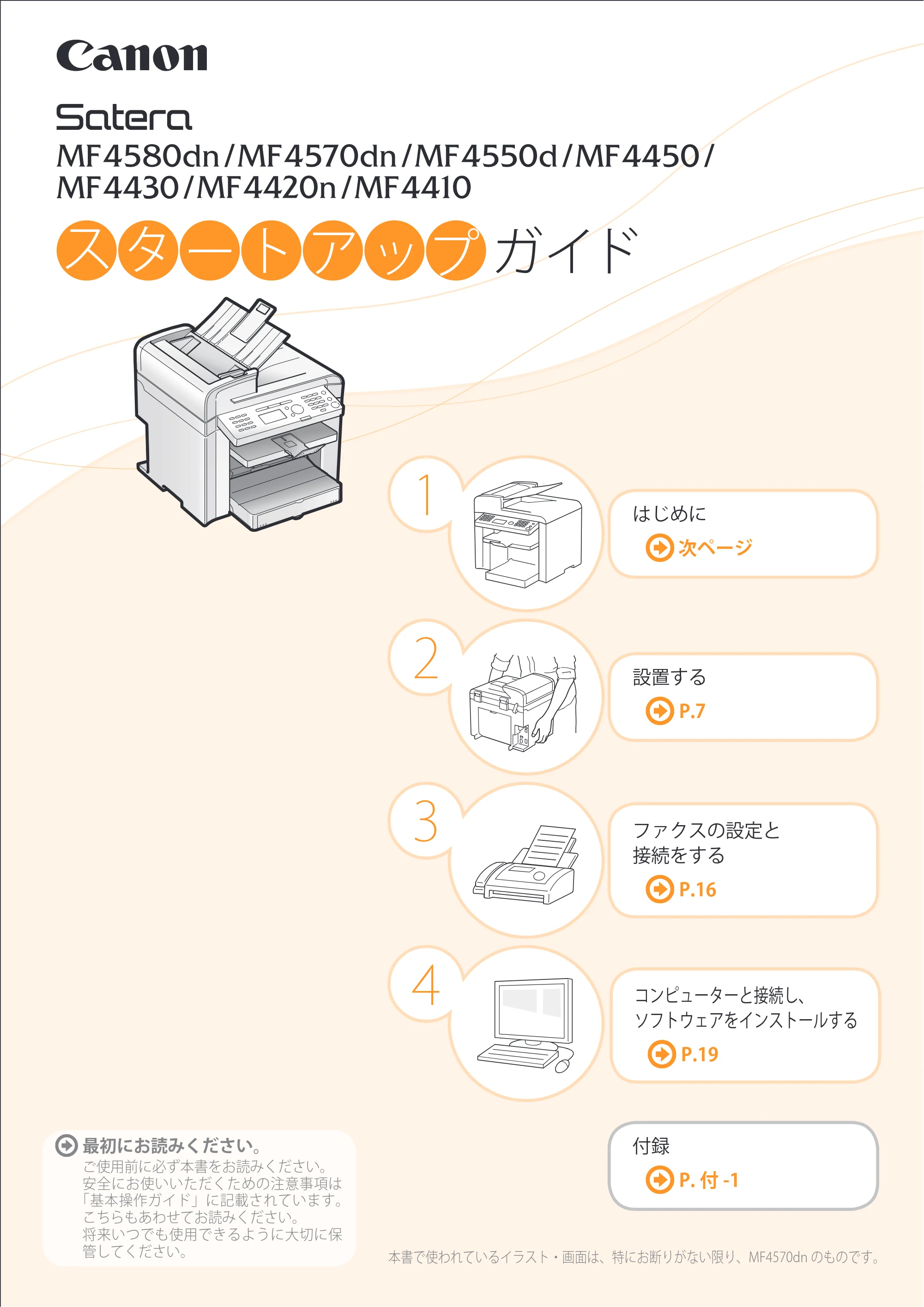
1
はじめに
次ページ
2
設置する
P.7
3 ファクスの設定と
接続をする
P.16
コンピューターと接続し、
ソフトウェアをインストールする
P.19
4
付録
P. 付 -1
最初にお読みください。
ご使用前に必ず本書をお読みください。
安全にお使いいただくための注意事項は
「基本操作ガイド」に記載されています。
こちらもあわせてお読みください。
将来いつでも使用できるように大切に保
管してください。
ス タ ー ト ア ッ プ ガイド
本書で使われているイラスト・画面は、特にお断りがない限り、MF4570dn のものです。
2ページ
2
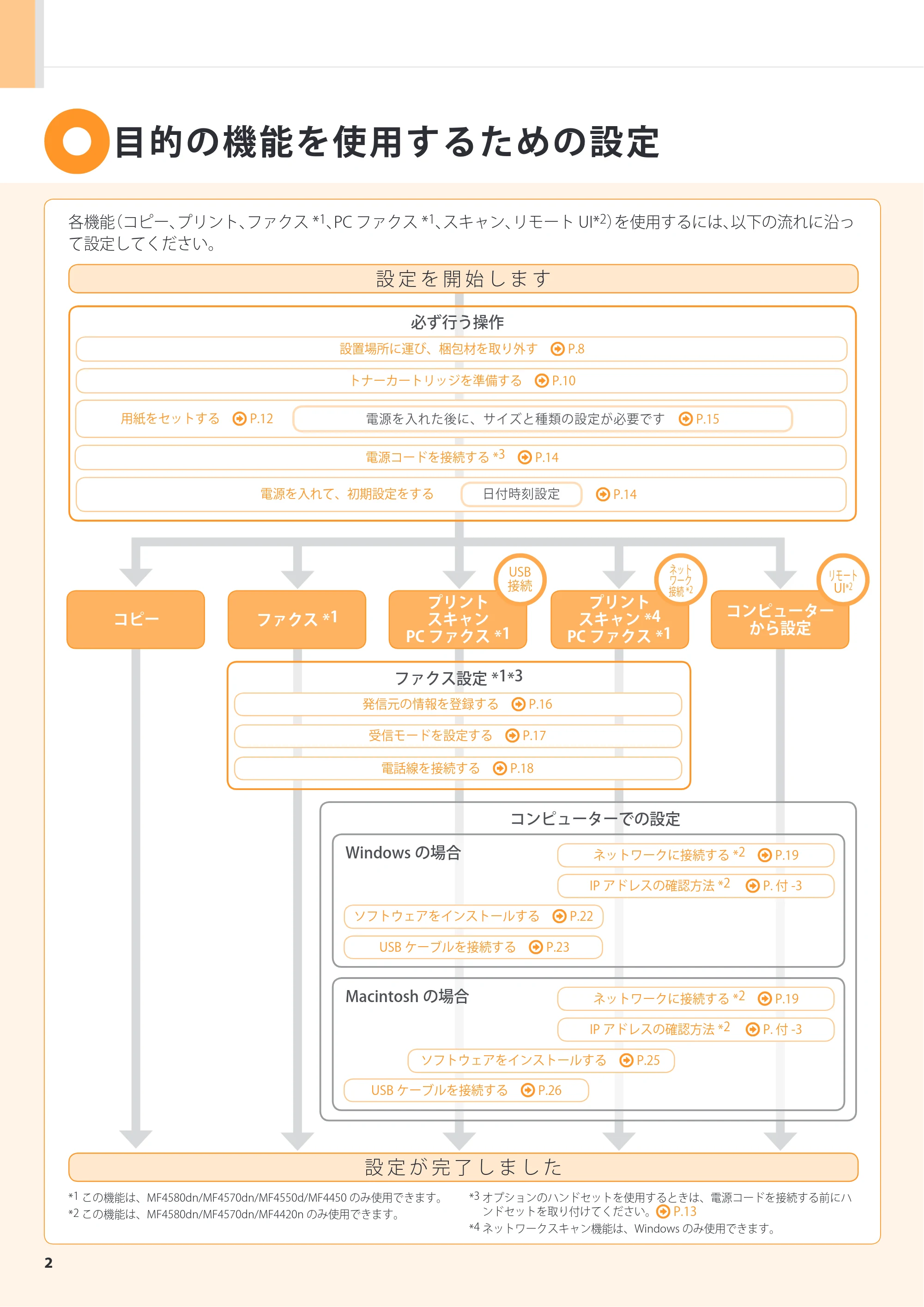
目的の機能を使用するための設定
各機能(コピー、プリント、ファクス *1、PC ファクス *1、スキャン、リモート UI*2)を使用するには、以下の流れに沿っ
て設定してください。
コピー ファクス *1
コンピューター
から設定
プリント
スキャン *4
PC ファクス *1
プリント
スキャン
PC ファクス *1
必ず行う操作
トナーカートリッジを準備する P.10
用紙をセットする P.12
電源コードを接続する *3 P.14
設 定 が 完 了 し ま し た
設 定 を 開 始 し ま す
設置場所に運び、梱包材を取り外す P.8
発信元の情報を登録する P.16
ファクス設定 *1*3
受信モードを設定する P.17
電話線を接続する P.18
電源を入れて、初期設定をする 日付時刻設定 P.14
電源を入れた後に、サイズと種類の設定が必要です P.15
リモート
UI*2
ネット
ワーク
接続 * 2
USB
接続
コンピューターでの設定
*1 この機能は、MF4580dn/MF4570dn/MF4550d/MF4450 のみ使用できます。
*2 この機能は、MF4580dn/MF4570dn/MF4420n のみ使用できます。
*3 オプションのハンドセットを使用するときは、電源コードを接続する前にハ
ンドセットを取り付けてください。 P.13
*4 ネットワークスキャン機能は、Windows のみ使用できます。
IP アドレスの確認方法 *2 P. 付 -3
IP アドレスの確認方法 *2 P. 付 -3
ネットワークに接続する *2 P.19
ネットワークに接続する *2 P.19
USB ケーブルを接続する P.23
USB ケーブルを接続する P.26
ソフトウェアをインストールする P.22
ソフトウェアをインストールする P.25
Windows の場合
Macintosh の場合
3ページ
3
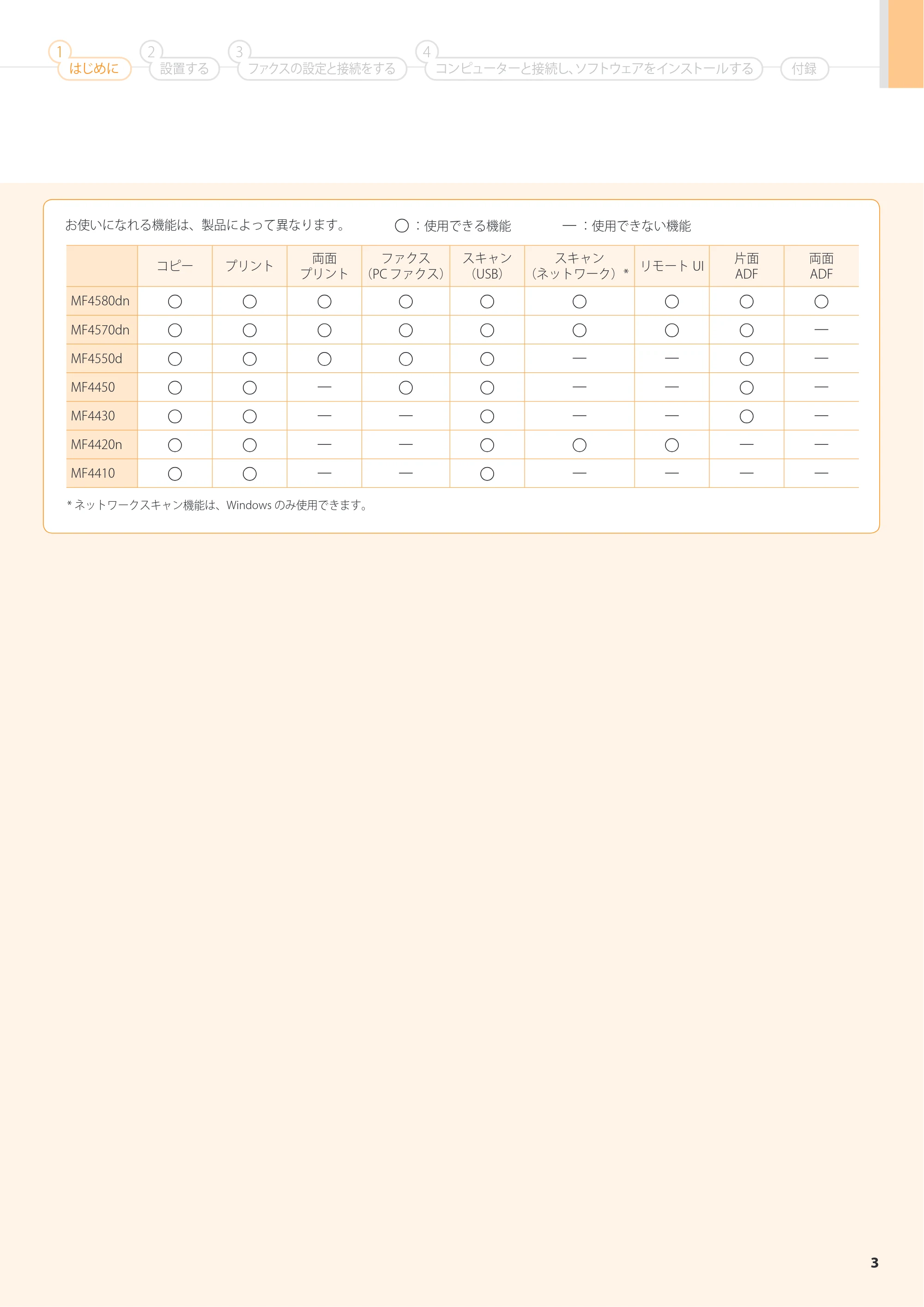
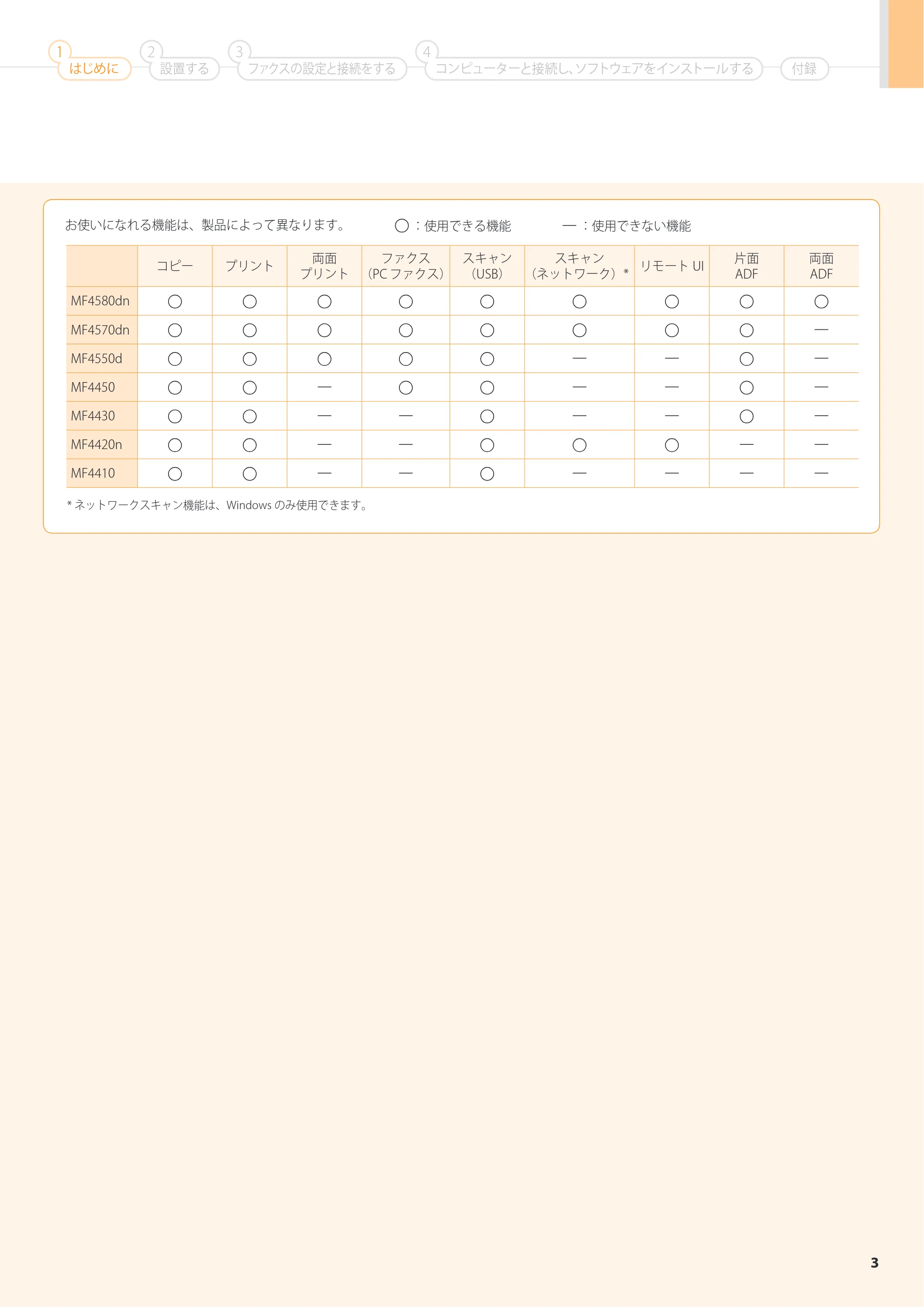
お使いになれる機能は、製品によって異なります。
コピー プリント
両面
プリント
ファクス
(PC ファクス)
スキャン
(USB)
スキャン
(ネットワーク)*
リモート UI
片面
ADF
両面
ADF
MF4580dn
MF4570dn
MF4550d
MF4450
MF4430
MF4420n
MF4410
* ネットワークスキャン機能は、Windows のみ使用できます。
:使用できる機能 :使用できない機能
はじめに
1
設置する
2
ファクスの設定と接続をする
3
コンピューターと接続し、ソフトウェアをインストールする
4
付録
4ページ
4
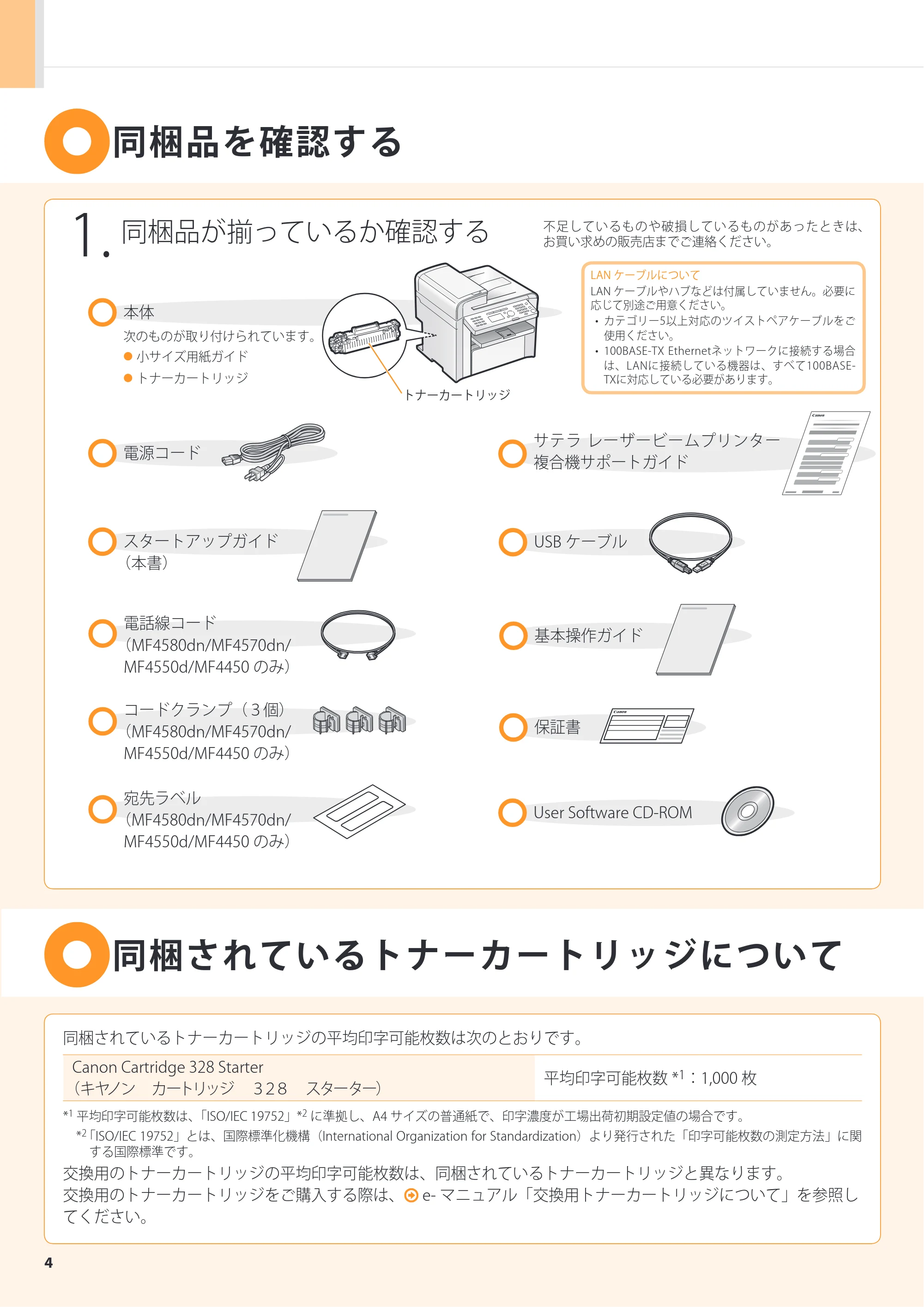
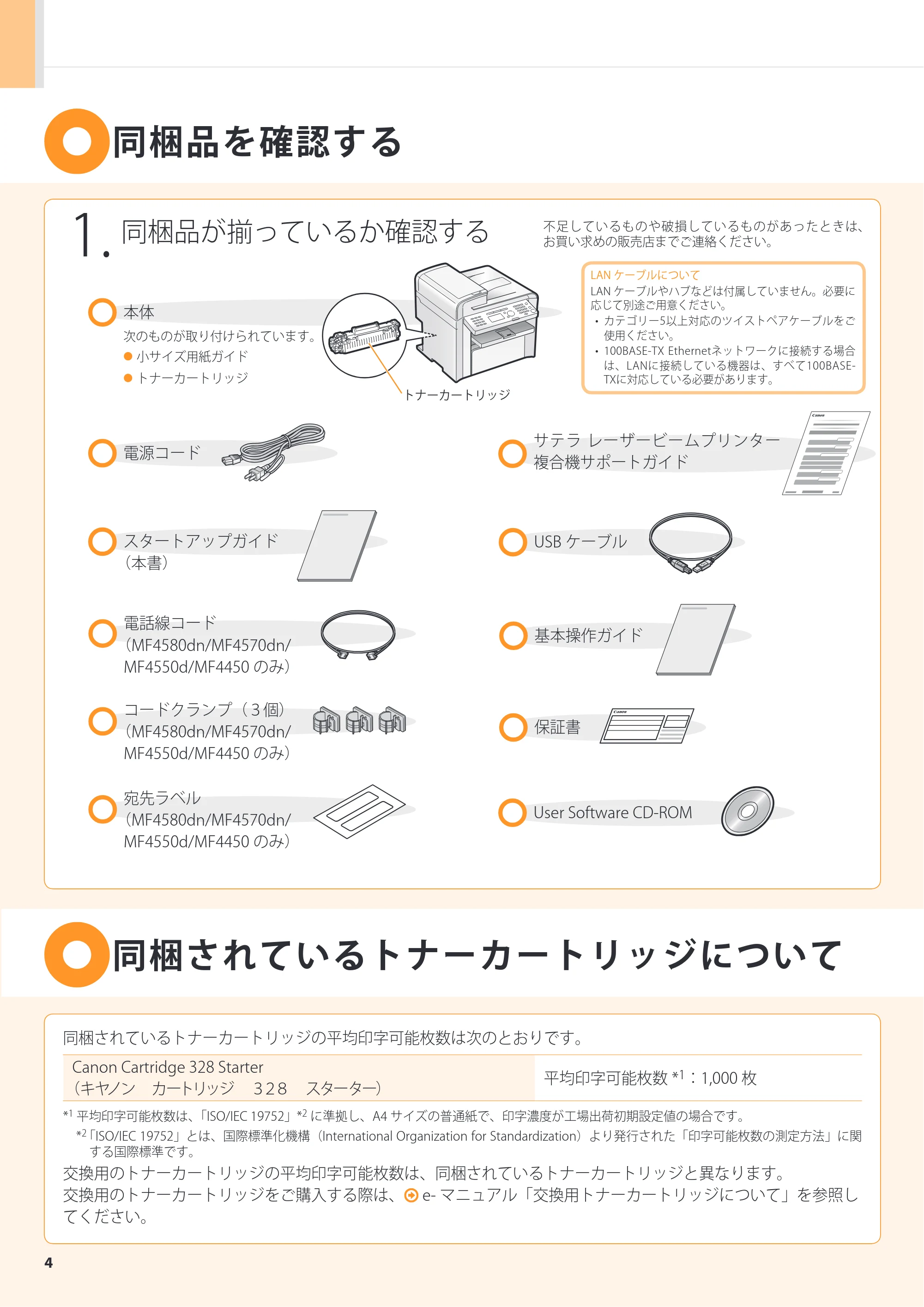
同梱品を確認する
1.
同梱品が揃っているか確認する
不足しているものや破損しているものがあったときは、
お買い求めの販売店までご連絡ください。
本体
次のものが取り付けられています。
- 小サイズ用紙ガイド
- トナーカートリッジ
電源コード
User Software CD-ROM
保証書
電話線コード
(MF4580dn/MF4570dn/
MF4550d/MF4450 のみ)
コードクランプ(3個)
(MF4580dn/MF4570dn/
MF4550d/MF4450 のみ)
宛先ラベル
(MF4580dn/MF4570dn/
MF4550d/MF4450 のみ)
サテラ レーザービームプリンター
複合機サポートガイド
スタートアップガイド
(本書)
基本操作ガイド
USB ケーブル
同梱されているトナーカートリッジについて
同梱されているトナーカートリッジの平均印字可能枚数は次のとおりです。
Canon Cartridge 328 Starter
(キヤノン カートリッジ 328 スターター)
平均印字可能枚数 * 1:1,000 枚
*1 平均印字可能枚数は、「ISO/IEC 19752」*2 に準拠し、A4 サイズの普通紙で、印字濃度が工場出荷初期設定値の場合です。
*2「ISO/IEC 19752」とは、国際標準化機構(International Organization for Standardization)より発行された「印字可能枚数の測定方法」に関
する国際標準です。
交換用のトナーカートリッジの平均印字可能枚数は、同梱されているトナーカートリッジと異なります。
交換用のトナーカートリッジをご購入する際は、 e- マニュアル「交換用トナーカートリッジについて」を参照し
てください。
LAN ケーブルについて
LAN ケーブルやハブなどは付属していません。必要に
応じて別途ご用意ください。
- カテゴリー5以上対応のツイストペアケーブルをご
使用ください。
- 100BASE-TX Ethernetネットワークに接続する場合
は、LANに接続している機器は、すべて100BASE-
TXに対応している必要があります。
トナーカートリッジ
5ページ
5
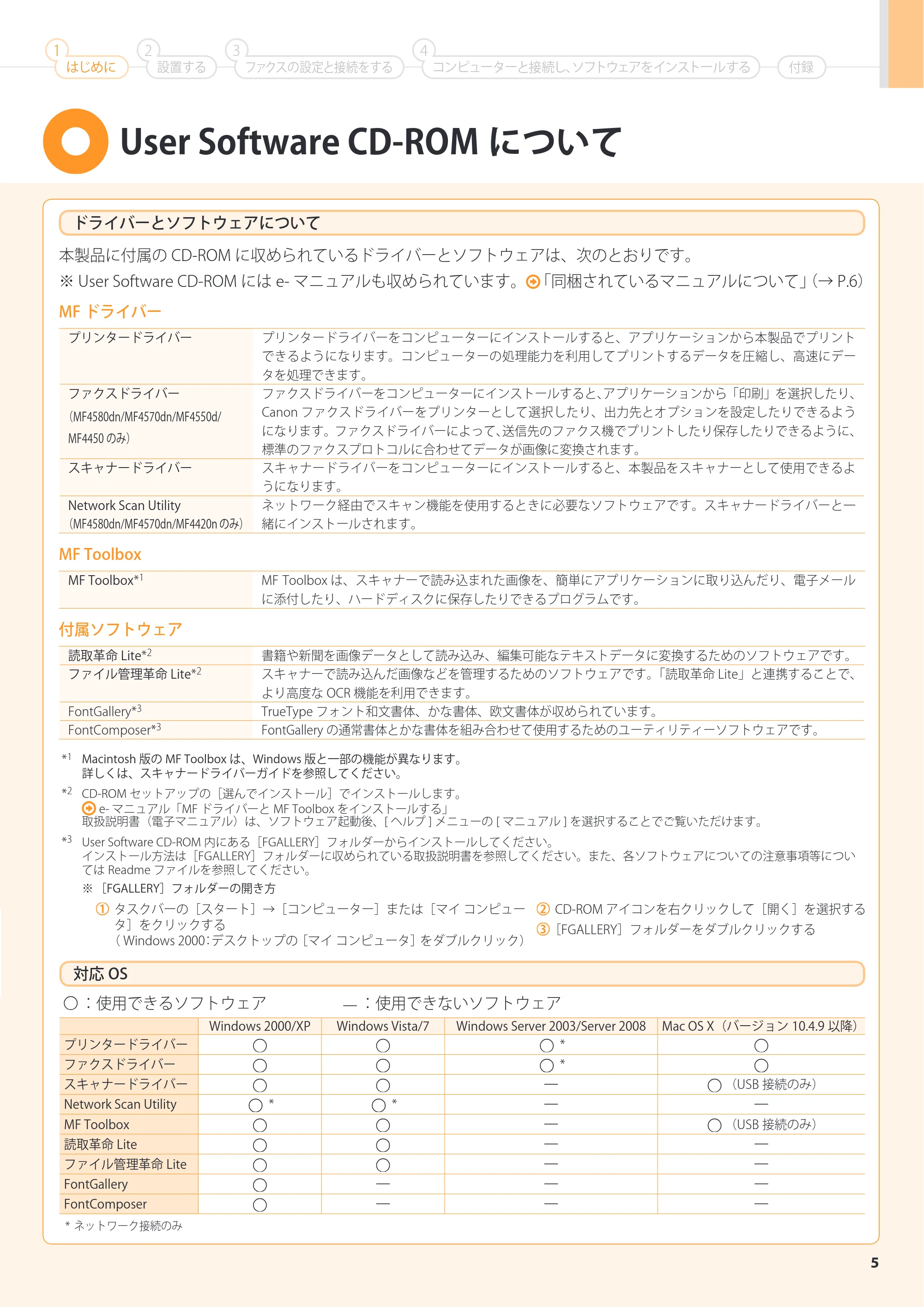
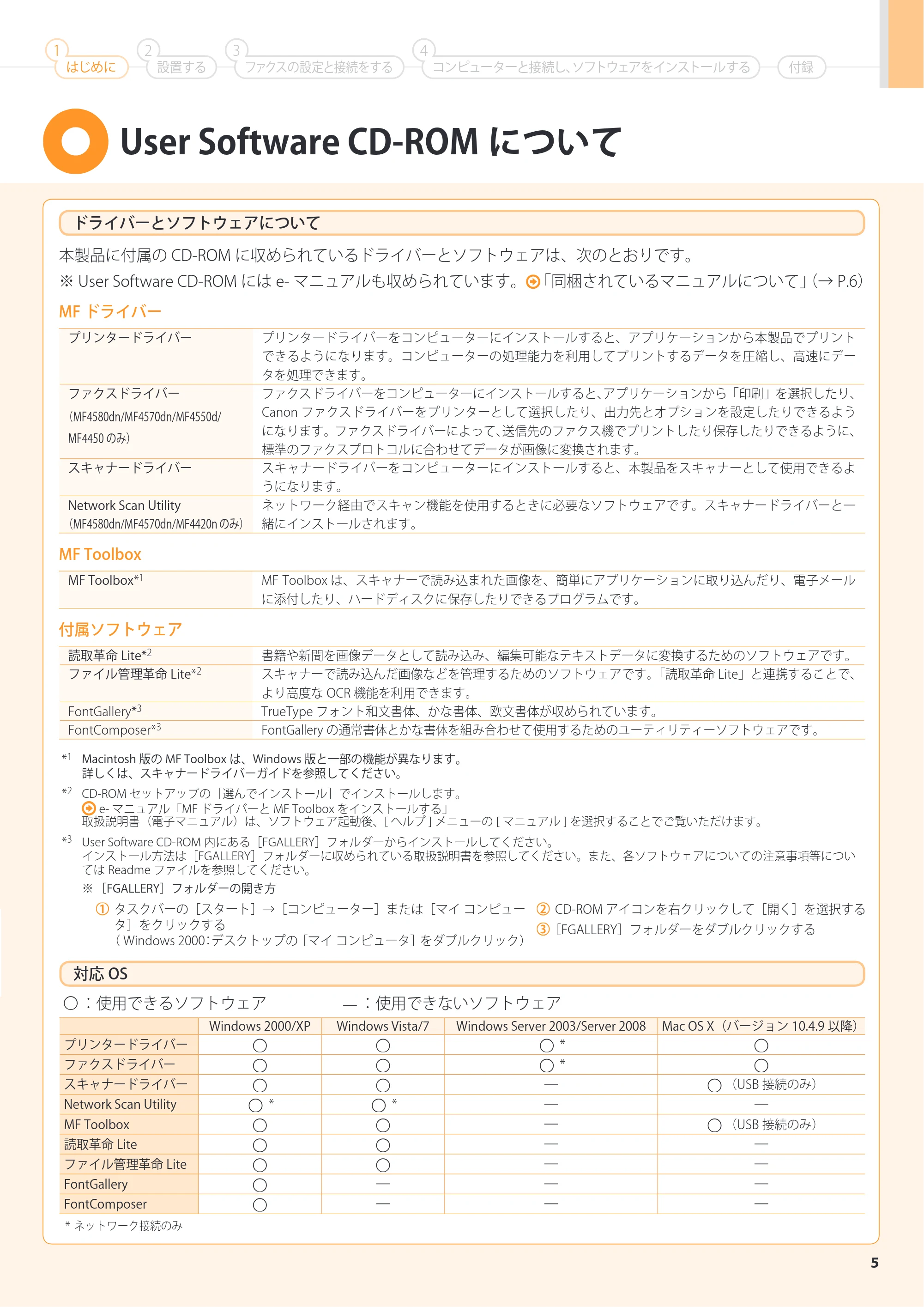
User Software CD-ROM について
ドライバーとソフトウェアについて
本製品に付属の CD-ROM に収められているドライバーとソフトウェアは、次のとおりです。
※ User Software CD-ROM には e- マニュアルも収められています。 「同梱されているマニュアルについて」(→ P.6)
MF ドライバー
プリンタードライバー プリンタードライバーをコンピューターにインストールすると、アプリケーションから本製品でプリント
できるようになります。コンピューターの処理能力を利用してプリントするデータを圧縮し、高速にデー
タを処理できます。
ファクスドライバー
(MF4580dn/MF4570dn/MF4550d/
MF4450 のみ)
ファクスドライバーをコンピューターにインストールすると、アプリケーションから「印刷」を選択したり、
Canon ファクスドライバーをプリンターとして選択したり、出力先とオプションを設定したりできるよう
になります。ファクスドライバーによって、送信先のファクス機でプリントしたり保存したりできるように、
標準のファクスプロトコルに合わせてデータが画像に変換されます。
スキャナードライバー スキャナードライバーをコンピューターにインストールすると、本製品をスキャナーとして使用できるよ
うになります。
Network Scan Utility
(MF4580dn/MF4570dn/MF4420n のみ)
ネットワーク経由でスキャン機能を使用するときに必要なソフトウェアです。スキャナードライバーと一
緒にインストールされます。
MF Toolbox
MF Toolbox*1 MF Toolbox は、スキャナーで読み込まれた画像を、簡単にアプリケーションに取り込んだり、電子メール
に添付したり、ハードディスクに保存したりできるプログラムです。
付属ソフトウェア
読取革命 Lite*2 書籍や新聞を画像データとして読み込み、編集可能なテキストデータに変換するためのソフトウェアです。
ファイル管理革命 Lite* 2 スキャナーで読み込んだ画像などを管理するためのソフトウェアです。「読取革命 Lite」と連携することで、
より高度な OCR 機能を利用できます。
FontGallery* 3 TrueType フォント和文書体、かな書体、欧文書体が収められています。
FontComposer* 3 FontGallery の通常書体とかな書体を組み合わせて使用するためのユーティリティーソフトウェアです。
*1 Macintosh 版の MF Toolbox は、Windows 版と一部の機能が異なります。
詳しくは、スキャナードライバーガイドを参照してください。
*2 CD-ROM セットアップの[選んでインストール]でインストールします。
e- マニュアル「MF ドライバーと MF Toolbox をインストールする」
取扱説明書(電子マニュアル)は、ソフトウェア起動後、[ ヘルプ ] メニューの [ マニュアル ] を選択することでご覧いただけます。
*3 User Software CD-ROM 内にある[FGALLERY]フォルダーからインストールしてください。
インストール方法は[FGALLERY]フォルダーに収められている取扱説明書を参照してください。また、各ソフトウェアについての注意事項等につい
ては Readme ファイルを参照してください。
※ [FGALLERY]フォルダーの開き方
タスクバーの[スタート]→[コンピューター]または[マイ コンピュー
タ]をクリックする
( Windows 2000:デスクトップの[マイ コンピュータ]をダブルクリック)
CD-ROM アイコンを右クリックして[開く]を選択する
[FGALLERY]フォルダーをダブルクリックする
対応 OS
:使用できるソフトウェア :使用できないソフトウェア
* ネットワーク接続のみ
Windows 2000/XP Windows Vista/7 Windows Server 2003/Server 2008 Mac OS X(バージョン 10.4.9 以降)
プリンタードライバー *
ファクスドライバー *
スキャナードライバー (USB 接続のみ)
Network Scan Utility * *
MF Toolbox (USB 接続のみ)
読取革命 Lite
ファイル管理革命 Lite
FontGallery
FontComposer
はじめに
1
設置する
2
ファクスの設定と接続をする
3
コンピューターと接続し、ソフトウェアをインストールする
4
付録
6ページ
6
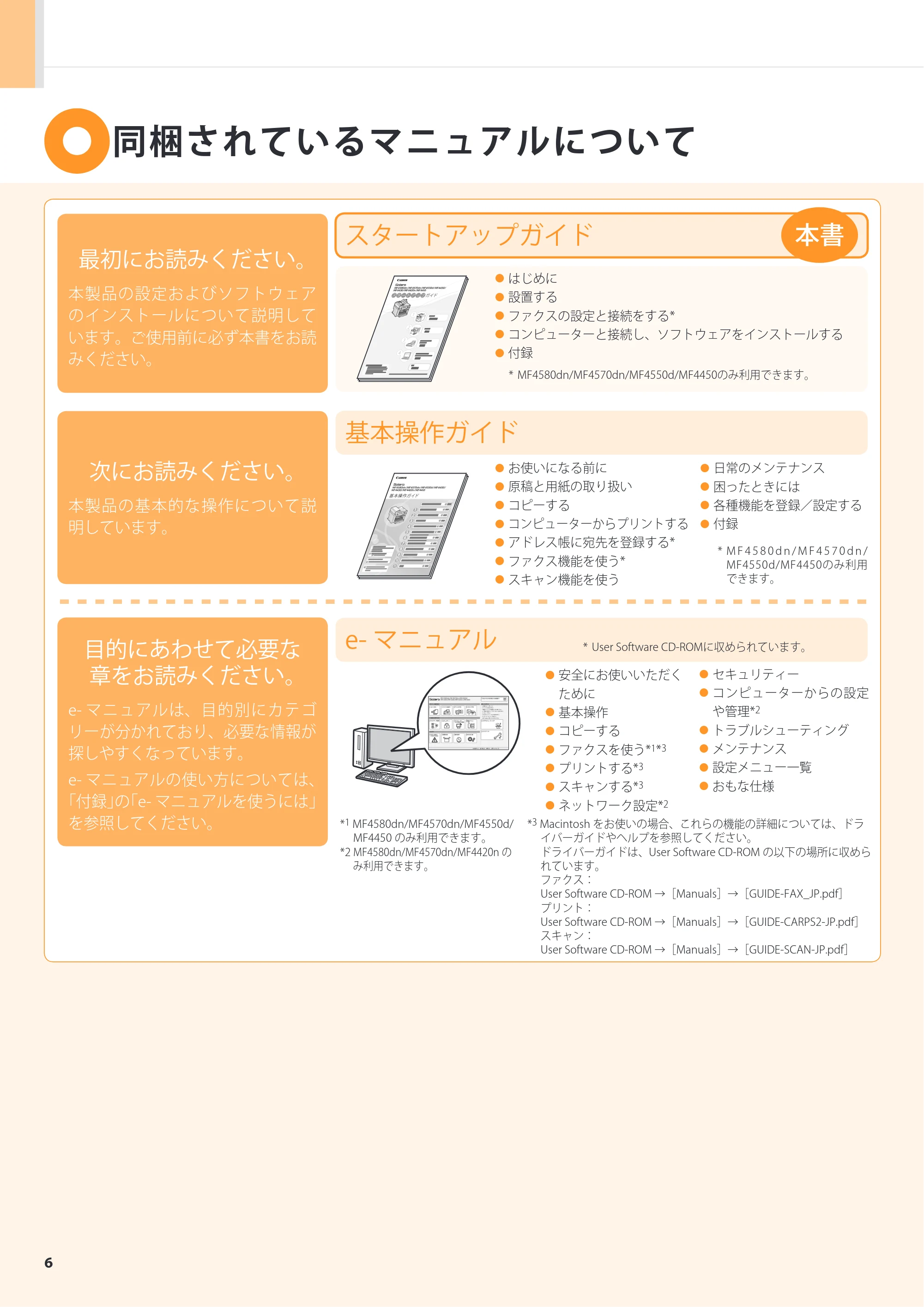
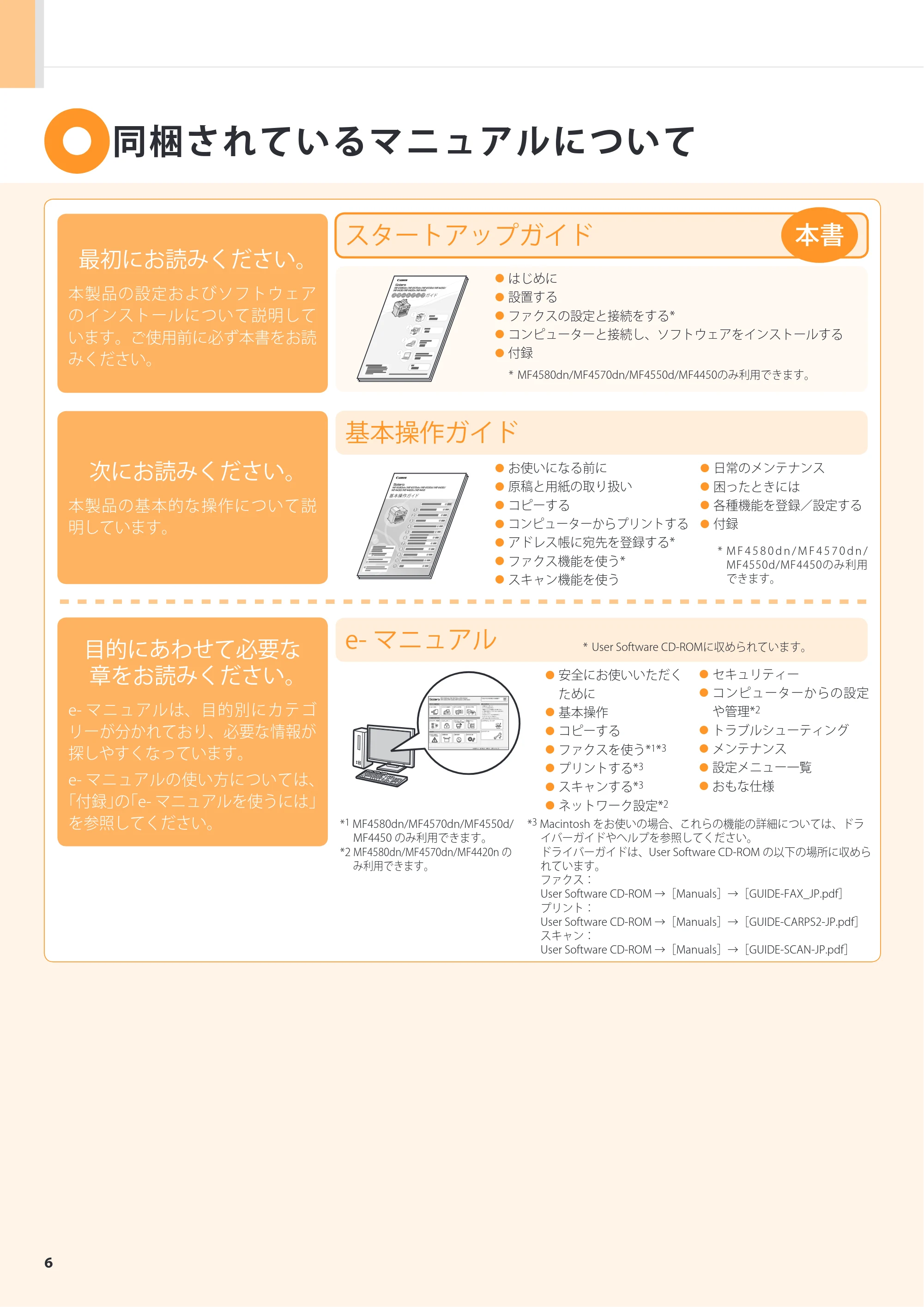
同梱されているマニュアルについて
最初にお読みください。
本製品の設定およびソフトウェア
のインストールについて説明して
います。ご使用前に必ず本書をお読
みください。
スタートアップガイド
基本操作ガイド
e- マニュアル
次にお読みください。
本製品の基本的な操作について説
明しています。
目的にあわせて必要な
章をお読みください。
e- マニュアルは、目的別にカテゴ
リ ー が分かれており、必要な情報が
探しやすくなっています。
e- マニュアルの使い方については、
「付録」の「e- マニュアルを使うには」
を参照してください。
本書
* MF4580dn/MF4570dn/MF4550d/MF4450のみ利用できます。
* M F 4 5 8 0 d n / M F 4 5 7 0 d n /
MF4550d/MF4450のみ利用
できます。
* 1 MF4580dn/MF4570dn/MF4550d/
MF4450 のみ利用できます。
*2 MF4580dn/MF4570dn/MF4420n の
み利用できます。
*3 Macintosh をお使いの場合、これらの機能の詳細については、ドラ
イバーガイドやヘルプを参照してください。
ドライバーガイドは、User Software CD-ROM の以下の場所に収めら
れています。
ファクス:
User Software CD-ROM →[Manuals]→[GUIDE-FAX_JP.pdf]
プリント:
User Software CD-ROM →[Manuals]→[GUIDE-CARPS2-JP.pdf]
スキャン:
User Software CD-ROM →[Manuals]→[GUIDE-SCAN-JP.pdf]
- はじめに
- 設置する
- ファクスの設定と接続をする*
- コンピューターと接続し、ソフトウェアをインストールする
- 付録
- お使いになる前に
- 原稿と用紙の取り扱い
- コピーする
- コンピューターからプリントする
- アドレス帳に宛先を登録する*
- ファクス機能を使う*
- スキャン機能を使う
- 安全にお使いいただく
ために
- 基本操作
- コピーする
- ファクスを使う*1 *3
- プリントする*3
- スキャンする*3
- ネットワーク設定*2
- セキュリティー
- コンピューターからの設定
や管理*2
- トラブルシューティング
- メンテナンス
- 設定メニュー一覧
- おもな仕様
- 日常のメンテナンス
- 困ったときには
- 各種機能を登録/設定する
- 付録
* User Software CD-ROMに収められています。
7ページ
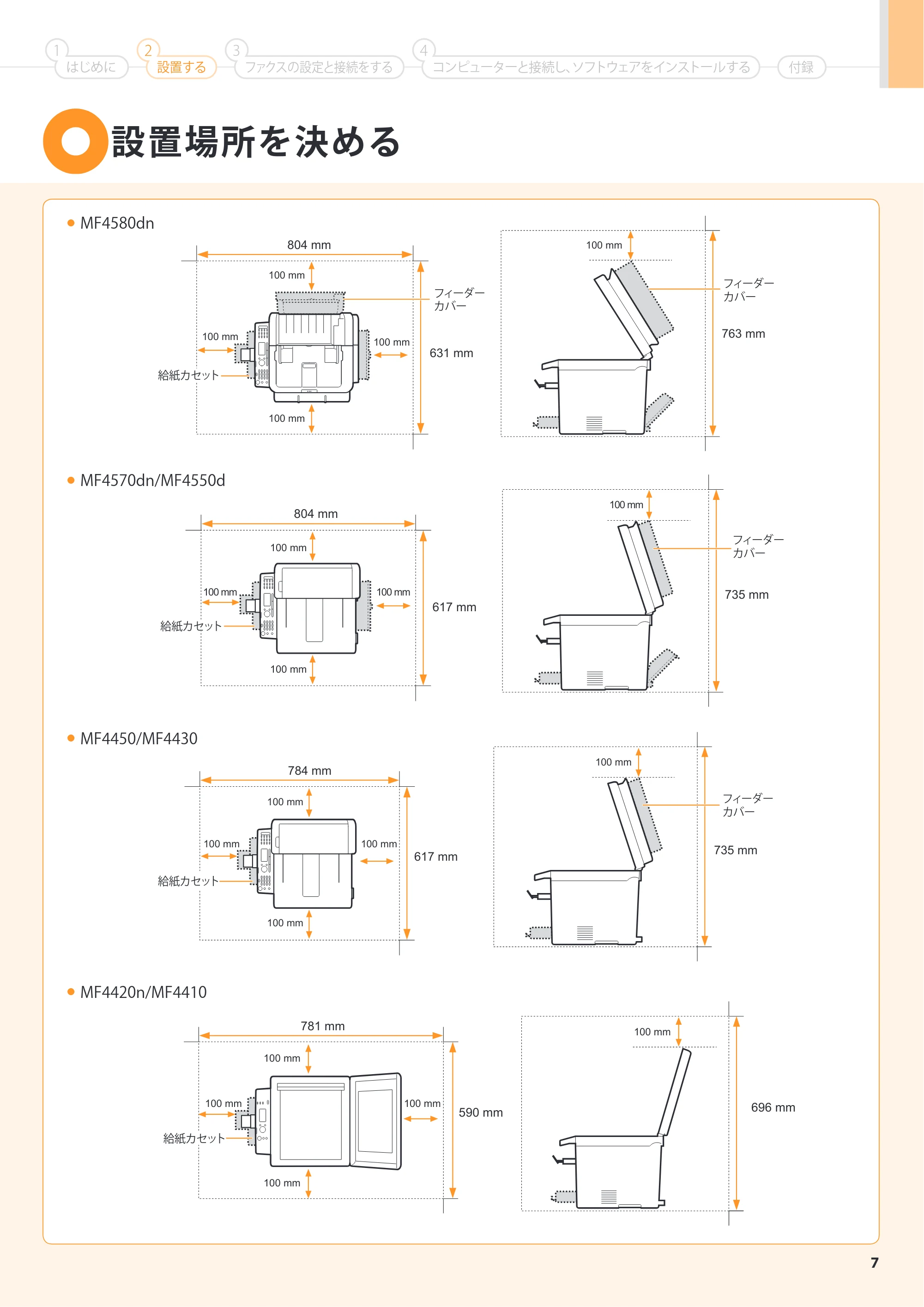
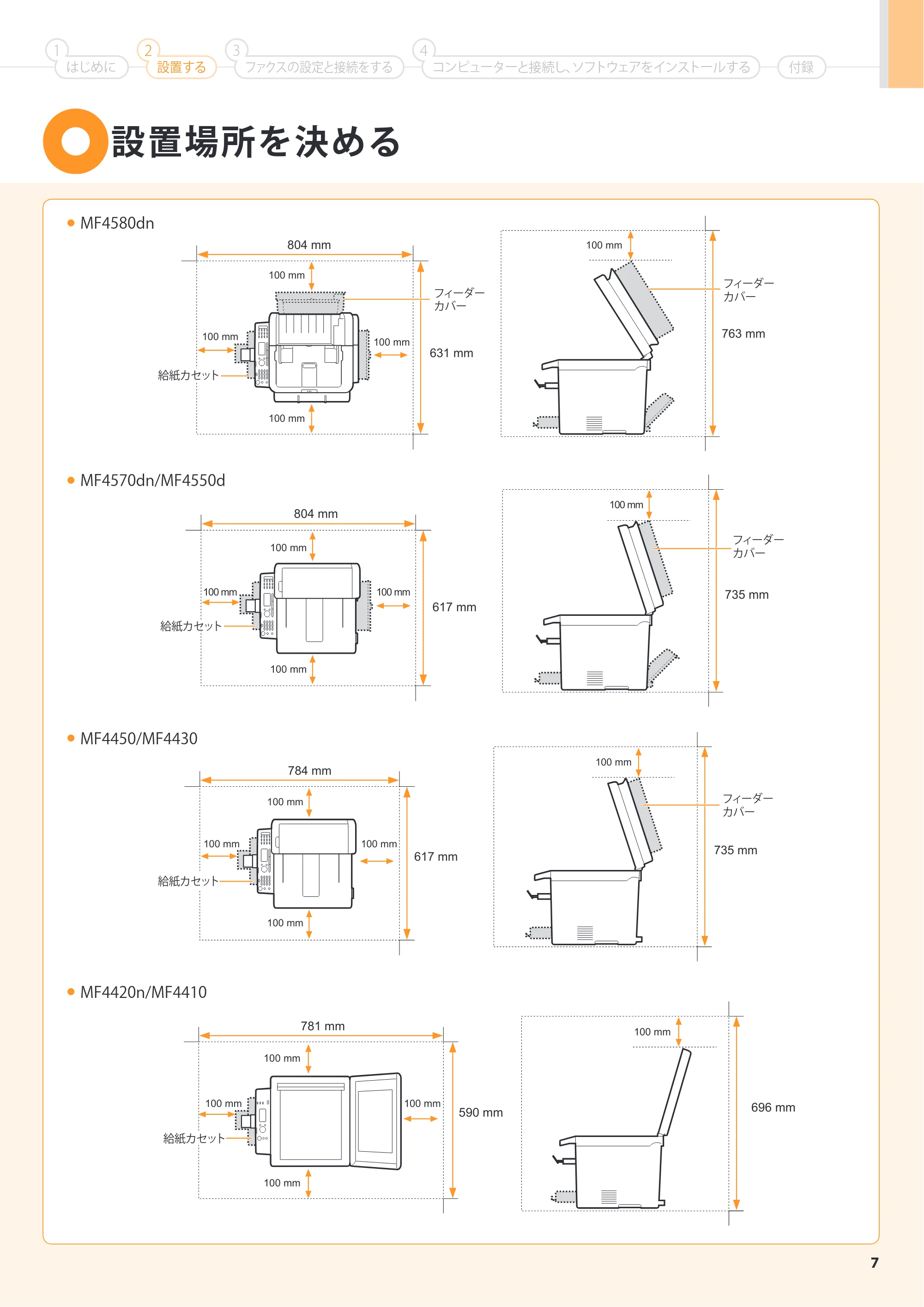
7
784 mm
617 mm
100 mm
100 mm
100 mm
100 mm
100 mm
735 mm
給紙カセット
フィーダー
カバー
781 mm
590 mm
100 mm
100 mm
100 mm100 mm 696 mm
100 mm
給紙カセット
コンピューターと接続し、ソフトウェアをインストールするはじめに
1
設置する
2
ファクスの設定と接続をする
3 4
付録
804 mm
100 mm
100 mm
100 mm
100 mm
100 mm
617 mm
735 mm
フィーダー
カバー
給紙カセット
763 mm
100 mm804 mm
100 mm
100 mm
100 mm
100 mm
631 mm
フィーダー
カバーフィーダー
カバー
給紙カセット
設置場所を決める
- MF4580dn
- MF4570dn/MF4550d
- MF4450/MF4430
- MF4420n/MF4410
8ページ
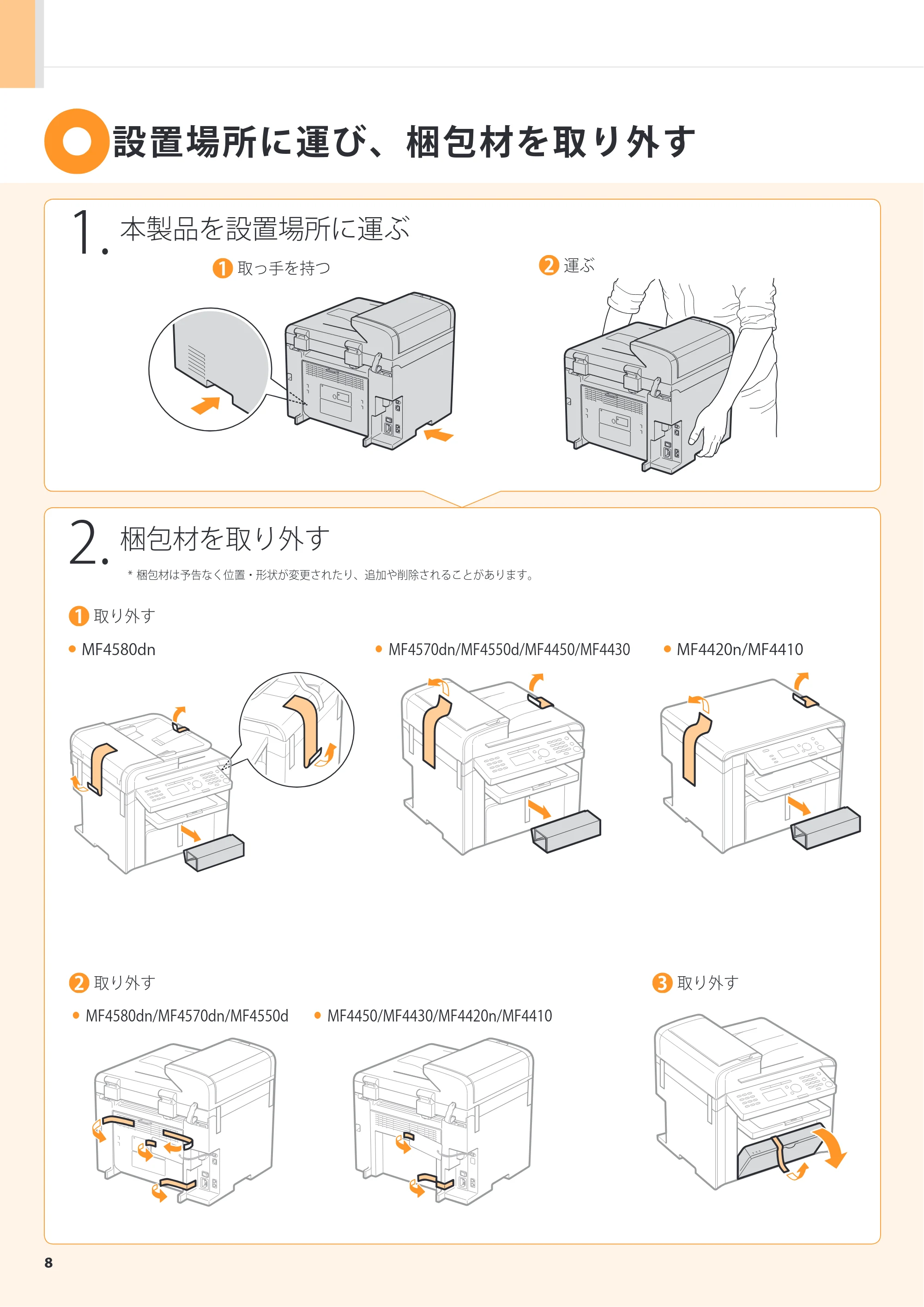
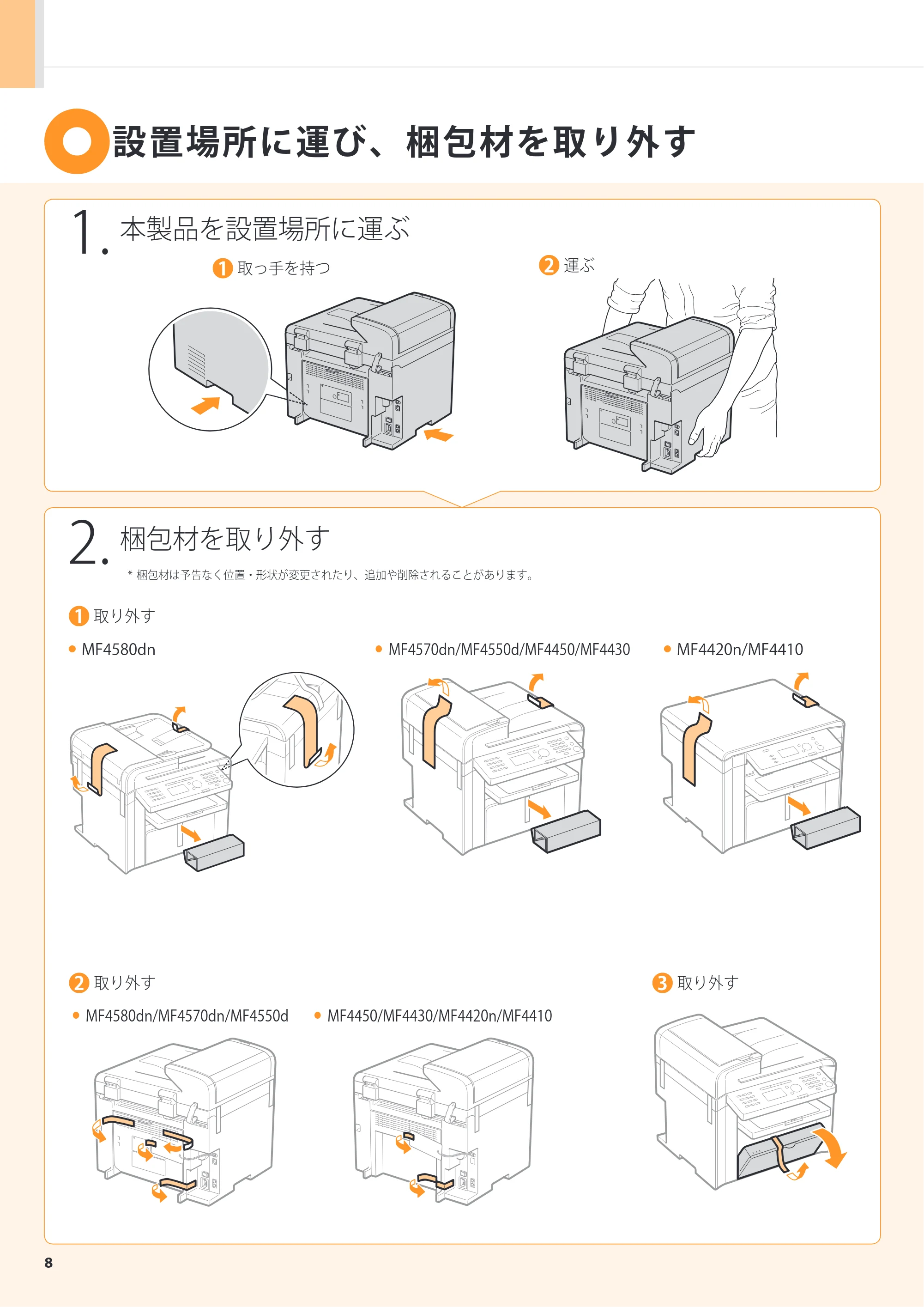
8
2.
梱包材を取り外す
* 梱包材は予告なく位置・形状が変更されたり、追加や削除されることがあります。
1.
本製品を設置場所に運ぶ
設置場所に運び、梱包材を取り外す
取り外す
取り外す 取り外す
取っ手を持つ 運ぶ
- MF4570dn/MF4550d/MF4450/MF4430
- MF4580dn/MF4570dn/MF4550d ● MF4450/MF4430/MF4420n/MF4410
- MF4580dn ● MF4420n/MF4410
9ページ
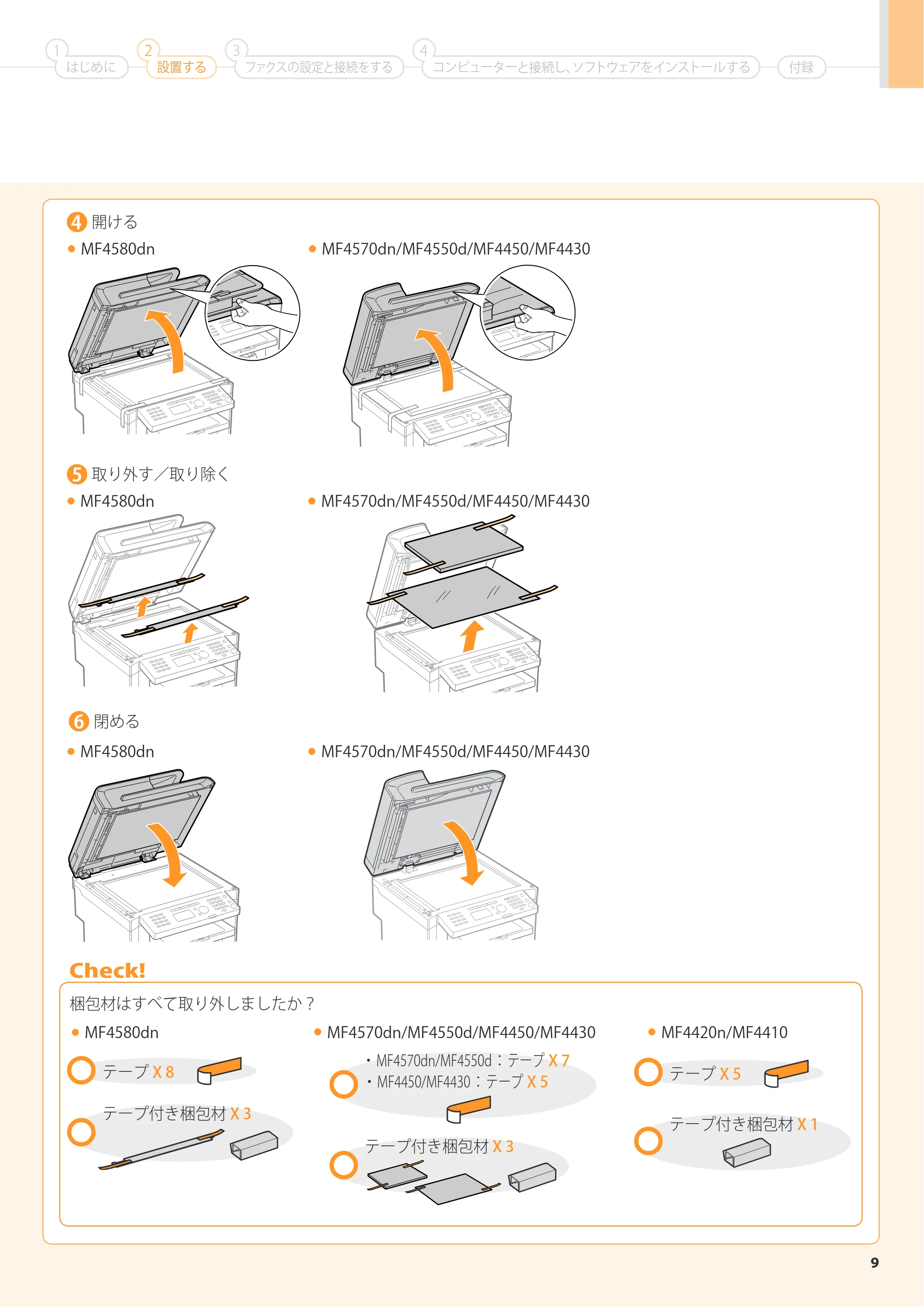
9
梱包材はすべて取り外しましたか?
Check!
テープ付き梱包材 X 3
テープ付き梱包材 X 3
テープ付き梱包材 X 1
取り外す/取り除く
- MF4570dn/MF4550d/MF4450/MF4430● MF4580dn
- MF4570dn/MF4550d/MF4450/MF4430● MF4580dn
- MF4570dn/MF4550d/MF4450/MF4430● MF4580dn
開ける
- MF4570dn/MF4550d:テープ X 7
- MF4450/MF4430:テープ X 5
テープ X 8 テープ X 5
- MF4570dn/MF4550d/MF4450/MF4430● MF4580dn ● MF4420n/MF4410
コンピューターと接続し、ソフトウェアをインストールするはじめに
1
設置する
2
ファクスの設定と接続をする
3 4
付録
閉める
10ページ
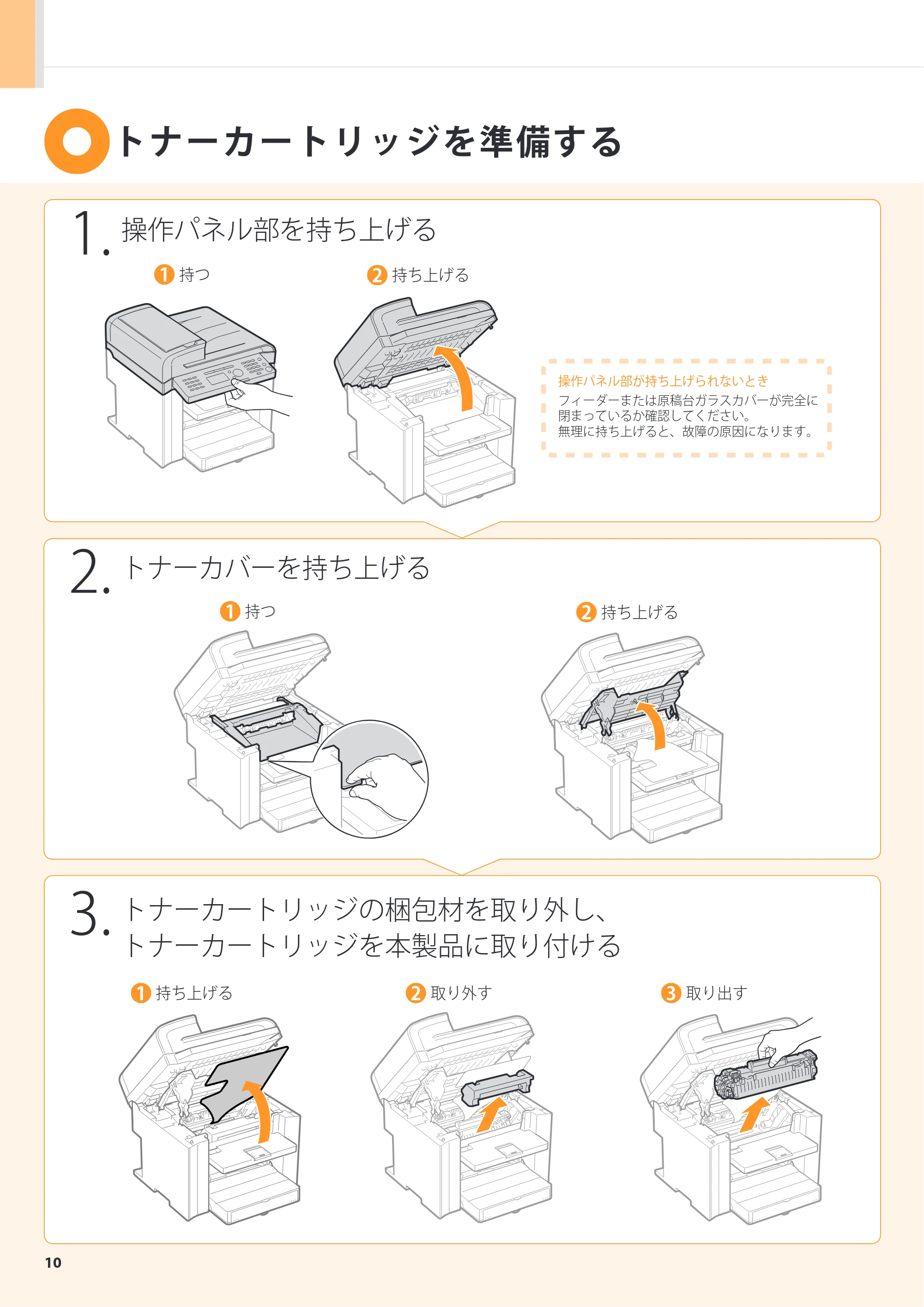
10
トナーカートリッジを準備する
2.
トナーカバーを持ち上げる
3.
トナーカートリッジの梱包材を取り外し、
トナーカートリッジを本製品に取り付ける
持ち上げる持つ
持ち上げる 取り外す 取り出す
1.
操作パネル部を持ち上げる
持ち上げる持つ
操作パネル部が持ち上げられないとき
フィーダーまたは原稿台ガラスカバーが完全に
閉まっているか確認してください。
無理に持ち上げると、故障の原因になります。
11ページ
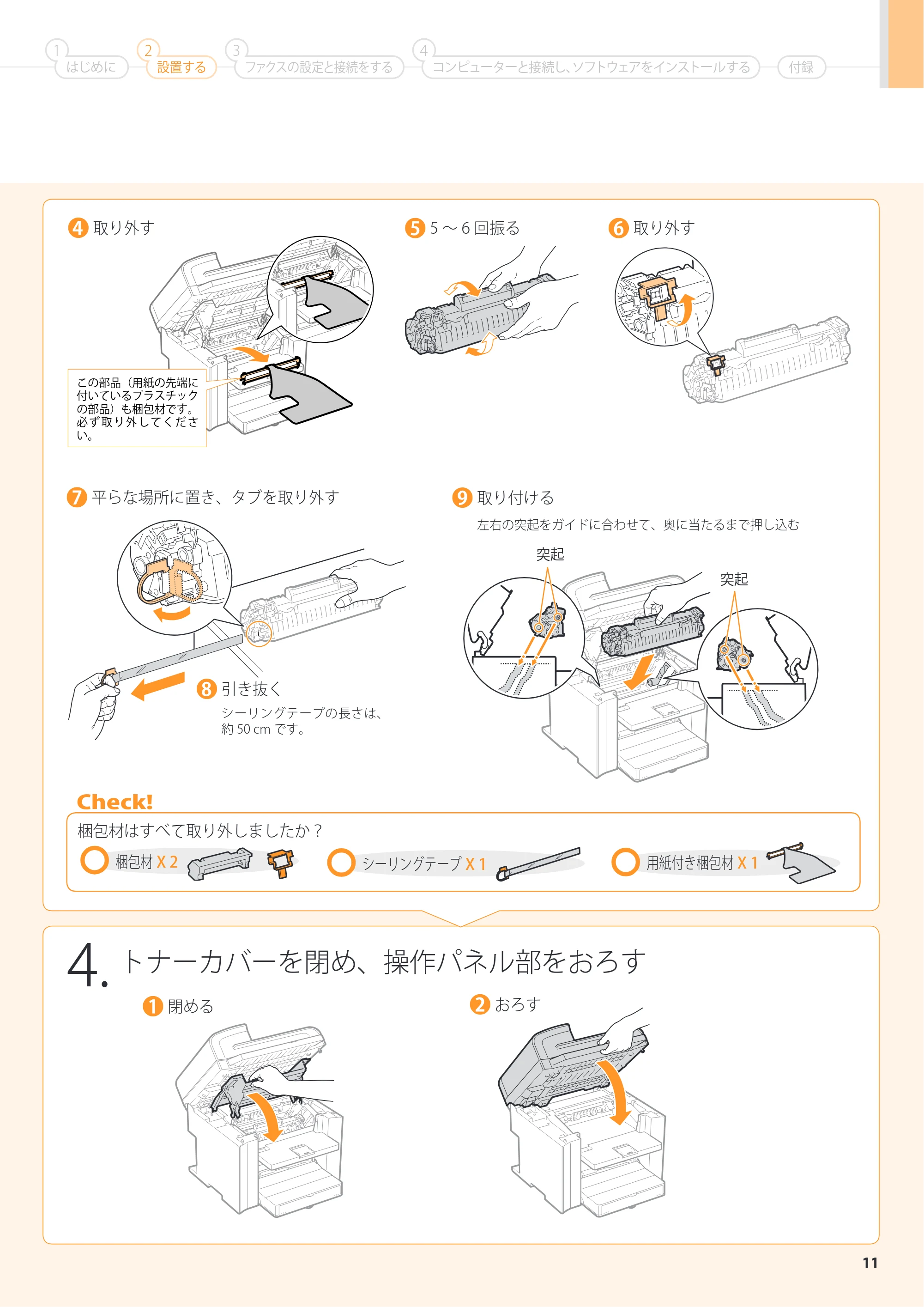
11
4.
トナーカバーを閉め、操作パネル部をおろす
おろす閉める
梱包材はすべて取り外しましたか?
Check!
シーリングテープ X 1
突起
突起
取り付ける
引き抜く
左右の突起をガイドに合わせて、奥に当たるまで押し込む
シーリングテープの長さは、
約 50 cm です。
取り外す
この部品(用紙の先端に
付いているプラスチック
の部品)も梱包材です。
必 ず 取 り 外 し て く だ さ
い。
平らな場所に置き、タブを取り外す
用紙付き梱包材 X 1梱包材 X 2
コンピューターと接続し、ソフトウェアをインストールするはじめに
1
設置する
2
ファクスの設定と接続をする
3 4
付録
5 ~ 6 回振る 取り外す
12ページ
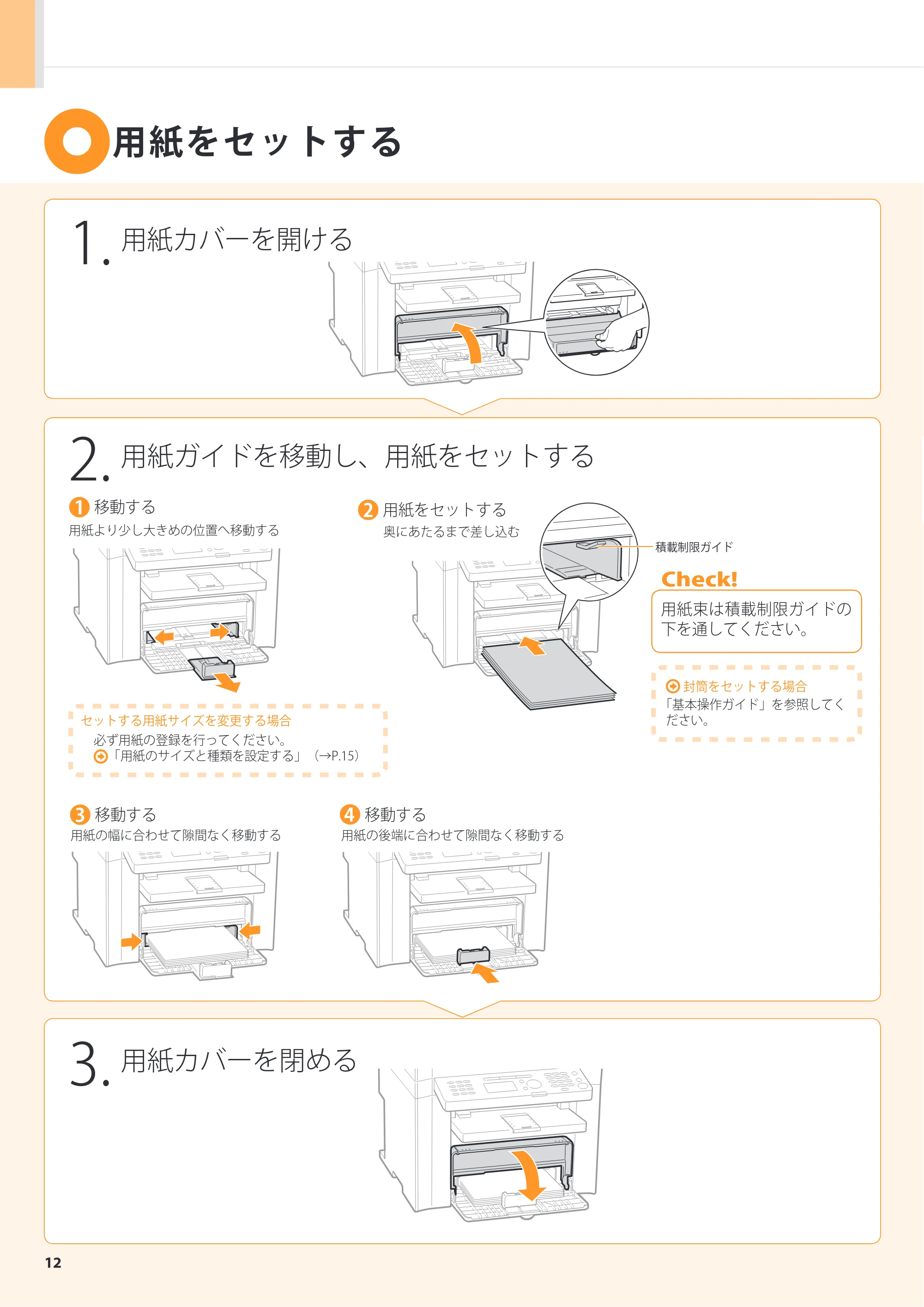
12
用紙をセットする
1.
用紙カバーを開ける
用紙をセットする移動する
用紙より少し大きめの位置へ移動する
移動する移動する
用紙の幅に合わせて隙間なく移動する 用紙の後端に合わせて隙間なく移動する
奥にあたるまで差し込む
セットする用紙サイズを変更する場合
必ず用紙の登録を行ってください。
「用紙のサイズと種類を設定する」(→P.15)
2.
用紙ガイドを移動し、用紙をセットする
3.
用紙カバーを閉める
積載制限ガイド
用紙束は積載制限ガイドの
下を通してください。
Check!
封筒をセットする場合
「基本操作ガイド」を参照してく
ださい。
13ページ
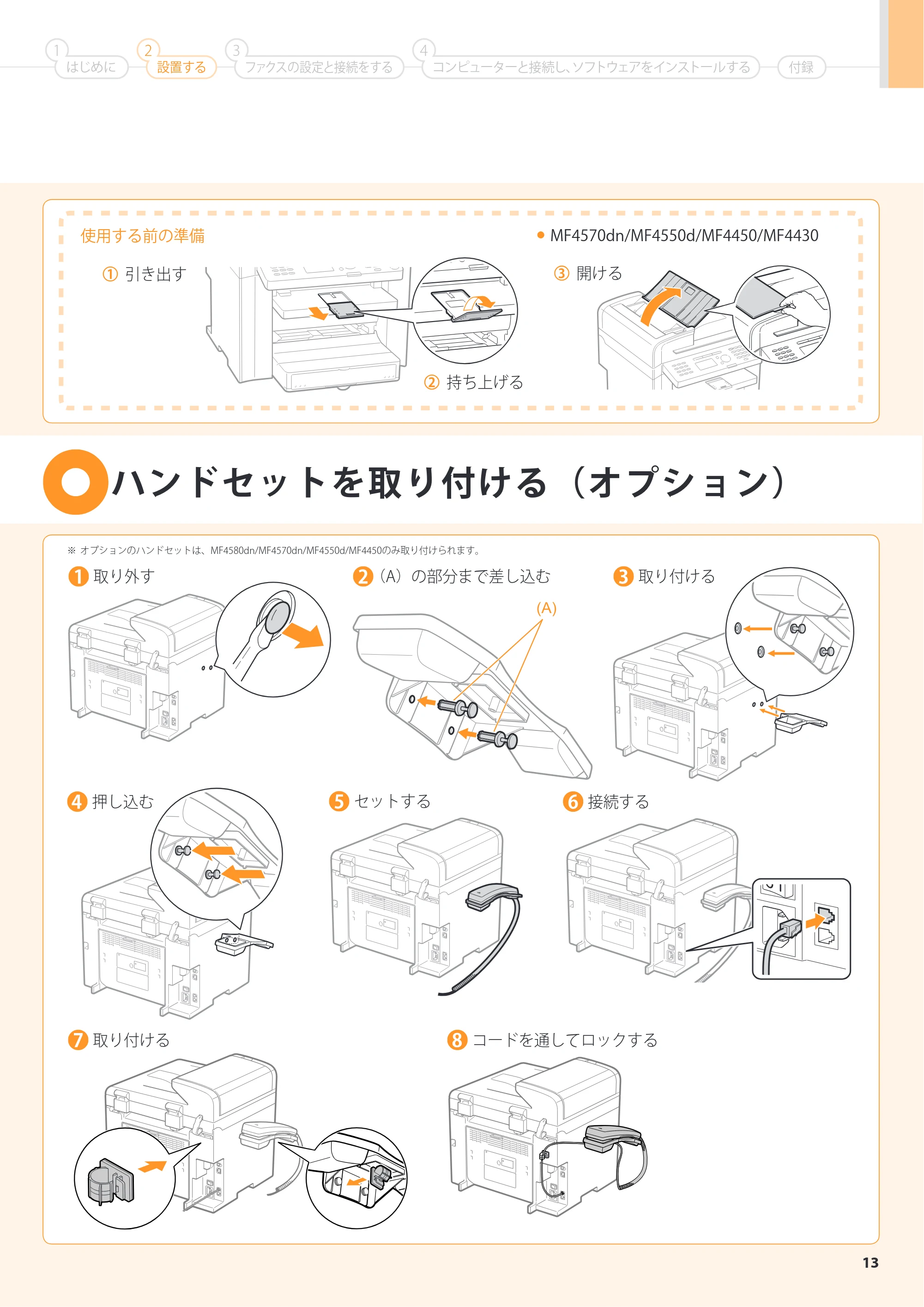
13
ハンドセットを取り付ける(オプション)
取り外す (A)の部分まで差し込む
押し込む セットする
(A)
コンピューターと接続し、ソフトウェアをインストールするはじめに
1
設置する
2
ファクスの設定と接続をする
3 4
付録
引き出す
持ち上げる
- MF4570dn/MF4550d/MF4450/MF4430
開ける
接続する
使用する前の準備
取り付ける
取り付ける コードを通してロックする
※ オプションのハンドセットは、MF4580dn/MF4570dn/MF4550d/MF4450のみ取り付けられます。
14ページ
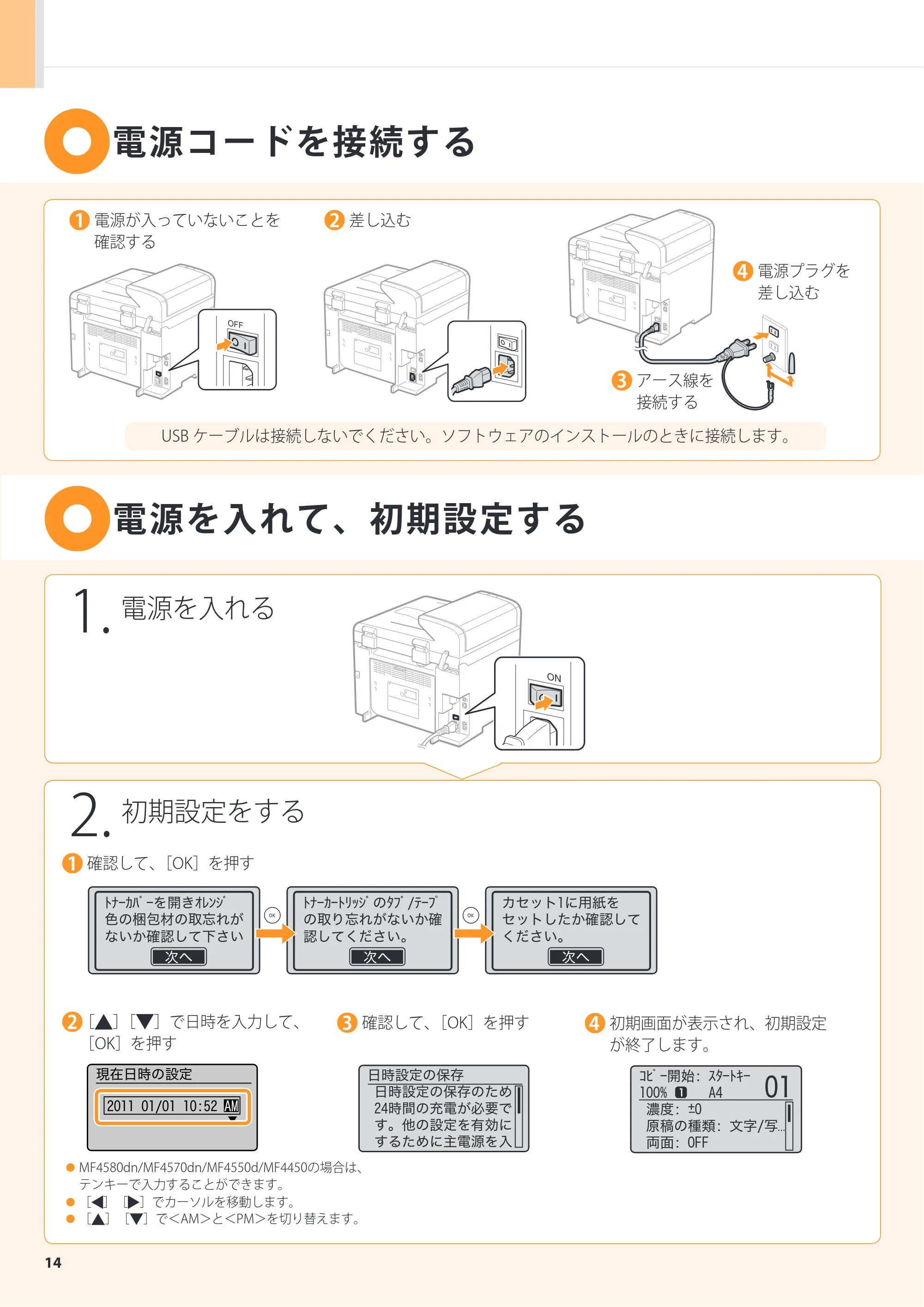
14
電源を入れて、初期設定する
電源コードを接続する
電源が入っていないことを
確認する
差し込む
USB ケーブルは接続しないでください。ソフトウェアのインストールのときに接続します。
確認して、[OK]を押す
初期画面が表示され、初期設定
が終了します。
OFF
電源プラグを
差し込む
アース線を
接続する
現在日時の設定
2011 01/01 10:52 AM
[ ][ ]で日時を入力して、
[OK]を押す
- MF4580dn/MF4570dn/MF4550d/MF4450の場合は、
テンキーで入力することができます。
- [ ][ ]でカーソルを移動します。
- [ ][ ]で<AM>と<PM>を切り替えます。
コピー開始: スタートキー
100% A4
濃度: 0
原稿の種類: 文字/写...
両面: OFF
1
+
-
01
トナーカバーを開きオレンジ
色の梱包材の取忘れが
ないか確認して下さい
次へ
トナーカートリッジのタブ/テープ
の取り忘れがないか確
認してください。
次へ
カセット1に用紙を
セットしたか確認して
ください。
次へ
確認して、[OK]を押す
日時設定の保存
日時設定の保存のため
24時間の充電が必要で
す。他の設定を有効に
するために主電源を入
2.
初期設定をする
1.
電源を入れる
ON
15ページ
15
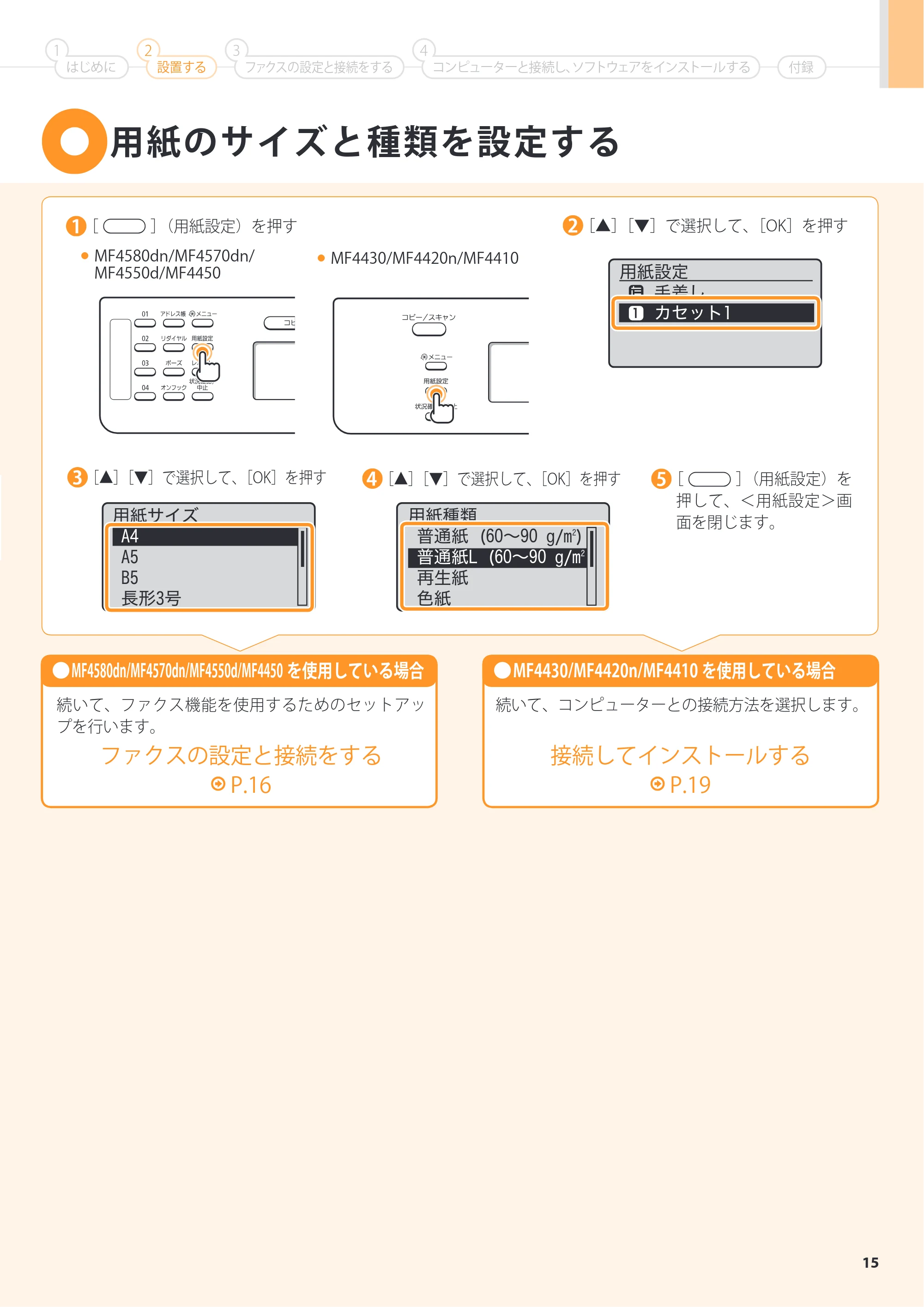
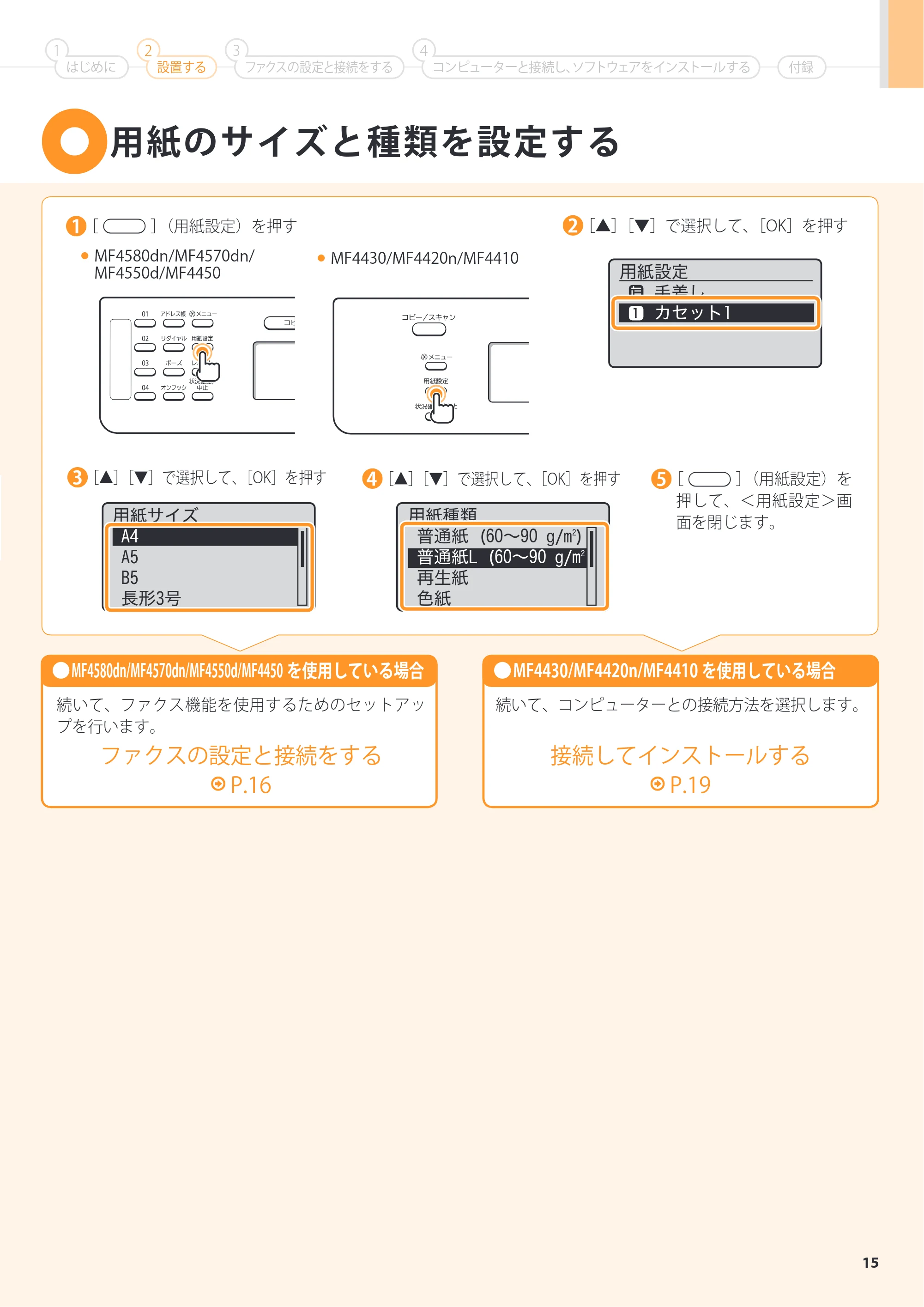
用紙のサイズと種類を設定する
[ ](用紙設定)を押す [▲][▼]で選択して、[OK]を押す
[▲][▼]で選択して、[OK]を押す [▲][▼]で選択して、[OK]を押す [ ](用紙設定)を
押して、<用紙設定>画
面を閉じます。
- MF4580dn/MF4570dn/MF4550d/MF4450 を使用している場合 ●MF4430/MF4420n/MF4410 を使用している場合
続いて、ファクス機能を使用するためのセットアッ
プを行います。
続いて、コンピューターとの接続方法を選択します。
ファクスの設定と接続をする
P.16
接続してインストールする
P.19
- MF4580dn/MF4570dn/
MF4550d/MF4450
- MF4430/MF4420n/MF4410
用紙設定
手差し
カセット11
用紙サイズ
A4
A5
B5
長形3号
用紙種類
普通紙 (60~90 g/m
2
)
普通紙L (60~90 g/m
2
再生紙
色紙
コンピューターと接続し、ソフトウェアをインストールするはじめに
1
設置する
2
ファクスの設定と接続をする
3 4
付録
16ページ
16
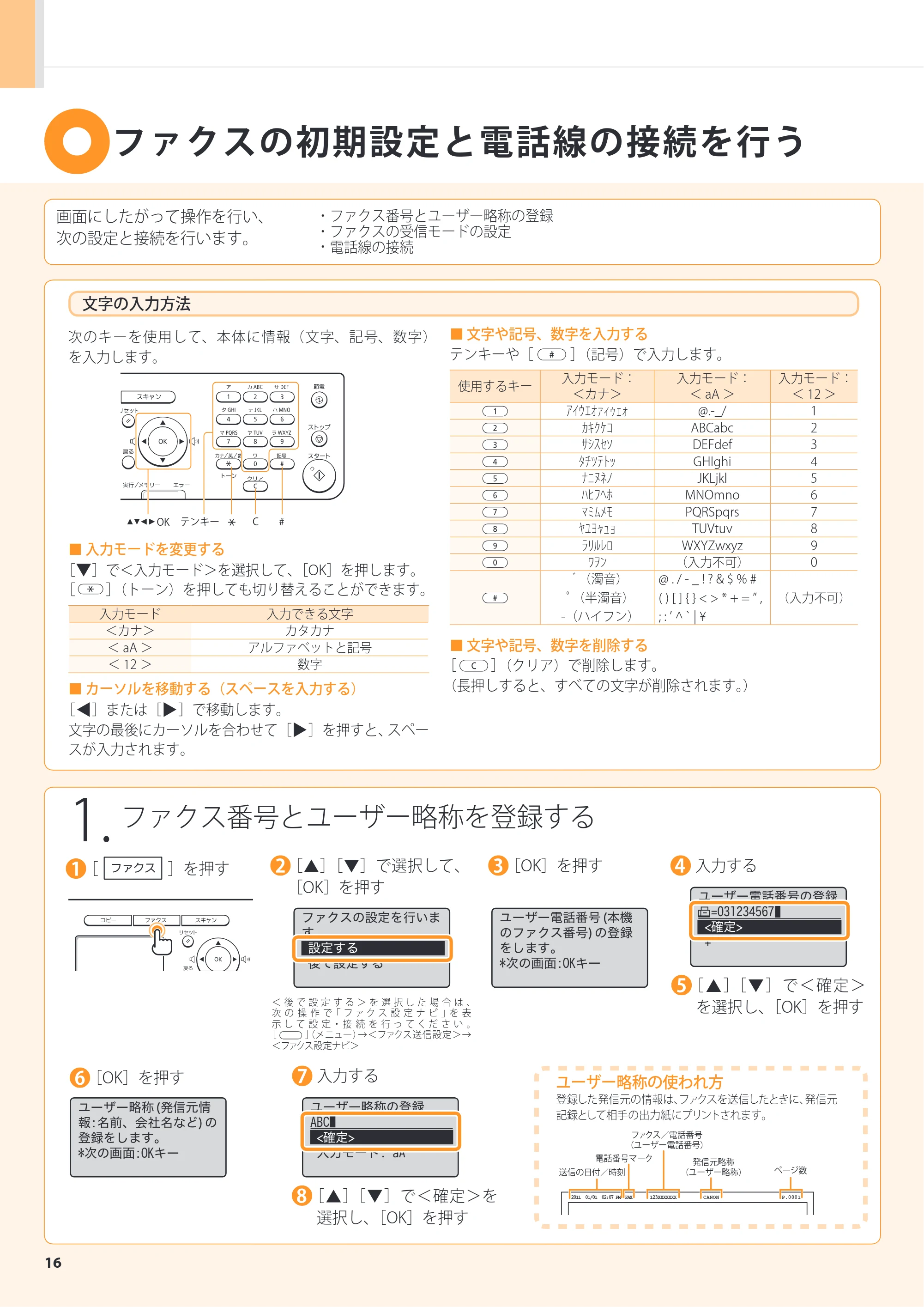
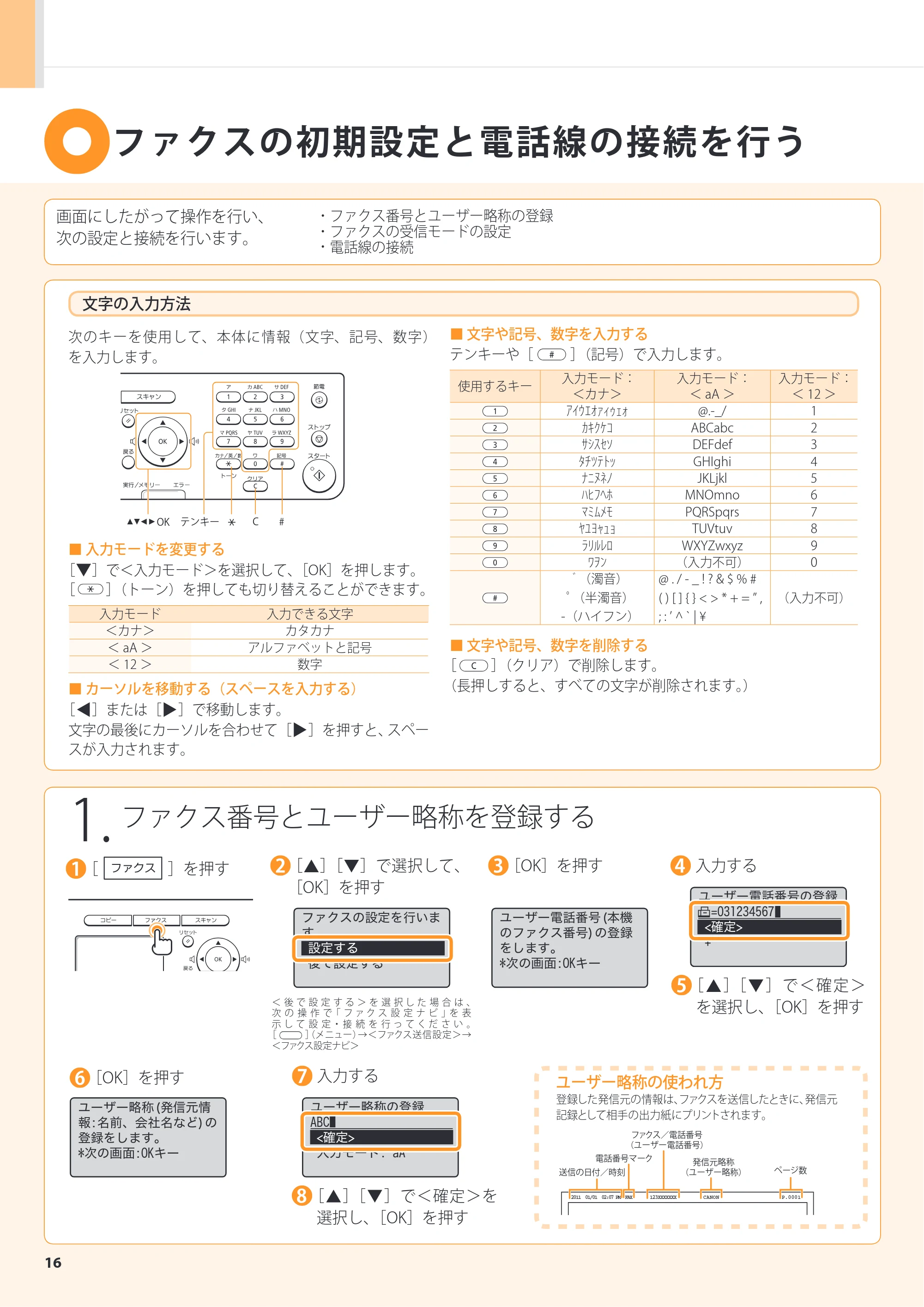
ファクスの初期設定と電話線の接続を行う
1.
ファクス番号とユーザー略称を登録する
次のキーを使用して、本体に情報(文字、記号、数字)
を入力します。
■ 文字や記号、数字を入力する
テンキーや[ ](記号)で入力します。
使用するキー
入力モード:
<カナ>
入力モード:
< aA >
入力モード:
< 12 >
アイウエオァィゥェォ @.-_/ 1
カキクケコ ABCabc 2
サシスセソ DEFdef 3
タチツテトッ GHIghi 4
ナニヌネノ JKLjkl 5
ハヒフヘホ MNOmno 6
マミムメモ PQRSpqrs 7
ヤユヨャュョ TUVtuv 8
ラリルレロ WXYZwxyz 9
ワヲン (入力不可) 0
゙(濁音)
゚(半濁音)
-(ハイフン)
@ . / - _ ! ? & $ % #
( ) [ ] { } < > * + = ” ,
; : ’ ^ ` | ¥
(入力不可)
■ 文字や記号、数字を削除する
[ ](クリア)で削除します。
(長押しすると、すべての文字が削除されます。)
[ ]を押す [ ][ ]で選択して、
[OK]を押す
[OK]を押す 入力する
[ ][ ]で<確定>
を選択し、[OK]を押す
[OK]を押す 入力する
[ ][ ]で<確定>を
選択し、[OK]を押す
文字の入力方法
■ 入力モードを変更する
[ ]で<入力モード>を選択して、[OK]を押します。
[ ](トーン)を押しても切り替えることができます。
入力モード 入力できる文字
<カナ> カタカナ
< aA > アルファベットと記号
< 12 > 数字
■ カーソルを移動する(スペースを入力する)
[ ]または[ ]で移動します。
文字の最後にカーソルを合わせて[ ]を押すと、スペー
スが入力されます。
画面にしたがって操作を行い、
次の設定と接続を行います。
- ファクス番号とユーザー略称の登録
- ファクスの受信モードの設定
- 電話線の接続
ユーザー略称の使われ方
登録した発信元の情報は、ファクスを送信したときに、発信元
記録として相手の出力紙にプリントされます。
2011 01/01 02:07 PM FAX 123XXXXXXX CANON P.0001
送信の日付/時刻
電話番号マーク
ファクス/電話番号
(ユーザー電話番号)
発信元略称
(ユーザー略称) ページ数
#CテンキーOK
ファクスの設定を行いま
す。
設定する
後で設定する
ユーザー電話番号(本機
のファクス番号)の登録
をします。
*次の画面:OKキー
ユーザー電話番号の登録
=031234567
<確定>
+
ユーザー略称(発信元情
報:名前、会社名など)の
登録をします。
*次の画面:OKキー
ユーザー略称の登録
ABC
<確定>
入力モード: aA
< 後 で 設 定 す る > を 選 択 し た 場 合 は 、
次 の 操 作 で「 フ ァ ク ス 設 定 ナ ビ 」を 表
示 し て 設 定 ・ 接 続 を 行 っ て く だ さ い 。
[ ](メニュー)→<ファクス送信設定>→
<ファクス設定ナビ>
17ページ
17
2.
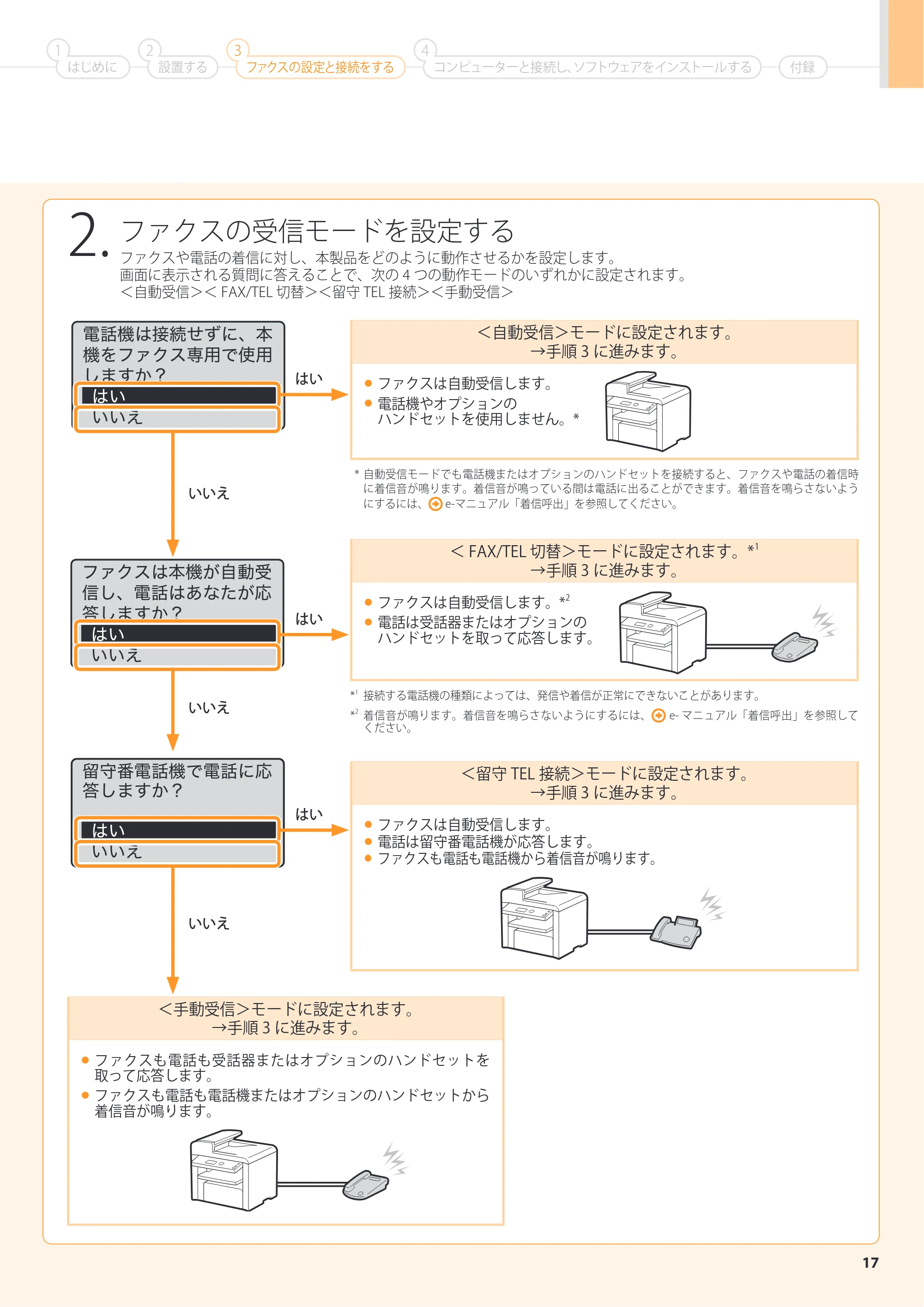
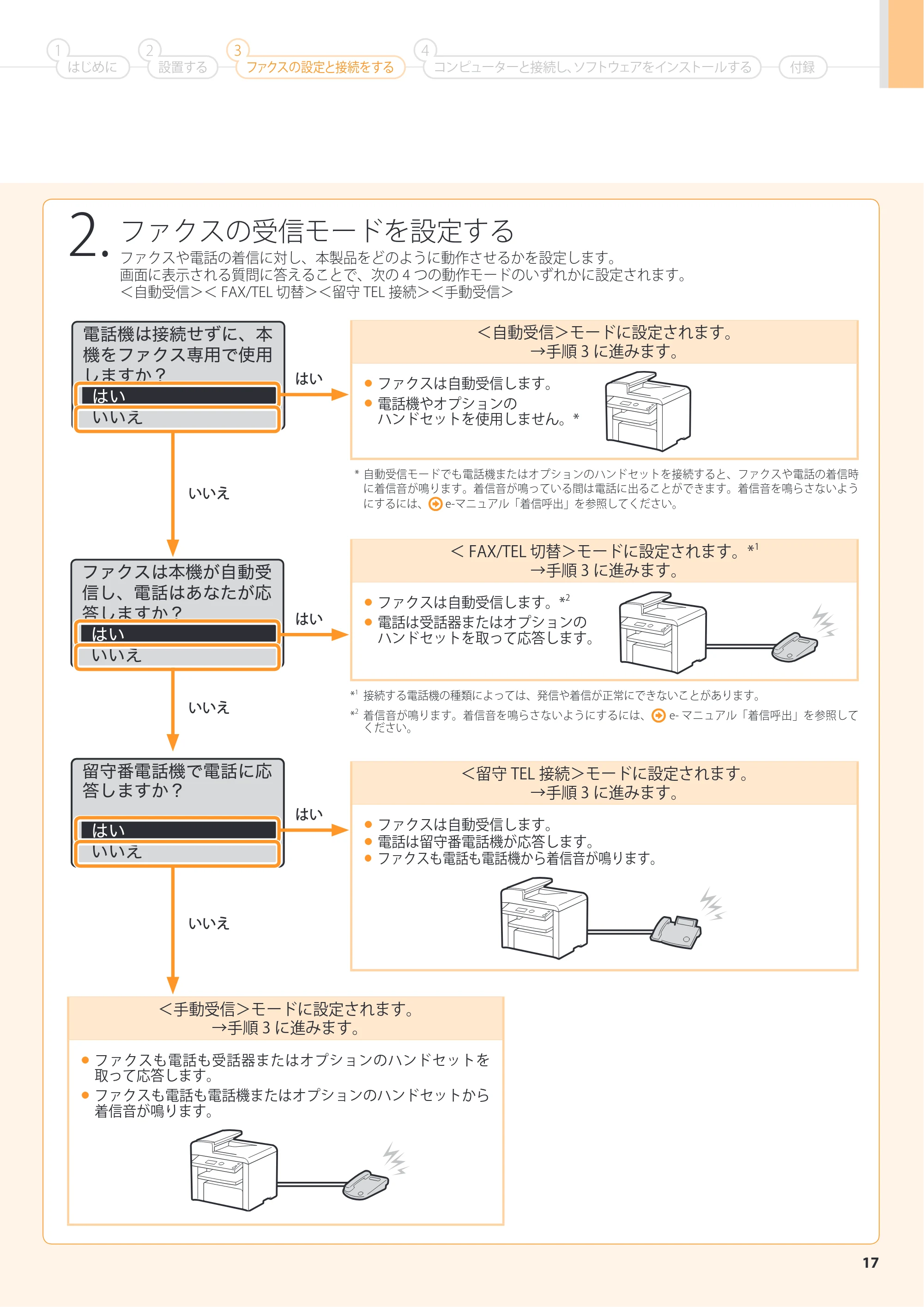
ファクスの受信モードを設定する
ファクスや電話の着信に対し、本製品をどのように動作させるかを設定します。
画面に表示される質問に答えることで、次の 4 つの動作モードのいずれかに設定されます。
<自動受信>< FAX/TEL 切替><留守 TEL 接続><手動受信>
<自動受信>モードに設定されます。
→手順 3 に進みます。
- ファクスは自動受信します。
- 電話機やオプションの
ハンドセットを使用しません。*
* 自動受信モードでも電話機またはオプションのハンドセットを接続すると、ファクスや電話の着信時
に着信音が鳴ります。着信音が鳴っている間は電話に出ることができます。着信音を鳴らさないよう
にするには、 e-マニュアル「着信呼出」を参照してください。
< FAX/TEL 切替>モードに設定されます。*
1
→手順 3 に進みます。
- ファクスは自動受信します。*
2
- 電話は受話器またはオプションの
ハンドセットを取って応答します。
*
1
接続する電話機の種類によっては、発信や着信が正常にできないことがあります。
*
2
着信音が鳴ります。着信音を鳴らさないようにするには、 e- マニュアル「着信呼出」を参照して
ください。
<留守 TEL 接続>モードに設定されます。
→手順 3 に進みます。
- ファクスは自動受信します。
- 電話は留守番電話機が応答します。
- ファクスも電話も電話機から着信音が鳴ります。
<手動受信>モードに設定されます。
→手順 3 に進みます。
- ファクスも電話も受話器またはオプションのハンドセットを
取って応答します。
- ファクスも電話も電話機またはオプションのハンドセットから
着信音が鳴ります。
電話機は接続せずに、本
機をファクス専用で使用
しますか?
はい
いいえ
ファクスは本機が自動受
信し、電話はあなたが応
答しますか?
はい
いいえ
Language
English
Japanese
留守番電話機で電話に応
答しますか?
はい
いいえ
はい
はい
はい
いいえ
いいえ
いいえ
コンピューターと接続し、ソフトウェアをインストールするはじめに
1
設置する
2
ファクスの設定と接続をする
3 4
付録
18ページ
18
3.
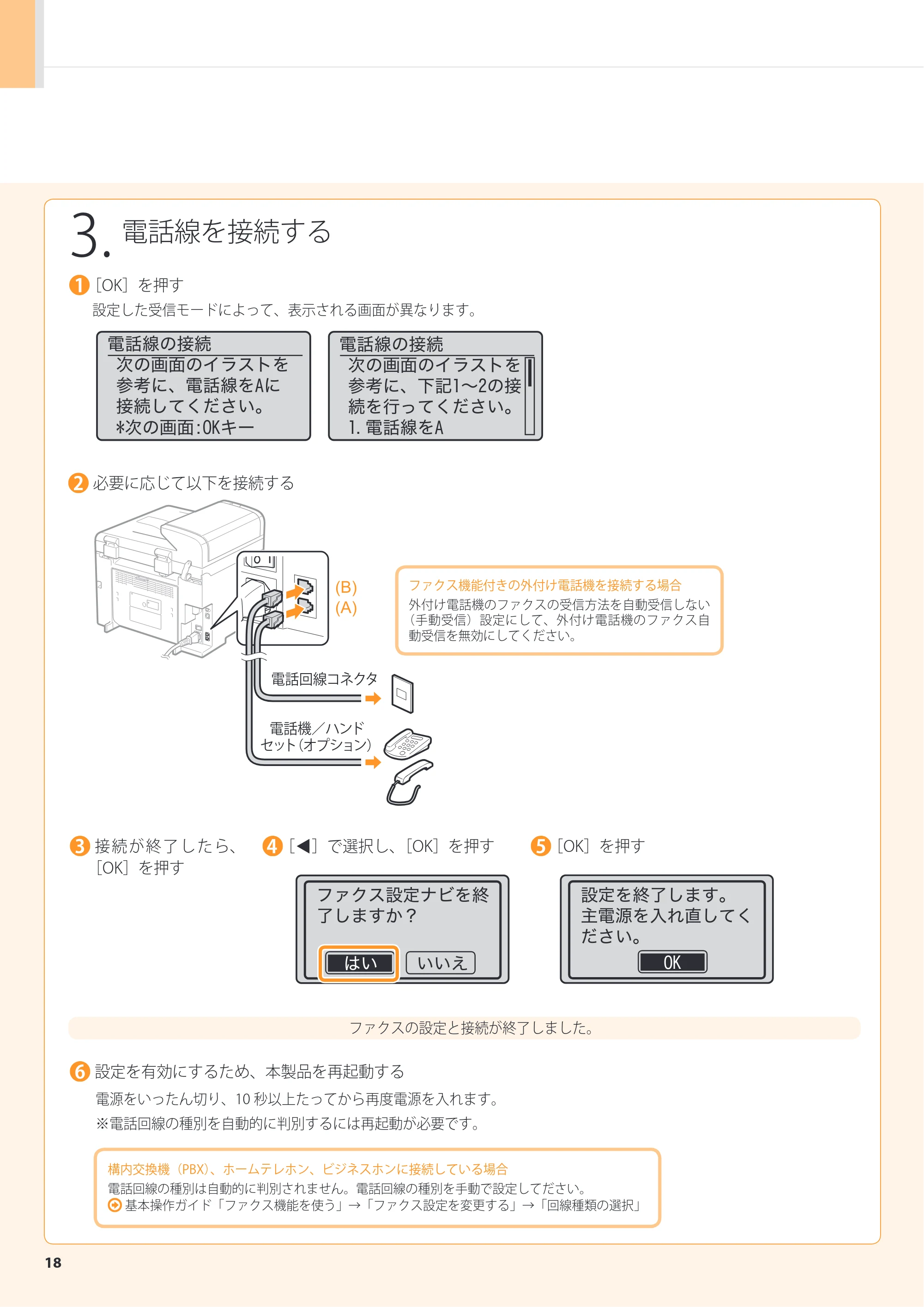
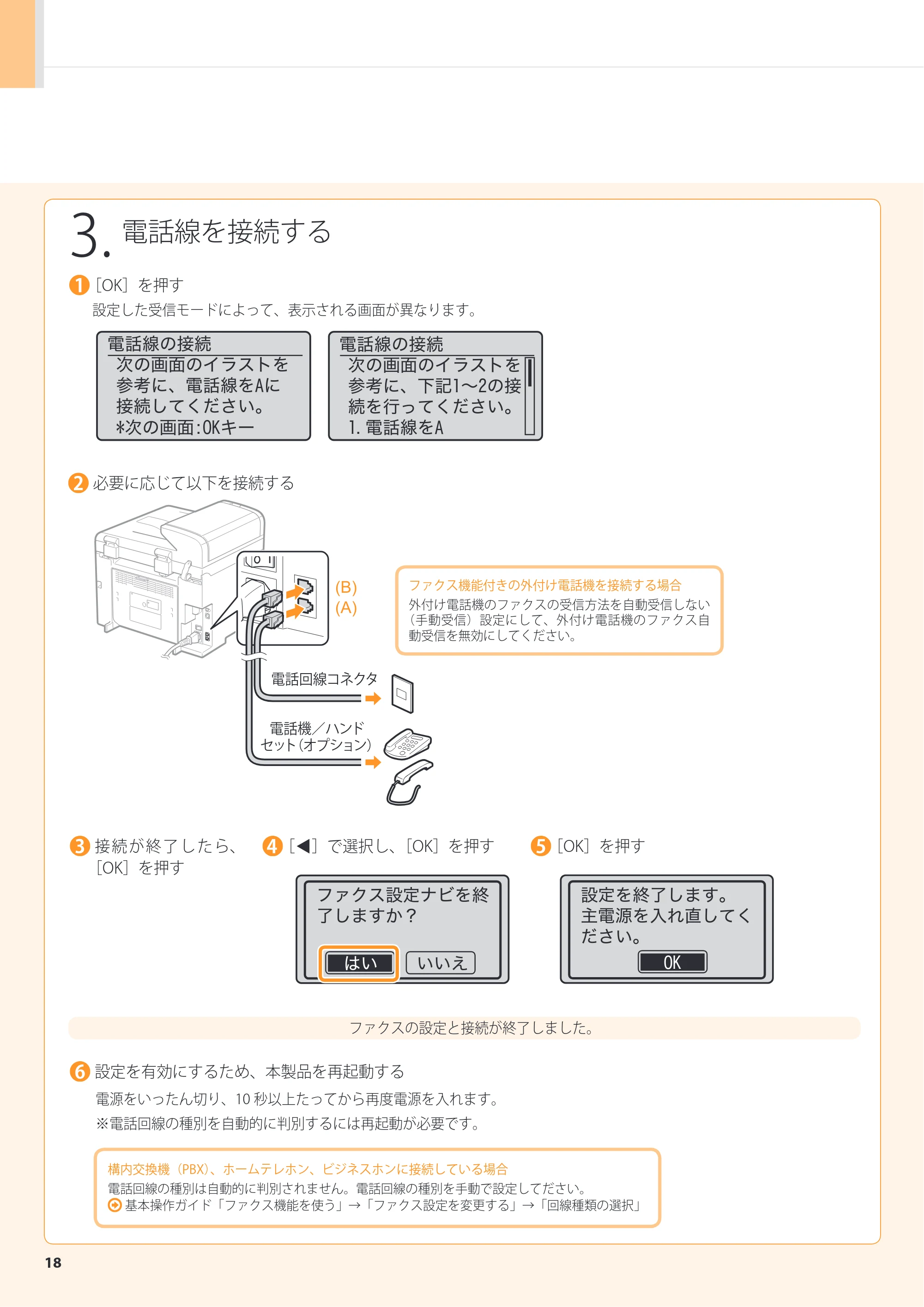
電話線を接続する
[OK]を押す
設定した受信モードによって、表示される画面が異なります。
必要に応じて以下を接続する
[ ]で選択し、[OK]を押す接続が終了したら、
[OK]を押す
ファクスの設定と接続が終了しました。
設定を有効にするため、本製品を再起動する
電源をいったん切り、10 秒以上たってから再度電源を入れます。
※電話回線の種別を自動的に判別するには再起動が必要です。
[OK]を押す
構内交換機(PBX)、ホームテレホン、ビジネスホンに接続している場合
電話回線の種別は自動的に判別されません。電話回線の種別を手動で設定してださい。
基本操作ガイド「ファクス機能を使う」→「ファクス設定を変更する」→「回線種類の選択」
電話線の接続
次の画面のイラストを
参考に、電話線をAに
接続してください。
*次の画面:OKキー
電話線の接続
次の画面のイラストを
参考に、下記1~2の接
続を行ってください。
1.電話線をA
電話機/ハンド
セット(オプション)
電話回線コネクタ
(A)
(B) ファクス機能付きの外付け電話機を接続する場合
外付け電話機のファクスの受信方法を自動受信しない
(手動受信)設定にして、外付け電話機のファクス自
動受信を無効にしてください。
ファクス設定ナビを終
了しますか?
いいえはい
設定を終了します。
主電源を入れ直してく
ださい。
OK
19ページ
19
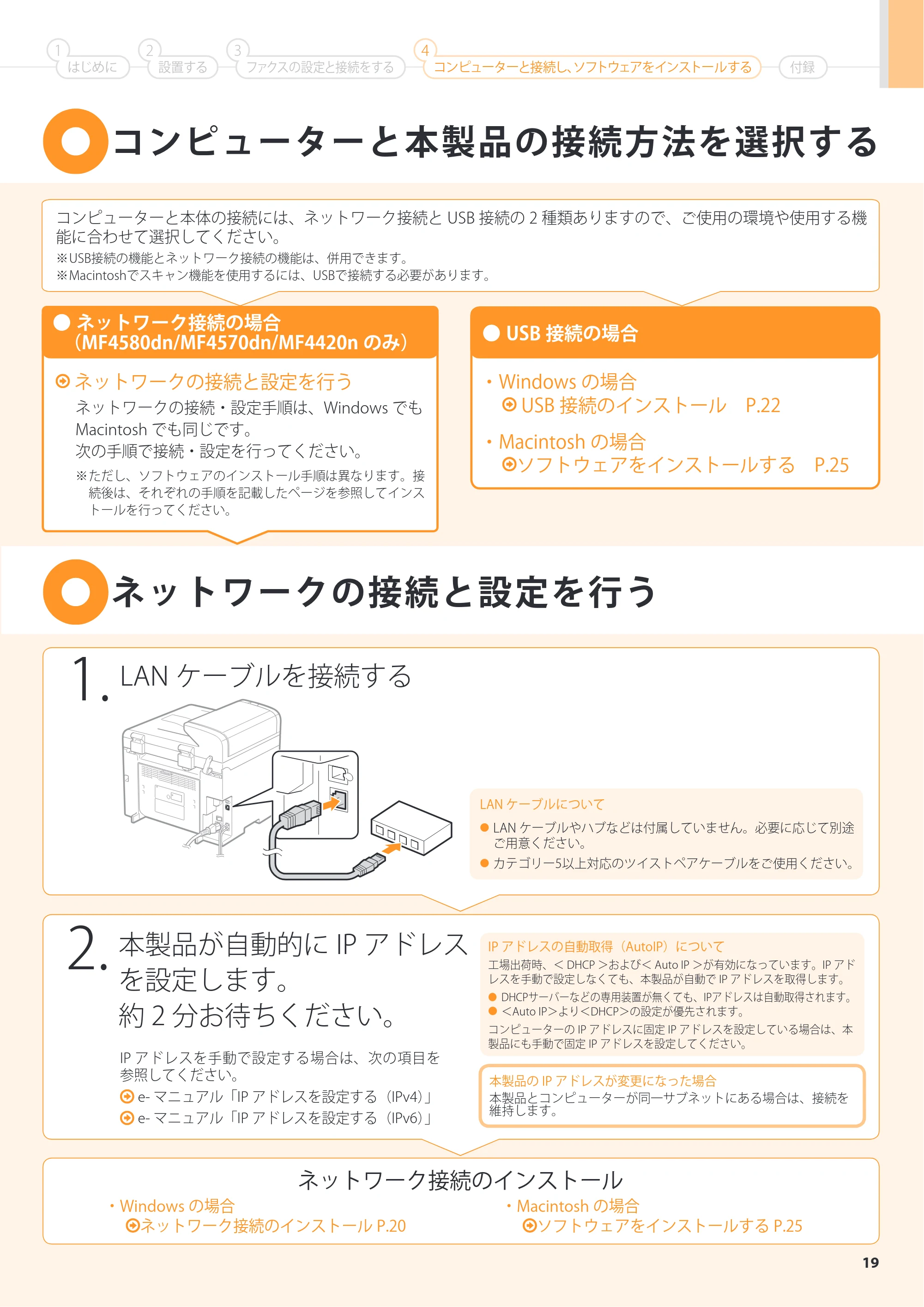
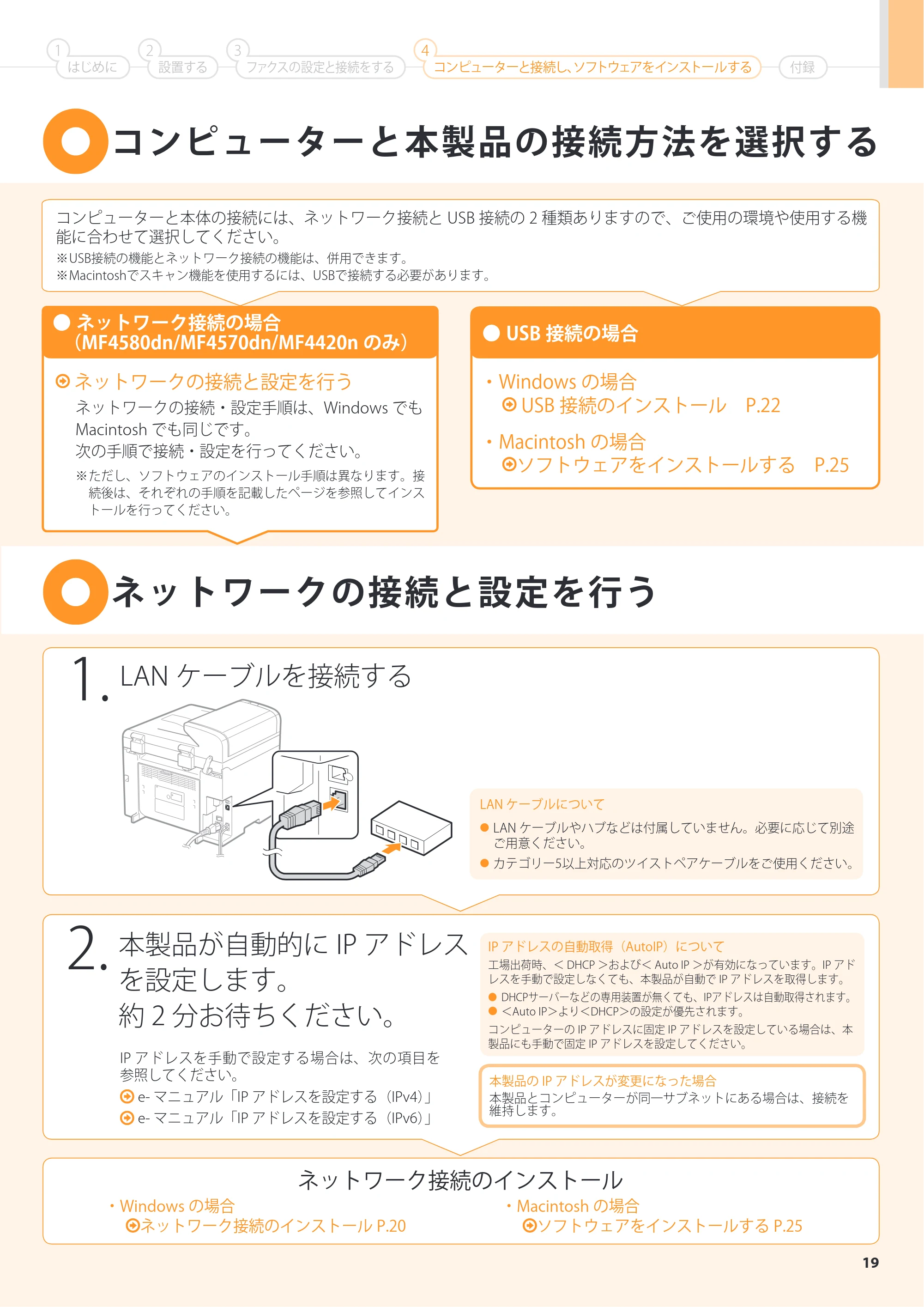
コンピューターと本製品の接続方法を選択する
- ネットワーク接続の場合
(MF4580dn/MF4570dn/MF4420n のみ)
- USB 接続の場合
ネットワークの接続と設定を行う
ネットワークの接続・設定手順は、Windows でも
Macintosh でも同じです。
次の手順で接続・設定を行ってください。
※ ただし、ソフトウェアのインストール手順は異なります。接
続後は、それぞれの手順を記載したページを参照してインス
トールを行ってください。
- Windows の場合
USB 接続のインストール P.22
- Macintosh の場合
ソフトウェアをインストールする P.25
コンピューターと本体の接続には、ネットワーク接続と USB 接続の 2 種類ありますので、ご使用の環境や使用する機
能に合わせて選択してください。
※ USB接続の機能とネットワーク接続の機能は、併用できます。
※ Macintoshでスキャン機能を使用するには、USBで接続する必要があります。
2.
本製品が自動的に IP アドレス
を設定します。
約 2 分お待ちください。
IP アドレスを手動で設定する場合は、次の項目を
参照してください。
e- マニュアル「IP アドレスを設定する(IPv4)」
e- マニュアル「IP アドレスを設定する(IPv6)」
1.
LAN ケーブルを接続する
本製品の IP アドレスが変更になった場合
本製品とコンピューターが同一サブネットにある場合は、接続を
維持します。
ネットワークの接続と設定を行う
LAN ケーブルについて
- LAN ケーブルやハブなどは付属していません。必要に応じて別途
ご用意ください。
- カテゴリー5以上対応のツイストペアケーブルをご使用ください。
ネットワーク接続のインストール
- Macintosh の場合
ソフトウェアをインストールする P.25
- Windows の場合
ネットワーク接続のインストール P.20
IP アドレスの自動取得(AutoIP)について
工場出荷時、< DHCP >および< Auto IP >が有効になっています。IP アド
レスを手動で設定しなくても、本製品が自動で IP アドレスを取得します。
- DHCPサーバーなどの専用装置が無くても、IPアドレスは自動取得されます。
- <Auto IP>より<DHCP>の設定が優先されます。
コンピューターの IP アドレスに固定 IP アドレスを設定している場合は、本
製品にも手動で固定 IP アドレスを設定してください。
コンピューターと接続し、ソフトウェアをインストールするはじめに
1
設置する
2
ファクスの設定と接続をする
3 4
付録
20ページ
20
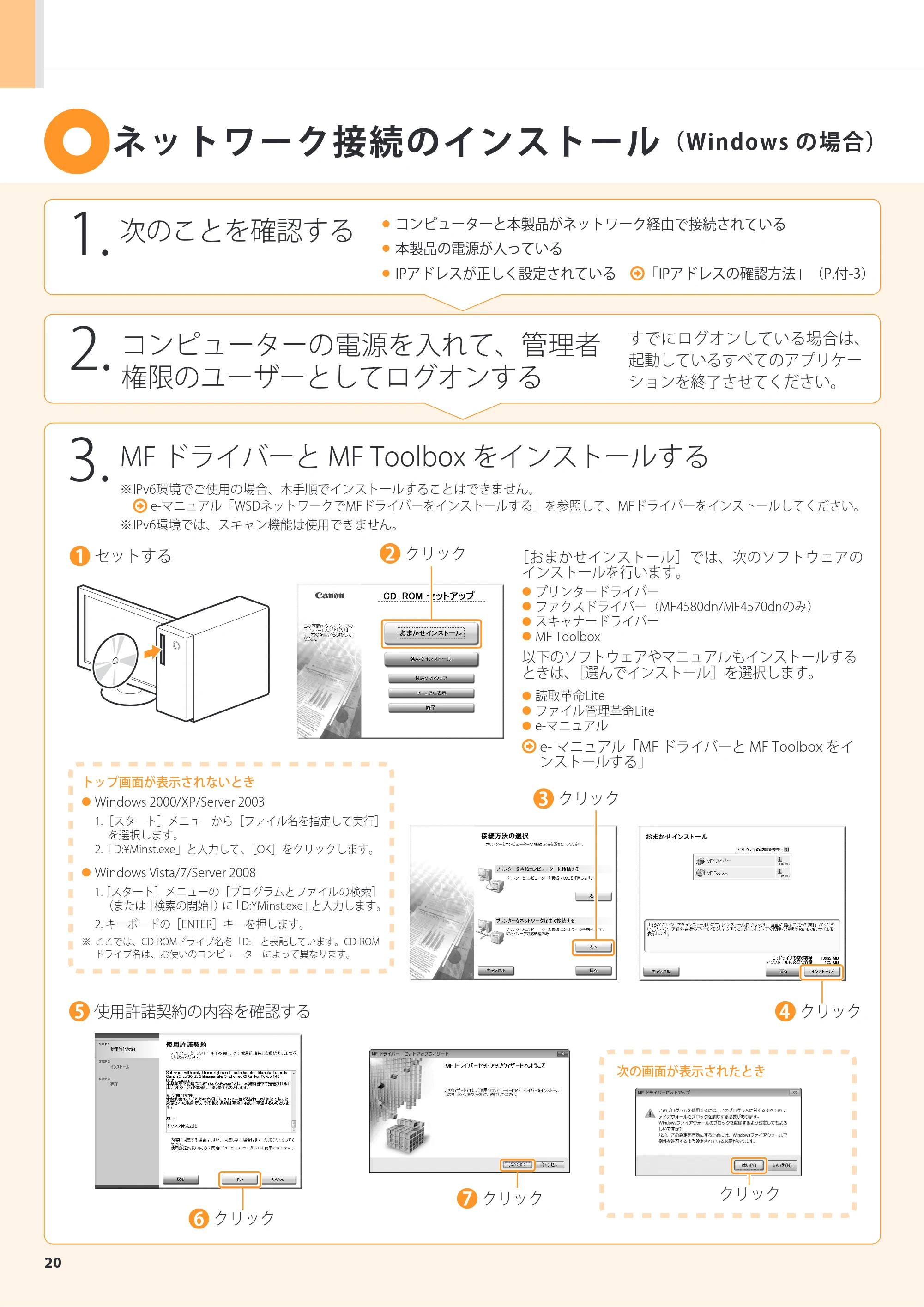
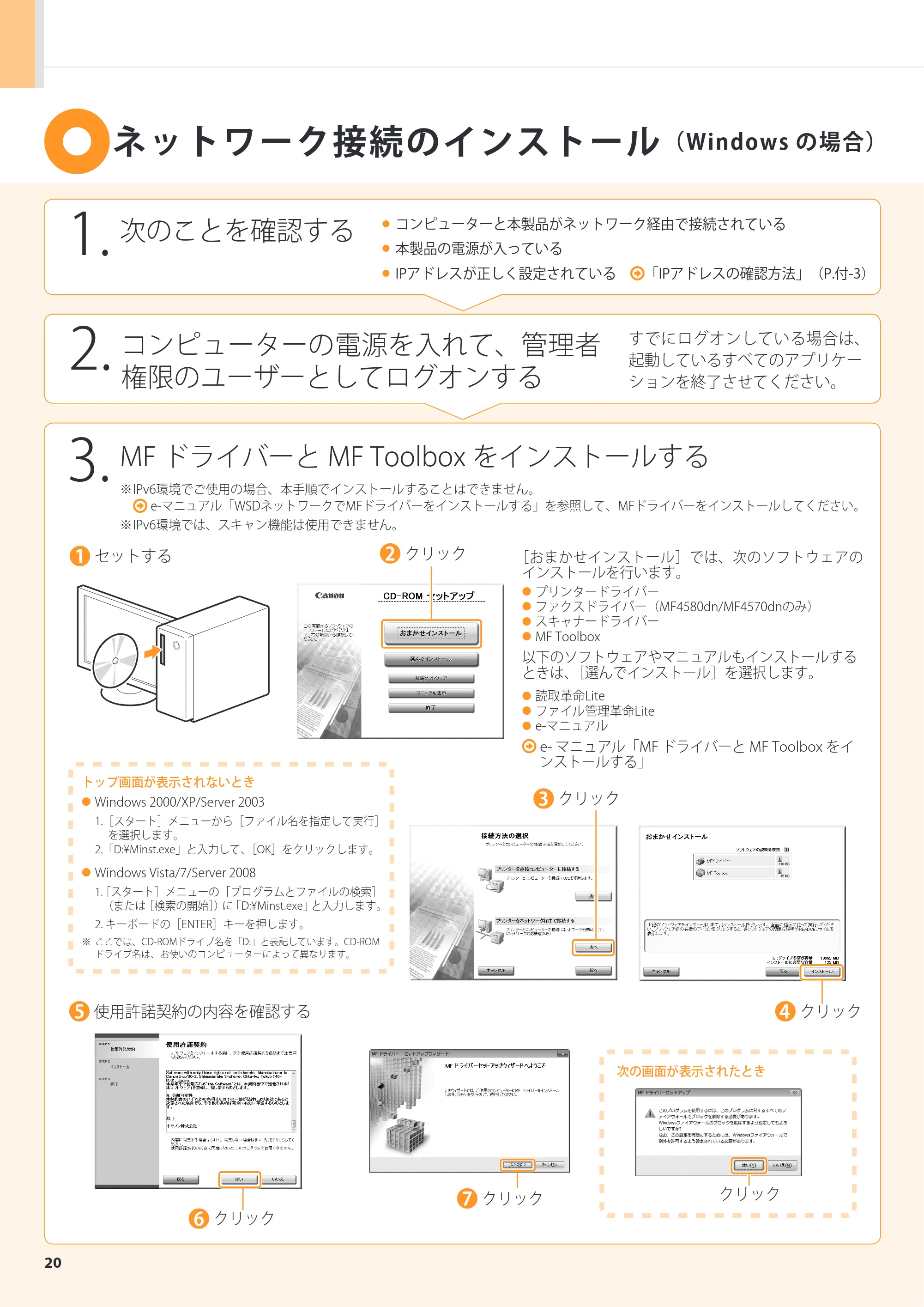
3.
MF ドライバーと MF Toolbox をインストールする
2.
コンピューターの電源を入れて、管理者
権限のユーザーとしてログオンする
すでにログオンしている場合は、
起動しているすべてのアプリケー
ションを終了させてください。
※ IPv6環境でご使用の場合、本手順でインストールすることはできません。
e-マニュアル「WSDネットワークでMFドライバーをインストールする」を参照して、MFドライバーをインストールしてください。
※ IPv6環境では、スキャン機能は使用できません。
1.
次のことを確認する
- コンピューターと本製品がネットワーク経由で接続されている
- 本製品の電源が入っている
- IPアドレスが正しく設定されている 「IPアドレスの確認方法」(P.付-3)
ネットワーク接続のインストール
(Windows の場合)
セットする
トップ画面が表示されないとき
- Windows 2000/XP/Server 2003
1.[スタート]メニューから[ファイル名を指定して実行]
を選択します。
2.「D:¥Minst.exe」と入力して、[OK]をクリックします。
- Windows Vista/7/Server 2008
1.[スタート]メニューの[プログラムとファイルの検索]
(または[検索の開始])に「D:¥Minst.exe」と入力します。
2. キーボードの[ENTER]キーを押します。
※ ここでは、CD-ROMドライブ名を「D:」と表記しています。CD-ROM
ドライブ名は、お使いのコンピューターによって異なります。
[おまかせインストール]では、次のソフトウェアの
インストールを行います。
- プリンタードライバー
- ファクスドライバー(MF4580dn/MF4570dnのみ)
- スキャナードライバー
- MF Toolbox
以下のソフトウェアやマニュアルもインストールする
ときは、[選んでインストール]を選択します。
- 読取革命Lite
- ファイル管理革命Lite
- e-マニュアル
e- マニュアル「MF ドライバーと MF Toolbox をイ
ンストールする」
クリック
クリック使用許諾契約の内容を確認する
クリック
クリック
クリック
次の画面が表示されたとき
クリック
21ページ
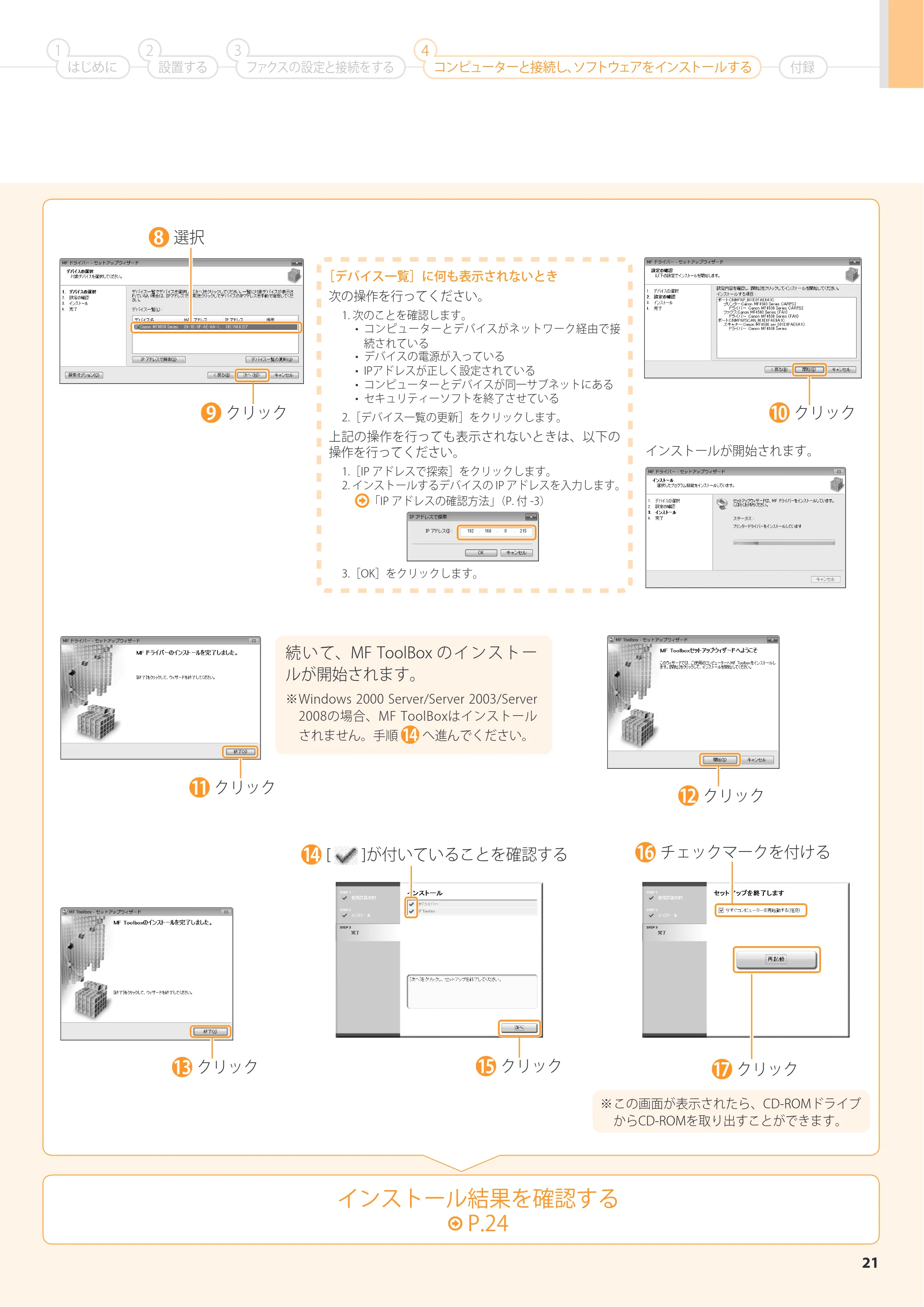
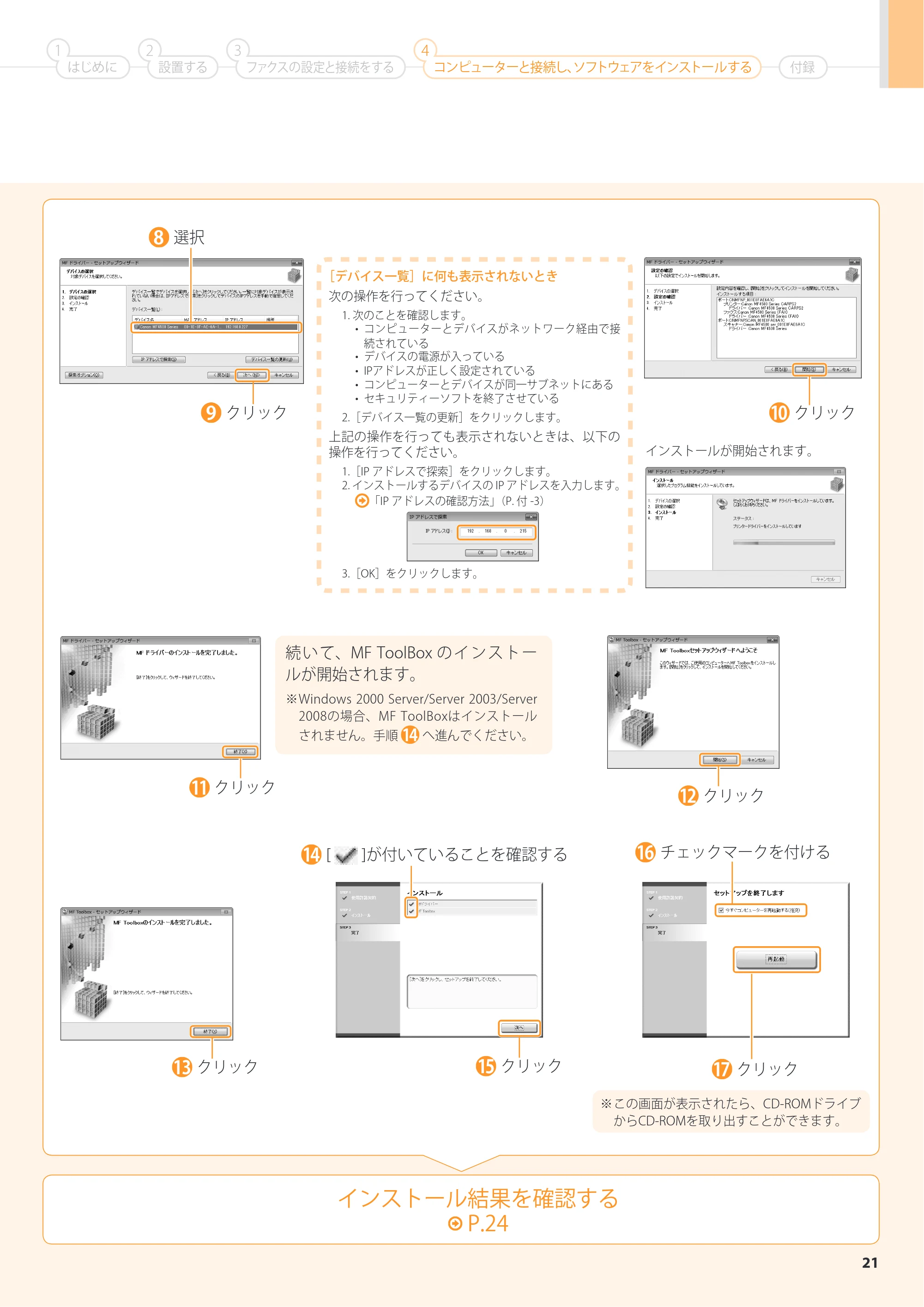
21
インストールが開始されます。
選択
チェックマークを付ける
クリッククリック
[ ]が付いていることを確認する
クリック
クリック
クリック
クリック クリック
[デバイス一覧]に何も表示されないとき
次の操作を行ってください。
1. 次のことを確認します。
- コンピューターとデバイスがネットワーク経由で接
続されている
- デバイスの電源が入っている
- IPアドレスが正しく設定されている
- コンピューターとデバイスが同一サブネットにある
- セキュリティーソフトを終了させている
2.[デバイス一覧の更新]をクリックします。
上記の操作を行っても表示されないときは、以下の
操作を行ってください。
1.[IP アドレスで探索]をクリックします。
2. インストールするデバイスの IP アドレスを入力します。
「IP アドレスの確認方法」(P. 付 -3)
3.[OK]をクリックします。
続いて、MF ToolBox のインストー
ルが開始されます。
※ Windows 2000 Server/Server 2003/Server
2008の場合、MF ToolBoxはインストール
されません。手順 へ進んでください。
※ この画面が表示されたら、CD-ROMドライブ
からCD-ROMを取り出すことができます。
インストール結果を確認する
P.24
コンピューターと接続し、ソフトウェアをインストールするはじめに
1
設置する
2
ファクスの設定と接続をする
3 4
付録
22ページ
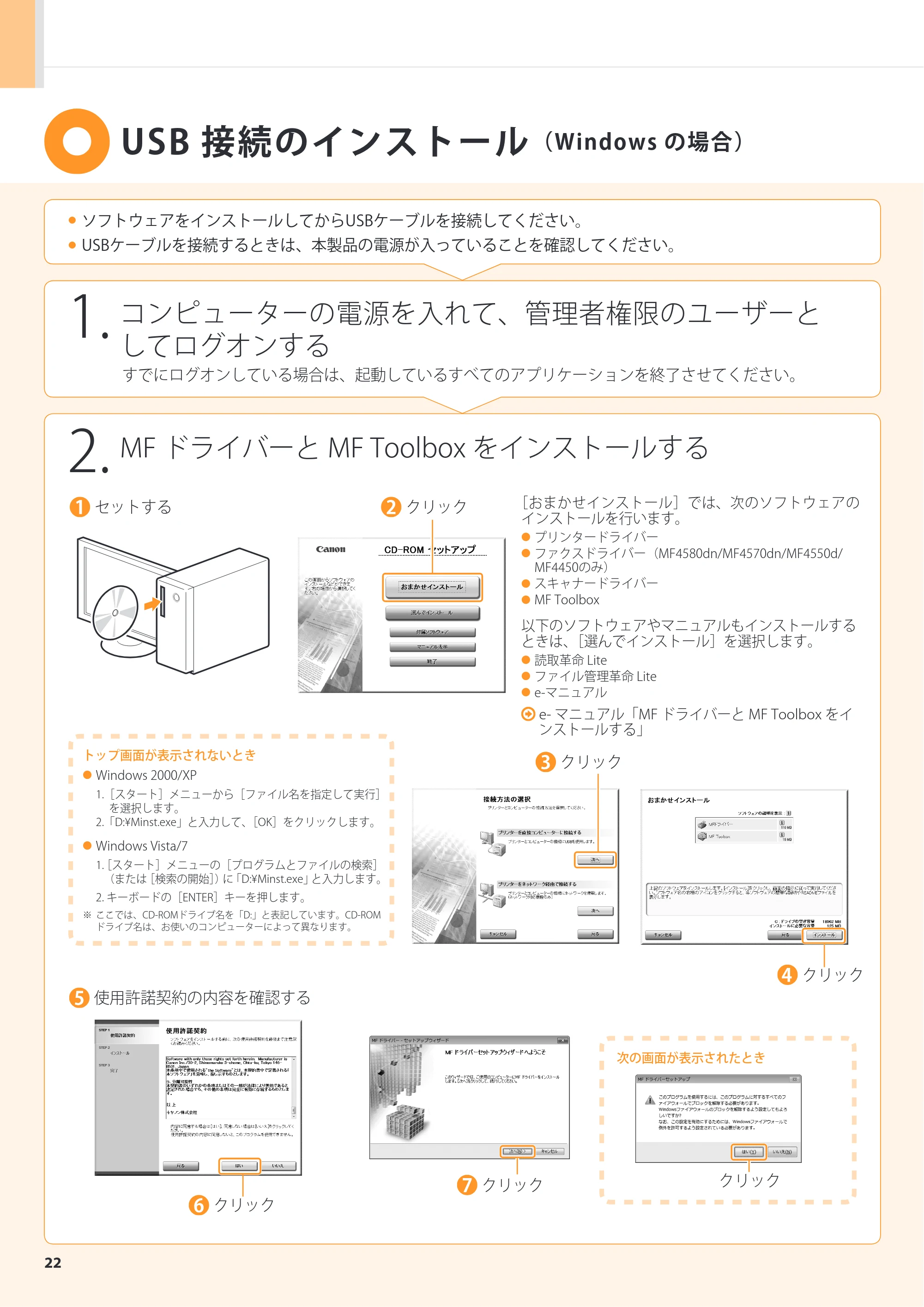
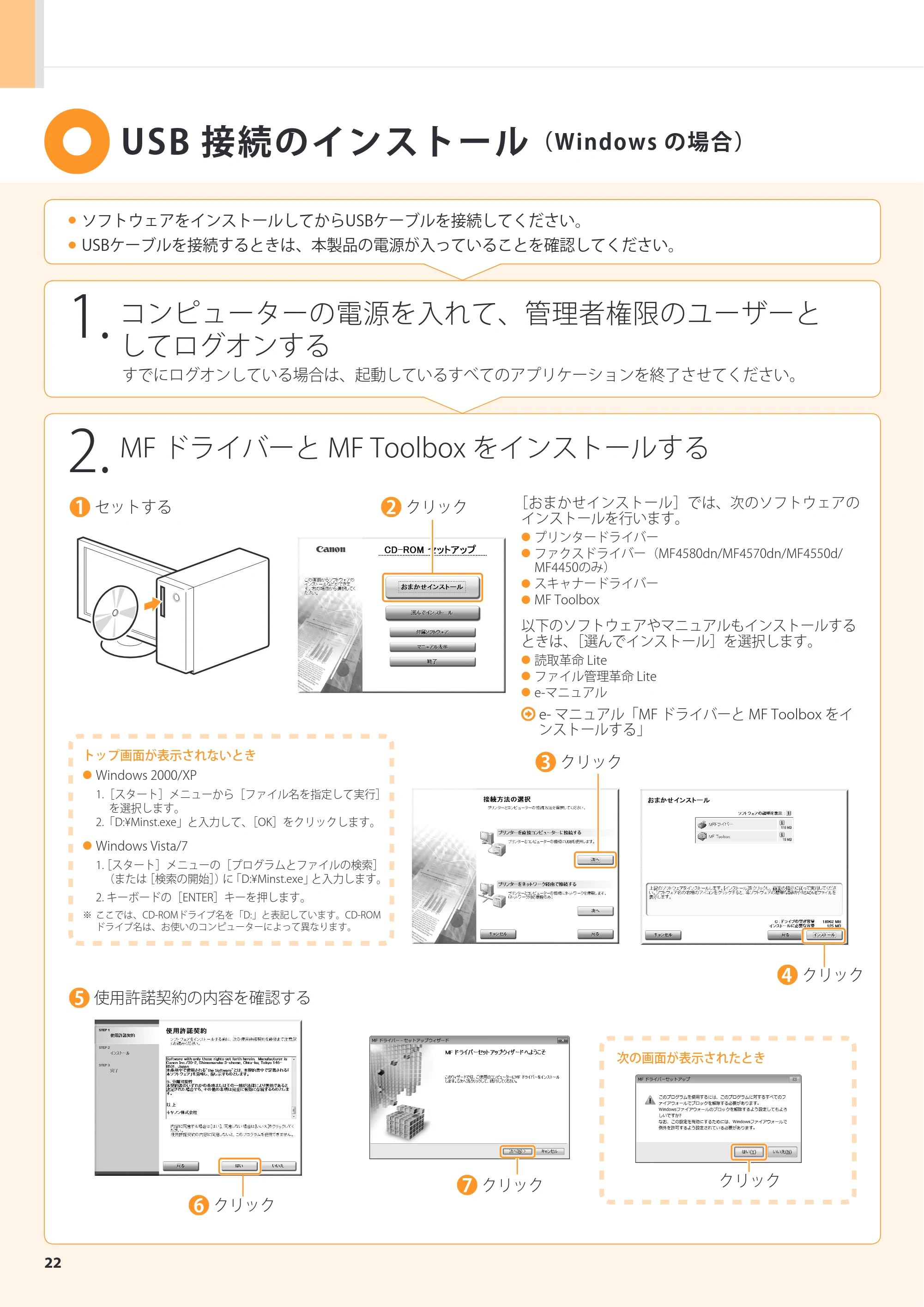
22
USB 接続のインストール
(Windows の場合)
1.
コンピューターの電源を入れて、管理者権限のユーザーと
してログオンする
2.
MF ドライバーと MF Toolbox をインストールする
すでにログオンしている場合は、起動しているすべてのアプリケーションを終了させてください。
- ソフトウェアをインストールしてからUSBケーブルを接続してください。
- USBケーブルを接続するときは、本製品の電源が入っていることを確認してください。
セットする クリック
クリック
使用許諾契約の内容を確認する
トップ画面が表示されないとき
- Windows 2000/XP
1.[スタート]メニューから[ファイル名を指定して実行]
を選択します。
2.「D:¥Minst.exe」と入力して、[OK]をクリックします。
- Windows Vista/7
1.[スタート]メニューの[プログラムとファイルの検索]
(または[検索の開始])に「D:¥Minst.exe」と入力します。
2. キーボードの[ENTER]キーを押します。
※ ここでは、CD-ROMドライブ名を「D:」と表記しています。CD-ROM
ドライブ名は、お使いのコンピューターによって異なります。
クリック
クリック
クリック
[おまかせインストール]では、次のソフトウェアの
インストールを行います。
- プリンタードライバー
- ファクスドライバー(MF4580dn/MF4570dn/MF4550d/
MF4450のみ)
- スキャナードライバー
- MF Toolbox
以下のソフトウェアやマニュアルもインストールする
ときは、[選んでインストール]を選択します。
- 読取革命 Lite
- ファイル管理革命 Lite
- e-マニュアル
e- マニュアル「MF ドライバーと MF Toolbox をイ
ンストールする」
次の画面が表示されたとき
クリック
23ページ
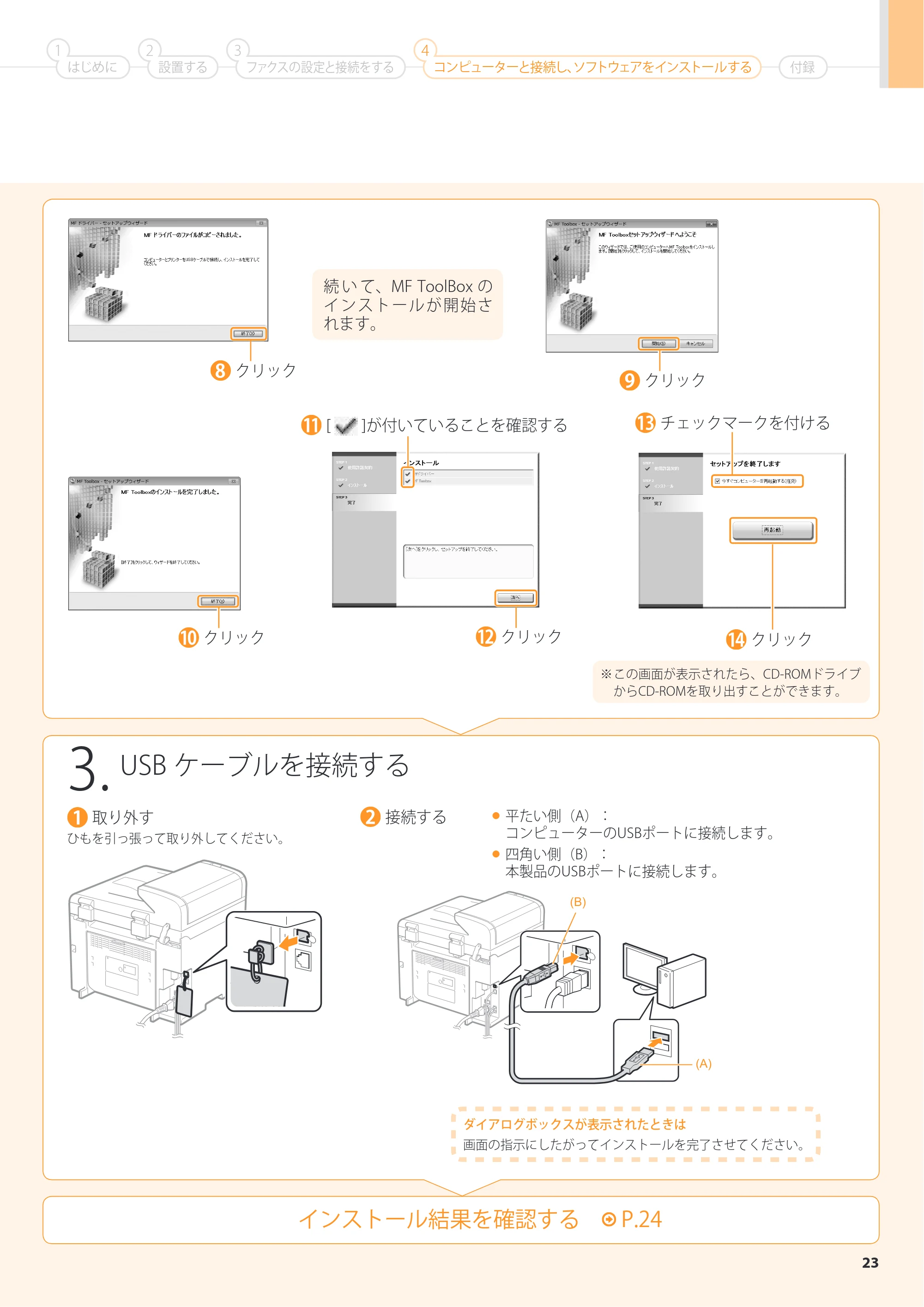
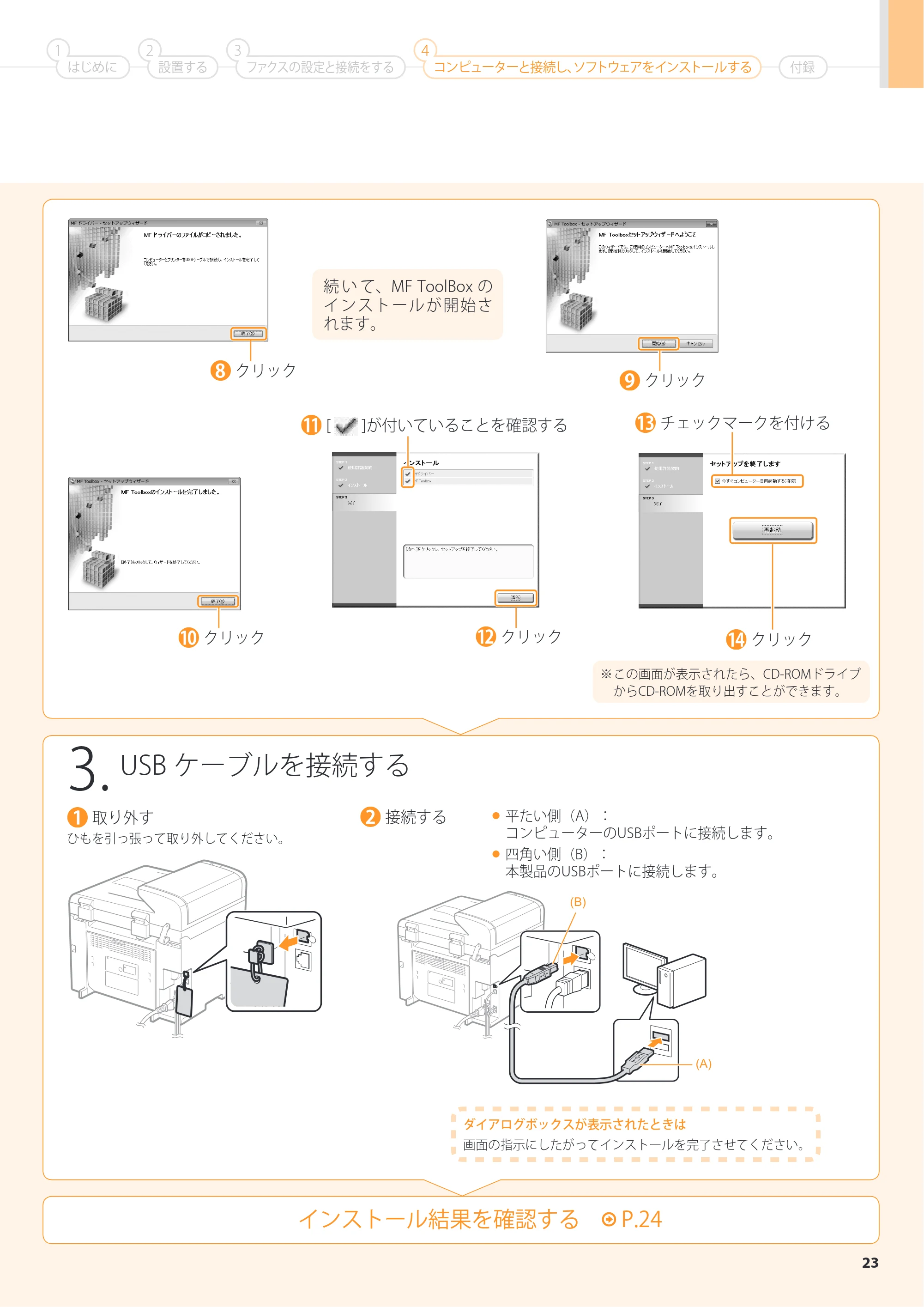
23
インストール結果を確認する P.24
3.
USB ケーブルを接続する
取り外す
ひもを引っ張って取り外してください。
接続する ● 平たい側(A):
コンピューターのUSBポートに接続します。
- 四角い側(B):
本製品のUSBポートに接続します。
ダイアログボックスが表示されたときは
画面の指示にしたがってインストールを完了させてください。
チェックマークを付ける
クリッククリック
[ ]が付いていることを確認する
クリック
クリック
クリック
続 い て、MF ToolBox の
イ ン ス ト ールが開始さ
れます。
※ この画面が表示されたら、CD-ROMドライブ
からCD-ROMを取り出すことができます。
(A)
(B)
コンピューターと接続し、ソフトウェアをインストールするはじめに
1
設置する
2
ファクスの設定と接続をする
3 4
付録
24ページ
24
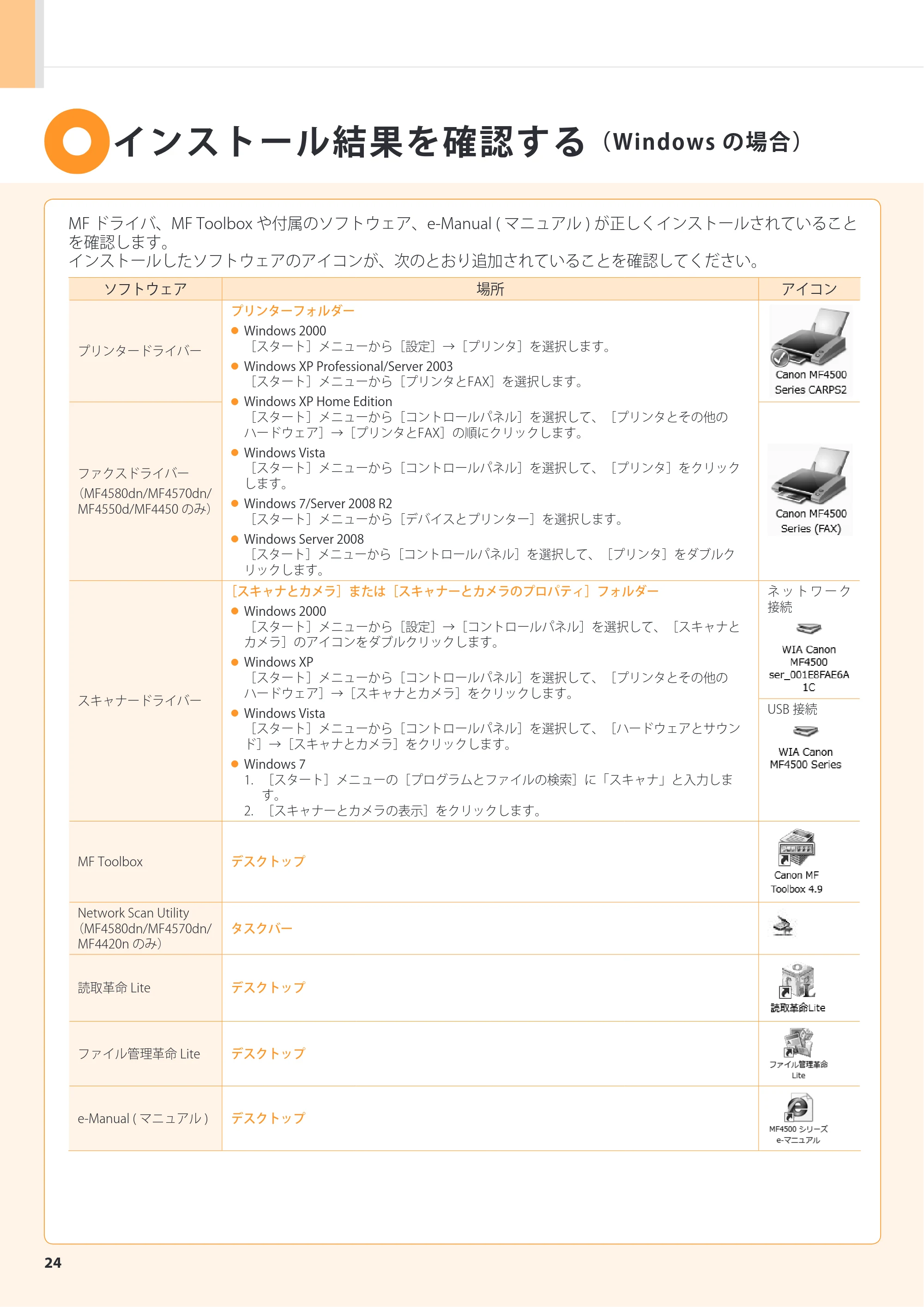
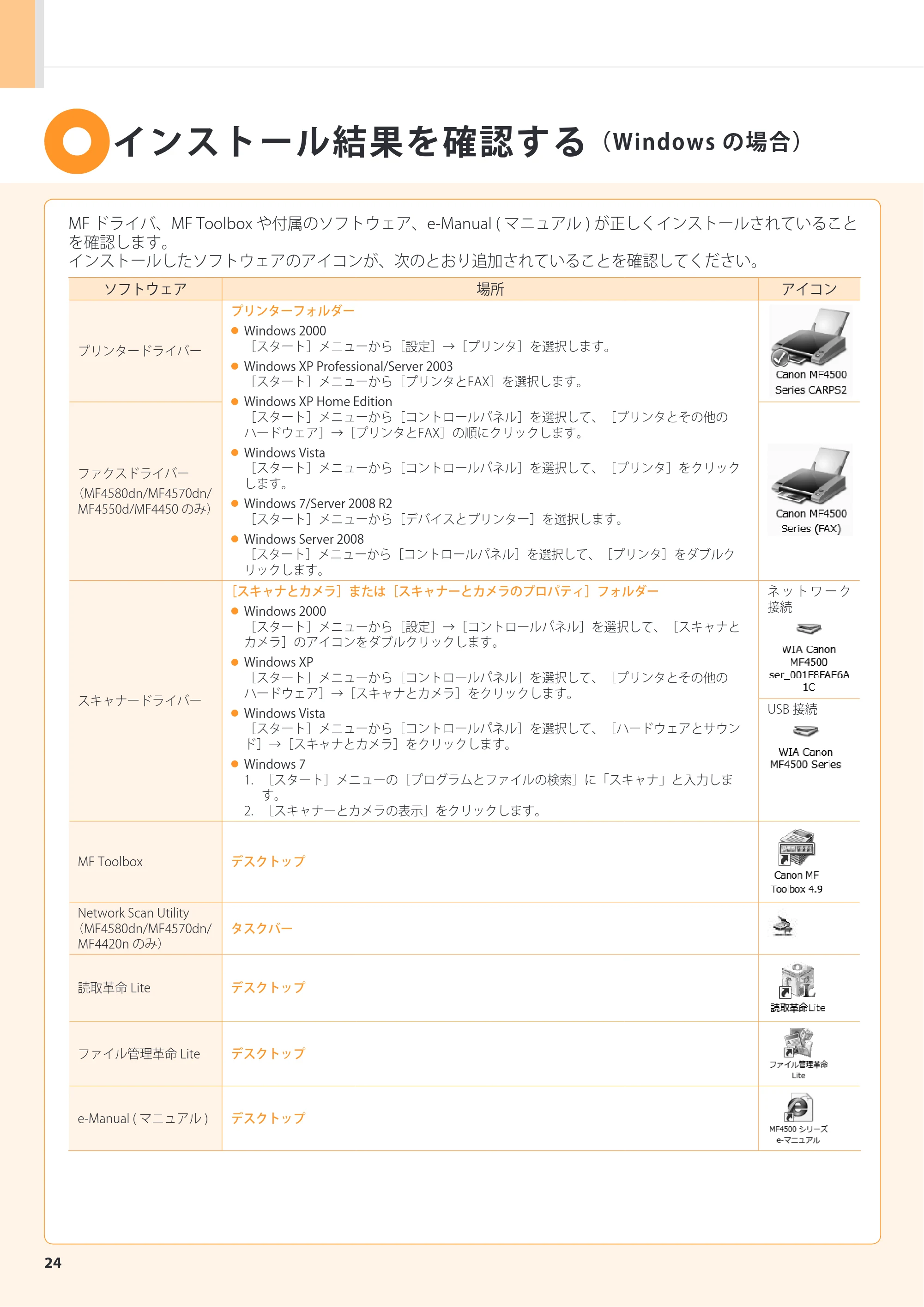
インストール結果を確認する
(Windows の場合)
MF ドライバ、MF Toolbox や付属のソフトウェア、e-Manual ( マニュアル ) が正しくインストールされていること
を確認します。
インストールしたソフトウェアのアイコンが、次のとおり追加されていることを確認してください。
ソフトウェア 場所 アイコン
プリンタードライバー
プリンターフォルダー
- Windows 2000
[スタート]メニューから[設定]→[プリンタ]を選択します。
- Windows XP Professional/Server 2003
[スタート]メニューから[プリンタとFAX]を選択します。
- Windows XP Home Edition
[スタート]メニューから[コントロールパネル]を選択して、[プリンタとその他の
ハードウェア]→[プリンタとFAX]の順にクリックします。
- Windows Vista
[スタート]メニューから[コントロールパネル]を選択して、[プリンタ]をクリック
します。
- Windows 7/Server 2008 R2
[スタート]メニューから[デバイスとプリンター]を選択します。
- Windows Server 2008
[スタート]メニューから[コントロールパネル]を選択して、[プリンタ]をダブルク
リックします。
ファクスドライバー
(MF4580dn/MF4570dn/
MF4550d/MF4450 のみ)
スキャナードライバー
[スキャナとカメラ]または[スキャナーとカメラのプロパティ]フォルダー
- Windows 2000
[スタート]メニューから[設定]→[コントロールパネル]を選択して、[スキャナと
カメラ]のアイコンをダブルクリックします。
- Windows XP
[スタート]メニューから[コントロールパネル]を選択して、[プリンタとその他の
ハードウェア]→[スキャナとカメラ]をクリックします。
- Windows Vista
[スタート]メニューから[コントロールパネル]を選択して、[ハードウェアとサウン
ド]→[スキャナとカメラ]をクリックします。
- Windows 7
1. [スタート]メニューの[プログラムとファイルの検索]に「スキャナ」と入力しま
す。
2. [スキャナーとカメラの表示]をクリックします。
ネ ッ ト ワ ー ク
接続
USB 接続
MF Toolbox デスクトップ
Network Scan Utility
(MF4580dn/MF4570dn/
MF4420n のみ)
タスクバー
読取革命 Lite デスクトップ
ファイル管理革命 Lite デスクトップ
e-Manual ( マニュアル ) デスクトップ
25ページ
25
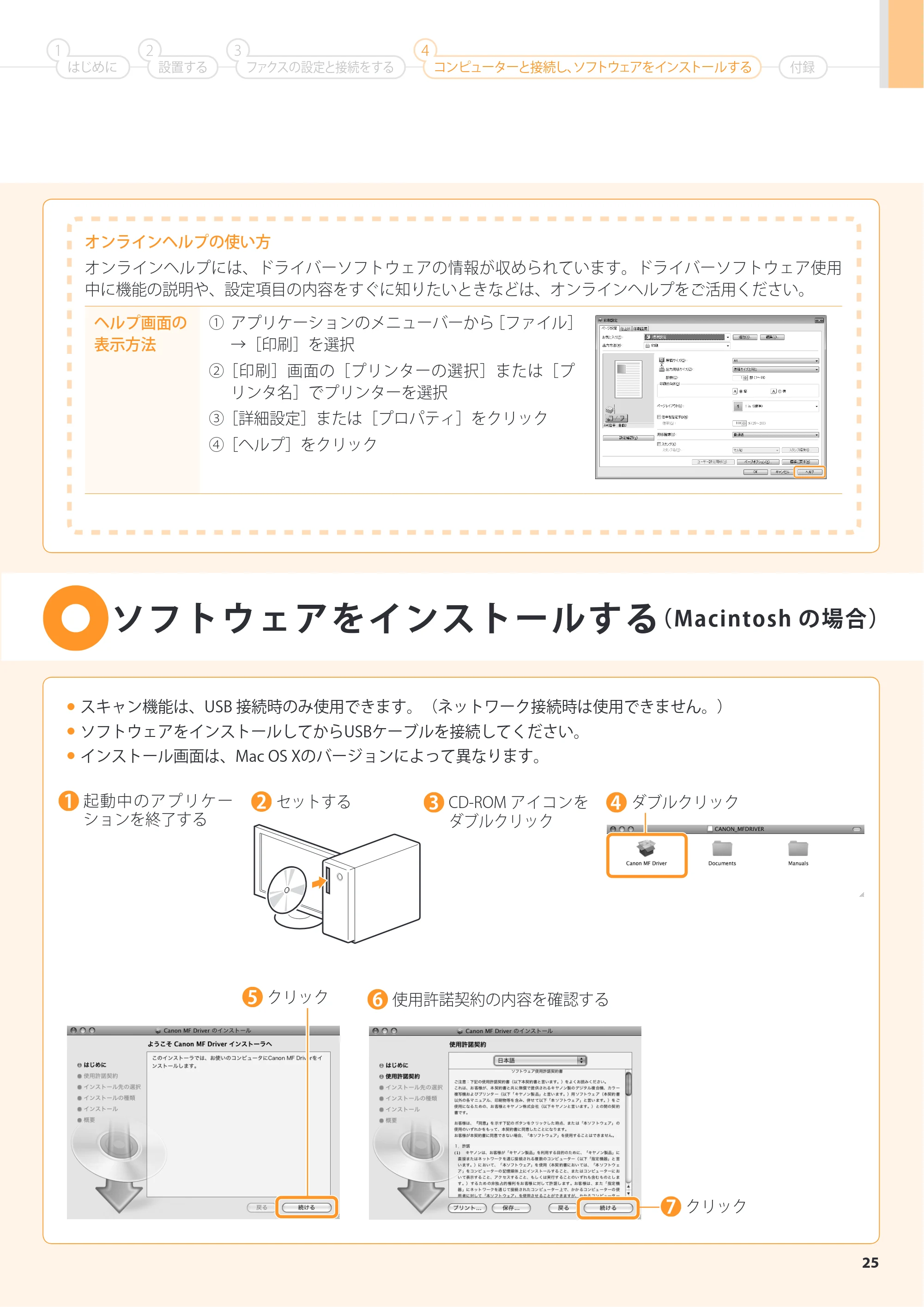
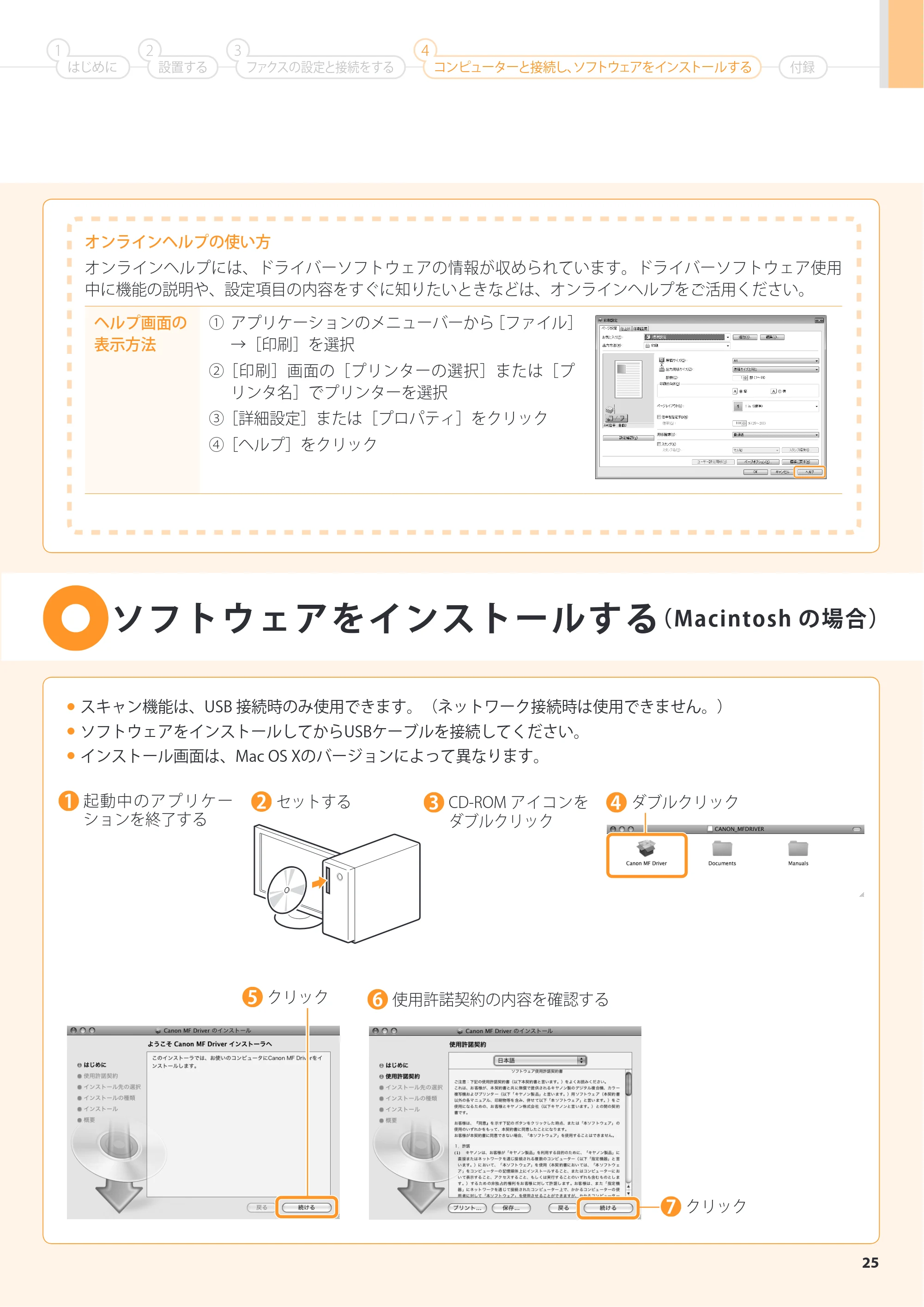
オンラインヘルプの使い方
オンラインヘルプには、ドライバーソフトウェアの情報が収められています。ドライバーソフトウェア使用
中に機能の説明や、設定項目の内容をすぐに知りたいときなどは、オンラインヘルプをご活用ください。
ヘルプ画面の
表示方法
① アプリケーションのメニューバーから[ファイル]
→[印刷]を選択
②[印刷]画面の[プリンターの選択]または[プ
リンタ名]でプリンターを選択
③[詳細設定]または[プロパティ]をクリック
④[ヘルプ]をクリック
コンピューターと接続し、ソフトウェアをインストールするはじめに
1
設置する
2
ファクスの設定と接続をする
3 4
付録
ソフトウェアをインストールする
(Macintosh の場合)
起動中のアプリケー
ションを終了する
ダブルクリックセットする CD-ROM アイコンを
ダブルクリック
使用許諾契約の内容を確認する
- スキャン機能は、USB 接続時のみ使用できます。(ネットワーク接続時は使用できません。)
- ソフトウェアをインストールしてからUSBケーブルを接続してください。
- インストール画面は、Mac OS Xのバージョンによって異なります。
クリック
クリック
26ページ
26
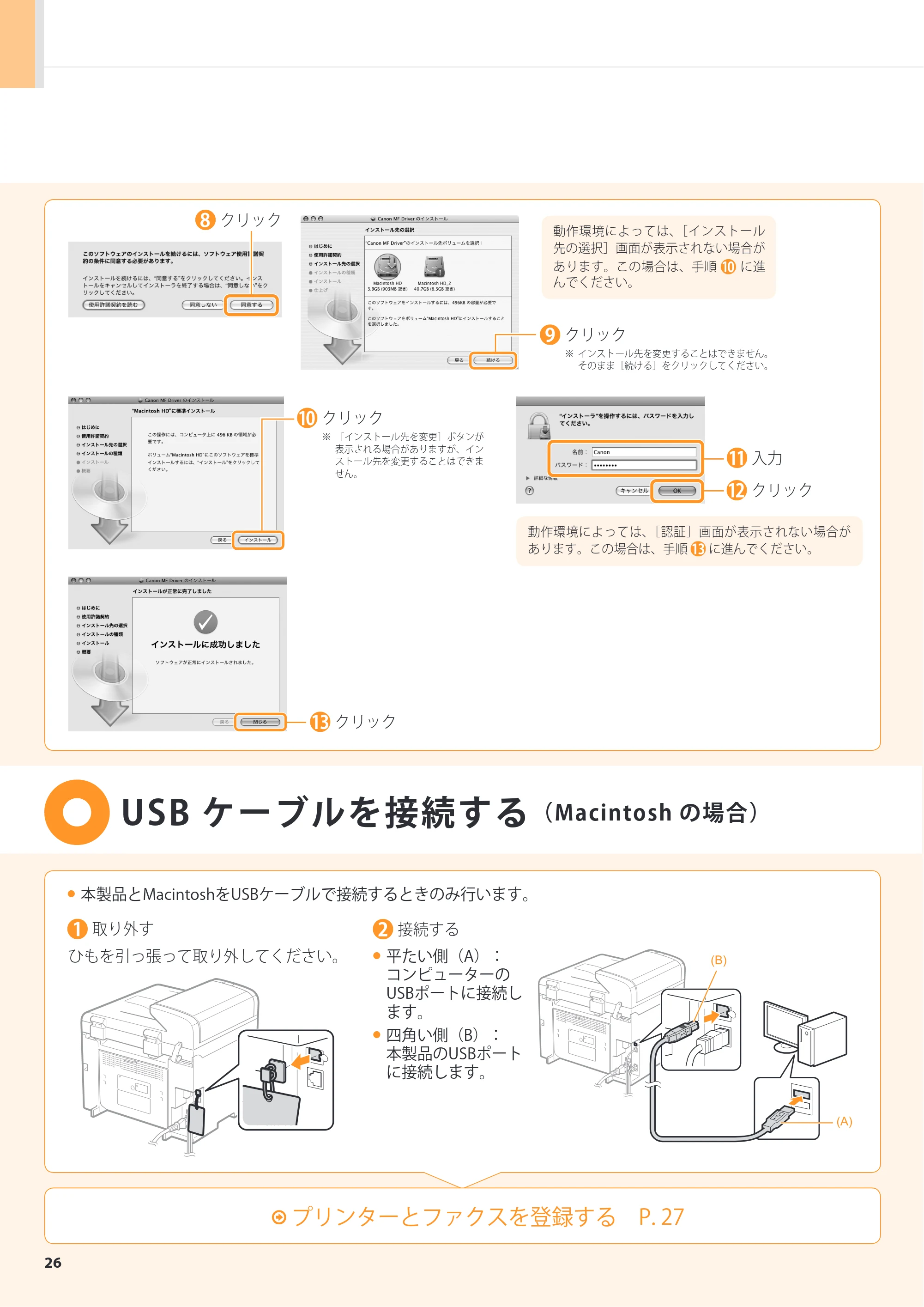
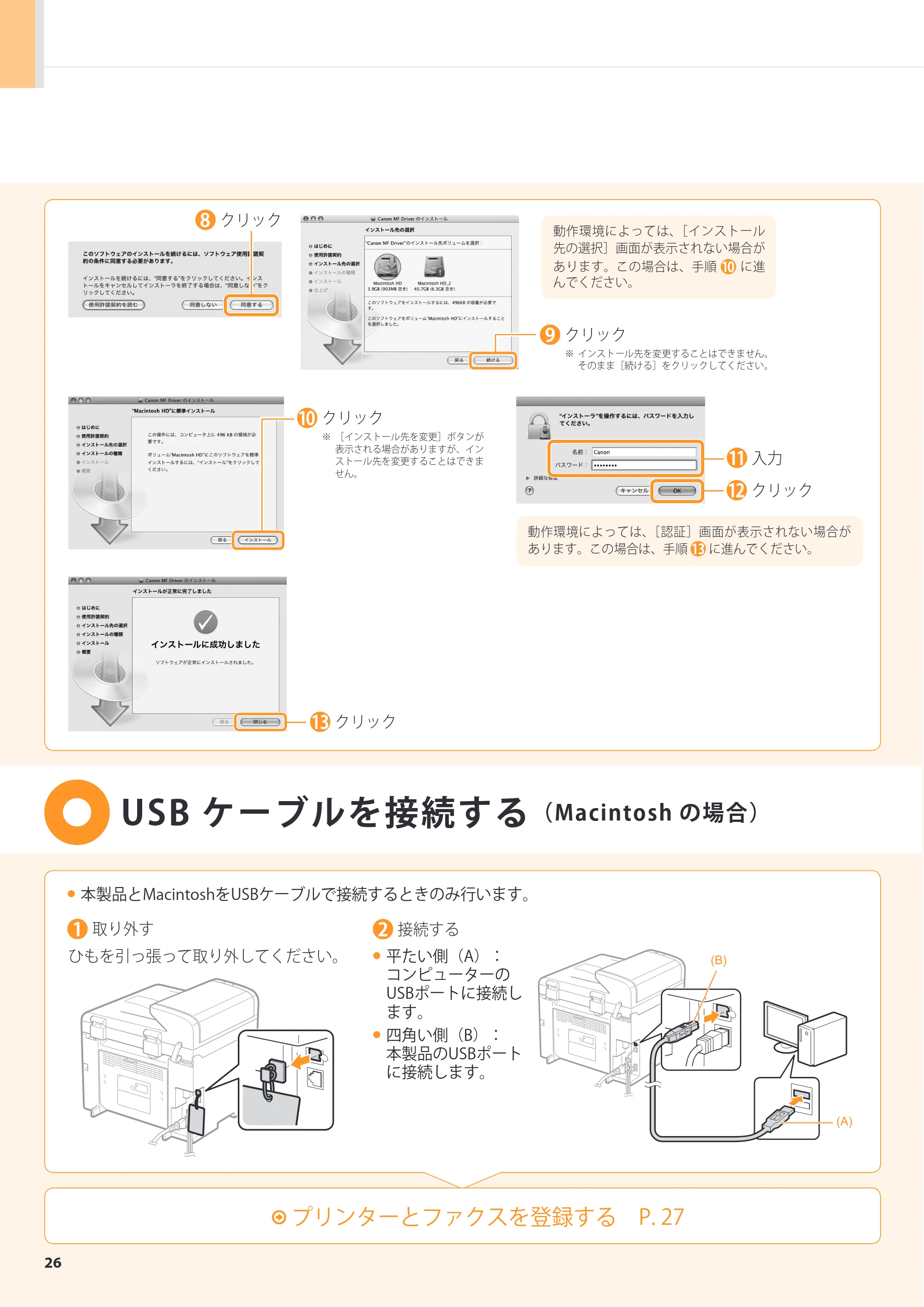
取り外す
ひもを引っ張って取り外してください。
接続する
- 平たい側(A):
コンピューターの
USBポートに接続し
ます。
- 四角い側(B):
本製品のUSBポート
に接続します。
USB ケーブルを接続する
(Macintosh の場合)
プリンターとファクスを登録する P. 27
- 本製品とMacintoshをUSBケーブルで接続するときのみ行います。
(A)
(B)
動作環境によっては、[インストール
先の選択]画面が表示されない場合が
あります。この場合は、手順 に進
んでください。
クリック
クリック
※ インストール先を変更することはできません。
そのまま[続ける]をクリックしてください。
クリック
入力
クリック
クリック
※ [インストール先を変更]ボタンが
表示される場合がありますが、イン
ストール先を変更することはできま
せん。
動作環境によっては、[認証]画面が表示されない場合が
あります。この場合は、手順 に進んでください。
27ページ
27
プリンターとファクスを登録する
(Macintosh の場合)
- TCP/IP ネットワークを
使用する場合
TCP/IP 接続 P. 28
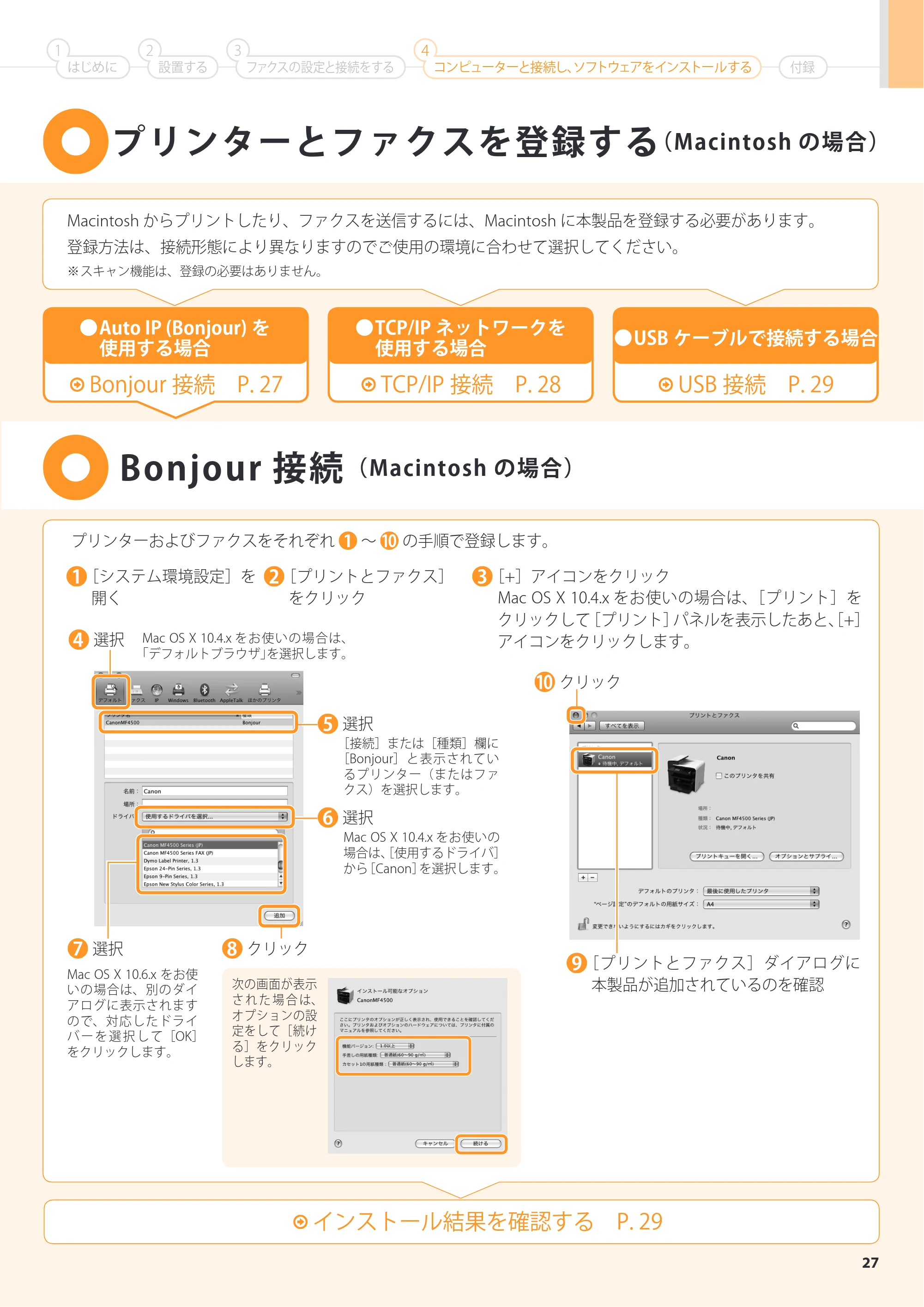
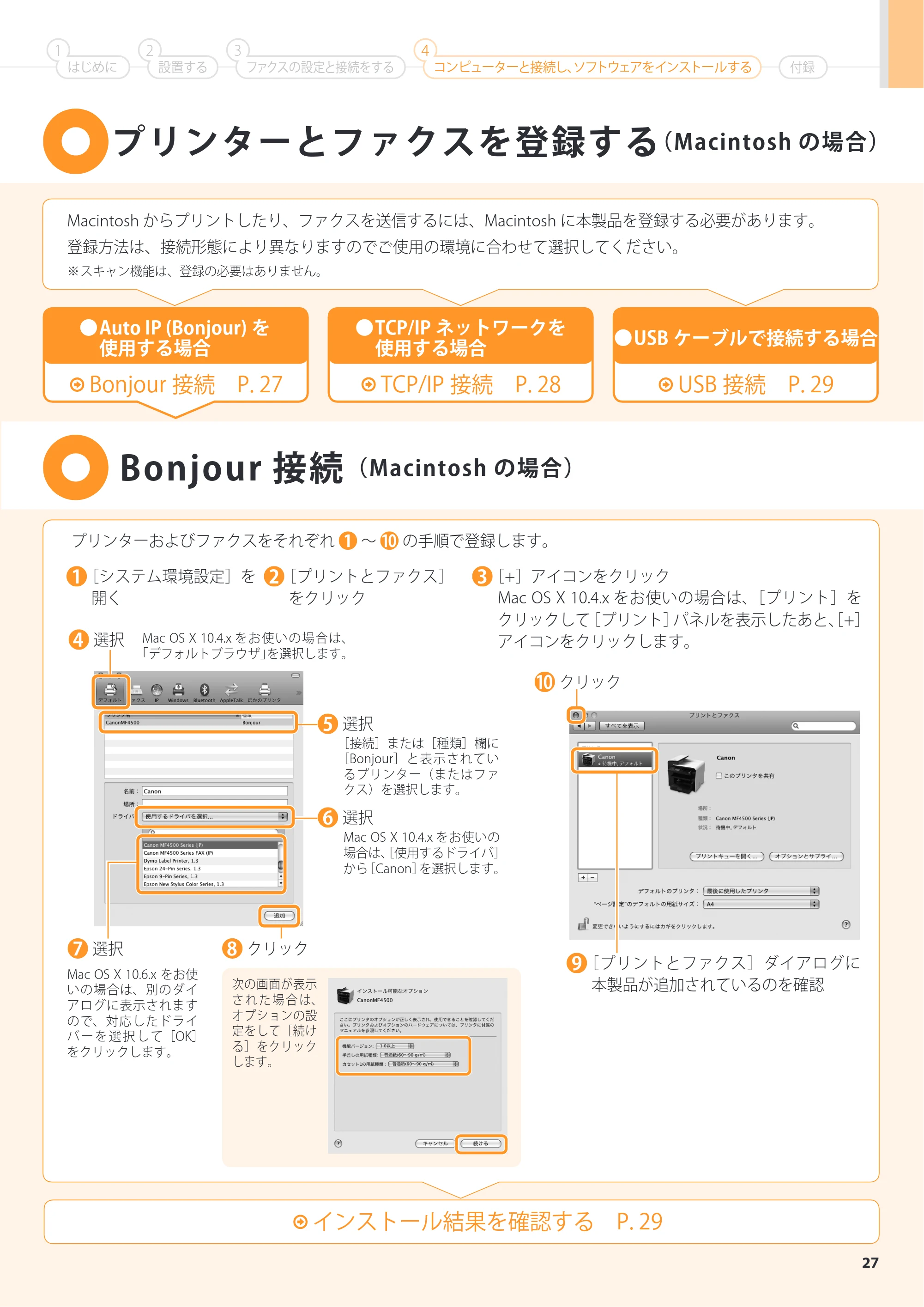
Macintosh からプリントしたり、ファクスを送信するには、Macintosh に本製品を登録する必要があります。
登録方法は、接続形態により異なりますのでご使用の環境に合わせて選択してください。
※ スキャン機能は、登録の必要はありません。
- USB ケーブルで接続する場合
- Auto IP (Bonjour) を
使用する場合
USB 接続 P. 29Bonjour 接続 P. 27
Bonjour 接続
(Macintosh の場合)
[システム環境設定]を
開く
[プリントとファクス]
をクリック
[+]アイコンをクリック
Mac OS X 10.4.x をお使いの場合は、[プリント]を
クリックして[プリント]パネルを表示したあと、[+]
アイコンをクリックします。選択
選択 クリック
選択
[接続]または[種類]欄に
[Bonjour]と表示されてい
るプリンター(またはファ
クス)を選択します。
Mac OS X 10.4.x をお使いの場合は、
「デフォルトブラウザ」を選択します。
選択
Mac OS X 10.4.x をお使いの
場合は、[使用するドライバ]
から[Canon]を選択します。
Mac OS X 10.6.x をお使
いの場合は、別のダイ
アログに表示されます
ので、対応したドライ
バ ー を 選 択 し て[OK]
をクリックします。
インストール結果を確認する P. 29
次の画面が表示
さ れ た 場 合 は、
オプションの設
定をして[続け
る]をクリック
します。
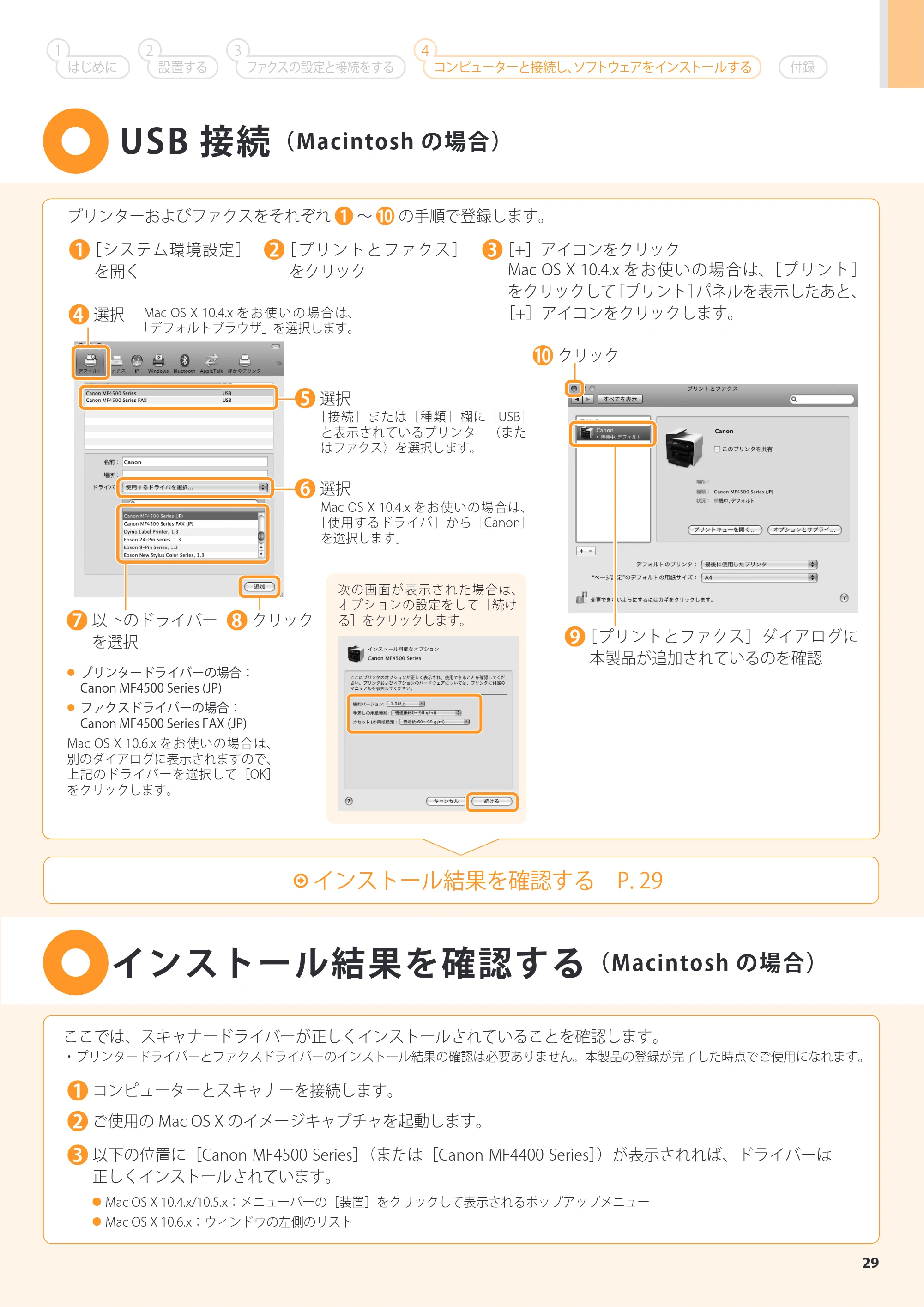
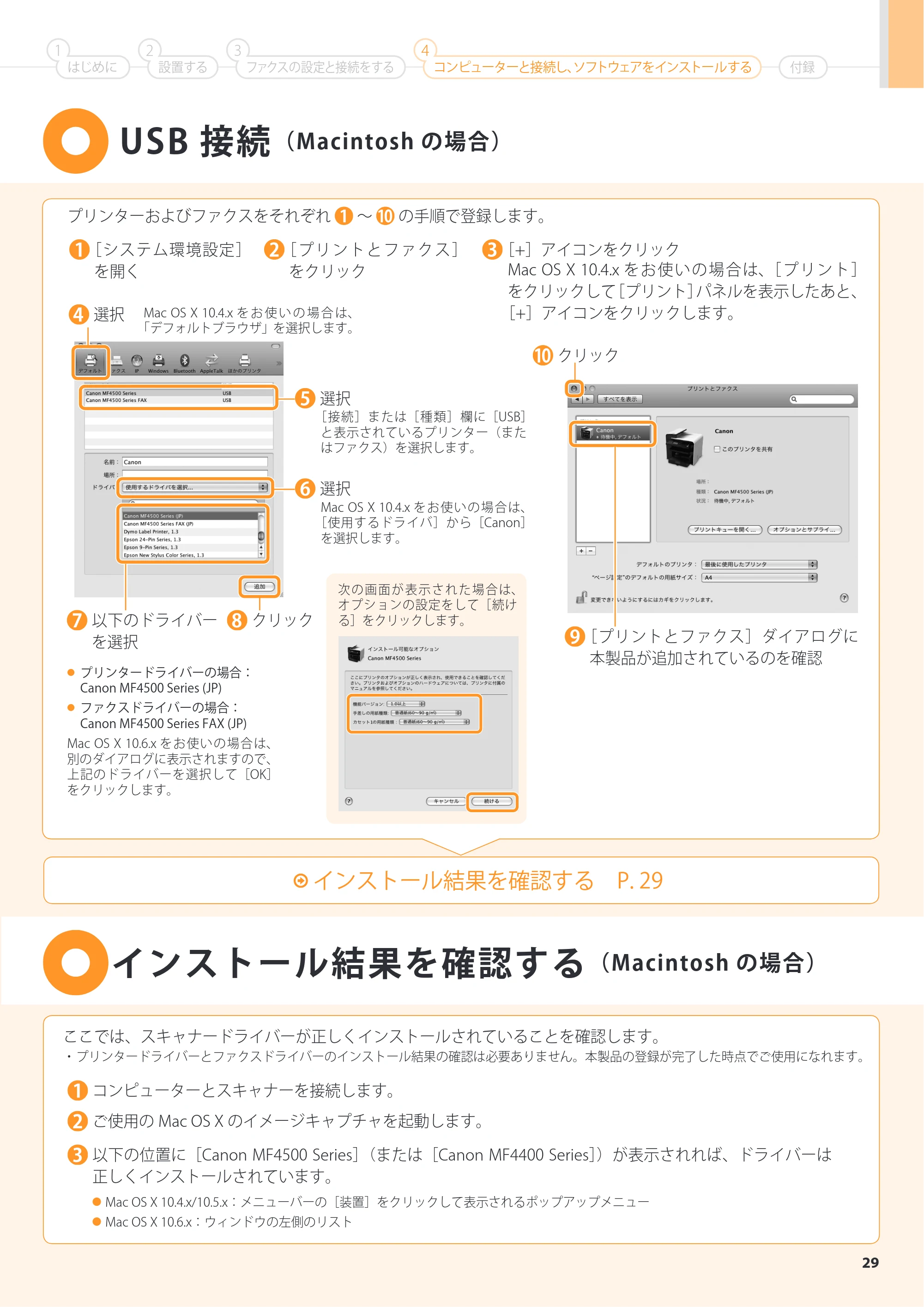
プリンターおよびファクスをそれぞれ ~ の手順で登録します。
[プリントとファクス]ダイアログに
本製品が追加されているのを確認
クリック
コンピューターと接続し、ソフトウェアをインストールするはじめに
1
設置する
2
ファクスの設定と接続をする
3 4
付録
28ページ
28
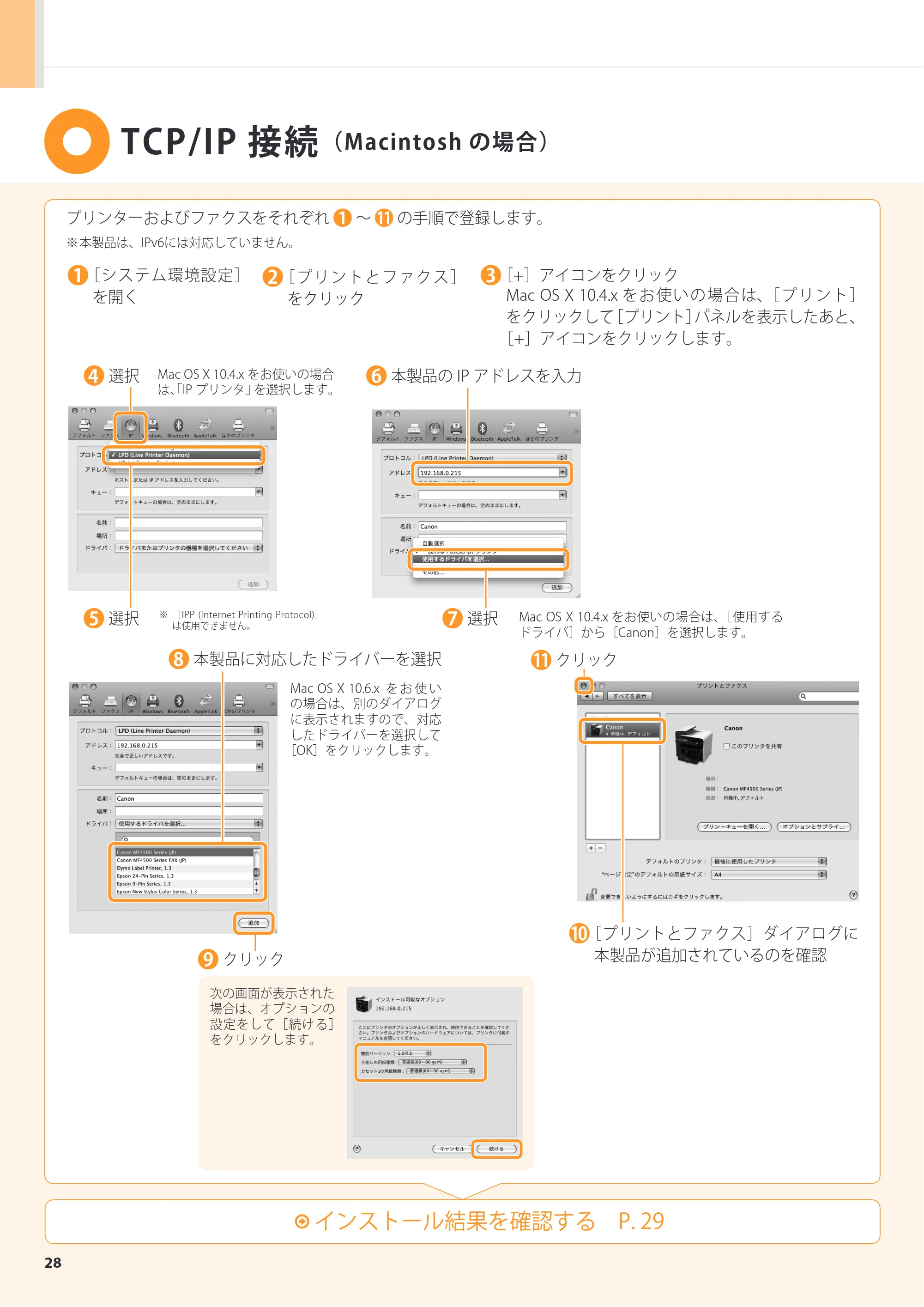
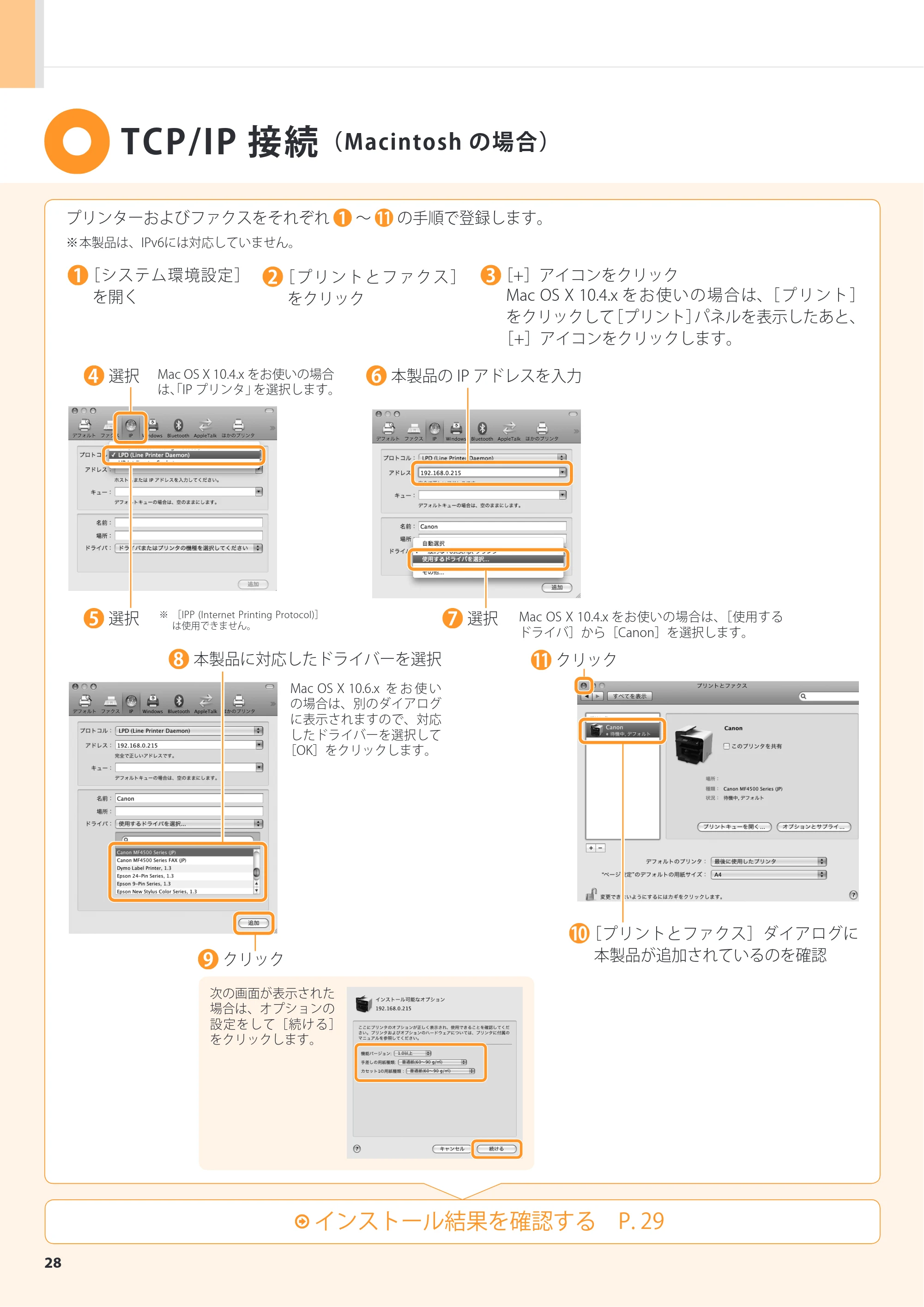
TCP/IP 接続
(Macintosh の場合)
[システム環境設定]
を開く
[プリントとファクス]
をクリック
[+]アイコンをクリック
Mac OS X 10.4.x をお使いの場合は、[プリント]
をクリックして[プリント]パネルを表示したあと、
[+]アイコンをクリックします。
選択
選択
本製品の IP アドレスを入力
選択 Mac OS X 10.4.x をお使いの場合は、[使用する
ドライバ]から[Canon]を選択します。
本製品に対応したドライバーを選択
クリック
次の画面が表示された
場合は、オプションの
設定をして[続ける]
をクリックします。
※ [IPP (Internet Printing Protocol)]
は使用できません。
インストール結果を確認する P. 29
プリンターおよびファクスをそれぞれ ~ の手順で登録します。
※ 本製品は、IPv6には対応していません。
[プリントとファクス]ダイアログに
本製品が追加されているのを確認
クリック
Mac OS X 10.4.x をお使いの場合
は、「IP プリンタ」を選択します。
Mac OS X 10.6.x を お 使 い
の場合は、別のダイアログ
に表示されますので、対応
したドライバーを選択して
[OK]をクリックします。
29ページ
29
インストール結果を確認する
(Macintosh の場合)
コンピューターとスキャナーを接続します。
ここでは、スキャナードライバーが正しくインストールされていることを確認します。
- プリンタードライバーとファクスドライバーのインストール結果の確認は必要ありません。本製品の登録が完了した時点でご使用になれます。
ご使用の Mac OS X のイメージキャプチャを起動します。
以下の位置に[Canon MF4500 Series](または[Canon MF4400 Series])が表示されれば、ドライバーは
正しくインストールされています。
USB 接続
(Macintosh の場合)
以下のドライバー
を選択
クリック
選択
[接続]または[種類]欄に[USB]
と表示されているプリンター(また
はファクス)を選択します。
選択
Mac OS X 10.4.x をお使いの場合は、
[使用するドライバ]から[Canon]
を選択します。
[プリントとファクス]ダイアログに
本製品が追加されているのを確認
インストール結果を確認する P. 29
次 の 画 面 が 表 示 さ れ た 場 合 は、
オプションの設定をして[続け
る]をクリックします。
プリンターおよびファクスをそれぞれ ~ の手順で登録します。
[システム環境設定]
を開く
[プリントとファクス]
をクリック
[+]アイコンをクリック
Mac OS X 10.4.x をお使いの場合は、[プリント]
をクリックして[プリント]パネルを表示したあと、
[+]アイコンをクリックします。選択
- Mac OS X 10.4.x/10.5.x:メニューバーの[装置]をクリックして表示されるポップアップメニュー
- Mac OS X 10.6.x:ウィンドウの左側のリスト
クリック
コンピューターと接続し、ソフトウェアをインストールするはじめに
1
設置する
2
ファクスの設定と接続をする
3 4
付録
Mac OS X 10.4.x を お 使 い の 場 合 は、
「デフォルトブラウザ」を選択します。
- プリンタードライバーの場合:
Canon MF4500 Series (JP)
- ファクスドライバーの場合:
Canon MF4500 Series FAX (JP)
Mac OS X 10.6.x をお使いの場合は、
別のダイアログに表示されますので、
上記のドライバーを選択して[OK]
をクリックします。
30ページ
30
e- マニュアルを使うには
User Software CD-ROM をコンピューターにセットします。
[選んでインストール]をクリックします。
CD-ROM セットアップが表示されないときは、「トップ
画面が表示されないとき」を参照してください。
[マニュアル]にのみチェックマークを付けます。
[インストール]をクリックします。
■ e- マニュアルをコンピューターにインストールする
インストールが終了したら、[終了]をクリックします。
インストールした e- マニュアルを表示する場合は、デスクトップに作成されたショートカットアイコン
[MF4500 シリーズ e- マニュアル](または[MF4400 シリーズ e- マニュアル])をダブルクリックします。
※ ActiveXがポップアップを背後でブロックすることがあります。e-マニュアルが正しく表示されなかった場合は、ページ上部の情報
バーをクリックしてください。
User Software CD-ROM をコンピューターにセットします。
[マニュアル表示]をクリックします。
[e- マニュアル]の[ ]をクリックします。
■ e- マニュアルを CD-ROM から表示する
※ お使いのOSによっては、セキュリティー保護のためのメッセージが表示されます。
コンテンツの表示を許可してください。
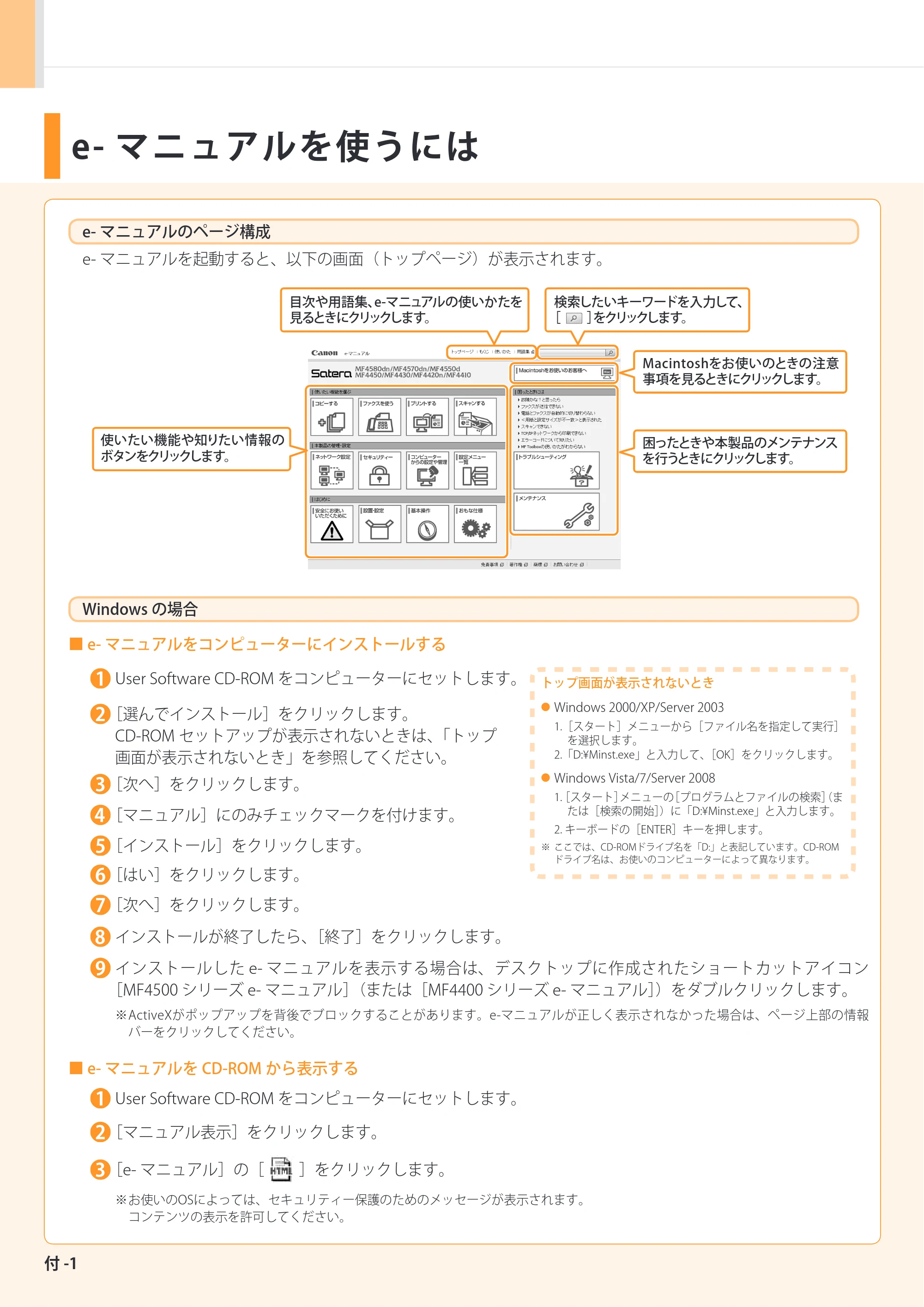
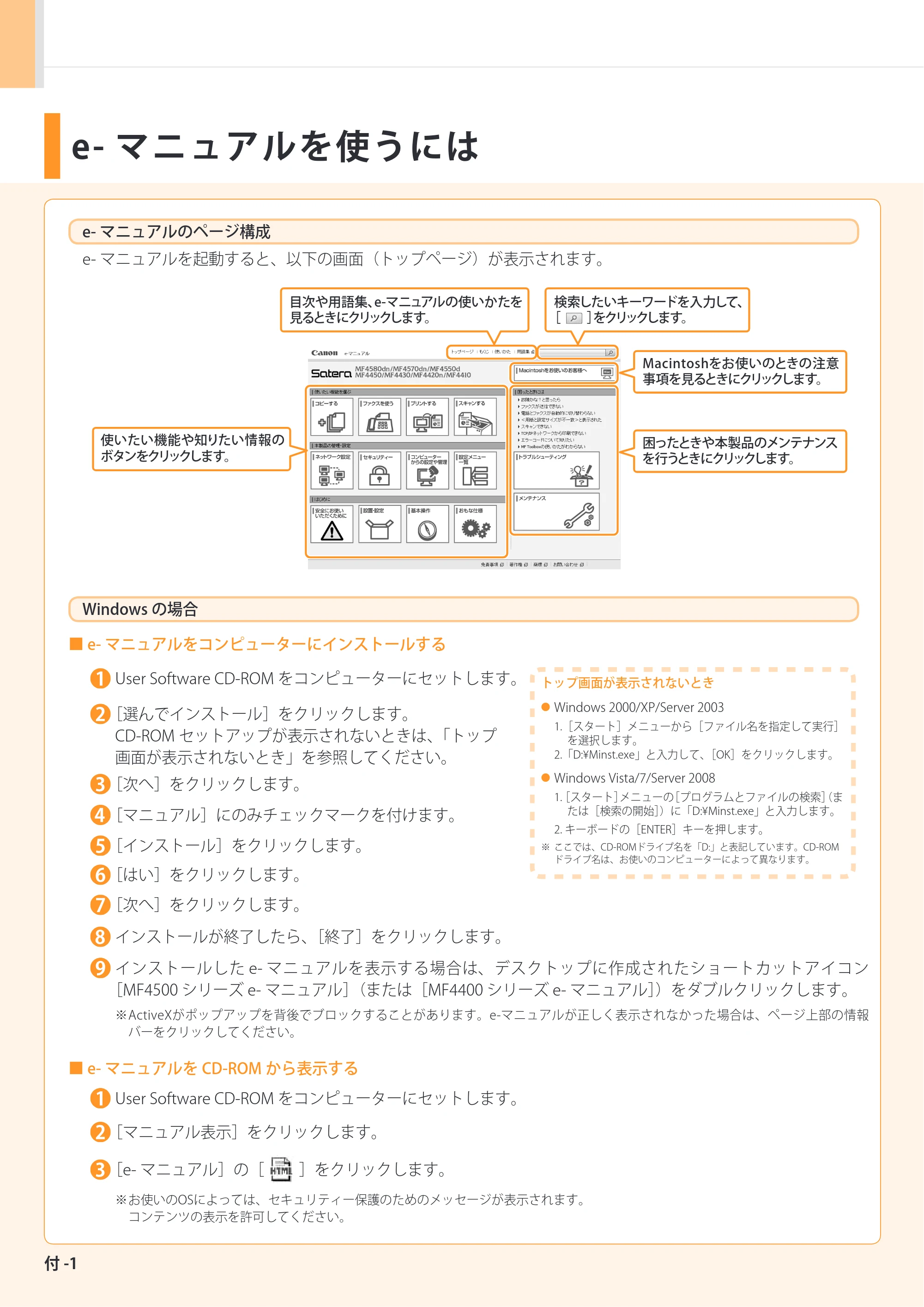
e- マニュアルのページ構成
Windows の場合
e- マニュアルを起動すると、以下の画面(トップページ)が表示されます。
[次へ]をクリックします。
[はい]をクリックします。
[次へ]をクリックします。
トップ画面が表示されないとき
- Windows 2000/XP/Server 2003
1.[スタート]メニューから[ファイル名を指定して実行]
を選択します。
2.「D:¥Minst.exe」と入力して、[OK]をクリックします。
- Windows Vista/7/Server 2008
1.[スタート]メニューの[プログラムとファイルの検索](ま
たは[検索の開始])に「D:¥Minst.exe」と入力します。
2. キーボードの[ENTER]キーを押します。
※ ここでは、CD-ROMドライブ名を「D:」と表記しています。CD-ROM
ドライブ名は、お使いのコンピューターによって異なります。
付 -1
使いたい機能や知りたい情報の
ボタンをクリックします。
目次や用語集、e-マニュアルの使いかたを
見るときにクリックします。
検索したいキーワードを入力して、
[ ]をクリックします。
困ったときや本製品のメンテナンス
を行うときにクリックします。
Macintoshをお使いのときの注意
事項を見るときにクリックします。
31ページ
31付 -2
コンピューターと接続し、ソフトウェアをインストールするはじめに
1
設置する
2
ファクスの設定と接続をする
3 4
付録
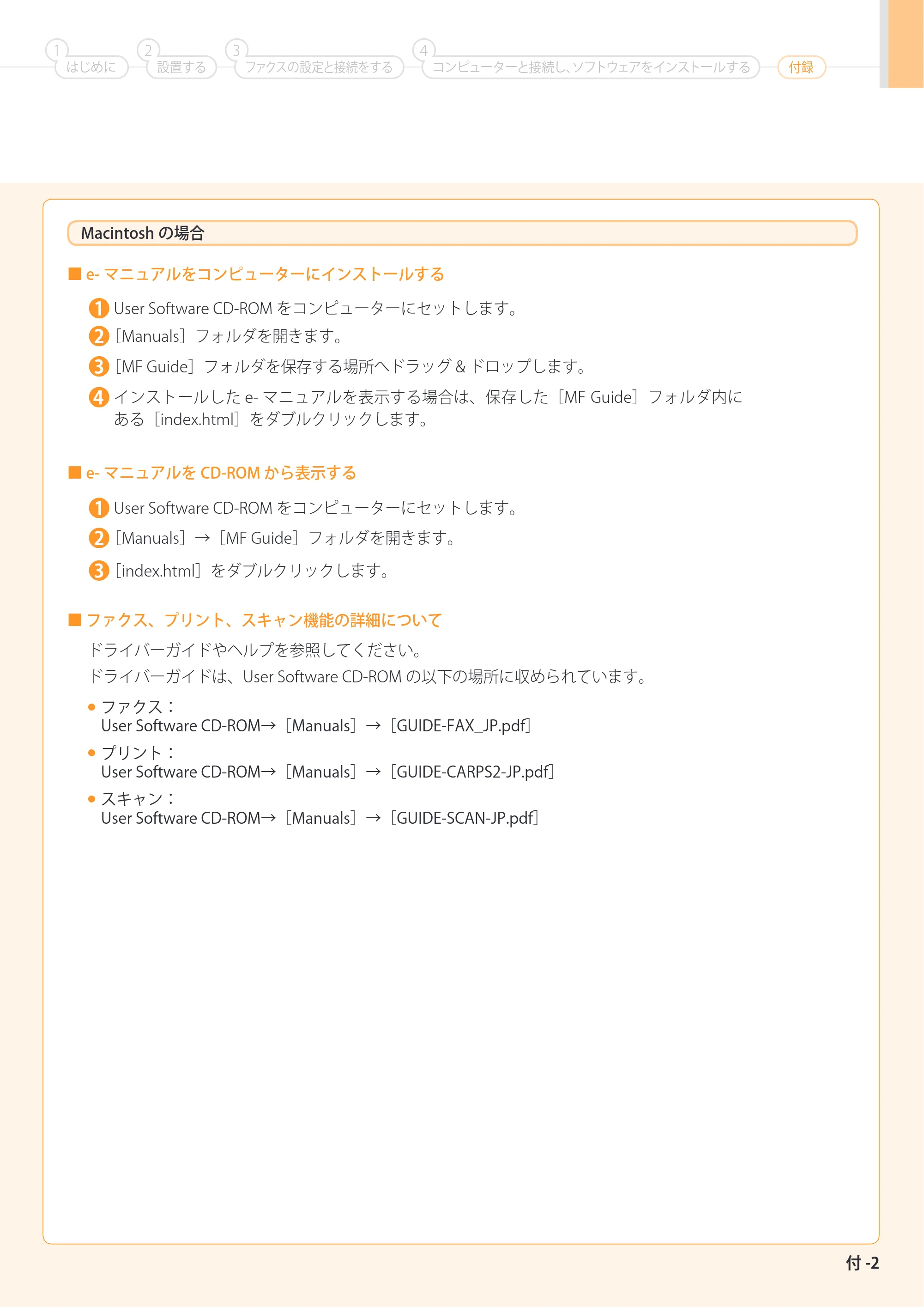
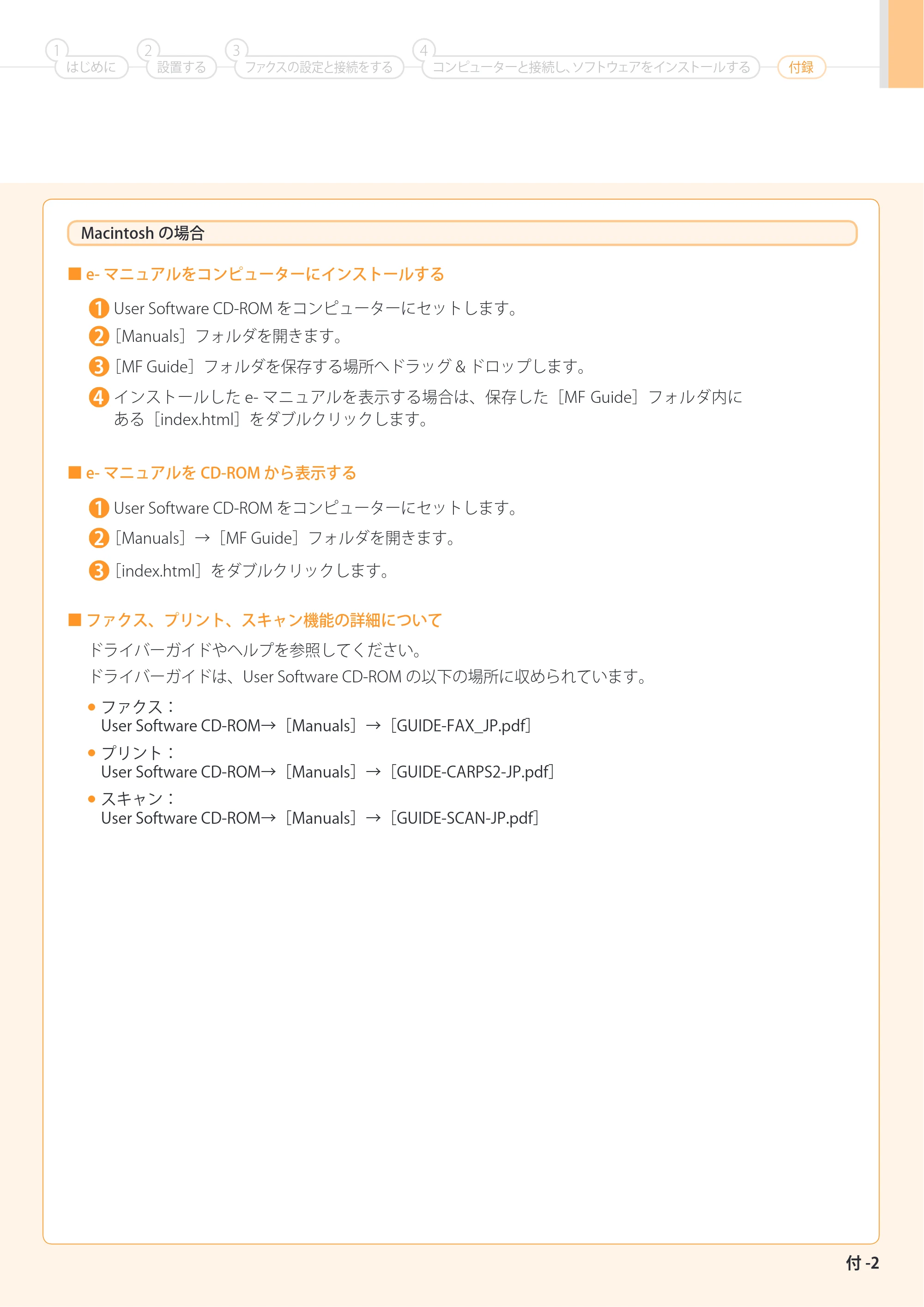
User Software CD-ROM をコンピューターにセットします。
[Manuals]→[MF Guide]フォルダを開きます。
■ e- マニュアルを CD-ROM から表示する
Macintosh の場合
[index.html]をダブルクリックします。
User Software CD-ROM をコンピューターにセットします。
[Manuals]フォルダを開きます。
インストールした e- マニュアルを表示する場合は、保存した[MF Guide]フォルダ内に
ある[index.html]をダブルクリックします。
■ e- マニュアルをコンピューターにインストールする
[MF Guide]フォルダを保存する場所へドラッグ & ドロップします。
■ ファクス、プリント、スキャン機能の詳細について
ドライバーガイドやヘルプを参照してください。
ドライバーガイドは、User Software CD-ROM の以下の場所に収められています。
- ファクス:
User Software CD-ROM→[Manuals]→[GUIDE-FAX_JP.pdf]
- プリント:
User Software CD-ROM→[Manuals]→[GUIDE-CARPS2-JP.pdf]
- スキャン:
User Software CD-ROM→[Manuals]→[GUIDE-SCAN-JP.pdf]
32ページ
32
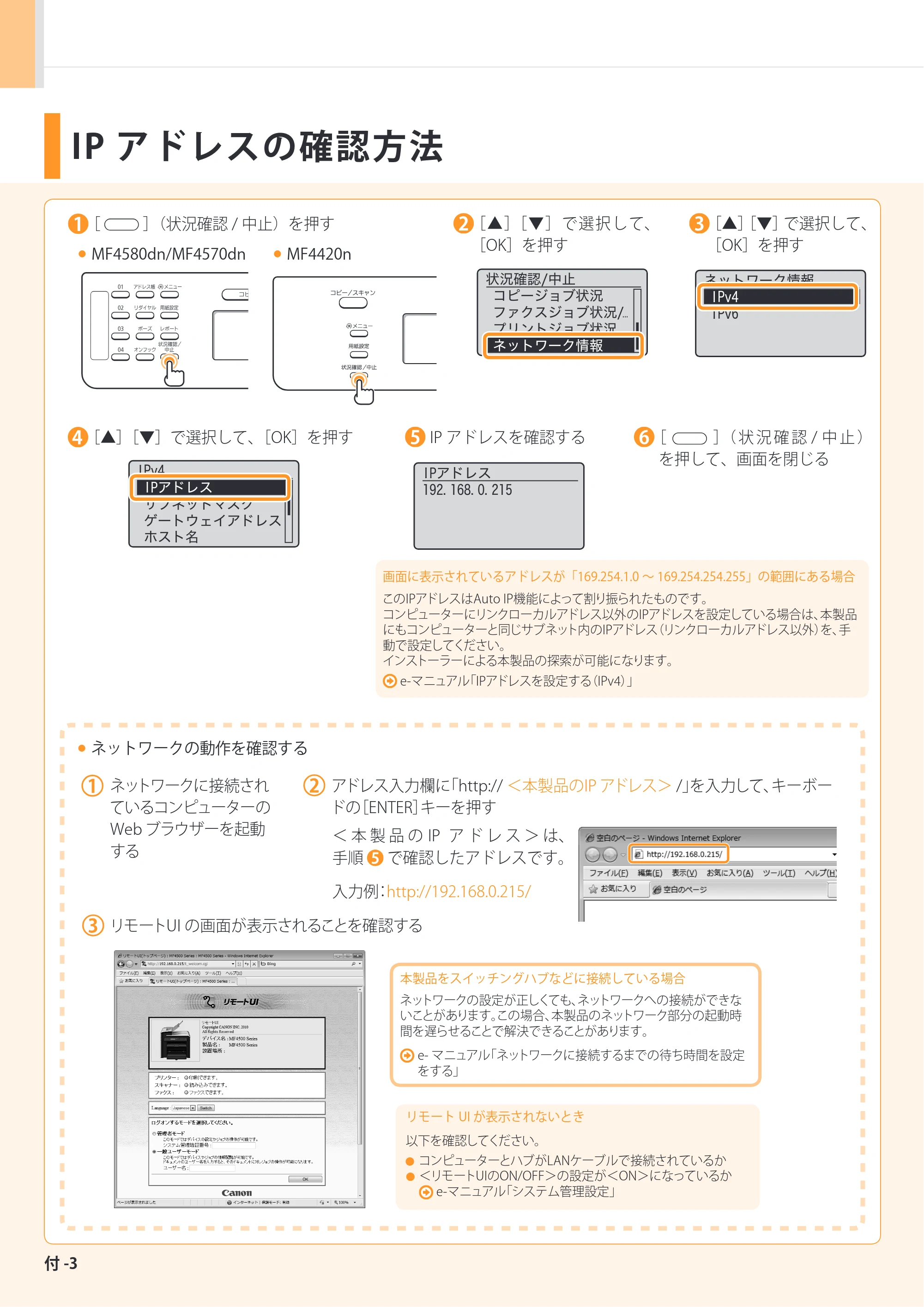
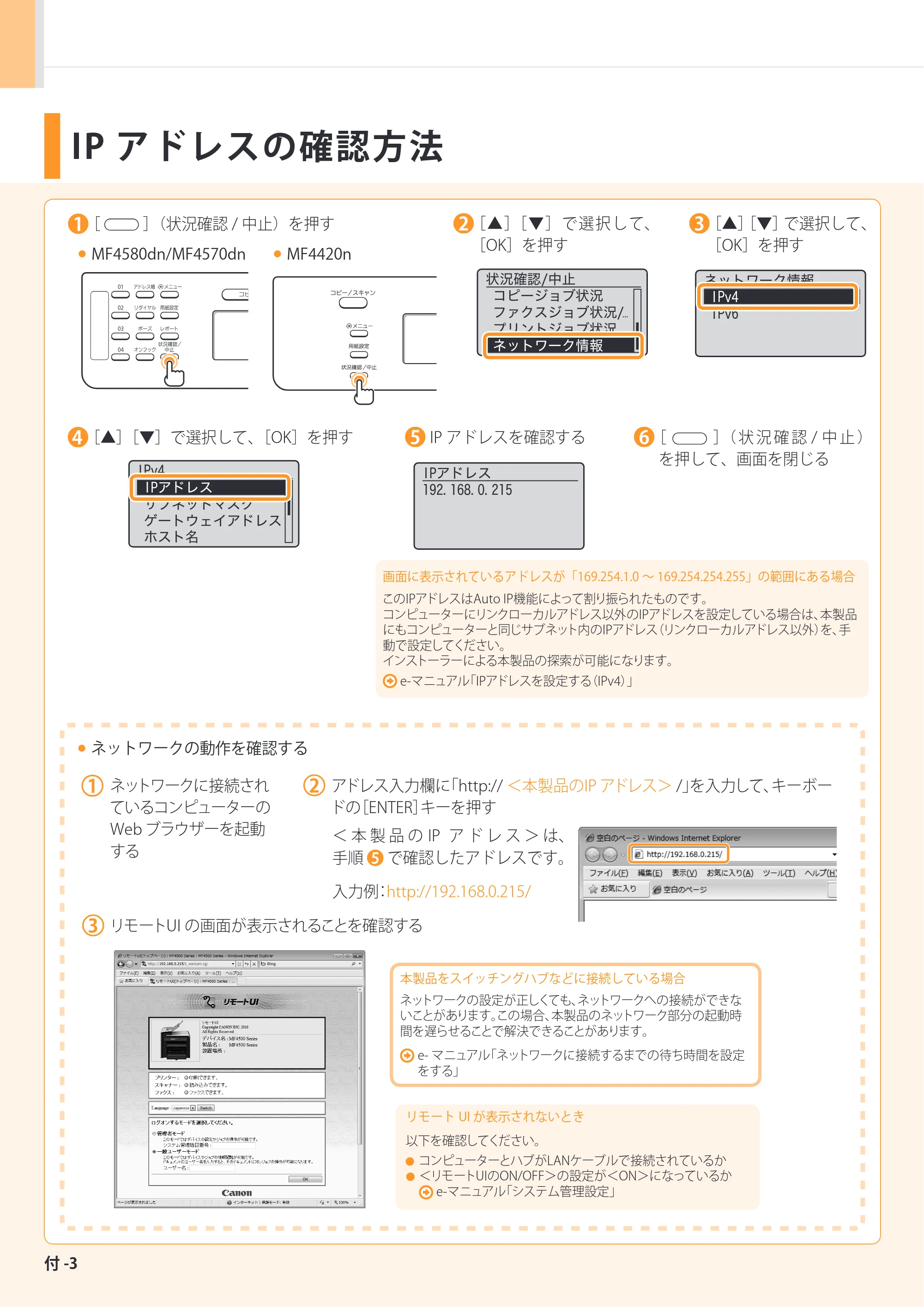
IP アドレスの確認方法
[▲][▼]で選択して、
[OK]を押す
[ ](状況確認 / 中止)を押す [▲][▼]で選択して、
[OK]を押す
[▲][▼]で選択して、[OK]を押す IP アドレスを確認する [ ]( 状 況 確 認 / 中 止 )
を押して、画面を閉じる
- ネットワークの動作を確認する
アドレス入力欄に「http:// <本製品のIP アドレス> /」を入力して、キーボー
ドの[ENTER]キーを押す
ネットワークに接続され
ているコンピューターの
Web ブラウザーを起動
する
リモートUI の画面が表示されることを確認する
リモート UI が表示されないとき
以下を確認してください。
- コンピューターとハブがLANケーブルで接続されているか
- <リモートUIのON/OFF>の設定が<ON>になっているか
e-マニュアル「システム管理設定」
< 本 製 品 の IP ア ド レ ス > は、
手順 で確認したアドレスです。
入力例:http://192.168.0.215/
本製品をスイッチングハブなどに接続している場合
ネットワークの設定が正しくても、ネットワークへの接続ができな
いことがあります。この場合、本製品のネットワーク部分の起動時
間を遅らせることで解決できることがあります。
e- マニュアル「ネットワークに接続するまでの待ち時間を設定
をする」
画面に表示されているアドレスが「169.254.1.0 ~ 169.254.254.255」の範囲にある場合
このIPアドレスはAuto IP機能によって割り振られたものです。
コンピューターにリンクローカルアドレス以外のIPアドレスを設定している場合は、本製品
にもコンピューターと同じサブネット内のIPアドレス(リンクローカルアドレス以外)を、手
動で設定してください。
インストーラーによる本製品の探索が可能になります。
e-マニュアル「IPアドレスを設定する(IPv4)」
- MF4580dn/MF4570dn ● MF4420n
状況確認/中止
コピージョブ状況
ファクスジョブ状況/...
プリントジョブ状況
ネットワーク情報
ネットワーク情報
IPv4
IPv6
IPv4
IPアドレス
サブネットマスク
ゲートウェイアドレス
ホスト名
IPアドレス
192.168.0.215
付 -3
33ページ
33
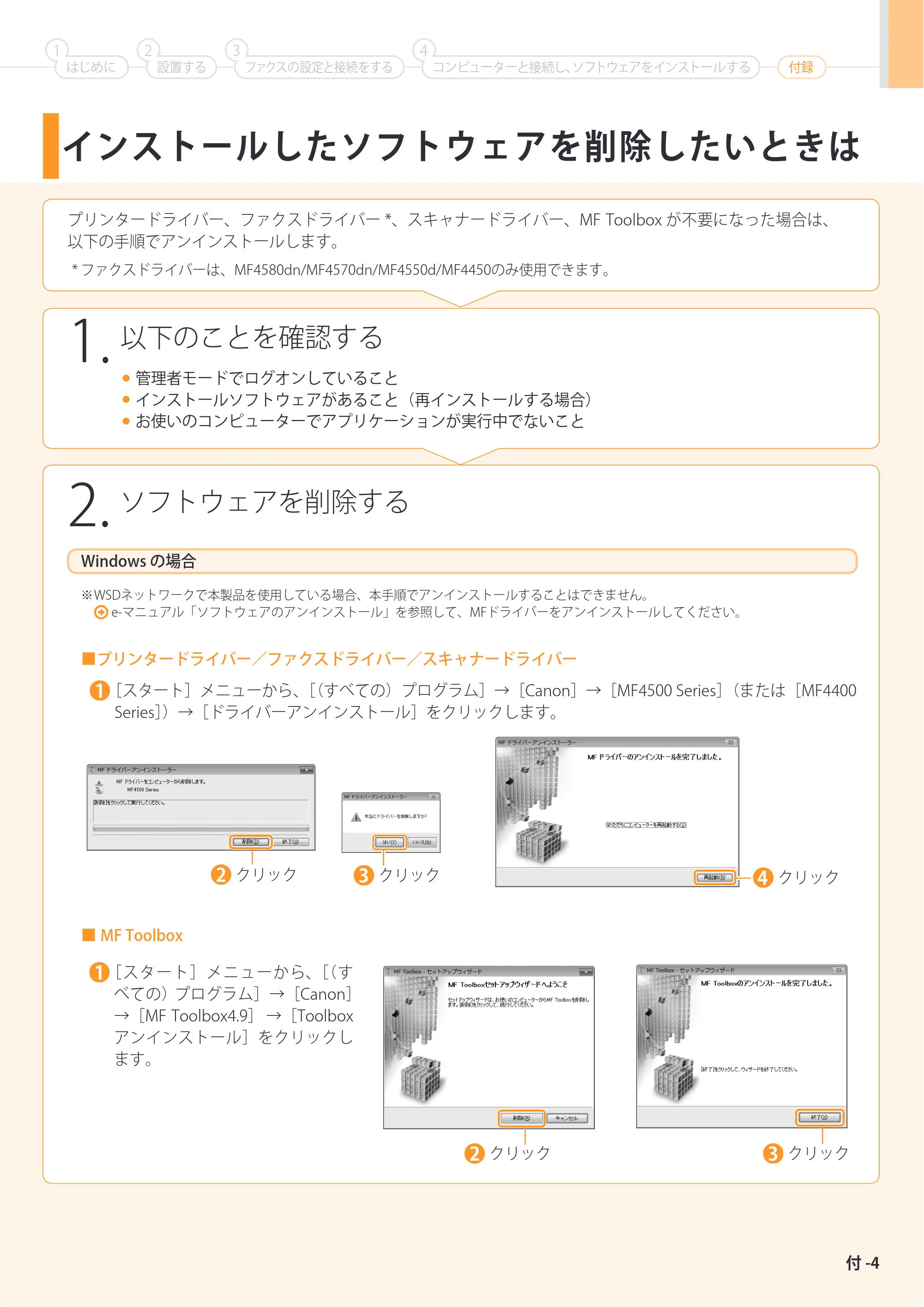
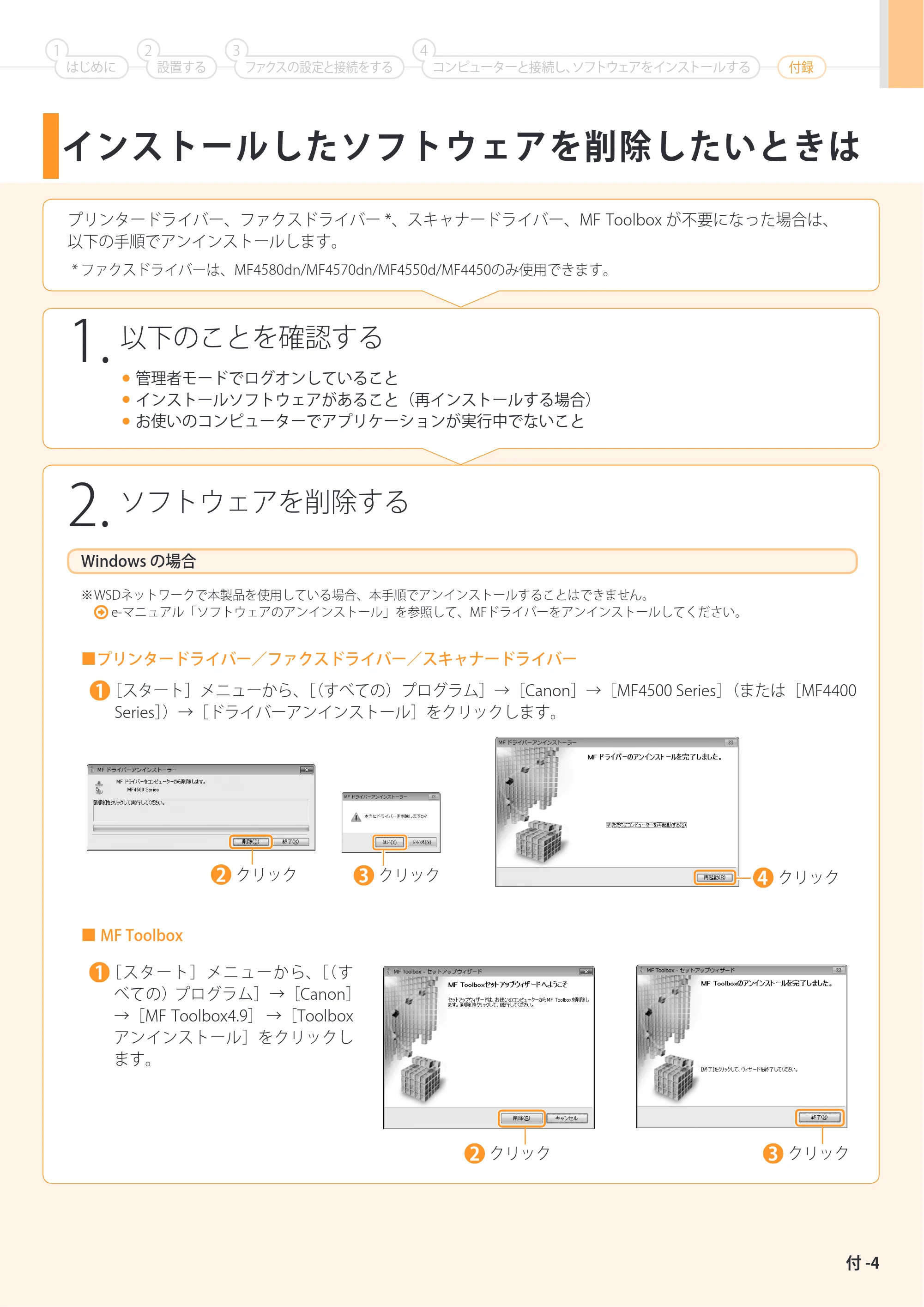
インストールしたソフトウェアを削除したいときは
1.
以下のことを確認する
2.
ソフトウェアを削除する
[スタート]メニューから、[(すべての)プログラム]→[Canon]→[MF4500 Series](または[MF4400
Series])→[ドライバーアンインストール]をクリックします。
[スタート]メニューから、[(す
べての)プログラム]→[Canon]
→[MF Toolbox4.9] →[Toolbox
アンインストール]をクリックし
ます。
クリック クリック
- 管理者モードでログオンしていること
- インストールソフトウェアがあること(再インストールする場合)
- お使いのコンピューターでアプリケーションが実行中でないこと
プリンタードライバー、ファクスドライバー *、スキャナードライバー、MF Toolbox が不要になった場合は、
以下の手順でアンインストールします。
* ファクスドライバーは、MF4580dn/MF4570dn/MF4550d/MF4450のみ使用できます。
※ WSDネットワークで本製品を使用している場合、本手順でアンインストールすることはできません。
e-マニュアル「ソフトウェアのアンインストール」を参照して、MFドライバーをアンインストールしてください。
クリック クリック
Windows の場合
■プリンタードライバー/ファクスドライバー/スキャナードライバー
■ MF Toolbox
クリック
コンピューターと接続し、ソフトウェアをインストールするはじめに
1
設置する
2
ファクスの設定と接続をする
3 4
付録
付 -4
34ページ
34付 -5
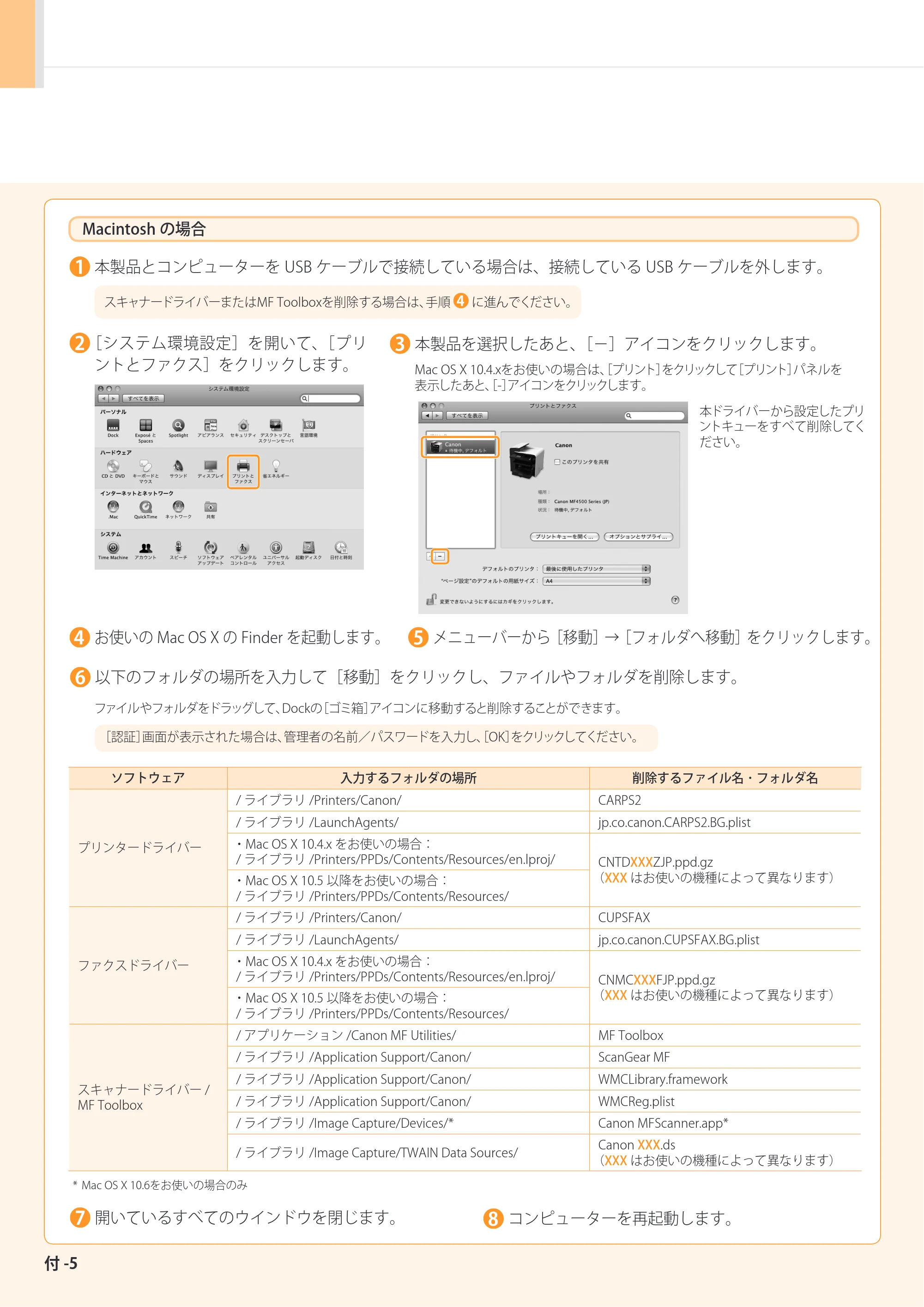
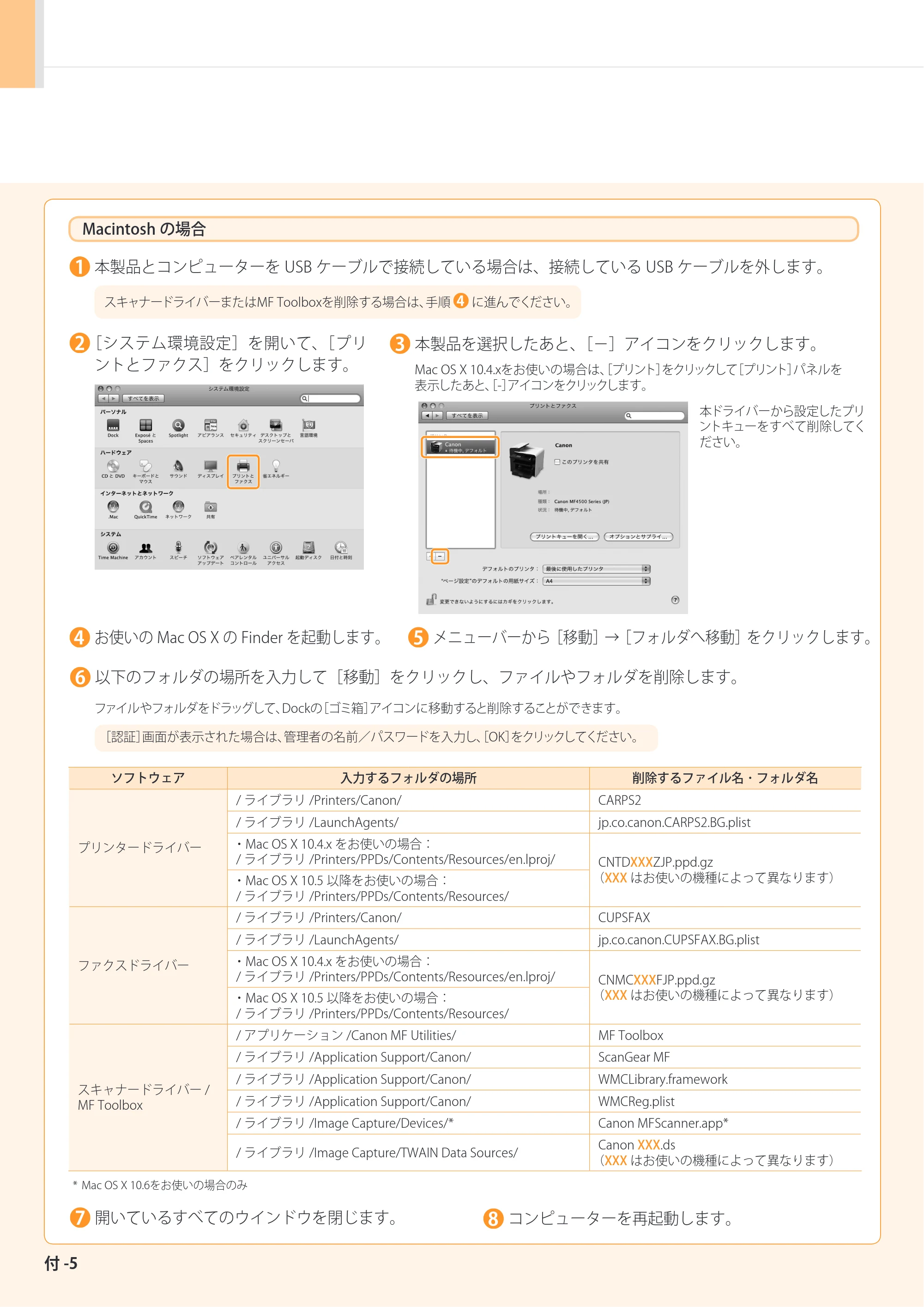
Macintosh の場合
本製品とコンピューターを USB ケーブルで接続している場合は、接続している USB ケーブルを外します。
[システム環境設定]を開いて、[プリ
ントとファクス]をクリックします。
メニューバーから[移動]→[フォルダへ移動]をクリックします。
コンピューターを再起動します。
本製品を選択したあと、[-]アイコンをクリックします。
以下のフォルダの場所を入力して[移動]をクリックし、ファイルやフォルダを削除します。
お使いの Mac OS X の Finder を起動します。
開いているすべてのウインドウを閉じます。
スキャナードライバーまたはMF Toolboxを削除する場合は、手順 に進んでください。
Mac OS X 10.4.xをお使いの場合は、[プリント]をクリックして[プリント]パネルを
表示したあと、[-]アイコンをクリックします。
本ドライバーから設定したプリ
ントキューをすべて削除してく
ださい。
ファイルやフォルダをドラッグして、Dockの[ゴミ箱]アイコンに移動すると削除することができます。
* Mac OS X 10.6をお使いの場合のみ
[認証]画面が表示された場合は、管理者の名前/パスワードを入力し、[OK]をクリックしてください。
ソフトウェア 入力するフォルダの場所 削除するファイル名 ・ フォルダ名
プリンタードライバー
/ ライブラリ /Printers/Canon/ CARPS2
/ ライブラリ /LaunchAgents/ jp.co.canon.CARPS2.BG.plist
- Mac OS X 10.4.x をお使いの場合:
/ ライブラリ /Printers/PPDs/Contents/Resources/en.lproj/ CNTDXXXZJP.ppd.gz
(XXX はお使いの機種によって異なります)・Mac OS X 10.5 以降をお使いの場合:
/ ライブラリ /Printers/PPDs/Contents/Resources/
ファクスドライバー
/ ライブラリ /Printers/Canon/ CUPSFAX
/ ライブラリ /LaunchAgents/ jp.co.canon.CUPSFAX.BG.plist
- Mac OS X 10.4.x をお使いの場合:
/ ライブラリ /Printers/PPDs/Contents/Resources/en.lproj/ CNMCXXXFJP.ppd.gz
(XXX はお使いの機種によって異なります)・Mac OS X 10.5 以降をお使いの場合:
/ ライブラリ /Printers/PPDs/Contents/Resources/
スキャナードライバー /
MF Toolbox
/ アプリケーション /Canon MF Utilities/ MF Toolbox
/ ライブラリ /Application Support/Canon/ ScanGear MF
/ ライブラリ /Application Support/Canon/ WMCLibrary.framework
/ ライブラリ /Application Support/Canon/ WMCReg.plist
/ ライブラリ /Image Capture/Devices/* Canon MFScanner.app*
/ ライブラリ /Image Capture/TWAIN Data Sources/
Canon XXX.ds
(XXX はお使いの機種によって異なります)
35ページ
35
お問い合わせ窓口について
本製品に操作上問題が発生したときは、基本操作ガイド、e- マニュアル「困ったときには」を参照してください。
問題が解決しない場合や点検が必要と考えられる場合には、お近くのキヤノン販売店またはキヤノンお客様相
談センター(巻末参照)にご連絡ください。
商標
Canon、Canon ロゴ、および Satera はキヤノン株式会社の商標です。
Apple、Mac OS、Macintosh は、米国およびその他の国で登録されている Apple Inc. の商標です。
Microsoft、Windows および Windows Vista は、米国 Microsoft Corporation の、米国、日本およびその他の国
における登録商標または商標です。
ファイル管理革命 Lite、読取革命 Lite は、パナソニックソリューションテクノロジー(株)の登録商標、また
は商標です。
その他、本書中の社名や商品名は、各社の登録商標または商標です。
著作権
© CANON INC. 2011 All Rights Reserved
キヤノン株式会社の事前の書面による承諾を得ることなしに、いかなる形式または手段(電子的、機械的、磁
気的、光学的、化学的、手動、またはその他の形式/手段を含む)をもっても、本書の全部または一部を、複製、
転用、複写、検索システムへの記録、任意の言語やコンピューター言語への変換などをすることはできません。
免責事項
付属のソフトウェアに関するお問い合わせ窓口
本書の内容は予告なく変更することがありますのでご了承ください。
キヤノン株式会社は、ここに定める場合を除き、市場性、商品性、特定使用目的の適合性、または特許権の非
侵害性に対する保証を含め、明示的または暗示的にかかわらず本書に関していかなる種類の保証を負うもので
はありません。キヤノン株式会社は、直接的、間接的、または結果的に生じたいかなる自然の損害、あるいは
本書をご利用になったことにより生じたいかなる損害または費用についても、責任を負うものではありません。
付属のソフトウェアについては、各ソフトウェアの電子マニュアル(取扱説明書)、READ ME ファイルおよび
HELP などをあわせてご覧ください。
- 読取革命Lite、ファイル管理革命Lite
パナソニック ソリューションテクノロジー(株)
0570-00-8700
パナソニック ソリューションテクノロジー ソフトサポートセンター
http://panasonic.co.jp/pss/pstc/products/yomikaku_l/
付 -6
コンピューターと接続し、ソフトウェアをインストールするはじめに
1
設置する
2
ファクスの設定と接続をする
3 4
付録
36ページ
FT5-3367 (020) XXXXXXXXXX © CANON INC. 2011 PRINTED IN KOREA