1ページ
JPN
1
2
3
4
トップ
戻る
前へ
次へ
本書の使いかた
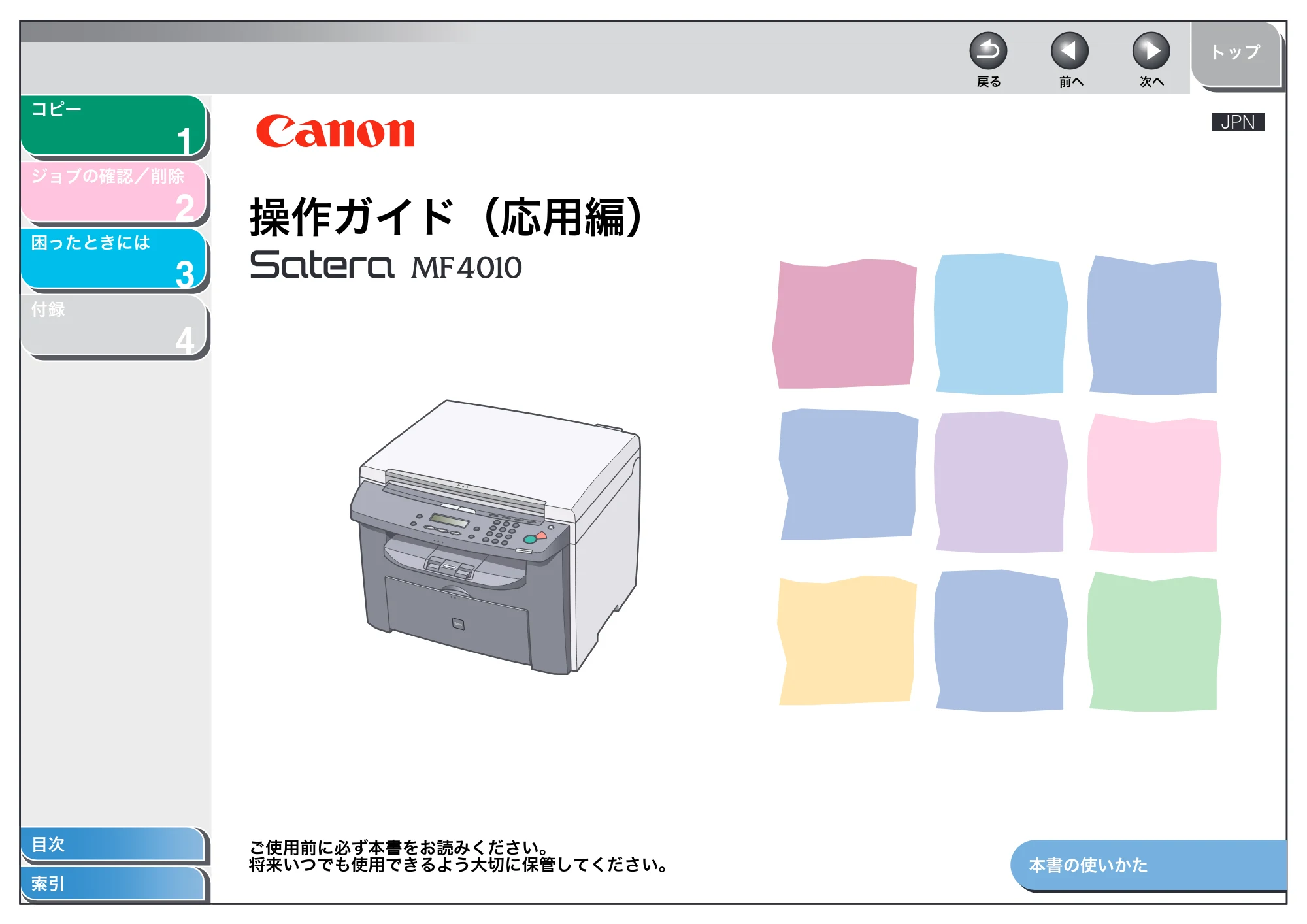
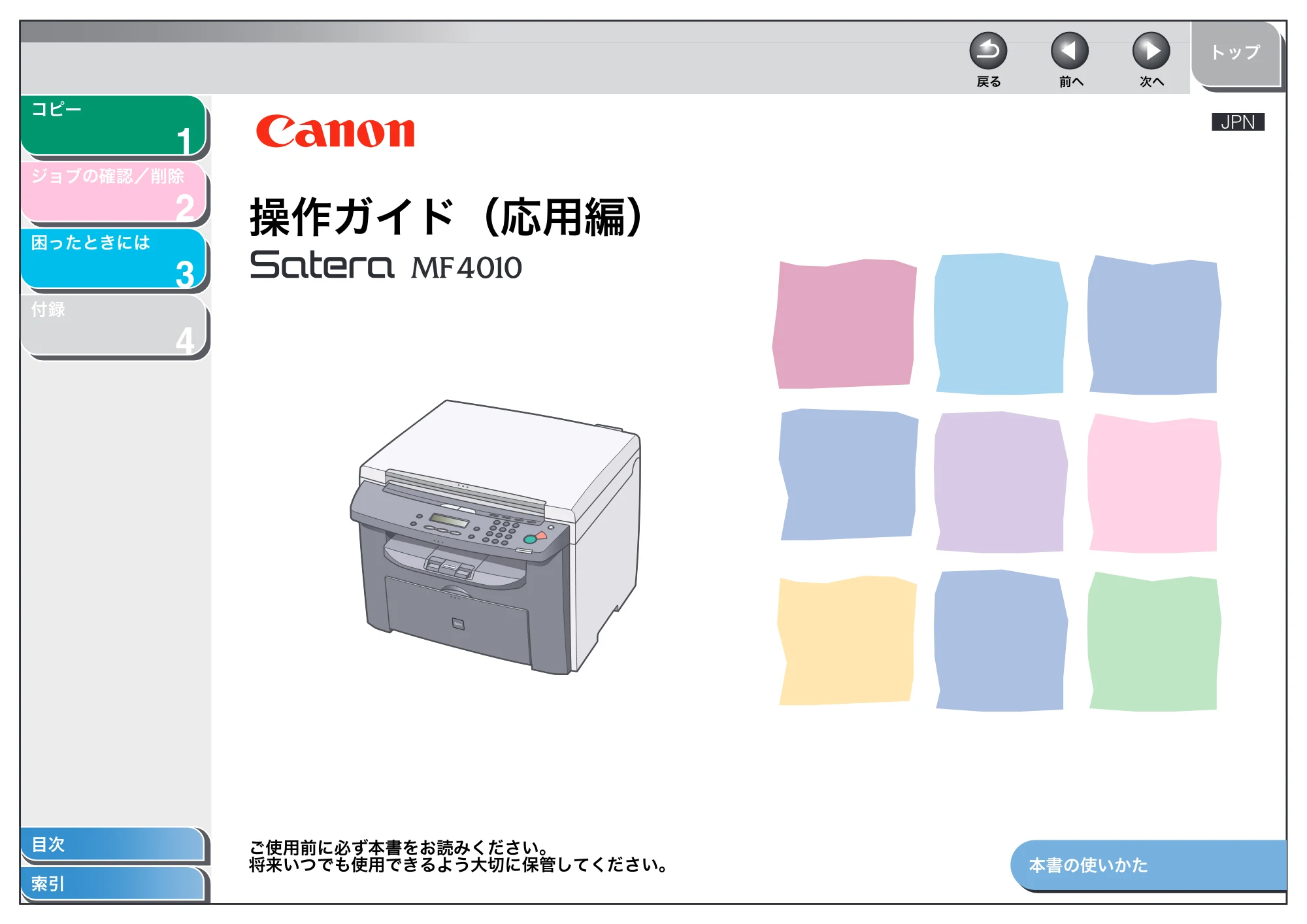
操作ガイド(応用編)
ご使用前に必ず本書をお読みください。
将来いつでも使用できるよう大切に保管してください。
目次
索引
コピー
ジョブの確認/削除
困ったときには
付録
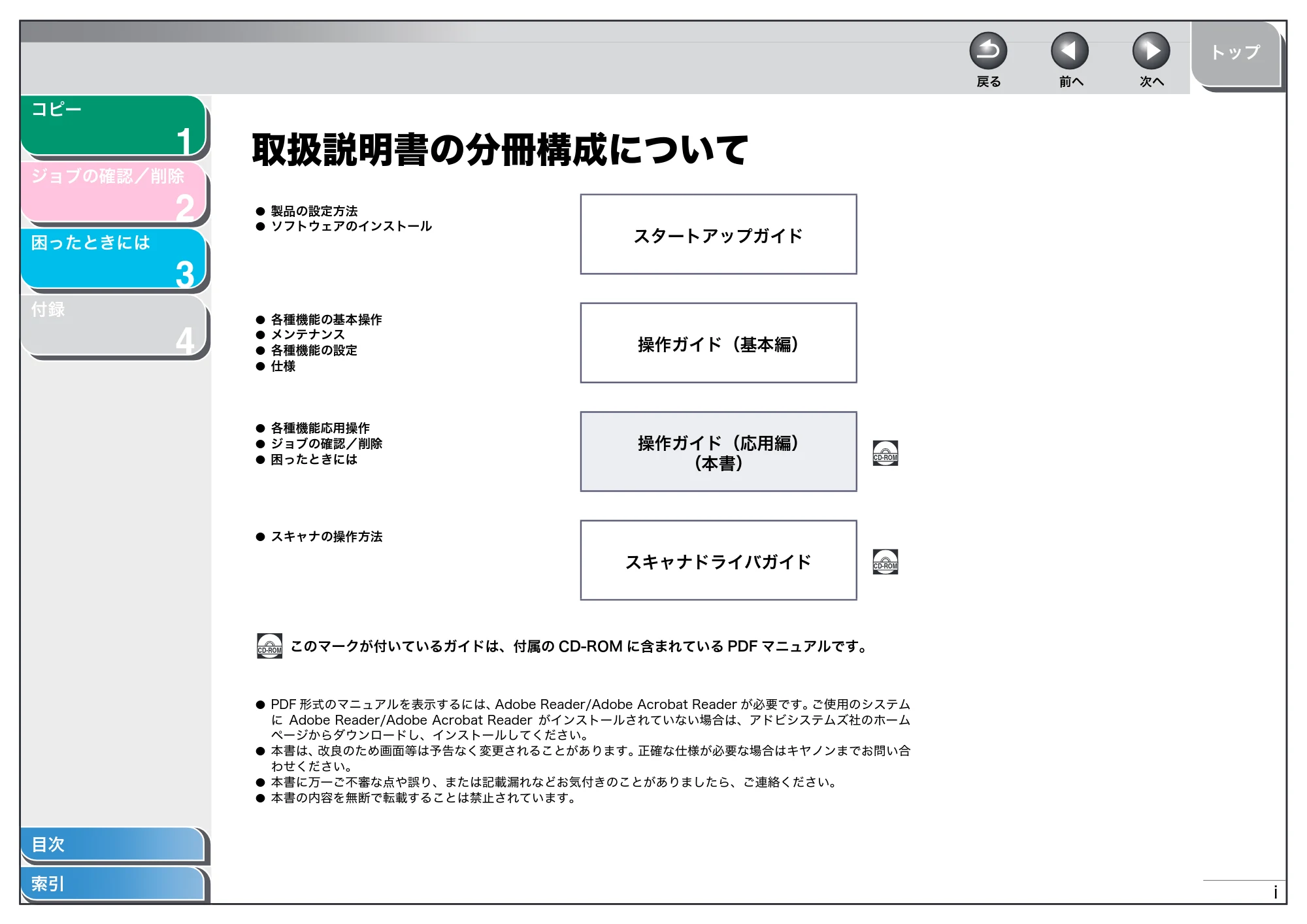
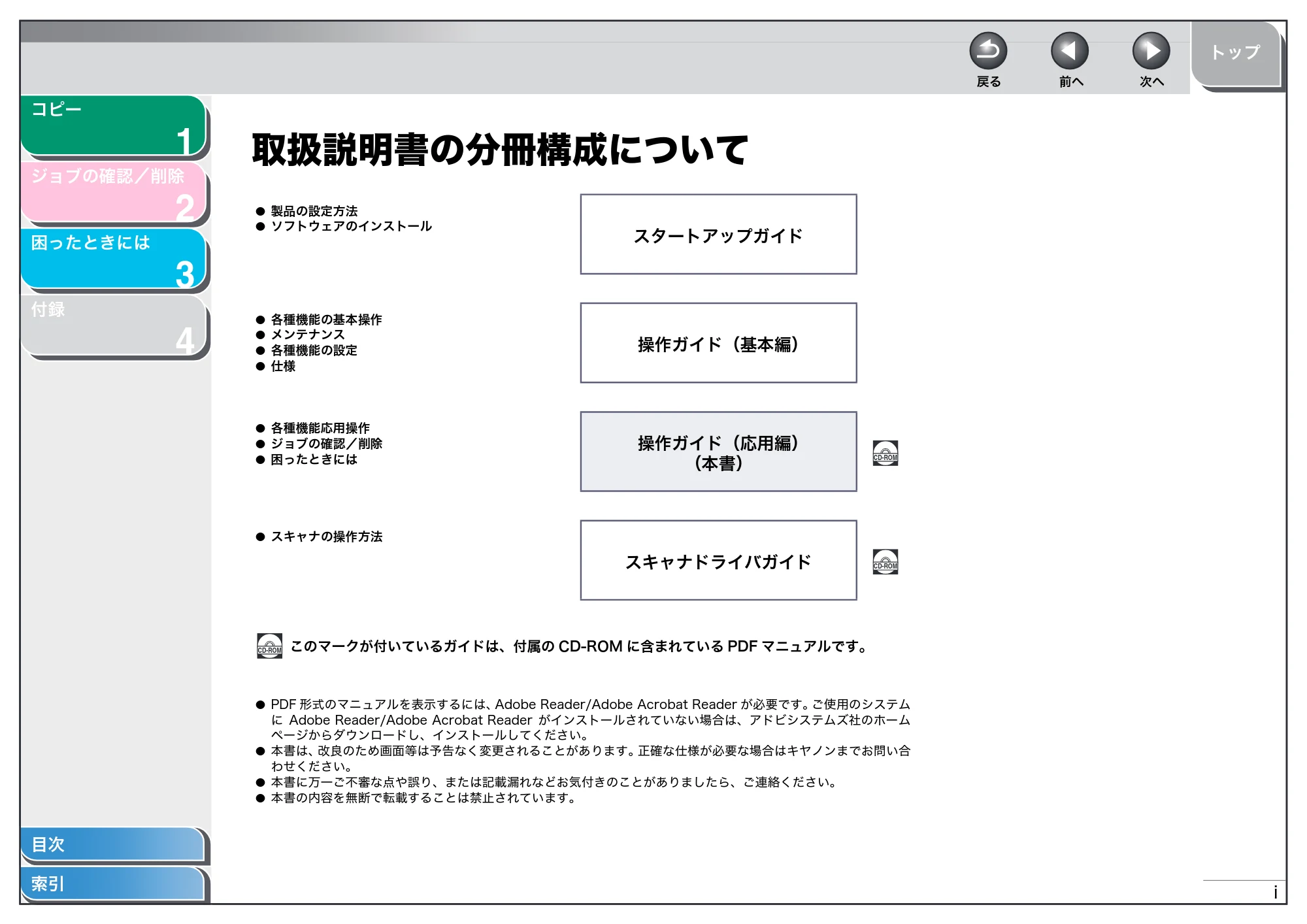
取扱説明書の分冊構成について
1
2
3
4
トップ
戻る
前へ
次へ
i
目次
索引
コピー
ジョブの確認/削除
困ったときには
付録
取扱説明書の分冊構成について
製品の設定方法
ソフトウェアのインストール
スタートアップガイド
各種機能の基本操作
メンテナンス
各種機能の設定
仕様
操作ガイド(基本編)
各種機能応用操作
ジョブの確認/削除
困ったときには
操作ガイド(応用編)
(本書)
スキャナの操作方法
スキャナドライバガイド
このマークが付いているガイドは、付属の CD-ROM に含まれている PDF マニュアルです。
PDF 形式のマニュアルを表示するには、
Adobe Reader/Adobe Acrobat Reader が必要です。
ご使用のシステム
に Adobe Reader/Adobe Acrobat Reader がインストールされていない場合は、アドビシステムズ社のホーム
ページからダウンロードし、インストールしてください。
本書は、
改良のため画面等は予告なく変更されることがあります。
正確な仕様が必要な場合はキヤノンまでお問い合
わせください。
本書に万一ご不審な点や誤り、または記載漏れなどお気付きのことがありましたら、ご連絡ください。
本書の内容を無断で転載することは禁止されています。
CD-ROM
CD-ROM
CD-ROM
こんなことができます
1
2
3
4
トップ
戻る
前へ
次へ
ii
目次
索引
コピー
ジョブの確認/削除
困ったときには
付録
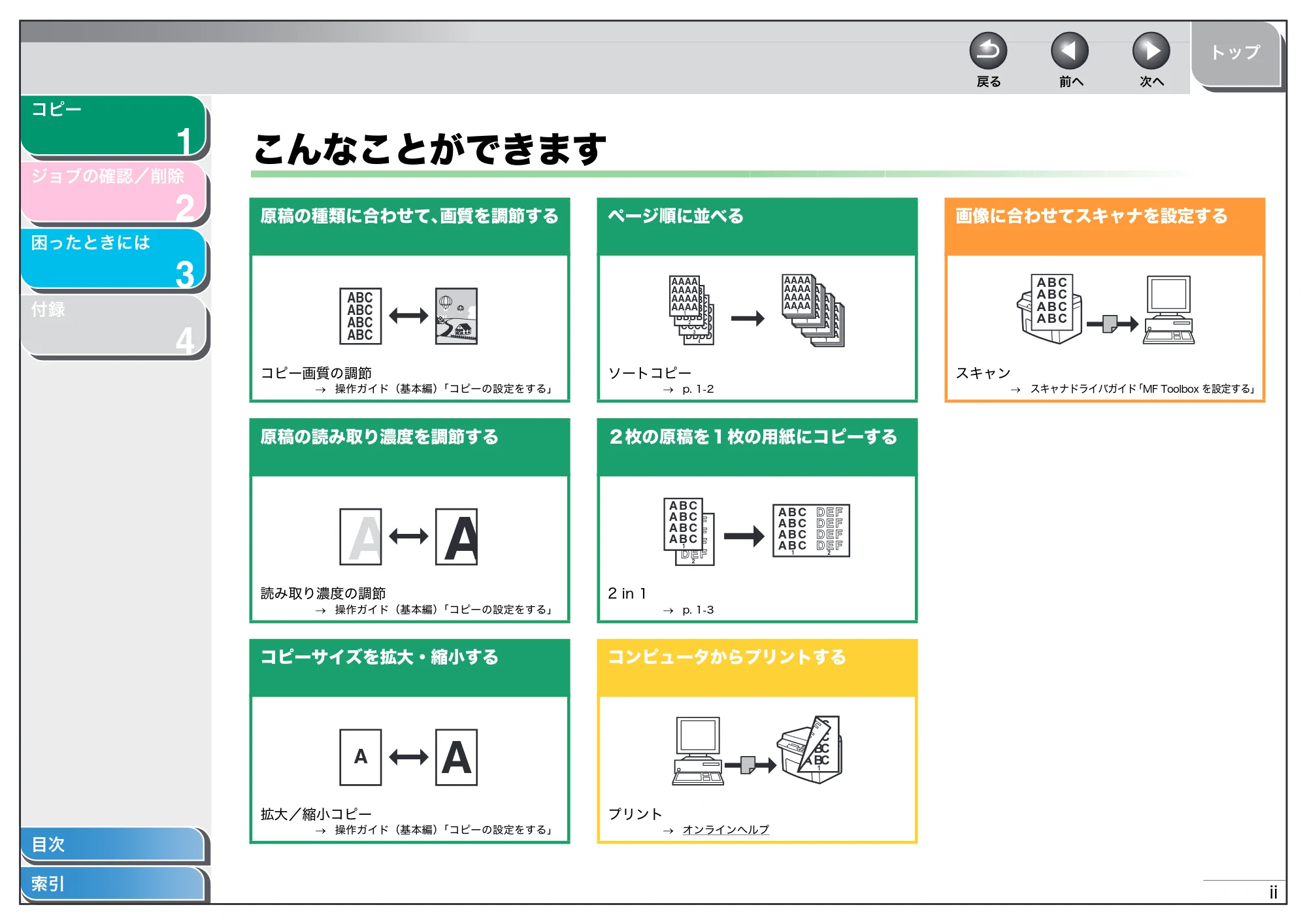
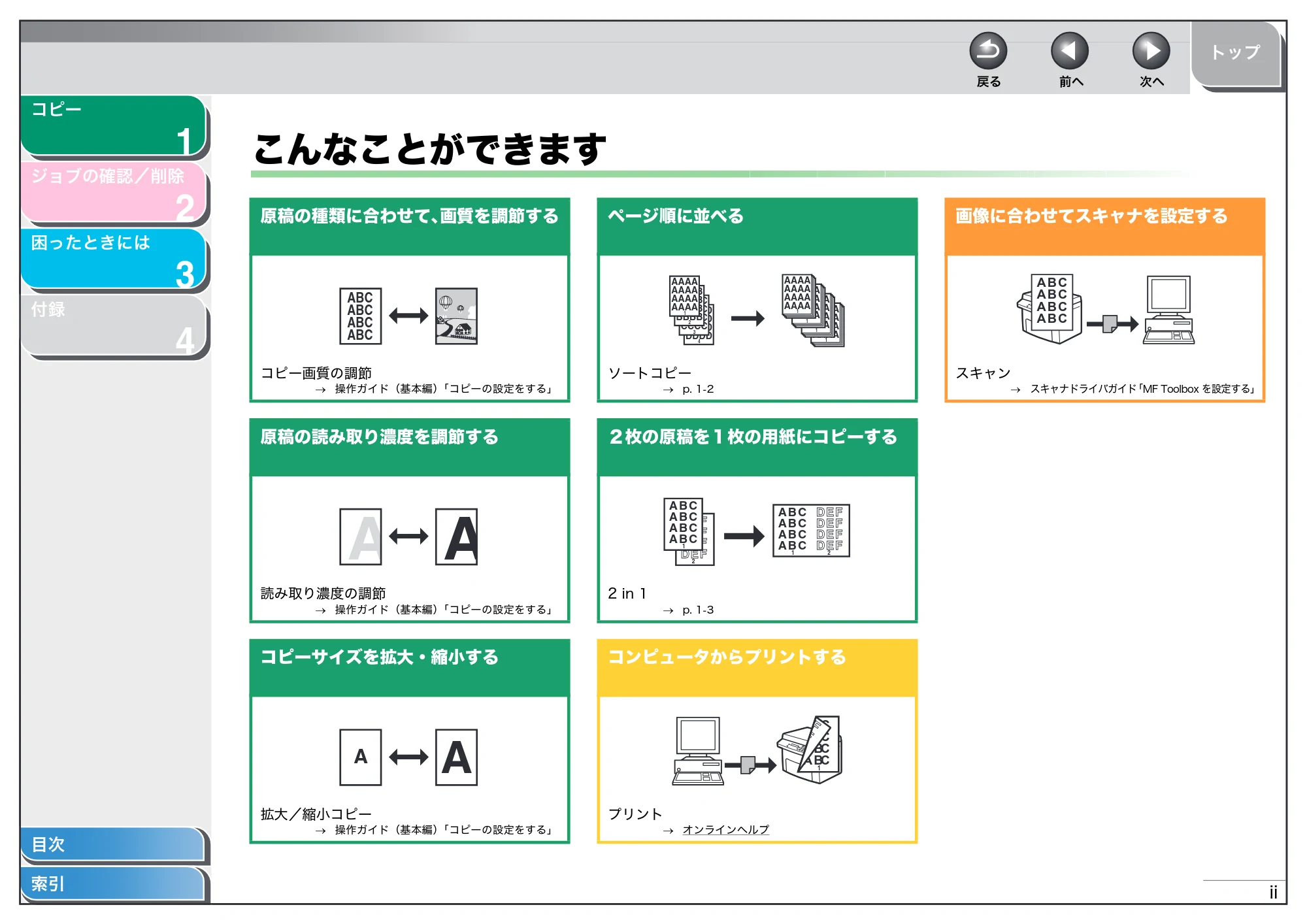
こんなことができます
原稿の種類に合わせて、
画質を調節する
コピー画質の調節
→
操作ガイド(基本編)
「コピーの設定をする」
原稿の読み取り濃度を調節する
読み取り濃度の調節
→
操作ガイド(基本編)
「コピーの設定をする」
コピーサイズを拡大・縮小する
拡大/縮小コピー
→
操作ガイド(基本編)
「コピーの設定をする」
ABC
ABC
ABC
ABC
A
A
ページ順に並べる
ソートコピー
→
p. 1
-2
2枚の原稿を1枚の用紙にコピーする
2 in 1
→
p. 1
-3
コンピュータからプリントする
プリント
→
オンラインヘルプ
DDDD
DDDD
DDDD
DDDD
4
CCCC
CCCC
CCCC
CCCC
3
BBBB
BBBB
BBBB
BBBB
2
AAAA
AAAA
AAAA
AAAA
1
AAAA
AAAA
AAAA
AAAA
1
AAAA
AAAA
AAAA
AAAA
1
AAAA
AAAA
AAAA
AAAA
1
AAAA
AAAA
AAAA
AAAA
1
ABC
ABC
ABC
ABC
1
DEF
DEF
DEF
DEF
2
DEF
DEF
DEF
DEF
2
ABC
ABC
ABC
ABC
1
ABC
ABC
ABC
ABC
1
D
EF
D
EF
画像に合わせてスキャナを設定する
スキャン
→
スキャナドライバガイド
「MF Toolbox を設定する」
ABC
ABC
ABC
ABC
目次
1
2
3
4
トップ
戻る
前へ
次へ
iii
目次
索引
コピー
ジョブの確認/削除
困ったときには
付録
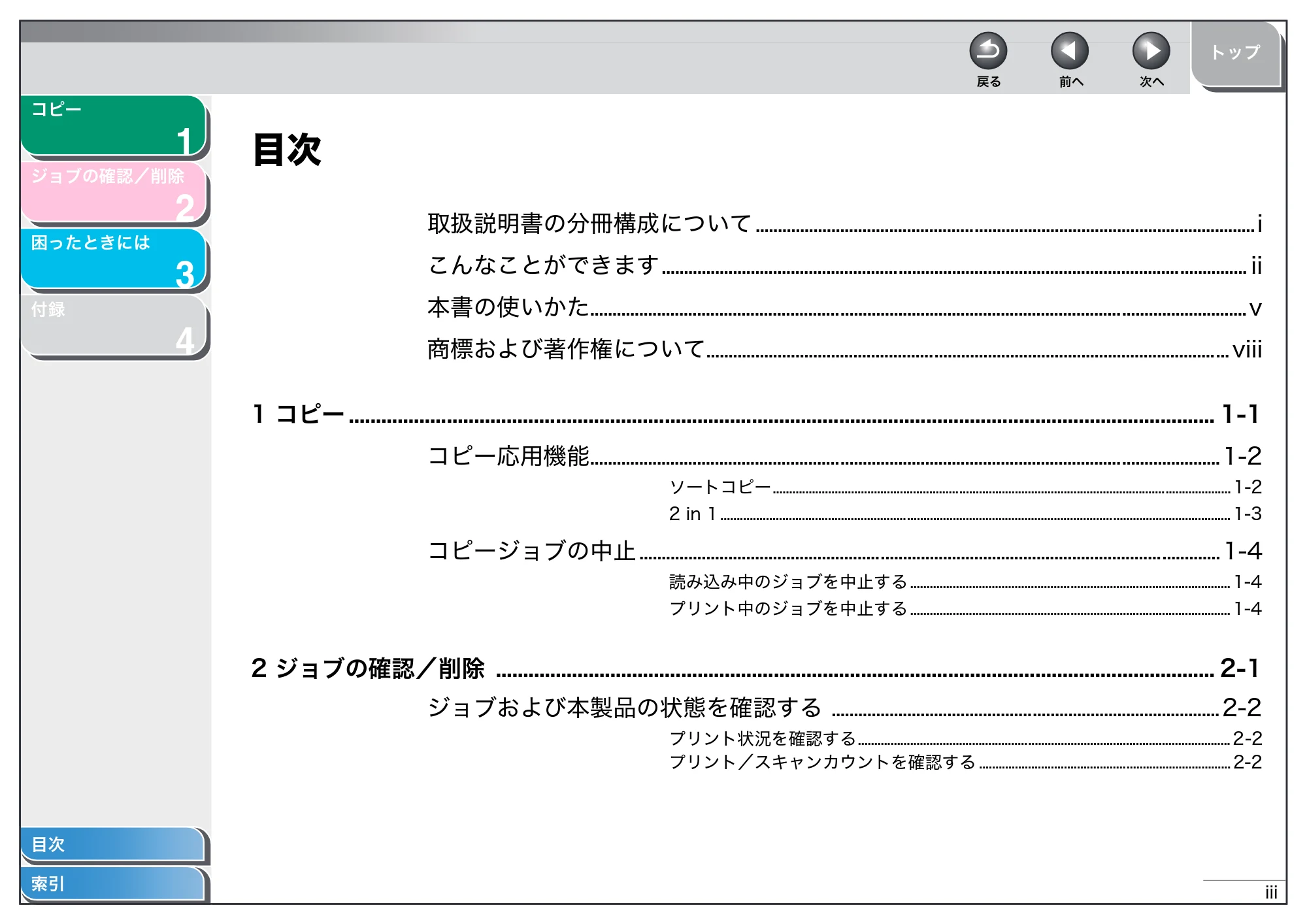
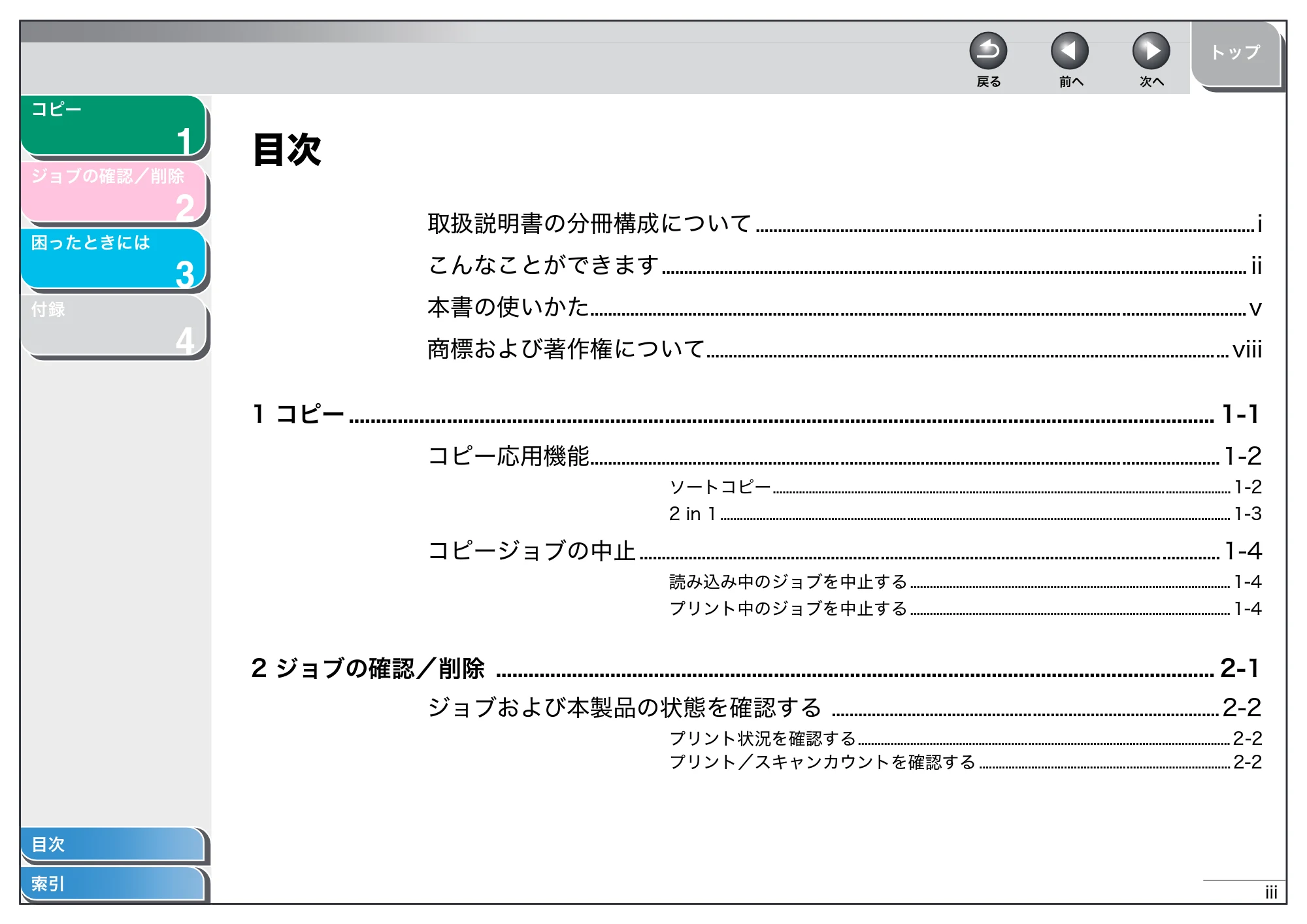
目次
取扱説明書の分冊構成について ................................................................................................................i
こんなことができます................................................................................................................................... ii
本書の使いかた................................................................................................................................................... v
商標および著作権について..................................................................................................................... viii
1 コピー ............................................................................................................................................................... 1-1
コピー応用機能............................................................................................................................................. 1-2
ソートコピー............................................................................................................................................ 1-2
2 in 1 ............................................................................................................................................................ 1-3
コピージョブの中止 .................................................................................................................................. 1-4
読み込み中のジョブを中止する .................................................................................................. 1-4
プリント中のジョブを中止する .................................................................................................. 1-4
2 ジョブの確認/削除 .................................................................................................................................... 2-1
ジョブおよび本製品の状態を確認する ....................................................................................... 2-2
プリント状況を確認する.................................................................................................................. 2-2
プリント/スキャンカウントを確認する ............................................................................. 2-2
5ページ
1
2
3
4
トップ
戻る
前へ
次へ
iv
目次
索引
コピー
ジョブの確認/削除
困ったときには
付録
3 困ったときには ............................................................................................................................................. 3-1
一般的なトラブル ...................................................................................................................................... 3-2
給紙のトラブル ........................................................................................................................................... 3-3
コピーのトラブル ...................................................................................................................................... 3-4
プリントのトラブル ................................................................................................................................ 3-7
カスタマーサポート .............................................................................................................................3-11
4 付録 ................................................................................................................................................................... 4-1
用語集 ................................................................................................................................................................. 4-2
索引....................................................................................................................................................................... 4-3
本書の使いかた
1
2
3
4
トップ
戻る
前へ
次へ
v
目次
索引
コピー
ジョブの確認/削除
困ったときには
付録
本書の使いかた
■
トップページについて
JPN
1
2
3
4
ʒʍʡ
ɞ
Ұɋ
ඒɋ
టంɁΈȗȞȲ
ͽɶɮʓᴥख़ႊᴦ
ȧΈႊҰȾ॒ȭటంɥȝᝣɒȢȳȨȗǿ఼߬
ȗȷȺɕΈႊȺȠɞɛș۾ҒȾίከȪȹȢȳȨȗǿ
ᄻඒ
ጪऀ
ɽʞ˂
ʂʱʠɁᆬᝓᴬҭٌ
ȶȲȻȠȾɂ͇
᧸
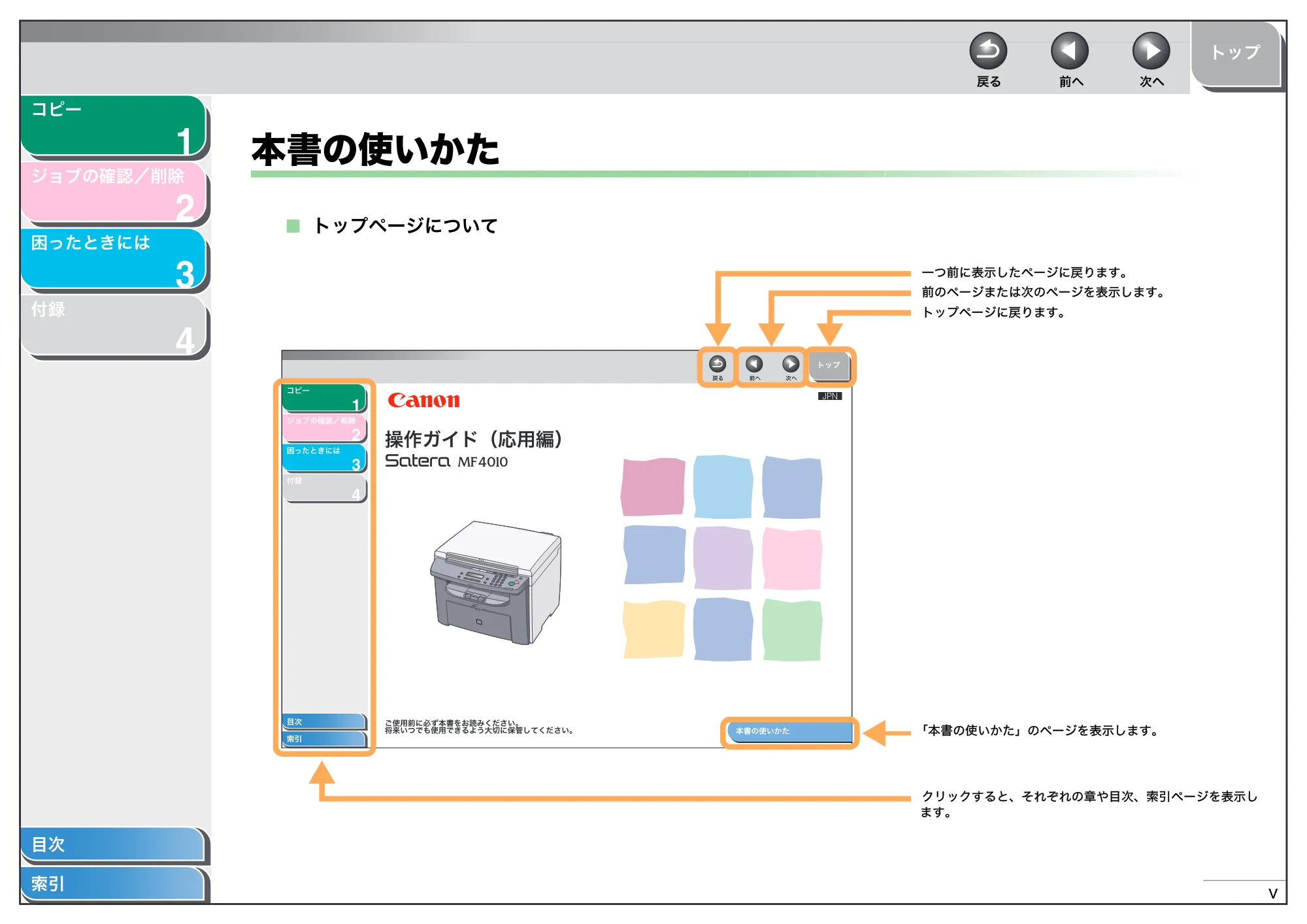
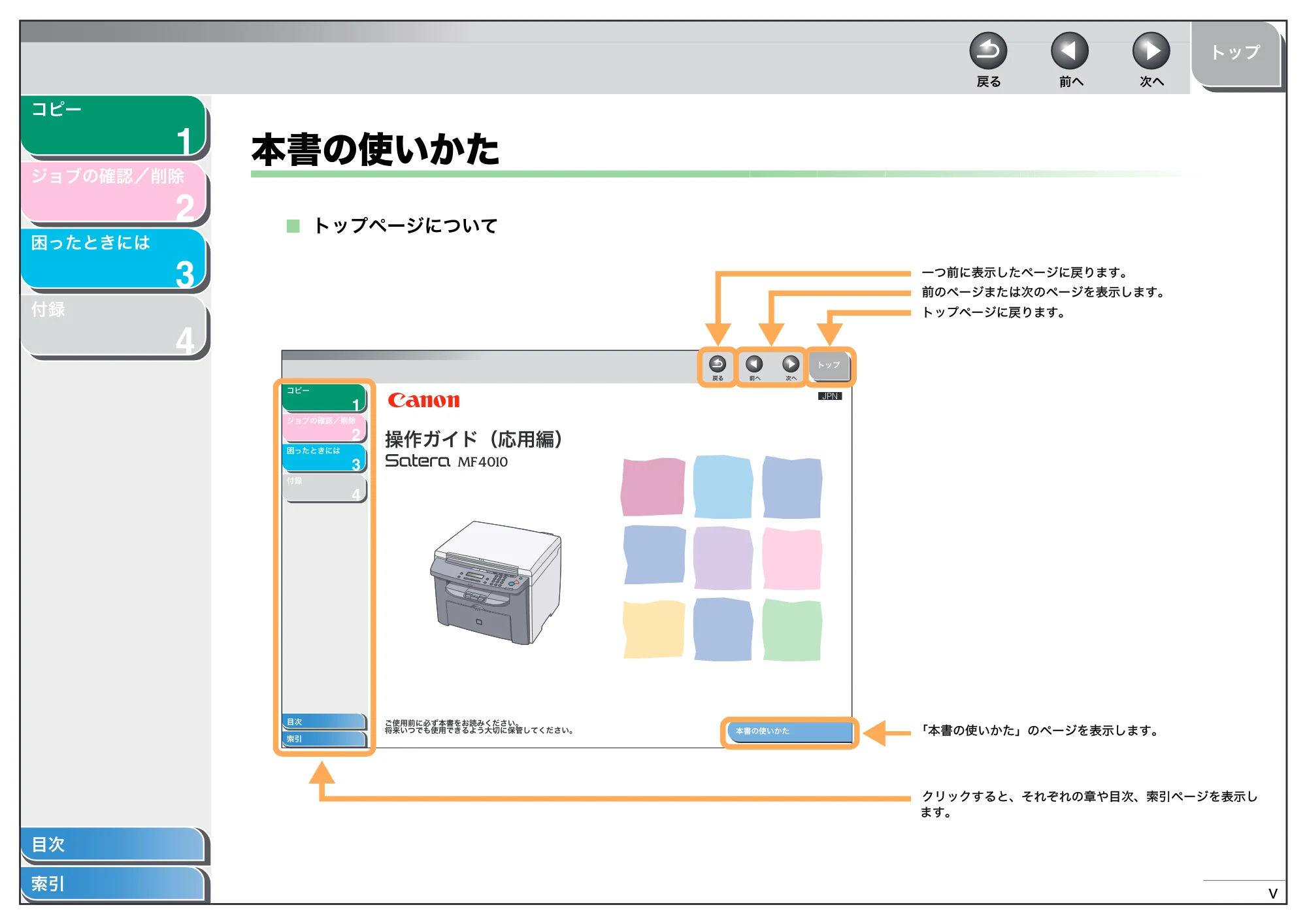
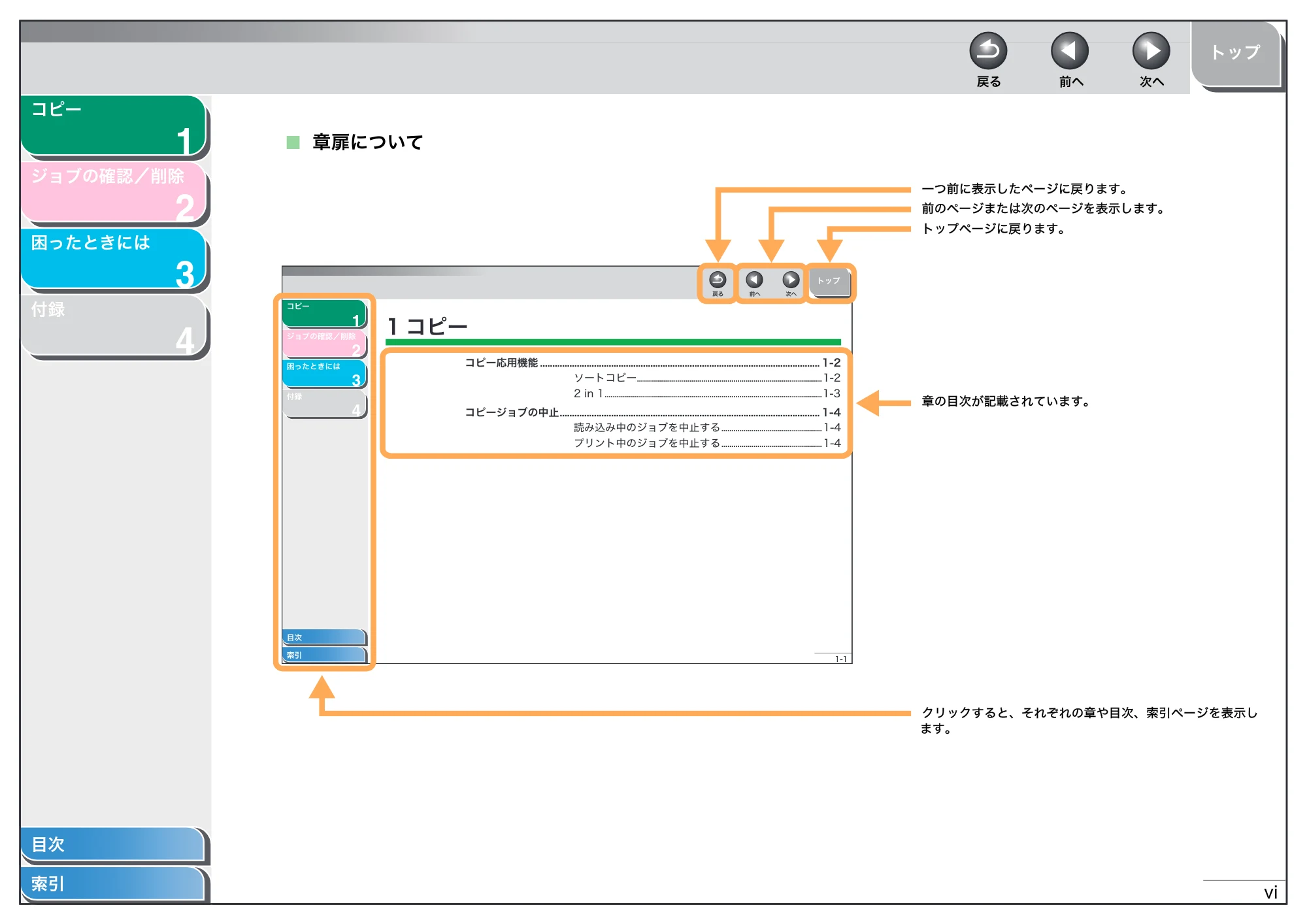
前のページまたは次のページを表示します。
一つ前に表示したページに戻ります。
トップページに戻ります。
「本書の使いかた」のページを表示します。
クリックすると、それぞれの章や目次、索引ページを表示し
ます。
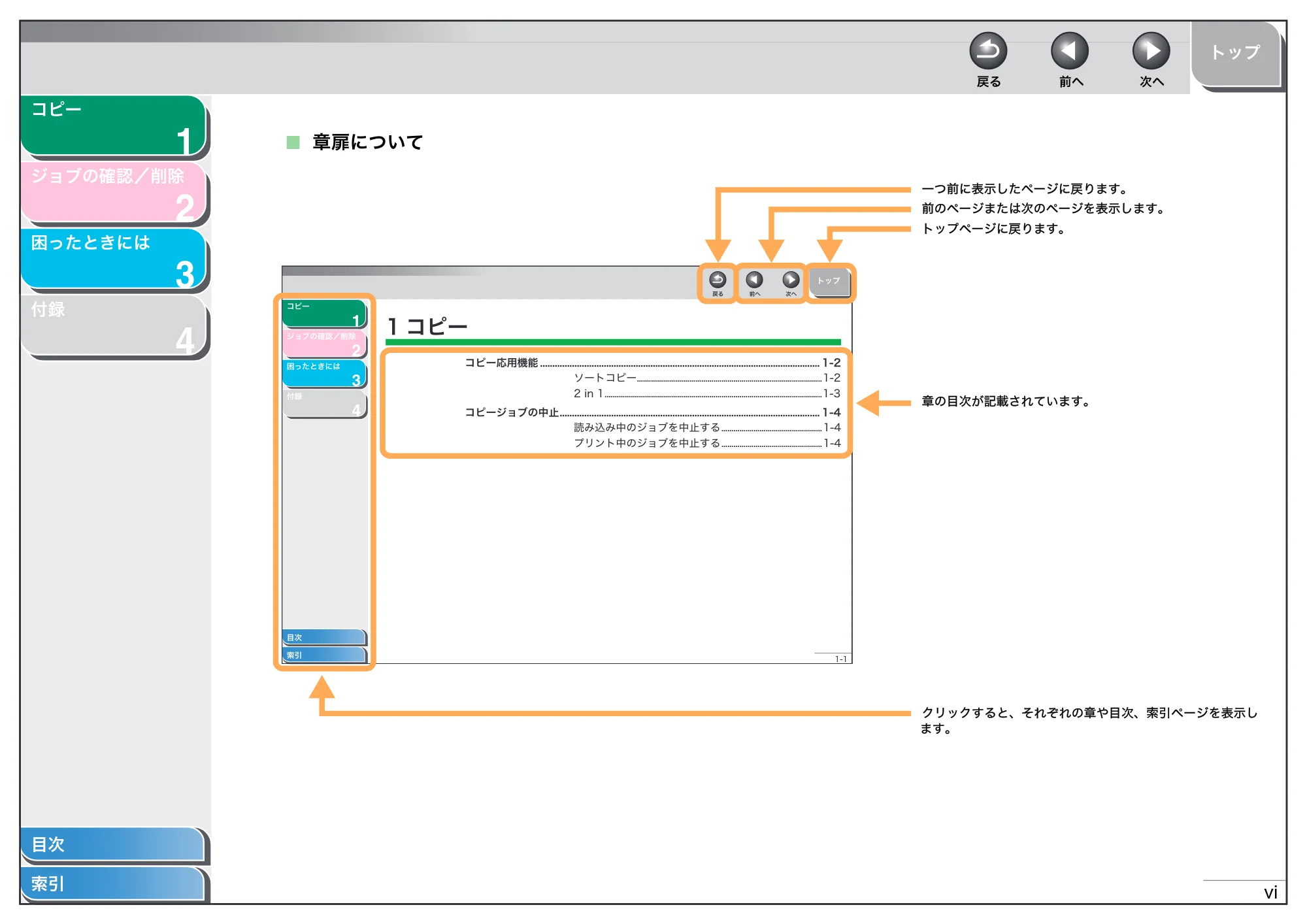
章扉について
1
2
3
4
トップ
戻る
前へ
次へ
vi
目次
索引
コピー
ジョブの確認/削除
困ったときには
付録
■
章扉について
1
2
3
4
ʒʍʡ
ɞ
Ұɋ
ඒɋ
±±
ᄻඒ
ጪऀ
ɽʞ˂
ʂʱʠɁᆬᝓᴬҭٌ
ȶȲȻȠȾɂ͇
᧸
± ɽʞ˂
ɽʞ˂ख़ႊൡᑤ ®®®®®®®®®®®®®®®®®®®®®®®®®®®®®®®®®®®®®®®®®®®®®®®®®®®®®®®®®®®®®®®®®®®®®®®®®®®®®®®®®®®®®®®®®®®®®®®®®®®®®®®®®®®®®®®®®® ±²
ʇ˂ʒɽʞ˂®®®®®®®®®®®®®®®®®®®®®®®®®®®®®®®®®®®®®®®®®®®®®®®®®®®®®®®®®®®®®®®®®®®®®®®®®®®®®®®®®®®®®®®®®®®®±²
² éî ±®®®®®®®®®®®®®®®®®®®®®®®®®®®®®®®®®®®®®®®®®®®®®®®®®®®®®®®®®®®®®®®®®®®®®®®®®®®®®®®®®®®®®®®®®®®®®®®®®®®®®®®®®®®®±³
ɽʞ˂ʂʱʠɁ˹ඨ®®®®®®®®®®®®®®®®®®®®®®®®®®®®®®®®®®®®®®®®®®®®®®®®®®®®®®®®®®®®®®®®®®®®®®®®®®®®®®®®®®®®®®®®®®®®®®®®®®®®®®®®®® ±´
ᝣɒᣅɒ˹Ɂʂʱʠɥ˹ඨȬɞ®®®®®®®®®®®®®®®®®®®®®®®®®®®®®®®®®®®®®®®®®®®®®®®®®® ±´
ʡʴʽʒ˹Ɂʂʱʠɥ˹ඨȬɞ®®®®®®®®®®®®®®®®®®®®®®®®®®®®®®®®®®®®®®®®®®®®®®®®®® ±´
一つ前に表示したページに戻ります。
前のページまたは次のページを表示します。
トップページに戻ります。
章の目次が記載されています。
クリックすると、それぞれの章や目次、索引ページを表示し
ます。
8ページ
1
2
3
4
トップ
戻る
前へ
次へ
vii
目次
索引
コピー
ジョブの確認/削除
困ったときには
付録
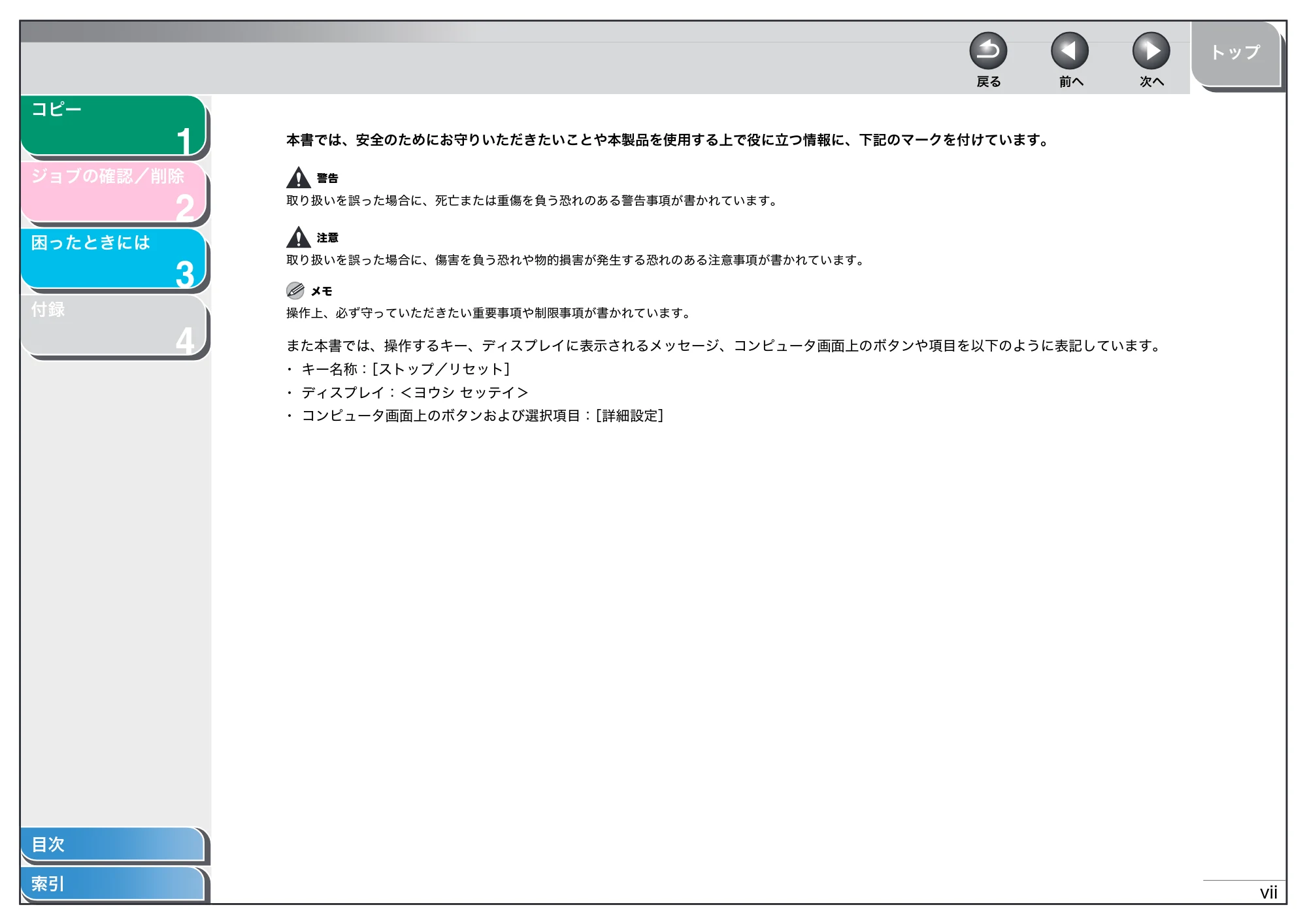
本書では、安全のためにお守りいただきたいことや本製品を使用する上で役に立つ情報に、下記のマークを付けています。
警告
取り扱いを誤った場合に、死亡または重傷を負う恐れのある警告事項が書かれています。
注意
取り扱いを誤った場合に、傷害を負う恐れや物的損害が発生する恐れのある注意事項が書かれています。
メモ
操作上、必ず守っていただきたい重要事項や制限事項が書かれています。
また本書では、操作するキー、ディスプレイに表示されるメッセージ、コンピュータ画面上のボタンや項目を以下のように表記しています。
・
キー名称:
[ストップ/リセット]
・
ディスプレイ:<ヨウシ セッテイ>
・
コンピュータ画面上のボタンおよび選択項目:
[詳細設定]
商標および著作権について
1
2
3
4
トップ
戻る
前へ
次へ
viii
目次
索引
コピー
ジョブの確認/削除
困ったときには
付録
商標および著作権について
商標について
Canon、Canon ロゴおよび Satera はキヤノン株式会社の商標です。
その他、本書中の社名や商品名は、各社の登録商標または商標です。
著作権について
Copyright
2010 Canon Inc. All rights reserved.
キヤノン株式会社の事前の書面による承諾を得ることなしに、いかなる形式または手段(電子的、機械的、磁気的、光学的、化学的、手動、またはその他の
形式/手段を含む)をもっても、本書の全部または一部を、複製、転用、複写、検索システムへの記録、任意の言語やコンピュータ言語への変換などをする
ことはできません。
免責事項
本書の内容は予告なく変更することがありますのでご了承ください。
キヤノン株式会社は、ここに定める場合を除き、市場性、商品性、特定使用目的の適合性、または特許権の非侵害性に対する保証を含め、明示的または暗示
的にかかわらず本書に関していかなる種類の保証を負うものではありません。キヤノン株式会社は、直接的、間接的、または結果的に生じたいかなる自然の
損害、あるいは本書をご利用になったことにより生じたいかなる損害または費用についても、責任を負うものではありません。
1 コピー
1
2
3
4
トップ
戻る
前へ
次へ
1-1
目次
索引
コピー
ジョブの確認/削除
困ったときには
付録
1 コピー
コピー応用機能 .................................................................................................................. 1-2
ソートコピー............................................................................................ 1-2
2 in 1............................................................................................................ 1-3
コピージョブの中止.......................................................................................................... 1-4
読み込み中のジョブを中止する.................................................. 1-4
プリント中のジョブを中止する.................................................. 1-4
コピー応用機能
1
2
3
4
トップ
戻る
前へ
次へ
1-2
目次
索引
コピー
ジョブの確認/削除
困ったときには
付録
コピー応用機能
■
ソートコピー
コピーをページ順にそろえることができます。この機能は、
「2 in 1」
(→ P.1-3)の機能といっしょに使うことができます。
1.
1 枚目の原稿を原稿台ガラスにセットします。
2.
[コピー]を押します。
メモ
<コピー シヨウ セッテイ>の<ヒョウジュンモード ヘンコウ>で<ジ
ドウソート>が< ON >に設定されている場合は、手順 5 に進んでくだ
さい。
3.
[ソート/ 2 in 1]を押します。
4.
[
]または[
]を押して<ソート>を選択し、
[OK]を押します。
5.
テンキーを使ってコピー部数を入力します(1 ~ 99)
。
6.
[スタート]を押します。
7.
原稿台ガラスに次のページをセットして、
[スタート]
を押します。
一部だけコピーされます。
この手順を繰り返して、すべてのページを読み込みます。
8.
[OK]を押します。
残りの部数がコピーされます。
メモ
・ すべての設定を取り消すには、
[ストップ/リセット]を押します。
・ [ スキャン ] を押し、モードを切り替えた場合も、設定が取り消されま
す。初期値として登録したい場合は、操作ガイド(基本編)
「第 9 章 各
種機能の登録/設定」
「メニューの設定内容」を参照してください。
・ 複数ページの原稿を読み込んでいるときにメモリがいっぱいになった
場合は、ディスプレイに<メモリガイッパイデス> と表示され続け、
読み込みが停止します。
2 in 1
1
2
3
4
トップ
戻る
前へ
次へ
1-3
目次
索引
コピー
ジョブの確認/削除
困ったときには
付録
■
2 in 1
2 in 1 を使うと、
A4 および LTR サイズに合うように 2 枚の原稿を自
動的に縮小してコピーすることができます。この機能は、
「ソートコ
ピー」
(→ P.1-2)の機能と一緒に利用できます。
1.
1 枚目の原稿を原稿台ガラスにセットします。
2.
[コピー]を押します。
3.
[ソート/ 2 in 1]を押します。
4.
[
]
または
[
]
を押して< 2 in 1 >を選択し、
[OK]を押します。
2 in 1 機能をソートコピー
(→ p. 1
-
2)
と一緒に使用する場合は、
<ソー
ト +2 in 1 >を選択し、
[OK]を押します。
5.
テンキーを使ってコピー部数を入力します
(1~99)
。
6.
[スタート]を押します。
7.
原稿の 2 枚目を原稿台ガラスにセットし[スタート]
を押します。
3 枚目以降もこの手順を繰り返します。
8.
すべての原稿の読み込みが完了したら、
[OK]を押
します。
メモ
・
2 枚目の原稿を読み込まずに[OK]を押した場合は、1 枚目の原稿の
み用紙の左側にプリントされます。
・
2 in 1 でコピーすると、
縮小された原稿間に最大で 4mm の余白がで
きます。
・
すべての設定を取り消すには、
[ストップ/リセット]を押します。
・
[ スキャン ] を押し、モードを切り替えた場合も、設定が取り消されま
す。初期値として登録したい場合は、操作ガイド(基本編)
「第 12 章
各種機能の登録/設定」
「メニューの設定内容」を参照してください。
2
1
1
2
原稿
コピー
コピージョブの中止
1
2
3
4
トップ
戻る
前へ
次へ
1-4
目次
索引
コピー
ジョブの確認/削除
困ったときには
付録
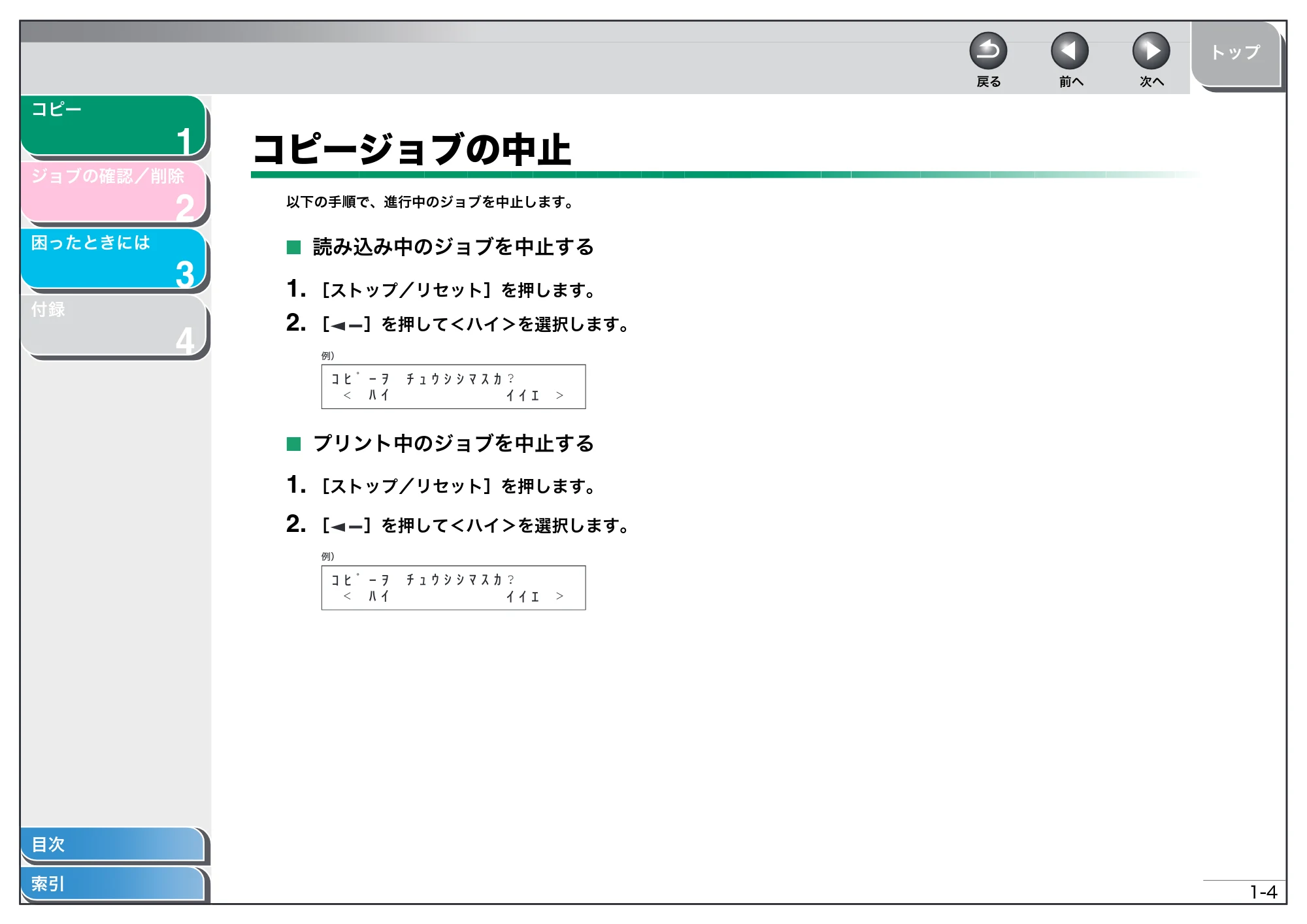
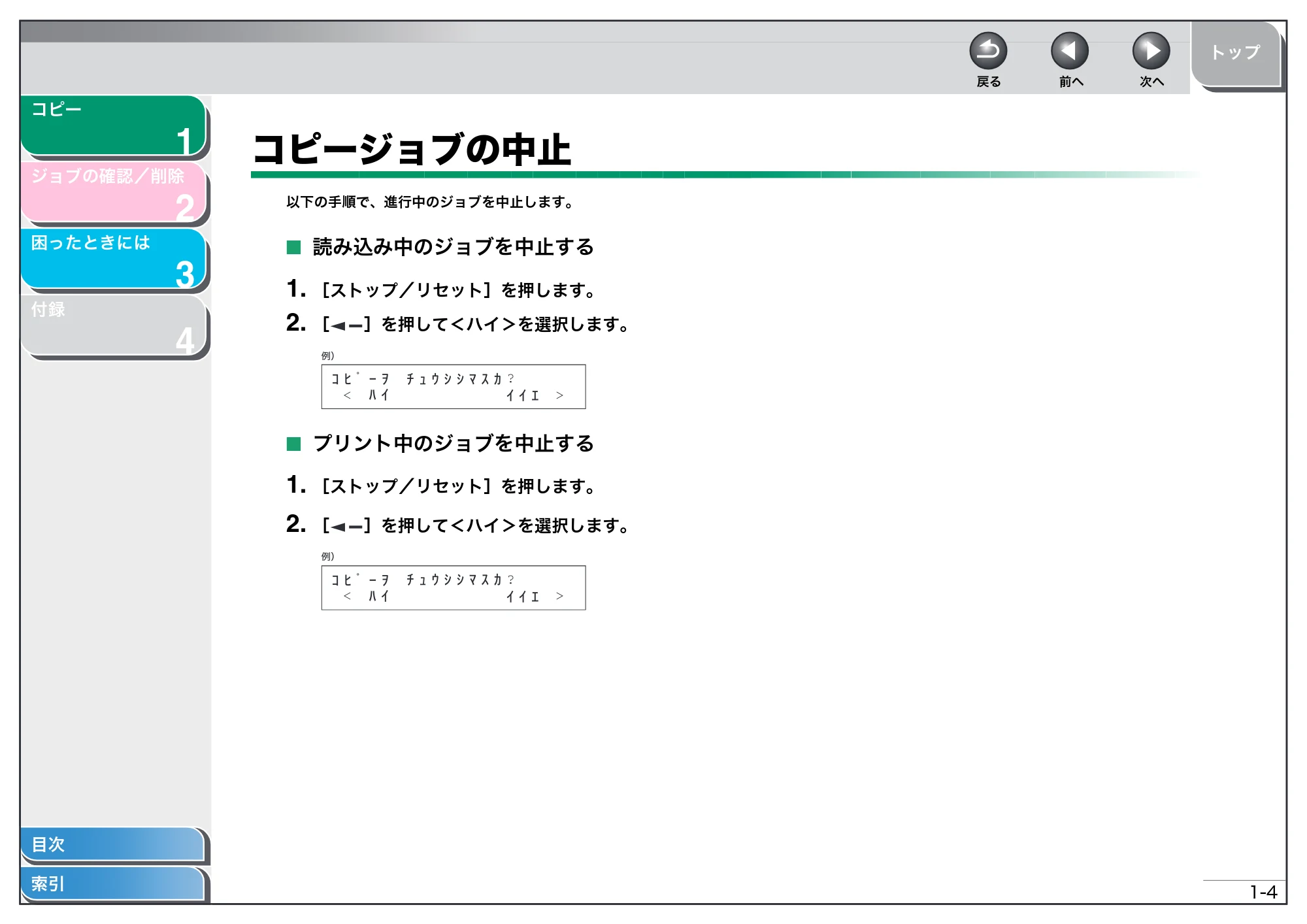
コピージョブの中止
以下の手順で、進行中のジョブを中止します。
■
読み込み中のジョブを中止する
1.
[ストップ/リセット]を押します。
2.
[
]を押して<ハイ>を選択します。
■
プリント中のジョブを中止する
1.
[ストップ/リセット]を押します。
2.
[
]を押して<ハイ>を選択します。
z p f
r
r r t
m s | | } v
<
>
?
ᴦ
z p f
r
r r t
m s | | } v
<
>
?
ᴦ
2 ジョブの確認/削除
1
2
3
4
トップ
戻る
前へ
次へ
2-1
目次
索引
コピー
ジョブの確認/削除
困ったときには
付録
2 ジョブの確認/削除
ジョブおよび本製品の状態を確認する........................................................................ 2-2
プリント状況を確認する.................................................................. 2-2
プリント/スキャンカウントを確認する ............................. 2-2
ジョブおよび本製品の状態を確認する
1
2
3
4
トップ
戻る
前へ
次へ
2-2
目次
索引
コピー
ジョブの確認/削除
困ったときには
付録
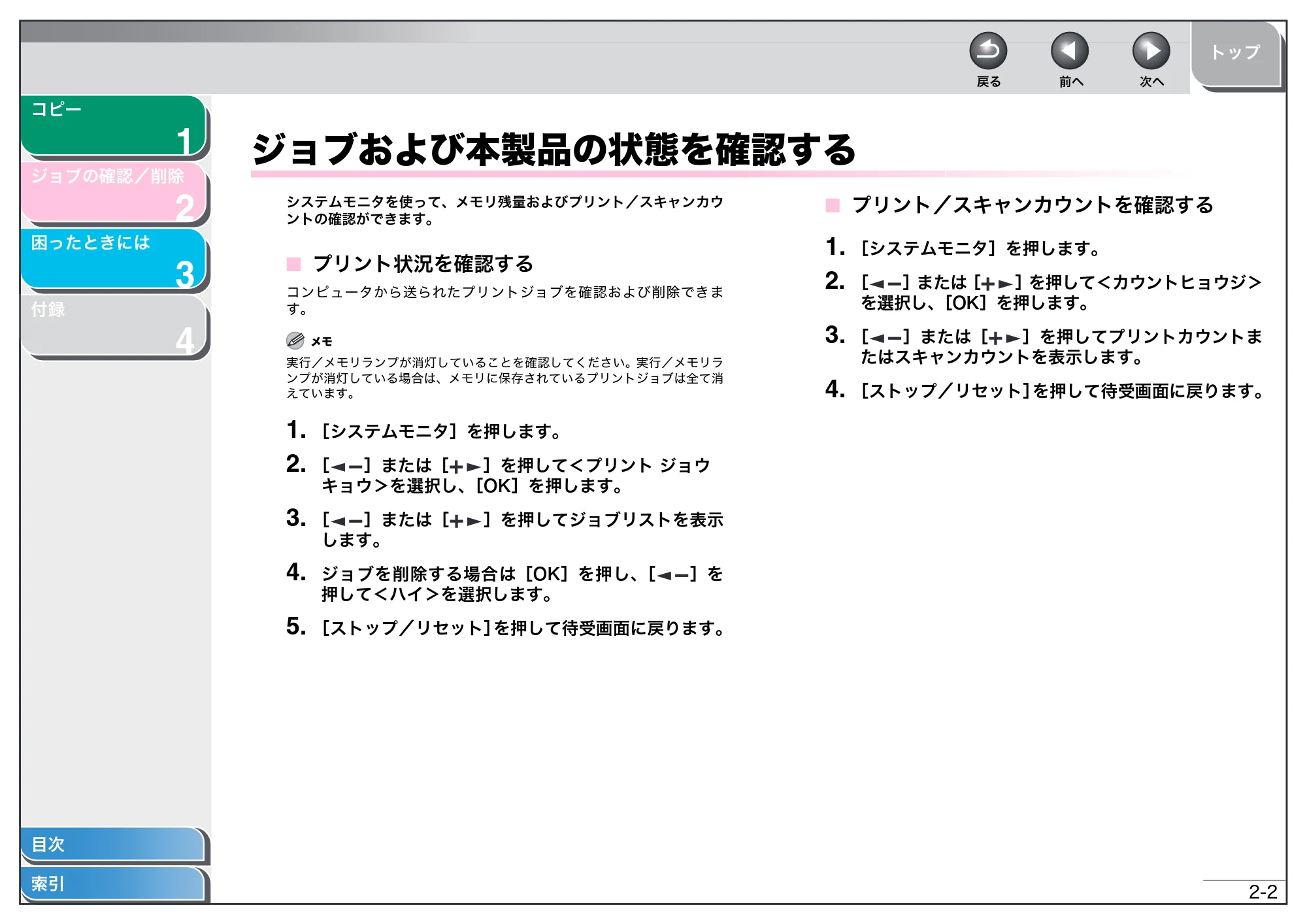
ジョブおよび本製品の状態を確認する
システムモニタを使って、メモリ残量およびプリント/スキャンカウ
ントの確認ができます。
■
プリント状況を確認する
コンピュータから送られたプリントジョブを確認および削除できま
す。
メモ
実行/メモリランプが消灯していることを確認してください。実行/メモリラ
ンプが消灯している場合は、メモリに保存されているプリントジョブは全て消
えています。
1.
[システムモニタ]を押します。
2.
[
]または[
]を押して<プリント ジョウ
キョウ>を選択し、
[OK]を押します。
3.
[
]または[
]を押してジョブリストを表示
します。
4.
ジョブを削除する場合は[OK]を押し、
[
]を
押して<ハイ>を選択します。
5.
[ストップ/リセット]
を押して待受画面に戻ります。
■
プリント/スキャンカウントを確認する
1.
[システムモニタ]を押します。
2.
[
]または[
]を押して<カウントヒョウジ>
を選択し、
[OK]を押します。
3.
[
]または[
]を押してプリントカウントま
たはスキャンカウントを表示します。
4.
[ストップ/リセット]
を押して待受画面に戻ります。
3 困ったときには
1
2
3
4
トップ
戻る
前へ
次へ
3-1
目次
索引
コピー
ジョブの確認/削除
困ったときには
付録
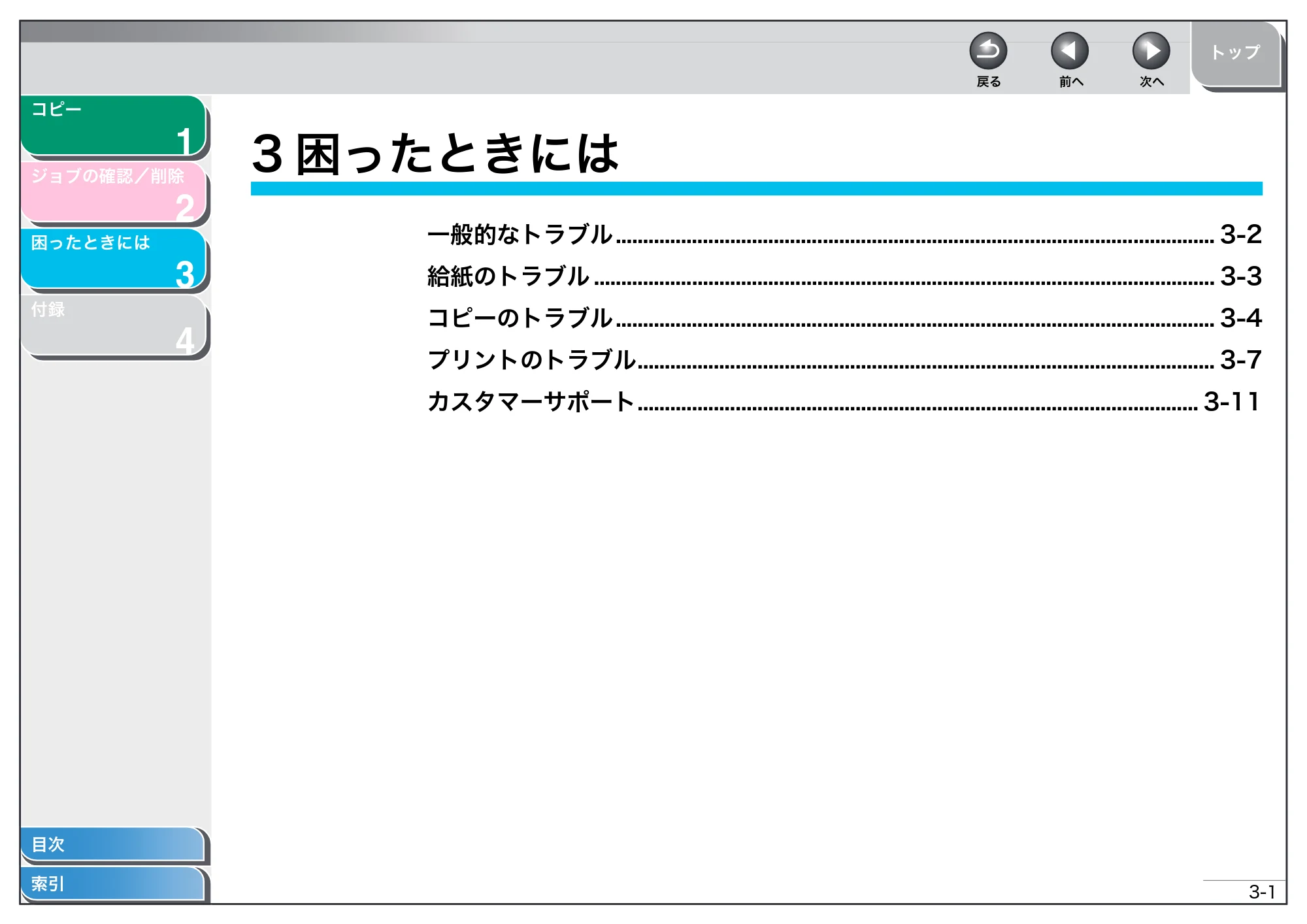
3 困ったときには
一般的なトラブル .............................................................................................................. 3-2
給紙のトラブル .................................................................................................................. 3-3
コピーのトラブル .............................................................................................................. 3-4
プリントのトラブル.......................................................................................................... 3-7
カスタマーサポート....................................................................................................... 3-11
一般的なトラブル
1
2
3
4
トップ
戻る
前へ
次へ
3-2
目次
索引
コピー
ジョブの確認/削除
困ったときには
付録
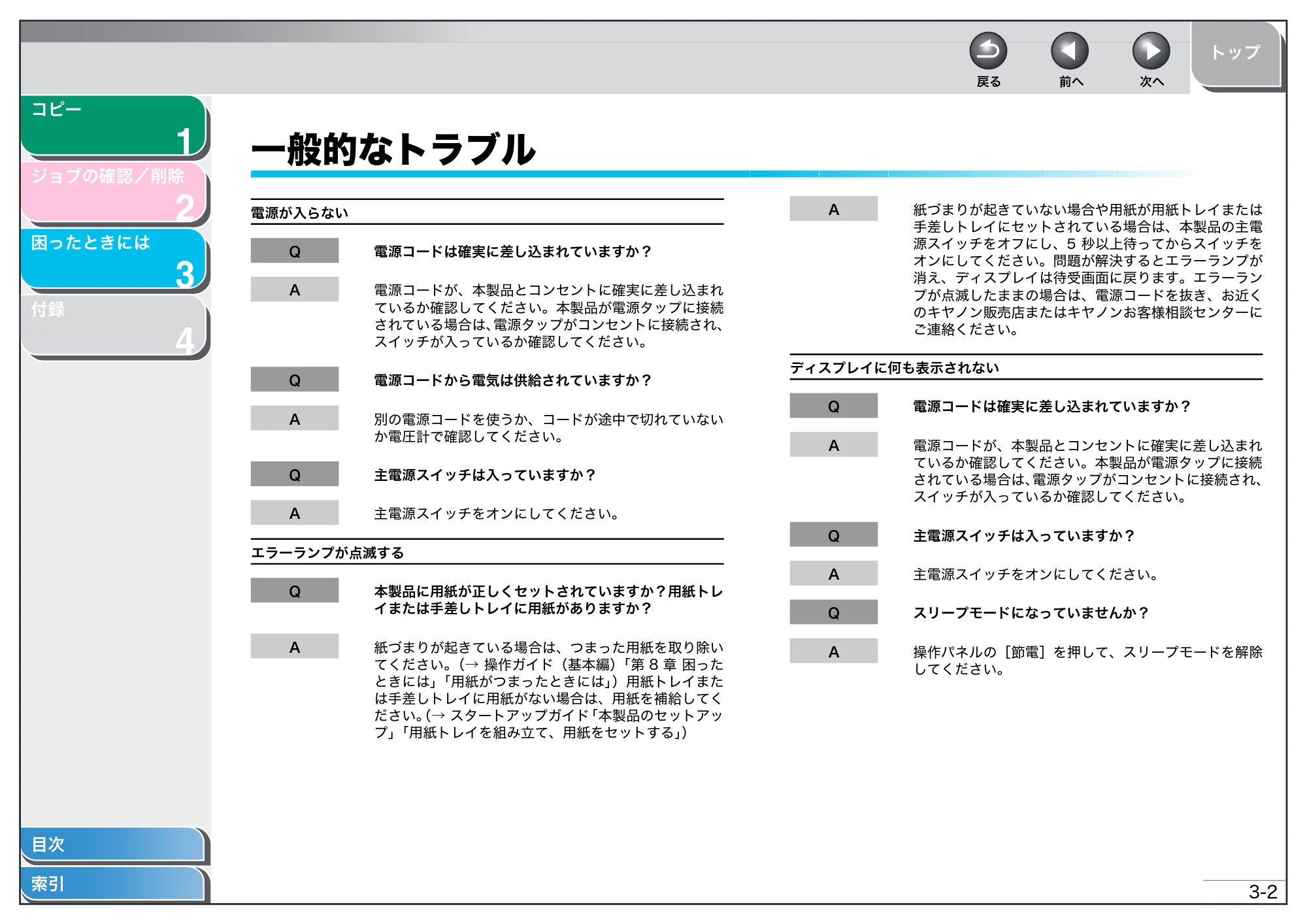
一般的なトラブル
電源が入らない
Q
電源コードは確実に差し込まれていますか?
A
電源コードが、本製品とコンセントに確実に差し込まれ
ているか確認してください。本製品が電源タップに接続
されている場合は、
電源タップがコンセントに接続され、
スイッチが入っているか確認してください。
Q
電源コードから電気は供給されていますか?
A
別の電源コードを使うか、コードが途中で切れていない
か電圧計で確認してください。
Q
主電源スイッチは入っていますか?
A
主電源スイッチをオンにしてください。
エラーランプが点滅する
Q
本製品に用紙が正しくセットされていますか?用紙トレ
イまたは手差しトレイに用紙がありますか?
A
紙づまりが起きている場合は、つまった用紙を取り除い
てください。
(→ 操作ガイド(基本編)
「第 8 章 困った
ときには」
「用紙がつまったときには」
)用紙トレイまた
は手差しトレイに用紙がない場合は、用紙を補給してく
ださい。
(→ スタートアップガイド
「本製品のセットアッ
プ」
「用紙トレイを組み立て、用紙をセットする」
)
A
紙づまりが起きていない場合や用紙が用紙トレイまたは
手差しトレイにセットされている場合は、本製品の主電
源スイッチをオフにし、5 秒以上待ってからスイッチを
オンにしてください。問題が解決するとエラーランプが
消え、ディスプレイは待受画面に戻ります。エラーラン
プが点滅したままの場合は、電源コードを抜き、お近く
のキヤノン販売店またはキヤノンお客様相談センターに
ご連絡ください。
ディスプレイに何も表示されない
Q
電源コードは確実に差し込まれていますか?
A
電源コードが、本製品とコンセントに確実に差し込まれ
ているか確認してください。本製品が電源タップに接続
されている場合は、
電源タップがコンセントに接続され、
スイッチが入っているか確認してください。
Q
主電源スイッチは入っていますか?
A
主電源スイッチをオンにしてください。
Q
スリープモードになっていませんか?
A
操作パネルの[節電]を押して、スリープモードを解除
してください。
給紙のトラブル
1
2
3
4
トップ
戻る
前へ
次へ
3-3
目次
索引
コピー
ジョブの確認/削除
困ったときには
付録
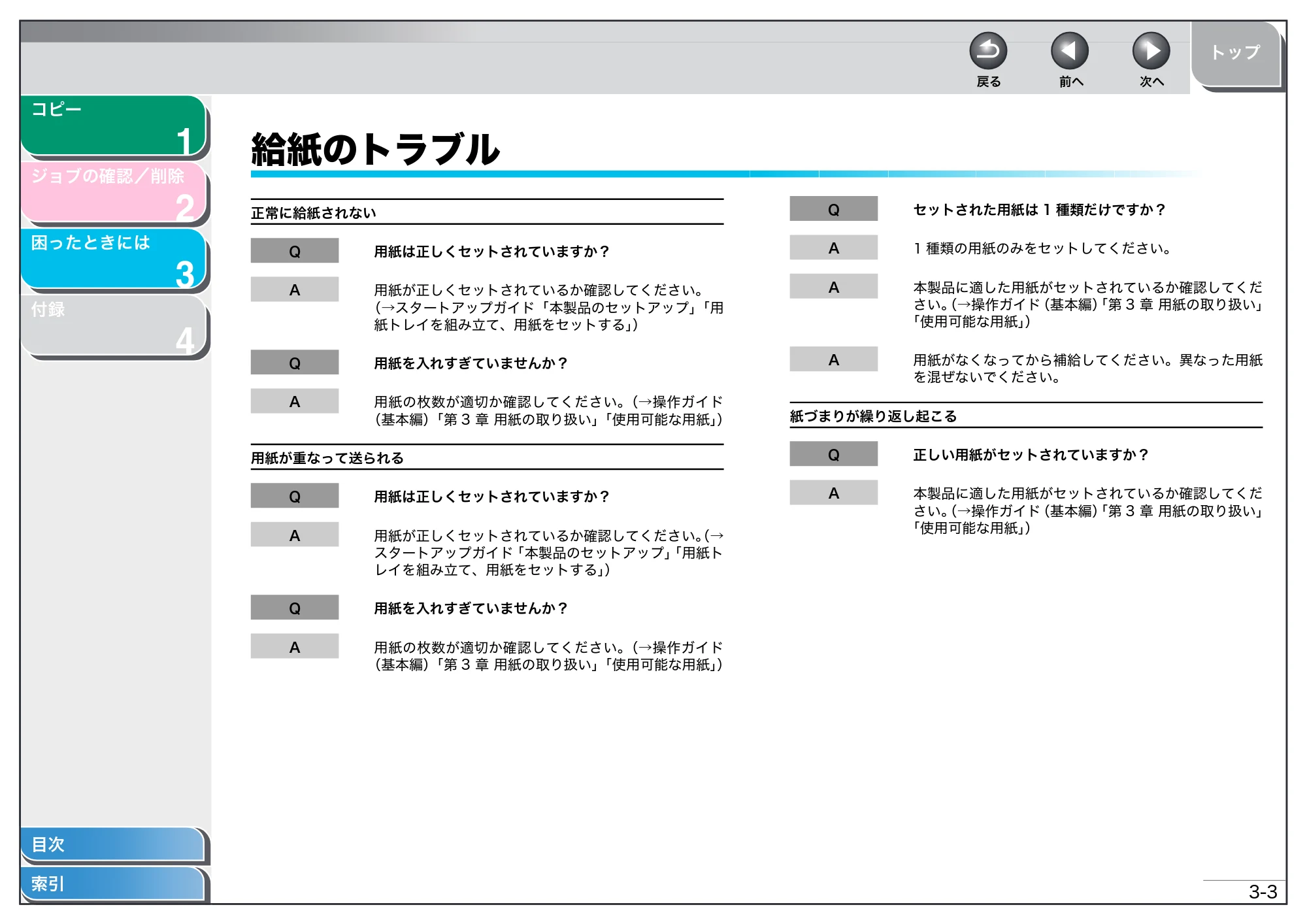
給紙のトラブル
正常に給紙されない
Q
用紙は正しくセットされていますか?
A
用紙が正しくセットされているか確認してください。
(→スタートアップガイド「本製品のセットアップ」
「用
紙トレイを組み立て、用紙をセットする」
)
Q
用紙を入れすぎていませんか?
A
用紙の枚数が適切か確認してください。
(→操作ガイド
(基本編)
「第 3 章 用紙の取り扱い」
「使用可能な用紙」
)
用紙が重なって送られる
Q
用紙は正しくセットされていますか?
A
用紙が正しくセットされているか確認してください。
(→
スタートアップガイド
「本製品のセットアップ」
「用紙ト
レイを組み立て、用紙をセットする」
)
Q
用紙を入れすぎていませんか?
A
用紙の枚数が適切か確認してください。
(→操作ガイド
(基本編)
「第 3 章 用紙の取り扱い」
「使用可能な用紙」
)
Q
セットされた用紙は 1 種類だけですか?
A
1 種類の用紙のみをセットしてください。
A
本製品に適した用紙がセットされているか確認してくだ
さい。
(→操作ガイド
(基本編)
「第 3 章 用紙の取り扱い」
「使用可能な用紙」
)
A
用紙がなくなってから補給してください。異なった用紙
を混ぜないでください。
紙づまりが繰り返し起こる
Q
正しい用紙がセットされていますか?
A
本製品に適した用紙がセットされているか確認してくだ
さい。
(→操作ガイド
(基本編)
「第 3 章 用紙の取り扱い」
「使用可能な用紙」
)
コピーのトラブル
1
2
3
4
トップ
戻る
前へ
次へ
3-4
目次
索引
コピー
ジョブの確認/削除
困ったときには
付録
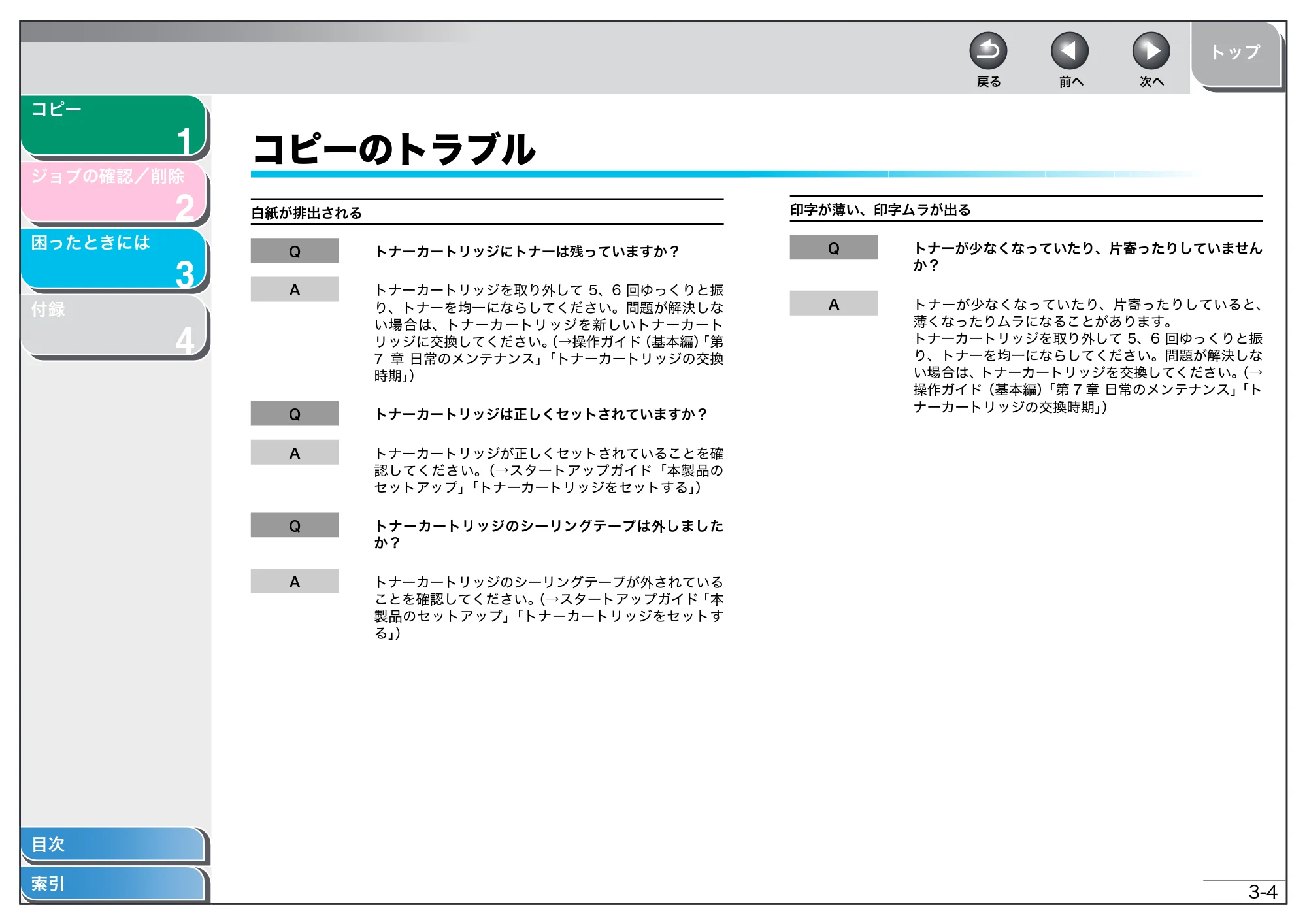
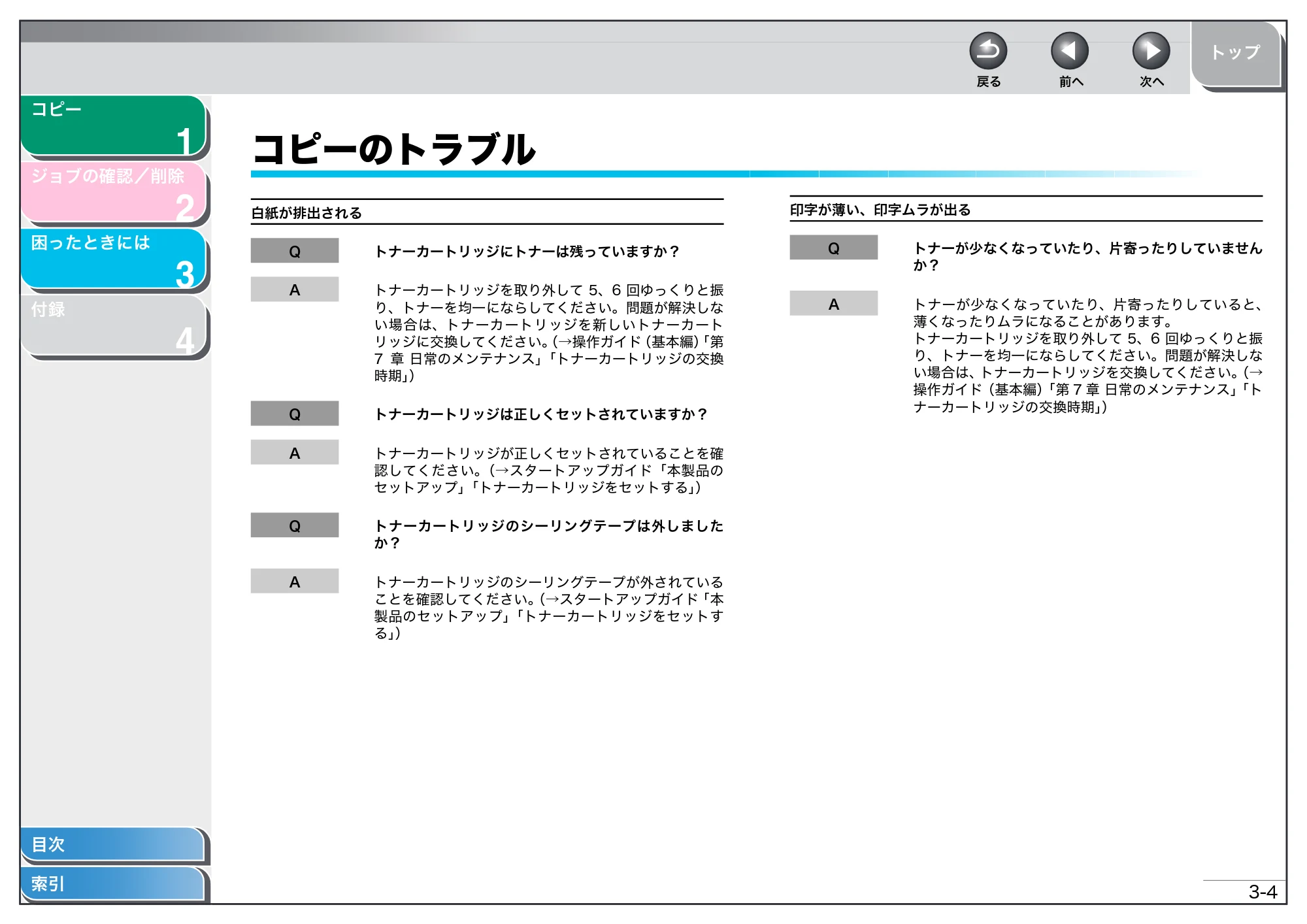
コピーのトラブル
白紙が排出される
Q
トナーカートリッジにトナーは残っていますか?
A
トナーカートリッジを取り外して 5、6 回ゆっくりと振
り、トナーを均一にならしてください。問題が解決しな
い場合は、トナーカートリッジを新しいトナーカート
リッジに交換してください。
(→操作ガイド
(基本編)
「第
7 章 日常のメンテナンス」
「トナーカートリッジの交換
時期」
)
Q
トナーカートリッジは正しくセットされていますか?
A
トナーカートリッジが正しくセットされていることを確
認してください。
(→スタートアップガイド「本製品の
セットアップ」
「トナーカートリッジをセットする」
)
Q
トナーカートリッジのシーリングテープは外しました
か?
A
トナーカートリッジのシーリングテープが外されている
ことを確認してください。
(→スタートアップガイド
「本
製品のセットアップ」
「トナーカートリッジをセットす
る」
)
印字が薄い、印字ムラが出る
Q
トナーが少なくなっていたり、片寄ったりしていません
か?
A
トナーが少なくなっていたり、片寄ったりしていると、
薄くなったりムラになることがあります。
トナーカートリッジを取り外して 5、6 回ゆっくりと振
り、トナーを均一にならしてください。問題が解決しな
い場合は、
トナーカートリッジを交換してください。
(→
操作ガイド(基本編)
「第 7 章 日常のメンテナンス」
「ト
ナーカートリッジの交換時期」
)
20ページ
1
2
3
4
トップ
戻る
前へ
次へ
3-5
目次
索引
コピー
ジョブの確認/削除
困ったときには
付録
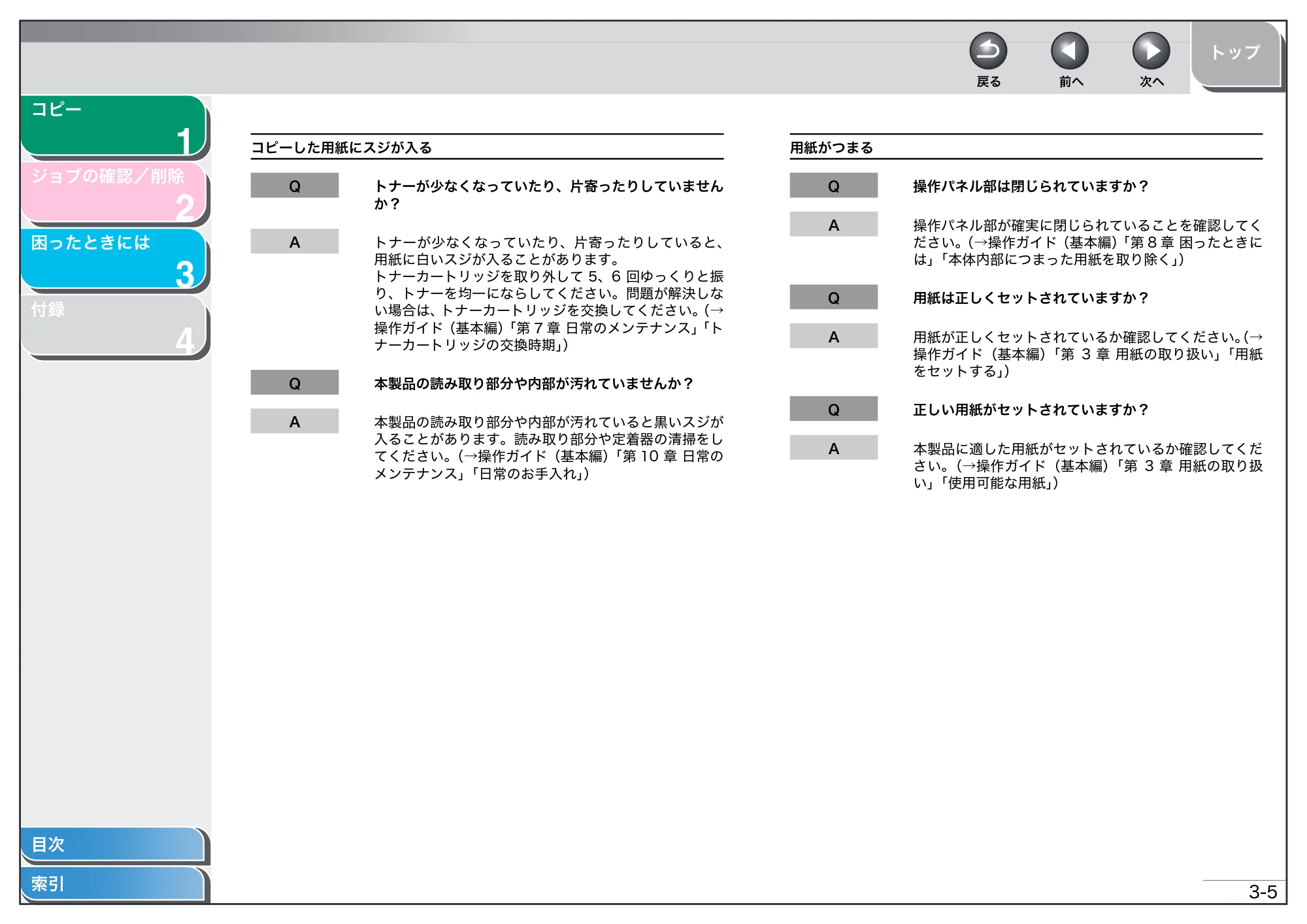
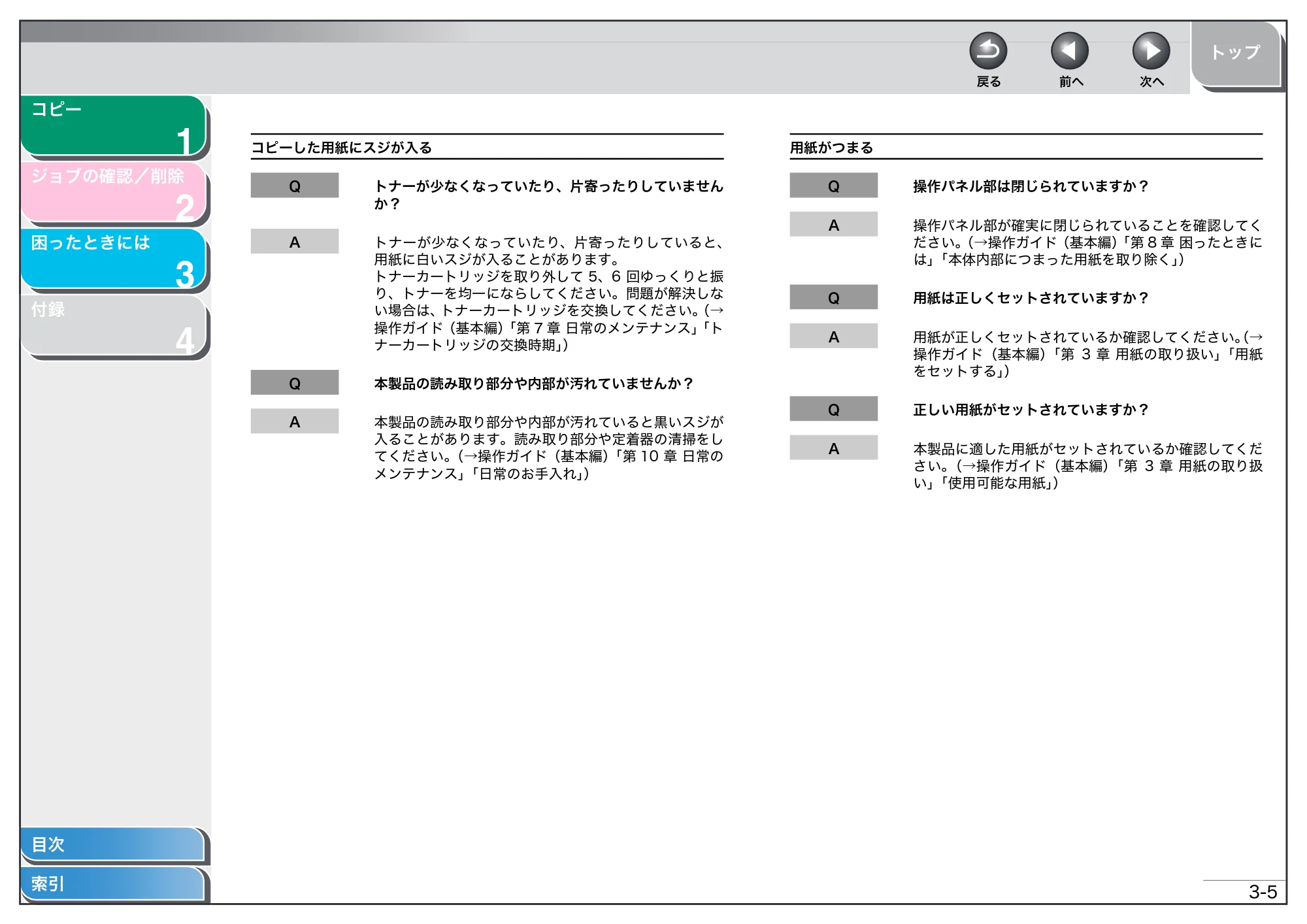
コピーした用紙にスジが入る
Q
トナーが少なくなっていたり、片寄ったりしていません
か?
A
トナーが少なくなっていたり、片寄ったりしていると、
用紙に白いスジが入ることがあります。
トナーカートリッジを取り外して 5、6 回ゆっくりと振
り、トナーを均一にならしてください。問題が解決しな
い場合は、
トナーカートリッジを交換してください。
(→
操作ガイド(基本編)
「第 7 章 日常のメンテナンス」
「ト
ナーカートリッジの交換時期」
)
Q
本製品の読み取り部分や内部が汚れていませんか?
A
本製品の読み取り部分や内部が汚れていると黒いスジが
入ることがあります。読み取り部分や定着器の清掃をし
てください。
(→操作ガイド(基本編)
「第 10 章 日常の
メンテナンス」
「日常のお手入れ」
)
用紙がつまる
Q
操作パネル部は閉じられていますか?
A
操作パネル部が確実に閉じられていることを確認してく
ださい。
(→操作ガイド(基本編)
「第 8 章 困ったときに
は」
「本体内部につまった用紙を取り除く」
)
Q
用紙は正しくセットされていますか?
A
用紙が正しくセットされているか確認してください。
(→
操作ガイド(基本編)
「第 3 章 用紙の取り扱い」
「用紙
をセットする」
)
Q
正しい用紙がセットされていますか?
A
本製品に適した用紙がセットされているか確認してくだ
さい。
(→操作ガイド(基本編)
「第 3 章 用紙の取り扱
い」
「使用可能な用紙」
)
21ページ
1
2
3
4
トップ
戻る
前へ
次へ
3-6
目次
索引
コピー
ジョブの確認/削除
困ったときには
付録
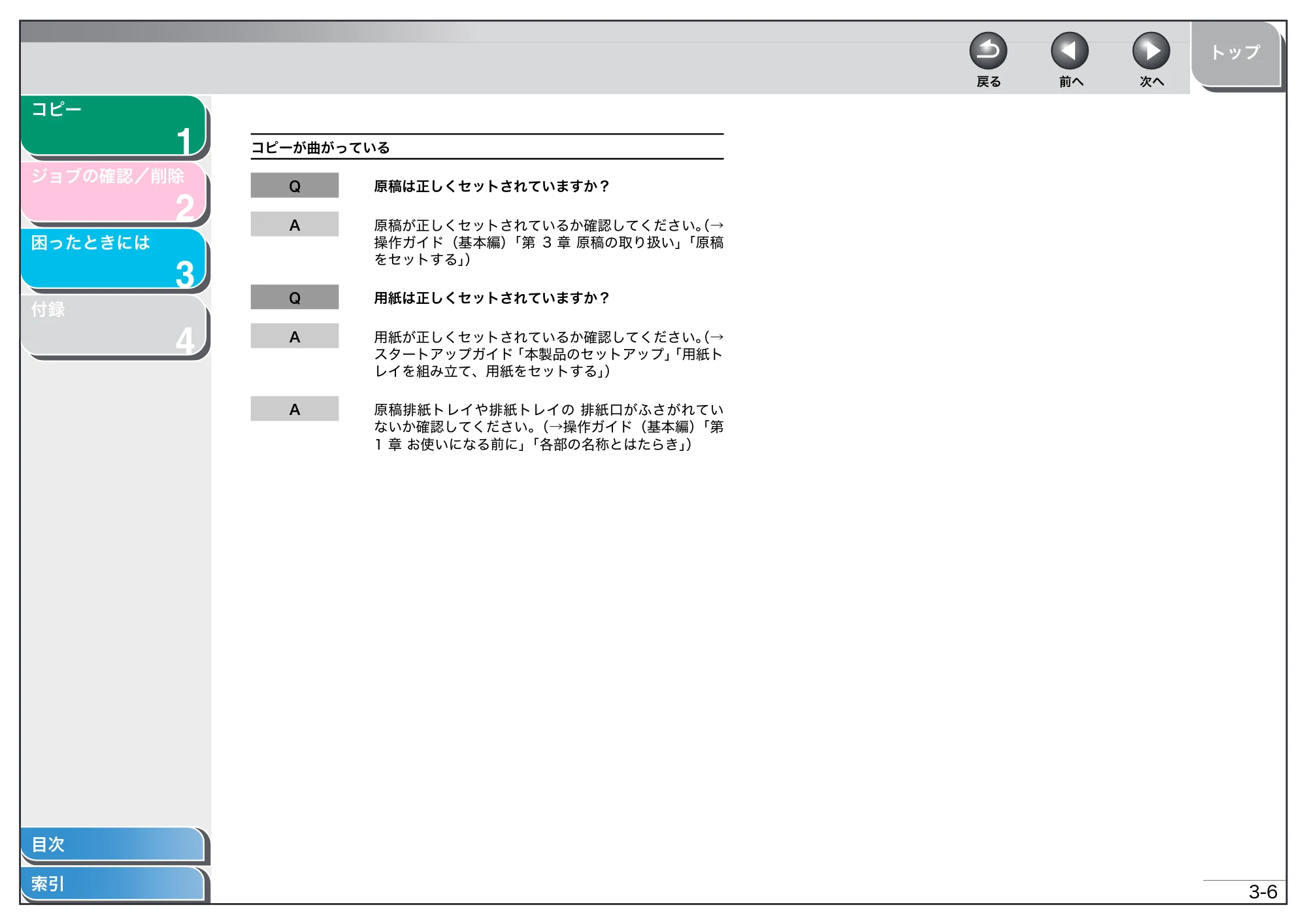
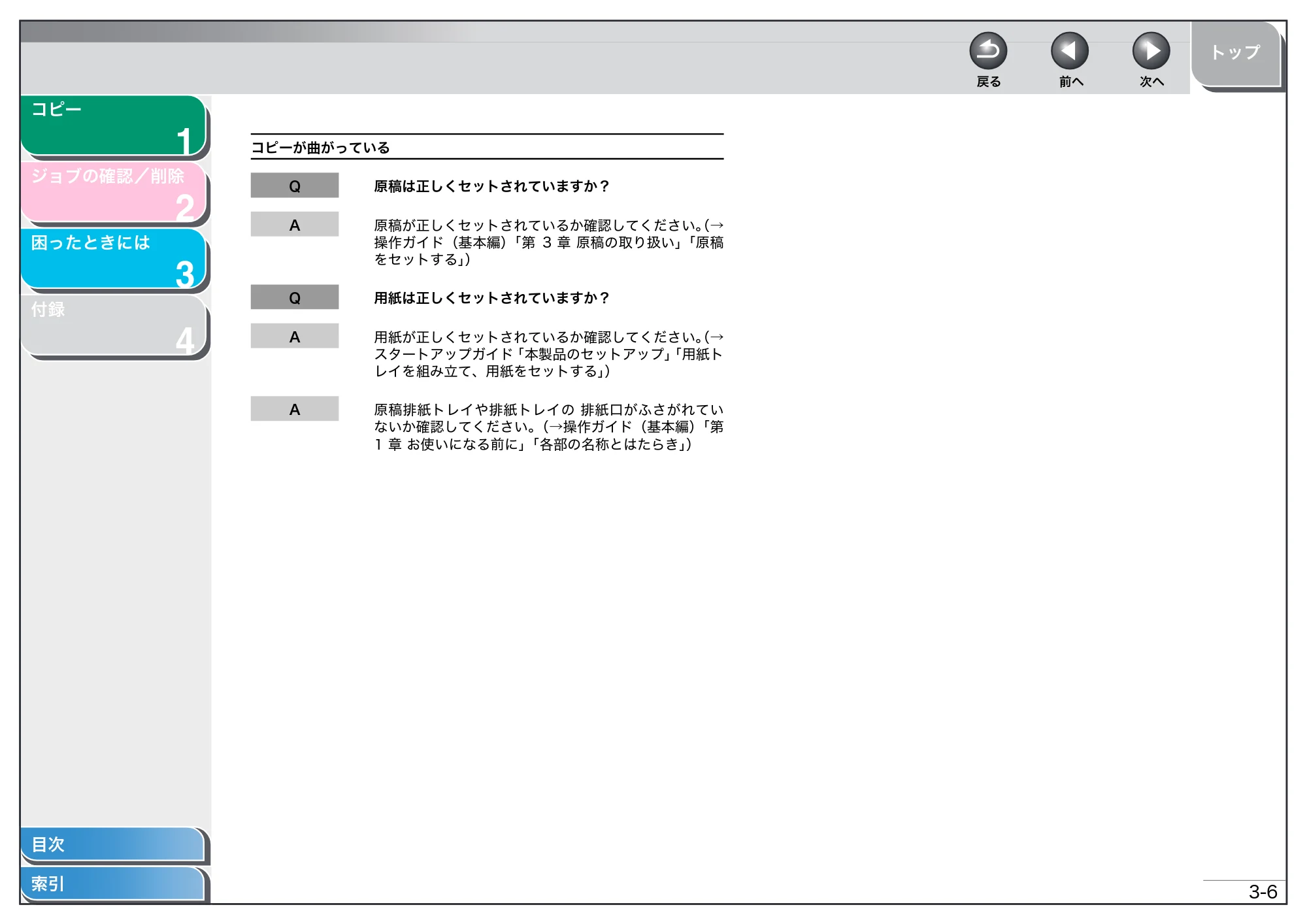
コピーが曲がっている
Q
原稿は正しくセットされていますか?
A
原稿が正しくセットされているか確認してください。
(→
操作ガイド(基本編)
「第 3 章 原稿の取り扱い」
「原稿
をセットする」
)
Q
用紙は正しくセットされていますか?
A
用紙が正しくセットされているか確認してください。
(→
スタートアップガイド
「本製品のセットアップ」
「用紙ト
レイを組み立て、用紙をセットする」
)
A
原稿排紙トレイや排紙トレイの 排紙口がふさがれてい
ないか確認してください。
(→操作ガイド(基本編)
「第
1 章 お使いになる前に」
「各部の名称とはたらき」
)
プリントのトラブル
1
2
3
4
トップ
戻る
前へ
次へ
3-7
目次
索引
コピー
ジョブの確認/削除
困ったときには
付録
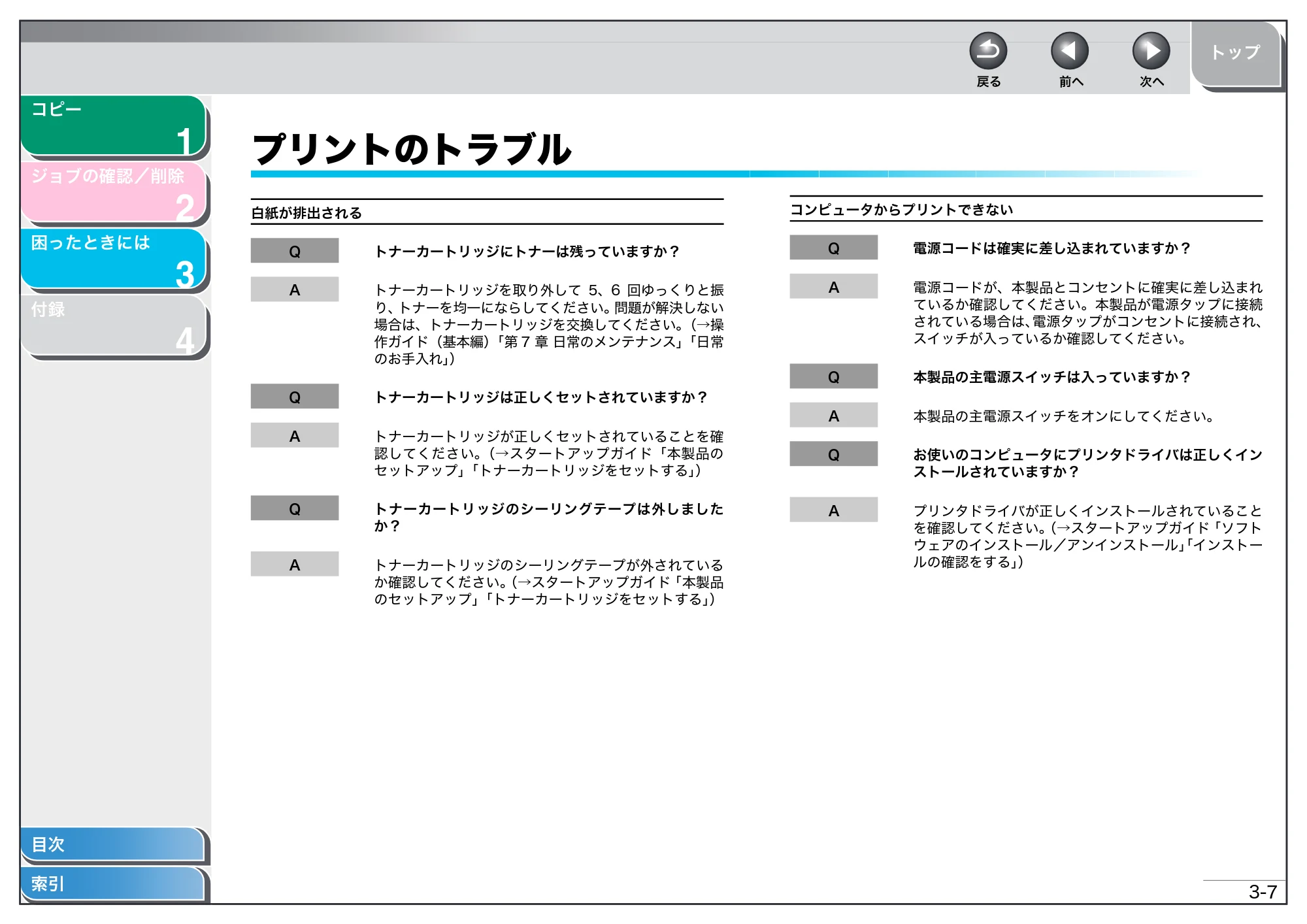
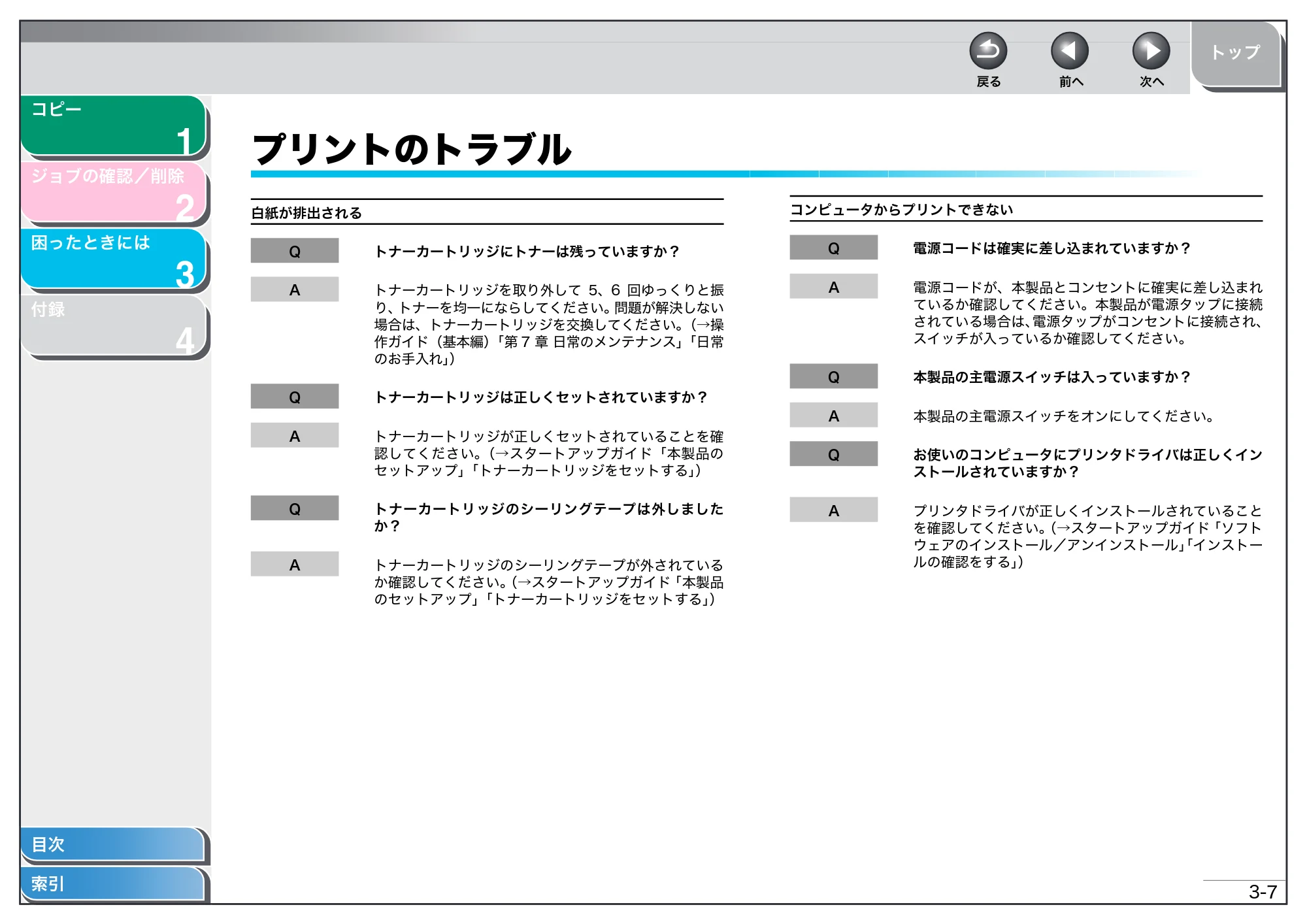
プリントのトラブル
白紙が排出される
Q
トナーカートリッジにトナーは残っていますか?
A
トナーカートリッジを取り外して 5、6 回ゆっくりと振
り、
トナーを均一にならしてください。
問題が解決しない
場合は、トナーカートリッジを交換してください。
(→操
作ガイド(基本編)
「第 7 章 日常のメンテナンス」
「日常
のお手入れ」
)
Q
トナーカートリッジは正しくセットされていますか?
A
トナーカートリッジが正しくセットされていることを確
認してください。
(→スタートアップガイド「本製品の
セットアップ」
「トナーカートリッジをセットする」
)
Q
トナーカートリッジのシーリングテープは外しました
か?
A
トナーカートリッジのシーリングテープが外されている
か確認してください。
(→スタートアップガイド
「本製品
のセットアップ」
「トナーカートリッジをセットする」
)
コンピュータからプリントできない
Q
電源コードは確実に差し込まれていますか?
A
電源コードが、本製品とコンセントに確実に差し込まれ
ているか確認してください。本製品が電源タップに接続
されている場合は、
電源タップがコンセントに接続され、
スイッチが入っているか確認してください。
Q
本製品の主電源スイッチは入っていますか?
A
本製品の主電源スイッチをオンにしてください。
Q
お使いのコンピュータにプリンタドライバは正しくイン
ストールされていますか?
A
プリンタドライバが正しくインストールされていること
を確認してください。
(→スタートアップガイド
「ソフト
ウェアのインストール/アンインストール」
「インストー
ルの確認をする」
)
23ページ
1
2
3
4
トップ
戻る
前へ
次へ
3-8
目次
索引
コピー
ジョブの確認/削除
困ったときには
付録
Q
USB ケーブルは正しく接続されていますか?
A
プリンタとコンピュータが USB ケーブルで正しく接続
されているかを確認してください。
接続されている場合は、きちんと奥まで差し込まれてい
るか、ゆるくなっていないか抜けかかっていないかを確
認してください。可能であれば、別の USB ケーブルに
変更してみてください。
USB ケーブルの接続方法についてはスタートアップガ
イド
「ソフトウェアのインストール/アンインストール」
「インストール手順」を参照してください。
Q
お使いのコンピュータの USB ポートは正常に動作して
いますか?
A
お使いのコンピュータと本製品の再起動を行ってみてく
ださい。お使いのコンピュータに複数の USB ポートが
複数ある場合は別の USB ポートに接続してみてくださ
い。
Q
コンピュータにプリントジョブ
(印刷待ちデータ)
が残っ
ていませんか?
A
コンピュータからプリントを実行したあと、何らかの原
因でプリントが中断した場合などに、プリントしたデー
タがプリントジョブ(印刷待ちデータ)として、コン
ピュータに残ることがあります。その場合、プリントを
実行しても本製品が動作しない、または反応しないこと
があります。以下の手順にて、プリントジョブ(印刷待
ちデータ)を削除してから、再度プリントを実行してみ
てください。
1. [ スタート ] → [ コントロールパネル ] → [ プリンタと
FAX](Windows2000 の場合 [ スタート ] → [ 設定 ]
→[プリンタ])
→[Canon MF4010 Series CARPS2]
のプリンタアイコンをダブルクリックします。
2. プリントジョブの一覧が表示されます。
・
全てのプリントジョブを削除する場合:
[ プリンタ ] → [ すべてのドキュメントの取り消し ]
をクリックします。
・
特定のプリントジョブを削除する場合:
削除したいプリントジョブを選択し右クリック→
[ キャンセル ] をクリックします。
印字が薄い、印字ムラが出る
Q
トナーが少なくなっていたり、片寄ったりしていません
か?
A
トナーが少なくなっていたり、片寄ったりしていると、
薄くなったりムラになることがあります。トナーカート
リッジを取り外して 5、6 回ゆっくりと振り、トナーを
均一にならしてください。問題が解決しない場合は、ト
ナーカートリッジを交換してください。
(→操作ガイド
(基本編)
「第 7 章 日常のメンテナンス」
「トナーカート
リッジの交換時期」
)
24ページ
1
2
3
4
トップ
戻る
前へ
次へ
3-9
目次
索引
コピー
ジョブの確認/削除
困ったときには
付録
プリントが用紙サイズに合わない
Q
セットされている用紙サイズと用紙サイズ設定が合って
いますか?
A
用紙サイズ設定を変更するか、用紙サイズ設定に合った
用紙をセットしてください。
(→操作ガイド
(基本編)
「第
3 章 用紙の取り扱い」
「用紙のサイズと種類を設定す
る」
)
プリントが曲がっている
Q
用紙は正しくセットされていますか?
A
用紙が正しくセットされているか確認してください。
(→スタートアップガイド「本製品のセットアップ」
「用
紙トレイを組み立て、用紙をセットする」
)
A
排紙トレイの排紙口がふさがれていないか確認してくだ
さい。
(→操作ガイド(基本編)
「第 1 章 お使いになる
前に」
「各部の名称とはたらき」
)
用紙がつまる
Q
操作パネル部は閉じられていますか?
A
操作パネル部が確実に閉じられていることを確認してく
ださい。
(→操作ガイド(基本編)
「第 8 章 困ったときに
は」
「本体内部につまった用紙を取り除く」
)
Q
用紙は正しくセットされていますか?
A
用紙が正しくセットされているか確認してください。
(→
操作ガイド(基本編)
「第 3 章 用紙の取り扱い」
「用紙
をセットする」
)
Q
正しい用紙がセットされていますか?
A
本製品に適した用紙がセットされているか確認してくだ
さい。
(→操作ガイド
(基本編)
「第 3 章 用紙の取り扱い」
「使用可能な用紙」
)
25ページ
1
2
3
4
トップ
戻る
前へ
次へ
3-10
目次
索引
コピー
ジョブの確認/削除
困ったときには
付録
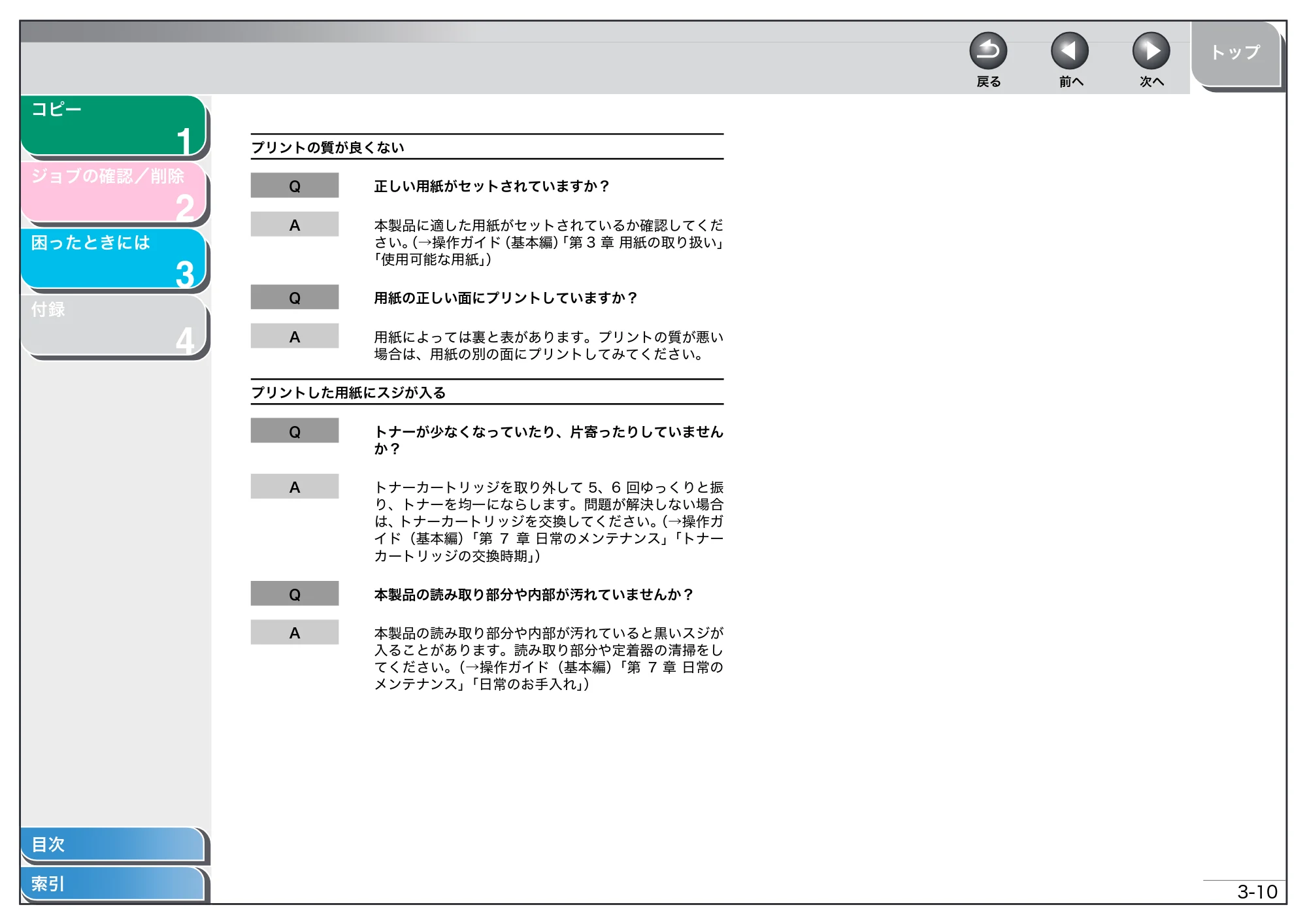
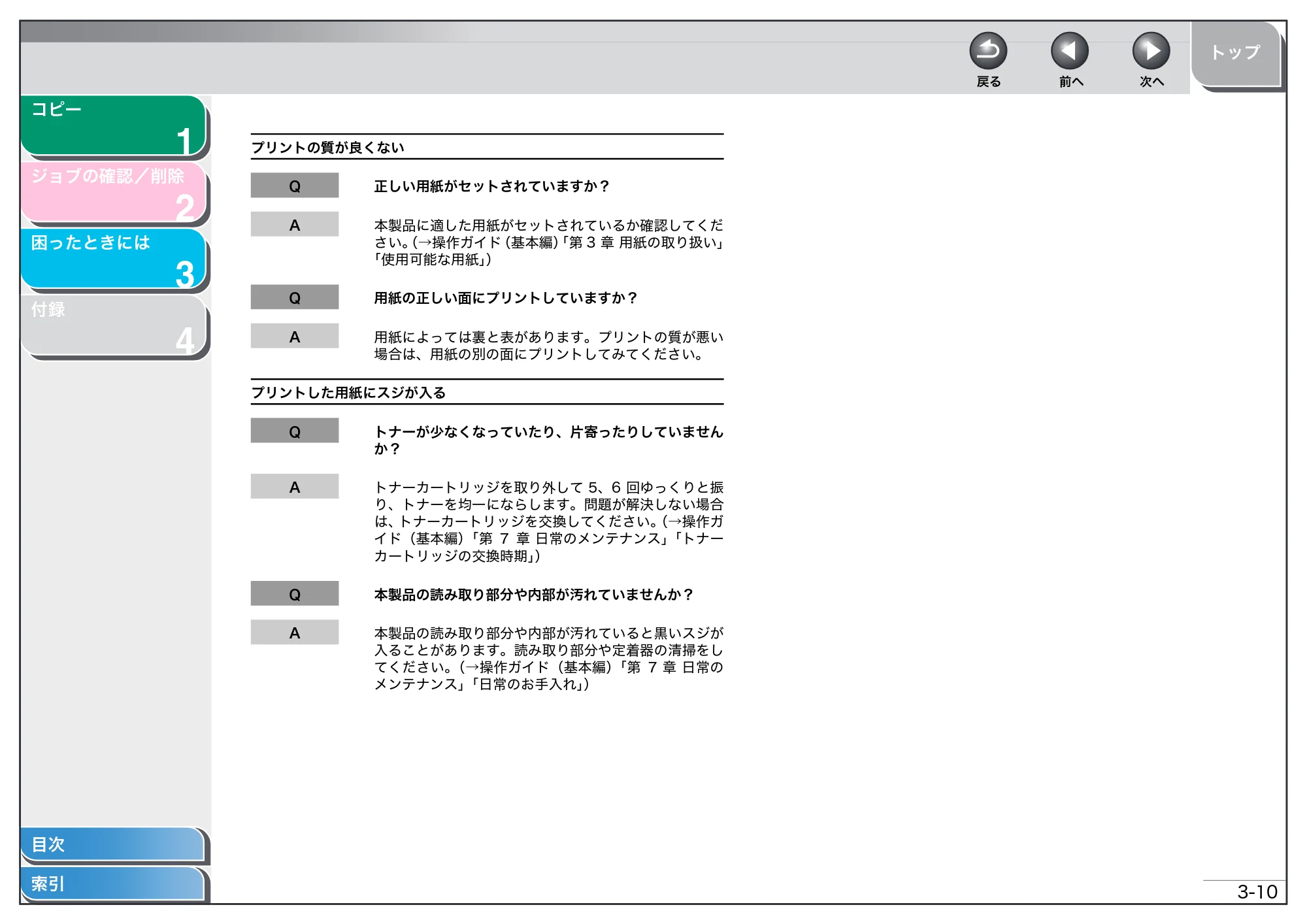
プリントの質が良くない
Q
正しい用紙がセットされていますか?
A
本製品に適した用紙がセットされているか確認してくだ
さい。
(→操作ガイド
(基本編)
「第 3 章 用紙の取り扱い」
「使用可能な用紙」
)
Q
用紙の正しい面にプリントしていますか?
A
用紙によっては裏と表があります。プリントの質が悪い
場合は、用紙の別の面にプリントしてみてください。
プリントした用紙にスジが入る
Q
トナーが少なくなっていたり、片寄ったりしていません
か?
A
トナーカートリッジを取り外して 5、6 回ゆっくりと振
り、トナーを均一にならします。問題が解決しない場合
は、
トナーカートリッジを交換してください。
(→操作ガ
イド(基本編)
「第 7 章 日常のメンテナンス」
「トナー
カートリッジの交換時期」
)
Q
本製品の読み取り部分や内部が汚れていませんか?
A
本製品の読み取り部分や内部が汚れていると黒いスジが
入ることがあります。読み取り部分や定着器の清掃をし
てください。
(→操作ガイド(基本編)
「第 7 章 日常の
メンテナンス」
「日常のお手入れ」
)
カスタマーサポート
1
2
3
4
トップ
戻る
前へ
次へ
3-11
目次
索引
コピー
ジョブの確認/削除
困ったときには
付録
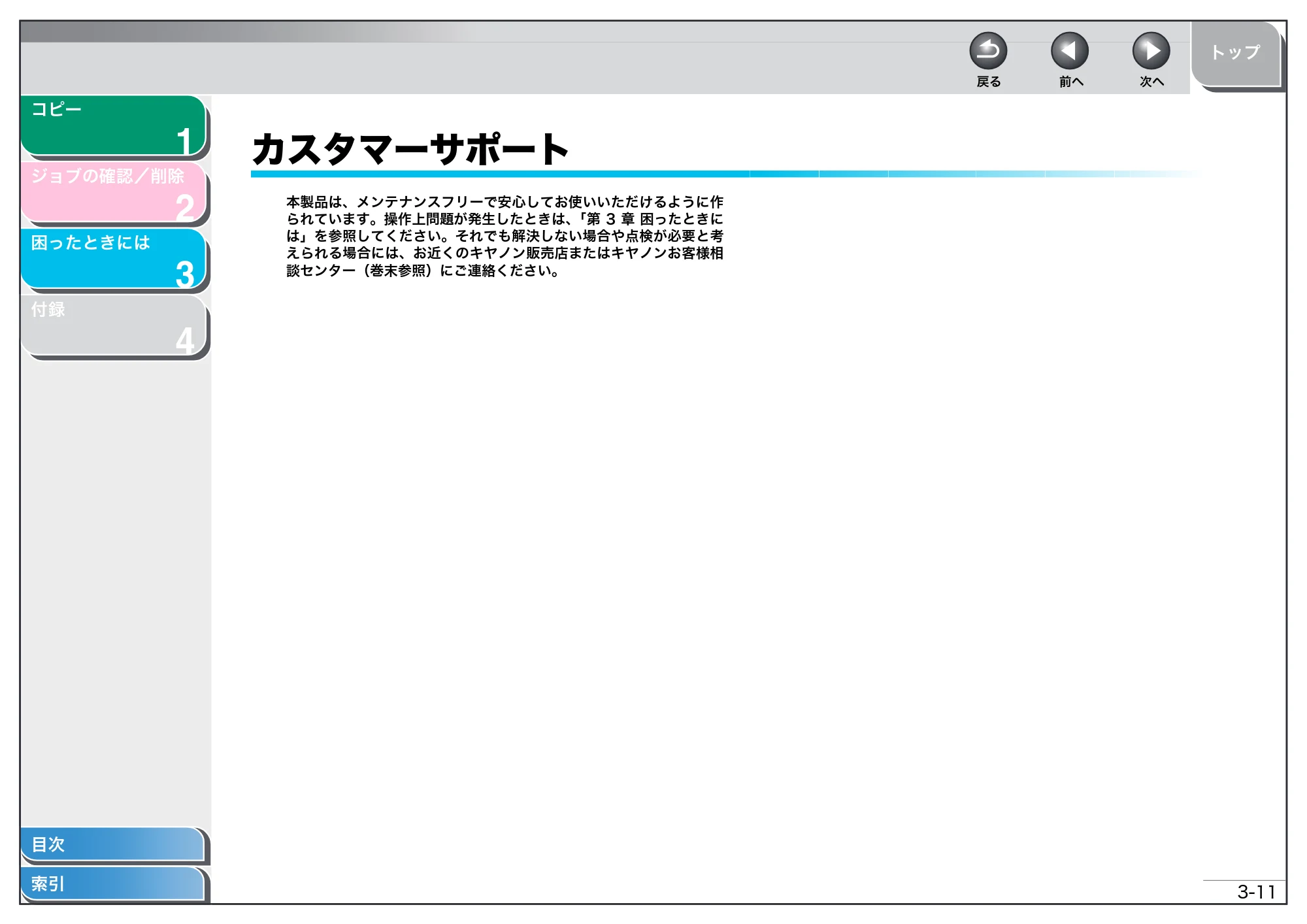
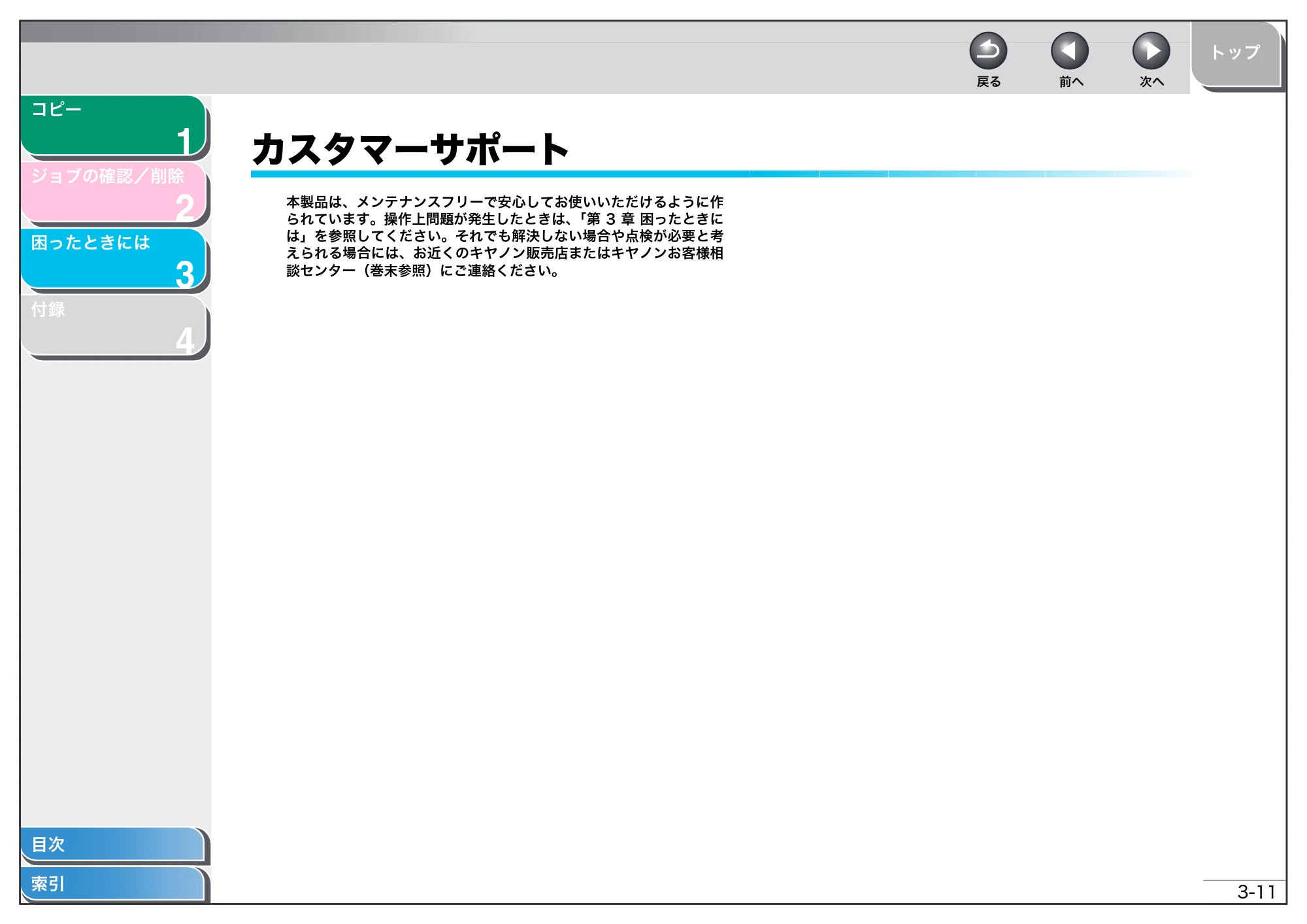
カスタマーサポート
本製品は、メンテナンスフリーで安心してお使いいただけるように作
られています。操作上問題が発生したときは、
「第 3 章 困ったときに
は」を参照してください。それでも解決しない場合や点検が必要と考
えられる場合には、お近くのキヤノン販売店またはキヤノンお客様相
談センター(巻末参照)にご連絡ください。
4 付録
1
2
3
4
トップ
戻る
前へ
次へ
4-1
目次
索引
コピー
ジョブの確認/削除
困ったときには
付録
4 付録
用語集 ................................................................................................................................... 4-2
索引........................................................................................................................................ 4-3
用語集
1
2
3
4
トップ
戻る
前へ
次へ
4-2
目次
索引
コピー
ジョブの確認/削除
困ったときには
付録
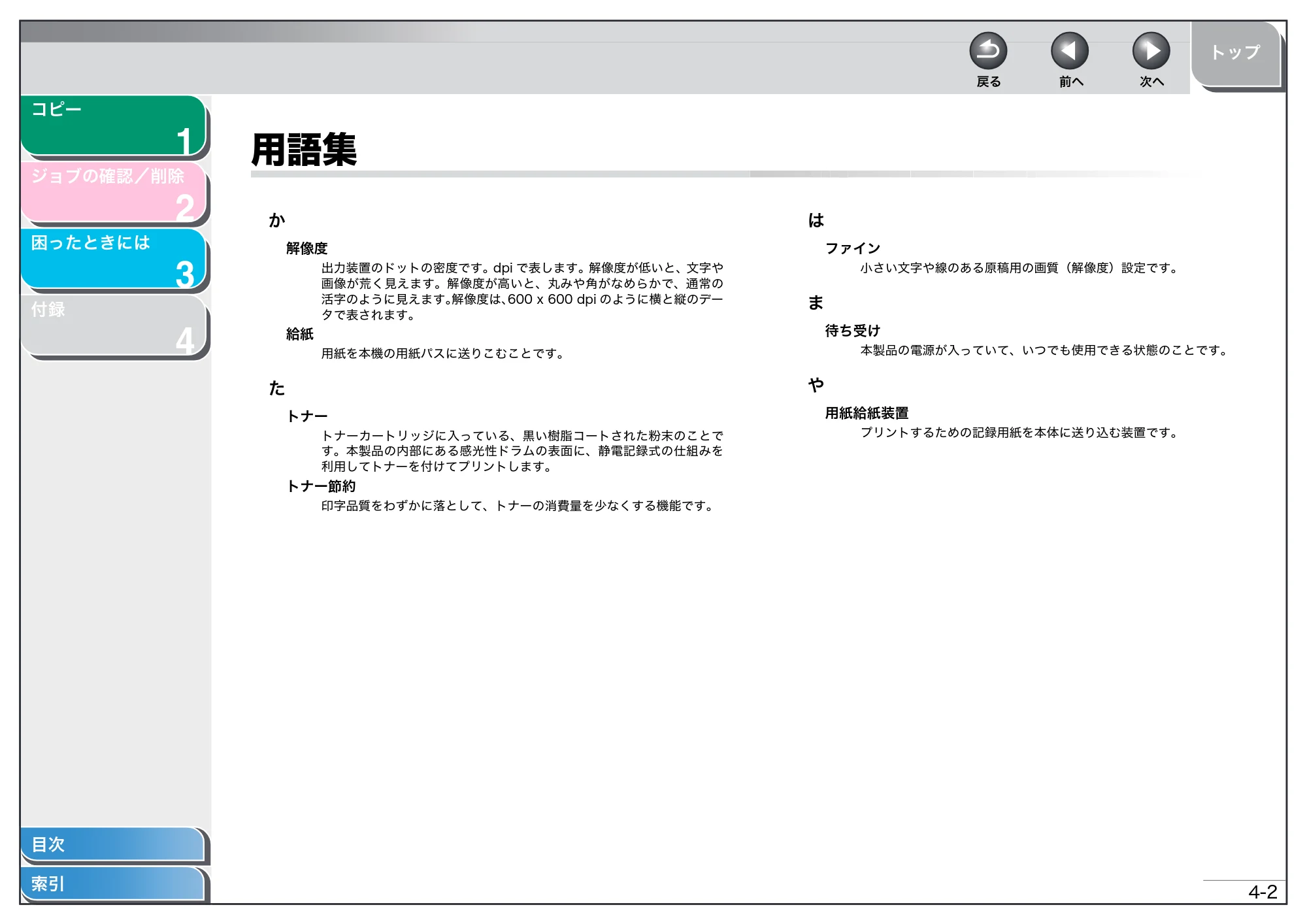
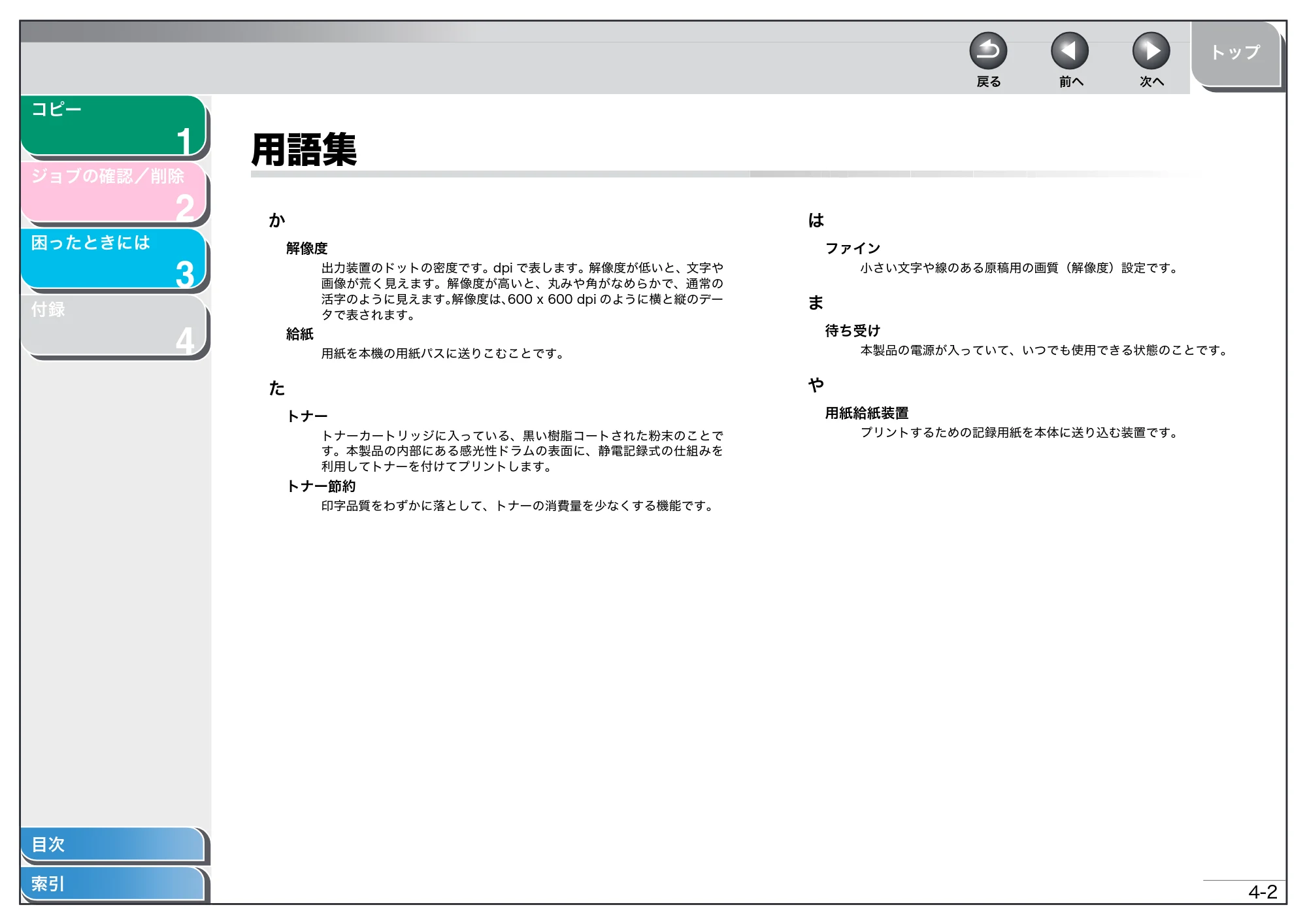
用語集
か
解像度
出力装置のドットの密度です。dpi で表します。解像度が低いと、文字や
画像が荒く見えます。解像度が高いと、丸みや角がなめらかで、通常の
活字のように見えます。
解像度は、
600 x 600 dpi のように横と縦のデー
タで表されます。
給紙
用紙を本機の用紙パスに送りこむことです。
た
トナー
トナーカートリッジに入っている、黒い樹脂コートされた粉末のことで
す。本製品の内部にある感光性ドラムの表面に、静電記録式の仕組みを
利用してトナーを付けてプリントします。
トナー節約
印字品質をわずかに落として、トナーの消費量を少なくする機能です。
は
ファイン
小さい文字や線のある原稿用の画質(解像度)設定です。
ま
待ち受け
本製品の電源が入っていて、いつでも使用できる状態のことです。
や
用紙給紙装置
プリントするための記録用紙を本体に送り込む装置です。
索引
1
2
3
4
トップ
戻る
前へ
次へ
4-3
目次
索引
コピー
ジョブの確認/削除
困ったときには
付録
索引
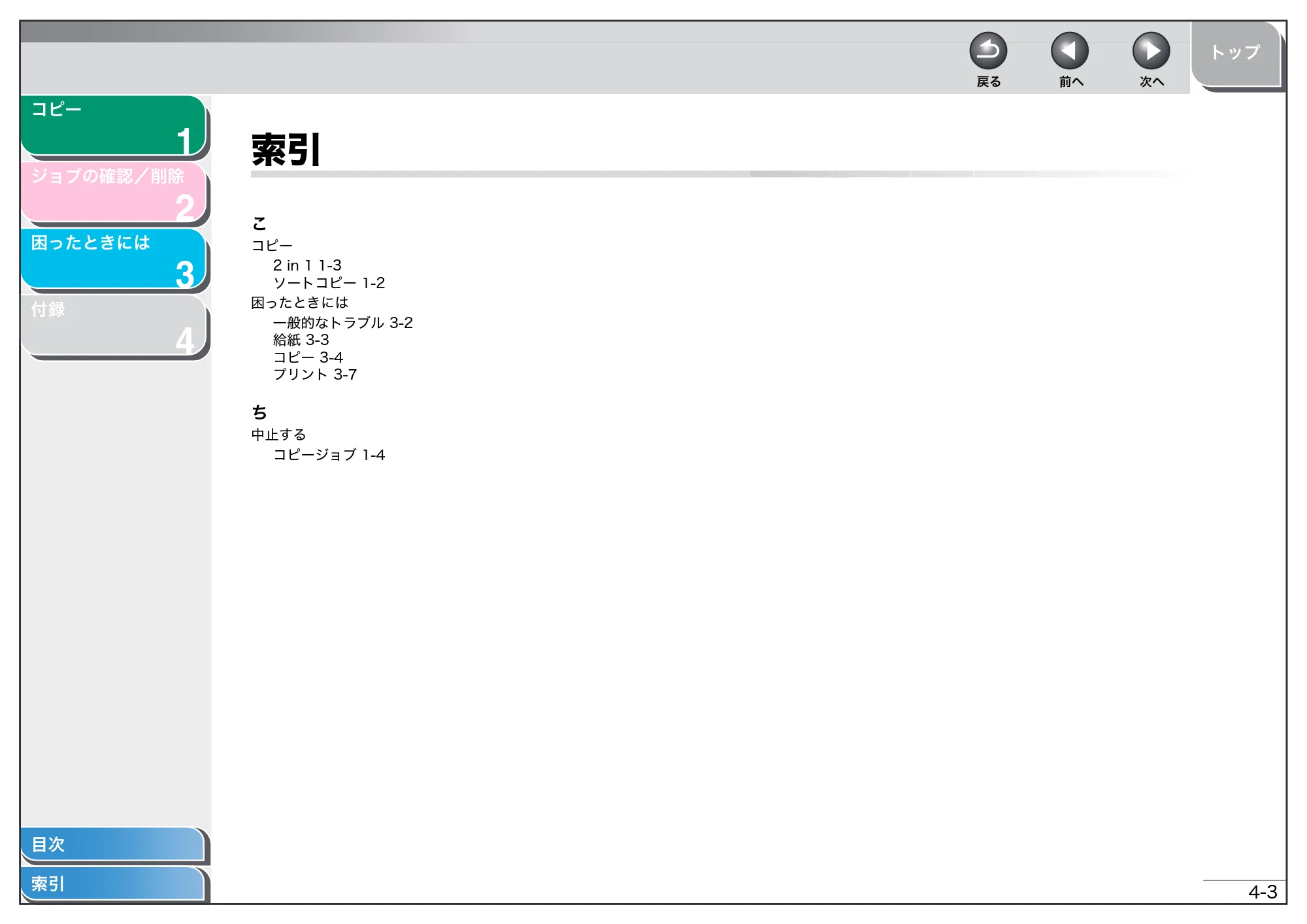
こ
コピー
2 in 1 1-3
ソートコピー 1-2
困ったときには
一般的なトラブル 3-2
給紙 3-3
コピー 3-4
プリント 3-7
ち
中止する
コピージョブ 1-4
30ページ
1
2
3
4
トップ
戻る
前へ
次へ
目次
索引
コピー
ジョブの確認/削除
困ったときには
付録