1ページ
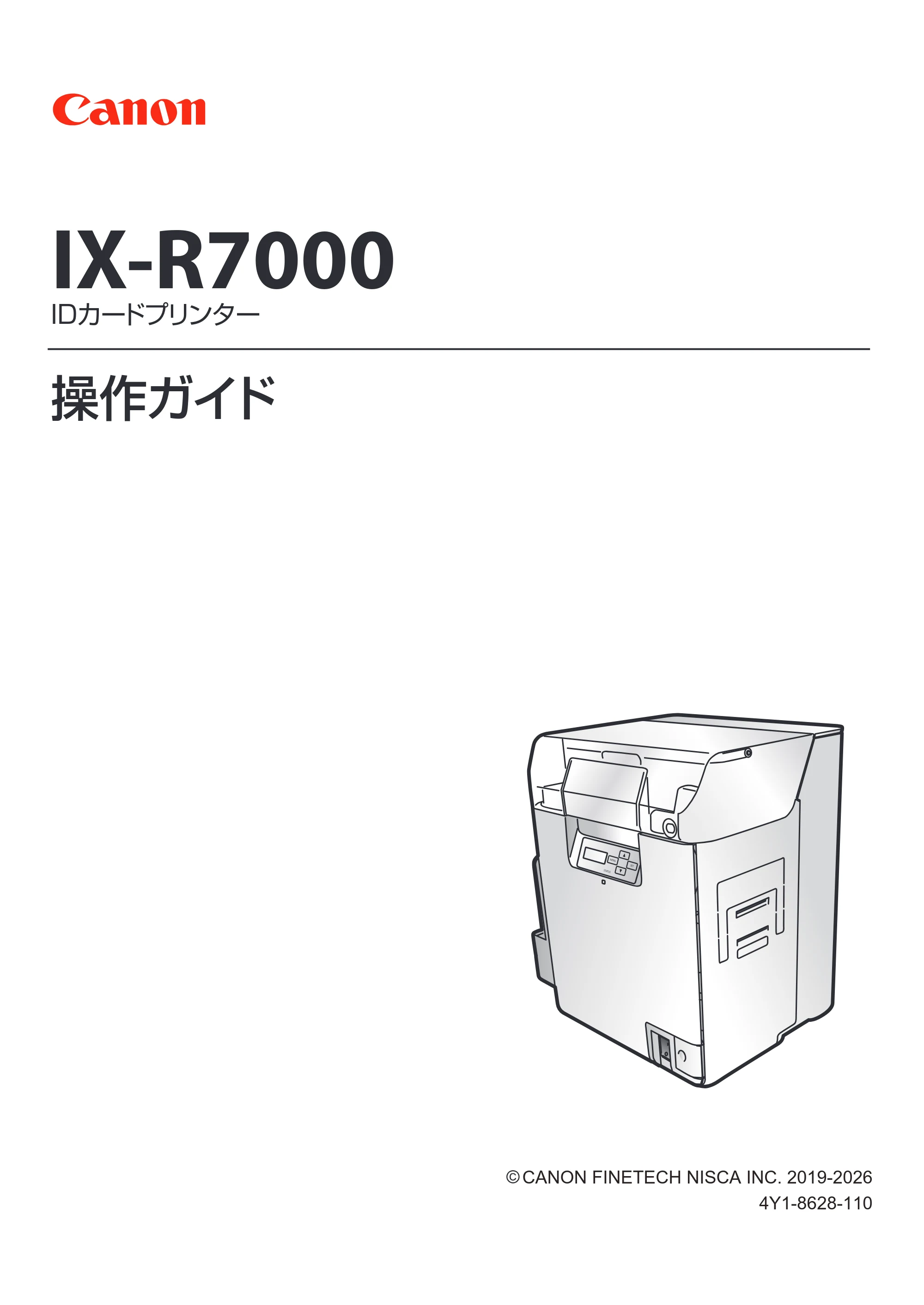
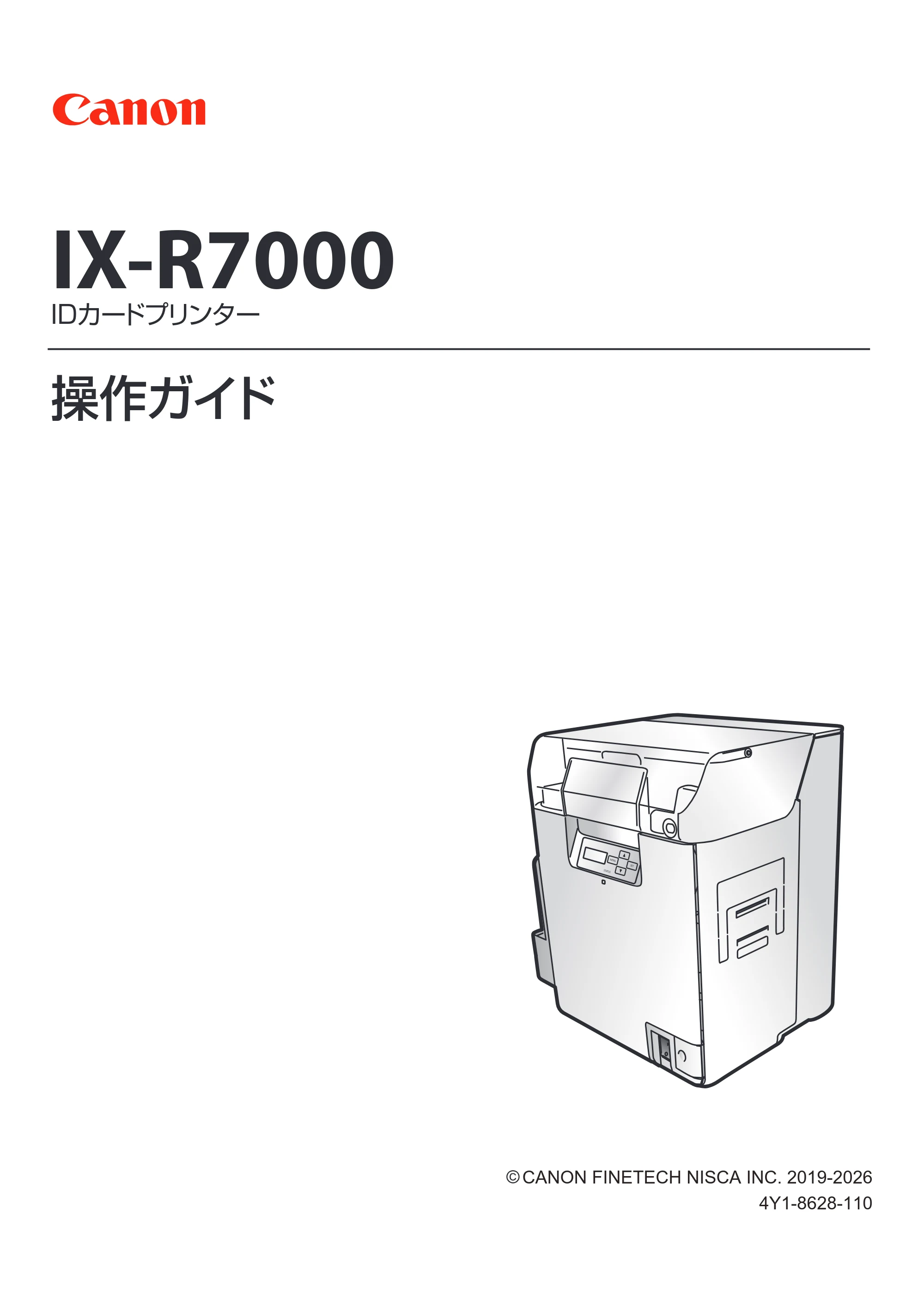
IX-R7000
IDカードプリンター
操作ガイド
CANON FINETECH NISCA INC. 2019-2026
4Y1-8628-110
2ページ
ii
目次
はじめに
マークについて....................................................1
掲載画面について ..............................................1
商標について........................................................1
略称について.......................................................2
お客様へのお願い.............................................2
各部の名称とはたらき
プリンター前面 ...................................................3
トップカバー内部................................................4
プリンター背面 ...................................................5
フロントアクセス部............................................6
オペレーションパネル ......................................7
基本的なカード発行方法
プリンターの電源を入れる / 切る...............8
カードをセットする.............................................9
複数枚のカードをセットする......................................10
1枚ずつ手差しでセットする .......................................12
磁気カードをセットする ................................................13
印刷する...............................................................14
カードを取り出す...............................................18
インクリボン、転写フィルムを交換する...19
交換時期の確認と準備...............................................20
インクリボン交換方法.................................................. 21
転写フィルム交換方法 ................................................25
クリーニングテープ交換方法................................... 30
ノーマルモードとユーザー
モード
ノーマルモードとユーザーモード...............32
ノーマルモードとは.......................................................32
ユーザーモードとは ......................................................33
ユーザーモードに切り替えるには...............33
ユーザーモードの基本操作 .........................34
次のメニューへ進むには(同階層へのメニュー
切り替え).........................................................................34
サブメニューへ進むには(下階層へのメニュー
切り替え).........................................................................34
メインメニューへ戻るには(上階層へのメ
ニュー切り替え)..............................................................35
ノーマルモードへ切り替えるには(ユーザー
モードの終了).................................................................35
3ページ
iii
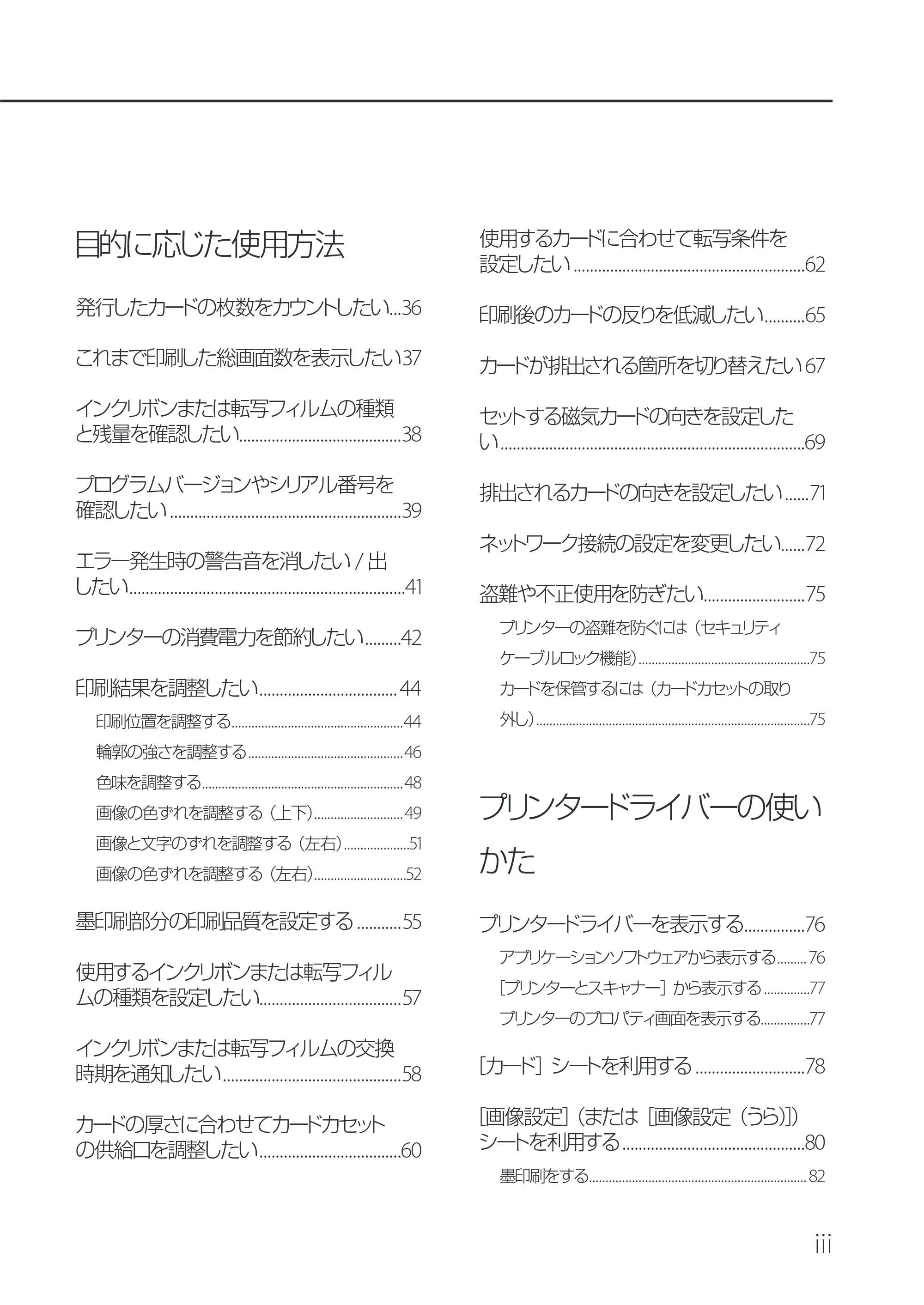
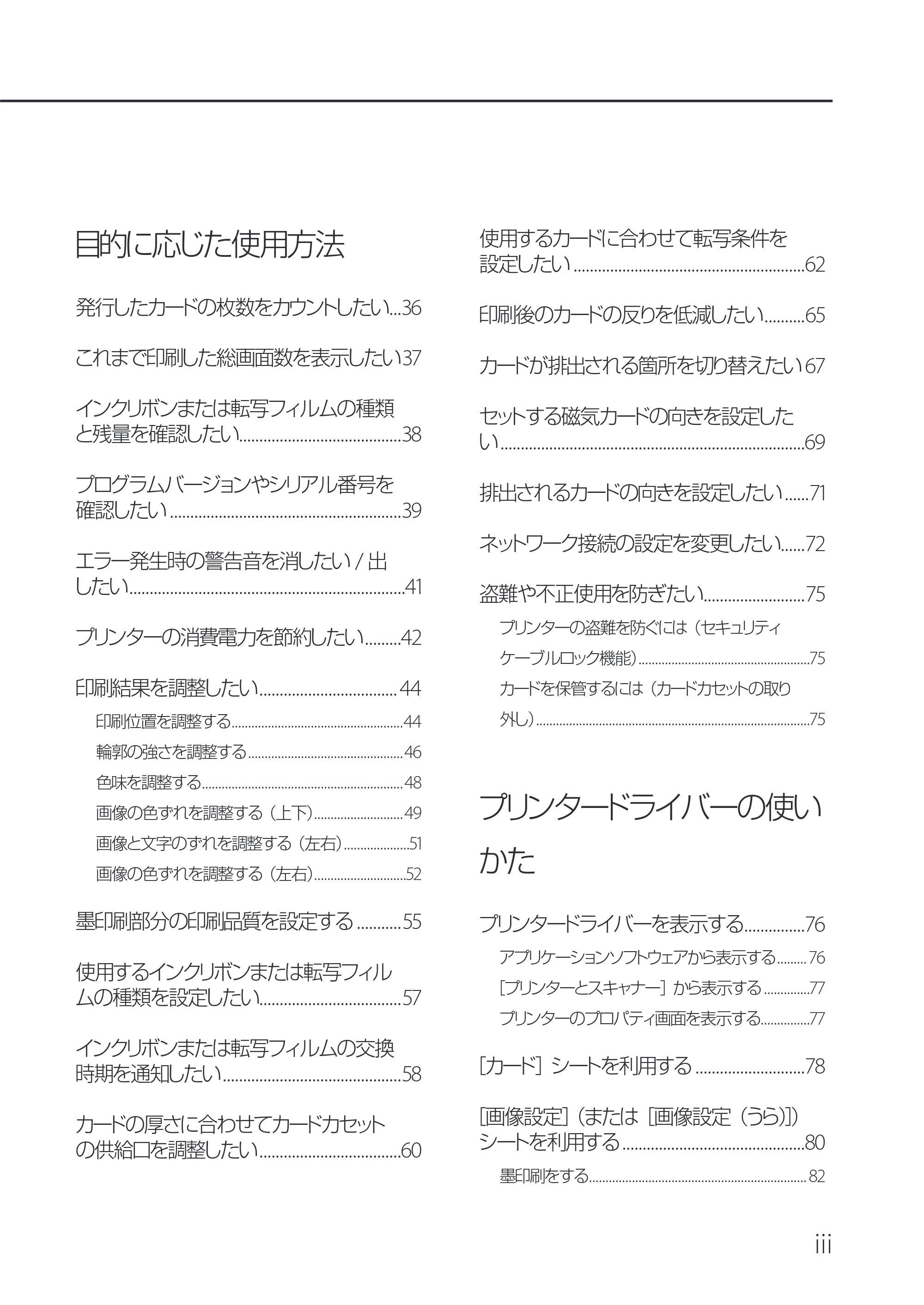
目的に応じた使用方法
発行したカードの枚数をカウントしたい...36
これまで印刷した総画面数を表示したい37
インクリボンまたは転写フィルムの種類
と残量を確認したい........................................38
プログラムバージョンやシリアル番号を
確認したい .........................................................39
エラー発生時の警告音を消したい / 出
したい....................................................................41
プリンターの消費電力を節約したい .........42
印刷結果を調整したい.................................. 44
印刷位置を調整する....................................................44
輪郭の強さを調整する...............................................46
色味を調整する.............................................................48
画像の色ずれを調整する(上下)...........................49
画像と文字のずれを調整する(左右)....................51
画像の色ずれを調整する(左右)............................52
墨印刷部分の印刷品質を設定する ...........55
使用するインクリボンまたは転写フィル
ムの種類を設定したい...................................57
インクリボンまたは転写フィルムの交換
時期を通知したい ............................................58
カードの厚さに合わせてカードカセット
の供給口を調整したい ...................................60
使用するカードに合わせて転写条件を
設定したい .........................................................62
印刷後のカードの反りを低減したい..........65
カードが排出される箇所を切り替えたい 67
セットする磁気カードの向きを設定した
い ...........................................................................69
排出されるカードの向きを設定したい ......71
ネットワーク接続の設定を変更したい......72
盗難や不正使用を防ぎたい.........................75
プリンターの盗難を防ぐには(セキュリティ
ケーブルロック機能)....................................................75
カードを保管するには(カードカセットの取り
外し)...................................................................................75
プリンタードライバーの使い
かた
プリンタードライバーを表示する...............76
アプリケーションソフトウェアから表示する.........76
[プリンターとスキャナー]から表示する ..............77
プリンターのプロパティ画面を表示する...............77
[カード]シートを利用する ...........................78
[画像設定](または[画像設定(うら)])
シートを利用する .............................................80
墨印刷をする.................................................................. 82
4ページ
iv
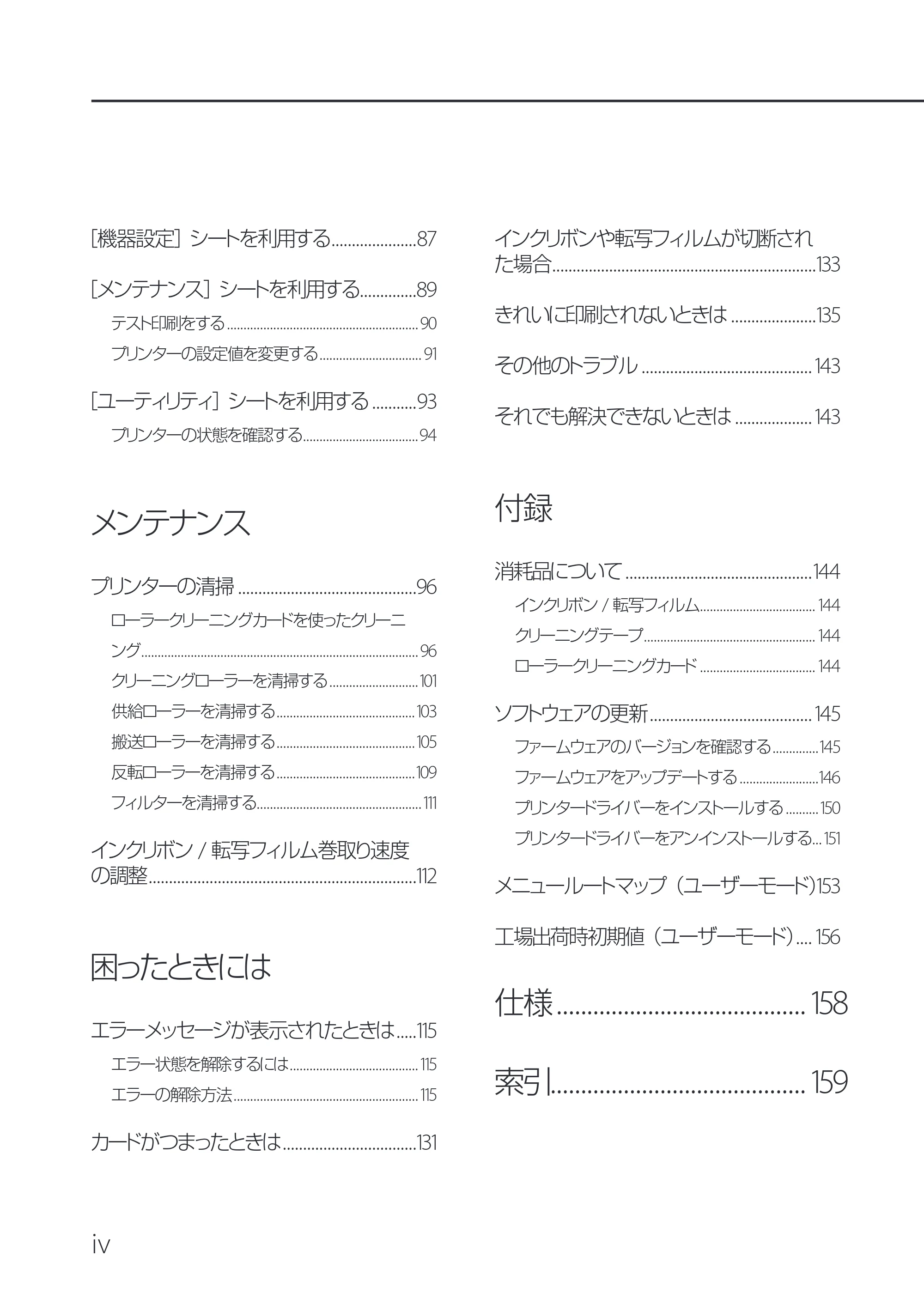
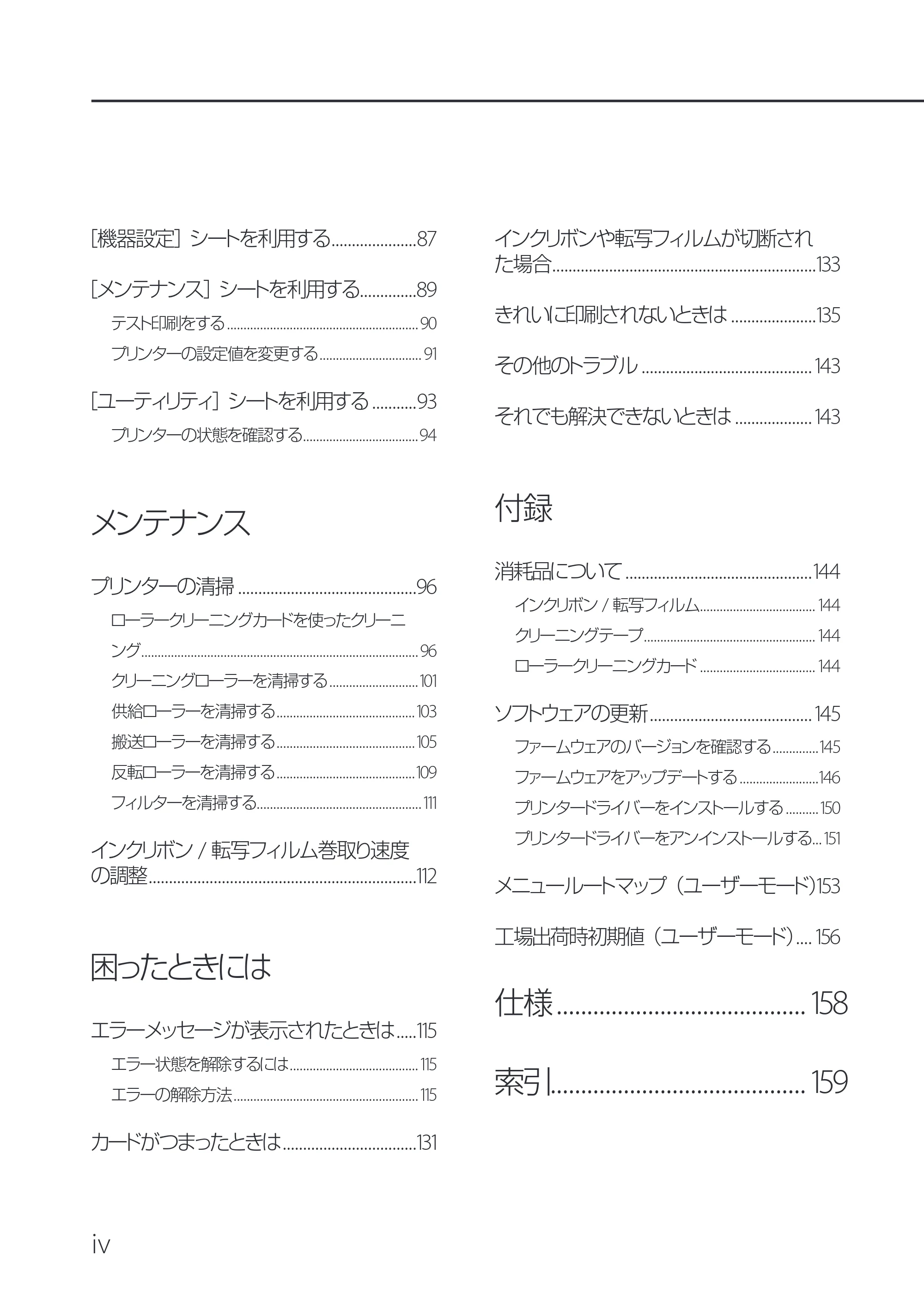
[機器設定]シートを利用する.....................87
[メンテナンス]シートを利用する..............89
テスト印刷をする ..........................................................90
プリンターの設定値を変更する............................... 91
[ユーティリティ]シートを利用する ...........93
プリンターの状態を確認する...................................94
メンテナンス
プリンターの清掃 ............................................96
ローラークリーニングカードを使ったクリーニ
ング....................................................................................96
クリーニングローラーを清掃する...........................101
供給ローラーを清掃する..........................................103
搬送ローラーを清掃する..........................................105
反転ローラーを清掃する..........................................109
フィルターを清掃する..................................................111
インクリボン / 転写フィルム巻取り速度
の調整..................................................................112
困ったときには
エラーメッセージが表示されたときは.....115
エラー状態を解除するには.......................................115
エラーの解除方法 ........................................................115
カードがつまったときは.................................131
インクリボンや転写フィルムが切断され
た場合.................................................................133
きれいに印刷されないときは .....................135
その他のトラブル ..........................................143
それでも解決できないときは ...................143
付録
消耗品について ..............................................144
インクリボン / 転写フィルム...................................144
クリーニングテープ....................................................144
ローラークリーニングカード ...................................144
ソフトウェアの更新 ........................................145
ファームウェアのバージョンを確認する..............145
ファームウェアをアップデートする ........................146
プリンタードライバーをインストールする ..........150
プリンタードライバーをアンインストールする...151
メニュールートマップ(ユーザーモード)153
工場出荷時初期値(ユーザーモード)....156
仕様 .........................................158
索引..........................................159
はじめに
1
はじめに
このたびは、ID カードプリンター IX-R7000 をお買い上げいただきまして、誠にありがとうございます。
本製品の機能を十分にご理解いただき、効果的にご利用いただくため、ご使用になる前に本書をひととお
りお読みください。
本書では、本製品をご活用いただくための情報が説明されています。
マークについて
取り扱いを誤った場合に、死亡または重傷を負うおそれのある警告事項が書かれ
ています。安全に使用していただくために、かならずこの警告事項をお守りくだ
さい。
取り扱いを誤った場合に、傷害を負うおそれや物的損害が発生するおそれのある
注意事項が書かれています。安全に使用していただくために、かならずこの注意
事項をお守りください。
守っていただきたい重要事項が書かれています。製品の故障・損傷や誤った操作
を防ぐために、かならずお読みください。
操作の参考となることや補足説明が書かれています。
掲載画面について
本書では、Windows 10 をご使用の場合に表示される画面で説明しています。
商標について
- Canon、Canon ロゴは、キヤノン株式会社の商標です。
- Microsoft および Windows は、米国 Microsoft Corporation の米国およびその他の国における登録商
標または商標です。
- その他、本書に記載されている会社名、商品名は各社の登録商標または商標です。
略称について
2
略称について
本書に記載されている名称は、下記の略称を使用しています。
- Microsoft Windows 11 日本語版を Windows 11 と表記しています。
- Microsoft Windows 10 日本語版を Windows 10 と表記しています。
- Microsoft Windows を Windows と表記しています。
お客様へのお願い
- 本書の一部または全部を無断で転載する事は、禁止されています。
- 本装置および付属ソフトウェアの仕様や本書に記載されている内容は、将来予告なしに変更される場合
があります。
- 本書は内容について万全を期していますが、万一不審な点や誤り、記載もれなどでお気づきの点がござ
いましたら、お客様相談センターまでご連絡ください。
- 本装置および付属ソフトウェアを運用した結果につきましては、上記に関わらず責任を負いかねますので、
あらかじめご了承ください。
各部の名称とはたらき
3
各部の名称とはたらき
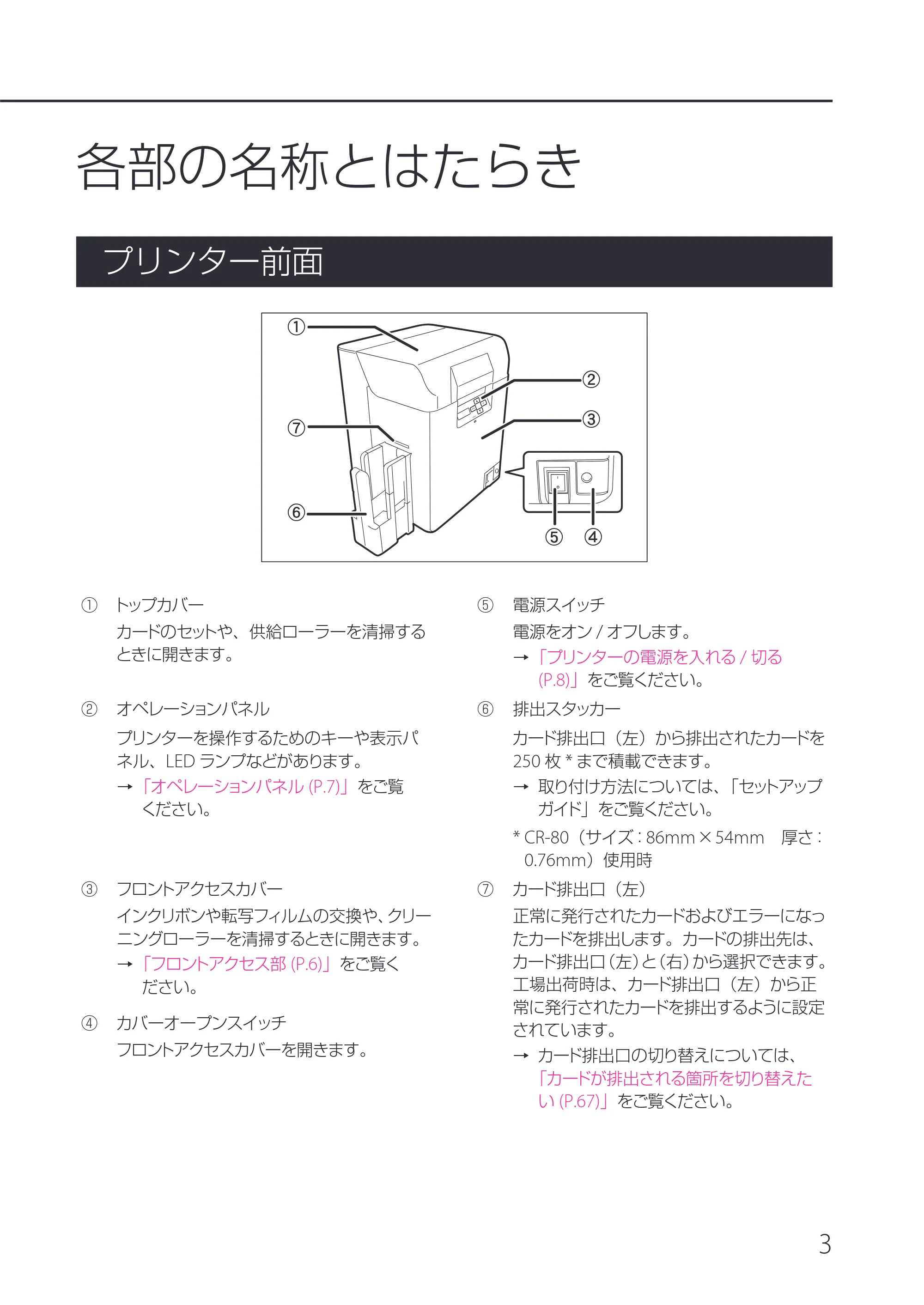
プリンター前面
a
g
f
b
de
c
① トップカバー ⑤ 電源スイッチ
カードのセットや、供給ローラーを清掃する
ときに開きます。
電源をオン / オフします。
→「プリンターの電源を入れる / 切る
(P.8)」をご覧ください。
② オペレーションパネル ⑥ 排出スタッカー
プリンターを操作するためのキーや表示パ
ネル、LED ランプなどがあります。
→「オペレーションパネル (P.7)」 をご覧
ください。
カード排出口(左)から排出されたカードを
250 枚 * まで積載できます。
→ 取り付け方法については、「セットアップ
ガイド」 をご覧ください。
* CR-80(サイズ:86mm×54mm 厚さ:
0.76mm)使用時
③ フロントアクセスカバー ⑦ カード排出口(左)
インクリボンや転写フィルムの交換や、クリー
ニングローラーを清掃するときに開きます。
→「フロントアクセス部 (P.6)」 をご覧く
ださい。
正常に発行されたカードおよびエラーになっ
たカードを排出します。カードの排出先は、
カード排出口(左)と(右)から選択できます。
工場出荷時は、カード排出口(左)から正
常に発行されたカードを排出するように設定
されています。
→ カード排出口の切り替えについては、
「カードが排出される箇所を切り替えた
い (P.67)」をご覧ください。
④ カバーオープンスイッチ
フロントアクセスカバーを開きます。
トップカバー内部
4
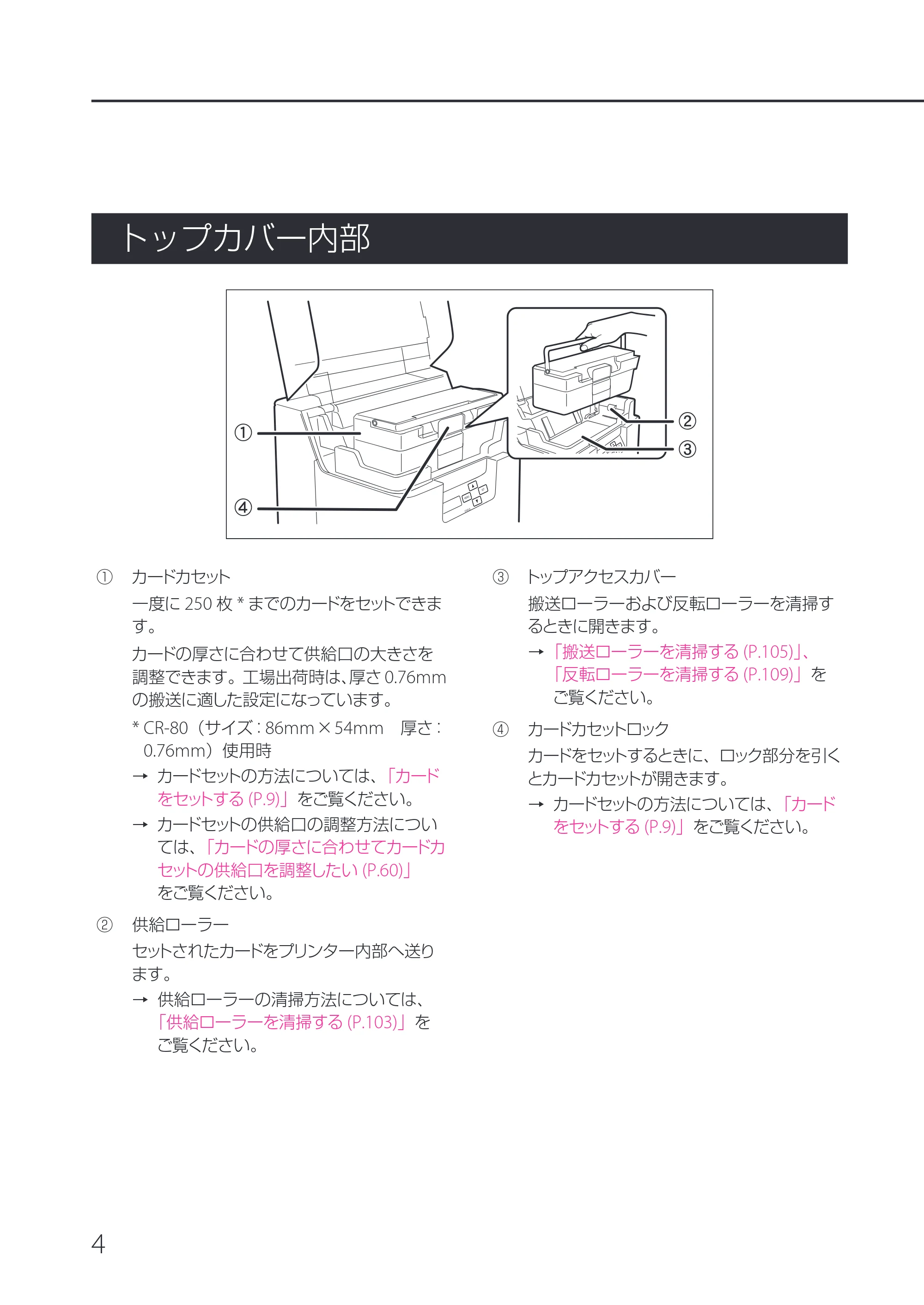
トップカバー内部
a
b
c
d
① カードカセット ③ トップアクセスカバー
一度に 250 枚 * までのカードをセットできま
す。
カードの厚さに合わせて供給口の大きさを
調整できます。工場出荷時は、厚さ 0.76mm
の搬送に適した設定になっています。
* CR-80(サイズ:86mm×54mm 厚さ:
0.76mm)使用時
→ カードセットの方法については、「カード
をセットする (P.9)」をご覧ください。
→ カードセットの供給口の調整方法につい
ては、「カードの厚さに合わせてカードカ
セットの供給口を調整したい (P.60)」
をご覧ください。
搬送ローラーおよび反転ローラーを清掃す
るときに開きます。
→「搬送ローラーを清掃する (P.105)」、
「反転ローラーを清掃する (P.109)」を
ご覧ください。
④ カードカセットロック
カードをセットするときに、ロック部分を引く
とカードカセットが開きます。
→ カードセットの方法については、「カード
をセットする (P.9)」をご覧ください。
② 供給ローラー
セットされたカードをプリンター内部へ送り
ます。
→ 供給ローラーの清掃方法については、
「供給ローラーを清掃する (P.103)」を
ご覧ください。
プリンター背面
5
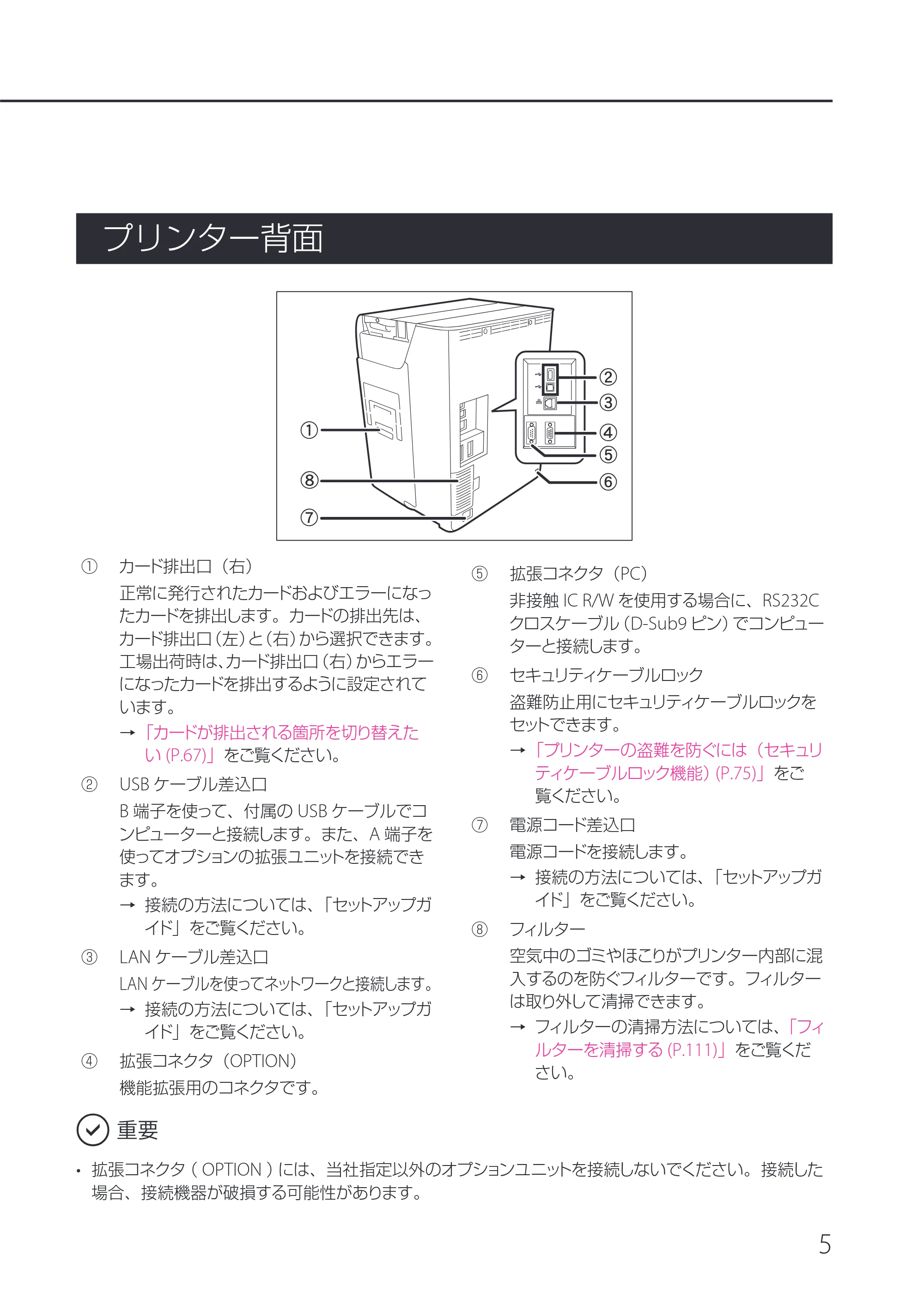
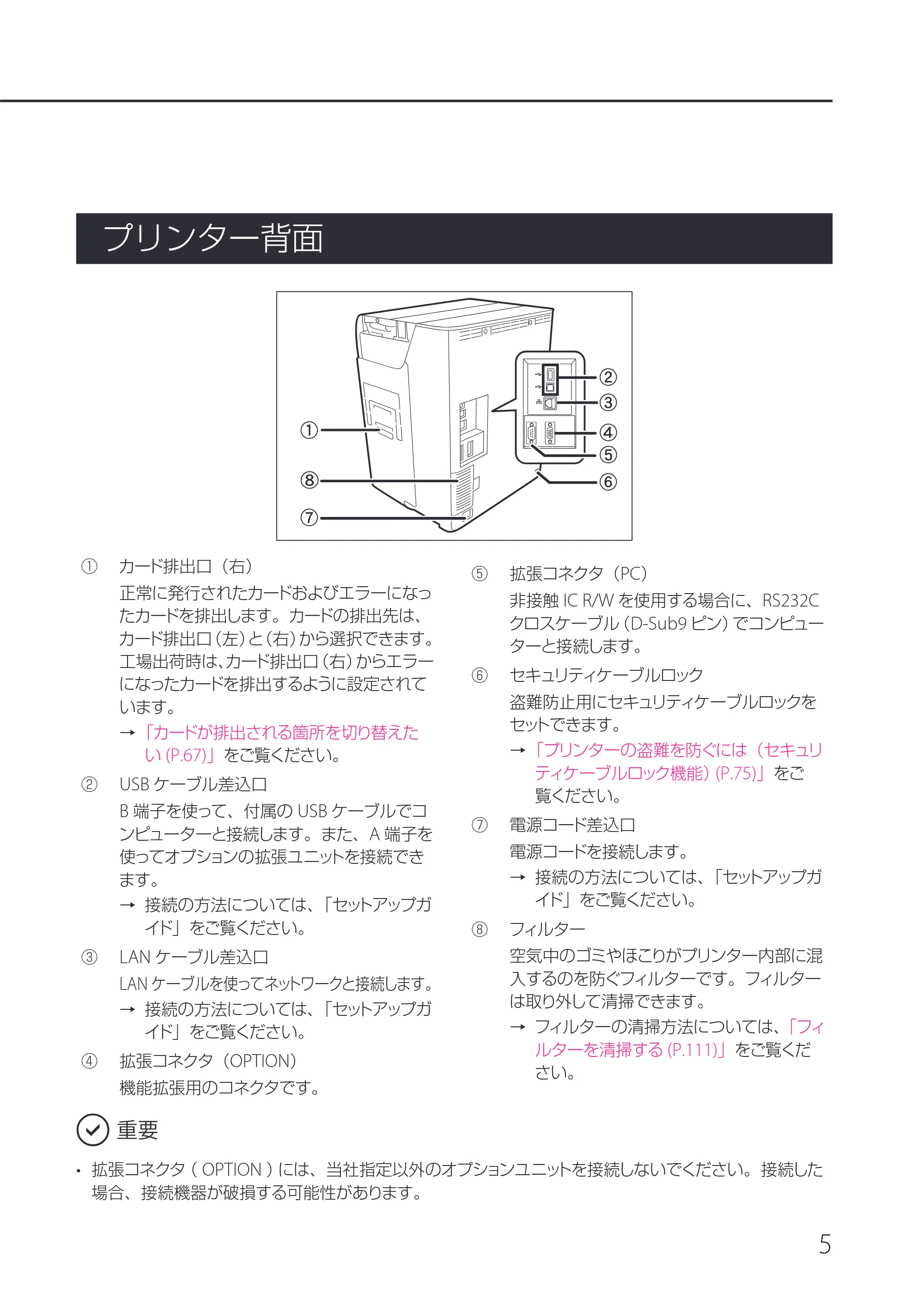
プリンター背面
a
b
c
f
d
e
g
h
① カード排出口(右)
正常に発行されたカードおよびエラーになっ
たカードを排出します。カードの排出先は、
カード排出口(左)と(右)から選択できます。
工場出荷時は、カード排出口(右)からエラー
になったカードを排出するように設定されて
います。
→「カードが排出される箇所を切り替えた
い (P.67)」をご覧ください。
② USB ケーブル差込口
B 端子を使って、付属の USB ケーブルでコ
ンピューターと接続します。また、A 端子を
使ってオプションの拡張ユニットを接続でき
ます。
→ 接続の方法については、「セットアップガ
イド」をご覧ください。
③ LAN ケーブル差込口
LAN ケーブルを使ってネットワークと接続します。
→ 接続の方法については、「セットアップガ
イド」をご覧ください。
④ 拡張コネクタ(OPTION)
機能拡張用のコネクタです。
⑤ 拡張コネクタ(PC)
非接触 IC R/W を使用する場合に、RS232C
クロスケーブル(D-Sub9 ピン)でコンピュー
ターと接続します。
⑥ セキュリティケーブルロック
盗難防止用にセキュリティケーブルロックを
セットできます。
→「プリンターの盗難を防ぐには(セキュリ
ティケーブルロック機能)(P.75)」をご
覧ください。
⑦ 電源コード差込口
電源コードを接続します。
→ 接続の方法については、「セットアップガ
イド」をご覧ください。
⑧ フィルター
空気中のゴミやほこりがプリンター内部に混
入するのを防ぐフィルターです。フィルター
は取り外して清掃できます。
→ フィルターの清掃方法については、「フィ
ルターを清掃する (P.111)」をご覧くだ
さい。
- 拡張コネクタ( OPTION )には、当社指定以外のオプションユニットを接続しないでください。接続した
場合、接続機器が破損する可能性があります。
フロントアクセス部
6
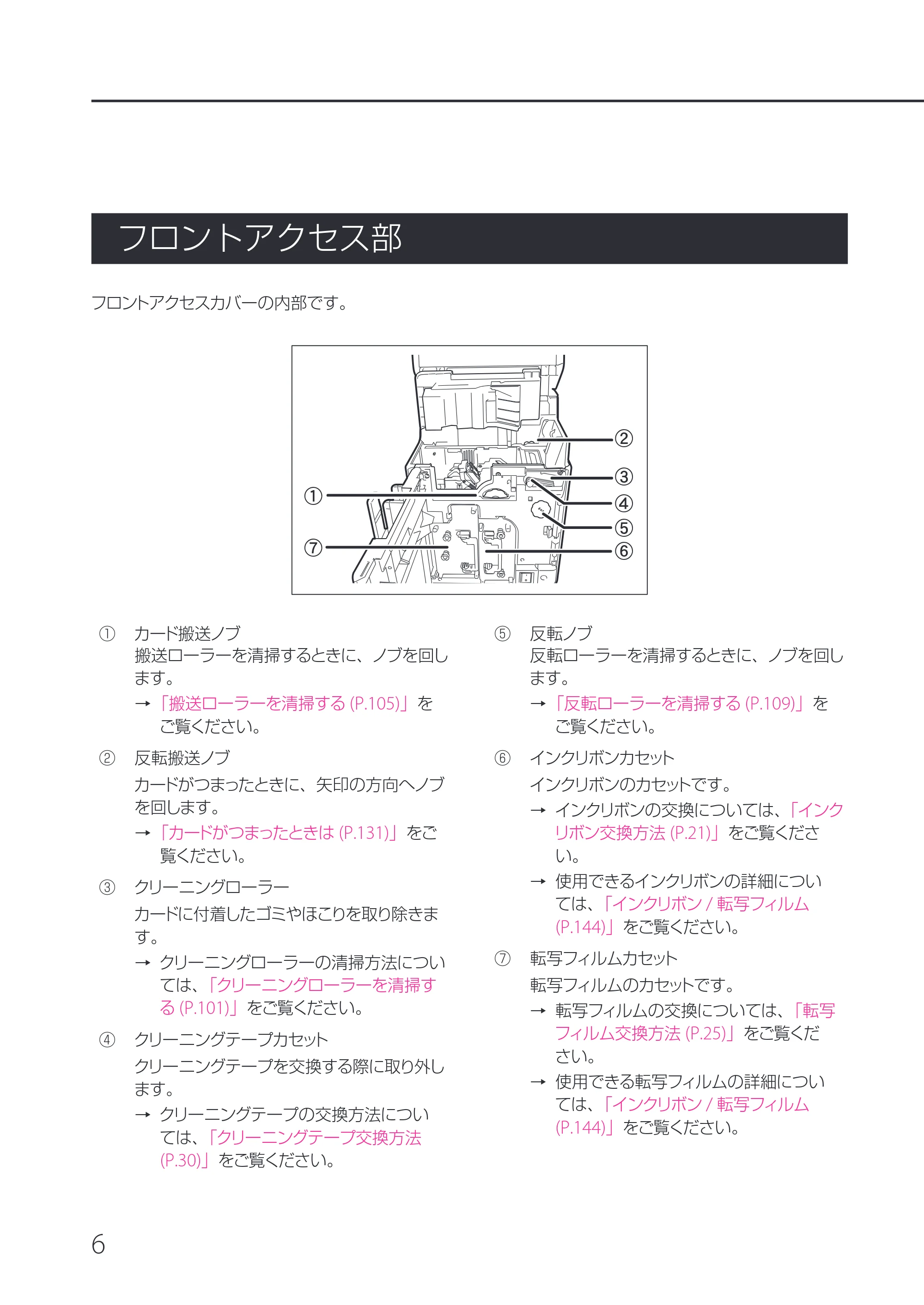
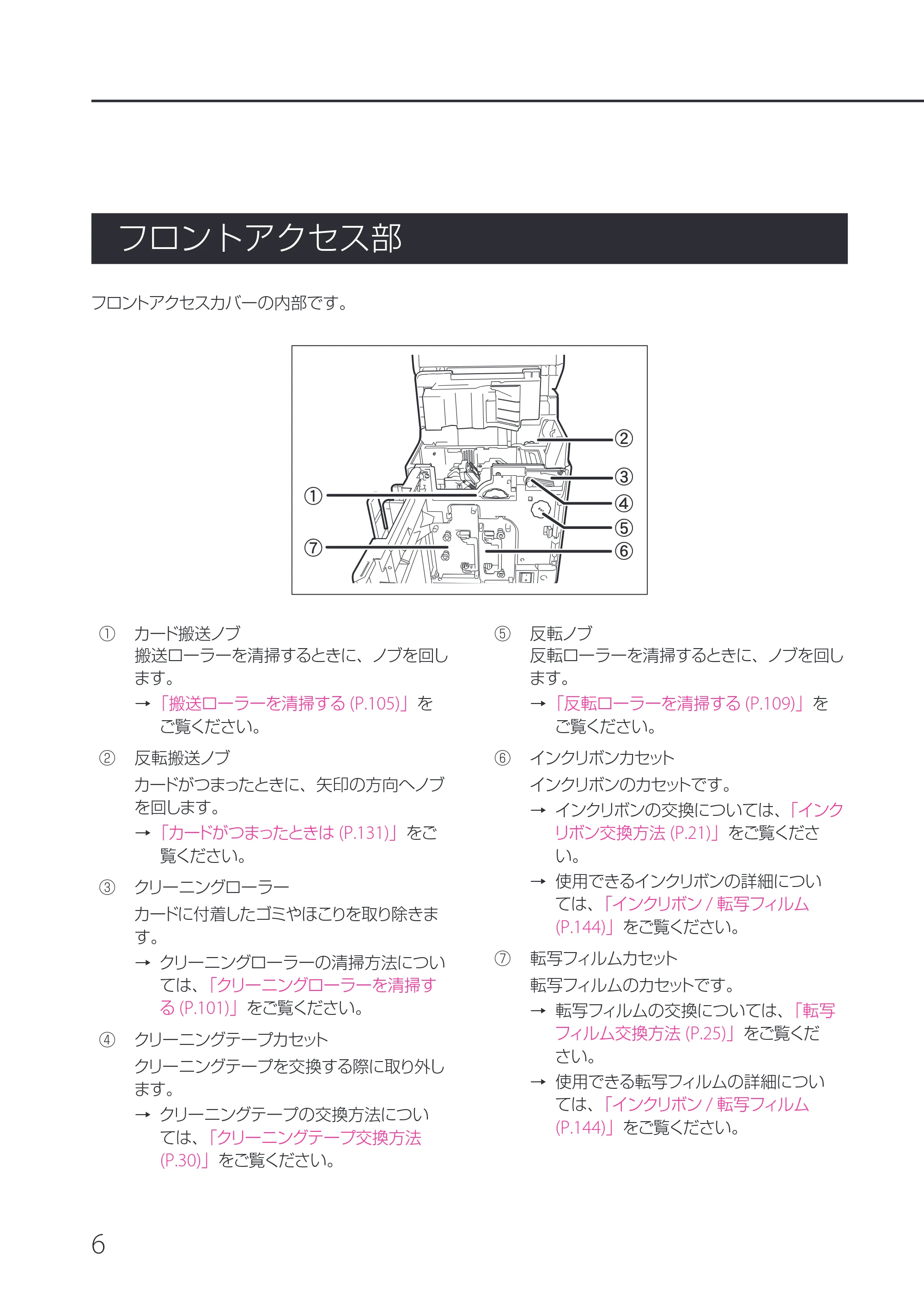
フロントアクセス部
フロントアクセスカバーの内部です。
c
b
d
e
f
a
g
① カード搬送ノブ
搬送ローラーを清掃するときに、ノブを回し
ます。
→「搬送ローラーを清掃する (P.105)」を
ご覧ください。
② 反転搬送ノブ
カードがつまったときに、矢印の方向へノブ
を回します。
→「カードがつまったときは (P.131)」をご
覧ください。
③ クリーニングローラー
カードに付着したゴミやほこりを取り除きま
す。
→ クリーニングローラーの清掃方法につい
ては、「クリーニングローラーを清掃す
る (P.101)」をご覧ください。
④ クリーニングテープカセット
クリーニングテープを交換する際に取り外し
ます。
→ クリーニングテープの交換方法につい
ては、「クリーニングテープ交換方法
(P.30)」をご覧ください。
⑤ 反転ノブ
反転ローラーを清掃するときに、ノブを回し
ます。
→「反転ローラーを清掃する (P.109)」を
ご覧ください。
⑥ インクリボンカセット
インクリボンのカセットです。
→ インクリボンの交換については、「インク
リボン交換方法 (P.21)」をご覧くださ
い。
→ 使用できるインクリボンの詳細につい
ては、「インクリボン / 転写フィルム
(P.144)」をご覧ください。
⑦ 転写フィルムカセット
転写フィルムのカセットです。
→ 転写フィルムの交換については、「転写
フィルム交換方法 (P.25)」をご覧くだ
さい。
→ 使用できる転写フィルムの詳細につい
ては、「インクリボン / 転写フィルム
(P.144)」をご覧ください。
オペレーションパネル
7
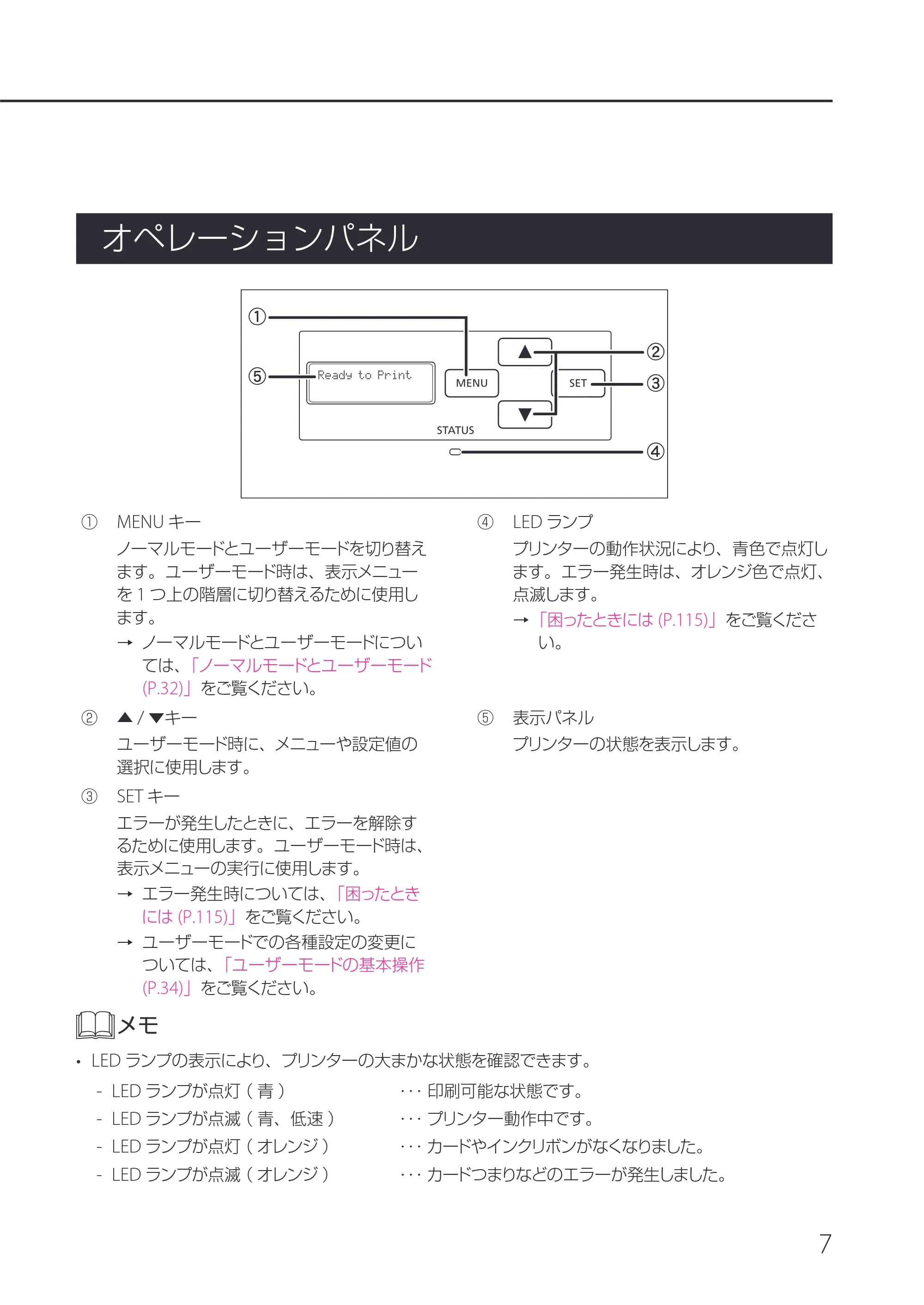
オペレーションパネル
Ready to Print
a
e
d
b
c
① MENU キー ④ LED ランプ
ノーマルモードとユーザーモードを切り替え
ます。ユーザーモード時は、表示メニュー
を 1 つ上の階層に切り替えるために使用し
ます。
→ ノーマルモードとユーザーモードについ
ては、「ノーマルモードとユーザーモード
(P.32)」をご覧ください。
プリンターの動作状況により、青色で点灯し
ます。エラー発生時は、オレンジ色で点灯、
点滅します。
→「困ったときには (P.115)」をご覧くださ
い。
② ▲ / ▼キー ⑤ 表示パネル
ユーザーモード時に、メニューや設定値の
選択に使用します。
プリンターの状態を表示します。
③ SET キー
エラーが発生したときに、エラーを解除す
るために使用します。ユーザーモード時は、
表示メニューの実行に使用します。
→ エラー発生時については、「困ったとき
には (P.115)」をご覧ください。
→ ユーザーモードでの各種設定の変更に
ついては、「ユーザーモードの基本操作
(P.34)」をご覧ください。
- LED ランプの表示により、プリンターの大まかな状態を確認できます。
- LED ランプが点灯( 青 ) ・・・ 印刷可能な状態です。
- LED ランプが点滅( 青、低速 ) ・・・ プリンター動作中です。
- LED ランプが点灯( オレンジ ) ・・・ カードやインクリボンがなくなりました。
- LED ランプが点滅( オレンジ ) ・・・ カードつまりなどのエラーが発生しました。
基本的なカード発行方法
8
基本的なカード発行方法
ここでは、電源を入れてからカードを発行するまでの、基本的な流れを説明します。
プリンターの電源を入れる / 切る
発行を開始する前に、プリンターの電源を入れます。
電源を入れる前に、以下の準備が終わっていることを確認してください。
- インクリボンがセットされている
- 転写フィルムがセットされている
- フロントアクセスカバーが閉まっている
- トップカバーが閉まっている
- コンピューターと接続されている
- プリンタードライバーがインストールされている
- 上記の準備が行われていない場合は、同梱の「 セットアップガイド 」にしたがって準備してください。
1
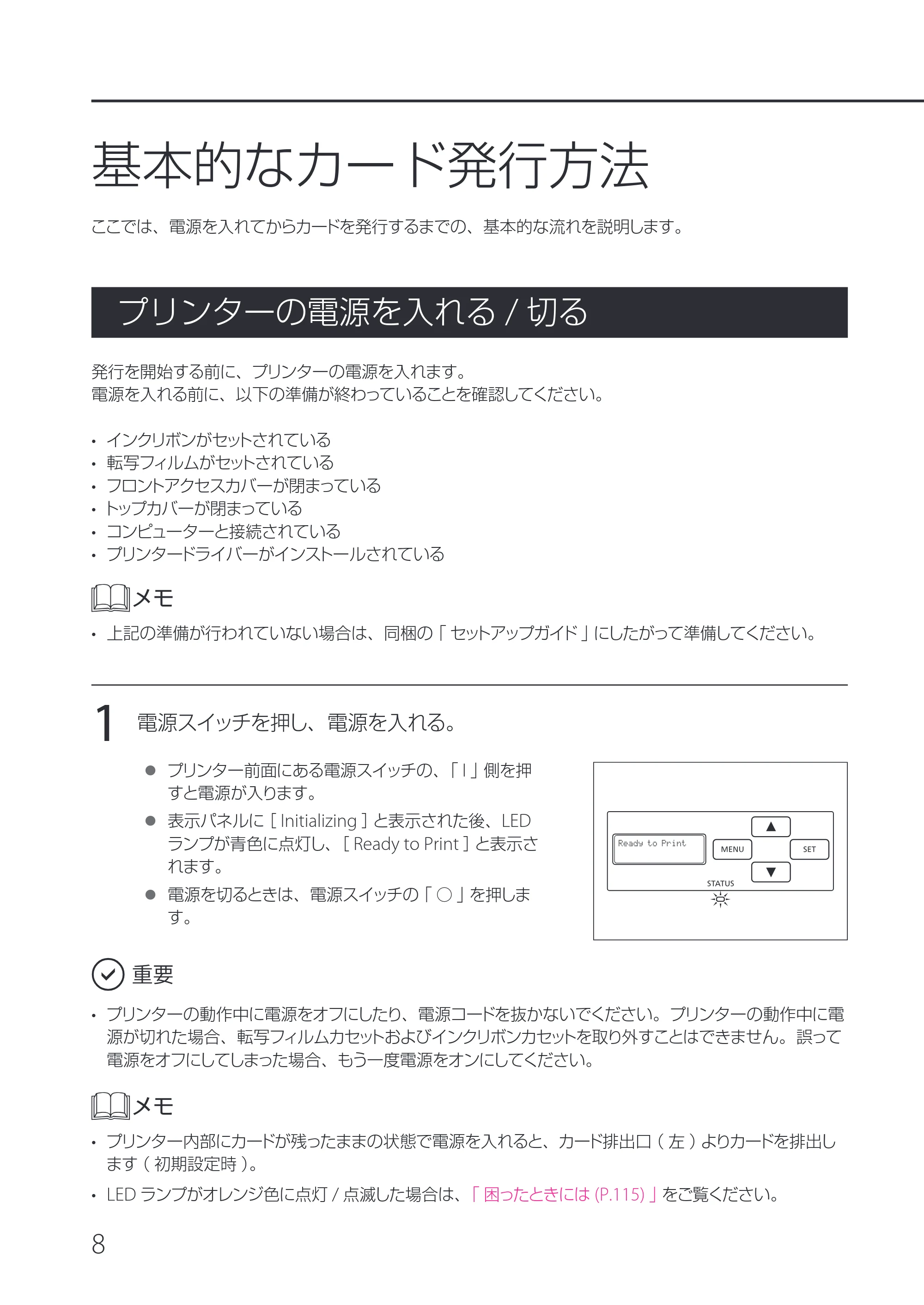
電源スイッチを押し、電源を入れる。
- プリンター前面にある電源スイッチの、「 I 」側を押
すと電源が入ります。
- 表示パネルに[ Initializing ]と表示された後、LED
ランプが青色に点灯し、[ Ready to Print ]と表示さ
れます。
- 電源を切るときは、電源スイッチの「 ○ 」を押しま
す。
Ready to Print
- プリンターの動作中に電源をオフにしたり、電源コードを抜かないでください。プリンターの動作中に電
源が切れた場合、転写フィルムカセットおよびインクリボンカセットを取り外すことはできません。誤って
電源をオフにしてしまった場合、もう一度電源をオンにしてください。
- プリンター内部にカードが残ったままの状態で電源を入れると、カード排出口( 左 )よりカードを排出し
ます( 初期設定時 )。
- LED ランプがオレンジ色に点灯 / 点滅した場合は、「 困ったときには (P.115) 」をご覧ください。
カードをセットする
9
カードをセットする
カードはカードカセットにセットします。
- 同じ種類のカードを複数枚セットする場合:
→「複数枚のカードをセットする (P.10)」をご覧ください。
- 印刷ごとにカードの種類を変更する場合:
→「1 枚ずつ手差しでセットする (P.12)」をご覧ください。
- 磁気カードをセットする場合:
→「磁気カードをセットする (P.13)」をご覧ください。
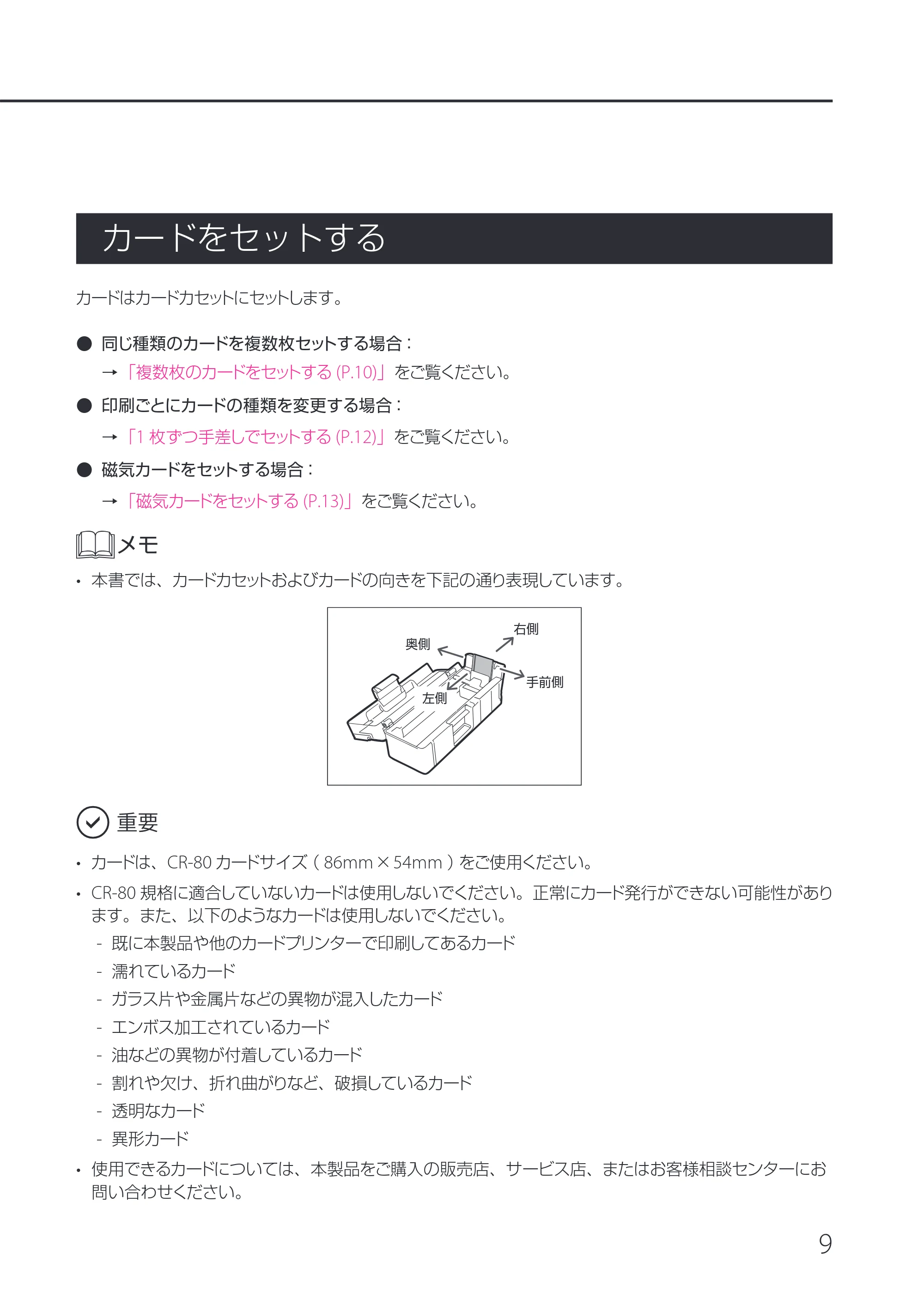
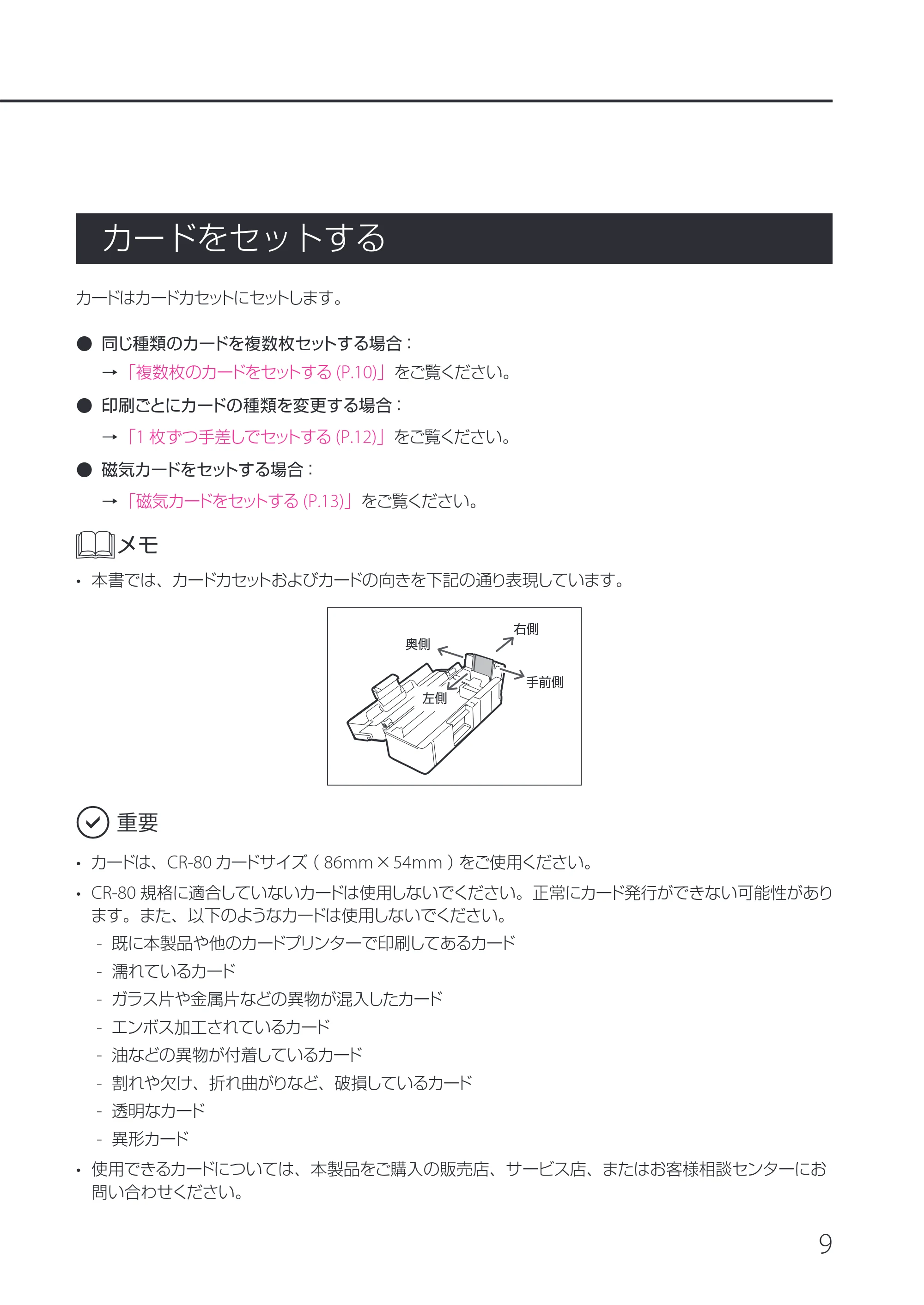
- 本書では、カードカセットおよびカードの向きを下記の通り表現しています。
奥側
手前側
右側
左側
- カードは、CR-80 カードサイズ( 86mm × 54mm )をご使用ください。
- CR-80 規格に適合していないカードは使用しないでください。正常にカード発行ができない可能性があり
ます。また、以下のようなカードは使用しないでください。
- 既に本製品や他のカードプリンターで印刷してあるカード
- 濡れているカード
- ガラス片や金属片などの異物が混入したカード
- エンボス加工されているカード
- 油などの異物が付着しているカード
- 割れや欠け、折れ曲がりなど、破損しているカード
- 透明なカード
- 異形カード
- 使用できるカードについては、本製品をご購入の販売店、サービス店、またはお客様相談センターにお
問い合わせください。
複数枚のカードをセットする
10
■ 複数枚のカードをセットする
1
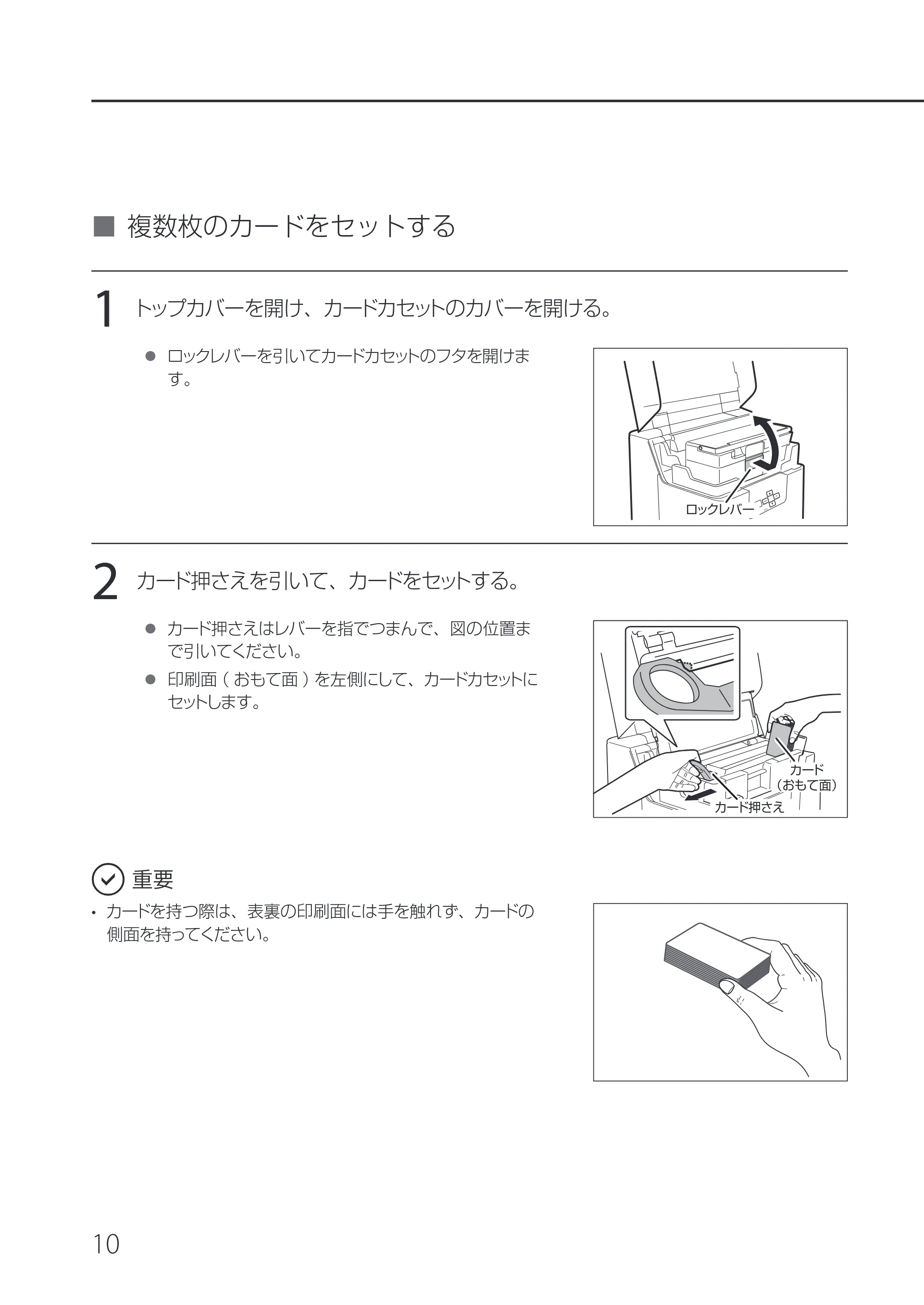
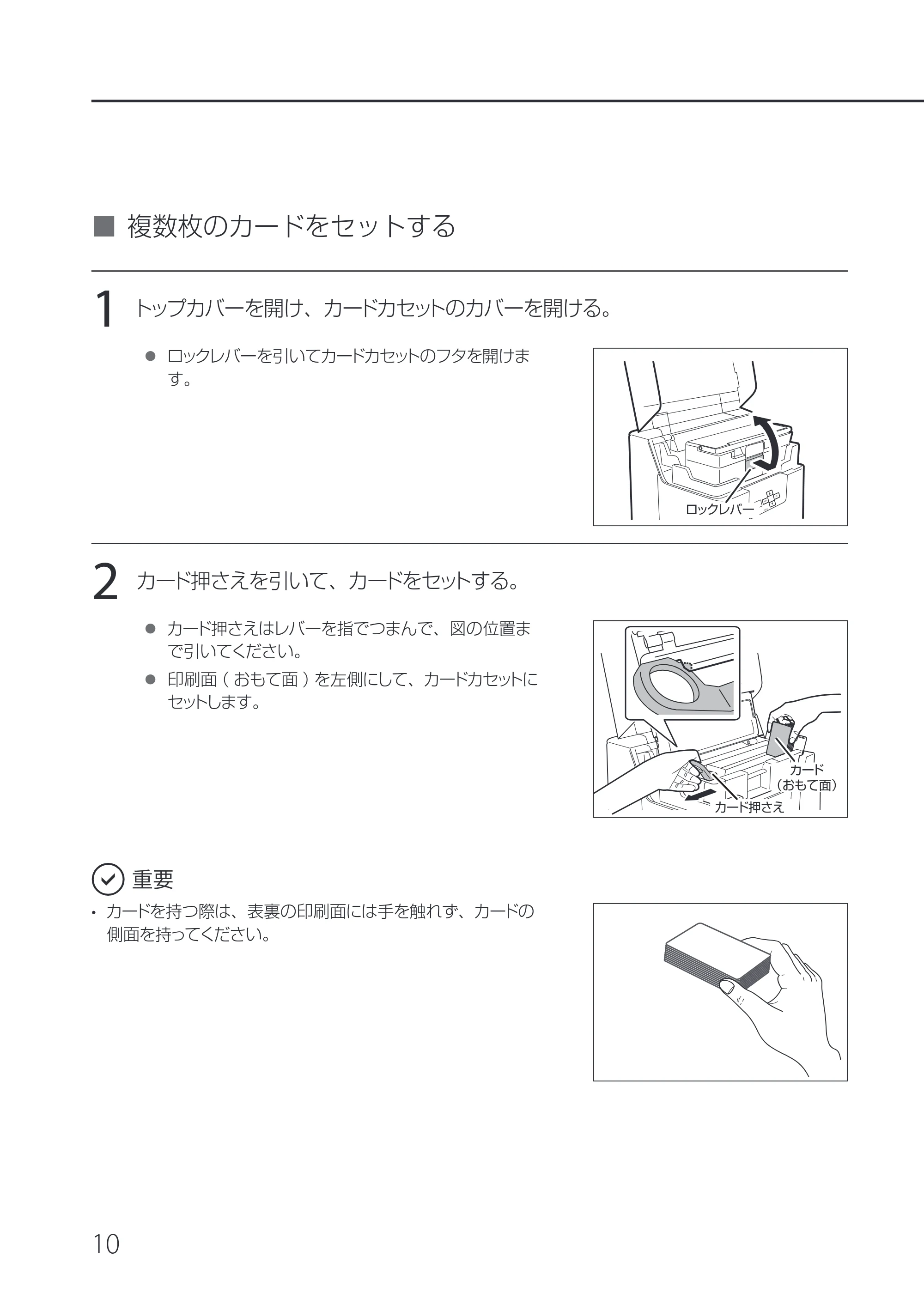
トップカバーを開け、カードカセットのカバーを開ける。
- ロックレバーを引いてカードカセットのフタを開けま
す。
ロックレバー
2
カード押さえを引いて、カードをセットする。
- カード押さえはレバーを指でつまんで、図の位置ま
で引いてください。
- 印刷面( おもて面 )を左側にして、カードカセットに
セットします。
カード
(おもて面)
カード押さえ
- カードを持つ際は、表裏の印刷面には手を触れず、カードの
側面を持ってください。
15ページ
11
3
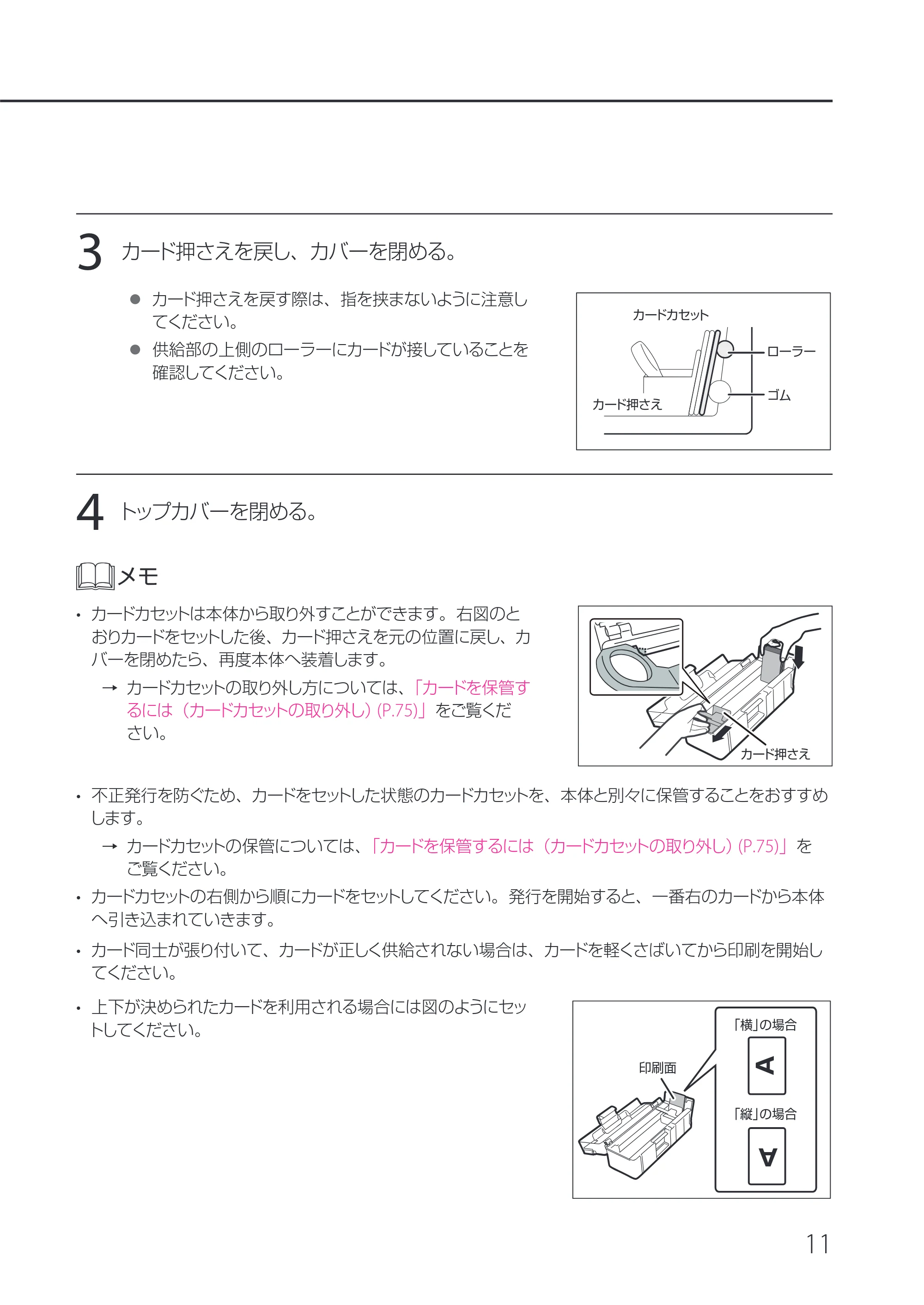
カード押さえを戻し、カバーを閉める。
- カード押さえを戻す際は、指を挟まないように注意し
てください。
- 供給部の上側のローラーにカードが接していることを
確認してください。
ローラー
ゴム
カードカセット
カード押さえ
4
トップカバーを閉める。
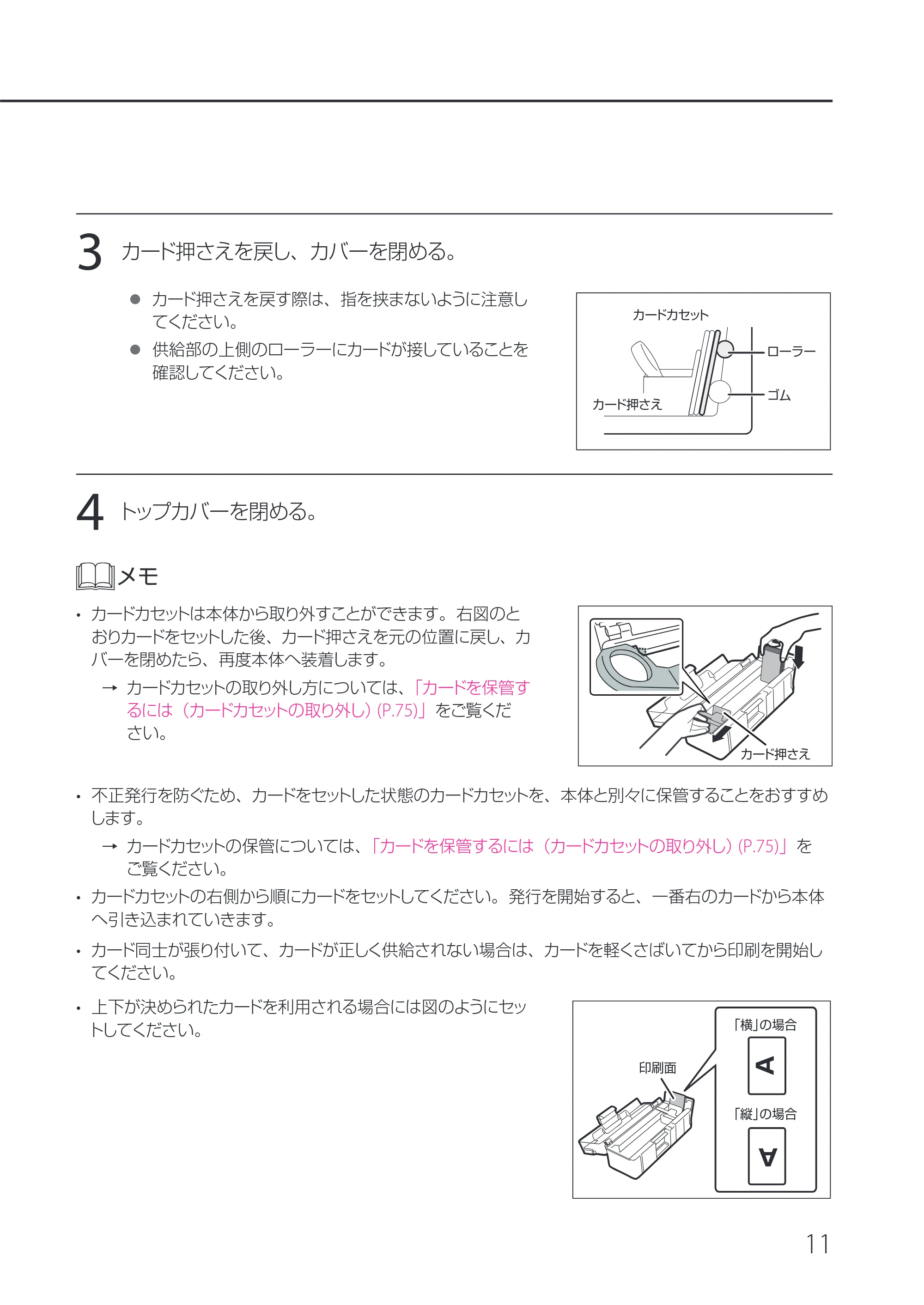
- カードカセットは本体から取り外すことができます。右図のと
おりカードをセットした後、カード押さえを元の位置に戻し、カ
バーを閉めたら、再度本体へ装着します。
→ カードカセットの取り外し方については、「カードを保管す
るには(カードカセットの取り外し)(P.75)」をご覧くだ
さい。
カード押さえ
- 不正発行を防ぐため、カードをセットした状態のカードカセットを、本体と別々に保管することをおすすめ
します。
→ カードカセットの保管については、「カードを保管するには(カードカセットの取り外し)(P.75)」を
ご覧ください。
- カードカセットの右側から順にカードをセットしてください。発行を開始すると、一番右のカードから本体
へ引き込まれていきます。
- カード同士が張り付いて、カードが正しく供給されない場合は、カードを軽くさばいてから印刷を開始し
てください。
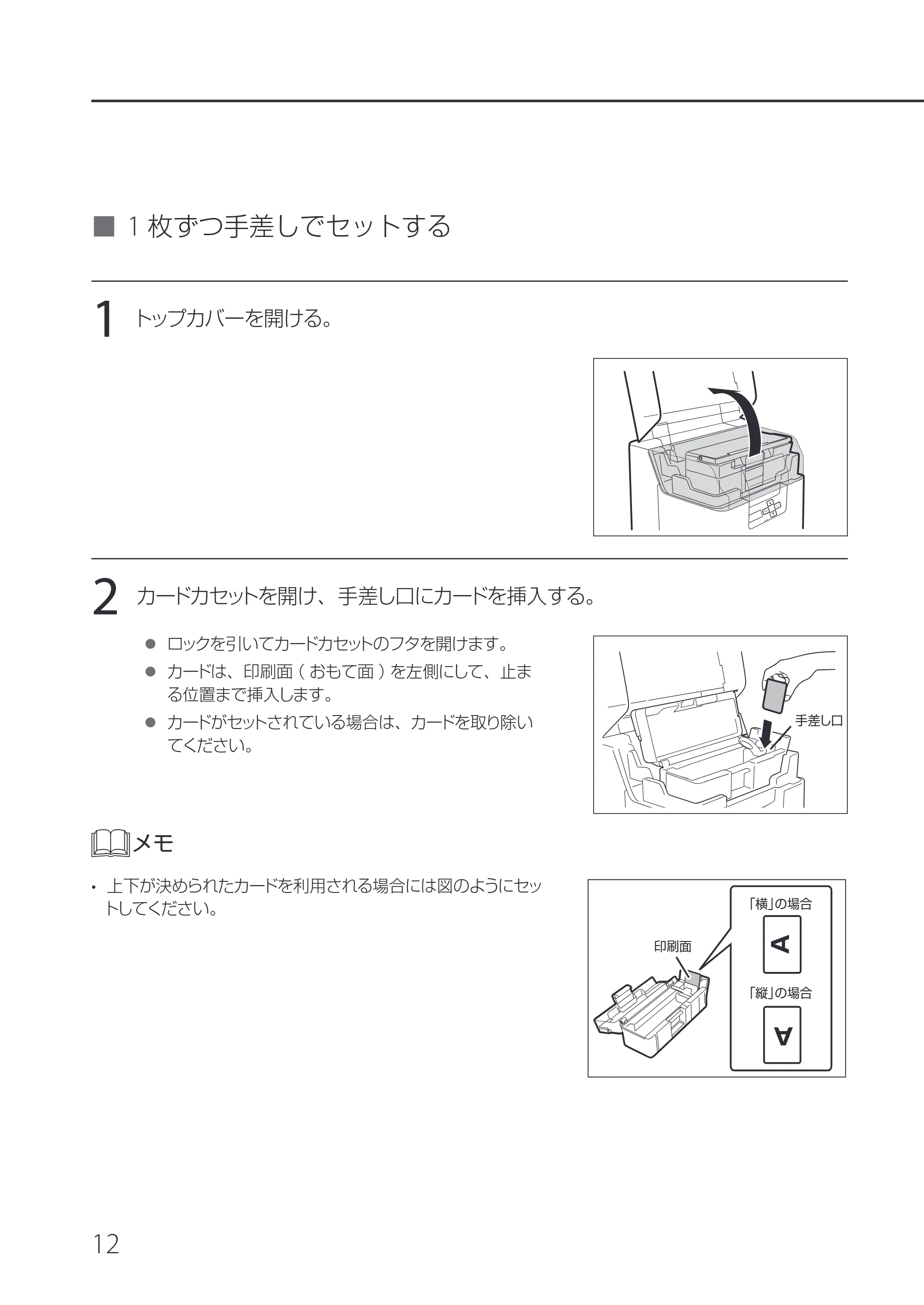
- 上下が決められたカードを利用される場合には図のようにセッ
トしてください。
印刷面
「縦」の場合
A
「横」の場合
A
1枚ずつ手差しでセットする
12
■ 1 枚ずつ手差しでセットする
1
トップカバーを開ける。
2
カードカセットを開け、手差し口にカードを挿入する。
- ロックを引いてカードカセットのフタを開けます。
- カードは、印刷面( おもて面 )を左側にして、止ま
る位置まで挿入します。
- カードがセットされている場合は、カードを取り除い
てください。
手差し口
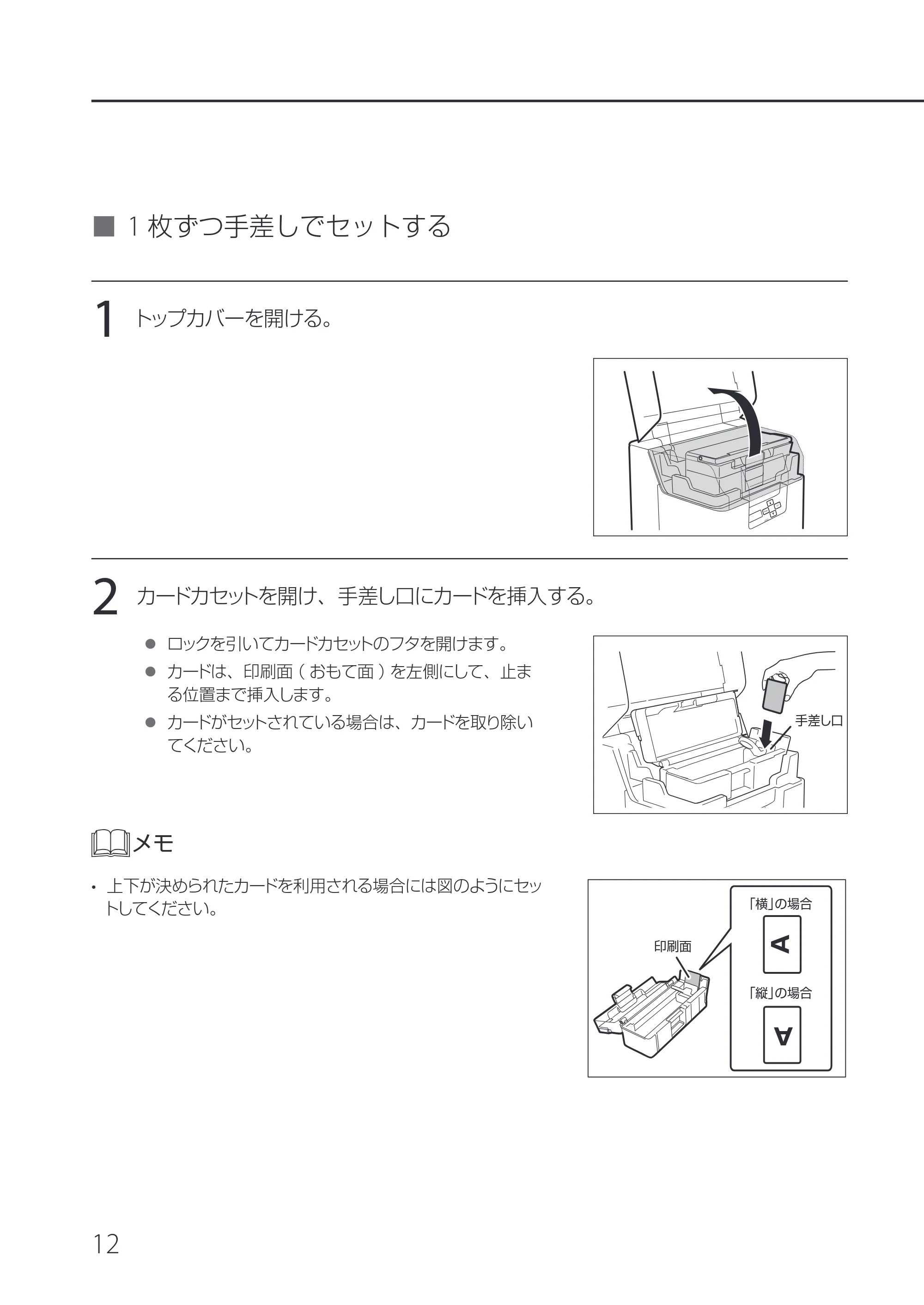
- 上下が決められたカードを利用される場合には図のようにセッ
トしてください。
印刷面
「縦」の場合
A
「横」の場合
A
磁気カードをセットする
13
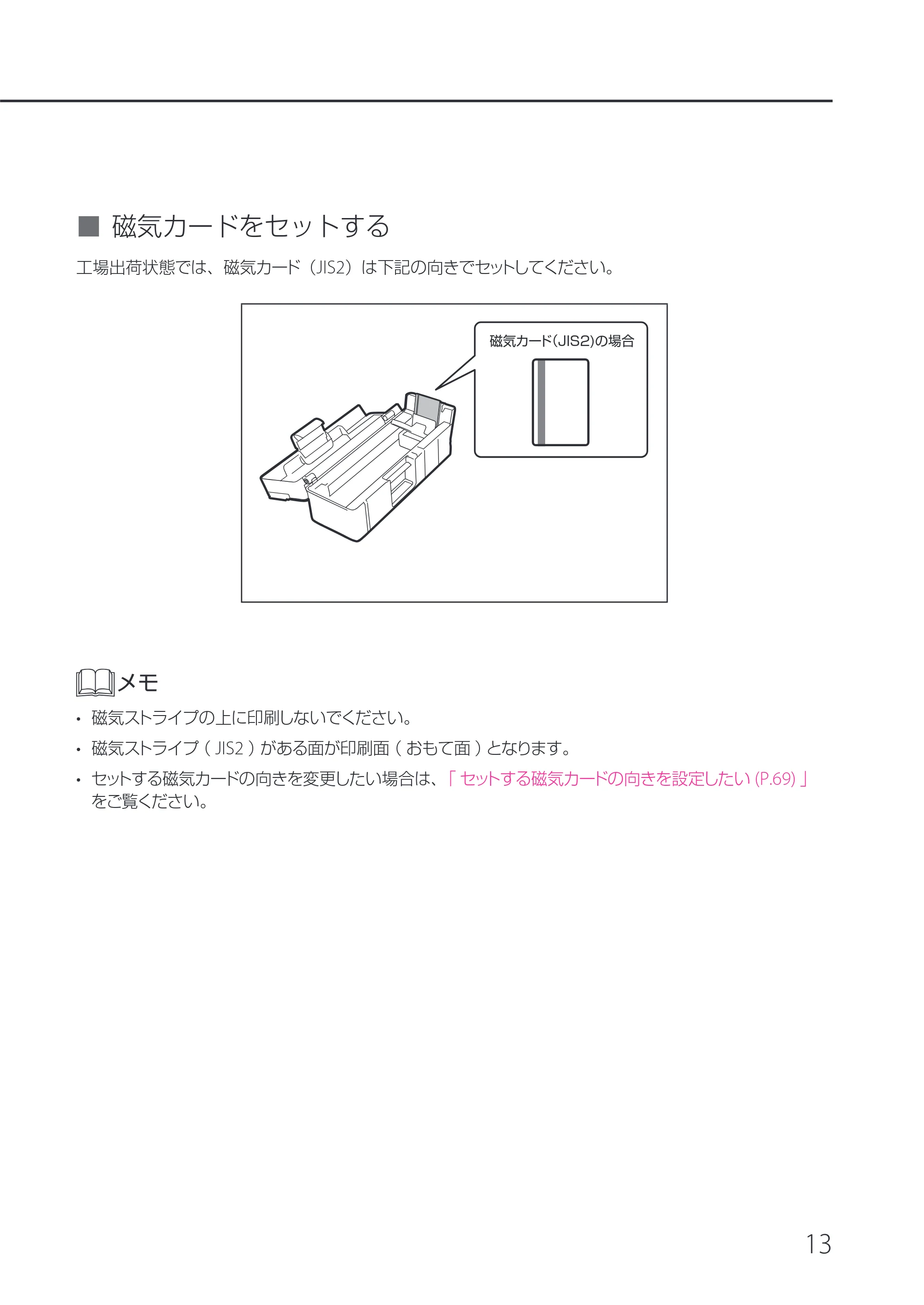
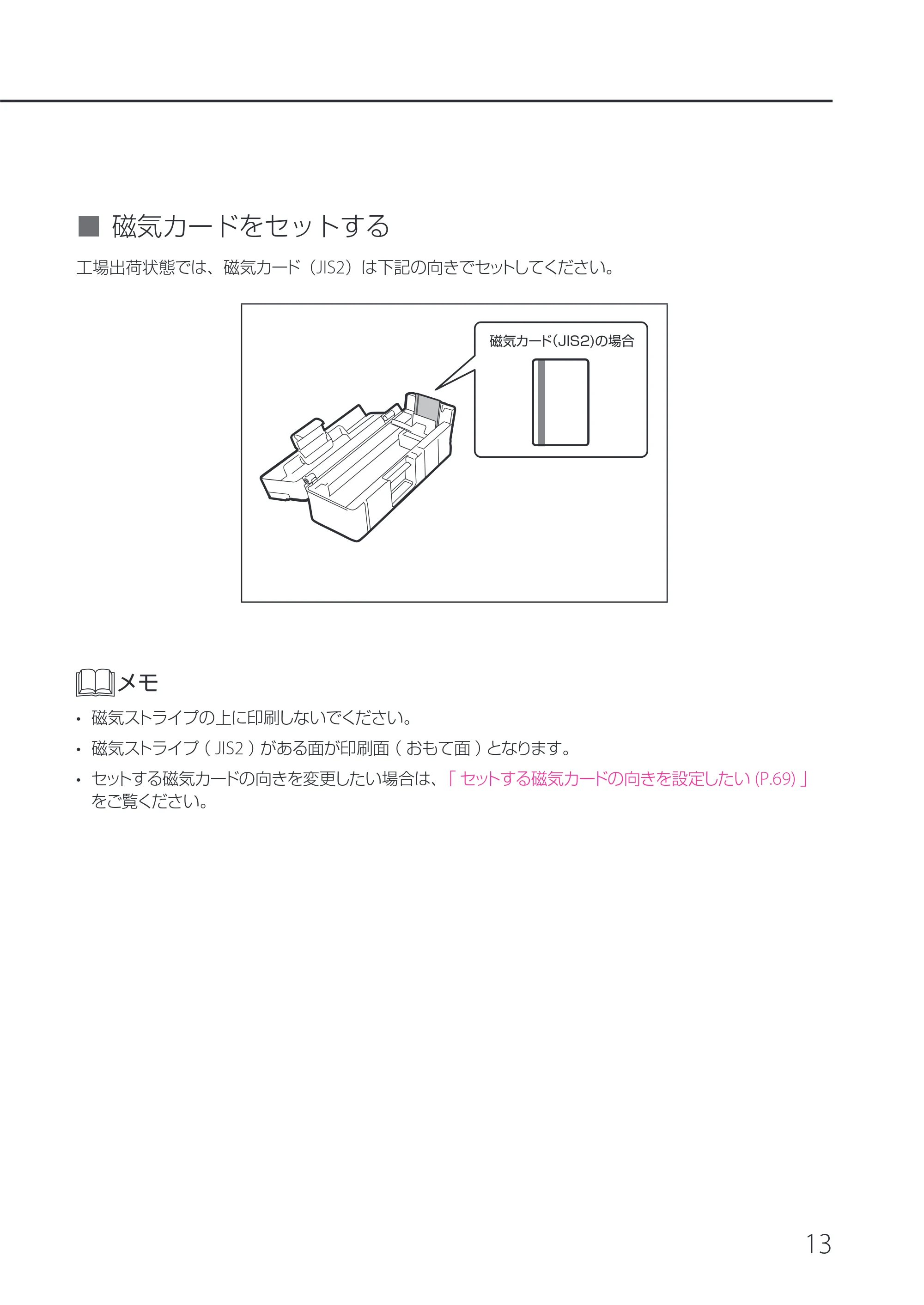
■ 磁気カードをセットする
工場出荷状態では、磁気カード(JIS2)は下記の向きでセットしてください。
磁気カード(JIS2)の場合
- 磁気ストライプの上に印刷しないでください。
- 磁気ストライプ( JIS2 )がある面が印刷面( おもて面 )となります。
- セットする磁気カードの向きを変更したい場合は、「 セットする磁気カードの向きを設定したい (P.69) 」
をご覧ください。
印刷する
14
印刷する
- LAN ケーブルと USB ケーブルを同時に接続しないでください。同時に接続すると、LAN ケーブルの接
続は認識されません。
- ご使用のアプリケーションソフトによっては操作が異なる場合があります。詳しくは、お使いのアプリケー
ションソフトの取扱説明書をご覧ください。
- 印刷面や部数など、アプリケーションソフトとプリンタードライバーで同じ設定項目がある場合、アプリケー
ションソフトの設定の方が優先されることがあります。
1
プリンターの電源を入れ、カードをセットする。
2
アプリケーションを起動して印刷内容を作成する。
3
アプリケーションの[ ファイル ]メニューから、[ 印刷 ]を選ぶ。
- プリンタードライバーの設定画面が開きます。
19ページ
15
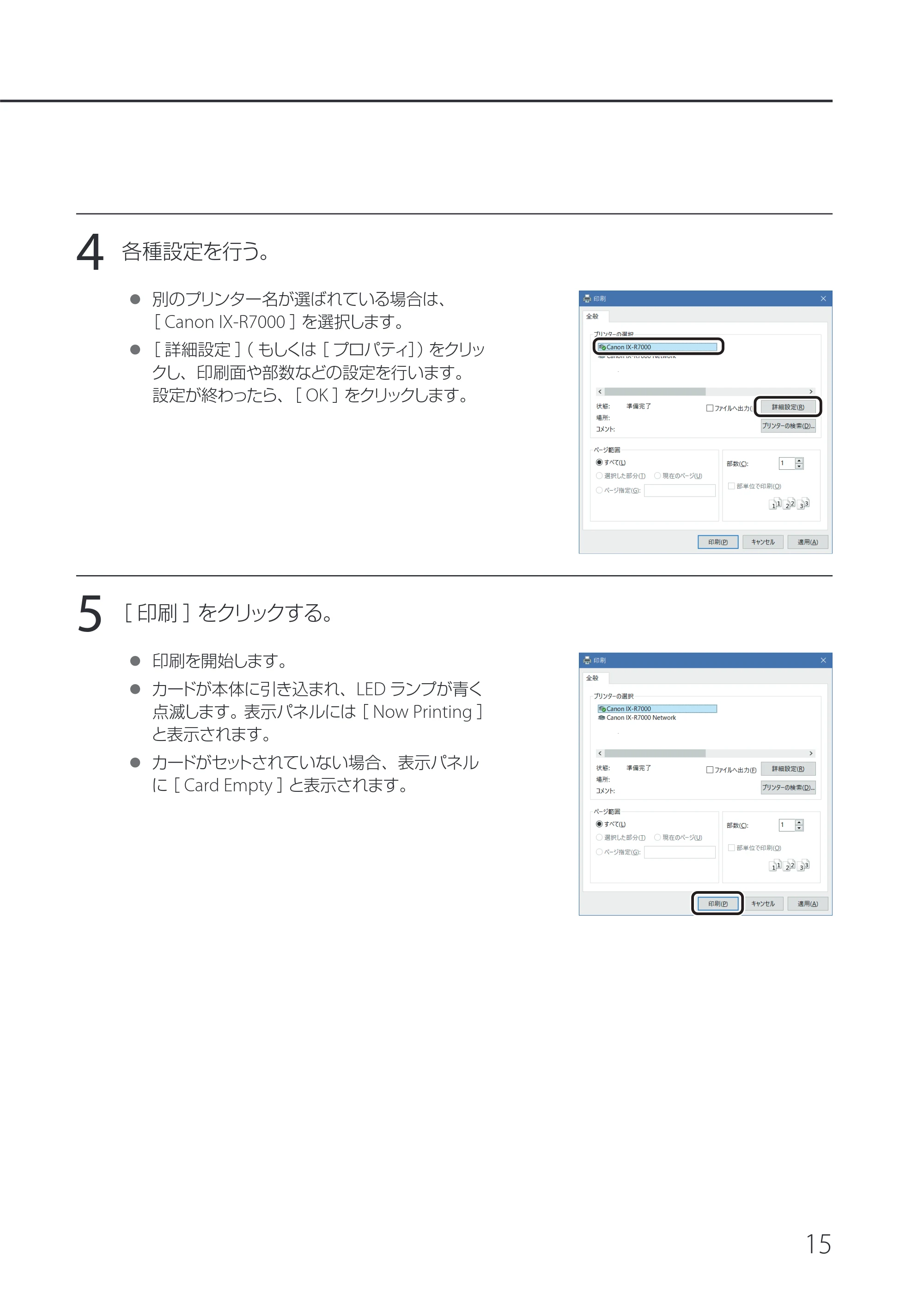
4
各種設定を行う。
- 別のプリンター名が選ばれている場合は、
[ Canon IX-R7000 ]を選択します。
- [ 詳細設定 ]( もしくは[ プロパティ])をクリッ
クし、印刷面や部数などの設定を行います。
設定が終わったら、[ OK ]をクリックします。
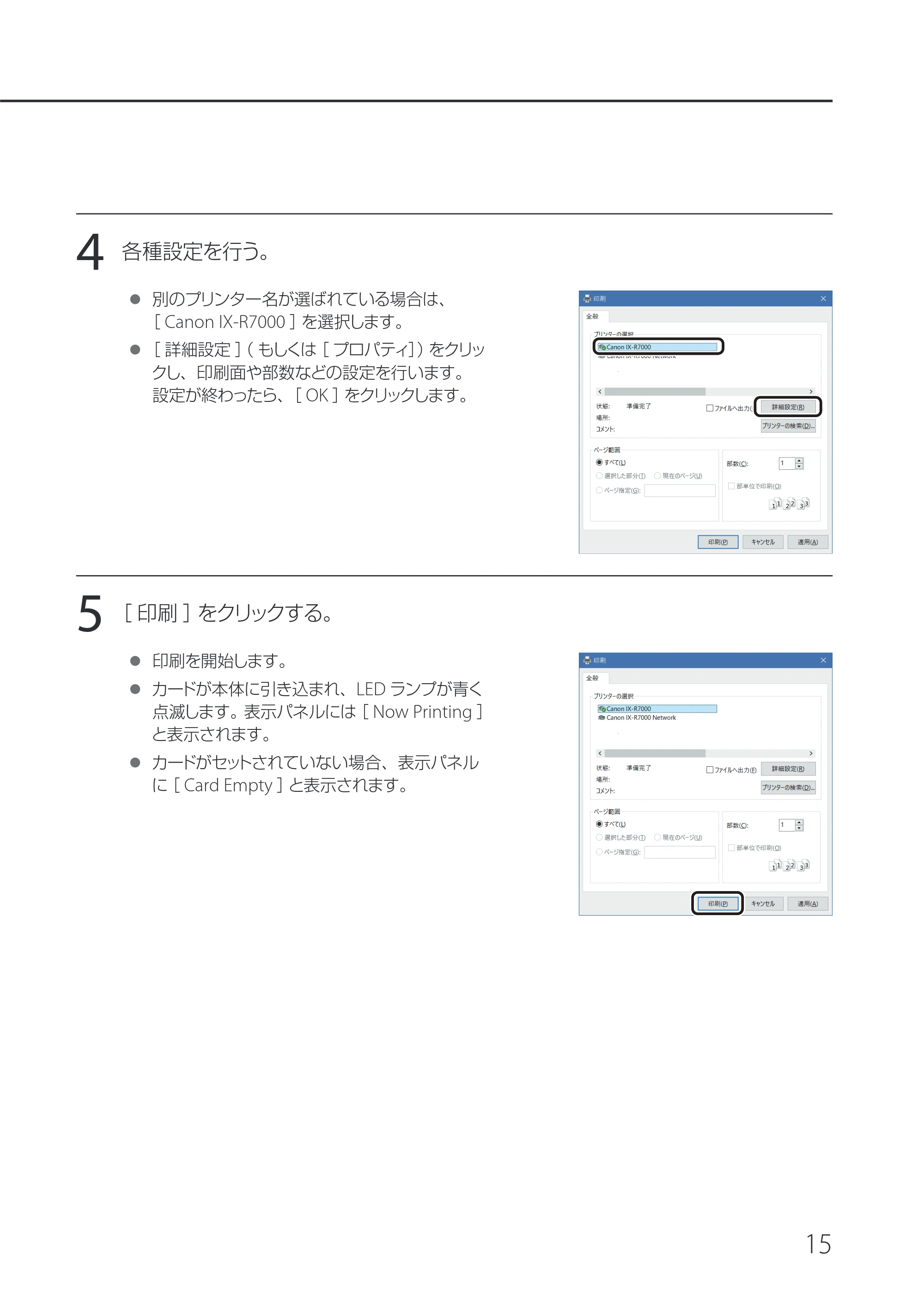
5
[ 印刷 ]をクリックする。
- 印刷を開始します。
- カードが本体に引き込まれ、LED ランプが青く
点滅します。表示パネルには[ Now Printing ]
と表示されます。
- カードがセットされていない場合、表示パネル
に[ Card Empty ]と表示されます。
20ページ
16
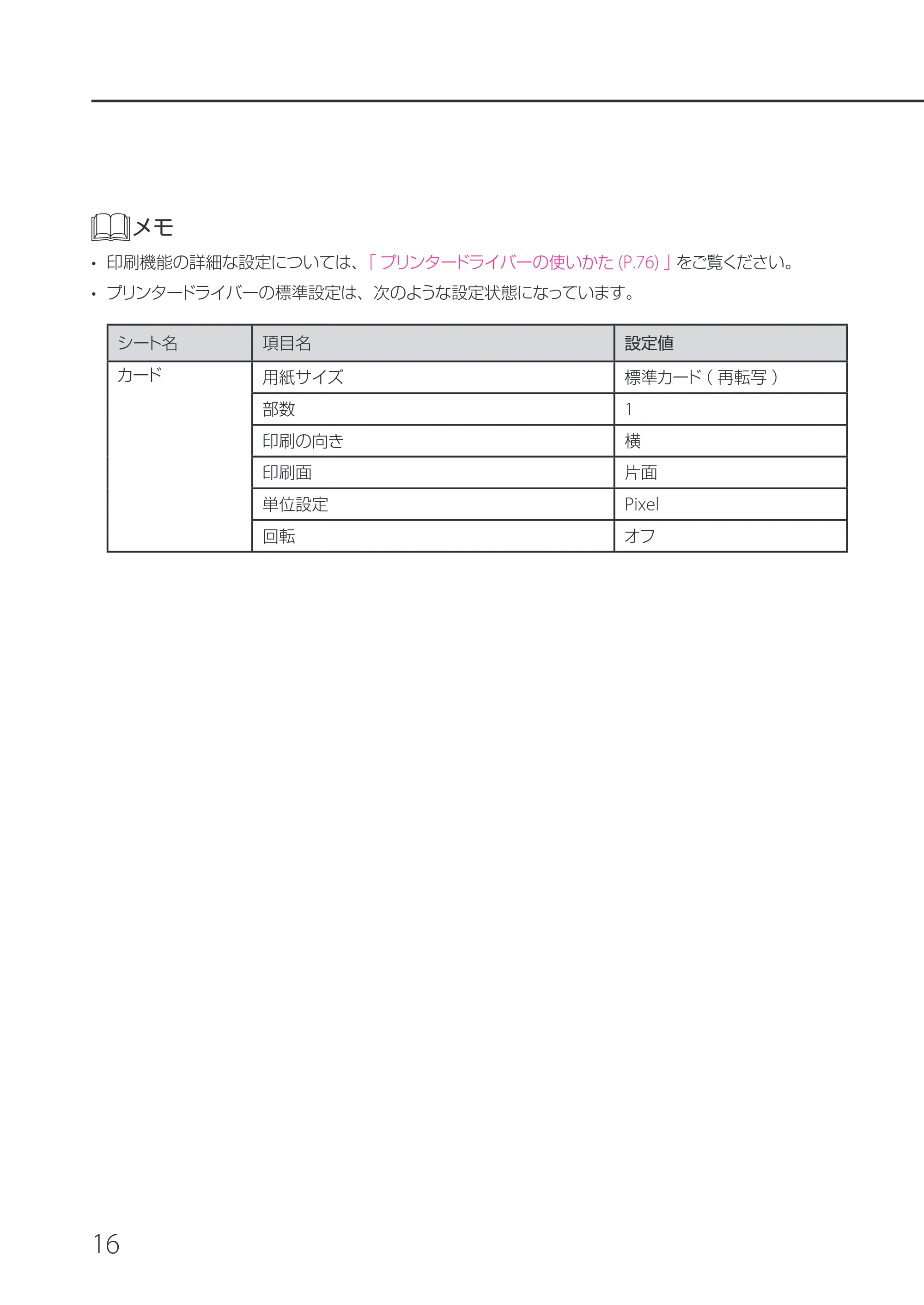
- 印刷機能の詳細な設定については、「 プリンタードライバーの使いかた (P.76) 」をご覧ください。
- プリンタードライバーの標準設定は、次のような設定状態になっています。
シート名 項目名 設定値
カード 用紙サイズ 標準カード( 再転写 )
部数 1
印刷の向き 横
印刷面 片面
単位設定 Pixel
回転 オフ
21ページ
17
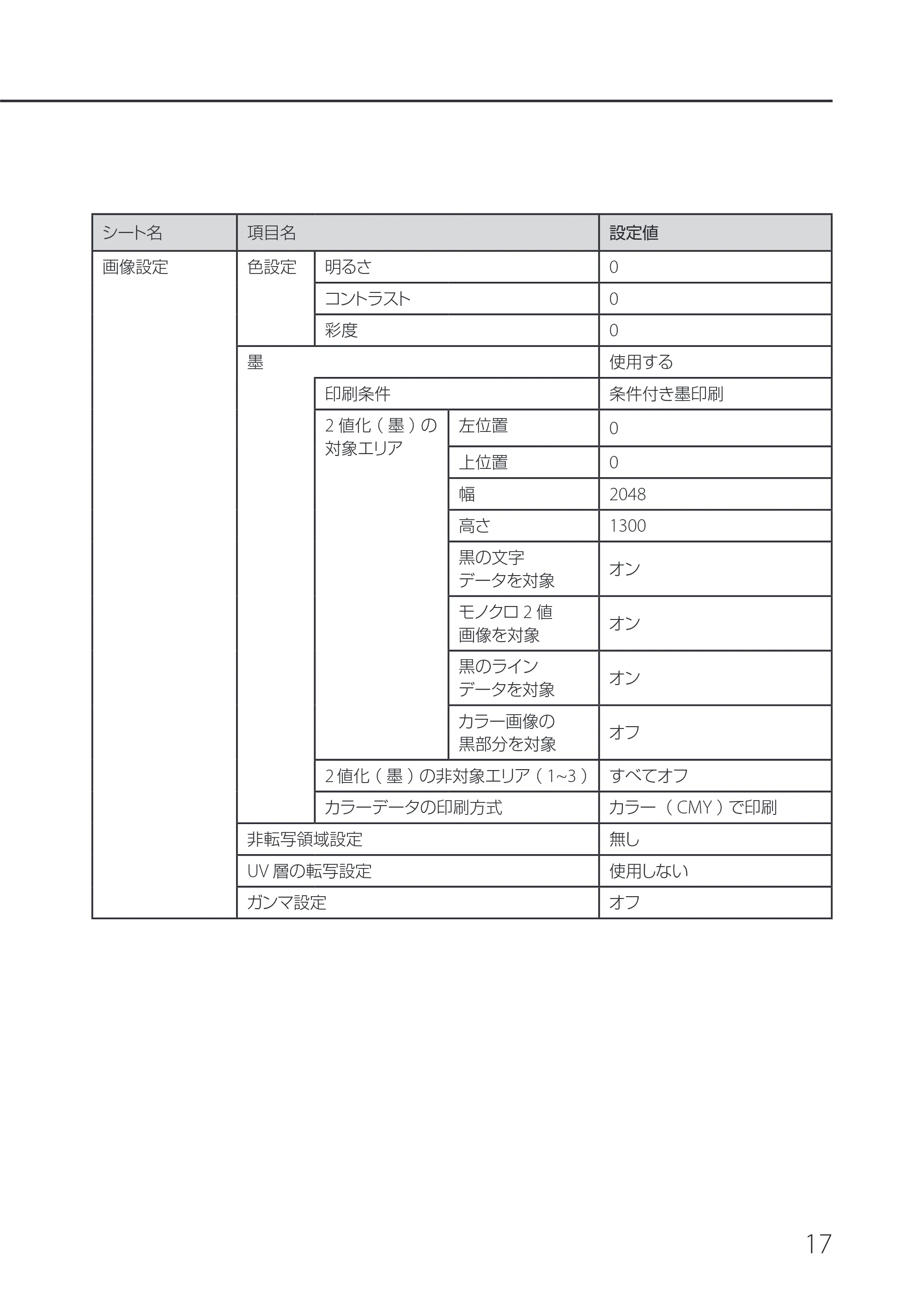
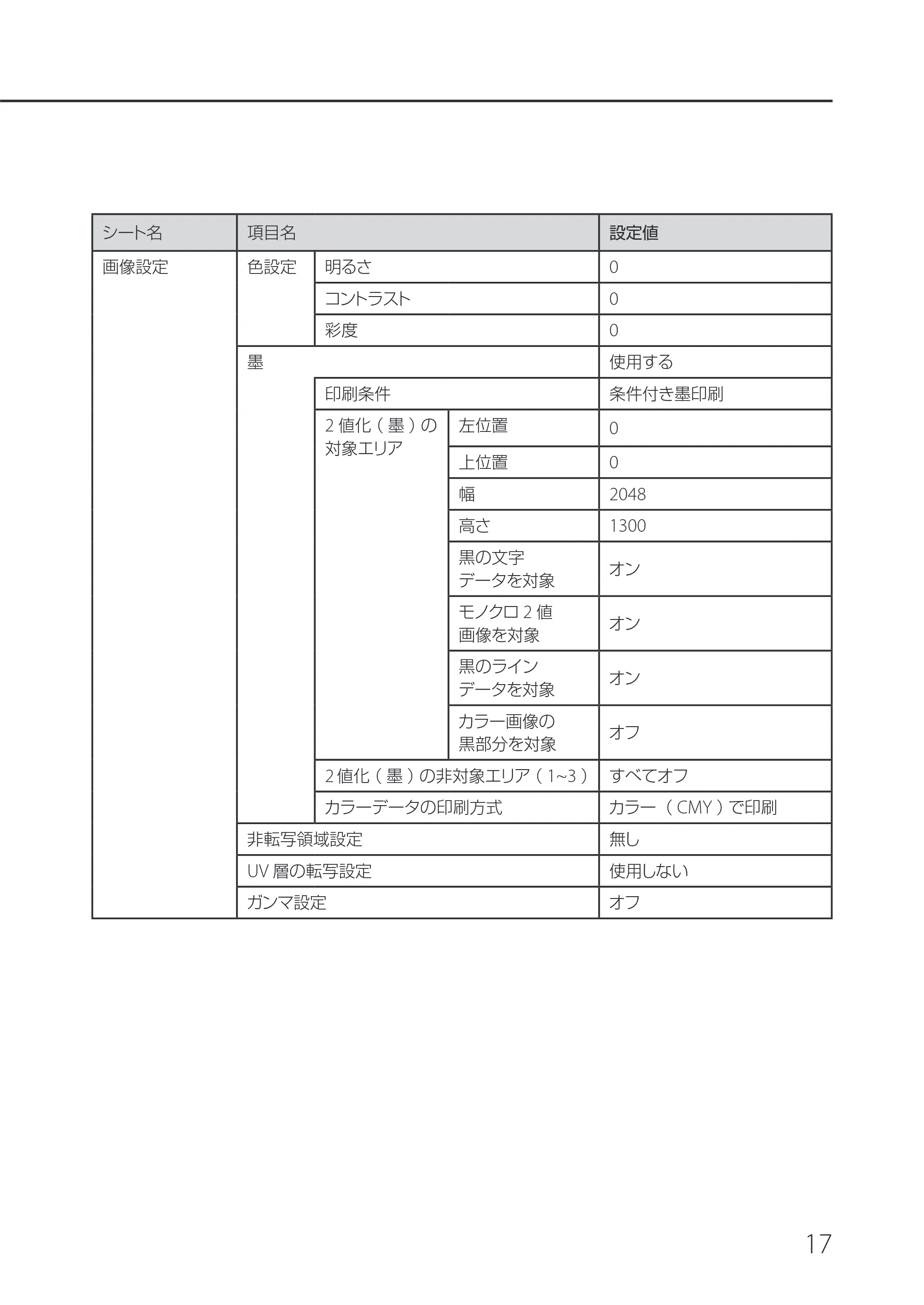
シート名 項目名 設定値
画像設定 色設定 明るさ 0
コントラスト 0
彩度 0
墨 使用する
印刷条件 条件付き墨印刷
2 値化( 墨 )の
対象エリア
左位置 0
上位置 0
幅 2048
高さ 1300
黒の文字
データを対象
オン
モノクロ 2 値
画像を対象
オン
黒のライン
データを対象
オン
カラー画像の
黒部分を対象
オフ
2 値化( 墨 )の非対象エリア( 1~3 ) すべてオフ
カラーデータの印刷方式 カラー( CMY )で印刷
非転写領域設定 無し
UV 層の転写設定 使用しない
ガンマ設定 オフ
カードを取り出す
18
カードを取り出す
工場出荷時の設定では、発行されたカードはカード排出口(左)より排出されます。
1
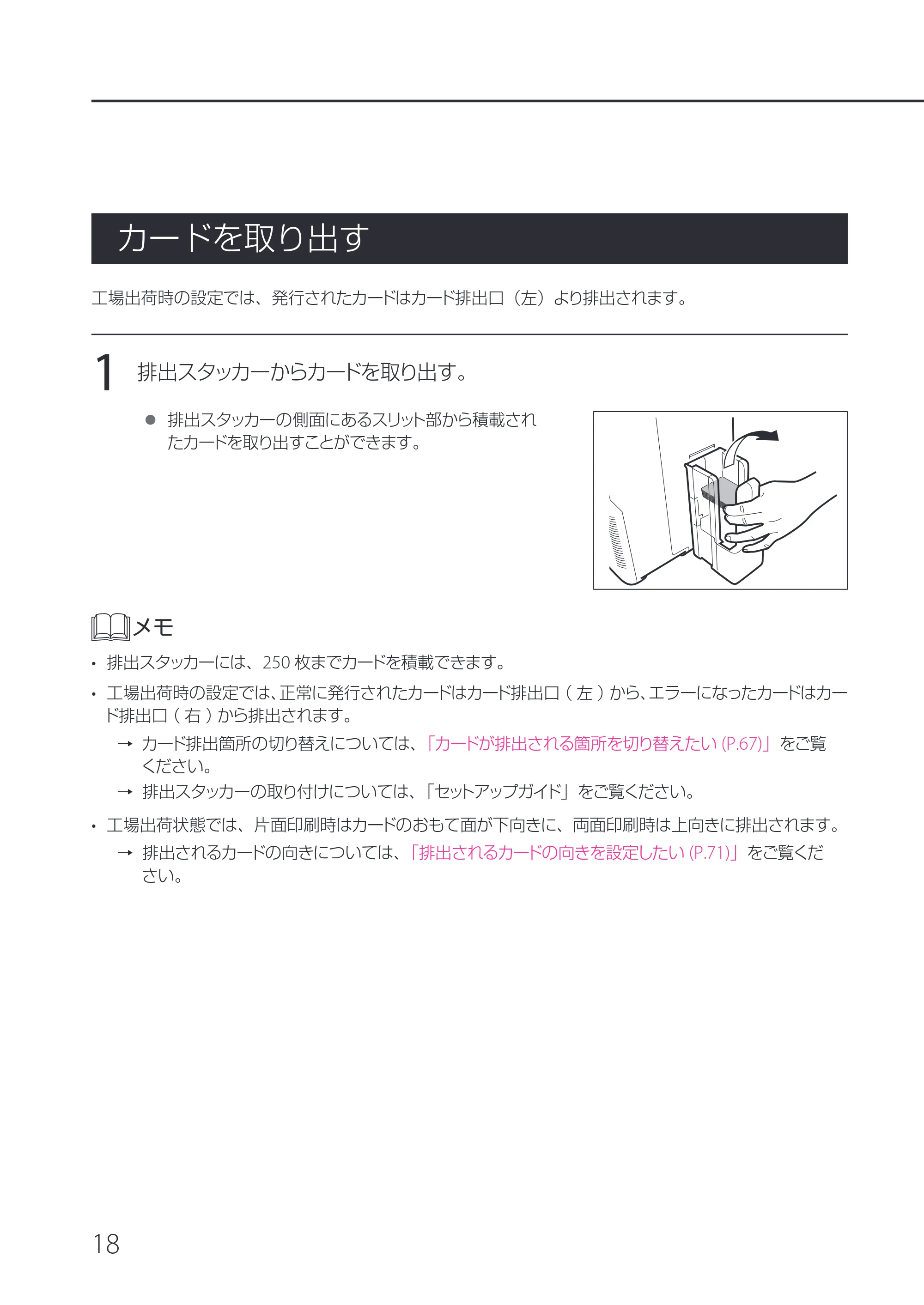
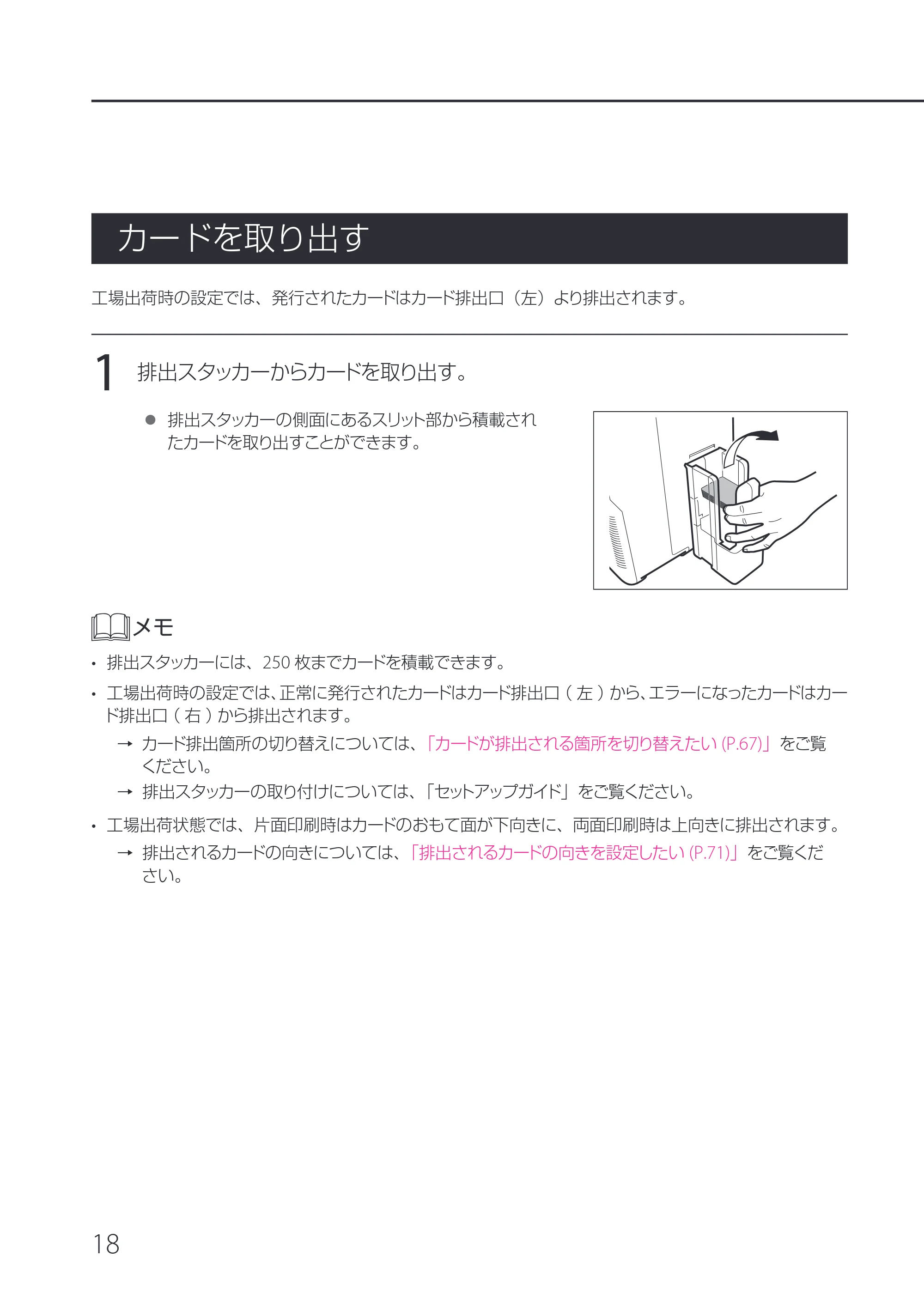
排出スタッカーからカードを取り出す。
- 排出スタッカーの側面にあるスリット部から積載され
たカードを取り出すことができます。
- 排出スタッカーには、250 枚までカードを積載できます。
- 工場出荷時の設定では、正常に発行されたカードはカード排出口( 左 )から、エラーになったカードはカー
ド排出口( 右 )から排出されます。
→ カード排出箇所の切り替えについては、「カードが排出される箇所を切り替えたい (P.67)」をご覧
ください。
→ 排出スタッカーの取り付けについては、「セットアップガイド」をご覧ください。
- 工場出荷状態では、片面印刷時はカードのおもて面が下向きに、両面印刷時は上向きに排出されます。
→ 排出されるカードの向きについては、「排出されるカードの向きを設定したい (P.71)」をご覧くだ
さい。
インクリボン、転写フィルムを交換する
19
インクリボン、転写フィルムを交換する
インクリボンまたは転写フィルムがなくなったときは、新しいインクリボン、転写フィルムに交換してください。
- インクリボン / 転写フィルムに直接触れると、印刷ムラの原因となります。
- インクリボン / 転写フィルム交換の際、落としたり、過度の衝撃を与えたりしないでください。
- インクリボン / 転写フィルムは購入後なるべく早くご使用ください。
- インクリボン / 転写フィルムを保管する場合は、直射日光の当たる場所、高温多湿な場所、チリやホコリ
の多い場所は避けてください。
- 以下の場合は、印刷可能画面数が減少することがあります。
- 途中でインクリボン / 転写フィルムの交換を行った場合
- 途中でエラーが発生した場合
- その他、本書に記載のない操作を行った場合
- 使用済みのインクリボンまたは転写フィルムの処分方法
- 企業でお使いの場合
「 廃棄物の処理及び清掃に関する法律( 廃棄物処理法 )」に従って処分してください。
- 一般家庭でお使いの場合
お住まいの地域の条例や自治体の指示に従って、適切に廃棄してください。
- 本プリンターの性能を維持し、安定して使用いただくため、キヤノン標準消耗品のご使用をおすすめし
ます。 当社指定品以外の消耗品の使用は、プリンター本体への悪影響やプリント品質の低下などプリン
ター本来の性能を発揮できない場合があります。また当社指定品以外の消耗品ご使用に起因する不具
合への対応については、無償保証期間内であっても有償となります。
- インクリボンや転写フィルムの残量を確認することができます。
インクリボンまたは転写フィルムの残量を確認する方法については、「 インクリボンまたは転写フィルム
の種類と残量を確認したい (P.38) 」をご覧ください。
交換時期の確認と準備
20
■ 交換時期の確認と準備
表示パネルに[Ribbon Empty]や「Film Empty」のエラー表示が出た場合、インクリボンまたは転写フィ
ルムの交換が必要です。
ここでは、インクリボン、転写フィルムおよびクリーニングテープの交換方法を説明します。
1
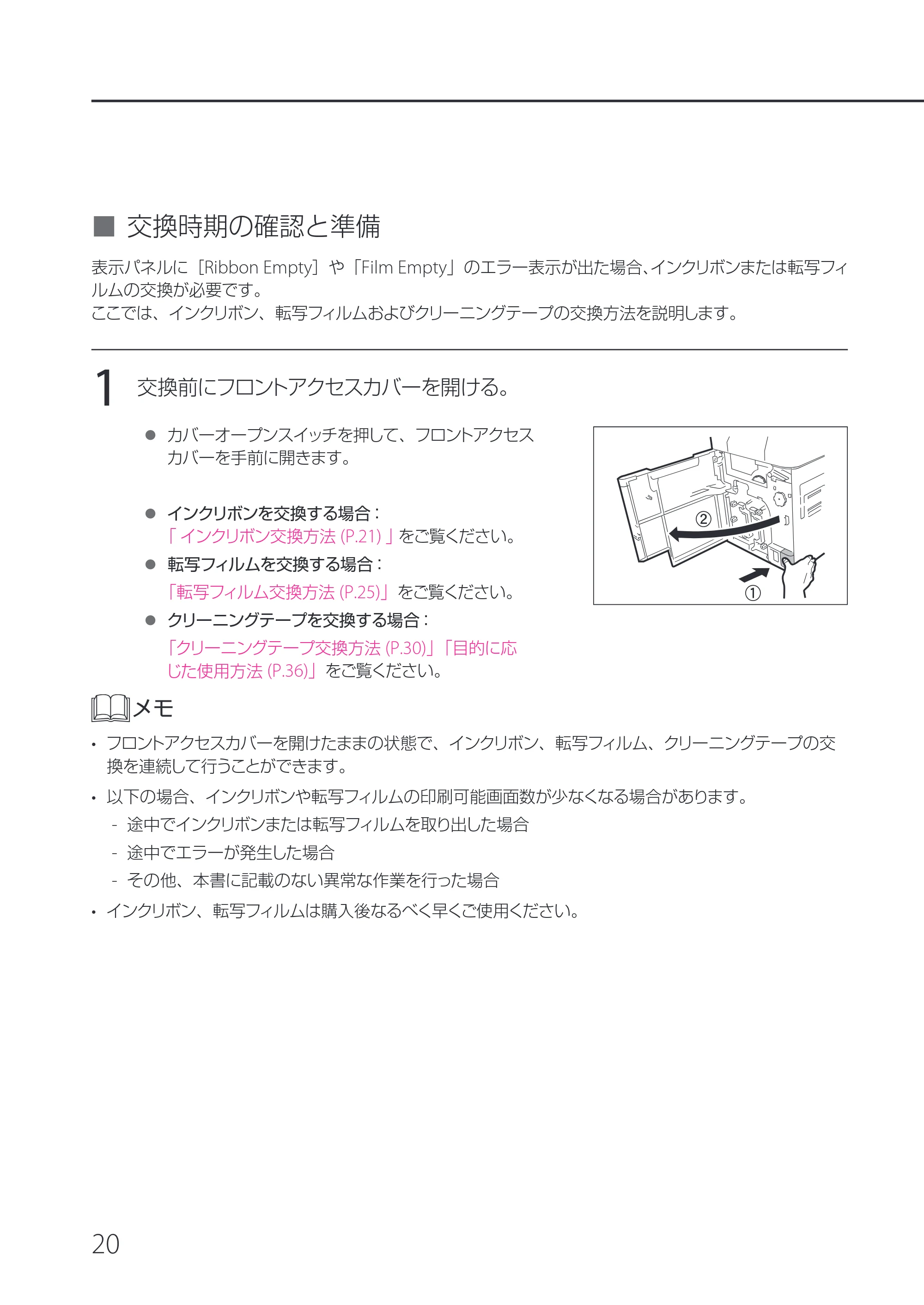
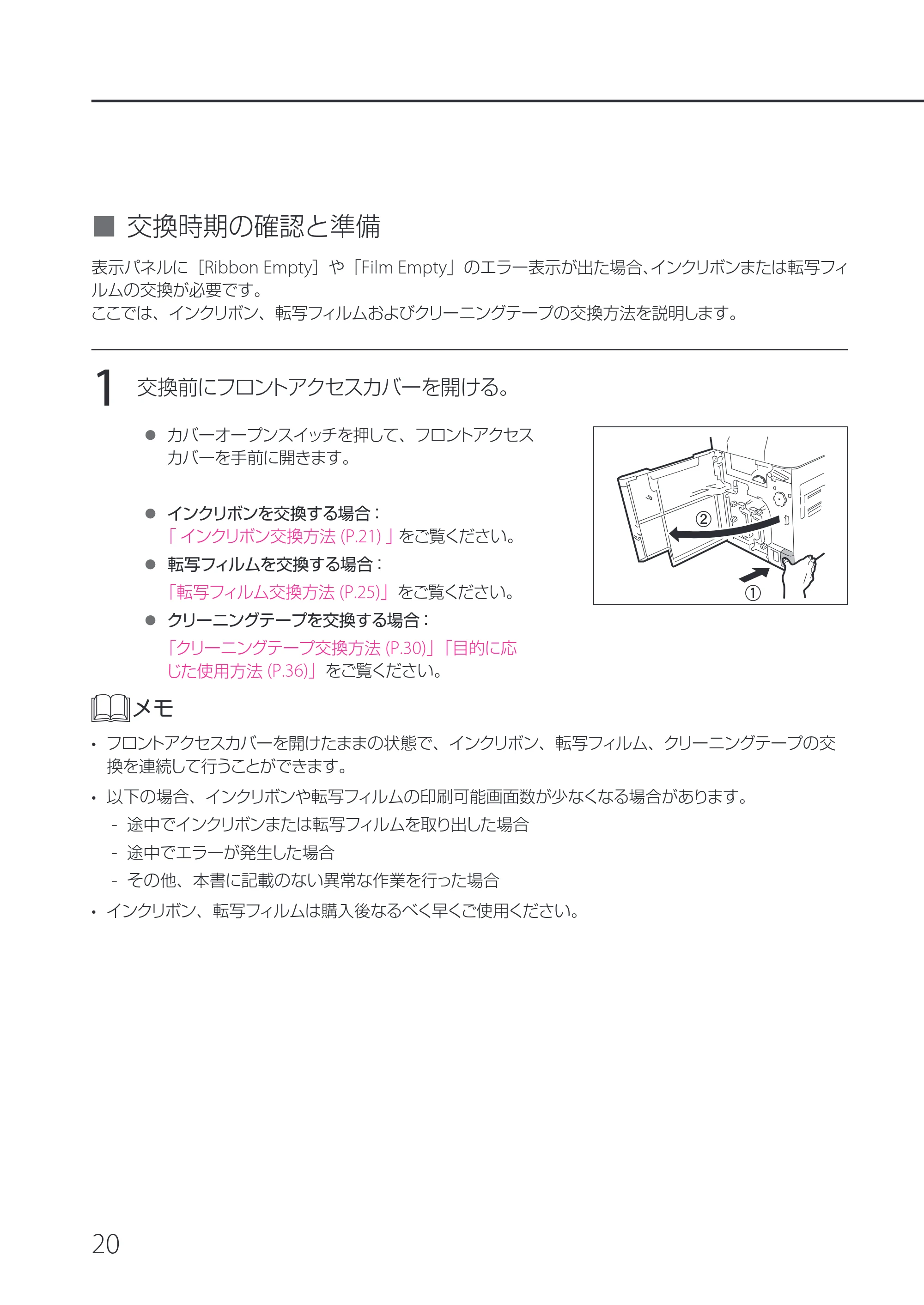
交換前にフロントアクセスカバーを開ける。
- カバーオープンスイッチを押して、フロントアクセス
カバーを手前に開きます。
- インクリボンを交換する場合:
「 インクリボン交換方法 (P.21) 」をご覧ください。
- 転写フィルムを交換する場合:
「転写フィルム交換方法 (P.25)」をご覧ください。
- クリーニングテープを交換する場合:
「クリーニングテープ交換方法 (P.30)」「目的に応
じた使用方法 (P.36)」をご覧ください。
b
a
- フロントアクセスカバーを開けたままの状態で、インクリボン、転写フィルム、クリーニングテープの交
換を連続して行うことができます。
- 以下の場合、インクリボンや転写フィルムの印刷可能画面数が少なくなる場合があります。
- 途中でインクリボンまたは転写フィルムを取り出した場合
- 途中でエラーが発生した場合
- その他、本書に記載のない異常な作業を行った場合
- インクリボン、転写フィルムは購入後なるべく早くご使用ください。
インクリボン交換方法
21
■ インクリボン交換方法
1
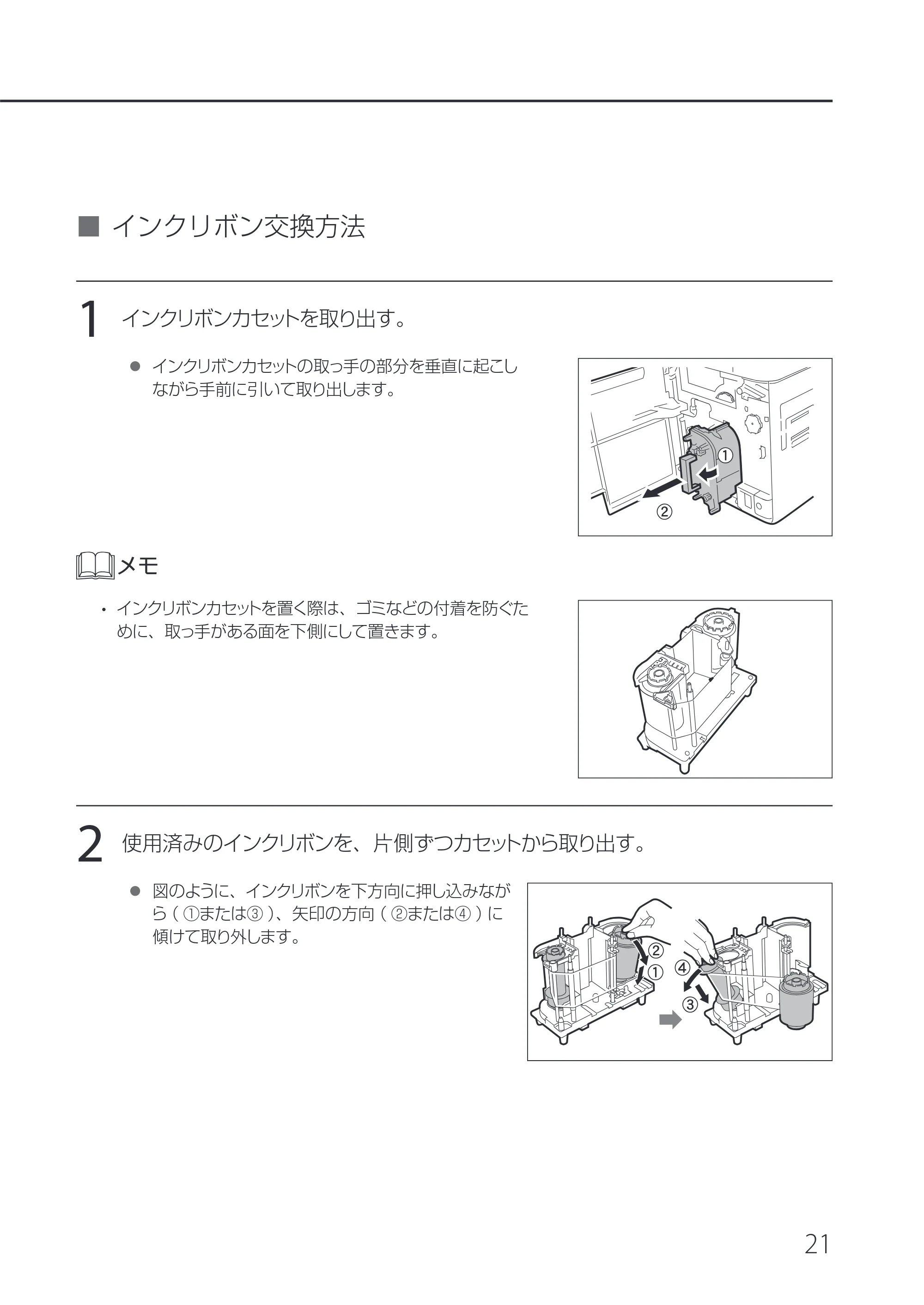
インクリボンカセットを取り出す。
- インクリボンカセットの取っ手の部分を垂直に起こし
ながら手前に引いて取り出します。
b
a
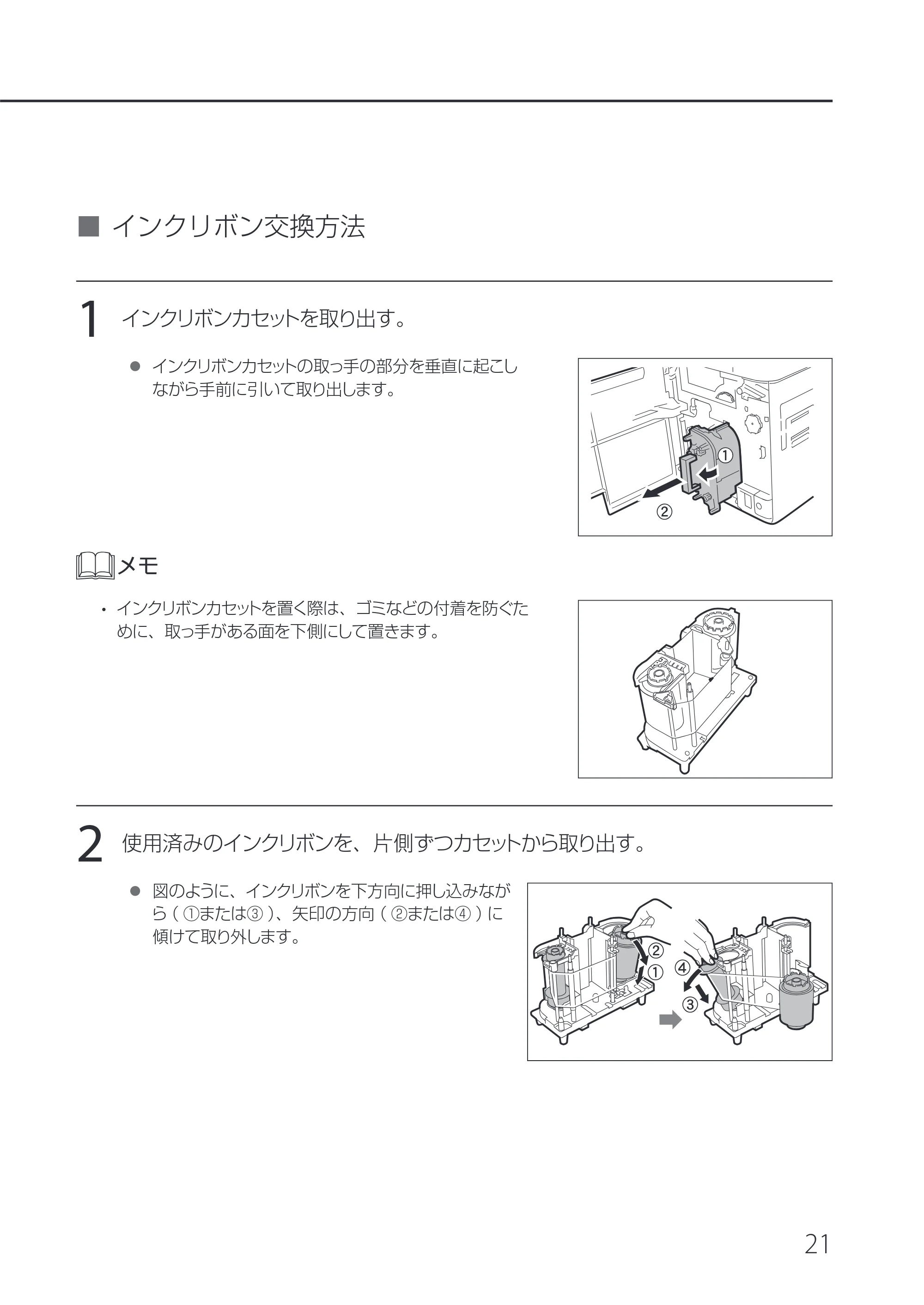
- インクリボンカセットを置く際は、ゴミなどの付着を防ぐた
めに、取っ手がある面を下側にして置きます。
2
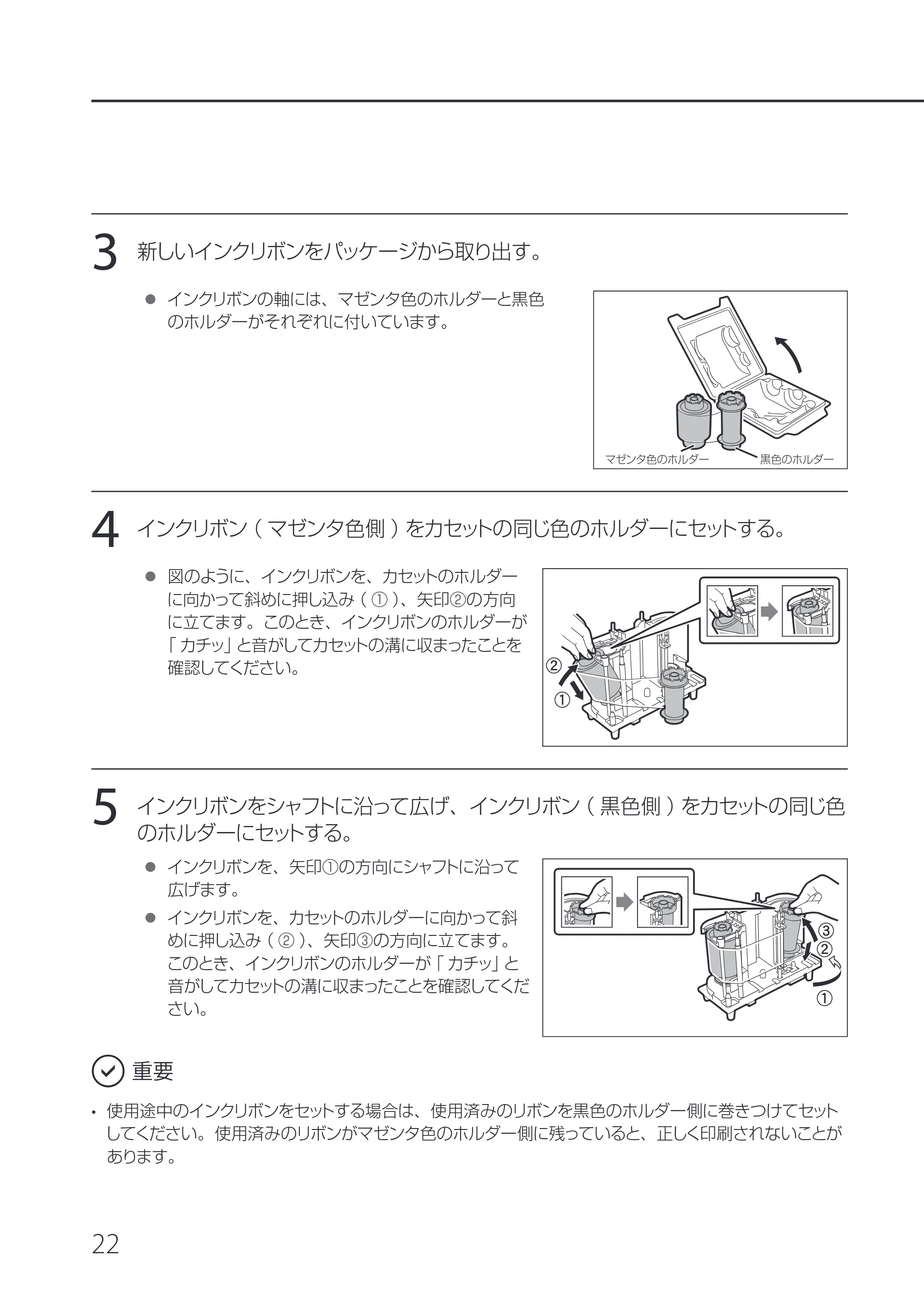
使用済みのインクリボンを、片側ずつカセットから取り出す。
- 図のように、インクリボンを下方向に押し込みなが
ら( ①または③ )、矢印の方向( ②または④ )に
傾けて取り外します。
a
c
d
b
26ページ
22
3
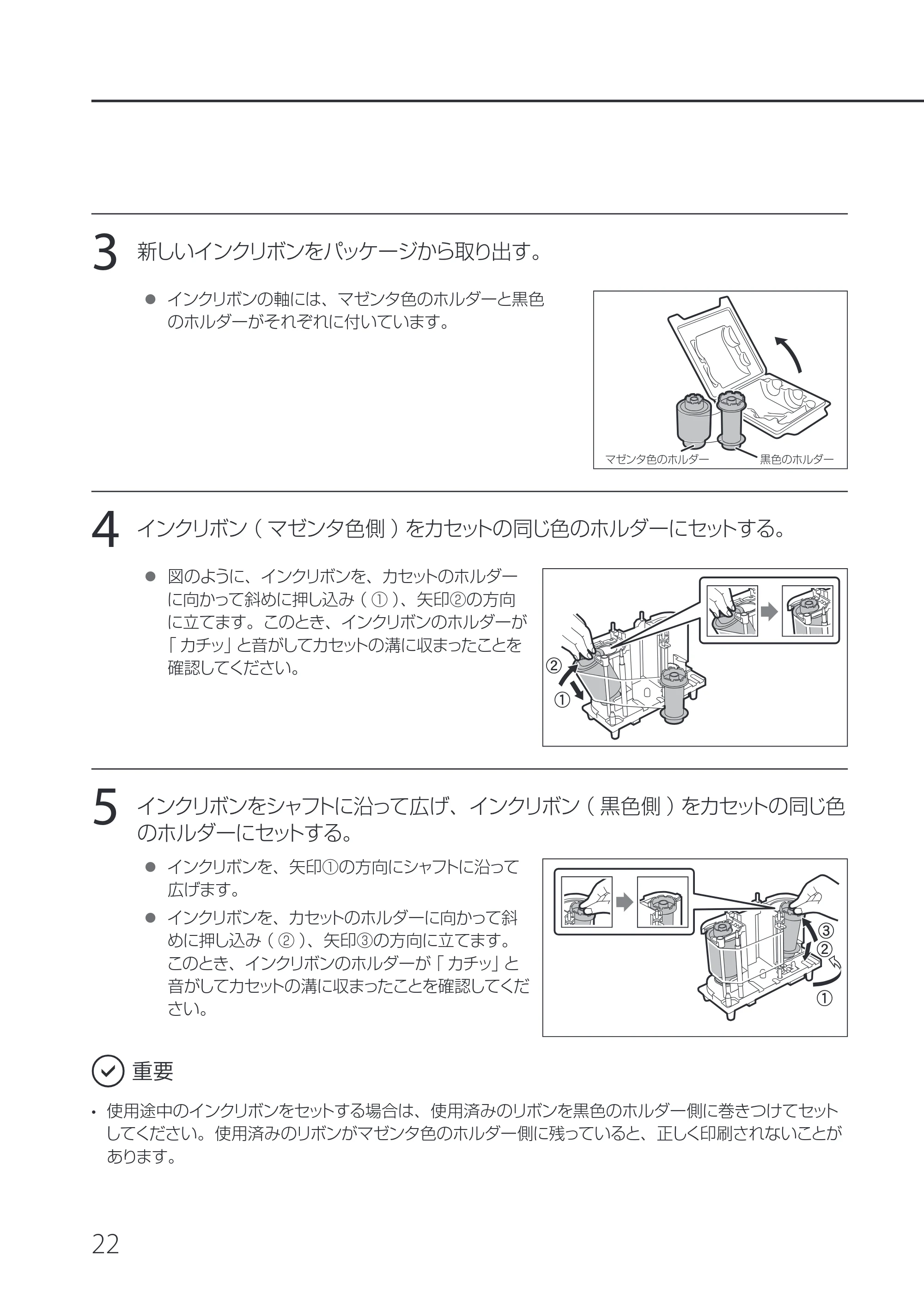
新しいインクリボンをパッケージから取り出す。
- インクリボンの軸には、マゼンタ色のホルダーと黒色
のホルダーがそれぞれに付いています。
マゼンタ色のホルダー 黒色のホルダー
4
インクリボン( マゼンタ色側 )をカセットの同じ色のホルダーにセットする。
- 図のように、インクリボンを、カセットのホルダー
に向かって斜めに押し込み( ① )、矢印②の方向
に立てます。このとき、インクリボンのホルダーが
「 カチッ」と音がしてカセットの溝に収まったことを
確認してください。 b
a
5
インクリボンをシャフトに沿って広げ、インクリボン( 黒色側 )をカセットの同じ色
のホルダーにセットする。
- インクリボンを、矢印①の方向にシャフトに沿って
広げます。
- インクリボンを、カセットのホルダーに向かって斜
めに押し込み( ② )、矢印③の方向に立てます。
このとき、インクリボンのホルダーが「 カチッ」と
音がしてカセットの溝に収まったことを確認してくだ
さい。
c
b
a
- 使用途中のインクリボンをセットする場合は、使用済みのリボンを黒色のホルダー側に巻きつけてセット
してください。使用済みのリボンがマゼンタ色のホルダー側に残っていると、正しく印刷されないことが
あります。
27ページ
23
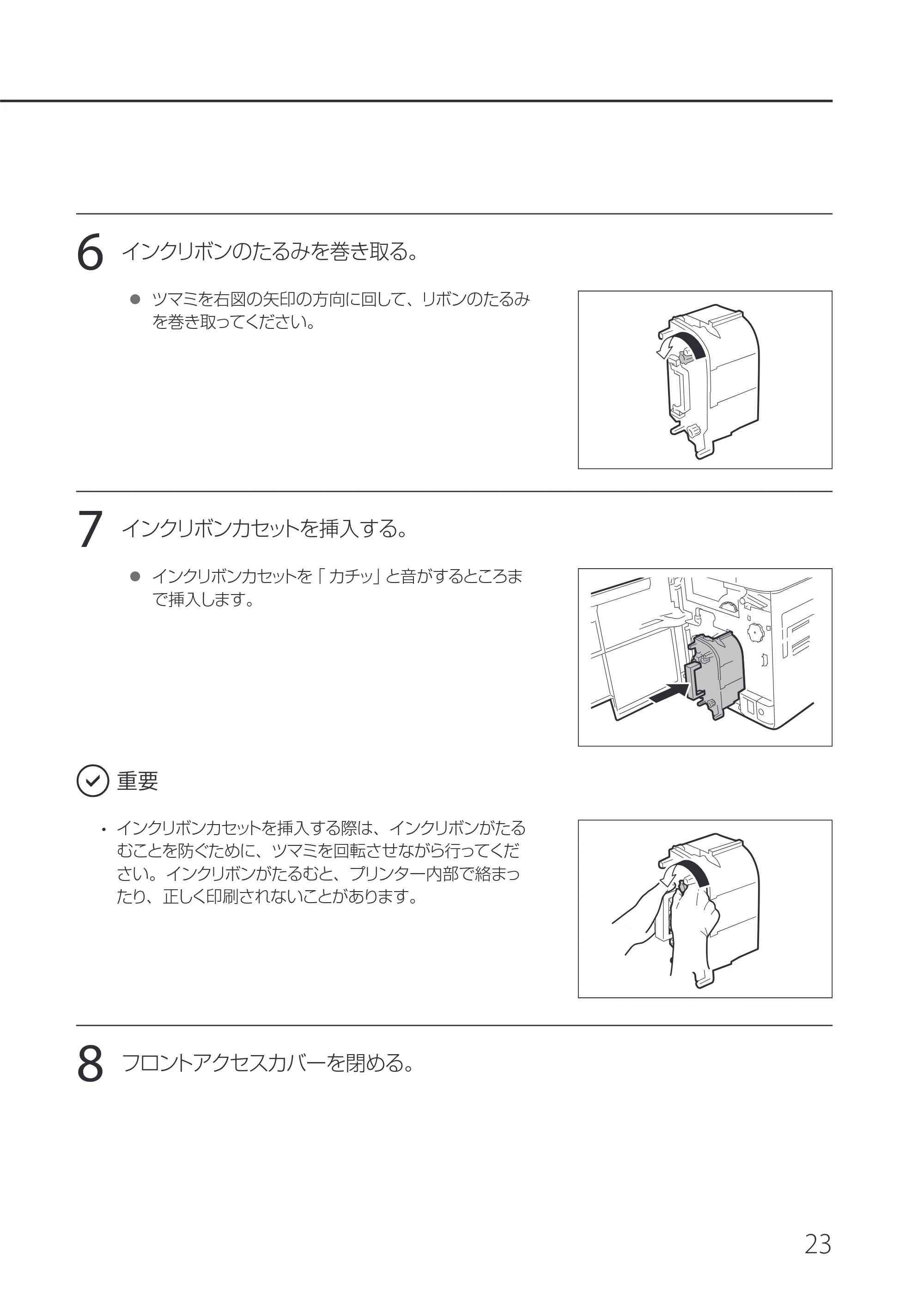
6
インクリボンのたるみを巻き取る。
- ツマミを右図の矢印の方向に回して、リボンのたるみ
を巻き取ってください。
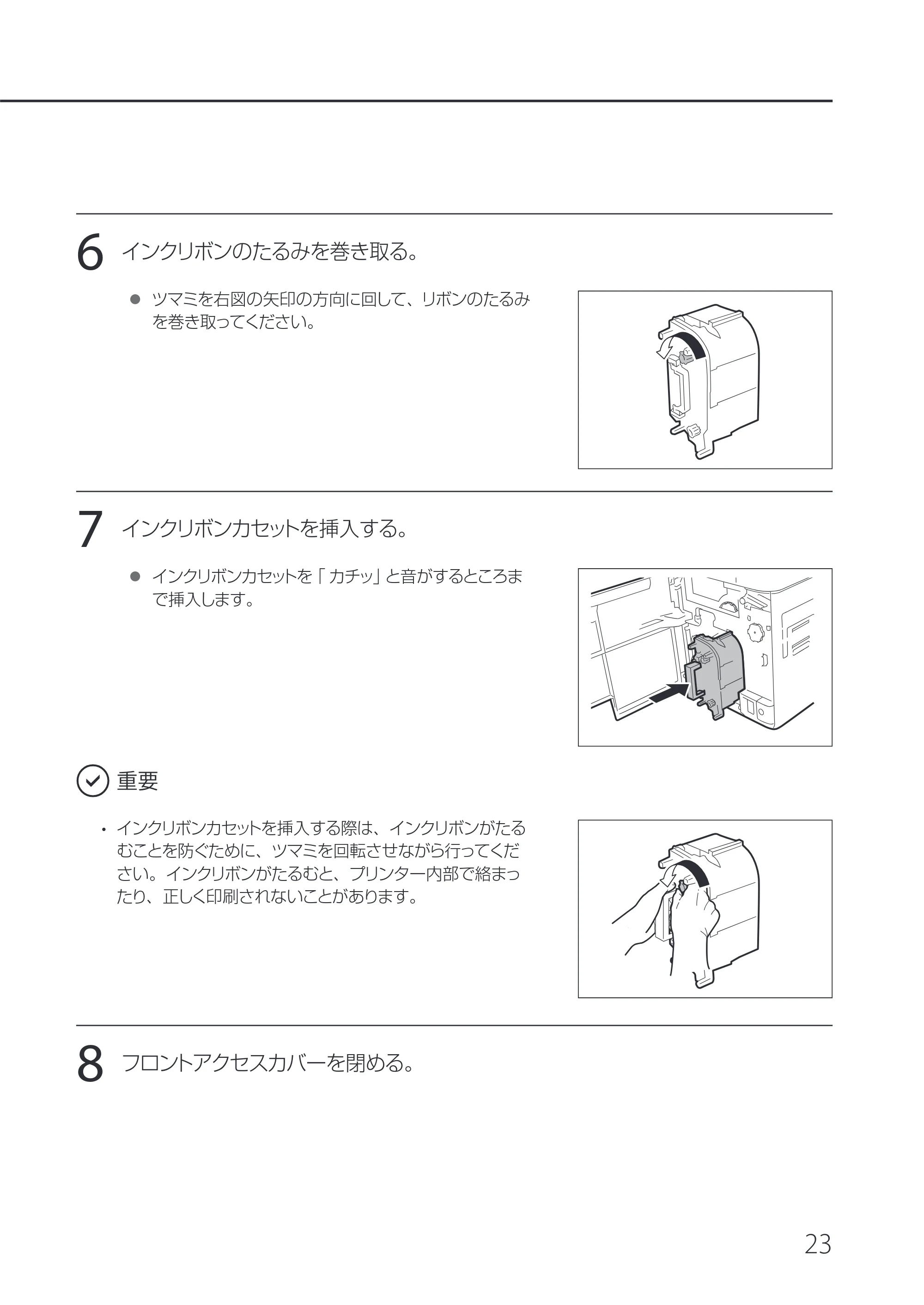
7
インクリボンカセットを挿入する。
- インクリボンカセットを「 カチッ」と音がするところま
で挿入します。
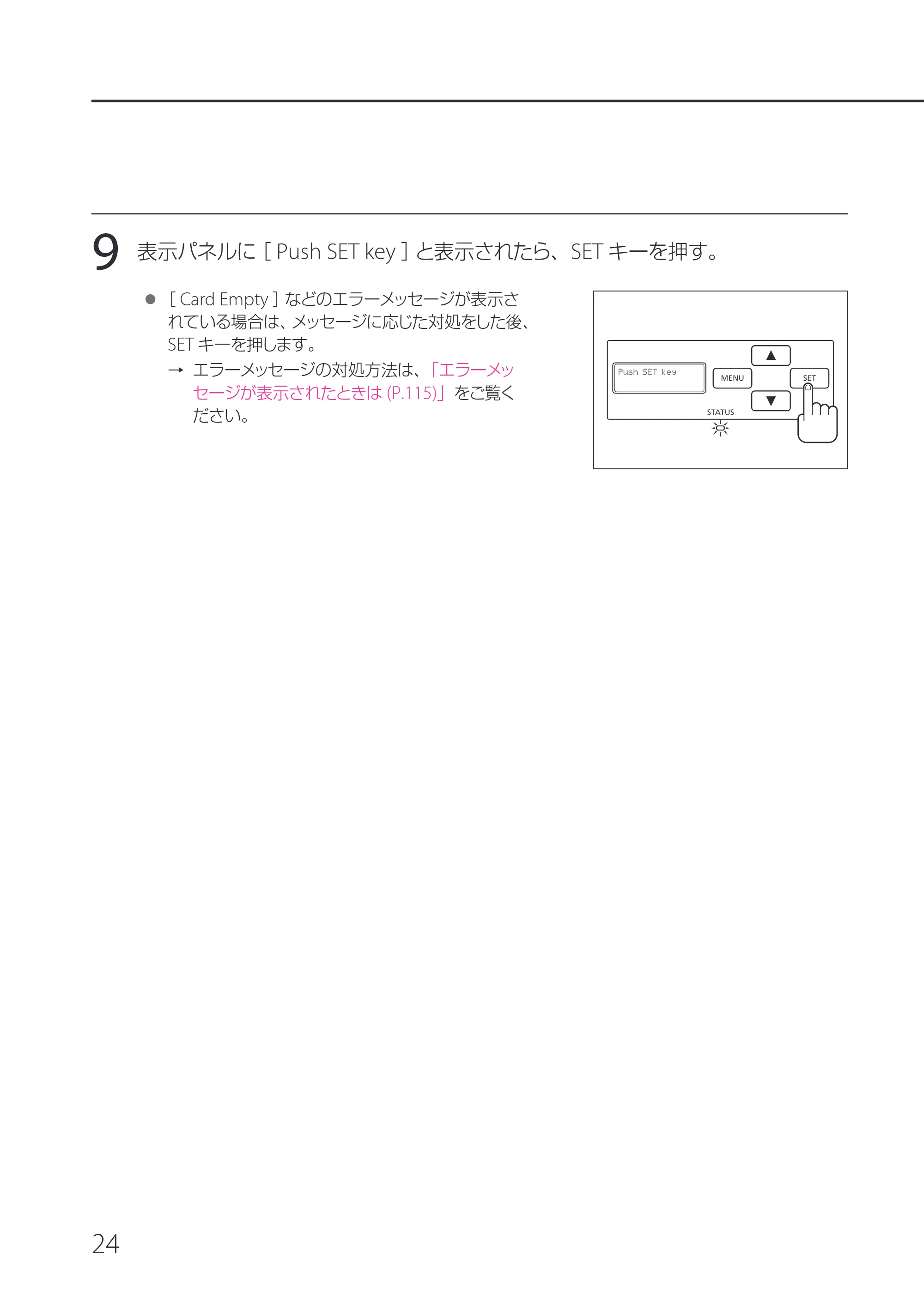
- インクリボンカセットを挿入する際は、インクリボンがたる
むことを防ぐために、ツマミを回転させながら行ってくだ
さい。インクリボンがたるむと、プリンター内部で絡まっ
たり、正しく印刷されないことがあります。
8
フロントアクセスカバーを閉める。
28ページ
24
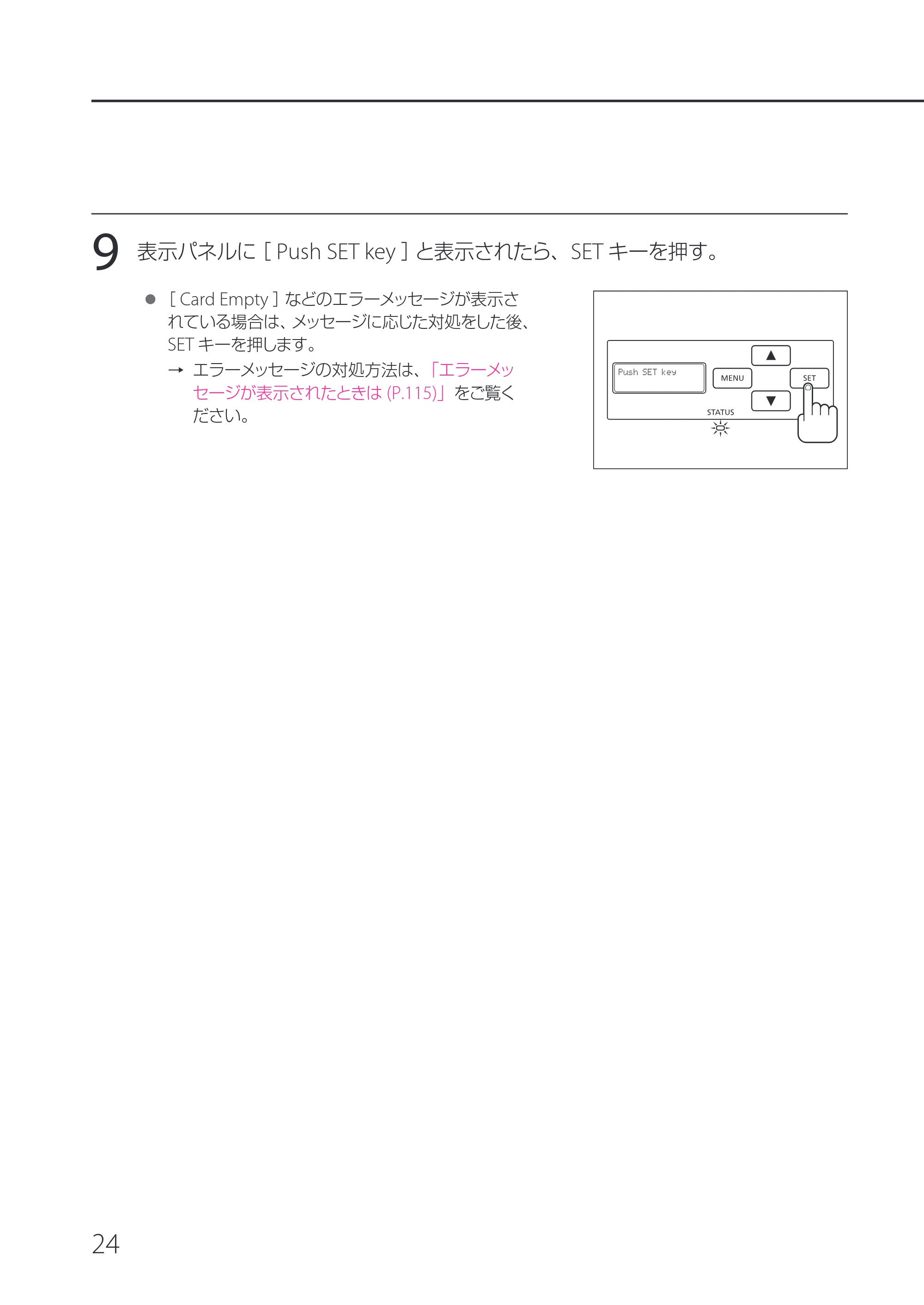
9
表示パネルに[ Push SET key ]と表示されたら、SET キーを押す。
- [ Card Empty ]などのエラーメッセージが表示さ
れている場合は、メッセージに応じた対処をした後、
SET キーを押します。
→ エラーメッセージの対処方法は、「エラーメッ
セージが表示されたときは (P.115)」をご覧く
ださい。
Push SET key
転写フィルム交換方法
25
■ 転写フィルム交換方法
1
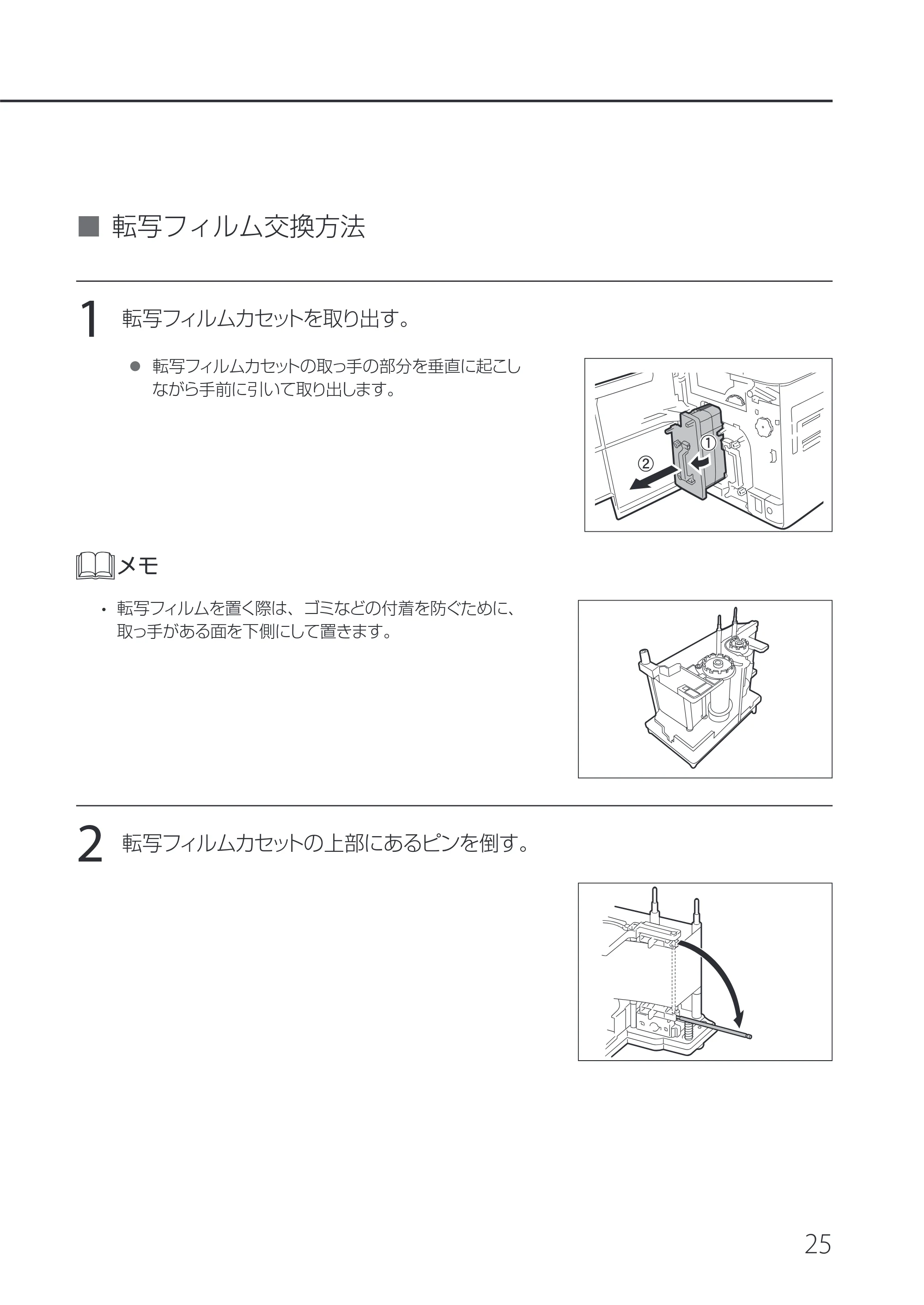
転写フィルムカセットを取り出す。
- 転写フィルムカセットの取っ手の部分を垂直に起こし
ながら手前に引いて取り出します。
a
b
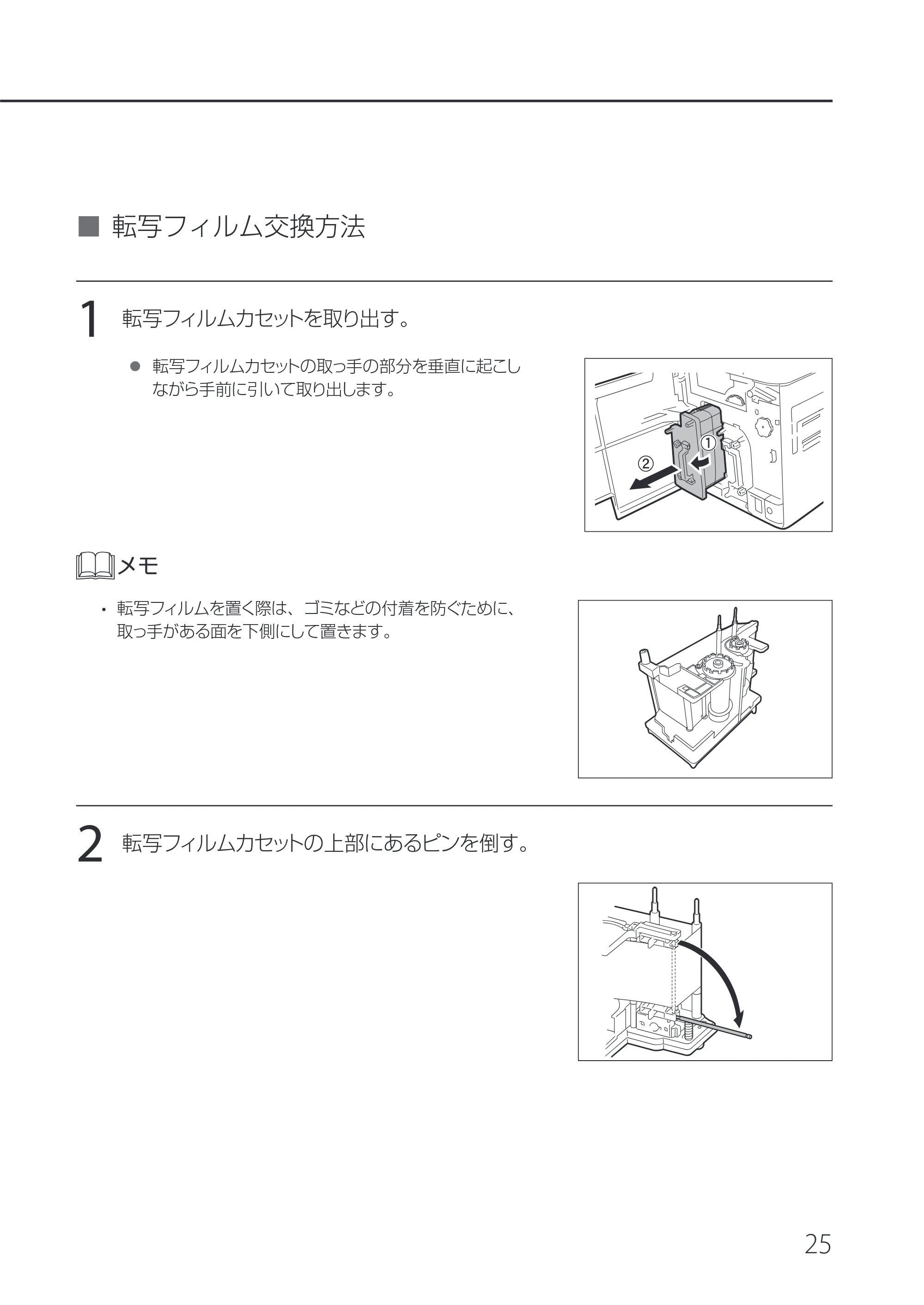
- 転写フィルムを置く際は、ゴミなどの付着を防ぐために、
取っ手がある面を下側にして置きます。
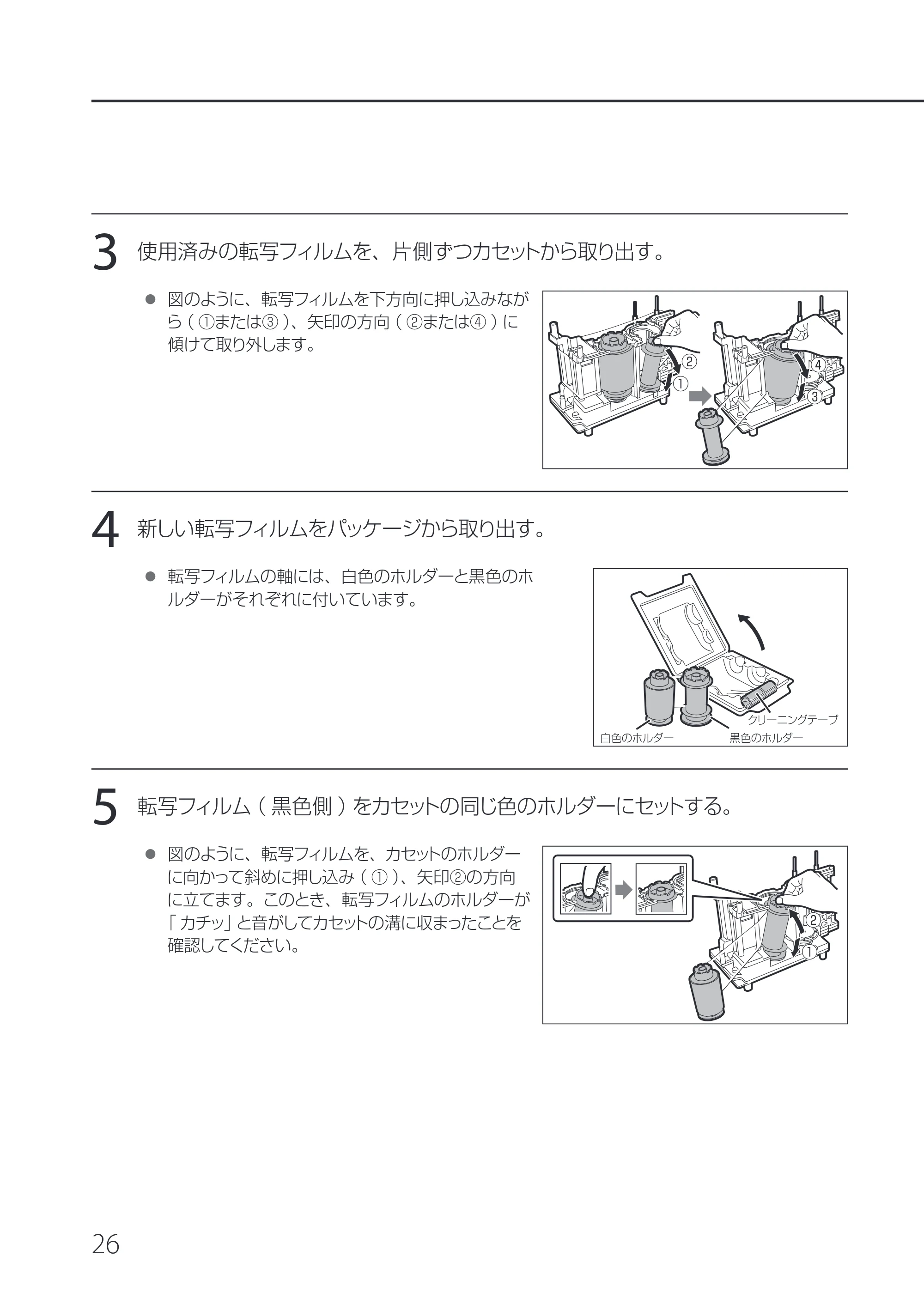
2
転写フィルムカセットの上部にあるピンを倒す。
30ページ
26
3
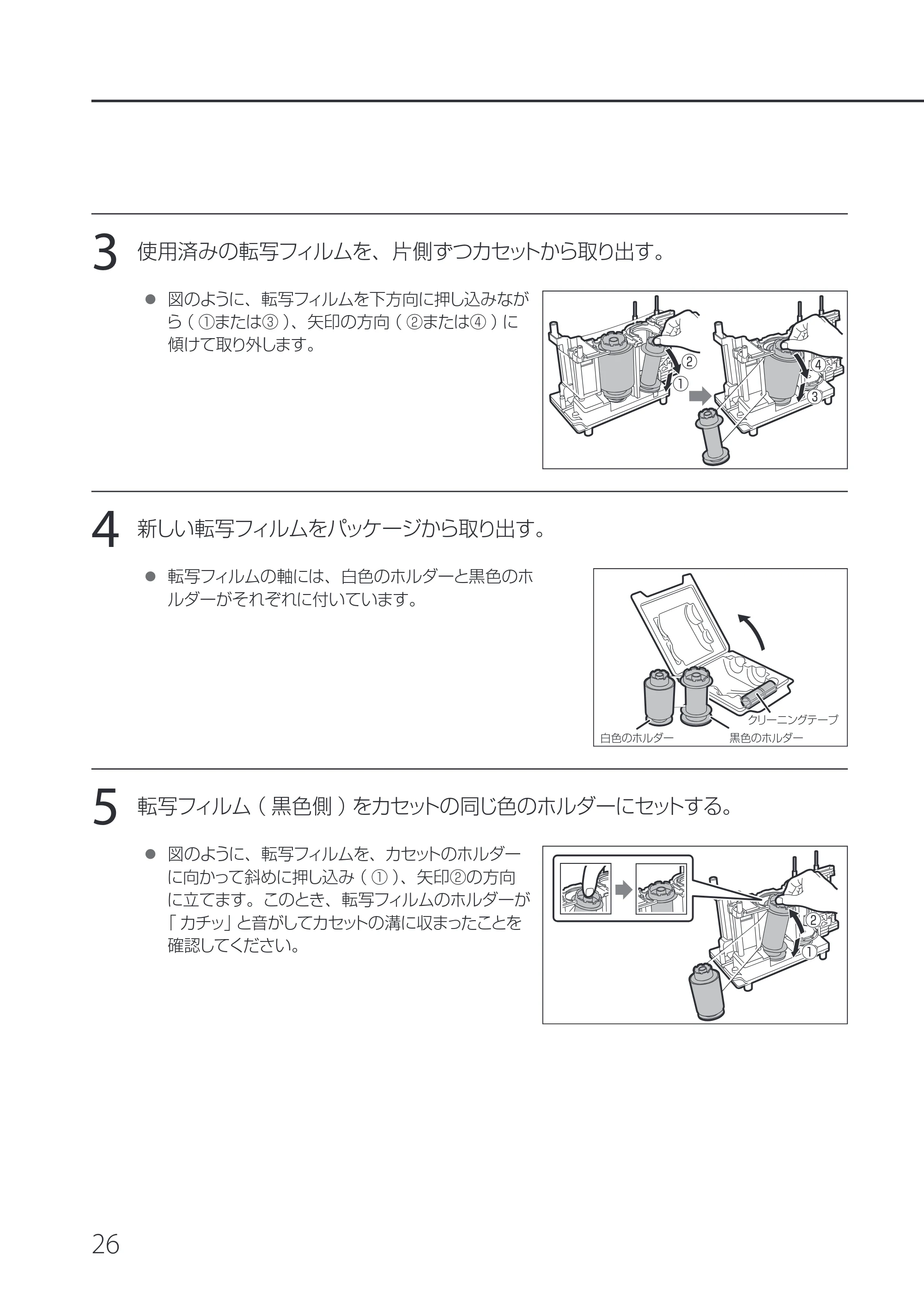
使用済みの転写フィルムを、片側ずつカセットから取り出す。
- 図のように、転写フィルムを下方向に押し込みなが
ら( ①または③ )、矢印の方向( ②または④ )に
傾けて取り外します。
①
② ④
③
4
新しい転写フィルムをパッケージから取り出す。
- 転写フィルムの軸には、白色のホルダーと黒色のホ
ルダーがそれぞれに付いています。
黒色のホルダー
クリーニングテープ
白色のホルダー
5
転写フィルム( 黒色側 )をカセットの同じ色のホルダーにセットする。
- 図のように、転写フィルムを、カセットのホルダー
に向かって斜めに押し込み( ① )、矢印②の方向
に立てます。このとき、転写フィルムのホルダーが
「 カチッ」と音がしてカセットの溝に収まったことを
確認してください。
②
①
31ページ
27
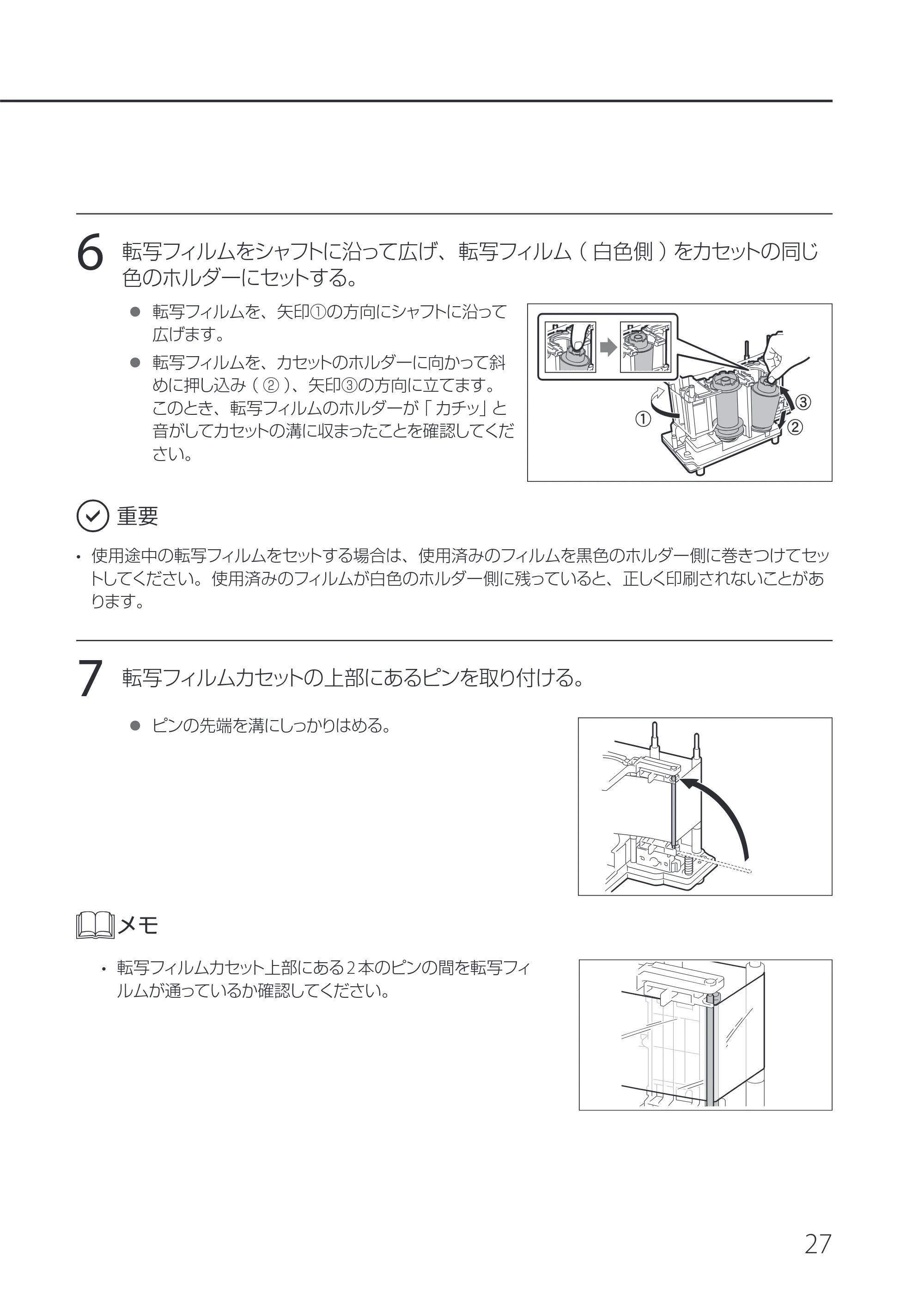
6
転写フィルムをシャフトに沿って広げ、転写フィルム( 白色側 )をカセットの同じ
色のホルダーにセットする。
- 転写フィルムを、矢印①の方向にシャフトに沿って
広げます。
- 転写フィルムを、カセットのホルダーに向かって斜
めに押し込み( ② )、矢印③の方向に立てます。
このとき、転写フィルムのホルダーが「 カチッ」と
音がしてカセットの溝に収まったことを確認してくだ
さい。
c
b
a
- 使用途中の転写フィルムをセットする場合は、使用済みのフィルムを黒色のホルダー側に巻きつけてセッ
トしてください。使用済みのフィルムが白色のホルダー側に残っていると、正しく印刷されないことがあ
ります。
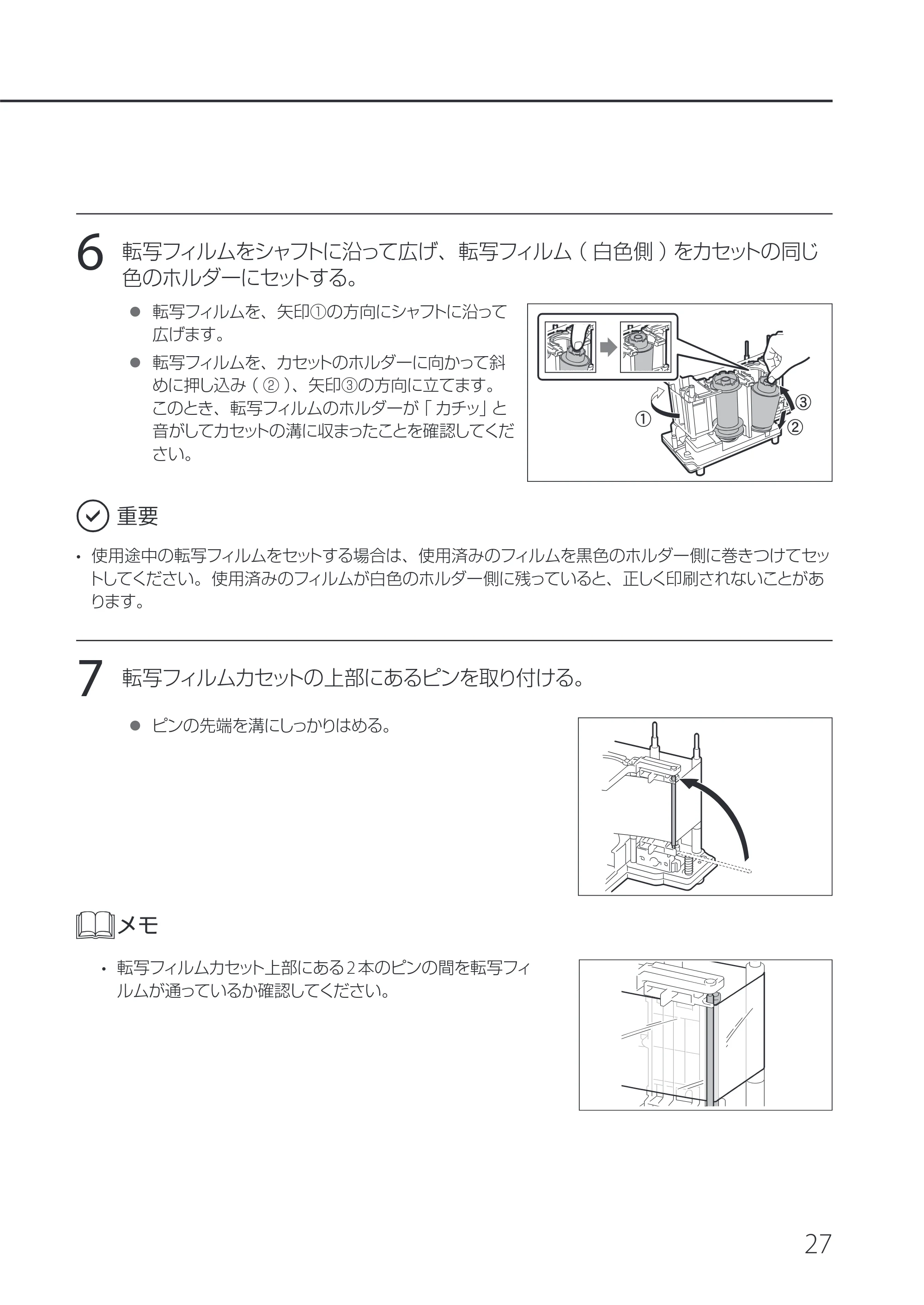
7
転写フィルムカセットの上部にあるピンを取り付ける。
- ピンの先端を溝にしっかりはめる。
- 転写フィルムカセット上部にある2 本のピンの間を転写フィ
ルムが通っているか確認してください。
32ページ
28
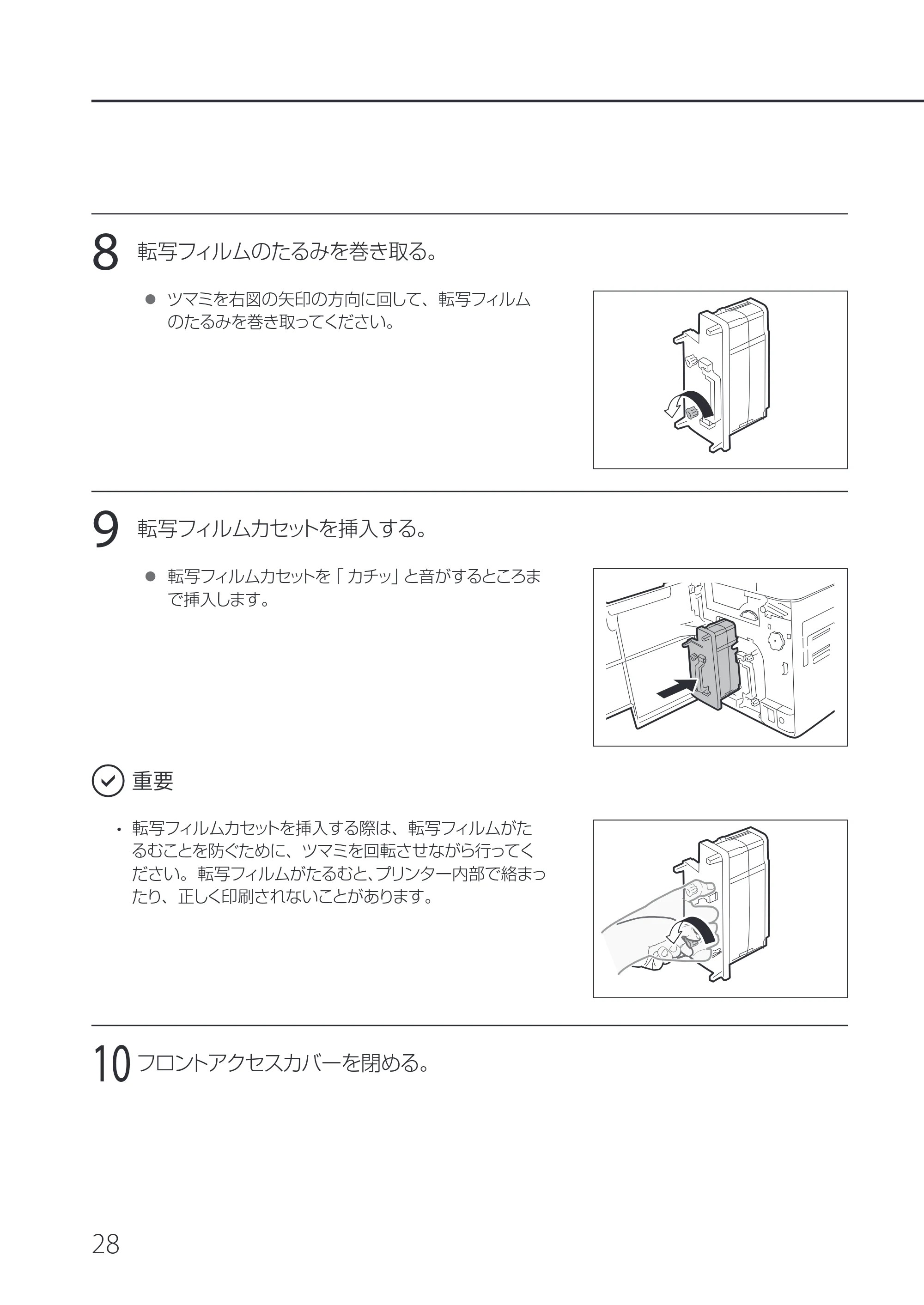
8
転写フィルムのたるみを巻き取る。
- ツマミを右図の矢印の方向に回して、転写フィルム
のたるみを巻き取ってください。
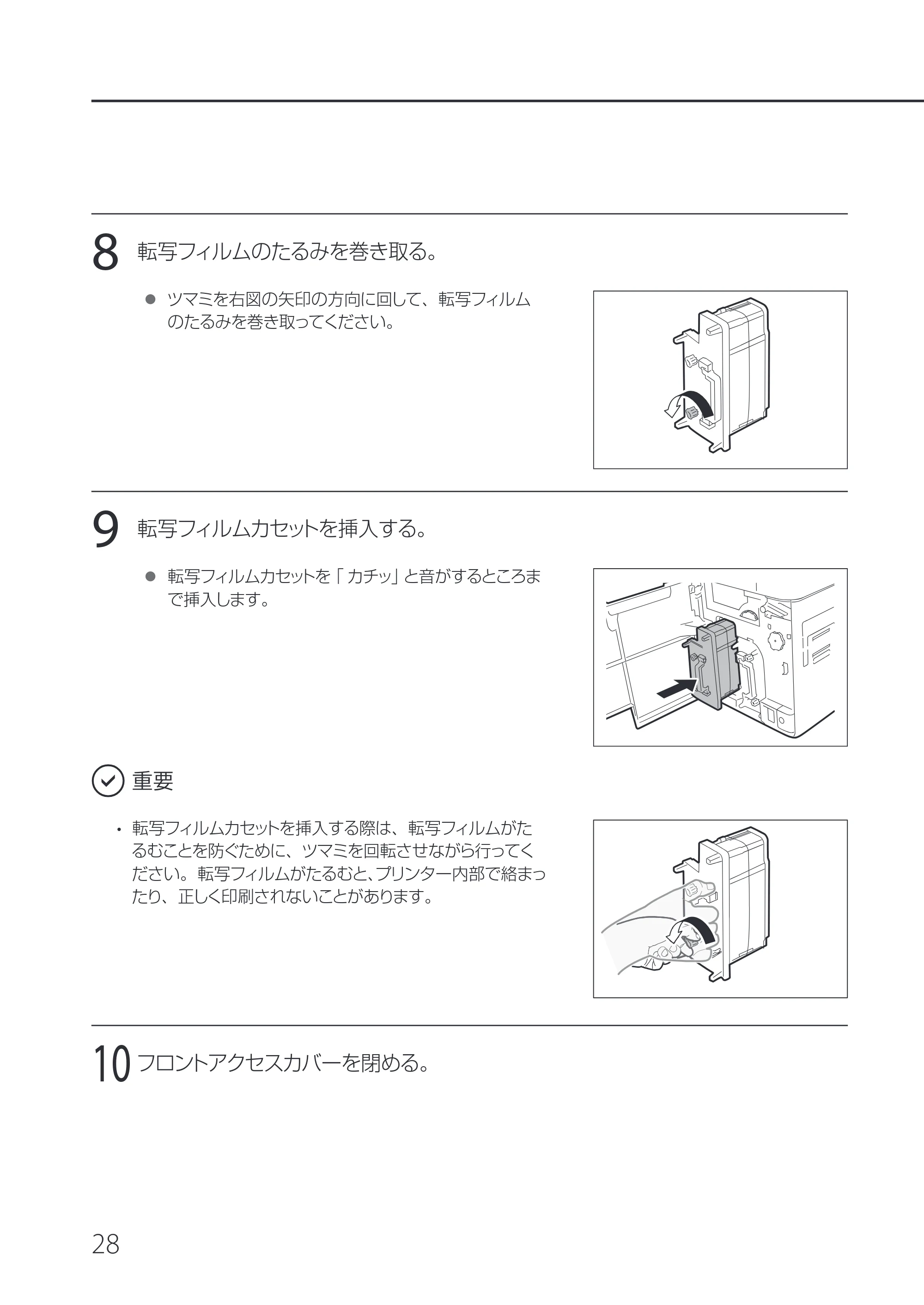
9
転写フィルムカセットを挿入する。
- 転写フィルムカセットを「 カチッ」と音がするところま
で挿入します。
- 転写フィルムカセットを挿入する際は、転写フィルムがた
るむことを防ぐために、ツマミを回転させながら行ってく
ださい。転写フィルムがたるむと、プリンター内部で絡まっ
たり、正しく印刷されないことがあります。
10
フロントアクセスカバーを閉める。
33ページ
29
11
表示パネルに[ Push SET key ]と表示されたら、SET キーを押す。
- [ Card Empty ]などのエラーメッセージが表示さ
れている場合は、メッセージに応じた対処をした後、
SET キーを押します。
→エラーメッセージの対処方法は、「 エラーメッセー
ジが表示されたときは (P.115) 」をご覧ください。
Push SET key
- 転写フィルムの個体差により、印刷位置がずれることがあります。ずれが気になる場合は、「 印刷位置
を調整する (P.44) 」を参照してください。
クリーニングテープ交換方法
30
■ クリーニングテープ交換方法
1
クリーニングテープカセットを取り出す。
- クリーニングテープカセットの取っ手をつまみ、少し
上に持ち上げてから手前に引き抜きます。
②
①
2
使用済みのクリーニングテープを外す。
- 図のようにテープ軸を持ち上げます。
1
2
3
新しいクリーニングテープを挿入し、テープ軸をセットする。
b
a
4
クリーニングテープ表面の保護フィルムをはがし、取り除く。
35ページ
31
5
クリーニングテープカセットを挿入する。
- プリンター側のレールにスライド板が合うようにセット
し、奥まで挿入します。
6
フロントアクセスカバーを閉める。
- カバーが閉まらない場合、クリーニングテープカセッ
トが正しくセットされているか確認してください。
7
表示パネルに[ Push SET key ]と表示されたら、SET キーを押す。
- [ Card Empty ]などのエラーメッセージが表示さ
れている場合は、メッセージに応じた対処をした後、
SET キーを押します。
→ エラーメッセージの対処方法は、「エラーメッセー
ジが表示されたときは (P.115)」をご覧ください。
Push SET key
ノーマルモードとユーザーモード
32
ノーマルモードとユーザーモード
本製品をご使用になる際は、ノーマルモードとユーザーモードを切り替えながら操作します。
ここでは、2 つのモードの概要やモードの切り替えかた、ユーザーモードでの基本操作について説明します。
ノーマルモードとユーザーモード
■ ノーマルモードとは
ノーマルモードとは、カード発行を行うときのモードです。電源を入れると、ノーマルモードになります。
表示パネルには[Ready to Print]や[Now Printing]など、プリンターの状態が表示されます。
プリンターの操作中や印刷中にトラブルが発生すると、メッセー
ジが表示されます。
→ 表示パネルに表示されるメッセージについては、「エラーメッ
セージが表示されたときは (P.115)」および「メッセージが
表示されたときは (P.131)」をご覧ください。
Ready to Print
ノーマルモード時に▲キーを押している間は、インクリボンと転
写フィルムの残量を確認できます(右図参照)。▲キーを離すと、
通常のノーマルモードの表示に戻ります。
「*」1 つが、約 20%の残量を表します。また、「*」が点滅し
ている場合は、交換時期が近いことを示します。
→ インクリボンまたは転写フィルムの交換については、「インク
リボン、転写フィルムを交換する (P.19)」をご覧ください。
→ ユーザーモードから残量を確認する方法については、「イ
ンクリボンまたは転写フィルムの種類と残量を確認したい
(P.38)」をご覧ください。
→ 交換時期の設定については、「インクリボンまたは転写フィ
ルムの交換時期を通知したい (P.58)」をご覧ください。
- ノーマルモードのメッセージ一覧
Initializing プリンターの初期化を行っています。プリンター内の残留カード(エラーカード)
をカード排出口に排出します。
Ready to Print 待機中です。カード発行要求を受け付けます。
Now Printing カード発行を行っています。
ユーザーモードとは
33
■ ユーザーモードとは
ユーザーモードとは、プリンターの動作設定や状態の確認を行うときのモードです。
表示パネルには、[Card Count]や[Ribbon Type]など、メニュー名が表示されます。
ユーザーモードに切り替えるには
ここでは、ノーマルモードからユーザーモードへの切り替えかたについて説明します。
→ ユーザーモードからノーマルモードへの切り替えかたについては、「ノーマルモードへ切り替えるには
(ユーザーモードの終了)(P.35)」をご覧ください。
1
電源スイッチを押し、電源を入れる。
- 電源を入れるとノーマルモードとなり、表示パネルに
[ Ready to Print ]と表示されます。
Ready to Print
2
MENU キーを押す。
- 表示パネルにユーザーモードのトップメニューが表示
されます。
Printer Info.
SET:>>
- プリンターがエラー状態の場合でも、上記の手順によりユーザーモードへ切り替えることができます。
- トップメニューが表示された状態で MENU キーを押すと、[ Exit Menu ? ]と表示されます。さらに SET
キーを押すと、ノーマルモードへ戻ることができます。
ユーザーモードの基本操作
34
ユーザーモードの基本操作
ユーザーモードは複数のメニューで構成されており、機能ごとに分類、階層化されたツリー構造となってい
ます。
ここでは、ツリー構造となっているユーザーモードのメニューの切り替えと、ユーザーモードからノーマル
モードへ切り替え方法を説明します。
→ メニューの構成については、「メニュールートマップ(ユーザーモード)(P.153)」をご覧ください。
→ 各メニューの機能と使いかたについては、「目的に応じた使用方法 (P.36)」をご覧ください。
- これ以降の説明は、「 メニュールートマップ( ユーザーモード )(P.153) 」をご覧になりながらお読みくだ
さい。
■ 次のメニューへ進むには( 同階層へのメニュー切り替え )
ユーザーモードの全てのメニューでは、▼キーを押すことで、
次のメニューへ進むことができます。
▲キーを押すと、前のメニューに戻ります。
Card Count
0
Card Count
0
Total Count
0
Total Count
0
Ribbon Remainder
YMCK 100%
■ サブメニューへ進むには( 下階層へのメニュー切り替え )
サブメニューを持っているメニュー(表示パネルの 2 行目の
右端に[SET:>>]と表示されるメニュー)では、SET キー
を押すことで、サブメニューへ進むことができます。
Printer Info.
SET:>>
Version Info.
SET:>>
Base Version
Main Version
SET
MENU
メインメニューへ戻るには(上階層へのメニュー切り替え)
35
■ メインメニューへ戻るには( 上階層へのメニュー切り替え )
MENU キーを押すと、上層のメニューへ戻ることが出来ま
す。MENU キーを何度か押すことで、メインメニューへ戻る
ことができます。
Printer Setup
SET:>>
Printer Setup
SET:>>
MENU
MENU
Buzzer
ON
Buzzer
ON
Buzzer
ON
Buzzer
ON
■ ノーマルモードへ切り替えるには( ユーザーモードの終了 )
MENU キーを何度か押して[Exit Menu ?]が表示された後
に、SET キーを押すことで、ノーマルモードへ戻ることがで
きます。
▼キーを押して[NO]が表示された後に SET キーを押すと、
ユーザーモードが継続されます。
Ready to PrintReady to Print
MENU
Exit Menu ?
YES
Exit Menu ?
YES
Printer Info.
SET:>>
Printer Info.
SET:>>
SET
- それぞれのメニューで▲ / ▼キーを使って設定値を変更したら、SET キーを押して変更内容を確定してく
ださい。SET キーを押さずに MENU キーを押したり、電源を切ってしまうと、変更内容がプリンターに
保存されません。( SET キーを押した段階で、変更内容が保存されます。)
目的に応じた使用方法
36
目的に応じた使用方法
ここでは、プリンターの状態を確認したり、プリンターの設定を変更したりする方法を説明します。
発行したカードの枚数をカウントしたい
カードの発行枚数をカウントすることができます。
SET キーで数値をリセットできますので、一定期間のカード発行枚数をカウントできます。
- プリンタードライバーから表示することも可能です。
→「プリンターの設定値を変更する (P.91)」をご覧ください。
- [ Card Count ]の最大値は 10000 です。
1
MENU キーを押し、ノーマルモードからユーザーモードへ切り替える。
→「ユーザーモードに切り替えるには (P.33)」
Ready to PrintReady to Print Printer Info.
SET:>>
Printer Info.
SET:>>
MENU
ノーマルモード ユーザーモード
2
[ Printer Info. ]が表示されていることを確認して、SET キーを押す。
Printer Info.
SET:>>
Printer Info.
SET:>>
Card CountCard Count
SET
3
[ Card Count ]の表示を確認する。
- カード発行枚数が表示されます。
- 数値をリセットする場合には手順 4に進んでください。
Card Count
3
Card Count
3
4
SET キーを押す。
- 表示が[ Reset ? ]に切り替わります。
Card Count
3
Card Count
3
Reset ?Reset ?
SET
これまで印刷した総画面数を表示したい
37
5
▲ / ▼キーで設定を[ YES ]に変更し、SET キーを押す。
- 表示が[ Card Count ]に戻り、数値が[ 0 ]になり
ます。
SET
Reset ?
NO
Reset ?
YES
Card Count
0
Card Count
0
これまで印刷した総画面数を表示したい
プリンターが印刷した総画面数(カード片面印刷あたり 1 カウント)を表示できます。メンテナンス時期の
目安としてください。
- プリンタードライバーから表示することも可能です。
→「プリンターの設定値を変更する (P.91)」をご覧ください。
1
MENU キーを押し、ノーマルモードからユーザーモードへ切り替える。
→「ユーザーモードに切り替えるには (P.33)」
Ready to PrintReady to Print Printer Info.
SET:>>
Printer Info.
SET:>>
MENU
ノーマルモード ユーザーモード
2
[ Printer Info. ]が表示されていることを確認して、SET キーを押す。
Printer Info.
SET:>>
Printer Info.
SET:>>
Card CountCard Count
SET
インクリボンまたは転写フィルムの種類と残量を確認したい
38
3
[ Total Count ]が表示されるまで▼キーを押す。
- 総画面数が表示されます。
Total Count
30
Total Count
30
Card CountCard Count
- カウントはリセットできません。
インクリボンまたは転写フィルムの種類と残量を確認したい
インクリボンや転写フィルムの種類および残量を確認できます。
→ 使用するインクリボンや転写フィルムの種類の設定方法については、「使用するインクリボンまたは転写
フィルムの種類を設定したい (P.57)」をご覧ください。
- プリンタードライバーから表示することも可能です。
→「プリンターの設定値を変更する (P.91)」をご覧ください。
1
MENU キーを押し、ノーマルモードからユーザーモードへ切り替える。
→「ユーザーモードに切り替えるには (P.33)」
Ready to PrintReady to Print Printer Info.
SET:>>
Printer Info.
SET:>>
MENU
ノーマルモード ユーザーモード
2
[ Printer Info. ]が表示されていることを確認して、SET キーを押す。
Printer Info.
SET:>>
Printer Info.
SET:>>
Card CountCard Count
SET
プログラムバージョンやシリアル番号を確認したい
39
3
[ Ribbon Remainder ]または[ Film Remainder ]が表示されるまで▼キーを押
す。
- [ Ribbon Remainder ]では、インクリボンの種類および残
量 (%) が表示されます。
- [ Film Remainder ]では、転写フィルムの種類および残量
(%) が表示されます。
Card CountCard Count
Ribbon Remainder
100%
Ribbon Remainder
100%YMCK
Film Remainder
100%
Film Remainder
100%NORMAL
プログラムバージョンやシリアル番号を確認したい
プログラムのバージョン情報や、プリンターのシリアル番号を確認できます。
- プリンタードライバーから表示することも可能です。
→「プリンターの設定値を変更する (P.91)」をご覧ください。
- 確認できるのは、以下の情報です。
- ベースプログラムのバージョン( 表示パネル表示[ Base Version ])
- メインプログラムのバージョン( 表示パネル表示[ Main Version ])
本製品のファームウェアのバージョンです。
→ アップデートの方法については、「ファームウェアをアップデートする (P.146)」をご覧ください。
- プリンターのシリアル番号( 表示パネル表示[ Serial Number ])
- プリントヘッドのシリアル番号( 表示パネル表示[ Head Number ])
- 磁気エンコーダーのバージョン( 表示パネル表示[ Magnetic Encoder ])
磁気エンコーダーの仕様およびバージョン情報です。
- 接触 IC R/W の接続状態( 表示パネル表示[ IC R/W 1 ])
- 非接触 IC R/W の接続状態( 表示パネル表示[ IC R/W 2 ])
- 外付けボックスの接続状態( 表示パネル表示[ External Box ])
44ページ
40
1
MENU キーを押し、ノーマルモードからユーザーモードへ切り替える。
→「ユーザーモードに切り替えるには (P.33)」
Ready to PrintReady to Print Printer Info.
SET:>>
Printer Info.
SET:>>
MENU
ノーマルモード ユーザーモード
2
[ Version Info. ]が表示されるまで▼キーを押し、SET キーを押す。
Printer Info.
SET:>>
Printer Info.
SET:>>
Version Info.
SET:>>
Version Info.
SET:>>
Base VersionBase Version
SET
3
▲ / ▼キーを押して、確認したい情報を表示する。
- ▲ / ▼キーで[ Base Version ]⇔[ Main Version ]
⇔[ Serial Number ]⇔[ Head Number ]⇔
[ Magnetic Encoder ]⇔[ IC R/W 1 ]⇔[ IC R/W
2 ]⇔[ External Box ]と切り替わります。
- 接続されていないオプション製品は、
[ DISCONNECT ]と表示されます。
Base Version
*.**
Base Version
*.**
External Box
DISCONNECT
エラー発生時の警告音を消したい/出したい
41
エラー発生時の警告音を消したい / 出したい
工場出荷時では、エラー発生時に警告音が鳴るように設定されています。
設定を変更すると、警告音が鳴らないようにすることができます。
- プリンタードライバーから設定することも可能です。
→「プリンターの設定値を変更する (P.91)」をご覧ください。
1
MENU キーを押し、ノーマルモードからユーザーモードへ切り替える。
→「ユーザーモードに切り替えるには (P.33)」
Ready to PrintReady to Print Printer Info.
SET:>>
Printer Info.
SET:>>
MENU
ノーマルモード ユーザーモード
2
[ Printer Setup ]が表示されるまで▼キーを押し、SET キーを押す。
Printer Info.
SET:>>
Printer Info.
SET:>>
Printer Setup
SET:>>
Printer Setup
SET:>> BuzzerBuzzerBuzzerBuzzer
SET
3
[ Buzzer ]が表示されていることを確認して、SET キーを押す。
Buzzer
ON
Buzzer
ON
SET
Buzzer
ON
Buzzer
ON
プリンターの消費電力を節約したい
42
4
▲ / ▼キーで設定を変更し、SET キーを押す。
- ▲ / ▼キーで、[ ON ]/[ OFF ]が切り替わります。
- 警告音を出したいときは[ ON ]に、警告音を消した
いときは[ OFF ]に設定してください。
Buzzer
ON
Buzzer
ON
Buzzer
OFF
Buzzer
OFF
プリンターの消費電力を節約したい
プリンター未使用時の省電力モードを選択します。またヒーター停止状態に切り替わる時間を設定します。
- プリンタードライバーから設定することも可能です。
→「プリンターの設定値を変更する (P.91)」をご覧ください。
1
MENU キーを押し、ノーマルモードからユーザーモードへ切り替える。
→「ユーザーモードに切り替えるには (P.33)」
Ready to PrintReady to Print Printer Info.
SET:>>
Printer Info.
SET:>>
MENU
ノーマルモード ユーザーモード
2
[ Printer Setup ]が表示されるまで▼キーを押し、SET キーを押す。
Printer Info.
SET:>>
Printer Info.
SET:>>
Printer Setup
SET:>>
Printer Setup
SET:>> BuzzerBuzzerBuzzerBuzzer
SET
47ページ
43
3
[ Power Save Mode ]が表示されるまで▼キーを押し、SET キーを押す。
Power Save Mode
MAIN POWER OFF
BuzzerBuzzer
SET
Power Save Mode
MAIN POWER OFF
4
▲ / ▼キーで設定を変更し、SET キーを押す。
- ▲ / ▼キーで、[ HEATER OFF ]⇔[ MAIN POWER
OFF ]が切り替わります。
- 各設定値の内容は下記のとおりです。
Power Save Mode
MAIN POWER OFF
Power Save Mode
HEATER OFF
設定値 内容
HEATER OFF プリンターの待機状態が所定時間経過すると、ヒーターを停止します。
MAIN POWER OFF プリンターの待機状態が所定時間経過すると、ヒーターを停止します。
またプリンターの待機状態が1時間経過すると、プリンターの電源をオ
フにします。
5
[ Power Save Time ]が表示されるまで▼キーを押し、SET キーを押す。
Power Save Mode
Power Save Time
SET
Power Save Time
2020
印刷結果を調整したい
44
6
▲ / ▼キーで設定を変更し、SET キーを押す。
- 数値は、プリンターが待機状態からヒーター停止状
態に移行する時間( 分 )を示します。
- 5~60( 分 ) の間で設定できます。
- 数値は▲ / ▼キーを使って変更し、SET キーを押して
確定します。
- SET キーを押して数値を確定する前に MENU キーを
押すと、変更がキャンセルされます。
- ヒーター停止状態に移行すると、[ Ready to Print /
Heater Power Off ]と表示されます。
Power Save Time
Power Save Time
20
5
Power Save Time
60
- 工場出荷時は、[ MAIN POWER OFF ]に設定されています。また[ Power Save Time ]は[ 20 ](20 分 )
に設定されています。
- [ MAIN POWER OFF ]でプリンターの電源がオフになった場合は、プリンター使用時に電源スイッチを
押して電源を入れてください。
→「プリンターの電源を入れる / 切る (P.8)」をご覧ください。
- ヒーターの温度調整が停止した場合は、印刷データを受信するか、SET キーを押すことで、ヒーターの
温度調整が再開します。
印刷結果を調整したい
色合いやエッジの強弱を変更することで、印刷結果を調整することができます。
- プリンタードライバーから設定することも可能です。
→「プリンターの設定値を変更する (P.91)」をご覧ください。
■ 印刷位置を調整する
カードに印刷する画像および墨文字の印刷位置(上下/左右)を調整することができます。
49ページ
45
1
調整を行いたいデザインのカードを用意する。
2
MENU キーを押し、ノーマルモードからユーザーモードへ切り替える。
→「ユーザーモードに切り替えるには (P.33)」
Ready to PrintReady to Print Printer Info.
SET:>>
Printer Info.
SET:>>
MENU
ノーマルモード ユーザーモード
3
[ Printer Setup ]が表示されるまで▼キーを押し、SET キーを押す。
Printer Info.
SET:>>
Printer Info.
SET:>>
Printer Setup
SET:>>
Printer Setup
SET:>> BuzzerBuzzerBuzzerBuzzer
SET
4
[ Print Vertical ]または[ Print Horizontal ]が表示されるまで▼キーを押し、
SET キーを押す。
- [ Print Vertical ]メニューでは上下の印刷位置を、
[ Print Horizontal ]では左右の印刷位置を調整しま
す。
Print Vertical
Buzzer
SET
Print Vertical
0
Print Horizontal
SET
Print Horizontal
0
Print Horizontal
0
0
輪郭の強さを調整する
46
5
▲ / ▼キーで設定を変更し、SET キーを押す。
- [ Print Vertical ]は、設定値を大きくすると印刷位置
が下方向に移動します。( 設定値 1 あたり約 0.04 ㎜ )
- [ Print Horizontal ]は、設定値を大きくすると印刷
位置が右方向に移動します。( 設定値 1 あたり約 0.1
㎜ )
Print Vertical
0
Print Vertical
Print Vertical
22
-22
-
-
+
+
[Print Vertical]
印刷領域
カード
[Print Horizontal]
- 工場出荷時には本体ごとに、適切な値が設定されています。
■ 輪郭の強さを調整する
顔の輪郭など、エッジの強弱を調整することができます。
1
調整を行いたいデザインのカードを用意する。
2
MENU キーを押し、ノーマルモードからユーザーモードへ切り替える。
→「ユーザーモードに切り替えるには (P.33)」
Ready to PrintReady to Print Printer Info.
SET:>>
Printer Info.
SET:>>
MENU
ノーマルモード ユーザーモード
51ページ
47
3
[ Image Setup ]が表示されるまで▼キーを押し、SET キーを押す。
Image Setup
SET:>>
Sharpness
SET
Printer Info.
SET:>>
4
[ Sharpness ]が表示されていることを確認して、SET キーを押す。
SET
Sharpness
0
Sharpness
0
5
▲ / ▼キーで設定を変更し、SET キーを押す。
- 設定値を大きくすると、輪郭がより強調されます。
設定値を大きくしすぎると、画質にざらつき感が生じ
る場合があります。
Sharpness
0
Sharpness
Sharpness
2
-2
色味を調整する
48
■ 色味を調整する
Yellow(イエロー)/Magenta(マゼンタ)/Cyan(シアン)/Black(ブラック)それぞれの色味を調整す
ることができます。Yellow/Magenta/Cyan はカラー画像の色味、Black は墨文字の太さが変化します。
1
調整を行いたいデザインのカードを用意する。
2
MENU キーを押し、ノーマルモードからユーザーモードへ切り替える。
→「ユーザーモードに切り替えるには (P.33)」
Ready to PrintReady to Print Printer Info.
SET:>>
Printer Info.
SET:>>
MENU
ノーマルモード ユーザーモード
3
[ Image Setup ]が表示されるまで▼キーを押し、SET キーを押す。
Image Setup
SET:>>
Sharpness
SET
Printer Info.
SET:>>
4
[ Balance Yellow ]、[ Balance Magenta ]、[ Balance Cyan ]または[ Balance
Black ]が表示されるまで▼キーを押し、SET キーを押す。
Balance Yellow
Sharpness
SET
Balance Yellow
Balance Magenta
SET
Balance Magenta
Balance Cyan
SET
Balance Cyan
Balance Black
SET
Balance Black
0
0
0
0
0
0
0
0
画像の色ずれを調整する(上下)
49
5
▲ / ▼キーで設定を変更し、SET キーを押す。
- 設定値を大きくすると、選択した色が濃くなります。
- 設定値を小さくすると、選択した色が薄くなります。
Balance Yellow
0
Balance Yellow
Balance Yellow
3
-3
■ 画像の色ずれを調整する( 上下 )
カラー画像の色ずれ(上下)を調整することができます。
- 使用したカードは再利用できませんので、テスト印刷用のカード等を使用してください。
1
プリンターにカードがセットされていることを確認する。
2
MENU キーを押し、ノーマルモードからユーザーモードへ切り替える。
→「ユーザーモードに切り替えるには (P.33)」
Ready to PrintReady to Print Printer Info.
SET:>>
Printer Info.
SET:>>
MENU
ノーマルモード ユーザーモード
3
[ Image Setup ]が表示されるまで▼キーを押し、SET キーを押す。
Image Setup
SET:>>
Sharpness
SET
Printer Info.
SET:>>
54ページ
50
4
[ Test Print(PatU) ]が表示されるまで▼キーを押し、SET キーを押す。
- 色ずれの調整用パターンが印刷されます。 Sharpness
Test Print(PatU)
SET:Start
5
[ Color Shift Vtc ]が表示されるまで▲キーを押し、SET キーを押す。
Color Shift Vtc
Test Print(PatU)
SET
00
Color Shift Vtc
0
6
▲ / ▼キーで設定を変更し、SET キーを押す。
手順 4 で印刷したパターンから、最も色ずれの少ない
( くっきり見える )線の横に印刷された値に設定します。
-6
-4
-2
-0
+2
最もくっきり見える
線の値を設定します。
(図は "-3" を設定)
Color Shift Vtc
0
Color Shift Vtc
Color Shift Vtc
8
-8
画像と文字のずれを調整する(左右)
51
■ 画像と文字のずれを調整する( 左右 )
カラー画像と墨文字の印刷位置のずれ(左右)を調整することができます。
1
調整を行いたいデザインのカードを用意する。
2
MENU キーを押し、ノーマルモードからユーザーモードへ切り替える。
→「ユーザーモードに切り替えるには (P.33)」
Ready to PrintReady to Print Printer Info.
SET:>>
Printer Info.
SET:>>
MENU
ノーマルモード ユーザーモード
3
[ Image Setup ]が表示されるまで▼キーを押し、SET キーを押す。
Image Setup
SET:>>
Sharpness
SET
Printer Info.
SET:>>
4
[ Black Shift Hrz ]が表示されるまで▼キーを押し、SET キーを押す。
Sharpness
0
Black Shift Hrz
0
SET
Black Shift Hrz
0
画像の色ずれを調整する(左右)
52
5
▲ / ▼キーで設定を変更し、SET キーを押す。
- 設定値を大きくすると、カラー画像に対して墨文字が
右方向に移動します。( 設定値1あたり約 0.1 ㎜ )
Black Shift Hrz
0
Black Shift Hrz
Black Shift Hrz
20
-20
- +
カラー画像
カード
[Black Shift Hrz]
墨文字
■ 画像の色ずれを調整する( 左右 )
カラー画像の色ずれ ( 左右 ) を調整することができます。
- [ Image Setup ]階層にある[ Color Shift Hrz ]( カラー画像の色ずれ( 左右 )自動補正機能 )が、[ ON
(AUTO) ]に設定されている場合、通常、カラー画像の色ずれ( 左右 )を設定する必要はありません。
- カラー画像の色ずれ( 左右 )自動補正機能([ Color Shift Hrz ])は、工場出荷状態では、[ ON (AUTO) ]
に設定されています。
- 使用したカードは再利用できませんので、テスト印刷用のカード等を使用してください。
1
プリンターにカードがセットされていることを確認する。
2
ご使用のアプリケーションソフトウェアから、調整を行いたいデザインのカードを
1 枚発行する。
- 磁気や IC などの処理は不要です。カード券面への印
刷のみ指定してください。
57ページ
53
3
MENU キーを押し、ノーマルモードからユーザーモードへ切り替える。
→「ユーザーモードに切り替えるには (P.33)」
Ready to PrintReady to Print Printer Info.
SET:>>
Printer Info.
SET:>>
MENU
ノーマルモード ユーザーモード
4
[ Image Setup ]が表示されるまで▼キーを押し、SET キーを押す。
Image Setup
SET:>>
Sharpness
SET
Printer Info.
SET:>>
5
[ Test Print(User) ]が表示されるまで▼キーを押し、SET キーを押す。
- 手順 2 のデザインに色ずれ確認用パターン( 5 か所 )
を合成したカードが発行されます。
Sharpness
Test Print(User)
SET:Start
6
[ Y Shift Hrz-F ]が表示されるまで▲キーを押し、SET キーを押す。
Y Shift Hrz-F
Test Print(User)
SET
00
Y Shift Hrz-F
0
58ページ
54
7
▲/▼キーで設定を変更し、SET キーを押す。
- 発行されたカードの確認用パターンを確認し、シアン
の線にイエローの線が重なるように調整します。
- 設定値を大きくすると、シアンの線に対してイエロー
の線が右方向に移動します。( 設定値1あたり約
0.05mm )
- マゼンタも同様に調整します。( シアンは基準の色と
なりますので調整不要です )
- 両面印刷の場合は、うら面も同様に調整します。色
ずれは印刷デザインに影響されるため、おもて面とう
ら面で適切な調整値が異なることがあります。
Y Shift Hrz-F
0
Y Shift Hrz-F
Y Shift Hrz-F
30
-30
カードおもて面のイエローの印刷を移動します。
カードおもて面のマゼンタの印刷を移動します。
カードおもて面のシアンの印刷を移動します。
カードうら面のイエローの印刷を移動します。
カードうら面のマゼンタの印刷を移動します。
カードうら面のシアンの印刷を移動します。
Y Shift Hrz-F
M Shift Hrz-F
C Shift Hrz-F
Y Shift Hrz-B
M Shift Hrz-B
C Shift Hrz-B
調整メニュー
墨印刷部分の印刷品質を設定する
55
墨印刷部分の印刷品質を設定する
墨部分の印刷の品質を設定します。
1
MENU キーを押し、ノーマルモードからユーザーモードへ切り替える。
→「ユーザーモードに切り替えるには (P.33)」
Ready to PrintReady to Print Printer Info.
SET:>>
Printer Info.
SET:>>
MENU
ノーマルモード ユーザーモード
2
[ Printer Setup ]が表示されるまで▼キーを押し、SET キーを押す。
Printer Info.
SET:>>
Printer Info.
SET:>>
Printer Setup
SET:>>
Printer Setup
SET:>> BuzzerBuzzerBuzzerBuzzer
SET
3
[ Print Quality Bk] が表示されるまで▼キーを押し、SET キーを押す。
Buzzer
SET
Print Quality Bk Print Quality Bk
0AUTOAUTO
60ページ
56
4
▲ / ▼キーで設定を変更し、SET キーを押す。
- ▲ / ▼キーで、[ AUTO ]⇔[ HIGH SPEED ]⇔
[ HIGH QUALITY ]が切り替わります。
- 各設定値の内容は下記のとおりです。
Print Quality Bk
Print Quality Bk
AUTO
HIGH QUALITY
設定値 内容
AUTO プリントヘッドの温度に合わせて最適な速度で墨文字を印刷します。
HIGH SPEED 印刷速度を優先して印刷します。
HIGH QUALITY
( 初期値 )
墨文字を画質優先で印刷します。ただし、印刷速度は遅くなります。
使用するインクリボンまたは転写フィルムの種類を設定したい
57
使用するインクリボンまたは転写フィルムの種類を設定したい
使用するインクリボンおよび転写フィルムの種類を設定します。
→ インクリボンや転写フィルムの交換方法については、「インクリボン、転写フィルムを交換する (P.19)」
をご覧ください。
→ 使用できるインクリボンまたは転写フィルムの詳細については、の「消耗品について (P.144)」をご覧
ください。
- プリンタードライバーから設定することも可能です。
→「プリンターの設定値を変更する (P.91)」をご覧ください。
1
MENU キーを押し、ノーマルモードからユーザーモードへ切り替える。
→「ユーザーモードに切り替えるには (P.33)」
Ready to PrintReady to Print Printer Info.
SET:>>
Printer Info.
SET:>>
MENU
ノーマルモード ユーザーモード
2
[ Ribbon Setup ]が表示されるまで▼キーを押し、SET キーを押す。
Ribbon Setup
SET:>>
Ribbon Type
SET
Printer Info.
SET:>>
3
[ Ribbon Type ]または[ Film Type ]が表示されるまで▼キーを押し、SET キー
を押す。
Ribbon Type
OOOOO
SET
Ribbon Type
OOOOO
Film Type
OOOOO
SET
Film Type
OOOOO
インクリボンまたは転写フィルムの交換時期を通知したい
58
4
▲ / ▼キーで設定を変更し、SET キーを押す。
Ribbon Type
OOOOO
Ribbon Type
xxxxx
- プリンターにセットされたインクリボンおよび転写フィルムの種類と、[ Ribbon Type ]および[ Film
Type ]の設定が異なると、エラーが発生したり、正常に印刷できません。
→「エラーメッセージが表示されたときは (P.115)」をご覧ください。
→「きれいに印刷されないときは (P.135)」をご覧ください。
インクリボンまたは転写フィルムの交換時期を通知したい
インクリボンまたは転写フィルムの残量が少なくなった際に、表示パネルに残量を表示して交換時期が近い
ことを通知します。
- プリンタードライバーから設定することも可能です。
→「プリンターの設定値を変更する (P.91)」をご覧ください。
- 工場出荷状態では、通知を行わない設定になっています。
1
MENU キーを押し、ノーマルモードからユーザーモードへ切り替える。
→「ユーザーモードに切り替えるには (P.33)」
Ready to PrintReady to Print Printer Info.
SET:>>
Printer Info.
SET:>>
MENU
ノーマルモード ユーザーモード
63ページ
59
2
[ Ribbon Setup ]が表示されるまで▼キーを押し、SET キーを押す。
Ribbon Setup
SET:>>
Ribbon Type
SET
Printer Info.
SET:>>
3
[ Ribbon Notice(%) ]または[ Film Notice(%) ]が表示されるまで▼キーを押
し、SET キーを押す。
Ribbon Notice(%)
Ribbon Type
SET
Ribbon Notice(%)
SET
Film Notice(%)
0
0
Film Notice(%)
0
0
4
▲ / ▼キーで設定を変更し、SET キーを押す。
- 数値は、通知を行う際の残量(%)を示します。
- 残量は、0 ~ 20%の間で設定することができます。
設定値を「 0 」にした場合は、通知を行いません。
- 数値は▲ / ▼キーを使って変更し、SET キーを押して
確定します。
- SET キーを押して数値を確定する前に MENU キーを
押すと、変更がキャンセルされます。
Ribbon Notice(%)
20
Ribbon Notice(%)
0
カードの厚さに合わせてカードカセットの供給口を調整したい
60
5
インクリボンまたは転写フィルムの交換時期が近づくと、インクリボンまたは転写
フィルムの残量通知が表示される。
- ノーマルモード時に、インクリボンまたは転写フィル
ムの残量が設定値(%)以下になると、一定周期( 約
4 秒 )で残量通知が表示されます。
→ インクリボンまたは転写フィルムの交換につい
ては、「インクリボン、転写フィルムを交換する
(P.19)」をご覧ください。
- 工場出荷時は、[ Ribbon Notice(%) ]と[ Film Notice(%) ]は、[ 0 ]に設定されています。
カードの厚さに合わせてカードカセットの供給口を調整したい
カードカセットの供給口の大きさを、使用するカードの厚さに合わせて調整します。
1
トップカバーを開けて、カードカセットを取り外す。
- カードカセットの取っ手の部分を持って、取り外しま
す。
65ページ
61
2
カードカセットを開け、カセット内のカードを取り除く。
- ロックを引いてカードカセットのカバーを開けます。
- カード押さえを引いて、カードを取り除いてから、カー
ド押さえを元の位置に戻してください。
- カードを取り除いたら、カードカセットのカバーを閉じ
てください。
カード押さえ
3
カードカセットの底面にあるツマミを左右に回し、供給口の大きさを調整する。
- ツマミが位置している数字が、供給口の大きさです。
- カードが供給口を通過しない場合は、ツマミを右側
へ回します。
- 複数枚のカードが供給口を通過する場合は、ツマミ
を左側へ回します。
ツマミを
目盛りに
合わせる
- 工場出荷時は、[ 0.76 mm ]に設定されています。
4
トップカバーを閉じる。
- カードカセットを表向きにして元の位置に戻してから、
トップカバーを閉じます。
使用するカードに合わせて転写条件を設定したい
62
使用するカードに合わせて転写条件を設定したい
二次転写の速度と温度を、使用するカードに合わせて設定します。
- プリンタードライバーから設定することも可能です。
→「プリンターの設定値を変更する (P.91)」をご覧ください。
1
MENU キーを押し、ノーマルモードからユーザーモードへ切り替える。
→「ユーザーモードに切り替えるには (P.33)」
Ready to PrintReady to Print Printer Info.
SET:>>
Printer Info.
SET:>>
MENU
ノーマルモード ユーザーモード
2
[ Card Setup ]が表示されるまで▼キーを押し、SET キーを押す。
Printer Info.
SET:>>
Printer Info.
SET:>>
Card Setup
SET:>>
Card Setup
SET:>> Card TypeCard Type
SET
3
[ Card Type ]が表示されていることを確認して、SET キーを押す。
Card Type
PVC (0.76mm)
Card Type
PVC (0.76mm)
SET
Card Type
PVC (0.76mm)
Card Type
PVC (0.76mm)
67ページ
63
4
▲ / ▼キーで設定を変更し、SET キーを押す。
- あらかじめ、各カードの種類に適した設定が 5 個登録
されています。
- 任意に条件( 速度、温度 )を設定して二次転写を行
う場合は、「 CARD1 ~ 3 」を選択し、手順5へ移動
してください。それ以外の設定値を選択した場合は、
本手順は終了です。
Card Type
PVC (0.76mm)
Card Type
PVC (0.76mm)
Card Type
CARD3 (00/+00)
Card Type
CARD3 (00/+00)
設定値 内容
転写速度
( mm/s )
転写温度
PVC (0.76mm) PVC カード(厚さ 0.76mm)に適した条件で二次転写
を行います。
25 +09
PET-G (0.76mm) PET-G カード(厚さ 0.76mm)に適した条件で二次転
写を行います。
25 +09
PET (0.76mm) PET カード(厚さ 0.76mm)に適した条件で二次転写
を行います。
15 +07
PC (0.76mm) PC カード(厚さ 0.76mm)に適した条件で二次転写
を行います。
15 +09
Composite PVC Composite PVC カード(厚さ 0.76mm)に適した条
件で二次転写を行います。
15 +07
CARD1 (XX,+XX) CARD1 ~ 3 の任意に設定した条件で二次転写を行い
ます。数値の左は転写速度、右は転写温度を表します。 35
( 初期値 )
+00
( 初期値 )
CARD2 (XX,+XX)
CARD3 (XX,+XX)
- 工場出荷時は、[ PVC(0.76mm) ]に設定されています。
68ページ
64
5
([ CARD1 ~ 3 ]を選択した場合のみ )▲ / ▼キーと SET キーを使って転写速度
/ 転写温度を設定する。
- 数値は▲ / ▼キーを使って変更し、SET キーを押して
確定します。
- SET キーを押して数値を確定する前に MENU キーを
押すと、変更がキャンセルされます。
- 左の数値が転写速度、右の数値が転写温度を表しま
す。
SET
Card Type
CARD1 (20,+00)
Card Type
CARD1 (20,+00)
Card Type
CARD1 (15,+00)
Card Type
CARD1 (15,+00)
Card Type
CARD1 (15,+00)
Card Type
CARD1 ( +00)
設定メニュー 内容
転写速度(数値左) 値を大きくすると転写速度が速くなり、小さくすると遅くなります。
15、20、25、30、35、40、45、50 より選択できます。
転写温度(数値右) 値を大きくすると転写温度が高くなり、小さくすると低くなります。
-15 ~ +11 の範囲で設定できます。
- プリンタードライバーから[ CARD1~3 ]の転写速度 / 転写温度を設定する場合は、[ Heater Setup ]
の[ CARD1( ~ 3) Heat Speed ]/[ CARD1( ~ 3) Heat Temp. ]で設定できます。
→「プリンターの設定値を変更する (P.91)」をご覧ください。
設定メニュー 内容
CARD1( ~ 3) Heat Speed 値を大きくすると転写速度が速くなり、小さくすると遅くなります。
CARD1( ~ 3) Heat Temp. 値を大きくすると転写温度が高くなり、小さくすると低くなります。
印刷後のカードの反りを低減したい
65
印刷後のカードの反りを低減したい
二次転写の条件(速度、温度)を調整しても、印刷後のカードが反る場合は、二次転写後にカードの反り
を矯正(デカール)することで反りの程度を低減します。
- プリンタードライバーから設定することも可能です。
→「プリンターの設定値を変更する (P.91)」をご覧ください。
- 二次転写時に熱が加えられすぎると、カードが反る原因になります。本設定を行う前に、二次転写の条
件を確認してください。
→ 二次転写の条件の調整については、「使用するカードに合わせて転写条件を設定したい (P.62)」
をご覧ください。
- 片面印刷の場合は、[ Decurl (Front) ]を設定します。両面印刷の場合は、[ Decurl (Front) ]および
[ Decurl (Back) ]を設定します。
1
MENU キーを押し、ノーマルモードからユーザーモードへ切り替える。
→「ユーザーモードに切り替えるには (P.33)」
Ready to PrintReady to Print Printer Info.
SET:>>
Printer Info.
SET:>>
MENU
ノーマルモード ユーザーモード
2
[ Card Setup ]が表示されるまで▼キーを押し、SET キーを押す。
Printer Info.
SET:>>
Printer Info.
SET:>>
Card Setup
SET:>>
Card Setup
SET:>> Card TypeCard Type
SET
3
[ Decurl (Front) ]が表示されるまで▼キーを押し、SET キーを押す。
Card Type
Decurl (Front)
SET
Decurl (Front)
00
70ページ
66
4
▲ / ▼キーで設定を変更し、SET キーを押す。
- 数値は、おもて面の転写後にデカールを行う時間
( 秒 )を示します。
- デカールの時間は、0 ~ 15( 秒 )の間で設定できま
す。設定値を「 0 」にすると、おもて面の転写後に
デカールを行いません。
- 数値は▲ / ▼キーを使って変更し、SET キーを押して
確定します。
- SET キーを押して数値を確定する前に MENU キーを
押すと、変更がキャンセルされます。
Decurl (Front)
Decurl (Front)
10
0
5
[ Decurl (Back) ]が表示されるまで▼キーを押し、SET キーを押す。
Decurl (Front)
Decurl (Back)
SET
Decurl (Back)
00
6
▲ / ▼キーで設定を変更し、SET キーを押す。
- 数値は、裏面の転写後にデカールを行う時間( 秒 )
を示します。
- デカールの時間は、0 ~ 15( 秒 )の間で設定できま
す。設定値を「 0 」にすると、裏面の転写後にデカー
ルを行いません。
- 数値は▲ / ▼キーを使って変更し、SET キーを押して
確定します。
- SET キーを押して数値を確定する前に MENU キーを
押すと、変更がキャンセルされます。
Decurl (Back)
Decurl (Back)
10
0
- 工場出荷時は、[ Decurl (Front) ]、[ Decurl (Back) ]ともに[ 0 ]( 設定オフ )に設定されています。
カードが排出される箇所を切り替えたい
67
カードが排出される箇所を切り替えたい
発行後のカードが排出される箇所をカード排出口(左)かカード排出口(右)に切り替えることができます。
工場出荷時の設定では、正常に発行されたカードはカード排出口(左)から、エラーになったカードはカー
ド排出口(右)から排出されるよう設定されています。
- プリンタードライバーから設定することも可能です。
→「プリンターの設定値を変更する (P.91)」をご覧ください。
1
MENU キーを押し、ノーマルモードからユーザーモードへ切り替える。
→「ユーザーモードに切り替えるには (P.33)」
Ready to PrintReady to Print Printer Info.
SET:>>
Printer Info.
SET:>>
MENU
ノーマルモード ユーザーモード
2
[ Card Setup ]が表示されるまで▼キーを押し、SET キーを押す。
Printer Info.
SET:>>
Printer Info.
SET:>>
Card Setup
SET:>>
Card Setup
SET:>> Card TypeCard Type
SET
3
▲ / ▼キーで[ Normal Exit ]/[ Error Exit ]に切り替え、SET キーを押す。
- [ Normal Exit ]メニューでは正常に発行されたカー
ドの排出箇所を、[ Error Exit ]メニューでは、エラー
カードの排出箇所を選択します。
Card Type
Normal Exit
LEFT SIDE
Error Exit
RIGHT SIDE
SET
Normal Exit
LEFT SIDE
SET
Error Exit
RIGHT SIDE
72ページ
68
4
▲ / ▼キーで設定を変更し、SET キーで設定を変更する。
- ▲ / ▼キーで、[ LEFT SIDE ]/[ RIGHT SIDE ]が切
り替わります。
- [ LEFT SIDE ]に設定するとカード排出口( 左 )から、
[ RIGHT SIDE ]に設定するとカード排出口( 右 )か
ら、カードが排出されます。
Normal Exit
LEFT SIDE
Normal Exit
LEFT SIDE
Normal Exit
RIGHT SIDE
Normal Exit
RIGHT SIDE
- 排出スタッカーはカード排出口( 左 )のみに取り付けるこ
とができます。
正常発行時のカードの排出先をカード排出口( 右 )に設定
した場合は、排出カードを積載することができないため注
意してください。
- 排出スタッカーの取り付け方法については、「 セットアップ
ガイド 」をご覧ください。
セットする磁気カードの向きを設定したい
69
セットする磁気カードの向きを設定したい
- プリンタードライバーから設定することも可能です。
→「プリンターの設定値を変更する (P.91)」をご覧ください。
- 本設定はオプションの磁気エンコーダーユニットを装着時のみ有効です。
1
MENU キーを押し、ノーマルモードからユーザーモードへ切り替える。
→「ユーザーモードに切り替えるには (P.33)」
Ready to PrintReady to Print Printer Info.
SET:>>
Printer Info.
SET:>>
MENU
ノーマルモード ユーザーモード
2
[ Card Setup ]が表示されるまで▼キーを押し、SET キーを押す。
Printer Info.
SET:>>
Printer Info.
SET:>>
Card Setup
SET:>>
Card Setup
SET:>> Card TypeCard Type
SET
3
[ Set Face ]が表示されるまで▼キーを押し、SET キーを押す。
Set Face
STANDARD
Card Type
SET
STANDARD
Set Face
STANDARD
4
▲ / ▼キーで設定を変更し、SET キーを押す。
Set Face
STANDARD
Set Face
STANDARD
Set Face
REVERSE
Set Face
REVERSE
74ページ
70
- 磁気カード( JIS2 )は、下記の向きでセットしてください。
設定値 カードの向き
STANDARD
( 初期値 ) 磁気カード(JIS2)の場合
REVERSE
磁気カード(JIS2)の場合
- 工場出荷時は、[ STANDARD ]に設定されています。
排出されるカードの向きを設定したい
71
排出されるカードの向きを設定したい
正常に発行されたカードの向きを設定します。
- プリンタードライバーから設定することも可能です。
→「プリンターの設定値を変更する (P.91)」をご覧ください。
1
MENU キーを押し、ノーマルモードからユーザーモードへ切り替える。
→「ユーザーモードに切り替えるには (P.33)」
Ready to PrintReady to Print Printer Info.
SET:>>
Printer Info.
SET:>>
MENU
ノーマルモード ユーザーモード
2
[ Card Setup ]が表示されるまで▼キーを押し、SET キーを押す。
Printer Info.
SET:>>
Printer Info.
SET:>>
Card Setup
SET:>>
Card Setup
SET:>> Card TypeCard Type
SET
3
[ Eject Face ]が表示されるまで▼キーを押し、SET キーを押す。
Eject Face
NOT SPECIFY
Eject Face
NOT SPECIFY
Card TypeCard Type
SET
Eject Face
NOT SPECIFY
Eject Face
NOT SPECIFY
ネットワーク接続の設定を変更したい
72
4
▲ / ▼キーで設定を変更し、SET キーを押す。
- 設定可能な設定値は下記のとおりです。 Eject Face
NOT SPECIFY
Eject Face
NOT SPECIFY
Eject Face
UP
Eject Face
UP
Eject Face
DOWN
Eject Face
DOWN
設定値 内容
NOT SPECIFY 排出されるカードの表裏を設定しません。片面印刷時にはカードのおもて面が下
向き、両面印刷時にはカードのおもて面が上向きで排出されます。
UP カードのおもて面が上向きで排出されます。
DOWN カードのおもて面が下向きで排出されます。
- 工場出荷時は、[ NOT SPECIFY ]に設定されています。
ネットワーク接続の設定を変更したい
プリンターの個体識別番号や TCP/IP 関連の設定など、ネットワーク接続設定に関する設定を行うことがで
きます。
- プリンタードライバーから設定を変更することも可能です。
→ プリンターソフトウェア CD-ROM 内の「ネットワーク設定ガイド」をご覧ください。
77ページ
73
1
MENU キーを押し、ノーマルモードからユーザーモードへ切り替える。
→「ユーザーモードに切り替えるには (P.33)」
Ready to PrintReady to Print Printer Info.
SET:>>
Printer Info.
SET:>>
MENU
ノーマルモード ユーザーモード
2
[ Interface Setup ]が表示されるまで▼キーを押し、SET キーを押す。
D
Printer Info.
SET:>>
Printer Info.
SET:>>
Interface Setup
SET:>>
Interface Setup
SET:>> Printer IDPrinter ID
SET
3
▲ / ▼キーで設定を変更したいメニューを選択し、SET キーを押す。
- 各設定メニューの設定内容および工場出荷時の初期
値は下記のとおりです。
Printer ID
0
Printer ID
0
Password
OFF
Password
OFF
設定メニュー 内容 初期値
Printer ID プリンターの個体識別番号(0 ~ 15)を設定します。 8
DHCP DHCP 機能のオン / オフを設定します。 OFF
IP Address IP アドレスを設定します。(DHCP 機能オフ設定時のみ) 169.254.0.0
Subnet Mask サブネットマスクを設定します。(DHCP 機能オフ設定時のみ) 0.0.0.0
Default Gateway デフォルトゲートウェイを設定します。(DHCP 機能オフ設定時のみ) 0.0.0.0
MAC Address MAC アドレスを表示します。 -
IPSec IPSec 機能のオン / オフを設定します。 OFF
Timeout(s) セッションのタイムアウト時間(秒)を設定します。 30
78ページ
74
設定メニュー 内容 初期値
Password プリンタードライバーによる TCP/IP 設定時のパスワードのオン /
オフを設定します。また、オンに設定したときのパスワードを設
定します。(数字 4 桁)
オンに設定すると、プリンタードライバーの[機器設定]シート、[メ
ンテナンス]シート、[ユーティリティ]シートの一部の設定はグレー
アウトされ、パスワードにより管理されます。
OFF
4
▲ / ▼キーで設定を変更して、SET キーを押す。
- 数値を設定する場合は一桁ごとに▲ / ▼キーを使っ
て変更します。SET キーで確定すると、次の桁へ移
ります。
最後の桁で SET キーを押すと数値が確定します。そ
の前に MENU キーを押すと、変更がキャンセルされ
ます。 SET
5
プリンターの電源を入れなおす。
- 電源を入れなおすと、設定が有効になります。
- [ Interface Setup ]の設定は、ネットワークドライバーのインストール時にも設定することができます。
- ネットワーク接続の各設定について、詳しくは、プリンターソフトウェア CD-ROM 内の「 ネットワーク設
定ガイド 」をご覧ください。
盗難や不正使用を防ぎたい
75
盗難や不正使用を防ぎたい
■ プリンターの盗難を防ぐには( セキュリティケーブルロック機能 )
ワイヤーケーブルでプリンターをロックすることで、盗難を
防ぐことができます。
セキュリティケーブルロック(3.00mm×7.00mm)に適応
したワイヤーケーブルを用いてロックしてください。
- 本製品には、市販のセキュリティケーブルをお使いください。
■ カードを保管するには( カードカセットの取り外し )
カードカセットを取り外して、カードカセットごと金庫など別の場所へ保管しておくことで、不正使用を
防ぐことができます。
1
トップカバーを開けて、カードカセットを取り外す。
- カードカセットの取っ手の部分を持ち、取り外します。
プリンタードライバーの使いかた
76
プリンタードライバーの使いかた
プリンタードライバーのダイアログボックスにある各項目の機能について説明します。
プリンタードライバーを表示する
プリンタードライバーの設定画面の表示方法による設定の有効範囲は次のようになっています。
- アプリケーションソフトから表示する ( → P.76)
現在開いているドキュメントに対してのみ、有効な設定となります。
- [ プリンターとスキャナー]から表示する ( → P.77)
すべてのドキュメントに対して有効な設定となります。
- プリンターのプロパティ画面を表示する ( → P.77)
[ユーティリティ]シートを表示します。 ( → P.93)
■ アプリケーションソフトウェアから表示する
ご使用のアプリケーションソフトによっては操作が異なる場合があります。詳しくは、お使いのアプリケーショ
ンソフトの取扱説明書をご覧ください。
1
アプリケーションソフトの[ ファイル ]メニューまたはツールバーから[ 印刷 ]を
選ぶ。
- [ 印刷 ]ダイアログボックス表示されます。
2
[ プリンター設定 ]で[ Canon IX-R7000 ]を選択して、[ 詳細設定 ]( または[ プ
ロパティ])を選ぶ。
- プリンタードライバーの設定画面が表示されます。
[プリンターとスキャナー]から表示する
77
■[ プリンターとスキャナー]から表示する
1
タスクバーの[ 検索 ]アイコンをクリックし、検索ボックスに「 プリンターとスキャ
ナー」と入力する。
2
本プリンターをクリックし、[ 管理 ]→[ 印刷設定 ]を選びます。
- Windows 11 のとき
本プリンターをクリックし、[ 印刷設定 ]を選びます。
印刷設定画面が表示されます。
■ プリンターのプロパティ画面を表示する
1
タスクバーの[ 検索 ]アイコンをクリックし、検索ボックスに「 プリンターとスキャ
ナー」と入力する。
2
本プリンターをクリックし、[ 管理 ]→[ プリンターのプロパティ]を選びます。
- Windows 11 のとき
本プリンターをクリックし、[ プリンターのプロパティ]を選びます。
プリンターのプロパティ画面が表示されます。
[カード]シートを利用する
78
[ カード ]シートを利用する
使用するカードの用紙サイズ、印刷の向きや回転などが設定できます。
[1]
[2]
[3]
[4]
[5]
[6] [7] [8]
[1] 用紙サイズ
印刷するカードのサイズを選びます。
標準カード( 再転写 )( 初期値 )
通常はこの用紙サイズを選びます。
用紙サイズ「 86.6 mm×55 mm 」のデータを作成します。
標準カード( ダイレクト )
ダイレクトプリンター印刷用に作成したデータ( 用紙サイズ( 85.5 mm×54 mm ))を、本プリ
ンターで印刷する場合に選びます。
[2] 部数
印刷する部数を、1~250 の範囲で設定します。
[3] 印刷の向き
印刷する用紙の向きを設定します。
83ページ
79
[4] 印刷面
カードの両面に印刷するか、片面に印刷するかを選びます。
[5] 回転
印刷データを 180 度回転して印刷する場合にチェックを入れます。
[6] 単位設定
印刷領域やサイズなどの設定で使用する単位を選びます。
「 Inch 」「 mm 」「 Pixel 」から選択します。
[7] バージョン情報
現在のプリンタードライバーのバージョン情報が確認できます。
[8] 標準に戻す
[ カード ]シートの設定値を標準の値( 初期値 )に戻します。
- 印刷の向き「 縦 」、印刷面「 両面 」を同時に選択すると、自動的に「 裏面を 180 度回転する 」にチェッ
クが入ります。
[画像設定](または[画像設定(うら)])シートを利用する
80
[ 画像設定 ]( または[ 画像設定( うら )])シートを利用する
印刷される画像の色設定や墨印刷に関する設定ができます。
- 印刷面「 両面 」を選択する([ カード ]シート )と、[ 画像設定( うら )]シートの設定が有効になります。
- [ 画像設定 ]シート
おもて面の設定になります。
- [ 画像設定( うら )]シート
カードのうら面の設定になります。
[1]
[2]
[3]
[4]
[5]
[6] [7]
[1]
[2]
[3]
[4]
[5]
[6] [7]
[1] 色設定
[明るさ]、[コントラスト]、[ 彩度]を設定します。
中央が標準( 0 )の位置となり、-50 ~ +50 の範囲で設定します。
色設定の前 / 後の印刷イメージが[設定変更前(サンプル画像)][設定変更後(サンプル画像)]
にプレビュー表示されます。
85ページ
81
[2] 墨 ( → P.82)
墨印刷( 黒( K )リボンで印刷 )に関する設定を行います。
詳細な印刷条件を設定したい場合は、[ 詳細設定 ]をクリックして設定を行います。
[3] 非転写領域設定
印刷しない領域を設定します。( 専用のインクリボンが必要です。)
[4] UV 層の転写設定
UV 層の転写について設定します。( 専用のインクリボンが必要です。)
[5] ガンマ設定
ガンマ値を、0.4~2.2 の範囲(10 段階)で設定します。
任意のガンマテーブルファイル(*.gmm)を指定する場合は、[ファイル設定]にチェックを入れた
あと、[ファイル選択]でファイルを選びます。
[6] 単位設定
印刷領域やサイズなどの設定で使用する単位を選びます。
「 Inch 」「 mm 」「 Pixel 」から選択します。
[7] 標準に戻す
[ 画像設定 ]( または[ 画像設定( うら )])シートの設定値を標準の値( 初期値 )に戻します。
墨印刷をする
82
■ 墨印刷をする
1
プリンタードライバーの設定画面を開く。 ( → P.76)
2
[ 画像設定 ]( または[ 画像設定( うら )])シートを表示して、墨の[ 詳細設定 ]
をクリックする。
[ 墨の詳細設定 ]ダイアログボックスが表示されます。
3
印刷条件を設定する。
印刷条件は以下を選択できます。
条件付き墨印刷 ( → P.83)
データの黒部分を黒色( K )リボンで印刷し、黒以外の部分をカラー( YMC )リボンで印刷し
ます。また、カラー部分をグレースケール化して印刷することもできます。
強制墨印刷 ( → P.86)
カラーデータを黒色( K )リボンで印刷します。
87ページ
83
- 条件付き墨印刷の場合
[2 値化(墨)の対象エリア]、[2 値化(墨)の非対象エリア]、[カラーデータの印刷方式]
を以下のように設定します。
- [ 2 値化( 墨 )の対象エリア ]の設定
対象エリア内に配置されているオブジェクトが、指定した属性(テキスト、画像、線など)の場
合は、墨印刷を行います。
1)① ~ ④を入力し、2 値化(墨)の対象エリアを指定します。用紙サイズ ( → P.78) の最大
値まで設定することができます。
①
⑤
⑦ ⑧
⑥
②
④③
例)
対象エリア
の始点
対象エリアの幅
対象エリアの高さ
対象エリア
の始点
① ③
②
④
カードサイズ 幅 = 2020 or 2048 (Pixel)
カードサイズ
高さ
= 1276 or 1300 (Pixel)
2値化対象エリア
88ページ
84
2)2 値化(墨)したいデータ属性(オブジェクト)にチェックを入れます。
黒の文字データを対象
文字データの黒部分を墨印刷します。
モノクロ 2 値画像を対象
モノクロ画像を墨印刷します。
黒のラインデータを対象
黒ラインを墨印刷します。
カラー画像の黒部分を対象
カラー画像の黒部分を墨印刷します。
- 単位が「 Inch 」「 mm 」の場合は誤差が生じることがあります。
89ページ
85
- [ 2 値化( 墨 )の非対象エリア ]の設定
データの属性に関わらず、2 値化(墨)を行わないエリアを、⑤ ~ ⑧で指定します。
非対象エリアは 3 箇所まで設定することができます。なお、非対象エリアは 2 値化対象エリア内
(① ~ ④)で設定してください。
①
⑤
⑦ ⑧
⑥
②
④③
例)
非対象エリア
の始点
非対象
エリアの幅
非対象エリア
の高さ
非対象エリア
の始点
⑤ ⑦
⑥
⑧
カードサイズ 幅 = 2020 or 2048 (Pixel)
カードサイズ
高さ
= 1276 or 1300 (Pixel)
2値化対象エリア
- 単位が「 Inch 」「 mm 」の場合は誤差が生じることがあります。
90ページ
86
- [ カラーデータの印刷方式 ]の設定
カラー(CMY)で印刷
2 値化(墨)の対象とならなかったカラーデータを、RGB-CMY 変換してカラー(CMY)
印刷します。
墨(K)で印刷
2 値化(墨)の対象とならなかったカラーデータを、グレースケール化して墨(K)で印
刷します。
- 強制墨印刷の場合
2 値化の方法を次から選択します。
しきい値
固定のしきい値(128 階調)で 2 値化します。
パターンディザ
ディザパターンによって 2 値化します。
誤差拡散
誤差拡散法によって 2 値化します。
カスタム
データの属性ごとに 2 値化の方法を選択できます。[カスタム]をクリックして詳細な設定を行
います。
4
[ OK ]をクリックする。
[機器設定]シートを利用する
87
[ 機器設定 ]シートを利用する
プリンター情報の取得やプリンターの調整値を設定することができます。
設定を変更して、[OK] または [ 適用 ] をクリックすると、変更された設定がプリンターに送信されます。
- ネットワーク接続設定にてパスワードを設定している場合は、[ カラーバランス ]、[ エッジ調整 ]および
[ カード種類 ]の設定はグレーアウトされ、パスワードにより管理されます。設定を有効にするには、本
シートの[ パスワード認証 ]をクリックしてパスワードを入力してください。パスワードの設定については、
「 ネットワーク接続の設定を変更したい (P.72) 」をご覧ください。
[1]
[2]
[3]
[4]
[5]
[6]
[7]
[1] リボンタイプ
印刷に使用するリボン種類を選びます。また、選択したリボンで印刷可能な機能にチェックが入ります。
[2] カラーバランス
プリンターのカラーバランス( シアン( C )、マゼンタ( M )、イエロー( Y )、ブラック( B ))を
-3 ~ +3 の範囲で設定します。
[3] エッジ調整
プリンターのエッジ調整値を設定します。輪郭を強調したいときに設定します。
92ページ
88
[4] カード種類
印刷するカードの種類を選びます。
[5] プリンターメインバージョン
プリンターのファームウェアのバージョン情報を表示します。
[6] 総発行枚数
現在までの総発行枚数を表示します。
[7] パスワード認証( ネットワークプリンタードライバーの場合のみ )
ネットワーク接続設定にてパスワードを設定している場合は、パスワードの入力画面が表示されます。
(数字 4 桁)
- [ リボンタイプ ] および [ カードの種類 ] はプリンターにセットされたインクリボンとカードの種類に合わせ
て設定してください。設定を誤ると、転写条件が適切でないため、正常に印刷できません。
→「エラーメッセージが表示されたときは (P.115)」をご覧ください。
→「きれいに印刷されないときは (P.135)」をご覧ください。
[メンテナンス]シートを利用する
89
[ メンテナンス ]シートを利用する
プリンターのメンテナンス項目に関する設定ができます。
- ネットワーク接続設定にてパスワードを設定している場合は、[ オペレーションパネル ]の設定はグレーア
ウトされ、パスワードにより管理されます。設定を有効にするには、本シートの[ パスワード認証 ]をクリッ
クしてパスワードを入力してください。パスワードの設定については、「 ネットワーク接続の設定を変更し
たい (P.72) 」をご覧ください。
[1]
[2]
[3]
[4]
[1] テスト印刷 ( → P.90)
テスト印刷用のデータを印刷できます。
[2] プリンター情報
[ ステータス情報 ]シートおよび[ システム情報 ]シートが表示されて、以下を確認できます。
[ システム情報 ]シート
本プリンターのシステム情報を表示します。また、現在接続されているオプション機器を確認で
きます。
[ ステータス情報 ]シート
本プリンターの動作状態を表示します。
テスト印刷をする
90
[3] オペレーションパネル ( → P.91)
プリンターの設定値を表示します。
[4] パスワード認証( ネットワークプリンタードライバーの場合のみ )
ネットワーク接続設定にてパスワードを設定している場合は、パスワードの入力画面が表示されます。
(数字 4 桁)
■ テスト印刷をする
1
プリンターにカードがセットされていることを確認する。
2
プリンタードライバーの設定画面を開く。 ( → P.76)
3
[ メンテナンス ]シートの[ テスト印刷 ]をクリックする。
- [ テスト印刷 ]ダイアログボックスが表示されます。
4
[ OK ]をクリックする。
テスト印刷用のデータが印刷されます。
プリンターの設定値を変更する
91
■ プリンターの設定値を変更する
1
プリンタードライバーの設定画面を開く。 ( → P.76)
2
[ メンテナンス ]シートの[ オペレーションパネル ]をクリックする。
- [ オペレーションパネル ]ダイアログボックスが表示されます。
3
オペレーションパネルのメニューツリーの各項目をクリックすると、設定値が表示
される。
→ メニューの構成については、「メニュールートマップ(ユーザーモード)(P.153)」をご覧ください。
96ページ
92
4
設定値を変更する場合は、設定を変更したあと、[ 初期化 ]または[ 更新 ]をク
リックする。
変更された設定値がプリンターに送信されます。
[ 初期化 ] 設定を初期値に変更します。
[ 更新 ] 変更した値に更新します。
- [ メンテナンスメニュー]はサービス担当者が使用するメニューとなっています。
[ユーティリティ]シートを利用する
93
[ ユーティリティ]シートを利用する
- ネットワーク接続設定にてパスワードを設定している場合は、[ ファームウェアのアップデート ]の設定は
グレーアウトされ、パスワードにより管理されます。設定を有効にするには、本シートの[ パスワード認証 ]
をクリックしてパスワードを入力してください。パスワードの設定については、「 ネットワーク接続の設定
を変更したい (P.72) 」をご覧ください。
[1]
[2]
[3]
[4]
[1] 発行履歴情報ファイル化
発行履歴情報を保存します。
本機能は通常は使用しません。ご購入の販売店やサービス店より指示があった場合のみ使用します。
[2] ファームウェアのアップデート ( → P.146)
ファームウェアのアップデートを行います。
[3] 各種設定
以下を設定します。
メカログを取得する( 初期値はチェックなし )
印刷時の動作情報を保存します。
本機能は通常は使用しません。ご購入の販売店やサービス店より指示があった場合のみ使用しま
す。
ステータスモニターを表示する( 初期値はチェックあり )( → P.94)
ステータスモニターの表示 / 非表示を設定します。
チェックを入れておくと、印刷を開始したときにステータスモニターが自動的に起動します。
プリンターの状態を確認する
94
[4] パスワード認証( ネットワークプリンタードライバーの場合のみ )
ネットワーク接続設定にてパスワードを設定している場合は、パスワードの入力画面が表示されます。
(数字 4 桁)
■ プリンターの状態を確認する
ステータスモニターでは、本プリンターの状態やエラーの内容を確認できます。
[1]
[2]
[5]
[3]
[4]
[6]
[7]
[1] Printer ID
Printer ID を表示します。 ( → P.73)
[2] プリンターシリアル番号
プリンターのシリアル番号を表示します。
[3] プリンター状態のイメージ
現在のプリンターの状態をプレビュー表示します。
正常な状態であることを示します。(背景はブルー)
警告が発生していることを示します。(背景はイエロー)
[対処方法]をクリックして必要な対処を行ってください。
エラーが発生していることを示します。(背景はレッド)
[対処方法]をクリックして必要な対処を行ってください。
[4] 対処方法
プリンターの状態を詳しく説明する別ウィンドウを開きます。
99ページ
95
[5] 印刷ステータス
現在の印刷状況を表示します。
[6] 詳細ステータス情報
現在のプリンターの状態を知らせるメッセージを表示します。
[7] ジョブの取り消し
スプール( コンピューターから転送される印刷ジョブを一時的に貯める処理 )している印刷ジョブを
中止します。現在印刷中のジョブやプリンターに転送中のジョブは削除されません。
メンテナンス
96
メンテナンス
プリンターの清掃
印刷品質の保持やトラブル防止のために、プリンターを定期的に清掃してください。
■ ローラークリーニングカードを使ったクリーニング
カードがうまく搬送されなくなった場合は、カード片面に粘着力のあるローラークリーニングカード(本製
品に 1 枚同梱)を使い、供給ローラーや搬送ローラーのクリーニングを行います。1,000 画面印刷ごとに
クリーニングすることをおすすめします。
- クリーニング中は、次のことを守ってください。
- 電源を切らない
- フロントアクセスカバーの開閉など、プリンターの各部を操作しない
- 印刷を実行しない
- クリーニングが終了したら( 表示パネルに[ Finish ]と表示 )、ノーマルモードに切り替えてください。
ノーマルモードに切り替えるまではクリーニング中の状態となっています。
- 使用済みのクリーニングカードを再利用することはできません。新しいクリーニングカードをご使用くだ
さい。クリーニングカードの入手方法については、本製品をご購入の販売店やお客様相談センターにお
問い合わせください。
- カード発行枚数の管理には、[ Card Count ]や[ Total Count ]の機能をお使いになると便利です。
→[Card Count]の機能については、「発行したカードの枚数をカウントしたい (P.36)」をご覧くだ
さい。
→[Total Count]の機能については、「これまで印刷した総画面数を表示したい (P.37)」をご覧くだ
さい。
1
MENU キーを押し、ノーマルモードからユーザーモードへ切り替える。
→「ユーザーモードに切り替えるには (P.33)」
Ready to PrintReady to Print Printer Info.
SET:>>
Printer Info.
SET:>>
MENU
ノーマルモード ユーザーモード
101ページ
97
2
[ Cleaning ]が表示されるまで▼キーを押し、SET キーを押す。
Printer Info.
SET:>>
Printer Info.
SET:>>
Cleaning
SET:>>
Cleaning
SET:>>
3
[ Cool Down --- ]が表示されたら、数値が 70 以下になるまで待つ。
- 数値はヒートローラーの温度を意味します。
- ヒートローラーが高温の場合は、70 以下になるまで
に 20 分程度かかることがあります。
Cleaning
Cool Down 75
Cleaning
Cool Down 70
4
[ Remove Film ]が表示されたら、転写フィルムカセットを取り外す。
- 転写フィルムカセットの取っ手の部分を垂直に起こし
ながら手前に引いて取り出します。
a
b
5
転写フィルムカセットから転写フィルムを取り外す。
→転写フィルムを取り外す方法については、「 転写フィ
ルム交換方法 (P.25) 」をご覧ください。
102ページ
98
6
転写フィルムカセットを挿入し、フロントアクセスカバーを閉じる。
- 転写フィルムカセットを「 カチッ」と音がするところま
で挿入します。
- 転写フィルムカセットを取り外した状態で、クリーニングを開始すると、クリーニング中に装置内でカード
がつまる可能性があります。
7
[ Remove Cards ]が表示されたら、トップカバーを開ける。
8
カードカセットを開け、カセット内のカードを取り除く。
- ロックを引いてカードカセットのフタを開けます。
- カード押さえを引いて、カードを取り除いてから、カー
ド押さえを元の位置に戻してください。
103ページ
99
9
クリーニングカードの保護シートを外す。
10
[ Set Cleaning Crd ]が表示されたら、図のように、手差し口にクリーニングカー
ドをセットする。
- クリーニングカードをセットしたら、カードカセットの
カバーとトップカバーを閉じてください。
手差し口
11
[ SET:Start ]が表示されたら、SET キーを押す。
- クリーニングカードが内部に引き込まれ、クリーニン
グが開始されます。
- 正常に処理が終了すると、クリーニングカードがカー
ド排出口( 左 )から排出されます。
- [ Finish ]が表示されたら、クリーニングは終了です。
Cleaning
SET:Start
Cleaning
SET:Start
Cleaning
Now Cleaning
Cleaning
Now Cleaning
Cleaning
Finish
Cleaning
Finish
SET
104ページ
100
12
ユーザーモードからノーマルモードへ切り替える。
- MENU キーを何度か押して [Exit Menu ?] が表示さ
れた後に、SET キーを押すことで、ノーマルモードへ
戻ることができます。
→ ノーマルモードへの切り替えかたは、「ノーマル
モードへ切り替えるには(ユーザーモードの終了)
(P.35)」をご覧ください。
13
転写フィルムカセットに転写フィルムをセットし、元の位置にセットする。
→ 転写フィルムの取り付け方法については、「転写フィ
ルム交換方法 (P.25)」をご覧ください。
14
カードカセットにカードをセットする。
→ カードのセット方法については、「カードをセットする
(P.9)」をご覧ください。
15
SET キーを押す。
クリーニングローラーを清掃する
101
■ クリーニングローラーを清掃する
発行されたカードが部分的に色抜けしたり、ゴミが付着したりする場合は、クリーニングローラーを清掃し
てください。
- シンナー、ベンジン、アルコールなどの引火性溶剤は使用しないでください。火災や感電の原
因になることがあります。
- 必ず電源プラグをコンセントから抜いてから清掃してください。
- プリンター内部にあるカードをすべて取り除いてから行ってください。
- 清掃を実施後、乾燥するまで( 約 5 分間 )放置してください。
- ローラーには直接手を触れないでください。
1
電源を切り、電源プラグをコンセントから抜く。
2
フロントアクセスカバーを開ける。
- カバーオープンスイッチを押して、フロントアクセス
カバーを開きます。
b
a
106ページ
102
3
クリーニングテープカセットを取り出す。
- クリーニングテープカセットの取っ手を指でつまんで、
少し上へ持ち上げてから手前に引き出します。
②
①
4
クリーニングローラーを取り出す。
- クリーニングテープカセットの右側にあるクリーニン
グローラーの取っ手をつまんで手前に引き出します。
5
ローラーの汚れを拭き取る。
- 水を含ませて固く絞った柔らかい布でローラーの汚
れをふき取ります。
6
クリーニングローラー、クリーニングテープカセットの順にセットして、フロントア
クセスカバーを閉じる。
- ローラーが完全に乾いたことを確認してからセットしてください。
供給ローラーを清掃する
103
■ 供給ローラーを清掃する
カードがプリンター内部へ搬送されにくくなった場合は、カードカセット下の供給ローラーを清掃してくださ
い。
- シンナー、ベンジン、アルコールなどの引火性溶剤は使用しないでください。火災や感電の原
因になることがあります。
- 必ず電源プラグをコンセントから抜いてから清掃してください。
- プリンター内部にあるカードをすべて取り除いてから行ってください。
- 清掃を実施後、乾燥するまで( 約 5 分間 )放置してください。
- ローラーには直接手を触れないでください。
1
電源を切り、電源プラグをコンセントから抜く。
2
トップカバーを開けて、カードカセットを取り外す。
- カードカセットの取っ手の部分を持って、取り外しま
す。
108ページ
104
3
ローラーの汚れを拭き取る。
- 水を含ませて固く絞った柔らかい布でローラーの汚
れを拭き取ります。
- ローラーを回しながら矢印の方向に拭き取ってくださ
い。
4
カードカセットをセットする。
- カードカセットを元の位置に戻してください。
5
トップカバーを閉じる。
搬送ローラーを清掃する
105
■ 搬送ローラーを清掃する
発行されたカードの印刷位置がずれたり、印刷箇所の先端が白抜けする場合は、トップアクセスカバーを開
けて搬送ローラーを清掃してください。
- シンナー、ベンジン、アルコールなどの引火性溶剤は使用しないでください。火災や感電の原
因になることがあります。
- 必ず電源プラグをコンセントから抜いてから清掃してください。
- プリンター内部にあるカードをすべて取り除いてから行ってください。
- 清掃を実施後、乾燥するまで( 約 5 分間 )放置してください。
- ローラーには直接手を触れないでください。
1
電源を切り、電源プラグをコンセントから抜く。
2
トップカバーを開けて、カードカセットを取り外す。
- カードカセットの取っ手の部分を持って、取り外しま
す。
110ページ
106
3
フロントアクセスカバーとトップアクセスカバーを開ける。
- カバーオープンスイッチを押して、フロントアクセス
カバーを手前に開きます。
- トップアクセスカバーは、取っ手を持って上に持ち上
げると開きます。
- フロントアクセスカバーを開けないと、トップアクセス
カバーは開きません。
c
a
b
4
転写フィルムカセットを取り外す。
- 転写フィルムカセットの取っ手の部分を垂直に起こし
ながら手前に引いて取り出します。
a
b
5
デカール部を開く。
- 図のように、レバーに指をかけてデカール部を開きま
す。
デカール部
111ページ
107
6
ローラーの汚れを拭き取る。
- 水を含ませて固く絞った柔らかい布でローラー
の汚れを拭き取ります。
- カード搬送ノブを回しながら、ローラーの全周
を清掃します。
- 搬送ローラー( 図中 a, b, c, d, e の 5 個 )を清
掃します。 a
b
d
c
e
- デカール部下部( 排出側 )のローラーは手が届きにくく、清掃が難しいため、手や指を傷つけな
いように十分注意してください。
- 印刷後に清掃する場合は、数分間待ってから作業してください。 印刷直後は、図中 C のローラー
下部にあるヒートローラーが熱くなっていため、触れるとやけどする場合があります。
7
デカール部を元に戻す。
- 図のように、レバーのフック部が軸に正しくかかる
位置に合わせて、確実にセットしてください。
- レバーのフック部が軸に正しくかかっていない状態で、トップアクセスカバーを無理に閉じないでください。
無理に閉じると、フック部が破損する恐れがあります。
112ページ
108
8
転写フィルムカセットを元の位置にセットする。
→ 転写フィルムの取り付け方法については、「転写フィ
ルム交換方法 (P.25)」をご覧ください。
9
トップアクセスカバーとフロントアクセスカバーを閉じる。
- カバーを閉じる前に、カードカセットを元の位置に戻
してください。
反転ローラーを清掃する
109
■ 反転ローラーを清掃する
反転部の搬送エラー(「Card Jam F. Turn」、「Card Turn Remove」) が繰り返し起こる場合は、反転ローラー
を清掃してください。
- シンナー、ベンジン、アルコールなどの引火性溶剤は使用しないでください。火災や感電の原
因になることがあります。
- 必ず電源プラグをコンセントから抜いてから清掃してください。
- プリンター内部にあるカードをすべて取り除いてから行ってください。
- 清掃を実施後、乾燥するまで( 約 5 分間 )放置してください。
- ローラーには直接手を触れないでください。
1
電源を切り、電源プラグをコンセントから抜く。
2
トップカバーを開けて、カードカセットを取り外す。
- カードカセットの取っ手の部分を持って、取り外しま
す。
114ページ
110
3
フロントアクセスカバーとトップアクセスカバーを開ける。
- カバーオープンスイッチを押して、フロントアクセス
カバーを手前に開きます。
- トップアクセスカバーは、取っ手を持って上に持ち上
げると開きます。
- フロントアクセスカバーを開けないと、トップアクセス
カバーは開きません。
c
a
b
4
反転ノブを左右に回して、反転部のローラーを図の位置にする。
- 反転部内部を確認する場合は、クリーニングロー
ラーとクリーニングテープカセットを取り外しま
す。
→ クリーニングローラーとクリーニングテープカ
セットの取り外しについては、「クリーニング
テープ交換方法 (P.30)」または「クリーニ
ングローラーを清掃する (P.101)」をご覧くだ
さい。
5
ローラーの汚れを拭き取る。
- 水を含ませてから十分に絞った柔らかい布でロー
ラーの汚れを拭き取ります。
- 反転搬送ノブを回して、ローラーの全周を清掃し
ます。
- 反転ノブを回して反転部を一回転させて、反対側
の反転ローラーも清掃します。
6
トップアクセスカバーとフロントアクセスカバーを閉じる。
- カバーを閉じる前に、カードカセット、クリーニン
グローラー、クリーニングテープカセットを元の
位置に戻してください。
フィルターを清掃する
111
■ フィルターを清掃する
フィルターを汚れたまま使用すると、プリンター内部の冷却能力が低下して故障やトラブルの原因となりま
す。フィルターは、月1回清掃することをおすすめします。
- 必ず電源を切ってから清掃してください。
1
電源を切る。
2
プリンター背面のフィルターカバーを取り外す。
- つまみに指を引っ掛けて引きます。
3
掃除機などでフィルターに付着したゴミを取り除く。
- フィルターは、フィルターカバーから取り外してくだ
さい。
- 掃除機に吸い込まれないように、フィルターをしっか
り手で押さえてください。
4
フィルターカバーをプリンターに取り付ける。
- フィルターは、フィルターカバーに取り付けてください。
インクリボン/転写フィルム巻取り速度の調整
112
インクリボン / 転写フィルム巻取り速度の調整
プリンターの個体差や経時変化に伴って、インクリボン / 転写フィルムの巻取り速度にずれが生じると、色
ずれなどの不具合が発生することがあります。
このような場合は、インクリボン / 転写フィルムの巻取り速度を定期的に調整してください。1,000 画面印
刷ごとに調整を行うことをおすすめします。
- 調整中は、次のことを守ってください。
- 電源を切らない
- MENU キーを押さない
- フロントアクセスカバーの開閉など、プリンターの各部を操作しない
- 印刷を実行しない
- 調整が終了したら( 表示パネルに[ Finish ]と表示 )、ノーマルモードに切り替えてください。ノーマル
モードに切り替えるまでは調整中の状態となっています。
1
MENU キーを押し、ノーマルモードからユーザーモードへ切り替える。
→「ユーザーモードに切り替えるには (P.33)」
Ready to PrintReady to Print Printer Info.
SET:>>
Printer Info.
SET:>>
MENU
ノーマルモード ユーザーモード
2
[ Motor Adjustment ]が表示されるまで▼キーを押し、SET キーを押す。
- [ Motor Adjustment ]メニューが表示されない場合
は、最新のファームウェアバージョンに更新してくだ
さい。
→ ファームウェアの更新方法については、「ファーム
ウェアをアップデートする (P.146)」をご覧くださ
い。
Printer Info.
SET:>>
SET:>>
Motor Adjustment
117ページ
113
3
[ Remove Rbn&Film ]が表示されたら、フロントアクセスカバーを開けて、イン
クリボンカセットと転写フィルムカセットを取り外す。
→ インクリボンカセット / 転写フィルムカセットの取り出
し方法については、「インクリボン、転写フィルムを
交換する (P.19)」をご覧ください。
- インクリボンカセット
b
a
- 転写フィルムカセット
a
b
4
フロントアクセスカバーを閉める。
5
[ SET:Start ]が表示されたら、SET キーを押す。
- [ Finish ]が表示されたら、調整は終了です。
- 正しく調整できなかった場合は[ Failed ]と表示され
ます。SET キーを押して、再度調整を行ってください。
- 調整中に問題が発生した場合は[ Error ]が表示さ
れ、調整を中止します。ノーマルモードへ切り替え、
表示されたメッセージに従って対処してください。
→ ノーマルモードへの切り替えかたは、「ノーマル
モードへ切り替えるには(ユーザーモードの終了)
(P.35)」をご覧ください。
→ エラーメッセージの対処方法は、「エラーメッセー
ジが表示されたときは (P.115)」をご覧ください。
SET:Start
Adjusting...
Motor Adjustment
Finish
SET
Motor Adjustment
Motor Adjustment
118ページ
114
6
ユーザーモードからノーマルモードへ切り替える。
- MENU キーを何度か押して [Exit Menu ?] が表示さ
れた後に、SET キーを押すことで、ノーマルモードへ
戻ることができます。
→ ノーマルモードへの切り替えかたは、「ノーマル
モードへ切り替えるには(ユーザーモードの終了)
(P.35)」をご覧ください。
7
インクリボンと転写フィルムの状態を確認する。
- プリンターにインクリボンカセットと転写フィルムカ
セットをセットする前に、以下のことを確認してくださ
い。
- インクリボン / 転写フィルムに破れがないこと
破れがある場合は、修復してください。
→「インクリボンや転写フィルムが切断された場合
(P.133)」を参照
- インクリボン / 転写フィルムが片寄って巻き取られ
ていないこと
片寄りがある場合は、片寄りを直してください。
→「インクリボン、転写フィルムを交換する
(P.19)」を参照
8
フロントアクセスカバーを開けて、インクリボンカセットと転写フィルムカセットを
元の位置にセットする。
→ インクリボンカセット / 転写フィルムカセットのセット
方法については、「インクリボン、転写フィルムを交
換する (P.19)」をご覧ください。
9
フロントアクセスカバーを閉じて、SET キーを押す。
困ったときには
115
困ったときには
ここでは、表示パネルやステータスモニターにメッセージが表示されたときや、カードがつまったとき、印
刷面に汚れが出たときなどの対処方法を説明します。
エラーメッセージが表示されたときは
何らかのエラーが発生すると、LED ランプがオレンジ色で点灯または点滅し、表示パネルやステータスモ
ニターにエラーの内容を表示します。
■ エラー状態を解除するには
下記のエラー解除方法にしたがい、エラーを解除してください。
発生したエラーを解除したあと、SET キーを押すと初期化動作の後に[Ready to Print]と表示され、正
常な状態に復帰します。
- 複数のエラーが同時に発生した場合は、最初に発生したエラーメッセージが表示されます。1 つ目のエ
ラーを解除して SET キーを押すと、次のエラーに表示に切り替わります。「 Ready to Print 」と表示され
るまでエラー解除を行ってください。
■ エラーの解除方法
表示パネルの表示 ステータスモニター
のメッセージ
原因と対処方法
Cover is Open
カバーが開いていま
す。閉じてください。
フロントアクセスカバーが開いています。
- フロントアクセスカバーを閉じて、SET キー
を押してください。
Card Empty
カードがなくなりまし
た。カードを補充し
てください。
カードがなくなりました。
- カードをセットして、SET キーを押してくだ
さい。
→「カードをセットする (P.9)」」を参照
120ページ
116
表示パネルの表示 ステータスモニター
のメッセージ
原因と対処方法
Low Temperature
マニュアル操作を必
要とするプリンター
の内部エラーです。
プリンターが設置されている環境の温度が低す
ぎます。
- 室内温度を 15℃以上 にして、プリンターを
十分なじませてから印刷してください。プリ
ンターが印刷できる状態になると、[ Push
SET key ]が表示されます。SET キーを押し
てください。
Ribbon Empty
インクリボンもしく
は、転写フィルムの
エラーです。
インクリボンおよび転
写フィルムの状態を
確認してください
インクリボンがなくなりました。
- インクリボンを交換して、SET キーを押して
ください。
→「インクリボン、転写フィルムを交換する
(P.19)」を参照
- YMCKK リボン使用時にエラーが発生した場
合、裏面印刷前のカードがプリンター内部に
搬送されている可能性があります。インクリ
ボンを交換すると印刷が再開されますが、イ
ンクリボン交換前に電源を切るとプリンター
内部のカードは印刷せずに排出されますので
ご注意ください。
121ページ
117
表示パネルの表示 ステータスモニター
のメッセージ
原因と対処方法
Ribbon Type
インクリボンもしく
は、転写フィルムの
エラーです。
インクリボンおよび転
写フィルムの状態を
確認してください
セットされたインクリボンとプリンターの設定が
異なる可能性があります。また、本プリンター
が対応していないインクリボンは使用できませ
ん。
- セットされているインクリボンとプリンター
の設定を確認してください。
→「使用するインクリボンまたは転写フィル
ムの種類を設定したい (P.57)」を参
照
→「インクリボン / 転写フィルム (P.144)」
を参照
インクリボン / 転写フィルムの巻取り速度がず
れています。
- インクリボン/転写フィルム巻取り速度を調
整してください。
→「インクリボン / 転写フィルム巻取り速度
の調整 (P.112)」を参照
- インクリボンカセットをプリンターにセットす
る前に、以下のことを確認してください。
- インクリボンに破れがないこと
- インクリボンが片寄って巻き取られていな
いこと
122ページ
118
表示パネルの表示 ステータスモニター
のメッセージ
原因と対処方法
Ribbon Wind up
インクリボンもしく
は、転写フィルムの
エラーです。
インクリボンおよび転
写フィルムの状態を
確認してください
インクリボンが正しく巻取れていません。
- インクリボンを再度セットして、SET キーを
押してください。
→「インクリボン、転写フィルムを交換する
(P.19)」を参照
インクリボンが切断された可能性があります。
- 切断されたインクリボンを修復してくださ
い。
→「インクリボンや転写フィルムが切断され
た場合 (P.133)」を参照
セットされたインクリボンとプリンターの設定が
異なる可能性があります。
- セットされているインクリボンとプリンター
の設定を確認してください。
→「使用するインクリボンまたは転写フィル
ムの種類を設定したい (P.57)」を参照
→「インクリボン / 転写フィルム (P.144)」
を参照
インクリボンの巻取り速度がずれています。
- インクリボン/転写フィルム巻取り速度を調
整してください。
→「インクリボン / 転写フィルム巻取り速度
の調整 (P.112)」を参照
- インクリボンの巻取り速度が調整できませんで
した。
- 再度、インクリボン/転写フィルム巻取り速
度を調整してください。
→「インクリボン / 転写フィルム巻取り速度
の調整 (P.112)」を参照
再調整時は、手順 3 のカセット取り外しはす
でに完了しているため不要です。
ただし、次に進むために、フロントアクセス
カバーを開閉してください。
123ページ
119
表示パネルの表示 ステータスモニター
のメッセージ
原因と対処方法
Film Empty
インクリボンもしく
は、転写フィルムの
エラーです。
インクリボンおよび転
写フィルムの状態を
確認してください
転写フィルムがなくなりました。
- 転写フィルムを交換して、SET キーを押して
ください。
→「インクリボン、転写フィルムを交換する
(P.19)」を参照
Film Type
インクリボンもしく
は、転写フィルムの
エラーです。
インクリボンおよび転
写フィルムの状態を
確認してください
転写フィルムが正常に検出できませんでした。
- 転写フィルムを再度セットして、SET キーを
押してください。
→「インクリボン、転写フィルムを交換する
(P.19)」を参照
セットされた転写フィルムとプリンターの設定が
異なる可能性があります。また、本プリンター
が対応していない転写フィルムは使用できませ
ん。
- セットされている転写フィルムとプリンター
の設定を確認してください。
→「使用するインクリボンまたは転写フィル
ムの種類を設定したい (P.57)」を参
照
→「インクリボン / 転写フィルム (P.144)」
を参照
Remove Rbn&Film
- インクリボン / 転写フィルムの巻取り速度調整
時に、インクリボンカセットと転写フィルムカセッ
トがプリンターにセットされています。
- インクリボンカセットと転写フィルムカセット
をプリンターから取り外して、SET キーを押
してください。
→「インクリボン / 転写フィルム巻取り速度
の調整 (P.112)」を参照
124ページ
120
表示パネルの表示 ステータスモニター
のメッセージ
原因と対処方法
Film Wind up
インクリボンもしく
は、転写フィルムの
エラーです。
インクリボンおよび転
写フィルムの状態を
確認してください
転写フィルムが正しく巻取れていません。
- 転写フィルムを再度セットして、SET キーを
押してください。
→「インクリボン、転写フィルムを交換する
(P.19)」を参照
転写フィルムが切断された可能性があります。
- 切断された転写フィルムを修復してくださ
い。
→「インクリボンや転写フィルムが切断され
た場合 (P.133)」を参照
セットされた転写フィルムとプリンターの設定が
異なる可能性があります。
- セットされている転写フィルムとプリンター
の設定を確認してください。
→「使用するインクリボンまたは転写フィル
ムの種類を設定したい (P.57)」を参照
→「インクリボン / 転写フィルム (P.144)」
を参照
転写フィルムの巻取り速度がずれています。
- インクリボン/転写フィルム巻取り速度を調
整してください。
→「インクリボン / 転写フィルム巻取り速度
の調整 (P.112)」を参照
- 転写フィルムの巻取り速度が調整できませんで
した。
- 再度、インクリボン/転写フィルム巻取り速
度を調整してください。
→「インクリボン / 転写フィルム巻取り速度
の調整 (P.112)」を参照
再調整時は、手順 3 のカセット取り外しはす
でに完了しているため不要です。
ただし、次に進むために、フロントアクセス
カバーを開閉してください。
125ページ
121
表示パネルの表示 ステータスモニター
のメッセージ
原因と対処方法
Remove Film
- クリーニングカードを使ったクリーニング時に、
転写フィルムがセットされています。
- 転写フィルムカセットから転写フィルムを外
し、再度転写フィルムカセットをプリンター
にセットしてください。SET キーを押してく
ださい。
→「ローラークリーニングカードを使ったク
リーニング (P.96)」を参照
Rbn & Film Empty
インクリボンもしく
は、転写フィルムの
エラーです。
インクリボンおよび転
写フィルムの状態を
確認してください
インクリボンと転写フィルムの両方がなくなりま
した。
- インクリボンと転写フィルムを交換してくだ
さい。
→「インクリボン、転写フィルムを交換する
(P.19)」を参照
- YMCKK リボン使用時にエラーが発生した場
合、裏面印刷前のカードがプリンター内部に
搬送されている可能性があります。
インクリボンと転写フィルムを交換すると印
刷が再開されますが、インクリボンと転写フィ
ルム交換前に電源を切るとプリンター内部の
カードは印刷せずに排出されますのでご注意
ください。
- インクリボン / 転写フィルム巻取り速度の調整
が中止されました。
- ノーマルモードへ切り替え、インクリボンカ
セットと転写フィルムカセットをプリンターに
セットしてから、SET キーを押してください。
→「ノーマルモードへ切り替えるには(ユー
ザーモードの終了)(P.35)」を参照
→「インクリボン、転写フィルムを交換する
(P.19)」を参照
126ページ
122
表示パネルの表示 ステータスモニター
のメッセージ
原因と対処方法
Card Jam Feeder
カードの搬送でエ
ラーが発生しました。
SET キーを押してくだ
さい。
カードがプリンター内部に搬送できません。
- SET キーを押してください。
同じエラーが繰り返し起こる場合は、下記の原
因が考えられます。
- カードカセットは正しくセットされています
か?
- カードカセットが正しくセットされているこ
とを確認してください。
- カードカセットのカード押さえがしっかり
セットされていることを確認してください。
→「カードをセットする (P.9)」」を参
照
- 供給ローラーは汚れていませんか?
供給ローラーを清掃してください。
→「供給ローラーを清掃する (P.103)」を
参照
- インクリボン / 転写フィルム巻取り速度の調整
時に、プリンターにインクリボンカセットと転写
フィルムカセットがセットされています。
- インクリボンカセットと転写フィルムカセット
をプリンターから取り外してください。
→「インクリボン / 転写フィルム巻取り速度
の調整 (P.112)」を参照
127ページ
123
表示パネルの表示 ステータスモニター
のメッセージ
原因と対処方法
Card Jam F.Turn
Card Jam Print
Card Jam Mg
カードの搬送でエ
ラーが発生しました。
SET キーを押してくだ
さい。
カードがつまりました。
- SET キーを押してください。
- SET キーを押してもエラーが解除されない
場合は、「 カードがつまったときは (P.131) 」
を参照して、カードを取り除いてください。
エラーが繰り返し起こる場合は、搬送ローラー
や反転ローラーが汚れている可能性がありま
す。
- クリーニングカードを使ってクリーニングを
行ってください。
→「ローラークリーニングカードを使ったク
リーニング (P.96)」を参照
- 改善されない場合は、以下を対処してくだ
さい。
- 搬送ローラーを清掃してください。
→「搬送ローラーを清掃する (P.105)」
を参照
- 反転ローラーを清掃してください。
→「反転ローラーを清掃する (P.109)」
を参照
128ページ
124
表示パネルの表示 ステータスモニター
のメッセージ
原因と対処方法
Card Feed Remove
Card Turn Remove
Card Pr Remove
Card Hr Remove
Card Mg Remove
カードの搬送でエ
ラーが発生しました。
SET キーを押してくだ
さい。
カードがつまりました。
- SET キーを押してください。
- SET キーを押してもエラーが解除されない
場合は、「 カードがつまったときは (P.131) 」
を参照して、カードを取り除いてください。
エラーが繰り返し起こる場合は、搬送ローラー
や反転ローラーが汚れている可能性がありま
す。
- クリーニングカードを使ってクリーニングを
行ってください。
→「ローラークリーニングカードを使ったク
リーニング (P.96)」を参照
- 改善されない場合は、以下を対処してくだ
さい。
- 搬送ローラーを清掃してください。
→「搬送ローラーを清掃する (P.105)」
を参照
- 反転ローラーを清掃してください。
→「反転ローラーを清掃する (P.109)」
を参照
Service Call
サービスコールが必
要なエラーが発生し
ました。
修理が必要なエラーが発生した可能性がありま
す。
- 電源を入れなおしてください。
- 再度エラーが発生する場合は、本製品をご
購入の販売店、サービス店、またはお客様
相談センターにお問い合わせください。
Download Error
サービスコールが必
要なエラーが発生し
ました。
ファームウェアのアップデートが中断されまし
た。
- 電源を入れなおして、再度アップデートを開
始してください。
- 再度エラーが発生する場合は、本製品をご
購入の販売店、サービス店、またはお客様
相談センターにお問い合わせください。
129ページ
125
表示パネルの表示 ステータスモニター
のメッセージ
原因と対処方法
Command Error
- 未対応のコマンド
を受信しました。
- 転送データの準備
ができていません。
- プリンターの準備
ができていません。
- 受信したコマンドの
パラメーターが不
正です。
- コマンドパラメー
ターの受信サイズ
が不正です。
- 磁気エンコード
データのサイズが
大きすぎます。
- 磁気エンコード
データに不正な文
字があります。
- 電源を入れなおしてください。
- 再度エラーが発生する場合は、本製品をご
購入の販売店、サービス店、またはお客様
相談センターにお問い合わせください。
- 磁気 R/W ユニットが
未接続か指定した磁
気エンコードトラッ
クが未対応です。
- IC R/W ユニットが接
続されていません。
- ケーブルの接続を確認したあと、電源を入
れなおしてください。
- 再度エラーが発生する場合は、本製品をご
購入の販売店、サービス店、またはお客様
相談センターにお問い合わせください。
130ページ
126
表示パネルの表示 ステータスモニター
のメッセージ
原因と対処方法
Mg Write Error
Mg Read Error
磁気 R/W ユニットの
リード/ライトでエ
ラーが発生しました。
SET キーを押してくだ
さい。
磁気データの書き込み / 読み出しに失敗しまし
た。
- SET キーを押してください。
磁気データの書き込み / 読み出し失敗は、下
記の原因が考えられます。
- カードのセット方向は正しいですか?
カードのセット方向を確認してください。
→「カードをセットする (P.9)」」を参照
- カードの磁気ストライプに傷、ゴミは付着し
ていませんか?
正常なカードを使用してください。
- 使用しているカードの磁気特性と、磁気エ
ンコーダーの仕様および磁気エンコーダー
の設定は合っていますか?
磁気エンコーダーの仕様を確認してくださ
い。
→「プログラムバージョンやシリアル番号を
確認したい (P.39)」を参照
131ページ
127
表示パネルの表示 ステータスモニター
のメッセージ
原因と対処方法
IC2 Access Error
IC R/W へのアクセス
が中断されました。
SET キーを押してくだ
さい。
非接触 IC R/W の動作時に、コンピューターか
らのデータ受信が中断されました。
- SET キーを押して、カード発行アプリケーショ
ンの指示にしたがってください。
カード発行アプリケーションまたはコンピュー
ターの通信ポートが正しく設定されていないこ
とが考えられます。
- カード発行アプリケーションおよびコン
ピューターの通信ポートの設定を確認してく
ださい。設定が異なる場合は正しく設定し
直してください。
- カード発行アプリケーション側の設定
IC オブジェクトの通信プロトコルの設定を確
認してください。詳しくは、カード発行アプ
リケーションの取扱説明書をご覧ください。
- コンピューター側の設定
以下の手順にて、通信ポートの設定を確認
してください。
1) デバイスマネージャーを開く。
[PC](または[コンピューター])を右
クリック→[プロパティ]→[デバイス
マネージャー]
2) 通信ポートのプロパティを開く。
[ポート(COM と LPT)]→[通信ポー
ト(COM1)]を右クリック→[プロパ
ティ]
132ページ
128
3) [ポートの設定]タブをクリックし、設
定を確認する。
ビット / 秒 9600
データビット 8
バリティ なし
ストップ ビット 1
フロー制御 なし
4) [OK]をクリックする。
133ページ
129
表示パネルの表示 ステータスモニター
のメッセージ
原因と対処方法
Push SET key
- ● SET キーを押してください。
Check Ribn/Film
- ● インクリボンまたは転写フィルムが正確に
セットされているか確認してください。残
量がない場合は、インクリボンまたは転写
フィルムを交換してください。
→「インクリボン、転写フィルムを交換す
る (P.19)」を参照
Power Reset
- ● 電源を入れなおしてください。
Remove Cards
- クリーニングカードを使ったクリーニング時に、
カードカセット内にカードがセットされていま
す。
- カードカセット内からカードを取り除いてく
ださい。
→「ローラークリーニングカードを使ったク
リーニング (P.96)」を参照
Call for Service
Thermal-head
- プリントヘッドの交換時期になりました。
- 本製品をご購入の販売店、サービス店、ま
たはお客様相談センターにお問い合わせく
ださい。
- メッセージが表示されても印刷を継続するこ
とができますが、印刷品質が低下する可能
性があります。
134ページ
130
表示パネルの表示 ステータスモニター
のメッセージ
原因と対処方法
Call for Service
Heat Roller
- ヒートローラーの交換時期になりました。
- 本製品をご購入の販売店、サービス店、ま
たはお客様相談センターにお問い合わせく
ださい。
- メッセージが表示されても印刷を継続するこ
とができますが、印刷品質が低下する可能
性があります。
Call for Service
Clean Roll Unit
- クリーニングローラーの交換時期になりまし
た。
- 本製品をご購入の販売店、サービス店、ま
たはお客様相談センターにお問い合わせく
ださい。
- メッセージが表示されても印刷を継続するこ
とができますが、印刷品質が低下する可能
性があります。
カードがつまったときは
131
カードがつまったときは
発行中のカードがつまり、SET キーを押してもカードが取り出せない場合は、以下の手順でカードを取り除
いてください。
1
( カードカセット内部でカードがつまった場合 )カードカセットからカードを取り除く。
- 一番右のカードが途中まで搬送されている場合は、
手でゆっくり引き抜いてください。
- カードのつまりが解決した場合は、手順 4 へ移動して
ください。
2
カードカセットを取り外す。
- カードカセットの取っ手の部分を持って、取り外しま
す。
3
( 供給口にカードが見える場合 )反転搬送ノブを矢印の方向に回す。
- つまったカードが供給口から出てきます。
136ページ
132
4
カードカセットをセットして、トップカバーを閉じる。
5
SET キーを押す。
- 表示パネルのエラーメッセージが消え、ノーマルモー
ドに戻ります。
インクリボンや転写フィルムが切断された場合
133
インクリボンや転写フィルムが切断された場合
インクリボンや転写フィルムがなんらかの原因で切断された場合は、以下の方法で修復を行ってください。
1
インクリボンカセットまたは転写フィルムカセットを取り出す。
→ インクリボンカセットや転写フィルムカセットの取り出
し方法については、「インクリボン、転写フィルムを
交換する (P.19)」を参照
b
a
2
切断された場所をハサミできれいに切り取る。
3
セロハンテープでリボンまたはフィルムの切断面をつなげる。
- 切断面の中心付近をとめます。
- 切断部の前後が真っ直ぐになるように、切断面をつ
なげます。
- 巻き取り側の使用済みインクまたはフィルムは捨てな
いでください。
セロハンテープ
138ページ
134
4
巻き取り側のツマミを回す。
- インクリボンまたは転写フィルムの接着部が、巻き取
り側に十分に巻きつくまでツマミを回してください。
転写フィルム
カセット
インクリボン
カセット
5
インクリボンカセットまたは転写フィルムカセットを元の位置にセットする。
→ インクリボンカセットまたは転写フィルムカセットの
セット方法については、「インクリボン、転写フィルム
を交換する (P.19)」を参照
6
フロントアクセスカバーを閉じて、SET キーを押す。
- 表示パネルのエラーメッセージが消え、ノーマルモー
ドに戻ります。
きれいに印刷されないときは
135
きれいに印刷されないときは
発行したカードの印刷面に色抜けや異常発色などが発生し、きれいに印刷されない場合は、以下のように
対処してください。
また、キヤノンホームページの「Q&A 検索(よくあるご質問)」では、よく寄せられるお問い合わせ内容
を公開しています。あわせて参照してください。
キヤノンホームページ:canon.jp/support/faq
現象 原因と対処方法
部分的に、色抜けや変色が起こる。
ゴミが付く。
カードにゴミが付いていませんか?
- 汚れが付着したカードは使用しないでください。
- チリやホコリの多い場所での使用は避けてください。
- クリーニングローラーの清掃を行ってください。
→「クリーニングローラーを清掃する (P.101)」を参照
- クリーニングカードを使ったクリーニングを行ってください。
→「ローラークリーニングカードを使ったクリーニング
(P.96)」を参照
- フィルターの清掃を行ってください。
→「フィルターを清掃する (P.111)」を参照
カードの左端に余白が出る。 搬送ローラーに汚れが付いていませんか?
- クリーニングカードを使ったクリーニングを行ってください。
→「ローラークリーニングカードを使ったクリーニング
(P.96)」を参照
- 搬送ローラーの清掃を行ってください。
→「搬送ローラーを清掃する (P.105)」を参照
カードが曲がる。 二次転写の条件(速度、温度)が適切ではありません。
- 使用するカードに合わせて、二次転写の条件を設定してくだ
さい。
→「使用するカードに合わせて転写条件を設定したい
(P.62)」を参照
- 二次転写の条件( 速度、温度 )を調整してもカードが反る
場合は、デカールによる矯正を行ってください。
→「印刷後のカードの反りを低減したい (P.65)」を参照
140ページ
136
現象 原因と対処方法
全体に印刷異常(変色など)が起
こる。
インクリボンの種類の設定が異なっています。
- 使用するインクリボンの種類に合わせて、プリンターの設定
を行ってください。
→「使用するインクリボンまたは転写フィルムの種類を設定
したい (P.57)」を参照
白色カード(未印刷カード)が出力
される。
二次転写の条件(速度、温度)が適切ではありません。
- 使用するカードに合わせて、二次転写の条件を設定してくだ
さい。
→「使用するカードに合わせて転写条件を設定したい
(P.62)」を参照
カードが黒インクで汚れる。
ABC
- 最新のファームウェアバージョンに更新してください。
→ 「ファームウェアのバージョンを確認する (P.145)」を参照
→「ファームウェアをアップデートする (P.146)」を参照
- 最新のファームウェアバージョンで現象が発生する場合は、
[ Balance Black ]をマイナス側に少しずつ調整してくださ
い。
→「色味を調整する (P.48)」を参照
カードの左端または右端で、色ずれ
が起こる。
ABC
- 最新のファームウェアバージョンに更新してください。
→ 「ファームウェアのバージョンを確認する (P.145)」を参照
→「ファームウェアをアップデートする (P.146)」を参照
最新のファームウェアバージョンで現象が発生する場合は、イン
クリボン / 転写フィルムの巻取り速度がずれています。
- インクリボン/転写フィルム巻取り速度を調整してください。
→「インクリボン / 転写フィルム巻取り速度の調整 (P.112)」
を参照
141ページ
137
現象 原因と対処方法
周囲の画像とは異なる色の線が斜
めに入る。
ABC
インクリボン / 転写フィルムの巻取り速度がずれています。
- インクリボン/転写フィルム巻取り速度を調整してください。
→「インクリボン / 転写フィルム巻取り速度の調整 (P.112)」
を参照
- インクリボンカセット / 転写フィルムカセットをプリンターに
セットする前に、以下のことを確認してください。
- インクリボン / 転写フィルムに破れがないこと
- インクリボン / 転写フィルムが片寄って巻き取られていな
いこと
印刷画像が欠ける、白抜けする。
* 使用済みの転写フィルムに画像が
残っている ( → P.138)
ABC
二次転写の条件(速度、温度)が適切ではありません。
- 使用するカードに合わせて、二次転写の条件を設定してくだ
さい。
→「使用するカードに合わせて転写条件を設定したい
(P.62)」を参照
使用しているカードが放熱性の高い材質です。
- カードを PVC または PET-G に変更してください。
印刷画像が欠ける、白抜けする。
* 使用済みの転写フィルムに画像が
残っていない ( → P.138)
カラー(CMY)印刷部分が欠ける、
白抜けする。
ABC
- 最新のファームウェアバージョンに更新してください。
→ 「ファームウェアのバージョンを確認する (P.145)」を参照
→「ファームウェアをアップデートする (P.146)」を参照
- 最新のファームウェアバージョンで現象が発生する場合は、
墨印刷部分の印刷品質設定を[ HIGH QUALITY ]に切り替
えて印刷してください。
→「墨印刷部分の印刷品質を設定する (P.55)」を参照
このとき、[Balance Black]の設定値が「0」であることを
確認してください。設定値が異なる場合は「0」に変更して
ください。
→「色味を調整する (P.48)」を参照
- 墨印刷部分の印刷品質設定を[ HIGH QUALITY ]に切り替
えても改善されない場合は、[ Balance Black ]をマイナス
側に少しずつ調整してください。
→「色味を調整する (P.48)」を参照
142ページ
138
現象 原因と対処方法
印刷画像が欠ける、白抜けする。
* 使用済みの転写フィルムに画像が
残っていない ( → P.138)
墨印刷部分(文字、細線、バーコー
ドなど)が欠ける、白抜けする。
ABCABCABCCCCCCCCC
- 最新のファームウェアバージョンに更新してください。
→ 「ファームウェアのバージョンを確認する (P.145)」を参照
→「ファームウェアをアップデートする (P.146)」を参照
- 最新のファームウェアバージョンで現象が発生する場合は、
墨印刷部分の印刷品質設定を[ HIGH QUALITY ]に切り替
えて印刷してください。
→「墨印刷部分の印刷品質を設定する (P.55)」を参照
このとき、[Balance Black]の設定値が「0」であることを
確認してください。設定値が異なる場合は「0」に変更して
ください。
→「色味を調整する (P.48)」を参照
- 墨印刷部分の印刷品質設定を[ HIGH QUALITY ]に切り替
えても改善されない場合は、[ Balance Black ]をプラス側
に少しずつ調整してください。
→「色味を調整する (P.48)」を参照
- 使用済み転写フィルムを確認する
- 印刷画像が欠ける、白抜けする現象が発生した場合は、使
用済みの転写フィルムの状態を確認してください。二次転
写の条件( 速度、温度 )が適切ではないとき、図のように
転写フィルムに画像が残ります。使用するカードに合わせ
て、二次転写の条件を設定してください。
また、転写フィルムに画像が残っていないときは、最新の
ファームウェアバージョンに更新し、墨印刷部分の印刷品
質設定を[ HIGH QUALITY ]に切り替えてください。
- フィルムの状態が確認しにくい場合は、黒色のホルダー側
から使用済み部分が見える位置までフィルムを引き出して、
状態を確認してください。また、確認後は、使用済みのフィ
ルムを黒色のホルダー側に巻きつけてください。使用済み
のフィルムが白色のホルダー側に残っていると、正しく印
刷されないことがあります。
143ページ
139
現象 原因と対処方法
背景色と同色の線が斜めに現れる。
ABC
転写フィルムが正しくセットされておらず、転写フィルムのしわに
より線が現れています。
- 転写フィルムをセットしなおしてください。
→「転写フィルム交換方法 (P.25)」を参照
- 転写フィルムカセットをプリンターにセットする前に、以下の
ことを確認してください。
- 転写フィルムにたるみがないこと
- 転写フィルムが片寄って巻き取られていないこと
- 転写フィルムにしわがないこと
転写フィルムにしわがある場合は、しわのない部分まで巻き
取ってください。
カードの左上または左下に白い線が
現れ、触れるとキズのような凹凸が
ある。
ABC
二次転写の条件(速度、温度)が適切ではありません。
- [ Card Type ]で「 CARD1 ~ 3 」を選択して、現在の設定
より転写速度を上げるか転写温度を下げて調整してくださ
い。
→「使用するカードに合わせて転写条件を設定したい
(P.62)」を参照
使用しているカードが放熱性の高い材質です。
- カードを PVC または PET-G に変更してください。
144ページ
140
現象 原因と対処方法
印刷画像の左端から 2cm の範囲に
白濁(艶ムラ)が現れる。
ABC
室温が低く、カードが冷えている場合に発生しやすくなります。
- 室温 20℃以上の環境で使用してください。
二次転写の条件(速度、温度)が適切ではありません。
- 以下の手順に従って設定を調整してください。
1.[Card Type]で「CARD1 ~ 3」を選択して、二次転写
の速度を「15」、温度を「+00」に設定します。
→「使用するカードに合わせて転写条件を設定したい
(P.62)」を参照
2. 試し印刷を行います。
3. 印刷結果を確認します。
印刷結果に「白濁」や「白い線」がない場合は、調整
は完了です。
現象がある場合は、印刷画像の左端から 2cm の範囲を
確認し、以下の対応を行ってください。
- 「 白濁 」と「 白い線 」が現れた場合
転写フィルムを交換してください。
→「転写フィルム交換方法 (P.25)」を参照
- 「 白い線 」のみが現れた場合
二次転写の速度を「15」、温度を「-01」に設定して
ください。
改善しない場合は、温度を 2 ずつ下げて調整してくだ
さい。
温度を「-07」に設定しても改善しない場合は、ヒート
ローラーの交換が必要です。本製品をご購入の販売
店、サービス店、またはお客様相談センターにお問い
合わせください。
- 「 白濁 」のみが現れた場合
改善されるまで二次転写の温度を上げて調整してくだ
さい。
温度を上げても改善せず、さらに「白い線」が発生
する場合は、転写フィルムを交換し、上記の手順 1 か
らやり直してください。
→「転写フィルム交換方法 (P.25)」を参照
使用しているカードが放熱性の高い材質です。
- カードを PVC または PET-G に変更してください。
145ページ
141
現象 原因と対処方法
背景に薄いグレー画像を設定して
いる場合、マゼンタ寄りに印刷され
る。
- プリンタードライバーで以下の調整を行ってください。
- カラーバランスで「マゼンタ」を1ずつ下げてください。
→「[機器設定]シートを利用する (P.87)」を参照
- 色設定の「明るさ」、「コントラスト」、「彩度」のいずれ
かを選び、値を 10 ずつ下げてください。
→「[画像設定](または[画像設定(うら)])シートを
利用する (P.80)」を参照
黒い背景の上に細線がある画像を
印刷すると、細線が潰れる。
- プリンタードライバーの[ 画像設定 ]シートを開き、[ 墨 ]
の設定を確認して対処してください。
- [墨]が「使用する」になっている場合
[詳細設定]をクリックして、「カラー画像の黒部分を対象」
のチェックを外してください。
→「[画像設定](または[画像設定(うら)])シートを
利用する (P.80)」を参照
改善しない場合は、カラーバランスで CMY 各色を1ずつ
下げて調整してください。
→「[機器設定]シートを利用する (P.87)」を参照
- [墨]が「使用しない」になっている場合
カラーバランスで CMY 各色を1ずつ下げて調整してくだ
さい。
→「[機器設定]シートを利用する (P.87)」を参照
146ページ
142
現象 原因と対処方法
印刷されていない細いラインが発
生する。
- 繰り返し現象が発生するときは、本製品をご購入の販売店、
サービス店、またはお客様相談センターにお問い合わせく
ださい。
帯状のムラが発生する。
「印刷画像が欠ける、白抜けする」
の対処方法 ( → P.137) で改善しな
い白抜けが発生する。
印刷位置がずれる。 転写フィルムの個体差により、印刷位置がずれることがあります。
- 印刷位置を調整してください。
→「印刷位置を調整する (P.44)」を参照
インクリボン / 転写フィルムの巻取り速度がずれています。
- インクリボン/転写フィルム巻取り速度を調整してください。
→「インクリボン / 転写フィルム巻取り速度の調整 (P.112)」
を参照
その他のトラブル
143
その他のトラブル
現象 原因と対処方法
電源が入らない。 ● 電源コードの接続を確認してください。
電源が切れてしまう。 ● 省電力モードの設定を確認してください。[MAIN
POWER OFF] が選択されている場合、プリンターの
待機状態が1時間経過すると、プリンターの電源をオ
フにします。
→「プリンターの消費電力を節約したい (P.42)」を
参照
- 上記を対応しても改善されない場合は、本製品が故障
している可能性があります。ご購入の販売店やサービ
ス店、お客様相談センターにお問い合わせください。
プリンターにデータ送信できない。 ● USB ケーブルの接続を確認してください。
- ネットワークの接続を確認してください。
プリンターをネットワークに接続できな
い。
- ユーザーモードのネットワーク設定を確認してくださ
い。
→「ネットワーク接続の設定を変更したい (P.72)」
を参照
それでも解決できないときは
本書にないエラーが表示された場合や、どうしてもエラー状態を解除できない場合は、本製品をご購入の
販売店やサービス店、お客様相談センターにお問い合わせください。
- ご連絡の際は、表示パネル下段に表示されるエラーコード( XX-XX )をお伝えください。
Cover is Open
XX-XX
付録
144
付録
消耗品について
本製品には、次のような消耗品が用意されています。詳しくは、本製品をご購入の販売店やお客様相談セ
ンターにお問い合わせください。
- 本プリンターの性能を維持し、安定して使用いただくため、キヤノン標準消耗品のご使用をおすすめし
ます。 当社指定品以外の消耗品の使用は、プリンター本体への悪影響やプリント品質の低下などプリン
ター本来の性能を発揮できない場合があります。また当社指定品以外の消耗品ご使用に起因する不具
合への対応については、無償保証期間内であっても有償となります。
■ インクリボン / 転写フィルム
本製品で使用できるインクリボンは、以下の 2 種類です。
商品名 印刷可能画面数 備考
インクリボン IXR-YMCK 500 画面 / 巻 カラー (YMCK) 4 色
インクリボン IXR-YMCKK 400 画面 / 巻 表:カラー (YMCK) 4 色 / 裏:黒 1 色
本製品で使用できる転写フィルム(透明タイプ)は、1 種類です。
商品名 印刷可能画面数 備考
再転写 フィルム IXR-RFILM 500 画面 / 巻 クリーニングテープ付
■ クリーニングテープ
クリーニングテープは、転写フィルムと同時に交換してください。クリーニングテープは、転写フィルムに
同梱されています。
■ ローラークリーニングカード
- 本製品専用のクリーニングカード以外は使用しないでください。プリンターが故障する原因となります。
ソフトウェアの更新
145
ソフトウェアの更新
機能が追加されたり、機能に不具合があったときなどに ソフトウェア(ファームウェア、プリンタードライバー)
は更新されます。機器の機能や操作性の向上のために、常に最新のソフトウェアを使用することをおすす
めします。
■ ファームウェアのバージョンを確認する
ファームウェアのバージョンは、以下の方法で確認することができます。
<オペレーションパネルからファームウェアのバージョンを確認する>
オペレーションパネルの表示パネルに[Version Info. ]を表示して、ファームウェアのバージョンを確認し
ます。 ( → P.39)
<プリンタードライバーからファームウェアのバージョンを確認する>
プリンタードライバーの設定画面を開き ( → P.76)、ファームウェアのバージョンを確認します。 ( → P.87)
[Canon IX-R7000 印刷設定]→[機器設定]タブ →[プリンターメインバージョン]
ファームウェアをアップデートする
146
■ ファームウェアをアップデートする
ファームウェアのアップデート方法には、アップデートツールを使う方法と、プリンタードライバーを使う方
法があります。通常はアップデートツールを使う方法に従って行ってください。
<アップデートツールからファームウェアをアップデートする>
1
アップデートツールをダウンロードする。
キヤノンホームページにアクセスしてお使いの機種のファームウェアアップデートツール( .exe )を
ダウンロードしてください。
ソフトウェアのダウンロード:canon.jp/download
2
コンピューターとプリンターを USB ケーブルで接続する。
3
アップデートを実行する。
アップデートの方法およびアップデートの注意事項、制限事項については、ダウンロードページ内
に掲載されています。指示に従ってアップデートを完了させてください。
151ページ
147
<プリンタードライバーからファームウェアをアップデートする>
販売店またはサービス店からの通知によりファームウェアファイル(*.npr)を受け取った場合は、次の手
順に従って操作します。通常はアップデートツールを使う方法に従って行ってください。 ( → P.146)
- ルーターを経由した別のネットワークグループ上のプリンターの場合、ネットワーク接続でアップデートで
きない場合があります。その場合は、プリンターを USB 接続に切り替えてアップデートを行ってください。
USB 接続の方法については、「 セットアップガイド 」をご覧ください。
また、USB 接続に切り替える際は、LAN ケーブルを取り外してください。USB ケーブルと LAN ケーブ
ルを同時に接続した状態の場合、プリンターが認識されません。
1
プリンタードライバーの設定画面を開く。 ( → P.77)
2
[ ユーティリティ]タブをクリックし、[ ファームウェアのアップデート ]をクリック
する。
152ページ
148
3
[ ファームウェアファイルの選択 ]をクリックする。
4
ファームウェアファイル( *.npr )を選択し、[ 開く ] をクリックする。
- ファームウェアのアップデートを開始します。
- 完了のメッセージが表示されるまでプリンター
を操作しないでください。
- 現在より古い、または同じバージョンのファイルを選択
した場合はメッセージが表示されます。
- アップデートを中止する場合は、[ いいえ ]をクリック
し、プリンターの電源を入れなおしてください。
0
153ページ
149
5
アップデートが完了したら、[ OK ]をクリックする。
プリンタードライバーをインストールする
150
■ プリンタードライバーをインストールする
<プリンタードライバーのバージョンを確認する>
プリンタードライバーの設定画面を開き、プリンタードライバーのバージョンを確認してください。
[Canon IX-R7000 印刷設定]→[カード]タブ →[バージョン ...]→[バージョン情報]
<プリンタードライバーをインストールする>
1
プリンタードライバーをダウンロードする。
キヤノンホームページにアクセスしてお使いの機種のプリンタードライバーをダウンロードしてくだ
さい。
ソフトウェアのダウンロード canon.jp/download
2
プリンタードライバーをアンインストールする。
→「プリンタードライバーをアンインストールする (P.151)」をご覧ください。
3
プリンタードライバーをインストールする。
インストールの方法および注意事項、制限事項については、ダウンロードページ内に掲載されてい
ます。指示に従ってインストールを完了させてください。
プリンタードライバーをアンインストールする
151
■ プリンタードライバーをアンインストールする
1
インターフェイスケーブルをすべて取り外す。
印刷が行われていないことを確認したあと、プリンターの電源を切ってからインターフェイスケー
ブルを取り外してください。
2
次のように操作する。
< USB プリンタードライバーの場合>
- スタートメニュー →[ すべてのアプリ ]→[ Canon IX-R7000 ]→[ IX-R7000 USB Uninstall ]
<ネットワークプリンタードライバーの場合>
- スタートメニュー →[ すべてのアプリ ]→[ Canon IX-R7000 Network ]→[ IX-R7000
Network Uninstall ]
- [ ユーザーアカウント制御 ]ダイアログボックスが表示されることがあります。表示されたときは[ はい ]
をクリックします。
3
[ 次へ ]をクリックする。
156ページ
152
4
[ 次へ ]をクリックする。
- プリンターモデル名に「 Canon IX-R7000 」
( または「 Canon IX-R7000 Network 」)が
選択されていることを確認してください。
5
[ 開始 ]をクリックする。
- アンインストールを開始します。
- 「 全てのプリンタードライバーに共通な印刷
サービス機能・・・」の画面が表示された場合は、
[ 続行 ]を選択し、[ 次へ ]をクリックします。
- 共有プリンターをアンインストールする場合、に印刷ジョブに関する警告が表示される場合があります。
この場合、プリンターフォルダの共有プリンターを手動で削除したあと、アンインストールを続行してく
ださい。
6
[ 完了 ]をクリックする。
7
コンピューターを再起動する。
メニュールートマップ(ユーザーモード)
153
メニュールートマップ( ユーザーモード )
メインメニュー
メインメニューへ戻る
ノーマルモード
設定メニュー
Exit Menu ?
YESYES
Exit Menu ?
NONO
Printer Info.
SET:>>
Card Count
Base Version
Main Version
Serial Number
Magnetic Encoder
IC R/W 1
IC R/W 2
External Box
Total Count
Ribbon Remainder
Film Remainder
Version Info.
SET:>>
Ready to Print
[User Mode]
MENU
MENU
SET
SET
SET
MENU
MENU
SET
Head Number
ユーザーモード
Cleaning
SET:>>
[Image Setup]メニューへ
(次ページ)
Motor Adjustment
SET:>>
Printer Setup
SET:>>
Buzzer
Power Save Mode
Power Save Time
Print Vertical
Print Horizontal
Print Quality Bk
MENU
SET
158ページ
154
設定メニュー[Printer Setup]メニューへ
(前ページ)
[Ribbon Setup]メニューへ
(次ページ)
MENU
Image Setup
SET:>>
Y Shift Hrz-F
Balance Yellow
Balance Magenta
Balance Cyan
Balance Black
Color Shift Vtc
MENU
SET
Sharpness
Color Shift Hrz
Black Shift Hrz
Test Print(User)
M Shift Hrz-F
C Shift Hrz-F
Y Shift Hrz-B
M Shift Hrz-B
C Shift Hrz-B
Test Print(PatU)
Black Sub Heat *1
159ページ
155
設定メニュー
Ribbon Setup
SET:>>
MENU
Card Setup
SET:>>
Film Notice(%)
Film Type
Ribbon Notice(%)
MENU
SET
MENU
SET
MENU
SET
Error Exit
Set Face
Eject Face
Card Type
Decurl (Front)
Normal Exit
[Image Setup]メニューへ
(前ページ)
Ribbon Type
Interface Setup
SET:>>
Subnet Mask
Default Gateway
MAC Address
IPsec
Timeout(s)
Printer ID
DHCP
IP Address
Password
Decurl (Back)
工場出荷時初期値(ユーザーモード)
156
工場出荷時初期値( ユーザーモード )
設定メニュー 初期値
Printer info. Card Count 0
Total Count 0
Ribbon Remainder YMCK ***%
Film Remainder NORMAL ***%
Version Info. Base Version *.**
Main Version *.**
Serial Number ********
Head Number ******
Magnetic Encoder *1 *.** **** *****/DISCONNECT
IC R/W 1 *2 CONNECT/DISCONNECT
IC R/W 2 *2 CONNECT/DISCONNECT
External Box CONNECT/DISCONNECT
Printer Setup Buzzer ON
Power Save Mode MAIN POWER OFF
Power Save Time 20
Print Vertical *3 *
Print Horizontal *3 *
Print Quality Bk HIGH QUALITY
Image Setup Sharpness 0
Balance Yellow 0
Balance Magenta 0
Balance Cyan 0
Balance Black 0
Color Shift Vtc *3 *
Black Shift Hrz 0
Color Shift Hrz ON (AUTO)
Y Shift Hrz-F *3 *
M Shift Hrz-F *3 *
C Shift Hrz-F *3 *
Y Shift Hrz-B *3 *
M Shift Hrz-B *3 *
C Shift Hrz-B *3 *
Test Print(PatU) -
Test Print(User) -
161ページ
157
設定メニュー 初期値
Ribbon Setup Ribbon Type YMCK
Film Type NORMAL
Ribbon Notice(%) 0
Film Notice(%) 0
Card Setup Card Type PVC (0.76mm)
Decurl (Front) 0
Decurl (Back) 0
Normal Exit LEFT SIDE
Error Exit RIGHT SIDE
Set Face STANDARD
Eject Face NOT SPECIFY
Interface Setup Printer ID 8
DHCP OFF
IP Adress 169.254.0.0
Subnet Mask 0.0.0.0
Default Gateway 0.0.0.0
MAC Address ****-****-****
IPSes OFF
Timeout(s) 30
Password OFF
*1 磁気エンコーダー接続の有無が表示されます。
*2 オプション接続モードの設定値(CONNECT/DISCONNECT)が表示されます。
*3 工場で調整された任意の値が表示されます。
仕様
158
仕様
機種名 IX-R7000
機能 両面印刷(フルカラー)
印刷方式 昇華型/溶融型(文字)再転写印刷方式
印刷媒体
*1
材質:PVC、PET、PET-G、Composite PVC、PC
厚さ:0.76 mm
サイズ:CR-80 (86 mm × 54 mm) に準拠
解像度 600dpi
印刷階調 各色 256 階調
印刷領域 86.6mm × 55mm
印刷スピード
*2
約 25 秒 / 枚 : 片面フルカラー (YMCK) 時
約 45 秒 / 枚 : 両面(片面フルカラー+片面モノクロ時)
約 50 秒 / 枚 : 両面フルカラー時
生産性:145 枚 / 時間(片面フルカラー (YMCK) 印刷時)
インクリボン IXR-YMCK リボン(カラー (YMCK) 4 色)
IXR-YMCKK リボン(表:カラー (YMCK) 4 色 / 裏:黒 1 色)
再転写フィルム IXR-RFILM(フィルム)
カード供給方式 カードカセットからの自動供給(250 枚自動供給
*3
)および手差し
インターフェイス USB2.0(B 端子)
Ethernet 100BASE-TX
RS-232C(拡張コネクタ)
対応OS Windows 11(64 bit 版)、Windows 10(32/64 bit 版)
電源 100V, 50/60Hz
消費電力 300W 以下
動作音 稼動時:53dB 以下、待機時:45dB 以下
本体寸法 436mm(H)×340mm(W)×297mm(D)
本体質量 約 19.5kg
設置環境 温度:15 ~ 30℃、湿度:10 ~ 80%RH(結露なきこと)
*1
本製品で使用できるカードについては、本製品をご購入の販売店、サービス店、またはお客様相談セン
ターにお問い合わせください。
*2
PVC カード使用時
*3
CR-80(サイズ:86 mm × 54 mm 厚さ:0.76 mm)使用時
索引
索引
アルファベット
C
Call for Service
Clean Roll Unit ........................................................ 130
Call for Service
Heat Roller ................................................................. 130
Call for Service
Thermal-head ......................................................... 129
Card Count ................................................................... 36
Card Empty ................................................................ 115
Card Feed Remove ................................................ 124
Card Jam Feeder ..................................................... 122
Card Jam F.Turn ........................................................ 123
Card Jam Mg ............................................................. 123
Card Jam Print .......................................................... 123
Card Mg Remove ................................................... 124
Card Pr Remove ....................................................... 124
Card Turn Remove ................................................. 124
Card Type ...................................................................... 62
Check Ribn/Film ..................................................... 129
Command Error ....................................................... 125
Cover is Open ........................................................... 115
D
Default Gateway ....................................................... 73
DHCP ................................................................................ 73
Download Error ....................................................... 124
F
Film Empty ........................................................ 20, 119
Film Remainder ......................................................... 39
Film Type ..................................................................... 119
Film Wind up ............................................................ 120
I
IC2 Access Error ....................................................... 127
Initializing ...................................................................... 32
IP Address ..................................................................... 73
L
LAN ケーブル差込口 .................................................... 5
LED ランプ ....................................................................... 7
Low Temperature ................................................... 116
M
MENU キー ....................................................................... 7
Mg Read Error ........................................................... 126
Mg Write Error .......................................................... 126
Motor Adjustment ................................................. 112
N
Now Printing ............................................................... 32
P
PET ..................................................................................... 63
PET-G ................................................................................ 63
Printer ID ........................................................................ 73
Print Quality Bk .......................................................... 55
Push SET Key ............................................................. 129
PVC .................................................................................... 63
R
Rbn & Film Empty .................................................. 121
Ready to Print ............................................................. 32
159
164ページ
Remove Cards .......................................................... 129
Remove Film ............................................................. 121
Remove Rbn&Film ................................................. 119
Ribbon Empty ................................................. 20, 116
Ribbon Remainder .................................................. 39
Ribbon Type .............................................................. 117
Ribbon Wind up ..................................................... 118
S
Service Call ................................................................. 124
SET キー ............................................................................. 7
Subnet Mask ................................................................ 73
U
USB ケーブル差込口 ..................................................... 5
かな
い
色ずれ調整 ........................................................... 49, 52
色味調整 ......................................................................... 48
インクリボン .............................................................. 144
インクリボンカセット ........................................ 6, 21
インクリボン切れ対応 ........................................... 133
インクリボン交換時期通知 .................................. 58
インクリボン交換方法 ............................................. 19
インクリボン種類・残量確認 ............................... 38
インクリボン種類設定 ............................................ 57
印刷位置調整 ............................................................... 44
え
エラーメッセージ ...................................................... 115
お
オペレーションパネル ........................................... 3, 7
か
カードカセット ............................................................... 4
カードカセットの供給口の調整 ......................... 60
カードカセットロック ................................................. 4
カードつまり .............................................................. 131
カードのカール低減 ................................................. 65
カードのセット方法 ...................................................... 9
カード排出口(左)........................................................ 3
カード排出口(右)........................................................ 5
カード排出口切り替え ............................................ 67
カード排出向き設定 ................................................. 71
カード搬送ノブ .............................................................. 6
拡張コネクタ ................................................................... 5
各部の名称 ....................................................................... 3
画像と文字ずれ調整 ................................................ 51
カバーオープンスイッチ .............................................. 3
き
供給ローラー ...................................................... 4, 103
きれいに印刷されないとき ................................ 135
く
クリーニングテープ ................................................ 144
クリーニングテープカセット .................................... 6
クリーニングテープ交換方法 ............................... 30
クリーニングローラー .................................... 6, 101
け
警告音 .............................................................................. 41
160
165ページ
こ
工場出荷時初期値(ユーザーモード)............ 156
さ
サブメニュー ................................................................. 34
し
磁気カード ..................................................................... 13
省電力モード ................................................................ 42
消費電力 ......................................................................... 42
消耗品 ........................................................................... 144
せ
セキュリティケーブルロック ............................ 5, 75
そ
総画面数 ......................................................................... 37
て
データ送信エラー .................................................... 143
手差し口 .......................................................................... 12
手差しセット ................................................................. 12
電源コード差込口 ......................................................... 5
電源スイッチ .................................................................... 3
転写温度 ......................................................................... 64
転写条件設定 ............................................................... 62
転写速度 ......................................................................... 64
転写フィルム .............................................................. 144
転写フィルムカセット .................................................. 6
転写フィルム切れ対応 ............................................ 133
転写フィルム交換時期通知 ................................... 58
転写フィルム交換方法 ............................................. 19
転写フィルム種類・残量確認 ............................... 38
転写フィルム種類設定 ............................................. 57
と
トップアクセスカバー ................................................. 4
トップカバー ..................................................................... 3
ね
ネットワークエラー ................................................. 143
ネットワーク接続 ....................................................... 72
の
ノーマルモード ............................................................ 32
ノーマルモードのメッセージ一覧 ...................... 32
は
排出スタッカー .............................................................. 3
搬送ローラー ............................................................. 105
反転ノブ ............................................................................ 6
反転搬送ノブ .................................................................. 6
反転ローラー ............................................................ 109
ひ
表示パネル ....................................................................... 7
ふ
ファームウェアのバージョン ............. 39, 88, 145
フィルター .............................................................. 5, 111
プリンタードライバー設定画面 ........................ 147
プリンタードライバーのバージョン .................. 79
プリンターのシリアル番号 .......................... 39, 94
プログラムバージョン .............................................. 39
フロントアクセスカバー ............................................ 3
161
166ページ
め
メニュールートマップ ............................................. 153
ゆ
ユーザーモード ............................................................ 32
ろ
ローラークリーニングカード ............................ 144
162