1ページ
1 2
裏面に続く
環境ヒーター EH-45
設置ガイド
「設置ガイド」では、環境ヒーターが使えるようになるまでの手順と、使用上の注意事項を記載しています。
最初にお読みください。
ご使用前に必ず本書をお読みください。
将来いつでも使用できるように大切に保管してください。
FT5-3795 (000) XX2010XXXX © CANON INC. 2010 PRINTED IN JAPAN
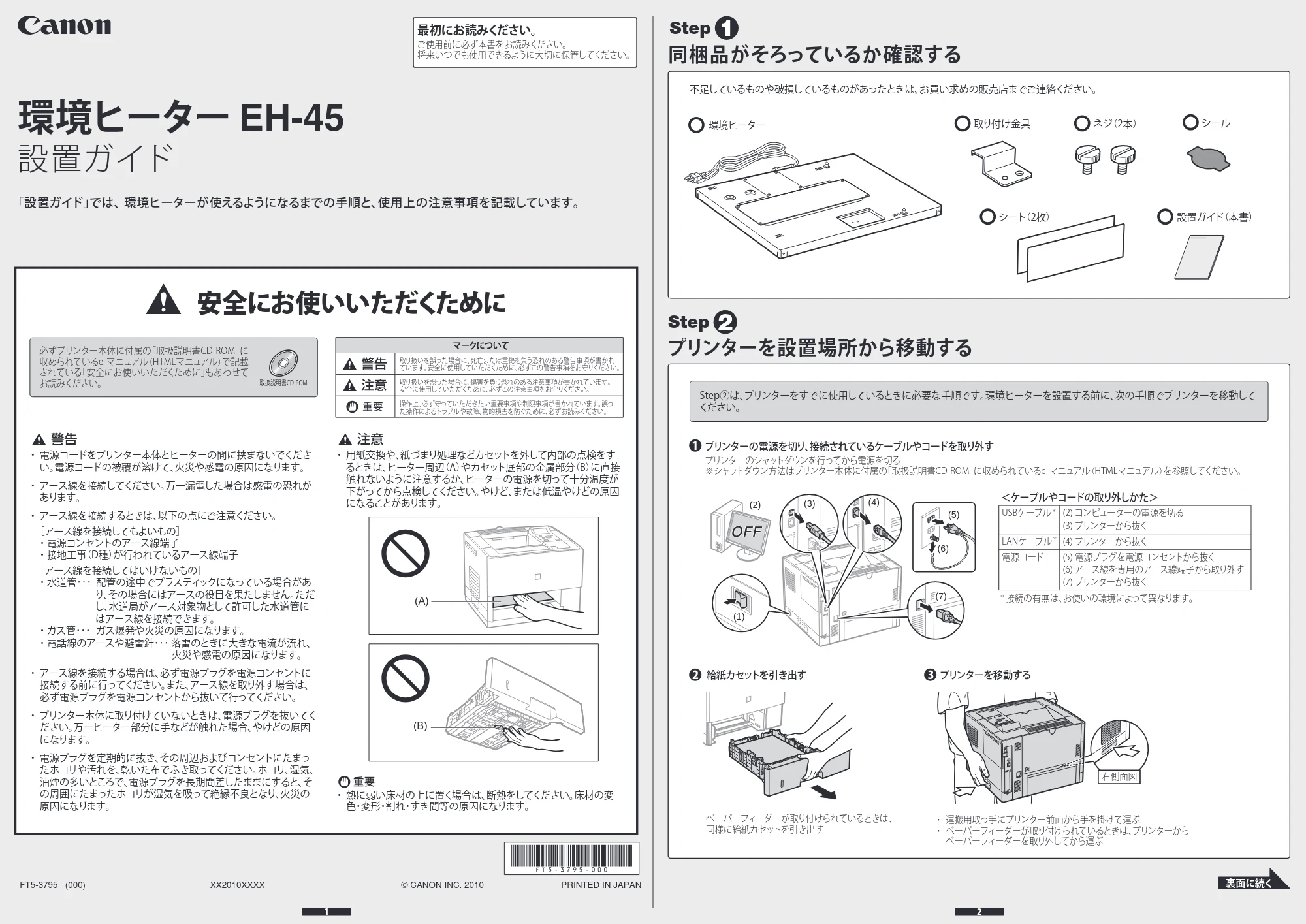
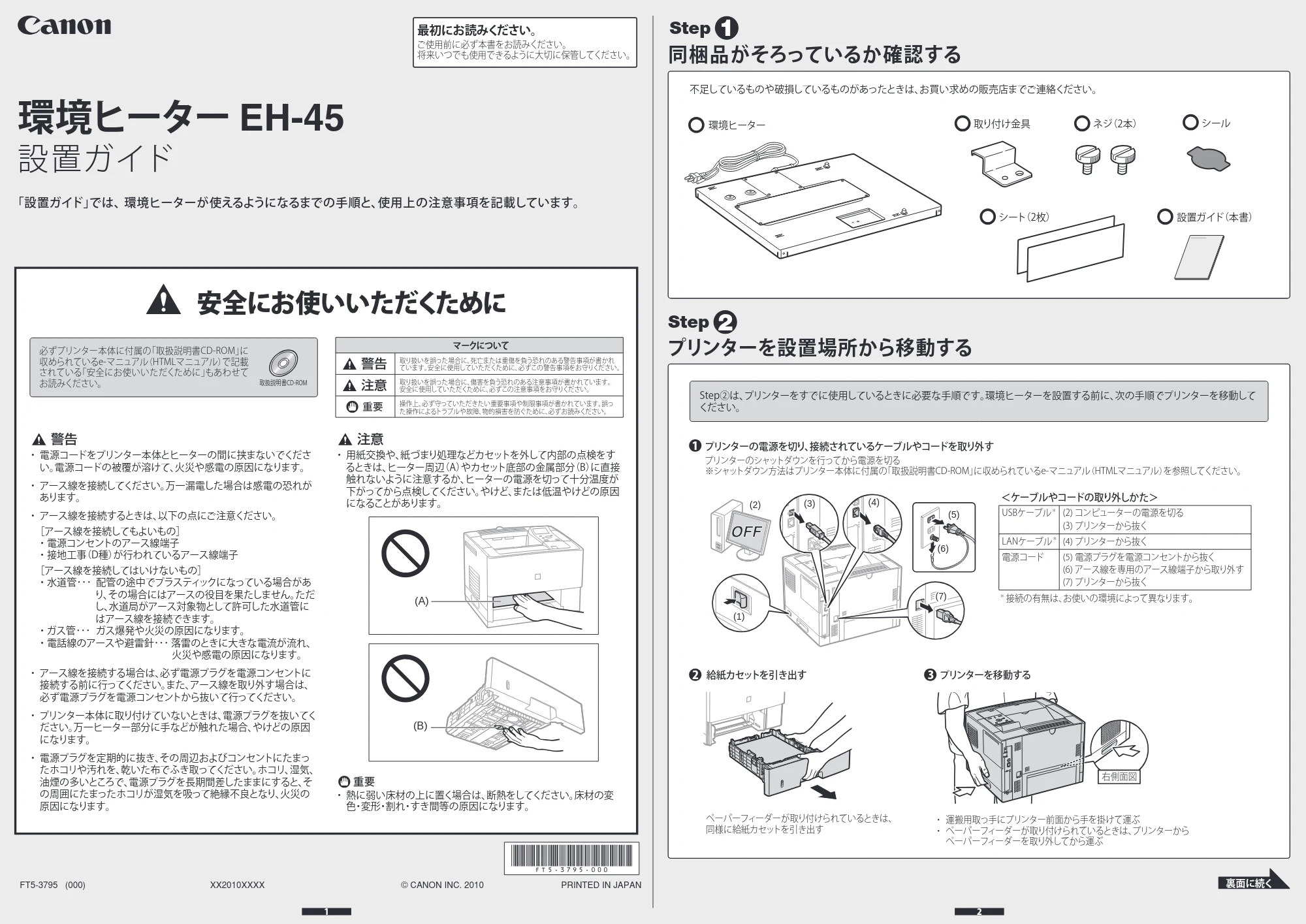
必ずプリンター本体に付属の「取扱説明書CD-ROM」に
収められているe-マニュアル(HTMLマニュアル)で記載
されている「安全にお使いいただくために」もあわせて
お読みください。 取扱説明書CD-ROM
- 電源コードをプリンター本体とヒーターの間に挟まないでくださ
い。電源コードの被覆が溶けて、火災や感電の原因になります。
- アース線を接続してください。万一漏電した場合は感電の恐れが
あります。
- アース線を接続するときは、以下の点にご注意ください。
[アース線を接続してもよいもの]
- 電源コンセントのアース線端子
- 接地工事(D種)が行われているアース線端子
[アース線を接続してはいけないもの]
- 水道管・・・ 配管の途中でプラスティックになっている場合があ
り、その場合にはアースの役目を果たしません。ただ
し、水道局がアース対象物として許可した水道管に
はアース線を接続できます。
- ガス管・・・ ガス爆発や火災の原因になります。
- 電話線のアースや避雷針・・・ 落雷のときに大きな電流が流れ、
火災や感電の原因になります。
- アース線を接続する場合は、必ず電源プラグを電源コンセントに
接続する前に行ってください。また、アース線を取り外す場合は、
必ず電源プラグを電源コンセントから抜いて行ってください。
- プリンター本体に取り付けていないときは、電源プラグを抜いてく
ださい。万一ヒーター部分に手などが触れた場合、やけどの原因
になります。
- 電源プラグを定期的に抜き、その周辺およびコンセントにたまっ
たホコリや汚れを、乾いた布でふき取ってください。ホコリ、湿気、
油煙の多いところで、電源プラグを長期間差したままにすると、そ
の周囲にたまったホコリが湿気を吸って絶縁不良となり、火災の
原因になります。
- 用紙交換や、紙づまり処理などカセットを外して内部の点検をす
るときは、ヒーター周辺(A)やカセット底部の金属部分(B)に直接
触れないように注意するか、ヒーターの電源を切って十分温度が
下がってから点検してください。やけど、または低温やけどの原因
になることがあります。
- 熱に弱い床材の上に置く場合は、断熱をしてください。床材の変
色・変形・割れ・すき間等の原因になります。
マークについて
取り扱いを誤った場合に、死亡または重傷を負う恐れのある警告事項が書かれ
ています。安全に使用していただくために、必ずこの警告事項をお守りください。
取り扱いを誤った場合に、傷害を負う恐れのある注意事項が書かれています。
安全に使用していただくために、必ずこの注意事項をお守りください。
操作上、必ず守っていただきたい重要事項や制限事項が書かれています。誤っ
た操作によるトラブルや故障、物的損害を防ぐために、必ずお読みください。
安全にお使いいただくために
(B)
(A)
取り付け金具 ネジ(2本)環境ヒーター
不足しているものや破損しているものがあったときは、お買い求めの販売店までご連絡ください。
同梱品がそろっているか確認する
Step 1
シール
シート(2枚) 設置ガイド(本書)
プリンターを設置場所から移動する
Step 2
Step②は、プリンターをすでに使用しているときに必要な手順です。環境ヒーターを設置する前に、次の手順でプリンターを移動して
ください。
プリンターのシャットダウンを行ってから電源を切る
※シャットダウン方法はプリンター本体に付属の「取扱説明書CD-ROM」に収められているe-マニュアル(HTMLマニュアル)を参照してください。
プリンターの電源を切り、接続されているケーブルやコードを取り外す1
プリンターを移動する3
<ケーブルやコードの取り外しかた>
USBケーブル
*
LANケーブル
*
電源コード
(2) コンピューターの電源を切る
(3) プリンターから抜く
(4) プリンターから抜く
(5) 電源プラグを電源コンセントから抜く
(6) アース線を専用のアース線端子から取り外す
(7) プリンターから抜く
*
接続の有無は、お使いの環境によって異なります。
給紙カセットを引き出す2
ペーパーフィーダーが取り付けられているときは、
同様に給紙カセットを引き出す
右側面図
(2)
(1)
(4)(3)
(5)
(6)
(7)
- 運搬用取っ手にプリンター前面から手を掛けて運ぶ
- ペーパーフィーダーが取り付けられているときは、プリンターから
ペーパーフィーダーを取り外してから運ぶ
2ページ
3 4
商標について
Canon、Canonロゴは、キヤノン株式会社の商標です。
その他、本書中の社名や商品名は、各社の登録商標または商標です。
使 用 上 のご 注 意
- 環境ヒーターは、用紙の吸湿を低減させるためのヒーターです。
- お使いの環境によっては、電源を入れてから用紙の吸湿を低減させるまで時間がかかる場合があります。
- 効果が現れない場合は、次の対処を行ってください。
- 対処1:用紙を、環境ヒーターを取り付けた最下段の給紙カセットへセットする
※ペーパーフィーダーをご使用の場合、上段の給紙カセットには、A4未満の用紙をセットすることをおすすめします。
- 対処2:未開封の新しい用紙に交換する
- 対処3:用紙を周囲の温度や湿度に慣らしてから使用する
- ペーパーフィーダーを使用している場合、用紙の吸湿を低減する効果を高めるためにシートを貼ってください。
- ペーパーフィーダーにリーガルの用紙をセットしている場合は、プリンター本体の給紙カセットへセットしなおしてください。
- 環境ヒーターを取り付けた給紙カセットの底面は熱くなることがあります。やけどや低温やけどを防ぐために、カセット底部の金属部分に
シールを貼ってください。
仕 様
- 商品名:環境ヒーター EH-45
- 電源:AC100 V + 10 % - 15 %(50/60 Hz ± 2 Hz)
- 消費電力(20 ℃時):約 17 W
- 電源コード長:約 2 m
- 質量:約 2 kg
- 使用環境
- 温度範囲:10 ~ 30 ℃
- 湿度範囲:20 ~ 80 %RH
(相対湿度・結露しないこと)
寸法図
40
25
439
400
(mm)前面
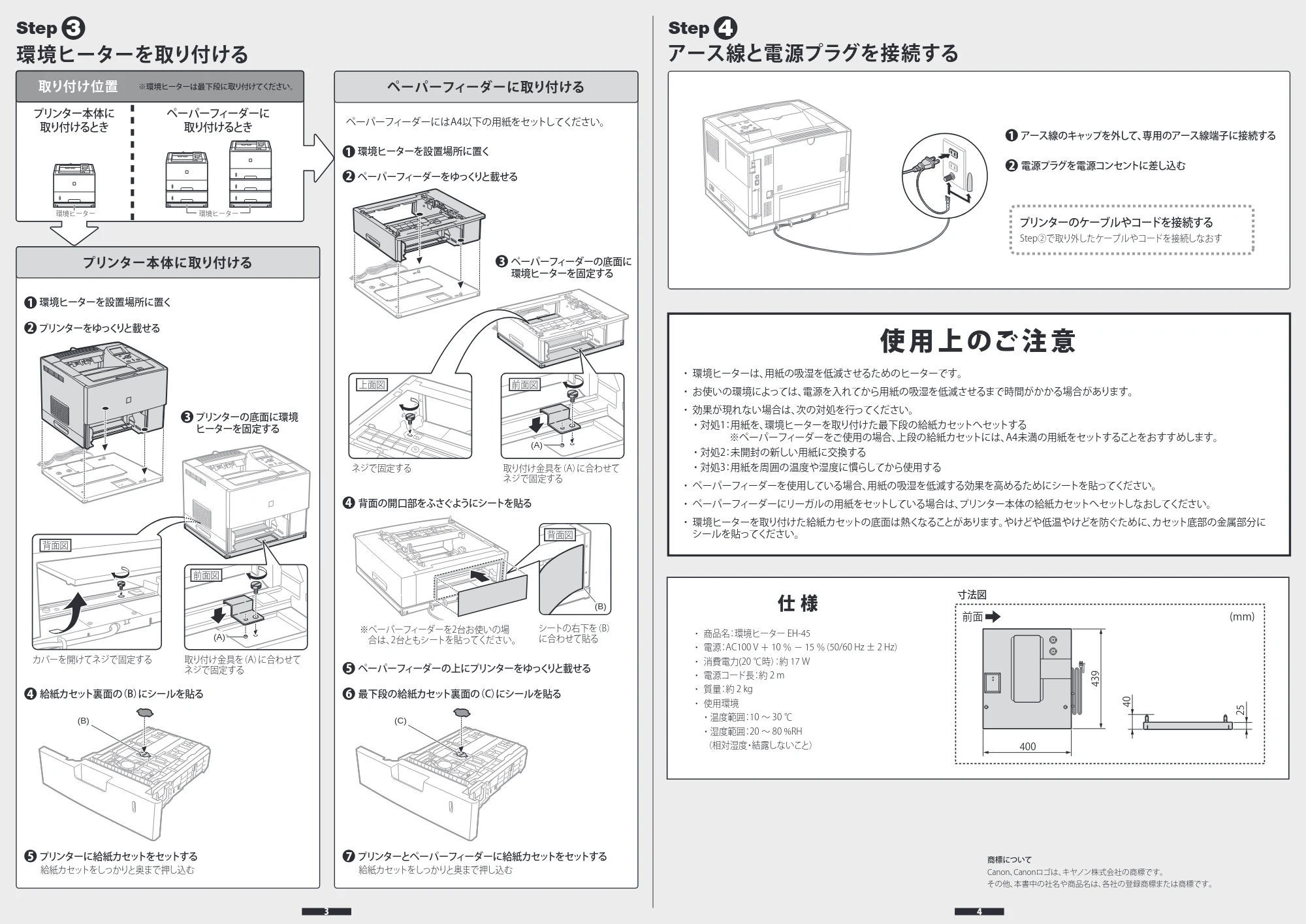
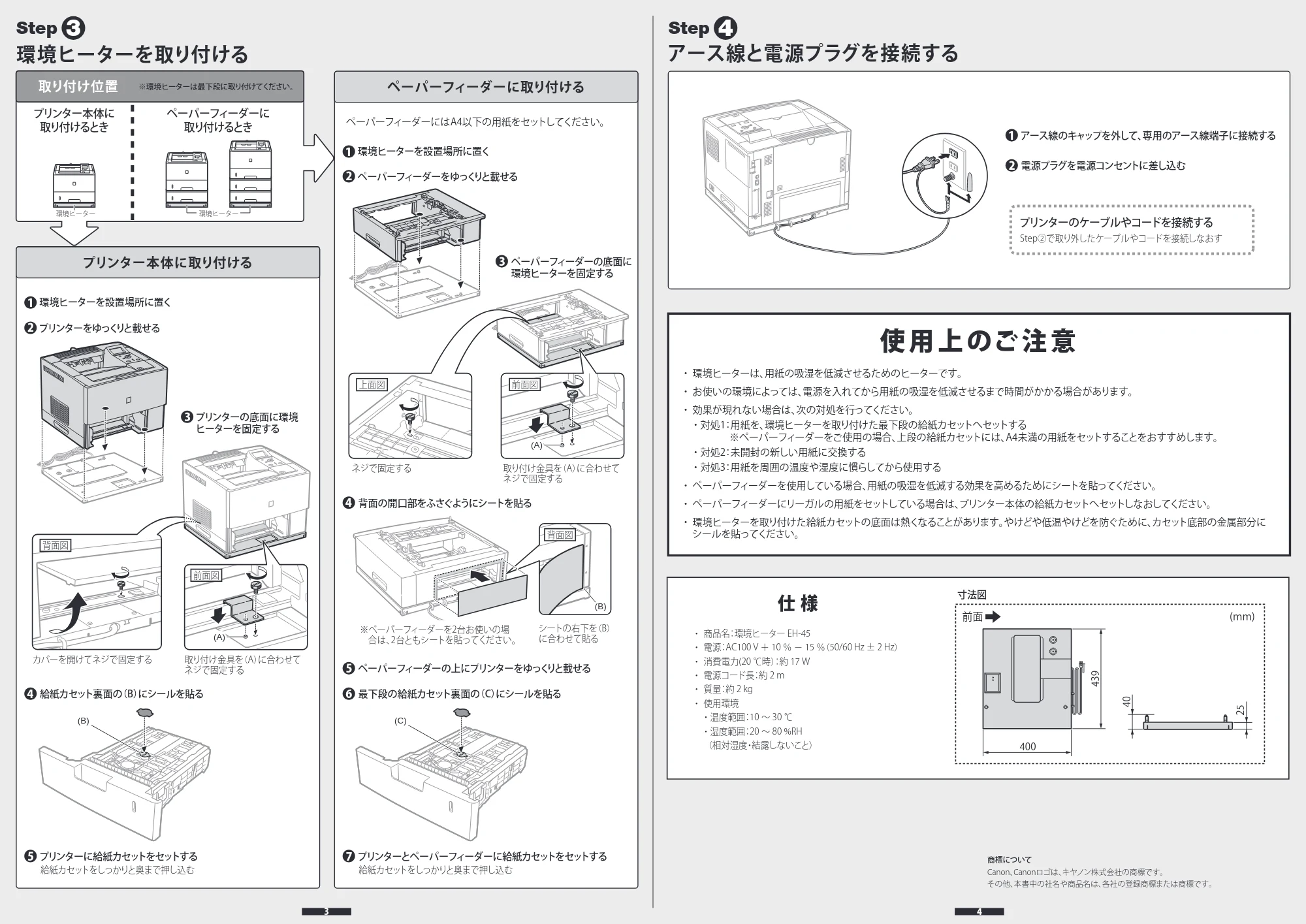
環境ヒーターを取り付ける
Step 3
環境ヒーターを設置場所に置く1
プリンターの底面に環境
ヒーターを固定する
3
プリンターをゆっくりと載せる2
カバーを開けてネジで固定する 取り付け金具を(A)に合わせて
ネジで固定する
給紙カセット裏面の(B)にシールを貼る4
プリンター本体に取り付ける
プリンターに給紙カセットをセットする5
給紙カセットをしっかりと奥まで押し込む
(A)
(B)
前面図
背面図
(A)
ペーパーフィーダーの底面に
環境ヒーターを固定する
3
ペーパーフィーダーをゆっくりと載せる2
背面の開口部をふさぐようにシートを貼る4
ネジで固定する 取り付け金具を(A)に合わせて
ネジで固定する
プリンターとペーパーフィーダーに給紙カセットをセットする7
給紙カセットをしっかりと奥まで押し込む
ペーパーフィーダーに取り付ける
最下段の給紙カセット裏面の(C)にシールを貼る6
ペーパーフィーダーの上にプリンターをゆっくりと載せる5
シートの右下を(B)
に合わせて貼る
(A)
(B)
背面図
※ペーパーフィーダーを2台お使いの場
合は、2台ともシートを貼ってください。
ペーパーフィーダーにはA4以下の用紙をセットしてください。
環境ヒーターを設置場所に置く1
(C)
前面図上面図
(A)
電源プラグを電源コンセントに差し込む2
アース線と電源プラグを接続する
Step 4
アース線のキャップを外して、専用のアース線端子に接続する1
プリンターのケーブルやコードを接続する
Step②で取り外したケーブルやコードを接続しなおす
取り付け位置 ※環境ヒーターは最下段に取り付けてください。
ペーパーフィーダーに
取り付けるとき
プリンター本体に
取り付けるとき
環境ヒーター 環境ヒーター