1ページ
お願い お使いいただく上での注意事項、制限事項などを記載しています。
警告
この表示を無視して、誤った取り扱いをすると、人が死亡または重傷を負う可能性が
ある内容を示しています。
1
1
2
1
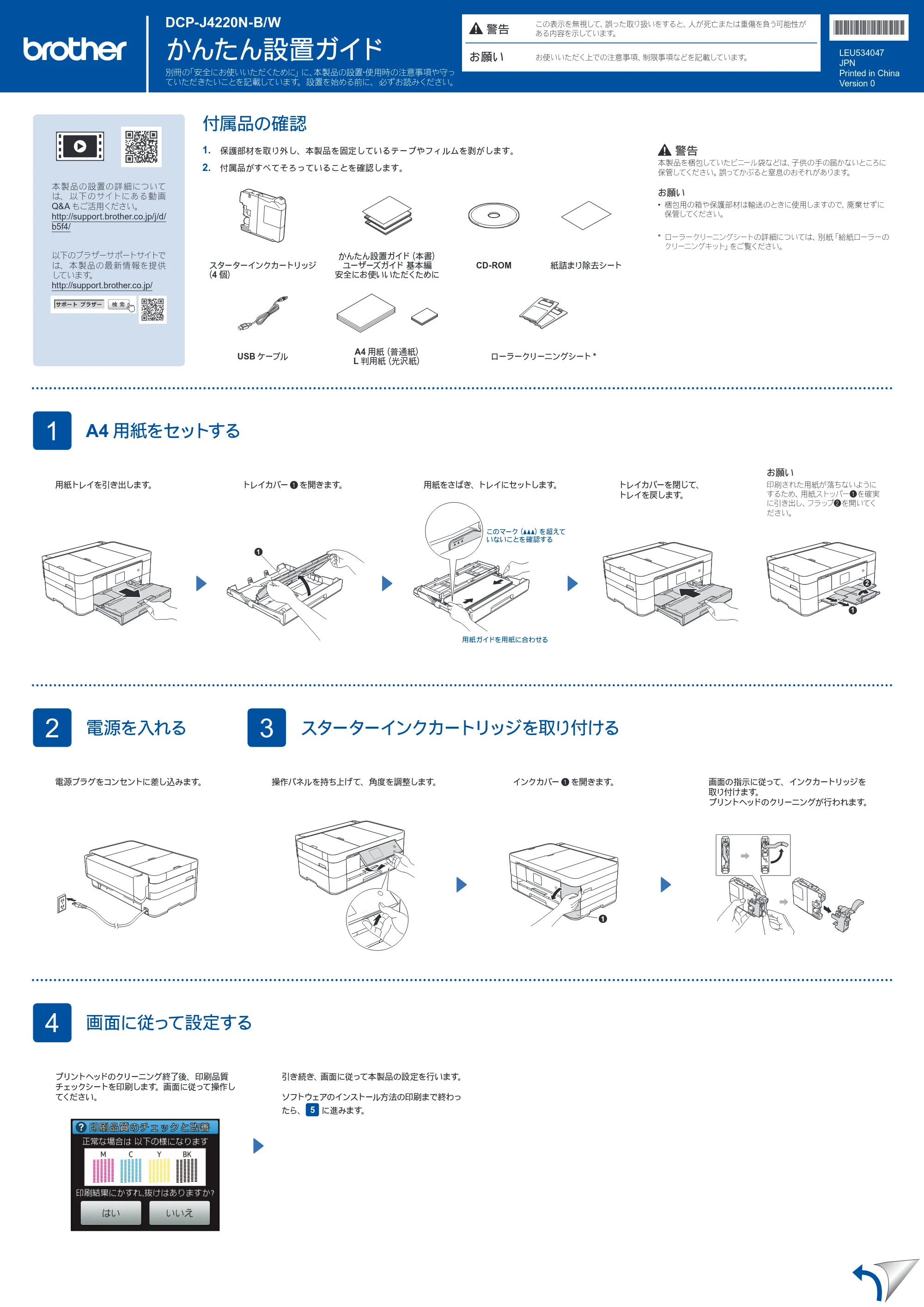
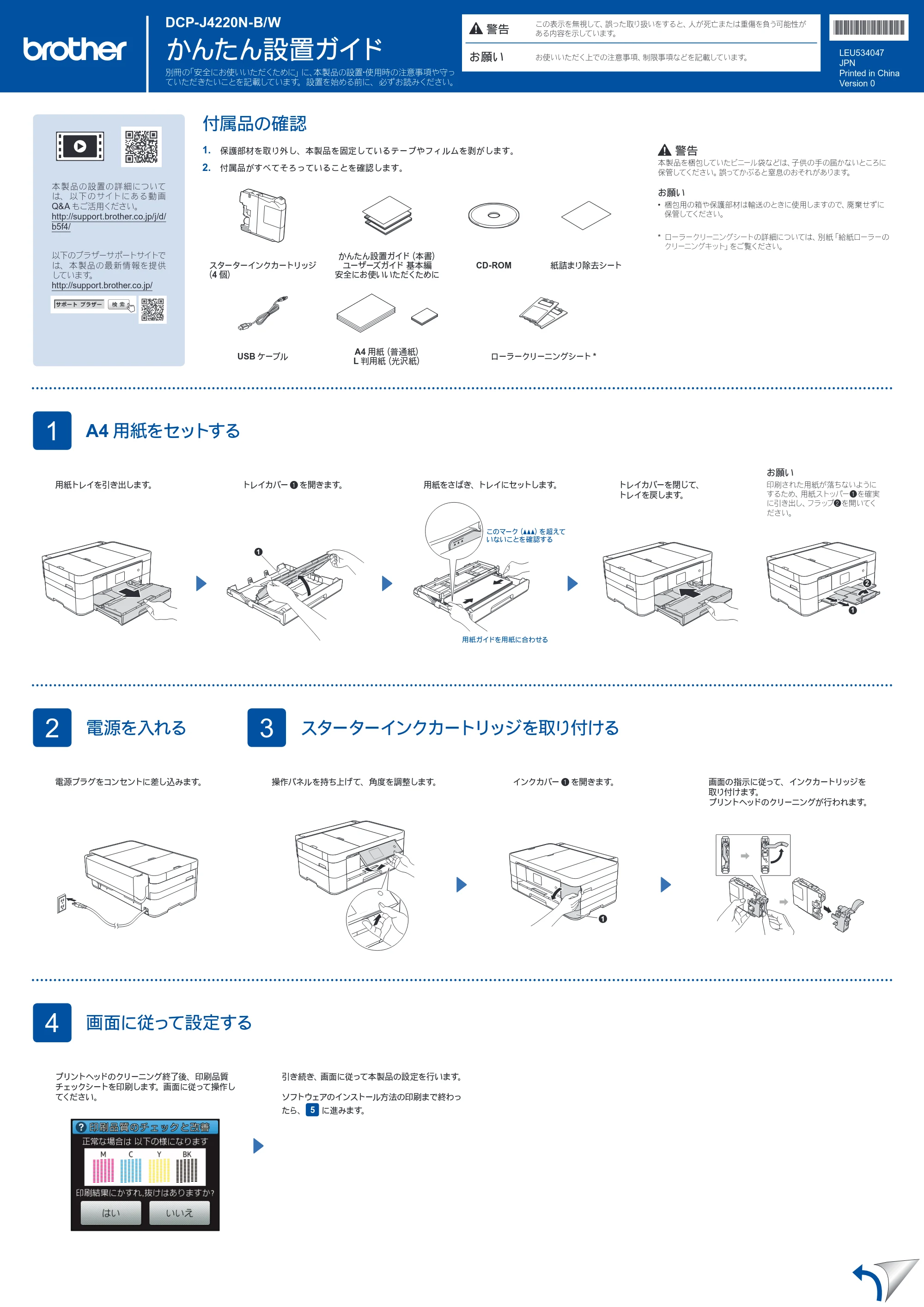
用紙ガイドを用紙に合わせる
このマーク(aaa)を超えて
いないことを確認する
付属品の確認
1. 保護部材を取り外し、本製品を固定しているテープやフィルムを剥がします。
2. 付属品がすべてそろっていることを確認します。
警告
本製品を梱包していたビニール袋などは、子供の手の届かないところに
保管してください。誤ってかぶると窒息のおそれがあります。
お願い
- 梱包用の箱や保護部材は輸送のときに使用しますので、廃棄せずに
保管してください。
用紙トレイを引き出します。 トレイカバー a を開きます。
画面の指示に従って、インクカートリッジを
取り付けます。
プリントヘッドのクリーニングが行われます。
プリントヘッドのクリーニング終了後、印刷品質
チェックシートを印刷します。画面に従って操作し
てください。
引き続き、画面に従って本製品の設定を行います。
ソフトウェアのインストール方法の印刷まで終わっ
たら、 5 に進みます。
インクカバー a を開きます。
用紙をさばき、トレイにセットします。 トレイカバーを閉じて、
トレイを戻します。
電源プラグをコンセントに差し込みます。
かんたん設置ガイド
DCP-J4220N-B/W
LEU534047
JPN
Printed in China
Version 0
別冊の「安全にお使いいただくために」に、本製品の設置・使用時の注意事項や守っ
ていただきたいことを記載しています。設置を始める前に、必ずお読みください。
スターターインクカートリッジ
(4 個)
かんたん設置ガイド(本書)
ユーザーズガイド 基本編
安全にお使いいただくために
CD-ROM 紙詰まり除去シート
USB ケーブル
A4 用紙(普通紙)
L 判用紙(光沢紙)
ローラークリーニングシート *
1
A4 用紙をセットする
2
電源を入れる
3
スターターインクカートリッジを取り付ける
4
画面に従って設定する
本製品の設置の詳細について
は、 以下のサイトにある動画
Q&A もご活用ください。
http://support.brother.co.jp/j/d/
b5f4/
以下のブラザーサポートサイトで
は、本製品の最新情報を提供
しています。
http://support.brother.co.jp/
操作パネルを持ち上げて、角度を調整します。
お願い
印刷された用紙が落ちないように
するため、用紙ストッパーaを確実
に引き出し、フラップbを開いてく
ださい。
* ローラークリーニングシートの詳細については、別紙「給紙ローラーの
クリーニングキット」をご覧ください。
2ページ
完了
完了
Windows
®
Macintosh
完了
完了
完了
USBケーブルで接続し、ソフトウェアをインストールする
無線LANで接続し、ソフトウェアをインストールする
2台目以降のパソコンを追加接続する場合は、 タイプ A の手順で設定してください。
ダウンロード
Windows
®
Macintosh
Windows
®
Macintosh
ダウンロード
ダウンロード
ダウンロード
SSID(ネットワーク名)
ネットワークキー
(セキュリティーキー/暗号化キー)
■ USBケーブルを接続する
■ ドライバーとソフトウェアをインストールする
■ Brother iPrint&Scanをインストールする
■ USBケーブルを接続する
画面の指示に従ってイン
ストールを進めます。
インターネットへの接続が必要です。
画面の指示に従ってインストールを進めます。
画面の指示に従ってインストールを
進めます。
一時的に USB ケーブルを使う場合
があります。
画面の指示に従ってインス
トールを進めます。
無料アプリケーション「Brother iPrint&Scan」を使って、
スマートフォンなどの携帯端末から印刷したり、スキャンし
たデータを携帯端末へ取り込んだりできます。
以下のサイトからダウンロード、インストールしてください。
http://support.brother.co.jp/j/d/b5f3/
CD-ROM を CD-ROM ドライブにセッ
トします。CD-ROM ドライブが無い場
合は、以下のサイトからドライバーとソ
フトウェアをダウンロードしてください。
Windows
®
の場合:
http://support.brother.co.jp/j/d/b5d2/
Macintoshの場合:
http://support.brother.co.jp/j/d/b5d3/
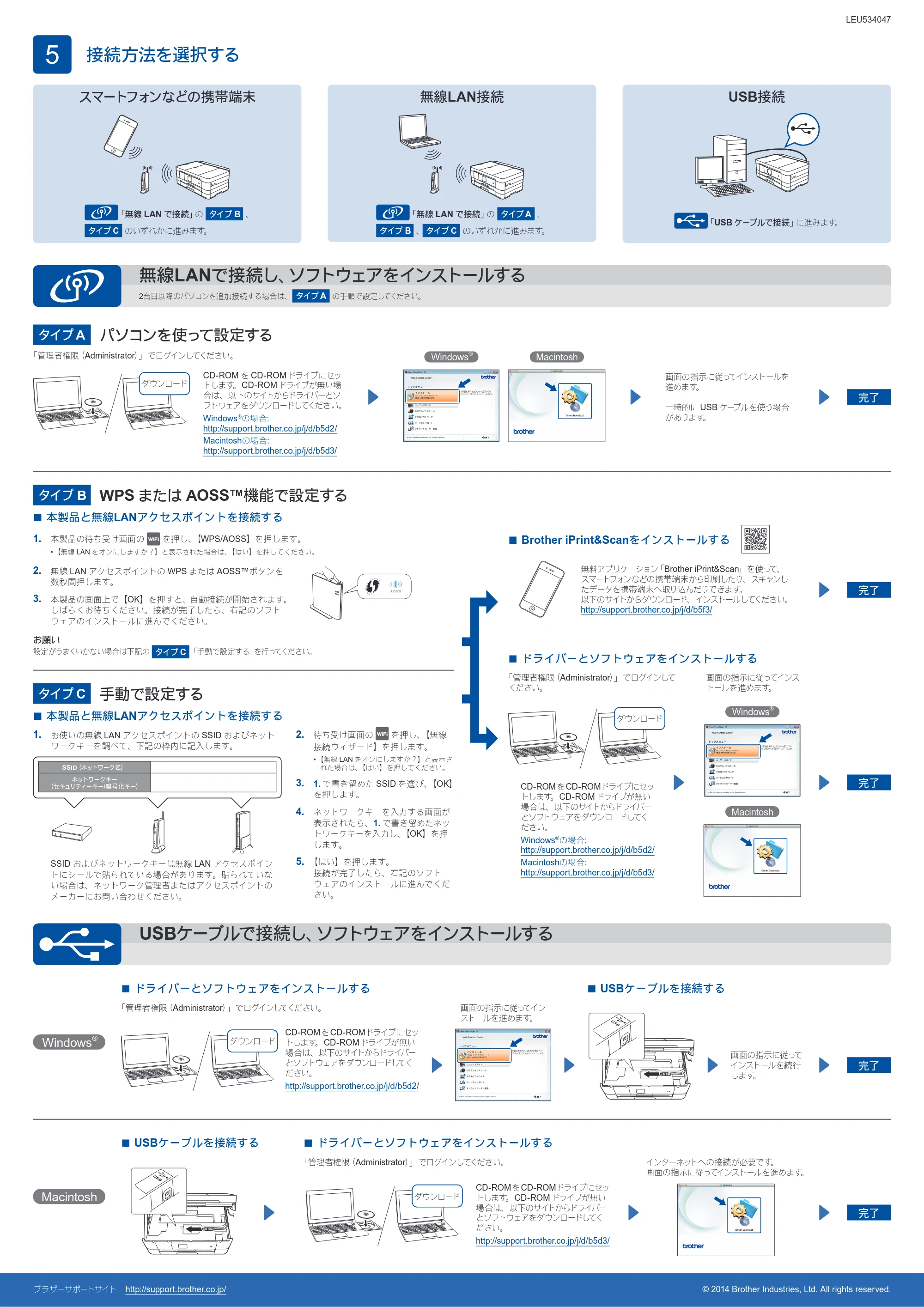
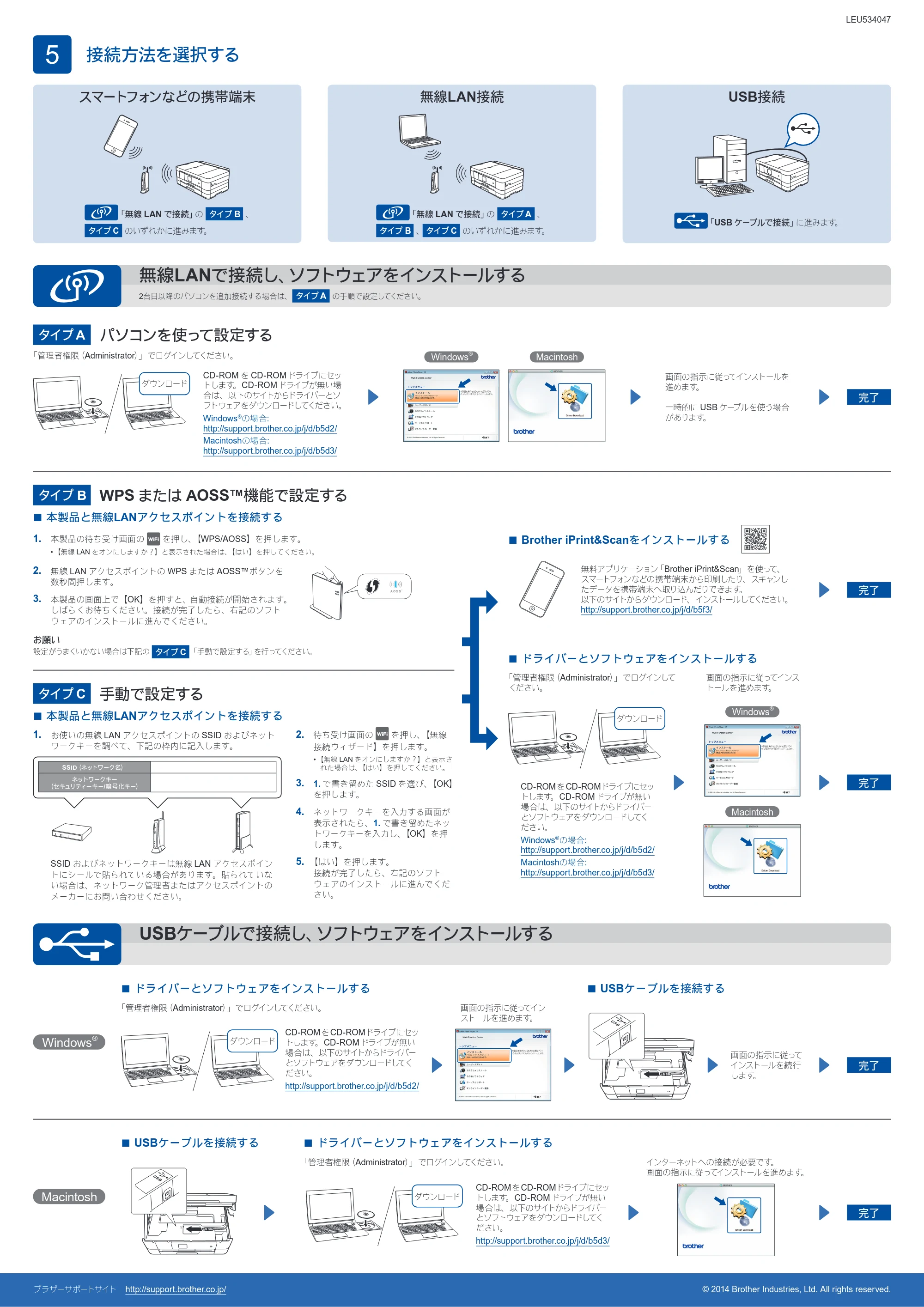
タイプ A パソコンを使って設定する
画面の指示に従って
インストールを続行
します。
LEU534047
「管理者権限(Administrator)」でログインしてください。
CD-ROMをCD-ROMドライブにセッ
トします。CD-ROM ドライブが無い
場合は、以下のサイトからドライバー
とソフトウェアをダウンロードしてく
ださい。
Windows
®
の場合:
http://support.brother.co.jp/j/d/b5d2/
Macintoshの場合:
http://support.brother.co.jp/j/d/b5d3/
「管理者権限(Administrator)」でログインして
ください。
5
接続方法を選択する
「無線 LAN で接続」の タイプ B 、
タイプ C のいずれかに進みます。
スマートフォンなどの携帯端末
「無線 LAN で接続」の タイプ A 、
タイプ B 、 タイプ C のいずれかに進みます。
無線LAN接続
「USB ケーブルで接続」に進みます。
USB接続
■ ドライバーとソフトウェアをインストールする
「管理者権限(Administrator)」でログインしてください。
CD-ROMをCD-ROMドライブにセッ
トします。CD-ROM ドライブが無い
場合は、以下のサイトからドライバー
とソフトウェアをダウンロードしてく
ださい。
http://support.brother.co.jp/j/d/b5d2/
© 2014 Brother Industries, Ltd. All rights reserved.ブラザーサポートサイト http://support.brother.co.jp/
■ 本製品と無線LANアクセスポイントを接続する
■ 本製品と無線LANアクセスポイントを接続する
タイプ B WPS または AOSS™機能で設定する
1. 本製品の待ち受け画面の を押し、【WPS/AOSS】を押します。
- 【無線 LAN をオンにしますか?】と表示された場合は、【はい】を押してください。
2. 無線 LAN アクセスポイントの WPS または AOSS™ボタンを
数秒間押します。
3. 本製品の画面上で【OK】を押すと、自動接続が開始されます。
しばらくお待ちください。接続が完了したら、右記のソフト
ウェアのインストールに進んでください。
お願い
設定がうまくいかない場合は下記の タイプ C 「手動で設定する」を行ってください。
1. お使いの無線 LAN アクセスポイントの SSID およびネット
ワークキーを調べて、下記の枠内に記入します。
タイプ C 手動で設定する
■ ドライバーとソフトウェアをインストールする
CD-ROMをCD-ROMドライブにセッ
トします。CD-ROM ドライブが無い
場合は、以下のサイトからドライバー
とソフトウェアをダウンロードしてく
ださい。
http://support.brother.co.jp/j/d/b5d3/
「管理者権限(Administrator)」でログインしてください。
2. 待ち受け画面の を押し、【無線
接続ウィザード】を押します。
- 【無線 LAN をオンにしますか?】と表示さ
れた場合は、【はい】を押してください。
3. 1. で書き留めた SSID を選び、【OK】
を押します。
4. ネットワークキーを入力する画面が
表示されたら、1. で書き留めたネッ
トワークキーを入力し、【OK】を押
します。
5. 【はい】を押します。
接続が完了したら、右記のソフト
ウェアのインストールに進んでくだ
さい。
SSID およびネットワークキーは無線 LAN アクセスポイン
トにシールで貼られている場合があります。貼られていな
い場合は、ネットワーク管理者またはアクセスポイントの
メーカーにお問い合わせください。