1ページ
取扱説明書�
CD-ROMについて�
規制について�
安全にお使い�
いただくために�
第1章�
プリンタの操作�
第2章�
メンテナンス�
第3章�
トラブルの対処法�
第4章�
ネットワークの設定�
第5章�
Windows用プリンタ�
ドライバのインストール�
第6章�
Macintosh用プリンタ�
ドライバのインストール�
第7章�
オプションの設置�
第8章�
お役立ち情報�
P.ii
P.ii
P.iii
必要なシステム構成�
CD-ROMに収められている取扱説明書の概要�
P.vi
P.vii
商標について�
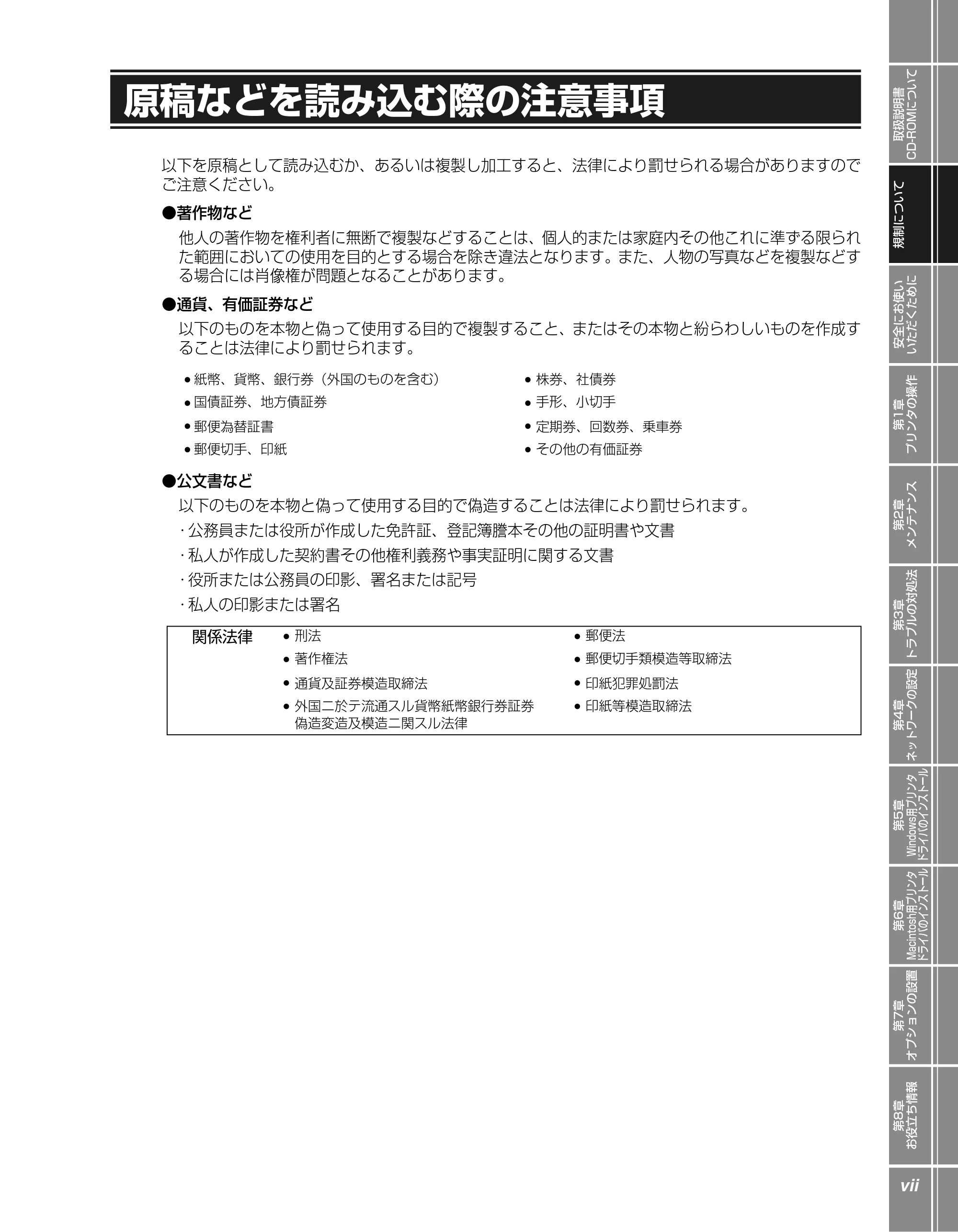
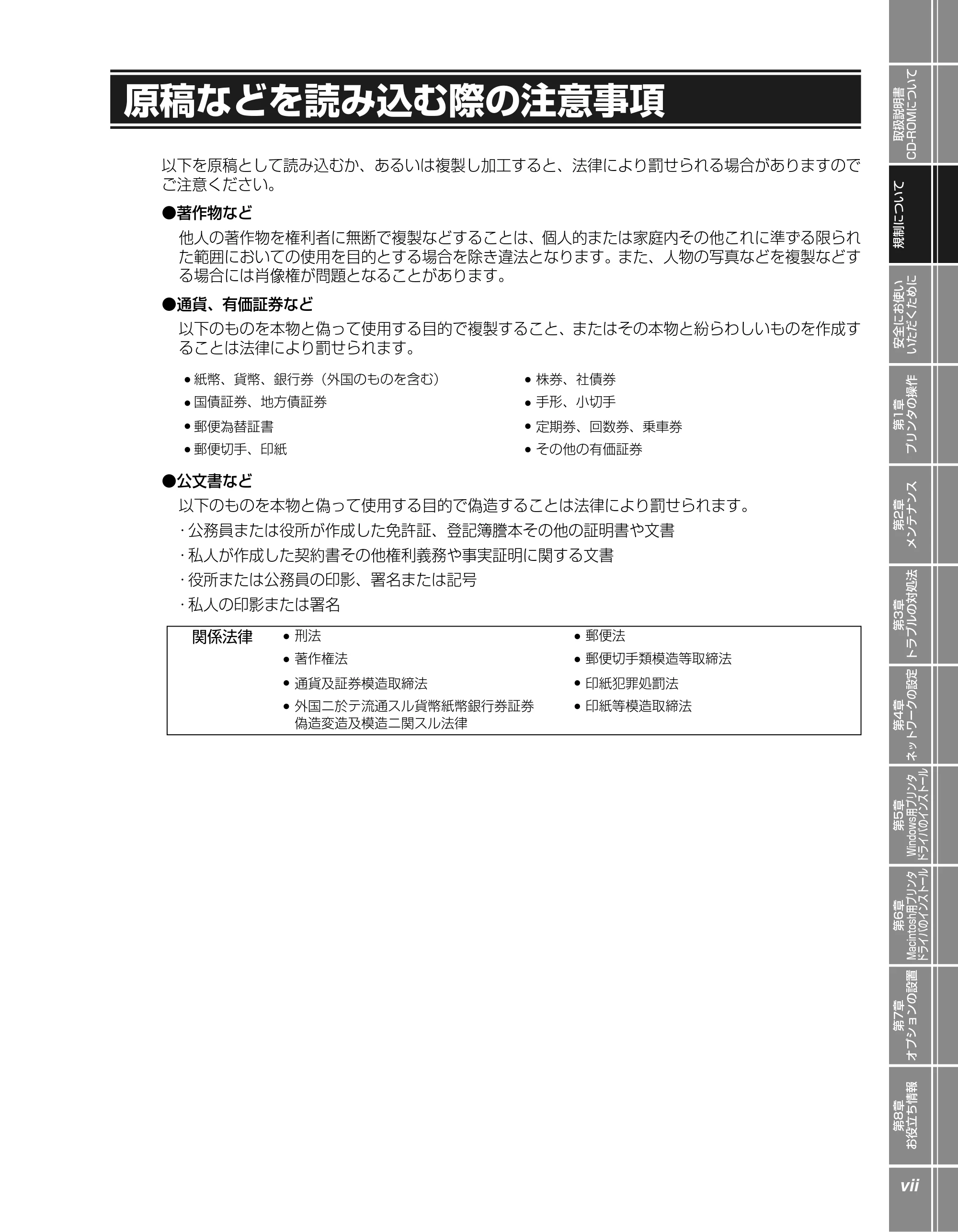
原稿などを読み込む際の注意事項�
P.x設置について�
P.xi電源について�
P.xii取り扱いについて�
P.xiii保守/点検について�
P.xiv消耗品について�
P.xvその他�
P.2-2用紙について�
P.2-29トナーカートリッジを交換する�
P.2-32ドラムカートリッジを交換する�
P.2-41廃トナー容器を交換する�
P.2-43ITBユニットの転写ベルトを清掃する�
P.2-44カラーバランスを調整したいときには�
P.1-2各部の名称�
P.1-5操作パネルのキーの機能と操作方法�
P.1-8電源のオン/オフ�
P.1-11オンライン/オフライン�
P.1-12プリントの中止方法�
P.3-2プリントの色ずれを調整する�
P.3-3紙づまりの処理�
P.3-9こんなメッセージが表示されたら�
P.3-16正しくプリントできないときは�
P.3-21プリンタが動作しない・プリントできないときは�
P.5-2必要なシステム環境�
P.5-3ネットワーク上のプリンタを自動探索する場合�
P.5-7USB環境をお使いの場合�
P.5-10ネットワーク接続、ローカル接続環境(USB接続を除く)の場合�
P.5-15テストページ(印字テスト)を出力する�
P.8-2お問い合わせ先について�
P.8-3保守サービスのご案内�
P.8-5無償保証について�
P.8-6シリアルナンバーの表示位置について�
P.8-7ソフトウェアのバージョンアップについて�
P.8-8消耗品/定期交換部品の一覧�
P.8-10設置場所と取り扱いについて�
巻末�メニュールートマップ�
P.7-2ペーパーフィーダ�
P.7-9ペディスタル�
P.7-10RAM/ROM
P.7-16ハードディスク�
CD-ROMメニューについて�
P.4-2
P.4-4
P.4-6
必要なシステム環境�
プリンタのプロトコル設定の準備�
プリンタのプロトコル設定�
P.6-2
P.6-3
P.6-6
必要なシステム環境�
プリンタドライバをインストールする�
印刷先を設定する�
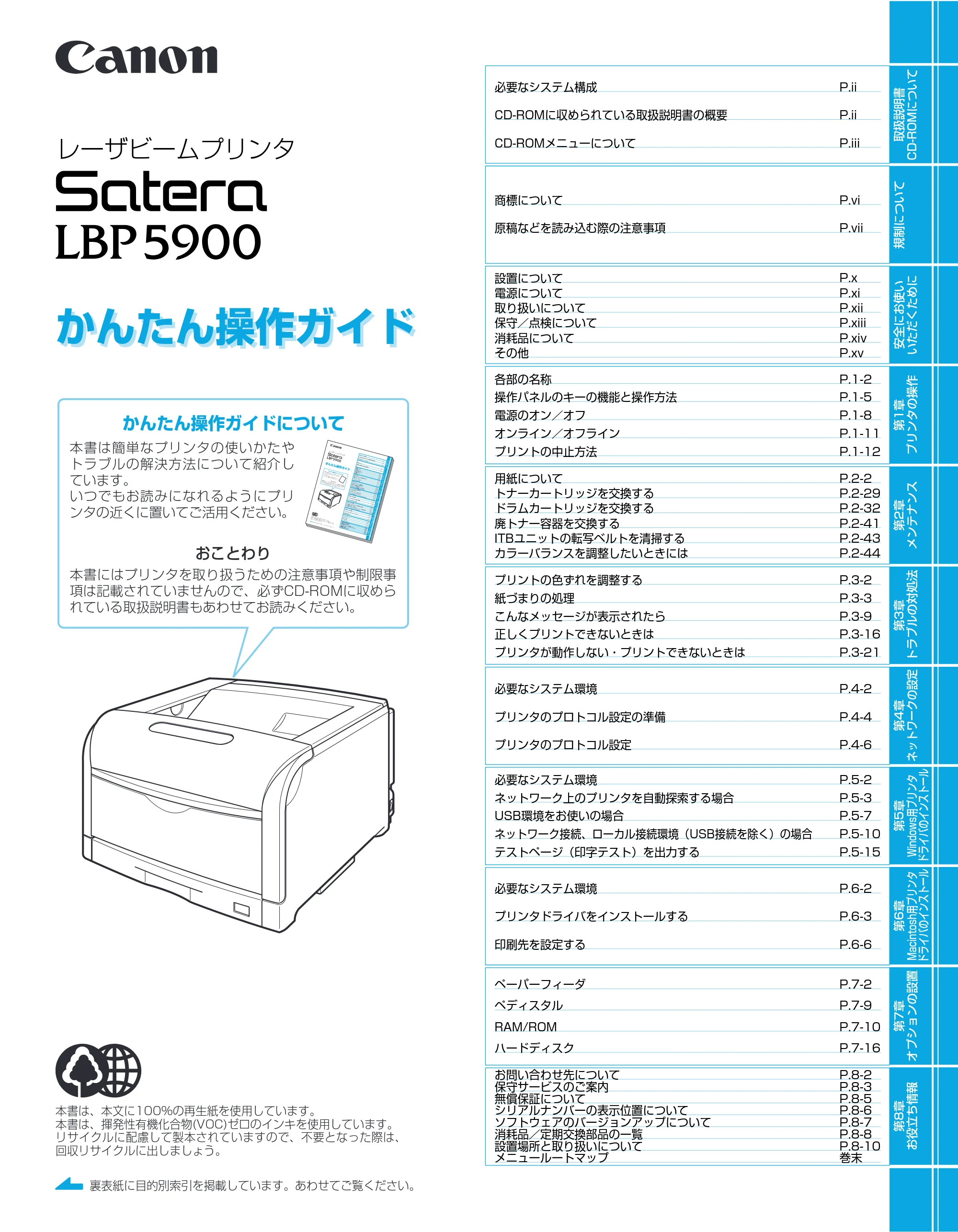
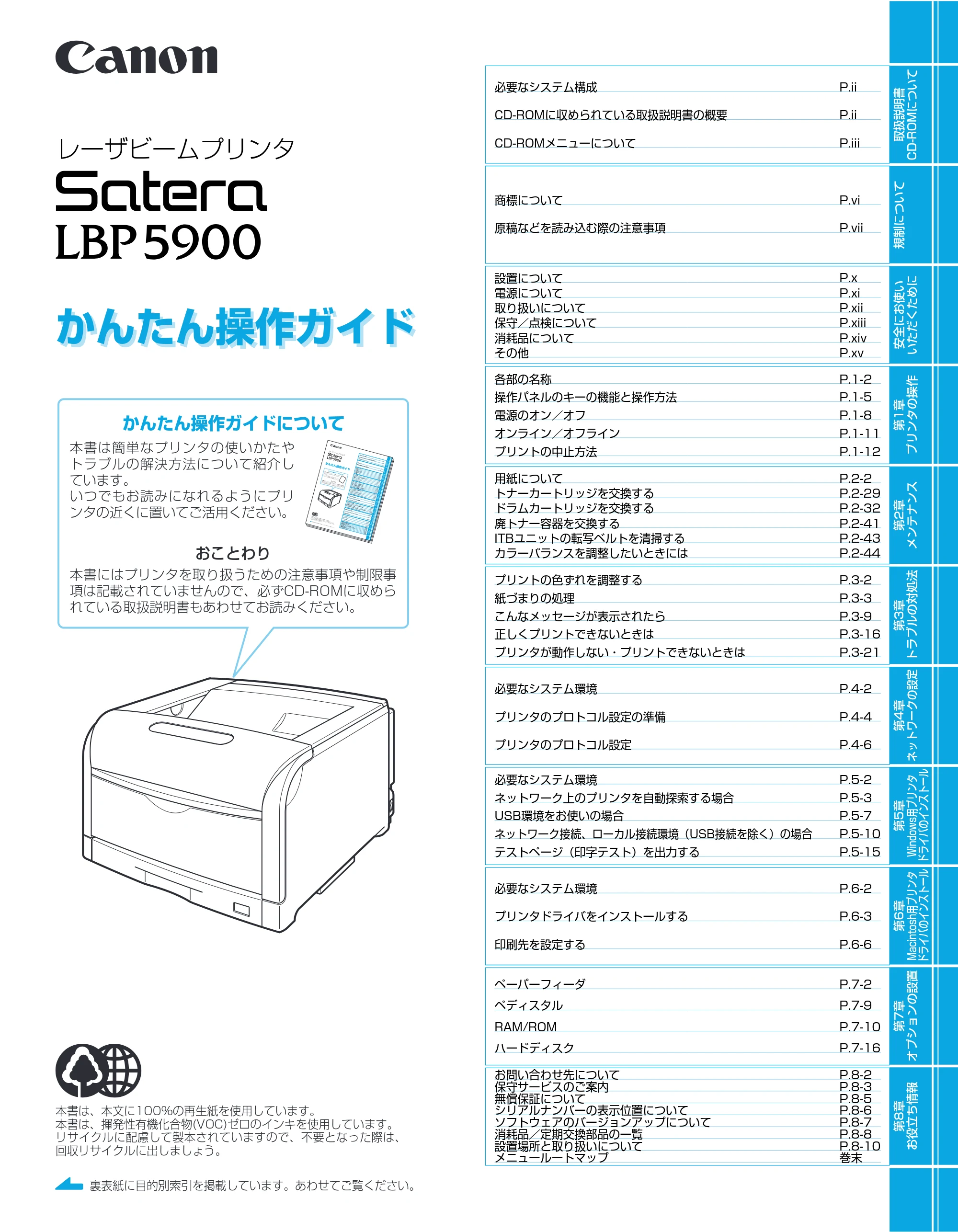
レーザビームプリンタ�
かんたん操作ガイド�かんたん操作ガイド�
かんたん操作ガイドについて�
本書は簡単なプリンタの使いかたや
トラブルの解決方法について紹介し
ています。�
いつでもお読みになれるようにプリ
ンタの近くに置いてご活用ください。�
おことわり�
本書にはプリンタを取り扱うための注意事項や制限事
項は記載されていませんので、必ずCD-ROMに収めら
れている取扱説明書もあわせてお読みください。�
本書は、本文に100%の再生紙を使用しています。�
本書は、揮発性有機化合物(VOC)ゼロのインキを使用しています。�
リサイクルに配慮して製本されていますので、不要となった際は、
回収リサイクルに出しましょう。�
裏表紙に目的別索引を掲載しています。あわせてご覧ください。�
2ページ


1-3
取扱説明書CD-ROM について
取扱説明書�
CD-ROMについて�
規制について�
安全にお使い�
いただくために�
第1章�
プリンタの操作�
第2章�
メンテナンス�
第3章�
トラブルの対処法�
第4章�
ネットワークの設定�
第5章�
Windows用プリンタ�
ドライバのインストール�
第6章�
Macintosh用プリンタ�
ドライバのインストール�
第7章�
オプションの設置�
第8章�
お役立ち情報�
i
取扱説明書 CD-ROM
について
必要なシステム構成 . . . . . . . . . . . . . . . . . . . . . . . . . . . . . . . . . . . . ii
CD-ROM に収められている取扱説明書の概要 . . . . . . . . . . . . . . . . . ii
CD-ROM メニューについて . . . . . . . . . . . . . . . . . . . . . . . . . . . . . . iii
必要なシステム構成
必要なシステム構成
ii
必要なシステム構成
* Windows NT4.0 をお使いの場合は、Service Pack3 以降をインストールしてください。
CD-ROM に収められている取扱説明書の概要
※ PDF 取扱説明書をご覧になるには、Adobe Reader/Adobe Acrobat Reader が必要です。ご使用のシステムに Adobe Reader/
Adobe Acrobat Reader がインストールされていない場合は、アドビシステムズ社のホームページからダウンロードし、インストー
ルしてください。
※ PDF 取扱説明書は PDF フォルダ内にある以下のフォルダに収められています。
- 「common1」フォルダ:ネットワークガイド、リモート UI ガイド
- 「LBP5900」フォルダ:設置ガイド、ユーザーズガイド、LIPS ソフトウェアガイド、LIPS 機能ガイド
Windows Macintosh
OS Microsoft Windows 95/98/Me 日本語版
Microsoft Windows NT Server/
Workstation4.0 日本語版 *
Microsoft Windows 2000 Server/
Professional 日本語版
Microsoft Windows XP Professional/
Home Edition 日本語版
Microsoft Windows Server 2003 日本語版
Mac OS
8.0/8.1/8.5/8.5.1/8.6/9.0/9.04/9.1/9.2.1
日本語版
Mac OS X
10.1/10.1.1/10.1.2/10.1.3/10.1.4/
10.1.5/10.2/10.2.1/10.2.2/10.2.3/
10.2.4/10.2.5/10.2.6/10.2.7/10.2.8/
10.3/10.3.1/10.3.2/10.3.3/10.3.4/
10.3.5/10.3.6/10.3.7
日本語版
メモリ 上記 OS が動作するために必要なメモリ
コンピュータ 上記 OS が動作するコンピュータ 68040 以上のプロセッサを搭載した Macintosh
シリーズ
Power Macintosh シリーズ(G3 以上推奨)
ディスプレイ 解像度 1024 × 768 ピクセル以上(推奨)
取扱説明書名(PDF ファイル名) 概要
設置ガイド(STG.pdf) プリンタの設置、パソコンとの接続、オプション品の取り付けなど、プリン
タのハード的なセットアップについて記載されています。
ユーザーズガイド(USG.pdf) プリンタの各部名称、基本的な使用方法、消耗品の交換方法、トラブルシュー
ト、おもな仕様など、プリンタをお使いになるときにお読みいただきたい事
項が記載されています。
LIPS ソフトウェアガイド(LSG.pdf)各種 OS のプリンタドライバのインストール、印刷方法、ユーティリティソ
フトウェアの説明など、コンピュータ上で行う設定や操作について記載され
ています。
ネットワークガイド(NWG_1.pdf) 各種ネ ットワーク の設定方 法やネッ トワーク 使用時のト ラブルシ ュートな
ど、プリンタをネットワーク環境で使用するための設定方法について記載さ
れています。
LIPS 機能ガイド(LKG.pdf) プリンタの操作パネルの操作方法や操作パネルで行える設定項目の概要説明
など、プリンタの操作パネルで行える設定について記載されています。
リモート UI ガイド(RUG_1.pdf) Web ブラウザ を使ってプリンタの設定をする方 法について記載されていま
す。
CD-ROMメニューについて
取扱説明書�
CD-ROMについて�
規制について�
安全にお使い�
いただくために�
第1章�
プリンタの操作�
第2章�
メンテナンス�
第3章�
トラブルの対処法�
第4章�
ネットワークの設定�
第5章�
Windows用プリンタ�
ドライバのインストール�
第6章�
Macintosh用プリンタ�
ドライバのインストール�
第7章�
オプションの設置�
第8章�
お役立ち情報�
iii
CD-ROM メニューについて
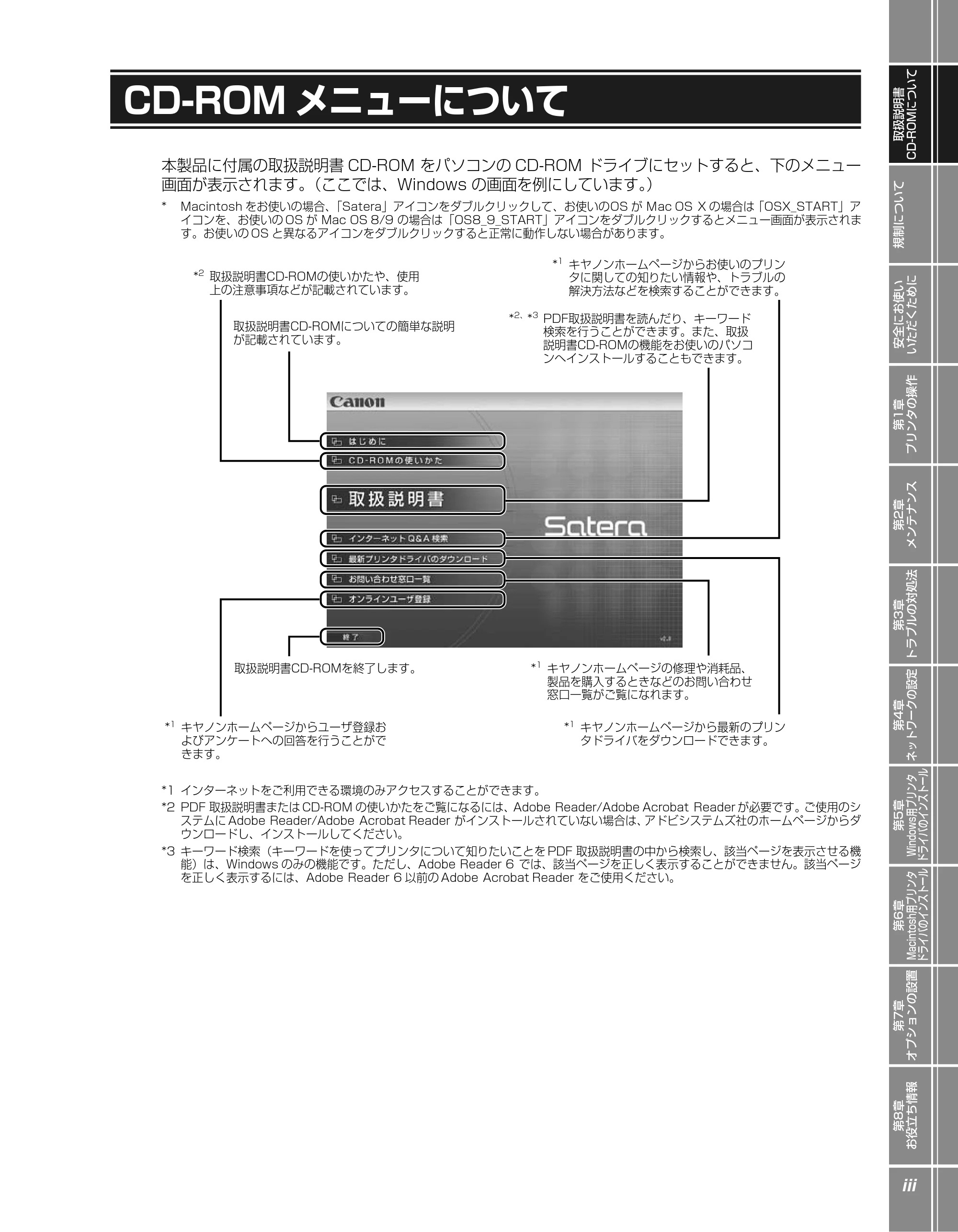
本製品に付属の取扱説明書 CD-ROM をパソコンの CD-ROM ドライブにセットすると、下のメニュー
画面が表示されます。(ここでは、Windows の画面を例にしています。)
* Macintosh をお使いの場合、「Satera」アイコンをダブルクリックして、お使いのOS が Mac OS X の場合は「OSX_START」ア
イコンを、お使いの OS が Mac OS 8/9 の場合は「OS8_9_START」アイコンをダブルクリックするとメニュー画面が表示されま
す。お使いの OS と異なるアイコンをダブルクリックすると正常に動作しない場合があります。
*1 インターネットをご利用できる環境のみアクセスすることができます。
*2 PDF 取扱説明書または CD-ROM の使いかたをご覧になるには、Adobe Reader/Adobe Acrobat Reader が必要です。ご使用のシ
ステムに Adobe Reader/Adobe Acrobat Reader がインストールされていない場合は、アドビシステムズ社のホームページからダ
ウンロードし、インストールしてください。
*3 キーワード検索(キーワードを使ってプリンタについて知りたいことを PDF 取扱説明書の中から検索し、該当ページを表示させる機
能)は、Windows のみの機能です。ただし、Adobe Reader 6 では、該当ページを正しく表示することができません。該当ページ
を正しく表示するには、Adobe Reader 6 以前の Adobe Acrobat Reader をご使用ください。
取扱説明書CD-ROMについての簡単な説明
が記載されています。�
* 2 取扱説明書CD-ROMの使いかたや、使用
上の注意事項などが記載されています。�
* 2、 * 3 PDF取扱説明書を読んだり、キーワード
検索を行うことができます。また、取扱
説明書CD-ROMの機能をお使いのパソコ
ンへインストールすることもできます。�
* 1 キヤノンホームページから最新のプリン
タドライバをダウンロードできます。�
* 1 キヤノンホームページからユーザ登録お
よびアンケートへの回答を行うことがで
きます。�
* 1 キヤノンホームページの修理や消耗品、
製品を購入するときなどのお問い合わせ
窓口一覧がご覧になれます。�
取扱説明書CD-ROMを終了します。�
* 1 キヤノンホームページからお使いのプリン
タに関しての知りたい情報や、トラブルの
解決方法などを検索することができます。�
6ページ


CD-ROM メニューについて
iv
規制について
取扱説明書�
CD-ROMについて�
規制について�
安全にお使い�
いただくために�
第1章�
プリンタの操作�
第2章�
メンテナンス�
第3章�
トラブルの対処法�
第4章�
ネットワークの設定�
第5章�
Windows用プリンタ�
ドライバのインストール�
第6章�
Macintosh用プリンタ�
ドライバのインストール�
第7章�
オプションの設置�
第8章�
お役立ち情報�
v
規制について
商標について. . . . . . . . . . . . . . . . . . . . . . . . . . . . . . . . . . . . . . . . . .vi
原稿などを読み込む際の注意事項 . . . . . . . . . . . . . . . . . . . . . . . . . vii
商標について
商標について
vi
商標について
Canon、Canon ロゴ、LBP、LIPS、NetSpot は、キヤノン株式会社の商標です。
Adobe、Adobe Acrobat、Adobe Reader は、Adobe Systems Incorporated(アドビ システム
ズ社)の商標です。
Apple、AppleTalk、EtherTalk、Mac OS、Macintosh、Power Macintosh、TrueType は、米国
Apple Computer, Inc. の商標です。
HP、HP-GL、HP-UX は、米国 Hewlett-Packard Company の米国の商標です。
IBM、AIX は、米国 International Business Machines Corporation の商標です。
Microsoft、MS-DOS、Windows、Windows NT は、米国 Microsoft Corporation の米国および他
の国における登録商標です。
Windows Server は、米国 Microsoft Corporation の商標です。
Red Hat は、米国 Red Hat Software の商標です。
Sun、 Sun Microsystems、SunOS、Solaris は、米国 Sun Microsystems, Inc. の米国およびそ
の他の国における商標です。
UNIX は、The Open Group の米国およびその他の国における登録商標です。
Ethernet は、米国 Xerox Corporation の商標です。
ESC/P は、セイコーエプソン株式会社の商標です。
PC-9800 シリーズは、日本電気株式会社の商標です。
BMLinkS は、社団法人ビジネス機械・情報システム産業協会(JBMIA)の商標です。
Turbolinux は、ターボリナックス株式会社の商標です。
LASER5 は、レーザーファイブ株式会社の商標です。
その他、本書中の社名や商品名は、 各社の登録商標または商標です。
原稿などを読み込む際の注意事項
取扱説明書�
CD-ROMについて�
規制について�
安全にお使い�
いただくために�
第1章�
プリンタの操作�
第2章�
メンテナンス�
第3章�
トラブルの対処法�
第4章�
ネットワークの設定�
第5章�
Windows用プリンタ�
ドライバのインストール�
第6章�
Macintosh用プリンタ�
ドライバのインストール�
第7章�
オプションの設置�
第8章�
お役立ち情報�
vii
原稿などを読み込む際の注意事項
以下を原稿として読み込むか、あるいは複製し加工すると、法律により罰せられる場合がありますので
ご注意ください。
- 著作物など
他人の著作物を権利者に無断で複製などすることは、個人的または家庭内その他これに準ずる限られ
た範囲においての使用を目的とする場合を除き違法となります。また、人物の写真などを複製などす
る場合には肖像権が問題となることがあります。
- 通貨、有価証券など
以下のものを本物と偽って使用する目的で複製すること、またはその本物と紛らわしいものを作成す
ることは法律により罰せられます。
- 公文書など
以下のものを本物と偽って使用する目的で偽造することは法律により罰せられます。
- 公務員または役所が作成した免許証、登記簿謄本その他の証明書や文書
- 私人が作成した契約書その他権利義務や事実証明に関する文書
- 役所または公務員の印影、署名または記号
- 私人の印影または署名
- 紙幣、貨幣、銀行券(外国のものを含む) • 株券、社債券
- 国債証券、地方債証券 • 手形、小切手
- 郵便為替証書 • 定期券、回数券、乗車券
- 郵便切手、印紙 • その他の有価証券
関係法律 • 刑法 • 郵便法
- 著作権法 • 郵便切手類模造等取締法
- 通貨及証券模造取締法 • 印紙犯罪処罰法
- 外国ニ於テ流通スル貨幣紙幣銀行券証券
偽造変造及模造ニ関スル法律
- 印紙等模造取締法
10ページ
原稿などを読み込む際の注意事項
viii
安全にお使い いただくために
取扱説明書�
CD-ROMについて�
規制について�
安全にお使い�
いただくために�
第1章�
プリンタの操作�
第2章�
メンテナンス�
第3章�
トラブルの対処法�
第4章�
ネットワークの設定�
第5章�
Windows用プリンタ�
ドライバのインストール�
第6章�
Macintosh用プリンタ�
ドライバのインストール�
第7章�
オプションの設置�
第8章�
お役立ち情報�
ix
安全にお使い
いただくために
設置について. . . . . . . . . . . . . . . . . . . . . . . . . . . . . . . . . . . . . . . . . . x
電源について. . . . . . . . . . . . . . . . . . . . . . . . . . . . . . . . . . . . . . . . . .xi
取り扱いについて . . . . . . . . . . . . . . . . . . . . . . . . . . . . . . . . . . . . . xii
保守/点検について . . . . . . . . . . . . . . . . . . . . . . . . . . . . . . . . . . .xiii
消耗品について . . . . . . . . . . . . . . . . . . . . . . . . . . . . . . . . . . . . . . .xiv
その他. . . . . . . . . . . . . . . . . . . . . . . . . . . . . . . . . . . . . . . . . . . . . . xv
設置について
設置について
x
設置について
- アルコール、シンナー などの引火性溶剤の近くに設置しないでく ださい。引火性溶剤が製品内部の電
気部品などに接触すると、火災や感電の原因になります。
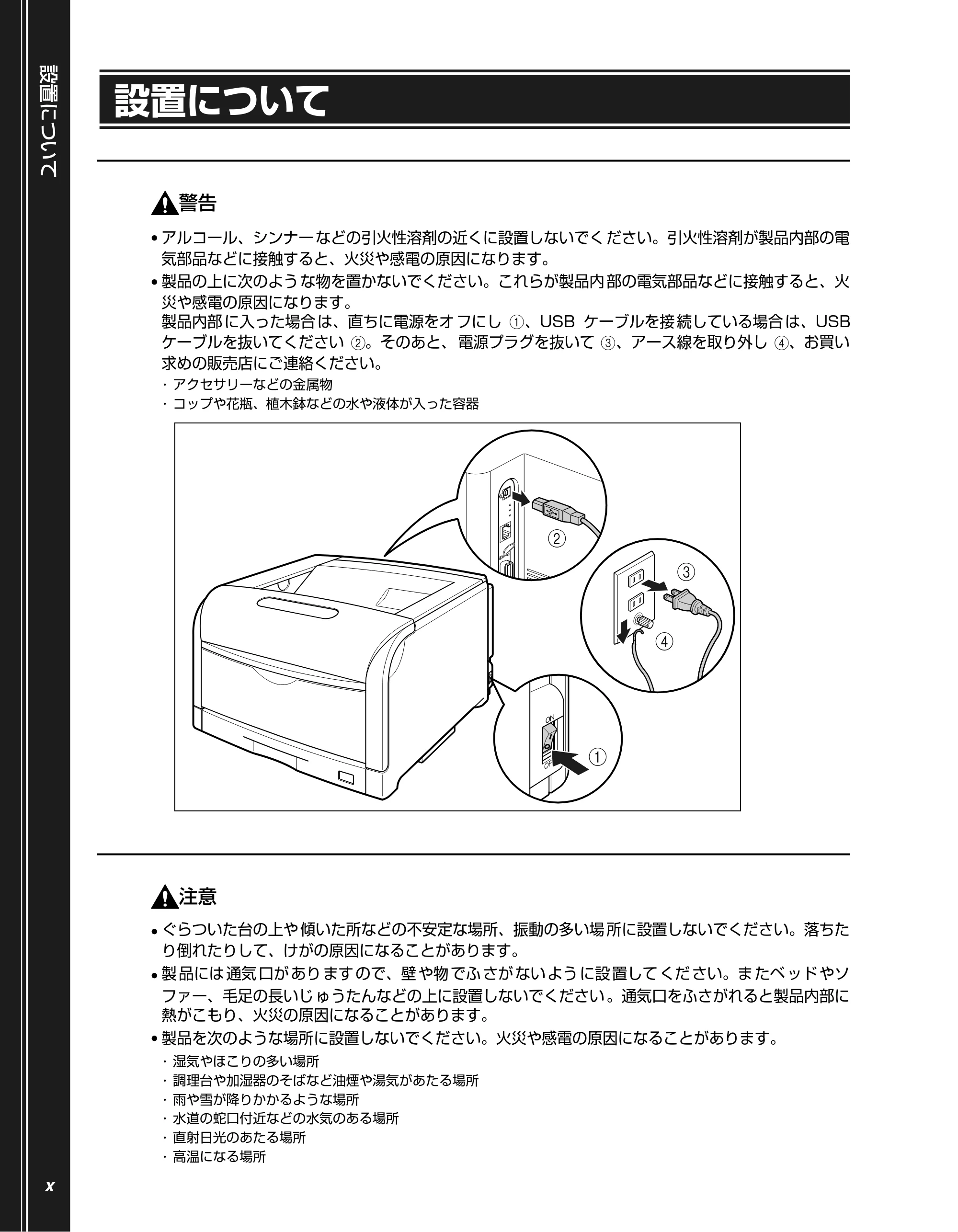
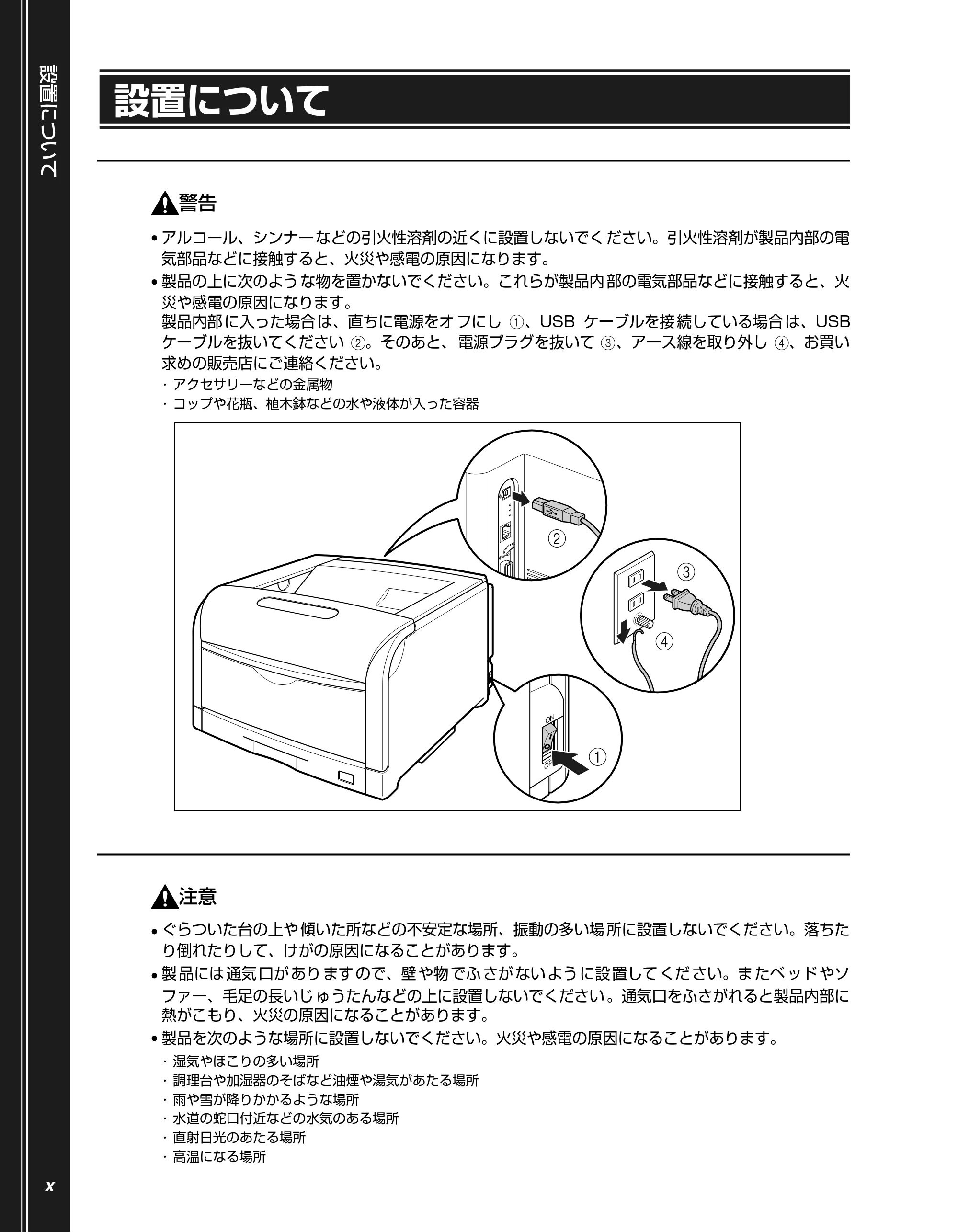
- 製品の上に次のよう な物を置かないでください。これらが製品内 部の電気部品などに接触すると、火
災や感電の原因になります。
製品内部 に入った場合 は、直ちに電源をオ フにし a、USB ケーブルを接 続している場合 は、USB
ケーブルを抜いてください b。そのあと、 電源プラグを抜いて c、アース線を取り外し d、お買い
求めの販売店にご連絡ください。
・ アクセサリーなどの金属物
・ コップや花瓶、植木鉢などの水や液体が入った容器
- ぐらついた台の上や 傾いた所などの不安定な場所、振動の多い場 所に設置しないでください。落ちた
り倒れたりして、けがの原因になることがあります。
- 製 品には 通気 口が あり ます ので、壁 や物 でふ さが ない よう に設 置して くだ さい。ま たベ ッド やソ
ファー、毛足の長いじ ゅうたんなどの上に設置しないでください 。通気口をふさがれると製品内部に
熱がこもり、火災の原因になることがあります。
- 製品を次のような場所に設置しないでください。火災や感電の原因になることがあります。
・ 湿気やほこりの多い場所
・ 調理台や加湿器のそばなど油煙や湯気があたる場所
・ 雨や雪が降りかかるような場所
・ 水道の蛇口付近などの水気のある場所
・ 直射日光のあたる場所
・ 高温になる場所
a
b
d
c
電源について
取扱説明書�
CD-ROMについて�
規制について�
安全にお使い�
いただくために�
第1章�
プリンタの操作�
第2章�
メンテナンス�
第3章�
トラブルの対処法�
第4章�
ネットワークの設定�
第5章�
Windows用プリンタ�
ドライバのインストール�
第6章�
Macintosh用プリンタ�
ドライバのインストール�
第7章�
オプションの設置�
第8章�
お役立ち情報�
xi
・ 火気に近い場所
- 製品を設置する場合は、製品と床面、製 品と製品の間に手などを挟まないよう に、ゆっくりと慎重に
行ってください。手などを挟むと、けがの原因になることがあります。
- インタフェースケーブルを接続す る場合は、本書の指示に従って正しく接続し てください。正しく接
続しないと、製品の故障や感電の原因になることがあります。
- 製品を持ち運ぶ場合は、本書の指示 に従って正しく持ってください。製品を落 としたりして、けがの
原因になることがあります。
電源について
- 電源コードを傷つけたり、破損したり、加工したりしないでください。また重いものを置いたり、引っ
ぱったり、無理に曲げたりしないで ください。傷ついた部分から漏電して、火災 や感電の原因になり
ます。
- 電源コードを熱器具に近づけないでください。コードの被覆が溶けて、火災や感電の原因になります。
- 濡れた手で電源プラグを抜き差ししないでください。感電の原因になります。
- タコ足配線はしないでください。火災や感電の原因になります。
- 電源コードを束ねたり、結んだりしないでください。火災や感電の原因になります。
- 電源プラグは 電源コンセン トの奥までしっ かりと差し込 んでください。しっ かりと差し込 まないと、
火災や感電の原因になります。
- 付属の電源コード以外は使用しないでください。火災や感電の原因になります。
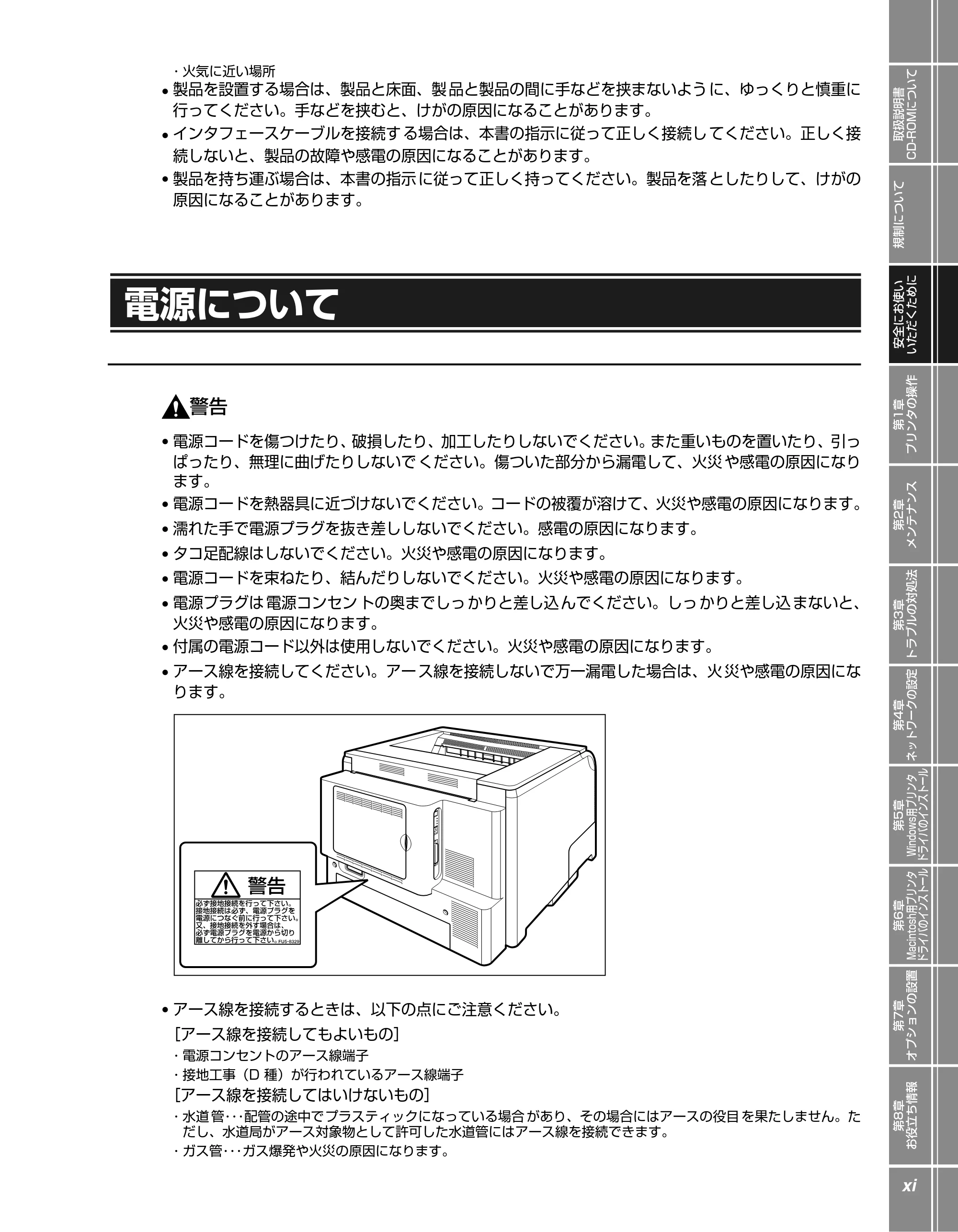
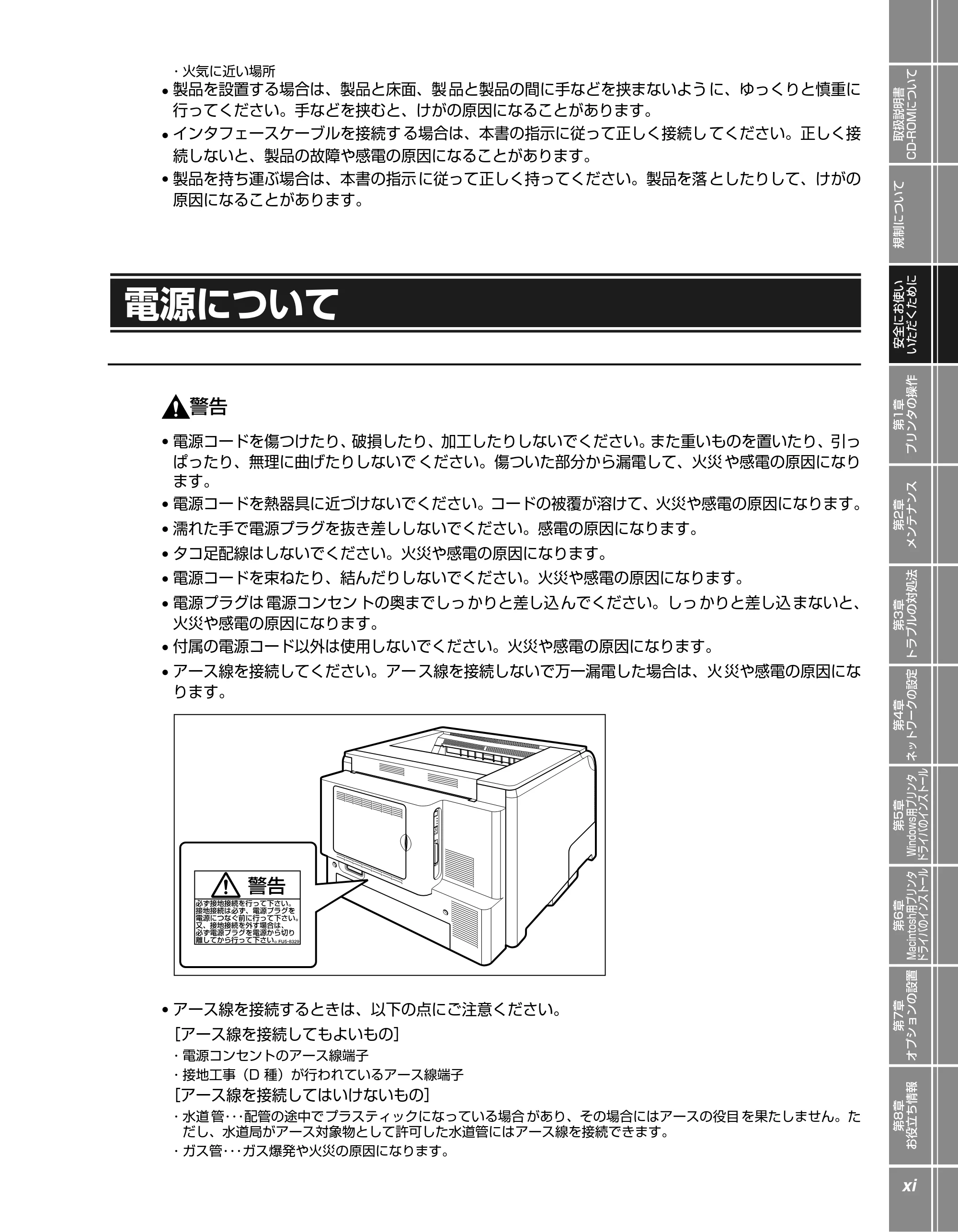
- アース線を接続してください。アー ス線を接続しないで万一漏電した場合は、火 災や感電の原因にな
ります。
- アース線を接続するときは、以下の点にご注意ください。
[アース線を接続してもよいもの]
・ 電源コンセントのアース線端子
・ 接地工事(D 種)が行われているアース線端子
[アース線を接続してはいけないもの]
・ 水道 管・・・配管の途中でプラスティックになっている場合 があり、その場合にはアースの役目 を果たしません。た
だし、水道局がアース対象物として許可した水道管にはアース線を接続できます。
・ ガス管・・・ガス爆発や火災の原因になります。
取り扱いについて
取り扱いについて
xii
・ 電話線のアースや避雷針・・・落雷のときに大きな電流が流れ、火災や感電の原因になります。
- 原則的に延長コード を使用しての接続やタコ足配線はしないで ください。やむを得ず延長コードを使
用したり、タコ足配線をする場合は使用者の責任において、以下の点に注意してご使用ください。誤っ
た使いかたをすると、火災や感電の原因になります。
・ 延長コードに延長コードの接続はしないでください。
・ 製品を使用した状態で、電源プラグの接続部分の電圧が、定格銘版ラベル(製品背面に記載)に明示されている電
圧になっているかを確認してください。
・ 延長コードは定格銘版ラベル(製品背面に記載)に明示されている製品に必要な電流値に比べて十分に余裕のある
ものをご使用ください。
・ 使用時は束ねをほどき、電源コードと延長コードの接続が確実になるように奥まで電源プラグを差し込んでくださ
い。
・ 延長コードが異常に発熱していないか、定期的に確認してください。
- アース線を接続する場合は、必ず電源プラグを電源コンセントに接続する前に行ってください。また、
アース線を取り外す場合は、必ず電源プラグを電源コンセントから抜いて行ってください。
- 表示された以外の電源電圧で使用しないでください。火災や感電の原因になることがあります。
- 電源プラグを抜く ときは、必ずプラグを持って抜いてくださ い。電源コードを引っぱると、電源コー
ドの芯線の露出、断線 など電源コードが傷つき、その部分から漏 電して、火災や感電の原因になるこ
とがあります。
- いつでも電源プラグ が抜けるように、電源プラグの周りには物を 置かないでください。非常時に電源
プラグが抜けなくなります。
取り扱いについて
- 製品を分解したり、改 造したりしないでください。内部には高 圧・高温の部分があり、火災や感電の
原因になります。
- 電気部品は誤って取 り扱うと思わぬけがをして危険です。電源コ ードやケーブル類、製品内部のギア
や電気部品に子供が触れないように注意してください。
- 異常な音がしたり、煙が出たり、熱が出たり、変なにおいがした場合は、直ちに電源をオフにし、USB
ケーブルを接続している場合は、USB ケーブルを抜いてください。そのあと、電源プラグを抜いて、
アース線を取り外 し、お買い求めの販売店にご連絡ください。そ のまま使用すると、火災や感電の原
因になります。
- 製品の近くでは可燃 性のスプレーなどは使用しないでください。ス プレーのガスなどが製品内部の電
気部品などに接触すると、火災や感電の原因になります。
- 製品を移動させる 場合は、必ず電源をオフにし、電源プラグを抜 き、インタフェースケーブルを取り
外してください。その まま移動すると、電源コードやインタフェ ースケーブルが傷つき、火災や感電
の原因になります。
- 製品内部にクリッ プやステイプル針などの金属片を落とさ ないでください。また、水、液体や引火性
溶剤(アルコール、ベン ジン、シンナーなど)をこぼさないでくだ さい。これらが製品内部の電気部
分に接触すると、火災 や感電の原因になります。これらが製品内 部に入った場合は、直ちに電源をオ
フにし、USB ケーブルを接続している場合は、USB ケーブルを抜いてください。そのあと、電源プ
ラグを抜いて、アース線を取り外し、お買い求めの販売店にご連絡ください。
保守/点検について
取扱説明書�
CD-ROMについて�
規制について�
安全にお使い�
いただくために�
第1章�
プリンタの操作�
第2章�
メンテナンス�
第3章�
トラブルの対処法�
第4章�
ネットワークの設定�
第5章�
Windows用プリンタ�
ドライバのインストール�
第6章�
Macintosh用プリンタ�
ドライバのインストール�
第7章�
オプションの設置�
第8章�
お役立ち情報�
xiii
- 電源プラグを電源コンセントに接続している状態で USB ケーブルを接続するときは、アース線が接続
されていることを確認してから行 ってください。アース線が接続されていない 状態で行うと、感電の
原因になります。
- 電源プラグを電源コンセントに接続している状態で USB ケーブルを抜き差しするときは、コネクタの
金属部分に触れないでください。感電の原因になります。
- 製品の上に重いものを置かないで ください。置いたものが倒れたり、落ちてけが の原因になることが
あります。
- メインボードや拡張ボード、RAM、ROM の取り扱いには注意してください。メインボードや拡張ボー
ド、RAM、ROM の角や部品の鋭利な部分に触れると、けがの原因になることがあります。
- 夜間などで長時間ご使用になら ない場合は、安全のため電源をオフにして ください。また、連休など
で長時間ご使用にならない場合は、安全のため電源をオフにし、電源プラグを抜いてください。
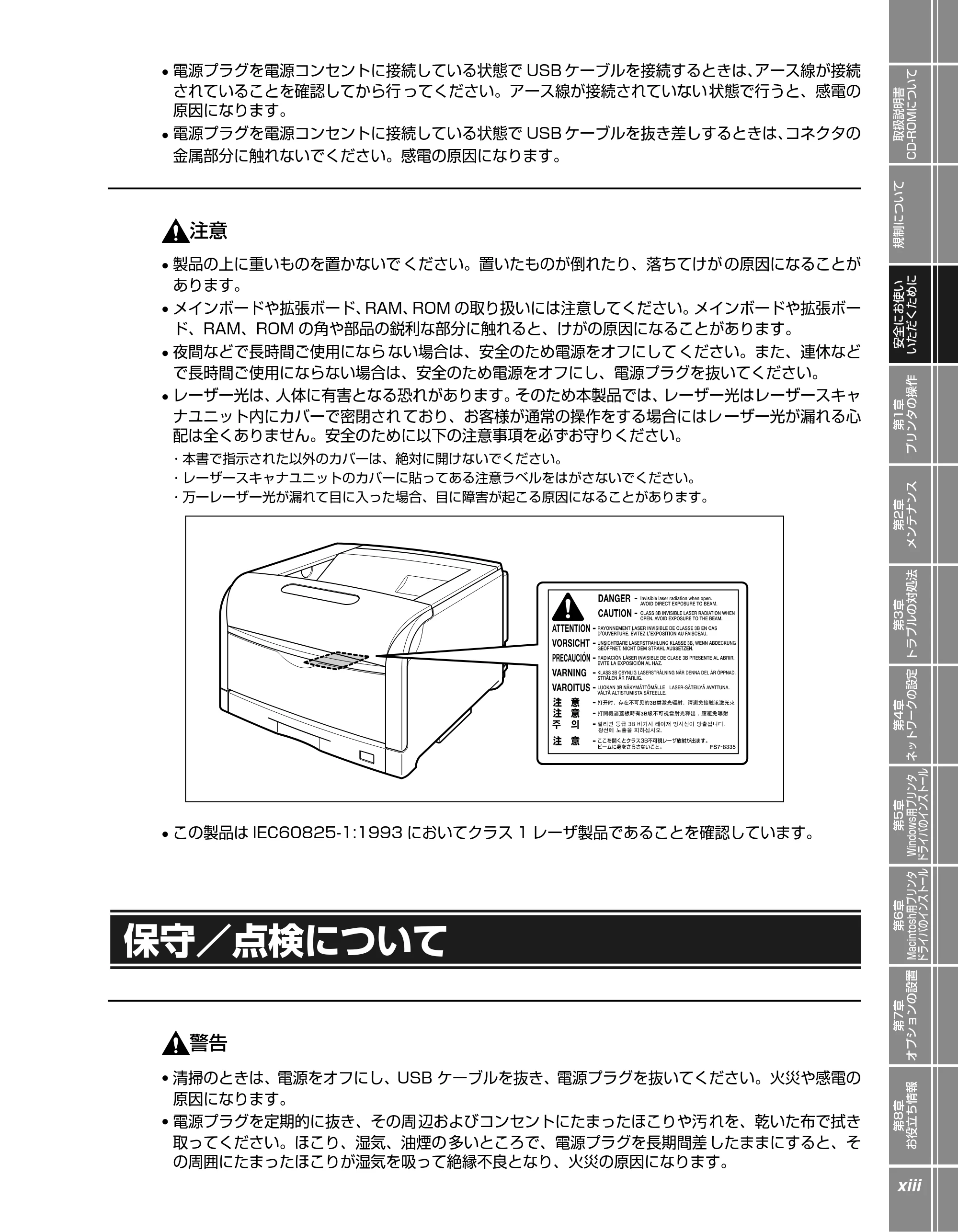
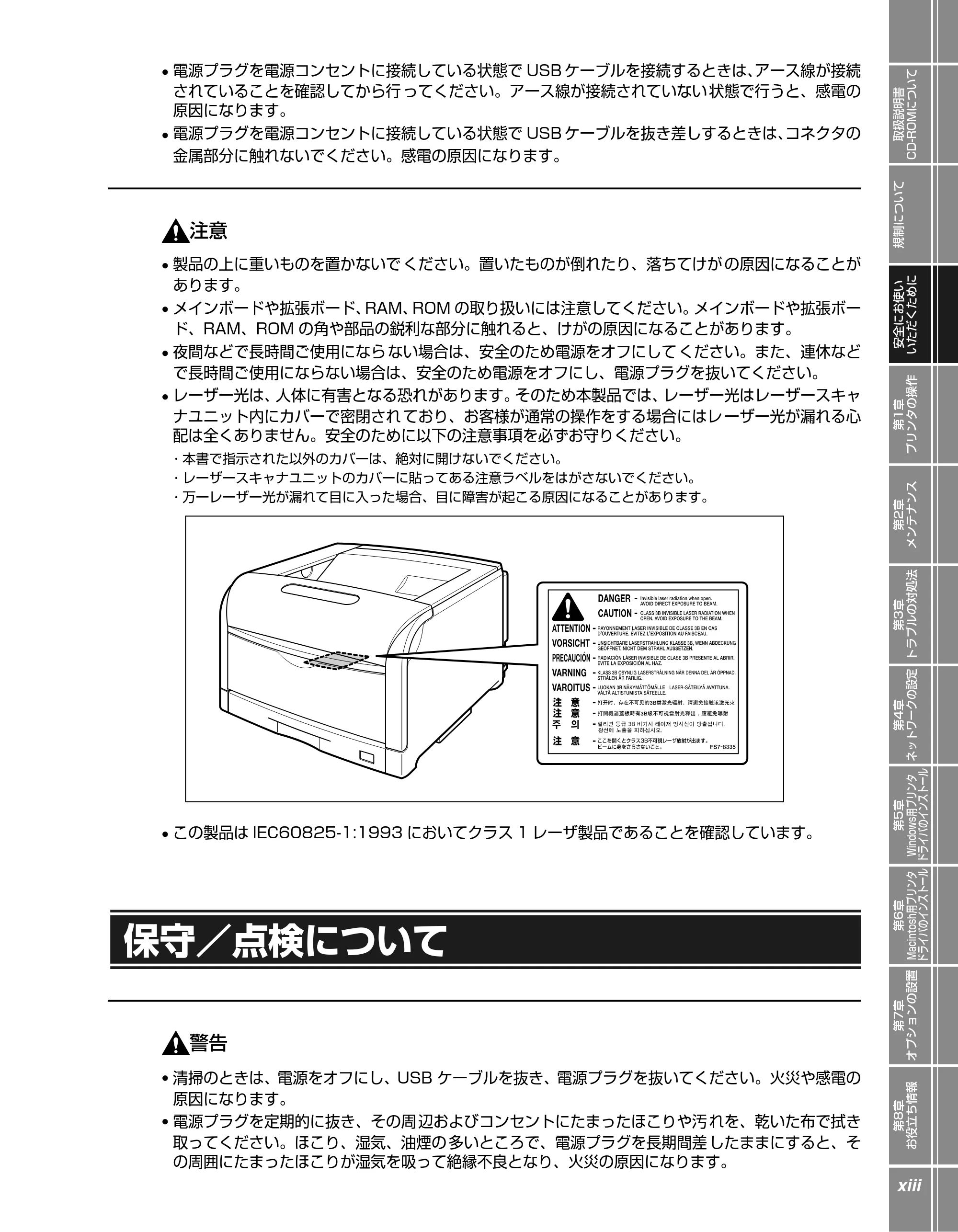
- レーザー光は、人体に有害となる恐れがあります。そのため本製品では、レーザー光はレーザースキャ
ナユニット内にカバーで密閉され ており、お客様が通常の操作をする場合にはレ ーザー光が漏れる心
配は全くありません。安全のために以下の注意事項を必ずお守りください。
・ 本書で指示された以外のカバーは、絶対に開けないでください。
・ レーザースキャナユニットのカバーに貼ってある注意ラベルをはがさないでください。
・ 万一レーザー光が漏れて目に入った場合、目に障害が起こる原因になることがあります。
- この製品は IEC60825-1:1993 においてクラス 1 レーザ製品であることを確認しています。
保守/点検について
- 清掃のときは、電源をオフにし、USB ケーブルを抜き、電源プラグを抜いてください。火災や感電の
原因になります。
- 電源プラグを定期的に抜き、その周 辺およびコンセントにたまったほこりや汚 れを、乾いた布で拭き
取ってください。ほこり、湿気、油煙の 多いところで、電源プラグを長期間差 したままにすると、そ
の周囲にたまったほこりが湿気を吸って絶縁不良となり、火災の原因になります。
消耗品について
消耗品について
xiv
- 清掃のときは、必ず水 または水で薄めた中性洗剤を含ませて固く 絞った布を使用してください。アル
コール、ベンジン、シンナ ーなどの引火性溶剤は使用しないでく ださい。引火性溶剤が製品内部の電
気部品などに接触すると、火災や感電の原因になります。
- 製品内 部には高圧にな る部分があり ます。紙づまりの 処理など内部 を点検するとき は、ネックレス、
ブレスレットなどの 金属物が製品内部に触れないように点検し てください。やけどや感電の原因にな
ります。
- 使用済み のドラムカー トリッジやトナ ーカートリッ ジ、廃トナー容器を 火中に投じな いでください。
ドラムカートリッジ やトナーカートリッジ内に残ったトナーに 引火して、やけどや火災の原因になり
ます。
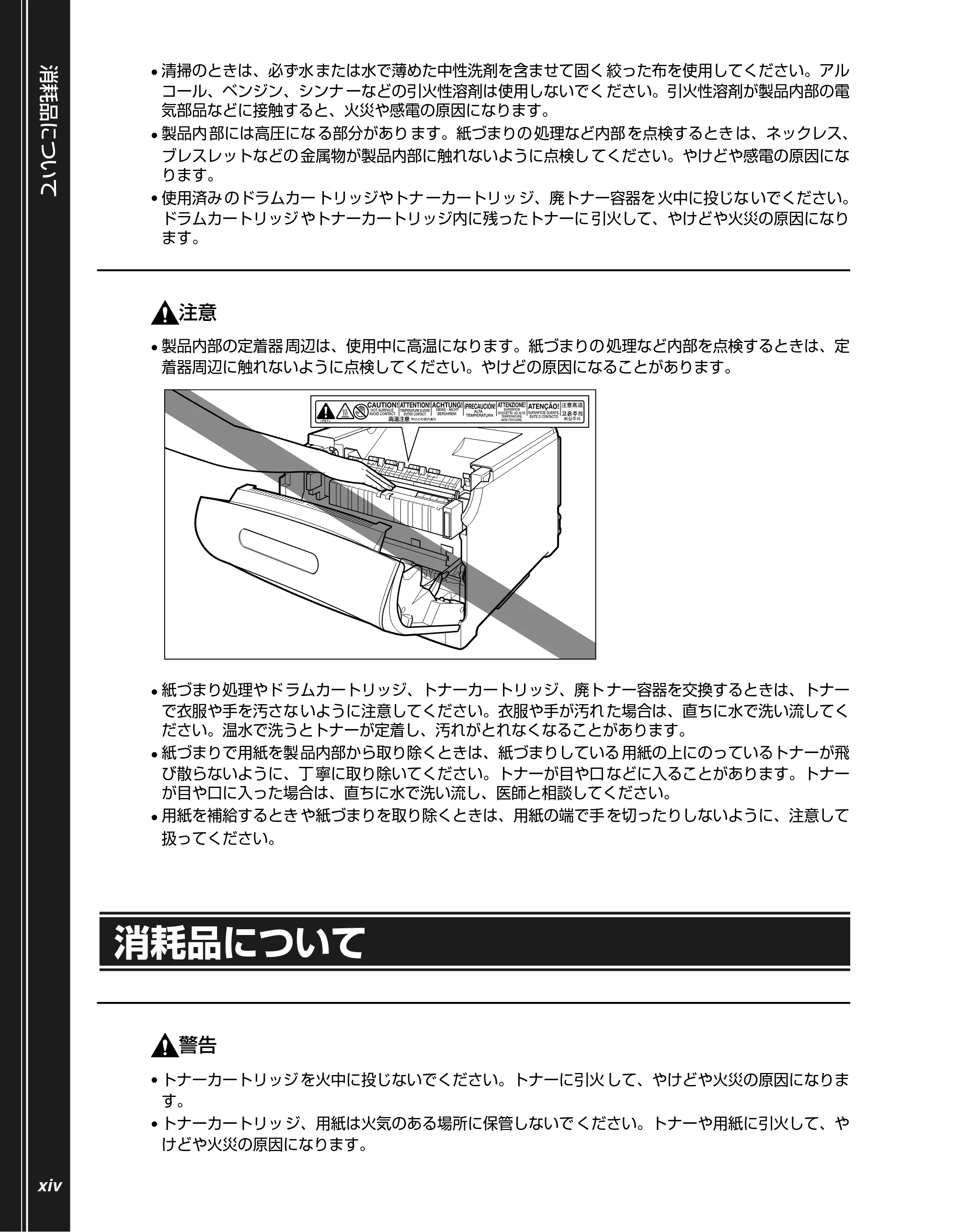
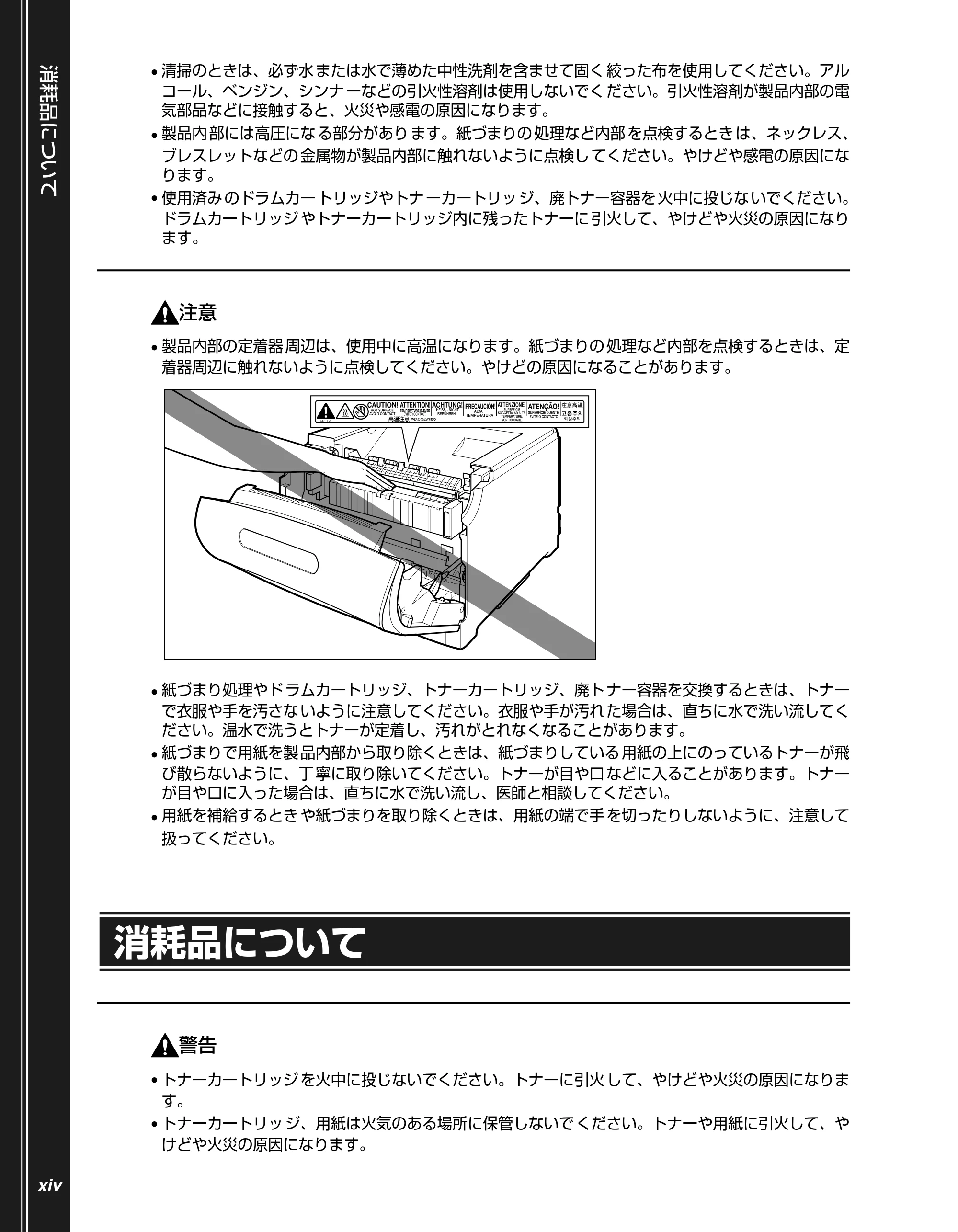
- 製品内部の定着器 周辺は、使用中に高温になります。紙づまりの 処理など内部を点検するときは、定
着器周辺に触れないように点検してください。やけどの原因になることがあります。
- 紙づまり処理やド ラムカートリッジ、トナーカートリッジ、廃ト ナー容器を交換するときは、トナー
で衣服や手を汚さな いように注意してください。衣服や手が汚れ た場合は、直ちに水で洗い流してく
ださい。温水で洗うとトナーが定着し、汚れがとれなくなることがあります。
- 紙づまりで用紙を製 品内部から取り除くときは、紙づまりしている 用紙の上にのっているトナーが飛
び散らないように、丁 寧に取り除いてください。トナーが目や口 などに入ることがあります。トナー
が目や口に入った場合は、直ちに水で洗い流し、医師と相談してください。
- 用紙を補給するとき や紙づまりを取り除くときは、用紙の端で手 を切ったりしないように、注意して
扱ってください。
消耗品について
- トナーカートリッジ を火中に投じないでください。トナーに引火 して、やけどや火災の原因になりま
す。
- トナーカートリッ ジ、用紙は火気のある場所に保管しないで ください。トナーや用紙に引火して、や
けどや火災の原因になります。
その他
取扱説明書�
CD-ROMについて�
規制について�
安全にお使い�
いただくために�
第1章�
プリンタの操作�
第2章�
メンテナンス�
第3章�
トラブルの対処法�
第4章�
ネットワークの設定�
第5章�
Windows用プリンタ�
ドライバのインストール�
第6章�
Macintosh用プリンタ�
ドライバのインストール�
第7章�
オプションの設置�
第8章�
お役立ち情報�
xv
トナーカートリッジなどの消耗品 は幼児の手が届かないところへ保管してく ださい。もしトナーカー
トリッジ内のトナーを飲んだ場合は、直ちに医師と相談してください。
その他
ドラムカートリッジから微弱な磁 気が出ています。心臓ペースメーカーをご使 用の方は、異常を感じ
たらドラムカートリッジから離れてください。すぐに、医師にご相談ください。
18ページ


その他
xvi
第1章 プリンタの操作
取扱説明書�
CD-ROMについて�
規制について�
安全にお使い�
いただくために�
第1章�
プリンタの操作�
第2章�
メンテナンス�
第3章�
トラブルの対処法�
第4章�
ネットワークの設定�
第5章�
Windows用プリンタ�
ドライバのインストール�
第6章�
Macintosh用プリンタ�
ドライバのインストール�
第7章�
オプションの設置�
第8章�
お役立ち情報�
1
Chapter
1-1
プリンタの操作
各部の名称 . . . . . . . . . . . . . . . . . . . . . . . . . . . . . . . . . . . . . . . . . 1-2
本体 . . . . . . . . . . . . . . . . . . . . . . . . . . . . . . . . . . . . . . . . . . . . . . . . . .1-2
操作パネル . . . . . . . . . . . . . . . . . . . . . . . . . . . . . . . . . . . . . . . . . . . . .1-4
ディスプレイ. . . . . . . . . . . . . . . . . . . . . . . . . . . . . . . . . . . . . . . . . . . .1-4
操作パネルのキーの機能と操作方法. . . . . . . . . . . . . . . . . . . . . . . 1-5
各キーの機能. . . . . . . . . . . . . . . . . . . . . . . . . . . . . . . . . . . . . . . . . . . .1-5
キーを操作してプリンタを設定する . . . . . . . . . . . . . . . . . . . . . . . . . . .1-6
日付と時刻を設定する . . . . . . . . . . . . . . . . . . . . . . . . . . . . . . . . . . . . .1-7
電源のオン/オフ . . . . . . . . . . . . . . . . . . . . . . . . . . . . . . . . . . . . 1-8
電源をオンにする . . . . . . . . . . . . . . . . . . . . . . . . . . . . . . . . . . . . . . . .1-8
電源をオフにする . . . . . . . . . . . . . . . . . . . . . . . . . . . . . . . . . . . . . . . .1-9
オンライン/オフライン . . . . . . . . . . . . . . . . . . . . . . . . . . . . . . 1-11
オンラインにする . . . . . . . . . . . . . . . . . . . . . . . . . . . . . . . . . . . . . . 1-11
オフラインにする . . . . . . . . . . . . . . . . . . . . . . . . . . . . . . . . . . . . . . 1-11
プリントの中止方法 . . . . . . . . . . . . . . . . . . . . . . . . . . . . . . . . . 1-12
各部の名称
各部の名称
1-2
各部の名称
本体
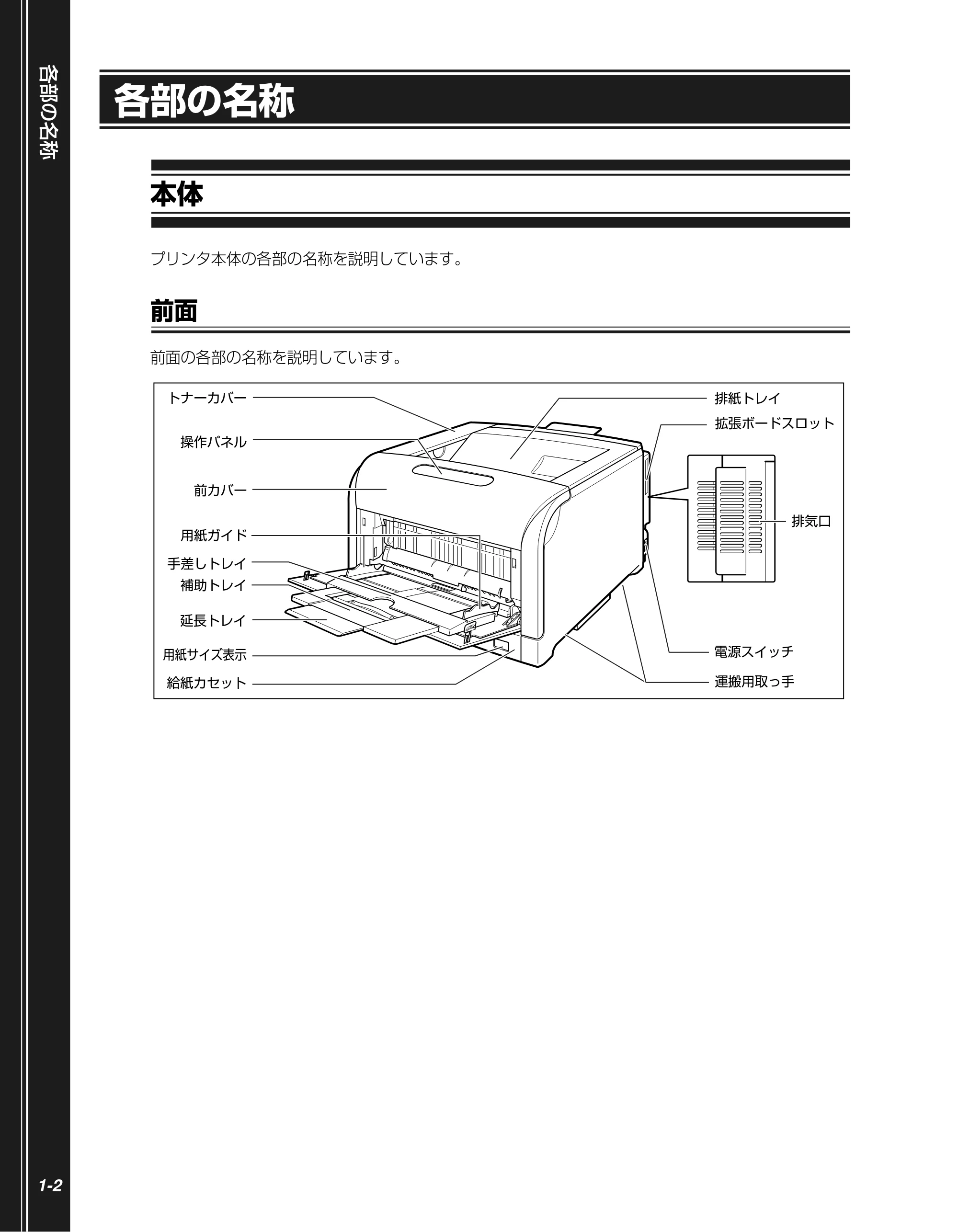
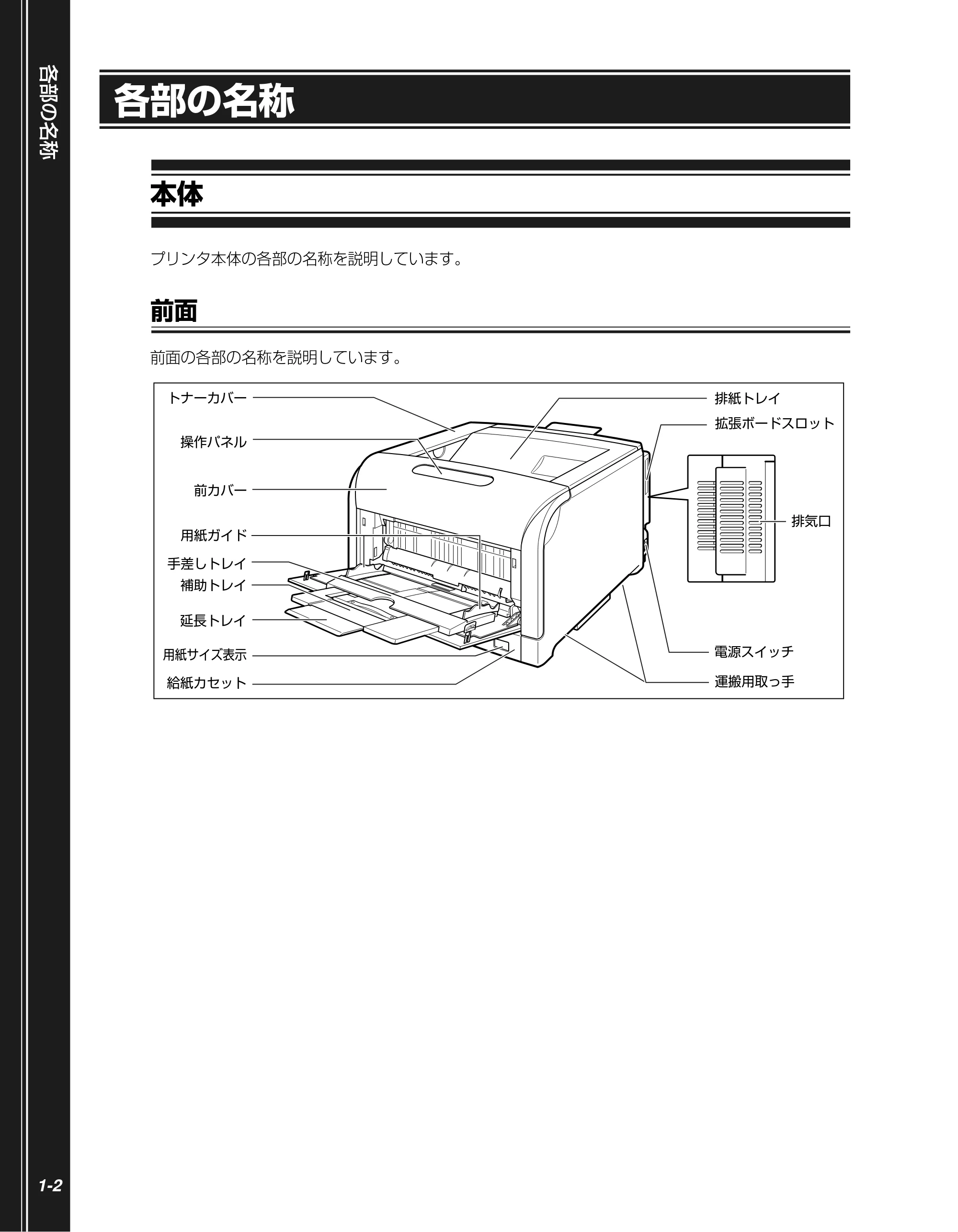
プリンタ本体の各部の名称を説明しています。
前面
前面の各部の名称を説明しています。
操作パネル�
トナーカバー�
補助トレイ�
延長トレイ�
用紙サイズ表示�
給紙カセット� 運搬用取っ手�
電源スイッチ�
拡張ボードスロット�
排紙トレイ�
排気口�
前カバー�
用紙ガイド�
手差しトレイ�
背面
取扱説明書�
CD-ROMについて�
規制について�
安全にお使い�
いただくために�
第1章�
プリンタの操作�
第2章�
メンテナンス�
第3章�
トラブルの対処法�
第4章�
ネットワークの設定�
第5章�
Windows用プリンタ�
ドライバのインストール�
第6章�
Macintosh用プリンタ�
ドライバのインストール�
第7章�
オプションの設置�
第8章�
お役立ち情報�
1-3
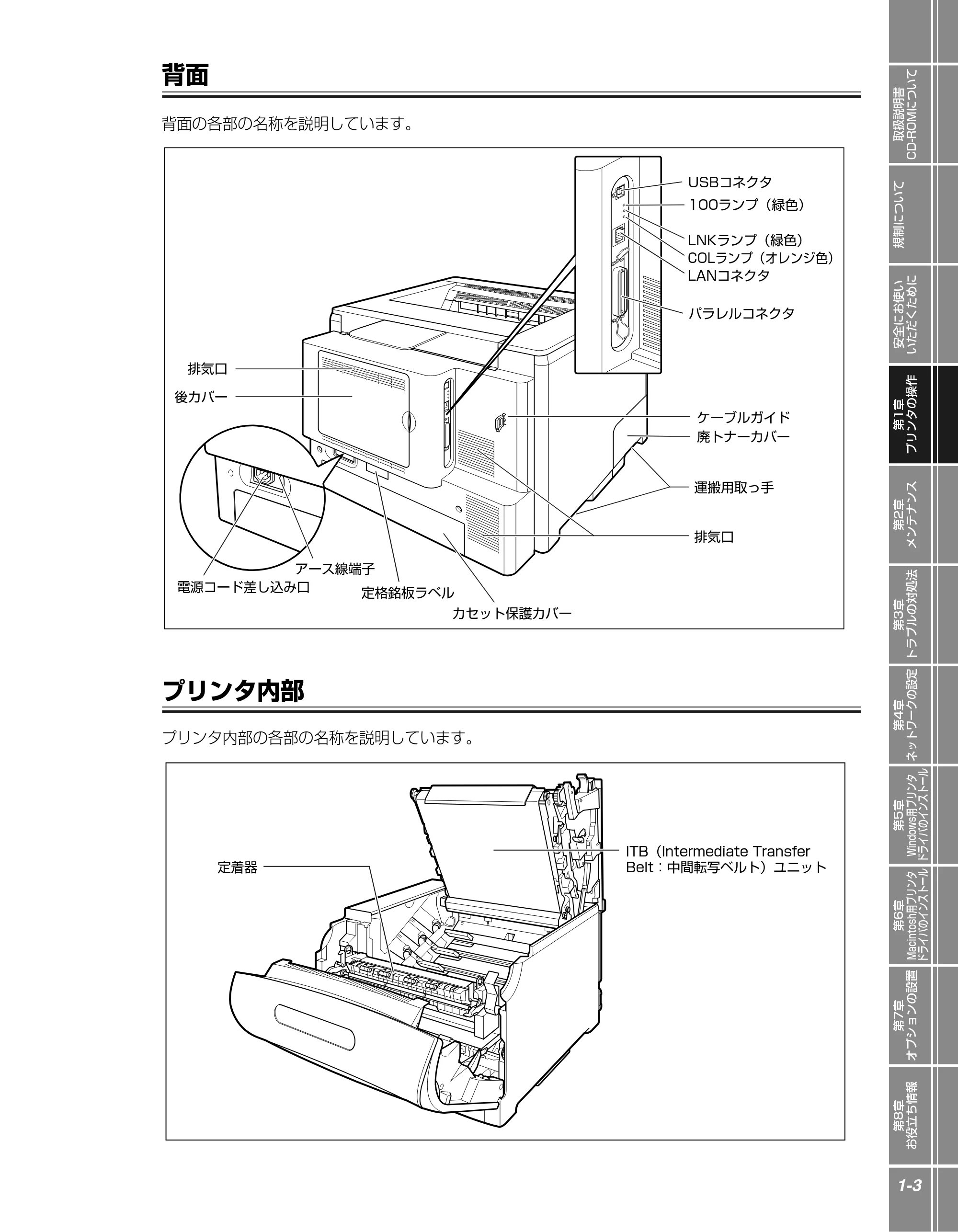
背面
背面の各部の名称を説明しています。
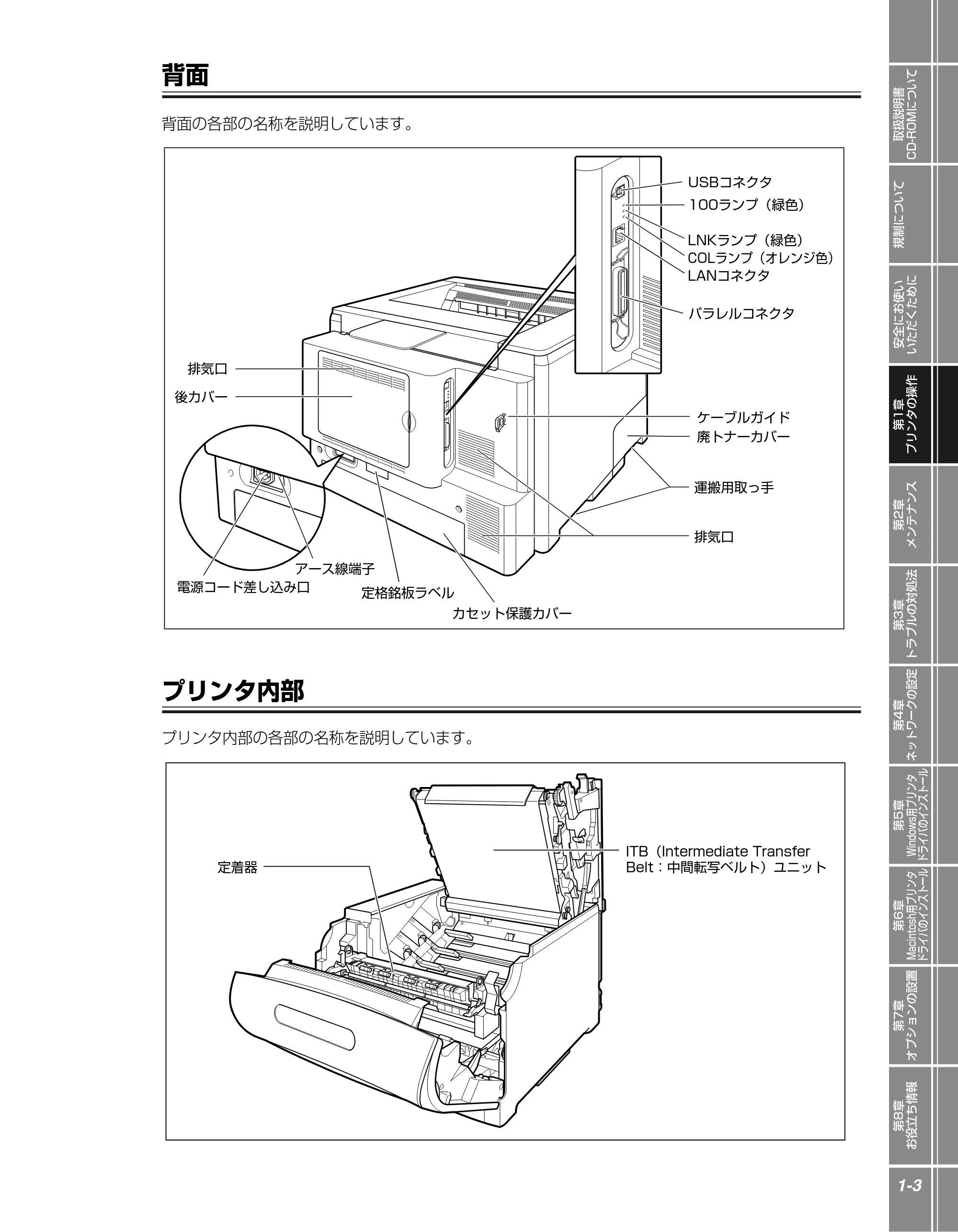
プリンタ内部
プリンタ内部の各部の名称を説明しています。
排気口�
運搬用取っ手�
廃トナーカバー�
ケーブルガイド�
パラレルコネクタ�
LANコネクタ�
COLランプ(オレンジ色)�
LNKランプ(緑色)�
100ランプ(緑色)�
USBコネクタ�
カセット保護カバー�
排気口�
後カバー�
アース線端子�
定格銘板ラベル�
電源コード差し込み口�
定着器�
ITB(Intermediate Transfer �
Belt:中間転写ベルト)ユニット�
操作パネル
各部の名称
1-4
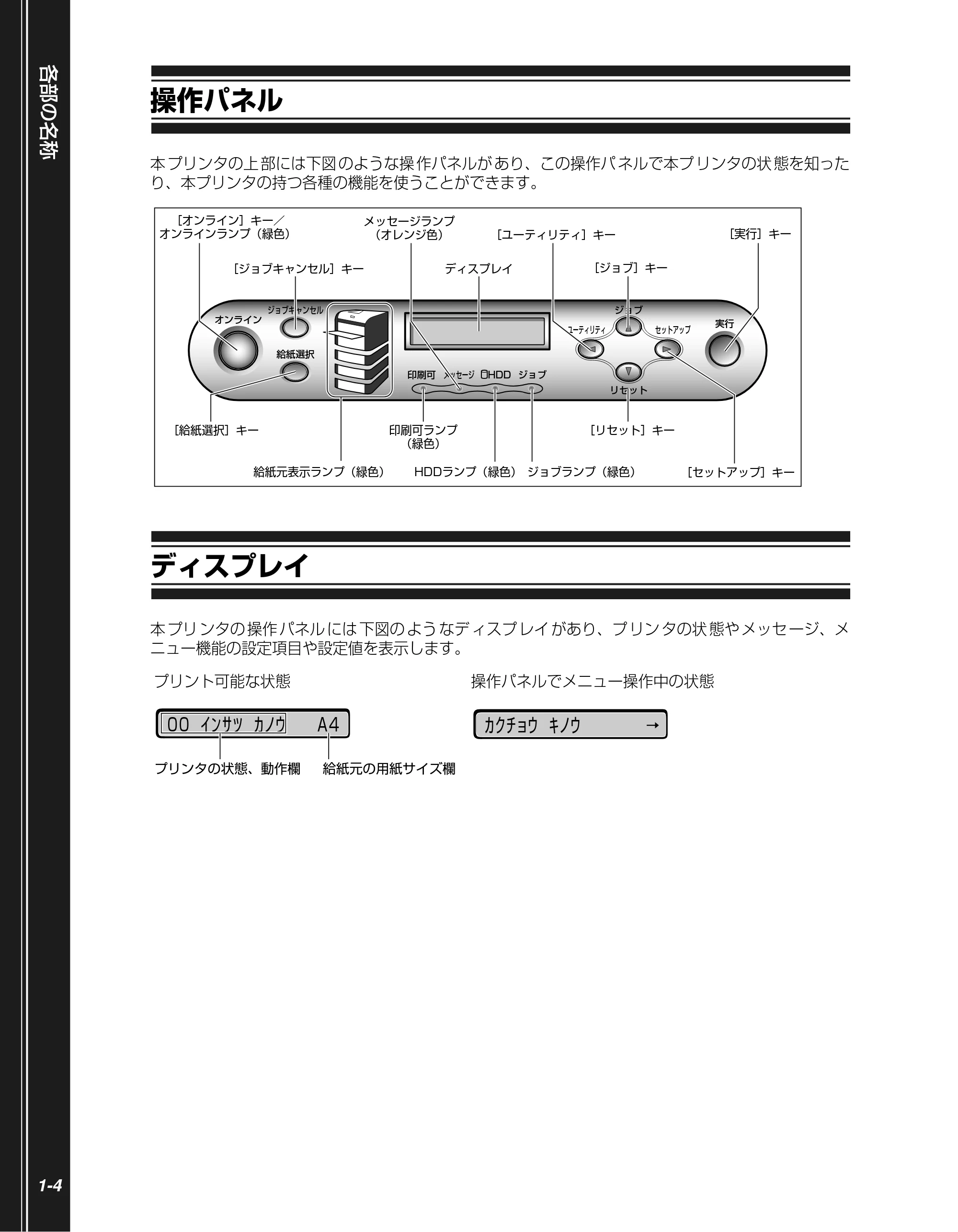
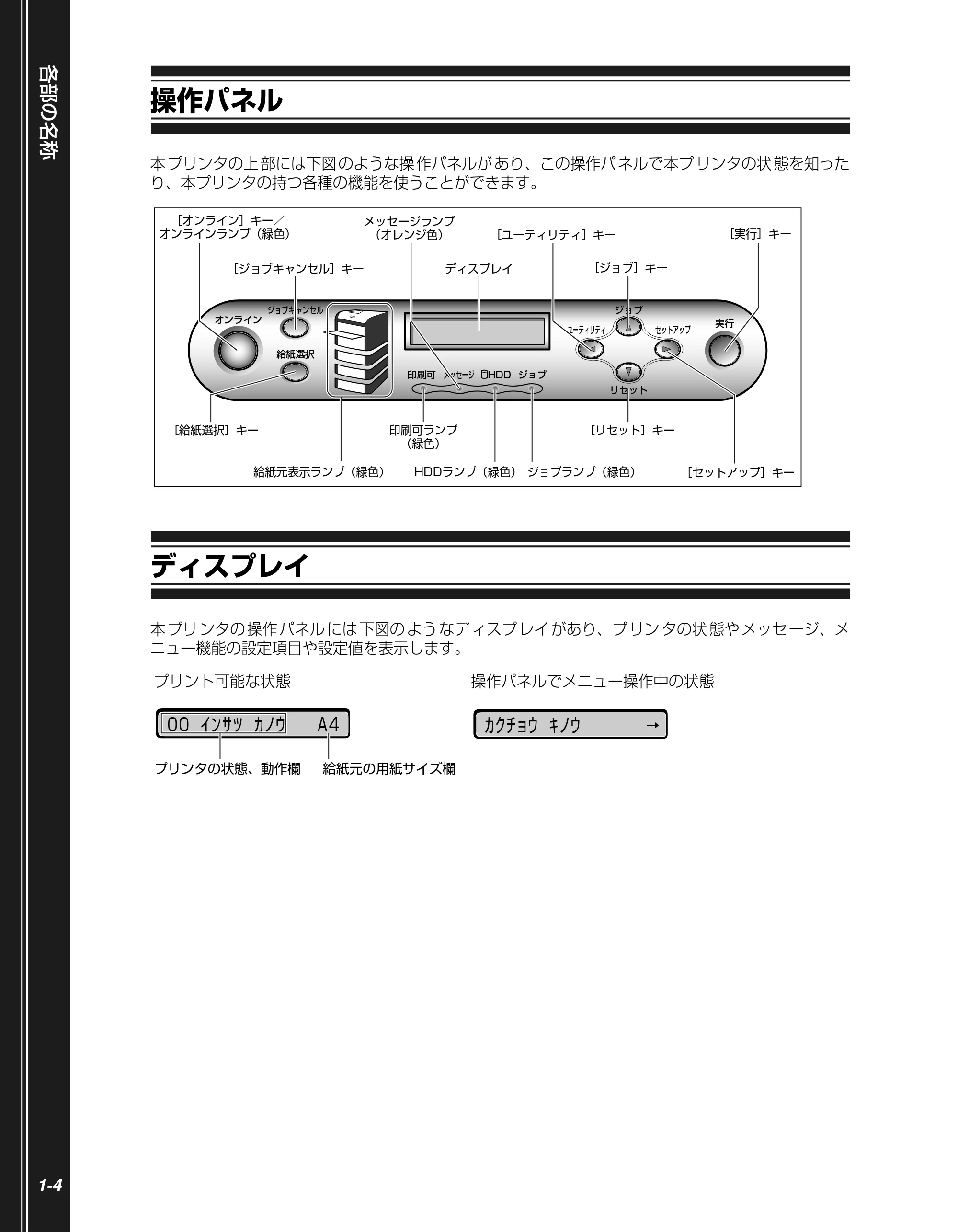
操作パネル
本 プリンタの上 部には下図 のような操 作パネルが あり、この操作パ ネルで本プ リンタの状 態を知った
り、本プリンタの持つ各種の機能を使うことができます。
ディスプレイ
本 プリ ンタの 操作 パネル には 下図の よう なデ ィスプ レイ があり、プ リン タの状 態や メッセ ージ、メ
ニュー機能の設定項目や設定値を表示します。
オンライン�
給紙選択�
印刷可� ジョブ�
ジョブ�
実行�
リセット�
ユーティリティ� セットアップ�
メッセージ�
ジョブキャンセル�
HDD
[オンライン]キー/�
オンラインランプ(緑色)�
[給紙選択]キー�
[ジョブ]キー�
[実行]キー�
[セットアップ]キー�
[リセット]キー�
[ユーティリティ]キー�
ジョブランプ(緑色)�HDDランプ(緑色)�
メッセージランプ�
(オレンジ色)�
印刷可ランプ�
(緑色)�
[ジョブキャンセル]キー�
給紙元表示ランプ(緑色)�
ディスプレイ�
00 インサツ カノウ A4
プリント可能な状態�
プリンタの状態、動作欄� 給紙元の用紙サイズ欄�
操作パネルでメニュー操作中の状態�
カクチョウ キノウ →�
操作パネルのキーの機能と操作方法
取扱説明書�
CD-ROMについて�
規制について�
安全にお使い�
いただくために�
第1章�
プリンタの操作�
第2章�
メンテナンス�
第3章�
トラブルの対処法�
第4章�
ネットワークの設定�
第5章�
Windows用プリンタ�
ドライバのインストール�
第6章�
Macintosh用プリンタ�
ドライバのインストール�
第7章�
オプションの設置�
第8章�
お役立ち情報�
1-5
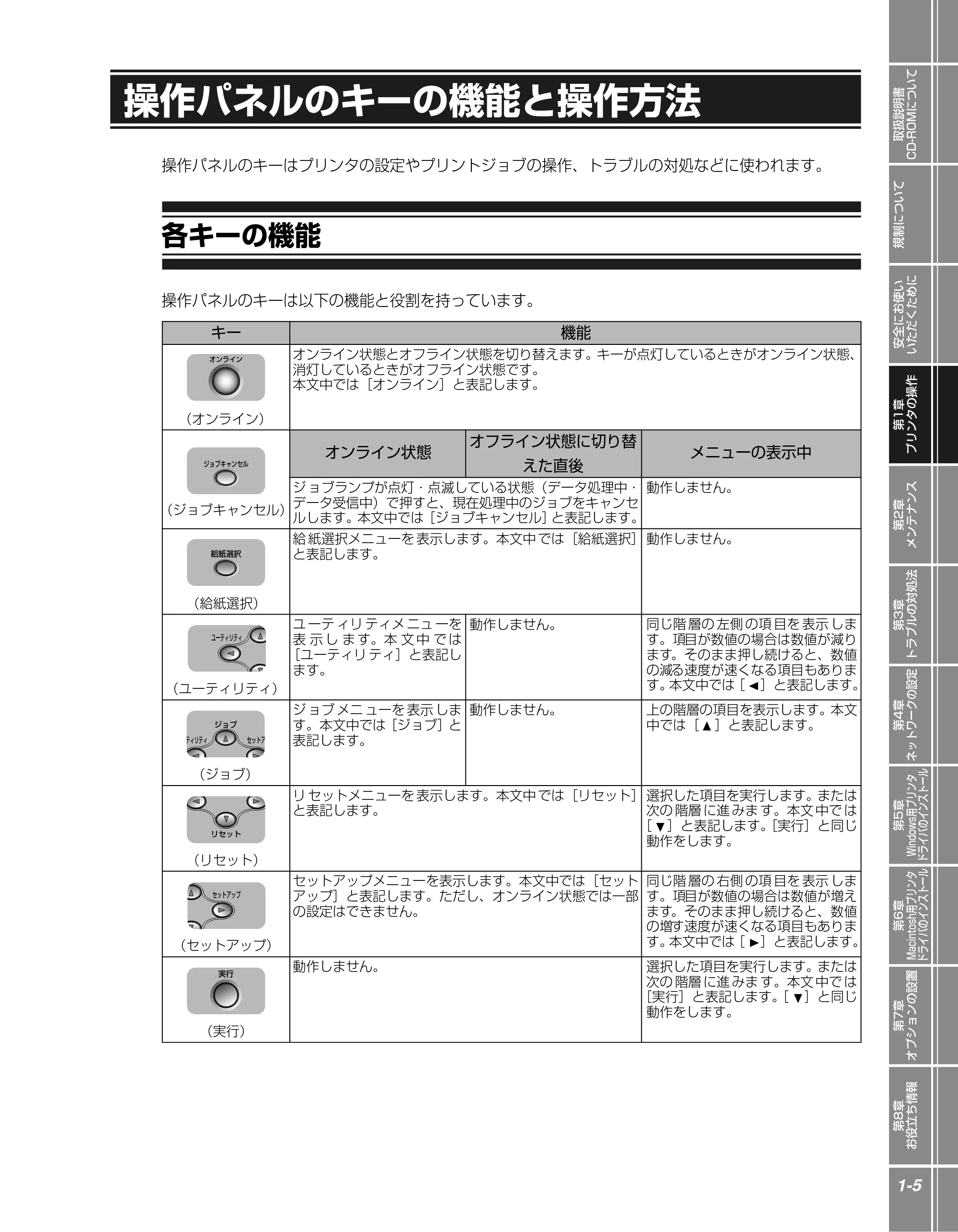
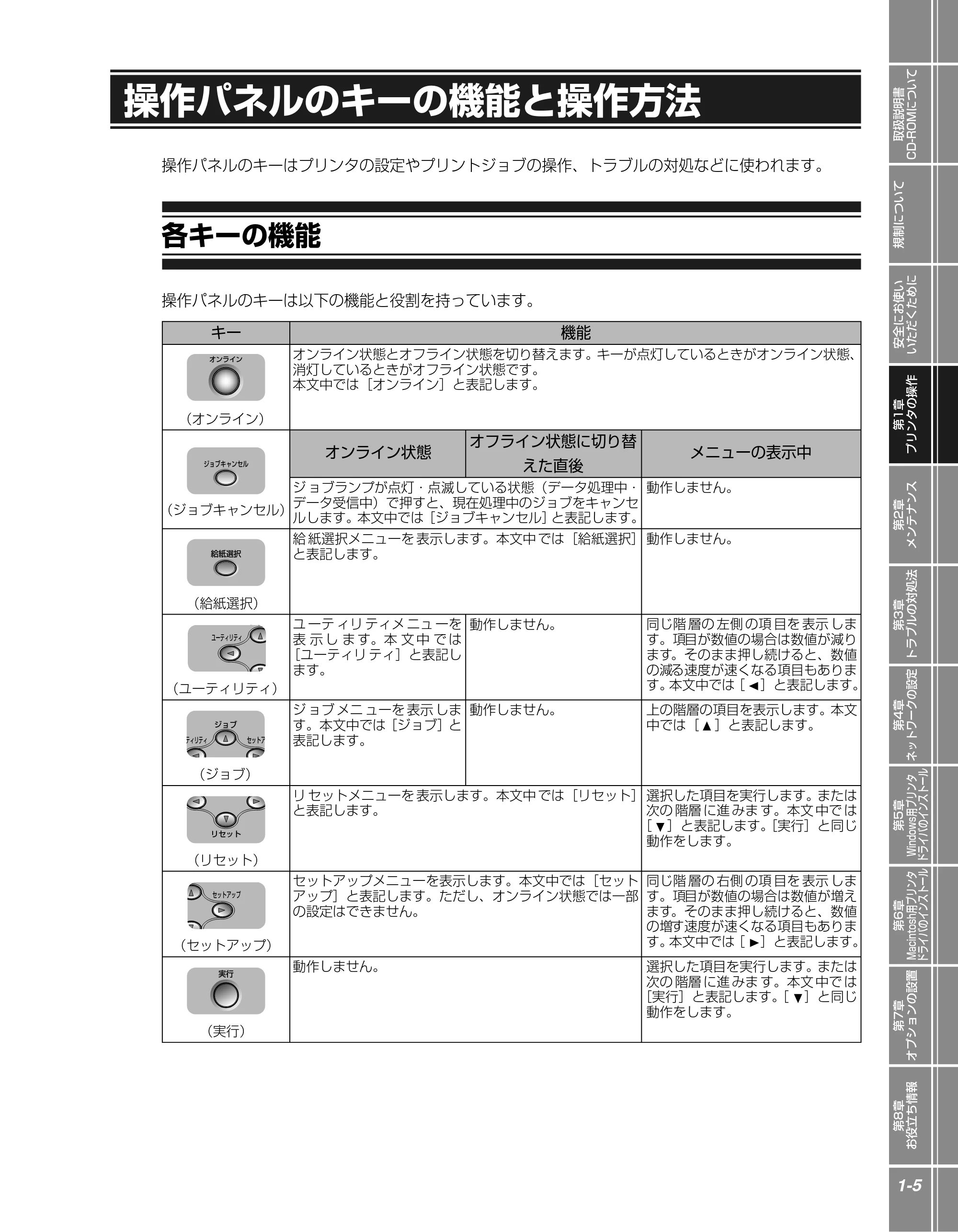
操作パネルのキーの機能と操作方法
操作パネルのキーはプリンタの設定やプリントジョブの操作、トラブルの対処などに使われます。
各キーの機能
操作パネルのキーは以下の機能と役割を持っています。
キー 機能
(オンライン)
オンライン状態とオフライン状態を切り替えます。キーが点灯しているときがオンライン状態、
消灯しているときがオフライン状態です。
本文中では[オンライン]と表記します。
(ジョブキャンセル)
オンライン状態
オフライン状態に切り替
えた直後
メニューの表示中
ジ ョブランプが点灯・点滅している状態(データ処理中・
データ受信中)で押すと、現在処理中のジョブをキャンセ
ルします。本文中では[ジョブキャンセル]と表記します。
動作しません。
(給紙選択)
給 紙選択メニューを 表示します。本文中 では[給紙選択]
と表記します。
動作しません。
(ユーティリティ)
ユ ーテ ィリ ティメ ニュ ーを
表 示 し ま す。本 文 中 で は
[ユーティリ ティ]と表記し
ます。
動作しません。 同じ階 層の 左側 の項 目を 表示 しま
す。項目が数値の場合は数値が減り
ます。そのまま押し続けると、数値
の減る速度が速くなる項目もありま
す。本文中では[ ]と表記します。
(ジョブ)
ジ ョブ メニ ューを 表示 しま
す。本文中では[ジョブ]と
表記します。
動作しません。 上の階層の項目を表示します。本文
中では[ ]と表記します。
(リセット)
リ セットメニューを 表示します。本文中 では[リセット]
と表記します。
選択した項目を実行します。または
次の 階層 に進 みま す。本文 中で は
[ ]と表記します。[実行]と同じ
動作をします。
(セットアップ)
セットアップメニューを表示します。本文中では[セット
アップ]と表記します。ただし、オンライン状態では一部
の設定はできません。
同じ階 層の 右側 の項 目を 表示 しま
す。項目が数値の場合は数値が増え
ます。そのまま押し続けると、数値
の増す速度が速くなる項目もありま
す。本文中では[ ]と表記します。
(実行)
動作しません。 選択した項目を実行します。または
次の 階層 に進 みま す。本文 中で は
[実行]と表記します。[ ]と同じ
動作をします。
オンライン�
ジョブキャンセル�
給紙選択�
ジョブ
ユーティリティ�
ジョブ�
ティリティ� セットア
リセット�
セットアップ�
実行�
キーを操作してプリンタを設定する
操作パネルのキーの機能と操作方法
1-6
キーを操作してプリンタを設定する
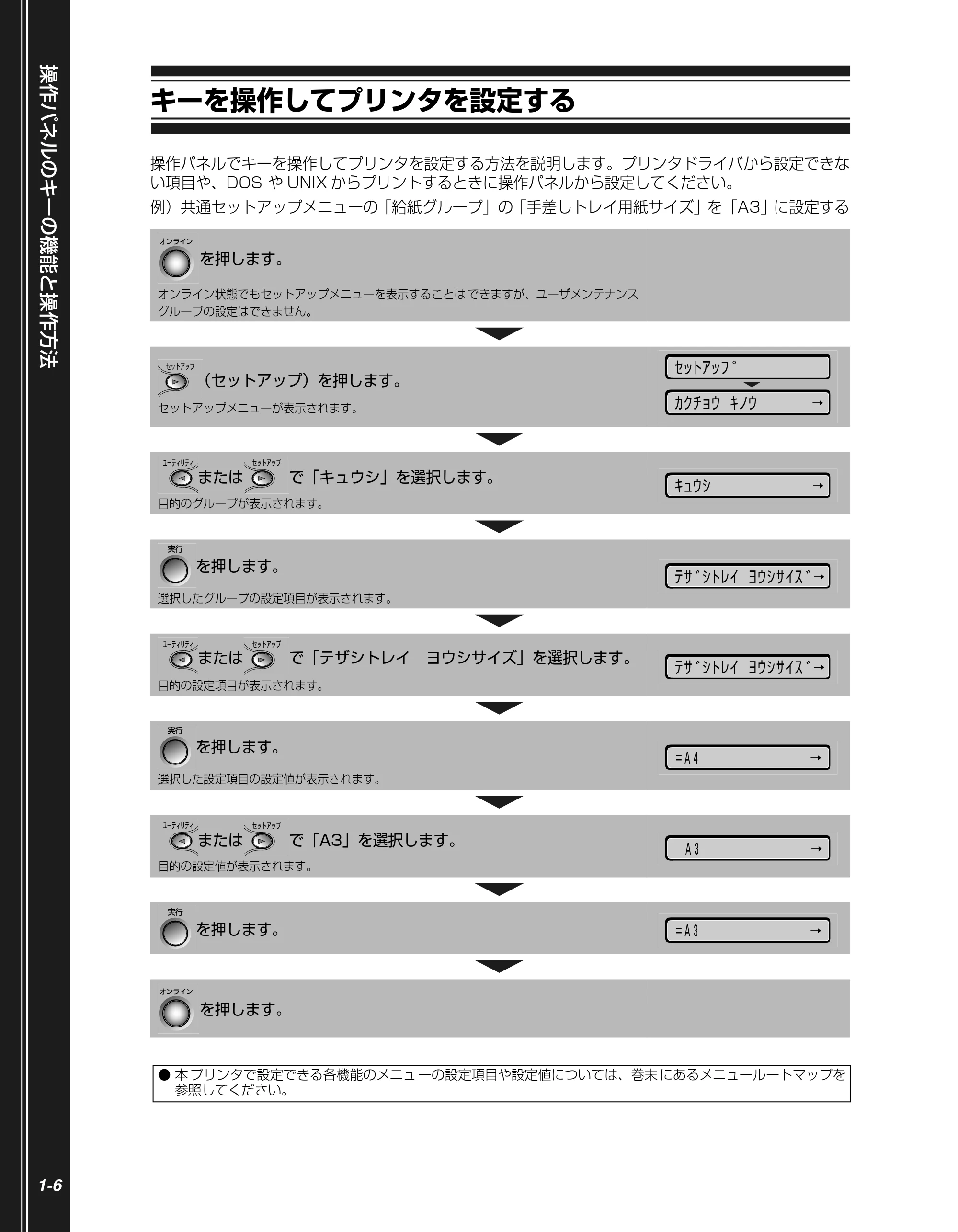
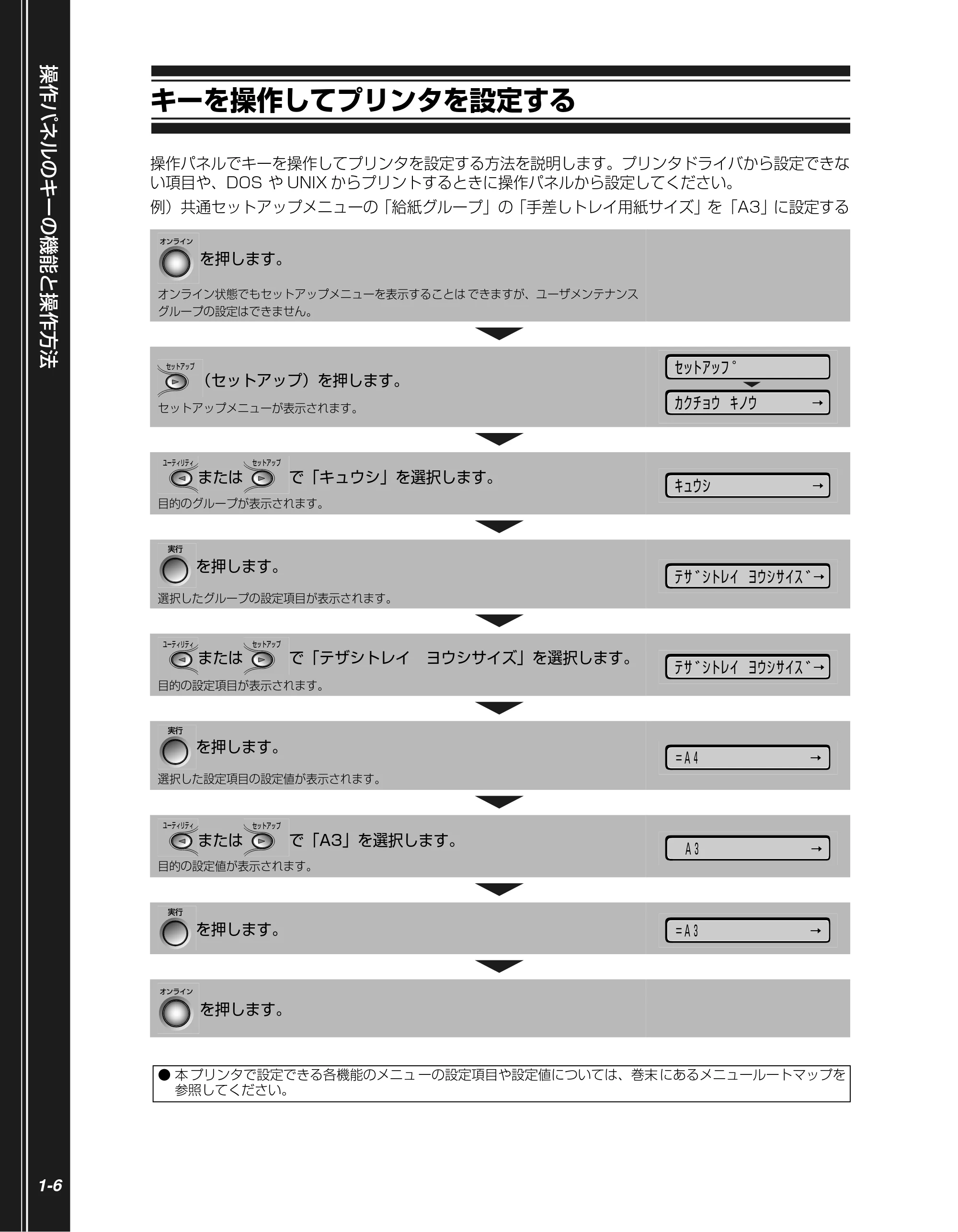
操作パネルでキーを操作してプリンタを設定する方法を説明します。プリンタドライバから設定できな
い項目や、DOS や UNIX からプリントするときに操作パネルから設定してください。
例)共通セットアップメニューの「給紙グループ」の「手差しトレイ用紙サイズ」を「A3」に設定する
を押します。
オンライン状態でもセットアップメニューを表示することは できますが、ユーザメンテナンス
グループの設定はできません。
(セットアップ)を押します。
セットアップメニューが表示されます。
または で「キュウシ」を選択します。
目的のグループが表示されます。
を押します。
選択したグループの設定項目が表示されます。
または で「テザシトレイ ヨウシサイズ」を選択します。
目的の設定項目が表示されます。
を押します。
選択した設定項目の設定値が表示されます。
または で「A3」を選択します。
目的の設定値が表示されます。
を押します。
を押します。
- 本 プリンタで設定できる各機能のメニュ ーの設定項目や設定値については、巻末 にあるメニュールートマップを
参照してください。
オンライン�
セットアップ� セットアップ
カクチョウ キノウ →�
ユーティリティ� セットアップ�
キュウシ →�
実行�
テザシトレイ ヨウシサイズ →�
ユーティリティ� セットアップ�
テザシトレイ ヨウシサイズ →�
実行�
=A4 →�
ユーティリティ� セットアップ�
A3 →�
実行�
=A3 →�
オンライン�
日付と時刻を設定する
取扱説明書�
CD-ROMについて�
規制について�
安全にお使い�
いただくために�
第1章�
プリンタの操作�
第2章�
メンテナンス�
第3章�
トラブルの対処法�
第4章�
ネットワークの設定�
第5章�
Windows用プリンタ�
ドライバのインストール�
第6章�
Macintosh用プリンタ�
ドライバのインストール�
第7章�
オプションの設置�
第8章�
お役立ち情報�
1-7
日付と時刻を設定する
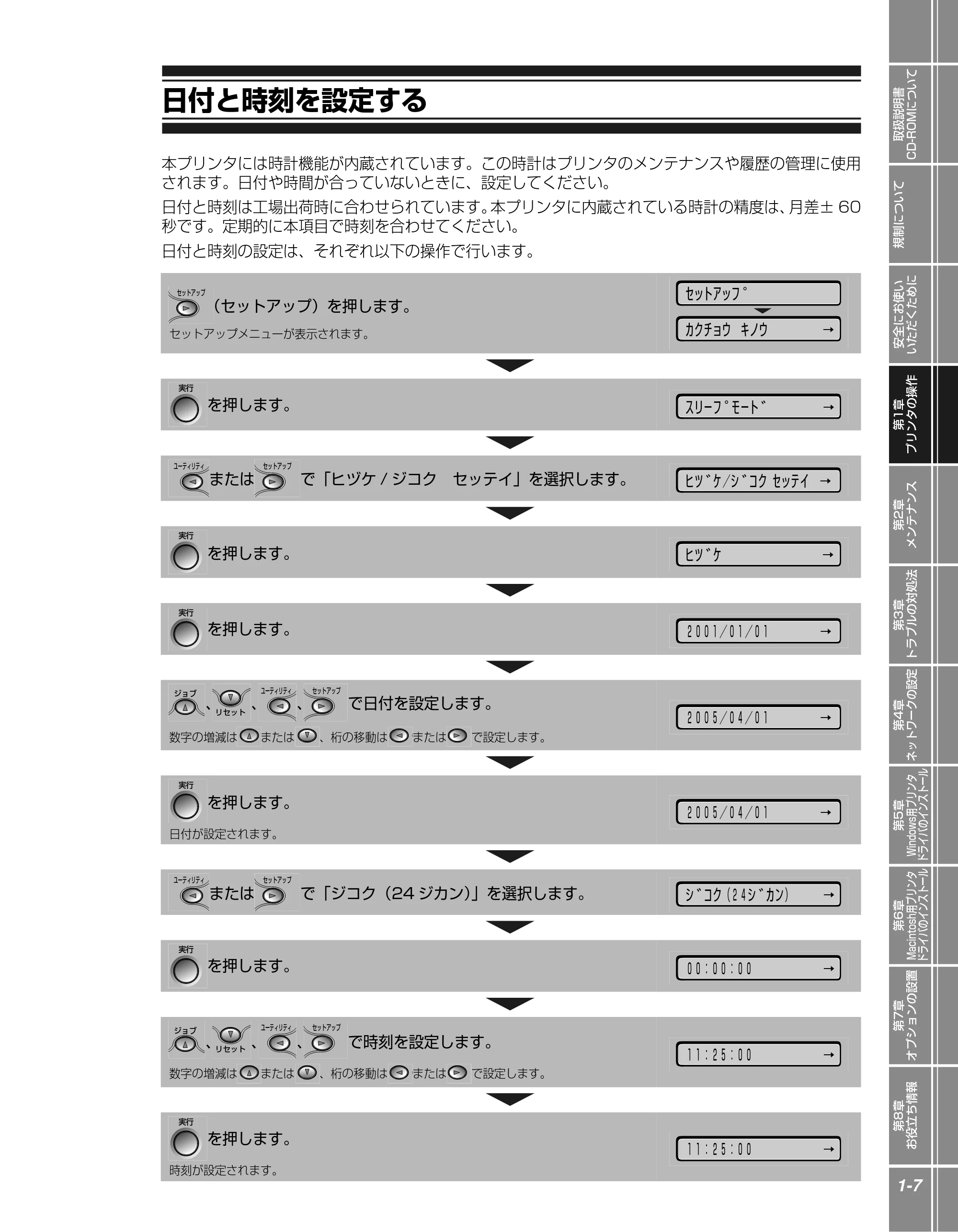
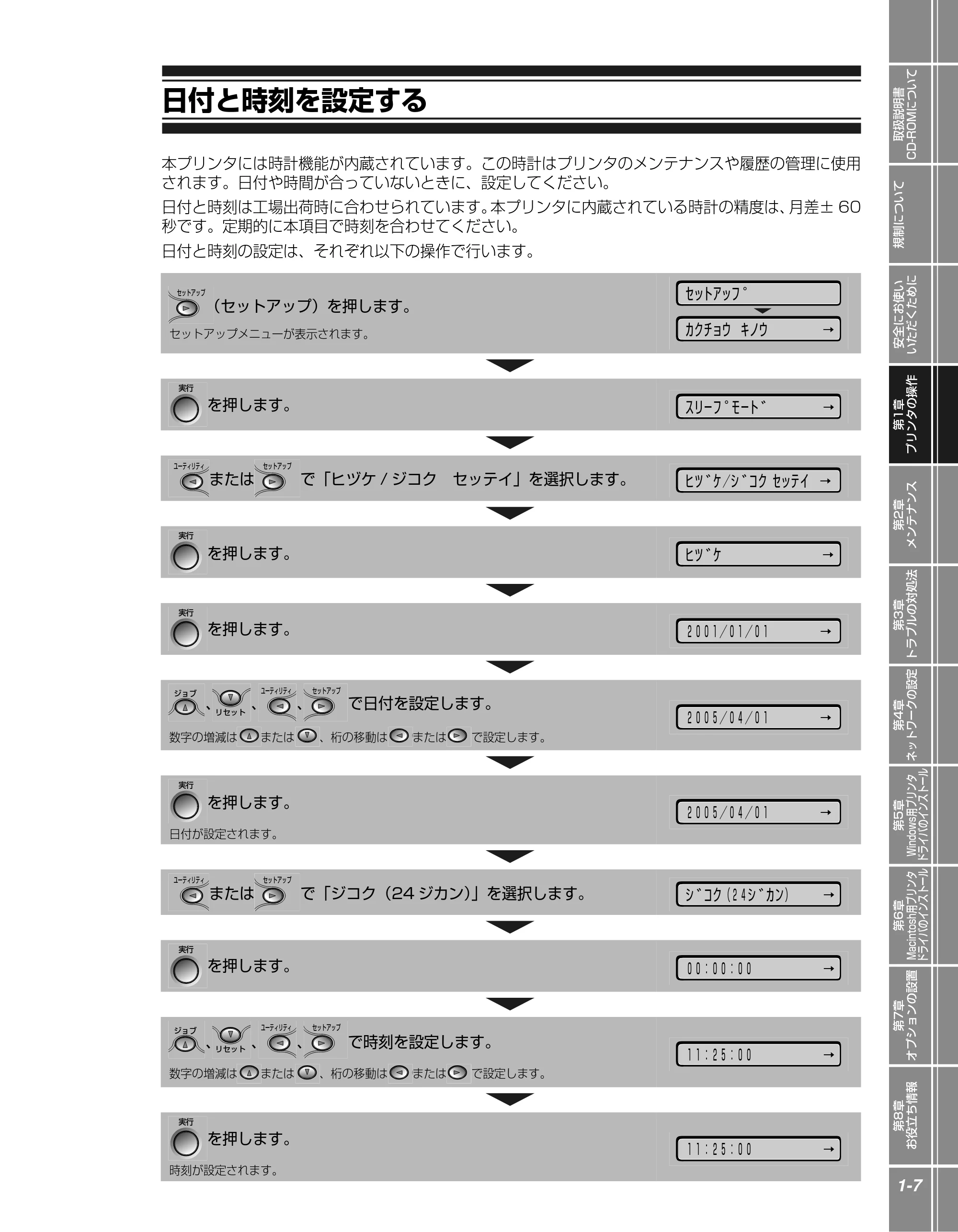
本プリンタには時計機能が内蔵されています。この時計はプリンタのメンテナンスや履歴の管理に使用
されます。日付や時間が合っていないときに、設定してください。
日付と時刻は工場出荷時に合わせられています。本プリンタに内蔵されている時計の精度は、月差± 60
秒です。定期的に本項目で時刻を合わせてください。
日付と時刻の設定は、それぞれ以下の操作で行います。
(セットアップ)を押します。
セットアップメニューが表示されます。
を押します。
または で「ヒヅケ / ジコク セッテイ」を選択します。
を押します。
を押します。
、 、 、 で日付を設定します。
数字の増減は または 、桁の移動は または で設定します。
を押します。
日付が設定されます。
または で「ジコク(24 ジカン)」を選択します。
を押します。
、 、 、 で時刻を設定します。
数字の増減は または 、桁の移動は または で設定します。
を押します。
時刻が設定されます。
セットアップ� セットアップ
カクチョウ キノウ →�
実行�
スリープモード →�
ユーティリティ� セットアップ�
ヒヅケ / ジコク セッテイ →�
実行�
ヒヅケ →�
実行�
2001/01/01 →�
ジョブ�
リセット�
ユーティリティ� セットアップ�
2005/04/01 →�
実行�
2005/04/01 →�
ユーティリティ� セットアップ�
ジコク (24 ジカン ) →�
実行�
00:00:00 →�
ジョブ�
リセット�
ユーティリティ� セットアップ�
11:25:00 →�
実行�
11:25:00 →�
電源のオン/オフ
電源のオン/オフ
1-8
電源のオン/オフ
本プリンタの電源は、本体右側面の電源スイッチでオン、オフを行います。思わぬトラブルを避けるた
め、正しい手順を覚えてください。
電源をオンにする
本プリンタを使用するには、電源スイッチの“I”側を押し、オンにします。本体やオプション品の状態
チェックを実行した後、プリント可能な状態になります。
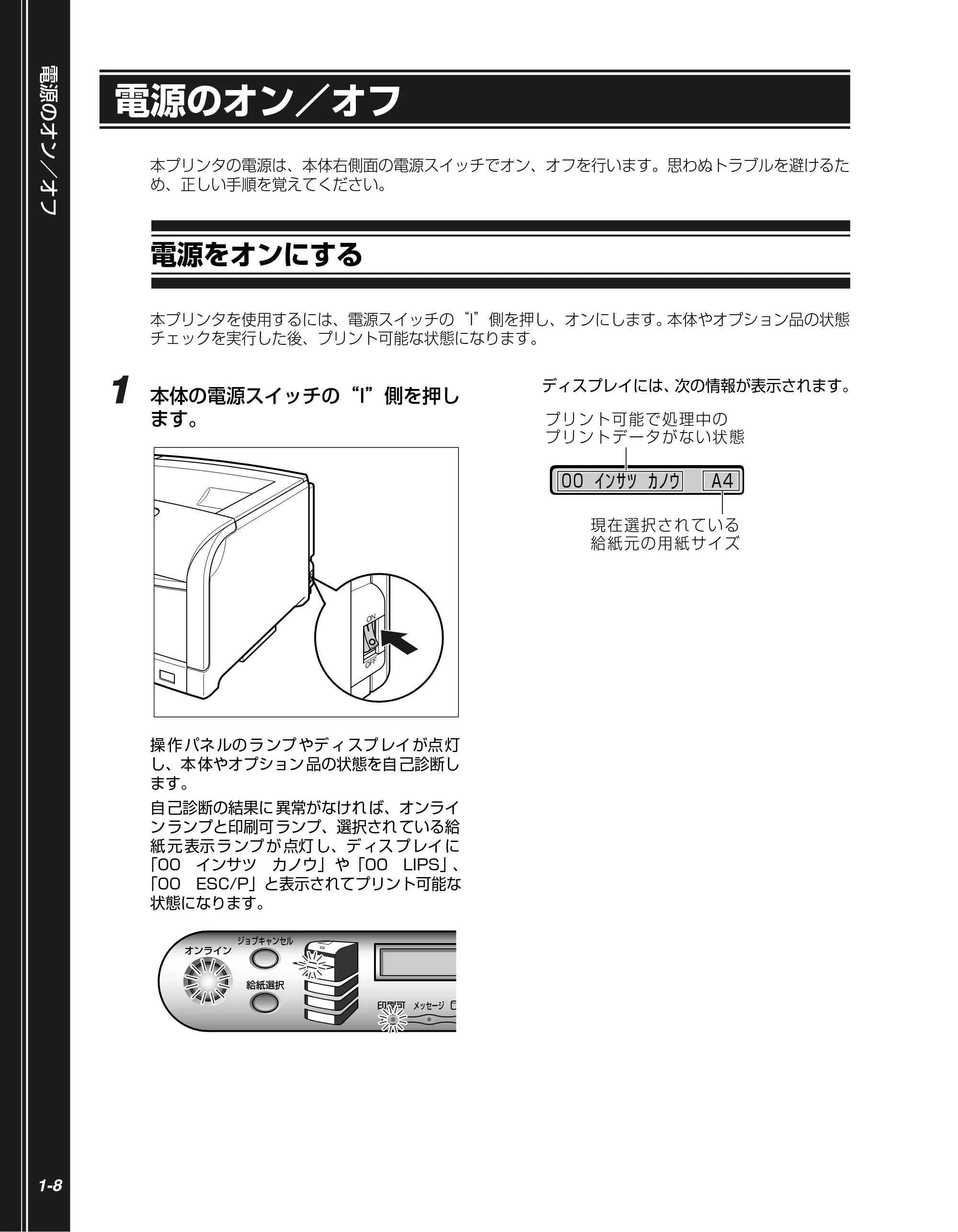
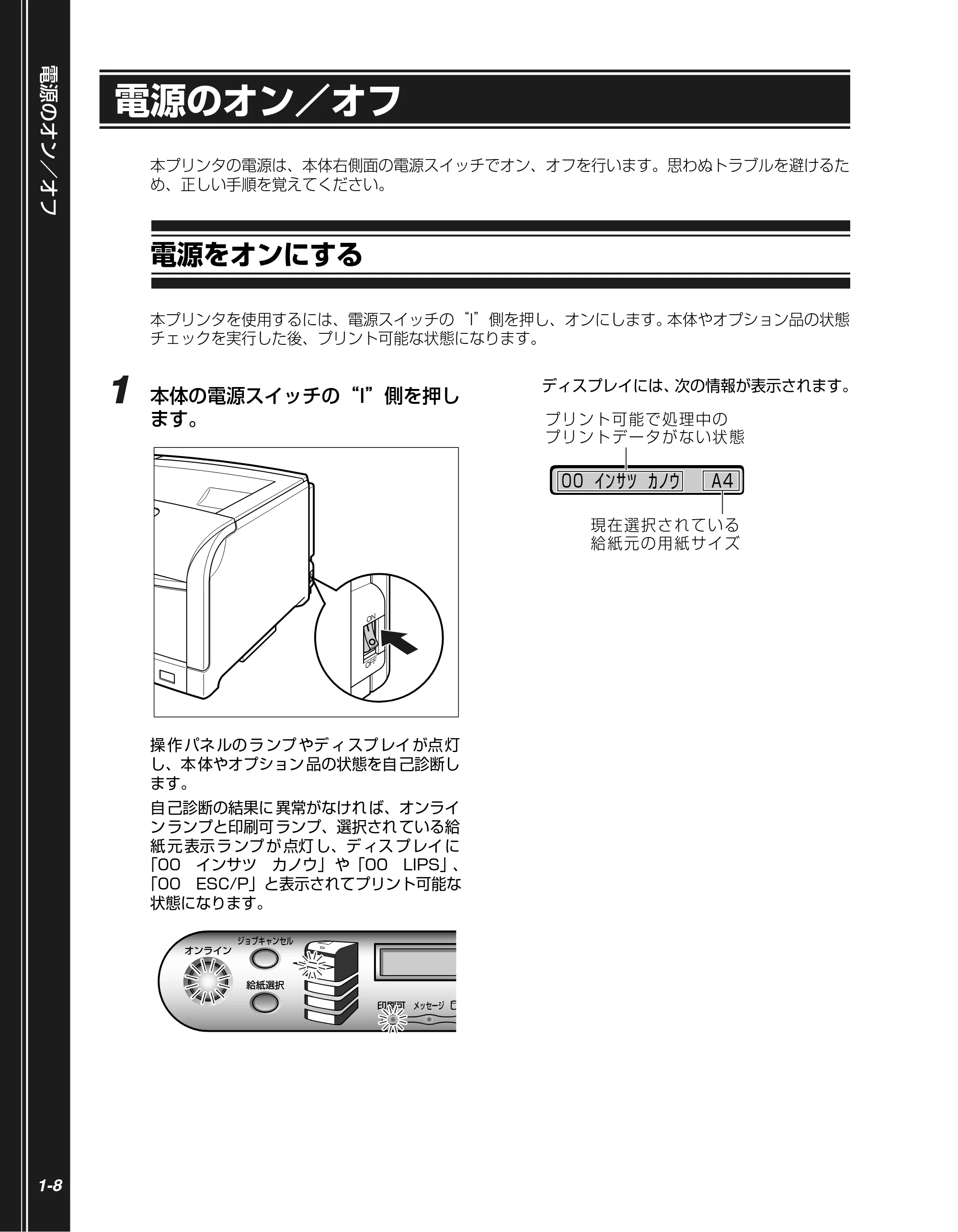
1 本体の電源スイッチの“I”側を押し
ます。
操 作 パネ ルの ラ ンプ やデ ィ スプ レイ が点 灯
し、本 体やオプション 品の状態を自 己診断し
ます。
自 己診断の結果に 異常がなけれ ば、オンライ
ン ランプと印刷可 ランプ、選択され ている給
紙 元 表示 ラ ンプ が 点灯 し、デ ィス プ レイ に
「00 インサツ カノウ」 や「00 LIPS」、
「00 ESC/P」と表示されてプリント可能な
状態になります。
ディスプレイには、次の情報が表示されます。
オンライン�
給紙選択�
印刷可�メッセージ�
ジョブキャンセル�
00 インサツ カノウ A4
プリント可能で処理中の�
プリントデータがない状態�
現在選択されている
給紙元の用紙サイズ�
電源をオフにする
取扱説明書�
CD-ROMについて�
規制について�
安全にお使い�
いただくために�
第1章�
プリンタの操作�
第2章�
メンテナンス�
第3章�
トラブルの対処法�
第4章�
ネットワークの設定�
第5章�
Windows用プリンタ�
ドライバのインストール�
第6章�
Macintosh用プリンタ�
ドライバのインストール�
第7章�
オプションの設置�
第8章�
お役立ち情報�
1-9
電源をオフにする
本プリンタは、次の手順で電源をオフにします。電源をオフにする操作は、ハードディスクを使用して
いる場合と、使用していない場合で異なります。
ハードディスクを使用していない場合
ハードディスクを使用していない場合は、次の手順で電源をオフにします。
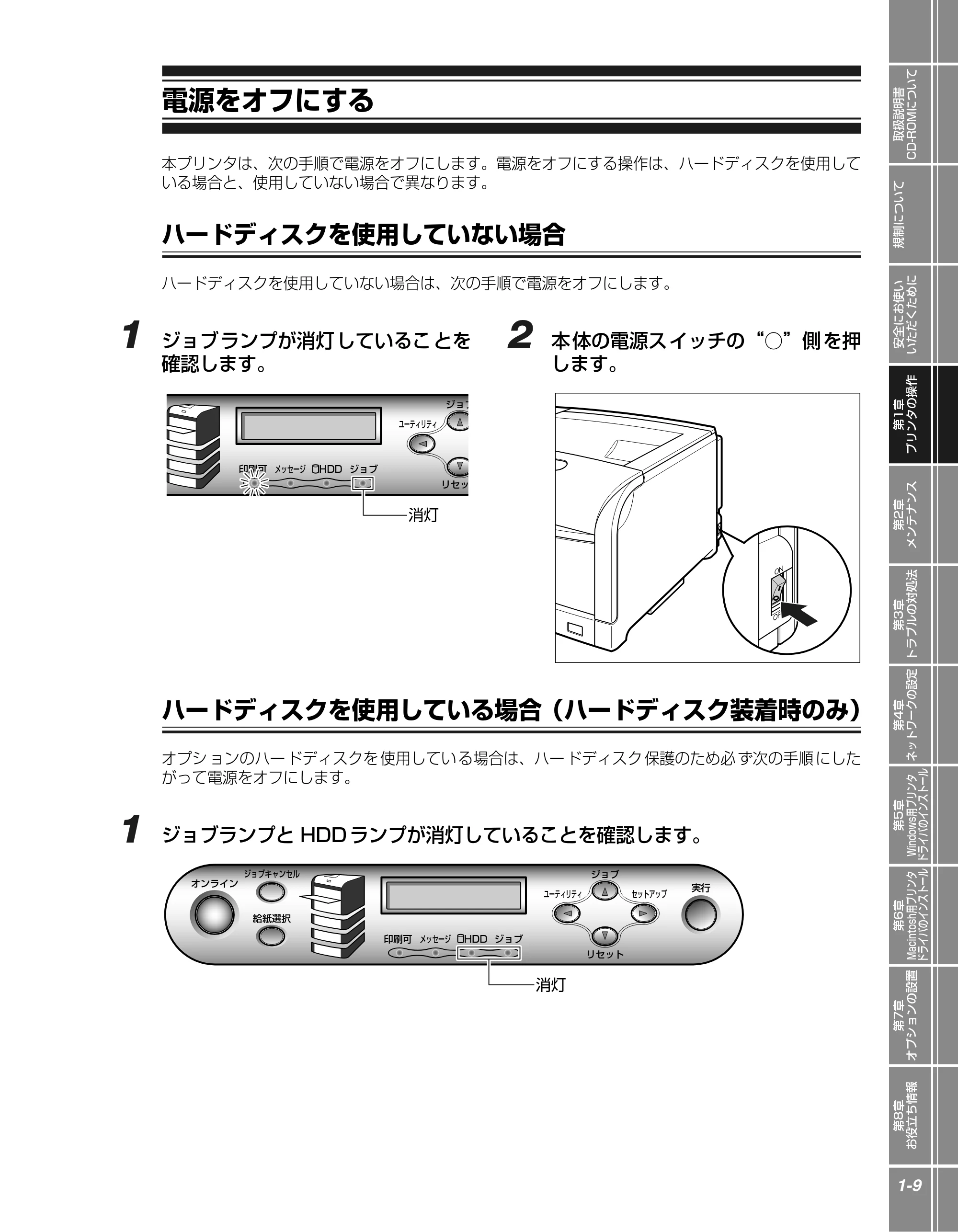
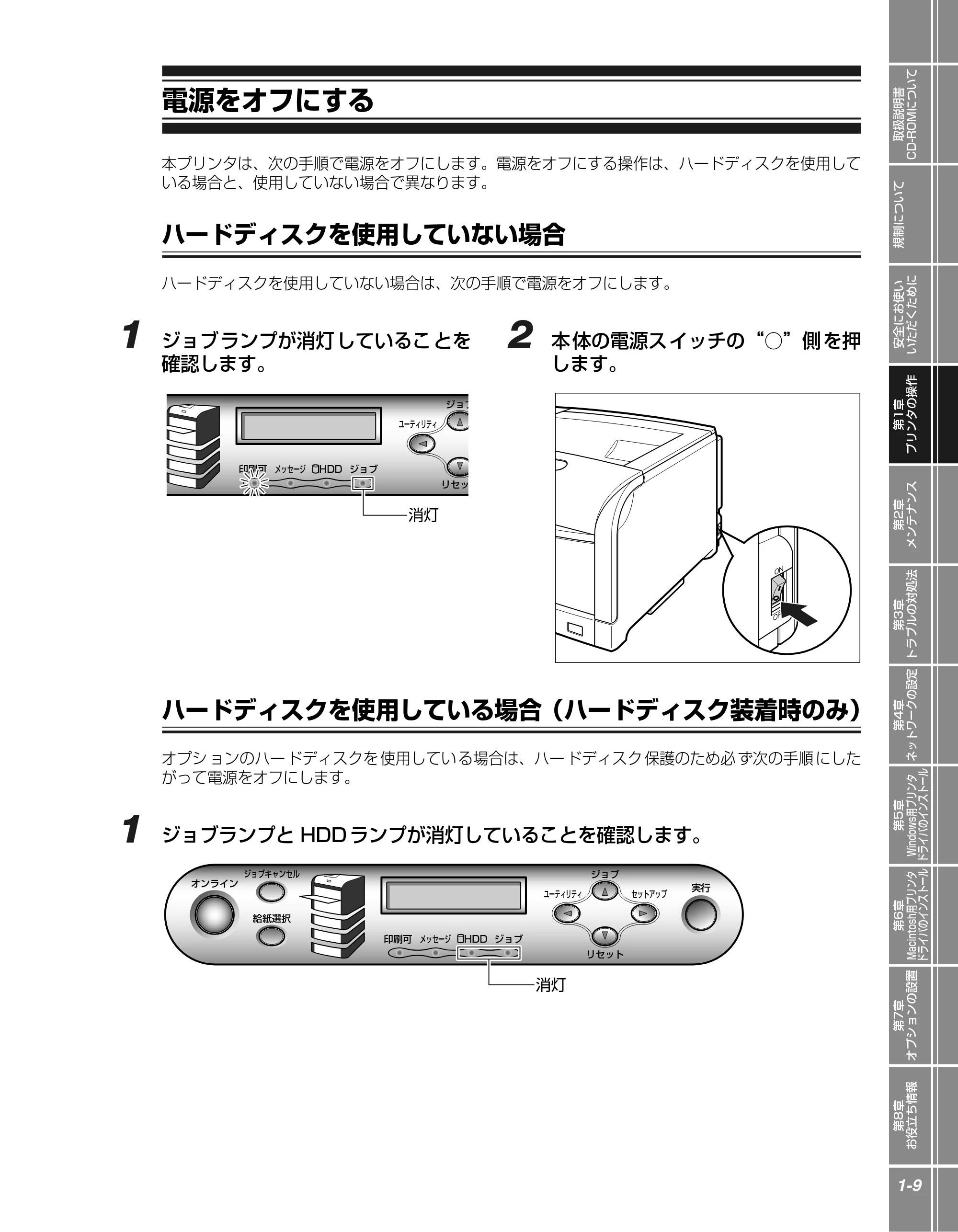
1 ジョブランプが消灯していることを
確認します。
2 本体の電源スイッチの“○”側を押
します。
ハードディスクを使用している場合(ハードディスク装着時のみ)
オプシ ョンのハー ドディスクを 使用してい る場合は、ハー ドディスク 保護のため必 ず次の手順 にした
がって電源をオフにします。
1 ジョブランプと HDD ランプが消灯していることを確認します。
印刷可� ジョブ�
ジョブ
リセッ
ユーティリティ�
メッセージ� HDD
消灯�
オンライン�
給紙選択�
印刷可� ジョブ�
ジョブ�
実行�
リセット�
ユーティリティ� セットアップ�
メッセージ�
ジョブキャンセル�
HDD
消灯�
28ページ
電源のオン/オフ
1-10
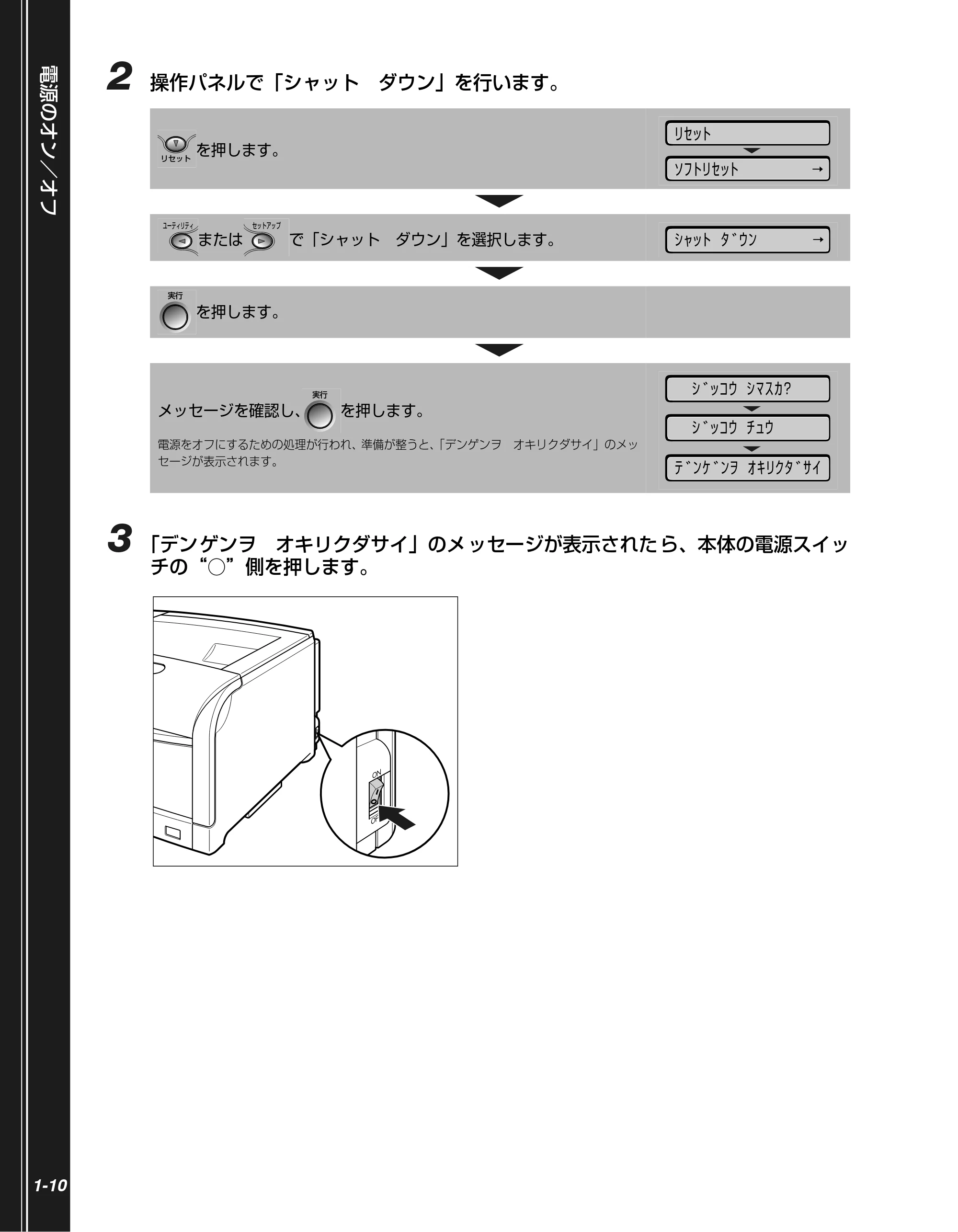
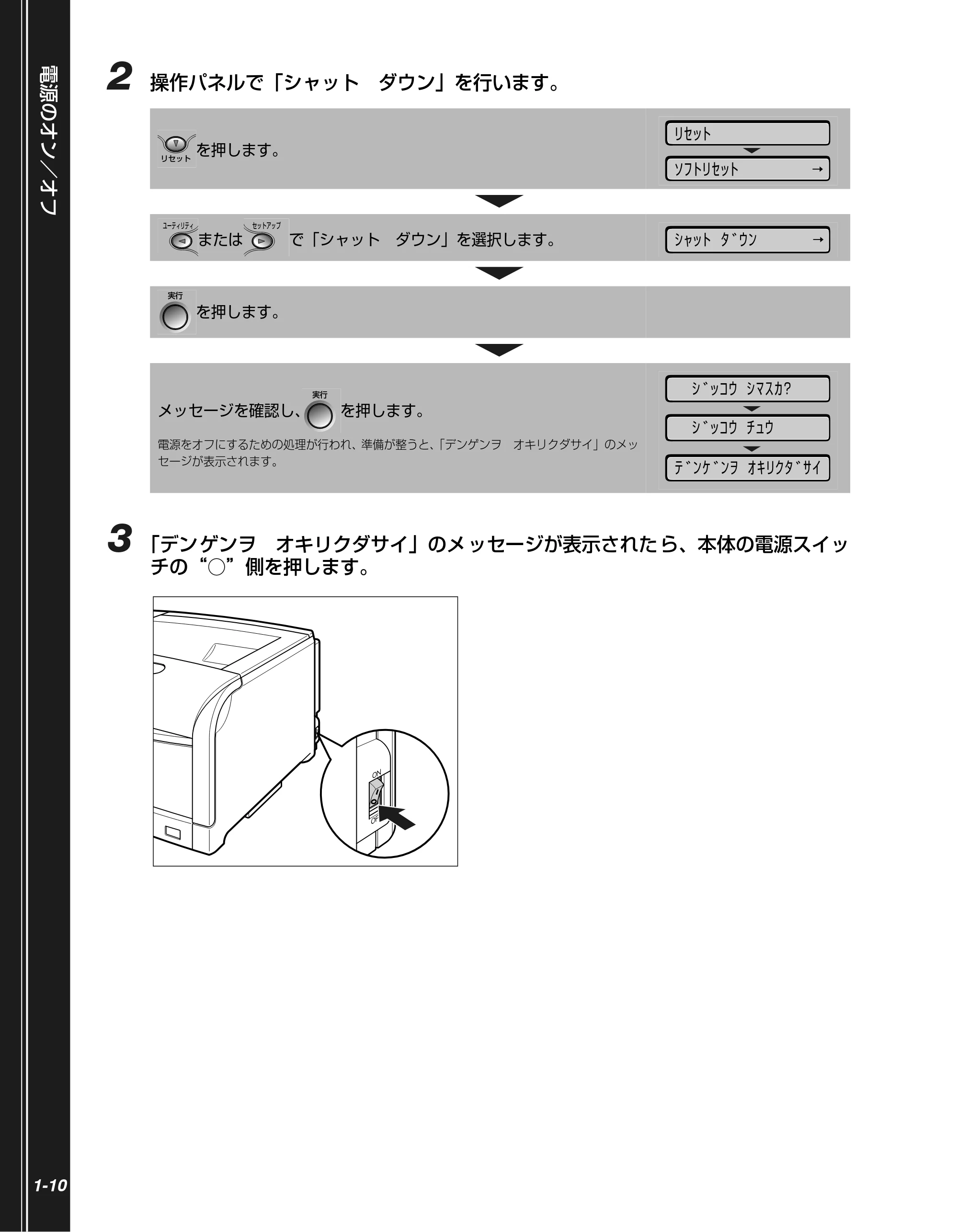
2 操作パネルで「シャット ダウン」を行います。
3 「デンゲンヲ オキリクダサイ」のメッセージが表示されたら、本体の電源スイッ
チの“○”側を押します。
を押します。
または で「シャット ダウン」を選択します。
を押します。
メッセージを確認し、 を押します。
電源をオフにするための処理が行われ、準備が整うと、「デンゲンヲ オキリクダサイ」のメッ
セージが表示されます。
リセット�
リセット
ソフトリセット →�
�
�
ユーティリティ� セットアップ�
シャット ダウン →�
実行�
実行� ジッコウ シマスカ ?
ジッコウ チュウ�
デンゲンヲ オキリクダサイ�
オンライン/オフライン
取扱説明書�
CD-ROMについて�
規制について�
安全にお使い�
いただくために�
第1章�
プリンタの操作�
第2章�
メンテナンス�
第3章�
トラブルの対処法�
第4章�
ネットワークの設定�
第5章�
Windows用プリンタ�
ドライバのインストール�
第6章�
Macintosh用プリンタ�
ドライバのインストール�
第7章�
オプションの設置�
第8章�
お役立ち情報�
1-11
オンライン/オフライン
プリンタがパソコンからデータを受け取り、プリントできる状態を「オンライン」、パソコンとの接続
が切り離され、データを受け取れない状態を「オフライン」といいます。
操作パネルから各メニューを設定するには以下の状態に切り替えます。
オンラインにする
パソコンからプリントするときは、プリンタがオンラインの状態になっていることが必要です。プリン
トするときは、プリンタがオンラインになっていることを確認してください。オンラインになっていな
いときは、次の手順でオンラインにします。電源をオンにしたときは、自動的にオンラインの状態にな
ります。
1 [オンライン]を押します。
オンラ インランプが点 灯し、プリントで きる
状態になります。
オフラインにする
パソコンからのデータを受け取らない状態にしたり、セットアップメニューのすべての項目を設定する
には、プリンタを次の手順でオフラインにします。
1 [オンライン]を押します。
オンラ インランプが消 灯し、操作パネル で設
定できる状態になります。
オンライン状態�
○*
○�
○�
○�
○�
セットアップメニュー�
給紙選択メニュー�
リセットメニュー�
ジョブメニュー�
ユーティリティメニュー�
オフライン状態�
○:メニューに入ることができる状態�
* オンライン状態ではユーザメンテナンスグループの設定はできません。�
×:メニューに入ることができない状態�
○�
○�
○�
�
�
オンライン�
オンライン�
プリントの中止方法
プリントの中止方法
1-12
プリントの中止方法
プリントを中止するには、パソコン側で中止の操作を行います。
ここでは Windows を例にしています。Macintosh の場合については、プリンタドライバのヘルプを
参照してください。
1 パソコンでプリント中止の操作を行
います。
Windows 98/Me/2000 の場合は、[スタート]メ
ニ ューから[設定]-[プリン タ]を選択し、プリ
ント 中のプリンタのアイコンをダ ブルクリックしま
す。
Windows XP Professional/Server 2003 の 場
合は、[スタート]メニューから[プリンタと FAX]
を選 択し、プリント中のプリンタの アイコンをダブ
ルクリックします。
Windows XP Home Edition の 場合 は、[スタ ー
ト]メニューから[コントロールパネル]を選択し、
プリ ント中のプリンタのアイコン をダブルクリック
します。
中止 す る ジョ ブ を 選択 し て、「ド キ ュ メ ント」メ
ニューから「キャンセル」(Windows 98/Me の場
合は「印刷中止」)を選択します。
2 データの排出は以下の操作で行います。
- プリンタにデータが残ってしまい、ジョブが正
し く終 了しな い(ジョ ブラン プが 点灯し てい
る)ときは次の手順で「排出」の操作を行いま
す。
(リセット)を押します。
リセットメニューが表示されます。
または で「ハイシュツ」を選択します。
を押します。
メモリに残っているデータがプリントされます。
- 「排出」の操作を行っても、ジョブランプが点灯しているときや次のプリントができないときは次の手順で「ソフ
ト リセット」の操作を行います。「ソフトリセット」が行えな い場合や、「ソフトリ セット」してもプリンタが正
しく動作していない場合は、「ハードリセット」の操作を行ってください。
リセット�
リセット
ソフトリセット →�
�
�
ユーティリティ� セットアップ�
ハイシュツ →�
実行�
31ページ
取扱説明書�
CD-ROMについて�
規制について�
安全にお使い�
いただくために�
第1章�
プリンタの操作�
第2章�
メンテナンス�
第3章�
トラブルの対処法�
第4章�
ネットワークの設定�
第5章�
Windows用プリンタ�
ドライバのインストール�
第6章�
Macintosh用プリンタ�
ドライバのインストール�
第7章�
オプションの設置�
第8章�
お役立ち情報�
1-13
3 ソフトリセットやハードリセットは以下の操作で行います。
(リセット)を押します。
リセットメニューが表示されます。
または で「ソフトリセット」を選択します。
ソフトリセットする場合は、 を押します。
ハードリセットする場合は、 を押し続け、「03 ハード リセッ
ト」と表示されたら離します。
- ソフトリセット・ハードリセットについて
○ソフトリセット
現在実行中の処理を中止したいときに、「ソフトリセット」を実行します。すべてのインタフェース
に受信されたプリントデータや処理中のジョブ、プリンタメモリ内のプリントデータを消去します。
ソフト リセットを行うと、そのとき プリント中のデータやす べてのインタフェースで 受信中のデー
タは消 去されますので、再度パソ コンからプリントしな おしてください。また、ネット ワークで使
用しているときは、他のパソコンからのデータに影響しないようにこの操作を行ってください。
○ハードリセット
何らかの理由で、すべての処理やすでにメモリに受信されたデータを消去したいときに、「ハードリ
セット」を実行します。すべてのインタフェースに受信されたプリントデータや処理中のジョブ、プ
リンタメモリ内のプリントデータを消去します。
データ の受信中にリセットした 場合、まだメモリに受信して いないデータはリセット 処理後に受信
されま す。ただし、正しくプリント されないことがありま す。また、ネットワークで使 用している
ときは、他のパソコンからのデータに影響しないようにこの操作を行ってください。
リセット�
リセット
ソフトリセット →�
�
�
ユーティリティ� セットアップ�
ソフトリセット →�
実行�
03 ソフト リセット �
実行�
03 ハード リセット�
32ページ
プリントの中止方法
1-14
第2章 メンテナンス
取扱説明書�
CD-ROMについて�
規制について�
安全にお使い�
いただくために�
第1章�
プリンタの操作�
第2章�
メンテナンス�
第3章�
トラブルの対処法�
第4章�
ネットワークの設定�
第5章�
Windows用プリンタ�
ドライバのインストール�
第6章�
Macintosh用プリンタ�
ドライバのインストール�
第7章�
オプションの設置�
第8章�
お役立ち情報�
2
Chapter
2-1
メンテナンス
用紙について. . . . . . . . . . . . . . . . . . . . . . . . . . . . . . . . . . . . . . . . 2-2
使用できる用紙 . . . . . . . . . . . . . . . . . . . . . . . . . . . . . . . . . . . . . . . . . .2-2
使用できない用紙 . . . . . . . . . . . . . . . . . . . . . . . . . . . . . . . . . . . . . . . .2-3
プリントできる範囲. . . . . . . . . . . . . . . . . . . . . . . . . . . . . . . . . . . . . . .2-4
給紙カセットに用紙をセットしてプリントする . . . . . . . . . . . . . . . . . .2-5
手差しトレイに用紙をセットしてプリントする . . . . . . . . . . . . . . . . 2-12
ユーザ設定用紙、長尺紙にプリントする . . . . . . . . . . . . . . . . . . . . . 2-18
手動で両面にプリントする . . . . . . . . . . . . . . . . . . . . . . . . . . . . . . . 2-26
用紙のセット向きについて . . . . . . . . . . . . . . . . . . . . . . . . . . . . . . . 2-28
トナーカートリッジを交換する . . . . . . . . . . . . . . . . . . . . . . . . . 2-29
「トナー ヨウイ/コウカン」が表示されたときは . . . . . . . . . . . . . . 2-29
トナーカートリッジの交換 . . . . . . . . . . . . . . . . . . . . . . . . . . . . . . . 2-29
ドラムカートリッジを交換する . . . . . . . . . . . . . . . . . . . . . . . . . 2-32
「ドラム ヨウイ / ドラムコウカン」 が表示されたときは . . . . . . . . 2-32
ドラムカートリッジの交換 . . . . . . . . . . . . . . . . . . . . . . . . . . . . . . . 2-32
廃トナー容器を交換する . . . . . . . . . . . . . . . . . . . . . . . . . . . . . . 2-41
「ハイトナーヨウキ ヨウイ / コウカン」 が表示されたときは . . . . . 2-41
廃トナー容器の交換. . . . . . . . . . . . . . . . . . . . . . . . . . . . . . . . . . . . . 2-41
ITB ユニットの転写ベルトを清掃する . . . . . . . . . . . . . . . . . . . . 2-43
カラーバランスを調整したいときには . . . . . . . . . . . . . . . . . . . . 2-44
用紙について
用紙について
2-2
用紙について
本プリンタの性能を十分に引き出していただくため、用紙は適切なものを使用してください。用紙が適
切でないと印字品質の低下や紙づまりの原因になります。
使用できる用紙
本プリンタでは次の用紙を使用できます。表中の◎は片面プリントと自動両面プリントが可能、○は片
面プリントのみ可能、×は不可です。
*1 横置きのみセット可能です。
*2 縦置きのみセット可能です。
用紙の種類
給紙元
手差しトレイ カセット 1
カセット 2
(オプション)
カセット 3
(オプション)
カセット 4
(オプション)
普通紙(64 ~ 105g/m 2)
A5 ◎ ◎ ◎ ◎ ◎
B5* 1 ◎ ◎ ◎ ◎ ◎
A4* 1 ◎ ◎ ◎ ◎ ◎
B4* 2 ◎ ◎ ◎ ◎ ◎
A3* 2 ◎ ◎ ◎ ◎ ◎
レター * 1 ◎ ◎ ◎ ◎ ◎
エグゼクティブ * 1 ◎ ◎ ◎ ◎ ◎
リーガル * 2 ◎ ◎ ◎ ◎ ◎
レジャー(11 × 17)* 2 ◎ ◎ ◎ ◎ ◎
12 × 18* 2 ○ × × × ×
ユーザ設定サイズ ◎ * 3 × ◎ * 4 ◎ * 4 ◎ * 4
長尺紙 * 2 ○ * 5 × × × ×
ハガキ * 2
100.0mm × 148.0mm
○ × × × ×
往復ハガキ * 1
148.0mm × 200.0mm
○ × × × ×
4 面ハガキ * 1
200.0mm × 296.0mm
○ × × × ×
厚紙(106 ~ 220g/m 2)
A5 ~ 12 × 18 ○ × × × ×
ユーザ設定サイズ ○ * 3 × × × ×
長尺紙 * 2 ○ * 5 × × × ×
ハガキ * 2
100.0mm × 148.0mm
○ × × × ×
往復ハガキ * 1
148.0mm × 200.0mm
○ × × × ×
4 面ハガキ * 1
200.0mm × 296.0mm
○ × × × ×
コート紙 A3 A4 ○ × × × ×
ラベル紙 A4 ○ ○ ○ ○ ○
ハガキ * 2
100.0mm × 148.0mm
○ × × × ×
往復ハガキ * 1
148.0mm × 200.0mm
○ × × × ×
4 面ハガキ * 1
200.0mm × 296.0mm
○ × × × ×
封筒 * 2
洋形 4 号
105.0mm × 235.0mm
○ × × × ×
洋形 2 号
114.0mm × 162.0mm
○ × × × ×
角形 2 号
240.0mm × 332.0mm
○ × × × ×
使用できない用紙
取扱説明書�
CD-ROMについて�
規制について�
安全にお使い�
いただくために�
第1章�
プリンタの操作�
第2章�
メンテナンス�
第3章�
トラブルの対処法�
第4章�
ネットワークの設定�
第5章�
Windows用プリンタ�
ドライバのインストール�
第6章�
Macintosh用プリンタ�
ドライバのインストール�
第7章�
オプションの設置�
第8章�
お役立ち情報�
2-3
*3 以下のサイズのユーザ設定用紙をセットすることができます。
- 縦置きの場合:幅 98.0 ~ 312.0mm、長さ 148.0 ~ 457.2mm
- 横置きの場合:幅 210.0 ~ 297.0mm、長さ 148.0 ~ 297.0mm
以下のサイズのユーザ設定用紙(普通紙)を自動両面印刷することができます。
- 縦置きの場合:幅 210.0 ~ 297.0mm、長さ 210.0 ~ 431.8mm
- 横置きの場合:幅 210.0 ~ 297.0mm、長さ 148.0 ~ 297.0mm
*4 以下のサイズのユーザ設定用紙をセットすることができます。
- 縦置きの場合:幅 210.0 ~ 297.0mm、長さ 210.0 ~ 431.8mm
- 横置きの場合:幅 210.0 ~ 297.0mm、長さ 148.0 ~ 297.0mm
*5 以下のサイズの長尺紙を縦置きにセットすることができます。LIPS LX プリンタドライバからのみプリントすることができます。
- 幅 210.0 ~ 297.0mm、長さ 457.3 ~ 1200.0mm
使用できない用紙
紙づまりやプリンタ本体の故障、トラブルを防ぐため、次にあげるような用紙はお使いにならないでく
ださい。
- 紙づまりを起こしやすい用紙
- 厚すぎる用紙、薄すぎる用紙
- 不規則な形の用紙
- 湿っている用紙、濡れている用紙
- 破れている用紙
- 表面が粗い用紙、つるつるしすぎている用紙
- バインダ用の穴やミシン目のある用紙
- カールした用紙や折り目のある用紙
- 紙の表面に特殊なコーティングを施した用紙(インクジェットプリンタ専用コーティング用紙など)
- 裏紙が簡単にはがれてしまうラベル紙
- 複写機や他のレ ーザプリンタで一度使用した用紙(裏面も不可。ただし、 本プリンタで一度印字し
た用紙の裏面に、手 差しトレイを使用して手動で両面印刷することは できます。一度印字した同一
面に再度印字することはできません。)
- バリのある用紙
- しわのある用紙
- 角折れのある用紙
- 高温によって変質する用紙
- 定着器の熱(約 190 ℃)で溶解、燃焼、蒸発したり有毒なガスを発するインクを使用した用紙
- 感熱用紙
- 表面加工したカラー用紙
- 紙の表面に特殊なコーティングを施した用紙(インクジェットプリンタ専用コーティング用紙など)
- 糊などがついた用紙
- 紙の厚さについて
紙の厚さは、1m
2
* あたりの重さがどれくらいかということで表され、一般的に g/m
2
という単位が使われます。
*1m
2
= A4 サイズ 16 枚分
幅がレターサイズ(279.4mm)以下の用紙を 連続プリントした場合、熱による故障などを防 止する安全機能が働
き、プリント速度が段階的に遅くなります。(最終的に A5、B5 サイズの普通紙の場合で約 8ppm、B4 サイズの
普通紙やはがきの場合で約 4ppm まで低下することがあります。)
Check!
プリントできる範囲
用紙について
2-4
- プリンタ本体の故障や損傷の原因となる用紙
- カーボン紙
- ステイプル針、クリップ、リボン、テープなどが付いている用紙
- 複写機や他のレーザプリンタで一度使用した用 紙(裏面も不可。ただし、本プリンタで一度印字し
た用紙の裏面に、手差しトレイを使用して手動で両面 印刷することはできます。一度印字した同一
面に再度印字することはできません。)
- トナーが定着しにくい用紙
- ざら紙、和紙のように表面がざらざらしている用紙
- 紙の表面に特殊なコーティングを施した用紙(インクジェットプリンタ専用コーティング用紙など)
- 繊維の粗い用紙
プリントできる範囲
本プリンタでプリントできる領域は、次の範囲です。ただし、LIPS プリンタドライバの[仕上げ詳細]
ダイアログで「印字領域を広げて印刷する」にチェックした場合は、有効印字領域を用紙の端近くまで
広げることができます。詳しくは、 プリンタドライバのヘルプを参照してください。
- 普通紙 / 厚紙 / コート紙 / ラ ベル紙
用紙の周囲 5mm より内側の範囲にプリントできます。
- ハガキ / 往復ハガキ /4 面ハガキ
ハガキの周囲 5mm より内側の範囲にプリントできます。
5mm
5mm
5mm5mm
5mm
5mm
5mm5mm
東京都千代田区�
○○○�
123-4567
200mm
148mm
5mm
5mm
5mm5mm
東京都千代田区�
○○○�
123-4567
100mm
148mm
給紙カセットに用紙をセットしてプリントする
取扱説明書�
CD-ROMについて�
規制について�
安全にお使い�
いただくために�
第1章�
プリンタの操作�
第2章�
メンテナンス�
第3章�
トラブルの対処法�
第4章�
ネットワークの設定�
第5章�
Windows用プリンタ�
ドライバのインストール�
第6章�
Macintosh用プリンタ�
ドライバのインストール�
第7章�
オプションの設置�
第8章�
お役立ち情報�
2-5
- 封筒
封筒の周囲 10mm より内側の範囲にプリントできます。
お使いのアプリケーションによっては、プリント時に位置を調整してお使いください。
給紙カセットに用紙をセットしてプリントする
「11 XXX ヨウシガ アリマセン」は給紙元の用紙がなくなった場合に表示されます。
用紙をセットするときは、プリンタが次のいずれかの状態のときに行ってください。
- ジョブランプが消灯しているとき
- プリンタの電源がオフのとき
- 用紙なしメッセージが表示されているとき
使用できる用紙については、「 P.2-2」を参照してください。
使用できない用紙については、「P.2-3」を参照してください。
用紙のなくなった給紙元に、用紙をセットしてください。
また、セットする用 紙を変更したいとき も次の手順で用紙を セットして
ください。
カセット 1 に用紙をセットする→ P.2-6
カセット 2、カセット 3、カセット 4 に 定形の用紙をセットする→ P.2-8
Windows や Macintosh から給紙カセットを使ってプリントする場合は、給紙カセットにセットされた用紙のタイ
プと「カセット N(N=1、2、3、4)用紙タイプ」の設定、およびプリンタドライバの「用紙タイプ」の設定を必
ず一致させ てください。プ リンタの設定 とプリンタ ドライバの 設定が一致し ていないと「PC XXX ヨウシ ニ
コウカン」のメッセージが表示されます。その場合[オンライン]を押すと、「カセット N(N=1、2、3、4)用
紙タイプ」の設定がプリンタドライバの設定値に変更され、プリントを続行することができます。
また、BMLinkS プリンタドライバやプリンタドライバを使用できない OS(MS-DOS や UNIX など)からプリン
トする場合は、給紙カセットにセットされた用紙のタイプと「カセット N(N = 1、2、3、4)用紙タイプ」の設
定、および「デフォルト用紙タイプ」の設定を必ず一致させてください。
詳しくは、LIPS 機能ガイド「第 3 章共通セットアップメニューの設定項目」を参照してください。
10mm
10mm10mm
10mm
105mm
235mm
(洋形4号封筒の例)�
11 A4 ヨウシガ アリマセン�
用紙がなくなると表示されます。�
Point
カセット1に用紙をセットする
用紙について
2-6
カセット 1 に用紙をセットする
1 給紙カセットを引き出します。
給紙カセットを止まる位置まで引き出します a。
給紙カセットの手前を少し持ち上げてから b、図の
ように手をそえて引き出します c。
2 セットする用紙のサイズを変更する
ときは、次の作業を行います。
a セットする用紙に合わせて、給紙カセット
の長さを調節します。
A4、B5、A5、レター、エグゼクティブサイズ
のように用紙を横置きでセットする場合は、給紙
カセットを押し込みます。
A3、B4、レジャー(11 × 17)、リーガルサイ
ズのように用紙を縦置きでセットする場合は、給
紙カセットを引き出します。
給紙カセットの長さを調整するには、ロック解除
レバーをゆっくりと持ち上げロックを解除し、給
紙カセットの後部を持ってスライドさせ、ロック
解除レバーを押し下げてロックします。
b 後側 の用 紙ガ イドの ロッ ク解 除レバ ーを
つまみながら、セットする用紙サイズの位
置に合わせます。
c 側面 の用 紙ガ イドの ロッ ク解 除レバ ーを
つまみながら、セットする用紙サイズに合
わせます。
側面の用紙ガイドは左右が連動しています。
a
b
c
ロック�
解除�
ロック�
解除�
左側の用紙サイズは、�
この部分をセットする�
用紙サイズに合わせます。�
右側の用紙サイズは、�
この部分をセットする�
用紙サイズに合わせます。�
この部分をセッ
トする用紙サイ
ズに合わせます。�
39ページ
取扱説明書�
CD-ROMについて�
規制について�
安全にお使い�
いただくために�
第1章�
プリンタの操作�
第2章�
メンテナンス�
第3章�
トラブルの対処法�
第4章�
ネットワークの設定�
第5章�
Windows用プリンタ�
ドライバのインストール�
第6章�
Macintosh用プリンタ�
ドライバのインストール�
第7章�
オプションの設置�
第8章�
お役立ち情報�
2-7
3 ラベル紙をセットする場合は、用紙
を少量ずつさばき、端を揃えます。
4 用紙の後端を、用紙ガイドに合わせ
てセットします。
給紙カセットには、普通紙(64g/m
2
の場合)を約
250 枚、ラベル紙を約 50 枚までセットできます。
セットする用紙の向きについては、「用紙のセット向
きについて」(→ P.2-28) を参照してください。
5 用紙が側面の用紙ガイドにあるツメ
の下に入るように、用紙を押さえま
す。
ツメと用紙の 間に十分すき間があることを 確認して
ください。すき 間が十分ない場合は、用紙を 少し減
らします。
6 用紙サイズを変更した場合は、次の
作業を行います。
a 用紙サイズ表示板に、セットした用紙サイ
ズのシールを貼り、給紙カセット前面の用
紙サイ ズ表 示板 差し 込み口 に差 し込 みま
す。
b 用紙サ イズ 設定 スイ ッチの 取っ 手を 持っ
て、用紙サイズ設定スイッチの三角マーク
をセットした用紙のサイズに合わせます。
7 給紙カセットをプリンタ本体にセッ
トします。
図のよ うに給紙カセットを両手で 持って、止まる位
置まで差し込みます a。
少量ずつよくさばく� 平らなところで軽く数回�
たたいて端を揃える�
ツメ� ツメ�
積載制限マーク�
積載制限マーク�
取っ手�
用紙サイズ設定スイッチ�
a
カセット2、カセット3、カセット4に定形の用紙をセットする
用紙について
2-8
給紙カセットの手前を少し持ち上げてから b、給紙
カセットの前面が、プリンタの前面と揃うまで、しっ
かりと奥まで押し込みます c。
引き続きプリン タドライバの設 定を行います
(→ P.2-11)。
カセット 2、カセット 3、カセット 4 に定形の用紙をセットする
オプシ ョンのペーパーフィーダ(カセット 2、3、4)に定 形サイズの用紙をセットする場合は、次の
手順 で行います。ユーザ設定 サイズの用紙をセット する場合は、「ユーザ設定用 紙、長尺紙にプリント
する」(→ P.2-18)を参照してください。
1 給紙カセットを引き出します。
給紙カセットを止まる位置まで引き出します a。
給紙カセットの手前を少し持ち上げてから b、左手
をそえて給紙カセット右側 にある取っ手が完全に見
えるまで、引き出します c。
b
c
a
c
b
取っ手�
41ページ
取扱説明書�
CD-ROMについて�
規制について�
安全にお使い�
いただくために�
第1章�
プリンタの操作�
第2章�
メンテナンス�
第3章�
トラブルの対処法�
第4章�
ネットワークの設定�
第5章�
Windows用プリンタ�
ドライバのインストール�
第6章�
Macintosh用プリンタ�
ドライバのインストール�
第7章�
オプションの設置�
第8章�
お役立ち情報�
2-9
図のように給 紙カセットを両手で持って、完 全に引
き出します d。
2 セットする用紙のサイズを変更する
ときは、次の作業を行います。
a 後 側の 用紙 ガイド のロ ック 解除レ バー を
つまみながら、セットする用紙サイズの位
置に合わせます。
b 側 面の 用紙 ガイド のロ ック 解除レ バー を
つまみながら、セットする用紙サイズに合
わせます。
側面の用紙ガイドは左右が連動しています。
3 ラベル紙をセットする場合は、用紙
を少量ずつさばき、端を揃えます。
4 用紙の後端を、用紙ガイドに合わせ
てセットします。
給紙カセットには、普通紙(64g/m
2
の場合)を約
550 枚、ラベル紙を約 50 枚までセットできます。
セットする用紙の向きについては、「用紙のセット向
きについて」(→ P.2-28)を参照してください。
5 用紙が側面の用紙ガイドにあるツメ
の下に入るように、用紙を押さえま
す。
ツメと 用紙の間に十分すき間がある ことを確認して
くださ い。すき間が十分ない場合 は、用紙を少し減
らします。
d
少量ずつよくさばく� 平らなところで軽く数回�
たたいて端を揃える�
ツメ�
積載制限マーク�
42ページ
用紙について
2-10
6 用紙サイズを変更した場合は、次の
作業を行います。
a 用紙サイズ表示板に、セットした用紙サイ
ズのシールを貼り、給紙カセット前面の用
紙サ イズ表 示板 差し 込み口 に差 し込 みま
す。
b 用紙 サイズ 設定 スイ ッチの 取っ 手を 持っ
て、用紙サイズ設定スイッチの三角マーク
をセットした用紙のサイズに合わせます。
7 給紙カセットをペーパーフィーダに
セットします。
給紙カセットを両手で持っ て図の位置まで押し込み
a、右手で給紙カセットの手前を持ち、止まる位置
まで押し込みます b。
給紙カセッ トの手前を 少し持ち上 げて c、給紙カ
セットの前面が、ペーパーフ ィーダの前面と揃うま
で、しっかりと奥まで押し込みます d。
引き続きプリン タドライバの設 定を行います
(→ P.2-11)。
用紙サイズ設定スイッチ�
取っ手�
CUSTOM
a
b
d
c
プリンタドライバの設定方法
取扱説明書�
CD-ROMについて�
規制について�
安全にお使い�
いただくために�
第1章�
プリンタの操作�
第2章�
メンテナンス�
第3章�
トラブルの対処法�
第4章�
ネットワークの設定�
第5章�
Windows用プリンタ�
ドライバのインストール�
第6章�
Macintosh用プリンタ�
ドライバのインストール�
第7章�
オプションの設置�
第8章�
お役立ち情報�
2-11
プリンタドライバの設定方法
給紙カセットでプリントするときは、次の手順でプリンタドライバを設定します。
1 アプリケーションソフトで[印刷]を
選択します。次に[プリンタ名]で
本プリンタを選択し、[プロパティ]
をクリックします。
2 [ページ設定]ページをクリックし、
[原稿サイズ]でアプリケーションソ
フトで作成した原稿のサイズ、[出力
用紙サイズ]でセットした用紙のサ
イズを選択します。
3 [給紙]ページをクリックし、[給紙
部]で使用するカセット、[用紙タイ
プ]でセットした用紙のタイプを選
択します。
[用紙タイプ]は以下のように設定します。
* [普通紙]に設定してプリントした結果、次のような不具
合があった場合は、[普通紙 L]に設定してください。
- 普通紙(64g/m 2 )をプリントした結果、用紙のカール
が目立つ場合
- 幅がレターサイズ(279.4mm)以下の用紙を連続印刷
したときに、印刷速度が遅くなる場合
ここでは Windows 2000/XP/Server 2003
用 LIPS LX プリンタドライバ Version1.25 を
例にします。Macintosh の場合については、プ
リンタドライバのヘルプを参照してください。
BMLinkS プリン タドラ イバを お使いの 場
合については、BMLinkS プリンタドライバ
に添付されている「ユーザーズマニュアル」
を参照してください。
DOS や UNIX など、プリンタドライバが使
用できない OS からプリントする場合は、給
紙 カ セッ ト にセ ッ トさ れ た用 紙 タイ プ と
「カセット N(N = 1、2、3、4)用紙タイ
プ」の設 定、および「デ フォル ト用紙タ イ
プ」の設 定を必ず 一致させ てくださ い。詳
しくは、LIPS 機能ガイド「第 3 章 共通
セッ トアップ メニューの 設定項目」を 参照
してください。
Point
普通紙(64 ~ 105g/m
2
) [普通紙]*
ラベル用紙 [ラベル用紙]
手差しトレイに用紙をセットしてプリントする
用紙について
2-12
4 [OK]をクリックして、プロパティ
ダイアログボックスを閉じます。
5 [OK]をクリックして、印刷を実行
します。
手差しトレイに用紙をセットしてプリントする
「11 XXX ヨウシガ アリマセン」は給紙元の用紙がなくなった場合に表示されます。
手差しトレイには、以下のような用紙をセットすることができます。
*1 ユー ザ設定用紙、長尺紙 については、「ユーザ 設定用紙、
長尺紙にプリントする」(→ P.2-18)を参照してください
*2 キヤノン LBP 用封筒 Y401/ 推奨品
*3 キヤノン LBP 用封筒 Y201/ 推奨品
*4 キヤノン LBP 用 4 面ハガキ / 推奨品
用紙のなくなった給紙元に、用紙をセットしてください。
また、セット する用紙を変更した いときも次の手順で 用紙をセットして
ください。
用紙のタイプ 用紙のサイズ 積載枚数
普通紙 ・定形サイズ
A3、B4、A4、B5、A5、12× 18、レジャー(11 × 17)、リー
ガル、レター、エグゼクティブ
- ハガキサイズ
ハガ キ(幅:100.0mm、長さ:148.0mm)、往復ハガ キ(幅:
148.0mm、長さ:200.0mm)、4 面ハガキ(幅:240.0mm、
長さ:332.0mm)
- ユーザ設定用紙、長尺紙 *
1
約 100 枚
(64g/m
2
の場合)
厚紙 約 50 枚
コート紙 A3、A4 約 50 枚
ラベル用紙 A4 約 40 枚
封筒 洋形 4 号 *
2
(幅:105.0mm、長さ:235.0mm)
洋形 2 号 *
3
(幅:114.0mm、長さ:162.0mm)
角形 2 号(幅:240.0mm、長さ:332.0mm)
約 10 枚
ハガキ ハガキ(幅:100.0mm、長さ:148.0mm)
往復ハガキ(幅:148.0mm、長さ:200.0mm)
4 面ハガキ *
4
(幅:200.0mm、長さ:296.0mm)
約 40 枚
11 A4 ヨウシガ アリマセン�
用紙がなくなると表示されます。�
- 紙の厚さについて
紙の厚さは、1m
2
* あたりの重さがどれくらいかということで表され、一般的に g/m
2
という単位が使われます。
*1m
2
= A4 サイズ 16 枚分
45ページ
取扱説明書�
CD-ROMについて�
規制について�
安全にお使い�
いただくために�
第1章�
プリンタの操作�
第2章�
メンテナンス�
第3章�
トラブルの対処法�
第4章�
ネットワークの設定�
第5章�
Windows用プリンタ�
ドライバのインストール�
第6章�
Macintosh用プリンタ�
ドライバのインストール�
第7章�
オプションの設置�
第8章�
お役立ち情報�
2-13
1 手差しトレイを開けます。
手差しトレイは中央の取っ手を持って開けます。
A3 や B4 などの長いサイズの用紙をセットすると
きは補助トレイを引き出し a、延長トレイを開けま
す b。
2 用紙ガイドの幅を紙幅より少し広め
にセットします。
3 コート紙やラベル紙をセットする場
合は、用紙を少量ずつさばき、端を
揃えます。
a
b
封筒は次の手順で揃えます。
a 封筒の束を押して空気を抜き、縁の折り
目をきちんと付けて平らにします。
b 四隅の固い部分を取り除き、カールをな
おします。
c 平らな場所で揃えます。
少量ずつよくさばく� 平らなところで軽く数回�
たたいて端を揃える�
Point
46ページ
用紙について
2-14
4 用紙のプリント面を下にして、奥に
当たるまでゆっくりと差し込みま
す。
セットする用紙の向きについては、「用紙のセット向
きについて」(→ P.2-28)を参照してください。
積載制限マーク�
封筒、ハガキの場合は以下のようにセットします。
- 封筒 洋形 4 号/洋形 2 号
宛名を書く面を下向きにセットします。ふたが左側にな
るようにセットしてください。
- ハガキ/往復ハガキ
プリントする面を下にして、ハガキの上端が奥になるよ
うにセットしてください。
- 封筒 角形 2 号
宛名を書く面を下向きにセットします。ふたを開けたま
ま、底辺が奥側になるようにセットしてください。
- 4 面ハガキ
プリントする面を下にして、ハガキの上端が左になるよ
うにセットしてください。
Point
47ページ
取扱説明書�
CD-ROMについて�
規制について�
安全にお使い�
いただくために�
第1章�
プリンタの操作�
第2章�
メンテナンス�
第3章�
トラブルの対処法�
第4章�
ネットワークの設定�
第5章�
Windows用プリンタ�
ドライバのインストール�
第6章�
Macintosh用プリンタ�
ドライバのインストール�
第7章�
オプションの設置�
第8章�
お役立ち情報�
2-15
5 用紙ガイドを、用紙の左右にぴった
りと合わせます。
6 セットした用紙サイズと用紙タイプの設定を操作パネルで行います。
セットした用紙のサイズを設定したあと、用紙タイプを設定します。手差しトレイからプリントすると
きは、ここで設定した内容と、プリンタドライバの設定を一致させてください。
必ず 用紙ガイド を用紙の幅 に合わせて くだ
さい。ゆるすぎたり、きつすぎたりすると、
正し く送られ なかったり、紙 づまりの 原因
になります。
Check!
(セットアップ)を押します。
セットアップメニューが表示されます。
または で「キュウシ」を選択します。
セットアップ� セットアップ
カクチョウ キノウ →�
ユーティリティ� セットアップ�
キュウシ →�
48ページ
用紙について
2-16
7 以降は、プリンタドライバの設定を
行いますので、パソコンの前に移動
します。
8 アプリケーションソフトで[印刷]を
選択します。次に[プリンタ名]で
本プリンタを選択し、[プロパティ]
をクリックします。
を押します。
または で「テザシトレイ ヨウシサイズ」を選択します。
を押します。
ま たは で手差 しトレ イにセ ットし た用紙 サイズ を選択 し
ます。
を押します。
用紙サイズの左に「=」が表示され、手差しトレイの用紙サイズが設定されます。
または で「テザシトレイ ヨウシタイプ」を選択します。
を押します。
または で用紙タイプを選択します。
を押します。
用紙タイプの左に「=」が表示され、手差しトレイの用紙タイプが設定されます。
実行�
テザシトレイ ヨウシサイズ →�
ユーティリティ� セットアップ�
テザシトレイ ヨウシサイズ →�
実行�
=A4 →�
ユーティリティ� セットアップ�
B5 →�
実行�
=B5 →�
ユーティリティ� セットアップ�
テザシトレイ ヨウシタイプ →�
実行�
= フツウシ →�
ユーティリティ� セットアップ�
アツガミ 1 →�
実行�
= アツガミ 1 →�
- ここでは Windows 2000/XP/Server 2003
用 LIPS LX プリンタドライバ Version1.25 を
例にします。Macintosh の場合については、プ
リンタドライバのヘルプを参照してください。
BMLinkS プリンタドライバを お使いの場合に
つ いては、BMLinkS プリンタド ライバに添付
され ている「ユーザーズマニュアル」を参照し
てください。
DOS や UNIX など、プリンタドライバが使用
できない OS からプリントする方法については
ユーザーズガイド第 3 章「手差しトレイからプ
リントする」を参照してください。
49ページ
取扱説明書�
CD-ROMについて�
規制について�
安全にお使い�
いただくために�
第1章�
プリンタの操作�
第2章�
メンテナンス�
第3章�
トラブルの対処法�
第4章�
ネットワークの設定�
第5章�
Windows用プリンタ�
ドライバのインストール�
第6章�
Macintosh用プリンタ�
ドライバのインストール�
第7章�
オプションの設置�
第8章�
お役立ち情報�
2-17
9 [ページ設定]ページをクリックし、
[原稿サイズ]でアプリケーションソ
フトで作成した原稿のサイズ、[出力
用紙サイズ]でセットした用紙のサ
イズを選択します。
10[給紙]ページをクリックし、[給紙
部]で[手差し(トレイ)]、[用紙タ
イプ]でセットした用紙のタイプを
選択します。
[用紙タイプ]は以下のように設定します。
* 1 [普通紙]に設定してプリントした結果、次のような不具
合があった場合は、[普通紙 L]に設定してください。
- 普通紙(64g/m 2 )をプリントした結果、用紙のカール
が目立つ場合
- 幅がレターサイズ(279.4mm)以下の用紙を連続印刷
したときに、印刷速度が遅くなる場合
* 2 106 ~ 169g/m 2 以外のコート紙の場合は、以下の設
定を行ってください。
- 105 g/m 2 以下の場合:[用紙タイプ]を[普通紙]に
設定する
- 170 ~ 220 g/m 2 の場合:[用紙タイプ]を[コート
紙]にして、[仕上げ]-[仕上げ詳細]-[処理オプショ
ン]の 順にクリックし、[処理オプシ ョン]ダイアログ
ボックスにある[特殊印字処理]の[コート紙]の設定
を[する]にする
* 3 本プリンタは、ハガキ、往復ハガキ、4 面ハガキサイズ
の普通紙(64 ~ 105g/m 2
)、厚紙(106 ~ 169g/
m 2)に 印刷すること ができます。ハガキ、往 復ハガキ、
4 面ハガキサイズの普通紙(64 ~ 105g/m2 )に印刷
する場合は、[普通紙]を選択し、厚紙(106 ~ 169g/
m 2
)やキヤノン推奨 4 面ハガキに印刷する場合は、[厚
紙 1]を選択します。
11[OK]をクリックして、プロパティ
ダイアログボックスを閉じます。
12[OK]をクリックして、印刷を実行
します。
普通紙(64 ~ 105g/m
2
) [普通紙]*
1
厚紙(106 ~ 169g/m
2
) [厚紙 1]
厚紙(170 ~ 220g/m
2
) [厚紙 2]
ラベル用紙 [ラベル用紙]
コート紙 [コート紙]*
2
ハガキ [はがき]*
3
封筒 [封筒]
ユーザ設定用紙、長尺紙にプリントする
用紙について
2-18
ユーザ設定用紙、長尺紙にプリントする
本プリンタの手差しトレイには、 以下のユーザ設定用紙、長尺紙をセットすることができます。
- ユーザ設定用紙
縦置きの場合:幅 98.0 ~ 3 12.0mm、長さ 148.0 ~ 457.2mm
横置きの場合:幅 210.0 ~ 297.0mm、長さ 148.0 ~ 2 97.0mm
- 長尺紙(縦置きのみ)
幅 210.0 ~ 2 97.0mm、長さ 457.3 ~ 1200.0mm
また、オプ ションのペーパーフィーダ(カセット 2、3、4) には、以下のユーザ設定用紙の普通紙を
セットすることができます。
- ユーザ設定用紙
縦置きの場合:幅 210.0 ~ 297.0mm、長さ 210.0 ~ 4 31.8mm
横置きの場合:幅 210.0 ~ 297.0mm、長さ 148.0 ~ 2 97.0mm
ユーザ設定用紙、長尺紙をプリントする場合は、 以下の手順で行います。
1. ユーザ設定用紙、長尺紙のサイズを登録する(→ P.2-18)
2. ユーザ設定用紙、長尺紙をセットする
- 手差しトレイにセットする場合( → P.2-19)
- ペーパーフィーダにセットする場合( → P.2-22)
3. プリンタドライバを設定して、ユーザ設定用紙、長尺紙をプリントする(→ P.2-25)
ユーザ設定用紙、長尺紙の登録方法
ユーザ設定用紙、長尺紙をプリントする場合は、以下の手順でユーザ設定用紙、長尺紙のサイズをプリ
ンタドライバに登録する必要があります。
ユーザ設定用紙、長尺紙の登録は、 以下のダイアログボックスを表示して行います。
- Windows 2000/XP/Server 2003 の場合
[プリンタ]フォルダ(Windows XP/Server 2003 は[プリンタと FAX]フォルダ)から[ドキュ
メントプロパティ]ダイアログボックスを表示して設定します。
- Windows 98/Me の場合
[プリンタ]フォルダから[プリンタプロパティ]ダイアログボックスを表示して設定します。
1 [ページ設定]ページを表示し、[ユー
ザ定義用紙]をクリックします。
2 必要に応じて各項目を設定します。
手差しトレイにユーザ設定用紙、長尺紙をセットする
取扱説明書�
CD-ROMについて�
規制について�
安全にお使い�
いただくために�
第1章�
プリンタの操作�
第2章�
メンテナンス�
第3章�
トラブルの対処法�
第4章�
ネットワークの設定�
第5章�
Windows用プリンタ�
ドライバのインストール�
第6章�
Macintosh用プリンタ�
ドライバのインストール�
第7章�
オプションの設置�
第8章�
お役立ち情報�
2-19
3 [登録]をクリックして、[OK]をク
リックします。
手差しトレイにユーザ設定用紙、長尺紙をセットする
手差しトレイにユーザ設定用紙、長尺紙をセットするときは、次の手順でセットします。
1 手差しトレイを開けます。
手差しトレイは中央の取っ手を持って開けます。
長尺紙 などの長いサイズの用紙を セットするときは
補助トレイを引き出し a、延長トレイを開けます b。
[用紙一覧]: 定形 用紙 と登 録 済み のユ ーザ 設
定用紙、長尺紙の名称とサイズが
表示されます。
[ユーザ定義
用紙名]:
登録するユーザ設定用紙、長尺紙
の名 称を入 力しま す。Windows
98/Me の場合は、半角 31 文字
/ 全角 15 文字まで、Windows
2000/XP/Server 2003 の 場
合は、半角 / 全角 31 文字まで入
力できます。
[単位]: ユーザ設定用紙、長尺紙のサイズ
を設 定す ると き に使 用す る単 位
(ミ リメー トルまた はイン チ)を
選択します。
[用紙サイズ]: ユーザ設定用紙、長尺紙の高さと
幅(高さ≧幅)を設定します。用
紙サイズは、縦長(高さ≧幅)か
つ、定義可能な範囲内で指定して
ください。
a
b
52ページ
用紙について
2-20
2 用紙ガイドの幅を紙幅より少し広め
にセットします。
3 用紙のプリント面を下にして、奥に
当たるまでゆっくりと差し込みま
す。
セットする用紙の向きについては、「用紙のセット向
きについて」(→ P.2-28)を参照してください。
4 用紙ガイドを、用紙の左右にぴった
りと合わせます。
長尺紙をセットする場合 は、1 枚ずつ図の
ように手差しトレイにセットします。
セットアップメニューの給紙 グループにある「手
差しトレイ用紙サイズ」の 設定を「フリー」に設
定しているときに、長辺が 297.0mm 以下の定形
外の用紙をプリントする場合 は、お使いのプリン
タドライバにしたがって、以下の ようにセットし
てください。
LIPS LX プリンタドライバを使用している場合:
横置きにセット
LIPS LX プ リンタ ドライバ を使用 してい ない場
合:縦置きにセット
積載制限マーク�
Point
必ず用紙 ガイドを用 紙の幅に合 わせてくだ
さい。ゆるすぎたり、きつすぎたりすると、
正しく送 られなか ったり、紙づま りの原因
になります。
Check!
53ページ
取扱説明書�
CD-ROMについて�
規制について�
安全にお使い�
いただくために�
第1章�
プリンタの操作�
第2章�
メンテナンス�
第3章�
トラブルの対処法�
第4章�
ネットワークの設定�
第5章�
Windows用プリンタ�
ドライバのインストール�
第6章�
Macintosh用プリンタ�
ドライバのインストール�
第7章�
オプションの設置�
第8章�
お役立ち情報�
2-21
5 セットした用紙サイズと用紙タイプの設定を操作パネルで行います。
セットした用紙のサイズを設定したあと、用紙タイプを設定します。手差しトレイからプリントすると
きは、ここで設定した内容と、プリンタドライバの設定を一致させてください。
引き続きプリンタドライバの設定を行います(→ P.2-25)。
(セットアップ)を押します。
セットアップメニューが表示されます。
または で「キュウシ」を選択します。
を押します。
または で「テザシトレイ ヨウシサイズ」を選択します。
を押します。
または で手差しトレイにセットした用紙サイズを選択します。
横置きにセットした場合は、「ユーザセッテイサイズ」、縦置きにセットした場合は「ユーザセッ
テイサイズ R」を選択します。
「フリー」に設定しているときに、長辺が 297.0mm 以下の定形外の用紙をプリントする場合は、お
使いのプリンタドライバにしたがって、用紙が以下のようにセットされているかを確認してください。
LIPS LX プリンタドライバを使用している場合:横置きにセット
LIPS LX プリンタドライバを使用していない場合:縦置きにセット
を押します。
用紙サイズの左に「=」が表示され、手差しトレイの用紙サイズが設定されます。
または で「テザシトレイ ヨウシタイプ」を選択します。
を押します。
または で用紙タイプを選択します。
を押します。
用紙タイプの左に「=」が表示され、手差しトレイの用紙タイプが設定されます。
セットアップ� セットアップ
カクチョウ キノウ →�
ユーティリティ� セットアップ�
キュウシ →�
実行�
テザシトレイ ヨウシサイズ →�
ユーティリティ� セットアップ�
テザシトレイ ヨウシサイズ →�
実行�
=A4 →�
ユーティリティ� セットアップ�
ユーザセッテイサイズ R →�
実行�
= ユーザセッテイサイズ R →�
ユーティリティ� セットアップ�
テザシトレイ ヨウシタイプ →�
実行�
= フツウシ →�
ユーティリティ� セットアップ�
アツガミ 1 →�
実行�
= アツガミ 1 →�
カセット2、3、4にユーザ設定用紙をセットする
用紙について
2-22
カセット 2、3、4 にユーザ設定用紙をセットする
オプシ ョンのペーパーフィーダ(カセット 2、3、4)に、ユ ーザ設定用紙をセットするときは、次の
手順でセットします。
1 給紙カセットを引き出します。
給紙カセットを止まる位置まで引き出します a。
給紙カセットの手前を少し持ち上げてから b、左手
をそ えて給紙カセット右側にある 取っ手が完全に見
えるまで、引き出します c。
図の ように給紙カセットを両手 で持って、完全に引
き出します d。
2 用紙を給紙カセットの手前側に合わ
せてセットします。
セットする用紙の向きについては、「用紙のセット向
きについて」(→ P.2-28)を参照してください。
3 後側の用紙ガイドのロック解除レ
バーをつまみながら、セットする用
紙サイズの位置に合わせます。
a
c
b
取っ手�
d
セットア ップメニュ ーの給紙グ ループにあ
る「カセ ット N(N=2、3、4)用紙 サイ
ズ」の設定 を「フリー」に 設定して いると
きに、長辺が 297.0mm 以下の定形外の用
紙をプリ ントする 場合は、お使い のプリン
タ ドラ イ バ にし た が って、以 下 の よ うに
セットしてください。
LIPS LX プリンタドライバを使用している
場合:横置きにセット
LIPS LX プリンタドライバを使用していな
い場合:縦置きにセット
Point
55ページ
取扱説明書�
CD-ROMについて�
規制について�
安全にお使い�
いただくために�
第1章�
プリンタの操作�
第2章�
メンテナンス�
第3章�
トラブルの対処法�
第4章�
ネットワークの設定�
第5章�
Windows用プリンタ�
ドライバのインストール�
第6章�
Macintosh用プリンタ�
ドライバのインストール�
第7章�
オプションの設置�
第8章�
お役立ち情報�
2-23
4 側面の用紙ガイドのロック解除レ
バーをつまみながら、セットする用
紙サイズに合わせます。
側面の用紙ガイドは左右が連動しています。
5 用紙が側面の用紙ガイドにあるツメ
の下に入るように、用紙を押さえま
す。
ツメと用紙の 間に十分すき間があることを 確認して
ください。すき 間が十分ない場合は、用紙を 少し減
らします。
6 用紙サイズ設定スイッチの取っ手を
持って、用紙サイズ設定スイッチの
三角マークを「CUSTOM」に合わ
せます。
工場出荷時は A3 サイズにセットされています。
7 給紙カセットをペーパーフィーダに
セットします。
給紙カ セットを両手で持って図の位 置まで押し込み
a、右手で給紙カ セットの手前を持ち、止まる位置
まで押し込みます b。
ツメ�
積載制限マーク�
用紙サイズ設定スイッチ�
取っ手�
CUSTOM
a
b
56ページ
用紙について
2-24
給 紙カセット の手前を少 し持ち上げ て c、給紙カ
セッ トの前面が、ペーパーフィーダ の前面と揃うま
で、しっかりと奥まで押し込みます d。
8 セットした用紙サイズと用紙タイプの設定を操作パネルで行います。
セットした用紙のサイズを設定したあと、用紙タイプを設定します。ペーパーフィーダの給紙カセット
からプリントするときは、ここで設定した内容と、 プリンタドライバの設定を一致させてください。
d
c
(セットアップ)を押します。
セットアップメニューが表示されます。
または で「キュウシ」を選択します。
を押します。
または で「カセット N ヨウシ サイズ」(N=2、3、4)
を選択します。
を押します。
ま たは で給紙 カセッ トにセ ットし た用紙 サイズ を選択 し
ます。
横置きにセットした場合は、「ユーザセッテイサイズ」、縦置きにセットした場合は「ユーザセッ
テイサイズ R」を選択します。
「フリー」に設定しているときに、長辺が 297.0mm 以下の定形外の用紙をプリントする場合
は、お使いのプリンタドライバにしたがって、用紙が以下のように セットされているかを確認
してください。
LIPS LX プリンタドライバを使用している場合:横置きにセット
LIPS LX プリンタドライバを使用していない場合:縦置きにセット
を押します。
用紙サイズの左に「=」が表示され、給紙カセットの用紙サイズが設定されます。
セットアップ� セットアップ
カクチョウ キノウ →�
ユーティリティ� セットアップ�
キュウシ →�
実行�
テザシトレイ ヨウシサイズ →�
ユーティリティ� セットアップ�
カセット 2 ヨウシ サイズ →�
実行�
= ユーザセッテイサイズ →�
ユーティリティ� セットアップ�
ユーザセッテイサイズ R →�
実行�
= ユーザセッテイサイズ R →�
プリンタドライバの設定方法
取扱説明書�
CD-ROMについて�
規制について�
安全にお使い�
いただくために�
第1章�
プリンタの操作�
第2章�
メンテナンス�
第3章�
トラブルの対処法�
第4章�
ネットワークの設定�
第5章�
Windows用プリンタ�
ドライバのインストール�
第6章�
Macintosh用プリンタ�
ドライバのインストール�
第7章�
オプションの設置�
第8章�
お役立ち情報�
2-25
引き続きプリンタドライバの設定を行います(→ P.2-25)。
プリンタドライバの設定方法
ユーザ設定用紙、長尺紙をプリントするときは、次の手順でプリンタドライバを設定します。
1 アプリケーションソフトで[印刷]を
選択します。次に[プリンタ名]で
本プリンタを選択し、[プロパティ]
をクリックします。
2 [ページ設定]ページをクリックし、
[原稿サイズ]でアプリケーションソ
フトで作成した原稿のサイズ、[出力
用紙サイズ]でセットしたサイズの
ユーザ設定用紙を選択します。
または で「カセット N ヨウシ タイプ」(N=2、3、4)
を選択します。
を押します。
または で用紙タイプを選択します。
を押します。
用紙タイプの左に「=」が表示され、給紙カセットの用紙タイプが設定されます。
ここでは Windows 2000/XP/Server 2003 用 LIPS LX プリンタドライバ Version1.25 を例に
します。
Macintosh の場合については、プリンタドライバのヘルプを参照してください。BMLinkS プリンタ
ド ライバをお使いの場合については、BMLinkS プリンタドラ イバに添付されている「ユーザーズマ
ニュアル」 を参照してください。
DOS や UNIX など、プリンタドライバが使用できない OS からプリントする方法についてはユーザー
ズガイド第 3 章「給紙カセットからプリントする」、「手差しトレイからプリントする」を参照してく
ださい。
ユーティリティ� セットアップ�
カセット 2 ヨウシ タイプ →�
実行�
= フツウシ →�
ユーティリティ� セットアップ�
フツウシ →�
実行�
= フツウシ →�
Point
手動で両面にプリントする
用紙について
2-26
3 [給紙]ページをクリックして、[給
紙部]でセットした給紙部を選択し、
[用紙タイプ]でセットした用紙のタ
イプを選択します。
[用紙タイプ]は以下のように設定します。
* [普通紙]に設定してプリントした結果、次のような不具
合があった場合は、[普通紙 L]に設定してください。
- 普通紙(64g/m2 )をプリントした結果、用紙のカール
が目立つ場合
- 幅がレターサイズ(279.4mm)以下の用紙を連続印刷
したときに、印刷速度が遅くなる場合
4 [OK]をクリックして、プロパティ
ダイアログボックスを閉じます。
5 [OK]をクリックして、印刷を実行
します。
手動で両面にプリントする
本プリンタは、裏面にプリント済みの用紙にも対応しており、自動両面プリントできない用紙にも両面
プリントすることが可能です。プリント済み用紙の裏面にプリントするときは、プリンタドライバや操
作パネルで設定してください。
セットする用紙の向きについては、「用紙のセット向きについて」(→ P.2-28)を参照してください。
普通紙(64 ~ 105g/m
2
) [普通紙]*
厚紙(106 ~ 169g/m
2
) [厚紙 1]
厚紙(170 ~ 220g/m
2
) [厚紙 2]
プリンタ ドライバ の設定は、Windows 2000/XP/Server 2003 用 LIPS LX プリンタ ドライバ
Version1.25 を例にします。
Macintosh の場合については、プリンタドライバのヘルプを参照してください。
DOS や UNIX など、プリンタドライバが使用できない OS からプリントする方法については、ユー
ザーズガイド第 3 章「手差しトレイからプリントする」を参照してください。
Point
59ページ
取扱説明書�
CD-ROMについて�
規制について�
安全にお使い�
いただくために�
第1章�
プリンタの操作�
第2章�
メンテナンス�
第3章�
トラブルの対処法�
第4章�
ネットワークの設定�
第5章�
Windows用プリンタ�
ドライバのインストール�
第6章�
Macintosh用プリンタ�
ドライバのインストール�
第7章�
オプションの設置�
第8章�
お役立ち情報�
2-27
1 アプリケーションソフトで[印刷]を
選択します。次に[プリンタ名]で
本プリンタを選択し、[プロパティ]
をクリックします。
2 [ページ設定]ページをクリックし、
[原稿サイズ]でアプリケーションソ
フトで作成した原稿のサイズ、[出力
用紙サイズ]でセットした用紙のサ
イズを選択します。
3 [給紙]ページをクリックして、[給
紙部]で[手差し(トレイ)]、[用紙
タイプ]でセットした用紙のタイプ
を選択します。
4 [印刷済み用紙の裏側に印刷する]を
チェックし、[OK]をクリックして、
プロパティダイアログボックスを閉
じます。
5 [OK]をクリックして、印刷を実行
します。
用紙のセット向きについて
用紙について
2-28
用紙のセット向きについて
レターヘッドやロゴ付きの用紙などにプリントする場合は、以下のように正しい向きに用紙をセットし
てください。表中の は給紙方向を表しています。
- 封筒、ハガキの用紙セットの方向については「手差しトレイに用紙をセットしてプリントする」(→ P.2-12)を参照してください。
- セットアップメニューの給紙グループにある「カセット N(N=2、3、4)用紙サイズ」や「手差しトレイ用紙サイズ」の設定を「フ
リー」に設定しているときに、長辺が 297.0mm 以下 の定形外の用紙をプリントする場合は、お使いのプリンタドライバにしたがっ
て、以下のようにセットしてください。
LIPS LX プリンタドライバを使用している場合:横置きにセット
LIPS LX プリンタドライバを使用していない場合:縦置きにセット
縦レイアウト�
カ
セ
ッ
ト
1
〜
4
(
片
面
印
刷
) �
カ
セ
ッ
ト
1
〜
4
(
自
動
両
面
印
刷
)
�
手
差
し
ト
レ
イ
(
片
面
印
刷
) �
手
差
し
ト
レ
イ
(
自
動
両
面
印
刷
) �
手
差
し
ト
レ
イ
(
手
動
両
面
印
刷
) �
A4、B5、A5、レター、エグゼクティブサイズのように�
用紙を横置きでセットする場合�
A3、B4、レジャー(11 × 17)、リーガルサイズ�
のように用紙を縦置きでセットする場合�
横レイアウト� 縦レイアウト� 横レイアウト�
トナーカートリッジを交換する
取扱説明書�
CD-ROMについて�
規制について�
安全にお使い�
いただくために�
第1章�
プリンタの操作�
第2章�
メンテナンス�
第3章�
トラブルの対処法�
第4章�
ネットワークの設定�
第5章�
Windows用プリンタ�
ドライバのインストール�
第6章�
Macintosh用プリンタ�
ドライバのインストール�
第7章�
オプションの設置�
第8章�
お役立ち情報�
2-29
トナーカートリッジを交換する
「トナー ヨウイ/コウカン」が表示されたときは
トナー カートリッ ジは消耗品 です。プリンタ の使用中に トナーが少 なくなると、デ ィスプレイ にメッ
セージが表示されます。
* トナーが少なくなったときに「16 X トナー ヨウイ」と「16 X トナー コウカン」のどちらが表示されるかは、セットアッ
プメニューの「警告処理」の設定によります。本プリンタの工場出荷時の状態では、「16 X トナー ヨウイ」が表示されるように
設定されています。「警告処理」の設定については、LIPS機能ガイド「第3章共通セットアップメニューの設定項目」を参照してください。
* メッセージの“K”はブラック、“Y”はイエロー、“M”はマゼンタ、“C”はシアンの各トナーカートリッジを表しています。
トナーカートリッジの交換
次のメッセージが表示されたときは、表示された色のトナーカートリッジを新品のカートリッジに交換
してください。
- 「1G K トナー コウカン」・ ・・ブラックのトナーカートリッジを交換します
- 「1G Y トナー コウカン」・ ・・イエローのトナーカートリッジを交換します
- 「1G M トナー コウカン」・・・マゼンタのトナーカートリッジを交換します
- 「1G C トナー コウカン」・ ・・シアンのトナーカートリッジを交換します
* 梱包材は予告なく位置・形状が変更されたり、追加や削除されることがあります。
メッセージ 表示される時期 内容および対処
(X は K、Y、M、C)
ト ナー カー トリ ッジ の
交 換時 期が 近づ いた と
き
- プリントは継続できます
- 表示された色の新品のトナーカートリッジを用意してくださ
い
- 大量のプリントをするときは、トナーカートリッジを交換す
ることをおすすめします
(X は K、Y、M、C)
ト ナー カー トリ ッジ の
交 換時 期が 近づ いた と
き
- プリンタは停止します
- [オンライン]を押すとプリントは継続できます
- 表示された色の新品のトナーカートリッジを用意してくださ
い
- 大量のプリントをするときは、トナーカートリッジを交換す
ることをおすすめします
(X は K、Y、M、C)
ト ナー カー トリ ッジ が
寿命になったとき
- 「1G K トナー コウカン」が表示された場合は、プリン
タは停止し、継続してプリントすることはできません。
- 「1G X トナー コウカン」(X=Y、M、C)が表示された
場合は、モノクロプリントのみ行うことが可能です。
- 表示さ れた色の トナーカ ートリッ ジを新品 のトナーカ ート
リッジに交換してください
- トナーカートリッジの寿命について
本プリンタ用トナーカートリッジ(キヤノン純正品)の寿命は、次のようになっています。このページ数は、A4
サイズ、5%印字比率、印字濃度が工場出荷初期設定値の場合です。トナーの消費量は、プリントする書類の内容
によって異な ります。図・表・グラフなどのように空白部 分が少ない書類はトナー消費量が 多くなるので、この
ような書類を多くプリントする場合はトナーカートリッジの寿命が短くなります。
- ブラック(Toner Cartridge 502 Black):約 10,000 ページ
- イエロー(Toner Cartridge 502 Yellow):約 6,000 ページ
- マゼンタ(Toner Cartridge 502 Magenta):約 6,000 ページ
- シアン(Toner Cartridge 502 Cyan):約 6,000 ページ
16 X トナー ヨウイ�
16 X トナー コウカン ��
1G X トナー コウカン ��
62ページ
トナーカートリッジを交換する
2-30
1 トナーカバーを開けます。
2 交換する色のトナーカートリッジの
ロック解除レバーを「 」の位置ま
で倒して、ロックを解除します。
トナーカートリッジは、奥からイエロー、マゼンタ、
シアン、ブラックの順に取り付けられています。
ロッ ク解除レバーの丸マークをト ナーカートリッジ
の丸マークに合わせます。
3 トナーカートリッジを本体から取り
外します。
4 トナーカートリッジを箱から取り出
したあと、保護パックから取り出し
ます。
5 図のようにトナーカートリッジの
取っ手部分を下側にして、上下に往
復 10 回振って、内部のトナーを均
一にならします。
ロック解除レバー�
※上から見た図�
ここに合わせます�
取っ手�
63ページ
取扱説明書�
CD-ROMについて�
規制について�
安全にお使い�
いただくために�
第1章�
プリンタの操作�
第2章�
メンテナンス�
第3章�
トラブルの対処法�
第4章�
ネットワークの設定�
第5章�
Windows用プリンタ�
ドライバのインストール�
第6章�
Macintosh用プリンタ�
ドライバのインストール�
第7章�
オプションの設置�
第8章�
お役立ち情報�
2-31
6 図のように取っ手を持って、トナー
カートリッジを本体に挿入し a、止
まるまでゆっくりと押し込みます
b。
7 ロック解除レバーを「 」の位置ま
で倒して、トナーカー トリッジを
ロックします。
ロック 解除レバーの三角マークをト ナーカートリッ
ジの三角マークに合わせます。
8 トナーカバーを閉めます。
「1G X トナ ー コウ カン」のメ ッセ ージ
が 表 示さ れ てい な い状 態 で、トナ ー カー ト
リッ ジを交換した 場合は、ユーザーズ ガイド
「第 4 章 日常のメンテナンス」を 参照して、
トナ ーカートリッジ のカウンタのリ セットを
行います。
a
b
ロック解除レバー�
ト ナーカート リッジをセ ットしても、「1G
X トナー コウカン」が消えるまで数秒
時間がかかります。「1G X トナー コウ
カ ン」が消えな い場合は、交 換したト ナー
カ ートリッ ジを取り出 して、取っ手 部分を
下 側にして、再 度上下に 強く振っ て、内部
の トナーを均 一にならし てから取り 付けて
ください。
※上から見た図�
ここに合わせます�
Check!
ドラムカートリッジを交換する
ドラムカートリッジを交換する
2-32
ドラムカートリッジを交換する
「ドラム ヨウイ / ドラムコウカン」が表示されたときは
ドラムカートリッジは消耗品です。ドラムカートリッジが寿命に近づくと、ディスプレイに以下のメッ
セージが表示されますので、 メッセージに応じて対処してください。
* メッセージの“K”はブラック、“Y”はイエロー、“M”はマゼンタ、“C”はシアンの各ドラムカートリッジを表しています。
ドラムカートリッジの交換
次のメッセージが表示されたときは、表示された色のドラムカートリッジを新品のドラムカートリッジ
に交換してください。
- 「EF K ドラムコウカン」・・・ブラックのドラムカートリッジを交換します
- 「EF Y ドラムコウカン」・・・イエローのドラムカートリッジを交換します
- 「EF M ドラムコウカン」・・・マゼンタのドラムカートリッジを交換します
- 「EF C ドラムコウカン」・・・シアンのドラムカートリッジを交換します
* 梱包材は予告なく位置・形状が変更されたり、追加や削除されることがあります。
メッセージ 表示される時期 内容および対処
(X は K、Y、M、C)
ドラ ムカ ート リッ ジの
交換 時期 が近 づい たと
き
- プリントは継続できます
- 表示された色の新品のドラムカートリッジを用意してくださ
い
- 大量のプリントをするときは、ドラムカートリッジを交換す
ることをおすすめします
(X は K、Y、M、C)
ドラ ムカ ート リッ ジが
寿命になったとき
- プリンタは停止します
- [オンライン]を押す と少しの間はそのま まプリントを継続
できますが、印字品質が低下することがあります
- 表示された色の新品のドラムカートリッジに交換してくださ
い
(X は K、Y、M、C)
ドラ ムカ ート リッ ジが
使用 でき なく なっ たと
き
- プリンタは停止し、継続してプリントすることはできません
- 表示された色の新品のドラムカートリッジに交換してくださ
い
- ドラムカートリッジの寿命について
- 本プリンタ用ドラムカートリッジ(キヤノン純正品)の寿命は、次のようになっています。
このページ数は下記の条件でのページ数です。
用紙サイズ:A4、用紙タイプ:普通紙、印字比率:5%、印字濃度:工場出荷初期設定値、連続 / 片面印刷
- ブラック(Drum Cartridge 502 Black):約 50,000 ページ
- イエロー(Drum Cartridge 502 Yellow):約 50,000 ページ
- マゼンタ(Drum Cartridge 502 Magenta):約 50,000 ページ
- シアン(Drum Cartridge 502 Cyan):約 50,000 ページ
- 2 枚ずつ間隔をあけて印刷(2 枚間欠印刷)を行なう場合の本プリンタ用ドラムカートリッジ(キヤノン純正品)
の寿命は、ブラック約 45,000 ページ、カラー各色約 40,000 ページとなります。この数値はカラー印刷の
みを行った場合の印刷可能なページ数です。
モノクロ印刷をした場合でも、各カラーのドラムカートリッジの消耗は進むため、モノクロ印刷を多く行ったと
きには、各カラーのドラムカートリッジの寿命が半分程度の枚数になることがあります。
- 間欠印刷(間隔をおいた印刷)、用紙サイズ、用紙タイプ、片面 / 両面印刷など、印刷条件や印刷環境によって
は、半分程度の枚数になることがあります。
E0 X ドラム ヨウイ�
EF X ドラムコウカン ��
98 X ドラムコウカン ��
65ページ
取扱説明書�
CD-ROMについて�
規制について�
安全にお使い�
いただくために�
第1章�
プリンタの操作�
第2章�
メンテナンス�
第3章�
トラブルの対処法�
第4章�
ネットワークの設定�
第5章�
Windows用プリンタ�
ドライバのインストール�
第6章�
Macintosh用プリンタ�
ドライバのインストール�
第7章�
オプションの設置�
第8章�
お役立ち情報�
2-33
1 前カバーを開けます。
前カバー右側 にあるレバーを押しながら、前 カバー
を手前に開けます。
ドラムカートリッジを取り扱う際は、図 のように青色の取っ手を持って正しく取り 扱ってください。立てたり、裏
返したりしないでください。
ドラムカートリッジは、保護袋に入って います。ドラムカートリッジをセットする準備 ができるまで、保護袋から
取り出さないでください。
ドラムカートリッジを取り外すときや取り付けるときは、図のようにプリンタの左側から作業を行ってください。
Point
取っ手�
取っ手�
66ページ
ドラムカートリッジを交換する
2-34
2 定着器を手前に倒します。
図の ように定着器の左右にある緑 色のロック解除ボ
タンを押しながら a、取っ手を持って定着器を手前
に倒します b。
3 上カバーを開けます。
上カバーの青色のロック解除ボタンを押します。
上カバーのレバーを持って、上カバーを開けます。
4 交換する色のドラムカートリッジの
青色のロック解除レバーを「 」の
位置までスライドさせて、ロックを
解除します。
ロック解除レバーの三角マ ークとラベルの三角マー
クが合う位置までスライドさせます。
ドラムカートリッジは、奥からイエロー、マゼンタ、
シアン、ブラックの順に取り付けられています。
5 ドラムカートリッジを取り出しま
す。
ロック解除ボタン�
a a
b
取っ手�
ロック解除レバー�
三角マークを合わせて�
ください。�
67ページ
取扱説明書�
CD-ROMについて�
規制について�
安全にお使い�
いただくために�
第1章�
プリンタの操作�
第2章�
メンテナンス�
第3章�
トラブルの対処法�
第4章�
ネットワークの設定�
第5章�
Windows用プリンタ�
ドライバのインストール�
第6章�
Macintosh用プリンタ�
ドライバのインストール�
第7章�
オプションの設置�
第8章�
お役立ち情報�
2-35
ドラムカート リッジは、図のように青色の取 っ手を
持って取り外します。
6 ドラムカートリッジを箱から取り出
したあと、保護袋から取り出します。
7 注意事項が記載されている用紙をド
ラムカートリッジから取り外して、
内容をよく読みます。
用紙はテープをはがしてから a、取り外します b。
8 図の位置にあるテープ付き乾燥剤(1
個)を取り外します。
テープ付き乾燥剤はテープをはがしてから a、取り
外します b。
9 図の位置にあるテープ付き梱包材(1
個)を取り外します。
テープ付き梱包材は、テープを取り外し a、梱包材
も同時 に取り外します。梱包材が取り 外せない場合
は、倒してから b、取り外します c。
取っ手�
取っ手�
ab
a
b
a
c
テープ付き梱包材�
b
68ページ
ドラムカートリッジを交換する
2-36
10 図の位置にあるテープ付き梱包材(1
個)を取り外します。
テープ付き梱包材は、テープを取り外し a、梱包材
も同 時に取り外します。梱包材が取 り外せない場合
は、倒してから b、取り外します c。
11 図の位置にあるテープ付き梱包材(1
個)を取り外します。
テープ付き梱包材は、テープをはがしてから a、梱
包材を引き抜いてください b。
テー プを取り外す際は、青色のシャ ッターを手で押
さえながらゆっくりと取り外します。
12 図の位置にあるテープ(1 枚)とタグ
(2 個)を取り外します。
13 図の位置にあるテープ(3 枚)を a、
b の順に取り外します。
b で取り外すテープは、テープの後端にもう 1 枚の
テープが貼り付いていま すので、いっしょに取り外
します。
14 ドラムカー トリッジの青 色の取っ手
を持ち、図のように往復 10 ~ 12 回
振って、内部の 現像剤を均 一になら
します。
ドラムカートリッジの青色の取っ手を持ちます。
a
c
テープ付き梱包材�
b
a
b
この部分を手で押さえながら�
テープを取り外してください。�
テープ付き梱包材�
a
b
このテープもいっしょに�
取り外してください。�
取っ手�
取っ手�
69ページ
取扱説明書�
CD-ROMについて�
規制について�
安全にお使い�
いただくために�
第1章�
プリンタの操作�
第2章�
メンテナンス�
第3章�
トラブルの対処法�
第4章�
ネットワークの設定�
第5章�
Windows用プリンタ�
ドライバのインストール�
第6章�
Macintosh用プリンタ�
ドライバのインストール�
第7章�
オプションの設置�
第8章�
お役立ち情報�
2-37
ドラムカートリッジを図のように往復 10 ~ 12 回振
ります。
15 平らな場所に用紙などを敷いて、そ
の上にドラムカートリッジを置き、
シーリングテープのタブを図のよう
に倒します。
タブ�
ド ラムカー トリッジを 置くとき は、ドラム
カ ートリッジ の底面で机 などを傷つ けない
た めに、用紙な どをドラム カートリ ッジの
下に敷いてください。
シ ーリング テープを引 き抜くと きは、シー
リ ングテープ の引き出し 口付近を手 で押さ
え ないでく ださい。シーリ ングテー プが途
中 で切れ、完全 に引き抜け なくなる ことが
あります。
シ ーリング テープを引 き抜くと きは、ドラ
ム 保護シャッ ターを手で 押さえつけ ないよ
うに気を付けて作業を行ってください。
Point
この部分を手で押さえ�
ないでください。�
ドラム保護シャッター�
70ページ
ドラムカートリッジを交換する
2-38
16 ド ラムカート リッジを押 さえながら
シーリングテープ(長さ約 70cm)を
ゆ っくりと水 平にまっす ぐ引き抜き
ます。
シーリングテープを引き抜く際、重く
な る場合があ りますが故 障ではあり
ま せんので最 後まで完全 に引き抜き
ます。
17 ドラムカートリッジをセットする前
に、図のようにロック解除レバーの
三角マークとラベルの「 」の三角
マークの位置を同じ位置に合わせて
ください。
ドラムカートリッジをセ ットするときは、図のよう
に青色の取っ手を持ちます。
18 左右のドラムカートリッジガイド付
近にあるレバーが、図のように正し
い位置にあるか確認します。
シーリングテ ープのタブ を持って引 き抜き
にく い 場 合は、図 の よ うに テ ー プ 部分 を
持って引 き抜いて ください。た だし、シー
リングテー プには、トナ ーが付着し ていま
すので、トナー で手が汚 れることが ありま
す。
この部分を手で押さえて�
ください。�
Point
三角マーク�
を合わせて�
ください。�ロック解除レバー�
レバー� レバー�
71ページ
取扱説明書�
CD-ROMについて�
規制について�
安全にお使い�
いただくために�
第1章�
プリンタの操作�
第2章�
メンテナンス�
第3章�
トラブルの対処法�
第4章�
ネットワークの設定�
第5章�
Windows用プリンタ�
ドライバのインストール�
第6章�
Macintosh用プリンタ�
ドライバのインストール�
第7章�
オプションの設置�
第8章�
お役立ち情報�
2-39
正しい位置に レバーがないとドラムカート リッジを
取り付けるこ とはできません。図のようにレ バーを
正しい位置まで押し上げます。
19 ドラムカートリッジを本体に取り付
けます。
ドラムカート リッジは奥に突き当たるまで 確実に取
り付けます。
図のようにド ラムカートリッジの左右の突 起をドラ
ムカートリッジガイドに挿入します。
20 青色のロック解除レバーを「 」の
位置までスライドさせて、ロックし
ます。
ロック 解除レバーの三角マークとラ ベルの三角マー
クが合う位置までスライドさせます。
21 上カバーを閉めます。
プリンタの上カバーはレバーを持って a、ゆっくり
と閉めます。
上カバーを勢いよく閉めると、ITB ユニットカバー
b が元の位置に戻らず、プリンタが破損する原因に
なります。
図のように上 カバーの「PUSH」と記載されている
部分を 押して、上カバーを突き当たる まで確実に閉
めます。
- 正しくない位置� ●正しい位置�
イエロー�
イエロー�
- ドラムカートリッジガイド(左)�
マゼンタ�
マゼンタ�
シアン�
シアン�
ブラック�
ブラック�
- ドラムカートリッジガイド(右)�
突起�
突起�
ロック解除レバー�
三角マーク�
を合わせて�
ください。�
a レバー�
b ITBユニット�
カバー�
72ページ
ドラムカートリッジを交換する
2-40
図のようにレバーを持って、上カバーが開かないこと
を確認します。
22 取っ手を持って定着器を元の位置に
戻し a、左右の取っ手を図のように
押します b。
23 前カバーを閉めます。
図のように、両手で前カバーに手をそえて a、両手
で前カバーを押して閉めます b。
a
b b
取っ手�
前カバー は、図のよう に前カバー の前部を
押して閉 めてくだ さい。前カバー 左右のレ
バー部を 持って閉 めると、指を挟 んでけが
の原因になることがあります。
b
a
Point
廃トナー容器を交換する
取扱説明書�
CD-ROMについて�
規制について�
安全にお使い�
いただくために�
第1章�
プリンタの操作�
第2章�
メンテナンス�
第3章�
トラブルの対処法�
第4章�
ネットワークの設定�
第5章�
Windows用プリンタ�
ドライバのインストール�
第6章�
Macintosh用プリンタ�
ドライバのインストール�
第7章�
オプションの設置�
第8章�
お役立ち情報�
2-41
廃トナー容器を交換する
「ハイトナーヨウキ ヨウイ / コウカン」が表示されたときは
廃トナー容器がいっぱいになると、ディスプレイにメッセージが表示されますので、メッセージに応じ
て対処してください。
廃トナー容器の交換
「E1 ハイトナーヨウキ コウカン」のメッセージが表示されたときは、次の手順で新しい廃トナー容
器と交換してください。
* 梱包材は予告なく位置・形状が変更されたり、追加や削除されることがあります。
1 前カバーを開けます。
前カバー右側 にあるレバーを押しながら、前 カバー
を手前に開けます。
2 廃トナーカバーの取っ手を持って、
廃トナーカバーを開けます。
メッセージ 表示される時期 内容および対処
廃 トナ ー容 器の 交換 時
期が近づいたとき
- プリントは継続できます
- 新品の廃トナー容器を用意してください
廃 トナ ー容 器が いっ ぱ
いになったとき
- プリンタは停止します
- 新品の廃トナー容器に交換してください
- 廃トナー容器の寿命について
- 本プリンタ用廃トナー容器(キヤノン純正品 WT-98A)は、約 2,300 ページでいっぱいになります。
このページ数は下記の条件でのページ数です。
用紙サイズ:A4、用紙タイプ:普通紙、印字比率:5%、印字濃度:工場出荷初期設定、2 枚間欠 / 片面印刷
- 間欠印刷(間隔をおいた印刷)、用紙サイズ、用紙タイプ、片面 / 両面印刷など、印刷条件や印刷環境によって
は、半分程度の枚数になることがあります。
「E1 ハイトナーヨウキ ヨウイ」や「E1 ハイトナーヨウキ コウカン」のメッセージが表示され
た 廃トナー容器は、プリンタから取り外した後は、再びセットするこ とはできません。廃トナーがあ
ふれる恐れがありますので、 必ず新しい廃トナー容器と交換してください。
E1 ハイトナーヨウキ ヨウイ�
E1 ハイトナーヨウキ コウカン��
Point
取っ手�
74ページ
廃トナー容器を交換する
2-42
3 廃トナー容器を取り外します。
4 付属のふたを廃トナー容器に取り付
けます。
5 新しい廃トナー容器を保護袋から取
り出します。
6 廃トナー容器を取り付けます。
7 廃トナーカバーの取っ手を持って、
廃トナーカバーを閉めます。
8 前カバーを閉めます。
図のように、両手で前カバーに手をそえて a、両手
で前カバーを押して閉めます b。
前カバー は、図のよう に前カバー の前部を
押して閉 めてくだ さい。前カバー 左右のレ
バー部を 持って閉 めると、指を挟 んでけが
の原因になることがあります。
b
a
Point
ITB ユニットの転写ベルトを清掃する
取扱説明書�
CD-ROMについて�
規制について�
安全にお使い�
いただくために�
第1章�
プリンタの操作�
第2章�
メンテナンス�
第3章�
トラブルの対処法�
第4章�
ネットワークの設定�
第5章�
Windows用プリンタ�
ドライバのインストール�
第6章�
Macintosh用プリンタ�
ドライバのインストール�
第7章�
オプションの設置�
第8章�
お役立ち情報�
2-43
ITB ユニットの転写ベルトを清掃する
ITB ユニットの転写ベルトに触れて印字品質が低下した場合は、以下の手順にしたがって、ITB ユニッ
トの転写ベルト清掃を行ってください。
クリーニングの実行にかかる時間は、約 130 秒です。
クリーニングは中止することができません。完了するまでお待ちください。
を押します。
オンラインランプが消灯し、操作パネルで設定できる状態になります。
(セットアップ)を押します。
または で「ユーザメンテナンス」を選択し、 を押しま
す。
ユーザメンテナンスグループの設定項目が表示されます。
または で「クリーニング」を選択し、 を押します。
ディスプレイに「01 クリーニングチュウ」と表示され、ITB ユニットの転写ベルトの清掃を
開始します。
オンライン�
セットアップ� セットアップ
カクチョウ キノウ →�
ユーティリティ� セットアップ� 実行�
ユーザメンテナンス →�
インジ チョウセイ →�
ユーティリティ� セットアップ� 実行�
クリーニング →�
01 クリーニングチュウ �
カラーバランスを調整したいときには
カラーバランスを調整したいときには
2-44
カラーバランスを調整したいときには
プリン ト結果が全体に赤っぽかったり、青っぽかったり、カ ラーバランスが適切でないときは、C(シ
アン)、M(マゼンタ)、Y(イエロー)、K(ブラック)のトナー濃度をそれぞれ調節し、補正すること
ができます。トナー濃度は、 1 ~ 16 の範囲で設定でき、工場出荷時には標準的な濃度(9)に設定さ
れています。
操作パネルのキーで設定するときは、 次の手順で操作します。
(セットアップ)を押します。
セットアップメニューが表示されます。
または で「インジ チョウセイ」を選択します。
を押します。
印字調整グループの設定項目が表示されます。
または で目的の色の「トナー ノウド」を選択します。
を押します。
トナー濃度の設定値が表示されます。
または で濃度を選択します。
1 にすると一番薄い濃度、16 にすると一番濃い濃度になります。
を押します。
設定値の左に「=」が表示され、濃度が設定されます。
セットアップ� セットアップ
カクチョウ キノウ →�
ユーティリティ� セットアップ�
インジ チョウセイ →�
実行�
データショリ →�
ユーティリティ� セットアップ�
トナー ノウド K →�
実行�
=9 →�
ユーティリティ� セットアップ�
6 →�
実行�
=6 →�
第3章 トラブルの対処法
取扱説明書�
CD-ROMについて�
規制について�
安全にお使い�
いただくために�
第1章�
プリンタの操作�
第2章�
メンテナンス�
第3章�
トラブルの対処法�
第4章�
ネットワークの設定�
第5章�
Windows用プリンタ�
ドライバのインストール�
第6章�
Macintosh用プリンタ�
ドライバのインストール�
第7章�
オプションの設置�
第8章�
お役立ち情報�
3
Chapter
3-1
トラブルの対処法
プリントの色ずれを調整する. . . . . . . . . . . . . . . . . . . . . . . . . . . . 3-2
紙づまりの処理 . . . . . . . . . . . . . . . . . . . . . . . . . . . . . . . . . . . . . . 3-3
こんなメッセージが表示されたら . . . . . . . . . . . . . . . . . . . . . . . . 3-9
「Ennn-nnnn」が表示されたときは . . . . . . . . . . . . . . . . . . . . . . . . . . .3-9
メッセージ一覧 . . . . . . . . . . . . . . . . . . . . . . . . . . . . . . . . . . . . . . . . 3-10
正しくプリントできないときは . . . . . . . . . . . . . . . . . . . . . . . . . 3-16
プリンタが動作しない・プリントできないときは . . . . . . . . . . . 3-21
プリントの色ずれを調整する
プリントの色ずれを調整する
3-2
プリントの色ずれを調整する
カ ラープリント したときに 以前と色味が 異なる場合 や色ずれが起 こっている場 合はキャリ ブレーショ
ンを行い、カラー印刷時の色味の調整や各トナーの色ずれを調整します。
キャリブレーションにかかる時間は、 約 60 秒です。
キャリブレーションは、以下の操作で行います。
プリンタがオンライン状態になっていることを確認します。
オンライン状態になっていない場合は を押します。
(ユーティリティ)を押します。
または で「キャリブレーション」を選択します。
を押します。
キャリブレーションが実行されます。キャリブレーションが終了すると、ディスプレイに「00
インサツ カノウ」や「00 LIPS」、「00 ESC/P」と表示されます。
オンライン�
ユーティリティ� ユーティリティ�
ステータスプリント →�
ユーティリティ� セットアップ�
キャリブレーション →�
実行�
02 キャリブレーションチュウ �
紙づまりの処理
取扱説明書�
CD-ROMについて�
規制について�
安全にお使い�
いただくために�
第1章�
プリンタの操作�
第2章�
メンテナンス�
第3章�
トラブルの対処法�
第4章�
ネットワークの設定�
第5章�
Windows用プリンタ�
ドライバのインストール�
第6章�
Macintosh用プリンタ�
ドライバのインストール�
第7章�
オプションの設置�
第8章�
お役立ち情報�
3-3
紙づまりの処理
プリント中 に、何らかの理由で紙づま りが起こると、ピーとい う警告音が鳴り、ディスプ レイに「13
ヨウシガ ツマリマシタ」というメッセージが表示されます。紙づまりが起こったときは、次の手順
でつまった用紙を取り除き、プリントを再開します。手順通り用紙を取り除いても紙づまりのメッセー
ジが消えないときは、まだ用紙の断片などが内部に残っている可能性があります。再度プリンタの各部
を点検し、つまっている用紙を完全に取り除いてください。
メッセージが 1 つずつ順に表示されますので、すべてを確認してください。
メッセージはカバーを開けると表示されなくなりますので、必要に応じてメモに書きとめておいてくだ
さい。
メッセージは紙づまりが起きた場所を示しており、次の種類があります
1 排紙トレイをチェックし、用紙がつ
まっていたら、取り除きます。
つまった用紙 が簡単に取り除けない場合 は、無理に
引っぱらずに次の手順に進んでください。
2 手差しトレイを使用している場合
は、手差しトレイにつまっている用
紙を取り除き、手差しトレイを閉め
ます。
つまっ た用紙が簡単に取り除けな い場合は、無理に
引っぱらずに次の手順に進んでください。
ディスプレイメッセージ 紙づまり位置
「カセット 1 エリア」 カセット 1
「カセット 2 エリア」 カセット 2(ペーパーフィーダ装着時のみ)
「カセット 3 エリア」 カセット 3(ペーパーフィーダ装着時のみ)
「カセット 4 エリア」 カセット 4(ペーパーフィーダ装着時のみ)
「マエカバー エリア」 前カバー内部
「リョウメンユニット エリア」 前カバー内側(両面搬送部)
13 ヨウシガ ツマリマシタ�
マエカバー エリア�
80ページ
紙づまりの処理
3-4
3 給紙カセットを引き出します。
給紙カセットを止まる位置まで引き出します a。
給紙カセットの手前を少し持ち上げてから b、図の
ように手をそえて引き出します c。
4 ペーパーフィーダが装着されている
場合は、上段からすべての給紙カ
セットを引き出します。
給紙カセットを止まる位置まで引き出します a。
給紙カセットの手前を少し持ち上げてから b、左手
をそえて給紙カセット右側 にある取っ手が完全に見
えるまで、引き出します c。
図のように給紙カセット を両手で持って、完全に引
き出します d。
a
b
c
a
c
取っ手�
b
d
81ページ
取扱説明書�
CD-ROMについて�
規制について�
安全にお使い�
いただくために�
第1章�
プリンタの操作�
第2章�
メンテナンス�
第3章�
トラブルの対処法�
第4章�
ネットワークの設定�
第5章�
Windows用プリンタ�
ドライバのインストール�
第6章�
Macintosh用プリンタ�
ドライバのインストール�
第7章�
オプションの設置�
第8章�
お役立ち情報�
3-5
5 用紙を押し下げるように、つまって
いる用紙を取り除きます。
つまった用紙 が簡単に取り除けない場合 は、無理に
引っぱらずに次の手順に進んでください。
プリンタの場合
ペーパーフィーダの場合
6 前カバーを開けます。
前カバー右側 にあるレバーを押しながら、前 カバー
を手前に開けます。
7 定着器を手前に倒します。
図のよ うに定着器の左右にある緑色 のロック解除ボ
タンを押しながら a、取っ手を持って定着器を手前
に倒します b。
8 定着器の手前側から、つまっている
用紙を取り除きます。
つまっ た用紙が簡単に取り除けな い場合は、ゆっく
りと強く引いて取り除いてください。
それで も、つまった用紙が取り除 けない場合は、無
理に引っぱらずに次の手順に進んでください。
ロック解除ボタン�
a a
b
取っ手�
82ページ
紙づまりの処理
3-6
9 定着器の奥側から、つまっている用
紙を取り除きます。
定着 していないトナーが飛びち らないように、ゆっ
く りと 強く引 いて つま ってい る用 紙を取 り除 きま
す。
10 取っ手を持って定着器を元の位置に
戻し a、左右の取っ手を図のように
押します b。
11 定着器の下側につまっている用紙を
取り除きます。
図のように定着器の左側に あるダイヤルを矢印の方
向に回し、つまっている用紙を送り出します a。
図のよ うに 定着 器の下 にあ るレバ ーを 手前に 引き
b、つまっている用紙を取り除きます c。
a
b b
取っ手�
a
c
b
83ページ
取扱説明書�
CD-ROMについて�
規制について�
安全にお使い�
いただくために�
第1章�
プリンタの操作�
第2章�
メンテナンス�
第3章�
トラブルの対処法�
第4章�
ネットワークの設定�
第5章�
Windows用プリンタ�
ドライバのインストール�
第6章�
Macintosh用プリンタ�
ドライバのインストール�
第7章�
オプションの設置�
第8章�
お役立ち情報�
3-7
12 両面印刷して紙づまりが起こった場合
は、図のように前カバー内側の取っ手
を持って両面搬送部のカバーを開け a、
つまっている用紙を取り除きます b。
13 前カバーを閉めます。
図のように、両手で前カバーに手をそえて a、両手
で前カバーを押して閉めます b。
14 給紙カセットをプリンタ本体にセッ
トします。
図のよ うに給紙カセットを両手で 持って、止まる位
置まで差し込みます a。
給紙カセットの手前を少し持ち上げてから b、給紙
カセットの前面が、プリンタの前面と揃うまで、しっ
かりと奥まで押し込みます c。
前カ バーは、図の ように前カ バーの前 部を
押し て閉めて ください。前カ バー左右 のレ
バー 部を持っ て閉めると、指 を挟んで けが
の原因になることがあります。
取っ手�
a
b
b
a
Point
a
b
c
84ページ
紙づまりの処理
3-8
15 ペーパーフィーダが装着されている
場合は、上 段からすべての給紙カ
セットをペーパーフィーダにセット
します。
給紙 カセットを両手で持って図の 位置まで押し込み
a、右手で給 紙カセットの手前を持ち、止まる位置
まで押し込みます b。
給 紙カセット の手前を少 し持ち上げ て c、給紙カ
セッ トの前面が、ペーパーフィーダ の前面と揃うま
で、しっかりと奥まで押し込みます d。
a
b
d
c
こんなメッセージが表示されたら
取扱説明書�
CD-ROMについて�
規制について�
安全にお使い�
いただくために�
第1章�
プリンタの操作�
第2章�
メンテナンス�
第3章�
トラブルの対処法�
第4章�
ネットワークの設定�
第5章�
Windows用プリンタ�
ドライバのインストール�
第6章�
Macintosh用プリンタ�
ドライバのインストール�
第7章�
オプションの設置�
第8章�
お役立ち情報�
3-9
こんなメッセージが表示されたら
「Ennn-nnnn」が表示されたときは
本プリンタの内部機構やプリントデータ処理中にトラブルが発生した場合、次のようなサービスコール
が表示されます。
1 電源をいったんオフにし、10 秒以上
待ってから電源をオンにしなおして
ください。
メッセ ージが表示され ない場合は、その まま
ご使用 になれます。再度メ ッセージが表 示さ
れた場合は、次の手順に進んでください。
2 ディスプレイに表示されている 8 桁の
英数字とメッセージを書きとめます。
3 電源をオフにし a、USB ケーブルを
抜き b、電源プラグを電源コンセン
トから抜いて c、アース線を専用の
アース線端子から取り外します d。
4 お買い求めの販売店にご連絡くださ
い。
ご連 絡の際には、症状 およびメモした コード
ナンバー(8 桁の英数字)をお知らせください。
不 明な 点があ りま したら、「お 客様 相談 セン
ター」(→ P.8-2)にお問い合わせください。
メッセージ 原因 処置
(n は英数字)
プリ ンタ の内 部機 構 にト ラ
ブルが発生した。
次の手順にしたがって、電源を入れなおしてください。
数回電源を入れなおしてもメッセージが消えない場合は、お
買い求めの販売店にご連絡ください。
(n は英数字)
定着 器に トラ ブル が 発生 し
た。
次の手順 2 以降にしたがって、お買い求めの販売店にご連絡
ください。
Ennn-nnn
E001-nnnn
E003-nnnn
ON
OFF
a
b
d
c
メッセージ一覧
こんなメッセージが表示されたら
3-10
メッセージ一覧
プリンタの使用中に、何らかの理由でプリントが不可能な状態(エラー状態)になると、ブザーが鳴り、
メッセージランプが点灯してディスプレイにトラブル内容を示すエラーメッセージを表示します。
また、プリントに支障はないが何らかの処置が必要な状態(警告状態)になると、ディスプレイに警告
メッセージを表示します。
これらのメッセージが表示されたときは、 メッセージに応じて次のような処置を行ってください。
- の付いているメッセージは、共通セットアップメニューの「警告表示」を「シナイ」に
設定すると警告状態が発生している場合でも、メッセージは表示されません。
- のマークが付いているメッセージは、[オンライン]を押すとエラーを回避(エラース
キップ)してプリント を継続できますが、プリントデータが欠落 したり、正しくプリントされなかっ
たりします。処理を中止したいときは、ソフトリセットの操作を行い、原因を取り除いてから、[オン
ライン]を 押して再度プ リントしなお してください。ま た、このマークが 付いているメ ッセージは、
共通セットアップ メニューの「自動エラースキップ」を「スル」に設 定すると自動的にエラースキッ
プさせることもできます。
- ユ ーザーズガイドにはメッセージごとの 詳細な解決法が記載されています。メッ セージが本書に記載されていな
かったり、メッセージの詳細を知りたいときには、ユーザーズガイド第 5 章「メッセージ一覧」をお読みください。
メッセージ 原因と処置
OF オプション カクニン 原因: オプションのペーパーフィーダが正しく取り付けられていない
処置: 電源をいったんオ フにし、ペーパーフィーダを正 しく取り付けてから電
源をオンにしなおしてください。(→設置ガイド「第 3 章 オプション品
の取り付け」)
11 XXX ヨウシガアリマセン
(XXX は用紙サイズ略号)
原因: 給紙元にアプリケー ションソフトから指定した サイズの用紙がセットさ
れていない(給紙モ ードが「ジドウ」のときはす べての給紙元、固定の
ときは設定されている給紙元)
処置: 用紙を補給またはセットしてください。
12 カバーガ アイテイマス 原因: 前カバーが開いている
処置: 前カバーをしっかりと閉めます。オンライン状態になっていないときは、
[オンライン]を押してください。
13 ヨウシガ ツマリマシタ 原因: 内部で紙づまりを起こしている
処置: 紙づまりを除去し、給 紙カセットやカバーを元 に戻してください。オン
ライン状態になっていないときは、[オンライン]を押してください。(→
紙づまりの処理:P.3-3)
14 トナー/カバー カクニン 原因: Y(イエロー)または M(マゼンタ)、C(シアン)、K(ブラック)のト
ナーカートリッジ がセットされていない、または 正しくセットされてい
ない
処置: 表示された色のト ナーカートリッジをセット する、または正しくセット
してください。(→トナーカートリッジを交換する:P.2-29)
16 X トナー ヨウイ
(X は K または Y、M、C)
原因: K(ブラック)または Y(イエロー)、M(マゼンタ)、C(シアン)のト
ナーカートリッジの寿命が近づいている
処置: 少し の間は そのま まプリ ントを 継続で きます が、新しい トナー カート
リッジを準備して ください。大量にプリントす るときは、表示された色
のトナーカートリ ッジを取り出し、新しいトナー カートリッジに交換し
ます。交換したあと、交換 した色のトナーカートリ ッジのカウンタをリ
セットしてください。(→トナーカートリッジを交換する:P.2-29)
16 X トナー コウカン
(X は K または Y、M、C)
原因: K(ブラック)または Y(イエロー)、M(マゼンタ)、C(シアン)のト
ナーカートリッジの寿命がきた
処置:[オンライン]を押します。少しの間はそのままプリントを継続できます
が、新しいトナーカー トリッジを準備してくだ さい。大量にプリントす
るときは、表示された色のトナーカートリッジを取り出し、新しいトナー
カートリッジに交 換します。交換したあと、交換し た色のトナーカート
リッジのカウンタをリセットしてください。(→トナーカートリッジを交
換する:P.2-29)
警告メッセージ�
エラースキップ可�
警告メッセージ�
87ページ
取扱説明書�
CD-ROMについて�
規制について�
安全にお使い�
いただくために�
第1章�
プリンタの操作�
第2章�
メンテナンス�
第3章�
トラブルの対処法�
第4章�
ネットワークの設定�
第5章�
Windows用プリンタ�
ドライバのインストール�
第6章�
Macintosh用プリンタ�
ドライバのインストール�
第7章�
オプションの設置�
第8章�
お役立ち情報�
3-11
18 キュウシ エラー 原因: 手差しトレイや給紙カセット から給紙できない用紙サイズ または用紙タ
イプの用紙が指定されている
処置: 給紙元を指定してい る場合は、[給紙 選択]を押して、「給紙モード」を
「ジドウ」に設定してください。
18 カセット 1 ナシ 原因: カセット 1 がセットされていない
処置: カセット 1 をセットしてください。(→給紙カセットに用紙をセットして
プリントする:P.2-5)
18 カセット 2 ナシ 原因: カセット 2 がセットされていない
処置: カセット 2 をセットしてください。(→給紙カセットに用紙をセットして
プリントする:P.2-5)
18 カセット 3 ナシ 原因: カセット 3 がセットされていない
処置: カセット 3 をセットしてください。(→給紙カセットに用紙をセットして
プリントする:P.2-5)
1G X トナー コウカン
(X は K または Y、M、C)
原因: K(ブラック)またはY(イエロー)、M(マゼンタ)、C(シアン)のト
ナーカートリッジの寿命がきた
処置: 表示さ れた色 のトナ ーカー トリッ ジを取 り出し、新 しいト ナーカ ート
リッジと交換します。新しいトナーカートリッジに交換しても、メッセー
ジが表示される場合は、交換したトナーカートリッジを取り出して、取っ
手部分を下側にして、再度上 下に強く振って、内部のトナ ーを均一にな
らしてか ら取り 付けてく ださい。(→トナ ーカート リッジ を交換す る:
P.2-29)
23 ダウンロードメモリフル 原因: オーバレイフォームや外字な どを登録するメモリが不足し てオーバーフ
ローした
処置: リセットメニューでソフトリセットしたあと、次のような方法で RAM の
空き容量を増加し、データを登録しなおしてプリントします。
・ ハード リセットをする か、プリンタの電 源を入れなおす(メ モリ内の
データはすべて消去されますので気を付けてください)。
・ オプションの拡張 RAM を取り付ける。(→設置ガイド「第 3 章 オプ
ション品の取り付け」)
26 システムメモリ フル 原因: システムのデータ処理(主に 図形処理や文字処理)時に、処 理に必要な
ワークメモリが不足した
処置: リセットメニューでソフトリセットしたあと、次のような方法で RAM の
空き容量を増加します。
・ ハードリセットするか、プリンタの電源を入れなおす(メモリ内のデー
タはすべて消去されますので気を付けてください)。
・ オプションの拡張 RAM を取り付ける。(→設置ガイド「第 3 章 オプ
ション品の取り付け」)
27 ジョブカイシ エラー 原因: 指定したエミュレーションが存在しない
処置: 本プリンタに内蔵のエミュレーションを指定します。
30 メモリ フル 原因: システムのデータ処理で、ワークメモリが不足した
処置:[オンライン]を押し、プリントを継続します。ただし、エラーが発生し
たデータは正しくプリントされないことがあります。
31 カイゾウド テイカ 原因: 処理に必要なメモリが不足した
処置: リセットメニューでソフトリセットしたあと、次のような方法で RAM の
空き容量を増加し、データを登録しなおしてプリントします。
・ ハード リセットをする か、プリンタの電 源を入れなおす(メ モリ内の
データはすべて消去されますので気を付けてください)。
・ オプションの拡張 RAM を取り付ける。(→設置ガイド「第 3 章 オプ
ション品の取り付け」)
32 リョウメンインサツ エラー 原因: 自動両面プリントできない用紙を指定した
処置: 本プリンタの給紙元選択とパ ソコンのプリント用紙サイズ の選択を定形
サイズに設定して、プリントしなおします。
33 ワークメモリ フル 原因: 各動作モード専用のワークメモリが確保できない
処置: リセットメニューでソフトリセットしたあと、次のような方法で RAM の
空き容量を増加し、プリントしなおします。
・ ハードリセットをするか、プリンタの電源を入れなおす(プリンタが受
信したメモリ内のデータは、すべて消去されますので気を付けてくださ
い)。
・ オプションの拡張 RAM を取り付ける。ただし、LIPS LX プリンタド
ライバ以外からのジョブは、拡張 RAM を取り付けても問題が解決しな
い場合があります。(→設置ガイド「第 3 章 オプション品の取り付け」)
エラースキップ可�
エラースキップ可�
エラースキップ可�
エラースキップ可�
エラースキップ可�
エラースキップ可�
エラースキップ可�
88ページ
こんなメッセージが表示されたら
3-12
35 トウロクテーブル フル 原因: 1 つのジョブの中にあるドキュメント数が 16 を超えた
処置:[オンライン]を押し、プリントを継続します。ただし、エラーが発生し
たジョブはプリントされません。
36 カイチョウテイカ 原因: データが複雑、あるいは多量すぎて処理ができなかった
処置: リセットメニューでソフトリセットしたあと、次のような方法で RAM の
空き容量を増加し、プリントしなおします。
・ ハードリセットをするか、プリンタの電源を入れなおす(プリンタが受
信したメモリ内のデータは、すべて消去されますので気を付けてくださ
い)。
・ オプションの拡張 RAM を取り付ける。(→設置ガイド「第 3 章 オプ
ション品の取り付け」)
38 ガシツ テイカ 原因: データが複雑すぎてスーパーファインモードで処理できない
処置: リセットメニュー でソフトリセットしたあと、セ ットアップメニューの
印字調整グルー プで「データ処理」を「ファイン」に 設定してプリント
しなおします。(→ LIPS 機能ガイド「第 3 章 共通セットアップメニュー
の設定項目」)
39 スプールメモリフル 原因: スプールメモリが不足したため、プリントできない
処置:[オンライン]を押し、プリントを継続します。ただし、エラーが発生し
たページはプリントされません。
41 ヨウシサイズ カクニン 原因: 実際に手差しトレ イにセットした用紙サイズ と、パソコンまたは操作パ
ネルから設定した「手差しトレイ用紙サイズ」の設定が違っている
処置:「手差しトレイ用紙サイズ」とセットした用紙のサイズを合わせ[オンラ
イン]を押してください。(→ LIPS 機能ガイド「第 3 章 共通セットアッ
プメニューの設定項目」)
原因: LIPS LX プリンタドライバを使用している場合で、セットアップメニュー
の給紙グループに ある「手差しト レイ用紙サイズ」または「カセ ット N
(N=2、3、4)用紙サイズ」の設定が「フリー」のときに、長辺が 297.0mm
以下の定形外の用紙を縦置きにセットして、印刷した
処置: 横置きにセットしてプリントしなおします。
52 イメージモード エラー 原因: イメージモードで プリント中に、対応していない 形式のデータを受信し
た
処置: イメージデータ形式 に対応したプリンタドライ バでプリントしなおしま
す。
53 セキュアプリント エラー 原因: LBP5900用でないプリンタドライバからセキュアプリントの設定をし
たデータが送られてきた
処置: リセッ トメニ ューで ソフト リセッ トをし てプリン トデー タを削 除しま
す。
53 ホゾン エラー 原因: ハードディスクの空き容量が足りず、ハードディスクに保存できない
処置:[オンライン]を押すと、プリントデータを無視して、印刷可能な状態に
戻ります。
53 テイシ エラー 原因: 停止できるジョブの容量を超えた
処置:[オンライン]を押すと、停止中のジョブが再開されます。
55 ハードディスク エラー 原因: ハードディスクにエラーが発生した
処置: 自動的に再フォーマットされます。
56 ハードディスク エラー 原因: ハードディスクにエラーが発生した
処置: セットアップメニューのユーザメンテナンスグループの「HDD メンテナ
ンス」でフォーマット を実行してください。同様の エラーが発生する場
合は、ハードディスク の交換が必要になります。お 買い求めの販売店に
修理をご依頼ください。(→ LIPS 機能ガイド「第 6 章 セットアップ以
外のメニューの設定項目」)
57 RIP Once エラー 原因: ハードディスクの容量が不足して、RIP Once(リップワンス)による複
数部数プリントを継続できなくなった
処置: 複数のジョブに分割してプリントしなおします。
58 ジョブメモリ フル 原因: ジョブを処理するためのハードディスクや RAM の空き容量が不足して
いる
処置: 一度に複数のジョブを処理していた場合は、[オンライン]を押してプリ
ントをキャンセル したあと、他のジョブが終了す るのを待ってプリント
しなおします。
59 ジョブジュシンエラー 原因: ジョブ受信中に解析 不可能なデータを受信した かタイムアウトが発生し
た
処置:[オンライン]を押してプリントをキャンセルしたあと、プリントしなお
します。
エラースキップ可�
エラースキップ可�
エラースキップ可�
エラースキップ可�
エラースキップ可�
エラースキップ可�
エラースキップ可�
エラースキップ可�
エラースキップ可�
エラースキップ可�
エラースキップ可�
エラースキップ可�
エラースキップ可�
89ページ
取扱説明書�
CD-ROMについて�
規制について�
安全にお使い�
いただくために�
第1章�
プリンタの操作�
第2章�
メンテナンス�
第3章�
トラブルの対処法�
第4章�
ネットワークの設定�
第5章�
Windows用プリンタ�
ドライバのインストール�
第6章�
Macintosh用プリンタ�
ドライバのインストール�
第7章�
オプションの設置�
第8章�
お役立ち情報�
3-13
60 カギカンリ エラー1 原因: 鍵管理関係のファイルが壊れている
処置: セットアップメニューのインタフェースグループで「標準ネットワーク」
→「リモート UI 設定」→「SSL」を選択し、「オフ」であることを確認
してください。その後プリンタを再起動し、リモート UI から鍵と証明書
の再生成および SSL の設定を行ってください。鍵管理および SSL の設
定を行ったあと、再度プリンタを 再起動してください。(→リモート UI
ガイド「第 3 章リモート UI のいろいろな機能」)
60 デコード エラー 原因: 暗号化セキュアプリントのデータを解析できなかった
処置: リセットメニューでソフトリセットしたあと、プリントしなおします。
61 インサツセッテイ エラー 原因: 長尺紙をスーパーファインモードでプリントした
処置: リセットメニューでソフト リセットしたあと、セットアッ プメニューの
印字調整グループで「デー タ処理」を「ファイン」に設定し てプリント
しなおします。(→ LIPS 機能ガイド「第 3 章共通セットアップメニュー
の設定項目」)
98 X ドラムコウカン
(X は K または Y、M、C)
原因: K(ブラック)またはY(イエロー)、M(マゼンタ)、C(シアン)のド
ラムカートリッジが使用できなくなった
処置: 表示さ れた色 のドラ ムカー トリッ ジを取 り出し、新 しいド ラムカ ート
リッジと交換します。(→ドラムカートリッジを交換する:P.2-32)
A4 nn ERROR
(nn は 2 桁の英数字)
原因: プリンタに何らかの異常が起こり、正常に動かなくなった
処置: 電源を入れなおしてくださ い。電源を入れなおしても再度 メッセージが
表示された場合は、ディスプレ イに表示されているメッセ ージを書きと
めお買い求めの販売店にご連絡ください。
A5 nn ERROR
(nn は 2 桁の英数字)
原因: プリンタに何らかの異常が起こり、正常に動かなくなった
処置: 電源を入れなおしてくださ い。電源を入れなおしても再度 メッセージが
表示された場合は、ディスプレ イに表示されているメッセ ージを書きと
めお買い求めの販売店にご連絡ください。
D0 nn ERROR
(nn は 2 桁の英数字)
原因: プリンタに何らかの異常が起こり、正常に動かなくなった
処置: 電源を入れなおしてくださ い。電源を入れなおしても再度 メッセージが
表示された場合は、ディスプレ イに表示されているメッセ ージを書きと
めお買い求めの販売店にご連絡ください。
D1 ブンカツメモリ フル 原因: 分割印刷モード時に分割印刷用バッファがオーバーフローした
処置: リセットメニューでソフトリセットをしたあと、HP-GL セットアップメ
ニューの「分割印刷」を「シナイ」、「拡大/縮小」を「ジドウ」に設定
し、出力用紙サイズを指定してプリントしなおします。ただし、作図デー
タは拡大/縮小されてプリントされます。(→ HP-GL ユーザーズガイド)
D1 リプロットバッファフル 原因: リプロットバッファがオーバーフローした
処置: リセットメニューでソフトリセットをしたあと、HP-GL のリプロット
バッファに保存するデータ数を 54206 バイト以内に設定し、プリント
しなおします。(→ HP-GL ユーザーズガイド)
D1 ポリゴンバッファフル 原因: ポリゴンバッファがオーバーフローした
処置: リセットメニューでソフトリセットをしたあと、HP-GL のポリゴンバッ
ファに保存するデータ数を 40882 バイト以内に設定し、プリントしな
おします。(→ HP-GL ユーザーズガイド)
D7 nn ERROR
(nn は 2 桁の英数字)
原因: プリンタに何らかの異常が起こり、正常に動かなくなった
処置: 電源を入れなおしてくださ い。電源を入れなおしても再度 メッセージが
表示された場合は、ディスプレ イに表示されているメッセ ージを書きと
めお買い求めの販売店にご連絡ください。
D8 レイアウト エラー 原因: メモリ不足によりページをレイアウトできない
処置: LIPS LX ドライバの[グラフィックモード]の設定を「イメージモード」
にしてプリントしなおしてください。(→ LIPS LX プリンタドライバの
ヘルプ)
D8 バージョン エラー 原因: 本プリンタに対応していないバージョンのLIPS LX プリンタドライバか
らジョブを送信した
処置: LIPS LX プリンタドライバのバージョンを本プリンタで対応している
バージョンに変更し、プリントしなおしてください。
D8 シンタックス エラー 原因: LIPS LX プリンタドライバを使用してプリントしたときに、不正なデー
タが送られた
処置:[オンライン]を押し、次のプリントを継続します。ただし、エラーが発
生したページ以降はプリントされません。
90ページ
こんなメッセージが表示されたら
3-14
D8 nn ERROR
(nn は 2 桁の英数字)
原因: プリンタに何らかの異常が起こり、正常に動かなくなった
処置: 電源を入れなおし てください。電源を入れなおし ても再度メッセージが
表示された場合は、デ ィスプレイに表示されてい るメッセージを書きと
めお買い求めの販売店にご連絡ください。
D9 IMG データ エラー 原因: TIFF または JPEG データの中に、本プリンタでは処理できないデータが
含まれている
処置:「エラースキップ」をして、プリントを継続します。ただし、エラーが発
生したページ以降はプリントされません。
D9 IMG サンショウ エラー 原因: TIFF または JPEG データの処理中に何らかの異常を検出した
処置: IMAGING 専用セットアップメニューの「印字保証」を「スル」に設定
してプリントしなおします。(→ LIPS 機能ガイド「第 6 章 IMAGING
専用セットアップメニューの設定項目」)
D9 nn ERROR
(nn は 2 桁の英数字)
原因: プリンタに何らかの異常が起こり、正常に動かなくなった
処置: 電源を入れなおし てください。電源を入れなおし ても再度メッセージが
表示された場合は、デ ィスプレイに表示されてい るメッセージを書きと
めお買い求めの販売店にご連絡ください。
E0 X ドラム ヨウイ
(X は K または Y、M、C)
原因: K(ブラック)または Y(イエロー)、M(マゼンタ)、C(シアン)のド
ラムカートリッジの寿命が近づいている
処置: 少し の間は そのま まプリ ントを 継続で きます が、新しい ドラム カート
リッジを準備して ください。大量にプリントす るときは、表示された色
のドラムカートリ ッジを取り出し、新しいドラム カートリッジに交換し
ます。(→ドラムカートリッジを交換する:P.2-32)
E1 ハイトナーヨウキ ナシ 原因: 廃トナー容器がセットされていない、または正しくセットされていない
処置: 廃トナー容器をセットする、または正しくセットしてください。(→廃ト
ナー容器を交換する:P.2-41)
E1 ハイトナーヨウキ ヨウイ 原因: 廃トナー容器の交換時期が近づいている
処置: 少しの間はそのま まプリントを継続できます が、新しい廃トナー容器を
準備してください。
E1 ハイトナーヨウキ コウカン 原因: 廃トナー容器がいっぱいになった
処置: 新しい廃 トナー容 器に交換し ます。(→ 廃トナー容 器を交換す る:P.2-
41)
E2 X ドラム ナシ
(X は K または Y、M、C)
原因: K(ブラック)または Y(イエロー)、M(マゼンタ)、C(シアン)のド
ラムカートリッジ がセットされていない、または 正しくセットされてい
ない
処置: 表示された色のド ラムカートリッジをセット する、または正しくセット
してください。(→ドラムカートリッジを交換する:P.2-32)
E5 テイチャクキ ヨウイ 原因: 定着器の寿命が近づいている
処置: 少しの間はそのま まプリントを継続できます が、新しい定着器を準備し
てください。
E7 テイチャクキ カクニン 原因: 定着器が取り付けられていない、または正しく取り付けられていない
処置: 定着器を取り付ける、または正しく取り付けてください。(→ユーザーズ
ガイド第 4 章「定着器を交換する」)
EF X ドラム コウカン
(X は K または Y、M、C)
原因: K(ブラック)または Y(イエロー)、M(マゼンタ)、C(シアン)のド
ラムカートリッジの寿命がきた
処置:[オンライン]を押します。少しの間はそのままプリントを継続できます
が、印字品質が低下す ることがあります。新しいド ラムカートリッジに
交換してください。交 換したあと、オンライン状態 になっていないとき
は、[オンライン]を押します。(→ドラムカートリッジを交換する:P.2-
32)
EM サーバセッテイ エラー 原因: E メール印刷時、POP3 サーバに接続できなかった、あるいは POP3
サーバの設定が正しくない
処置: リモート UI もしくは N/W ステータスプリントでエラーの詳細を確認し
てください。詳しくは、ユ ーザーズガイド第2章「E メール印刷につい
て(ハードディスク装着時のみ)」を参照してください。
EM E メ ールア クセス エ ラー 原因: POP3 サーバのハードディスクにエラーがあるため、POP3 サーバに接
続できなかった
処置: POP3 サーバのハードディスクのエラーを解消してください。
F2 フォント ミジッソウ 原因: オーバレイフォー ムの作成に使用した登録フ ォントが、プリント時に消
去されていた
処置: メモ リに再 度フォ ントを 登録し なおす か、使用可 能な登 録フォ ントを
使ってフォームを作り、プリントしなおします。
警告メッセージ�
警告メッセージ�
警告メッセージ�
エラースキップ可�
警告メッセージ�
警告メッセージ�
エラースキップ可�
91ページ
取扱説明書�
CD-ROMについて�
規制について�
安全にお使い�
いただくために�
第1章�
プリンタの操作�
第2章�
メンテナンス�
第3章�
トラブルの対処法�
第4章�
ネットワークの設定�
第5章�
Windows用プリンタ�
ドライバのインストール�
第6章�
Macintosh用プリンタ�
ドライバのインストール�
第7章�
オプションの設置�
第8章�
お役立ち情報�
3-15
F9-nn チェック プリンタ
(nn は 2 桁の英数字)
原因: プリントデータ処理中にトラブルが発生した
処置: 電源を入れなおしてくださ い。電源を入れなおしても再度 メッセージが
表示された場合は、ディスプレ イに表示されているメッセ ージを書きと
めお買い求めの販売店にご連絡ください。
FF フォント フル 原因: 登録するフォントの数が多す ぎてフォントの情報を登録す るための領域
(フォントテーブル)がオーバーフローした
処置:[オンライン]を押し、プリントを継続します。ただし、エラーが発生し
たページは正しくプリントされません。
FM サイズ エラー 原因: 擬似スケーラブル可能な大きさを超えた文字がある
処置:「エラースキップ」をして、プリントを継続します。ただし、エラーが発
生した文字は正しくプリントされません。
FM ザヒョウテン エラー 原因: 擬似スケーラブルの輪郭座標点の点数が最大値を越えた文字がある
処置:「エラースキップ」をして、プリントを継続します。ただし、エラーが発
生した文字は正しくプリントされません。
HF ハードディスク フル 原因: ハードディスクの空き容量が足りなくなった
処置: ハードディスクに保存して あるデータのうち、不要なデー タを削除して
ください。
PC XXX ヨウ シ ニ コウ カ ン
(XXX は用紙サイズ略号)
原因: アプリケーションソフトで 設定したサイズの用紙が、プリ ンタの給紙カ
セットや手差しトレイに セットされていない、もしく は、違う用紙サイ
ズの給紙元が選択されている
処置: 選択されている給紙カセッ トにアプリケーションソフ ト(または拡大/
縮小)で設定したサイズの用紙をセットしてください。(→給紙カセット
に用紙をセットしてプリントする:P.2-5)
エラースキップ可�
エラースキップ可�
エラースキップ可�
エラースキップ可�
正しくプリントできないときは
正しくプリントできないときは
3-16
正しくプリントできないときは
本プリンタの使用中に、トラブルと思われるような症状が起こったら、症状に応じて次のような処置を
します。
印刷を行う前に、アプリケーションソフトの印刷プレビュー機能で、印刷データが画面に正常に表示さ
れているかを確認してください。印刷プレビューの表示方法は、アプリケーションソフトの取扱説明書
を参照してください。
- ユ ーザーズガイドにはトラブルごとの詳 細な解決法が記載されています。本書に 記載されている確認作業を行っ
ても解決できないときには、ユーザーズガイド第 5 章「正しいプリント結果が得られないときには」をお読みく
ださい。
症状 原因 処置
意味 不 明 の半 角 文字 が
プリントされる
動 作モ ード の自 動切 り替 え
がうまく働かなかった
動作モ ードを目的 のエミュ レーション に固定して プリント
しなおしてください。(→ LIPS 機能ガイド「第 3 章 共通
セットアップメニューの設定項目」)
LIPS 専 用 セッ ト ア ップ メ
ニ ュー の漢 字コ ード の設 定
が違っている
LIPS 専用セットアップメニューの漢字コードの設定をパソ
コンで使用してい る漢字コードに正しく合わせ てください。
(→ LIPS 機能ガイド「第 4 章 LIPS 専用セットアップメ
ニューの設定項目」)
付属の Windows 用 LIPS プ
リ ン タ ド ラ イ バ を イ ン ス
トールせずに Windows から
プリントした
付属の Windows 用 LIPSプリンタドライバをインストール
し、プリントしなおしてください。(→ LIPS ソフトウェア
ガイド/本編「第 2 章 Windows から印刷するには」)
DOS アプリケーションソフ
ト のプ リン タ設 定が 適切 で
ない
DOS アプリケーションソフトのプリンタ設定を、本プリン
タと互換性のあるプリンタに再設定します。(→ LIPS ソフ
トウェアガイド/本編「第 4 章 DOS から印刷するには」)
コントロール ROM をセット
して使用中に、動作モードの
自 動切 り替 えが でき なか っ
た
動作 モ ード を、プリ ンタ 本 体に セッ トし たコ ン トロ ール
ROM のエミュレーションに固定し、インタフェースの設定
を、パソコンと接続しているインタフェースに固定してプリ
ントしなおしてください。(→ LIPS 機能ガイド「第 3 章 共
通セットアップメニューの設定項目」)
指定 し た 書体 と 違う 書
体で印字される
Windows 用 LIPS IV プリン
タドライバでTrueTypeフォ
ン トの 置き 換え が設 定さ れ
ている
Windows 用 LIPS IV プリンタドライバで TrueType フォ
ントの置き換えを正しく設定しなおし、プリントしなおして
ください。(→プリンタドライバのヘルプ)
白紙 の ペ ージ が プリ ン
トされない
LIPS4セットアップメニュー
またはLIPS LXセットアップ
メニューの「白紙節約」が「ツ
カウ」になっている
白紙のページ をプリントするときは、「白紙節約」を「ツカ
ワナイ」に設定します。(→ LIPS 機能ガイド「第 4 章 LIPS
専用セットアップメニューの設定項目」)
最後 の ペ ージ が プリ ン
トできない
パ ソコ ンか らデ ータ の終 わ
り を表 すコ マン ドが 送ら れ
て来ない(ジョブランプが点
灯している)
[オ ンライン]を押してオフライン の状態にし、リセットメ
ニューで「ハイシュツ」を選択します(印刷機能のないアプ
リケー ションソ フトでプリ ントした 場合、最後の ページの
データが1ページに満たないと、そのままメモリ内に残って
しまいます)。(→プリントの中止方法:P.1-12)
93ページ
取扱説明書�
CD-ROMについて�
規制について�
安全にお使い�
いただくために�
第1章�
プリンタの操作�
第2章�
メンテナンス�
第3章�
トラブルの対処法�
第4章�
ネットワークの設定�
第5章�
Windows用プリンタ�
ドライバのインストール�
第6章�
Macintosh用プリンタ�
ドライバのインストール�
第7章�
オプションの設置�
第8章�
お役立ち情報�
3-17
デ ー タが 用 紙 をは み だ
した
LIPS LX プリン タドライ バ
を使用している場合で、セッ
トア ップ メニ ュー の 給紙 グ
ループにある「手差しトレイ
用紙サイズ」または「カセッ
ト N(N=2、3、4)用紙サ
イズ」の設定が「フリー」の
ときに、長 辺が 297.0mm
以下 の定 形外 の用 紙 を縦 置
きにセットして、印刷した
横置きにセットしてプリントしなおします。
デー タの サイ ズよ り 小さ な
用紙をセットした
データのサイズに合った用紙をセットするか、用紙サイズに
合わせた縮小率で 縮小プリントをし てください。(→ LIPS
機能ガイド「第 4 章 LIPS 専用セットアップメニューの設定
項目」)
用 紙 を セ ッ ト す る 位 置 が
合っていない
用紙を正しくセットし、プリ ントしなおしてください。(→
給紙カセットに用紙をセットしてプリントする:P.2-5、手
差しトレイに用紙をセットしてプリントする:P.2-12)
余白なしで、用紙いっぱいの
データをプリントした
データの周囲に 5mm 以上(封筒は 10mm 以上)の余白を
取ってプリントしなおしてください(用紙の周囲 5mm(封
筒は 10mm)の範囲にはプリントできません)。(→アプリ
ケーションソフトの取扱説明書)
LIPS プリンタドライバの[仕上げ詳細]ダイアログで「印
字領域を広げて印刷する」にチェックすると、印字領域を広
げてプリントします。ただし、データの周囲が欠けて印字さ
れることがあります。
ESC/P モ ード の「ペ ー ジ
フォーマット」の設定が合っ
ていない
ESC/P モ ードの「ページフォー マット」を正しく設定し、
プリントしなおしてください。(→ LIPS 機能ガイド)
ESC/P モードの「用紙位置」
の設定が合っていない
ESC/P モードの「用紙位置」を正しく設定し、プリントし
なおしてください。(→ LIPS 機能ガイド)
セ ッ ト ア ッ プ メ ニ ュ ー の
ユー ザメ ンテ ナン ス グル ー
プの「印字位置調整」で印字
位置が調整されている
セットアップメニューのユーザメンテナンスグループの「印
字位置調整」で適切な値に調 整してください。(→ユーザー
ズガイド第 4 章「印字位置を調整するする」)
印 字 位置 が ず れて し ま
う
セッ トア ップ メニ ュ ーの レ
イアウトグループの「とじし
ろ」、「縦位置補正」、「横位置
補正」が設定されている
セットアップメニューのレイアウトグループの「とじしろ」、
「縦位置補正」、「横位置補正」の設定を「0」に設定し、プリ
ントしなおします。(→ LIPS 機能ガイド「第 3 章 共通セッ
トアップメニューの設定項目」)
アプ リケ ーシ ョン ソ フト の
「上 余白」や「用 紙位 置」の
設定が合っていない
アプリケーションソフトの「上余白」や「用紙位置」を正し
く設定し、プリントしなおしてください。(→アプリケーショ
ンソフトの取扱説明書)
ESC/P モー ドの「上 余白」
や「用紙位置」の設定が合っ
ていない
ESC/P モードの「上余白」や「用紙位置」を正しく設定し、
プリントしなおしてください。(→ LIPS 機能ガイド「第 6
章 ESC/P 専用セットアップメニューの設定項目」)
セ ッ ト ア ッ プ メ ニ ュ ー の
ユー ザメ ンテ ナン ス グル ー
プの「印字位置調整」で印字
位置が調整されている
セットアップメニューのユーザメンテナンスグループの「印
字位置調整」で適切な値に調 整してください。(→ユーザー
ズガイド第 4 章「印字位置を調整するする」)
印 字 位置 が だ んだ ん ず
れていく
ESC/P モードを使用してい
るときに、ページフォーマッ
トの 設定 とア プリ ケ ーシ ョ
ンソ フト で設 定し た 用紙 の
種類が合っていない
アプリケー ションソ フトの用紙 の種類とペ ージフォ ーマッ
トの設定を合わせてプリン トしなおします。(→ユーザーズ
ガイド第 2 章「動作モードについて」)
ペ ー ジ の 途 中 か ら 次
ペ ー ジに 分 か れて プ リ
ントされる
アプ リケ ーシ ョン ソ フト の
「行間」や「1 ページの行数」
の設定が合っていない
1 ページに収まるように、アプリケーションソフトの印刷指
定で「行間」や「1 ページの行数」を変更してからプリント
しなおします。(→アプリケーションソフトの取扱説明書)
セッ トア ップ メニ ュ ーの 動
作モ ー ドグ ル ープ で「動 作
モード選択」が「ジドウセン
タク」に設定されているとき
に、セットアップメニューの
イン タフ ェー スグ ル ープ の
「タ イムアウ ト」の設定秒 数
が短すぎる
セットアップメニューの動作モードグループで「動作モード
選択」を「ジドウセンタク」以外 に設定するか、「タイムア
ウト」の設定秒数を十分に長くします。(→ LIPS 機能ガイ
ド「第 3 章 共通セットアップメニューの設定項目」)
94ページ
正しくプリントできないときは
3-18
縮小 さ れ てプ リ ント さ
れる
縮 小プ リン トの 設定 がさ れ
ている
LIPS セ ットアップメニ ューの「拡大/縮 小」を「シナイ」
にしてください。(→ LIPS 機能ガイド「第 4 章 LIPS 専用
セットアップメニューの設定項目」)
プリンタドライ バの「拡縮率」の設定を確認して ください。
(→ LIPS ソフトウェアガイド/本編)
ESC/P モードで使用してい
るときに、ページフォーマッ
トが「B4 → A4 タテ」「B4
→ A4 ヨコ」に設定されてい
る
ESC/P モードの「ページフ ォーマット」を正しく 設定し、
プリントしなおしてください。(→ LIPS 機能ガイド「第 6
章 ESC/P 専用セットアップメニューの設定項目」)
用紙にしわがよる 給 紙カ セッ トに 用紙 が正 し
くセットされていない
給紙カセットに用 紙を正しくセットしてくだ さい。(→給紙
カセットに用紙をセットしてプリントする:P.2-5)
手 差し トレ イに 用紙 を斜 め
にセットした
手差しトレイにま っすぐに用紙をセットして ください。(→
手差しトレイに用紙をセットしてプリントする:P.2-12)
用紙が吸湿している 未開封の新しい用紙と交換してください。
定 着器 の寿 命が 近づ いて い
る
ステータスプリントをプリントして、定着器のカウンタ数値
を 確 認 し、以 前 に定 着 器 を 交 換 し た と き の 枚 数か ら 約
150,000 枚増えている場合、定着器を交換してください。
(→ユーザーズガイド第 4 章「定着器を交換する」)
用紙がカールする 適 切な 用紙 を使 用し てい な
い
本プリンタで使用 できる用紙と交換してくだ さい。(→用紙
について:P.2-2)
用 紙タ イプ の設 定が セッ ト
した用紙にあっていない
プリンタドライバの用紙タイプを「普通紙 L」に設定してプ
リントしなおしてください。(→プリンタドライバのヘルプ)
用紙 が 真 っ白 で 何も プ
リントされない
用紙が重なって送られた 給紙カセットや手差しトレイの用紙を、よく揃えてからセッ
トしなおしてください。コート紙、ラベル紙の場合は、よく
さばいてセットし なおしてください。(→給紙カセットに用
紙をセットしてプリントする:P.2-5、手差しトレイに用紙
をセットしてプリントする:P.2-12)
プ リン タ内 部で トラ ブル が
発生している
ディスプレイに「Ennn-nnnn」が表示されているときは、電
源をいったんオフにし、10 秒以上待ってから電源をオンに
しなおしてください。メッセージが消えることがあります。
上記の操作をしてもメッセージが消えないときは、お買い求
めの販売店に連絡し、修理を依頼してください。
用紙 が 特 定の 色 で塗 ら
れて 何 も プリ ン トさ れ
ない
ドラ ムカートリ ッジが劣化、
あるいは損傷している
ユーザーズガイド「第 5 章 印字不良が起 こったときには」
を参照して、処置してください。
プ リン タ内 部で トラ ブル が
発生している
ディスプレイに「Ennn-nnnn」が表示されているときは、電
源をいったんオフにし、10 秒以上待ってから電源をオンに
しなおしてください。メッセージが消えることがあります。
上記の操作をしてもメッセージが消えないときは、お買い求
めの販売店に連絡し、修理を依頼してください。
白いすじが入る ドラ ムカートリ ッジが劣化、
あるいは損傷している
ユーザーズガイド「第 5 章 印字不良が起こったときには」
を参照して、処置してください。
色すじが入る プ リン タに 何ら かの 不具 合
がある、または ITB ユニット
が劣化、あるいは損傷してい
る
ユーザーズガイド「第 5 章 印字不良が起 こったときには」
を参照して、処置してください。
部分的に白く抜ける 適 切な 用紙 を使 用し てい な
い
使用できる用紙に交換し、プリントしなおしてください。(→
用紙について:P.2-2)
用紙の保管状態が悪く、吸湿
している
新しい用紙に交 換し、プリントしなおしてく ださい。(→用
紙について:P.2-2)
ド ラム カー トリ ッジ が劣 化
している
ユーザーズガイド「第 5 章 印字不良が起 こったときには」
を参照して、処置してください。
プリ ン ト しな い 部分 に
残像が現れる
プ リン トす る用 紙が 適当 で
ない
用紙を取り替えてプリントしてください。(→用紙について:
P.2-2)
ド ラム カー トリ ッジ が劣 化
している
ユーザーズガイド「第 5 章 印字不良が起 こったときには」
を参照して、処置してください。
印字が 全体的 にうす い、
濃い
ト ナー 濃度 の設 定が 適当 で
ない
セットアップメニューの印字調整グループで、「トナー濃度」
を調節してください。(→ LIPS 機能ガイド「第 3 章 共通
セットアップメニューの設定項目」)
セ ット アッ プメ ニュ ーの 印
字調 整グルー プで、「ド ラフ
トモード」が「ツカウ」に設
定されている
セッ トア ップメ ニュ ーの印 字調 整グル ープ で、「ドラ フト
モード」を「ツカ ワナイ」に設定 してください。(→ LIPS
機能ガイド「第 3章 共通セットアップメニューの設定項目」)
95ページ
取扱説明書�
CD-ROMについて�
規制について�
安全にお使い�
いただくために�
第1章�
プリンタの操作�
第2章�
メンテナンス�
第3章�
トラブルの対処法�
第4章�
ネットワークの設定�
第5章�
Windows用プリンタ�
ドライバのインストール�
第6章�
Macintosh用プリンタ�
ドライバのインストール�
第7章�
オプションの設置�
第8章�
お役立ち情報�
3-19
印字ムラが出る ドラ ムカ ート リッ ジ が劣 化
している
ユーザーズガイド「第 5 章 印字不良が起こったときには」
を参照して、処置してください。
用紙が湿っている、あるいは
乾燥している
適切な用紙に交換し、プリン トしなおしてください。(→用
紙について:P.2-2)
ス ー パー フ ァ イン モ ー
ド で プリ ン ト 時に 画 像
が 粗 くな っ た また は 正
し く プ リ ン ト で き な
かった
データが複雑、あるいは多量
す ぎ て ス ー パ ー フ ァ イ ン
モードで処理できなかった
[オンライ ン]を押し、プリントを継続 します。ただし、解
像度を下げてプリントします。
リセットメニューでソフトリセットしたあと、解像度を下げ
てプリントしなおします。
スーパーファインモードで プリントしたいときは、[リセッ
ト]を押して ソフトリ セットし たあと、次の ような方 法で
RAM の空き容量を増加します。
- ハ ードリ セット をするか、プ リンタ の電源を 入れな おす
(プリンタが受 信したメモリ 内のデータは、すべ て消去さ
れますので気を付けてください)。
- オプションの拡張 RAM を取り付ける。(→設置ガイド「第
3 章 オプション品の取り付け」)
定着性が悪い 用紙の種類により、定着性が
悪い場合がある
プリンタドライバで[グレー補償]を以下のいずれかに設定
します。
[グレー補 償]の設定は、[印 刷品質]ページの[印刷品質]
で[ユーザ設定]を選択し、[設定]ボタン[処理 オプショ
ン]ボタンを順にクリック して、[処理オプ ション]ダイア
ログボックスで行います。(→ LIPS ソフトウェアガイド/
本編)
- イメージのみ
- テキストとイメージ
- グラフィックスとイメージ
- すべて
プリ ンタ 内部 でト ラ ブル が
発生している
ディスプレイに「Ennn-nnnn」が表示されているときは、電
源をいったんオフにし、10 秒以上待ってから電源をオンに
しなおしてください。メッセージが消えることがあります。
上記の操作をしてもメッセージが消えないときは、お買い求
めの販売店に連絡し、修理を依頼してください。
同 時 に使 用 し てい る 他
の LBP5900 と色が合
わない
工場出荷時の K(ブラック)
または Y(イエロー)、M(マ
ゼンタ)、C(シアン)のト
ナー 濃度 に若 干の バ ラツ キ
がある
K(ブラック)または Y(イエロー)、M(マゼンタ)、C(シ
アン)のトナー濃度を微調整 します。(→カラ ーバランスを
調整したいときには:P.2-44)
4色のトナーカートリッジの
いず れか のト ナー 残 量が 少
ない、ま た はド ラ ムカ ー ト
リッジが劣化している
「トナー ヨウ イ」または「トナー コウカン」の メッセー
ジが表示さ れている 色のトナー カートリッ ジを新品 に交換
します。(→トナーカートリッジを交換する:P.2-29)
ユーザーズガイド「第 5 章 印字不良が起こったときには」
を参照して、処置してください。
色 ズ レに よ り 正し い 色
(指定 した 色)でプリ ン
トされない、カラーの文
字がぼけて見える
ドラ ムカ ート リッ ジ が正 し
くセットされていない
ドラムカー トリッジ が正しくセ ットされて いるか確 認して
ください。(→ドラムカートリッジを交換する:P.2-32)
4色のトナーカートリッジの
いず れか のト ナー 残 量が 少
ない、ま た はド ラ ムカ ー ト
リッジが劣化している
「トナー ヨウ イ」または「トナー コウカン」の メッセー
ジが表示さ れている 色のトナー カートリッ ジを新品 に交換
します。(→トナーカートリッジを交換する:P.2-29)
ユーザーズガイド「第 5 章 印字不良が起こったときには」
を参照して、処置してください。
適切 な用 紙を 使用 し てい な
い
使用できる用紙に交換し、プ リントしなおします。(→用紙
について:P.2-2)
細 い 線や 塗 り つぶ し パ
タ ー ンの 色 が 指定 し た
色 でプリ ントさ れない、
または消えてしまう
色や パタ ーン の組 み 合わ せ
により、再現されない場合が
ある
アプリケーションソフトで色を調整して、プリントしなおし
ます。
アプリケーションソフトでパターンを変更して、プリントし
なおします。
網点のパターンにより、色が
違って見える
濃い色に変更して、プリントしなおします。
用紙の送り方向を変えてセットし、プリントしなおします。
96ページ
正しくプリントできないときは
3-20
網か け パ ター ン が正 し
い色(指定した色)でプ
リントされない
プ リン トデ ータ の網 かけ パ
タ ーン とプ リン タの ディ ザ
パターンが干渉している
アプリ ケーション ソフトで 網かけパタ ーンの設定 をしない
で、プリントしなおします。
プリンタドライバで[カラー中間調]または[モノクロ中間
調]の設定を[階調]や[色調]に変更します。
[カラー中間調]または[モノクロ中間調]の設定は、[印刷
品質]ページの[印刷品質]で[ユーザ設定]を選択し、[設
定]ボタンをクリックして[ユーザ設定]ダイアログボック
スで行います。(→ LIPS ソフトウェアガイド/本編)
プリンタドライバで[カラー中間調]または[モノクロ中間
調]の設定を[誤差拡散]に変更します。
[カラー中間調]または[モノクロ中間調]の設定は、[印刷
品質]ページの[印刷品質]で[ユーザ設定]を選択し、[設
定]ボタンをクリックして[ユーザ設定]ダイアログボック
スで行います。(→ LIPS ソフトウェアガイド/本編)
写真 な ど のプ リ ント で
ディ ス プ レイ の 色と プ
リントの色が異なる
画 面(RGB)と プ リ ン タ
(YMC)で色の調整方法が異
なるため、プリントでは、画
面 の色 が忠 実に 再現 でき な
い場合がある
プリ ンタド ライバで[イ メージ]の[マ ッチン グ方法]を
[モニタの色に合わせる]に設定します。
[マッチング方法]の設定は、[印刷品質]ページの[色の設
定を行う]にチェ ックマークを付け、[色設定]ボタンをク
リックして[マッチング]ページで行います。(→ LIPS ソ
フトウェアガイド/本編)
プリンタドライバで[ガンマ補正]を調整します。
[ガンマ補正]の設定は、[印刷品質]ページの[色の設定を
行う]にチェック マークを付け、[色設定]ボタンをクリッ
クして[マッチング]ページで行います。(→ LIPS ソフト
ウェアガイド/本編)
グ ラ デ ー シ ョ ン の か
かっ た 図 形を プ リン ト
し た 場合 に、グ ラ デ ー
ションにすじが入る
図形の「すじ」のグレーの色
の部分に、グレー補償が効い
ている
プリンタドライバで[グレー補償]を[使わない]に設定し
ます。
[グ レー補償]の設定は、[印刷品質]ページ の[印刷品質]
で[ユーザ設定]を選択し、[設定]ボタン、[処理オプショ
ン]ボタンを順にクリックして、[処理オプション]ダイアロ
グボックスで行います。(→ LIPS ソフトウェアガイド/本編)
Windows からの出力で
「すじ」が入ったり、部分
的に色味が異なる図形が
プリントされる、または
塗りつぶしなしの図形が
透過されずに正しい色で
プリントされない
拡 大/ 縮小 印刷 によ り重 ね
合わせた部分がずれた、ある
い はア プリ ケー ショ ンで 複
雑な重ね合わせを指定した
プリンタドライバで以下の設定を行います。
[印 刷品質]ページで[お気に入 り]から[ビットマップ展
開]を選択し、[印刷品質]の[設定]ボタ ンをクリックし
て、[モード詳細]を[高品質]に設定します。(→ LIPS ソ
フトウェアガイド/本編)
カラ ー の 文字 が ぼけ て
見える
カ ラー の文 字に 太い フォ ン
トを使用している
細めのフォントを使用して、プリントしなおします。
プリンタドライバで[マッチング方法]を[モニタの色に合
わせる]に設定します。
[マッチング方法]の設定は、[印刷品質]ページの[色の設
定を行う]にチェ ックマークを付け、[色設定]ボタンをク
リックして[マッチング]ページで行います。(→ LIPS ソ
フトウェアガイド/本編)
濃度 の 濃 い部 分 の色 に
光沢 ム ラ /ス ジ /キ ズ
がある
ドラ ムカートリ ッジが劣化、
あるいは損傷している、また
は定着器に不具合がある
ユーザーズガイド「第 5 章 印字不良が起 こったときには」
を参照して、処置してください。
塗り つ ぶ しパ タ ーン と
パタ ー ン の枠 線 を同 じ
色に指定しても、正しい
色(指定した色)でプリ
ントされない
細 い線 をき れい にプ リン ト
す るた め に、枠線 の 線幅 に
よ って 特殊 処理 が行 われ る
ことがある
プリ ンタド ライバで[テ キスト]と[グ ラフィ ックス]の
[マッチング方法]の設定を同じにします。
[マッチング方法]の設定は、[印刷品質]ページの[色の設
定を行う]にチェ ックマークを付け、[色設定]ボタンをク
リックして[マッチング]ページで行います。(→ LIPS ソ
フトウェアガイド/本編)
プリンタドライバで[ガンマ補正]の設定を調整します。
[ガンマ補正]の設定は、[印刷品質]ページの[色の設定を
行う]にチェック マークを付け、[色設定]ボタンをクリッ
クして[マッチング]ページで行います。(→ LIPS ソフト
ウェアガイド/本編)
プリ ン ト した 用 紙の 裏
が汚れる
セ ット され てい る用 紙サ イ
ズ より も大 きな サイ ズの プ
リントデータを送った
プリン トデータが セットさ れている用 紙サイズに 合ってい
るか確認する
幅の 狭 い 用紙 か ら幅 の
広い 用 紙 へ切 り 替え て
プリントした場合に、用
紙の 両 端 に一 度 印字 し
た文 字 や 画像 の 残像 が
印字される
プリント条件や「小サイズ特
殊処理 1」の設定によっては、
こ のよ うな 現象 が発 生す る
ことがある
セットアップメニューのユーザメンテナンスグループの「小
サイズ特殊処理 1」を「-1」もしくは「-2」に設定してプリ
ントしなおします。ただし、印字品質を優先するため、プリ
ント速度が遅くなることがあります。(→ LIPS 機能ガイド
第 3 章「ユーザメンテナンスグループの設定項目」)
プリンタが動作しない・プリントできないときは
取扱説明書�
CD-ROMについて�
規制について�
安全にお使い�
いただくために�
第1章�
プリンタの操作�
第2章�
メンテナンス�
第3章�
トラブルの対処法�
第4章�
ネットワークの設定�
第5章�
Windows用プリンタ�
ドライバのインストール�
第6章�
Macintosh用プリンタ�
ドライバのインストール�
第7章�
オプションの設置�
第8章�
お役立ち情報�
3-21
プリンタが動作しない・プリントできないときは
本プリンタが動作しない、キー操作ができない、データ送信できないなど正常に動作しないときは、以
下の確認を行ってください。
- ユーザーズガイドにはトラブル ごとの詳細な解決法が記載されています。本書に記載さ れている確認作業を行っ
ても解決できないときには、ユーザーズガイド第 5 章「正しいプリント結果が得られないときには」をお読みく
ださい。
症状 原因 処置
電源が入らない 電 源プ ラグ が電 源 コン セン
トから抜けている
電源プラグを電源コンセントに差し込みます。
延 長コ ード を使 用 した りタ
コ足配線している
壁の電源コンセントに直接電源プラグを差し込みます。
ブレーカが落ちている 配電盤のブレーカをオンにします。
電 源コ ード 内部 で 断線 して
いる
同じタイプ の他の装置に使用している 電源コードに交換してみて、
電源 が入るよう であれば 電源コード 内部の断 線です。新し い電源
コードを購入の上交換してください。
プ リ ン タ が 動 か
ない
オフラインになっている [オンライン]を押し、オンラインランプを点灯します。(→オンラ
イン/オフライン:P.1-11)
メ モリ 内に デー タ が残 って
いる(ジョブランプが点灯し
ている)
[オンライン]を押してオ フラインにし、リセット メニューで「ハ
イシュツ」を選 択してメモリ内に残って いるデータを出力します。
(→プリントの中止方法:P.1-12)
イ ンタ フェ ース ケ ーブ ルが
外れている
イン タフェース ケーブルを パソコンお よびプリ ンタ本体の インタ
フェース接続部にしっかりと接続します。(→設置ガイド「第 2 章
プリンタの設置」)
本 プリ ンタ やオ プ ショ ン品
に故障がある
ディスプレイのメッセージを見て、処置します。(→「Ennn-nnnn」
が表示されたときは:P.3-9、メッセージ一覧:P.3-10)
プ リ ン ト サ ー バ
の ラ ン プ が す べ
て消灯している
LAN ケーブ ルが正しく取り
付けられていない、または断
線している
LAN ケーブルを一度取り外し、接続しなおします。
他の LAN ケーブルに交換し、接続しなおします。
ハブの UP-LINK(カスケー
ド)ポートに接続している
ハブの“X”マークのあるポートに接続しなおします。
ハブに UP-LINK(カスケード)スイッチがある場合は、“X”側に
切り替えます。
クロスタイプの LAN ケーブ
ルを使っている
ストレートタイプの LAN ケーブルと交換します。
クロスタ イプの LAN ケー ブルをハブの UP-LINK(カスケード)
ポートに接続します。ハブに UP-LINK(カスケード)スイッチが
ある場合は“=”側にします。
ハブと通信できない ハブの電源がオンになっていることを確認します。
接続 したハブの 通信速度に 合わせてプ リントサ ーバの通信 設定を
します。(→ LIPS 機能ガイド「第 3 章 共通セットアップメニュー
の設定項目」)
ハブを交換します。
プ リ ン ト サ ー バ の ハ ー ド
ウェアに異常がある
お買い求めの販売店に状況を連絡してください。
プ リ ン ト が 途 中
で 止 ま っ て し
まった
メ モリ 内に デー タ が残 って
いる(ジョブランプが点灯し
ている)
[オンライン]を押してオ フラインにし、リセット メニューで「ハ
イシュツ」を選 択してメモリ内に残って いるデータを出力します。
(→プリントの中止方法:P.1-12)
操 作 パ ネ ル の ラ
ンプがつかない
電源がオンになっていない 電源をオンにしてください。
ス リー プモ ード に なっ てい
る
プリントデータを送るか、操作パネルのキーをどれか押すとプリン
ト可能な状態に戻ります。
操 作 パ ネ ル の
キ ー が 機 能 し な
い
メ モリ 内に デー タ が残 って
いる(ジョブランプが点灯し
ている)
[オンライン]を押してオ フラインにし、リセット メニューで「ハ
イシュツ」を選択します。(→プリントの中止方法:P.1-12)
キ ーロ ック 機能 が 働い てい
る(キーを押すとピーという
警告音が鳴り、ディスプレイ
に「キ ー ロッ ク チュ ウ」
と表示される)
リモート UI からキーロック機能を解除します。プリンタの管理者
にご連絡ください。
98ページ
プリンタが動作しない・プリントできないときは
3-22
プ リ ン ト す る た
び に 紙 づ ま り が
起こる
給紙 カセ ット や手 差し トレ
イに セッ トし た用 紙が 積載
制限を超えている
用 紙を積載 制限の範囲 内まで減 らし、プリン トしなおし てくださ
い。(→給紙カセットに用紙をセットしてプリントする:P.2-5、手
差しトレイに用紙をセットしてプリントする:P.2-12 )
LIPS LX プリンタ ドライバ
を使用している場合で、セッ
トア ップ メニ ュー の給 紙グ
ループにある「手差しトレイ
用紙サイズ」または「カセッ
ト N(N=2、3、4)用紙サ
イズ」の設定が「フリー」の
ときに、長辺 が 297.0mm
以下 の定 形外 の用 紙を 縦置
きにセットして、印刷した
横置きにセットしてプリントしなおします。
給紙 カセ ット や手 差し トレ
イに 用紙 が正 しく セッ トさ
れていない
用 紙を正しくセットしな おし、プリントしなおして ください。(→
給紙カセットに用紙をセットしてプリントする:P.2-5、手差しト
レイに用紙をセットしてプリントする:P.2-12 )
給紙 カセ ット や手 差し トレ
イ に 使 用 で き な い 用 紙 が
セットされている
使 用できる用紙に交換し、プ リントしなおしてくだ さい。(→用紙
について:P.2-2)
紙づ まり 処理 が不 完全 であ
る
紙 づまりを除去し、プリント しなおしてください。(→紙づまりの
処理:P.3-3)
ハ ー ド デ ィ ス ク
が使えない
セッ トア ップ メニ ュー の拡
張機 能 グル ープ の「ハ ード
ディス ク」が「ツカワ ナイ」
に設定されている
「ハードディス ク」を「ツカウ」に設定してから ハードリセットし
て ください。(→ LIPS 機能 ガイド「第 3 章共 通セットアップメ
ニューの設定項目」)
ハー ドデ ィス クエ ラー が発
生した
セ ット アップ メニ ュー のユー ザメ ンテナ ンス グルー プの「HDD
メンテナンス」でフォーマットを実行してください。同様のエラー
が発生する場合は、ハードディスクを交換してください。(→ LIPS
機能ガイド「第 3 章共通セットアップメニューの設定項目」)
ハー ドデ ィス クが 正し く装
着されていない
電源をオフにし、ハードディスクが正しく取り付けられているか確
認してください。(→設置ガイド「第 3 章オプション品の取り付け」)
ハー ドデ ィス クの 空き 容量
が足りず、ハードディスクに
保存できない
ハードディスクに保存してあるジョブのうち、不要なジョブを削除
してください。
ジ ョ ブ が 保 存 で
きない
ハー ドデ ィス クの 空き 容量
が足りず、ハードディスクに
保存できない
[オンライン]を押 すと、プリントデータを無 視して印刷可能な状
態に戻ります。合計 2GB を超えるデータを保存することはできま
せん。
保存 でき るジ ョブ 数を 超え
た
[オンライン]を押 すと、プリントデータを 無視して、印刷可能な
状態に戻ります。同時に保存できるのは、100 個までです。
ハードディスクに保存してあるジョブのうち、不要なジョブを削除
してください。
保存 でき るジ ョブ の容 量を
超えた
[オンライン]キー を押すと、プリントデー タを無視して、印刷可
能な状態に戻ります。2GB を超えるプリントを保存することはで
きません。
ハードディスクに保存してあるジョブのうち、不要なジョブを削除
してください。
幅 の 狭 い 用 紙 を
連 続 で プ リ ン ト
した場合に、プリ
ン ト 速 度 が 遅 く
なる
プリント条件や「小サイズ特
殊処理2」の設定によっては、
この よう な現 象が 発生 する
ことがある
セットアップメニューのユーザメンテナンスグループの「小サイズ
特殊処 理 2」を「1」もしくは「2」に設定してプリントしなおし
ます。ただし、プリント速度を優先するため、印字品質が低下する
ことがあります。(→ LIPS 機能ガイド第 3 章「ユーザメンテナン
スグループの設定項目」)
第4章 ネットワークの設定
取扱説明書�
CD-ROMについて�
規制について�
安全にお使い�
いただくために�
第1章�
プリンタの操作�
第2章�
メンテナンス�
第3章�
トラブルの対処法�
第4章�
ネットワークの設定�
第5章�
Windows用プリンタ�
ドライバのインストール�
第6章�
Macintosh用プリンタ�
ドライバのインストール�
第7章�
オプションの設置�
第8章�
お役立ち情報�
4
Chapter
4-1
ネットワークの設定
必要なシステム環境 . . . . . . . . . . . . . . . . . . . . . . . . . . . . . . . . . . 4-2
プリンタのプロトコル設定の準備 . . . . . . . . . . . . . . . . . . . . . . . . 4-4
プリンタの操作パネルによる設定 . . . . . . . . . . . . . . . . . . . . . . . . . . . .4-4
プリンタのプロトコル設定 . . . . . . . . . . . . . . . . . . . . . . . . . . . . . 4-6
リモート UI による設定 . . . . . . . . . . . . . . . . . . . . . . . . . . . . . . . . . . . .4-6
必要なシステム環境
必要なシステム環境
4-2
必要なシステム環境
本プリンタが対応しているシステム環境について説明しています。
本プリンタを使用して印刷するときは、使用するネットワークに応じて以下のシステム環境が必要です。
- TCP/IP ネットワークを使用して印刷する場合
- 対応している OS
- Microsoft Windows 98/Me 日本語版
- Microsoft Windows NT Server 3.51/4.0 日本語版
- Microsoft Windows NT Workstation 3.51/4.0 日本語版
- Microsoft Windows 2000 Server 日本語版
- Microsoft Windows 2000 Professional 日本語版
- Microsoft Windows XP Professional 日本語版
- Microsoft Windows XP Home Edition 日本語版
- Microsoft Windows Server 2003 日本語版
- 日本語 Solaris Version 1.1.x(SunOS Version 4.1.x)以降
- 日本語 Solaris Version 2.5.x(SunOS Version 5.5.x)以降
- HP-UX Version 10.x 以降
- IBM-AIX Version 4.x 以降
- Red Hat Professional Workstation
- Turbolinux 10 Desktop
- Laser5 Linux7.2
- 対応しているコンピュータ
- Windows 98/Me/NT/2000/XP/Server 2003 をお使いのときは、IBM PC 機/その互換機、
PC-98 シリーズ
- SMB ネットワークを使用して印刷する場合
- 対応している OS
- Microsoft Windows 98/Me 日本語版
- Microsoft Windows NT Server 4.0 日本語版
- Microsoft Windows NT Workstation 4.0 日本語版
- Microsoft Windows 2000 Server 日本語版
- Microsoft Windows 2000 Professional 日本語版
- Microsoft Windows XP Professional 日本語版
- Microsoft Windows XP Home Edition 日本語版
- Microsoft Windows Server 2003 日本語版
- 対応しているプロトコル
- NetBIOS over TCP/IP
- 対応しているコンピュータ
- IBM PC 機/その他互換機、PC-98 シリーズ
101ページ
取扱説明書�
CD-ROMについて�
規制について�
安全にお使い�
いただくために�
第1章�
プリンタの操作�
第2章�
メンテナンス�
第3章�
トラブルの対処法�
第4章�
ネットワークの設定�
第5章�
Windows用プリンタ�
ドライバのインストール�
第6章�
Macintosh用プリンタ�
ドライバのインストール�
第7章�
オプションの設置�
第8章�
お役立ち情報�
4-3
- AppleTalk ネットワークを使用して印刷する場合
- 対応している AppleTalk
- フェーズ 2 の EtherTalk
- 対応している OS やコンピュータなどについては、「LIPS ソフトウェアガイド/本編」を参照してく
ださい。
プリンタのプロトコル設定の準備
プリンタのプロトコル設定の準備
4-4
プリンタのプロトコル設定の準備
プリンタのプロトコルを設定する前に、プリンタとお使いのコンピュータが通信できるように、プリン
タの IP アドレスを設定する必要があります。この作業は、以下のいずれかを使用して行います。使い
やすい方法で設定してください。ここでは、プリンタの操作パネルによるプロトコル設定の準備方法に
ついて説明しています。
- NetSpot Device Installer によるプロトコル設定の準備(→ネットワークガイド/本編)
付属の CD-ROM から NetSpot Device Installer を起動し、 プロトコル設定の準備を行います。
- ARP/PING コマンドによるプロトコル設定の準備(→ネットワークガイド/本編)
コマンドプロンプト(Windows 98/Me は MS-DOS プロンプト)を使用して、プロトコル設定の
準備を行います。
- プリンタの操作パネルによるプロトコル設定の準備( → P.4-4)
プリンタ のディスプレ イの表示を 見ながら操作 パネルを使 用して、プロトコ ル設定の準 備を行いま
す。
プリンタの操作パネルによる設定
1 [セットアップ]を押して、[ ]、
[ ]で「インタフェース」を選択し
たあと、[実行]を押します。
「インタフェース センタク」と表示されます。
2 [ ]、[ ]で「ヒョウジュン ネッ
トワーク」を選択したあと、[実行]
を押します。
「 TCP/IP セッテイ」と表示されます。
3 [ ]、[ ]で「TCP/IP セッテ
イ」を選択したあと、[実行]を押し
ます。
「 IP モード」と表示されます。
4 IPアドレスの設定方法を選択します。
a[ ]、[ ]で「IP モード」を選択したあ
と、[実行]を押します。
「シュドウ」と表示されます。
b DHCP、BOOTP、RARP のいずれかを使
用 し て IP ア ド レ ス を設 定 す る 場合 は、
[ ]、[ ]で「ジドウ」を 選択したあ
と、[実行]を押します。
プリンタに直接 IP アドレスを割り当てる
場合は、[ ]、[ ]で「シュドウ」を選
択したあと、[実行]を押します。
5 プリンタの IP アドレスを設定しま
す。
- NetSpot Device Installer は、Windows 98/Me/NT4.0/2000/XP/Server 2003 に対応しています。NetSpot
Device Installer が対応していない OS をお使いの場合は、ネットワーク上にある他のコンピュータから設定を行う
か、ARP/PING コマンドまたはプリンタの操作パネルを使用して設定を行ってください。
- NetSpot Device Installer や ARP/PING コマンドによるプロトコル設定の準備では、プリンタの MAC アドレ
スが必要になります。MAC アドレスを確認するには、プリンタの操作パネルで次の作業を行ってネットワークス
テータスプリントを印刷してください。
1. オンライン状態になっていない場合は、[オンライン]を押して、オンラインランプを点灯します。
2.[ユーティリティ]を押します。
3.[ ]、[ ]で「N/W ステータスプリント」を選択したあと、[実行]を押します。MAC アドレスはネット
ワークステータスプリントの左上の[Ethernet ドライバ設定]に表示されます。
Check!
103ページ
取扱説明書�
CD-ROMについて�
規制について�
安全にお使い�
いただくために�
第1章�
プリンタの操作�
第2章�
メンテナンス�
第3章�
トラブルの対処法�
第4章�
ネットワークの設定�
第5章�
Windows用プリンタ�
ドライバのインストール�
第6章�
Macintosh用プリンタ�
ドライバのインストール�
第7章�
オプションの設置�
第8章�
お役立ち情報�
4-5
- 手順 4 で「ジドウ」を選択した場合
a[ ]、[ ]で「プロトコル」を選択した
あ と、[実 行]を 押 し て、「DHCP」、
「BOOTP」、「RARP」をそれぞれ「オン」
(使用する)か「オフ」(使用しない)に設
定します。
b 必要に応じてメニューの階層を[ ]を押
して戻り、[ ]、[ ]で「アドレス」を
選択したあと、[実行]を押して、「IP アド
レス」、「サブネットマスク」、「ゲートウェ
イアドレス」を設定します。
- 手順 4 で「シュドウ」を選択した場合
a[ ]、[ ]で「アドレス」を選択したあ
と、[実行]を押して、「IP アドレス」、「サ
ブ ネットマ スク」、「ゲート ウェイアド レ
ス」を設定します。
6 プリ ンタの 電源 を入れ なおす か、
ハードリセットを行います。
「IP アドレス」、「サブネットマスク」、「ゲー
トウ ェイアド レス」は、以下の 方法で設 定
してください。
a[ ]、[ ]で目的のフィールドを選択
します。
b[ ]、[ ]で目的の数値を選択します。
c すべてのフィールドに対して、a~ b を繰
り返します。
d[実行]を押します。
Point
プリンタのプロトコル設定
プリンタのプロトコル設定
4-6
プリンタのプロトコル設定
プリンタのプロトコル設定は、以下のソフトウェアを使用してお使いのコンピュータ上から設定できま
す。ソフトウェアによって設定できる項目が異なります。お使いの環境や設定したい項目に応じて各ソ
フトウェアをご利用ください。 ここでは、Web ブラウザ(リモート UI)を使用して設定する方法につ
いて説明しています。
- Web ブラウザ( リモート UI)による設定(→リモート UI による設定:P.4-6)
お手持ちの Web ブラウザからネットワークを経由してプリンタにアクセスし、プロトコル設定を行
います。
- FTP クライアントによる設定(→ネットワークガイド/本編)
コマンドプロンプト(Windows 98/Me は MS-DOS プロンプト)を使用して、プリンタの FTP
サーバにアクセスし、プロトコル設定を行います。
リモート UI による設定
1 Web ブラウザを起動して、[場所]ま
たは[アドレス]に以下の URL を入
力したあと、キーボードの[ENTER]
キーを押します。
http:// <プリンタの IP アドレスまたは名前> /
入力例: http://192.168.0.215/
2 [管 理者モード]を選択 したあと、
[OK]をクリックします。
3 左側の[デバイス管理]のメニュー
から、[ネットワーク]をクリックし
ます。
- プリ ンタにパスワ ードを設定 しているとき は、
パスワードを入力したあと、[OK]をクリック
してください。パスワードを設定していないと
きは入力する必要はありません。
105ページ
取扱説明書�
CD-ROMについて�
規制について�
安全にお使い�
いただくために�
第1章�
プリンタの操作�
第2章�
メンテナンス�
第3章�
トラブルの対処法�
第4章�
ネットワークの設定�
第5章�
Windows用プリンタ�
ドライバのインストール�
第6章�
Macintosh用プリンタ�
ドライバのインストール�
第7章�
オプションの設置�
第8章�
お役立ち情報�
4-7
4 [TCP/IP]の右にある[変更]をク
リックします。
5 プリンタのIP アドレスの設定方法を
指定します。[DHCP によるアドレ
ス設定]、[RARP によるアドレス設
定]、[BOOTP によるアドレス設定]
のうち、IP アドレスの設定に使用す
る項目を[オン]にします。
本プリンタは、プリンタに直接 IP アドレスを割り当てる
ほかに、DHCP、RARP、BOOTP のいずれかを使用し
て IP アドレスを設定することもできます。
6 [IP アドレス]、[サブネットマスク]、
[ゲートウェイアドレス]を設定しま
す。
[IP アドレス]には、プリンタの IP アドレスを指定しま
す。[サブネットマスク]、[ゲートウェイアドレス]には、
TCP/IP ネットワークでお使いのものを指定します。
7 DNS サーバ、DNS の動的更新機能
を使用する場合は、DNS を設定しま
す。
これらを使用しない場合は、手順 8 に 進みます。
a[DNSプライマリサーバアドレス]に、DNS
プライマリサーバのIP アドレスを入力しま
す。
b[DNSセカンダリサーバアドレス]に、DNS
セカンダリサーバのIP アドレスを入力しま
す。
c[DNS ホスト名]に、DNS サーバに登録す
る本プリンタのホスト名を設定します。
106ページ
プリンタのプロトコル設定
4-8
d[DNS ドメイン名]に、本プリンタの所属
するドメイン名を入力します。
sales_dept.xyz_company.co.jp
e DNS サーバへの動的更新機能を使用する
場合は、[DNS の動的更新]を[オン]に
設定します。
動的更新機能を使用しない場合は、[オフ]
に設定します。
8 SMB ネットワークを使用する場合
は、WINS を設定します。
SMB ネットワークを使用しない場合は、手順 10 に進み
ます。
- WINS による名前解決を使用する場合
a[WINS による名前解決]を[オン]に設定
します。
b[WINS サーバアドレス]に、WINS サーバ
の IP アドレスを入力します。
- WINS による名前解決を使用しない場合
a[WINS による名前解決]を[オフ]に設定
します。
9 [スコープ ID]を入力します。
必要に応じて、スコープ ID を入力します。
スコープ ID は、プリンタ、コンピュータが使用できる範
囲を決めるための識別子です。
WINS による名前解決の設定に関わらず、スコープ ID を
参照します。
10 ARP/PING を設定します。
a ARP/PING機能を使用する場合は、[ARP/
PING]を[オン]に設定します。
ARP/PING 機 能を 使 用し な い場 合 は、
[ARP/PING]を[オフ]に設定します。
107ページ
取扱説明書�
CD-ROMについて�
規制について�
安全にお使い�
いただくために�
第1章�
プリンタの操作�
第2章�
メンテナンス�
第3章�
トラブルの対処法�
第4章�
ネットワークの設定�
第5章�
Windows用プリンタ�
ドライバのインストール�
第6章�
Macintosh用プリンタ�
ドライバのインストール�
第7章�
オプションの設置�
第8章�
お役立ち情報�
4-9
11 FTP 印刷を設定します。
- プリントアプリケーションとして FTP を使用
する場合
a[FTP 印刷]を[オン]に設定します。
b[FTP 印刷ユーザ名]に、FTP サーバにロ
グインするためのユーザ名を入力します。
c[FTP 印刷パスワード]に、FTP サーバに
ロ グイ ンす るため のパ スワ ードを 入力 し
ます。
- プリントアプリケーションとして FTP を使用
しない場合
a[FTP 印刷]を[オフ]に設定します。
12 FTP クライアントによる設定を行う
場合は、[FTP 設定]を[オン]に
します。
13 LPD を設定します。
- プリントアプリケーションとして LPDを使用
する場合
a[LPD 印刷]を[オン]に設定します。
b バナーページを出力する場合は、[LPD バ
ナーページの印刷]を[オン]に設定します。
- プリントアプリケーションとして LPDを使用
しない場合
a[LPD 印刷]を[オフ]に設定します。
14 Raw を設定します。
- プリントアプリケーションとして Rawを使用
する場合
a[RAW 印刷]を[オン]に設定します。
b 双方向通信を行うときは、[双方向]を[オ
ン]に設定します。
108ページ
プリンタのプロトコル設定
4-10
- プリントアプリケーションとして Rawを使用
しない場合
a[RAW 印刷]を[オフ]に設定します。
15 BMLinkS を設定します。
- BMLinkS を使用する場合
a[BMLinkS]を[使う]に設定します。
b[Discovery 送信間隔]で、プリンタの機
器情 報をネ ット ワー クに送 信す る間 隔を
設定します。
30 分、1 時間、3 時間、6 時間、12 時
間、24 時間から選択できます。
c 必要に応じて、[組織名]、[支店名]、[ビ
ル名]、[階数]、[ブロック名]を設定しま
す。
- BMLinkS を使用しない場合
a[BMLinkS]を[使わない]に設定します。
16 IPP/IPPS を設定します。
- プリントアプリケーションとして IPP/IPPS
を使用する場合
a[IPP 印刷]を[オン]に設定します。
b IPPS(IPP の通信データの SSL による暗
号化)を使 用する 場合は、[SSL]を[オ
ン]にします。
鍵と証明書が作成され、使用鍵として登録が行わ
れていない場合は、[SSL]を[オン]に設定で
きません。SSL 暗号化通信機能の詳細や鍵の登
録の手順については、「リモート UI ガイド」を参
照してください。
c IPP 認証機能を使用する場合は、[IPP 認
証]を[オン]にして、[IPP ユーザ名]に
IPP 認証で使用するユーザ名を、[IPP パ
スワ ード]に、IPP 認証 で使 用する パス
ワードを入力します。
- プリントアプリケーションとして IPP/IPPS
を使用しない場合
a[IPP 印刷]を[オフ]に設定します。
17 HTTP を設定します。
a Web ブラウザ(リモート UI)や BMLinkS、
IPP 印刷 を使用する場 合は、[HTTP]を
[オン]に設定します。
109ページ
取扱説明書�
CD-ROMについて�
規制について�
安全にお使い�
いただくために�
第1章�
プリンタの操作�
第2章�
メンテナンス�
第3章�
トラブルの対処法�
第4章�
ネットワークの設定�
第5章�
Windows用プリンタ�
ドライバのインストール�
第6章�
Macintosh用プリンタ�
ドライバのインストール�
第7章�
オプションの設置�
第8章�
お役立ち情報�
4-11
18 マルチキャスト探索を設定します。
- マルチキ ャストを使用し た探索に応答す るよ
うに設定する場合
a[マ ルチキ ャスト探 索応答]を[オ ン]に
設定します。
b[スコープ名]に、NetSpot Device Installer
や NetSpot Console などのユーティリティ
ソフトウェアからマルチキャストによる特定
のデバイスの探索をするときに使用するス
コープ名を入力します。
- マルチキ ャストを使用し た探索に応答し ない
ように設定する場合
a[マ ルチキ ャスト探 索応答]を[オ フ]に
設定します。
19 SNTP を設定します。
- SNTP クライアント機能を使用して時刻情報
を得る場合
a[SNTP]を[オン]に設定します。
b 手順 7 で DNS を設定したときは、[NTP
サーバ名]に NTP サーバのサーバ名を入
力します。手順 7 で DNS を設定していな
いときは、[NTP サーバ名]に NTP サー
バの IP アドレスを入力します。
c NTP サーバへ時刻情報を問い合わせる間
隔を、[ポーリング間隔]で[1]~[48]
(時間)の間で設定します。
- SNTP クライアント機能を使用して時刻情報
を得ない場合
a[SNTP]を[オフ]に設定します。
20 設定が終了したら、[OK]をクリッ
クします。
21 ハードリセット、またはプリンタの
電源を入れなおします。
ハー ドリセット後、ま たはプリンタの 再起動
後に設定が有効になります。
これ でプリンタのプ ロトコル設定は 完了しま
した。
110ページ
プリンタのプロトコル設定
4-12
第5章 Windows用プリンタドライバのインストール
取扱説明書�
CD-ROMについて�
規制について�
安全にお使い�
いただくために�
第1章�
プリンタの操作�
第2章�
メンテナンス�
第3章�
トラブルの対処法�
第4章�
ネットワークの設定�
第5章�
Windows用プリンタ�
ドライバのインストール�
第6章�
Macintosh用プリンタ�
ドライバのインストール�
第7章�
オプションの設置�
第8章�
お役立ち情報�
5
Chapter
5-1
Windows 用プリンタ
ドライバのインストール
必要なシステム環境 . . . . . . . . . . . . . . . . . . . . . . . . . . . . . . . . . . 5-2
ネットワーク上のプリンタを自動探索する場合 . . . . . . . . . . . . . . 5-3
USB 環境をお使いの場合 . . . . . . . . . . . . . . . . . . . . . . . . . . . . . . 5-7
ネットワーク接続、ローカル接続環境(USB 接続を除く)の場合 . . . . 5-10
テストページ(印字テスト)を出力する . . . . . . . . . . . . . . . . . . 5-15
必要なシステム環境
必要なシステム環境
5-2
必要なシステム環境
プリンタドライバを利用するには、 次のシステム環境が必要です。
- プリンタドライバ
プリンタドライバは以下のシステム環境でご利用になれます。
- OS
- Microsoft Windows 98/Me 日本語版
- Microsoft Windows NT Server/Workstation 4.0 日本語版
- Microsoft Windows 2000 Server/Professional 日本語版
- Microsoft Windows XP Professional/Home Edition 日本語版
- Microsoft Windows Server 2003 日本語版
- コンピュータ
- 上記 OS が動作するコンピュータ
- メモリ
- 上記 OS が動作するために必要なメモリ
- USB 関連ドライバ
USB環境をお使いの場合、以下のシステムで USBクラスドライバ関連ファイルをご利用になれます。
- OS
- Microsoft Windows 98/Me 日本語版
- Microsoft Windows 2000 Server/Professional 日本語版
- Microsoft Windows XP Professional/Home Edition 日本語版
- Microsoft Windows Server 2003 日本語版
- コンピュータ
- 上記 OS が動作するコンピュータ
- メモリ
- 上記 OS が動作するために必要なメモリ
- Windows 98/Me/NT4.0には LIPSIV プリンタドライバが、Windows 2000/XP/Server 2003 には LIPSLX
プリンタドライバがインストールされます。
- Windows 2000/XP/Server 2003 に、LIPSIV プリンタドライバをインストールしたい場合は、自動表示された CD-
ROM メニューを一度終了し、[マイコンピュータ]-[CANON_LIPS]を右クリックして開き、[LIPSV]-[LIPS4]
フォルダから[SETUP.EXE]をダブルクリックしてインストールを行ってください。LIPSLX プリンタドライバで使
用できない以下の機種を使用したい場合のみ、LIPSIV プリンタドライバをインストールしてください。
- プリンタフォントを使用する場合
- クライアントに WindowsNT4.0 がある共有プリンタ環境の場合
- Windows NT4.0 でインストーラを使ってドライバをインストールする場合には、ServicePack6 以降をインス
トールしてください。Windows の[プリンタ]フォルダを使ってドライバをインストールする場合や代替インス
トールを行 う場合の 必要な ServicePack、インストー ル方法につ いては、LIPS ソフトウ ェアガイ ド第 2 章
「Windows から印刷するには」を参照してください。
- Windows 98 をお使いの場合、Windows98 プリインストールモデルのみに対応しています。Windows 95/3.1
から Windows 98 へアップグレードした環境では使用できません。
Point
Point
ネットワーク上のプリンタを自動探索する場合
取扱説明書�
CD-ROMについて�
規制について�
安全にお使い�
いただくために�
第1章�
プリンタの操作�
第2章�
メンテナンス�
第3章�
トラブルの対処法�
第4章�
ネットワークの設定�
第5章�
Windows用プリンタ�
ドライバのインストール�
第6章�
Macintosh用プリンタ�
ドライバのインストール�
第7章�
オプションの設置�
第8章�
お役立ち情報�
5-3
ネットワーク上のプリンタを自動探索する場合
ネットワークプロトコルとして TCP/IP をお使いの場合は、本手順でプリンタドライバをインストール
します。ネットワーク上にあるプリンタを自動検索して、プリンタを選択するだけで容易にインストー
ルできます。
1 プリンタを正しく接続したあと、プ
リンタの電源が入っていること、お
よびプリンタのオンラインランプが
点灯していることを確認します。
2 付属のCD-ROMをCD-ROM ドライ
ブにセットして、CD-ROM メニュー
の[プリンタドライバインストール]
をクリックします。
ウィザードが表示されます。
3 [次へ]をクリックします。
使用許諾契約書が画面に表示されます。
4 内容を確認して、[使用許諾契約の条
項に同意します]を選択したあと、
[次へ]をクリックします。
5 [ネットワーク上のポートを探索し
てインストール]を選択したあと、
[次へ]をクリックします。
114ページ
ネットワーク上のプリンタを自動探索する場合
5-4
6 処理の選択画面で、[次へ]をク
リックします。
共有プリンタ環境で、デバイス情報
取得およびキャリブレーションを使
用する場合は、プリントサーバでイ
ンストールを行うときに[Canon
Driver Information Assist
Service]にチェックマークを付け
ます。Canon Driver Information
Assist Service が既にインストー
ルされている場合は、手順 7 に進み
ます。
7 Windows NT 4.0/2000/XP/
Server 2003 をお使いの場合は、
インストール方法を選択したあと、
[次へ]をクリックします。初めて
プリンタドライバをインストールす
る場合は、手順 8 に進みます。
インストール方法の種類
8 [追加と削除]をクリックします。
プリンタが探索されます。
[プリンタ一覧]に、探索されたプリンタが表
示されます。
Windowsファイアウォール機能を持っているOS
をお使 いの場合 に、以下の画 面が表 示された ら、
[はい]または[いいえ]をクリックします。
[はい]をクリックすると、Canon Driver
Information Assist Service に対する
Windows ファイアウォールのブロックが解除さ
れ、デバイス情報取得やキャリブレーションを行
えるようになります。
[いいえ]をクリックすると、Canon Driver
Information Assist Service は使用できなくな
ります。
Check!
[プリンタを追加し、ド
ライバを更新する]:
新規に プリンタ ドライ バを追加
して、併せて既に登録されている
プリンタドライバを更新します。
[プ リ ン タ を 追 加 す
る]:
新規に プリンタ ドライ バを追加
します。
[現 在利 用し ている ド
ラ イ バ は 削 除 す る]
(Windows 98/Me/
NT 4.0 のみ):
既存の プリンタ ドライ バをアン
インストールして、新規にプリン
タドライバを追加します。
115ページ
取扱説明書�
CD-ROMについて�
規制について�
安全にお使い�
いただくために�
第1章�
プリンタの操作�
第2章�
メンテナンス�
第3章�
トラブルの対処法�
第4章�
ネットワークの設定�
第5章�
Windows用プリンタ�
ドライバのインストール�
第6章�
Macintosh用プリンタ�
ドライバのインストール�
第7章�
オプションの設置�
第8章�
お役立ち情報�
5-5
9 [プリンタ一覧]からインストールす
るプリンタを選択したあと、[インス
トールするプリンタ一覧へ追加]を
クリックします。
選択し たプリンタが[イン ストールする プリ
ンタ一覧]に表示されます。
10[インストールするプリンタの追加
と削除]ダイアログボックスの[OK]
をクリックします。
ウィザードに戻って、[インストールするプリ
ンタ一覧]が表示されます。
11 インストールするプリンタを確認し
たあと、[次へ]をクリックします。
12[インストールするプリンタ一覧]を
確認したあと、[開始]をクリックし
ます。
13「インストール開始後は中止するこ
とができません。よろしいですか?」
というメッセージが表示されたら、
[はい]をクリックします。
インストールが開始されます。
プリンタが探索されない([プリンタ一覧]
にプリンタが表示されない)場合は、「ネッ
トワーク接続、ローカル接続環境(USB 接
続を除く)の場合」(→ P.5-10)を参照し
てインストールしてください。
Point
116ページ
ネットワーク上のプリンタを自動探索する場合
5-6
14 インストールが終了して「README
フ ァイルを読みま すか?」という
メッセージが表示されたら、[はい]
をクリックして、README ファイ
ルの内容を確認したあと閉じます。
15 インストール完了の画面が表示され
たら、[終了]をクリックします。
イ ンストール終了 後に、デバイス情 報の取得
が自動で行われます。
以上でインストールの作業が終了しました。
USB環境をお使いの場合
取扱説明書�
CD-ROMについて�
規制について�
安全にお使い�
いただくために�
第1章�
プリンタの操作�
第2章�
メンテナンス�
第3章�
トラブルの対処法�
第4章�
ネットワークの設定�
第5章�
Windows用プリンタ�
ドライバのインストール�
第6章�
Macintosh用プリンタ�
ドライバのインストール�
第7章�
オプションの設置�
第8章�
お役立ち情報�
5-7
USB 環境をお使いの場合
USB 環境でのプリンタドライバのイ ンストール手順について説明していま す。次の手順で、ドライバ
をインストールしてください。
1 プリンタ本体の電源がオフになって
いること、およびコンピュータとプ
リンタの USB ケーブルが外されて
いることを確認します。
2 付属のCD-ROMをCD-ROM ドライ
ブにセットして、CD-ROM メニュー
の[プリンタドライバインストール]
をクリックします。
ウィザードが表示されます。
3 [次へ]をクリックします。
使用許諾契約書が画面に表示されます。
4 内容を確認して、[使用許諾契約の条
項に同意します]を選択したあと、
[次へ]をクリックします。
5 [ポ ートを 手動で 設定 してイ ンス
トール]を選択したあと、[次へ]を
クリックします。
118ページ
USB 環境をお使いの場合
5-8
6 [USB 接続でドライバをインストー
ルする]にチェックマークを付けた
あと、[次へ]をクリックします。
7 ドライバをインストールします。
- 初 めてプリンタド ライバをインスト ールする
場合
a 「インスト ール開始後 は中止する ことがで
きません。よ ろしいで すか?」とい うメッ
セージが 表示され たら、[はい]を クリッ
クします。
インストールが開始されます。
b 次の画面に従って、プリンタとコンピュー
タを USB ケーブルで接続したあと、プリ
ンタの電源を入れます。
- 違う機種のプリンタドライバを USB 接続以
外でインストールしている場合
a 「インス トール開始 後は中止す ることがで
きませ ん。よろしい ですか?」と いうメッ
セージ が表示さ れたら、[は い]をクリッ
クし たあ と、画面 の指 示に 従っ てイ ンス
トールを続けます。
- 同じ機種のプリンタドライバを USB 接続以
外でインストールしている場合
a 以下の メッセージ が表示さ れたら、[いい
え]をクリックして、インストールを中断
します。
b「ネ ッ トワ ー ク 接 続、ロー カ ル 接 続環 境
(USB 接続を除く)の場合」(→ P.5-10)
の手順に従ってインストールを行い、ポー
トの設定箇所で既存の USB ポートを選択
します。
- 古いバージョン のプリンタドラ イバをインス
トールしている場合
a 以下の メッセージ が表示された ら、[OK]
をクリックします。
b「ネ ッ トワ ー ク 接 続、ロー カ ル 接 続環 境
(USB 接続を除く)の場合」(→ P.5-10)
の手順 7(または 8)以降に従って、既存
のドライバを更新します。
c 再度、手順 1から USB接続ドライバをイン
ストールします。
お使いの環境によっては、コンピュータ
の再起動を促すメッセージが表示される
場合があります。その場合は、コンピュー
タの再起動後にインストールを続けてく
ださい。
Point
119ページ
取扱説明書�
CD-ROMについて�
規制について�
安全にお使い�
いただくために�
第1章�
プリンタの操作�
第2章�
メンテナンス�
第3章�
トラブルの対処法�
第4章�
ネットワークの設定�
第5章�
Windows用プリンタ�
ドライバのインストール�
第6章�
Macintosh用プリンタ�
ドライバのインストール�
第7章�
オプションの設置�
第8章�
お役立ち情報�
5-9
8 インストール完了の画面が表示され
たら、[終了]をクリックします。
以上でインストールの作業が終了しました。
ネットワーク接続、ローカル接続環境(USB接続を除く)の場合
ネットワーク接続、ローカル接続環境(USB 接続を除く)の場合
5-10
ネットワーク接続、ローカル接続環境(USB 接続を除く)の場合
次の手順でプリンタドライバをインストールしてください。
1 プリンタを正しく接続したあと、プ
リンタの電源が入っていること、お
よびプリンタのオンラインランプが
点灯していることを確認します。
2 付属のCD-ROM をCD-ROMドライ
ブにセットして、CD-ROM メニュー
の[プリンタドライバインストール]
をクリックします。
ウィザードが表示されます。
3 [次へ]をクリックします。
使用許諾契約書が画面に表示されます。
4 内容を確認して、[使用許諾契約の条
項に同意します]を選択したあと、
[次へ]をクリックします。
5 [ポート を手動 で設定 して インス
トール]を選択したあと、[次へ]を
クリックします。
121ページ
取扱説明書�
CD-ROMについて�
規制について�
安全にお使い�
いただくために�
第1章�
プリンタの操作�
第2章�
メンテナンス�
第3章�
トラブルの対処法�
第4章�
ネットワークの設定�
第5章�
Windows用プリンタ�
ドライバのインストール�
第6章�
Macintosh用プリンタ�
ドライバのインストール�
第7章�
オプションの設置�
第8章�
お役立ち情報�
5-11
6 [USB 接続でドライバをインストー
ルする]のチェックマークが外され
ていることを確認したあと、[次へ]
をクリックします。
7 処理の選択画面で、[LIPSLX プリ
ンタドライバ]または[LIPS4 プ
リンタドライバ]にチェックマーク
を付けたあと、[次へ]をクリック
します。
共有プリンタ環境で、デバイス情報
取得およびキャリブレーションを使
用する場合は、プリントサーバでイ
ンストールを行うときに[Canon
Driver Information Assist
Service]にチェックマークを付け
ます。Canon Driver Information
Assist Service が既にインストー
ルされている場合は、手順 8 に進み
ます。
8 インストールの方法を選択したあ
と、[次へ]をクリックします。
インストール方法の種類
Windowsファイアウォール機能を持っているOS
をお使い の場合 に、以下の画 面が表示 されたら、
[はい]または[いいえ]をクリックします。
[はい]をクリックすると、Canon Driver
Information Assist Service に対する
Windows ファイアウォールのブロックが解除さ
れ、デバイス情報取得やキャリブレーションを行
えるようになります。
[いいえ]をクリックすると、Canon Driver
Information Assist Service は使用できなくな
ります。
[プリンタを追加し、
ドライバを更新する]:
新規にプ リンタド ライバを 追加
して、併せて既に登録されている
プリンタドライバを更新します。
[プリンタを追加する]: 新規にプ リンタド ライバを 追加
します。
[ドライバを更新する]: 既に登録 されてい る既存の プリ
ンタドライバを更新します。
[現在利 用しているド ラ
イバは削除する]
(Windows 98/Me/
NT 4.0 のみ):
既存のプ リンタド ライバを アン
インストールして、新規にプリン
タドライバを追加します。
Check!
122ページ
ネットワーク接続、ローカル接続環境(USB 接続を除く)の場合
5-12
9 [追加と削除]をクリックします。
10[プリンタ一覧]からインストールす
るプリンタを選択したあと、[インス
トールするプリンタ一覧へ追加]を
クリックします。
選 択したプリンタ が[インストール するプリ
ンタ一覧]に表示されます。
11[インストールするプリンタの追加
と削除]ダイアログボックスの[OK]
をクリックします。
ウィザードに戻って、[インストールするプリ
ンタ一覧]が表示されます。
12 インストールするプリンタを確認し
たあと、[次へ]をクリックします。
13 ポートを設定します。
- 標準のポートを設定する場合
a[ポー トの設定]か ら[標準の ポート]を
選択したあと、[設定]をクリックします。
b リス トか ら使 用する プリ ンタ ポート を選
択 した あ と、[OK]をク リッ ク し、手順
14 へ進みます。
- ネットワークプ リンタ用のポー トを設定する
場合
a[ポー トの設定]か ら[ネット ワーク]を
選択したあと、[設定]をクリックします。
123ページ
取扱説明書�
CD-ROMについて�
規制について�
安全にお使い�
いただくために�
第1章�
プリンタの操作�
第2章�
メンテナンス�
第3章�
トラブルの対処法�
第4章�
ネットワークの設定�
第5章�
Windows用プリンタ�
ドライバのインストール�
第6章�
Macintosh用プリンタ�
ドライバのインストール�
第7章�
オプションの設置�
第8章�
お役立ち情報�
5-13
b 使 用す るネ ットワ ーク プリ ンタを 選択 し
たあと、[OK]をクリックし、手順 14 へ
進みます。
- ポートを追加する場合
a[ポ ートの 設定]から[ポ ートの追 加]を
選択したあと、[設定]をクリックします。
b 追 加するプリ ンタポート を選択した あと、
[OK]をクリックします。
c 表示されるウィザードに従って、追加する
ポートの設定を行い、手順 14 へ進みます。
14[プリンタ名]を入力したあと、[次
へ]をクリックします。
15[インストールするプリンタ一覧]を
確認したあと、[開始]をクリックし
ます。
16「インストール開始後は中止するこ
とができません。よろしいですか?」
というメッセージが表示されたら、
[はい]をクリックします。
インストールが開始されます。
17 インストールが終了して「README
ファ イルを読みま すか?」という
メッセージが表示されたら、[はい]
をクリックして、README ファイ
ルの内容を確認したあと閉じます。
124ページ
ネットワーク接続、ローカル接続環境(USB 接続を除く)の場合
5-14
18 インストール完了の画面が表示され
たら、[終了]をクリックします。
以上でインストールの作業が終了しました。
テストページ(印字テスト)を出力する
取扱説明書�
CD-ROMについて�
規制について�
安全にお使い�
いただくために�
第1章�
プリンタの操作�
第2章�
メンテナンス�
第3章�
トラブルの対処法�
第4章�
ネットワークの設定�
第5章�
Windows用プリンタ�
ドライバのインストール�
第6章�
Macintosh用プリンタ�
ドライバのインストール�
第7章�
オプションの設置�
第8章�
お役立ち情報�
5-15
テストページ(印字テスト)を出力する
初めてプリンタをご使用になる前には、次の手順で必ずテスト印刷を行ってください。
1 [プリンタ]または[プリンタとFAX]
フォルダを表示します。
Windows 98/Me/2000 の場合は、[スタート]メ
ニューから[設定]→[プリンタ]を選択します。
Windows XP Professional/Server 2003 の 場
合は、[スタート]メニューから[プリンタと FAX]
を選択します。
Windows XP Home Edition の場 合 は、[ス タ ー
ト]メニューから[コントロールパネル]を選択し、
[プリンタとその他のハードウェア]→[プリンタと
FAX]の順にクリックします。
[プリンタ]ま たは[プリンタと FAX] フォ
ルダが表示されます。
2 本プ リンタ のア イコン を選択 し、
[ファイル]メニューから[プロパ
ティ]を選択します。
プリ ンタの[プロパ ティ]ダイアログ ボック
スが表示されます。
3 [全般]ページの[テストページの印刷]
(Windows 2000/XP/Server 2003
の場合)、[印字テスト](Windows 98/
Me の場合)をクリックします。
テストページの印刷が開始されます。
4 正しく印刷された場合は、[OK]ま
たは[はい]をクリックします。
126ページ
テストページ(印字テスト)を出力する
5-16
第6章 Macintosh用プリンタドライバのインストール
取扱説明書�
CD-ROMについて�
規制について�
安全にお使い�
いただくために�
第1章�
プリンタの操作�
第2章�
メンテナンス�
第3章�
トラブルの対処法�
第4章�
ネットワークの設定�
第5章�
Windows用プリンタ�
ドライバのインストール�
第6章�
Macintosh用プリンタ�
ドライバのインストール�
第7章�
オプションの設置�
第8章�
お役立ち情報�
6
Chapter
6-1
Macintosh 用プリンタ
ドライバのインストール
必要なシステム環境 . . . . . . . . . . . . . . . . . . . . . . . . . . . . . . . . . . 6-2
MacOS8/9 用プリンタドライバ . . . . . . . . . . . . . . . . . . . . . . . . . . . .6-2
MacOSX 用プリンタドライバ . . . . . . . . . . . . . . . . . . . . . . . . . . . . . .6-2
プリンタドライバをインストールする . . . . . . . . . . . . . . . . . . . . . 6-3
MacOS8/9 用プリンタドライバの場合 . . . . . . . . . . . . . . . . . . . . . . .6-3
MacOSX 用プリンタドライバの場合 . . . . . . . . . . . . . . . . . . . . . . . . .6-4
印刷先を設定する . . . . . . . . . . . . . . . . . . . . . . . . . . . . . . . . . . . . 6-6
MacOS8/9 用プリンタドライバの場合 . . . . . . . . . . . . . . . . . . . . . . .6-6
MacOSX 用プリンタドライバの場合 . . . . . . . . . . . . . . . . . . . . . . . . .6-6
必要なシステム環境
必要なシステム環境
6-2
必要なシステム環境
Macintosh 用プリンタドライバを利用するには、次のシステム環境が必要です。
MacOS8/9 用プリンタドライバ
- OS
- Mac OS 8.6/9/9.0.4/9.1/9.2.1/9.2.2、OS X(10.1.5 以降の Classic 環境のみ)
- コンピュータ/メモリ
- 上記 OS が動作する環境
MacOSX 用プリンタドライバ
- OS
- Mac OS X(10.1.5 以降)
- コンピュータ/メモリ
- 上記 OS が動作する環境
- Mac OS X には、通常は LIPSLX プリンタドライバをインストールしてください。
- Mac OS X の Classic をお使いの場合、Mac OS 8/9 用プリンタドライバをご利用ください。
- Mac OS X に LIPSIV プリンタドライバをインストールする場合は、[LIPSV]フォルダ-[プリンタドライバ Mac OS
X]フォルダ-[LIPS4]フォルダ内にある[Installer]アイコンをダブルクリックしてください。
Point
プリンタドライバをインストールする
取扱説明書�
CD-ROMについて�
規制について�
安全にお使い�
いただくために�
第1章�
プリンタの操作�
第2章�
メンテナンス�
第3章�
トラブルの対処法�
第4章�
ネットワークの設定�
第5章�
Windows用プリンタ�
ドライバのインストール�
第6章�
Macintosh用プリンタ�
ドライバのインストール�
第7章�
オプションの設置�
第8章�
お役立ち情報�
6-3
プリンタドライバをインストールする
初めてプリンタを使用するときには、プリンタドライバのインストールが必要です。以下の手順に従っ
て、インストールしてください。
MacOS8/9 用プリンタドライバの場合
1 付属のCD-ROMをCD-ROM ドライ
ブにセットします。
2 [LIPSV]フォルダ-[プリンタドラ
イバ MacOS8_9]フォルダを開き
ます。
3 [Installer]アイコンをダブルクリッ
クします。
インストーラが起動します。
4 スクロールを下まで移動して内容を
確認したあと、[同意する]をクリッ
クします。
5 [簡易インストール]が選択されてい
ることを確認したあと、[インストー
ル]をクリックします。
6 メッセージが表示されたら、[続け
る]をクリックします。
インストールが開始されます。
7 インストールが完了してメッセージ
が表示されたら、[再起動]をクリッ
クして、コンピュータを再起動しま
す。
MacOSX用プリンタドライバの場合
プリンタドライバをインストールする
6-4
以 上でイ ンス トール の作業 が終 了しま した。
引 き続 き、「印刷先 を設定 する」(→ P.6-6)
でプリンタを登録してください。
MacOSX 用プリンタドライバの場合
1 付属のCD-ROM をCD-ROMドライ
ブにセットします。
2 [LIPSV]フォルダ-[プリンタドラ
イバ MacOSX]フォルダを開きま
す。
3 [LIPSLX Installer]アイコンをダ
ブルクリックします。
[認証]ダイアログが表示されます。
4 管理者の名前とパスワードを入力し
たあと、[OK]をクリックします。
インストーラ が起動して、使用 許諾契約書が
画面に表示されます。
5 スクロールを下まで移動して内容を
確認したあと、[続ける]をクリック
します。
6 [同意します]をクリックします。
- お使 いの環境 によっては、[認証]ダイ アログ
が表 示されない 場合があり ます。その場合 は、
手順 5 へ進んでください。
131ページ
取扱説明書�
CD-ROMについて�
規制について�
安全にお使い�
いただくために�
第1章�
プリンタの操作�
第2章�
メンテナンス�
第3章�
トラブルの対処法�
第4章�
ネットワークの設定�
第5章�
Windows用プリンタ�
ドライバのインストール�
第6章�
Macintosh用プリンタ�
ドライバのインストール�
第7章�
オプションの設置�
第8章�
お役立ち情報�
6-5
7 [簡易インストール]が選択されてい
ることを確認したあと、[インストー
ル]をクリックします。
8 メッセージが表示されたら、[続け
る]をクリックします。
インストールが開始されます。
9 インストールが完了してメッセージ
が表示されたら、[再起動]をクリッ
クして、コンピュータを再起動しま
す。
コンピュータが再起動します。
以上 でイ ンスト ールの 作業 が終了 しまし た。
引き 続き、「印 刷先を 設定す る」(→ P.6-6)
でプリンタを登録してください。
印刷先を設定する
印刷先を設定する
6-6
印刷先を設定する
プリンタドライバをインストールしたら、 印刷前にあらかじめ印刷先を設定します。
MacOS8/9 用プリンタドライバの場合
1 Apple メニューから[セレクタ]を
選択します。
2 [LIPS Printer]アイコンを選択し
ます。
[出力先の選択]に、本プリンタドライバで使
用できるデバイスの一覧が表示されます。
3 [出力先の選択]から使用するプリン
タ の 接 続 形 態([AppleTalk]、
[USB]のいずれか)とプリンタを
選択します。
4 セレクタを閉じます。
設定が保存されます。
以上で Macintosh から印刷する準備が終了
しました。
MacOSX 用プリンタドライバの場合
USB 接続の場合
1 お使いのハードディスクの[アプリ
ケーション]([Applications])-
[ユーティリティ]([Utilities])フォ
ルダにある、[プリンタ設定ユーティ
リティ]([Printer Setup Utility])
アイコンをダブルクリックします。
[プリン タリ スト]ダ イアロ グが 表示さ れま
す。
- Mac OS X 10.2.8以前をお使いの場合は、[プ
リントセンター]([Print Center])アイコン
をダブルクリックしてください。
AppleTalk接続の場合
取扱説明書�
CD-ROMについて�
規制について�
安全にお使い�
いただくために�
第1章�
プリンタの操作�
第2章�
メンテナンス�
第3章�
トラブルの対処法�
第4章�
ネットワークの設定�
第5章�
Windows用プリンタ�
ドライバのインストール�
第6章�
Macintosh用プリンタ�
ドライバのインストール�
第7章�
オプションの設置�
第8章�
お役立ち情報�
6-7
2 [追加]([プリンタを追加])をクリッ
クします。
3 [USB]を選択します。
4 プリンタリストの一覧からお使いの
プリンタを選択したあと、[追加]を
クリックします。
Mac OS X 10.3 以降をお使いの場合は、お
使いのプリンタを選択したあとに、[プリンタ
の機種]で[LIPSLX Printer]を選択してか
ら[追加]をクリックしてください。
Mac OS X 10.2.8 以前を お使いの 場合は、
[種 類]が[LIPSLX Printer]と表示さ れて
いる プリンタを選 択してください。そ れ以外
のプリンタは、選択しないでください。
5 [プリンタリスト]ダイアログに、プ
リンタが追加されていることを確認
したあと、[プリンタリスト]ダイア
ログを閉じます。
[プリンタリスト]ダイアログに、お使いの機
種 名 が 表 示 さ れ な い 場 合 は、[Canon
PrinterLIPS LX](モノ クロプリンタ の場合
)、[Canon Color Printer LIPS LX](カラー
プリンタの場合 ) と表示されます。
AppleTalk 接続の場合
1 お使いのハードディスクの[アプリ
ケーション]([Applications])-
[ユーティリティ]([Utilities])フォ
ルダにある、[プリンタ設定ユーティ
リティ]([Printer Setup Utility])
アイコンをダブルクリックします。
[プリ ンタ リス ト]ダイア ログ が表示 され ま
す。
2 [追加]([プリンタを追加])をクリッ
クします。
- Mac OS X 10.2.8以前をお使いの場合は、[プ
リントセンター]([Print Center ])アイコン
をダブルクリックしてください。
IP接続の場合
印刷先を設定する
6-8
3 [AppleTalk]を選択します。
4 プリンタリストの一覧からお使いの
プリンタを選択したあと、[追加]を
クリックします。
[種類]が[LIPSLX Printer]と表示 されて
いるプリンタ を選択してくだ さい。それ以外
のプリンタは、選択しないでください。
5 [プリンタリスト]ダイアログに、プ
リンタが追加されていることを確認
したあと、[プリンタリスト]ダイア
ログを閉じます。
[プリンタリスト]ダイアログに、お使いの機
種 名 が 表 示 さ れ な い 場 合 は、[Canon
PrinterLIPS LX](モノクロプリ ンタの場合
)、[Canon Color Printer LIPS LX](カラー
プリンタの場合 ) と表示されます。
IP 接続の場合
1 お使いのハードディスクの[アプリ
ケーション]([Applications])-
[ユーティリティ]([Utilities])フォ
ルダにある、[プリンタ設定ユーティ
リティ]([Printer Setup Utility])
アイコンをダブルクリックします。
[プ リン タリス ト]ダイ アロ グが表 示さ れま
す。
2 [追加]([プリンタを追加])をクリッ
クします。
3 [Canon IP(LIPSLX)]を選択しま
す。
- Mac OS X 10.2.8以前をお使いの場合は、[プ
リントセンター]([Print Center])アイコン
をダブルクリックしてください。
135ページ
取扱説明書�
CD-ROMについて�
規制について�
安全にお使い�
いただくために�
第1章�
プリンタの操作�
第2章�
メンテナンス�
第3章�
トラブルの対処法�
第4章�
ネットワークの設定�
第5章�
Windows用プリンタ�
ドライバのインストール�
第6章�
Macintosh用プリンタ�
ドライバのインストール�
第7章�
オプションの設置�
第8章�
お役立ち情報�
6-9
4 [プリンタのアドレス]に、お使いの
プリンタのIP アドレス、またはDNS
名称を入力します。
5 [追加]([プリンタを追加])をクリッ
クします。
6 [プリンタリスト]ダイアログに、プ
リンタが追加されていることを確認
したあと、[プリンタリスト]ダイア
ログを閉じます。
[プリンタリスト]ダイアログに、お使いの機
種 名 が 表 示 さ れ な い 場 合 は、[Canon
PrinterLIPS LX](モノク ロプリンタの 場合
)、[Canon Color Printer LIPS LX](カラー
プリンタの場合 ) と表示されます。
以上で Macintosh から印刷する準備が終了
しました。
136ページ
印刷先を設定する
6-10
第7章 オプションの設置
取扱説明書�
CD-ROMについて�
規制について�
安全にお使い�
いただくために�
第1章�
プリンタの操作�
第2章�
メンテナンス�
第3章�
トラブルの対処法�
第4章�
ネットワークの設定�
第5章�
Windows用プリンタ�
ドライバのインストール�
第6章�
Macintosh用プリンタ�
ドライバのインストール�
第7章�
オプションの設置�
第8章�
お役立ち情報�
7
Chapter
7-1
オプションの設置
ペーパーフィーダ . . . . . . . . . . . . . . . . . . . . . . . . . . . . . . . . . . . . 7-2
梱包材を取り外す . . . . . . . . . . . . . . . . . . . . . . . . . . . . . . . . . . . . . . . .7-2
プリンタ本体を移動する . . . . . . . . . . . . . . . . . . . . . . . . . . . . . . . . . . .7-4
ペーパーフィーダを取り付ける . . . . . . . . . . . . . . . . . . . . . . . . . . . . . .7-5
ペーパーフィーダを取り外す . . . . . . . . . . . . . . . . . . . . . . . . . . . . . . . .7-8
ペディスタル. . . . . . . . . . . . . . . . . . . . . . . . . . . . . . . . . . . . . . . . 7-9
RAM/ROM . . . . . . . . . . . . . . . . . . . . . . . . . . . . . . . . . . . . . . . 7-10
RAM を取り付ける . . . . . . . . . . . . . . . . . . . . . . . . . . . . . . . . . . . . . 7-10
ROM を取り付ける . . . . . . . . . . . . . . . . . . . . . . . . . . . . . . . . . . . . . 7-12
RAM、ROM の設定について . . . . . . . . . . . . . . . . . . . . . . . . . . . . . 7-14
RAM または ROM を取り外す. . . . . . . . . . . . . . . . . . . . . . . . . . . . . 7-15
ハードディスク . . . . . . . . . . . . . . . . . . . . . . . . . . . . . . . . . . . . . 7-16
ハードディスクを取り付ける . . . . . . . . . . . . . . . . . . . . . . . . . . . . . . 7-16
ハードディスクを取り外す . . . . . . . . . . . . . . . . . . . . . . . . . . . . . . . 7-21
ペーパーフィーダ
ペーパーフィーダ
7-2
ペーパーフィーダ
ペーパーフィーダは、プリンタ本体の底面に取り付けて使用します。
ペ ーパーフィー ダを設置す る前に、パッケ ージに以下 のものがすべ て揃ってい るかを確認 してくださ
い。万一不足しているものや破損しているものがあった場合は、お買い求めの販売店までご連絡くださ
い。
梱包材を取り外す
ペーパーフィーダには、輸送時の振動や衝撃から装置を守るために、テープや梱包材が取り付けられて
います。ペーパーフィーダをプリンタに取り付ける前に、これらのテープや梱包材を取り外してくださ
い。
* 梱包材は予告なく位置・形状が変更されたり、追加や削除されることがあります。
1 給紙カセット、カセット保護カバー
を止めているテープを取り外しま
す。
2 図の位置にある梱包材を a、bの順に
取り外します。
550枚ペーパーフィーダユニットPF-98 ネジ(4本)�
部材(4つ)� 用紙サイズシール�
用紙サイズ表示板�
b
a
a
139ページ
取扱説明書�
CD-ROMについて�
規制について�
安全にお使い�
いただくために�
第1章�
プリンタの操作�
第2章�
メンテナンス�
第3章�
トラブルの対処法�
第4章�
ネットワークの設定�
第5章�
Windows用プリンタ�
ドライバのインストール�
第6章�
Macintosh用プリンタ�
ドライバのインストール�
第7章�
オプションの設置�
第8章�
お役立ち情報�
7-3
3 給紙カセットを引き出します。
給紙カセットを止まる位置まで引き出します a。
給紙カセットの手前を少し持ち上げてから b、左手
をそえて給紙 カセット右側にある取っ手が 完全に見
えるまで、引き出します c。
図のように給 紙カセットを両手で持って、完 全に引
き出します d。
4 給紙カセット内部のテープと梱包材
を取り外します。
5 給紙カセットをペーパーフィーダに
セットします。
給紙カ セットを両手で持って図の位 置まで押し込み
a、右手で給紙カ セットの手前を持ち、止まる位置
まで押し込みます b。
給紙 カセット の手前を少 し持ち上げ て c、給紙カ
セット の前面が、ペーパーフィーダの 前面と揃うま
で、しっかりと奥まで押し込みます d。
a
c
b 取っ手�
d
b
f
e
c
d
a
a
b
c
d
プリンタ本体を移動する
ペーパーフィーダ
7-4
プリンタ本体を移動する
プリンタ設置後に、ペーパーフィーダを取り付けるときは、次の手順でプリンタをいったん適切な場所
に移動させます。
1 電源スイッチの“○”側を押してプ
リンタの電源をオフにし a、USB
ケーブルを抜き b、電源プラグを電
源コンセントから抜いて c、アース
線を専用のアース線端子から取り外
します d。
ハー ドディスクを使用している 場合は、リセットメ
ニュ ーでシャットダウンを行って から電源をオフに
してください。
ハー ドディスクを使用していな い場合は、ジョブラ
ンプ が消灯していることや、ディス プレイを見てプ
リント中でないことを確認してください。
2 すべてのインタフェースケーブルや電
源コード、アース線を取り外します。
3 給紙カセットを引き出します。
給紙カセットを止まる位置まで引き出します a。
給紙カセットの手前を少し持ち上げてから b、図の
ように手をそえて引き出します c。
a
b
d
c
a
b
c
ペーパーフィーダを取り付ける
取扱説明書�
CD-ROMについて�
規制について�
安全にお使い�
いただくために�
第1章�
プリンタの操作�
第2章�
メンテナンス�
第3章�
トラブルの対処法�
第4章�
ネットワークの設定�
第5章�
Windows用プリンタ�
ドライバのインストール�
第6章�
Macintosh用プリンタ�
ドライバのインストール�
第7章�
オプションの設置�
第8章�
お役立ち情報�
7-5
4 プリンタ本体を設置場所から移動し
ます。
プリンタ本体下部にある運搬用取っ手に 4 人以上で
手を掛け、同時に持ち上げて運びます。
ペーパーフィーダを取り付ける
ペーパーフィーダは、プリンタ本体の底面に取り付けます。
1 すべてのペーパーフィーダから、給
紙カセットを引き出します。
給紙カセットを止まる位置まで引き出します a。
給紙カセットの手前を少し持ち上げてから b、左手
をそえ て給紙カセット右側にある取 っ手が完全に見
えるまで、引き出します c。
a
c
b 取っ手�
142ページ
ペーパーフィーダ
7-6
図の ように給紙カセットを両手 で持って、完全に引
き出します d。
2 ペーパーフィーダのカセット保護カ
バーを取り外します。
図の ようにカセット保護カバーの レバーを押しなが
ら、カセット保護カバーを取り外します。
3 ペーパーフィーダを設置場所に置き
ます。
ペー パーフィーダを持ち運ぶと きは、両手で左右の
運搬用取っ手を持って運んでください。
4 ペーパーフィーダとペーパーフィー
ダを取り付けるときは、ペーパー
フィーダの位置決めピンに合わせて
ゆっくりと載せます。
ペーパーフィーダを 1 台のみ取り付ける場合は、手
順 6 に進んでください。
5 付属の 4 本のネジでペーパーフィー
ダを固定します。
ネジはしっかりと固定してください。
d
位置決めピン�
位置決めピン�
位置決めピン�
前面�
後面�
143ページ
取扱説明書�
CD-ROMについて�
規制について�
安全にお使い�
いただくために�
第1章�
プリンタの操作�
第2章�
メンテナンス�
第3章�
トラブルの対処法�
第4章�
ネットワークの設定�
第5章�
Windows用プリンタ�
ドライバのインストール�
第6章�
Macintosh用プリンタ�
ドライバのインストール�
第7章�
オプションの設置�
第8章�
お役立ち情報�
7-7
6 プリンタ本体をペーパーフィーダの
位置決めピンに合わせてゆっくりと
載せます。
7 付属の4つの部材とネジで、プリンタ
本体とペーパーフィーダを固定しま
す。
部材の穴をプリンタの突起に取り付けて a、ネジで
固定します b。
プ リン タ本体 のカ セット 保護 カバー を上 げな がら
c、部材の突起をプリンタの穴に取り付け d、ネジ
で固定します e。
8 カセット保護カバーを取り付けま
す。
図のよ うにカセット保護カバーのレ バーを押しなが
ら、突起を ペーパーフィーダ背面の溝 に差し込みま
す。
9 給紙カセットをプリンタ本体、ペー
パーフィーダにセットします。
位置決めピン�
位置決めピン�
位置決めピン�
b
a
穴� 穴�
a
b
突起�
穴�
突起�
d
e
d
e
穴�
突起�
c
ペーパーフィーダを取り外す
ペーパーフィーダ
7-8
10 USBケーブル以外のインタフェース
ケ ーブルや 電源コード、アー ス線を
接続します。
11 アース線を専用のアース線端子へ、
電源プラグを電源コンセントへ接続
します。
12 USB ケーブルを接続します。
ペーパーフィーダを取り外す
ペーパーフィーダの取り外しは、 次の手順で行います。
1 電源スイッチの“○”側を押してプ
リンタの電源をオフにし、USB ケー
ブルを抜き、電源プラグを電源コン
セントから抜いて、アース線を専用
のアース線端子から取り外します。
ハー ドディスクを使用している 場合は、リセットメ
ニュ ーでシャットダウンを行って から電源をオフに
してください。
ハー ドディスクを使用していな い場合は、ジョブラ
ンプ が消灯していることや、ディス プレイを見てプ
リント中でないことを確認してください。
2 すべてのインタフェースケーブルや
電源コード、アース線を取り外しま
す。
3 プリンタ本体、ペーパーフィーダか
ら給紙カセットを引き出します。
4 4 つのネジと部材を取り外します。
取り付けるときと逆に回してネジを取り外します。
5 プリン タを持ち上げて、ペーパー
フィーダから取り外します。
6 ペーパーフィーダを 2 台以上取り付
けている場合、上の段から順にペー
パーフィーダを取り外します。
7 ペーパーフィーダを移動します。
8 プリンタ本体を設置場所へ戻しま
す。
9 給紙カセットをプリンタ本体にセッ
トします。
10 USBケーブル以外のインタフェース
ケーブル や電源コー ド、アース線を
接続します。
11 アース線を専用のアース線端子へ、
電源プラグを電源コンセントへ接続
します。
12 USB ケーブルを接続します。
ペディスタル
取扱説明書�
CD-ROMについて�
規制について�
安全にお使い�
いただくために�
第1章�
プリンタの操作�
第2章�
メンテナンス�
第3章�
トラブルの対処法�
第4章�
ネットワークの設定�
第5章�
Windows用プリンタ�
ドライバのインストール�
第6章�
Macintosh用プリンタ�
ドライバのインストール�
第7章�
オプションの設置�
第8章�
お役立ち情報�
7-9
ペディスタル
ぺディスタ ルは、本プリンタを操作し やすい高さに設置したり、 移動しやすくするための 専用台です。
プリンタ本体の底面またはペーパーフィーダの底面に取り付けることができます。移動用のキャスタと
固定するためのアジャスタが付いています。
ペディスタルには、キャスタタイプとボックスタイプの 2 種類があります。
- ペディスタル(キャスタタイプ)を装着した場合、ペーパーフィーダは 3 台まで取り付けることができますが、ペ
ディスタル(ボックスタイプ)を装着した場合は 2 台までです。
- ペディスタルの取り付けかたについては、ペディスタルに付属の取扱説明書を参照してください。
ペディスタル(ボックスタイプ)�ペディスタル(キャスタタイプ)�
Check!
RAM/ROM
RAM/ROM
7-10
RAM/ROM
拡張 RAM、コントロール ROM は、プリンタ背面のメインボードに取り付けて使用します。取り付け
たあと、必要に応じて RAM や ROM を設定します。
RAM を取り付ける
RAM は、次の手順でプリンタ本体のメインボードに取り付けます。RAM の取り付け作業には、プラス
ドライバが必要です。あらかじめネジに合ったサイズのものをご用意ください。
1 電源スイッチの“○”側を押してプ
リンタの電源をオフにし a、USB
ケーブルを抜き b、電源プラグを電
源コンセントから抜いて c、アース
線を専用のアース線端子から取り外
します d。
ハー ドディスクを使用している 場合は、リセットメ
ニュ ーでシャットダウンを行って から電源をオフに
してください。
ハー ドディスクを使用していな い場合は、ジョブラ
ンプ が消灯していることや、ディス プレイを見てプ
リント中でないことを確認してください。
2 すべてのインタフェースケーブルや
電源コード、アース線を取り外しま
す。
作業 用スペースが十分とれない 場合は、作業しやす
い場所にプリンタを移動します。
3 後カバーを取り外します。
後カバーの取っ手を矢印の方向に少し押します a。
後カバーを少し開けて b、矢印の方向に後カバーを
取り外します c。
a
b
d
c
取っ手�
a
b
c
147ページ
取扱説明書�
CD-ROMについて�
規制について�
安全にお使い�
いただくために�
第1章�
プリンタの操作�
第2章�
メンテナンス�
第3章�
トラブルの対処法�
第4章�
ネットワークの設定�
第5章�
Windows用プリンタ�
ドライバのインストール�
第6章�
Macintosh用プリンタ�
ドライバのインストール�
第7章�
オプションの設置�
第8章�
お役立ち情報�
7-11
4 スロットカバーのネジ 3 本を取り外
します。
5 スロットカバーを取り外します。
スロットカバーを開けます a。
スロットカバーを少し持ち上げて b、矢印の方向に
スロットカバーを取り外します c。
RAM の取り付ける位置は以下のとおりです。取り付
け位置を確認してから RAM を取り付けてください。
6 黒色の RAM スロットへ図のように
切り欠きに合わせて差し込み a、奥
までしっかりと押し込みます b。
RAM が正 しく取り 付けられ ると、RAM ス
ロット両端のレバーでロックされます。
7 スロットカバーを取り付けて a、閉
めます b。
8 スロットカバーをネジ 3 本で固定し
ます。
a
b
c
RAMスロット(黒)�
b
a
レバー�
レバー�
切り欠き�
a
b
ROMを取り付ける
RAM/ROM
7-12
9 図のように後カバーを差し込み a、
閉めます b。
10 USB ケーブル以外のインタフェー
スケーブルや電源コード、アース線
を接続します。
11 アース線を専用のアース線端子へ、
電源プラグを電源コンセントへ接続
します。
12 USB ケーブルを接続します。
ROM を取り付ける
ROM は、次の手順でプリンタ本体のメインボードに取り付けます。ROM の取り付け作業には、プラ
スドライバが必要です。あらかじめネジに合ったサイズのものをご用意ください。
1 電源スイッチの“○”側を押してプ
リンタの電源をオフにし a、USB
ケーブルを抜き b、電源プラグを電
源コンセントから抜いて c、アース
線を専用のアース線端子から取り外
します d。
ハー ドディスクを使用している 場合は、リセットメ
ニュ ーでシャットダウンを行って から電源をオフに
してください。
ハー ドディスクを使用していな い場合は、ジョブラ
ンプ が消灯していることや、ディス プレイを見てプ
リント中でないことを確認してください。
2 すべてのインタフェースケーブルや
電源コード、アース線を取り外しま
す。
作業用スペースが十分と れない場合は、作業しやす
い場所にプリンタを移動します。
3 後カバーを取り外します。
後カバーの取っ手を矢印の方向に少し押します a。
b
a
コントロール ROM を取り付けるとハードディスクの機能は使用できません。ハードディスクの機能
を使用する場合は、コントロール ROM は取り付けないでください。
Check!
a
b
d
c
取っ手�
a
149ページ
取扱説明書�
CD-ROMについて�
規制について�
安全にお使い�
いただくために�
第1章�
プリンタの操作�
第2章�
メンテナンス�
第3章�
トラブルの対処法�
第4章�
ネットワークの設定�
第5章�
Windows用プリンタ�
ドライバのインストール�
第6章�
Macintosh用プリンタ�
ドライバのインストール�
第7章�
オプションの設置�
第8章�
お役立ち情報�
7-13
後カバーを少し開けて b、矢印の方向に後カバーを
取り外します c。
4 スロットカバーのネジ 3 本を取り外
します。
5 スロットカバーを取り外します。
スロットカバーを開けます a。
スロットカバーを少し持ち上げて b、矢印の方向に
スロットカバーを取り外します c。
ROM の 取り付ける位置は以下の とおりです。取り
付け位置を確認してから ROM を取り付けてくださ
い。
6 白色の ROM スロットのレバーを押
し下げます。
b
c
a
b
c
ROMスロット(白)�
RAM、ROMの設定について
RAM/ROM
7-14
7 ROM の切り欠きをレバーの反対側
にしてスロットガイドに合わせて差
し込み、奥までしっかりと押し込み
ます。
ROM が正しく取り付けられると、レバーの突
起が ROM の溝に掛かります。
8 スロットカバーを取り付けて a、閉
めます b。
9 スロットカバーをネジ 3 本で固定し
ます。
10 図のように後カバーを差し込み a、
閉めます b。
11 USB ケーブル以外のインタフェー
スケーブルや電源コード、アース線
を接続します。
12 アース線を専用のアース線端子へ、
電源プラグを電源コンセントへ接続
します。
13 USB ケーブルを接続します。
RAM、ROM の設定について
RAM や ROM を取り付けたあとは、必要に応じて次の設定を行ってください。
拡張 RAM → 必要に応じてメニューの印字調整グループの設定を行ってください。
コントロール ROM → メニュー機能で設定します。
レバー�
溝�
切り欠きをレバーの�
反対側にします�
a
b
b
a
RAMまたはROMを取り外す
取扱説明書�
CD-ROMについて�
規制について�
安全にお使い�
いただくために�
第1章�
プリンタの操作�
第2章�
メンテナンス�
第3章�
トラブルの対処法�
第4章�
ネットワークの設定�
第5章�
Windows用プリンタ�
ドライバのインストール�
第6章�
Macintosh用プリンタ�
ドライバのインストール�
第7章�
オプションの設置�
第8章�
お役立ち情報�
7-15
RAM または ROM を取り外す
RAM または ROM は、プリンタ本体の後カバー、スロットカバーを取り外してから、次の手順で取り
外します。
- RAM の取り外しかた
RAM スロット両端のレバーを同時に矢印の方向へ押すと a、 RAM が外れます b。
- ROM の取り外しかた
ROM スロットのレバーを押し下げると a ロックが外れますので、ROM を引き抜きます b。
a
a
b
b
a
ハードディスク
ハードディスク
7-16
ハードディスク
ハー ドディスクは、プリンタ背 面の拡張ボードスロッ トに取り付けます。取り付 け作業を始める前に、
パッケージに以下のものがすべて揃っているか確認してください。万一、不足しているものや破損して
いるものがあった場合は、お買い求めの販売店までご連絡ください。
ハードディスクを取り付ける
ハードディスクとハードディスク用 ROM は、次の手順でプリンタ本体のメインボードに取り付けます。
ハードディスクとハードディスク用 ROM の取り付け作業には、プラスドライバが必要です。あらかじ
めネジに合ったサイズのものをご用意ください。
コントロール ROM を取り付けている場合は、ハードディスクの機能は使用できません。ハードディ
スクの機能を使用する場合は、コントロール ROM を取り外してください。
ハードディスクの取り付け後には「パネル設定初期化」を行いますので、プリンタの設定を変更して
いる場合は、ハードディスクの取り付け作業を行う前に、ステータスプリントを出力してプリンタの
設定状況を確認・保存しておいて ください。ステータスプリントの出 力方法は、設置ガイド第 3 章
「プリンタの動作を確認する」を参照してください。
ハードディスクHD-11 ハードディスク用ROMコネクタケーブル�
ガイドシート�電源オフ手順ラベル� ネジ(2本)�
暗号化セキュア�
プリント ドライバ�
Add-in for client PC
Check!
Point
153ページ
取扱説明書�
CD-ROMについて�
規制について�
安全にお使い�
いただくために�
第1章�
プリンタの操作�
第2章�
メンテナンス�
第3章�
トラブルの対処法�
第4章�
ネットワークの設定�
第5章�
Windows用プリンタ�
ドライバのインストール�
第6章�
Macintosh用プリンタ�
ドライバのインストール�
第7章�
オプションの設置�
第8章�
お役立ち情報�
7-17
1 電源スイッチの“○”側を押してプ
リンタの電源をオフにし a、USB
ケーブルを抜き b、電源プラグを電
源コンセントから抜いて c、アース
線を専用のアース線端子から取り外
します d。
2 すべてのインタフェースケーブルや
電源コード、アース線を取り外しま
す。
作業用スペー スが十分とれない場合は、作業 しやす
い場所にプリンタを移動します。
3 後カバーを取り外します。
後カバーの取っ手を矢印の方向に少し押します a。
後カバーを少し開けて b、矢印の方向に後カバーを
取り外します c。
4 スロットカバーのネジ 3 本を取り外
します。
5 スロットカバーを取り外します。
スロットカバーを開けます a。
スロットカバーを少し持ち上げて b、矢印の方向に
スロットカバーを取り外します c。
a
b
d
c
取っ手�
a
b
c
a
b
c
154ページ
ハードディスク
7-18
ハードディスク用 ROM の取り付ける位置は以下の
と おり です。取 り付 け位置 を確 認し てか らハ ード
ディスク用 ROM を取り付けてください。
6 白色のハードディスク用 ROM ス
ロットのレバーを押し下げます。
7 ROM の切り欠きをレバーの反対側
にしてスロットガイドに合わせて差
し込み、奥までしっかりと押し込み
ます。
ROM が正しく取り付けられると、レバーの突
起が ROM の溝に掛かります。
8 ネジを外して、拡張ボードスロット
の保護板を取り外します。
9 ハードディスクに付属のコネクタ
ケーブルをメインボードのソケット
へ差し込みます。
ROMスロット(白)�
レバー�
溝�
切り欠きをレバーの�
反対側にします�
ソケット�
赤色の線が下に�
なるように取付け�
ます。�
155ページ
取扱説明書�
CD-ROMについて�
規制について�
安全にお使い�
いただくために�
第1章�
プリンタの操作�
第2章�
メンテナンス�
第3章�
トラブルの対処法�
第4章�
ネットワークの設定�
第5章�
Windows用プリンタ�
ドライバのインストール�
第6章�
Macintosh用プリンタ�
ドライバのインストール�
第7章�
オプションの設置�
第8章�
お役立ち情報�
7-19
10 ハードディスクを拡張ボードスロッ
トに差し込み a、コネクタが合うよ
うにしっかりと差し込みます b。
ハードディ スクは、金属製のカバー部分 を持ち、拡
張ボードスロ ット内部のスロットガイドに 合わせて
差し込みます。
11 ハードディスクの上下を、付属の2本
のネジで固定します。
12 コネクタケーブルの青色のコネクタ
をハードディスクの青色のソケット
へ差し込みます。
13 スロットカバーを取り付けて a、閉
めます b。
14 スロットカバーをネジ 3 本で固定し
ます。
b
a
コネクタ�
コネクタ�
a
b
156ページ
ハードディスク
7-20
15 図のように後カバーを差し込み a、
閉めます b。
16 ハードディスクに同梱されている
「電源オフ手順ラベル」をプリンタ本
体の見やすい場所に貼り付けます。
17 電源コード、アース線を接続します。
18 アース線を専用のアース線端子へ、
電源プラグを電源コンセントへ接続
します。
19 電源スイッチの“I”側を押して、プ
リンタの電源をオンにします。
20 以降の手順で「パネル設定初期化」を行います。
21 初期化終了後、ハードリセットまたはプリンタの電源を入れなおします。
プリンタの起動後、フォーマットが行われます。
ハードディスクのフォーマット中は、ディスプレイに「FORMATTING」と表示されます。フォーマッ
トが終了するまで、しばらくお待ちください。
ハードディスクのフォーマットが終了したら、 すべてのインタフェースケーブルを接続します。
b
a
ハードディスク装着時の電源オフのしかた�
※機種によって、下記の手順とは異なる場合があります。�
HDD装着後、このラベルを見やすい場所に貼付してください。�
1 ジョブランプとHDD ランプが消灯していることを
確認します。�
2 [オンライン]を押します。�
3 [リセット]を押します。�
4 [<][>]で[シャットダウン]を選択し、[実行]を
押します。�
5 「デンゲンヲ オキリクダサイ] が表示されたら、電源
スイッチを押してオフにします。�
※ラベル貼り付け位置の例�
(セットアップ)を押します。
セットアップメニューが表示されます。
ま た は で「パ ネ ル セ ッ テ イ シ ョ キ カ」を 選 択 し、
を押します。
を押します。
セットアップ� セットアップ
カクチョウ キノウ →�
ユーティリティ� セットアップ�
実行�
パネル セッテイ ショキカ →�
ジッコウシマスカ ?
実行� ショキカ チュウ�
ショキカ シュウリョウ �
ハードディスクを取り外す
取扱説明書�
CD-ROMについて�
規制について�
安全にお使い�
いただくために�
第1章�
プリンタの操作�
第2章�
メンテナンス�
第3章�
トラブルの対処法�
第4章�
ネットワークの設定�
第5章�
Windows用プリンタ�
ドライバのインストール�
第6章�
Macintosh用プリンタ�
ドライバのインストール�
第7章�
オプションの設置�
第8章�
お役立ち情報�
7-21
ハードディスクを取り外す
ハードディスクとハードディスク用 ROM の取り外しは、次の手順で行います。ハードディスクとハー
ドディスク用 ROM の取り付け時に取り外した拡張ボードスロットの保護板とネジをご用意ください。
1 電源スイッチの“○”側を押してプ
リンタの電源をオフにし、USB ケー
ブルを抜き、電源プラグを電源コン
セントから抜いて、アース線を専用
のアース線端子から取り外します。
ハードディス クを使用している場合は、リセ ットメ
ニューでシャ ットダウンを行ってから電源 をオフに
してください。
ハードディス クを使用していない場合は、ジ ョブラ
ンプが消灯し ていることや、ディスプレイを 見てプ
リント中でないことを確認してください。
2 すべてのインタフェースケーブルや
電源コード、アース線を取り外しま
す。
3 後カバーを取り外します。
4 スロットカバーのネジ 3 本を取り外
します。
5 スロットカバーを取り外します。
6 ROM スロットのレバーを押し下げ
a、ROM を引き抜きます b。
7 コネクタケーブルをハードディスク
とメインボードから取り外します。
8 ハードディスクの上下の 2 本の固定
ネジを取り外します。
9 ハードディスクを引き抜きます。
10 拡張ボードスロットの保護板を取り
付け、ネジで固定します。
11 スロットカバーを取り付け、ネジ3本
で固定します。
12 後カバーを取り付けます。
13 USBケーブル以外のインタフェース
ケー ブルや電 源コード、アー ス線を
接続します。
14 アース線を専用のアース線端子へ、
電源プラグを電源コンセントへ接続
します。
15 USB ケーブルを接続します。
b
a
158ページ
ハードディスク
7-22
第8章 お役立ち情報
取扱説明書�
CD-ROMについて�
規制について�
安全にお使い�
いただくために�
第1章�
プリンタの操作�
第2章�
メンテナンス�
第3章�
トラブルの対処法�
第4章�
ネットワークの設定�
第5章�
Windows用プリンタ�
ドライバのインストール�
第6章�
Macintosh用プリンタ�
ドライバのインストール�
第7章�
オプションの設置�
第8章�
お役立ち情報�
8
Chapter
8-1
お役立ち情報
お問い合わせ先について . . . . . . . . . . . . . . . . . . . . . . . . . . . . . . . 8-2
お買い上げいただいた販売店 . . . . . . . . . . . . . . . . . . . . . . . . . . . . . . . .8-2
キヤノンホームページ . . . . . . . . . . . . . . . . . . . . . . . . . . . . . . . . . . . . .8-2
お客様相談センター. . . . . . . . . . . . . . . . . . . . . . . . . . . . . . . . . . . . . . .8-2
CD-ROM の代引き配送サービスについて . . . . . . . . . . . . . . . . . . . . . .8-2
保守サービスのご案内 . . . . . . . . . . . . . . . . . . . . . . . . . . . . . . . . . 8-3
キヤノン保守契約制度とは . . . . . . . . . . . . . . . . . . . . . . . . . . . . . . . . .8-3
キヤノンサービスパックとは . . . . . . . . . . . . . . . . . . . . . . . . . . . . . . . .8-4
補修用性能部品 . . . . . . . . . . . . . . . . . . . . . . . . . . . . . . . . . . . . . . . . . .8-4
無償保証について . . . . . . . . . . . . . . . . . . . . . . . . . . . . . . . . . . . . 8-5
シリアルナンバーの表示位置について . . . . . . . . . . . . . . . . . . . . . 8-6
ソフトウェアのバージョンアップについて. . . . . . . . . . . . . . . . . . 8-7
情報の入手方法 . . . . . . . . . . . . . . . . . . . . . . . . . . . . . . . . . . . . . . . . . .8-7
ソフトウェアの入手方法 . . . . . . . . . . . . . . . . . . . . . . . . . . . . . . . . . . .8-7
消耗品/定期交換部品の一覧. . . . . . . . . . . . . . . . . . . . . . . . . . . . 8-8
消耗品. . . . . . . . . . . . . . . . . . . . . . . . . . . . . . . . . . . . . . . . . . . . . . . . .8-8
定期交換部品. . . . . . . . . . . . . . . . . . . . . . . . . . . . . . . . . . . . . . . . . . . .8-9
設置場所と取り扱いについて. . . . . . . . . . . . . . . . . . . . . . . . . . . 8-10
設置環境 . . . . . . . . . . . . . . . . . . . . . . . . . . . . . . . . . . . . . . . . . . . . . 8-10
設置スペース. . . . . . . . . . . . . . . . . . . . . . . . . . . . . . . . . . . . . . . . . . 8-11
取り扱い上のご注意. . . . . . . . . . . . . . . . . . . . . . . . . . . . . . . . . . . . . 8-14
お問い合わせ先について
お問い合わせ先について
8-2
お問い合わせ先について
プリンタドライバのバージョンアップやプリンタが故障したときなど、何らかのお問い合わせが必要に
なったときは、目的に応じて以下のお問い合わせ先にご連絡ください。
お買い上げいただいた販売店
- 消耗品やオプション品のご購入について
- 故障時の修理について
キヤノンホームページ
- プリンタドライバのバージョンアップ情報およびダウンロード
- トラブル発生時の解決方法
- 商品のご紹介や各種イベント情報など
お客様相談センター
- 技術的なご質問や本プリンタの取り扱い方法について
- 消耗品やオプション品をご購入する際に不明な点がある場合
- 故障時の修理について不明な点がある場合
CD-ROM の代引き配送サービスについて
プリンタドライバなどのソフトウェアの CD-ROM を有料(代金引き換え)にてお届けいたします。ソ
フトウェアの種類、内容、金額はキヤノンホームページでご確認いただき、「お客様相談センター」(→
P.8-2)へご注文ください。
- 対象エリアは日本国内とさせていただきます。
http://canon.jp/
お客様相談センター (全国共通番号)
050-555-90061
[受付時間] <平日> 9:00 ~ 20:00 <土日祝日> 10:00 ~ 1 7:00
(1/1 ~ 3 は 休ませていただきます)
※上記番号をご利用いただけない方は 043-211-9627 をご利用ください。
※IP 電話をご利用の場合、プロバイダーのサービスによってつながらない場合があります。
※受付時間は予告なく変更する場合があります。あらかじめご了承ください。
保守サービスのご案内
取扱説明書�
CD-ROMについて�
規制について�
安全にお使い�
いただくために�
第1章�
プリンタの操作�
第2章�
メンテナンス�
第3章�
トラブルの対処法�
第4章�
ネットワークの設定�
第5章�
Windows用プリンタ�
ドライバのインストール�
第6章�
Macintosh用プリンタ�
ドライバのインストール�
第7章�
オプションの設置�
第8章�
お役立ち情報�
8-3
保守サービスのご案内
- ご購入製品をいつまでもベストの状態でご使用いただくために
このたびはレーザビームプリンタをご購入いただき誠にありがとうございます。さて、毎日ご愛用い
ただくレーザビームプリ ンタの保守サービスとし て、「キヤノン保守契約制度」と「キ ヤノンサービ
スパック」を用意しています。これらはキヤノン製品を、いつも最高の状態で快適に、ご使用いただ
けますように充実した内容となっており、キヤノン認定の「サービスエンジニア」が責任をもって機
能の維持管理等、万全の処置 を行います。お客様と、キヤノ ンをしっかりとつなぐ保 守サービスで、
キヤノン製品を末永くご愛用賜りますようお願い申しあげます。
キヤノン保守契約制度とは
キヤノン製品をご購入後、定められた無償修理保証期間中に万一発生したトラブルは無償でサービスを
実施します。保守契約制度とは、この無償保証期間の経過後の保守サービスを所定の料金で実施するシ
ステムです。(製 品により無償修理保証 期間が異なります。また、一 部無償修理保証期間を 設けていな
い製品もあります。)
キヤノン保守契約制度のメリット
- 都度の修理料金は不要
保守契約料金には、訪問料、技術料、部品代が含まれています。
万一のトラブル時も予期せぬ出費が発生することがありません。
- 保守点検の実施
お客様のご要望により、機器の保守点検を追加できます。(別途、有料となります。)
キヤノン販売(株)�
又はキヤノン認定�
サービス店�
契約�
保守サービス�
お客様�
キヤノンサービスパックとは
保守サービスのご案内
8-4
キヤノンサービスパックとは
キヤノン製品を長期間にわたって、安心してご使用いただくための保守サービスを、お手軽にご購入で
きるようパッケージ化した新しいタイプのサービス商品です。対象のキヤノン製品をご購入後、3 年間、
4 年間、5 年間のタイプを用意しています。(無償修理保証期間を含みます)
キヤノンサービスパックのメリット
- 簡単登録
従来の保守契約とは違い、面倒な手続きは一切不要。キヤノンサービスパックを購入後、登録カード
をご送付いただくだけで手続きは完了します。
- 電話一本
万一のトラブルが発生したときは、キヤノンサービスコールセンターにお電話にてお客様 ID とトラ
ブルの内容をお知らせいただくだけで、迅速に対応します。
- 固定料金
キヤノンサービスパックのご購入料金が、期間中のサービス料金に相当します。予期せぬ出費が防げ
るため、予算計画も立てやすくなります。
なお、天災、火災、第三者 の改造等に起因するトラ ブルや消耗品代、キヤノン 指定の部品代は、「キ
ヤノン保守契約制度」と「キヤノンサービスパック」ともに対象外となります。
「キヤノン保守契約制度」と「キヤノンサービスパック」に関するお申し込み、お問合せはお買い上げの
販売店もしくはキヤノン販売(株)までお願いいたします。
キヤノンサービスパックの登録有効期間は、本体ご購入後 90 日以内となります。
補修用性能部品
本機の補修用性能部品の最低保有期間は、 本機製造打ち切り後 7 年間です。
�
キヤノンサービスパックのサービス範囲�
�
故障時の修理・調整: 故障が発生した場合、その修理・調整をおこないます。�
修理料: 修理時に発生する訪問料金・技術料・部品代はキヤノンサービスパック料金
に含まれます。(消耗品およびキヤノン指定の部品は対象外となります)�
保守期間: 対象製品購入後、3年間、4年間、5年間です。(保証期間を含みます)�
無償保証について
取扱説明書�
CD-ROMについて�
規制について�
安全にお使い�
いただくために�
第1章�
プリンタの操作�
第2章�
メンテナンス�
第3章�
トラブルの対処法�
第4章�
ネットワークの設定�
第5章�
Windows用プリンタ�
ドライバのインストール�
第6章�
Macintosh用プリンタ�
ドライバのインストール�
第7章�
オプションの設置�
第8章�
お役立ち情報�
8-5
無償保証について
- 本製品の無償保証期間は、お買い上げ日より 1 年間です。
- 無償保証の保守サービスをお受け になるためには、本製品に同梱の保証書が必 要です。あらかじめ保
証書の記載内容をご確認の上、大切に保管してください。
シリアルナンバーの表示位置について
シリアルナンバーの表示位置について
8-6
シリアルナンバーの表示位置について
本プリンタの保守サービスをお受けになるときは、 シリアルナンバー (Serial No.) が必要になります。
本プリンタのシリアルナンバーは、 下図の位置に表示されています。
- 本体背面
- プリンタ内部
- 梱包箱外側
シリアルナンバー�
シリアルナンバー�
FL2-5008
XXXX000000 XXXX000000
シリアルナンバー�
ソフトウェアのバージョンアップについて
取扱説明書�
CD-ROMについて�
規制について�
安全にお使い�
いただくために�
第1章�
プリンタの操作�
第2章�
メンテナンス�
第3章�
トラブルの対処法�
第4章�
ネットワークの設定�
第5章�
Windows用プリンタ�
ドライバのインストール�
第6章�
Macintosh用プリンタ�
ドライバのインストール�
第7章�
オプションの設置�
第8章�
お役立ち情報�
8-7
ソフトウェアのバージョンアップについて
プリンタドライバなどのソフトウェアに関しては、今後、機能アップなどのためのバージョンアップが
行われることがあります。バージョンアップ情報およびソフトウェアの入手窓口は次のとおりです。ソ
フトウェアのご使用にあたっては、各使用許諾契約の内容について了解いただいたものとさせていただ
きます。
情報の入手方法
インターネットを利用して、バージョンアップなど、製品に関する情報を引き出すことができます。通
信料金はお客様のご負担になります。
- キヤノンホームページ (http://canon.jp/)
商品のご紹介や各種イベント情報など、さまざまな情報をご覧いただけます。
ソフトウェアの入手方法
ダウンロードおよび代引き配送サービスにより、プリンタドライバなどの最新のソフトウェアを入手す
ることができます。通信料金はお客様のご負担になります。
- キヤノンホームページ (http://canon.jp/)
キヤノンホームページにアクセス後、ダウンロードをクリックしてください。
- CD-ROM の代引き配送サービス
プリンタドライバなどのソフトウェアの CD-ROM を有料(代金引き換え)にてお届けいたします。
ソフトウェアの種類、内容、金額はキヤノンホームページでご確認いただき、「お客様相談センター」
(→ P.8-2)へご注文ください。
- 対象エリアは日本国内とさせていただきます。
消耗品/定期交換部品の一覧
消耗品/定期交換部品の一覧
8-8
消耗品/定期交換部品の一覧
消耗品
本プリンタでは、消耗品として以下のものが用意されています。消耗品は、本プリンタをお買い求めの
販売店などでお買い求めください。
消耗品は、以下の表の記載を目安に交換してください。ただし、プリンタの設置環境やプリントする用
紙サイズにより、記載の寿命より早く交換が必要になる場合があります。
消耗品 交換の目安 用途
トナーカートリッジ ブラック(Toner Cartridge 502 Black):
10,000 ページ(A4 片面)
イエロー(Toner Cartridge 502 Yellow):
6,000 ページ(A4 片面)
マゼンタ(Toner Cartridge 502 Magenta):
6,000 ページ(A4 片面)
シアン(Toner Cartridge 502 Cyan):
6,000 ページ(A4 片面)
それぞれに 1 色づつのトナーが入った 4 種
類 のカー トリ ッジ です。(→ト ナーカ ート
リッジを交換する:P.2-29)
ドラムカートリッジ ブラック(Drum Cartridge 502 Black):
50,000 ページ(A4 片面)
イエロー(Drum Cartridge 502 Yellow):
50,000 ページ(A4 片面)
マゼンタ(Drum Cartridge 502 Magenta):
50,000 ページ(A4 片面)
シアン(Drum Cartridge 502 Cyan):
50,000 ページ(A4 片面)
感光ドラムが入ったカートリッジです。(→
ドラムカートリッジを交換する:P.2-32)
廃トナー容器 2,300 ページ(A4 片面) 使用済みのトナーが入る容器です。(→廃ト
ナー容器を交換する:P.2-41)
定期交換部品
取扱説明書�
CD-ROMについて�
規制について�
安全にお使い�
いただくために�
第1章�
プリンタの操作�
第2章�
メンテナンス�
第3章�
トラブルの対処法�
第4章�
ネットワークの設定�
第5章�
Windows用プリンタ�
ドライバのインストール�
第6章�
Macintosh用プリンタ�
ドライバのインストール�
第7章�
オプションの設置�
第8章�
お役立ち情報�
8-9
定期交換部品
本プリンタでは、定期交換部品として以下のものが用意されています。ITB ユニット、二次転写ローラ、
給紙ローラは専門のサービスマンが行います。お客様での交換はできませんので、本プリンタをお買い
求めの販売店などへ依頼してください。定着器につきましては、お客様での交換も可能です。本プリン
タを お買い求 めの販 売店など でお買い 求めく ださい。サ ービス マンが定 期交換部 品を交 換した場 合に
は、部品代と技術料、訪問料金が別途必要となります。
定期交換部品は、以下の表の記載を目安に交換してください。ただし、プリンタの設置環境やプリント
する用紙サイズにより、記載の寿命より早く交換が必要になる場合があります。
定期交換部品 交換の目安 用途
定着器 150,000 ページ
(A4 片面)
トナ ーを用紙に定着 させるためのユニ ットです。寿
命を すぎると、画像不良 や用紙のしわの原 因になり
ます。(→ユーザーズガイド第 4 章 「定着器を交換
する」)
ITB ユニット 150,000 ページ
(A4 片面)
4 色のトナーを用紙に 転写させるためのユニットで
す。
二次転写ローラ 150,000 ページ
(A4 片面)
4色のトナーを用紙に転写させるためのローラです。
給紙ローラ
(給紙カセット、手差しトレイ)
150,000 ページ
(A4 片面)
給紙 カセット、手差しト レイから用紙を給 紙するた
めのローラです。
設置場所と取り扱いについて
設置場所と取り扱いについて
8-10
設置場所と取り扱いについて
本プリンタを安全かつ快適にご使用いただくために、「設置環境」に記載されている「温度/湿度条件」、
「電源条件」、「設置条件」を満たした場所に設置してください。また、取り扱いについての注意事項を
記載しています。お使いになる前に必ずお読みください。
設置環境
本プリンタの設置場所は、次の環境条件を考慮の上、 お選びください。
温度/湿度条件
温度、湿度が次の範囲内の場所でご使用ください。
- 周囲温度:10 ~ 30 ℃
- 周囲湿度:10 ~ 80%RH(結露のないこと)簡単登録
- 超音波加湿器をご使用のお客様へ
超音波加湿器をご使用の際に、水道水や井戸水をご使用になりますと、水中の不純物が大気中に放出
され、プリンタの内部に付着して画像不良の原因となります。ご使用の際には、純水など不純物を含
まない水のご使用をおすすめします。
電源条件
本プリンタの最大消費電力は 1300W* 以下です(AC100V ± 10%、50/60Hz ± 2Hz)。電気的
なノイズや許容範囲を超える電源電圧の降下は、本プリンタだけでなく、パソコン本体の誤作動やデー
タ消失の原因になることがあります。
*この値は起動時の瞬間的なピークを除いた値です。
電源を接続するときは、次の事項をお守りください。
- 必ず 15A 以上の電源コンセントに、プリンタの電源を接続してください。
- アース線を接続してください。
お使いの電源について不明な点があれば、ご契約の電力会社またはお近くの電気店などにご相談くださ
い。
設置条件
本プリンタは、次のような場所に設置してください。
- 十分なスペースが確保できる場所
- 風通しがよい場所
- 平坦で水平な場所
- 本プリンタおよびオプション品の質量に耐えられる十分な強度のある場所
設置スペース
取扱説明書�
CD-ROMについて�
規制について�
安全にお使い�
いただくために�
第1章�
プリンタの操作�
第2章�
メンテナンス�
第3章�
トラブルの対処法�
第4章�
ネットワークの設定�
第5章�
Windows用プリンタ�
ドライバのインストール�
第6章�
Macintosh用プリンタ�
ドライバのインストール�
第7章�
オプションの設置�
第8章�
お役立ち情報�
8-11
設置スペース
本プリンタの周囲には、次のような空間を確保し、本プリンタの質量に耐えられる場所を選んで設置し
てください。周囲に必要な寸法、足の位置は次のようになっています。
周囲に必要なスペース
- 標準状態
- 550 枚ペーパーフィーダ× 3 段装着状態
100
(mm)
780
1485
740
745
135
100
100
(mm)
上カバー�
前カバー�給紙�
カセット�
給紙�
カセット�
カセット保護カバー�
1615
795
210
745
100
100
(mm)
(mm)
917
1056.5
1198
100
上カバー�
前カバー�
170ページ
設置場所と取り扱いについて
8-12
- ペディスタル(ボックスタイプ) 装着状態
- ペディスタル(キャスタタイプ) 装着状態
- 550 枚ペーパーフィーダ + ペディスタル(ボックスタイプ)装着状態
(mm)
1240
100
上カバー�
前カバー�
1485
740
745
135
100
100
(mm)
給紙�
カセット�
(mm)
895
100
上カバー�
前カバー�
1485
740
745
135
100
100
(mm)
給紙�
カセット�
給紙�
カセット�
カセット保護カバー�
1615
795
210
745
100
100
(mm)
(mm)
917
1056.5
1516.5
100
上カバー�
前カバー�
足の位置
取扱説明書�
CD-ROMについて�
規制について�
安全にお使い�
いただくために�
第1章�
プリンタの操作�
第2章�
メンテナンス�
第3章�
トラブルの対処法�
第4章�
ネットワークの設定�
第5章�
Windows用プリンタ�
ドライバのインストール�
第6章�
Macintosh用プリンタ�
ドライバのインストール�
第7章�
オプションの設置�
第8章�
お役立ち情報�
8-13
- 550 枚ペーパーフィーダ× 3 段 + ペディスタル(キャスタタイプ)装着状態
足の位置
- プリンタ本体
- 550 枚ペーパーフィーダユニット PF-98
給紙�
カセット�
カセット保護カバー�
1615
795
210
745
100
100
(mm)
(mm)
917
1056.5
1198
1313
100
上カバー�
前カバー�
63 442.7 101.3
39.6
415.7
89.7
(mm)
63 442.7 101.3
45
418
82
63 442 192
63 442 192
428.5
78.8
37.7
430
77.5
35.5
(mm)
取り扱い上のご注意
設置場所と取り扱いについて
8-14
- ペディスタルのキャスタ、 アジャスタの位置
取り扱い上のご注意
万一、本体のハードデ ィスクに不具合が発生した場合、受信したデ ータや記録保存したデータが消失
することがあります。ハードディスクを重要なデータの記録保存には使用しないことをお勧めします。
お客様のデータの消 失による損害につきましては、弊社は一切そ の責任を負えませんので、あらかじ
めご了承ください。
(mm)
210
480
32.5
32.5
167.5
167.5
27 495 175
390
570 6067
77.5
77.5
- キャスタ� ・アジャスタ�
173ページ
メ
ニ
ュ
ー
ス
タ
ー
ト
ア
ッ
プ
�
1.[セットアップ]を押します。�
セットアップメニューが表示されます。�
共通セットアップメニューを表示する�
2.
「LIPS4セットアップ」または�
「LIPS LXセットアップ」を表示します。�
[
]
または
[
]
を押します。
�
3. 下の階層へ進みます。�
[実行]を押します。�
LIPS専用セットアップメニューが表示されます。�
1.[セットアップ]を押します。�
セットアップメニューが表示されます。�
LIPS専用セットアップメニュー(LIPS4セットアップ、LIPS LXセットアップ)を表示する�
3.
「IMAGING
セットアップ」を表示します。
�
[
]
または
[
]
を押します。
�
4. 下の階層へ進みます。�
[実行]を押します。�
IMAGING専用セットアップメニューが表示されます。�
オンライン状態になっていない場合、[オンライン]を�
押します。�
1.[セットアップ]を押します。�
セットアップメニューが表示されます。�
IMAGING専用セットアップメニューを表示する�
2.[ユーティリティ]を押します。�
ユーティリティメニューが表示されます。�
ユーティリティメニューを表示する�
リセットメニューを表示する�
2.[ジョブ]を押します。�
1.オンライン状態になっていることを確認し�
ます。�
オンライン状態になっていない場合、[オンライン]を�
押します。�
1.オンライン状態になっていることを確認し�
ます。�
ジョブメニューが表示されます。�
ジョブメニューを表示する�
1.[給紙選択]を押します。�
給紙選択メニューが表示されます。�
給紙選択メニューを表示する�
2.
「ESC/P セットアップ」を表示します。
�
[
]
または
[
]
を押します。
�
ESC/P専用セットアップメニューが表示されます。�
セットアップ�
カクチョウ
キノウ
→�
ESC/P
セットアップ
→�
ページレイアウト
→�
3. 下の階層へ進みます。�
[実行]を押します。�
1.[セットアップ]を押します。�
セットアップメニューが表示されます。�
ESC/P専用セットアップメニューを表示する�
セットアップ�
カクチョウ
キノウ
→�
セットアップ�
カクチョウ
キノウ
→�
LIPS4
セットアップ
→�
カクダイ/シュクショウ
→�
セットアップ�
キュウシ
センタク�
カクチョウ
キノウ
→�
ガゾウノムキ
→�
IMAGING
セットアップ
→�
キュウシ
モード
→�
ユーティリティ�
ステータスプリント
→�
ジョブ�
ジョブリレキリスト
→�
�
各メニューを表示したあとのメニュー項目
(内容)
については、
該当する
から
を参照してください。
�
MAP�
�
MAP�
�
※IMAGING専用セットアップメニューはオンライン状態�
/オフライン状態のどちらでも表示するこができます。�
※給紙選択メニューはオンライン状態/オフライン�
状態のどちらでも表示することができます。�
※ESC/P専用セットアップメニューはオンライン状態/�
オフライン状態のどちらでも表示することができます。�
※LIPS専用セットアップメニューはオンライン状態/�
オフライン状態のどちらでも表示することができます。�
※共通セットアップメニューはオンライン状態/オフライン�
状態のどちらでも表示することができます。ただし、オン�
ライン状態では、「ユーザメンテナンス」グループの設定�
はできません。�
1.[ユーティリティ]を押します。�
ユーティリティメニューが表示されます。�
リセット�
ソフトリセット
→�
※リセットメニューはオンライン状態/オフライン状態の�
どちらでも表示することができます。ただし、プリンタ�
にエラーが発生しているときは、「排出」をすることは�
できません。�
オンライン�
給紙選択�
印刷可�
ジョブ�
ジョブ�
実行�
リセット�
ユーティリティ�
セットアップ�
メッセージ�
ジョブキャンセル�
HDD
ジョブ�
リセット�
ユーティリティ�
セットアップ�
ジョブ�
リセット�
ユーティリティ�
セットアップ�
ジョブ�
リセット�
ユーティリティ�
セットアップ�
ジョブ�
リセット�
ユーティリティ�
セットアップ�
ジョブ�
リセット�
ユーティリティ�
セットアップ�
ジョブ�
リセット�
ユーティリティ�
セットアップ�
ジョブ�
リセット�
ユーティリティ�
セットアップ�
ジョブ�
リセット�
ユーティリティ�
セットアップ�
ジョブ�
リセット�
ユーティリティ�
セットアップ�
ジョブ�
リセット�
ユーティリティ�
セットアップ�
実行�
実行�
実行�
給紙選択�
オンライン�
オンライン�
※ジョブキャンセルメニューの詳細
に つ い て は 、
取 扱 説 明 書 C D -
ROMに収められているLIPS機
能ガイ
ド第2章
「メニューの機能
と操作」
を参照してください。
�
ジョブメニュー�
セキュアプリントやボックスに保存し
たジョブの操作を行います。�
セットアップ�
メニュー�
レイアウトの調整や、拡大/縮小など、�
プリントするときの環境を設定します。�
ユーティリティメニュー�
プリンタの現在の設定内容などの内部�
情報をプリントします。�
リセットメニュー�
プリンタのリセット操作やプリントデータ
の排出、シャットダウン操作を行います。�
ジョブキャンセルメニュー�
現在データ受信中およびデータ処理中�
のジョブをキャンセルします。�
給紙選択メニュー�
給紙カセットと手差しトレイのどちらからプリ
ントするのかや、用紙のサイズを設定します。�
174ページ
継
続
�
停
止
�
ト
ナ
ー
交
換
予
告
�
2001/01/01
00:00:00
23:59:59
日
付 �
時
刻
(
24
時
間
)
�
メ
ニ
ュ
ー
ル
ー
ト
マ
ッ
プ
�
連
続
�
1
回
�
ブ
ザ
ー �
警
告
表
示 �
�
1
5
分
�
5
分
�
1
8
0
分
�
6
0
分
�
3
0
分
�
ス
リ
ー
プ
移
行
時
間
�
手
差
し
ト
レ
イ
用
紙
サ
イ
ズ
�
ス
リ
ー
プ
モ
ー
ド �
E
N
G
L
I
S
H
日
本
語
�
表
示
言
語 �
す
る
�
し
な
い
�
A
5
封
筒
Y
2
4
面
ハ
ガ
キ
�
ユ
ー
ザ
セ
ッ
テ
イ
サ
イ
ズ
R
ユ
ー
ザ
セ
ッ
テ
イ
サ
イ
ズ
�
フ
リ
ー �
エ
グ
ゼ
ク
テ
ィ
ブ
�
レ
ジ
ャ
ー
�
リ
ー
ガ
ル
�
レ
タ
ー
�
A
3
往
復
ハ
ガ
キ
�
B
4
封
筒
K
2
A
4
自
動
選
択 �
カ
セ
ッ
ト
1
手
差
し
ト
レ
イ �
厚
紙
1
普
通
紙 �
*�
305× 457mm
ハ
ガ
キ
�
B
5
A
3
B
4
A
4
デ
フ
ォ
ル
ト
用
紙
サ
イ
ズ
�
手
差
し
ト
レ
イ
優
先
�
す
る
�
し
な
い
�
カ
セ
ッ
ト
2
*�
*�
カ
セ
ッ
ト
3
*�
カ
セ
ッ
ト
4
P.3-12
P.3-13
P.3-14
し
な
い
�
す
る
�
エ
ラ
ー
ス
リ
ー
プ �
P.3-13
P.3-15
P.3-15
日
付
/
時
刻
設
定 �
タ
イ
マ
ー
設
定 �
す
る
�
し
な
い
�
ジ
ョ
ブ
履
歴
保
証 �
*
P.3-20
警
告
処
理 �
自
動
エ
ラ
ー
ス
キ
ッ
プ
�
P.3-13
す
る
�
し
な
い
�
両
面
印
刷 �
P.3-14
P.3-14
P.3-21
P.3-22
P.3-22
カ
セ
ッ
ト
2
用
紙
サ
イ
ズ
�
ユ
ー
ザ
セ
ッ
テ
イ
サ
イ
ズ
R
ユ
ー
ザ
セ
ッ
テ
イ
サ
イ
ズ
�
*
P.3-22
カ
セ
ッ
ト
3
用
紙
サ
イ
ズ
�
ユ
ー
ザ
セ
ッ
テ
イ
サ
イ
ズ
R
ユ
ー
ザ
セ
ッ
テ
イ
サ
イ
ズ
�
*
P.3-22
カ
セ
ッ
ト
4
用
紙
サ
イ
ズ
�
ユ
ー
ザ
セ
ッ
テ
イ
サ
イ
ズ
R
ユ
ー
ザ
セ
ッ
テ
イ
サ
イ
ズ
�
*
P.3-22
用
紙
不
一
致
時
ト
レ
イ
�
使
う
�
使
わ
な
い
�
P.3-23
カ
セ
ッ
ト
1
用
紙
タ
イ
プ
�
普
通
紙
L
ラ
ベ
ル
用
紙 �
普
通
紙 �
P.3-26
カ
セ
ッ
ト
2
用
紙
タ
イ
プ
�
*
P.3-26
手
差
し
両
面
�
2
面
目
�
1
面
目
�
P.3-27
P.3-24
P.3-24
P.3-27
普
通
紙
L
厚
紙
2
封
筒 �
ハ
ガ
キ
�
ラ
ベ
ル
用
紙
�
コ
ー
ト
紙
�
デ
フ
ォ
ル
ト
用
紙
タ
イ
プ
�
厚
紙
1
普
通
紙 �
P.3-25
普
通
紙
L
ラ
ベ
ル
用
紙 �
普
通
紙 �
カ
セ
ッ
ト
3
用
紙
タ
イ
プ
�
*
P.3-26
普
通
紙
L
ラ
ベ
ル
用
紙 �
普
通
紙 �
カ
セ
ッ
ト
4
用
紙
タ
イ
プ
�
*
P.3-26
普
通
紙
L
ラ
ベ
ル
用
紙 �
普
通
紙 �
厚
紙
2
普
通
紙
L
封
筒 �
ハ
ガ
キ
�
ラ
ベ
ル
用
紙 �
フ
リ
ー �
コ
ー
ト
紙
�
手
差
し
ト
レ
イ
用
紙
タ
イ
プ
�
共
通
セ
ッ
ト
ア
ッ
プ
編
�
上
段
か
ら
続
く
�
下
段
に
続
く �
拡張機能�
封
筒
Y
4
B
5
A
5
使
わ
な
い
�
使
う
�
ウ
ェ
イ
ク
ア
ッ
プ
時
刻
� 00:00〜 23:59
ウ
ェ
イ
ク
ア
ッ
プ
タ
イ
マ
ー
�
00:00〜 23:59
使
わ
な
い
�
使
う
�
キ
ャ
リ
ブ
レ
ー
シ
ョ
ン
時
刻
�
キ
ャ
リ
ブ
レ
ー
シ
ョ
ン
タ
イ
マ
ー
�
2089/12/31
P.3-17
P.3-17
00:00〜 23:59
使
わ
な
い
�
使
う
�
ス
リ
ー
プ
時
刻
�
ス
リ
ー
プ
タ
イ
マ
ー
�
P.3-16
P.3-16
P.3-16
P.3-16
使
わ
な
い
�
使
う
�
�
2
4
時
間
�
1
2
時
間
�
6
時
間
�
3
時
間
�
2
時
間
�
1
時
間
�
セ
キ
ュ
ア
プ
リ
ン
ト
消
去
�
ハ
ー
ド
デ
ィ
ス
ク �
許
可
し
な
い
�
許
可
す
る
�
割
り
込
み
印
刷
�
*
P.3-18
*
P.3-18
*
P.3-19
P
D
L
イ
メ
ー
ジ
�
セ
キ
ュ
ア
プ
リ
ン
ト
形
式
�
*
P.3-19
使
わ
な
い
�
使
う
�
RIP Once
*
P.3-20
1
0
0
静
音
モ
ー
ド �
P.3-20
ト
ナ
ー
交
換
予
告
�
定
着
器
交
換
予
告
�
し
な
い
�
す
る
�
廃
ト
ナ
ー
容
器
交
換
予
告
�
ド
ラ
ム
交
換
予
告
�
し
な
い
�
す
る
�
し
な
い
�
す
る
�
カ
セ
ッ
ト
用
紙
な
し
�
E
メ
ー
ル
通
信
エ
ラ
ー
�
し
な
い
�
す
る
�
し
な
い
�
す
る
�
し
な
い
�
す
る
�
使
わ
な
い
�
使
う
�
使
わ
な
い
�
使
う
�
使
わ
な
い
�
使
う
�
使
わ
な
い
�
使
う
�
使
わ
な
い
�
使
う
�
使
う
�
パ
ネ
ル
オ
フ
�
使
わ
な
い
�
MAP
Bを�
ご参照ください�
給
紙�
ルートマップの見かた�
パ
ネ
ル
オ
フ
�
使
う
�
使
わ
な
い
�
ス
リ
ー
プ
モ
ー
ド �
拡張機能�
←「グループ」の階層を
あらわしています。�
←「設定項目」の階層をあらわ
しています。�
←取扱説明書CD-ROMに収め
られているLIPS機能ガイド
のページ数をあらわしてい
ます。�
←「設定値」の階層をあらわ
しています。�
アミがかかっている設定値
は、工場出荷時の値をあら
わしています。�
- ルートマップ中の「
」は、設定値を省
略していることをあらわしています。�
�
- 「*」印の設定項目や設定値は、オプショ
ンの有無や他の設定項目の内容によって表
示されるときと、表示されないときがあり
ます。詳しくは、取扱説明書CD-ROMに収
められているLIPS機能ガイドを参照してく
ださい。�
�
- キー操作について�
メニュー項目の指定は、操作パネルの
�
と[実行]の5つのキーを
使って操作します。�
上の項目に戻る。�
下の項目に進む。または項目を決定する。
�
[実行]でも同様の操作が行えます。�
左の項目を選択する。�
右の項目を選択する。�
←キー操作�
P.3-12
メニュールートマップでは、本プリンタで設定できる各機能のメニューが一目で理解できるように記載してあります。�
各メニューの設定項目や内容を知りたいときにご活用ください。�
詳しくは、取扱説明書CD-ROMに収められている「LIPS機能ガイド」を参照してください。�
175ページ
メ
ニ
ュ
ー
ル
ー
ト
マ
ッ
プ
�
共
通
セ
ッ
ト
ア
ッ
プ
編
�
*�
9
9
9
9
1
コ
ピ
ー
枚
数 �
50.0
0.0�
�-50.0
50.0
0.0�
�-50.0
50.0
0.0�
�-50.0
縦
位
置
補
正 �
と
じ
方
向 �
短
辺
と
じ
�
長
辺
と
じ
�
と
じ
し
ろ �
横
位
置
補
正 �
上
段
か
ら
続
く
�
下
段
に
続
く �
レイアウト�
グ
レ
ー
補
償
�
す
る
�
し
な
い
�
テ
キ
ス
ト �
C
M
S
プ
リ
ン
タ
�
ホ
ス
ト
�
C
M
S
(
マ
ッ
チ
ン
グ
)
選
択
�
P.3-37
P.3-37
P.3-38
す
る
�
し
な
い
�
グ
ラ
フ
ィ
ッ
ク
ス
�
し
な
い
�
イ
メ
ー
ジ �
P.3-32
P.3-30
P.3-29
P.3-28
P.3-28
P.3-28
特
殊
両
面
処
理 �
し
な
い
�
す
る
�
使
う
�
使
わ
な
い
�
ド
ラ
フ
ト
モ
ー
ド �
P.3-34
ス
ー
パ
ー
フ
ァ
イ
ン
�
印字調整�
デ
ー
タ
処
理 �
P.3-33
高
階
調
1
高
階
調
2
階
調
処
理 �
P.3-34
標
準
�
停
止
�
画
質
警
告 �
P.3-41
継
続
�
フ
ァ
イ
ン
�
C
M
S
/
ガ
ン
マ
�
ガ
ン
マ
�
C
M
S
テ
キ
ス
ト �
ガ
ン
マ
�
C
M
S
グ
ラ
フ
ィ
ッ
ク
ス
�
ガ
ン
マ
�
C
M
S
イ
メ
ー
ジ �
P.3-39
R
G
B
ソ
ー
ス
プ
ロ
フ
ァ
イ
ル
�
ダ
ウ
ン
ロ
ー
ド
プ
ロ
フ
ァ
イ
ル
�
テ
キ
ス
ト �
グ
ラ
フ
ィ
ッ
ク
ス
�
イ
メ
ー
ジ �
P.3-39
出
力
プ
ロ
フ
ァ
イ
ル
�
テ
キ
ス
ト �
グ
ラ
フ
ィ
ッ
ク
ス
�
イ
メ
ー
ジ �
P.3-40
マ
ッ
チ
ン
グ
方
法
�
テ
キ
ス
ト �
グ
ラ
フ
ィ
ッ
ク
ス
�
イ
メ
ー
ジ �
ガ
ン
マ
補
正
�
テ
キ
ス
ト �
グ
ラ
フ
ィ
ッ
ク
ス
�
イ
メ
ー
ジ �
す
る
�
1
6
9
ト
ナ
ー
濃
度
M
P.3-35
1
1
6
9
ト
ナ
ー
濃
度
C
P.3-34
1
sRGB_v1.31
HDTV_gamma_1.5
HDTV_gamma_1.8
HDTV_gamma_2.4
sRGB_v1.31
HDTV_gamma_1.5
HDTV_gamma_1.8
HDTV_gamma_2.4
sRGB_v1.31
HDTV_gamma_1.5
HDTV_gamma_1.8
HDTV_gamma_2.4
ダ
ウ
ン
ロ
ー
ド
プ
ロ
フ
ァ
イ
ル
�
ダ
ウ
ン
ロ
ー
ド
プ
ロ
フ
ァ
イ
ル
�
Normal
Normal
Normal
1.4
1.8
2.2
1.0
1.4
1.8
2.2
1.0
1.4
1.8
2.2
1.0
Photo
Photo
Photo
鮮
や
か
さ
優
先
�
鮮
や
か
さ
優
先
�
鮮
や
か
さ
優
先
�
色
差
最
小
�
色
差
最
小
�
色
差
最
小
�
色
味
優
先
�
色
味
優
先
�
色
味
優
先
�
*�
*�
*�
*�
*�
*�
カ
ラ
ー
�
モ
ノ
ク
ロ
�
カ
ラ
ー
モ
ー
ド �
P.3-35
自
動
�
中
間
調 �
1
6
9
ト
ナ
ー
濃
度
Y
P.3-35
1
1
6
9
ト
ナ
ー
濃
度
K
P.3-35
1
モ
ノ
ク
ロ
中
間
調
�
解
像
度
�
階
調
�
色
調
�
高
解
像
度
�
階
調
�
色
調
�
高
解
像
度
�
色
調
�
高
解
像
度
�
テ
キ
ス
ト �
P.3-36
グ
ラ
フ
ィ
ッ
ク
ス
�
イ
メ
ー
ジ �
解
像
度
�
解
像
度
�
階
調
�
カ
ラ
ー
中
間
調
�
解
像
度
�
階
調
�
色
調
�
高
解
像
度
�
色
調
�
高
解
像
度
�
解
像
度
�
テ
キ
ス
ト �
P.3-36
P.3-37
グ
ラ
フ
ィ
ッ
ク
ス
�
イ
メ
ー
ジ �
階
調
�
色
調
�
高
解
像
度
�
解
像
度
�
階
調
�
MAP
Aより�
MAP
Cを�
ご参照ください�
ルートマップの見かた�
パ
ネ
ル
オ
フ
�
使
う
�
使
わ
な
い
�
ス
リ
ー
プ
モ
ー
ド �
拡張機能�
←「グループ」の階層を
あらわしています。�
←「設定項目」の階層をあらわ
しています。�
←取扱説明書CD-ROMに収め
られているLIPS機能ガイド
のページ数をあらわしてい
ます。�
←「設定値」の階層をあらわ
しています。�
アミがかかっている設定値
は、工場出荷時の値をあら
わしています。�
- ルートマップ中の「
」は、設定値を省
略していることをあらわしています。�
�
- 「*」印の設定項目や設定値は、オプショ
ンの有無や他の設定項目の内容によって表
示されるときと、表示されないときがあり
ます。詳しくは、取扱説明書CD-ROMに収
められているLIPS機能ガイドを参照してく
ださい。�
�
- キー操作について�
メニュー項目の指定は、操作パネルの
�
と[実行]の5つのキーを
使って操作します。�
上の項目に戻る。�
下の項目に進む。または項目を決定する。
�
[実行]でも同様の操作が行えます。�
左の項目を選択する。�
右の項目を選択する。�
←キー操作�
P.3-12
176ページ
オ
ン
�
オ
フ
�
オ
ン
�
オ
フ
�
9
0
分
�
0
分
�
し
な
い
�
す
る
�
オ
フ
�
オ
ン
�
1
0
0
B
A
S
E-T
X
1
0
B
A
S
E -T
(
表
示
の
み
)
�
全
2
重
�
半
2
重
�
オ
フ
�
オ
ン
�
オ
ン
�
オ
フ
�
P.3-45
*
P.3-46
P.3-46
オ
ン
�
*
P.3-45
オ
フ
�
オ
フ
�
P.3-45
オ
ン
�
オ
ン
�
*
P.3-45
P.3-46
P.3-46
オ
フ
�
下
段
に
続
く �
コ
ネ
ク
シ
ョ
ン
認
識
�
し
な
い
�
P.3-47
す
る
�
拡
張
受
信
バ
ッ
フ
ァ
�
使
う
�
*
P.3-47
使
わ
な
い
�
上
段
か
ら
続
く
�
上
段
か
ら
続
く
�
SMB
SMB
サ
ー
バ
�
SMB印
刷 �
E
メ
ー
ル
印
刷
設
定
�
P.3-47
ネ
ッ
ト
ワ
ー
ク
設
定
初
期
化
�
POP3
受
信
間
隔
�
POP3受
信 �
ETHERNET
ド
ラ
イ
バ
�
自
動
検
出 �
MAC
ア
ド
レ
ス
�
ETHERNET
種
類
�
通
信
方
式 �
リ
モ
ー
ト
UI
設
定
�
リ
モ
ー
ト
UI
SSL
AppleTalk
SNMP
ス
プ
ー
ル
機
能 �
起
動
待
機
時
間 �
*�
*�
*�
*�
*�
イ
ン
タ
フ
ェ
ー
ス
選
択
�
セ
ン
ト
ロ
ニ
ク
ス
設
定
�
TCP/IP設
定 �
標
準
ネ
ッ
ト
ワ
ー
ク
�
使
わ
な
い
�
リ
セ
ッ
ト
�
動
作
モ
ー
ド
依
存
�
イ
ン
プ
ッ
ト
プ
ラ
イ
ム
�
タ
イ
ム
ア
ウ
ト �
*�
手
動 �
自
動
�
IPモ
ー
ド �
DHCP
オ
フ �
オ
ン
�
BOOTP
オ
フ �
オ
ン
�
RARP
オ
フ �
オ
ン
�
プ
ロ
ト
コ
ル � *�
IP
ア
ド
レ
ス
�
(
数
値
入
力
) �
サ
ブ
ネ
ッ
ト
マ
ス
ク
�
(
数
値
入
力
) �
ゲ
ー
ト
ウ
ェ
イ
ア
ド
レ
ス
�
(
数
値
入
力
) �
ア
ド
レ
ス �
プ
ラ
イ
マ
リ
ア
ド
レ
ス
�
(
数
値
入
力
) �
セ
カ
ン
ダ
リ
ア
ド
レ
ス
�
(
数
値
入
力
) �
DNS
FTP
印
刷
�
FTP
設
定
�
FTP
オ
ン
�
オ
フ �
ARP/PING
オ
ン
�
オ
フ �
オ
ン
�
オ
フ �
オ
ン
�
オ
フ �
オ
ン
�
オ
フ �
使
う
�
使
わ
な
い �
オ
ン
�
オ
フ �
オ
ン
�
オ
フ �
オ
ン
�
オ
フ �
オ
ン
�
オ
フ �
オ
フ �
オ
ン
�
WINS
LPD印
刷 �
RAW印
刷 �
BMLinkS
IPP印
刷 �
HTTP
SNTP
探
索
応
答 �
インタフェース�
P.3-43
使
う
�
使
わ
な
い
�
セ
ン
ト
ロ
ニ
ク
ス
�
USB
標
準
ネ
ッ
ト
ワ
ー
ク
�
P.3-42
P.3-42
P.3-44
使
う
�
使
わ
な
い
�
使
う
�
使
わ
な
い
�
し
な
い
�
5
秒
�
3
0
0
秒
�
1
5
秒
�
3
0
0
秒
�
0
秒
�
受
信
/
印
刷
拒
否
�
し
な
い
�
す
る �
し
な
い
�
す
る �
受
信
/
印
刷
許
可
�
拒
否
ア
ド
レ
ス
設
定
�
許
可
ア
ド
レ
ス
設
定
�
設
定
/
参
照
拒
否
�
設
定
/
参
照
許
可
�
拒
否
ア
ド
レ
ス
設
定
�
許
可
ア
ド
レ
ス
設
定
�
IP
ア
ド
レ
ス
範
囲
設
定
�
し
な
い
�
す
る �
し
な
い
�
す
る �
拒
否
IP
ア
ド
レ
ス
1
拒
否
IP
ア
ド
レ
ス
8
受
信
許
可 �
し
な
い
�
す
る �
許
可
ア
ド
レ
ス
設
定
�
MAC
ア
ド
レ
ス
設
定
�
許
可
MAC
ア
ド
レ
ス
1
許
可
MAC
ア
ド
レ
ス
5
0
許
可
IP
ア
ド
レ
ス
1
許
可
IP
ア
ド
レ
ス
8
拒
否
IP
ア
ド
レ
ス
1
拒
否
IP
ア
ド
レ
ス
8
許
可
IP
ア
ド
レ
ス
1
許
可
IP
ア
ド
レ
ス
8
MAP
Bより�
*�
*�
*�
*�
*�
ルートマップの見かた�
パ
ネ
ル
オ
フ
�
使
う
�
使
わ
な
い
�
ス
リ
ー
プ
モ
ー
ド �
拡張機能�
←「グループ」の階層を
あらわしています。�
←「設定項目」の階層をあらわ
しています。�
←取扱説明書CD-ROMに収め
られているLIPS機能ガイド
のページ数をあらわしてい
ます。�
←「設定値」の階層をあらわ
しています。�
アミがかかっている設定値
は、工場出荷時の値をあら
わしています。�
- ルートマップ中の「
」は、設定値を省
略していることをあらわしています。�
�
- 「*」印の設定項目や設定値は、オプショ
ンの有無や他の設定項目の内容によって表
示されるときと、表示されないときがあり
ます。詳しくは、取扱説明書CD-ROMに収
められているLIPS機能ガイドを参照してく
ださい。�
�
- キー操作について�
メニュー項目の指定は、操作パネルの
�
と[実行]の5つのキーを
使って操作します。�
上の項目に戻る。�
下の項目に進む。または項目を決定する。
�
[実行]でも同様の操作が行えます。�
左の項目を選択する。�
右の項目を選択する。�
←キー操作�
P.3-12
メ
ニ
ュ
ー
ル
ー
ト
マ
ッ
プ
�
共
通
セ
ッ
ト
ア
ッ
プ
編
�
動
作
モ
ー
ド
選
択 �
H
E
X -D
U
M
P
H
P -G
L
I
5
5
7
7
自
動
選
択
�
自
動
切
り
替
え �
L
I
P
S �
使
わ
な
い
�
使
う
�
*�
*�
*�
E
S
C
/
P �
動作モード�
P.3-48
P.3-51
N
2
0
1
HP-GL
L
I
P
S
-
D
U
M
P
I
5
5
7
7
E
S
C
/
P
L
I
P
S
N
2
0
1
優
先
エ
ミ
ュ
レ
ー
シ
ョ
ン
�
H
P -G
L
I
5
5
7
7
な
し
�
P.3-51
E
S
C
/
P
L
I
P
S
N
2
0
1
使
わ
な
い
�
使
う
�
使
わ
な
い
�
使
う
�
使
わ
な
い
�
使
う
�
使
わ
な
い
�
使
う
�
P.3-53
使
う
�
使
わ
な
い
�
特
殊
モ
ー
ド
J
P.3-54
用
紙
サ
イ
ズ
置
換 �
P.3-55
ク
リ
ー
ニ
ン
グ �
し
な
い
�
す
る
�
P.3-54
画
像
特
殊
処
理
�
し
な
い
�
レ
ベ
ル
1
レ
ベ
ル
2
印
字
位
置
調
整 �
縦
位
置
補
正
(
ト
レ
イ
)
�
横
位
置
補
正
(
ト
レ
イ
)
�
縦
位
置
補
正
(
カ
セ
ッ
ト
1
)
�
横
位
置
補
正
(
カ
セ
ッ
ト
1
)
�
縦
位
置
補
正
(
カ
セ
ッ
ト
2
)
�
縦
位
置
補
正
(
カ
セ
ッ
ト
3
)
�
縦
位
置
補
正
(
カ
セ
ッ
ト
4
)
�
*�
*�
*�
P.3-52
5.0
-5.0
0.0�
�
5.0
-5.0
0.0�
�
�
5.0
-5.0
0.0�
�
�
5.0
-5.0
0.0�
�
�
0.0�
�
�
5.0
-5.0
5.0
-5.0
0.0�
�
�
5.0
-5.0
0.0�
�
�
横
位
置
補
正
(
カ
セ
ッ
ト
2
)
�
1
-1
0�
�
-2
2
縦
位
置
補
正
(
両
面
)
�
5.0
-5.0
0.0�
�
�
横
位
置
補
正
(
両
面
)
�
5.0
-5.0
0.0�
�
�
横
位
置
補
正
(
カ
セ
ッ
ト
3
)
�
横
位
置
補
正
(
カ
セ
ッ
ト
4
)
�
*�
*�
*�
5.0
-5.0
0.0�
�
�
5.0
-5.0
0.0�
�
�
5.0
-5.0
0.0�
�
�
P.3-53
し
な
い
�
す
る
�
リ
カ
バ
リ
印
刷 �
下
段
に
続
く �
ユーザメンテナンス�
カ
ウ
ン
タ
初
期
化 �
定
着
器 �
P.3-53
P.3-55
HDD
メ
ン
テ
ナ
ン
ス
�
HDD完
全
消
去 �
し
な
い
�
す
る
�
し
な
い
�
す
る
�
し
な
い
�
モ
ー
ド
3
標
準
フ
ォ
ー
マ
ッ
ト
�
ク
イ
ッ
ク
フ
ォ
ー
マ
ッ
ト
�
P.3-55
*
P.3-56
P.3-56
P.3-56
P.3-57
特
殊
印
字
処
理 �
普
通
紙 �
コ
ー
ト
紙 �
小
サ
イ
ズ
特
殊
処
理
1
1
-1
0�
�
-2
2
P.3-55
小
サ
イ
ズ
特
殊
処
理
2
MAP
Dを�
ご参照ください�
*�
*�
*�
*�
*�
*�
モ
ー
ド
1
モ
ー
ド
2
*�
177ページ
メ
ニ
ュ
ー
ル
ー
ト
マ
ッ
プ
�
セ
ッ
ト
ア
ッ
プ
編
�
L
I
P
S
4
L
I
P
S
L
X
E
S
C
/
P
I
M
A
G
I
N
G
上
段
か
ら
続
く
�
拡
大
/
縮
小 �
↓
レ
タ
ー
�
↓
往
復
ハ
ガ
キ
�
↓
A
5
↓
B
5
↓
ハ
ガ
キ
�
↓
A
4
↓
B
4
↓
A
3
し
な
い
�
↓
リ
ー
ガ
ル
�
↓
4
面
ハ
ガ
キ
�
4
ペ
ー
ジ
(
縦
ー
右
)
�
4
ペ
ー
ジ
(
縦
ー
左
)
�
4
ペ
ー
ジ
(
横
ー
右
)
�
�
4
ペ
ー
ジ
(
横
ー
左
)
�
2
ペ
ー
ジ
(
右
)
�
2
ペ
ー
ジ
(
左
)
�
し
な
い
�
D
E
C
E
U
C
シ
フ
ト
J
I
S
�
�
J
I
S
漢
字
コ
ー
ド �
自
動
改
ペ
ー
ジ �
し
な
い
�
す
る
�
複
数
ペ
ー
ジ
印
刷 �
3
2
7
6
7
0
し
な
い
�
オ
ー
バ
レ
イ
1
8
ポ
イ
ン
ト
�
1
2
ポ
イ
ン
ト
�
1
0
ポ
イ
ン
ト
�
文
字
サ
イ
ズ �
1
0
〜
9
9
8
L
P
I
6
L
P
I
行
数 �
3
2
7
6
7
0
0
3
0
�
�
3
2
7
6
7
�
�
し
な
い
�
オ
ー
バ
レ
イ
2
ラ
イ
ン
プ
リ
ン
タ
�
ゴ
シ
ッ
ク
�
明
朝
�
A
N
K
書
体 �
1
0
〜
2
0
0
1
5
C
P
I
1
2
C
P
I
1
0
C
P
I
自
動
�
桁
数 �
ペ
ー
ジ
の
向
き �
横
�
縦
�
複
数
ペ
ー
ジ
余
白 �
パ
タ
ー
ン
2
パ
タ
ー
ン
1
漢
字
書
体 �
ゴ
シ
ッ
ク
�
明
朝
�
漢
字
グ
ラ
フ
ィ
ッ
ク
セ
ッ
ト
�
J
I
S
7
8
J
I
S
9
0
自
動
改
行 �
し
な
い
�
す
る
�
C
R
機
能 �
C
R
+
L
F
C
R
の
み
�
L
F
機
能 �
L
F
+
C
R
L
F
の
み
�
ジ
ョ
ブ
タ
イ
ム
ア
ウ
ト
�
す
る
�
し
な
い
�
白
紙
節
約
�
し
な
い
�
す
る
�
ス
タ
ー
ト
ア
ッ
プ
マ
ク
ロ
�
LIPS4セットアップ�
LIPS LXセットアップ�
P.4-14
白
紙
節
約
�
し
な
い
�
す
る
�
P.4-15
P.4-14
網
か
け
解
像
度 �
フ
ァ
イ
ン
�
ク
イ
ッ
ク
�
P.4-14
P.4-13
P.4-13
P.4-13
P.4-13
P.4-12
P.4-12
P.4-12
P.4-11
P.4-11
P.4-11
P.4-9
P.4-9
P.4-7
P.4-7
P.4-7
カ
ラ
ー
オ
ー
バ
レ
イ
�
す
る
�
し
な
い
�
P.4-8
P.4-6
P.4-4
P.4-4
MAP
Cより�
下
段
に
続
く �
フォント�
IMAGINGセットアップ�
パネル設定初期化�
印字機能�
VFC
その他�
印字動作�
↓
B
4
横
�
↓
A
4
横
�
↓
A
4
縦
�
ペ
ー
ジ
フ
ォ
ー
マ
ッ
ト
�
B
4
↓
A
4
横
�
B
4
↓
A
4
縦
�
実
寸
横
�
実
寸
縦
�
用
紙
サ
イ
ズ
�
A
5
B
5
ハ
ガ
キ
�
A
4
B
4
A
3
ゴ
シ
ッ
ク
�
I
D
明
朝
�
漢
字
書
体 �
ラ
テ
ン
ア
メ
リ
カ
�
ス
ペ
イ
ン
2
デ
ン
マ
ー
ク
2
ノ
ル
ウ
ェ
ー
�
U
K
ド
イ
ツ
�
フ
ラ
ン
ス
�
U
S
A
イ
タ
リ
ア
�
ス
ペ
イ
ン
�
ス
ウ
ェ
ー
デ
ン
�
デ
ン
マ
ー
ク
�
日
本
�
国
別
文
字 �
1
2
ポ
イ
ン
ト
�
1
0
ポ
イ
ン
ト
�
8
ポ
イ
ン
ト
�
シ
ス
テ
ム
�
漢
字
サ
イ
ズ �
領
域 �
ワ
イ
ド
�
標
準
�
右
マ
ー
ジ
ン
既
定
値
�
右
端
�
1
3
6
桁
�
文
字
コ
ー
ド �
グ
ラ
フ
ィ
ッ
ク
ス
�
カ
タ
カ
ナ
�
イ
メ
ー
ジ
の
補
正 �
す
る
�
し
な
い
�
縮
小
文
字 �
す
る
�
し
な
い
�
改
行
機
能 �
改
行
�
L
F
コ
マ
ン
ド
を
待
つ
�
登
録
レ
ベ
ル �
永
久
�
一
時
�
上
余
白 �
127
0
-127
用
紙
位
置
微
調
整 �
127
0
-127
フ
ォ
ン
ト
I
D �
999
2
1
15"
15"
10"
1
9
9
行
�
1
行
�
シ
ス
テ
ム
�
連
続
用
紙
長 �
1
9
9
行
�
1
行
�
シ
ス
テ
ム
�
単
票
用
紙
長 �
3
1
行
�
し
な
い
�
ミ
シ
ン
目
ス
キ
ッ
プ
�
*�
ページレイアウト�
P.5-4
P.5-6
P.5-7
P.5-9
P.5-9
P.5-9
P.5-10
P.5-11
P.5-11
P.5-11
P.5-12
P.5-12
P.5-13
P.5-13
P.5-14
P.5-15
P.5-16
P.5-16
P.5-17
カ
ラ
ー
モ
ー
ド
自
動
時
�
モ
ノ
ク
ロ
�
フ
ル
カ
ラ
ー
�
P.5-17
P.2-23
1
行
�
右
�
左
�
し
な
い
�
2
ペ
ー
ジ
印
刷
設
定
�
下
段
に
続
く �
上
段
か
ら
続
く
�
自
動
�
し
な
い
�
�
横
�
縦
�
自
動
�
画
像
の
向
き �
拡
大
/
縮
小 �
P.6-3
P.6-3
す
る
�
し
な
い
�
�
左
上
�
中
央
�
自
動
�
印
字
位
置 �
印
字
保
証 �
*
P.6-4
P.6-4
し
な
い
�
す
る
�
�
し
な
い
�
パ
ネ
ル
�
プ
リ
ン
ト
�
警
告
表
示 �
Email
本
文
プ
リ
ン
ト
�
*
P.6-5
す
る
�
し
な
い
�
本
文
プ
リ
ン
ト
制
限
�
*
P.6-5
す
る
�
し
な
い
�
印
字
領
域
拡
大 �
P.6-5
し
な
い
�
す
る
�
Exif補
正 �
P.6-6
P.6-4
ESC/Pセットアップ�
ルートマップの見かた�
パ
ネ
ル
オ
フ
�
使
う
�
使
わ
な
い
�
ス
リ
ー
プ
モ
ー
ド �
拡張機能�
←「グループ」の階層を
あらわしています。�
←「設定項目」の階層をあらわ
しています。�
←取扱説明書CD-ROMに収め
られているLIPS機能ガイド
のページ数をあらわしてい
ます。�
←「設定値」の階層をあらわ
しています。�
アミがかかっている設定値
は、工場出荷時の値をあら
わしています。�
- ルートマップ中の「
」は、設定値を省
略していることをあらわしています。�
�
- 「*」印の設定項目や設定値は、オプショ
ンの有無や他の設定項目の内容によって表
示されるときと、表示されないときがあり
ます。詳しくは、取扱説明書CD-ROMに収
められているLIPS機能ガイドを参照してく
ださい。�
�
- キー操作について�
メニュー項目の指定は、操作パネルの
�
と[実行]の5つのキーを
使って操作します。�
上の項目に戻る。�
下の項目に進む。または項目を決定する。
�
[実行]でも同様の操作が行えます。�
左の項目を選択する。�
右の項目を選択する。�
←キー操作�
P.3-12
178ページ
ス
テ
ー
タ
ス
プ
リ
ン
ト
�
L
I
P
S
ユ
ー
テ
ィ
リ
テ
ィ
�
給
紙
選
択
メ
ニ
ュ
ー
�
�
給
紙
選
択
メ
ニ
ュ
ー
の
設
定
項
目
�
給
紙
選
択
メ
ニ
ュ
ー
の
機
能
と
操
作
�
�
ユ
ー
テ
ィ
リ
テ
ィ
メ
ニ
ュ
ー
�
�
ユ
ー
テ
ィ
リ
テ
ィ
メ
ニ
ュ
ー
の
設
定
項
目
�
ユ
ー
テ
ィ
リ
テ
ィ
メ
ニ
ュ
ー
の
機
能
と
操
作
�
�
暗
号
化
セ
キ
ュ
ア
プ
リ
ン
ト
�
ジ
ョ
ブ
メ
ニ
ュ
ー
�
ジ
ョ
ブ
メ
ニ
ュ
ー
の
設
定
項
目
�
ジ
ョ
ブ
メ
ニ
ュ
ー
の
機
能
と
操
作
�
�
ハ
ー
ド
リ
セ
ッ
ト
�
ソ
フ
ト
リ
セ
ッ
ト
�
リ
セ
ッ
ト
メ
ニ
ュ
ー
�
リ
セ
ッ
ト
メ
ニ
ュ
ー
の
設
定
項
目
�
リ
セ
ッ
ト
メ
ニ
ュ
ー
の
機
能
と
操
作
�
�
ス
テ
ー
タ
ス
プ
リ
ン
ト
�
ス
テ
ー
タ
ス
プ
リ
ン
ト
�
I
5
5
7
7
ユ
ー
テ
ィ
リ
テ
ィ
�
ス
テ
ー
タ
ス
プ
リ
ン
ト
�
H
P
I
G
L
ユ
ー
テ
ィ
リ
テ
ィ
�
ス
テ
ー
タ
ス
プ
リ
ン
ト
�
サ
ン
プ
ル
プ
リ
ン
ト
�
E
メ
ー
ル
受
信
�
受
信
履
歴
リ
ス
ト
�
オ
ー
バ
レ
イ
プ
リ
ン
ト
�
E
S
C
/
P
ユ
ー
テ
ィ
リ
テ
ィ
�
ス
テ
ー
タ
ス
プ
リ
ン
ト
�
フ
ォ
ン
ト
リ
ス
ト
�
オ
ー
バ
レ
イ
リ
ス
ト
�
マ
ク
ロ
リ
ス
ト
�
オ
ー
バ
レ
イ
プ
リ
ン
ト
�
カ
ラ
ー
サ
ン
プ
ル
�
フ
ォ
ー
ム
リ
ス
ト
�
自
動
�
カ
セ
ッ
ト
2
カ
セ
ッ
ト
1
両
面
印
刷
�
し
な
い
�
す
る
�
カ
セ
ッ
ト
2
用
紙
サ
イ
ズ
�
ユ
ー
ザ
セ
ッ
テ
イ
サ
イ
ズ
�
ユ
ー
ザ
セ
ッ
テ
イ
サ
イ
ズ
R
カ
セ
ッ
ト
1
用
紙
タ
イ
プ
�
普
通
紙
�
カ
セ
ッ
ト
2
用
紙
タ
イ
プ
�
普
通
紙
�
普
通
紙
L
ラ
ベ
ル
用
紙
�
ラ
ベ
ル
用
紙
�
給
紙
モ
ー
ド
�
手
差
し
ト
レ
イ
用
紙
サ
イ
ズ
�
N
2
0
1
ユ
ー
テ
ィ
リ
テ
ィ
�
普
通
紙
L
P.7-10
P.2-16
P.7-5
P.2-14
P.7-14
P.2-18
P.7-17
P.2-21
*�
カ
セ
ッ
ト
3
カ
セ
ッ
ト
4
手
差
し
ト
レ
イ
�
*�
*�
*�
カ
セ
ッ
ト
3
用
紙
タ
イ
プ
�
普
通
紙
�
普
通
紙
L
ラ
ベ
ル
用
紙
�
*�
カ
セ
ッ
ト
4
用
紙
タ
イ
プ
�
普
通
紙
�
普
通
紙
L
ラ
ベ
ル
用
紙
�
*�
*�
カ
セ
ッ
ト
3
用
紙
サ
イ
ズ
�
ユ
ー
ザ
セ
ッ
テ
イ
サ
イ
ズ
�
ユ
ー
ザ
セ
ッ
テ
イ
サ
イ
ズ
R
*�
カ
セ
ッ
ト
4
用
紙
サ
イ
ズ
�
ユ
ー
ザ
セ
ッ
テ
イ
サ
イ
ズ
�
ユ
ー
ザ
セ
ッ
テ
イ
サ
イ
ズ
R
*�
N
/
W
ス
テ
ー
タ
ス
プ
リ
ン
ト
�
*�
*�
*�
*�
*�
*�
*�
*�
*�
*�
E
メ
ー
ル
印
刷
ユ
ー
テ
ィ
リ
テ
ィ
�
印
字
位
置
プ
リ
ン
ト
�
テ
ス
ト
チ
ャ
ー
ト
1
テ
ス
ト
チ
ャ
ー
ト
2
キ
ャ
リ
ブ
レ
ー
シ
ョ
ン
�
セ
キ
ュ
ア
プ
リ
ン
ト
�
保
存
ジ
ョ
ブ
リ
ス
ト
�
保
存
ジ
ョ
ブ
プ
リ
ン
ト
�
シ
ャ
ッ
ト
ダ
ウ
ン
�
ト
ナ
ー
交
換
�
ジ
ョ
ブ
履
歴
リ
ス
ト
�
レ
ポ
ー
ト
履
歴
リ
ス
ト
�
保
存
履
歴
リ
ス
ト
�
E
メ
ー
ル
印
刷
履
歴
リ
ス
ト
�
排
出
�
レ
タ
ー
�
A
3
B
4
A
4
A
5
封
筒
Y
2
4
面
ハ
ガ
キ
�
ユ
ー
ザ
セ
ッ
テ
イ
サ
イ
ズ
R
ユ
ー
ザ
セ
ッ
テ
イ
サ
イ
ズ
�
フ
リ
ー �
エ
グ
ゼ
ク
テ
ィ
ブ
�
レ
ジ
ャ
ー
�
リ
ー
ガ
ル
�
往
復
ハ
ガ
キ
�
封
筒
K
2
ハ
ガ
キ
�
B
5
305X457mm
封
筒
Y
4
手
差
し
ト
レ
イ
用
紙
タ
イ
プ
�
ハ
ガ
キ
�
厚
紙
2
厚
紙
1
普
通
紙
L
普
通
紙
�
ラ
ベ
ル
用
紙 �
フ
リ
ー �
コ
ー
ト
紙
�
封
筒
�
シ
ア
ン
ト
ナ
ー
�
マ
ゼ
ン
タ
ト
ナ
ー
�
イ
エ
ロ
ー
ト
ナ
ー
�
ブ
ラ
ッ
ク
ト
ナ
ー
�
メ
ニ
ュ
ー
ル
ー
ト
マ
ッ
プ
�
そ
の
他
の
メ
ニ
ュ
ー
編
�
- 「*」印の設定項目や設定値は、オプション
の有無や他の設定項目の内容によって表示さ
れるときと、表示されないときがあります。
詳しくは、取扱説明書CD-ROMに収められて
いるLIPS機能ガイドを参照してください。�
179ページ
- ●● サテラ ご購入者アンケートご協力のお願い ●●●
この度は、キヤノンサテラシリーズをお買い上げ いただきまして、誠にありがとうございます。みな
さまのご意見を今後の製品開発の参考とさせてい ただきたく、アンケートへのご協力をお願い申し上
げます。
本プリンタに付属の User Software CD-ROM と取扱説明書 CD-ROM のトップ画面に、キヤノン
ホーム ページのアンケー トページへアクセ スするボタンがあ ります。大変お手数で はございますが、
そこからアクセス後、質問事項にご回答ください。ご回 答いただきました内容はより良いサービスと
今後の製品開発の貴重な資料として活用し、それ以外の目的に使用することはありません。
※ アンケートにご回答いただく際には、商品名称と本体機番を入力していただく必要があります。
例)商品名称 LBP5900
本体機番 LNQA000001
(保証シートおよび本体背面、梱包箱外側に記載されています。)
180ページ
どんなことで困ってますか?�
どんなことが知りたいですか?�
XX2005ABXX ©CANON INC. 2005FA7-9477 (000) PRINTED IN JAPAN OR CHINA
P.1-8
P.1-7
P.2-5
電源をオン/オフにしたい�
日付と時刻を設定したい�
普通紙にプリントしたい�
P.2-5給紙カセットの用紙サイズを変更したい�
P.2-26両面にプリントしたい�
P.2-12普通紙以外の用紙(封筒、ハガキなど)にプリントしたい�
P.1-12実行中のプリントを中止したい�
P.1-5操作パネルの設定方法が知りたい�
P.2-44プリンタの色ずれを調整したい�
P.2-29トナーカートリッジを交換したい�
P.2-32ドラムカートリッジを交換したい�
P.2-41廃トナー容器を交換したい�
P.4-4ネットワークの設定をしたい�
P.5-3、P.6-3プリンタドライバをインストールしたい�
P.7-1オプション品を設置したい�
操作方法が知りたい�
表示されているメッセージ�
(XはK、M、Y、C)�
(XはK、M、Y、C)�
ディスプレイにメッセージが表示されている�
P.ii、P.iii
巻末�
P.2-2
PDFマニュアルの見かたが知りたい�
操作メニューについて知りたい�
プリントできる用紙とプリントできる範囲が知りたい�
P.8-2お問い合わせ先が知りたい�
P.3-3
P.3-21
紙づまりを処理したい�
プリンタが正しい動作をしない�
P.2-41
P.2-32
P.2-29
P.2-5、P.2-12
P.3-9
P.3-16プリント結果が正しくない�
P.3-10上記以外のメッセージが表示されている場合(メッセージ一覧)�
本プリンタについて知りたい�
Ennn-nnnn�
11 XXX ヨウシガアリマセン�
16 X トナー ヨウイ�
E0 X ドラム ヨウイ�
E1 ハイトナーヨウキ ヨウイ�
16 X トナー コウカン�
EF X ドラムコウカン�
1G X トナー コウカン�
98 X ドラムコウカン�
E1 ハイトナーヨウキ コウカン�
E001-nnnn� (nは英数字)�E003-nnnn�