1ページ
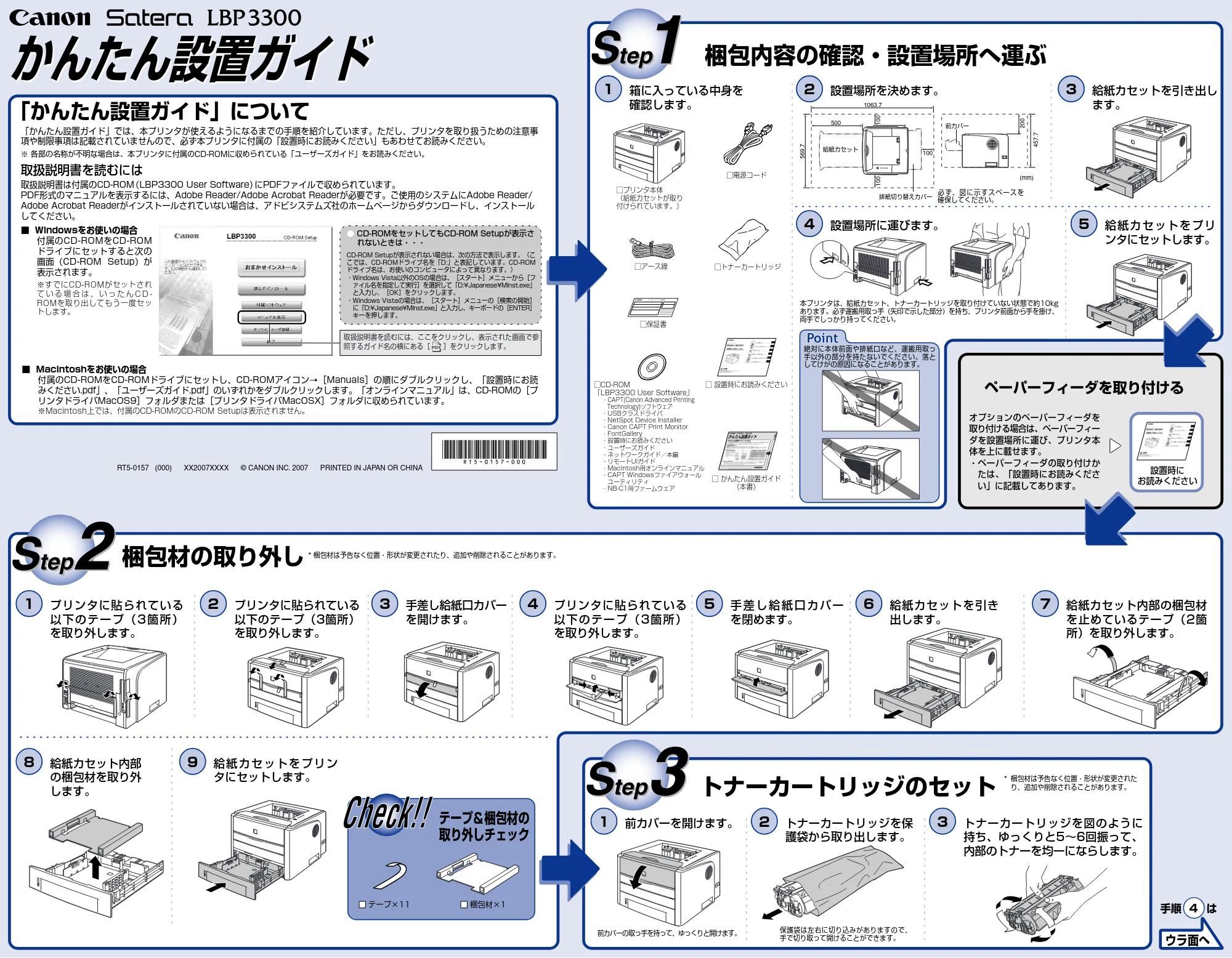
梱包内容の確認・設置場所へ運ぶ
かんたん設置ガイド
かんたん設置ガイド
RT5-0157 (000) XX2007XXXX © CANON INC. 2007 PRINTED IN JAPAN OR CHINA
トナーカートリッジのセット
ウラ面へ
手順 は4
* 梱包材は予告なく位置・形状が変更された
り、追加や削除されることがあります。
梱包材の取り外し
レーザビームプリンタ保証書
(mm)
100
100
100
1063.7
500
569.7
200
給紙カセット
457.7
排紙切り替えカバー
前カバー
ペーパーフィーダを取り付ける
オプションのペーパーフィーダを
取り付ける場合は、ペーパーフィー
ダを設置場所に運び、プリンタ本
体を上に載せます。
- ペーパーフィーダの取り付けか
たは、「設置時にお読みくださ
い」に記載してあります。
設置時に
お読みください
テープ&梱包材の
取り外しチェック
テープ×11 梱包材×1
「かんたん設置ガイド」について
「かんたん設置ガイド」では、本プリンタが使えるようになるまでの手順を紹介しています。ただし、プリンタを取り扱うための注意事
項や制限事項は記載されていませんので、必ず本プリンタに付属の「設置時にお読みください」もあわせてお読みください。
※ 各部の名称が不明な場合は、本プリンタに付属のCD-ROMに収められている「ユーザーズガイド」をお読みください。
取扱説明書を読むには
取扱説明書は付属のCD-ROM(LBP3300 User Software)にPDFファイルで収められています。
PDF形式のマニュアルを表示するには、Adobe Reader/Adobe Acrobat Readerが必要です。ご使用のシステムにAdobe Reader/
Adobe Acrobat Readerがインストールされていない場合は、アドビシステムズ社のホームページからダウンロードし、インストール
してください。
□アース線
□ 設置時にお読みください
□トナーカートリッジ
□CD-ROM
「LBP3300 User Software」
- CAPT(Canon Advanced Printing
Technology)ソフトウェア
- USBクラスドライバ
- NetSpot Device Installer
- Canon CAPT Print Monitor
- FontGallery
- 設置時にお読みください
- ユーザーズガイド
- ネットワークガイド/本編
- リモートUIガイド
- Macintosh用オンラインマニュアル
- CAPT Windowsファイアウォール
ユーティリティ
- NB-C1用ファームウェア
□ かんたん設置ガイド
(本書)
□保証書
□電源コード
□プリンタ本体
(給紙カセットが取り
付けられています。)
必ず、図に示すスペースを
確保してください。
本プリンタは、給紙カセット、トナーカートリッジを取り付けていない状態で約10kg
あります。必ず運搬用取っ手(矢印で示した部分)を持ち、プリンタ前面から手を掛け、
両手でしっかり持ってください。
設置場所に運びます。4
給紙カセットを引き出し
ます。
3設置場所を決めます。2
5
箱に入っている中身を
確認します。
1
給紙カセットをプリ
ンタにセットします。
1 プリンタに貼られている
以下のテープ(3箇所)
を取り外します。
2 プリンタに貼られている
以下のテープ(3箇所)
を取り外します。
3 手差し給紙口カバー
を開けます。
4 プリンタに貼られている
以下のテープ(3箇所)
を取り外します。
5 手 差 し 給 紙 口 カ バ ー
を閉めます。
6 給紙カセットを引き
出します。
7 給紙カセット内部の梱包材
を止めているテープ(2箇
所)を取り外します。
8 給紙カセット内部
の梱包材を取り外
します。
9 給紙カセットをプリン
タにセットします。
前カバーの取っ手を持って、ゆっくりと開けます。
保護袋は左右に切り込みがありますので、
手で切り取って開けることができます。
21 前カバーを開けます。 トナーカートリッジを保
護袋から取り出します。
3 トナーカートリッジを図のように
持ち、ゆっくりと5~6回振って、
内部のトナーを均一にならします。
絶対に本体前面や排紙口など、運搬用取っ
手以外の部分を持たないでください。落と
してけがの原因になることがあります。
取扱説明書を読むには、ここをクリックし、表示された画面で参
照するガイド名の横にある[ ]をクリックします。
■ Windowsをお使いの場合
付属のCD-ROMをCD-ROM
ドライブにセットすると次の
画面(CD-ROM Setup)が
表示されます。
※すでにCD-ROMがセットされ
て い る 場 合 は 、 い っ た ん C D -
ROMを取り出してもう一度セッ
トします。
■ Macintoshをお使いの場合
付属のCD-ROMをCD-ROMドライブにセットし、CD-ROMアイコン→[Manuals]の順にダブルクリックし、「設置時にお読
みください.pdf」、「ユーザーズガイド.pdf」のいずれかをダブルクリックします。「オンラインマニュアル」は、CD-ROMの[プ
リンタドライバMacOS9]フォルダまたは[プリンタドライバMacOSX]フォルダに収められています。
※Macintosh上では、付属のCD-ROMのCD-ROM Setupは表示されません。
- CD-ROMをセットしてもCD-ROM Setupが表示さ
れないときは・・・
* 梱包材は予告なく位置・形状が変更されたり、追加や削除されることがあります。
CD-ROM Setupが表示されない場合は、次の方法で表示します。(こ
こでは、CD-ROMドライブ名を「D:」と表記しています。CD-ROM
ドライブ名は、お使いのコンピュータによって異なります。)
- Windows Vista以外のOSの場合は、[スタート]メニューから[フ
ァイル名を指定して実行]を選択して「D:¥Japanese¥MInst.exe」
と入力し、[OK]をクリックします。
- Windows Vistaの場合は、[スタート]メニューの[検索の開始]
に「D:¥Japanese¥MInst.exe」と入力し、キーボードの[ENTER]
キーを押します。
2ページ
プリンタのセットアップが完了しました
これでプリントが行えるようになりました。
本プリンタに付属の取扱説明書をお読みになり、プリンタの機能を十分にご活用ください。
取扱説明書について
設置時にお読みください
- プリンタを設置するには
- コンピュータと接続するには
- 印刷できるようにするには
ユーザーズガイド
- 基本的な使いかたを知るには
- 困ったときには
CD-ROM
CD-ROM
このマークが付いているガイドは、付属のCD-ROMに収め
られているPDFマニュアルです。
CD-ROM
ネットワークガイド/スタート編
ネットワークガイド/本編 CD-ROM
CD-ROMリモートUIガイド・Webブラウザからプリンタを操作・設定するには
このマークが付いているガイドは、製品に同梱されている
紙マニュアルです。
- ネットワーク環境で印刷する環境を設定するには
- ネットワーク環境でプリンタを管理するには
- ネットワーク環境で印刷するための準備をするには
PDF形式のマニュアルを表示するには、Adobe Reader/Adobe Acrobat Readerが必要です。ご使用のシステムにAdobe
Reader/Adobe Acrobat Readerがインストールされていない場合は、アドビシステムズ社のホームページからダウンロードし、イ
ンストールしてください。
商標について
Canon、Canonロゴ、LBP、NetSpotは、キヤノン株式会社の商標です。
FontGalleryは、キヤノン株式会社の日本における登録商標です。
Adobe、Adobe Acrobat、Adobe Readerは、Adobe Systems Incorporated(アドビ システムズ社)の商標です。
Apple、Macintoshは米国Apple Computer, Inc.の商標です。
Microsoft、Windowsは、米国Microsoft Corporationの米国および他の国における登録商標です。
Windows Vistaは、米国Microsoft Corporationの商標です。
その他、本書中の社名や商品名は、各社の登録商標または商標です。
オプションのネットワークボードを装着している場合のみ
(オプションのネットワークボードに同梱されています)
オプションのネットワークボードを装着している場合のみ
オプションのネットワークボードを装着している場合のみ
CD-ROMオンラインマニュアル・Macintosh用プリンタドライバの使用方法を知るには
のつづき
オモテ面より
(A)
(A)
- 曲げて引いたり、上向きや下向きに引っ張ら
ないでください。シーリングテープが途中で
切れ、完全に引き抜けなくなることがあります。
- シーリングテープを引き抜くときは、トナー
カートリッジメモリ(A)に触れたり、ドラ
ム保護シャッター(B)を手で押さえつけな
いように気を付けて作業を行ってください。
(A)
(B)
a
b
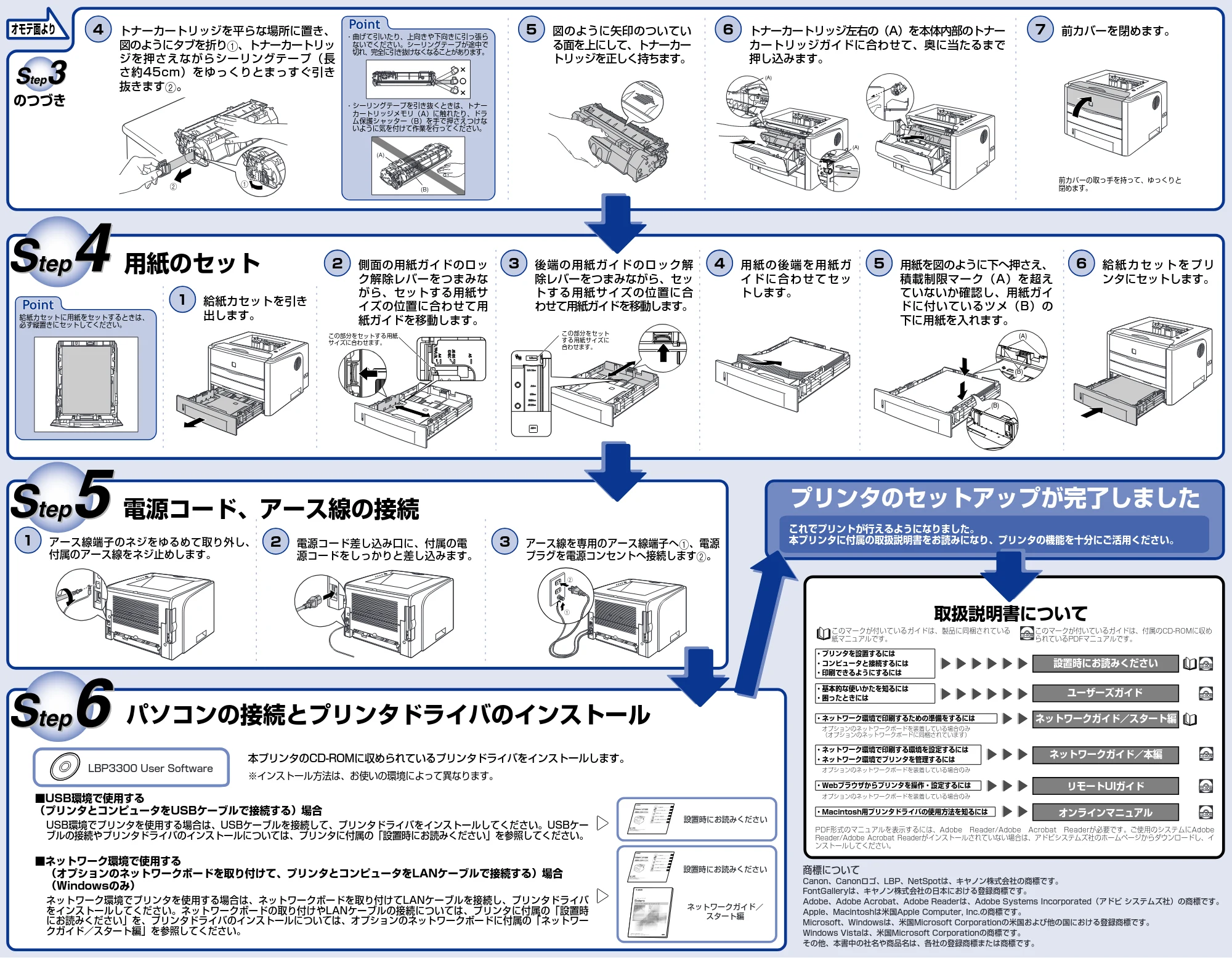
4 トナーカートリッジを平らな場所に置き、
図のようにタブを折りa、トナーカートリッ
ジを押さえながらシーリングテープ(長
さ約45cm)をゆっくりとまっすぐ引き
抜きますb。
この部分をセットする用紙
サイズに合わせます。
給紙カセットに用紙をセットするときは、
必ず縦置きにセットしてください。
(A)
(B)
(B)
この部分をセット
する用紙サイズに
合わせます。
a
b
パソコンの接続とプリンタドライバのインストール
ご使用前に必ず本書をお読みください。
将来いつでも使用できるように大切に保管してください。
JPN
ネットワークガイド/スタート編
ネットワークガイド/スタート編
レーザビームプリンタ
LBP3300 User Software
設置時にお読みください
設置時にお読みください
ネットワークガイド/
スタート編
本プリンタのCD-ROMに収められているプリンタドライバをインストールします。
※インストール方法は、お使いの環境によって異なります。
■USB環境で使用する
(プリンタとコンピュータをUSBケーブルで接続する)場合
USB環境でプリンタを使用する場合は、USBケーブルを接続して、プリンタドライバをインストールしてください。USBケー
ブルの接続やプリンタドライバのインストールについては、プリンタに付属の「設置時にお読みください」を参照してください。
■ネットワーク環境で使用する
(オプションのネットワークボードを取り付けて、プリンタとコンピュータをLANケーブルで接続する)場合
(Windowsのみ)
ネットワーク環境でプリンタを使用する場合は、ネットワークボードを取り付けてLANケーブルを接続し、プリンタドライバ
をインストールしてください。ネットワークボードの取り付けやLANケーブルの接続については、プリンタに付属の「設置時
にお読みください」を、プリンタドライバのインストールについては、オプションのネットワークボードに付属の「ネットワー
クガイド/スタート編」を参照してください。
1 アース線端子のネジをゆるめて取り外し、
付属のアース線をネジ止めします。
2 電源コード差し込み口に、付属の電
源コードをしっかりと差し込みます。
3 アース線を専用のアース線端子へa、電源
プラグを電源コンセントへ接続しますb。
5 図のように矢印のついてい
る面を上にして、トナーカー
トリッジを正しく持ちます。
6 トナーカートリッジ左右の(A)を本体内部のトナー
カートリッジガイドに合わせて、奥に当たるまで
押し込みます。
前カバーの取っ手を持って、ゆっくりと
閉めます。
7 前カバーを閉めます。
用紙のセット
1 給紙カセットを引き
出します。
2 側面の用紙ガイドのロッ
ク解除レバーをつまみな
がら、セットする用紙サ
イズの位置に合わせて用
紙ガイドを移動します。
3 後端の用紙ガイドのロック解
除レバーをつまみながら、セッ
トする用紙サイズの位置に合
わせて用紙ガイドを移動します。
4 用紙の後端を用紙ガ
イドに合わせてセッ
トします。
5 用紙を図のように下へ押さえ、
積載制限マーク(A)を超え
ていないか確認し、用紙ガイ
ドに付いているツメ(B)の
下に用紙を入れます。
6 給 紙 カ セ ッ ト を プ リ
ンタにセットします。
電源コード、アース線の接続