1ページ
安全に正しくお使いいただくために、操作の前には必ず『はじめにお読みください』「安全
上のご注意」をお読みください。
<やさしくコピー/やさしくファク
ス/やさしくスキャナー>
2ページ
1
目次
やさしくシリーズの操作画面の紹介 ......................... 3
やさしくシリーズの操作画面とは............................................... 3
操作画面に表示されるやさしくシリーズの操作画面のアイコン ................... 3
やさしくシリーズの操作画面の使いかた......................................... 4
やさしくコピー画面......................................................... 4
やさしくファクス画面....................................................... 6
やさしくスキャナー画面.................................................... 11
便利な機能(やさしくシリーズの操作画面) ................. 17
やさしくシリーズの操作画面でよく使用する設定を登録する ...................... 17
プログラムに設定を登録する(やさしくシリーズの操作画面) .................. 17
プログラムを呼び出す(やさしくシリーズの操作画面) ........................ 18
プログラムの内容を変更する(やさしくシリーズの操作画面) .................. 18
プログラムを消去する(やさしくシリーズの操作画面) ........................ 19
やさしくシリーズの操作画面の初期画面に表示される機能を変更する .............. 20
やさしくシリーズの操作画面のアイコンをホーム画面に追加する .................. 21
付録 .................................................... 22
やさしくコピーで使用できる機能.............................................. 22
原稿の設定 ............................................................... 22
基本的なコピー機能........................................................ 22
カラーコピー機能.......................................................... 23
便利なコピー機能.......................................................... 24
ドキュメントボックス機能.................................................. 25
やさしくファクスで使用できる機能............................................ 25
送信 ..................................................................... 26
いろいろな送信機能........................................................ 27
受信 ..................................................................... 28
通信情報 ................................................................. 28
送信文書の蓄積 ........................................................... 29
やさしくスキャナーで使用できる機能.......................................... 30
文書の送信 ............................................................... 30
やさしくシリーズの操作画面の紹介


2
TWAIN スキャナー .......................................................... 31
文書の蓄積 ............................................................... 31
読み取り方法の設定........................................................ 32
やさしくシリーズの操作画面の使いかた
やさしくシリーズの操作画面の紹介
3
やさしくシリーズの操作画面の紹介
やさしくシリーズの操作画面の概要や、画面の見かたを説明しています。
やさしくシリーズの操作画面とは
やさしくシリーズの操作画面では、トップ画面によく使用する機能や設定が表示されます。
画面を上下にフリックして設定項目を選択できます。項目を選択すると、プルダウンメニュ
ーが表示されたり、設定画面がポップアップしたりします。この画面でできる操作について
は、『本機をお使いになる方へ』「やさしくシリーズの操作画面で実行できる操作」を参照し
てください。
操作画面に表示されるやさしくシリーズの操作画面のアイコン
やさしくシリーズの操作画面で使用できる機能は、コピー機能、ファクス機能、スキャナー
機能です。工場出荷時の設定では、やさしくシリーズの操作画面のアイコンはホーム画面に
表示されません。ホーム画面にアイコンを登録する方法は、P.21「やさしくシリーズの操作
画面のアイコンをホーム画面に追加する」を参照してください。
アイコン 概要
やさしくコピー画面を呼び出すときに押します。
やさしくコピー画面の使いかたは、P.4「やさしくコピー画面」
を参照してください。
やさしくファクス画面を呼び出すときに押します。
やさしくファクス画面の使いかたは、P.6「やさしくファクス
画面」を参照してください。
やさしくスキャナー画面を呼び出すときに押します。
やさしくスキャナー画面の使いかたは、P.11「やさしくスキ
ャナー画面」を参照してください。
5ページ
やさしくシリーズの操作画面の紹介
4
やさしくシリーズの操作画面の使いかた
やさしくコピー画面
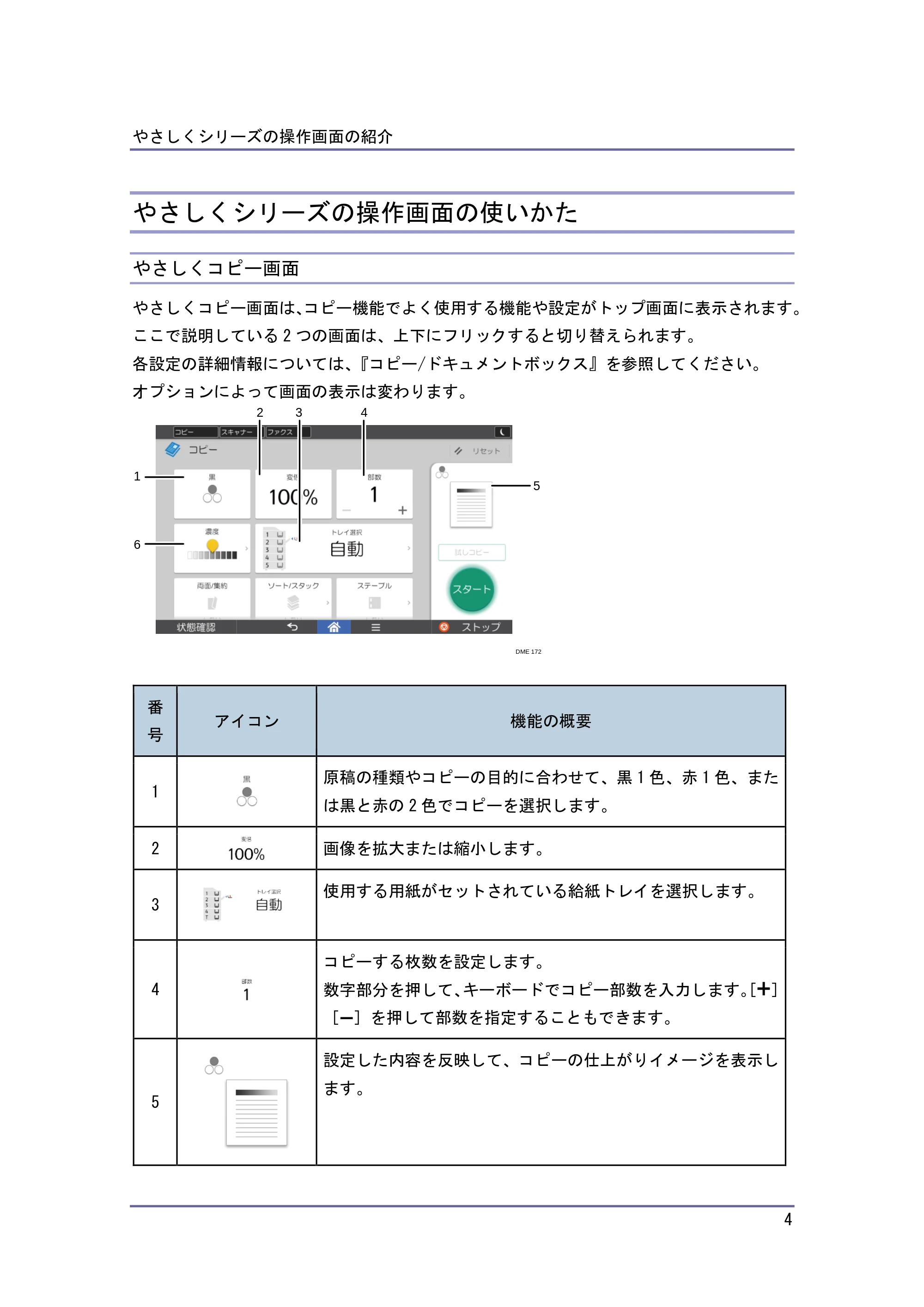
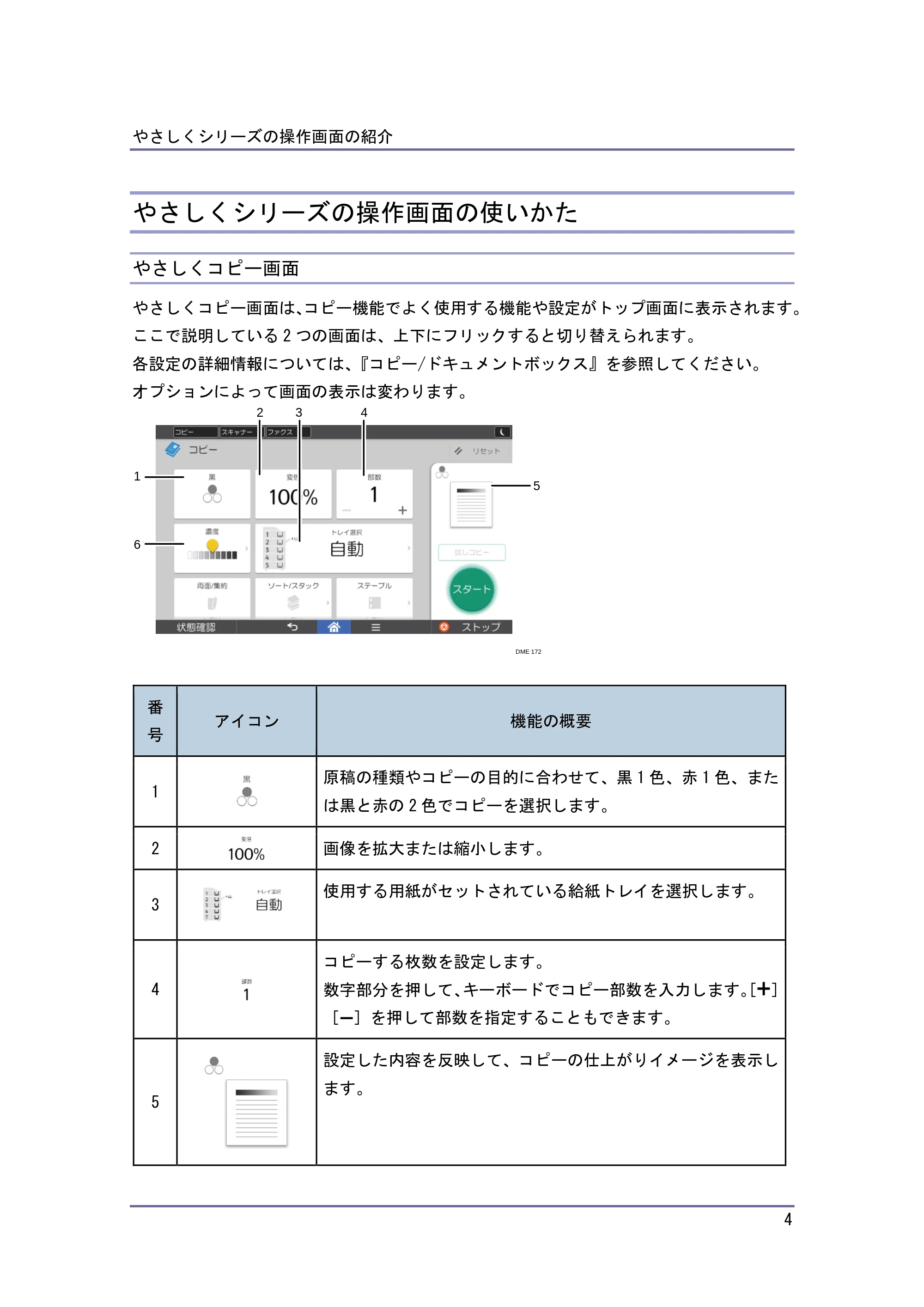
やさしくコピー画面は、コピー機能でよく使用する機能や設定がトップ画面に表示されます。
ここで説明している 2 つの画面は、上下にフリックすると切り替えられます。
各設定の詳細情報については、『コピー/ドキュメントボックス』を参照してください。
オプションによって画面の表示は変わります。
DME 172
1
6
2 3 4
5
番
号
アイコン 機能の概要
1
原稿の種類やコピーの目的に合わせて、黒 1 色、赤 1 色、また
は黒と赤の 2 色でコピーを選択します。
2 画像を拡大または縮小します。
3
使用する用紙がセットされている給紙トレイを選択します。
4
コピーする枚数を設定します。
数字部分を押して、キーボードでコピー部数を入力します。[ ]
[ ]を押して部数を指定することもできます。
5
設定した内容を反映して、コピーの仕上がりイメージを表示し
ます。
やさしくファクス画面
やさしくシリーズの操作画面の紹介
5
番
号
アイコン 機能の概要
6
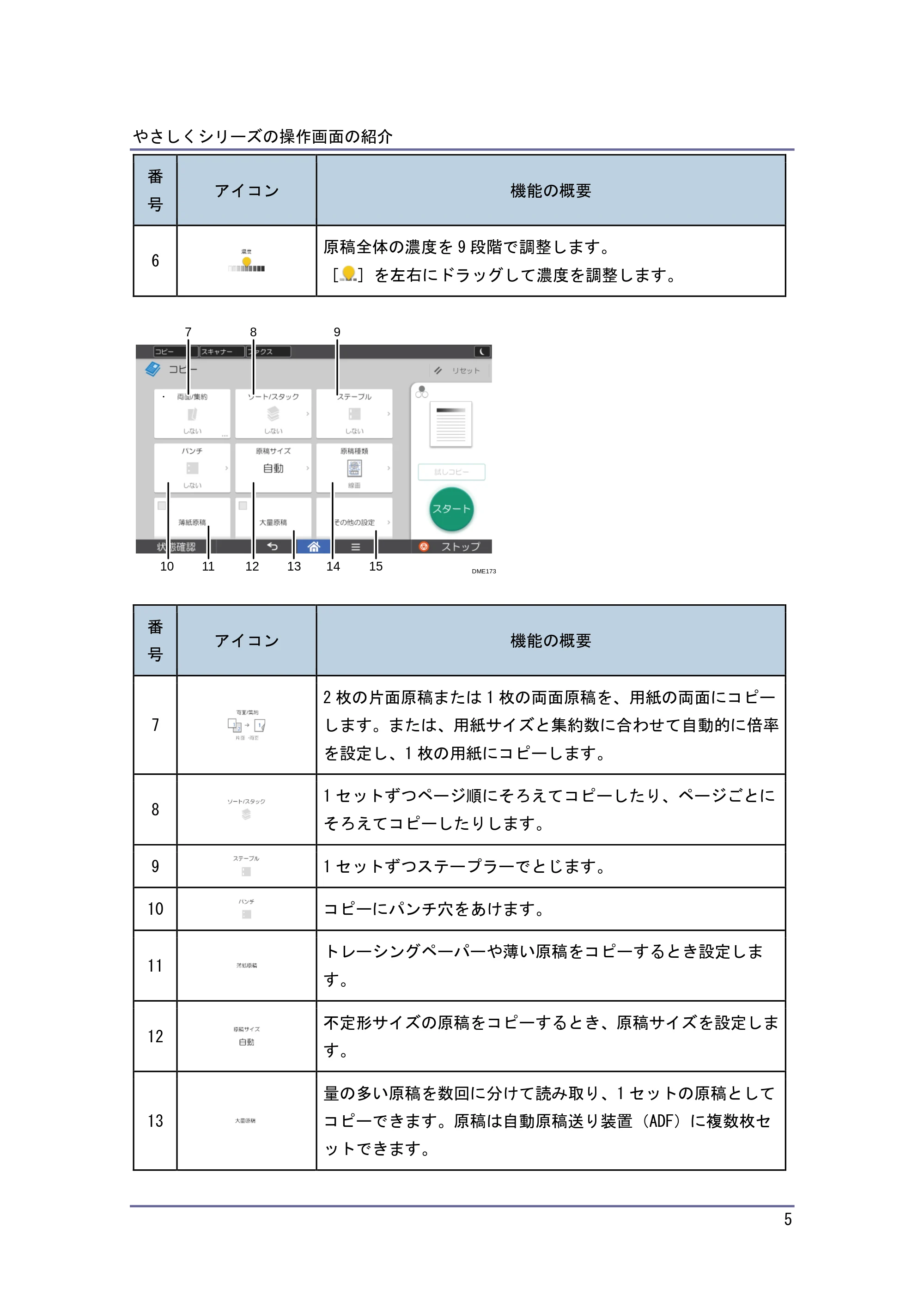
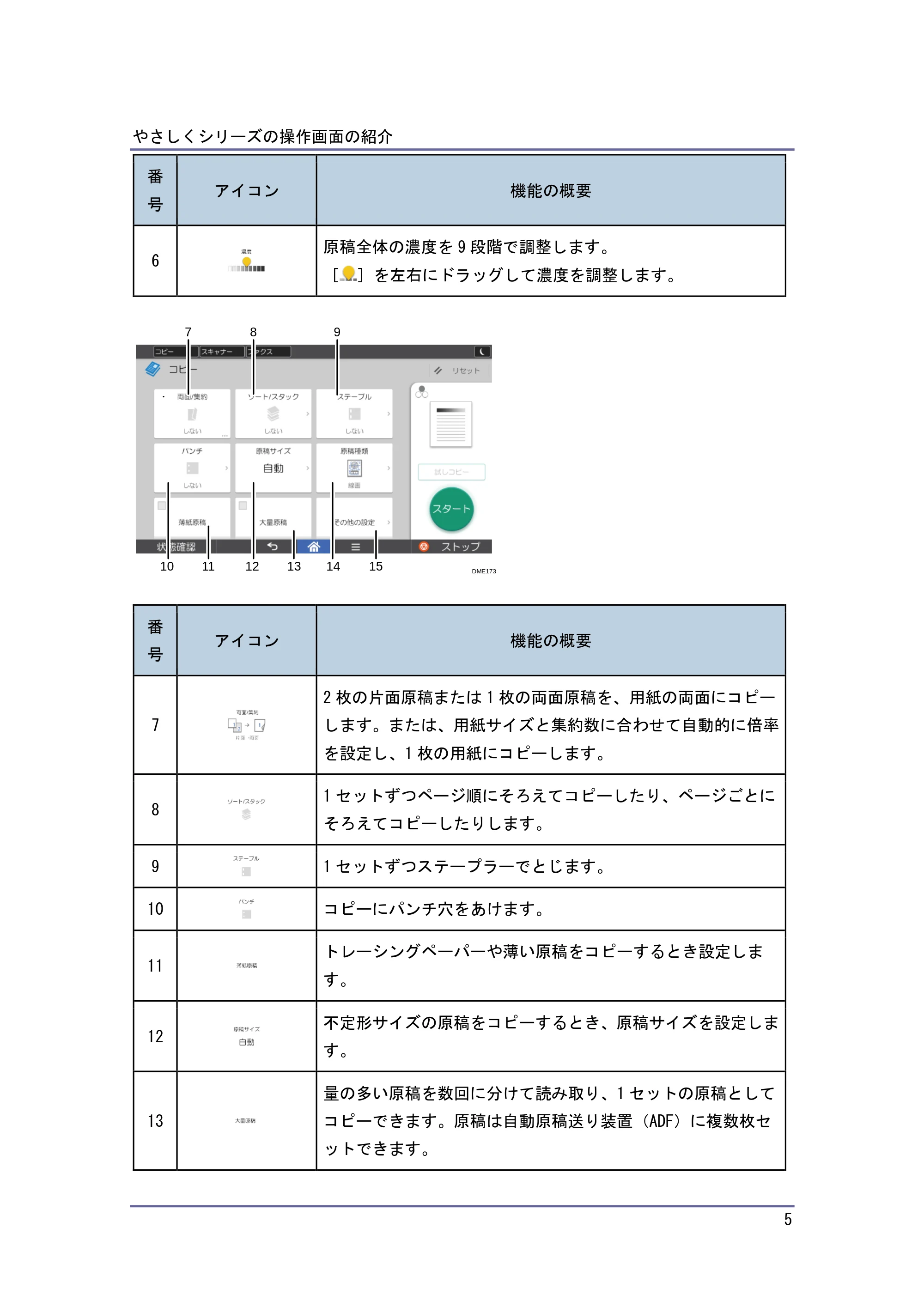
原稿全体の濃度を 9 段階で調整します。
[ ]を左右にドラッグして濃度を調整します。
DME173
87 9
131210 11 14 15
番
号
アイコン 機能の概要
7
2 枚の片面原稿または 1 枚の両面原稿を、用紙の両面にコピー
します。または、用紙サイズと集約数に合わせて自動的に倍率
を設定し、1 枚の用紙にコピーします。
8
1 セットずつページ順にそろえてコピーしたり、ページごとに
そろえてコピーしたりします。
9 1 セットずつステープラーでとじます。
10 コピーにパンチ穴をあけます。
11
トレーシングペーパーや薄い原稿をコピーするとき設定しま
す。
12
不定形サイズの原稿をコピーするとき、原稿サイズを設定しま
す。
13
量の多い原稿を数回に分けて読み取り、1 セットの原稿として
コピーできます。原稿は自動原稿送り装置(ADF)に複数枚セ
ットできます。
7ページ
やさしくシリーズの操作画面の紹介
6
番
号
アイコン 機能の概要
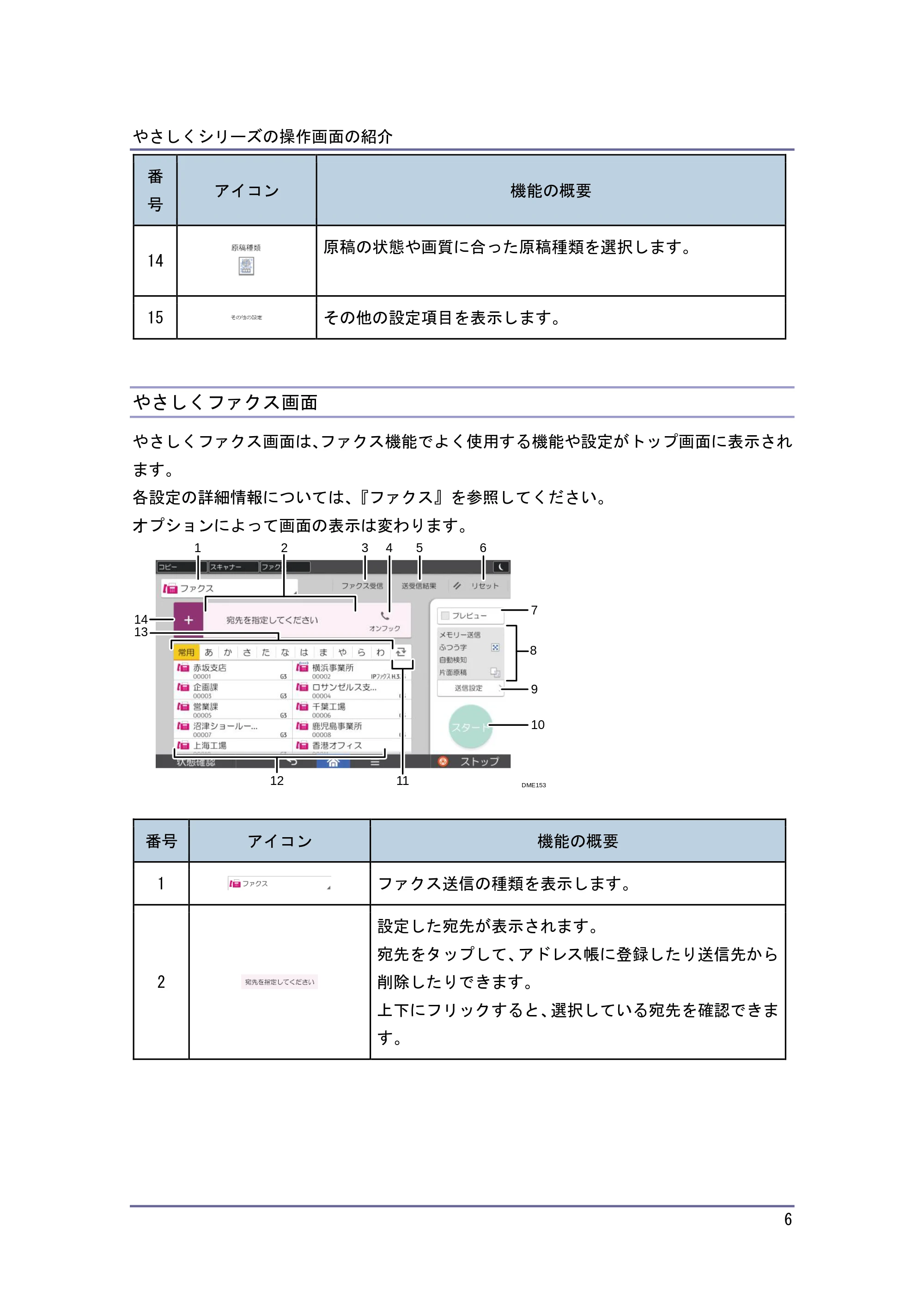
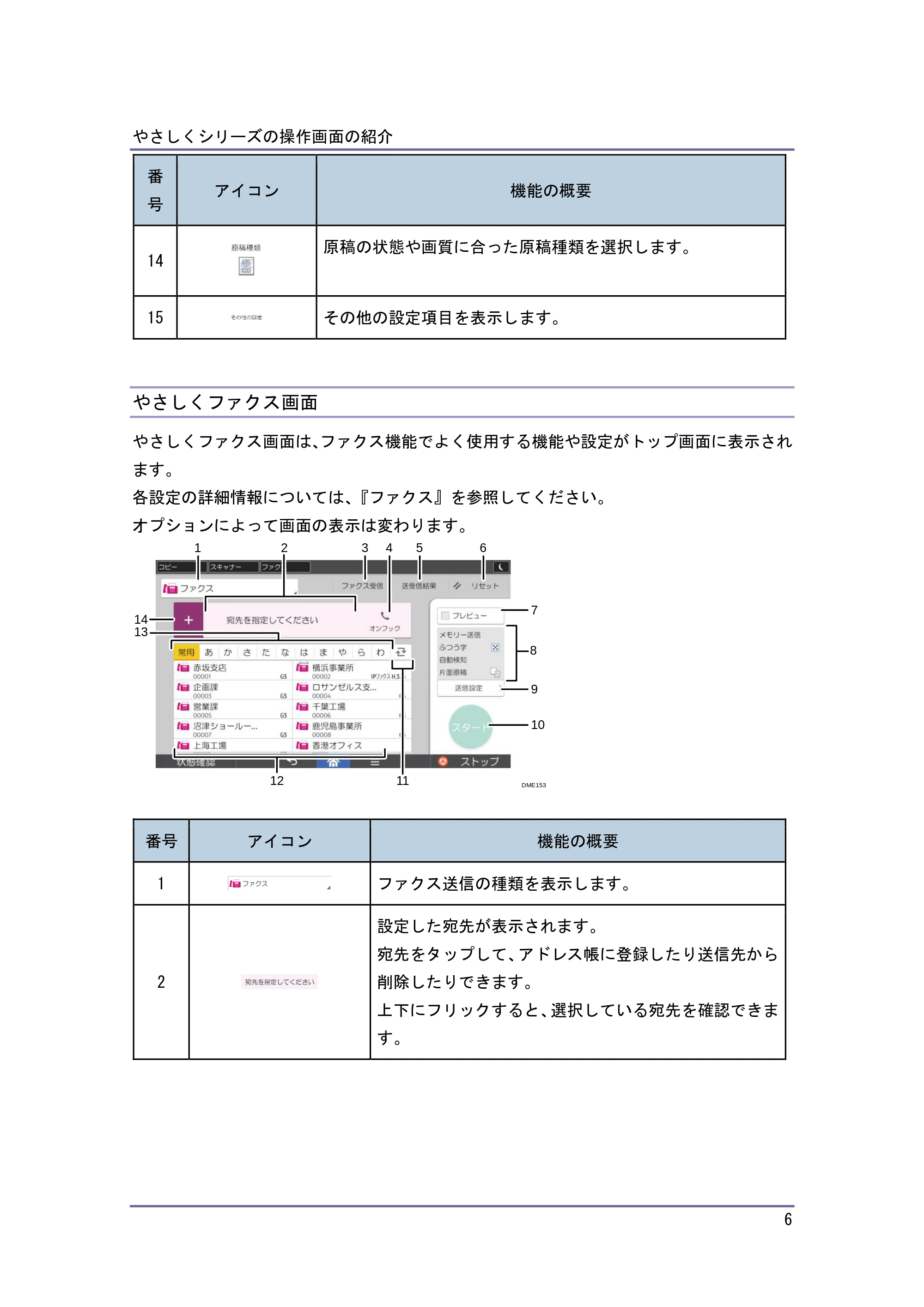
14
原稿の状態や画質に合った原稿種類を選択します。
15 その他の設定項目を表示します。
やさしくファクス画面
やさしくファクス画面は、ファクス機能でよく使用する機能や設定がトップ画面に表示され
ます。
各設定の詳細情報については、『ファクス』を参照してください。
オプションによって画面の表示は変わります。
DME153
531 4
14
6
8
2
1112
13
7
9
10
番号 アイコン 機能の概要
1 ファクス送信の種類を表示します。
2
設定した宛先が表示されます。
宛先をタップして、アドレス帳に登録したり送信先から
削除したりできます。
上下にフリックすると、選択している宛先を確認できま
す。
8ページ
やさしくシリーズの操作画面の紹介
7
番号 アイコン 機能の概要
3
ファクス受信に関する次の操作ができます。
蓄積受信文書の確認
Fコード親展ボックスの受信文書の印刷
ID 入力印刷文書の印刷
手動受信
封筒受信文書の印刷
[受信文書設定]の確認
4
ハンドセットまたは外付け電話機の受話器を置いたま
ま、発信音を聞きながらダイヤルします。
選択している宛先の合計数が表示されます。
押すと、宛先確認画面を表示します。
宛先確認画面では、次のことができます。
宛先をアドレス帳に登録する
宛先を編集する
宛先を送信先から削除する
5
送受信に関する次の操作ができます。
送信待機文書の確認
送信結果の確認
受信結果の確認
通信管理レポートの印刷
6 登録時の設定に戻します。
7 原稿を読み取ったあとにプレビュー画面を表示します。
8
送信設定で設定した内容を確認できます。
9 送信設定画面を表示します。
10
原稿を読み取り、送信を開始します。
11
アドレス帳の見出しを切り換えます。
9ページ
やさしくシリーズの操作画面の紹介
8
番号 アイコン 機能の概要
12 アドレス帳の宛先が表示されます。
13 アドレス帳の見出しです。
14
宛先を追加します。
追加方法は以下のとおりです。
直接入力する
送信履歴から選択する
アドレス帳の登録番号で指定する
アドレス帳または LDAP サーバーから検索する
残メモリー情報を表示させて選択する
多数の宛先を選択しているとき、[スタート]を押してから読み取りが開始される
まで時間がかかることがあります。
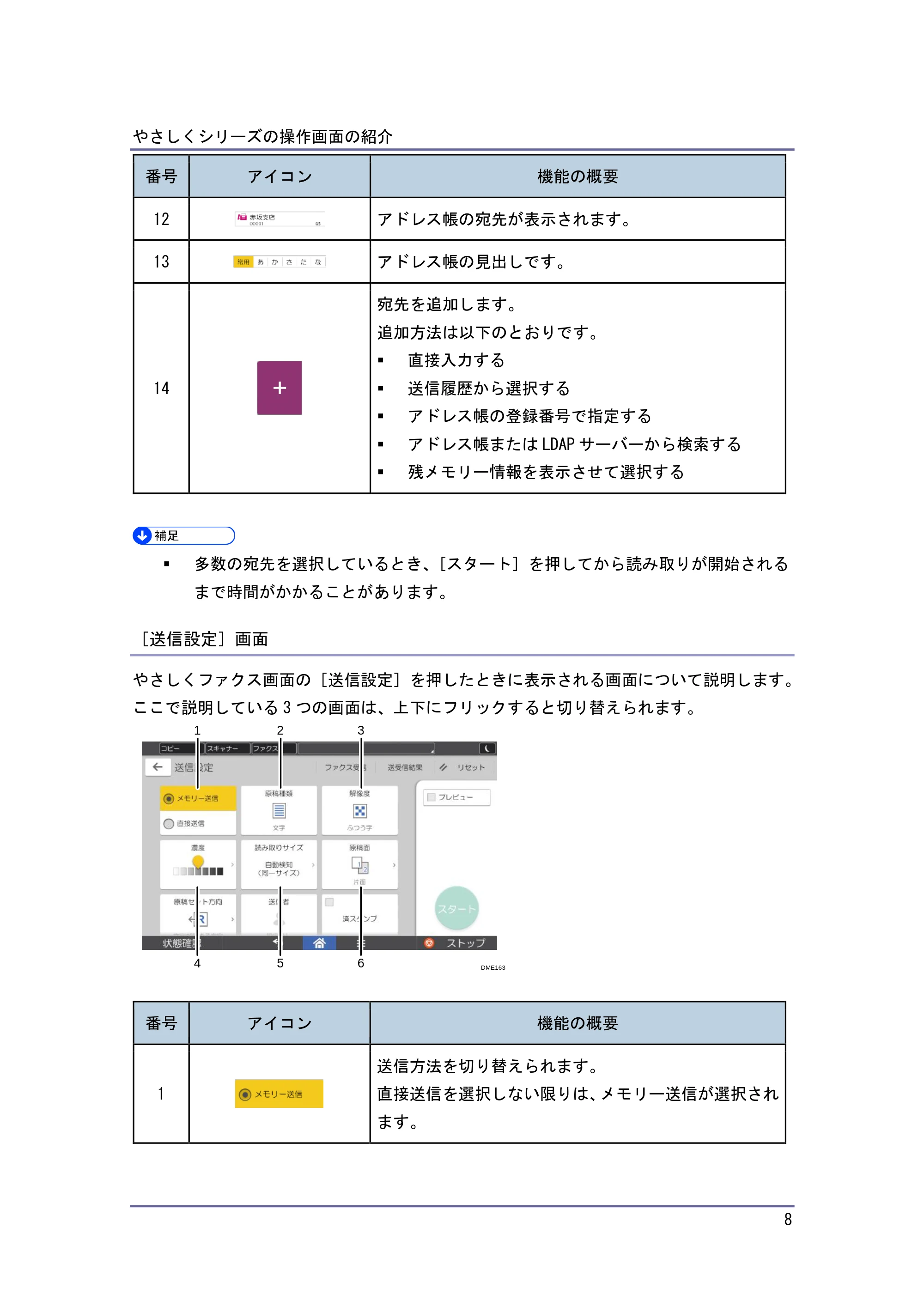
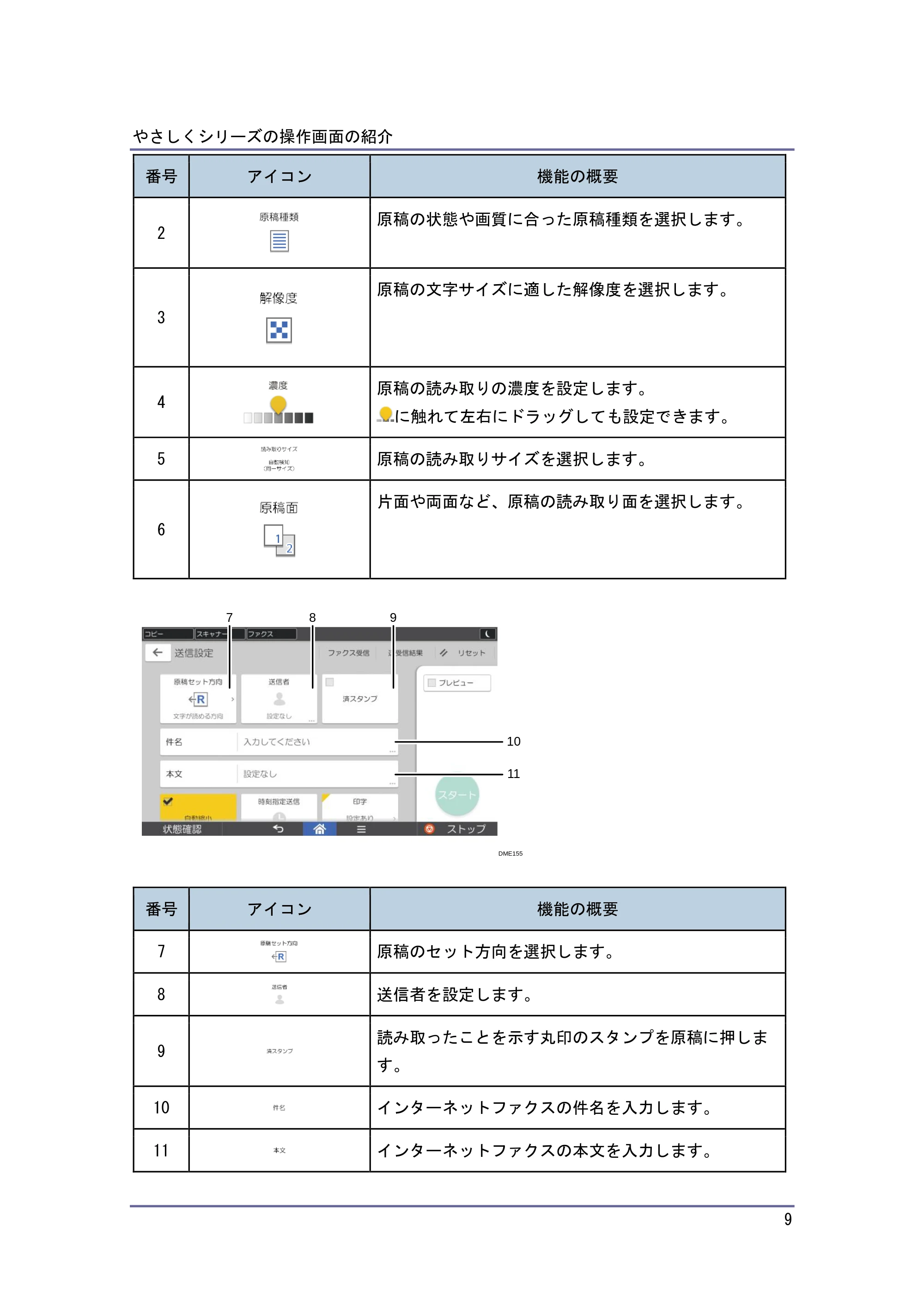
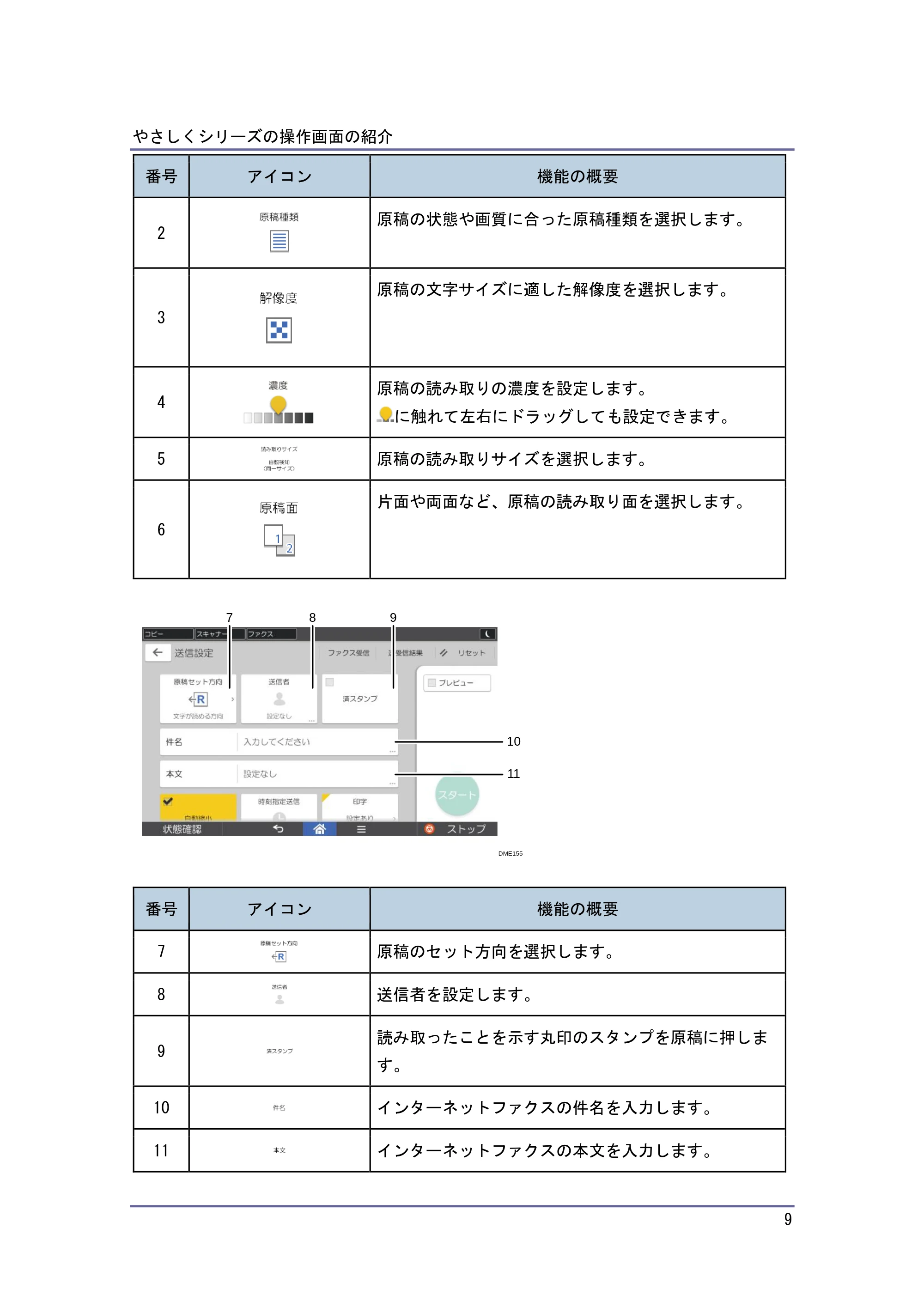
[送信設定]画面
やさしくファクス画面の[送信設定]を押したときに表示される画面について説明します。
ここで説明している 3 つの画面は、上下にフリックすると切り替えられます。
DME163
1 2 3
4 5 6
番号 アイコン 機能の概要
1
送信方法を切り替えられます。
直接送信を選択しない限りは、メモリー送信が選択され
ます。
10ページ
やさしくシリーズの操作画面の紹介
9
番号 アイコン 機能の概要
2
原稿の状態や画質に合った原稿種類を選択します。
3
原稿の文字サイズに適した解像度を選択します。
4
原稿の読み取りの濃度を設定します。
に触れて左右にドラッグしても設定できます。
5 原稿の読み取りサイズを選択します。
6
片面や両面など、原稿の読み取り面を選択します。
DME155
11
10
7 8 9
番号 アイコン 機能の概要
7 原稿のセット方向を選択します。
8 送信者を設定します。
9
読み取ったことを示す丸印のスタンプを原稿に押しま
す。
10 インターネットファクスの件名を入力します。
11 インターネットファクスの本文を入力します。
やさしくスキャナー画面
やさしくシリーズの操作画面の紹介
10
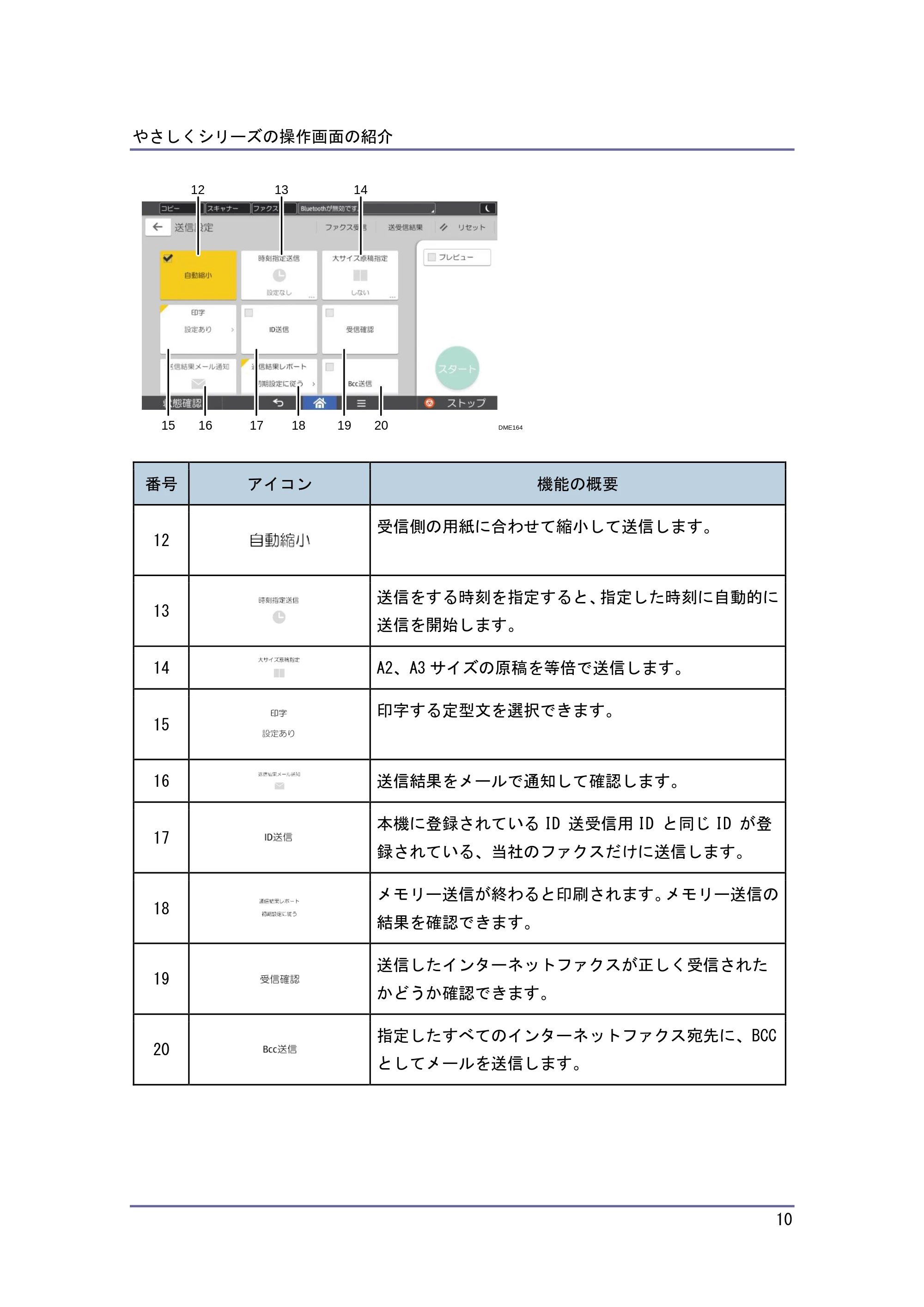
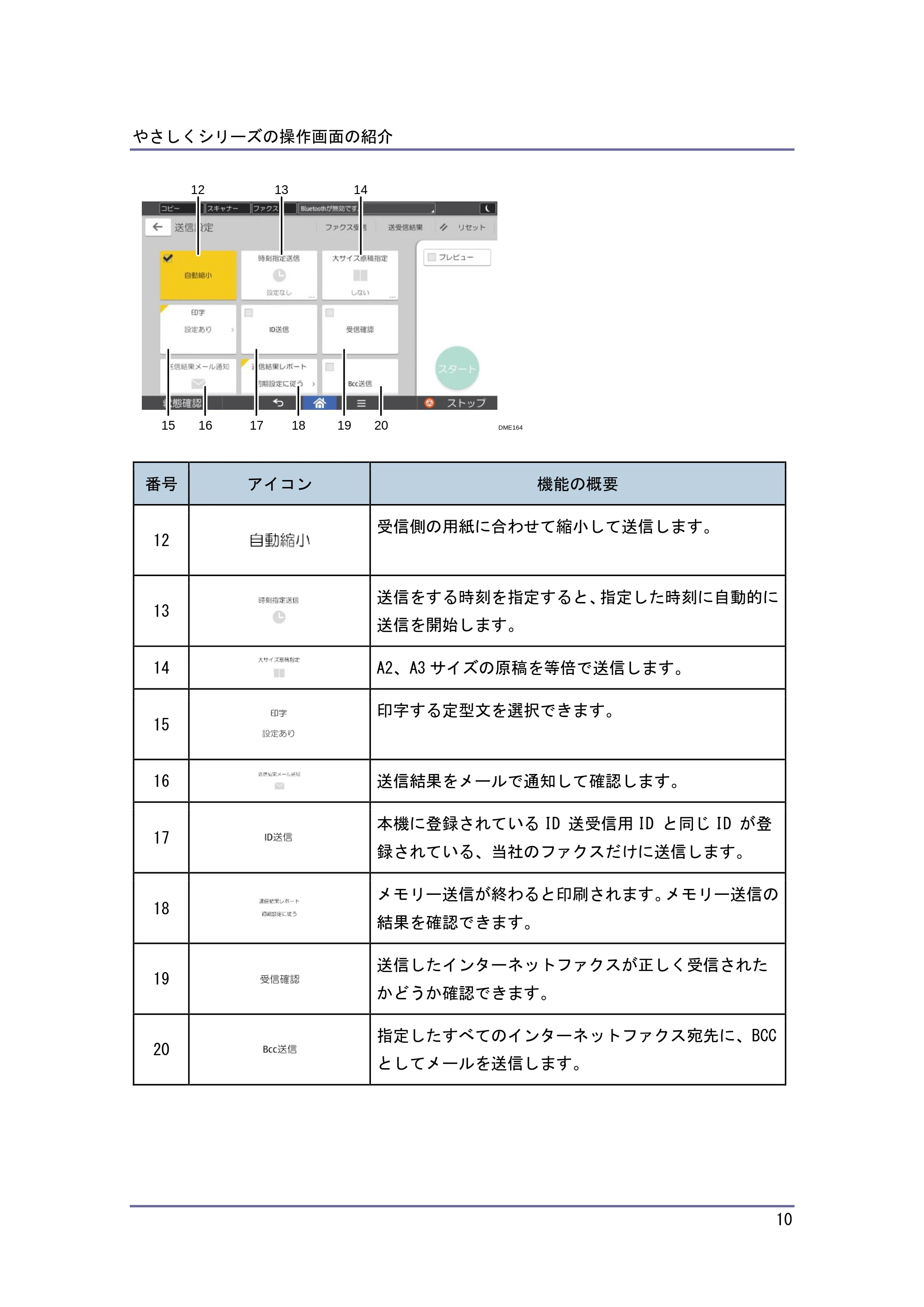
DME16415 17 19
12 13 14
16 18 20
番号 アイコン 機能の概要
12
受信側の用紙に合わせて縮小して送信します。
13
送信をする時刻を指定すると、指定した時刻に自動的に
送信を開始します。
14 A2、A3 サイズの原稿を等倍で送信します。
15
印字する定型文を選択できます。
16 送信結果をメールで通知して確認します。
17
本機に登録されている ID 送受信用 ID と同じ ID が登
録されている、当社のファクスだけに送信します。
18
メモリー送信が終わると印刷されます。メモリー送信の
結果を確認できます。
19
送信したインターネットファクスが正しく受信された
かどうか確認できます。
20
指定したすべてのインターネットファクス宛先に、BCC
としてメールを送信します。
12ページ
やさしくシリーズの操作画面の紹介
11
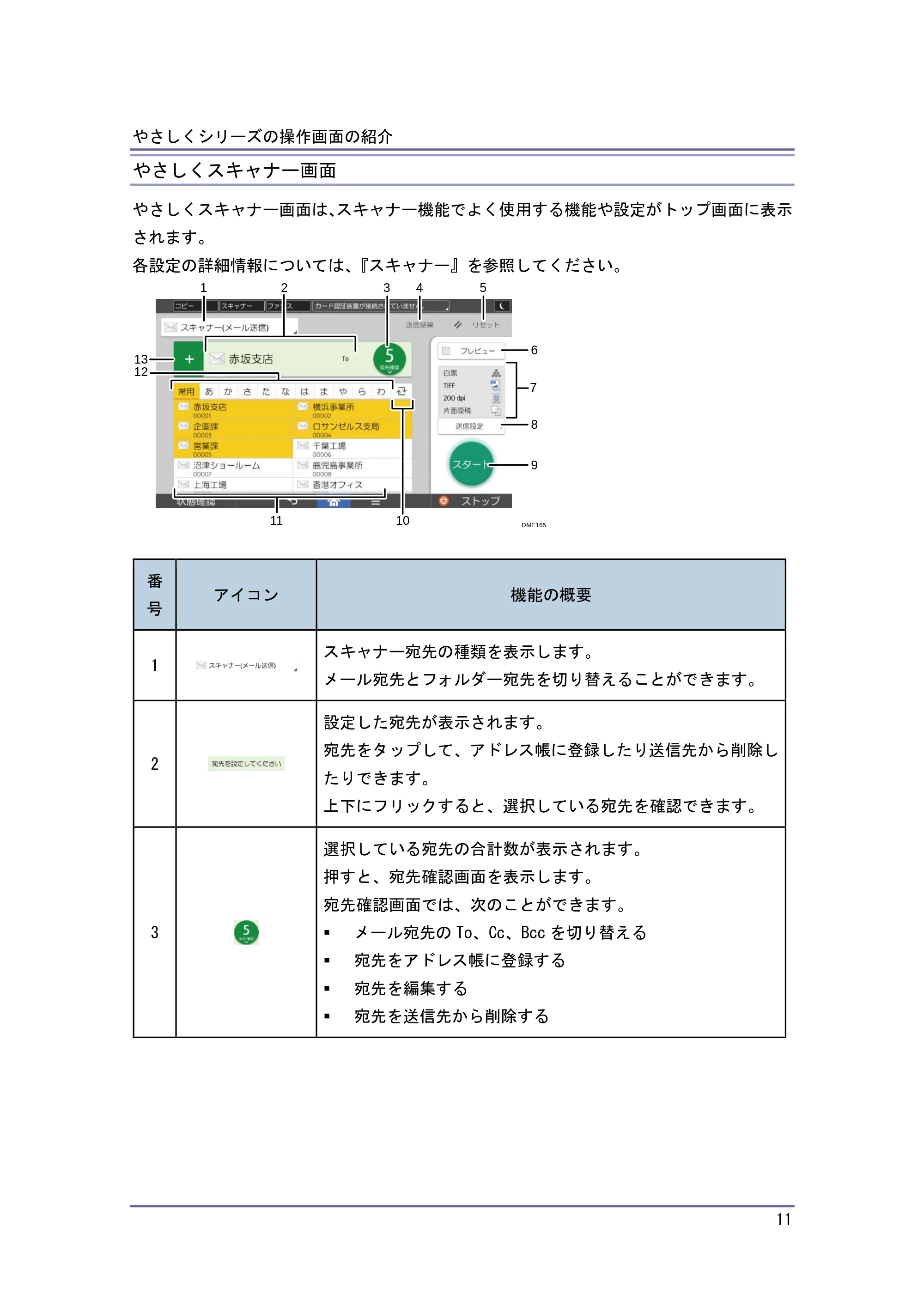
やさしくスキャナー画面
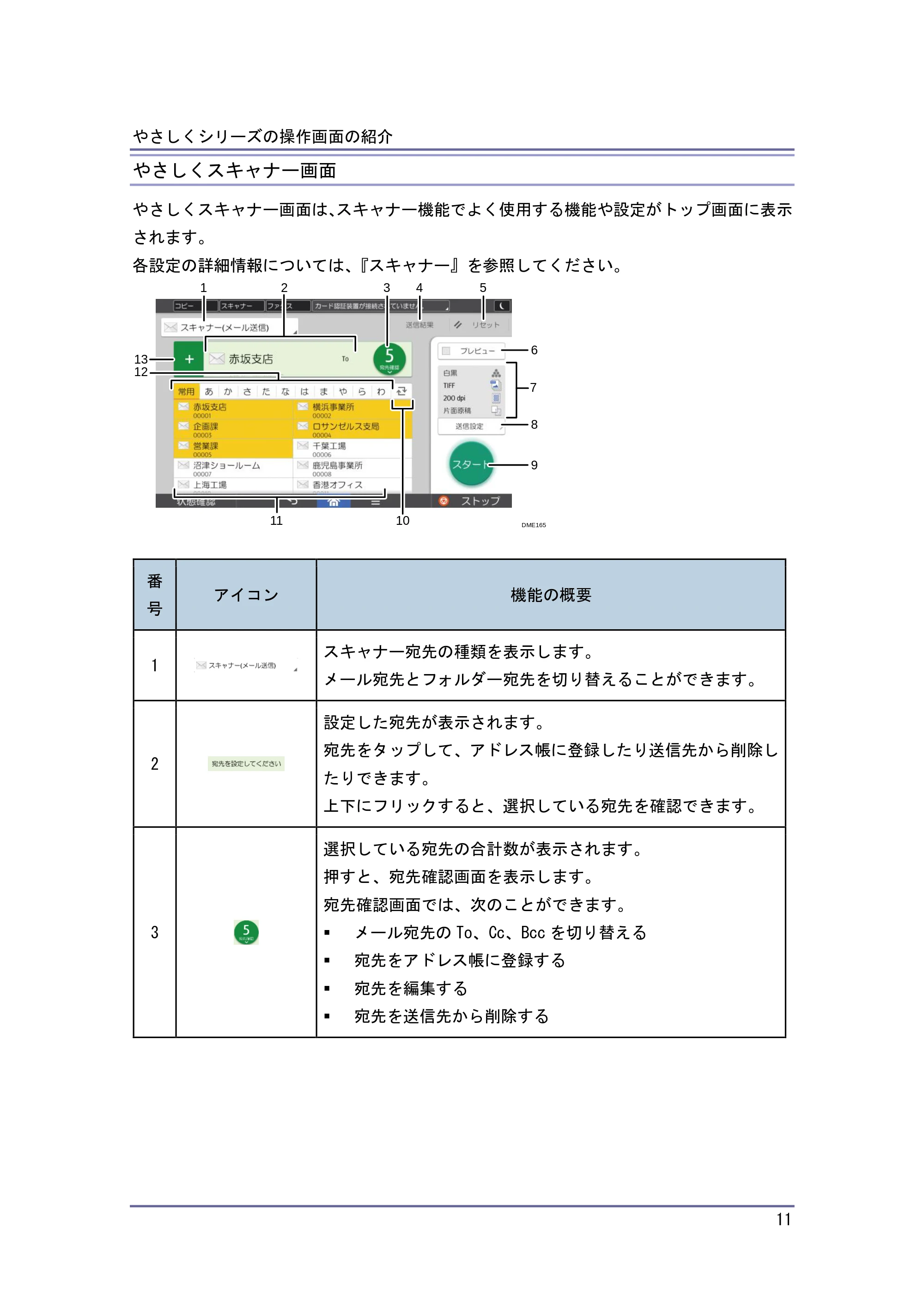
やさしくスキャナー画面は、スキャナー機能でよく使用する機能や設定がトップ画面に表示
されます。
各設定の詳細情報については、『スキャナー』を参照してください。
DME165
1 43
13
5
7
2
1011
12
6
8
9
番
号
アイコン 機能の概要
1
スキャナー宛先の種類を表示します。
メール宛先とフォルダー宛先を切り替えることができます。
2
設定した宛先が表示されます。
宛先をタップして、アドレス帳に登録したり送信先から削除し
たりできます。
上下にフリックすると、選択している宛先を確認できます。
3
選択している宛先の合計数が表示されます。
押すと、宛先確認画面を表示します。
宛先確認画面では、次のことができます。
メール宛先の To、Cc、Bcc を切り替える
宛先をアドレス帳に登録する
宛先を編集する
宛先を送信先から削除する
13ページ
やさしくシリーズの操作画面の紹介
12
番
号
アイコン 機能の概要
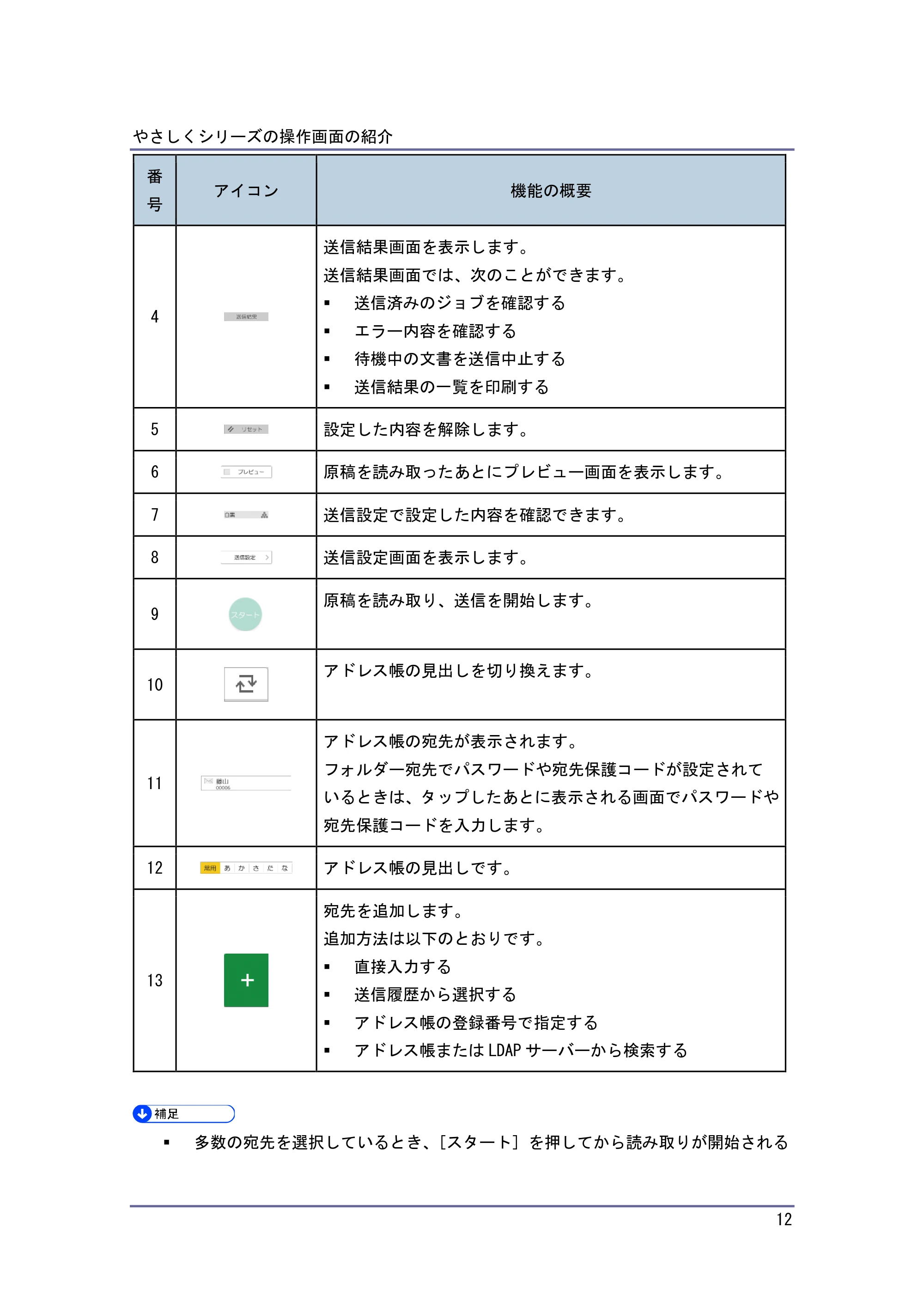
4
送信結果画面を表示します。
送信結果画面では、次のことができます。
送信済みのジョブを確認する
エラー内容を確認する
待機中の文書を送信中止する
送信結果の一覧を印刷する
5 設定した内容を解除します。
6 原稿を読み取ったあとにプレビュー画面を表示します。
7 送信設定で設定した内容を確認できます。
8 送信設定画面を表示します。
9
原稿を読み取り、送信を開始します。
10
アドレス帳の見出しを切り換えます。
11
アドレス帳の宛先が表示されます。
フォルダー宛先でパスワードや宛先保護コードが設定されて
いるときは、タップしたあとに表示される画面でパスワードや
宛先保護コードを入力します。
12 アドレス帳の見出しです。
13
宛先を追加します。
追加方法は以下のとおりです。
直接入力する
送信履歴から選択する
アドレス帳の登録番号で指定する
アドレス帳または LDAP サーバーから検索する
多数の宛先を選択しているとき、[スタート]を押してから読み取りが開始される
14ページ
やさしくシリーズの操作画面の紹介
13
まで時間がかかることがあります。
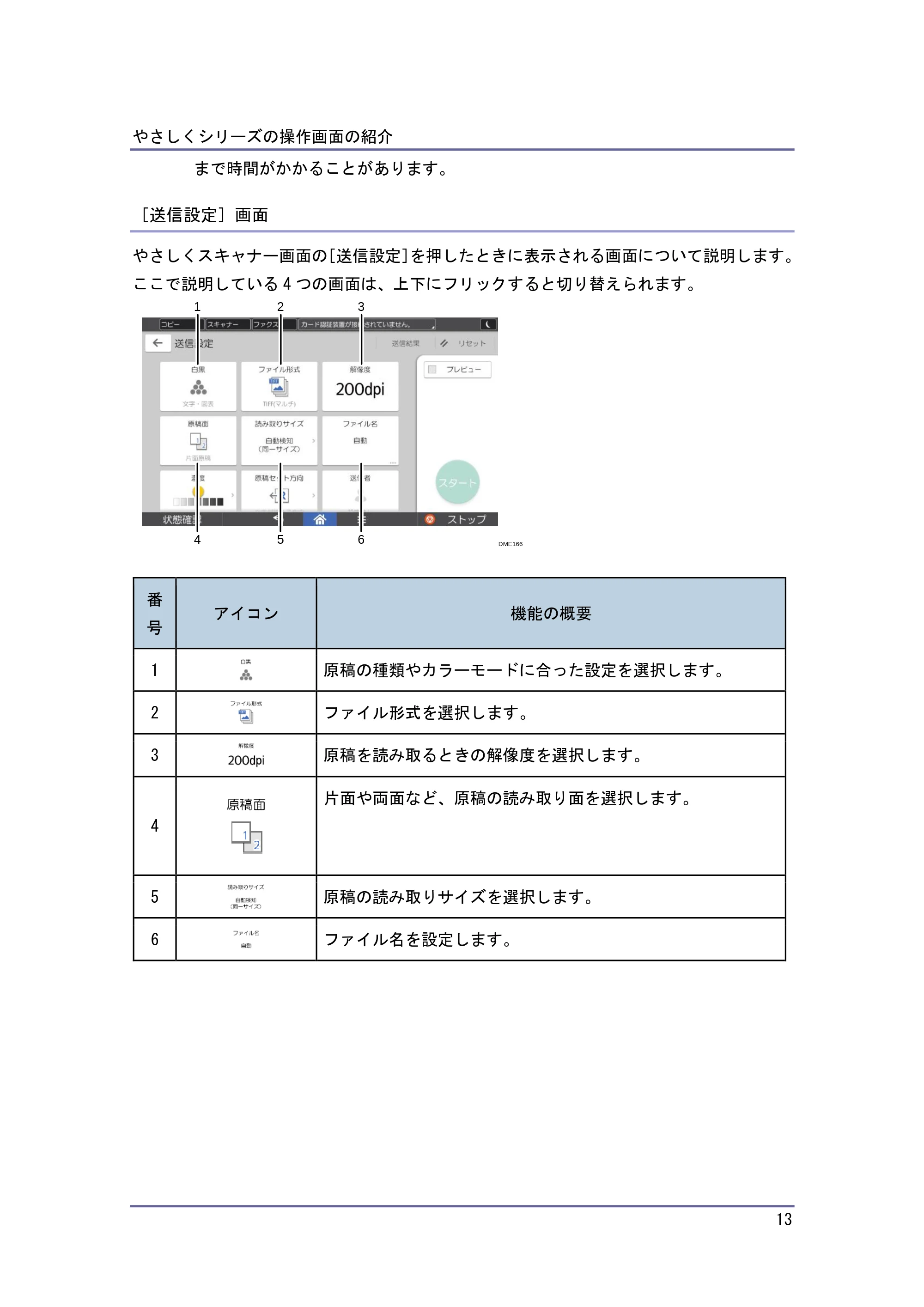
[送信設定]画面
やさしくスキャナー画面の[送信設定]を押したときに表示される画面について説明します。
ここで説明している 4 つの画面は、上下にフリックすると切り替えられます。
DME166
1 2 3
4 5 6
番
号
アイコン 機能の概要
1 原稿の種類やカラーモードに合った設定を選択します。
2 ファイル形式を選択します。
3 原稿を読み取るときの解像度を選択します。
4
片面や両面など、原稿の読み取り面を選択します。
5 原稿の読み取りサイズを選択します。
6 ファイル名を設定します。
15ページ
やさしくシリーズの操作画面の紹介
14
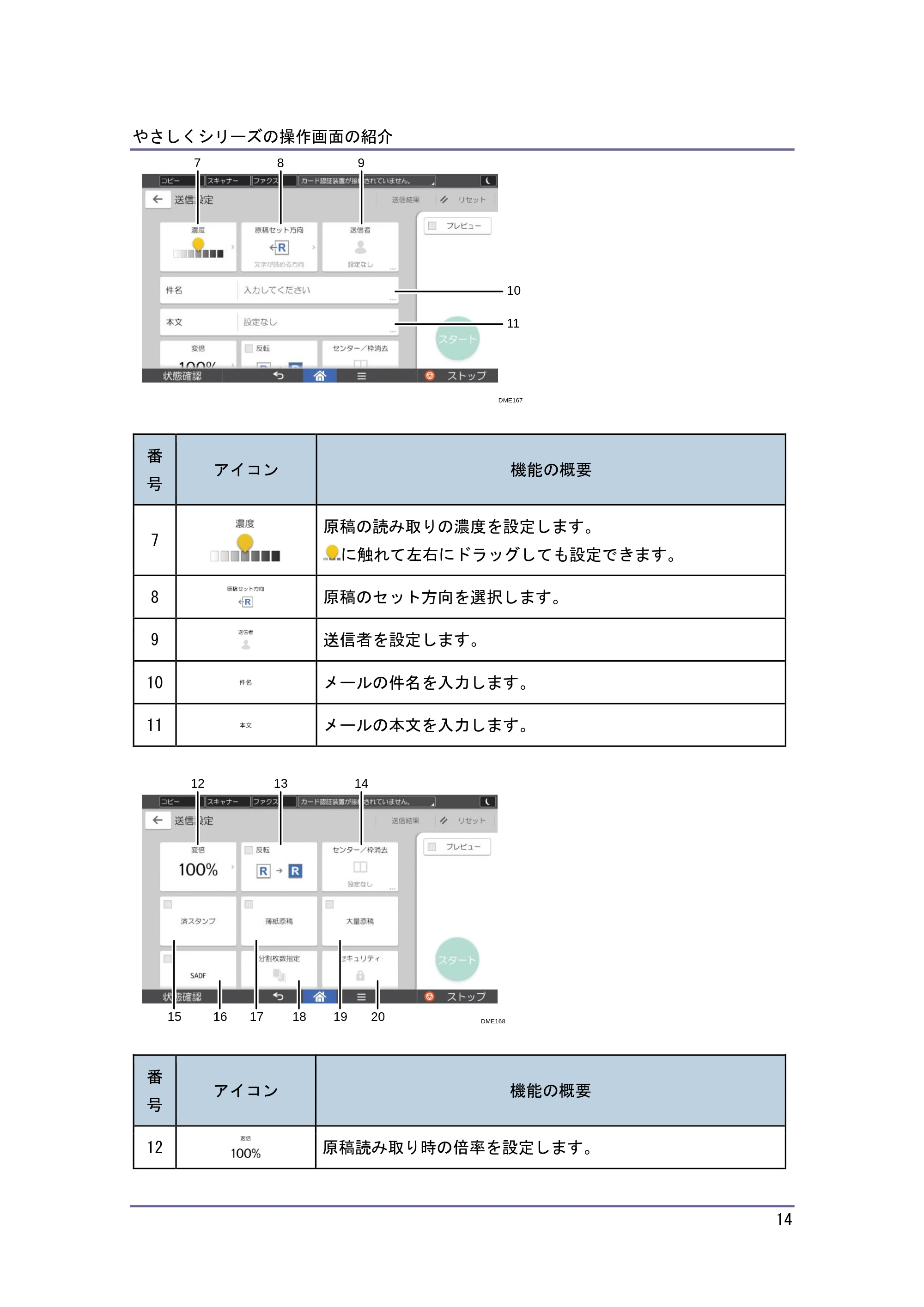
DME167
7 8 9
10
11
番
号
アイコン 機能の概要
7
原稿の読み取りの濃度を設定します。
に触れて左右にドラッグしても設定できます。
8 原稿のセット方向を選択します。
9 送信者を設定します。
10 メールの件名を入力します。
11 メールの本文を入力します。
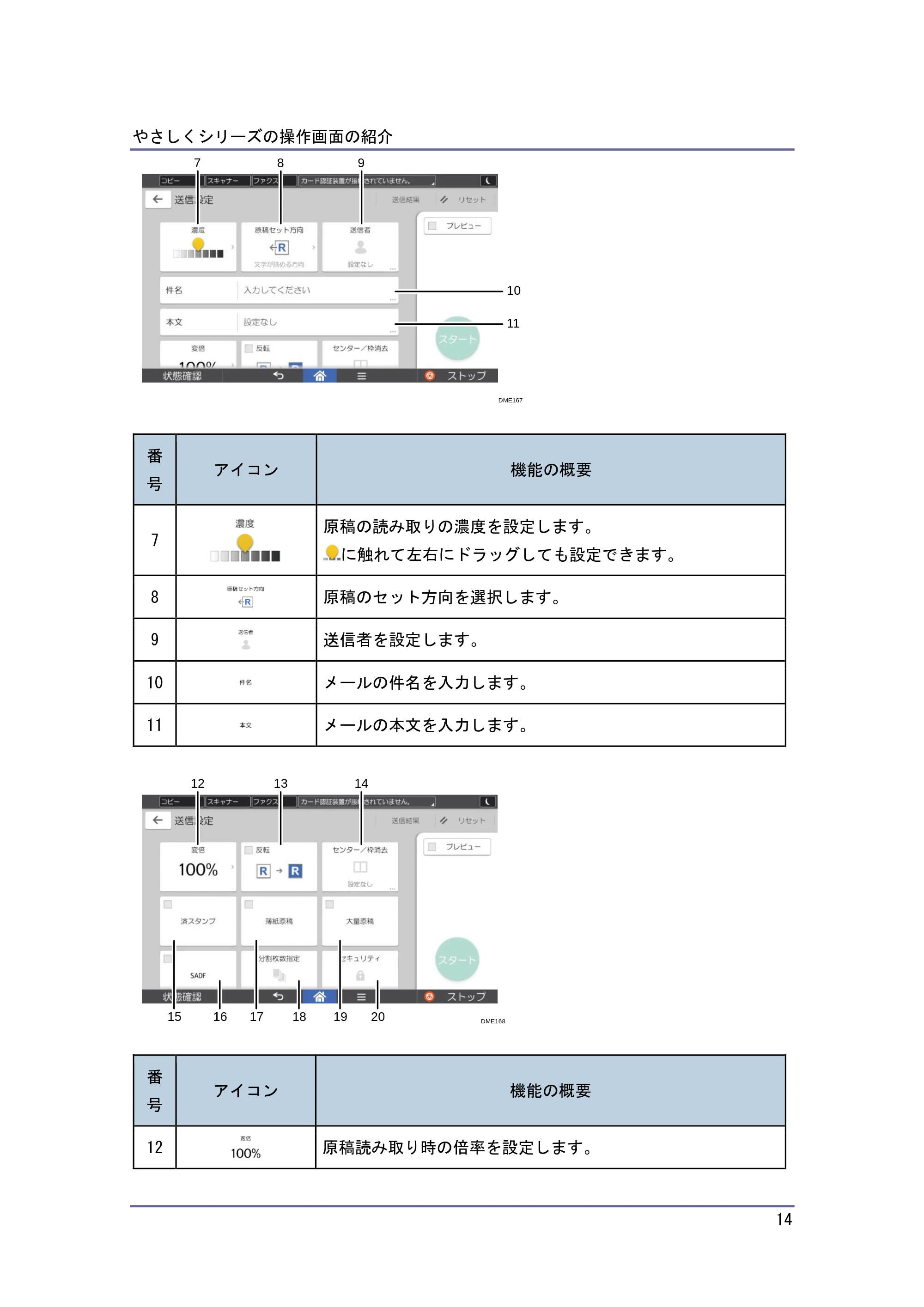
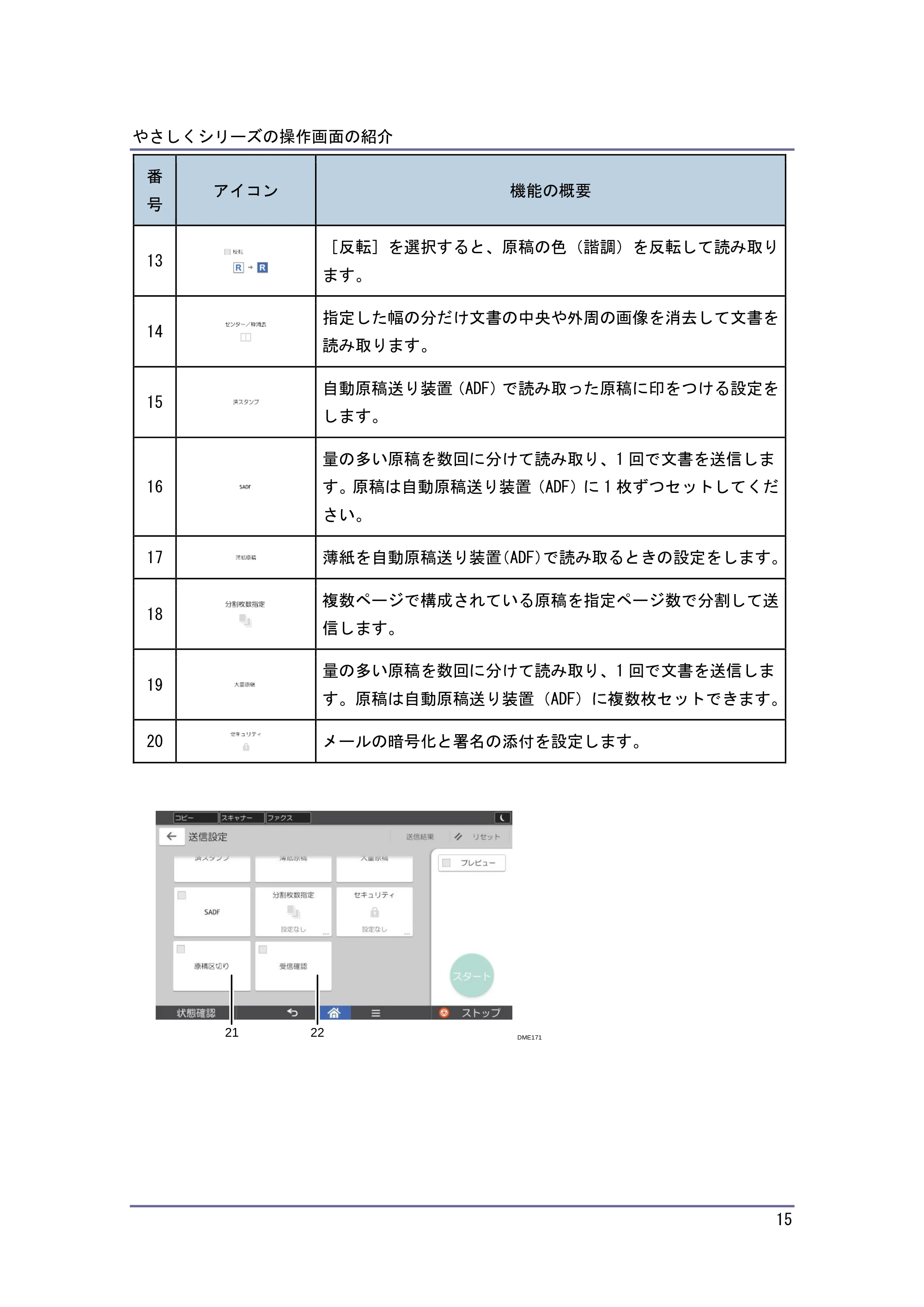
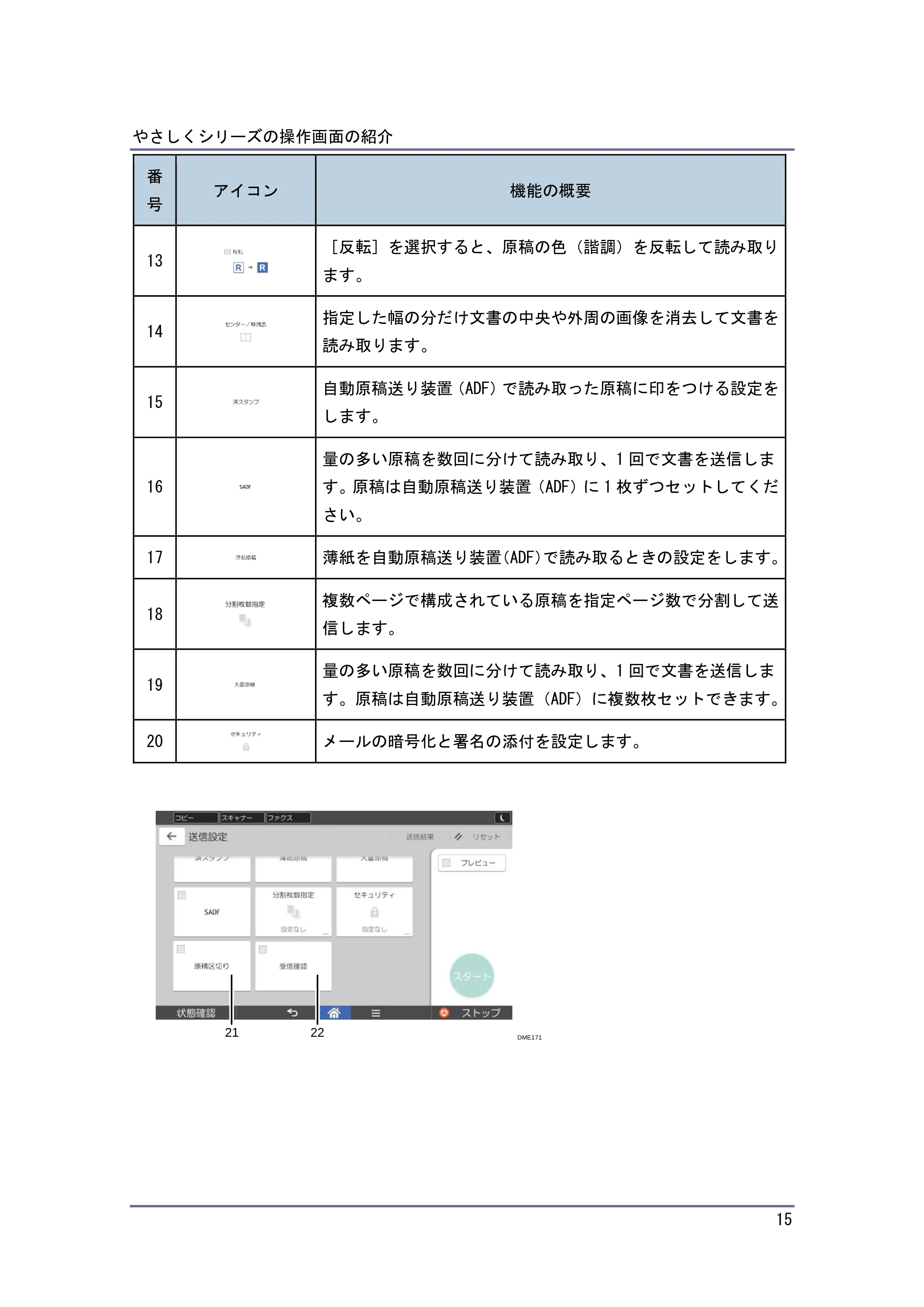
DME168
12 13 14
15 17 19161 18 20
番
号
アイコン 機能の概要
12 原稿読み取り時の倍率を設定します。
16ページ
やさしくシリーズの操作画面の紹介
15
番
号
アイコン 機能の概要
13
[反転]を選択すると、原稿の色(諧調)を反転して読み取り
ます。
14
指定した幅の分だけ文書の中央や外周の画像を消去して文書を
読み取ります。
15
自動原稿送り装置(ADF)で読み取った原稿に印をつける設定を
します。
16
量の多い原稿を数回に分けて読み取り、1 回で文書を送信しま
す。原稿は自動原稿送り装置(ADF)に 1 枚ずつセットしてくだ
さい。
17 薄紙を自動原稿送り装置(ADF)で読み取るときの設定をします。
18
複数ページで構成されている原稿を指定ページ数で分割して送
信します。
19
量の多い原稿を数回に分けて読み取り、1 回で文書を送信しま
す。原稿は自動原稿送り装置(ADF)に複数枚セットできます。
20 メールの暗号化と署名の添付を設定します。
DME1712221
便利な機能(やさしくシリーズの操作画面)
やさしくシリーズの操作画面の紹介
16
番
号
アイコン 機能の概要
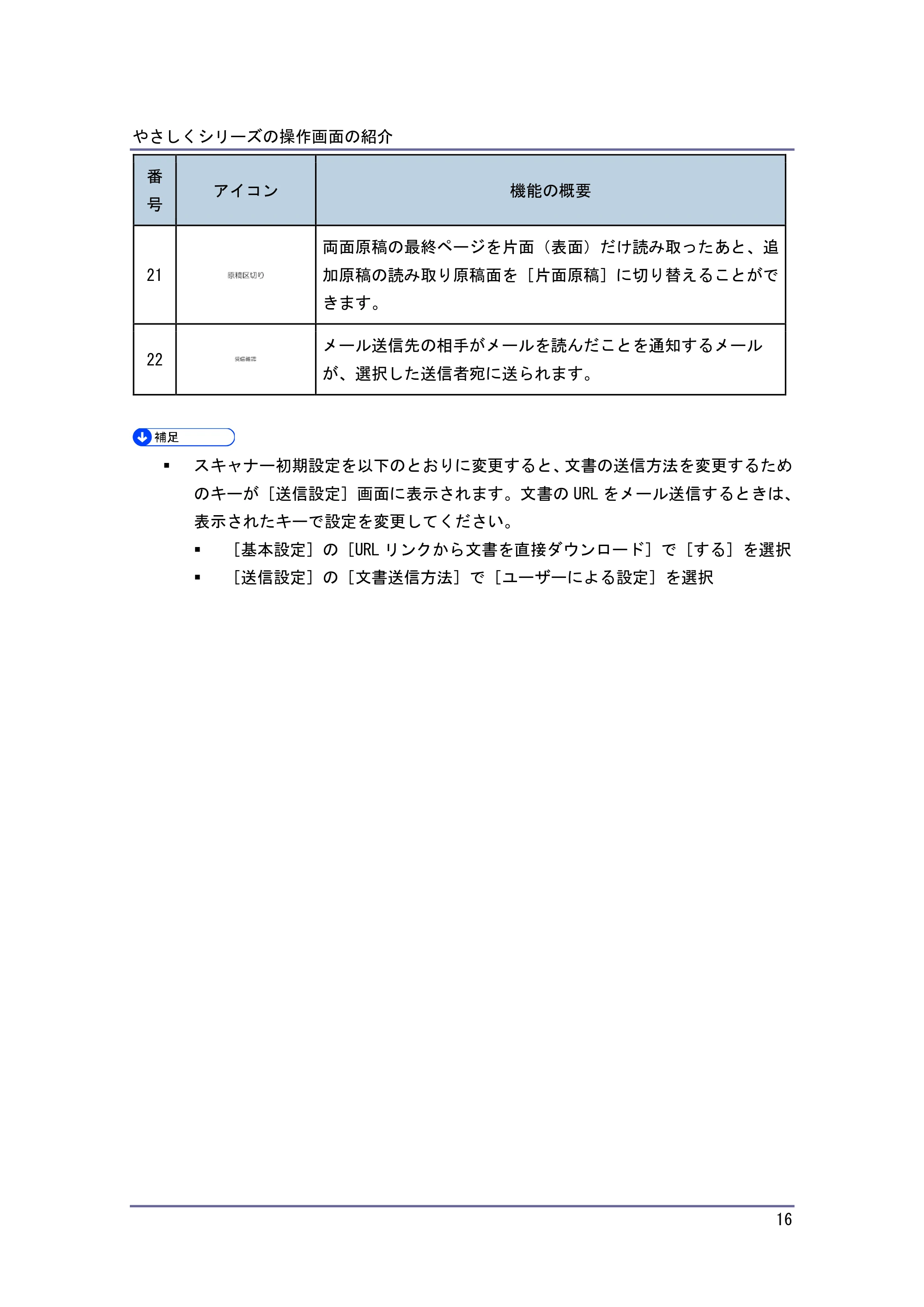
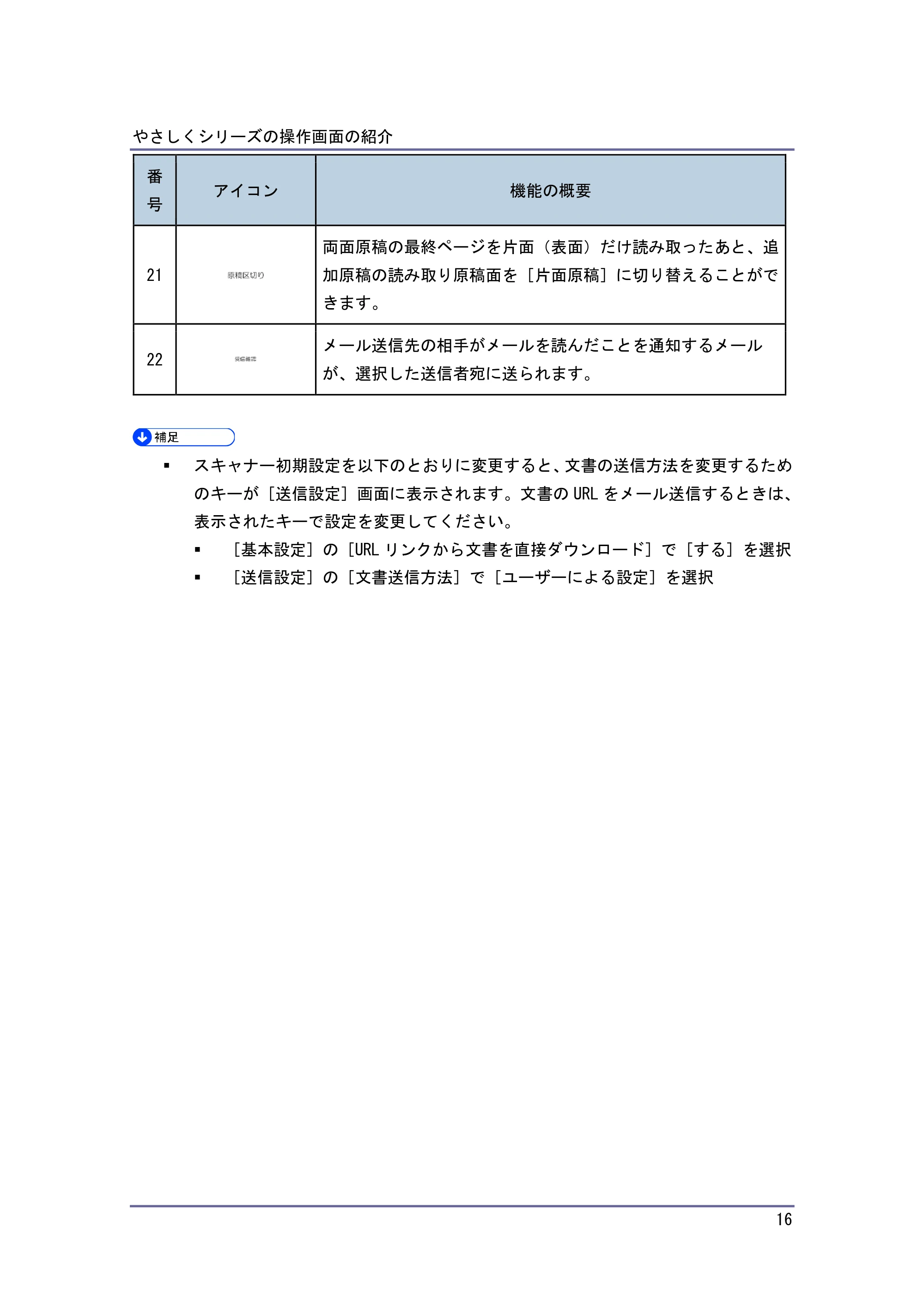
21
両面原稿の最終ページを片面(表面)だけ読み取ったあと、追
加原稿の読み取り原稿面を[片面原稿]に切り替えることがで
きます。
22
メール送信先の相手がメールを読んだことを通知するメール
が、選択した送信者宛に送られます。
スキャナー初期設定を以下のとおりに変更すると、文書の送信方法を変更するため
のキーが[送信設定]画面に表示されます。文書の URL をメール送信するときは、
表示されたキーで設定を変更してください。
[基本設定]の[URL リンクから文書を直接ダウンロード]で[する]を選択
[送信設定]の[文書送信方法]で[ユーザーによる設定]を選択
プログラムを呼び出す(やさしくシリーズの操作画面)
便利な機能(やさしくシリーズの操作画面)
17
便利な機能(やさしくシリーズの操作画面)
やさしくシリーズの操作画面でよく使用する設定の登録方法、ホーム画面にアイコンを追加
する方法について説明しています。
やさしくシリーズの操作画面でよく使用する設定を登録す
る
よく使用する設定をプログラムに登録できます。
登録した設定は、画面中央下の[メニュー]( )を押したあと、[プログラム呼び出し]
を押します。
プログラムに設定を登録する(やさしくシリーズの操作画面)
やさしくシリーズの操作画面で登録できるプログラムは、機能によって件数が異なります。
やさしくコピー:25 件
やさしくファクス:100 件
やさしくスキャナー:100 件
プログラムに登録できる設定は、次のとおりです。
やさしくコピー
カラーモード、変倍、部数、濃度、トレイ選択、集約、ソート/スタック、原稿サイズ、
原稿種類、その他の設定
やさしくファクス
宛先、プレビュー、送信設定
やさしくスキャナー
宛先、プレビュー、送信設定
ここでは、各機能での設定方法を説明します。
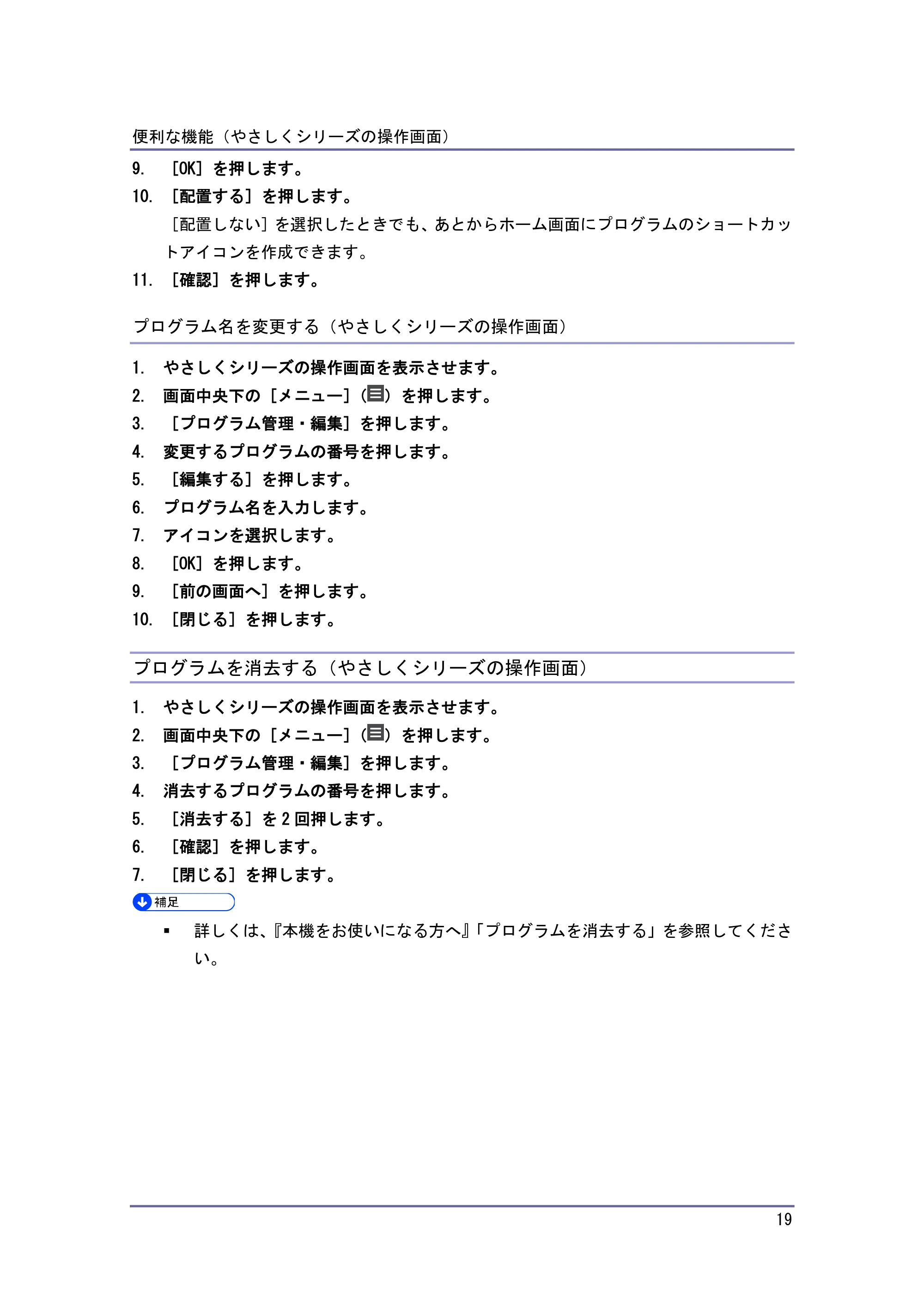
1. やさしくシリーズの操作画面で、登録する内容を設定します。
2. 画面中央下の[メニュー]( )を押します。
3. [現在の設定をプログラム登録]を押します。
4. 登録するプログラムの番号を押します。
5. プログラム名を入力します。
6. アイコンを選択します。
7. [OK]を押します。
8. [配置する]を押します。
プログラムを消去する(やさしくシリーズの操作画面)
便利な機能(やさしくシリーズの操作画面)
18
[配置しない]を選択したときでも、あとからホーム画面にプログラムのショートカッ
トアイコンを作成できます。
9. [確認]を押します。
やさしくシリーズの操作画面のプログラム名として入力できる文字数は、全角 40
文字、半角 40 文字です。
プログラム登録について詳しくは、『本機をお使いになる方へ』「プログラムに設定
を登録する」を参照してください。
プログラムを呼び出す(やさしくシリーズの操作画面)
登録したプログラムの内容を呼び出して、その状態で操作できます。
1. やさしくシリーズの操作画面を表示させます。
2. 画面中央下の[メニュー]( )を押します。
3. [プログラム呼び出し]を押します。
4. 呼び出すプログラムの番号を押します。
詳しくは、『本機をお使いになる方へ』「プログラムを呼び出す」を参照してくださ
い。
プログラムの内容を変更する(やさしくシリーズの操作画面)
詳しくは、『本機をお使いになる方へ』「プログラムの内容を変更する」を参照して
ください。
プログラムの設定を変更する(やさしくシリーズの操作画面)
プログラムの内容を変更し、もとのプログラムを上書きできます。
1. プログラムを呼び出します。
詳しくは、P.18「プログラムを呼び出す(やさしくシリーズの操作画面)」を参照して
ください。
2. 登録する内容を設定します。
3. 画面中央下の[メニュー]( )を押します。
4. [現在の設定をプログラム登録]を押します。
5. 変更するプログラムの番号を押します。
6. [登録する]を押します。
7. プログラム名を入力します。
8. アイコンを選択します。
やさしくシリーズの操作画面の初期画面に表示される機能を変更する
便利な機能(やさしくシリーズの操作画面)
19
9. [OK]を押します。
10. [配置する]を押します。
[配置しない]を選択したときでも、あとからホーム画面にプログラムのショートカッ
トアイコンを作成できます。
11. [確認]を押します。
プログラム名を変更する(やさしくシリーズの操作画面)
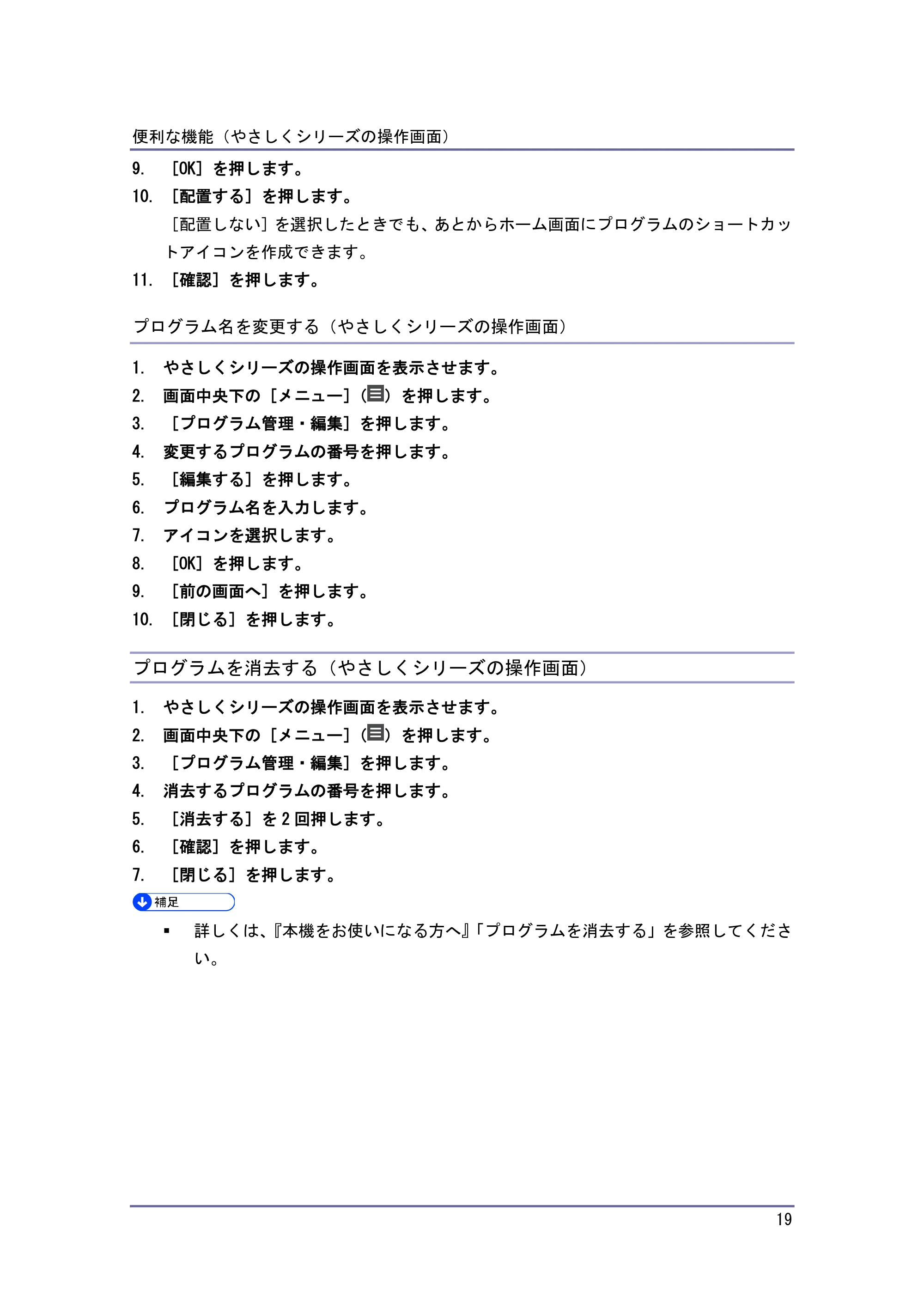
1. やさしくシリーズの操作画面を表示させます。
2. 画面中央下の[メニュー]( )を押します。
3. [プログラム管理・編集]を押します。
4. 変更するプログラムの番号を押します。
5. [編集する]を押します。
6. プログラム名を入力します。
7. アイコンを選択します。
8. [OK]を押します。
9. [前の画面へ]を押します。
10. [閉じる]を押します。
プログラムを消去する(やさしくシリーズの操作画面)
1. やさしくシリーズの操作画面を表示させます。
2. 画面中央下の[メニュー]( )を押します。
3. [プログラム管理・編集]を押します。
4. 消去するプログラムの番号を押します。
5. [消去する]を 2 回押します。
6. [確認]を押します。
7. [閉じる]を押します。
詳しくは、『本機をお使いになる方へ』「プログラムを消去する」を参照してくださ
い。
やさしくシリーズの操作画面のアイコンをホーム画面に追加する
便利な機能(やさしくシリーズの操作画面)
20
やさしくシリーズの操作画面の初期画面に表示される機能
を変更する
電源を入れた直後、オートクリアしたとき、またはリセットしたときに表れる画面(初期画
面)に表示される設定を変更します。
初期値として登録できる設定は、次のとおりです。
やさしくコピー
カラーモード、変倍、部数、濃度、トレイ選択、集約、ソート/スタック、原稿サイズ、
原稿種類、その他の設定
やさしくファクス
プレビュー、送信設定
やさしくスキャナー
プレビュー、送信設定
ここでは、各機能での設定方法を説明します。
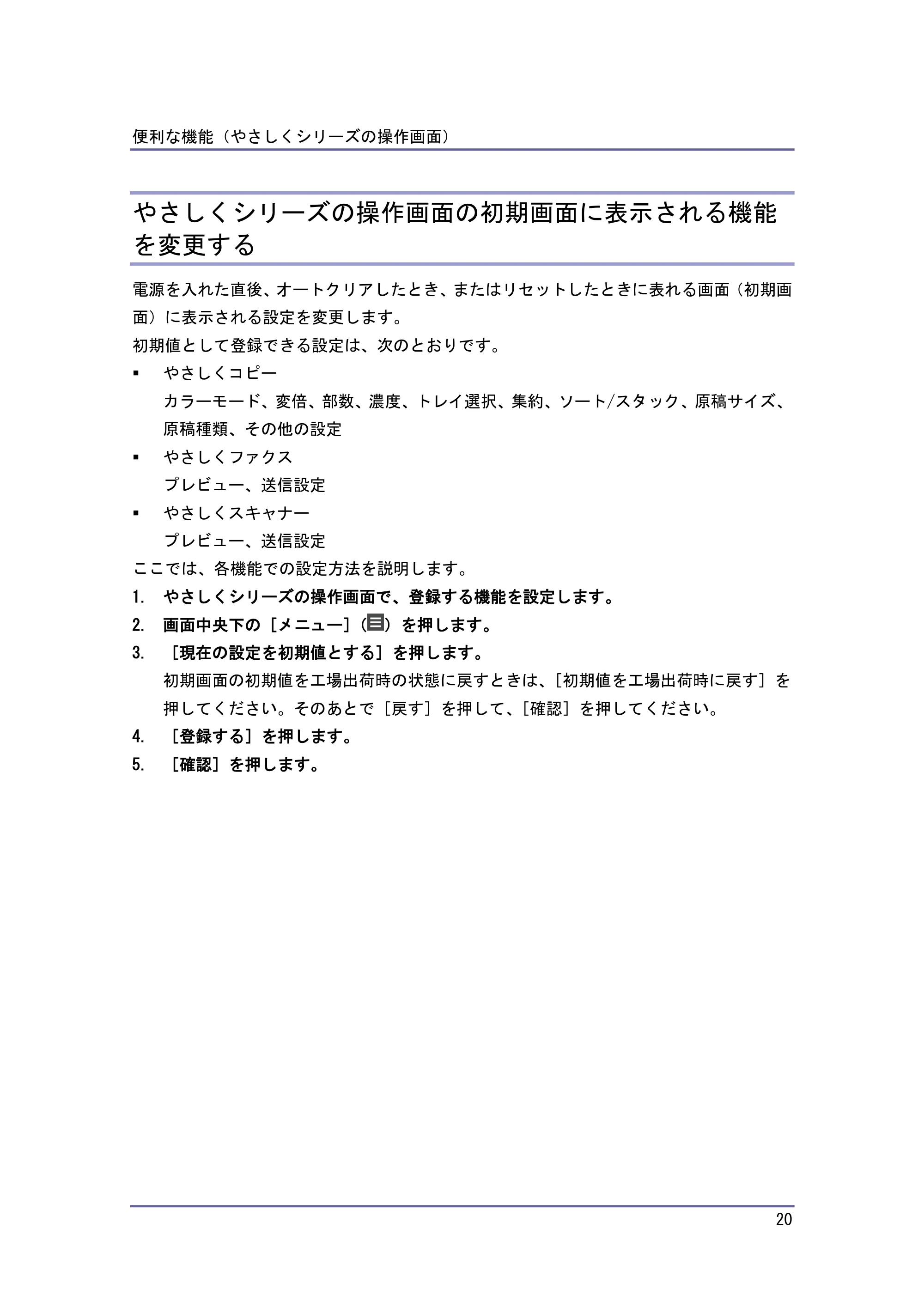
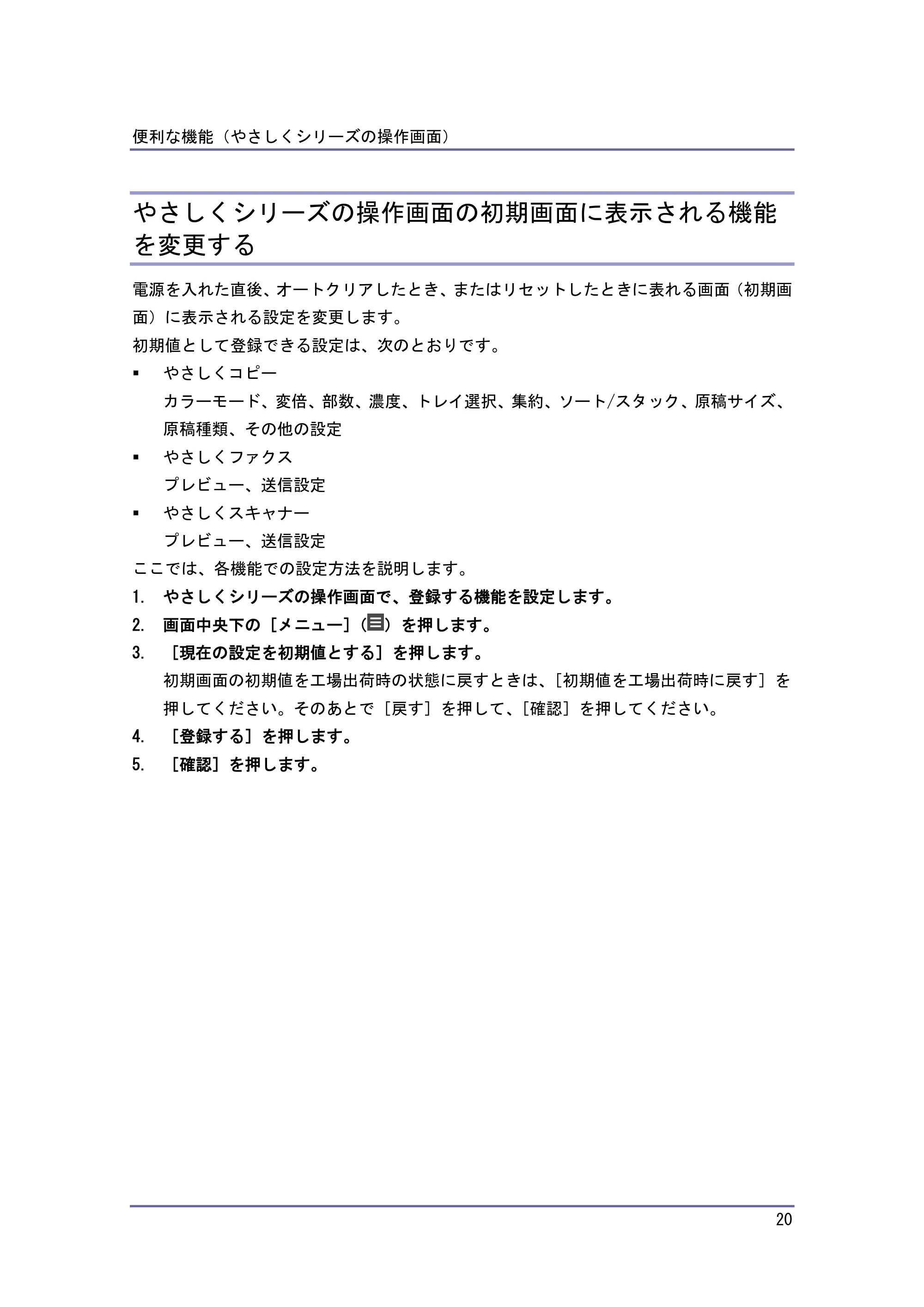
1. やさしくシリーズの操作画面で、登録する機能を設定します。
2. 画面中央下の[メニュー]( )を押します。
3. [現在の設定を初期値とする]を押します。
初期画面の初期値を工場出荷時の状態に戻すときは、[初期値を工場出荷時に戻す]を
押してください。そのあとで[戻す]を押して、[確認]を押してください。
4. [登録する]を押します。
5. [確認]を押します。
付録
便利な機能(やさしくシリーズの操作画面)
21
やさしくシリーズの操作画面のアイコンをホーム画面に追
加する
やさしくシリーズの操作画面のショートカットをホーム画面に作成する手順を説明します。
アイコンは、ホーム画面から削除しても再表示できます。
1. 画面中央下の[ホーム]( )を押します。
2. [ ]を押します。
3. [アプリ]タブを押します。
4. ショートカットを作成する位置のイメージが表示されるまで、登録したいアプリケー
ションのアイコンを押し続けます。
5. アイコンをドラッグし、ショートカットを作成する位置で離します。
6. 一覧から、ショートカットを登録するアプリケーションを選択します。
やさしくシリーズの操作画面のプログラムのショートカットをホーム画面に作成
するときは、『本機をお使いになる方へ』「プログラムのショートカットを作成する」
を参照してください。
カラーコピー機能
付録
22
付録
本機で提供しているコピー機能、ファクス機能、スキャナー機能のうち、やさしくシリーズ
の操作画面で使用できる機能を紹介します。
やさしくコピーで使用できる機能
『コピー/ドキュメントボックス』の記載項目について、やさしくコピーの対応有無を説明
します。やさしくシリーズの操作画面で対応していない機能を使いたいときは、『コピー/
ドキュメントボックス』を参照してください。
原稿の設定
項目名 対応有無
原稿サイズの指定
原稿セット方向の指定
原稿種類の選択
大量原稿
SADF
薄紙原稿
サイズ混載
基本的なコピー機能
項目名 対応有無
コピー部数指定
割り込みコピー -
便利なコピー機能
付録
23
項目名 対応有無
オートスタート -
予約コピー -
自動用紙選択
手動用紙選択
手差しトレイからのコピー
用紙種類の設定
定形変倍
ズーム
用紙指定変倍
両面コピー
集約コピー
ソート
スタック
ステープル
パンチ
中折り
文書蓄積 -
カラーコピー機能
項目名 対応有無
黒コピー
赤コピー
ドキュメントボックス機能
付録
24
項目名 対応有無
黒赤コピー
便利なコピー機能
項目名 対応有無
濃度調整
画質調整 -
寸法変倍
独立変倍% -
独立変倍 mm -
すこし小さめ
機密管理ナンバリング
スタンプ印字
微調変倍
ユーザースタンプ印字
日付印字
ページ印字
文字印字
とじしろ
ID カードコピー
センター/枠消去
リピート -
ダブルコピー
送信
付録
25
項目名 対応有無
センタリング
反転 -
ミラー -
分割
製本
拡大連写
見開き→両面
見開き→両面(見開き) -
表紙 -
章区切り -
章分け -
合紙 -
ドキュメントボックス機能
項目名 対応有無
ドキュメントボックス機能 -
やさしくファクスで使用できる機能
『ファクス』の記載項目について、やさしくファクスの対応有無を説明します。やさしくシ
リーズの操作画面で対応していない機能を使いたいときは、『ファクス』を参照してくださ
い。
いろいろな送信機能
付録
26
送信
項目名 対応有無
送信の基本操作:メモリー送信
送信の基本操作:直接送信
送信の基本操作:プレビュー
原稿送り:原稿セット方向
原稿送り:両面原稿
原稿送り:大サイズ原稿
原稿送り:済スタンプ
原稿送り:プレビュー
読み取り条件の設定:原稿種類
読み取り条件の設定:解像度
読み取り条件の設定:読み取りサイズ
読み取り条件の設定:濃度調整
ファイル形式 -
回線選択
相手先の指定:ファクス番号を直接入力
相手先の指定:ポーズ
相手先の指定:トーン
相手先の指定:IP-ファクス宛先を直接入力
相手先の指定:インターネットファクス宛先を直接入力
相手先の指定:メール宛先を直接入力 -
相手先の指定:フォルダー宛先 -
受信
付録
27
項目名 対応有無
アドレス帳検索
宛先履歴
誤送信を防ぐ:送信前に宛先を再表示
誤送信を防ぐ:宛先再表示
ファクス初期画面から宛先登録
送信者の設定
送信の取り消し
リセット
ストップ
いろいろな送信機能
項目名 対応有無
拡張宛先機能:F コード(SUB) -
拡張宛先機能:F コード(SEP) -
拡張宛先機能:サブアドレス指定 -
拡張宛先機能:UUI 指定 -
オンフックダイヤル
マニュアルダイヤル
SMTP サーバーを経由しないインターネットファクス
時刻指定送信
受信確認
BCC 送信
送信文書の蓄積
付録
28
項目名 対応有無
送信結果メール通知
件名
本文
定型文印字
自動縮小
宛名差し込み
ID 送信
発信元名称印字
セキュリティー -
受信
項目名 対応有無
受信モード:手動受信
受信モード:自動受信 -
インターネットファクス/Mail to Print でメール受信:自動受信 -
インターネットファクス/Mail to Print でメール受信:手動受信
通信情報
項目名 対応有無
送信待機文書の確認
送信待機文書の設定変更
やさしくスキャナーで使用できる機能
付録
29
項目名 対応有無
送信待機文書の宛先一部消去
送信待機文書に宛先追加
送信待機文書の送信時刻変更
送信待機文書の SMTP サーバー経由の設定変更
送信待機文書の印刷
送信待機文書リストの印刷
不達文書の再送信
送信結果の確認
受信結果確認
自動出力動作設定を確認
追加可能な宛先残数
メモリー送信可能なジョブ残数
通信管理レポート印刷
蓄積受信文書印刷/消去:プレビュー
蓄積受信文書印刷/消去:文書印刷
蓄積受信文書印刷/消去:文書消去
封筒受信文書印刷
F コード親展ボックス受信文書印刷
F コード掲示板ボックス -
ID を入力印刷文書を印刷
送信文書の蓄積
TWAIN スキャナー
付録
30
項目名 対応有無
文書蓄積 -
やさしくスキャナーで使用できる機能
『スキャナー』の記載項目について、やさしくスキャナーの対応有無を説明します。やさし
くシリーズの操作画面で対応していない機能を使いたいときは、『スキャナー』を参照して
ください。
文書の送信
項目名 対応有無
メール送信
メール送信先の指定:送信者一覧
メール送信先の指定:登録番号検索
メール送信先の指定:アドレス帳検索
メールの件名入力
メールの本文入力:一覧から選択
メールの本文入力:直接入力
メール送信と同時に蓄積 -
メールのセキュリティー設定:暗号化
メールのセキュリティー設定:署名
URL 送信
フォルダー送信
共有フォルダーへの送信:送信先コンピューター名の直接入力
共有フォルダーへの送信:ネットワーク参照 -
読み取り方法の設定
付録
31
項目名 対応有無
共有フォルダーへの送信:FTP サーバーに送信
フォルダー送信と同時に蓄積 -
送信先の指定:宛先表一覧
送信先の指定:登録番号検索
送信先の指定:アドレス帳検索
送信先の指定:メールアドレスの直接入力
送信先の指定:宛先履歴
送信先の指定:LDAP サーバー検索
宛先の登録:直接入力した送信先
宛先の登録:宛先履歴
TWAIN スキャナー
項目名 対応有無
TWAIN スキャナー -
文書の蓄積
項目名 対応有無
本機 -
USB メモリー/SD カード -
33ページ
付録
32
読み取り方法の設定
項目名 対応有無
読み取り条件:原稿種類
読み取り条件:解像度
読み取り条件:読み取りサイズ
読み取り条件:センター/枠消去
読み取り条件:変倍
読み取り濃度の調整
原稿送り
ファイル形式の設定
ファイル名の設定:ファイル名
ファイル名の設定:連番開始番号
PDF ファイルの設定:OCR 設定
PDF ファイルの設定:暗号化
PDF ファイルの設定:セキュリティー権限
PDF ファイルの設定:デジタル署名