1ページ
かんたん設置ガイド
かんたん設置ガイド
ウラ面へ
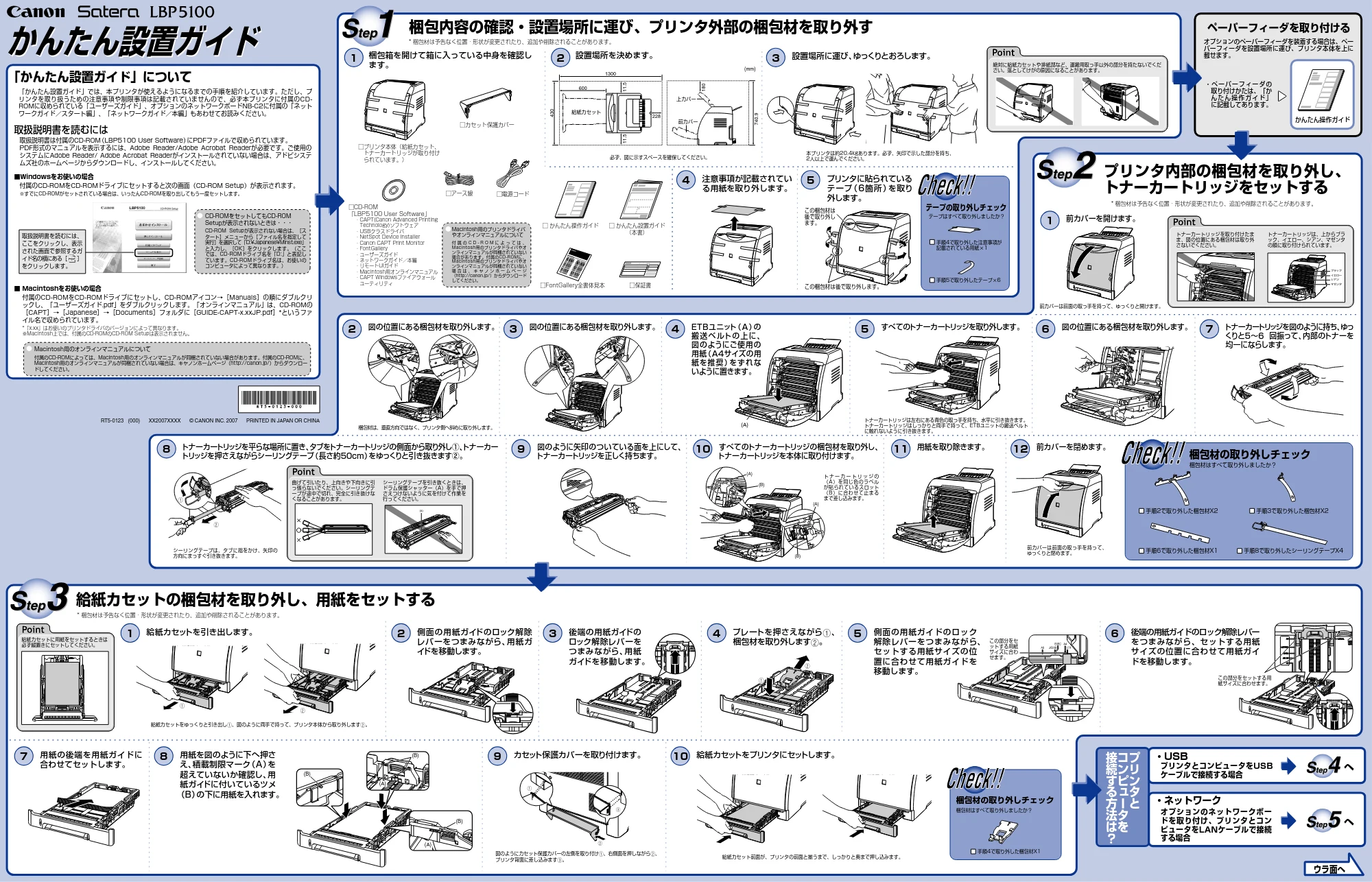
給紙カセットの梱包材を取り外し、用紙をセットする
* 梱包材は予告なく位置・形状が変更されたり、追加や削除されることがあります。
RT5-0123
(000)
XX2007XXXX
© CANON INC. 2007
PRINTED IN JAPAN OR CHINA
テープの取り外しチェック
梱包材の取り外しチェック
梱包材の取り外しチェック
へ
へ
梱包内容の確認・設置場所に運び、プリンタ外部の梱包材を取り外す
□CD-ROM
「LBP5100 User Software」
- CAPT(Canon Advanced Printing
Technology)ソフトウェア
- USBクラスドライバ
- NetSpot Device Installer
- Canon CAPT Print Monitor
- FontGallery
- ユーザーズガイド
- ネットワークガイド/本編
- リモートUIガイド
- Macintosh用オンラインマニュアル
- CAPT Windowsファイアウォール
ユーティリティ
□FontGallery全書体見本
□ かんたん設置ガイド
(本書)
□ かんたん操作ガイド
□保証書
□電源コード
□プリンタ本体(給紙カセット、
トナーカートリッジが取り付け
られています。)
□カセット保護カバー
□アース線
レーザビームプリンタ保証書
(mm)
給紙カセット
228
11.5 11.5
600
1300
430
前カバー
180
740.9
上カバー
a
b
(A)
(B)
(A)
(B)
(B)
b
a
b
a
b
a
c
この部分をセ
ットする用紙
サイズに合わ
せます。
この部分をセットする用
紙サイズに合わせます。
(A)
(B)
(A)
(A)
(B)
この梱包材は
後で取り外し
ます。
この梱包材は後で取り外します。
ブラック
イエロー
シアン
マゼンタ
(A)
ペーパーフィーダを取り付ける
オプションのペーパーフィーダを装着する場合は、ペー
パーフィーダを設置場所に運び、プリンタ本体を上に
載せます。
- ペ ー パ ー フ ィ ー ダ の
取り付けかたは、「か
ん た ん 操 作 ガ イ ド 」
に記載してあります。
梱包箱を開けて箱に入っている中身を確認し
ます。
設置場所を決めます。
1
2
必ず、図に示すスペースを確保してください。
前カバーは前面の取っ手を持って、ゆっくりと開けます。
給紙カセットに用紙をセットするときは
必ず縦置きにセットしてください。
絶対に給紙カセットや排紙部など、運搬用取っ手以外の部分を持たないでくだ
さい。落としてけがの原因になることがあります。
トナーカートリッジを取り付けたま
ま、図の位置にある梱包材は取り外
さないでください。
トナーカートリッジは、上からブラ
ック、イエロー、シアン、マゼンタ
の順に取り付けられています。
曲げて引いたり、上向きや下向きに引
っ張らないでください。シーリングテ
ープが途中で切れ、完全に引き抜けな
くなることがあります。
シーリングテープを引き抜くときは、
ドラム保護シャッター(A)を手で押
さえつけないように気を付けて作業を
行ってください。
プリンタに貼られている
テープ
(6箇所)
を取り
外します。
5
4
注意事項が記載されてい
る用紙を取り外します。
3
設置場所に運び、
ゆっくりとおろします。
テープはすべて取り外しましたか?
* 梱包材は予告なく位置・形状が変更されたり、追加や削除されることがあります。
* 梱包材は予告なく位置・形状が変更されたり、追加や削除されることがあります。
「かんたん設置ガイド」について
「かんたん設置ガイド」では、本プリンタが使えるようになるまでの手順を紹介しています。ただし、プ
リンタを取り扱うための注意事項や制限事項は記載されていませんので、必ず本プリンタに付属のCD-
ROMに収められている「ユーザーズガイド」、オプションのネットワークボードNB-C2に付属の「ネット
ワークガイド/スタート編」、「ネットワークガイド/本編」もあわせてお読みください。
取扱説明書を読むには
取扱説明書は付属のCD-ROM
(LBP5100 User Software)
にPDFファイルで収められています。
PDF形式のマニュアルを表示するには、Adobe Reader/Adobe Acrobat Readerが必要です。ご使用の
システムにAdobe Reader/ Adobe Acrobat Readerがインストールされていない場合は、アドビシステ
ムズ社のホームページからダウンロードし、インストールしてください。
■Windowsをお使いの場合
付属のCD-ROMをCD-ROMドライブにセットすると次の画面(CD-ROM Setup)が表示されます。
※すでにCD-ROMがセットされている場合は、いったんCD-ROMを取り出してもう一度セットします。
CD-ROMをセットしてもCD-ROM
Setupが表示されないときは・・・
CD-ROM
Setupが表示されない場合は、[ス
タート]メニューから[ファイル名を指定して
実行]を選択して「D:¥Japanese¥MInst.exe」
と入力し、[OK]をクリックします。(ここ
では、CD-ROMドライブ名を「D:」と表記し
ています。CD-ROMドライブ名は、お使いの
コンピュータによって異なります。)
Macintosh用のプリンタドライバ
やオンラインマニュアルについて
付 属 の C D - R O M に よ っ て は 、
Macintosh用のプリンタドライバやオ
ンラインマニュアルが同梱されていない
場合があります。付属のCD-ROMに、
Macintosh用のプリンタドライバやオ
ンラインマニュアルが同梱されていない
場 合 は 、 キ ヤ ノ ン ホ ー ム ペ ー ジ
(http://canon.jp/)からダウンロード
してください。
取扱説明書を読むには、
ここをクリックし、表示
された画面で参照するガ
イド名の横にある[
]
をクリックします。
かんたん操作ガイド
手順2で取り外した梱包材X2
プ
リ
ン
タ
と
コ
ン
ピ
ュ
ー
タ
を
接
続
す
る
方
法
は
?
- USB
プリンタとコンピュータをUSB
ケーブルで接続する場合
- ネットワーク
オプションのネットワークボー
ドを取り付け、プリンタとコン
ピュータをLANケーブルで接続
する場合
梱包材はすべて取り外しましたか?
手順6で取り外した梱包材X1
手順3で取り外した梱包材X2
手順8で取り外したシーリングテープX4
手順5で取り外したテープ×6
梱包材はすべて取り外しましたか?
手順4で取り外した梱包材X1
プリンタ内部の梱包材を取り外し、
トナーカートリッジをセットする
1
前カバーを開けます。
2
図の位置にある梱包材を取り外します。
シーリングテープは、タブに指をかけ、矢印の
方向にまっすぐ引き抜きます。
8
トナーカー
トリ
ッジを平らな場所に置き、
タブを
トナーカー
トリ
ッジの側面から取り外し①、
トナーカー
トリ
ッジを押さえながらシーリングテープ
(長さ約50cm)
をゆっくりと引き抜きます②。
1
給紙カセッ
トを引き出します。
6
後端の用紙ガイドのロック解除レバー
をつまみながら、セットする用紙
サイズの位置に合わせて用紙ガイ
ドを移動します。
7
用紙の後端を用紙ガイドに
合わせてセットします。
8
用紙を図のように下へ押さ
え、
積載制限マーク
(A)
を
超えていないか確認し、
用
紙ガイ
ドに付いているツメ
(B)
の下に用紙を入れます。
10
給紙カセッ
トをプリンタにセッ
トします。
2
側面の用紙ガイ
ドのロック解除
レバ ーをつまみながら、
用紙ガ
イ
ドを移動します。
3
後端の用紙ガイ
ドの
ロック解除レバーを
つまみながら、
用紙
ガイ
ドを移動します。
4
プレートを押さえながら
a
、
梱包材を取り外します
b
。
9
カセッ
ト保護カバーを取り付けます。
5
側面の用紙ガイドのロック
解除レバーをつまみながら、
セットする用紙サイズの位
置に合わせて用紙ガイドを
移動します。
9
図のように矢印のついている面を上にして、
トナーカー
トリ
ッジを正しく持ちます。
ト ナ ー カ ー ト リ ッ ジ の
(A)を同じ色のラベル
が貼られているスロット
(B)に合わせて止まる
まで差し込みます。
10
すべてのトナーカー
トリッジの梱包材を取り外し、
トナーカー
トリ
ッジを本体に取り付けます。
11
用紙を取り除きます。
前カバーは前面の取っ手を持って、
ゆっくりと閉めます。
給紙カセット前面が、プリンタの前面と揃うまで、しっかりと奥まで押し込みます。
図のようにカセット保護カバーの左側を取り付け
a
、右側面を押しながら
b
、
プリンタ背面に差し込みます
c
。
給紙カセットをゆっくりと引き出し
a
、図のように両手で持って、プリンタ本体から取り外します
b
。
12
前カバーを閉めます。
3
図の位置にある梱包材を取り外します。
4
ETBユニッ
ト
(A)
の
搬 送 ベ ルト の 上 に、
図のようにご使用の
用紙
(A4サイズの用
紙を推奨 )
をずれな
いように置きます。
トナーカートリッジは左右にある青色の取っ手を持ち、水平に引き抜きます。
トナーカートリッジはしっかりと両手で持って、ETBユニットの搬送ベルト
に触れないように引き抜きます。
5
すべての
トナーカー
トリ
ッジを取り外します。
6
図の位置にある梱包材を取り外します。
7
トナーカー
トリ
ッジを図のように持ち、
ゆっ
くりと5~6
回振って、
内部のトナーを
均一にならします。
■ Macintoshをお使いの場合
付属のCD-ROMをCD-ROMドライブにセットし、CD-ROMアイコン→[Manuals]の順にダブルクリ
ックし、「ユーザーズガイド.pdf」をダブルクリックします。「オンラインマニュアル」は、CD-ROMの
[CAPT]→[Japanese]→[Documents]フォルダに[GUIDE-CAPT-x.xxJP.pdf]*というファ
イル名で収められています。
*「x.xx」はお使いのプリンタドライバのバージョンによって異なります。
※Macintosh上では、付属のCD-ROMのCD-ROM Setupは表示されません。
Macintosh用のオンラインマニュアルについて
付属のCD-ROMによっては、Macintosh用のオンラインマニュアルが同梱されていない場合があります。付属のCD-ROMに、
Macintosh用のオンラインマニュアルが同梱されていない場合は、キヤノンホームページ(http://canon.jp/)からダウンロー
ドしてください。
手順4で取り外した注意事項が
記載されている用紙×1
梱包材は、垂直方向ではなく、プリンタ側へ斜めに取り外します。
本プリンタは約20.4kgあります。必ず、矢印で示した部分を持ち、
2人以上で運んでください。
2ページ
プリンタのセットアップが
完了しました
これで印刷が行えるようになりました。
本プリンタに付属の取扱説明書をお読み
になり、プリンタの機能を十分にご活用
ください。
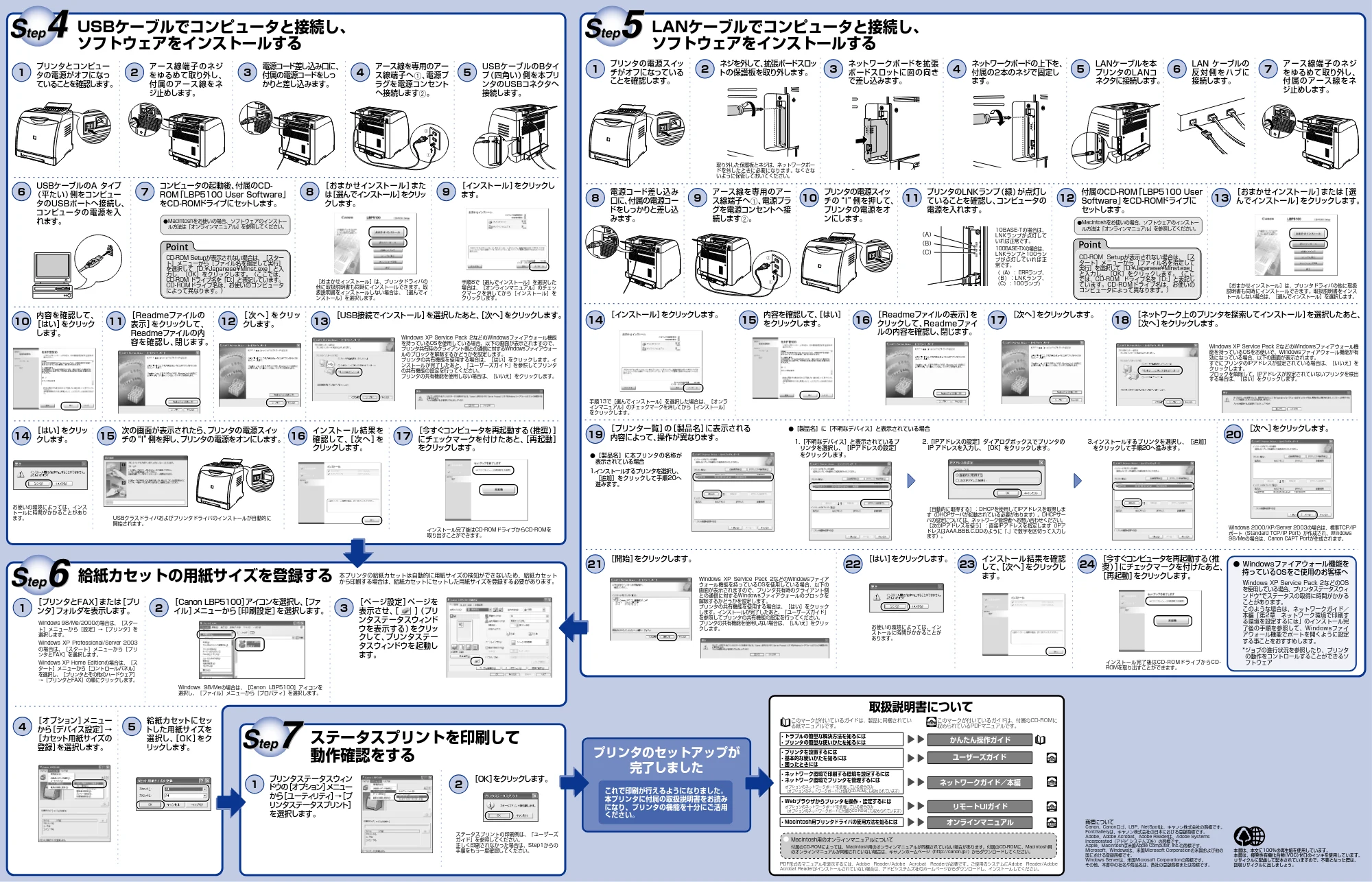
USBケーブルでコンピュータと接続し、
ソフトウェアをインストールする
給紙カセットの用紙サイズを登録する
ステータスプリントを印刷して
動作確認をする
LANケーブルでコンピュータと接続し、
ソフトウェアをインストールする
ユーザーズガイド
- プリンタを設置するには
- 基本的な使いかたを知るには
- 困ったときには
CD-ROM
このマークが付いているガイドは、付属のCD-ROMに
収められているPDFマニュアルです。
CD-ROM
ネットワークガイド/本編
CD-ROM
CD-ROM
このマークが付いているガイドは、製品に同梱されてい
る紙マニュアルです。
- ネットワーク環境で印刷する環境を設定するには
- ネットワーク環境でプリンタを管理するには
かんたん操作ガイド
- トラブルの簡単な解決方法を知るには
- プリンタの簡単な使いかたを知るには
PDF形式のマニュアルを表示するには、Adobe
Reader/Adobe
Acrobat
Readerが必要です。ご使用のシステムにAdobe
Reader/Adobe
Acrobat Readerがインストールされていない場合は、アドビシステムズ社のホームページからダウンロードし、インストールしてください。
リモートUIガイド
- Webブラウザからプリンタを操作・設定するには
オプションのネットワークボードを装着している場合のみ
(オプションのネットワークボードに付属のCD-ROMにも収められています)
CD-ROM
オンラインマニュアル
Macintosh用プリンタドライバの使用方法を知るには
オプションのネットワークボードを装着している場合のみ
(オプションのネットワークボードに付属のCD-ROMにも収められています)
商標について
Canon、Canonロゴ、LBP、NetSpotは、キヤノン株式会社の商標です。
FontGalleryは、キヤノン株式会社の日本における登録商標です。
Adobe、Adobe Acrobat、Adobe Readerは、Adobe Systems
Incorporated(アドビ システムズ社)の商標です。
Apple、Macintoshは米国Apple Computer, Inc.の商標です。
Microsoft、Windowsは、米国Microsoft Corporationの米国および他の
国における登録商標です。
Windows Serverは、米国Microsoft Corporationの商標です。
その他、本書中の社名や商品名は、各社の登録商標または商標です。
取扱説明書について
Macintosh用のオンラインマニュアルについて
付属のCD-ROMによっては、Macintosh用のオンラインマニュアルが同梱されていない場合があります。付属のCD-ROMに、Macintosh用
のオンラインマニュアルが同梱されていない場合は、キヤノンホームページ(http://canon.jp/)からダウンロードしてください。
本書は、本文に100%の再生紙を使用しています。
本書は、揮発性有機化合物(VOC)ゼロのインキを使用しています。
リサイクルに配慮して製本されていますので、不要となった際は、
回収リサイクルに出しましょう。
CD-ROM
Setupが表示されない場合は、[ス
タート]メニューから[ファイル名を指定して
実行]を選択して「D:¥Japanese¥MInst.exe」
と入力し、[OK]をクリックします。(ここ
では、CD-ROM
ドライブ名を「D:」と表記し
ています。CD-ROMドライブ名は、お使いの
コンピュータによって異なります。)
CD-ROM Setupが表示されない場合は、[スター
ト]メニューから[ファイル名を指定して実行]
を選択して「D:¥Japanese¥MInst.exe」と入
力し、[OK]をクリックします。(ここでは、
CD-ROM ドライブ名を「D:」と表記しています。
CD-ROMドライブ名は、お使いのコンピュータ
によって異なります。)
(A)
(B)
(C)
- Macintoshをお使いの場合、ソフトウェアのインストー
ル方法は「オンラインマニュアル」を参照してください。
b
a
b
a
- Windowsファイアウォール機能を
持っているOSをご使用のお客様へ
Windows XP Service Pack 2などのOS
を使用している場合、プリンタステータスウィ
ンドウ*でステータスの取得に時間がかかる
ことがあります。
このような場合は、ネットワークガイド/
本編「第2章
ネットワーク環境で印刷す
る環境を設定するには」のインストール完
了後の手順を参照して、Windowsファイ
アウォール機能でポートを開くように設定
する事ことをおすすめします。
*ジョブの進行状況を参照したり、プリンタ
の動作をコントロールすることができるソ
フトウェア
1
プリンタとコンピュー
タの電源がオフになっ
ていることを確認します。
5
LANケーブルを本
プリンタのLANコ
ネクタに接続します。
2
ア ース線 端 子 の ネジ
をゆるめて取り外し、
付 属 のア ース線をネ
ジ止めします。
3
電源コー
ド差し込み口に、
付属の電源コー
ドをしっ
かりと差し込みます。
2
ネジを外して、
拡張ボー
ドスロ
ッ
トの保護板を取り外します。
3
ネッ
トワークボ ードを拡張
ボ ードスロッ
トに図の向き
で差し込みます。
4
ネッ
トワークボー
ドの上下を、
付属の2本のネジで固定し
ます。
4
アース線を専用のアー
ス線端子へ
a
、
電源プ
ラグを電源コンセント
へ接続します
b
。
1
プリンタの電源スイッ
チがオフになっている
ことを確認します。
7
ア ース線 端 子 の ネジ
をゆるめて取り外し、
付 属 のア ース線をネ
ジ止めします。
8
電源コード差し込み
口に、
付属の電源コー
ドをしっかりと差し込
みます。
9
アース線を専用のアー
ス線端子へ
a
、
電源プラ
グを電源コンセン
トへ接
続します
b
。
6
LAN ケーブルの
反 対 側 を ハブに
接続します。
10
プリンタの電源スイ
ッ
チの
“I”
側を押して、
プリンタの電源をオ
ンにします。
11
プリンタのLNKランプ
(緑)
が点灯し
ていることを確認し、
コンピュータの
電源を入れます。
12
付属のCD-ROM
「LBP5100 User
Software」
をCD-ROM
ドライブに
セッ
トします。
13
[おまかせインストール]
または
[選
んでインストール]
をクリックします。
14
[インス
トール]
をクリ
ックします。
15
内容を確認して、
[はい]
をクリ
ックします。
16
[Readmeファイルの表示]
を
クリックして、
Readmeファイ
ルの内容を確認し、
閉じます。
17
[次へ]
をクリ
ックします。
5
USBケーブルのBタイ
プ
(四角い)
側を本プリ
ンタのUSBコネクタへ
接続します。
6
USBケーブルのA タイプ
(平たい)
側をコンピュー
タのUSBポー
トへ接続し、
コンピュータの電源を入
れます。
7
コンピュータの起動後、
付属のCD-
ROM
「LBP5100 User Software」
をCD-ROM
ドライブにセッ
トします。
1
[プリンタとFAX]
または
[プリ
ンタ]
フォルダを表示します。
2
[Canon LBP5100]
アイコンを選択し、
[ファ
イル]
メニューから
[印刷設定]
を選択します。
3
[ページ設定]
ページを
表示させ、
[
](プリ
ンタステータスウィンド
ウを表示する)
をクリッ
クして、
プリンタステー
タスウィンドウを起動し
ます。
4
[オプション]
メニュー
から
[デバイス設定]
→
[カセッ
ト用紙サイズの
登録]
を選択します。
5
給紙カセッ
トにセッ
トした用紙サイズを
選択し、
[OK]
をク
リ
ックします。
1
プリンタステータスウィン
ドウの
[オプシ
ョ
ン]
メニュー
から
[ユーテ
ィ
リテ
ィ]
→
[プ
リンタステータスプリン
ト]
を選択します。
2
[OK]
をクリ
ックします。
8
[おまかせインストール ]
また
は
[選んでインス
トール]
をクリ
ッ
クします。
9
[インストール]
をクリックし
ます。
10
内容を確認して、
[はい]
をクリック
します。
11
[Readmeファイルの
表示]
をクリックして、
Readmeファイルの内
容を確認し、
閉じます。
12
[ 次 へ ]
をクリッ
クします。
16
インスト ール 結 果を
確認して、
[ 次へ ]
を
クリ
ックします。
17
[今すぐコンピュータを再起動する
(推奨)
]
にチェックマークを付けたあと、
[再起動]
をクリ
ックします。
13
[USB接続でインス
トール]
を選択したあと、
[次へ]
をクリ
ックします。
14
[はい]
をクリッ
クします。
15
次の画面が表示されたら、
プリンタの電源スイッ
チの
“I”
側を押し、
プリンタの電源をオンにします。
[おまかせインストール]は、プリンタドライバの
他に取扱説明書も同時にインストールできます。取
扱説明書をインストールしない場合は、[選んでイ
ンストール]を選択します。
Windows XP Service Pack 2などのWindowsファイアウォール機能
を持っているOSを使用している場合、以下の画面が表示されますので、
プリンタ共有時のクライアント側との通信に対するWindowsファイアウォー
ルのブロックを解除するかどうかを設定します。
プリンタの共有機能を使用する場合は、[はい]をクリックします。イ
ンストールが完了したあと、「ユーザーズガイド」を参照してプリンタ
の共有機能の設定を行ってください。
プリンタの共有機能を使用しない場合は、[いいえ]をクリックします。
ステータスプリントの印刷例は、「ユーザーズ
ガイド」を参照してください。
正しく印刷されなかった場合は、Step1からの
手順をもう一度確認してください。
USBクラスドライバおよびプリンタドライバのインストールが自動的に
開始されます。
お使いの環境によっては、インス
トールに時間がかかることがあり
ます。
インストール完了後はCD-ROMドライブからCD-ROMを
取り出すことができます。
Windows 98/Me/2000の場合は、[スター
ト]メニューから[設定]→[プリンタ]を
選択します。
Windows XP Professional/Server 2003
の場合は、[スタート]メニューから[プリ
ンタとFAX]を選択します。
Windows XP Home Editionの場合は、[ス
タート]メニューから[コントロールパネル]
を選択し、[プリンタとその他のハードウェア]
→[プリンタとFAX]の順にクリックします。
Windows
98/Meの場合は、[Canon
LBP5100]アイコンを
選択し、[ファイル]メニューから[プロパティ]を選択します。
手順8で[選んでインストール]を選択した
場合は、[オンラインマニュアル]のチェッ
クマークを消してから[インストール]を
クリックします。
本プリンタの給紙カセットは自動的に用紙サイズの検知ができないため、給紙カセット
から印刷する場合は、給紙カセットにセットした用紙サイズを登録する必要があります。
23
インストール結果を確認
して、
[次へ]
をクリックし
ます。
24
[今すぐコンピュータを再起動する
(推
奨)
]
にチェ
ックマークを付けたあと、
[再起動]
をクリ
ックします。
20
[次へ]
をクリ
ックします。
21
[開始]
をクリ
ックします。
22
[はい]
をクリ
ックします。
18
[ネッ
トワーク上のプリンタを探索してインス
トール]
を選択したあと、
[次へ]
をクリ
ックします。
19
[プリンタ一覧]
の
[製品名]
に表示される
内容によって、
操作が異なります。
[おまかせインストール]は、プリンタドライバの他に取扱
説明書も同時にインストールできます。取扱説明書をインス
トールしない場合は、[選んでインストール]を選択します。
Windows XP Service Pack 2などのWindowsファイアウォール機
能を持っているOSをお使いで、Windowsファイアウォール機能が有
効になっている場合、以下の画面が表示されます。
すでにプリンタのIPアドレスが設定されている場合は、[いいえ]を
クリックします。
ブロックを解除して、IPアドレスが設定されていないプリンタを検出
する場合は、[はい]をクリックします。
手順13で[選んでインストール]を選択した場合は、[オンラ
インマニュアル]のチェックマークを消してから[インストール]
をクリックします。
取り外した保護板とネジは、ネットワークボー
ドを外したときに必要になります。なくさな
いように保管しておいてください。
Windows 2000/XP/Server 2003の場合は、標準TCP/IP
ポート(Standard TCP/IP Port)が作成され、Windows
98/Meの場合は、Canon CAPT Portが作成されます。
Windows
XP
Service
Pack
2などのWindowsファイア
ウォール機能を持っているOSを使用している場合、以下の
画面が表示されますので、プリンタ共有時のクライアント側
との通信に対するWindowsファイアウォールのブロックを
解除するかどうかを設定します。
プリンタの共有機能を使用する場合は、[はい]をクリック
します。インストールが完了したあと、「ユーザーズガイド」
を参照してプリンタの共有機能の設定を行ってください。
プリンタの共有機能を使用しない場合は、[いいえ]をクリッ
クします。
[自動的に取得する]:DHCPを使用してIPアドレスを取得しま
す(DHCPサーバが起動されている必要があります)。DHCPサー
バの設定については、ネットワーク管理者へお問い合わせください。
[次のIPアドレスを使う]:直接IPアドレスを指定します(IPア
ドレスはAAA.BBB.C.DDのように「.」で数字を区切って入力し
ます)。
- [製品名]に本プリンタの名称が
表示されている場合
1.インストールするプリンタを選択し、
[追加]をクリックして手順20へ
進みます。
1.[不明なデバイス]と表示されているプ
リンタを選択し、[IPアドレスの設定]
をクリックします。
- [製品名]に[不明なデバイス]と表示されている場合
2.[IPアドレスの設定]ダイアログボックスでプリンタの
IP アドレスを入力し、[OK]をクリックします。
3.インストールするプリンタを選択し、[追加]
をクリックして手順20へ進みます。
10BASE-Tの場合は、
LNKランプが点灯して
いれば正常です。
100BASE-TXの場合は、
LNKランプと100ラン
プが点灯していれば正
常です。
((A): ERRランプ、
(B):LNKランプ、
(C):100ランプ)
インストール完了後はCD-ROMドライブからCD-
ROMを取り出すことができます。
お使いの環境によっては、イン
ストールに時間がかかることが
あります。
- Macintoshをお使いの場合、ソフトウェアのインストー
ル方法は「オンラインマニュアル」を参照してください。