1ページ
プ リ ン
タ
が
使
え
る
よ
う
に
な
る
ま
で
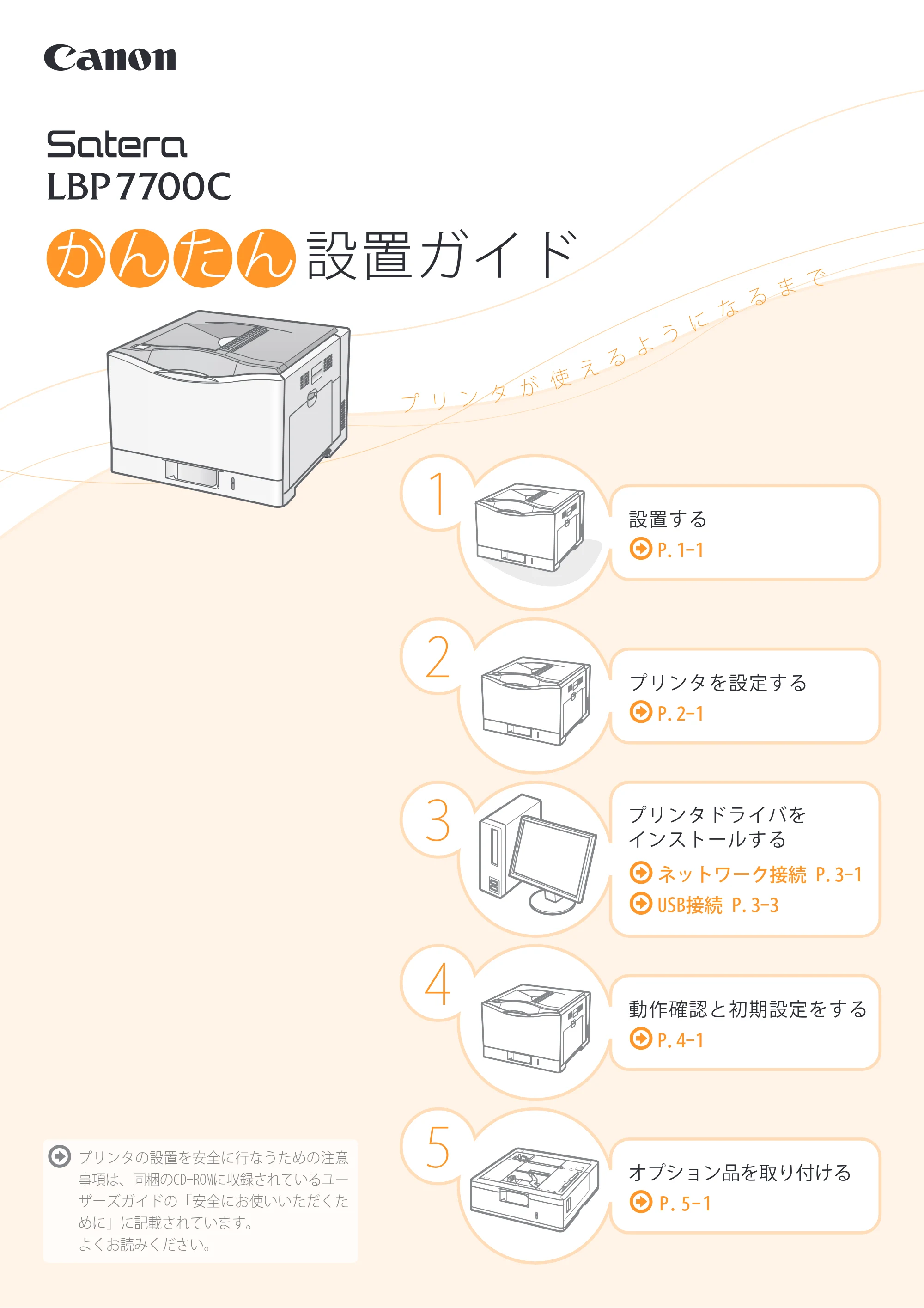
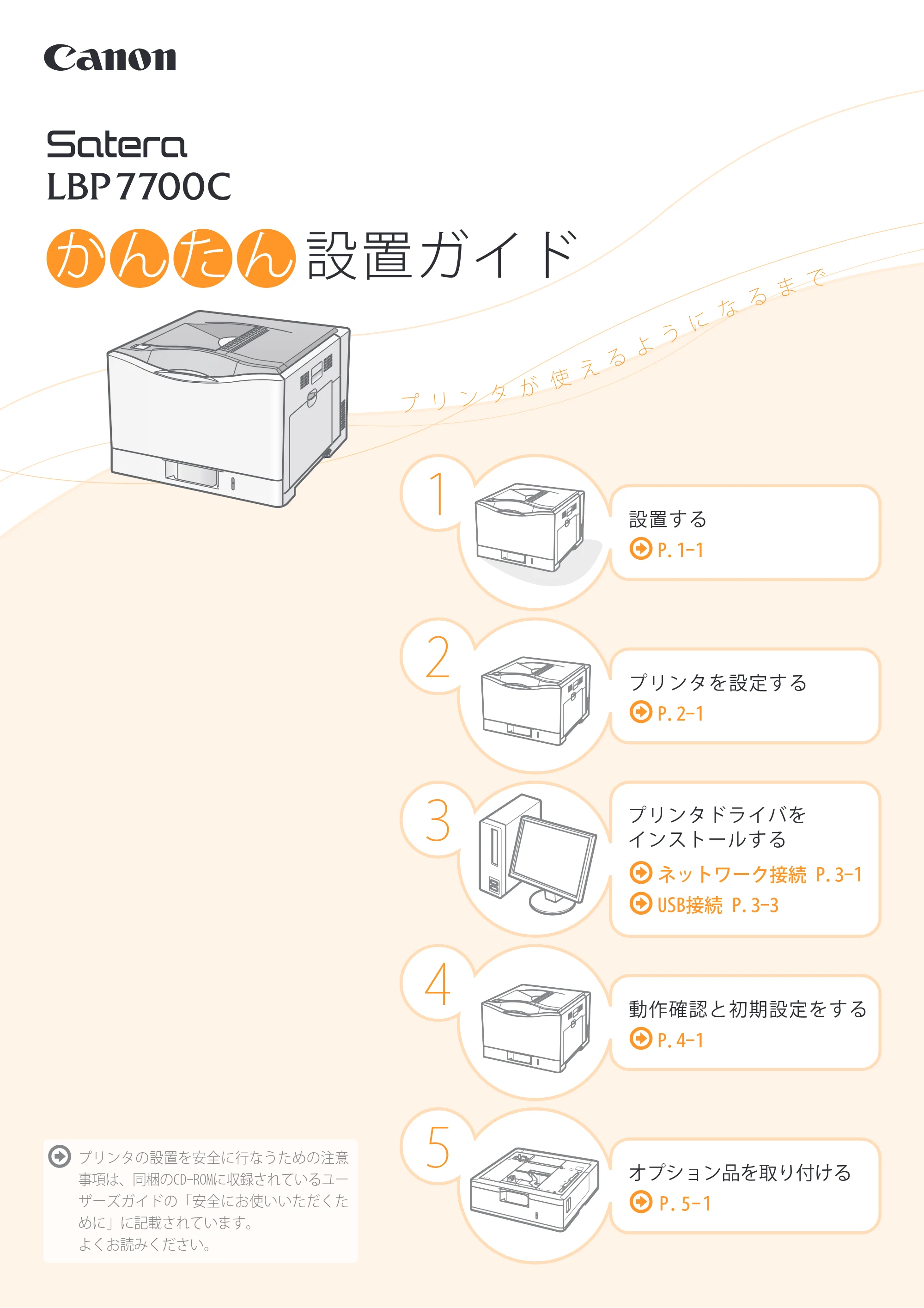
プリンタの設置を安全に行なうための注意
事項は、同梱のCD-ROMに収録されているユー
ザーズガイドの「安全にお使いいただくた
めに」に記載されています。
よくお読みください。
か ん た ん 設置ガイド
5
オプション品を取り付ける
P.5-1
2
3
プリンタを設定する
P.2-1
1
設置する
P.1-1
プリンタドライバを
インストールする
4
動作確認と初期設定をする
P.4-1
USB接続 P.3-3
ネットワーク接続 P.3-1
2ページ
1-1
設置する
1
プリンタを設定する
2
プリンタドライバをインストールする
3
動作確認と初期設定をする
4
オプション品を取り付ける
5
レーザビームプリンタ保証書
1133
503
1042
100
100
200
(mm)
150
(mm)
523.8
前面
給紙カセット
延長トレイ
1153
523
1133
100
100
200
(mm)
150
(mm)
685.8
給紙カセット
前面
ペーパーフィーダ
の右カバー
設置準備
アース線 電源コード
保証書
かんたん操作ガイド
かんたん設置ガイド(本書)
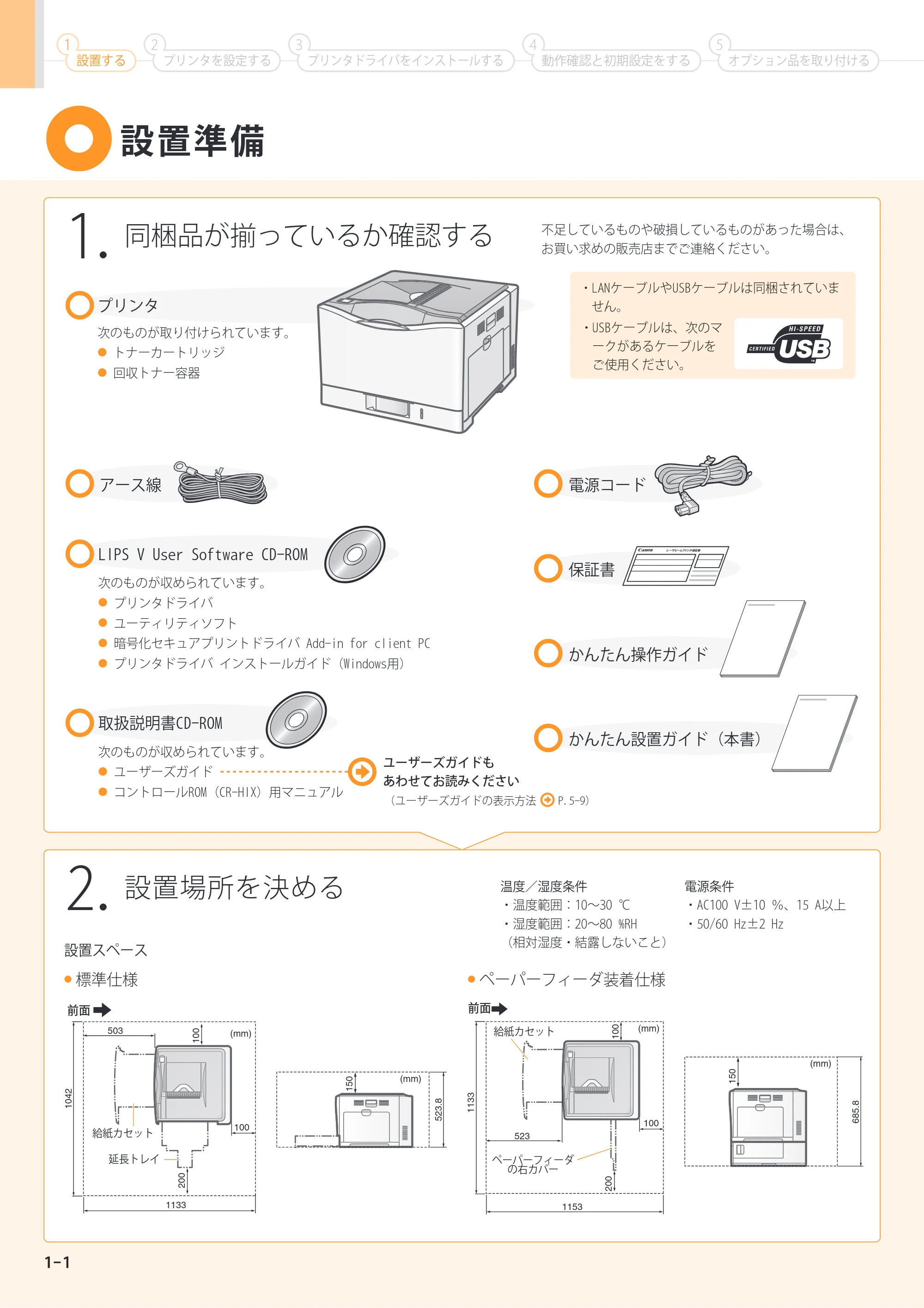
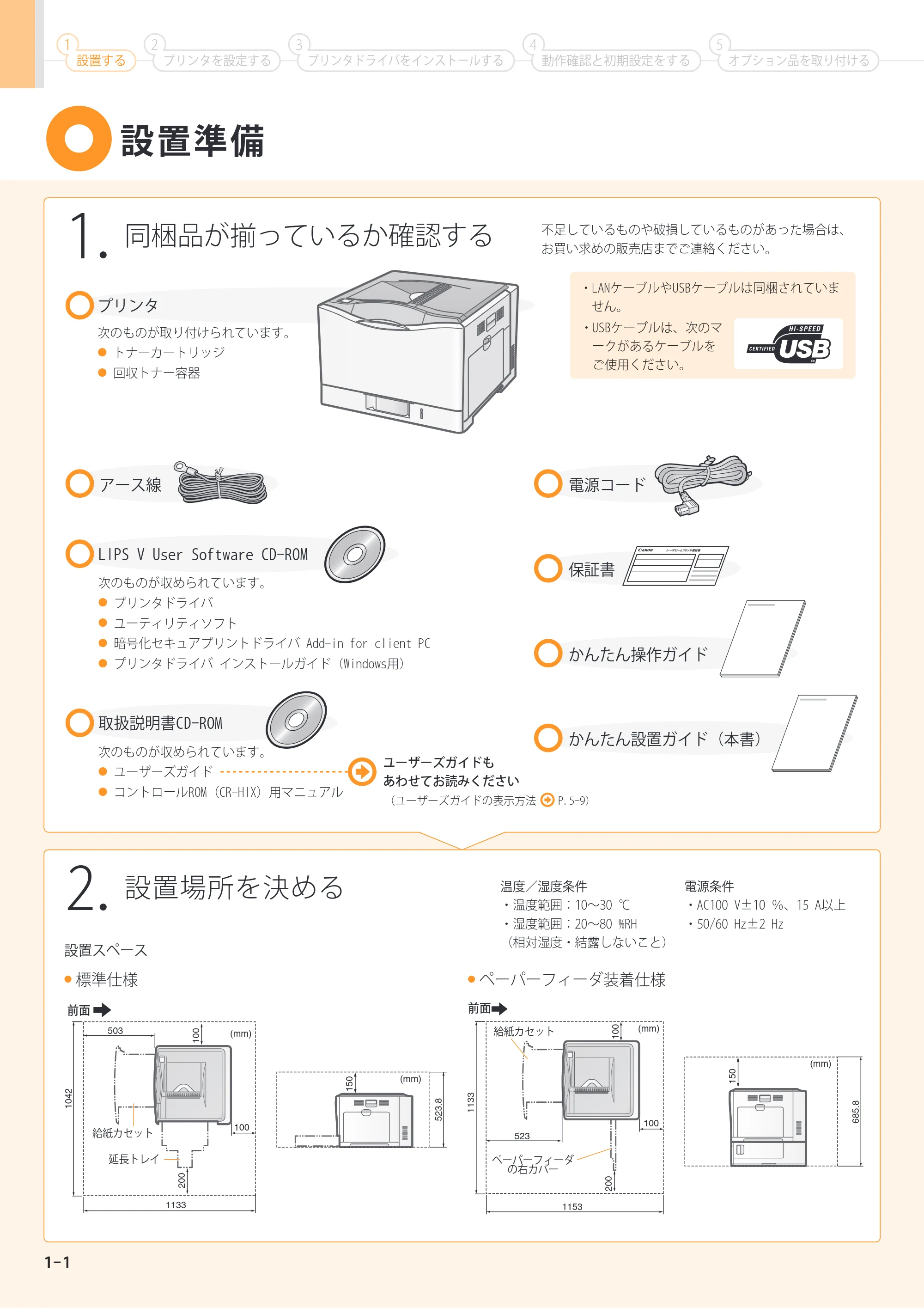
プリンタ
LIPS V User Software CD-ROM
次のものが収められています。
- プリンタドライバ
- ユーティリティソフト
- 暗号化セキュアプリントドライバ Add-in for client PC
- プリンタドライバ インストールガイド(Windows用)
次のものが取り付けられています。
- トナーカートリッジ
- 回収トナー容器
不足しているものや破損しているものがあった場合は、
お買い求めの販売店までご連絡ください。
取扱説明書CD-ROM
次のものが収められています。
- ユーザーズガイド
- コントロールROM(CR-HIX)用マニュアル
ユーザーズガイドも
あわせてお読みください
設置スペース
1.同梱品が揃っているか確認する
2.設置場所を決める
温度/湿度条件
- 温度範囲:10~30 ℃
- 湿度範囲:20~80 %RH
(相対湿度・結露しないこと)
電源条件
- AC100 V±10 %、15 A以上
- 50/60 Hz±2 Hz
- 標準仕様 ● ペーパーフィーダ装着仕様
(ユーザーズガイドの表示方法 P.5-9)
- USBケーブルは、次のマ
ークがあるケーブルを
ご使用ください。
- LANケーブルやUSBケーブルは同梱されていま
せん。
3ページ
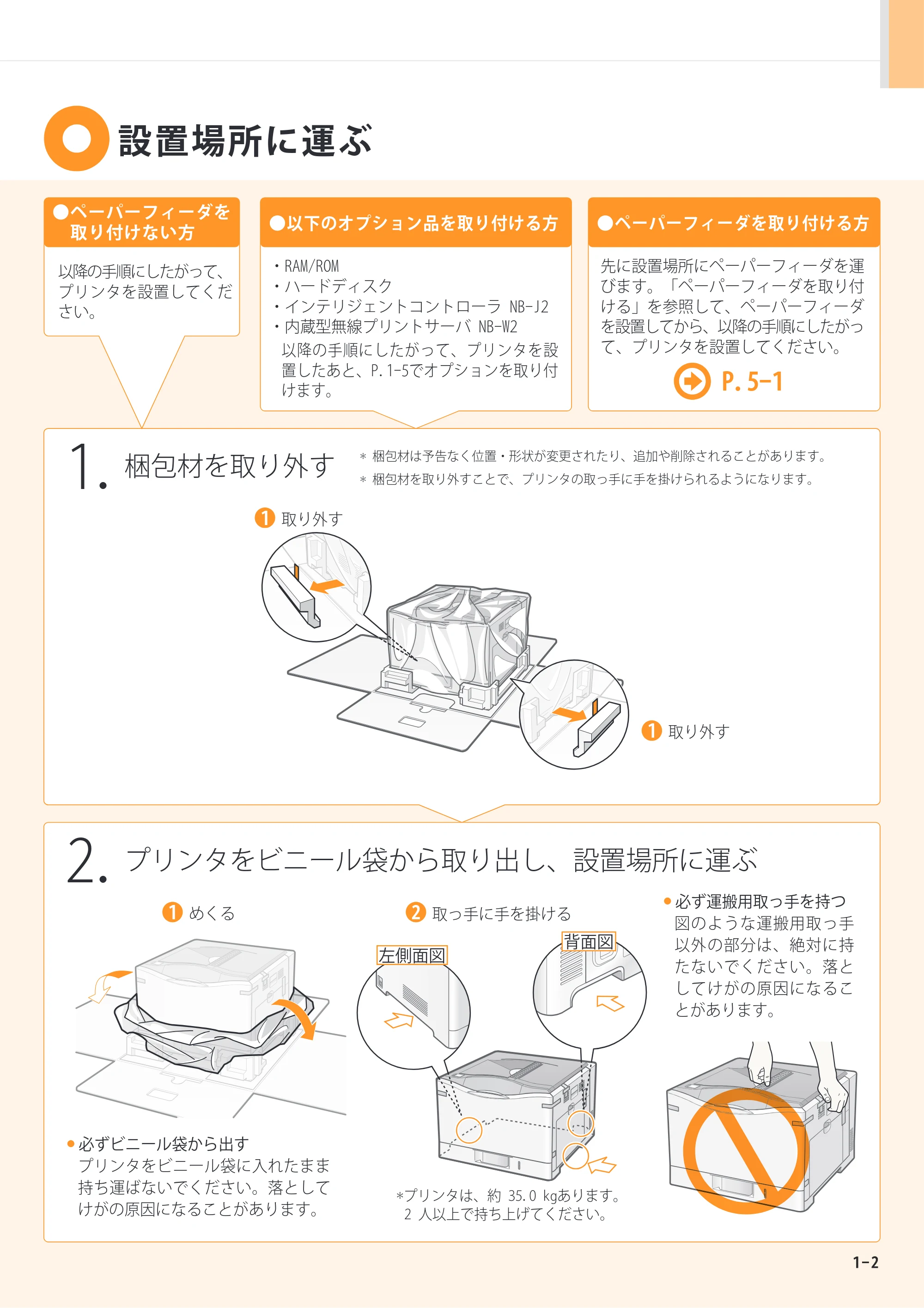
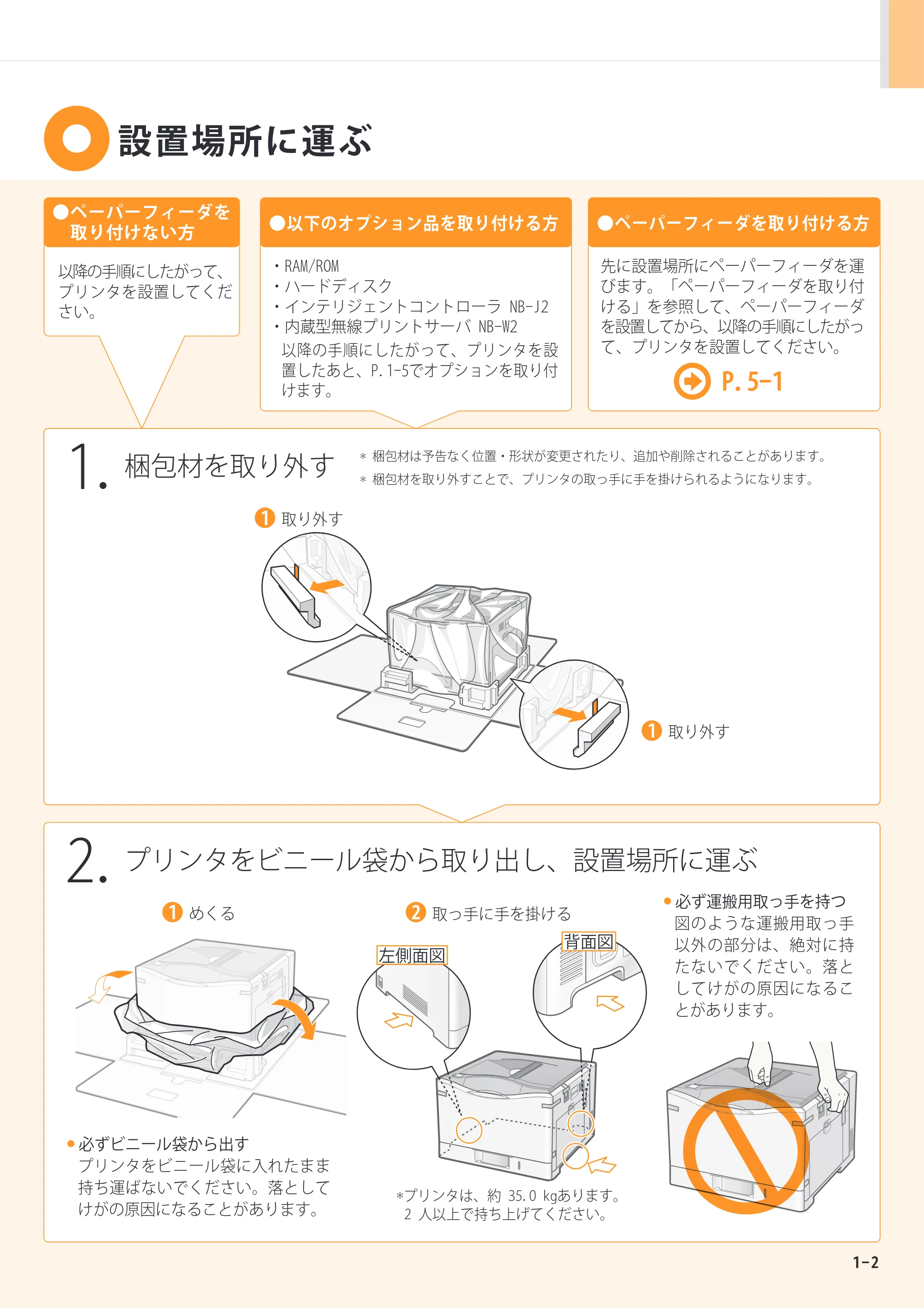
1-2
- ペーパーフィーダを
取り付けない方
- ペーパーフィーダを取り付ける方● 以下のオプション品を取り付ける方
左側面図
背面図
設置場所に運ぶ
以降の手順にしたがって、
プリンタを設置してくだ
さい。
先に設置場所にペーパーフィーダを運
びます。「ペーパーフィーダを取り付
ける」を参照して、ペーパーフィーダ
を設置してから、以降の手順にしたがっ
て、プリンタを設置してください。
- RAM/ROM
- ハードディスク
- インテリジェントコントローラ NB-J2
- 内蔵型無線プリントサーバ NB-W2
以降の手順にしたがって、プリンタを設
置したあと、P.1-5でオプションを取り付
けます。
2.
プリンタをビニール袋から取り出し、設置場所に運ぶ
*プリンタは、約 35.0 kgあります。
2 人以上で持ち上げてください。
- 必ず運搬用取っ手を持つ
図のような運搬用取っ手
以外の部分は、絶対に持
たないでください。落と
してけがの原因になるこ
とがあります。
1.
梱包材を取り外す
1 めくる 2 取っ手に手を掛ける
- 必ずビニール袋から出す
プリンタをビニール袋に入れたまま
持ち運ばないでください。落として
けがの原因になることがあります。
P.5-1
1 取り外す
1 取り外す
* 梱包材は予告なく位置・形状が変更されたり、追加や削除されることがあります。
* 梱包材を取り外すことで、プリンタの取っ手に手を掛けられるようになります。
4ページ
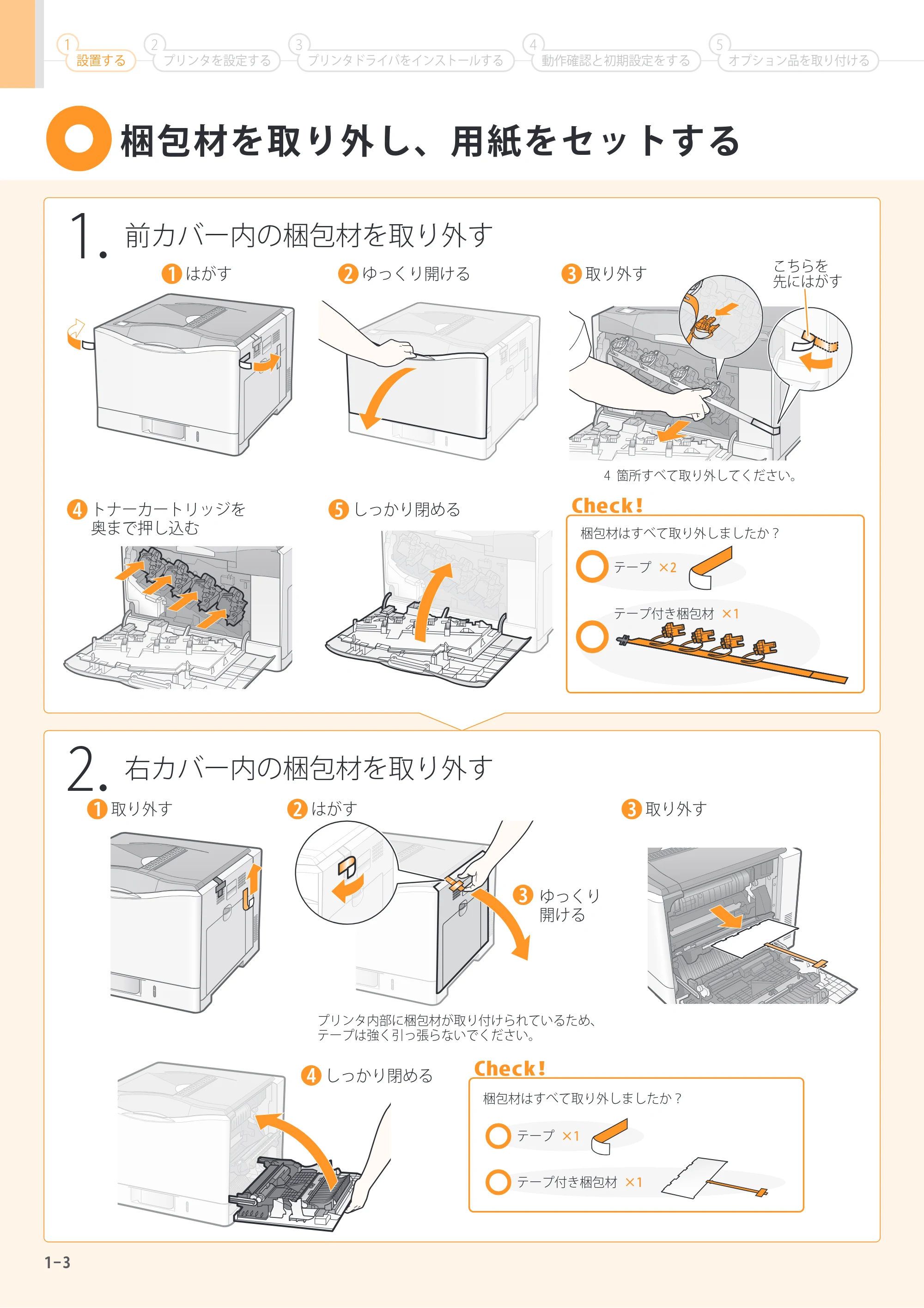
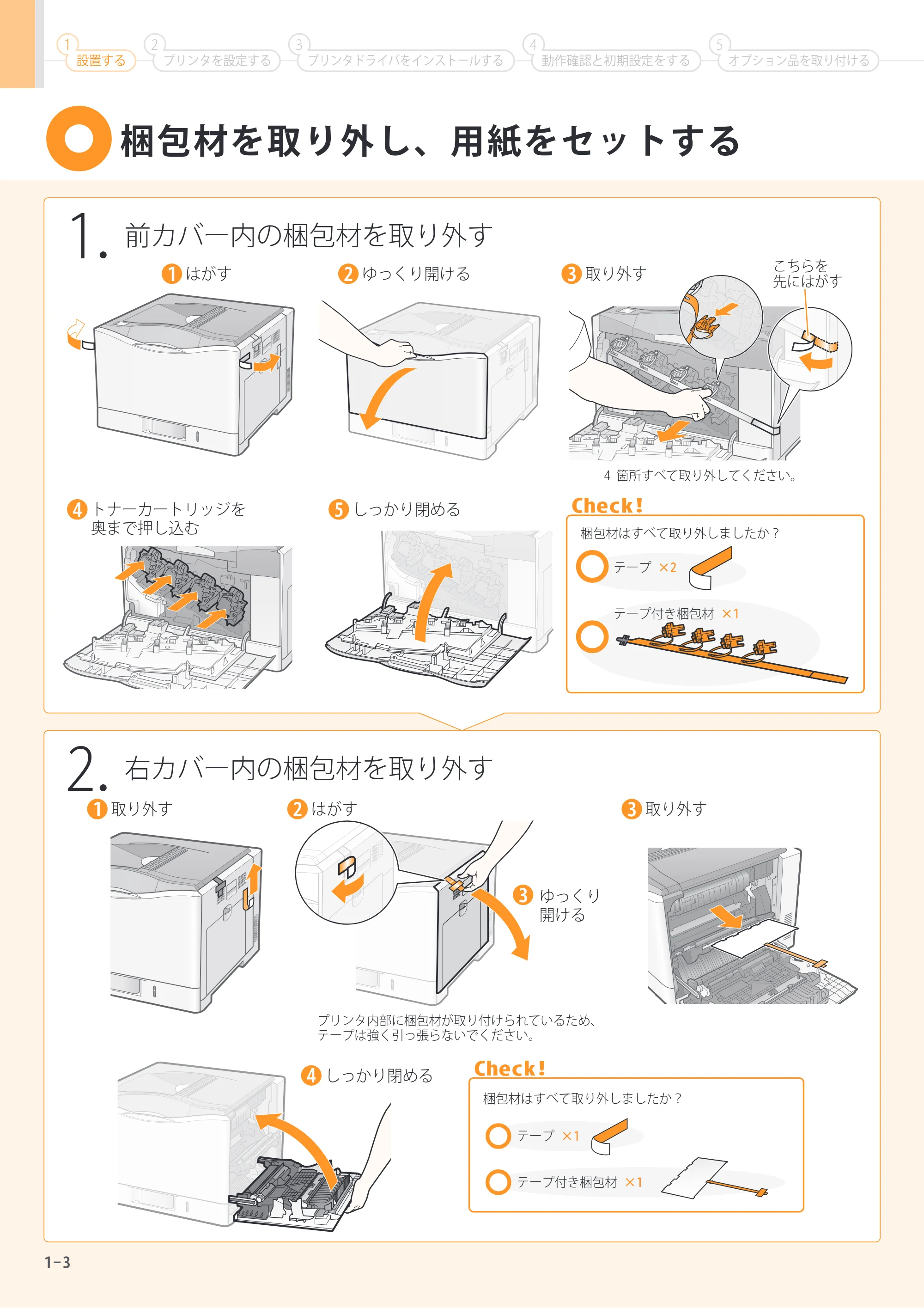
1-3
設置する
1
プリンタを設定する
2
プリンタドライバをインストールする
3
動作確認と初期設定をする
4
オプション品を取り付ける
5
梱包材を取り外し、用紙をセットする
1.前カバー内の梱包材を取り外す
2.
右カバー内の梱包材を取り外す
ゆっくり開ける2はがす1 取り外す3
取り外す1
しっかり閉める4
はがす2 取り外す3
トナーカートリッジを
奥まで押し込む
4 箇所すべて取り外してください。
4 しっかり閉める5
プリンタ内部に梱包材が取り付けられているため、
テープは強く引っ張らないでください。
テープ付き梱包材 ×1
テープ ×2
梱包材はすべて取り外しましたか?
Check!
3 ゆっくり
開ける
こちらを
先にはがす
テープ ×1
テープ付き梱包材 ×1
梱包材はすべて取り外しましたか?
Check!
5ページ
1-4
上面図
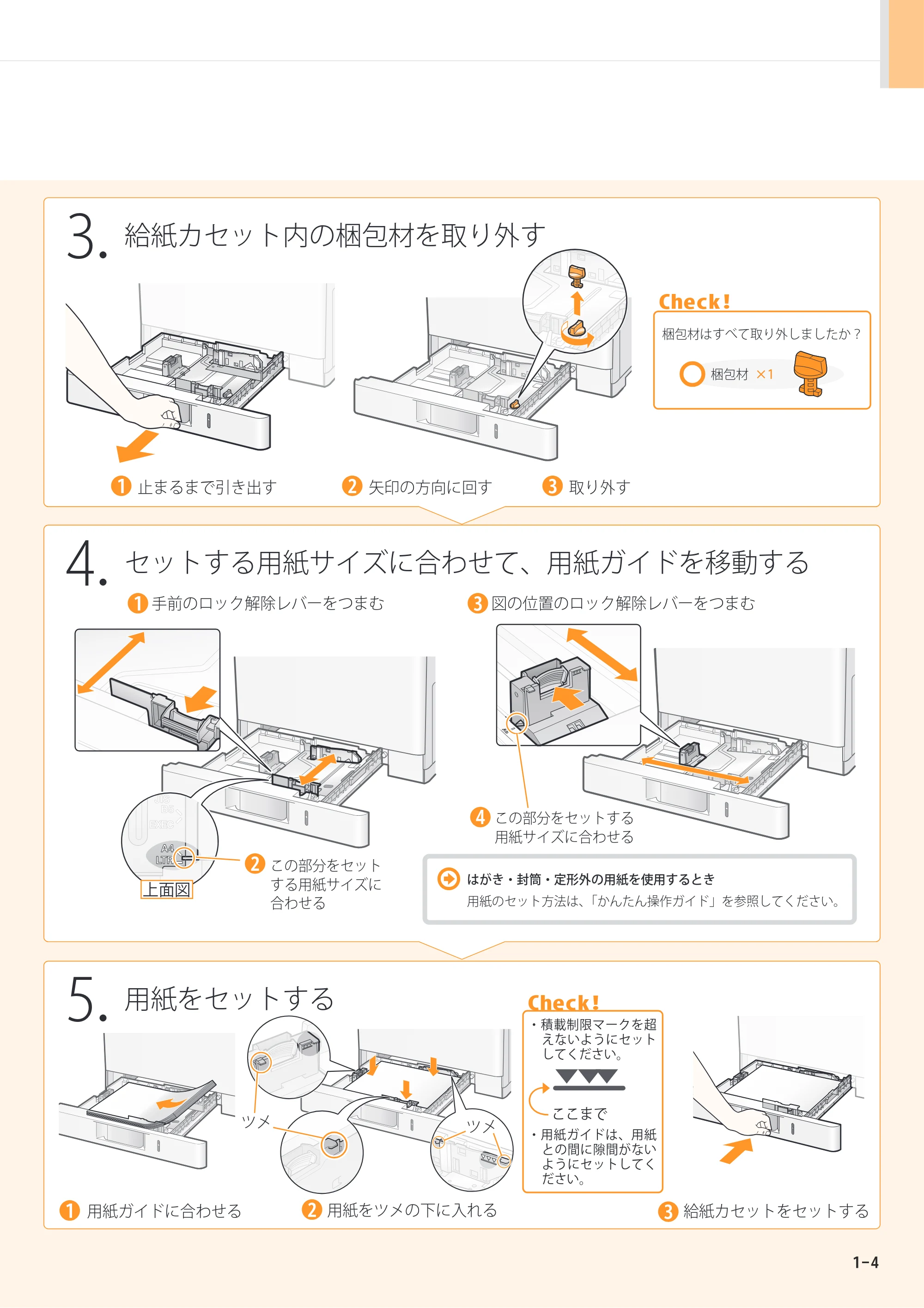
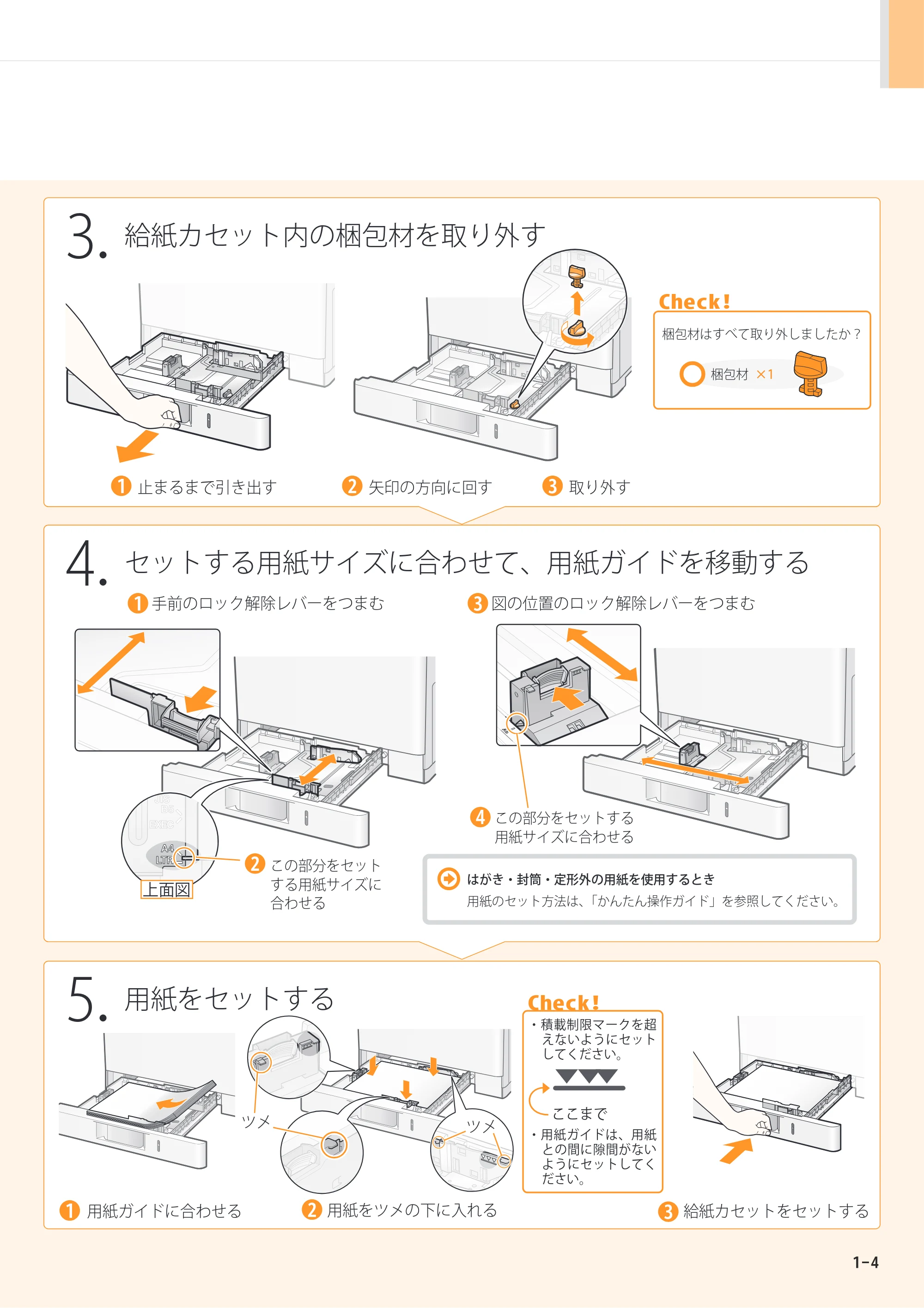
3.
給紙カセット内の梱包材を取り外す
1 止まるまで引き出す 2 矢印の方向に回す 3 取り外す
梱包材 ×1
梱包材はすべて取り外しましたか?
Check!
4.
セットする用紙サイズに合わせて、用紙ガイドを移動する
はがき・封筒・定形外の用紙を使用するとき
用紙のセット方法は、「かんたん操作ガイド」を参照してください。
手前のロック解除レバーをつまむ1 図の位置のロック解除レバーをつまむ3
この部分をセット
する用紙サイズに
合わせる
この部分をセットする
用紙サイズに合わせる
2
4
5.
用紙をセットする
用紙ガイドに合わせる1 用紙をツメの下に入れる2 給紙カセットをセットする3
Check!
- 積載制限マークを超
えないようにセット
してください。
- 用紙ガイドは、用紙
との間に隙間がない
ようにセットしてく
ださい。
ここまで
ツメツメ
6ページ
設置する
1
プリンタを設定する
2
プリンタドライバをインストールする
3
動作確認と初期設定をする
4
オプション品を取り付ける
5
1-5
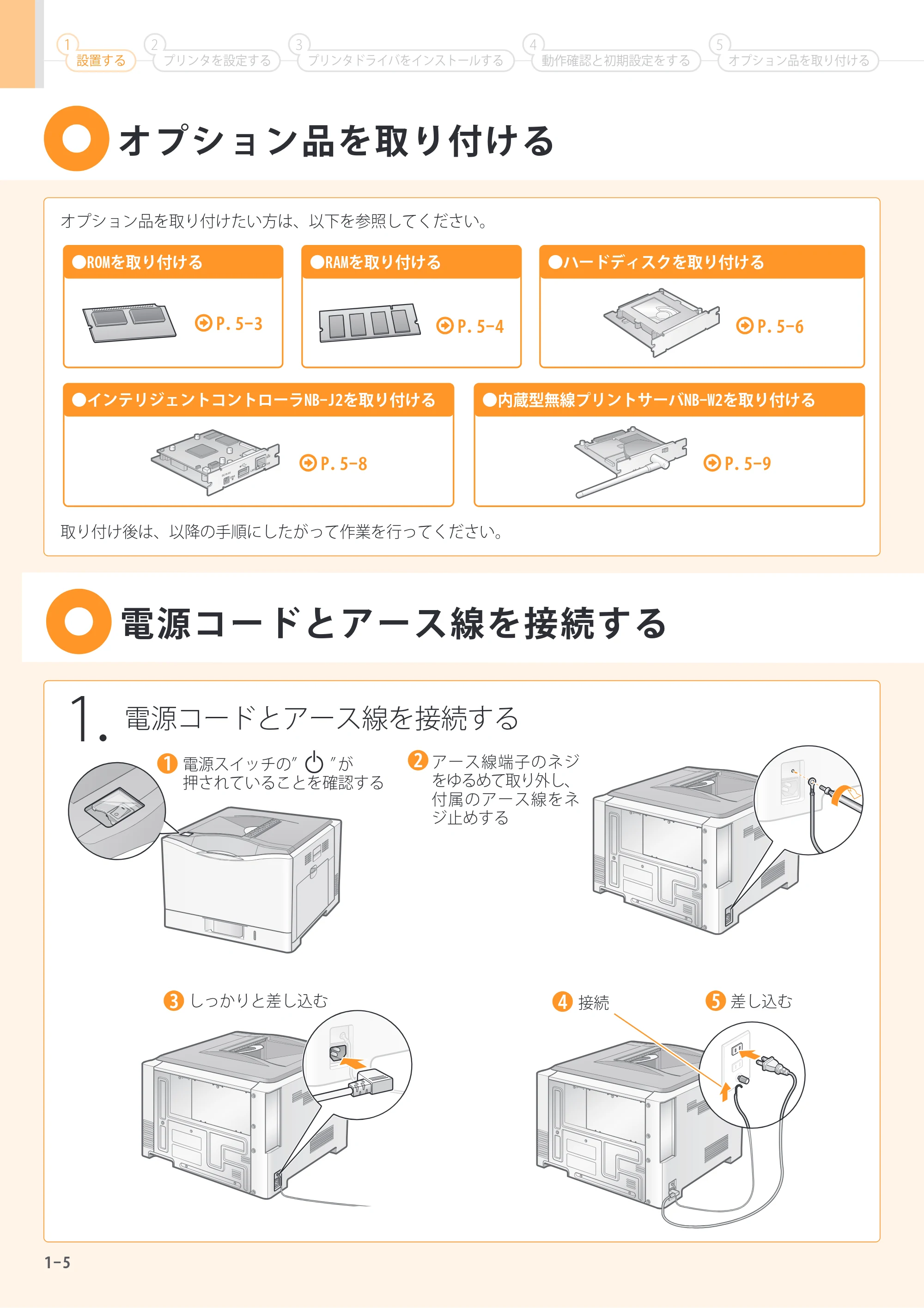
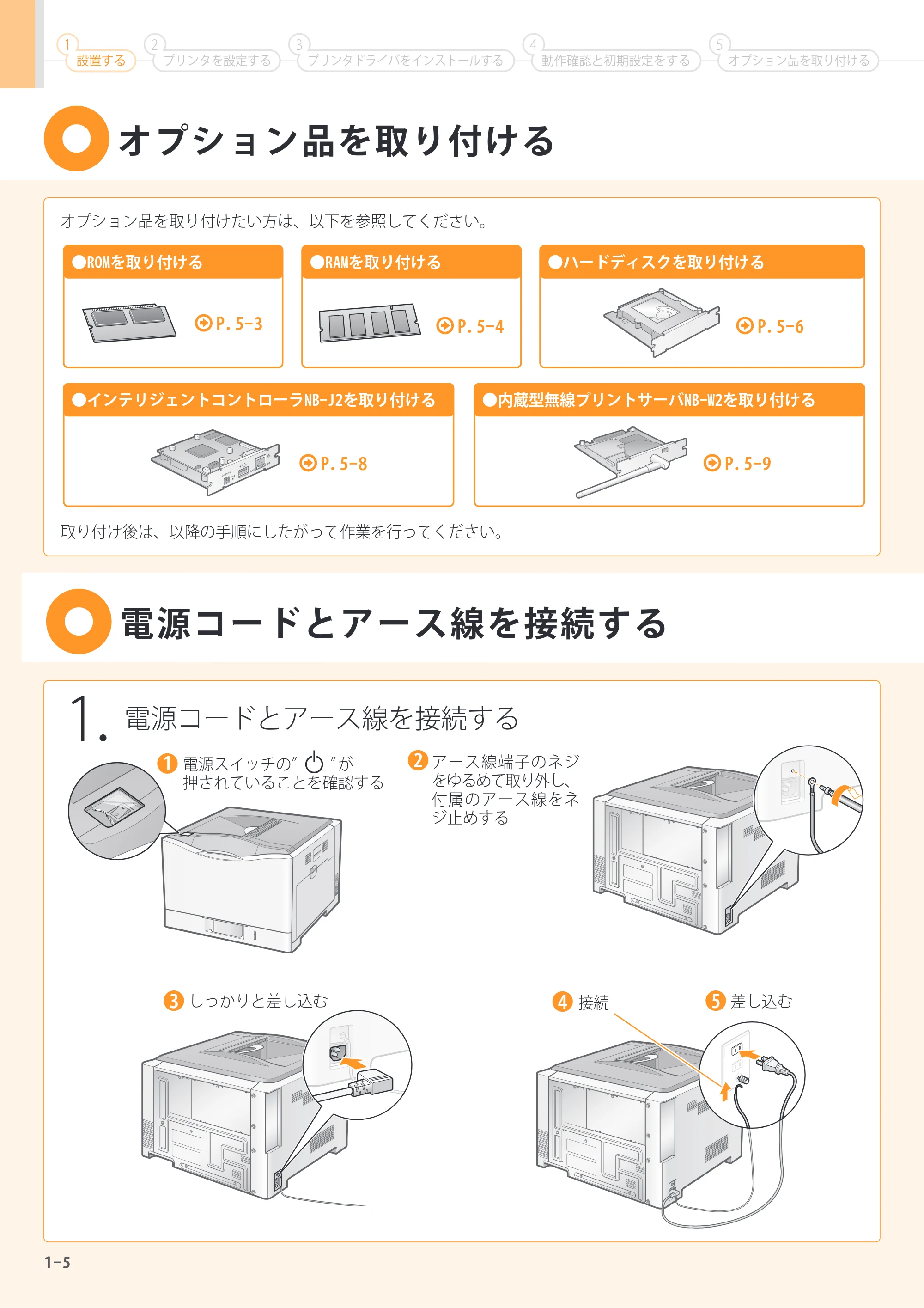
オプション品を取り付ける
電源コードとアース線を接続する
1.
電源コードとアース線を接続する
取り付け後は、以降の手順にしたがって作業を行ってください。
オプション品を取り付けたい方は、以下を参照してください。
3 4 5
21
接続 差し込む
電源スイッチの" "が
押されていることを確認する
アース線端子のネジ
をゆるめて取り外し、
付属のアース線をネ
ジ止めする
しっかりと差し込む
P.5-3
P.5-8
P.5-6
P.5-9
P.5-4
- ROMを取り付ける
- インテリジェントコントローラNB-J2を取り付ける
- ハードディスクを取り付ける
- 内蔵型無線プリントサーバNB-W2を取り付ける
- RAMを取り付ける
7ページ
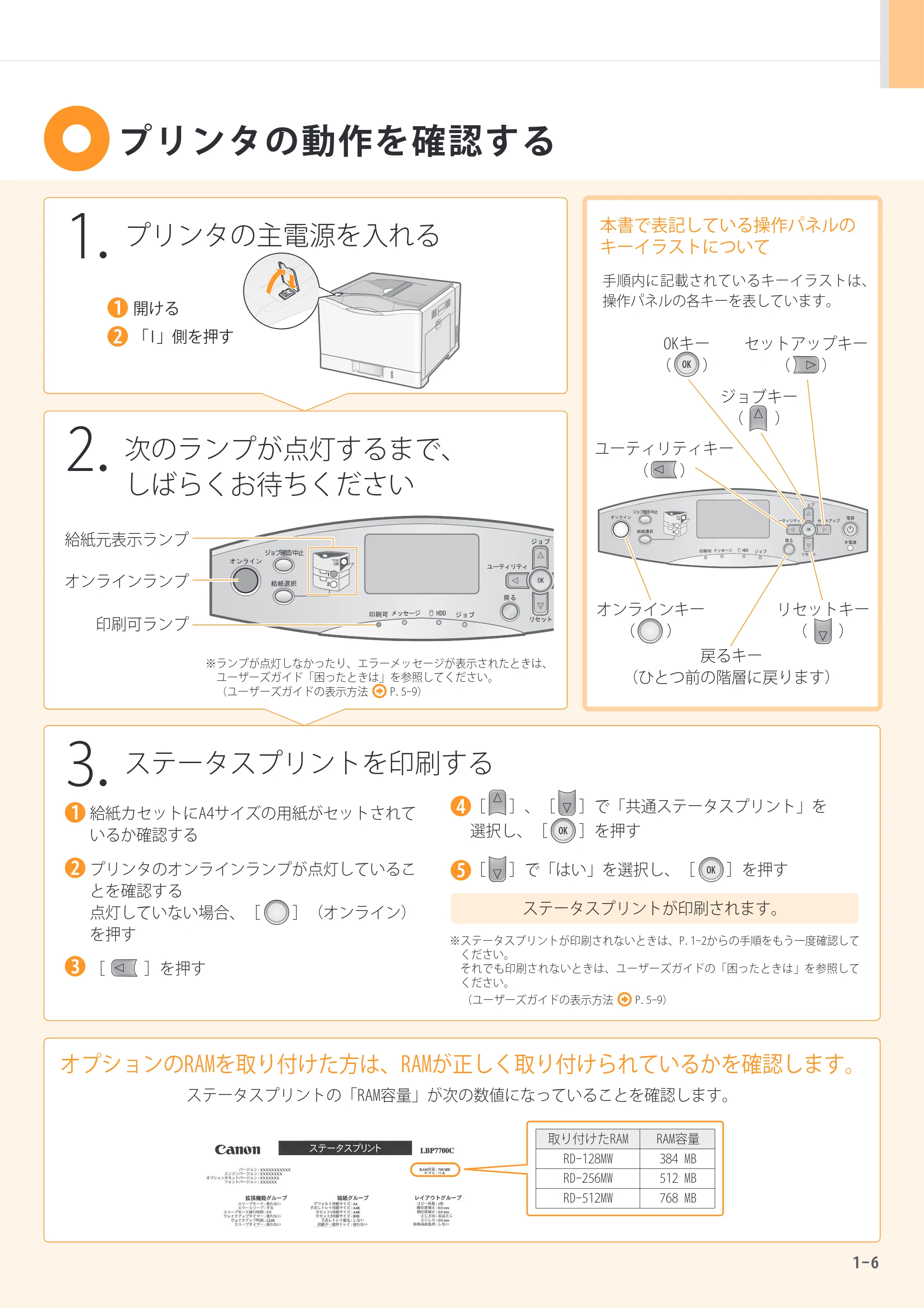
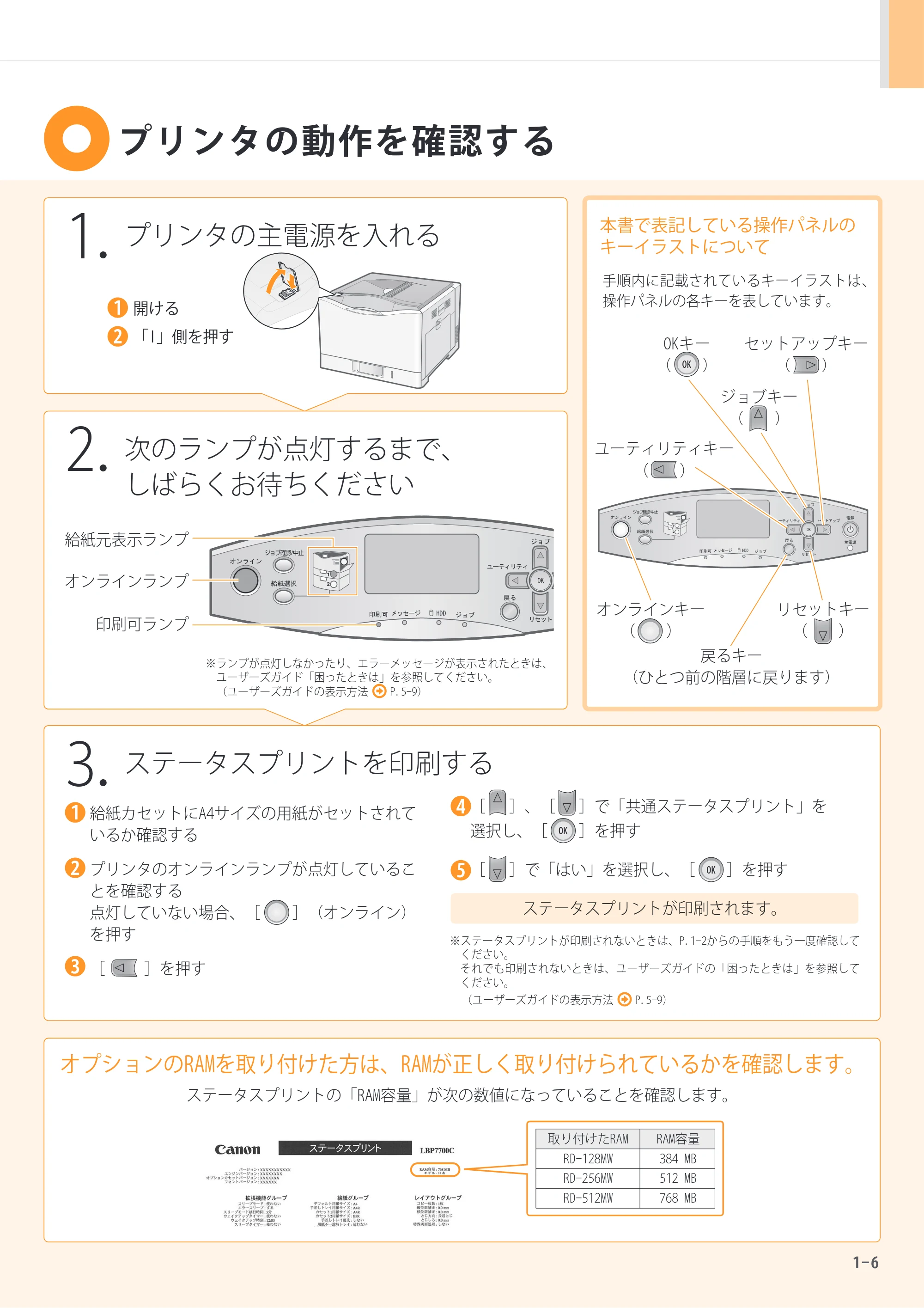
1-6
[ ]、[ ]で「共通ステータスプリント」を
選択し、[ ]を押す
プリンタの動作を確認する
1.
プリンタの主電源を入れる
2.
次のランプが点灯するまで、
しばらくお待ちください
3.
ステータスプリントを印刷する
ステータスプリントが印刷されます。
開ける
「I」側を押す
オンラインランプ
給紙元表示ランプ
印刷可ランプ
※ランプが点灯しなかったり、エラーメッセージが表示されたときは、
ユーザーズガイド「困ったときは」を参照してください。
給紙カセットにA4サイズの用紙がセットされて
いるか確認する
プリンタのオンラインランプが点灯しているこ
とを確認する
点灯していない場合、[ ](オンライン)
を押す
[ ]を押す
[ ]で「はい」を選択し、[ ]を押す
※ステータスプリントが印刷されないときは、P.1-2からの手順をもう一度確認して
ください。
それでも印刷されないときは、ユーザーズガイドの「困ったときは」を参照して
ください。
1
2
1
52
3
OKキー
( )
ジョブキー
( )
セットアップキー
( )
オンラインキー
( )
ユーティリティキー
( )
リセットキー
( )
本書で表記している操作パネルの
キーイラストについて
戻るキー
(ひとつ前の階層に戻ります)
OK
OK
OK
4
ステータスプリントの「RAM容量」が次の数値になっていることを確認します。
オプションのRAMを取り付けた方は、RAMが正しく取り付けられているかを確認します。
取り付けたRAM RAM容量
RD-128MW 384 MB
RD-256MW 512 MB
RD-512MW 768 MB
手順内に記載されているキーイラストは、
操作パネルの各キーを表しています。
(ユーザーズガイドの表示方法 P.5-9)
(ユーザーズガイドの表示方法 P.5-9)
8ページ
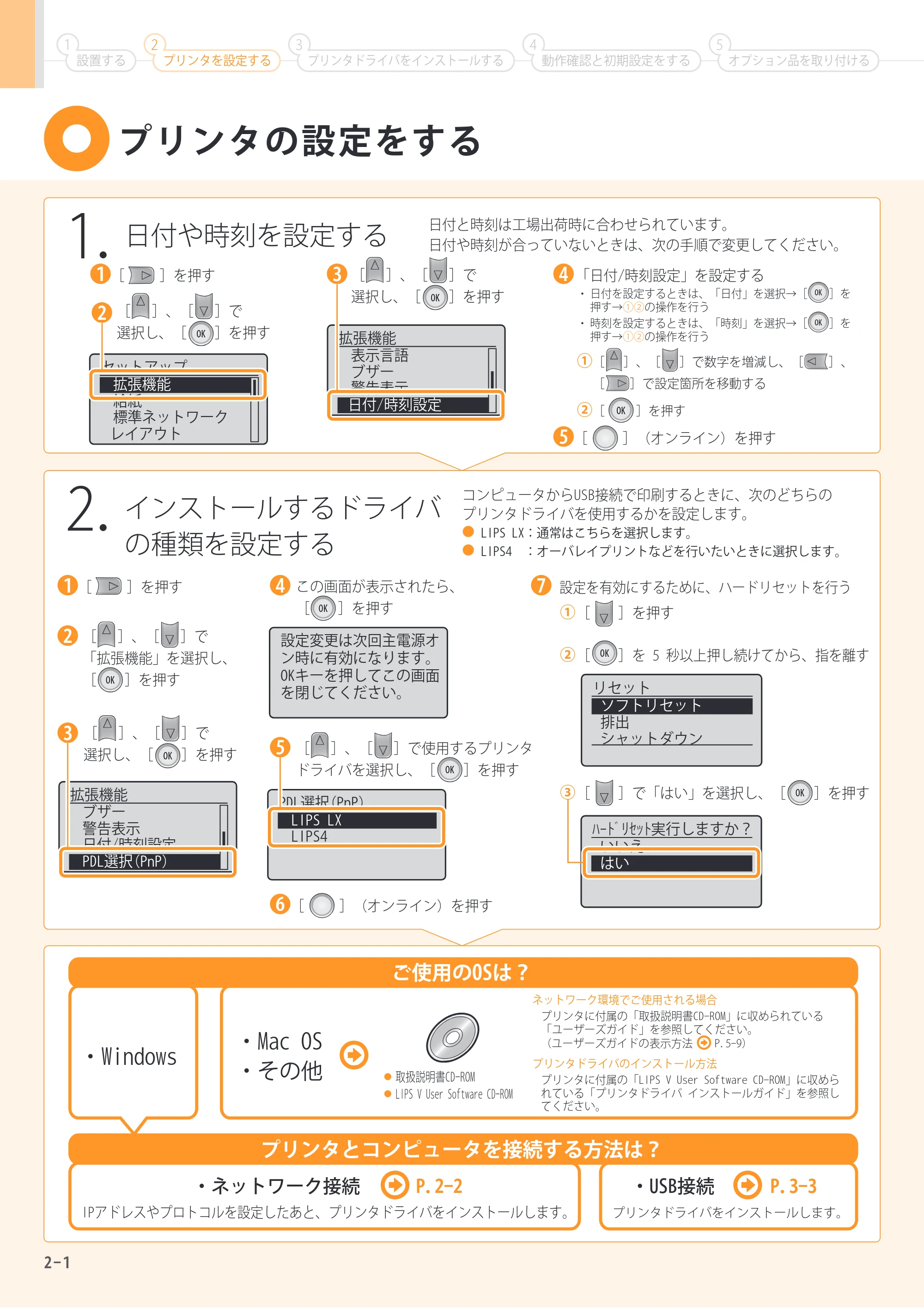
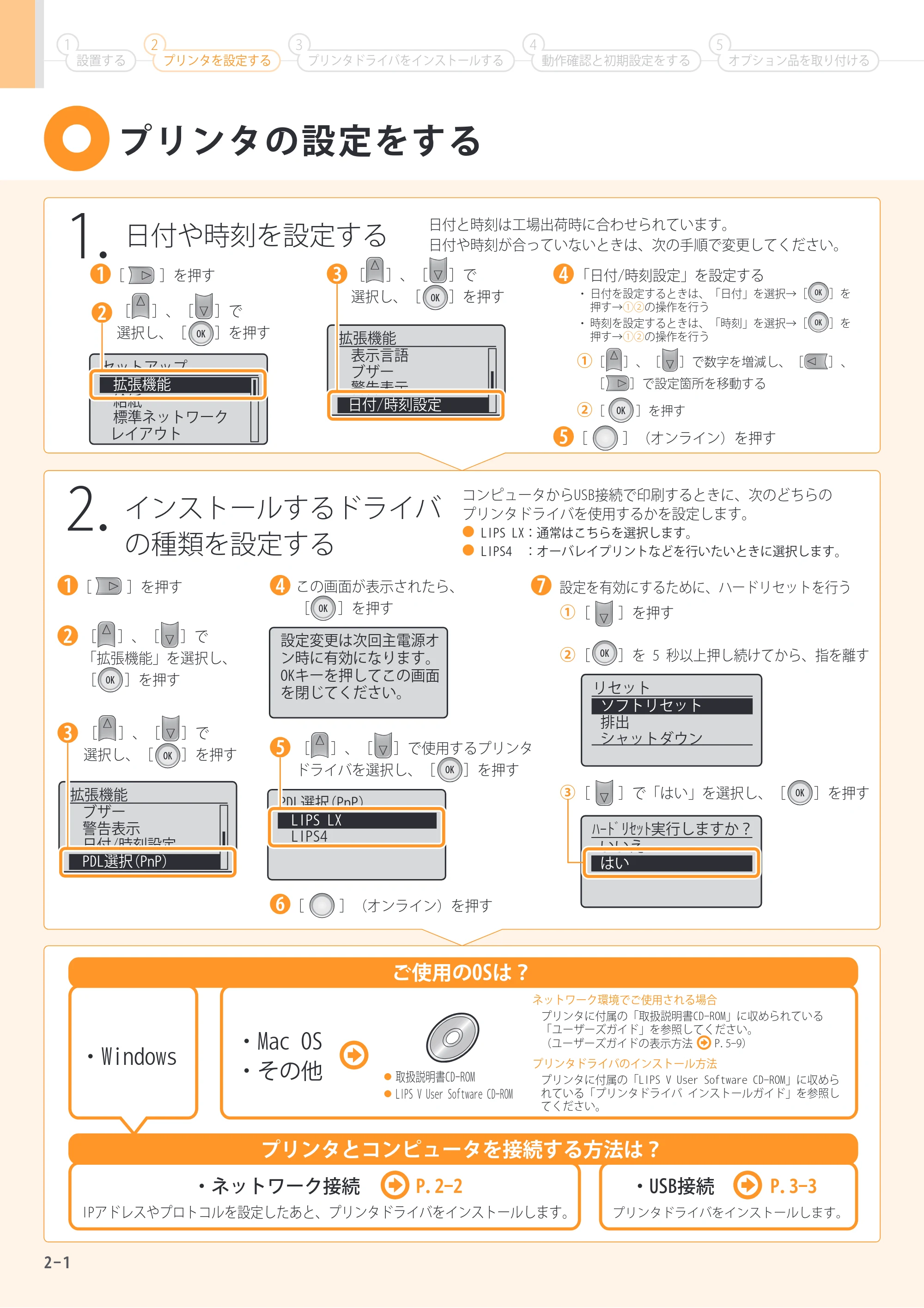
設置する
1
プリンタを設定する
2
プリンタドライバをインストールする
3
動作確認と初期設定をする
4
オプション品を取り付ける
5
2-1
セットアップ
拡張機能
給紙
標準ネットワーク
レイアウト
拡張機能
表示言語
ブザー
警告表示
日付/時刻設定
拡張機能
ブザー
警告表示
日付/時刻設定
PDL選択(PnP)
設定変更は次回主電源オ
ン時に有効になります。
OKキーを押してこの画面
を閉じてください。
PDL選択(PnP)
LIPS LX
LIPS4
リセット
ソフトリセット
排出
シャットダウン
ハードリセット実行しますか?
いいえ
はい
①[ ]、[ ]で数字を増減し、[ ]、
[ ]で設定箇所を移動する
②[ ]を押す
プリンタの設定をする
1.
日付や時刻を設定する
2.
インストールするドライバ
の種類を設定する
プリンタとコンピュータを接続する方法は?
- ネットワーク接続 P.2-2 ・USB接続 P.3-3
ご使用のOSは?
- Windows
- Mac OS
- その他
[ ]を押す
[ ]、[ ]で
選択し、[ ]を押す
「日付/時刻設定」を設定する
この画面が表示されたら、
[ ]を押す
日付と時刻は工場出荷時に合わせられています。
日付や時刻が合っていないときは、次の手順で変更してください。
1 4
2
[ ]を押す1 4
3
3
[ ]、[ ]で使用するプリンタ
ドライバを選択し、[ ]を押す
5
ネットワーク環境でご使用される場合
プリンタに付属の「取扱説明書CD-ROM」に収められている
「ユーザーズガイド」を参照してください。
プリンタドライバのインストール方法
プリンタに付属の「LIPS V User Software CD-ROM」に収めら
れている「プリンタドライバ インストールガイド」を参照し
てください。
2
- 取扱説明書CD-ROM
- LIPS V User Software CD-ROM
OK
[ ]、[ ]で
「拡張機能」を選択し、
[ ]を押すOK
[ ]、[ ]で
選択し、[ ]を押すOK
[ ]、[ ]で
選択し、[ ]を押すOK
OK
OK
OK
OK
OK
[ ](オンライン)を押す5
[ ](オンライン)を押す6
コンピュータからUSB接続で印刷するときに、次のどちらの
プリンタドライバを使用するかを設定します。
- LIPS LX:通常はこちらを選択します。
- LIPS4 :オーバレイプリントなどを行いたいときに選択します。
IPアドレスやプロトコルを設定したあと、プリンタドライバをインストールします。 プリンタドライバをインストールします。
7 設定を有効にするために、ハードリセットを行う
②[ ]を 5 秒以上押し続けてから、指を離すOK
①[ ]を押す
③[ ]で「はい」を選択し、[ ]を押すOK
(ユーザーズガイドの表示方法 P.5-9)
- 日付を設定するときは、「日付」を選択→[ ]を
押す→①②の操作を行う
- 時刻を設定するときは、「時刻」を選択→[ ]を
押す→①②の操作を行う
9ページ
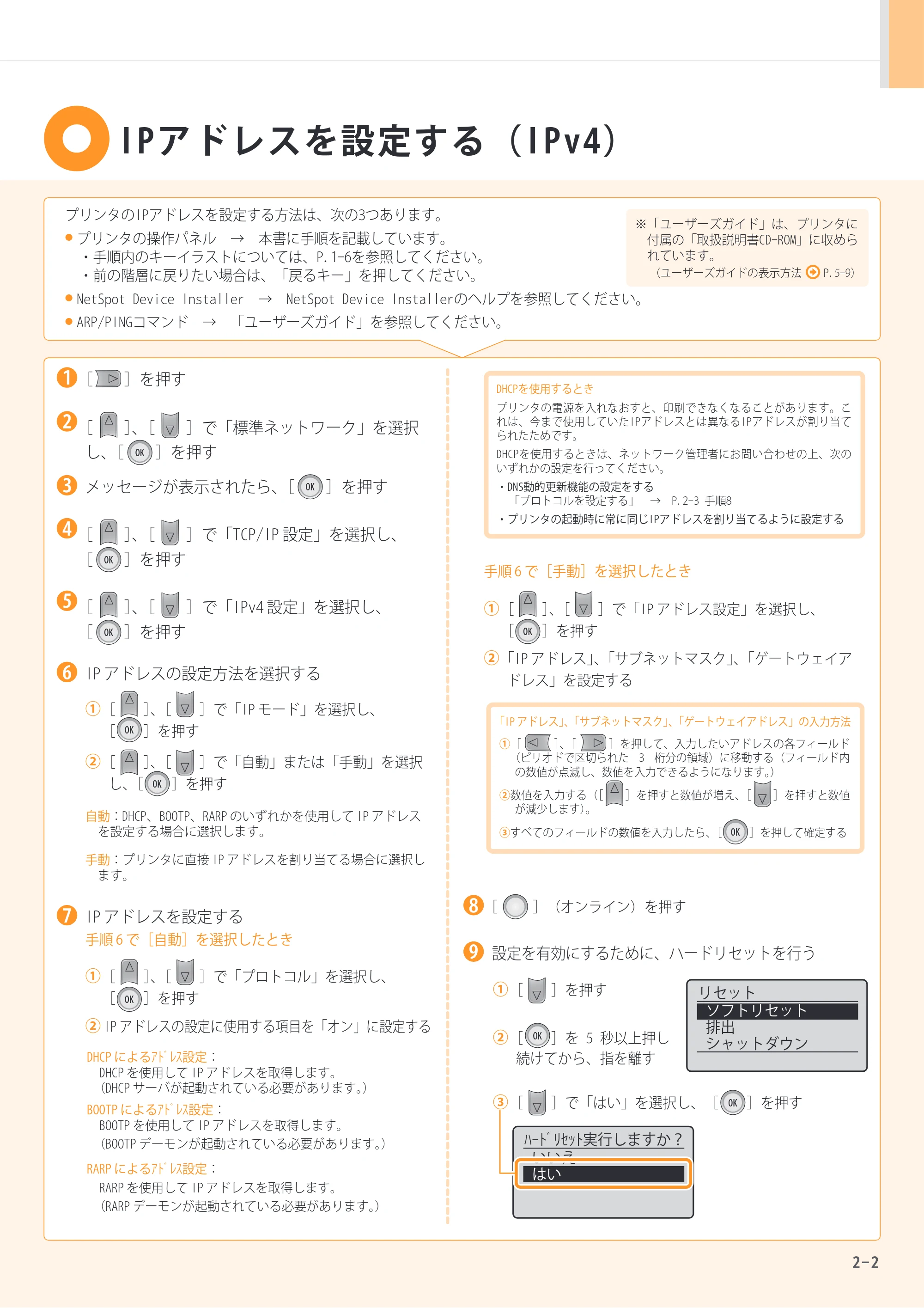
2-2
リセット
ソフトリセット
排出
シャットダウン
ハードリセット実行しますか?
いいえ
はい
IPアドレスを設定する(IPv4)
1 [ ]を押す
①[ ]、[ ]で「IP モード」を選択し、
[ ]を押す
②[ ]、[ ]で「自動」または「手動」を選択
し、[ ]を押す
自動:DHCP、BOOTP、RARP のいずれかを使用して IP アドレス
を設定する場合に選択します。
手動:プリンタに直接 IP アドレスを割り当てる場合に選択し
ます。
DHCPを使用するとき
プリンタの電源を入れなおすと、印刷できなくなることがあります。こ
れは、今まで使用していたIPアドレスとは異なるIPアドレスが割り当て
られたためです。
DHCPを使用するときは、ネットワーク管理者にお問い合わせの上、次の
いずれかの設定を行ってください。
- DNS動的更新機能の設定をする
「プロトコルを設定する」 → P.2-3 手順8
- プリンタの起動時に常に同じIPアドレスを割り当てるように設定する
6 IP アドレスの設定方法を選択する
7 IP アドレスを設定する
①[ ]、[ ]で「プロトコル」を選択し、
[ ]を押す
② IP アドレスの設定に使用する項目を「オン」に設定する
DHCP によるアドレス設定:
DHCP を使用して IP アドレスを取得します。
(DHCP サーバが起動されている必要があります。)
BOOTP によるアドレス設定:
BOOTP を使用して IP アドレスを取得します。
(BOOTP デーモンが起動されている必要があります。)
RARP によるアドレス設定:
RARP を使用して IP アドレスを取得します。
(RARP デーモンが起動されている必要があります。)
手順 6 で[自動]を選択したとき
2
[ ]、[ ]で「標準ネットワーク」を選択
し、[ ]を押す
4
[ ]、[ ]で「TCP/IP 設定」を選択し、
[ ]を押す
5
[ ]、[ ]で「IPv4 設定」を選択し、
[ ]を押す
①[ ]、[ ]で「IP アドレス設定」を選択し、
[ ]を押す
②「IP アドレス」、「サブネットマスク」、「ゲートウェイア
ドレス」を設定する
「IP アドレス」、「サブネットマスク」、「ゲートウェイアドレス」の入力方法
①[ ]、[ ]を押して、入力したいアドレスの各フィールド
(ピリオドで区切られた 3 桁分の領域)に移動する(フィールド内
の数値が点滅し、数値を入力できるようになります。)
②数値を入力する([ ]を押すと数値が増え、[ ]を押すと数値
が減少します)。
③すべてのフィールドの数値を入力したら、[ ]を押して確定する
手順 6 で[手動]を選択したとき
3 メッセージが表示されたら、[ ]を押す
9 設定を有効にするために、ハードリセットを行う
OK
OK
OK
OK
OK
OK
OK
OK
OK
※「ユーザーズガイド」は、プリンタに
付属の「取扱説明書CD-ROM」に収めら
れています。
プリンタのIPアドレスを設定する方法は、次の3つあります。
- プリンタの操作パネル → 本書に手順を記載しています。
- 手順内のキーイラストについては、P.1-6を参照してください。
- 前の階層に戻りたい場合は、「戻るキー」を押してください。
- NetSpot Device Installer → NetSpot Device Installerのヘルプを参照してください。
- ARP/PINGコマンド → 「ユーザーズガイド」を参照してください。
[ ](オンライン)を押す8
②[ ]を 5 秒以上押し
続けてから、指を離す
OK
①[ ]を押す
③[ ]で「はい」を選択し、[ ]を押すOK
(ユーザーズガイドの表示方法 P.5-9)
10ページ
設置する
1
プリンタを設定する
2
プリンタドライバをインストールする
3
動作確認と初期設定をする
4
オプション品を取り付ける
5
2-3
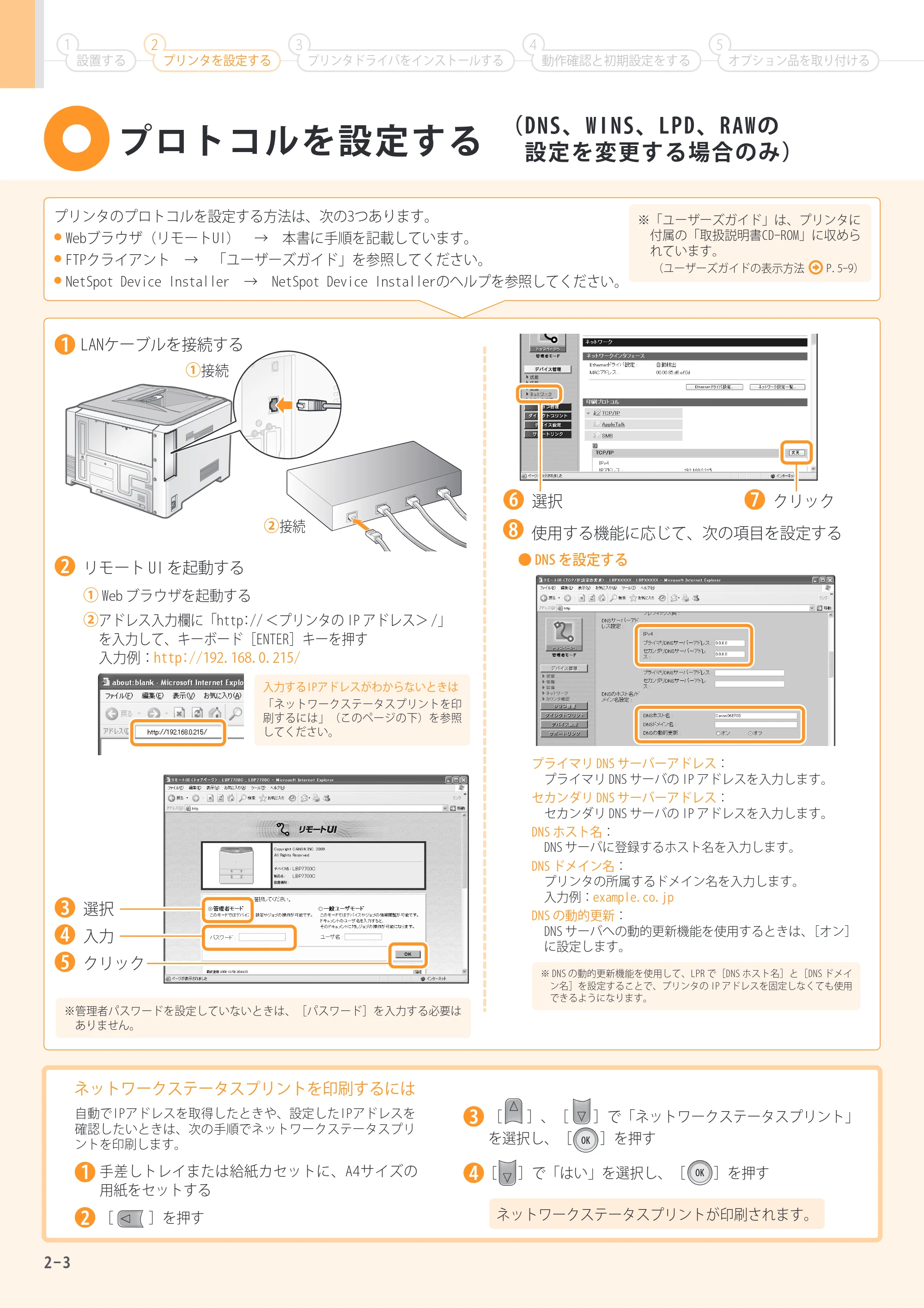
プロトコルを設定する
(DNS、WINS、LPD、RAWの
設定を変更する場合のみ)
① Web ブラウザを起動する
②アドレス入力欄に「http:// <プリンタの IP アドレス> /」
を入力して、キーボード[ENTER]キーを押す
入力例:http://192.168.0.215/
①接続
②接続
2 リモート UI を起動する
3 選択
5 クリック
4 入力
7 クリック
※管理者パスワードを設定していないときは、[パスワード]を入力する必要は
ありません。
入力するIPアドレスがわからないときは
「ネットワークステータスプリントを印
刷するには」(このページの下)を参照
してください。
自動でIPアドレスを取得したときや、設定したIPアドレスを
確認したいときは、次の手順でネットワークステータスプリ
ントを印刷します。
ネットワークステータスプリントを印刷するには
ネットワークステータスプリントが印刷されます。
手差しトレイまたは給紙カセットに、A4サイズの
用紙をセットする
[ ]を押す
[ ]で「はい」を選択し、[ ]を押す1 4
2
[ ]、[ ]で「ネットワークステータスプリント」
を選択し、[ ]を押す
3
OK
OK
プリンタのプロトコルを設定する方法は、次の3つあります。
- Webブラウザ(リモートUI) → 本書に手順を記載しています。
- FTPクライアント → 「ユーザーズガイド」を参照してください。
- NetSpot Device Installer → NetSpot Device Installerのヘルプを参照してください。
プライマリ DNS サーバーアドレス:
プライマリ DNS サーバの IP アドレスを入力します。
セカンダリ DNS サーバーアドレス:
セカンダリ DNS サーバの IP アドレスを入力します。
DNS ホスト名:
DNS サーバに登録するホスト名を入力します。
DNS ドメイン名:
プリンタの所属するドメイン名を入力します。
入力例:example.co.jp
DNS の動的更新:
DNS サーバへの動的更新機能を使用するときは、[オン]
に設定します。
※ DNS の動的更新機能を使用して、LPR で[DNS ホスト名]と[DNS ドメイ
ン名]を設定することで、プリンタの IP アドレスを固定しなくても使用
できるようになります。
8 使用する機能に応じて、次の項目を設定する
- DNS を設定する
※「ユーザーズガイド」は、プリンタに
付属の「取扱説明書CD-ROM」に収めら
れています。
(ユーザーズガイドの表示方法 P.5-9)
6 選択
LANケーブルを接続する1
11ページ
2-4
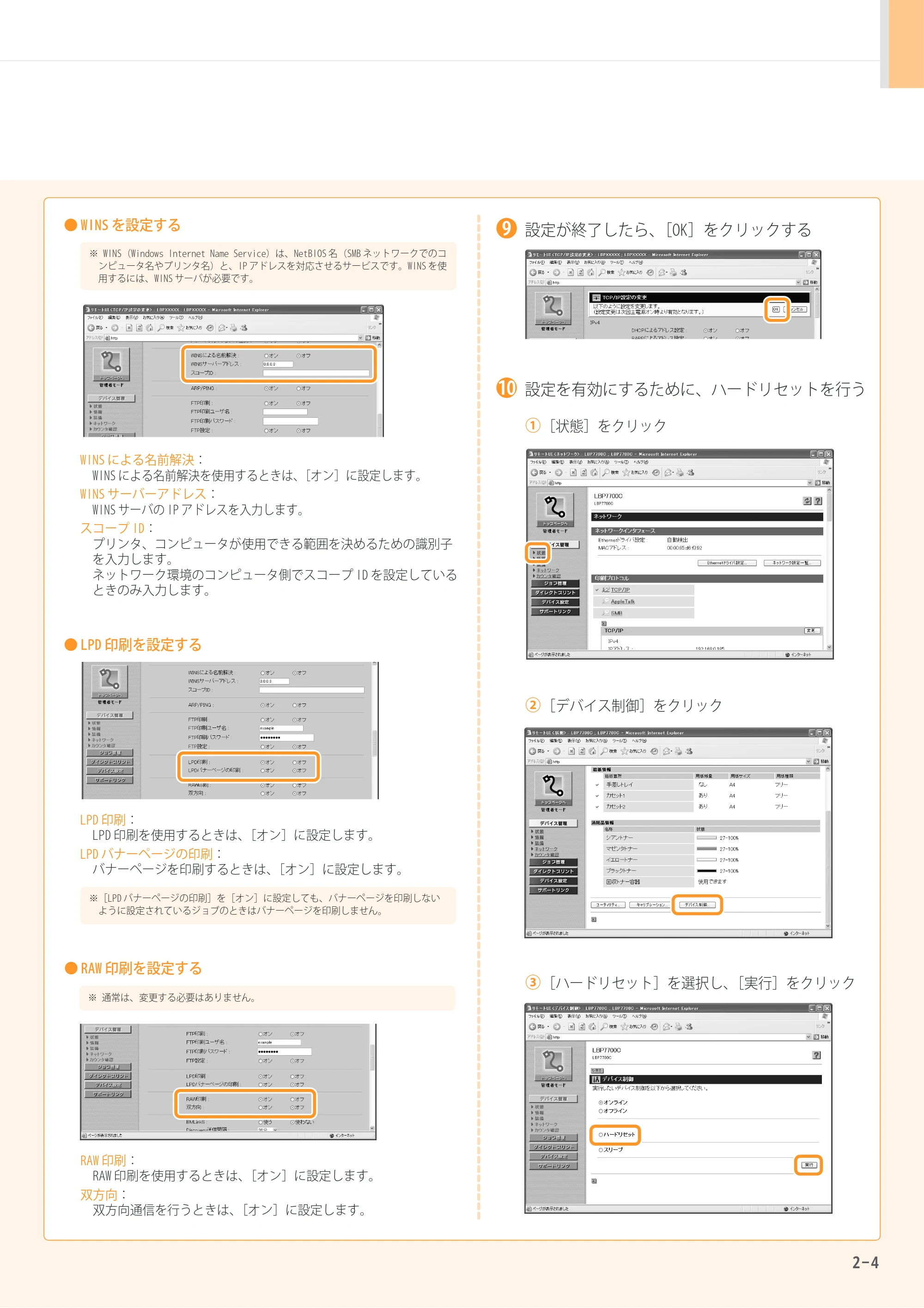
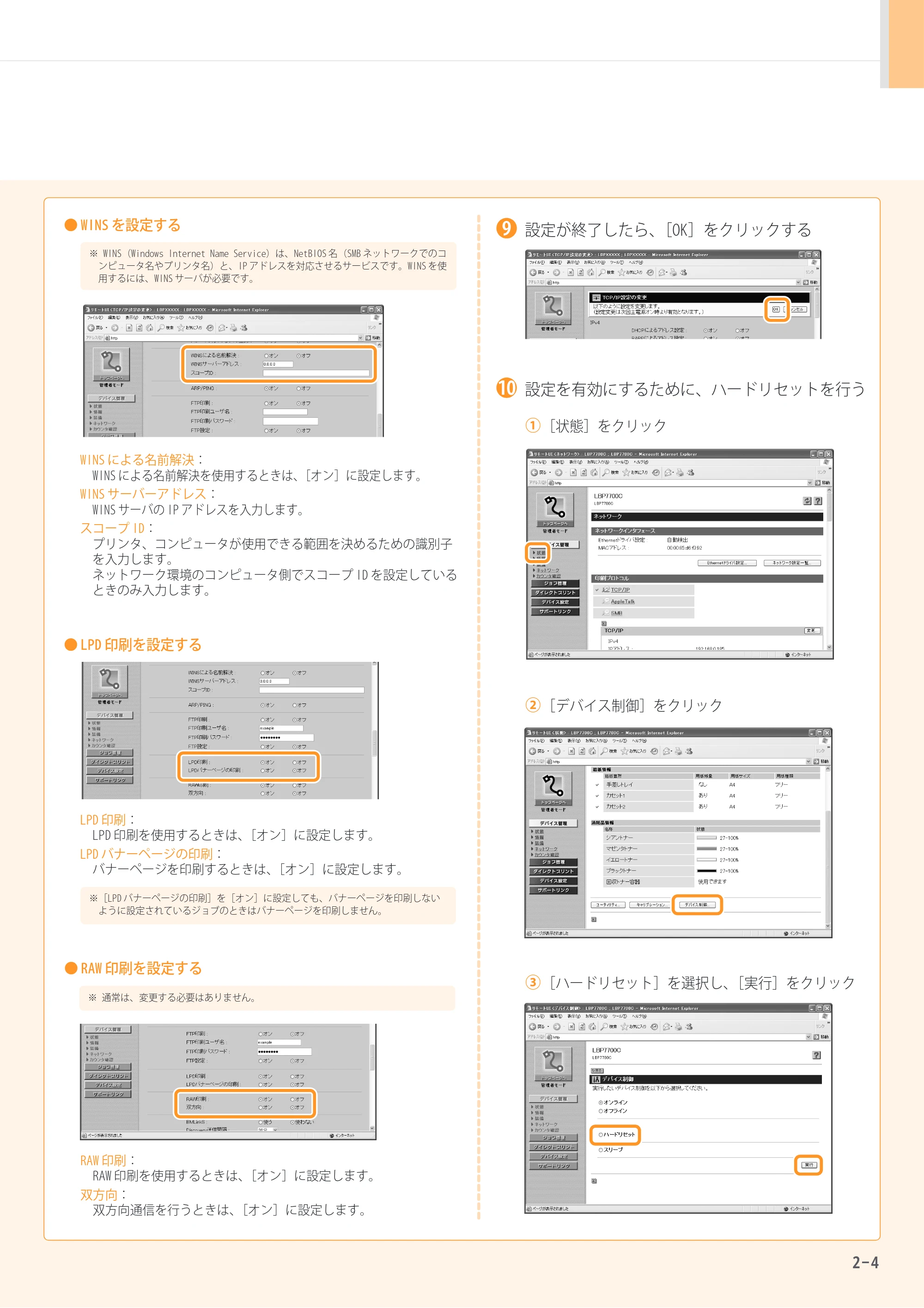
WINS による名前解決:
WINS による名前解決を使用するときは、[オン]に設定します。
WINS サーバーアドレス:
WINS サーバの IP アドレスを入力します。
スコープ ID:
プリンタ、コンピュータが使用できる範囲を決めるための識別子
を入力します。
ネットワーク環境のコンピュータ側でスコープ ID を設定している
ときのみ入力します。
※ WINS(Windows Internet Name Service)は、NetBIOS 名(SMB ネットワークでのコ
ンピュータ名やプリンタ名)と、IP アドレスを対応させるサービスです。WINS を使
用するには、WINS サーバが必要です。
- WINS を設定する
RAW 印刷:
RAW 印刷を使用するときは、[オン]に設定します。
双方向:
双方向通信を行うときは、[オン]に設定します。
※ 通常は、変更する必要はありません。
- RAW 印刷を設定する
LPD 印刷:
LPD 印刷を使用するときは、[オン]に設定します。
LPD バナーページの印刷:
バナーページを印刷するときは、[オン]に設定します。
※[LPD バナーページの印刷]を[オン]に設定しても、バナーページを印刷しない
ように設定されているジョブのときはバナーページを印刷しません。
- LPD 印刷を設定する
9 設定が終了したら、[OK]をクリックする
10 設定を有効にするために、ハードリセットを行う
①[状態]をクリック
②[デバイス制御]をクリック
③[ハードリセット]を選択し、[実行]をクリック
12ページ
設置する
1
プリンタを設定する
2
プリンタドライバをインストールする
3
動作確認と初期設定をする
4
オプション品を取り付ける
5
2-5
IPv6を設定する (IPv6を使用する場合のみ)
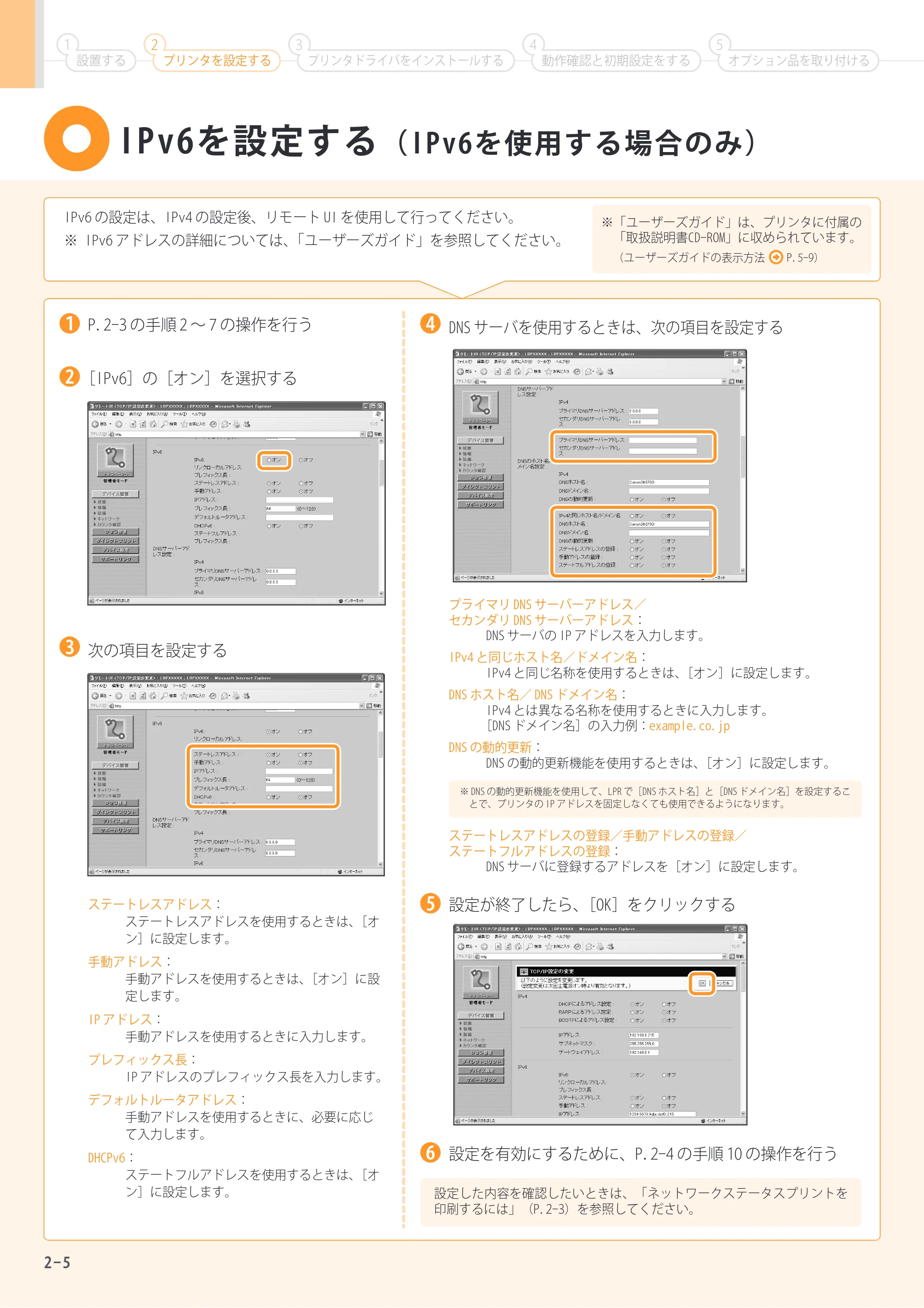
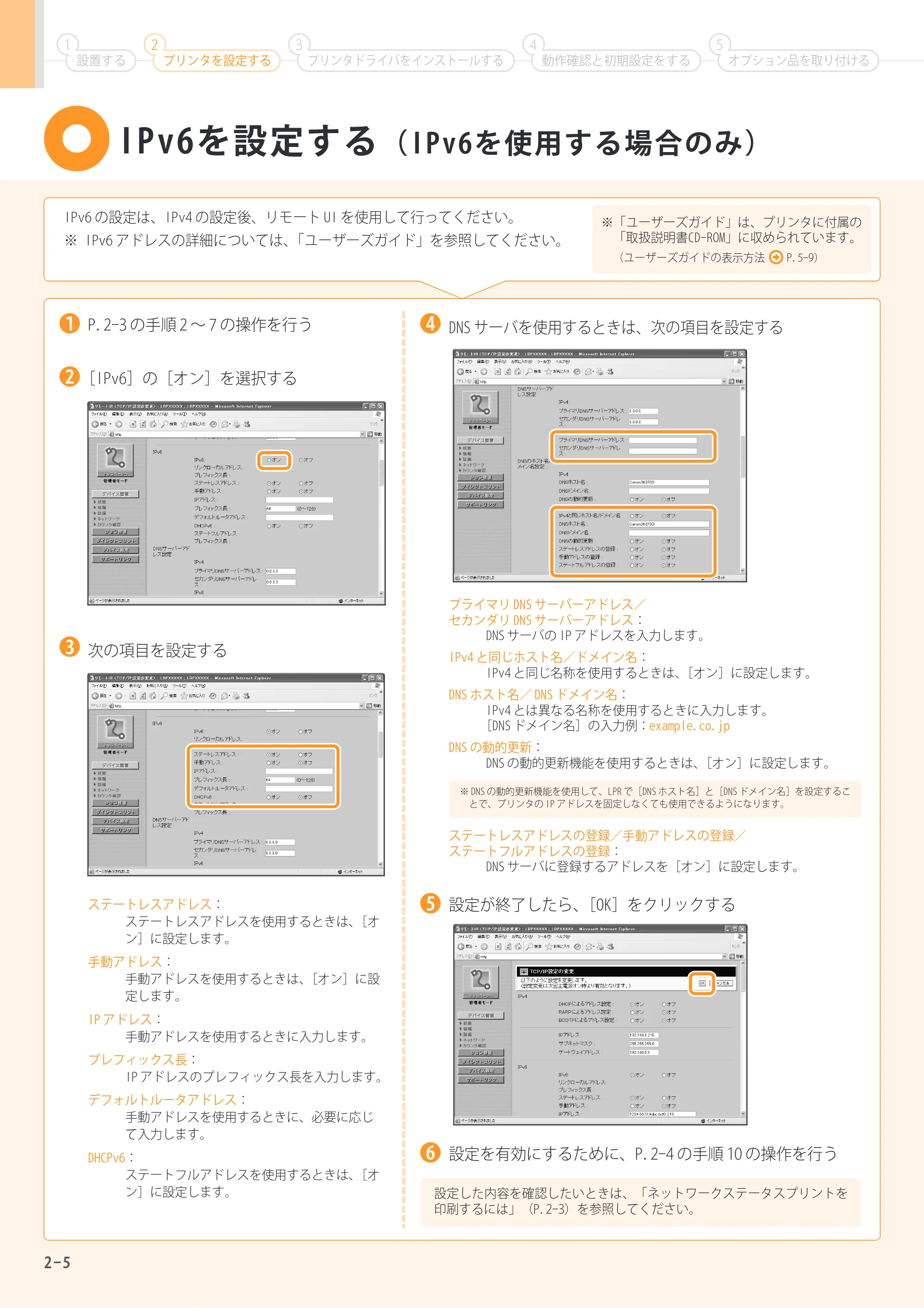
プライマリ DNS サーバーアドレス/
セカンダリ DNS サーバーアドレス:
DNS サーバの IP アドレスを入力します。
IPv4 と同じホスト名/ドメイン名:
IPv4 と同じ名称を使用するときは、[オン]に設定します。
DNS ホスト名/ DNS ドメイン名:
IPv4 とは異なる名称を使用するときに入力します。
[DNS ドメイン名]の入力例:example.co.jp
DNS の動的更新:
DNS の動的更新機能を使用するときは、[オン]に設定します。
ステートレスアドレスの登録/手動アドレスの登録/
ステートフルアドレスの登録:
DNS サーバに登録するアドレスを[オン]に設定します。
※ DNS の動的更新機能を使用して、LPR で[DNS ホスト名]と[DNS ドメイン名]を設定するこ
とで、プリンタの IP アドレスを固定しなくても使用できるようになります。
1 P.2-3 の手順 2 ~ 7 の操作を行う
2 [IPv6]の[オン]を選択する
4 DNS サーバを使用するときは、次の項目を設定する
ステートレスアドレス:
ステートレスアドレスを使用するときは、[オ
ン]に設定します。
手動アドレス:
手動アドレスを使用するときは、[オン]に設
定します。
IP アドレス:
手動アドレスを使用するときに入力します。
プレフィックス長:
IP アドレスのプレフィックス長を入力します。
デフォルトルータアドレス:
手動アドレスを使用するときに、必要に応じ
て入力します。
DHCPv6:
ステートフルアドレスを使用するときは、[オ
ン]に設定します。
3 次の項目を設定する
6
5 設定が終了したら、[OK]をクリックする
IPv6 の設定は、IPv4 の設定後、リモート UI を使用して行ってください。
※ IPv6 アドレスの詳細については、「ユーザーズガイド」を参照してください。
設定した内容を確認したいときは、「ネットワークステータスプリントを
印刷するには」(P.2-3)を参照してください。
※「ユーザーズガイド」は、プリンタに付属の
「取扱説明書CD-ROM」に収められています。
設定を有効にするために、P.2-4 の手順 10 の操作を行う
(ユーザーズガイドの表示方法 P.5-9)
13ページ
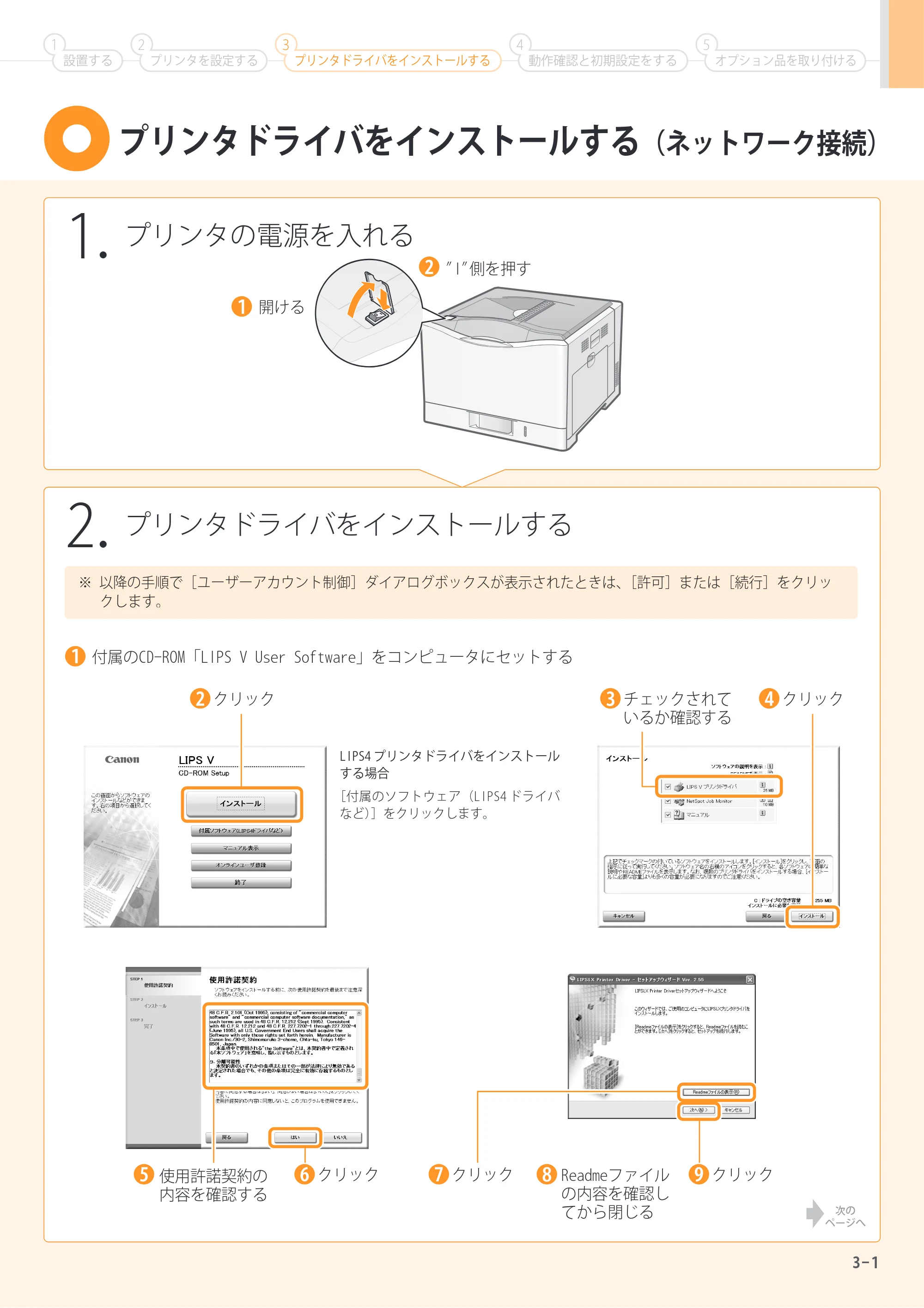
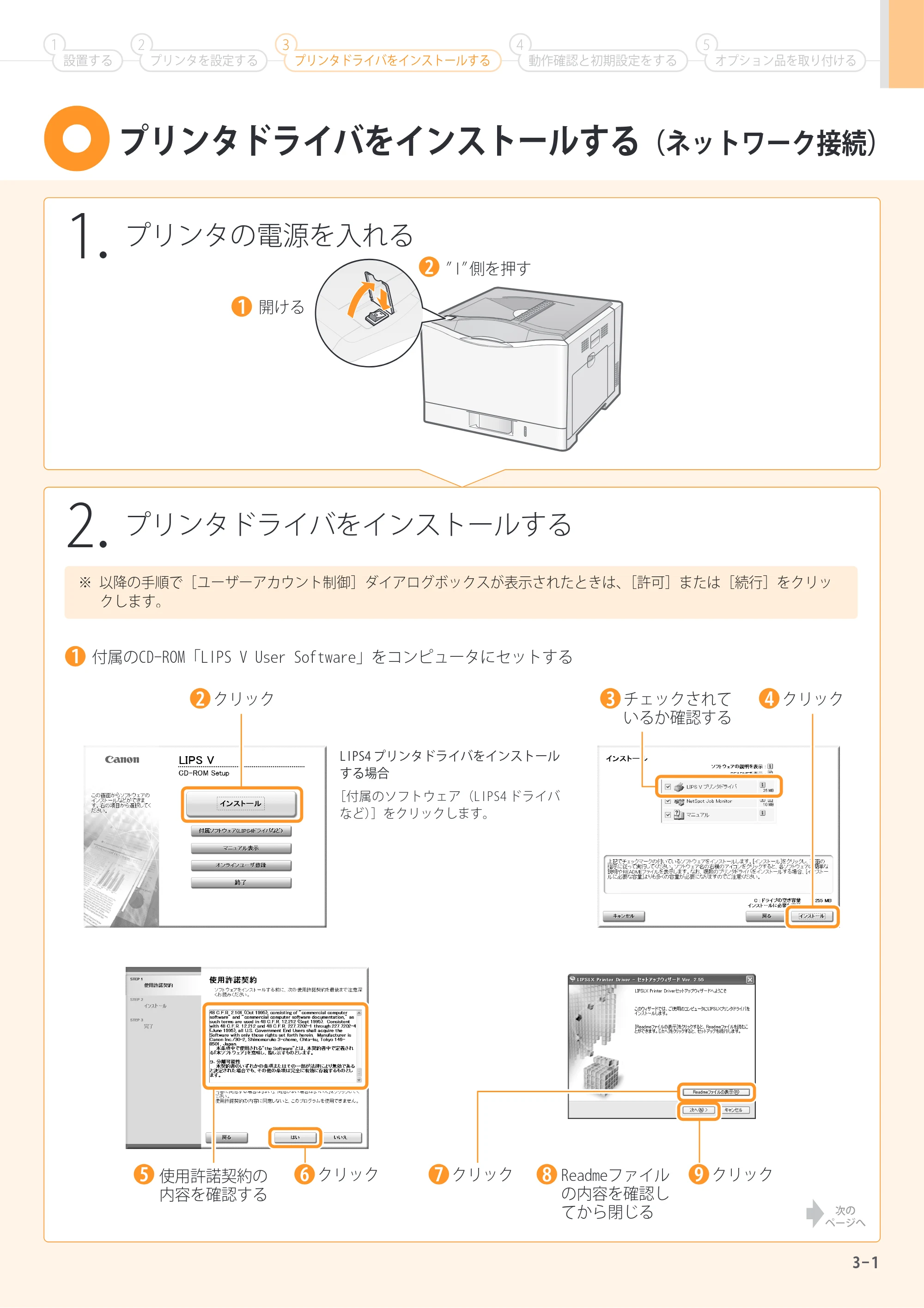
3-1
設置する
1
プリンタを設定する
2
プリンタドライバをインストールする
3
動作確認と初期設定をする
4
オプション品を取り付ける
5
プリンタドライバをインストールする(ネットワーク接続)
1.
プリンタの電源を入れる
2.
プリンタドライバをインストールする
付属のCD-ROM「LIPS V User Software」をコンピュータにセットする
1
2
開ける
"I"側を押す
Readmeファイル
の内容を確認し
てから閉じる
8
※ 以降の手順で[ユーザーアカウント制御]ダイアログボックスが表示されたときは、[許可]または[続行]をクリッ
クします。
1
クリック9クリック7
クリック2
LIPS4 プリンタドライバをインストール
する場合
[付属のソフトウェア(LIPS4 ドライバ
など)]をクリックします。
クリック4チェックされて
いるか確認する
3
使用許諾契約の
内容を確認する
5 クリック6
次の
ページへ
14ページ
設置する
1
プリンタを設定する
2
プリンタドライバをインストールする
3
動作確認と初期設定をする
4
オプション品を取り付ける
5
3-2
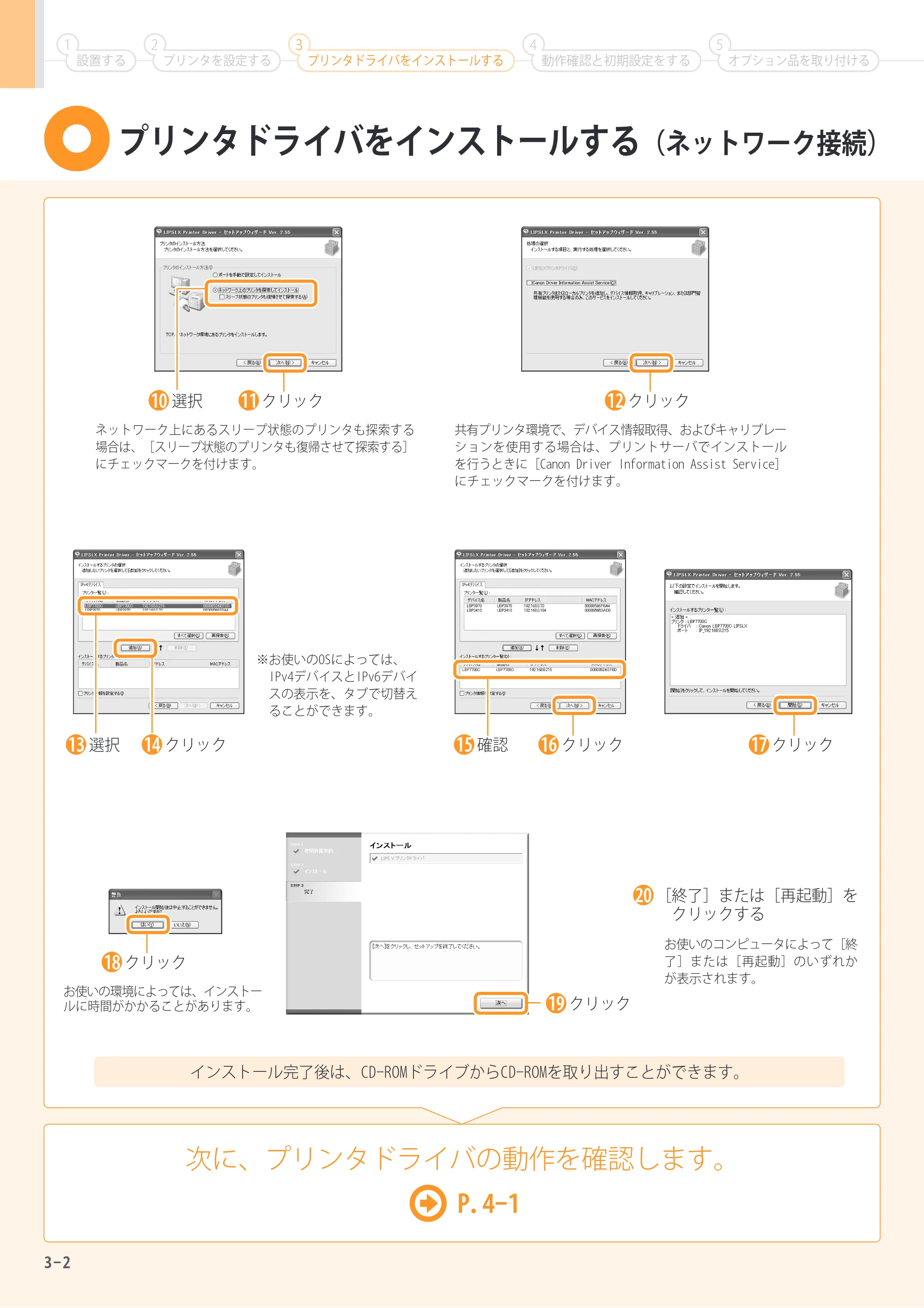
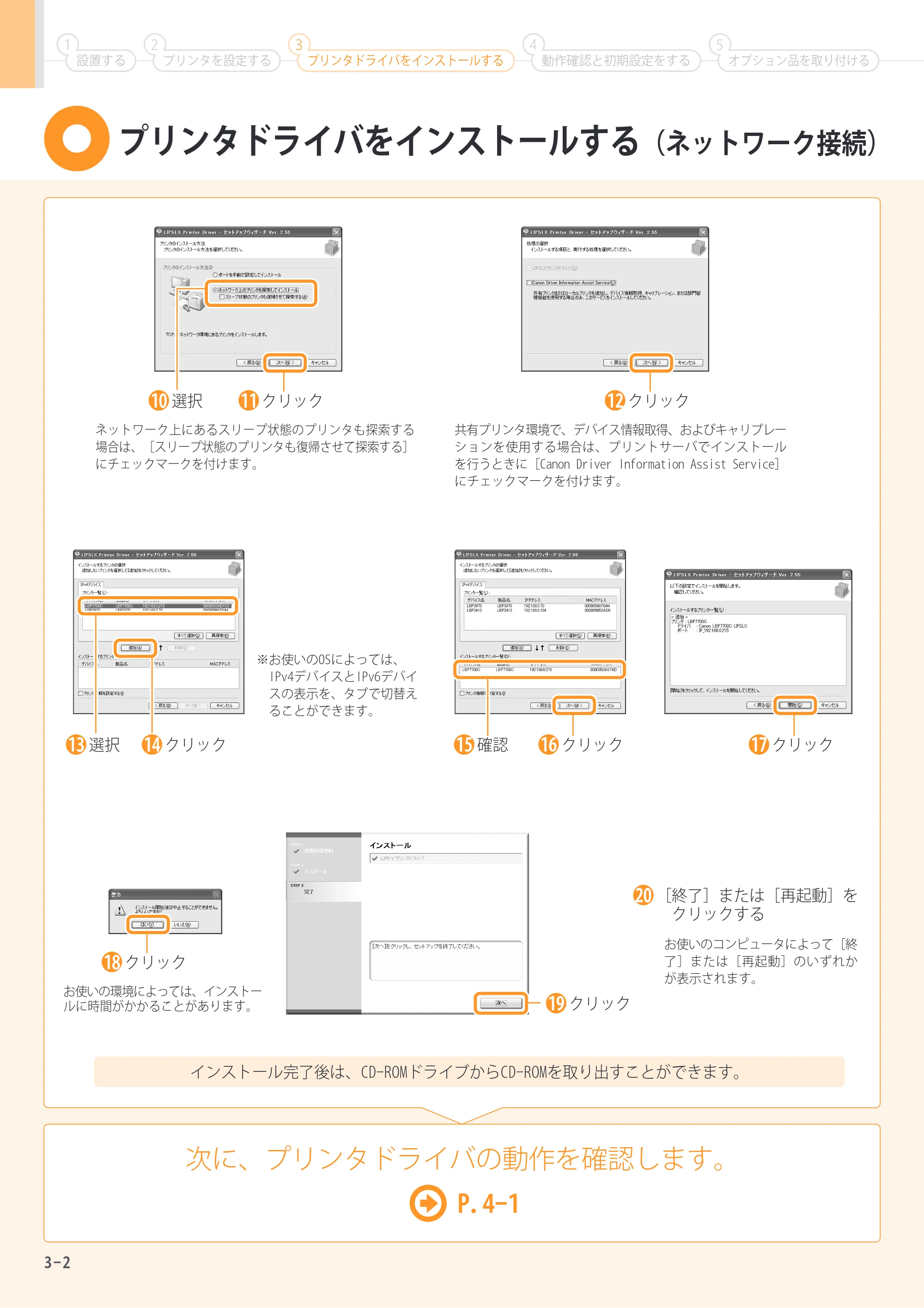
インストール完了後は、CD-ROMドライブからCD-ROMを取り出すことができます。
クリック11選択10 クリック12
クリック14選択13 確認15
[終了]または[再起動]を
クリックする
20
クリック16
クリック18
クリック19
クリック17
お使いのコンピュータによって[終
了]または[再起動]のいずれか
が表示されます。
お使いの環境によっては、インストー
ルに時間がかかることがあります。
※お使いのOSによっては、
IPv4デバイスとIPv6デバイ
スの表示を、タブで切替え
ることができます。
ネットワーク上にあるスリープ状態のプリンタも探索する
場合は、[スリープ状態のプリンタも復帰させて探索する]
にチェックマークを付けます。
共有プリンタ環境で、デバイス情報取得、およびキャリブレー
ションを使用する場合は、プリントサーバでインストール
を行うときに[Canon Driver Information Assist Service]
にチェックマークを付けます。
次に、プリンタドライバの動作を確認します。
P.4-1
プリンタドライバをインストールする(ネットワーク接続)
15ページ
3-3
OFFOFF
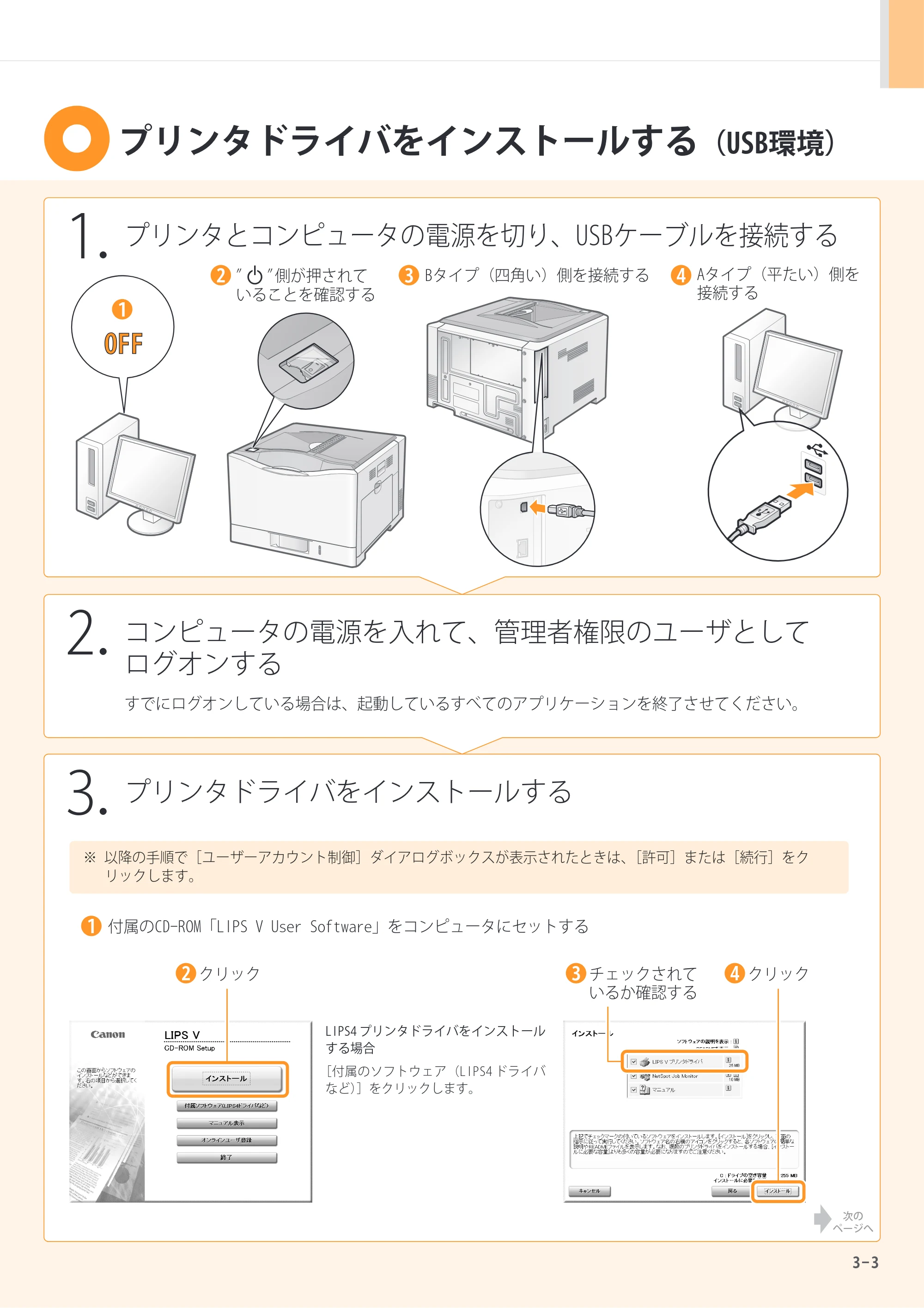
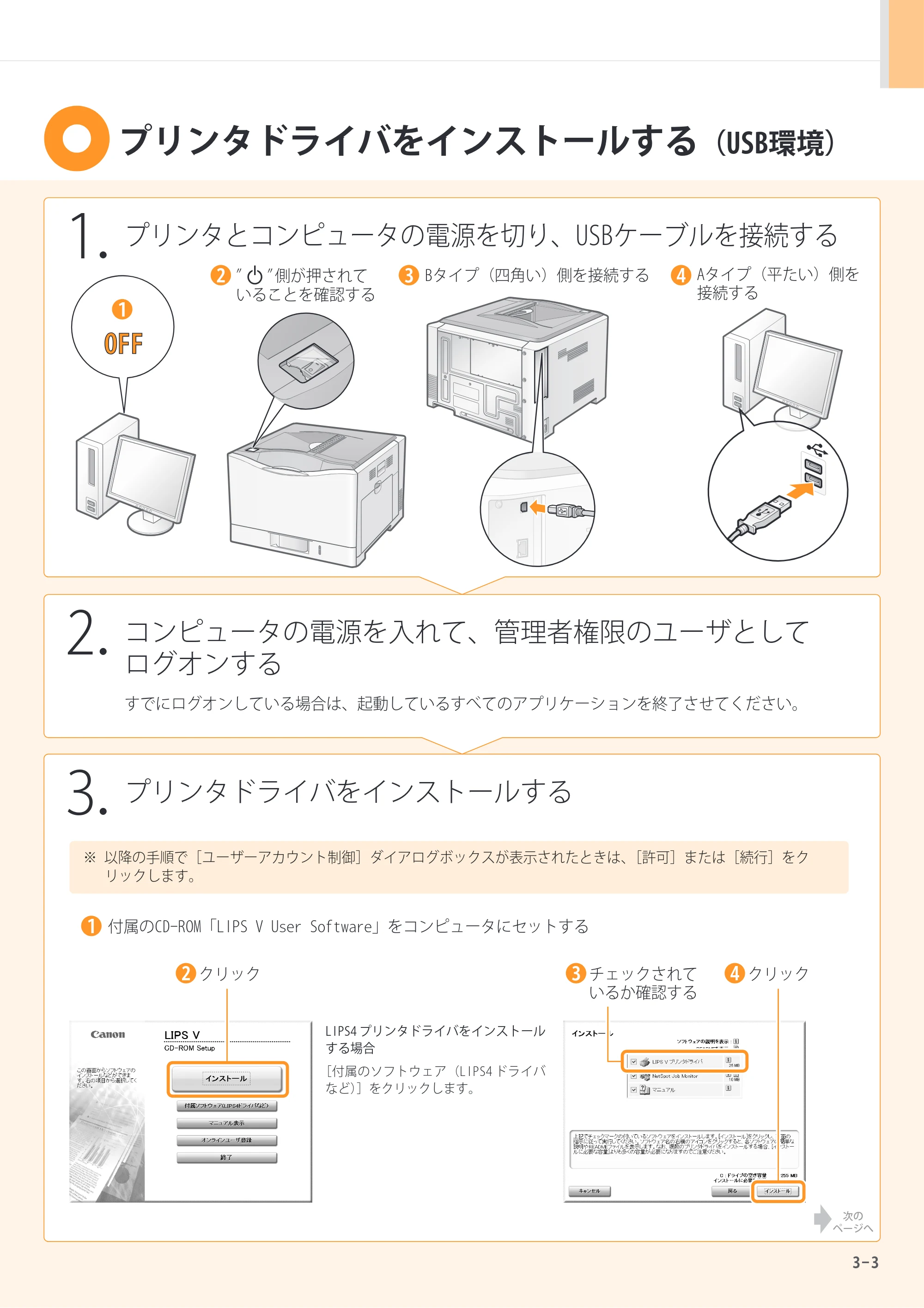
プリンタドライバをインストールする(USB環境)
1.
プリンタとコンピュータの電源を切り、USBケーブルを接続する
Bタイプ(四角い)側を接続する Aタイプ(平たい)側を
接続する
3.
プリンタドライバをインストールする
※ 以降の手順で[ユーザーアカウント制御]ダイアログボックスが表示されたときは、[許可]または[続行]をク
リックします。
1
" "側が押されて
いることを確認する
2.
コンピュータの電源を入れて、管理者権限のユーザとして
ログオンする
すでにログオンしている場合は、起動しているすべてのアプリケーションを終了させてください。
1
2 3 4
付属のCD-ROM「LIPS V User Software」をコンピュータにセットする
クリック2
LIPS4 プリンタドライバをインストール
する場合
[付属のソフトウェア(LIPS4 ドライバ
など)]をクリックします。
クリック4チェックされて
いるか確認する
3
次の
ページへ
16ページ
設置する
1
プリンタを設定する
2
プリンタドライバをインストールする
3
動作確認と初期設定をする
4
オプション品を取り付ける
5
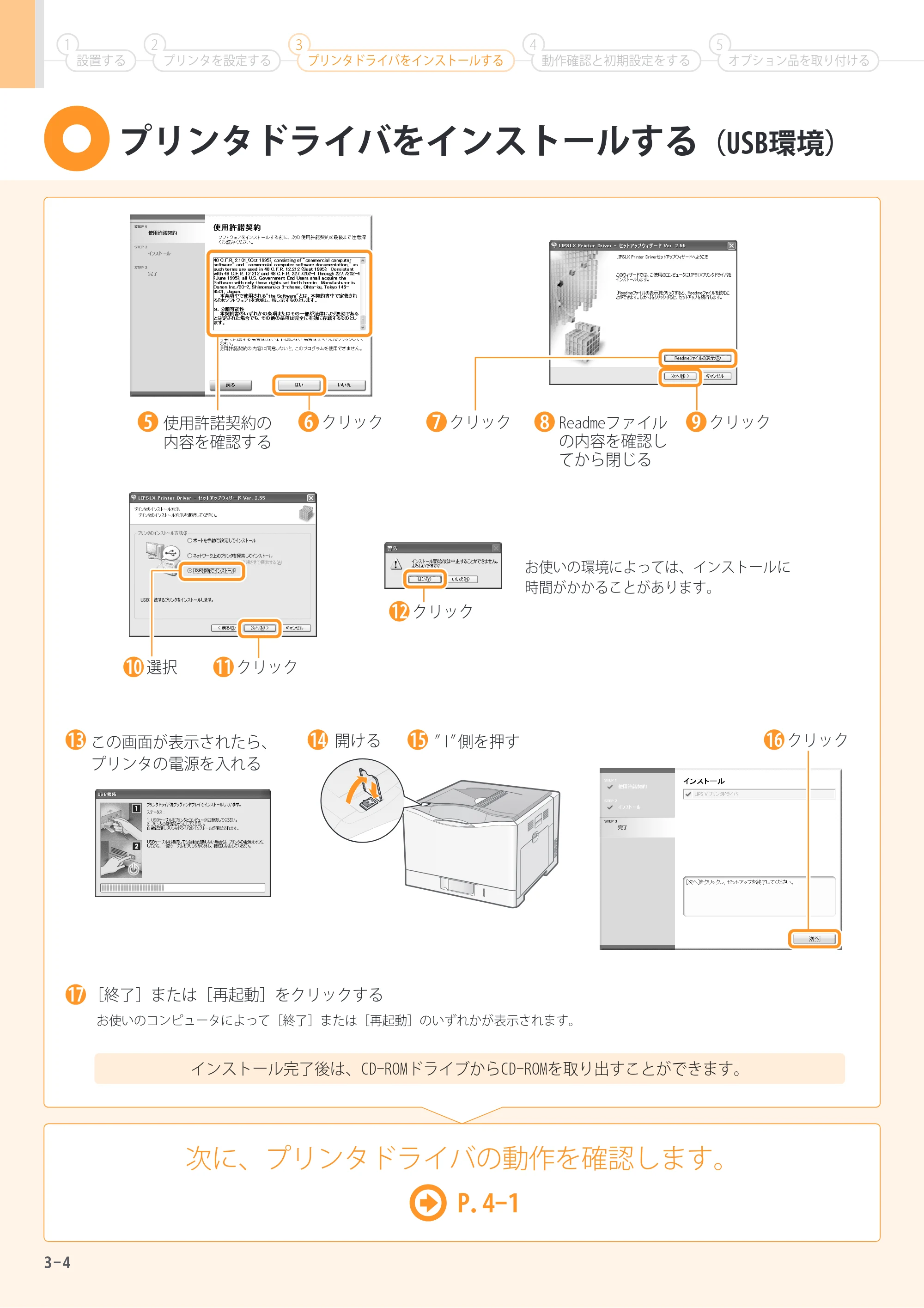
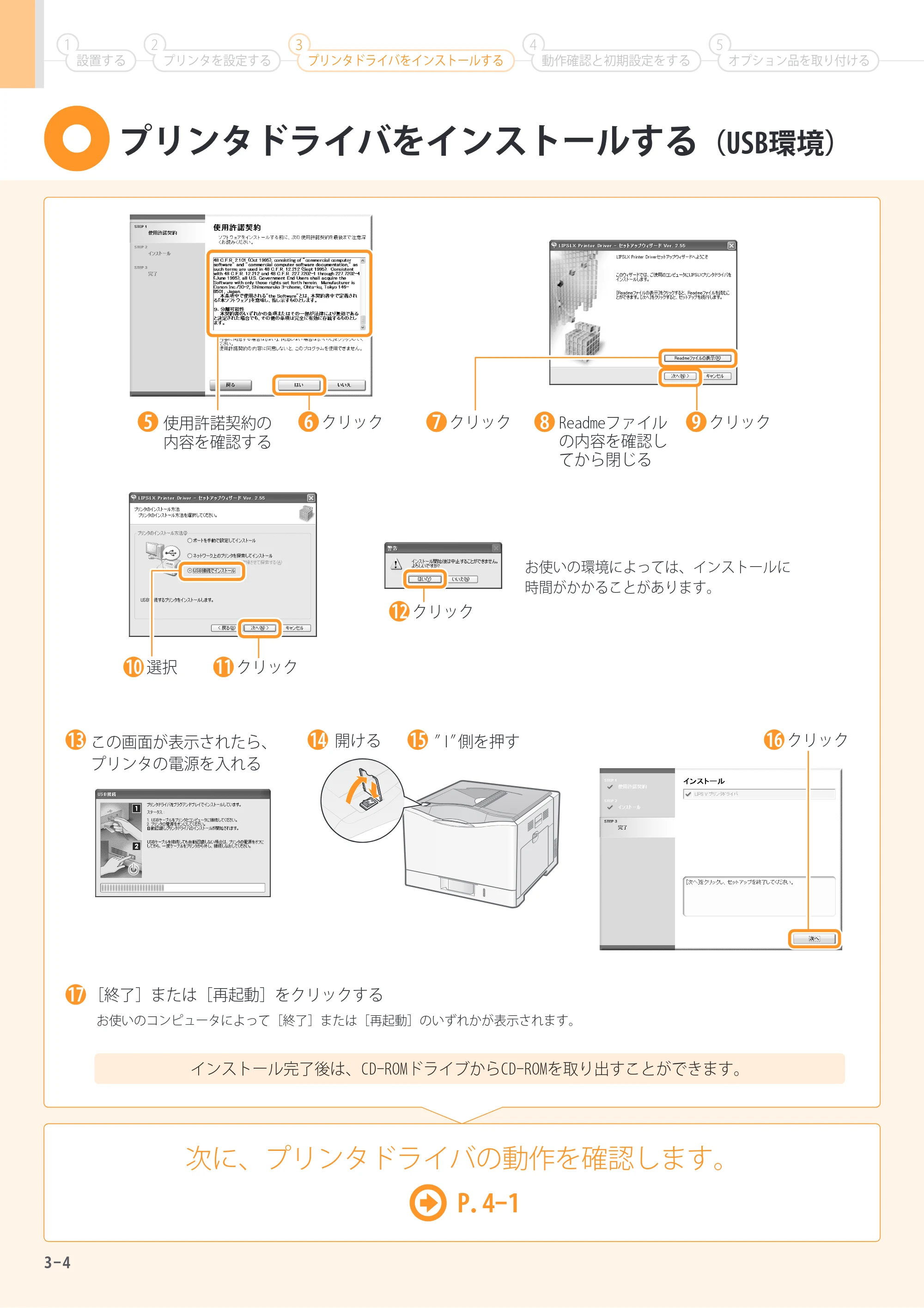
3-4
クリック11選択10
クリック12
13
[終了]または[再起動]をクリックする17
クリック16
お使いのコンピュータによって[終了]または[再起動]のいずれかが表示されます。
お使いの環境によっては、インストールに
時間がかかることがあります。
この画面が表示されたら、
プリンタの電源を入れる
14 15開ける "I"側を押す
次に、プリンタドライバの動作を確認します。
P.4-1
Readmeファイル
の内容を確認し
てから閉じる
8 クリック9クリック7使用許諾契約の
内容を確認する
5 クリック6
インストール完了後は、CD-ROMドライブからCD-ROMを取り出すことができます。
プリンタドライバをインストールする(USB環境)
17ページ
4-1
設置する
1
プリンタを設定する
2
プリンタドライバをインストールする
3
オプション品を取り付ける
5
動作確認と初期設定をする
4
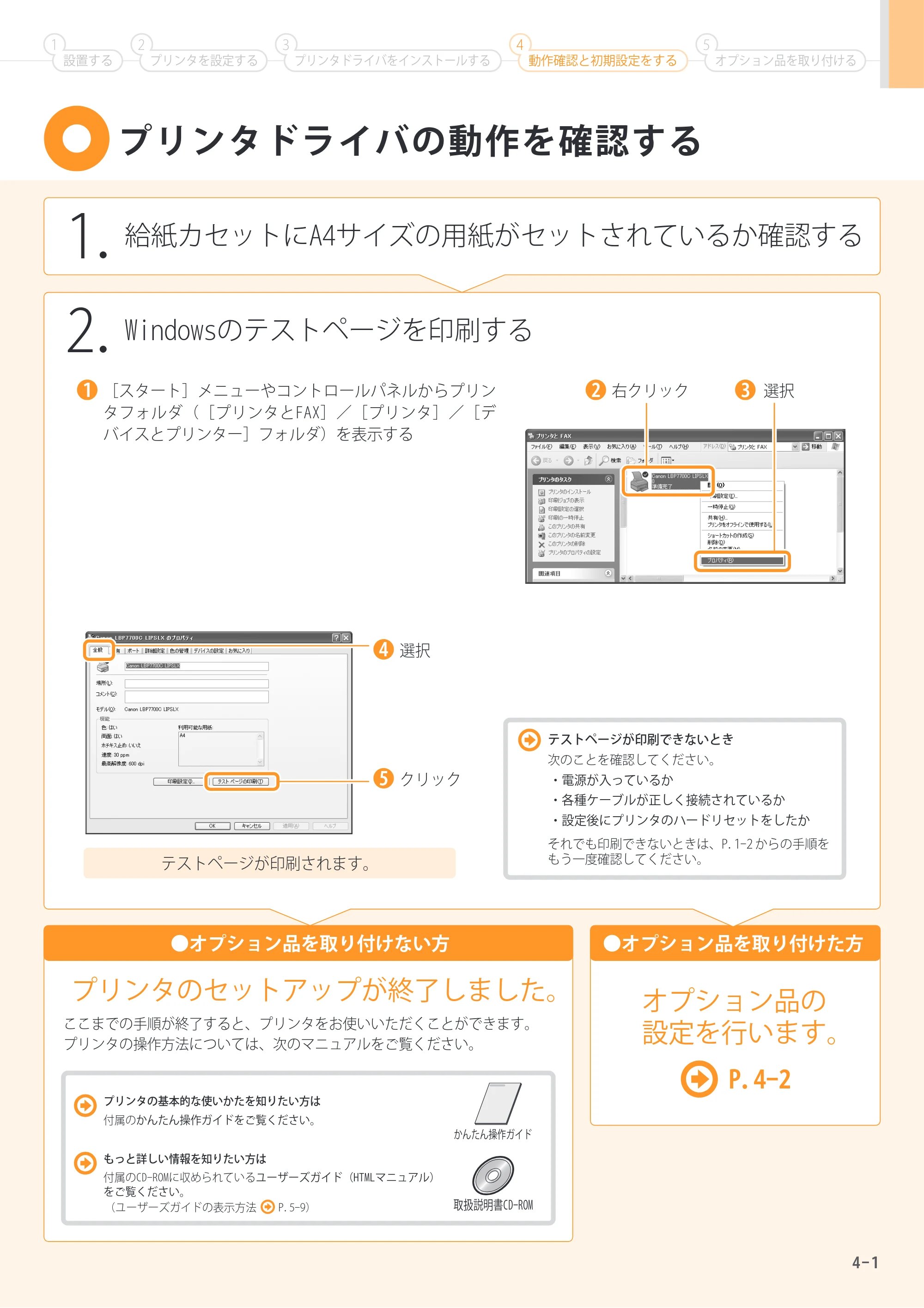
テストページが印刷されます。
[スタート]メニューやコントロールパネルからプリン
タフォルダ([プリンタとFAX]/[プリンタ]/[デ
バイスとプリンター]フォルダ)を表示する
選択1 3右クリック2
選択4
クリック5
プリンタドライバの動作を確認する
プリンタのセットアップが終了しました。
ここまでの手順が終了すると、プリンタをお使いいただくことができます。
プリンタの操作方法については、次のマニュアルをご覧ください。
オプション品の
設定を行います。
もっと詳しい情報を知りたい方は
付属のCD-ROMに収められているユーザーズガイド(HTMLマニュアル)
をご覧ください。
プリンタの基本的な使いかたを知りたい方は
付属のかんたん操作ガイドをご覧ください。
取扱説明書CD-ROM
かんたん操作ガイド
1.
給紙カセットにA4サイズの用紙がセットされているか確認する
2.
Windowsのテストページを印刷する
P.4-2
- オプション品を取り付けない方 ●オプション品を取り付けた方
テストページが印刷できないとき
次のことを確認してください。
- 電源が入っているか
- 各種ケーブルが正しく接続されているか
- 設定後にプリンタのハードリセットをしたか
それでも印刷できないときは、P.1-2 からの手順を
もう一度確認してください。
(ユーザーズガイドの表示方法 P.5-9)
18ページ
設置する
1
プリンタを設定する
2
プリンタドライバをインストールする
3
動作確認と初期設定をする
4
オプション品を取り付ける
5
4-2
オプション品を設定する
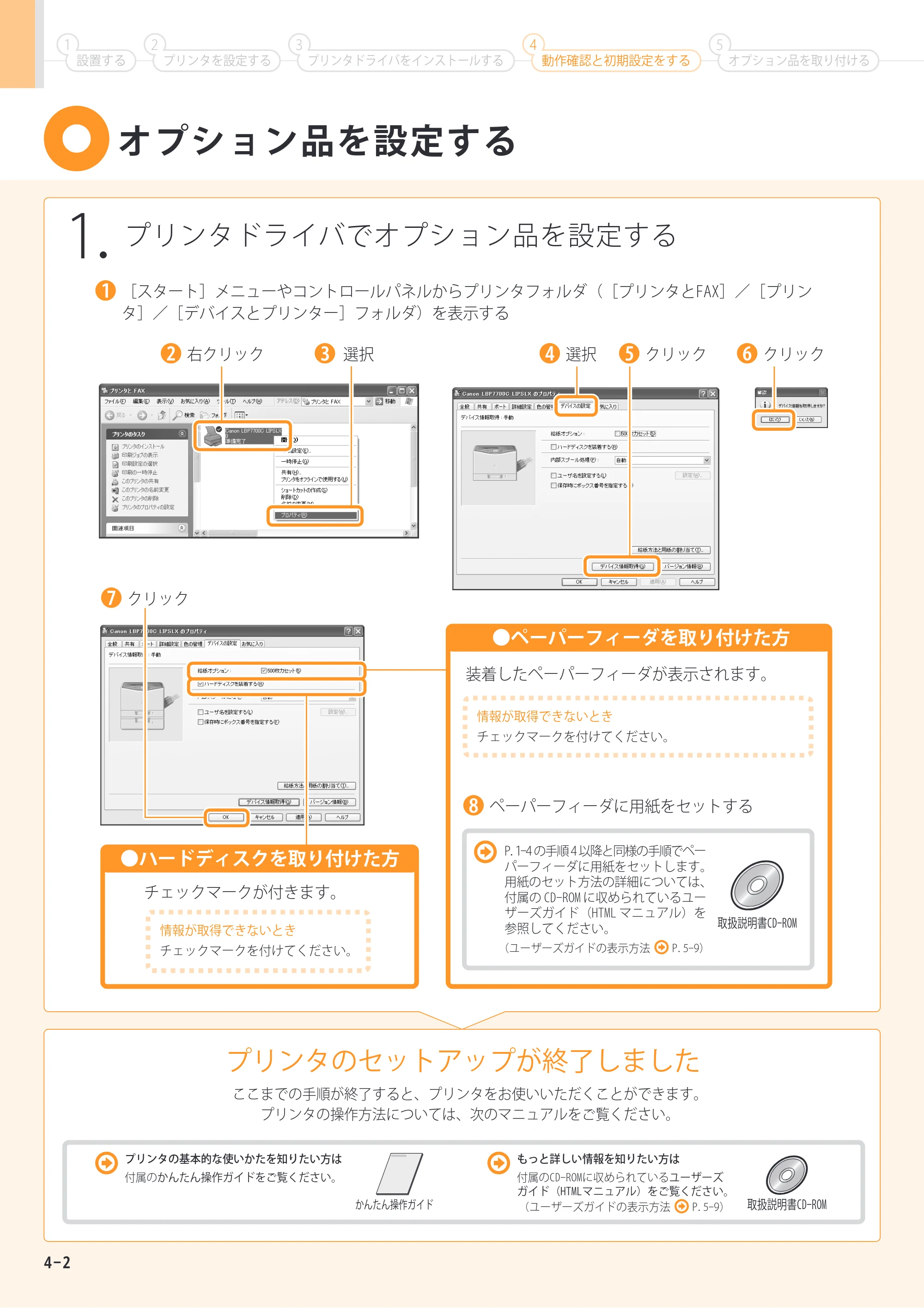
[スタート]メニューやコントロールパネルからプリンタフォルダ([プリンタとFAX]/[プリン
タ]/[デバイスとプリンター]フォルダ)を表示する
1
クリック
装着したペーパーフィーダが表示されます。
チェックマークが付きます。
7
ペーパーフィーダに用紙をセットする8
選択3右クリック2 選択4 クリック6クリック5
P.1-4 の手順 4 以降と同様の手順でペー
パーフィーダに用紙をセットします。
用紙のセット方法の詳細については、
付属の CD-ROM に収められているユー
ザーズガイド(HTML マニュアル)を
参照してください。
取扱説明書CD-ROM
1.
プリンタドライバでオプション品を設定する
プリンタのセットアップが終了しました
ここまでの手順が終了すると、プリンタをお使いいただくことができます。
プリンタの操作方法については、次のマニュアルをご覧ください。
情報が取得できないとき
チェックマークを付けてください。
情報が取得できないとき
チェックマークを付けてください。
もっと詳しい情報を知りたい方は
付属のCD-ROMに収められているユーザーズ
ガイド(HTMLマニュアル)をご覧ください。
プリンタの基本的な使いかたを知りたい方は
付属のかんたん操作ガイドをご覧ください。
取扱説明書CD-ROMかんたん操作ガイド
- ペーパーフィーダを取り付けた方
- ハードディスクを取り付けた方
(ユーザーズガイドの表示方法 P.5-9)
(ユーザーズガイドの表示方法 P.5-9)
19ページ
5-1
設置する
1
プリンタを設定する
2
プリンタドライバをインストールする
3
オプション品を取り付ける
5
動作確認と初期設定をする
4
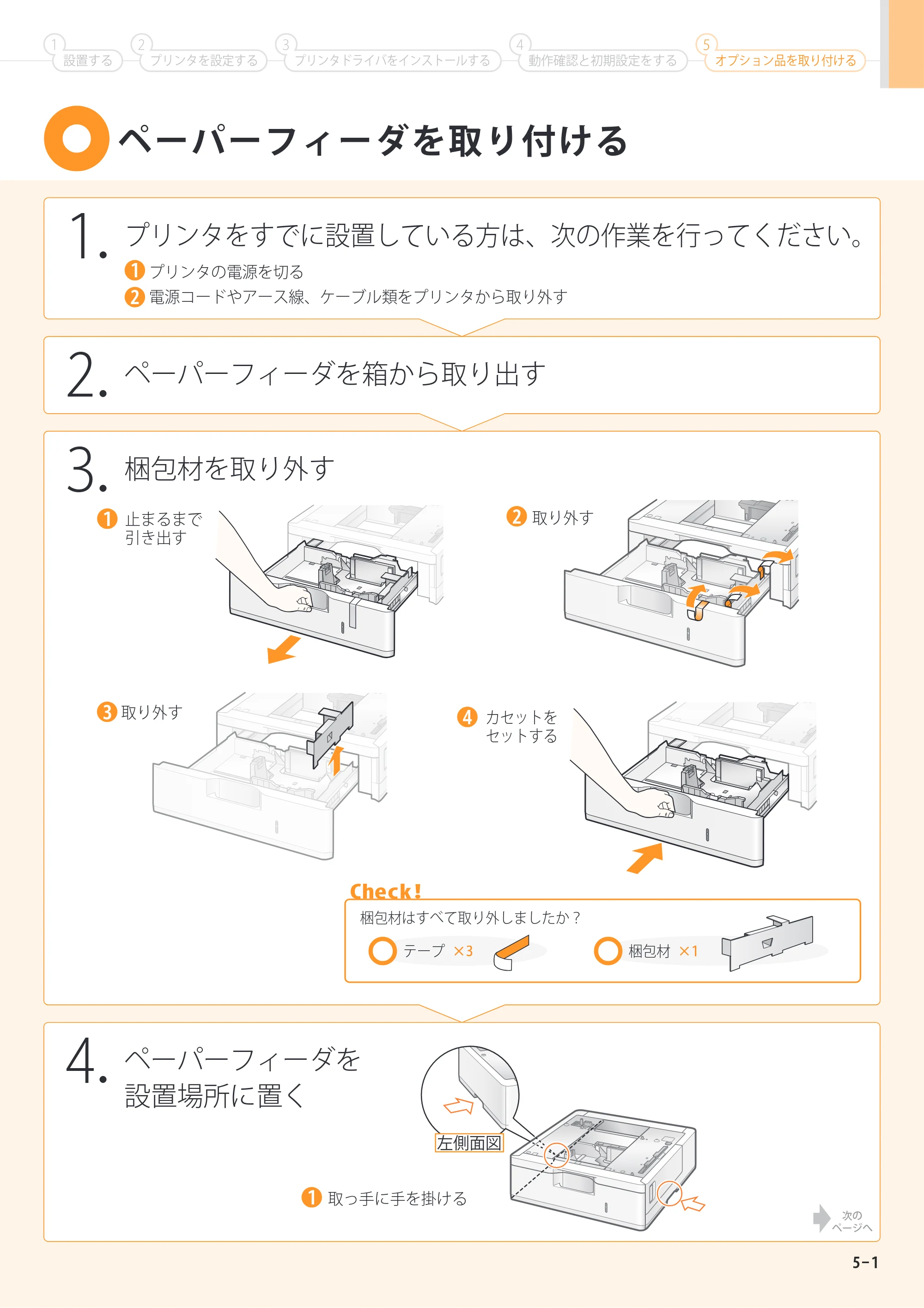
左側面図
ペーパーフィーダを取り付ける
2.
ペーパーフィーダを箱から取り出す
3.
梱包材を取り外す
止まるまで
引き出す
取り外す
テープ ×3 梱包材 ×1
梱包材はすべて取り外しましたか?
Check!
1.
プリンタをすでに設置している方は、次の作業を行ってください。
4.
ペーパーフィーダを
設置場所に置く
1 取り外す2
3
1 取っ手に手を掛ける
カセットを
セットする
プリンタの電源を切る
電源コードやアース線、ケーブル類をプリンタから取り外す
4
1
2
次の
ページへ
20ページ
設置する
1
プリンタを設定する
2
プリンタドライバをインストールする
3
動作確認と初期設定をする
4
オプション品を取り付ける
5
5-2
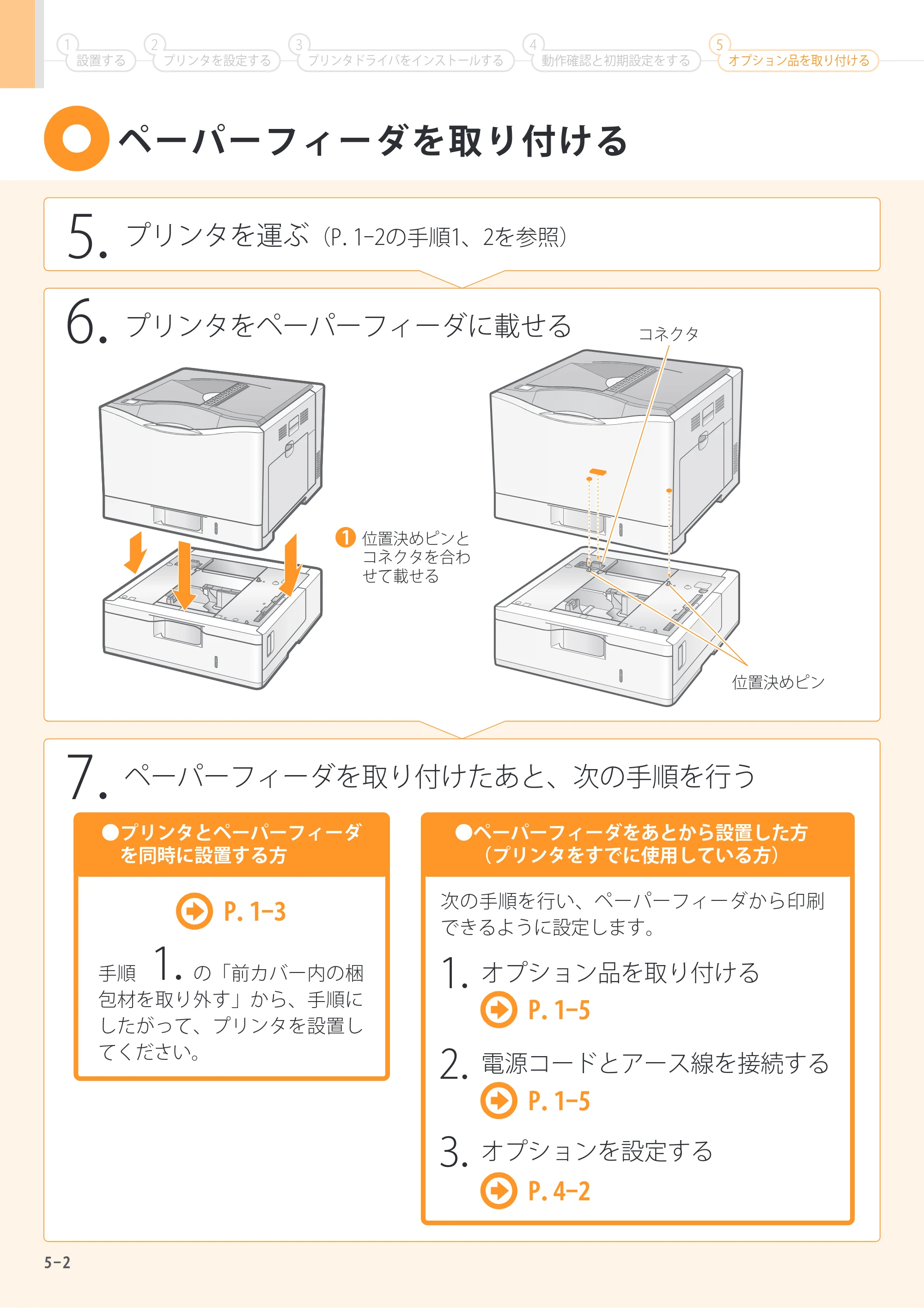
- プリンタとペーパーフィーダ
を同時に設置する方
- ペーパーフィーダをあとから設置した方
(プリンタをすでに使用している方)
3.
オプションを設定する
2.
電源コードとアース線を接続する
7.
ペーパーフィーダを取り付けたあと、次の手順を行う
P.1-3
P.1-5
1.
オプション品を取り付ける
P.1-5
P.4-2
手順 の「前カバー内の梱
包材を取り外す」から、手順に
したがって、プリンタを設置し
てください。
次の手順を行い、ペーパーフィーダから印刷
できるように設定します。
1.
5.
プリンタを運ぶ(P.1-2の手順1、2を参照)
6.
プリンタをペーパーフィーダに載せる
位置決めピン
位置決めピンと
コネクタを合わ
せて載せる
コネクタ
1
ペーパーフィーダを取り付ける
21ページ
5-3
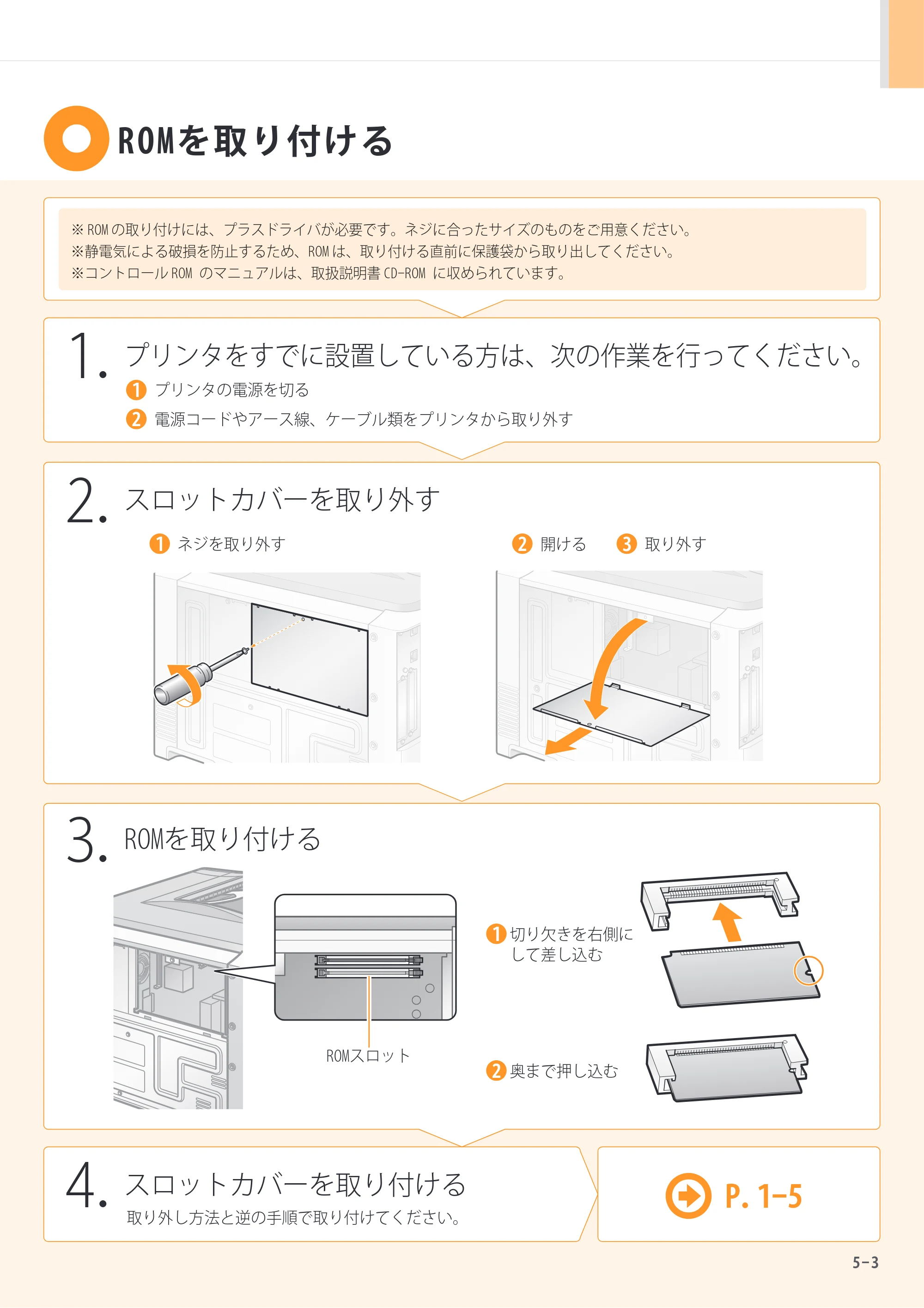
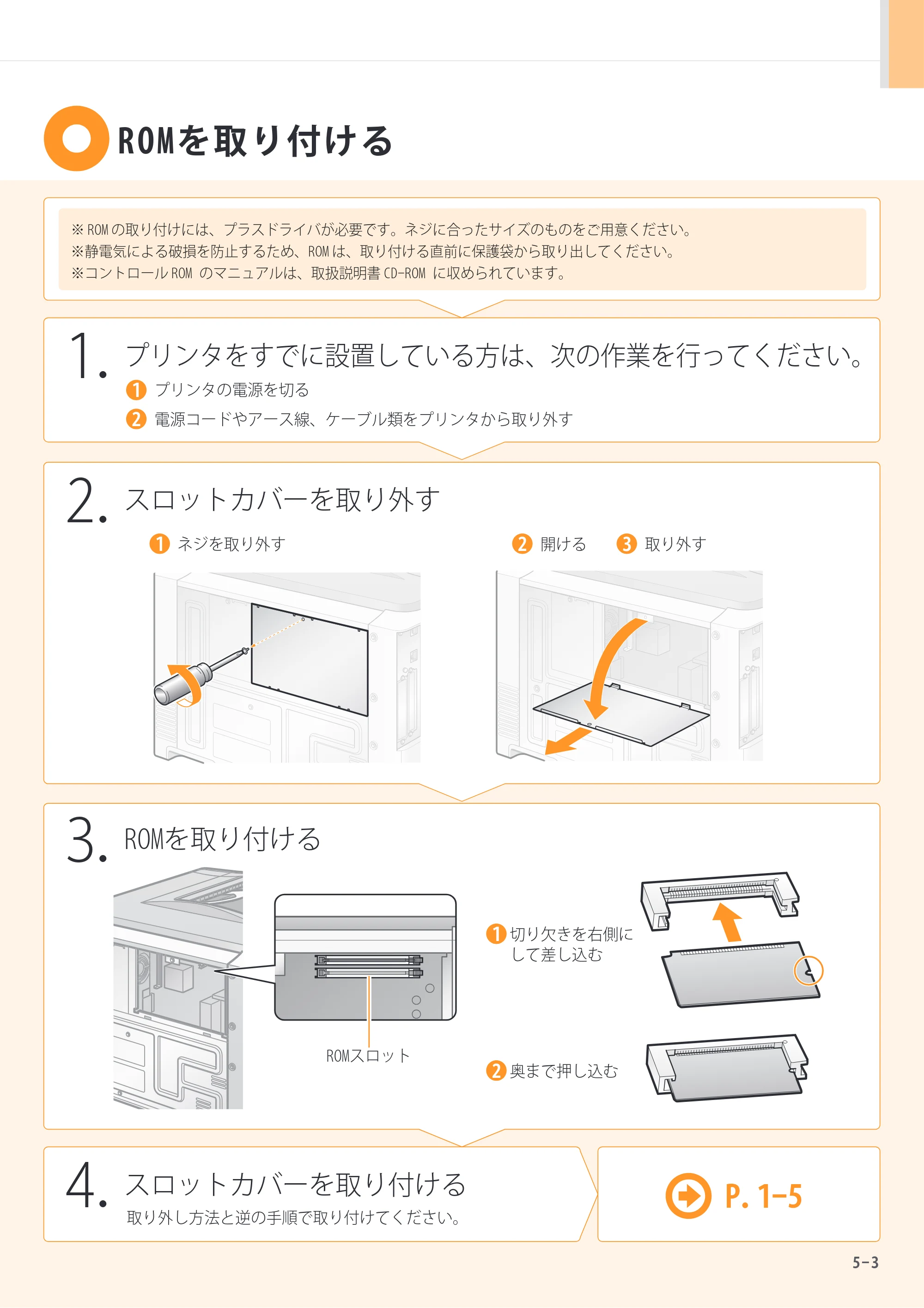
ROMを取り付ける
2.
スロットカバーを取り外す
3.
ROMを取り付ける
1.
※ ROM の取り付けには、プラスドライバが必要です。ネジに合ったサイズのものをご用意ください。
※静電気による破損を防止するため、ROM は、取り付ける直前に保護袋から取り出してください。
※コントロール ROM のマニュアルは、取扱説明書 CD-ROM に収められています。
4.
スロットカバーを取り付ける
取り外し方法と逆の手順で取り付けてください。
開ける2 取り外す3ネジを取り外す1
プリンタをすでに設置している方は、次の作業を行ってください。
プリンタの電源を切る
電源コードやアース線、ケーブル類をプリンタから取り外す
1
2
切り欠きを右側に
して差し込む
1
奥まで押し込む
ROMスロット
2
P.1-5
22ページ
設置する
1
プリンタを設定する
2
プリンタドライバをインストールする
3
動作確認と初期設定をする
4
オプション品を取り付ける
5
5-4
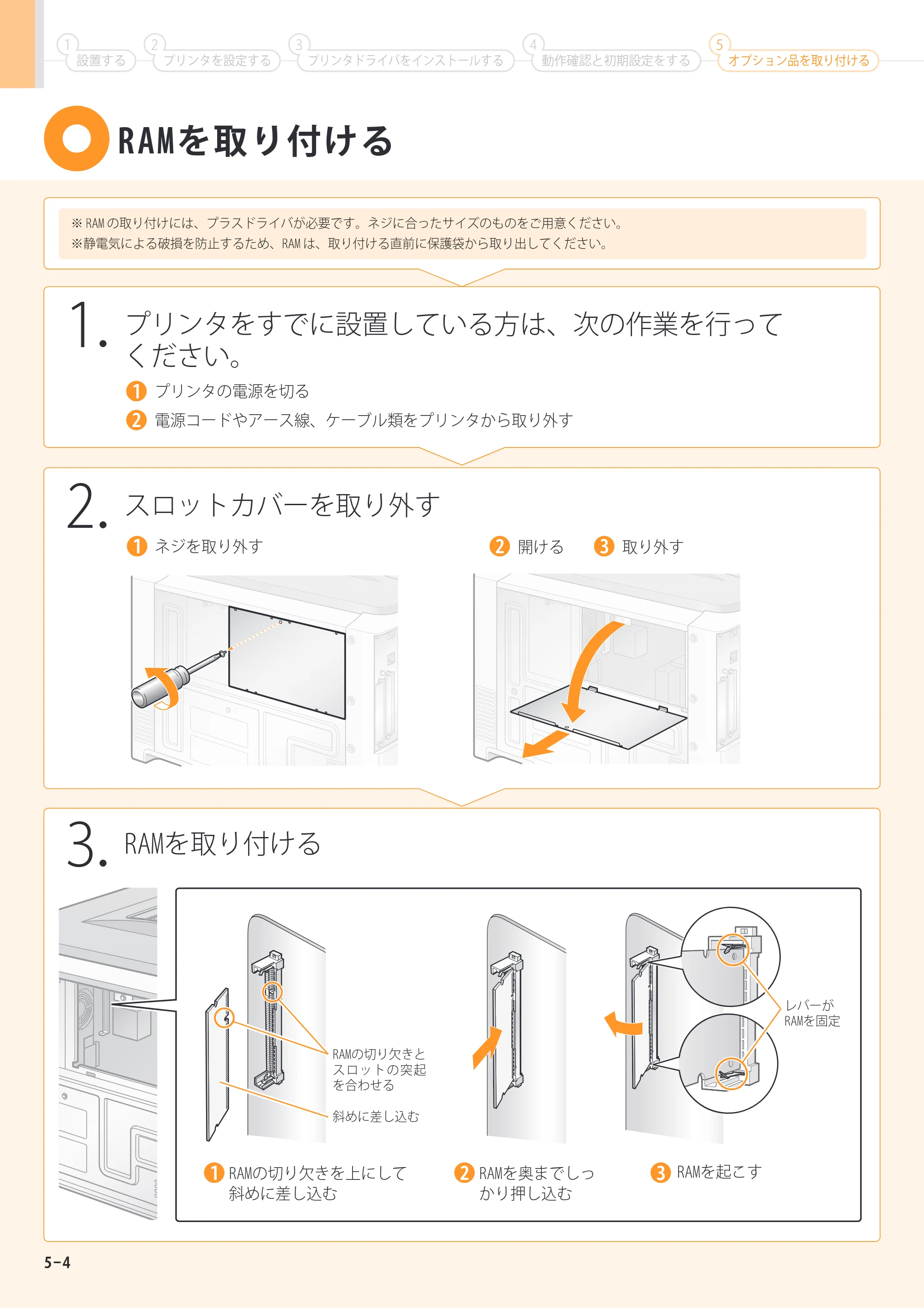
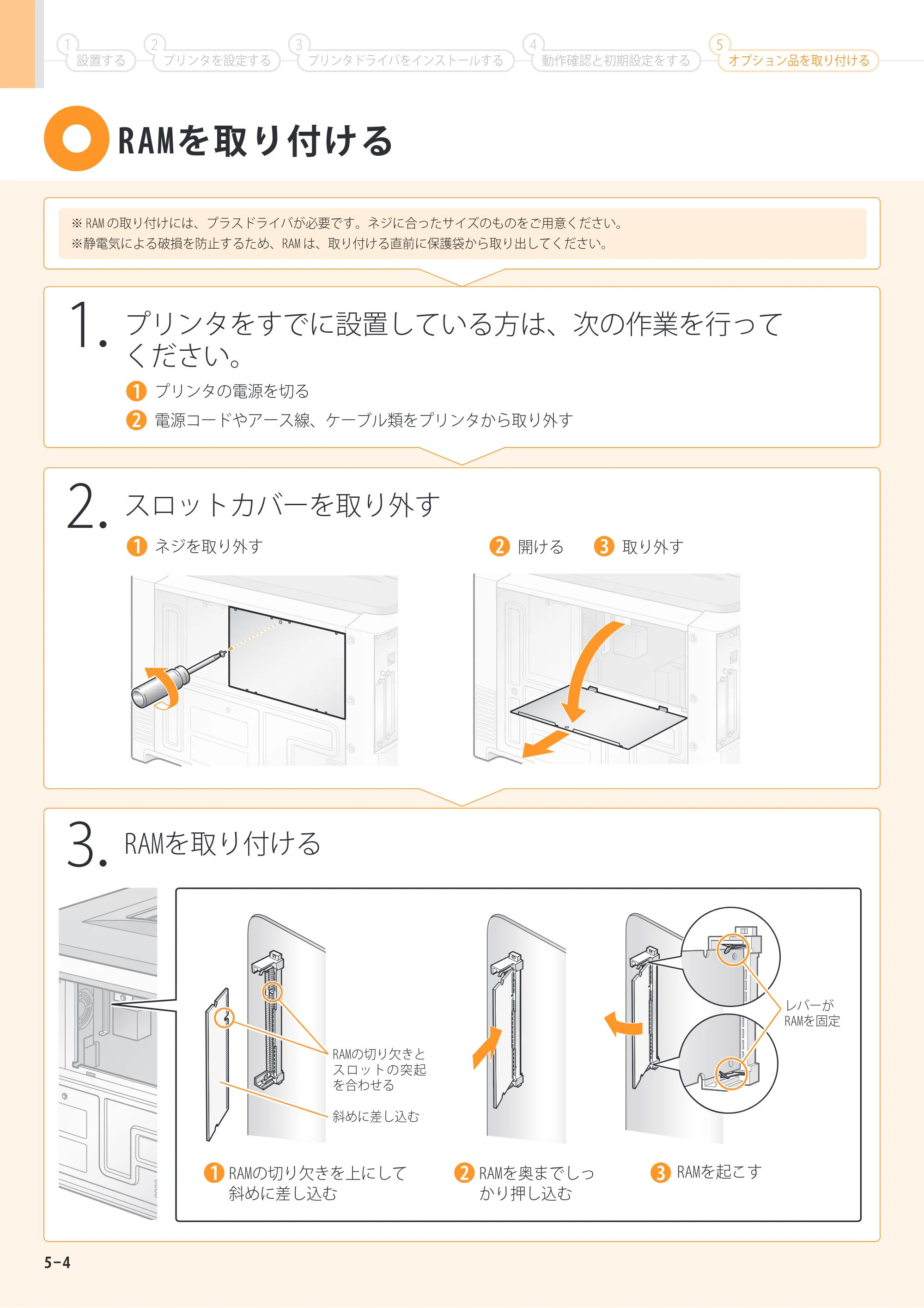
RAMを取り付ける
2.
スロットカバーを取り外す
3.
RAMを取り付ける
1.
※ RAM の取り付けには、プラスドライバが必要です。ネジに合ったサイズのものをご用意ください。
※静電気による破損を防止するため、RAM は、取り付ける直前に保護袋から取り出してください。
RAMの切り欠きを上にして
斜めに差し込む
1 RAMを奥までしっ
かり押し込む
RAMの切り欠きと
スロットの突起
を合わせる
斜めに差し込む
2 RAMを起こす
レバーが
RAMを固定
3
プリンタをすでに設置している方は、次の作業を行って
ください。
プリンタの電源を切る
電源コードやアース線、ケーブル類をプリンタから取り外す
1
2
開ける2 取り外す3ネジを取り外す1
23ページ
5-5
4.
スロットカバーを取り付ける
取り外し方法と逆の手順で取り付けてください。
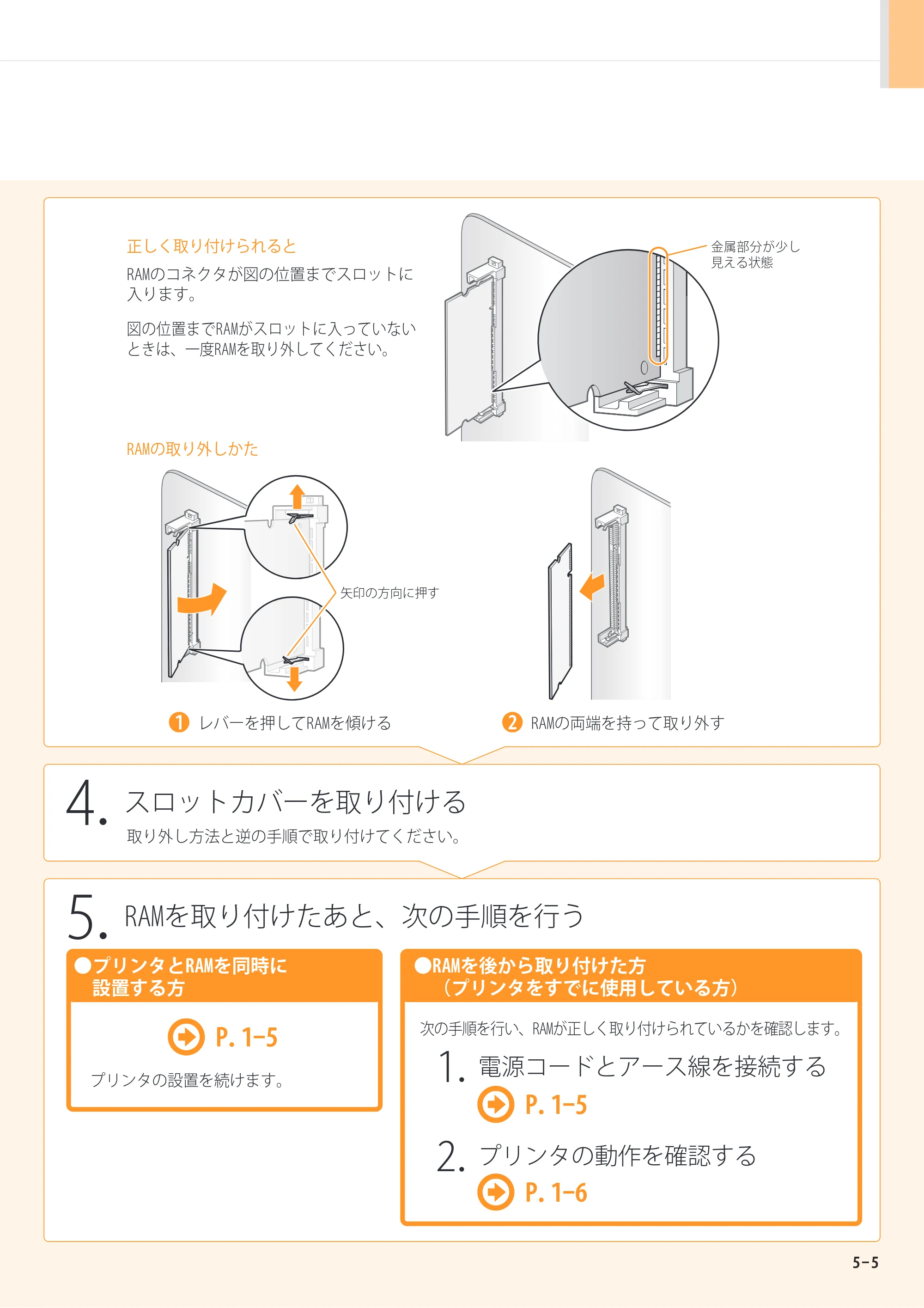
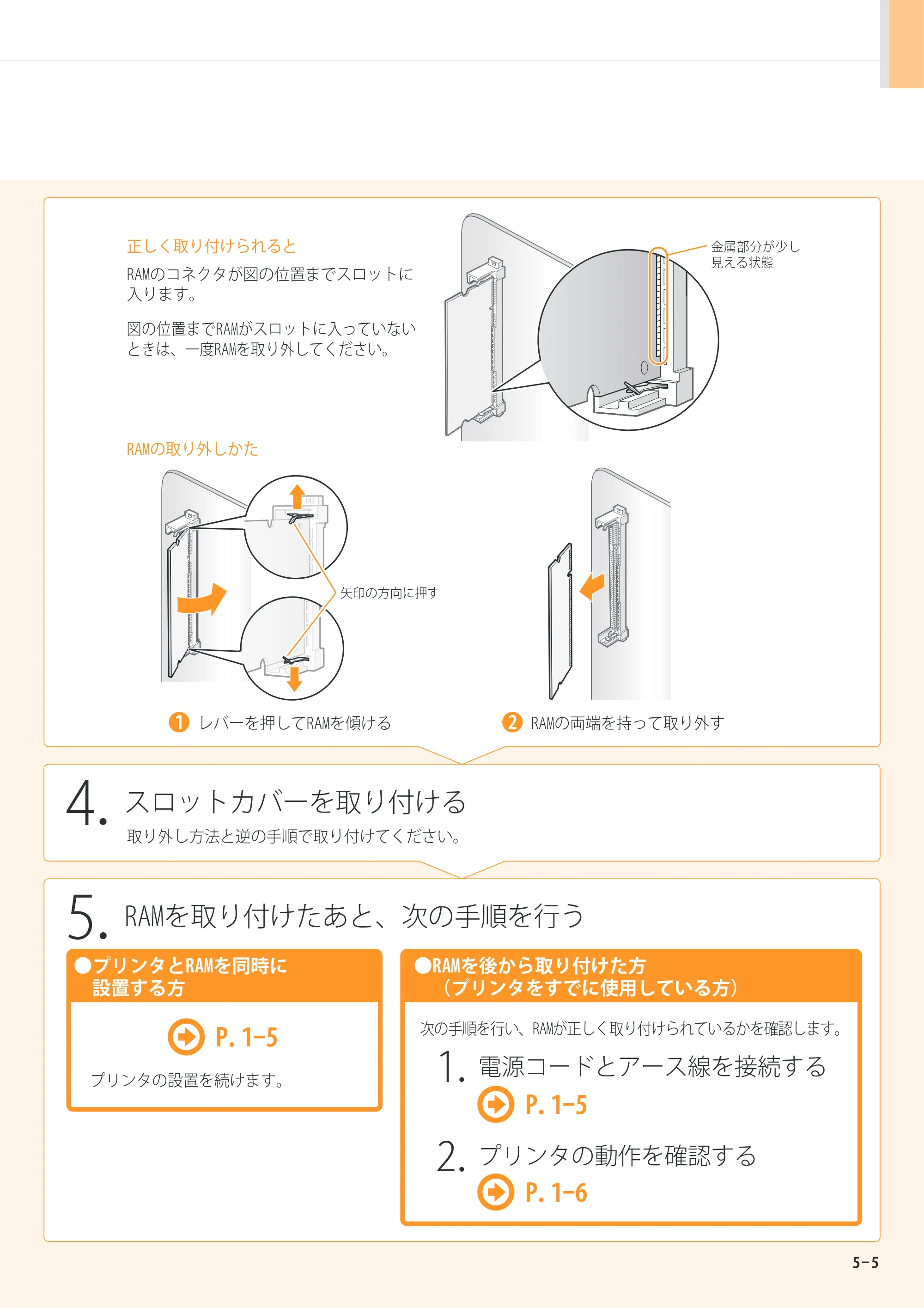
正しく取り付けられると
RAMのコネクタが図の位置までスロットに
入ります。
図の位置までRAMがスロットに入っていない
ときは、一度RAMを取り外してください。
RAMの取り外しかた
レバーを押してRAMを傾ける1 RAMの両端を持って取り外す2
矢印の方向に押す
金属部分が少し
見える状態
2.
プリンタの動作を確認する
1.
電源コードとアース線を接続する
5.
RAMを取り付けたあと、次の手順を行う
P.1-5
P.1-5
P.1-6
プリンタの設置を続けます。
次の手順を行い、RAMが正しく取り付けられているかを確認します。
- プリンタとRAMを同時に
設置する方
- RAMを後から取り付けた方
(プリンタをすでに使用している方)
24ページ
設置する
1
プリンタを設定する
2
プリンタドライバをインストールする
3
動作確認と初期設定をする
4
オプション品を取り付ける
5
5-6
ハードディスクを取り付ける
2.
ハードディスクを取り付ける
プリンタの設定を変更しているとき
ハードディスクの取り付け後には「パネル設定初期化」を行います。
プリンタの設定を変更している場合は、ハードディスクの取り付け作業
を行う前に、ステータスプリントを印刷してプリンタの設定状況を確認・
保存しておいてください。
ステータスプリントの印刷方法は、P.1-6 を参照してください。
※ハードディスクの取り付けには、プラスドラ
イバが必要です。ネジに合ったサイズのもの
をご用意ください。
※静電気による破損を防止するため、ハードデ
ィスクは、取り付ける直前に保護袋から取り
出してください。
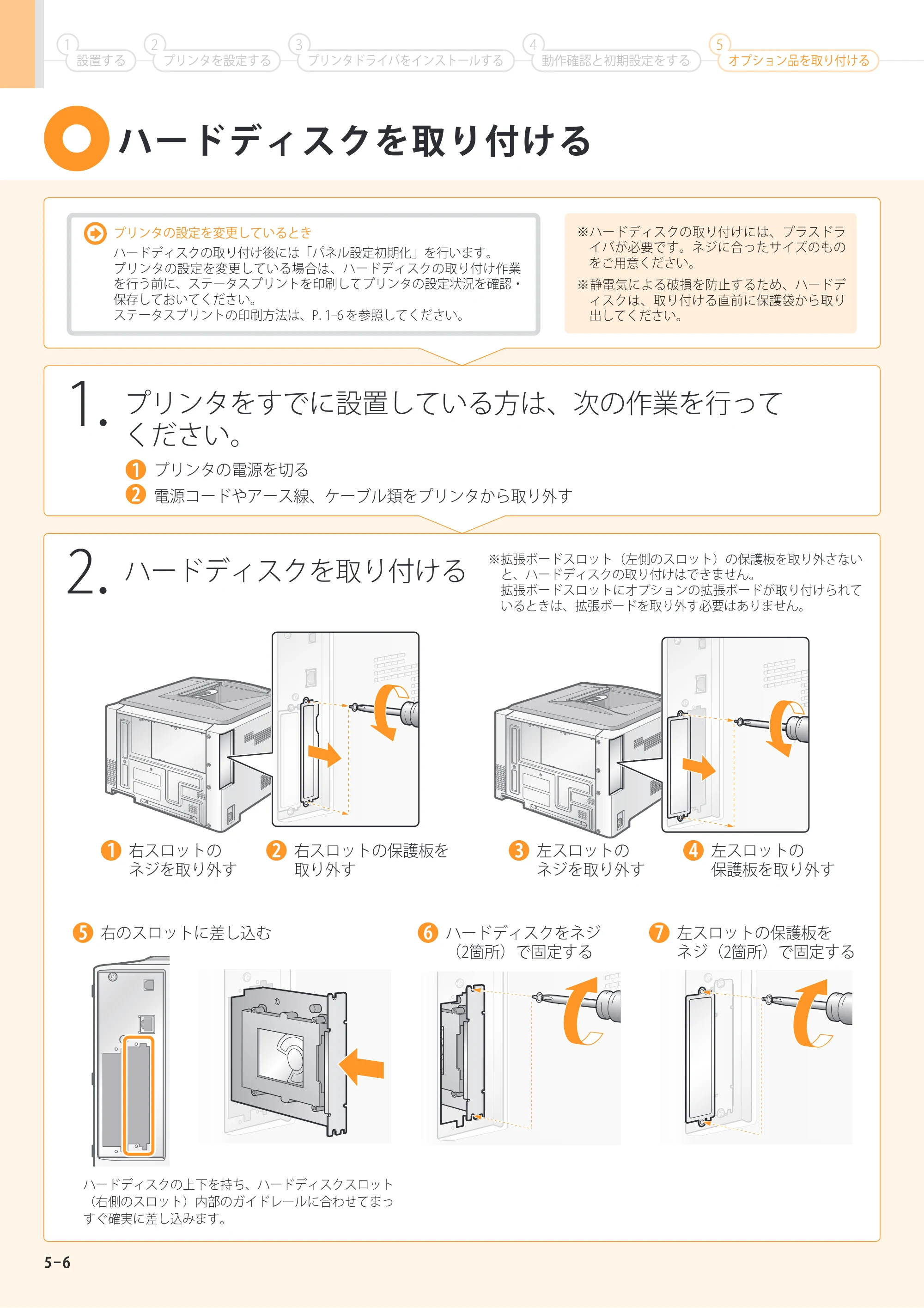
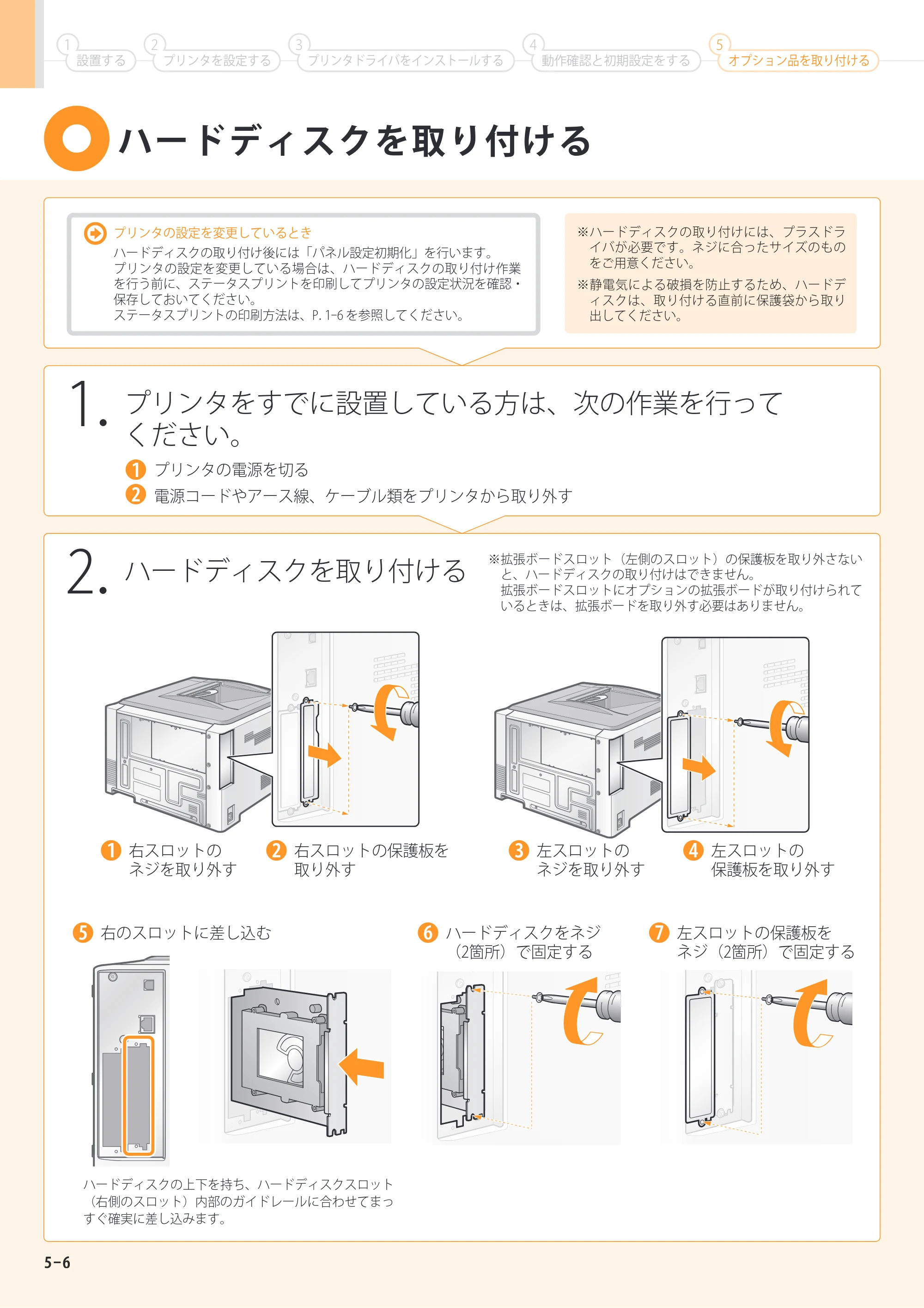
※拡張ボードスロット(左側のスロット)の保護板を取り外さない
と、ハードディスクの取り付けはできません。
拡張ボードスロットにオプションの拡張ボードが取り付けられて
いるときは、拡張ボードを取り外す必要はありません。
左スロットの
ネジを取り外す
3 左スロットの
保護板を取り外す
4右スロットの
ネジを取り外す
1 右スロットの保護板を
取り外す
2
右のスロットに差し込む5 ハードディスクをネジ
(2箇所)で固定する
6 左スロットの保護板を
ネジ(2箇所)で固定する
7
ハードディスクの上下を持ち、ハードディスクスロット
(右側のスロット)内部のガイドレールに合わせてまっ
すぐ確実に差し込みます。
1.
プリンタをすでに設置している方は、次の作業を行って
ください。
プリンタの電源を切る
電源コードやアース線、ケーブル類をプリンタから取り外す
1
2
25ページ
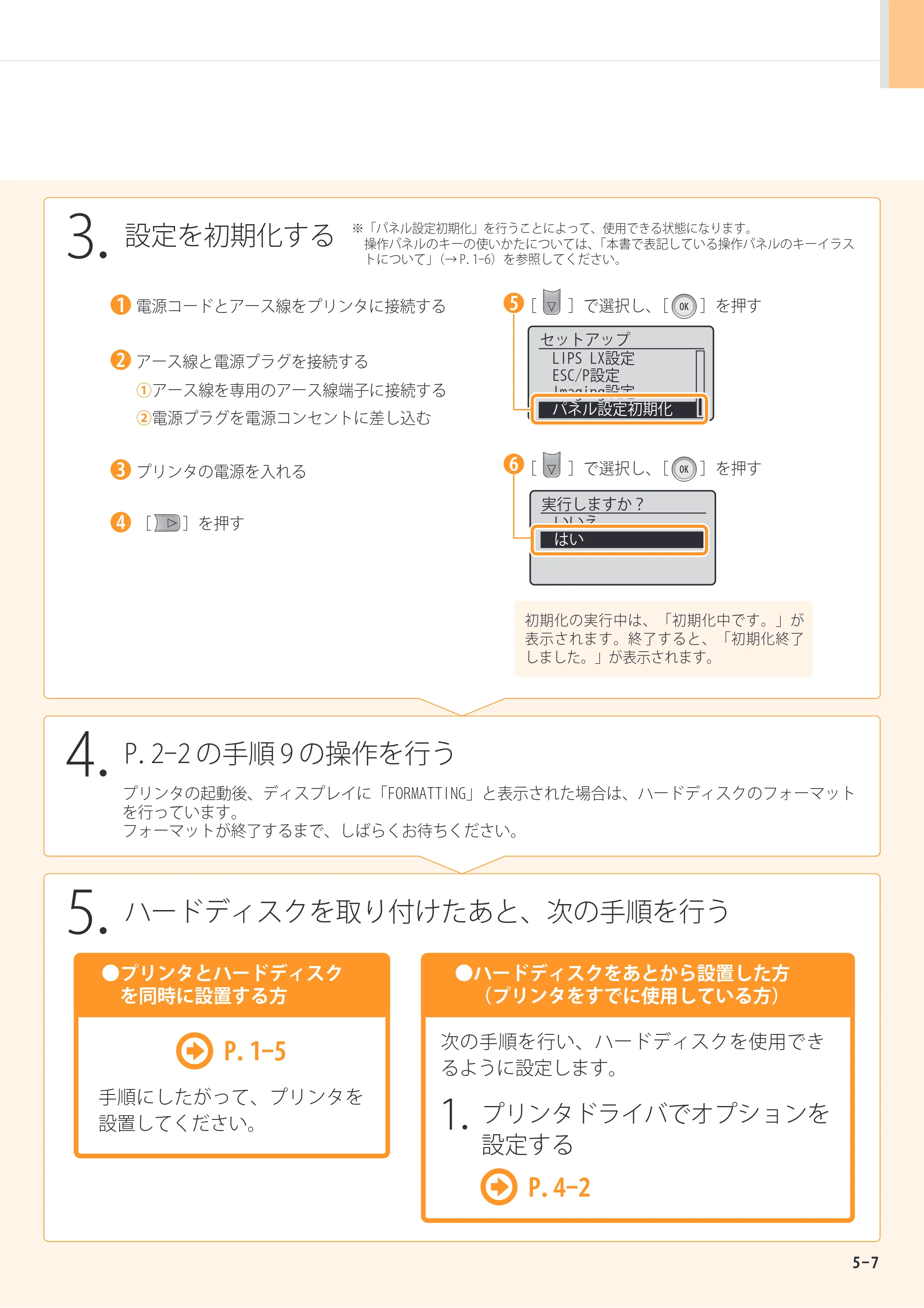
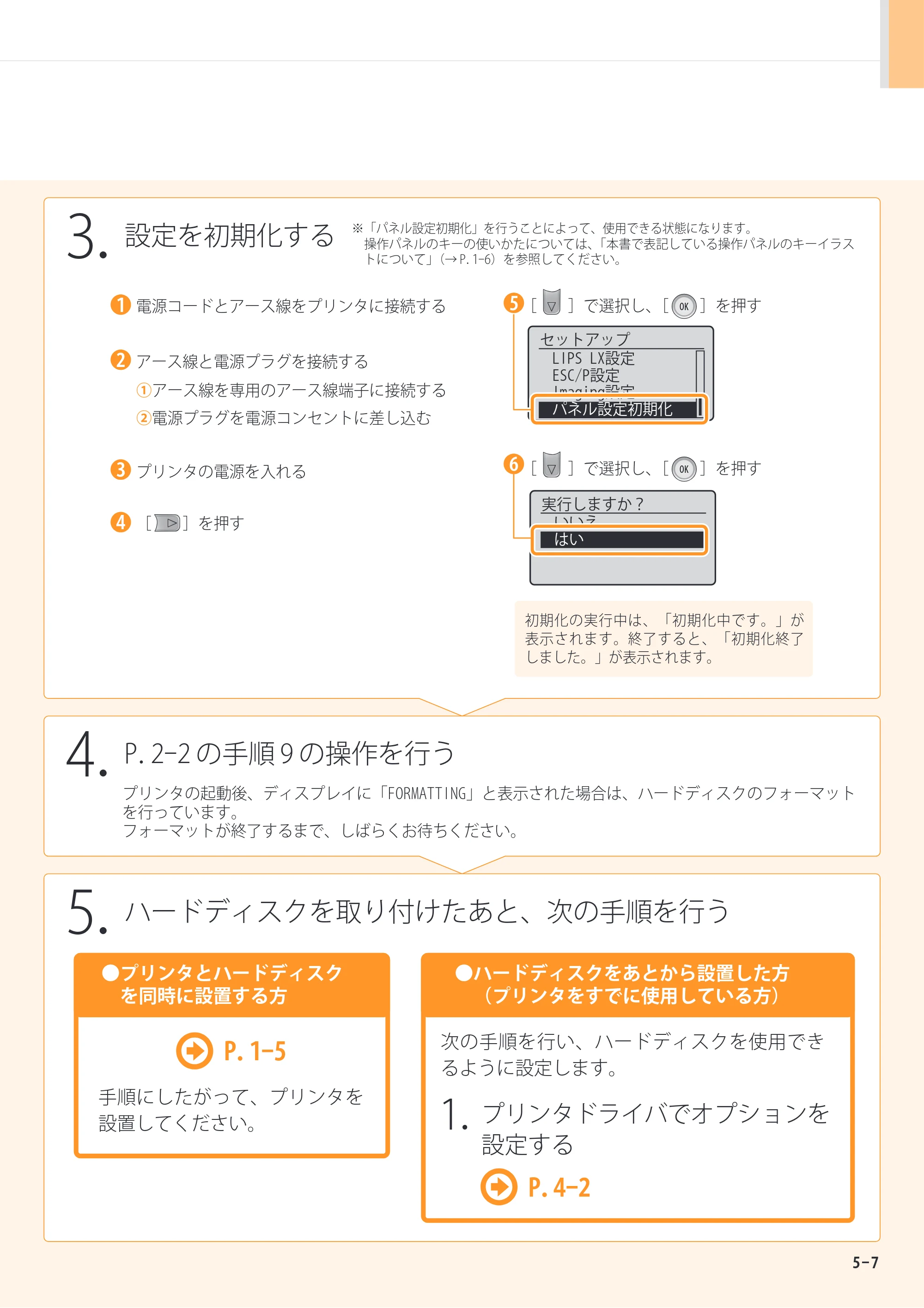
5-7
実行しますか?
いいえ
はい
セットアップ
LIPS LX設定
ESC/P設定
Imaging設定
パネル設定初期化
- プリンタとハードディスク
を同時に設置する方
- ハードディスクをあとから設置した方
(プリンタをすでに使用している方)
3.
設定を初期化する
4.
P.2-2 の手順 9 の操作を行う
電源コードとアース線をプリンタに接続する
[ ]を押す
アース線と電源プラグを接続する
※ 「パネル設定初期化」を行うことによって、使用できる状態になります。
操作パネルのキーの使いかたについては、「本書で表記している操作パネルのキーイラス
トについて」(→ P.1-6)を参照してください。
[ ]で選択し、[ ]を押す1
2
プリンタの電源を入れる3
4
5
6
初期化の実行中は、「初期化中です。」が
表示されます。終了すると、「初期化終了
しました。」が表示されます。
プリンタの起動後、ディスプレイに「FORMATTING」と表示された場合は、ハードディスクのフォーマット
を行っています。
フォーマットが終了するまで、しばらくお待ちください。
①アース線を専用のアース線端子に接続する
②電源プラグを電源コンセントに差し込む
OK
[ ]で選択し、[ ]を押すOK
1.
プリンタドライバでオプションを
設定する
5.
ハードディスクを取り付けたあと、次の手順を行う
P.1-5
P.4-2
手順にしたがって、プリンタを
設置してください。
次の手順を行い、ハードディスクを使用でき
るように設定します。
26ページ
設置する
1
プリンタを設定する
2
プリンタドライバをインストールする
3
動作確認と初期設定をする
4
オプション品を取り付ける
5
5-8
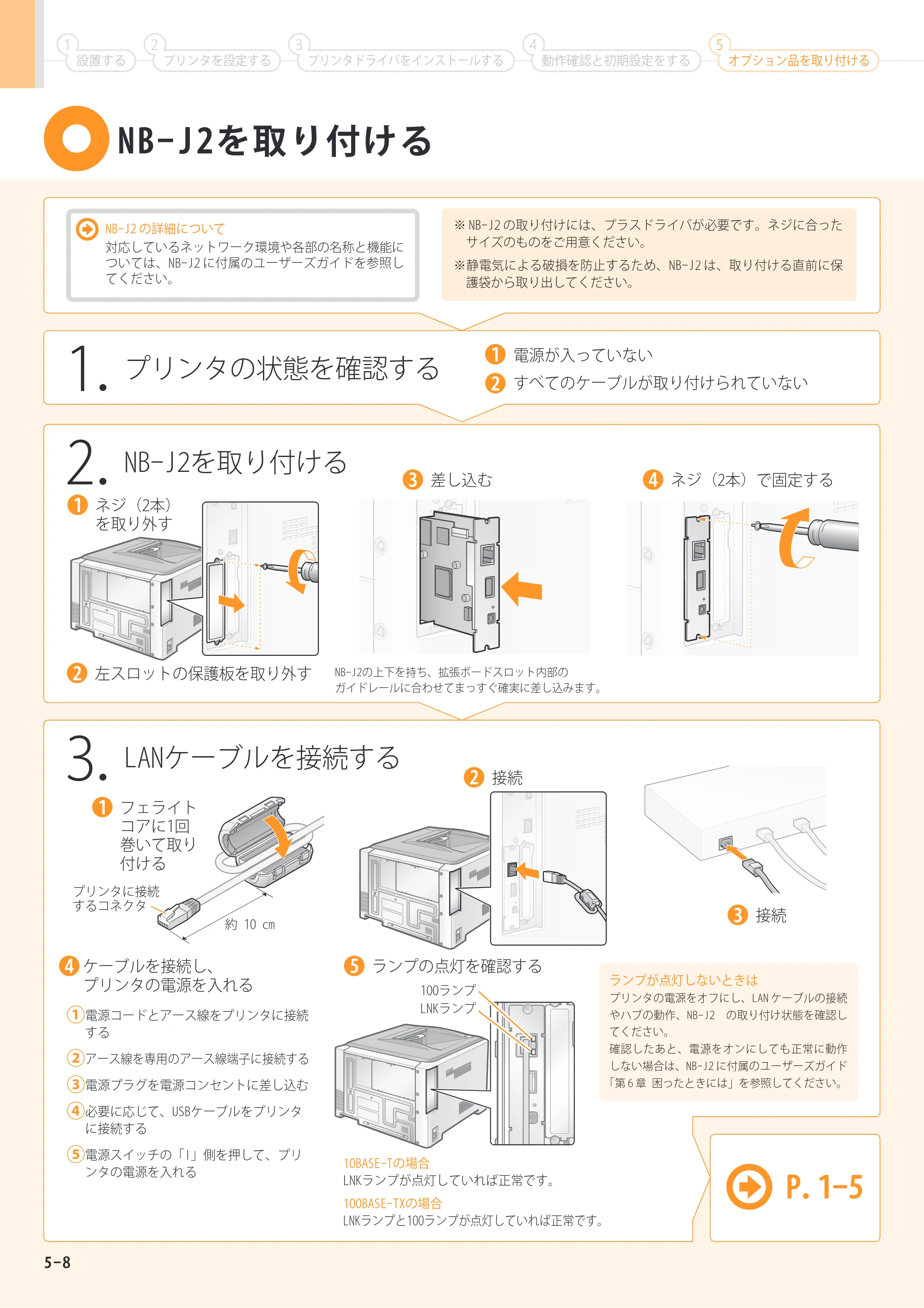
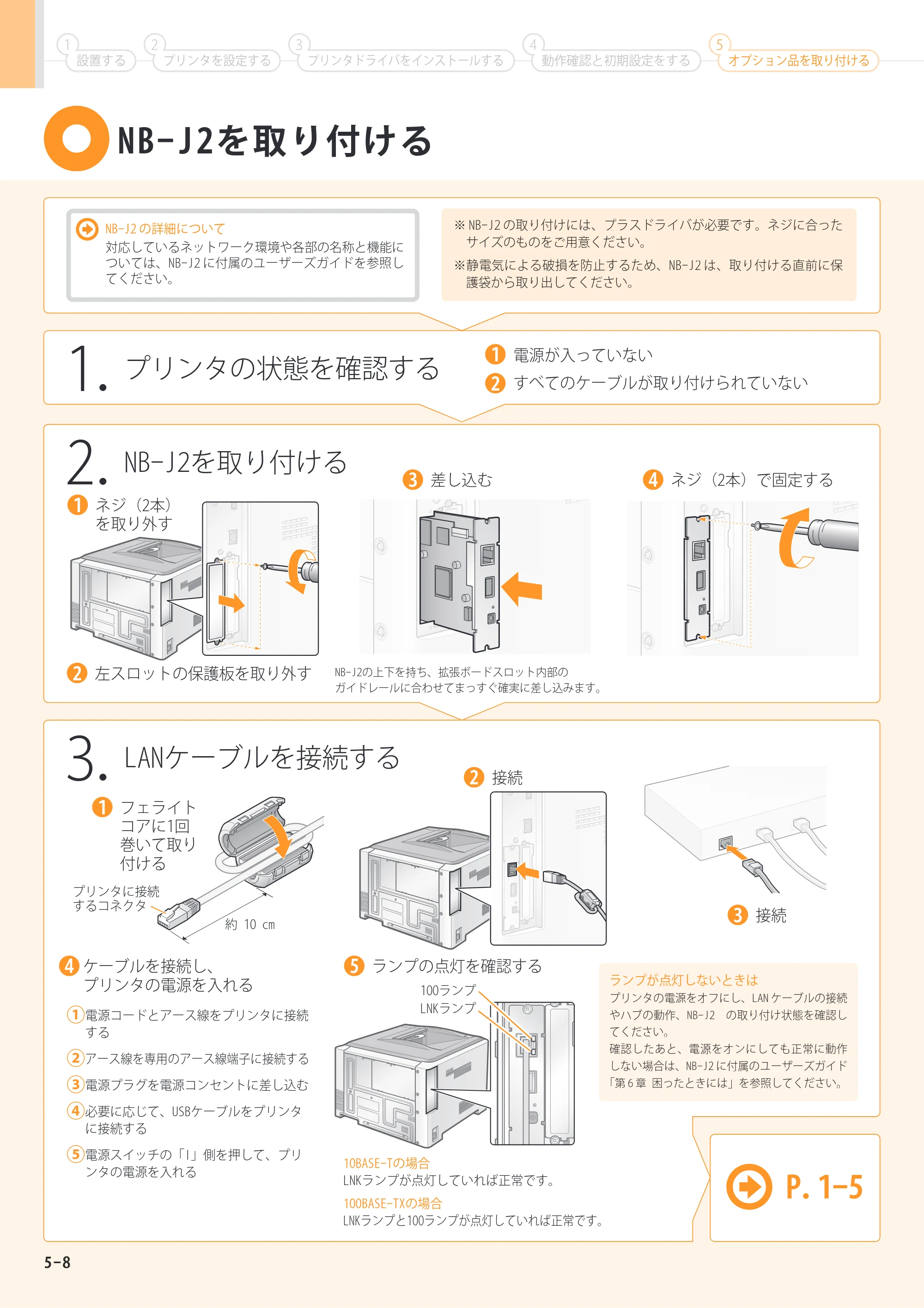
プリンタに接続
するコネクタ
約 10 cm
NB-J2を取り付ける
2.
NB-J2を取り付ける
ネジ(2本)
を取り外す
3.
LANケーブルを接続する
1
左スロットの保護板を取り外す2
フェライト
コアに1回
巻いて取り
付ける
1
接続2
接続3
ランプの点灯を確認する5ケーブルを接続し、
プリンタの電源を入れる
4
差し込む3 ネジ(2本)で固定する4
1.
プリンタの状態を確認する
電源が入っていない
すべてのケーブルが取り付けられていない
1
2
NB-J2 の詳細について
対応しているネットワーク環境や各部の名称と機能に
ついては、NB-J2 に付属のユーザーズガイドを参照し
てください。
※ NB-J2 の取り付けには、プラスドライバが必要です。ネジに合った
サイズのものをご用意ください。
※静電気による破損を防止するため、NB-J2 は、取り付ける直前に保
護袋から取り出してください。
10BASE-Tの場合
LNKランプが点灯していれば正常です。
100BASE-TXの場合
LNKランプと100ランプが点灯していれば正常です。
100ランプ
LNKランプ
ランプが点灯しないときは
プリンタの電源をオフにし、LAN ケーブルの接続
やハブの動作、NB-J2 の取り付け状態を確認し
てください。
確認したあと、電源をオンにしても正常に動作
しない場合は、NB-J2 に付属のユーザーズガイド
「第 6 章 困ったときには」を参照してください。
①電源コードとアース線をプリンタに接続
する
②アース線を専用のアース線端子に接続する
③電源プラグを電源コンセントに差し込む
④必要に応じて、USBケーブルをプリンタ
に接続する
⑤電源スイッチの「I」側を押して、プリ
ンタの電源を入れる
NB-J2の上下を持ち、拡張ボードスロット内部の
ガイドレールに合わせてまっすぐ確実に差し込みます。
P.1-5
27ページ
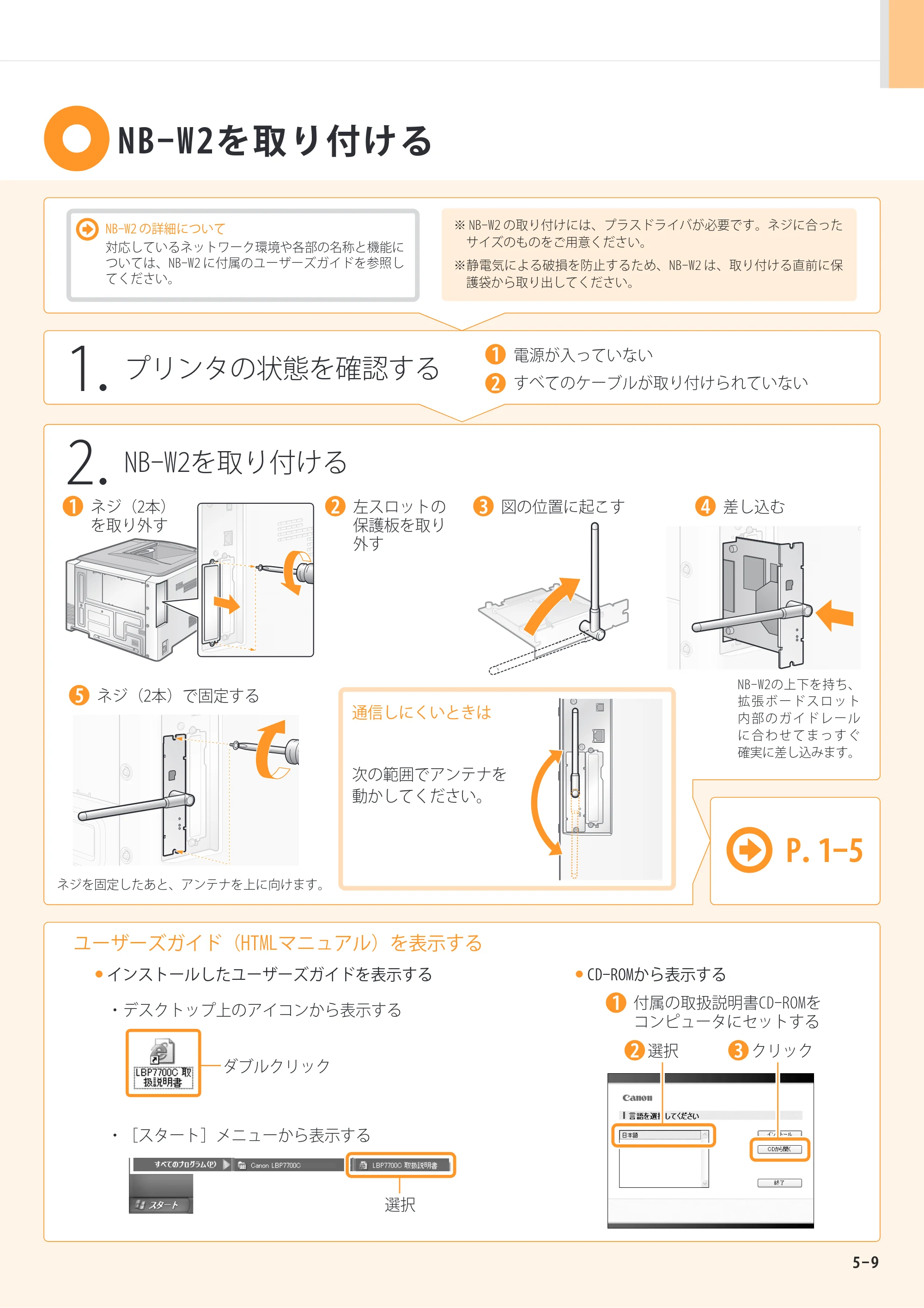
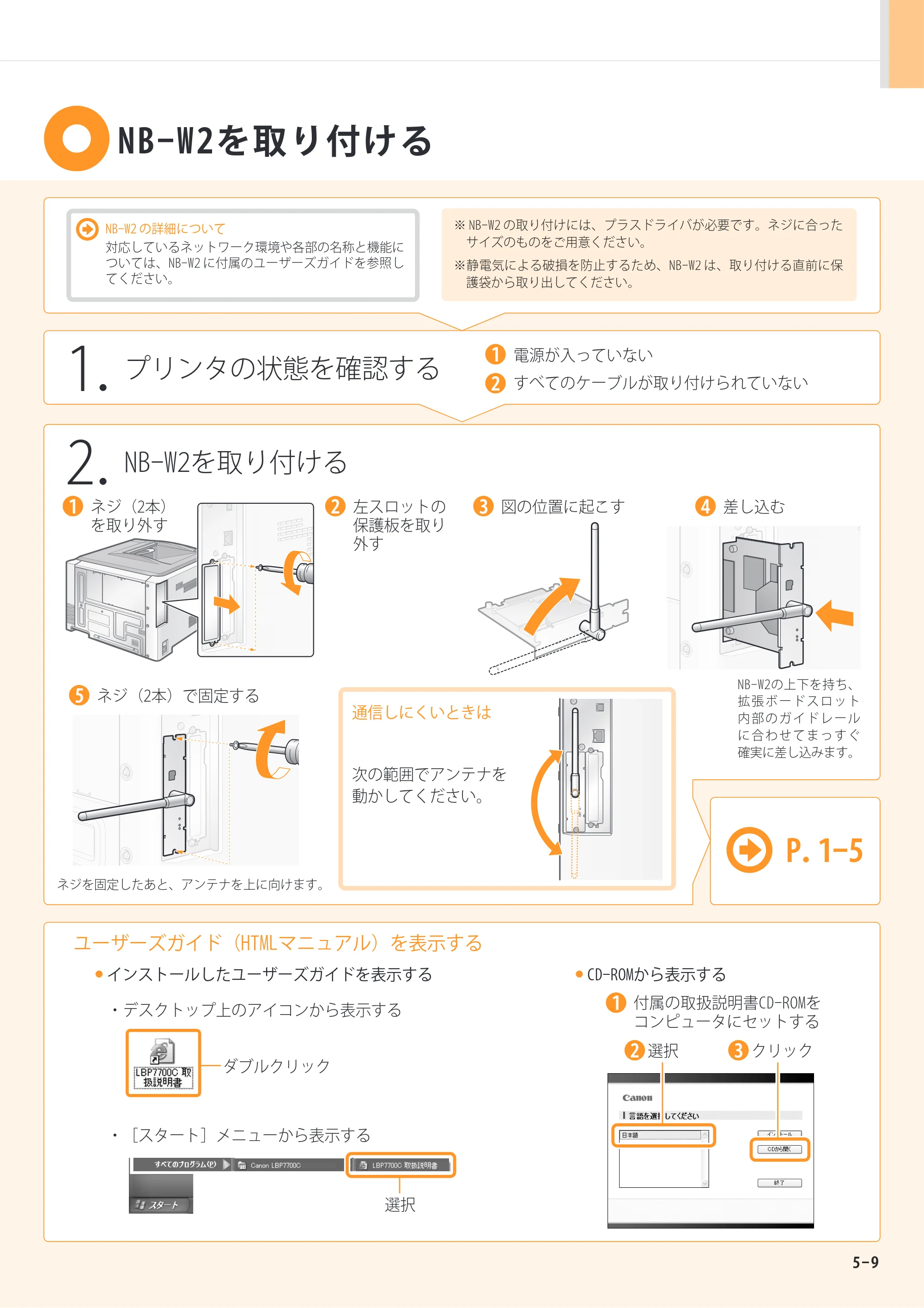
5-9
NB-W2を取り付ける
2.
NB-W2を取り付ける
図の位置に起こす3 差し込む4
ネジ(2本)で固定する5
1.
プリンタの状態を確認する
電源が入っていない
すべてのケーブルが取り付けられていない
1
2
NB-W2 の詳細について
対応しているネットワーク環境や各部の名称と機能に
ついては、NB-W2 に付属のユーザーズガイドを参照し
てください。
※ NB-W2 の取り付けには、プラスドライバが必要です。ネジに合った
サイズのものをご用意ください。
※静電気による破損を防止するため、NB-W2 は、取り付ける直前に保
護袋から取り出してください。
通信しにくいときは
次の範囲でアンテナを
動かしてください。
ネジを固定したあと、アンテナを上に向けます。
- CD-ROMから表示する
付属の取扱説明書CD-ROMを
コンピュータにセットする
- インストールしたユーザーズガイドを表示する
- デスクトップ上のアイコンから表示する
- [スタート]メニューから表示する
ユーザーズガイド(HTMLマニュアル)を表示する
選択
ダブルクリック
2 クリック
選択
3
1
NB-W2の上下を持ち、
拡 張 ボ ー ド ス ロ ッ ト
内 部 の ガ イ ド レ ー ル
に 合 わ せ て ま っ す ぐ
確実に差し込みます。
P.1-5
ネジ(2本)
を取り外す
1 左スロットの
保護板を取り
外す
2
28ページ
商標について
Canon、Canonロゴ、LBP、NetSpot、PageComposerは、キヤノン株式会社の商標です。
Adobe、Adobe Acrobat、Adobe Readerは、Adobe Systems Incorporated(アドビシステムズ社)の商標です。
Microsoft、Windowsは、米国Microsoft Corporationの米国およびその他の国における登録商標または商標です。
Ethernetは、米国Xerox Corporationの商標です。
その他、本書中の社名や商品名は、各社の登録商標または商標です。
お問い合わせ先について
プリンタドライバのバージョンアップやプリンタが故障したときなど、何らかのお問い合わせが必要になった
ときは、目的に応じて以下のお問い合わせ先にご連絡ください。
お買い上げいただいた販売店
- 消耗品やオプション品のご購入について
- 故障時の修理について
※保守契約を締結されているお客様は、保守契約窓口にご連絡ください。
キヤノンホームページ
- プリンタドライバのバージョンアップ情報およびダウンロード
- トラブル発生時の解決方法
- 商品のご紹介や各種イベント情報など
- オンラインでの消耗品購入
http://canon.jp/
お客様相談センター
- 技術的なご質問や本プリンタの取り扱い方法について
- 消耗品やオプション品をご購入する際に不明な点がある場合
お客様相談センター (全国共通番号)
050-555-90061
[受付時間] <平日>9:00~20:00 <土日祝日>10:00~17:00
(1/1~3は休ませていただきます)
※ 上記番号をご利用いただけない方は043-211-9627をご利用ください。
※ IP電話をご利用の場合、プロバイダーのサービスによってつながらない場合があります。
※ 受付時間は予告なく変更する場合があります。あらかじめご了承ください。
RT5-0415 (010) XXXXXXXXXX © CANON INC. 2009 PRINTED IN CHINA