1ページ
JPN将来いつでも使用できるように大切に保管してください。
基本操作ガイド
2ページ
2
本マニュアルの使いかた
本マニュアルの使いかた
本マニュアルでは、次のような機能、操作方法、メンテナンスの方法について説明しています。
- 本製品のタッチパネルディスプレーで操作できる機能
- コンピューターから本製品を操作できるリモートUI機能
- コンピューターからプリントするときの操作方法
- 日常のお手入れ方法
- 紙づまり/針づまりの処理
本マニュアルを本製品のそばに置いて、操作に迷ったときなどにご活用ください。
※ 本マニュアルで紹介している機能は、オプションが必要な場合があります。
※ 本マニュアルで使われている画面は、実際の画面と異なる場合があります。
目次
■ 本製品をお使いになる前に
本製品でできること ・・・・・・・・・・・・・・・・・・・・・・・・・・・・・・10
主電源と節電キーについて ・・・・・・・・・・・・・・・・・・・・・・・・・・・12
本体各部の名称とはたらき ・・・・・・・・・・・・・・・・・・・・・・・・・・・14
操作パネルとタッチパネルディスプレーについて ・・・・・・・・・・・・・・・・・18
メインメニュー画面の設定 ・・・・・・・・・・・・・・・・・・・・・・・・・・・20
使いかたにあわせて設定を変更する ・・・・・・・・・・・・・・・・・・・・・・・22
■ 基本的な操作の流れ
コピーのとりかた ・・・・・・・・・・・・・・・・・・・・・・・・・・・・・・・24
「コピー」機能でできること ・・・・・・・・・・・・・・・・・・・・・・・・・・・26
ファクスの送りかた ・・・・・・・・・・・・・・・・・・・・・・・・・・・・・・30
「ファクス」機能でできること ・・・・・・・・・・・・・・・・・・・・・・・・・・32
送信のしかた(E メール/ファクス/ I ファクス/ファイルサーバー) ・・・・・・・・36
「スキャンして送信」機能でできること ・・・・・・・・・・・・・・・・・・・・・・38
スキャンしたデータの保存のしかた ・・・・・・・・・・・・・・・・・・・・・・・42
「スキャンして保存」機能でできること ・・・・・・・・・・・・・・・・・・・・・・44
保存したデータをプリントする ・・・・・・・・・・・・・・・・・・・・・・・・・46
保存したデータを送信する ・・・・・・・・・・・・・・・・・・・・・・・・・・・48
「保存ファイルの利用」機能でできること(ファイル操作) ・・・・・・・・・・・・・50
「保存ファイルの利用」機能でできること(プリント機能) ・・・・・・・・・・・・・51
「保存ファイルの利用」機能でできること(ファイル送信) ・・・・・・・・・・・・・54
コンピューターから本製品を操作する(リモート UI)・・・・・・・・・・・・・・・・56
コンピューターからプリントする ・・・・・・・・・・・・・・・・・・・・・・・・58
■ 日常のメンテナンス
用紙の補給 ・・・・・・・・・・・・・・・・・・・・・・・・・・・・・・・・・・62
スタンプカートリッジを交換する(フィーダー)・・・・・・・・・・・・・・・・・・70
ホチキスの針交換(オプション)・・・・・・・・・・・・・・・・・・・・・・・・・72
パンチ屑がたまったら(オプション)・・・・・・・・・・・・・・・・・・・・・・・80
トナー容器の交換 ・・・・・・・・・・・・・・・・・・・・・・・・・・・・・・・83
回収トナー容器の交換 ・・・・・・・・・・・・・・・・・・・・・・・・・・・・・87
日常のお手入れ ・・・・・・・・・・・・・・・・・・・・・・・・・・・・・・・・90
消耗品 ・・・・・・・・・・・・・・・・・・・・・・・・・・・・・・・・・・・・95
保守について ・・・・・・・・・・・・・・・・・・・・・・・・・・・・・・・・・98
3ページ
3
本マニュアルの使いかた
■ 困ったときには
紙づまりが起きたときには ・・・・・・・・・・・・・・・・・・・・・・・・・・ 100
頻繁に紙づまりが起こるときは ・・・・・・・・・・・・・・・・・・・・・・・・ 129
針づまりが起きたときには(オプション)・・・・・・・・・・・・・・・・・・・・ 130
読み込み中にメモリーがいっぱいになったときには ・・・・・・・・・・・・・・・ 138
エラーメッセージが表示されたときは ・・・・・・・・・・・・・・・・・・・・・ 140
終了コードが表示されたときは ・・・・・・・・・・・・・・・・・・・・・・・・ 141
プリンター/ファクスドライバーのトラブル ・・・・・・・・・・・・・・・・・・ 142
サービスコール表示 ・・・・・・・・・・・・・・・・・・・・・・・・・・・・・ 143
4ページ
4
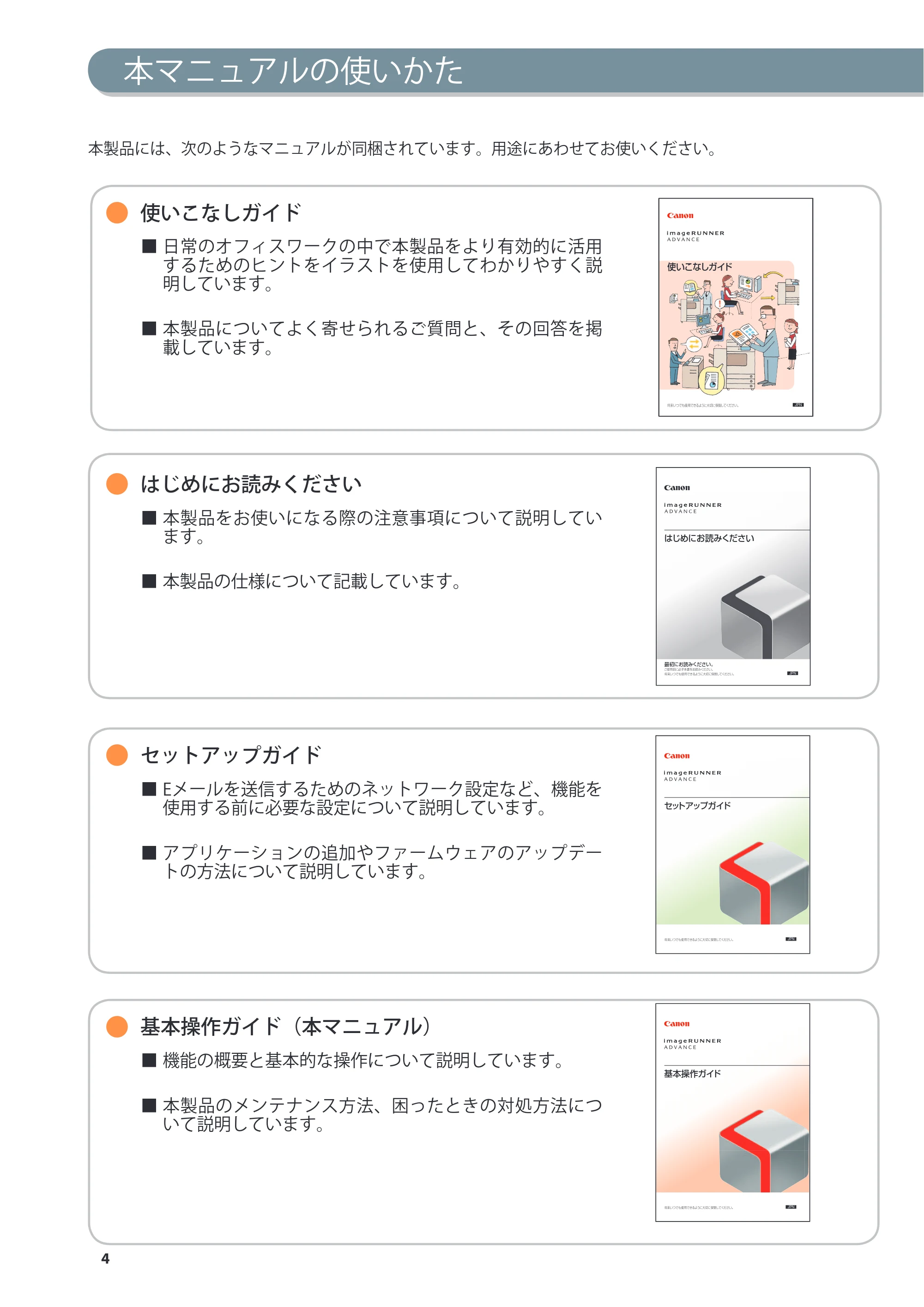
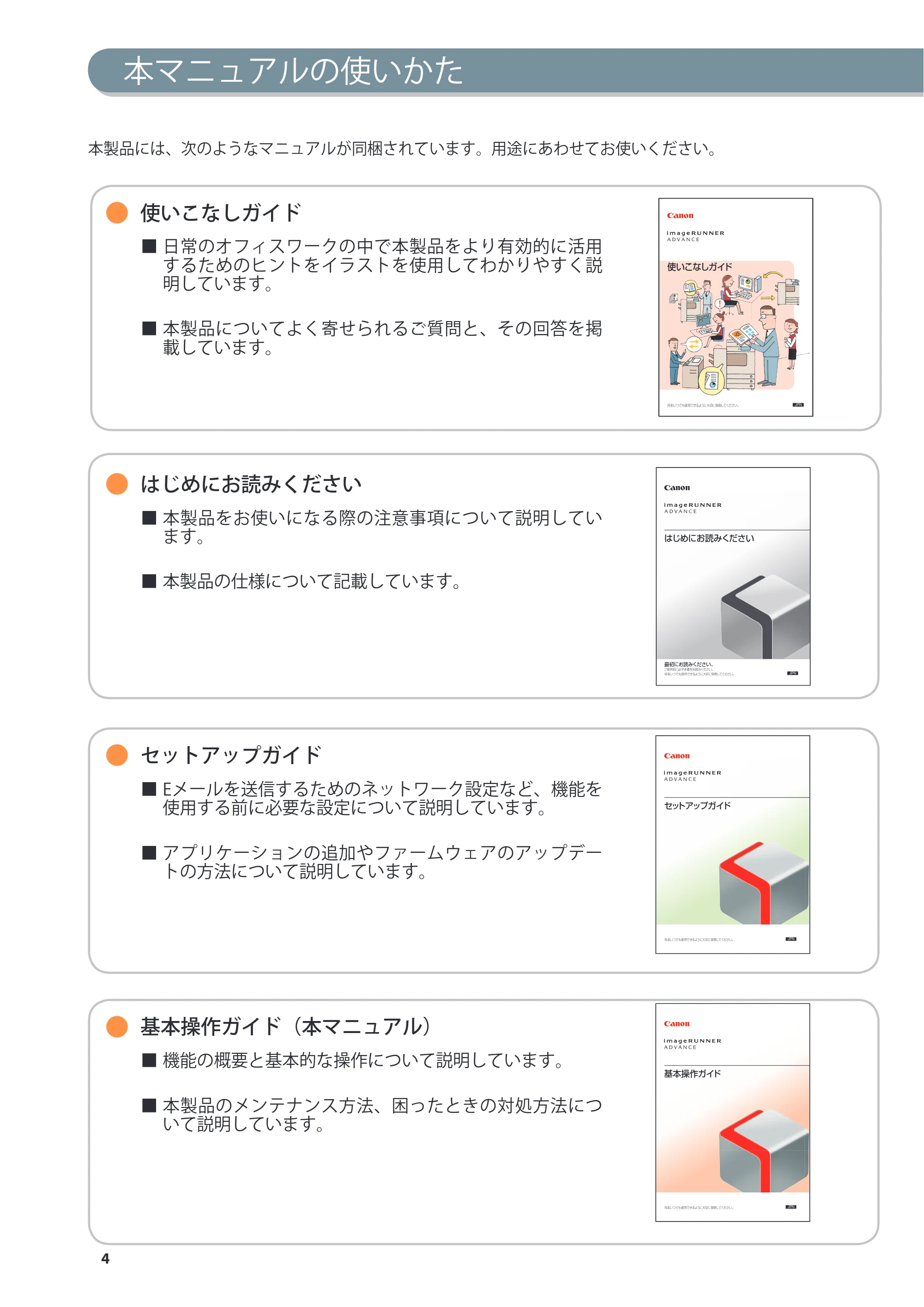
- 使いこなしガイド
本マニュアルの使いかた
■ 日常のオフィスワークの中で本製品をより有効的に活用
するためのヒントをイラストを使用してわかりやすく説
明しています。
■ 本製品についてよく寄せられるご質問と、その回答を掲
載しています。
- 基本操作ガイド(本マニュアル)
■ 機能の概要と基本的な操作について説明しています。
■ 本製品のメンテナンス方法、困ったときの対処方法につ
いて説明しています。
- セットアップガイド
■ Eメールを送信するためのネットワーク設定など、機能を
使用する前に必要な設定について説明しています。
■ アプリケーションの追加やファームウェアのアップデー
トの方法について説明しています。
- はじめにお読みください
JPN将来いつでも使用できるように大切に保管してください。
使いこなしガイド
JPN
最初にお読みください。
ご使用前に必ず本書をお読みください。
将来いつでも使用できるように大切に保管してください。
はじめにお読みください
JPN将来いつでも使用できるように大切に保管してください。
セットアップガイド
JPN将来いつでも使用できるように大切に保管してください。
基本操作ガイド
■ 本製品をお使いになる際の注意事項について説明してい
ます。
■ 本製品の仕様について記載しています。
本製品には、次のようなマニュアルが同梱されています。用途にあわせてお使いください。
5ページ
5
本マニュアルの使いかた
マークについて
本マニュアルでは、安全のため守っていただきたいことや、取り扱い上の制限や注意などを説明するために、
次のようなマークを付けています。
取り扱いを誤った場合に、死亡または重傷を負う恐れのある警告事項が書かれて
います。安全に使用していただくために、必ずこの警告事項をお守りください。
取り扱いを誤った場合に、傷害を負う恐れのある注意事項が書かれています。安
全に使用していただくために、必ずこの注意事項をお守りください。
操作上、必ず守っていただきたい重要事項や制限事項が書かれています。誤った
操作によるトラブルや故障、物的損害を防ぐために、必ずお読みください。
操作の参考となることや補足説明が書かれています。お読みになることをおすす
めします。
製品の取り扱いにおいて、その行為を禁止することを示しています。指示内容を
よく読み、禁止されている事項は絶対に行わないでください。
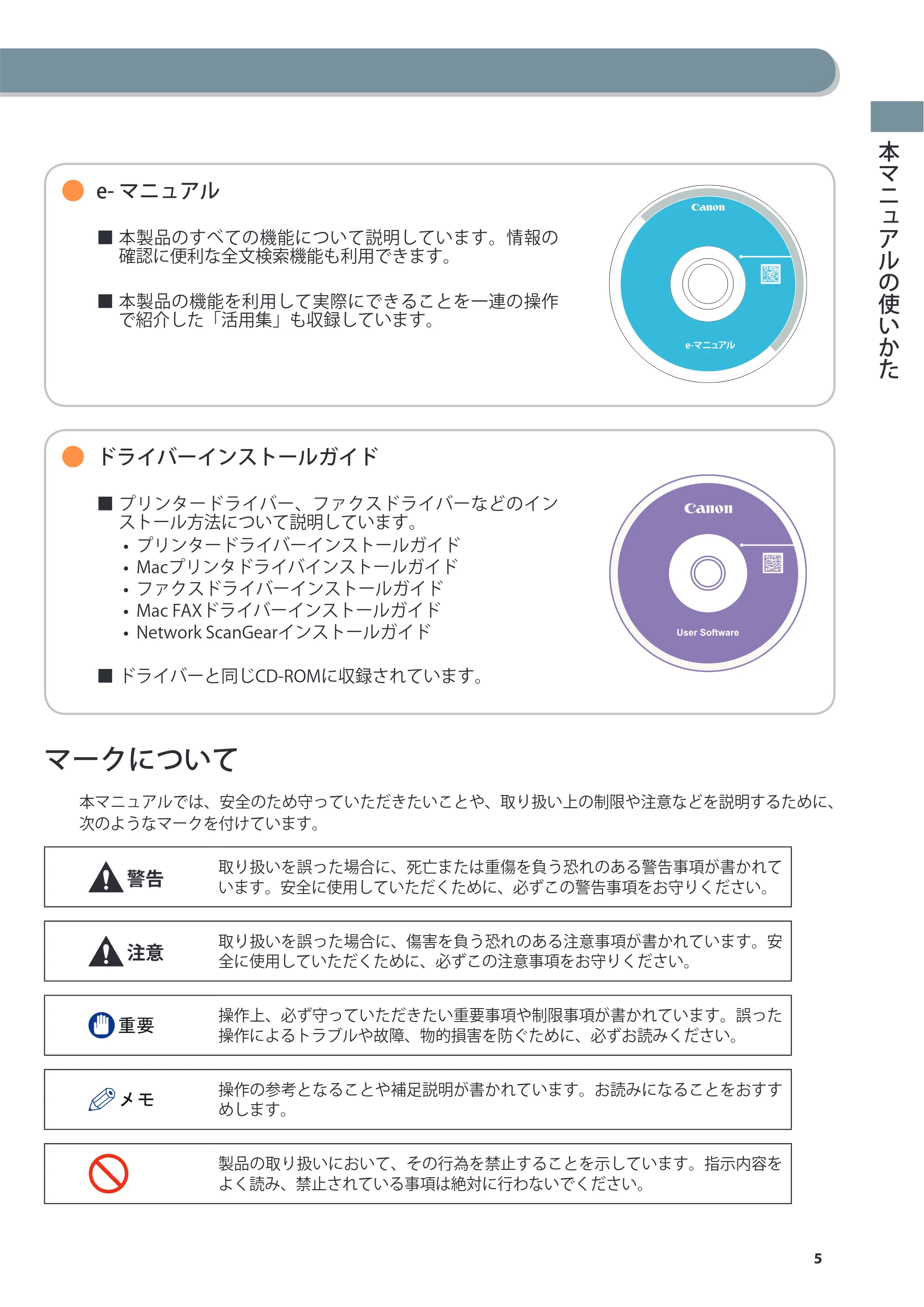
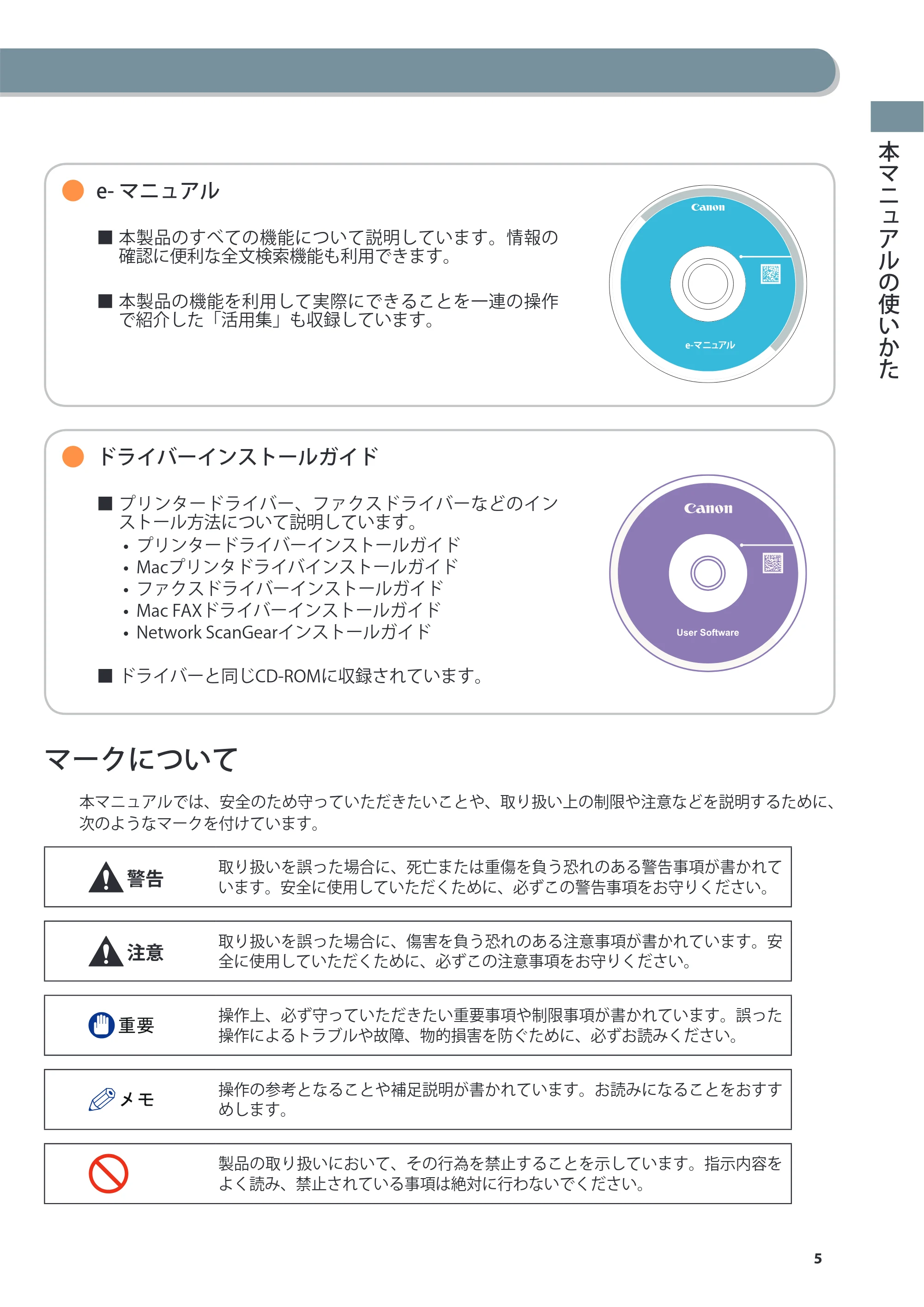
- ドライバーインストールガイド
■ プリンタードライバー、ファクスドライバーなどのイン
ストール方法について説明しています。
- プリンタードライバーインストールガイド
- Macプリンタドライバインストールガイド
- ファクスドライバーインストールガイド
- Mac FAXドライバーインストールガイド
- Network ScanGearインストールガイド
■ ドライバーと同じCD-ROMに収録されています。
- e- マニュアル
■ 本製品のすべての機能について説明しています。情報の
確認に便利な全文検索機能も利用できます。
■ 本製品の機能を利用して実際にできることを一連の操作
で紹介した「活用集」も収録しています。
6ページ
6
e- マニュアルの使いかた
- e- マニュアルは、次の手順に従ってインストールしてください。
- Windows
1. CD-ROM をコンピューターにセットします。
2. e- マニュアルの言語を選択します。
3.[インストール]を選択します。
[CD から開く]を選択すると、e- マニュアルがインストールされずに表示されます。
4. 使用許諾契約の内容を確認して、[はい]をクリックします。
5.[次へ]をクリックします。
お使いのコンピューターの[ドキュメント]内(※)に e- マニュアルが保存されます。デスクトップに作成されたショー
トカットアイコンまたは保存されたフォルダー内の index.html をダブルクリックすると、e- マニュアルが表示され
ます。
※ お使いのOSによってフォルダー名が異なります。Windows Vista/7/8の場合は[ドキュメント]、Windows 2000/XPの場合
は[マイドキュメント]になります。
- Macintosh
1. CD-ROM をコンピューターにセットします。
2.[iRADV_4245 Manual_jpn]フォルダーを保存する場所へドラッグ & ドロップします。
3.[iRADV_4245 Manual_jpn]フォルダー内の index.html をダブルクリックすると、e- マニュアルが表示されます。
- お使いのOSによっては、セキュリティー保護のためのメッセージが表示されることがあります。このときは、コン
テンツの表示を許可してください。
- e- マニュアルを起動すると、次ページの画面(トップページ)が表示されます。
■ e-マニュアル(CD-ROM)が起動しないときは
CD-ROM のオートラン機能が設定されていない可能性があります。次のように操作してください。
- Windows 8/Server 2012
1. デスクトップを表示させて、タスクバーのエクスプローラーをクリック
2.[コンピューター]をクリック
3. e-Manual アイコンをダブルクリック
4. Maninst.exe をダブルクリック
- Windows Vista/7/Server 2008
1. タスクバーの[スタート]→[コンピューター]をクリック
2. e-Manual アイコンをダブルクリック
3. Maninst.exe をダブルクリック
- Windows XP/Server 2003
1. タスクバーの[スタート]→[マイコンピュータ]をクリック
2. e-Manual アイコンをダブルクリック
3. Maninst.exe をダブルクリック
- Windows 2000
1. デスクトップ上の[マイコンピュータ]をダブルクリック
2. e-Manual アイコンをダブルクリック
3. Maninst.exe をダブルクリック
7ページ
7
本マニュアルの使いかた
1
7
3
2
4 5 6
8
9
10111213
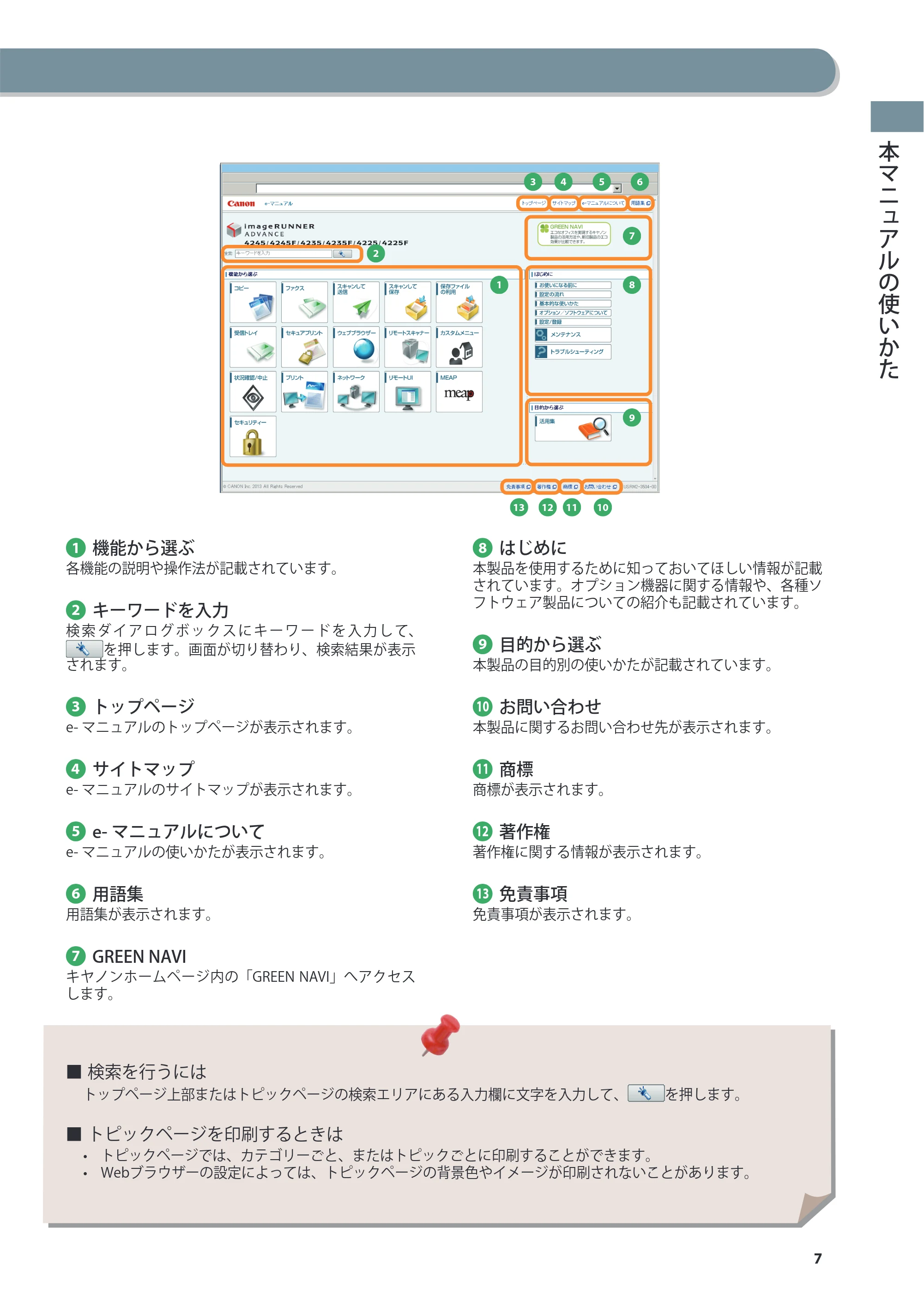
1 機能から選ぶ
各機能の説明や操作法が記載されています。
2 キーワードを入力
検 索 ダ イ ア ロ グ ボ ッ ク ス に キ ー ワ ー ド を 入 力 し て、
を押します。画面が切り替わり、検索結果が表示
されます。
3 トップページ
e- マニュアルのトップページが表示されます。
4 サイトマップ
e- マニュアルのサイトマップが表示されます。
5 e- マニュアルについて
e- マニュアルの使いかたが表示されます。
6 用語集
用語集が表示されます。
7 GREEN NAVI
キヤノンホームページ内の「GREEN NAVI」へアクセス
します。
8 はじめに
本製品を使用するために知っておいてほしい情報が記載
されています。オプション機器に関する情報や、各種ソ
フトウェア製品についての紹介も記載されています。
9 目的から選ぶ
本製品の目的別の使いかたが記載されています。
10 お問い合わせ
本製品に関するお問い合わせ先が表示されます。
11 商標
商標が表示されます。
12 著作権
著作権に関する情報が表示されます。
13 免責事項
免責事項が表示されます。
■ 検索を行うには
トップページ上部またはトピックページの検索エリアにある入力欄に文字を入力して、 を押します。
■ トピックページを印刷するときは
- トピックページでは、カテゴリーごと、またはトピックごとに印刷することができます。
- Webブラウザーの設定によっては、トピックページの背景色やイメージが印刷されないことがあります。
8ページ
8
MEMO
本製品をお使いになる前に
9
9
1
本製品をお使いになる前に
いになる前に
本製品でできること. . . . . . . . . . . . . . . . . . . . . . . . . . . . . . . . . . . . . . . . . 10
主電源と節電キーについて . . . . . . . . . . . . . . . . . . . . . . . . . . . . . . . . . . 12
本体各部の名称とはたらき . . . . . . . . . . . . . . . . . . . . . . . . . . . . . . . . . . 14
本体外観 • • • • • • • • • • • • • • • • • • • • • • • • • • • • • • • • • • • • • • • • • • • • • • • • • • • • • • • • • • • • • • • • • • • • • • • • • • • • • • • 14
本体内部 • • • • • • • • • • • • • • • • • • • • • • • • • • • • • • • • • • • • • • • • • • • • • • • • • • • • • • • • • • • • • • • • • • • • • • • • • • • • • • • 16
フィーダー • • • • • • • • • • • • • • • • • • • • • • • • • • • • • • • • • • • • • • • • • • • • • • • • • • • • • • • • • • • • • • • • • • • • • • • • • • • • • 17
操作パネルとタッチパネルディスプレーについて . . . . . . . . . . . . . . 18
メインメニュー画面の設定 . . . . . . . . . . . . . . . . . . . . . . . . . . . . . . . . . . 20
使いかたにあわせて設定を変更する . . . . . . . . . . . . . . . . . . . . . . . . . . 22
本製品でできること
10
本製品でできること
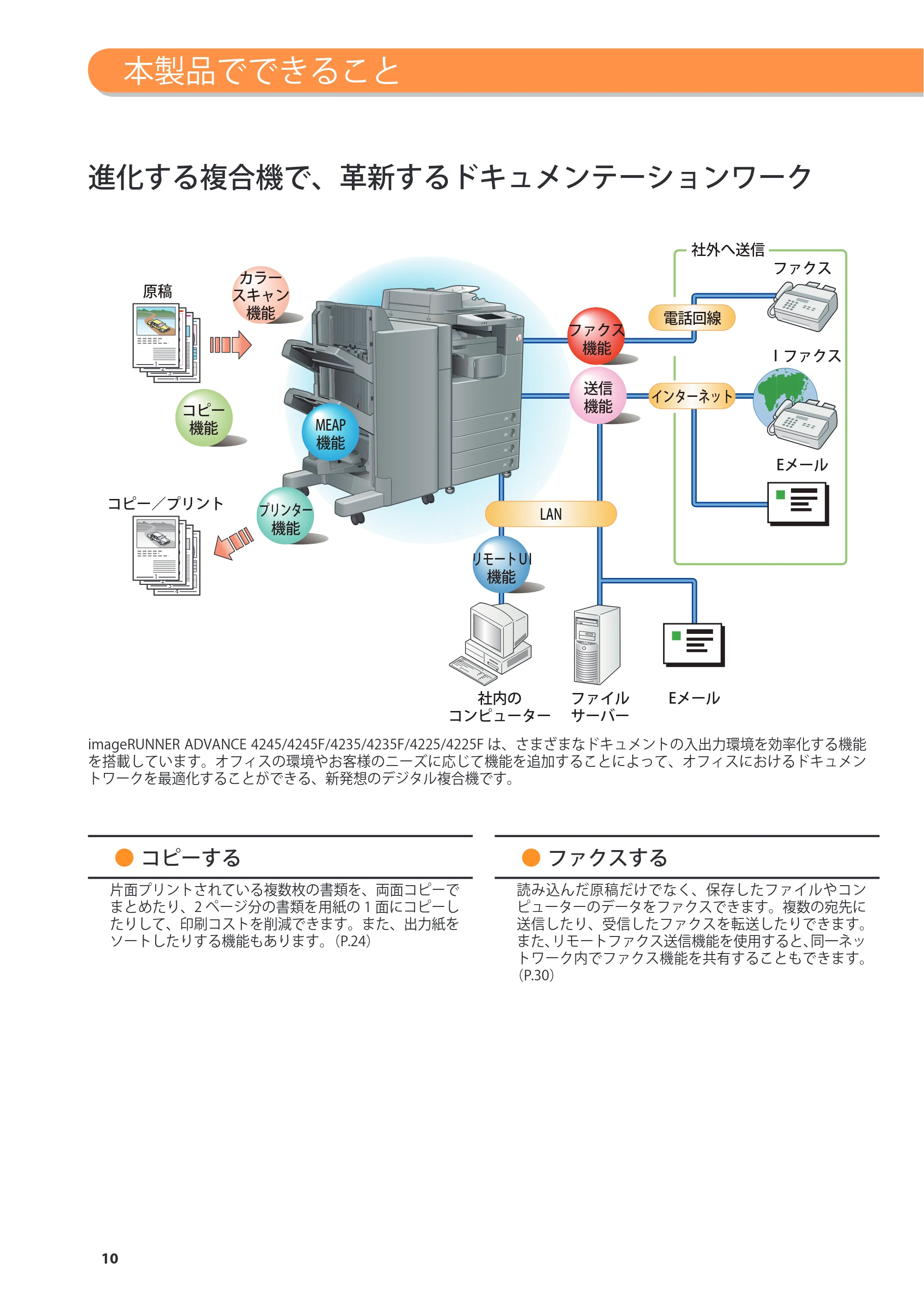
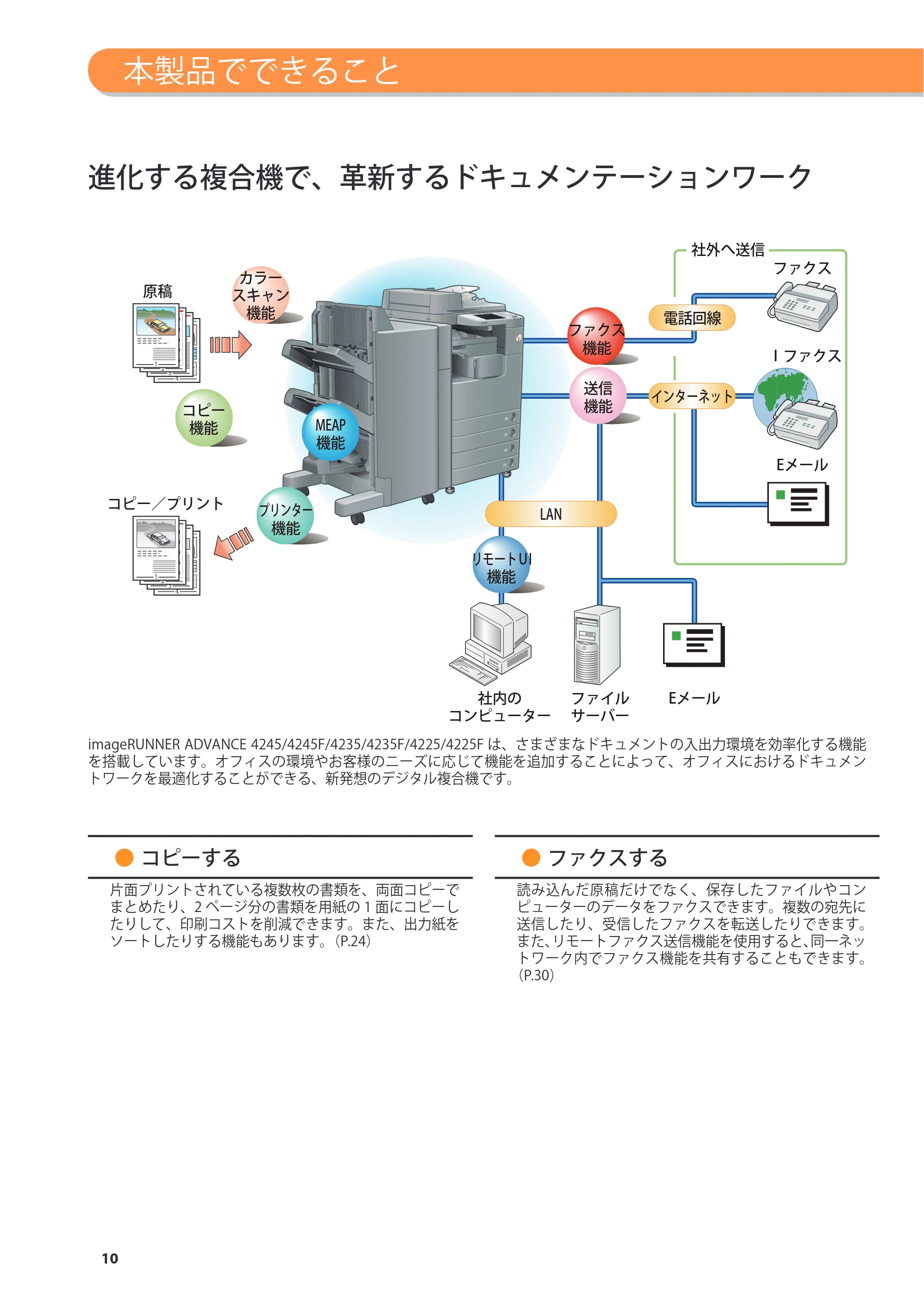
進化する複合機で、革新するドキュメンテーションワーク
4
3
2
1
4
3
2
1
プリンター
機能
ファクス
機能
電話回線
インターネット
LAN
カラー
スキャン
機能
送信
機能コピー
機能
リモートUI
機能
原稿
ファイル
サーバー
Eメール社内の
コンピューター
コピー/プリント
Iファクス
Eメール
ファクス
社外へ送信
MEAP
機能
imageRUNNER ADVANCE 4245/4245F/4235/4235F/4225/4225F は、さまざまなドキュメントの入出力環境を効率化する機能
を搭載しています。オフィスの環境やお客様のニーズに応じて機能を追加することによって、オフィスにおけるドキュメン
トワークを最適化することができる、新発想のデジタル複合機です。
本製品でできること
- コピーする
片面プリントされている複数枚の書類を、両面コピーで
まとめたり、2 ページ分の書類を用紙の 1 面にコピーし
たりして、印刷コストを削減できます。また、出力紙を
ソートしたりする機能もあります。(P.24)
- ファクスする
読み込んだ原稿だけでなく、保存したファイルやコン
ピューターのデータをファクスできます。複数の宛先に
送信したり、受信したファクスを転送したりできます。
また、リモートファクス送信機能を使用すると、同一ネッ
トワーク内でファクス機能を共有することもできます。
(P.30)
11ページ
11
本製品をお使いになる前に
- 原稿を送信する(Eメール/ファク
ス/Iファクス/ファイルサーバー/
ボックスに保管)
スキャンした原稿を E メール/ファクス/ I ファクスで
送信したり、ネットワーク上のファイルサーバーに保存
したりできます。送信した原稿の控えとしてボックスに
保管することもできます。(P.36)
- メモリーメディアを使う
USB ポートへメモリーメディアを接続して、スキャンし
た原稿を保存したり、保存したファイルをプリントした
りできます。(P.42、P.46)
- ボックスを使う(保存/プリント/
送信)
スキャンした原稿やコンピューターからのデータを保
存します。保存した文書はプリントや送信ができます。
(P.42、P.46)
- アドバンスドボックスを使う
スキャンした原稿に、コンピューターでも利用可能な
ファイル形式を設定できます。また、コンピューターで
も利用可能なファイル形式のデータを格納できる場所で
す。保存したデータは、コンピューターからアクセス
してデータを共有できます。また、他の imageRUNNER
ADVANCE 製品からのアクセスも可能で、保存したデー
タをプリントしたりできます。(P.42、P.46)
- リモートスキャナーを使う
TWAIN 対応コンピューターソフトから本製品をスキャ
ナーとして使用できます。最大で A3 サイズ、600 dpi
の高画質スキャンが可能です。(e- マニュアル > リモー
トスキャナー)
- セキュアプリントを使う
コンピューターから本製品に、暗証番号を設定したプリ
ントデータを送ることができます。本製品で暗証番号を
入力しないとプリントできないため、暗証番号を知らな
い人に内容を見られることなくプリントできます。(e-
マニュアル > セキュアプリント)
- メモリー受信したファクス/Iファク
スをプリントする
メモリー受信を設定しておくと、受信したファクス/ I
ファクスファイルは、プリントされずに受信トレイのシ
ステムボックスに保存されます。そのため必要なファイ
ルのみプリントできます。また出力紙の取り忘れも回避
できます。(e- マニュアル > 受信トレイ)
- Webページを表示する
本製品のタッチパネルディスプレーで Web ページを閲
覧したり、Web ページにリンクされた PDF ファイルを
プリントしたりできます。(e- マニュアル > ウェブブラ
ウザー)
※ 本マニュアルで紹介している機能は、オプションが必要な場合があります。
主電源と節電キーについて
12
濡れた手で電源プラグを抜き差ししないでください。感電の原因になります。
アース線を接続してください。アース線を接続しないで万一漏電した場合は、火災や
感電の原因になることがあります。
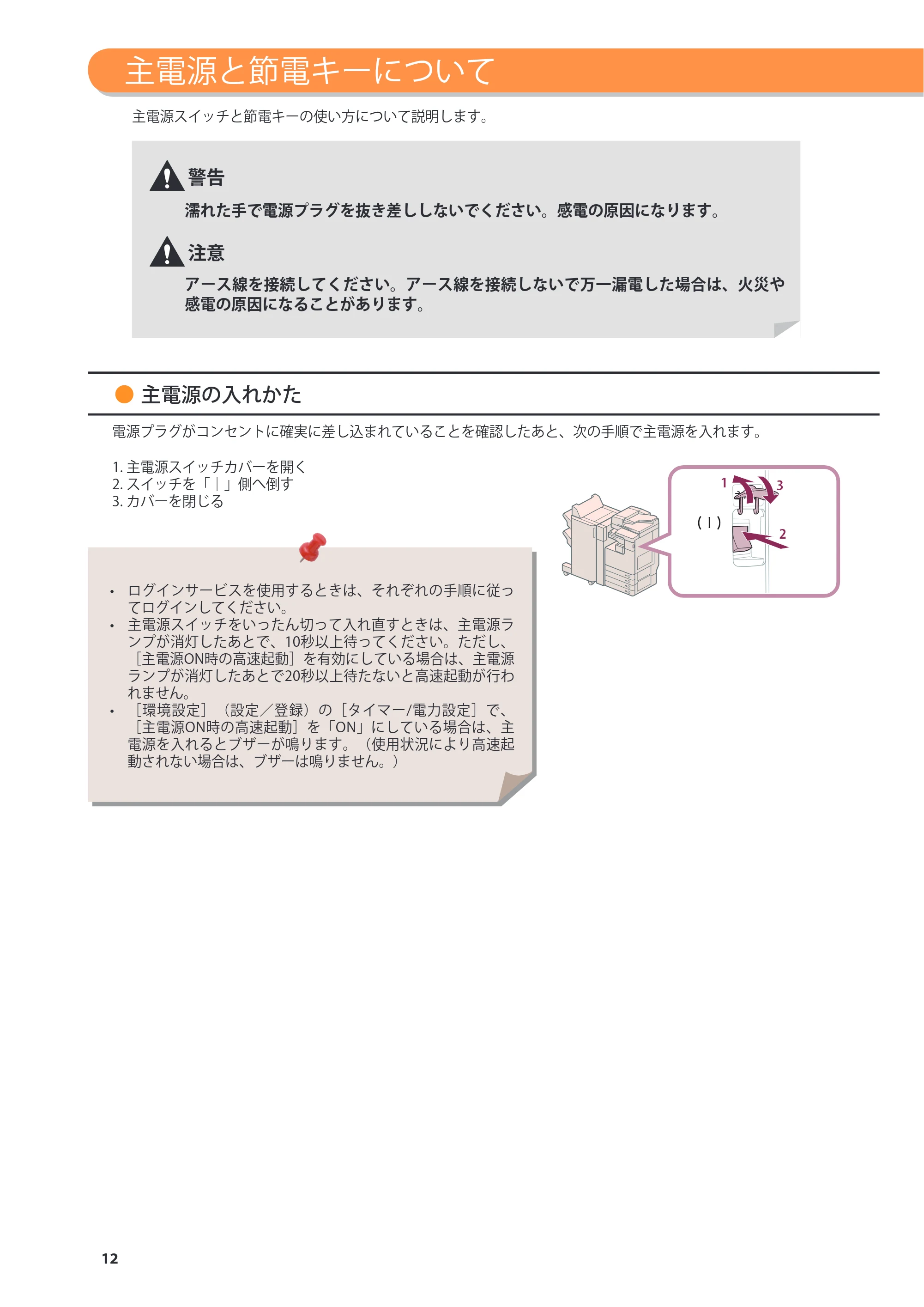
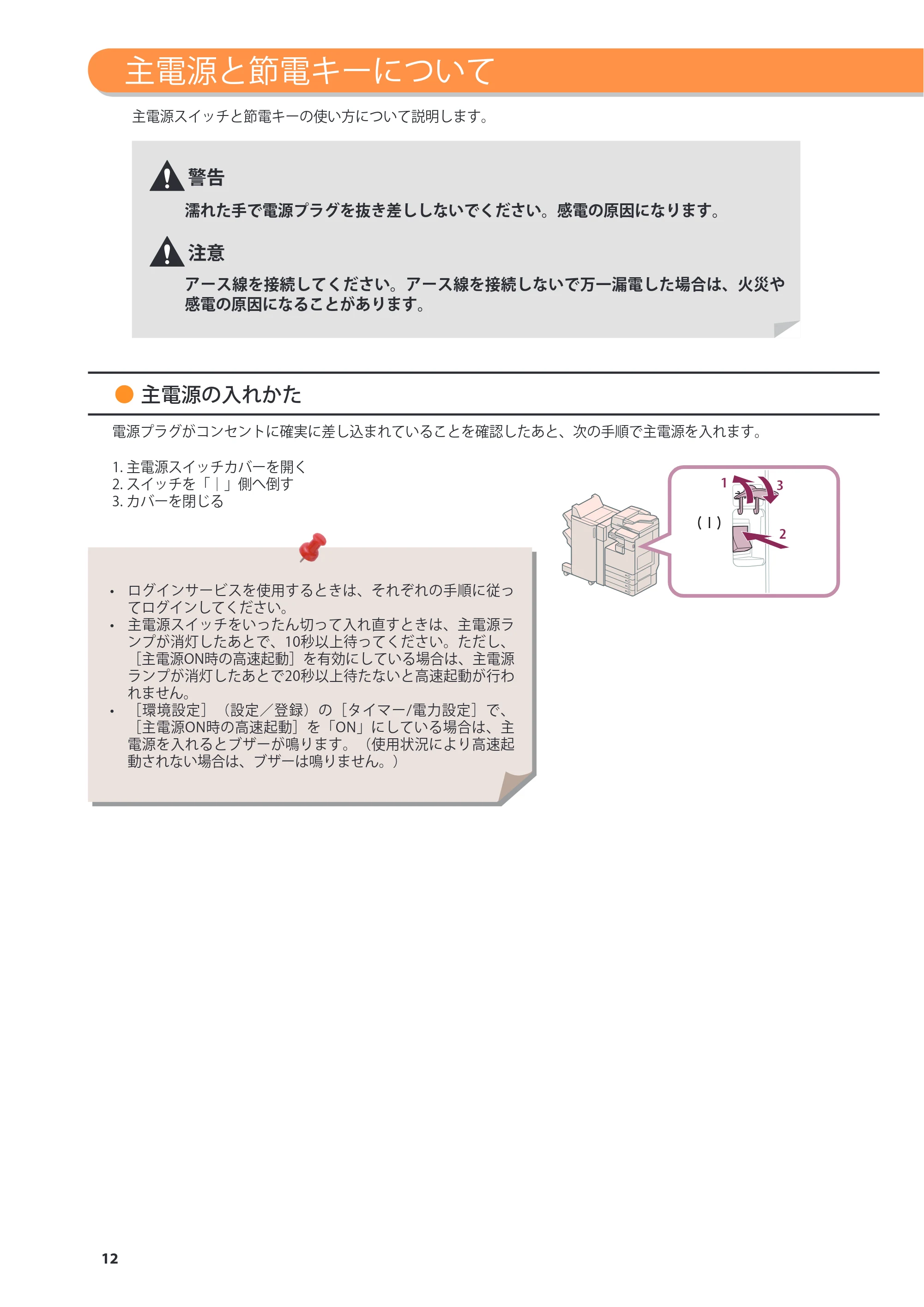
- 主電源の入れかた
電源プラグがコンセントに確実に差し込まれていることを確認したあと、次の手順で主電源を入れます。
1. 主電源スイッチカバーを開く
2. スイッチを「|」側へ倒す
3. カバーを閉じる
1
2
3
主電源と節電キーについて
- ログインサービスを使用するときは、それぞれの手順に従っ
てログインしてください。
- 主電源スイッチをいったん切って入れ直すときは、主電源ラ
ンプが消灯したあとで、10秒以上待ってください。ただし、
[主電源ON時の高速起動]を有効にしている場合は、主電源
ランプが消灯したあとで20秒以上待たないと高速起動が行わ
れません。
- [環境設定](設定/登録)の[タイマー/電力設定]で、
[主電源ON時の高速起動]を「ON」にしている場合は、主
電源を入れるとブザーが鳴ります。(使用状況により高速起
動されない場合は、ブザーは鳴りません。)
主電源スイッチと節電キーの使い方について説明します。
13ページ
13
本製品をお使いになる前に
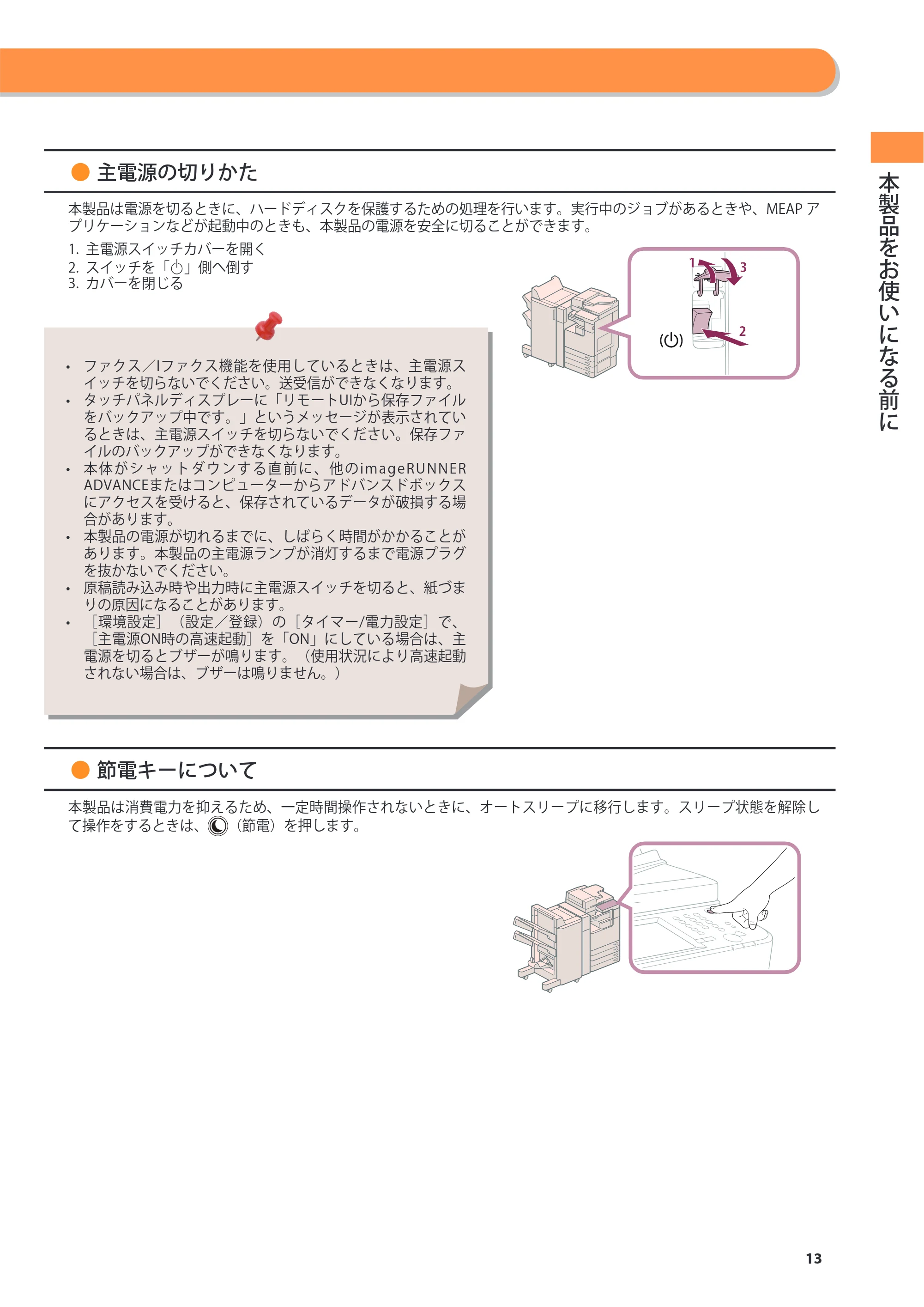
- 主電源の切りかた
本製品は電源を切るときに、ハードディスクを保護するための処理を行います。実行中のジョブがあるときや、MEAP ア
プリケーションなどが起動中のときも、本製品の電源を安全に切ることができます。
1. 主電源スイッチカバーを開く
2. スイッチを「 」側へ倒す
3. カバーを閉じる
1
2
3
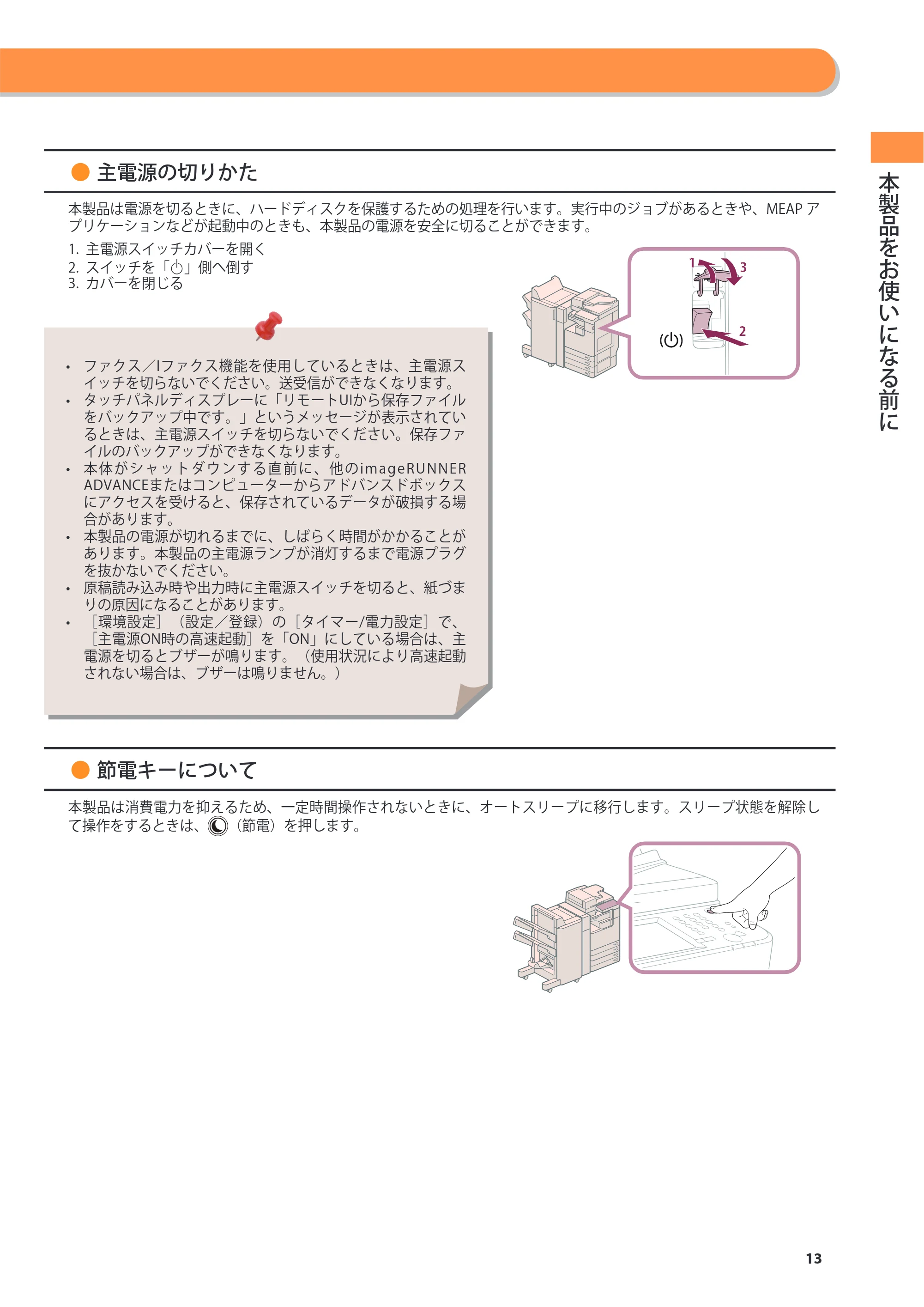
- 節電キーについて
本製品は消費電力を抑えるため、一定時間操作されないときに、オートスリープに移行します。スリープ状態を解除し
て操作をするときは、 (節電)を押します。
- ファクス/Iファクス機能を使用しているときは、主電源ス
イッチを切らないでください。送受信ができなくなります。
- タッチパネルディスプレーに「リモートUIから保存ファイル
をバックアップ中です。」というメッセージが表示されてい
るときは、主電源スイッチを切らないでください。保存ファ
イルのバックアップができなくなります。
- 本体がシャットダウンする直前に、他のimageRUNNER
ADVANCEまたはコンピューターからアドバンスドボックス
にアクセスを受けると、保存されているデータが破損する場
合があります。
- 本製品の電源が切れるまでに、しばらく時間がかかることが
あります。本製品の主電源ランプが消灯するまで電源プラグ
を抜かないでください。
- 原稿読み込み時や出力時に主電源スイッチを切ると、紙づま
りの原因になることがあります。
- [環境設定](設定/登録)の[タイマー/電力設定]で、
[主電源ON時の高速起動]を「ON」にしている場合は、主
電源を切るとブザーが鳴ります。(使用状況により高速起動
されない場合は、ブザーは鳴りません。)
本体各部の名称とはたらき
14
本体各部の名称とはたらき
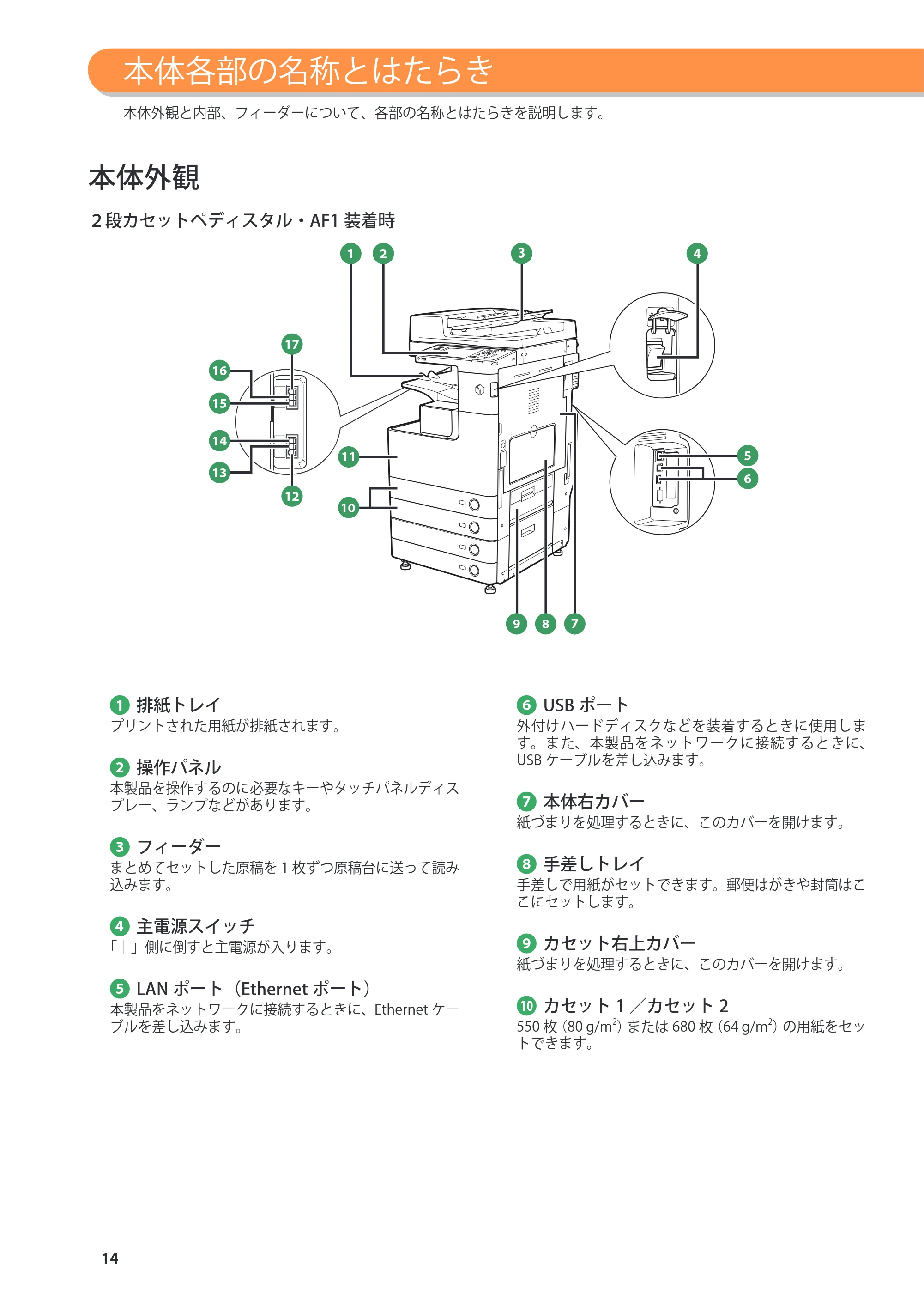
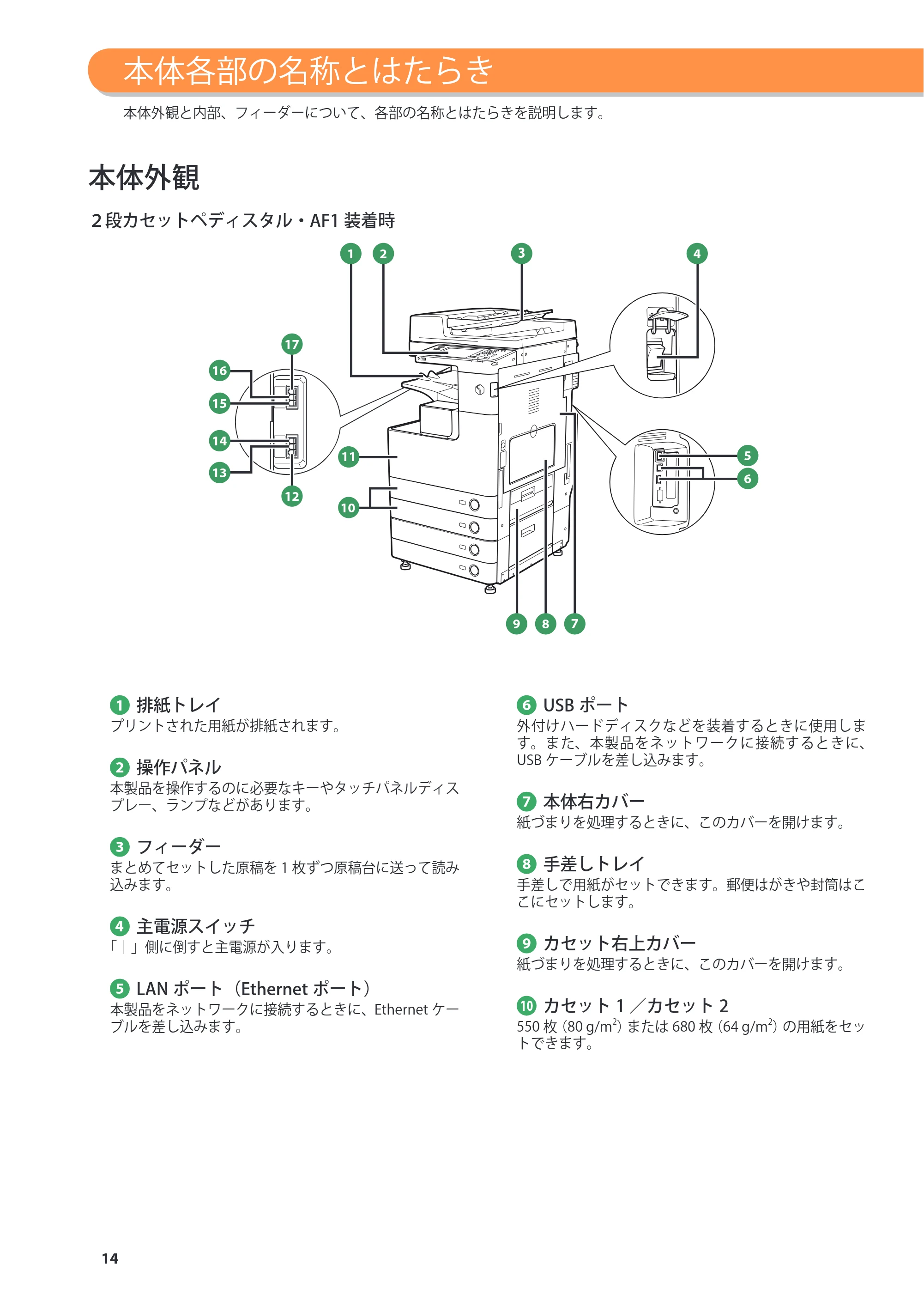
本体外観と内部、フィーダーについて、各部の名称とはたらきを説明します。
1 排紙トレイ
プリントされた用紙が排紙されます。
2 操作パネル
本製品を操作するのに必要なキーやタッチパネルディス
プレー、ランプなどがあります。
3 フィーダー
まとめてセットした原稿を 1 枚ずつ原稿台に送って読み
込みます。
4 主電源スイッチ
「|」側に倒すと主電源が入ります。
5 LAN ポート(Ethernet ポート)
本製品をネットワークに接続するときに、Ethernet ケー
ブルを差し込みます。
6 USB ポート
外付けハードディスクなどを装着するときに使用しま
す。また、本製品をネットワークに接続するときに、
USB ケーブルを差し込みます。
7 本体右カバー
紙づまりを処理するときに、このカバーを開けます。
8 手差しトレイ
手差しで用紙がセットできます。郵便はがきや封筒はこ
こにセットします。
9 カセット右上カバー
紙づまりを処理するときに、このカバーを開けます。
10 カセット 1 /カセット 2
550 枚(80 g/m
2
)または 680 枚(64 g/m
2
)の用紙をセッ
トできます。
本体外観
2段カセットペディスタル・AF1 装着時
1 2 3 4
5
6
789
10
11
14
16
13
12
17
15
15ページ
15
本製品をお使いになる前に
11 本体前カバー
回収トナー容器を交換するときに、このカバーを開けま
す。
12 EXT.
電話機をご使用の際、専用線を差し込みます。
13 HAND SET
ハンドセット・G2 をご使用の際、専用線を差し込みます。
14 LINE 1
ファクス専用線を差し込みます。
15 LINE 2
G3 回線増設キット(2 回線)をご使用の際、専用線を
差し込みます。
16 LINE 3
G3 回線増設キット(3・4 回線)をご使用の際、専用線
を差し込みます。
17 LINE 4
G3 回線増設キット(3・4 回線)をご使用の際、専用線
を差し込みます。
- G3 回線増設キット(3・4 回線)、G3 回線増設キット(2 回線)、ハンドセット・G2 はオプションです。
詳しくは e- マニュアル > オプション/ソフトウェアについてを参照してください。
- imageRUNNER ADVANCE 4245/4235/4225 で電話機とファクスを使用するためのオプションについては、
e- マニュアル > オプション/ソフトウェアを参照してください。
16ページ
16
本体各部の名称とはたらき
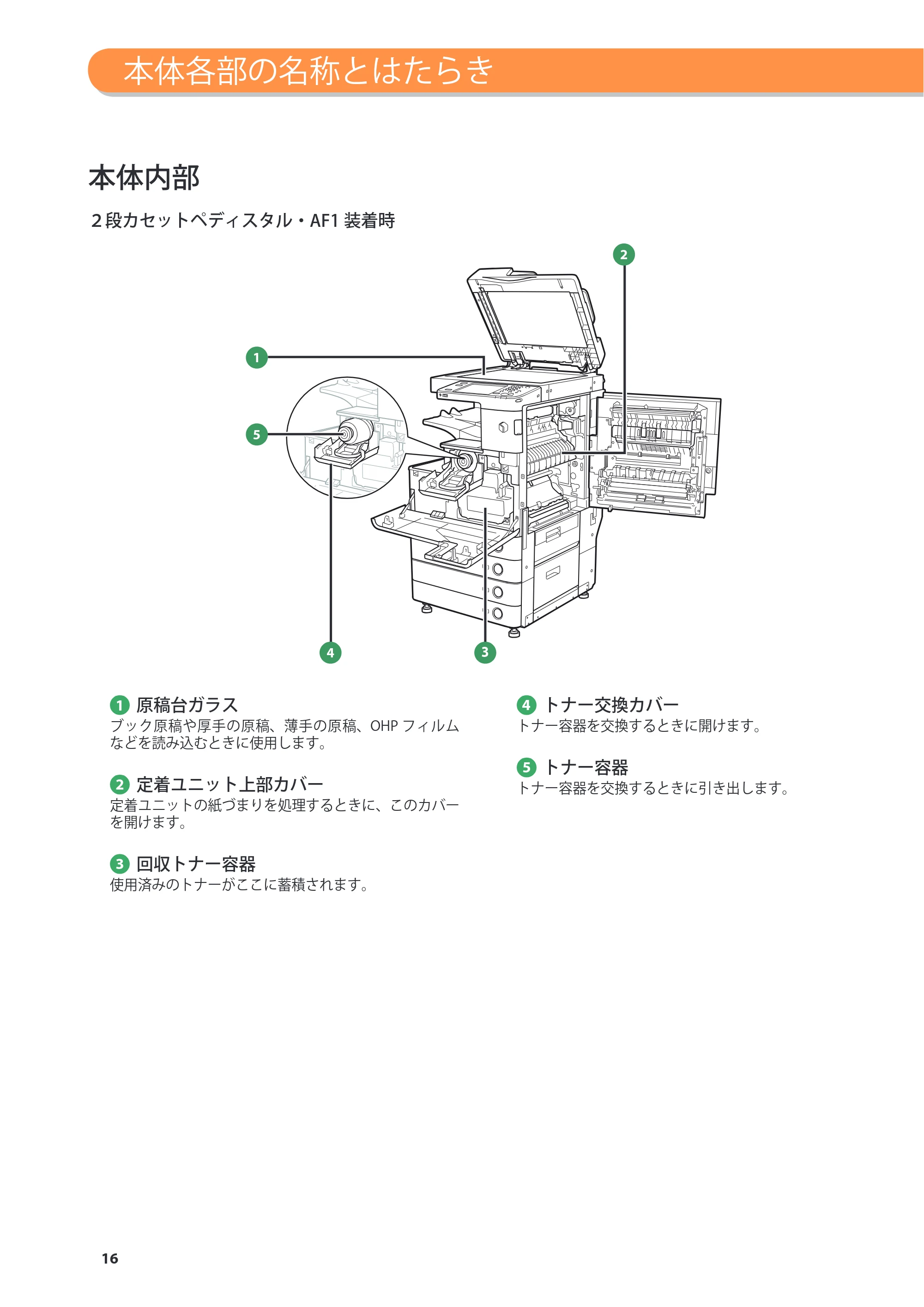
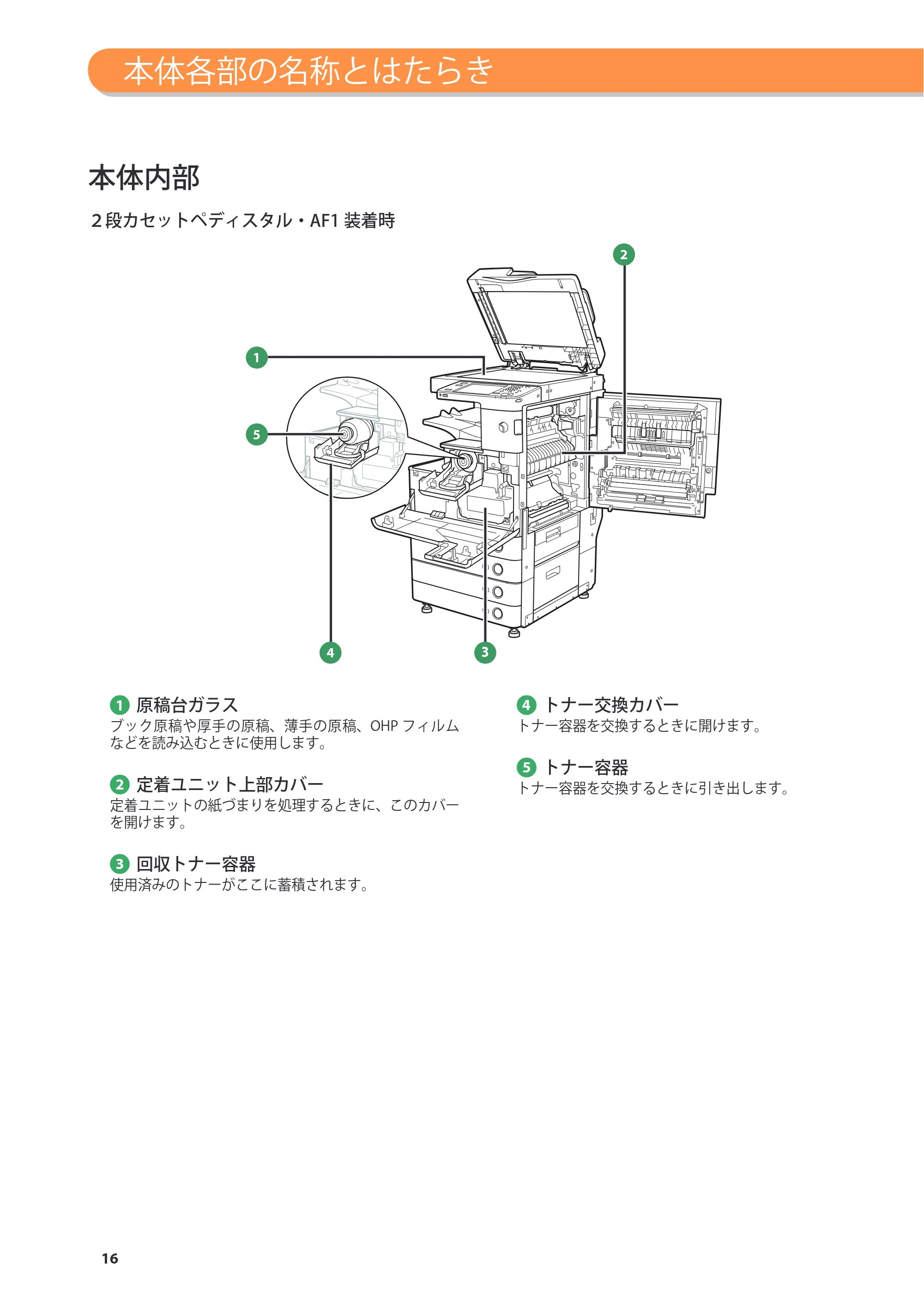
1 原稿台ガラス
ブック原稿や厚手の原稿、薄手の原稿、OHP フィルム
などを読み込むときに使用します。
2 定着ユニット上部カバー
定着ユニットの紙づまりを処理するときに、このカバー
を開けます。
3 回収トナー容器
使用済みのトナーがここに蓄積されます。
4 トナー交換カバー
トナー容器を交換するときに開けます。
5 トナー容器
トナー容器を交換するときに引き出します。
本体内部
2段カセットペディスタル・AF1 装着時
1
2
34
5
17ページ
17
本製品をお使いになる前に
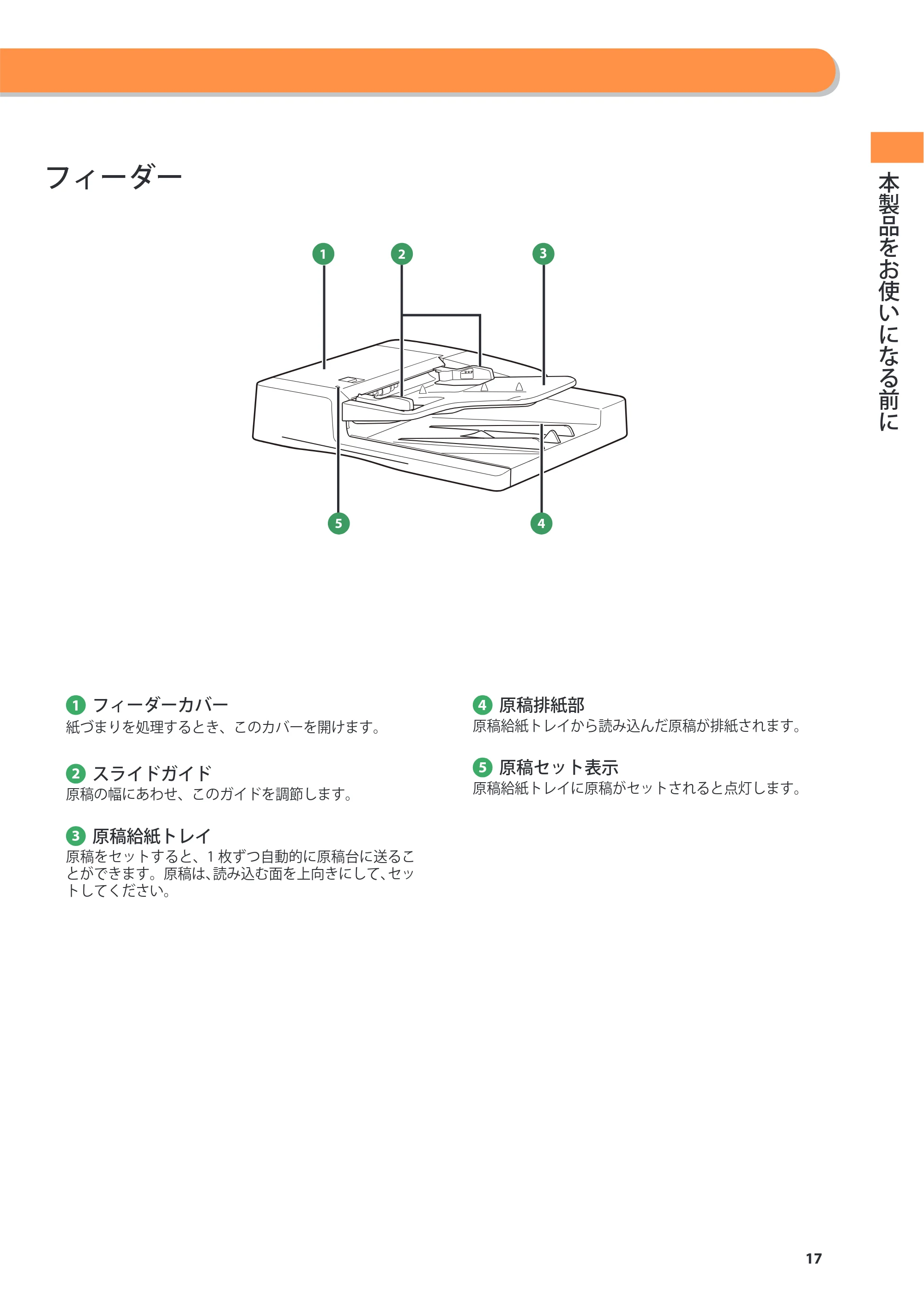
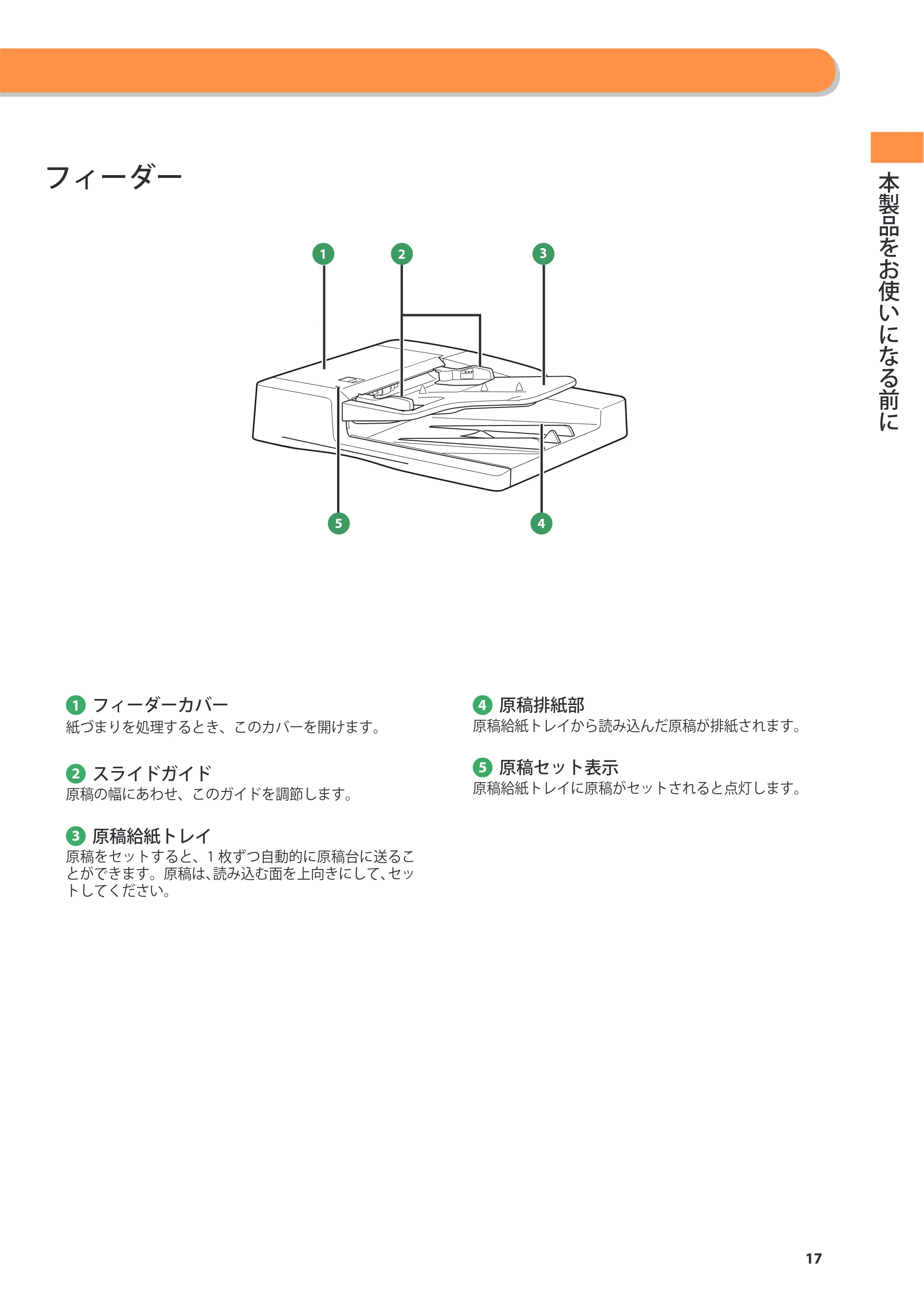
フィーダー
1
5
2 3
4
1 フィーダーカバー
紙づまりを処理するとき、このカバーを開けます。
2 スライドガイド
原稿の幅にあわせ、このガイドを調節します。
3 原稿給紙トレイ
原稿をセットすると、1 枚ずつ自動的に原稿台に送るこ
とができます。原稿は、読み込む面を上向きにして、セッ
トしてください。
4 原稿排紙部
原稿給紙トレイから読み込んだ原稿が排紙されます。
5 原稿セット表示
原稿給紙トレイに原稿がセットされると点灯します。
操作パネルとタッチパネルディスプレーについて
18
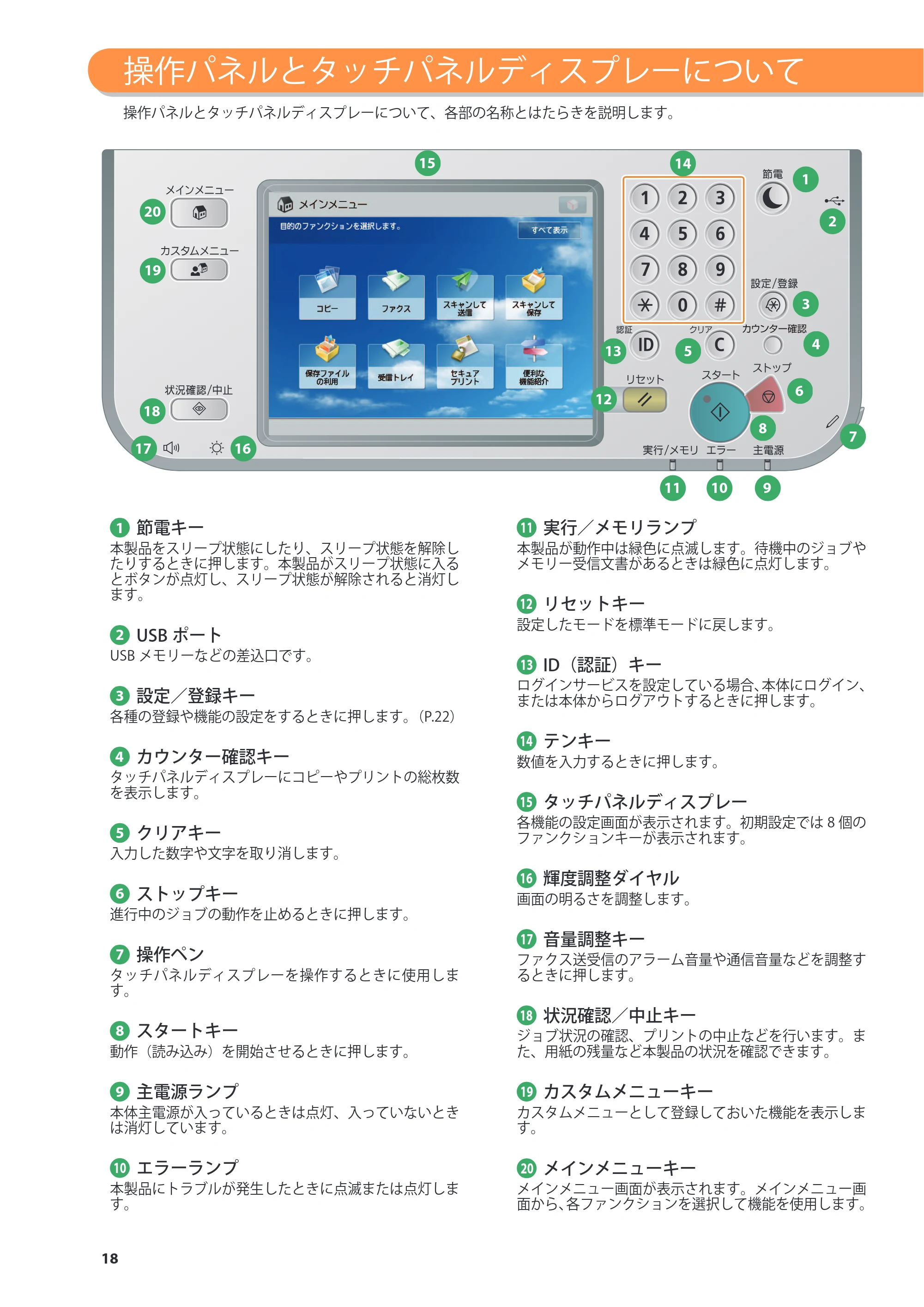
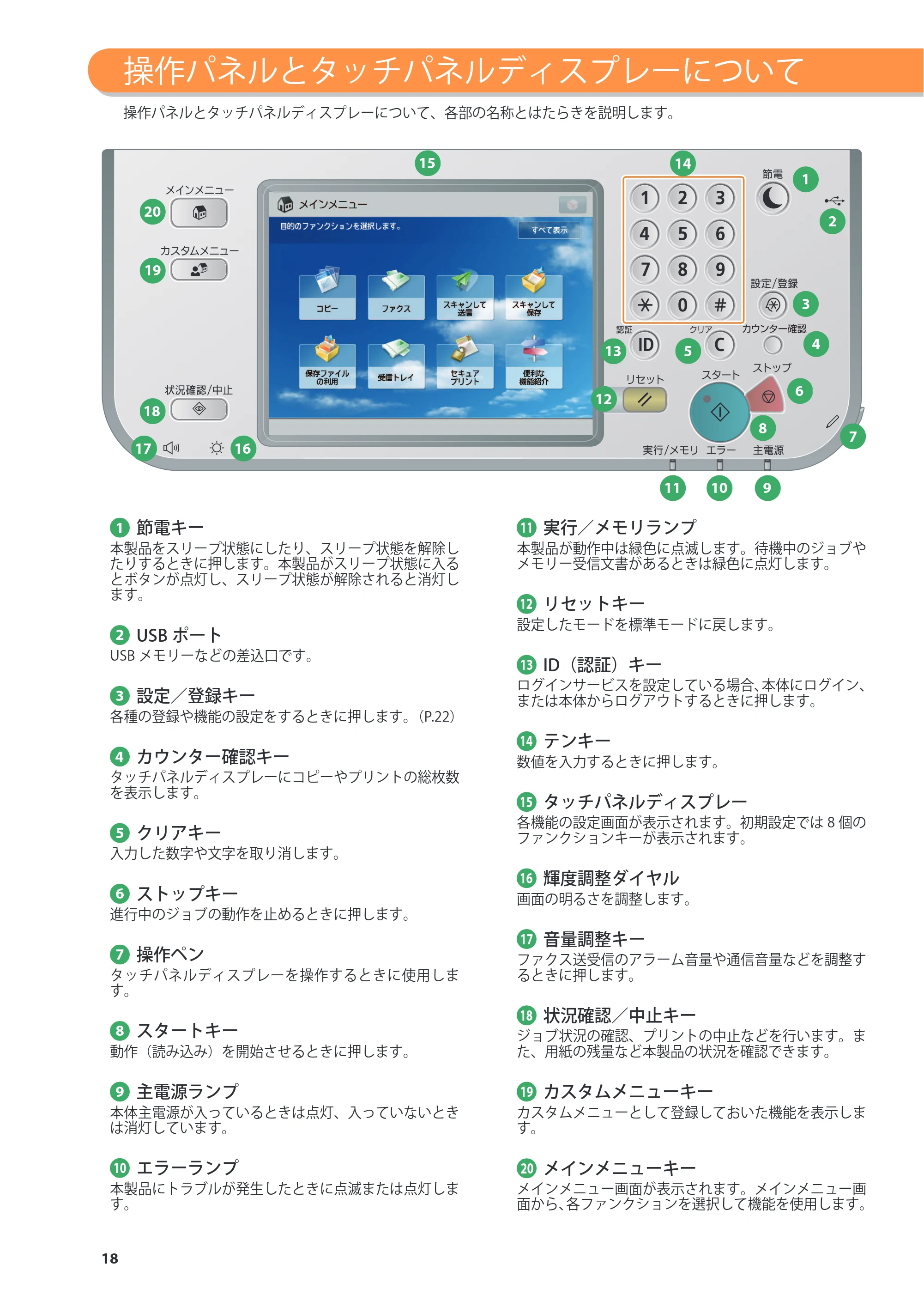
操作パネルとタッチパネルディスプレーについて
操作パネルとタッチパネルディスプレーについて、各部の名称とはたらきを説明します。
20
19
18
17 16
15
3
1
4
13
12
8
6
7
5
2
91011
14
1 節電キー
本製品をスリープ状態にしたり、スリープ状態を解除し
たりするときに押します。本製品がスリープ状態に入る
とボタンが点灯し、スリープ状態が解除されると消灯し
ます。
2 USB ポート
USB メモリーなどの差込口です。
3 設定/登録キー
各種の登録や機能の設定をするときに押します。(P.22)
4 カウンター確認キー
タッチパネルディスプレーにコピーやプリントの総枚数
を表示します。
5 クリアキー
入力した数字や文字を取り消します。
6 ストップキー
進行中のジョブの動作を止めるときに押します。
7 操作ペン
タッチパネルディスプレーを操作するときに使用しま
す。
8 スタートキー
動作(読み込み)を開始させるときに押します。
9 主電源ランプ
本体主電源が入っているときは点灯、入っていないとき
は消灯しています。
10 エラーランプ
本製品にトラブルが発生したときに点滅または点灯しま
す。
11 実行/メモリランプ
本製品が動作中は緑色に点滅します。待機中のジョブや
メモリー受信文書があるときは緑色に点灯します。
12 リセットキー
設定したモードを標準モードに戻します。
13 ID(認証)キー
ログインサービスを設定している場合、本体にログイン、
または本体からログアウトするときに押します。
14 テンキー
数値を入力するときに押します。
15 タッチパネルディスプレー
各機能の設定画面が表示されます。初期設定では 8 個の
ファンクションキーが表示されます。
16 輝度調整ダイヤル
画面の明るさを調整します。
17 音量調整キー
ファクス送受信のアラーム音量や通信音量などを調整す
るときに押します。
18 状況確認/中止キー
ジョブ状況の確認、プリントの中止などを行います。ま
た、用紙の残量など本製品の状況を確認できます。
19 カスタムメニューキー
カスタムメニューとして登録しておいた機能を表示しま
す。
20 メインメニューキー
メインメニュー画面が表示されます。メインメニュー画
面から、各ファンクションを選択して機能を使用します。
19ページ
19
本製品をお使いになる前に
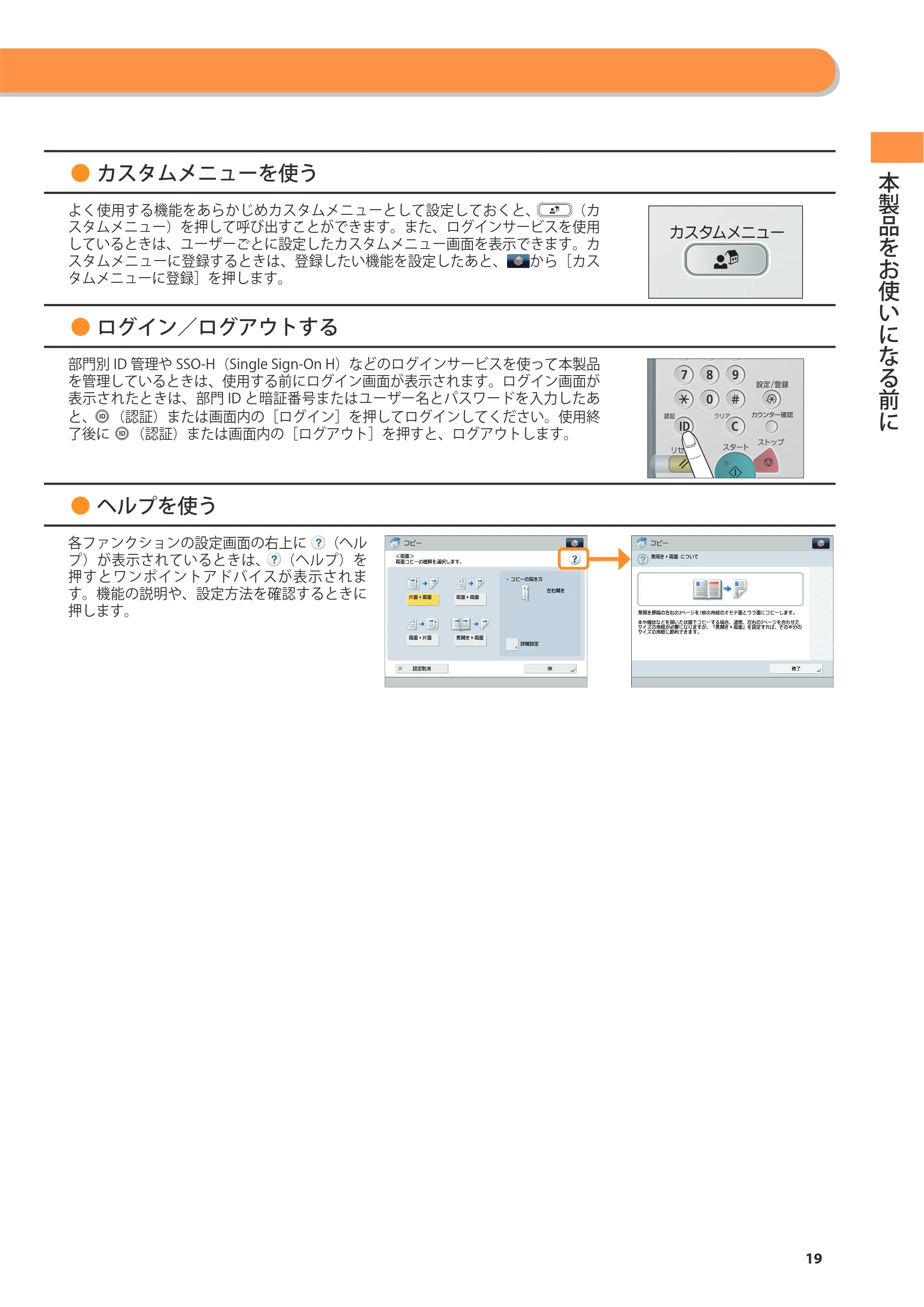
- カスタムメニューを使う
よく使用する機能をあらかじめカスタムメニューとして設定しておくと、 (カ
スタムメニュー)を押して呼び出すことができます。また、ログインサービスを使用
しているときは、ユーザーごとに設定したカスタムメニュー画面を表示できます。カ
スタムメニューに登録するときは、登録したい機能を設定したあと、 から[カス
タムメニューに登録]を押します。
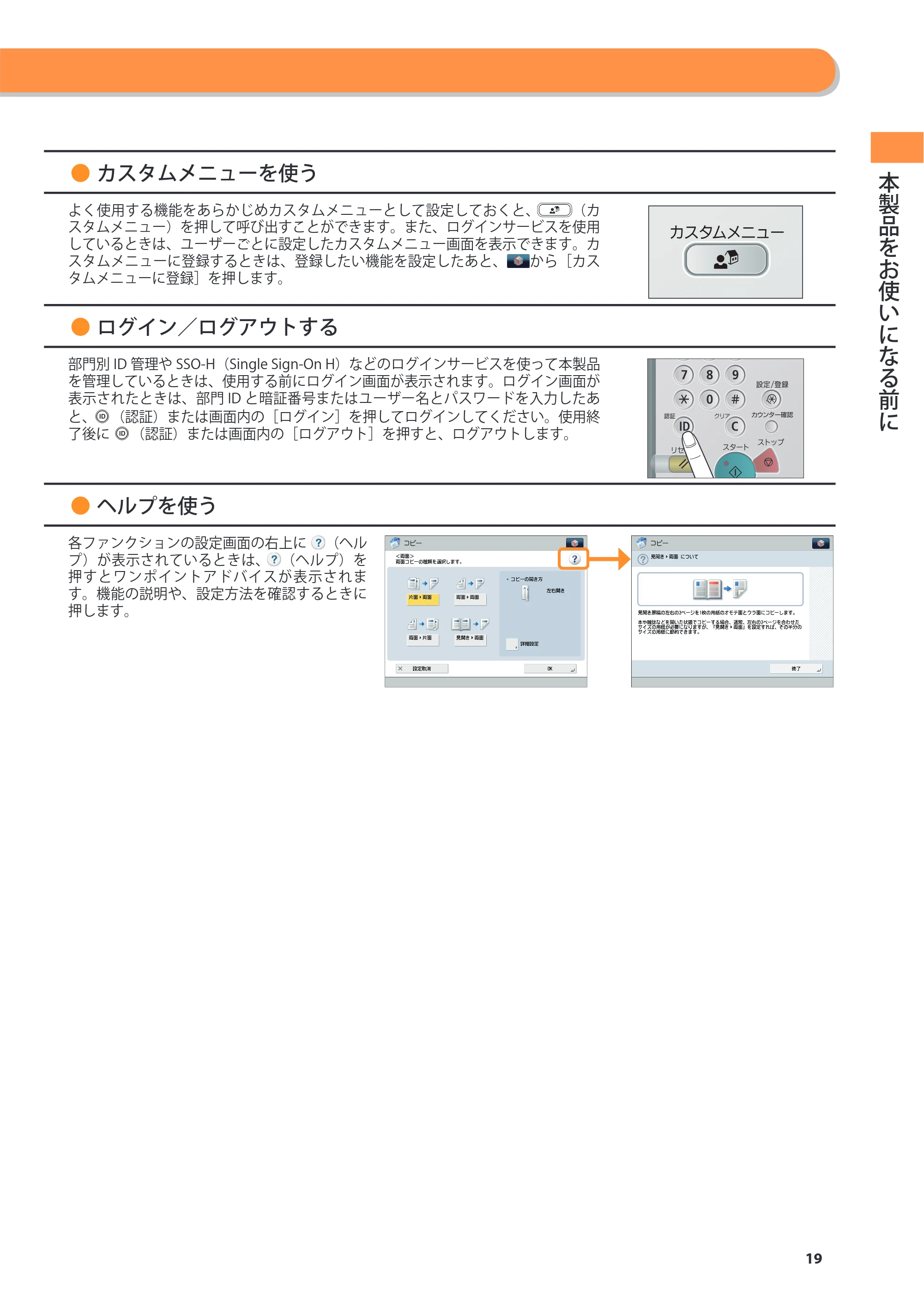
- ログイン/ログアウトする
部門別 ID 管理や SSO-H(Single Sign-On H)などのログインサービスを使って本製品
を管理しているときは、使用する前にログイン画面が表示されます。ログイン画面が
表示されたときは、部門 ID と暗証番号またはユーザー名とパスワードを入力したあ
と、 (認証)または画面内の[ログイン]を押してログインしてください。使用終
了後に (認証)または画面内の[ログアウト]を押すと、ログアウトします。
- ヘルプを使う
各ファンクションの設定画面の右上に (ヘル
プ)が表示されているときは、 (ヘルプ)を
押すとワンポイントアドバイスが表示されま
す。機能の説明や、設定方法を確認するときに
押します。
メインメニュー画面の設定
20
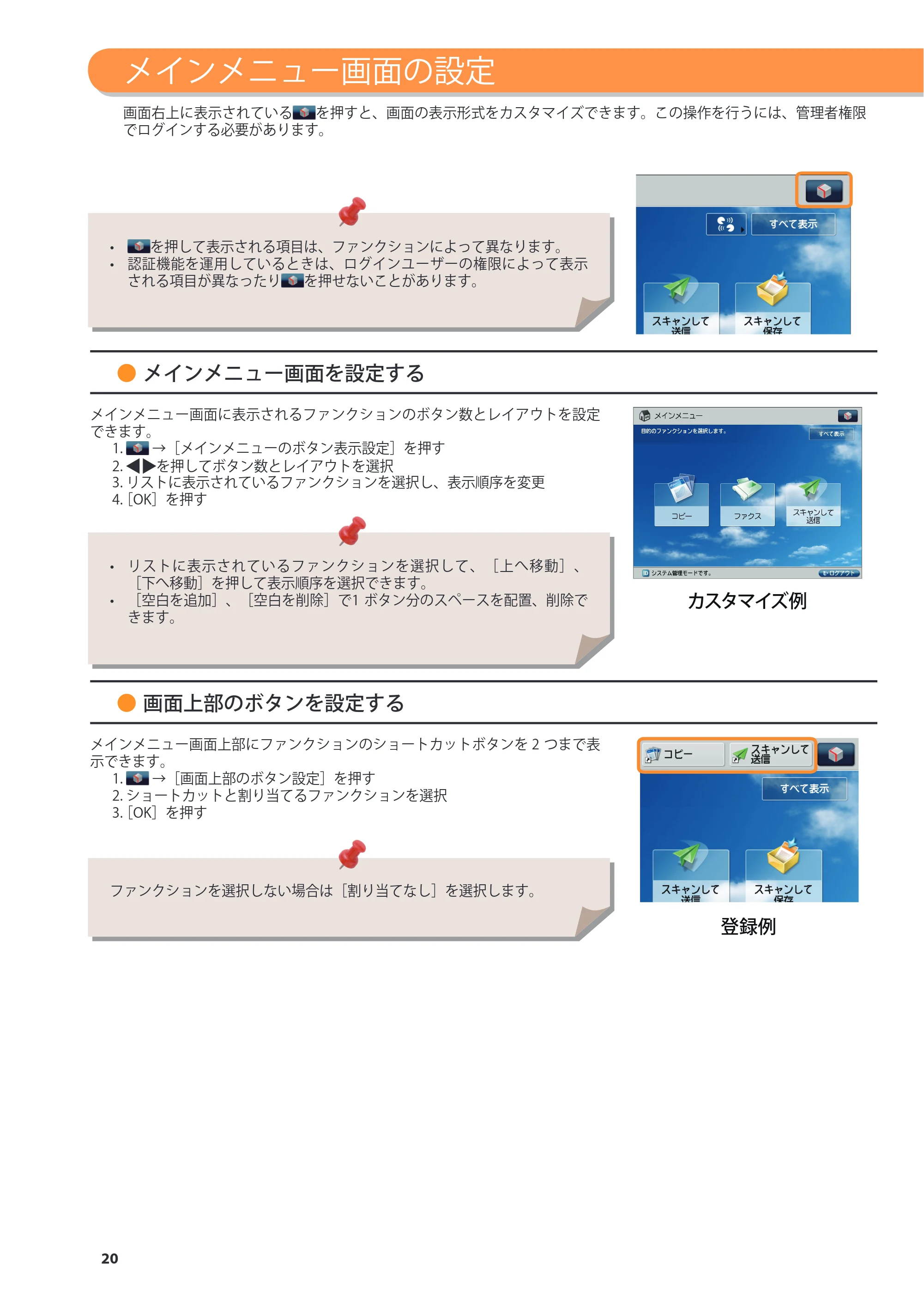
- メインメニュー画面を設定する
メインメニュー画面に表示されるファンクションのボタン数とレイアウトを設定
できます。
1. →[メインメニューのボタン表示設定]を押す
2. を押してボタン数とレイアウトを選択
3. リストに表示されているファンクションを選択し、表示順序を変更
4.[OK]を押す
カスタマイズ例
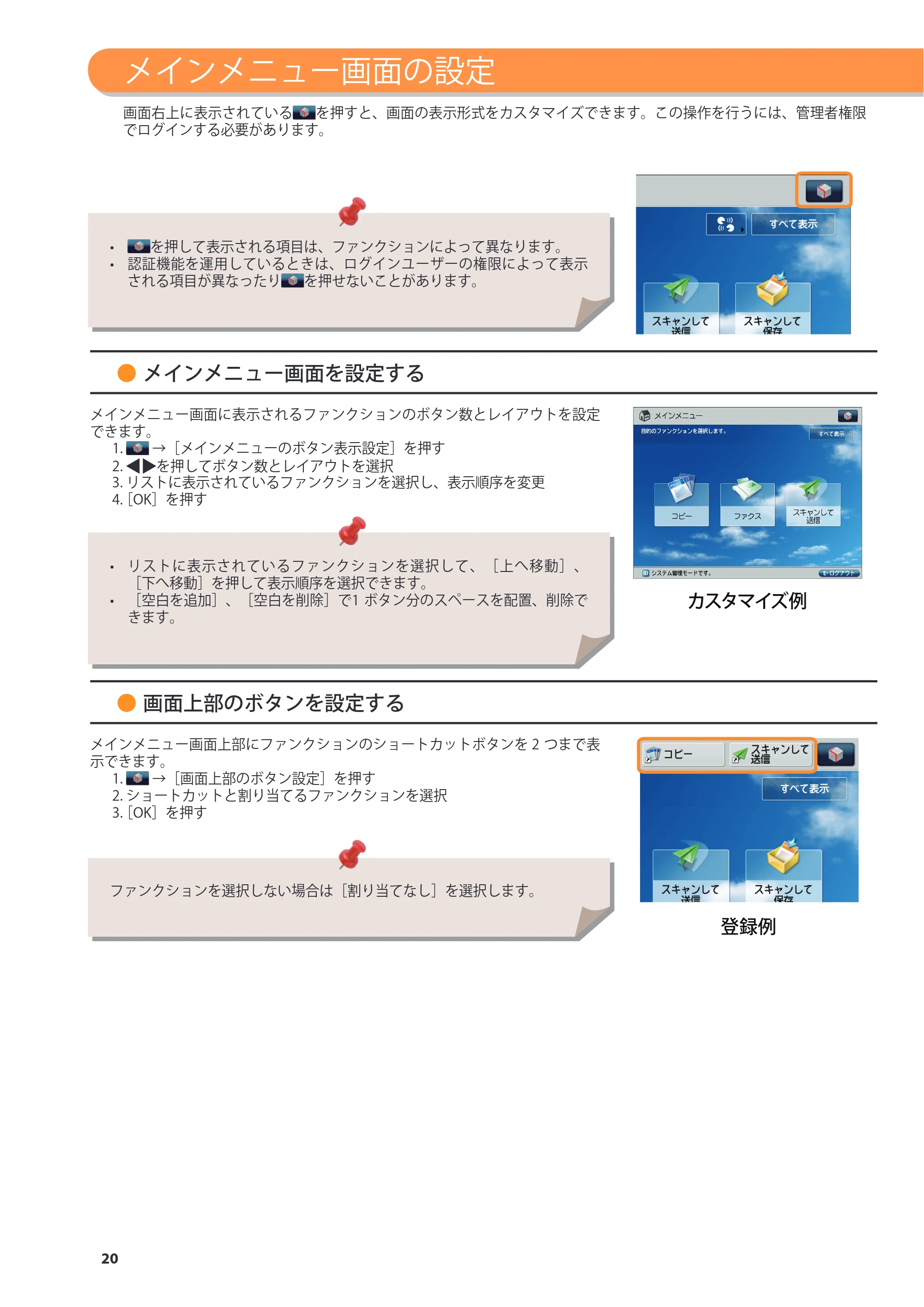
- 画面上部のボタンを設定する
メインメニュー画面上部にファンクションのショートカットボタンを 2 つまで表
示できます。
1. →[画面上部のボタン設定]を押す
2. ショートカットと割り当てるファンクションを選択
3.[OK]を押す
登録例
メインメニュー画面の設定
- リストに表示されているファンクションを選択して、[上へ移動]、
[下へ移動]を押して表示順序を選択できます。
- [空白を追加]、[空白を削除]で1 ボタン分のスペースを配置、削除で
きます。
ファンクションを選択しない場合は[割り当てなし]を選択します。
- を押して表示される項目は、ファンクションによって異なります。
- 認証機能を運用しているときは、ログインユーザーの権限によって表示
される項目が異なったり を押せないことがあります。
画面右上に表示されている を押すと、画面の表示形式をカスタマイズできます。この操作を行うには、管理者権限
でログインする必要があります。
21ページ
21
本製品をお使いになる前に
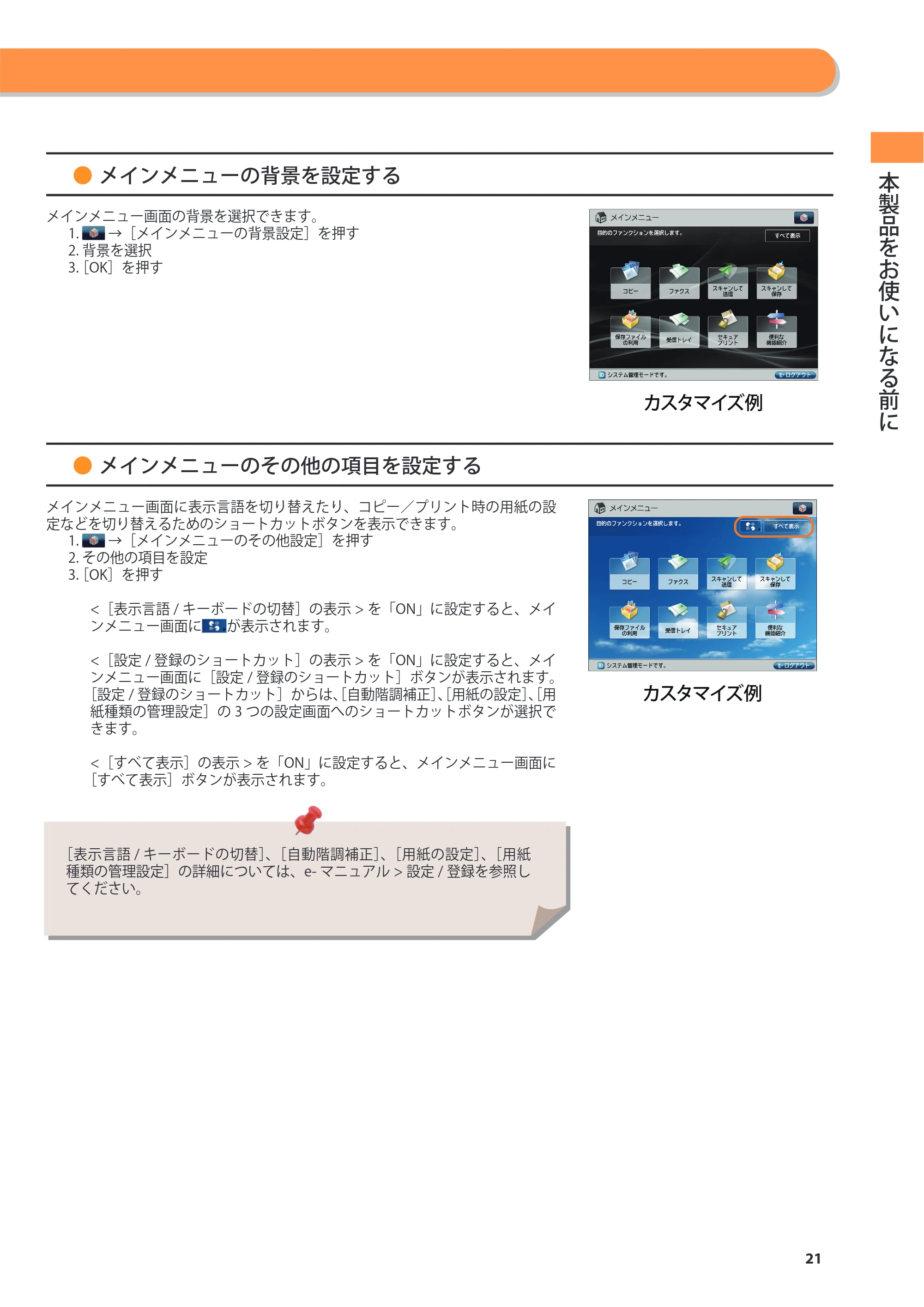
- メインメニューの背景を設定する
メインメニュー画面の背景を選択できます。
1. →[メインメニューの背景設定]を押す
2. 背景を選択
3.[OK]を押す
カスタマイズ例
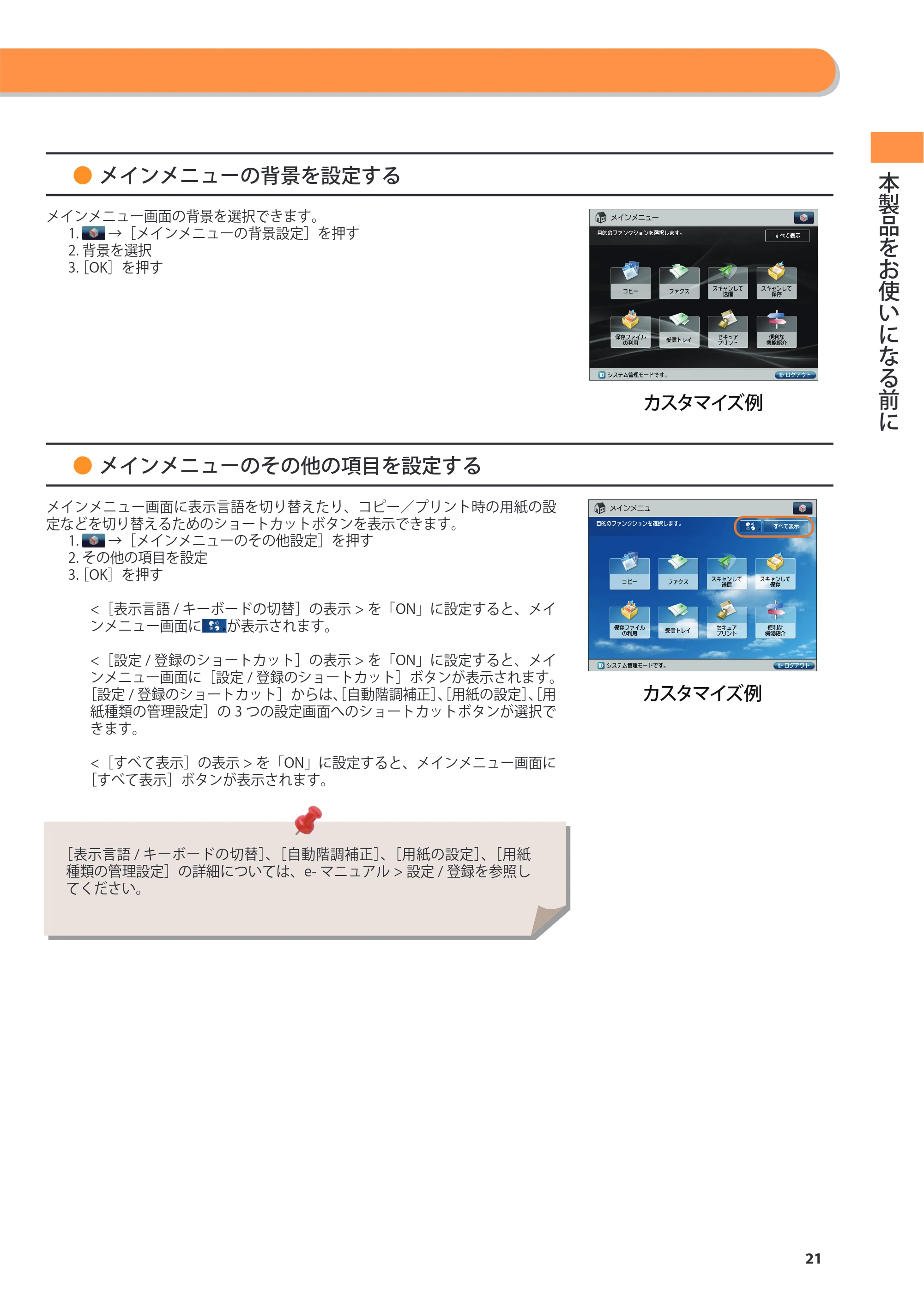
- メインメニューのその他の項目を設定する
メインメニュー画面に表示言語を切り替えたり、コピー/プリント時の用紙の設
定などを切り替えるためのショートカットボタンを表示できます。
1. →[メインメニューのその他設定]を押す
2. その他の項目を設定
3.[OK]を押す
<[表示言語 / キーボードの切替]の表示 > を「ON」に設定すると、メイ
ンメニュー画面に が表示されます。
<[設定 / 登録のショートカット]の表示 > を「ON」に設定すると、メイ
ンメニュー画面に[設定 / 登録のショートカット]ボタンが表示されます。
[設定 / 登録のショートカット]からは、[自動階調補正]、[用紙の設定]、[用
紙種類の管理設定]の 3 つの設定画面へのショートカットボタンが選択で
きます。
<[すべて表示]の表示 > を「ON」に設定すると、メインメニュー画面に
[すべて表示]ボタンが表示されます。
カスタマイズ例
[表示言語 / キーボードの切替]、[自動階調補正]、[用紙の設定]、[用紙
種類の管理設定]の詳細については、e- マニュアル > 設定 / 登録を参照し
てください。
使いかたにあわせて設定を変更する
22
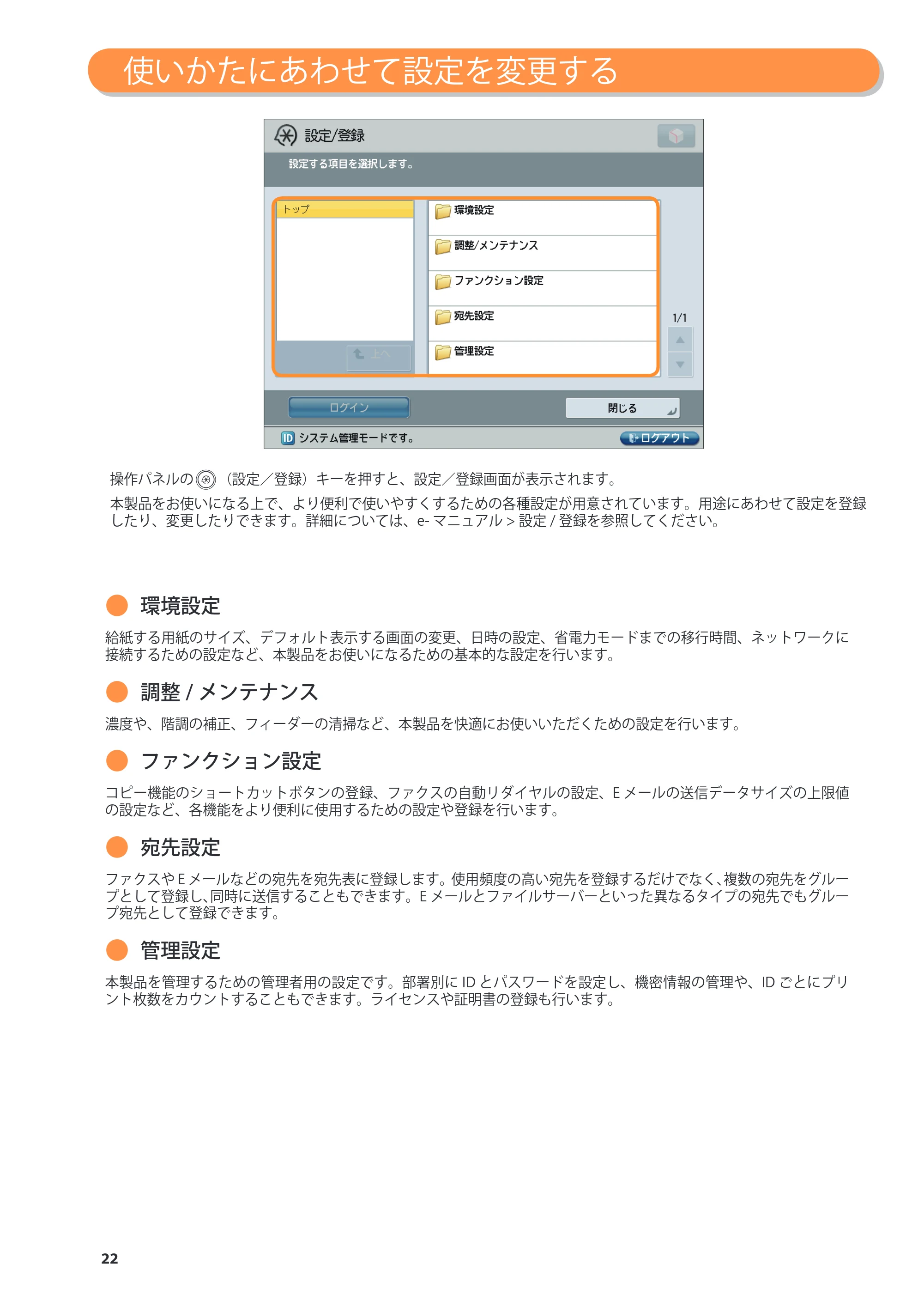
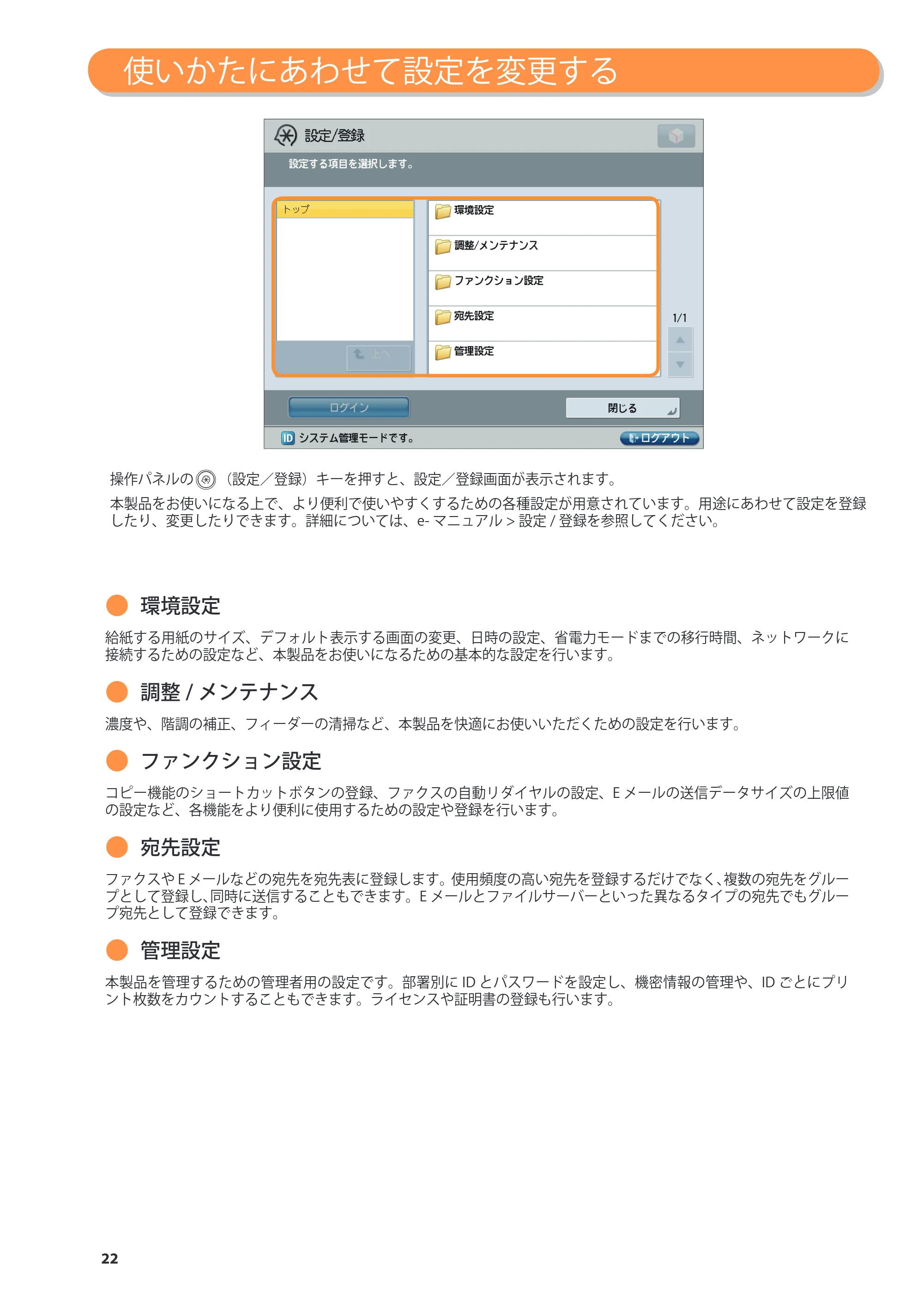
操作パネルの (設定/登録)キーを押すと、設定/登録画面が表示されます。
本製品をお使いになる上で、より便利で使いやすくするための各種設定が用意されています。用途にあわせて設定を登録
したり、変更したりできます。詳細については、e- マニュアル > 設定 / 登録を参照してください。
- 環境設定
給紙する用紙のサイズ、デフォルト表示する画面の変更、日時の設定、省電力モードまでの移行時間、ネットワークに
接続するための設定など、本製品をお使いになるための基本的な設定を行います。
- 調整 / メンテナンス
濃度や、階調の補正、フィーダーの清掃など、本製品を快適にお使いいただくための設定を行います。
- ファンクション設定
コピー機能のショートカットボタンの登録、ファクスの自動リダイヤルの設定、E メールの送信データサイズの上限値
の設定など、各機能をより便利に使用するための設定や登録を行います。
- 宛先設定
ファクスや E メールなどの宛先を宛先表に登録します。使用頻度の高い宛先を登録するだけでなく、複数の宛先をグルー
プとして登録し、同時に送信することもできます。E メールとファイルサーバーといった異なるタイプの宛先でもグルー
プ宛先として登録できます。
- 管理設定
本製品を管理するための管理者用の設定です。部署別に ID とパスワードを設定し、機密情報の管理や、ID ごとにプリ
ント枚数をカウントすることもできます。ライセンスや証明書の登録も行います。
使いかたにあわせて設定を変更する
基本的な操作の流れ
23
23
2
基本的な操作の流れ
基本的な操作の流れ
コピーのとりかた . . . . . . . . . . . . . . . . . . . . . . . . . . . . . . . . . . . . . . . . . . . 24
「コピー」機能でできること . . . . . . . . . . . . . . . . . . . . . . . . . . . . . . . . . 26
ファクスの送りかた. . . . . . . . . . . . . . . . . . . . . . . . . . . . . . . . . . . . . . . . . 30
「ファクス」機能でできること . . . . . . . . . . . . . . . . . . . . . . . . . . . . . . . 32
送信のしかた(E メール/ファクス/ I ファクス/
ファイルサーバー). . . . . . . . . . . . . . . . . . . . . . . . . . . . . . . . . . . . . . . . . . 36
「スキャンして送信」機能でできること . . . . . . . . . . . . . . . . . . . . . . . 38
スキャンしたデータの保存のしかた . . . . . . . . . . . . . . . . . . . . . . . . . . 42
「スキャンして保存」機能でできること . . . . . . . . . . . . . . . . . . . . . . . 44
保存したデータをプリントする . . . . . . . . . . . . . . . . . . . . . . . . . . . . . . 46
保存したデータを送信する . . . . . . . . . . . . . . . . . . . . . . . . . . . . . . . . . . 48
「保存ファイルの利用」機能でできること(ファイル操作). . . . . . 50
「保存ファイルの利用」機能でできること(プリント機能). . . . . . 51
「保存ファイルの利用」機能でできること(ファイル送信). . . . . . 54
コンピューターから本製品を操作する(リモート UI). . . . . . . . . . 56
コンピューターからプリントする . . . . . . . . . . . . . . . . . . . . . . . . . . . . 58
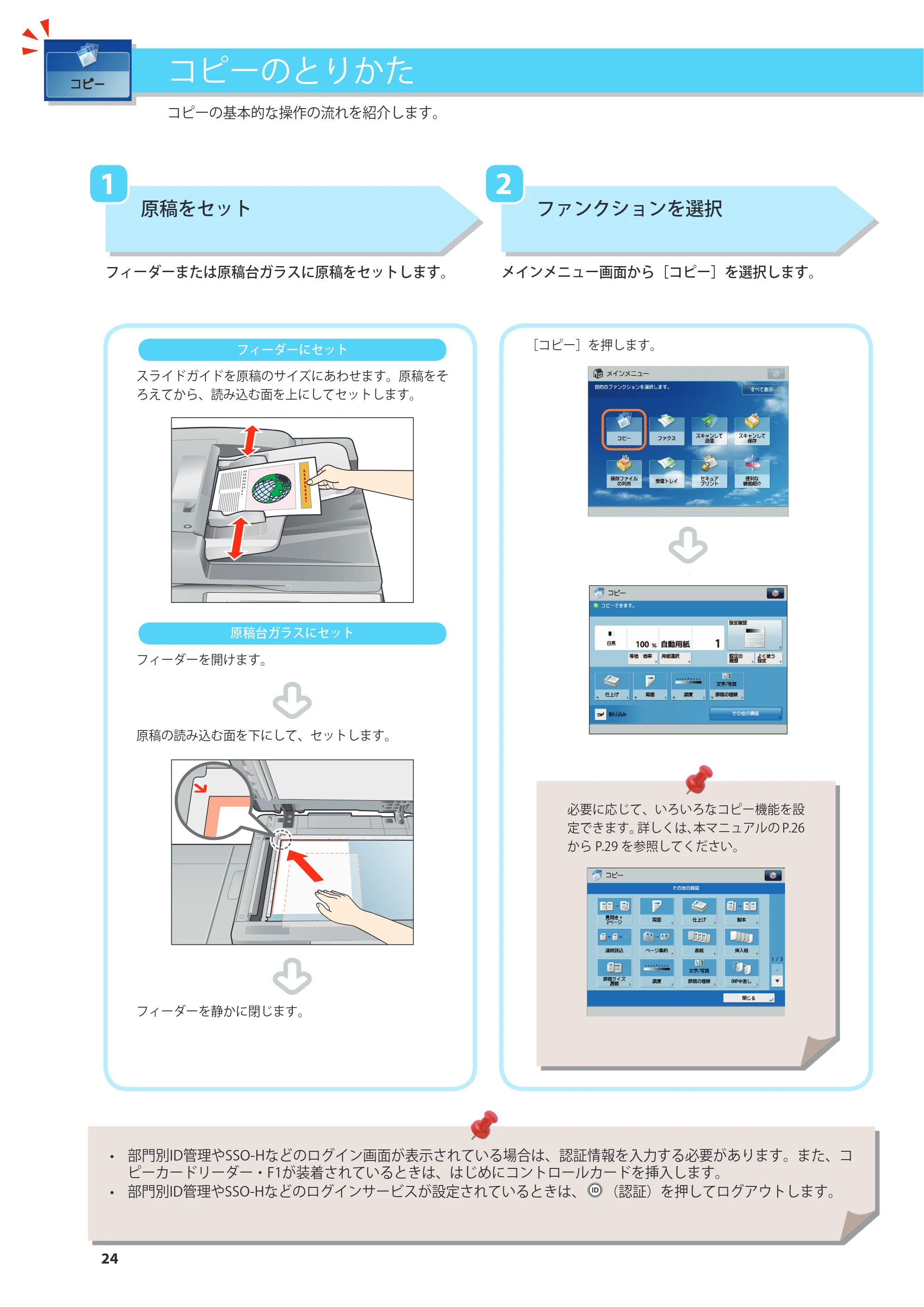
コピーのとりかた
24
1
原稿をセット
フィーダーまたは原稿台ガラスに原稿をセットします。
フィーダーにセット
スライドガイドを原稿のサイズにあわせます。原稿をそ
ろえてから、読み込む面を上にしてセットします。
原稿台ガラスにセット
フィーダーを開けます。
原稿の読み込む面を下にして、セットします。
フィーダーを静かに閉じます。
2
ファンクションを選択
メインメニュー画面から[コピー]を選択します。
[コピー]を押します。
[コピー]ファンクションの基本画面が表示されます。
必要に応じて、いろいろなコピー機能を設
定できます。詳しくは、本マニュアルの P.26
から P.29 を参照してください。
コピーの基本的な操作の流れを紹介します。
コピーのとりかた
- 部門別ID管理やSSO-Hなどのログイン画面が表示されている場合は、認証情報を入力する必要があります。また、コ
ピーカードリーダー・F1が装着されているときは、はじめにコントロールカードを挿入します。
- 部門別ID管理やSSO-Hなどのログインサービスが設定されているときは、 (認証)を押してログアウトします。
25ページ
25
基本的な操作の流れ
3
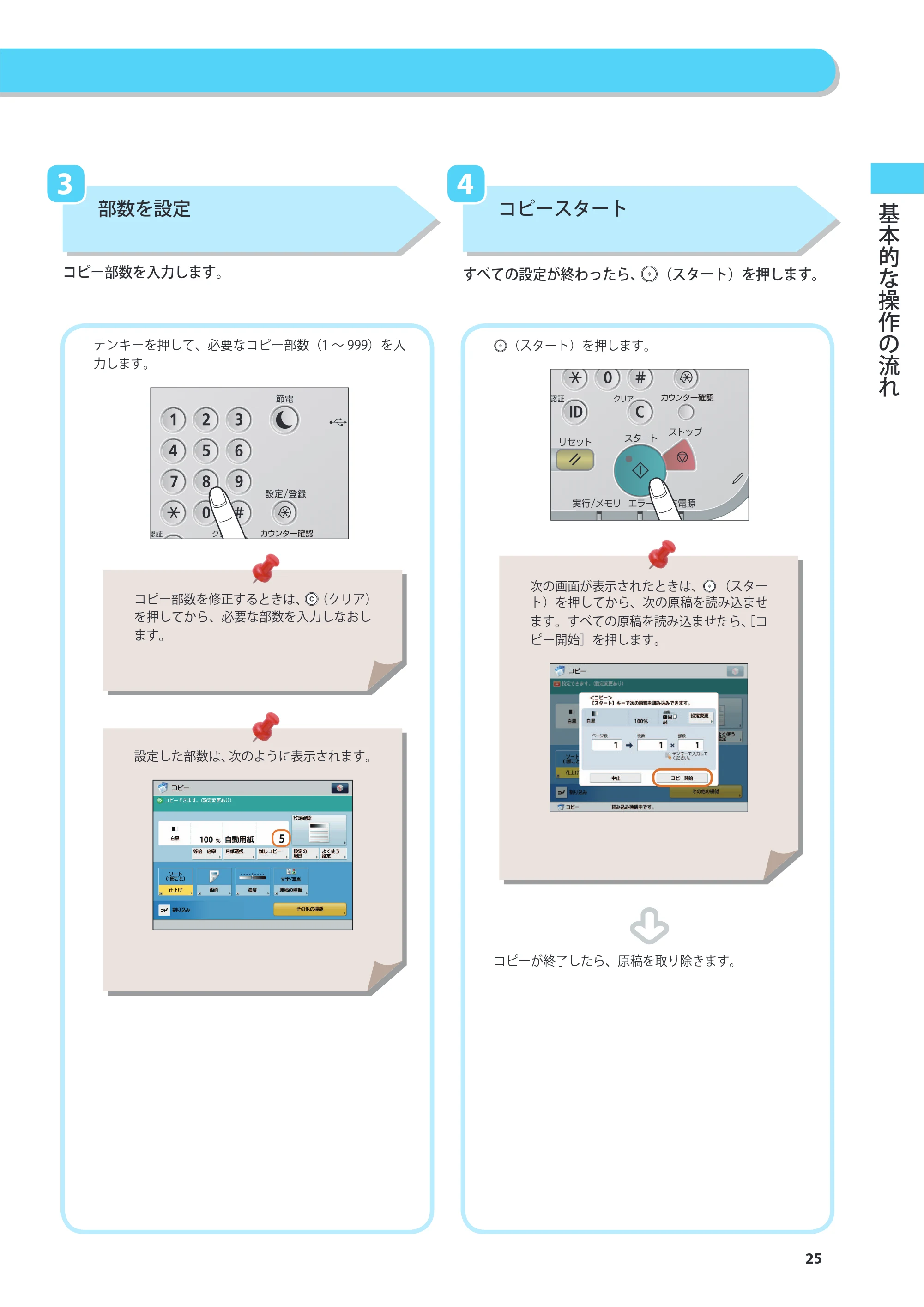
部数を設定
コピー部数を入力します。
テンキーを押して、必要なコピー部数(1 ~ 999)を入
力します。
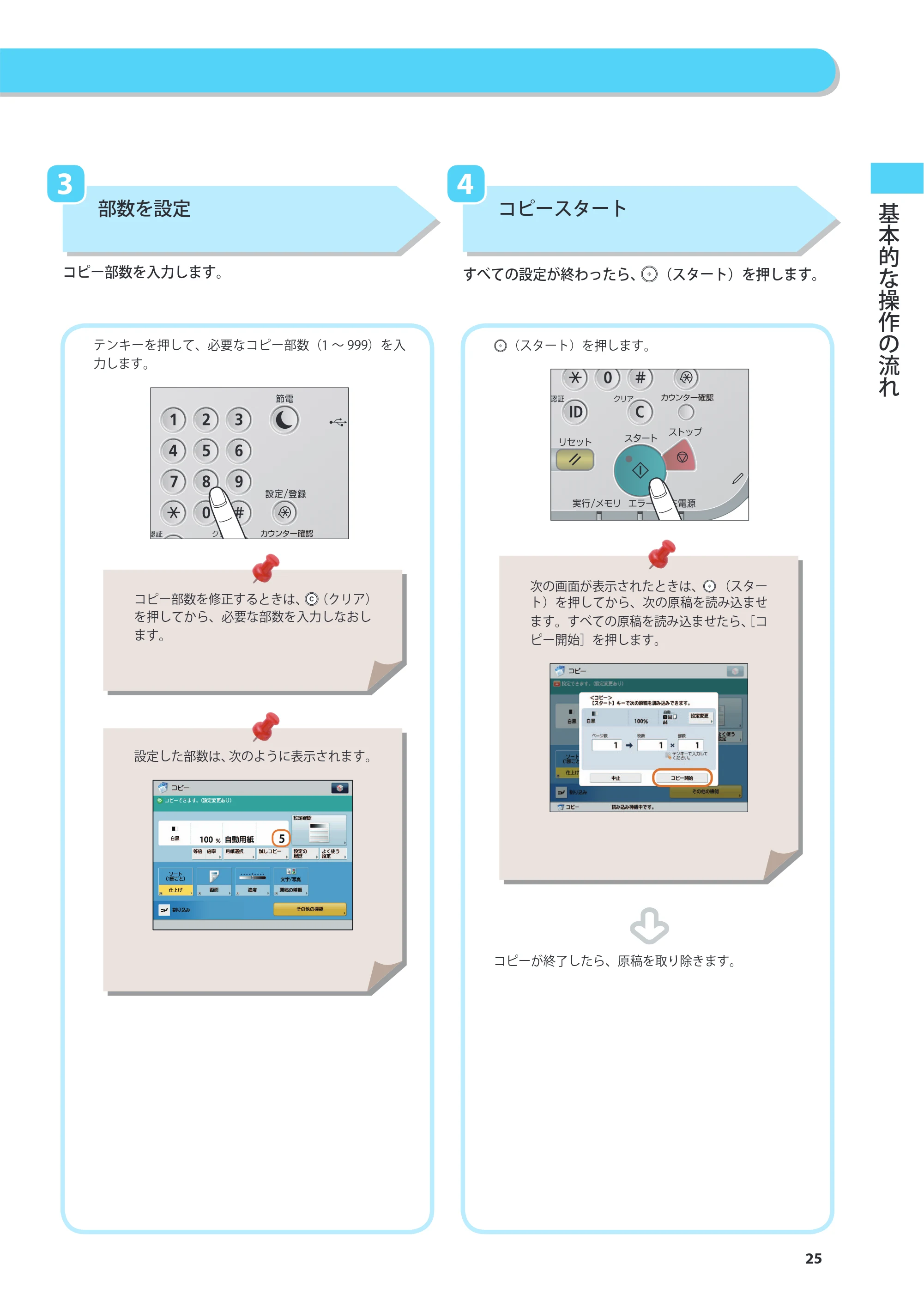
4
コピースタート
すべての設定が終わったら、 (スタート)を押します。
(スタート)を押します。
コピー部数を修正するときは、 (クリア)
を押してから、必要な部数を入力しなおし
ます。
設定した部数は、次のように表示されます。
次の画面が表示されたときは、 (スター
ト)を押してから、次の原稿を読み込ませ
ます。すべての原稿を読み込ませたら、[コ
ピー開始]を押します。
コピーが終了したら、原稿を取り除きます。
「コピー」機能でできること
26
1
8
3
4
2
5
7
6
8
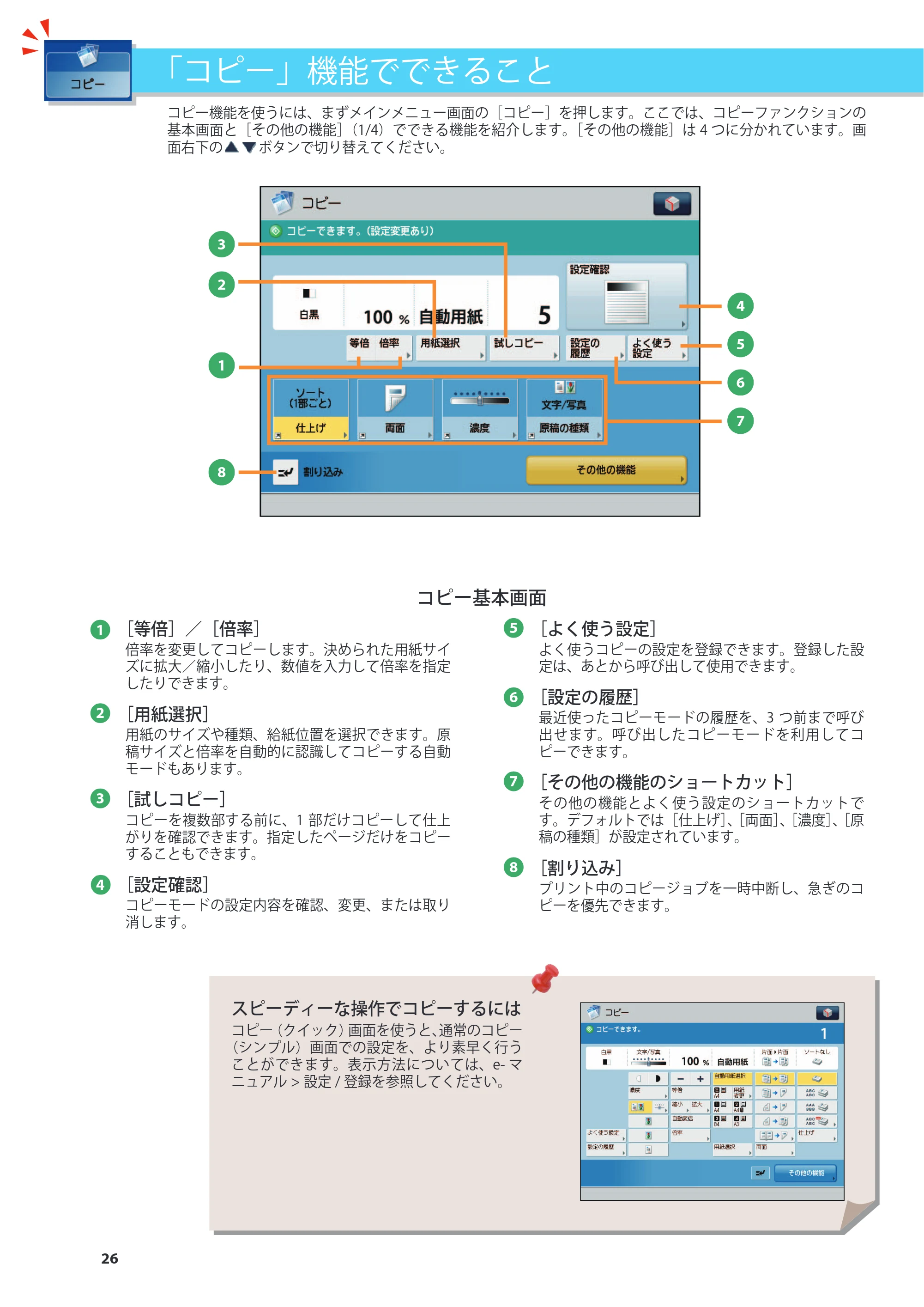
コピー基本画面
コピー機能を使うには、まずメインメニュー画面の[コピー]を押します。ここでは、コピーファンクションの
基本画面と[その他の機能](1/4)でできる機能を紹介します。[その他の機能]は 4 つに分かれています。画
面右下の ボタンで切り替えてください。
「コピー」機能でできること
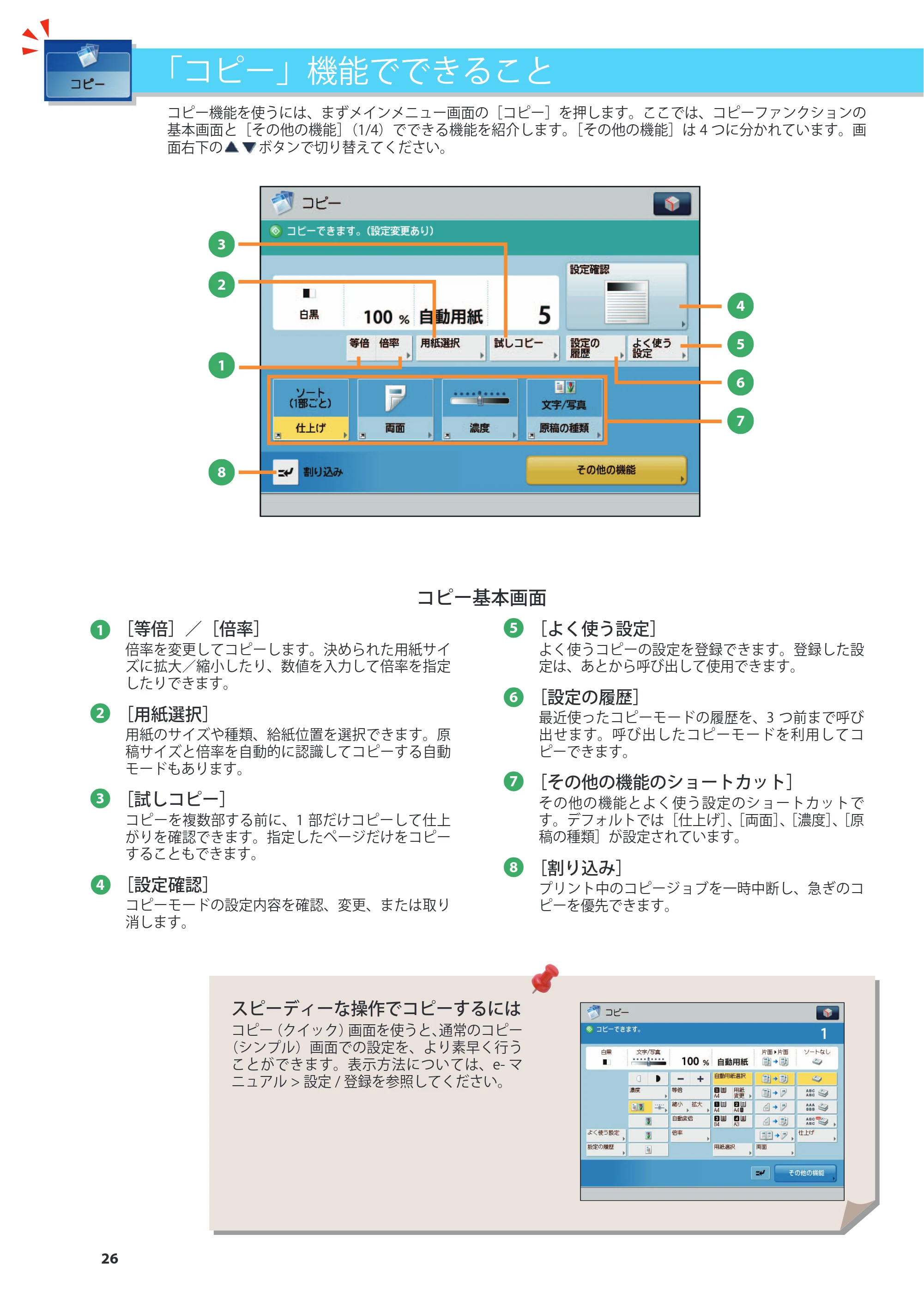
スピーディーな操作でコピーするには
コピー(クイック)画面を使うと、通常のコピー
(シンプル)画面での設定を、より素早く行う
ことができます。表示方法については、e- マ
ニュアル > 設定 / 登録を参照してください。
1 [等倍]/[倍率]
倍率を変更してコピーします。決められた用紙サイ
ズに拡大/縮小したり、数値を入力して倍率を指定
したりできます。
2 [用紙選択]
用紙のサイズや種類、給紙位置を選択できます。原
稿サイズと倍率を自動的に認識してコピーする自動
モードもあります。
3 [試しコピー]
コピーを複数部する前に、1 部だけコピーして仕上
がりを確認できます。指定したページだけをコピー
することもできます。
4 [設定確認]
コピーモードの設定内容を確認、変更、または取り
消します。
5 [よく使う設定]
よく使うコピーの設定を登録できます。登録した設
定は、あとから呼び出して使用できます。
6 [設定の履歴]
最近使ったコピーモードの履歴を、3 つ前まで呼び
出せます。呼び出したコピーモードを利用してコ
ピーできます。
7 [その他の機能のショートカット]
その他の機能とよく使う設定のショートカットで
す。デフォルトでは[仕上げ]、[両面]、[濃度]、[原
稿の種類]が設定されています。
8 [割り込み]
プリント中のコピージョブを一時中断し、急ぎのコ
ピーを優先できます。
27ページ
27
基本的な操作の流れ
789
5
4
6
10
1
11
2 3
12
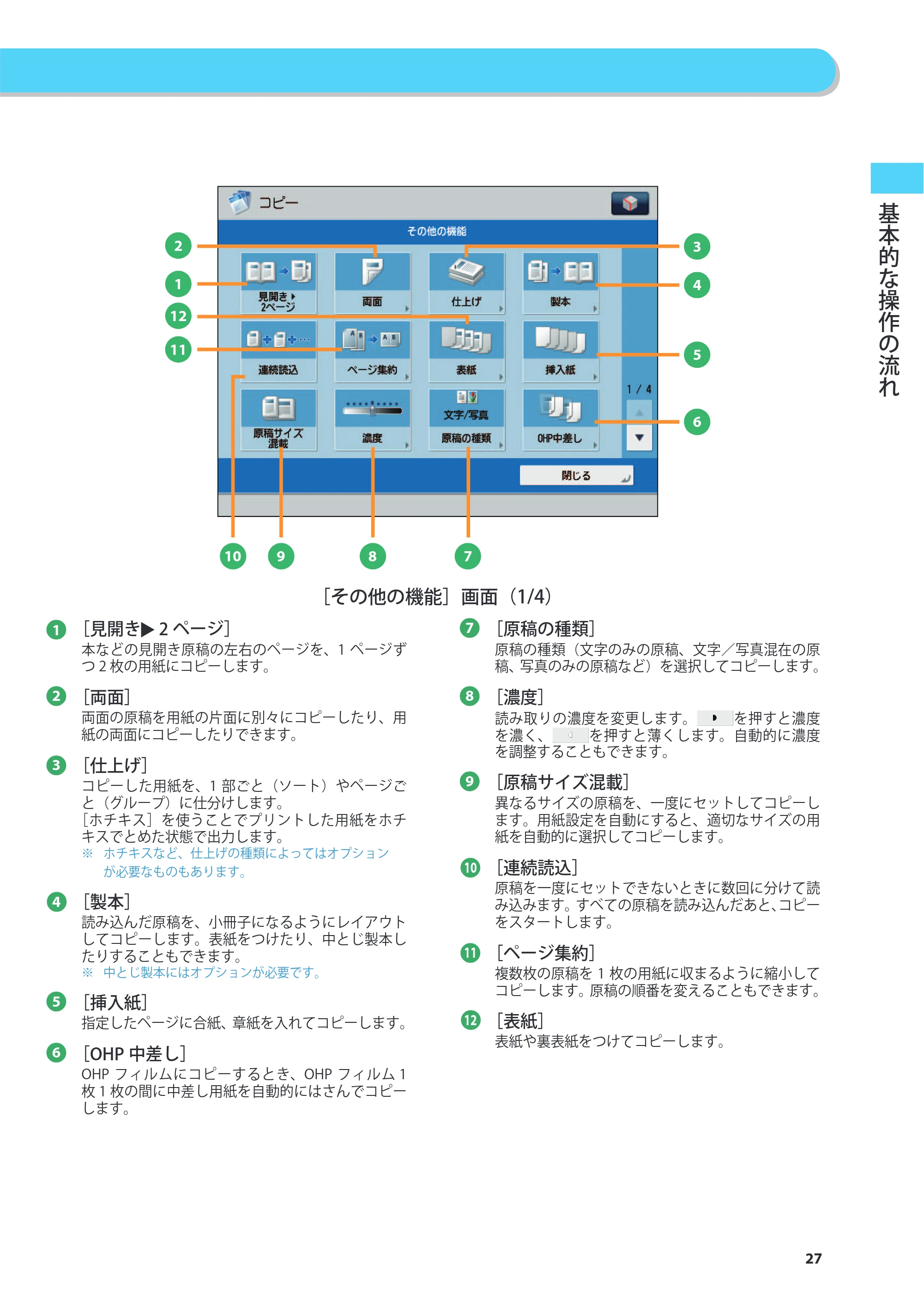
[その他の機能]画面(1/4)
1 [見開き 2 ページ]
本などの見開き原稿の左右のページを、1 ページず
つ 2 枚の用紙にコピーします。
2 [両面]
両面の原稿を用紙の片面に別々にコピーしたり、用
紙の両面にコピーしたりできます。
3 [仕上げ]
コピーした用紙を、1 部ごと(ソート)やページご
と(グループ)に仕分けします。
[ホチキス]を使うことでプリントした用紙をホチ
キスでとめた状態で出力します。
※ ホチキスなど、仕上げの種類によってはオプション
が必要なものもあります。
4 [製本]
読み込んだ原稿を、小冊子になるようにレイアウト
してコピーします。表紙をつけたり、中とじ製本し
たりすることもできます。
※ 中とじ製本にはオプションが必要です。
5 [挿入紙]
指定したページに合紙、章紙を入れてコピーします。
6 [OHP 中差し]
OHP フィルムにコピーするとき、OHP フィルム 1
枚 1 枚の間に中差し用紙を自動的にはさんでコピー
します。
7 [原稿の種類]
原稿の種類(文字のみの原稿、文字/写真混在の原
稿、写真のみの原稿など)を選択してコピーします。
8 [濃度]
読み取りの濃度を変更します。 を押すと濃度
を濃く、 を押すと薄くします。自動的に濃度
を調整することもできます。
9 [原稿サイズ混載]
異なるサイズの原稿を、一度にセットしてコピーし
ます。用紙設定を自動にすると、適切なサイズの用
紙を自動的に選択してコピーします。
10 [連続読込]
原稿を一度にセットできないときに数回に分けて読
み込みます。すべての原稿を読み込んだあと、コピー
をスタートします。
11 [ページ集約]
複数枚の原稿を 1 枚の用紙に収まるように縮小して
コピーします。原稿の順番を変えることもできます。
12 [表紙]
表紙や裏表紙をつけてコピーします。
28ページ
28
1
2
12
11
10 9
10
9
8 7 6 55
4
53
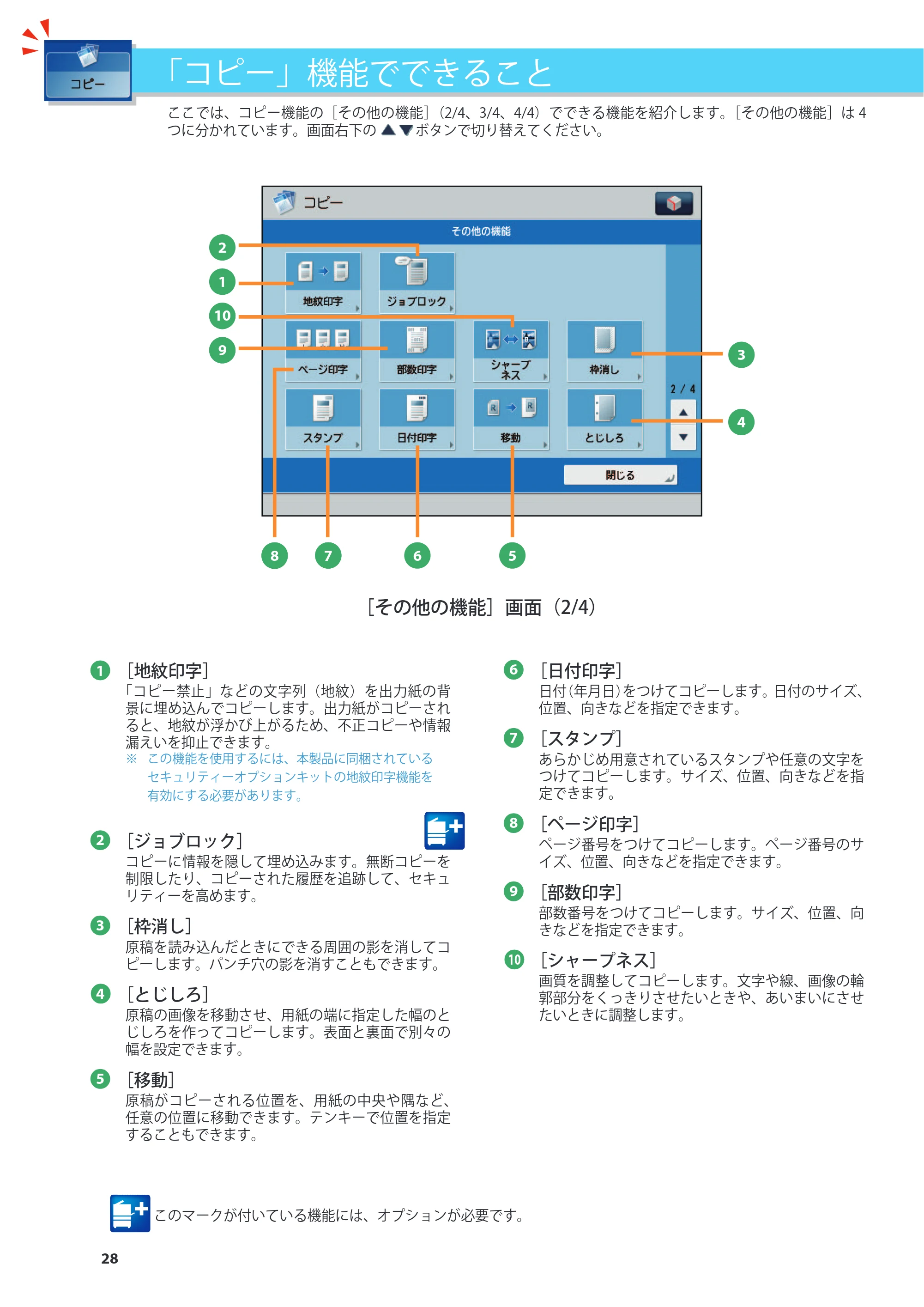
[その他の機能]画面(2/4)
ここでは、コピー機能の[その他の機能](2/4、3/4、4/4)でできる機能を紹介します。[その他の機能]は 4
つに分かれています。画面右下の ボタンで切り替えてください。
「コピー」機能でできること
1 [地紋印字]
「コピー禁止」などの文字列(地紋)を出力紙の背
景に埋め込んでコピーします。出力紙がコピーされ
ると、地紋が浮かび上がるため、不正コピーや情報
漏えいを抑止できます。
※ この機能を使用するには、本製品に同梱されている
セキュリティーオプションキットの地紋印字機能を
有効にする必要があります。
2 [ジョブロック]
コピーに情報を隠して埋め込みます。無断コピーを
制限したり、コピーされた履歴を追跡して、セキュ
リティーを高めます。
3 [枠消し]
原稿を読み込んだときにできる周囲の影を消してコ
ピーします。パンチ穴の影を消すこともできます。
4 [とじしろ]
原稿の画像を移動させ、用紙の端に指定した幅のと
じしろを作ってコピーします。表面と裏面で別々の
幅を設定できます。
5 [移動]
原稿がコピーされる位置を、用紙の中央や隅など、
任意の位置に移動できます。テンキーで位置を指定
することもできます。
6 [日付印字]
日付(年月日)をつけてコピーします。日付のサイズ、
位置、向きなどを指定できます。
7 [スタンプ]
あらかじめ用意されているスタンプや任意の文字を
つけてコピーします。サイズ、位置、向きなどを指
定できます。
8 [ページ印字]
ページ番号をつけてコピーします。ページ番号のサ
イズ、位置、向きなどを指定できます。
9 [部数印字]
部数番号をつけてコピーします。サイズ、位置、向
きなどを指定できます。
10 [シャープネス]
画質を調整してコピーします。文字や線、画像の輪
郭部分をくっきりさせたいときや、あいまいにさせ
たいときに調整します。
このマークが付いている機能には、オプションが必要です。
29ページ
29
基本的な操作の流れ
2
1
3
4
5
678
9
10
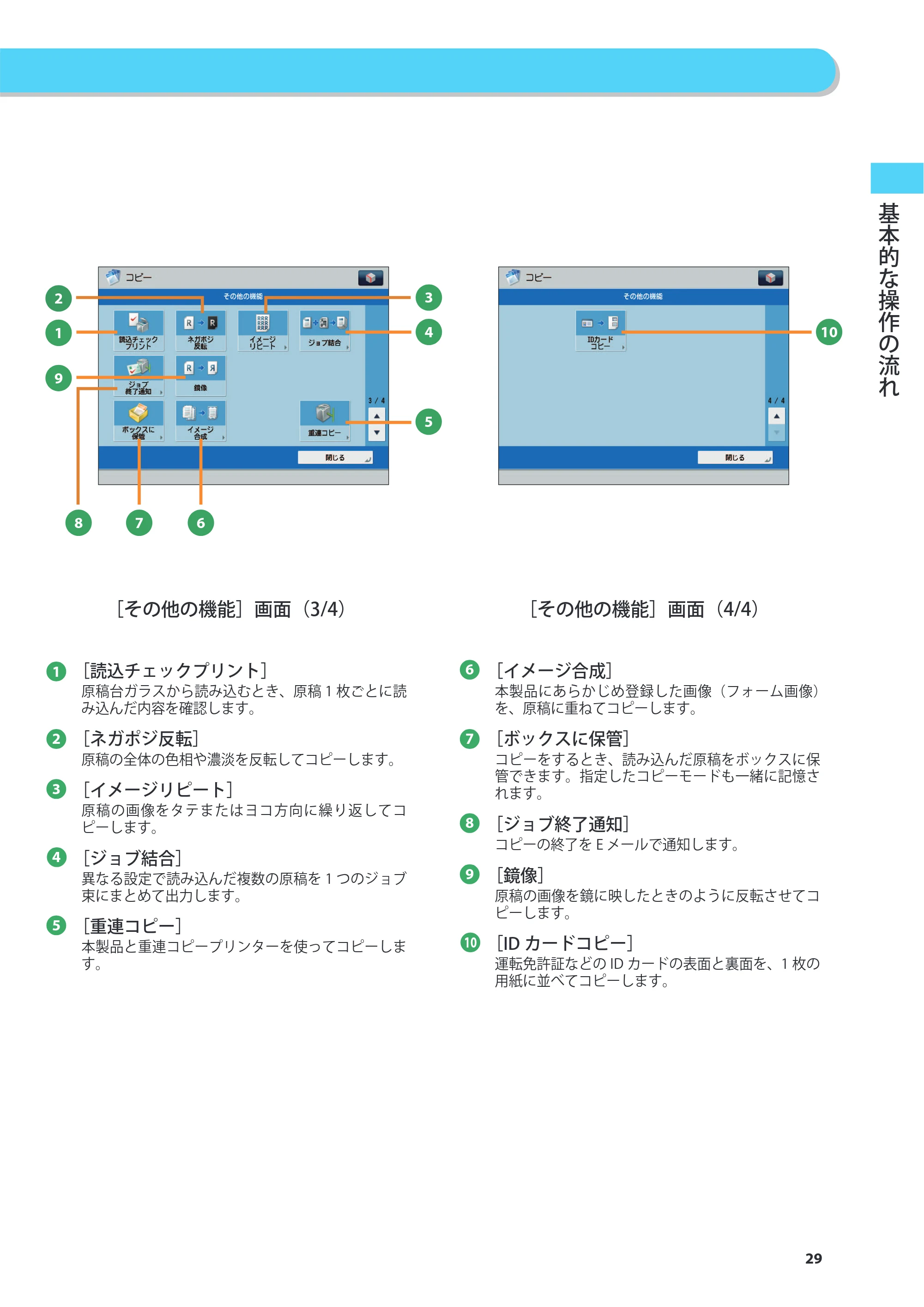
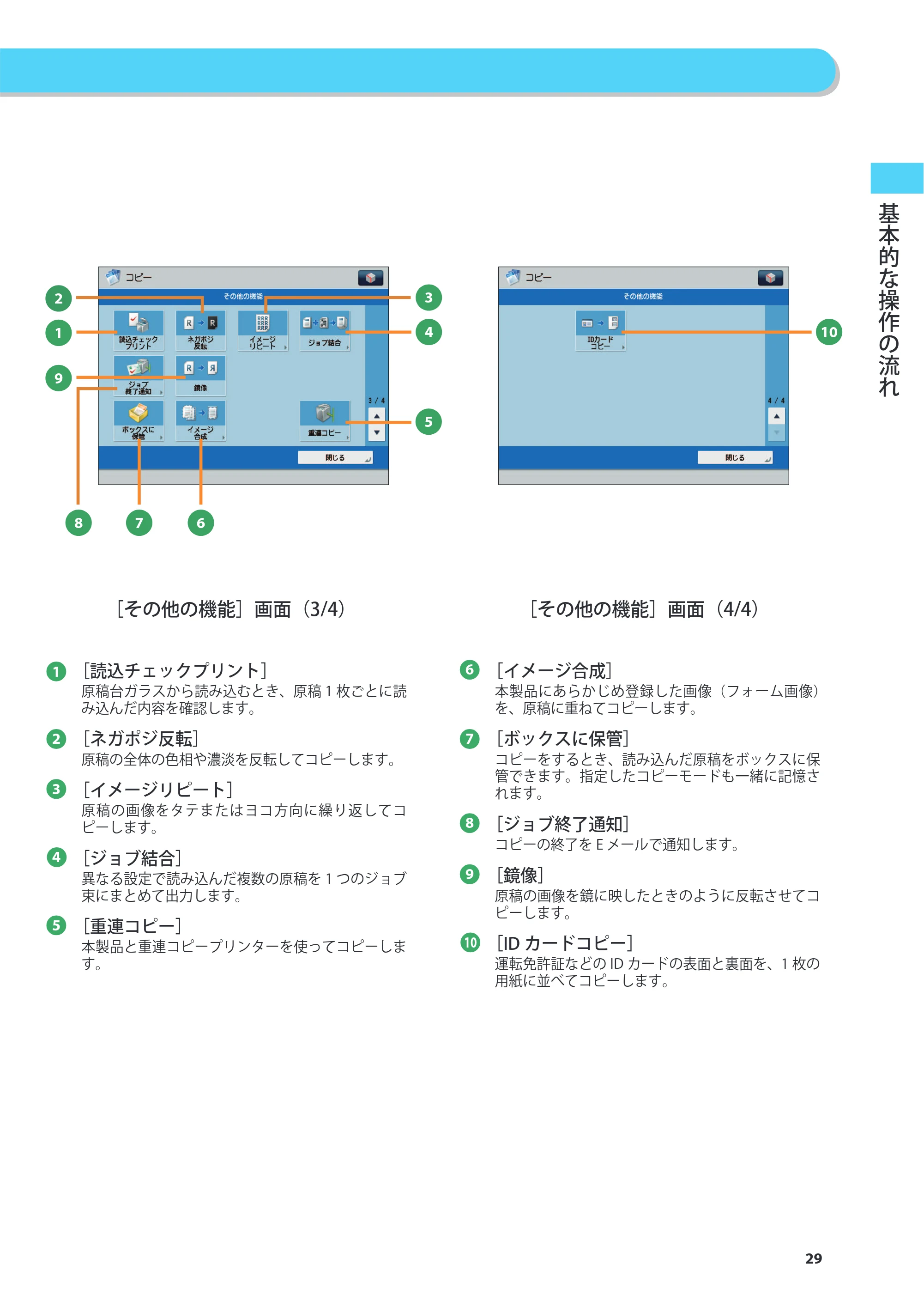
コピーのとりかた
1 [読込チェックプリント]
原稿台ガラスから読み込むとき、原稿 1 枚ごとに読
み込んだ内容を確認します。
2 [ネガポジ反転]
原稿の全体の色相や濃淡を反転してコピーします。
3 [イメージリピート]
原稿の画像をタテまたはヨコ方向に繰り返してコ
ピーします。
4 [ジョブ結合]
異なる設定で読み込んだ複数の原稿を 1 つのジョブ
束にまとめて出力します。
5 [重連コピー]
本製品と重連コピープリンターを使ってコピーしま
す。
6 [イメージ合成]
本製品にあらかじめ登録した画像(フォーム画像)
を、原稿に重ねてコピーします。
7 [ボックスに保管]
コピーをするとき、読み込んだ原稿をボックスに保
管できます。指定したコピーモードも一緒に記憶さ
れます。
8 [ジョブ終了通知]
コピーの終了を E メールで通知します。
9 [鏡像]
原稿の画像を鏡に映したときのように反転させてコ
ピーします。
10 [ID カードコピー]
運転免許証などの ID カードの表面と裏面を、1 枚の
用紙に並べてコピーします。
[その他の機能]画面(3/4) [その他の機能]画面(4/4)
ファクスの送りかた
30
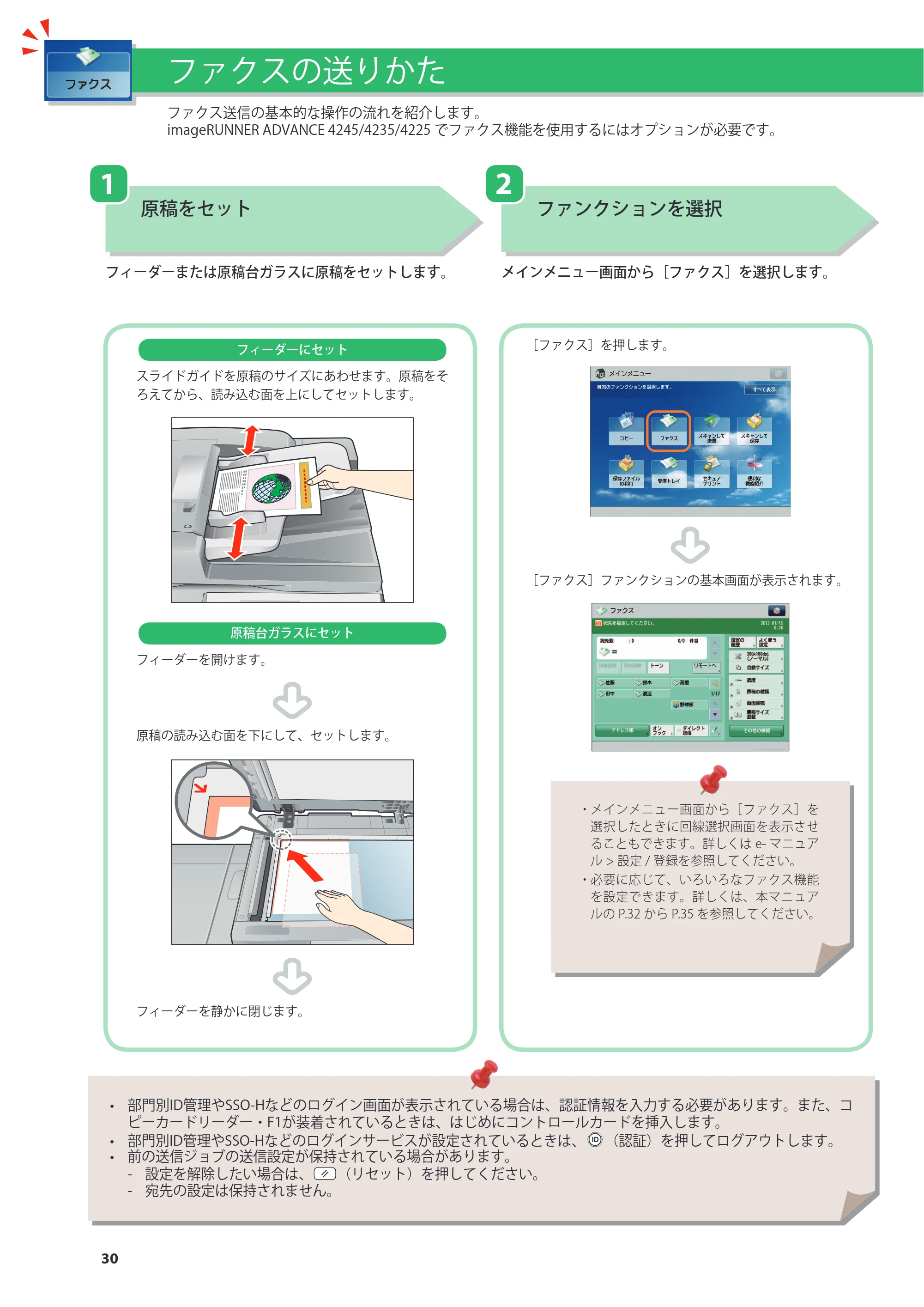
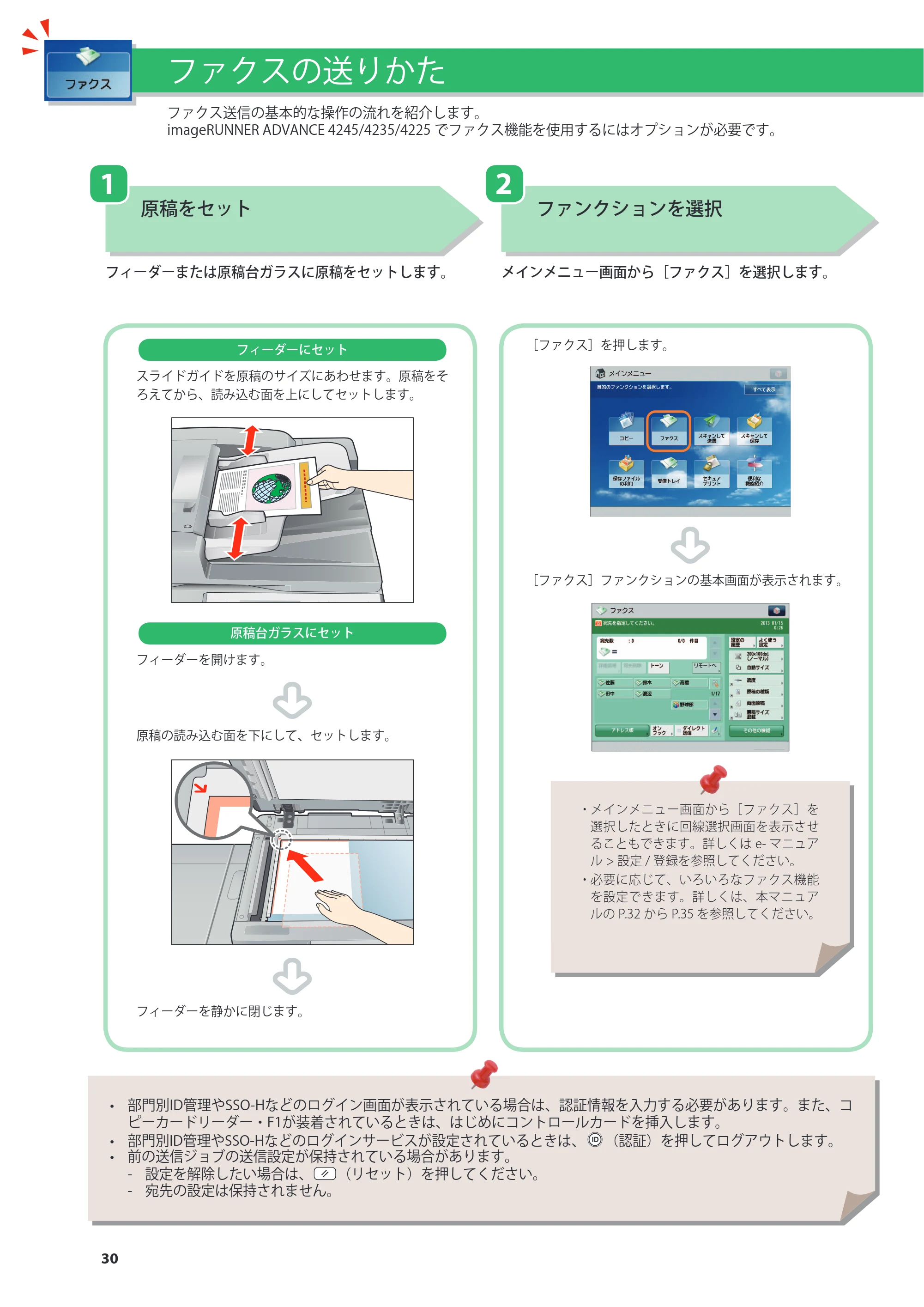
ファクス送信の基本的な操作の流れを紹介します。
imageRUNNER ADVANCE 4245/4235/4225 でファクス機能を使用するにはオプションが必要です。
ファクスの送りかた
2
ファンクションを選択
メインメニュー画面から[ファクス]を選択します。
[ファクス]を押します。
[ファクス]ファンクションの基本画面が表示されます。
1
原稿をセット
フィーダーまたは原稿台ガラスに原稿をセットします。
フィーダーにセット
スライドガイドを原稿のサイズにあわせます。原稿をそ
ろえてから、読み込む面を上にしてセットします。
原稿台ガラスにセット
フィーダーを開けます。
原稿の読み込む面を下にして、セットします。
フィーダーを静かに閉じます。
- メインメニュー画面から[ファクス]を
選択したときに回線選択画面を表示させ
ることもできます。詳しくは e- マニュア
ル > 設定 / 登録を参照してください。
- 必要に応じて、いろいろなファクス機能
を設定できます。詳しくは、本マニュア
ルの P.32 から P.35 を参照してください。
- 部門別ID管理やSSO-Hなどのログイン画面が表示されている場合は、認証情報を入力する必要があります。また、コ
ピーカードリーダー・F1が装着されているときは、はじめにコントロールカードを挿入します。
- 部門別ID管理やSSO-Hなどのログインサービスが設定されているときは、 (認証)を押してログアウトします。
- 前の送信ジョブの送信設定が保持されている場合があります。
- 設定を解除したい場合は、 (リセット)を押してください。
- 宛先の設定は保持されません。
31ページ
31
基本的な操作の流れ
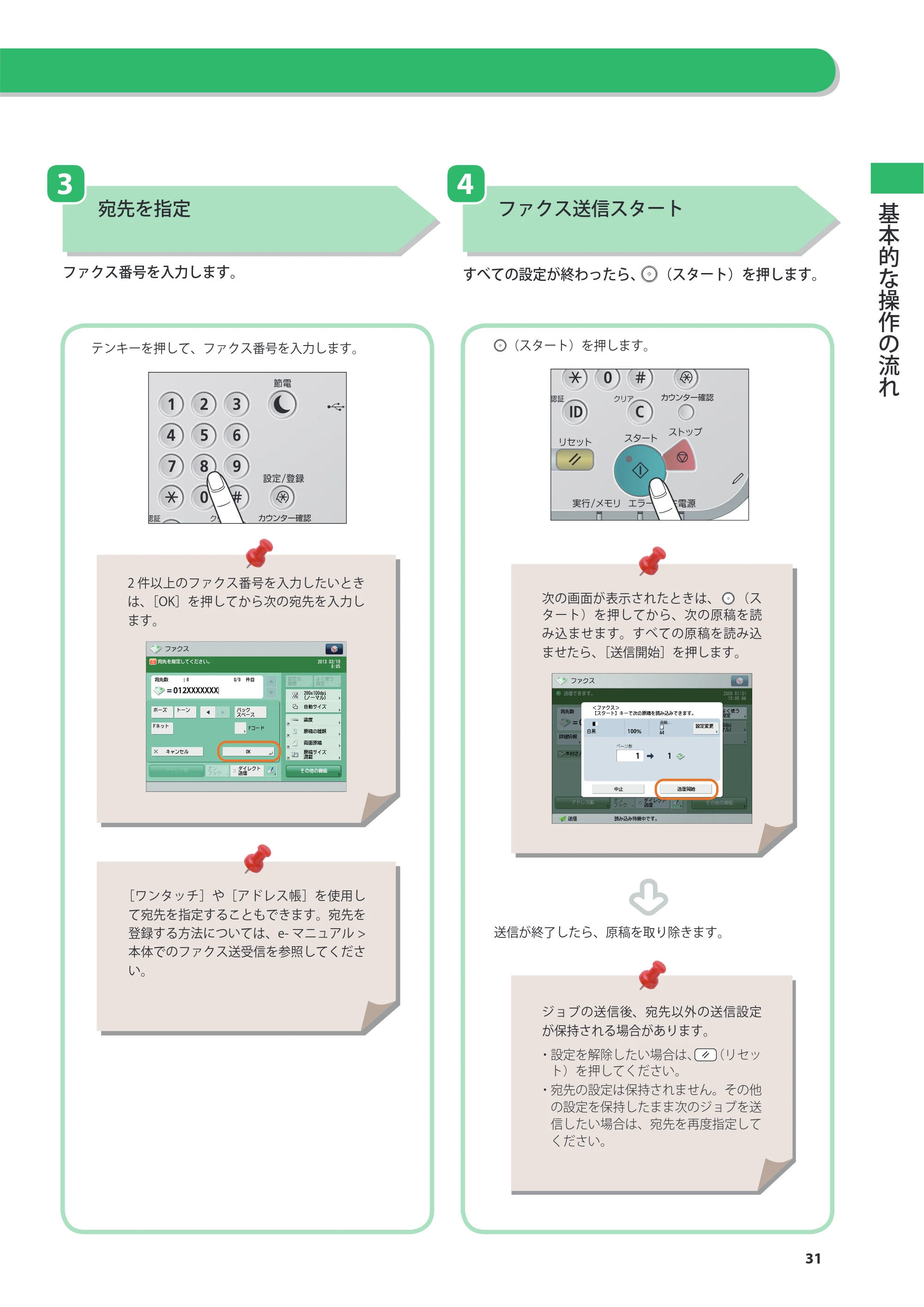
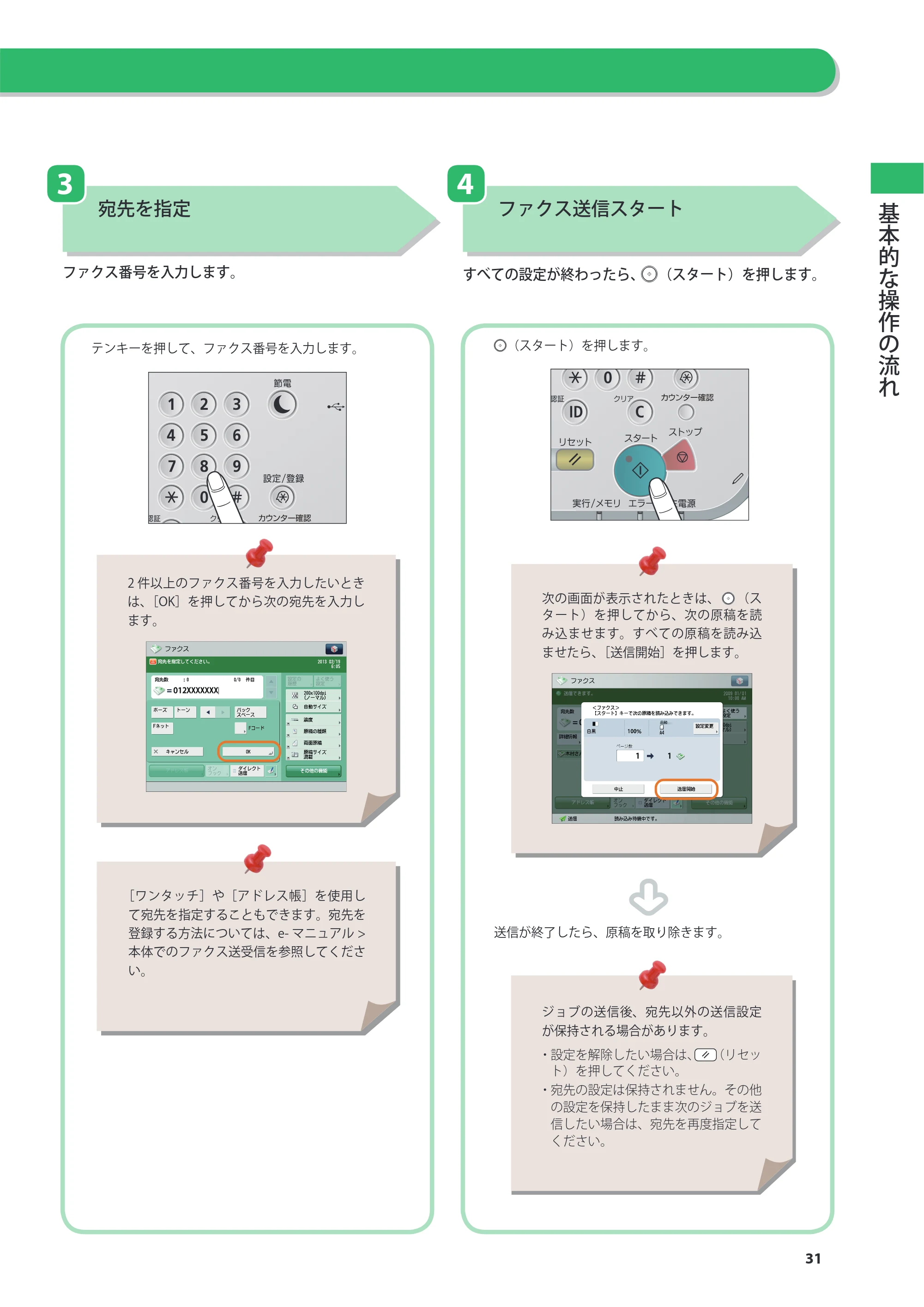
3
宛先を指定
ファクス番号を入力します。
テンキーを押して、ファクス番号を入力します。
4
ファクス送信スタート
すべての設定が終わったら、 (スタート)を押します。
(スタート)を押します。
送信が終了したら、原稿を取り除きます。
2 件以上のファクス番号を入力したいとき
は、[OK]を押してから次の宛先を入力し
ます。
次の画面が表示されたときは、 (ス
タート)を押してから、次の原稿を読
み込ませます。すべての原稿を読み込
ませたら、[送信開始]を押します。
[ワンタッチ]や[アドレス帳]を使用し
て宛先を指定することもできます。宛先を
登録する方法については、e- マニュアル >
本体でのファクス送受信を参照してくださ
い。
ジョブの送信後、宛先以外の送信設定
が保持される場合があります。
- 設定を解除したい場合は、 (リセッ
ト)を押してください。
- 宛先の設定は保持されません。その他
の設定を保持したまま次のジョブを送
信したい場合は、宛先を再度指定して
ください。
「ファクス」機能でできること
32
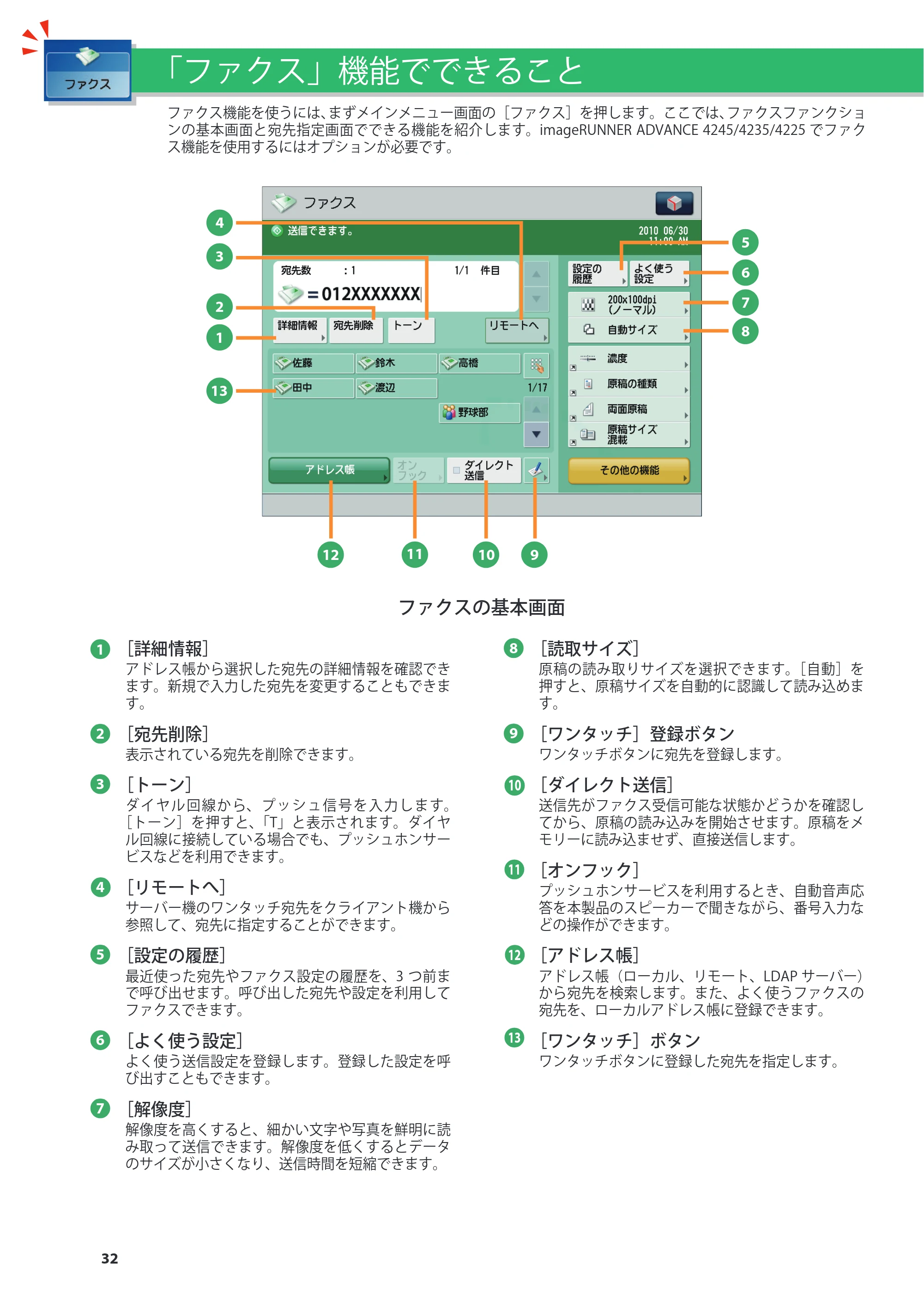
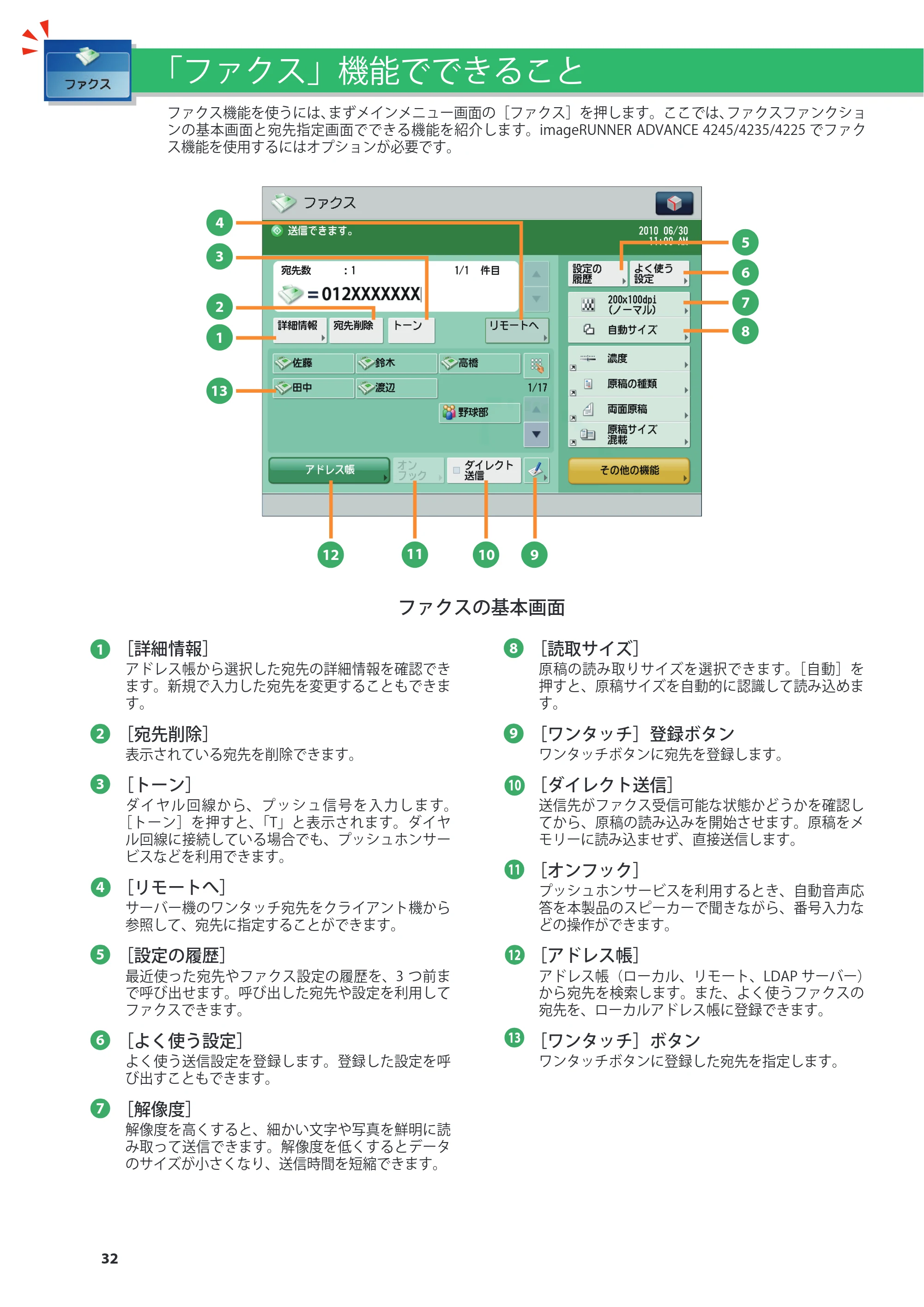
ファクス機能を使うには、まずメインメニュー画面の[ファクス]を押します。ここでは、ファクスファンクショ
ンの基本画面と宛先指定画面でできる機能を紹介します。imageRUNNER ADVANCE 4245/4235/4225 でファク
ス機能を使用するにはオプションが必要です。
「ファクス」機能でできること
9101112
13
5
4
7
1
2
3
8
6
ファクスの基本画面
1 [詳細情報]
アドレス帳から選択した宛先の詳細情報を確認でき
ます。新規で入力した宛先を変更することもできま
す。
2 [宛先削除]
表示されている宛先を削除できます。
3 [トーン]
ダイヤル回線から、プッシュ信号を入力します。
[トーン]を押すと、「T」と表示されます。ダイヤ
ル回線に接続している場合でも、プッシュホンサー
ビスなどを利用できます。
4 [リモートへ]
サーバー機のワンタッチ宛先をクライアント機から
参照して、宛先に指定することができます。
5 [設定の履歴]
最近使った宛先やファクス設定の履歴を、3 つ前ま
で呼び出せます。呼び出した宛先や設定を利用して
ファクスできます。
6 [よく使う設定]
よく使う送信設定を登録します。登録した設定を呼
び出すこともできます。
7 [解像度]
解像度を高くすると、細かい文字や写真を鮮明に読
み取って送信できます。解像度を低くするとデータ
のサイズが小さくなり、送信時間を短縮できます。
8 [読取サイズ]
原稿の読み取りサイズを選択できます。[自動]を
押すと、原稿サイズを自動的に認識して読み込めま
す。
9 [ワンタッチ]登録ボタン
ワンタッチボタンに宛先を登録します。
10 [ダイレクト送信]
送信先がファクス受信可能な状態かどうかを確認し
てから、原稿の読み込みを開始させます。原稿をメ
モリーに読み込ませず、直接送信します。
11 [オンフック]
プッシュホンサービスを利用するとき、自動音声応
答を本製品のスピーカーで聞きながら、番号入力な
どの操作ができます。
12 [アドレス帳]
アドレス帳(ローカル、リモート、LDAP サーバー)
から宛先を検索します。また、よく使うファクスの
宛先を、ローカルアドレス帳に登録できます。
13
[ワンタッチ]ボタン
ワンタッチボタンに登録した宛先を指定します。
33ページ
33
基本的な操作の流れ
1
2
5
3
6
4
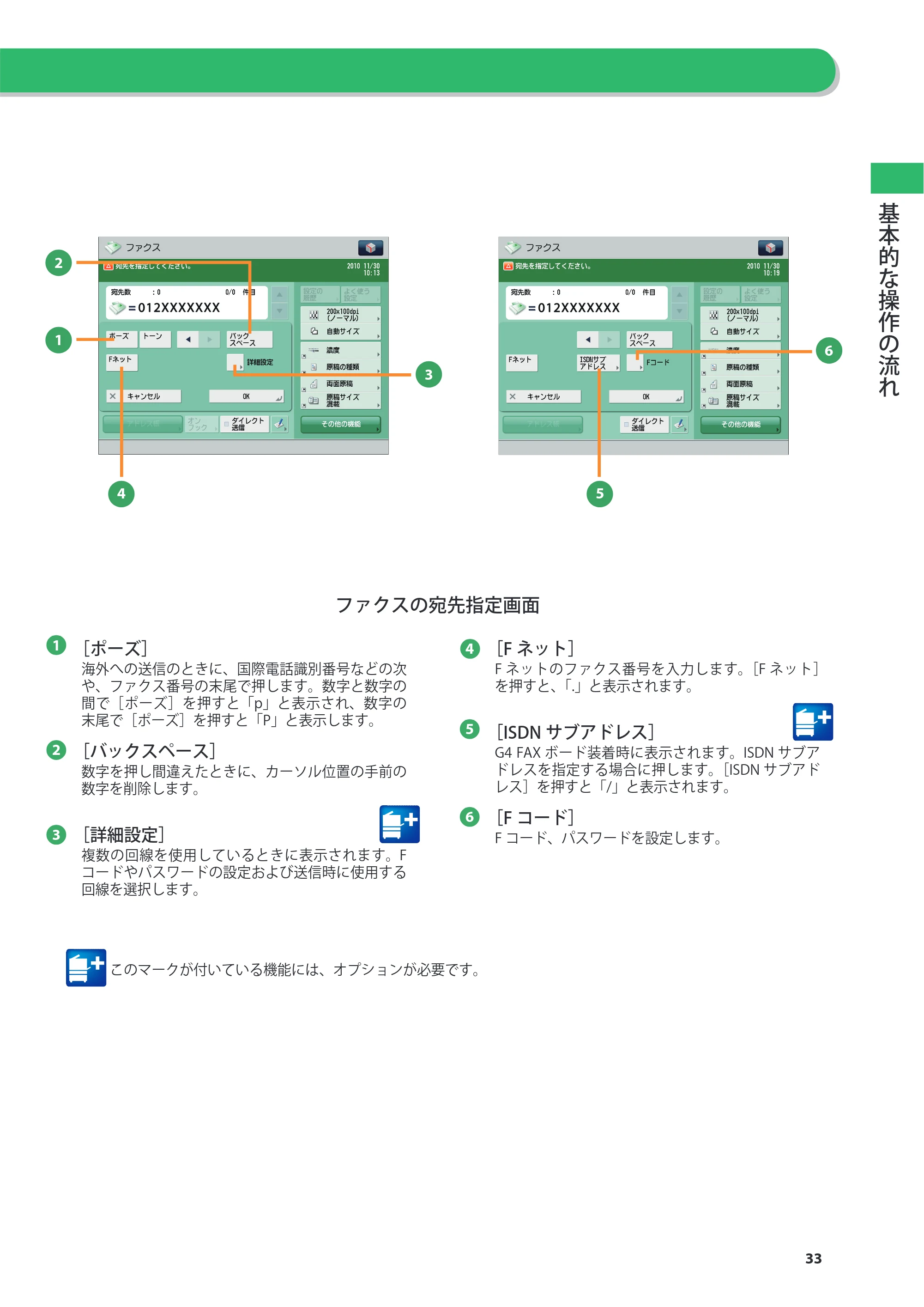
ファクスの宛先指定画面
1
[ポーズ]
海外への送信のときに、国際電話識別番号などの次
や、ファクス番号の末尾で押します。数字と数字の
間で[ポーズ]を押すと「p」と表示され、数字の
末尾で[ポーズ]を押すと「P」と表示します。
2 [バックスペース]
数字を押し間違えたときに、カーソル位置の手前の
数字を削除します。
3 [詳細設定]
複数の回線を使用しているときに表示されます。F
コードやパスワードの設定および送信時に使用する
回線を選択します。
4 [F ネット]
F ネットのファクス番号を入力します。[F ネット]
を押すと、「.」と表示されます。
5
[ISDN サブアドレス]
G4 FAX ボード装着時に表示されます。ISDN サブア
ドレスを指定する場合に押します。[ISDN サブアド
レス]を押すと「/」と表示されます。
6 [F コード]
F コード、パスワードを設定します。
このマークが付いている機能には、オプションが必要です。
34ページ
34
「ファクス」機能でできること
ここでは、ファクス機能の[その他の機能](1/2、2/2)でできる機能を紹介します。[その他の機能]は 2 つに
分かれています。画面右下の ボタンで切り替えてください。imageRUNNER ADVANCE 4245/4235/4225 で
ファクス機能を使用するにはオプションが必要です。
789
5
4
6
10
1
11
2 3
12
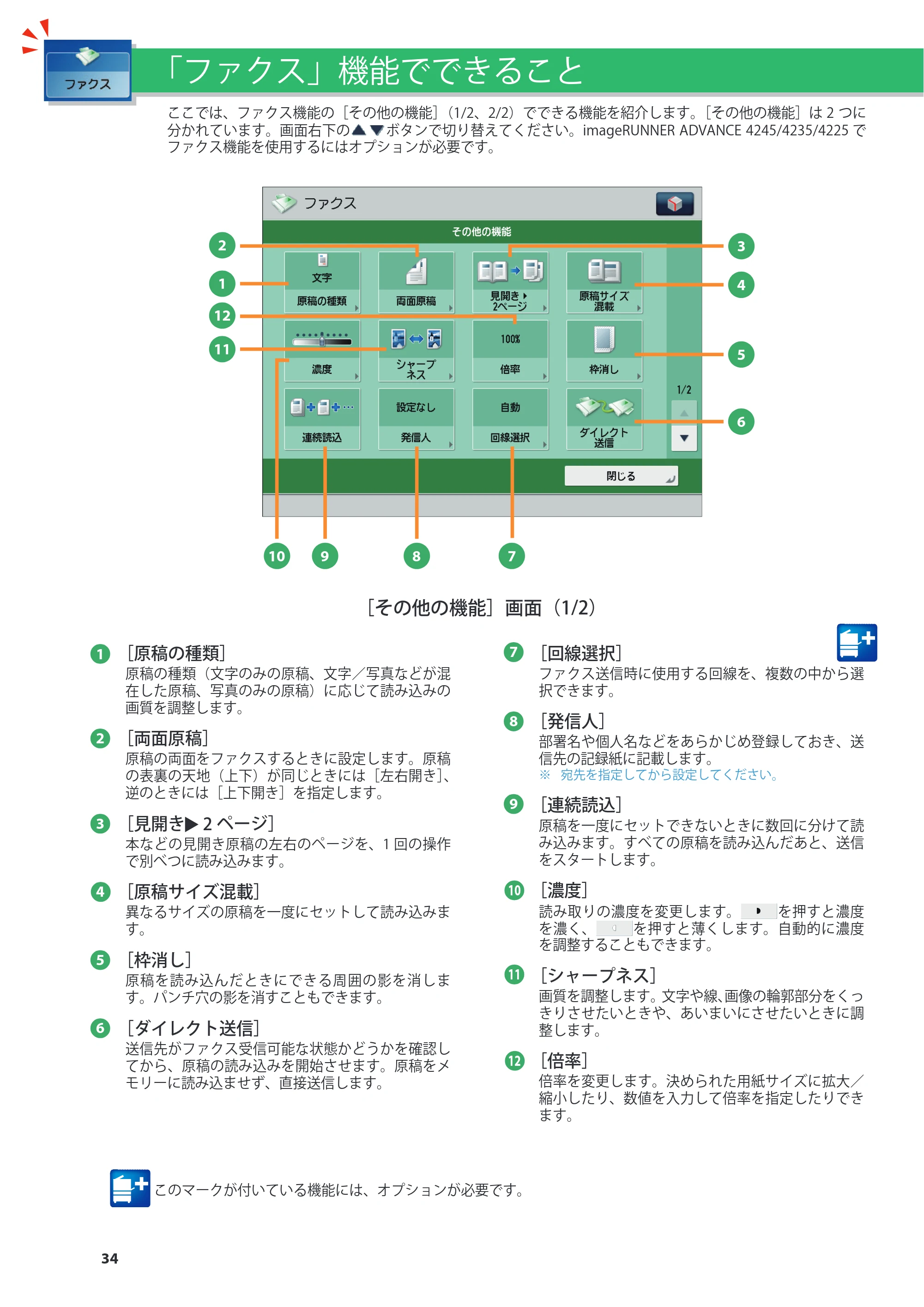
[その他の機能]画面(1/2)
1 [原稿の種類]
原稿の種類(文字のみの原稿、文字/写真などが混
在した原稿、写真のみの原稿)に応じて読み込みの
画質を調整します。
2 [両面原稿]
原稿の両面をファクスするときに設定します。原稿
の表裏の天地(上下)が同じときには[左右開き]、
逆のときには[上下開き]を指定します。
3 [見開き 2 ページ]
本などの見開き原稿の左右のページを、1 回の操作
で別べつに読み込みます。
4 [原稿サイズ混載]
異なるサイズの原稿を一度にセットして読み込みま
す。
5 [枠消し]
原稿を読み込んだときにできる周囲の影を消しま
す。パンチ穴の影を消すこともできます。
6 [ダイレクト送信]
送信先がファクス受信可能な状態かどうかを確認し
てから、原稿の読み込みを開始させます。原稿をメ
モリーに読み込ませず、直接送信します。
7 [回線選択]
ファクス送信時に使用する回線を、複数の中から選
択できます。
8 [発信人]
部署名や個人名などをあらかじめ登録しておき、送
信先の記録紙に記載します。
※ 宛先を指定してから設定してください。
9 [連続読込]
原稿を一度にセットできないときに数回に分けて読
み込みます。すべての原稿を読み込んだあと、送信
をスタートします。
10 [濃度]
読み取りの濃度を変更します。 を押すと濃度
を濃く、 を押すと薄くします。自動的に濃度
を調整することもできます。
11 [シャープネス]
画質を調整します。文字や線、画像の輪郭部分をくっ
きりさせたいときや、あいまいにさせたいときに調
整します。
12 [倍率]
倍率を変更します。決められた用紙サイズに拡大/
縮小したり、数値を入力して倍率を指定したりでき
ます。
このマークが付いている機能には、オプションが必要です。
35ページ
35
基本的な操作の流れ
41
2 3
[その他の機能]画面(2/2)
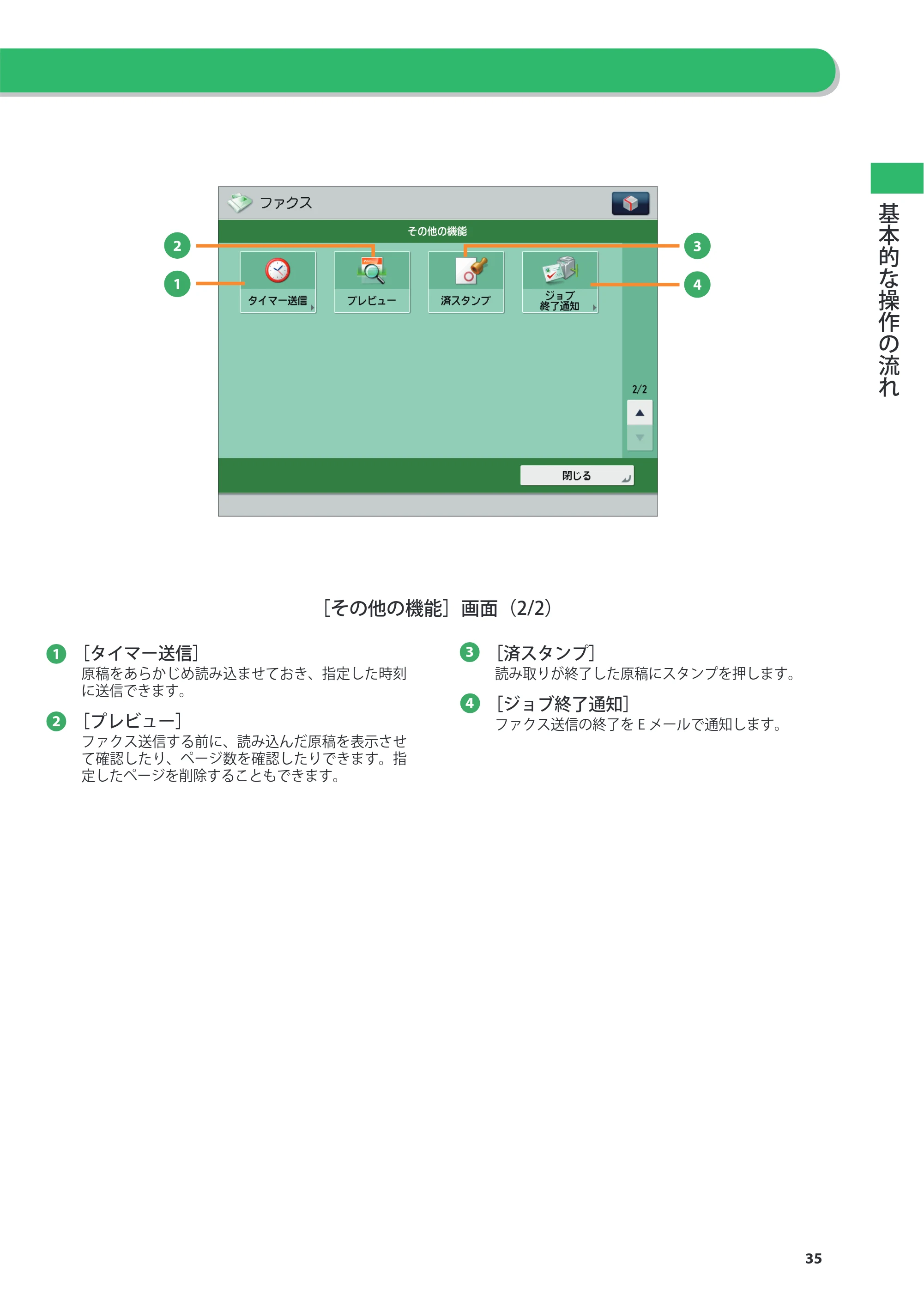
便利なファクス機能(最終ページ)
1 [タイマー送信]
原稿をあらかじめ読み込ませておき、指定した時刻
に送信できます。
2 [プレビュー]
ファクス送信する前に、読み込んだ原稿を表示させ
て確認したり、ページ数を確認したりできます。指
定したページを削除することもできます。
3 [済スタンプ]
読み取りが終了した原稿にスタンプを押します。
4 [ジョブ終了通知]
ファクス送信の終了を E メールで通知します。
送信のしかた(Eメール/ファクス/Iファクス/ファイルサーバー)
36
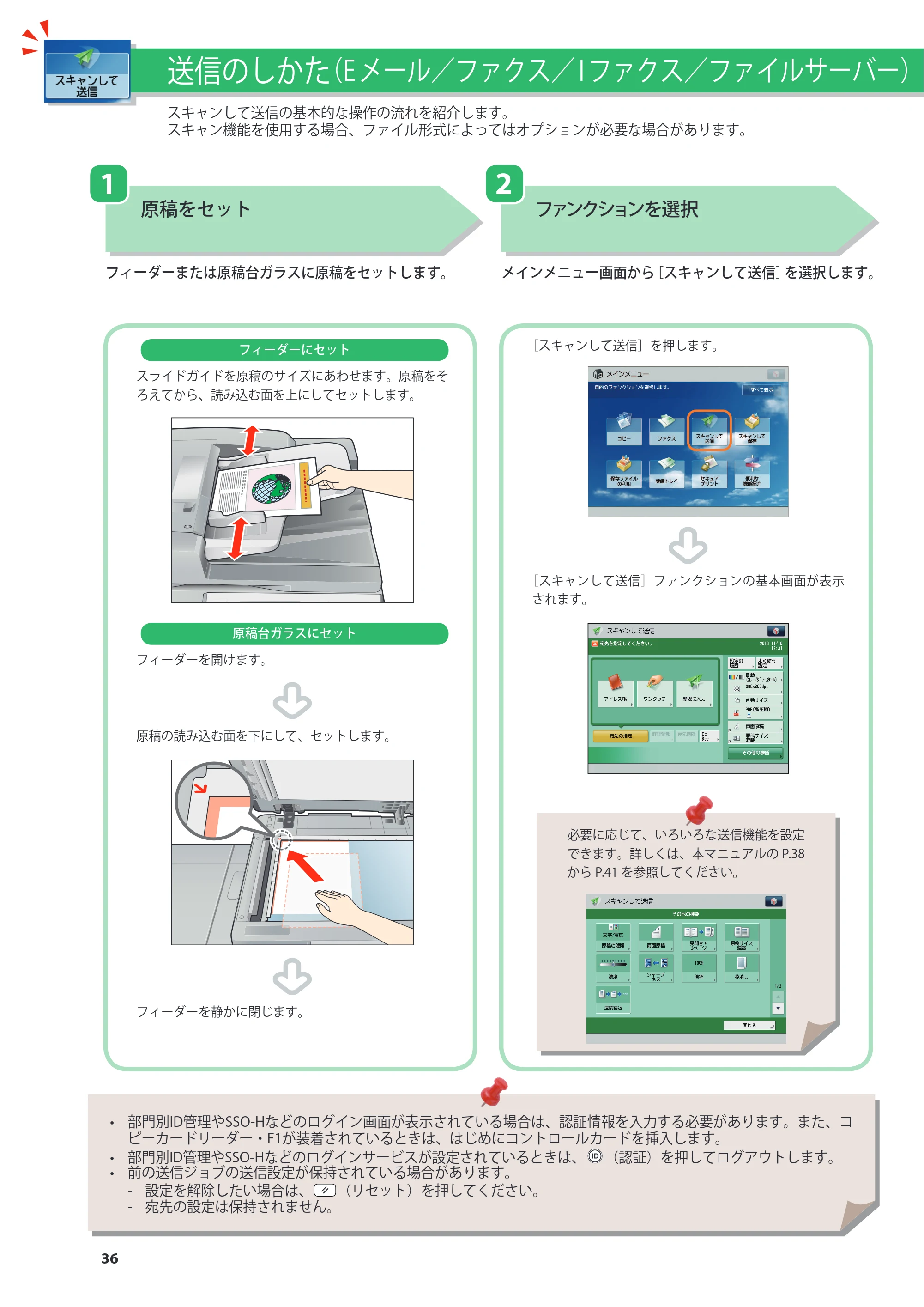
スキャンして送信の基本的な操作の流れを紹介します。
スキャン機能を使用する場合、ファイル形式によってはオプションが必要な場合があります。
2
ファンクションを選択
メインメニュー画面から[スキャンして送信]を選択します。フィーダーまたは原稿台ガラスに原稿をセットします。
フィーダーにセット
スライドガイドを原稿のサイズにあわせます。原稿をそ
ろえてから、読み込む面を上にしてセットします。
原稿台ガラスにセット
フィーダーを開けます。
原稿の読み込む面を下にして、セットします。
フィーダーを静かに閉じます。
送信のしかた(E メール/ファクス/ I ファクス/ファイルサーバー)
必要に応じて、いろいろな送信機能を設定
できます。詳しくは、本マニュアルの P.38
から P.41 を参照してください。
1
原稿をセット
[スキャンして送信]を押します。
[スキャンして送信]ファンクションの基本画面が表示
されます。
- 部門別ID管理やSSO-Hなどのログイン画面が表示されている場合は、認証情報を入力する必要があります。また、コ
ピーカードリーダー・F1が装着されているときは、はじめにコントロールカードを挿入します。
- 部門別ID管理やSSO-Hなどのログインサービスが設定されているときは、 (認証)を押してログアウトします。
- 前の送信ジョブの送信設定が保持されている場合があります。
- 設定を解除したい場合は、 (リセット)を押してください。
- 宛先の設定は保持されません。
37ページ
37
基本的な操作の流れ
4
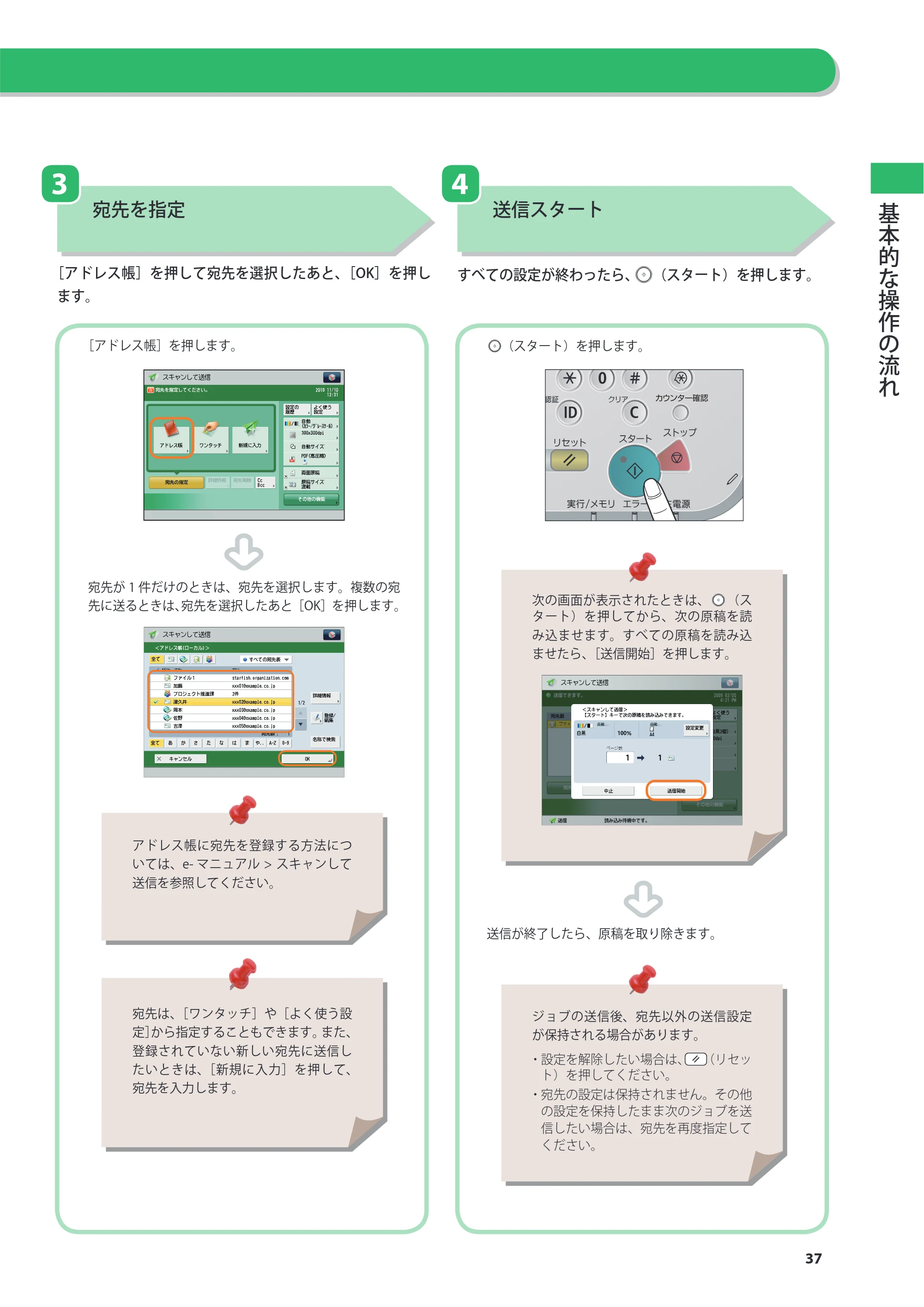
[アドレス帳]を押して宛先を選択したあと、[OK]を押し
ます。
[アドレス帳]を押します。
宛先が 1 件だけのときは、宛先を選択します。複数の宛
先に送るときは、宛先を選択したあと[OK]を押します。
送信スタート
すべての設定が終わったら、 (スタート)を押します。
(スタート)を押します。
送信が終了したら、原稿を取り除きます。
宛先は、[ワンタッチ]や[よく使う設
定]から指定することもできます。また、
登録されていない新しい宛先に送信し
たいときは、[新規に入力]を押して、
宛先を入力します。
次の画面が表示されたときは、 (ス
タート)を押してから、次の原稿を読
み込ませます。すべての原稿を読み込
ませたら、[送信開始]を押します。
宛先を指定
3
アドレス帳に宛先を登録する方法につ
いては、e- マニュアル > スキャンして
送信を参照してください。
ジョブの送信後、宛先以外の送信設定
が保持される場合があります。
- 設定を解除したい場合は、 (リセッ
ト)を押してください。
- 宛先の設定は保持されません。その他
の設定を保持したまま次のジョブを送
信したい場合は、宛先を再度指定して
ください。
「スキャンして送信」機能でできること
38
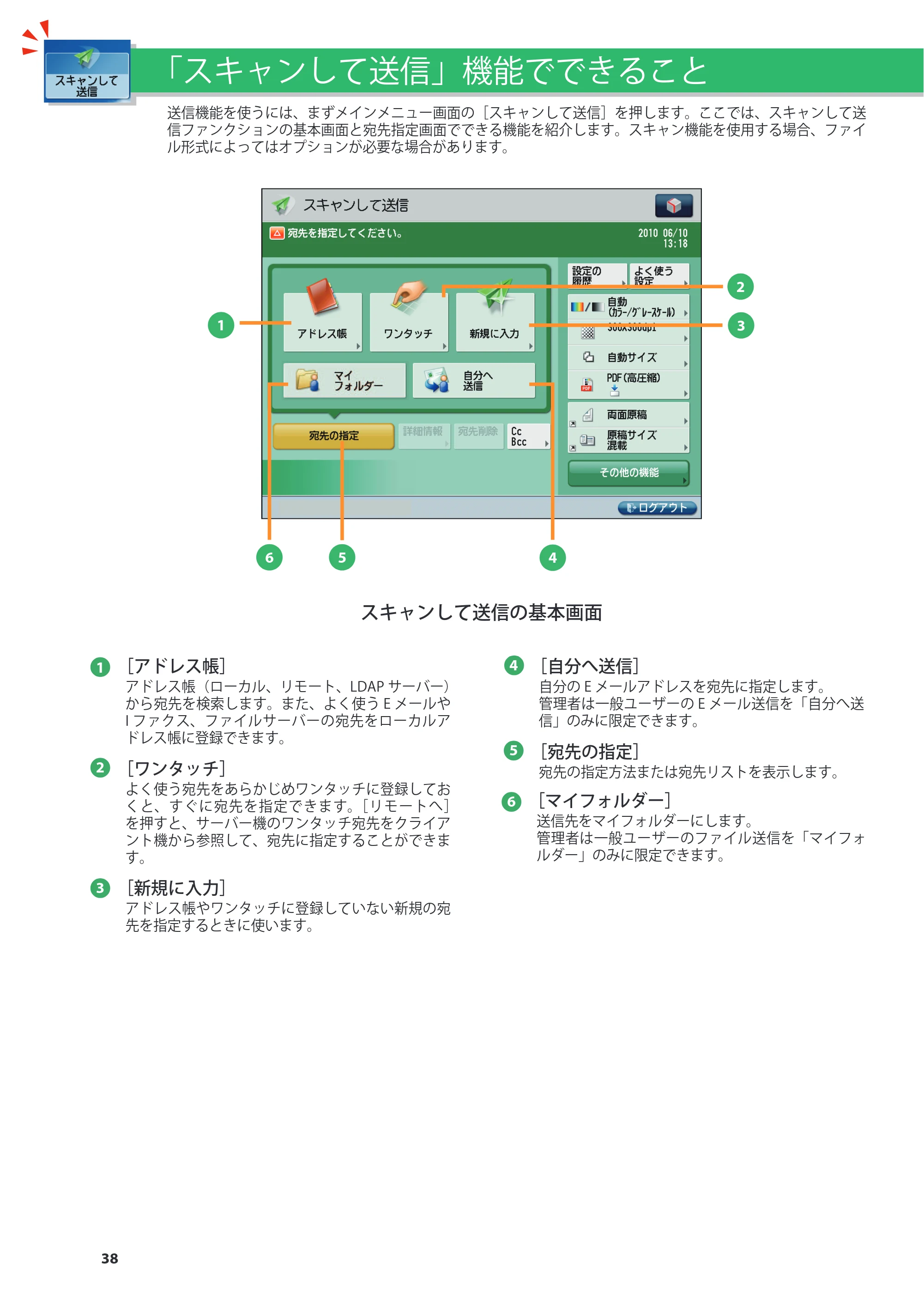
送信機能を使うには、まずメインメニュー画面の[スキャンして送信]を押します。ここでは、スキャンして送
信ファンクションの基本画面と宛先指定画面でできる機能を紹介します。スキャン機能を使用する場合、ファイ
ル形式によってはオプションが必要な場合があります。
「スキャンして送信」機能でできること
5
32
31
46
スキャンして送信の基本画面
1 [アドレス帳]
アドレス帳(ローカル、リモート、LDAP サーバー)
から宛先を検索します。また、よく使う E メールや
I ファクス、ファイルサーバーの宛先をローカルア
ドレス帳に登録できます。
2 [ワンタッチ]
よく使う宛先をあらかじめワンタッチに登録してお
くと、すぐに宛先を指定できます。[リモートへ]
を押すと、サーバー機のワンタッチ宛先をクライア
ント機から参照して、宛先に指定することができま
す。
3 [新規に入力]
アドレス帳やワンタッチに登録していない新規の宛
先を指定するときに使います。
4 [自分へ送信]
自分の E メールアドレスを宛先に指定します。
管理者は一般ユーザーの E メール送信を「自分へ送
信」のみに限定できます。
5 [宛先の指定]
宛先の指定方法または宛先リストを表示します。
6 [マイフォルダー]
送信先をマイフォルダーにします。
管理者は一般ユーザーのファイル送信を「マイフォ
ルダー」のみに限定できます。
39ページ
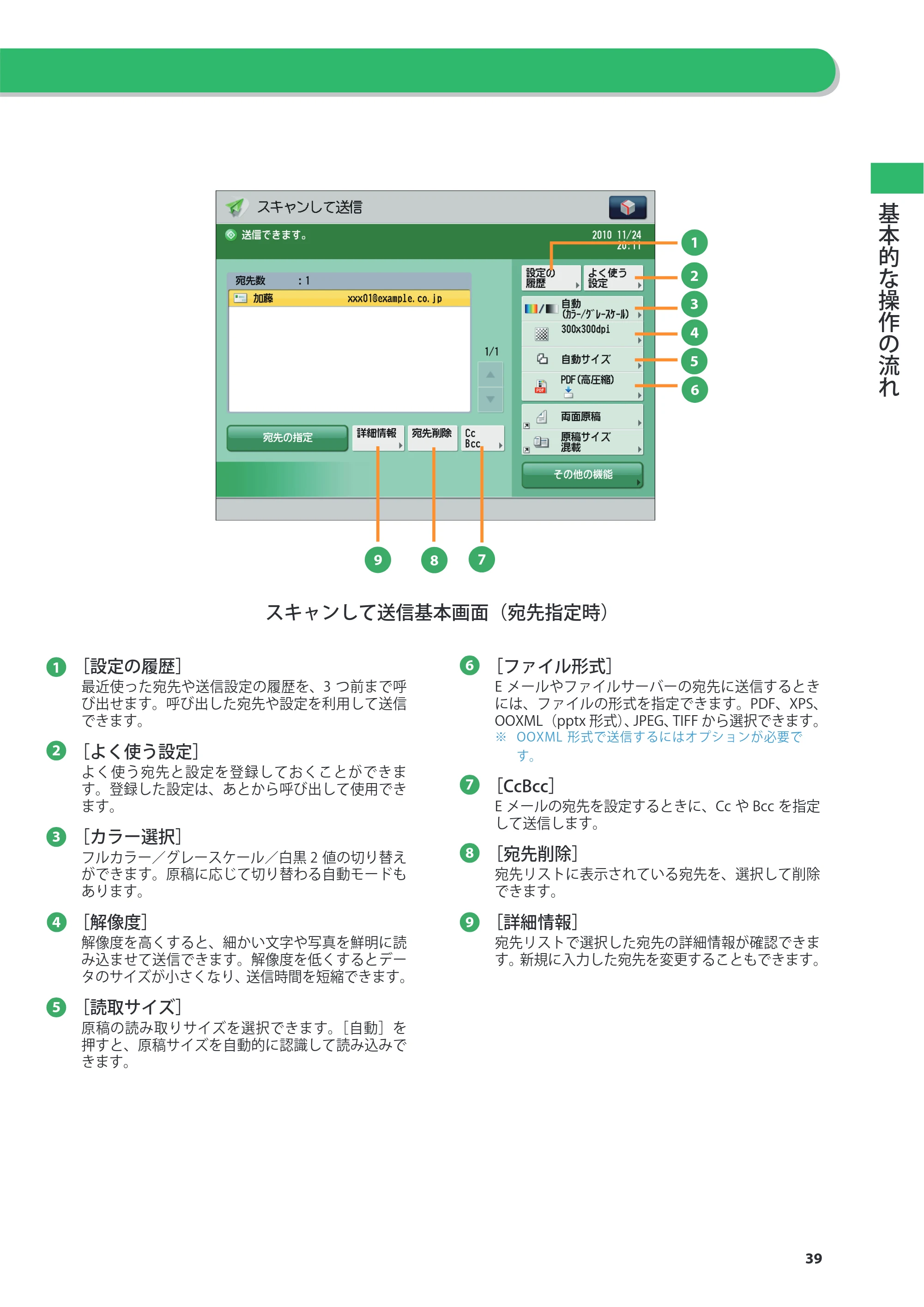
39
基本的な操作の流れ
1
2
3
6
4
789
5
スキャンして送信基本画面(宛先指定時)
1 [設定の履歴]
最近使った宛先や送信設定の履歴を、3 つ前まで呼
び出せます。呼び出した宛先や設定を利用して送信
できます。
2 [よく使う設定]
よく使う宛先と設定を登録しておくことができま
す。登録した設定は、あとから呼び出して使用でき
ます。
3 [カラー選択]
フルカラー/グレースケール/白黒 2 値の切り替え
ができます。原稿に応じて切り替わる自動モードも
あります。
4 [解像度]
解像度を高くすると、細かい文字や写真を鮮明に読
み込ませて送信できます。解像度を低くするとデー
タのサイズが小さくなり、送信時間を短縮できます。
5 [読取サイズ]
原稿の読み取りサイズを選択できます。[自動]を
押すと、原稿サイズを自動的に認識して読み込みで
きます。
6 [ファイル形式]
E メールやファイルサーバーの宛先に送信するとき
には、ファイルの形式を指定できます。PDF、XPS、
OOXML(pptx 形式)、JPEG、TIFF から選択できます。
※ OOXML 形式で送信するにはオプションが必要で
す。
7 [CcBcc]
E メールの宛先を設定するときに、Cc や Bcc を指定
して送信します。
8 [宛先削除]
宛先リストに表示されている宛先を、選択して削除
できます。
9 [詳細情報]
宛先リストで選択した宛先の詳細情報が確認できま
す。新規に入力した宛先を変更することもできます。
40ページ
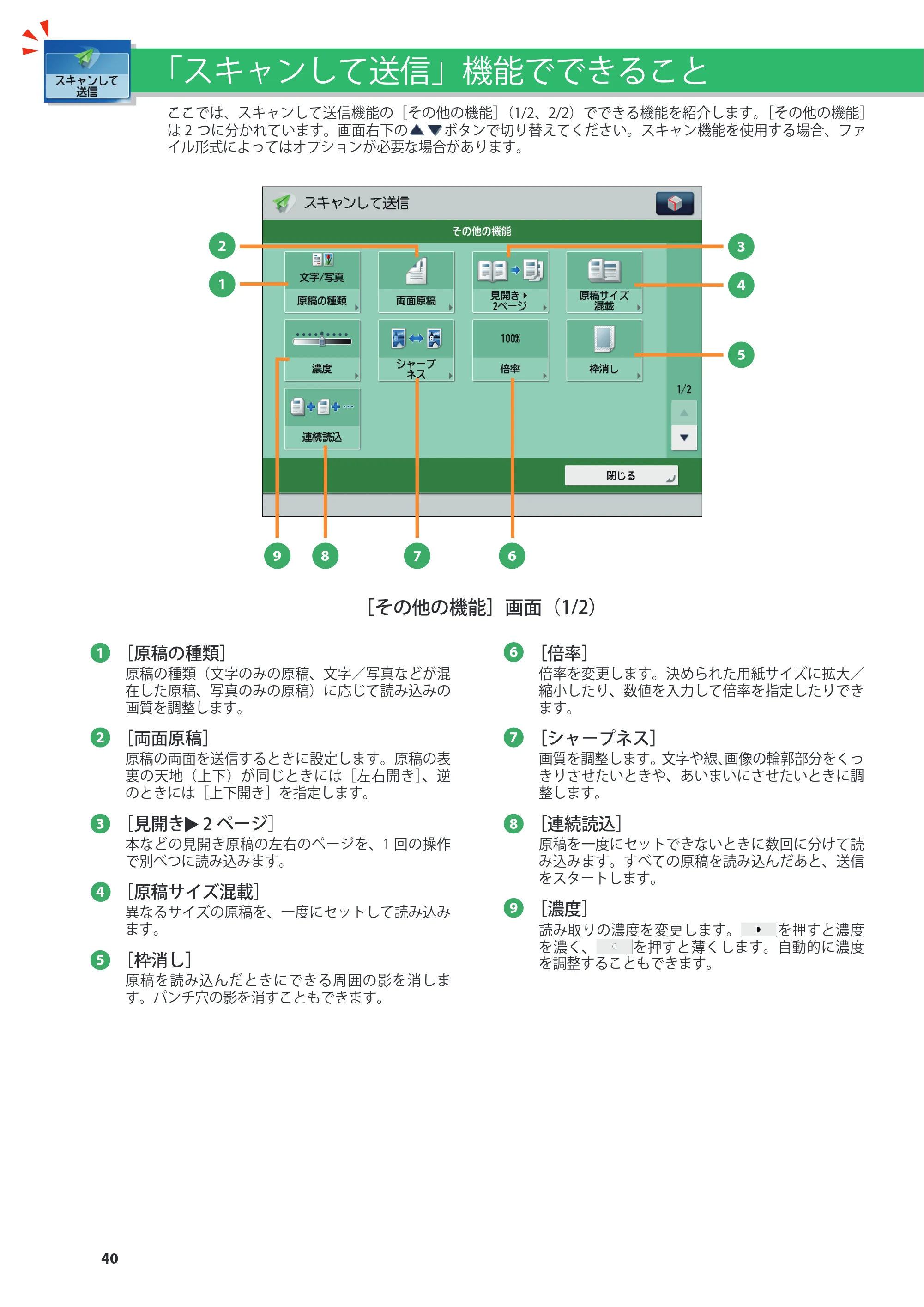
40
「スキャンして送信」機能でできること
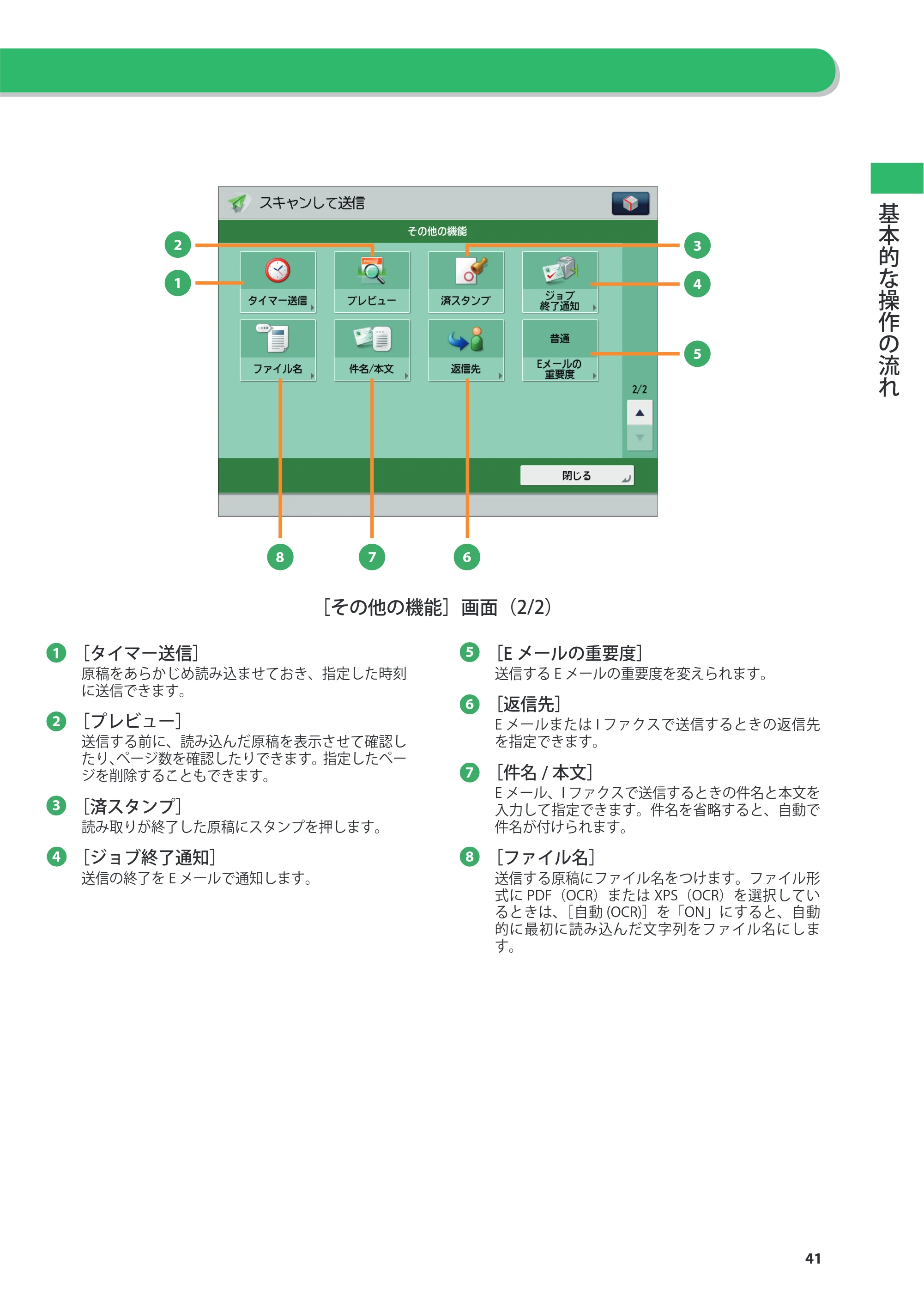
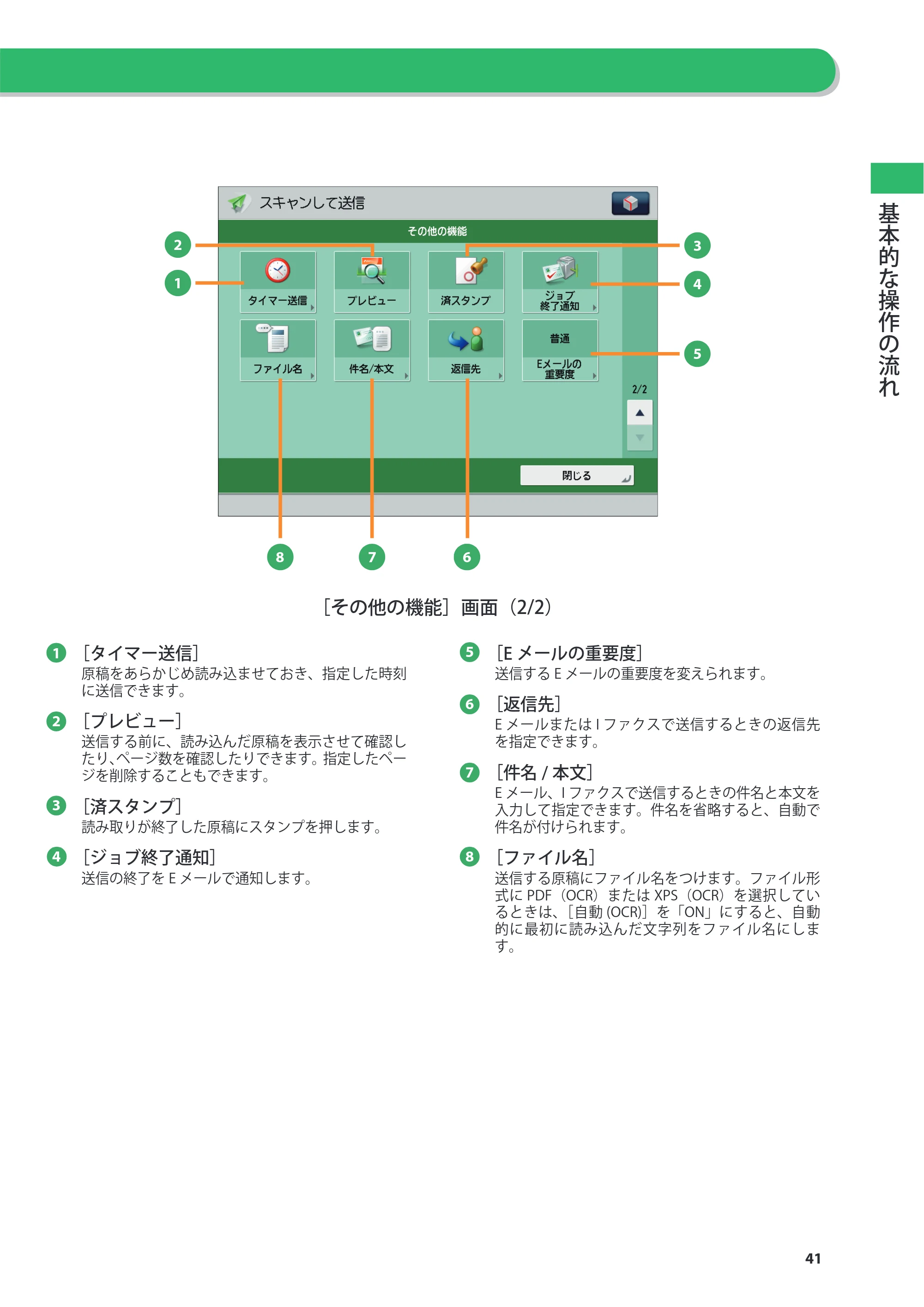
ここでは、スキャンして送信機能の[その他の機能](1/2、2/2)でできる機能を紹介します。[その他の機能]
は 2 つに分かれています。画面右下の ボタンで切り替えてください。スキャン機能を使用する場合、ファ
イル形式によってはオプションが必要な場合があります。
5
41
2 3
6789
[その他の機能]画面(1/2)
1 [原稿の種類]
原稿の種類(文字のみの原稿、文字/写真などが混
在した原稿、写真のみの原稿)に応じて読み込みの
画質を調整します。
2 [両面原稿]
原稿の両面を送信するときに設定します。原稿の表
裏の天地(上下)が同じときには[左右開き]、逆
のときには[上下開き]を指定します。
3 [見開き 2 ページ]
本などの見開き原稿の左右のページを、1 回の操作
で別べつに読み込みます。
4 [原稿サイズ混載]
異なるサイズの原稿を、一度にセットして読み込み
ます。
5 [枠消し]
原稿を読み込んだときにできる周囲の影を消しま
す。パンチ穴の影を消すこともできます。
6 [倍率]
倍率を変更します。決められた用紙サイズに拡大/
縮小したり、数値を入力して倍率を指定したりでき
ます。
7 [シャープネス]
画質を調整します。文字や線、画像の輪郭部分をくっ
きりさせたいときや、あいまいにさせたいときに調
整します。
8 [連続読込]
原稿を一度にセットできないときに数回に分けて読
み込みます。すべての原稿を読み込んだあと、送信
をスタートします。
9 [濃度]
読み取りの濃度を変更します。 を押すと濃度
を濃く、 を押すと薄くします。自動的に濃度
を調整することもできます。
41ページ
41
基本的な操作の流れ
5
41
2 3
7678
[その他の機能]画面(2/2)
便利な送信機能(最終ページ)
1 [タイマー送信]
原稿をあらかじめ読み込ませておき、指定した時刻
に送信できます。
2 [プレビュー]
送信する前に、読み込んだ原稿を表示させて確認し
たり、ページ数を確認したりできます。指定したペー
ジを削除することもできます。
3 [済スタンプ]
読み取りが終了した原稿にスタンプを押します。
4 [ジョブ終了通知]
送信の終了を E メールで通知します。
5 [E メールの重要度]
送信する E メールの重要度を変えられます。
6 [返信先]
E メールまたは I ファクスで送信するときの返信先
を指定できます。
7 [件名 / 本文]
E メール、I ファクスで送信するときの件名と本文を
入力して指定できます。件名を省略すると、自動で
件名が付けられます。
8 [ファイル名]
送信する原稿にファイル名をつけます。ファイル形
式に PDF(OCR)または XPS(OCR)を選択してい
るときは、[自動 (OCR)]を「ON」にすると、自動
的に最初に読み込んだ文字列をファイル名にしま
す。
スキャンしたデータの保存のしかた
42
- 部門別ID管理やSSO-Hなどのログイン画面が表示されている場合は、認証情報を入力する必要があります。また、コ
ピーカードリーダー・F1が装着されているときは、はじめにコントロールカードを挿入します。
- 部門別ID管理やSSO-Hなどのログインサービスが設定されているときは、 (認証)を押してログアウトします。
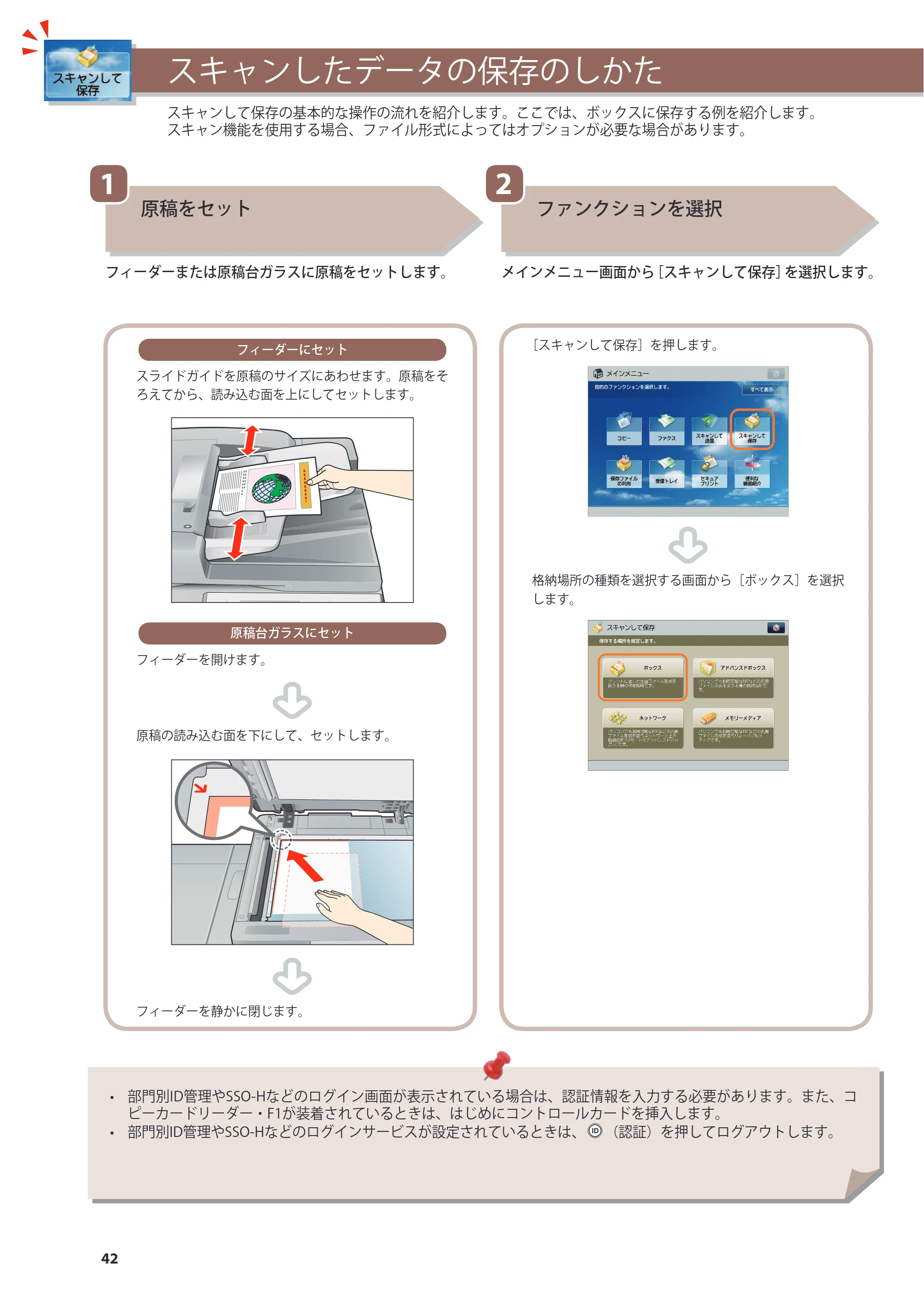
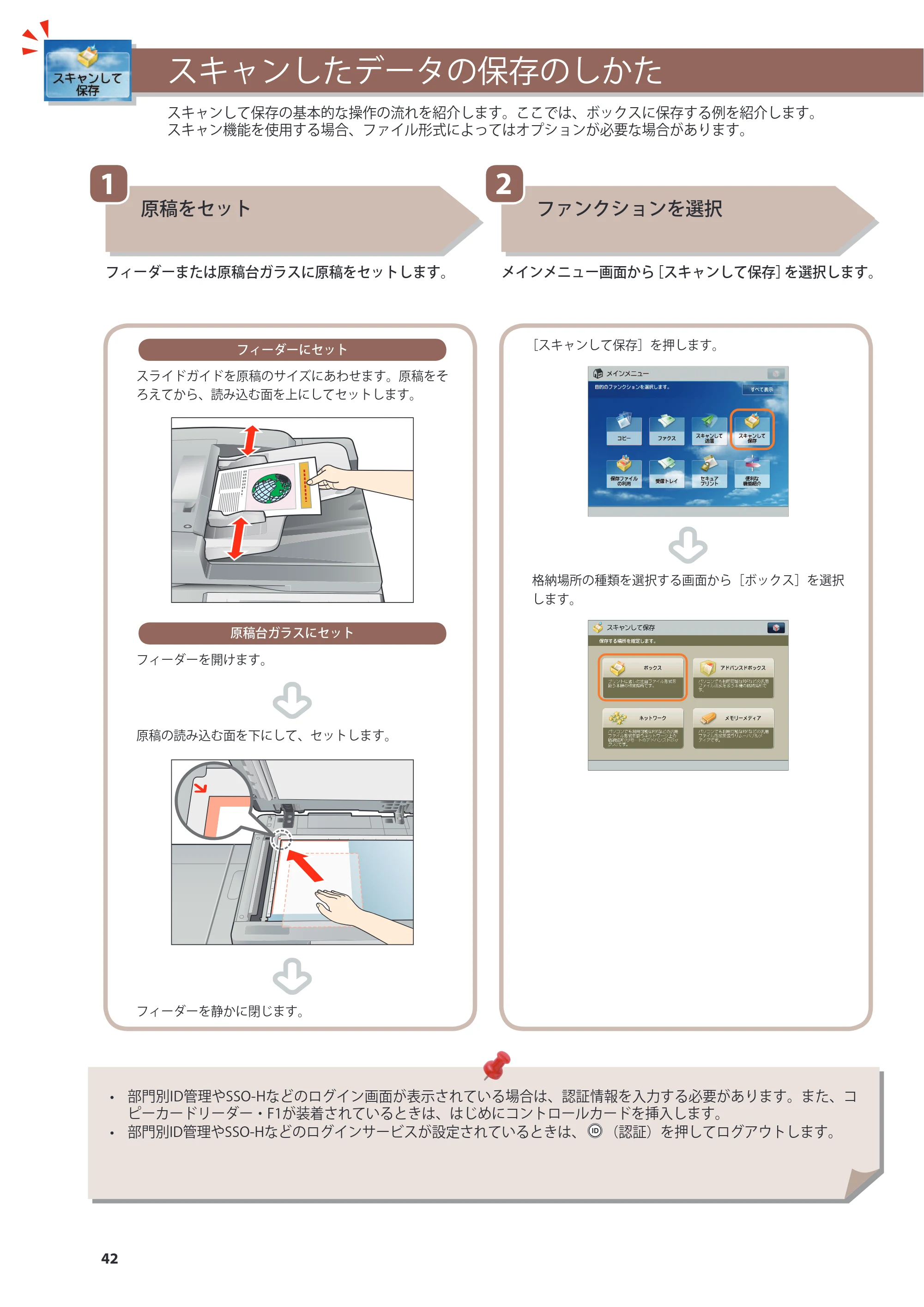
2
ファンクションを選択
メインメニュー画面から[スキャンして保存]を選択します。
[スキャンして保存]を押します。
格納場所の種類を選択する画面から[ボックス]を選択
します。
スキャンして保存の基本的な操作の流れを紹介します。ここでは、ボックスに保存する例を紹介します。
スキャン機能を使用する場合、ファイル形式によってはオプションが必要な場合があります。
スキャンしたデータの保存のしかた
1
原稿をセット
フィーダーまたは原稿台ガラスに原稿をセットします。
フィーダーにセット
スライドガイドを原稿のサイズにあわせます。原稿をそ
ろえてから、読み込む面を上にしてセットします。
原稿台ガラスにセット
フィーダーを開けます。
原稿の読み込む面を下にして、セットします。
フィーダーを静かに閉じます。
43ページ
43
基本的な操作の流れ
3
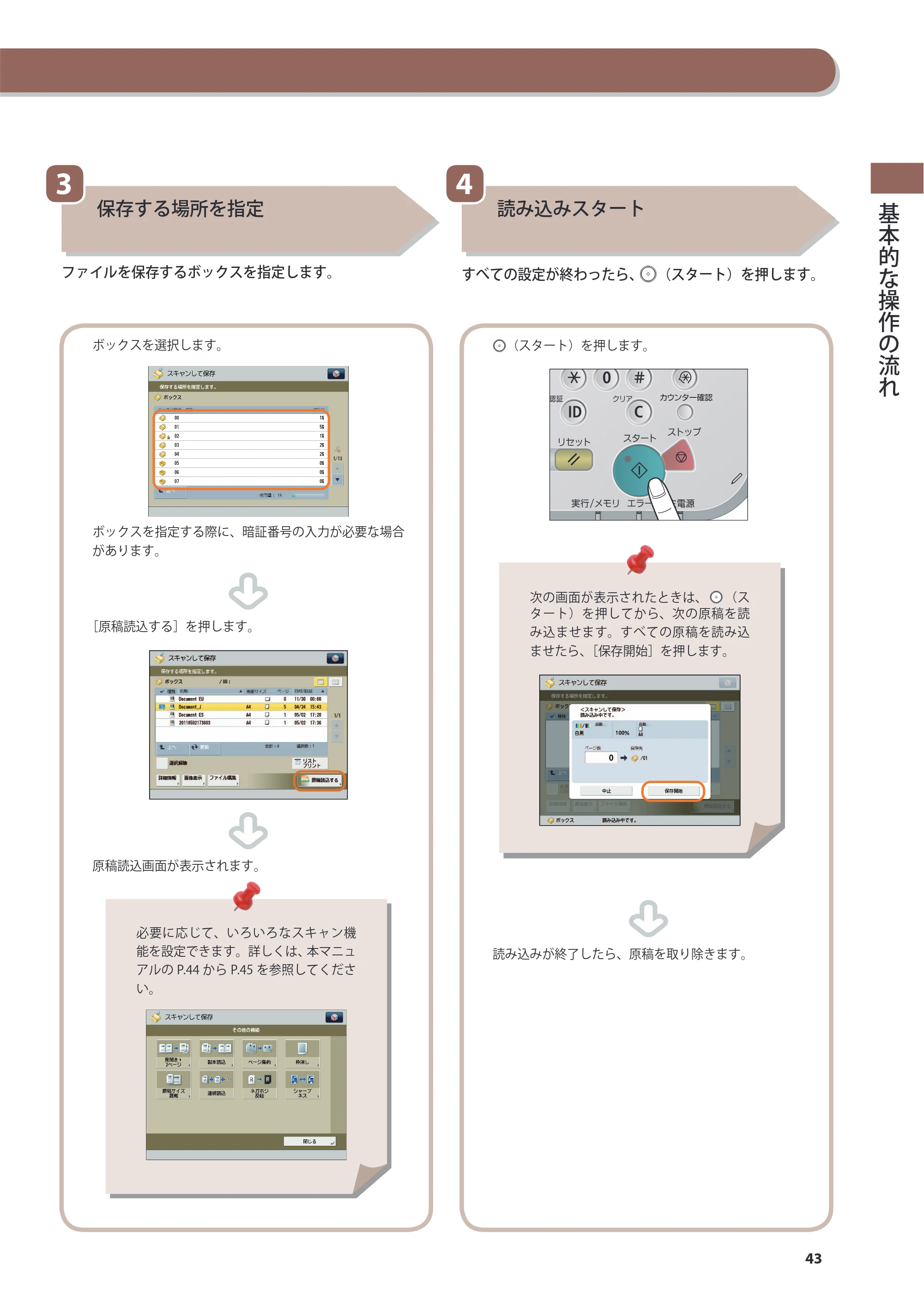
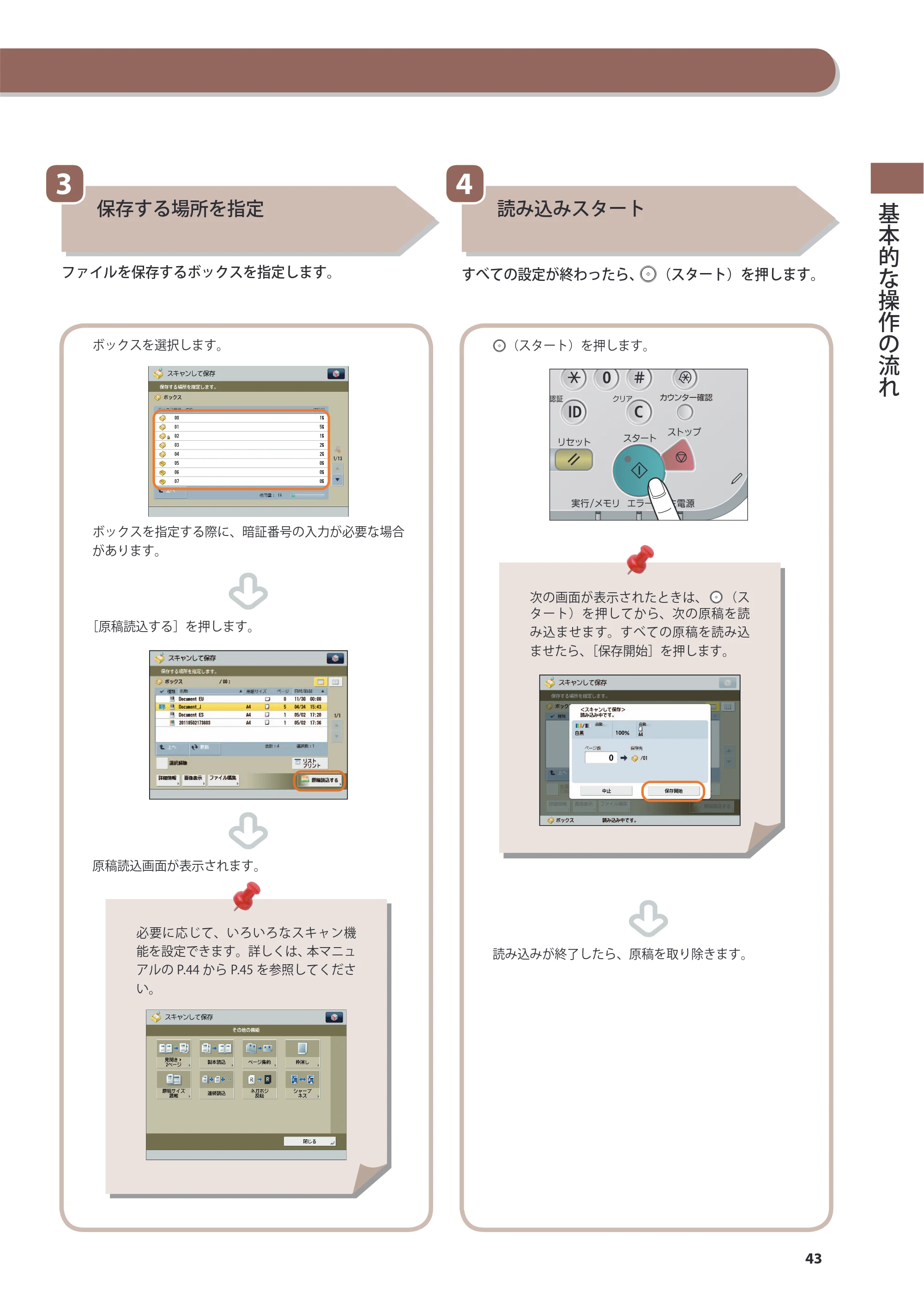
保存する場所を指定
ファイルを保存するボックスを指定します。
ボックスを選択します。
ボックスを指定する際に、暗証番号の入力が必要な場合
があります。
[原稿読込する]を押します。
原稿読込画面が表示されます。
4
読み込みスタート
すべての設定が終わったら、 (スタート)を押します。
(スタート)を押します。
読み込みが終了したら、原稿を取り除きます。
必要に応じて、いろいろなスキャン機
能を設定できます。詳しくは、本マニュ
アルの P.44 から P.45 を参照してくださ
い。
次の画面が表示されたときは、 (ス
タート)を押してから、次の原稿を読
み込ませます。すべての原稿を読み込
ませたら、[保存開始]を押します。
「スキャンして保存」機能でできること
44
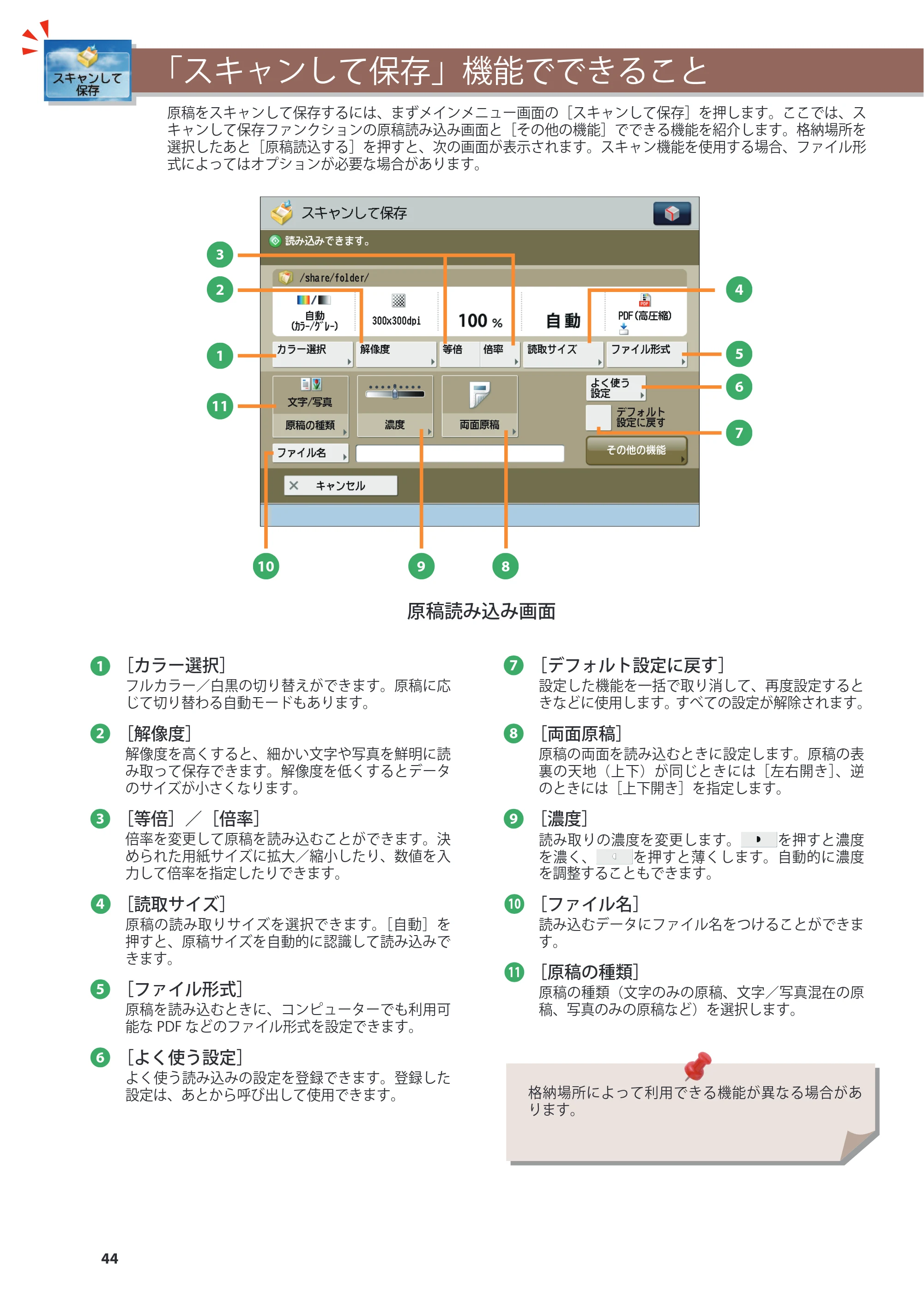
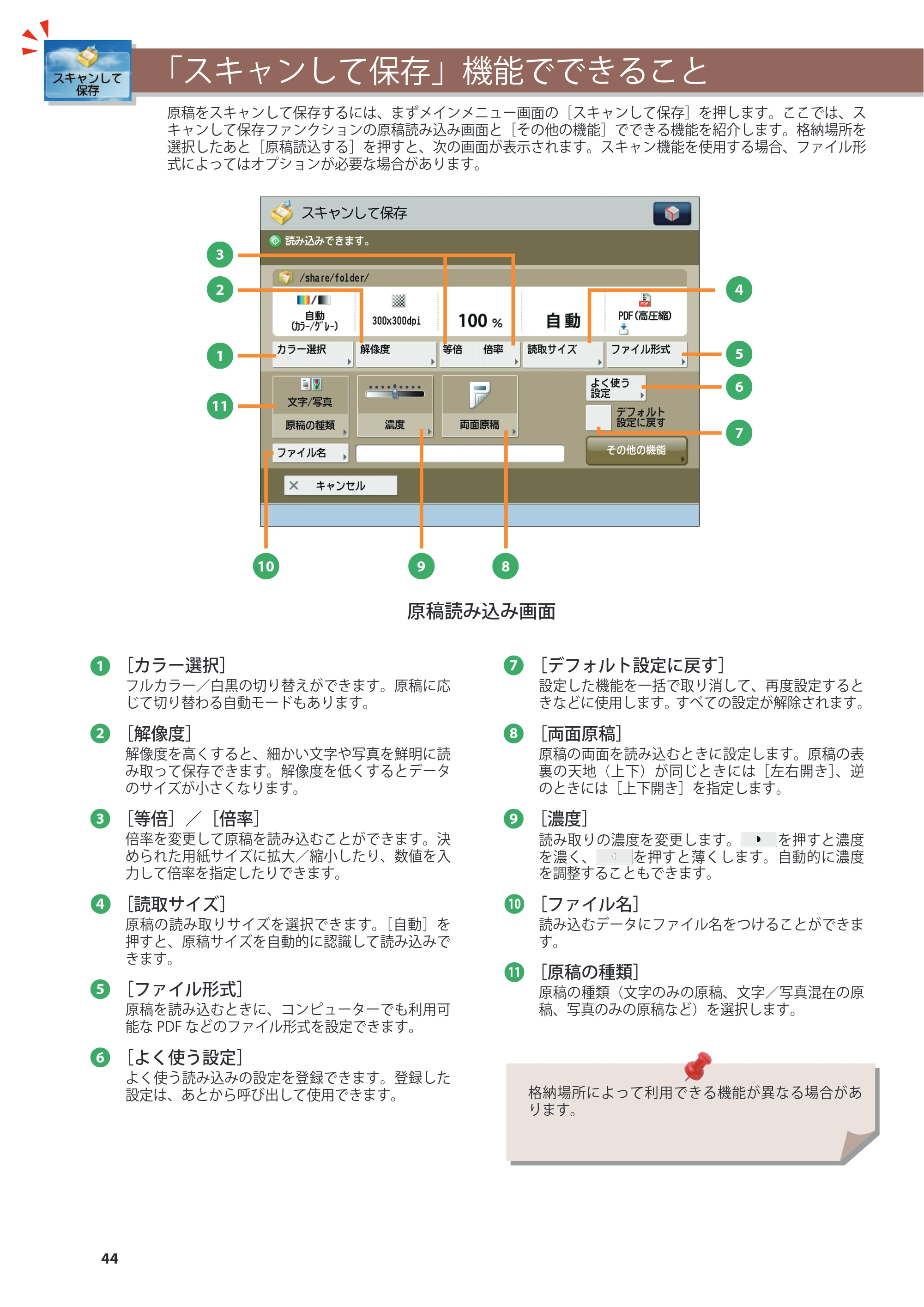
1 [カラー選択]
フルカラー/白黒の切り替えができます。原稿に応
じて切り替わる自動モードもあります。
2 [解像度]
解像度を高くすると、細かい文字や写真を鮮明に読
み取って保存できます。解像度を低くするとデータ
のサイズが小さくなります。
3 [等倍]/[倍率]
倍率を変更して原稿を読み込むことができます。決
められた用紙サイズに拡大/縮小したり、数値を入
力して倍率を指定したりできます。
4 [読取サイズ]
原稿の読み取りサイズを選択できます。[自動]を
押すと、原稿サイズを自動的に認識して読み込みで
きます。
5 [ファイル形式]
原稿を読み込むときに、コンピューターでも利用可
能な PDF などのファイル形式を設定できます。
6 [よく使う設定]
よく使う読み込みの設定を登録できます。登録した
設定は、あとから呼び出して使用できます。
7 [デフォルト設定に戻す]
設定した機能を一括で取り消して、再度設定すると
きなどに使用します。すべての設定が解除されます。
8 [両面原稿]
原稿の両面を読み込むときに設定します。原稿の表
裏の天地(上下)が同じときには[左右開き]、逆
のときには[上下開き]を指定します。
9 [濃度]
読み取りの濃度を変更します。 を押すと濃度
を濃く、 を押すと薄くします。自動的に濃度
を調整することもできます。
10 [ファイル名]
読み込むデータにファイル名をつけることができま
す。
11 [原稿の種類]
原稿の種類(文字のみの原稿、文字/写真混在の原
稿、写真のみの原稿など)を選択します。
原稿をスキャンして保存するには、まずメインメニュー画面の[スキャンして保存]を押します。ここでは、ス
キャンして保存ファンクションの原稿読み込み画面と[その他の機能]でできる機能を紹介します。格納場所を
選択したあと[原稿読込する]を押すと、次の画面が表示されます。スキャン機能を使用する場合、ファイル形
式によってはオプションが必要な場合があります。
「スキャンして保存」機能でできること
8910
5
6
7
1
11
2 4
3
原稿読み込み画面
格納場所によって利用できる機能が異なる場合があ
ります。
45ページ
45
基本的な操作の流れ
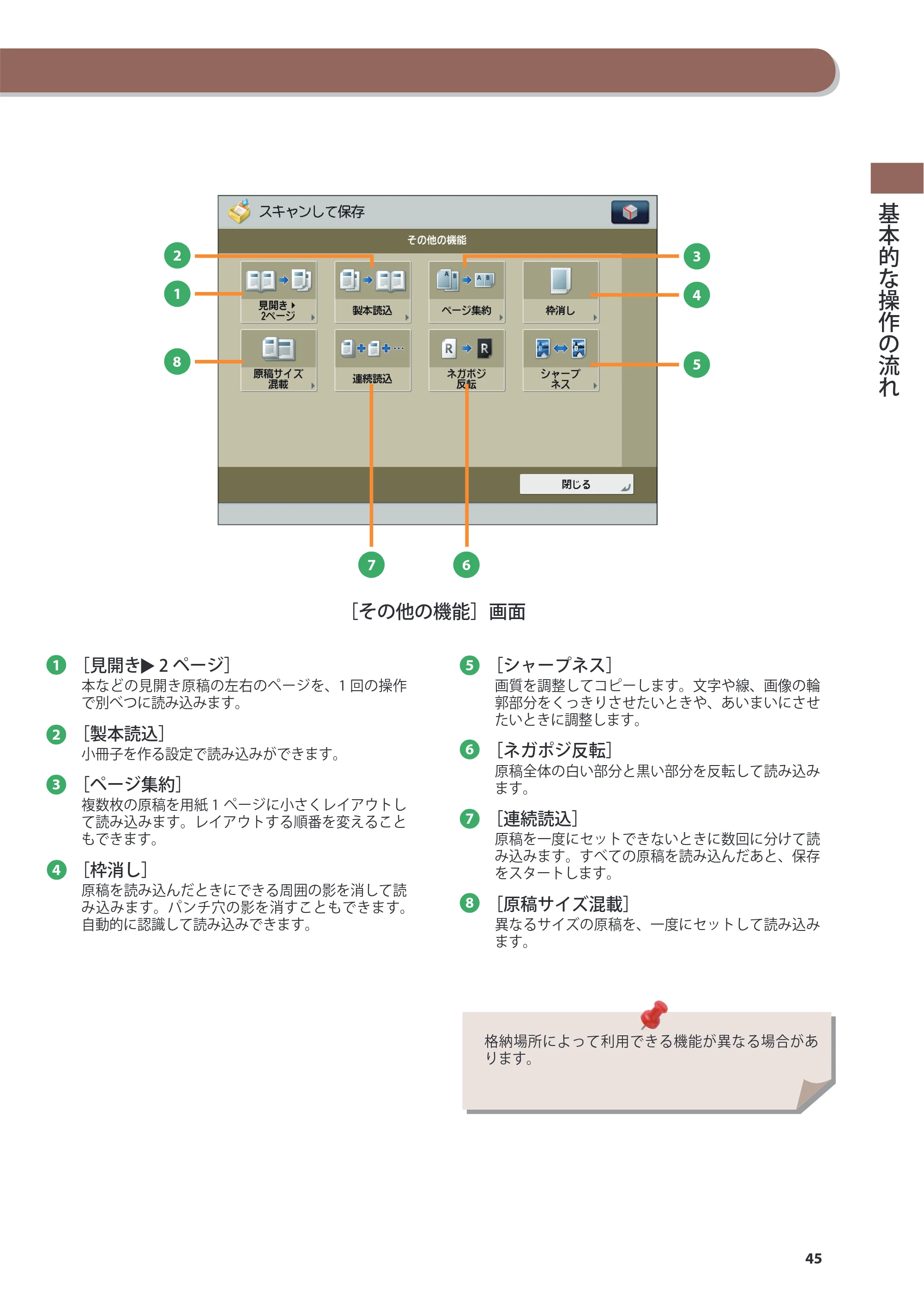
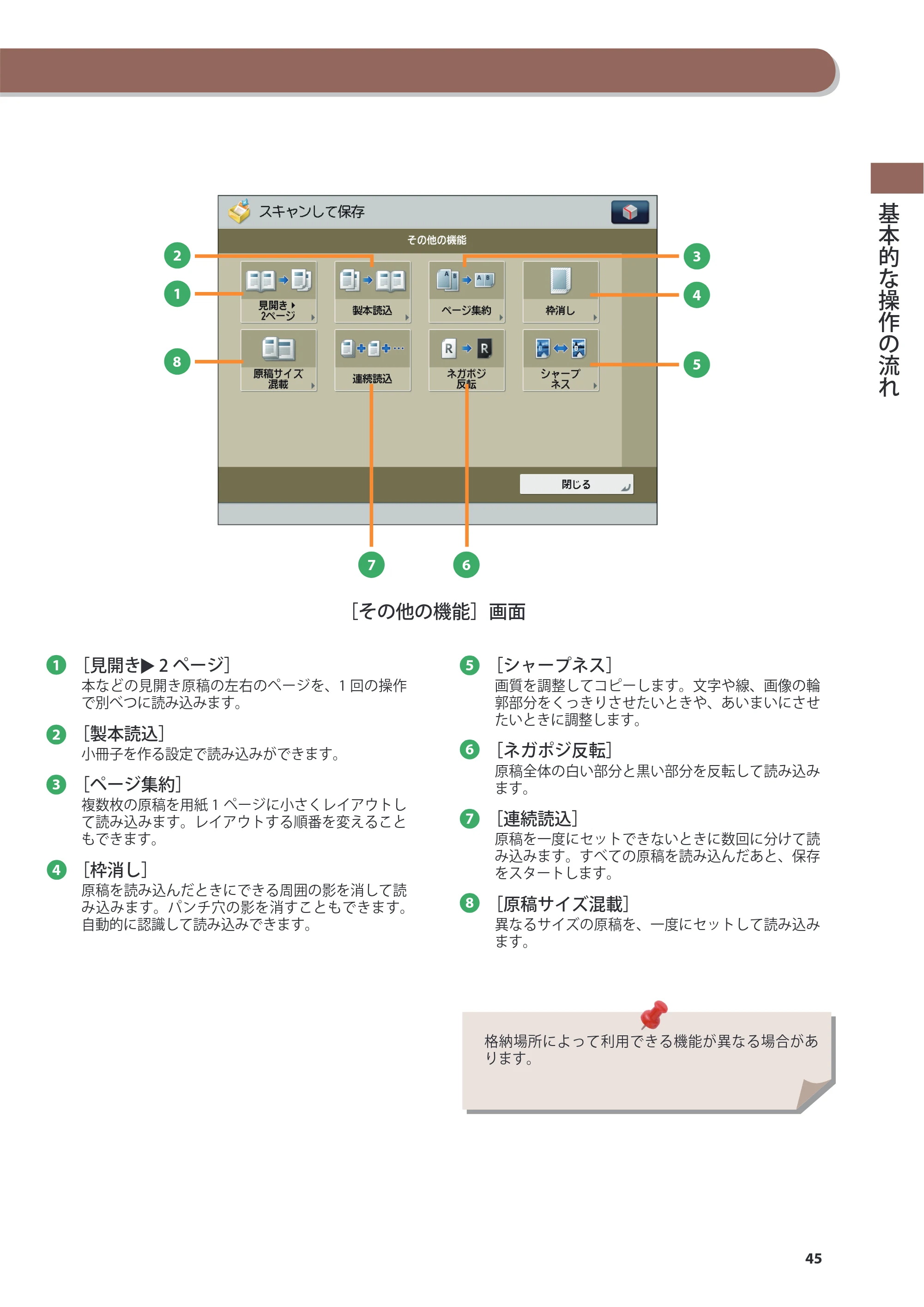
1 [見開き 2 ページ]
本などの見開き原稿の左右のページを、1 回の操作
で別べつに読み込みます。
2 [製本読込]
小冊子を作る設定で読み込みができます。
3 [ページ集約]
複数枚の原稿を用紙 1 ページに小さくレイアウトし
て読み込みます。レイアウトする順番を変えること
もできます。
4 [枠消し]
原稿を読み込んだときにできる周囲の影を消して読
み込みます。パンチ穴の影を消すこともできます。
自動的に認識して読み込みできます。
5 [シャープネス]
画質を調整してコピーします。文字や線、画像の輪
郭部分をくっきりさせたいときや、あいまいにさせ
たいときに調整します。
6 [ネガポジ反転]
原稿全体の白い部分と黒い部分を反転して読み込み
ます。
7 [連続読込]
原稿を一度にセットできないときに数回に分けて読
み込みます。すべての原稿を読み込んだあと、保存
をスタートします。
8 [原稿サイズ混載]
異なるサイズの原稿を、一度にセットして読み込み
ます。
5
41
2 3
67
8
[その他の機能]画面
格納場所によって利用できる機能が異なる場合があ
ります。
便利なスキャン機能(最終ページ)
保存したデータをプリントする
46
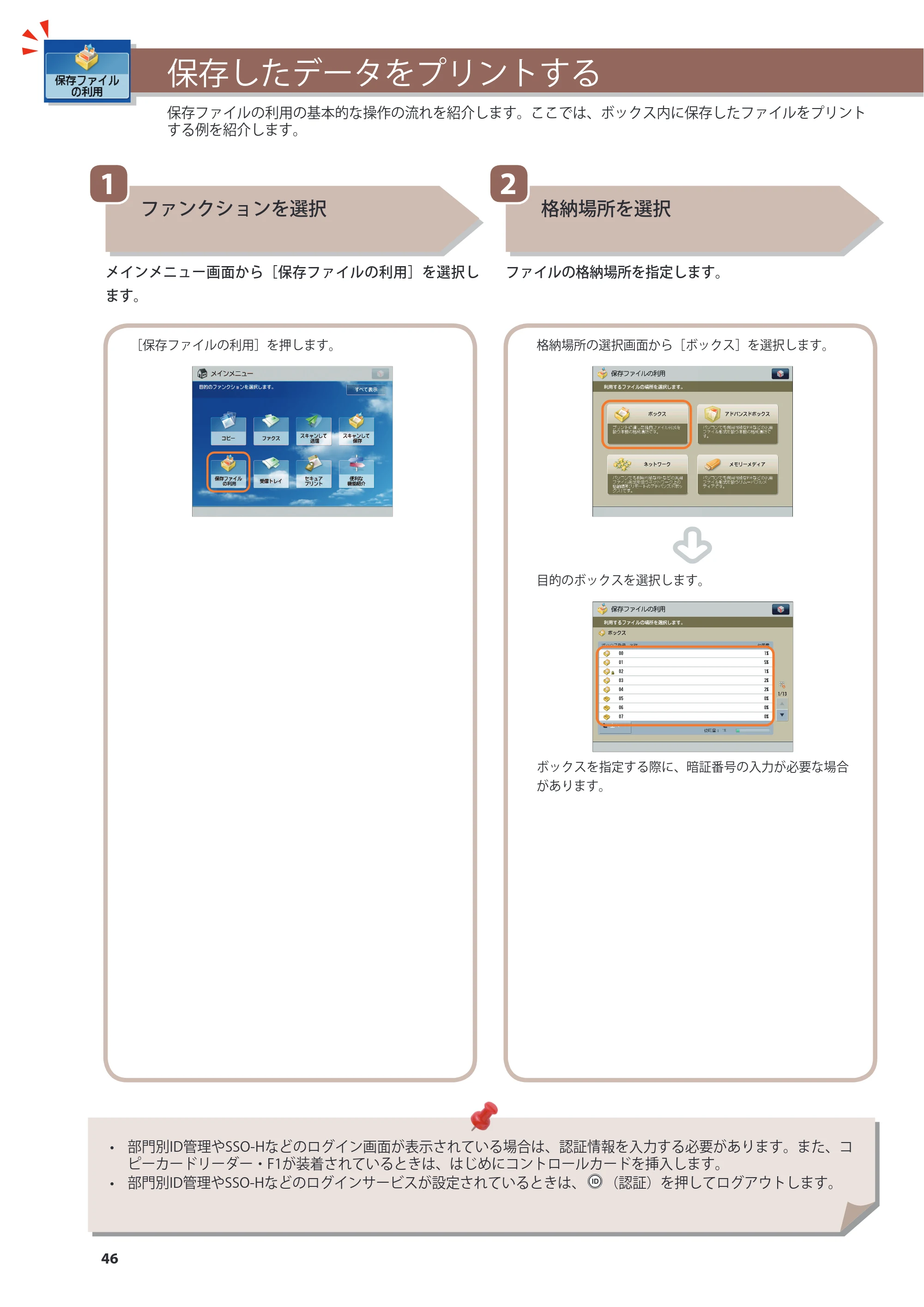
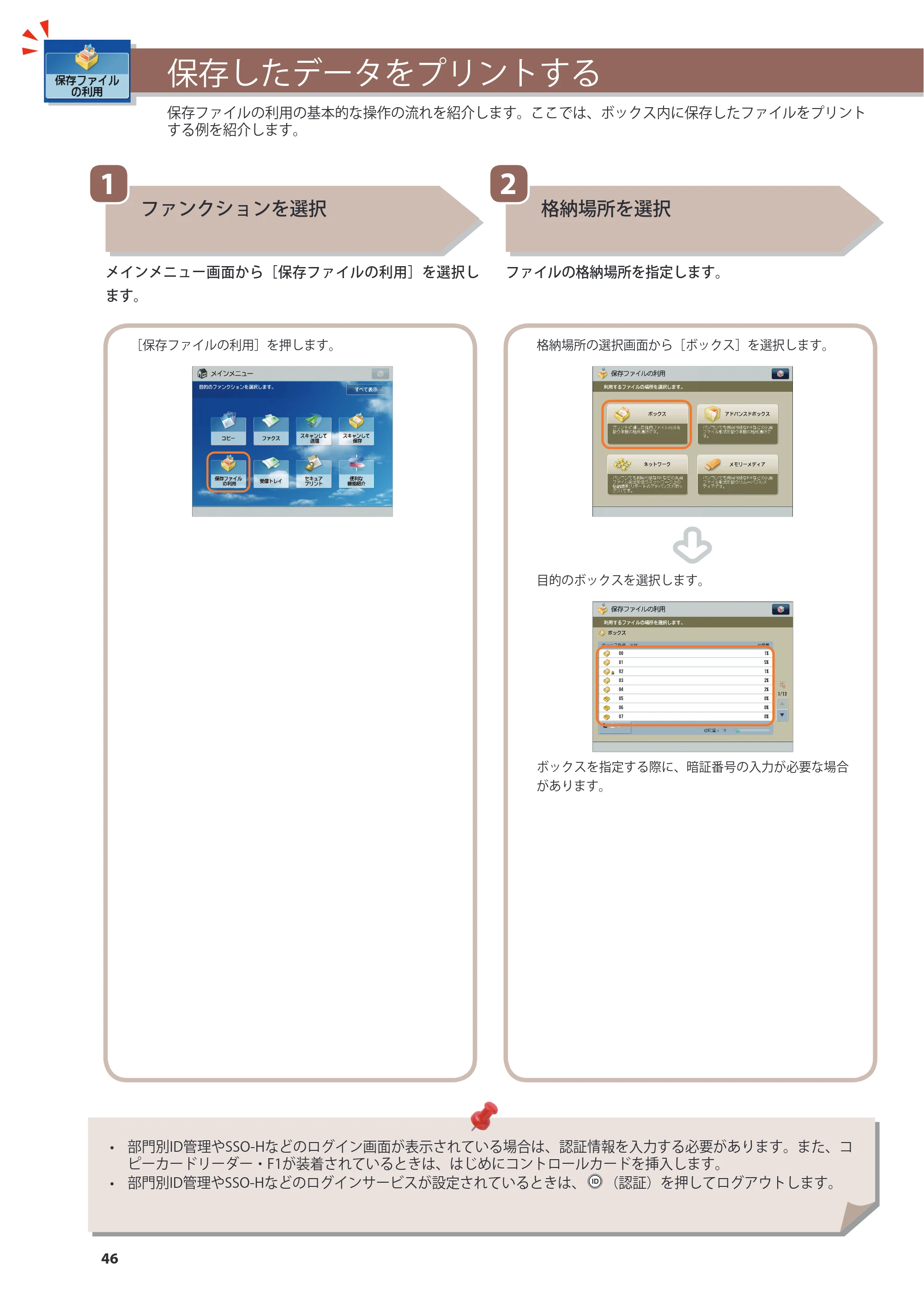
1
ファンクションを選択
メインメニュー画面から[保存ファイルの利用]を選択し
ます。
[保存ファイルの利用]を押します。
2
格納場所を選択
ファイルの格納場所を指定します。
格納場所の選択画面から[ボックス]を選択します。
目的のボックスを選択します。
ボックスを指定する際に、暗証番号の入力が必要な場合
があります。
保存ファイルの利用の基本的な操作の流れを紹介します。ここでは、ボックス内に保存したファイルをプリント
する例を紹介します。
保存したデータをプリントする
- 部門別ID管理やSSO-Hなどのログイン画面が表示されている場合は、認証情報を入力する必要があります。また、コ
ピーカードリーダー・F1が装着されているときは、はじめにコントロールカードを挿入します。
- 部門別ID管理やSSO-Hなどのログインサービスが設定されているときは、 (認証)を押してログアウトします。
47ページ
47
基本的な操作の流れ
3
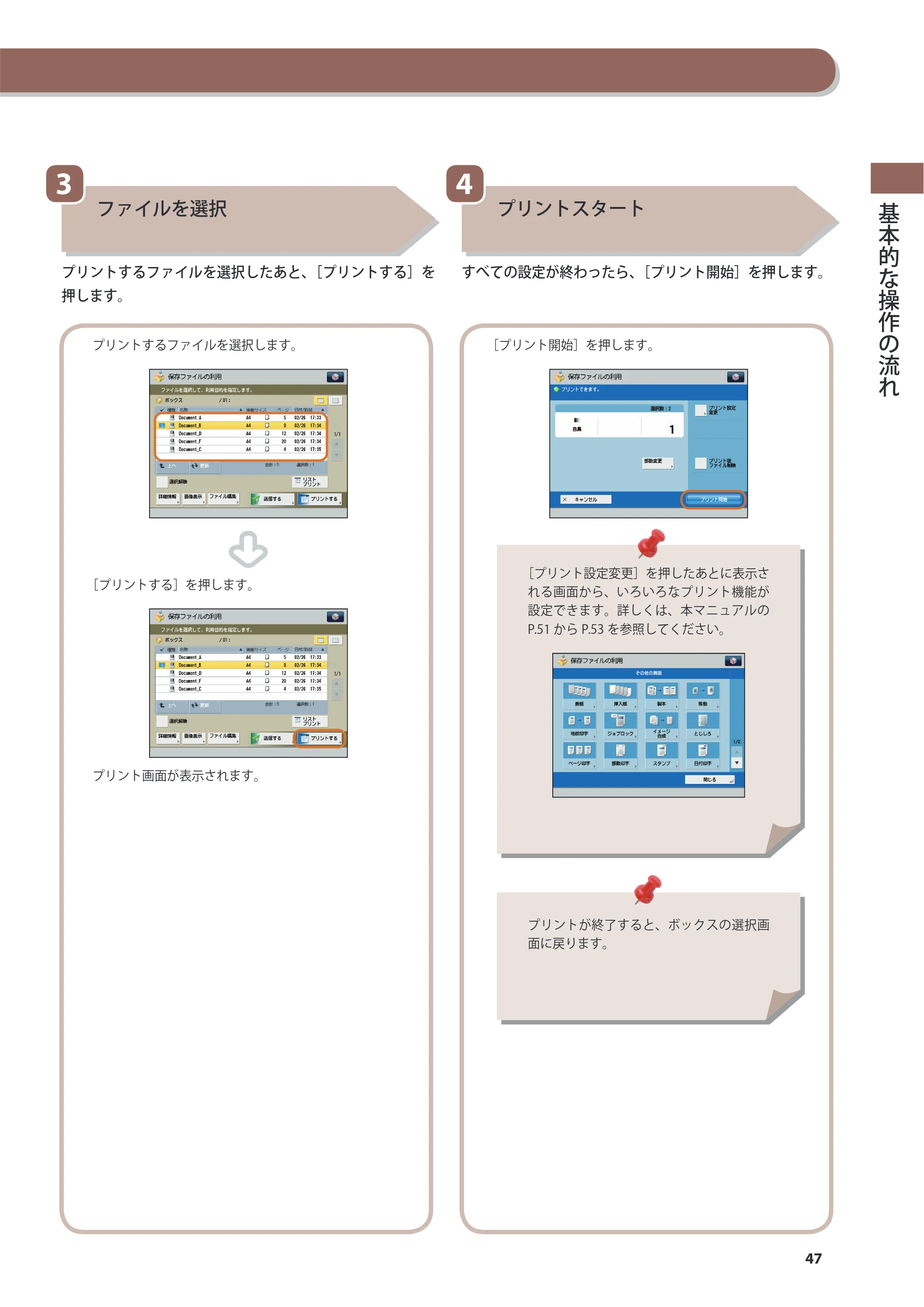
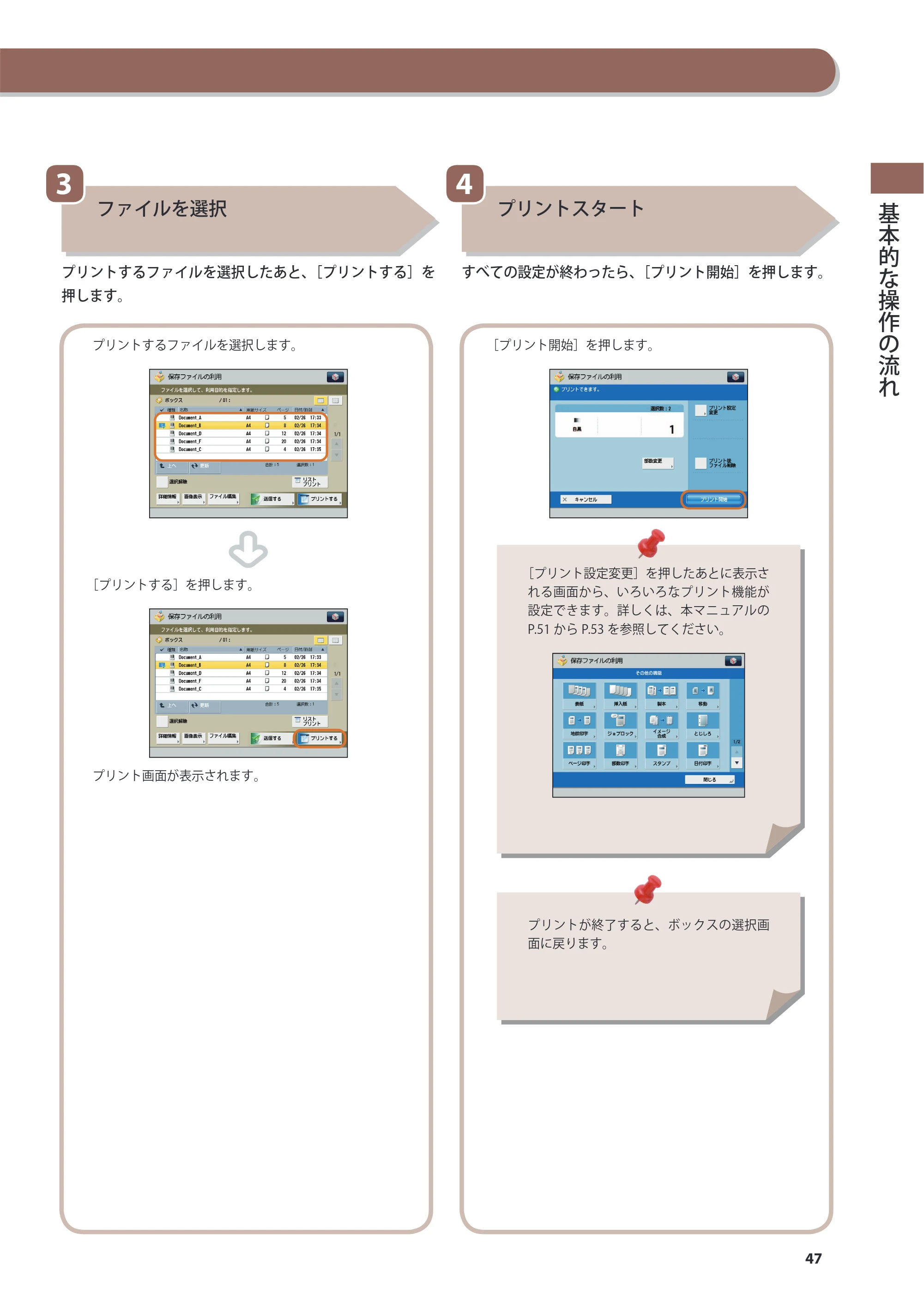
ファイルを選択
プリントするファイルを選択したあと、[プリントする]を
押します。
プリントするファイルを選択します。
[プリントする]を押します。
プリント画面が表示されます。
4
プリントスタート
すべての設定が終わったら、[プリント開始]を押します。
[プリント開始]を押します。
[プリント設定変更]を押したあとに表示さ
れる画面から、いろいろなプリント機能が
設定できます。詳しくは、本マニュアルの
P.51 から P.53 を参照してください。
プリントが終了すると、ボックスの選択画
面に戻ります。
保存したデータを送信する
48
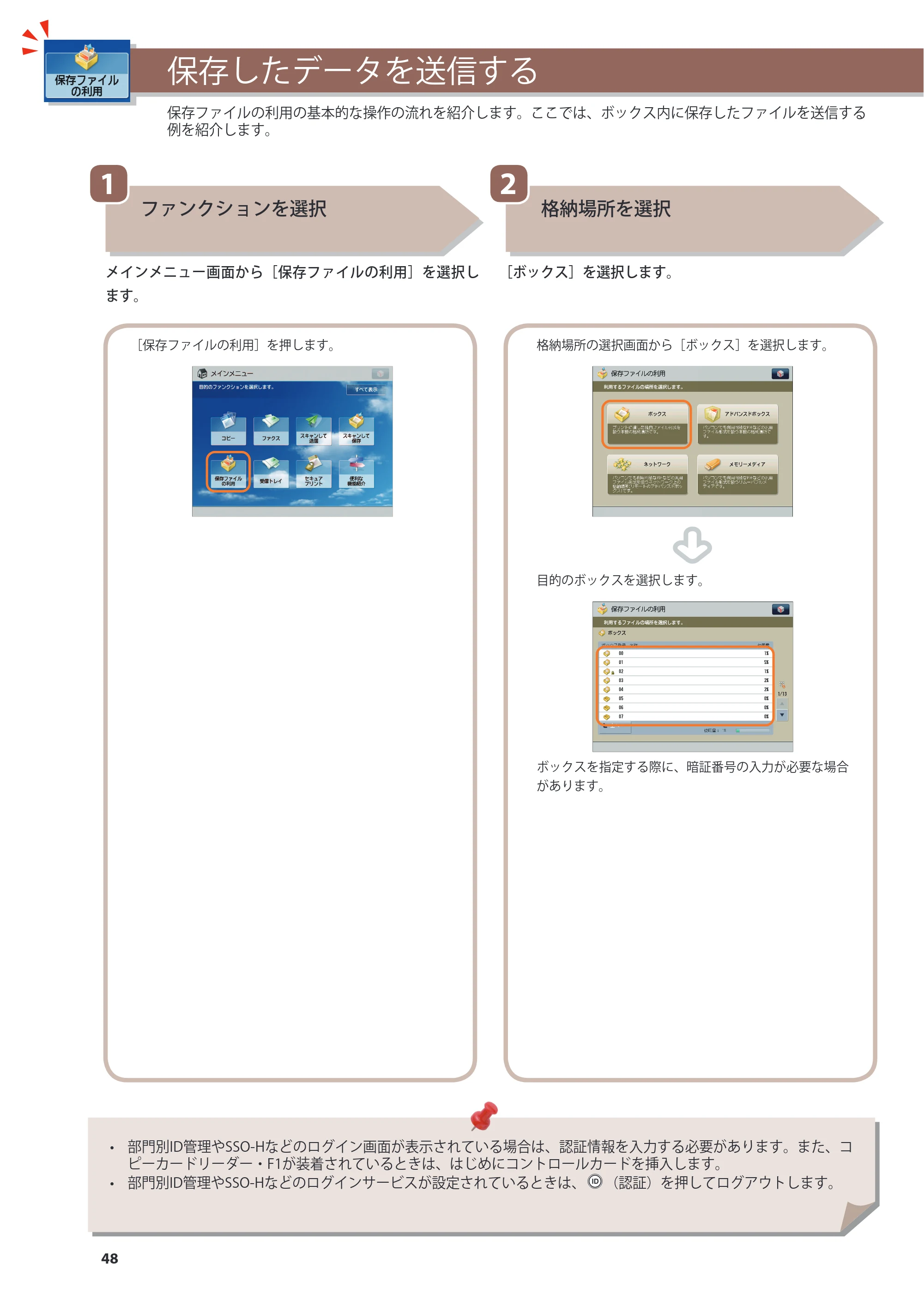
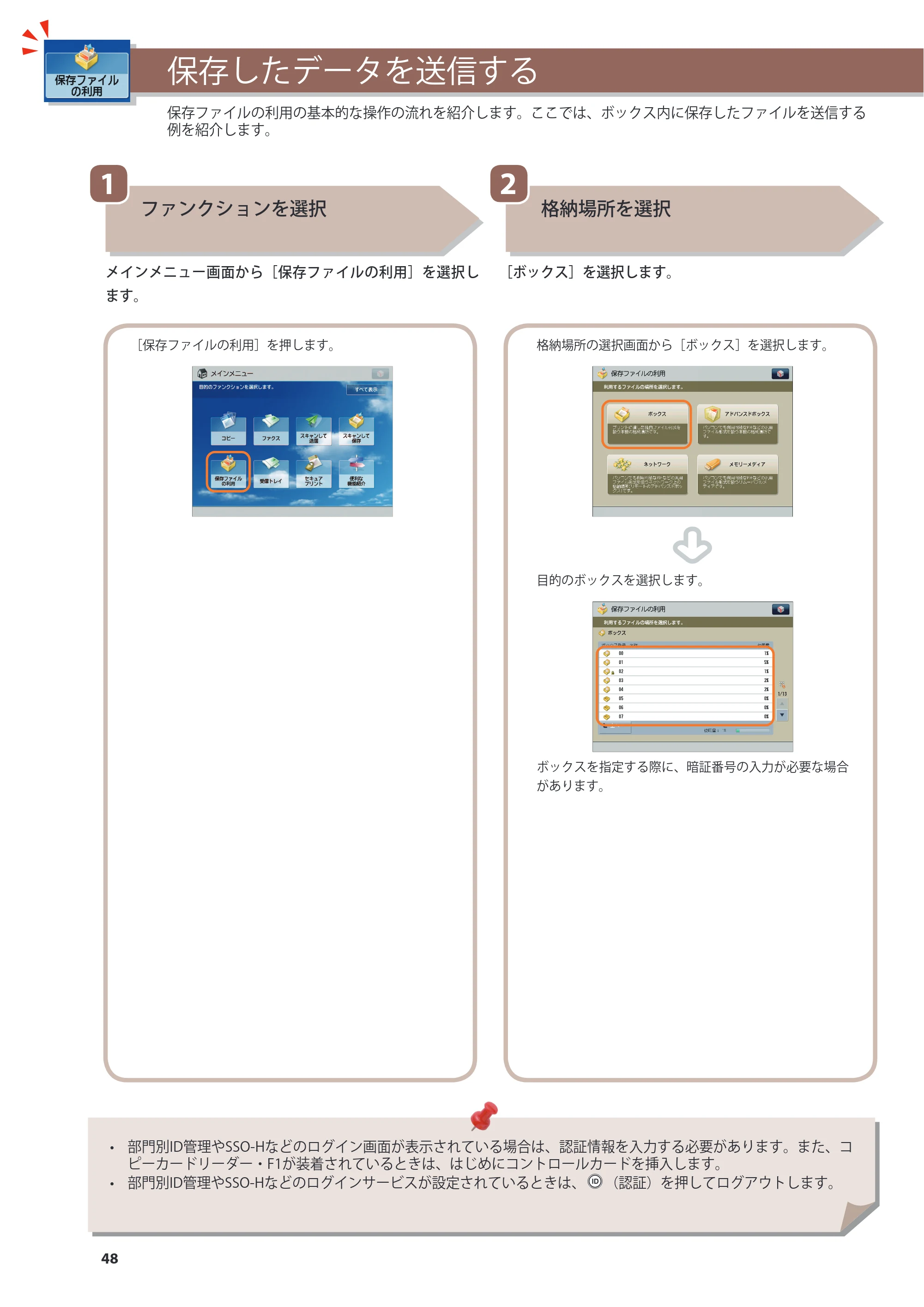
1
ファンクションを選択
メインメニュー画面から[保存ファイルの利用]を選択し
ます。
[保存ファイルの利用]を押します。
2
格納場所を選択
[ボックス]を選択します。
格納場所の選択画面から[ボックス]を選択します。
目的のボックスを選択します。
ボックスを指定する際に、暗証番号の入力が必要な場合
があります。
保存ファイルの利用の基本的な操作の流れを紹介します。ここでは、ボックス内に保存したファイルを送信する
例を紹介します。
保存したデータを送信する
- 部門別ID管理やSSO-Hなどのログイン画面が表示されている場合は、認証情報を入力する必要があります。また、コ
ピーカードリーダー・F1が装着されているときは、はじめにコントロールカードを挿入します。
- 部門別ID管理やSSO-Hなどのログインサービスが設定されているときは、 (認証)を押してログアウトします。
49ページ
49
基本的な操作の流れ
3
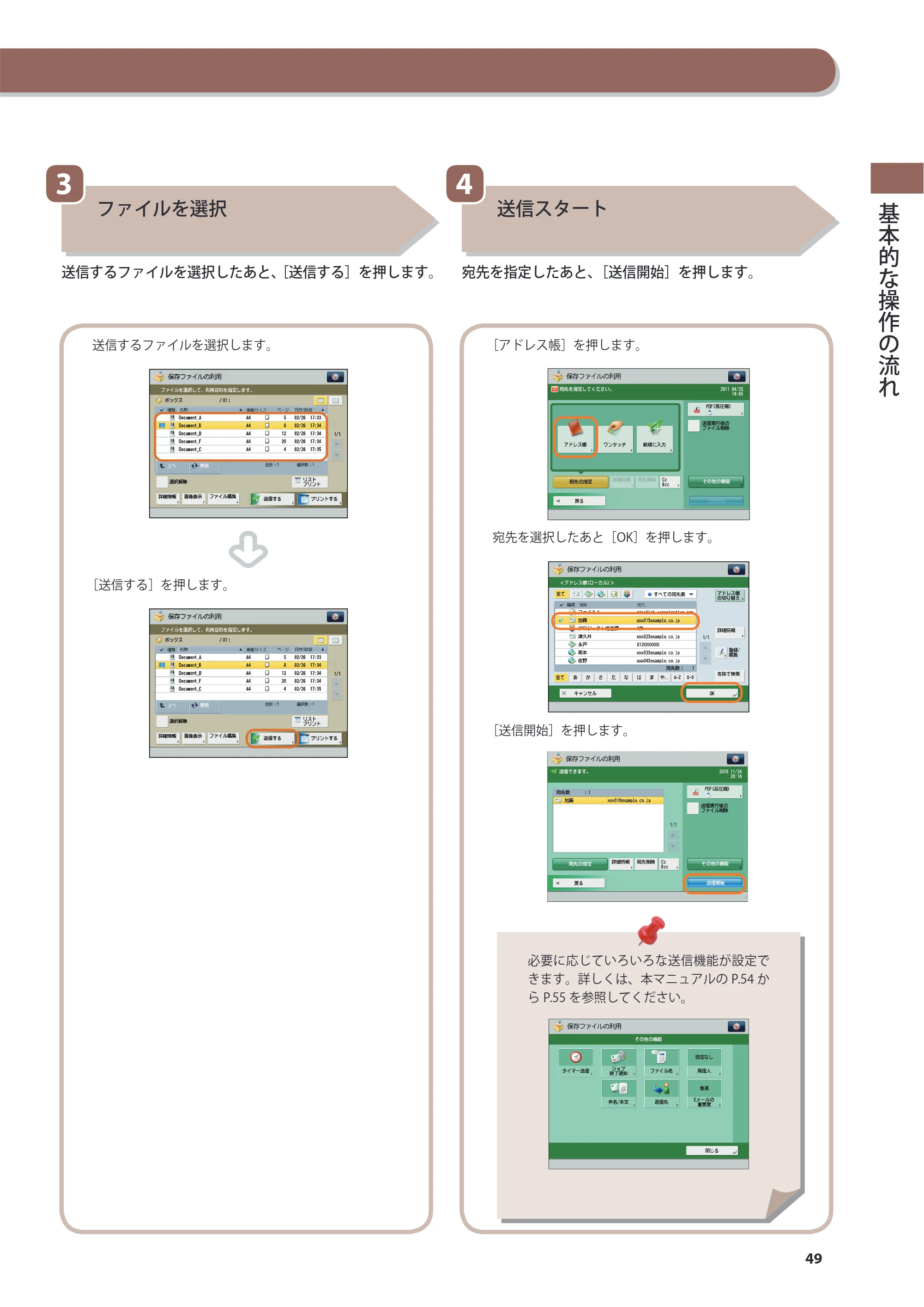
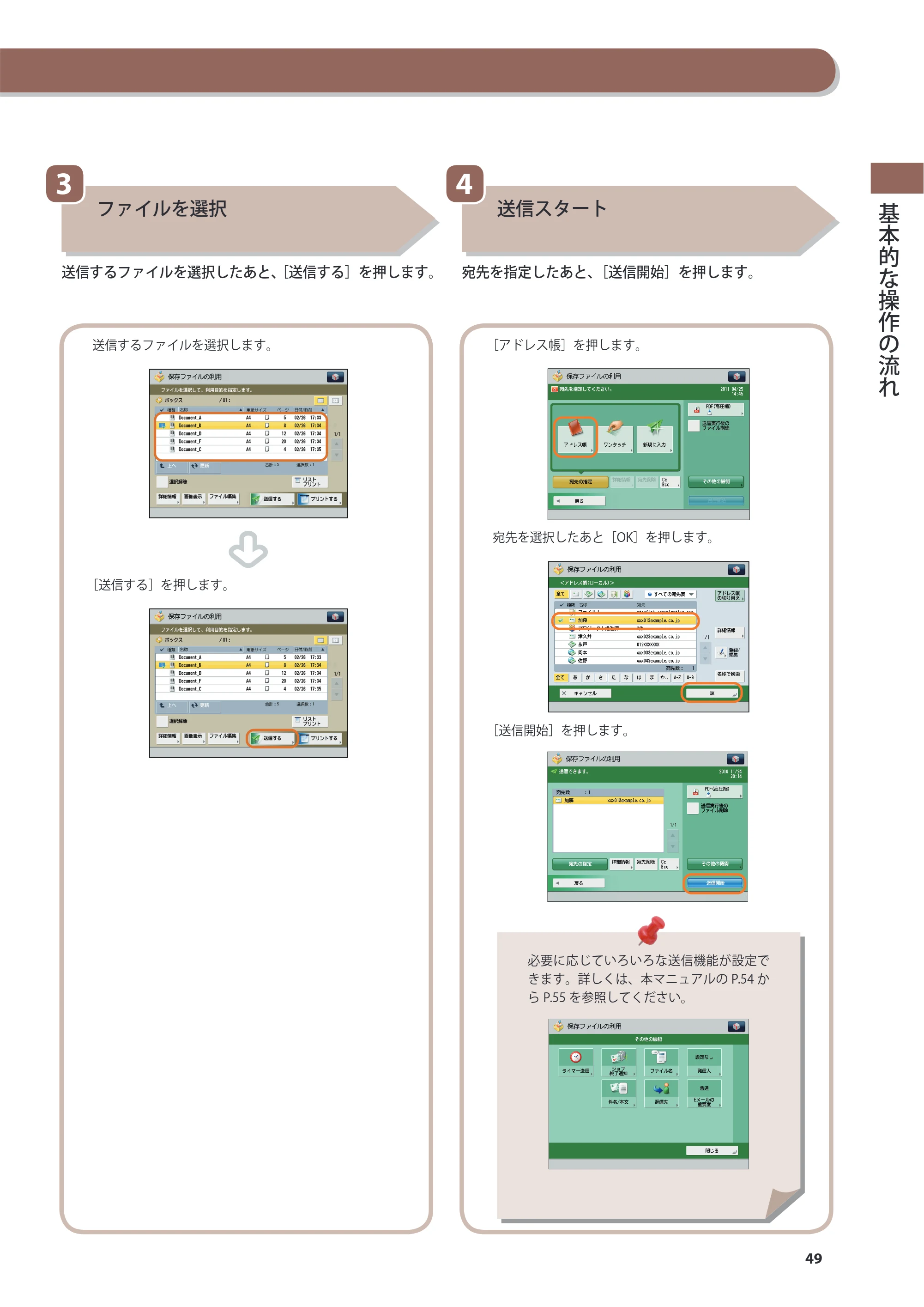
ファイルを選択
送信するファイルを選択したあと、[送信する]を押します。
送信するファイルを選択します。
[送信する]を押します。
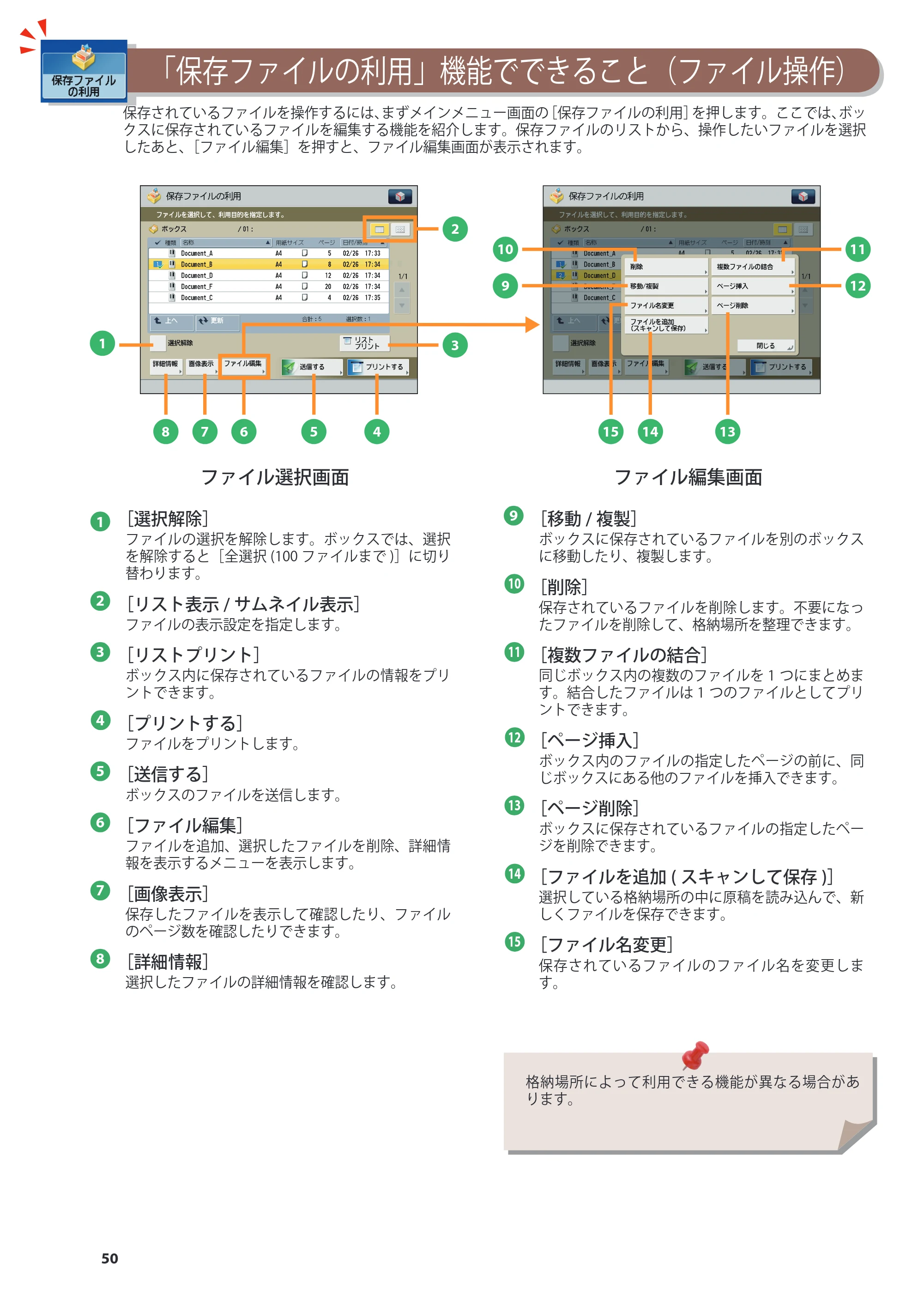
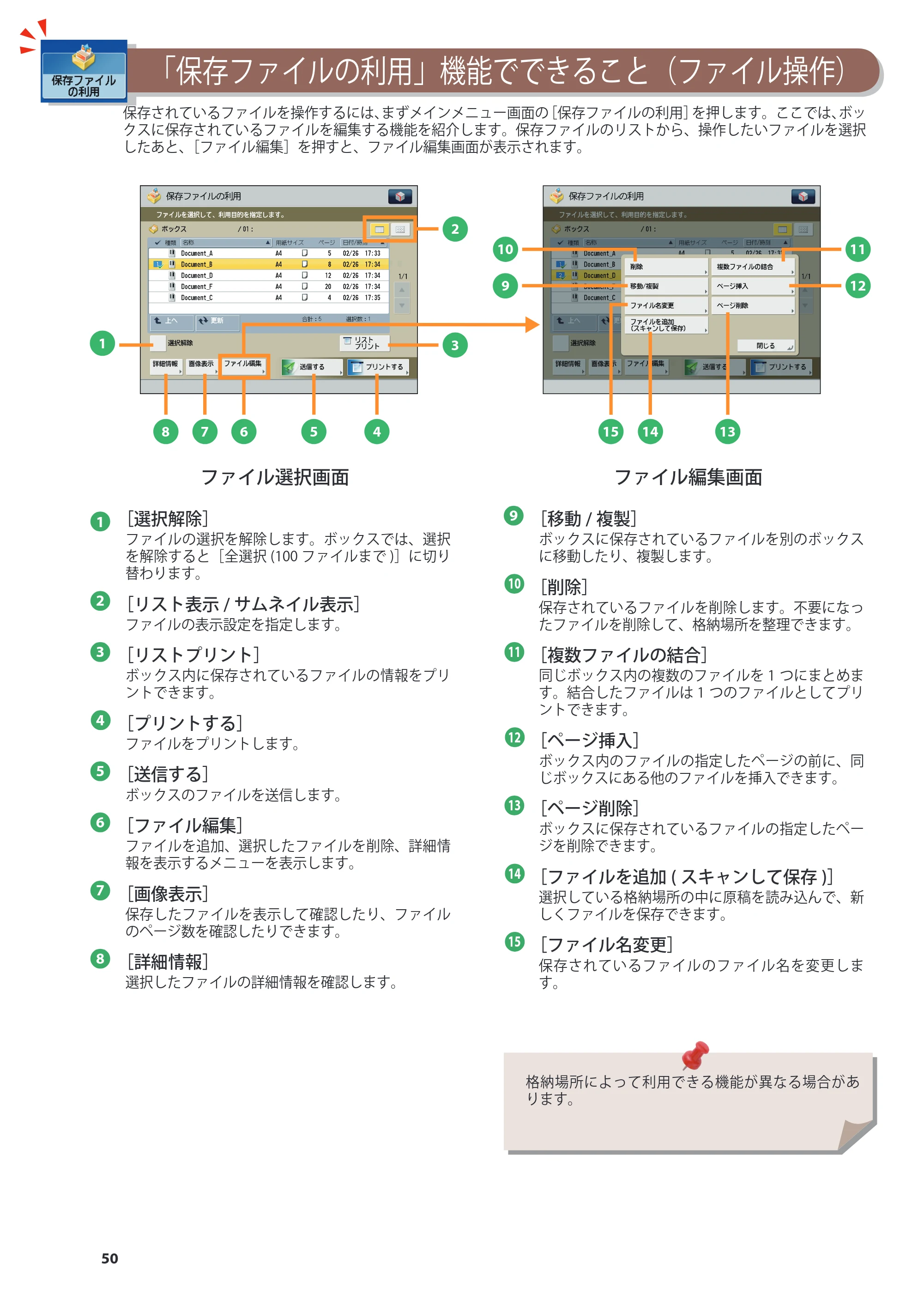
4
送信スタート
宛先を指定したあと、[送信開始]を押します。
[アドレス帳]を押します。
宛先を選択したあと[OK]を押します。
[送信開始]を押します。
必要に応じていろいろな送信機能が設定で
きます。詳しくは、本マニュアルの P.54 か
ら P.55 を参照してください。
「保存ファイルの利用」機能でできること(ファイル操作)
50
保存されているファイルを操作するには、まずメインメニュー画面の[保存ファイルの利用]を押します。ここでは、ボッ
クスに保存されているファイルを編集する機能を紹介します。保存ファイルのリストから、操作したいファイルを選択
したあと、[ファイル編集]を押すと、ファイル編集画面が表示されます。
「保存ファイルの利用」機能でできること(ファイル操作)
11
13
129
1
2
3
467 5
10
8 1415
ファイル選択画面
1 [選択解除]
ファイルの選択を解除します。ボックスでは、選択
を解除すると[全選択 (100 ファイルまで )]に切り
替わります。
2
[リスト表示 / サムネイル表示]
ファイルの表示設定を指定します。
3
[リストプリント]
ボックス内に保存されているファイルの情報をプリ
ントできます。
4
[プリントする]
ファイルをプリントします。
5
[送信する]
ボックスのファイルを送信します。
6
[ファイル編集]
ファイルを追加、選択したファイルを削除、詳細情
報を表示するメニューを表示します。
7
[画像表示]
保存したファイルを表示して確認したり、ファイル
のページ数を確認したりできます。
8
[詳細情報]
選択したファイルの詳細情報を確認します。
ファイル編集画面
9
[移動 / 複製]
ボックスに保存されているファイルを別のボックス
に移動したり、複製します。
10
[削除]
保存されているファイルを削除します。不要になっ
たファイルを削除して、格納場所を整理できます。
11
[複数ファイルの結合]
同じボックス内の複数のファイルを 1 つにまとめま
す。結合したファイルは 1 つのファイルとしてプリ
ントできます。
12
[ページ挿入]
ボックス内のファイルの指定したページの前に、同
じボックスにある他のファイルを挿入できます。
13
[ページ削除]
ボックスに保存されているファイルの指定したペー
ジを削除できます。
14
[ファイルを追加 ( スキャンして保存 )]
選択している格納場所の中に原稿を読み込んで、新
しくファイルを保存できます。
15
[ファイル名変更]
保存されているファイルのファイル名を変更しま
す。
格納場所によって利用できる機能が異なる場合があ
ります。
「保存ファイルの利用」機能でできること(プリント機能)
51
基本的な操作の流れ
「保存ファイルの利用」機能でできること(プリント機能)
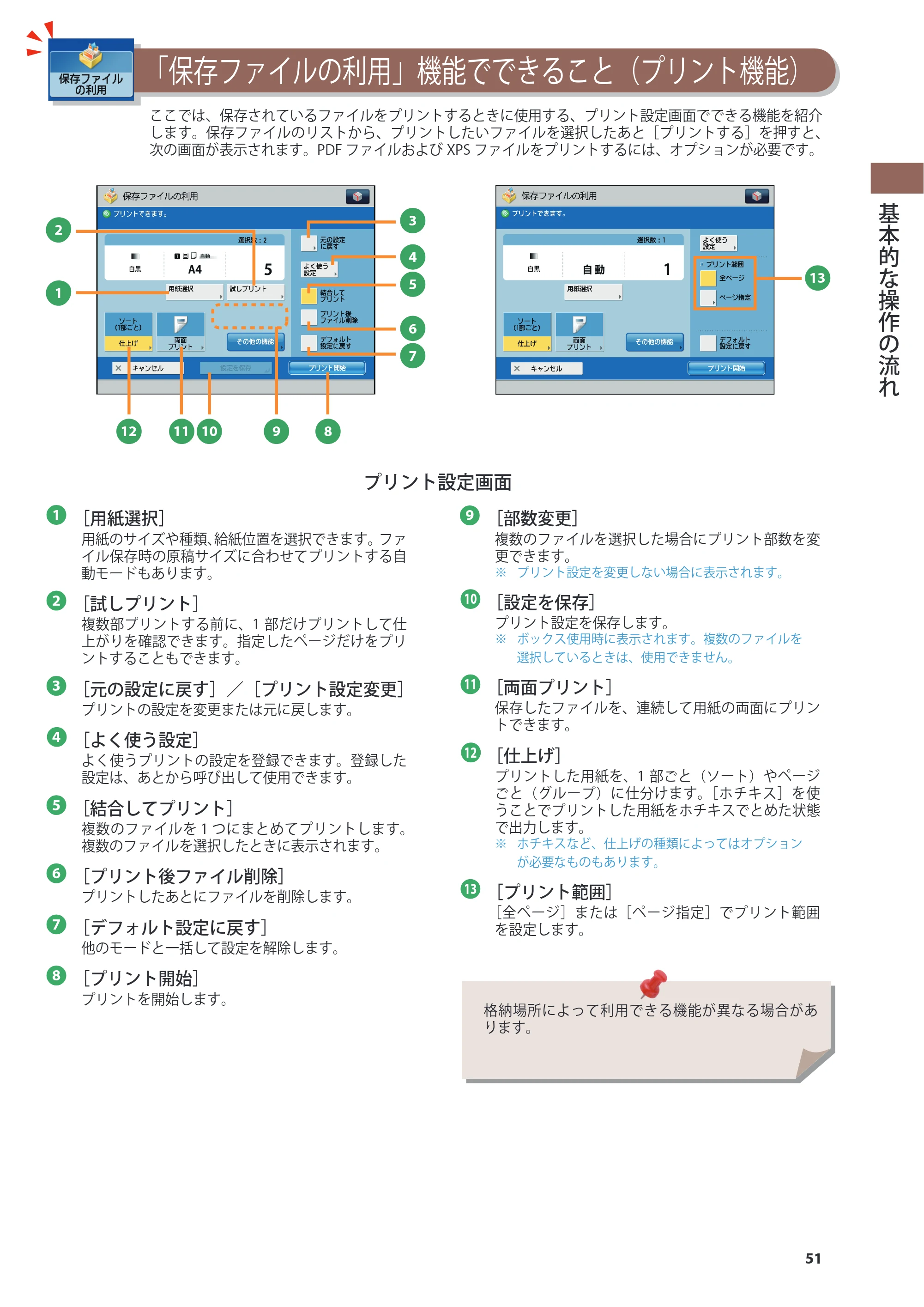
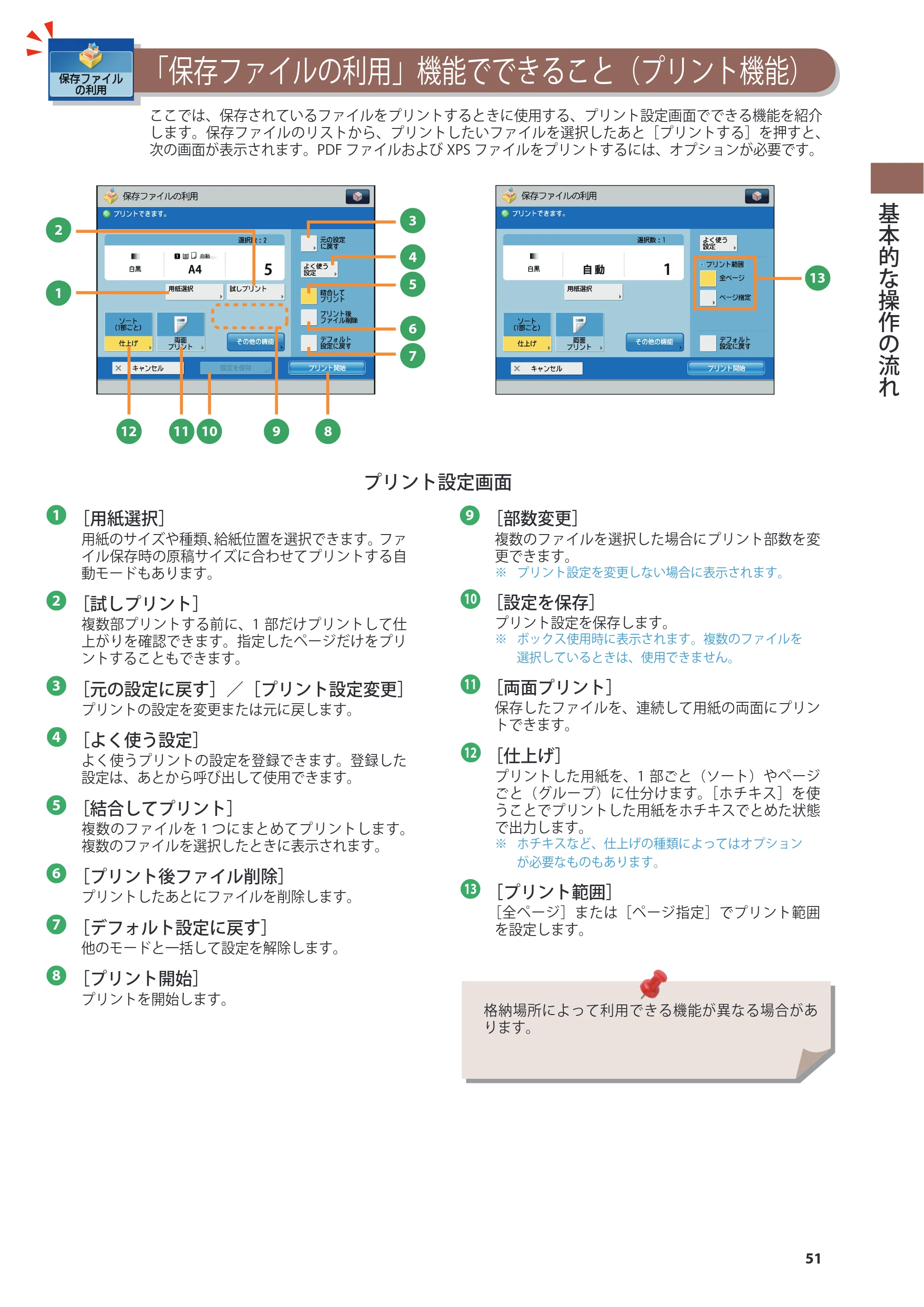
ここでは、保存されているファイルをプリントするときに使用する、プリント設定画面でできる機能を紹介
します。保存ファイルのリストから、プリントしたいファイルを選択したあと[プリントする]を押すと、
次の画面が表示されます。PDF ファイルおよび XPS ファイルをプリントするには、オプションが必要です。
1
3
4
7
5
811 910
6
12
13
2
プリント設定画面
1
[用紙選択]
用紙のサイズや種類、給紙位置を選択できます。ファ
イル保存時の原稿サイズに合わせてプリントする自
動モードもあります。
2
[試しプリント]
複数部プリントする前に、1 部だけプリントして仕
上がりを確認できます。指定したページだけをプリ
ントすることもできます。
3
[元の設定に戻す]/[プリント設定変更]
プリントの設定を変更または元に戻します。
4
[よく使う設定]
よく使うプリントの設定を登録できます。登録した
設定は、あとから呼び出して使用できます。
5
[結合してプリント]
複数のファイルを 1 つにまとめてプリントします。
複数のファイルを選択したときに表示されます。
6
[プリント後ファイル削除]
プリントしたあとにファイルを削除します。
7
[デフォルト設定に戻す]
他のモードと一括して設定を解除します。
8
[プリント開始]
プリントを開始します。
9
[部数変更]
複数のファイルを選択した場合にプリント部数を変
更できます。
※ プリント設定を変更しない場合に表示されます。
10
[設定を保存]
プリント設定を保存します。
※ ボックス使用時に表示されます。複数のファイルを
選択しているときは、使用できません。
11
[両面プリント]
保存したファイルを、連続して用紙の両面にプリン
トできます。
12
[仕上げ]
プリントした用紙を、1 部ごと(ソート)やページ
ごと(グループ)に仕分けます。[ホチキス]を使
うことでプリントした用紙をホチキスでとめた状態
で出力します。
※ ホチキスなど、仕上げの種類によってはオプション
が必要なものもあります。
13
[プリント範囲]
[全ページ]または[ページ指定]でプリント範囲
を設定します。
格納場所によって利用できる機能が異なる場合があ
ります。
52ページ
52
「保存ファイルの利用」機能でできること(プリント機能)
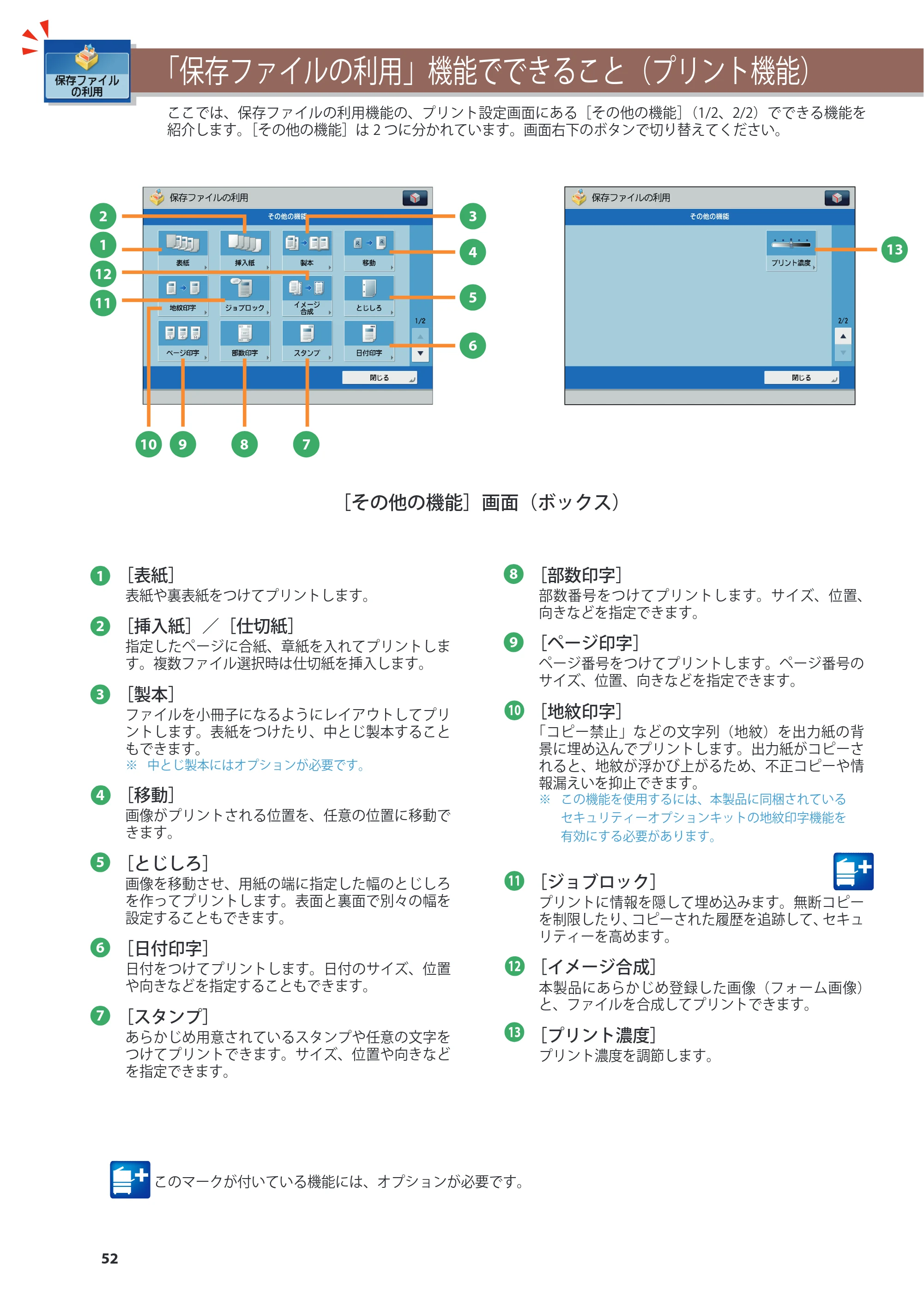
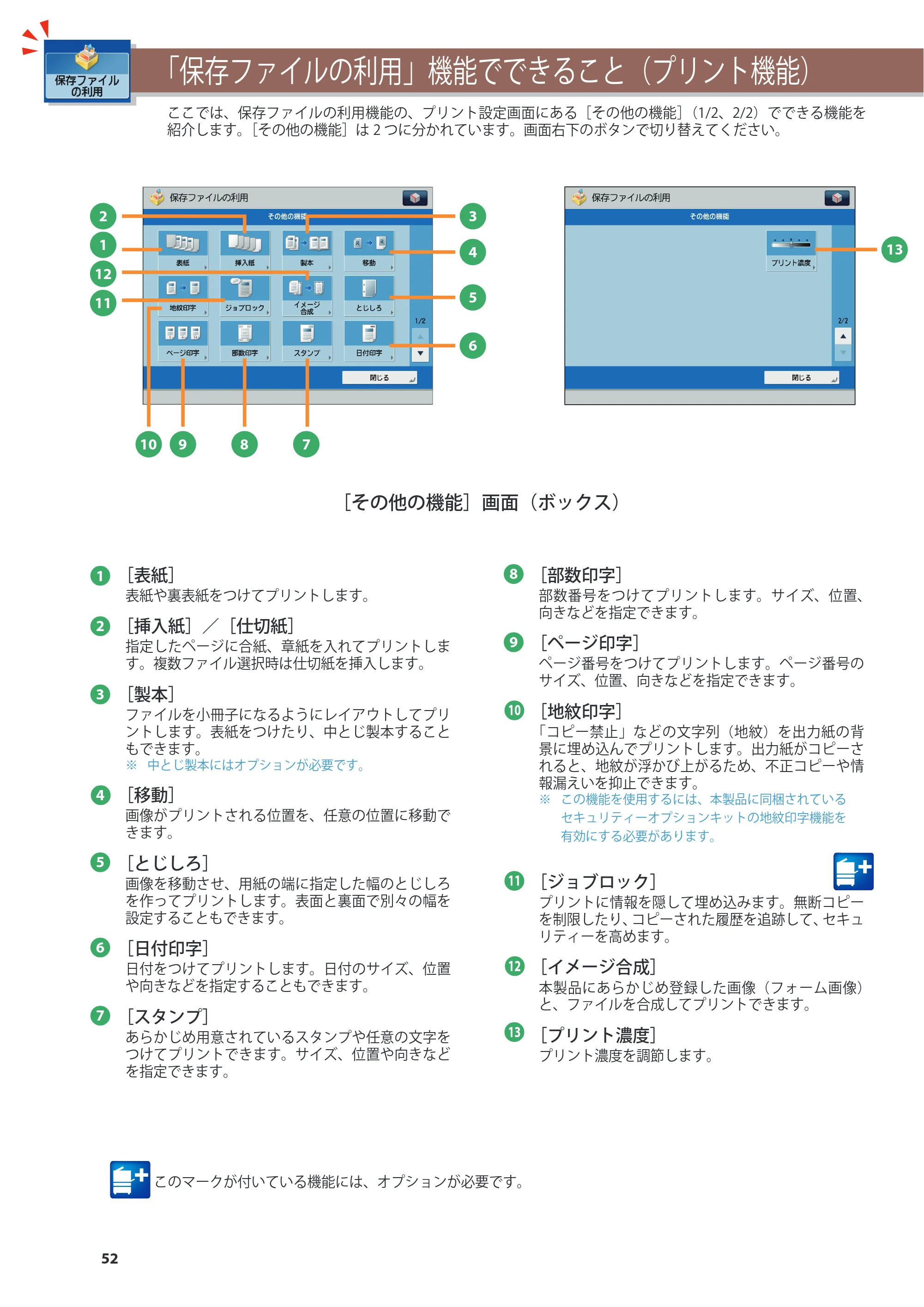
1 [表紙]
表紙や裏表紙をつけてプリントします。
2 [挿入紙]/[仕切紙]
指定したページに合紙、章紙を入れてプリントしま
す。複数ファイル選択時は仕切紙を挿入します。
3 [製本]
ファイルを小冊子になるようにレイアウトしてプリ
ントします。表紙をつけたり、中とじ製本すること
もできます。
※ 中とじ製本にはオプションが必要です。
4 [移動]
画像がプリントされる位置を、任意の位置に移動で
きます。
5 [とじしろ]
画像を移動させ、用紙の端に指定した幅のとじしろ
を作ってプリントします。表面と裏面で別々の幅を
設定することもできます。
6 [日付印字]
日付をつけてプリントします。日付のサイズ、位置
や向きなどを指定することもできます。
7 [スタンプ]
あらかじめ用意されているスタンプや任意の文字を
つけてプリントできます。サイズ、位置や向きなど
を指定できます。
8 [部数印字]
部数番号をつけてプリントします。サイズ、位置、
向きなどを指定できます。
9 [ページ印字]
ページ番号をつけてプリントします。ページ番号の
サイズ、位置、向きなどを指定できます。
10 [地紋印字]
「コピー禁止」などの文字列(地紋)を出力紙の背
景に埋め込んでプリントします。出力紙がコピーさ
れると、地紋が浮かび上がるため、不正コピーや情
報漏えいを抑止できます。
※ この機能を使用するには、本製品に同梱されている
セキュリティーオプションキットの地紋印字機能を
有効にする必要があります。
11 [ジョブロック]
プリントに情報を隠して埋め込みます。無断コピー
を制限したり、コピーされた履歴を追跡して、セキュ
リティーを高めます。
12 [イメージ合成]
本製品にあらかじめ登録した画像(フォーム画像)
と、ファイルを合成してプリントできます。
13
[プリント濃度]
プリント濃度を調節します。
ここでは、保存ファイルの利用機能の、プリント設定画面にある[その他の機能](1/2、2/2)でできる機能を
紹介します。[その他の機能]は 2 つに分かれています。画面右下のボタンで切り替えてください。
789
5
4
6
10
1
11
2 3
12
13
[その他の機能]画面(ボックス)
このマークが付いている機能には、オプションが必要です。
53ページ
53
基本的な操作の流れ
1
2 3
6
4
7 108
9
5 11
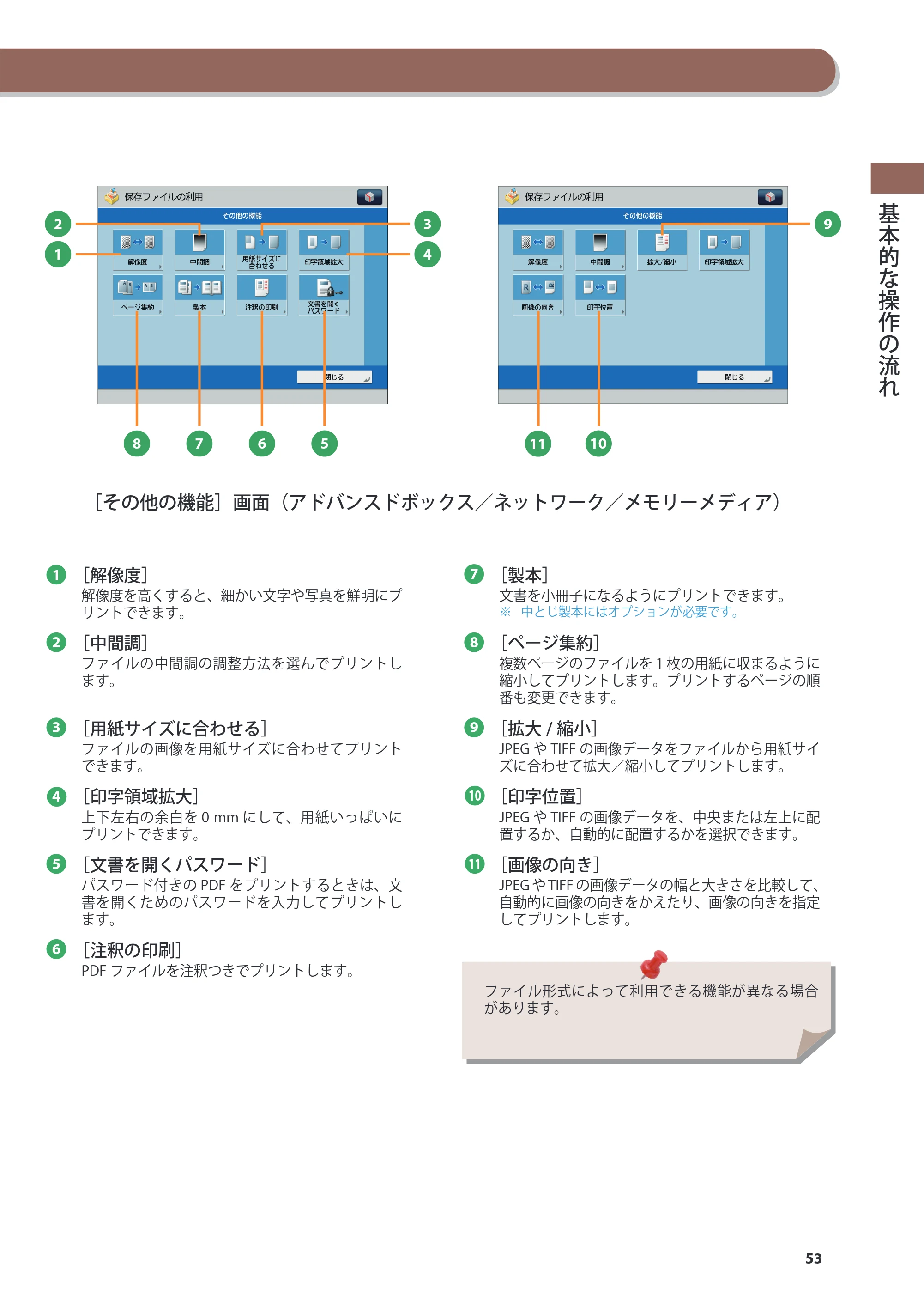
[その他の機能]画面(アドバンスドボックス/ネットワーク/メモリーメディア)
1 [解像度]
解像度を高くすると、細かい文字や写真を鮮明にプ
リントできます。
7 [製本]
文書を小冊子になるようにプリントできます。
※ 中とじ製本にはオプションが必要です。
2 [中間調]
ファイルの中間調の調整方法を選んでプリントし
ます。
8 [ページ集約]
複数ページのファイルを 1 枚の用紙に収まるように
縮小してプリントします。プリントするページの順
番も変更できます。
3 [用紙サイズに合わせる]
ファイルの画像を用紙サイズに合わせてプリント
できます。
9 [拡大 / 縮小]
JPEG や TIFF の画像データをファイルから用紙サイ
ズに合わせて拡大/縮小してプリントします。
4 [印字領域拡大]
上下左右の余白を 0 mm にして、用紙いっぱいに
プリントできます。
10 [印字位置]
JPEG や TIFF の画像データを、中央または左上に配
置するか、自動的に配置するかを選択できます。
5 [文書を開くパスワード]
パスワード付きの PDF をプリントするときは、文
書を開くためのパスワードを入力してプリントし
ます。
11 [画像の向き]
JPEG や TIFF の画像データの幅と大きさを比較して、
自動的に画像の向きをかえたり、画像の向きを指定
してプリントします。
6 [注釈の印刷]
PDF ファイルを注釈つきでプリントします。
ファイル形式によって利用できる機能が異なる場合
があります。
「保存ファイルの利用」機能でできること(ファイル送信)
54
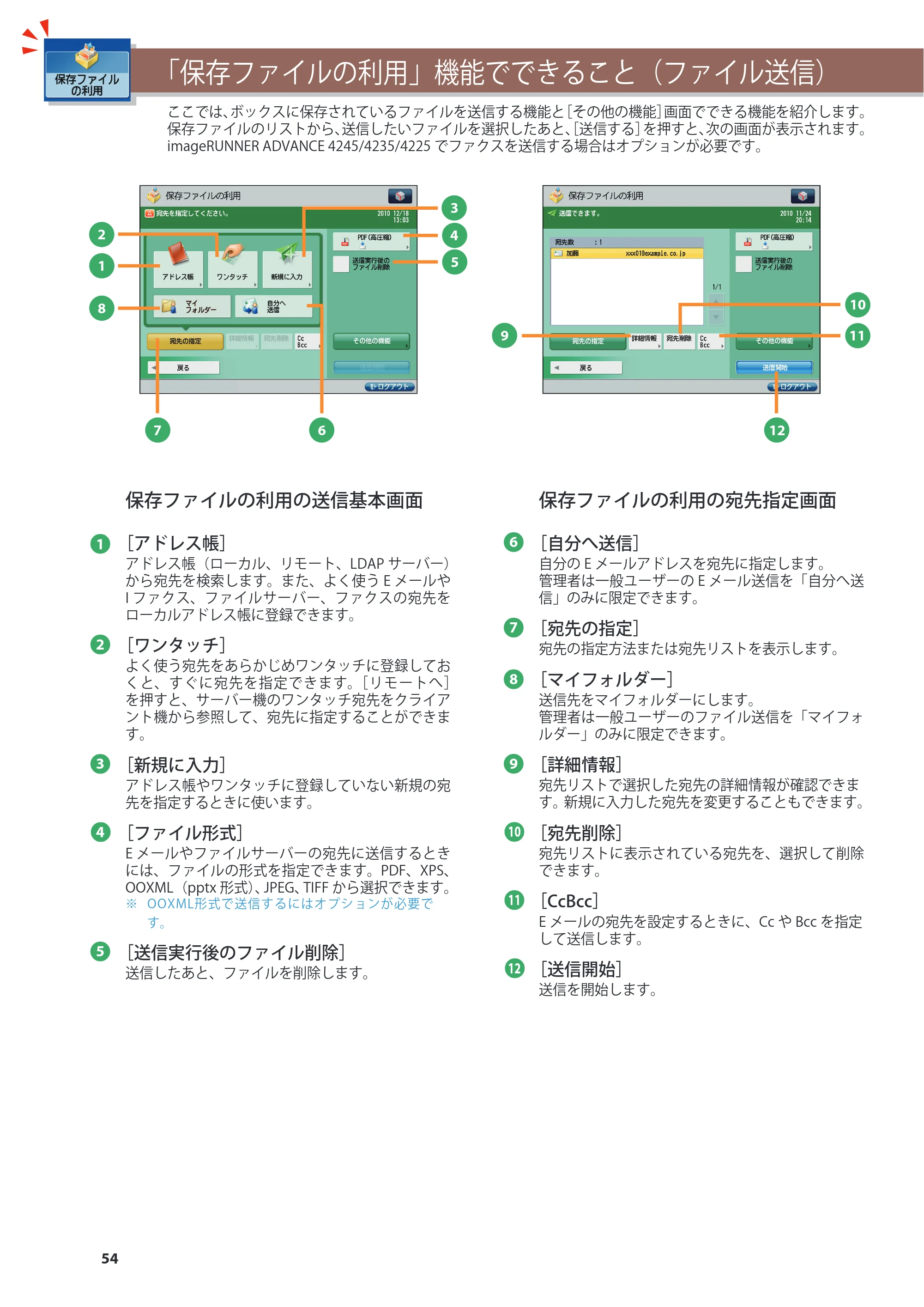
「保存ファイルの利用」機能でできること(ファイル送信)
ここでは、ボックスに保存されているファイルを送信する機能と[その他の機能]画面でできる機能を紹介します。
保存ファイルのリストから、送信したいファイルを選択したあと、[送信する]を押すと、次の画面が表示されます。
imageRUNNER ADVANCE 4245/4235/4225 でファクスを送信する場合はオプションが必要です。
1
6
4
7 12
10
9
5
11
2
3
8
保存ファイルの利用の送信基本画面
1 [アドレス帳]
アドレス帳(ローカル、リモート、LDAP サーバー)
から宛先を検索します。また、よく使う E メールや
I ファクス、ファイルサーバー、ファクスの宛先を
ローカルアドレス帳に登録できます。
2 [ワンタッチ]
よく使う宛先をあらかじめワンタッチに登録してお
くと、すぐに宛先を指定できます。[リモートへ]
を押すと、サーバー機のワンタッチ宛先をクライア
ント機から参照して、宛先に指定することができま
す。
3 [新規に入力]
アドレス帳やワンタッチに登録していない新規の宛
先を指定するときに使います。
4 [ファイル形式]
E メールやファイルサーバーの宛先に送信するとき
には、ファイルの形式を指定できます。PDF、XPS、
OOXML(pptx 形式)、JPEG、TIFF から選択できます。
※ OOXML形式で送信するにはオプションが必要で
す。
5 [送信実行後のファイル削除]
送信したあと、ファイルを削除します。
保存ファイルの利用の宛先指定画面
6 [自分へ送信]
自分の E メールアドレスを宛先に指定します。
管理者は一般ユーザーの E メール送信を「自分へ送
信」のみに限定できます。
7 [宛先の指定]
宛先の指定方法または宛先リストを表示します。
8 [マイフォルダー]
送信先をマイフォルダーにします。
管理者は一般ユーザーのファイル送信を「マイフォ
ルダー」のみに限定できます。
9 [詳細情報]
宛先リストで選択した宛先の詳細情報が確認できま
す。新規に入力した宛先を変更することもできます。
10 [宛先削除]
宛先リストに表示されている宛先を、選択して削除
できます。
11 [CcBcc]
E メールの宛先を設定するときに、Cc や Bcc を指定
して送信します。
12 [送信開始]
送信を開始します。
55ページ
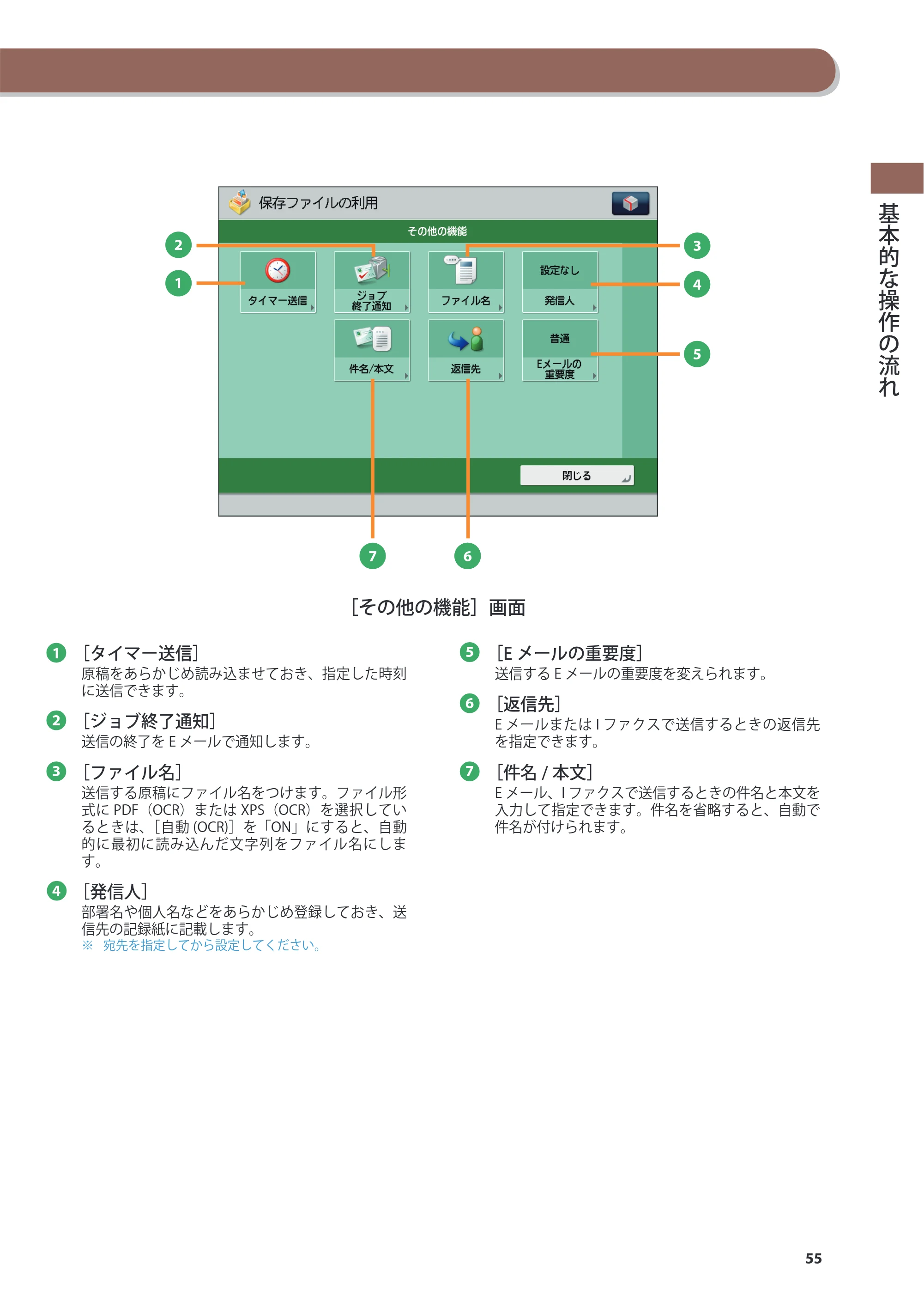
55
基本的な操作の流れ
5
41
2 3
767
[その他の機能]画面
1 [タイマー送信]
原稿をあらかじめ読み込ませておき、指定した時刻
に送信できます。
2 [ジョブ終了通知]
送信の終了を E メールで通知します。
3 [ファイル名]
送信する原稿にファイル名をつけます。ファイル形
式に PDF(OCR)または XPS(OCR)を選択してい
るときは、[自動 (OCR)]を「ON」にすると、自動
的に最初に読み込んだ文字列をファイル名にしま
す。
4 [発信人]
部署名や個人名などをあらかじめ登録しておき、送
信先の記録紙に記載します。
※ 宛先を指定してから設定してください。
5 [E メールの重要度]
送信する E メールの重要度を変えられます。
6 [返信先]
E メールまたは I ファクスで送信するときの返信先
を指定できます。
7 [件名 / 本文]
E メール、I ファクスで送信するときの件名と本文を
入力して指定できます。件名を省略すると、自動で
件名が付けられます。
便利なプリント機能(最終ページ)
コンピューターから本製品を操作する(リモートUI)
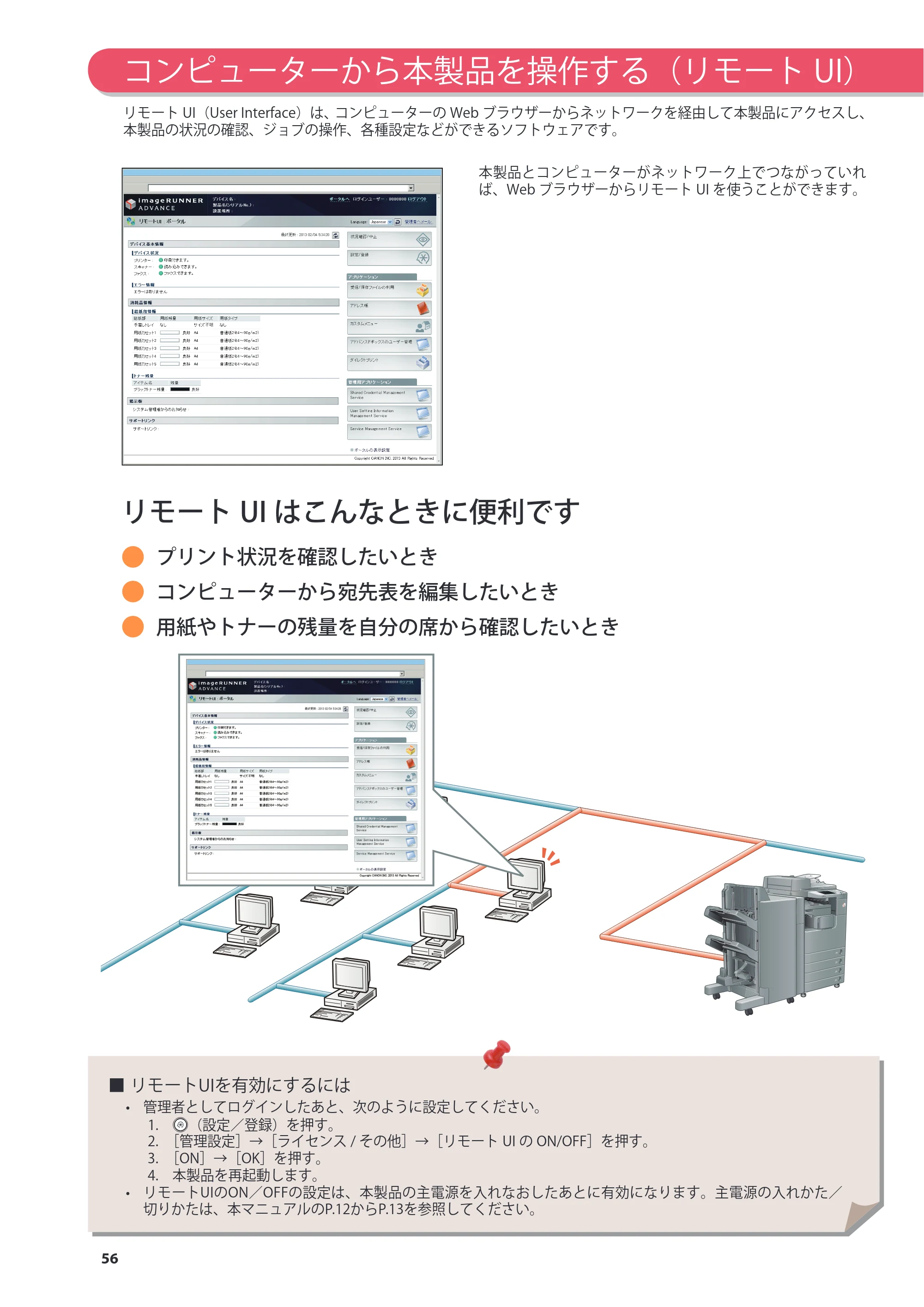
56
コンピューターから本製品を操作する(リモート UI)
本製品とコンピューターがネットワーク上でつながっていれ
ば、Web ブラウザーからリモート UI を使うことができます。
リモート UI はこんなときに便利です
- プリント状況を確認したいとき
- コンピューターから宛先表を編集したいとき
- 用紙やトナーの残量を自分の席から確認したいとき
■ リモートUIを有効にするには
- 管理者としてログインしたあと、次のように設定してください。
1. (設定/登録)を押す。
2. [管理設定]→[ライセンス / その他]→[リモート UI の ON/OFF]を押す。
3. [ON]→[OK]を押す。
4. 本製品を再起動します。
- リモートUIのON/OFFの設定は、本製品の主電源を入れなおしたあとに有効になります。主電源の入れかた/
切りかたは、本マニュアルのP.12からP.13を参照してください。
リモート UI(User Interface)は、コンピューターの Web ブラウザーからネットワークを経由して本製品にアクセスし、
本製品の状況の確認、ジョブの操作、各種設定などができるソフトウェアです。
57ページ
57
基本的な操作の流れ
1
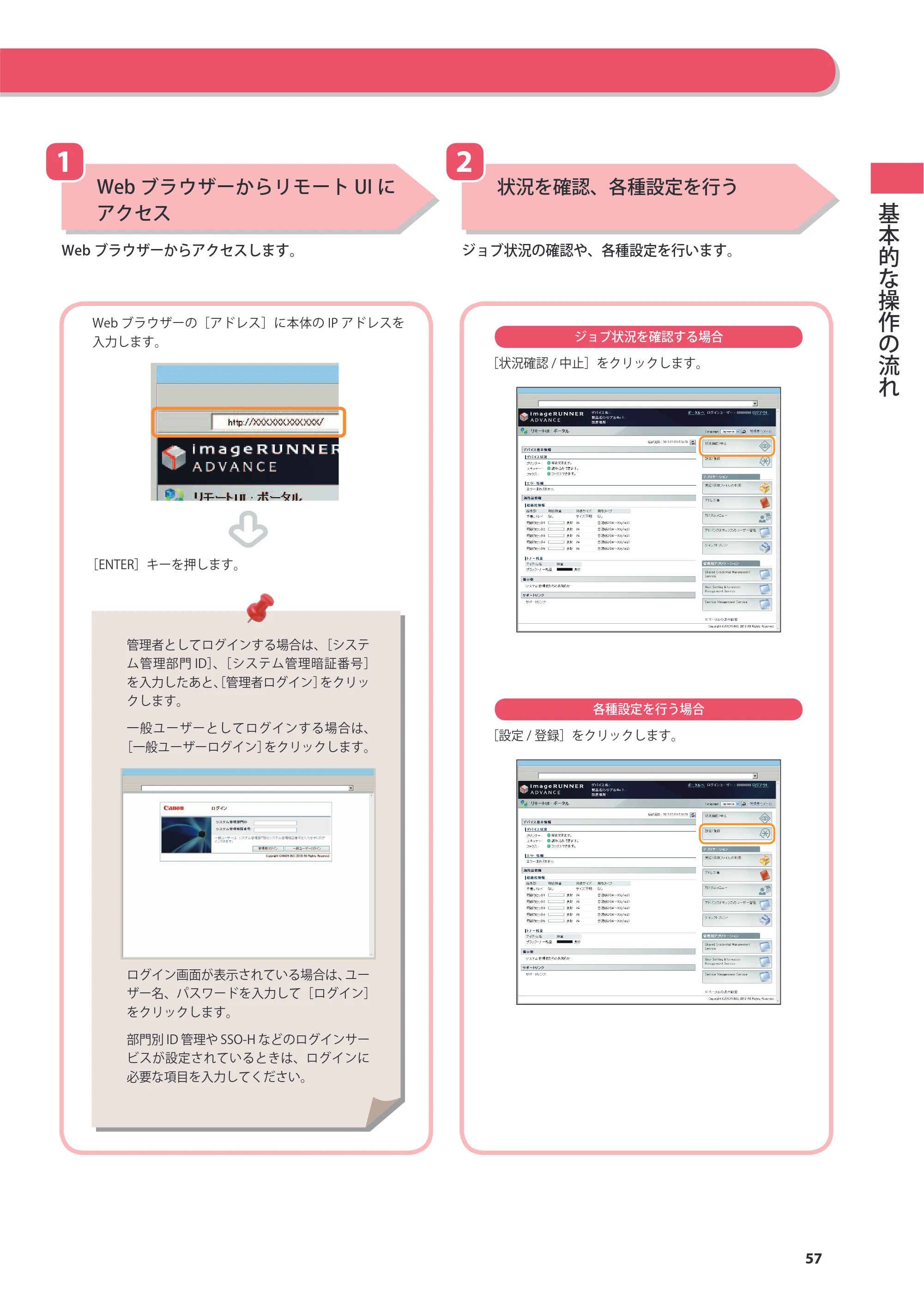
Web ブラウザーからリモート UI に
アクセス
Web ブラウザーからアクセスします。
Web ブラウザーの[アドレス]に本体の IP アドレスを
入力します。
[ENTER]キーを押します。
2
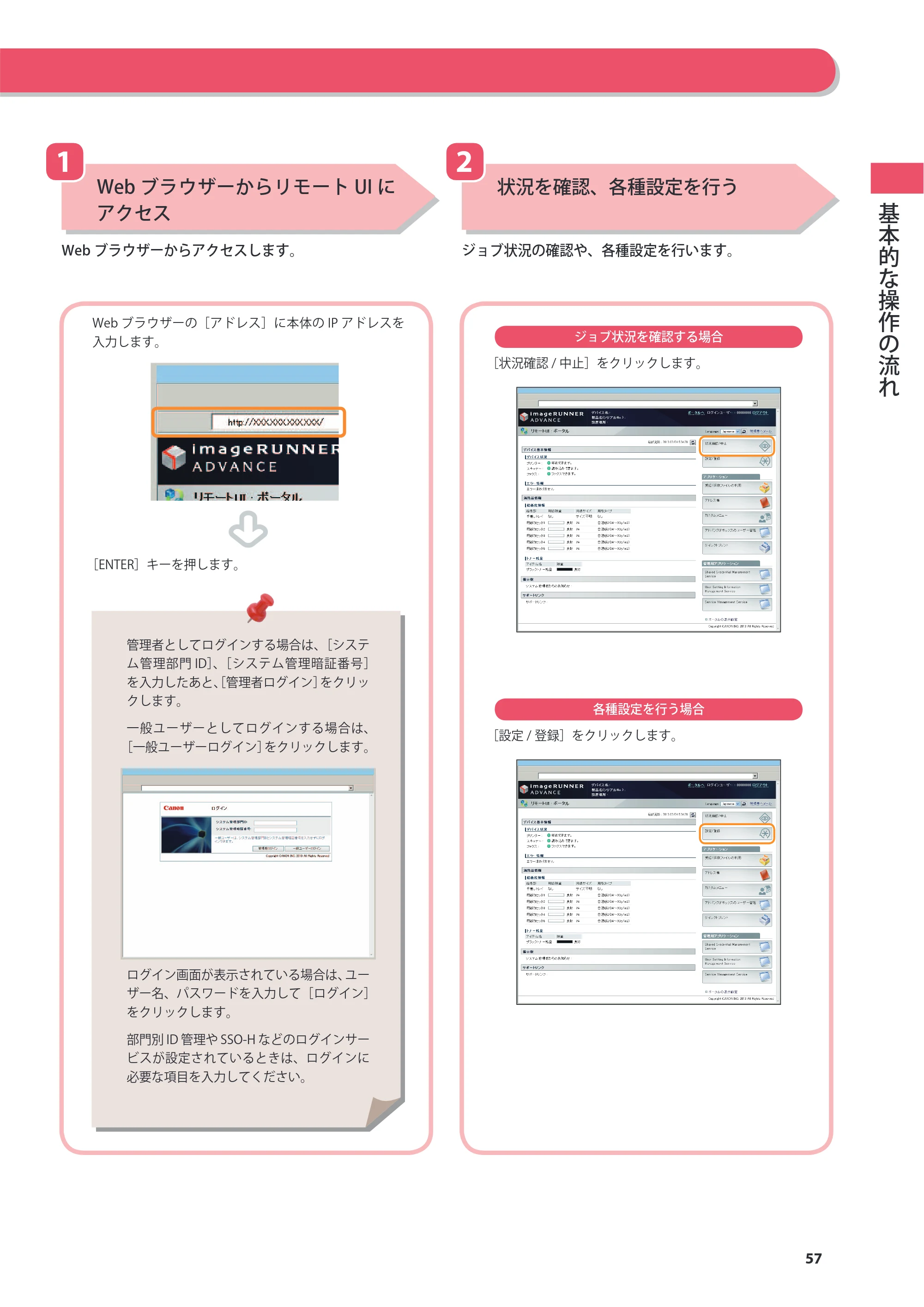
状況を確認、各種設定を行う
ジョブ状況の確認や、各種設定を行います。
ジョブ状況を確認する場合
[状況確認 / 中止]をクリックします。
各種設定を行う場合
[設定 / 登録]をクリックします。
リ モ ー ト UI に つ い て( 最
終ページ)
管理者としてログインする場合は、[システ
ム管理部門 ID]、[システム管理暗証番号]
を入力したあと、[管理者ログイン]をクリッ
クします。
一般ユーザーとしてログインする場合は、
[一般ユーザーログイン]をクリックします。
ログイン画面が表示されている場合は、ユー
ザー名、パスワードを入力して[ログイン]
をクリックします。
部門別 ID 管理や SSO-H などのログインサー
ビスが設定されているときは、ログインに
必要な項目を入力してください。
コンピューターからプリントする
58
1
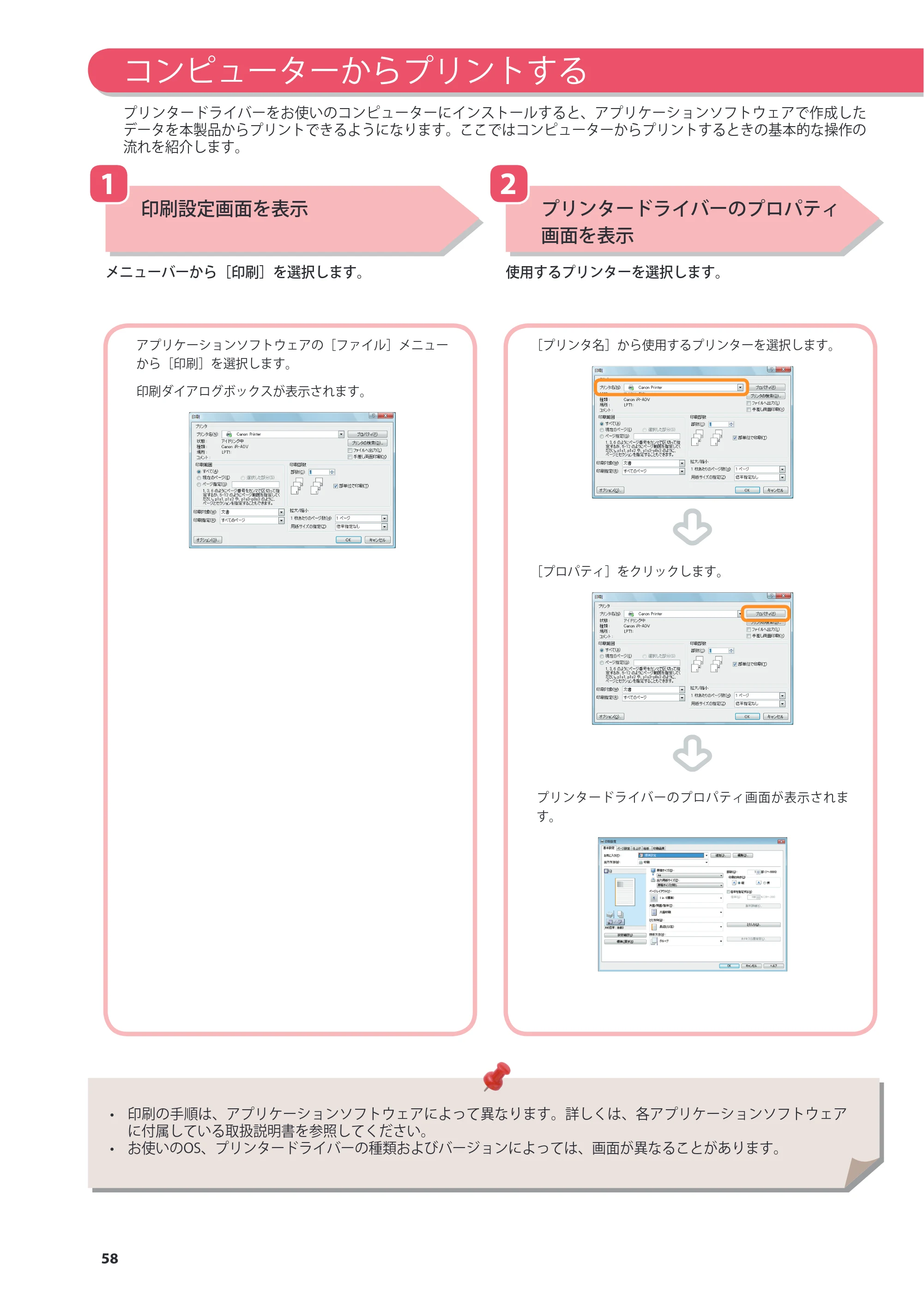
印刷設定画面を表示
メニューバーから[印刷]を選択します。
アプリケーションソフトウェアの[ファイル]メニュー
から[印刷]を選択します。
印刷ダイアログボックスが表示されます。
2
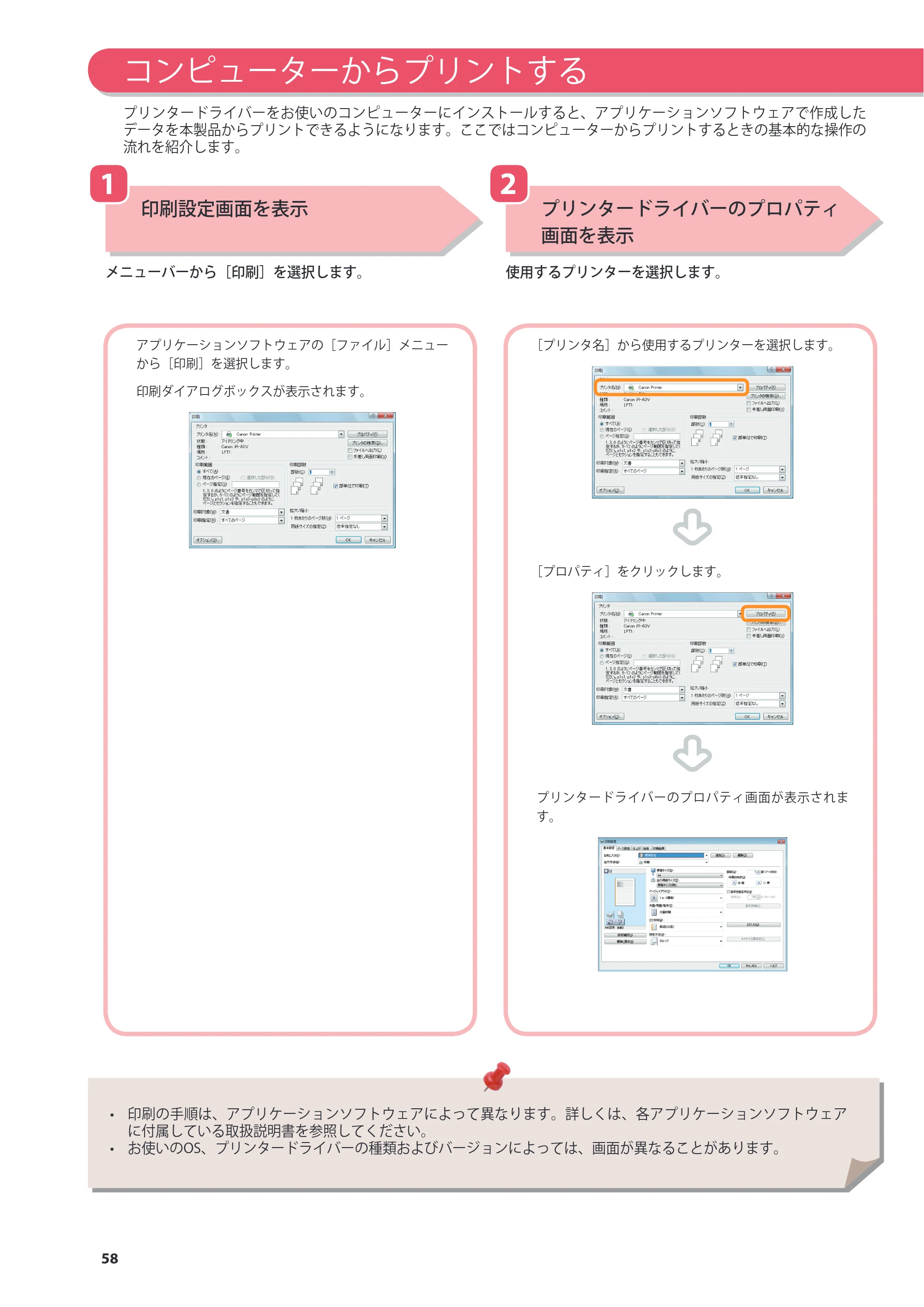
プリンタードライバーのプロパティ
画面を表示
使用するプリンターを選択します。
[プリンタ名]から使用するプリンターを選択します。
[プロパティ]をクリックします。
プリンタードライバーのプロパティ画面が表示されま
す。
プリンタードライバーをお使いのコンピューターにインストールすると、アプリケーションソフトウェアで作成した
データを本製品からプリントできるようになります。ここではコンピューターからプリントするときの基本的な操作の
流れを紹介します。
コンピューターからプリントする
- 印刷の手順は、アプリケーションソフトウェアによって異なります。詳しくは、各アプリケーションソフトウェア
に付属している取扱説明書を参照してください。
- お使いのOS、プリンタードライバーの種類およびバージョンによっては、画面が異なることがあります。
59ページ
59
基本的な操作の流れ
3
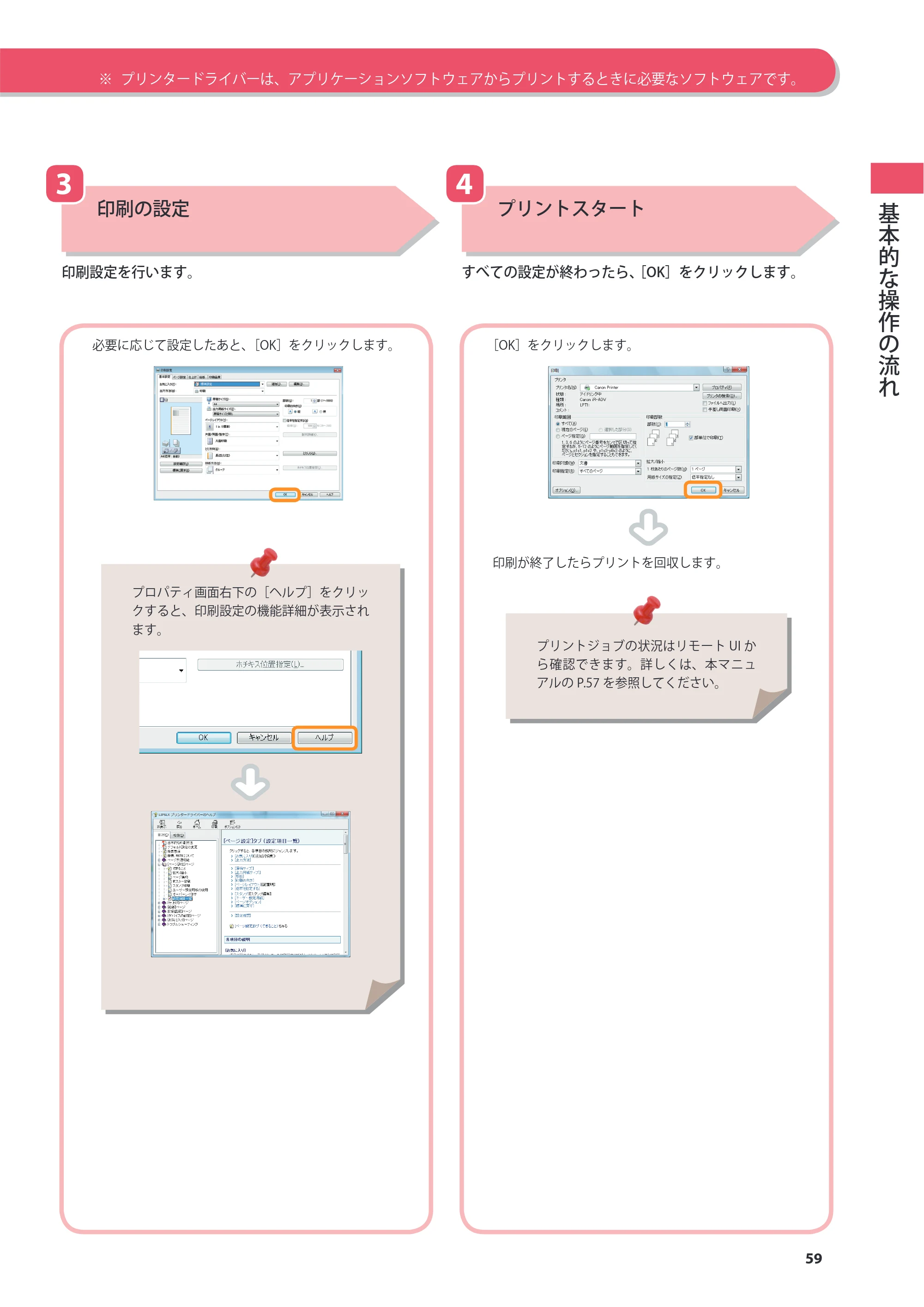
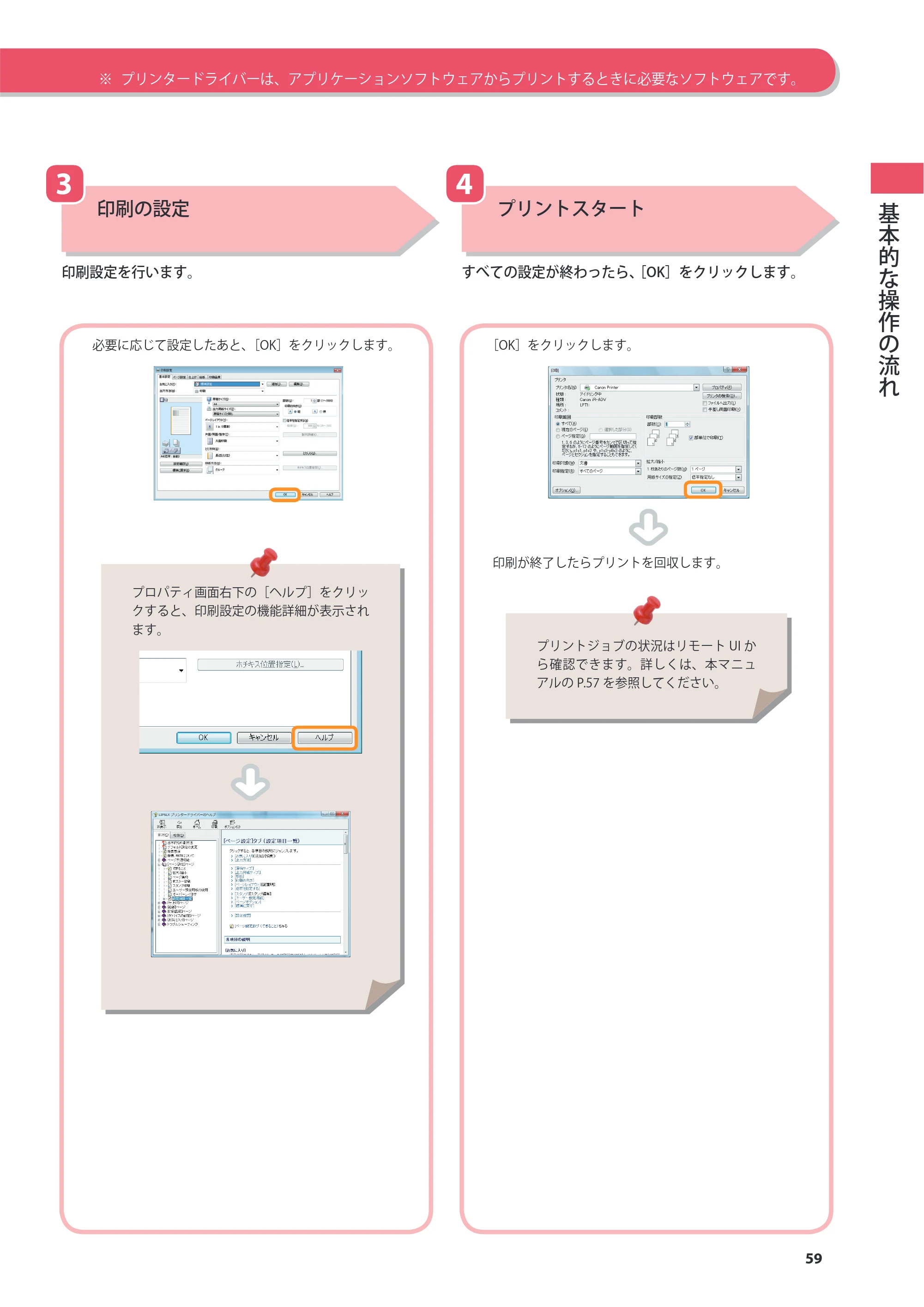
印刷の設定
印刷設定を行います。
必要に応じて設定したあと、[OK]をクリックします。
4
プリントスタート
すべての設定が終わったら、[OK]をクリックします。
[OK]をクリックします。
印刷が終了したらプリントを回収します。
※ プリンタードライバーは、アプリケーションソフトウェアからプリントするときに必要なソフトウェアです。
プロパティ画面右下の[ヘルプ]をクリッ
クすると、印刷設定の機能詳細が表示され
ます。
プリントジョブの状況はリモート UI か
ら確認できます。詳しくは、本マニュ
アルの P.57 を参照してください。
60ページ
60
MEMO
日常のメンテナンス
61
61
3
日常のメンテナンス
日常のメンテナンス
用紙の補給 . . . . . . . . . . . . . . . . . . . . . . . . . . . . . . . . . . . . . . . . . . . . . . . . . 62
カセットに用紙を補給する • • • • • • • • • • • • • • • • • • • • • • • • • • • • • • • • • • • • • • • • • • • • • • • • • • • • • • • • • • • • • • • • 62
カセットの用紙サイズを変更する• • • • • • • • • • • • • • • • • • • • • • • • • • • • • • • • • • • • • • • • • • • • • • • • • • • • • • • • • • • 65
OHP フィルムをセットする• • • • • • • • • • • • • • • • • • • • • • • • • • • • • • • • • • • • • • • • • • • • • • • • • • • • • • • • • • • • • • • • 67
ペーパーデッキユニット・B2 に用紙を補給する(オプション)• • • • • • • • • • • • • • • • • • • • • • • • • • • • • • • • • • • 67
スタンプカートリッジを交換する(フィーダー). . . . . . . . . . . . . . . 70
ホチキスの針交換(オプション). . . . . . . . . . . . . . . . . . . . . . . . . . . . . 72
ホチキスユニット針ケースの交換(ステイプルフィニッシャー・G1 /中綴じフィニッシャー・G1)• • • • 72
中とじユニット針カートリッジの交換(中綴じフィニッシャー・G1)• • • • • • • • • • • • • • • • • • • • • • • • • • • • • 75
針ケースの交換(インナーフィニッシャー・D1)• • • • • • • • • • • • • • • • • • • • • • • • • • • • • • • • • • • • • • • • • • • • • • 78
パンチ屑がたまったら(オプション). . . . . . . . . . . . . . . . . . . . . . . . . 80
外付け 2 穴パンチャー・B2 • • • • • • • • • • • • • • • • • • • • • • • • • • • • • • • • • • • • • • • • • • • • • • • • • • • • • • • • • • • • • • • • 80
内蔵 2 穴パンチャー・A1• • • • • • • • • • • • • • • • • • • • • • • • • • • • • • • • • • • • • • • • • • • • • • • • • • • • • • • • • • • • • • • • • • 81
トナー容器の交換 . . . . . . . . . . . . . . . . . . . . . . . . . . . . . . . . . . . . . . . . . . . 83
回収トナー容器の交換. . . . . . . . . . . . . . . . . . . . . . . . . . . . . . . . . . . . . . . 87
日常のお手入れ . . . . . . . . . . . . . . . . . . . . . . . . . . . . . . . . . . . . . . . . . . . . . 90
原稿台の清掃 • • • • • • • • • • • • • • • • • • • • • • • • • • • • • • • • • • • • • • • • • • • • • • • • • • • • • • • • • • • • • • • • • • • • • • • • • • • 90
フィーダーを手動で清掃する • • • • • • • • • • • • • • • • • • • • • • • • • • • • • • • • • • • • • • • • • • • • • • • • • • • • • • • • • • • • • • 91
フィーダーを自動で清掃する(フィーダーのクリーニング)• • • • • • • • • • • • • • • • • • • • • • • • • • • • • • • • • • • • • 94
消耗品 . . . . . . . . . . . . . . . . . . . . . . . . . . . . . . . . . . . . . . . . . . . . . . . . . . . . . 95
保守について . . . . . . . . . . . . . . . . . . . . . . . . . . . . . . . . . . . . . . . . . . . . . . . 98
用紙の補給
62
用紙の補給
用紙を補給する方法について説明します。
カセットに用紙を補給する
プリントする用紙を選択した際に選択した用紙がないときや、本製品のプリント動作中にプリントで
きる用紙がなくなったとき、タッチパネルディスプレーに用紙の補給を促す画面が表示されます。
次の手順に従って、カセットに用紙を補給します。
用紙を扱うときは、用紙の端で手を切ったりしないように、注意してください。
- カセットが本体の奥まで押し込まれていないときでも、用紙補給画面が表示されることがありま
す。カセットは 「カチッ」 と音がするまで、本体の奥に押し込んでください。
- カセットには、郵便はがき、封筒はセットできません。
- 次のような用紙を、カセットにセットしないでください。紙づまりの原因になります。
- 大きくカールした用紙、しわのある用紙
- 薄いわら半紙
- OHP フィルム
- 熱転写プリンターで印字した用紙
- 熱転写プリンターで印字した用紙のウラ面
- 用紙はよくさばいてからセットしてください。再生紙、パンチ済み紙、厚紙などの用紙は特によ
くさばいてからセットしてください。
- カセットの用紙をセットする部分以外のスペースに、用紙や用紙以外のものを入れないでくださ
い。紙づまりの原因になることがあります。
- ホチキスを設定してプリント中に用紙がなくなって出力が停止した場合は、ホチキスされる前の
出力紙の束は取り除かないでください。(用紙を補給すると、出力紙の束はそのまま継続してホチ
キスされて、出力されます。)
- [ 環境設定 ](設定 / 登録)の [ 用紙の設定 ] で、セットした用紙のサイズと種類を登録してください。
- ユーザー設定サイズの用紙を使用できます。詳細は、e- マニュアル > 設定 / 登録 > ユーザー設定
サイズを登録/編集/削除するを参照してください。
- ユーザー設定の用紙に名称をつけて登録/編集できます。詳細は、e- マニュアル > 設定 / 登録 >
用紙種類の管理設定をする を参照してください。
- カセット 1 ~ 4 にセットできる用紙サイズは、次のとおりです。
- カセット 1:B4、A4、A4R、B5、B5R、A5R、ユーザー設定サイズ(139.7 mm x 182.0 mm ~ 297.0 mm x 390.0 mm)
- カセット 2、3、4:A3、B4、A4、A4R、B5、B5R、A5R、ユーザー設定サイズ(139.7 mm x 182.0 mm ~ 297.0 mm x
431.8 mm)
- カセット 3、4 はオプションの2段カセットペディスタル・AF1 装着時に使用できます。
- カセット 1 ~ 4 にセットできる用紙の種類は、e- マニュアル > 基本的な使いかたを参照してくだ
さい。
- 連続プリント中に用紙補給のメッセージが表示されたときには、用紙を補給したあと自動的にプ
リントが再開されます。他の給紙箇所を選択したときは、[OK]を押すとプリントが再開されます。
- [中止]を押すと、プリントが中止されます。
63ページ
63
日常のメンテナンス
1
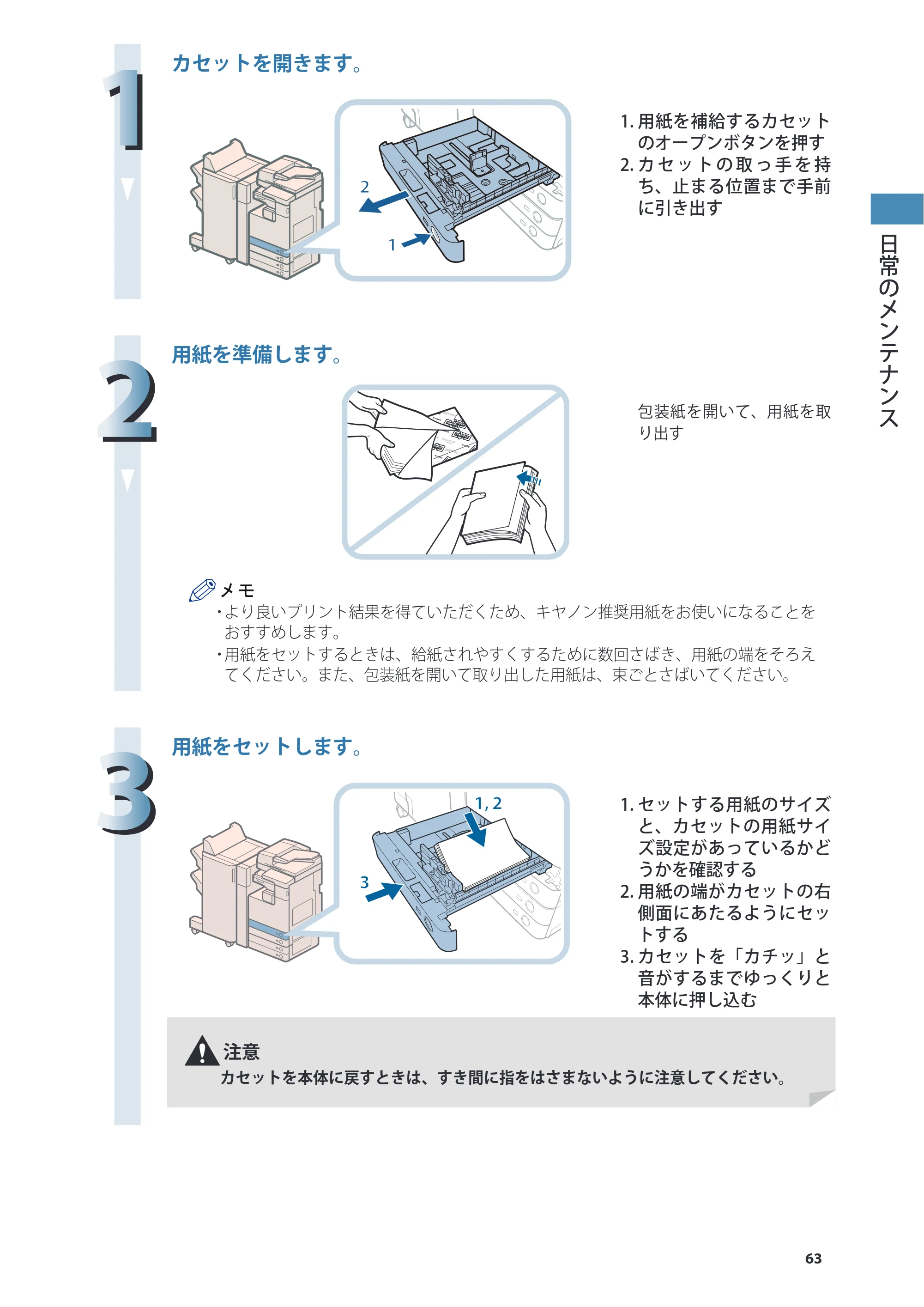
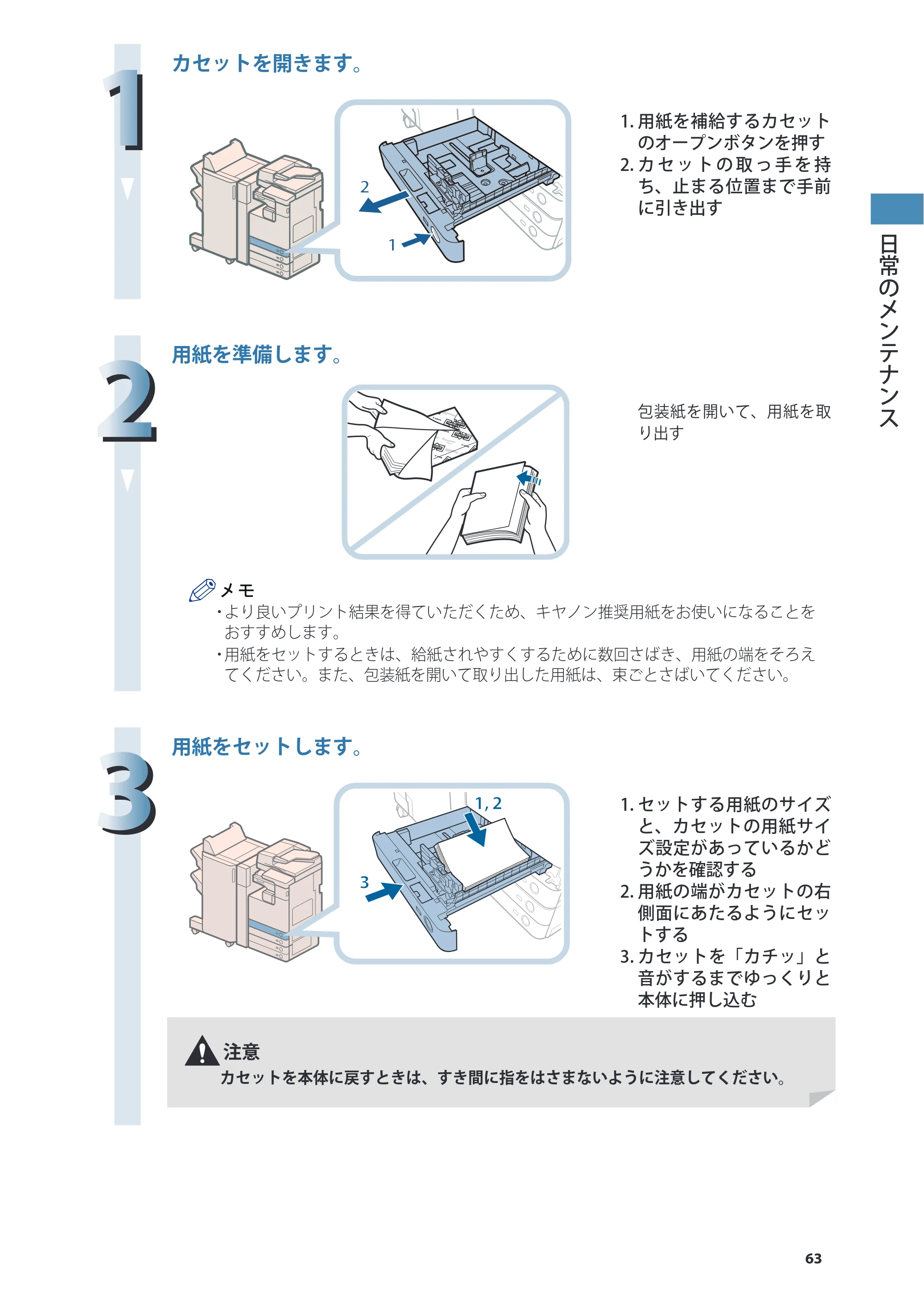
カセットを開きます。
1. 用紙を補給するカセット
のオープンボタンを押す
2. カ セ ッ ト の 取 っ 手 を 持
ち、止まる位置まで手前
に引き出す
2
用紙を準備します。
包装紙を開いて、用紙を取
り出す
- より良いプリント結果を得ていただくため、キヤノン推奨用紙をお使いになることを
おすすめします。
- 用紙をセットするときは、給紙されやすくするために数回さばき、用紙の端をそろえ
てください。また、包装紙を開いて取り出した用紙は、束ごとさばいてください。
3
用紙をセットします。
3
1, 2 1. セットする用紙のサイズ
と、カセットの用紙サイ
ズ設定があっているかど
うかを確認する
2. 用紙の端がカセットの右
側面にあたるようにセッ
トする
3. カセットを「カチッ」と
音がするまでゆっくりと
本体に押し込む
カセットを本体に戻すときは、すき間に指をはさまないように注意してください。
64ページ
64
- 用紙がカールしているときは、カールをなおしてからセットしてください。
- 用紙の高さが積載制限表示( )を越えていたり、カセットが本体奥まで押し込まれていなかっ
たりすると、コピーやプリントができません。
- 積載制限表示( )を越える枚数の用紙をセットしないでください。
- カセットが、本体奥まで押し込まれているかどうかを確認してください。
- カセットに初めて用紙を補給するときは、使用する用紙にあわせて用紙サイズラベルをセットし
てください。(→カセットの用紙サイズを変更する:P. 65)
- カセットにセットできる用紙は 550 枚(80 g/m
2
)または 680 枚(64 g/m
2
)です。
- 用紙の梱包紙に給紙面についての指示が書かれているときは、指示に従って用紙をセットしてく
ださい。
- カセットに用紙をセットするときは、プリントする面を上にしてセットしてください。
- プリントするときに不具合が生じたときは、用紙を裏返してセットしなおしてください。
- あらかじめロゴなどが印刷されている用紙のプリント方向については、e- マニュアル > コピーを
参照してください。
- 残った用紙は包装紙に包み、湿気が少なく直射日光の当たらない場所に保管してください。
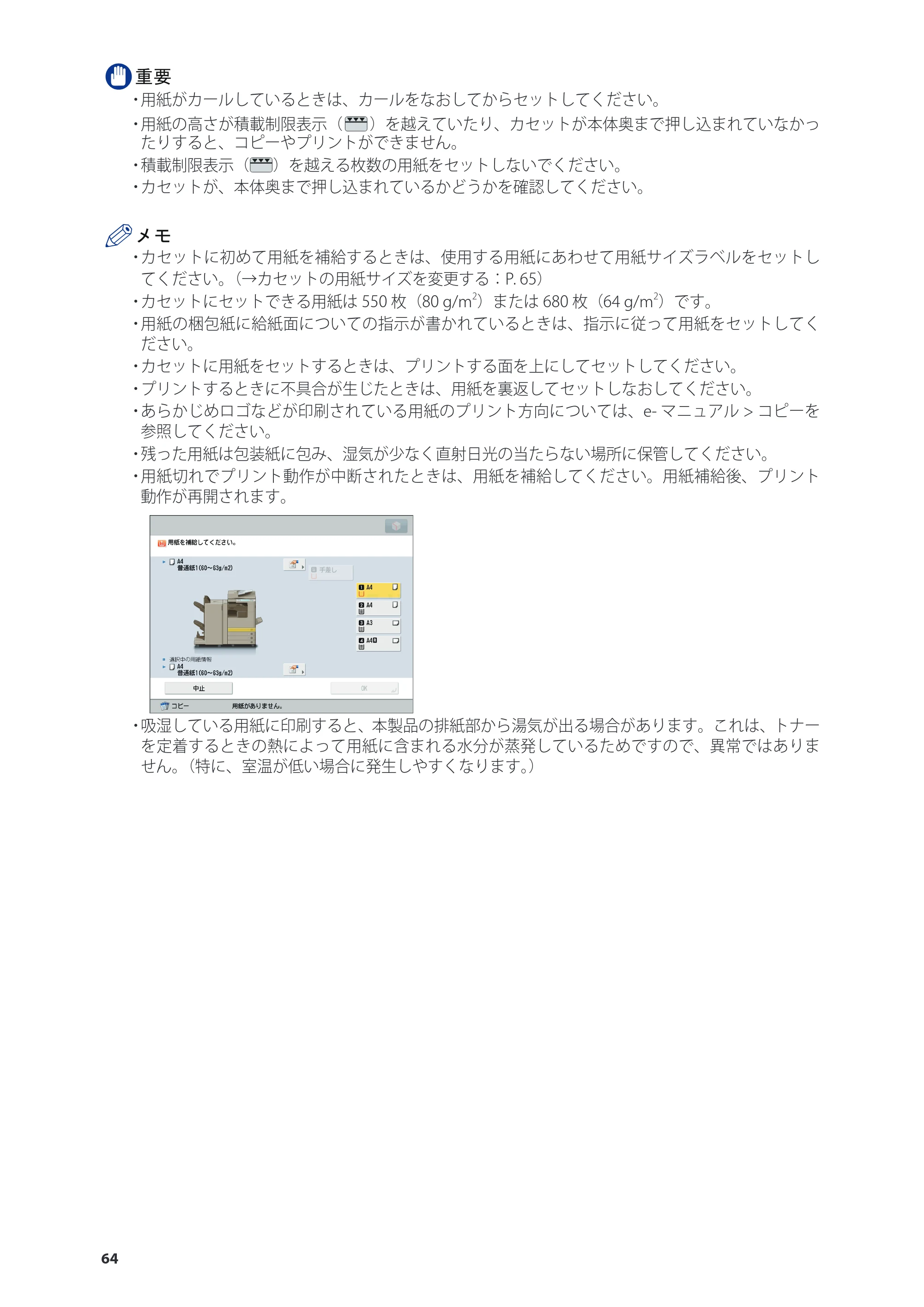
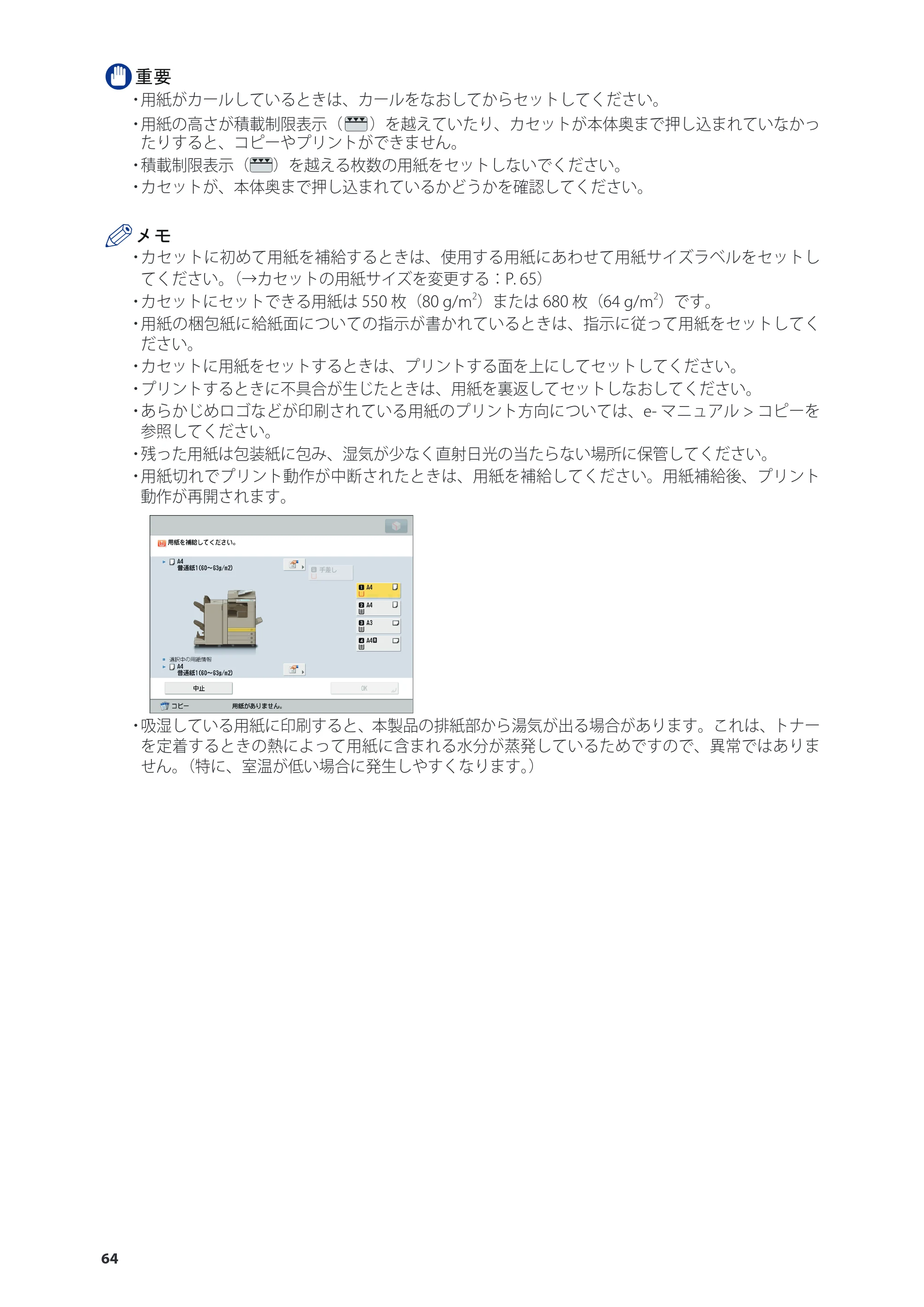
- 用紙切れでプリント動作が中断されたときは、用紙を補給してください。用紙補給後、プリント
動作が再開されます。
- 吸湿している用紙に印刷すると、本製品の排紙部から湯気が出る場合があります。これは、トナー
を定着するときの熱によって用紙に含まれる水分が蒸発しているためですので、異常ではありま
せん。(特に、室温が低い場合に発生しやすくなります。)
65ページ
65
日常のメンテナンス
カセットの用紙サイズを変更する
カセットにセットされている用紙のサイズを変更するときは、次の手順に従ってカセットガイドを調
節してください。
用紙を扱うときは、用紙の端で手を切ったりしないように、注意してください。
用紙サイズの変更ができるのは、カセットのみです。
カセットの用紙サイズを変更する
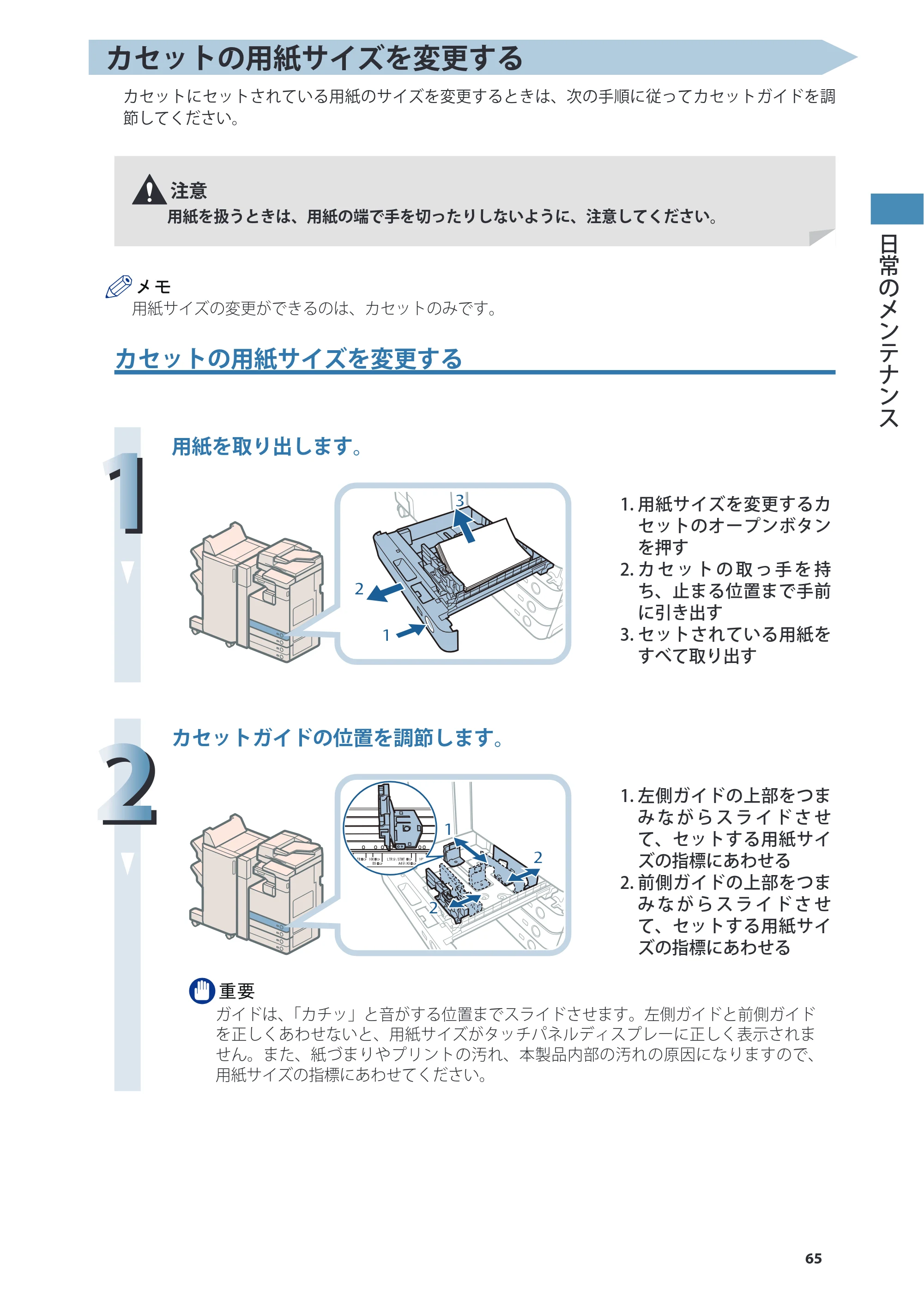
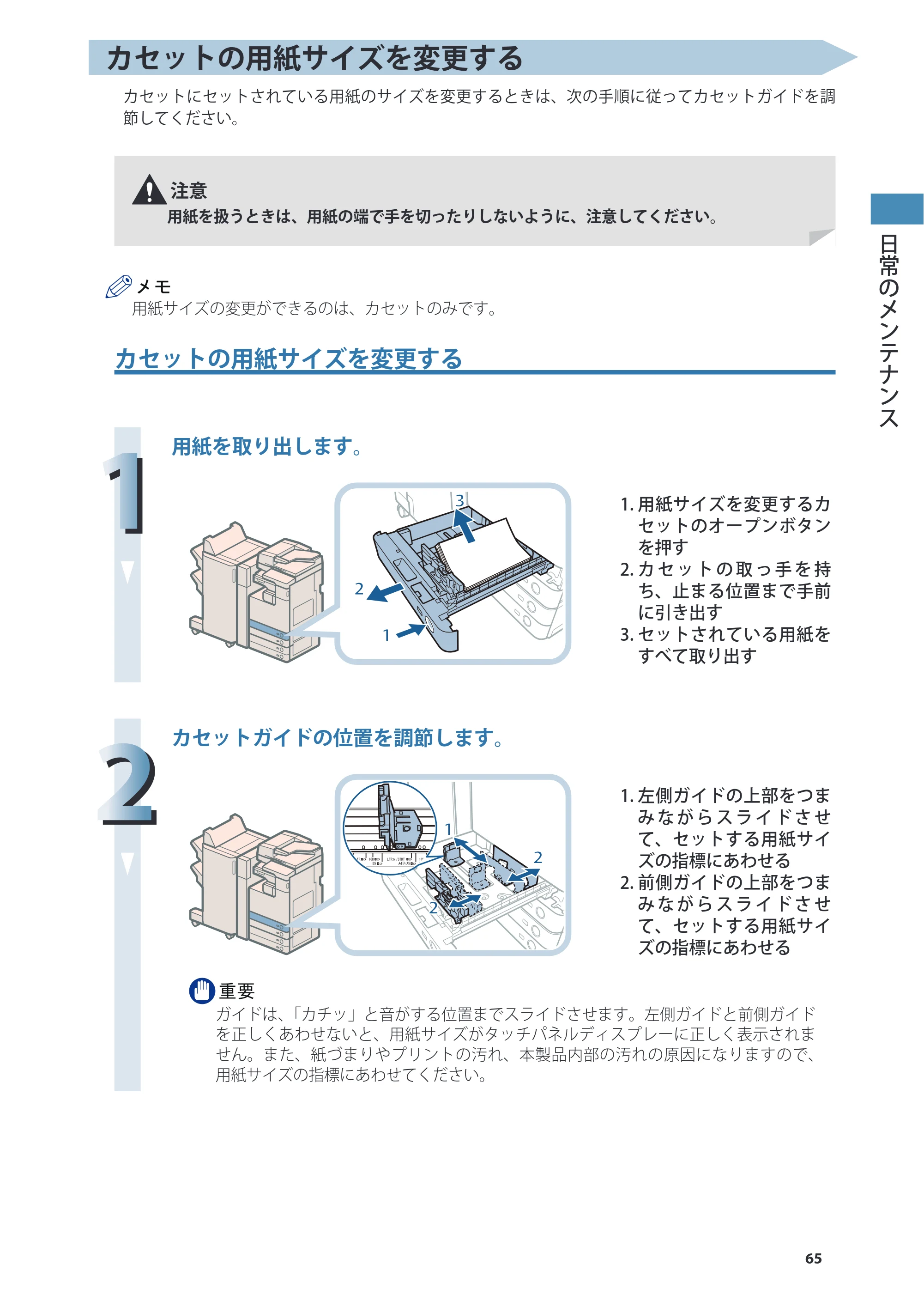
1
用紙を取り出します。
1. 用紙サイズを変更するカ
セットのオープンボタン
を押す
2. カ セ ッ ト の 取 っ 手 を 持
ち、止まる位置まで手前
に引き出す
3. セットされている用紙を
すべて取り出す
2
カセットガイドの位置を調節します。
1. 左側ガイドの上部をつま
み な が ら ス ラ イ ド さ せ
て、セットする用紙サイ
ズの指標にあわせる
2. 前側ガイドの上部をつま
み な が ら ス ラ イ ド さ せ
て、セットする用紙サイ
ズの指標にあわせる
ガイドは、「カチッ」と音がする位置までスライドさせます。左側ガイドと前側ガイド
を正しくあわせないと、用紙サイズがタッチパネルディスプレーに正しく表示されま
せん。また、紙づまりやプリントの汚れ、本製品内部の汚れの原因になりますので、
用紙サイズの指標にあわせてください。
66ページ
66
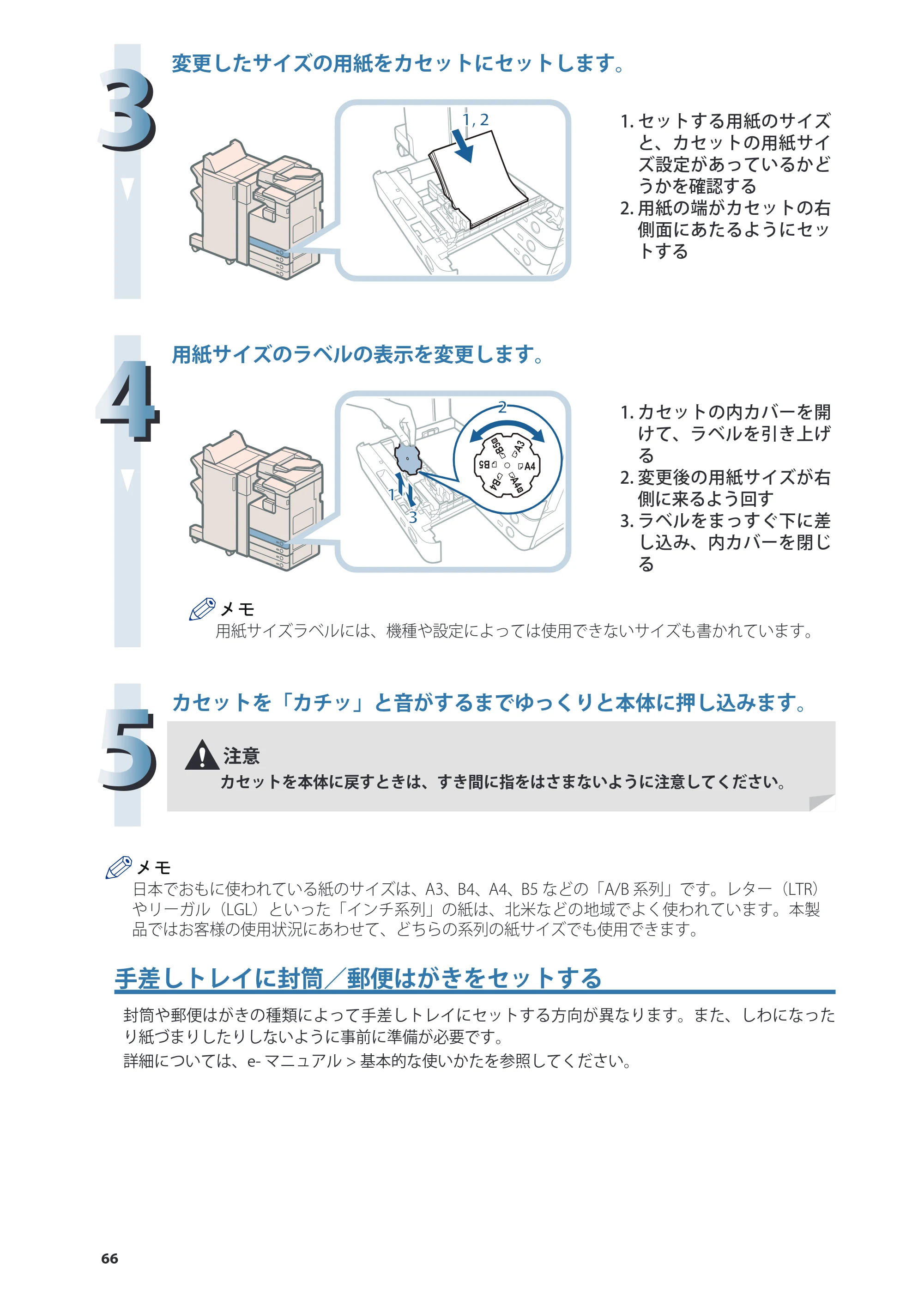
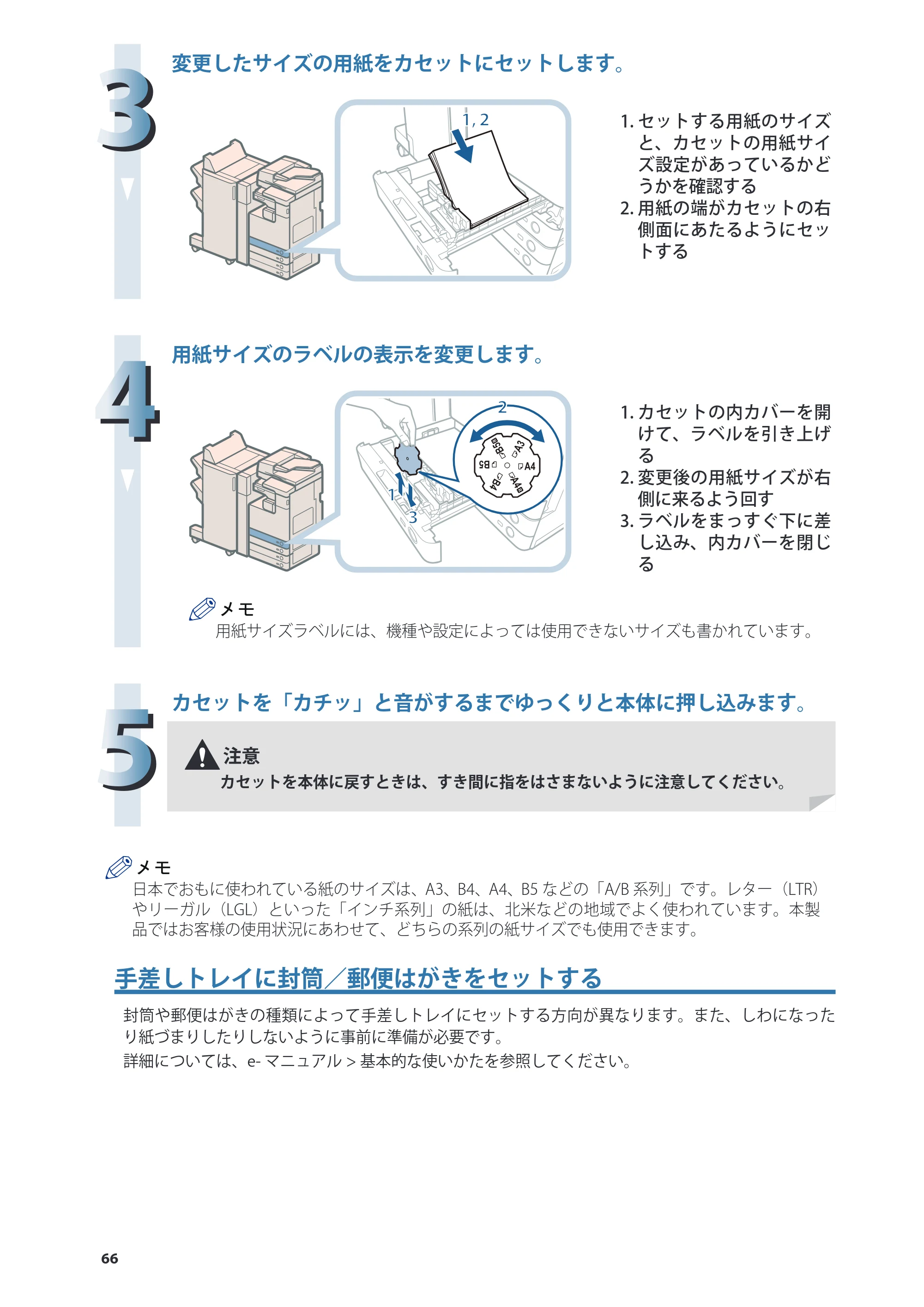
3
変更したサイズの用紙をカセットにセットします。
1. セットする用紙のサイズ
と、カセットの用紙サイ
ズ設定があっているかど
うかを確認する
2. 用紙の端がカセットの右
側面にあたるようにセッ
トする
4
用紙サイズのラベルの表示を変更します。
1. カセットの内カバーを開
けて、ラベルを引き上げ
る
2. 変更後の用紙サイズが右
側に来るよう回す
3. ラベルをまっすぐ下に差
し込み、内カバーを閉じ
る
用紙サイズラベルには、機種や設定によっては使用できないサイズも書かれています。
5
カセットを「カチッ」と音がするまでゆっくりと本体に押し込みます。
カセットを本体に戻すときは、すき間に指をはさまないように注意してください。
日本でおもに使われている紙のサイズは、A3、B4、A4、B5 などの「A/B 系列」です。レター(LTR)
やリーガル(LGL)といった「インチ系列」の紙は、北米などの地域でよく使われています。本製
品ではお客様の使用状況にあわせて、どちらの系列の紙サイズでも使用できます。
手差しトレイに封筒/郵便はがきをセットする
封筒や郵便はがきの種類によって手差しトレイにセットする方向が異なります。また、しわになった
り紙づまりしたりしないように事前に準備が必要です。
詳細については、e- マニュアル > 基本的な使いかたを参照してください。
67ページ
67
日常のメンテナンス
OHP フィルムをセットする
OHP フィルムは手差しトレイにのみセットできます。
OHP フィルムには表裏があるので、鮮明な画像を得るため、正しい向きにセットするようにしてくだ
さい。
OHP フィルムは、プリントする面を下にしてセットします。
- OHP フィルムは A4 のみセットできます。
- OHP フィルムを補給するときは、プリント面に触れないように端を持ってセットしてください。
- プリント中は、OHP フィルムを継ぎ足さないでください。紙づまりの原因となります。
- OHP フィルムは必ず本製品指定のものをご使用ください。本製品指定以外の OHP フィルムを使用
すると、本製品に損傷を与えることがあります。
- OHP フィルムの折れや紙づまりを防ぐため、排紙された OHP フィルムは速やかに排紙トレイから
取り除くことをおすすめします。
- 残った OHP フィルムは箱に戻し、高温多湿の場所を避けて保管してください。長時間セットした
ままにしておくと、OHP フィルムが密着し、紙づまりの原因となります。
- 長時間セットしたままにしておくと、OHP フィルムが密着し、給紙しにくくなる場合があります。
そのような場合は、十分にさばくか、50 枚以上セットしている場合は、枚数を 50 枚以下に減ら
してセットしなおすか、あるいは新しい OHP フィルムを使用してください。
- OHP フィルムに出力する場合、画像の種類によっては画像濃度が濃くなる場合があります。その
場合は、出力画像濃度を調節してください。
紙づまりが起こる場合は、セットした OHP フィルムを十分にさばいてください。
ペーパーデッキユニット・B2 に用紙を補給する(オプショ
ン)
ペーパーデッキユニット・B2 を選択した際に用紙がないときや、本製品のプリント動作中にペーパー
デッキユニット・B2 の用紙がなくなったとき、タッチパネルディスプレーに用紙の補給を促す画面が
表示されます。
次の手順に従って、ペーパーデッキユニット・B2 に用紙を補給します。
用紙を扱うときは、用紙の端で手を切ったりしないように、注意してください。
ペーパーデッキユニット・B2 で使用できる用紙の厚さは 60 g/m
2
~ 128 g/m
2
です。これよりも厚
い用紙にコピーする場合は手差しトレイを使用してください。
- ペーパーデッキユニット・B2 はオプションです。
- ペーパーデッキユニット・B2 にセットできる用紙サイズは A4 のみです。
- 連続プリント中に用紙補給のメッセージが表示されたときには、用紙を補給したあと自動的にプ
リントが再開されます。他の給紙箇所を選択した場合は、[OK]を押すと、プリントが再開されます。
68ページ
68
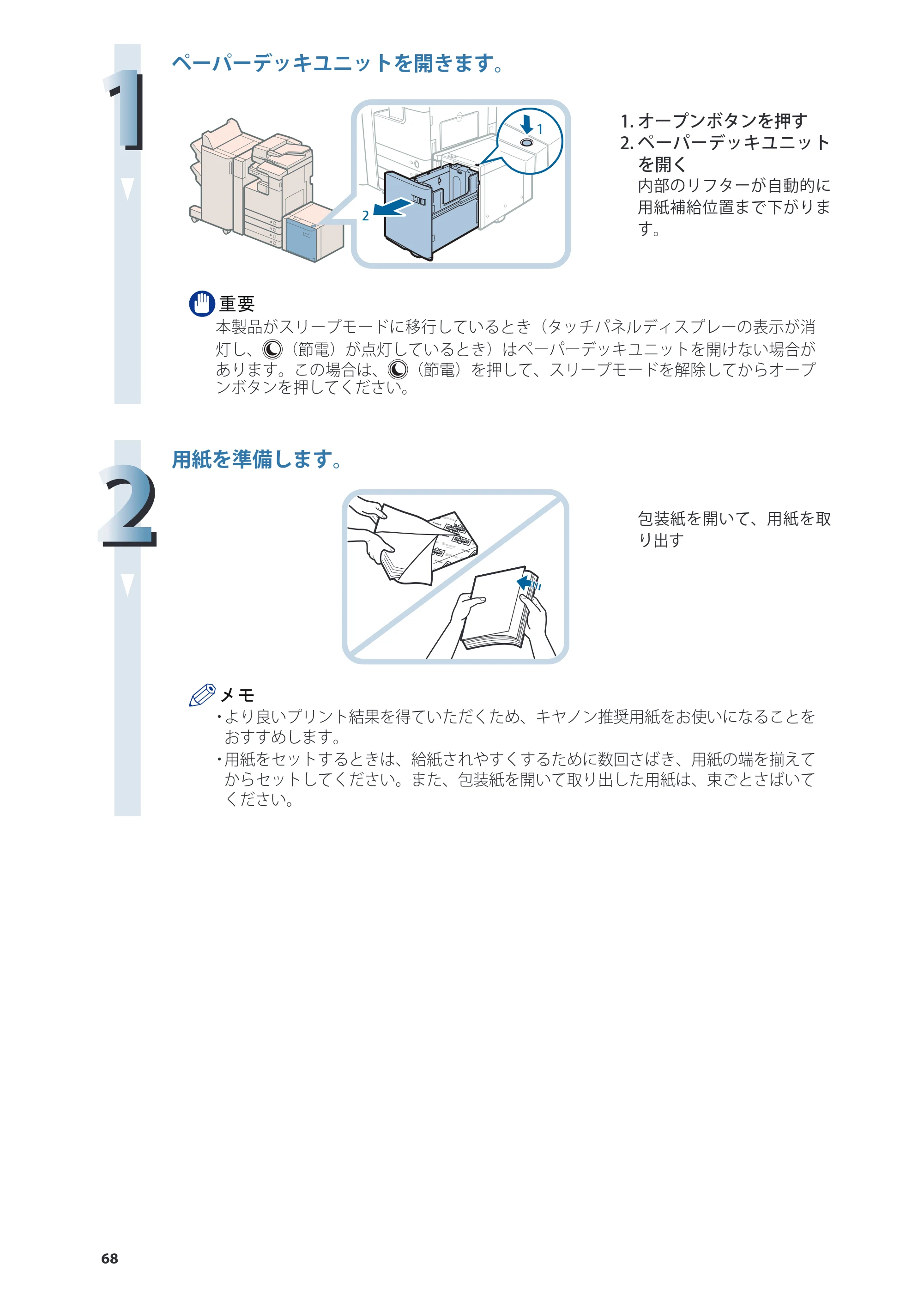
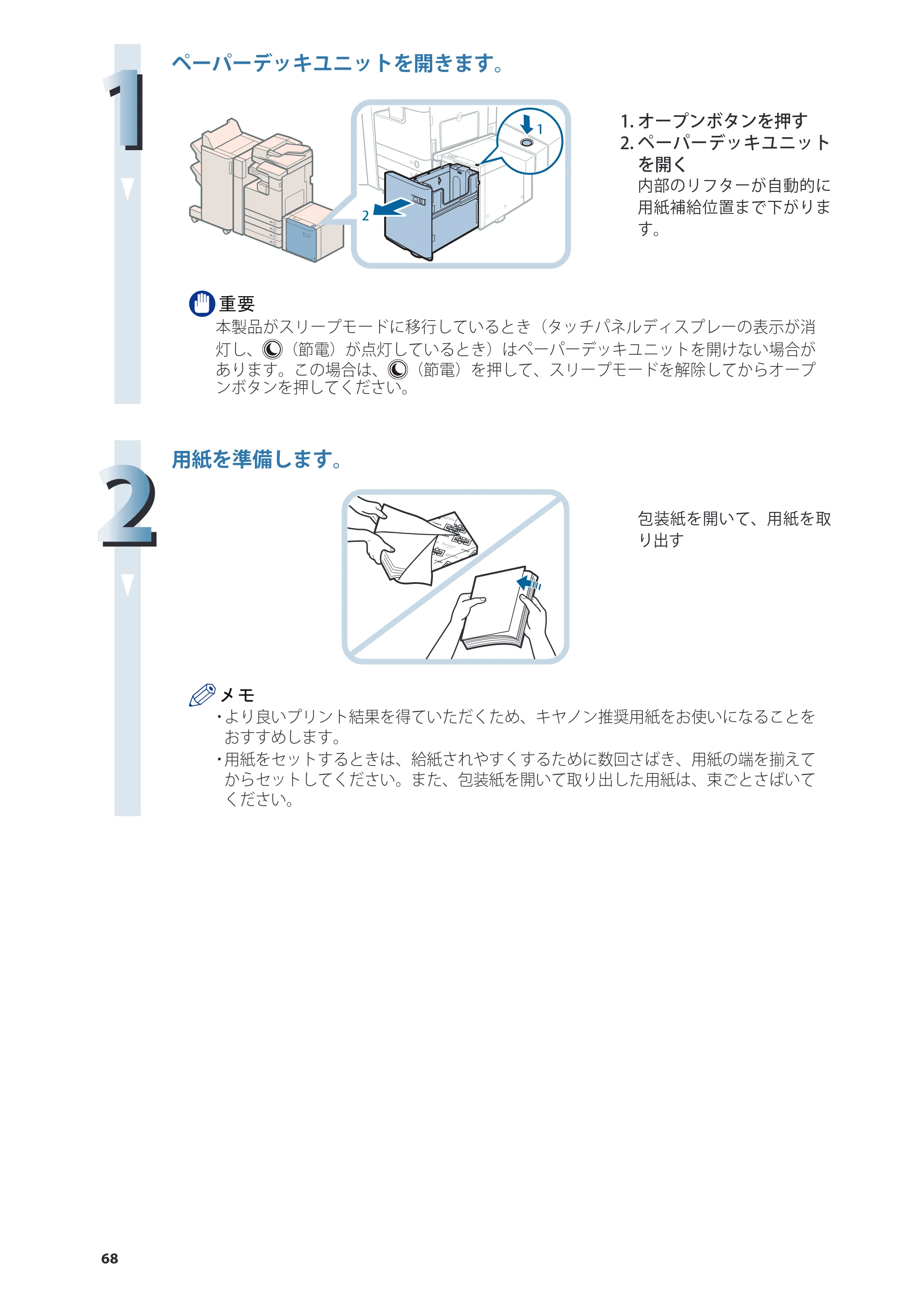
1
ペーパーデッキユニットを開きます。
1. オープンボタンを押す
2. ペーパーデッキユニット
を開く
内部のリフターが自動的に
用紙補給位置まで下がりま
す。
本製品がスリープモードに移行しているとき(タッチパネルディスプレーの表示が消
灯し、 (節電)が点灯しているとき)はペーパーデッキユニットを開けない場合が
あります。この場合は、 (節電)を押して、スリープモードを解除してからオープ
ンボタンを押してください。
2
用紙を準備します。
包装紙を開いて、用紙を取
り出す
- より良いプリント結果を得ていただくため、キヤノン推奨用紙をお使いになることを
おすすめします。
- 用紙をセットするときは、給紙されやすくするために数回さばき、用紙の端を揃えて
からセットしてください。また、包装紙を開いて取り出した用紙は、束ごとさばいて
ください。
69ページ
69
日常のメンテナンス
3
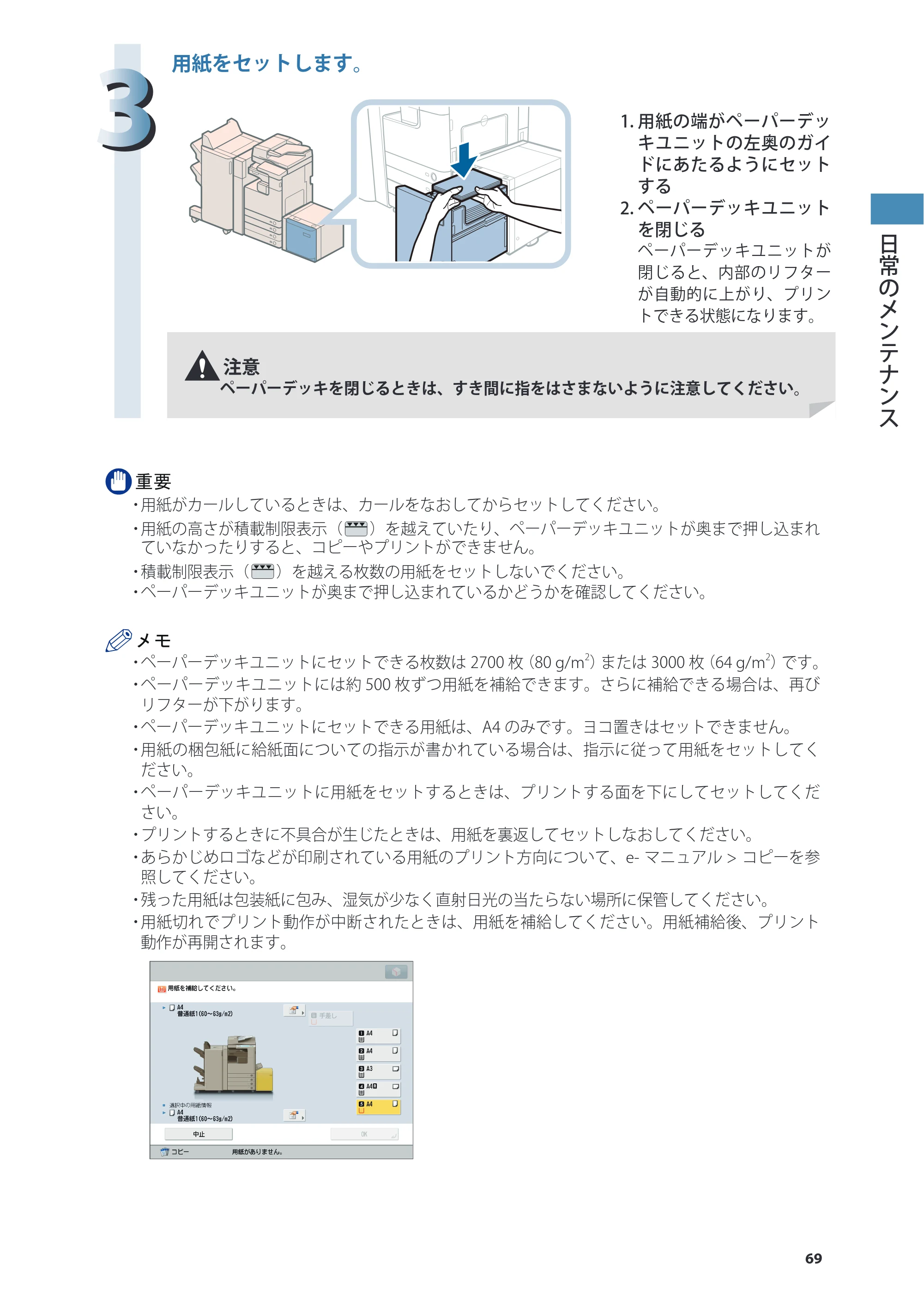
用紙をセットします。
1. 用紙の端がペーパーデッ
キユニットの左奥のガイ
ドにあたるようにセット
する
2. ペーパーデッキユニット
を閉じる
ペーパーデッキユニットが
閉じると、内部のリフター
が自動的に上がり、プリン
トできる状態になります。
ペーパーデッキを閉じるときは、すき間に指をはさまないように注意してください。
- 用紙がカールしているときは、カールをなおしてからセットしてください。
- 用紙の高さが積載制限表示( )を越えていたり、ペーパーデッキユニットが奥まで押し込まれ
ていなかったりすると、コピーやプリントができません。
- 積載制限表示( )を越える枚数の用紙をセットしないでください。
- ペーパーデッキユニットが奥まで押し込まれているかどうかを確認してください。
- ペーパーデッキユニットにセットできる枚数は 2700 枚(80 g/m
2
)または 3000 枚(64 g/m
2
)です。
- ペーパーデッキユニットには約 500 枚ずつ用紙を補給できます。さらに補給できる場合は、再び
リフターが下がります。
- ペーパーデッキユニットにセットできる用紙は、A4 のみです。ヨコ置きはセットできません。
- 用紙の梱包紙に給紙面についての指示が書かれている場合は、指示に従って用紙をセットしてく
ださい。
- ペーパーデッキユニットに用紙をセットするときは、プリントする面を下にしてセットしてくだ
さい。
- プリントするときに不具合が生じたときは、用紙を裏返してセットしなおしてください。
- あらかじめロゴなどが印刷されている用紙のプリント方向について、e- マニュアル > コピーを参
照してください。
- 残った用紙は包装紙に包み、湿気が少なく直射日光の当たらない場所に保管してください。
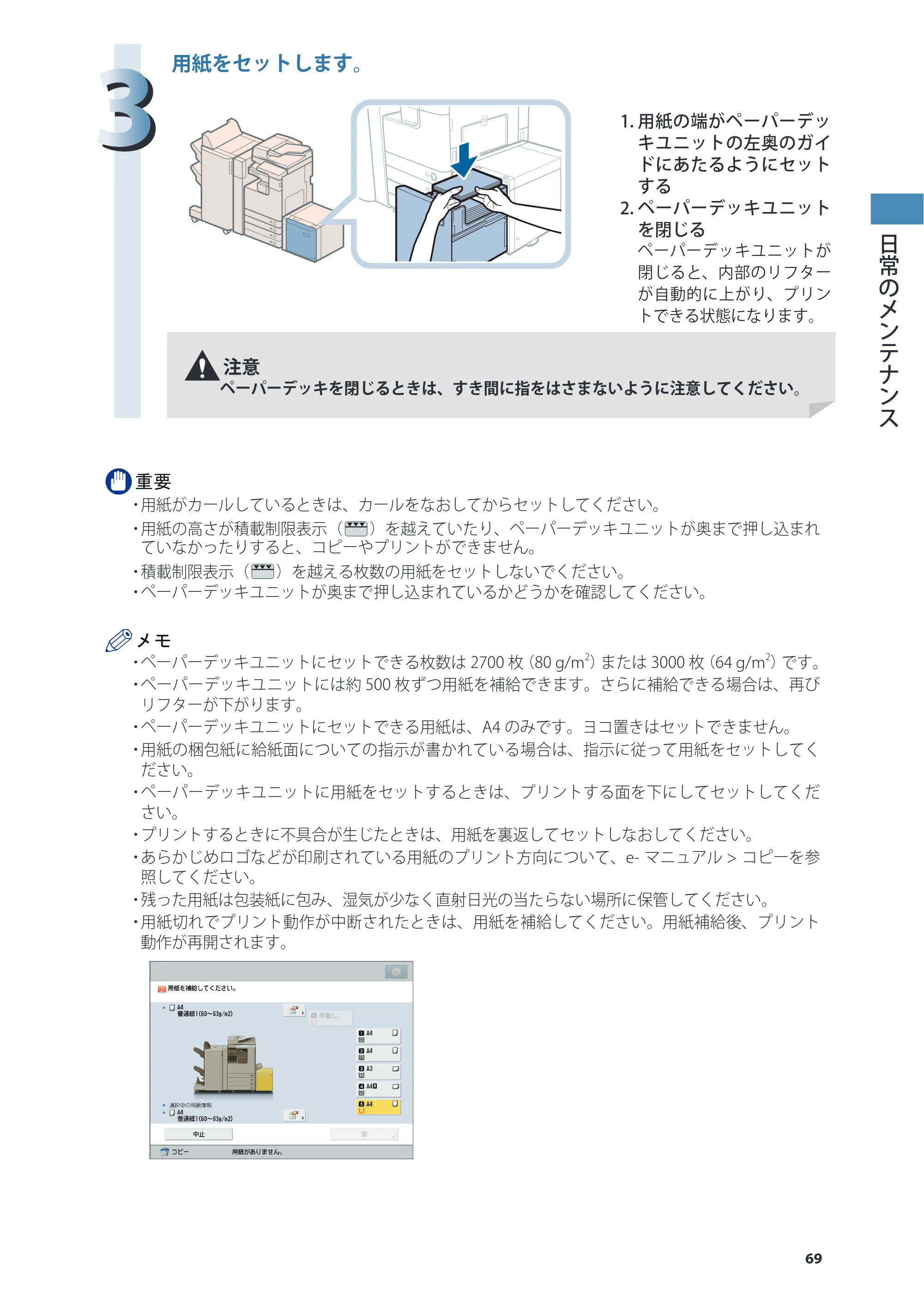
- 用紙切れでプリント動作が中断されたときは、用紙を補給してください。用紙補給後、プリント
動作が再開されます。
スタンプカートリッジを交換する(フィーダー)
70
スタンプカートリッジを交換す
る(フィーダー)
フィーダーは、送信原稿に済みスタンプ(マーク)をつけることができます。済みスタンプがかすれ
てきたり、つかなくなったりしたときは、スタンプカートリッジを交換してください。
スタンプカートリッジを交換するときは、インクで衣服や手を汚さないように注意してください。
衣服や手が汚れたときは、直ちに水で洗い流してください。
1
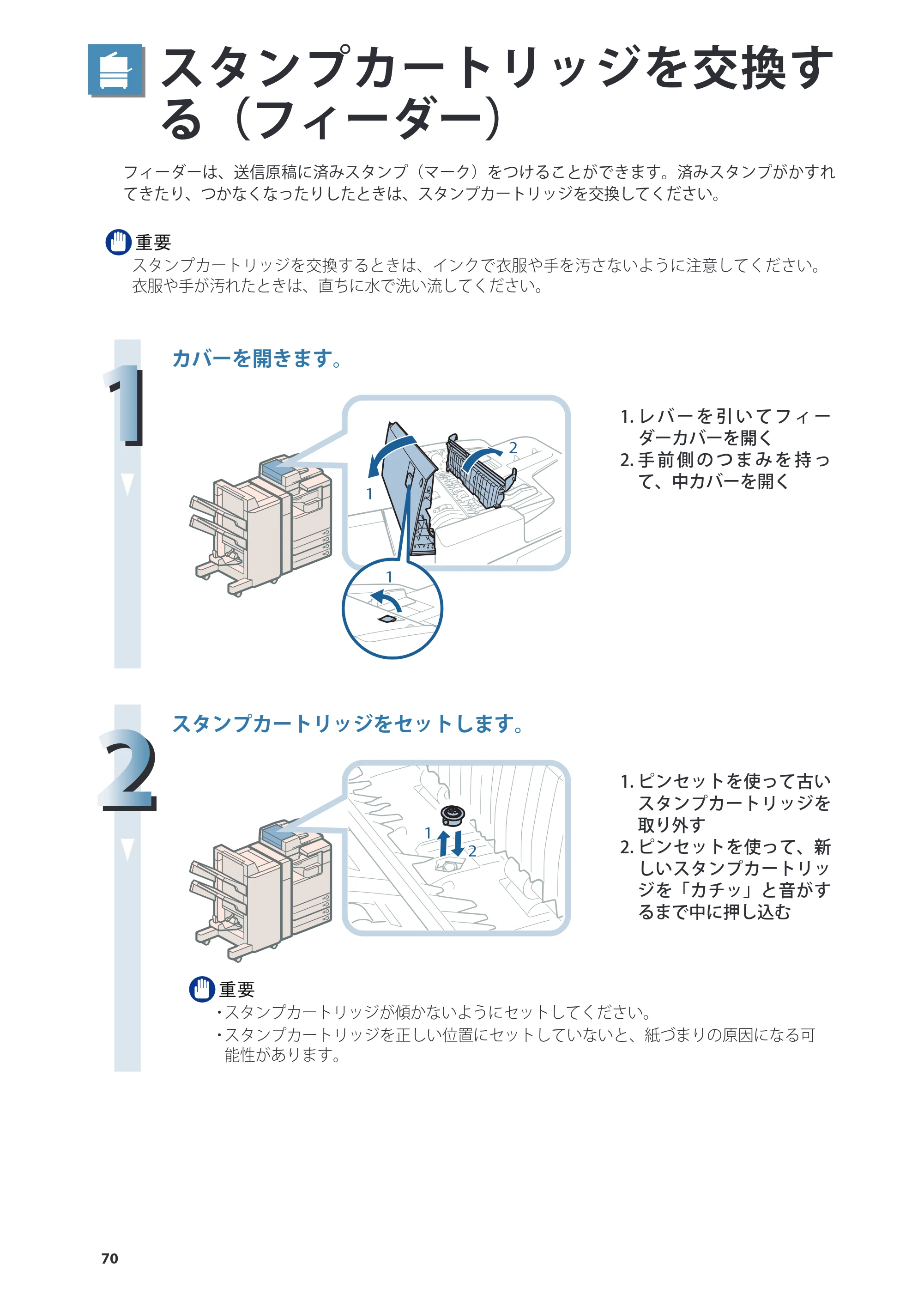
カバーを開きます。
1. レ バ ー を 引 い て フ ィ ー
ダーカバーを開く
2. 手 前 側 の つ ま み を 持 っ
て、中カバーを開く
2
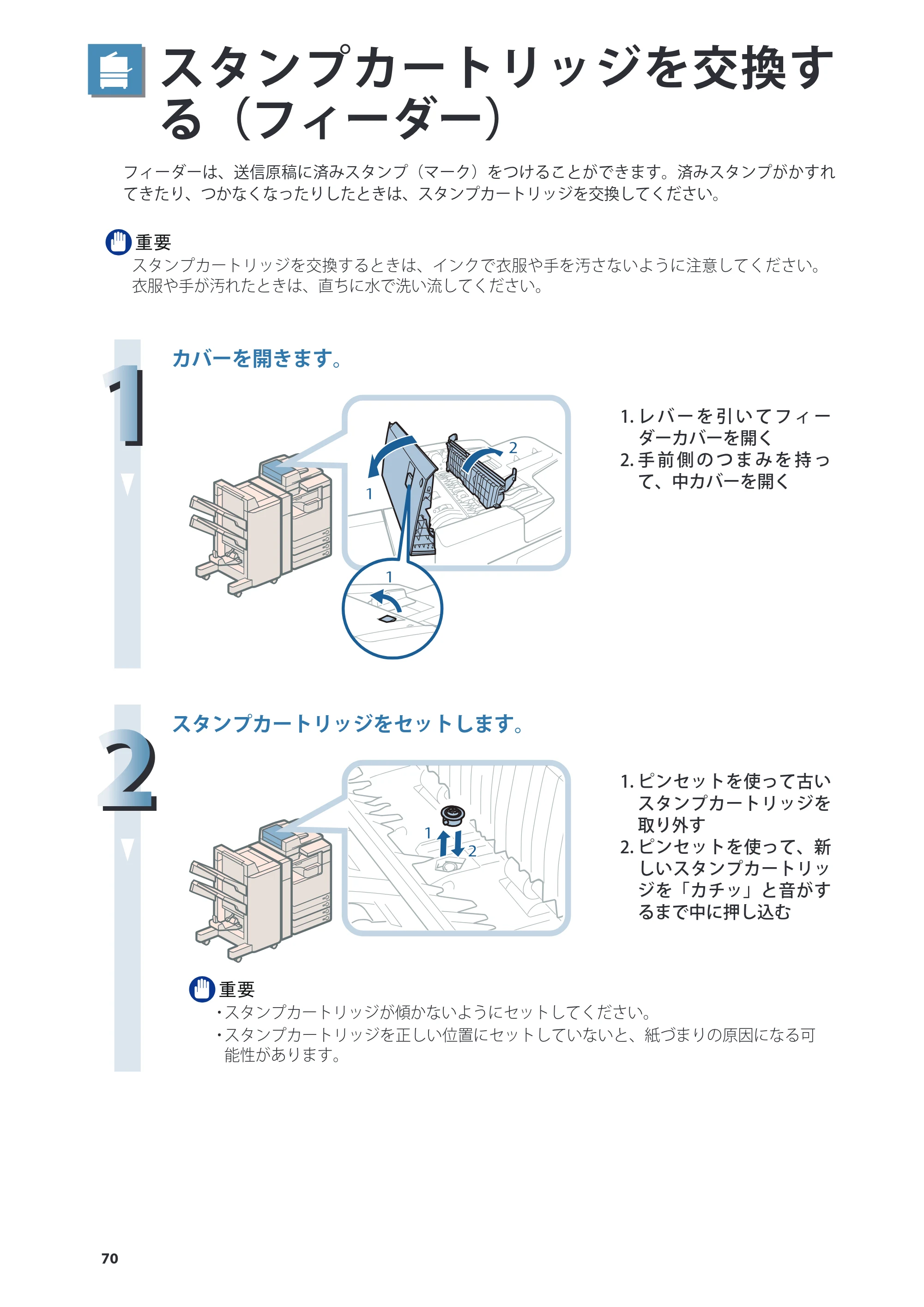
スタンプカートリッジをセットします。
1. ピンセットを使って古い
スタンプカートリッジを
取り外す
2. ピンセットを使って、新
しいスタンプカートリッ
ジを「カチッ」と音がす
るまで中に押し込む
- スタンプカートリッジが傾かないようにセットしてください。
- スタンプカートリッジを正しい位置にセットしていないと、紙づまりの原因になる可
能性があります。
71ページ
71
日常のメンテナンス
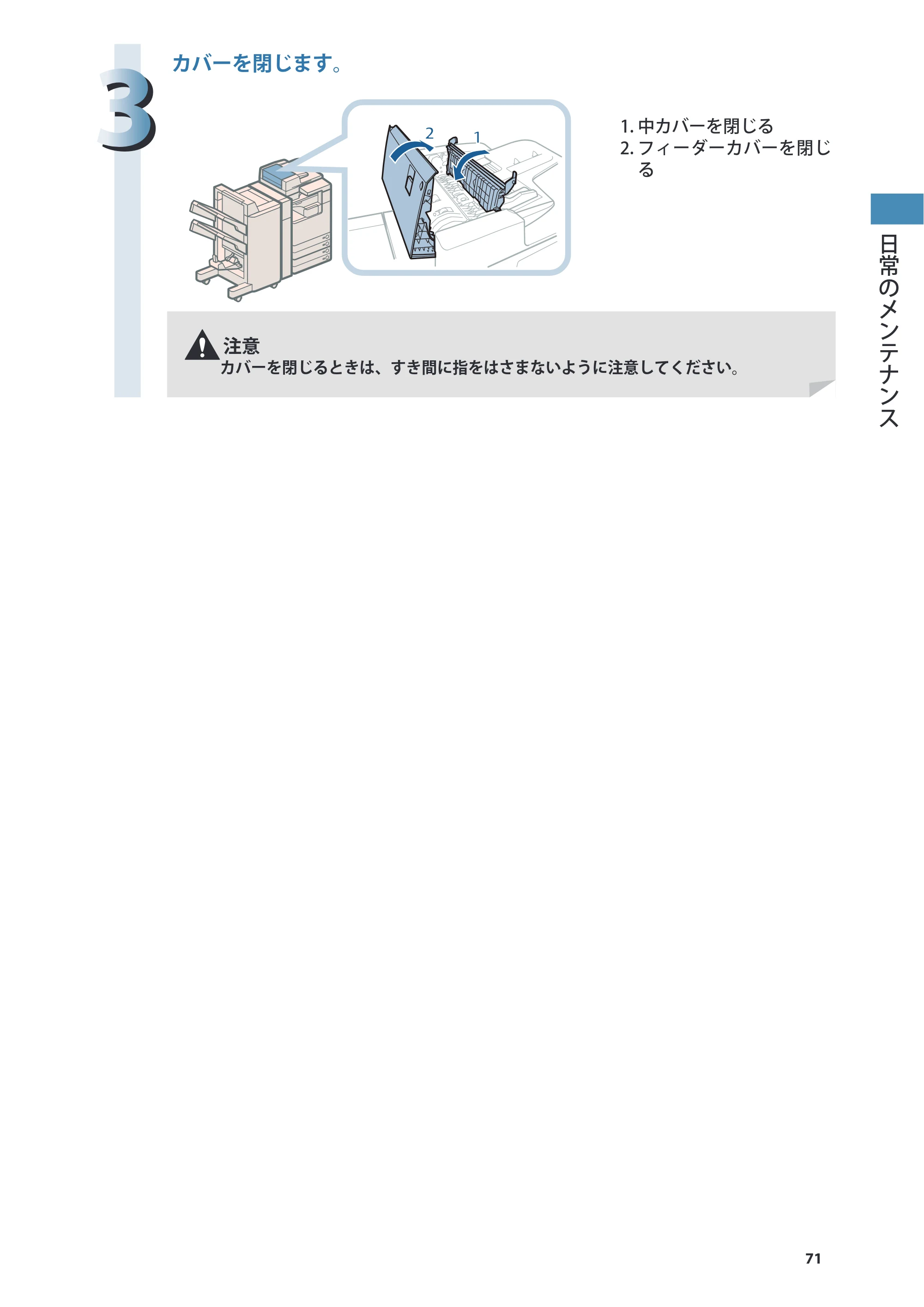
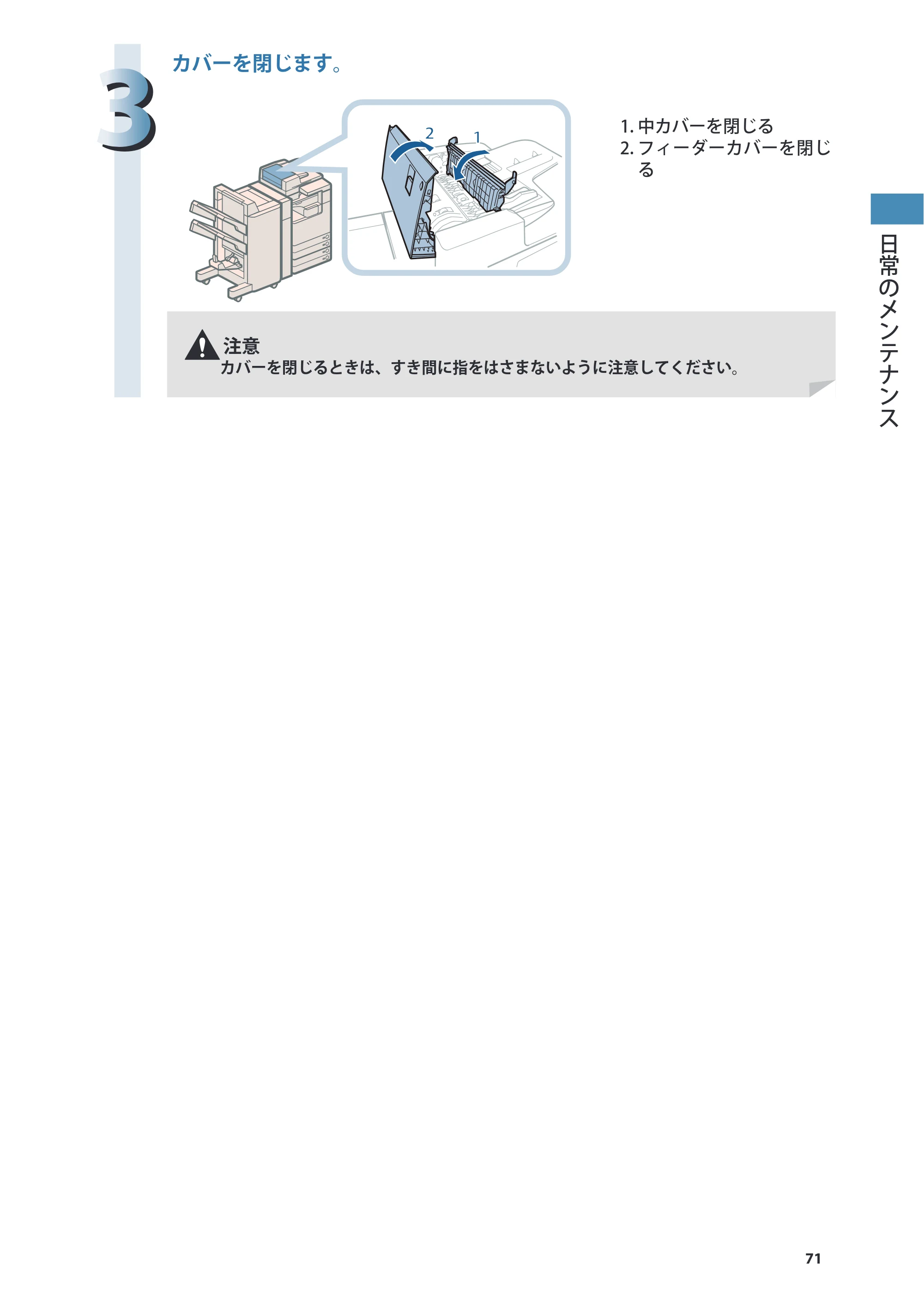
3
カバーを閉じます。
1. 中カバーを閉じる
2. フィーダーカバーを閉じ
る
カバーを閉じるときは、すき間に指をはさまないように注意してください。
ホチキスの針交換(オプション)
72
ホチキスの針交換(オプション)
ホチキスユニットや中とじユニットの、針ケース/針カートリッジを交換する方法について説明しま
す。
針ケース/針カートリッジの針が残り少なくなると、タッチパネルディスプレーに針ケース/針カー
トリッジの交換を促す画面が表示されます。次の手順に従って、針ケース/針カートリッジを交換し
てください。
- ステイプルフィニッシャー・G1、中綴じフィニッシャー・G1、インナーフィニッシャー・D1 は
オプションです。
- 針ケース/針カートリッジは、針がなくなる前に販売店でお求めになることをおすすめします。
ホチキスユニット針ケースの交換(ステイプルフィニッ
シャー・G1 /中綴じフィニッシャー・G1)
針ケースの針を束ねているオレンジ色のテープは、針カートリッジにセットしてから外してくださ
い。
針ケースは必ず本製品専用のものを使用してください。
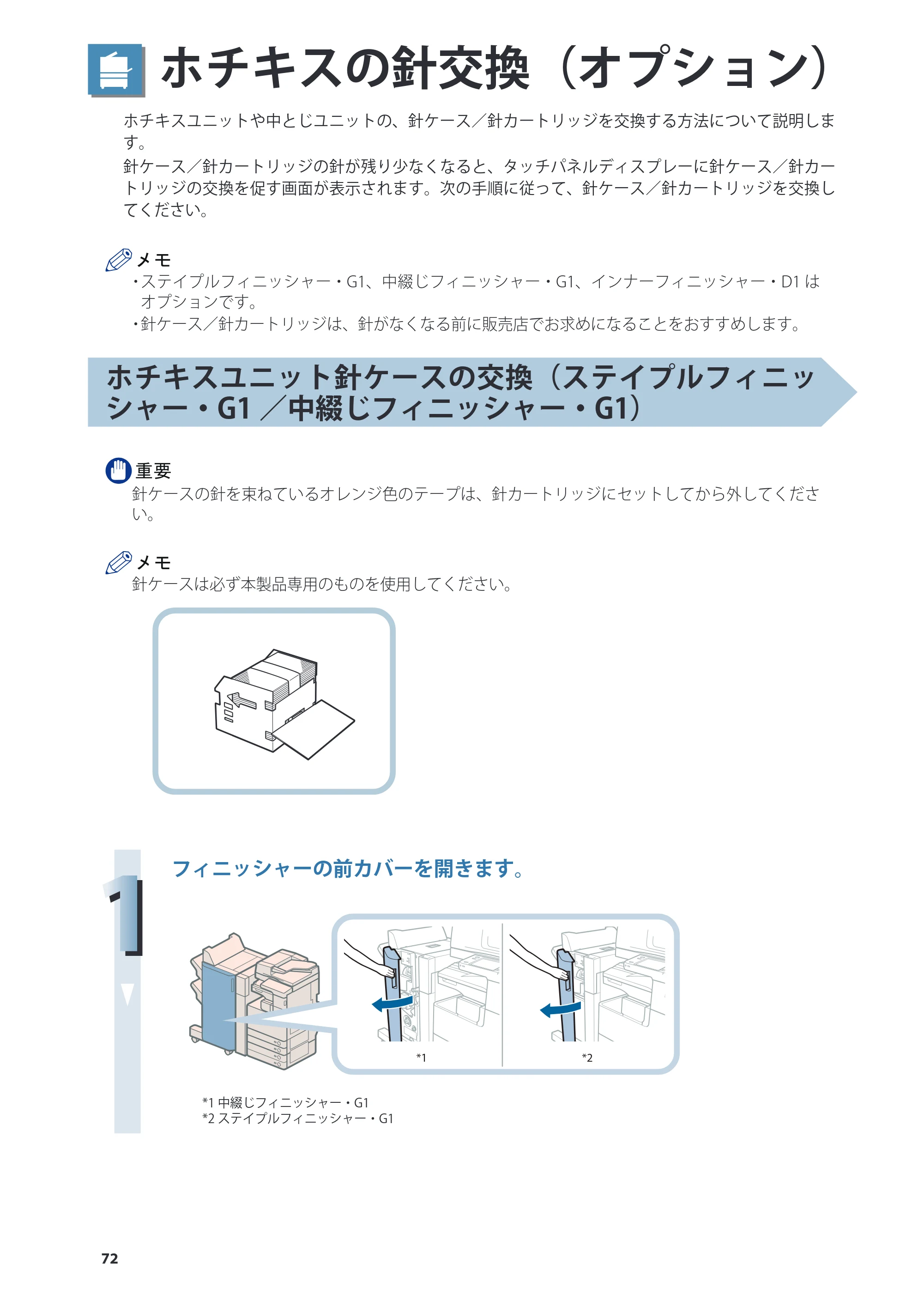
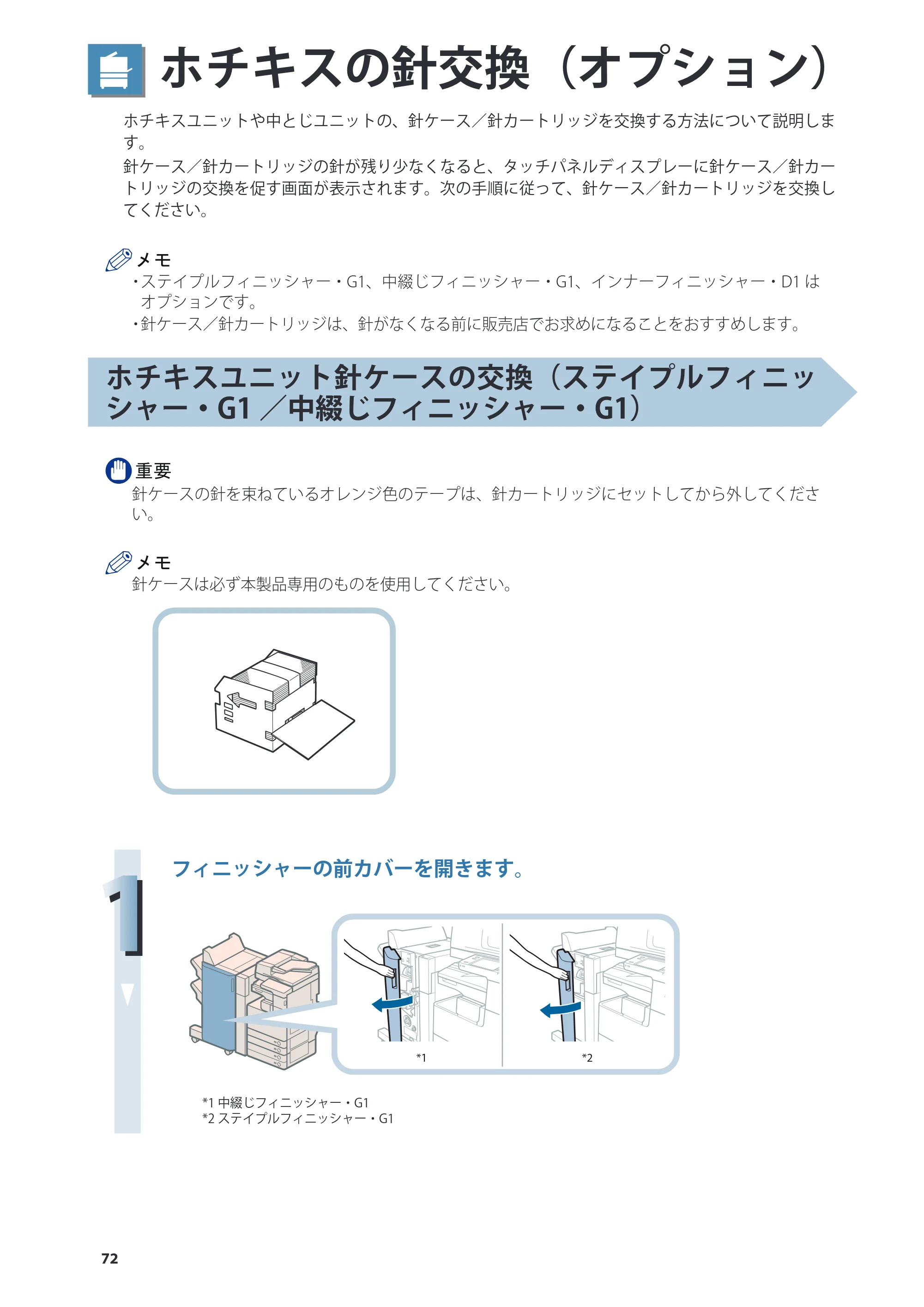
1
フィニッシャーの前カバーを開きます。
*2*1
*1 中綴じフィニッシャー・G1
*2 ステイプルフィニッシャー・G1
73ページ
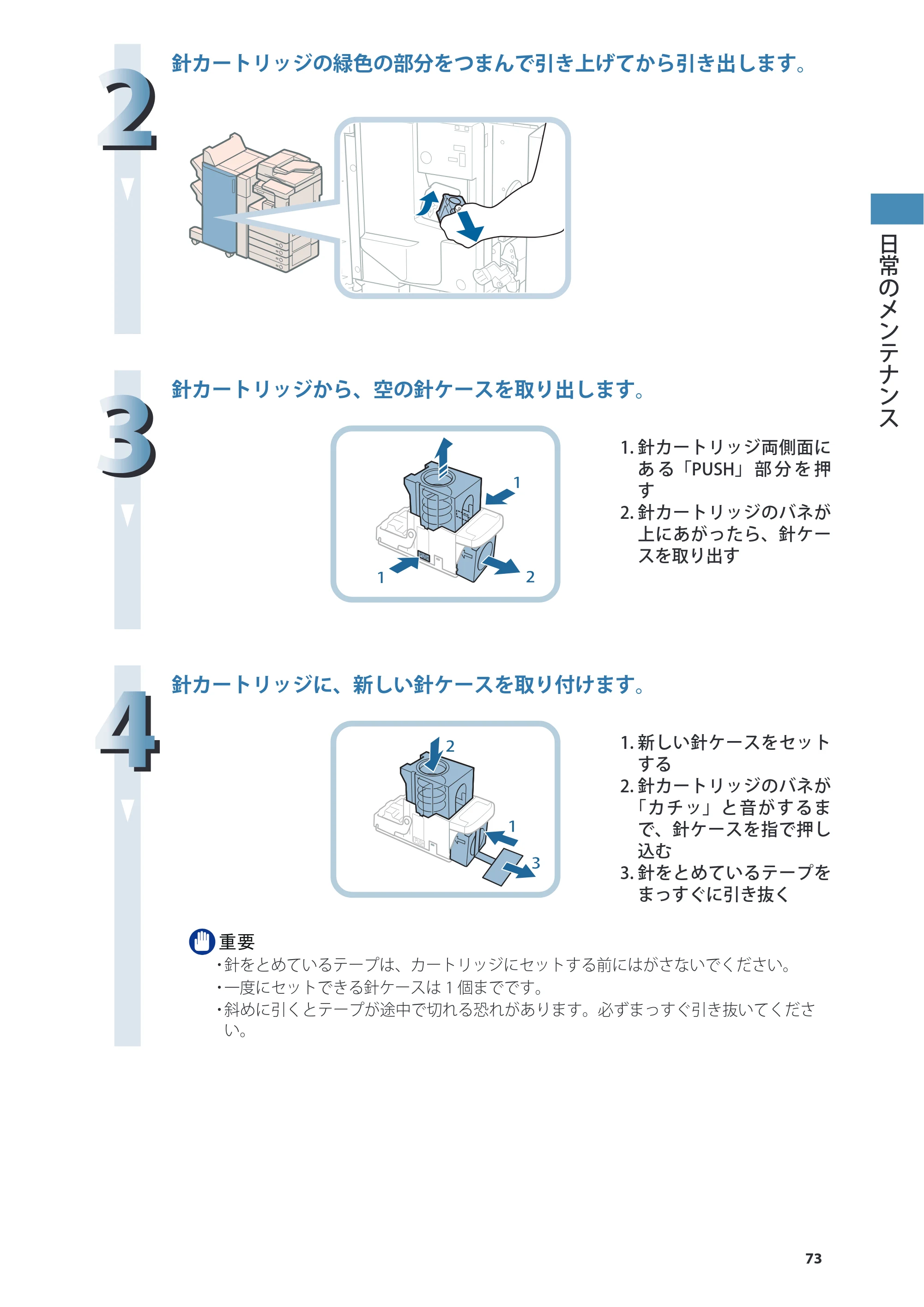
73
日常のメンテナンス
2
針カートリッジの緑色の部分をつまんで引き上げてから引き出します。
3
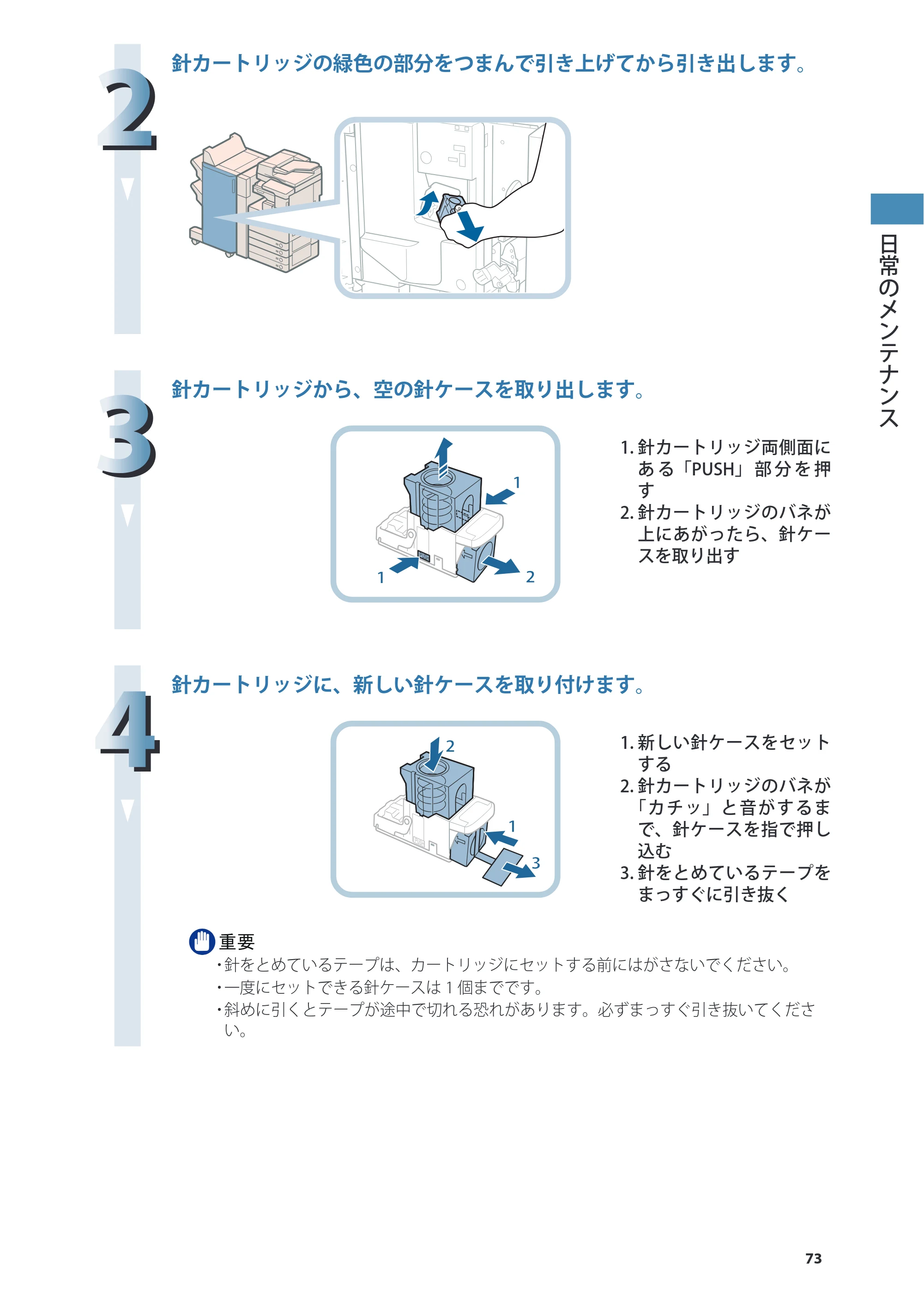
針カートリッジから、空の針ケースを取り出します。
PUSH
21
1
1. 針カートリッジ両側面に
あ る「PUSH」 部 分 を 押
す
2. 針カートリッジのバネが
上にあがったら、針ケー
スを取り出す
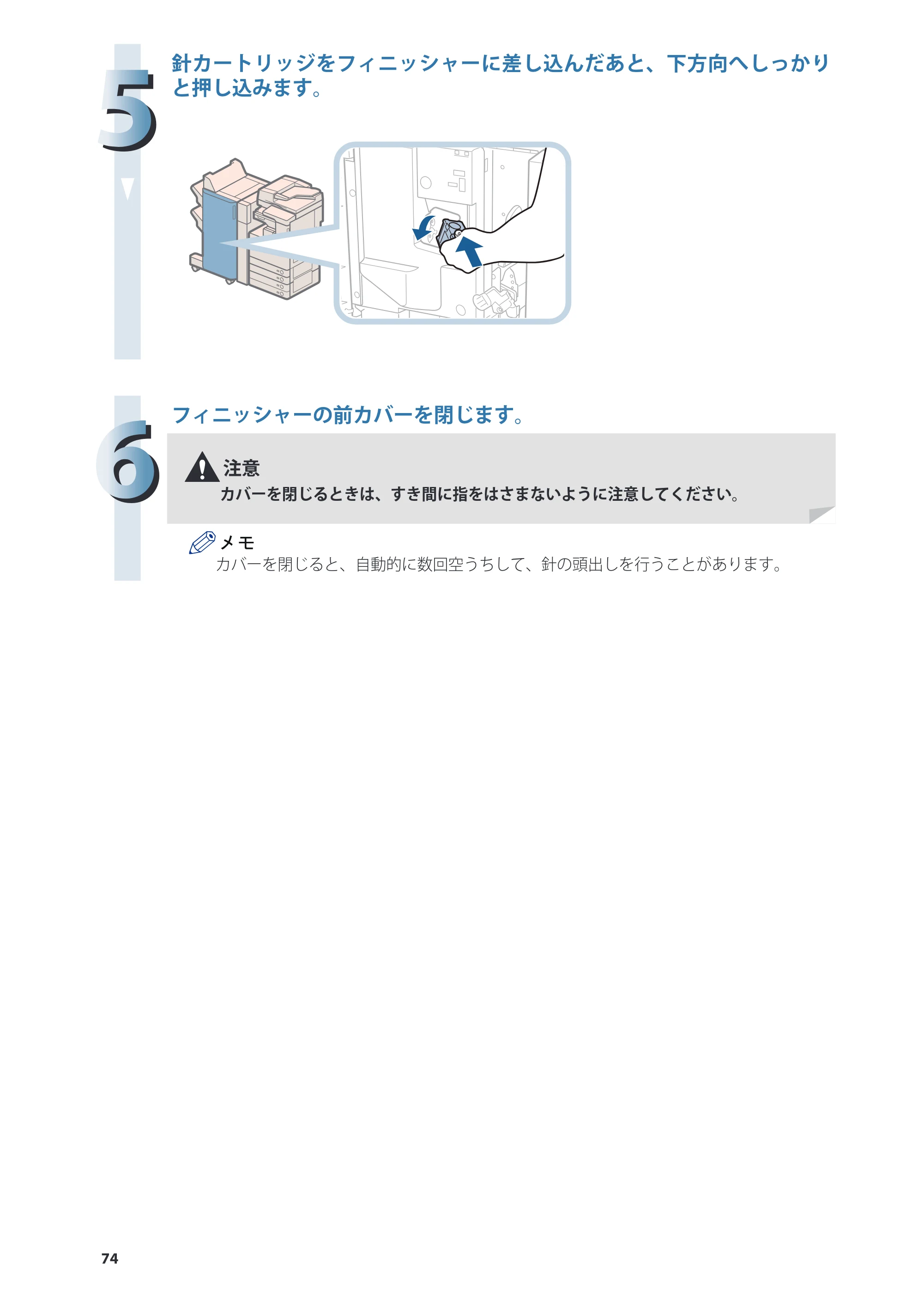
4
針カートリッジに、新しい針ケースを取り付けます。
2
1
3
1. 新しい針ケースをセット
する
2. 針カートリッジのバネが
「カチッ」と音がするま
で、針ケースを指で押し
込む
3. 針をとめているテープを
まっすぐに引き抜く
- 針をとめているテープは、カートリッジにセットする前にはがさないでください。
- 一度にセットできる針ケースは 1 個までです。
- 斜めに引くとテープが途中で切れる恐れがあります。必ずまっすぐ引き抜いてくださ
い。
74ページ
74
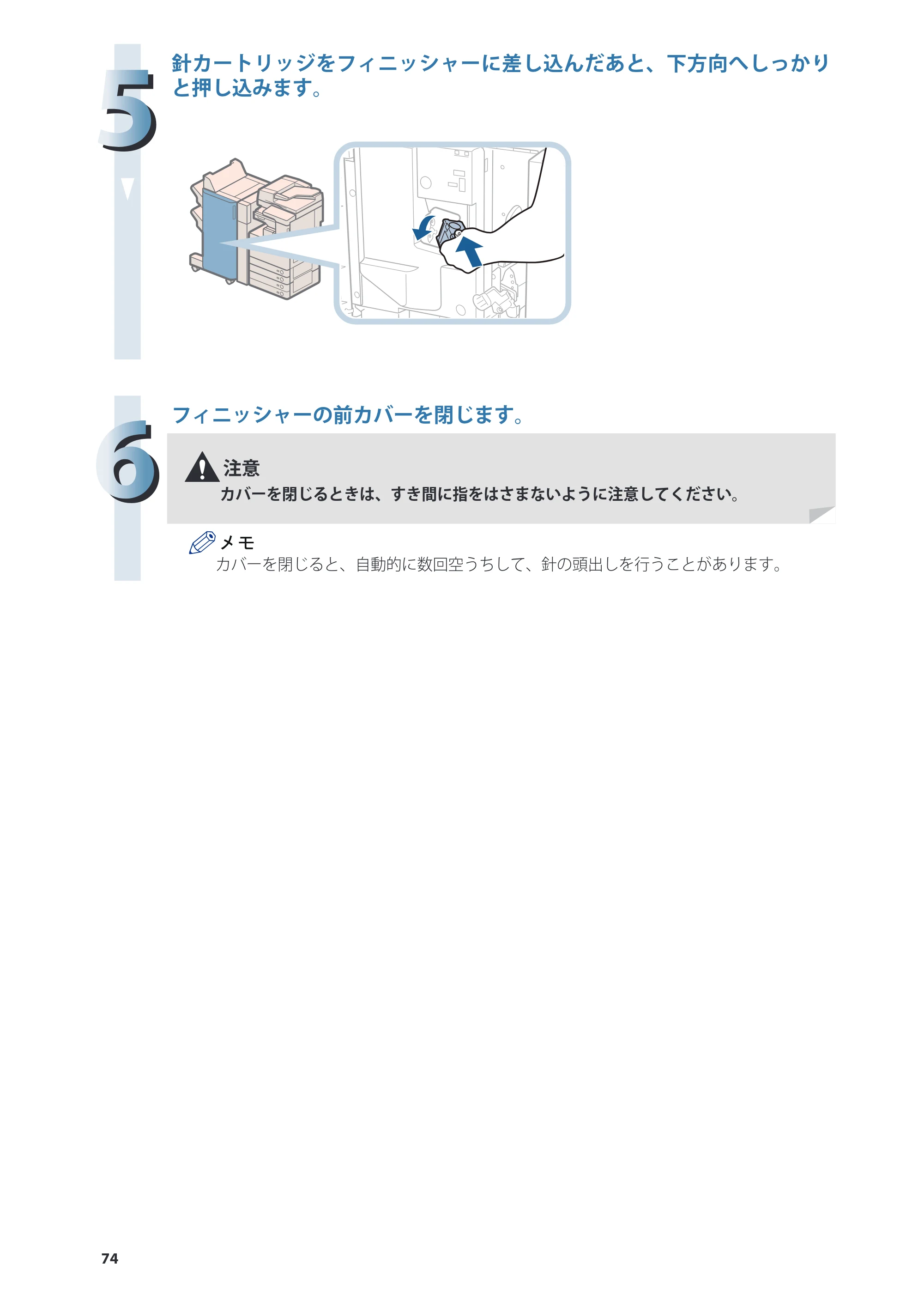
5
針カートリッジをフィニッシャーに差し込んだあと、下方向へしっかり
と押し込みます。
6
フィニッシャーの前カバーを閉じます。
カバーを閉じるときは、すき間に指をはさまないように注意してください。
カバーを閉じると、自動的に数回空うちして、針の頭出しを行うことがあります。
75ページ
75
日常のメンテナンス
中とじユニット針カートリッジの交換(中綴じフィニッ
シャー・G1)
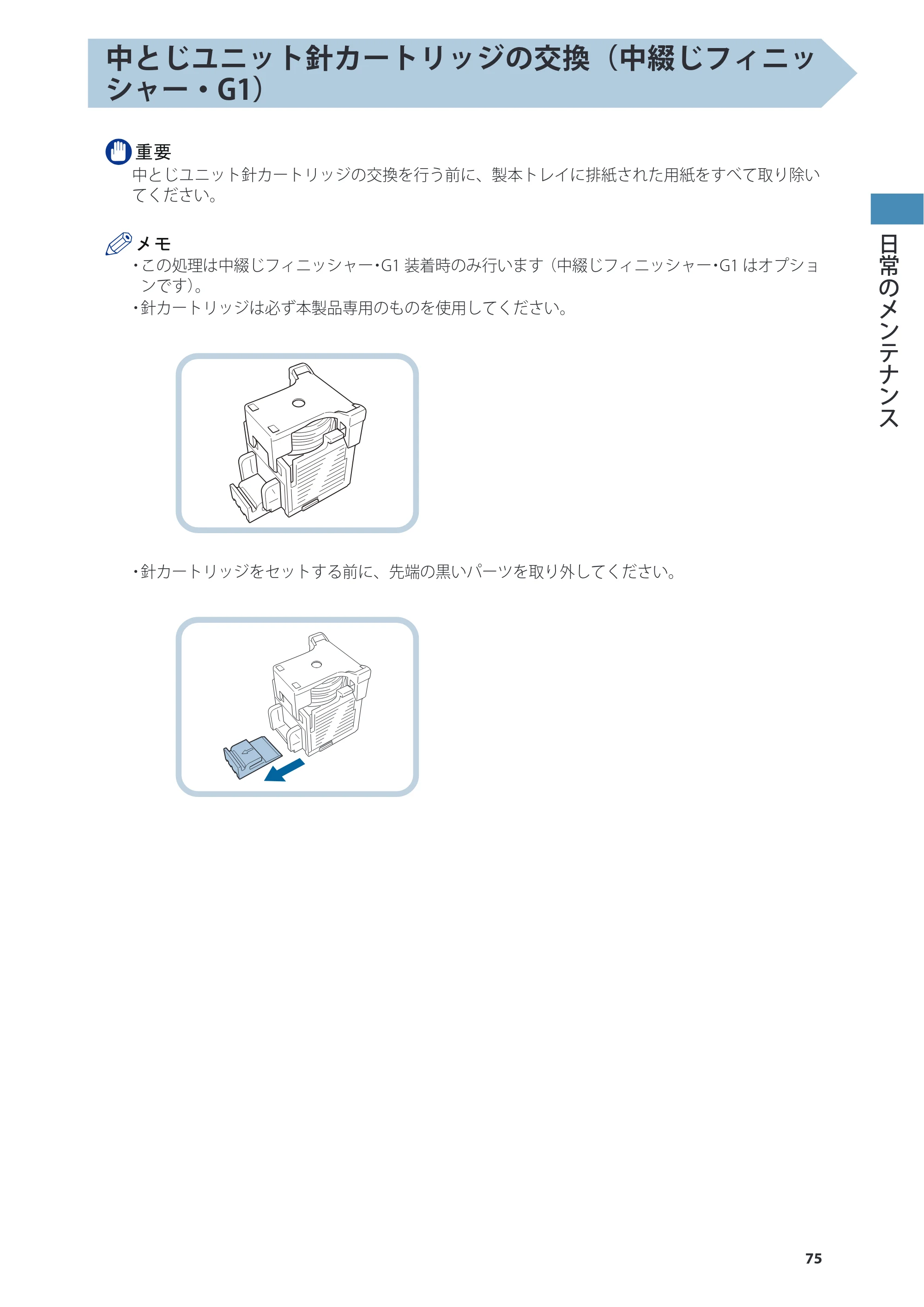
中とじユニット針カートリッジの交換を行う前に、製本トレイに排紙された用紙をすべて取り除い
てください。
- この処理は中綴じフィニッシャー・G1 装着時のみ行います(中綴じフィニッシャー・G1 はオプショ
ンです)。
- 針カートリッジは必ず本製品専用のものを使用してください。
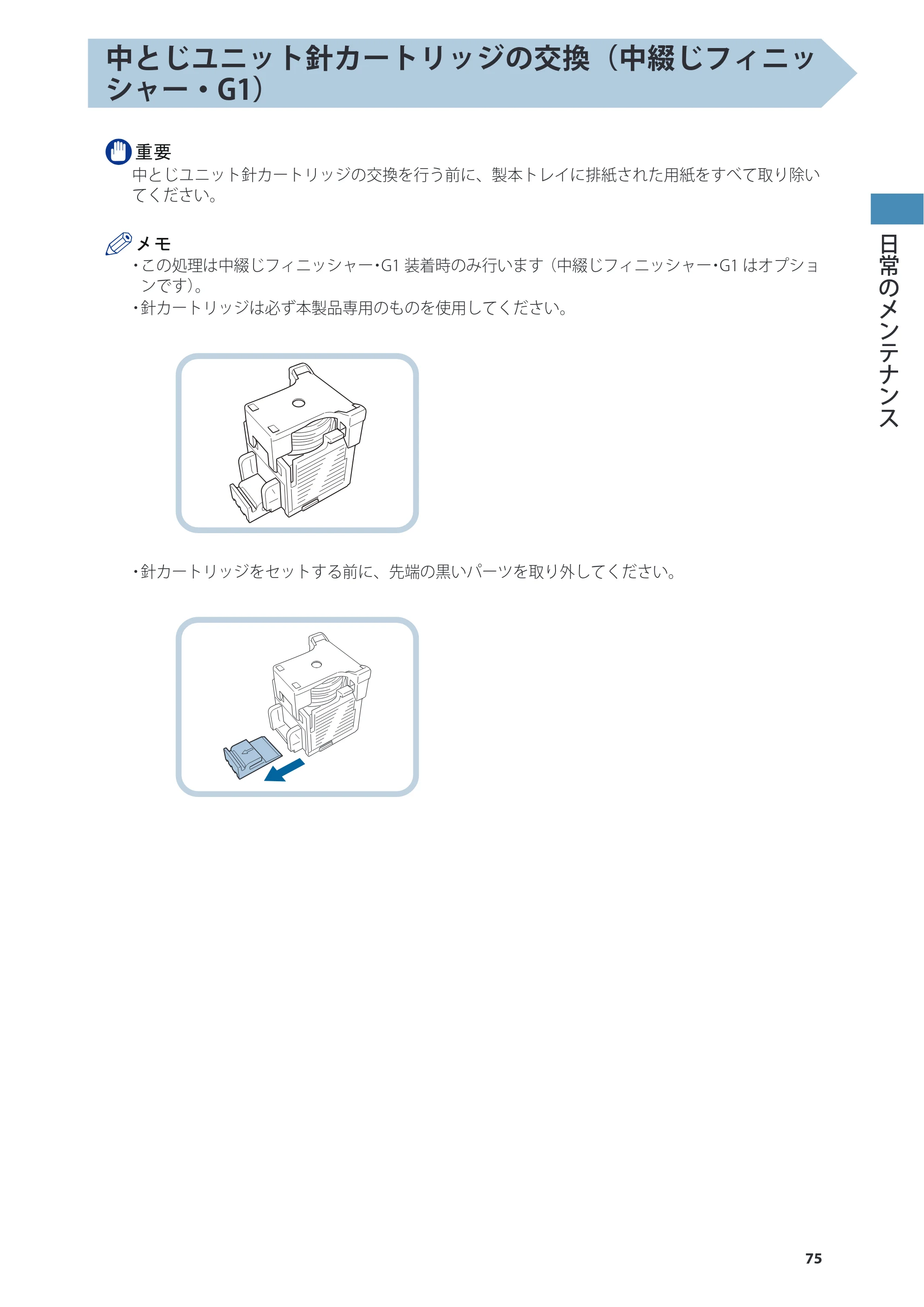
- 針カートリッジをセットする前に、先端の黒いパーツを取り外してください。
76ページ
76
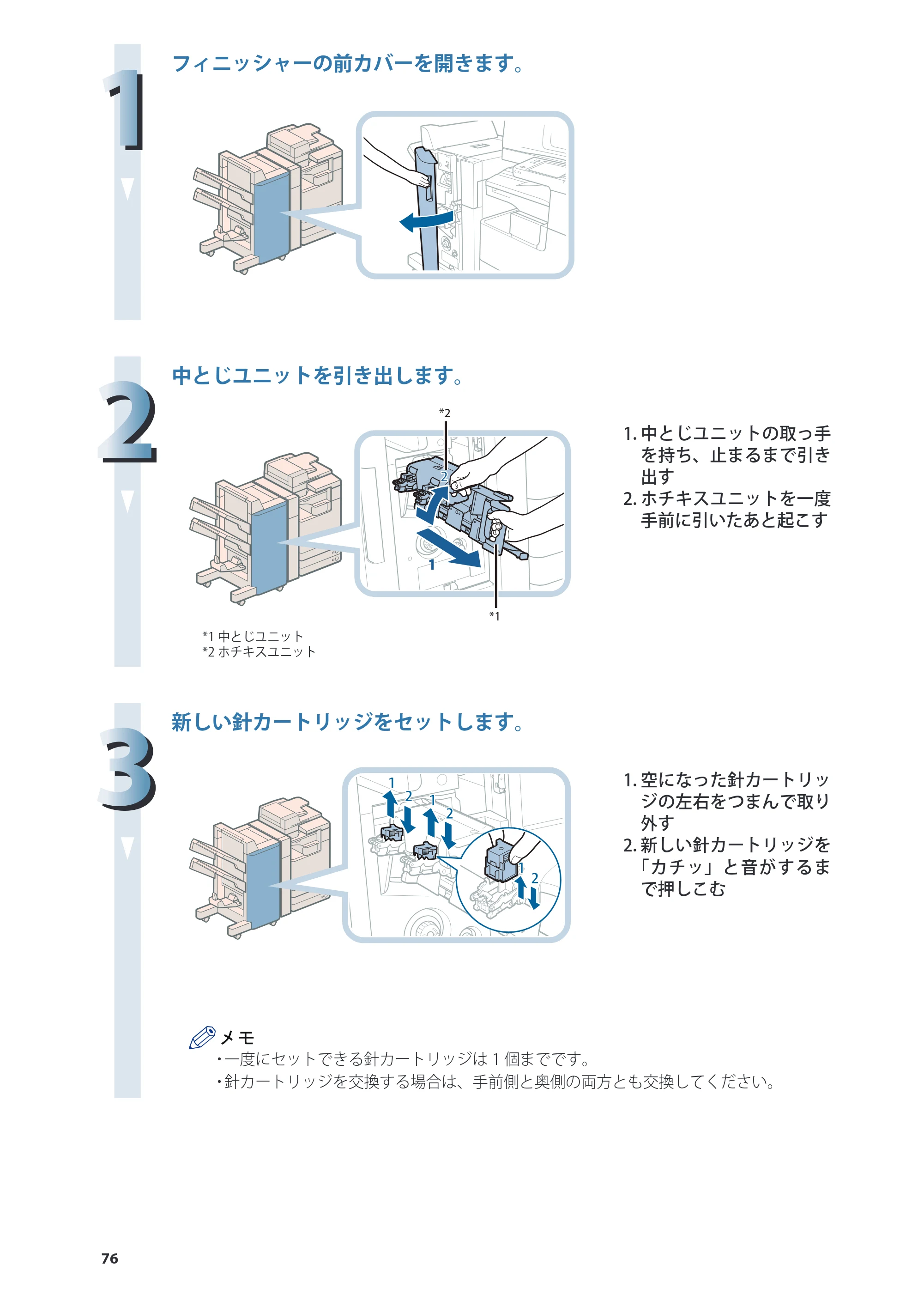
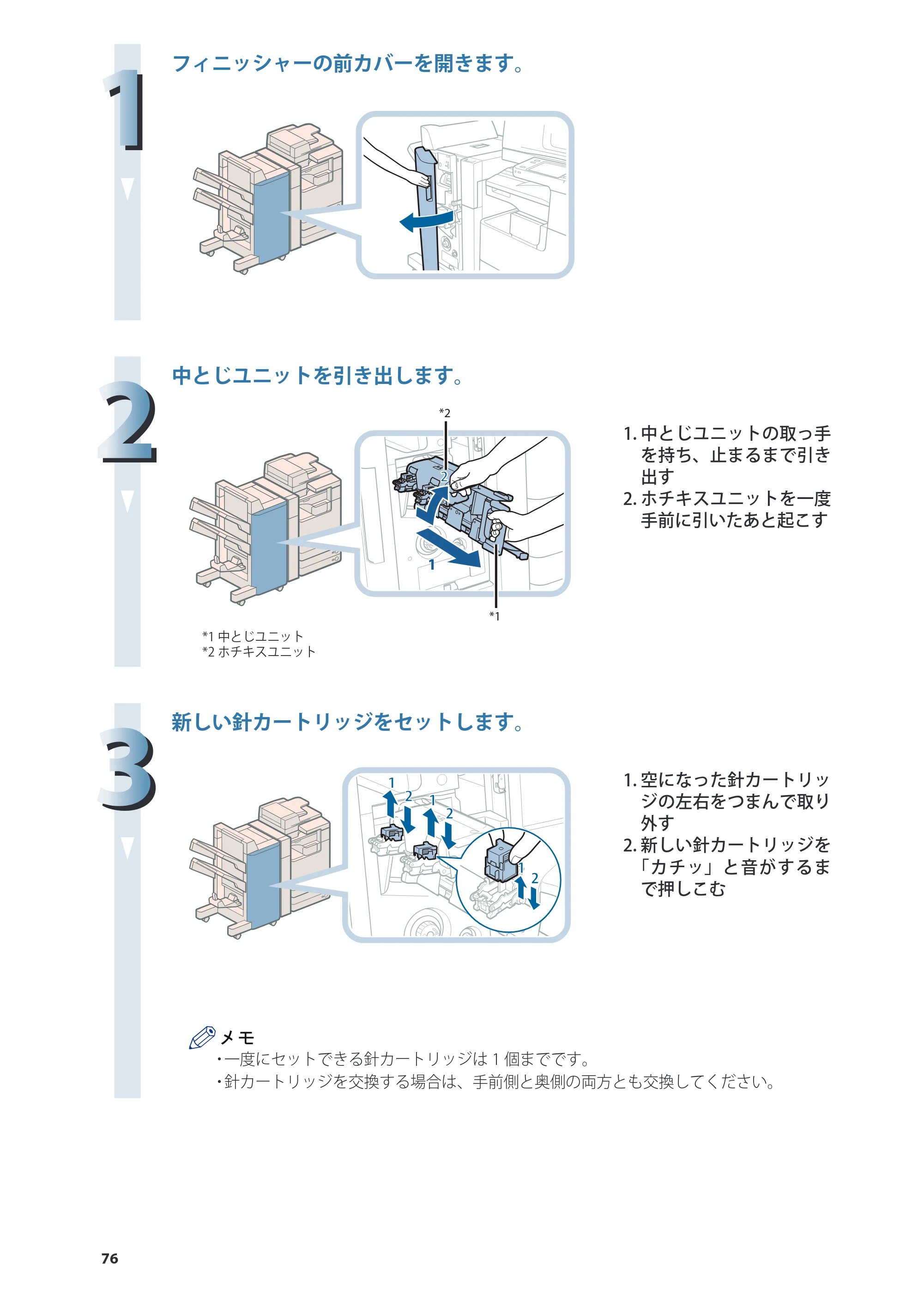
1
フィニッシャーの前カバーを開きます。
2
中とじユニットを引き出します。
*2
*1
*1 中とじユニット
*2 ホチキスユニット
1. 中とじユニットの取っ手
を持ち、止まるまで引き
出す
2. ホチキスユニットを一度
手前に引いたあと起こす
3
新しい針カートリッジをセットします。
1. 空になった針カートリッ
ジの左右をつまんで取り
外す
2. 新しい針カートリッジを
「カチッ」と音がするま
で押しこむ
- 一度にセットできる針カートリッジは 1 個までです。
- 針カートリッジを交換する場合は、手前側と奥側の両方とも交換してください。
77ページ
77
日常のメンテナンス
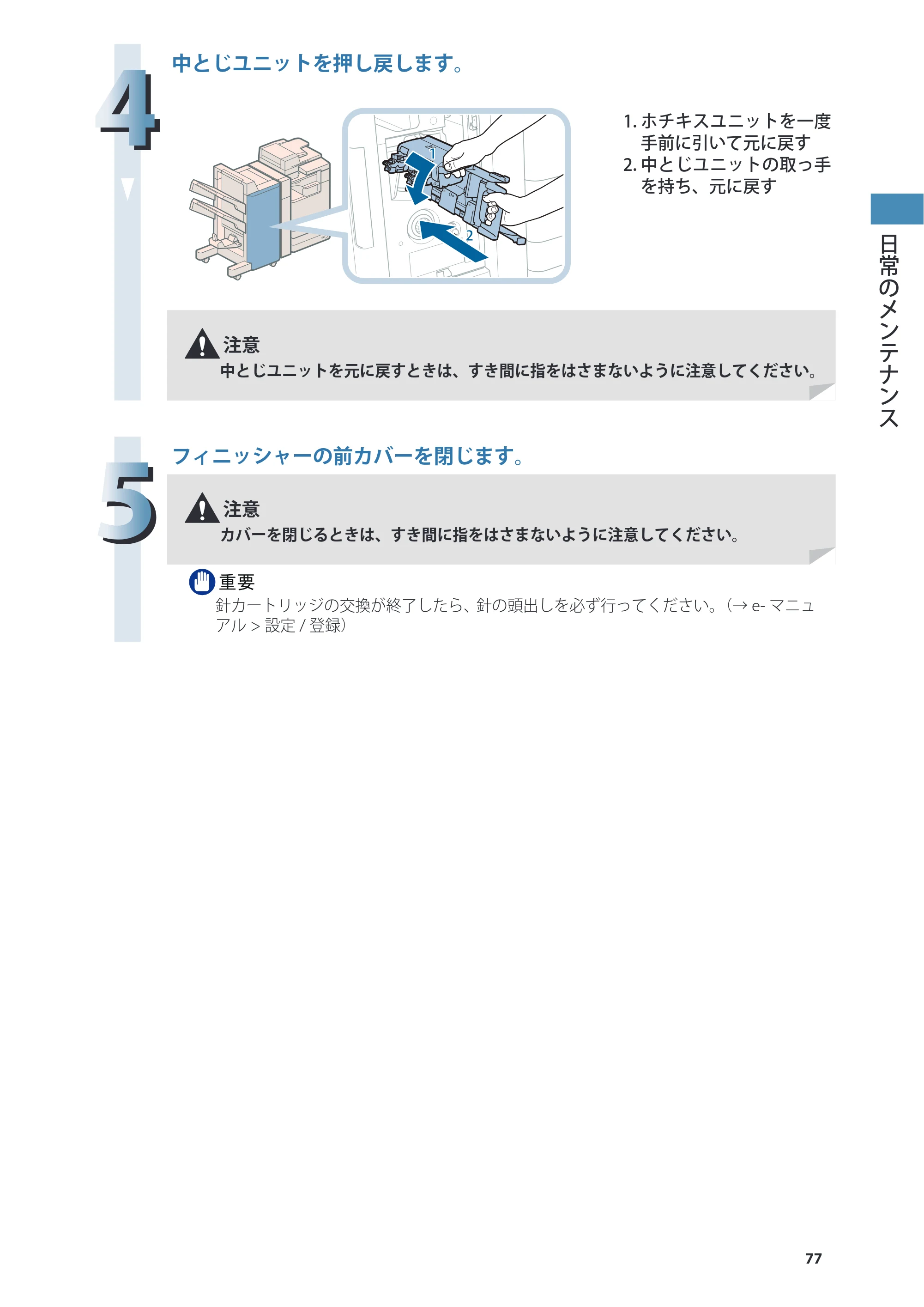
4
中とじユニットを押し戻します。
1. ホチキスユニットを一度
手前に引いて元に戻す
2. 中とじユニットの取っ手
を持ち、元に戻す
中とじユニットを元に戻すときは、すき間に指をはさまないように注意してください。
5
フィニッシャーの前カバーを閉じます。
カバーを閉じるときは、すき間に指をはさまないように注意してください。
針カートリッジの交換が終了したら、針の頭出しを必ず行ってください。(→ e- マニュ
アル > 設定 / 登録)
78ページ
78
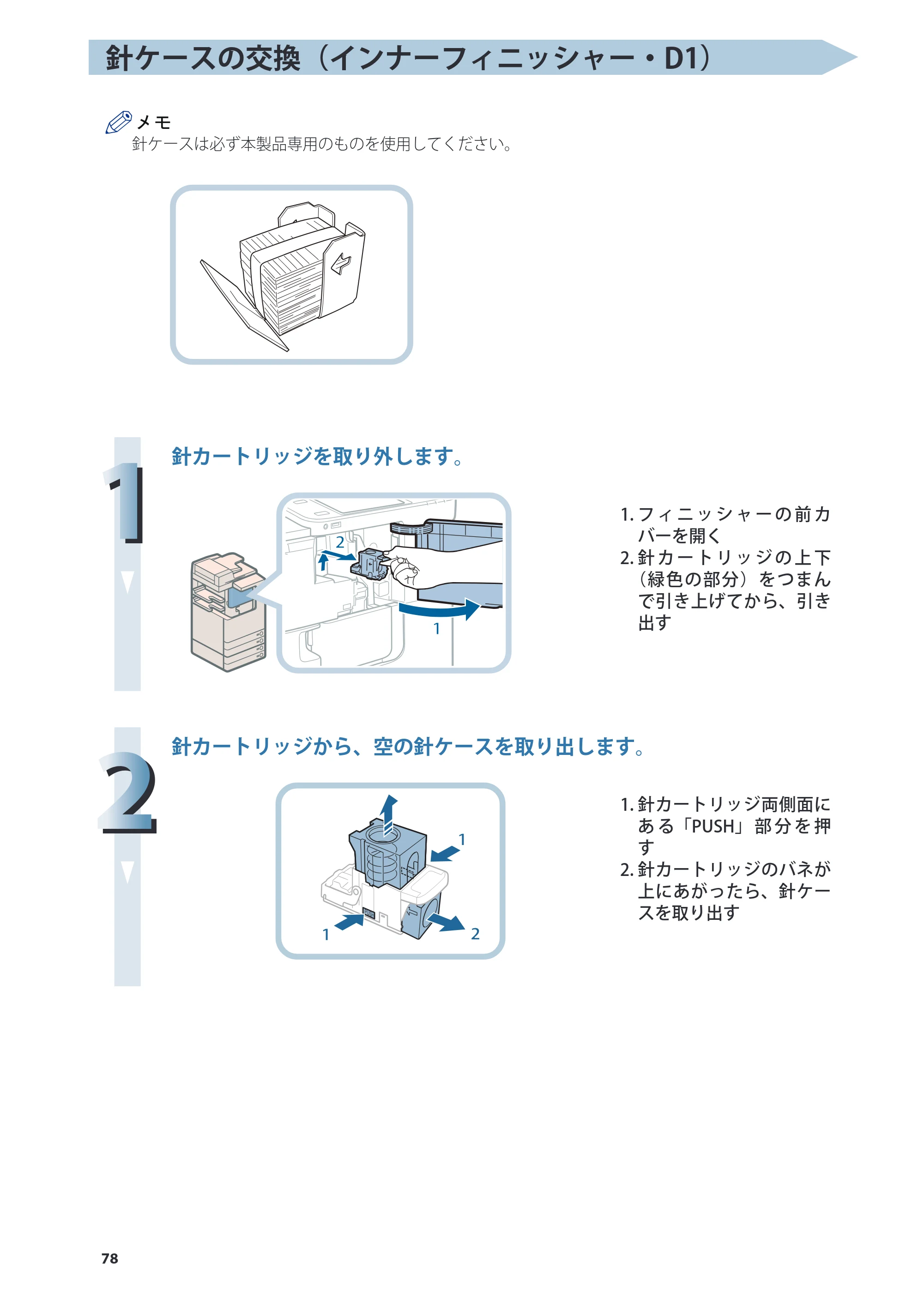
針ケースの交換(インナーフィニッシャー・D1)
針ケースは必ず本製品専用のものを使用してください。
1
針カートリッジを取り外します。
1. フ ィ ニ ッ シ ャ ー の 前 カ
バーを開く
2. 針 カ ー ト リ ッ ジ の 上 下
(緑色の部分)をつまん
で引き上げてから、引き
出す
2
針カートリッジから、空の針ケースを取り出します。
PUSH
21
1
1. 針カートリッジ両側面に
あ る「PUSH」 部 分 を 押
す
2. 針カートリッジのバネが
上にあがったら、針ケー
スを取り出す
79ページ
79
日常のメンテナンス
3
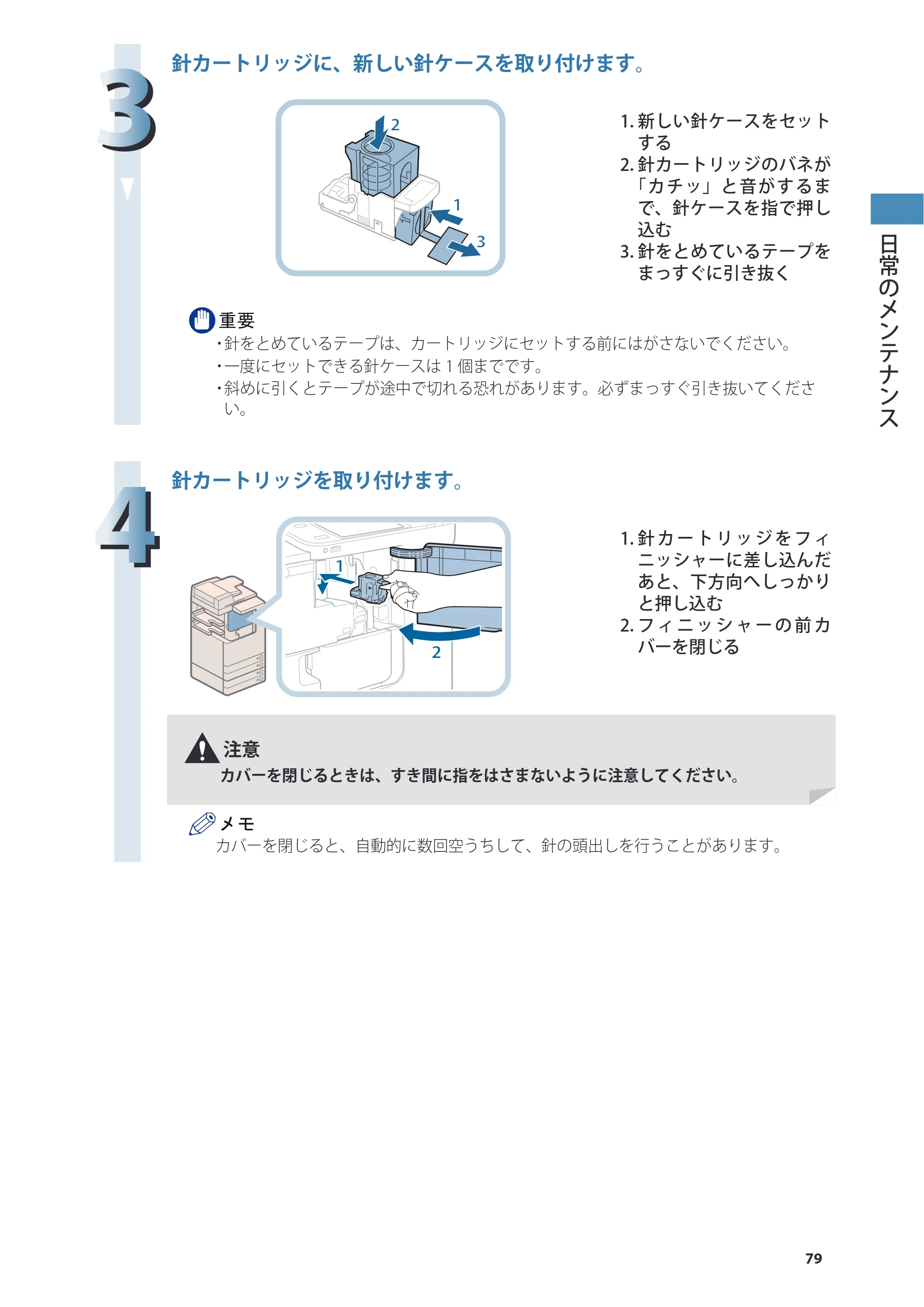
針カートリッジに、新しい針ケースを取り付けます。
2
1
3
1. 新しい針ケースをセット
する
2. 針カートリッジのバネが
「カチッ」と音がするま
で、針ケースを指で押し
込む
3. 針をとめているテープを
まっすぐに引き抜く
- 針をとめているテープは、カートリッジにセットする前にはがさないでください。
- 一度にセットできる針ケースは 1 個までです。
- 斜めに引くとテープが途中で切れる恐れがあります。必ずまっすぐ引き抜いてくださ
い。
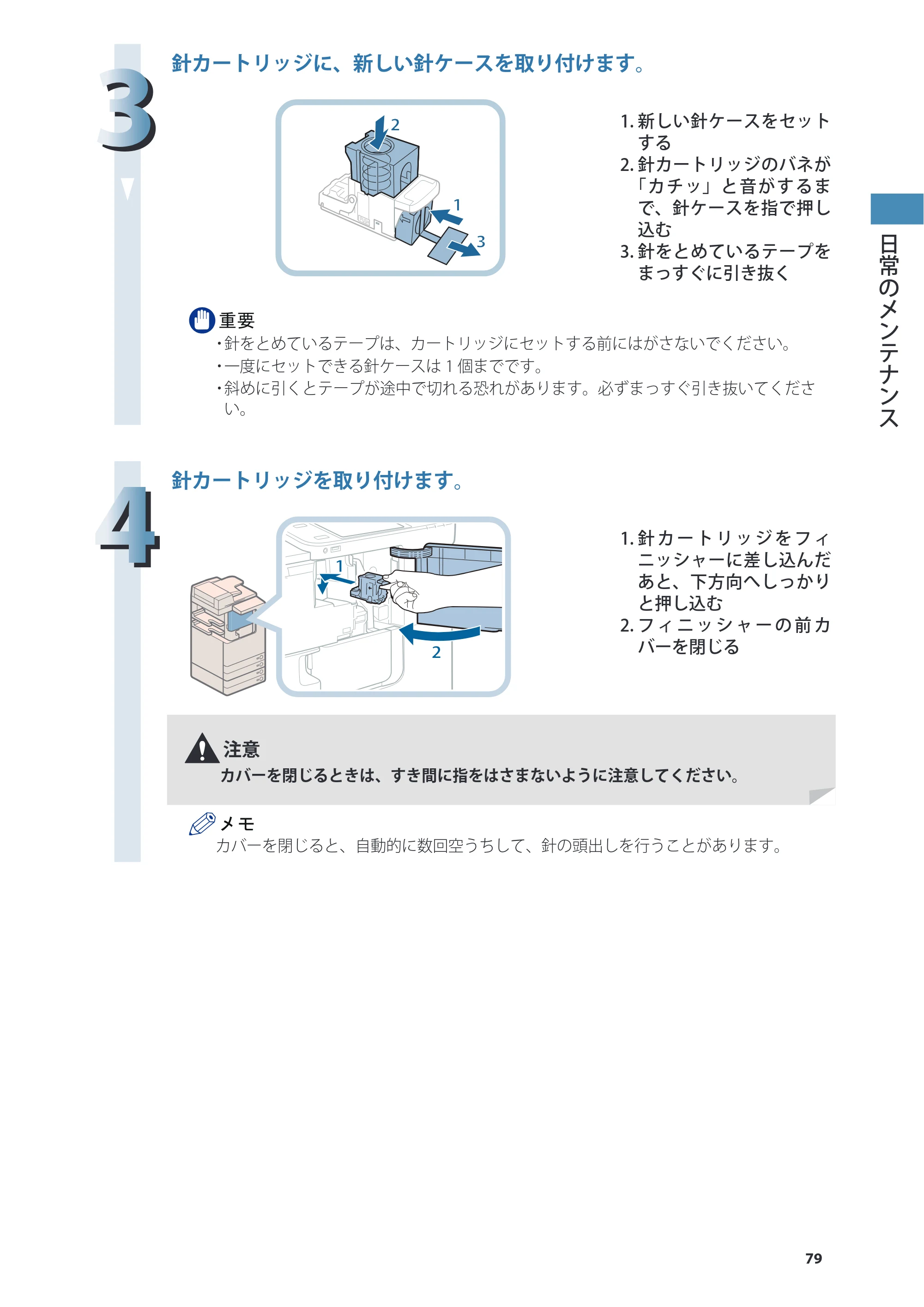
4
針カートリッジを取り付けます。
1. 針 カ ー ト リ ッ ジ を フ ィ
ニッシャーに差し込んだ
あと、下方向へしっかり
と押し込む
2. フ ィ ニ ッ シ ャ ー の 前 カ
バーを閉じる
カバーを閉じるときは、すき間に指をはさまないように注意してください。
カバーを閉じると、自動的に数回空うちして、針の頭出しを行うことがあります。
パンチ屑がたまったら(オプション)
80
パンチ屑がたまったら(オプショ
ン)
パンチ屑の処理方法について説明します。
パンチ屑がいっぱいになると、タッチパネルディスプレーにパンチ屑の処理を促す画面が表示されま
す。画面に表示される処理方法を参考にしながら、次に示す手順に従ってパンチ屑を処理してください。
外付け 2 穴パンチャー・B2、内蔵 2 穴パンチャー・A1 はオプションです。
外付け 2 穴パンチャー・B2
外付け 2 穴パンチャー・B2 は、ステイプルフィニッシャー・G1 または中綴じフィニッシャー・G1
装着時のみ利用できます。
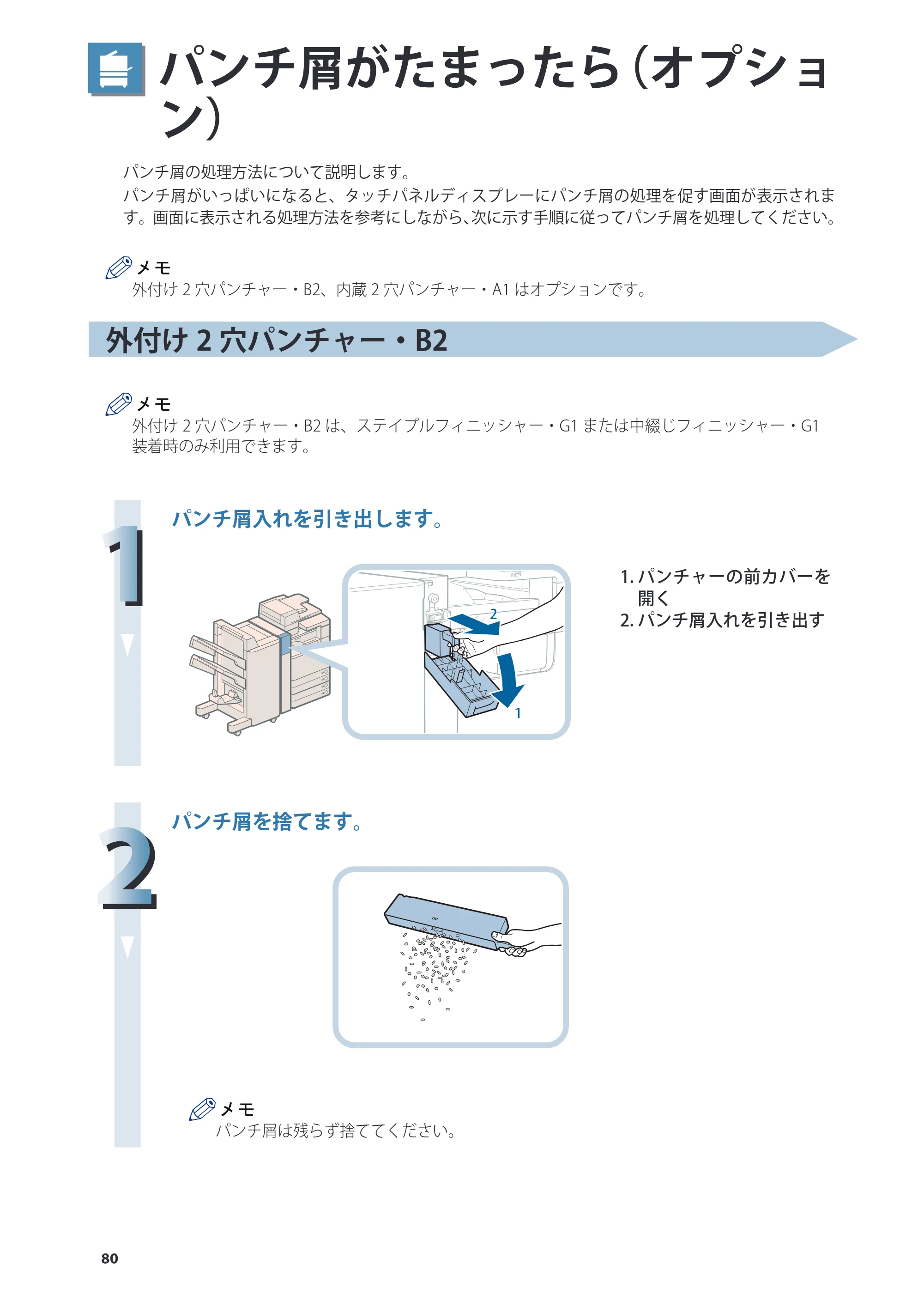
1
パンチ屑入れを引き出します。
1. パンチャーの前カバーを
開く
2. パンチ屑入れを引き出す
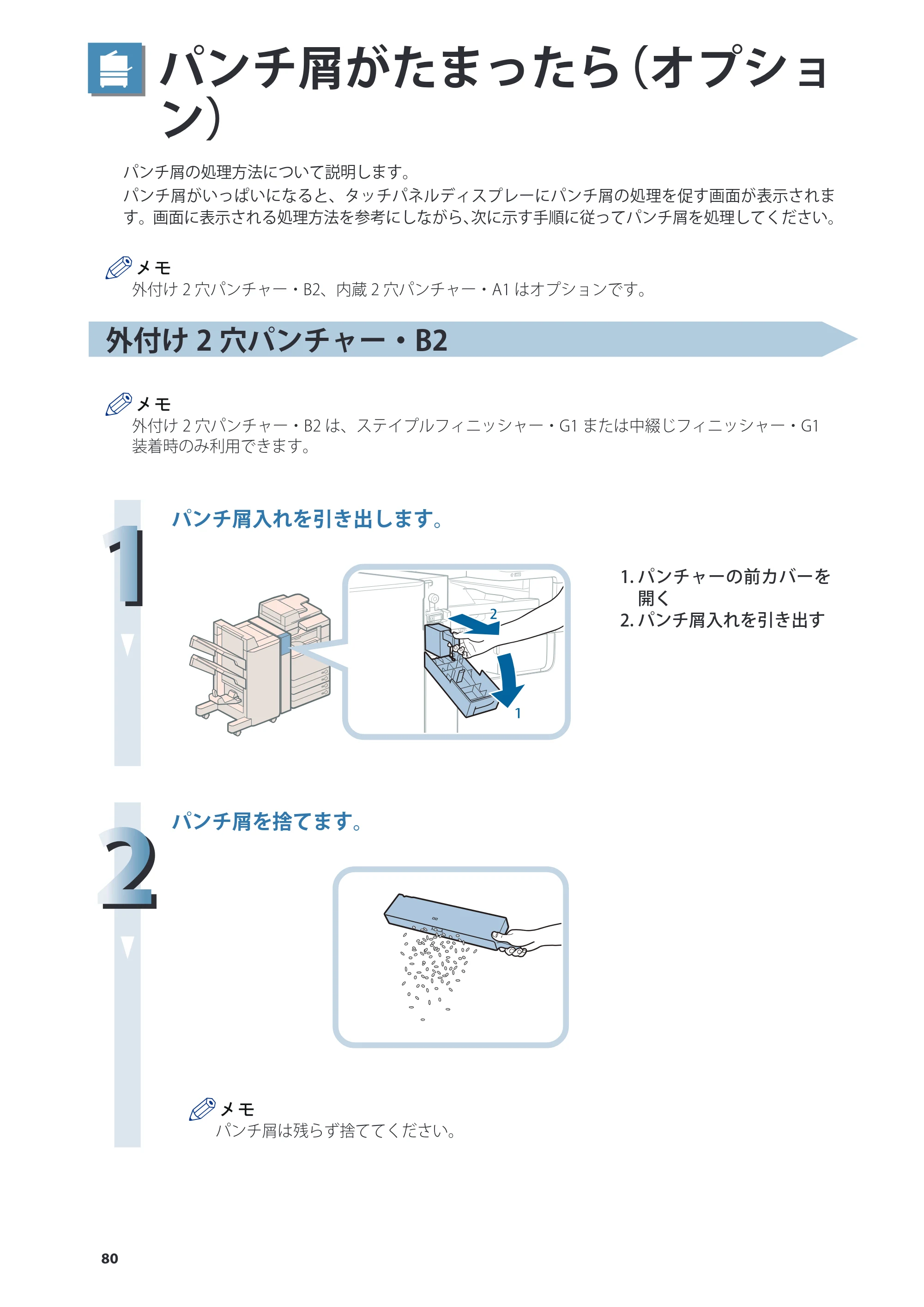
2
パンチ屑を捨てます。
パンチ屑は残らず捨ててください。
81ページ
81
日常のメンテナンス
3
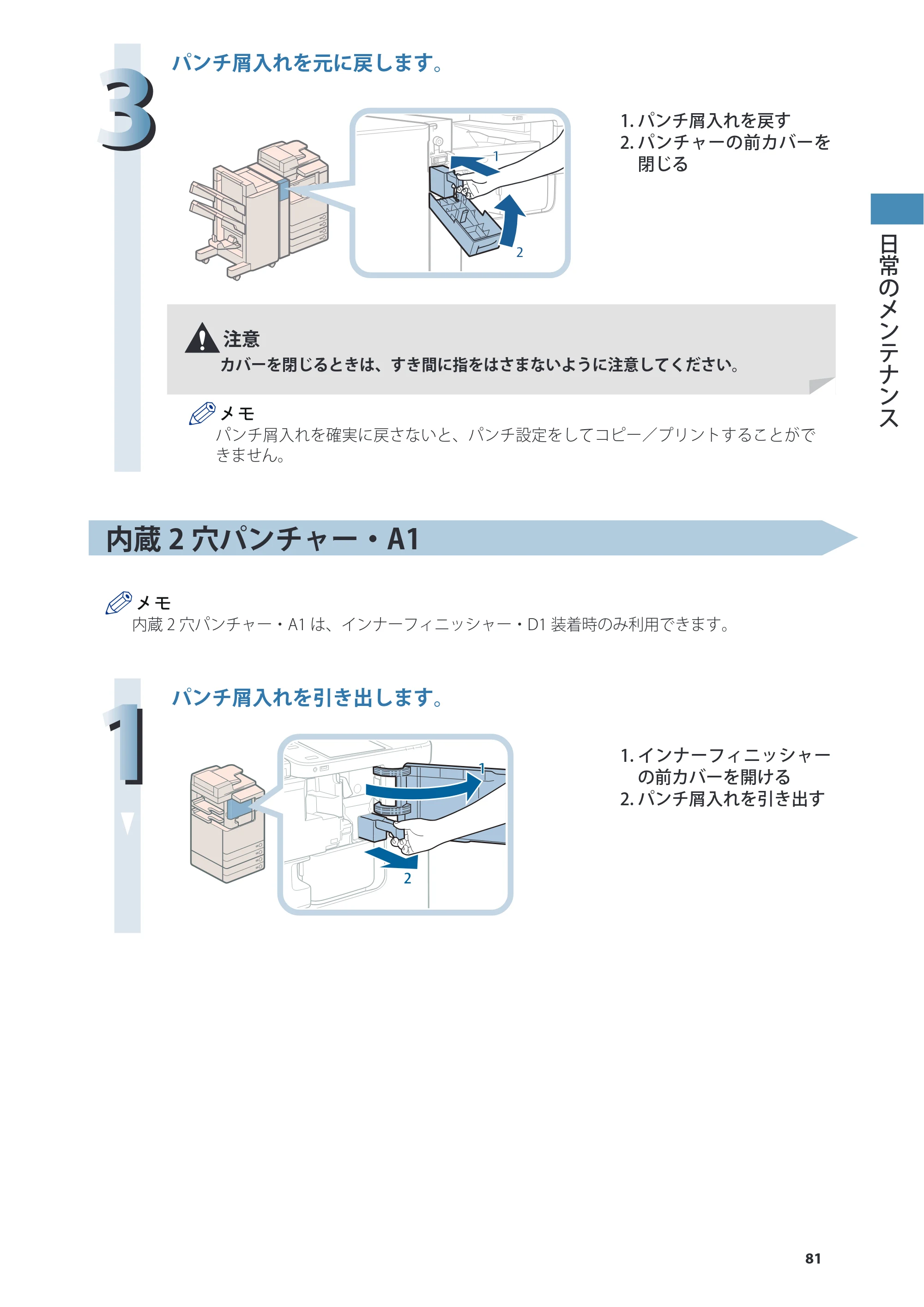
パンチ屑入れを元に戻します。
1. パンチ屑入れを戻す
2. パンチャーの前カバーを
閉じる
カバーを閉じるときは、すき間に指をはさまないように注意してください。
パンチ屑入れを確実に戻さないと、パンチ設定をしてコピー/プリントすることがで
きません。
内蔵 2 穴パンチャー・A1
内蔵 2 穴パンチャー・A1 は、インナーフィニッシャー・D1 装着時のみ利用できます。
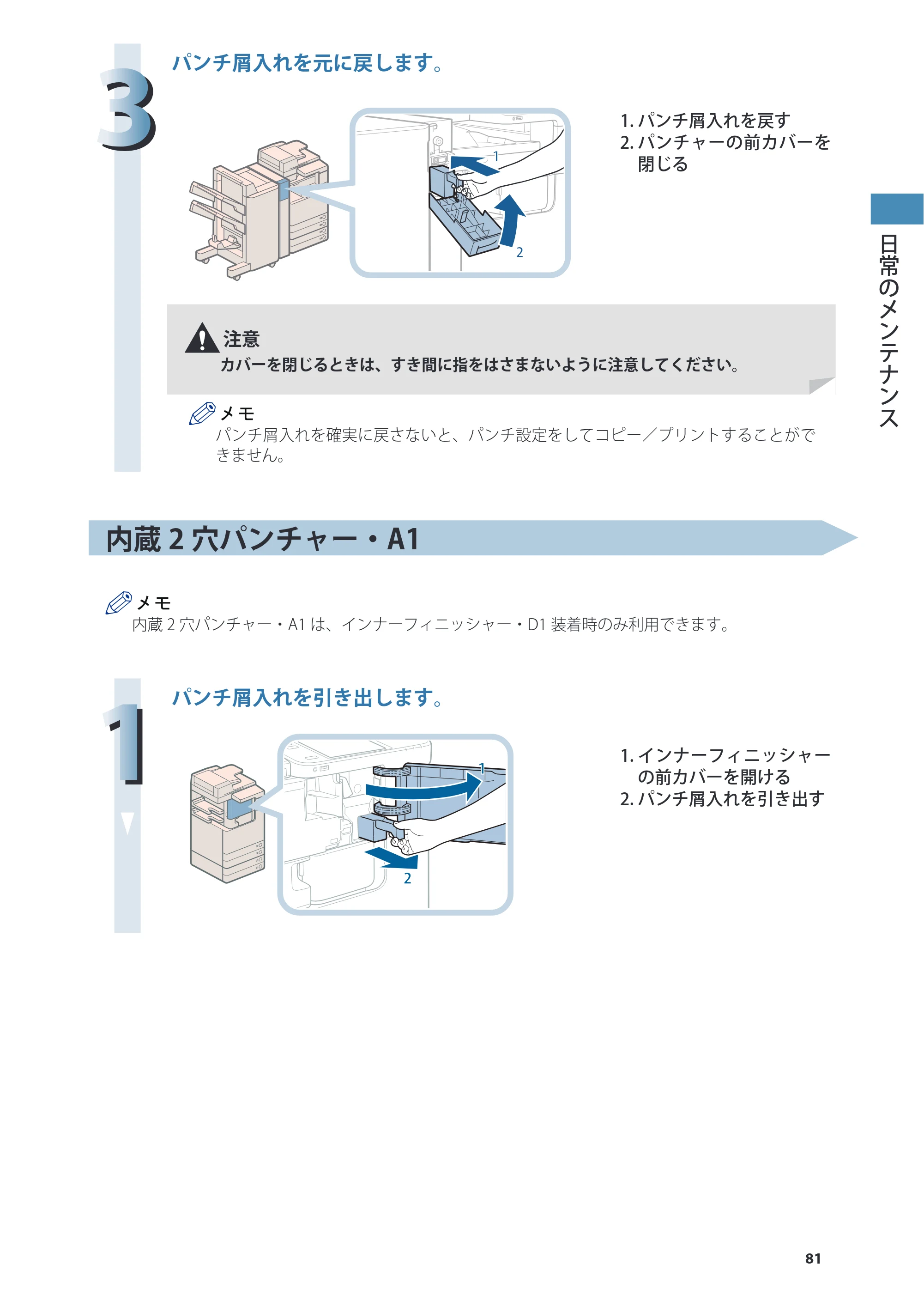
1
パンチ屑入れを引き出します。
1. インナーフィニッシャー
の前カバーを開ける
2. パンチ屑入れを引き出す
82ページ
82
2
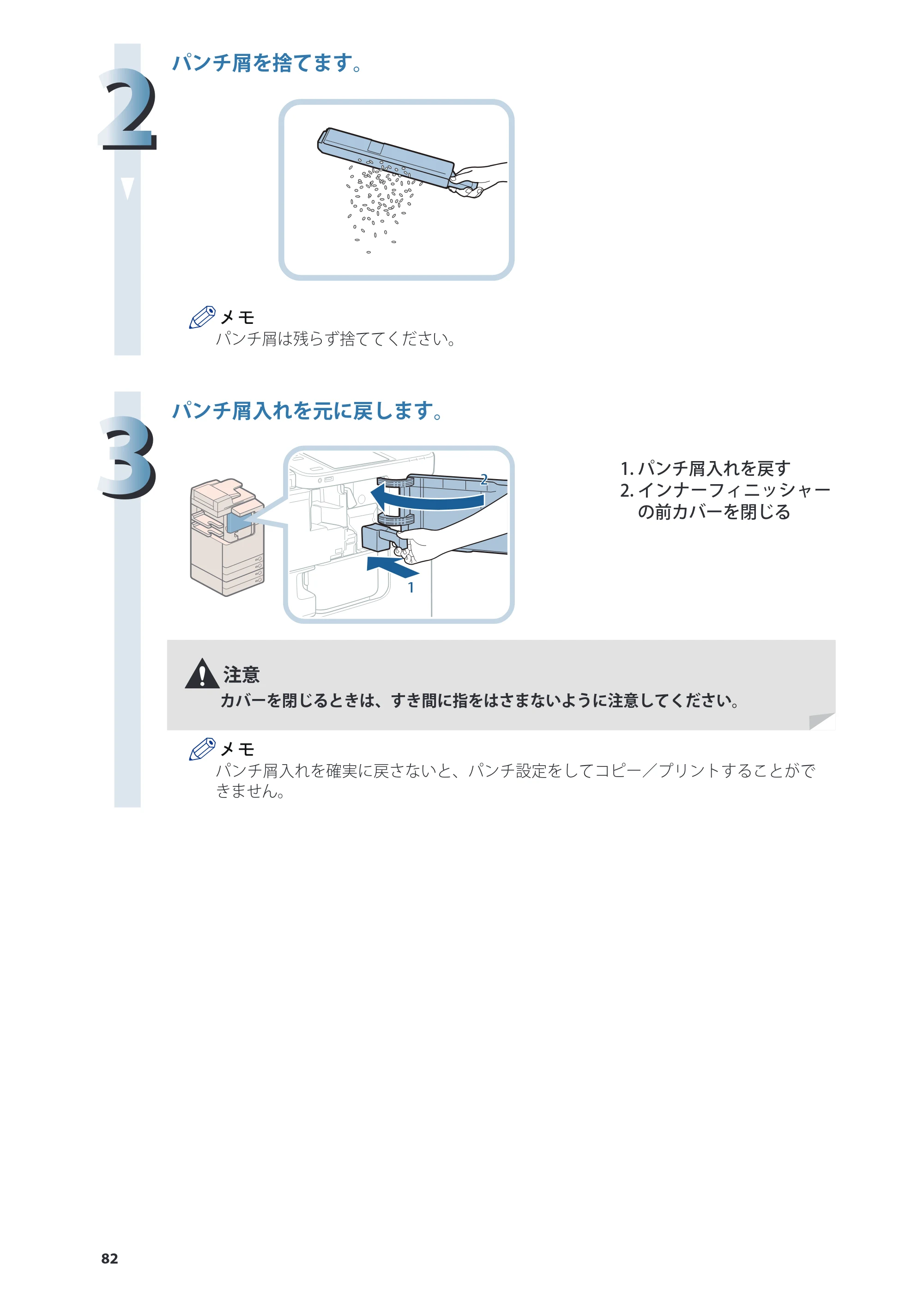
パンチ屑を捨てます。
パンチ屑は残らず捨ててください。
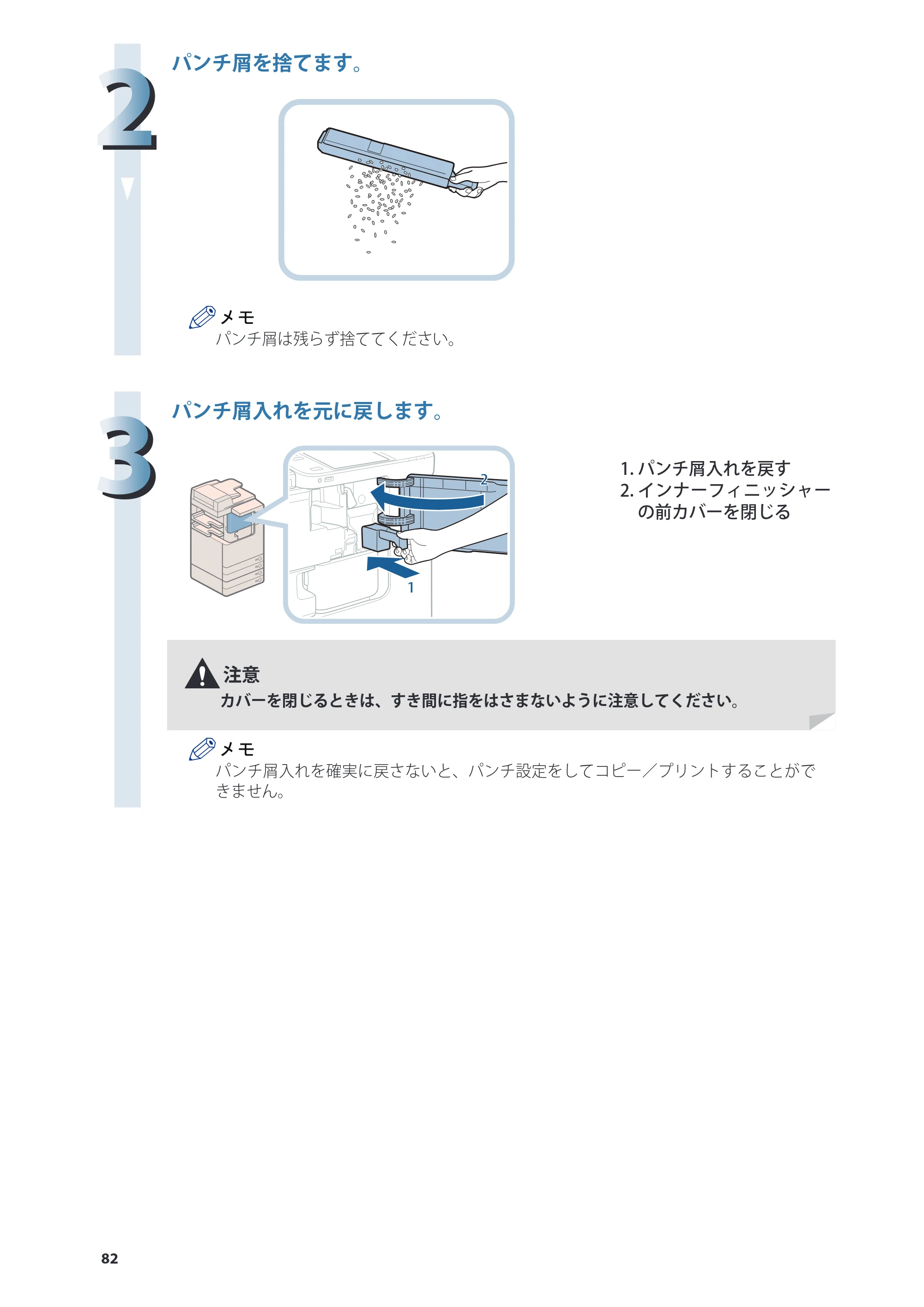
3
パンチ屑入れを元に戻します。
1. パンチ屑入れを戻す
2. インナーフィニッシャー
の前カバーを閉じる
カバーを閉じるときは、すき間に指をはさまないように注意してください。
パンチ屑入れを確実に戻さないと、パンチ設定をしてコピー/プリントすることがで
きません。
トナー容器の交換
83
日常のメンテナンス
トナー容器の交換
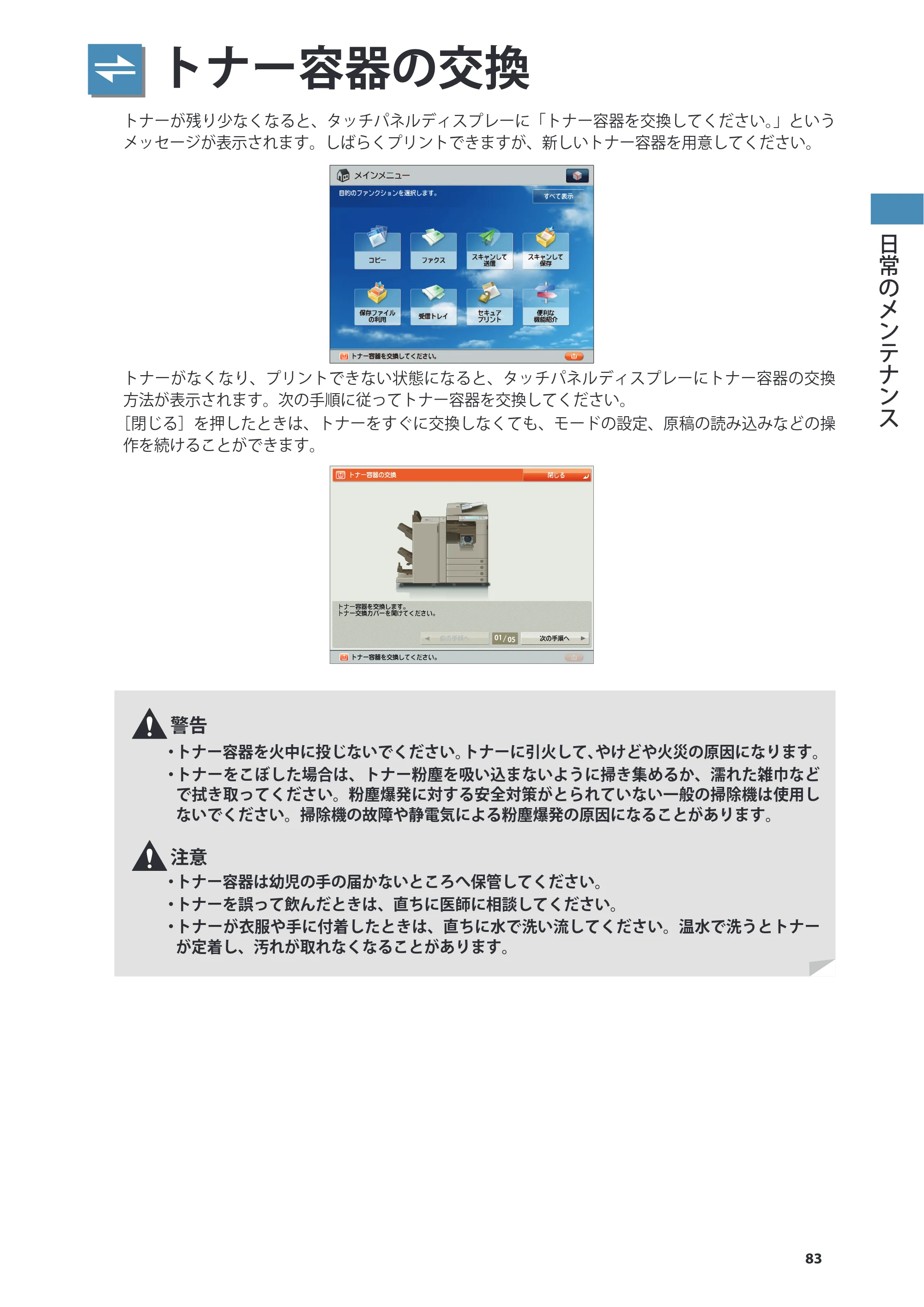
トナーが残り少なくなると、タッチパネルディスプレーに「トナー容器を交換してください。」という
メッセージが表示されます。しばらくプリントできますが、新しいトナー容器を用意してください。
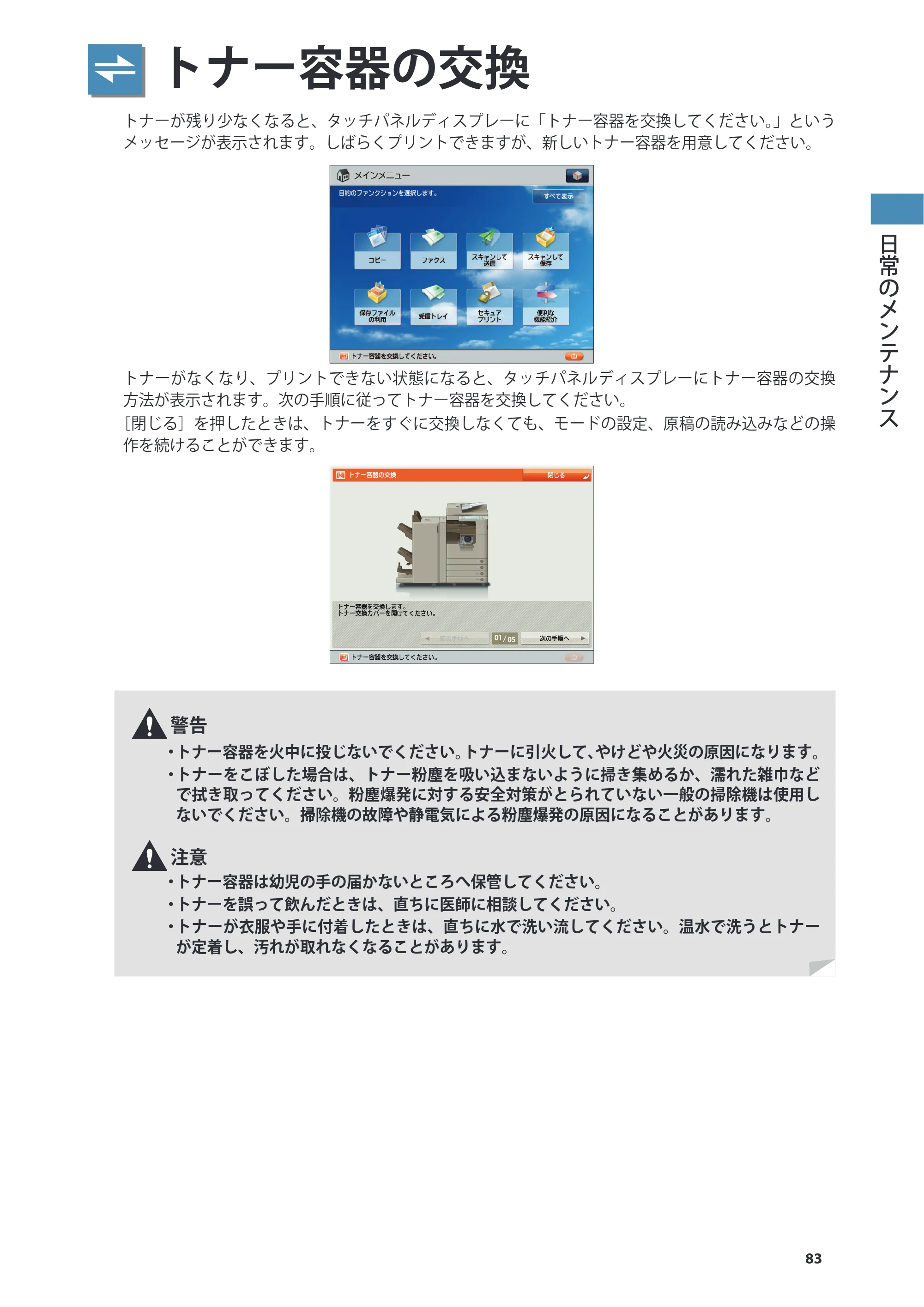
トナーがなくなり、プリントできない状態になると、タッチパネルディスプレーにトナー容器の交換
方法が表示されます。次の手順に従ってトナー容器を交換してください。
[閉じる]を押したときは、トナーをすぐに交換しなくても、モードの設定、原稿の読み込みなどの操
作を続けることができます。
- トナー容器を火中に投じないでください。トナーに引火して、やけどや火災の原因になります。
- トナーをこぼした場合は、トナー粉塵を吸い込まないように掃き集めるか、濡れた雑巾など
で拭き取ってください。粉塵爆発に対する安全対策がとられていない一般の掃除機は使用し
ないでください。掃除機の故障や静電気による粉塵爆発の原因になることがあります。
- トナー容器は幼児の手の届かないところへ保管してください。
- トナーを誤って飲んだときは、直ちに医師に相談してください。
- トナーが衣服や手に付着したときは、直ちに水で洗い流してください。温水で洗うとトナー
が定着し、汚れが取れなくなることがあります。
84ページ
84
- トナー容器は必ず本製品専用のものをお使いください。
- 本製品に対応するキヤノン純正トナーについては、「消耗品」(→ P.95)を参照してください。
- トナー容器の交換は、トナー容器交換のメッセージが表示されてから行ってください。
- トナー容器の交換は、本製品のプリント中にも行うことができます。
- 「トナー容器を交換してください。」というメッセージが表示されてから、約 2000 枚プリント可能
です。
- タッチパネルディスプレーに表示される[前の手順へ]、[次の手順へ]を押して、交換方法を確
認できます。
- トナーがなくなり中断したプリントジョブは、トナー容器の交換後に自動的に再開します。
- トナー容器交換後にコピー/プリントの階調や濃度がトナー容器交換前と異なる場合は、[自動階
調補正]で調整してください。(→ e- マニュアル > 設定 / 登録)
1
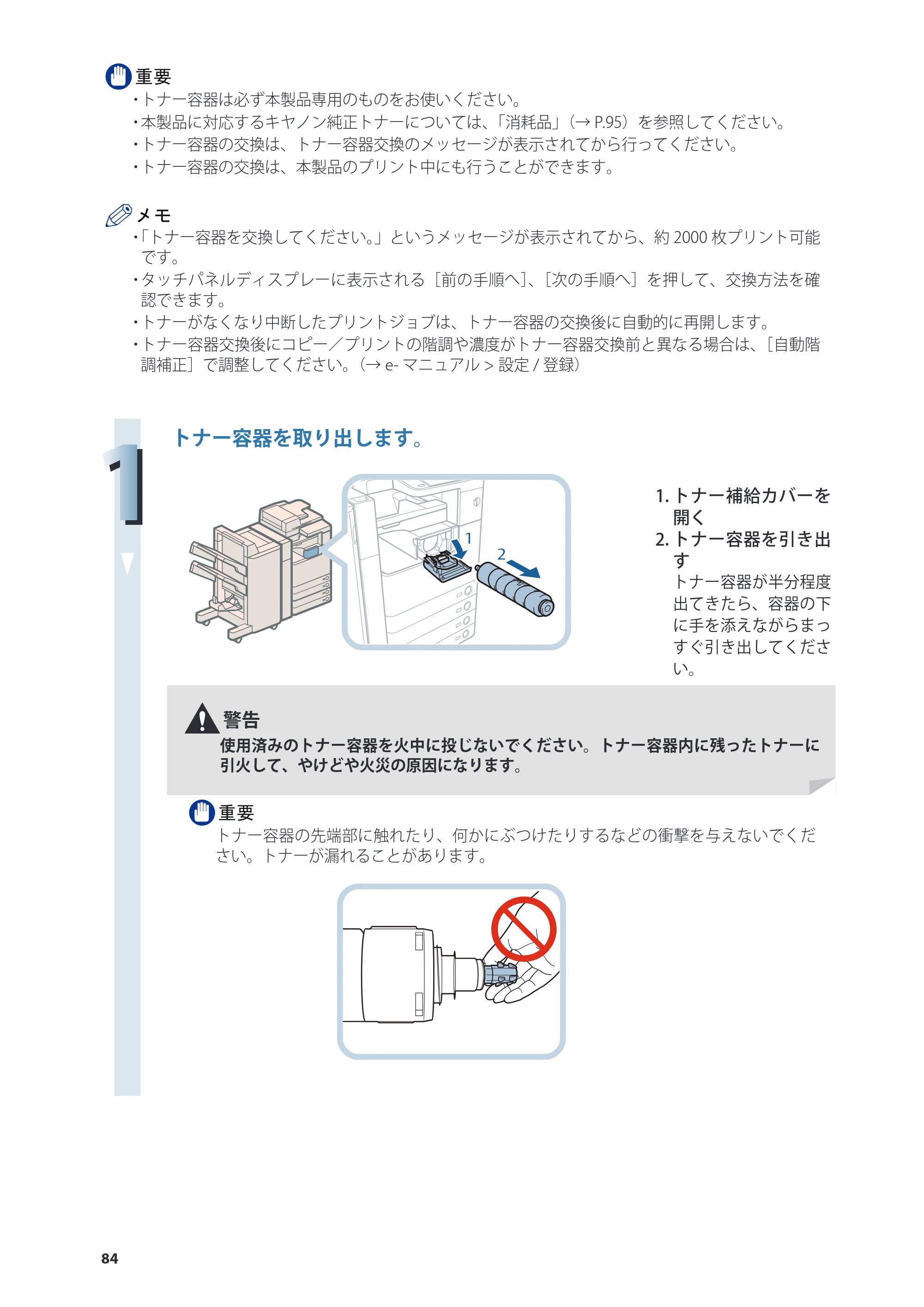
トナー容器を取り出します。
1. トナー補給カバーを
開く
2. トナー容器を引き出
す
トナー容器が半分程度
出てきたら、容器の下
に手を添えながらまっ
すぐ引き出してくださ
い。
使用済みのトナー容器を火中に投じないでください。トナー容器内に残ったトナーに
引火して、やけどや火災の原因になります。
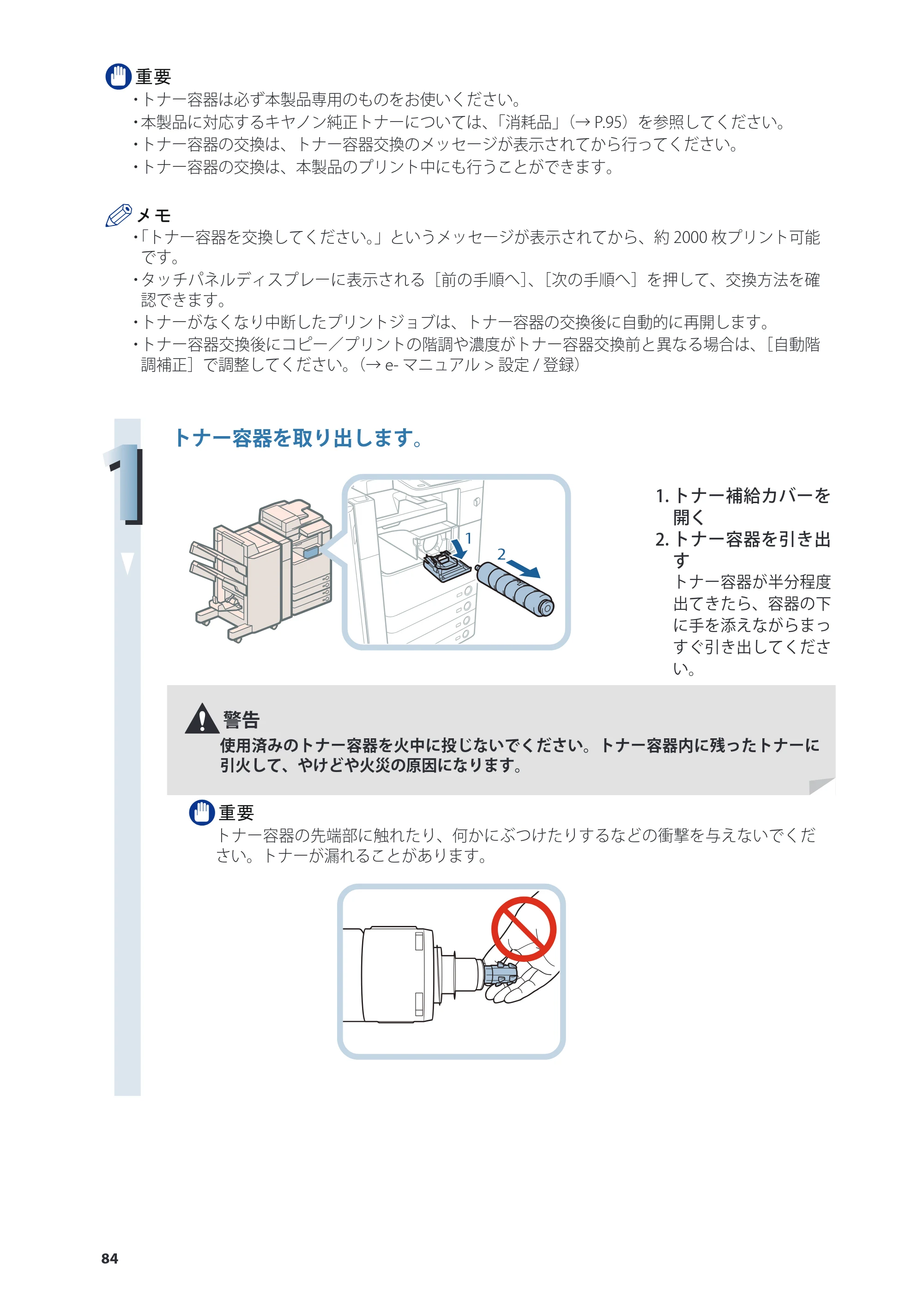
トナー容器の先端部に触れたり、何かにぶつけたりするなどの衝撃を与えないでくだ
さい。トナーが漏れることがあります。
85ページ
85
日常のメンテナンス
2
新しいトナー容器の準備をします。
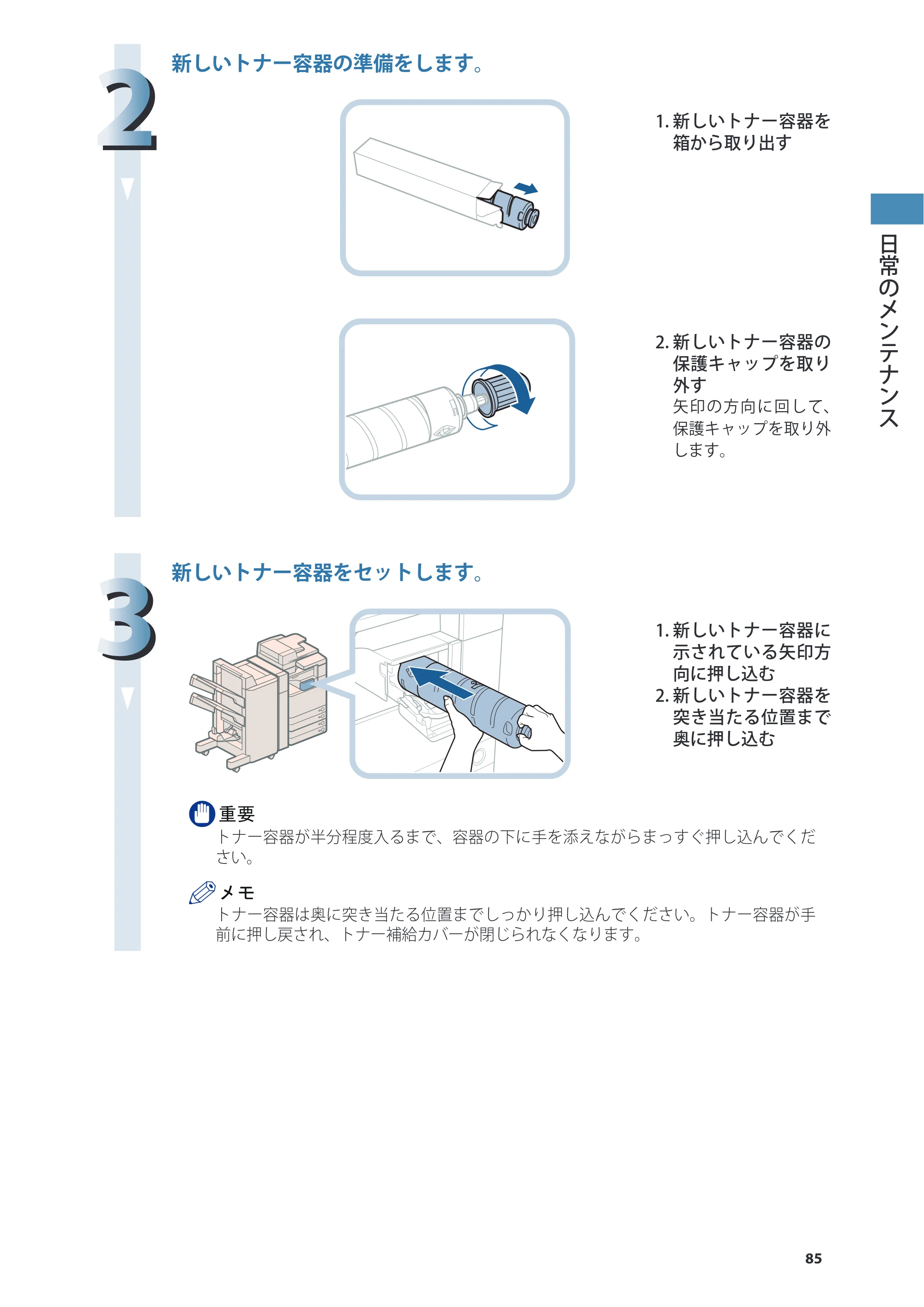
1. 新しいトナー容器を
箱から取り出す
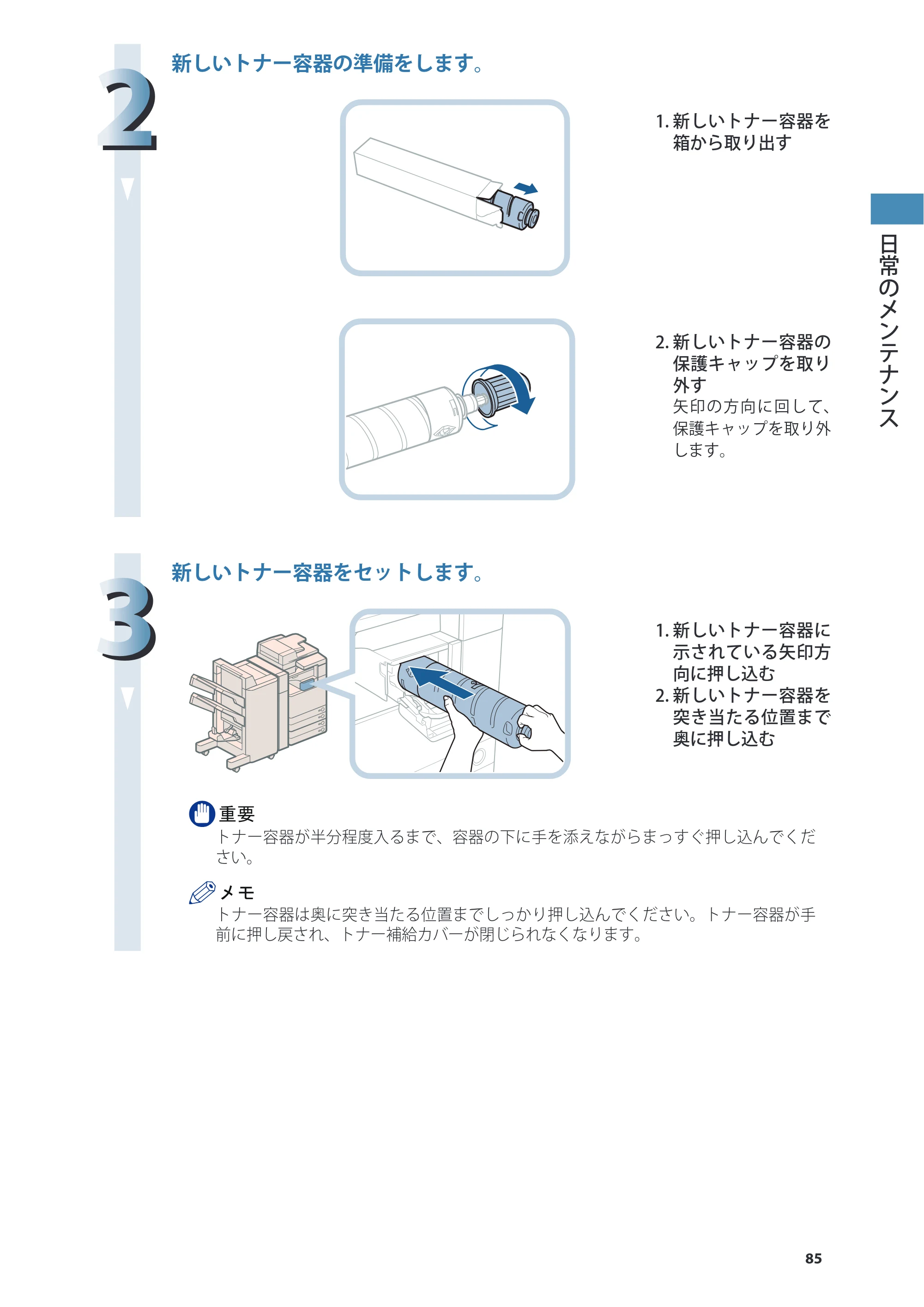
2. 新しいトナー容器の
保護キャップを取り
外す
矢印の方向に回して、
保護キャップを取り外
します。
3
新しいトナー容器をセットします。
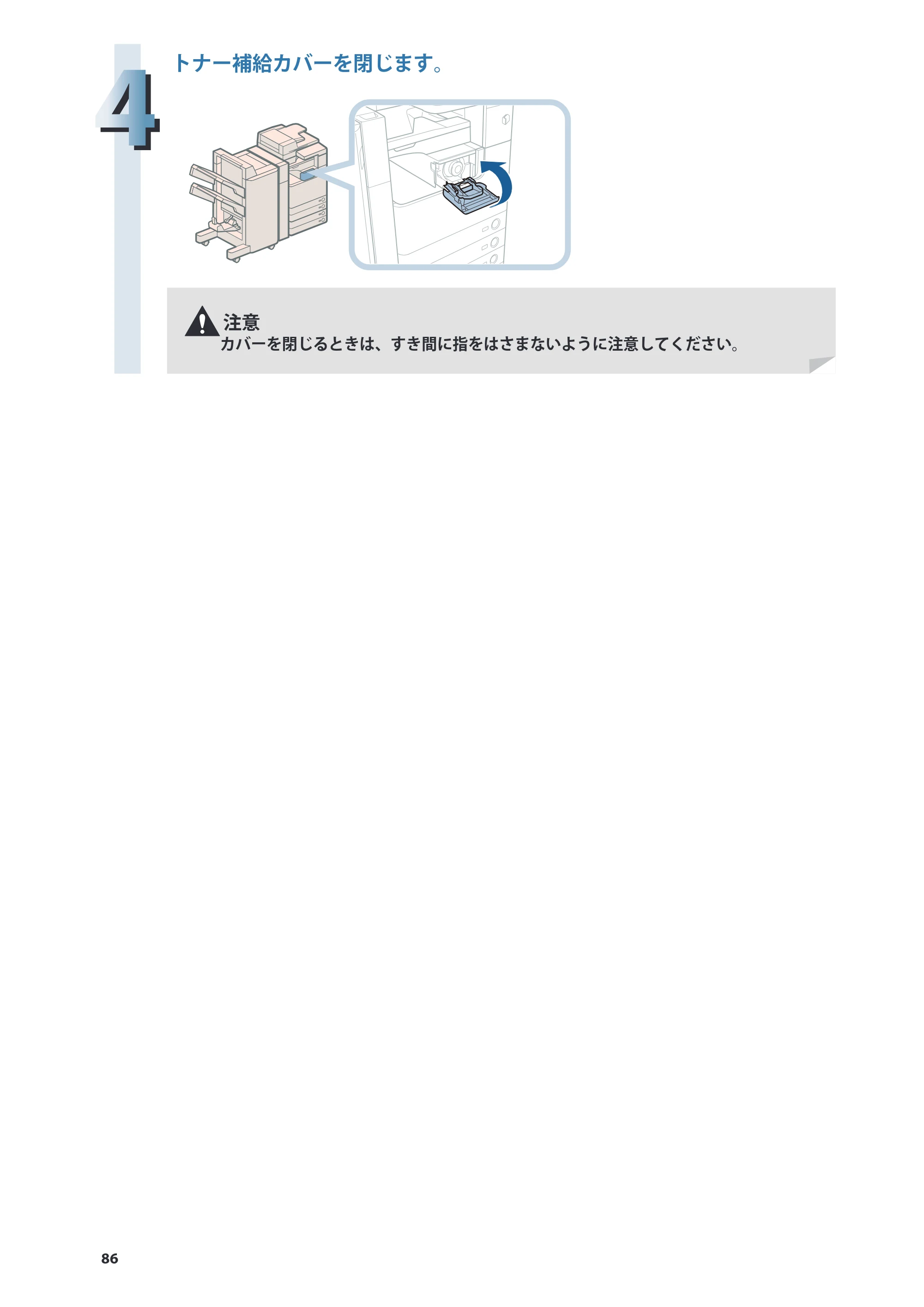
1. 新しいトナー容器に
示されている矢印方
向に押し込む
2. 新しいトナー容器を
突き当たる位置まで
奥に押し込む
トナー容器が半分程度入るまで、容器の下に手を添えながらまっすぐ押し込んでくだ
さい。
トナー容器は奥に突き当たる位置までしっかり押し込んでください。トナー容器が手
前に押し戻され、トナー補給カバーが閉じられなくなります。
86ページ
86
4
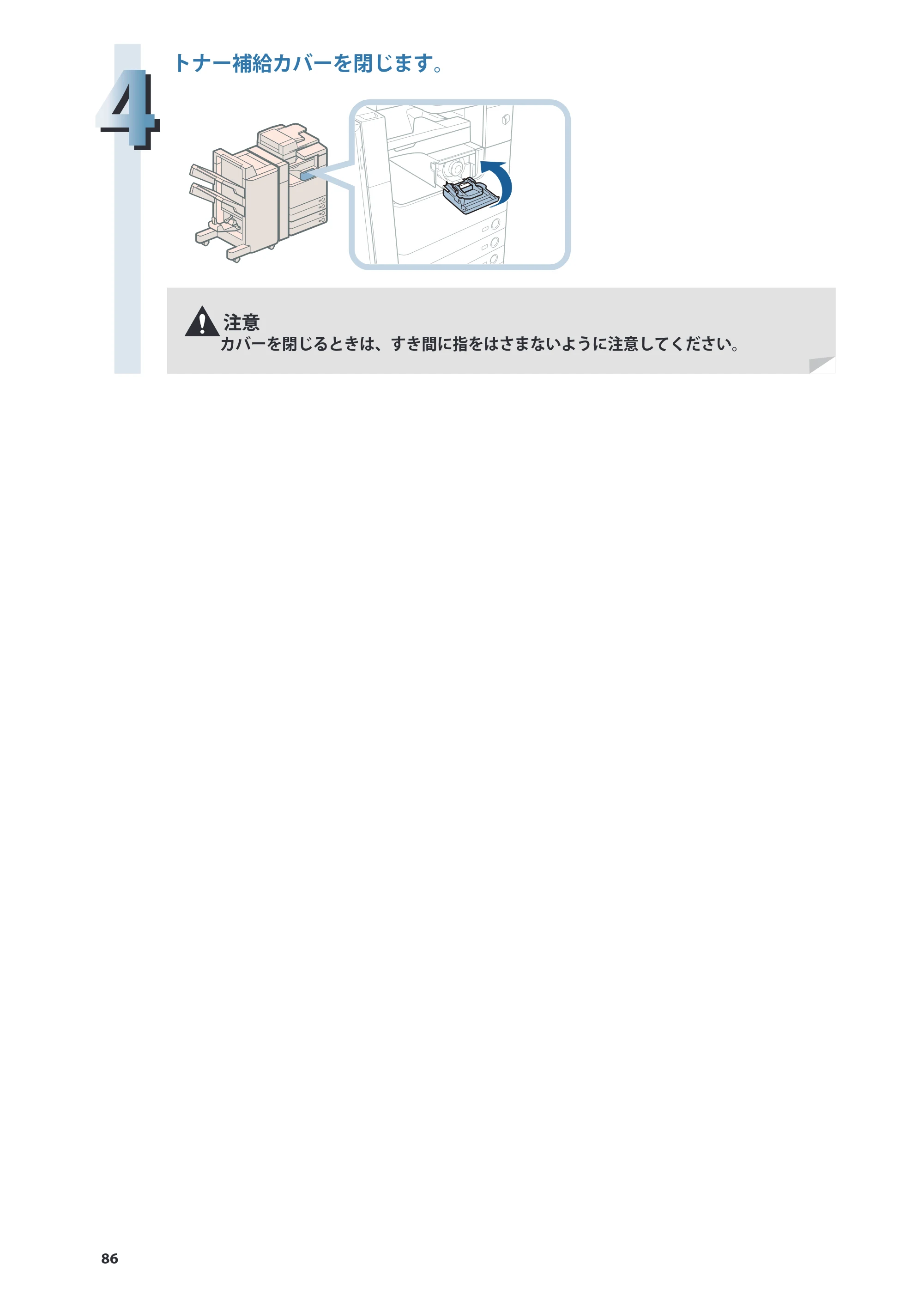
トナー補給カバーを閉じます。
カバーを閉じるときは、すき間に指をはさまないように注意してください。
回収トナー容器の交換
87
日常のメンテナンス
回収トナー容器の交換
回収トナー容器の空き容量が少なくなると、タッチパネルディスプレーにメッセージが表示されます。
このようなときは、新しい回収トナー容器を用意してください。
回収トナー容器がいっぱいになると、タッチパネルディスプレーに交換方法が表示されます。次の手
順に従って回収トナー容器を交換してください。
回収トナー容器をすぐに交換しなくても、しばらくはプリントできます。プリント可能枚数は、プリ
ントする内容によって異なります。
ただし、そのままプリントしつづけると、エラーが発生してプリントできなくなります。
- 回収トナー容器は火中に投じないでください。また、火気のある場所に保管しないでください。
トナーに引火して、やけどや火災の原因になります。
- トナーをこぼした場合は、トナー粉塵を吸い込まないように掃き集めるか、濡れた雑巾など
で拭き取ってください。粉塵爆発に対する安全対策がとられていない一般の掃除機は使用し
ないでください。掃除機の故障や静電気による粉塵爆発の原因になることがあります。
- トナー容器は幼児の手の届かないところへ保管してください。
- トナーを誤って飲んだときは、直ちに医師に相談してください。
- トナーが衣服や手に付着したときは、直ちに水で洗い流してください。温水で洗うとトナー
が定着し、汚れが取れなくなることがあります。
- 回収トナーはサービス担当者が回収します。回収トナー容器から外したふたで口をふさいでくだ
さい。
- 回収トナーは再利用できません。新しいトナーと混ぜないでください。
- 回収トナー容器は必ず本製品専用のものをお使いください。
- 回収トナー容器の交換は、回収トナー容器交換のメッセージが表示されてから行ってください。
タッチパネルディスプレーに表示される[前の手順へ]、[次の手順へ]を押すと、交換方法を確認
することができます。
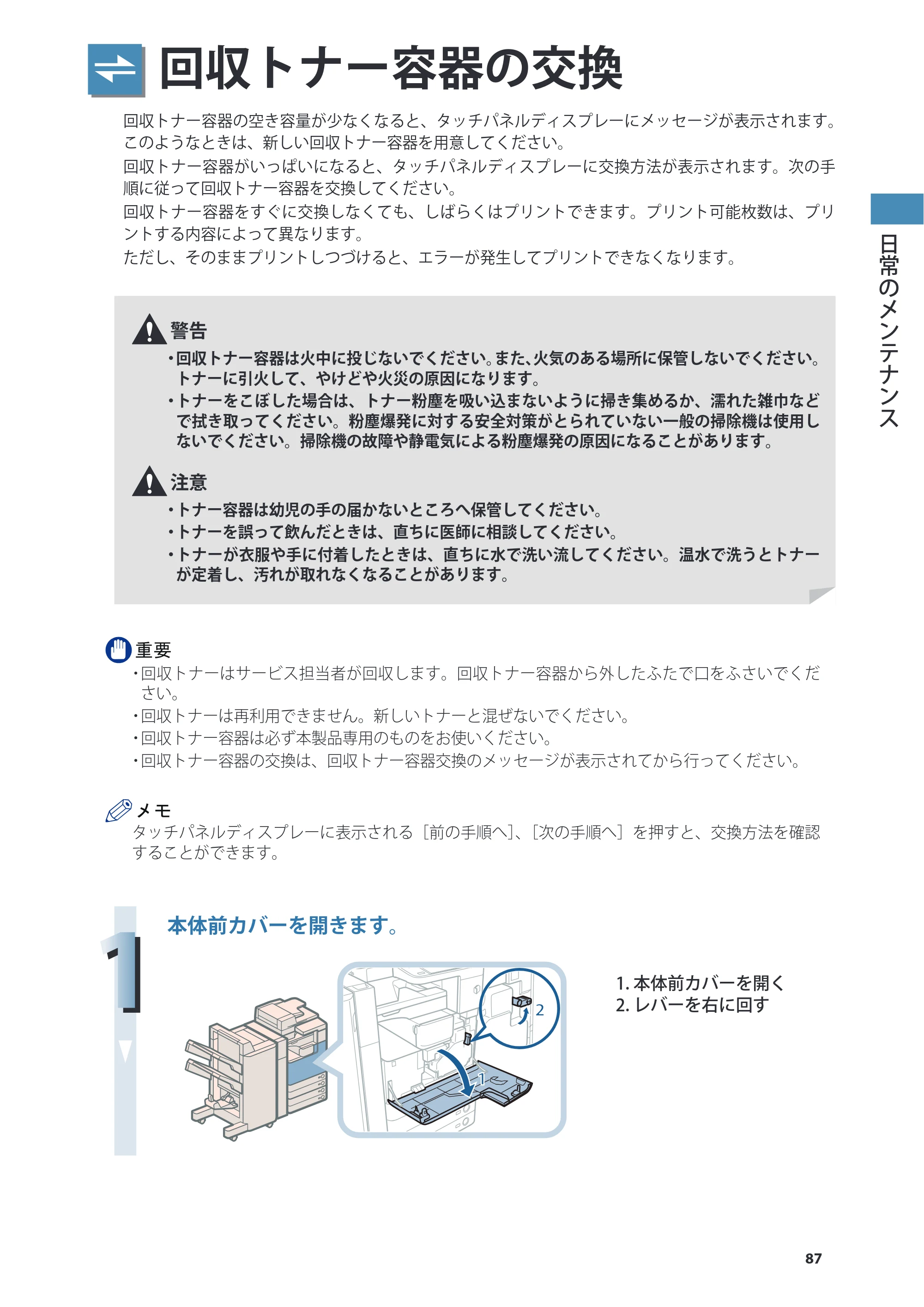
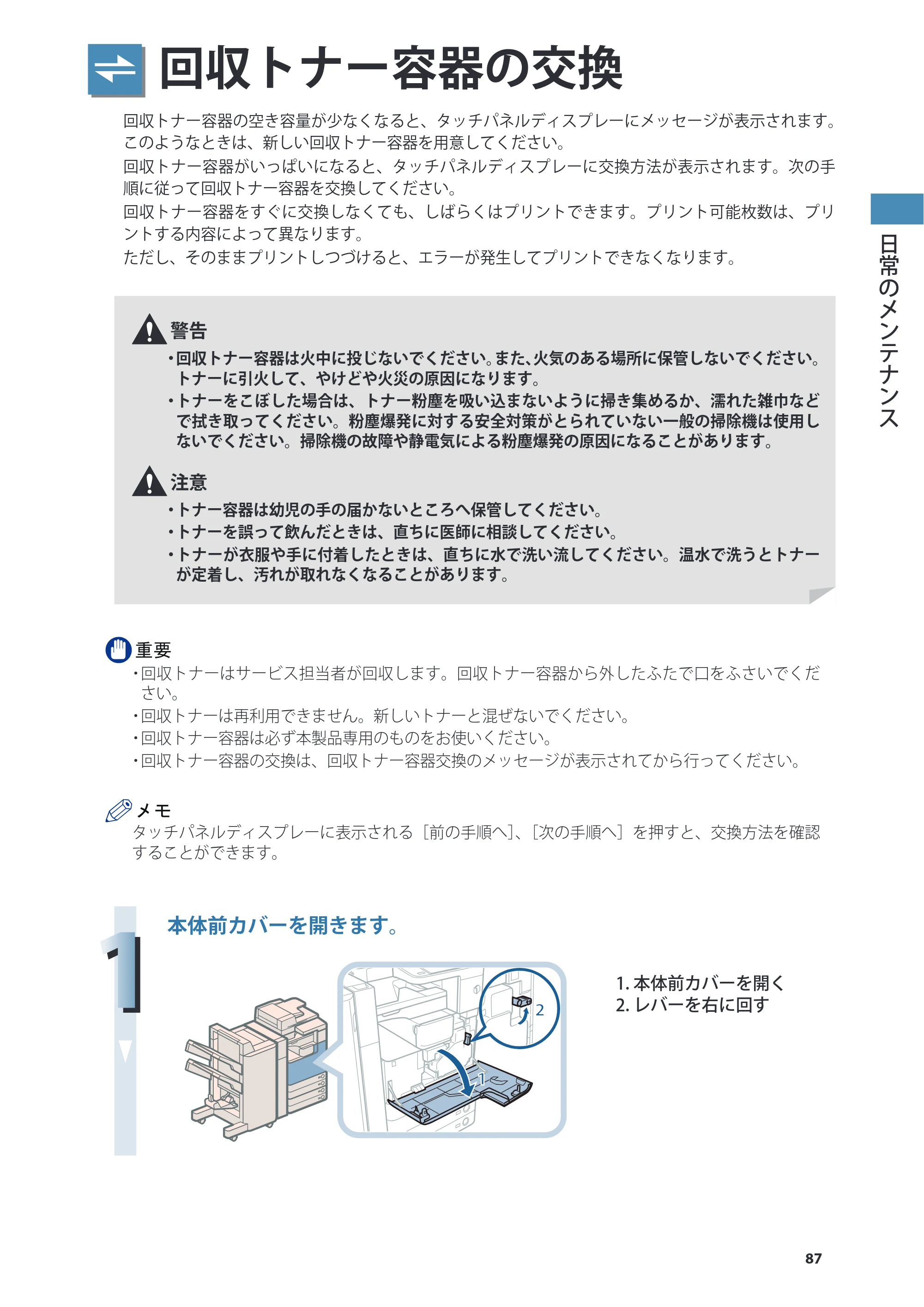
1
本体前カバーを開きます。
1. 本体前カバーを開く
2. レバーを右に回す
88ページ
88
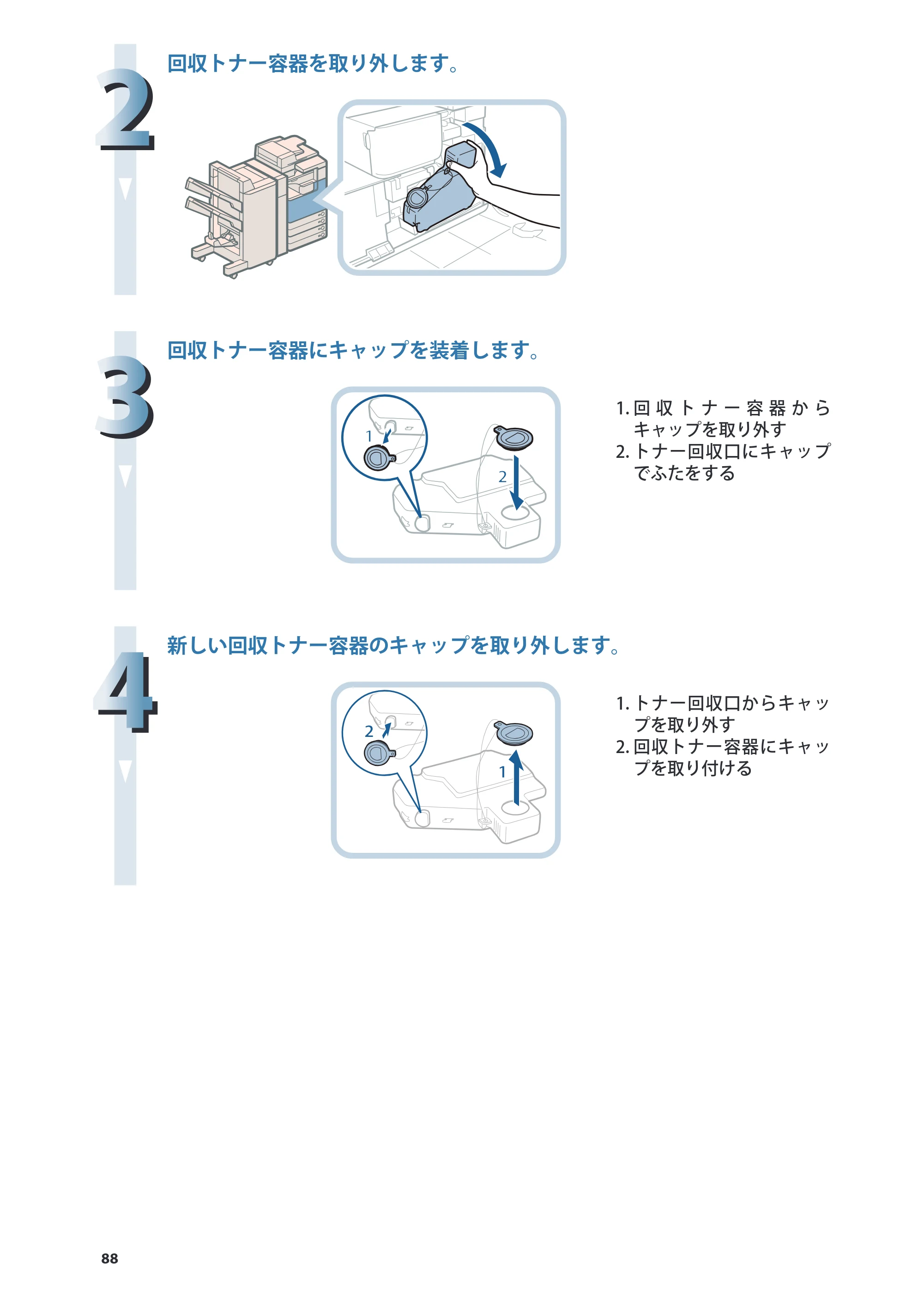
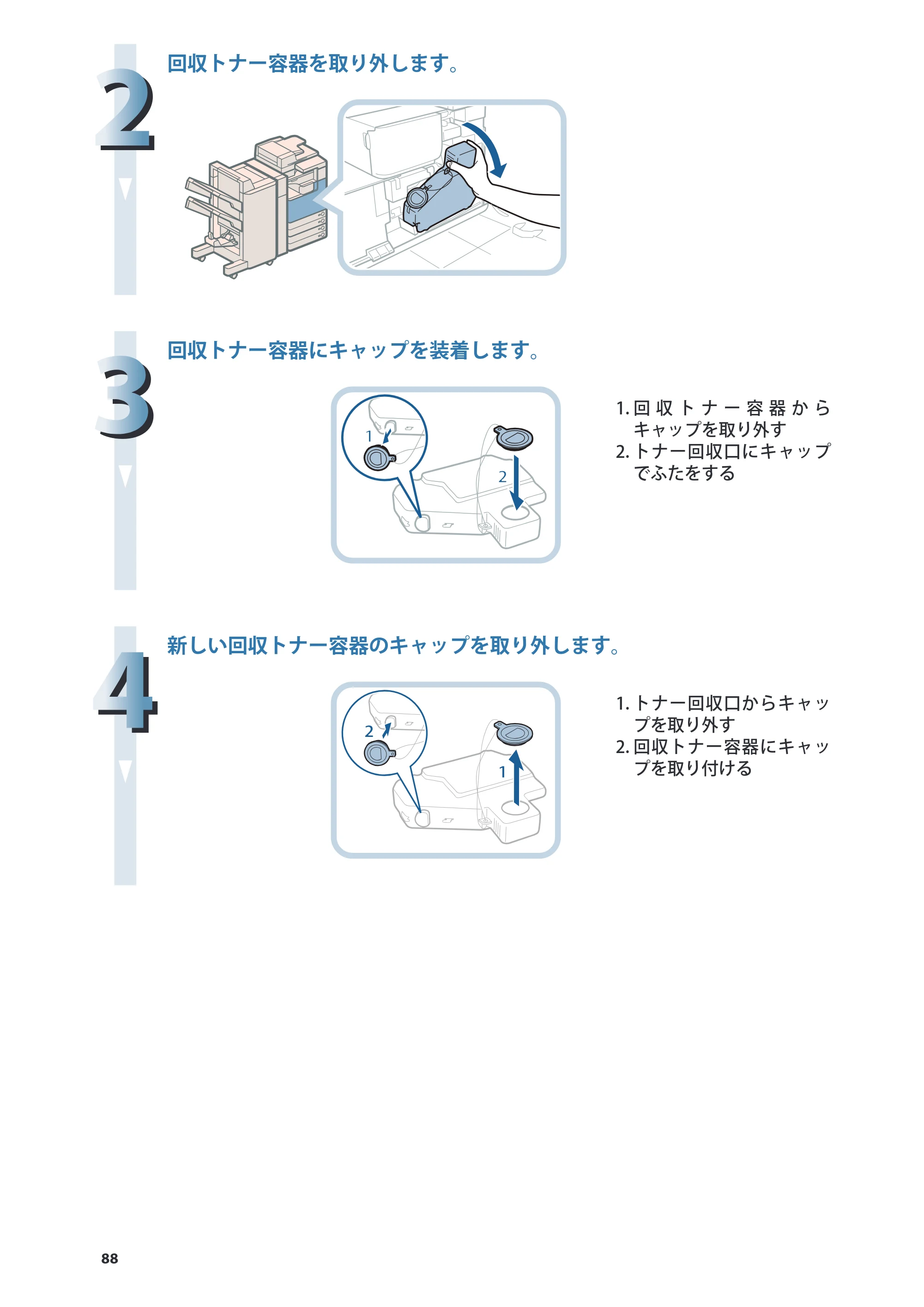
2
回収トナー容器を取り外します。
3
回収トナー容器にキャップを装着します。
1. 回 収 ト ナ ー 容 器 か ら
キャップを取り外す
2. トナー回収口にキャップ
でふたをする
4
新しい回収トナー容器のキャップを取り外します。
1. トナー回収口からキャッ
プを取り外す
2. 回収トナー容器にキャッ
プを取り付ける
89ページ
89
日常のメンテナンス
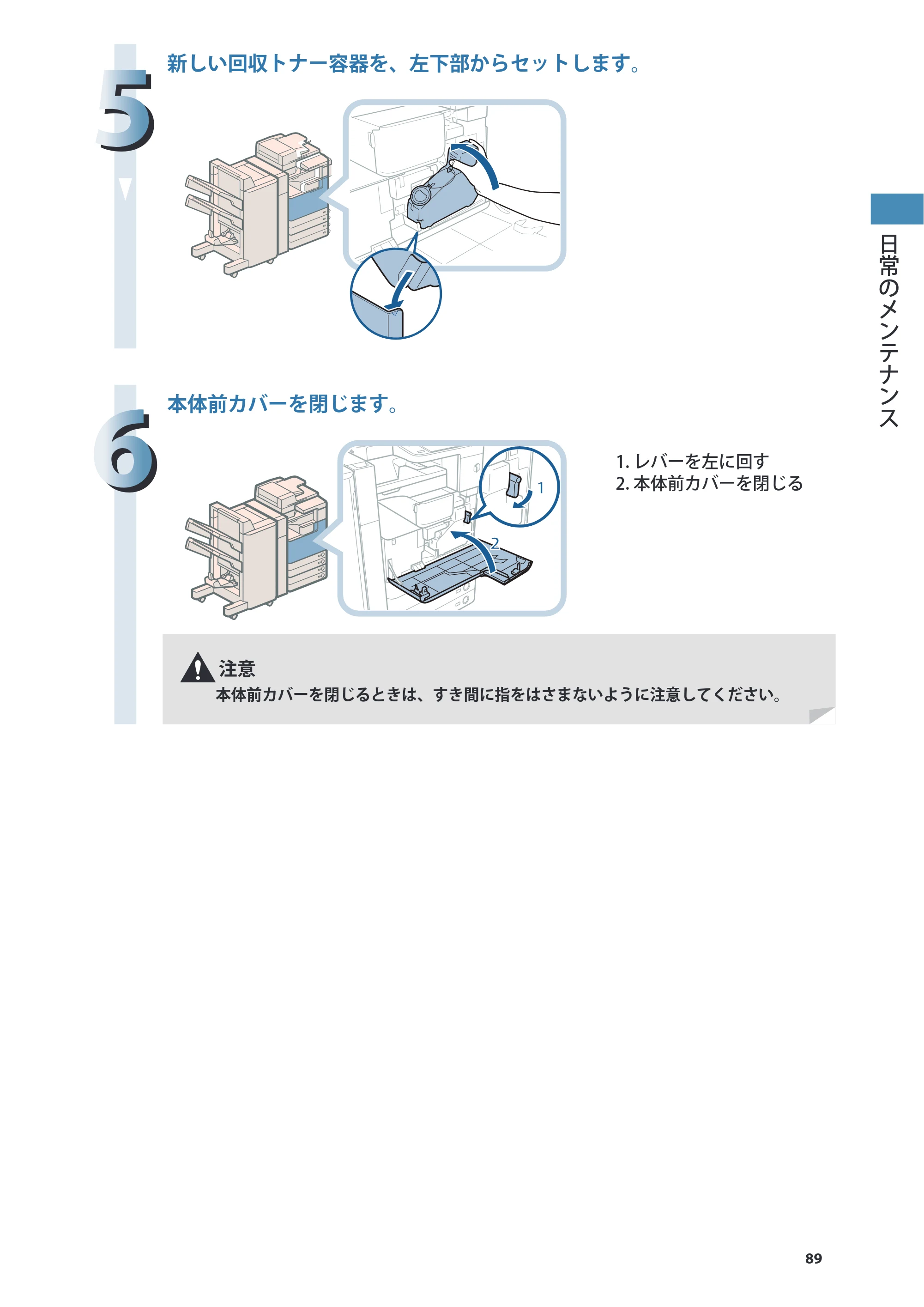
5
新しい回収トナー容器を、左下部からセットします。
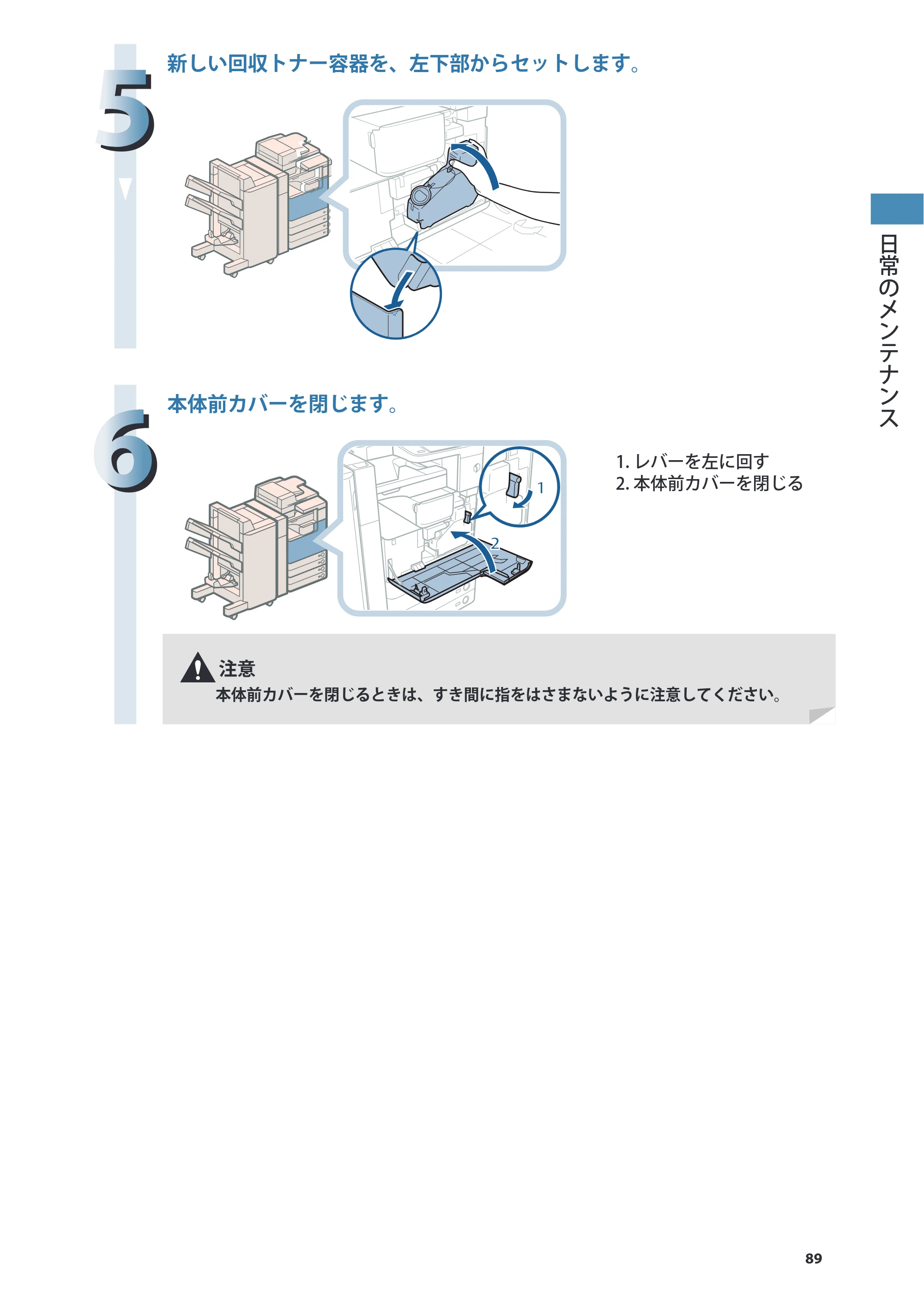
6
本体前カバーを閉じます。
1. レバーを左に回す
2. 本体前カバーを閉じる
本体前カバーを閉じるときは、すき間に指をはさまないように注意してください。
日常のお手入れ
90
日常のお手入れ
原稿がきれいに読み取れないときは、次の箇所を清掃してください。快適なプリント結果を得ていた
だくために、次の箇所を、1 か月に 1 回程度、清掃してください。
- 原稿台ガラス
- フィーダーの裏面
- フィーダーローラー部
- 清掃するときは、主電源スイッチを切り、電源コードをコンセントから抜いてください。火
災や感電の原因になります。
- 電源プラグを定期的に抜き、その周辺およびコンセントにたまったほこりや汚れを、乾いた
布で拭き取ってください。ほこり、湿気、油煙の多いところで電源プラグを長期間差したま
まにすると、周辺にたまったほこりが湿気を吸って絶縁不良となり、火災の原因になります。
- 清掃するときは、水で濡らしすぎると原稿の破損や故障の原因になることがあります。
- アルコールやシンナー、ベンジンなどの溶剤はプラスチック部を変質させることがあります。絶
対に使わないでください。
原稿台の清掃
原稿台ガラスまたはフィーダーの裏面が汚れていると原稿がきれいに読み取れなかったり、原稿のサ
イズを誤って検知したりすることがあります。以下のように清掃してください。
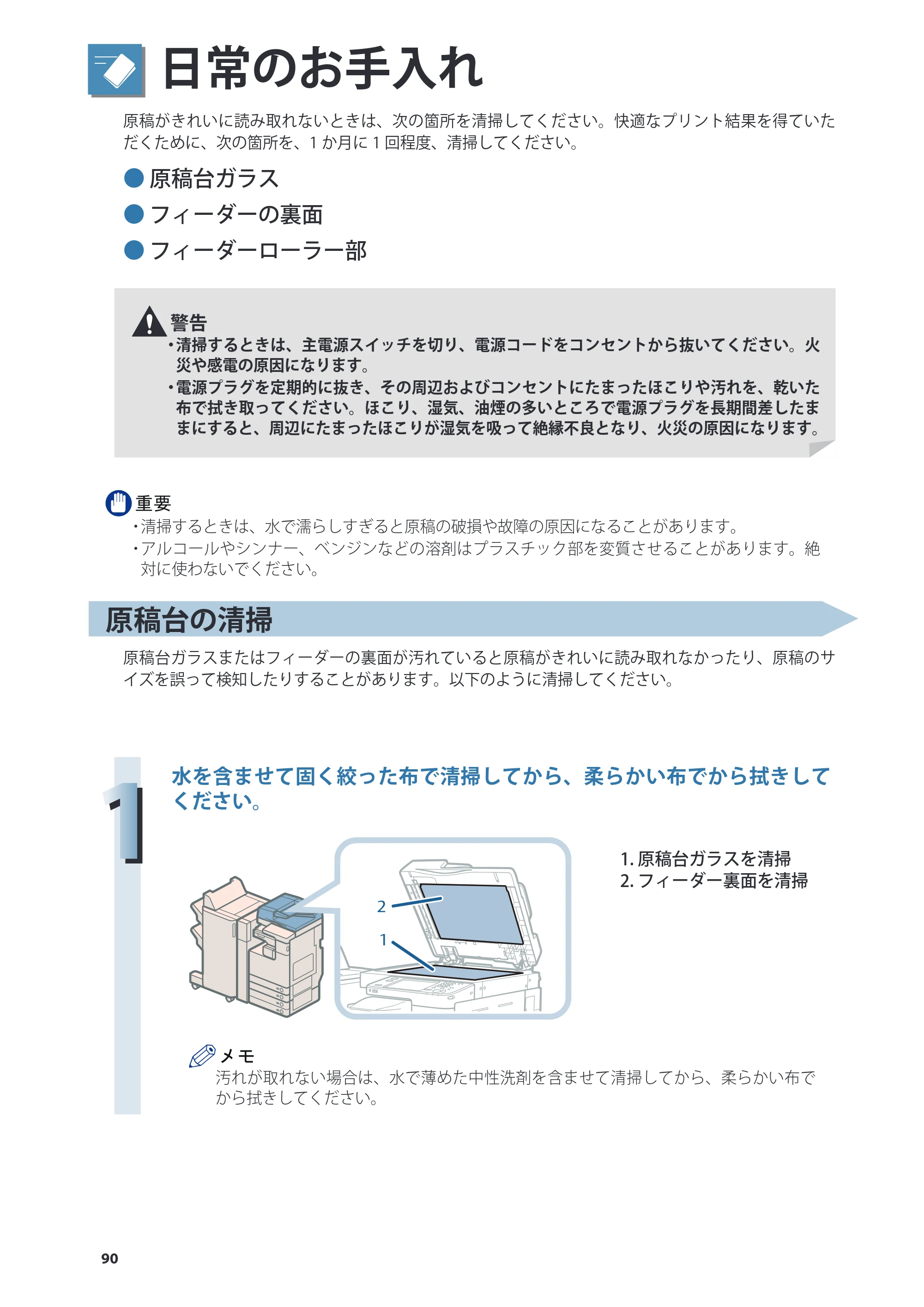
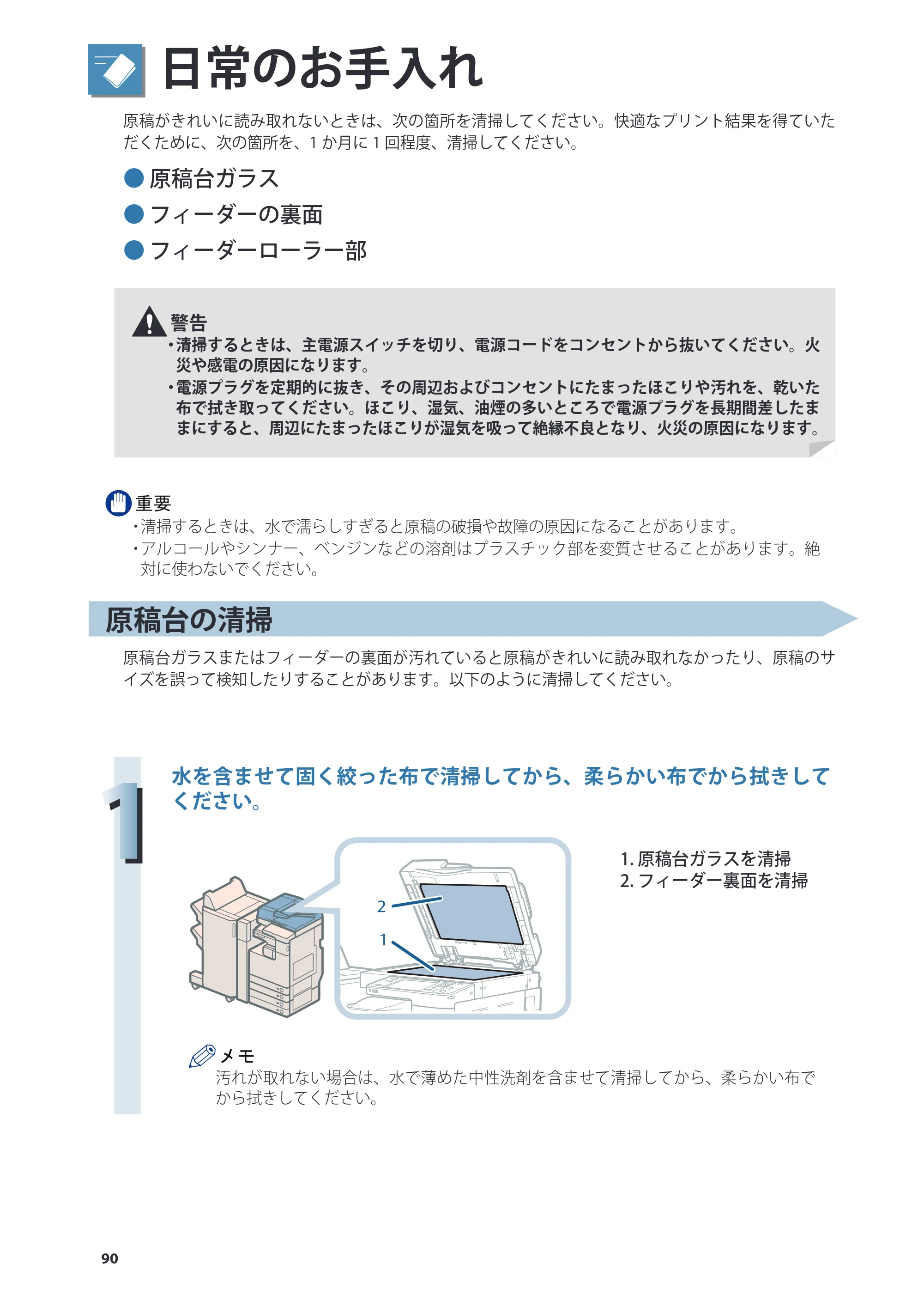
1
水を含ませて固く絞った布で清掃してから、柔らかい布でから拭きして
ください。
1. 原稿台ガラスを清掃
2. フィーダー裏面を清掃
汚れが取れない場合は、水で薄めた中性洗剤を含ませて清掃してから、柔らかい布で
から拭きしてください。
91ページ
91
日常のメンテナンス
フィーダーを手動で清掃する
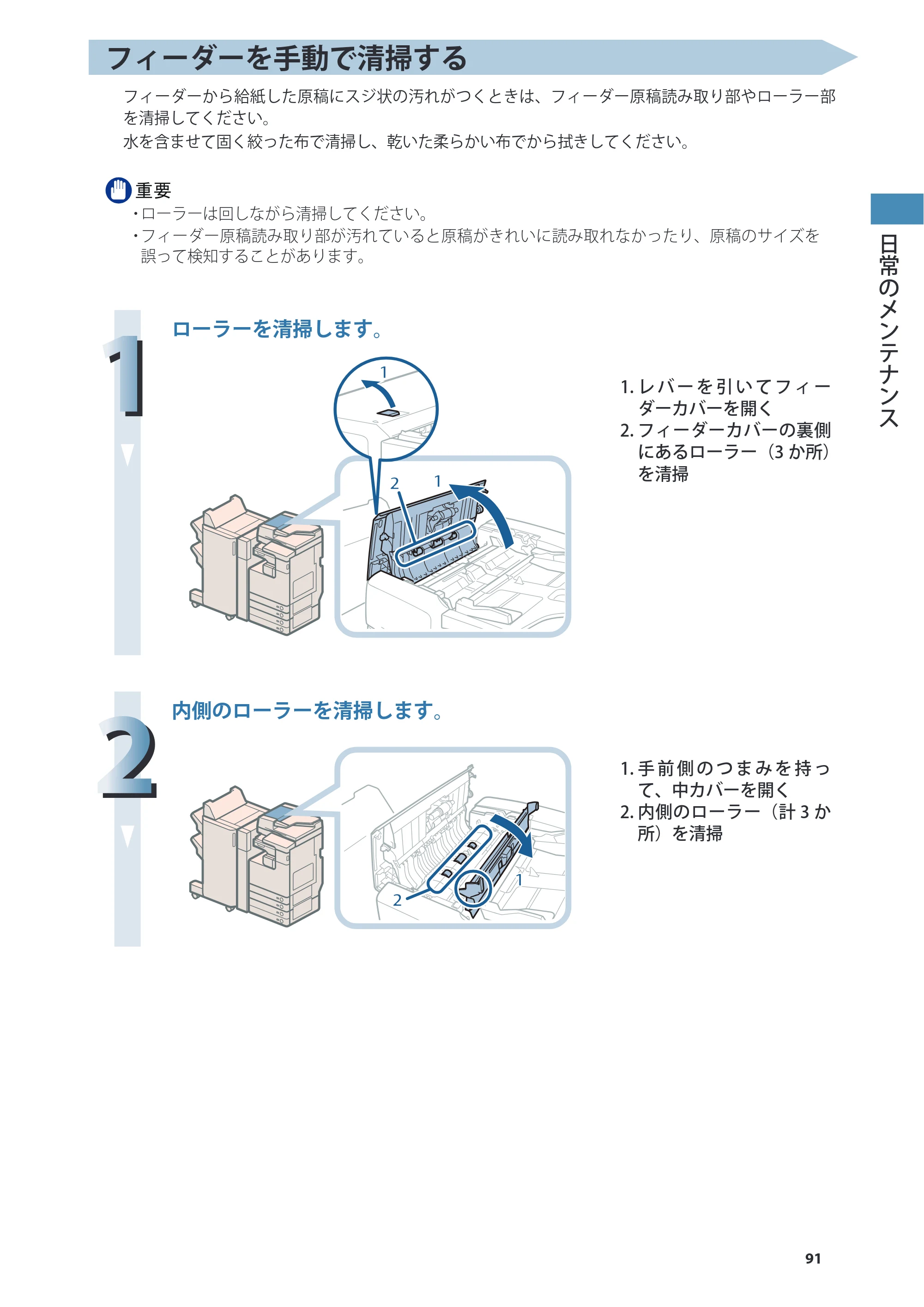
フィーダーから給紙した原稿にスジ状の汚れがつくときは、フィーダー原稿読み取り部やローラー部
を清掃してください。
水を含ませて固く絞った布で清掃し、乾いた柔らかい布でから拭きしてください。
- ローラーは回しながら清掃してください。
- フィーダー原稿読み取り部が汚れていると原稿がきれいに読み取れなかったり、原稿のサイズを
誤って検知することがあります。
1
ローラーを清掃します。
1. レ バ ー を 引 い て フ ィ ー
ダーカバーを開く
2. フィーダーカバーの裏側
にあるローラー(3 か所)
を清掃
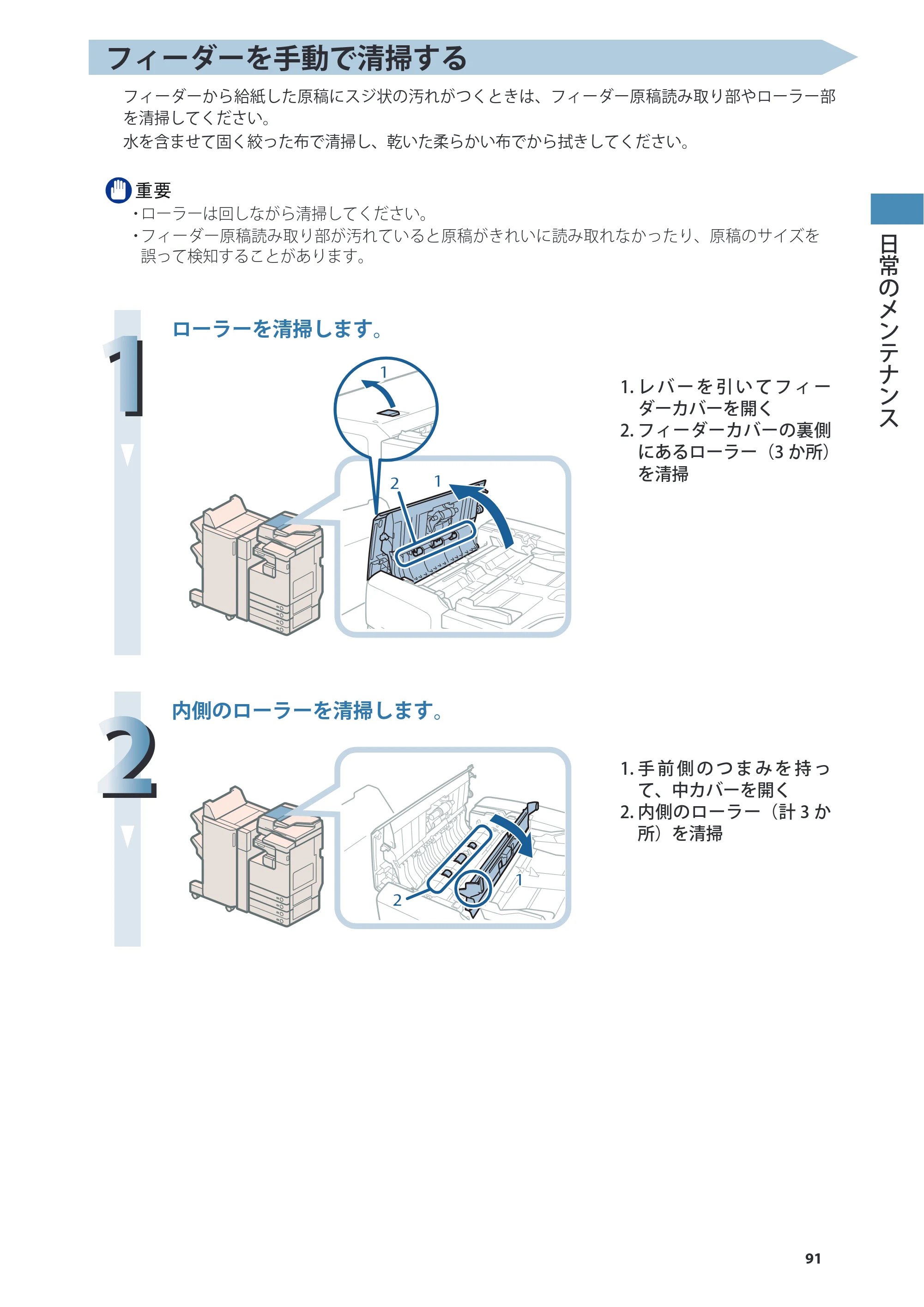
2
内側のローラーを清掃します。
1. 手 前 側 の つ ま み を 持 っ
て、中カバーを開く
2. 内側のローラー(計 3 か
所)を清掃
92ページ
92
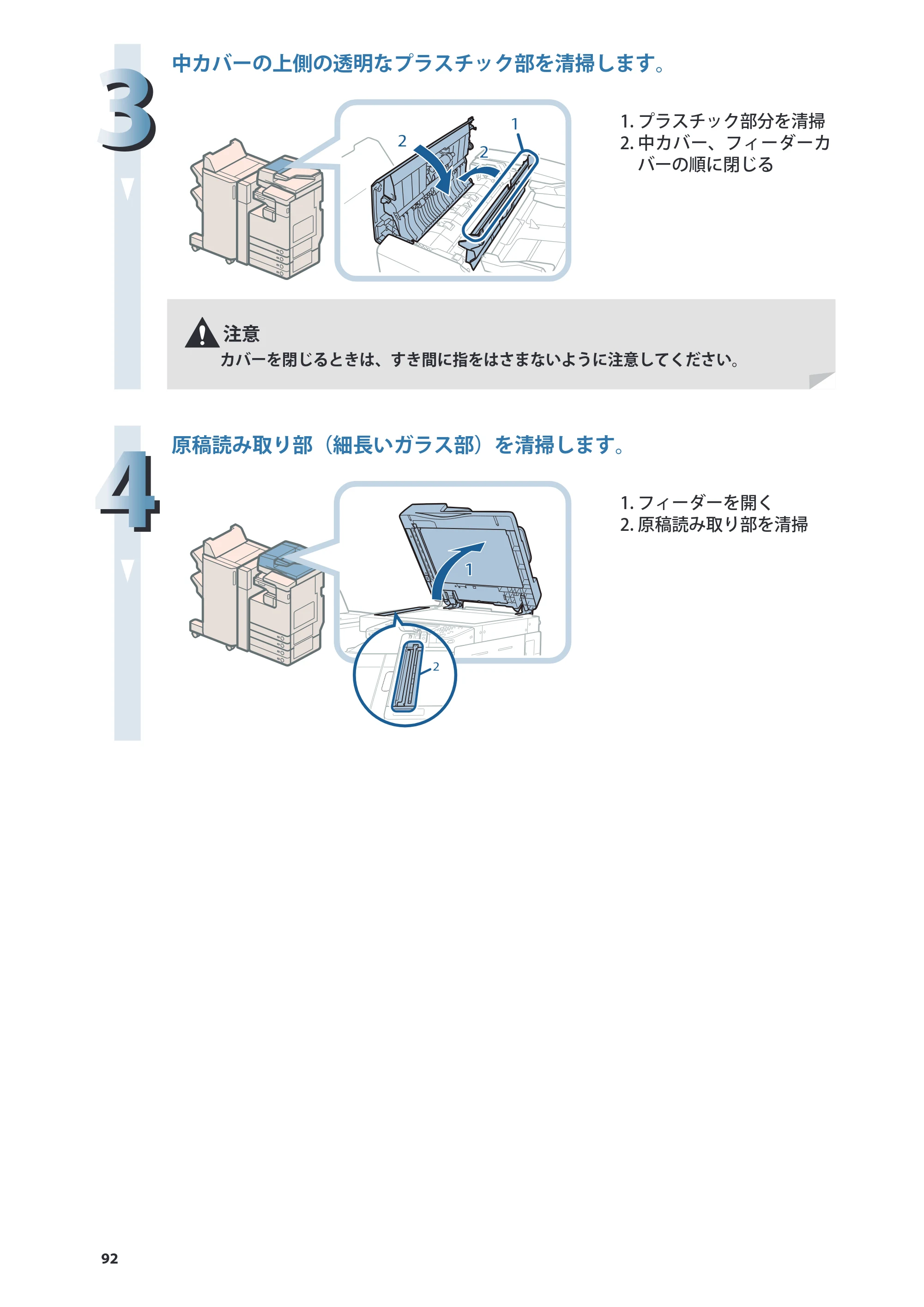
3
中カバーの上側の透明なプラスチック部を清掃します。
1. プラスチック部分を清掃
2. 中カバー、フィーダーカ
バーの順に閉じる
カバーを閉じるときは、すき間に指をはさまないように注意してください。
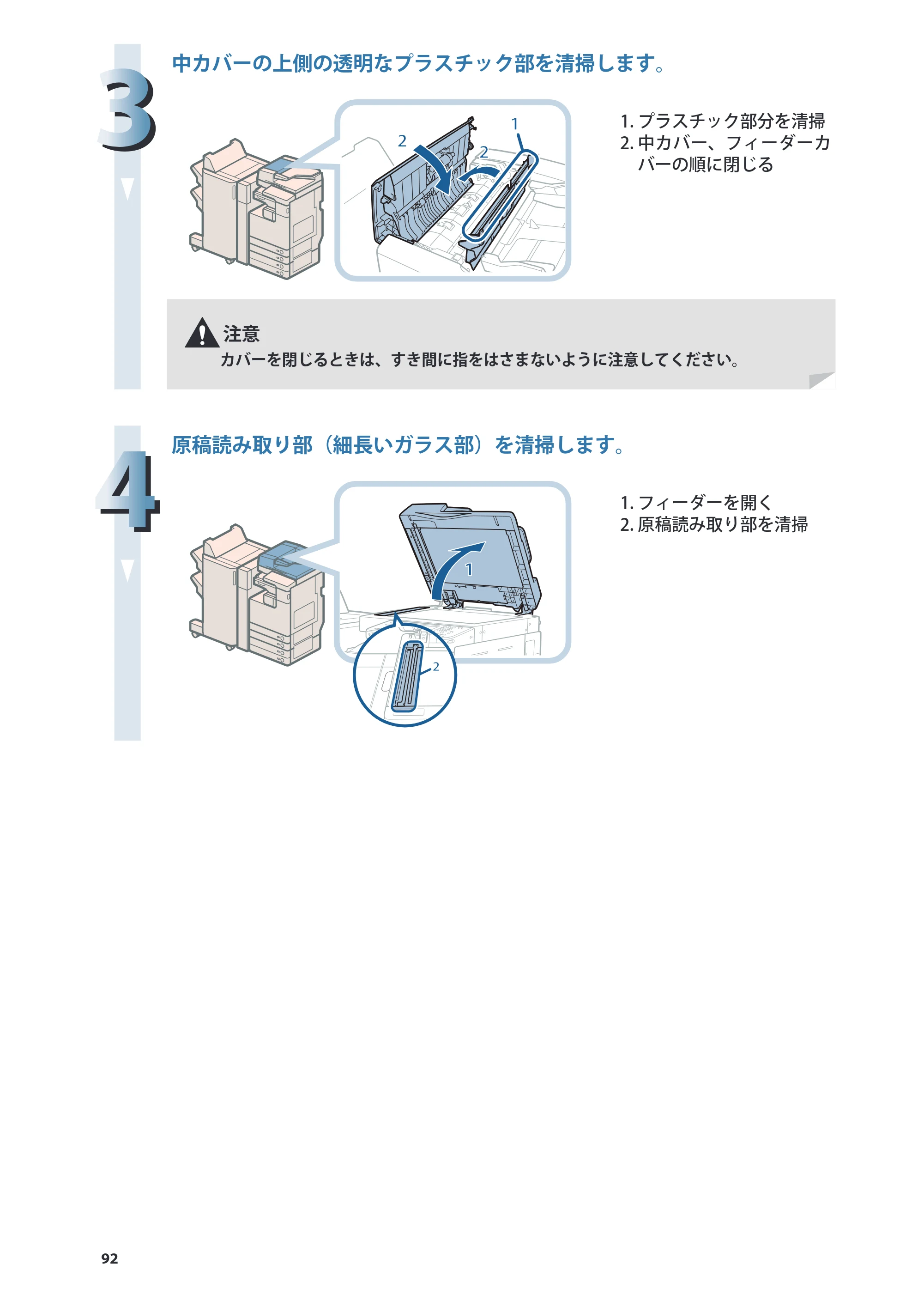
4
原稿読み取り部(細長いガラス部)を清掃します。
1. フィーダーを開く
2. 原稿読み取り部を清掃
93ページ
93
日常のメンテナンス
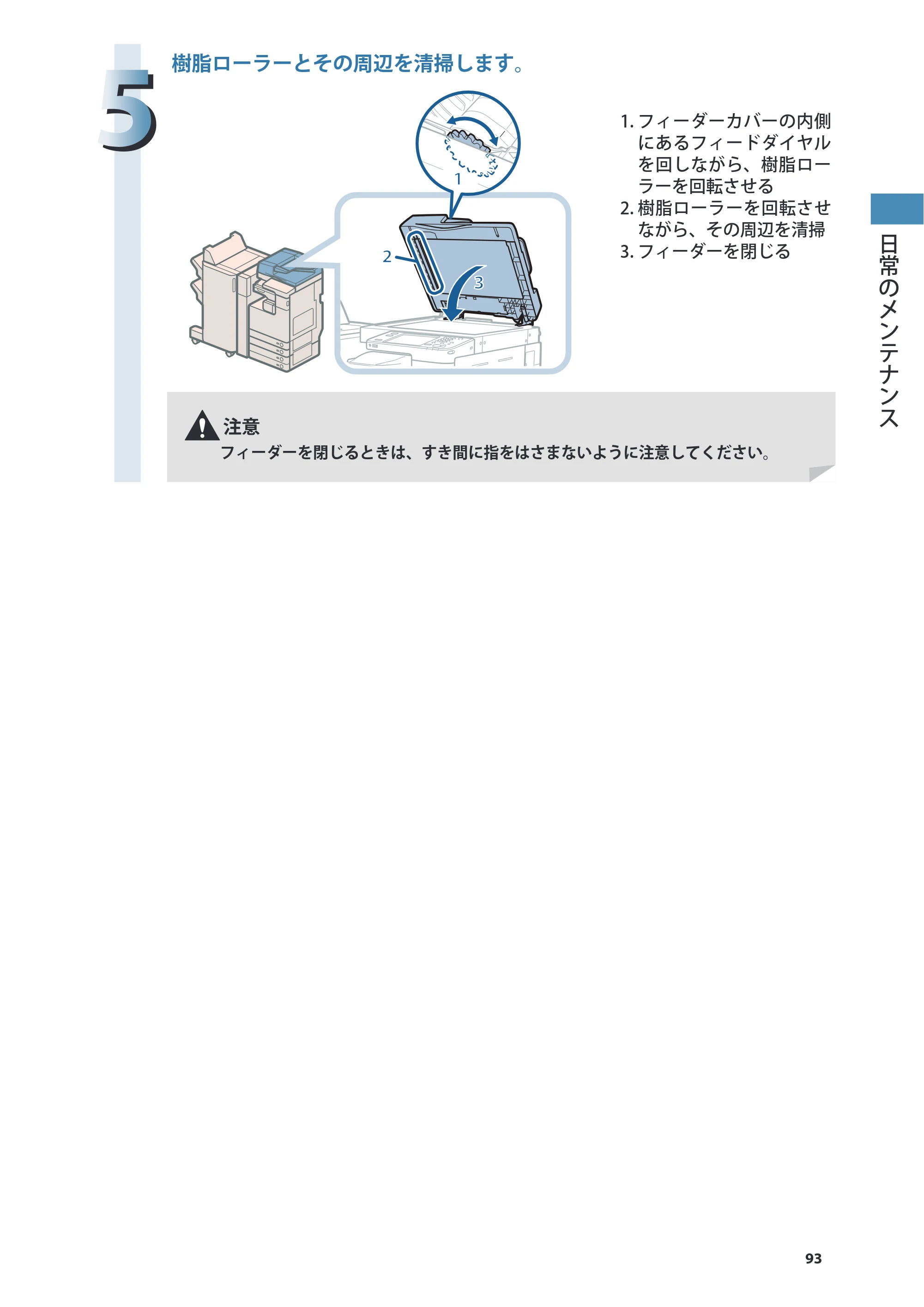
5
樹脂ローラーとその周辺を清掃します。
1. フィーダーカバーの内側
にあるフィードダイヤル
を回しながら、樹脂ロー
ラーを回転させる
2. 樹脂ローラーを回転させ
ながら、その周辺を清掃
3. フィーダーを閉じる
フィーダーを閉じるときは、すき間に指をはさまないように注意してください。
94ページ
94
フィーダーを自動で清掃する(フィーダーのクリーニン
グ)
ローラーに鉛筆の粉などが付着して、原稿が汚れたままプリントされることがあります。このような
ときは、フィーダー(原稿給紙ローラー)の自動クリーニングを行ってください。
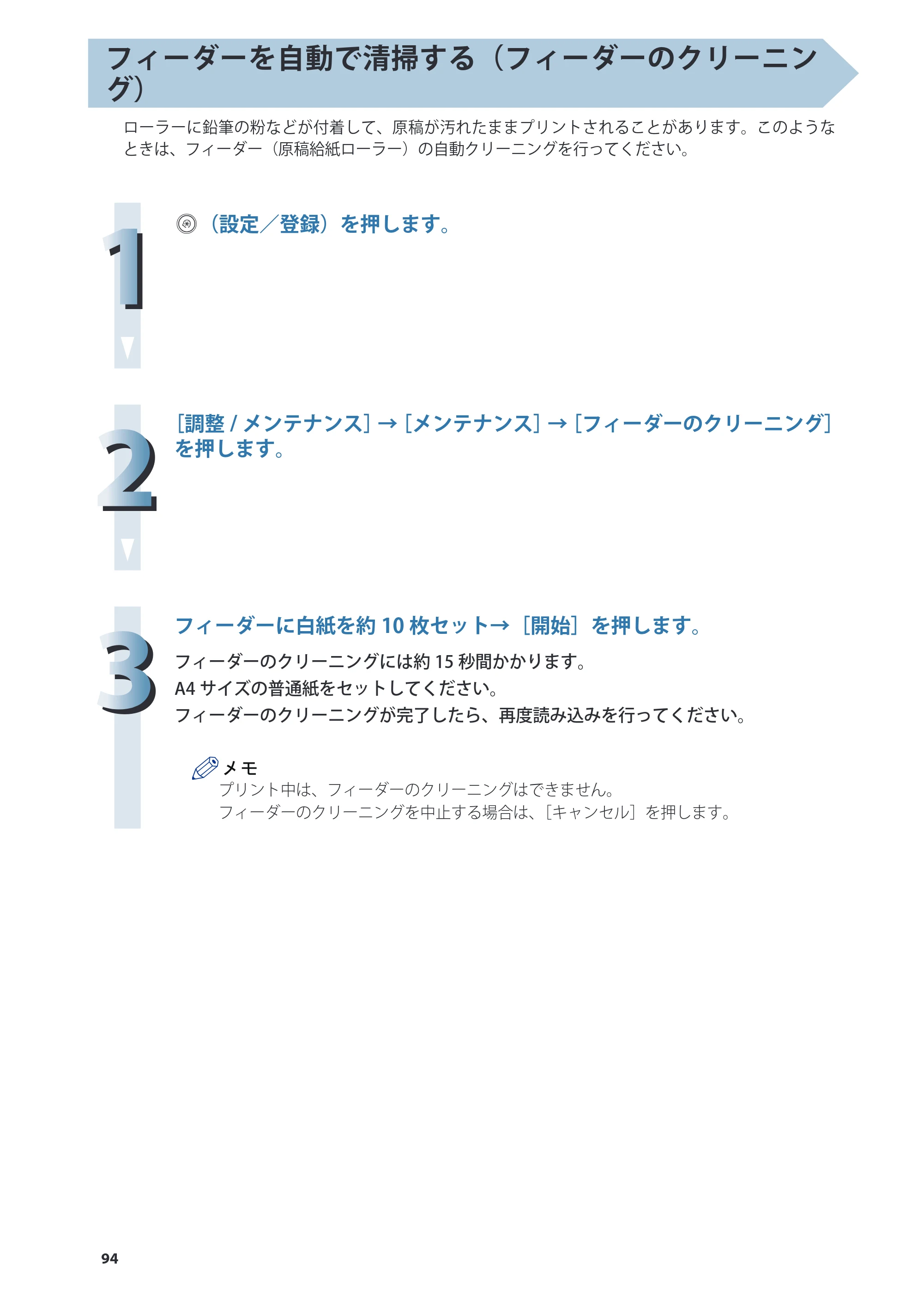
1
(設定/登録)を押します。
2
[調整 / メンテナンス]→[メンテナンス]→[フィーダーのクリーニング]
を押します。
3
フィーダーに白紙を約 10 枚セット→[開始]を押します。
フィーダーのクリーニングには約 15 秒間かかります。
A4 サイズの普通紙をセットしてください。
フィーダーのクリーニングが完了したら、再度読み込みを行ってください。
プリント中は、フィーダーのクリーニングはできません。
フィーダーのクリーニングを中止する場合は、[キャンセル]を押します。
消耗品
95
日常のメンテナンス
消耗品
本製品には次のような消耗品が用意されています。詳しくは、本製品をお買い求めになった販売店に
お問い合わせください。用紙やトナーは、なくなる前に販売店よりお求めになることをおすすめします。
- 専用用紙
普通紙(A3、B4、A4、B5 サイズ)のほかに、再生紙、色紙、OHP フィルム(本製品専用)、第 2
原図用紙、ラベル用紙などがあります。詳しくはお求めの販売店にお問い合わせください。
用紙は火気のある場所に保管しないでください。用紙に引火して、やけどや火災の原因になり
ます。
- 市販されている用紙にはいろいろな種類があり、本製品に合わないものもあります。お使いにな
るときは、本製品をお買い求めになった販売店にお問い合わせください。
- 用紙補給後に残った用紙は、湿気を避けるため包装紙にしっかりと包んで保管してください。
より良いプリント結果を得ていただくため、キヤノン推奨用紙をお使いになることをおすすめしま
す。
96ページ
96
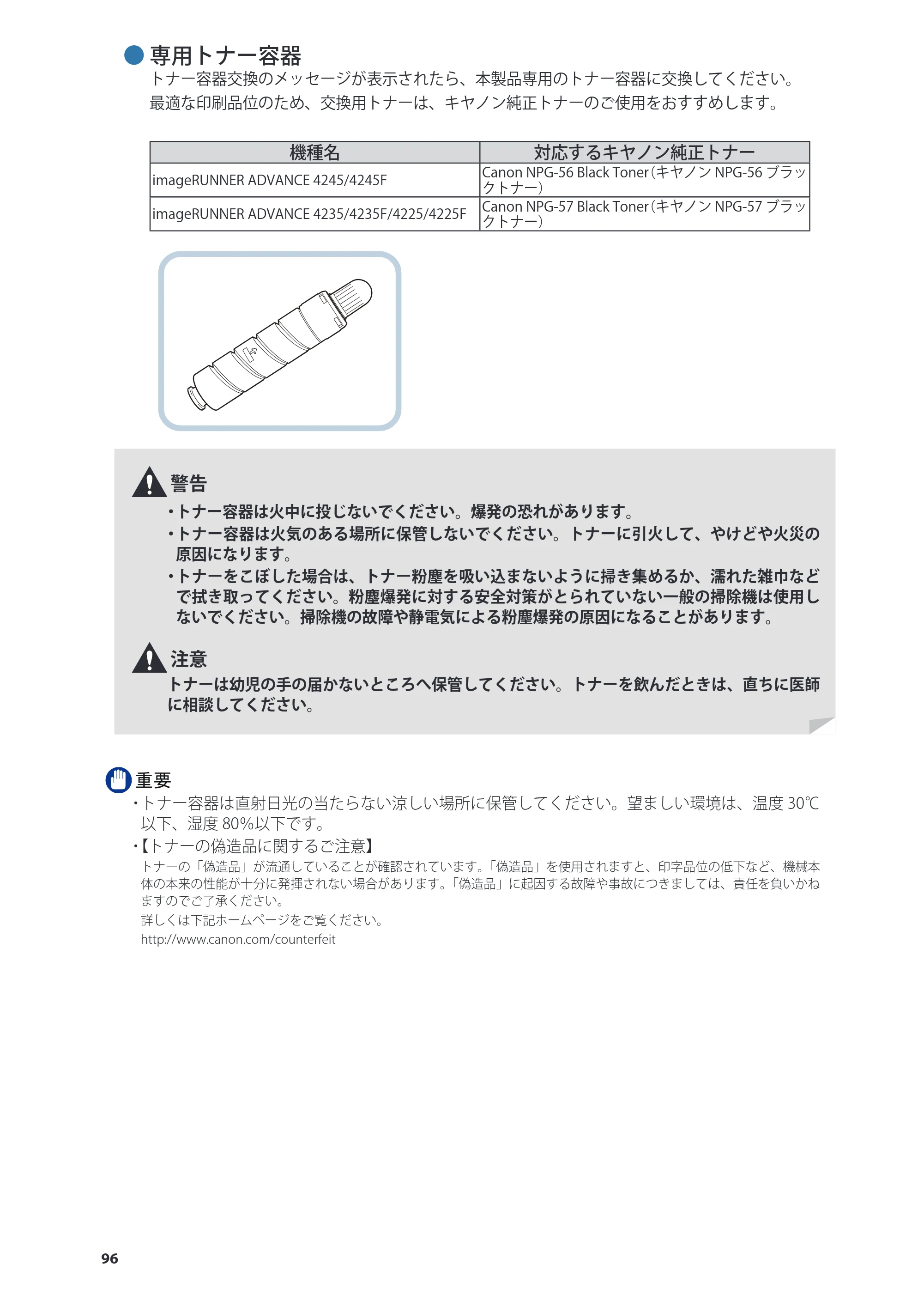
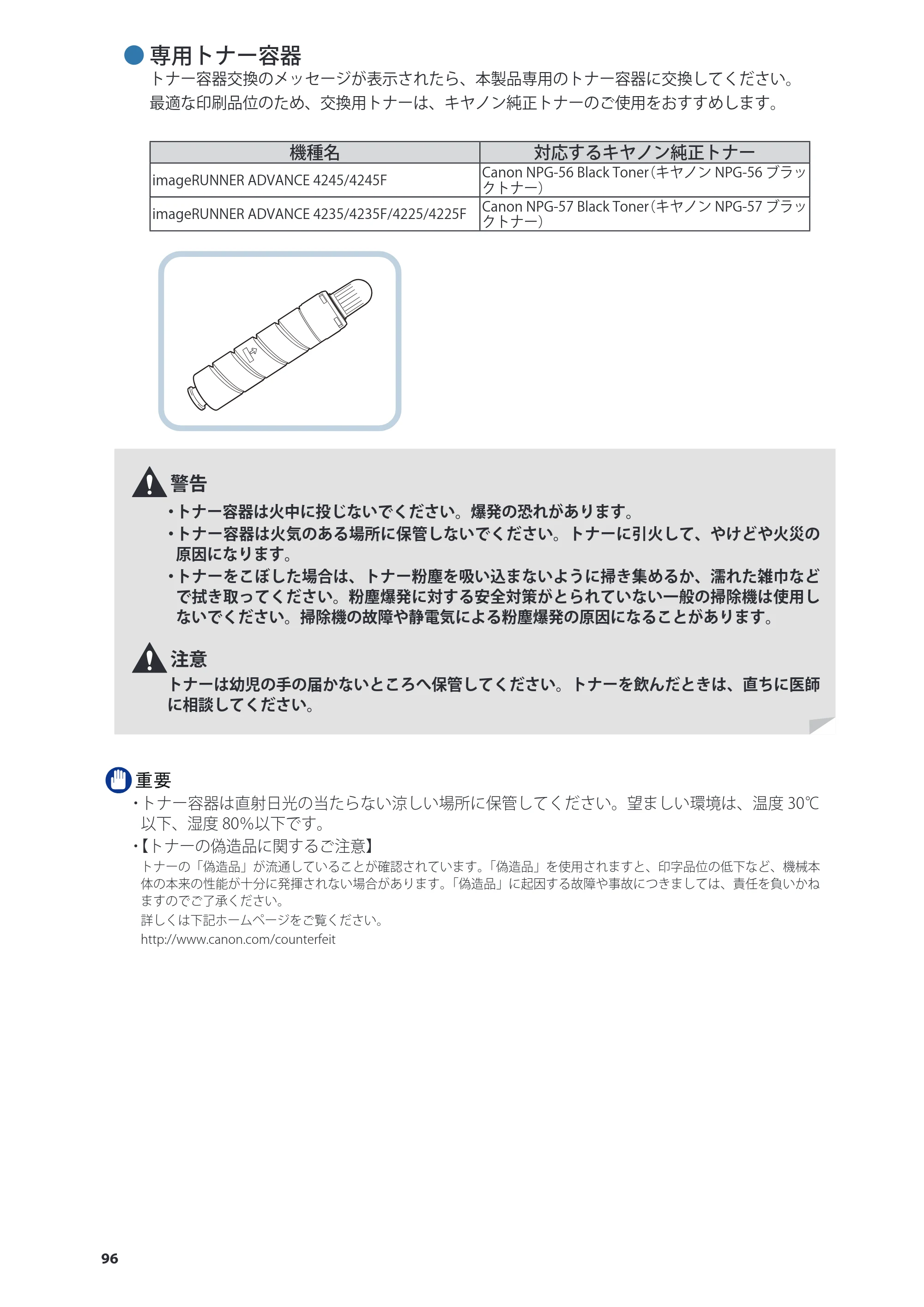
- 専用トナー容器
トナー容器交換のメッセージが表示されたら、本製品専用のトナー容器に交換してください。
最適な印刷品位のため、交換用トナーは、キヤノン純正トナーのご使用をおすすめします。
機種名 対応するキヤノン純正トナー
imageRUNNER ADVANCE 4245/4245F
Canon NPG-56 Black Toner(キヤノン NPG-56 ブラッ
クトナー)
imageRUNNER ADVANCE 4235/4235F/4225/4225F
Canon NPG-57 Black Toner(キヤノン NPG-57 ブラッ
クトナー)
- トナー容器は火中に投じないでください。爆発の恐れがあります。
- トナー容器は火気のある場所に保管しないでください。トナーに引火して、やけどや火災の
原因になります。
- トナーをこぼした場合は、トナー粉塵を吸い込まないように掃き集めるか、濡れた雑巾など
で拭き取ってください。粉塵爆発に対する安全対策がとられていない一般の掃除機は使用し
ないでください。掃除機の故障や静電気による粉塵爆発の原因になることがあります。
トナーは幼児の手の届かないところへ保管してください。トナーを飲んだときは、直ちに医師
に相談してください。
- トナー容器は直射日光の当たらない涼しい場所に保管してください。望ましい環境は、温度 30℃
以下、湿度 80%以下です。
- 【トナーの偽造品に関するご注意】
トナーの「偽造品」が流通していることが確認されています。「偽造品」を使用されますと、印字品位の低下など、機械本
体の本来の性能が十分に発揮されない場合があります。「偽造品」に起因する故障や事故につきましては、責任を負いかね
ますのでご了承ください。
詳しくは下記ホームページをご覧ください。
http://www.canon.com/counterfeit
97ページ
97
日常のメンテナンス
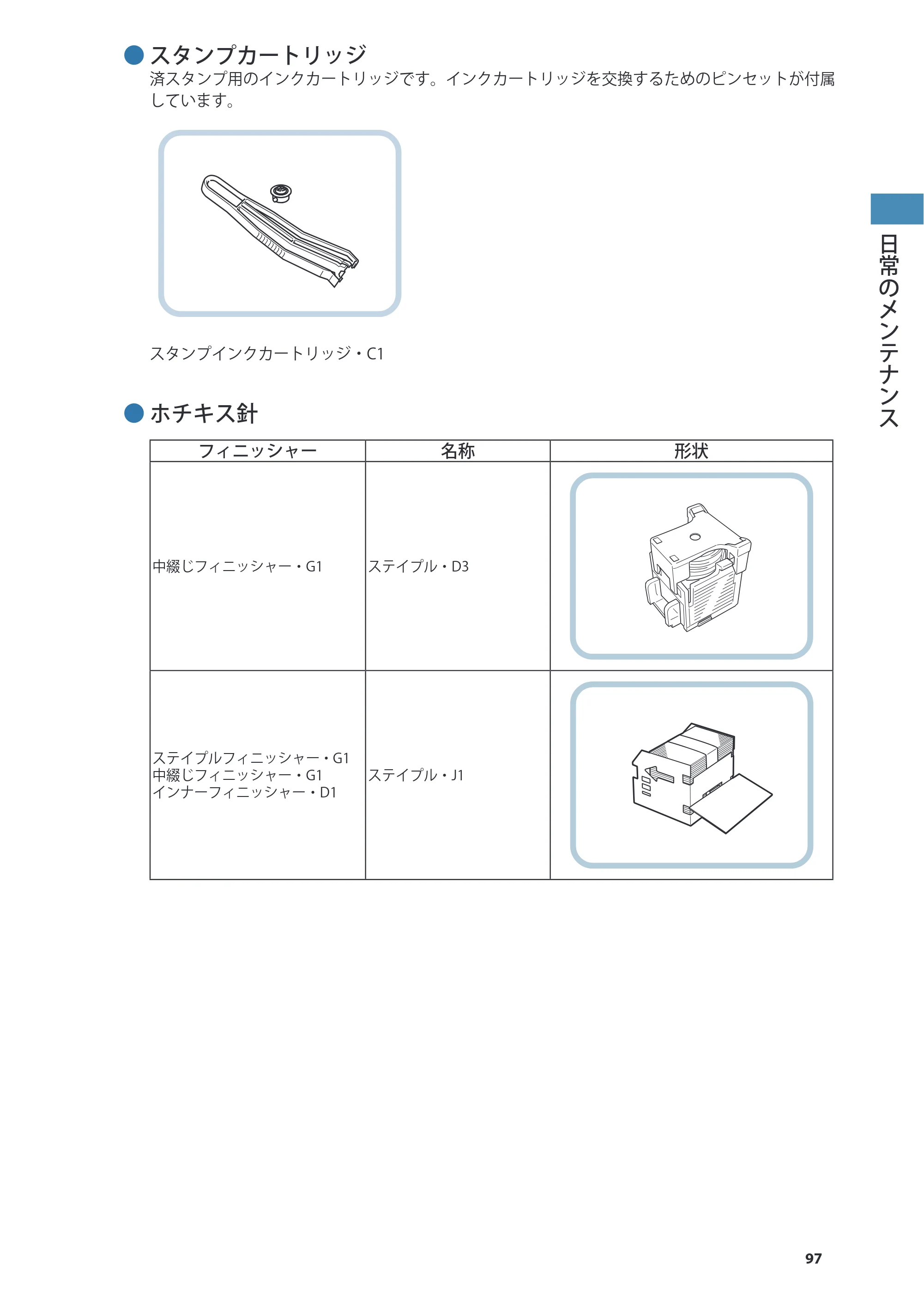
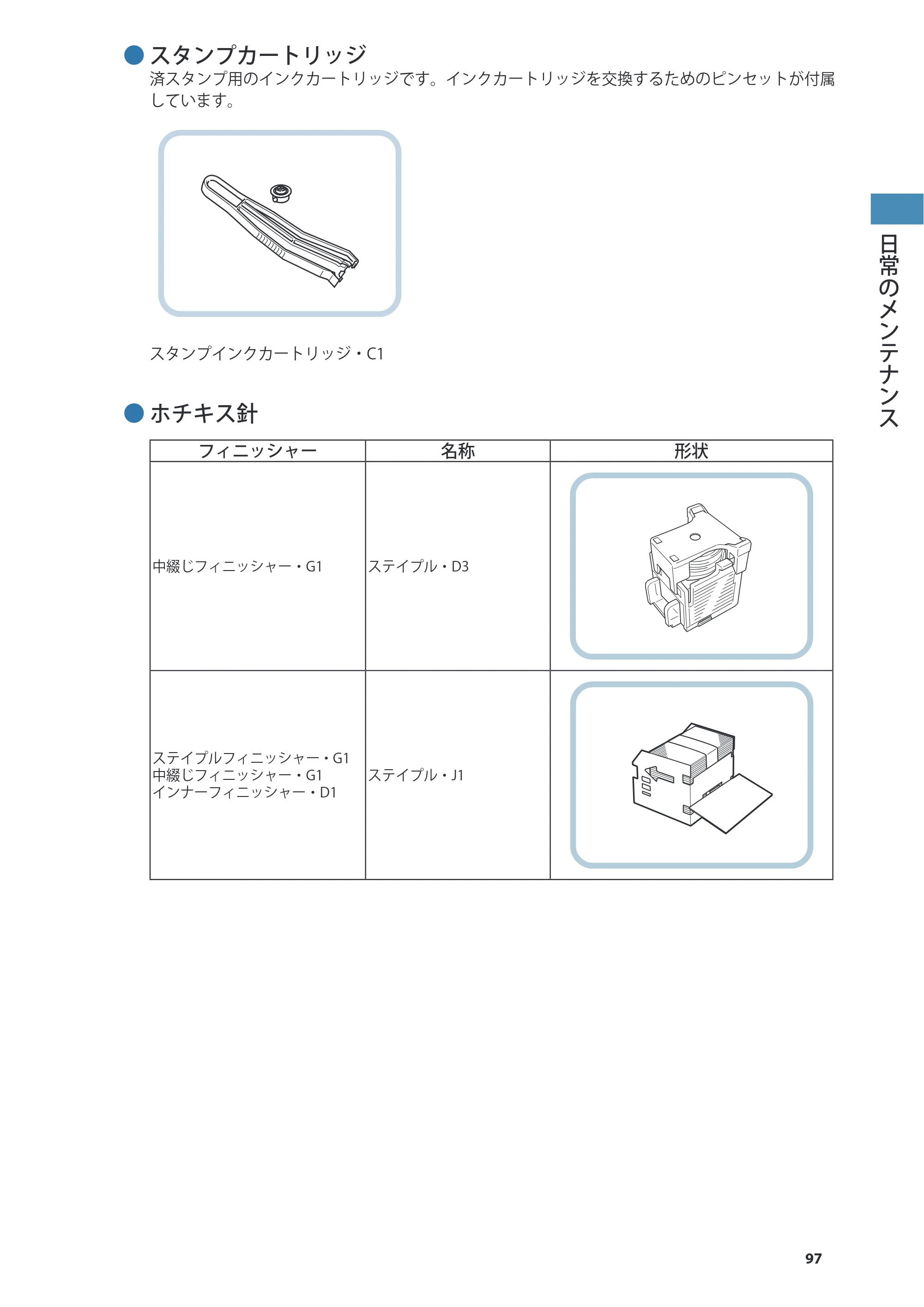
- スタンプカートリッジ
済スタンプ用のインクカートリッジです。インクカートリッジを交換するためのピンセットが付属
しています。
スタンプインクカートリッジ・C1
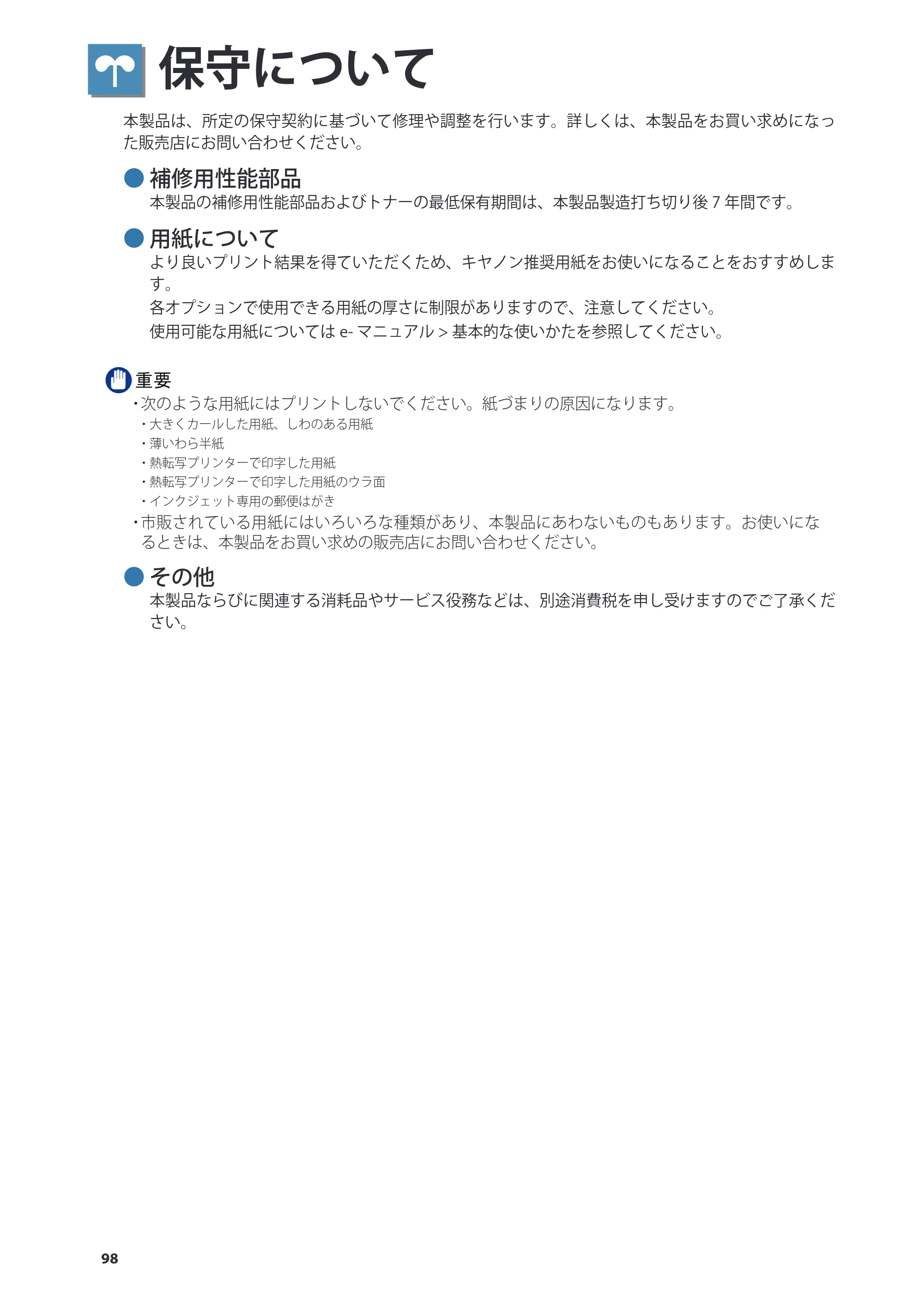
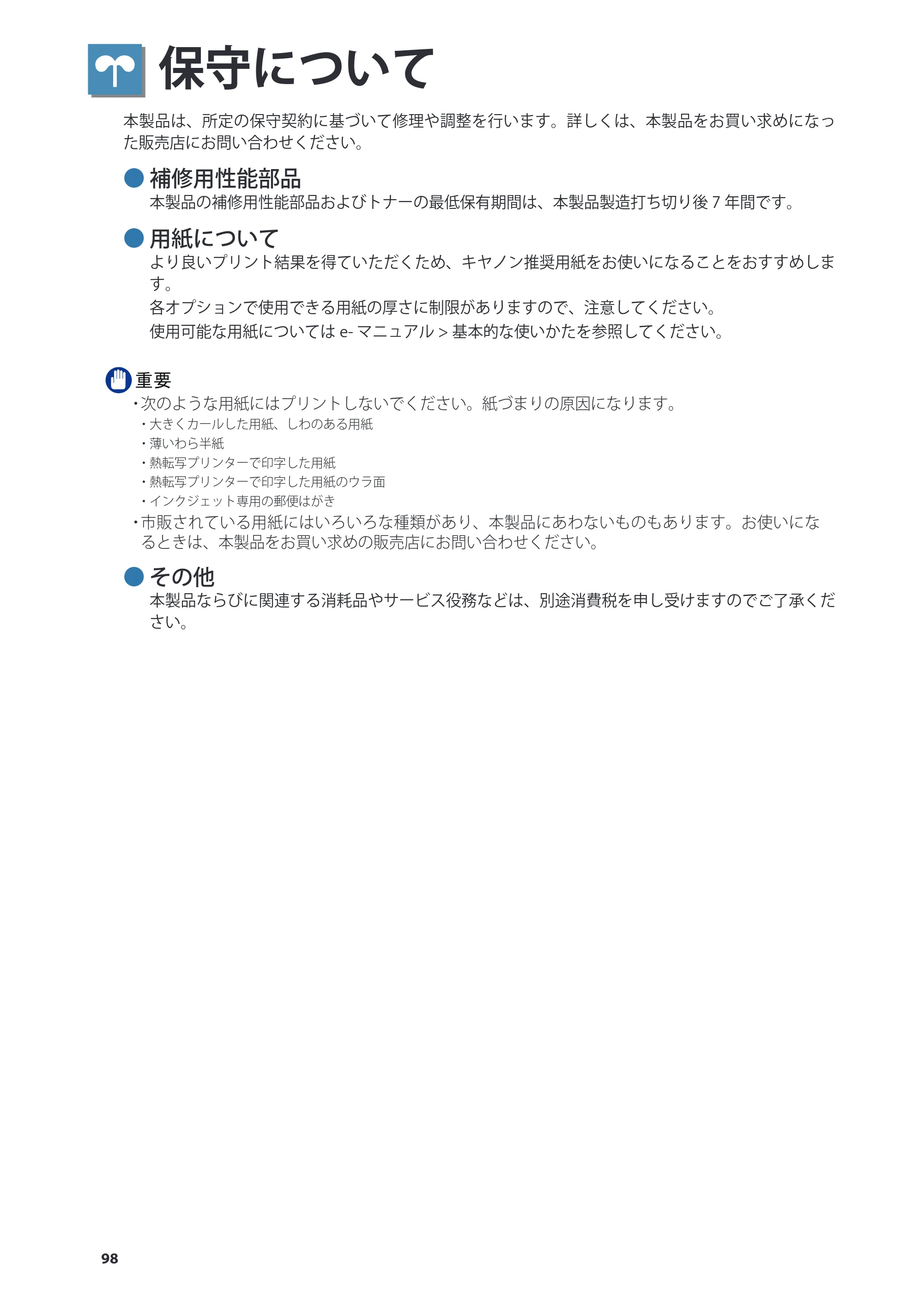
- ホチキス針
フィニッシャー 名称 形状
中綴じフィニッシャー・G1 ステイプル・D3
ステイプルフィニッシャー・G1
中綴じフィニッシャー・G1
インナーフィニッシャー・D1
ステイプル・J1
保守について
98
保守について
本製品は、所定の保守契約に基づいて修理や調整を行います。詳しくは、本製品をお買い求めになっ
た販売店にお問い合わせください。
- 補修用性能部品
本製品の補修用性能部品およびトナーの最低保有期間は、本製品製造打ち切り後 7 年間です。
- 用紙について
より良いプリント結果を得ていただくため、キヤノン推奨用紙をお使いになることをおすすめしま
す。
各オプションで使用できる用紙の厚さに制限がありますので、注意してください。
使用可能な用紙については e- マニュアル > 基本的な使いかたを参照してください。
- 次のような用紙にはプリントしないでください。紙づまりの原因になります。
- 大きくカールした用紙、しわのある用紙
- 薄いわら半紙
- 熱転写プリンターで印字した用紙
- 熱転写プリンターで印字した用紙のウラ面
- インクジェット専用の郵便はがき
- 市販されている用紙にはいろいろな種類があり、本製品にあわないものもあります。お使いにな
るときは、本製品をお買い求めの販売店にお問い合わせください。
- その他
本製品ならびに関連する消耗品やサービス役務などは、別途消費税を申し受けますのでご了承くだ
さい。
困ったときには
99
99
4
困ったときには
困ったときには
紙づまりが起きたときには . . . . . . . . . . . . . . . . . . . . . . . . . . . . . . . . . 100
紙づまりの箇所について • • • • • • • • • • • • • • • • • • • • • • • • • • • • • • • • • • • • • • • • • • • • • • • • • • • • • • • • • • • • • • • • • 102
本体内部の紙づまり処理 • • • • • • • • • • • • • • • • • • • • • • • • • • • • • • • • • • • • • • • • • • • • • • • • • • • • • • • • • • • • • • • • • 103
給紙部の紙づまり処理 • • • • • • • • • • • • • • • • • • • • • • • • • • • • • • • • • • • • • • • • • • • • • • • • • • • • • • • • • • • • • • • • • • • 109
フィーダーの紙づまり処理 • • • • • • • • • • • • • • • • • • • • • • • • • • • • • • • • • • • • • • • • • • • • • • • • • • • • • • • • • • • • • • • 115
ステイプルフィニッシャー・G1 /中綴じフィニッシャー・G1 の紙づまり処理(オプション)• • • • • • • • 117
中綴じフィニッシャー・G1 の紙づまり処理(オプション)• • • • • • • • • • • • • • • • • • • • • • • • • • • • • • • • • • • • • 121
インナーフィニッシャー・D1 の紙づまり処理(オプション)• • • • • • • • • • • • • • • • • • • • • • • • • • • • • • • • • • • 125
インナー 2 ウェイトレイ・H1 の紙づまり処理(オプション)• • • • • • • • • • • • • • • • • • • • • • • • • • • • • • • • • • • 128
頻繁に紙づまりが起こるときは . . . . . . . . . . . . . . . . . . . . . . . . . . . . . 129
針づまりが起きたときには(オプション). . . . . . . . . . . . . . . . . . . . 130
針づまりの箇所について • • • • • • • • • • • • • • • • • • • • • • • • • • • • • • • • • • • • • • • • • • • • • • • • • • • • • • • • • • • • • • • • • 130
ステイプルフィニッシャー・G1 /中綴じフィニッシャー・G1 のホチキスユニットの針づまり処理• • • • 131
中綴じフィニッシャー・G1 の中とじユニットの針づまり処理 • • • • • • • • • • • • • • • • • • • • • • • • • • • • • • • • • • 133
インナーフィニッシャー・D1 の針づまり処理 • • • • • • • • • • • • • • • • • • • • • • • • • • • • • • • • • • • • • • • • • • • • • • • 136
読み込み中にメモリーがいっぱいになったときには . . . . . . . . . . . 138
コピーの場合 • • • • • • • • • • • • • • • • • • • • • • • • • • • • • • • • • • • • • • • • • • • • • • • • • • • • • • • • • • • • • • • • • • • • • • • • • • 139
ファクス/スキャンして送信の場合 • • • • • • • • • • • • • • • • • • • • • • • • • • • • • • • • • • • • • • • • • • • • • • • • • • • • • • • • 139
スキャンして保存の場合 • • • • • • • • • • • • • • • • • • • • • • • • • • • • • • • • • • • • • • • • • • • • • • • • • • • • • • • • • • • • • • • • • 139
エラーメッセージが表示されたときは . . . . . . . . . . . . . . . . . . . . . . . 140
終了コードが表示されたときは . . . . . . . . . . . . . . . . . . . . . . . . . . . . . 141
プリンター/ファクスドライバーのトラブル . . . . . . . . . . . . . . . . . 142
サービスコール表示. . . . . . . . . . . . . . . . . . . . . . . . . . . . . . . . . . . . . . . . 143
担当サービスを呼ぶときは • • • • • • • • • • • • • • • • • • • • • • • • • • • • • • • • • • • • • • • • • • • • • • • • • • • • • • • • • • • • • • • 144
サービスコール画面から機能制限モードを設定する• • • • • • • • • • • • • • • • • • • • • • • • • • • • • • • • • • • • • • • • • • • 146
エラーによるプリント/スキャン機能制限時にいくつかの機能を使用する • • • • • • • • • • • • • • • • • • • • • • • • 147
紙づまりが起きたときには
100
紙づまりが起きたときには
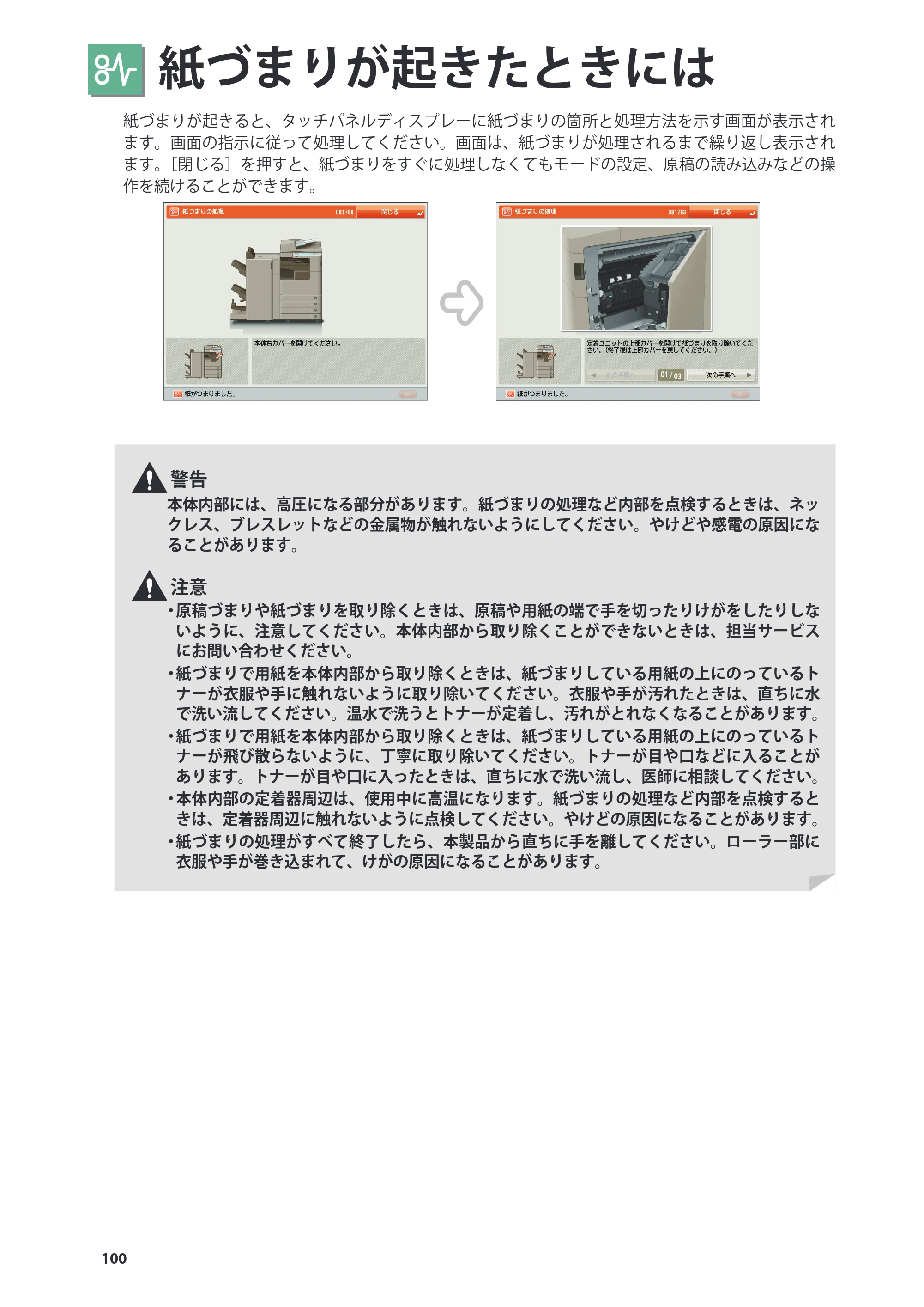
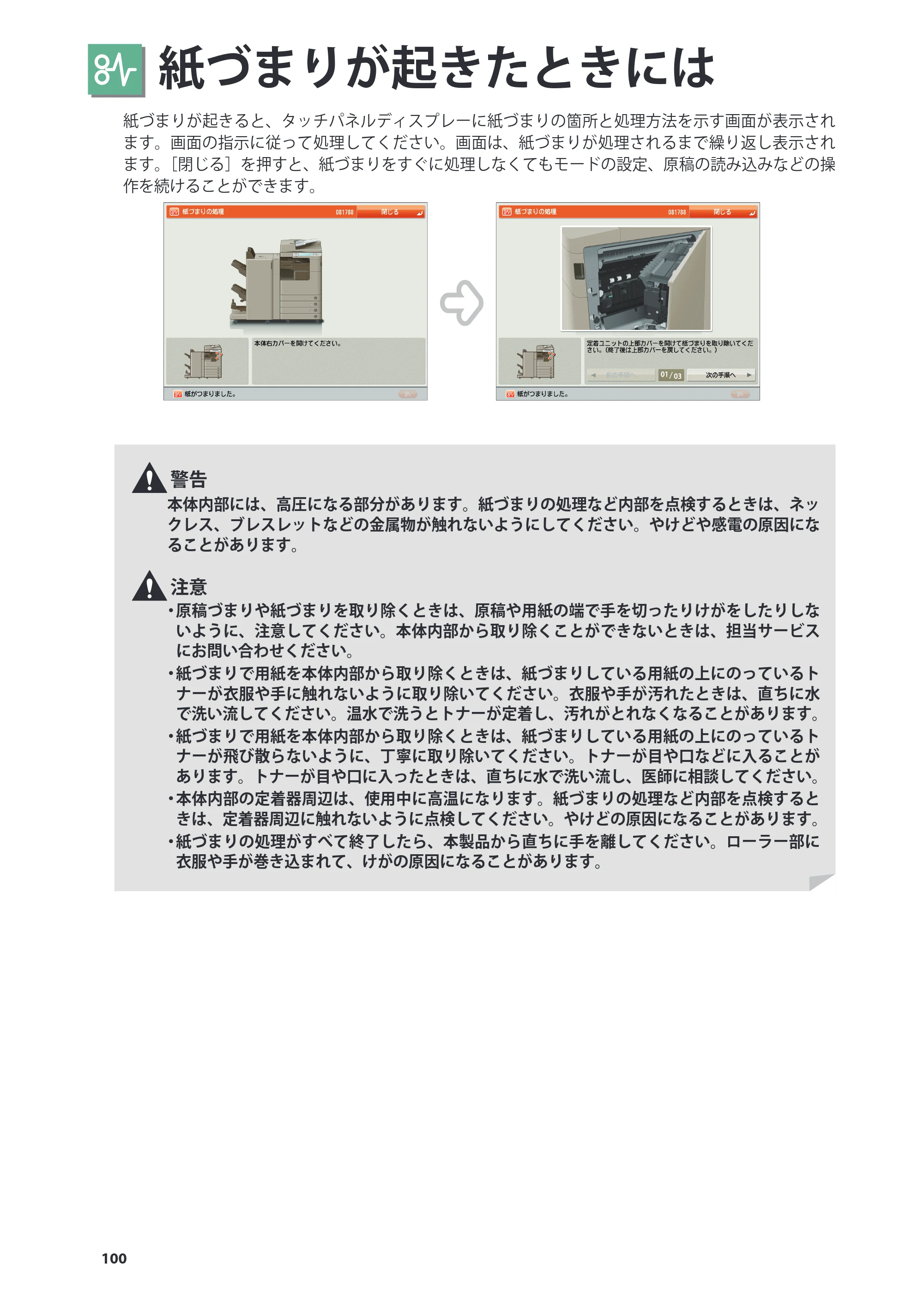
紙づまりが起きると、タッチパネルディスプレーに紙づまりの箇所と処理方法を示す画面が表示され
ます。画面の指示に従って処理してください。画面は、紙づまりが処理されるまで繰り返し表示され
ます。[閉じる]を押すと、紙づまりをすぐに処理しなくてもモードの設定、原稿の読み込みなどの操
作を続けることができます。
本体内部には、高圧になる部分があります。紙づまりの処理など内部を点検するときは、ネッ
クレス、ブレスレットなどの金属物が触れないようにしてください。やけどや感電の原因にな
ることがあります。
- 原稿づまりや紙づまりを取り除くときは、原稿や用紙の端で手を切ったりけがをしたりしな
いように、注意してください。本体内部から取り除くことができないときは、担当サービス
にお問い合わせください。
- 紙づまりで用紙を本体内部から取り除くときは、紙づまりしている用紙の上にのっているト
ナーが衣服や手に触れないように取り除いてください。衣服や手が汚れたときは、直ちに水
で洗い流してください。温水で洗うとトナーが定着し、汚れがとれなくなることがあります。
- 紙づまりで用紙を本体内部から取り除くときは、紙づまりしている用紙の上にのっているト
ナーが飛び散らないように、丁寧に取り除いてください。トナーが目や口などに入ることが
あります。トナーが目や口に入ったときは、直ちに水で洗い流し、医師に相談してください。
- 本体内部の定着器周辺は、使用中に高温になります。紙づまりの処理など内部を点検すると
きは、定着器周辺に触れないように点検してください。やけどの原因になることがあります。
- 紙づまりの処理がすべて終了したら、本製品から直ちに手を離してください。ローラー部に
衣服や手が巻き込まれて、けがの原因になることがあります。
101ページ
101
困ったときには
- フィーダーで紙づまりが発生したときは、続けて操作を行うことはできません。画面の指示に従っ
て用紙を取り除いてください。(→フィーダーの紙づまり処理:P. 115)
- 画面に表示された紙づまり位置に、実際には紙がつまっていないことがあります。そのような場
合も、画面の表示に従って、必ずすべての箇所を確認するようにしてください。
- ホチキスを設定してプリント中に、紙づまりが起こって出力が停止した場合は、タッチパネルディ
スプレーに紙づまり箇所として表示された場所以外の用紙は取り除かないようにしてください。
例えば本体で紙づまりが起きたときは、紙づまりの起きていないフィニッシャーからは用紙を取
り除かないようにしてください。(本体の紙づまりを処理すると、フィニッシャー内の用紙はその
まま継続してホチキスされて、出力されます。)
複数の箇所に用紙がつまっているときは、タッチパネルディスプレーに表示される画面の指示に
従って処理してください。
102ページ
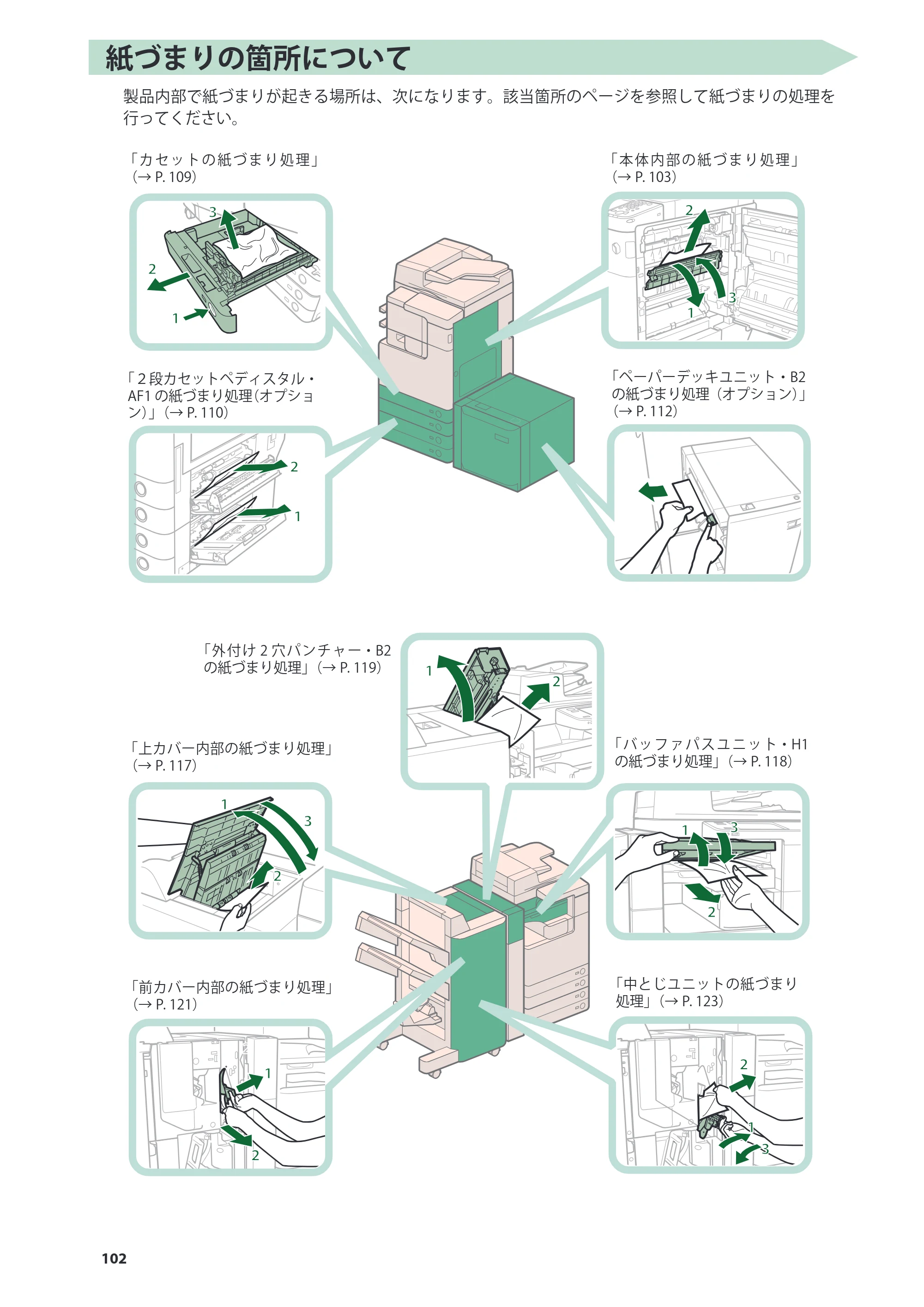
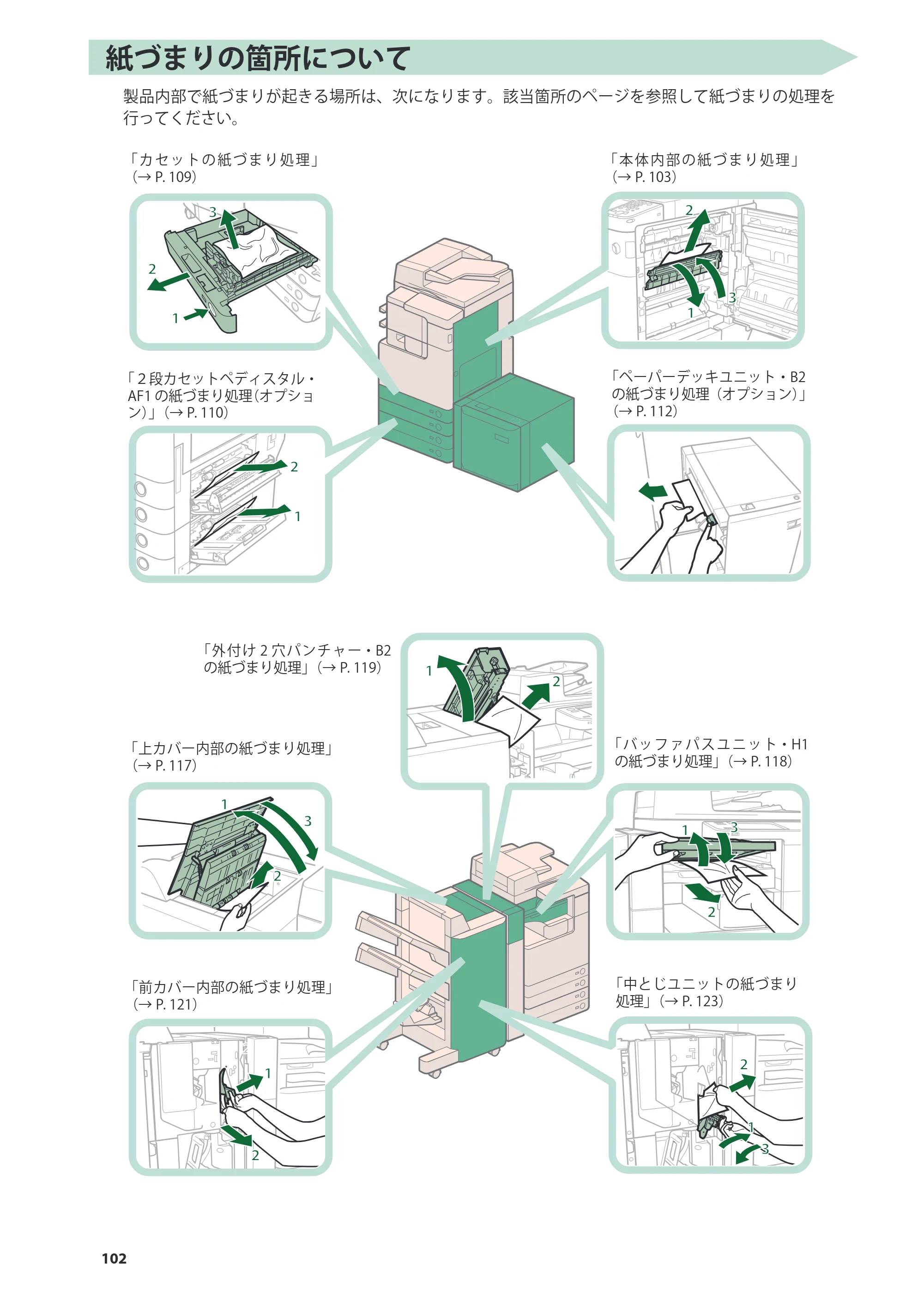
102
紙づまりの箇所について
製品内部で紙づまりが起きる場所は、次になります。該当箇所のページを参照して紙づまりの処理を
行ってください。
「 カ セ ッ ト の 紙 づ ま り 処 理 」
(→ P. 109)
「 本 体 内 部 の 紙 づ ま り 処 理 」
(→ P. 103)
「ペーパーデッキユニット・B2
の紙づまり処理(オプション)」
(→ P. 112)
「2段カセットペディスタル・
AF1 の紙づまり処理(オプショ
ン)」(→ P. 110)
「外付け 2 穴パンチャー・B2
の紙づまり処理」(→ P. 119)
「上カバー内部の紙づまり処理」
(→ P. 117)
「 バ ッ フ ァ パ ス ユ ニ ッ ト・H1
の紙づまり処理」(→ P. 118)
「前カバー内部の紙づまり処理」
(→ P. 121)
「中とじユニットの紙づまり
処理」(→ P. 123)
103ページ
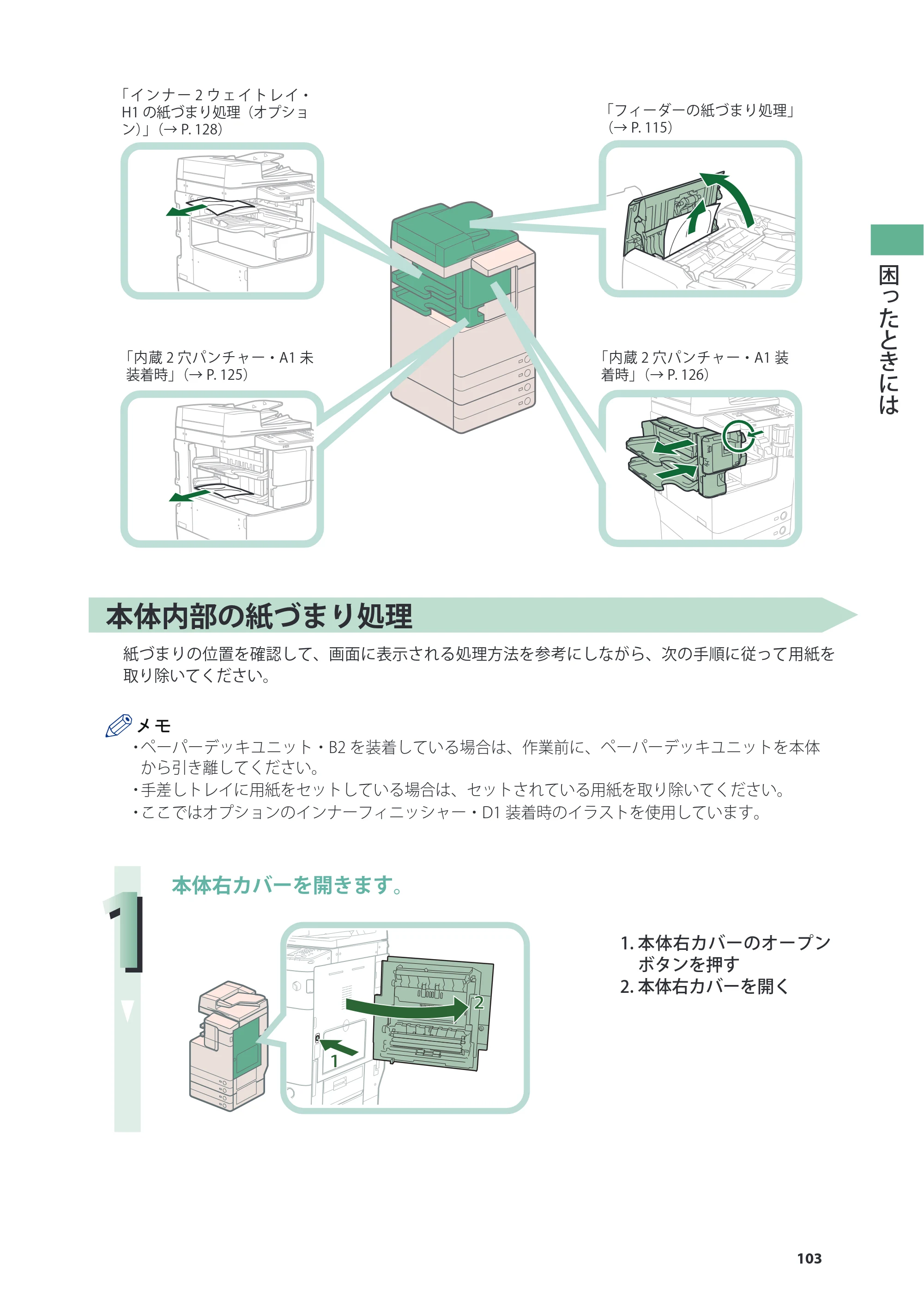
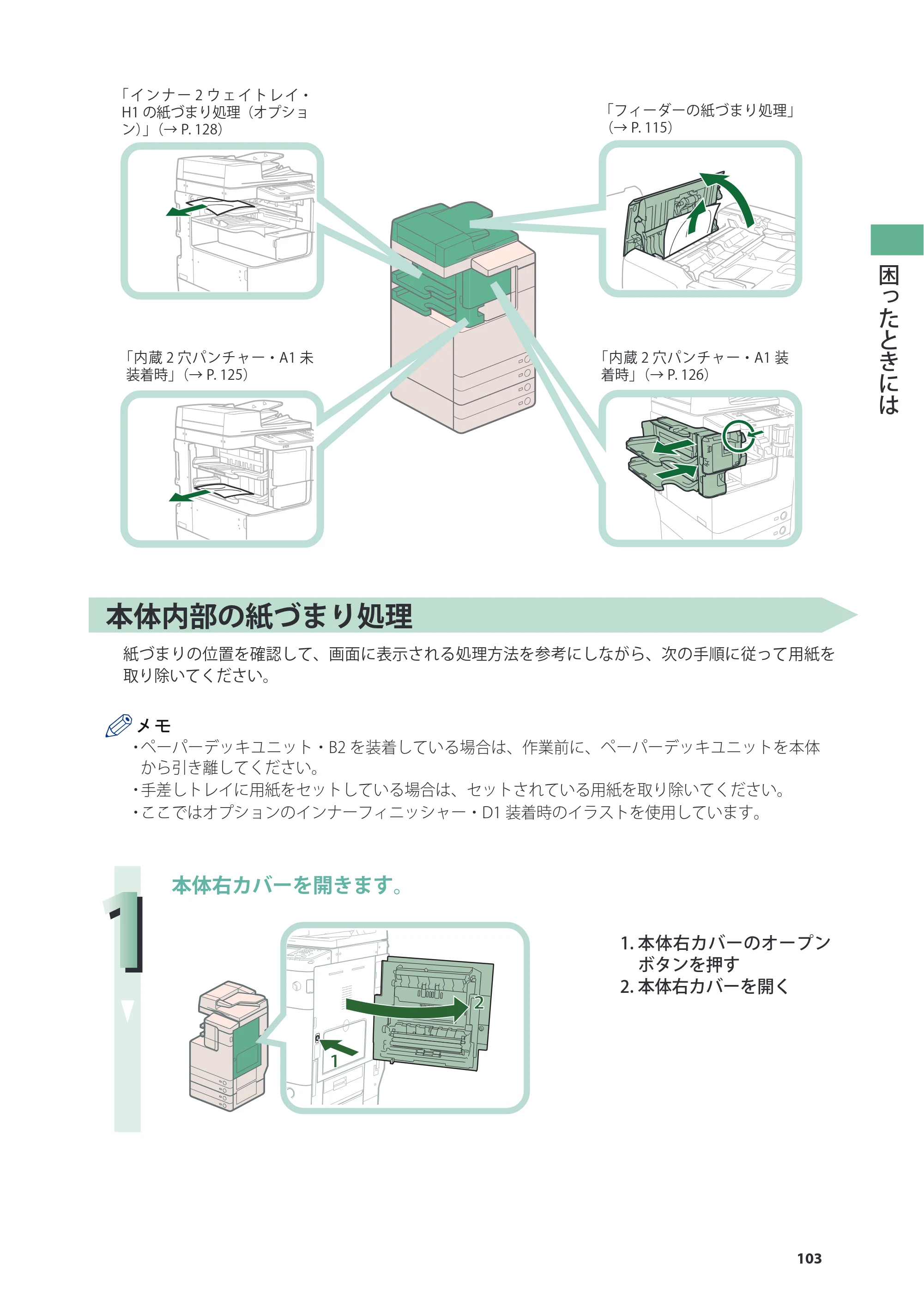
103
困ったときには
本体内部の紙づまり処理
紙づまりの位置を確認して、画面に表示される処理方法を参考にしながら、次の手順に従って用紙を
取り除いてください。
- ペーパーデッキユニット・B2 を装着している場合は、作業前に、ペーパーデッキユニットを本体
から引き離してください。
- 手差しトレイに用紙をセットしている場合は、セットされている用紙を取り除いてください。
- ここではオプションのインナーフィニッシャー・D1 装着時のイラストを使用しています。
1
本体右カバーを開きます。
2
1
1. 本体右カバーのオープン
ボタンを押す
2. 本体右カバーを開く
「 イ ン ナ ー 2 ウ ェ イ ト レ イ・
H1 の紙づまり処理(オプショ
ン)」(→ P. 128)
「内蔵 2 穴パンチャー・A1 未
装着時」(→ P. 125)
「内蔵 2 穴パンチャー・A1 装
着時」(→ P. 126)
「フィーダーの紙づまり処理」
(→ P. 115)
104ページ
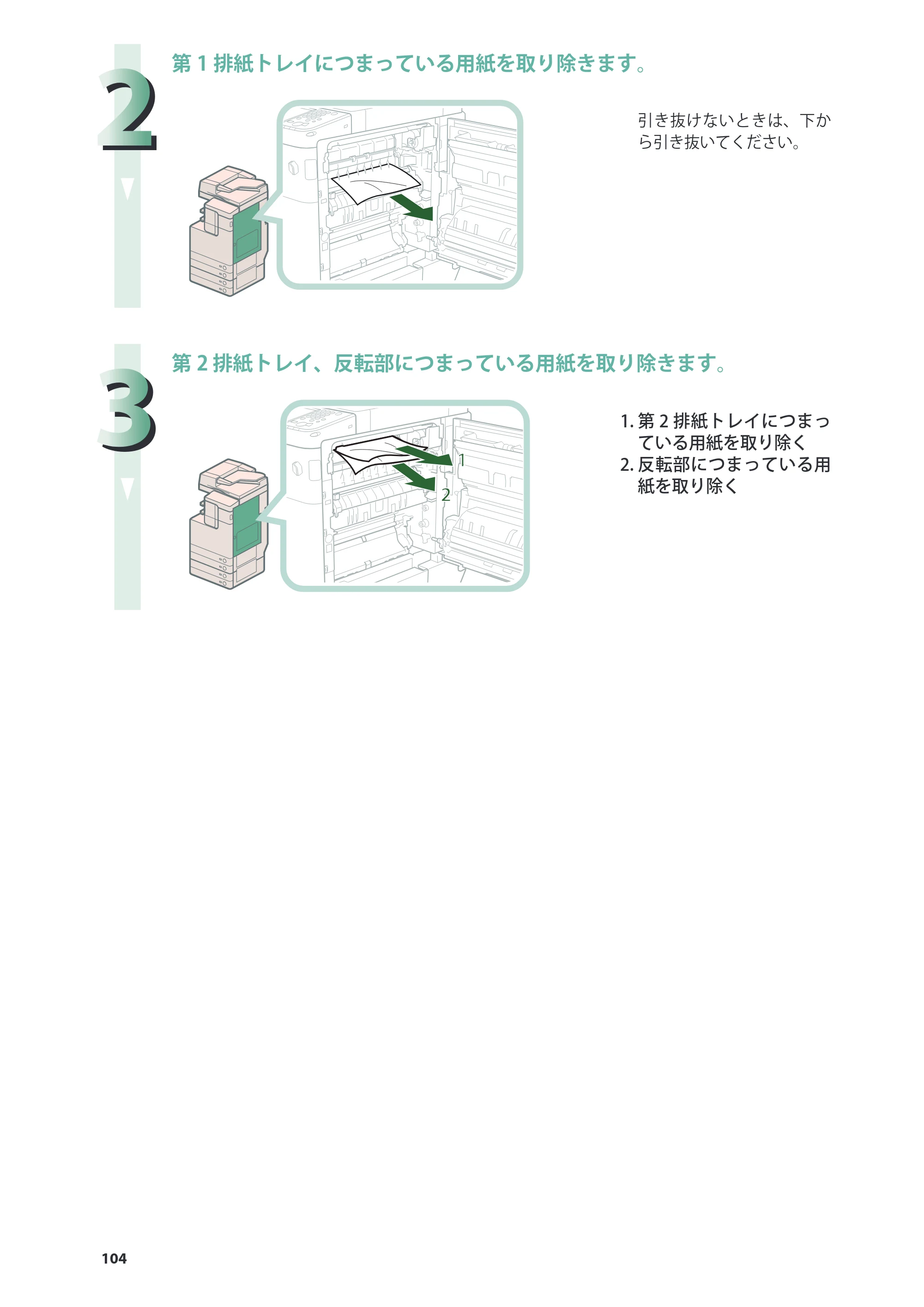
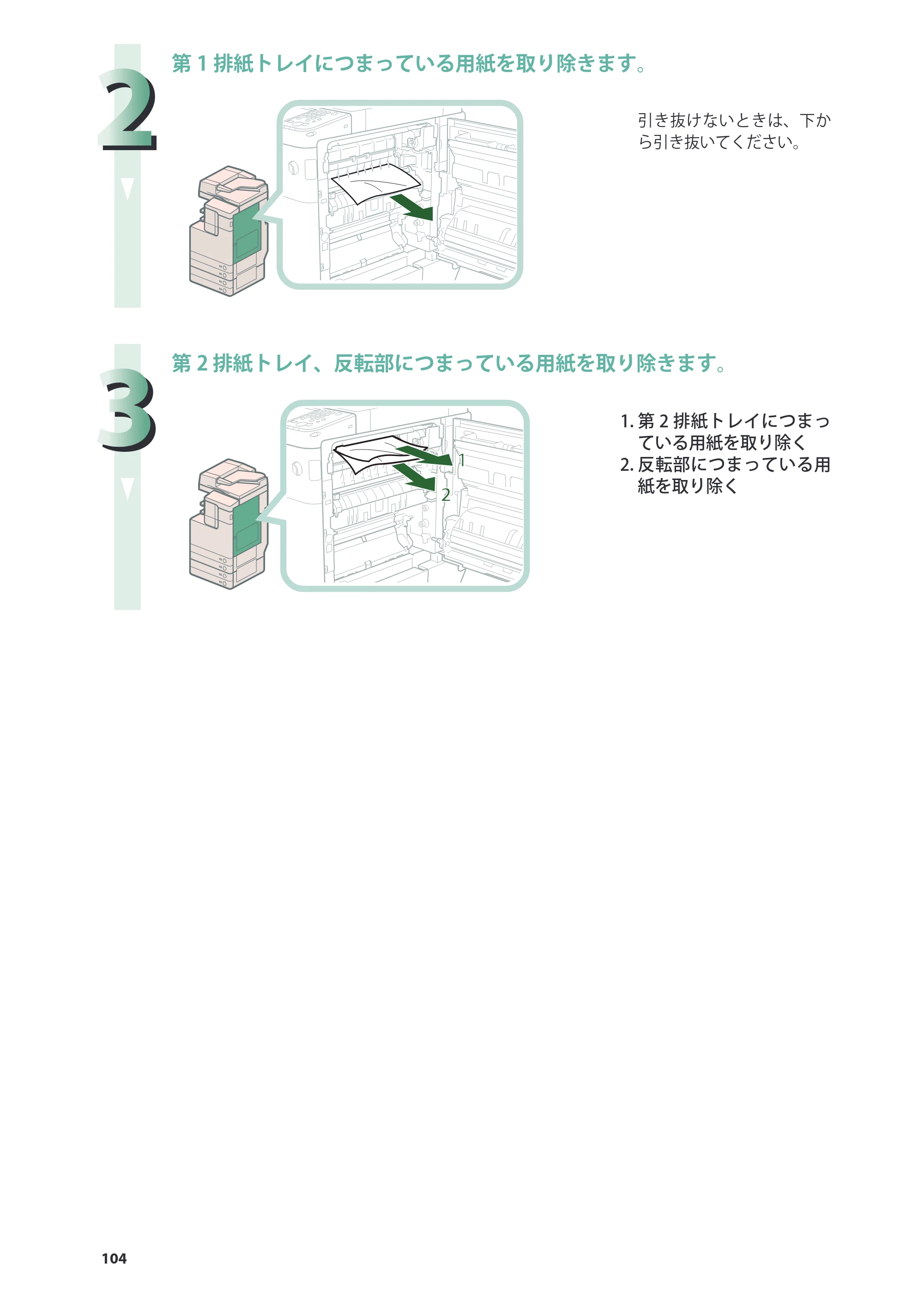
104
2
第 1 排紙トレイにつまっている用紙を取り除きます。
引き抜けないときは、下か
ら引き抜いてください。
3
第 2 排紙トレイ、反転部につまっている用紙を取り除きます。
2
1
1. 第 2 排紙トレイにつまっ
ている用紙を取り除く
2. 反転部につまっている用
紙を取り除く
105ページ
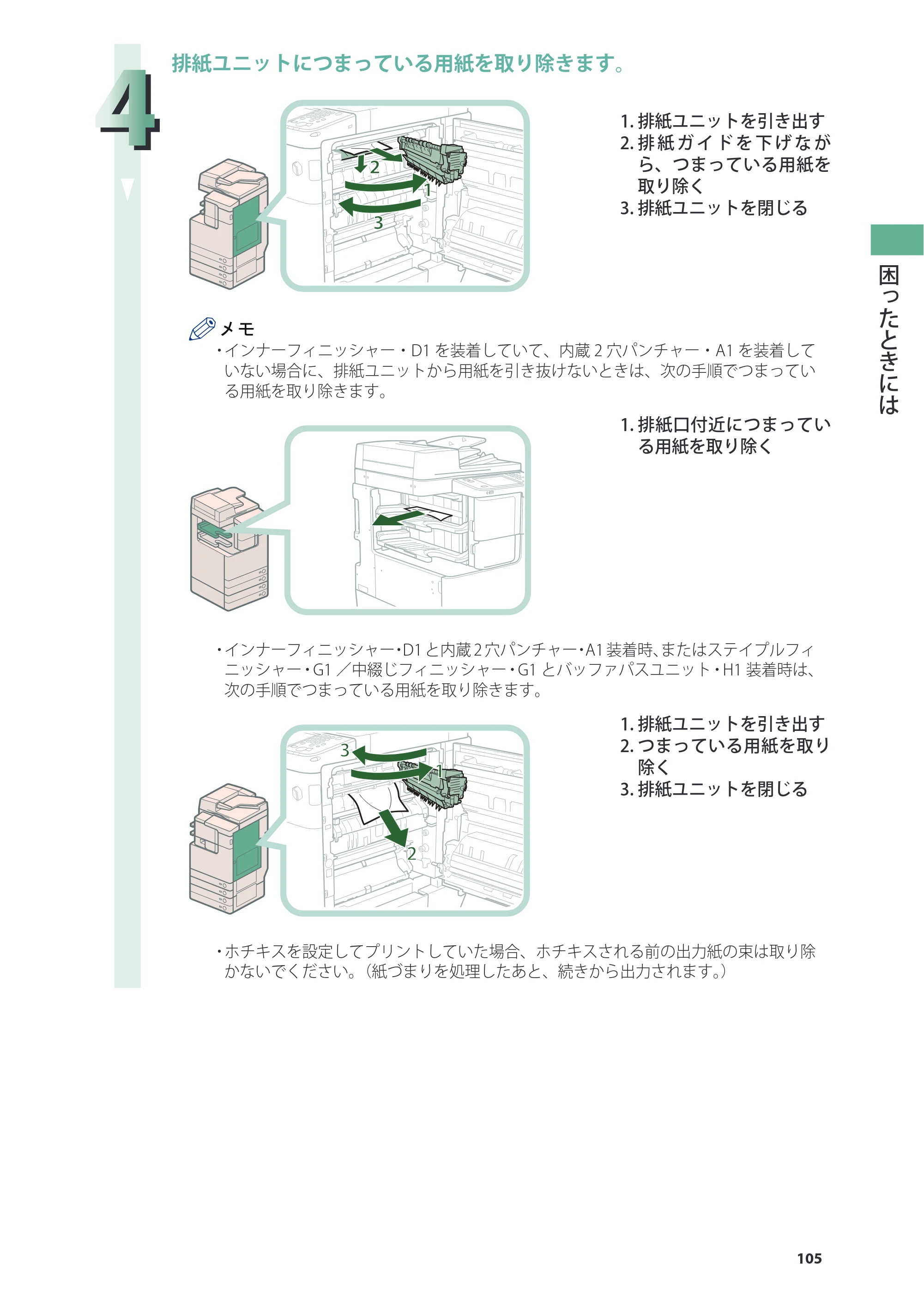
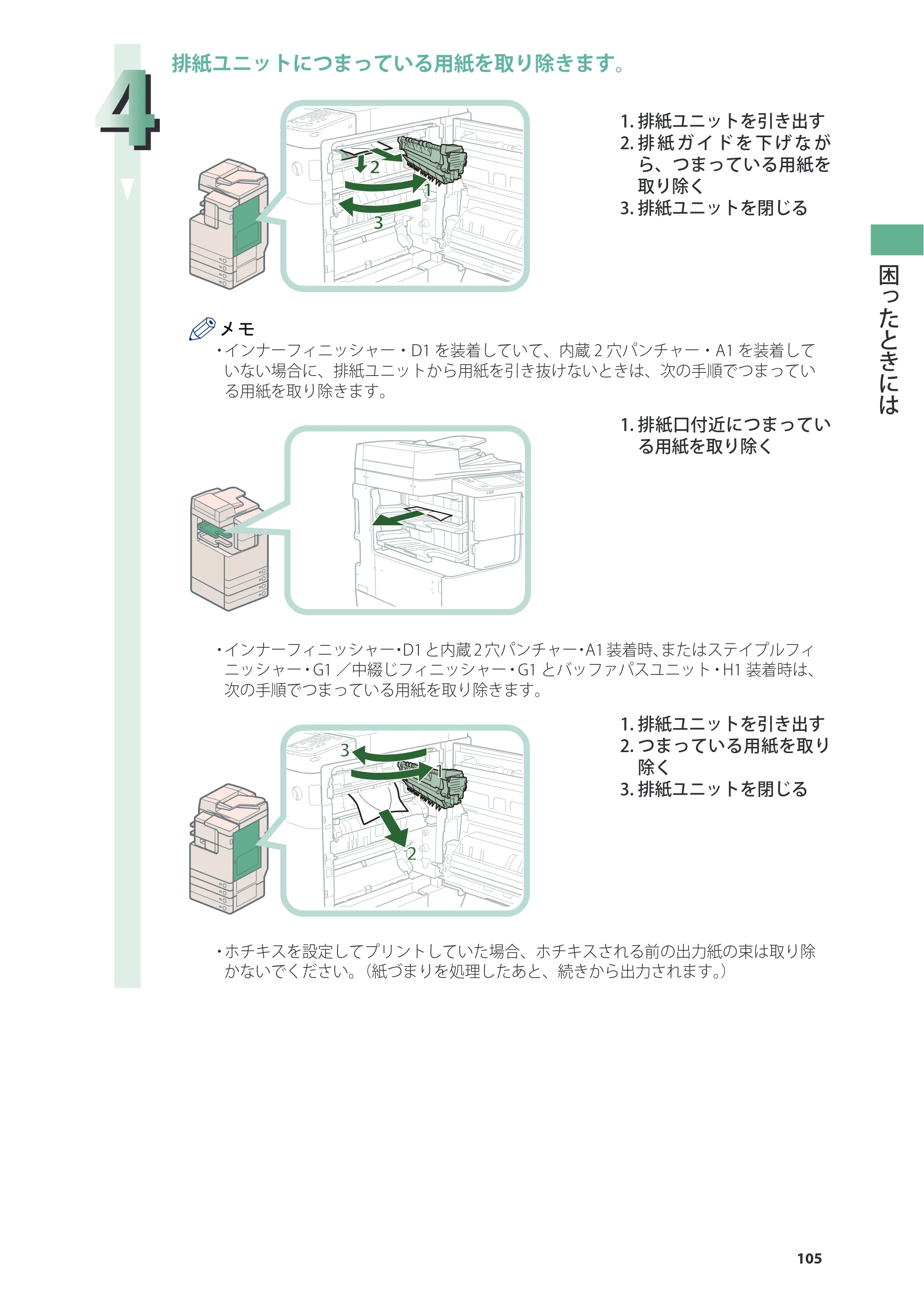
105
困ったときには
4
排紙ユニットにつまっている用紙を取り除きます。
2
3
1
1. 排紙ユニットを引き出す
2. 排 紙 ガ イ ド を 下 げ な が
ら、つまっている用紙を
取り除く
3. 排紙ユニットを閉じる
- インナーフィニッシャー・D1 を装着していて、内蔵 2 穴パンチャー・A1 を装着して
いない場合に、排紙ユニットから用紙を引き抜けないときは、次の手順でつまってい
る用紙を取り除きます。
1. 排紙口付近につまってい
る用紙を取り除く
- インナーフィニッシャー・D1 と内蔵 2 穴パンチャー・A1 装着時、またはステイプルフィ
ニッシャー・G1 /中綴じフィニッシャー・G1 とバッファパスユニット・H1 装着時は、
次の手順でつまっている用紙を取り除きます。
2
3
1
1. 排紙ユニットを引き出す
2. つまっている用紙を取り
除く
3. 排紙ユニットを閉じる
- ホチキスを設定してプリントしていた場合、ホチキスされる前の出力紙の束は取り除
かないでください。(紙づまりを処理したあと、続きから出力されます。)
106ページ
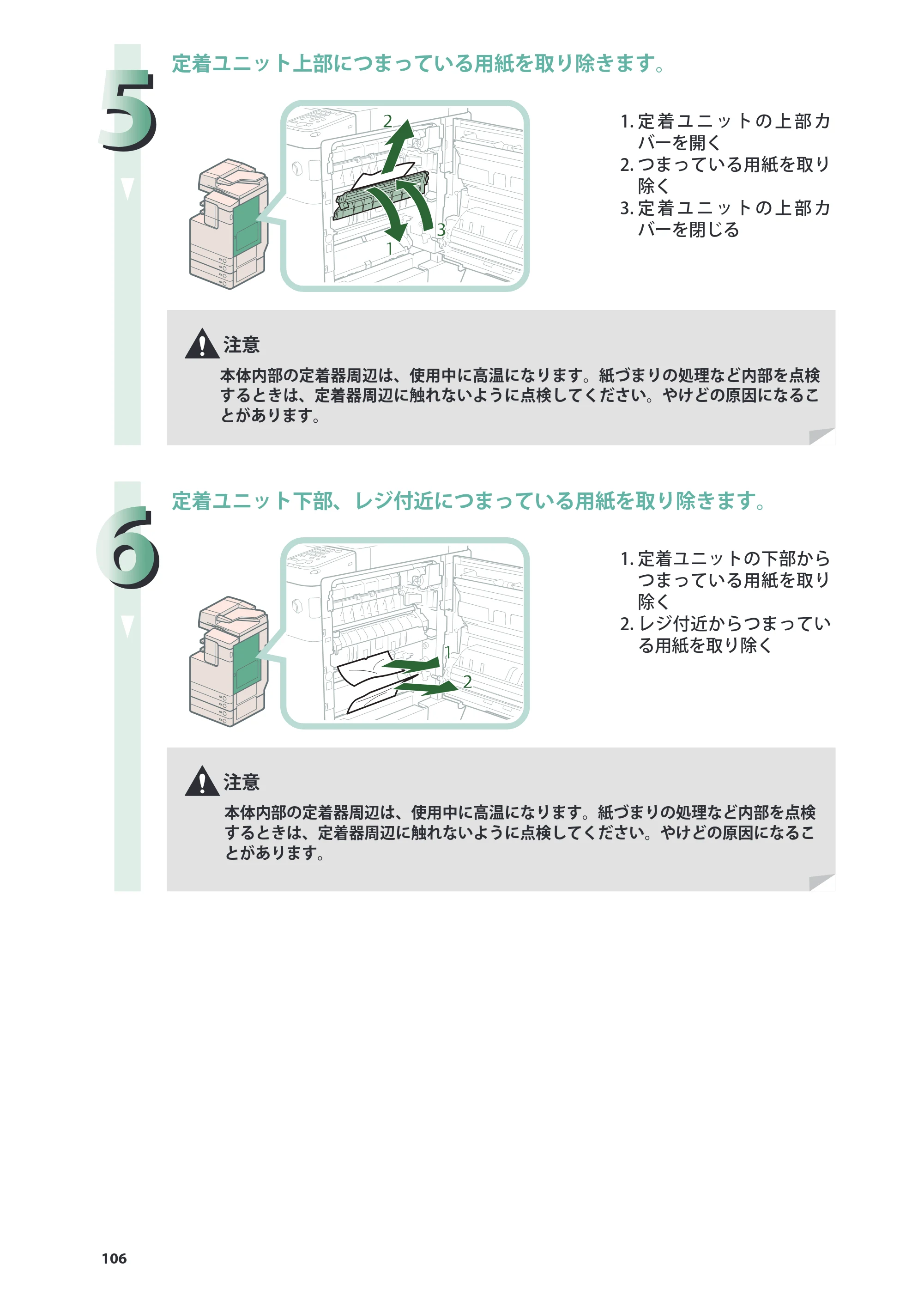
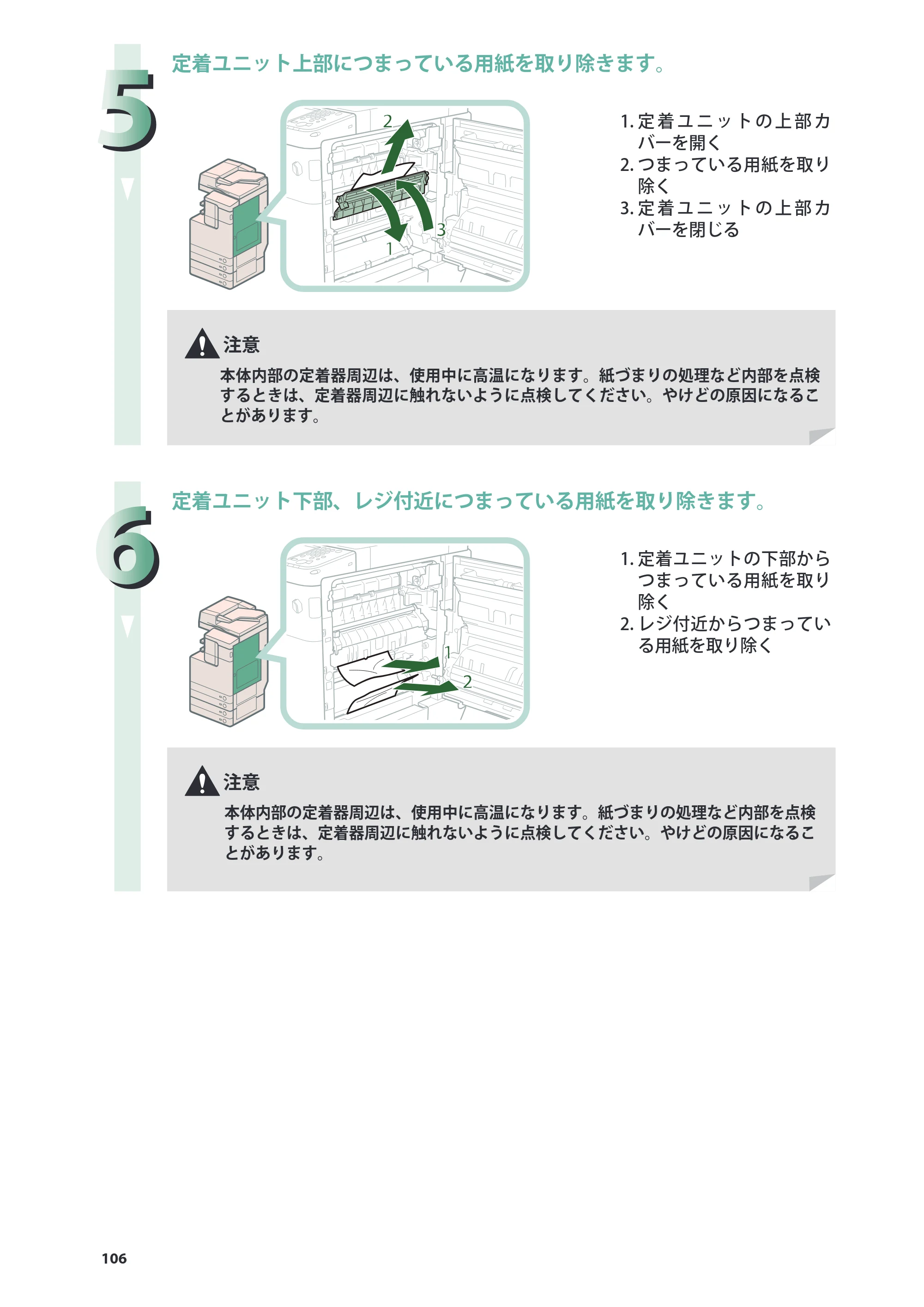
106
5
定着ユニット上部につまっている用紙を取り除きます。
1
3
2 1. 定 着 ユ ニ ッ ト の 上 部 カ
バーを開く
2. つまっている用紙を取り
除く
3. 定 着 ユ ニ ッ ト の 上 部 カ
バーを閉じる
本体内部の定着器周辺は、使用中に高温になります。紙づまりの処理など内部を点検
するときは、定着器周辺に触れないように点検してください。やけどの原因になるこ
とがあります。
6
定着ユニット下部、レジ付近につまっている用紙を取り除きます。
1
2
1. 定着ユニットの下部から
つまっている用紙を取り
除く
2. レジ付近からつまってい
る用紙を取り除く
本体内部の定着器周辺は、使用中に高温になります。紙づまりの処理など内部を点検
するときは、定着器周辺に触れないように点検してください。やけどの原因になるこ
とがあります。
107ページ
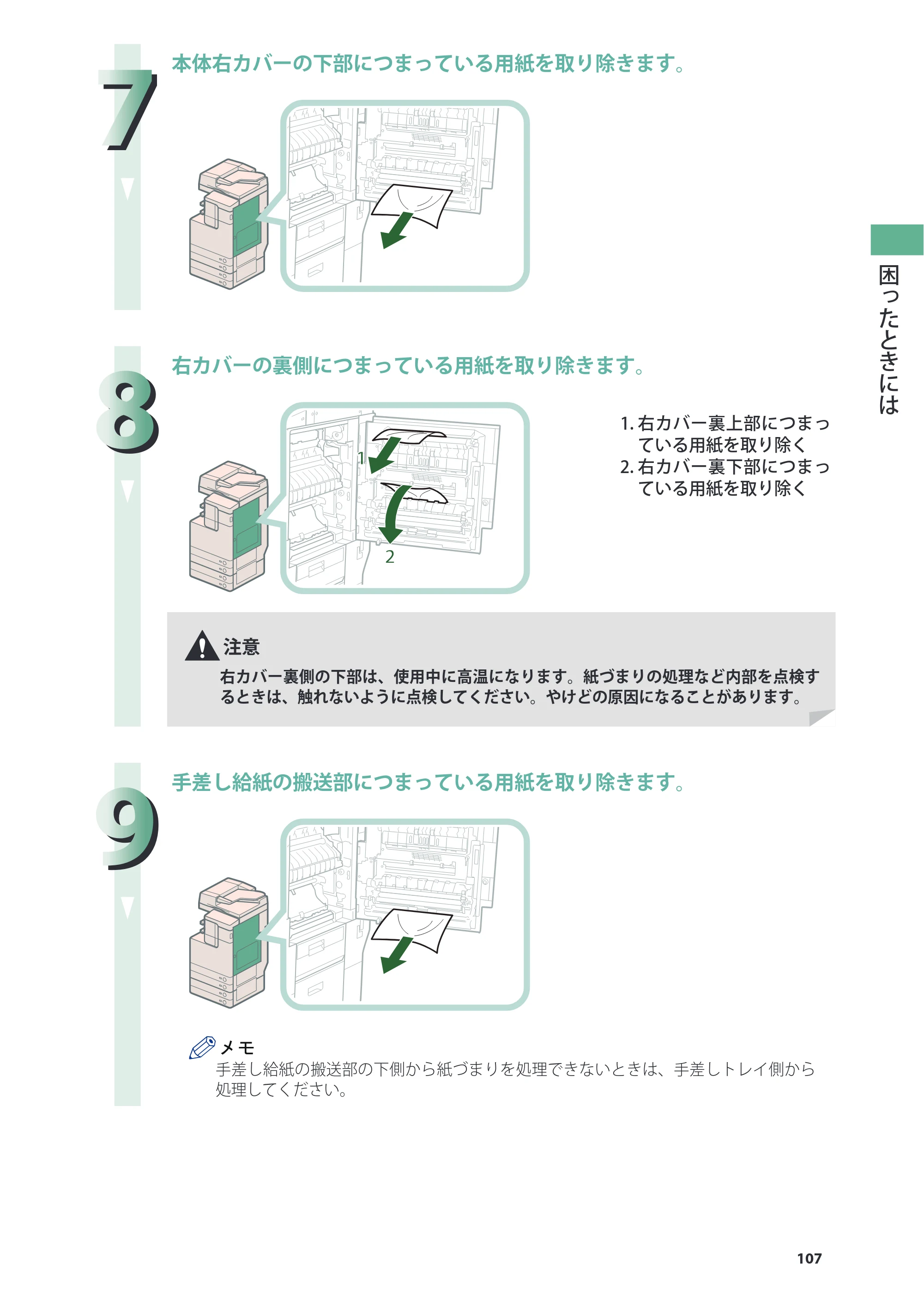
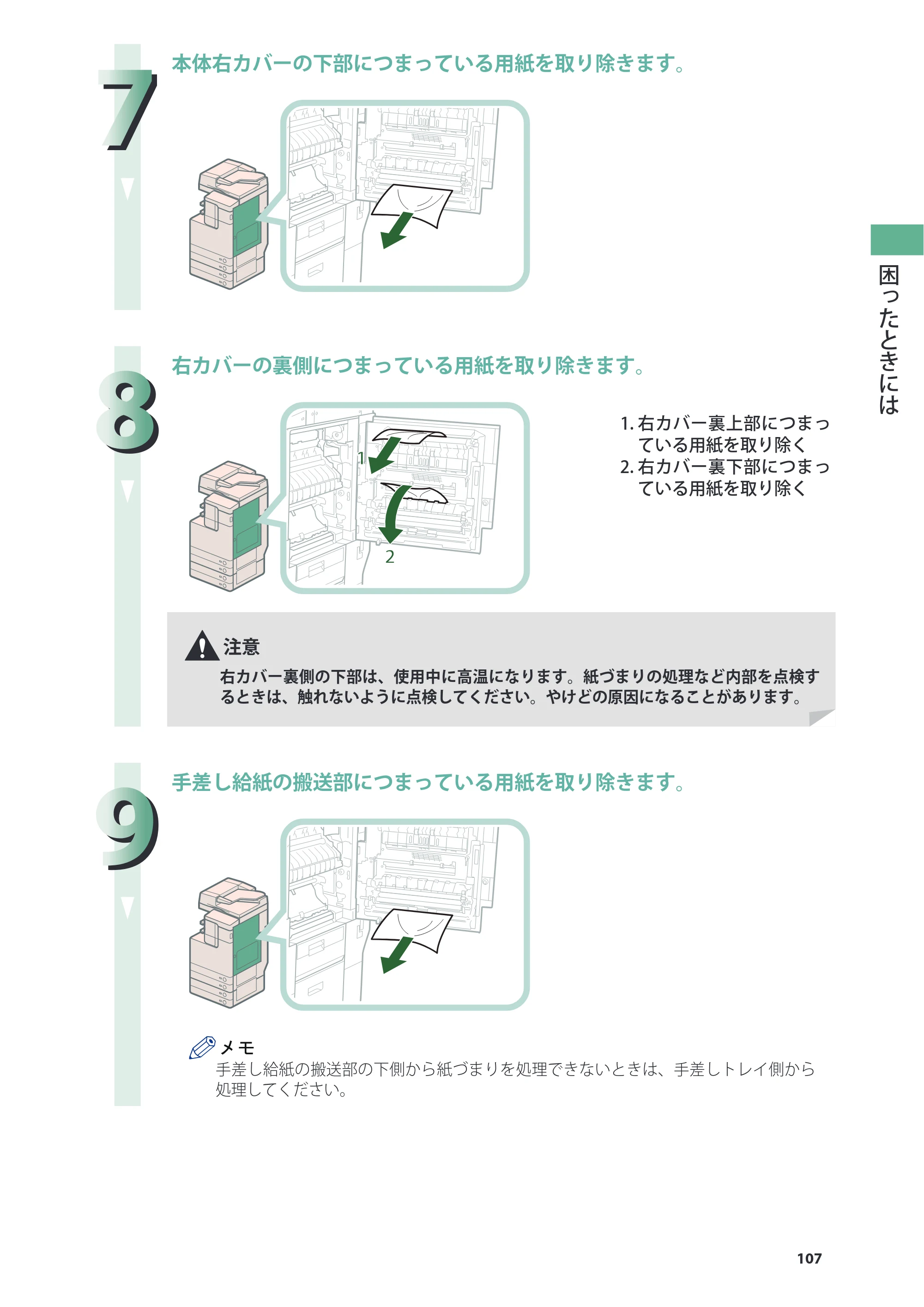
107
困ったときには
7
本体右カバーの下部につまっている用紙を取り除きます。
8
右カバーの裏側につまっている用紙を取り除きます。
1
2
1. 右カバー裏上部につまっ
ている用紙を取り除く
2. 右カバー裏下部につまっ
ている用紙を取り除く
右カバー裏側の下部は、使用中に高温になります。紙づまりの処理など内部を点検す
るときは、触れないように点検してください。やけどの原因になることがあります。
9
手差し給紙の搬送部につまっている用紙を取り除きます。
手差し給紙の搬送部の下側から紙づまりを処理できないときは、手差しトレイ側から
処理してください。
108ページ
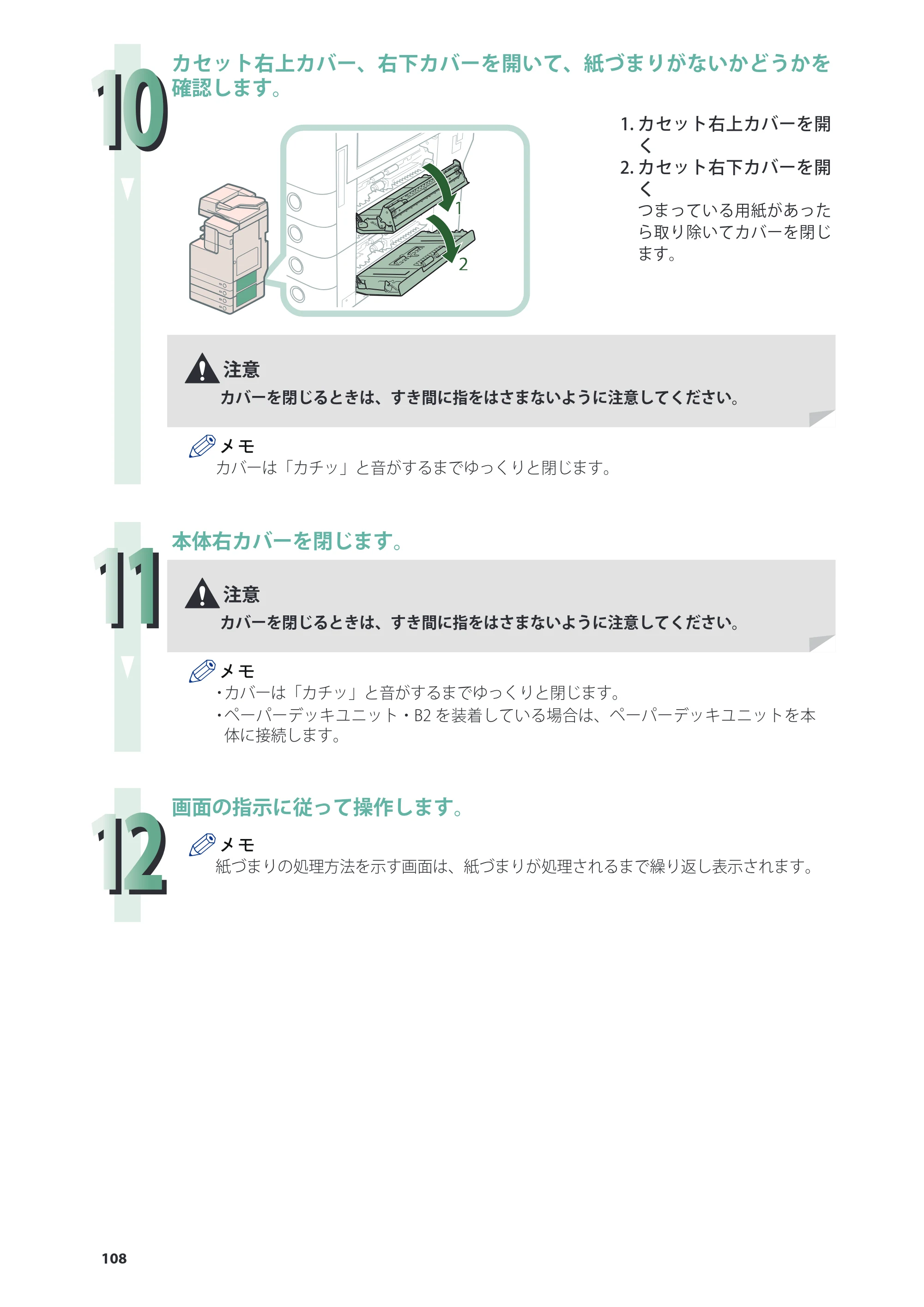
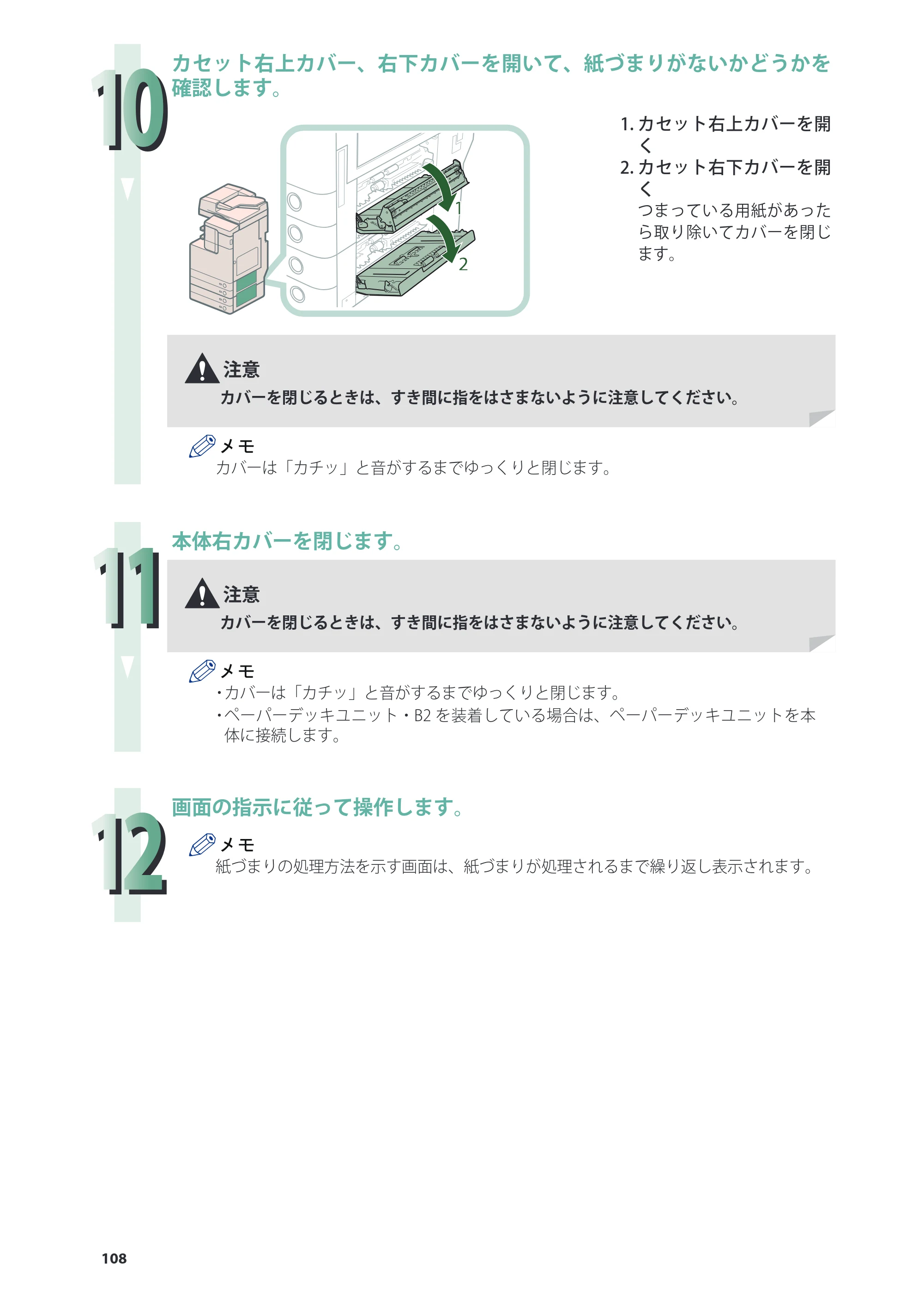
108
10
カセット右上カバー、右下カバーを開いて、紙づまりがないかどうかを
確認します。
2
1
1. カセット右上カバーを開
く
2. カセット右下カバーを開
く
つまっている用紙があった
ら取り除いてカバーを閉じ
ます。
カバーを閉じるときは、すき間に指をはさまないように注意してください。
カバーは「カチッ」と音がするまでゆっくりと閉じます。
11
本体右カバーを閉じます。
カバーを閉じるときは、すき間に指をはさまないように注意してください。
- カバーは「カチッ」と音がするまでゆっくりと閉じます。
- ペーパーデッキユニット・B2 を装着している場合は、ペーパーデッキユニットを本
体に接続します。
12
画面の指示に従って操作します。
紙づまりの処理方法を示す画面は、紙づまりが処理されるまで繰り返し表示されます。
109ページ
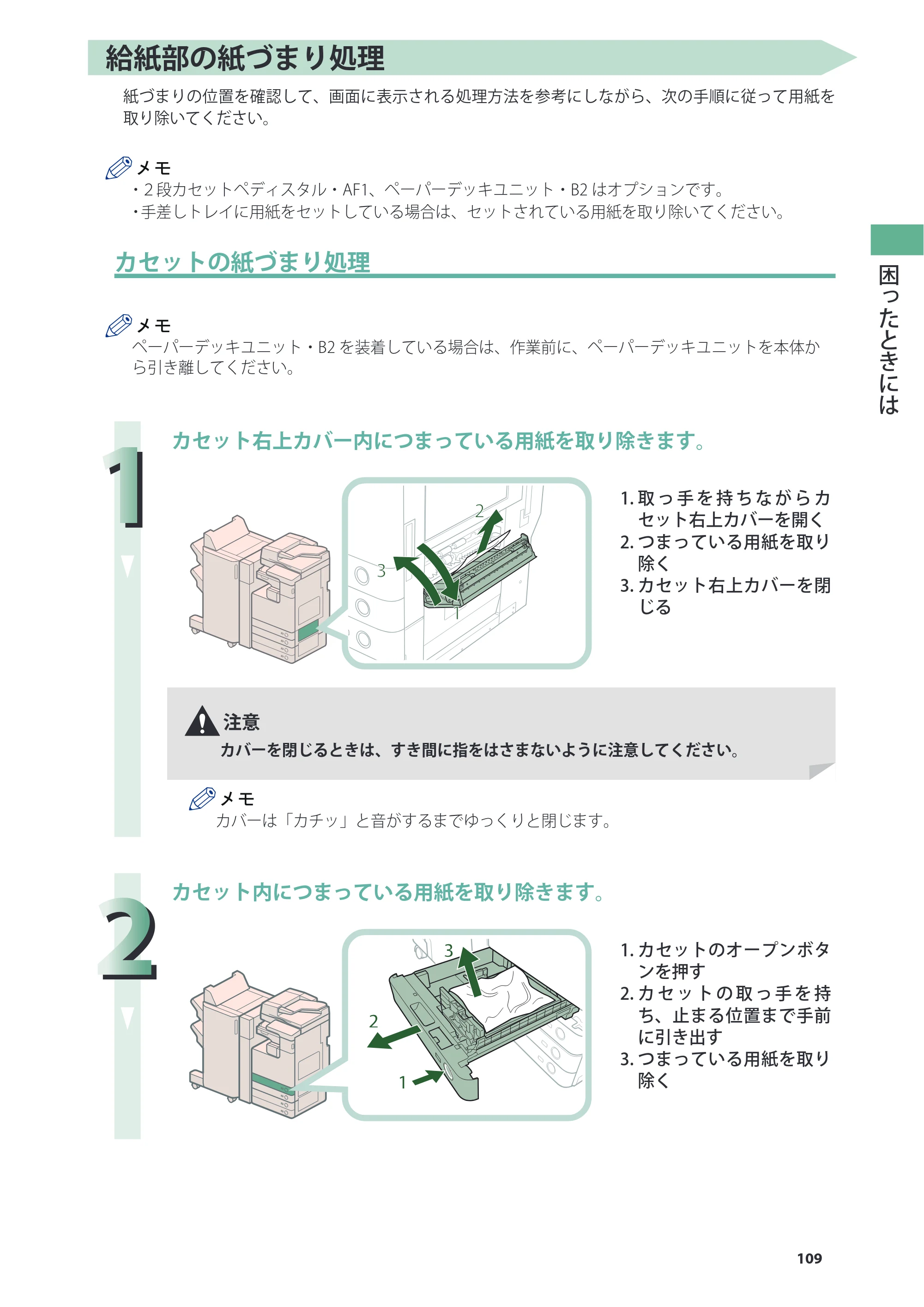
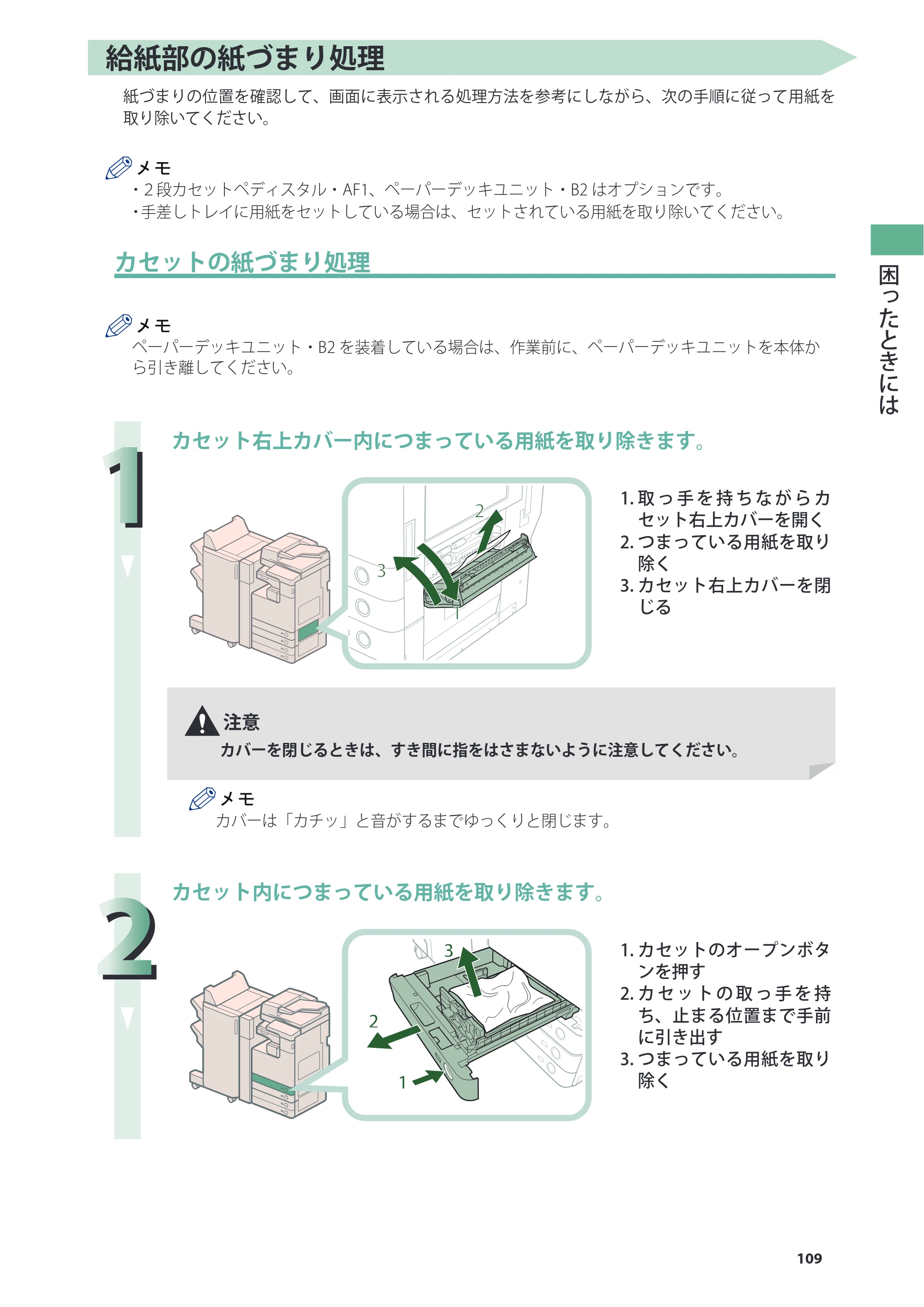
109
困ったときには
給紙部の紙づまり処理
紙づまりの位置を確認して、画面に表示される処理方法を参考にしながら、次の手順に従って用紙を
取り除いてください。
- 2段カセットペディスタル・AF1、ペーパーデッキユニット・B2 はオプションです。
- 手差しトレイに用紙をセットしている場合は、セットされている用紙を取り除いてください。
カセットの紙づまり処理
ペーパーデッキユニット・B2 を装着している場合は、作業前に、ペーパーデッキユニットを本体か
ら引き離してください。
1
カセット右上カバー内につまっている用紙を取り除きます。
2
1
3
1. 取 っ 手 を 持 ち な が ら カ
セット右上カバーを開く
2. つまっている用紙を取り
除く
3. カセット右上カバーを閉
じる
カバーを閉じるときは、すき間に指をはさまないように注意してください。
カバーは「カチッ」と音がするまでゆっくりと閉じます。
2
カセット内につまっている用紙を取り除きます。
1
2
3 1. カセットのオープンボタ
ンを押す
2. カ セ ッ ト の 取 っ 手 を 持
ち、止まる位置まで手前
に引き出す
3. つまっている用紙を取り
除く
110ページ
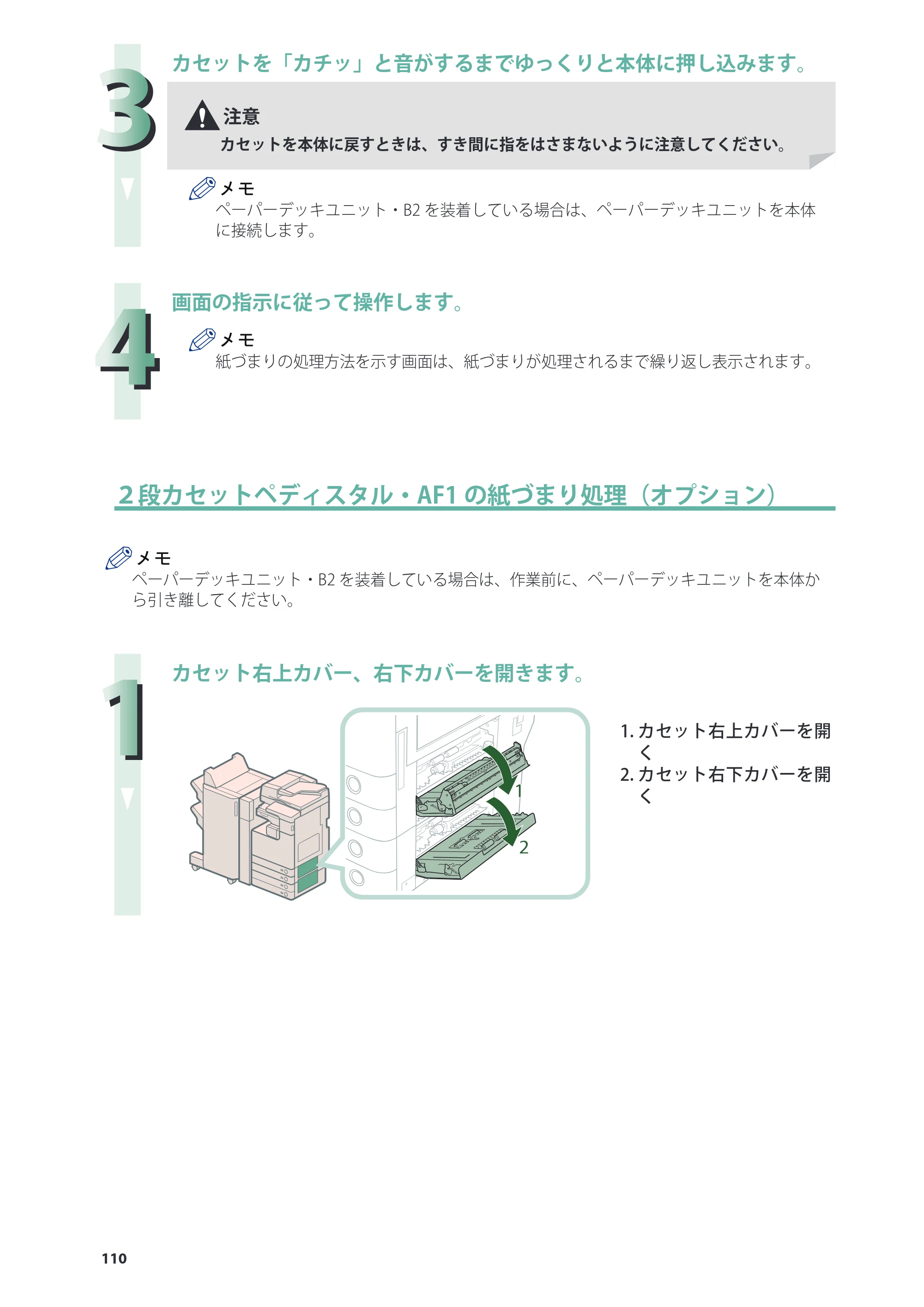
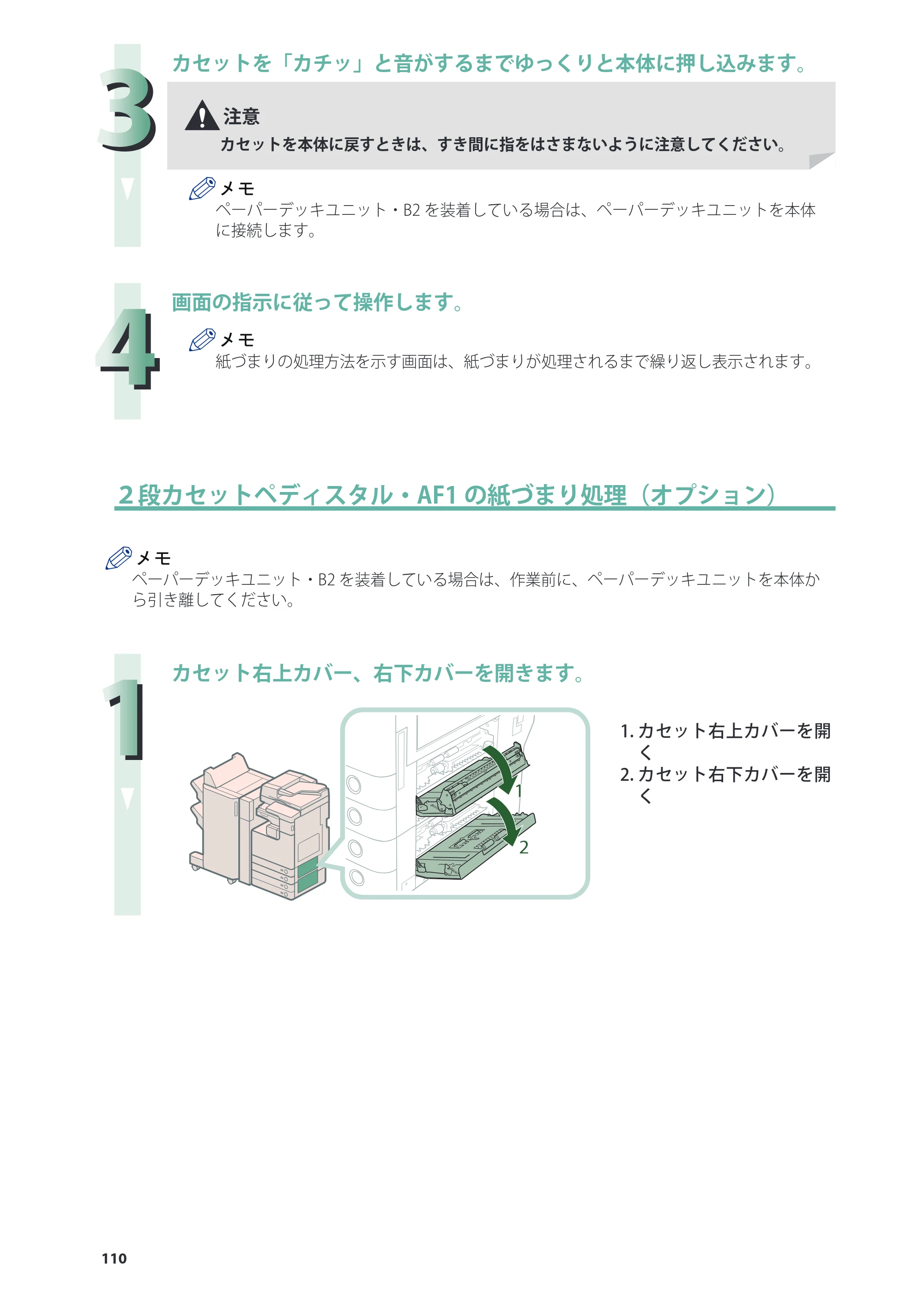
110
3
カセットを「カチッ」と音がするまでゆっくりと本体に押し込みます。
カセットを本体に戻すときは、すき間に指をはさまないように注意してください。
ペーパーデッキユニット・B2 を装着している場合は、ペーパーデッキユニットを本体
に接続します。
4
画面の指示に従って操作します。
紙づまりの処理方法を示す画面は、紙づまりが処理されるまで繰り返し表示されます。
2段カセットペディスタル・AF1 の紙づまり処理(オプション)
ペーパーデッキユニット・B2 を装着している場合は、作業前に、ペーパーデッキユニットを本体か
ら引き離してください。
1
カセット右上カバー、右下カバーを開きます。
2
1
1. カセット右上カバーを開
く
2. カセット右下カバーを開
く
111ページ
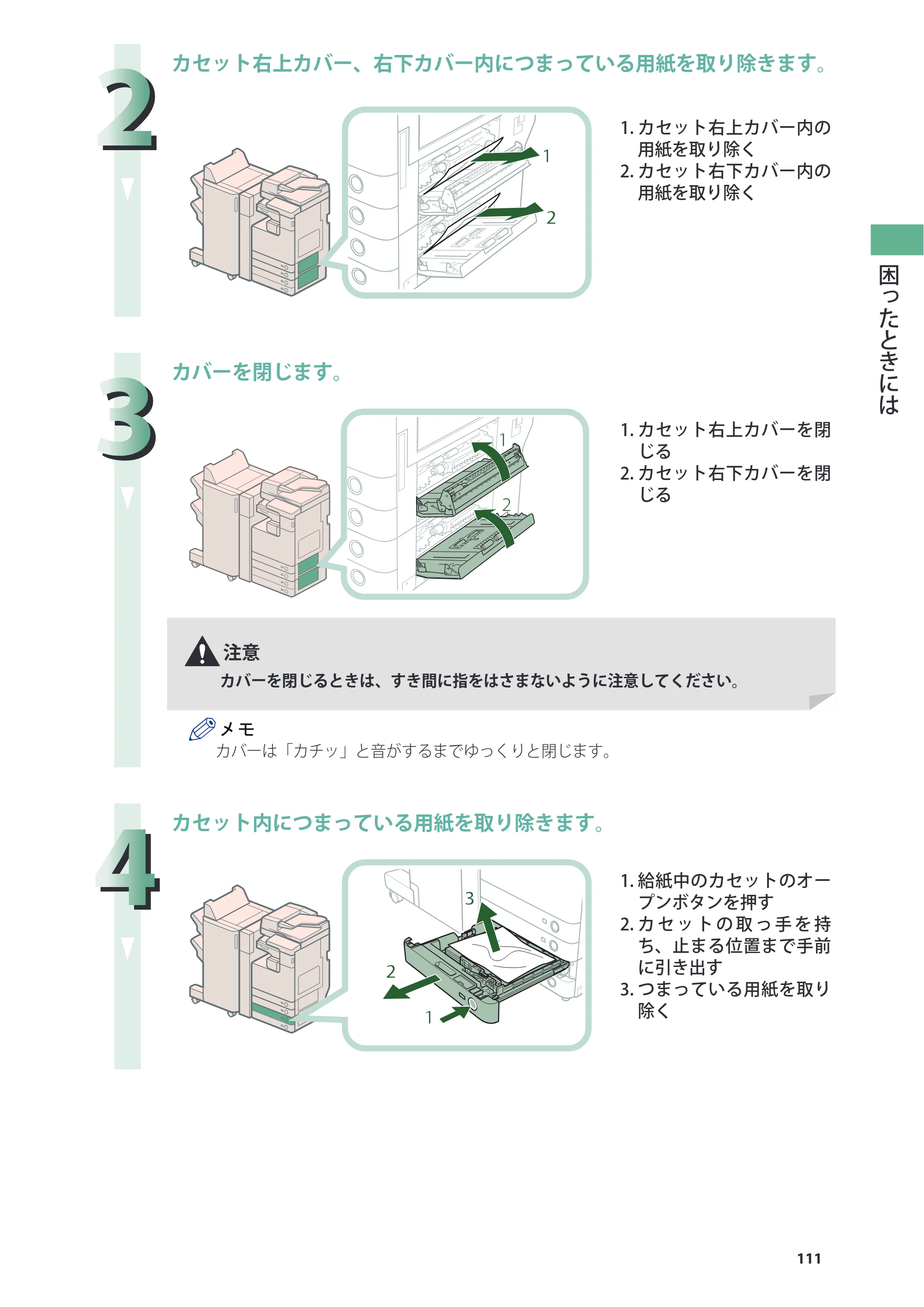
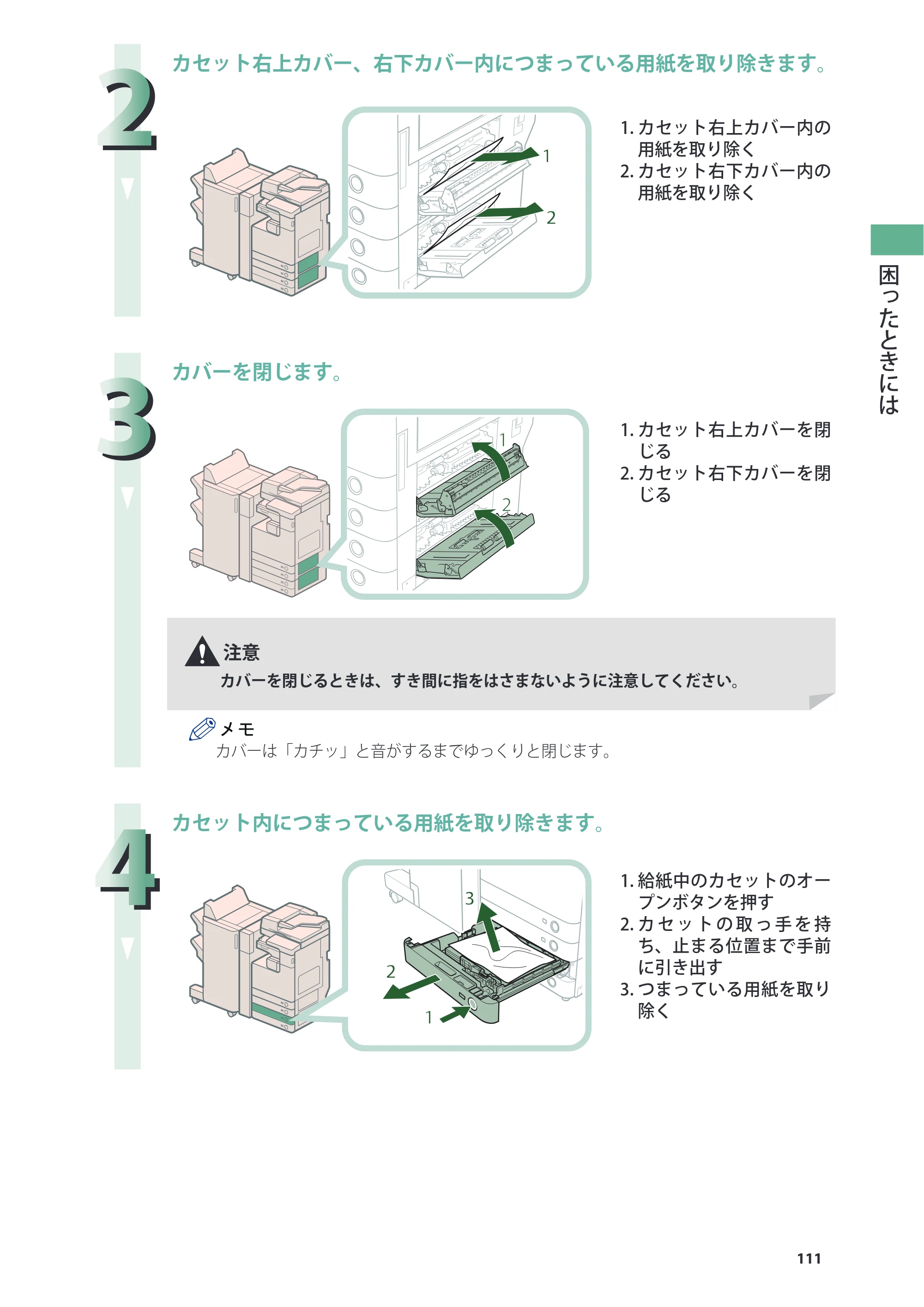
111
困ったときには
2
カセット右上カバー、右下カバー内につまっている用紙を取り除きます。
2
1
1. カセット右上カバー内の
用紙を取り除く
2. カセット右下カバー内の
用紙を取り除く
3
カバーを閉じます。
1
2
1. カセット右上カバーを閉
じる
2. カセット右下カバーを閉
じる
カバーを閉じるときは、すき間に指をはさまないように注意してください。
カバーは「カチッ」と音がするまでゆっくりと閉じます。
4
カセット内につまっている用紙を取り除きます。
1
2
3
1. 給紙中のカセットのオー
プンボタンを押す
2. カ セ ッ ト の 取 っ 手 を 持
ち、止まる位置まで手前
に引き出す
3. つまっている用紙を取り
除く
112ページ
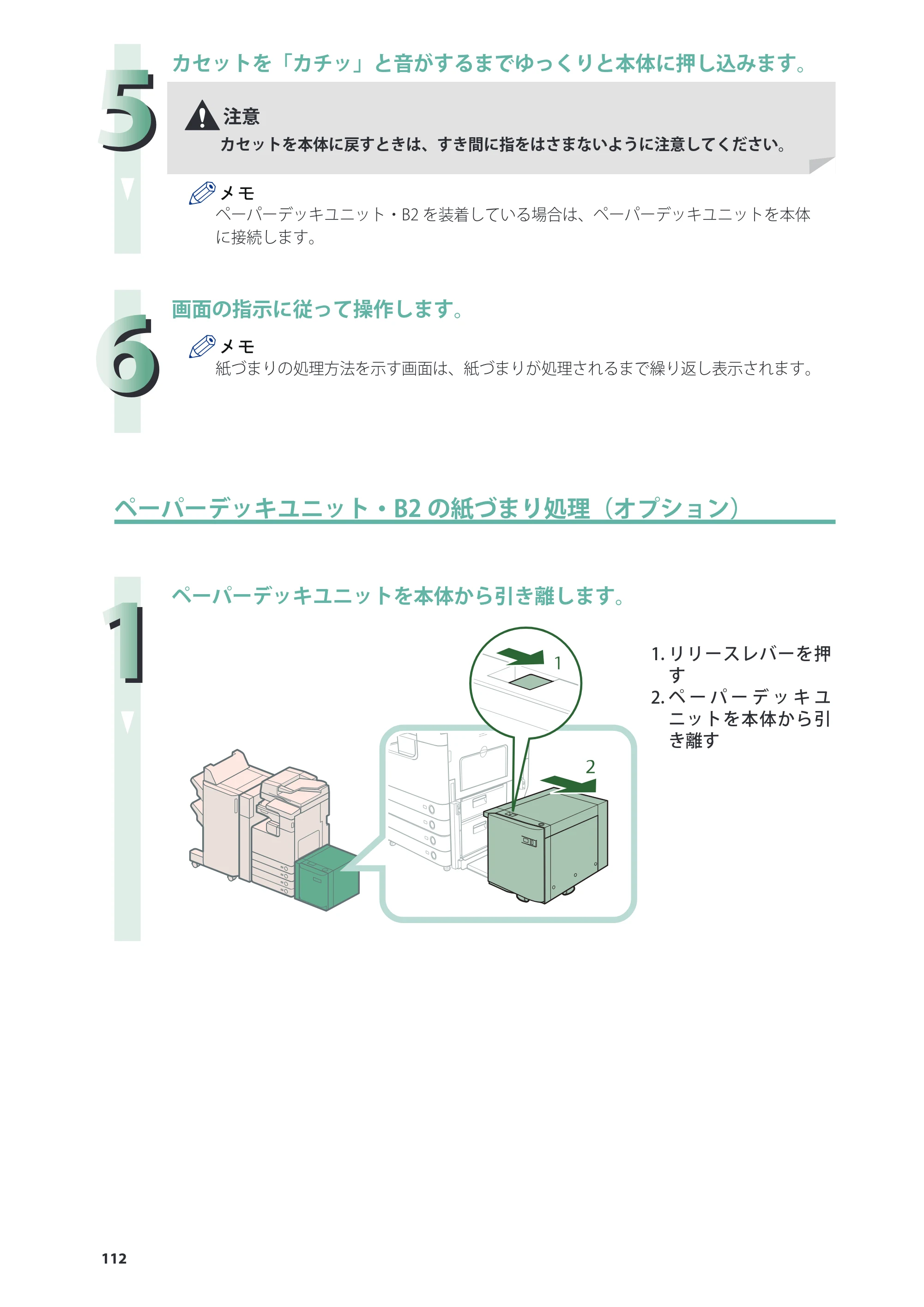
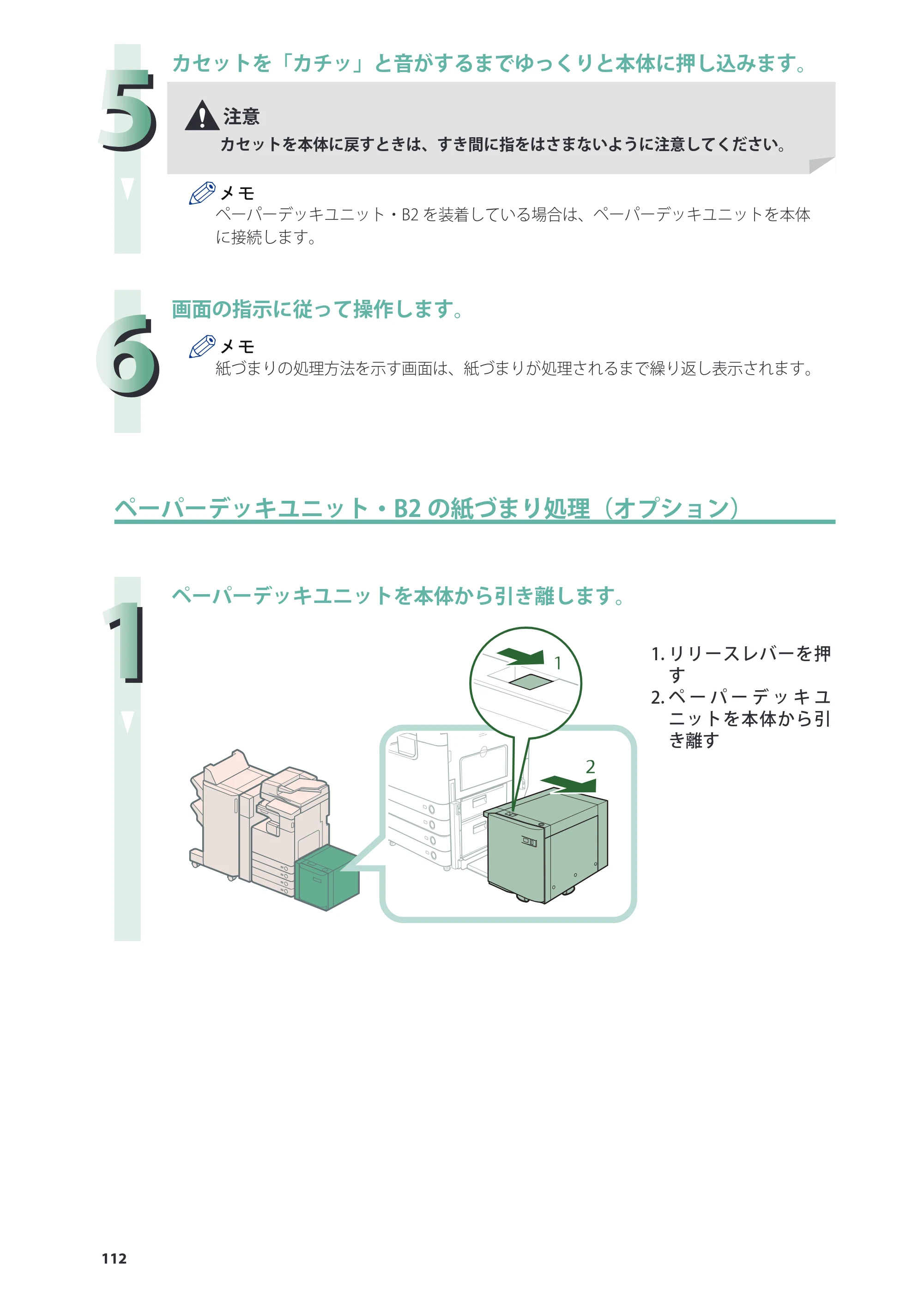
112
5
カセットを「カチッ」と音がするまでゆっくりと本体に押し込みます。
カセットを本体に戻すときは、すき間に指をはさまないように注意してください。
ペーパーデッキユニット・B2 を装着している場合は、ペーパーデッキユニットを本体
に接続します。
6
画面の指示に従って操作します。
紙づまりの処理方法を示す画面は、紙づまりが処理されるまで繰り返し表示されます。
ペーパーデッキユニット・B2 の紙づまり処理(オプション)
1
ペーパーデッキユニットを本体から引き離します。
2
1
1. リリースレバーを押
す
2. ペ ー パ ー デ ッ キ ユ
ニットを本体から引
き離す
113ページ
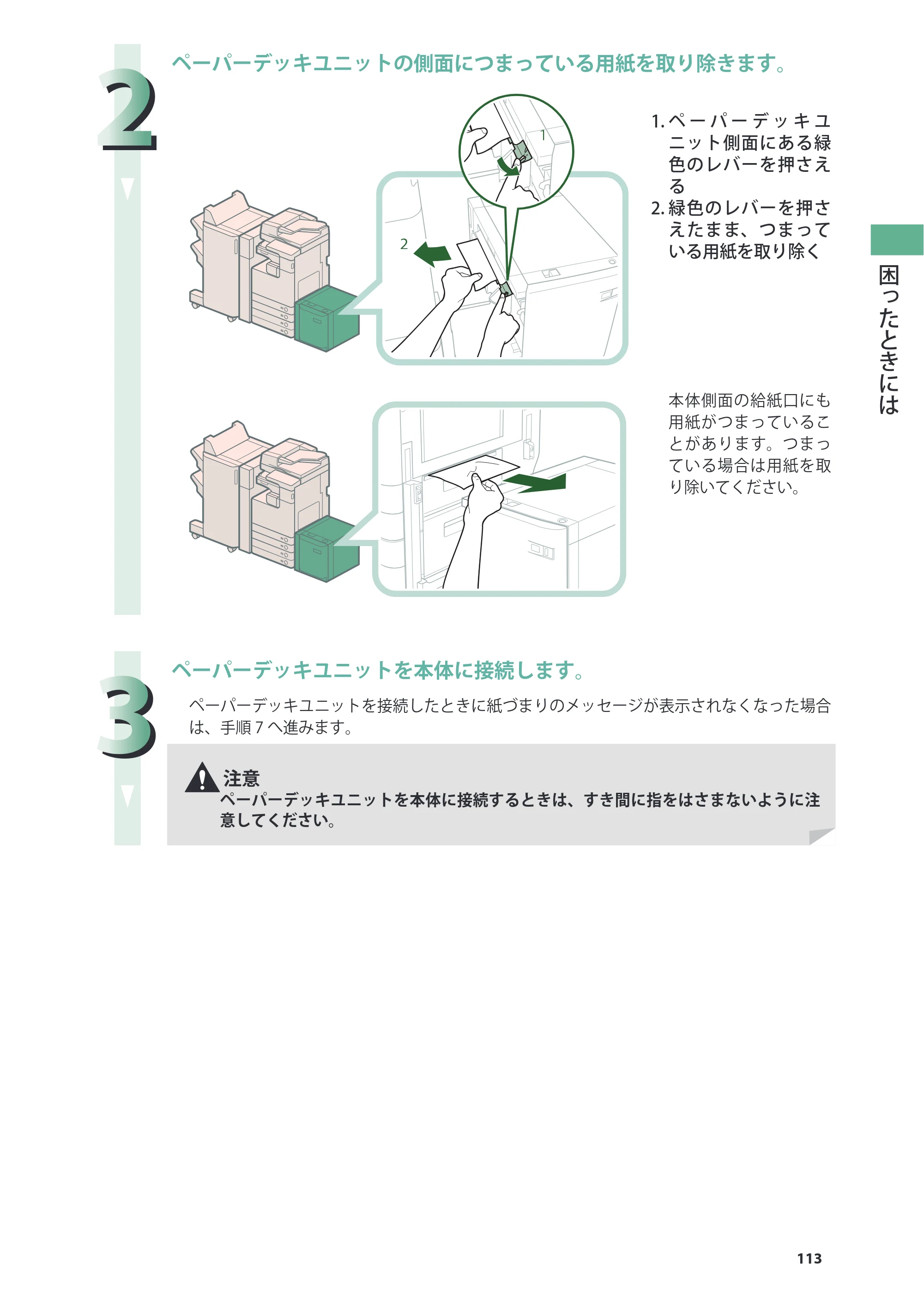
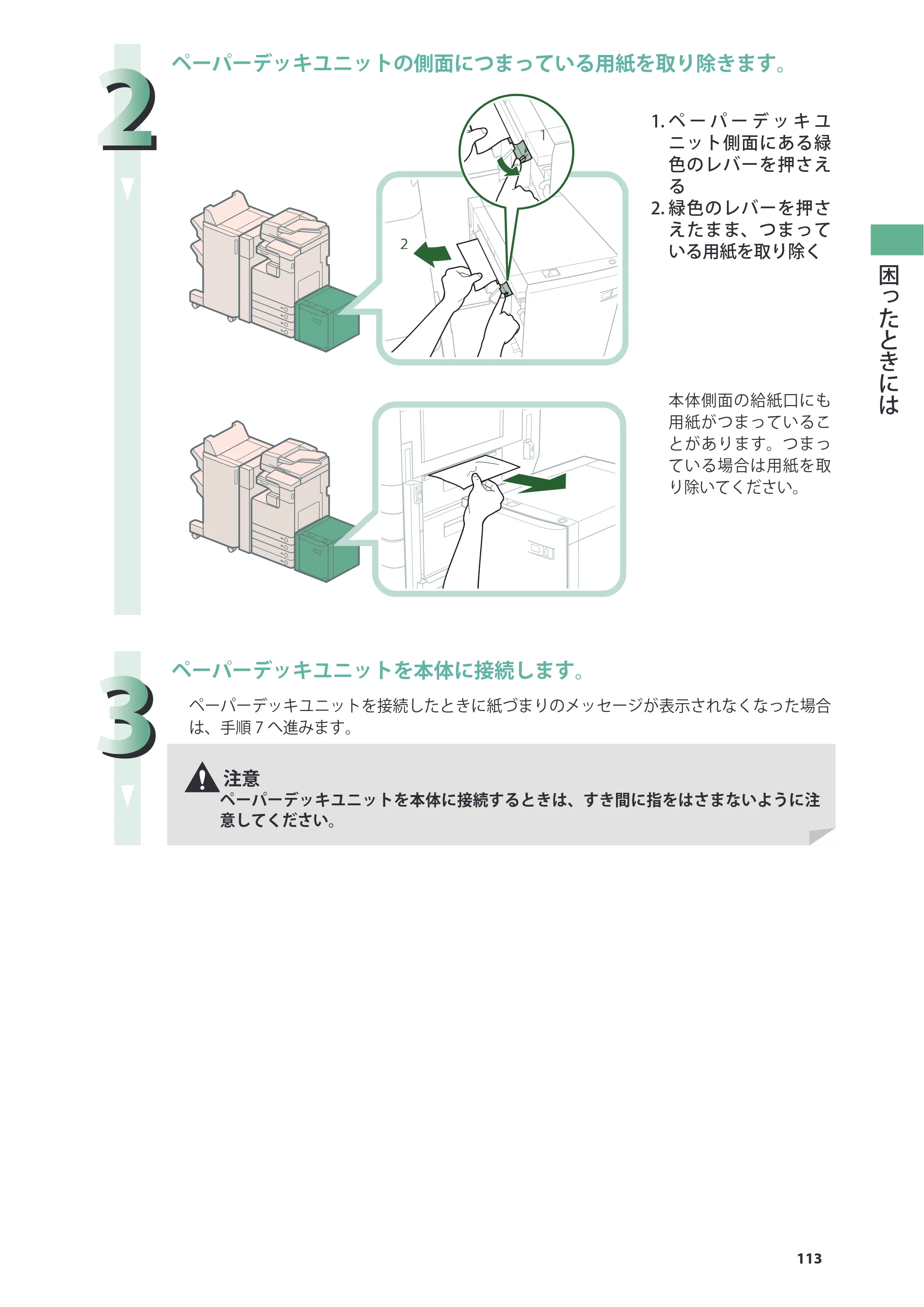
113
困ったときには
2
ペーパーデッキユニットの側面につまっている用紙を取り除きます。
1
2
1. ペ ー パ ー デ ッ キ ユ
ニット側面にある緑
色のレバーを押さえ
る
2. 緑色のレバーを押さ
えたまま、つまって
いる用紙を取り除く
本体側面の給紙口にも
用紙がつまっているこ
とがあります。つまっ
ている場合は用紙を取
り除いてください。
3
ペーパーデッキユニットを本体に接続します。
ペーパーデッキユニットを接続したときに紙づまりのメッセージが表示されなくなった場合
は、手順 7 へ進みます。
ペーパーデッキユニットを本体に接続するときは、すき間に指をはさまないように注
意してください。
114ページ
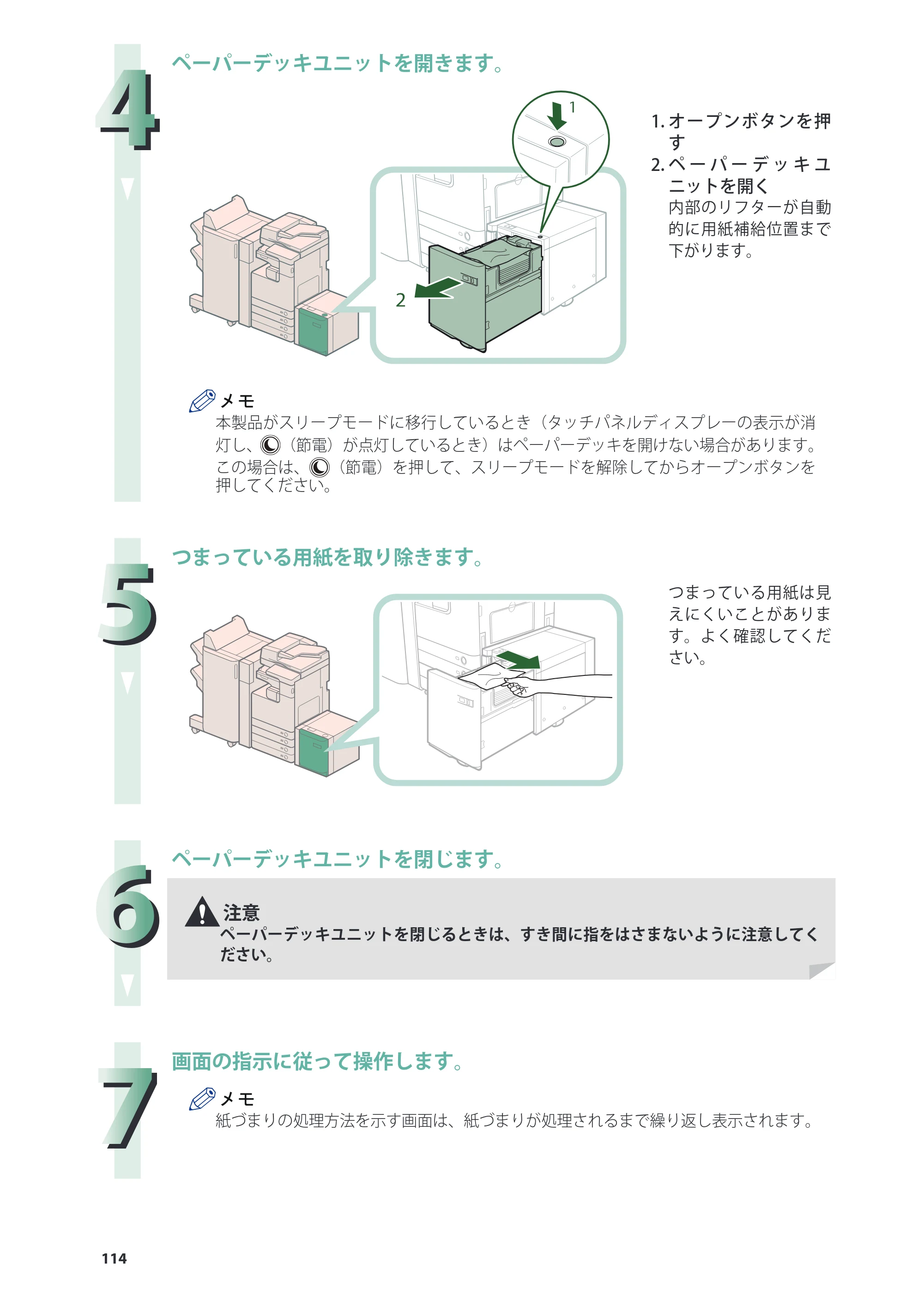
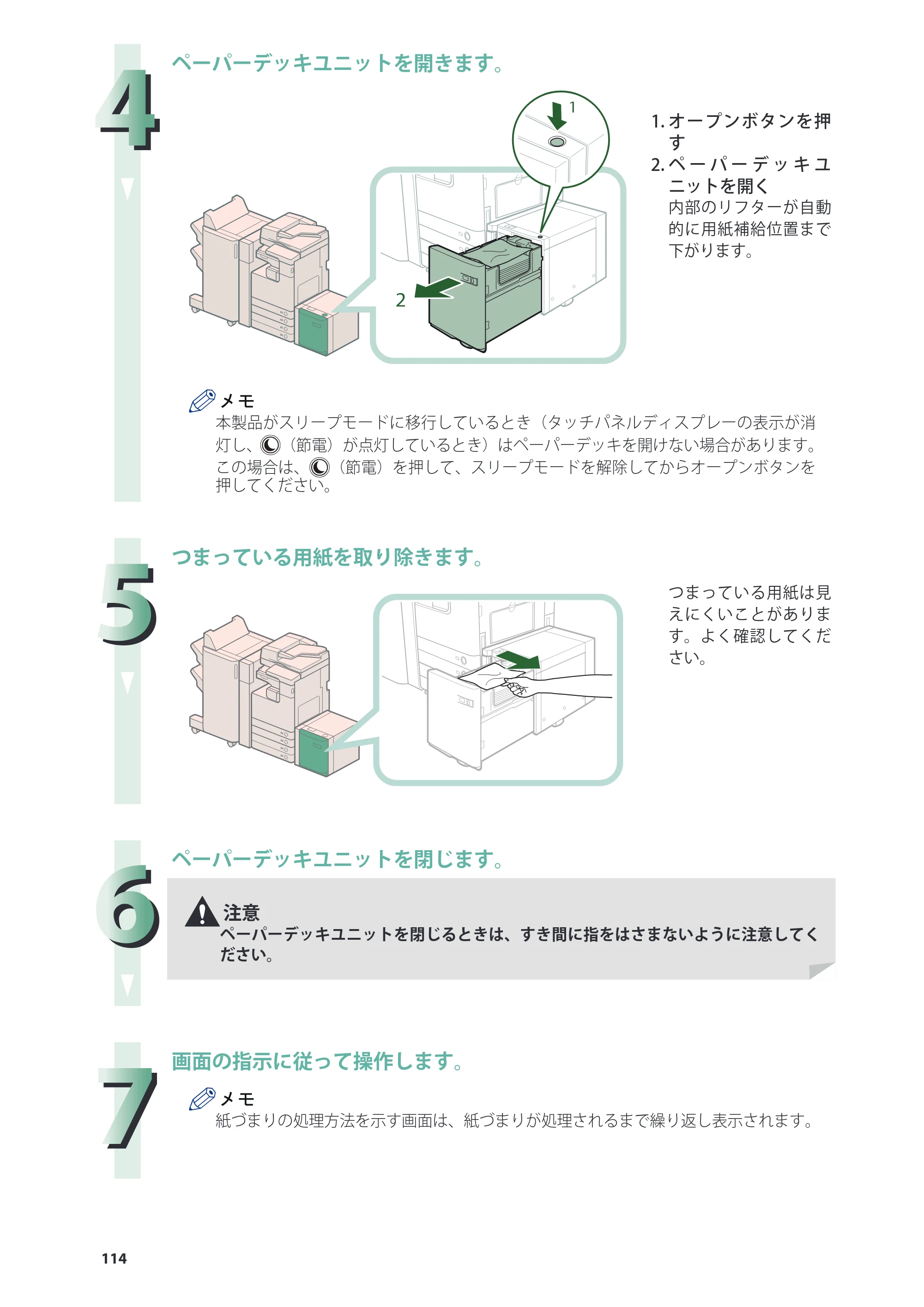
114
4
ペーパーデッキユニットを開きます。
2
1
1. オープンボタンを押
す
2. ペ ー パ ー デ ッ キ ユ
ニットを開く
内部のリフターが自動
的に用紙補給位置まで
下がります。
本製品がスリープモードに移行しているとき(タッチパネルディスプレーの表示が消
灯し、 (節電)が点灯しているとき)はペーパーデッキを開けない場合があります。
この場合は、 (節電)を押して、スリープモードを解除してからオープンボタンを
押してください。
5
つまっている用紙を取り除きます。
つまっている用紙は見
えにくいことがありま
す。よく確認してくだ
さい。
6
a
ペーパーデッキユニットを閉じます。
ペーパーデッキユニットを閉じるときは、すき間に指をはさまないように注意してく
ださい。
7
画面の指示に従って操作します。
紙づまりの処理方法を示す画面は、紙づまりが処理されるまで繰り返し表示されます。
115ページ
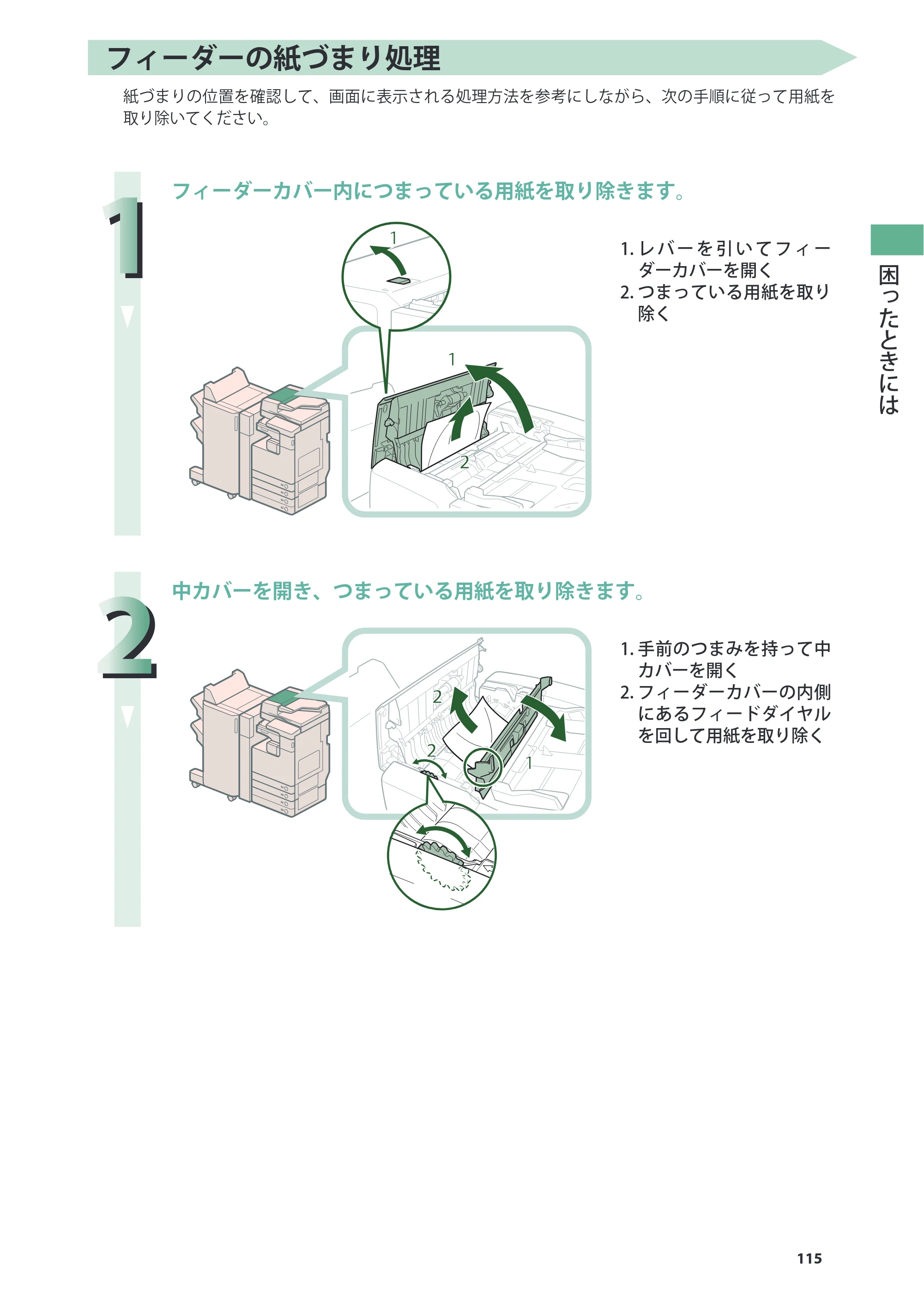
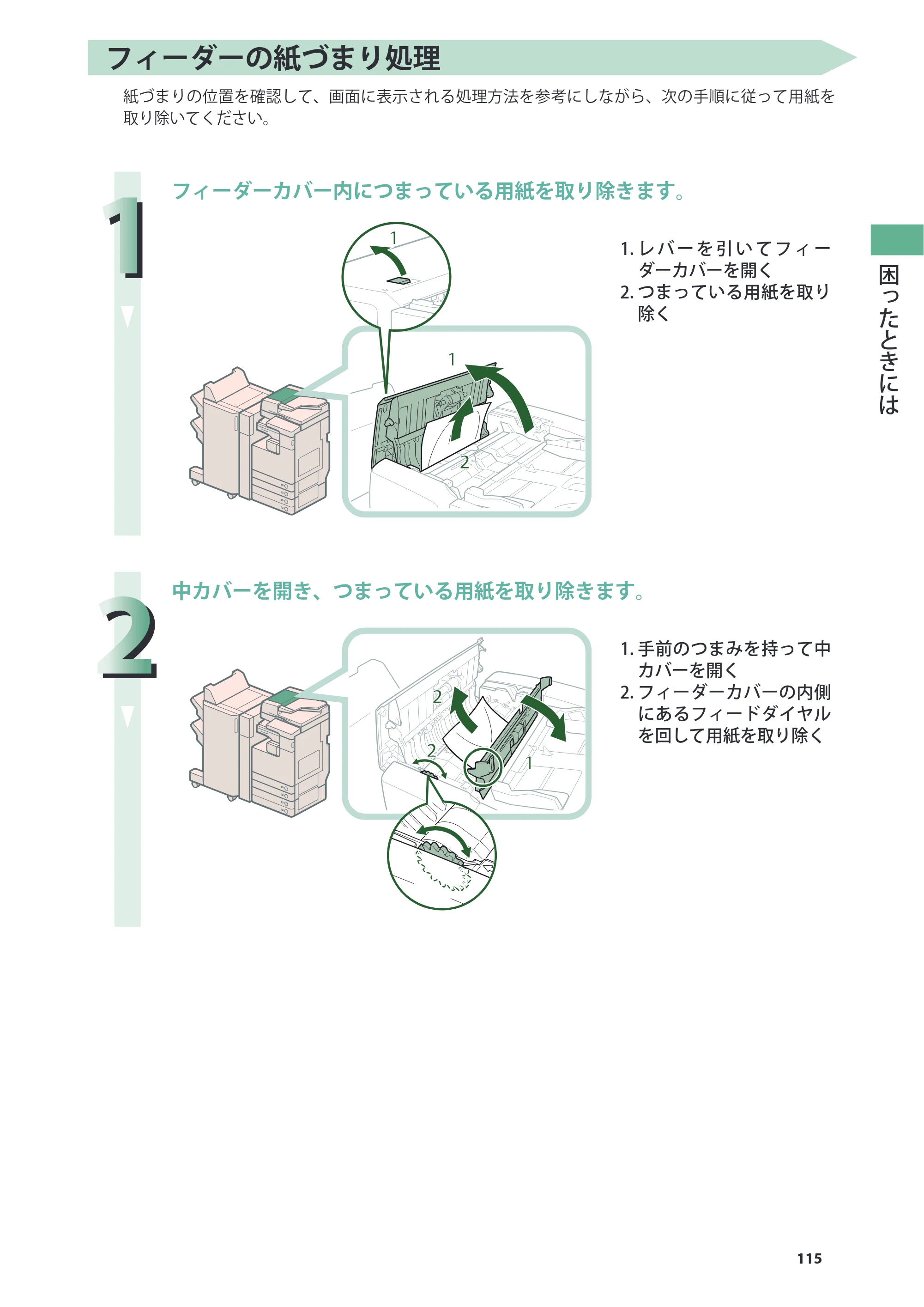
115
困ったときには
フィーダーの紙づまり処理
紙づまりの位置を確認して、画面に表示される処理方法を参考にしながら、次の手順に従って用紙を
取り除いてください。
1
フィーダーカバー内につまっている用紙を取り除きます。
2
1
1
1. レ バ ー を 引 い て フ ィ ー
ダーカバーを開く
2. つまっている用紙を取り
除く
2
中カバーを開き、つまっている用紙を取り除きます。
1
2
2
1. 手前のつまみを持って中
カバーを開く
2. フィーダーカバーの内側
にあるフィードダイヤル
を回して用紙を取り除く
116ページ
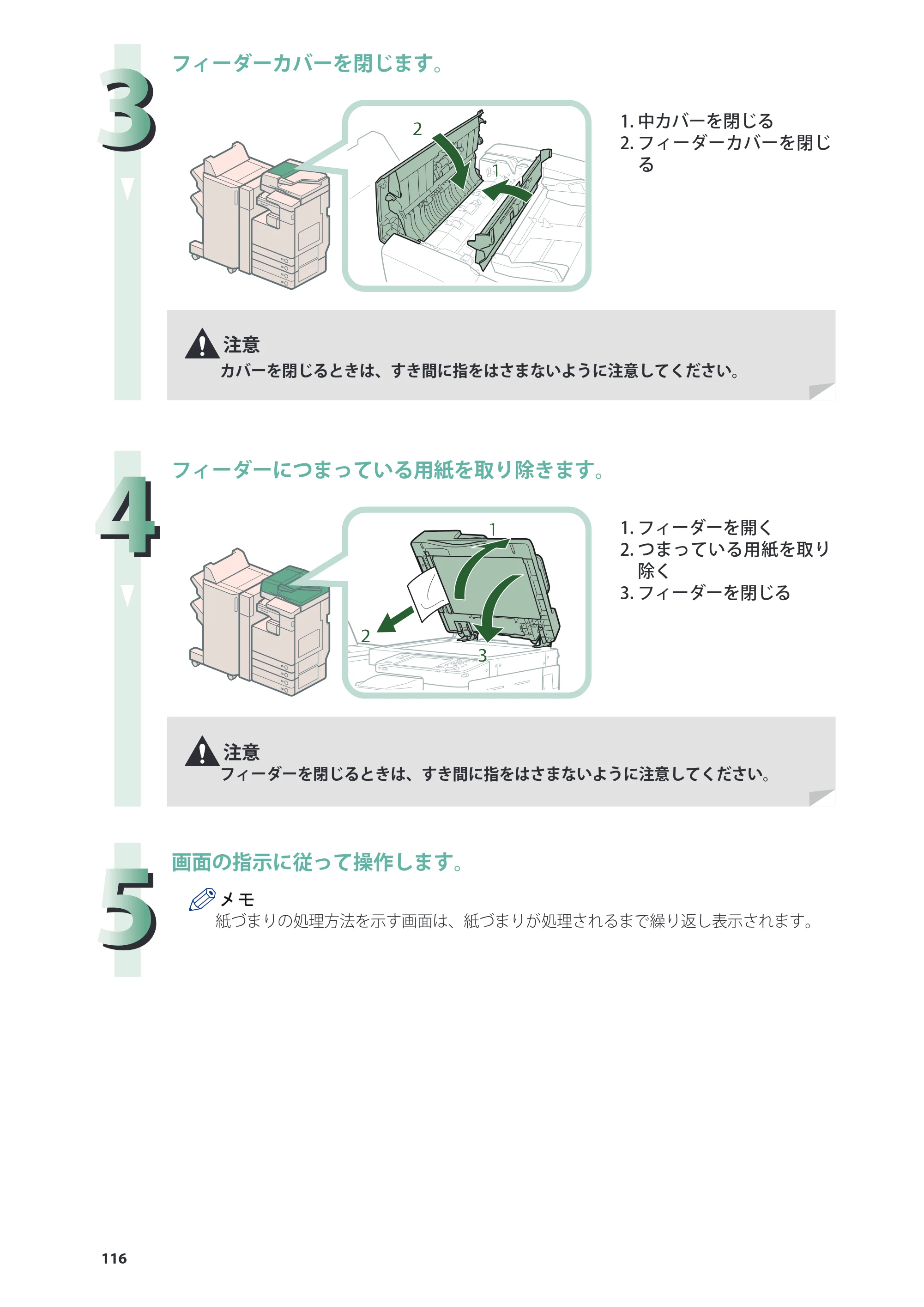
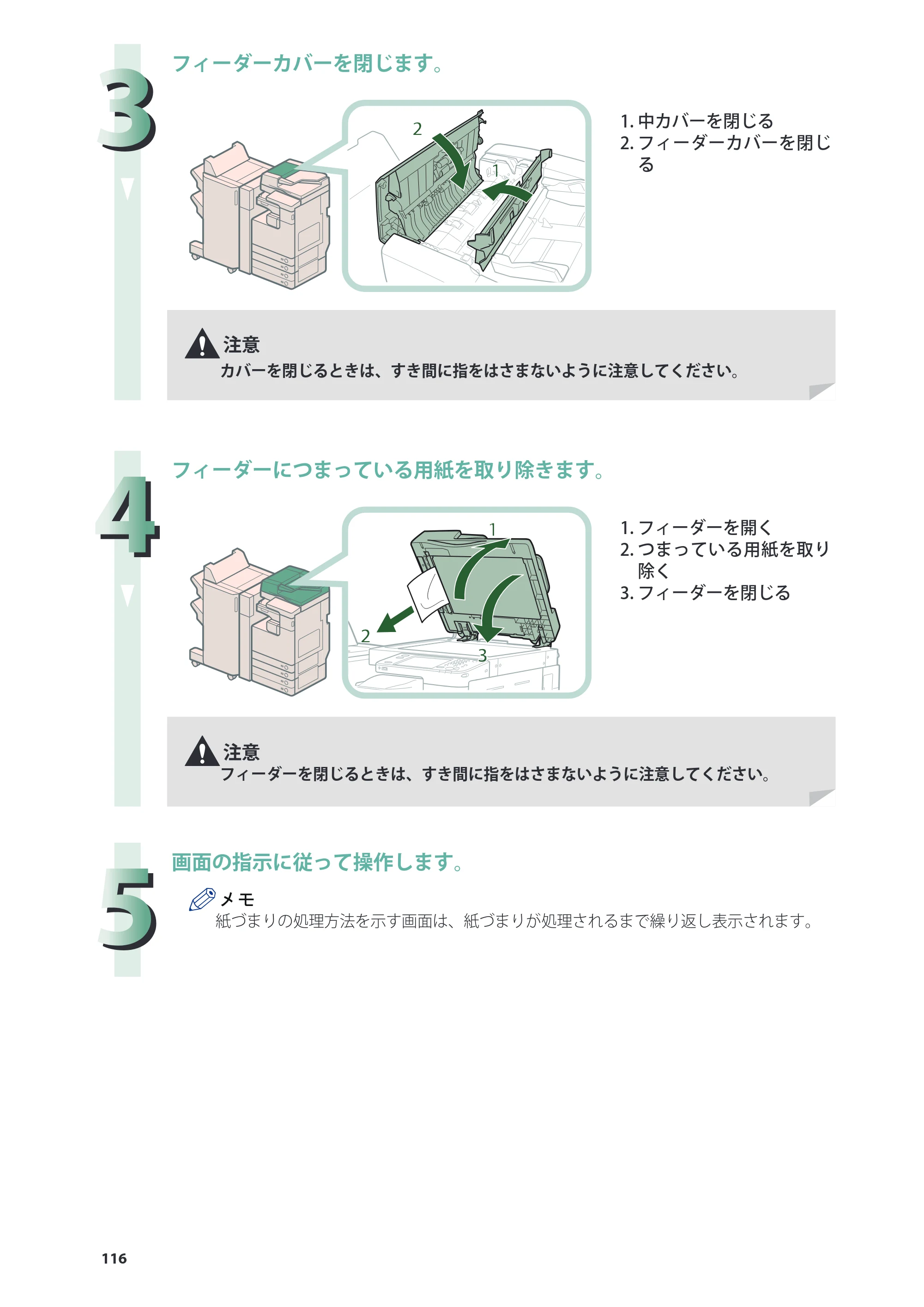
116
3
フィーダーカバーを閉じます。
1
2
1. 中カバーを閉じる
2. フィーダーカバーを閉じ
る
カバーを閉じるときは、すき間に指をはさまないように注意してください。
4
フィーダーにつまっている用紙を取り除きます。
2
1
3
1. フィーダーを開く
2. つまっている用紙を取り
除く
3. フィーダーを閉じる
フィーダーを閉じるときは、すき間に指をはさまないように注意してください。
5
画面の指示に従って操作します。
紙づまりの処理方法を示す画面は、紙づまりが処理されるまで繰り返し表示されます。
117ページ
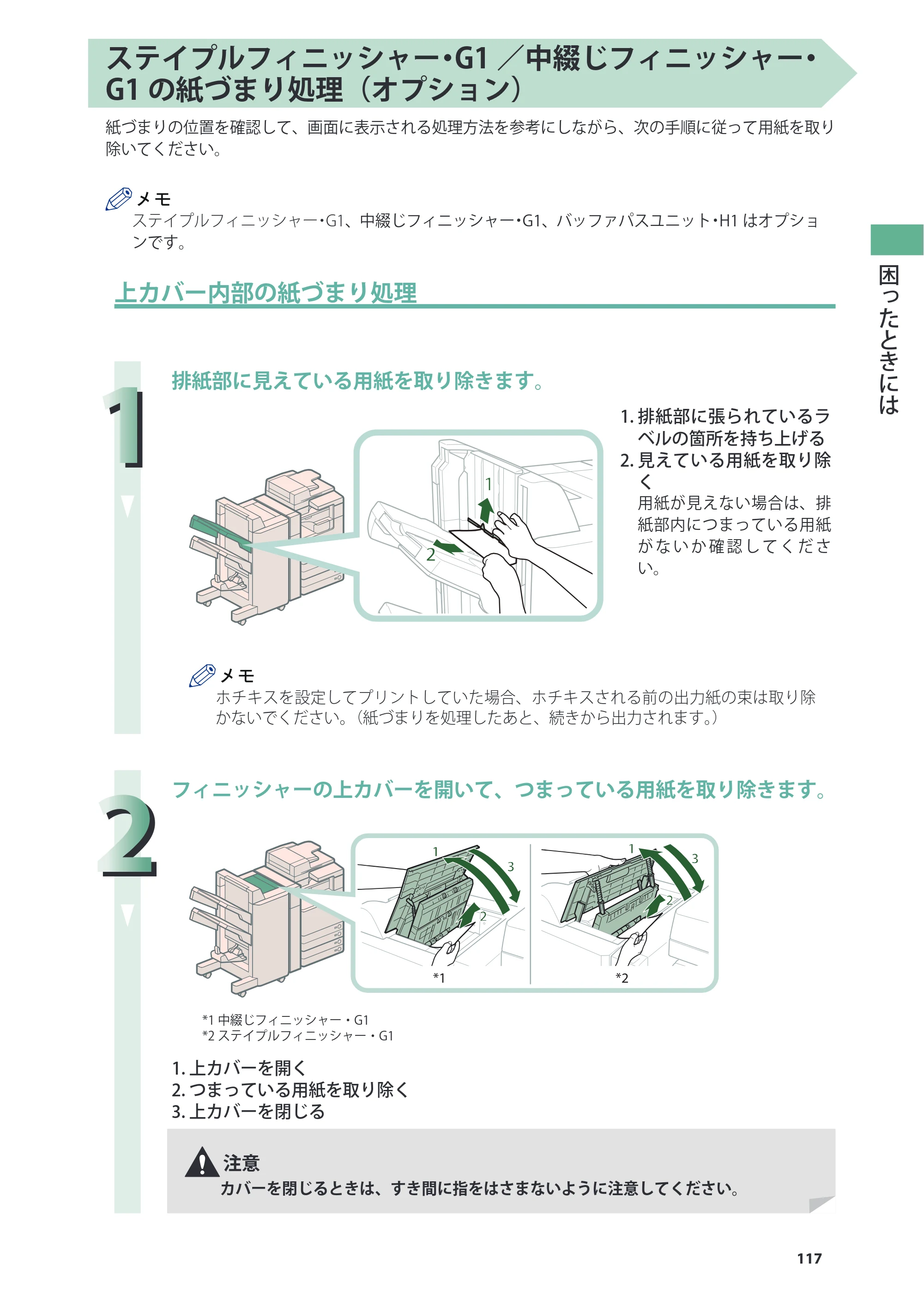
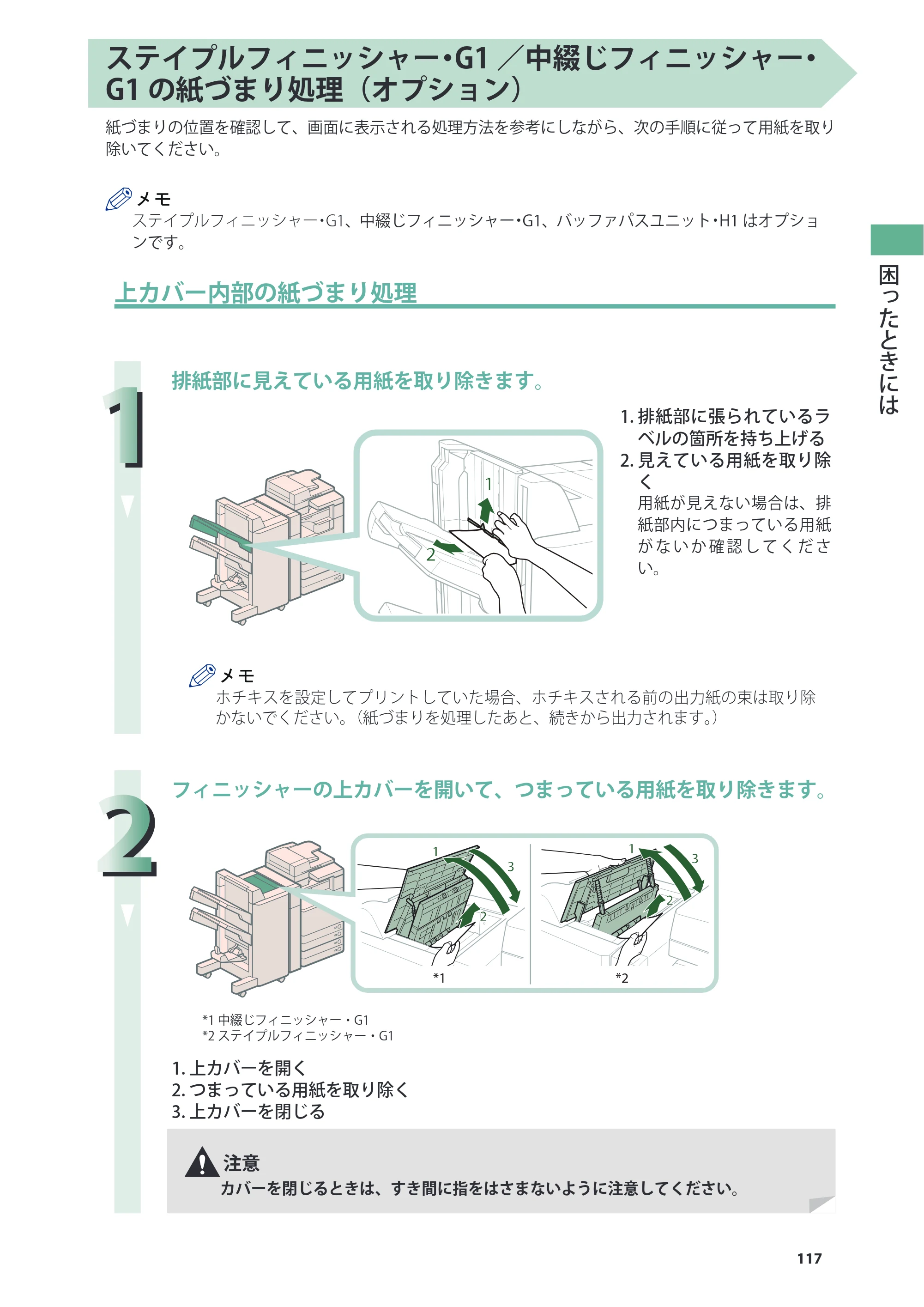
117
困ったときには
ステイプルフィニッシャー・G1 /中綴じフィニッシャー・
G1 の紙づまり処理(オプション)
紙づまりの位置を確認して、画面に表示される処理方法を参考にしながら、次の手順に従って用紙を取り
除いてください。
ステイプルフィニッシャー・G1、中綴じフィニッシャー・G1、バッファパスユニット・H1 はオプショ
ンです。
上カバー内部の紙づまり処理
1
排紙部に見えている用紙を取り除きます。
1
2
1. 排紙部に張られているラ
ベルの箇所を持ち上げる
2. 見えている用紙を取り除
く
用紙が見えない場合は、排
紙部内につまっている用紙
が な い か 確 認 し て く だ さ
い。
ホチキスを設定してプリントしていた場合、ホチキスされる前の出力紙の束は取り除
かないでください。(紙づまりを処理したあと、続きから出力されます。)
2
フィニッシャーの上カバーを開いて、つまっている用紙を取り除きます。
1 1
2
2
3
3
*2*1
*1 中綴じフィニッシャー・G1
*2 ステイプルフィニッシャー・G1
1. 上カバーを開く
2. つまっている用紙を取り除く
3. 上カバーを閉じる
カバーを閉じるときは、すき間に指をはさまないように注意してください。
118ページ
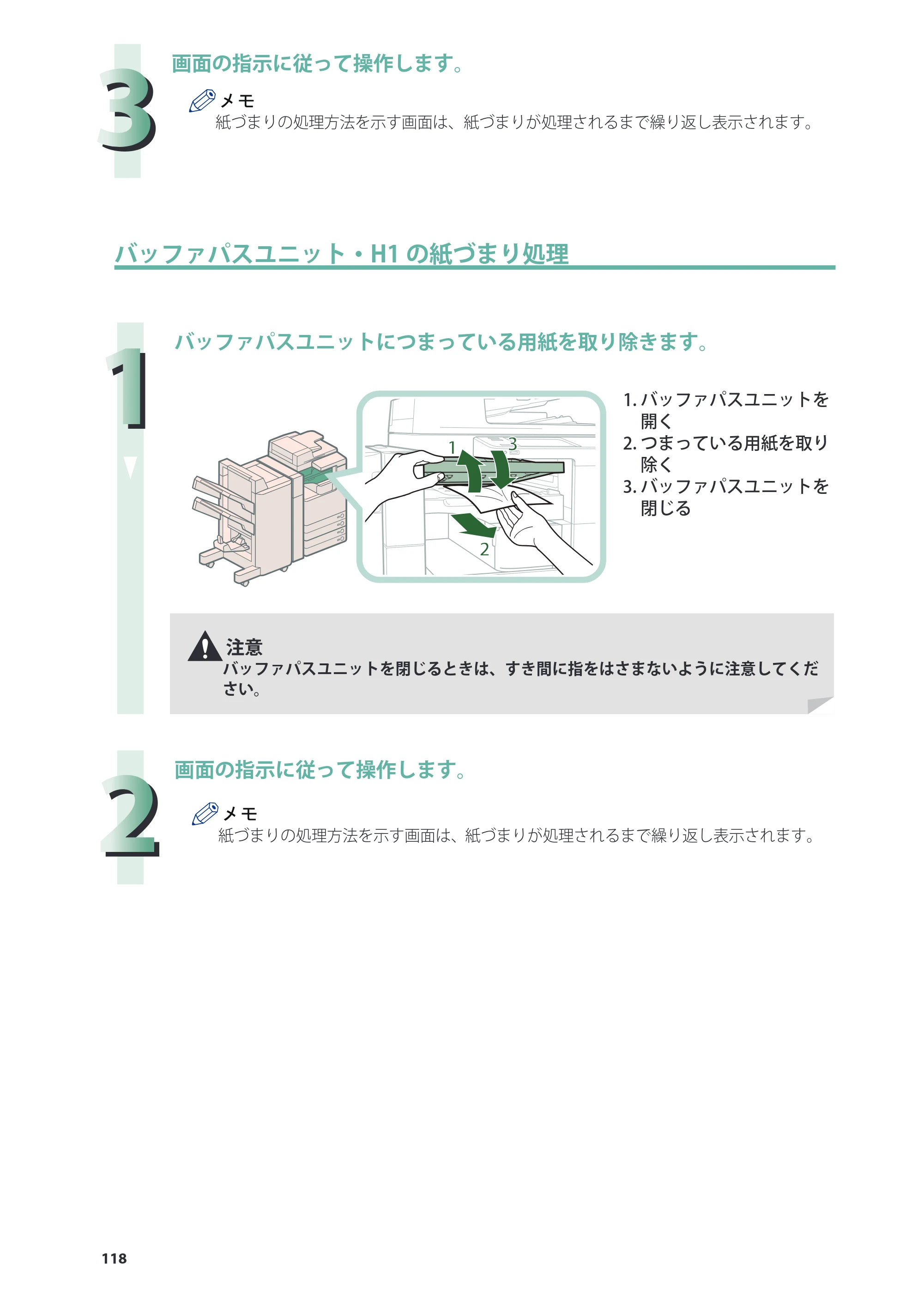
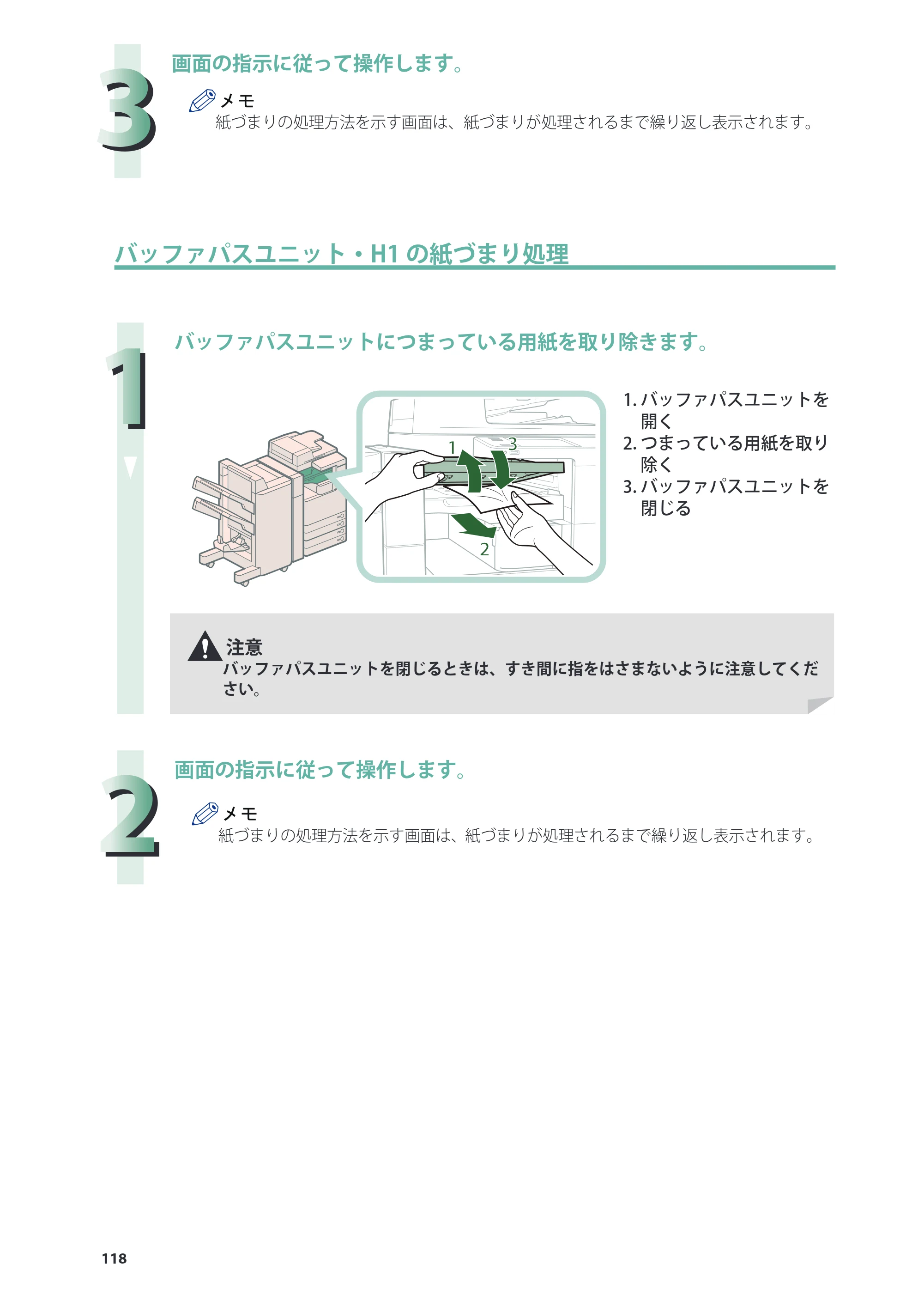
118
3
画面の指示に従って操作します。
紙づまりの処理方法を示す画面は、紙づまりが処理されるまで繰り返し表示されます。
バッファパスユニット・H1 の紙づまり処理
1
バッファパスユニットにつまっている用紙を取り除きます。
1 3
2
1. バッファパスユニットを
開く
2. つまっている用紙を取り
除く
3. バッファパスユニットを
閉じる
バッファパスユニットを閉じるときは、すき間に指をはさまないように注意してくだ
さい。
2
画面の指示に従って操作します。
紙づまりの処理方法を示す画面は、紙づまりが処理されるまで繰り返し表示されます。
119ページ
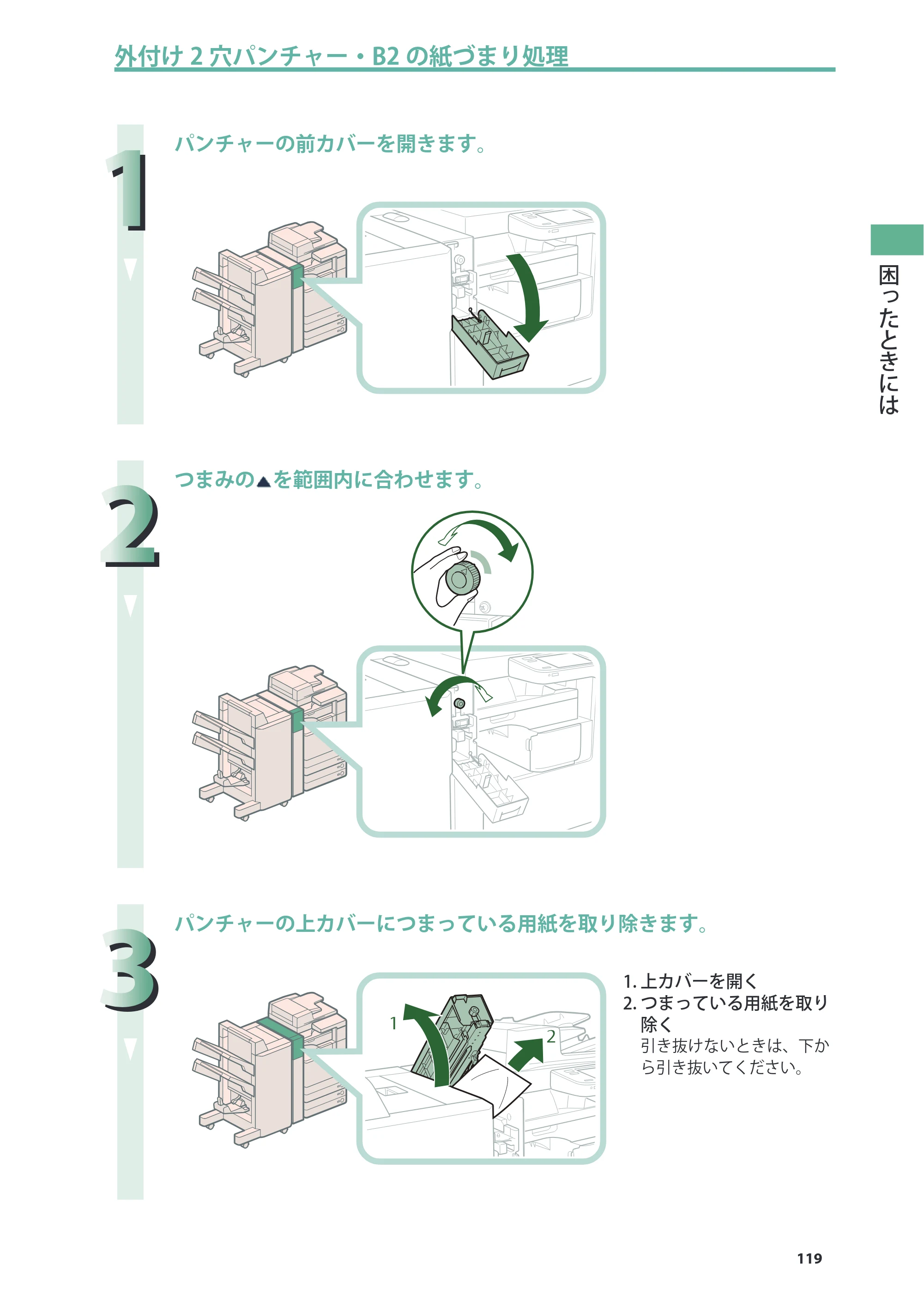
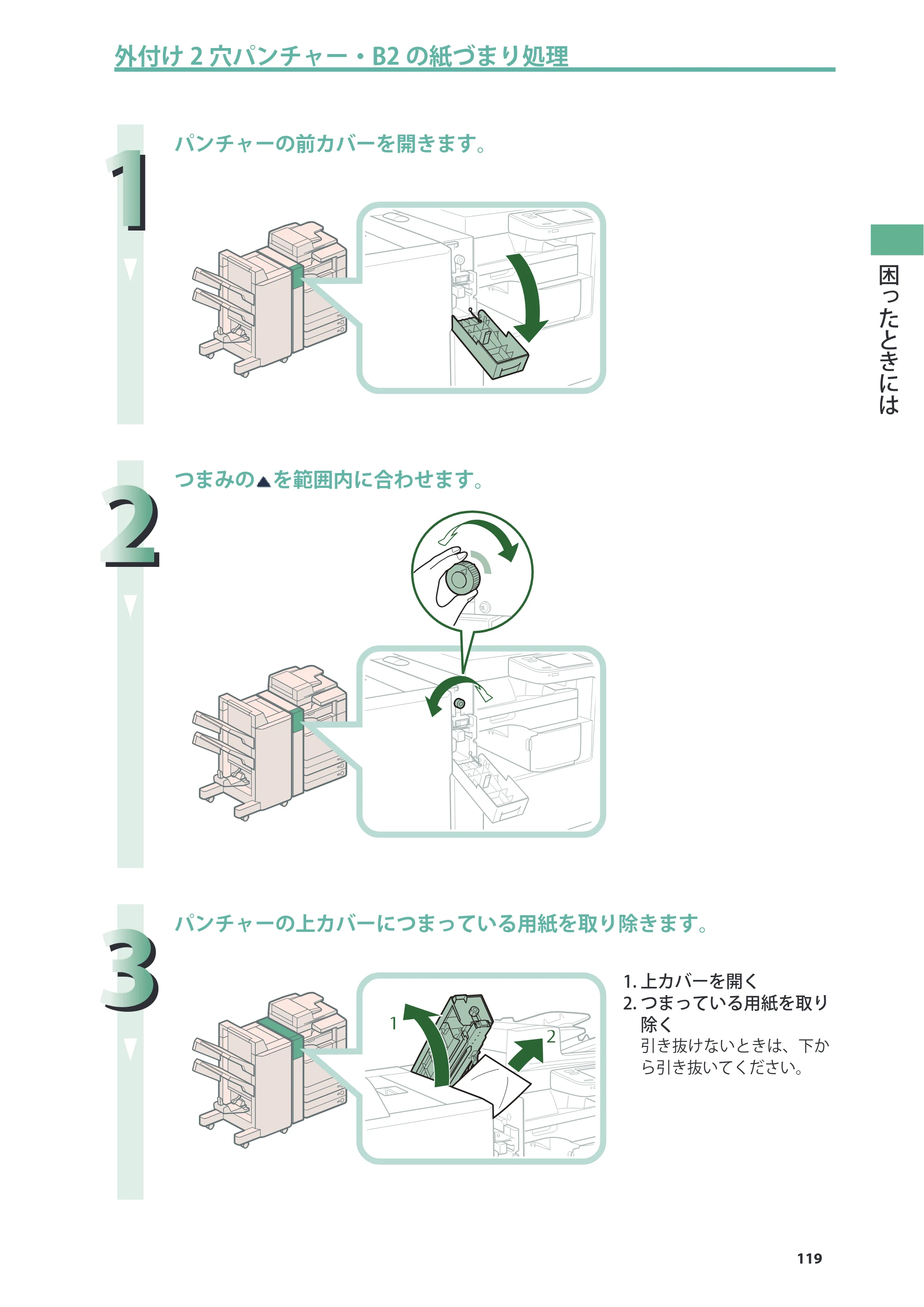
119
困ったときには
外付け 2 穴パンチャー・B2 の紙づまり処理
1
パンチャーの前カバーを開きます。
2
つまみの を範囲内に合わせます。
3
パンチャーの上カバーにつまっている用紙を取り除きます。
2
1
1. 上カバーを開く
2. つまっている用紙を取り
除く
引き抜けないときは、下か
ら引き抜いてください。
120ページ
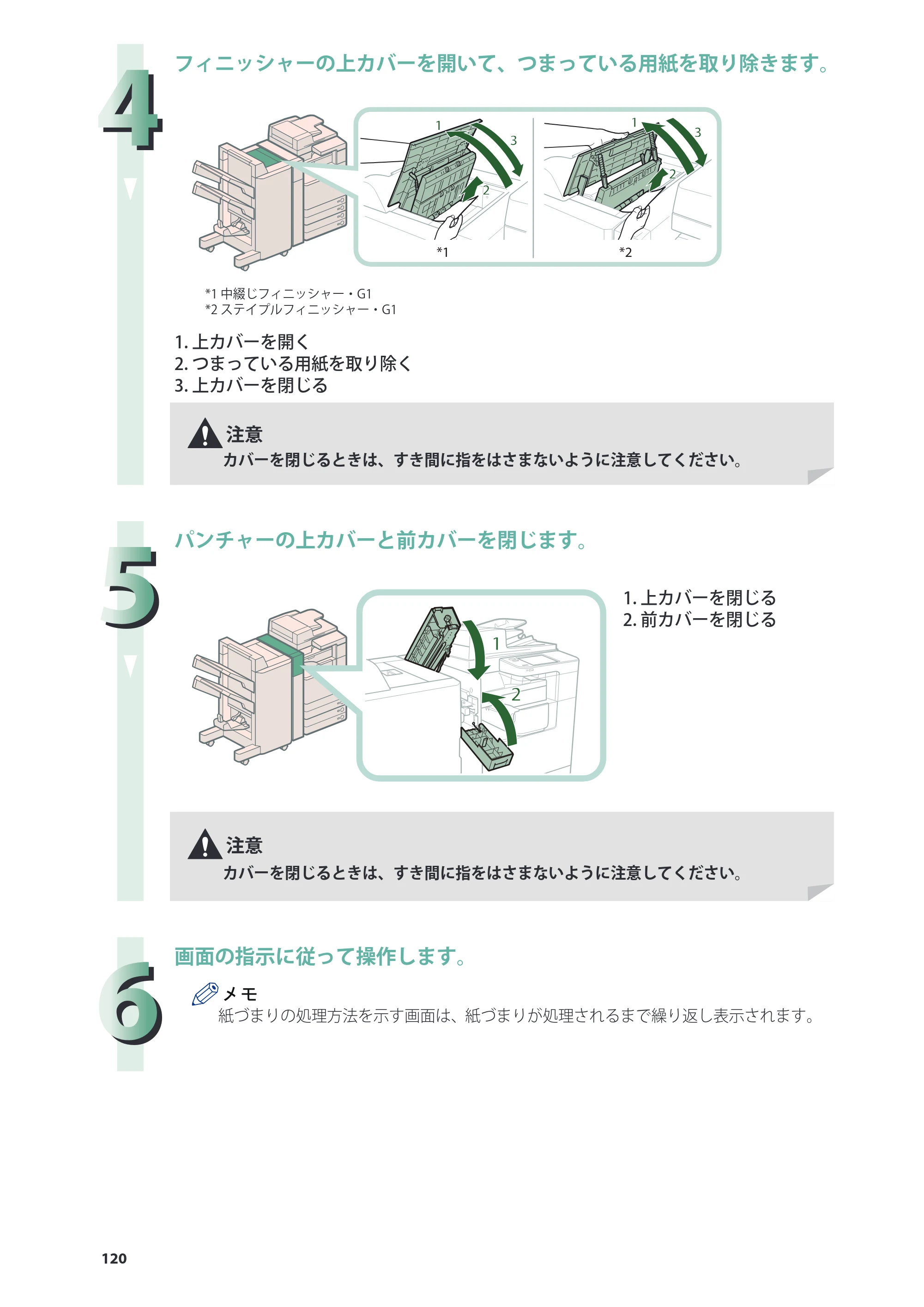
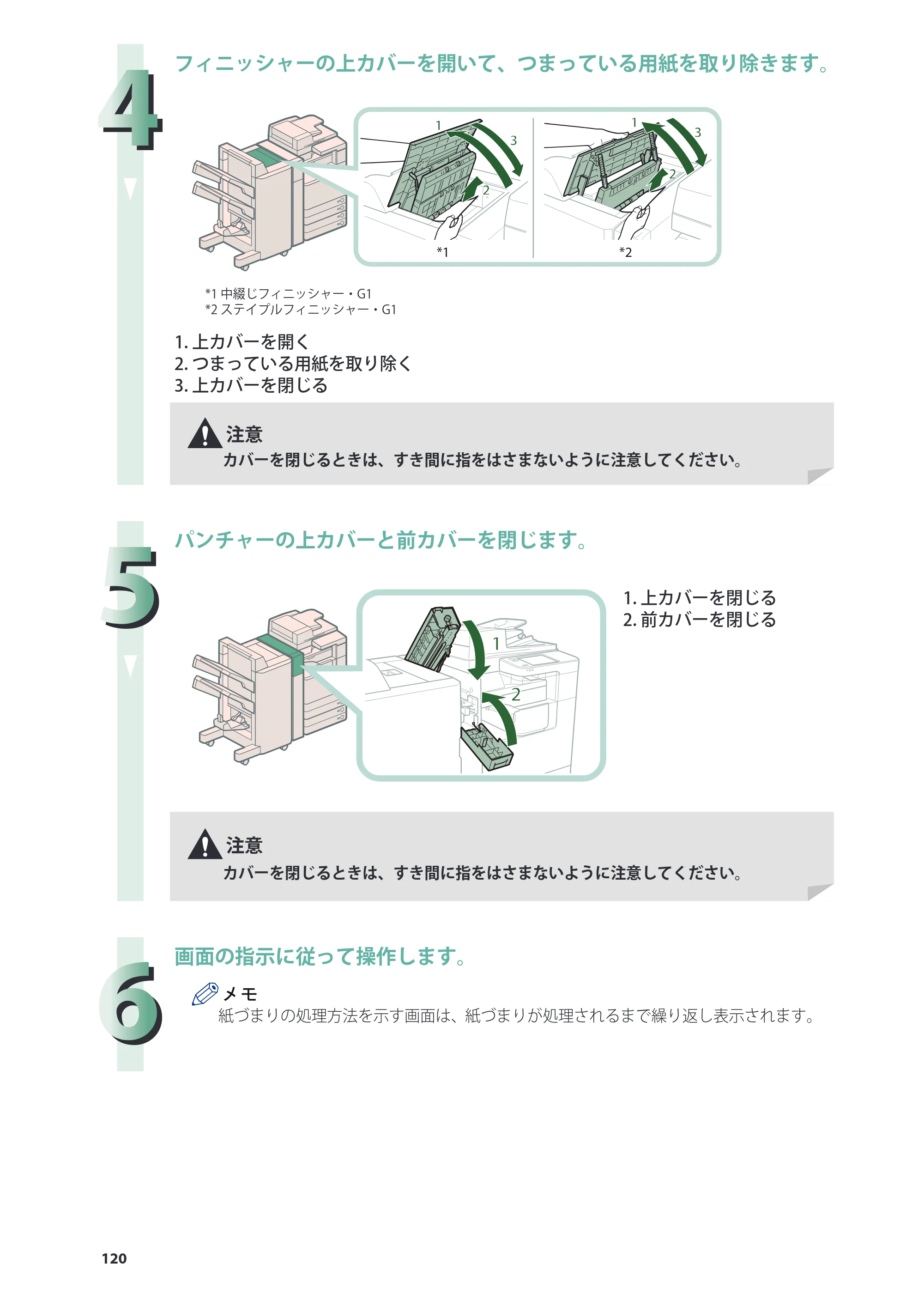
120
4
フィニッシャーの上カバーを開いて、つまっている用紙を取り除きます。
1 1
2
2
3
3
*2*1
*1 中綴じフィニッシャー・G1
*2 ステイプルフィニッシャー・G1
1. 上カバーを開く
2. つまっている用紙を取り除く
3. 上カバーを閉じる
カバーを閉じるときは、すき間に指をはさまないように注意してください。
5
パンチャーの上カバーと前カバーを閉じます。
1
2
1. 上カバーを閉じる
2. 前カバーを閉じる
カバーを閉じるときは、すき間に指をはさまないように注意してください。
6
画面の指示に従って操作します。
紙づまりの処理方法を示す画面は、紙づまりが処理されるまで繰り返し表示されます。
121ページ
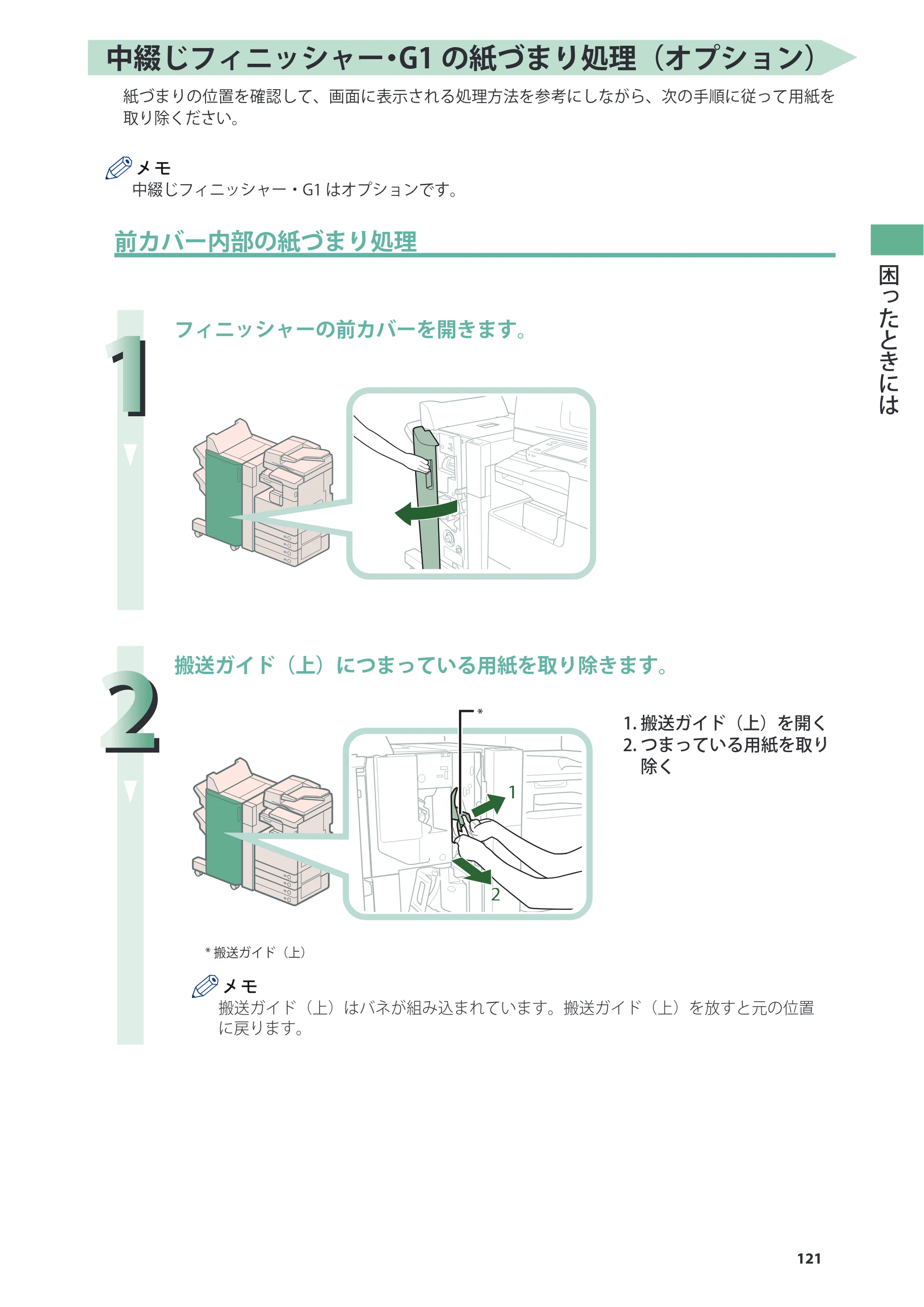
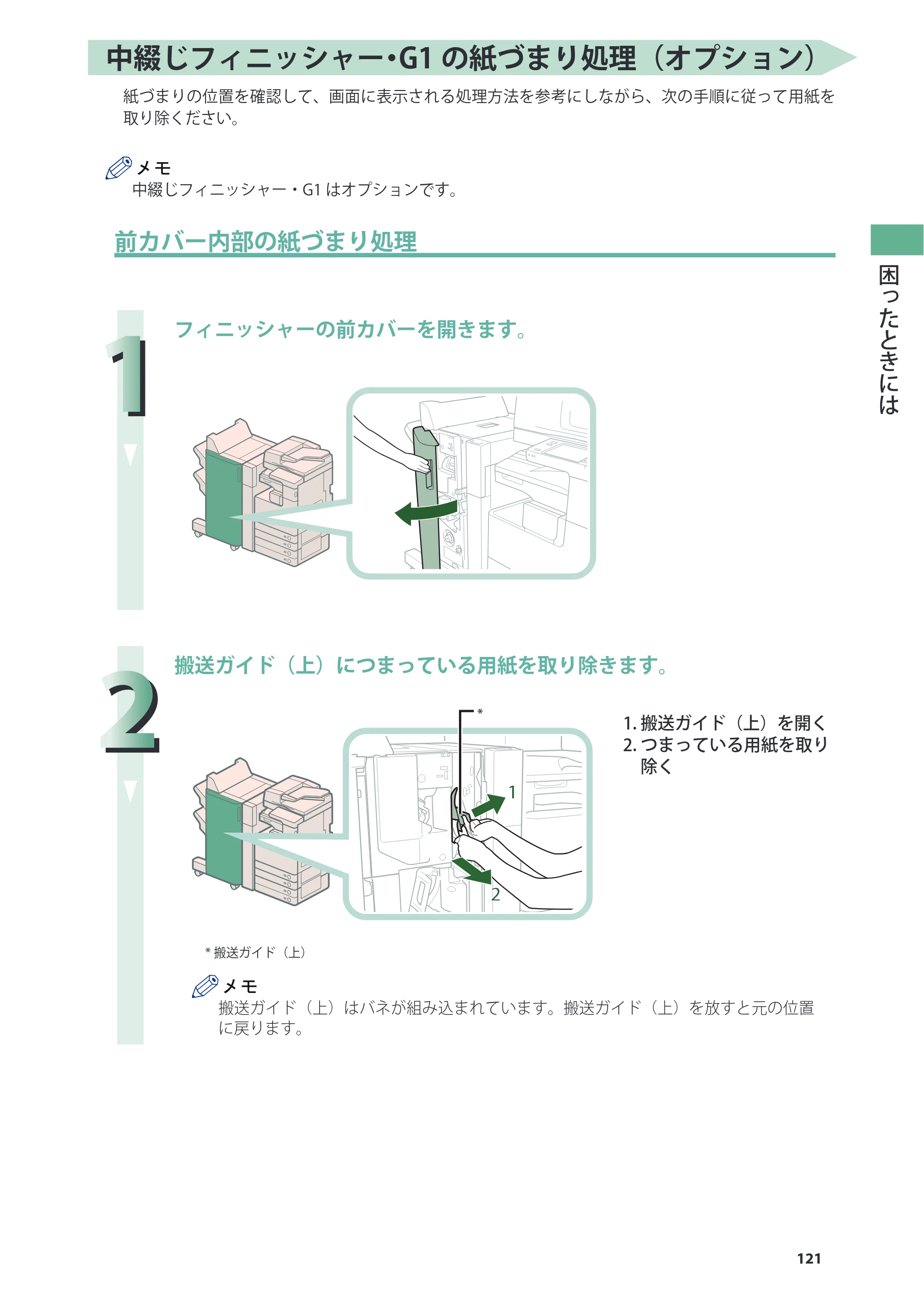
121
困ったときには
中綴じフィニッシャー・G1 の紙づまり処理(オプション)
紙づまりの位置を確認して、画面に表示される処理方法を参考にしながら、次の手順に従って用紙を
取り除ください。
中綴じフィニッシャー・G1 はオプションです。
前カバー内部の紙づまり処理
1
フィニッシャーの前カバーを開きます。
2
搬送ガイド(上)につまっている用紙を取り除きます。
2
*
1
* 搬送ガイド(上)
1. 搬送ガイド(上)を開く
2. つまっている用紙を取り
除く
搬送ガイド(上)はバネが組み込まれています。搬送ガイド(上)を放すと元の位置
に戻ります。
122ページ
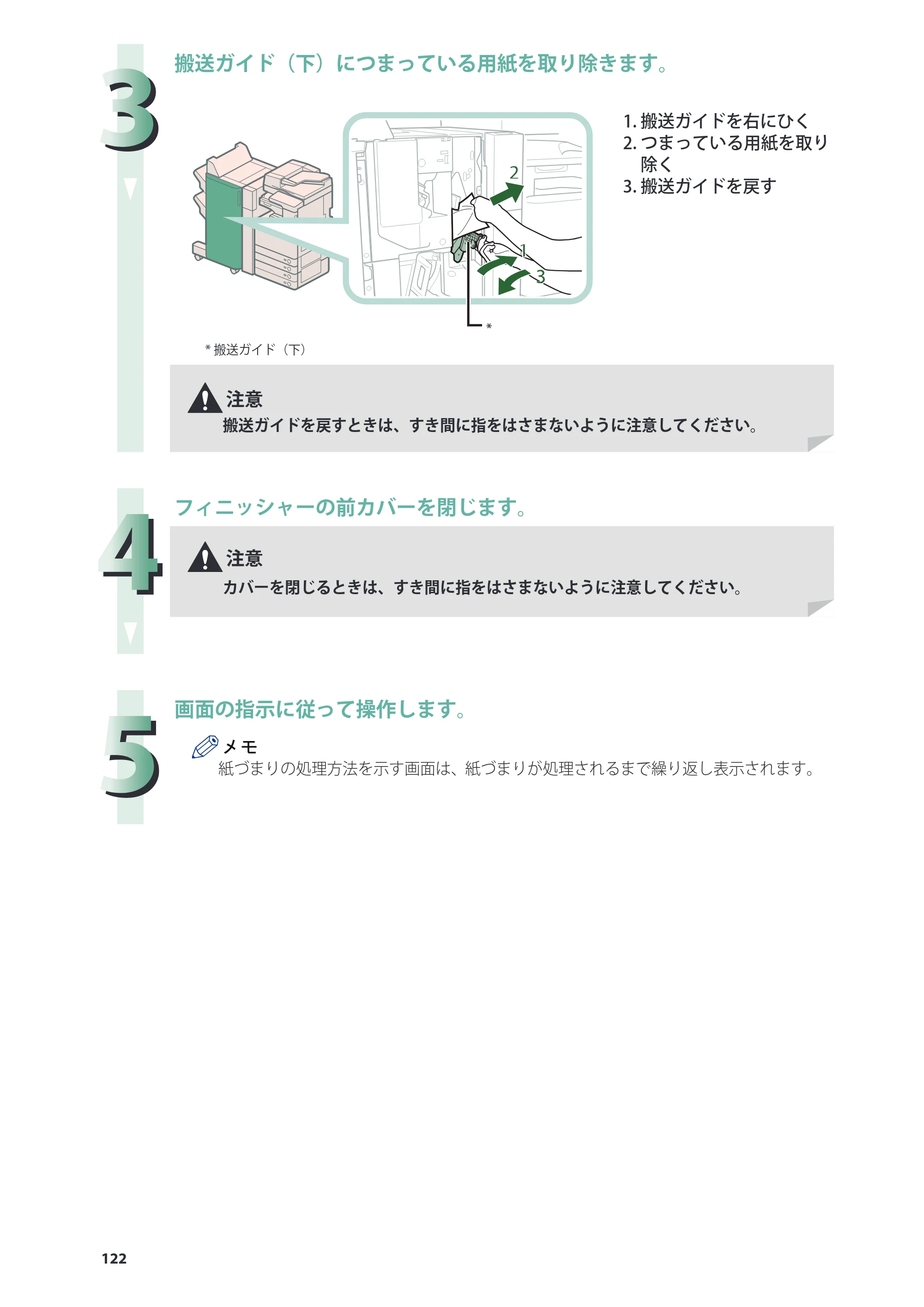
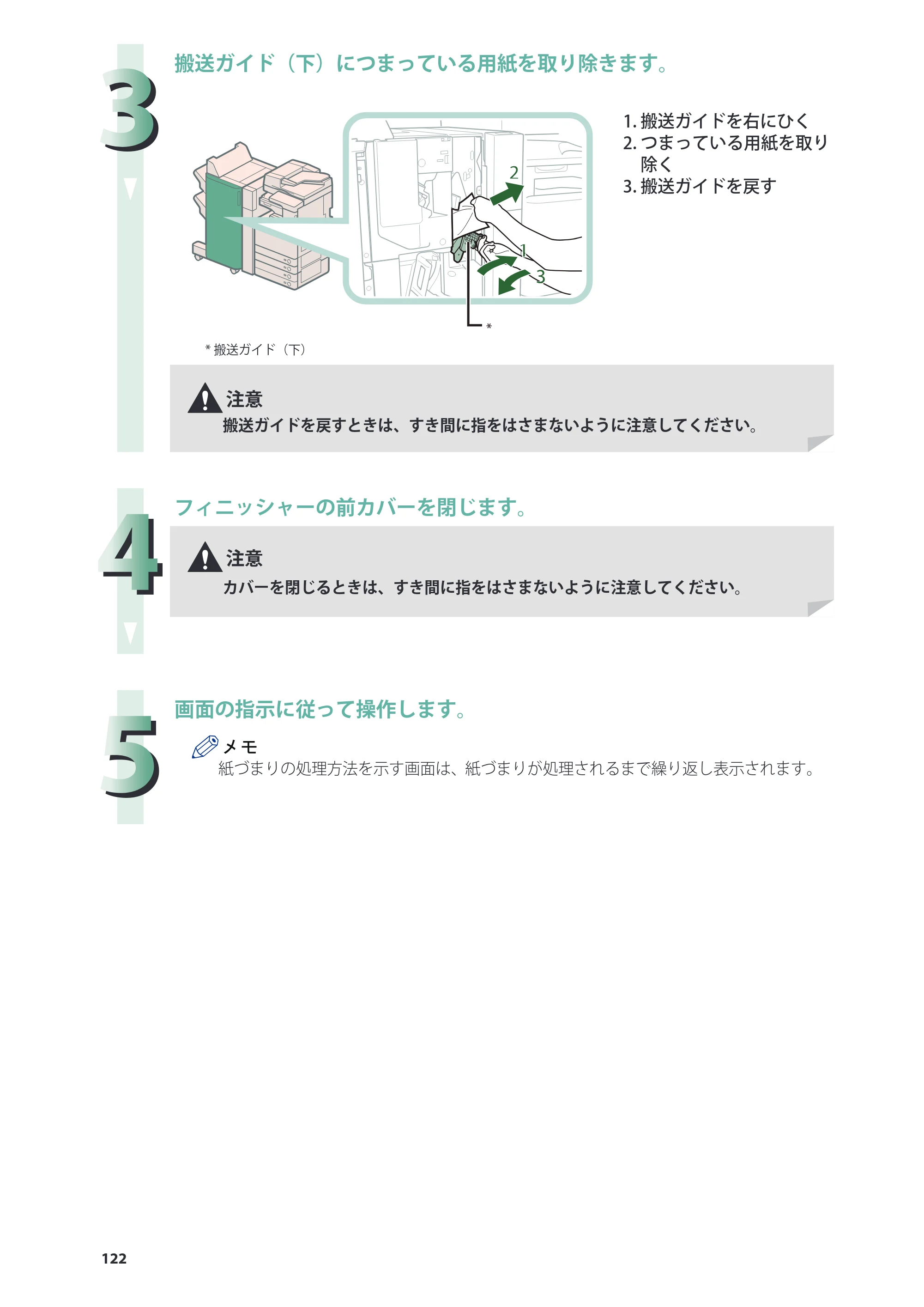
122
3
搬送ガイド(下)につまっている用紙を取り除きます。
2
1
3
*
* 搬送ガイド(下)
1. 搬送ガイドを右にひく
2. つまっている用紙を取り
除く
3. 搬送ガイドを戻す
搬送ガイドを戻すときは、すき間に指をはさまないように注意してください。
4
フィニッシャーの前カバーを閉じます。
カバーを閉じるときは、すき間に指をはさまないように注意してください。
5
画面の指示に従って操作します。
紙づまりの処理方法を示す画面は、紙づまりが処理されるまで繰り返し表示されます。
123ページ
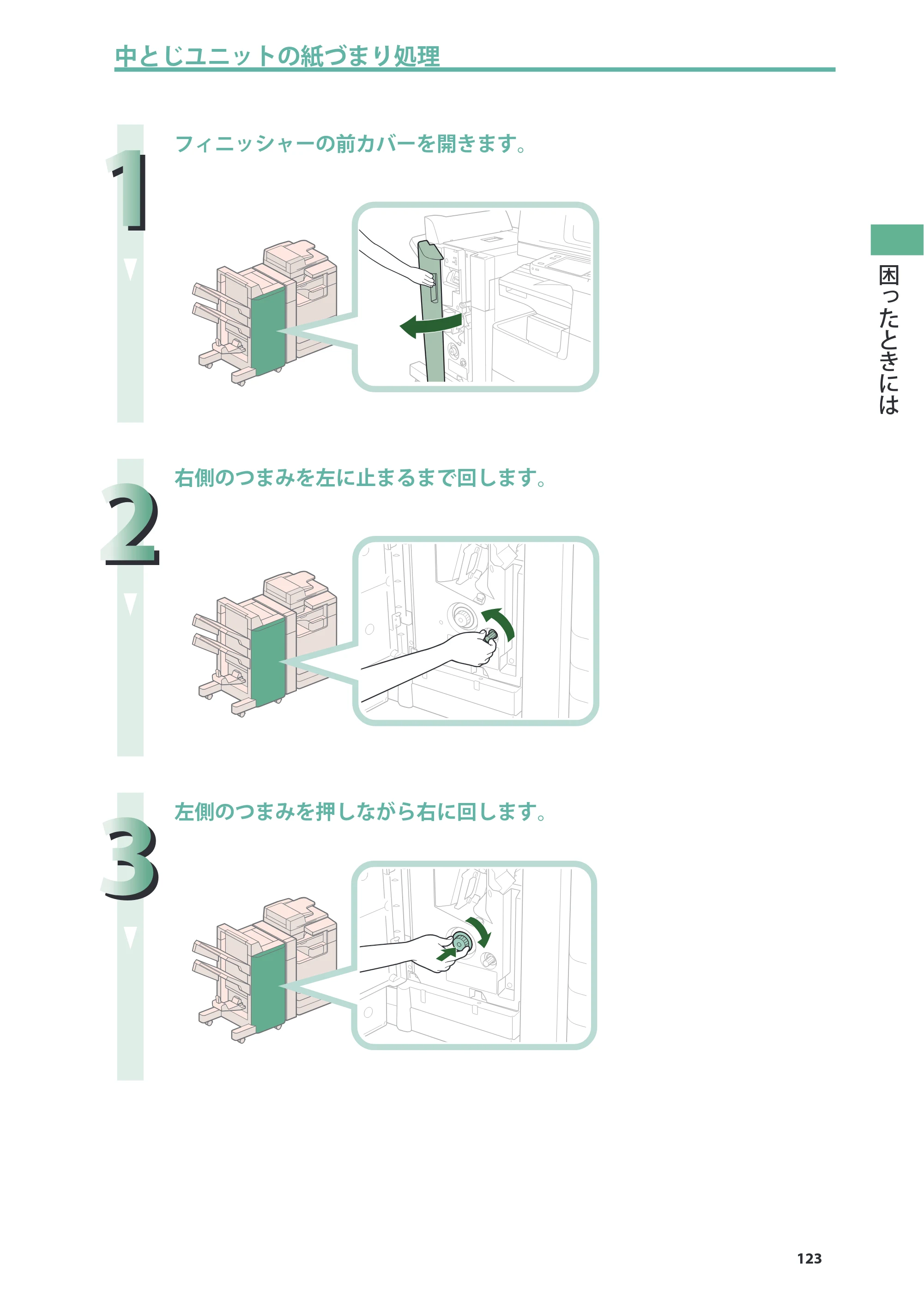
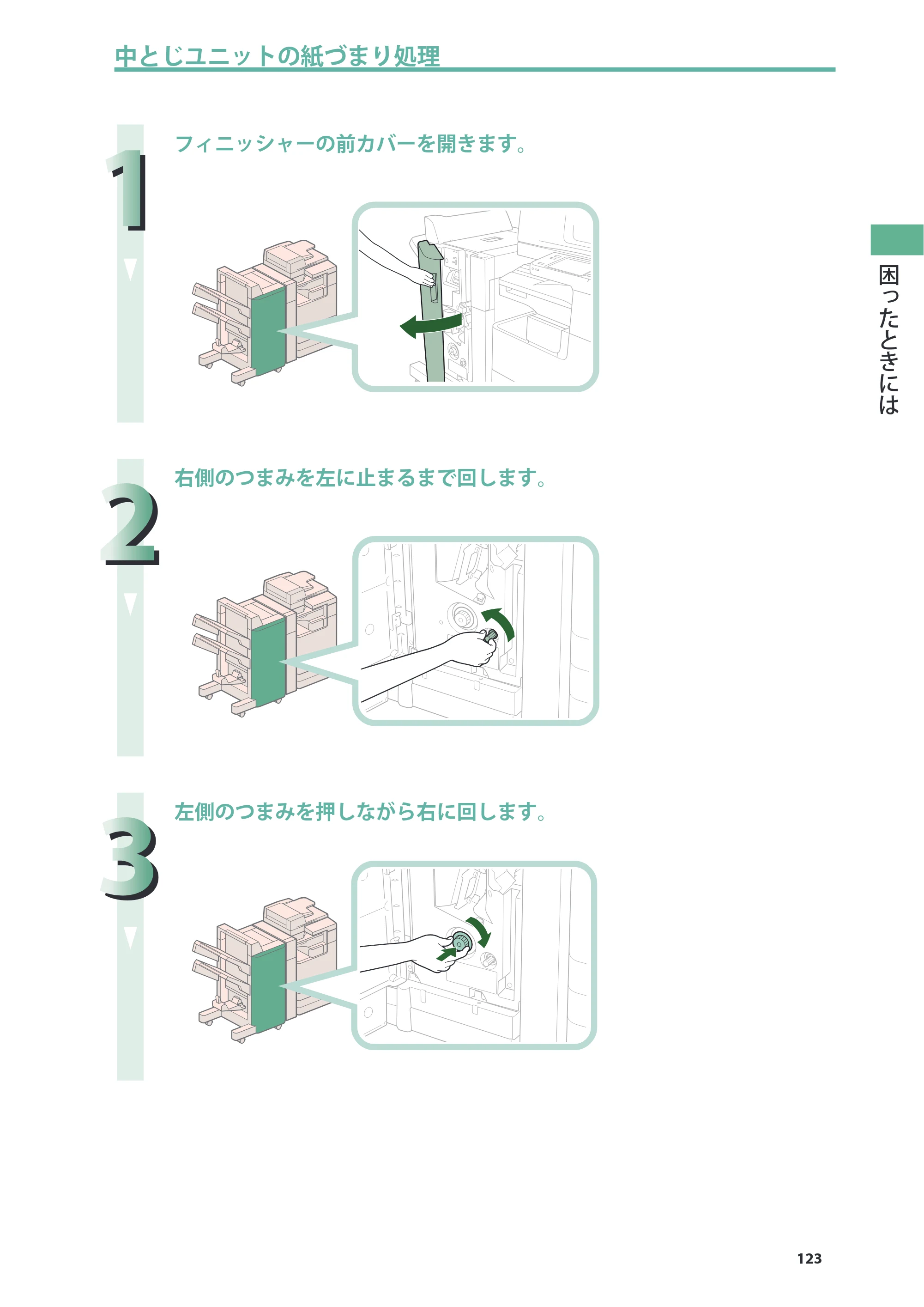
123
困ったときには
中とじユニットの紙づまり処理
1
フィニッシャーの前カバーを開きます。
2
右側のつまみを左に止まるまで回します。
3
左側のつまみを押しながら右に回します。
124ページ
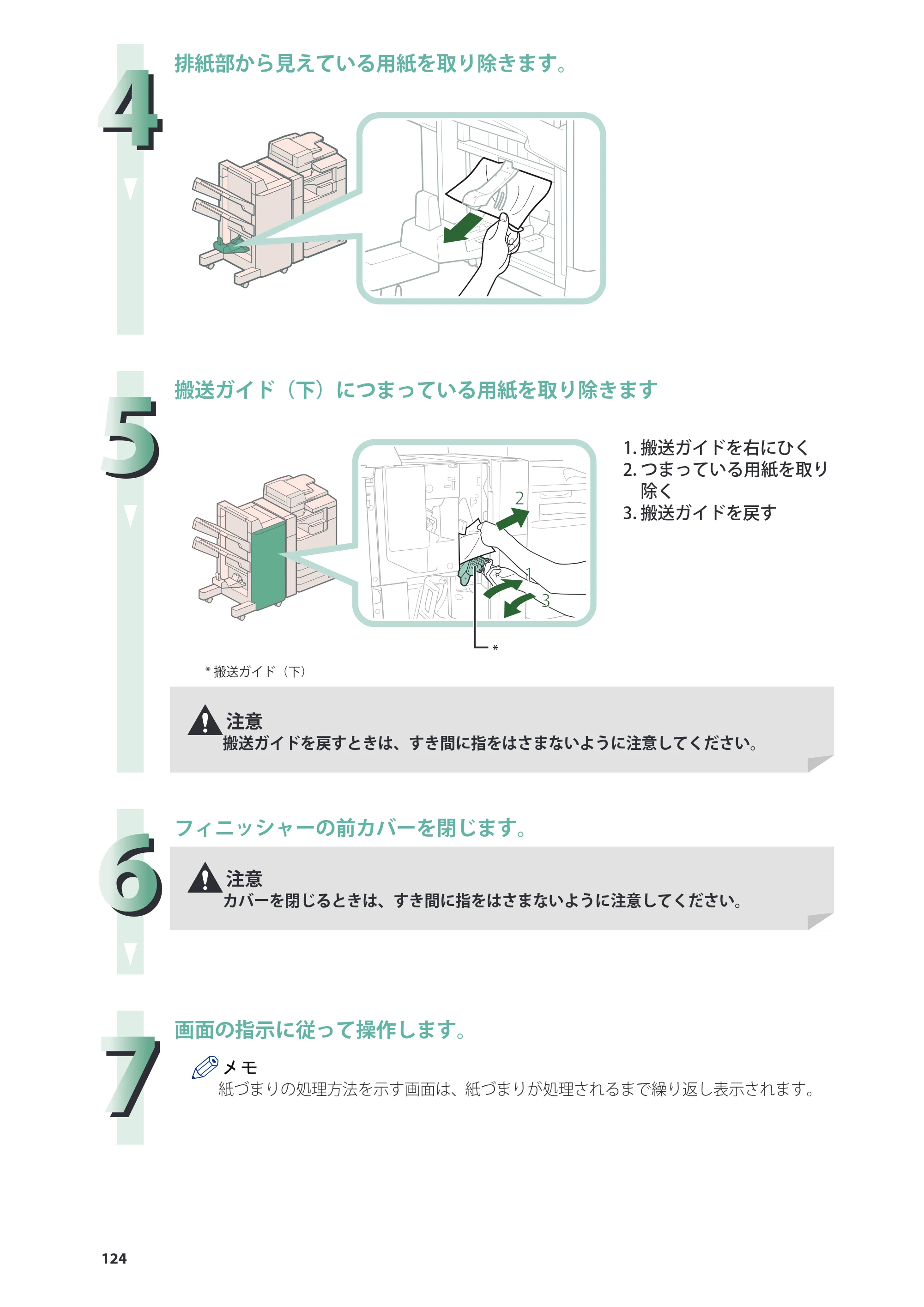
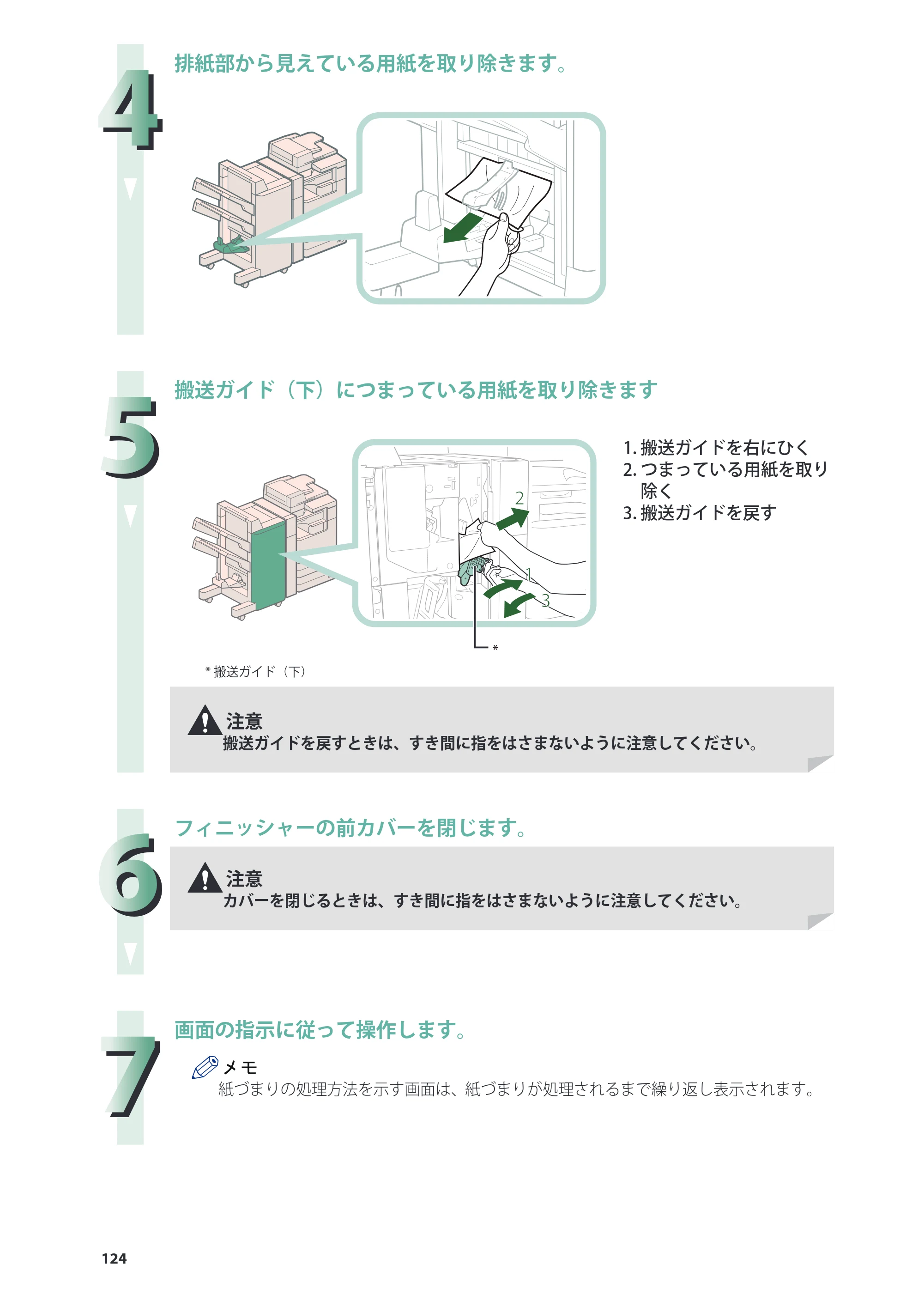
124
4
排紙部から見えている用紙を取り除きます。
5
搬送ガイド(下)につまっている用紙を取り除きます
2
1
3
*
* 搬送ガイド(下)
1. 搬送ガイドを右にひく
2. つまっている用紙を取り
除く
3. 搬送ガイドを戻す
搬送ガイドを戻すときは、すき間に指をはさまないように注意してください。
6
フィニッシャーの前カバーを閉じます。
カバーを閉じるときは、すき間に指をはさまないように注意してください。
7
画面の指示に従って操作します。
紙づまりの処理方法を示す画面は、紙づまりが処理されるまで繰り返し表示されます。
125ページ
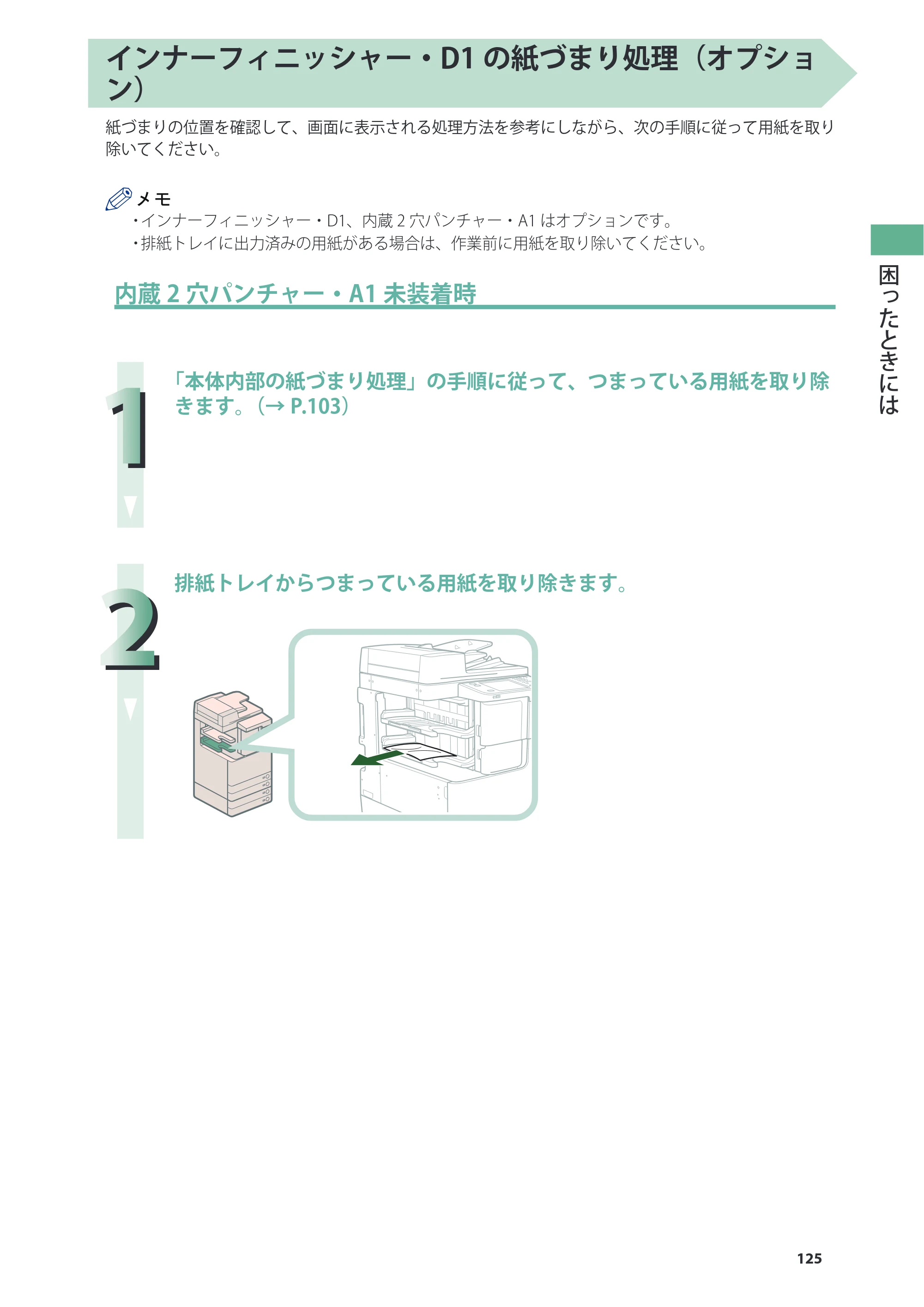
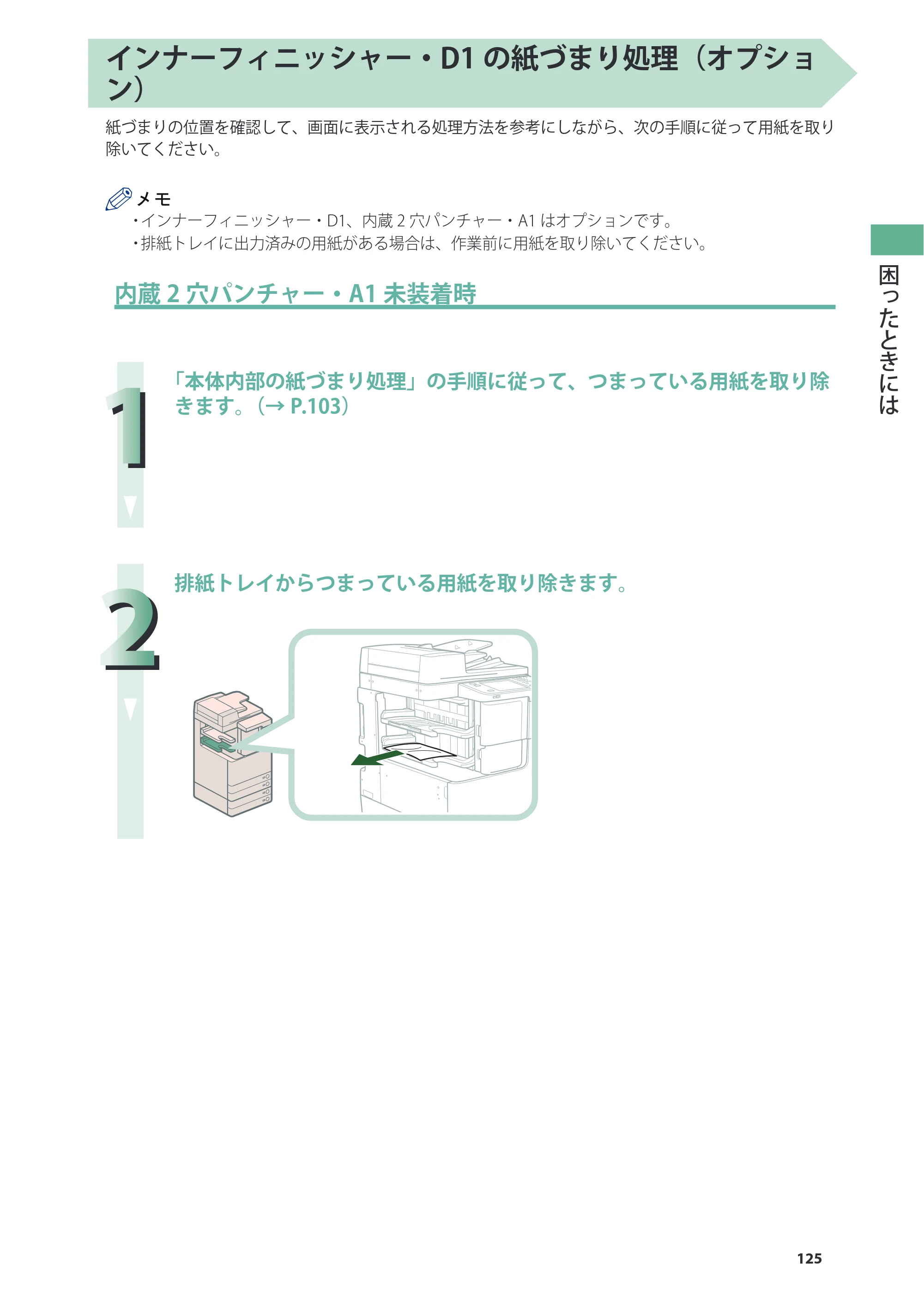
125
困ったときには
インナーフィニッシャー・D1 の紙づまり処理(オプショ
ン)
紙づまりの位置を確認して、画面に表示される処理方法を参考にしながら、次の手順に従って用紙を取り
除いてください。
- インナーフィニッシャー・D1、内蔵 2 穴パンチャー・A1 はオプションです。
- 排紙トレイに出力済みの用紙がある場合は、作業前に用紙を取り除いてください。
内蔵 2 穴パンチャー・A1 未装着時
1
「本体内部の紙づまり処理」の手順に従って、つまっている用紙を取り除
きます。(→ P.103)
2
排紙トレイからつまっている用紙を取り除きます。
126ページ
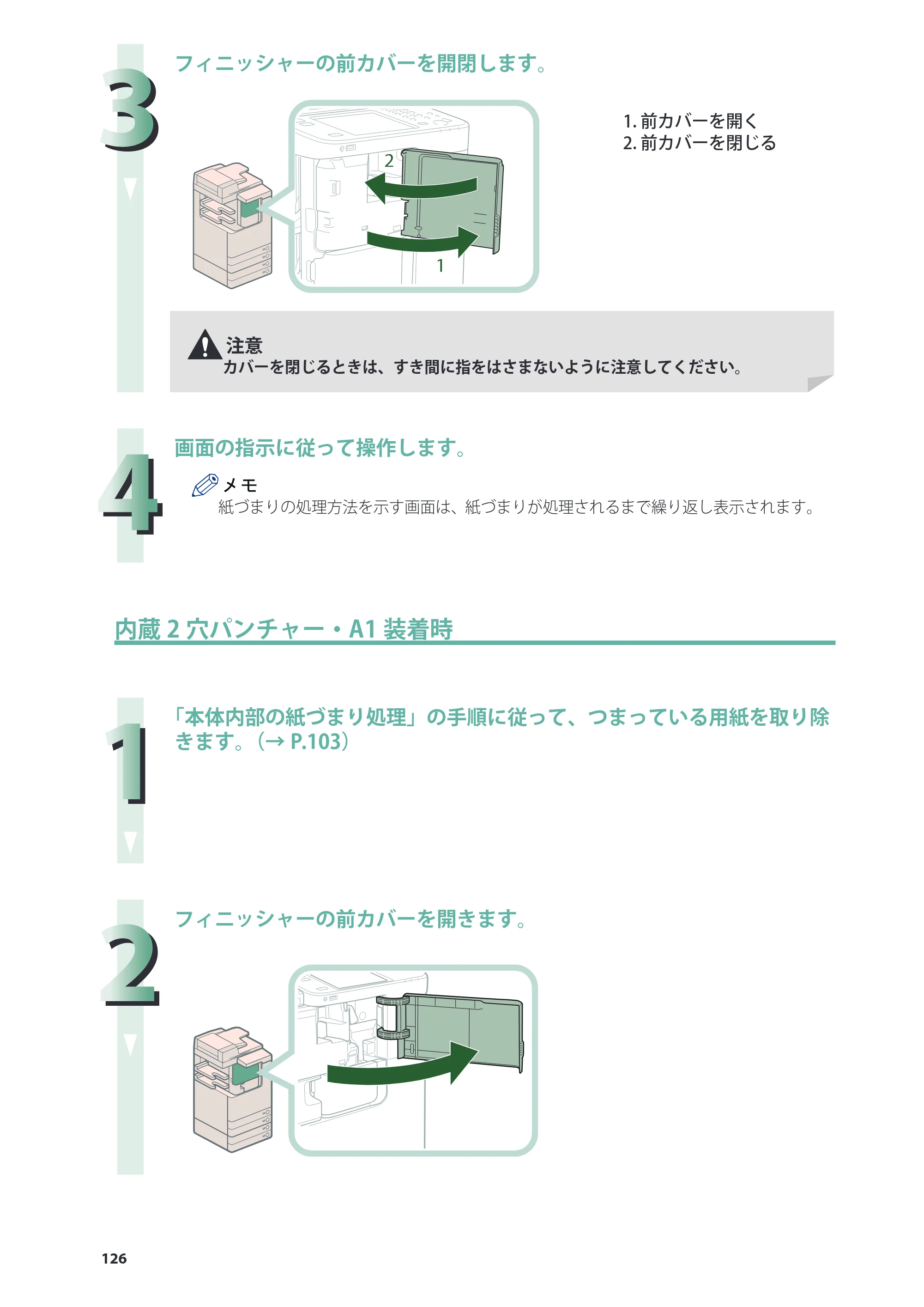
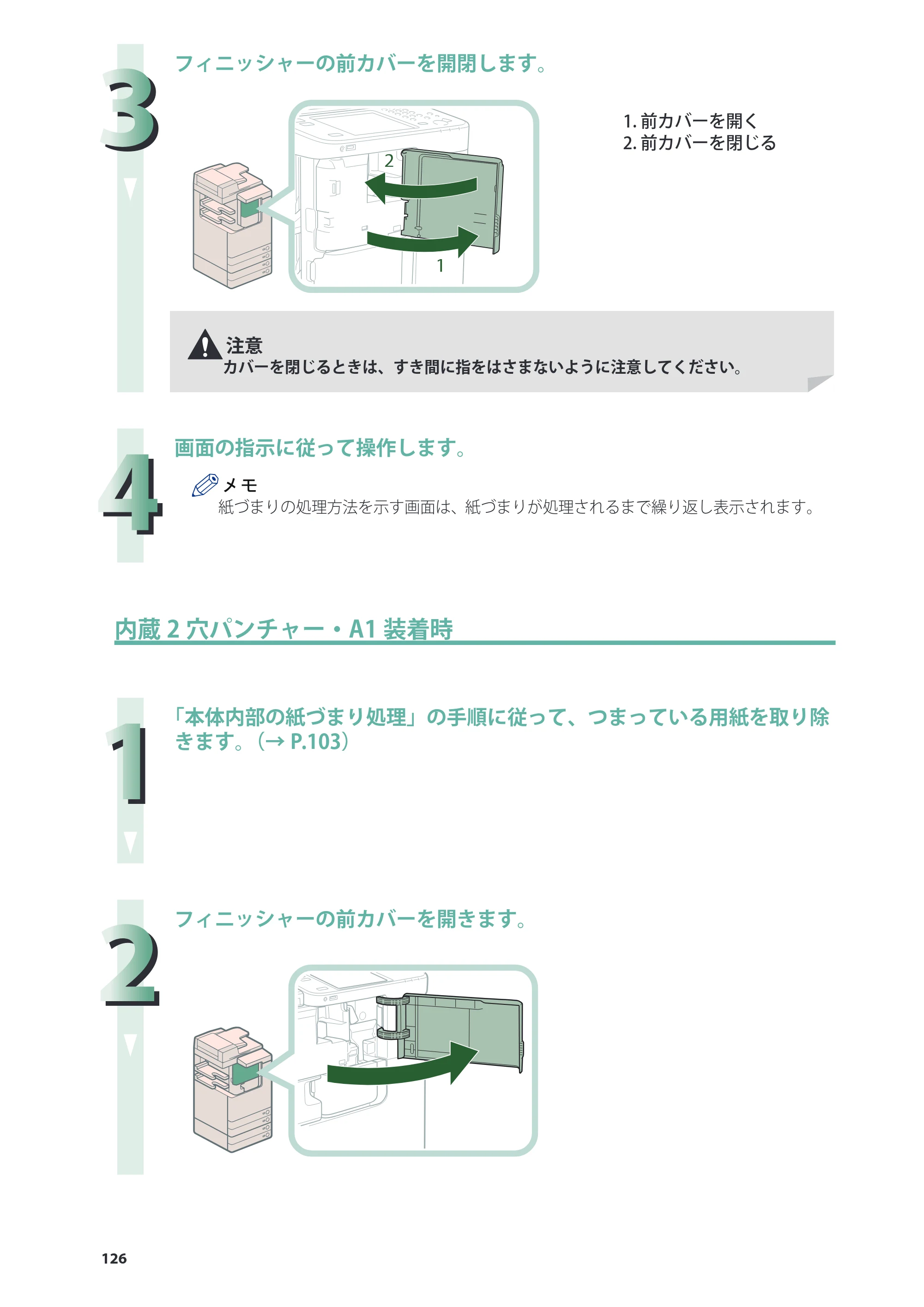
126
3
a
フィニッシャーの前カバーを開閉します。
1
2
1. 前カバーを開く
2. 前カバーを閉じる
カバーを閉じるときは、すき間に指をはさまないように注意してください。
4
画面の指示に従って操作します。
紙づまりの処理方法を示す画面は、紙づまりが処理されるまで繰り返し表示されます。
内蔵 2 穴パンチャー・A1 装着時
1
「本体内部の紙づまり処理」の手順に従って、つまっている用紙を取り除
きます。(→ P.103)
2
フィニッシャーの前カバーを開きます。
127ページ
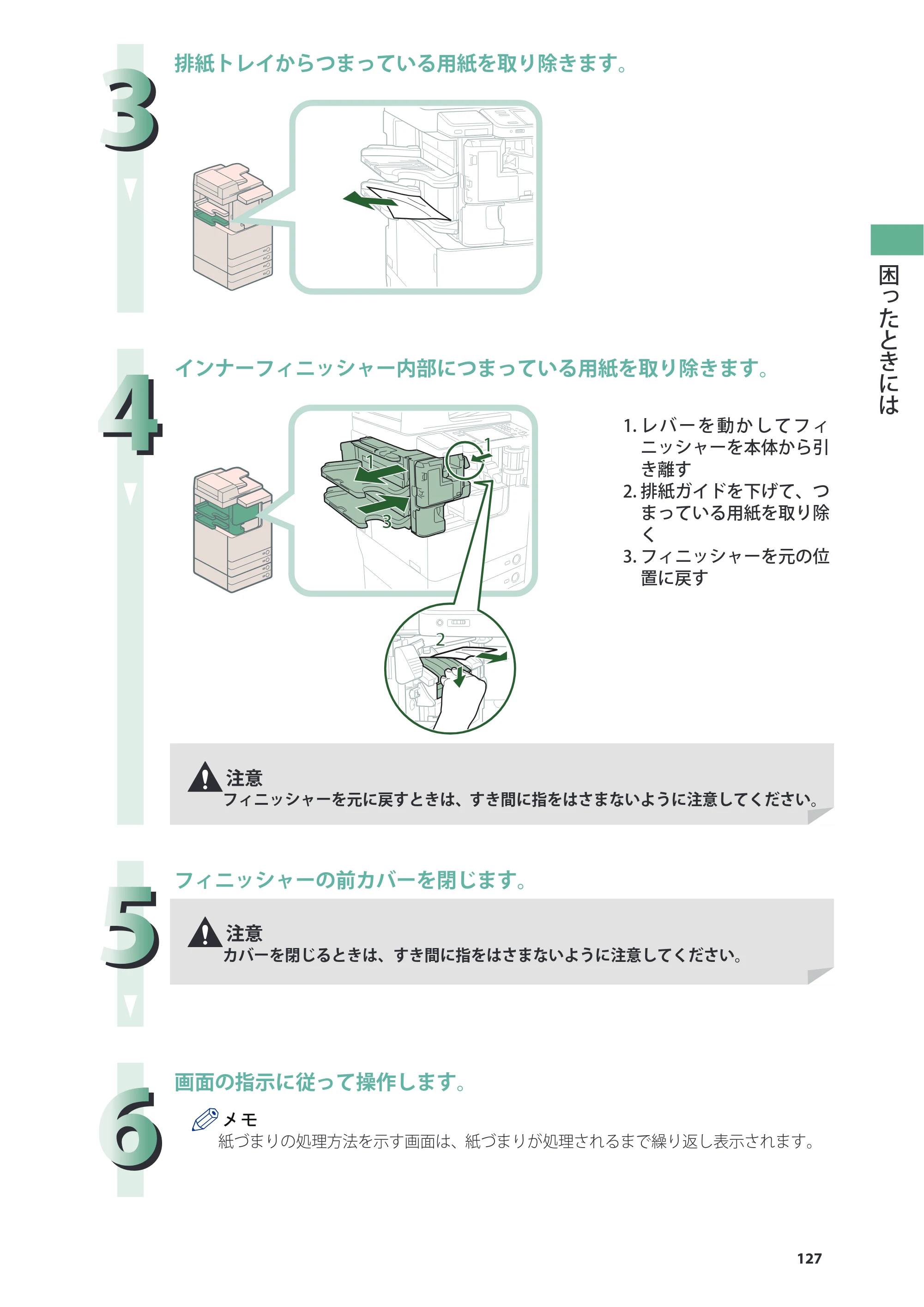
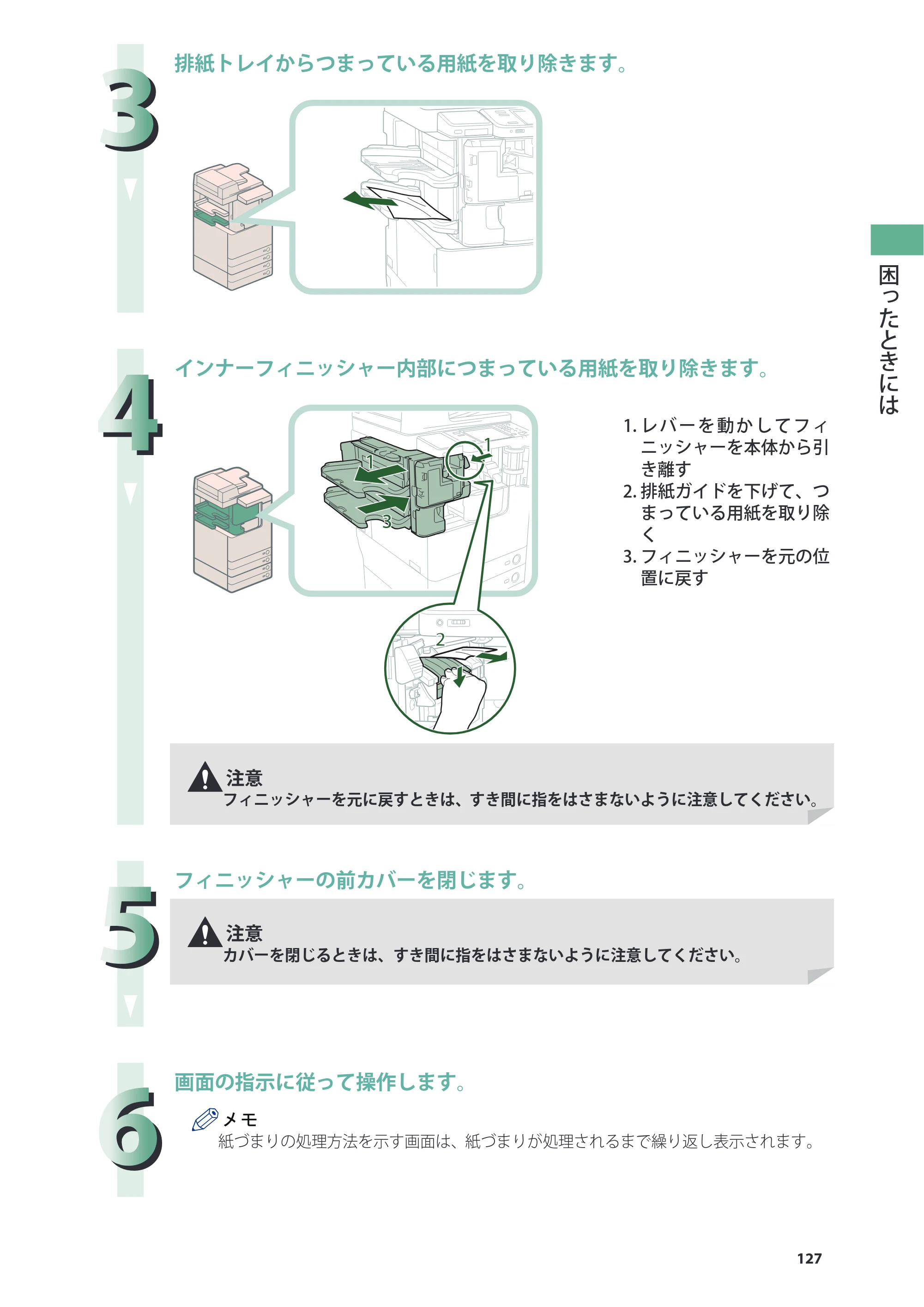
127
困ったときには
3
排紙トレイからつまっている用紙を取り除きます。
4
a
インナーフィニッシャー内部につまっている用紙を取り除きます。
1
1
3
2
1. レ バ ー を 動 か し て フ ィ
ニッシャーを本体から引
き離す
2. 排紙ガイドを下げて、つ
まっている用紙を取り除
く
3. フィニッシャーを元の位
置に戻す
フィニッシャーを元に戻すときは、すき間に指をはさまないように注意してください。
5
フィニッシャーの前カバーを閉じます。
カバーを閉じるときは、すき間に指をはさまないように注意してください。
6
画面の指示に従って操作します。
紙づまりの処理方法を示す画面は、紙づまりが処理されるまで繰り返し表示されます。
128ページ
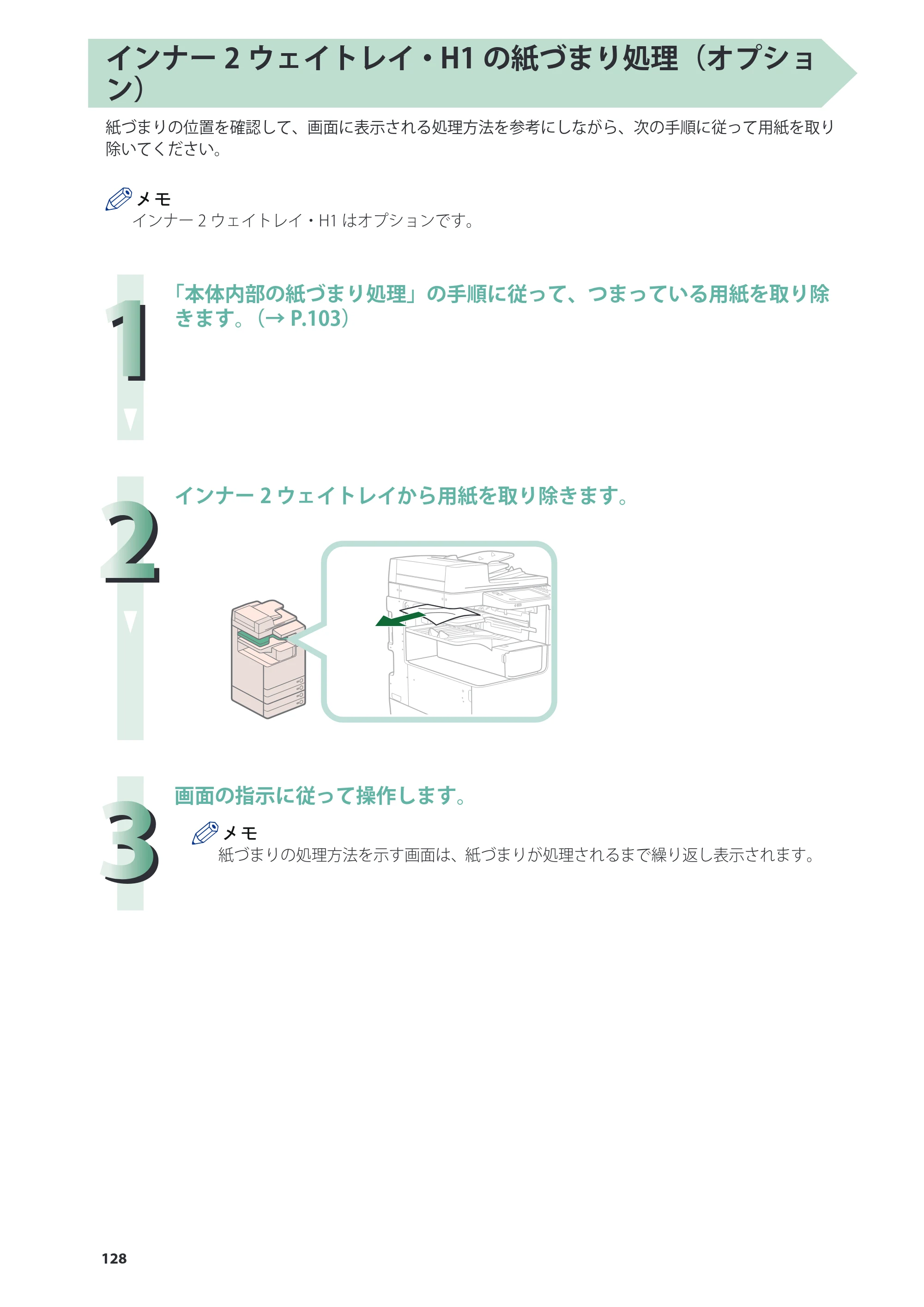
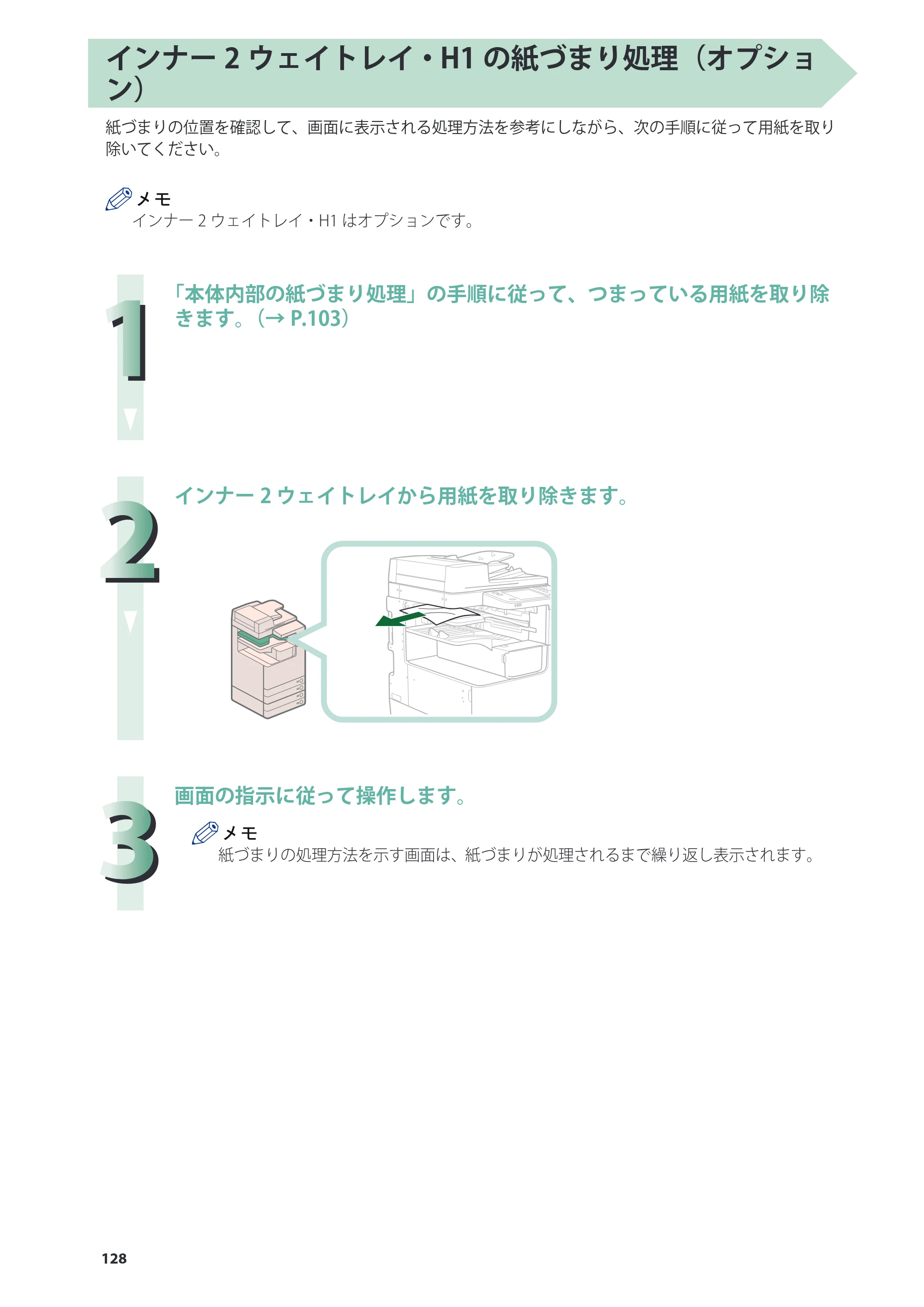
128
インナー 2 ウェイトレイ・H1 の紙づまり処理(オプショ
ン)
紙づまりの位置を確認して、画面に表示される処理方法を参考にしながら、次の手順に従って用紙を取り
除いてください。
インナー 2 ウェイトレイ・H1 はオプションです。
1
「本体内部の紙づまり処理」の手順に従って、つまっている用紙を取り除
きます。(→ P.103)
2
インナー 2 ウェイトレイから用紙を取り除きます。
3
画面の指示に従って操作します。
紙づまりの処理方法を示す画面は、紙づまりが処理されるまで繰り返し表示されます。
頻繁に紙づまりが起こるときは
129
困ったときには
頻繁に紙づまりが起こるときは
本製品に不具合がないのに紙づまりが頻発するときは、次のような原因が考えられます。状況に応じて次
のように対処してください。
- 本体内に紙片が残っている
つまっている用紙を無理に引っ張ると、用紙が破れて紙片が本体内に残ってしまうことがあります。
用紙が破れたときには、残りの紙片もすべて取り除いてください。
- 設定と異なる用紙が給紙箇所にセットされている
給紙箇所にセットされている用紙のサイズと種類が、[環境設定](設定/登録)の[用紙の設定]
で設定されている用紙サイズと種類に一致しているかどうか確認してください。
針づまりが起きたときには(オプション)
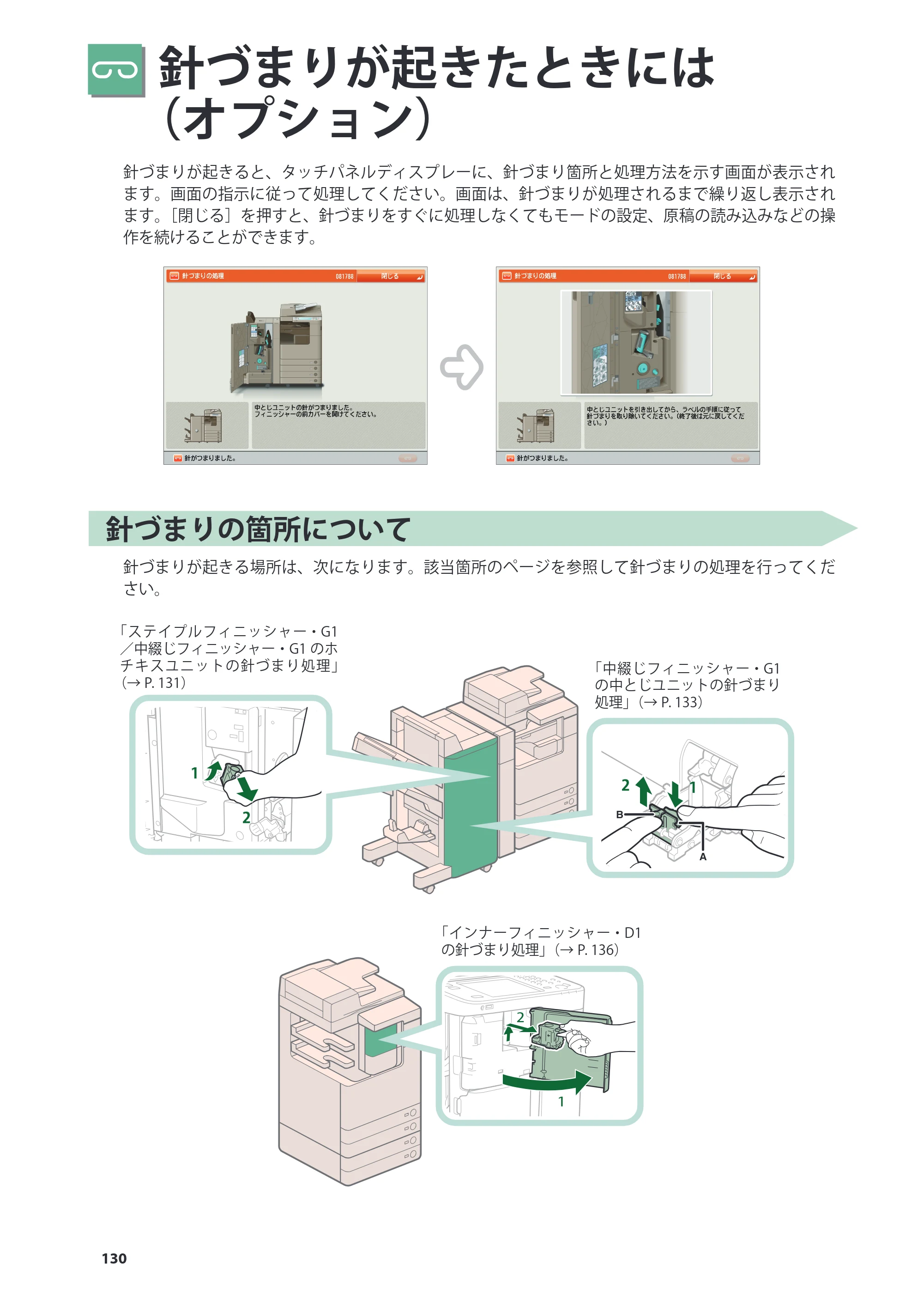
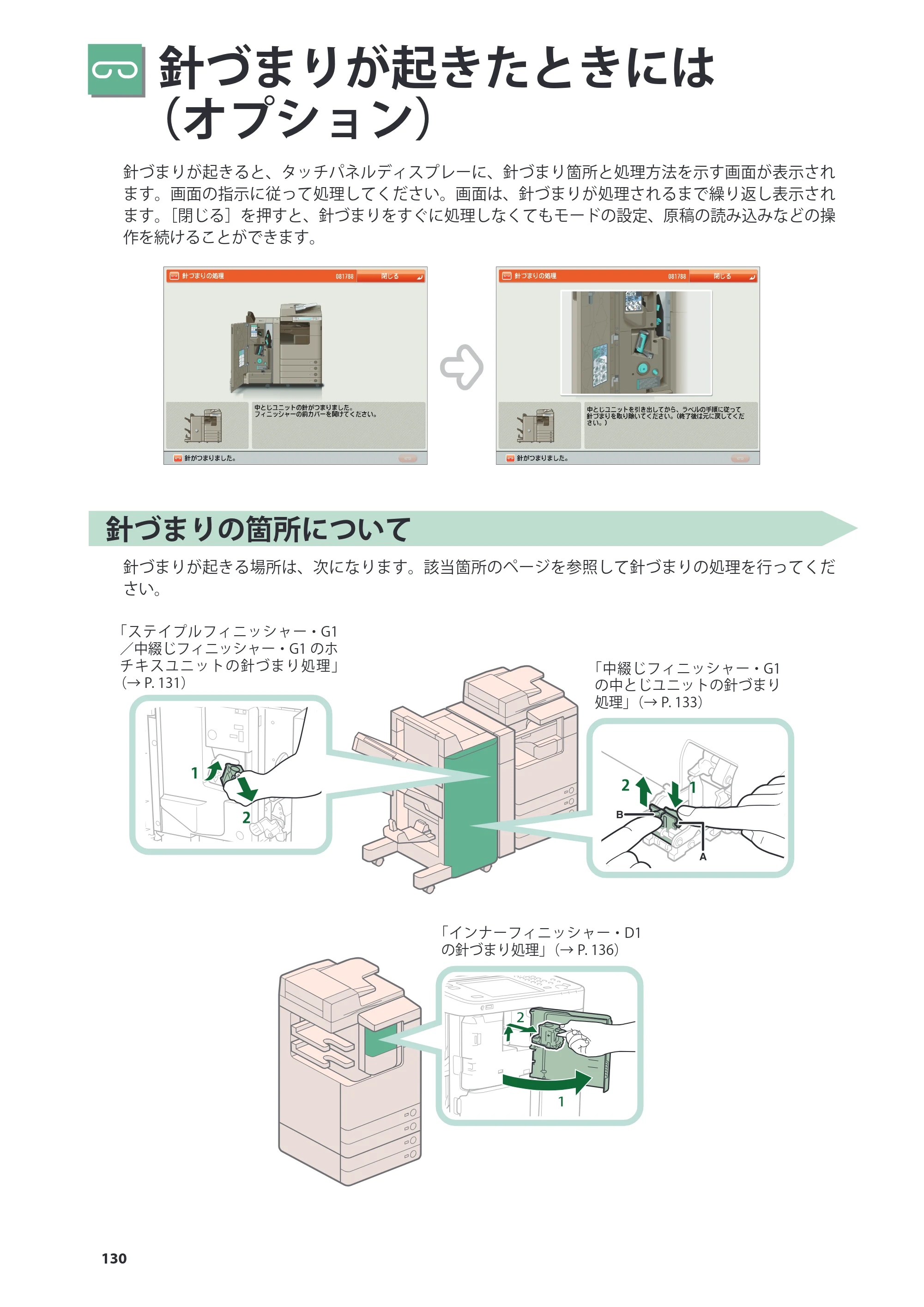
130
針づまりが起きたときには
(オプション)
針づまりが起きると、タッチパネルディスプレーに、針づまり箇所と処理方法を示す画面が表示され
ます。画面の指示に従って処理してください。画面は、針づまりが処理されるまで繰り返し表示され
ます。[閉じる]を押すと、針づまりをすぐに処理しなくてもモードの設定、原稿の読み込みなどの操
作を続けることができます。
針づまりの箇所について
針づまりが起きる場所は、次になります。該当箇所のページを参照して針づまりの処理を行ってくだ
さい。
A
B
12
1
2
1
2
「ステイプルフィニッシャー・G1
/中綴じフィニッシャー・G1 のホ
チキスユニットの針づまり処理」
(→ P. 131)
「中綴じフィニッシャー・G1
の中とじユニットの針づまり
処理」(→ P. 133)
「インナーフィニッシャー・D1
の針づまり処理」(→ P. 136)
131ページ
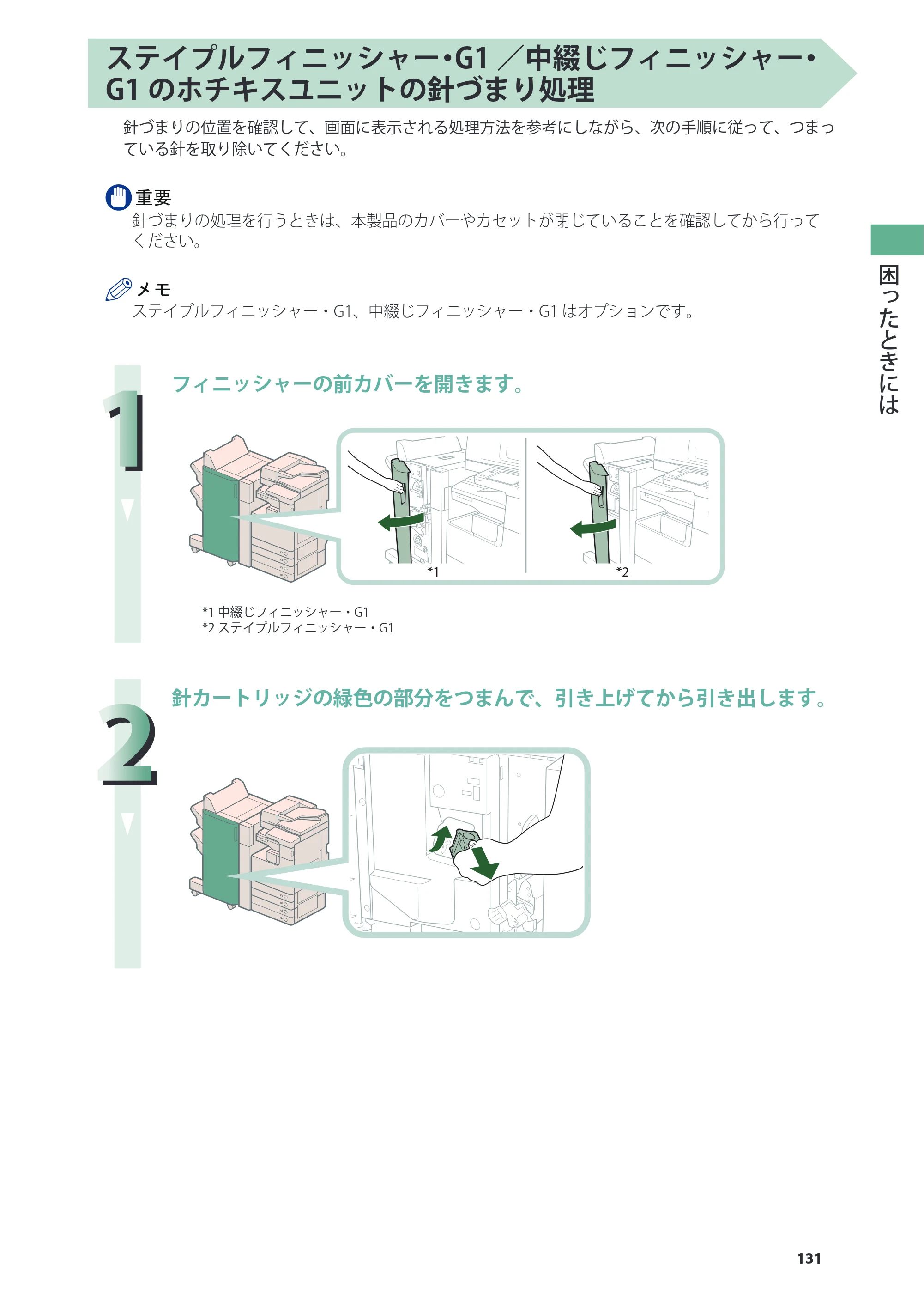
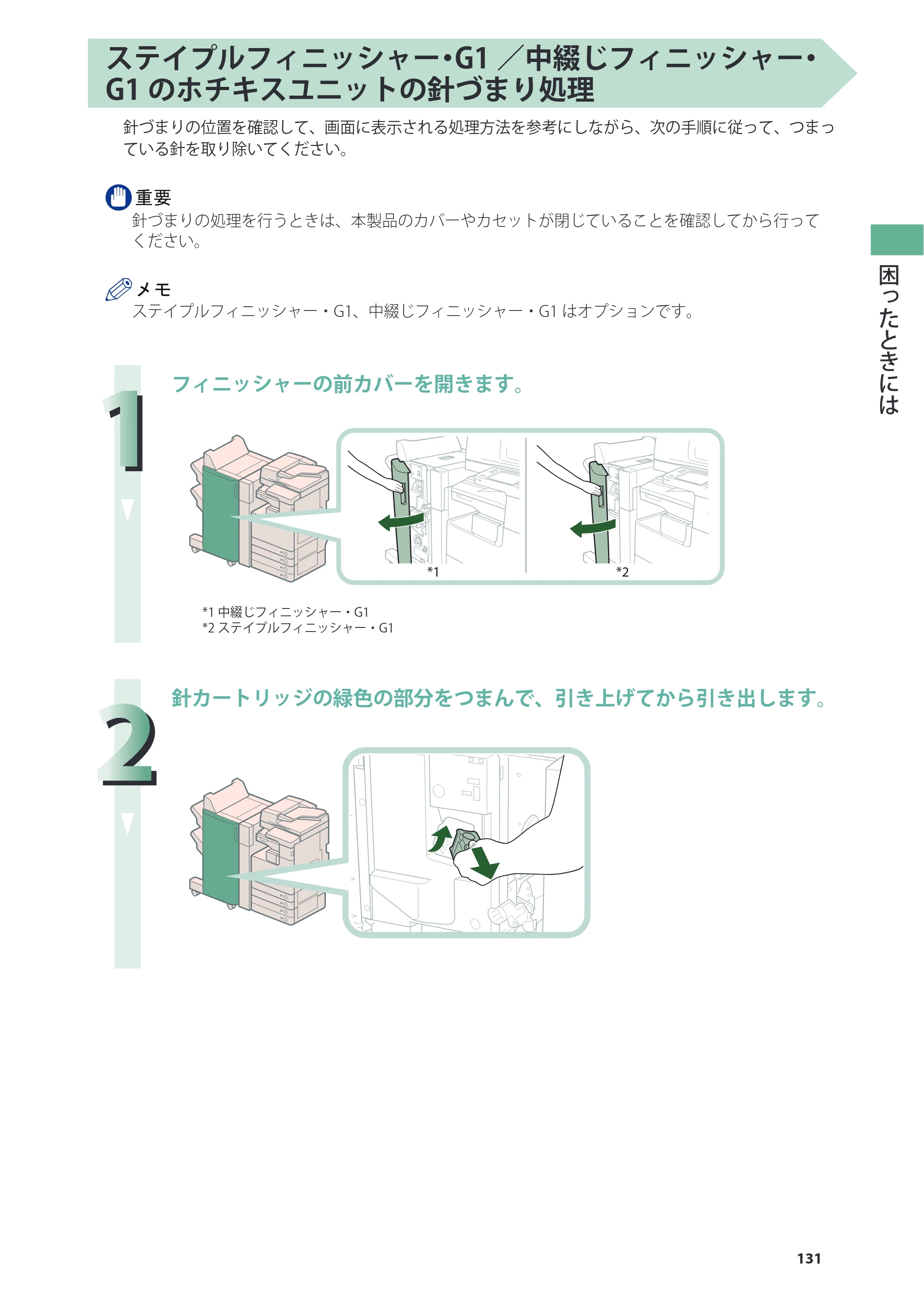
131
困ったときには
ステイプルフィニッシャー・G1 /中綴じフィニッシャー・
G1 のホチキスユニットの針づまり処理
針づまりの位置を確認して、画面に表示される処理方法を参考にしながら、次の手順に従って、つまっ
ている針を取り除いてください。
針づまりの処理を行うときは、本製品のカバーやカセットが閉じていることを確認してから行って
ください。
ステイプルフィニッシャー・G1、中綴じフィニッシャー・G1 はオプションです。
1
フィニッシャーの前カバーを開きます。
*2*1
*1 中綴じフィニッシャー・G1
*2 ステイプルフィニッシャー・G1
2
針カートリッジの緑色の部分をつまんで、引き上げてから引き出します。
132ページ
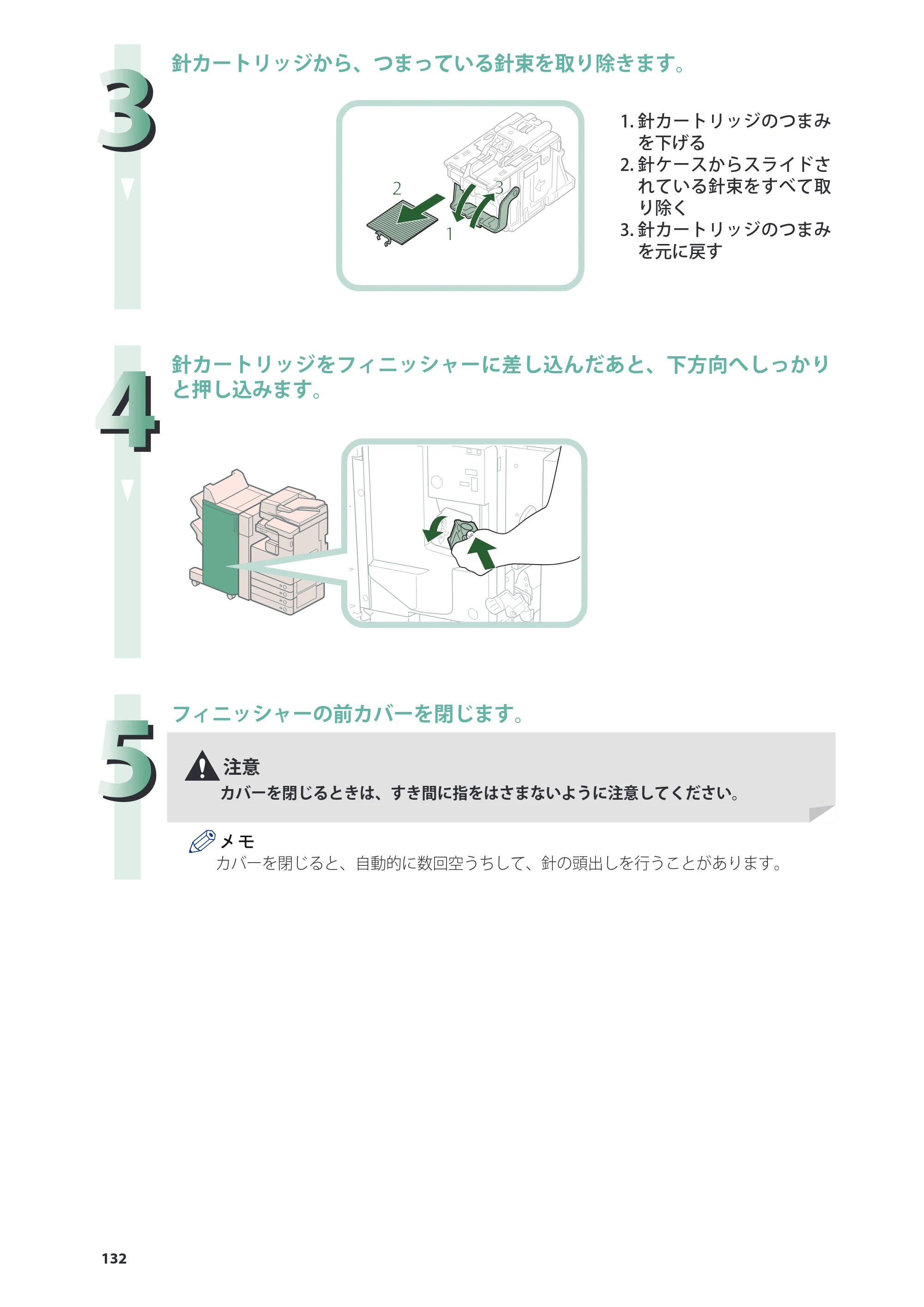
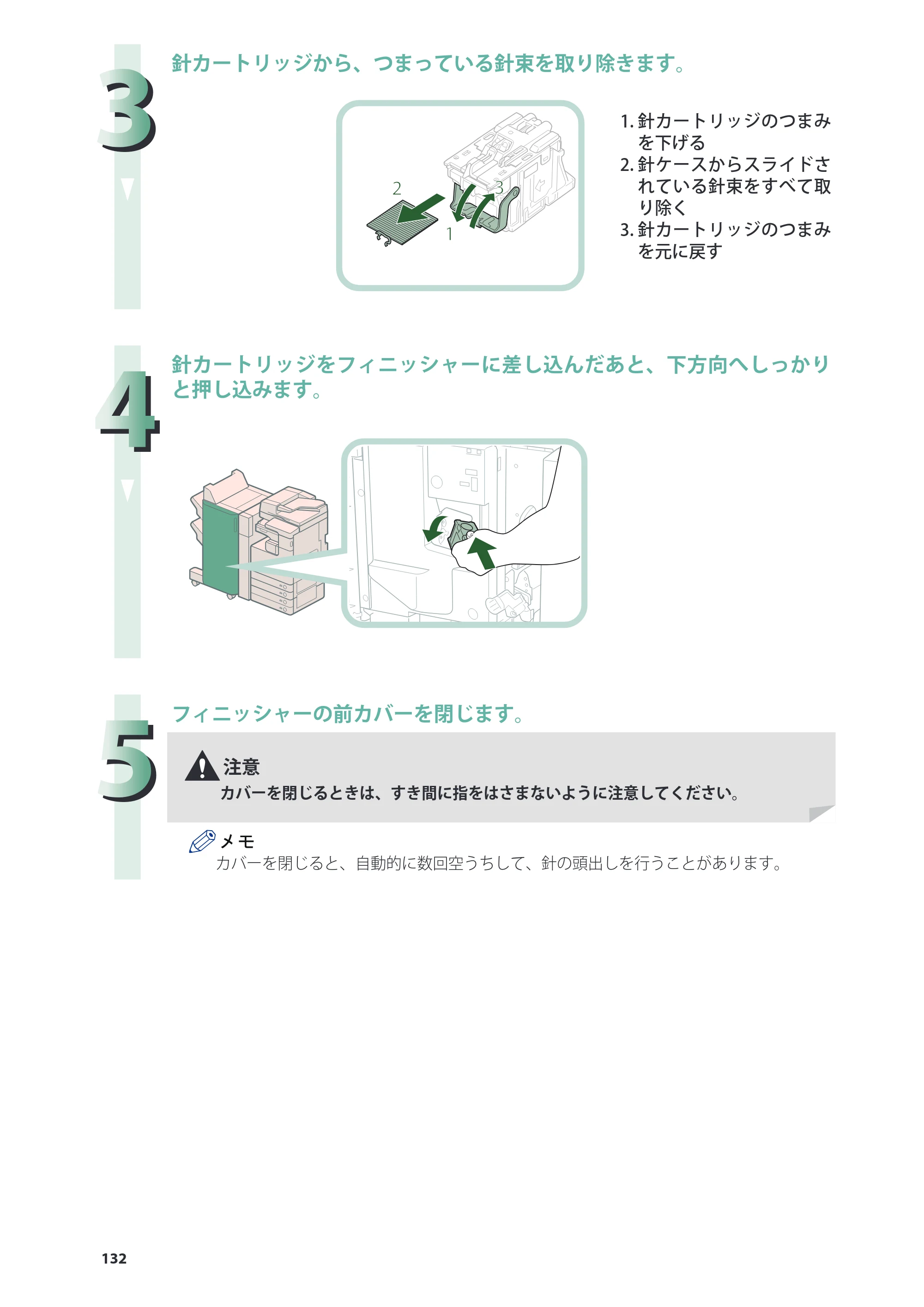
132
3
針カートリッジから、つまっている針束を取り除きます。
1
32
1. 針カートリッジのつまみ
を下げる
2. 針ケースからスライドさ
れている針束をすべて取
り除く
3. 針カートリッジのつまみ
を元に戻す
4
針カートリッジをフィニッシャーに差し込んだあと、下方向へしっかり
と押し込みます。
5
フィニッシャーの前カバーを閉じます。
カバーを閉じるときは、すき間に指をはさまないように注意してください。
カバーを閉じると、自動的に数回空うちして、針の頭出しを行うことがあります。
133ページ
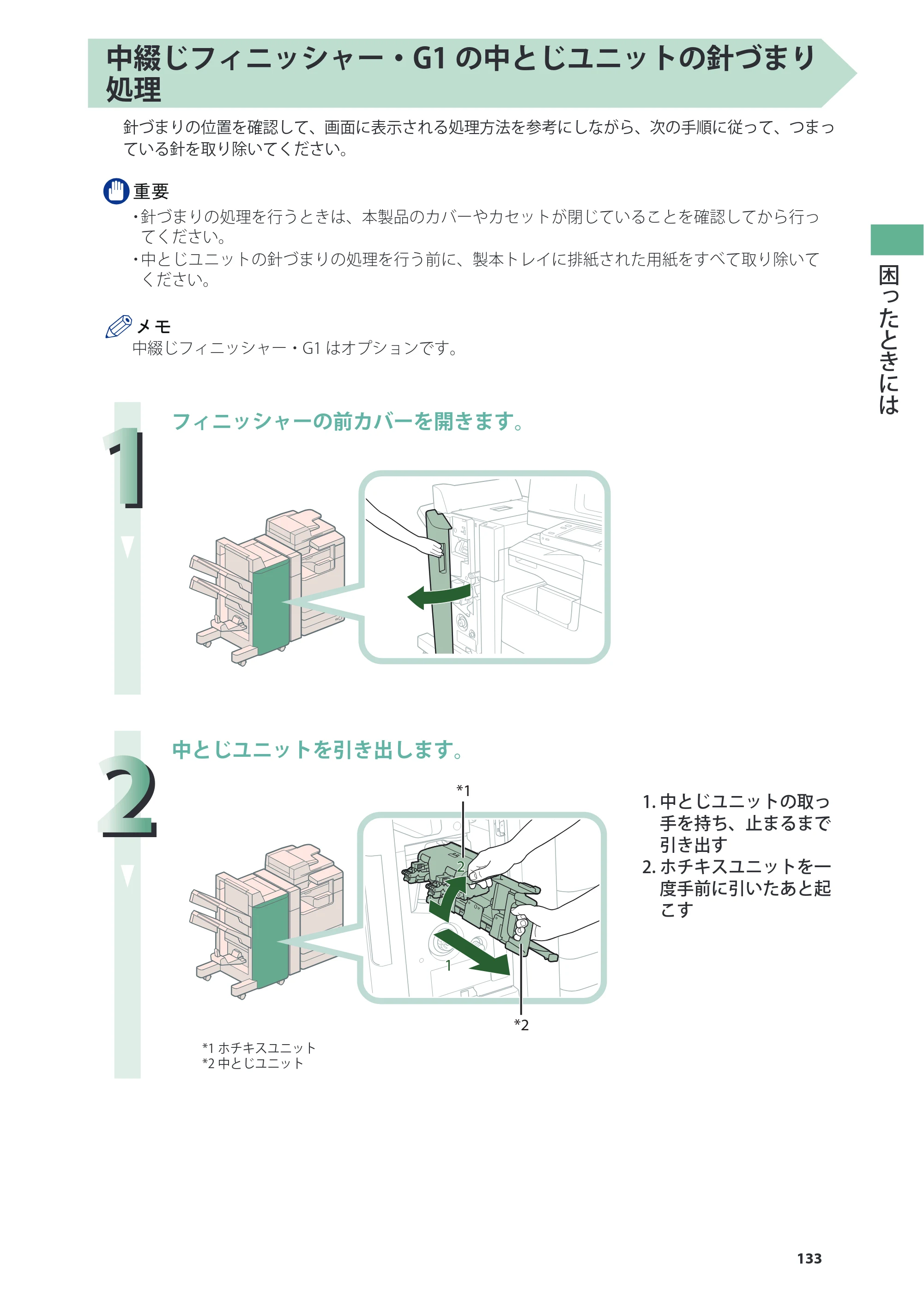
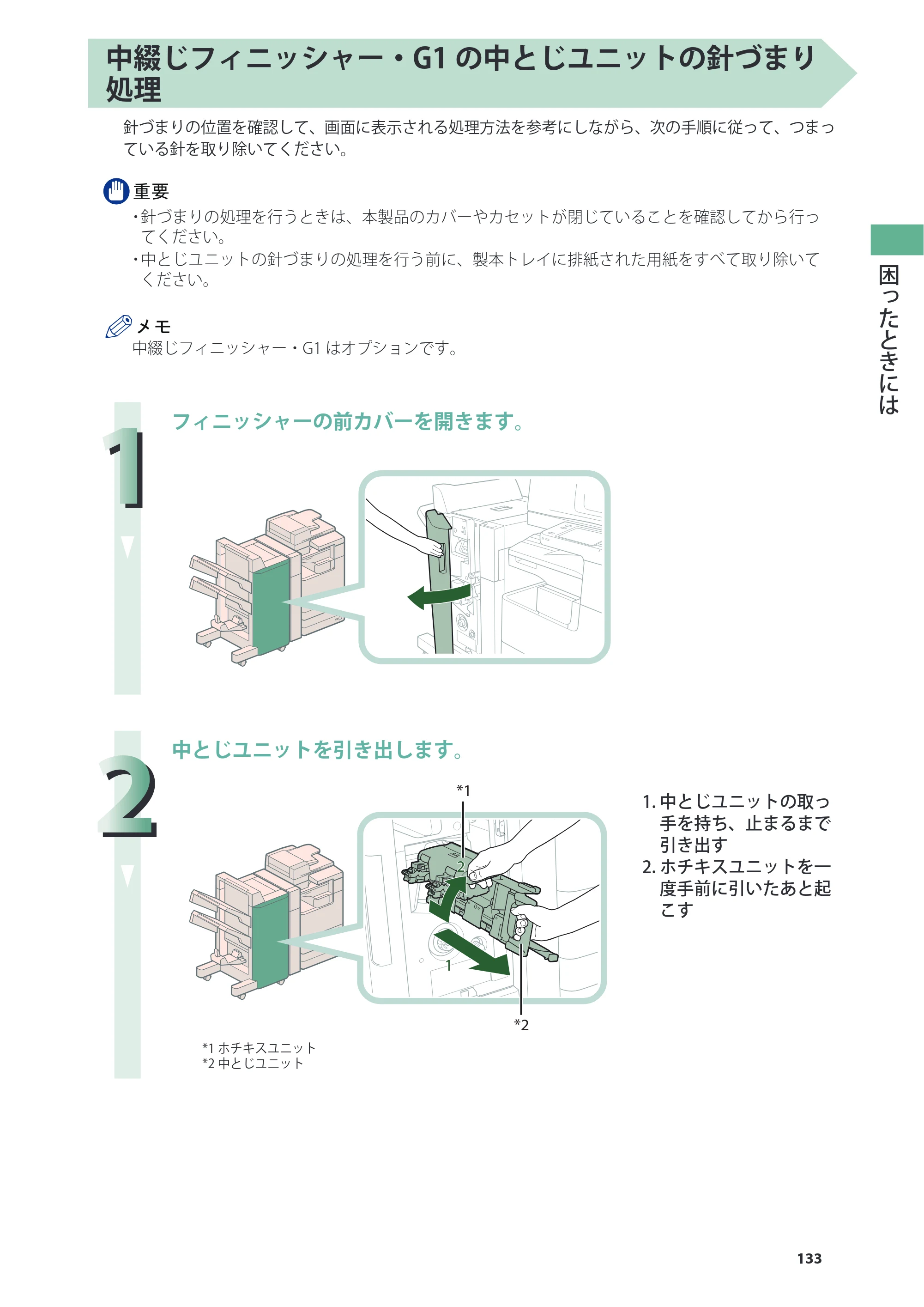
133
困ったときには
中綴じフィニッシャー・G1 の中とじユニットの針づまり
処理
針づまりの位置を確認して、画面に表示される処理方法を参考にしながら、次の手順に従って、つまっ
ている針を取り除いてください。
- 針づまりの処理を行うときは、本製品のカバーやカセットが閉じていることを確認してから行っ
てください。
- 中とじユニットの針づまりの処理を行う前に、製本トレイに排紙された用紙をすべて取り除いて
ください。
中綴じフィニッシャー・G1 はオプションです。
1
フィニッシャーの前カバーを開きます。
2
中とじユニットを引き出します。
2
1
*2
*1
*1 ホチキスユニット
*2 中とじユニット
1. 中とじユニットの取っ
手を持ち、止まるまで
引き出す
2. ホチキスユニットを一
度手前に引いたあと起
こす
134ページ
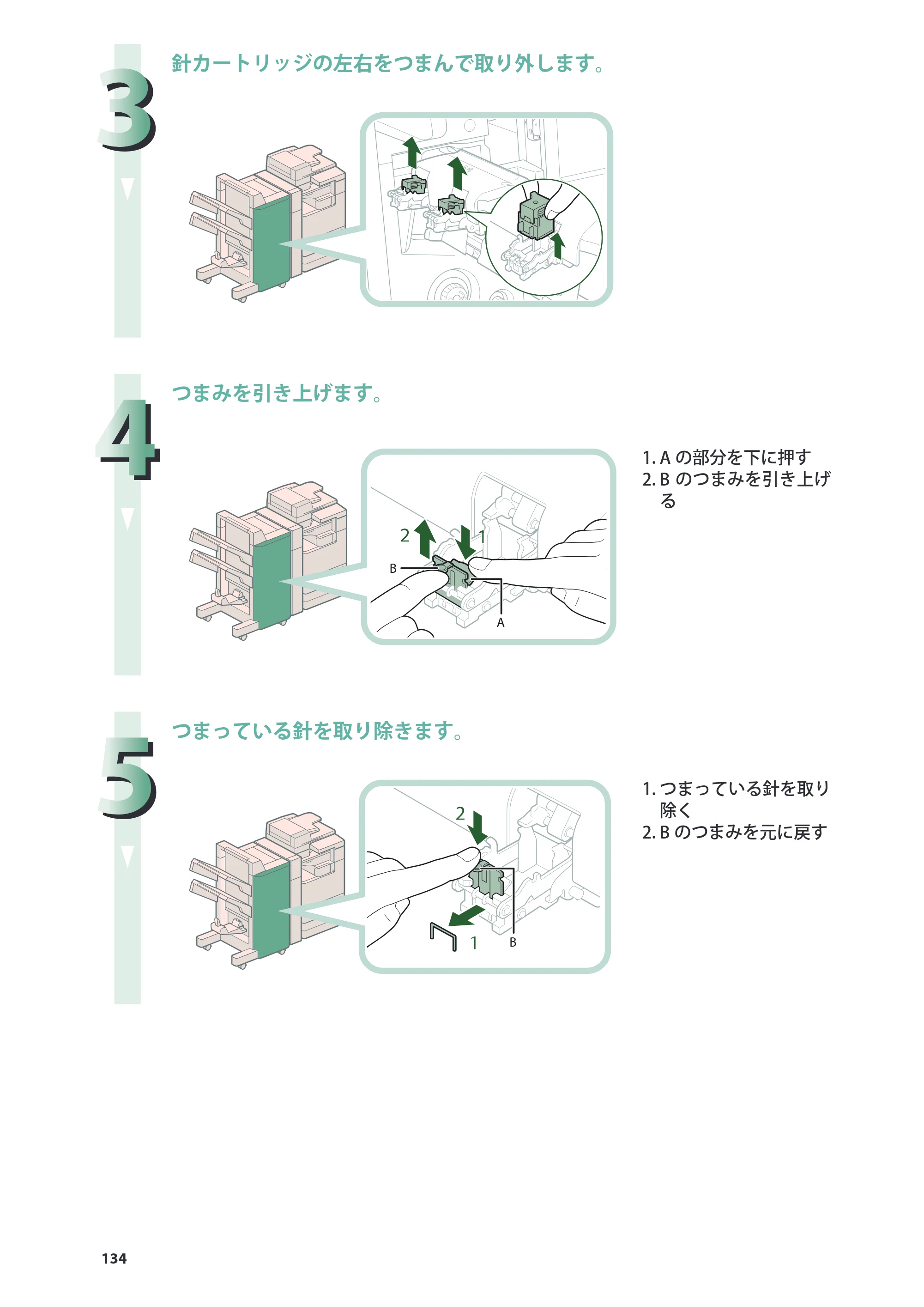
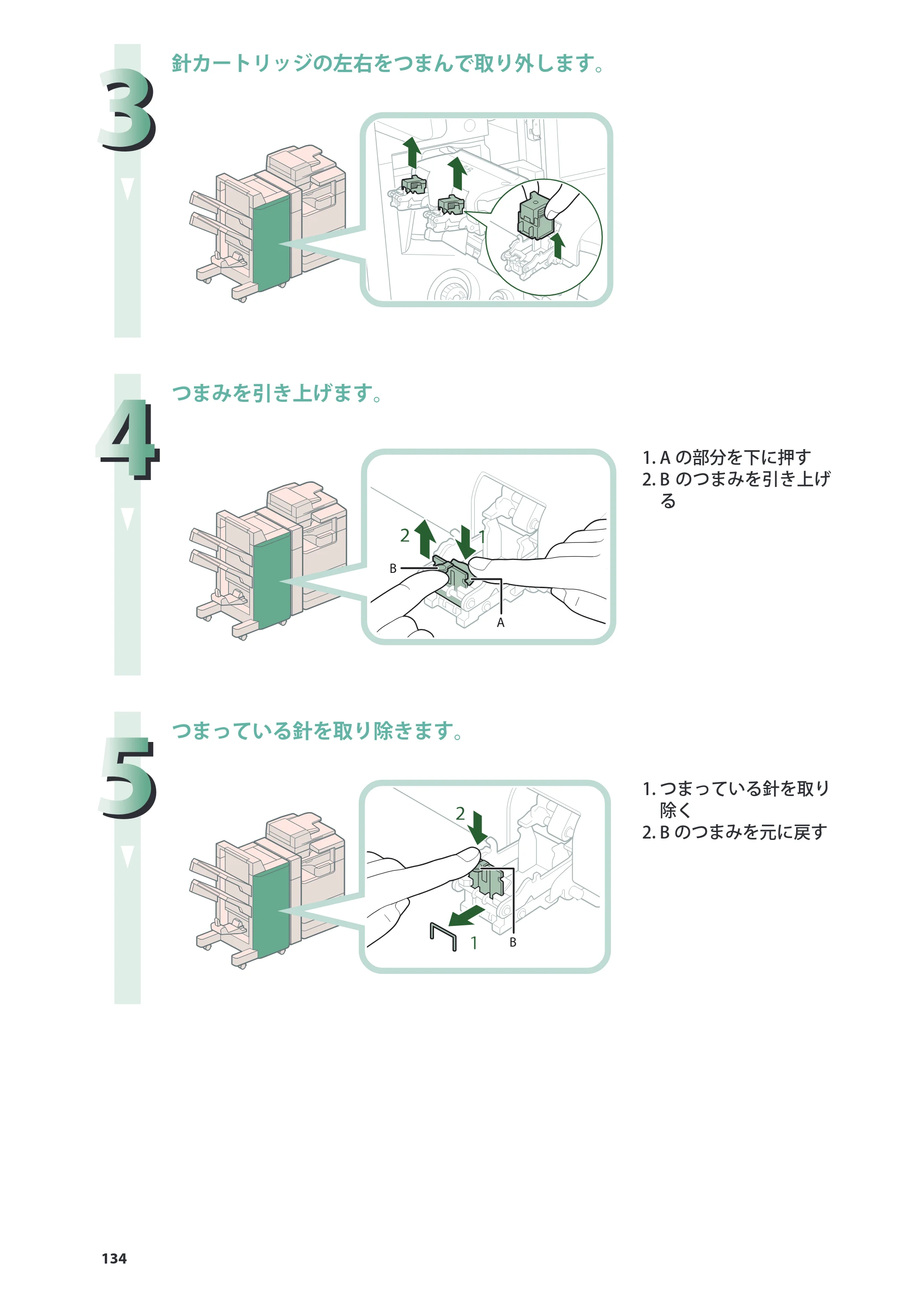
134
3
針カートリッジの左右をつまんで取り外します。
1
2
4
つまみを引き上げます。
A
B
12
1. A の部分を下に押す
2. B のつまみを引き上げ
る
5
つまっている針を取り除きます。
B
2
1
1. つまっている針を取り
除く
2. B のつまみを元に戻す
135ページ
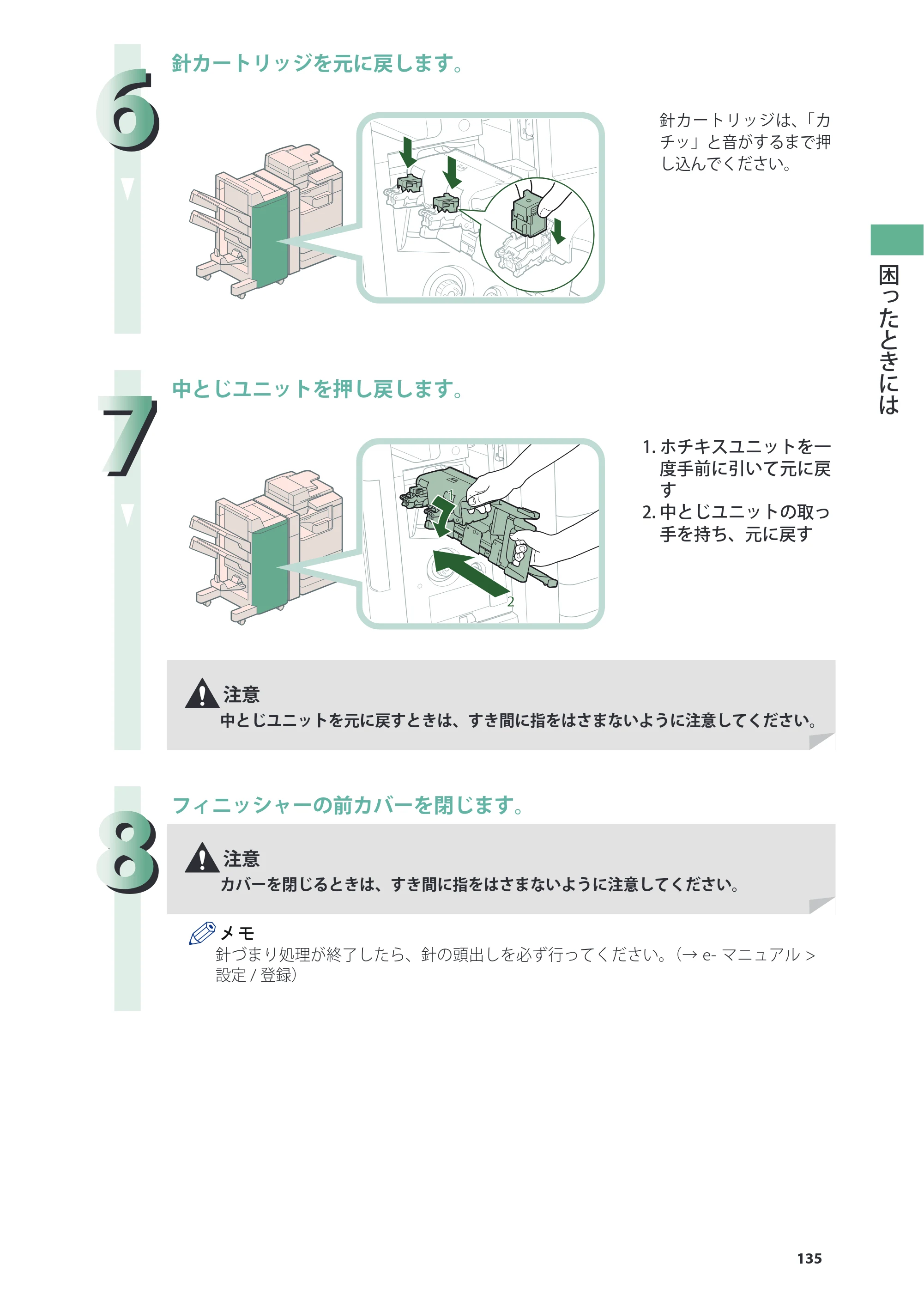
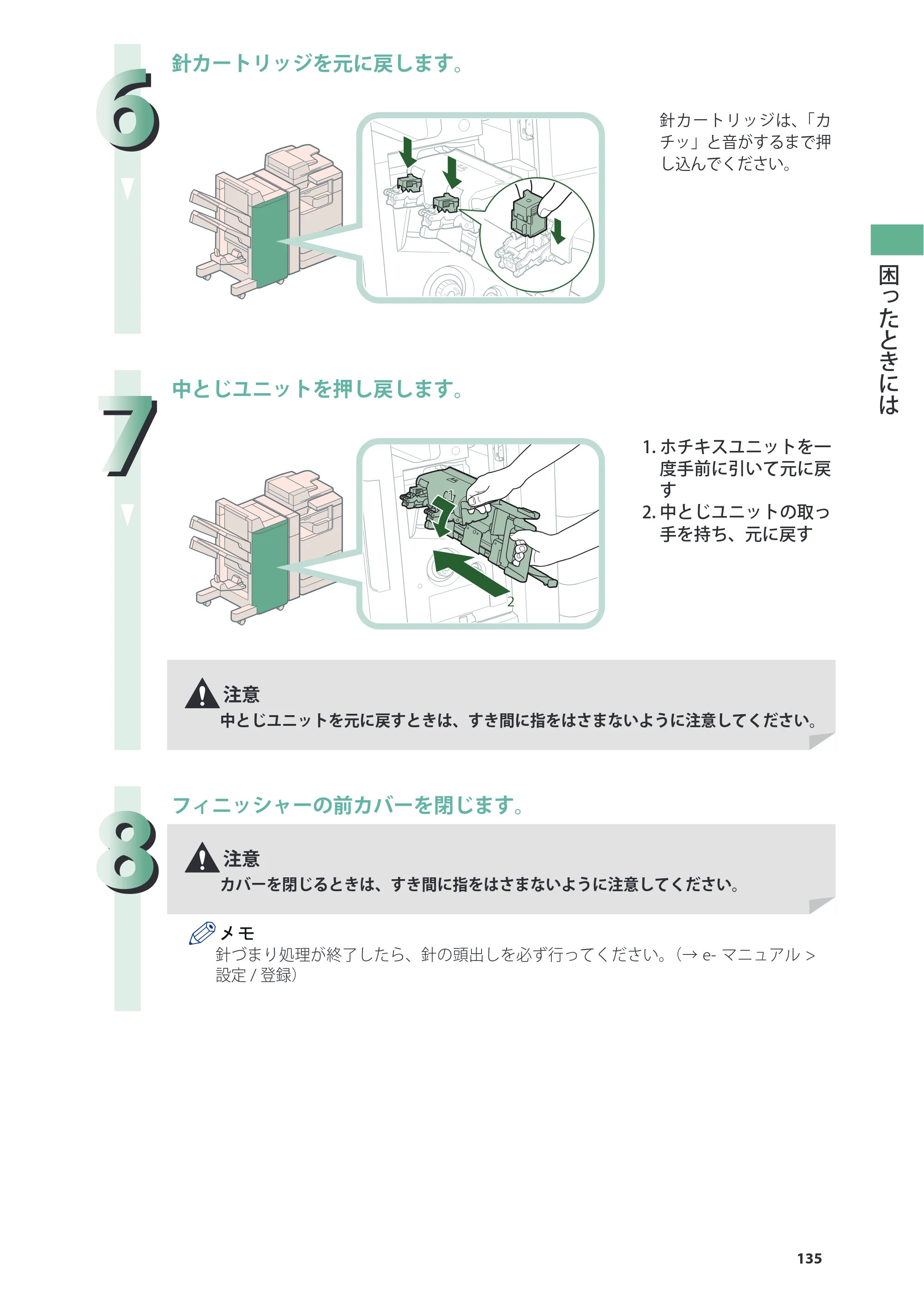
135
困ったときには
6
針カートリッジを元に戻します。
1
2
針カートリッジは、「カ
チッ」と音がするまで押
し込んでください。
7
中とじユニットを押し戻します。
1
2
1. ホチキスユニットを一
度手前に引いて元に戻
す
2. 中とじユニットの取っ
手を持ち、元に戻す
中とじユニットを元に戻すときは、すき間に指をはさまないように注意してください。
8
フィニッシャーの前カバーを閉じます。
カバーを閉じるときは、すき間に指をはさまないように注意してください。
針づまり処理が終了したら、針の頭出しを必ず行ってください。(→ e- マニュアル >
設定 / 登録)
136ページ
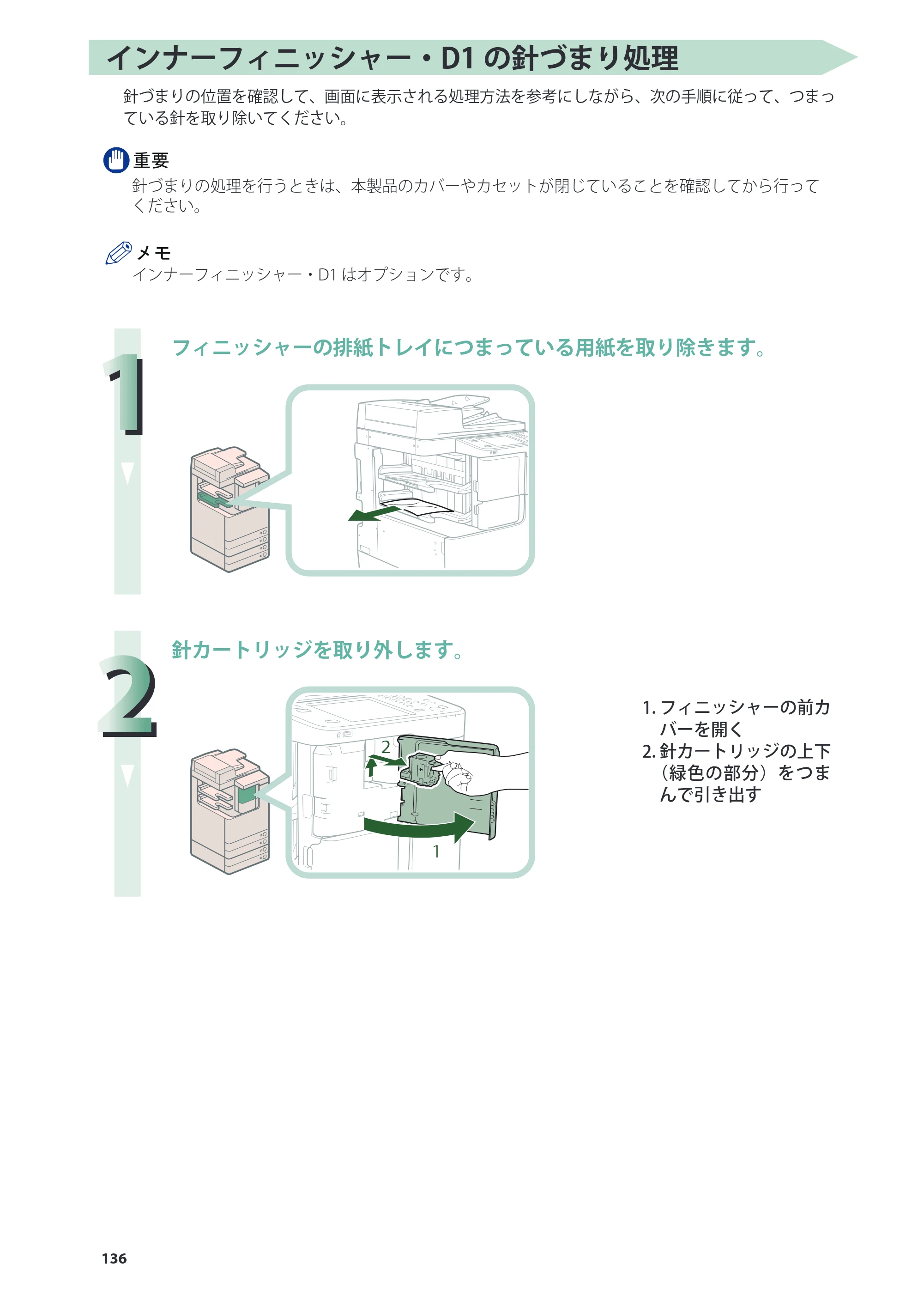
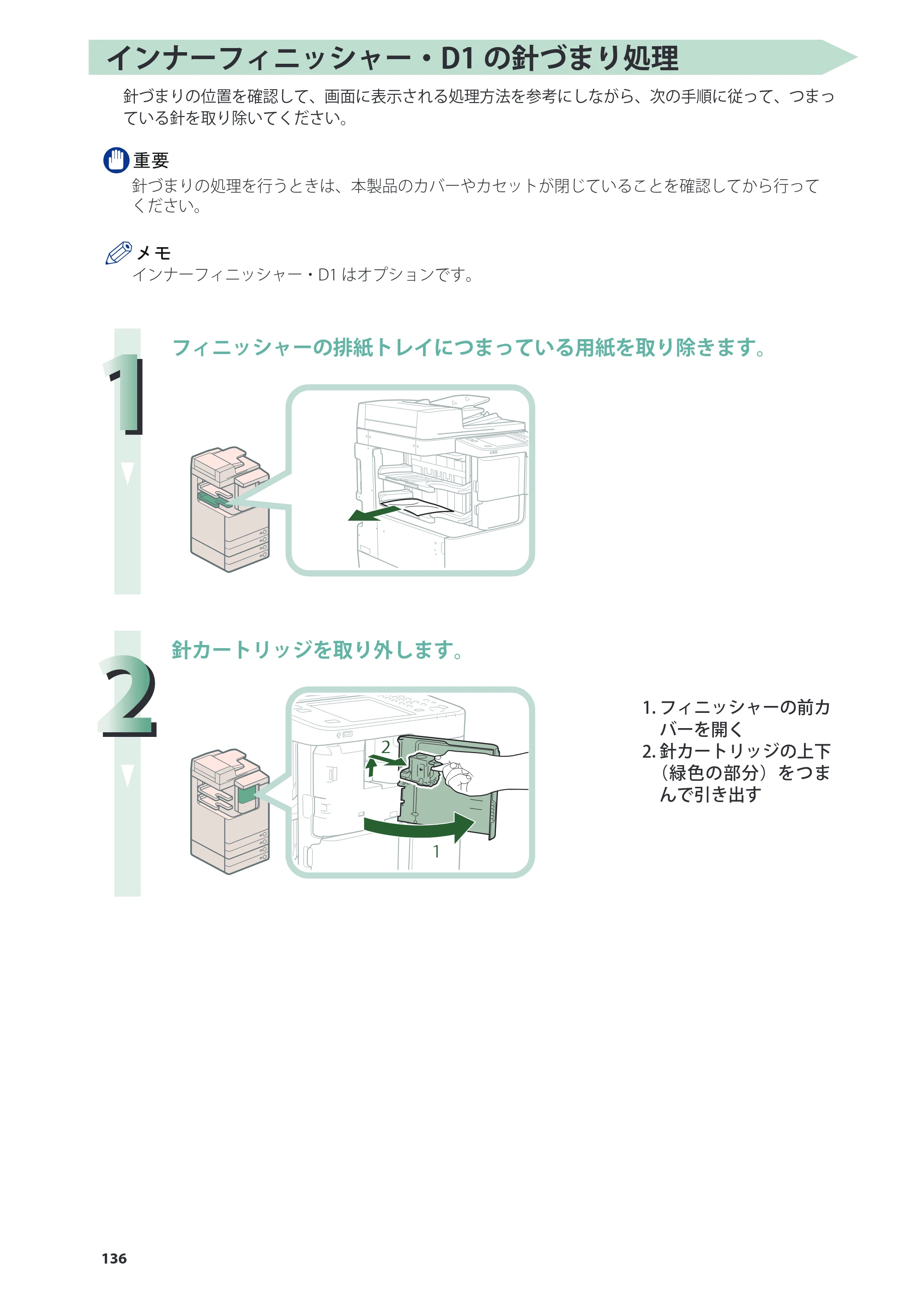
136
インナーフィニッシャー・D1 の針づまり処理
針づまりの位置を確認して、画面に表示される処理方法を参考にしながら、次の手順に従って、つまっ
ている針を取り除いてください。
針づまりの処理を行うときは、本製品のカバーやカセットが閉じていることを確認してから行って
ください。
インナーフィニッシャー・D1 はオプションです。
1
フィニッシャーの排紙トレイにつまっている用紙を取り除きます。
2
針カートリッジを取り外します。
1
2
1. フィニッシャーの前カ
バーを開く
2. 針カートリッジの上下
(緑色の部分)をつま
んで引き出す
137ページ
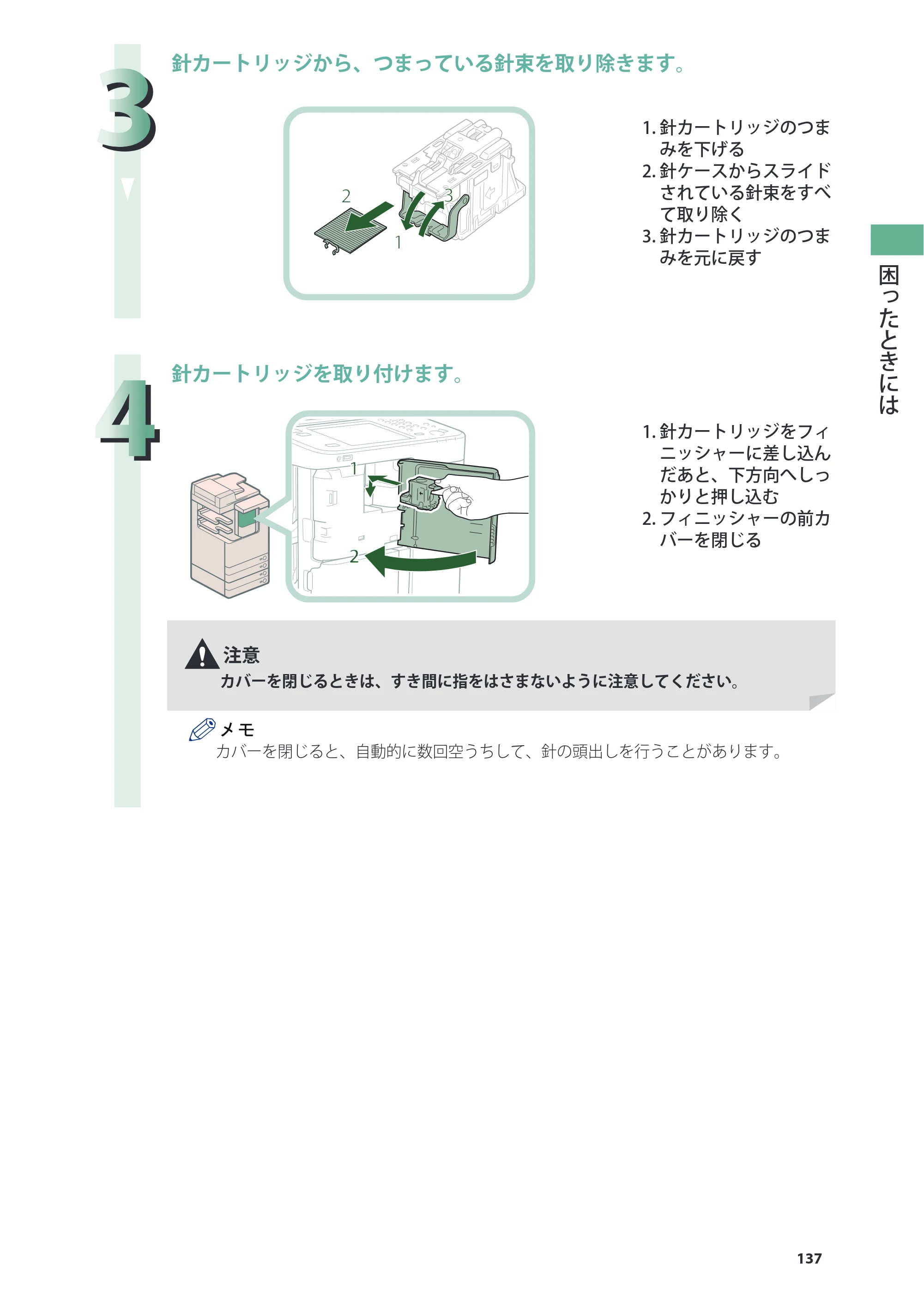
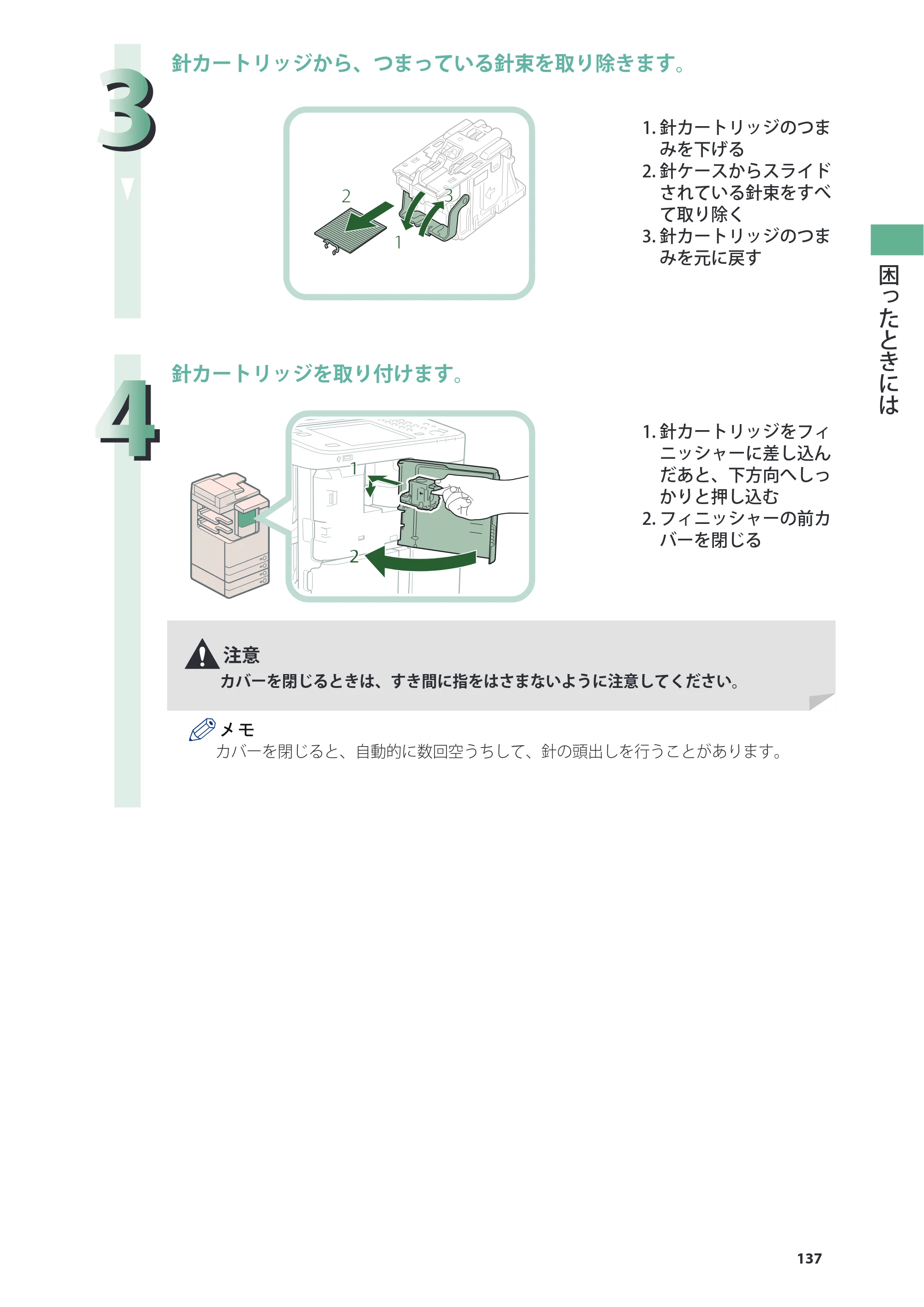
137
困ったときには
3
針カートリッジから、つまっている針束を取り除きます。
1
32
1. 針カートリッジのつま
みを下げる
2. 針ケースからスライド
されている針束をすべ
て取り除く
3. 針カートリッジのつま
みを元に戻す
4
針カートリッジを取り付けます。
2
1
1. 針カートリッジをフィ
ニッシャーに差し込ん
だあと、下方向へしっ
かりと押し込む
2. フィニッシャーの前カ
バーを閉じる
カバーを閉じるときは、すき間に指をはさまないように注意してください。
カバーを閉じると、自動的に数回空うちして、針の頭出しを行うことがあります。
読み込み中にメモリーがいっぱいになったときには
138
読み込み中にメモリーがいっぱ
いになったときには
本製品のメモリーには、最大約 20200 ページの画像が記憶できます。そのうち約 20000 ページ分の画
像領域が、コピー、ファクス、スキャンして送信、スキャンして保存(ボックスに保存する場合)、受
信トレイ、コンピューターからのプリントなどで共有されています。また、それとは別に次のページ
数分の領域が、各ファンクションで保証されています。
コピー:100 ページ
コンピューターからのプリント:100 ページ(セキュアプリントを除く)
例えばコピーの場合、最大
約 20000 + 100 = 約 20100 ページ
の画像を記憶できます。
ただし、記憶できるページ数は、ボックスと受信トレイに保存されているファイルや、待機中のジョ
ブに使用されているメモリーの状況によって異なります。
原稿の読み込み中にメモリーがいっぱいになると、タッチパネルディスプレーにメッセージが表示さ
れます。
- ファクス/スキャンして送信で、一度に送信できる最大ページ数は、999 ページです。
- ボックスや受信トレイ内の不要なファイルを削除すると、メモリーの空き容量を増やせます。
139ページ
139
困ったときには
コピーの場合
画面に表示されたメッセージに従って、次のように操作します。
- 「メモリーがいっぱいのため読み込みを中止します。読み込んだページをプリントしま
す。よろしいですか ?」と表示されたとき
[はい]または[いいえ]を選択します。
[はい]:
[いいえ]:
読み込んだ分のコピーをプリントします。プリント終了後、再度残りの原稿の読
み込みを行ってください。
読み込んだ分のコピーをプリントしません。
- 「メモリーがいっぱいのため読み込みを中止します。しばらくたってからもう一度実行
してください。」と表示されたとき
[OK]を選択します。
[OK]: 使用しているファンクションの基本画面に戻ります。現在行っているプリントが
終了したあと、読み込みなおしてください。
ファクス/スキャンして送信の場合
画面に表示されたメッセージに従って、次のように操作します。
- 「メモリーがいっぱいのため読み込みを中止します。読み込んだページを送信します。
よろしいですか ?」と表示されたとき
[はい]または[いいえ]を選択します。
[はい]:
[いいえ]:
読み込んだ分のページを送信します。送信終了後、再度残りの原稿の読み込みを
行ってください。
読み込んだ分のページを送信しません。
スキャンして保存の場合
画面に表示されたメッセージに従って、次のように操作します。
- 「メモリーがいっぱいのため読み込みを中止します。読み込んだページを保存します。
よろしいですか ?」と表示されたとき
[はい]または[いいえ]を選択します。
[はい]:
[いいえ]:
読み込んだ分のページを保存します。保存終了後、再度残りの原稿の読み込みを
行ってください。
読み込んだ分のページを保存しません。
- 「メモリーがいっぱいのため実行できませんでした。」と表示されたとき
[OK]を選択します。
[OK]: 使用しているファンクションの基本画面に戻ります。
エラーメッセージが表示されたときは
140
エラーメッセージが表示された
ときは
タッチパネルディスプレーや Web ブラウザーにエラーメッセージが表示されることがあります。
次のような状態になったとき、メッセージが表示されます。
- 何らかの操作上の誤りで読み込みやプリントができないとき。
- 読み込み中やプリント動作中にユーザーの判断や処理が必要になったとき。
- ネットワークの参照中にユーザーの判断や処理が必要になったとき。
タッチパネルディスプレー画面の例
Web ブラウザー画面の例
エラーメッセージ、および対処方法は e- マニュアル > トラブルシューティングを参照してください。
終了コードが表示されたときは
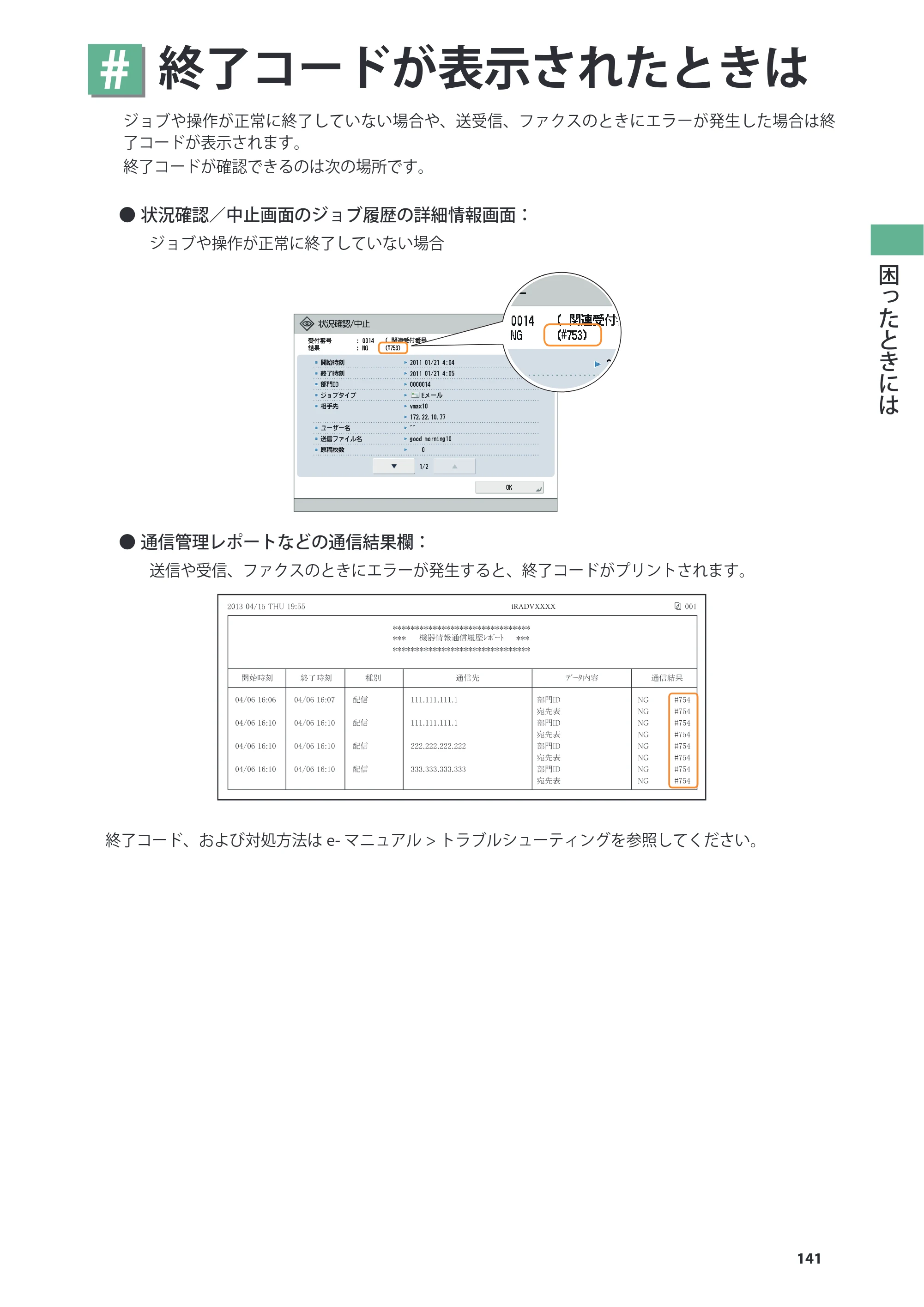
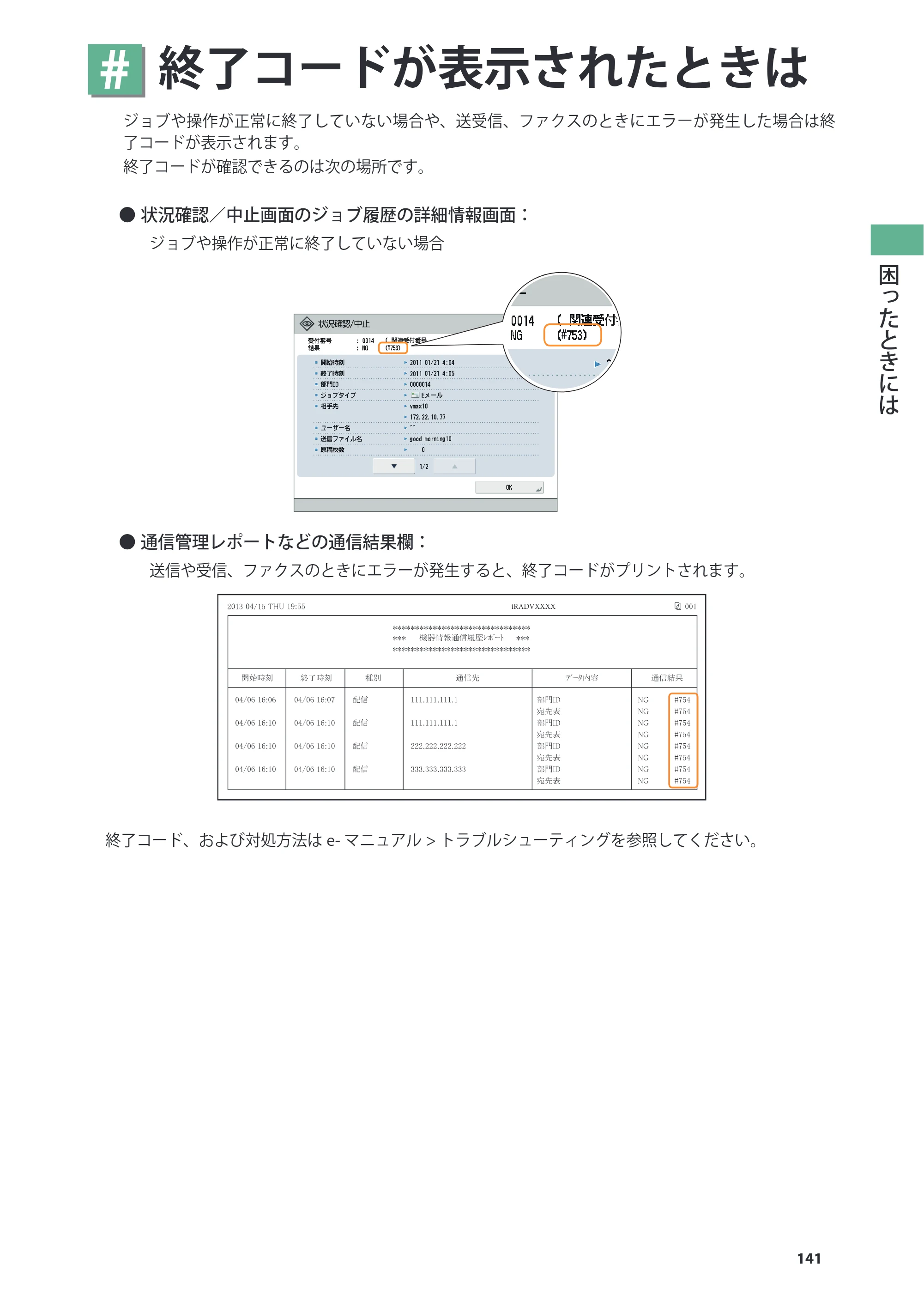
141
困ったときには
終了コードが表示されたときは
ジョブや操作が正常に終了していない場合や、送受信、ファクスのときにエラーが発生した場合は終
了コードが表示されます。
終了コードが確認できるのは次の場所です。
- 状況確認/中止画面のジョブ履歴の詳細情報画面:
ジョブや操作が正常に終了していない場合
- 通信管理レポートなどの通信結果欄:
送信や受信、ファクスのときにエラーが発生すると、終了コードがプリントされます。
iRADVXXXX
終了コード、および対処方法は e- マニュアル > トラブルシューティングを参照してください。
プリンター/ファクスドライバーのトラブル
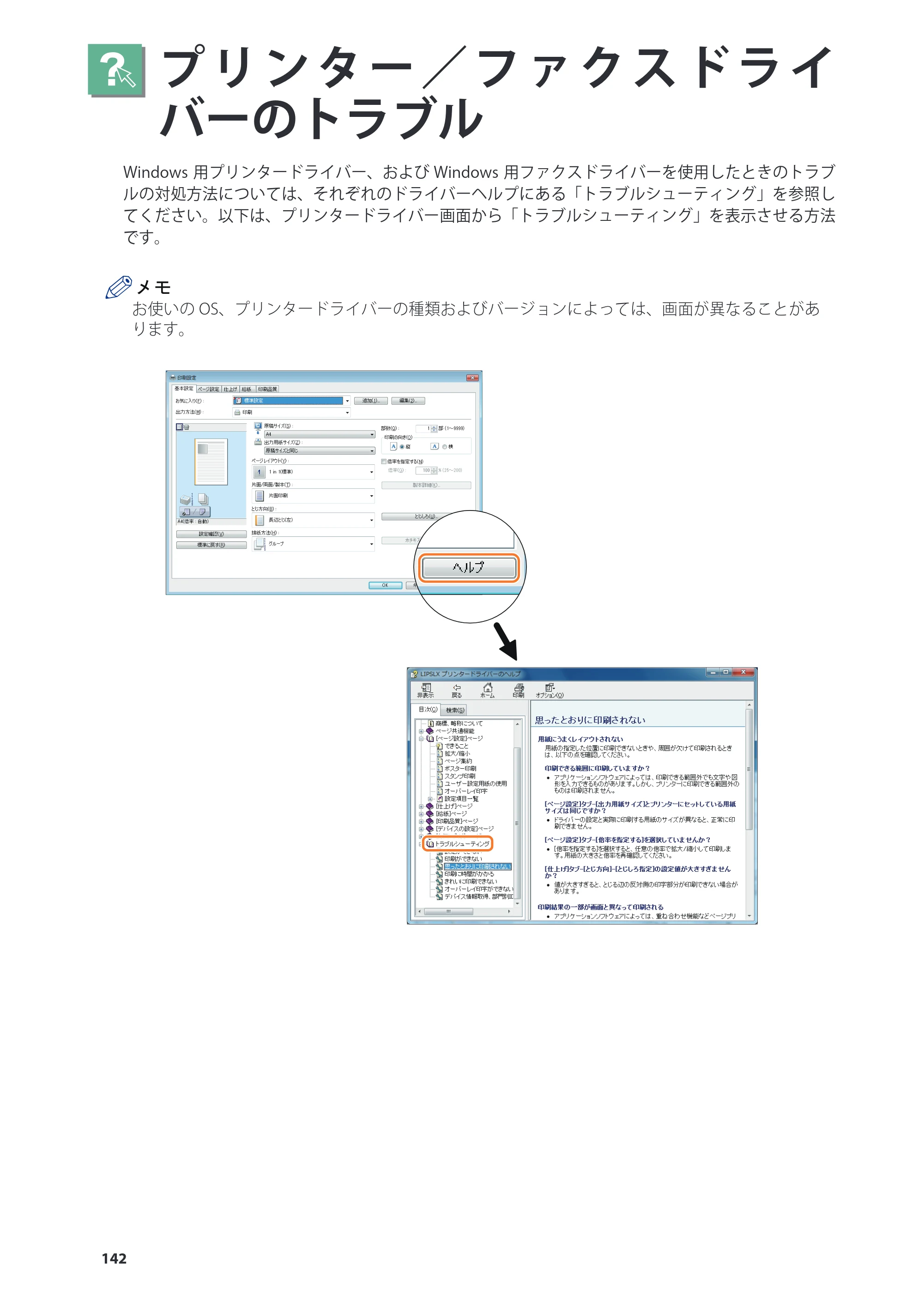
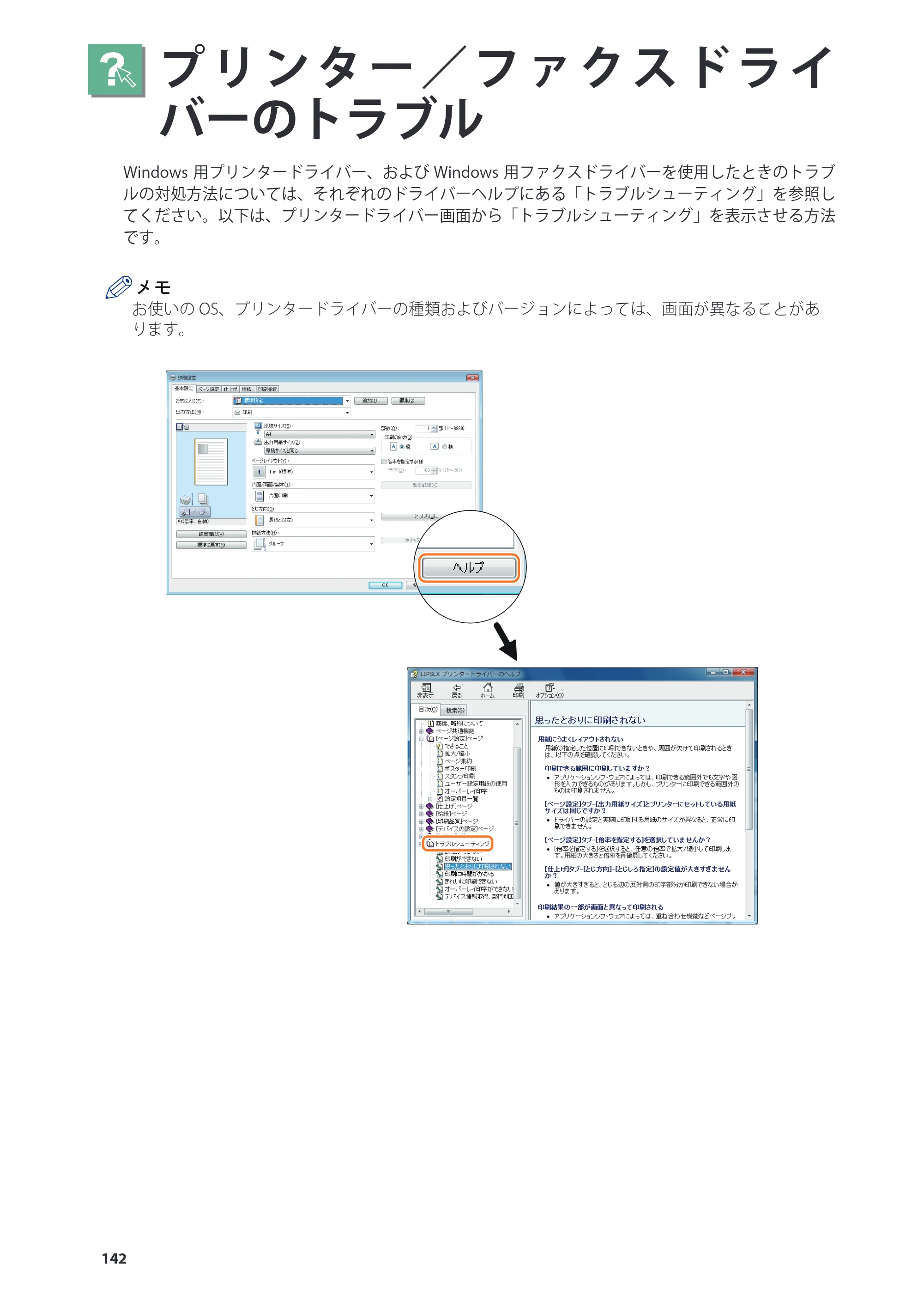
142
プ リ ン タ ー / フ ァ ク ス ド ラ イ
バーのトラブル
Windows 用プリンタードライバー、 および Windows 用ファクスドライバーを使用したときのトラブ
ルの対処方法については、 それぞれのドライバーヘルプにある「トラブルシューティング」を参照し
てください。以下は、プリンタードライバー画面から「トラブルシューティング」を表示させる方法
です。
お使いの OS、プリンタードライバーの種類およびバージョンによっては、画面が異なることがあ
ります。
サービスコール表示
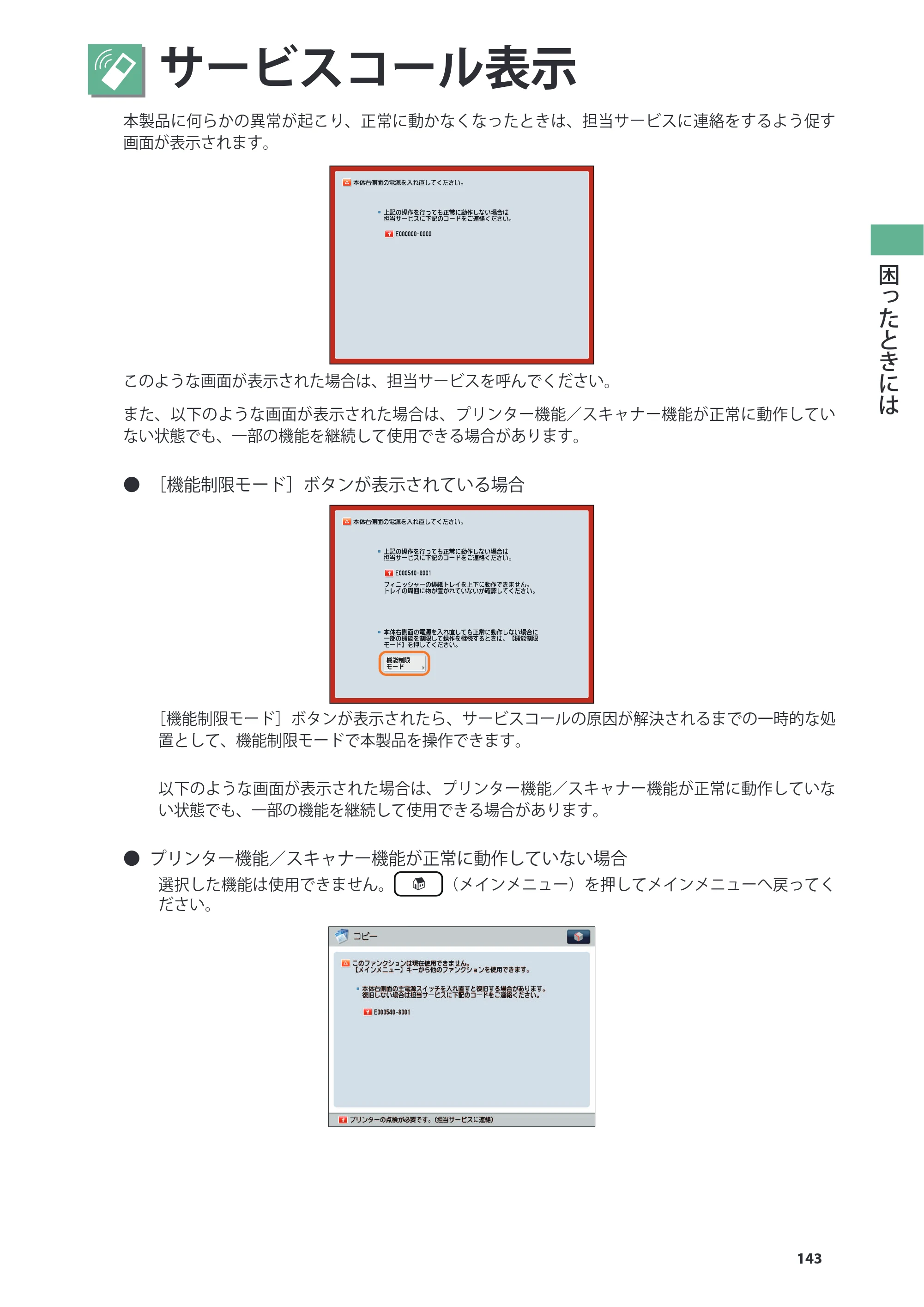
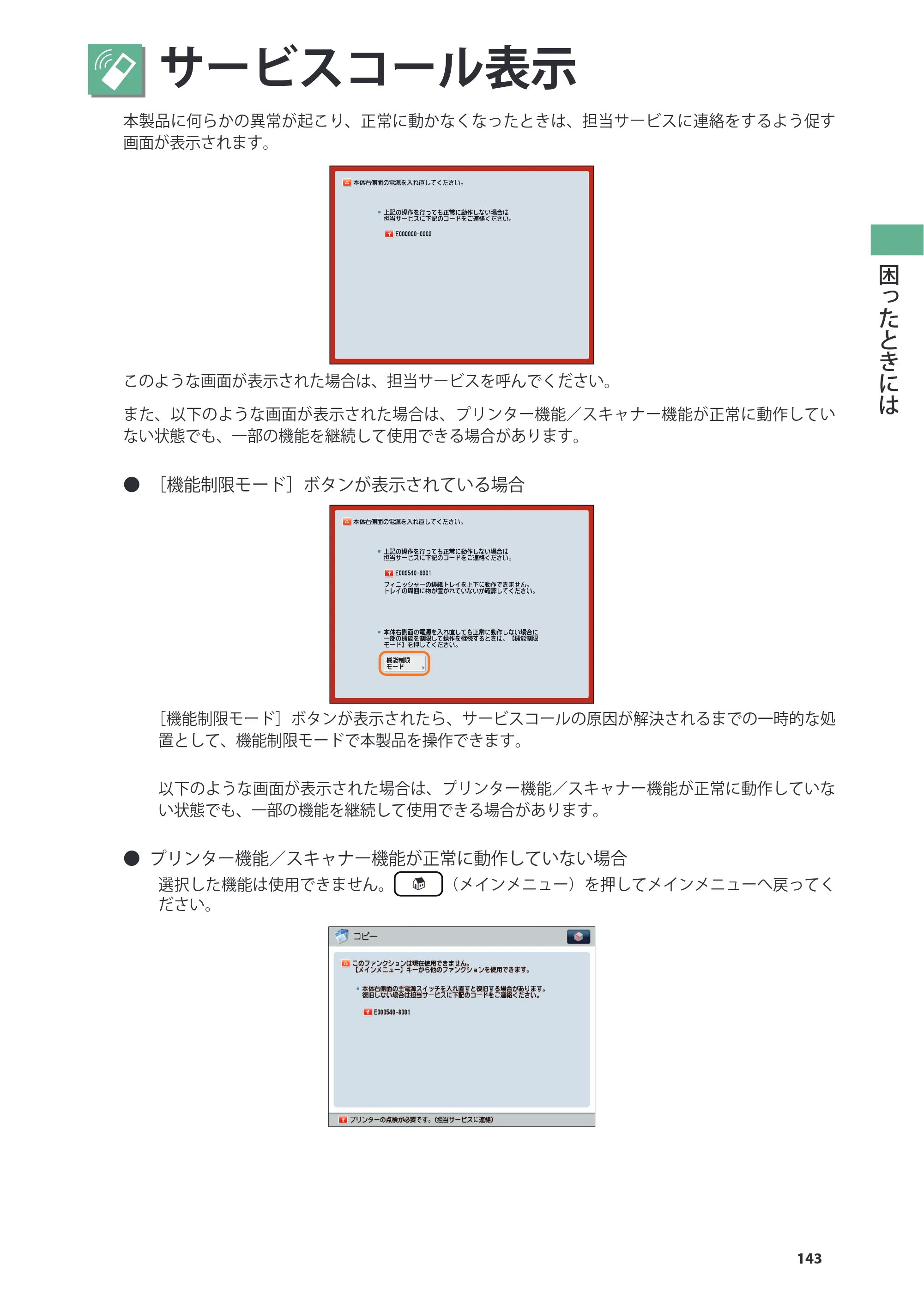
143
困ったときには
サービスコール表示
本製品に何らかの異常が起こり、正常に動かなくなったときは、担当サービスに連絡をするよう促す
画面が表示されます。
このような画面が表示された場合は、担当サービスを呼んでください。
また、以下のような画面が表示された場合は、プリンター機能/スキャナー機能が正常に動作してい
ない状態でも、一部の機能を継続して使用できる場合があります。
- [機能制限モード]ボタンが表示されている場合
[機能制限モード]ボタンが表示されたら、サービスコールの原因が解決されるまでの一時的な処
置として、機能制限モードで本製品を操作できます。
以下のような画面が表示された場合は、プリンター機能/スキャナー機能が正常に動作していな
い状態でも、一部の機能を継続して使用できる場合があります。
- プリンター機能/スキャナー機能が正常に動作していない場合
選択した機能は使用できません。 (メインメニュー)を押してメインメニューへ戻ってく
ださい。
144ページ
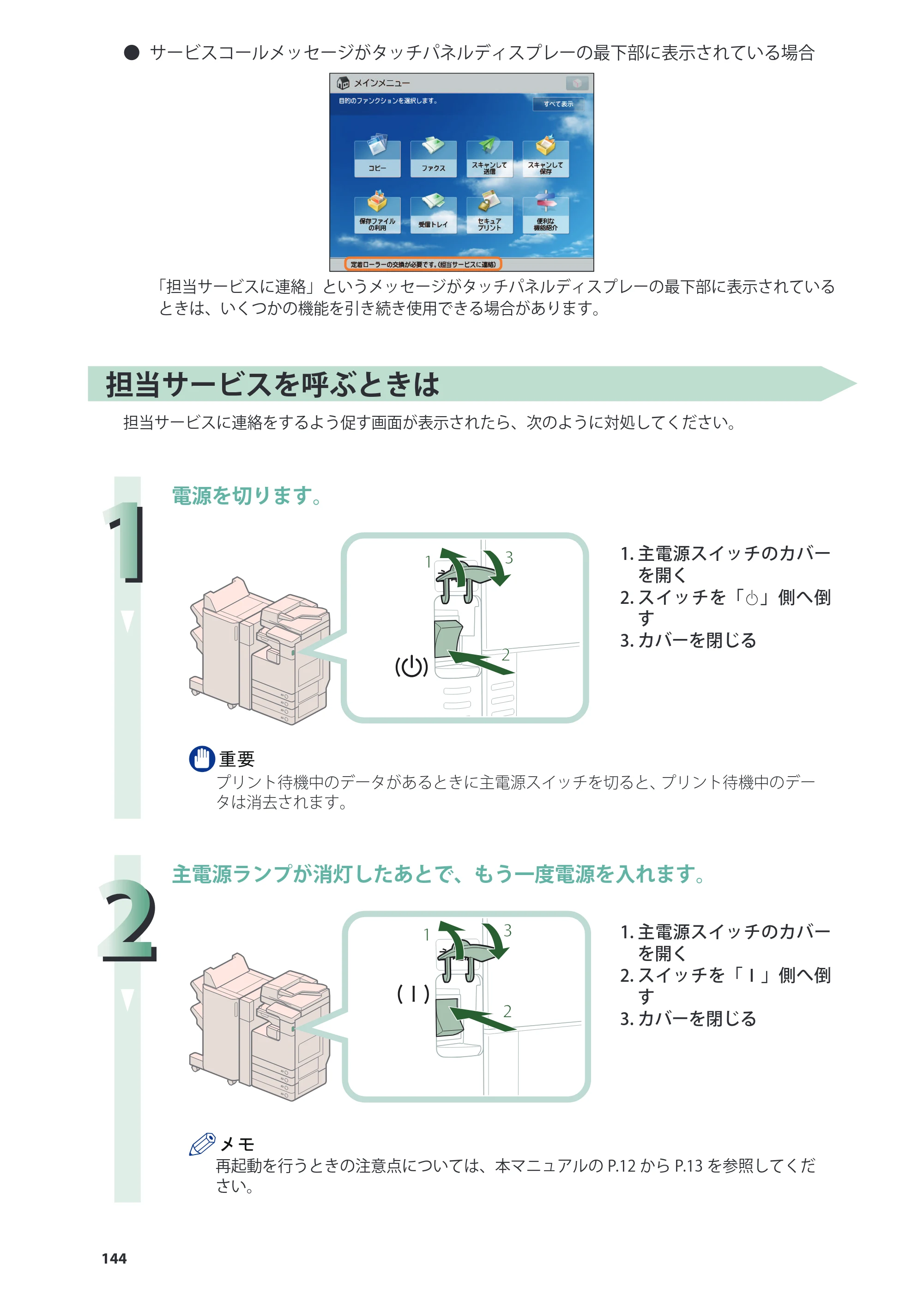
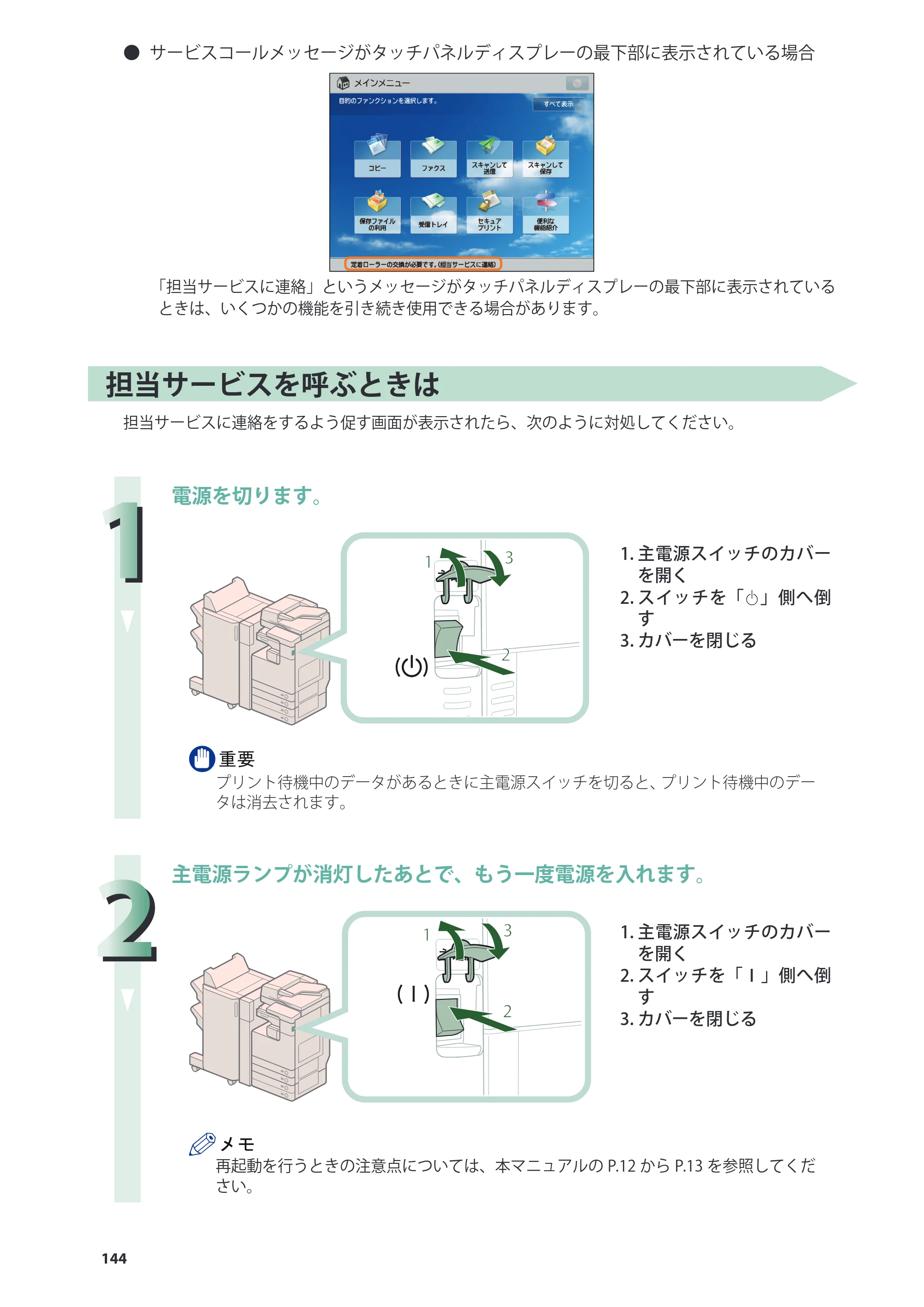
144
- サービスコールメッセージがタッチパネルディスプレーの最下部に表示されている場合
「担当サービスに連絡」というメッセージがタッチパネルディスプレーの最下部に表示されている
ときは、いくつかの機能を引き続き使用できる場合があります。
担当サービスを呼ぶときは
担当サービスに連絡をするよう促す画面が表示されたら、次のように対処してください。
1
電源を切ります。
1
2
3 1. 主電源スイッチのカバー
を開く
2. スイッチを「 」側へ倒
す
3. カバーを閉じる
プリント待機中のデータがあるときに主電源スイッチを切ると、プリント待機中のデー
タは消去されます。
2
主電源ランプが消灯したあとで、もう一度電源を入れます。
2
1 3 1. 主電源スイッチのカバー
を開く
2. スイッチを「I」側へ倒
す
3. カバーを閉じる
再起動を行うときの注意点については、本マニュアルの P.12 から P.13 を参照してくだ
さい。
145ページ
145
困ったときには
3
それでも正常に作動しないときは、次のように対処したあと、担当サー
ビスにご連絡ください。
1. 主電源スイッチを切る
2. 電源プラグをコンセントから抜く
濡れた手で電源プラグを抜き差ししないでください。感電の原因になります。
電源プラグを抜くときは、必ずプラグを持って抜いてください。電源コードを引っぱ
ると、電源コードの芯線の露出、断線など電源コードが傷つき、その部分から漏電して、
火災や感電の原因になることがあります。
担当サービスに連絡するときは、次の項目を確認してください。
- 製品名
- トラブルの現象や状況など
- タッチパネルディスプレーに表示されているコード番号
146ページ
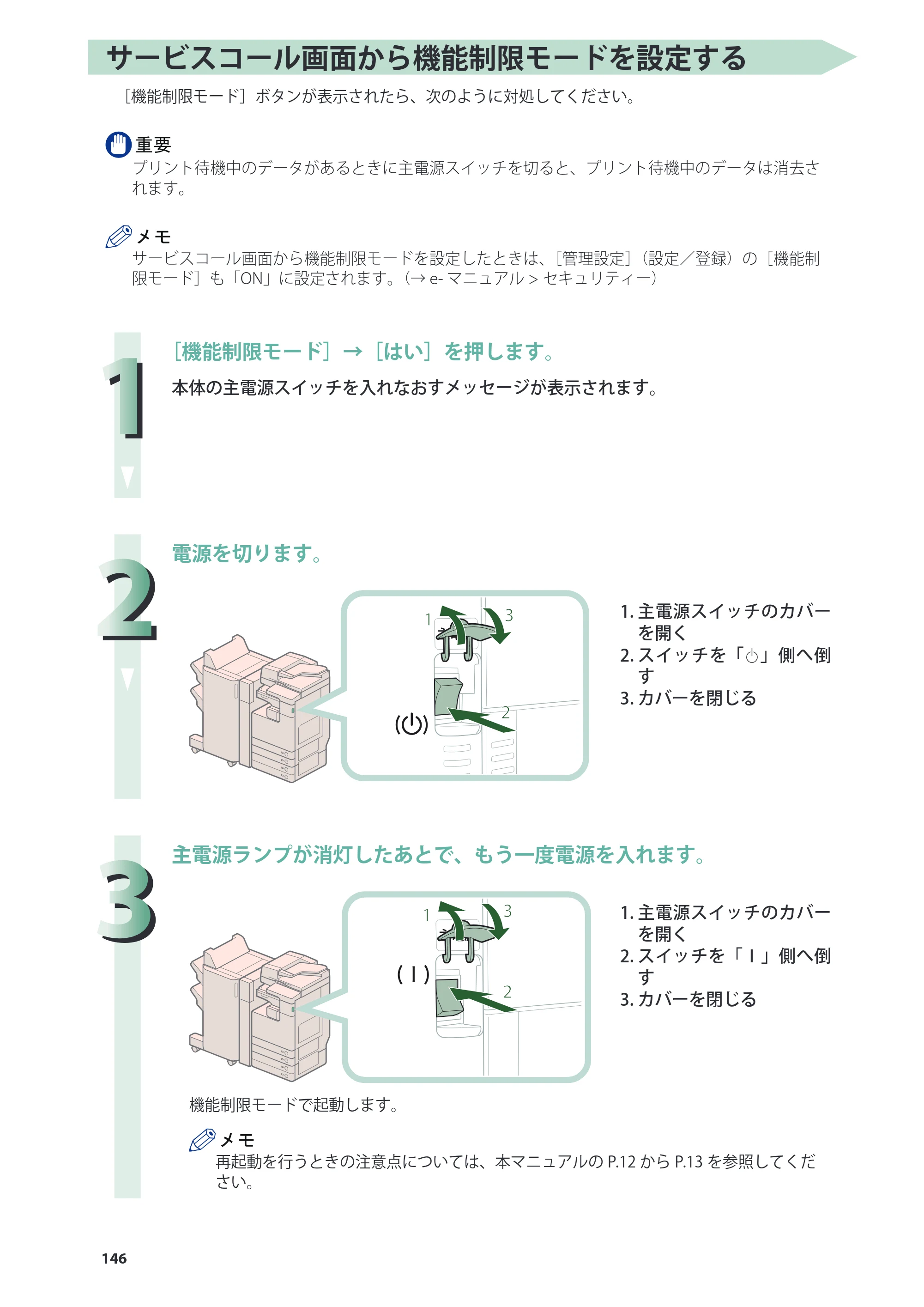
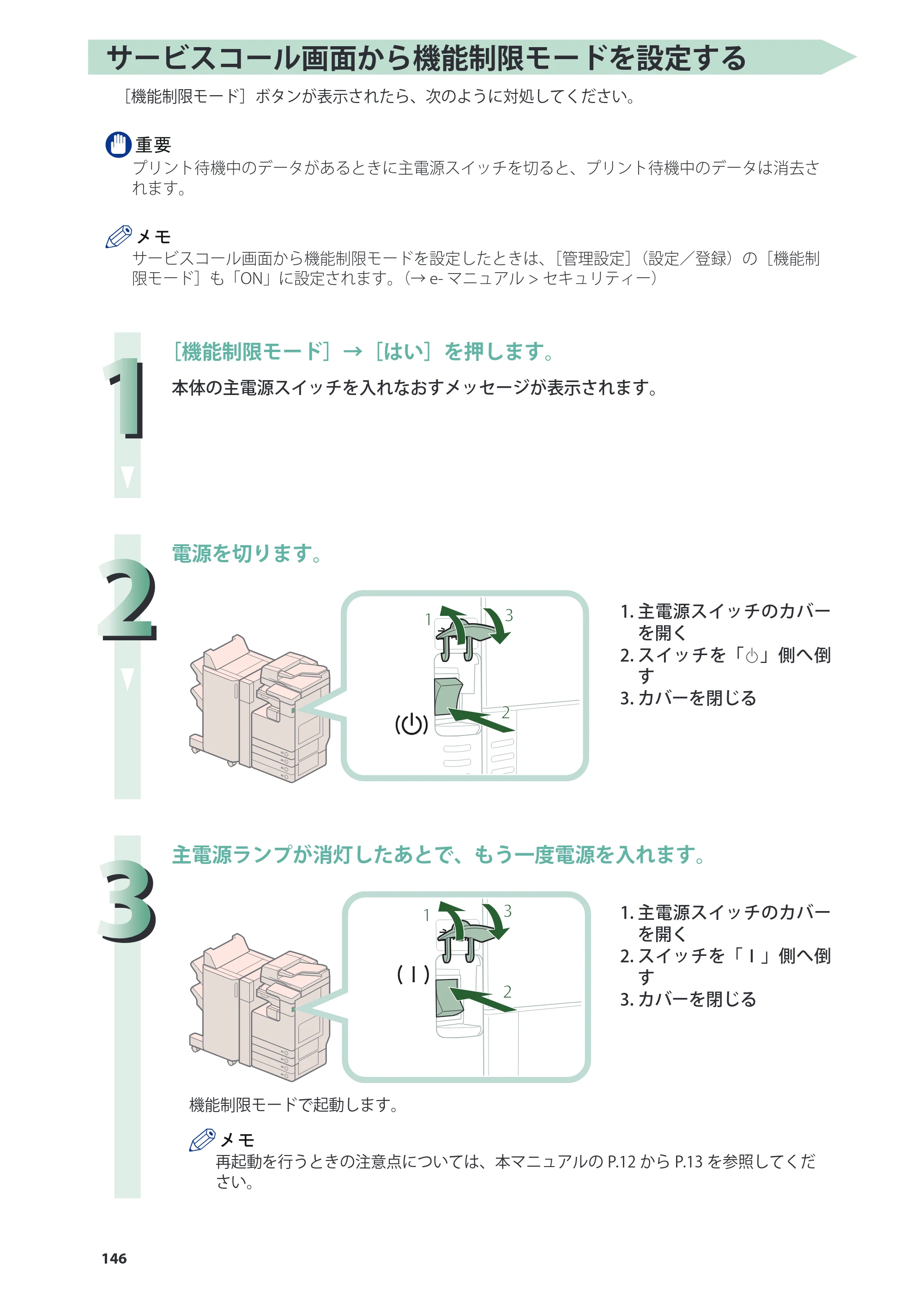
146
サービスコール画面から機能制限モードを設定する
[機能制限モード]ボタンが表示されたら、次のように対処してください。
プリント待機中のデータがあるときに主電源スイッチを切ると、プリント待機中のデータは消去さ
れます。
サービスコール画面から機能制限モードを設定したときは、[管理設定](設定/登録)の[機能制
限モード]も「ON」に設定されます。(→ e- マニュアル > セキュリティー)
1
[機能制限モード]→[はい]を押します。
本体の主電源スイッチを入れなおすメッセージが表示されます。
2
電源を切ります。
1
2
3 1. 主電源スイッチのカバー
を開く
2. スイッチを「 」側へ倒
す
3. カバーを閉じる
3
主電源ランプが消灯したあとで、もう一度電源を入れます。
2
1 3
機能制限モードで起動します。
1. 主電源スイッチのカバー
を開く
2. スイッチを「I」側へ倒
す
3. カバーを閉じる
再起動を行うときの注意点については、本マニュアルの P.12 から P.13 を参照してくだ
さい。
147ページ
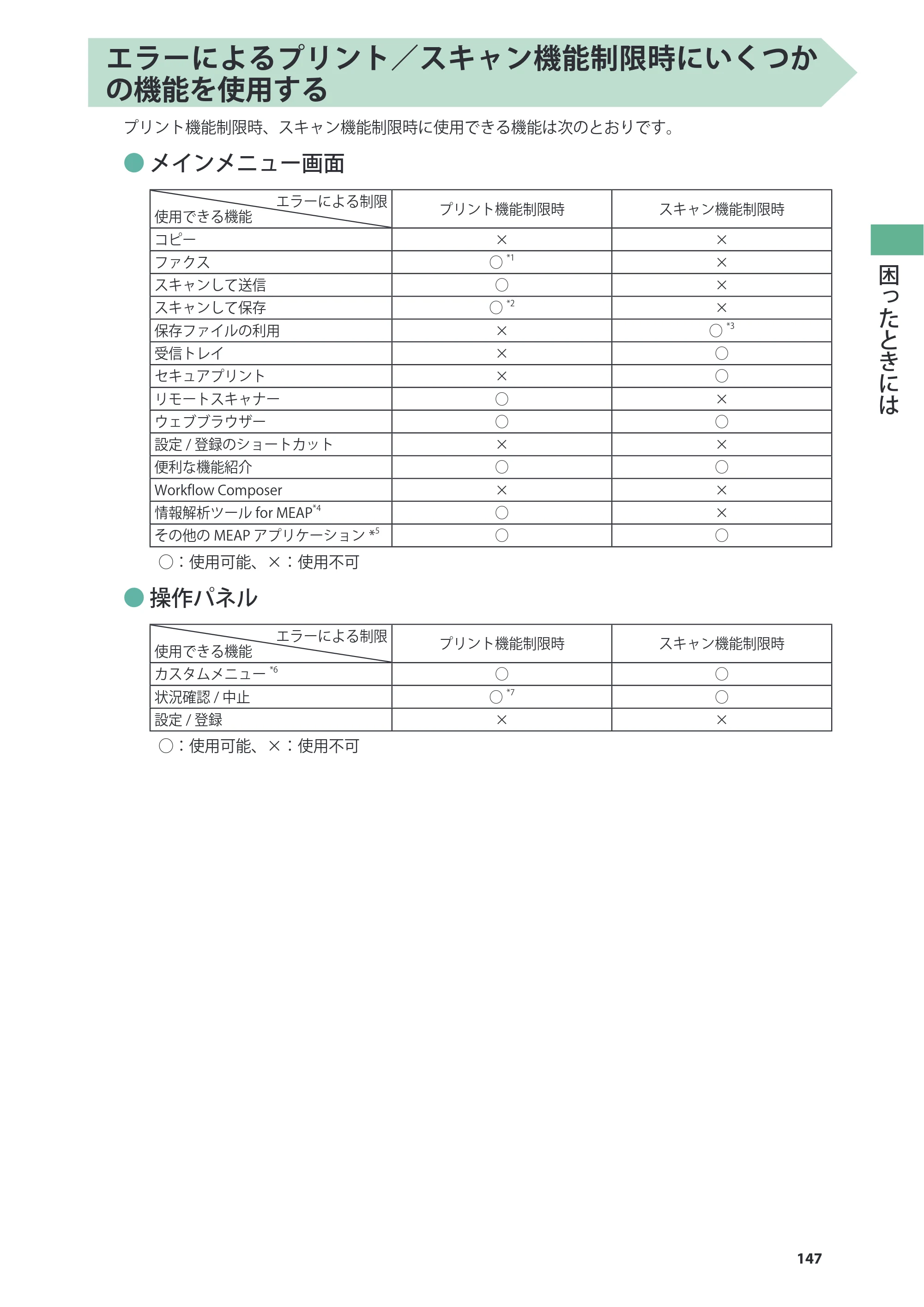
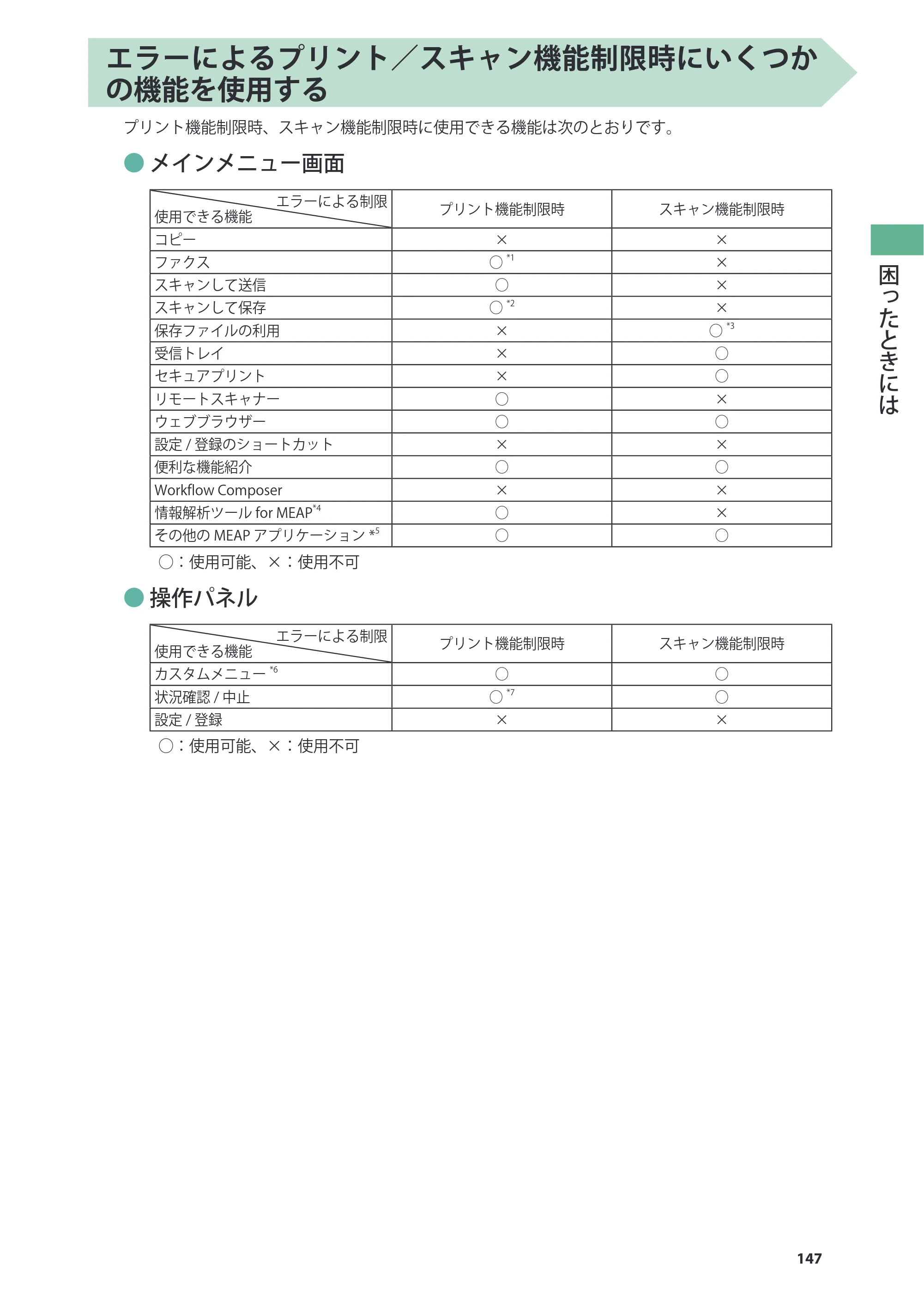
147
困ったときには
エラーによるプリント/スキャン機能制限時にいくつか
の機能を使用する
プリント機能制限時、スキャン機能制限時に使用できる機能は次のとおりです。
- メインメニュー画面
エラーによる制限
使用できる機能
プリント機能制限時 スキャン機能制限時
コピー × ×
ファクス ○
*1
×
スキャンして送信 ○ ×
スキャンして保存 ○
*2
×
保存ファイルの利用 × ○
*3
受信トレイ × ○
セキュアプリント × ○
リモートスキャナー ○ ×
ウェブブラウザー ○ ○
設定 / 登録のショートカット × ×
便利な機能紹介 ○ ○
Workflow Composer × ×
情報解析ツール for MEAP
*4
○ ×
その他の MEAP アプリケーション *
5
○ ○
○:使用可能、×:使用不可
- 操作パネル
エラーによる制限
使用できる機能
プリント機能制限時 スキャン機能制限時
カスタムメニュー
*6
○ ○
状況確認 / 中止 ○
*7
○
設定 / 登録 × ×
○:使用可能、×:使用不可
148ページ
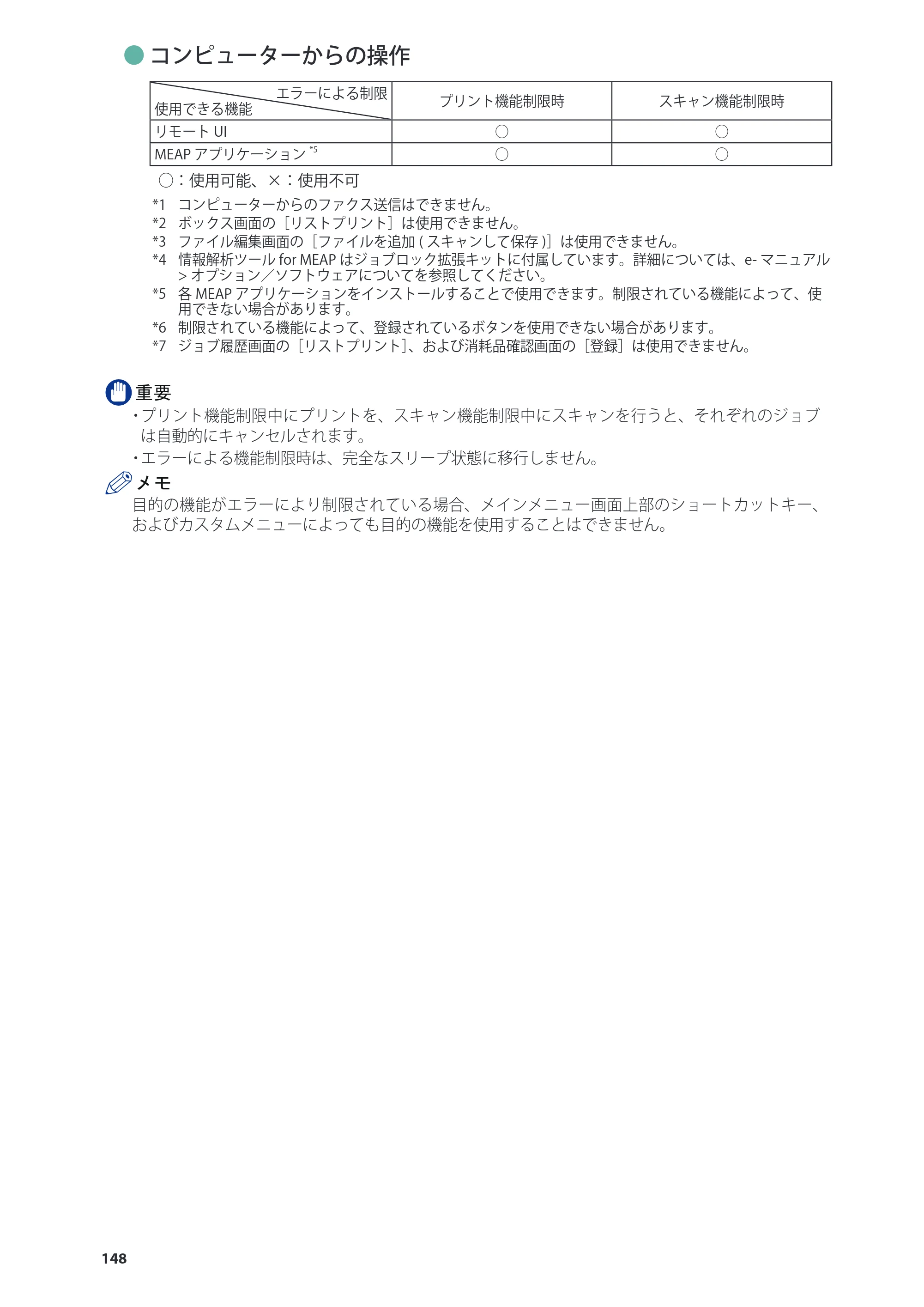
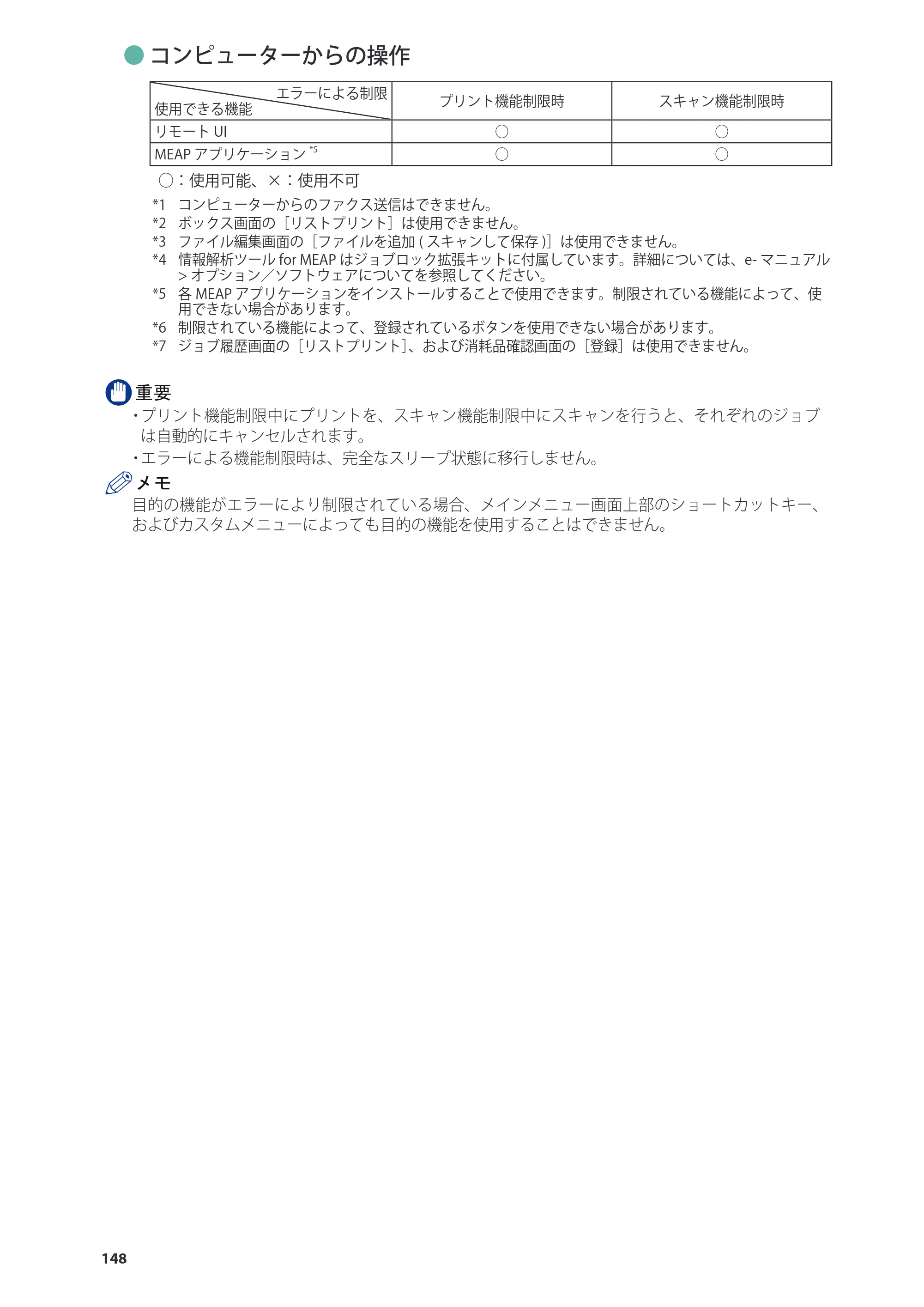
148
- コンピューターからの操作
エラーによる制限
使用できる機能
プリント機能制限時 スキャン機能制限時
リモート UI ○ ○
MEAP アプリケーション
*5
○ ○
○:使用可能、×:使用不可
*1 コンピューターからのファクス送信はできません。
*2 ボックス画面の[リストプリント]は使用できません。
*3 ファイル編集画面の[ファイルを追加 ( スキャンして保存 )]は使用できません。
*4 情報解析ツール for MEAP はジョブロック拡張キットに付属しています。詳細については、e- マニュアル
> オプション/ソフトウェアについてを参照してください。
*5 各 MEAP アプリケーションをインストールすることで使用できます。制限されている機能によって、使
用できない場合があります。
*6 制限されている機能によって、登録されているボタンを使用できない場合があります。
*7 ジョブ履歴画面の[リストプリント]、および消耗品確認画面の[登録]は使用できません。
- プリント機能制限中にプリントを、スキャン機能制限中にスキャンを行うと、それぞれのジョブ
は自動的にキャンセルされます。
- エラーによる機能制限時は、完全なスリープ状態に移行しません。
目的の機能がエラーにより制限されている場合、メインメニュー画面上部のショートカットキー、
およびカスタムメニューによっても目的の機能を使用することはできません。
149ページ


150ページ
Canonホームページ:http://canon.jp
108-8011 東京都港区港南2-16-6〒キヤノンマーケティングジャパン株式会社
※上記番号をご利用いただけない方は03-5428-1263をご利用ください。
※IP電話をご利用の場合、プロバイダーのサービスによってつながらない場合があります。
※受付時間は予告なく変更する場合があります。あらかじめご了承ください。
[受付時間] <平日> 9:00~12:00、13:00~17:00
(土日祝日と年末年始弊社休業日は休ませていただきます)
お客様相談センター(全国共通番号)
販 売 店
電話番号
担当部門
担 当 者
消耗品のご注文先
サービス担当者 連絡先
販 売 先
電話番号
担当部門
担 当 者
050-555-90056
キヤノン株式会社・キヤノンマーケティングジャパン株式会社
FT6-0374 (000) XXXXXXXXXX © CANON INC. 2013 PRINTED IN CHINA