はじめに
レーザビームプリンタ�
最初にお読みください。�
ご使用前に必ずこの取扱説明書をお読みください。�
将来いつでも使用できるように大切に保管してください。�
ユーザーズガイドユーザーズガイド
JPN
マニュアルの構成について
マニュアルの構成について�
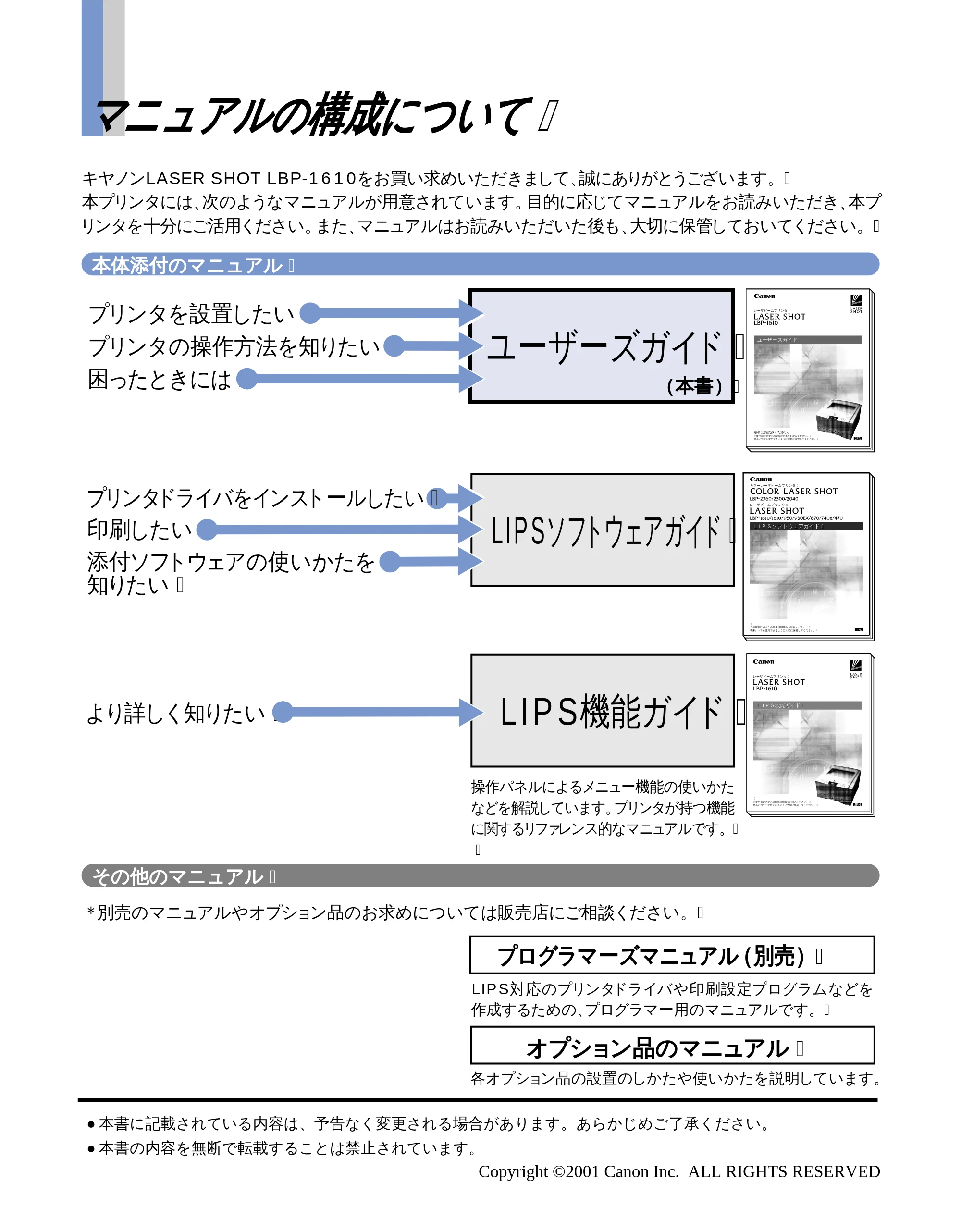
キヤノンLASER SHOT LBP-1610をお買い求めいただきまして、誠にありがとうございます。�
本プリンタには、次のようなマニュアルが用意されています。目的に応じてマニュアルをお読みいただき、本プ
リンタを十分にご活用ください。また、マニュアルはお読みいただいた後も、大切に保管しておいてください。�
プログラマーズマニュアル(別売)�
オプション品のマニュアル�
LIPS対応のプリンタドライバや印刷設定プログラムなどを
作成するための、プログラマー用のマニュアルです。�
各オプション品の設置のしかたや使いかたを説明しています。�
*別売のマニュアルやオプション品のお求めについては販売店にご相談ください。�
操作パネルによるメニュー機能の使いかた
などを解説しています。プリンタが持つ機能
に関するリファレンス的なマニュアルです。�
�
(本書)�
ユーザーズガイド�
LIPSソフトウェアガイド�
LIPS機能ガイド�
本体添付のマニュアル�
その他のマニュアル�
より詳しく知りたい�
プリンタを設置したい�
プリンタの操作方法を知りたい�
困ったときには�
印刷したい�
添付ソフトウェアの使いかたを�
知りたい�
プリンタドライバをインストールしたい�
レーザビームプリンタ�
最初にお読みください。�
ご使用前に必ずこの取扱説明書をお読みください。�
将来いつでも使用できるように大切に保管してください。�
ユーザーズガイドユーザーズガイド
JPN
レーザビームプリンタ�
�
ご使用前に必ずこの取扱説明書をお読みください。�
将来いつでも使用できるように大切に保管してください。�
LIPSソフトウェアガイド�LIPSソフトウェアガイド�
カラーレーザビームプリンタ�
JPN
レーザビームプリンタ�
�
ご使用前に必ずこの取扱説明書をお読みください。�
将来いつでも使用できるように大切に保管してください。�
LIPS機能ガイド�LIPS機能ガイド�
JPN
Copyright ©2001 Canon Inc. ALL RIGHTS RESERVED
- 本書に記載されている内容は、予告なく変更される場合があります。あらかじめご了承ください。
- 本書の内容を無断で転載することは禁止されています。
ユーザーズガイドの使いかた
必ずお読みください�
必ずお読みください�
必ずお読みください�
必ずお読みください�
必要に応じてお読みください�
必要に応じてお読みください�
必要に応じてお読みください�
ユーザーズガイドの使いかた�
本プリンタを設置する前に必要な準備や、設置時の注意事
項を説明しています。�
本プリンタをパッケージから取り出し、使えるようにするま
での手順を説明しています。�
本プリンタを使用する際の日常操作や、プリンタ機能の設定
方法について説明しています。�
使用できる用紙や給紙のしかた、給紙/排紙の選択操作につ
いて説明しています。�
トナーカートリッジの交換など日常のメンテナンスについて
説明しています。�
紙づまりが起こったときなどトラブルが起こったときの対処
方法について説明しています。�
オプション品の紹介や、仕様、用語集、索引をまとめています。�
第1章 設置前の準備�
第2章 設置のしかた�
第3章 プリンタの使いかた�
第4章 給紙・排紙のしかた�
第5章 プリンタのメンテナンス�
第6章 困ったときには�
付 録�
目次
2
目次
目次
LASER SHOT LBP-1610 の特長 ...................................... 6
国際エネルギースタープログラムについて .......................... 8
電波障害規制について ............................................................. 8
本書の読みかた ........................................................................ 9
各部の名称と機能.................................................................. 11
操作パネルの名称と機能 ...................................................... 14
第 1 章 設置前の準備
設置場所を決める.................................................................. 20
設置場所の環境について ...................................................................... 20
設置スペース .......................................................................................... 22
パッケージの内容を確認する .............................................. 23
シリアルナンバーの表示位置について ............................... 24
正しい持ち運びかた .............................................................. 25
第 2 章 設置のしかた
梱包材を取り外す.................................................................. 28
トナーカートリッジをセットする ...................................... 31
給紙カセットを組み立てる .................................................. 35
用紙をセットする.................................................................. 37
パソコンと接続する .............................................................. 42
DOS/Windows パソコンとの接続 ..................................................... 42
Macintosh パソコンとの接続 ............................................................. 44
その他のパソコンとの接続 .................................................................. 46
ネットワークとの接続 .......................................................................... 48
電源コードを接続する .......................................................... 50
動作を確認する ..................................................................... 53
ソフトウェアをインストールする ...................................... 56
Windows の場合.................................................................................... 56
DOS の場合 ............................................................................................ 57
Macintosh の場合 ................................................................................ 57
ネットワークに接続している場合 ....................................................... 58
5ページ
3
目次
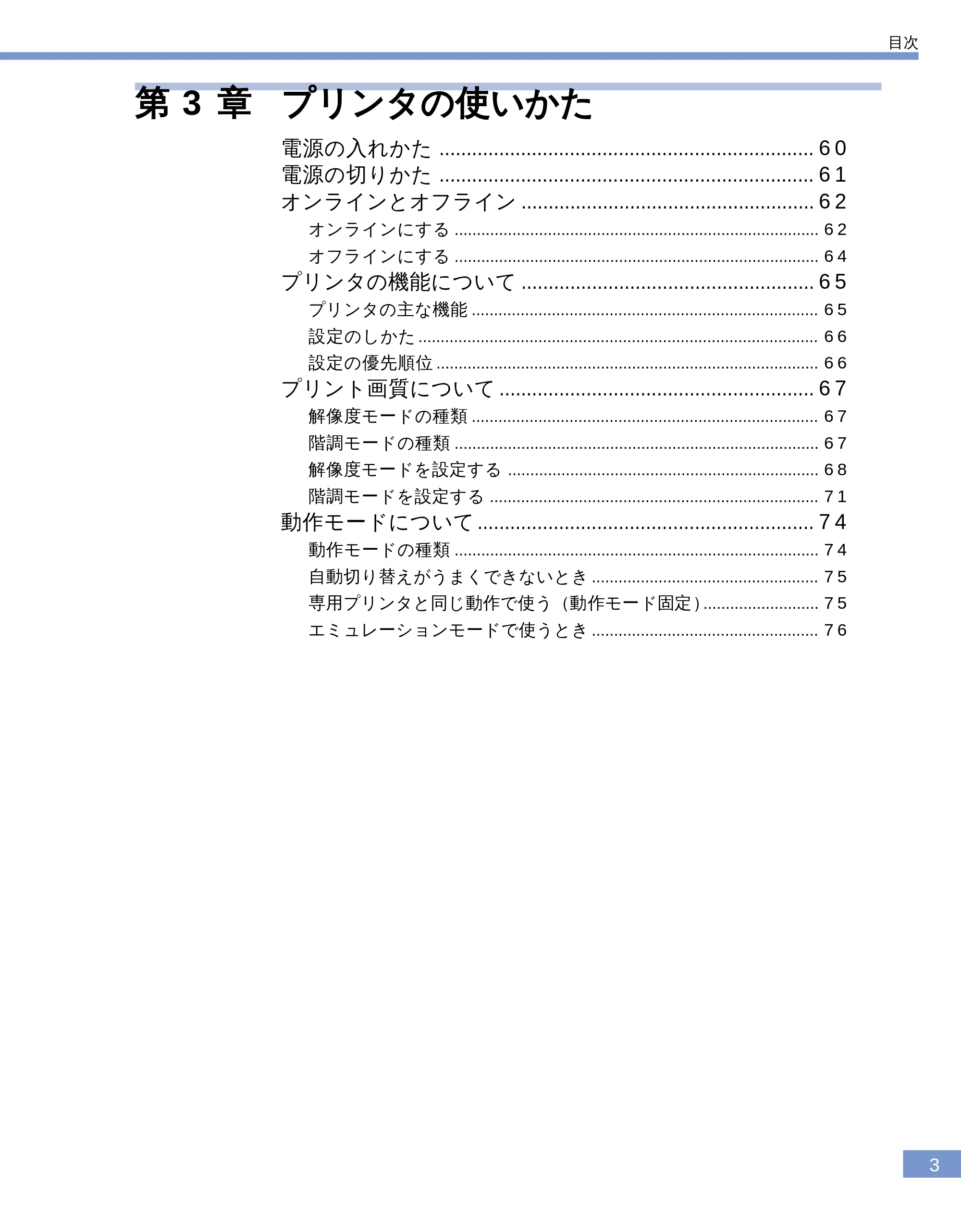
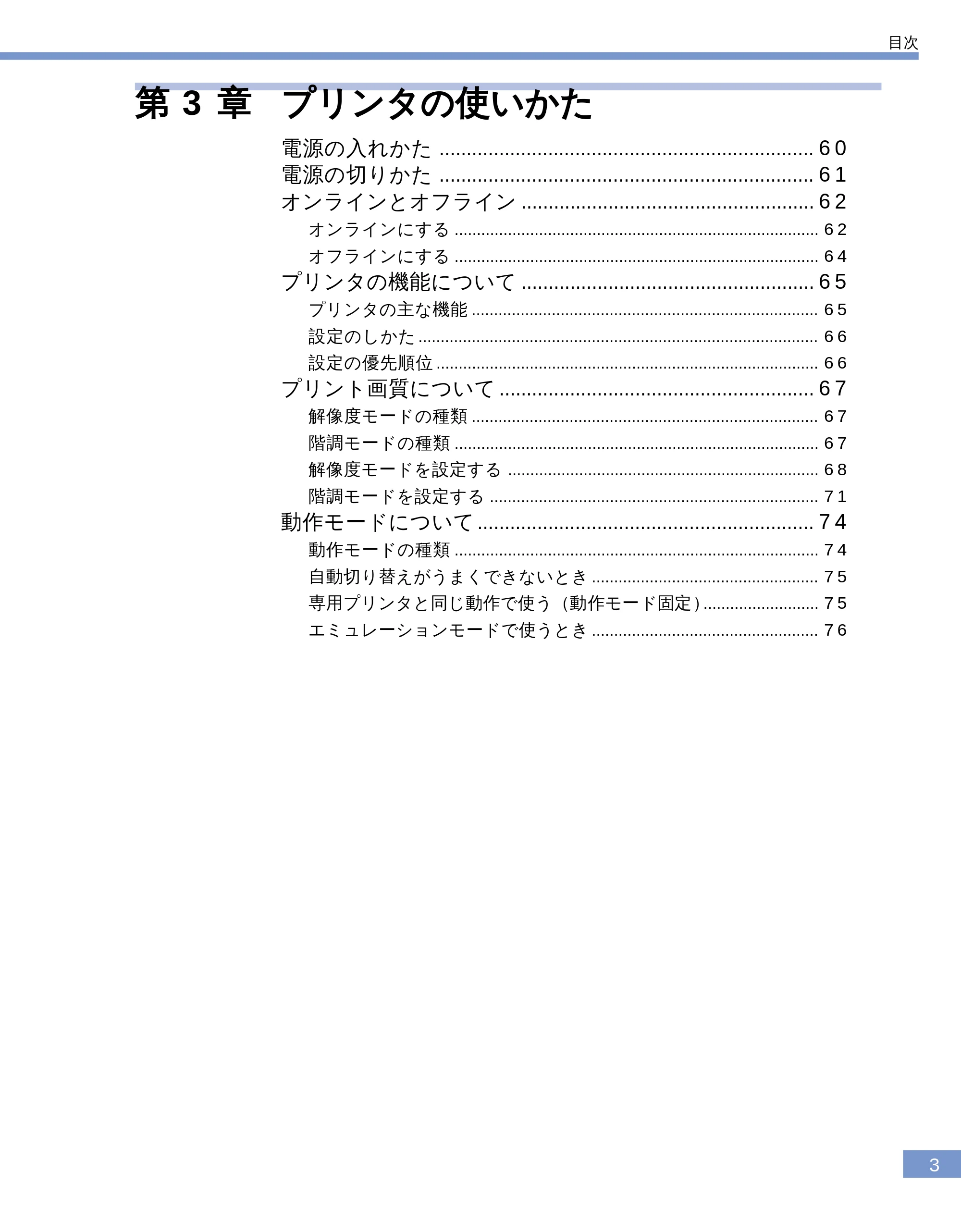
第 3 章 プリンタの使いかた
電源の入れかた ..................................................................... 60
電源の切りかた ..................................................................... 61
オンラインとオフライン ...................................................... 62
オンラインにする .................................................................................. 62
オフラインにする .................................................................................. 64
プリンタの機能について ...................................................... 65
プリンタの主な機能 .............................................................................. 65
設定のしかた .......................................................................................... 66
設定の優先順位 ...................................................................................... 66
プリント画質について .......................................................... 67
解像度モードの種類 .............................................................................. 67
階調モードの種類 .................................................................................. 67
解像度モードを設定する ...................................................................... 68
階調モードを設定する .......................................................................... 71
動作モードについて .............................................................. 74
動作モードの種類 .................................................................................. 74
自動切り替えがうまくできないとき ................................................... 75
専用プリンタと同じ動作で使う(動作モード固定).......................... 75
エミュレーションモードで使うとき ................................................... 76
6ページ
4
目次
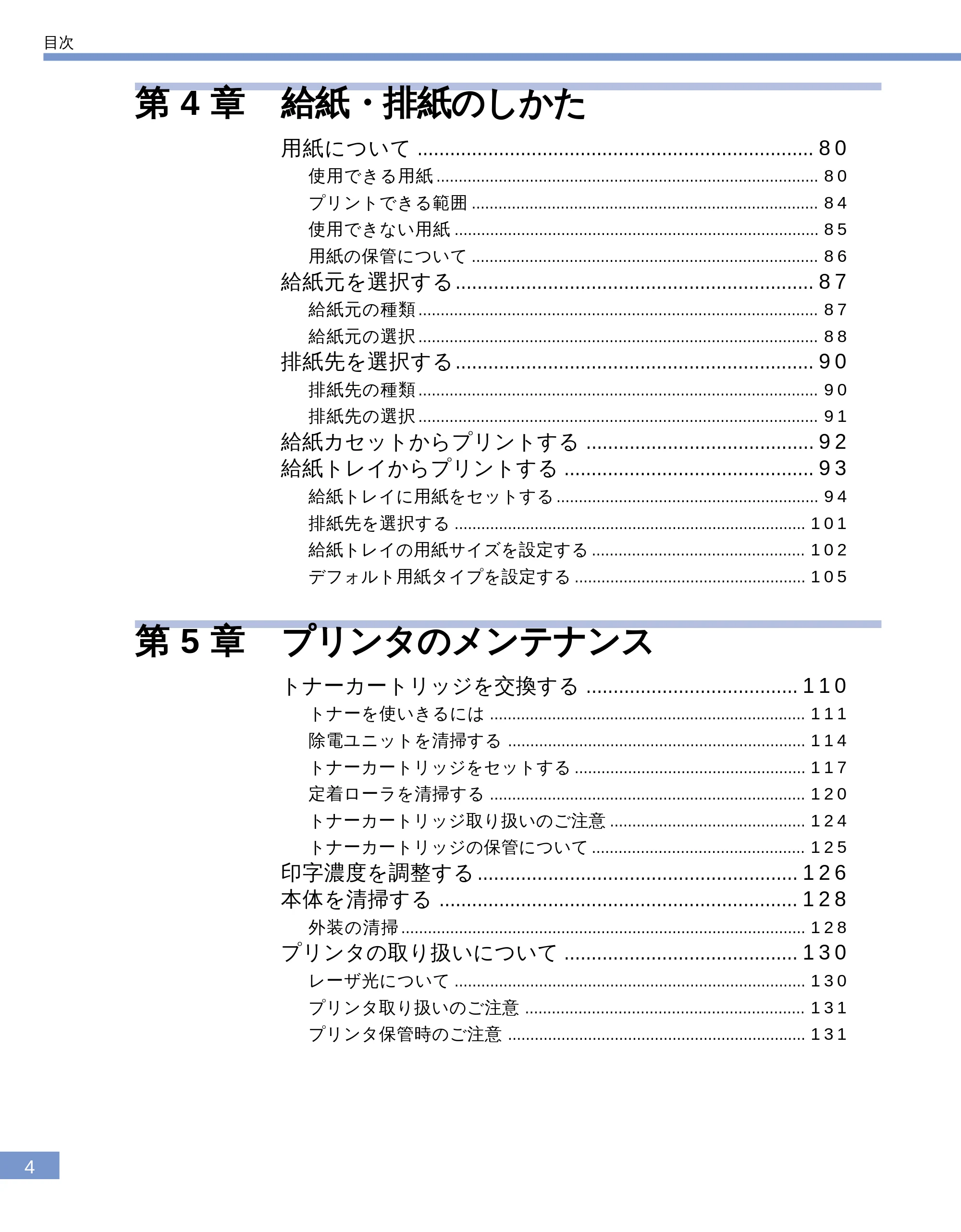
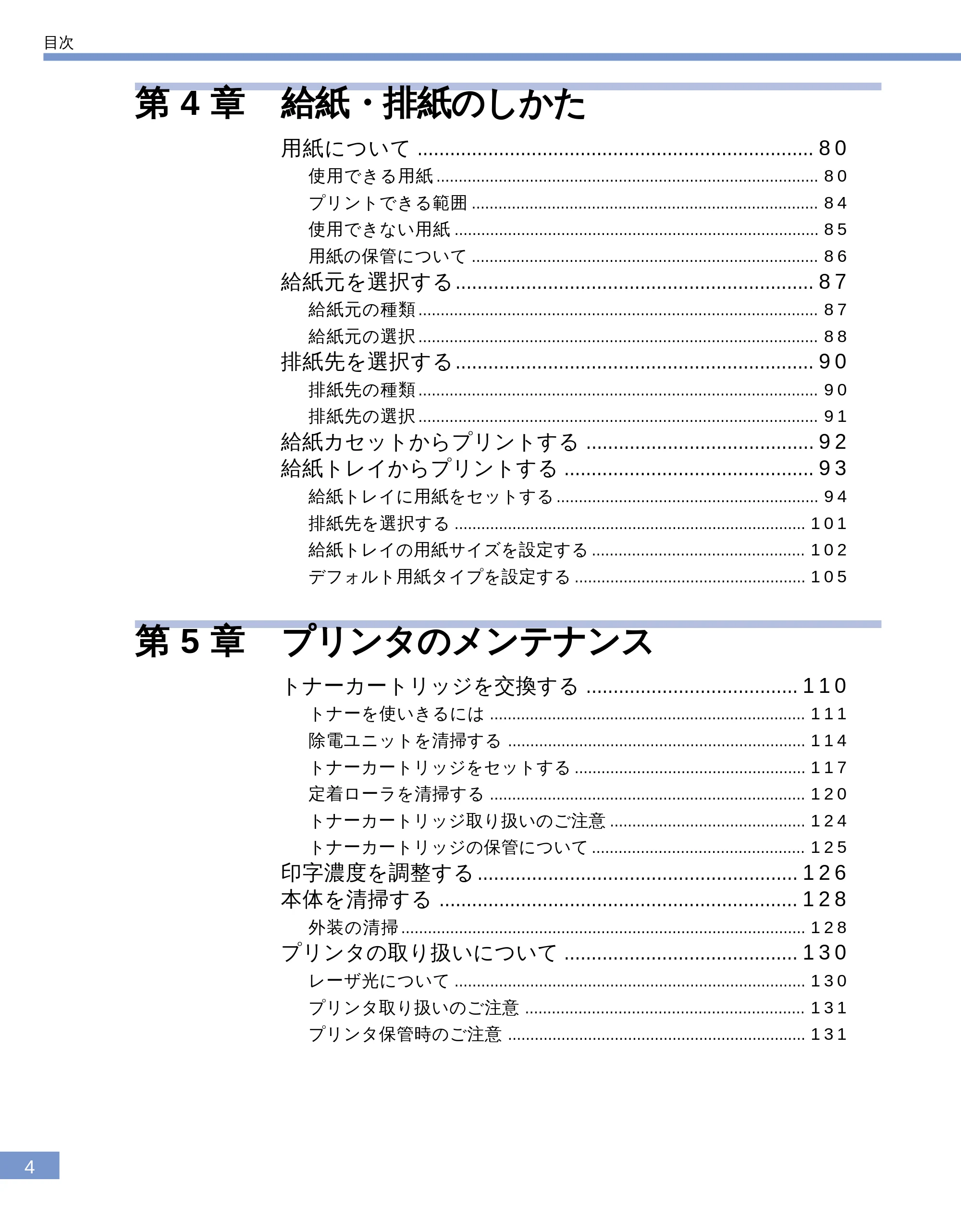
第 4 章 給紙・排紙のしかた
用紙について ......................................................................... 80
使用できる用紙 ...................................................................................... 80
プリントできる範囲 .............................................................................. 84
使用できない用紙 .................................................................................. 85
用紙の保管について .............................................................................. 86
給紙元を選択する.................................................................. 87
給紙元の種類 .......................................................................................... 87
給紙元の選択 .......................................................................................... 88
排紙先を選択する.................................................................. 90
排紙先の種類 .......................................................................................... 90
排紙先の選択 .......................................................................................... 91
給紙カセットからプリントする .......................................... 92
給紙トレイからプリントする .............................................. 93
給紙トレイに用紙をセットする ........................................................... 94
排紙先を選択する ............................................................................... 101
給紙トレイの用紙サイズを設定する ................................................ 102
デフォルト用紙タイプを設定する .................................................... 105
第 5 章 プリンタのメンテナンス
トナーカートリッジを交換する ....................................... 110
トナーを使いきるには ....................................................................... 111
除電ユニットを清掃する ................................................................... 114
トナーカートリッジをセットする .................................................... 117
定着ローラを清掃する ....................................................................... 120
トナーカートリッジ取り扱いのご注意 ............................................ 124
トナーカートリッジの保管について ................................................ 125
印字濃度を調整する ........................................................... 126
本体を清掃する .................................................................. 128
外装の清掃 ........................................................................................... 128
プリンタの取り扱いについて ........................................... 130
レーザ光について ............................................................................... 130
プリンタ取り扱いのご注意 ............................................................... 131
プリンタ保管時のご注意 ................................................................... 131
7ページ
5
目次
第 6 章 困ったときには
トラブル解決マップ ........................................................... 134
紙づまりが起こったときは(紙づまりの除去).............. 136
つまっている用紙を取り除く............................................................ 136
プリントを中止したいときは ........................................... 151
データを排出する(強制排出).......................................................... 151
プリントをキャンセルする(ジョブキャンセル).......................... 153
現在実行中の処理を中止する(ソフトリセット).......................... 155
すべての作業を中止する(ハードリセット).................................. 157
メッセージが表示されたときは ....................................... 159
正しいプリント結果が得られないときは ........................ 171
付 録
オプションについて ........................................................... 180
RAM、ROM の取り付け ................................................... 186
プリントサーバの取り付け ............................................... 193
主な仕様 .............................................................................. 199
各部の寸法 .......................................................................... 201
インタフェース仕様 ........................................................... 203
パラレルインタフェース(セントロニクス準拠).......................... 203
用 語 集 .................................................................................. 205
索 引 ...................................................................................... 211
保守契約制度のご案内 ....................................................... 214
商標について ...................................................................... 216
LASER SHOT LBP- 1610 の特長
6
LASER SHOT LBP-1610 の特長
高速プリント
16.3ppm(A4 時)の高速エンジンに高性能 RISC プロセッサ PowerPC とスーパー・レーザショット・
チップで構成された新開発の高速コントローラを搭載して超高速処理を実現しました。ウォームアッ
プ 0秒(電源投入時は 9秒以下)のクイックスタートやメモリ効率化機能「MaxiMem」、TrueTypeフォ
ントを高速出力する「TypeWing」機能の強化により、コピーモードのみならずファーストプリント
や複数ページ印刷も印字速度が向上し、快適な高速プリントを可能にしました。
超高精細画質
印字機構に1200dpiエンジンを搭載し、文字はもちろん写真データやグラデーションの印刷におい
て超高精細画質を可能にしました。また、LIPS IV もデータ解像度 1200dpi 処理に対応することで
「スーパーファインモード」を実現し、鮮明な画質の表現力を高めました。
さらに、より豊かな階調表現を可能にした「高階調モード」を新たに搭載。高画質プリントと超高
速プリントの両立を可能にしました。
エコロジー
「資源エネルギー庁長官賞」受賞経験のある低消費電力を実現したオンデマンド定着方式を採用。
オフィス機器における省エネルギー化推進のための国際的なプログラムである「国際エネルギース
タープログラム」の基準に適合しています。さらにスタンバイ時の消費電力を抑える「パネルオフ
モード」機能を搭載することで、低消費電力化を追求しています。また、トナーの使用量を約半分
* に抑えて印刷するトナー節約モードやオプションの両面ユニットによる両面印刷で用紙の節約等
の機能を備える優れたエコロジープリンタです。
*注 データによって異なります。
豊富なネットワーク機能
拡張インタフェースに各種オプションのネットワーク拡張ボードを装着することによって多様なホ
スト/ OS 環境に対応するネットワークプリンタとなります。また、高速 DMA 転送(プリンタの
メモリに直接データを送る)や自動インタフェース切り替え、自動エミュレーション切り替え機能
によって、ネットワーク環境下での快適なプリンティングが行えます。また、オプションのネット
ワークボードには、ブラウザを使ってネットワークボードの設定が変更できるHTTPサーバを内蔵
しており、ネットワークボードの管理をネットワーク上のパソコンから行えます。
*注 これらの機能はプリントサーバ NB-4F 装着時に使用可能です。
多彩なペーパーハンドリング
7
多彩なペーパーハンドリング
標準の給紙トレイとユニバーサルカセットに加え、オプションで250枚ペーパーフィーダと 500枚
ペーパーフィーダを用意。最大 1100枚、4 種類の用紙サイズの連続自動給紙を可能にしました。ま
た、給紙トレイは、用紙サイズもハガキから最大 A3 フルブリード用紙にまで対応しており、多様
な用途に応じた使い方を可能にしています。さらに、オプションの両面ユニットを装着すること
で、給紙トレイ(定形用紙サイズ)や給紙カセットにセットした用紙を自動両面印刷できます。
ユーザフレンドリー
USBインタフェースを標準装備し、Windows のみでなくMac OSにも対応可能となった簡単操作が
自慢の LIPS IV ドライバを用意しました。
印刷したい設定を「お気に入り」メニューから選択し、簡単に最適な設定でプリントを行えます。
また、複数ページ印刷機能、製本作業を容易にした「仕上げ」等の便利なプリント機能を使用でき
ます。
さらに、パソコン上でローカルおよびネットワークに接続されたプリンタの設定や管理を行うプリ
ンタ管理ユーティリティ「NetSpot Suite」を提供します。プリンタの使用状況や出力総量の集計・
分析が可能な「NetSpot Accountant」(有償)やプリンタの状態や印刷状態、自分の印刷が終わった
かどうかをパソコン画面に知らせてくれる印刷終了通知等の機能を持った印刷ユーティリティソフ
トウェアの「NetSpot Job Monitor」等を同梱しています。
TrueType フォント「FontGallery」同梱
キヤノンの TrueType フォントでお馴染みの「FontGallery」を同梱しました。
Windows のみでなく Mac OS にも対応可能となり、幅広いビジネスをサポートします。
和文 20 書体、かな 28 書体、欧文 100 書体を標準で CD-ROM に収録しています。プリンタ内蔵の
「平成明朝体 W 3 」「平成角ゴシック体 W 5 」 フォントと組み合わせてお使いいただくことで、
WYSIWYG 環境を実現できます。
また、かなフォント組み替えユーティリティ「FontComposer」により、FontGalleryの各種 TrueType
フォントのかな部分(ひらがな、カタカナ、記号文字等)との組み替えが簡単に行え、より豊かな
文章表現が可能です。
- 同梱のプリンタドライバや各種ユーティリティソフトウェアの対応 OS につきまし
ては、「LIPS ソフトウェアガイド」をご覧ください。
国際エネルギースタープログラムについて
8
国際エネルギースタープログラムについて/電波障害規制について
国際エネルギースタープログラムについて
当社は国際エネルギースタープログラムの参加事業者として、本製品が国際エ
ネルギースタープログラムの基準に適合していると判断します。
国際エネルギースタープログラムは、コンピュータをはじめとしたオフィス機
器の省エネルギー化推進のための国際的なプログラムです。このプログラム
は、エネルギー消費を効率的に抑えるための機能を備えた製品の開発、普及の
促進を目的としたもので、事業者の自主判断により参加することができる任意
制度となっています。対象となる製品はコンピュータ、ディスプレイ、プリン
タ、ファクシミリおよび複写機等のオフィス機器で、それぞれの基準ならびに
マーク(ロゴ)は参加各国の間で統一されています。
電波障害規制について
この装置は、情報処理装置等電波障害自主規制協議会(VCCI)の基準に基づくクラス B 情報技術
装置です。この装置は、家庭環境で使用することを目的としていますが、この装置がラジオやテレ
ビジョン受信機に近接して使用されると、受信障害を引き起こすことがあります。
取扱説明書に従って正しい取り扱いをしてください。
本書の読みかた
9
本書の読みかた
本書の読みかた
■マークについて
本書では、安全にお使いいただくために絶対にしないでいただきたいことや注意していただきたい
こと、参考にしていただきたいことに、次のようなマークを付けています。これらのマークの説明
は必ずお読みください。
警告
- 取り扱いを誤った場合に、死亡または重傷を負う恐れのある警告事項が書かれていま
す。安全に使用していただくために、必ずこの警告事項をお守りください。
注意
- 取り扱いを誤った場合に、傷害を負う恐れや物的損害が発生する恐れのある注意事
項が書かれています。安全に使用していただくために、必ずこの注意事項をお守り
ください。
- 操作上必ず守っていただきたい重要事項や制限事項が書かれています。機械の故障・
損傷や誤った操作を防ぐために、必ずお読みください。
- 操作の参考になることや補足説明が書かれています。お読みになることをおすすめ
します。
■キーの表記について
本書の説明文中で、操作パネルのキーを表すときは、キーの名称を の枠で囲んでいます。
例) オンライン :操作パネルの「オンライン」キーを表しています。
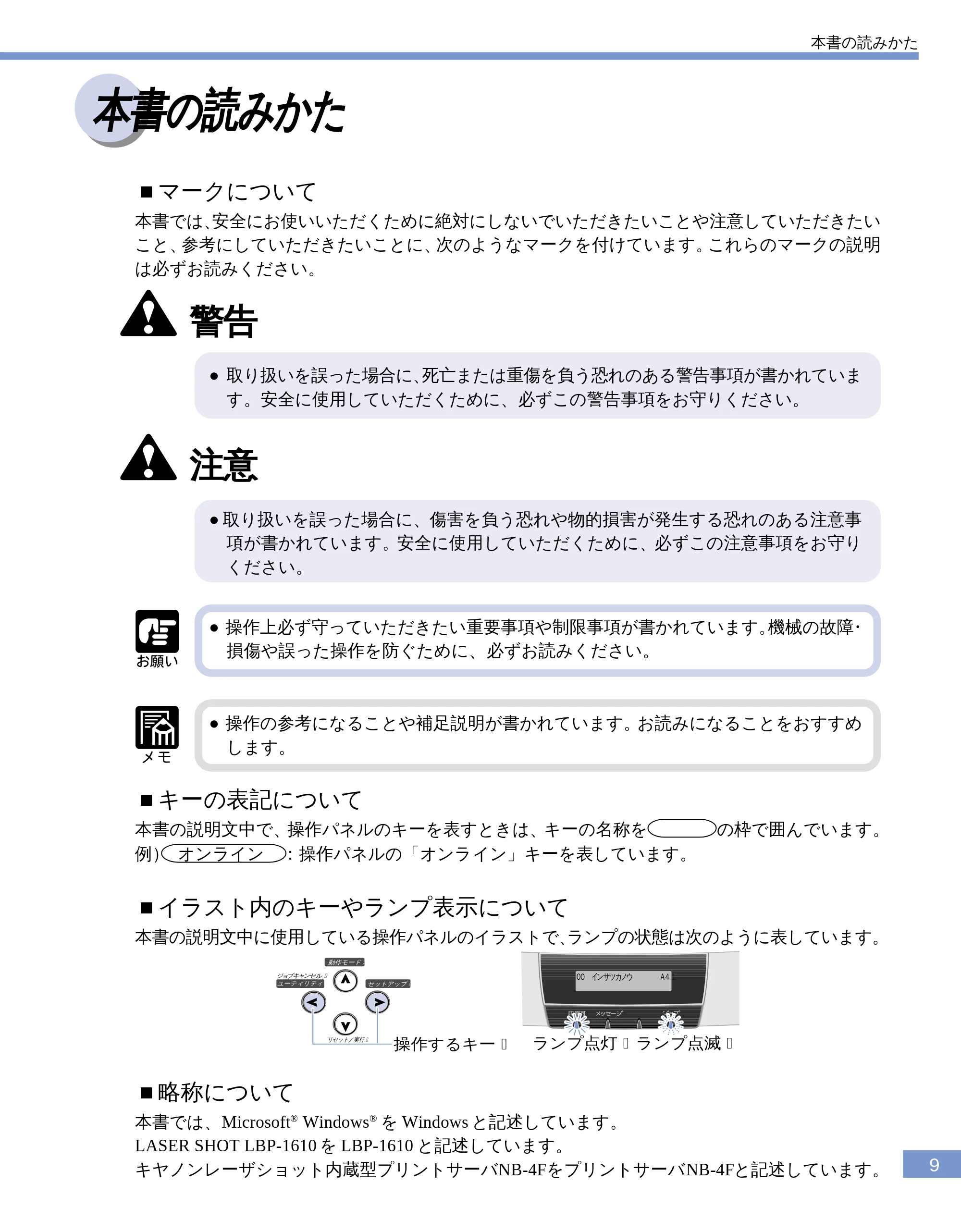
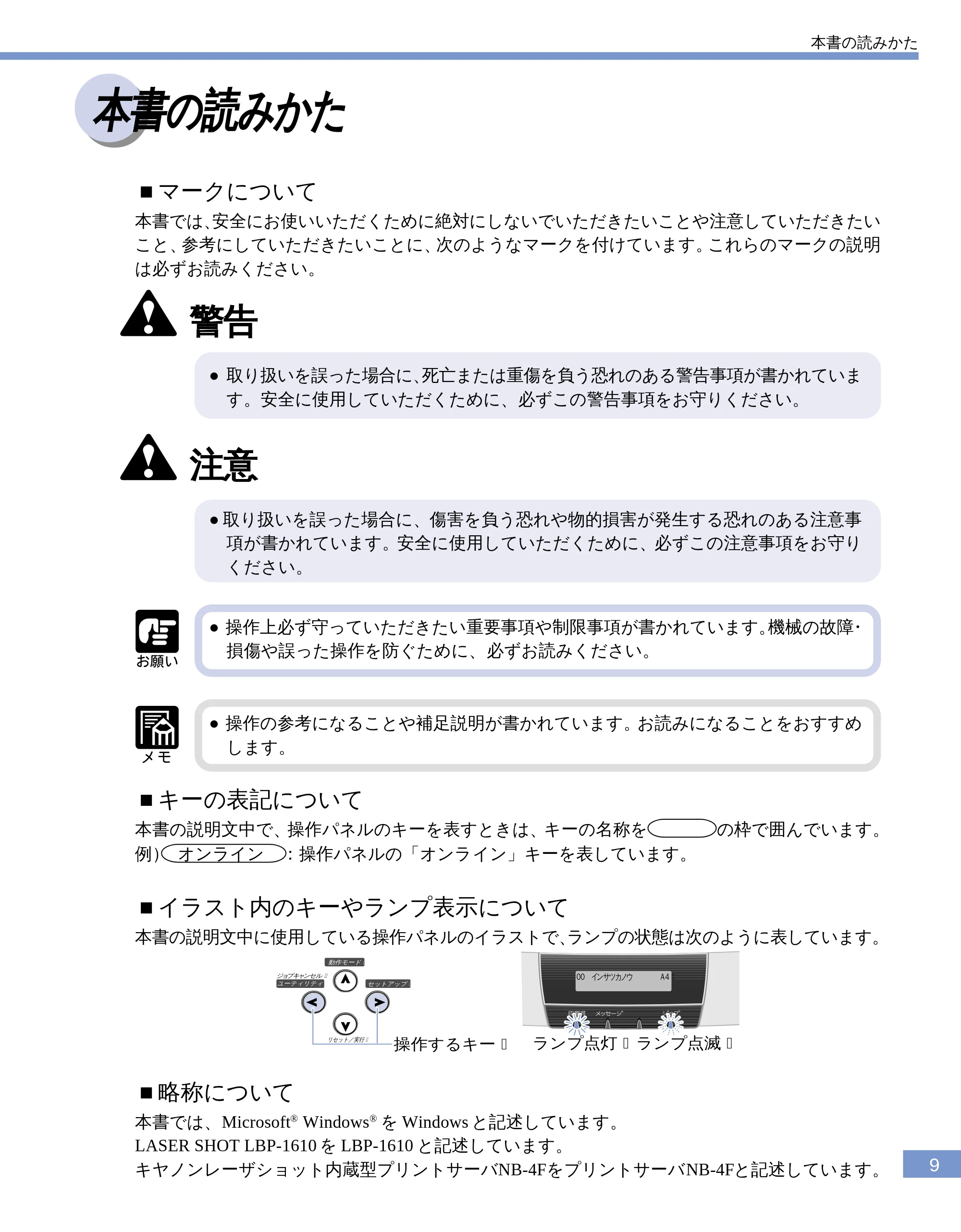
■イラスト内のキーやランプ表示について
本書の説明文中に使用している操作パネルのイラストで、ランプの状態は次のように表しています。
動作モード�
セットアップ�
ユーティリティ�
ジョブキャンセル�
リセット/実行�
00 インサツカノウ A4�
操作するキー� ランプ点滅�ランプ点灯�
■略称について
本書では、Microsoft® Windows® を Windows と記述しています。
LASER SHOT LBP-1610 を LBP-1610 と記述しています。
キヤノンレーザショット内蔵型プリントサーバNB-4FをプリントサーバNB-4Fと記述しています。
■操作手順について
10
本書の読みかた
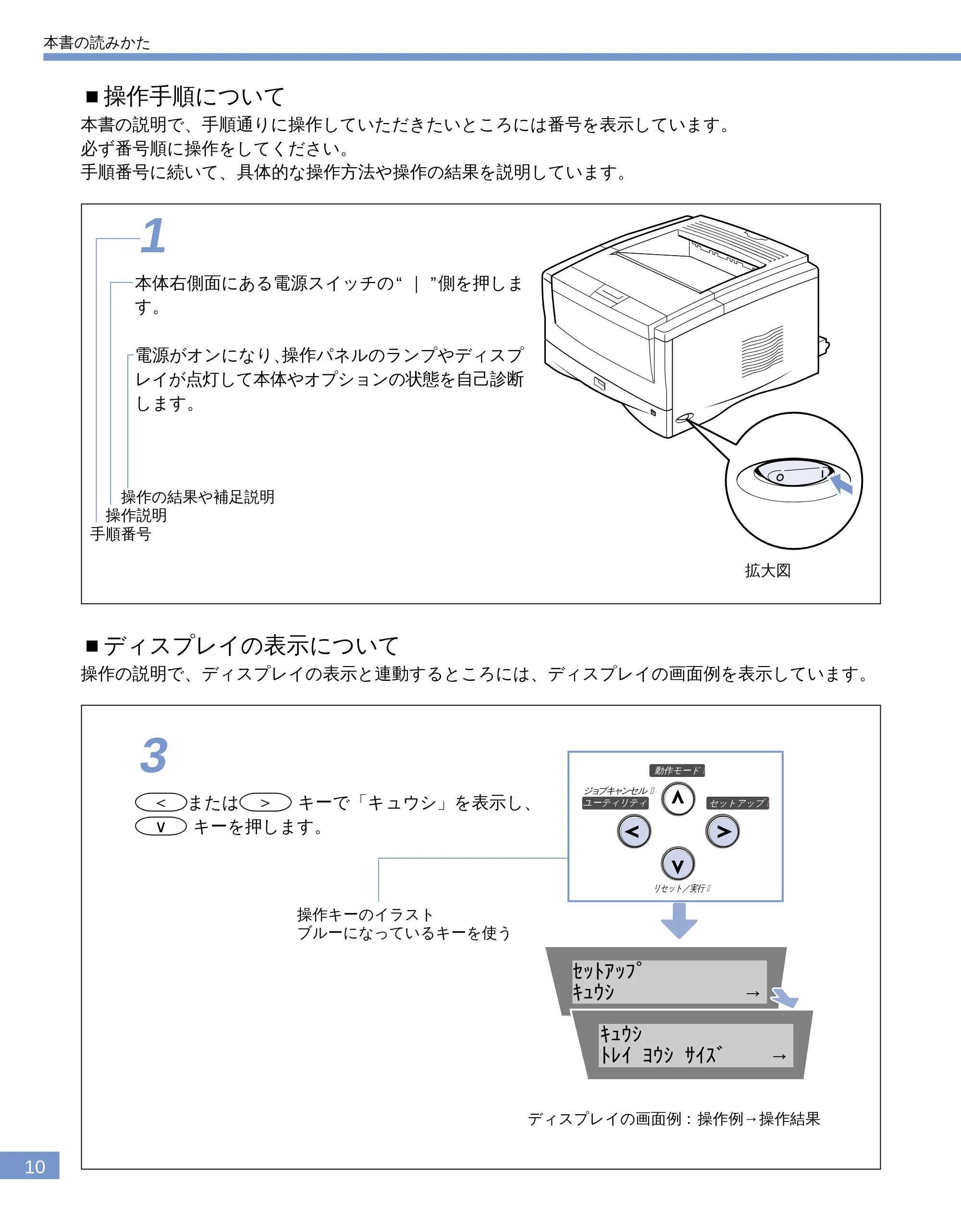
■操作手順について
本書の説明で、手順通りに操作していただきたいところには番号を表示しています。
必ず番号順に操作をしてください。
手順番号に続いて、具体的な操作方法や操作の結果を説明しています。
1
本体右側面にある電源スイッチの“|”側を押しま
す。
電源がオンになり、操作パネルのランプやディスプ
レイが点灯して本体やオプションの状態を自己診断
します。
操作の結果や補足説明
操作説明
手順番号
拡大図
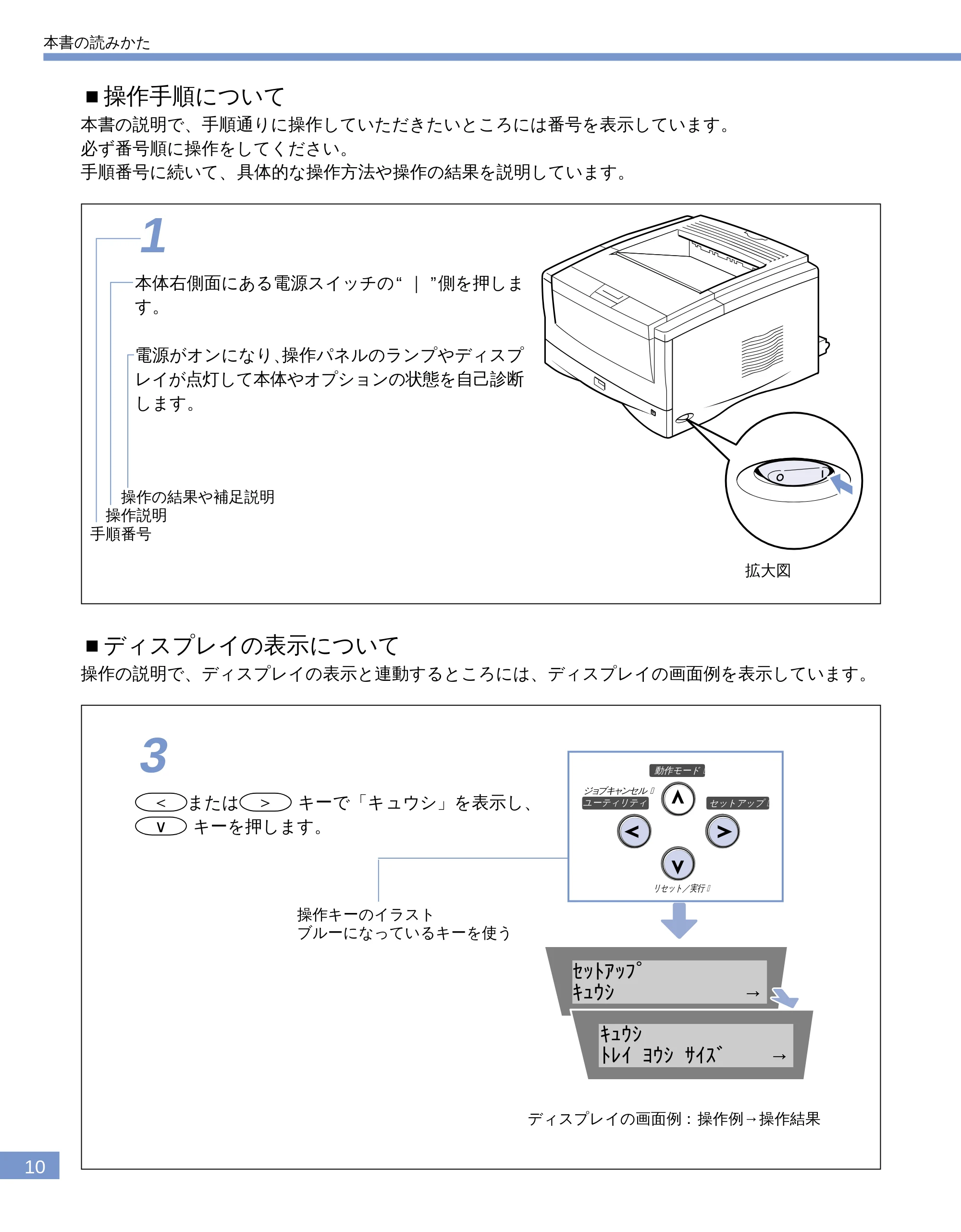
■ディスプレイの表示について
操作の説明で、ディスプレイの表示と連動するところには、ディスプレイの画面例を表示しています。
3
< または > キーで「キュウシ」を表示し、
∨ キーを押します。
動作モード�
セットアップ�
ユーティリティ�
リセット/実行�
ジョブキャンセル�
操作キーのイラスト
ブルーになっているキーを使う
セットアップ
キュウシ →
キュウシ
トレイ ヨウシ サイズ →
ディスプレイの画面例:操作例→操作結果
各部の名称と機能
11
各部の名称と機能
各部の名称と機能
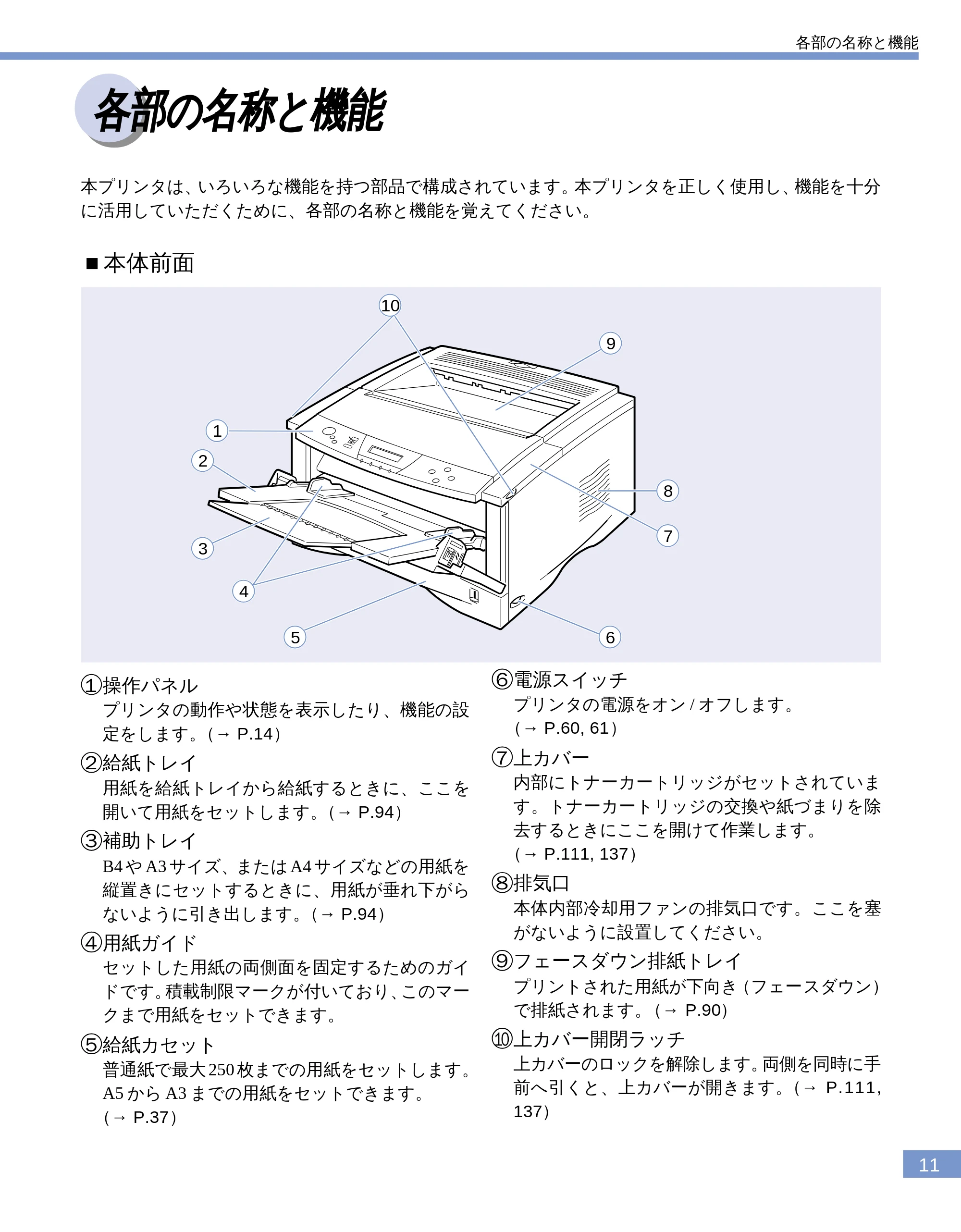
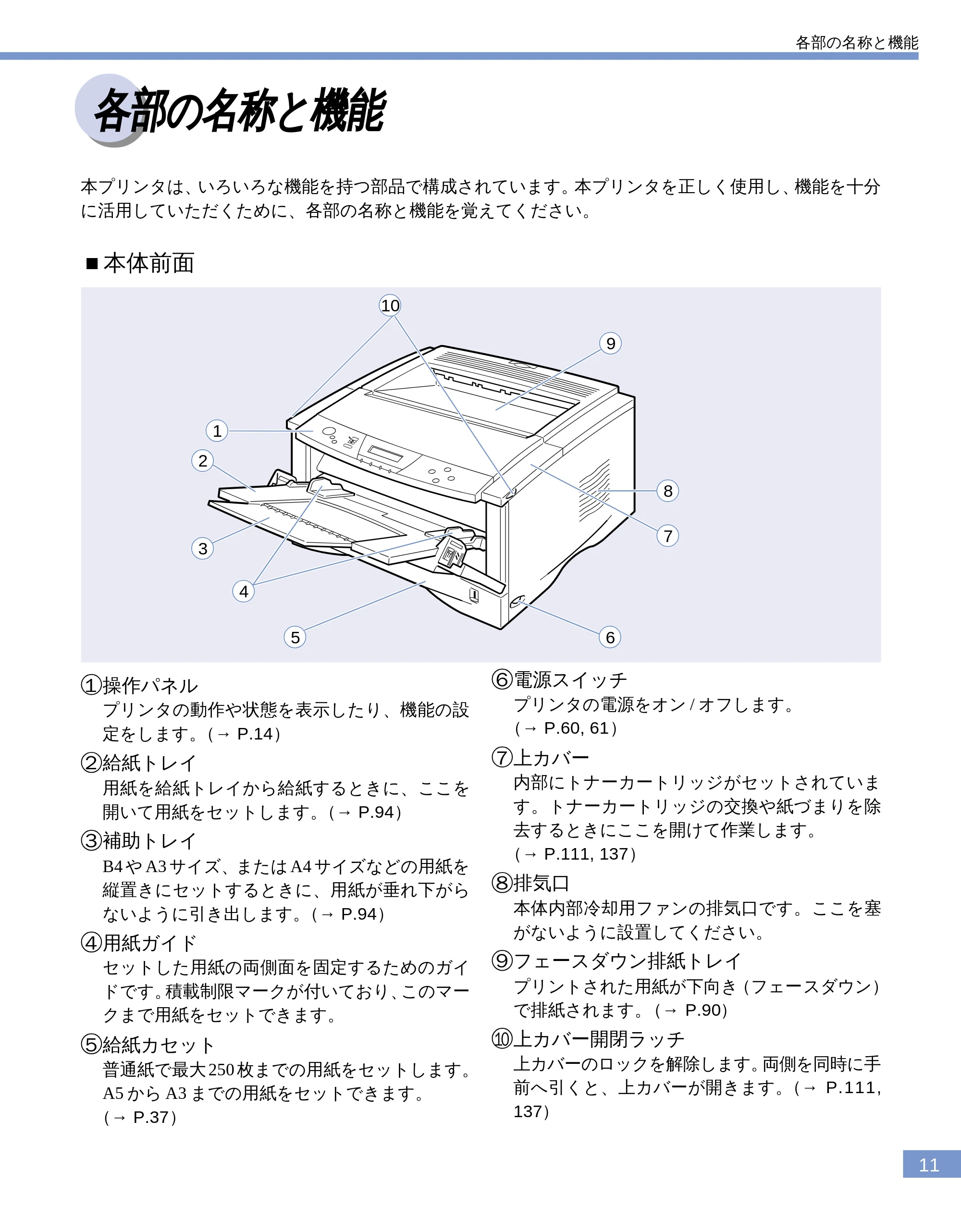
本プリンタは、いろいろな機能を持つ部品で構成されています。本プリンタを正しく使用し、機能を十分
に活用していただくために、各部の名称と機能を覚えてください。
■本体前面
2
3
4
65
7
8
9
1
10
1 操作パネル
プリンタの動作や状態を表示したり、機能の設
定をします。(→ P.14)
2 給紙トレイ
用紙を給紙トレイから給紙するときに、ここを
開いて用紙をセットします。(→ P.94)
3 補助トレイ
B4 や A3 サイズ、または A4 サイズなどの用紙を
縦置きにセットするときに、用紙が垂れ下がら
ないように引き出します。(→ P.94)
4 用紙ガイド
セットした用紙の両側面を固定するためのガイ
ドです。積載制限マークが付いており、このマー
クまで用紙をセットできます。
5 給紙カセット
普通紙で最大 250 枚までの用紙をセットします。
A5 から A3 までの用紙をセットできます。
(→ P.37)
6 電源スイッチ
プリンタの電源をオン / オフします。
(→ P.60, 61)
7 上カバー
内部にトナーカートリッジがセットされていま
す。トナーカートリッジの交換や紙づまりを除
去するときにここを開けて作業します。
(→ P.111, 137)
8 排気口
本体内部冷却用ファンの排気口です。ここを塞
がないように設置してください。
9 フェースダウン排紙トレイ
プリントされた用紙が下向き(フェースダウン)
で排紙されます。(→ P.90)
10 上カバー開閉ラッチ
上カバーのロックを解除します。両側を同時に手
前へ引くと、上カバーが開きます。(→ P.111,
137)
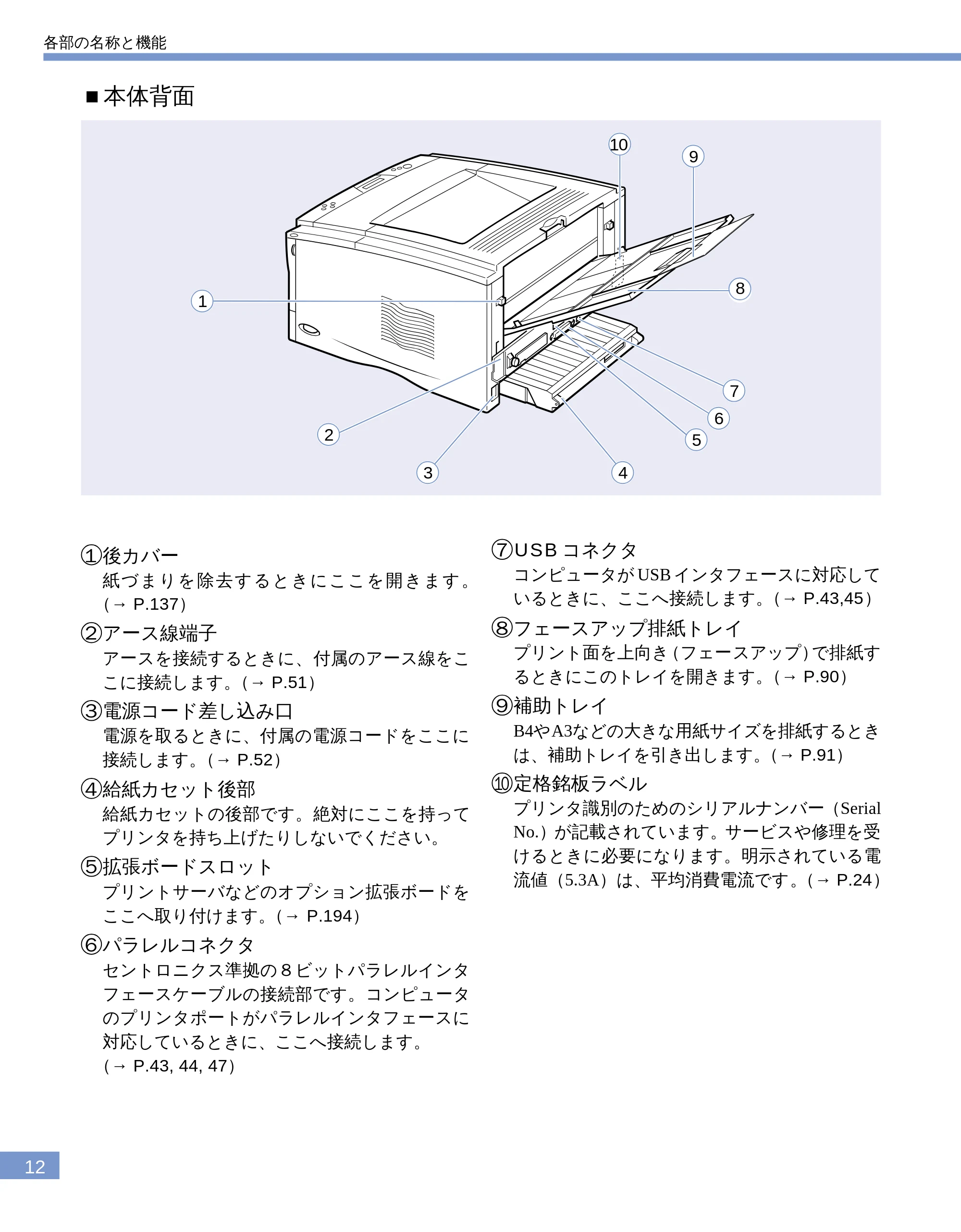
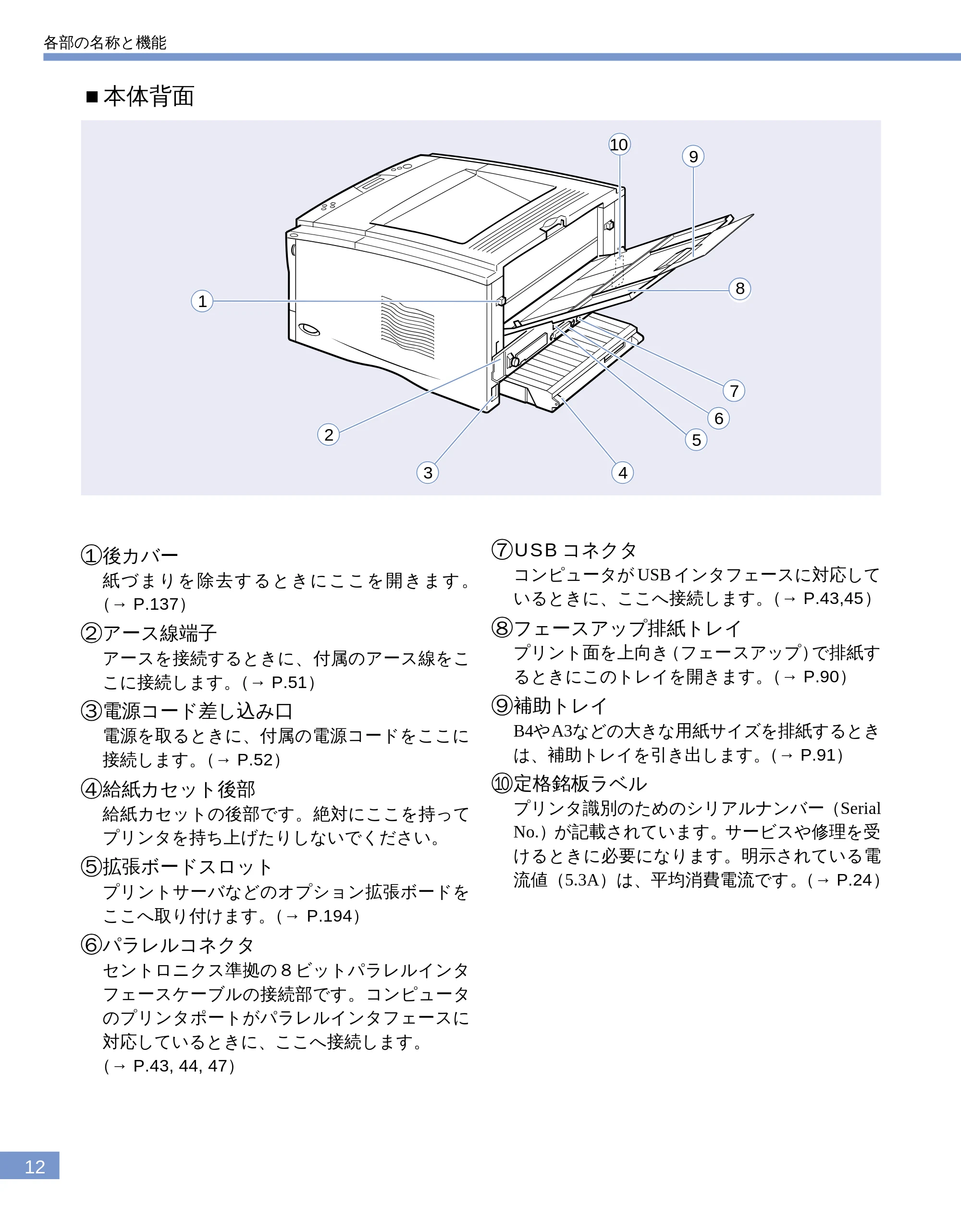
■本体背面
12
各部の名称と機能
■本体背面
1
2
3
6
7
4
5
8
9
10
1 後カバー
紙づまりを除去するときにここを開きます。
(→ P.137)
2 アース線端子
アースを接続するときに、付属のアース線をこ
こに接続します。(→ P.51)
3 電源コード差し込み口
電源を取るときに、付属の電源コードをここに
接続します。(→ P.52)
4 給紙カセット後部
給紙カセットの後部です。絶対にここを持って
プリンタを持ち上げたりしないでください。
5 拡張ボードスロット
プリントサーバなどのオプション拡張ボードを
ここへ取り付けます。(→ P.194)
6 パラレルコネクタ
セントロニクス準拠の8ビットパラレルインタ
フェースケーブルの接続部です。コンピュータ
のプリンタポートがパラレルインタフェースに
対応しているときに、ここへ接続します。
(→ P.43, 44, 47)
7 USB コネクタ
コンピュータが USB インタフェースに対応して
いるときに、ここへ接続します。(→ P.43,45)
8 フェースアップ排紙トレイ
プリント面を上向き(フェースアップ)で排紙す
るときにこのトレイを開きます。(→ P.90)
9 補助トレイ
B4やA3などの大きな用紙サイズを排紙するとき
は、補助トレイを引き出します。(→ P.91)
10 定格銘板ラベル
プリンタ識別のためのシリアルナンバー(Serial
No.)が記載されています。サービスや修理を受
けるときに必要になります。明示されている電
流値(5.3A)は、平均消費電流です。(→ P.24)
■上カバー内部
13
各部の名称と機能
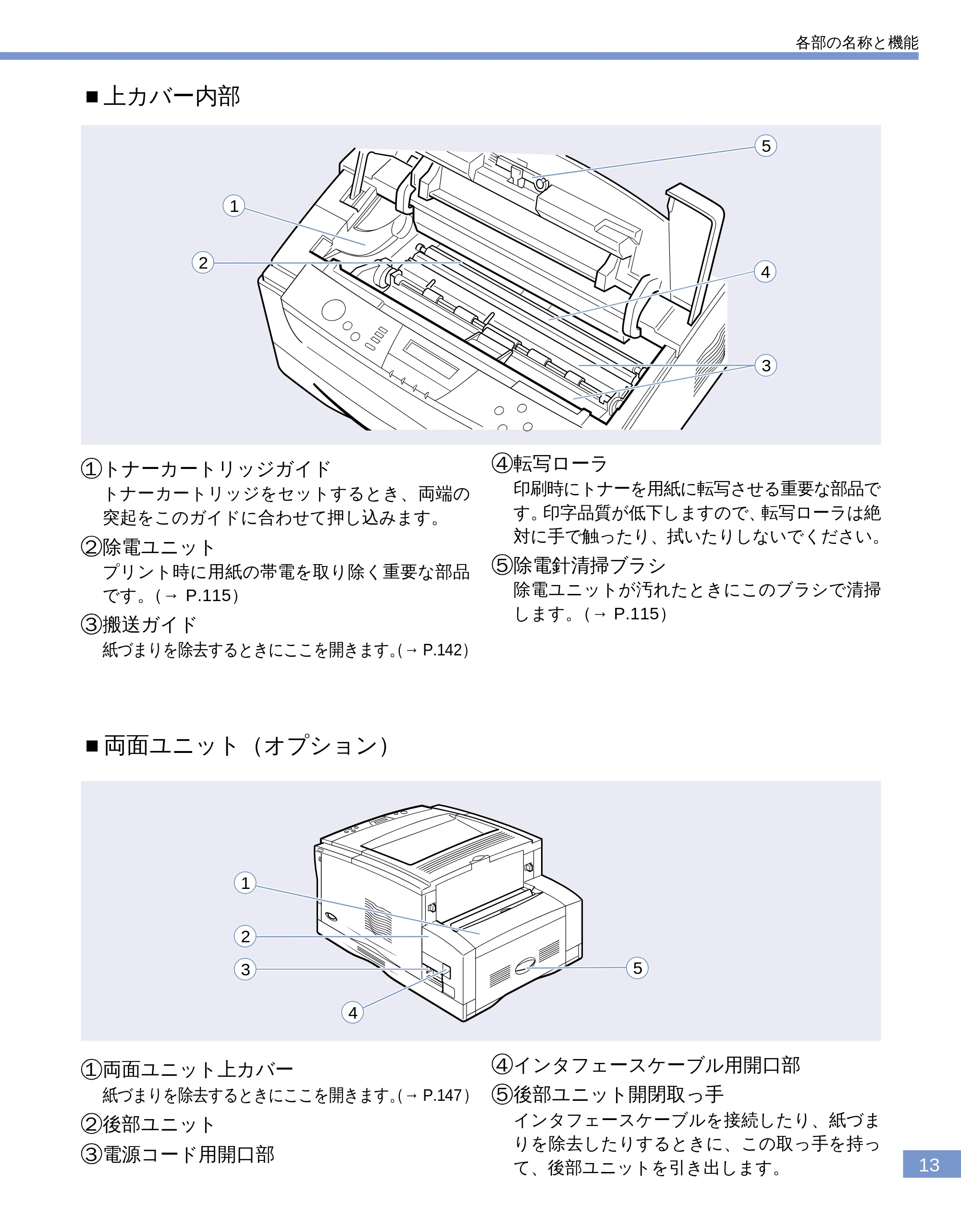
■上カバー内部
2
4
1
5
3
1 トナーカートリッジガイド
トナーカートリッジをセットするとき、両端の
突起をこのガイドに合わせて押し込みます。
2 除電ユニット
プリント時に用紙の帯電を取り除く重要な部品
です。(→ P.115)
3 搬送ガイド
紙づまりを除去するときにここを開きます。(→ P.142)
4 転写ローラ
印刷時にトナーを用紙に転写させる重要な部品で
す。印字品質が低下しますので、転写ローラは絶
対に手で触ったり、拭いたりしないでください。
5 除電針清掃ブラシ
除電ユニットが汚れたときにこのブラシで清掃
します。(→ P.115)
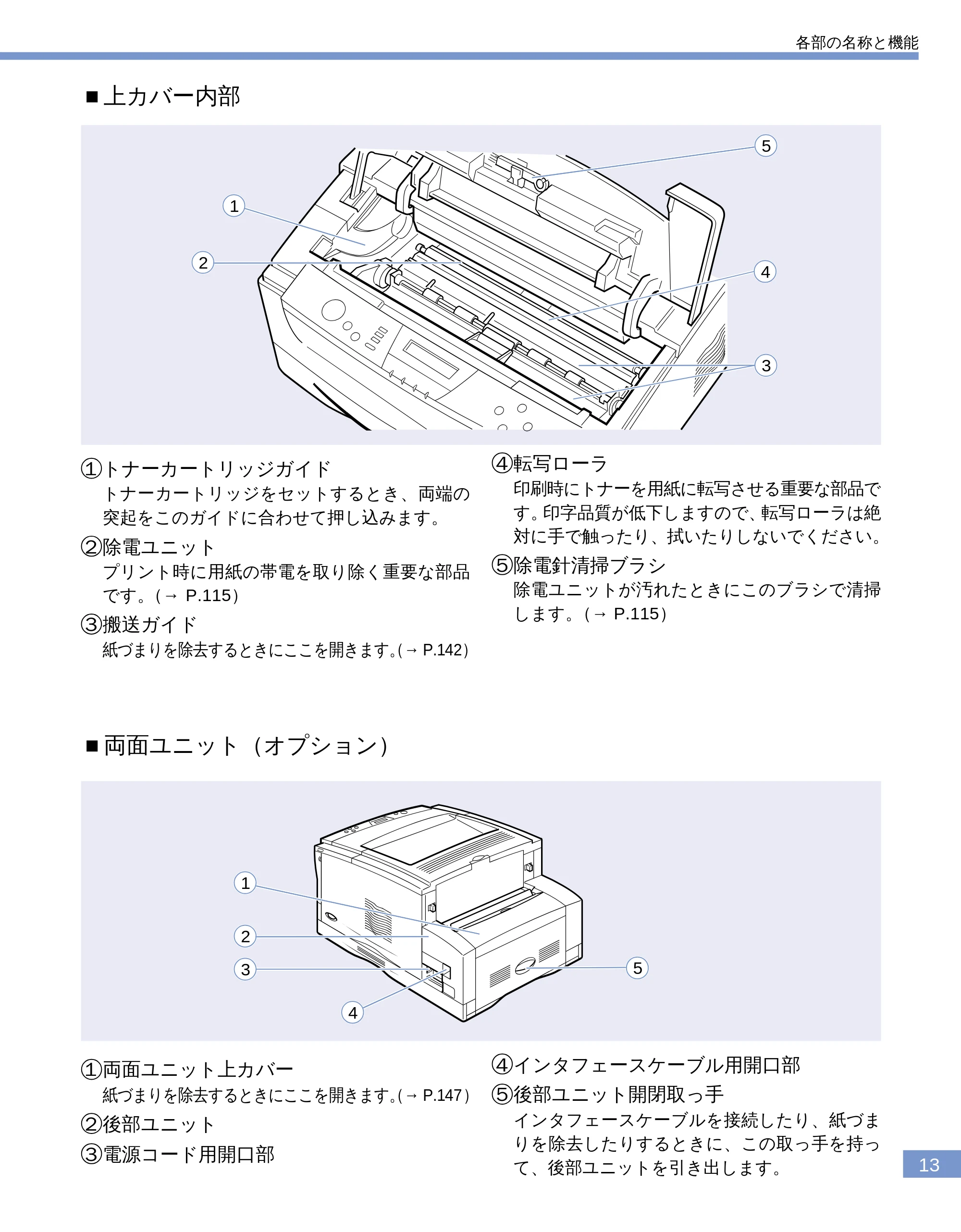
■両面ユニット(オプション)
3
2
1
4
5
1 両面ユニット上カバー
紙づまりを除去するときにここを開きます。(→ P.147)
2 後部ユニット
3 電源コード用開口部
4 インタフェースケーブル用開口部
5 後部ユニット開閉取っ手
インタフェースケーブルを接続したり、紙づま
りを除去したりするときに、この取っ手を持っ
て、後部ユニットを引き出します。
操作パネルの名称と機能
14
操作パネルの名称と機能
操作パネルの名称と機能
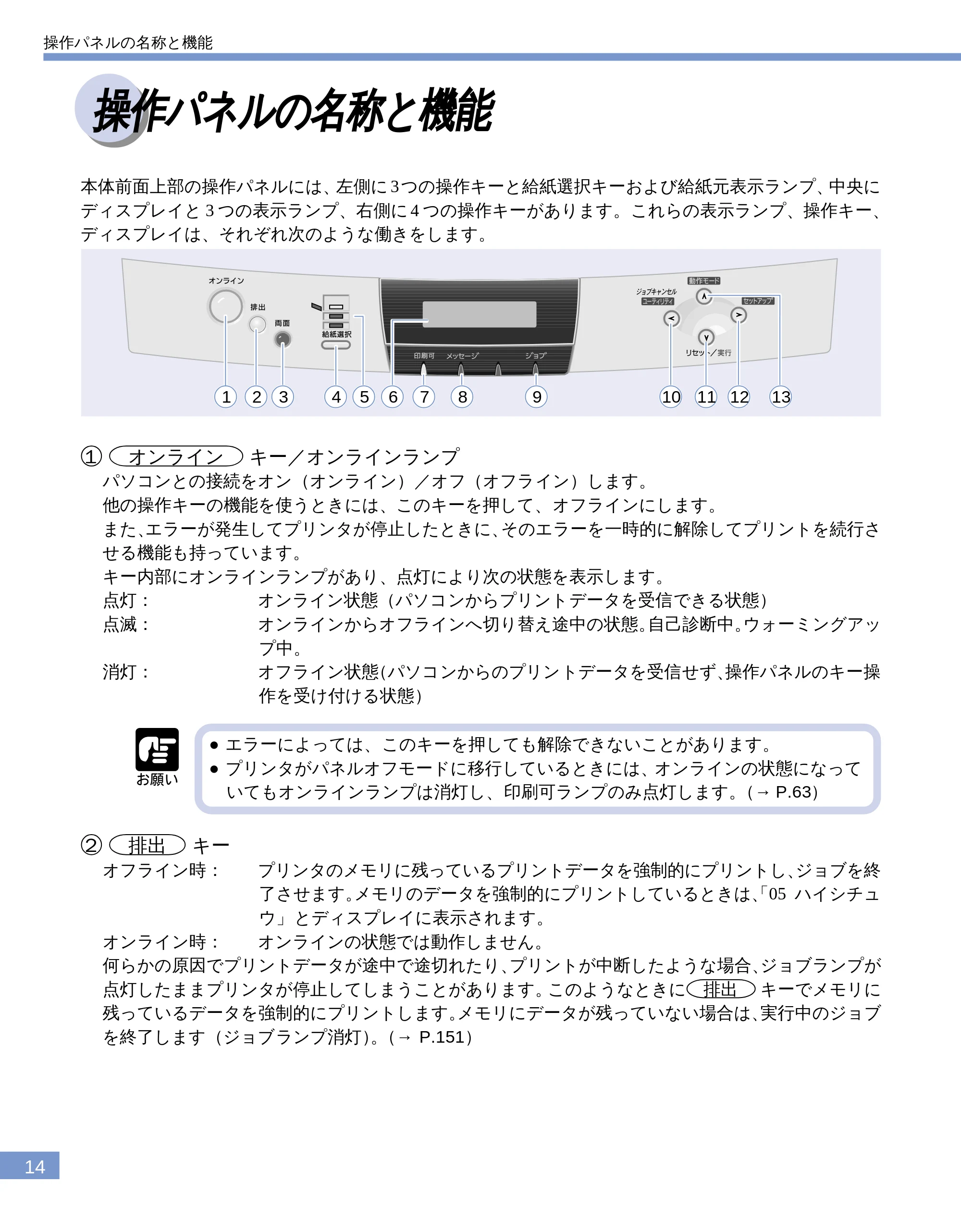
本体前面上部の操作パネルには、左側に 3 つの操作キーと給紙選択キーおよび給紙元表示ランプ、中央に
ディスプレイと 3 つの表示ランプ、右側に 4 つの操作キーがあります。これらの表示ランプ、操作キー、
ディスプレイは、それぞれ次のような働きをします。
1 2 3 4 5 6 7 8 9 10 11 12 13
1 オンライン キー/オンラインランプ
パソコンとの接続をオン(オンライン)/オフ(オフライン)します。
他の操作キーの機能を使うときには、このキーを押して、オフラインにします。
また、エラーが発生してプリンタが停止したときに、そのエラーを一時的に解除してプリントを続行さ
せる機能も持っています。
キー内部にオンラインランプがあり、点灯により次の状態を表示します。
点灯: オンライン状態(パソコンからプリントデータを受信できる状態)
点滅: オンラインからオフラインへ切り替え途中の状態。自己診断中。ウォーミングアッ
プ中。
消灯: オフライン状態(パソコンからのプリントデータを受信せず、操作パネルのキー操
作を受け付ける状態)
- エラーによっては、このキーを押しても解除できないことがあります。
- プリンタがパネルオフモードに移行しているときには、オンラインの状態になって
いてもオンラインランプは消灯し、印刷可ランプのみ点灯します。(→ P.63)
2 排出 キー
オフライン時: プリンタのメモリに残っているプリントデータを強制的にプリントし、ジョブを終
了させます。メモリのデータを強制的にプリントしているときは、「05 ハイシチュ
ウ」とディスプレイに表示されます。
オンライン時: オンラインの状態では動作しません。
何らかの原因でプリントデータが途中で途切れたり、プリントが中断したような場合、ジョブランプが
点灯したままプリンタが停止してしまうことがあります。このようなときに 排出 キーでメモリに
残っているデータを強制的にプリントします。メモリにデータが残っていない場合は、実行中のジョブ
を終了します(ジョブランプ消灯)。(→ P.151)
17ページ
15
操作パネルの名称と機能
3 両面 キー/両面ランプ
オフライン時: 両面プリントと片面プリントを切り替えます。
オンライン時: オンラインの状態では動作しません。
メニュー操作時: メニュー操作中は動作しません。
キー内部に両面ランプがあり、点滅により次の状態を表示します。
点灯: 両面プリントに設定されている状態。
消灯: 片面プリントに設定されている状態。
- オプションの両面ユニットが装着されていない場合は、 両面 キーを押しても両面
ランプは点灯しません。
4 給紙選択 キー
オフライン時: 給紙選択メニューを表示します。
オンライン時: オンラインの状態では動作しません。
給紙選択メニュー時 :給紙元、トレイ用紙サイズの設定が順に切り替わります。
給紙選択メニューが表示されている状態で、 ユーティリティ (<)キーまたは セットアップ
(>)キーを押すことで、設定項目が切り替わります。
給紙元の設定値: 自動→カセット 1 →カセット 2(オプション取付時)→カセット 3(オプション取
付時)→トレイ
トレイ用紙サイズの設定値:
A4 → A4R → B4 → A3 → LT → LTR → LG → LD → EX → EXR→フリー→ユーザペー
パー→ハガキ→往復ハガキ→封筒 Y4 → B6 → A5 → A5R → B5 → B5R
選択されている設定値は、 リセット/実行 (∨)キーまたは オンライン キー を押すと変更さ
れます。
給紙元の設定値は、給紙元表示ランプおよびディスプレイで確認することができます。また、トレイ用
紙サイズは、ディスプレイで確認することができます。
- 給紙元の選択は、 給紙選択 キーを押すことでも切り替え可能です。 オンライン
キーを押すと、給紙元が変更されます。
5 給紙元表示ランプ(緑色)
点灯: 現在選択されている給紙元のランプが点灯します。
点滅: 現在選択されている給紙元の用紙がない、またはカセットが装着されていない状
態。
消灯: 現在選択されていない状態。オプションを含むカセットが装着されていない状態。
18ページ
16
6 ディスプレイ
プリンタの状態やメッセージ、メニュー機能の設定項目や設定値を表示します。
■印刷可能な状態� ■操作パネルでメニュー操作中の状態�
00 インサツ カノウ A4�
�
セットアップ�
カクチョウ キノウ →�
a
b
c
a プリンタの状態や動作モードを表示します。
b 警告メッセージや処理メッセージを表示します。
c 現在選択されている給紙元を用紙サイズまたは略号で表示します。次の用紙は略号で表示されます。
(A5 縦:A5R、B5 縦:B5R、A4 縦:A4R、レター:LT、レター縦:LTR、リーガル:LG、レジャー:
LD、エグゼクティブ:EX、エグゼクティブ縦:EXR、フリー:FR、ハガキ:HG、往復ハガキ:HG2
または H2、洋形 4 号封筒:Y4、ユーザペーパー:80 ~ 99)
7 印刷可ランプ(緑色)
点灯: プリント可能な状態。
点滅: 自己診断中または、ウォーミングアップ中。
消灯: プリントできない状態。
- オンラインでパネルオフモードに入った場合は、印刷可ランプ(緑)のみ点灯し、そ
の他のランプは全て消灯します。
8 メッセージランプ(オレンジ色)
点灯: プリンタに何かトラブルが起こってプリントできない状態。
消灯: プリンタが正常な状態。
- オフラインでパネルオフモードに入った場合は、メッセージランプ(オレンジ)の
み点灯し、その他のランプは全て消灯します。
9 ジョブランプ(緑色)
点灯: プリントデータ受信中または、プリンタのメモリにプリントデータが残っている状
態。
点滅: プリントデータを処理している状態。
消灯: プリンタのメモリにプリントデータが何もない状態。
10 ユーティリティ/ジョブキャンセル (<)キー
オフライン: ジョブランプ点灯または点滅時はジョブキャンセルを行います。(→ P.153)
ジョブランプ消灯時はユーティリティメニューを表示します。(→ P.54)
オンライン: オンラインの状態では動作しません。
メニュー: メニューの左側の項目を表示します。
操作パネルの名称と機能
19ページ
17
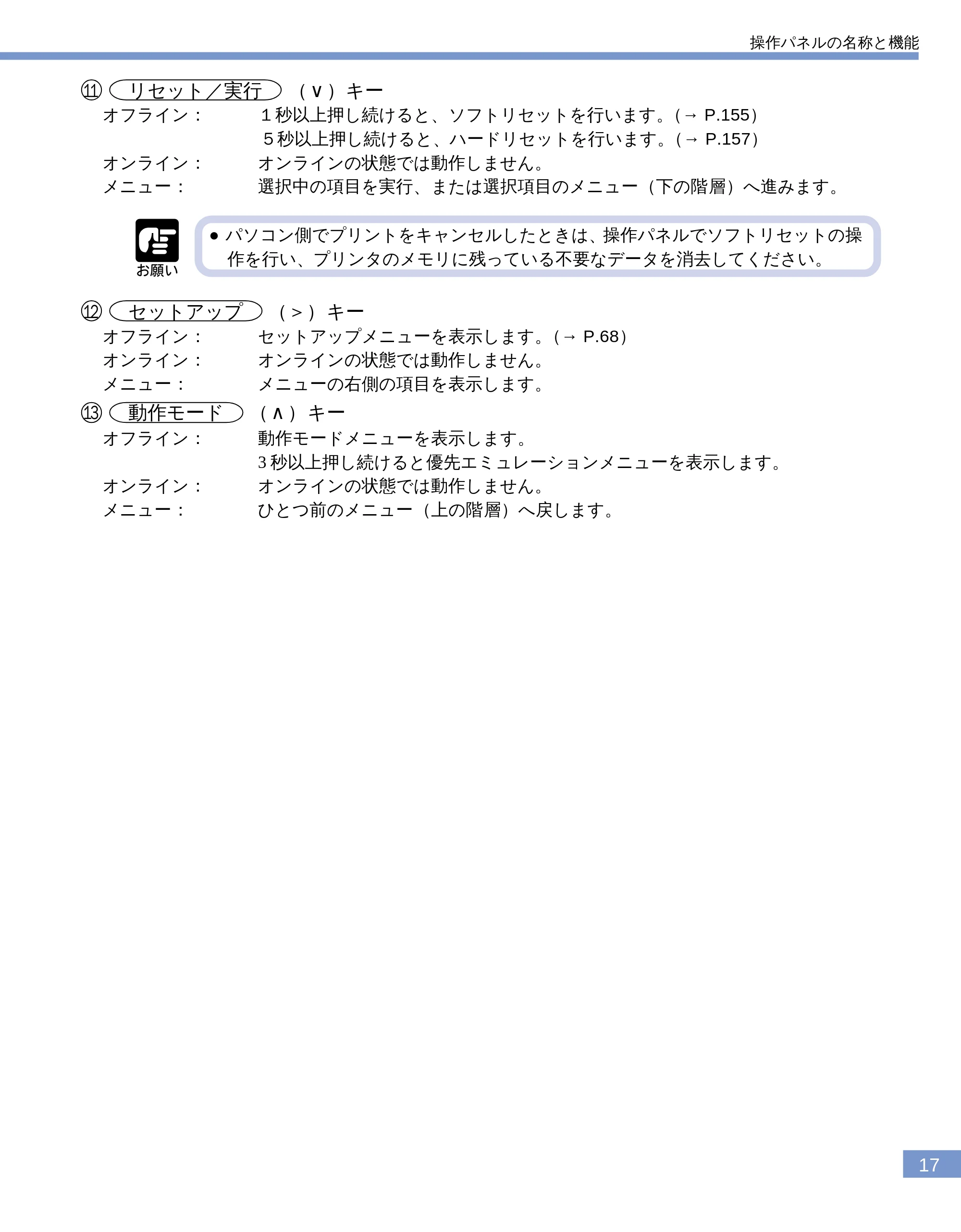
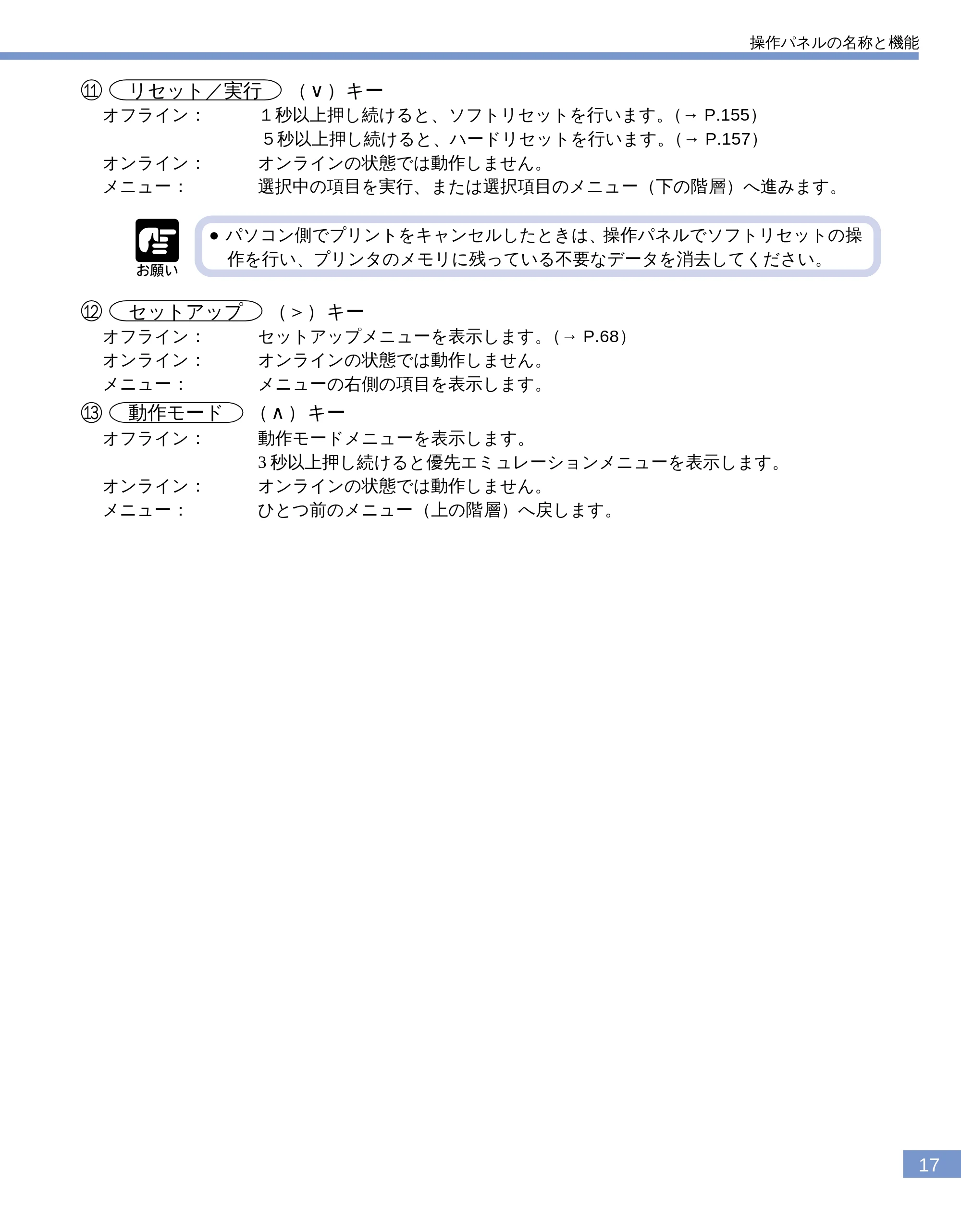
11 リセット/実行 (∨)キー
オフライン: 1秒以上押し続けると、ソフトリセットを行います。(→ P.155)
5秒以上押し続けると、ハードリセットを行います。(→ P.157)
オンライン: オンラインの状態では動作しません。
メニュー: 選択中の項目を実行、または選択項目のメニュー(下の階層)へ進みます。
- パソコン側でプリントをキャンセルしたときは、操作パネルでソフトリセットの操
作を行い、プリンタのメモリに残っている不要なデータを消去してください。
12 セットアップ (>)キー
オフライン: セットアップメニューを表示します。(→ P.68)
オンライン: オンラインの状態では動作しません。
メニュー: メニューの右側の項目を表示します。
13 動作モード (∧)キー
オフライン: 動作モードメニューを表示します。
3 秒以上押し続けると優先エミュレーションメニューを表示します。
オンライン: オンラインの状態では動作しません。
メニュー: ひとつ前のメニュー(上の階層)へ戻します。
操作パネルの名称と機能
第1 章 設置前の準備
第 1 章
設置前の準備
設置場所を決める .................................................................................. 20
設置場所の環境について ........................................................................................... 20
設置スペース ............................................................................................................... 22
パッケージの内容を確認する ............................................................... 23
シリアルナンバーの表示位置について ................................................ 24
正しい持ち運びかた............................................................................... 25
設置場所を決める
20
第
1
章
設
置
前
の
準
備
設置場所を決める
本プリンタを安全かつ快適にご使用いただくために、十分なスペースが確保でき、風通しがよく平
坦で水平な、プリンタ重量に耐えられる十分な強度のある場所を選んで設置してください。
- 本プリンタを設置する前に付属の「 安全にお使いいただくために」を必ずお読み
ください。
- 本プリンタ及びオプションの重量で歪んだり、沈む可能性のある場所(じゅうたん、
畳などの上)に設置することはお避けください。
設置場所の環境について
本プリンタの設置場所は、次の環境条件を考慮の上、お選びください。
■電源
本プリンタの最大消費電力は 715W* 以下(AC100V ± 10%,50/60Hz ± 2Hz)です。
電気的なノイズや許容範囲を超える電源電圧の降下は、本プリンタだけでなく、パソコン本体の誤作動
やデータ消失の原因となることがあります。電源を取るときは、次のような点にご注意ください。
- 必ず 15A 以上の電源コンセントから、プリンタの電源をお取りください。
- 一つの電源コンセントを本プリンタ専用にしてください。同一電源コンセント上の他の差し込
み口は、使用しないでください。
- パソコン本体の補助電源コンセントから電源を取らないでください。
- 複写機やエアコン、シュレッダーなど、消費電力の大きな機器や電気的ノイズを発生する機器
と同じ電源コンセントから電源を取らないでください。
お使いの電源について不明な場合は、ご契約の電力会社またはお近くの電気店などにご相談ください。
* 注 フルオプション装着時/起動時の瞬間的なピークを除いた値です。
警告
- 感電防止のため、必ずアース線を専用のアースに接続してください。なお、アース
線は絶対にガス管や水道管、電話線のアース、避雷針などには接続しないでくださ
い。感電の原因になります。
設置場所を決める
■温度湿度
21
第
1
章
設
置
前
の
準
備
■温度湿度
- 温度、湿度が以下の範囲内の場所でご使用ください。
周囲温度:10 ~ 32.5℃
周囲湿度:20 ~ 80%RH(結露のないこと)
- 本プリンタのある部屋を急激に暖めた場合や、本プリンタを温度や湿度の低いところから高いと
ころへ移動した場合、プリンタ内部に水滴が生じる(結露現象)ことがあります。このような場
合、本プリンタを周囲の温度や湿度に慣らすために、2 時間以上放置してからご使用ください。
- プリンタ内部に水滴が生じると、用紙の搬送に不具合が起こり、紙づまりの原因となったり、プリ
ント不良となることがあります。また、「5F-nn サービス コール」というメッセージ(→ P.167)
が表示され、プリント処理が停止してしまうことがあります。
超音波加湿器をご使用のお客様へ
超音波加湿器をご使用の際に、水道水や井戸水をご使用になりますと、水中の不純物が大気中
に放出され、プリンタの内部に付着して画像不良の原因となります。ご使用の際には、純水な
ど不純物を含まない水のご使用をお勧めします。
■設置環境
本プリンタは次のような場所に設置しないでください。思わぬ火災や故障の原因となることがあり
ます。
- 直射日光が当たる場所や高温な場所
- 急激な温度変化や湿度変化がある場所
- 風通しの悪い場所
- 火気や水気のある場所
- 振動がある場所
- ほこりが多い場所
- 磁気や電磁波を発生する機器の近く
- 実験室など、化学反応を起こすような場所
- 空気が塩分や、毒性のガスを含んでいるような場所
設置場所を決める
設置スペース
22
第
1
章
設
置
前
の
準
備
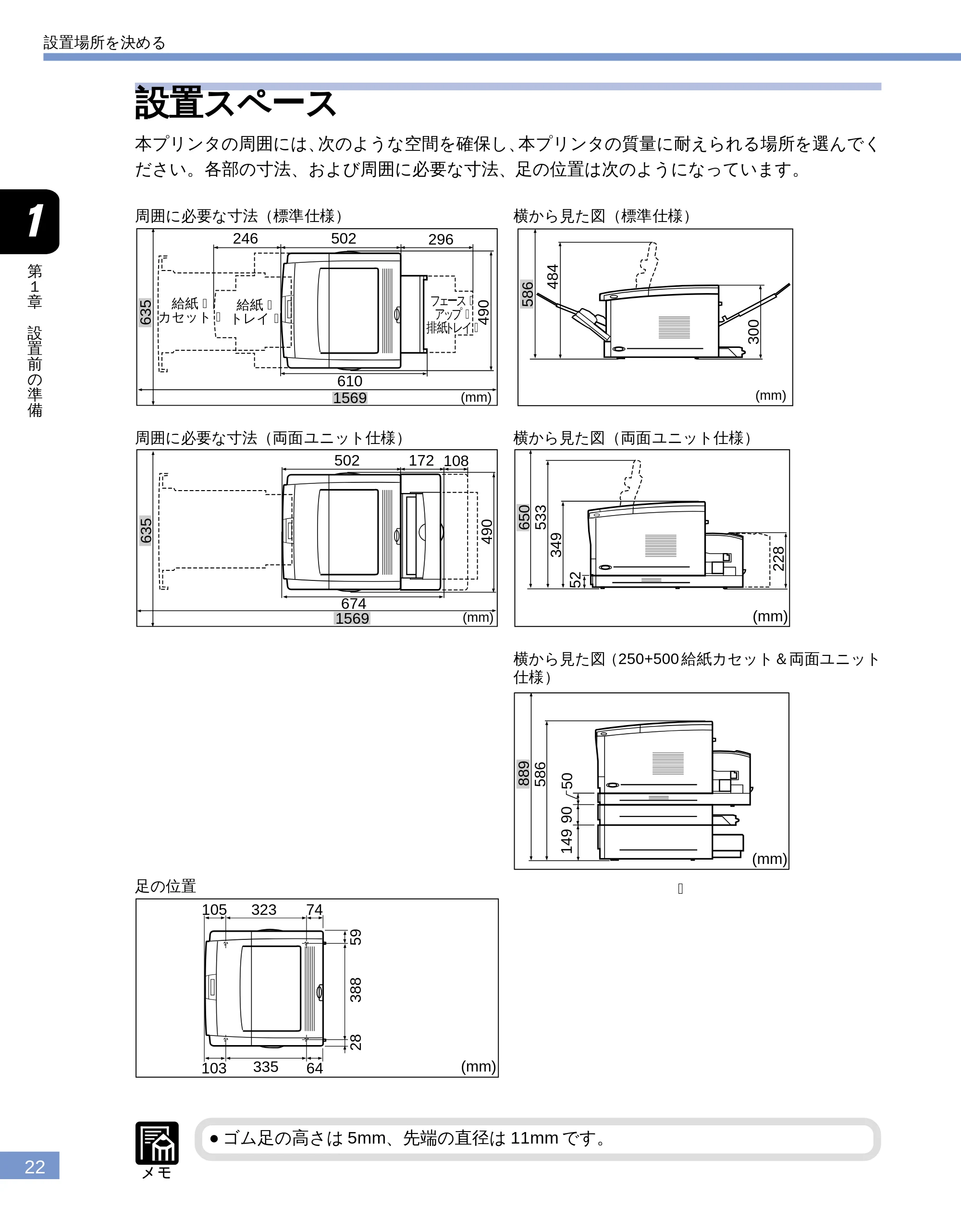
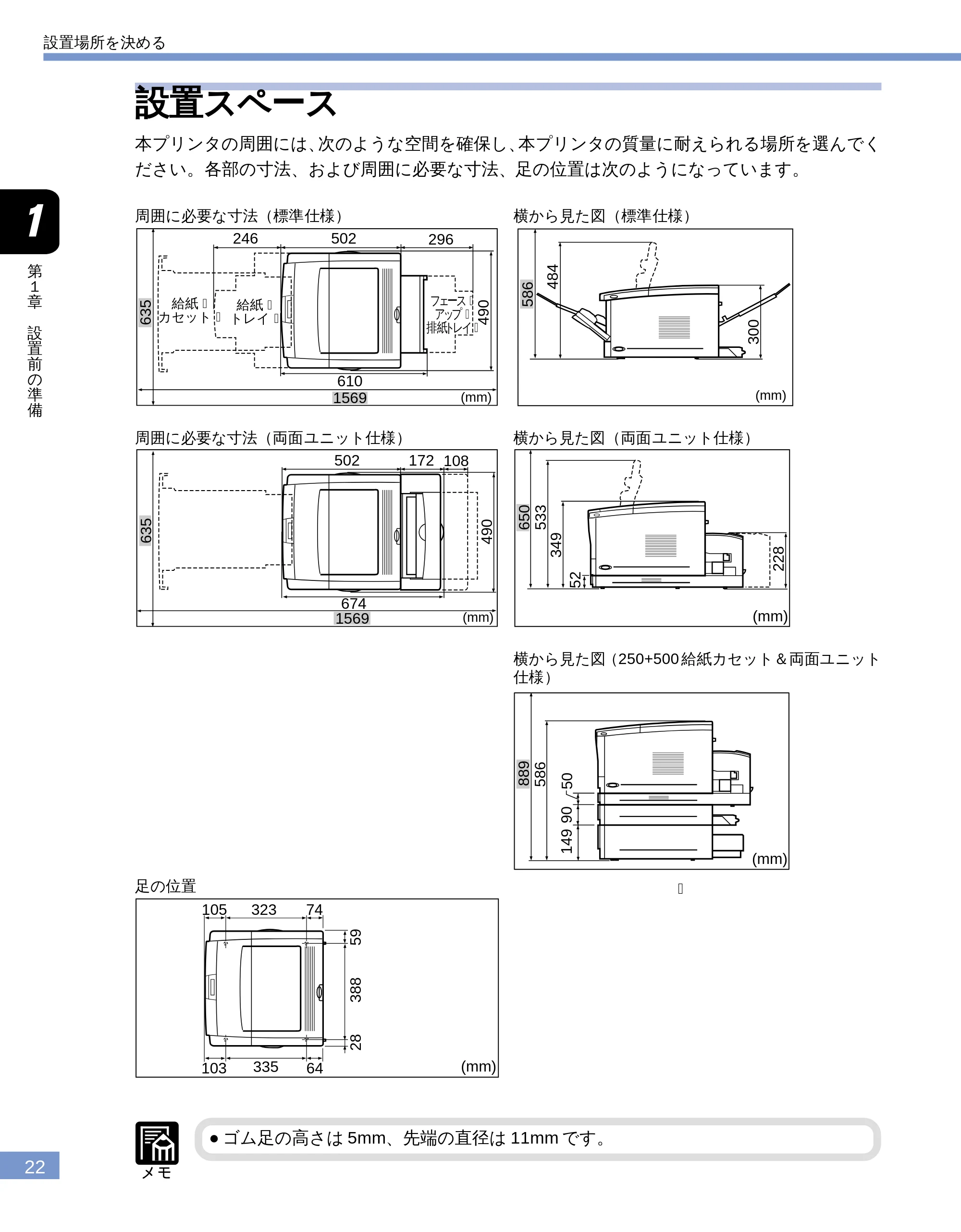
設置スペース
本プリンタの周囲には、次のような空間を確保し、本プリンタの質量に耐えられる場所を選んでく
ださい。各部の寸法、および周囲に必要な寸法、足の位置は次のようになっています。
周囲に必要な寸法(標準仕様) 横から見た図(標準仕様)
1569
610
635
(mm)
490
246 502 296
給紙�
トレイ�
フェース�
アップ�
排紙トレイ�
給紙�
カセット�
586
484
300
(mm)
周囲に必要な寸法(両面ユニット仕様) 横から見た図(両面ユニット仕様)
1569
490
635
502 172 108
674
(mm)
228
52
533
349
650
(mm)
横から見た図(250+500 給紙カセット&両面ユニット
仕様)
586
889
50
90
149
(mm)
�足の位置
335 64
59
388
28
103
323 74105
(mm)
- ゴム足の高さは 5mm、先端の直径は 11mm です。
設置場所を決める
パッケージの内容を確認する
23
第
1
章
設
置
前
の
準
備
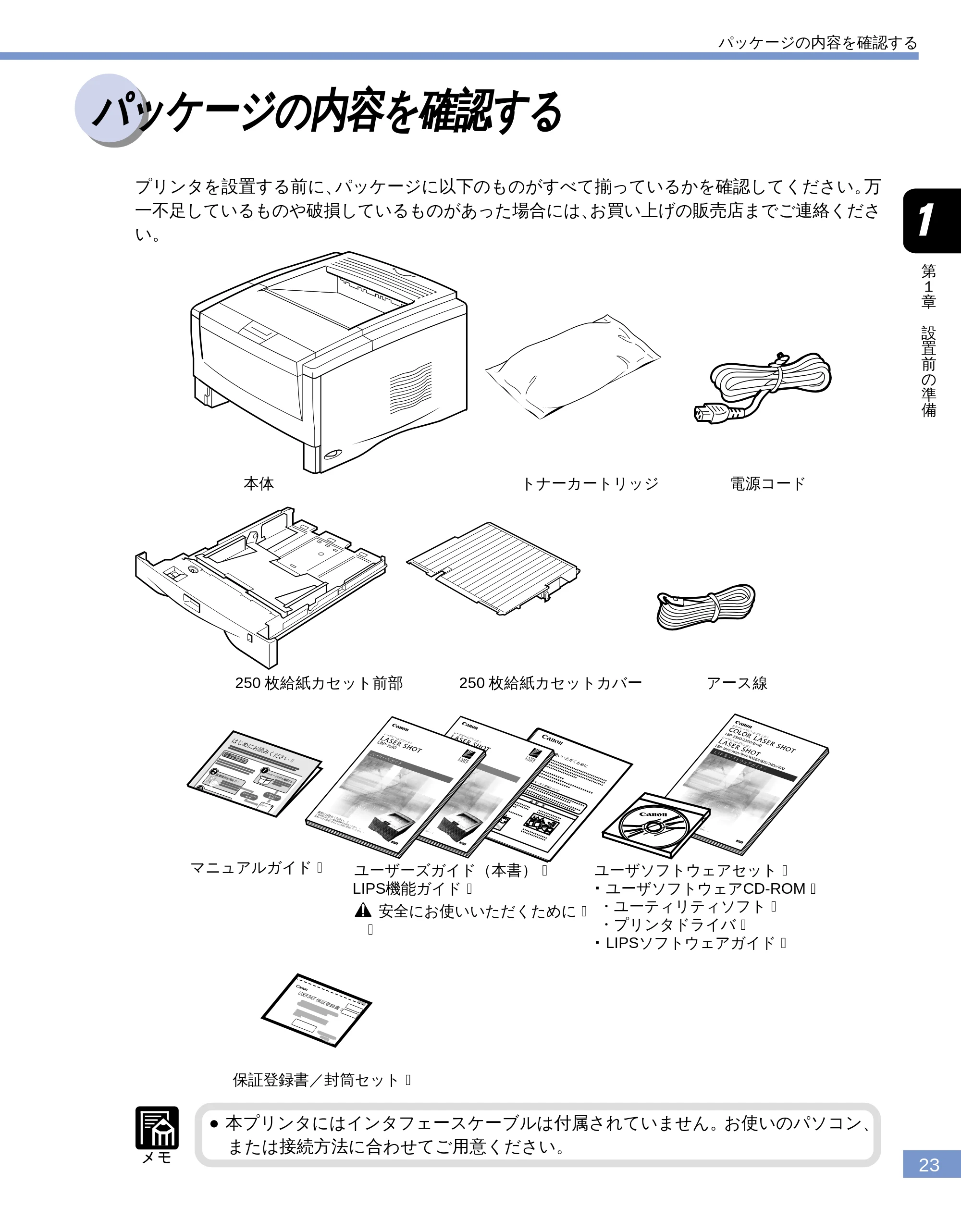
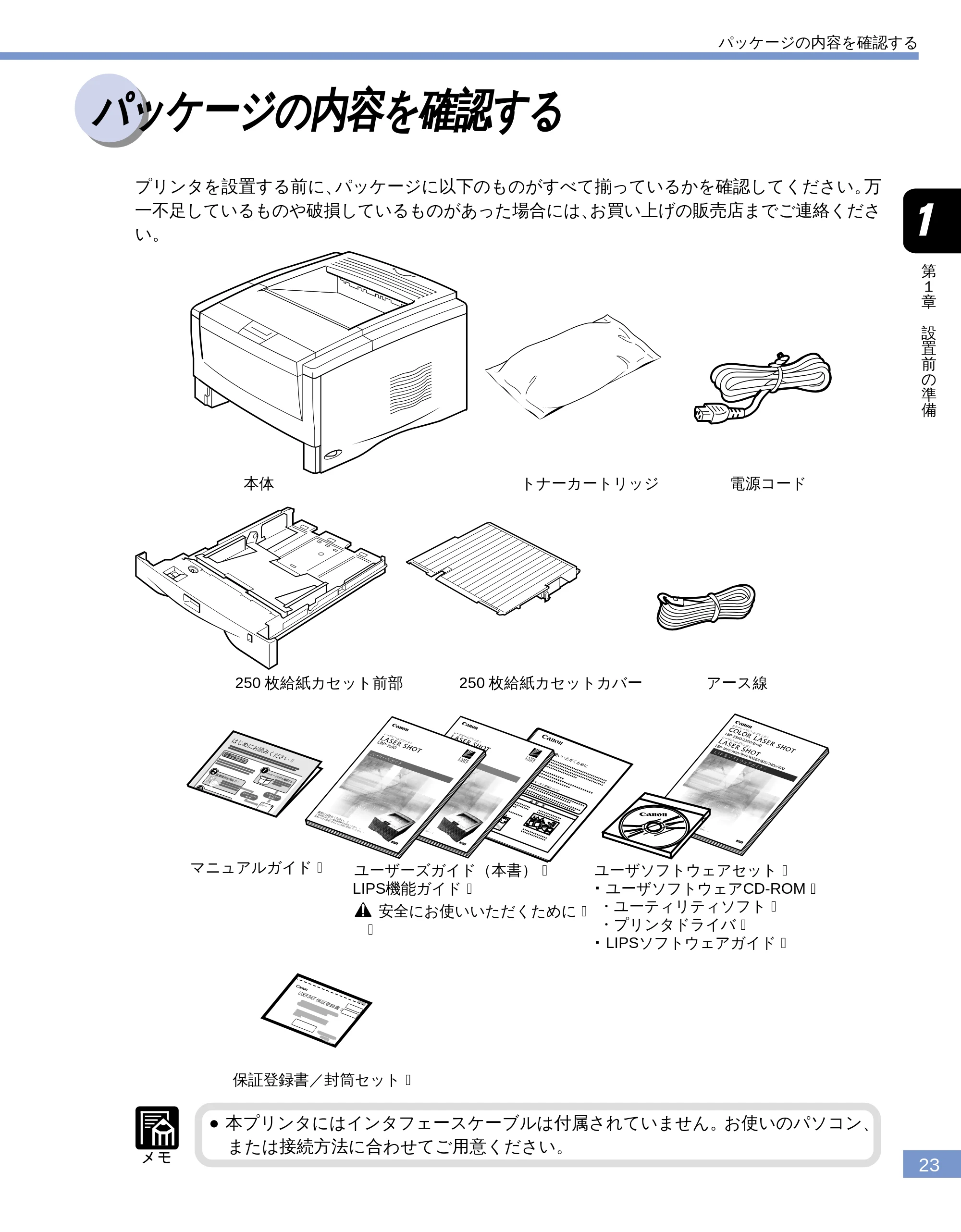
パッケージの内容を確認する
プリンタを設置する前に、パッケージに以下のものがすべて揃っているかを確認してください。万
一不足しているものや破損しているものがあった場合には、お買い上げの販売店までご連絡くださ
い。
本体 トナーカートリッジ 電源コード
250 枚給紙カセット前部 250 枚給紙カセットカバー アース線
LIPS機能ガイド�
保証登録書/封筒セット�
マニュアルガイド�
安全にお使いいただくために�
�
ユーザーズガイド(本書)� ユーザソフトウェアセット�
■ ユーザソフトウェアCD-ROM�
- ユーティリティソフト�
- プリンタドライバ�
■ LIPSソフトウェアガイド�
Canon
LASER SHOT
保証登録書�
Canon
はじめにお読みください�
設置するときは�
パッケージの中を確認する�
設置場所を決める�
�
ユーザーズガイド�
第1章�
ユーザーズガイド�
第1章�
レーザビームプリンタ�
�
ご使用前に必ずこの取扱説明書をお読みください。�
将来いつでも使用できるように大切に保管してください。�
LIPSソフトウェアガイド�
LIPSソフトウェアガイド�
カラーレーザビームプリンタ�
JPN
レーザビームプリンタ�
�
ご使用前に必ずこの取扱説明書をお読みください。�
将来いつでも使用できるように大切に保管してください。�
LIPS機能ガイド�
LIPS機能ガイド�
JPN
レーザビームプリンタ�
最初にお読みください。�
ご使用前に必ずこの取扱説明書をお読みください。�
将来いつでも使用できるように大切に保管してください。�
ユーザーズガイド
ユーザーズガイド
JPN
- 本プリンタにはインタフェースケーブルは付属されていません。お使いのパソコン、
または接続方法に合わせてご用意ください。
パッケージの内容を確認する
シリアルナンバーの表示位置について
24
第
1
章
設
置
前
の
準
備
シリアルナンバーの表示位置について
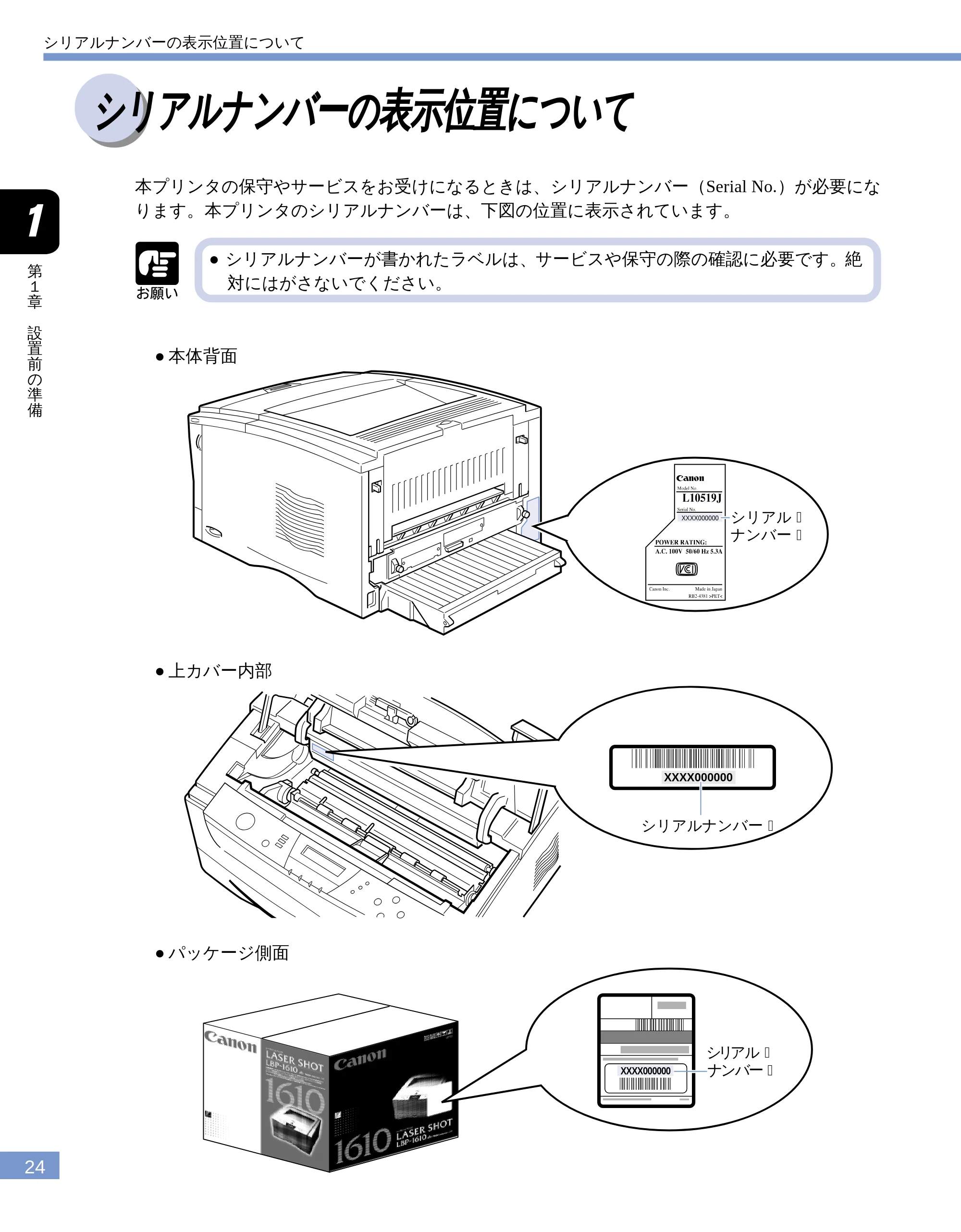
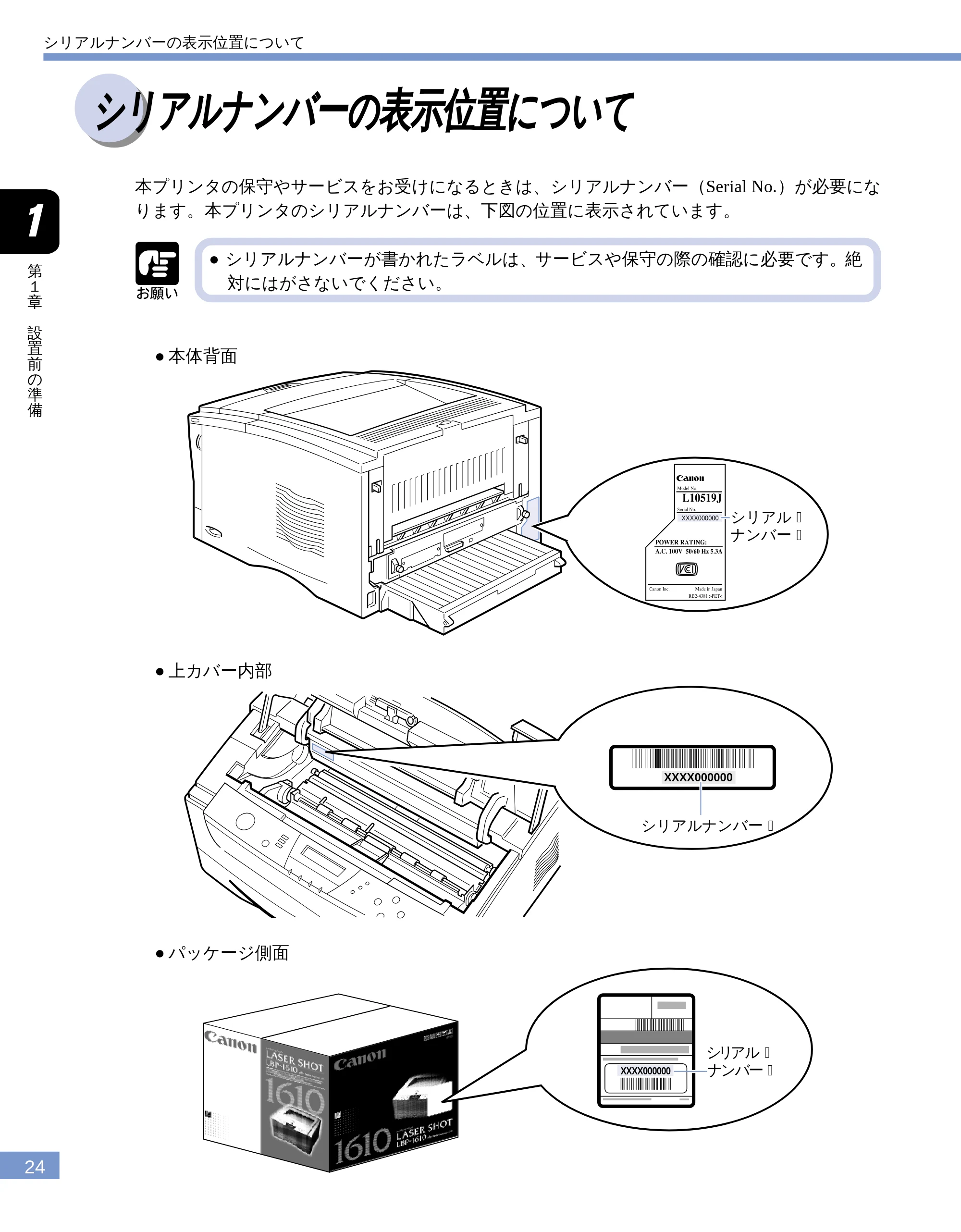
本プリンタの保守やサービスをお受けになるときは、シリアルナンバー(Serial No.)が必要にな
ります。本プリンタのシリアルナンバーは、下図の位置に表示されています。
- シリアルナンバーが書かれたラベルは、サービスや保守の際の確認に必要です。絶
対にはがさないでください。
- 本体背面
XXXX000000
L10519J
POWER RATING:
A.C. 100V 50/60 Hz 5.3A
Model No.
Serial No.
Canon Inc. Made in Japan
RB2-4381 >PET<
シリアル�
ナンバー�
- 上カバー内部
XXXX000000
シリアルナンバー�
- パッケージ側面
シリアル�
ナンバー�XXXX000000
シリアルナンバーの表示位置について
正しい持ち運びかた
25
第
1
章
設
置
前
の
準
備
正しい持ち運びかた
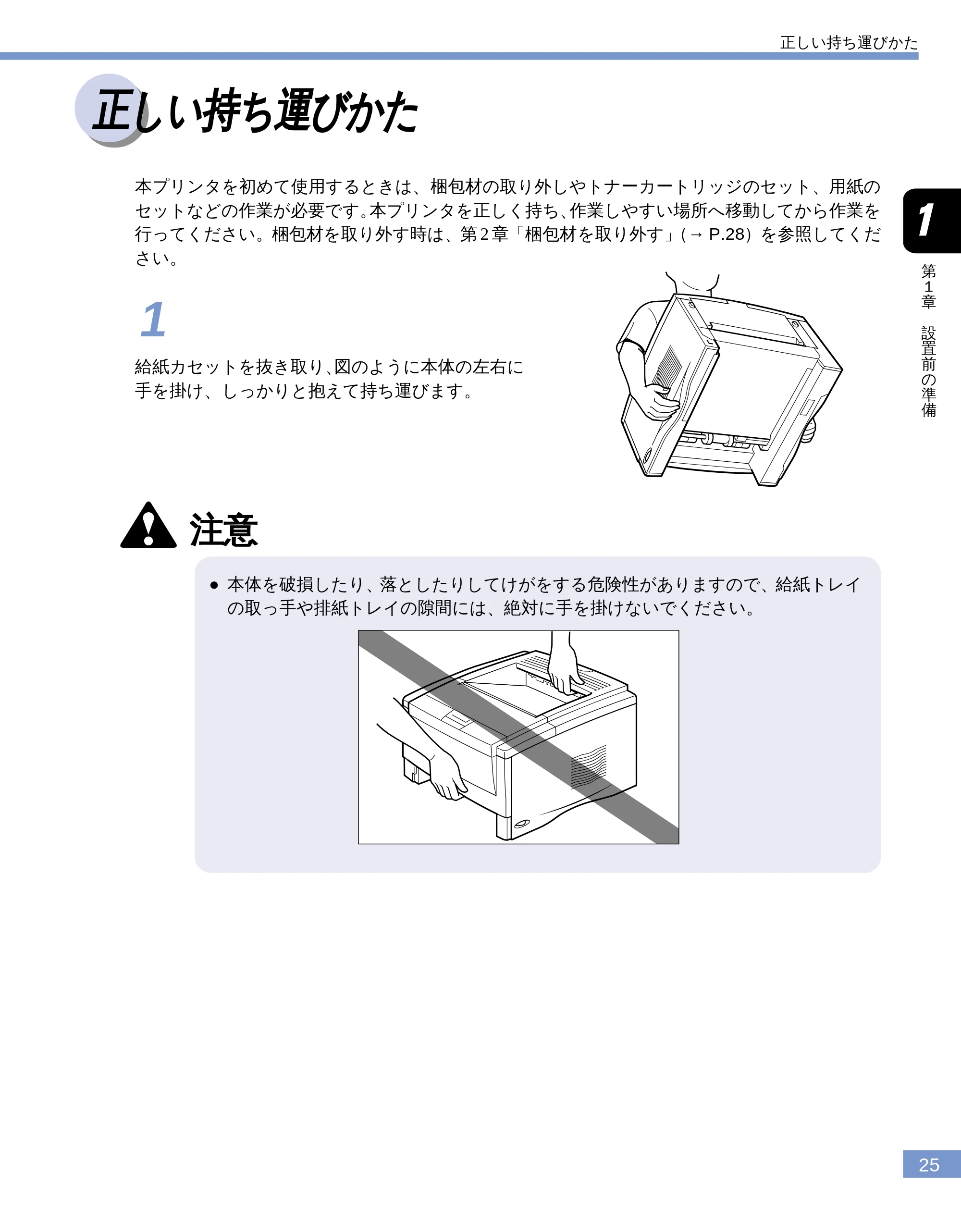
本プリンタを初めて使用するときは、梱包材の取り外しやトナーカートリッジのセット、用紙の
セットなどの作業が必要です。本プリンタを正しく持ち、作業しやすい場所へ移動してから作業を
行ってください。梱包材を取り外す時は、第 2 章「梱包材を取り外す」(→ P.28)を参照してくだ
さい。
1
給紙カセットを抜き取り、図のように本体の左右に
手を掛け、しっかりと抱えて持ち運びます。
注意
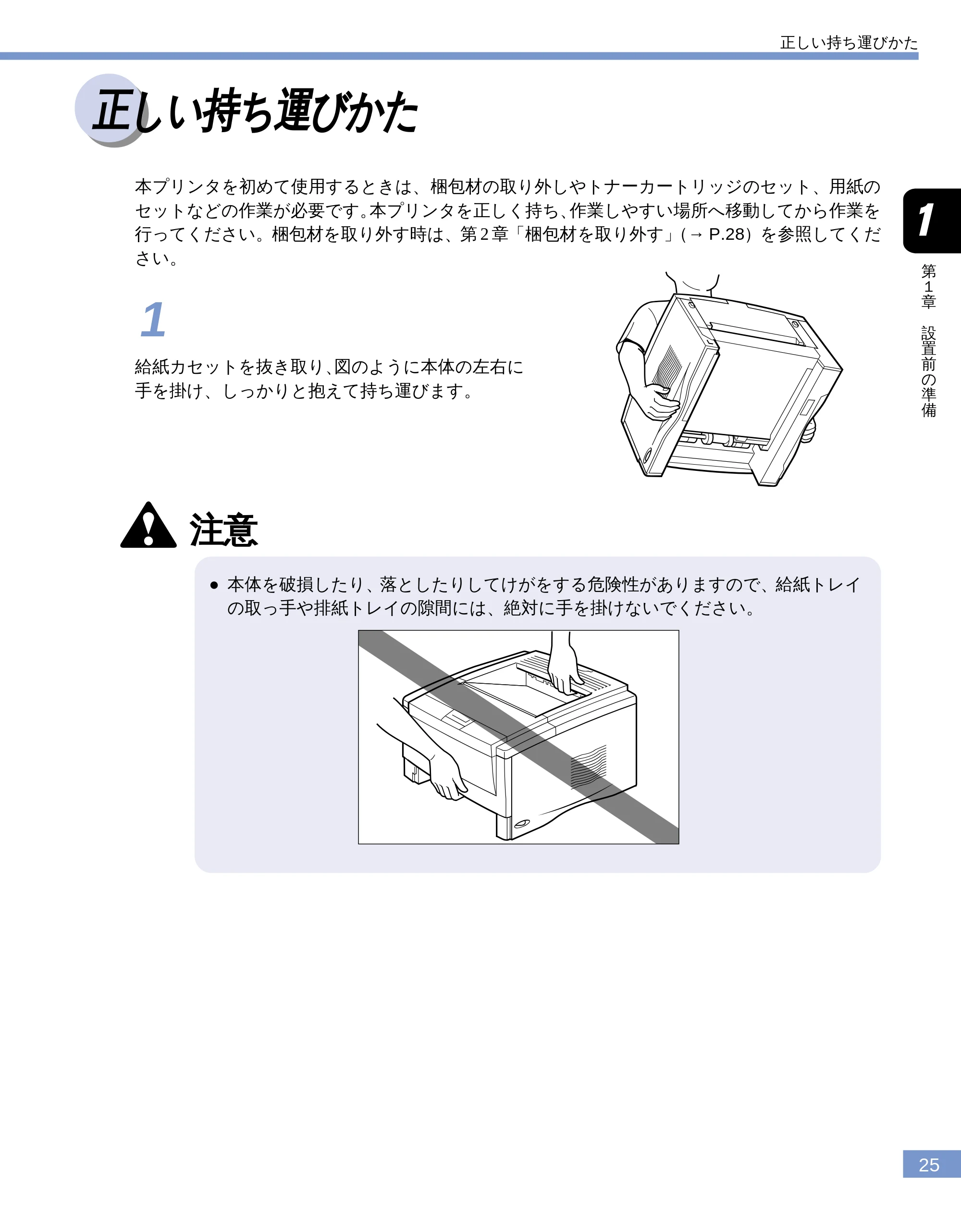
- 本体を破損したり、落としたりしてけがをする危険性がありますので、給紙トレイ
の取っ手や排紙トレイの隙間には、絶対に手を掛けないでください。
正しい持ち運びかた
27ページ
26
第
1
章
設
置
前
の
準
備
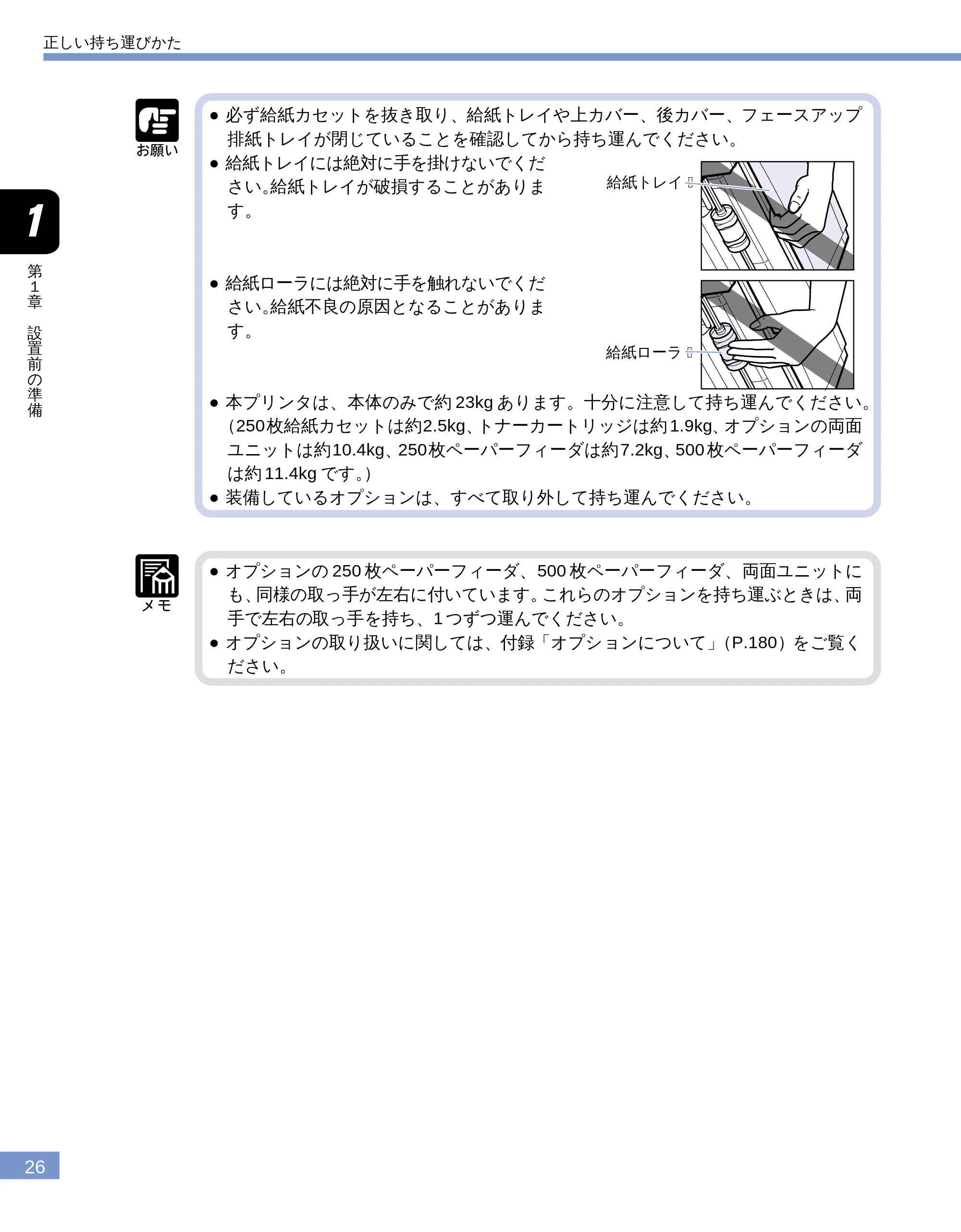
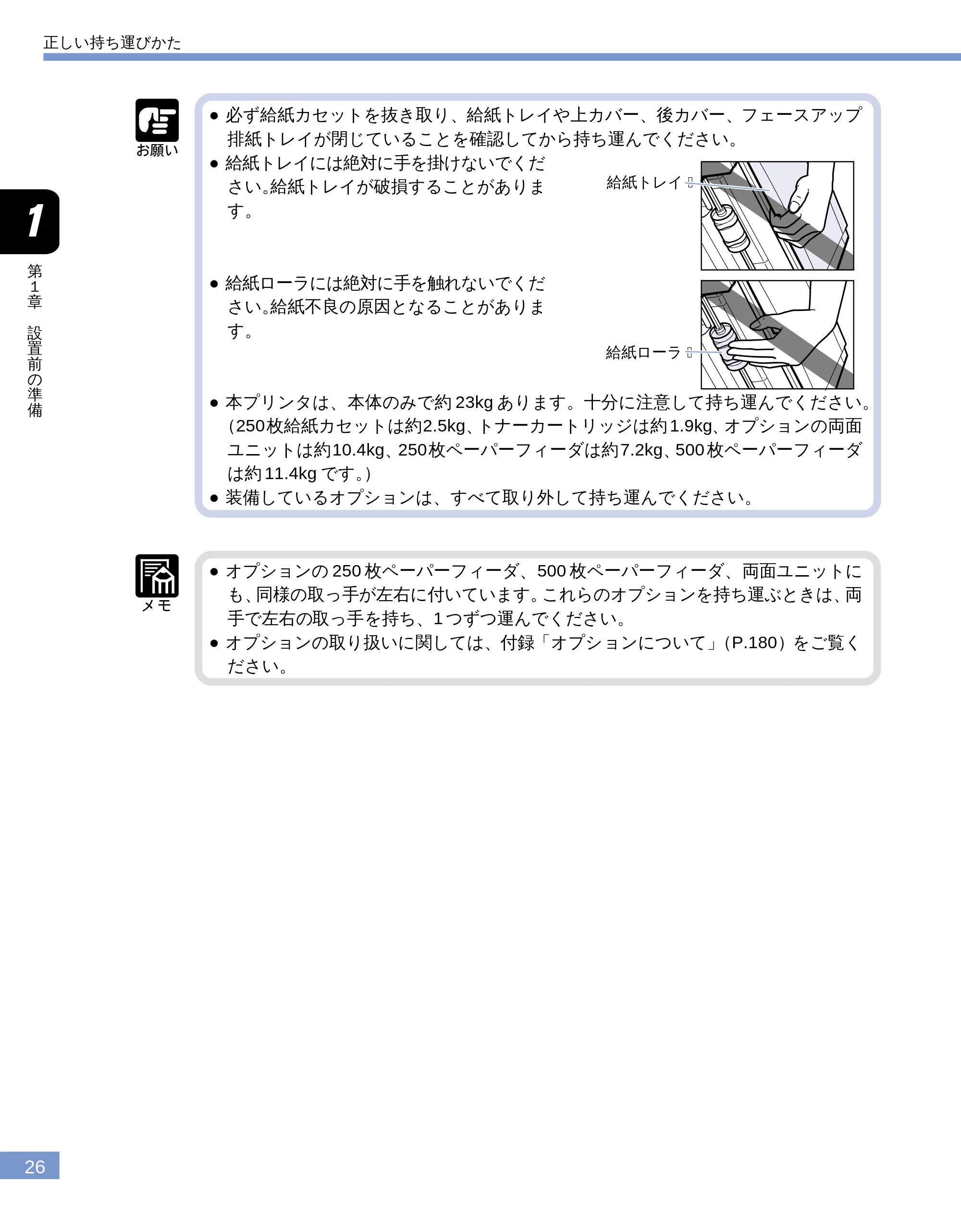
- 必ず給紙カセットを抜き取り、給紙トレイや上カバー、後カバー、フェースアップ
排紙トレイが閉じていることを確認してから持ち運んでください。
- 給紙トレイには絶対に手を掛けないでくだ
さい。給紙トレイが破損することがありま
す。
給紙ローラ�
給紙トレイ�
- 給紙ローラには絶対に手を触れないでくだ
さい。給紙不良の原因となることがありま
す。
- 本プリンタは、本体のみで約 23kg あります。十分に注意して持ち運んでください。
(250枚給紙カセットは約2.5kg、トナーカートリッジは約 1.9kg、オプションの両面
ユニットは約10.4kg、250枚ペーパーフィーダは約7.2kg、500 枚ペーパーフィーダ
は約 11.4kg です。)
- 装備しているオプションは、すべて取り外して持ち運んでください。
- オプションの 250 枚ペーパーフィーダ、500 枚ペーパーフィーダ、両面ユニットに
も、同様の取っ手が左右に付いています。これらのオプションを持ち運ぶときは、両
手で左右の取っ手を持ち、1 つずつ運んでください。
- オプションの取り扱いに関しては、付録「オプションについて」(P.180)をご覧く
ださい。
正しい持ち運びかた
第2 章 設置のしかた
第 2 章
設置のしかた
梱包材を取り外す .................................................................................. 28
トナーカートリッジをセットする ....................................................... 31
給紙カセットを組み立てる ................................................................... 35
用紙をセットする .................................................................................. 37
パソコンと接続する............................................................................... 42
DOS/Windows パソコンとの接続 ......................................................................... 42
Macintosh パソコンとの接続 ................................................................................. 44
その他のパソコンとの接続 ....................................................................................... 46
ネットワークとの接続 ............................................................................................... 48
電源コードを接続する ........................................................................... 50
動作を確認する ...................................................................................... 53
ソフトウェアをインストールする ....................................................... 56
Windows の場合 ........................................................................................................ 56
DOS の場合 ................................................................................................................. 57
Macintosh の場合 ..................................................................................................... 57
ネットワークに接続している場合 ........................................................................... 58
梱包材を取り外す
28
第
2
章
設
置
の
し
か
た
梱包材を取り外す
本プリンタには、輸送時の振動や衝撃から装置を保護するために、テープや梱包材が取り付けられ
ています。必ず梱包材を取り外してからご使用ください。
また、本プリンタの運搬や修理の際には、梱包材が必要になりますので、大切に保管しておいてく
ださい。
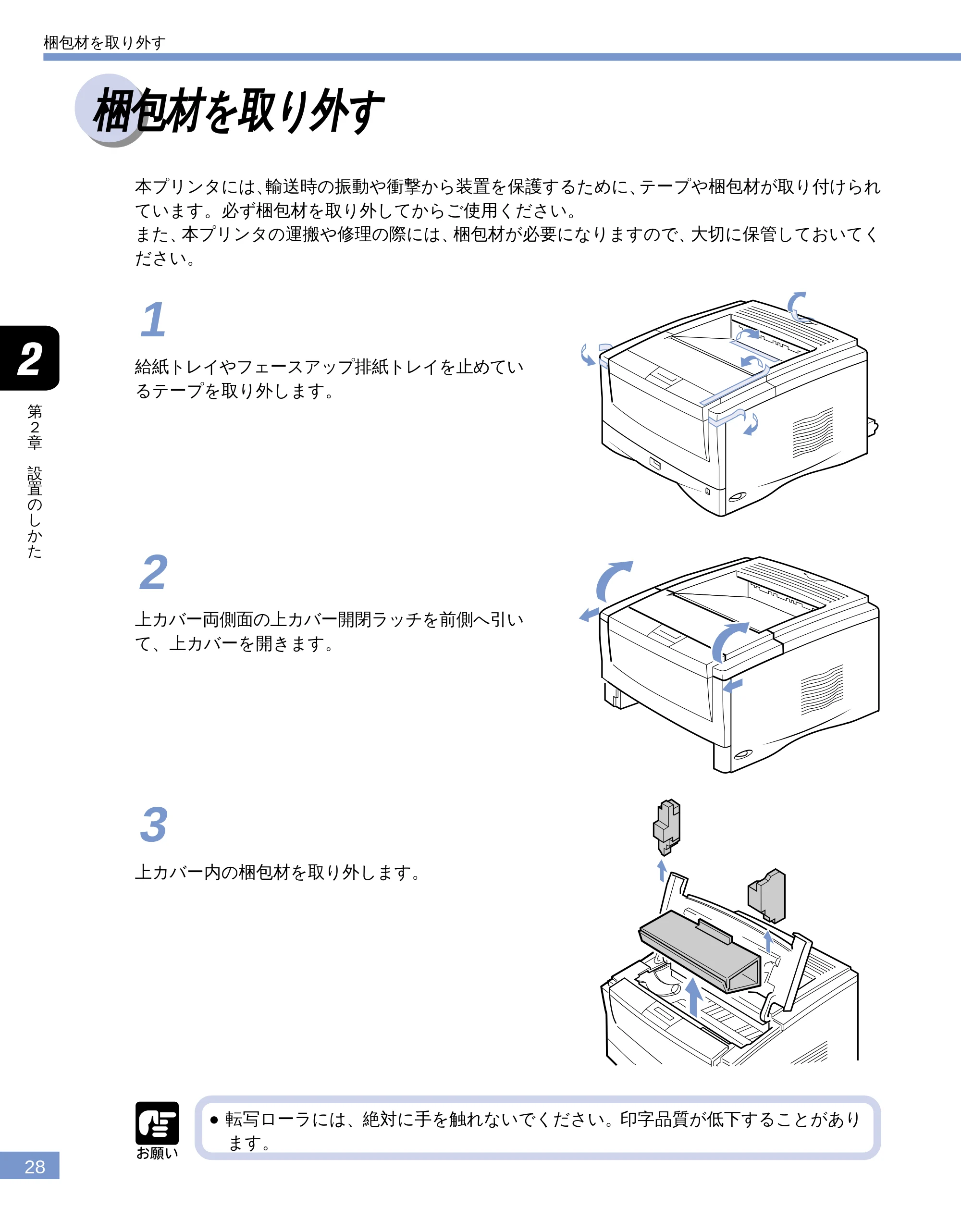
1
給紙トレイやフェースアップ排紙トレイを止めてい
るテープを取り外します。
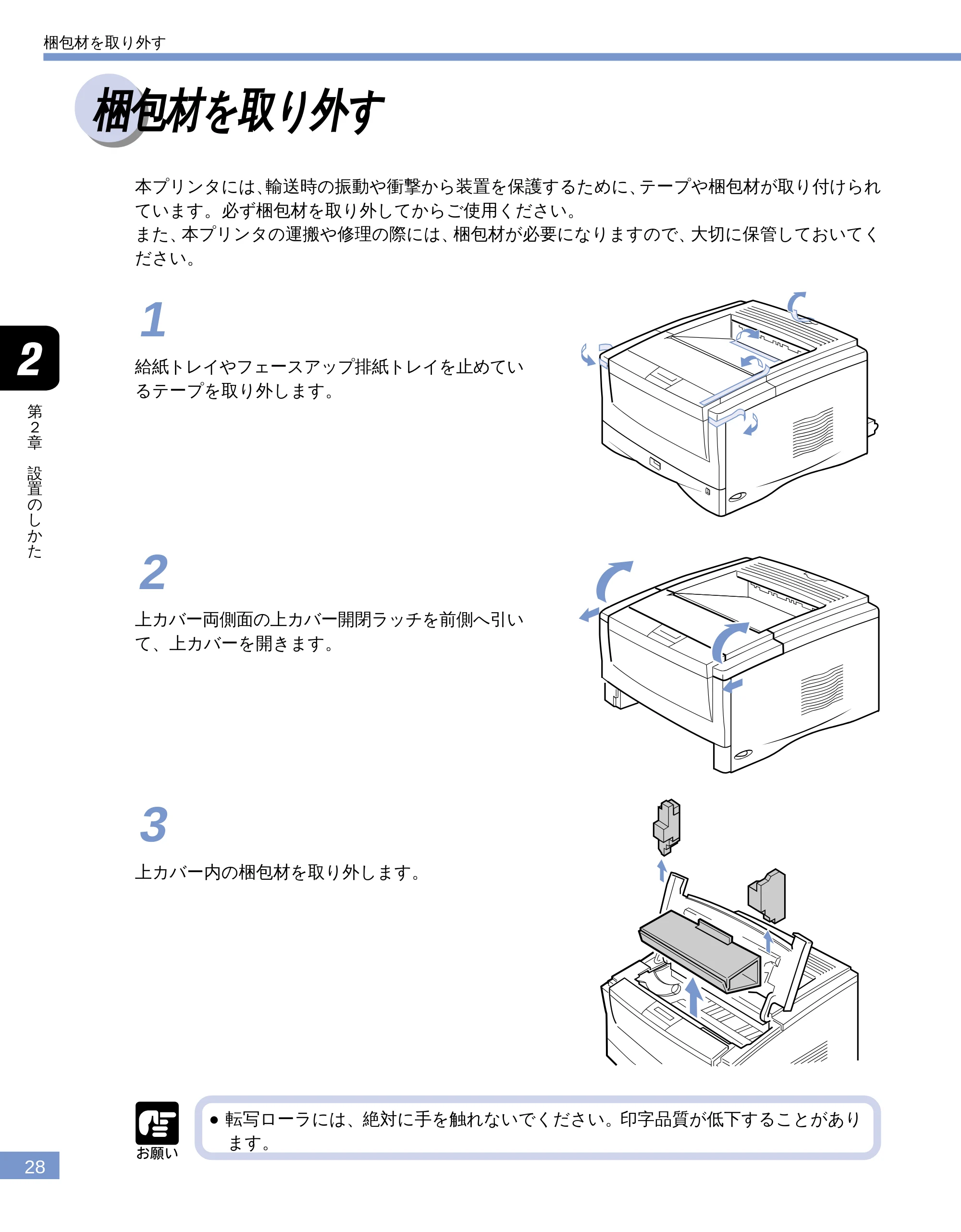
2
上カバー両側面の上カバー開閉ラッチを前側へ引い
て、上カバーを開きます。
3
上カバー内の梱包材を取り外します。
- 転写ローラには、絶対に手を触れないでください。印字品質が低下することがあり
ます。
梱包材を取り外す
30ページ
29
第
2
章
設
置
の
し
か
た
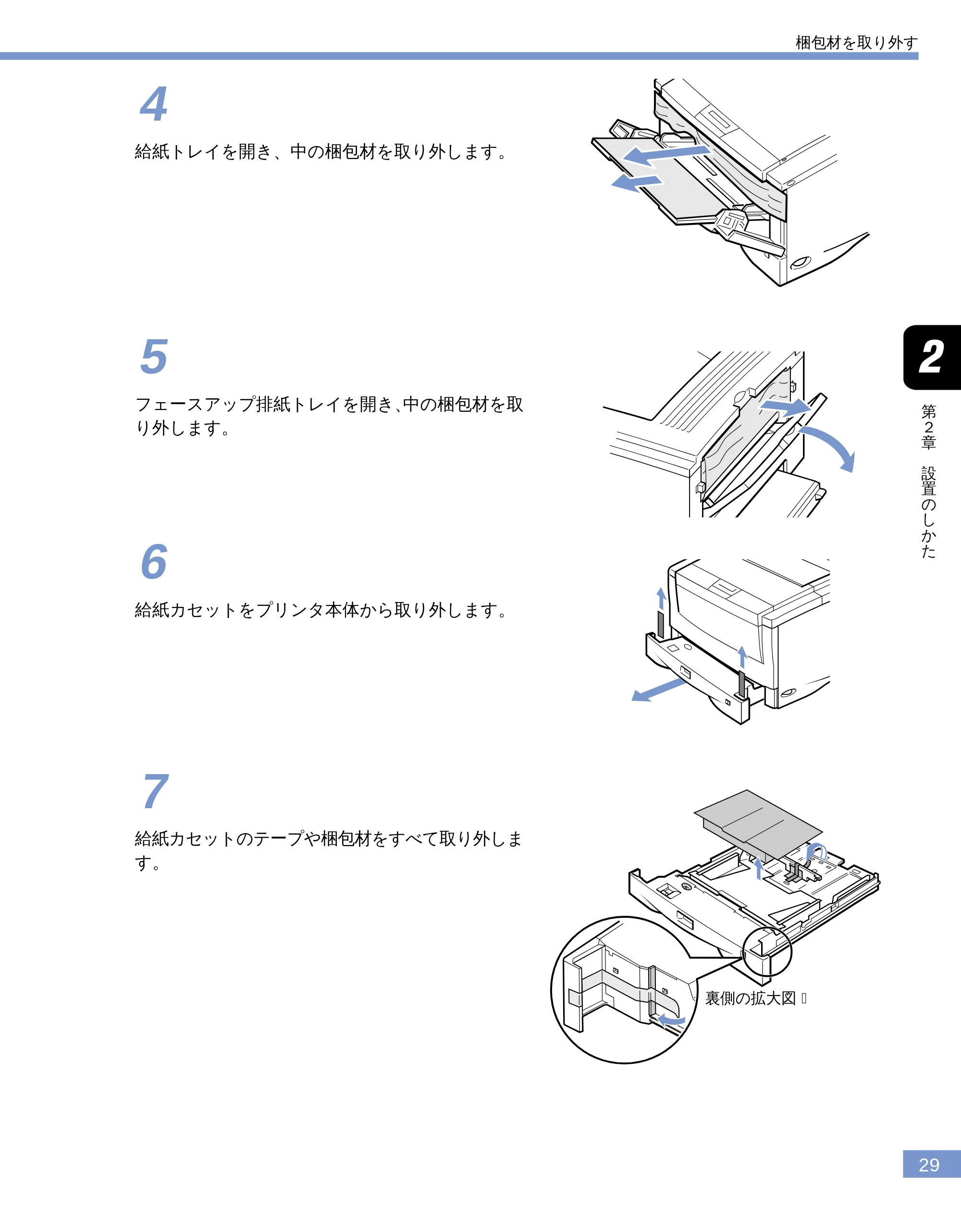
4
給紙トレイを開き、中の梱包材を取り外します。
5
フェースアップ排紙トレイを開き、中の梱包材を取
り外します。
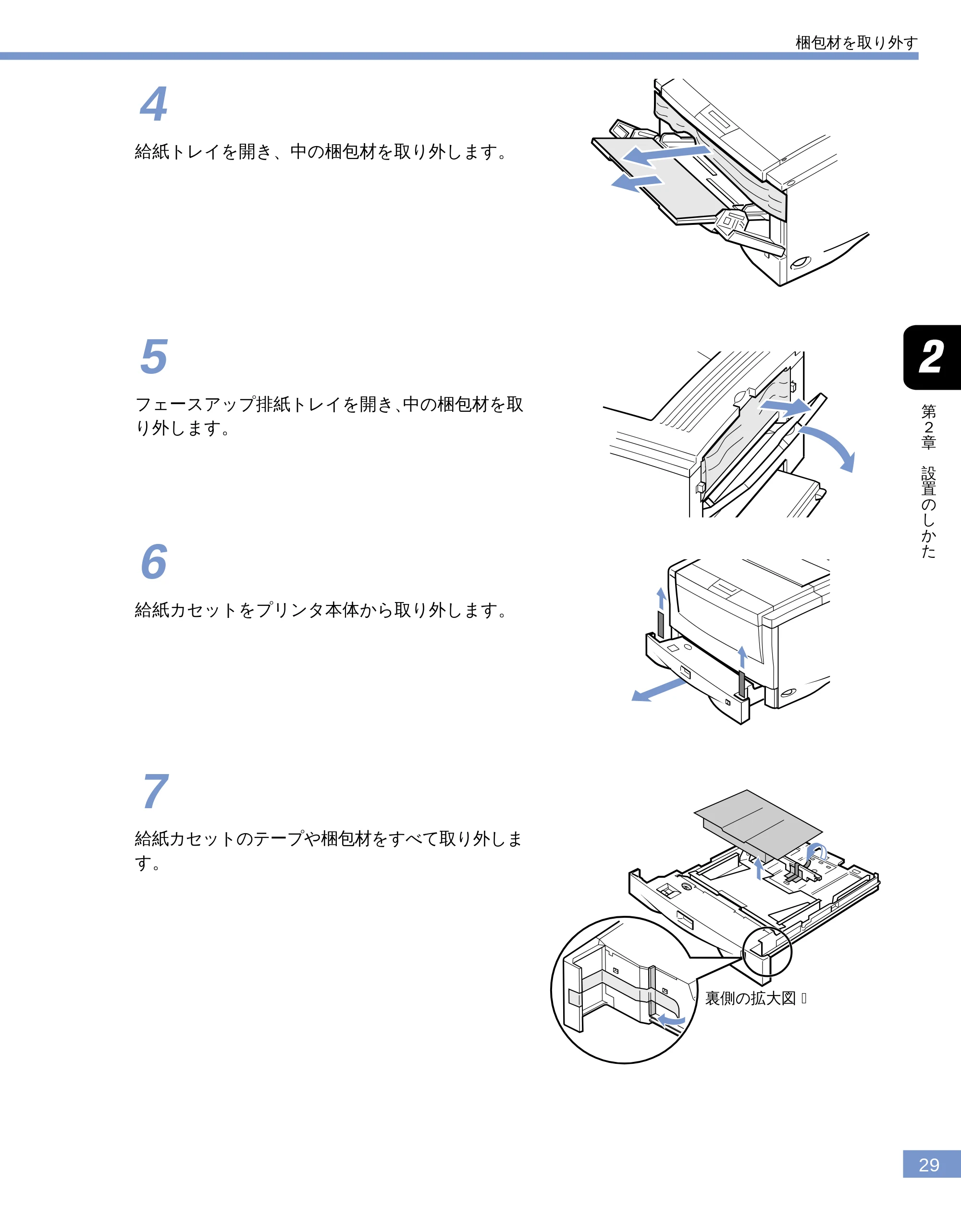
6
給紙カセットをプリンタ本体から取り外します。
7
給紙カセットのテープや梱包材をすべて取り外しま
す。
裏側の拡大図�
梱包材を取り外す
31ページ
30
第
2
章
設
置
の
し
か
た
8
カセットカバーのテープを取り外します。
9
上カバー、給紙トレイ、フェースアップ排紙トレイ
を閉じます。
梱包材を取り外す
トナーカートリッジをセットする
31
第
2
章
設
置
の
し
か
た
トナーカートリッジをセットする
トナーカートリッジは、次の手順で保護材を取り外してからセットします。
トナーカートリッジは精密な機構の部品で構成されており、磁気や光に対して非常に敏感です。取
り扱いを誤ると、内部の感光ドラムが劣化し、印字品質が低下します。
トナーカートリッジを取り扱う際には、次の点に注意してください。
- 必ず本プリンタに付属、または専用のトナーカートリッジを使用してください。
- トナーカートリッジを取り扱う際は、図のよ
うに正しい持ちかたで持ち、必ず矢印のつい
ている面を上にして取り扱ってください。立
てたり、裏返したりしないでください。
- ドラム保護シャッターなど、指定以外の部分
に触れないように注意して取り扱ってくださ
い。故障の原因になることがあります。
ドラム保護シャッター�
- 絶対にドラム保護シャッターを開けないでください。感光ドラムの品質が劣化します。
- 絶対に直射日光や強い光に当てないでください。
- 本体にセットするまでは保護袋から出さないでください。本体から取り外したとき
は、すみやかに厚い布で包むか、トナーカートリッジが入っていた保護袋に入れて
ください。
- トナーカートリッジは磁気製品です。ディスプレイやコンピュータ本体など、磁気
を発生する装置に近付けないでください。
- フロッピーディスクやディスクドライブなど、磁気を嫌う製品には近づけないでく
ださい。データ破損などの原因になることがあります。
トナーカートリッジをセットする
33ページ
32
第
2
章
設
置
の
し
か
た
1
トナーカートリッジを保護袋から取り出します。
保護袋�
トナーカートリッジ�
- トナーカートリッジが入っていた保護袋は、捨てずに保管しておいてください。本体
のメンテナンスなどのためにトナーカートリッジを取り出した際、必要になります。
2
トナーカートリッジを図のように持ち、ゆっくりと
5 ~ 6 回振って内部のトナーを均一にならします。
- トナーが均一になっていないと、印字品質が低下します。
3
テープを持って静かに引き上げ、ラベルや黒い保護
シートごと図の矢印の方向に引いて取り除きます。
トナーカートリッジをセットする
34ページ
33
第
2
章
設
置
の
し
か
た
4
トナーカートリッジを平らな場所に置き、カート
リッジを押さえながらオレンジ色のタブを左右に数
回折り曲げた後、タブをまっすぐ横に引いてシーリ
ングテープを引き抜きます。
シーリングテープは、タブに指を掛け、真っ直ぐ横
に引っ張って引き抜きます。
注意
- 万一、手や衣服がトナーで汚れた場合は、すぐに水で洗い流してください。このと
き、温水は使わないでください。トナーが融着してとれなくなる恐れがあります。
- シーリングテープを最後まで完全に抜き取らないと、印字不良の原因になります。
- 曲げて引いたり、上向きや下向きに引っ張らないでください。シーリングテープが
途中で切れ、完全に引き抜けなくなることがあります。
- 引き抜いたシーリングテープは廃棄してください。
5
上カバー両側面の上カバー開閉ラッチを前側へ引い
て、上カバーを開きます。
6
トナーカートリッジを図のように両手で持ち、ト
ナーカートリッジ両側の突起を本体内側のトナー
カートリッジガイドに合わせて奥に当たるまで押し
込んだら、下に降ろします。
トナーカートリッジをセットする
35ページ
34
第
2
章
設
置
の
し
か
た
7
上カバーを閉じます。
上カバーは両手で、カチッと音がするまでしっかり
閉じてください。
- トナーカートリッジが正しく取り付けられていないと、上カバーが完全にしまりま
せん。無理に閉めようとすると、上カバーを破損する恐れがあります。上カバーが
完全に閉まらないときは、もう一度上カバーを開けてトナーカートリッジの取り付
け状態を確認してください。
- トナーカートリッジを取り付けた後、上カバーを開けたまま長時間放置しないでく
ださい。
トナーカートリッジをセットする
給紙カセットを組み立てる
35
第
2
章
設
置
の
し
か
た
給紙カセットを組み立てる
本プリンタの給紙カセットは、給紙カセット前部とカセットカバーの2つに分割した状態で梱包さ
れています。必ず組み立ててからお使いください。
1
給紙カセット前部とカセットカバーを用意します。
給紙カセット前部がプリンタ本体にセットされてい
るときは、給紙カセット前部を本体から抜き取りま
す。
給紙カセット前部
カセットカバー
2
カセットカバー左右のツメを給紙カセット前部後端
の溝に合わせて差し込み、両側ともにロックするま
で押し込みます。
カセットカバーのツメ�
給紙カセット前部後端の溝�
カセットカバー外側の突起�
両側のツメがロックすると、カセットカバー外側の
突起が両側とも噛み合います。
給紙カセット組み立てる
37ページ
36
第
2
章
設
置
の
し
か
た
3
カセットカバーを開いて後側に倒し、カセットカ
バーの固定プレートを前側へスライドさせて、左右
とも給紙カセット前部に固定します。
固定プレート�
プレートが固定されると、プレートの穴に給紙カ
セット前部底面の突起がはまります。
突起�
- 給紙カセットは必ずカセットカバーを付けた状態でお使いください。取り付けない
まま使用すると、両面プリント時に紙づまりの原因になることがあります。
4
給紙カセットをプリンタ本体にセットします。
給紙カセットの前面が本体の前面と揃うまで、ゆっ
くりと差し込みます。
給紙カセット組み立てる
用紙をセットする
37
第
2
章
設
置
の
し
か
た
用紙をセットする
本プリンタの給紙カセットには、A5、B5、A4、B4、A3、エグゼクティブ、レター、リーガル、レ
ジャーサイズの普通紙(64g/m
2 )を約 250 枚までセットできます。
また、A4 サイズの用紙は通常横置きにセットしますが、縦置き(A4R)にもセットできます。そ
れぞれの用紙は次のようにセットします。
A4
B5
A5
エグゼクティブ�
レター�
横送りの場合� 縦送りの場合�
A3
B4
A4R
リーガル�
レジャー�
紙づまりの原因となることがありますので、次の注意を守ってください。
- プリント中に給紙カセットを抜き取らないでください。紙づまりや故障の原因とな
ることがあります。
- 普通紙(64 ~ 90g/m
2 )以外の用紙をセットしないでください。
- バリのある用紙、しわのある用紙やひどくカールした用紙はセットしないでください。
- 用紙ガイドの積載制限マークを超えないようにしてください。セットできる枚数は、
普通紙(64g/m
2 )で約 250 枚です。
- 使用できる用紙についての詳細は、第4章「用紙について」(→ P.80)をご覧ください。
- セットした用紙がすべてなくなってから補充してください。なくならないうちに補
充すると給紙不良の原因になります。
- 用紙の開封面を下にしてセットしてください。
- オプションの 500 枚ペーパーフィーダを装着すると、500 枚給紙カセットにレター
R やユーザペーパーの用紙もセットすることができます。
- 500枚ペーパーフィーダの用紙セット方法については、500枚ペーパーフィーダに付
属の設置ガイドをご覧ください。
用紙をセットする
39ページ
38
第
2
章
設
置
の
し
か
た
1
給紙カセットをプリンタ本体から取り外します。
2
カセットカバーを開き、後側の用紙ガイドを図のよ
うに前側に倒して外します。
ゴムパッド�
- 250 枚給紙カセット前側のゴムパットには絶対に手を触れないでください。給紙不
良の原因となることがあります。
3
セットする用紙サイズの表示がある穴に、後側用紙
ガイド左右のツメを差し込み、後側へ押してロック
します。
LTR A4
LTR
A4
EXEC
B5
EXEC
B5
A4
R
A4
R
LTR A4
LTR
A4
EXEC
B5
EXEC
B5
A4
R
A4
R
用紙サイズ表示�
後側用紙ガイドの矢印が現在セットされている用紙
サイズを指し示します。
用紙をセットする
40ページ
39
第
2
章
設
置
の
し
か
た
4
側面の用紙ガイドをスライドさせて、セットする用
紙サイズに合わせます。
側面の用紙ガイドは左右が連動して動きます。
5
用紙の束をよくさばき、平らな場所で揃えます。
- 用紙をさばかずにセットすると、給紙不良や紙づまりの原因になることがあります。
6
用紙の後端を用紙ガイドに合わせてセットし、用紙
の前端が用紙押さえの下に入るように押さえます。
積載制限マーク�
用紙押さえ�
- 給紙カセットにセットできる枚数は、普通紙(64g/m 2 )で約 250 枚です。絶対に後
端の用紙ガイドの積載制限マークを超えない範囲でセットしてください。積載制限
マークを超す量の用紙をセットすると、給紙不良の原因となります。
用紙をセットする
41ページ
40
第
2
章
設
置
の
し
か
た
7
用紙を左側の用紙ガイドに揃えます。
左側の�
用紙ガイド�
- 用紙は必ず左側ガイドに揃えてください。用紙が揃っていないと印字不良の原因に
なります。
8
用紙サイズ系列スイッチと用紙サイズ登録ダイヤル
を、セットした用紙のサイズに合わせます。
用紙サイズ�
登録ダイヤル�
用紙サイズ�
系列スイッチ�
サイズ表示�
工場出荷時は A4 にセットされています。レター、
リーガルなどの外国用紙をセットする場合は、用紙
サイズ系列スイッチを切り替えてから用紙サイズ登
録ダイヤルを合わせてください。
- セットした用紙のサイズと用紙サイズ表示が合っていることを必ず確認してから給紙カ
セットを本体に差し込んでください。表示が合っていないと、誤動作の原因になります。
9
カセットカバーを閉じます。
用紙をセットする
42ページ
41
第
2
章
設
置
の
し
か
た
10
給紙カセットをプリンタ本体にセットします。
給紙カセットの前面が本体の前面と揃うまで、ゆっ
くりと差し込みます。
- プリンタを設置後、初めて電源をオンにするときは、電源を入れる前に必ず給紙カ
セットを本体にセットしてからプリンタの電源を入れてください。
- プリンタを設置後、初めて電源をオンにしたときに、白紙が 1 枚排紙されることが
ありますが、異常ではありません。
用紙をセットする
パソコンと接続する
42
第
2
章
設
置
の
し
か
た
パソコンと接続する
本プリンタは、双方向通信対応のパラレルコネクタと、USB コネクタを標準装備しています。また、
オプションのプリントサーバを拡張ボードスロットに装着することにより、ネットワークにも接続す
ることができます。お使いのネットワークに合わせて、プリントサーバとケーブルをご用意ください。
- 本プリンタにプリンタケーブルやネットワークケーブルは付属していません。あらか
じめご使用のパソコンやネットワークに合ったケーブル(別売)をご用意ください。
DOS/Windows パソコンとの接続
本プリンタを DOS/Windows パソコンに直接接続するときは、プリンタポート(パラレルインタ
フェース)または USB ポートに接続します。
■プリンタポートに接続する場合
PC-9800 シリーズや IBM PC/AT 互換機(DOS/V パソコン)、その他の DOS/Windows パソコンのプリ
ンタポートは、一般的にパラレルインタフェース(セントロニクス準拠)です。お使いのパソコン
用のプリンタケーブルで本プリンタのパラレルコネクタとパソコンのプリンタポートを接続します。
プリンタドライバソフト�
プリンタポート�
プリンタケーブル�
パラレルコネクタ�
(セントロニクス)�
注意
- プリンタケーブルを接続するときは、必ず次の手順を守ってください。感電の原因
となることがあります。
1 本プリンタの電源をオフにし、電源プラグを電源コンセントから抜いてください。
2 パソコンの電源をオフにし、電源プラグを電源コンセントから抜いてください。
1
プリンタケーブルのセントロ36ピンコネクタ側を
本プリンタ背面のパラレルコネクタへ接続し、両側
の留め金を掛けます。
パソコンと接続する
■USB ポートに接続する場合
43
第
2
章
設
置
の
し
か
た
2
プリンタケーブルの反対側をパソコンのプリンタ
ポートへ接続します。
■ USB ポートに接続する場合
USB(ユニバーサル・シリアル・バス)ポートを装備したパソコンの場合は、USB ケーブルで本プ
リンタ背面の USB コネクタとパソコンの USB ポートを接続します。
プリンタドライバソフト�
USBポート�
USBケーブル�
USBコネクタ�
警告
- 電源をオンにした状態でUSBケーブルを接続するときは、アース線が接続されてい
ることを確認してから行ってください。アース線が接続されていない状態で行うと、
感電の原因になります。
- USB ケーブルを抜き差しするときは、コネクタの金属部分に触れないでください。
感電の原因になります。
- 次のようなときは、USB ケーブルを抜き差ししないでください。パソコンやプリン
タの動作不良の原因になります。
- プリンタドライバのインストール中
- パソコンの電源を入れた後の OS(Windows)起動中
- プリント中
- パソコンおよびプリンタの電源が入っている状態でUSBケーブルを抜き差しする場
合は、抜いた後に必ず 5 秒以上の間隔を空けてから差し込んでください。抜いた直
後に差し込むと、パソコンやプリンタの動作不良の原因になります。
- USB ケーブルは 2m 以下のものをお使いください。
1
USB ケーブルの B タイプ(四角い)側を本プリン
タ背面の USB コネクタへ接続します。
2
USB ケーブルの A タイプ(平たい)側をパソコン
の USB ポートへ接続します。
パソコンと接続する
Macintosh パソコンとの接続
44
第
2
章
設
置
の
し
か
た
Macintosh パソコンとの接続
本プリンタを Macintosh に直接接続するときは、2 つの方法があります。
■シリアルポートに接続する場合
シリアルポートを装備したMacintosh は、シリアルパラレル変換ケーブルで本プリンタ背面のパラ
レルコネクタとMacintosh のシリアルポートを接続します。接続用のオプションとして、「NetHawk
SP-LS III」(プリンタドライバ+シリアルパラレル変換ケーブルセット)が用意されています。
プリンタドライバソフト�
プリンタポート�
または�
モデムポート�
シリアルパラレル変換ケーブル�
パラレルコネクタ�
(セントロニクス)�
注意
- プリンタケーブルを接続するときは、必ず次の手順を守ってください。感電の原因
となることがあります。
1 本プリンタの電源をオフにし、電源プラグを電源コンセントから抜いてください。
2 パソコンの電源をオフにし、電源プラグを電源コンセントから抜いてください。
- 「NetHawk SP-LS III」については、新潟キヤノテック(株)へお問い合わせくださ
い。(TEL.025-244-6445)
1
シリアルパラレル変換ケーブルのセントロ36ピン
コネクタ側を本プリンタ背面のパラレルコネクタへ
接続し、両側の留め金を掛けます。
2
シ リ ア ル パ ラ レ ル 変 換 ケ ー ブ ル の 反 対 側 を
Macintoshのプリンタポート(シリアルポート)へ
接続します。
パソコンと接続する
■USB ポートに接続する場合
45
第
2
章
設
置
の
し
か
た
■ USB ポートに接続する場合
USB(ユニバーサル・シリアル・バス)ポートを装備した Macintosh は、USB ケーブルで本プリン
タ背面の USB コネクタと Macintosh の USB ポートを接続します。
プリンタドライバソフト�
USBポート�
USBケーブル�
USBコネクタ�
警告
- 電源をオンにした状態でUSBケーブルを接続するときは、アース線が接続されてい
ることを確認してから行ってください。アース線が接続されていない状態で行うと、
感電の原因になります。
- USB ケーブルを抜き差しするときは、コネクタの金属部分に触れないでください。
感電の原因になります。
- 次のようなときは、USB ケーブルを抜き差ししないでください。パソコンやプリン
タの動作不良の原因になります。
- プリンタドライバのインストール中
- パソコンの電源を入れた後の OS(MacOS)起動中
- プリント中
- パソコンおよびプリンタの電源が入っている状態でUSBケーブルを抜き差しする場
合は、抜いた後に必ず 5 秒以上の間隔を空けてから差し込んでください。抜いた直
後に差し込むと、パソコンやプリンタの動作不良の原因になります。
- USB ケーブルは 2m 以下のものをお使いください。
1
USB ケーブルの B タイプ(四角い)側を本プリン
タ背面の USB コネクタへ接続します。
2
USB ケーブルの A タイプ(平たい)側を
Macintosh の USB ポートへ接続します。
パソコンと接続する
その他のパソコンとの接続
46
第
2
章
設
置
の
し
か
た
その他のパソコンとの接続
ご使用のパソコンのプリンタポートがパラレルインタフェース(セントロニクス準拠)のときは、
そのパソコンのコネクタに合ったインタフェースケーブルで本プリンタと接続します。
注意
- インタフェースケーブルを接続するときは、必ず次の手順を守ってください。感電
の原因となることがあります。
1 本プリンタの電源をオフにし、電源プラグを電源コンセントから抜いてください。
2 パソコンの電源をオフにし、電源プラグを電源コンセントから抜いてください。
インタフェースケーブル�
パラレルコネクタ�
(セントロニクス)�
パラレルポート�
なお、本プリンタを PS/55 シリーズ、FM-R シリーズなどのパソコンに接続して使用する場合、オ
プションのコントロール ROM が必要です。また、これらのパソコンからプリントする場合、イン
タフェースの自動切り替えや動作モードの自動切り替えができないことがあります。この場合、使
用しているインタフェースおよびコントロールROMのエミュレーションモードに固定してご使用
ください。コントロール ROM には、次の種類が用意されています。
製品名
CR-MES 下記のコントロールROMおよびフォントROMの内容を収録
- PC-PR201/80Aプリンタエミュレーション拡張版
- ESC/P準拠プリンタエミュレーション拡張版
- IBM5577プリンタエミュレーション
- NEC N5273プリンタエミュレーション
- 富士通 FMPR-359プリンタエミュレーション
- HP7550B(HP-GL)プロッタエミュレーション
- バーコードフォントROM(FR-BFV2CL相当)
- 使用できるインタフェースケーブルについては、お買い求めの販売店、またはキヤ
ノン販売(株)「お客様相談センター」にお問い合わせください。
- コントロールROMの取り付けについては、付録「RAM、ROMの取り付け」(→P.186)
をご覧ください。
- インタフェースおよびエミュレーションモードの固定方法については、「LIPS 機能
ガイド」をご覧ください。
パソコンと接続する
48ページ
47
第
2
章
設
置
の
し
か
た
1
プリンタケーブルのセントロ36ピンコネクタ側を
本プリンタ背面のパラレルコネクタへ接続し、両側
の留め金を掛けます。
2
プリンタケーブルの反対側をパソコンのプリンタ
ポートへ接続します。
パソコンと接続する
ネットワークとの接続
48
第
2
章
設
置
の
し
か
た
ネットワークとの接続
本プリンタにオプションのプリントサーバを取り付けると、ネットワークへ直接接続してネット
ワークプリンタとして Windows や Macintosh、UNIX などのコンピュータからプリンタを共有する
ことができます。IPX/SPX、TCP/IP、EtherTalk のプロトコルに対応しているプリントサーバがあり
ます。
本プリンタ用のプリントサーバとして、次のオプション品が用意されています。
製品名称 対応プロトコル インタフェース メーカ名
10BASE-T
JC-CONNECT 540TNE LIO V2 IPX/SPX, TCP/IP, EtherTalk,NetBEUI 日本コンピュータ工業(株)
100BASE-TX
10BASE-T
JC-CONNECT 540T LIO V2 TCP/IP, NetBEUI 日本コンピュータ工業(株)
100BASE-TX
SEDNet S-705 LIO V2 IPX/SPX, TCP/IP 10BASE-T 住商電子デバイス(株)
10BASE-T
SEDNet S-715 LIO V2 IPX/SPX, TCP/IP 住商電子デバイス(株)
100BASE-TX
10BASE-T
NetHawk N-100 LIO V2 TCP/IP, NetBEUI 新潟キヤノテック(株)
100BASE-TX
10BASE-T
NetHawk N-110 LIO V2 IPX/SPX, TCP/IP, EtherTalk,NetBEUI 新潟キヤノテック(株)
100BASE-TX
10BASE-T
内蔵型プリントサーバ NB-4F IPX/SPX, TCP/IP, EtherTalk,NetBEUI キヤノン(株)
100BASE-TX
これら製品の詳細や購入については、プリンタをお買い上げの販売店へお問い合わせください。
- 従来機用のプリントサーバ(5V 用プリントサーバ)は、使用できません。必ず本プ
リンタに対応したプリントサーバを使用してください。
- 本プリンタに対応していないプリントサーバを誤って使用した場合は、正しく動作
しません。
- 本プリンタにプリントサーバを装着してネットワークに接続して使用する場合、
ネットワーク OS(NetWare
®, UNIX など)の設定やネットワークプリンタとしての
インストール作業、プリントサーバの設定などが必要です。これらの作業について
はネットワーク OS やプリントサーバに付属の取扱説明書をご覧ください。
パソコンと接続する
■100BASE- TX で接続する場合
49
第
2
章
設
置
の
し
か
た
■ 100BASE-TX で接続する場合
プリントサーバの LAN コネクタとハブのポートを 100BASE-TX 対応 LAN ケーブル(カテゴリ 5 用
ツイストペアケーブル)で接続します。100BASE-TXのネットワークに対応していないパソコンの
場合は、100BASE-TX対応のネットワークボードも必要になります。さらにネットワーク上のパソ
コンにはネットワーク管理ソフトをインストールして、プリントサーバの設定を行います。
100BASE-TX対応ハブ�
100BASE-TX�
ケーブル�
100BASE-TXコネクタ�
のあるパソコン�
100BASE-TXコネクタ�
のないパソコン�
100BASE-TX�
対応LANボード�
LAN�
コネクタ�
プリントサーバ
(オプション)
- ハブや LANケーブル、パソコン用ネットワークボードなど、LAN に接続している機
器は、すべて100BASE-TX に対応しているものが必要になります。詳しくはお買い
求めの販売店、またはキヤノン販売(株)「お客様相談センター」へお問い合わせく
ださい。
■ 10BASE-T で接続する場合
プリントサーバの LAN コネクタとハブのポートを 10BASE-T 対応 LAN ケーブル(カテゴリ3~ 5
用ツイストペアケーブル)で接続します。ネットワークに対応していないパソコンの場合は、ネッ
トワークボードも必要になります。さらにネットワーク上のパソコンにはネットワーク管理ソフト
をインストールして、プリントサーバの設定を行います。
LAN�
コネクタ�
10BASE-T対応ハブ�
Ethernet�
アダプタ�
10 BASE-T�
ケーブル�
10BASE-Tコネクタ�
のあるパソコン�
AAUIコネクタ付き�
Macintoshパソコン�
10BASE-Tコネクタ�
のないパソコン�
10BASE-T対応�
LANボード�
プリントサーバ
(オプション)
パソコンと接続する
電源コードを接続する
50
第
2
章
設
置
の
し
か
た
電源コードを接続する
パソコンとの接続が終わったら、電源コードとアース線を接続します。接続する際には、付属の
「 安全にお使いいただくために」を必ずお読みください。
警告
次の事項を必ず守ってお使いください。守られない場合、火災や感電の原因になりま
す。
- 電源スイッチがオフになっていることを確認してから作業を行ってください。
- 感電防止のため、必ずアース線を専用のアースに接続してください。なお、アース
線は絶対にガス管や水道管、電話線のアース、避雷針などには接続しないでくださ
い。火災や感電の原因となることがあります。
- 電源電圧や周波数の許容範囲は、AC100V ± 10%(50/60Hz ± 2Hz)です。本プリ
ンタの最大消費電力は715W 以下(フルオプション装着時/起動時の瞬間的なピー
クを除いた値)です。
- 必ず 15A 以上の電源コンセントから、プリンタの電源をお取りください。
- 一つの電源コンセントを本プリンタ専用にしてください。同一電源コンセント上の
他の差し込み口は、使用しないでください。
- 電源コードの上にものを置いたり、踏んだりしないでください。
- 電源コードやケーブル、本体内部のギアや電気部品に子供が触れないように注意し
てください。
- 電源プラグを抜きやすいように、電源コンセントの回りには物を置かないでください。
- 電源コードを抜くときは、必ずプラグの部分を持ってください。電源コードの部分
を持って抜かないでください。
- 発火するおそれがありますので、電源コードを束ねたままで使用しないでください。
- 延長コードの使用はできるだけ避けてください。やむをえず使用する場合は次の注
意をお守りください。
a. 延長コードの使用定格電流を超えないようにしてください。
b. 延長コードはできるだけ短いものを使用してください。
c. 延長コードをつなぎ合わせて使用することは絶対におやめください。
- アース線を接続するときは、プリンタ、パソコン双方とも接続を行ってください。片
方だけ接続すると機器間に電位差が生じ、故障の原因になることがあります。
電源コードを接続する
52ページ
51
第
2
章
設
置
の
し
か
た
1
プリンタの電源スイッチがオフになっていることを
確認してください。
電源スイッチの“○”側が奥になっている状態がオ
フです。
2
アース線端子のネジをゆるめて取り外し、付属の
アース線をネジ止めします。
- アース線を取り付けるときは、アース線がまっすぐ下に向くように注意してくださ
い。
電源コードを接続する
53ページ
52
第
2
章
設
置
の
し
か
た
3
電源コード差し込み口に、付属の電源コードをしっ
かりと差し込みます。
4
アース線を専用のアース線端子へ、電源プラグを電
源コンセントへ接続します。
注意
- 必ずア-ス線を接続してください。ア-ス線が接続されていないと、万一漏電した
場合、感電の原因となることがあります。
電源コードを接続する
動作を確認する
53
第
2
章
設
置
の
し
か
た
動作を確認する
本プリンタには、プリンタの状態などを確認するための機能が付いています。プリンタの設置が終
わったときやプリンタの動作状態をチェックしたいときは、ステータスプリントを行い、正しく動
作することを確認してください。
1
本体右側面にある電源スイッチの“|”側を押しま
す。
しばらくするとディスプレイに「00 インサツ カ
ノウ」と表示され、プリント可能な状態になりま
す。
エラー表示があった場合には、第 6 章「メッセージ
が表示されたときは」(→ P.159)をご覧ください。
- プリンタを設置後、初めて電源をオンにするときは、電源を入れる前に必ず給紙カ
セットを本体にセットしてからプリンタの電源を入れてください。
- プリンタを設置後、初めて電源をオンにしたときに、白紙が 1 枚排紙されることが
ありますが、異常ではありません。
2
オンライン キーを押して、オンラインランプ
を消灯します。
オンライン�
排出�
両面�
給紙選択�
00 インサツ カノウ A4
動作を確認する
55ページ
54
第
2
章
設
置
の
し
か
た
3
ユーティリティ キーを押します。
動作モード�
セットアップ�
ユーティリティ�
リセット/実行�
ジョブキャンセル�
ディスプレイに「ステータス プリント」と表示さ
れます。
ユーティリティ
ステータス プリント →
4
V キーを押します。
動作モード�
セットアップ�
ユーティリティ�
リセット/実行�
ジョブキャンセル�
ステータスプリントを開始します。
ユーティリティ
ステータス プリント →
01 ステータス プリント
5
ステータスプリントが終わったら、電源スイッチの
“○”側を押して電源をオフにします。
動作を確認する
■ステータスプリントのプリント内容
55
第
2
章
設
置
の
し
か
た
■ステータスプリントのプリント内容
プリンタが正常に動作していると、次のような内容が表示されます。
ステータスプリントでは、現在使用できる機能やプリンタ機能メニューで設定されている設定値の
一覧、プリンタに内蔵されているソフトウェア/ハードウェアのバージョン名、プリント枚数など
を確認できます。
動作を確認する
ソフトウェアをインストールする
56
第
2
章
設
置
の
し
か
た
ソフトウェアをインストールする
パソコンからプリントするには、プリンタドライバやユーティリティソフトなどのソフトウェアを
インストールする必要があります。プリンタをお使いになる前にお使いのパソコンやネットワーク
に合ったソフトウェアをインストールしてください。
Windows の場合
Windows からプリントするときは、本プリンタに付属の CD-ROM からプリンタドライバやユー
ティリティソフトをインストールします。インストールのしかたや詳細については、「LIPSソフト
ウェアガイド」をご覧ください。
本プリンタには、次のソフトウェアが添付されています。
- LIPS IV プリンタドライバ
Windows アプリケーションからプリントするときに必要なソフトウェアです。お使いのOS に合わ
せて、いずれかを必ずインストールしてください。
- NetSpot Job Monitor
プリンタの状態をパソコンの画面に表示して確認できるユーティリティソフトです。必要に応じて
インストールしてください。
- 「NetSpot Job Monitor」は双方向パラレルインタフェースに対応しています。
「NetSpot Job Monitor」で双方向通信を行う場合は、双方向対応のインタフェース
ケーブルが必要です。
- NetSpot
パソコンからプリンタの機能を設定したり、ネットワーク環境でのプリンタの管理を行うための
ユーティリティソフトです。必要に応じてインストールしてください。
- USB クラスドライバ
本プリンタをUSB接続で使用するために必要なソフトウェアです。お使いのOS に合ったものをイ
ンストールしてください。
- プリンタドライバやユーティリティソフトの対応 OS、インストールのしかた、詳細
については、「LIPS ソフトウェアガイド」をご覧ください。
ソフトウェアをインストールする
DOS の場合
57
第
2
章
設
置
の
し
か
た
DOS の場合
DOS のアプリケーションソフトで本プリンタを使用する場合、各アプリケーションソフトのプリ
ンタ設定で本プリンタまたは互換性のあるプリンタを選択してプリントします。本プリンタは、キ
ヤノン独自の LIPS モードのほか、PC-9800 シリーズの N201 エミュレーションモード、IBM PC/AT
互換機(DOS/V パソコン)の ESC/P エミュレーションモードなどの動作モードを内蔵しています
ので、キヤノン製 LIPS プリンタや NEC 製 PC-PR201/80A プリンタ、ESC/P 準拠プリンタを、互換
性のあるプリンタとして選択できます。互換性のあるプリンタの詳細については、「LIPS ソフト
ウェアガイド」をご覧ください。また、オプションのコントロール ROM を装着することにより、
PS/55 シリーズ用、FM-R シリーズ用、N5200 シリーズ用のプリンタを、互換プリンタとして選択
できるようになります。コントロール ROM については、付録「コントロール ROM」(→ P.184)
をご覧ください。
- プリンタ設定の方法については、ご使用のアプリケーションソフトに付属の取扱説
明書をご覧ください。
- N201 エミュレーションモードおよび ESC/P エミュレーションモードについては、
第 3 章「動作モードについて」(→ P.74)をご覧ください。
Macintosh の場合
Macintosh からプリントするときは、付属のCD-ROMからプリンタドライバやユーティリティソフ
トをインストールします。インストールのしかたや詳細については、「LIPS ソフトウェアガイド」
をご覧ください。
本プリンタには、次のソフトウェアが添付されています。
- LIPS IV プリンタドライバ
アプリケーションからプリントするときに必要なソフトウェアです。EtherTalk 接続用プリンタド
ライバと USB 接続用プリンタドライバの 2 種類があります。接続方法に合わせて、いずれかを必
ずインストールしてください。
- NetSpot
パソコンからプリンタの機能を設定したり、ネットワーク環境でのプリンタの管理を行うための
ユーティリティソフトです。必要に応じてインストールしてください。
- プリンタドライバやユーティリティソフトの対応OS、インストールのしかたや詳細
については、「LIPS ソフトウェアガイド」をご覧ください。
- Macintosh パソコンでプリントする場合のオプション品については、「Macintosh パ
ソコンとの接続」(→ P.44)をご覧ください。
ソフトウェアをインストールする
ネットワークに接続している場合
58
第
2
章
設
置
の
し
か
た
ネットワークに接続している場合
ネットワークに接続している場合は、オプションのプリントサーバに添付のネットワーク管理ソフ
トとプリンタドライバを各クライアントパソコンにインストールします。お使いのプリントサーバ
の専用ネットワーク管理ソフトで、本プリンタに対応したものを使用してください。インストール
のしかたや詳細については、プリントサーバやネットワーク管理ソフトのマニュアルをご覧くださ
い。
また、NetWareや UNIXでご使用の場合は、OSの設定やネットワークプリンタとしてのインストー
ル作業、プリントサーバの設定などが必要です。これらの作業についてはネットワーク OS やプリ
ントサーバに付属のマニュアルをご覧ください。
- ネットワークに接続して使う場合のオプション品については、P.48をご覧ください。
ソフトウェアをインストールする
第3 章 プリンタの使いかた
第 3 章
プリンタの使いかた
電源の入れかた ...................................................................................... 60
電源の切りかた ...................................................................................... 61
オンラインとオフライン ....................................................................... 62
オンラインにする ....................................................................................................... 62
オフラインにする ....................................................................................................... 64
プリンタの機能について ....................................................................... 65
プリンタの主な機能 ................................................................................................... 65
設定のしかた ............................................................................................................... 66
設定の優先順位 ........................................................................................................... 66
プリント画質について ........................................................................... 67
解像度モードの種類 ................................................................................................... 67
階調モードの種類 ....................................................................................................... 67
解像度モードを設定する ........................................................................................... 68
階調モードを設定する ............................................................................................... 71
動作モードについて............................................................................... 74
動作モードの種類 ....................................................................................................... 74
自動切り替えがうまくできないとき ........................................................................ 75
専用プリンタと同じ動作で使う(動作モード固定).............................................. 75
エミュレーションモードで使うとき ........................................................................ 76
電源の入れかた
60
第
3
章
プ
リ
ン
タ
の
使
い
か
た
電源の入れかた
本プリンタは、電源をオンにすると、本体やオプションの状態をチェックしてから、プリント可能
な状態になります。
- プリンタを設置後、初めて電源をオンにするときは、電源を入れる前に必ず給紙カ
セットを本体にセットしてからプリンタの電源を入れてください。
- プリンタを設置後、初めて電源をオンにしたときに、白紙が 1 枚排紙されることが
ありますが、異常ではありません。
1
本体右側面にある電源スイッチの“|”側を押しま
す。
電源がオンになり、操作パネルのランプやディスプ
レイが点灯して本体やオプションの状態を自己診断
します。
自己診断の結果異常がなければ、オンラインランプと印刷可ランプ、選択されている給紙元表示ラ
ンプが点灯し、ディスプレイに「00 インサツ カノウ」と表示されてプリント可能な状態になり
ます。
00 インサツカノウ A4�
ディスプレイには、次の情報が表示されます。
00 インサツ カノウ A4�
�
印刷可能で処理中の�
印刷データがない状態�
現在選択されている�
給紙元の用紙サイズ�
- 正しく動作しなかったり、エラーメッセージが表示されたときは、第6章「メッセー
ジが表示されたときは」(→ P.159)をご覧ください。
電源の入れかた
電源の切りかた
61
第
3
章
プ
リ
ン
タ
の
使
い
か
た
電源の切りかた
電源をオフにすると、メモリ内のプリントデータはすべて消去されます。必要なプリントデータを
誤って消してしまわないように、またネットワークに接続している場合は他のパソコンからのプリ
ントデータを消してしまわないように、必ずジョブランプが消灯していることを確認してからオフ
にしてください。
- ジョブランプが点灯している状態で電源をオフにすると、プリンタのメモリに残っ
ているプリントデータは消去されます。必要なプリントデータは、オフラインの状
態で 排出 キーを押し、出力してから電源をオフにしてください。(→ P.151)
- プリント中に電源をオフにしないでください。
- プリンタの電源をオンにした直後の自己診断中には、電源をオフにしないでください。
1
ジョブランプが消灯していることを確認します。
00 インサツカノウ A4�
消灯�
2
本体右側面にある電源スイッチの“○”側を押しま
す。
電源がオフになります。
電源の切りかた
オンラインとオフライン
62
第
3
章
プ
リ
ン
タ
の
使
い
か
た
オンラインとオフライン
プリンタがパソコンからデータを受け取り、プリントできる状態を「オンライン」、パソコンとの
接続が切り離され、データが受け取れない状態を「オフライン」といいます。操作パネルでメニュー
を操作するときは、プリンタをオフラインにしてから行います。
オンラインにする
パソコンからプリントするときは、プリンタがオンラインの状態になっていることが必要です。プ
リントするときは、プリンタがオンラインになっていることを確認してください。オンラインに
なっていないときは、次の手順でオンラインにします。電源をオンにしたときは、自動的にオンラ
インの状態になります。
1
オンライン キーを押して、オンラインランプを
点灯します。
オンライン�
排出�
両面�
給紙選択�
プリントできる状態になります。
00 インサツ カノウ A4
- プリンタがエラー状態(メッセージランプ(オレンジ色)が点灯またはメッセージ
の数字部分が点滅状態)のときは、オンラインになりません。エラーの原因を取り
除いてからオンラインにしてください。
- メニュー機能や給紙方法の選択、用紙サイズの設定などの操作中はオンラインにな
りません。操作を完了してからオンラインにしてください。
- プリント中は、絶対に本体のカバーやカセットを開けないでください。プリンタが
停止し、プリントできなくなる場合があります。
オンラインとオフライン
消費電力の節約(パネルオフモード)について
63
第
3
章
プ
リ
ン
タ
の
使
い
か
た
消費電力の節約(パネルオフモード)について
本プリンタは、何も操作せず、パソコンからもデータが送られてこない状態が一定の時間続く
と、消費電力を節約するパネルオフモードに移行します。
操作パネルのキーを操作したり、エラーが起きると自動的にパネルオフモードは解除されます。
また、オンライン状態ではデータを受信した場合にもパネルオフモードが解除されます。オフ
ライン状態ではエラーが解除されてもパネルオフモードが解除されます。
- パネルオフモードに移行する時間は、工場出荷時の状態で「15 分」に設
定されています。この設定は、メニュー機能で「5 分」、「15 分」、「30 分」、
「60 分」に設定できます。詳細については、LIPS 機能ガイド 第 3 章「1
拡張機能グループの設定項目」をご覧ください。
- 次の場合は設定時間が経過してもパネルオフモードには移行しません。
- 「nn-nn サービスコール」(nn は 2桁の英数字)が表示されている状態
- 紙づまりしている状態
- ステータスプリントなどのユーティリティ項目の実行中
オンラインとオフライン
オフラインにする
64
第
3
章
プ
リ
ン
タ
の
使
い
か
た
オフラインにする
プリンタの操作パネルからメニューの操作や給紙方法の選択、用紙サイズの設定などをするとき
は、プリンタはオフラインの状態になっていることが必要です。操作パネルのキーを使うときは、
次の手順でオフラインにします。
1
オンライン キーを押して、オンラインランプを
消灯します。
オンライン�
排出�
両面�
給紙選択�
操作パネルで設定できる状態になります。
00 インサツ カノウ A4
- プリンタをオフラインにしたままパソコンからプリントすると、「プリンタの準備が
できていません」、「プリンタが接続されていません」などのメッセージが表示され、
プリントできません。プリントするときは、オンラインにしてください。
- 本プリンタは、オフラインにしたまま5分間以上放置すると、自動的にオンライン
状態になります。ただし、プリンタがエラー状態(メッセージランプが点灯または
メッセージの数字部分が点滅状態)のとき、またはメニュー機能や給紙方法の選択、
用紙サイズの設定などの操作中は、自動的にはオンラインになりません。
オンラインとオフライン
プリンタの機能について
65
第
3
章
プ
リ
ン
タ
の
使
い
か
た
プリンタの機能について
本プリンタは、拡大/縮小プリントや複数ページ印刷、とじ幅の設定など、いろいろな機能を持って
います。これらの機能は、プリンタの操作パネル、プリンタドライバ、NetSpot の 3 つの方法があり、
それぞれの方法によって設定できる項目が多少異なります。
プリンタの主な機能
ユーティリティ
機 能 機能の概要 プリンタドライバ 操作パネル
ソフト
どこから用紙を給紙するか(給紙元)を設定し
給紙選択 ○ ○ ○
ます。
給紙トレイにセットした用紙のサイ
トレイ用紙サイズ × ○ ○
ズを設定します。
両面プリント 用紙の両面に自動プリントします。 ○ ○ ○
エミュレーションモードでプリントするときに、
ページフォーマット × ○ ○
用紙に合わせてページフォーマットを設定します。
スーパーファイン(1200dpi)、ファインモード
データ処理解像度 * 1 (600dpi)、クイックモード(300dpi)のモード ○ ○ ○
を設定します。
拡大/縮小 *2
データを拡大または縮小してプリントします。 ○ ○ ○
(LIPS モード時のみ)
複数ページ印刷 * 3 拡大/縮小プリントの機能で縮小したデータを
○ ○ ○
(LIPS モード時のみ) 複数ページ並べて1枚の用紙にプリントします。
フォーム作成登録は
オーバレイプリント *4 LIPS のコントロールコマンドで登録したフォー LIPS コマンドで行いま
○
(LIPS モード時のみ) マットを選択し重ねてプリントします。 す。使用するフォーム
の指定のみ可能です。
とじ代を作る辺(長辺または短辺)を設定しま
とじ方向 ○ ○ ○
す。
とじ方向で設定された辺のとじ幅の幅を設定し
とじ幅 ○ ○ ○
ます。
トナー濃度 印字濃度を調節します。 × ○ ○
トナー節約 トナーの消費量を節約するモードを設定します。 ○ ○ ○
ブザー警告 エラー発生時のブザー音の鳴りかたを設定します。 × ○ ○
プリンタの消費電力を節約するモードの設定を
パネルオフモード × ○ ○
します。
- ○印は設定可能、×印は設定できないことを表しています。
- *1、*2、*3、*4 の機能は、プリンタドライバとユーティリティソフト、操作パネルとで設定内容やプリン
ト結果に違いがありますのでご注意ください。詳細については、「LIPS ソフトウェアガイド」や「LIPS 機
能ガイド」をご覧ください。
プリンタの機能について
設定のしかた
66
第
3
章
プ
リ
ン
タ
の
使
い
か
た
設定のしかた
プリンタの機能は、プリンタドライバやユーティリティソフト、プリンタの操作パネルで、それぞ
れ次のように設定して使います。
- プリンタドライバ、ユーティリティソフトのインストール方法や操作のしかたにつ
いては、「LIPS ソフトウェアガイド」をご覧ください。
- プリンタの操作パネルからの操作方法については、「LIPS 機能ガイド」をご覧くだ
さい。
■プリンタドライバ
本プリンタに付属のLIPS IVプリンタドライバをパソコンにインストールし、プリンタ設定画面を
表示して設定します。
■ユーティリティソフト「NetSpot」
本プリンタに付属のユーティリティソフト「NetSpot」をパソコンにインストールし、NetSpot のプ
リンタ設定画面で設定します。
■プリンタの操作パネル
プリンタをオフラインにし、操作パネルのキーでメニューを選択して設定します。
設定の優先順位
設定した項目は、プリンタドライバやアプリケーションソフトとプリンタのメニュー項目に同じ機
能がある場合、プリンタドライバやアプリケーションソフトの設定が優先されます。
操作パネル�
アプリケーション�
ソフトやプリンタ�
ドライバ� ユーティリティソフト�
後から設定�
した方が有効�
メニュー機能�
優先順位�
高い� 低い�
プリンタの機能について
プリント画質について
67
第
3
章
プ
リ
ン
タ
の
使
い
か
た
プリント画質について
本プリンタは解像度を設定することによりプリント画質を変更することができます。解像度には、
スーパーファインモード、ファインモード、クイックモードがあり、印字のきめ細かさや濃淡の滑
らかさなどを目的に応じて使い分けることができます。また、ファインモードのみ、高階調モード
と標準モードの 2 つの階調モードを設定することができます。
解像度モードの種類
各解像度モードには、それぞれ次のような特長があります。
■スーパーファインモード
スーパーファインモードは、超微粒子スーパーファイントナーとスーパーレーザチップ、高速
RISC プロセッサにより実現した、リアル 1200dpi の超高解像度モードです。きめ細かい階調表現
力で、写真などの中間階調をリアルに再現できます。グラデーションの入ったグラフィックや写真
が多いデータをプリントする場合に適したモードです。
- スーパーファインモードは、プリンタドライバからのプリントなど、LIPS IV/III/II + モード
でのプリント時に使用可能です。その他のエミュレーションモードでは使用できません。
■ファインモード
ファインモードは、600dpiの高解像度モードです。キヤノン独自の新スーパースムージングテクノ
ロジーにより、文字や線画などの線や階調を滑らかに再現できます。一般的な文書や表を高速に印
刷する場合に適したモードです。
■クイックモード
クイックモードは、300dpiの解像度でプリントするモードです。高解像度モードに対応していない
アプリケーションソフトなどの出力に適したモードです。データ処理が 300dpi で行われ、プリン
ト処理がさらに速くなる場合があります。
階調モードの種類
階調モードには、高階調モードと標準モードの2つのモードがあり、通常は標準モードで処理されま
す。解像度でファインモードが設定されていて、普通紙、OHP フィルムにプリントするときのみ高
階調モードを設定することができます。各モードには、それぞれ次のような特長があります。
■高階調モード
1 つの点を4 階調(2 ビット)で処理することにより、2400dpi× 600dpi相当の滑らかさでプリントするモードです。
■標準モード
1 つの点を2階調(白と黒)で処理するモードです。一般的な文書や表を高速に印刷する場合に適したモードです。
プリント画質について
解像度モードを設定する
68
第
3
章
プ
リ
ン
タ
の
使
い
か
た
解像度モードを設定する
■ Windows からプリントする場合
解像度モードはプリンタドライバで指定します。プリンタドライバの初期値は「ファイン」が選択
されています。解像度モードを指定するときは、プリンタドライバの[印刷品質]ページの[解像
度]で設定します。プリンタドライバの操作については、「LIPS ソフトウェアガイド」をご覧くだ
さい。
■ Macintosh からプリントする場合
解像度モードを指定するときは、プリンタドライバの[一般設定]ページの[品質]で設定します。
プリンタドライバの操作については、「LIPS ソフトウェアガイド」をご覧ください。
■ DOS や UNIX からプリントする場合
DOS や UNIXなど、プリンタドライバが使用できない OS からプリントする場合は、操作パネルで
解像度を選択します。初期値は「ファイン」に設定されています。
1
オンライン キーを押して、オンラインランプ
を消灯します。
オンライン�
排出�
両面�
給紙選択�
00 インサツ カノウ A4
2
セットアップ キーを押します。
動作モード�
セットアップ�
ユーティリティ�
リセット/実行�
ジョブキャンセル�
メニュー機能が使える状態になります。
セットアップ
カクチョウ キノウ →
プリント画質について
70ページ
69
第
3
章
プ
リ
ン
タ
の
使
い
か
た
3
< 、 > キーで「インジ チョウセイ」を選
択し、 ∨ キーを押します。
動作モード�
セットアップ�
ユーティリティ�
リセット/実行�
ジョブキャンセル�
印字調整グループの設定項目が表示されます。
セットアップ
インジ チョウセイ →
インジ チョウセイ
スーパースムーズ →
4
< 、 > キーで「カイゾウド」を選択し、
∨ キーを押します。
動作モード�
セットアップ�
ユーティリティ�
リセット/実行�
ジョブキャンセル�
解像度の設定値が表示されます。
インジ チョウセイ
カイゾウド →
カイゾウド
=ファイン →
5
< 、 > キーで目的の解像度を選択し、
∨ キーを押します。
動作モード�
セットアップ�
ユーティリティ�
リセット/実行�
ジョブキャンセル�
カイゾウド
スーパーファイン →
カイゾウド
=スーパーファイン →
プリント画質について
71ページ
70
第
3
章
プ
リ
ン
タ
の
使
い
か
た
6
オンライン キーを押して、オンラインランプ
を点灯します。
オンライン�
排出�
両面�
給紙選択�
プリントできる状態になります。
00 インサツ カノウ A4
プリント画質について
階調モードを設定する
71
第
3
章
プ
リ
ン
タ
の
使
い
か
た
階調モードを設定する
■ Windows からプリントする場合
階調モードはプリンタドライバで指定します。プリンタドライバの初期値は「パネル優先」が選択
されています。階調モードを指定するときは、プリンタドライバの[印刷品質]ページの[詳細設
定]ボタンを押し、[グラフィックス]ページの[階調]で設定します。プリンタドライバの操作
については、「LIPS ソフトウェアガイド」をご覧ください。
■ Macintosh からプリントする場合
階調モードを指定するときは、プリンタドライバの[一般設定]ページの[カラー]で設定します。
プリンタドライバの操作については、「LIPS ソフトウェアガイド」をご覧ください。
■ DOS や UNIX からプリントする場合
DOS や UNIXなど、プリンタドライバが使用できない OS からプリントする場合は、操作パネルで
階調処理を選択します。初期値は「ヒョウジュン」に設定されています。
1
オンライン キーを押して、オンラインランプ
を消灯します。
オンライン�
排出�
両面�
給紙選択�
00 インサツ カノウ A4
2
セットアップ キーを押します。
動作モード�
セットアップ�
ユーティリティ�
リセット/実行�
ジョブキャンセル�
メニュー機能が使える状態になります。
セットアップ
カクチョウ キノウ →
プリント画質について
73ページ
72
第
3
章
プ
リ
ン
タ
の
使
い
か
た
3
< 、 > キーで「インジ チョウセイ」を選
択し、 ∨ キーを押します。
動作モード�
セットアップ�
ユーティリティ�
リセット/実行�
ジョブキャンセル�
印字調整グループの設定項目が表示されます。
セットアップ
インジ チョウセイ →
インジ チョウセイ
スーパースムーズ →
4
< 、 > キーで「カイチョウショリ」を選択
し、 ∨ キーを押します。
動作モード�
セットアップ�
ユーティリティ�
リセット/実行�
ジョブキャンセル�
階調モードの設定値が表示されます。
インジ チョウセイ
カイチョウショリ →
カイチョウショリ
=ヒョウジュン →
5
< 、 > キーで「コウカイチョウ」または
「ヒョウジュン」を選択し、 ∨ キーを押しま
す。
動作モード�
セットアップ�
ユーティリティ�
リセット/実行�
ジョブキャンセル�
カイチョウショリ
コウカイチョウ →
カイチョウショリ
=コウカイチョウ →
プリント画質について
74ページ
73
第
3
章
プ
リ
ン
タ
の
使
い
か
た
6
オンライン キーを押して、オンラインランプ
を点灯します。
オンライン�
排出�
両面�
給紙選択�
プリントできる状態になります。
00 インサツ カノウ A4
プリント画質について
動作モードについて
74
第
3
章
プ
リ
ン
タ
の
使
い
か
た
動作モードについて
本プリンタは、キヤノン独自の LIPS モード、PC-9800 シリーズの N201 エミュレーションモード、
IBM PC/AT 互換機(DOS/V パソコン)の ESC/P エミュレーションモードの 3 種類の動作モードを
内蔵しています。プリントデータを受信すると、プリントデータを判別し、自動的にデータに応じ
た動作モードに切り替えてプリントします。
このため、通常は工場出荷時の設定のままで各種パソコンに対応できますが、自動切り替えがうま
くできないときや、いままで使用していたプリンタと同じ設定で使いたいときなどは、優先的に処
理する動作モードを設定したり、いずれかの動作モードに固定したりすることができます。
動作モードの種類
本プリンタは、内蔵の LIPS モード/ N201 モード/ ESC/P モードと、オプションのコントロール
ROM による PS/55 や FM-R、N5200 シリーズなどのエミュレーションモードを使用できます。
- LIPS モード
LIPSは、キヤノンが独自に開発したページプリンタをコントロールするためのコマンド体系で
す。LIPS に対応しているアプリケーションソフト(一太郎、Lotus 1-2-3、桐など)はこのモー
ドでプリントします。付属のプリンタドライバを組み込むと、自動的に LIPS モードでプリント
されます。
- N201 エミュレーションモード
日本電気(株)製シリアルプリンタ「PC-PR201/80A」の動作をエミュレートする(まねをする)
モードです。PC-9800 シリーズのコンピュータで、LIPS に対応していないアプリケーションソ
フトを使用しているときはこのモードでプリントします。日本電気(株)が提唱する 201PL の
コマンド体系に準拠しています。
- ESC/P エミュレーションモード
IBM PC/AT 互換機(DOS/V パソコン)、AX パソコンで標準的に使用されている ESC/P 準拠プリ
ンタの動作をエミュレートする(まねをする)モードです。これらのコンピュータで、LIPS に
対応していないアプリケーションソフトを使用しているときはこのモードでプリントします。エ
プソンが提唱する ESC/P-J84 のコマンド体系に準拠しています。
- その他のエミュレーションモード
PS/55 シリーズ、FM-R シリーズ、HP-GL 専用プリンタをエミュレートするコントロール ROM
がオプションで用意されています。コントロール ROM を取り付けることにより、PS/55 シリー
ズ、FM-R シリーズ、HP-GL 対応のアプリケーションからプリントできるようになります。
- コントロール ROM については、付録「コントロール ROM」(→ P.184)をご覧くだ
さい。
動作モードについて
自動切り替えがうまくできないとき
75
第
3
章
プ
リ
ン
タ
の
使
い
か
た
自動切り替えがうまくできないとき
本プリンタの動作モード設定を「自動選択」(工場出荷時のままの状態)で使用中に、N201や ESC/
P データが LIPS でプリントされるなど、動作モードの自動切り替えがうまくいかない場合は、プ
リンタを次のように設定してみてください。
次の設定を変更しても自動切り替えがうまくいかないときは、プリントデータに合った動作モード
に固定してプリントしてください。
- 優先エミュレーションを切り替えたい動作モードに設定する
優先エミュレーションの工場出荷時の設定は「N201」になっています。この設定をプリントす
るデータに合わせて「ESC/P」や「LIPS」、「オプション(コントロール ROM)」、「なし」に変更
します。
- 自動切り替えの設定で不要な動作モードを自動切り替えの対象から外す
自動切り替えの工場出荷時の設定は、すべての動作モードが「使う」になっています。この設
定を、不要な動作モードを「使わない」に設定します。
- 優先エミュレーション、動作モードの自動切り替えの 設定、動作モードの固定は
ユーティリティソフト、操作パネルのどちらからでもできます。ユーティリティソ
フトからの設定方法については「LIPS ソフトウェアガイド」、操作パネルからの設
定方法については LIPS 機能ガイド 第 2 章「3 メニューの操作の流れ」をご覧く
ださい。
専用プリンタと同じ動作で使う(動作モード固定)
本プリンタを使用しているコンピュータ専用のプリンタと同じ動作で使いたいときは、自動切り替
えを解除し、動作モードを LIPS、N201 エミュレーションモード、ESC/P エミュレーションモード、
コントロール ROM(オプション)のエミュレーションのいずれかに固定することができます。
- PC-9800 シリーズなど日本電気(株)製のコンピュータ
→ N201 エミュレーションモードに固定
- IBM PC/AT 互換機(DOS/V パソコン) や AX パソコン
→ ESC/P エミュレーションモードに固定
- PS/55 や FM-R、N5200 シリーズなどのコンピュータ
→取り付けたコントロール ROM(オプション)のエミュレーションモードに固定
- N201 エミュレーションモードまたは ESC/P エミュレーションモードでプリントす
る場合、ページフォーマットの設定が必要です。ページフォーマットについては次
ページをご覧ください。
- 動作モードの設定はユーティリティソフト、操作パネルのどちらからでもできます。
ユーティリティソフトからの設定方法については「LIPS ソフトウェアガイド」、操
作パネルからの設定方法については、LIPS 機能ガイド 第 2 章「3 メニューの操
作の流れ」をご覧ください。
動作モードについて
エミュレーションモードで使うとき
76
第
3
章
プ
リ
ン
タ
の
使
い
か
た
エミュレーションモードで使うとき
本プリンタを N201 エミュレーションモードやESC/P エミュレーションモードで使用する場合、い
ままで使用していた用紙やアプリケーションで指定していた用紙の種類に合わせ、本プリンタの
ページフォーマットを設定する必要があります。
■ N201 のページフォーマット設定
いままで PC-PR201/80A など日本電気(株)製のプリンタで使用していた用紙の種類やアプリケー
ションで指定していた用紙の種類に合わせ、次の 7 種類のページフォーマットから選択します。本
プリンタを購入したまま(工場出荷時)の状態では「実寸縦」に設定されています。
実寸縦: 用紙を縦に使って実寸でプリントします
実寸横: 用紙を横に使って実寸でプリントします
10" → A4 縦:10" × 11" の連続用紙用に作成したデータを A4 に縮小してプリントします
15" → A4 横:15" × 11" の連続用紙用に作成したデータを A4 に縮小してプリントします
15" → B4 横:15" × 11" の連続用紙用に作成したデータを B4 に縮小してプリントします
2/3 縦: 実寸縦用のデータを 2/3 に縮小し、用紙を縦に使ってプリントします
2/3 横: 実寸横用のデータを 2/3 に縮小し、用紙を横に使ってプリントします
実寸縦� ABCDE�
10"→A4縦�
15"→B4横�
15"×11"
ABCDE�
ABCDE�
ABCDE�
ABCDE�
ABCDE�
ABCDE�
実寸横�
ABCDE�
ABCDE�
ABCDE�
2/3縦�
2/3横�A4
ABCDE�
ABCDE�
B4
15"→A4横�
15"×11"
ABCDE�
ABCDE�
A4
10"×11"
- 用紙サイズは、「10" → A4 縦」「15" → A4 横」では A4、「15" → B4 横」では B4 が標
準ですが、給紙元が設定(給紙選択)されているときは、設定されている給紙元の
用紙にプリントします。
- 10" × 11" の連続用紙のサイズは、254mm × 279.4mm です。15" × 11" の連続用紙の
サイズは、381mm × 279.4mm です。
動作モードについて
■ESC/P のページフォーマット設定
77
第
3
章
プ
リ
ン
タ
の
使
い
か
た
■ ESC/P のページフォーマット設定
いままでESC/P準拠プリンタで使用していた用紙の種類やアプリケーションで指定していた用紙の
種類に合わせ、次の 7 種類のページフォーマットから選択します。本プリンタを購入したまま(工
場出荷時)の状態では「実寸縦」に設定されています。
実寸縦: 用紙を縦に使ってプリントします
実寸横: 用紙を横に使ってプリントします
10" → A4 縦:10" × 11" の連続用紙用に作成したデータを A4 に縮小してプリントします
15" → A4 横:15" × 11" の連続用紙用に作成したデータを A4 に縮小してプリントします
15" → B4 横:15" × 11" の連続用紙用に作成したデータを B4 に縮小してプリントします
B4 → A4 縦: B4 サイズ用のデータを A4 に縮小し、用紙を縦に使ってプリントします
B4 → A4 横: B4 サイズ用のデータを A4 に縮小し、用紙を横に使ってプリントします
実寸縦� ABCDE�
10"→A4縦�
15"→B4横�
10"×11"
15"×11"
ABCDE�
ABCDE�
ABCDE�
ABCDE�
ABCDE�実寸横�
ABCDE�
ABCDE�
B4→A4縦�
B4→A4横�A4
B4
B4
ABCDE�
ABCDE�
ABCDE�
ABCDE�
A4
B4
15"→A4横�
15"×11"
ABCDE�
ABCDE�
A4
A4
- 用紙サイズは、「10" → A4 縦」「15" → A4 横」「B4 → A4 縦」「B4 → A4 横」では A4、
「15" → B4 横」では B4 が標準ですが、給紙元が設定(給紙選択)されているときは、
設定されている給紙元の用紙にプリントします。
- 10" × 11" の連続用紙のサイズは、254mm × 279.4mm です。15" × 11" の連続用紙の
サイズは、381mm × 279.4mm です。
動作モードについて
第4 章 給紙・排紙のしかた
第 4 章
給紙・排紙のしかた
用紙について ..........................................................................................80
使用できる用紙 ........................................................................................................... 80
プリントできる範囲 ................................................................................................... 84
使用できない用紙 ....................................................................................................... 85
用紙の保管について ................................................................................................... 86
給紙元を選択する .................................................................................. 87
給紙元の種類 ............................................................................................................... 87
給紙元の選択 ............................................................................................................... 88
排紙先を選択する .................................................................................. 90
排紙先の種類 ............................................................................................................... 90
排紙先の選択 ............................................................................................................... 91
給紙カセットからプリントする ........................................................... 92
給紙トレイからプリントする ............................................................... 93
給紙トレイに用紙をセットする ............................................................................... 94
排紙先を選択する .................................................................................................... 101
給紙トレイの用紙サイズを設定する ..................................................................... 102
デフォルト用紙タイプを設定する ........................................................................ 105
用紙について
80
第
4
章
給
紙
排
紙
の
し
か
た
用紙について
本プリンタの性能を十分に引き出していただくため、用紙は適切なものを使用してください。用紙
が適切でないと、印字品質の低下や紙づまりの原因になります。
使用できる用紙
本プリンタでは次の用紙を使用できます。◎は片面プリントと両面ユニットを使った両面プリント
が可能、○は片面プリントのみ可能、×は不可です。
■用紙サイズ
給紙元
用紙の種類 給紙トレイ 給紙カセット 250 枚ペーパーフィーダ 500枚ペーパーフィーダ
(オプション) (オプション)
普通紙(64~105g/m2
)
B6*3 ○ × × ×
A5 ◎ ◎*1 ◎*1 ◎*1
A5R ○ × × ×
B5 ◎ ◎*1 ◎*1 ◎*1
B5R ○ × × ×
A4 ◎ ◎*1 ◎*1 ◎*1
A4R ◎ ◎*1 ◎*1 ◎*1
B4*2 ◎ ◎*1 ◎*1 ◎*1
A3*2 ◎ ◎*1 ◎*1 ◎*1
A3フルブリード ○ × × ×
レター ◎ ◎*1 ◎*1 ◎*1
レターR ◎ × × ◎*1
エグゼクティブ ◎ ◎*1 ◎*1 ◎*1
エグゼクティブR ○ × × ×
リーガル* 2 ◎ ◎*1 ◎*1 ◎*1
レジャー* 2 ◎ ◎*1 ◎*1 ◎*1
レジャーフルブリード ○ × × ×
ユーザペーパー
幅: 76.2~312mm ○*3 × × ○*1, *3, *4
長さ: 127~469.9mm
厚紙(106~128g/m2
)
幅: 100~297mm ○*3 × × ×
長さ: 148~432mm
OHPフィルム A4 ○ × × ×
ラベル用紙 A4 ○ × × ×
官製ハガキ ○ × × ×
往復ハガキ(折り目なし) ○ × × ×
封筒 洋形4号 ○ × × ×
*1 給紙カセットには、64 ~ 90g/m 2 の普通紙のみセット可能です。
*2 オプションの拡張 RAM を装着した場合に、両面プリントが可能となります。
*3 縦送りのみセット可能です。
*4 幅:210 ~ 297mm、長さ:148.5 ~ 431.8mm の用紙がセット可能です。ただし、カセット内の
側面用紙ガイドは幅約2 mm 刻み、後端用紙ガイドは長さ約 1mm 刻みのセットとなります。
用紙について
■給紙元の積載枚数
81
第
4
章
給
紙
排
紙
の
し
か
た
■給紙元の積載枚数
給紙元
用紙の種類 給紙トレイ 給紙カセット 250 枚ペーパーフィーダ 500枚ペーパーフィーダ
(オプション) (オプション)
普通紙(64g/m 2
の場合) 約100枚 約250枚 約250枚 約500枚
厚紙(128g/m2 の場合) 約50枚 × × ×
OHPフィルム 約 50枚 × × ×
ラベル用紙 約 40枚 × × ×
官製ハガキ 約 40枚 × × ×
往復ハガキ(折り目なし) 約 40枚 × × ×
封筒 約 10枚 × × ×
■排紙先の積載枚数
排紙先
用紙の種類
フェースダウン排紙トレイ フェースアップ排紙トレイ
普通紙(64g/m 2
の場合) 約250枚 約50枚
厚紙(128g/m 2
の場合) 約150枚 約25枚
A3フルブリード紙 × 約25枚
レジャーフルブリード紙 × 約25枚
OHPフィルム 約100枚 1枚
ラベル用紙 約100枚 約20枚
官製ハガキ 約100枚 約20枚
往復ハガキ(折り目なし) 約100枚 約20枚
封筒 約30枚 約10枚
- 90g/m 2 を超える普通紙は、給紙トレイにセットしてください。
- ユーザペーパー(ユーザ定義用紙)をセットするときは、必ず縦送りでセットして
ください。
- A3 フルブリード紙(312mm × 440mm)、レジャーフルブリード紙(304.8mm ×
457.2mm {12" × 18"})、インデックスカード(76.2mm × 127mm {3" × 5"})サイズ
の用紙は、フェースアップ排紙のみ可能です。フェースダウン排紙はできません。
- ハガキ、往復ハガキおよび封筒をプリントする場合は、「トレイ用紙サイズ」を設定
すると自動的に各用紙タイプの印字モードでプリントされます。
- 高階調モードは、普通紙、OHP フィルムのみプリント可能です。厚紙やハガキなど
の場合は、標準モードでプリントされます。
- 用紙の種類やサイズなど、プリント条件によってプリント速度が低下する場合があ
ります。その際、プリンタメニューあるいはプリンタドライバで「高階調」が選択
されていても「標準階調」でプリントされます。
用紙について
用紙サイズの略号について
82
第
4
章
給
紙
排
紙
の
し
か
た
- 500 枚ペーパーフィーダ装着時は、500枚給紙カセットに最大約 500枚(64g/m2 )ま
でセットできます。
- 500枚ペーパーフィーダ装着時は、500枚給紙カセットにレターRとユーザペーパー
の用紙もセットできます。
- ユーザペーパーを 500 枚給紙カセットにセットする場合は、幅:210 ~ 297mm、長
さ:148.5 ~ 431.8mm の用紙がセット可能です。ただし、カセット内側面や後端の
用紙ガイドをセットするため、幅が約2 mm 刻み・長さが約 1mm 刻みとなります。
用紙サイズの略号について
本プリンタ用給紙カセットのサイズ表示は、次の用紙について以下のような略号で表示されま
す。
用紙サイズ 給紙カセットの
用紙サイズ登録ダイヤル
レジャー 11X17
リーガル LGL
レター LTR**
エグゼクティブ EXEC
レター R* LTR-R*
ユーザペーパー * Custom*
* 500 枚ペーパーフィーダのみ
** 500 枚ペーパーフィーダの場合は LETTER
■厚紙について
本プリンタでは、106 ~ 128g/m 2 の厚紙が使用できます。厚紙は、必ず給紙トレイにセットしてく
ださい。
■ OHP フィルムについて
OHPフィルムは、フィルムどうしが離れにくいことがあります。1 枚ずつ四辺をよくさばいてから
給紙トレイへセットしてください。
- OHP フィルムをフェースアップ排紙するときは、排紙されるたびに 1 枚ずつ OHP
フィルムを取り除いてください。
用紙について
■ラベル用紙について
83
第
4
章
給
紙
排
紙
の
し
か
た
■ラベル用紙について
ラベル用紙は表裏を確認し、表を上にして給紙トレイへセットしてください。
- 次のようなラベル用紙は使用しないでください。仕様に合わない用紙をお使いにな
ると、復旧の困難な紙づまりやプリンタ故障の原因になります。
- ラベルが剥がれかけていたり、一部使いかけている用紙
- 台紙から剥がれやすいコート紙でできている用紙
- 糊がはみ出ている用紙
- ラベル用紙を横送りで使用する場合は、1 枚ずつ手で取り除いてください。1 枚目に
排紙された紙が丸まることがあります。
■ハガキについて
ハガキは、プリント面を上にして給紙トレイへセットしてください。セット方法などの詳細は「ハ
ガキをセットする」(→ P.97)をご覧ください。
- 官製ハガキ以外のハガキへのプリントは、印字品質が低下したり、紙づまりの原因
となることがあります。
- プリント可能な往復ハガキは、折り目なしのもののみです。
- ハガキがカールしているときは、逆向きに曲げて反りを直してからセットしてください。
- インクジェット用の官製ハガキを使用することはできません。
■封筒について
封筒は、上から手で押さえて封筒内部の空気を抜き取り、折り目をよく押さえてから、表を上にして給紙ト
レイへセットしてください。セット方法などの詳細は「封筒をセットする」(→ P.99)をご覧ください。
- 封筒印刷には、洋形 4 号でも推奨品のご使用をお勧めします。推奨品以外の封筒は、
うまくプリントできないことがあります。
- 次のような封筒は使用しないでください。仕様に合わない封筒をお使いになると、
復旧の困難な紙づまりやプリンタ故障の原因になります。
- ファスナーや留め具の付いている封筒
- 窓付きの封筒
- 糊付きの封筒
- しわになっていたり、折れ曲がっている封筒
- 折り目や貼り合わせ部分の凹凸が大きい封筒
- 長方形でない封筒や不規則な形の封筒
- 裏面にはプリントしないでください。
■両面ユニットでの両面プリントについて
- 500枚ペーパーフィーダと両面ユニットを装着している場合、500枚給紙カセットに
セットしたユーザペーパーに両面ユニットで両面プリントすることはできません。
- 両面ユニットの取り扱いについては、両面ユニット(DU-62)に付属の設置ガイド
をご覧ください。
用紙について
プリントできる範囲
84
第
4
章
給
紙
排
紙
の
し
か
た
プリントできる範囲
本プリンタでプリントできる領域は、次の範囲です。
- 普通紙、厚紙、OHP フィルム、 ● A3 フルブリード紙、レジャーフルブリード紙
ラベル用紙(フルブリード紙を除く)
5mm
5mm
5mm5mm
4.3mm
5.7mm
4.7mm5.3mm
※ただし、上端 5mm、下端 10mm、左右端 7.5mm の
範囲は、正常にプリントされないことがあります。
- ハガキ ●往復ハガキ
5mm
5mm
5mm5mm
東京都千代田区�
○○○�
123-4567
100mm
148mm
5mm
5mm
5mm5mm
東京都千代田区�
○○○�
123-4567
200mm
148mm
- 封筒
※お使いのアプリケーションによっては、印字位置をずらしてお
使いください。
10mm
10mm10mm10mm
123-4567
105mm
235mm
東
京
都
千
代
田
区 �
○
○
○ �
用紙について
使用できない用紙
85
第
4
章
給
紙
排
紙
の
し
か
た
使用できない用紙
紙づまりやプリンタ本体の故障、トラブルを防ぐため、次にあげるような用紙はお使いにならない
でください。
- 紙づまりを起こしやすい用紙
- 厚すぎる用紙、薄すぎる用紙
- 不規則な形の用紙
- 湿っている用紙、濡れている用紙
- 破れている用紙
- 表面が粗い用紙、つるつるしすぎている用紙
- バインダ用の穴やミシン目のある用紙
- カールした用紙や折り目のある用紙
- 紙の表面に特殊なコーティングを施した用紙(インクジェットプリンタ専用コー
ティング紙など)
- 裏紙が簡単にはがれてしまうラベル用紙
- 複写機や他のレーザプリンタで一度使用した用紙(裏面も不可)
- バリのある用紙
- しわのある用紙
- 角折れ用紙
- 高温によって変質する用紙
- 定着ユニットの熱(約 150℃)で溶解、燃焼、蒸発したり有毒なガスを発するイ
ンクを使用した用紙
- 感熱用紙
- 表面加工したカラー用紙
- 紙の表面に特殊なコーティングを施した用紙(インクジェットプリンタ専用コー
ティング紙など)
- 糊などがついた用紙
- プリンタ本体の故障や損傷の原因となる用紙
- カーボン紙
- ホチキス、クリップ、リボン、テープなどが付いている用紙
- 複写機や他のレーザプリンタで一度使用した用紙(裏面も不可)
- トナーが定着しにくい用紙
- ざら紙、和紙のように表面がざらざらしている用紙
- 繊維の粗い用紙
- 紙の表面に特殊なコーティングを施した用紙(インクジェットプリンタ専用コー
ティング紙など)
用紙について
用紙の保管について
86
第
4
章
給
紙
排
紙
の
し
か
た
用紙の保管について
規格に合った用紙でも、保管が悪いと変質してしまうことがあります。変質した用紙は給紙不良や
紙づまりの原因になったり、印字品質の低下を招くことがあります。
用紙を保管するときは、次のことに注意してください。
- 用紙は特に水分を嫌いますので、湿らせないようにしてください。
- 用紙の包装紙は、湿気を防ぐ働きをします。使用するまでは包装したままにしてお
いてください。また、使用しない用紙は包装紙に包んでおいてください。
- 平らな場所に保管してください。
- 床面は一般に湿度が高いので、用紙を床に直接置かないでください。
- 用紙が丸まったり折り目がつくような置きかたをしないでください。
- 用紙を立てて保管したり、あまり多く積み重ねないでください。
- 直射日光の当たる場所や湿度の高い場所に保管しないでください。
- 保管場所と使用する場所の温度に著しく差がある場合は、包装したままで一日ほど
使用する場所に置いて、室温に慣らしてから使ってください。急激な温度や湿度の
変化は、用紙の丸まりやしわの原因になります。
用紙について
給紙元を選択する
87
第
4
章
給
紙
排
紙
の
し
か
た
給紙元を選択する
給紙元の種類
本プリンタには、本体前面に給紙トレイ、下部に給紙カセットが標準装備されており、合計約350
枚(64g/m
2
)の自動給紙が可能です。また、オプションの 250 枚ペーパーフィーダと 500 枚ペーパー
フィーダを取り付けると、最大約 1100 枚(64g/m
2
)の自動給紙が可能になります。
標準状態
250 枚ペーパーフィーダ装着状態 500 枚ペーパーフィーダ装着状態
250 枚+ 250 枚ペーパーフィーダ装着状態 250 枚+ 500 枚ペーパーフィーダ装着状態
- 500枚ペーパーフィーダは、最下段 にのみ取り付け可能です。500枚ペーパーフィー
ダを 2 段取り付けたり、250 枚ペーパーフィーダの上に取り付けることはできませ
ん。
- ペーパーフィーダを 3 段以上取り付けることはできません。
- ペーパーフィーダは、本プリンタ用のペーパーフィーダ PF-62 または PF-62K をご
使用ください。他機種用のペーパーフィーダを使用することはできません。
給紙元を選択する
給紙元の選択
88
第
4
章
給
紙
排
紙
の
し
か
た
給紙元の選択
■ Windows や Macintosh からプリントする場合
給紙元の選択は、プリンタドライバで設定します。プリンタドライバの初期値は[自動]に設定され
ており、アプリケーションソフトで用紙サイズを設定すれば、自動的に給紙元を探して給紙されま
す。プリント中に用紙がなくなっても他の給紙元に同じサイズの用紙があれば、自動的に切り替えて
給紙されます。
給紙元を指定したい場合は、プリンタドライバで給紙元を設定します。プリンタドライバの操作に
ついては、「LIPS ソフトウェアガイド」をご覧ください。
■ DOS や UNIX からプリントする場合
DOS や UNIXなど、プリンタドライバが使用できない OS からプリントする場合は、操作パネルで
給紙元を選択します。本プリンタの給紙選択の初期値は「ジドウ」に設定されています。
1
オンライン キーを押して、オンラインランプ
を消灯します。
オンライン�
排出�
両面�
給紙選択�
操作パネルで設定できる状態になります。
00 インサツ カノウ A4
2
給紙選択 キーを押します。
オンライン�
排出�
両面�
給紙選択�
ディスプレイに「キュウシ モード」と表示されま
す。
キュウシ モード
給紙元を選択する
89ページ
89
第
4
章
給
紙
排
紙
の
し
か
た
3
給紙選択 キーを押して、給紙元を選択します。
オンライン�
排出�
両面�
給紙選択�
給紙選択 キーを押すたびに、使用可能な給紙元
の表示がジドウ→カセット 1 →カセット 2 (オプ
ション取付時)→カセット3(オプション取付時)→
トレイの順で変わります。
- オプションのペーパーフィーダが装着されていないときは、カセット2、カセット3
の給紙元表示ランプは点灯しません。
- 給紙元を「ジドウ」に設定すると、カセット 1 の給紙元表示ランプが点灯します。
4
オンライン キーを押して、オンラインランプ
を点灯します。
オンライン�
排出�
両面�
給紙選択�
プリントできる状態になります。
ディスプレイ右上に選択した給紙元の用紙サイズが
表示されます。ジドウを選択したときは、カセット
1 の用紙サイズが表示されます。
- 給紙元の選択は、 < 、 > キーでも可能です。
- 給紙元の変更は、 ∨ キー(リセット / 実行キー)でも可能です。
- 給紙元は、 < 、 > キー、 オンライン キー、 給紙選択 キー以外のキーを
押すと、選択中の給紙元に変更されます。
給紙元を選択する
キュウシ モード
=ジドウ →
00 インサツ カノウ B5
排紙先を選択する
90
第
4
章
給
紙
排
紙
の
し
か
た
排紙先を選択する
本プリンタには、2 つの排紙先があり、目的に応じて使いわけることができます。
排紙先の種類
本プリンタには、次の排紙先があります。
■フェースダウン排紙トレイ
プリンタ上面にあるトレイに印字した面が下向き(フェースダウン)で排紙されます。用紙はペー
ジ順に積み重なります。
■フェースアップ排紙トレイ
プリンタ背面のトレイに印字した面が上向き(フェースアップ)で排紙されます。用紙はページ順
とは逆に積み重なります。フェースアップ排紙は、用紙がまっすぐに排紙されるので、フルブリー
ド用紙やラベル用紙、OHP フィルム、封筒、厚紙などを印字するときに使います。
ABC
- OHP フィルムをフェースアップ排紙するときは、排紙されるたびに 1 枚ずつ OHP
フィルムを取り除いてください。
- 両面ユニットで両面プリントするときは、フェースダウン排紙のみです。
排紙先を選択する
排紙先の選択
91
第
4
章
給
紙
排
紙
の
し
か
た
排紙先の選択
排紙先は、フェースアップ排紙トレイをセットすることによって切り替わります。フェースアップ
排紙トレイを開いているときはフェースアップ排紙、閉じているときはフェースダウン排紙になり
ます。
■フェースアップ排紙に切り替える
1
フェースアップ排紙トレイ上端の取っ手を後側へ引
いて、フェースアップ排紙トレイを開きます。
2
補助トレイを引き出し、延長トレイを開きます。
■フェースダウン排紙に切り替える
1
延長トレイや補助トレイを収納し、フェースアップ
排紙トレイを閉じます。
排紙先を選択する
給紙カセットからプリントする
92
第
4
章
給
紙
排
紙
の
し
か
た
給紙カセットからプリントする
250 枚給紙カセットと 500 枚給紙カセットには、A5、B5、A4、A4R、B4、A3、エグゼクティブ、レ
ター、リーガル、レジャーサイズの普通紙(64 ~ 90g/m
2 まで)をセットできます。また、500 枚給紙
カセットには、レター R やユーザペーパーの用紙もセット可能です。
標準装備の給紙カセットおよびオプションの 250 枚ペーパーフィーダの給紙カセットには約 250 枚
(64g/m
2
)、オプションの 500 枚ペーパーフィーダの給紙カセットには約 500 枚(64g/m 2
)までセット
できます。
250 枚給紙カセット 500 枚給紙カセット
- ユーザペーパーを 500 枚給紙カセットにセットする場合は、幅:210 ~ 297mm、長
さ:148.5 ~ 431.8mm の用紙がセット可能です。ただし、カセット内側面や後端の
用紙ガイドをセットするため、幅が約2 mm 刻み・長さが約 1mm 刻みとなります。
- 250 枚ペーパーカセットに用紙をセットする手順については、第 2 章「用紙をセッ
トする」(→ P.37)をご覧ください。
- オプションの 500 枚ペーパーカセットに用紙をセットする手順については、500 枚
ペーパーフィーダの設置ガイドをご覧ください。
給紙カセットからプリントする
給紙トレイからプリントする
93
第
4
章
給
紙
排
紙
の
し
か
た
給紙トレイからプリントする
給紙トレイには、横幅が 76.2 ~ 312mm、長さが 127 ~ 469.9mm の範囲の用紙を約 100 枚(64g/m 2 )
までセットできます。厚紙、OHP フィルム、ラベル用紙、ハガキ、往復ハガキ、封筒、フルブリー
ド紙、定形外の用紙など、給紙カセットにセットできない用紙もセット可能です。
給紙トレイからプリントするときは、次の項目を設定する必要があります。
- 給紙トレイに用紙をセットする(→ P.94)
- 排紙先を選択する(→ P.101)
- 用紙のサイズを設定する(→ P.102)
セットアップメニューの「キュウシ」グループ
「トレイヨウシサイズ」=セットした用紙のサイズ
- 用紙のタイプを設定する(→ P.105)
DOS や UNIX など、プリンタドライバが使用できない OS からプリントする場合は、さ
らに次の設定も行います。
セットアップメニューの「キュウシ」グループ
「デフォルトヨウシタイプ」=通常使用する用紙のタイプ
- プリンタドライバを設定する(→ LIPS ソフトウェアガイド)
プリンタドライバからプリントするときは、次の設定を行います。
ここでは、Windows 版プリンタドライバを例に説明しています。Macintosh 版プリンタド
ライバの操作については、「LIPS ソフトウェアガイド」をご覧ください。
[ページ設定]ページ
[出力用紙サイズ]=セットした用紙のサイズ
[給紙]ページ
[用紙タイプ]=セットした用紙のタイプ
[給紙方法]=[手差し(トレイ)]
- 厚紙をプリントするときは、必ずプリンタドライバの[給紙]ページの[用紙タイ
プ](プリンタドライバが使用できない OS の場合は、セットアップメニューの「デ
フォルト用紙タイプ」)を「厚紙」に設定してください。
給紙トレイからプリントする
給紙トレイに用紙をセットする
94
第
4
章
給
紙
排
紙
の
し
か
た
給紙トレイに用紙をセットする
■用紙(ハガキ、封筒以外)をセットする
給紙トレイに普通紙や厚紙、ラベル用紙、OHP フィルムをセットするときは、次の手順で行いま
す。
1
プリンタ前面の給紙トレイを左右の取っ手を持って
開きます。
B4 や A3 などの長いサイズの用紙を
セットするときは、さらに補助トレイ
を開きます。
- 給紙トレイ、補助トレイの上にはプリントする用紙以外のものは置かないでくださ
い。また上から押したり、無理な力を加えないでください。トレイが破損すること
があります。
給紙トレイを閉じるときは
給紙トレイを閉じるときは、開くときと逆の手順にな
ります。給紙トレイを使わないときは、閉じておいて
ください。
- 補助トレイを開いたまま給紙トレイを閉じないでください。トレイ破損の原因に
なります。
給紙トレイからプリントする
95ページ
95
第
4
章
給
紙
排
紙
の
し
か
た
2
用紙の束をよくさばいてから、縁を揃えます。
用紙は、平らな場所で揃えてください。
- OHP フィルムをさばいたり揃えたりするときは、できるだけ端を持ち、プリント面
に触れないようにしてください。
- OHP フィルムは、よくさばいてからセットしてください。十分にさばけていないと、
フィルムが重なって送られ、紙づまりの原因となります。
- OHP フィルムに手あかや指紋、ホコリ、油分などが付着しないようにしてください。
プリント不良の原因となります。
- 用紙の先端が折れ曲がっていたりカールしている場合は、端を伸ばしてからセット
してください。
3
用紙ガイドの幅を紙幅より少し広めにセットしま
す。
給紙トレイからプリントする
96ページ
96
第
4
章
給
紙
排
紙
の
し
か
た
4
用紙のプリント面を上にして、奥に当たるまでゆっ
くりと差し込みます。
積載制限マーク�
- 給紙トレイには、普通紙(64g/m 2 )の場合で約 100 枚までセットできます。用紙束
の高さが積載制限マークを超えていないことを確認してください。
- 用紙を斜めにセットしないでください。
- A4やレターサイズのように用紙を横送りでセットした場合は、本体正面から見て右
側が画像の上端になります。
- B4 や A3 サイズのように用紙を縦送りでセットした場合は、奥側が画像の上端にな
ります。
5
用紙ガイドをスライドさせて、用紙の左右にぴった
りと合わせます。
- 用紙ガイドと用紙の間に隙間が開いたり、強く押しすぎて用紙がゆがんだりしない
ようにしてください。
次に排紙先を選択してください。(→ P.101)
給紙トレイからプリントする
■ハガキをセットする
97
第
4
章
給
紙
排
紙
の
し
か
た
■ハガキをセットする
給紙トレイには、100mm × 148mm の官製ハガキ、および折り目のない往復ハガキ(200mm ×
148mm)を縦送り方向に約 40 枚までセットできます。
- 官製ハガキ以外のハガキ(106 ~ 128g/m 2 以外)へのプリントは、印字品質が低下
したり、紙づまりの原因となることがあります。
- 周囲 5mm の範囲にはプリントできません。
- 官製ハガキおよび往復ハガキは横送りにはセットできません。必ず縦送りにセット
してください。
- 両面ユニットは使えません。両面にプリントするときは、必ず片面を 1 枚ずつ給紙
トレイにセットしてプリントしてください。
- インクジェット用の官製ハガキを使用することはできません。
ハガキを給紙トレイにセットするときは、次の手順でセットします。
1
プリンタ前面の給紙トレイを開きます。
往復ハガキの場合は、補助トレイも開いてくださ
い。
2
ハガキをよくさばいてから、縁を揃えます。
ハガキは平らな場所で揃えてください。
- 反りがあるときは、上向きに約 2mm 以内にな
るように反りを修正して、よくさばいてから
セットしてください。
反りは、�
約2mm以内�
給紙トレイからプリントする
98ページ
98
第
4
章
給
紙
排
紙
の
し
か
た
3
用紙ガイドの幅をハガキの幅より少し広めにセット
します。
4
プリントする面を上向き、ハガキの上端を奥側にし
て、給紙トレイの奥に突き当たるまでゆっくりと差
し込みます。
積載制限マーク�
- 給紙トレイには、ハガキを約 40 枚までセットできます。用紙束の高さが積載制限
マークを超えていないことを確認してください。
- 往復ハガキは、必ず折り目の付いていないものをご使用ください。
- 往復ハガキは、必ず縦送りでセットしてく
ださい。横送りでセットすることはできま
せん。
また、往復ハガキにプリントするときは、
アプリケーションソフトの用紙設定と印字
方向をセットする用紙の方向に合わせて設
定してください。(例:Windows NT 4.0/
2000 の場合は、「往復はがき横」を選択し
てください。)
5
用紙ガイドをスライドさせて、ハガキの左右にぴっ
たりと合わせます。
- 必ず用紙ガイドをハガキの幅に合わせてください。ゆるすぎたりきつすぎたりする
と、正しく送られなかったり、紙づまりの原因になります。
次に排紙先を選択してください。(→ P.101)
給紙トレイからプリントする
■封筒をセットする
99
第
4
章
給
紙
排
紙
の
し
か
た
■封筒をセットする
給紙トレイには、洋形 4 号の封筒をセットできます。封筒を給紙トレイにセットするときは、次の
手順でセットします。
- セットできる封筒は、次のような構造のものに限ります。
洋形 4 号
推奨品:Canon LBP 専用封筒 Y-401
(105mm × 235mm)
1
プリンタ前面の給紙トレイを開きます。
必要に応じて補助トレイも開きます。
2
封筒の束を平らな場所へ置き、縁の折り目をきちん
とつけて、平らにします。
封筒は、平らな場所で揃えてください。
3
封筒の両端を持って、封筒をさばきます。
給紙トレイからプリントする
100ページ
100
第
4
章
給
紙
排
紙
の
し
か
た
4
用紙ガイドの幅を封筒の幅より少し広めにセットし
ます。
5
封筒の宛名を書く面を上向き、封筒のふたを左側に
して、給紙トレイの奥に突き当たるまでゆっくりと
差し込みます。
積載制限マーク�
- 給紙トレイには、封筒を約10 枚までセットできます。用紙束の高さが積載制限マー
クを超えていないことを確認してください。
- 封筒は、裏面(貼り合わせのある面)にはプリントできません。
- 洋形4号封筒を図のようにふたが左側にな
る向きにセットしてください。
6
用紙ガイドをスライドさせて、封筒の左右にぴった
りと合わせます。
- 必ず用紙ガイドを封筒の幅に合わせてください。ゆるすぎたりきつすぎたりすると、
正しく送られなかったり、紙づまりの原因になります。
次に排紙先を選択してください。(→ P.101)
給紙トレイからプリントする
排紙先を選択する
101
第
4
章
給
紙
排
紙
の
し
か
た
排紙先を選択する
厚紙、OHP フィルム、ラベル用紙、ハガキ、往復ハガキ、封筒、フルブリード紙、定形外の用紙
などにプリントする場合、排紙先をフェースアップ排紙トレイに切り替えます。普通紙にプリント
する場合は、目的に合わせて、排紙先を選択することができます。
■フェースアップ排紙に切り替える
1
フェースアップ排紙トレイ上端の取っ手を後側へ引
いて、フェースアップ排紙トレイを開きます。
2
補助トレイを開きます。
■フェースダウン排紙に切り替える
1
補助トレイを収納し、フェースアップ排紙トレイを
閉じます。
次に給紙トレイの用紙サイズを設定してください。(→ P.102)
給紙トレイからプリントする
給紙トレイの用紙サイズを設定する
102
第
4
章
給
紙
排
紙
の
し
か
た
給紙トレイの用紙サイズを設定する
給紙トレイに用紙をセットしたときは、操作パネルから給紙トレイの用紙サイズを設定します。定
形サイズの用紙や封筒は、そのサイズを設定します。定形外の用紙は、「ユーザペーパー」に設定
します。給紙トレイの用紙サイズは、工場出荷状態では「A4」に設定されています。
給紙トレイの用紙サイズは、次の手順で設定します。
- 用紙サイズの設定は、プリンタ本体のセットアップメニューとプリンタドライバを一
致させてお使いください。一致していないと、「PC XXXヨウシ ニ コウカン」の
メッセージが表示されます。その場合 オンライン キーを押すと、「トレイ ヨウ
シ サイズ」の設定がプリンタドライバの設定値に変更され、プリントを続行する
ことができます。
- 定形外の用紙をセットしたときは、トレイ用紙サイズを「ユーザペーパー」に設定
してプリントしてください。
- トレイ用紙サイズを「フリー」に設定すると、プリンタドライバで設定した用紙サイズ
とのチェックを行いません。必ずプリンタドライバで設定した用紙サイズと給紙トレイ
にセットした用紙が合っているか、確認してお使いください。
- 次の用紙は、略号で表示されます。
A5 縦:A5R、B5 縦:B5R、A4 縦:A4R、レター:LT、レター縦:LTR、リーガル:
LG、レジャー:LD、エグゼクティブ:EX、エグゼクティブ縦:EXR、フリー:FR、
ハガキ:HG、往復ハガキ:HG2 または H2、洋形 4 号封筒:Y4、ユーザペーパー:
80 ~ 99
- 多様な用紙サイズを給紙トレイからプリントするとき、確実に用紙のチェックが可
能な場合は「フリー」が便利です。
1
オンライン キーを押して、オンラインランプ
を消灯します。
オンライン�
排出�
両面�
給紙選択�
操作パネルで設定できる状態になります。
00 インサツ カノウ A4
給紙トレイからプリントする
103ページ
103
第
4
章
給
紙
排
紙
の
し
か
た
給紙トレイからプリントする
2
セットアップ キーを押します。
動作モード�
セットアップ�
ユーティリティ�
リセット/実行�
ジョブキャンセル�
セットアップ
カクチョウ キノウ →
3
< 、 > キーで「 キュ ウ シ」 を選択し、
∨ キーを押します。
動作モード�
セットアップ�
ユーティリティ�
リセット/実行�
ジョブキャンセル�
セットアップ
キュウシ →
キュウシ
トレイ ヨウシ サイズ →
4
< 、 > キーで「トレイ ヨウシ サイズ」
を選択し、 ∨ キーを押します。
動作モード�
セットアップ�
ユーティリティ�
リセット/実行�
ジョブキャンセル�
キュウシ
トレイ ヨウシ サイズ →
トレイ ヨウシ サイズ
=A4 →
104ページ
104
第
4
章
給
紙
排
紙
の
し
か
た
5
< 、 > キーでトレイ用紙サイズを選択し、
∨ キーを押します。
動作モード�
セットアップ�
ユーティリティ�
リセット/実行�
ジョブキャンセル�
用紙サイズの左に「=」が表示され、「トレイ ヨ
ウシ サイズ」が設定されます。
トレイ ヨウシ サイズ
B5 →
トレイ ヨウシ サイズ
=B5 →
6
オンライン キーを押して、オンラインランプ
を点灯します。
オンライン�
排出�
両面�
給紙選択�
プリントできる状態になります。
00 インサツ カノウ B5
プリンタドライバからプリントする場合は、プリンタドライバの設定を行ってください。(→
LIPS ソフトウェアガイド)
DOS や UNIXなどプリンタドライバが使用できないOS からプリントする場合は、デフォルト
用紙タイプの設定を行ってください。(→ P.105)
給紙トレイからプリントする
デフォルト用紙タイプを設定する
105
第
4
章
給
紙
排
紙
の
し
か
た
デフォルト用紙タイプを設定する
DOS や UNIXなど、プリンタドライバが使用できない OS からプリントする場合は、操作パネルか
ら用紙タイプの設定を行います。用紙の種類に合わせて操作パネルから「 デフォルト ヨウシ タイ
プ」を設定します。工場出荷状態では「フツウシ」に設定されています。
用紙の種類 セットアップメニュー
「デフォルト ヨウシ タイプ」設定値
普通紙(64~105g/m2
) フツウシ(またはフツウシL)
厚紙(106~128g/m2
) アツガミ(またはアツガミH)
OHPフィルム OHP
ラベル用紙 アツガミ(またはアツガミH)
- 封筒、ハガキ、往復ハガキの場合は、給紙メニューの「トレイ ヨウシ サイズ」を
設定すると、自動的に用紙に合った印字モードでプリントされます(→ P.98)。操作
パネルからの「デフォルト ヨウシ タイプ」の設定は必要ありません。
- 実際に給紙トレイにセットする用紙のタイプと「デフォルト ヨウシ タイプ」の
設定が一致していないとエンジンに重大な障害の起こる恐れがありますので、必ず
用紙のタイプを一致させてください。
- 普通紙をプリントして用紙のカールが目立つ場合は、「デフォルト ヨウシ タイ
プ」を「フツウシ L」に設定してください。
- 厚紙やハガキ、往復ハガキ、封筒、ラベル用紙をプリントして定着性がよくない場
合は、「デフォルト ヨウシ タイプ」を「アツガミ H」に設定してください。
- 目的のプリントが終わった後は、「デフォルト ヨウシ タイプ」の設定を元に戻し
てください。
操作パネルでデフォルト用紙タイプを設定するときは、次の手順で行います。
1
オンライン キーを押して、オンラインランプ
を消灯します。
オンライン�
排出�
両面�
給紙選択�
操作パネルで設定できる状態になります。
00 インサツ カノウ A4
給紙トレイからプリントする
106ページ
106
第
4
章
給
紙
排
紙
の
し
か
た
2
セットアップ キーを押します。
動作モード�
セットアップ�
ユーティリティ�
リセット/実行�
ジョブキャンセル�
セットアップ
カクチョウ キノウ →
3
< 、 > キーで「 キュ ウ シ」 を選択し、
∨ キーを押します。
動作モード�
セットアップ�
ユーティリティ�
リセット/実行�
ジョブキャンセル�
セットアップ
キュウシ →
キュウシ
トレイ ヨウシ サイズ →
4
< 、 > キーで「デフォルト ヨウシ タイ
プ」を選択し、 ∨ キーを押します。
動作モード�
セットアップ�
ユーティリティ�
リセット/実行�
ジョブキャンセル�
キュウシ
デフォルト ヨウシ タイプ →
デフォルト ヨウシ タイプ
=フツウシ →
給紙トレイからプリントする
107ページ
107
第
4
章
給
紙
排
紙
の
し
か
た
5
< 、 > キーで用紙タイプを選択し、 ∨
キーを押します。
動作モード�
セットアップ�
ユーティリティ�
リセット/実行�
ジョブキャンセル�
用紙タイプの左に「=」が表示され、「デフォルト
ヨウシ タイプ」が設定されます。
デフォルト ヨウシ タイプ
OHP →
デフォルト ヨウシ タイプ
=OHP →
6
オンライン キーを押して、オンラインランプ
を点灯します。
オンライン�
排出�
両面�
給紙選択�
プリントできる状態になります。
00 インサツ カノウ A4
給紙トレイからプリントする
第5 章 プリンタのメンテナンス
第 5 章
プリンタのメンテナンス
トナーカートリッジを交換する ........................................................ 110
トナーを使いきるには ............................................................................................ 111
除電ユニットを清掃する ........................................................................................ 114
トナーカートリッジをセットする ........................................................................ 117
定着ローラを清掃する ............................................................................................ 120
トナーカートリッジ取り扱いのご注意 ................................................................. 124
トナーカートリッジの保管について ..................................................................... 125
印字濃度を調整する............................................................................ 126
本体を清掃する ................................................................................... 128
外装の清掃 ............................................................................................................... 128
プリンタの取り扱いについて ............................................................ 130
レーザ光について .................................................................................................... 130
プリンタ取り扱いのご注意 .................................................................................... 131
プリンタ保管時のご注意 ........................................................................................ 131
トナーカートリッジを交換する
110
第
5
章
プ
リ
ン
タ
の
メ
ン
テ
ナ
ン
ス
トナーカートリッジを交換する
トナーカートリッジは消耗品です。トナーが少なくなると、ディスプレイに「16 トナー チェッ
ク」または「16 トナー コウカン」のメッセージが表示されます。これらのメッセージが表示さ
れたときは、次の操作をしてからトナーカートリッジを交換してください。トナーカートリッジを
交換するときは、必ず除電ユニットと定着ローラの清掃を行ってください。
注意
- プリンタを使用した直後は、上カバー内部の奥に手を入れないでください。奥にあ
る定着ユニット付近が非常に高温になっています。また、上カバー内部の指定され
た以外の部分には触れないように注意してください。万一触れるとやけどをする恐
れがあります。
- 上カバー内部の高圧接点部には、絶対に触れないでください。プリンタが破損する
恐れがあります。
高圧接点部�
- 排紙トレイにプリントした用紙が残っているときは、取り除いてから作業してくだ
さい。
トナーカートリッジを交換する
トナーを使いきるには
111
第
5
章
プ
リ
ン
タ
の
メ
ン
テ
ナ
ン
ス
- トナーが少なくなったときに「16 トナー チェック」と「16 トナー コウカン」の
どちらが表示されるかは、メニュー機能の設定によります。本プリンタの工場出荷
時の状態では、「16 トナー チェック」が表示されるように設定されています。メ
ニュー機能の設定については、「LIPS 機能ガイド」をご覧ください。
- 本プリンタ用 EP-62トナーカートリッジの寿命は、A4サイズの用紙を横置きにセッ
トした場合で約 10,000 枚です。この枚数は一般的なプリント(印字比率:約 5%、
印字濃度:工場出荷初期設定値)の場合です。トナーの消費量は、プリントする書
類の内容によって異なります。グラフィックデータなどのように空白部分が少ない
書類はトナー消費量が多くなるので、このような書類を多くプリントする場合はト
ナーカートリッジの寿命が短くなります。
トナーを使いきるには
ディスプレイに「16 トナー チェック」や「16 トナー コウカン」のメッセージが表示されたと
きは、トナーカートリッジを交換する前に次のような操作をしてみてください。メッセージが消
え、トナーが完全になくなるまで、しばらくの間プリントできることがあります。
- 「16 トナー チェック」は、トナーカートリッジ内のトナーが少なくなっているこ
とを警告するメッセージです。プリンタは停止しません。
- 「16 トナー コウカン」は、トナーがなくなり、トナーカートリッジの交換が必要
なことを知らせるメッセージです。このメッセージが表示されると、プリンタが停
止します。
1
プリンタが停止したら、上カバー両側面の上カバー
開閉ラッチを前側に引いて、上カバーを開きます。
2
トナーカートリッジを取り出します。
トナーカートリッジを交換する
111ページ
112
第
5
章
プ
リ
ン
タ
の
メ
ン
テ
ナ
ン
ス
- トナーカートリッジを取り扱う際は、図のよ
うに正しい持ちかたで持ち、必ず矢印のつい
ている面を上にして取り扱ってください。立
てたり、裏返したりしないでください。
- ドラム保護シャッターなど、指定以外の部分
に触れないように注意して取り扱ってくださ
い。故障の原因になることがあります。
ドラム保護シャッター�
3
右図のように持ち、ゆっくりと 5 ~ 6 回振り、内部
のトナーを均一にならします。
トナーがこぼれないように注意して振ってくださ
い。
4
トナーカートリッジを図のように両手で持ち、ト
ナーカートリッジ両側の突起を本体内側のトナー
カートリッジガイドに合わせて奥に当たるまで押し
込んだら、下に降ろします。
トナーカートリッジを交換する
112ページ
113
第
5
章
プ
リ
ン
タ
の
メ
ン
テ
ナ
ン
ス
5
上カバーを閉じます。
もし、上記のような操作をしてもメッセージが消えなかったり、プリントがかすれてきたときは、
新しいトナーカートリッジを購入して交換してください。
- トナーカートリッジが正しく取り付けられていないと、上カバーが完全にしまりま
せん。無理に閉めようとすると、上カバーを破損する恐れがあります。上カバーが
完全に閉まらないときは、もう一度上カバーを開けてトナーカートリッジの取り付
け状態を確認してください。
- トナーカートリッジを取り付けた後、上カバーを開けたまま長時間放置しないでく
ださい。
トナーカートリッジを交換する
除電ユニットを清掃する
114
第
5
章
プ
リ
ン
タ
の
メ
ン
テ
ナ
ン
ス
除電ユニットを清掃する
トナーカートリッジを交換するときは、次のような手順で除電ユニットと搬送ローラ付近を清掃し
てください。清掃することで、画像不良の発生を防止します。
- 指示した箇所以外の部品には触れないように注意して清掃してください。
1
プリンタが停止したら、上カバー両側面の上カバー
開閉ラッチを前側に引いて、上カバーを開きます。
2
使用済みのトナーカートリッジを取り出します。
警告
- 使用済みのトナーカートリッジは、絶対に火の中へ投じないでください。カート
リッジ内に残ったトナーに着火し、やけどや火災の原因になります。
トナーカートリッジを交換する
114ページ
115
第
5
章
プ
リ
ン
タ
の
メ
ン
テ
ナ
ン
ス
3
上カバー内側の除電針清掃ブラシを取り外します。
4
除電針清掃ブラシを図のように持ち、ブラシの毛先
を除電ユニットに軽く当て、ゆっくりと除電ユニッ
トの範囲を往復させて清掃します。
除電ユニット�
転写ロ ーラ�
- 転写ローラの右側にあるギアなど、除電ユニット以外の部品に触れないように清掃
してください。
- 除電ユニットの清掃は、必ず付属の除電針清掃ブラシで行ってください。付属の除
電針清掃ブラシ以外のものを使用すると、除電ユニットを破損することがあります。
- 転写ローラに触れないように注意して清掃を行ってください。転写ローラに触れる
と、印字品質低下の原因になります。
トナーカートリッジを交換する
115ページ
116
第
5
章
プ
リ
ン
タ
の
メ
ン
テ
ナ
ン
ス
5
清掃し終わったら、除電針清掃ブラシを元の位置に
戻します。
6
白色のシートと黒色の搬送ローラ付近に用紙くずや
トナー粉がたまっているときは、水を含ませて固く
しぼった柔らかい布で拭き取ります。
搬 送ロ ーラ�
シ ート�
拭き取ったら、カラ拭きしてください。
- 白色のシートは、無理にめくったり傷つけたりしないようにしてください。
- 中性洗剤などのクリーニング溶液は、絶対に使用しないでください。
- 白色のシートや搬送ローラに水分や用紙くずが残らないようにしてください。
- 必ず最後にカラ拭きしてください。内部に水分が残ると、故障の原因になります。
- 搬送ローラには、素手で触れないでください。
トナーカートリッジを交換する
トナーカートリッジをセットする
117
第
5
章
プ
リ
ン
タ
の
メ
ン
テ
ナ
ン
ス
トナーカートリッジをセットする
交換用のトナーカートリッジは、次の手順でセットしてください。
1
トナーカートリッジを保護袋から取り出します。
保護 袋�
トナ ーカ ートリッジ�
- 交換用のトナーカートリッジは、キヤノン純正品 をお使いになることをお勧めします。
- トナーカートリッジを取り扱う際は、図のよ
うに正しい持ちかたで持ち、必ず矢印のつい
ている面を上にして取り扱ってください。立
てたり、裏返したりしないでください。
- ドラム保護シャッターなど、指定以外の部分
に触れないように注意して取り扱ってくださ
い。故障の原因になることがあります。
ドラム保護シャッター�
- トナーカートリッジが入っていた保護袋は、捨てずに保管しておいてください。本体
のメンテナンスなどのためにトナーカートリッジを取り出した際、必要になります。
2
トナーカートリッジを図のように持ち、ゆっくりと
5 ~ 6 回振って内部のトナーを均一にならします。
- トナーが均一になっていないと、印字品質が低下します。
トナーカートリッジを交換する
117ページ
118
第
5
章
プ
リ
ン
タ
の
メ
ン
テ
ナ
ン
ス
3
テープを持って静かに引き上げ、ラベルと黒い保護
シートごと矢印の方向に引いて取り除きます。
4
トナーカートリッジを平らな場所に置き、カート
リッジを押さえながらオレンジ色のタブを左右に数
回折り曲げた後、タブをまっすぐ横に引いてシーリ
ングテープを引き抜きます。
シーリングテープは、タブに指を掛け、真っ直ぐ横
に引っ張って引き抜きます。
注意
- 万一、手や衣服がトナーで汚れた場合は、すぐに水で洗い流してください。このと
き、温水は使わないでください。トナーが融着してとれなくなる恐れがあります。
- シーリングテープを最後まで完全に抜き取らないと、印字不良の原因になります。
- 曲げて引いたり、上向きや下向きに引っ張らないでください。シーリングテープが
途中で切れて完全に引き抜けなくなり、トナーカートリッジが使えなくなることが
あります。
- 引き抜いたシーリングテープは廃棄してください。
5
上カバー両側面の上カバー開閉ラッチを前側に引い
て、上カバーを開きます。
トナーカートリッジを交換する
118ページ
119
第
5
章
プ
リ
ン
タ
の
メ
ン
テ
ナ
ン
ス
6
トナーカートリッジを図のように両手で持ち、ト
ナーカートリッジ両側の突起を本体内側のトナー
カートリッジガイドに合わせて奥に当たるまで押し
込んだら、下に降ろします。
7
上カバーを閉じます。
上カバーは両手で、カチッと音がするまでしっかり
閉じてください。
- トナーカートリッジが正しく取り付けられていないと、上カバーが完全にしまりま
せん。無理に閉めようとすると、上カバーを破損する恐れがあります。上カバーが
完全に閉まらないときは、もう一度上カバーを開けてトナーカートリッジの取り付
け状態を確認してください。
- トナーカートリッジを取り付けた後、上カバーを開けたまま長時間放置しないでく
ださい。
キヤノンでは、資源の再利用のために、使用済みカートリッジの回収を推進してい
ます。
このカートリッジ回収活動は、お客様のご協力によって成り立っております。つき
ましては、キヤノンの“環境保全と資源の有効活用”の主旨にご賛同いただければ、
お手数ではございますが、ご使用済みとなったカートリッジをお買い求めの販売店
または最寄りのキヤノン販売営業拠点にお持ちいただければ幸いと存じます。
トナーカートリッジを交換する
定着ローラを清掃する
120
第
5
章
プ
リ
ン
タ
の
メ
ン
テ
ナ
ン
ス
定着ローラを清掃する
トナーカートリッジの交換が終わったら、次の手順で定着ローラを清掃してください。また、プリ
ントした用紙の表面や裏面に黒点状の汚れが付着するような場合も、定着ローラを清掃してくださ
い。清掃することで、画像不良の発生を防止します。定着ローラの清掃は、まずクリーニング用紙
をプリントし、そのクリーニング用紙を使って清掃します。
- 定着ローラの清掃は、トナーカートリッジの交換毎に行ってください。
■クリーニング用紙のプリント
定着ローラを清掃するときは、A4 またはレターサイズの用紙に図のようなクリーニング用紙をプ
リントします。
- A4またはレターサイズの用紙以外にクリーニング用紙をプリントすることはできま
せん。A4 またはレターサイズの用紙をご用意ください。
- A4またはレターサイズの用紙が給紙カセットにセットされていないときは、給紙ト
レイに A4 またはレターサイズの用紙を横送りでセットしてください。
1
オンライン キーを押して、オンラインランプ
を消灯します。
オンライン�
排出�
両面�
給紙選択�
00 インサツ カノウ A4
2
ユーティリティ キーを押します。
動作モード�
セットアップ�
ユーティリティ�
リセット/実行�
ジョブキャンセル�
ディスプレイに「ステータス プリント」と表示さ
れます。
ユーティリティ
ステータス プリント →
トナーカートリッジを交換する
■定着ローラの清掃
121
第
5
章
プ
リ
ン
タ
の
メ
ン
テ
ナ
ン
ス
3
< 、 > キーを押して「クリーニング ヨウ
シ」を選択し、 ∨ キーを押します。
動作モード�
セットアップ�
ユーティリティ�
リセット/実行�
ジョブキャンセル�
ディスプレイに「01 クリーニング ヨウシ」と表示
され、クリーニング用紙がプリントされます。
ユーティリティ
クリーニング ヨウシ →
01 クリーニング ヨウシ
- A4 またはレターサイズの用紙がいずれの給紙元にもセットされていないときは、
メッセージが表示されます。給紙トレイに用紙をセットしてください。
- 給紙選択を給紙トレイに設定し、A4 用紙をセットしてください。
4
オンライン キーを押して、オンラインランプ
を点灯します。
オンライン�
排出�
両面�
給紙選択�
プリントできる状態になります。
00 インサツ カノウ A4
■定着ローラの清掃
プリントしたクリーニング用紙を使って定着ローラを清掃します。定着ローラを清掃するときは、
給紙トレイから給紙し、フェースアップ排紙トレイに排紙します。
1
フェースアップ排紙トレイを開き、フェースアップ
排紙に切り替えます。
トナーカートリッジを交換する
121ページ
122
第
5
章
プ
リ
ン
タ
の
メ
ン
テ
ナ
ン
ス
2
プリンタ前面の給紙トレイを左右の取っ手を持って
開きます。
3
クリーニング用紙の印字面を下向きにして、矢印が
奥側に向くようにセットします。
4
オンライン キーを押して、オンラインランプ
を消灯します。
オンライン�
排出�
両面�
給紙選択�
00 インサツ カノウ A4
5
ユーティリティ キーを押します。
動作モード�
セットアップ�
ユーティリティ�
リセット/実行�
ジョブキャンセル�
ディスプレイに「ステータス プリント」と表示さ
れます。
ユーティリティ
ステータス プリント →
トナーカートリッジを交換する
122ページ
123
第
5
章
プ
リ
ン
タ
の
メ
ン
テ
ナ
ン
ス
6
< 、 > キーを押して「クリーニング ジッ
コウ」を選択し、 ∨ キーを押します。
動作モード�
セットアップ�
ユーティリティ�
リセット/実行�
ジョブキャンセル�
クリーニング用紙がゆっくりと送られて、定着ロー
ラの清掃を開始します。
ユーティリティ
クリーニング ジッコウ →
01 クリーニング ジッコウ
- クリーニング用紙のプリントには、約 90 秒かかります。
7
オンライン キーを押して、オンラインランプ
を点灯します。
オンライン�
排出�
両面�
給紙選択�
プリントできる状態になります。
00 インサツ カノウ A4
トナーカートリッジを交換する
トナーカートリッジ取り扱いのご注意
124
第
5
章
プ
リ
ン
タ
の
メ
ン
テ
ナ
ン
ス
トナーカートリッジ取り扱いのご注意
トナーカートリッジは、光に敏感な部品や精密な機構の部品で構成されています。粗雑な取り扱い
は、破損や印字品質低下の原因となることがあります。トナーカートリッジの取り付けや取り外し
時には、次のような点に注意して取り扱ってください。
- トナーカートリッジを取り扱う際は、図のよ
うに正しい持ちかたで持ち、必ず矢印のつい
ている面を上にして取り扱ってください。立
てたり、裏返したりしないでください。
- ドラム保護シャッターなど、指定以外の部分
に触れないように注意して取り扱ってくださ
い。故障の原因になることがあります。
ドラム保護シャッター�
- 絶対にドラム保護シャッターを開けないでください。感光ドラムの品質が劣化します。
- 絶対に直射日光や強い光に当てないでください。
- 本体にセットするまでは保護袋から出さないでください。本体から取り外したとき
は、すみやかに厚い布で包むか、トナーカートリッジが入っていた保護袋に入れて
ください。
- トナーカートリッジは磁気製品です。ディスプレイやコンピュータ本体など、磁気
を発生する装置に近付けないでください。
- フロッピーディスクやディスクドライブなど、磁気を嫌う製品には近づけないでく
ださい。データ破損などの原因を与えることがあります。
- 絶対に分解や改造などをしないでください。
- トナーが手や衣服についた時は、すぐに水で洗い流してください。
- トナーカートリッジを急激な温度変化にさらすと、内部や外部に水滴が付着する
(結露)ことがあります。寒い場所に保管してあった新品のトナーカートリッジを暖
かい場所で取り付けるときなどは、保護袋を開封せずに 2 時間以上置き、周囲の温
度に慣らしてから開封してください。
- 交換用トナーカートリッジは、キヤノン純正品をお使いになることをお勧めします。
- 交換用に購入したトナーカートリッジは、パッケージに記載された有効期間内に使
用してください。
- 化学薬品を使用している場所では、使用・保管しないでください。
トナーカートリッジを交換する
トナーカートリッジの保管について
125
第
5
章
プ
リ
ン
タ
の
メ
ン
テ
ナ
ン
ス
トナーカートリッジの保管について
交換用にお求めになったトナーカートリッジや、修理や移動時に取り出したトナーカートリッジ
は、次のような点に注意して保管してください。
- 新品のトナーカートリッジは、実際に使用するときまで保護袋を開封しないでくだ
さい。
- 使用中のトナーカートリッジを取り出したときは、遮光のためにパッケージに使わ
れていた保護袋、あるいは厚手の布で包んで保管してください。
- 立てたり、裏返しにしないでください。プリンタにセットするときと同じ向きで保
管してください。
- 直射日光の当たる場所は避けてください。
- 高温多湿の場所や、温度変化や湿度変化の激しい場所は避けてください。
保管温度範囲:0 ~ 35℃
保管湿度範囲:35 ~ 85%RH(相対湿度・結露しないこと)
- アンモニアなどの腐食性のガスが発生する場所や、空気に塩分が多く含まれている
場所、ほこりの多い場所での保管は避けてください。
- ディスプレイやコンピュータ本体など、磁気を発生する装置の近くには置かないで
ください。
- フロッピーディスクなど、磁気を嫌う製品の近くには置かないでください。
- 幼児の手の届かないところに保管してください。
結露とは
保管湿度範囲内でも、外気との温度差によってトナーカートリッジ外部や内部に水滴が付着す
ることがあります。この、水滴が付着する状態を結露といいます。結露はトナーカートリッジ
の品質に悪影響をおよぼします。
トナーカートリッジを交換する
印字濃度を調整する
126
第
5
章
プ
リ
ン
タ
の
メ
ン
テ
ナ
ン
ス
印字濃度を調整する
プリント結果の印字濃度が濃すぎたり、薄すぎたりするようなときは、次のような操作でトナー濃
度を調整します。トナー濃度は、工場出荷時に標準的な濃度(4)に設定されています。トナー濃
度は、操作パネルとユーティリティソフトのいずれからでも設定できます。ユーティリティソフト
からの設定方法については、「LIPS ソフトウェアガイド」をご覧ください。
トナー濃度をプリンタの操作パネルから設定するときは、次の手順で操作します。
1
オンライン キーを押して、オンラインランプ
を消灯します。
オンライン�
排出�
両面�
給紙選択�
00 インサツ カノウ A4
2
セットアップ キーを押します。
動作モード�
セットアップ�
ユーティリティ�
リセット/実行�
ジョブキャンセル�
メニュー機能が使える状態になります。
セットアップ
カクチョウ キノウ →
3
< 、 > キーで「カクチョウ キノウ」を選
択し、 ∨ キーを押します。
動作モード�
セットアップ�
ユーティリティ�
リセット/実行�
ジョブキャンセル�
拡張機能の設定項目が表示されます。
セットアップ
カクチョウ キノウ →
カクチョウ キノウ
コピーマイスウ →
印字濃度を調整する
126ページ
127
第
5
章
プ
リ
ン
タ
の
メ
ン
テ
ナ
ン
ス
4
< 、 > キーで「トナー ノウド」を選択し、
∨ キーを押します。
動作モード�
セットアップ�
ユーティリティ�
リセット/実行�
ジョブキャンセル�
トナー濃度の設定値が表示されます。
カクチョウ キノウ
トナー ノウド →
トナー ノウド
=4 →
5
< 、 > キーで目的の数値を選択し、 ∨
キーを押します。
動作モード�
セットアップ�
ユーティリティ�
リセット/実行�
ジョブキャンセル�
< キーを押すと数値が減り、印字濃度は薄く
なります。
> キーを押すと数値が増え、印字濃度は濃く
なります。 トナー ノウド
6 →
トナー ノウド
=6 →
6
オンライン キーを押して、オンラインランプ
を点灯します。
オンライン�
排出�
両面�
給紙選択�
プリントできる状態になります。
00 インサツ カノウ A4
印字濃度を調整する
本体を清掃する
128
第
5
章
プ
リ
ン
タ
の
メ
ン
テ
ナ
ン
ス
本体を清掃する
本プリンタの最良の印字品質を保つために、定期的に本体外部や排気口を清掃してください。
外装の清掃
本プリンタの清掃は、故障や感電事故を避けるため、次のような点に注意して清掃を行ってください。
警告
- 清掃する前に、必ず電源をオフにして電源コードを電源コンセントから抜き取って
ください。感電やプリンタ故障の原因になります。
- アルコールやベンジン、シンナーなどの引火性溶剤は使用しないでください。引火
性溶剤が本体内部の電気部品などに付着すると、火災や感電の原因になります。
- 本体のプラスチックが変質したりひびが入ることがありますので、絶対に水または
水で薄めた中性洗剤以外のクリーニング溶液を使用しないでください。
- 中性洗剤は必ず水で薄めてご使用ください。
- 上カバーやカセット保護カバー、本体内部の機構部などには、絶対に注油しないで
ください。本プリンタは注油の必要はありません。
1
電源をオフにして、電源コードを電源コンセントか
ら外します。
電源をオフにするときは、プリント中のデータがな
いことを確認してください。
本体を清掃する
128ページ
129
第
5
章
プ
リ
ン
タ
の
メ
ン
テ
ナ
ン
ス
2
水または水で薄めた中性洗剤を含ませた柔らかい布
をかたく絞り、汚れを拭き取ります。
中性洗剤を使用したときは、必ず後から水を含ませ
た柔らかい布で洗剤を拭き取ってください。
3
汚れが落ちたら、乾いた柔らかい布で水分を拭き取
ります。
4
完全に乾いたら、電源コードを電源コンセントに接
続します。
本体を清掃する
プリンタの取り扱いについて
130
第
5
章
プ
リ
ン
タ
の
メ
ン
テ
ナ
ン
ス
プリンタの取り扱いについて
本プリンタは、いろいろな電子部品や精密な光学部品を多く使用しています。以下の注意をよくお
読みいただき、十分に注意して取り扱ってください。
レーザ光について
レーザ光は人体に有害となる恐れがあります。そのため本プリンタではレーザ光はレーザスキャナ
ユニット内にカバーで密閉されており、お客様が通常の操作をする場合にはレーザ光が漏れる心配
は全くありません。
安全のために以下の注意事項を必ずお守りください。
注意
- 本書で指示された以外のカバーは絶対に開けないでください。
- レーザスキャナユニットのカバーに貼ってある注意ラベル(下図参照)をはがさな
いでください。
- 万一レーザ光が漏れて目に入った場合、目に障害が起こる原因となることがありま
す。レーザ光は目に見えませんので、注意が必要です。
プリンタの取り扱いについて
プリンタ取り扱いのご注意
131
第
5
章
プ
リ
ン
タ
の
メ
ン
テ
ナ
ン
ス
プリンタ取り扱いのご注意
つねに最良の状態でプリントできるように、次の注意を守ってください。
警告
- 注油や分解は絶対にしないでください。火災や感電の原因になることがあります。
- 次のような場合は、本プリンタの電源コードを抜いて、お買い上げになった販売店
にお問い合わせください。火災や感電の原因になることがあります。
- 電源プラグやコードが傷ついている場合
- 本体内部に液体が入った場合
- 本体が雨や水に濡れた場合
- 操作手順にしたがって操作しても、正常に作動しなかった場合
- 本体を落としたり、本体が損傷を受けてしまった場合
- 本体の性能に明らかな変化が認められ、手入れや修理が必要とされる場合
- 発煙したり、変な臭いや音が生じた場合
- 本体の上に重いものを置かないでください。
- 上カバーは、必要以上の時間開けたままにしないでください。直射日光や強い光が
当たると、プリントの品質が低下する原因になります。
- プリント中に振動を与えないでください。プリントの品質が低下することがありま
す。
- プリント中は、絶対に上カバーを開けないでください。故障の原因になります。
- 給紙トレイや上カバーの開閉は、ていねいに行ってください。
- 本プリンタにホコリ除けのカバーをかけるときは、電源スイッチをオフにして、本
体の温度が十分に下がってから行ってください。
- 長期間使用しないときは、電源コードのプラグを電源コンセントから抜いてください。
- オプションのペーパーフィーダを取り付けた状態で移動する場合に、プリンタ本体
を引きずったり、強い力で押したりしないでください。プリントの品質が低下する
ことがあります。
- 化学薬品を使用している場所では、使用・保管しないでください。
プリンタ保管時のご注意
本プリンタを長期間使用しないようなときは、以下の環境で保管してください。
- 温度が 0 ~ 35.0℃の範囲内の場所
- 湿度が 10 ~ 80%RH(相対湿度)の範囲内で、結露しない場所
プリンタの取り扱いについて
第6 章 困ったときには
第 6 章
困ったときには
トラブル解決マップ............................................................................ 134
紙づまりが起こったときは(紙づまりの除去)............................... 136
つまっている用紙を取り除く ................................................................................ 136
プリントを中止したいときは ............................................................ 151
データを排出する(強制排出).............................................................................. 151
プリントをキャンセルする(ジョブキャンセル)............................................... 153
現在実行中の処理を中止する(ソフトリセット)............................................... 155
すべての作業を中止する(ハードリセット)....................................................... 157
メッセージが表示されたときは ........................................................ 159
正しいプリント結果が得られないときは ......................................... 171
トラブル解決マップ
134
第
6
章
困
っ
た
と
き
に
は
トラブル解決マップ
トラブル解決マップ
プリントできないときや困ったときは、このマップで参照先を探してください。
プリント�
できない�
文字の内容が�
おかしい�
レイアウトが�
ずれてしまう�
印字品質が悪い�
動作モードが合っていない�
→第3章「動作モードについて」(P.74)�
用紙設定が合っていない�
→LIPSソフトウェアガイド�
フォントが置き換わっている�
→LIPSソフトウェアガイド�
メモリ不足のため、処理が変更されている�
→第6章「メッセージが表示されたときは」(P.159)�
アプリケーションソフトの印刷設定が合っていない�
→アプリケーションソフトのマニュアル�
本プリンタで使用できない用紙を使っている�
→第4章「用紙について」(P.80)�
その他のトラブル�
→第6章「メッセージが表示されたときは」(P.159)�
→第6章「正しいプリント結果が得られないときは」(P.171)�
トナーが少なくなってきている�
→第5章「トナーカートリッジを交換する」(P.110)�
はい�
はい�
はい�
いいえ�
いいえ�
いいえ�
いいえ�
はい�
133ページ
135
第
6
章
困
っ
た
と
き
に
は
トラブル解決マップ
NetSpot Job Monitor に�
メッセージが表示�
されている�
出力先に本プリンタが選択されていない�
→LIPSソフトウェアガイド�
エラーメッセージが�
表示されている�
“プリンタの準備が�
できていません”が�
表示されている�
“11 ヨウシガアリマセン”が表示されている�
→第2章「用紙をセットする」(P.37)�
→第4章「給紙トレイからプリントする」(P.93)�
“13 ヨウシガツマリマシタ”が表示されている�
→第6章「紙づまりが起こったときは」(P.136)�
“16 トナーコウカン”が表示されている�
→第5章「トナーカートリッジを交換する」(P.110)�
プリンタの電源が入っていない�
→第3章「電源の入れかた」(P.60)�
オンラインになっていない�
→第3章「オンラインとオフライン」(P.62)�
ケーブルが正しく接続されていない�
→第2章「パソコンと接続する」(P.42)�
その他のエラーメッセージが表示されている�
→第6章「メッセージが表示されたときは」(P.159)�
プリンタのジョブラ�
ンプが点灯したまま�
になっている�
プリンタデータを処理中です�
しばらくお待ちください�
前のジョブデータが残って次のプリントができない�
→第6章「プリントを中止したいときは」(P.151)�
はい�
はい�
はい�
はい�
いいえ�
いいえ�
いいえ�
いいえ�
紙づまりが起こったときは(紙づまりの除去)
136
第
6
章
困
っ
た
と
き
に
は
紙づまりが起こったときは(紙づまりの除去)
プリント中に、何らかの理由で紙づまりが起こると、ピーという警告音が鳴り、ディスプレイに
「13 ヨウシガ ツマリマシタ」というメッセージが表示されます。
紙づまりが起こったときは、次の手順でつまった用紙を取り除き、プリントを再開します。手順通
りに用紙を取り除いても紙づまりのメッセージが消えないときは、まだ用紙の断片などが内部に
残っている可能性があります。再度プリンタの各部を点検し、つまっている用紙を完全に取り除い
てください。
つまっている用紙を取り除く
用紙がつまったときは、最初にメッセージを確認し、トナーカートリッジを取り出したり、加圧解
除レバーを解除してから、用紙を取り除きます。トナーカートリッジ保護のため、あらかじめト
ナーカートリッジの保護袋あるいは厚手の布をご用意ください。
- つまっている用紙を取り易くするため、必ず先にトナーカートリッジを取り出して
から紙づまり除去作業を行ってください。
- つまっている用紙を取り除くときは、本プリンタの電源はオンのままで作業を行っ
てください。電源をオフにすると、プリント中のデータが消去されてしまいます。
- 無理に取り除くと、用紙が破れたり、内部の装置を傷めることがあります。用紙を
取り除くときは、位置ごとに正しい方向へ引き出してください。
- 用紙が破れているときは、残りの紙片も探して取り除いてください。
■紙づまりの除去手順
1
ディスプレイに表示されているメッセージをすべて
確認します。
13 ヨウシガ ツマリマシタ
ウエ カバー エリア�
紙づまりが起こった場所が表示�
されます。�
複数あるときは、すべての場所�
が順番に表示されます。�
�
紙づまりが起こると、�
表示されます。�
複数のメッセージがある場合は、1 つずつ順に表示
されますので、すべてを確認してください。メッ
セージはいずれかのカバーを開けると表示されなく
なりますので、必要に応じてメモに書き留めておい
てください。
メッセージは紙づまりが起きた場所を示しており、次の種類があります。複数表示されている場合
はすべてをメモし、順番に従って確認してください。
ディスプレイメッセージ 紙づまり位置 点検順番
「ウエ カバー エリア」 上カバー部 1
「ハイシ エリア」 排紙部 2
「キュウシ エリア」 給紙部 3
「リョウメン ユニット」 両面ユニット部 4
「カミヅマリ ショリ トレイ」 紙づまり処理トレイ部 5
紙づまりが起こったときは(紙づまりの除去)
135ページ
137
第
6
章
困
っ
た
と
き
に
は
2
上カバー両側面の上カバー開閉ラッチを前側へ引い
て、上カバーを開きます。
3
トナーカートリッジを取り出します。
4
取り出したトナーカートリッジを保護袋に入れま
す。
- トナーカートリッジは、直射日光などの強い光が当たらないようにしてください。
保護袋がない場合は厚手の布で包んでください。
5
後カバー左右のレバーを内側に押しながら、後カ
バーを開きます。
両面ユニット装着時は、先に後部ユニットを引いて
引き離してください。
紙づまりが起こったときは(紙づまりの除去)
136ページ
138
第
6
章
困
っ
た
と
き
に
は
6
緑色の加圧解除レバーを左右ともに下げて、定着ユ
ニット圧を解除します。
7
「ウエ カバー エリア」と表示されていたときは、
P.141の手順に従って上カバー側からつまった用紙
を取り除きます。
1 3 ヨウシガ ツマリマシタ�
ウエ カバー エリア
�
8
「ハイシ エリア」と表示されていたときは、P.143
の手順に従って後カバー側からつまった用紙を取り
除きます。
1 3 ヨウシガ ツマリマシタ�
ハイシ エリア
�
9
「キ ュウ シ エリ ア」 と表示されていたときは、
P.145の手順に従って給紙カセット側からつまった
用紙を取り除きます。
1 3 ヨウシガ ツマリマシタ�
キュウシ エリア
�
10
「リョウメン ユニット」と表示されていたときは、
P.147の手順に従って両面ユニットの後部ユニット
や紙づまり処理トレイからつまった用紙を取り除き
ます。
1 3 ヨウシガ ツマリマシタ�
リョウメン ユニット�
�
紙づまりが起こったときは(紙づまりの除去)
137ページ
139
第
6
章
困
っ
た
と
き
に
は
11
「カミヅマリ ショリ トレイ」と表示されていた
ときは、P.149 の手順に従って両面ユニットの後
部ユニットや紙づまり処理トレイからつまった用紙
を取り除きます。
1 3 ヨウシガ ツマリマシタ�
カミヅマリ ショリ トレイ
�
12
緑色の加圧解除レバーを左右ともに上げます。
13
後カバーを閉じます。
両面ユニット装着時は、後カバーを閉じてから後部
ユニットを元に戻してください。
- 後部ユニットを戻すときは、両面ユニット上カバーが閉じていることを確認してくださ
い。両面ユニット上カバーを確実に閉じていないと、紙づまりの原因となります。
14
トナーカートリッジをセットします。
紙づまりが起こったときは(紙づまりの除去)
138ページ
140
第
6
章
困
っ
た
と
き
に
は
15
上カバーを閉じます。
16
プリンタがオンラインになっていることを確認しま
す。
オンライン�
排出�
両面�
給紙選択�
オンラインランプが消灯しているときは、
オンライン キーを押して、オンラインランプを
点灯します。
中断したページからプリントが再開されます。
00 インサツ カノウ A4
紙づまりが起こったときは(紙づまりの除去)
■「ウエ カバー エリア」(上カバー部)
141
第
6
章
困
っ
た
と
き
に
は
■「ウエ カバー エリア」(上カバー部)
「ウエ カバー エリア」のメッセージが表示されているときは、上カバー内部を確認してくださ
い。
注意
- プリンタを使用した直後は、上カバー内部の奥に手を入れないでください。奥にあ
る定着ユニット付近が非常に高温になっています。上カバー内部の指定された以外
の部分には触れないように注意してください。万一触れるとやけどをする恐れがあ
ります。
- 上カバー内部の高圧接点部には、絶対に触れないでください。プリンタが破損する
恐れがあります。
高圧接点部�
紙づまりが起こったときは(紙づまりの除去)
140ページ
142
第
6
章
困
っ
た
と
き
に
は
1
緑色の取っ手部分を持って搬送ガイドを持ち上げ、
つまった用紙を取り除きます。
搬送ガイド(後側)�
搬送ガイド(前側)�
用紙は、両手でゆっくりと引き上げます。
搬送ガイドの開閉角度は前側、後側共に約90゜です。
無理に開きすぎないように注意してください。
注意
- 万一手や衣服がトナーで汚れたときは、すぐに水で洗い流してください。このとき、
温水は使わないでください。トナーが融着してとれなくなることがあります。
- 搬送ガイドの開閉角度は前側、後側共
に約 90°です。無理に開きすぎるとガ
イドが変形し、印字品質低下やプリン
タ故障の原因になります。
搬送ガイド�
- 用紙の先端が定着ユニットまで送られているときは、定着されていないトナーが用
紙の上に載っていますので、トナーをこぼさないように注意して取り除いてくださ
い。トナーを内部にこぼすと、内部が汚れて印字品質低下の原因になります。
紙づまりが起こったときは(紙づまりの除去)
■「ハイシ エリア」(排紙部)
143
第
6
章
困
っ
た
と
き
に
は
2
搬送ガイドを元に戻します。
注意
- 搬送ガイドを戻さないまま、トナーカートリッジを入れると、プリンタおよびト
ナーカートリッジ破損の原因となります。
3
上カバー側から取り除けなかった場合は、P.138
の手順
8 以降に従ってつまった用紙を取り除きま
す。
4
すべての用紙や紙片を上カバー側から取り除けた場
合は、P.139の手順
12 以降に従ってオンライン状
態に戻します。
■「ハイシ エリア」(排紙部)
「ハイシ エリア」のメッセージが表示されているときは、後カバー内部や排紙トレイ部を確認し
てください。
1
「ウエ カバー エリア」のメッセージも表示され
ている場合は、P.141 の手順に従って上カバー部
からつまった用紙を取り除きます。
2
フェースダウン排紙トレイで用紙がつまっている場
合、そのまま用紙を引き出せるときは、用紙を両手
でゆっくりと引いて取り除きます。
紙づまりが起こったときは(紙づまりの除去)
142ページ
144
第
6
章
困
っ
た
と
き
に
は
3
フェースアップ排紙トレイで用紙がつまっている場
合、そのまま用紙を引き出せるときは、用紙を両手
でゆっくりと引いて取り除きます。
少し引いても用紙が取り除けないときは、無理に
引っ張らずに手順
4へ進み、後カバー側から取り除
いてください。
注意
- 定着ユニット付近には、手を触れない
でください。プリンタを使用した直後は、
定着ユニット付近が非常に高温になっ
ており、万一触れると、やけどの恐れが
あります。
4
定着ユニットにつまった用紙を両手でゆっくりと引
いて取り除きます。
5
後カバー側から取り除けなかった場合は、P.138
の手順
9 以降に従ってつまった用紙を取り除きま
す。
6
すべての用紙や紙片を取り除いたら、P.139 の手
順
12 以降に従ってオンライン状態に戻します。
紙づまりが起こったときは(紙づまりの除去)
■「キュウシ エリア」(給紙部)
145
第
6
章
困
っ
た
と
き
に
は
■「キュウシ エリア」(給紙部)
「キュウシ エリア」のメッセージが表示されているときは、給紙カセットや給紙トレイ部を確認
してください。
1
「ウエ カバー エリア」のメッセージも表示され
ている場合は、P.141 の手順に従って上カバー部
からつまった用紙を取り除きます。
2
標準の給紙カセットやオプションの給紙カセット、
紙づまり処理トレイなどをすべて引き出します。
3
つまった用紙を両手でゆっくりと引き出します。
オプションのペーパーフィーダ装着時も同様につ
まった用紙を両手でゆっくりと引き出してくださ
い。
両面プリント中の場合は、両面ユニットにつまった
用紙を両手でゆっくりと引いて取り除いてくださ
い。
紙づまりが起こったときは(紙づまりの除去)
144ページ
146
第
6
章
困
っ
た
と
き
に
は
4
給紙トレイの場合は、そのままつまった用紙を両手
でゆっくりと引き出します。
5
用紙や引き出した給紙カセット、紙づまり処理トレ
イをセットします。
6
すべての用紙や紙片を取り除いたら、P.139 の手
順
12 以降に従ってオンライン状態に戻します。
紙づまりが起こったときは(紙づまりの除去)
■「リョウメン ユニット」(両面ユニット部)
147
第
6
章
困
っ
た
と
き
に
は
■「リョウメン ユニット」(両面ユニット部)
「リョウメン ユニット」のメッセージが表示されているときは、両面ユニットの後部ユニット内
や前部の紙づまり処理トレイ部を確認してください。
1
「ウエ カバー エリア」のメッセージも表示され
ている場合は、P.141 の手順に従って上カバー部
からつまった用紙を取り除きます。
2
後部ユニットの各搬送ガイドを開き、つまった用紙
を取り除きます。
3つの図のように各部のカバーや搬送ガイドを開き、
つまった用紙を両手で引いて取り除いてください。
紙づまりが起こったときは(紙づまりの除去)
146ページ
148
第
6
章
困
っ
た
と
き
に
は
3
標準の給紙カセットおよびオプションの給紙カセッ
ト、紙づまり処理トレイなどをすべて引き出しま
す。
4
つまった用紙を両手でゆっくりと引いて取り除きま
す。
5
用紙や引き出した給紙カセット、紙づまり処理トレ
イをセットします。
6
すべての用紙や紙片を取り除いたら、P.139 の手
順
12 以降に従ってオンライン状態に戻します。
紙づまりが起こったときは(紙づまりの除去)
■「カミヅマリ ショリ トレイ」(紙づまり処理トレイ部)
149
第
6
章
困
っ
た
と
き
に
は
■「カミヅマリ ショリ トレイ」(紙づまり処理トレイ部)
「カミヅマリ ショリ トレイ」のメッセージが表示されているときは、両面ユニット前側内部の紙
づまり処理トレイ部を確認してください。
1
「ウエ カバー エリア」のメッセージも表示され
ている場合は、P.141 の手順に従って上カバー部
からつまった用紙を取り除きます。
2
標準の給紙カセットおよびオプションの給紙カセッ
ト、紙づまり処理トレイなどをすべて引き出しま
す。
3
つまった用紙を両手でゆっくりと引いて取り除きま
す。
紙づまりが起こったときは(紙づまりの除去)
148ページ
150
第
6
章
困
っ
た
と
き
に
は
4
用紙や引き出した給紙カセット、紙づまり処理トレ
イをセットします。
5
すべての用紙や紙片を取り除いたら、P.139 の手
順
12 以降に従ってオンライン状態に戻します。
紙づまりが起こったときは(紙づまりの除去)
プリントを中止したいときは
151
第
6
章
困
っ
た
と
き
に
は
プリントを中止したいときは
パソコン側の操作でプリントを中止しても、すでにプリンタに一部データが送られている場合、プ
リントジョブが終わらないことがあります。そのような場合に、データを排出してプリンタ側の印
刷処理を終わらせたり、プリンタ側で現在実行中の処理やすべての作業を中止することができま
す。
データを排出する(強制排出)
パソコン側でプリントを中止した場合や受信したデータが1ページ分に満たない場合には、プリン
タのメモリにプリントデータが残ってジョブが正しく終了しないことがあります。そのままでは、
次のデータを受け取ることができず、次のプリントができません。このようなときは、次の手順で
強制的にプリントデータを排出してください。
- データを排出したときは、プリント中のデータは消されますので、再度パソコンか
らプリントし直してください。
- プリントデータがプリンタのメモリに残ったまま、またはプリントデータがないの
にジョブが終了しない場合、ジョブランプが点灯しています。
- ジョブの「タイムアウト」が設定されているときは、設定されている時間が経過す
ると、1ページ分に満たないデータも自動的に排出されます。工場出荷時の状態で
は、ジョブの「タイムアウト」は「15 ビョウ」に設定されています。
- データ排出の操作を行ってもジョブランプが消灯しないときは、ソフトリセットを
行ってください。(→ P.155)
1
オンライン キーを押して、オンラインランプ
を消灯します。
オンライン�
排出�
両面�
給紙選択�
00 インサツ カノウ A4
プリントを中止したいときは
150ページ
152
第
6
章
困
っ
た
と
き
に
は
2
排出 キーを押します。
オンライン�
排出�
両面�
給紙選択�
ディスプレイに「05 ハイシチュウ」と表示され、
メモリに残っているデータがプリントされます。
05 ハイシチュウ
- 排出途中に再度 排出 キーを押すと、強制排出を中止します。ただし、中止され
たページのデータは消去されます。
3
オンライン キーを押して、オンラインランプ
を点灯します。
オンライン�
排出�
両面�
給紙選択�
プリントできる状態になります。
00 インサツ カノウ A4
プリントを中止したいときは
プリントをキャンセルする(ジョブキャンセル)
153
第
6
章
困
っ
た
と
き
に
は
プリントをキャンセルする (ジョブキャンセル)
現在実行中のプリントをキャンセルしたいときは、「ジョブキャンセル」を行います。ジョブキャ
ンセルは、そのときデータ受信中またはデータ処理中のジョブをキャンセルすることができます。
次のプリントデータやまだデータ処理が始まっていないジョブには影響しません。
- ジョブキャンセルは、データ処理をしているとき(ジョブランプ点灯または点滅中)
にオフライン状態で行ってください。ジョブランプが消灯しているときに
ジョブキャンセル キーを押すと、 ユーティリティ キーとして動作します。
- すでにデータ処理が終わり印刷処理中(給紙動作が始まった状態)のデータは、キャ
ンセルできません。その場合、その次のプリントデータがキャンセルされることが
ありますので、ご注意ください。
- 本プリンタ専用でないプリンタドライバから送信されたデータが混在している場合、
複数のデータがキャンセルされることがあります。
ジョブキャンセルは、次の手順で操作します。必ずジョブランプが点灯または点滅しているとき
(キャンセルしたいジョブがデータ受信中またはデータ処理中の状態)に行ってください。
1
オンライン キーを押して、オンラインランプ
を消灯します。
オンライン�
排出�
両面�
給紙選択�
00 LIPS A4
- 上記のディスプレイ表示は、LIPSモードのジョブを処理している場合を例にしてい
ます。ディスプレイ表示は、使用状況により表示が異なります。ジョブ処理中は、
ディスプレイ上段に動作モード、下段にユーザ名やプリンタの状態などの情報が表
示されます。
プリントを中止したいときは
152ページ
154
第
6
章
困
っ
た
と
き
に
は
2
ジョブキャンセル キーを押します。
動作モード�
セットアップ�
ユーティリティ�
ジョブキャンセル�
リセット/実行�
「03 ジョブ キャンセル」が表示され、処理中のプ
リントデータがキャンセルされます。
データの受信中など処理に時間がかかるときは、
「00 ジョブ スキップ」の表示に変わります。
「00 インサツ カノウ」が表示されたら、ジョブキャ
ンセル完了です。
- 「00 ジョブ スキップ」が表示されているときは、 リセット キーを押してソフ
トリセットまたはハードリセットを行うことができます。その場合は受信中のプリ
ントデータや他のインタフェースのプリントデータも消去されますので、再度プリ
ントを行ってください。
- 「03 ジョブ キャンセル」が表示されているときは、ソフトリセットまたはハード
リセットを行うことができません。ジョブキャンセルが完了するか、「00 ジョブ ス
キップ」が表示されるまでお待ちください。
プリントを中止したいときは
03 ジョブ キャンセル
00 ジョブ スキップ
セントロニクス
00 インサツ カノウ A4
現在実行中の処理を中止する(ソフトリセット)
155
第
6
章
困
っ
た
と
き
に
は
現在実行中の処理を中止する (ソフトリセット)
現在実行中の処理を中止したいときは、次の操作で「ソフトリセット」を行います。ソフトリセッ
トは、すべてのインタフェースに受信されたプリントデータや処理中のジョブ、プリンタメモリ内
のプリントデータを消去します。
- 必ずパソコン側でプリント中止の操作を行ってからプリンタ側でプリント中止(ソ
フトリセット)の操作を行ってください。
- ソフトリセットを行うと、そのときプリント中のデータやすべてのインタフェース
で受信中のデータは消去されますので、再度パソコンからプリントし直してくださ
い。
- 他のインタフェースのデータでも、すでにメモリに受信されたデータはすべて消去
されます。ネットワークで使用しているときは、他のパソコンからのデータに影響
しないように注意してこの操作を行ってください。
- 排紙待ちなど、実行中のデータがないときは、ソフトリセットができない場合があ
ります。そのようなときは、ハードリセットを行ってください。
1
オンライン キーを押して、オンラインランプ
を消灯します。
オンライン�
排出�
両面�
給紙選択�
00 インサツ カノウ A4
2
リセット キーを押し続け、「03 ソフト リセッ
ト」と表示されたら離します。
動作モード�
セットアップ�
ユーティリティ�
リセット/実行�
ジョブキャンセル�
約 1 秒で表示されます。そのまま 5 秒以上押し続け
ると「ハードリセット」の操作になります。
「03 ソフト リセット」の表示が消えたらリセッ
トが完了します。
00 インサツ カノウ A4
03 ソフト リセット
プリントを中止したいときは
154ページ
156
第
6
章
困
っ
た
と
き
に
は
3
オンライン キーを押して、オンラインランプ
を点灯します。
オンライン�
排出�
両面�
給紙選択�
プリントできる状態になります。
00 インサツ カノウ A4
プリントを中止したいときは
すべての作業を中止する(ハードリセット)
157
第
6
章
困
っ
た
と
き
に
は
すべての作業を中止する(ハードリセット)
何らかの理由で、すべての処理やすでにメモリに受信されたデータを消去したいときは、次のよう
な操作で「ハードリセット」を実行します。ハードリセットは、すべてのインタフェースに受信さ
れたプリントデータや処理中のジョブ、プリンタメモリ内のプリントデータを消去します。
- データの受信中にリセットした場合、まだメモリに受信していないデータは、リ
セット処理後に受信されます。ただし、正しくプリントされないことがあります。
- 他のインタフェースのデータでも、すでにメモリに受信されたデータはすべて消去
されます。ネットワークで使用しているときは、他のパソコンからのデータに影響
しないように注意してこの操作を行ってください。
1
オンライン キーを押して、オンラインランプ
を消灯します。
オンライン�
排出�
両面�
給紙選択�
00 インサツ カノウ A4
2
リセット キーを押し続け、「03 ハード リ
セット」と表示されたら離します。
動作モード�
セットアップ�
ユーティリティ�
ジョブキャンセル�
リセット/実行�
「03 ハード リセット」が表示されるまで(約 5 秒)
押し続けます。5秒未満の場合は「ソフトリセット」の
操作になります。
「03 ハード リセット」の表示が消えたらリセッ
トが完了します。
00 インサツ カノウ A4
03 ソフト リセット
03 ハード リセット
プリントを中止したいときは
156ページ
158
第
6
章
困
っ
た
と
き
に
は
3
オンライン キーを押して、オンラインランプ
を点灯します。
オンライン�
排出�
両面�
給紙選択�
プリントできる状態になります。
00 インサツ カノウ A4
プリントを中止したいときは
メッセージが表示されたときは
159
第
6
章
困
っ
た
と
き
に
は
メッセージが表示されたときは
プリンタの使用中に、何らかの理由でプリントが不可能な状態になると、ブザーが鳴り、メッセー
ジランプが点灯してディスプレイにエラーメッセージを表示します。また、プリントに支障はない
が、何らかの処置が必要な状況が発生すると、ディスプレイの下段に警告メッセージを表示しま
す。
これらのメッセージが表示されたときは、メッセージに応じて次のような処置を行ってください。
- 複数の警告が同時に発生しているときは、メッセージを交互に表示します。
- エラーメッセージが同時に発生しているときは、警告メッセージは表示されません。
- セットアップメニューの「ケイコクヒョウジ」を「シナイ」に設定すると、(警告メッ
セージ)の付いているメッセージは表示されません。
- <エラースキップ可>の付いているメッセージは、 オンライン キーを押すとエ
ラーを回避(エラースキップ)してプリントを継続できますが、プリントデータが
欠落したり、正しくプリントされなかったりします。処理を中断したいときは、ソ
フトリセットの操作を行い、原因を取り除いてから オンライン キーを押して再
度プリントし直してください。また、このマークが付いているメッセージは、「自動
エラースキップ」を「ツカウ」に設定すると自動的にエラースキップさせることも
できます。
11 XXX ヨウシガアリマセン(XXX は用紙サイズまたは略号→ P.16)
原 因 給紙カセットまたは給紙トレイに指定したサイズの用紙がセットされていない(給紙
モードが「自動」のときはすべての給紙カセットと給紙トレイ、固定のときは設定され
ている給紙カセットまたは給紙トレイ)
対策1 用紙を補給またはセットしてください。
対策2 給紙選択 キーで別の給紙元を選択してください。
参照先 第 2 章「用紙をセットする」(→ P.37)
第 4 章「給紙元を選択する」(→ P.88)
12 カバーガ アイテイマス
原 因 本体またはオプション機器のいずれかのカバーが開いている
対 策 ディスプレイに表示されたカバーをしっかりと閉じます。オンライン状態になっていな
いときは、 オンライン キーを押してください。
参照先 第 6 章「紙づまりが起こったときは」(→ P.136)
- 一つのカバーを閉じてもまだこのメッセージが表示される場合は、他のカ
バーが開いてます。他のカバーをチェックして、すべて閉じてください。
メッセージが表示されたときは
13 ヨウシガ ツマリマシタ
160
第
6
章
困
っ
た
と
き
に
は
13 ヨウシガ ツマリマシタ
原 因 内部で紙づまりを起こしている
対 策 紙づまりを除去し、給紙カセットやカバーを元に戻してください。オンライン状態に
なっていないときは、 オンライン キーを押してください。
参照先 第 6 章「紙づまりが起こったときは」(→ P.136)
- 紙づまりが複数の場所で同時に起こった場合、ディスプレイ下段に紙づま
りの位置を交互に表示します。
- 本体またはオプション装置、いずれのカバーも開けずに紙づまりを取り除
いた場合は、必ず本体とオプション装置両方のカバーを一度開閉してくだ
さい。
14 EP カートリッジ ナシ
原 因 トナーカートリッジがセットされていない
対 策 トナーカートリッジをセットしてください。上カバーを閉じた後、オンライン状態に
なっていないときは、 オンライン キーを押してください。
参照先 第 2 章「トナーカートリッジをセットする」(→ P.31)
16 トナー チェック (警告メッセージ)
原 因 トナーの残量が少なくなってきた
対 策 トナーカートリッジを取り出し、ゆっくり5 ~ 6 回振って、セットし直してください。こ
の操作を行ってもメッセージが表示されるときや画像に白抜けが発生したときは、新し
いトナーカートリッジに交換してください。上カバーを閉じた後、オンライン状態に
なっていないときは、 オンライン キーを押してください。
参照先 第 5 章「トナーカートリッジを交換する」(→ P.110)
16 トナー コウカン <エラースキップ可>
原 因 トナーの残量が少ない
対策1 トナーカートリッジを取り出し、新しいトナーカートリッジと交換してください。上カ
バーを閉じた後、オンライン状態になっていないときは、 オンライン キーを押して
ください。
対策2 オンライン キーを押すと「16 トナー チェック」のメッセージに変わり、プリン
トを継続します。
参照先 第 5 章「トナーカートリッジを交換する」(→ P.110)
17 カセット 1 ヨウシ ナシ (警告メッセージ)
原 因 カセット 1 の用紙が切れている
対 策 カセット 1 に用紙を補給してください。給紙カセットを元に戻した後、オンライン状態
になっていないときは、 オンライン キーを押してください。
参照先 第 2 章「用紙をセットする」(→ P.37)
メッセージが表示されたときは
17 カセット2 ヨウシ ナシ
161
第
6
章
困
っ
た
と
き
に
は
17 カセット 2 ヨウシ ナシ (警告メッセージ)
原 因 ペーパーフィーダを 1 段以上装着時に、カセット 2 の用紙が切れている
対 策 カセット 2 に用紙を補給してください。給紙カセットを元に戻した後、オンライン状態
になっていないときは、 オンライン キーを押してください。
参照先 第 2 章「用紙をセットする」(→ P.37)
17 カセット 3 ヨウシ ナシ (警告メッセージ)
原 因 ペーパーフィーダを 2 段装着時に、カセット 3 の用紙が切れている
対 策 カセット 3 に用紙を補給してください。給紙カセットを元に戻した後、オンライン状態
になっていないときは、 オンライン キーを押してください。
参照先 第 2 章「用紙をセットする」(→ P.37)
18 カセット 1 ナシ
原 因 カセット 1 がセットされていない
対策1 カセット 1 をセットしてください。
対策2 給紙選択 キーで給紙トレイを選択してください。
参照先 第 2 章「用紙をセットする」(→ P.37)
第 4 章「給紙元を選択する」(→ P.88)
18 カセット 2 ナシ
原 因 カセット 2 がセットされていない
対策1 カセット 2 をセットしてください。
対策2 給紙選択 キーで給紙トレイを選択してください。
参照先 第 2 章「用紙をセットする」(→ P.37)
第 4 章「給紙元を選択する」(→ P.88)
18 カセット 3 ナシ
原 因 カセット 3 がセットされていない
対策1 カセット 3 をセットしてください。
対策2 給紙選択 キーで給紙トレイを選択してください。
参照先 第 2 章「用紙をセットする」(→ P.37)
第 4 章「給紙元を選択する」(→ P.88)
18 リョウメン トレイ ナシ
原 因 両面ユニットの紙づまり処理トレイがセットされていない
対策1 両面ユニットの紙づまり処理トレイをセットしてください。
参照先 第 6 章「紙づまりが起こったときは」(→ P.149)
対策2 給紙選択 キーで給紙トレイまたはカセット 1 を選択してください。
参照先 第 2 章「用紙をセットする」(→ P.37)
第 4 章「給紙元を選択する」(→ P.88)
19 ヨウシガ ノコッテイマス (警告メッセージ)
原 因 プリンタ内部に用紙が残っている
対 策 残っていた用紙が自動排出されるのを待ちます。
メッセージが表示されたときは
1C ソウシンチュウ:セントロ/USB /EXP
162
第
6
章
困
っ
た
と
き
に
は
1C ソウシンチュウ:セントロ/ USB / EXP (警告メッセージ)
原因1 双方向に対応していないパソコンと接続しているのにメニューの双方向の設定が「ツカ
ウ」になっている
対 策 メニューの双方向の設定を「ツカワナイ」にしてください。
参照先 LIPS 機能ガイド 第 3 章「5 インタフェースグループを設定する」
原因2 双方向通信機能を使ってプリンタからパソコンへデータを送信したときに、パソコン側
がデータの処理中でデータを受信できる状態になっていなかった
対 策 一定時間後に自動的に送信データを消去し、メッセージが消えます。
1F ハイシトレイ チェック (警告メッセージ)
原 因 排紙トレイの用紙が満載に近くなった
対 策 プリントは継続されますが、排紙トレイの用紙を取り除いてください。
1F ハイシトレイ フル <エラースキップ可>
原 因 排紙トレイの用紙が満載になった
対策1 排紙トレイの用紙を取り除いてください。
対策2 オンライン キーを押すと、ディスプレイの表示が「1F ハイシトレイ チェック」
に変わり、プリントが継続されます。
21 プリント オーバーラン <エラースキップ可>
原 因 データが複雑すぎて処理が間に合わなかった(オーバーランした)
対策1 セットアップメニューの解像度の設定がスーパーファインのときは「ファイン」または
「クイック」に、ファインのときは「クイック」に変更し、プリントし直します。
対策2 対策1の処置をしてもエラーが発生する場合は、セットアップメニューで、バンド制御
を「シナイ」 に設定し、データを送り直します。
対策3 オンライン キーを押し、プリントを継続します。ただし、エラーが発生したページ
は正しくプリントされません。
参照先 LIPS 機能ガイド 第 3 章「4 印字調整グループを設定する」
23 ダウンロードメモリフル <エラースキップ可>
原 因 オーバレイフォームや外字などを登録するメモリが不足してオーバーフローした
対策1 オンライン キーを押し、プリントを継続します。ただし、オーバーフローしたデー
タは登録されません。
対策2 リセット キーを押してソフトリセットした後、次のような方法で空き RAM 容量を
増加し、データを登録し直してプリントします。
- ハードリセットするか、プリンタの電源を入れ直す(メモリ内のデータはすべて消去
されますのでご注意ください)
- セットアップメニューで、印字動作を「トウロク ユウセン」に設定してハードリ
セットする
- フォームキャッシュメモリを「ツカワナイ」に設定する
- オプションの拡張 RAM を取り付ける
参照先 第 3 章「電源の入れかた」(→ P.60)
付録「オプションについて」(→ P.183)
LIPS 機能ガイド 第 3 章「4 印字調整グループを設定する」
LIPS 機能ガイド 第 3 章「5 インタフェースグループを設定する」
メッセージが表示されたときは
26 システムメモリ フル
163
第
6
章
困
っ
た
と
き
に
は
26 システムメモリ フル <エラースキップ可>
原 因 システムのデータ処理(主に図形処理や文字処理)時に、処理に必要なワークメモリが
不足した
対策1 オンライン キーを押し、プリントを継続します。ただし、エラーが発生したデータ
は正しくプリントされません。
対策2 オプションの拡張 RAM を取り付けて、プリントし直します。
参照先 付録「オプションについて」(→ P.183)
27 ジョブカイシ フカノウ <エラースキップ可>
原 因 指定したエミュレーションが存在しない
対策1 オンライン キーを押し、プリントをスキップします。そのプリントジョブは無視さ
れ、次のプリントができるようになります。
対策2 本プリンタに内蔵のエミュレーションを指定するか、オプションのコントロールROMを
取り付けエミュレーションを追加します。
参照先 付録「オプションについて」(→ P.184)
28 ビョウガメモリ フル <エラースキップ可>
原 因 描画メモリが不足して処理ができなかった
対策1 オンライン キーを押し、プリントを継続します。ただし、エラーが発生したデータ
は正しくプリントされないことがあります。
対策2 リセット キーを押してソフトリセットした後、セットアップメニューで印字動作を
「ガシツ ユウセン」に設定してハードリセットし、プリントし直します。
対策 3 対策2を行っても必要な描画メモリ容量が確保できないときは、次のような方法で空き
RAM 容量を増加します。
- ハードリセットするか、プリンタの電源を入れ直す(メモリ内のデータはすべて消去
されますのでご注意ください。)
- セットアップメニューでフォームキャッシュメモリを「ツカワナイ」に設定する
- オプションの拡張 RAM を取り付ける
参照先 第 3 章「電源の入れかた」(→ P.60)
付録「オプションについて」(→ P.183)
LIPS 機能ガイド 第 3 章「4 印字調整グループを設定する」
29 シテイバイリツ エラー <エラースキップ可>
原 因 拡大/縮小プリントで、本プリンタで処理できない倍率(25%~ 200%の範囲を超えた
場合)や用紙サイズを指定した
対策1 リセット キーを押してソフトリセットした後、倍率や用紙サイズを正しく設定して、
プリントし直します。
対策2 オンライン キーを押してプリントを継続します。ただし、パソコン側で指定したサ
イズの用紙に等倍でプリントします。完全なプリント内容にならないことがあります。
参照先 LIPS 機能ガイド 第 4 章「 拡大/縮小してプリントする」
メッセージが表示されたときは
30 メモリ フル
164
第
6
章
困
っ
た
と
き
に
は
30 メモリ フル <エラースキップ可>
原因1 システムのデータ処理で、ワークメモリが不足した
対 策 オンライン キーを押し、プリントを継続します。ただし、エラーが発生したデータ
は正しくプリントされないことがあります。
原因2 (電源のオン時に本エラーが発生した場合)メモリの構成が変更された(拡張 RAM が取
り外された)ために NVRAM に設定されているメモリの容量を確保できなかった
対策1 オンライン キーを押し、プリントを継続します。ただし、メモリ構成の変更により
正しくプリントされないことがあります。
- 「30 メモリ フル」が発生した時点で、NVRAM のメモリの構成が確保可
能な値* に書き換えられます。(*:印字動作、フォームキャッシュメモリは
工場出荷値に戻ります。)
参照先 LIPS 機能ガイド 第 3 章「4 印字調整グループを設定する」
対策2 電源をオフにした後、メモリの構成を変更前の構成に戻して(取り外した拡張 RAMを取
り付けて)プリントし直します。
参照先 第 3 章「電源の切りかた」(→ P.61)
付録「RAM、ROM の取り付け」(→ P.186)
対策3 フォームキャッシュメモリを設定し直して、プリントし直します。
参照先 LIPS 機能ガイド 第 3 章「4 印字調整グループを設定する」
32 リョウメン フカノウ <エラースキップ可>
原因1 描画メモリが不足して両面プリントができなかった
対策1 オンライン キーを押し、プリントを継続します。ただし、両面のデータを片面ずつ
2 ページに分けてプリントします。
対策2 リセット キーを押してソフトリセットした後、セットアップメニューで印字動作を
「ガシツ ユウセン」に設定してハードリセットし、プリントし直します。
対策3 対策2を行っても必要な描画メモリ容量が確保できないときは、次のような方法で空き
RAM 容量を増加します。
- セットアップメニューでフォームキャッシュメモリを「ツカワナイ」に設定する
- 登録されているデータを削除する
- オプションの拡張 RAM を取り付ける
参照先 付録「オプションについて」(→ P.183)
LIPS 機能ガイド 第 3 章「4 印字調整グループを設定する」
原因2 自動両面プリントできない用紙タイプの両面データを受信した
対策1 オンライン キーを押し、プリントを継続します。ただし、両面のデータを片面ずつ
2 ページに分けてプリントします。
対策2 リセット キーを押してソフトリセットした後、両面プリント可能な用紙タイプに変
更して、プリントし直します。
参照先 第 4 章「用紙について」(→ P.80)
原因 3 両面プリントをサポートしていない用紙タイプの両面データを受信した
対策1 オンライン キーを押し、プリントを継続します。ただし、両面のデータを片面ずつ
2 ページに分けてプリントします。
対策2 リセット キーを押してソフトリセットした後、両面プリント可能な用紙サイズに変
更して、プリントし直します。
参照先 第 4 章「用紙について」(→ P.80)
メッセージが表示されたときは
33 ワークメモリ フル
165
第
6
章
困
っ
た
と
き
に
は
33 ワークメモリ フル <エラースキップ可>
原 因 各動作モード専用のワークメモリが確保できない
対策1 オンライン キーを押し、プリントを継続します。ただし、エラーが発生したデータ
は正しくプリントされません。
- オンライン キーを押してプリントを継続する場合、登録済みのオーバレ
イやマクロなどのデータが削除されることがありますのでご注意ください。
対策2 リセット キーを押してソフトリセットした後、次のような方法で RAM の空き容量
を増加します。
- ハードリセットするか、プリンタの電源を入れ直す(メモリ内のデータはすべて消去
されますのでご注意ください)
- セットアップメニューで印字動作を「ガシツ ユウセン」に設定してハードリセット
する
- オプションの拡張 RAM を取り付ける
参照先 第 3 章「電源の入れかた」(→ P.60)
付録「オプションについて」(→ P.183)
LIPS 機能ガイド 第 3 章「4 印字調節グループを設定する」
34 NVRAM フル <エラースキップ可>
原 因 オプションのエミュレーションを搭載しすぎて NVRAM の領域が不足した
対策1 オンライン キーを押し、プリントを継続します。ただし、NVRAM の設定値は工場
出荷値でプリントします。
対策2 リセット キーを押してソフトリセットした後、セットアップメニューのパネル設定
初期化を実行して、セットアップメニューの設定を工場出荷時の状態に戻した後、使用
する動作モードを優先動作モードに設定してプリントし直します。
参照先 LIPS 機能ガイド 第 2 章「3 メニューの操作の流れ」
LIPS 機能ガイド 第 3 章「6 セットアップメニューの設定を工場出荷状態に戻す」
35 トウロクテーブル フル <エラースキップ可>
原 因 オプションのエミュレーションを搭載しすぎて、システムがオーバーフローした
対策1 パネル設定初期化を実行して、セットアップメニューの設定を工場出荷時の状態に戻し、
オンライン キーを押してプリントを継続します。ただし、NVRAM の設定値は工場
出荷値でプリントします。
対策2 電源をオフにして不必要なコントロールROMを取り外し、再度プリントし直します。
参照先 LIPS 機能ガイド 第 2 章「3 メニューの操作の流れ」
LIPS 機能ガイド 第 3 章「6 セットアップメニューの設定を工場出荷状態に戻す」
37 ヨウシタイプ フカノウ <エラースキップ可>
原 因 使用できない用紙タイプを指定した
対 策 オンライン キーを押すと、用紙タイプを普通紙としてプリントを継続します。用紙タ
イプが異なる場合には、正しくプリントされないことがあります。
メッセージが表示されたときは
38 ガシツ テイカ
166
第
6
章
困
っ
た
と
き
に
は
38 ガシツ テイカ <エラースキップ可>
原 因 データが複雑すぎてスーパーファインまたはファインモードが処理できない
対策1 オンライン キーを押し、プリントを継続します。ただし、解像度を下げてプリント
します。
対策2 リセット キーを押してソフトリセットした後、解像度のモードを下げてプリントし
直します。
対策3 ファインモードでプリントしたいときは、 リセット キーを押してソフトリセットし
た後、次のような方法で空き RAM 容量を増加します。
- セットアップメニューで印字動作を「ガシツ ユウセン」に設定してハードリセットする
- セットアップメニューでフォームキャッシュメモリを「ツカワナイ」に設定する
- オプションの拡張 RAM を取り付ける
参照先 付録「オプションについて」(→ P.183)
LIPS 機能ガイド 第 3 章「4 印字調節グループを設定する」
40 ツウシン エラー <エラースキップ可>
原 因 パソコンと本プリンタとのデータのやりとりでエラーが発生した
対策1 オンライン キーを押し、プリントを継続します。ただし、エラーが発生したデータ
は正しくプリントされません。
対策2 インタフェースケーブルの接続を確認し、プリントし直します。
参照先 第 2 章「パソコンと接続する」(→ P.42)
41 プリント チェック <エラースキップ可>
原因1 プリンタ内部に一時的なエラーが発生した
対 策 オンライン キーを押し、プリントを継続します。エラーが発生したページからプリ
ントし直します。
原因2 給紙カセットや給紙トレイにセットした用紙のサイズと、給紙カセットの用紙サイズ表
示、トレイ用紙サイズの設定が違っている
対 策 カセット給紙時はカセットの用紙サイズ表示とセットした用紙のサイズ、 ト レ イ 給 紙
時はトレイ用紙サイズとセットした用紙のサイズを合わせ、 オンライン キーを押し
てください。エラーが発生したページからプリントを継続します。ただし、トレイ給紙時
はトレイ用紙サイズとセットした用紙のサイズが違っていても オンライン キーを押
して強制的にプリントすることができます。
参照先 第 2 章「用紙をセットする」(→ P.37)
第 4 章「給紙元を選択する」(→ P.88)
LIPS 機能ガイド 第 3 章「2 給紙グループを設定する」
42 インタフェース:2 エラー
原 因 取り付けたオプションのプリントサーバに重度の障害が発生した
対 策 電源をオフにした後、オプションのプリントサーバの取り付けをチェックし、電源をオ
ンにし直します。
- 上記の操作をしても直らない場合は、お買い求めの販売店にご連絡ください。
参照先 オプションのプリントサーバの取扱説明書
メッセージが表示されたときは
43 インタフェース:2 エラー
167
第
6
章
困
っ
た
と
き
に
は
43 インタフェース:2 エラー <エラースキップ可>
原因1 取り付けたオプションのプリントサーバに軽度の障害が発生した
対 策 オンライン キーを押し、プリントを継続します。ただし、正しくプリントされない
ことがあります。
原因2 リセット処理により、オプションのプリントサーバの通信が切断された
対 策 オンライン キーを押します。
52 イメージモード フカ <エラースキップ可>
原 因 イメージモードでプリント中に、対応していない形式のデータを受信した
対策1 オンライン キーを押すと、プリントを継続します。ただし、正しくプリントされな
いことがあります。
対策2 イメージデータ形式に対応したプリンタドライバでプリントし直します。
52 ヌリツブシメイレイ フカ <エラースキップ可>
原 因 スーパーファインモードでプリント中に、塗り潰し命令を受信した
対策1 オンライン キーを押すと、プリントを継続します。ただし、正しくプリントされな
いことがあります。
対策2 リセット キーを押してソフトリセットした後、セットアップメニューの解像度を
「ファインモード」または「クイックモード」に設定し、プリントし直します。
参照先 第 3 章「プリント画質について」(→ P.68)
対策3 リセット キーを押してソフトリセットした後、セットアップメニューで階調処理を
「ヒョウジュン」に設定し、プリントし直します。
参照先 第 3 章「プリント画質について」(→ P.71)
53 パケットエラー <エラースキップ可>
原 因 プリントデータ受信中にデータを認識できなくなった
対策1 オンライン キーを押すと、そのプリントデータを無視して、次のプリントを開始し
ます。
対策2 本プリンタをネットワークに接続しているときは、ネットワーク上のすべてのパソコン
をチェックし、プリンタドライバを本プリンタ対応にアップデートします。
対策3 NetSpot またはNetSpot Job Monitorがインストールされていることを確認します。イン
ストールされていないときはインストールします。
参照先 LIPS ソフトウェアガイド
5F-nn サービス コール(nn には2桁の英数字)
原 因 プリンタ内部に結露が発生した
対 処 本プリンタを設置してある環境に 2 時間以上放置して、周囲の温度や湿度に慣らしてく
ださい。
- 上記の操作をしてもメッセージが消えないときは、ディスプレイの上の行
に表示されている4桁の英数字、および下の行のメッセージをメモした後、
電源をオフにし、電源コードを電源コンセントから抜いて、お買い求めの
販売店にご連絡ください。ご連絡の際には、症状およびメモをした英数字
とメッセージをお知らせください。
メッセージが表示されたときは
96 FU トレイ チェック/アケテ クダサイ
168
第
6
章
困
っ
た
と
き
に
は
96 FU トレイ チェック/アケテ クダサイ
原 因 フェースダウン不可能な用紙をフェースダウンで排紙しようとした
対 策 フェースアップ排紙トレイを開くとプリントが再開され、フェースアップ排紙トレイに
フェースアップで排紙されます。
96 FU トレイ チェック/トジテ クダサイ
原 因 両面プリント時にフェースアップで排紙しようとした
対 策 フェースアップ排紙トレイを閉じるとプリントが再開され、排紙トレイにフェースダウ
ンで排紙されます。
F0 フォーマット フセイ <エラースキップ可>
原 因 フラッシュメモリやコントロール ROM が壊れている
対策1 オンライン キーを押すと、壊れたフラッシュメモリやコントロール ROM を無視し
てプリントを継続します。
対策2 電源をオフにし、セットしたフラッシュメモリやコントロールROMを正常なものに交換
し、電源を入れ直します。
参照先 付録「RAM、ROM の取り付け」(→ P.186)
F1 スロット シヨウ フカノウ <エラースキップ可>
原 因 本プリンタ用でないフラッシュメモリやコントロール ROM がセットされた
対策1 オンライン キーを押すと、本プリンタ用でないフラッシュメモリやコントロール
ROM を無視してプリントを継続します。
対策2 電源をオフにし、セットしたフラッシュメモリやコントロールROMを抜き取り、電源を
入れ直します。
参照先 付録「RAM、ROM の取り付け」(→ P.186)
F2 フォント ミジッソウ <エラースキップ可>
原 因 オーバレイフォームの作成に使用した登録フォントが、プリント時に消去されていた
対策1 メモリに再度フォントを登録し直すか、使用可能な登録フォントを使ってフォームを作
り、プリントし直します。
対策 2 オンライン キーを押すと、間引き描画でプリントを継続します。
F3 コントロール ROM フセイ
原 因 本プリンタ用でないコントロール ROM がセットされた
対 策 電源をオフにし、セットしたコントロール ROM を抜き取り、電源を入れ直します。
参照先 付録「RAM、ROM の取り付け」(→ P.186)
F9-nn チェック プリンタ(nn には2桁の英数字)
原 因 プリントデータ処理中にトラブルが発生した
対 策 電源を一旦オフにし、3 秒以上経ってからオンしてプリントし直します。
- 上記の操作をしてもメッセージが消えないときは、ディスプレイの上の行
に表示されている4桁の英数字をメモした後、電源をオフにし、電源コー
ドを電源コンセントから抜いて、お買い求めの販売店にご連絡ください。
ご連絡の際には、症状およびメモをした英数字をお知らせください。
メッセージが表示されたときは
FF フォント フル
169
第
6
章
困
っ
た
と
き
に
は
FF フォント フル <エラースキップ可>
原 因 登録するフォントの数が多すぎてフォントの情報を登録するための領域(フォントテー
ブル)がオーバーフローした
対策1 オンライン キーを押し、プリントを継続します。ただし、エラーが発生したページ
は正しくプリントされません。
対策2 LIPSのコマンドをプログラミングしてプリントしたときは、不要な文字セットを消去し
てからプリントし直します。
参照先 プログラマーズマニュアル「コマンドリファレンス 4.2」
OF オプション ゴソウサ
原因1 オプションが正しく接続されていない
対 策 プリンタの電源をオフにし、オプションを正しく取り付けます。
参照先 500 枚ペーパーフィーダ設置ガイド
両面ユニット設置ガイド
原因2 プリンタの電源を入れたまま、オプション装置を取り外した
対 策 プリンタの電源をオフにし、オプションの取り外しまたは取り付けを正しく行ってから、
電源を入れ直します。
参照先 500 枚ペーパーフィーダ設置ガイド
両面ユニット設置ガイド
原因3 オプション装置接続部の接触不良が起きている
対 策 電源をオフにし、電源コードを電源コンセントから抜いて、お買い求めの販売店に修理
をご依頼ください。
PC XXX ヨウシ ニ コウカン(XXX は用紙サイズまたは略号→ P.16) <エラースキップ可>
原 因 選択されている給紙元にセットされている用紙のサイズがアプリケーションソフトで設
定した用紙サイズと違っている、または、拡大/縮小プリント中に、設定した出力用紙
サイズに合った用紙がセットされていない
対策1 給紙選択 キーで、サイズの合った用紙がセットされている給紙元を選択してください。
参照先 第 4 章「給紙元を選択する」(→ P.88)
対策2 選択されている給紙元の用紙をアプリケーションソフト(または拡大/縮小)で設定し
た用紙サイズの用紙に交換してください。
参照先 第 2 章「用紙をセットする」(→ P.37)
第 4 章「給紙元を選択する」(→ P.88)
対策3 プリンタ側の設定(給紙カセットの場合は用紙サイズ表示、給紙トレイの場合はトレイ
用紙サイズ)を確認し、アプリケーションソフト(または拡大/縮小)で設定した用紙
サイズと合っていない場合は正しく設定してください。
参照先 LIPS 機能ガイド 第 3 章「2 給紙グループを設定する」
対策4 オンライン キーを押し、セットされている用紙に強制的にプリントしてください。
給紙トレイの場合、トレイ用紙サイズの設定が自動的にアプリケーションソフトの設定
に切り替わります。
メッセージが表示されたときは
nn- nn サービス コール(nn には2 桁の英数字)
170
第
6
章
困
っ
た
と
き
に
は
nn-nn サービス コール(nn には2桁の英数字)
原 因 プリンタの内部機構にトラブルが発生した
対 策 電源をいったんオフにし、3秒以上待ってから電源を入れ直してください。メッセージ
が消えることがあります。
- 上記の操作をしてもメッセージが消えないときは、ディスプレイの上の行
に表示されている4桁の英数字、および下の行のメッセージをメモした後、
電源をオフにし、電源コードを電源コンセントから抜いて、お買い求めの
販売店にご連絡ください。ご連絡の際には、症状およびメモをした英数字
とメッセージをお知らせください。
- 「5F-51 サービス コール」と表示された場合
プリンタ内部に結露が発生すると、「5F-51 サービス コール」が表示さ
れる場合があります。この場合は、本プリンタを設置してある環境に 2 時
間以上放置して、周囲の温度や湿度に慣らしてください。結露が発生した
ときの処置や結露しやすい設置環境については、第 1 章「設置場所を決め
る」(→ P.20)をご覧ください。
メッセージが表示されたときは
正しいプリント結果が得られないときは
171
第
6
章
困
っ
た
と
き
に
は
正しいプリント結果が得られないときは
本プリンタの使用中に、トラブルかなと思われるような症状が起ったら、症状に応じて次のような
処置をします。
- ディスプレイにメッセージが表示されたときは、「メッセージが表示されたときは」
(→ P.159)をご覧ください。
- ここに記載されていない症状が起きたときや、記載されている処置を行っても直ら
ないとき、原因がどうしてもわからないときは、キヤノン販売(株)「お客様相談セ
ンター」にお問い合わせください。
■電源や動作のトラブル
電源が入らない
原因1 電源コードのプラグが電源コンセントから抜けている
対 策 電源コードのプラグを電源コンセントに差し込みます。
原因2 ブレーカーが落ちている
対 策 配電盤のブレーカーをオンにします。
プリンタが動かない
原因1 オフラインになっている
対 策 オンライン キーを押し、オンラインランプを点灯します。
参照先 第 3 章「オンラインとオフライン」( → P.62)
原因2 メモリ内にデータが残っている(ジョブランプが点灯している)
対 策 オンライン キーを押してオフラインにし、 排出 キーを押してメモリ内に残って
いるデータを出力します。
参照先 第 6 章「プリントを中止したいときは」( → P.151)
原因3 インタフェースケーブルが外れている
対 策 インタフェースケーブルをパソコンおよびプリンタのインタフェース接続部にしっかり
と接続します。
参照先 第 2 章「パソコンと接続する」(→ P.42)
原因 4 本プリンタやオプション装置に故障がある
対 策 ディスプレイのメッセージを見て、処置します。
参照先 第 6 章「メッセージが表示されたときは」(→ P.159)
正しいプリント結果が得られないときは
■操作パネルのトラブル
172
第
6
章
困
っ
た
と
き
に
は
■操作パネルのトラブル
操作パネルのランプがつかない
原因1 電源がオンになっていない
対 策 電源をオンにしてください。
原因2 パネルオフモードになっている
対 策 プリントデータを送るか、操作パネルのキーをどれか押すとプリント可能な状態に戻り
ます。
参照先 第 3 章「電源の入れかた」(→ P.60)
操作パネルのスイッチが機能しない
原因1 オンラインになっている
対 策 オンライン キーを押し、オフライン状態にします。
参照先 第 3 章 「オンラインとオフライン」( → P.62)
原因2 メモリ内にデータが残っている(ジョブランプが点灯している)
対 策 オンライン キーを押してオフラインにし、 排出 キーを押します。
参照先 第 6 章「プリントを中止したいときは」( → P.151)
■用紙送りのトラブル
用紙の角が折れたりしわがよる
原因1 給紙カセットに用紙が正しくセットされていない
対 策 給紙カセットに用紙を正しくセットする
参照先 第 2 章「用紙をセットする」(→ P.37)
原因2 給紙トレイに用紙を斜めにセットした
対 策 給紙トレイにまっすぐに用紙をセットする
参照先 第 4 章「給紙元を選択する」(→ P.88)
原因3 湿っている用紙を使用している
対策1 セットアップメニューの「トクシュ モード A」を「モード 3」に設定し、プリントし直
してください。問題が解決した場合は、設定値を工場出荷時に戻してください。
参照先 LIPS 機能ガイド 第 3 章「1 拡張機能グループを設定する」
対策2 乾いた用紙と交換してください。
参照先 第 2 章「用紙をセットする」(→ P.37)
用紙がカールする
原因1 用紙が適切でない
対 策 本プリンタで使用できる用紙と交換してください。
参照先 第 4 章「用紙について」(→ P.80)
原因2 排紙トレイに排紙できない用紙を、排紙トレイに排紙している
対 策 排紙先をフェースアップ排紙トレイに切り替えてください。
参照先 第 4 章「排紙先を選択する」(→ P.91)
原因3 定着モードが用紙に合っていない
対 策 プリンタドライバの用紙タイプを「普通紙 L」に設定し、プリントし直してください。
参照先 プリンタドライバのヘルプ
正しいプリント結果が得られないときは
■印字品質のトラブル
173
第
6
章
困
っ
た
と
き
に
は
■印字品質のトラブル
印字がかすれる(白く抜ける)
原因1 トナーカートリッジの寿命がきている、またはトナーが均一になっていない(片寄って
いる)
対 策 トナーカートリッジを取り出し、ゆっくり 5 ~ 6 回振ってトナーをならしてセットし直
します。それでも同じ症状が出るときは、新しいトナーカートリッジに交換します。
参照先 第 5 章「トナーカートリッジを交換する」(→ P.110)
原因2 除電ユニットまたは搬送ローラが汚れている
対 策 除電ユニットや搬送ローラを清掃してください。
参照先 第 5 章「トナーカートリッジを交換する」(→ P.114)
白いすじが入る
原因1 トナーカートリッジの寿命がきている、またはトナーが均一になっていない
対 策 トナーカートリッジを取り出し、ゆっくり 5 ~ 6 回振ってトナーをならしてセットし直
します。それでも同じ症状が出るときは、新しいトナーカートリッジに交換します。
参照先 第 5 章「トナーカートリッジを交換する」(→ P.110)
原因2 除電ユニットまたは搬送ローラが汚れている
対 策 除電ユニットや搬送ローラを清掃してください。
参照先 第 5 章「トナーカートリッジを交換する」(→ P.114)
原因3 トナーカートリッジが劣化、あるいは損傷している
対策1 新しいトナーカートリッジに交換してください。
参照先 第 5 章「トナーカートリッジを交換する」(→ P.110)
印字が全体的にうすい、濃い
原因1 トナー濃度の設定が適当でない
対 策 セットアップメニューの拡張機能グループで、トナー濃度を調節してください。
参照先 第 5 章「印字濃度を調節する」(→ P.126)
原因2 セットアップメニューのトナー節約が「ツカウ」に設定されている
対 策 セットアップメニューの拡張機能グループで、トナー節約を「ツカワナイ」に設定して
ください。
参照先 LIPS 機能ガイド 第 3 章「1 拡張機能グループを設定する」
印字ムラが出る
原因1 トナーカートリッジの寿命がきている
対 策 トナーカートリッジを取り出し、ゆっくり 5 ~ 6 回振ってトナーをならしてセットし直
します。それでも同じ症状が出るときは、新しいトナーカートリッジに交換します。
参照先 第 5 章「トナーカートリッジを交換する」(→ P.110)
原因2 トナーカートリッジが劣化、あるいは損傷している
対 策 新しいトナーカートリッジに交換してください。
参照先 第 5 章「トナーカートリッジを交換する」(→ P.110)
原因3 用紙が湿っている、あるいは乾燥している
対 策 適切な用紙に交換してください。
参照先 第 4 章「用紙について」(→ P.80)
正しいプリント結果が得られないときは
細い線が途切れてプリントされる
174
第
6
章
困
っ
た
と
き
に
は
細い線が途切れてプリントされる
原 因 スーパーファインモードで極細線が途切れているように見えている
対 策 セットアップメニューの「ドットホセイ」を「ツカウ」に設定し、プリントし直してく
ださい。
参照先 LIPS 機能ガイド 第 3 章「4 印字調整グループを設定する」
スーパーファイン・ファインモードでプリント時に画像が粗くなったまたは正しくプリントできなかった
原 因 データが複雑、あるいは多量すぎて処理ができなかった
対 策 エラーメッセージ「38 ガシツテイカ」(→ P.166)を参照してください。
プリントした用紙の表面や裏面に黒点状の汚れが付着する
原 因 定着ローラが汚れている
対 策 定着ローラを清掃してください。
参照先 第 5 章「トナーカートリッジを交換する」(→ P.120)
文字のまわりにトナーが飛び散ったような跡が付く
原 因 転写モードが合っていない
対 策 セットアップメニューの「トクシュ モード B」と「トクシュ モード C」を両方とも
「ツカウ」に設定し、プリントし直してください。問題が解決した場合は、設定値を工場
出荷時に戻してください。
参照先 LIPS 機能ガイド 第 3 章「1 拡張機能グループを設定する」
厚紙用紙のトナーが剥がれたり、擦ると手が汚れる
原 因 トナーが十分に定着されていない
対 策 プリンタドライバの用紙タイプを「厚紙 H」に設定し、プリントし直してください。た
だし、プリントスピードが低下する場合があります。
参照先 プリンタドライバのヘルプ
正しいプリント結果が得られないときは
■フォントのトラブル
175
第
6
章
困
っ
た
と
き
に
は
■フォントのトラブル
意味不明の半角文字がプリントされる
原因1 動作モードの自動切り替えがうまく働かなかった
対 策 動作モードを目的のエミュレーションに固定してプリントし直してください。
参照先 第 3 章「動作モードについて」(→ P.74)
LIPS 機能ガイド 第 2 章「3 メニューの操作の流れ」
原因2 動作モードの自動切り替えができなかった(PS/55 や FM-R、N5200 シリーズ用コント
ロール ROM などをセットして使用する場合)
対 策 動作モードをプリンタにセットしたコントロールROMのエミュレーションに固定し、イ
ンタフェースの設定をパソコンと接続しているインタフェースに固定してプリントし直
してください。
参照先 LIPS 機能ガイド 第 2 章「3 メニューの操作の流れ」
LIPS 機能ガイド 第 3 章「5 インタフェースグループを設定する」
原因3 LIPS モードで使用中に、LIPS 専用セットアップメニューの漢字コードの設定が違って
いる
対 策 LIPS専用セットアップメニューの漢字コードの設定をパソコンで使用している漢字コー
ドに正しく合わせてください。
参照先 LIPS 機能ガイド 第 4 章「LIPS 専用セットアップメニューの設定」
原因4 付属の Windows 用プリンタドライバを組み込まずに Windows からプリントした
対 策 付属の Windows 用プリンタドライバを組み込み、プリントし直してください。
参照先 第 2 章「ソフトウェアをインストールする」(→ P.56)
LIPS ソフトウェアガイド
原因5 DOS アプリケーションソフトのプリンタ設定が適切でない
対 策 DOSアプリケーションソフトのプリンタ設定を、本プリンタと互換性のあるプリンタに
設定し直してください。
参照先 第 2 章「ソフトウェアをインストールする」(→ P.57)
LIPS ソフトウェアガイド
指定した書体と違う書体で印字される
原 因 Windows 用プリンタドライバで TrueType フォントの置き換えが設定されている
対 策 Windows 用プリンタドライバで True Typeフォントの置き換えを正しく設定し直し、プ
リントし直してください。
参照先 プリンタドライバのヘルプ
正しいプリント結果が得られないときは
■その他のトラブル
176
第
6
章
困
っ
た
と
き
に
は
■その他のトラブル
白紙のページがプリントされない
原 因 LIPS モードでプリント中に、LIPS セットアップメニューの「ハクシセツヤク」が「ツ
カウ」になっている
対 策 白紙のページをプリントするときは、LIPS セットアップメニューの「ハクシセツヤク」
を「ツカワナイ」に設定します。
参照先 LIPS 機能ガイド 第 4 章「白紙ページを排出しないようにする」
最後のページがプリントできない
原 因 データの終わりを表すコマンドが来ない(ジョブランプが点灯している)
対 策 オンライン キーを押してオフラインの状態にし、 排出 キーを押します。(印刷機
能のないアプリケーションソフトでプリントした場合、最後のページのデータが1ペー
ジに満たないと、そのままメモリ内に残ってしまいます。)
参照先 第 6 章「プリントを中止したいときは」(→ P.151)
データが用紙をはみだした(用紙の周囲のデータがプリントされない)
原因1 データのサイズより小さな用紙をセットした
対 策 データのサイズに合った用紙をセットするか、用紙サイズに合わせた縮小率で縮小印刷
をしてください。
参照先 LIPS 機能ガイド 第 4 章「拡大/縮小してプリントする」
原因2 用紙をセットする位置が合っていない
対 策 用紙を正しくセットし、プリントし直してください。
参照先 第 4 章「給紙元を選択する」(→ P.88)
原因3 余白なしで、用紙いっぱいのデータをプリントした
対 策 データの周囲に 5mm 以上(封筒は 10mm 以上)の余白を取ってプリントし直してくだ
さい。(用紙の周囲 5mm(封筒は 10mm)の範囲にはプリントできません。)
参照先 第 4 章「用紙について」(→ P.80)
アプリケーションソフトのマニュアル
原因4 N201 モードや ESC/P モードの「ページフォーマット」の設定が合っていない
対 策 N201 モードや ESC/P モードの「ページフォーマット」を正しく設定し、プリントし直
してください。
参照先 第 3 章「動作モードについて」(→ P.74)
原因5 N201 モードや ESC/P モードの「用紙位置」の設定が合っていない
対 策 N201 モードや ESC/P モードの「用紙位置」を正しく設定し、プリントし直してくださ
い。
参照先 LIPS 機能ガイド 第 5 章「ページレイアウトグループを設定する」
LIPS 機能ガイド 第 6 章「ページレイアウトグループを設定する」
正しいプリント結果が得られないときは
印字位置がずれてしまう
177
第
6
章
困
っ
た
と
き
に
は
印字位置がずれてしまう
原因1 N201 モードや ESC/P モードの「上余白」や「用紙位置」の設定が合っていない
対 策 N201 モードや ESC/P モードの「上余白」や「用紙位置」を正しく設定し、プリントし
直してください。
参照先 LIPS 機能ガイド 第 5 章「ページレイアウトグループを設定する」
LIPS 機能ガイド 第 6 章「ページレイアウトグループを設定する」
原因2 セットアップメニューのレイアウトの「とじ幅」、「縦補正」、「横補正」が設定されてい
る
対 策 セットアップメニューのレイアウトの「とじ幅」、「縦補正」、「横補正」の設定を「0」に
設定し、プリントし直します。
原因3 アプリケーションソフトの「上余白」や「用紙位置」の設定が合っていない
対 策 アプリケーションソフトの「上余白」や「用紙位置」を正しく設定し、プリントし直し
てください。
参照先 LIPS 機能ガイド 第 3 章「3 レイアウトグループを設定する」
印字位置がだんだんずれていく
原 因 N201 または ESC/P モードを使用しているときに、ページフォーマットの設定とアプリ
ケーションソフトで設定した用紙の種類が合っていない
対 策 アプリケーションソフトの用紙の種類とページフォーマットの設定を合わせてプリント
し直します。
参照先 第 3 章「動作モードについて」(→ P.74)
ページの途中から次ページにわかれてプリントされる
原因1 アプリケーションソフトの「行間」や「1ページの行数」の設定が合っていない
対 策 1ページに収まるようにアプリケーションソフトの印刷指定で「行間」や「1ページの
行数」を変更してからプリントし直します。
参照先 アプリケーションソフトのマニュアル
原因2 動作モードメニューが「ジドウ センタク」に設定されているときに、セットアップメ
ニューの拡張機能の「ジョブタイムアウト」の設定秒数が短すぎる
対 策 動作モードメニューを「ジドウセンタク」以外に設定するか、「タイムアウト」の設定秒
数を十分に長くします。
参照先 LIPS 機能ガイド 第 2 章「3 メニューの操作の流れ」
LIPS 機能ガイド 第 3 章「1 拡張機能グループを設定する」
正しいプリント結果が得られないときは
縮小されてプリントされる
178
第
6
章
困
っ
た
と
き
に
は
縮小されてプリントされる
原因1 縮小プリントの設定がされている
対策1 プリンタドライバやアプリケーションの印刷縮小印刷設定を解除してください。
参照先 LIPS ソフトウェアガイド
対策2 LIPS セットアップメニューの「拡大/縮小」を「シナイ」にしてください。
参照先 LIPS 機能ガイド 第 4 章「拡大/縮小してプリントする」
原因2 N201 モードで使用しているときに、ページフォーマットが「2/3 縦」「2/3 横」に設定さ
れている
対 策 「2/3 縦」「2/3 横」のページフォーマットでは縮小して印刷されます。N201 セットアッ
プメニューの「ページフォーマット」を「実寸縦」または「実寸横」にしてください。
参照先 第 3 章「動作モードについて」(→ P.74)
LIPS 機能ガイド 第 4 章「拡大/縮小してプリントする」
原因3 ESC/P モードで使用しているときに、ページフォーマットが「B4 → A4 縦」「B4 → A4
横」に設定されている
対 策 「B4 → A4 縦」「B4 → A4 横」のページフォーマットでは縮小して印刷されます。ESC/P
セットアップメニューの「ページフォーマット」を「実寸縦」または「実寸横」にして
ください。
参照先 第 3 章「動作モードについて」(→ P.74)
LIPS 機能ガイド 第 4 章「拡大/縮小してプリントする」
正しいプリント結果が得られないときは
付録
付録
オプションについて............................................................................ 180
RAM、ROM の取り付け .................................................................... 186
プリントサーバの取り付け ................................................................ 193
主な仕様 ............................................................................................... 199
各部の寸法 ........................................................................................... 201
インタフェース仕様............................................................................ 203
パラレルインタフェース(セントロニクス準拠)............................................... 203
用 語 集 ................................................................................................... 205
索 引 ....................................................................................................... 211
保守契約制度のご案内 ........................................................................ 214
商標について ....................................................................................... 216
オプションについて
180
付
録
オプションについて
本プリンタの機能をフルに生かしてお使いいただくために、次のようなオプション品が用意されて
います。必要に応じてお買い求めください。
給紙カセット
給紙カセットは、250 枚用と 500 枚用の 2 種類があり、いずれもユニバーサルタイプです。いずれ
の給紙カセットも、次の定形サイズの普通紙(64 ~ 90g/m
2 まで)をセットできます。
A3(297mm × 420mm)、B4(257mm × 364mm)、A4(297mm × 210mm)、A4R(210mm × 297mm)、
B5(257mm×182mm)、A5(210mm×148.5mm)レジャー(279.4mm×431.8mm)、リーガル(215.9mm
× 355.6mm)、レター(279.4mm × 215.9mm)、レター R(215.9mm × 279.4mm)(500 枚給紙カセッ
トのみ)、エグゼクティブ(267mm × 184mm)(A4、レターは、横置きが標準です。)
- 250 枚給紙カセット UC-62
標準のカセットおよび250枚ペーパーフィーダで使用できる給紙カセットです。定形サイズの普通
紙を最大約 250 枚(64g/m
2 )までセットできます。
- 500 枚給紙カセット UC-62K
500枚ペーパーフィーダで使用できる給紙カセットです。定形サイズやユーザペーパーの普通紙を
最大約 500 枚(64g/m 2
)までセットできます。
- 500 枚給紙カセットは、500 枚ペーパーフィーダが必要です。
- 500 枚ペーパーフィーダには、500 枚給紙カセットが同梱されています。
オプションについて
ペーパーフィーダ
181
付
録
ペーパーフィーダ
オプションの給紙カセットは、プリンタ本体の底面に取り付けます。最大 2 つ(250 枚ペーパー
フィーダ× 2 または 250+500 枚ペーパーフィーダ)まで取り付けることができます。
- 250 枚ペーパーフィーダ PF-62
250枚ペーパーフィーダと給紙カセットのセットです。定形サイズの普通紙(64g/m2 )を最大約250
枚セットできます。
- 500 枚ペーパーフィーダ PF-62K
500 枚ペーパーフィーダと給紙カセットのセットです。定形サイズやフリーサイズの普通紙(64g/
m
2 )を最大約 500 枚セットできます。
- ペーパーフィーダは、必ず本プリンタ用のペーパーフィーダ(PF-62、PF-62K)を
ご使用ください。他の機種用のペーパーフィーダを使用することはできません。
- ペーパーフィーダの取り付けかたについては、500 枚ペーパーフィーダに付属の設
置ガイドをご覧ください。
- 500 枚ペーパーフィーダは、最下段 にのみ取り付け可能です。500枚ペーパーフィー
ダを2段取り付けたり、250枚ペーパーフィーダの上に取り付けることはできません。
- ペーパーフィーダを 3 段以上取り付けることはできません。
オプションについて
両面ユニット
182
付
録
両面ユニット
定形サイズの用紙に両面印刷するためのユニットです。プリンタ本体底面に取り付けます。
両面ユニット DU-62
- 両面ユニットは、必ず本プリンタ用のペーパーフィーダ DU-62 をご使用ください。
他の機種用の両面ユニットを使用することはできません。
- 両面ユニットで使える用紙サイズは、A5、B5、A4、A4R、B4、A3、エグゼクティ
ブ、レター、レター R、リーガル、レジャーです。
- 両面プリントできる用紙は、64 ~ 90g/m
2 の普通紙です。
- 両面ユニットの取り付けかたについては、両面ユニットに付属の設置ガイドをご覧
ください。
プリントサーバ
プリントサーバは、本プリンタをLANに接続するためのプリンタ内蔵型ネットワークボードです。
IPX/SPX、TCP/IP、EtherTalk に対応したものがあり、NetWare、Windows、Macintosh、UNIX、イ
ントラネットなど幅広い LAN システムに対応可能です。プリントサーバにより、対応プロトコル
が異なります。また、それぞれ専用のネットワークプリンタ管理ソフトが添付されています。
例)キヤノン製プリントサーバ NB-4F
ERR
LNK
100
ERR
LNK
100
TXD
TXD
RXD
RXD
- 従来機用のプリントサーバ(5V 用プリントサーバ)は、使用できません。必ず本プ
リンタの 3.3V 用拡張インタフェース(LIO スロット V2)に対応したプリントサー
バを使用してください。
- 本プリンタに対応していないプリントサーバを誤って使用した場合は、正しく動作
しません。
- プリントサーバの取り付けかたについては、「プリントサーバの取り付け」
(→ P.193)をご覧ください。
オプションについて
拡張RAM
183
付
録
拡張 RAM
メモリ容量を拡張するための増設メモリです。本プリンタは 16MB のメモリを標準装備していま
す。拡張 RAM は 1 個増設可能で、本プリンタのメモリ総容量を 144MB まで拡張することができま
す。
拡張 RAMには、16MB(RD-16MS)、32MB(RD-32MS)、64MB(RD-64MS)、128MB(RD-128MS)
の 4 種類のボードがあります。
拡張 RAM 取り 付 け後の容量 印字 保 証サイズ
16MB 32MB B4 × 4
32MB 48MB A3 × 4
64MB 80MB A3 × 8
128MB 144MB A3 × 8
* 上記の印字 保 証サイズは、「印字動作」を「ガシツ ユウセン」、「解像度」を「ファイン」、「階調処理」を「ヒョ
ウジュン」、「フォームキャッシュメモリ」を「ツカワナイ」、「ハードディスク」を「ツカワナイ」に設定し
た場合の値です。
- 拡張 RAM は、必ず本プリンタに対応した SDRAM
DIMMをご使用ください。キヤノン製拡張 RAM(RD-
16MS、RD-32MS、RD-64MS、RD-128MS)のご使
用をおすすめします。
本プリンタ用SDRAM DIMM(3.3V)�
切り欠き�
使用可�
- 従来の拡張 RAM(RD-4M、RD-8M、RD-16M、RD-
4ME、RD-8ME、RD-16ME、RD-16ML、RD-32ML、
RD-64ML)は、使用できません。誤って使用した場
合は、正しく動作しません。
従来のRAM DIMM(3.3V、5V)�
切り欠き�
使用不可�
- 拡張 RAM の取り付けについては「RAM の取り付け」(→ P.186)をご覧ください。
オプションについて
コントロールROM
184
付
録
コントロール ROM
エミュレーションモードを追加するための ROM です。本プリンタを、お使いのコンピュータに対
応した専用プリンタのように動作させることができます。1枚のコントロールROMに、次のエミュ
レーションモードとフォントが収録されています。
- PC-PR201/80A プリンタ拡張版
- ESC/P 準拠プリンタ拡張版
- IBM5577 プリンタエミュレーション
- 富士通 FMPR-359 プリンタエミュレーション
- NEC N5273 プリンタエミュレーション
- HP-7550B(HP-GL)プロッタエミュレーション
- バーコードフォント ROM(FR-BFV2CL 相当)
本プリンタには、コントロール ROM またはフラッシュメモリのいずれか 1 個を増設可能です。
製 品 名
CR-MES
- コントロール ROMは、必ず本プリンタに対応したも
の(CR-MES)をご使用ください。
本プリンタ用ROM DIMM(3.3V)�
約2mm
使用可�
- 従来のコントロール ROM(CR-5577/2、CR-359/2、
CR-5273/2、CR-7550/C、CR-201/2、CR-ES/2、CR-
5577L、CR-359L、CR-5273L、CR-7550L、CR-201L、
CR-ESL、CR-MEL)は、使用できません。誤って使
用した場合は、正しく動作しません。
従来のROM DIMM(3.3V)�
使用不可�
約2mm
約2.5mm
従来のROM DIMM(5V)�
約4mm
使用不可�
- N201 エミュレーションモードでオーバレイ機能を使用するときは、コントロール
ROM CR-MES が必要です。
- ESC/Pエミュレーションモードでオーバレイ機能を使用するときは、コントロール
ROM CR-MES が必要です。
- コントロール ROM の取り付けについては、「RAM、ROM の取り付け」(→ P.186)
をご覧ください。
オプションについて
フラッシュメモリ
185
付
録
フラッシュメモリ
オーバーレイ、マクロなどをダウンロードするためのメモリ(ROM)です。
- フラッシュメモリに関しては、発売未定です。
プログラマーズマニュアル
本プリンタ用のプリンタドライバや印刷設定プログラムなどを作成するための、プログラマー用の
マニュアルです。次の 3 種類が用意されています。
製 品 名
- プログラマーズマニュアル「ソフトウェア概説書 4.2」
(LIPS コマンドの概要を知るためのマニュアル)
- プログラマーズマニュアル「コマンドリファレンス 4.2」
(LIPS コマンドの手引き)
- プログラマーズマニュアル「クックブック 4.2」
(プログラムサンプル集)
オプションについて
RAM 、ROM の取り付け
186
付
録
RAM、ROM の取り付け
拡張 RAM、フラッシュメモリ(ROM)、コントロール ROM は、次の方法で本体背面のメインボー
ドに取り付けて使用します。
■ RAM、ROM の取付位置について
P-ROM用スロット(白)�
�
RAM用スロット(白)�
オプションROM用スロット(緑)�
(コントロールROM、フラッシュメモリ用)�
- P-ROM 用スロット(白)に取り付けられている ROM は絶対に取り外さないでくだ
さい。プリンタが使用できなくなります。
- RAM と ROM は、形状や取り付ける位置、取り付け方法が違います。取り付け位置
を間違えないように注意してください。
- RAM や ROMを取り付けるときは、必ずプリンタの電源をオフにしてインタフェー
スケーブルや電源コードを取り外し、作業しやすい場所へ移動して作業を行ってく
ださい。
■ RAM の取り付けかた
- RAM には、静電気に敏感な部品などが使用されています。静電気による RAM の破
損を防止するために、取り扱いに当たっては次のようなことをお守りください。
- 一度室内の金属部分に手を触れ、体の静電気を逃がしてから作業をしてください。
- 作業中にディスプレイなどの静電気を発生しやすいものに触れないでください。
- メインボードの部品やプリント配線、コネクタには直接手を触れないでください。
- 静電気の影響を避けるために、RAMは取り付ける直前まで袋から取り出さないで
ください。
RAM、ROM の取り付け
185ページ
187
付
録
1
プリンタの電源をオフにし、電源プラグを電源コン
セントから外します。
両面ユニットを装着している場合は、両面ユニット
の後部ユニットも取り外します。取り外しかたにつ
いては、両面ユニットに付属の設置ガイドをご覧く
ださい。
2
インタフェースケーブルや電源コードをすべて取り
外します。
両面ユニットを装着している場合は、両面ユニット
のケーブルガイドも取り外します。
3
左右のネジをゆるめて引き出し、メインボードの金
属部分を両手で持って取り外します。
ネジは軽く動くところまでゆるめれば十分です。取
り外す必要はありません。取り外したメインボード
は、水平で作業しやすい場所に置いてください。
注意
- メインボードは必ず両手で金属部分を持って取り外してください。ネジ部を持って引
き出すと、メインボードが落下してけがや破損の恐れがあります。
- メインボードの部品やプリント配線、コネクタには直接手を触れないでください。
- 作業中にネジなどの金属がメインボードに触れないように注意してください。
RAM、ROM の取り付け
186ページ
188
付
録
4
RAMの端子側をスロットの端子へ斜め上からRAM
の端子が見えなくなるくらいまでしっかり差し込み
ます。
切り欠き�
RAM
注意
- メインボードの部品や RAM の角でけがをしないよう、注意してください。
5
RAM を下にカチッと音がするまで押し、両側とも
ロックします。
RAM
6
メインボードを本体背面の元の位置へ差し込み、左
右のネジを締めて固定します。
7
インタフェースケーブル、電源コードを接続します。
両面ユニットを装着しているときは、ケーブルガイ
ドを取り付けてから、インタフェースケーブルを取
り付けます。
8
電源プラグを電源コンセントへ接続します。
両面ユニットを装着しているときは、両面ユニット
の後部ユニットを取り付けます。
RAM、ROM の取り付け
■ROM の取り付けかた
189
付
録
■ ROM の取り付けかた
- ROM には、静電気に敏感な部品などが使用されています。静電気による ROM の破
損を防止するために、取り扱いに当たっては次のようなことをお守りください。
- 一度室内の金属部分に手を触れ、体の静電気を逃がしてから作業をしてください。
- 作業中にディスプレイなどの静電気を発生しやすいものに触れないでください。
- メインボードの部品やプリント配線、コネクタには直接手を触れないでください。
- 静電気の影響を避けるために、ROMは取り付ける直前まで袋から取り出さないで
ください。
1
プリンタの電源をオフにし、電源プラグを電源コン
セントから外します。
両面ユニットを装着している場合は、両面ユニット
の後部ユニットも取り外します。取り外しかたにつ
いては、両面ユニットに付属の設置ガイドをご覧く
ださい。
2
インタフェースケーブルや電源コードをすべて取り
外します。
両面ユニットを装着している場合は、両面ユニット
のケーブルガイドも取り外します。
RAM、ROM の取り付け
188ページ
190
付
録
3
左右のネジをゆるめて引き出し、メインボードの金
属部分を両手で持って取り外します。
ネジは軽く動くところまでゆるめれば十分です。取
り外す必要はありません。取り外したメインボード
は、水平で作業しやすい場所に置いてください。
注意
- メインボードは必ず両手で金属部分を持って取り外してください。ネジ部を持って引
き出すと、メインボードが落下してけがや破損の恐れがあります。
- メインボードの部品やプリント配線、コネクタには直接手を触れないでください。
- 作業中にネジなどの金属がメインボードに触れないように注意してください。
4
緑色の ROM スロットのレバーを押し下げます。
注意
- メインボードの部品や ROM の角でけがをしないよう、注意してください。
5
切り欠きをレバーの反対側にしてオプションROM
をスロットガイドに合せて差し込み、レバーが垂直
になるまでしっかりと押し込みます。
切り欠き�
ROM
レバー�
ROM が完全に入ると、レバーが垂直になってレ
バーの突起が ROM の溝に掛かります。
RAM、ROM の取り付け
189ページ
191
付
録
6
メインボードを本体背面の元の位置へ差し込み、左
右のネジを締めて固定します。
7
インタフェースケーブル、電源コードを接続します。
両面ユニットを装着しているときは、ケーブルガイ
ドを取り付けてから、インタフェースケーブルを取
り付けます。
8
プリンタの電源プラグを電源コンセントへ接続しま
す。
両面ユニットを装着しているときは、両面ユニット
の後部ユニットを取り付けます。
RAM、ROM の取り付け
■RAM またはROM の取り外すときは
192
付
録
■ RAM または ROM の取り外すときは
RAM または ROM を取り外すときは、次の手順で行います。
- メインボードの脱着方法については、RAM またはROM の取り付けをご覧ください。
(→ P.186, 189)
- RAM の場合
RAM スロット左右のレバーを同時に引くと、RAM が跳ね上がり外れます。
RAM
- ROM の場合
緑色の ROM スロットのレバーを押し下げると、オプション ROM が浮いて外れます。
レバー�
■ RAM、ROM の設定
RAM や ROM を取り付けた後は、次の設定を行ってください。
拡張 RAM → 必要に応じてメニューの印字調整グループの設定を行ってくだ
さい。
フラッシュメモリ → オプションの Flash Buddy でフォントやオーバレイなどをダウ
ンロードします。
コントロール ROM → ユーティリティソフトのインストーラのメンテナンス、または
メニュー機能で設定します。
- ユーティリティソフトのインストーラのメンテナンスについては、「LIPSソフトウェ
アガイド」をご覧ください。
- 操作パネルのメニュー機能のエミュレーションモードの設定については「LIPS機能
ガイド」またはオプションのコントロール ROM に付属のマニュアルをご覧くださ
い。
RAM、ROM の取り付け
プリントサーバの取り付け
193
付
録
プリントサーバの取り付け
プリントサーバは、次の手順で拡張ボードスロットへ取り付けます。プリントサーバの詳細につい
ては、プリントサーバの説明書をご覧ください。プリントサーバの取り付け作業には、 + ドライ
バーが必要です。あらかじめネジに合ったサイズのものをご用意ください。
- プリントサーバには、静電気に敏感な部品が使用されています。このため、プリン
トサーバを不用意に取り扱うと、静電気によって部品を破損し、動作不良などのト
ラブルの原因となることがあります。取り扱いに当たっては次のことをお守りくだ
さい。
- 静電気の影響を避けるために、プリントサーバは取り付ける直前まで保護袋から
取り出さないでください。なお、保護袋はプリントサーバを取り外すときに必要
になります。捨てないで保管しておいてください。
- 一度室内の金属部分に手を触れ、体の静電気を逃がしてから作業をしてください。
- プリントサーバの部品やプリント配線、コネクタには直接手を触れないでくださ
い。
- 作業中にパソコンのディスプレイなど静電気を発生しやすいものに触れないでく
ださい。
■ケーブルやコネクタの準備
本プリントサーバをプリンタに取り付け、ネットワークに接続して使用する場合、ネットワークの
種類に応じて次のようなケーブルやコネクタが必要です。あらかじめこれらのケーブルやコネクタ
を準備してから作業を行ってください。
- ツイストペア LAN ケーブル
接続するネットワークに合わせて、10BASE-T または 100BASE-TX 対応のネットワークケーブル
(両端に RJ-45 コネクタが付いたより対線)をご用意ください。
- ハブ
プリンタを接続するハブの空きポ-トを確認してください。空きポ-トがない場合、ハブの増設が
必要になります。
プリントサーバの取り付け
■プリントサーバの取り付けかた
194
付
録
■プリントサーバの取り付けかた
1
プリンタの電源をオフにし、電源プラグを電源コン
セントから取り外します。
両面ユニットを装着している場合は、両面ユニット
の後部ユニットも取り外します。取り外しかたにつ
いては、両面ユニットに付属の設置ガイドをご覧く
ださい。
- プリントサーバの取り付けは、必ず電源をオフにした状態で行ってください。
2
インタフェースケーブルや電源コードをすべて取り
外します。
両面ユニットを装着している場合は、両面ユニット
のケーブルガイドも取り外します。
3
拡張ボードスロットのネジを外して、保護板を取り
外します。
- 取り外した保護板とネジは、プリントサーバを外したときに必要になります。無く
さないように保管しておいてください。
プリントサーバの取り付け
193ページ
195
付
録
4
プリントサーバを拡張ボードスロットに差し込みま
す。
プリントサーバは、金属製のパネル部分を持ち、
ボードを拡張ボードスロット内部のガイドレ-ルに
合わせて差し込みます。
- プリントサーバの部品やプリント配線、コネクタには直接手を触れないでください。
- プリントサーバのプリンタ接続コネクタを、拡張ボードスロット内部のコネクタに、
しっかりと確実に押し込んでください。
5
プリントサーバの左右を、付属の2本のネジでネジ
止めします。
6
ネットワークケーブルを接続します。
お使いのネットワークに合わせ、プリントサーバの
接続口に対応したネットワークケーブルを接続しま
す。
- ネットワークとの接続については、プリントサーバに付属の説明書をご覧ください。
プリントサーバの取り付け
194ページ
196
付
録
7
インタフェースケーブル、電源コードを接続します。
両面ユニットを装着している場合は、ケーブルガイ
ドを取り付けてから、インタフェースケーブルを取
り付けます。
8
プリンタの電源プラグを電源コンセントへ接続しま
す。
両面ユニットを装着している場合は、先に後部ユ
ニットを取り付けます。
9
プリンタの電源をオンにします。
しばらくするとディスプレイに「00 インサツ カ
ノウ」と表示され、プリント可能な状態になりま
す。
プリントサーバの取り付け
■プリントサーバを取り外すときは
197
付
録
10
プリントサーバの LNK ランプ(緑)が点灯してい
ることを確認します。
ERR
ERR
LNK
LNK
100
100
TXD
TXD
RXD
RXD
LNKランプ�100ランプ� ERRランプ�
10BASE-T の場合は、LNKランプが点灯していれば、
正常です。100BASE-TXの場合は、LNKランプと100
ランプが点灯していれば、正常です。
正常に動作していない場合は、LAN ケーブルの接
続やハブの動作状態、プリントサーバの取付状態を
確認してください。(→プリントサーバの取扱説明
書)
11
確認が終わったら、電源スイッチの“○”側を押し
て電源をオフにします。
■プリントサーバを取り外すときは
一度取り付けたプリントサーバを取り外すときは、次の手順で作業をします。
1
プリンタの電源をオフにし、電源プラグを電源コン
セントから外します。
両面ユニットを装着している場合は、両面ユニット
の後部ユニットも取り外します。取り外しかたにつ
いては、両面ユニットに付属の設置ガイドをご覧く
ださい。
2
電源コードやインタフェースケーブルを取り外しま
す。
両面ユニットを装着している場合は、両面ユニット
のケーブルガイドも取り外します。
プリントサーバの取り付け
196ページ
198
付
録
3
プリントサーバの固定ネジ(2 本)をゆるめて抜き
取ります。
4
プリントサーバを引き抜きます。
5
拡張ボードスロットの保護板を取り付け、ネジ止め
します。
- 異物やほこりなどが入るのを防ぐため、保護板は必ず取り付けてください。
- 取り外したプリントサーバは、必ず保管しておいた保護袋に入れてください。
6
電源コードやインタフェースケーブルを取り付けま
す。
両面ユニットを装着している場合は、ケーブルガイ
ドを取り付けてから、インタフェースケーブルを取
り付けます。
7
電源プラグを電源コンセントへ接続します。
両面ユニットを装着している場合は、先に後部ユ
ニットを取り付けます。
プリントサーバの取り付け
主な仕様
199
付
録
主な仕様
■ハードウェアの仕様
形式 デスクトップ型ページプリンタ
プリント方式 電子写真方式(オンデマンド定着)
プリント速度 16.3* 枚/分(A4, 横送り , 300/600dpi)
8.1* 枚/分(A4, 横送り , 1200dpi)
* 注: プリント速度は、用紙の向きやサイズ、用紙タイプ、定着モードの設
定により遅くなることがあります。
ウォーミングアップ時間 9 秒以下(20℃, 拡張 RAM 未装着時)
ファーストプリント時間 約 13.9* 秒 (A4, 横送り , 300/600dpi, 20℃, カセット給紙 / フェースダウン排紙)
約 10.3* 秒 (A4, 横送り ,300/600dpi, 20℃, カセット給紙 / フェースアップ排紙)
* 注: ファーストプリント時間は、用紙の向きやサイズ、用紙タイプ、定着
モードの設定により遅くなることがあります。
用紙サイズ 250 枚カセット A3、B4、A4、A4R、B5、A5、レジャー、リーガル、レター、エグゼクティブ
(標準・オプション) 最大積載枚数: 約 250 枚(64g/m 2 )
500 枚カセット A3、B4、A4、A4R、B5、A5、レジャー、リーガル、レター、レター R、エグゼクティブ、
(オプション) ユーザペーパー(幅:210 ~ 297mm、長さ:148.5 ~ 431.8mm)
最大積載枚数: 約 500 枚(64g/m 2 )
トレイ 幅:76.2 ~ 312mm 長さ:127 ~ 469.9mm
最大積載枚数: 約 100 枚(64g/m
2 )
排紙方式 フェースダウン * /フェースアップ
* 注: A3 フルブリード紙(312mm × 440mm)、レジャーフルブリード紙
(304.8mm × 457.2mm {12" × 18"})、インデックスカード(76.2mm
× 127mm {3" × 5"})サイズの用紙は、フェースダウン排紙はできま
せん。フェースアップ排紙のみ可能です。
排紙積載枚数 フェースダウン排紙トレイ 約 250 枚(64g/m 2
)
フェースアップ排紙トレイ 約 50 枚(64g/m2 )
稼働音音圧レベル(バイスタンダ位置)(ISO9296 に基づく公 表 騒音 放 出値)
(プリンタ本体のみ) スタンバイ中(600/1200dpi)最大 38dB[A]
動作中(600dpi) 最大 52dB[A]
動作中(1200dpi) 最大 50dB[A]
使用環境 動作環境温度 10 ~ 32.5℃
(プリンタ本体のみ) 湿度 20 ~ 80%RH (結露しないこと)
保管環境 保管環境温度 0 ~ 35.0℃
(プリンタ本体のみ) 湿度 10 ~ 80%RH (結露しないこと)
電源 AC100V ± 10%(50 / 60Hz ± 2Hz)
消費電力(20℃時) 動作時 平均約 332W*
スタンバイ時 平均約 31W*
パネルオフスタンバイ時 平均約 18W*
最大 715W 以下 **
* 注: 本体 標 準状態での値です。
** 注: フルオプション装着時/起動時の瞬間的なピークを除いた値です。
主な仕様
■コントローラの仕様
200
付
録
質量 プリンタ本体 約 23kg
EP-62 カートリッジ 約 1.9kg
250 枚給紙カセット 約 2.5kg
500 枚給紙カセット * 約 4.7kg
両面ユニット * 約 10.4kg
250 枚ペーパーフィーダ *
(250 枚給紙カセット含む) 約 7.2kg
500 枚ペーパーフィーダ *
(500 枚給紙カセット含む) 約 11.4kg
* 印の製品は、別売のオプションです。
■コントローラの仕様
CPU PowerPC 603ei(100MHz)
メモリ(RAM)容量 標準 16 MB
オプションの拡張 RAM により、最大 144MB まで拡張可能
ホストインタフェース パラレルインタフェース(セントロニクス準拠/双方向)
USB インタフェース(V1.0 スレーブのみ)
拡張インタフェース(オプション)× 1
ユーザインタフェース ディスプレイ 16 桁× 2 段
ランプ 9
操作キー 8
RAM スロット 1
ROM スロット 1
■ソフトウェアの仕様
内蔵コントロール LIPS II + / LIPS III / LIPS IV
コマンド 標準 N201(PC-PR201/80A)/標準 ESC/P
内蔵スケーラブル 平成明朝体 TM
W3* 注、平成角ゴシック体 TM
W5* 注、ラインプリンタボールド
フォント
* 注: これらのフォントは(財)日本規格協会 文 字フォント開発・ 普 及センターと使用契約
を締結して使用しているものです。フォントとして無断 複 製することは禁止されてい
ます。
Courier、Dutch、Swiss、Symbol
有効印字領域 上下左右とも周囲 5*mm(封筒は 10mm)の範囲には印字できません。
* 注: フルブリード紙は除く。
主な仕様
各部の寸法
201
付
録
各部の寸法
各部の寸法
■平面図
標 準仕様 両面仕様
610 (mm)
490
502
490
502 172 108
674 (mm)
足の位置
335 64
59
388
28
103
323 74105
(mm)
■側面図
標 準仕様 両面仕様
484
300
(mm)
246 296
52
533
349
(mm)
250 枚カセット仕様 250 枚カセット両面仕様
97
297
394
108502
610
(mm)
50
444
(mm)
97
200ページ
202
付
録
各部の寸法
500 枚カセット仕様 500 枚カセット両面仕様
149
297
446
154502
656
(mm)
50
496
(mm)
149
250 枚+ 250 枚カセット仕様 250 枚+ 250 枚カセット両面仕様
484
297
90
97
502
610
108
(mm)
534
50
90
(mm)
97
250 枚+ 500 枚カセット仕様 250 枚+ 500 枚カセット両面仕様
536
297
90
149
502
656
154
(mm)
586
50
90
149
(mm)
インタフェース仕様
203
付
録
インタフェース仕様
インタフェース仕様
パラレルインタフェース(セントロニクス準拠)
- 信号線とピン配置
ピン番号 信 号 ピン番号 信 号
1 STROBE 19 GND (STROBE)
2 DATA0 20 GND (DATA0)
3 DATA1 21 GND (DATA1)
4 DATA2 22 GND (DATA2)
5 DATA3 23 GND (DATA3)
6 DATA4 24 GND (DATA4)
7 DATA5 25 GND (DATA5)
8 DATA6 26 GND (DATA6)
9 DATA7 27 GND (DATA7)
10 ACK 28 GND (PERROR, SELECT, ACK)
11 BUSY 29 GND (BUSY, FAULT)
12 PERROR 30 GND (AUTOFD, SELECT IN, INIT)
13 SELECT 31 INIT
14 AUTOFD 32 FAULT
15 AUXOUT1 33 AUXOUT2
16 Logic GND 34 AUXOUT3
17 Chassis GND 35 AUXOUT4
18 Peripheral Logic High 36 SELECT IN
118
1936
- 「AUXOUT」は、拡張用の信号出力で、現在は未使用です。
202ページ
204
付
録
インタフェース仕様
- コネクタおよびケーブル
コネクタ:第一電子工業 57FE-30360 または相当 品
ケーブル:シールドケーブル(最長 3m)
- タイミングチャート
STROBE�
ACK�
BUSY
STROBE�
ACK�
BUSY
A-B-A A-B B-A
STROBE�
ACK�
BUSY
- タイミングはメニュー機能の「拡張機能/インタフェースグループ」で変更します。
(→ LIPS 機能ガイド)
- 結線図
コンピュータな�
どの外 部装置�
プリンタ�
DATA 0-7
STROBE
DATA
ACK
BUSY
PERROR
AUXOUT1
INIT
2̃9
1
10
11
12
15
31
33
SELECT
13
AUTOFD
14
FAULT
AUXOUT2
AUXOUT3
AUXOUT4
SELECT IN
32
34
35
36
用語集
205
付
録
用語集
EP-62 カートリッジ
キヤノン独自の、トナー、感光体ドラム、クリ-ニングユニットを一体にしたカートリッジです。
トナーが無くなったら他のユニットも一緒に交換するため、常に安定した高印字品質を維持できま
す。また、交換作業も非常に簡単です。EP-62 は、A4 原稿(印字比率:約 5%、濃度:工場出荷時
の初期値)で約 10,000 枚プリント可能です。
LIPS
LIPS とは、キヤノンの日本語プリンタ用に開発されたコントロ-ルコマンドです。LIPS II、LIPS
II
+ 、LIPS III 、LIPS IV、LIPS IVc の 5 種類があり、LIPS IV、LIPS IVc は LIPS III の機能を拡張し
たもので、フルカラープリントにも対応しています。それぞれのコマンドは上位互換を保っていま
す。本プリンタは LIPS II
+
と LIPS III、LIPS IV に対応しています。
MaxiMem(マキシメム)
高精細プリントを最大限に引き出す、キヤノン独自のメモリ効率化機能です。
NetSpot
NetSpot は、ネットワーク上のプリンタやパソコンに接続されたプリンタをパソコンからプリンタ
の設定や管理を行うためのユーティリティソフトです。本プリンタに標準添付されており、必要に
応じてパソコンにインストールして使用します。
(→ LIPS ソフトウェアガイド)
NetSpot Job Monitor
NetSpot Job Monitor は、プリンタの状態をリアルタイムで表示するためのユーティリティソフトで
す。本プリンタに標準添付されており、必要に応じてパソコンにインストールして使用します。
(→ LIPS ソフトウェアガイド)
NVRAM
NVRAM とは、Non-Volatile Random Access Memory の略で、電源を切っても内容が保存される、
読み書き可能なメモリのことです。本プリンタではメニュー機能の設定内容を保存するために用い
られており、常に最新の設定内容が保存できるようになっています。
RAM
RAM とは「Random Access Memory」の略で、読み書き可能なメモリですが、電源を切ると登録した
内容が消えてしまいます。本プリンタでは、システムワークメモリや受信バッファに使っています。
また、本プリンタのメモリ容量を増加するために、オプションの拡張 RAM が用意されています。
ROM
ROM とは「Read Only Memory」の略で、読み出し専用メモリです。電源を切っても内容が消えま
せん。本プリンタでは、システムのプログラムを書き込んでいます。また、オプションのコント
ロール ROM に使用されています。
用語集
204ページ
206
付
録
USB コネクタ
USB とは「Universal Serial Bus」の略で、パソコンと周辺機器との間のデータ伝送方式(インタ
フェース)のひとつです。Windows98 パソコンや Macintosh パソコンのプリンタ接続やキーボード
接続、マウス接続などに利用されています。
エミュレーションモード
パソコンメーカー各社の専用プリンタをエミュレーション(模倣)して動作するモードです。本プ
リンタは、N201 エミュレーションモード、ESC/P エミュレーションモードを内蔵しており、プリ
ントデータに応じて自動的に切り替えてプリントします。また、N5200シリーズやPS/55シリーズ、
FM-R シリーズ、HP-GL などに対応した専用プリンタをエミュレート(模倣)するコントロール
ROM(オプション)も用意されています。
(→第 3 章「動作モードについて」P.74)
オプション ROM
本プリンタでは、別売のオプションとして、「フラッシュメモリ」、「コントロール ROM」を用意し
ています。フラッシュメモリは、オプションのフォントやオーバレイなどをダウンロードするため
の ROM です。コントロール ROM は、本プリンタを N5200 シリーズや PS/55, PS/V シリーズ、FM-
R シリーズなどに対応した専用プリンタとして使用可能にします。
(→フラッシュメモリ、コントロール ROM)
オフライン
パソコンとプリンタ間の回線が切断され、パソコンからのプリントデータを受信できない状態をい
います。用紙の選択やメニュー機能を使うときは必ずオフラインの状態にします。オフライン状態
では、操作パネルのオンラインランプは消灯しています。
(→第 3 章「オンラインとオフライン」P.62)
オンライン
パソコンとプリンタ間の回線がつながって、パソコンからのプリントデータを受信できる状態をい
います。プリントは必ずオンラインの状態で行います。用紙の選択やメニュー機能は設定できませ
ん。オンライン状態では、操作パネルのオンラインランプが点灯しています。
(→第 3 章「オンラインとオフライン」P.62)
オーバレイ
2ページ分のデータを重ね合わせて1ペ-ジの書類としてプリントすることをいいます。本プリン
タには、オーバレイ用のメモリ領域が用意されています。このメモリにあらかじめ重ね合わせてプ
リントしたいデータを登録しておくことで、プリント時に重ね合わせることができます。各種の帳
票を多量にプリントするときなど、まず帳票のフォーマットデ-タを登録しておけば、後から数値
などのデータを送るだけでスピーディーにプリントすることができます。
(→ LIPS ソフトウェアガイド、LIPS 機能ガイド)
オンデマンド定着
従来のレーザビームプリンタでは非常に困難な課題であった、省エネとクイックスタートを可能に
した、キヤノン独自の画期的な定着方式です。プリンタ未使用時の電力消費を極限までカットし、
データの受信と同時にプリントのスタートが可能です。
用語集
205ページ
207
付
録
拡張 RAM
プリンタのメモリを増設するためのオプションです。最大 128MB まで増設でき、標準で 16MB の
メモリを最大 144MB まで拡張できます。拡張 RAM を装着すると、ファインモードや両面プリン
ト可能な用紙サイズを拡大することができます。
(→付録「オプションについて」P.183)
クリーニング用紙
定着ローラを清掃するための用紙です。プリントした用紙が黒点状に汚れるときは、クリーニング
用紙をプリントして、定着ローラの清掃を行います。
(→第 5 章「トナーカートリッジを交換する」P.120)
高階調モード
高階調モードは、600dpi の 1 ドットを 4 階調(2 ビット)で表現することにより、2400dpi × 600dpi
相当の階調の滑らかさでプリントするモードです。高精細印字と高速プリントを両立しています。
(→第 3 章「プリント画質について」P.67)
コントロール ROM
パソコンメーカー各社の専用プリンタをエミュレート(模倣)するためのオプションです。N5200
シリーズ、PS/55 シリーズ、FM-R シリーズ、HP-GL などに対応したコントロール ROM が用意され
ています。
(→付録「オプションについて」P.184)
(→エミュレーションモード)
コントロールコマンド
ページにプリントする文字や罫線、網かけ、図形、イメージなどのデータ、および印字位置や印字
方法など、どこに何をどのようにプリントするかをプリンタに指示するための命令です。本プリン
タは、キヤノン独自の LIPS Ⅳの他、シリアルプリンタ用の N201 エミュレーションモード、ESC/
P エミュレーションモード のコントロールコマンドを内蔵しています。
(→エミュレーションモード)
(→第 3 章「動作モードについて」P.74)
システムワークメモリ
主に多角形描画などの図形処理のときにシステムが使用するメモリです。工場出荷時の状態では、
搭載されているメモリ容量に応じて自動的に確保されます。取り付けられている拡張RAMや印字
動作/フォームキャッシュメモリの設定によって確保できる容量は変わります。
(→拡張 RAM、描画メモリ、受信バッファ、フォームキャッシュメモリ)
受信バッファ
パソコンから送られたプリントデータを一時的に保存しておくためのメモリです。取り付けられて
いる拡張RAMや印字動作/フォームキャッシュメモリの設定によって確保できる容量は変わりま
す。
(→拡張 RAM、描画メモリ、システムワークメモリ、フォームキャッシュメモリ)
用語集
206ページ
208
付
録
ジョブ
パソコンから送られ、プリンタ内でひとまとまりとして管理、処理されるデータの単位を表しま
す。データの送られてくるインタフェースやプロトコルごとに区別して管理されます。従来機用の
プリンタドライバなどを使用してデータを送信した場合は、ジョブタイムアウトまでデータの終了
を認識できないことがあります。
スーパースムージングテクノロジ-
キヤノン独自のイメージ処理技術で、文字や図形の輪郭部のギザギザを自動的に検知してスムージ
ング処理を行います。本プリンタのレーザビームの走査線密度はクイックモードで300dpi、ファイ
ンモードで 600dpi ですが、スーパースム-ジングテクノロジ-で、クイックモード時 1200dpi 相当
× 600dpi、ファインモード時 2400dpi 相当× 600dpi の高品位印字を実現しています。
スーパーファインモード
画像データや写真イメージデータを高品位なデータ処理解像度 1200dpi で出力するモードです。
スケーラブルフォント
文字を外郭の曲線や直線を数式で記録し、数値を変えることで文字を拡大・縮小したり変形できる
タイプのフォントです。輪郭線で文字を表すため、拡大しても曲線部分がギザギザになりません。
本プリンタでは、明朝体と角ゴシック体、ラインプリンタボールド、およびCourier、Dutch、Swiss、
Symbol などの欧文書体のスケーラブルフォントが使えます。
セントロニクス
パソコンと周辺機器を接続するパラレルインタフェースの代表的な規格です。パソコンで扱ってい
る 16 ビットや 32 ビットのデータを、8 本の線を使い、8 ビットずつ同時に伝送します。シリアル
インタフェースに比べて高速なデータ伝送が可能ですが、ケーブル長の限界が 3m 程度に制限され
ます。現在では、ほとんどのパソコンでプリンタケーブルの規格として採用されています。
本プリンタでは、接続しているパソコンからプリンタの設定や状態の管理ができる、IEEE1284 対
応の双方向通信が可能な方式を採用しています。
(→パラレルインタフェース)
(→第 2 章「パソコンと接続する」P.42)
動作モード
本プリンタ が動作している状態をいいます。本書では、どのコントロールコマンドに対応できる
状態になっているかで、LIPSモードやN201エミュレーションモード、ESC/Pエミュレーションモー
ドなどと呼びます。本プリンタは、標準で LIPS モード、N201 エミュレーションモード、ESC/P エ
ミュレーションモードの 3 つの動作モードを自動切り替えで使用することができます。
(→第 3 章「動作モードについて」P.74)
(→エミュレーションモード)
用語集
207ページ
209
付
録
パラレルインタフェース
パソコンと周辺機器との間のデータ伝送方式(インタフェース)のひとつです。
パソコンで扱っている16 ビットや 32 ビットのデータを、複数の線を使って数ビットずつまとめて
(パラレルで)伝送します。データをまとめて送るため高速伝送が可能ですが、ケーブルの線数を
多く必要とし、線間の干渉などによる信号ロスも多いため、ケーブルの長さに制限があります。
(→ USB コネクタ、セントロニクス)
(→第 2 章「パソコンと接続する」P.42)
ビットマップフォント
1つの文字を点の集合で表したフォントのことです。ビットマップフォントは拡大率(文字サイ
ズ)に応じてパタ-ンが必要で、拡大率に制限があります。グラフィックセット、文字ピッチ、文
字サイズ、文字スタイル、文字太さ、書体(これらを属性と呼ぶ)の組み合わせ方によっていろい
ろなフォントになります。
描画メモリ
スーパーファイン(1200dpi)やファインモード(600dpi)、両面プリント時に確保する描画用のメ
モリ容量です。印字動作を「画質優先」に設定すると、システムワークメモリや受信バッファ用の
メモリを自動調整し、入力データに依存せずに 600dpi の処理が可能になります。また、スーパー
ファインやファインモード、両面プリント可能な用紙サイズは、取り付けられている拡張 RAM や
フォームキャッシュメモリの設定で変わります。
(→ LIPS 機能ガイド)
(→拡張 RAM、受信バッファ、システムワークメモリ、フォームキャッシュメモリ)
ファインモード
画像データや写真イメージデータを高品位なデータ処理解像度 600dpi で出力するモードです。
フォームキャッシュメモリ
オーバレイに使用するフォーム画像を保持するためのメモリ領域です。
(→オーバレイ、拡張 RAM、描画メモリ、受信バッファ、システムワークメモリ)
フォント
印字する文字や数字やシンボルの集合のことをフォントと呼びます。1つのフォントでは文字やシ
ンボルは同じデザインとなっていますが、フォントごとに文字のデザインが異なり、このデザイン
のことを書体と呼びます。和文フォントには明朝体やゴシック体、欧文フォントにはDutch、Courier
などの種類があります。また、文字を表すデータの違いでビットマップフォントとスケーラブル
フォントがあります。
本プリンタは、明朝体と角ゴシック体、ラインプリンタボールド、Courier、Dutch、Swiss、Symbol
のスケーラブルフォントを標準で内蔵しています。
(→ビットマップフォント、スケーラブルフォント)
用語集
208ページ
210
付
録
フラッシュメモリ
オプションのフォントやオーバレイなどをダウンロードするためのオプションメモリです。
(→付録「オプションについて」P.185)
(→オプション ROM)
プリンタドライバ
アプリケーションソフトで作成したデータをプリンタが受け付けるデータに変換するためのソフト
ウェアです。通常、アプリケーションソフトにプリンタの種類毎にファイルで用意され、接続したプ
リンタに合わせてアプリケーションソフトに組込んで使用します。お使いのプリンタに対応したプリ
ンタドライバがないと、アプリケ-ションソフトから正しくプリントできません。本プリンタには、
Windows 用と Macintosh 用のプリンタドライバ(LIPS IV)が付属しており、単にデータの変換だけで
なく、プリンタの各種機能の設定ができます。
(→ LIPS ソフトウェアガイド)
メニュー機能
本プリンタ の動作モードや各種機能を設定するための機能です。操作パネルのキーやユーティリ
ティソフト「NetSpot」から設定できます。
(→ LIPS ソフトウェアガイド、LIPS 機能ガイド)
優先動作モード
動作モードの自動切り替え時に、受信したデータの解析ができなかったときに優先的に選択される
動作モードです。本プリンタの工場出荷時の設定はN201エミュレーションモードになっています。
LIPS、または ESC/P エミュレーションモードに変更できます。( →動作モード)
用語集
索引
211
付
録
索引
索引
英数字
100BASE-TX ....................................................... 49
100 ランプ ......................................................... 197
10BASE-T ........................................................... 49
250 枚給紙カセット ................................... 37, 180
250 枚ペーパーフィーダ ................................... 181
500 枚給紙カセット ................................... 92, 180
500 枚ペーパーフィーダ ................................... 181
A3 フルブリード紙 .............................................. 84
DOS ............................................................. 42, 57
ESC/P エミュレーションモード ......................... 74
ESC/P のページフォーマット設定 ..................... 77
FM-R ............................................................ 46, 74
HP-GL ................................................................. 74
LAN ケーブル .................................................... 193
LIPS モード ......................................................... 74
LNK ランプ ........................................................ 197
Macintosh ..................................................... 44, 57
N201 エミュレーションモード .................... 74, 76
N201 のページフォーマット設定 ........................ 76
NetHawk SP-LS III .............................................. 44
NetSpot ................................................. 56, 57, 66
NetSpot Job Monitor ........................................... 56
OHP フィルム ..................................................... 82
PC-9800 .............................................................. 74
PS/55 ........................................................... 46, 74
RAM .................................................................. 183
の設定 .......................................................... 192
の取り付け .................................................. 186
の取付位置 .................................................. 186
の取り外し .................................................. 192
ROM .................................................................. 184
の設定 .......................................................... 192
の取り付け .................................................. 189
の取付位置 .................................................. 186
の取り外し .................................................. 192
USB クラスドライバ ........................................... 56
USB コネクタ ........................................ 12, 43, 45
Windows ....................................................... 42, 56
ア行
アース線 .............................................................. 51
アース線端子 ....................................................... 12
印刷可ランプ ....................................................... 16
印字濃度を調節する .......................................... 126
印字品質のトラブル .......................................... 173
インストール ....................................................... 56
上カバー ............................. 11, 33, 111, 137, 141
上カバー開閉ラッチ ................... 11, 33, 111, 137
後カバー ............................................ 12, 137, 143
エミュレーションモード ..................................... 76
エラースキップ ................................................. 159
エラーメッセージ ............................................. 159
往復ハガキ .......................................................... 98
オプション品 ..................................................... 180
オフライン .......................................................... 64
オンライン .......................................................... 62
オンライン キー ........................................... 14
オンラインランプ ............................................... 14
カ行
加圧解除レバー ................................................. 138
解像度モード ....................................................... 67
の設定 ............................................................ 68
階調モード .......................................................... 67
の設定 ............................................................ 71
拡張 RAM .......................................................... 183
拡張ボードスロット ................................... 12, 194
各部の寸法 ........................................................ 201
各部の名称 .......................................................... 11
カセットカバー ................................................... 35
紙づまり ............................................................ 136
紙づまり処理トレイ ................................. 147, 149
官製ハガキ .......................................................... 97
給紙カセット .............................. 11, 92, 145, 180
の組み立て .................................................... 35
用紙のセット ................................................. 37
給紙選択 キー .............................................. 15
210ページ
212
付
録
索引
給紙トレイ .......................................... 11, 93, 145
用紙サイズの設定 ........................................ 102
を閉じる ........................................................ 94
を開く ............................................................ 94
給紙元 ................................................................. 87
の積載枚数 .................................................... 81
の選択 ............................................................ 88
給紙元表示ランプ ............................................... 15
強制排出 ............................................................ 151
クイックモード ................................................... 67
クリーニング用紙 ............................................. 120
結露 ................................................................... 125
後部ユニット ..................................................... 147
後部ユニット開閉取っ手 ..................................... 13
コントロール ROM ............................................. 46
梱包材 ................................................................. 28
サ行
自動エラースキップ .......................................... 159
除電針清掃ブラシ ...................................... 13, 115
除電ユニット .............................................. 13, 115
の清掃 .......................................................... 114
ジョブキャンセル ............................................. 153
ジョブキャンセル (<)キー ............ 16, 153
ジョブランプ ....................................................... 61
シリアルナンバー ............................................... 24
シリアルパラレル変換ケーブル .......................... 44
スーパーファインモード ..................................... 67
ステータスプリント ............................................ 53
積載制限マーク ............................................ 39, 96
設置環境 .............................................................. 20
設置スペース ....................................................... 22
設置場所 .............................................................. 20
設定の優先順位 ................................................... 66
セットアップ (>)キー ............................ 17
セントロニクス ................................................... 42
操作パネル ................................................... 14, 66
操作パネルのトラブル ...................................... 172
ソフトウェア ....................................................... 56
ソフトリセット ................................................. 155
タ行
データ排出 ........................................................ 151
定格銘板ラベル ................................................... 12
定着ローラ ........................................................ 120
ディスプレイ ................................................ 16, 60
デフォルト用紙タイプ ...................................... 105
電源コード ................................................... 50, 52
を接続する .................................................... 52
電源コード差し込み口 ........................................ 12
電源スイッチ ......................................... 11, 60, 61
電源の入れかた ................................................... 60
電源の切りかた ................................................... 61
電源のトラブル ................................................. 171
転写ローラ .......................................................... 13
動作モード .......................................................... 74
の固定 ............................................................ 75
動作モード (∧)キー ................................ 17
動作を確認する ................................................... 53
トナーカートリッジ
の交換 .......................................................... 110
の寿命 .......................................................... 111
のセット ............................................... 31, 117
の取り扱い .................................................. 124
の保管 .......................................................... 125
の持ちかた .................................................... 31
を使いきるには ........................................... 111
トナーカートリッジガイド ........................ 13, 119
トラブル ............................................................ 171
トラブル解決マップ .......................................... 134
ドラム保護シャッター ........................................ 31
ナ行
ネットワーク ................................................ 48, 58
ハ行
ハードリセット ................................................. 157
排気口 ................................................................. 11
排紙先 ................................................................. 90
の積載枚数 .................................................... 81
の選択 ................................................... 91, 101
排紙トレイ ........................................................ 143
排出 キー ...................................................... 14
211ページ
213
付
録
索引
ハガキ ................................................................. 83
印字範囲 ........................................................ 84
のセット ........................................................ 97
パネルオフモード ............................................... 63
パラレルインタフェース仕様 ........................... 203
パラレルコネクタ .......................... 12, 42, 44, 47
搬送ガイド ................................................. 13, 142
搬送ローラ ........................................................ 116
ファインモード ................................................... 67
封筒 ..................................................................... 83
印字範囲 ........................................................ 84
のセット ........................................................ 99
フェースアップ排紙トレイ .......................... 12, 90
フェースダウン排紙トレイ .......................... 11, 90
フォントのトラブル .......................................... 175
プリンタ
の清掃 .......................................................... 128
の取り扱い .................................................. 130
の保管 .......................................................... 131
の仕様 .......................................................... 199
プリンタ機能 ....................................................... 66
プリンタドライバ ................................. 56, 57, 66
プリンタの機能 ................................................... 65
プリント画質 ....................................................... 67
プリントサーバ .......................................... 48, 182
の取り外し .................................................. 197
プリントの中止 ................................................. 151
フルブリード紙 ................................................... 84
プログラマーズマニュアル ............................... 185
ペーパーフィーダ ............................................. 181
保守契約制度 ..................................................... 214
補助トレイ .......................................................... 11
マ行
メインボード ................................... 186, 187, 190
メッセージ ........................................................ 159
メッセージランプ ............................................... 16
持ち運びかた ....................................................... 25
ヤ行
ユーティリティ (<)キー .................. 16, 54
優先エミュレーション ........................................ 75
洋形 4 号 .............................................................. 99
用紙 ..................................................................... 80
使用できない~ ............................................. 85
の保管 ............................................................ 86
用紙送りのトラブル .......................................... 172
用紙ガイド ................................................... 11, 96
給紙カセット ................................................. 38
用紙サイズ .......................................................... 80
の設定 .......................................................... 102
の略号 ................................................... 82, 102
用紙サイズ系列スイッチ ..................................... 40
用紙サイズ登録ダイヤル ..................................... 40
用紙のセット
給紙カセット ................................................. 92
給紙トレイ .................................................... 94
ラ行
ラベル用紙 .......................................................... 83
リセット/実行 (<)キー ....... 17, 155, 157
両面 キー ...................................................... 15
両面プリント ....................................................... 83
両面ユニット ............................................ 147, 182
の名称 ............................................................ 13
両面ユニット上カバー ........................................ 13
両面ランプ .......................................................... 15
レジャーフルブリード紙 ..................................... 84
保守契約制度のご案内
214
付
録
保守契約制度のご案内
保守契約制度のご案内
ご購入製品をいつまでもベストの状態で
ご使用いただくために
このたびはキヤノン事務機をご購入いただき誠にありがとうございます。さて、毎日ご愛用いただ
くキヤノン製品の無償修理保証期間経過後の保守サービスとして「キヤノン保守契約制度」を用意
しています。当制度はキヤノン製品を、いつも最高の状態で快適に、ご使用いただけますように充
実した内容となっており、キヤノン認定の「サービスエンジニア」が責任をもって機能の維持・管
理等、万全の処置を行います。お客様と、キヤノンをしっかりとつなぐ便利でお得な当制度に是非
ともご加入いただき、キヤノン製品を末永くご愛用賜りますようお願い申しあげます。
■キヤノン保守契約制度とは
ご購入後、定められた無償修理保証期間中に万一発生したトラブルは無償でサービスを実施しま
す。保守契約制度とは、この無償保証期間の経過後の保守サービスを所定の料金で実施するシステ
ムです。(製品により無償修理保証期間が異なります。また、一部無償修理保証期間を設けていな
い製品もあります。)
キヤノン又は�
キヤノン認定�
サービス店�
契約�
保守サービス�
お客様�
精密機器だからこそ保守契約が必要です
ご購入いただきました機械は精密機器です。この機械は大切な情報の計算、記録、保管、伝達等の
目的でご購入いただいております。万一にでも、思いがけないトラブルが発生した場合、お仕事の
上に時間的なロス等の不便が生じます。そこでトラブルが起こってからではなく、トラブルを未然
に防ぐために日頃の専門的な「手入れ」が必要になります。この「手入れ」をキヤノンでは保守契
約制度で完全に実施いたします。また、万一のトラブルにも「サービスエンジニア」が修理にあた
る万全の体制を備えています。
保守契約制度は、キヤノン製品を安心してお使いいただくために設けたお客様のための制度
です。
キヤノンの保守契約制度にご加入いただきますと、ただちに「お客様用カルテ」を作成し、コン
ピュータに登録を行い、ご愛用品の「健康管理」を開始いたします。
■キヤノン保守契約制度の内容およびメリット
215
付
録
保守契約制度のご案内
■キヤノン保守契約制度の内容およびメリット
内 容 メリット
- 定期点検の実施
キヤノン認定のサービスエンジニアが定期的 トラブルの発生を未然に防止することで、
に機械の保守点検を実施します。 製品の信頼性を高め、更に製品の寿命も伸
(製品により定期点検回数が異なります。また、一部定期点 びます。
検を設けていない製品もあります。)
- 優先サービス
万一トラブルが発生した場合には、最優先の トラブル時の業務停止時間を最小限に押さ
サービスが受けられます。 えます。
- 保守契約料金は一定
保守契約料金は契約時に定額を支払うだけで サービス費用の予算がたてやすく、また事
す。 務の簡素化が計れます。
- 修理料金は無料
保守契約料金には定期点検と偶発的に発生し 契約期間中に発生したトラブルは、その内
たトラブル時の訪問料金、部品代、技術料等 容や回数にかかわらず無料です。
いっさいを含んでおります。 (但し、機種により一部特定部品は有償。天災、火災、第
三者の改造等に起因するトラブルは除きます。)
- スポット料金より割安
トラブルの内容により保守契約料金より1回 スポット料金より年間維持経費は大巾に割
のスポット料金の方が高い場合もあります。 安になります。
■購入時契約のおすすめ
ご愛用品は原則として保守契約に加入してご使用願うことになっております。また、ご購入時に加
入いただきますと、手続きなどの手間は一度ですみ便利です。
キヤノン保守契約に関するお申し込み、お問い合わせはお買い上げの販売店もしくはキヤノン販売
(株)までお願いいたします。
商標について
216
付
録
商標について
商標について
Canon、Canon ロゴ、Flash Buddy、LBP、LIPS、NetSpot は、キヤノン株式会社の商標です。
FontComposer、FontGallery、LASER SHOT、MaxiMem、TypeWing は、キヤノン株式会社の登録商
標です。
Microsoft、MS-DOS、Windows、Windows NT は、米国 Microsoft Corporation の米国および他の国に
おける登録商標または商標です。
Apple、EtherTalk、Macintosh、TrueType は、米国 Apple Computer, Inc. の登録商標または商標です。
AT、IBM、PowerPC、PS/55 シリーズ、PS/V シリーズは、米国 International Business Machines
Corporation の登録商標または商標です。
NetWare、Novell は、米国 Novell, Inc. の登録商標です。
HP、HP-GL は、米国 Hewlett-Packard Company の米国の商標です。
Ethernet は、米国 Xerox Corporation の商標です。
NetHawk、NetHawk SP-LS III は新潟キヤノテック株式会社の商標です。
N5200 シリーズ、PC-9800 シリーズ、PC-PR201/80A は、日本電気株式会社の商品名です。
ESC/P、ESC/P-J84 は、セイコーエプソン株式会社の商標です。
Unix は、X/Open Company, Ltd. が独占的にライセンスしている米国および他の国における登録商標
です。
FM-R シリーズは、富士通株式会社の商品名です。
下記の書体は米国ビットストリーム社よりライセンスを受けています。
Dutch 801 Bold, Dutch 801 Bold Italic, Dutch 801 Italic, Dutch 801 Roman, Swiss 721, Swiss 721 Bold,
Swiss 721 Bold Oblique, Swiss 721 Oblique, Symbol
Century 702 Century Schoolbook, Century 702 Century Schoolbook Bold, Century 702 Century Schoolbook
Bold Italic, Century 702 Century Schoolbook Italic, Chancery 801 ITC Zapf Chancery Medium Italic,
Geometric 711 ITC Avant Garde Gothic Book, Geometric 711 ITC Avant Garde Gothic Book Oblique,
Geometric 711 ITC Avant Garde Gothic Demi, Geometric 711 ITC Avant Garde Gothic Demi Oblique,
ITC Zapf Dingbats, Revival 711 ITC Bookman Demi, Revival 711 ITC Bookman Demi Italic, Revival 711
ITC Bookman Light, Revival 711 ITC Bookman Light Italic, Swiss 721 Narrow, Swiss 721 Narrow Bold,
Swiss 721 Narrow Bold Oblique, Swiss 721 Narrow Oblique, Zapf Calligraphic 801, Zapf Calligraphic
801 Bold, Zapf Calligraphic 801 Bold Italic, Zapf Calligraphic 801 Italic, Zapf Humanist 601, Zapf Humanist
601 Bold, Zapf Humanist 601 Italic
下記の書体名は米国ビットストリーム社の商標です。
Dutch 801, Swiss 721
下記の書体名は米国インターナショナルタイプフェイス社の商標です。
ITC Avant Garde Gothic, ITC Bookman, ITC Zapf Chancery, ITC Zapf Dingbats
その他、本書中の社名や商品名は、各社の登録商標または商標です。
本プリンタで使用している明朝体、ゴシック体のフォントは、それぞれ平成明朝体TM W3、平成角ゴシッ
ク体 TM W5 を使用しています。これらのフォントは(財)日本規格協会文字フォント開発・普及セン
ターと使用契約を締結し使用しているものです。フォントとして無断複製することは禁止されていま
す。
ソフトウェアのバージョンアップについて
ソフトウェアのバージョンアップについて
プリンタドライバなどのソフトウェアに関しては、今後、機能アップなどのためのバージョンアップが行われること
があります。バージョンアップ情報及びソフトウェアの入手窓口は次のとおりです。ソフトウェアのご使用にあたっ
ては、各使用許諾契約の内容についてご了解いただいたものとさせていただきます。
■ 情報の入手方法
インターネット、F A X 情報サービス、パソコン通信を利用して、バージョンアップなど、製品に関する
情報を引き出すことができます。通信料金はお客様のご負担になります。
キヤノン販売ホームページ(http://www.canon-sales.co.jp/)
商品のご紹介や各種イベント情報など、さまざまな情報をご覧いただけます。
キヤノンFAX情報サービス
札幌(011)728-0485 秋田(018)826-0441 仙台(022)211-5730 東京(03)3455-5962
名古屋 (052)936-0758 大阪(06)4795-9011 広島(082)240-6729 高松(087)826-1621
福岡(092)411-9510
音声メッセージにしたがって操作をしてください。
ダイヤル回線をご利用の場合は、トーン切り換えを行ってください。
情報BOX番号は「各種ドライバ入手方法 ご案内:10001」「ドライバ郵送サービス一覧:11001」となります。
@niftyキヤノンステーション(http://www.nifty.com)
@niftyアクセス後、キヤノンステーションへのGOコマンド「SCANON」を入力してください。「電子会議」
の「【プリンタ LASER SHOT】インフォメーション」内に掲載されています。
※キヤノンステーションは会員制のスクエアです。@niftyで予め入会の手続きをお取りください。
■ ソフトウェアの入手方法
ダウンロードサービスおよび郵送サービスにより、プリンタドライバなどの最新のソフトウェアを入手
することができます。通信料金はお客様のご負担になります。
キヤノン販売ホームページ(http://www.canon-sales.co.jp/)
キヤノン販売ホームページにアクセス後、ダウンロードサービスをクリックしてください。
@niftyキヤノンステーション(http://www.nifty.com)
@niftyアクセス後、キヤノンステーションへのGOコマンド「SCANON」を入力してください。「データライ
ブラリ」の「【LASER SHOT】ドライバ・ライブラリ」にプリンタドライバが登録されています。
※キヤノンステーションは会員制のスクエアです。@niftyで予め入会の手続きをお取りください。
CD-ROM・FDの郵送サービス
郵送サービス手数料を郵便振替にてお払い込みいただき、プリンタドライバなどのソフトウェアのC D -
R O M もしくはF D を郵送にてお届けいたします。お申し込み方法、ソフトウェアの種類、内容、金額は
FAX 情報サービス、キヤノン販売ホームページ(FAQ )などでご確認いただき、下記振込先へお払い込
みください。
口座番号:00160-1-51418
口座名称:セザックス株式会社キヤノンプリンタドライバ係
- 「通信欄」には必ず「メディア名称・品番」をご記入ください。
- 「 払込住所氏名欄」 の記載住所へ発送いたします。なお、当サービスの対象エリアは日本国内とさせて
いただきます。
- お客様のお電話番号は必ずご記入ください。
- お払い込みには郵便局備え付けの払込書をご利用ください。払込料金はお客様負担となります。
- ソフトウェアの種類により、CD-ROM/FDのメディアが異なります。
お客様ご相談窓口について
お客様ご相談窓口について
LASER SHOT LBP-1610の取り扱い方法、消耗品などのお問い合わせ、および修理サービスについてのご相談は、お買
い上げの販売店または下記の窓口にご相談ください。
■ 製品取り扱い方法ご相談窓口
技術的なご質問・お取り扱い方法については、下記の窓口にご相談ください。
お客様相談センター 全国共通電話番号 キヤノンお客様サポートネット
TEL 0570-01-9000 <該当番号:42> *1
全国6 4 ヶ所の最寄りのサービス拠点までの通話料金のみで製品に関するご質問に電話でお答
えします。
なお、携帯電話等をご使用の場合は、(043)211-9627をご利用ください。
上記窓口の受付時間*2
は以下のとおりです。
月曜~金曜(祝日を除く):9:00~12:00、13:00~18:00、19:00~21:00
土、日、祝日(1/1~1/3は休み):10:00~12:00、13:00~17:00
*1 該当番号は予告なく変更することがあります。音声メッセージに従って該当番号を選択してくださ
い。
*2 受付時間は予告なく変更することがあります。あらかじめご了承ください。
■ 消耗品・オプション製品のご購入ご相談窓口
消耗品・オプション製品はお買い上げ頂いた販売店、またはお近くのキヤノン製品取り扱い店
にてお買い求めください。ご不明な場合は、上記お客様相談センターまでご相談ください。
■ 修理サービスのご相談窓口
修理のご相談は、お買い上げ頂いた販売店にご相談ください。ご不明な場合は、上記お客
様相談センターまでご相談ください。
217ページ
PUB. R-IJ-853AA ©CANON INC. 2001 PRINTED IN JAPAN112000SZ0.5
この取扱説明書は、�
本文に100%の再生紙を�
使用しています。�