1ページ
JPN
1
2
3
4
5
6
7
8
9
10
11
トップ
戻る 前へ 次へ
目次
索引
本書の使いかた
操作ガイド(総合編)
ご使用前に必ず本書をお読みください。
将来いつでも使用できるよう大切に保管してください。
お使いになる前に
原稿と用紙の取り扱い
コピー
送信と受信
プリントとスキャン
ネットワーク
リモート UI
システム管理設定
日常のメンテナンス
困ったときには
付録
取扱説明書の分冊構成について
1
2
3
4
5
6
7
8
9
10
11
トップ
戻る 前へ 次へ
i
目次
索引
お使いになる前に
原稿と用紙の取り扱い
コピー
送信と受信
プリントとスキャン
ネットワーク
リモート UI
システム管理設定
日常のメンテナンス
困ったときには
付録
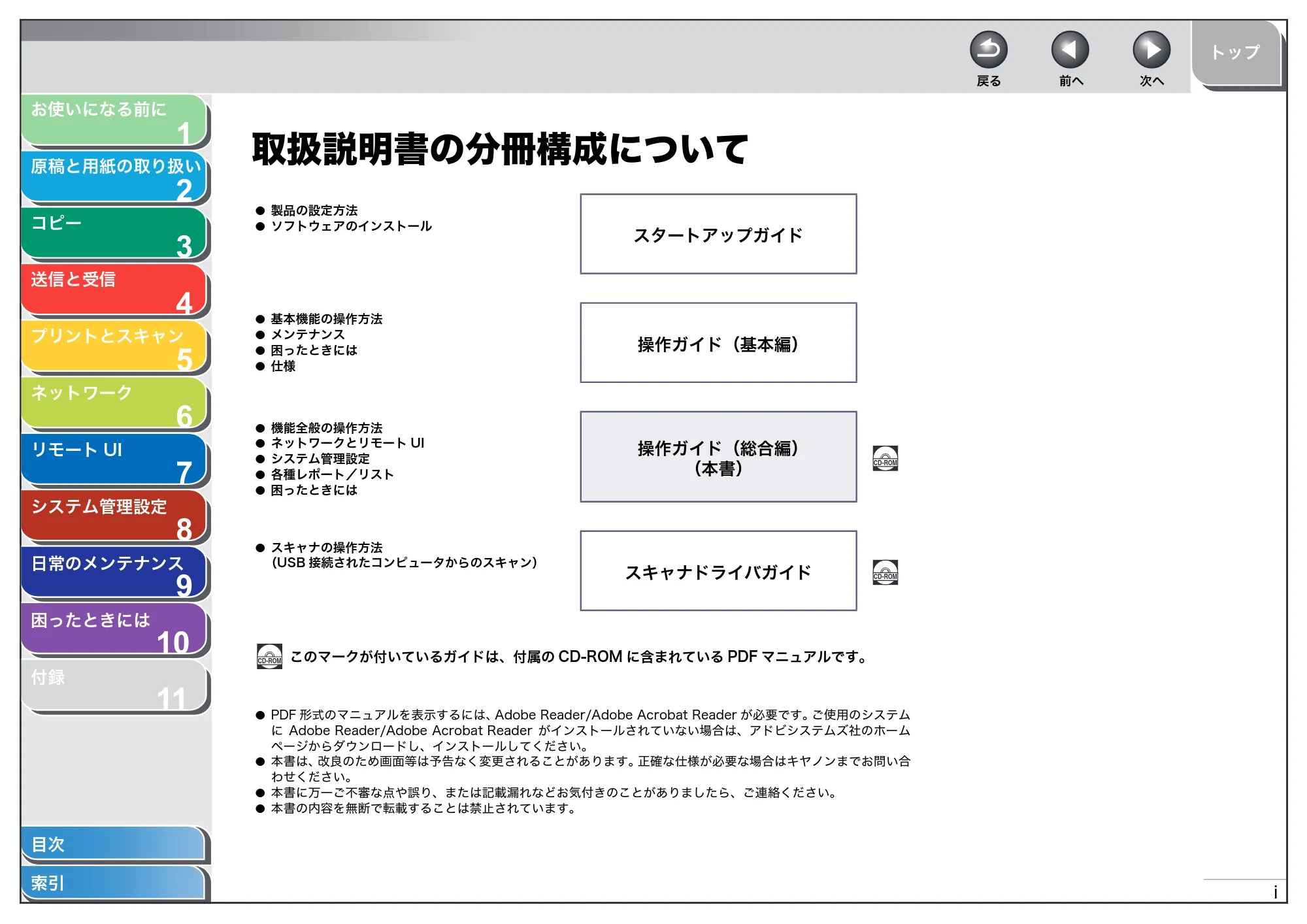
取扱説明書の分冊構成について
- 製品の設定方法
- ソフトウェアのインストール
スタートアップガイド
- 基本機能の操作方法
- メンテナンス
- 困ったときには
- 仕様
操作ガイド(基本編)
- 機能全般の操作方法
- ネットワークとリモート UI
- システム管理設定
- 各種レポート/リスト
- 困ったときには
操作ガイド(総合編)
(本書)
- スキャナの操作方法
(USB 接続されたコンピュータからのスキャン)
スキャナドライバガイド
このマークが付いているガイドは、付属の CD-ROM に含まれている PDF マニュアルです。
- PDF 形式のマニュアルを表示するには、Adobe Reader/Adobe Acrobat Reader が必要です。ご使用のシステム
に Adobe Reader/Adobe Acrobat Reader がインストールされていない場合は、アドビシステムズ社のホーム
ページからダウンロードし、インストールしてください。
- 本書は、改良のため画面等は予告なく変更されることがあります。正確な仕様が必要な場合はキヤノンまでお問い合
わせください。
- 本書に万一ご不審な点や誤り、または記載漏れなどお気付きのことがありましたら、ご連絡ください。
- 本書の内容を無断で転載することは禁止されています。
CD-ROM
CD-ROM
CD-ROM
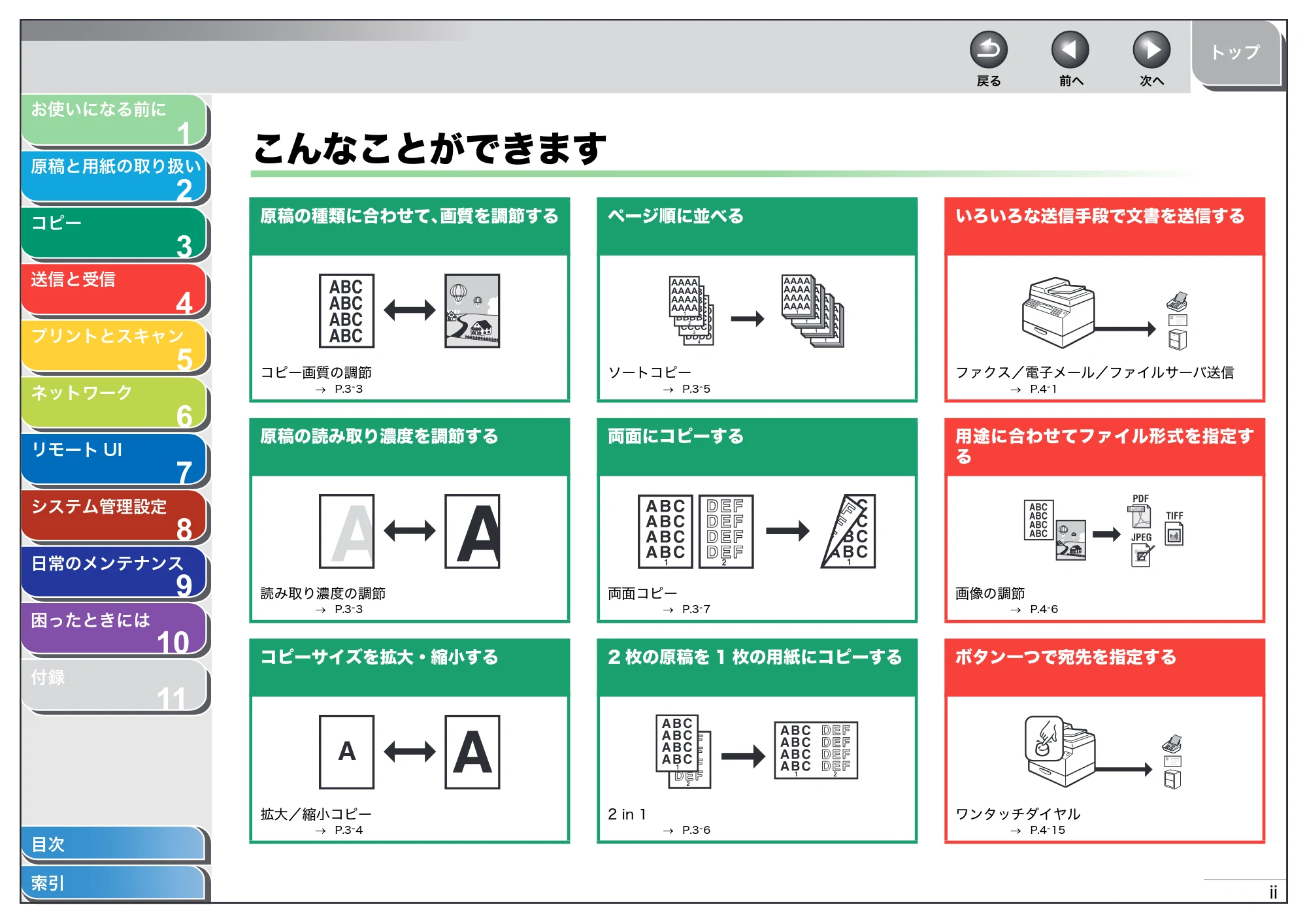
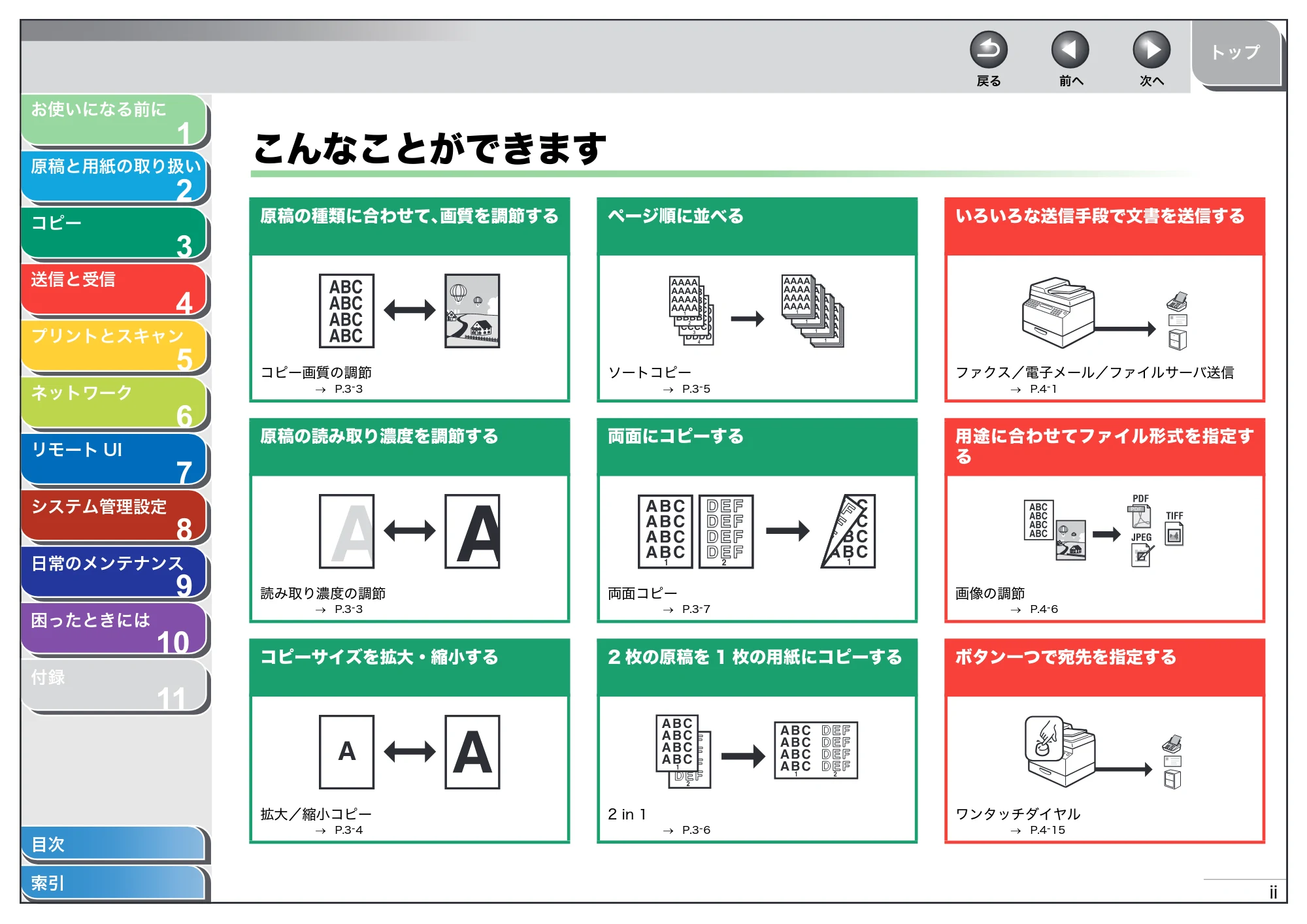
こんなことができます
1
2
3
4
5
6
7
8
9
10
11
トップ
戻る 前へ 次へ
ii
目次
索引
お使いになる前に
原稿と用紙の取り扱い
コピー
送信と受信
プリントとスキャン
ネットワーク
リモート UI
システム管理設定
日常のメンテナンス
困ったときには
付録
こんなことができます
原稿の種類に合わせて、画質を調節する
コピー画質の調節
→ P.3-3
原稿の読み取り濃度を調節する
読み取り濃度の調節
→ P.3-3
コピーサイズを拡大・縮小する
拡大/縮小コピー
→ P.3-4
ページ順に並べる
ソートコピー
→ P.3-5
両面にコピーする
両面コピー
→ P.3-7
2 枚の原稿を 1 枚の用紙にコピーする
2 in 1
→ P.3-6
いろいろな送信手段で文書を送信する
ファクス/電子メール/ファイルサーバ送信
→ P.4-1
用途に合わせてファイル形式を指定す
る
画像の調節
→ P.4-6
ボタン一つで宛先を指定する
ワンタッチダイヤル
→ P.4-15
4ページ
1
2
3
4
5
6
7
8
9
10
11
トップ
戻る 前へ 次へ
iii
目次
索引
お使いになる前に
原稿と用紙の取り扱い
コピー
送信と受信
プリントとスキャン
ネットワーク
リモート UI
システム管理設定
日常のメンテナンス
困ったときには
付録
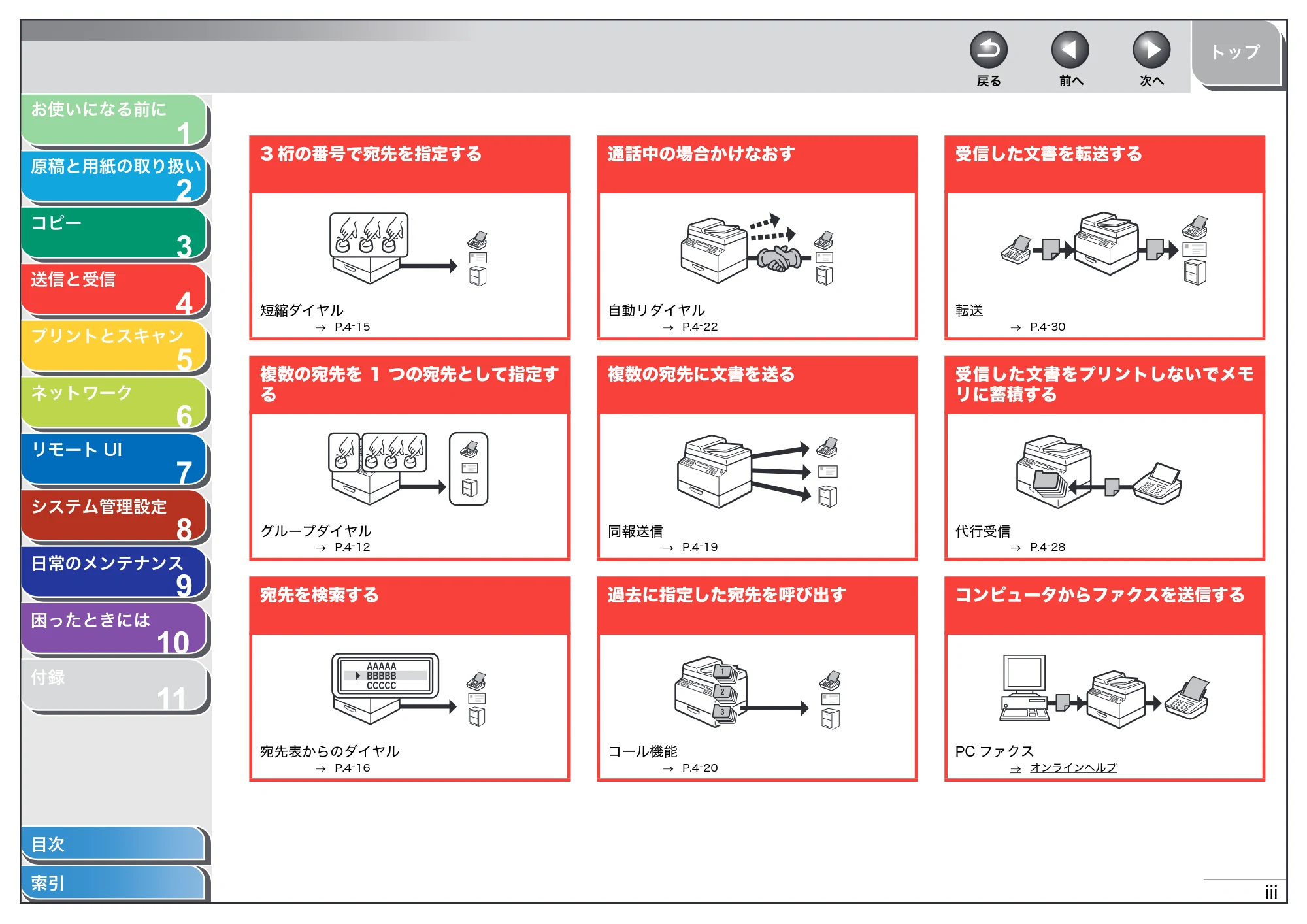
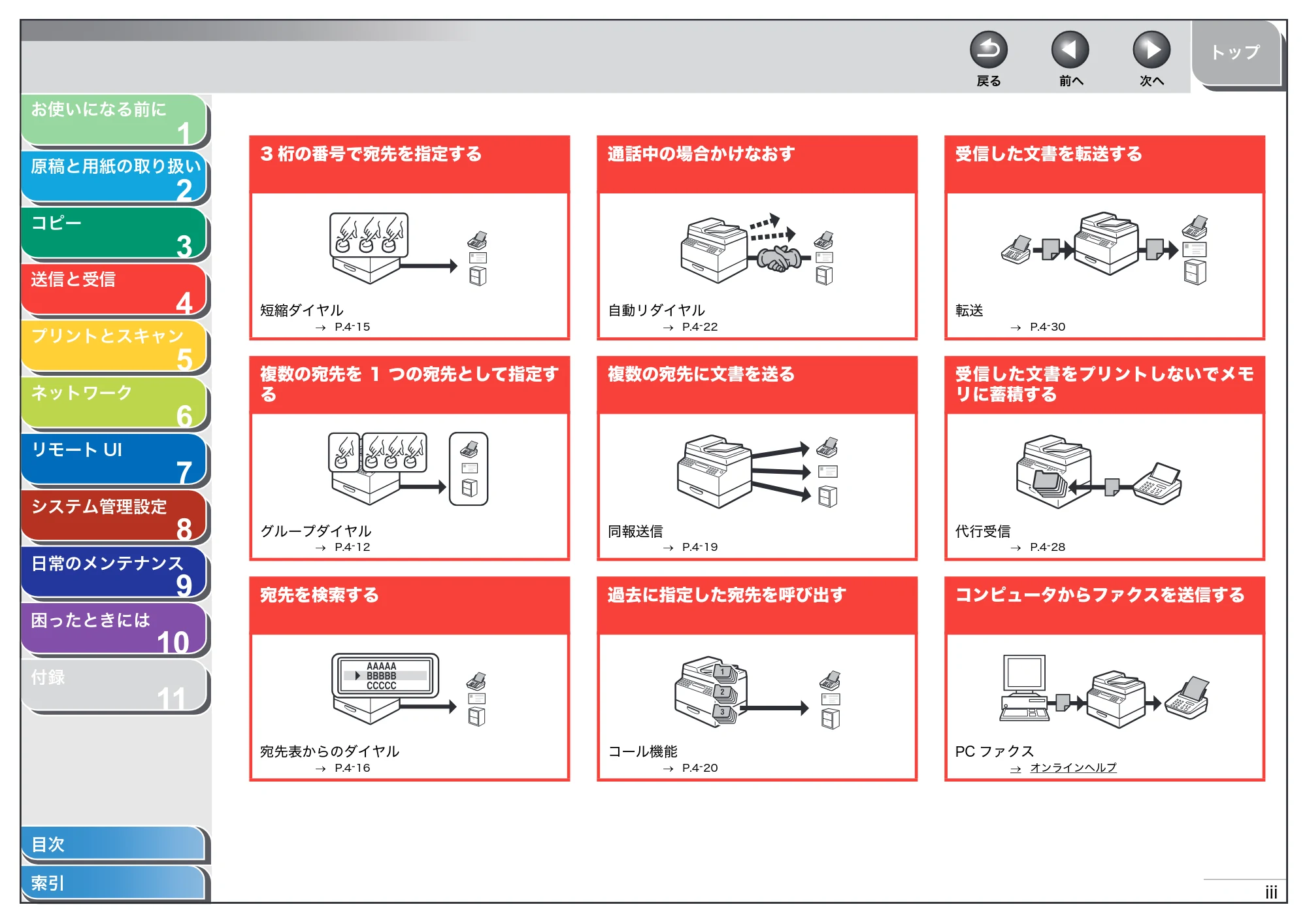
3 桁の番号で宛先を指定する
短縮ダイヤル
→ P.4-15
複数の宛先を 1 つの宛先として指定す
る
グループダイヤル
→ P.4-12
宛先を検索する
宛先表からのダイヤル
→ P.4-16
通話中の場合かけなおす
自動リダイヤル
→ P.4-22
複数の宛先に文書を送る
同報送信
→ P.4-19
過去に指定した宛先を呼び出す
コール機能
→ P.4-20
受信した文書を転送する
転送
→ P.4-30
受信した文書をプリントしないでメモ
リに蓄積する
代行受信
→ P.4-28
コンピュータからファクスを送信する
PC ファクス
→ オンラインヘルプ
5ページ
1
2
3
4
5
6
7
8
9
10
11
トップ
戻る 前へ 次へ
iv
目次
索引
お使いになる前に
原稿と用紙の取り扱い
コピー
送信と受信
プリントとスキャン
ネットワーク
リモート UI
システム管理設定
日常のメンテナンス
困ったときには
付録
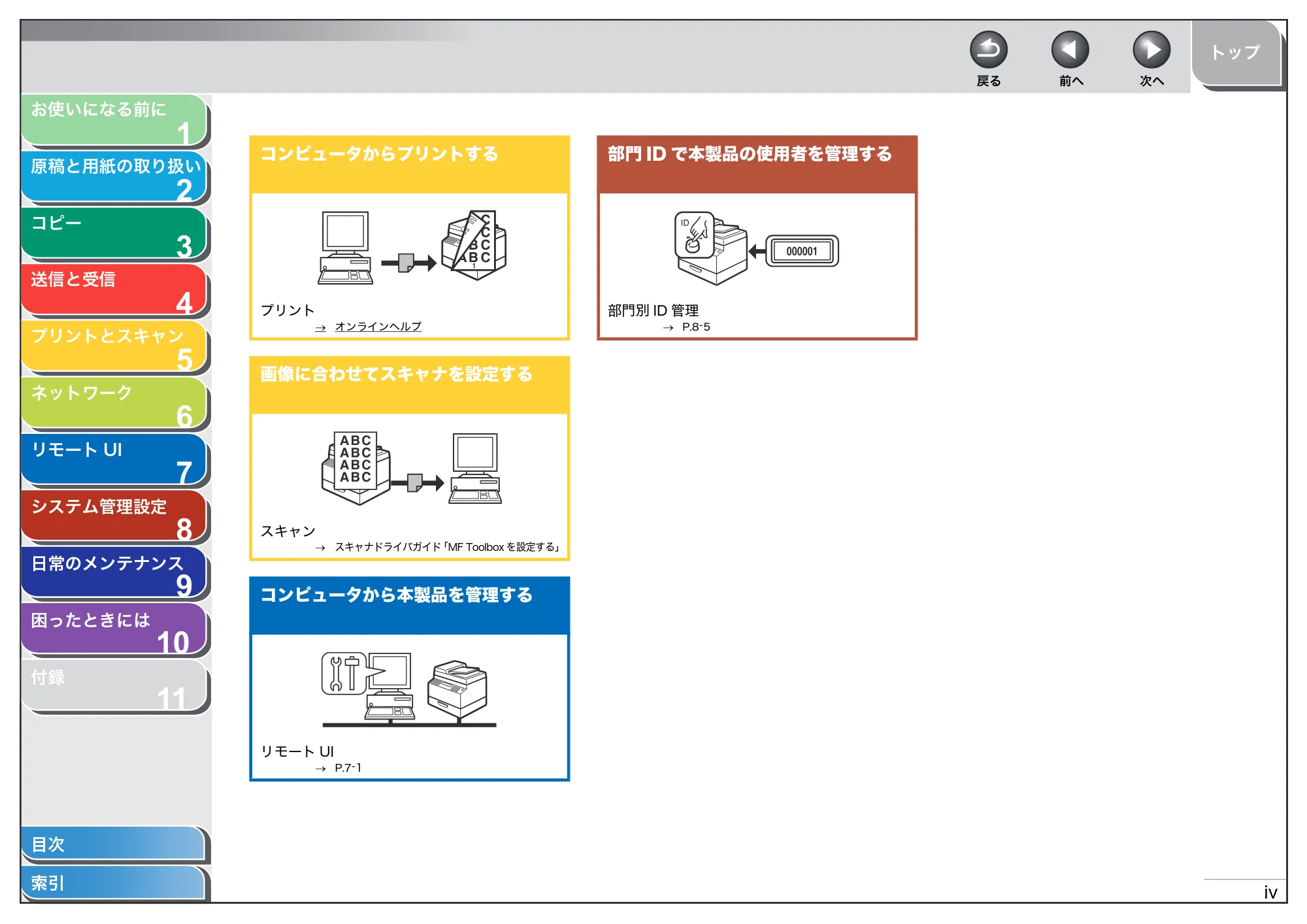
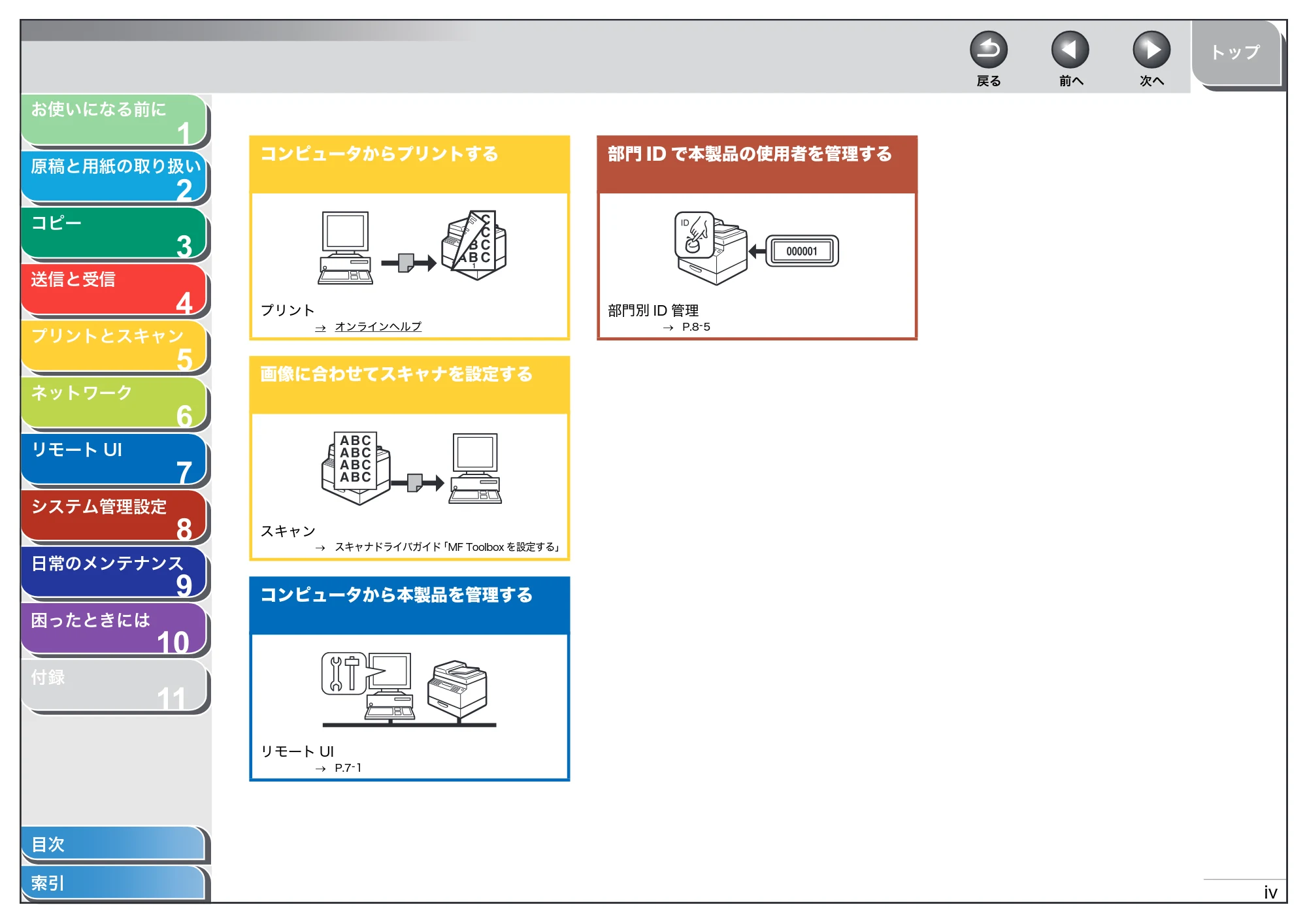
コンピュータからプリントする
プリント
→ オンラインヘルプ
画像に合わせてスキャナを設定する
スキャン
→ スキャナドライバガイド「MF Toolbox を設定する」
コンピュータから本製品を管理する
リモート UI
→ P.7-1
部門 ID で本製品の使用者を管理する
部門別 ID 管理
→ P.8-5
目次
1
2
3
4
5
6
7
8
9
10
11
トップ
戻る 前へ 次へ
v
目次
索引
お使いになる前に
原稿と用紙の取り扱い
コピー
送信と受信
プリントとスキャン
ネットワーク
リモート UI
システム管理設定
日常のメンテナンス
困ったときには
付録
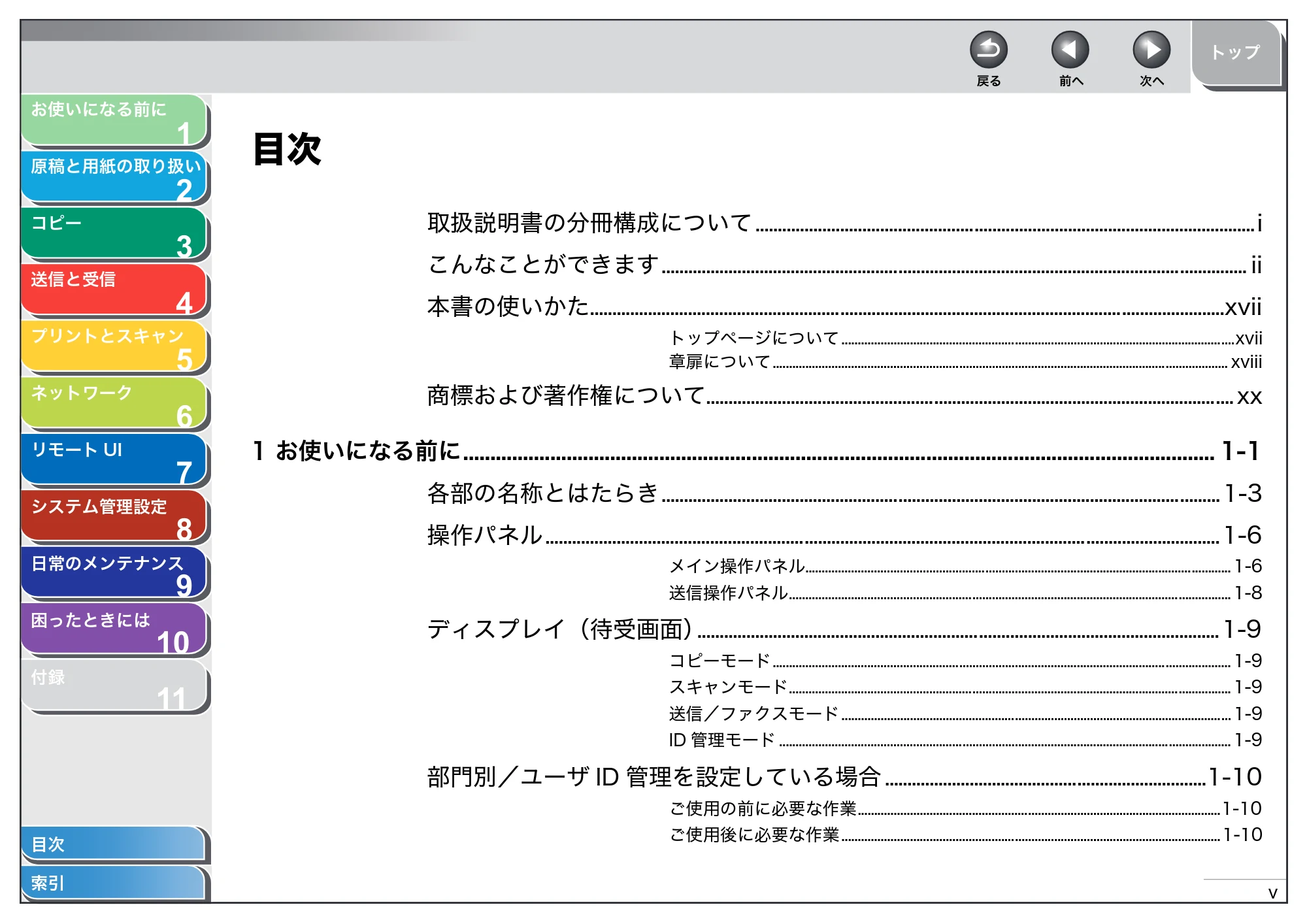
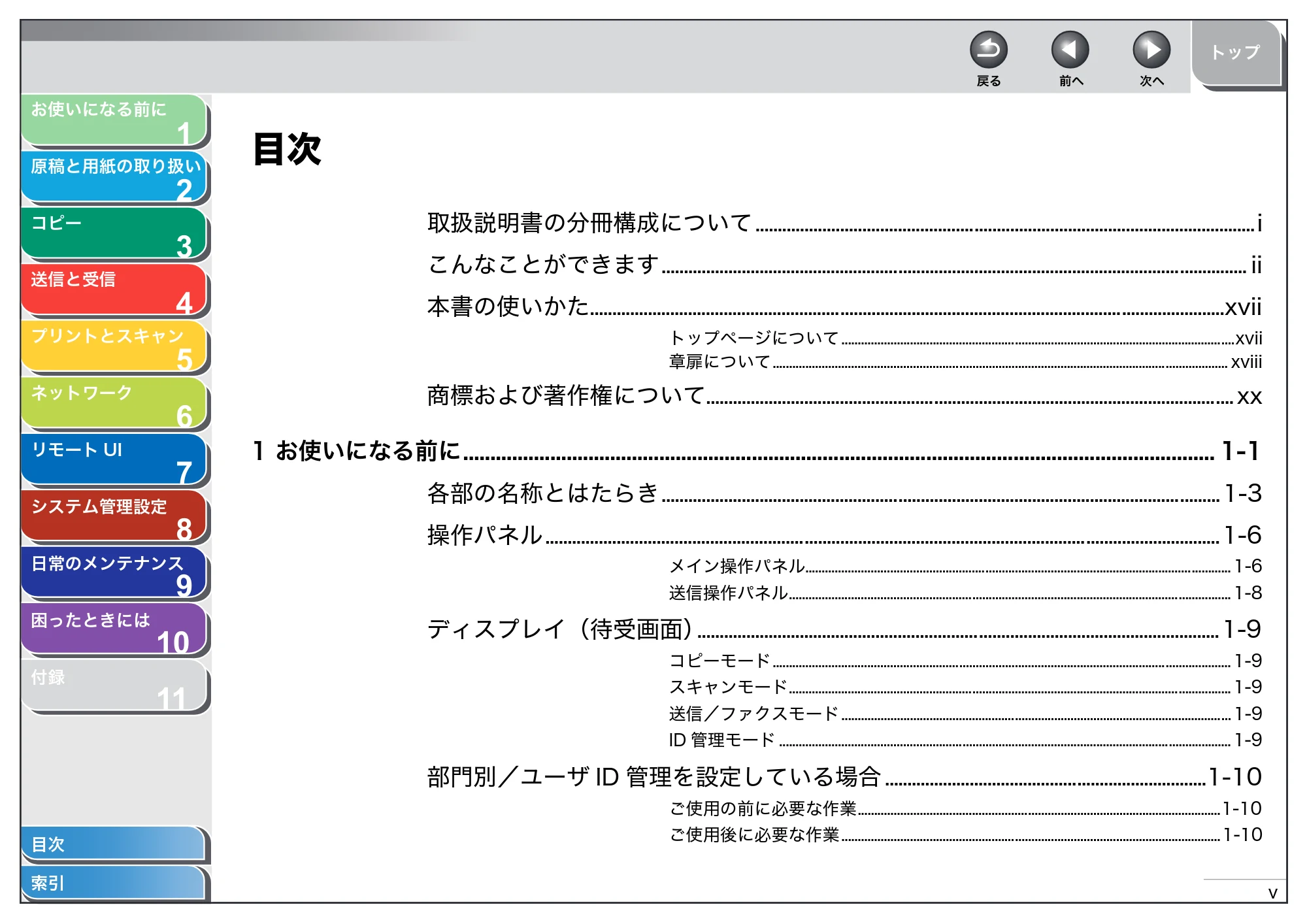
目次
取扱説明書の分冊構成について ................................................................................................................i
こんなことができます................................................................................................................................... ii
本書の使いかた..............................................................................................................................................xvii
トップページについて ........................................................................................................................xvii
章扉について........................................................................................................................................... xviii
商標および著作権について...................................................................................................................... xx
1 お使いになる前に.......................................................................................................................................... 1-1
各部の名称とはたらき............................................................................................................................. 1-3
操作パネル....................................................................................................................................................... 1-6
メイン操作パネル.................................................................................................................................. 1-6
送信操作パネル....................................................................................................................................... 1-8
ディスプレイ(待受画面)..................................................................................................................... 1-9
コピーモード............................................................................................................................................ 1-9
スキャンモード....................................................................................................................................... 1-9
送信/ファクスモード ....................................................................................................................... 1-9
ID 管理モード .......................................................................................................................................... 1-9
部門別/ユーザ ID 管理を設定している場合 ........................................................................1-10
ご使用の前に必要な作業...............................................................................................................1-10
ご使用後に必要な作業 .................................................................................................................... 1-10
7ページ
1
2
3
4
5
6
7
8
9
10
11
トップ
戻る 前へ 次へ
vi
目次
索引
お使いになる前に
原稿と用紙の取り扱い
コピー
送信と受信
プリントとスキャン
ネットワーク
リモート UI
システム管理設定
日常のメンテナンス
困ったときには
付録
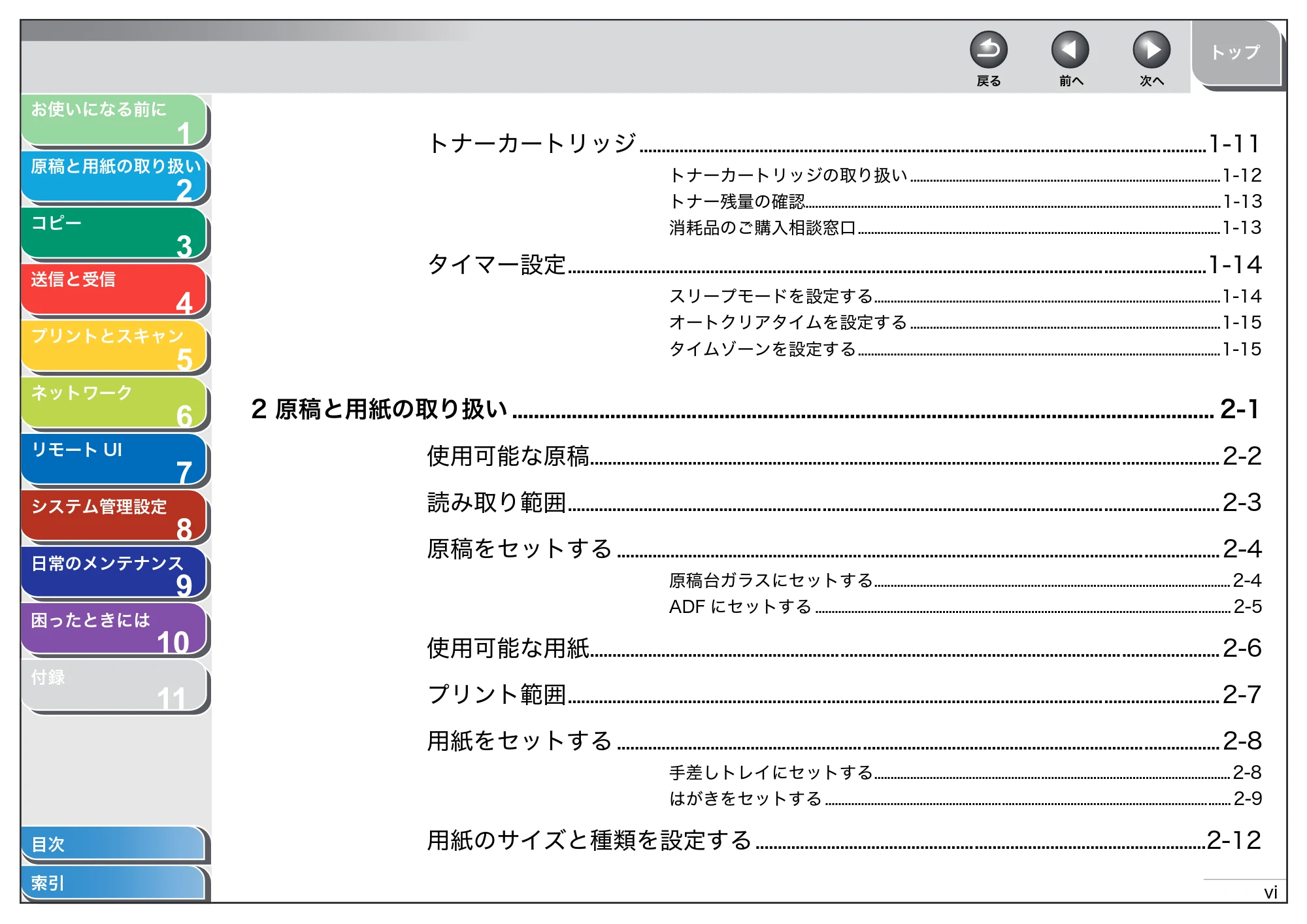
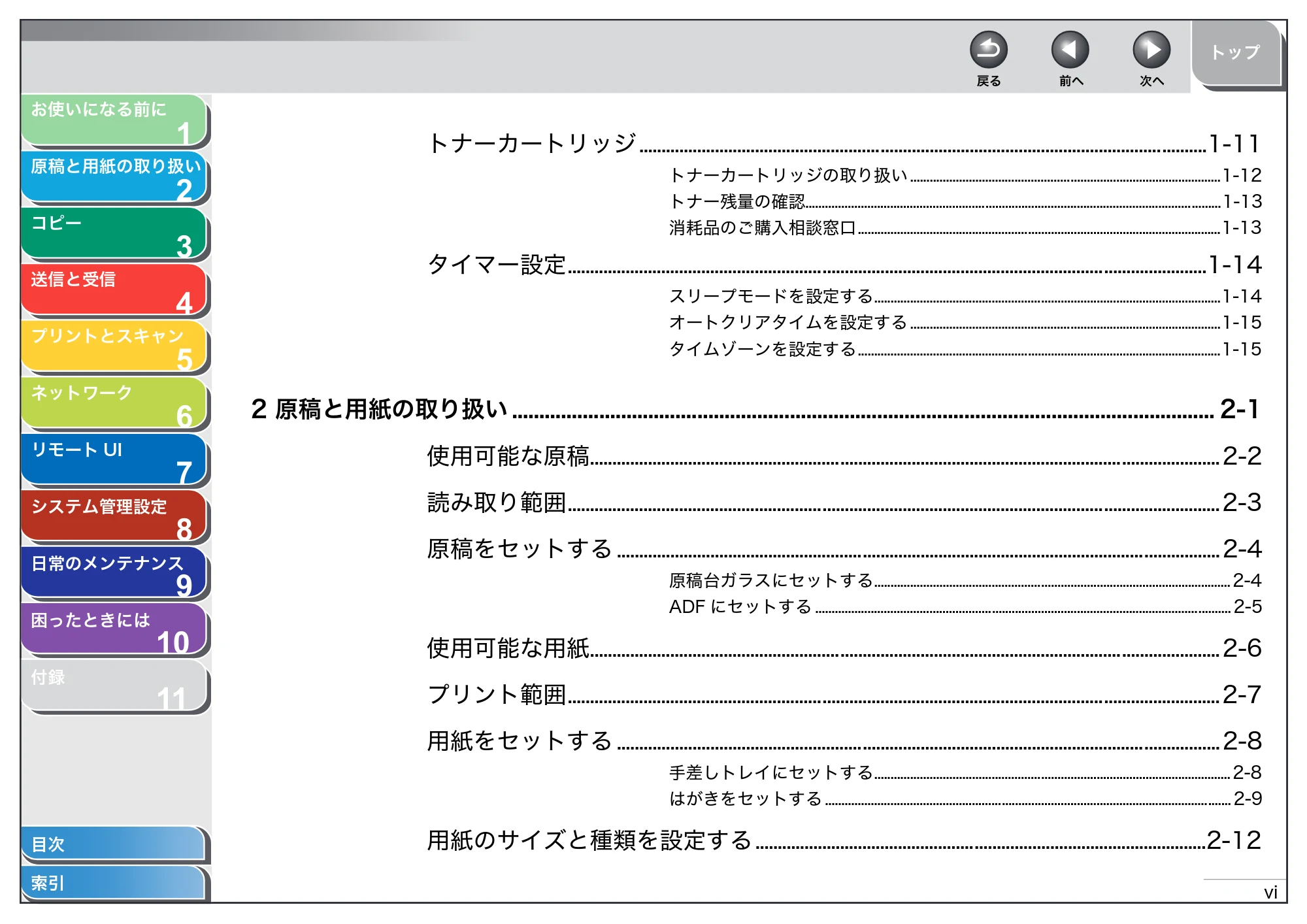
トナーカートリッジ ...............................................................................................................................1-11
トナーカートリッジの取り扱い ...............................................................................................1-12
トナー残量の確認...............................................................................................................................1-13
消耗品のご購入相談窓口...............................................................................................................1-13
タイマー設定...............................................................................................................................................1-14
スリープモードを設定する..........................................................................................................1-14
オートクリアタイムを設定する ...............................................................................................1-15
タイムゾーンを設定する...............................................................................................................1-15
2 原稿と用紙の取り扱い ................................................................................................................................. 2-1
使用可能な原稿............................................................................................................................................. 2-2
読み取り範囲.................................................................................................................................................. 2-3
原稿をセットする ....................................................................................................................................... 2-4
原稿台ガラスにセットする............................................................................................................. 2-4
ADF にセットする ............................................................................................................................... 2-5
使用可能な用紙............................................................................................................................................. 2-6
プリント範囲.................................................................................................................................................. 2-7
用紙をセットする ....................................................................................................................................... 2-8
手差しトレイにセットする............................................................................................................. 2-8
はがきをセットする ............................................................................................................................ 2-9
用紙のサイズと種類を設定する .....................................................................................................2-12
8ページ
1
2
3
4
5
6
7
8
9
10
11
トップ
戻る 前へ 次へ
vii
目次
索引
お使いになる前に
原稿と用紙の取り扱い
コピー
送信と受信
プリントとスキャン
ネットワーク
リモート UI
システム管理設定
日常のメンテナンス
困ったときには
付録
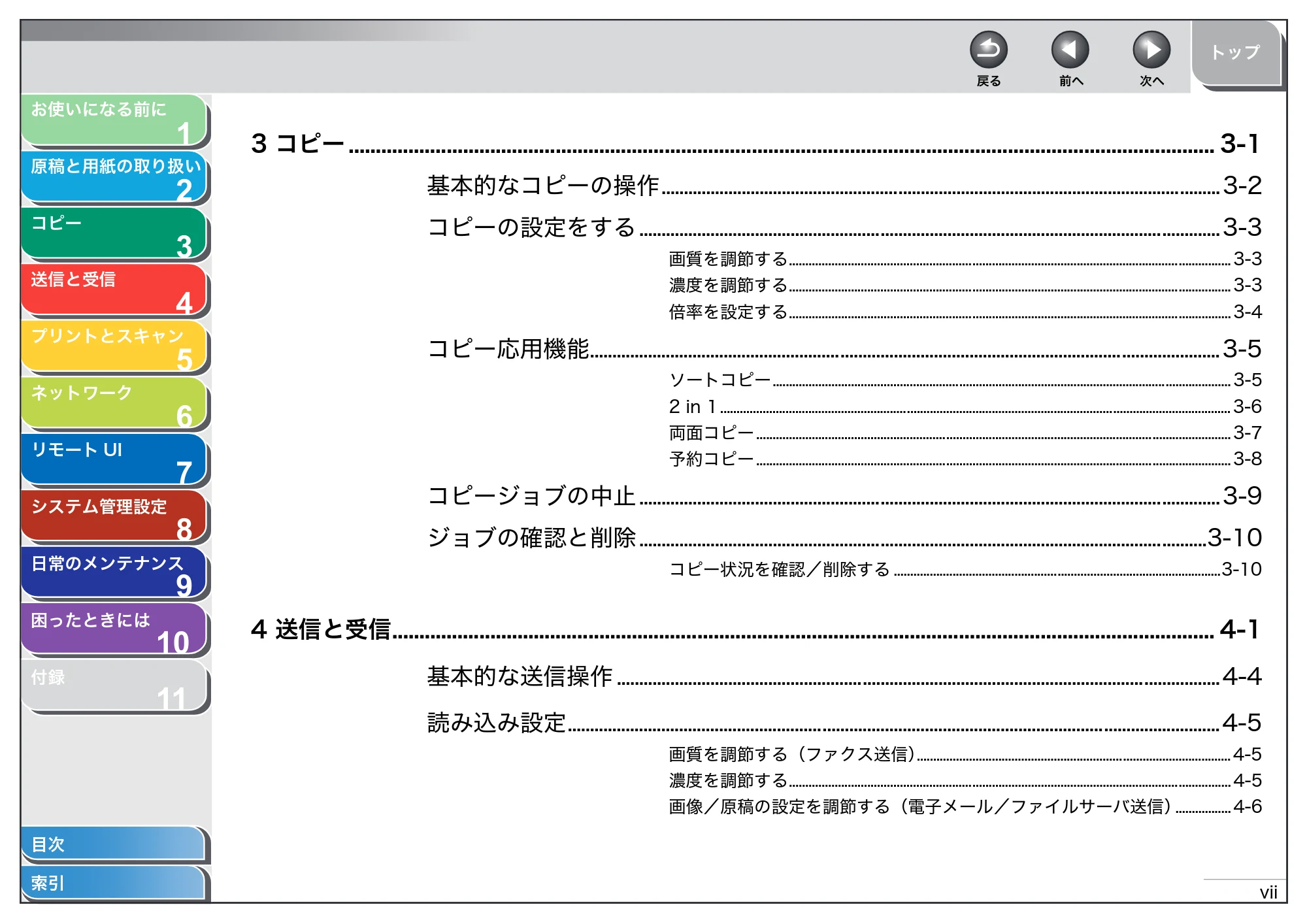
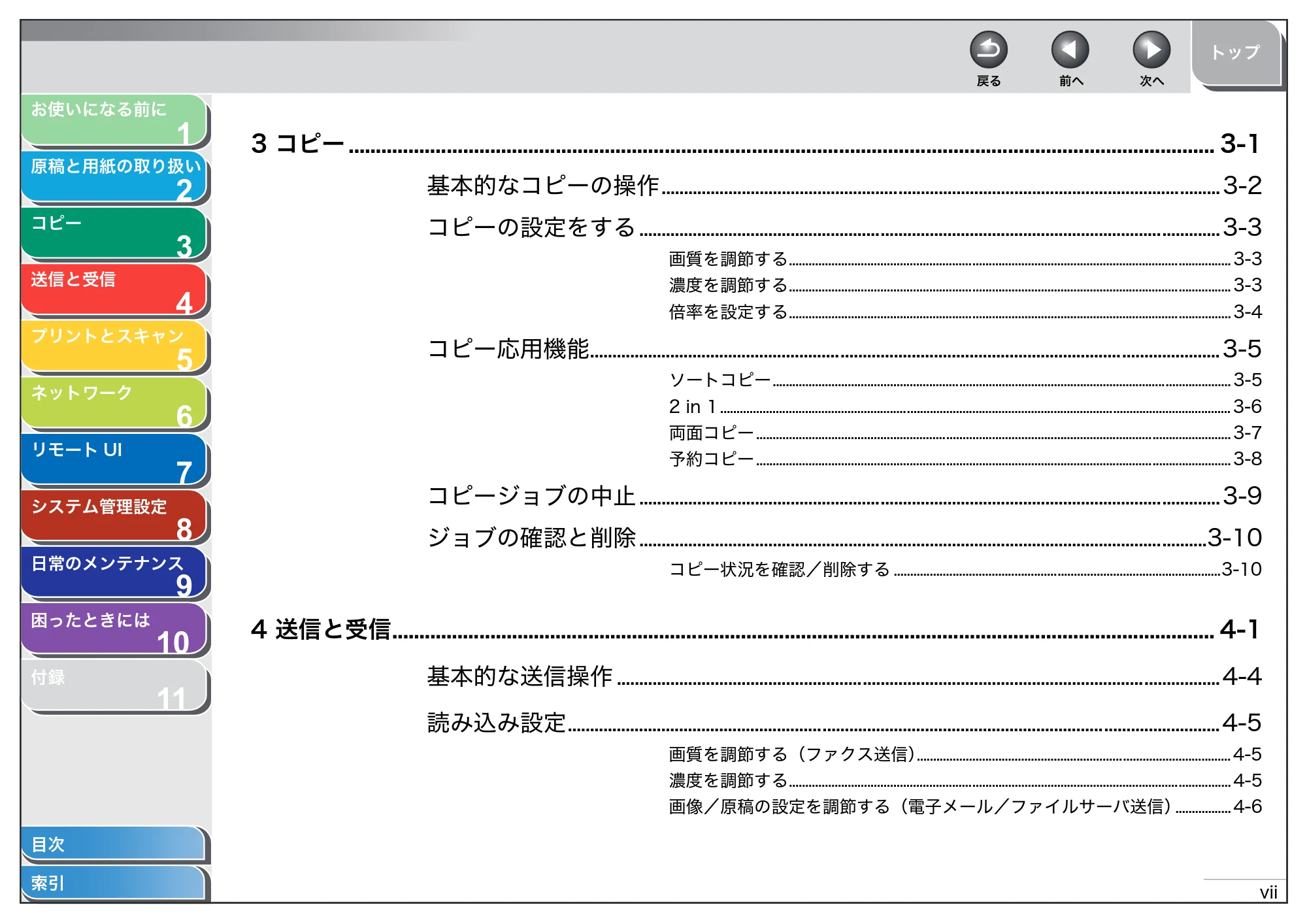
3 コピー ............................................................................................................................................................... 3-1
基本的なコピーの操作............................................................................................................................. 3-2
コピーの設定をする .................................................................................................................................. 3-3
画質を調節する....................................................................................................................................... 3-3
濃度を調節する....................................................................................................................................... 3-3
倍率を設定する....................................................................................................................................... 3-4
コピー応用機能............................................................................................................................................. 3-5
ソートコピー............................................................................................................................................ 3-5
2 in 1 ............................................................................................................................................................ 3-6
両面コピー ................................................................................................................................................. 3-7
予約コピー ................................................................................................................................................. 3-8
コピージョブの中止 .................................................................................................................................. 3-9
ジョブの確認と削除 ...............................................................................................................................3-10
コピー状況を確認/削除する ....................................................................................................3-10
4 送信と受信....................................................................................................................................................... 4-1
基本的な送信操作 .......................................................................................................................................4-4
読み込み設定.................................................................................................................................................. 4-5
画質を調節する(ファクス送信)................................................................................................ 4-5
濃度を調節する....................................................................................................................................... 4-5
画像/原稿の設定を調節する(電子メール/ファイルサーバ送信)................. 4-6
9ページ
1
2
3
4
5
6
7
8
9
10
11
トップ
戻る 前へ 次へ
viii
目次
索引
お使いになる前に
原稿と用紙の取り扱い
コピー
送信と受信
プリントとスキャン
ネットワーク
リモート UI
システム管理設定
日常のメンテナンス
困ったときには
付録
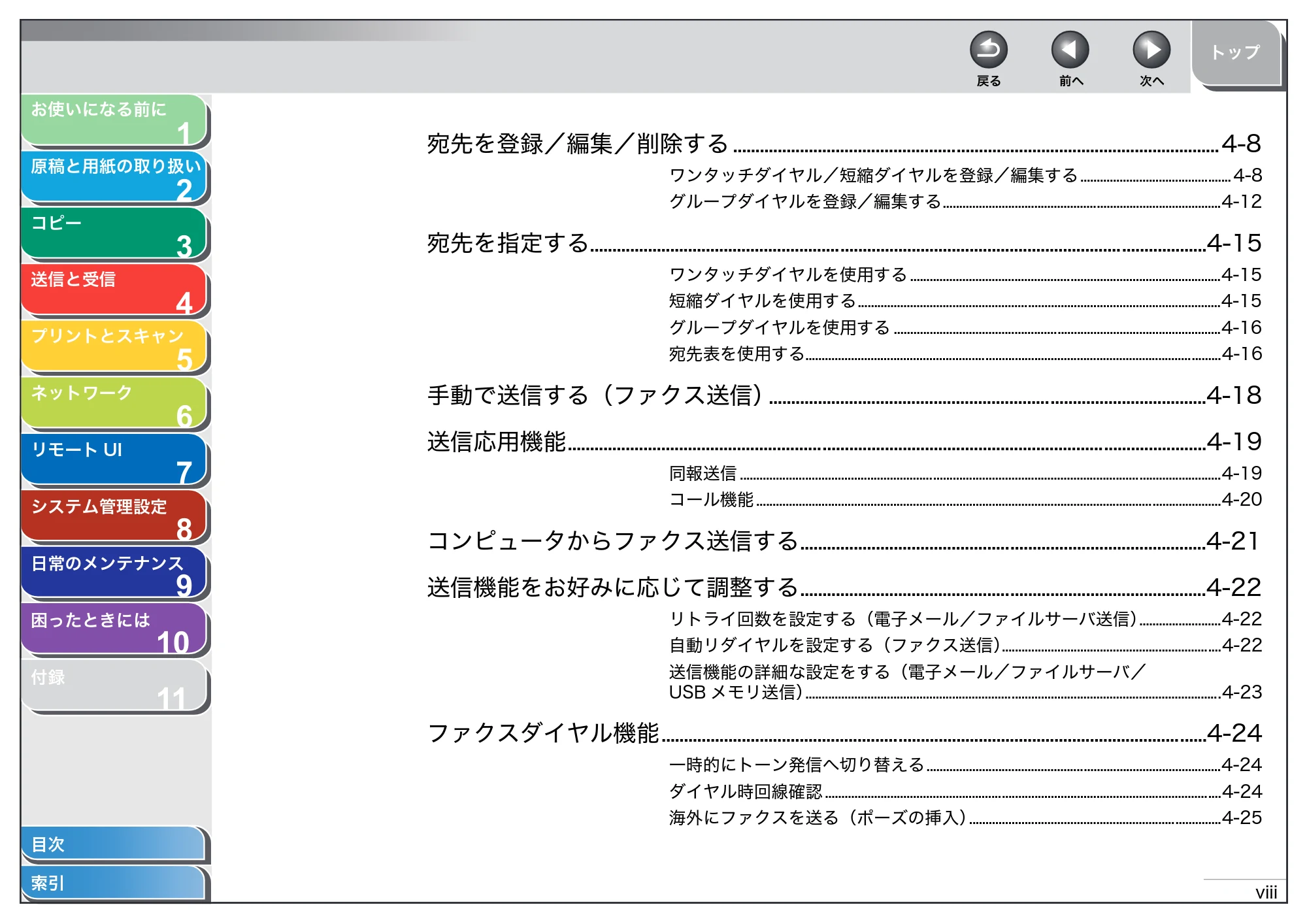
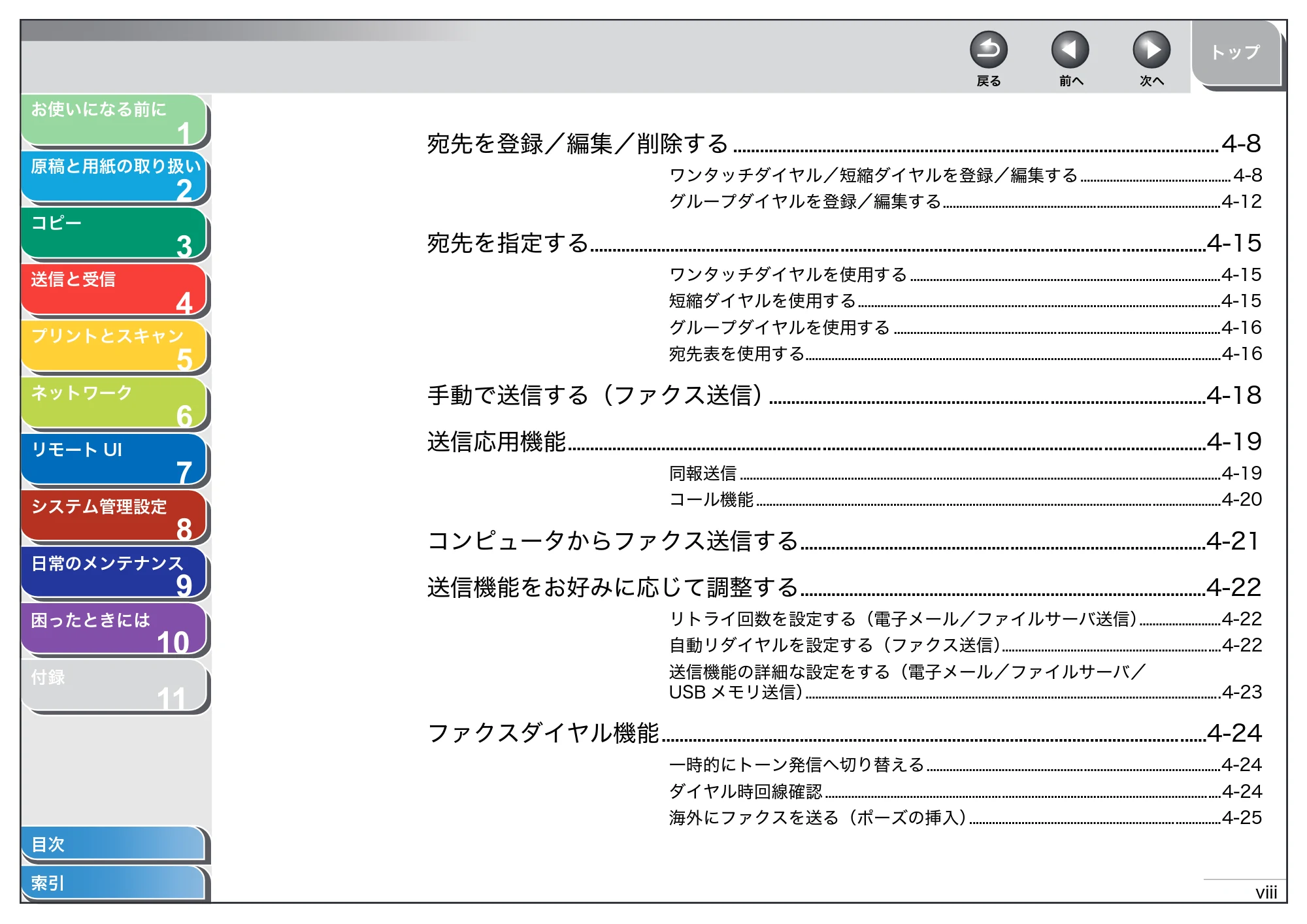
宛先を登録/編集/削除する ............................................................................................................. 4-8
ワンタッチダイヤル/短縮ダイヤルを登録/編集する .............................................. 4-8
グループダイヤルを登録/編集する.....................................................................................4-12
宛先を指定する..........................................................................................................................................4-15
ワンタッチダイヤルを使用する ...............................................................................................4-15
短縮ダイヤルを使用する...............................................................................................................4-15
グループダイヤルを使用する ....................................................................................................4-16
宛先表を使用する...............................................................................................................................4-16
手動で送信する(ファクス送信)..................................................................................................4-18
送信応用機能...............................................................................................................................................4-19
同報送信 ...................................................................................................................................................4-19
コール機能 ..............................................................................................................................................4-20
コンピュータからファクス送信する...........................................................................................4-21
送信機能をお好みに応じて調整する...........................................................................................4-22
リトライ回数を設定する(電子メール/ファイルサーバ送信).........................4-22
自動リダイヤルを設定する(ファクス送信)...................................................................4-22
送信機能の詳細な設定をする(電子メール/ファイルサーバ/
USB メモリ送信)...............................................................................................................................4-23
ファクスダイヤル機能..........................................................................................................................4-24
一時的にトーン発信へ切り替える..........................................................................................4-24
ダイヤル時回線確認 .........................................................................................................................4-24
海外にファクスを送る(ポーズの挿入).............................................................................4-25
10ページ
1
2
3
4
5
6
7
8
9
10
11
トップ
戻る 前へ 次へ
ix
目次
索引
お使いになる前に
原稿と用紙の取り扱い
コピー
送信と受信
プリントとスキャン
ネットワーク
リモート UI
システム管理設定
日常のメンテナンス
困ったときには
付録
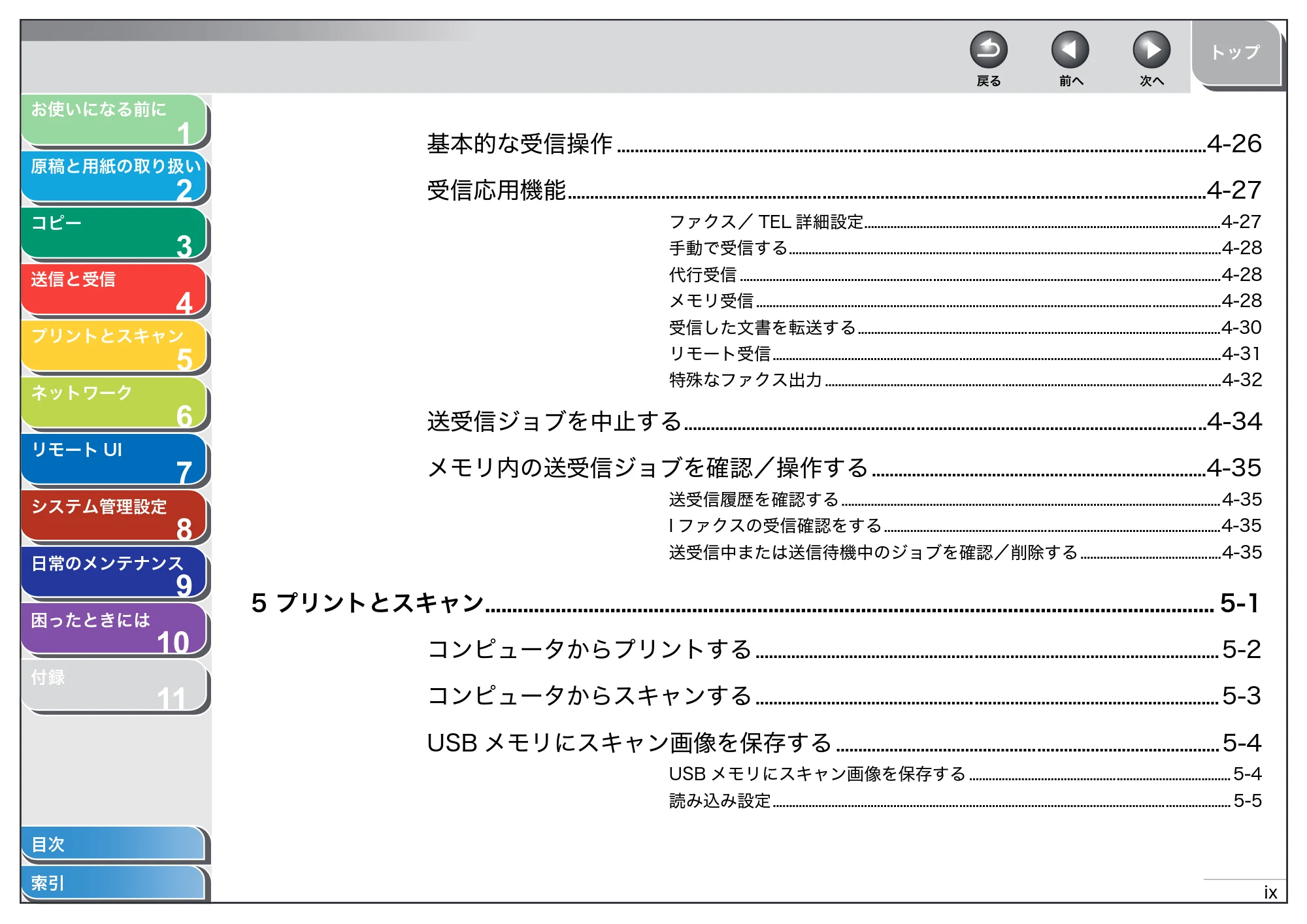
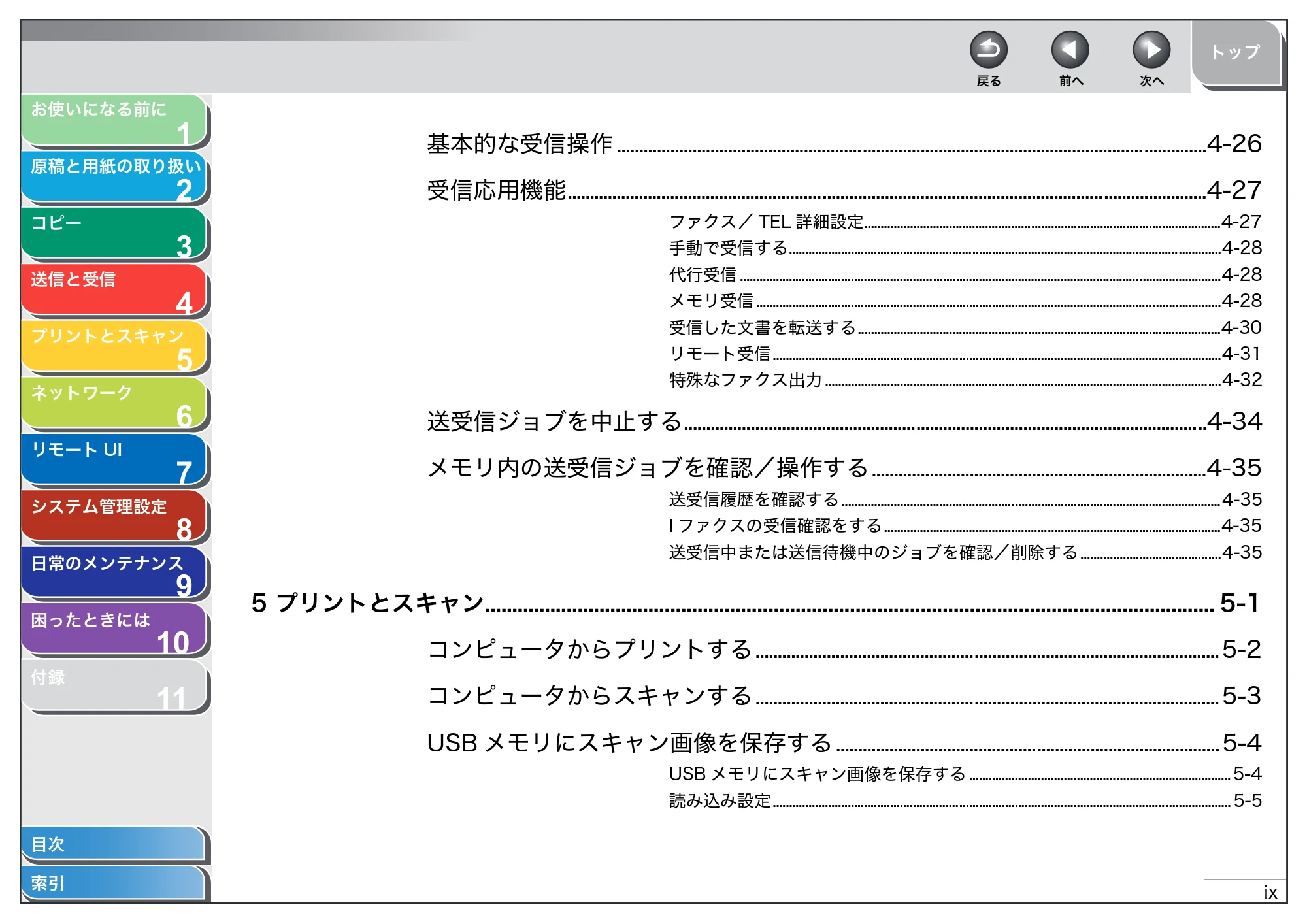
基本的な受信操作 ....................................................................................................................................4-26
受信応用機能...............................................................................................................................................4-27
ファクス/ TEL 詳細設定.............................................................................................................4-27
手動で受信する....................................................................................................................................4-28
代行受信 ...................................................................................................................................................4-28
メモリ受信 ..............................................................................................................................................4-28
受信した文書を転送する...............................................................................................................4-30
リモート受信.........................................................................................................................................4-31
特殊なファクス出力 .........................................................................................................................4-32
送受信ジョブを中止する.....................................................................................................................4-34
メモリ内の送受信ジョブを確認/操作する ...........................................................................4-35
送受信履歴を確認する ....................................................................................................................4-35
I ファクスの受信確認をする.......................................................................................................4-35
送受信中または送信待機中のジョブを確認/削除する ...........................................4-35
5 プリントとスキャン...................................................................................................................................... 5-1
コンピュータからプリントする ........................................................................................................ 5-2
コンピュータからスキャンする ........................................................................................................ 5-3
USB メモリにスキャン画像を保存する ...................................................................................... 5-4
USB メモリにスキャン画像を保存する ................................................................................ 5-4
読み込み設定............................................................................................................................................ 5-5
11ページ
1
2
3
4
5
6
7
8
9
10
11
トップ
戻る 前へ 次へ
x
目次
索引
お使いになる前に
原稿と用紙の取り扱い
コピー
送信と受信
プリントとスキャン
ネットワーク
リモート UI
システム管理設定
日常のメンテナンス
困ったときには
付録
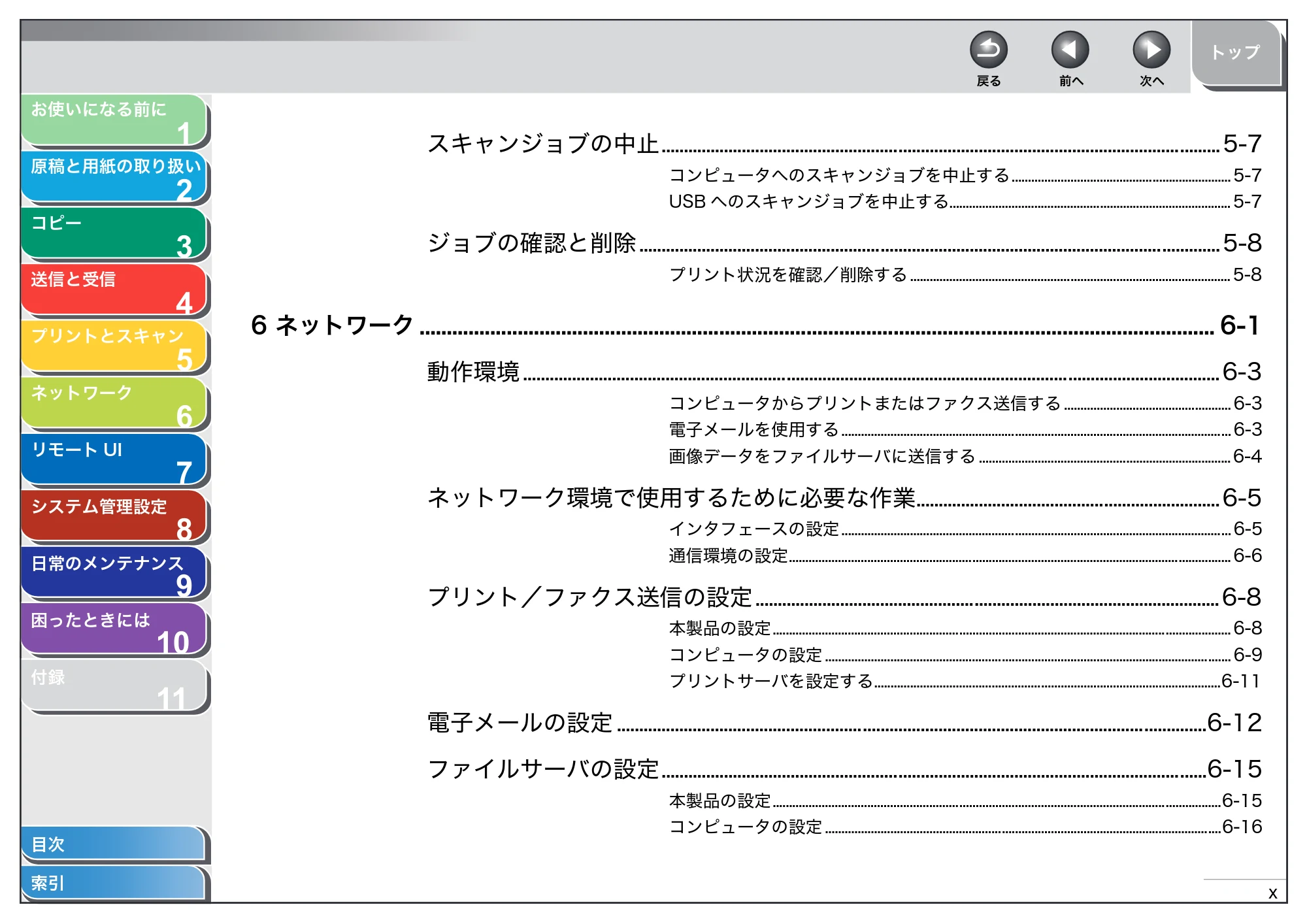
スキャンジョブの中止............................................................................................................................. 5-7
コンピュータへのスキャンジョブを中止する................................................................... 5-7
USB へのスキャンジョブを中止する...................................................................................... 5-7
ジョブの確認と削除 .................................................................................................................................. 5-8
プリント状況を確認/削除する .................................................................................................. 5-8
6 ネットワーク .................................................................................................................................................. 6-1
動作環境 ............................................................................................................................................................ 6-3
コンピュータからプリントまたはファクス送信する ................................................... 6-3
電子メールを使用する ....................................................................................................................... 6-3
画像データをファイルサーバに送信する ............................................................................. 6-4
ネットワーク環境で使用するために必要な作業.................................................................... 6-5
インタフェースの設定 ....................................................................................................................... 6-5
通信環境の設定....................................................................................................................................... 6-6
プリント/ファクス送信の設定 ........................................................................................................ 6-8
本製品の設定............................................................................................................................................ 6-8
コンピュータの設定 ............................................................................................................................ 6-9
プリントサーバを設定する..........................................................................................................6-11
電子メールの設定 ....................................................................................................................................6-12
ファイルサーバの設定..........................................................................................................................6-15
本製品の設定.........................................................................................................................................6-15
コンピュータの設定 .........................................................................................................................6-16
12ページ
1
2
3
4
5
6
7
8
9
10
11
トップ
戻る 前へ 次へ
xi
目次
索引
お使いになる前に
原稿と用紙の取り扱い
コピー
送信と受信
プリントとスキャン
ネットワーク
リモート UI
システム管理設定
日常のメンテナンス
困ったときには
付録
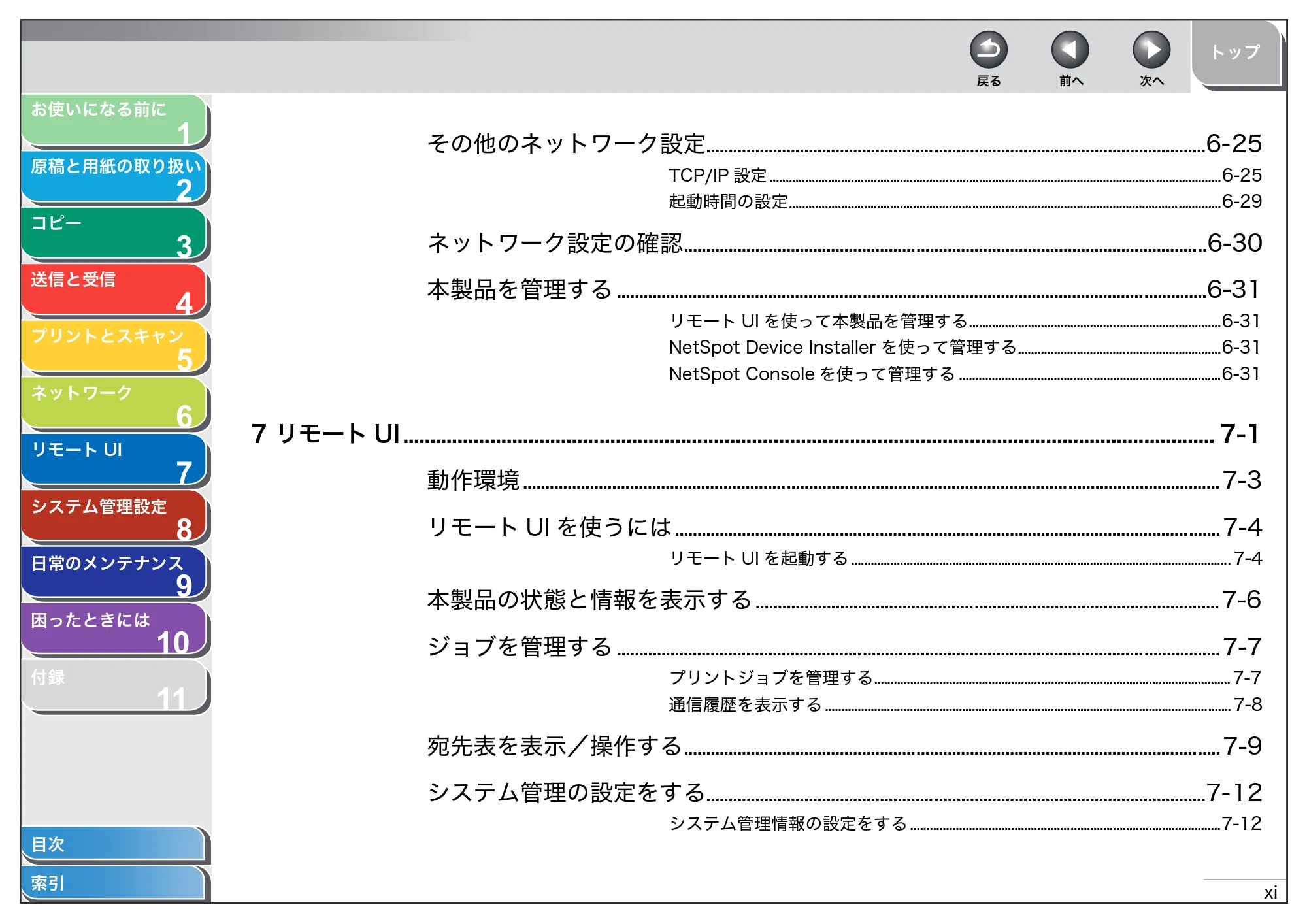
その他のネットワーク設定................................................................................................................6-25
TCP/IP 設定 ..........................................................................................................................................6-25
起動時間の設定....................................................................................................................................6-29
ネットワーク設定の確認.....................................................................................................................6-30
本製品を管理する ....................................................................................................................................6-31
リモート UI を使って本製品を管理する.............................................................................6-31
NetSpot Device Installer を使って管理する..............................................................6-31
NetSpot Console を使って管理する ................................................................................6-31
7 リモート UI ..................................................................................................................................................... 7-1
動作環境 ............................................................................................................................................................ 7-3
リモート UI を使うには .......................................................................................................................... 7-4
リモート UI を起動する .................................................................................................................... 7-4
本製品の状態と情報を表示する ........................................................................................................ 7-6
ジョブを管理する ....................................................................................................................................... 7-7
プリントジョブを管理する............................................................................................................. 7-7
通信履歴を表示する ............................................................................................................................ 7-8
宛先表を表示/操作する........................................................................................................................ 7-9
システム管理の設定をする................................................................................................................7-12
システム管理情報の設定をする ...............................................................................................7-12
13ページ
1
2
3
4
5
6
7
8
9
10
11
トップ
戻る 前へ 次へ
xii
目次
索引
お使いになる前に
原稿と用紙の取り扱い
コピー
送信と受信
プリントとスキャン
ネットワーク
リモート UI
システム管理設定
日常のメンテナンス
困ったときには
付録
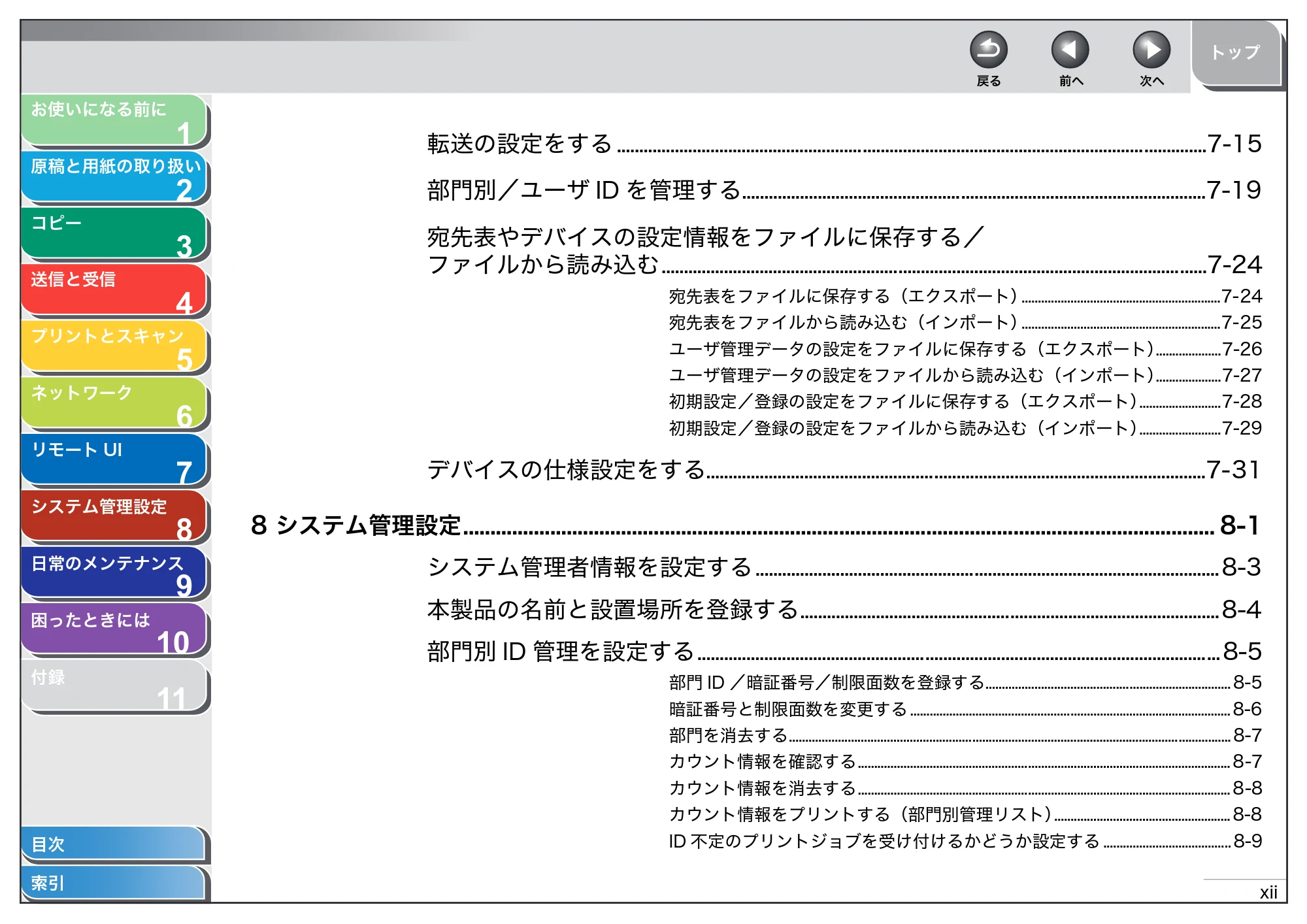
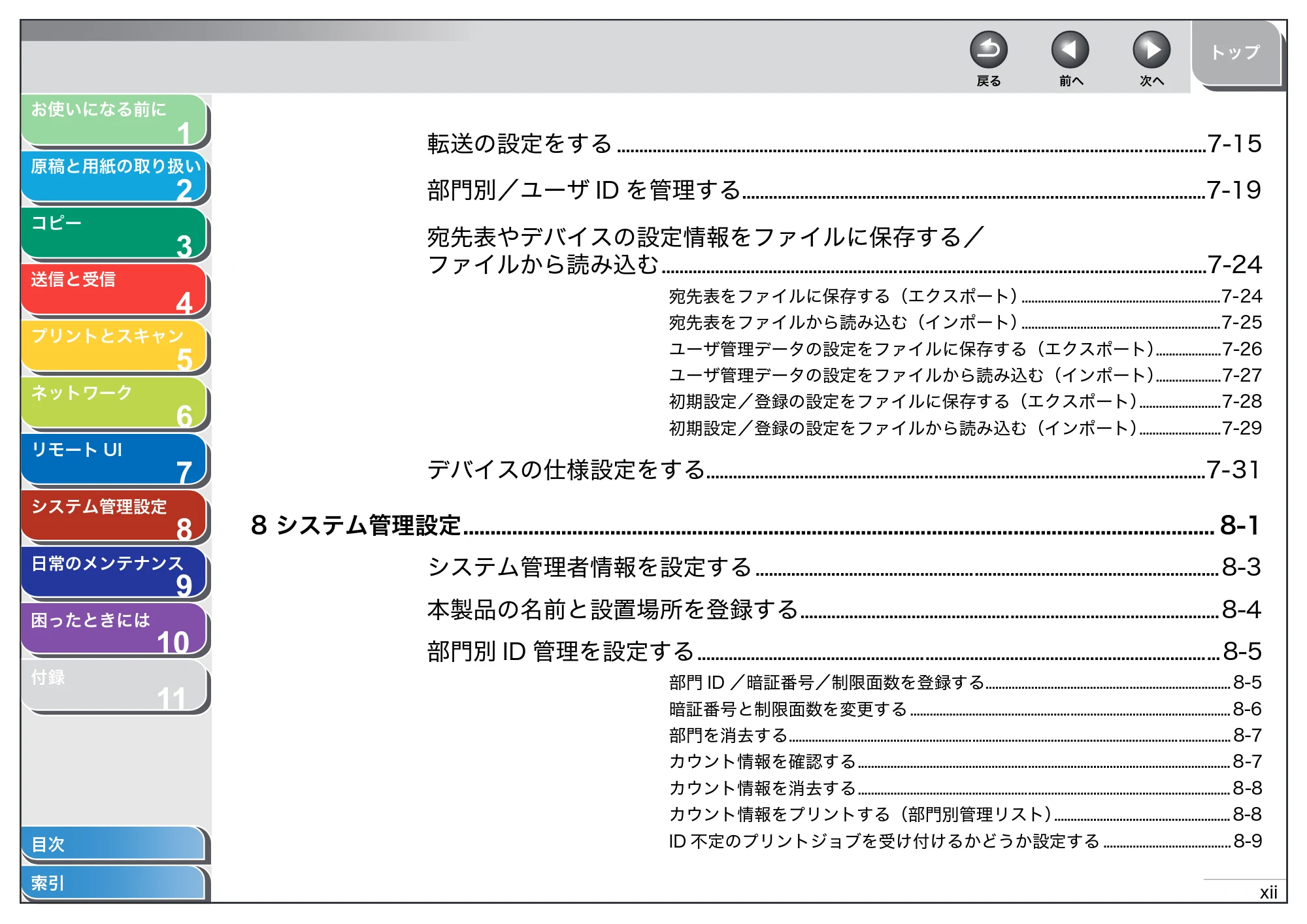
転送の設定をする ....................................................................................................................................7-15
部門別/ユーザ ID を管理する........................................................................................................7-19
宛先表やデバイスの設定情報をファイルに保存する/
ファイルから読み込む..........................................................................................................................7-24
宛先表をファイルに保存する(エクスポート).............................................................7-24
宛先表をファイルから読み込む(インポート).............................................................7-25
ユーザ管理データの設定をファイルに保存する(エクスポート)....................7-26
ユーザ管理データの設定をファイルから読み込む(インポート)....................7-27
初期設定/登録の設定をファイルに保存する(エクスポート).........................7-28
初期設定/登録の設定をファイルから読み込む(インポート).........................7-29
デバイスの仕様設定をする................................................................................................................7-31
8 システム管理設定.......................................................................................................................................... 8-1
システム管理者情報を設定する ........................................................................................................ 8-3
本製品の名前と設置場所を登録する.............................................................................................. 8-4
部門別 ID 管理を設定する..................................................................................................................... 8-5
部門 ID /暗証番号/制限面数を登録する........................................................................... 8-5
暗証番号と制限面数を変更する .................................................................................................. 8-6
部門を消去する....................................................................................................................................... 8-7
カウント情報を確認する.................................................................................................................. 8-7
カウント情報を消去する.................................................................................................................. 8-8
カウント情報をプリントする(部門別管理リスト)...................................................... 8-8
ID 不定のプリントジョブを受け付けるかどうか設定する ....................................... 8-9
14ページ
1
2
3
4
5
6
7
8
9
10
11
トップ
戻る 前へ 次へ
xiii
目次
索引
お使いになる前に
原稿と用紙の取り扱い
コピー
送信と受信
プリントとスキャン
ネットワーク
リモート UI
システム管理設定
日常のメンテナンス
困ったときには
付録
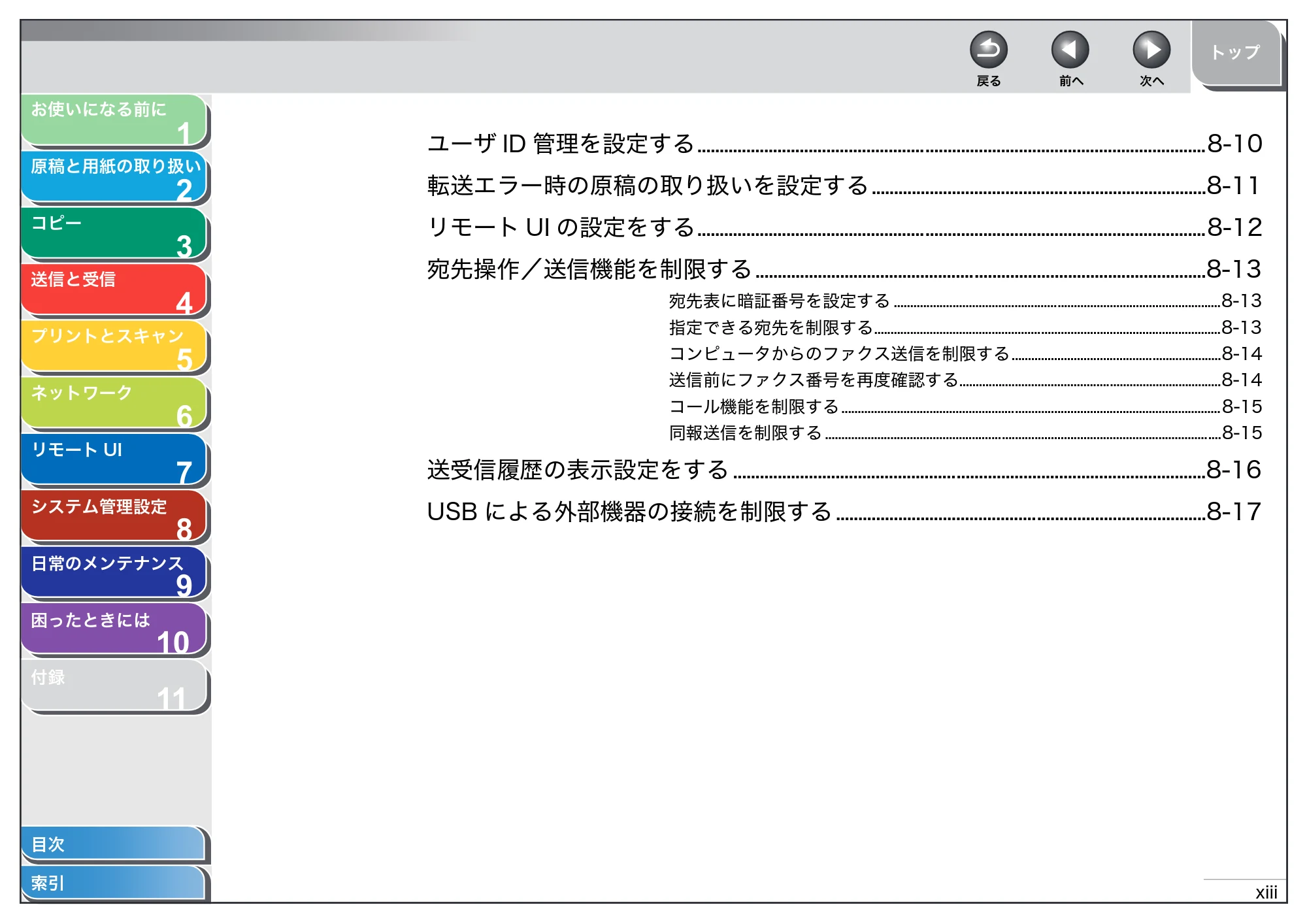
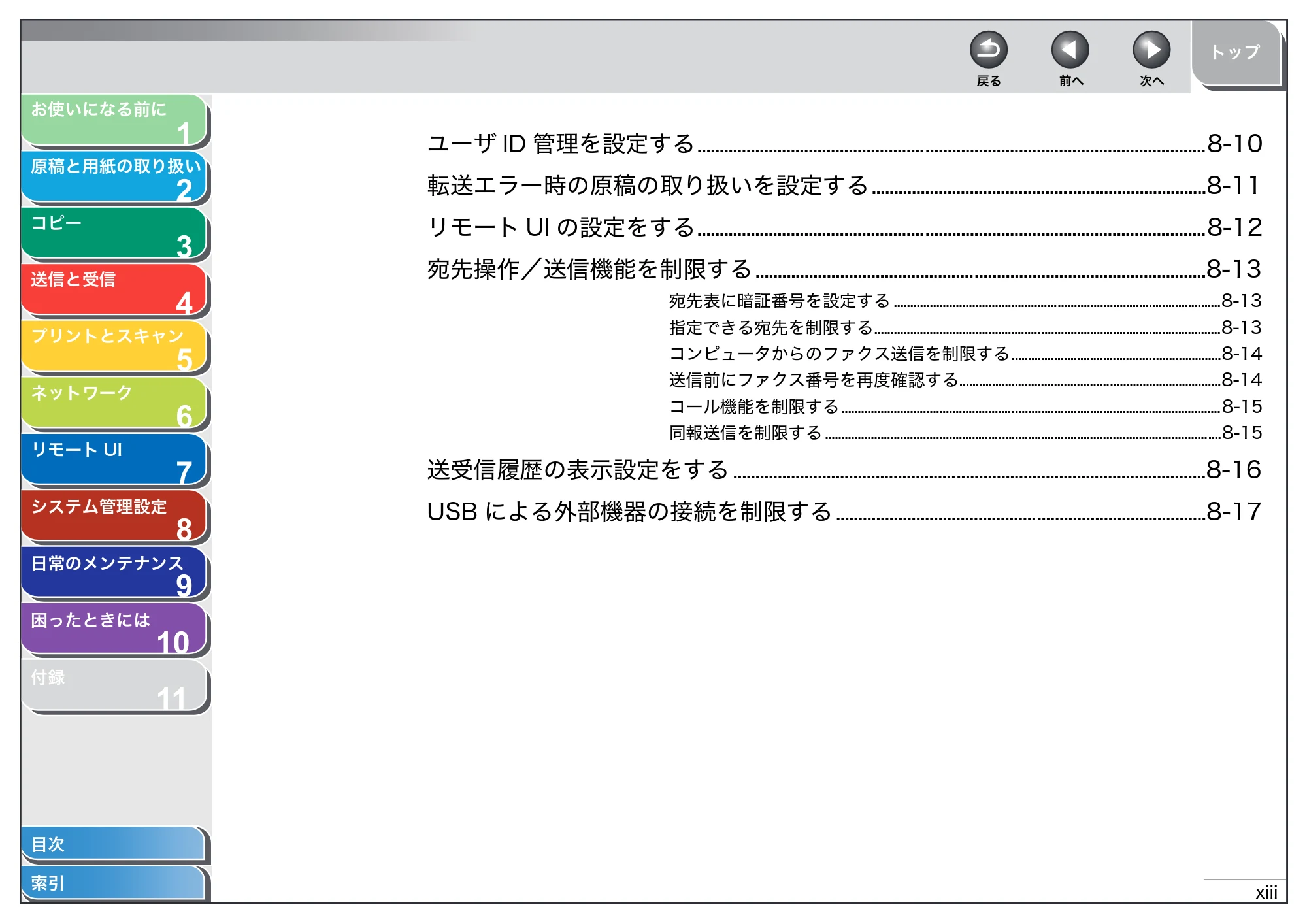
ユーザ ID 管理を設定する..................................................................................................................8-10
転送エラー時の原稿の取り扱いを設定する ...........................................................................8-11
リモート UI の設定をする..................................................................................................................8-12
宛先操作/送信機能を制限する .....................................................................................................8-13
宛先表に暗証番号を設定する ....................................................................................................8-13
指定できる宛先を制限する..........................................................................................................8-13
コンピュータからのファクス送信を制限する................................................................8-14
送信前にファクス番号を再度確認する................................................................................8-14
コール機能を制限する .................................................................................................................... 8-15
同報送信を制限する .........................................................................................................................8-15
送受信履歴の表示設定をする ..........................................................................................................8-16
USB による外部機器の接続を制限する ...................................................................................8-17
15ページ
1
2
3
4
5
6
7
8
9
10
11
トップ
戻る 前へ 次へ
xiv
目次
索引
お使いになる前に
原稿と用紙の取り扱い
コピー
送信と受信
プリントとスキャン
ネットワーク
リモート UI
システム管理設定
日常のメンテナンス
困ったときには
付録
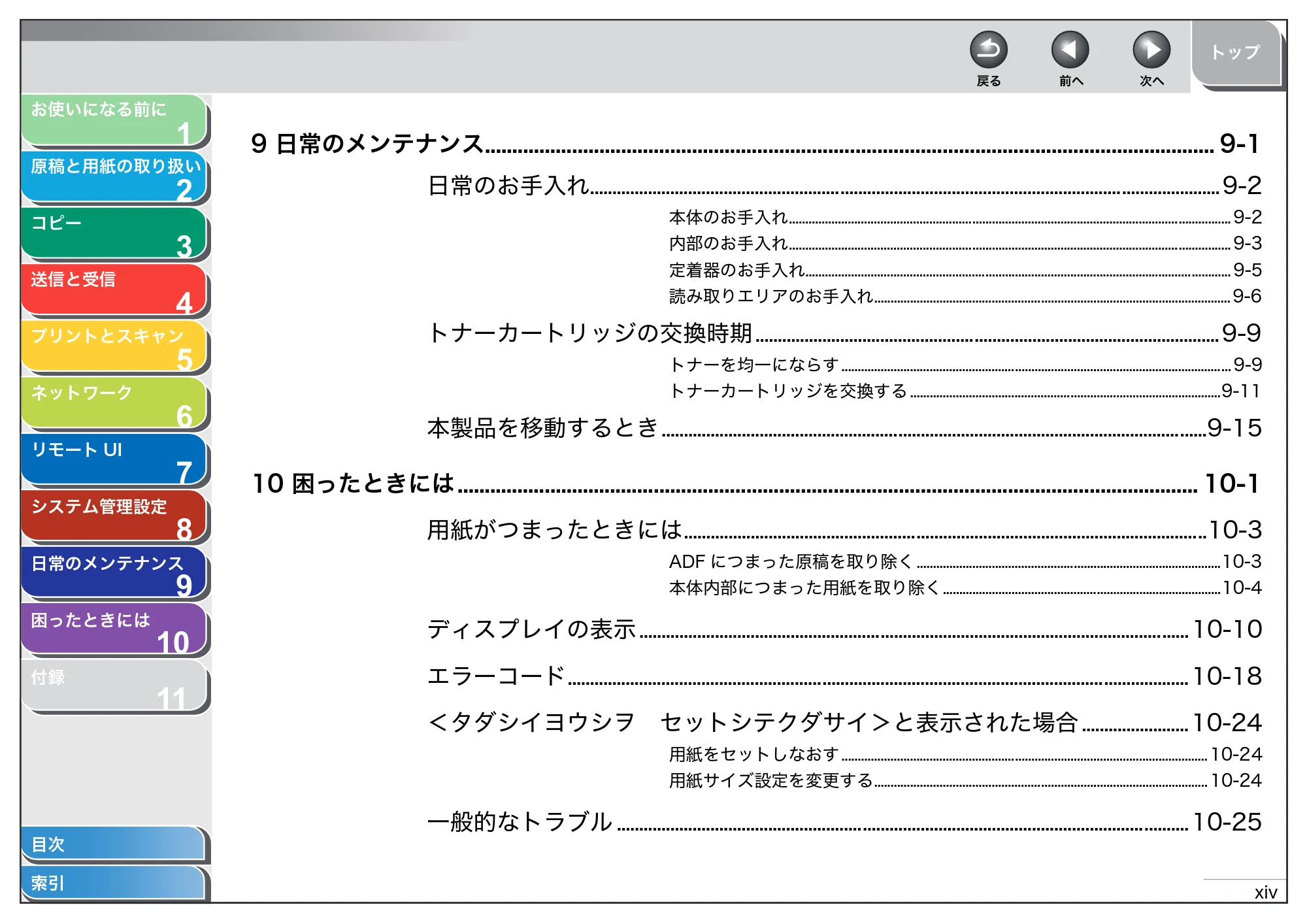
9 日常のメンテナンス...................................................................................................................................... 9-1
日常のお手入れ............................................................................................................................................. 9-2
本体のお手入れ....................................................................................................................................... 9-2
内部のお手入れ....................................................................................................................................... 9-3
定着器のお手入れ.................................................................................................................................. 9-5
読み取りエリアのお手入れ............................................................................................................. 9-6
トナーカートリッジの交換時期 ........................................................................................................ 9-9
トナーを均一にならす ....................................................................................................................... 9-9
トナーカートリッジを交換する ...............................................................................................9-11
本製品を移動するとき..........................................................................................................................9-15
10 困ったときには ........................................................................................................................................ 10-1
用紙がつまったときには.....................................................................................................................10-3
ADF につまった原稿を取り除く .............................................................................................10-3
本体内部につまった用紙を取り除く.....................................................................................10-4
ディスプレイの表示 ........................................................................................................................... 10-10
エラーコード........................................................................................................................................... 10-18
<タダシイヨウシヲ セットシテクダサイ>と表示された場合 ........................ 10-24
用紙をセットしなおす ................................................................................................................ 10-24
用紙サイズ設定を変更する...................................................................................................... 10-24
一般的なトラブル ................................................................................................................................ 10-25
16ページ
1
2
3
4
5
6
7
8
9
10
11
トップ
戻る 前へ 次へ
xv
目次
索引
お使いになる前に
原稿と用紙の取り扱い
コピー
送信と受信
プリントとスキャン
ネットワーク
リモート UI
システム管理設定
日常のメンテナンス
困ったときには
付録
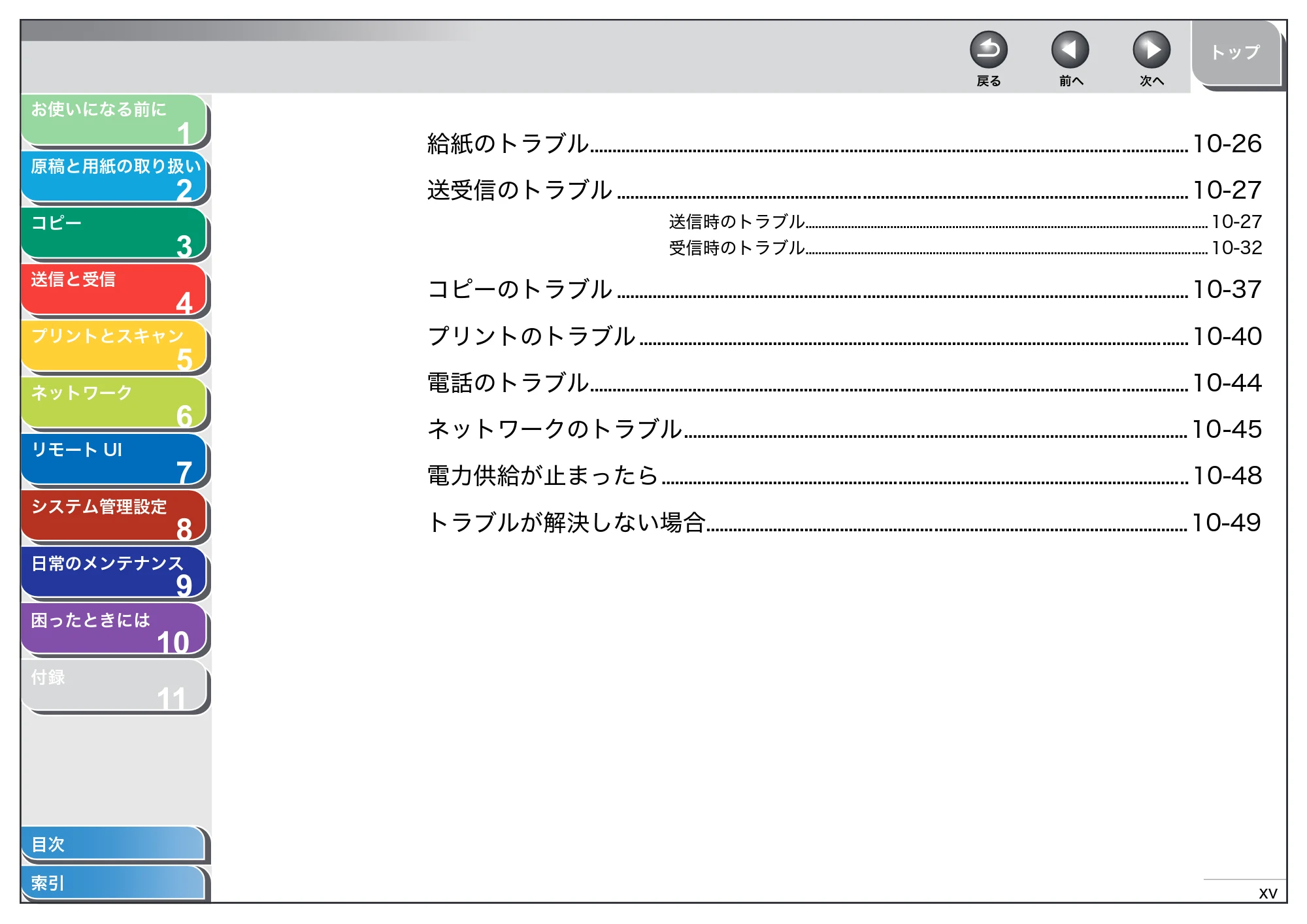
給紙のトラブル...................................................................................................................................... 10-26
送受信のトラブル ................................................................................................................................ 10-27
送信時のトラブル........................................................................................................................... 10-27
受信時のトラブル........................................................................................................................... 10-32
コピーのトラブル ................................................................................................................................ 10-37
プリントのトラブル ........................................................................................................................... 10-40
電話のトラブル......................................................................................................................................10-44
ネットワークのトラブル................................................................................................................. 10-45
電力供給が止まったら...................................................................................................................... 10-48
トラブルが解決しない場合............................................................................................................ 10-49
17ページ
1
2
3
4
5
6
7
8
9
10
11
トップ
戻る 前へ 次へ
xvi
目次
索引
お使いになる前に
原稿と用紙の取り扱い
コピー
送信と受信
プリントとスキャン
ネットワーク
リモート UI
システム管理設定
日常のメンテナンス
困ったときには
付録
11 付録 ............................................................................................................................................................ 11-1
各種機能を登録/設定する ..............................................................................................................11-3
ユーザデータリストをプリントする.....................................................................................11-3
設定メニューを使う .........................................................................................................................11-3
メニューの設定内容 .............................................................................................................................11-4
レポート/リストの概要 ............................................................................................................... 11-33
レポートを自動でプリントする ............................................................................................... 11-34
送信結果レポート........................................................................................................................... 11-34
受信結果レポート........................................................................................................................... 11-35
通信管理レポート........................................................................................................................... 11-36
レポート/リストを手動でプリントする ........................................................................... 11-37
通信管理レポートをプリントする...................................................................................... 11-37
ワンタッチ宛先リスト 1 /短縮宛先リスト 1 /
グループ宛先リストをプリントする................................................................................. 11-38
ワンタッチ宛先リスト 2 /短縮宛先リスト 2 をプリントする...................... 11-38
ジョブの確認と削除 ......................................................................................................................... 11-39
レポート状況を確認/削除する ........................................................................................... 11-39
メモリ残量を確認する .................................................................................................................... 11-40
用語集 ......................................................................................................................................................... 11-41
索引 ..............................................................................................................................................................11-44
本書の使いかた
1
2
3
4
5
6
7
8
9
10
11
トップ
戻る 前へ 次へ
xvii
目次
索引
お使いになる前に
原稿と用紙の取り扱い
コピー
送信と受信
プリントとスキャン
ネットワーク
リモート UI
システム管理設定
日常のメンテナンス
困ったときには
付録
本書の使いかた
■ トップページについて
JPN
1
2
3
4
5
6
7
8
9
10
11
ʒʍʡ
ɞ Ұɋ ඒɋ
ᄻඒ
ጪऀ
టంɁΈȗȞȲ
ͽɶɮʓᴥ፱նᴦ
ȧΈႊҰȾ॒ȭటంɥȝᝣɒȢȳȨȗǿ఼߬
ȗȷȺɕΈႊȺȠɞɛș۾ҒȾίከȪȹȢȳȨȗǿ
ȝΈȗȾȽɞҰȾ
ՁሟȻႊጤɁɝȗ
ɽʞ˂
ᣞαȻՙα
ʡʴʽʒȻʃɷʭʽ
ʗʍʒʹ˂ɹ
ʴʬ˂ʒ ÕÉ
ʁʃʐʪከျᜫް
ஓࢠɁʫʽʐʔʽʃٌ
ȶȲȻȠȾɂ͇
᧸
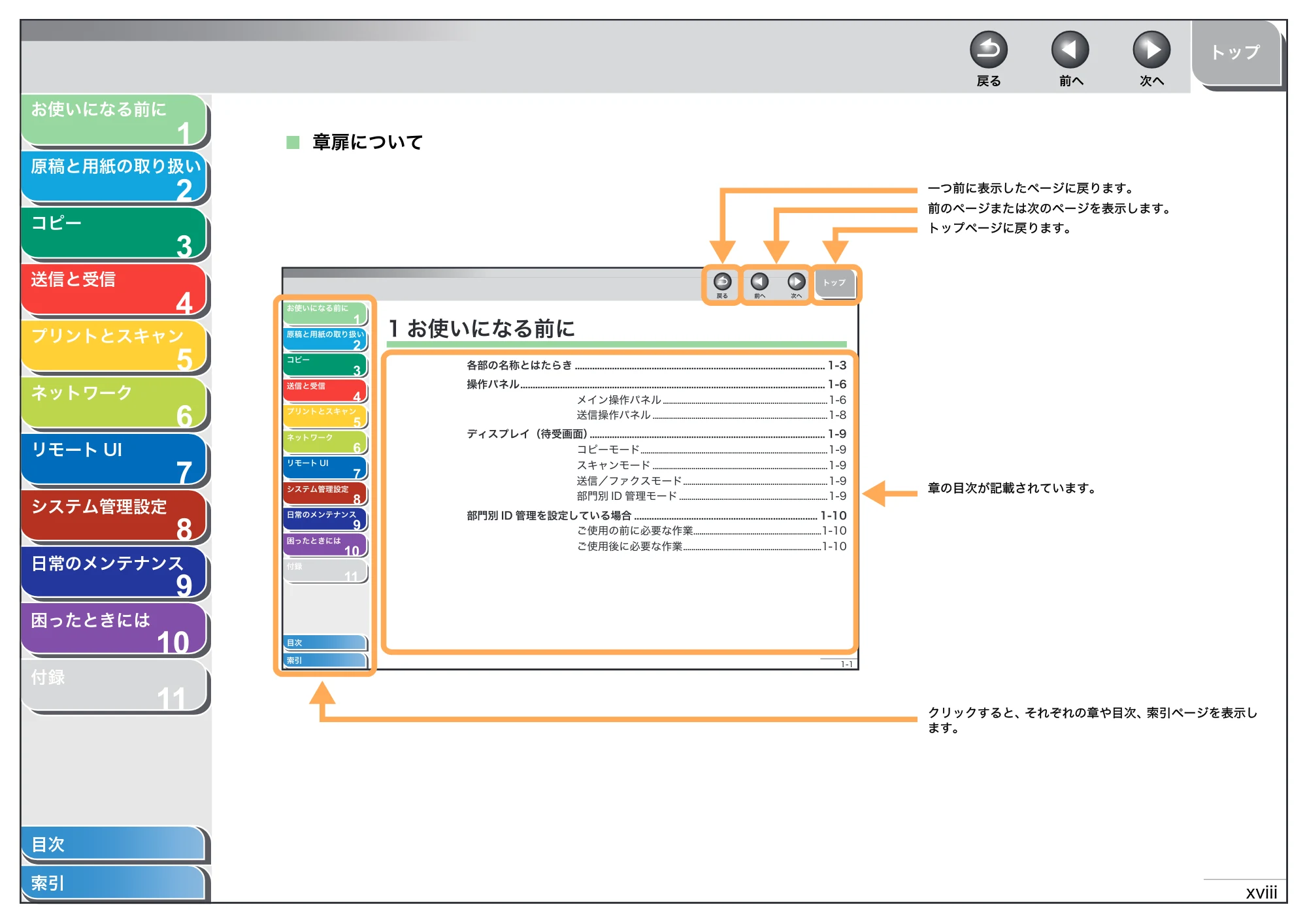
前のページまたは次のページを表示します。
一つ前に表示したページに戻ります。
トップページに戻ります。
「本書の使いかた」のページを表示します。
クリックすると、それぞれの章や目次、索引ページを表示し
ます。
章扉について
1
2
3
4
5
6
7
8
9
10
11
トップ
戻る 前へ 次へ
xviii
目次
索引
お使いになる前に
原稿と用紙の取り扱い
コピー
送信と受信
プリントとスキャン
ネットワーク
リモート UI
システム管理設定
日常のメンテナンス
困ったときには
付録
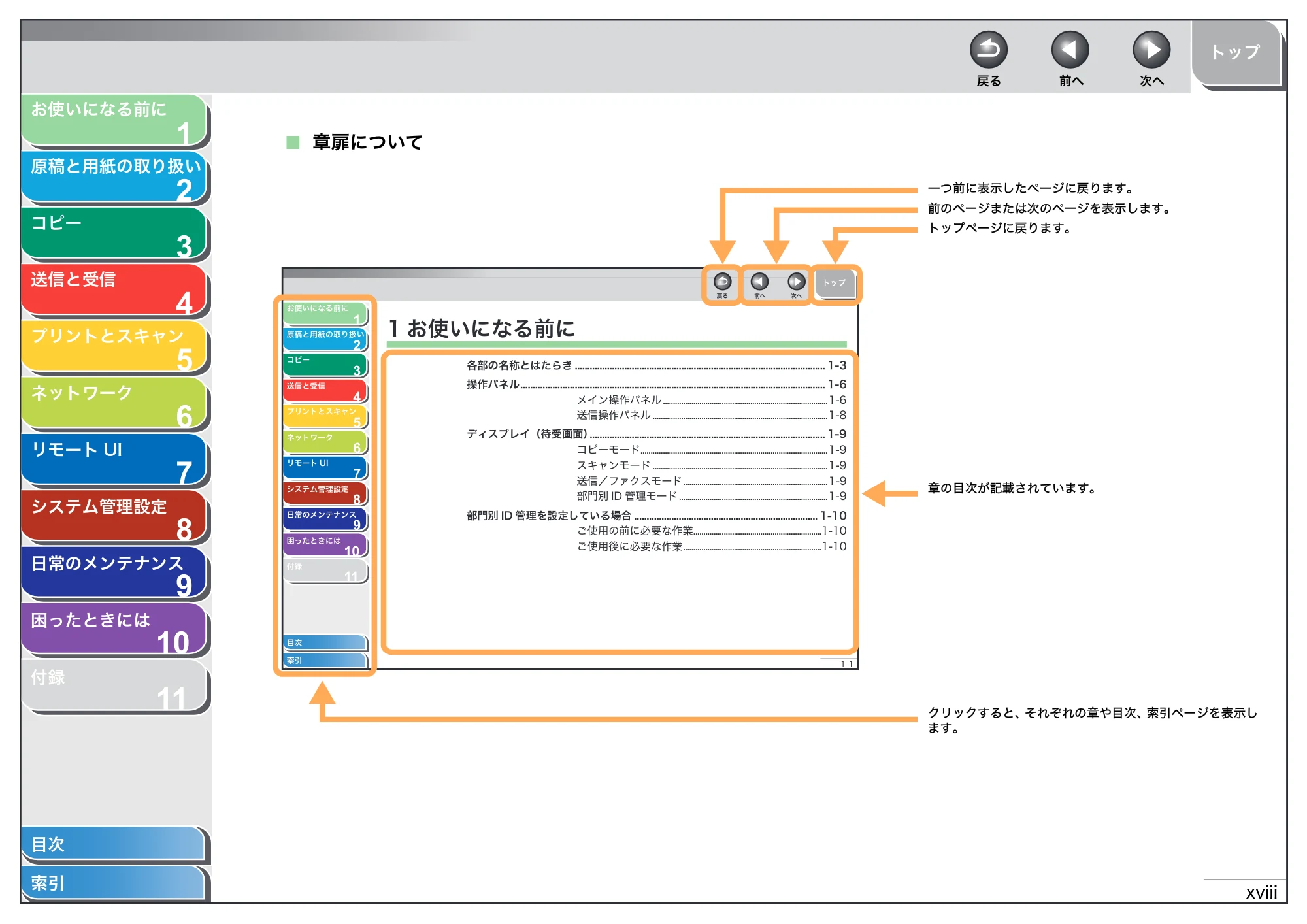
■ 章扉について
1
2
3
4
5
6
7
8
9
10
11
ʒʍʡ
ɞ Ұɋ ඒɋ
±±
ᄻඒ
ጪऀ
ȝΈȗȾȽɞҰȾ
ՁሟȻႊጤɁɝȗ
ɽʞ˂
ᣞαȻՙα
ʡʴʽʒȻʃɷʭʽ
ʗʍʒʹ˂ɹ
ʴʬ˂ʒ ÕÉ
ʁʃʐʪከျᜫް
ஓࢠɁʫʽʐʔʽʃٌ
ȶȲȻȠȾɂ͇
᧸
± ȝΈȗȾȽɞҰȾ
յɁջለȻɂȲɜȠ ®®®®®®®®®®®®®®®®®®®®®®®®®®®®®®®®®®®®®®®®®®®®®®®®®®®®®®®®®®®®®®®®®®®®®®®®®®®®®®®®®®®®®®®®®®®®®®®®®®®®® ±³
ͽʛʗʵ®®®®®®®®®®®®®®®®®®®®®®®®®®®®®®®®®®®®®®®®®®®®®®®®®®®®®®®®®®®®®®®®®®®®®®®®®®®®®®®®®®®®®®®®®®®®®®®®®®®®®®®®®®®®®®®®®®®®®®®®®®® ±
ʫɮʽͽʛʗʵ ®®®®®®®®®®®®®®®®®®®®®®®®®®®®®®®®®®®®®®®®®®®®®®®®®®®®®®®®®®®®®®®®®®®®®®®®®®®®®®®®®±
ᣞαͽʛʗʵ ®®®®®®®®®®®®®®®®®®®®®®®®®®®®®®®®®®®®®®®®®®®®®®®®®®®®®®®®®®®®®®®®®®®®®®®®®®®®®®®®®®®®®®±¸
ʑɭʃʡʶɮᴥशՙ႕ᬂᴦ ®®®®®®®®®®®®®®®®®®®®®®®®®®®®®®®®®®®®®®®®®®®®®®®®®®®®®®®®®®®®®®®®®®®®®®®®®®®®®®®®®®®®®®®®®®®®®®® ±¹
ɽʞ˂ʬ˂ʓ®®®®®®®®®®®®®®®®®®®®®®®®®®®®®®®®®®®®®®®®®®®®®®®®®®®®®®®®®®®®®®®®®®®®®®®®®®®®®®®®®®®®®®®®®®®®±¹
ʃɷʭʽʬ˂ʓ ®®®®®®®®®®®®®®®®®®®®®®®®®®®®®®®®®®®®®®®®®®®®®®®®®®®®®®®®®®®®®®®®®®®®®®®®®®®®®®®®®®®®®®±¹
ᣞαᴬʟɫɹʃʬ˂ʓ®®®®®®®®®®®®®®®®®®®®®®®®®®®®®®®®®®®®®®®®®®®®®®®®®®®®®®®®®®®®®®®®®®®®®®®±¹
ᩌҝ ÉÄ ከျʬ˂ʓ ®®®®®®®®®®®®®®®®®®®®®®®®®®®®®®®®®®®®®®®®®®®®®®®®®®®®®®®®®®®®®®®®®®®®®®®®®±¹
ᩌҝ ÉÄ ከျɥᜫްȪȹȗɞکն ®®®®®®®®®®®®®®®®®®®®®®®®®®®®®®®®®®®®®®®®®®®®®®® ®®®®®®®®®®®®®®®®®®®®®®®®®®® ±±°
ȧΈႊɁҰȾ॒ᛵȽͽഈ®®®®®®®®®®®®®®®®®®®®®®®®®®®®®®®®®®®®®®®®®®®®®®®®®®®® ®®®®®®®®®®®±±°
ȧΈႊऻȾ॒ᛵȽͽഈ®®®®®®®®®®®®®®®®®®®®®®®®®®®®®®®®®®®®®®®®®®®®®®®®®®®®® ®®®®®®®®®®®®®®®±±°
一つ前に表示したページに戻ります。
前のページまたは次のページを表示します。
トップページに戻ります。
章の目次が記載されています。
クリックすると、それぞれの章や目次、索引ページを表示し
ます。
20ページ
1
2
3
4
5
6
7
8
9
10
11
トップ
戻る 前へ 次へ
xix
目次
索引
お使いになる前に
原稿と用紙の取り扱い
コピー
送信と受信
プリントとスキャン
ネットワーク
リモート UI
システム管理設定
日常のメンテナンス
困ったときには
付録
本書では、安全のためにお守りいただきたいことや本製品を使用する上で役に立つ情報に、下記のマークを付けています。
警告
取り扱いを誤った場合に、死亡または重傷を負う恐れのある警告事項が書かれています。
注意
取り扱いを誤った場合に、傷害を負う恐れや物的損害が発生する恐れのある注意事項が書かれています。
メモ
操作上、必ず守っていただきたい重要事項や制限事項が書かれています。
また本書では、操作するキー、ディスプレイに表示されるメッセージ、コンピュータ画面上のボタンや項目を以下のように表記しています。
・ キー名称:[ストップ/リセット]
・ ディスプレイ:<ヨウシ セッテイ>
・ コンピュータ画面上のボタンおよび選択項目:[詳細設定]
商標および著作権について
1
2
3
4
5
6
7
8
9
10
11
トップ
戻る 前へ 次へ
xx
目次
索引
お使いになる前に
原稿と用紙の取り扱い
コピー
送信と受信
プリントとスキャン
ネットワーク
リモート UI
システム管理設定
日常のメンテナンス
困ったときには
付録
商標および著作権について
商標について
Canon、Canon ロゴ、Satera および NetSpot はキヤノン株式会社の商標です。
Microsoft、Windows および Windows Server は、米国 Microsoft Corporation の米国およびその他の国における登録商標です。
Windows Vista は米国 Microsoft Corporation の米国およびその他の国における商標です。
Macintosh および Mac OS は、米国 Apple Inc. の米国およびその他の国における登録商標です。
その他、本書中の社名や商品名は、各社の登録商標または商標です。
著作権について
Copyright 2007 Canon Inc. All rights reserved.
キヤノン株式会社の事前の書面による承諾を得ることなしに、いかなる形式または手段(電子的、機械的、磁気的、光学的、化学的、手動、またはその他の
形式/手段を含む)をもっても、本書の全部または一部を、複製、転用、複写、検索システムへの記録、任意の言語やコンピュータ言語への変換などをする
ことはできません。
免責事項
本書の内容は予告なく変更することがありますのでご了承ください。
キヤノン株式会社は、ここに定める場合を除き、市場性、商品性、特定使用目的の適合性、または特許権の非侵害性に対する保証を含め、明示的または暗示
的にかかわらず本書に関していかなる種類の保証を負うものではありません。キヤノン株式会社は、直接的、間接的、または結果的に生じたいかなる自然の
損害、あるいは本書をご利用になったことにより生じたいかなる損害または費用についても、責任を負うものではありません。
1 お使いになる前に
1
2
3
4
5
6
7
8
9
10
11
トップ
戻る 前へ 次へ
1-1
目次
索引
お使いになる前に
原稿と用紙の取り扱い
コピー
送信と受信
プリントとスキャン
ネットワーク
リモート UI
システム管理設定
日常のメンテナンス
困ったときには
付録
1 お使いになる前に
各部の名称とはたらき ..................................................................................................... 1-3
操作パネル........................................................................................................................... 1-6
メイン操作パネル ................................................................................. 1-6
送信操作パネル ...................................................................................... 1-8
ディスプレイ(待受画面)............................................................................................... 1-9
コピーモード............................................................................................ 1-9
スキャンモード ...................................................................................... 1-9
送信/ファクスモード....................................................................... 1-9
ID 管理モード .......................................................................................... 1-9
部門別/ユーザ ID 管理を設定している場合 ......................................................... 1-10
ご使用の前に必要な作業...............................................................1-10
ご使用後に必要な作業....................................................................1-10
23ページ
1
2
3
4
5
6
7
8
9
10
11
トップ
戻る 前へ 次へ
1-2
目次
索引
お使いになる前に
原稿と用紙の取り扱い
コピー
送信と受信
プリントとスキャン
ネットワーク
リモート UI
システム管理設定
日常のメンテナンス
困ったときには
付録
トナーカートリッジ....................................................................................................... 1-11
トナーカートリッジの取り扱い...............................................1-12
トナー残量の確認 ..............................................................................1-13
消耗品のご購入相談窓口...............................................................1-13
タイマー設定.................................................................................................................... 1-14
スリープモードを設定する .........................................................1-14
オートクリアタイムを設定する...............................................1-15
タイムゾーンを設定する...............................................................1-15
各部の名称とはたらき
1
2
3
4
5
6
7
8
9
10
11
トップ
戻る 前へ 次へ
1-3
目次
索引
お使いになる前に
原稿と用紙の取り扱い
コピー
送信と受信
プリントとスキャン
ネットワーク
リモート UI
システム管理設定
日常のメンテナンス
困ったときには
付録
各部の名称とはたらき
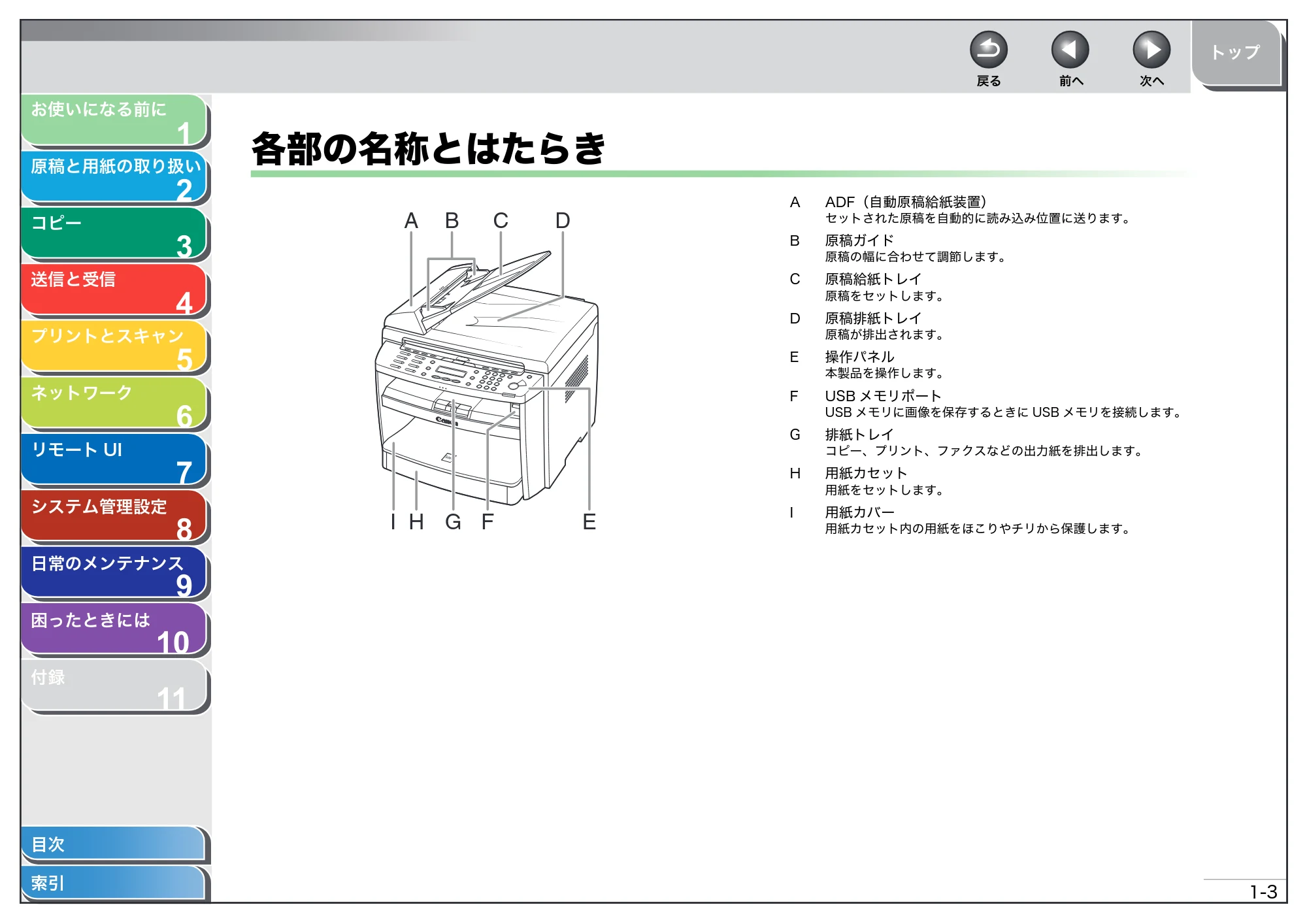
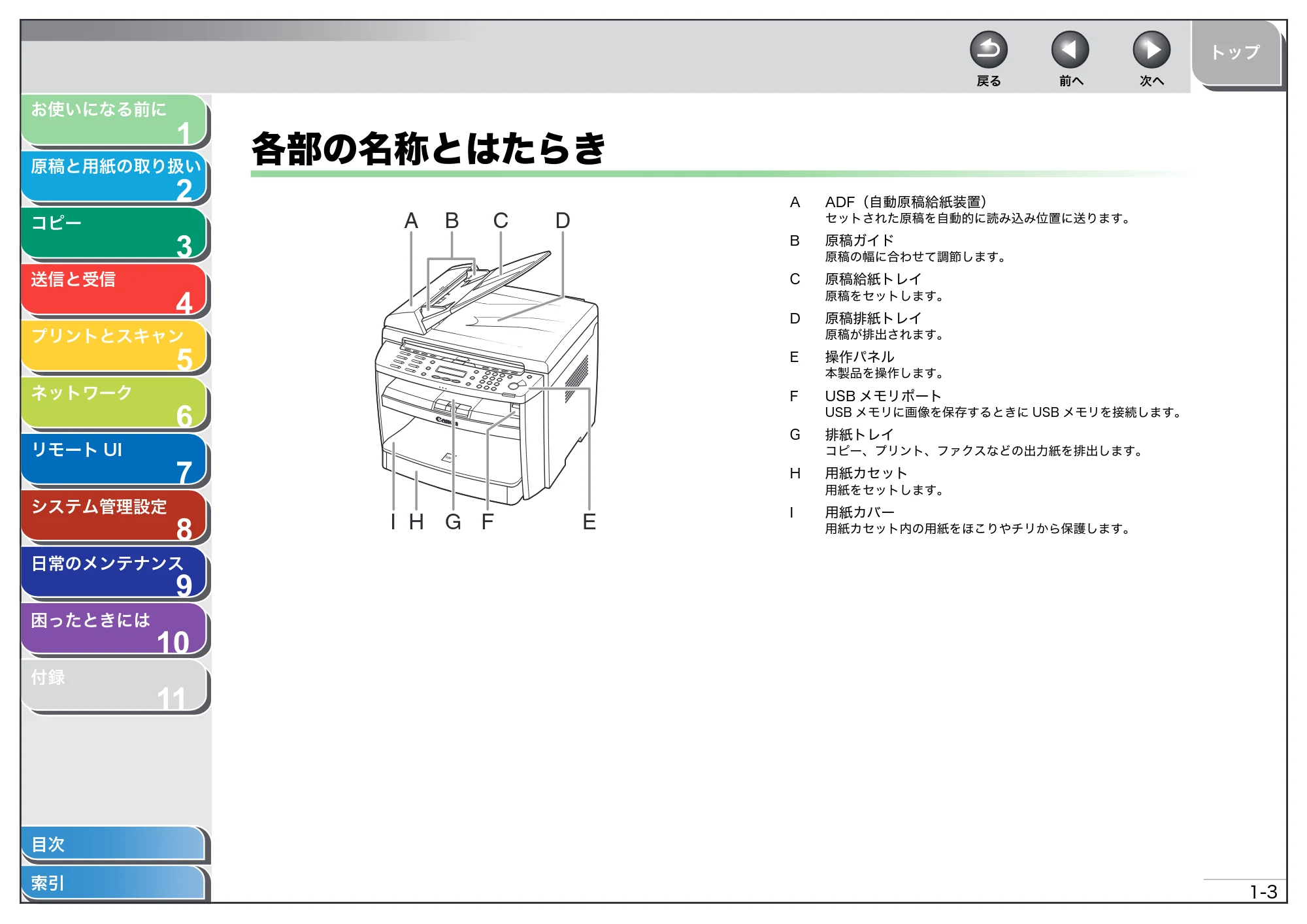
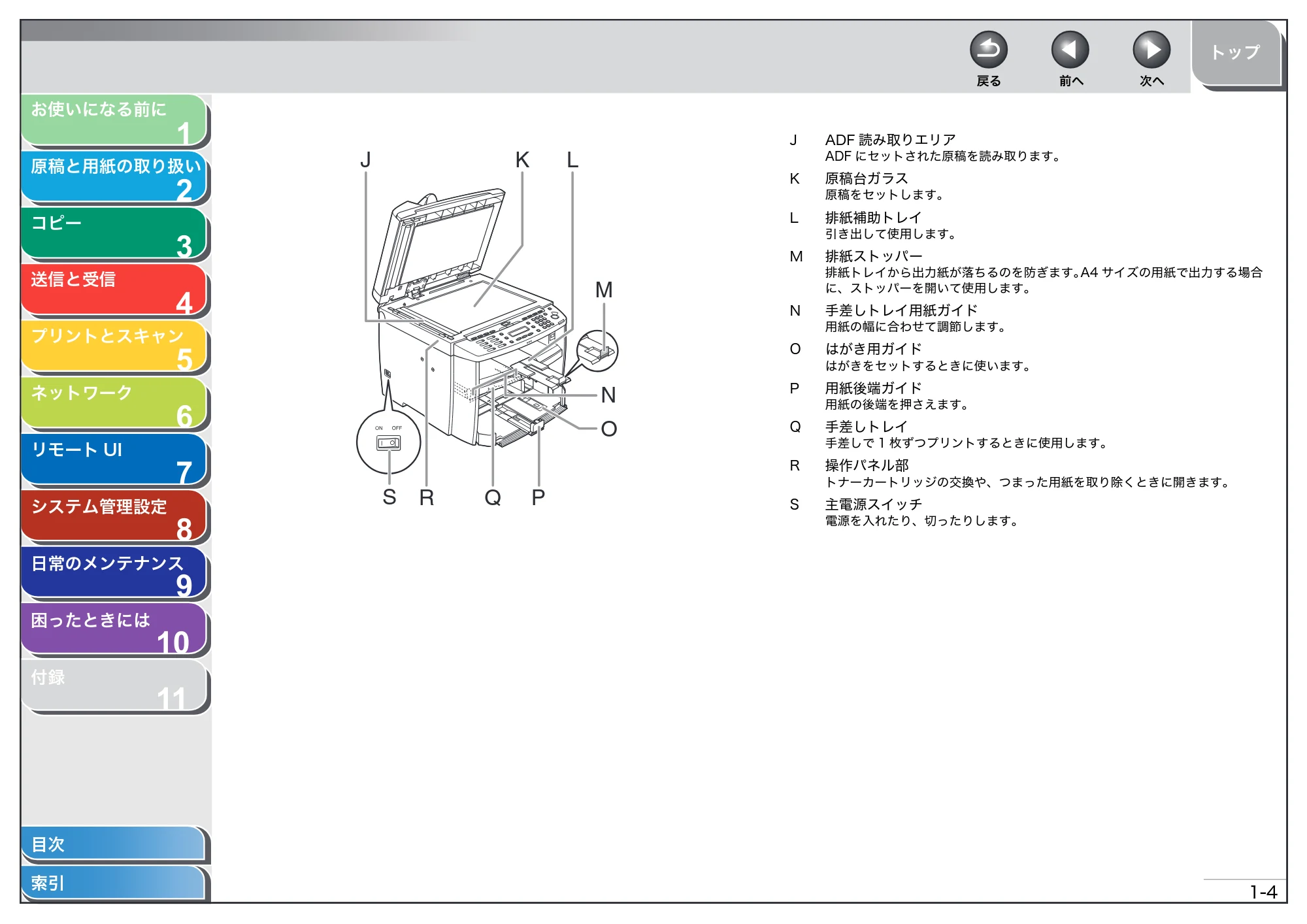
A ADF(自動原稿給紙装置)
セットされた原稿を自動的に読み込み位置に送ります。
B 原稿ガイド
原稿の幅に合わせて調節します。
C 原稿給紙トレイ
原稿をセットします。
D 原稿排紙トレイ
原稿が排出されます。
E 操作パネル
本製品を操作します。
F USB メモリポート
USB メモリに画像を保存するときに USB メモリを接続します。
G 排紙トレイ
コピー、プリント、ファクスなどの出力紙を排出します。
H 用紙カセット
用紙をセットします。
I 用紙カバー
用紙カセット内の用紙をほこりやチリから保護します。
A
G F E
B C D
HI
25ページ
1
2
3
4
5
6
7
8
9
10
11
トップ
戻る 前へ 次へ
1-4
目次
索引
お使いになる前に
原稿と用紙の取り扱い
コピー
送信と受信
プリントとスキャン
ネットワーク
リモート UI
システム管理設定
日常のメンテナンス
困ったときには
付録
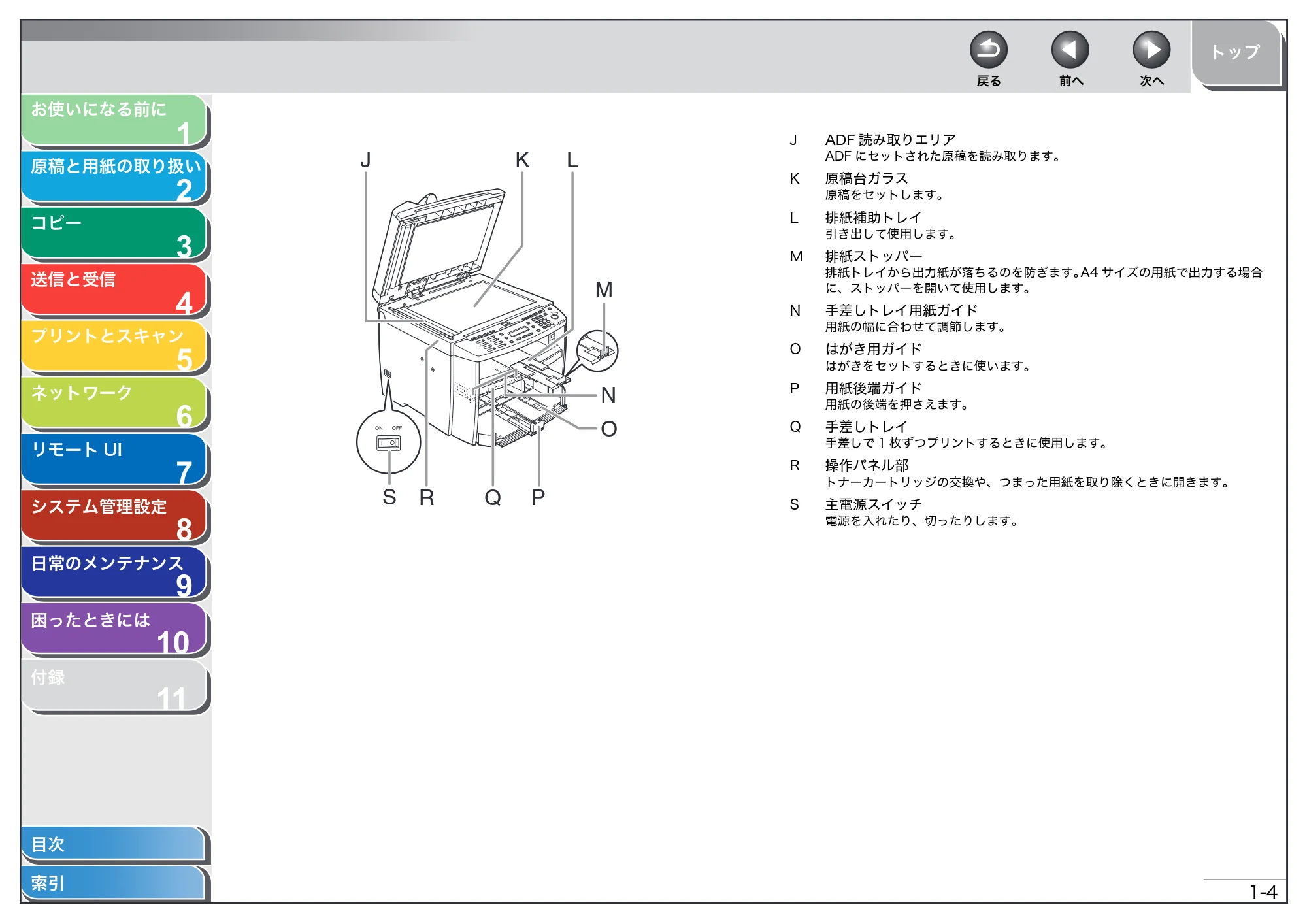
J ADF 読み取りエリア
ADF にセットされた原稿を読み取ります。
K 原稿台ガラス
原稿をセットします。
L 排紙補助トレイ
引き出して使用します。
M 排紙ストッパー
排紙トレイから出力紙が落ちるのを防ぎます。A4 サイズの用紙で出力する場合
に、ストッパーを開いて使用します。
N 手差しトレイ用紙ガイド
用紙の幅に合わせて調節します。
O はがき用ガイド
はがきをセットするときに使います。
P 用紙後端ガイド
用紙の後端を押さえます。
Q 手差しトレイ
手差しで 1 枚ずつプリントするときに使用します。
R 操作パネル部
トナーカートリッジの交換や、つまった用紙を取り除くときに開きます。
S 主電源スイッチ
電源を入れたり、切ったりします。
N
O
J K L
PS
M
QR
26ページ
1
2
3
4
5
6
7
8
9
10
11
トップ
戻る 前へ 次へ
1-5
目次
索引
お使いになる前に
原稿と用紙の取り扱い
コピー
送信と受信
プリントとスキャン
ネットワーク
リモート UI
システム管理設定
日常のメンテナンス
困ったときには
付録
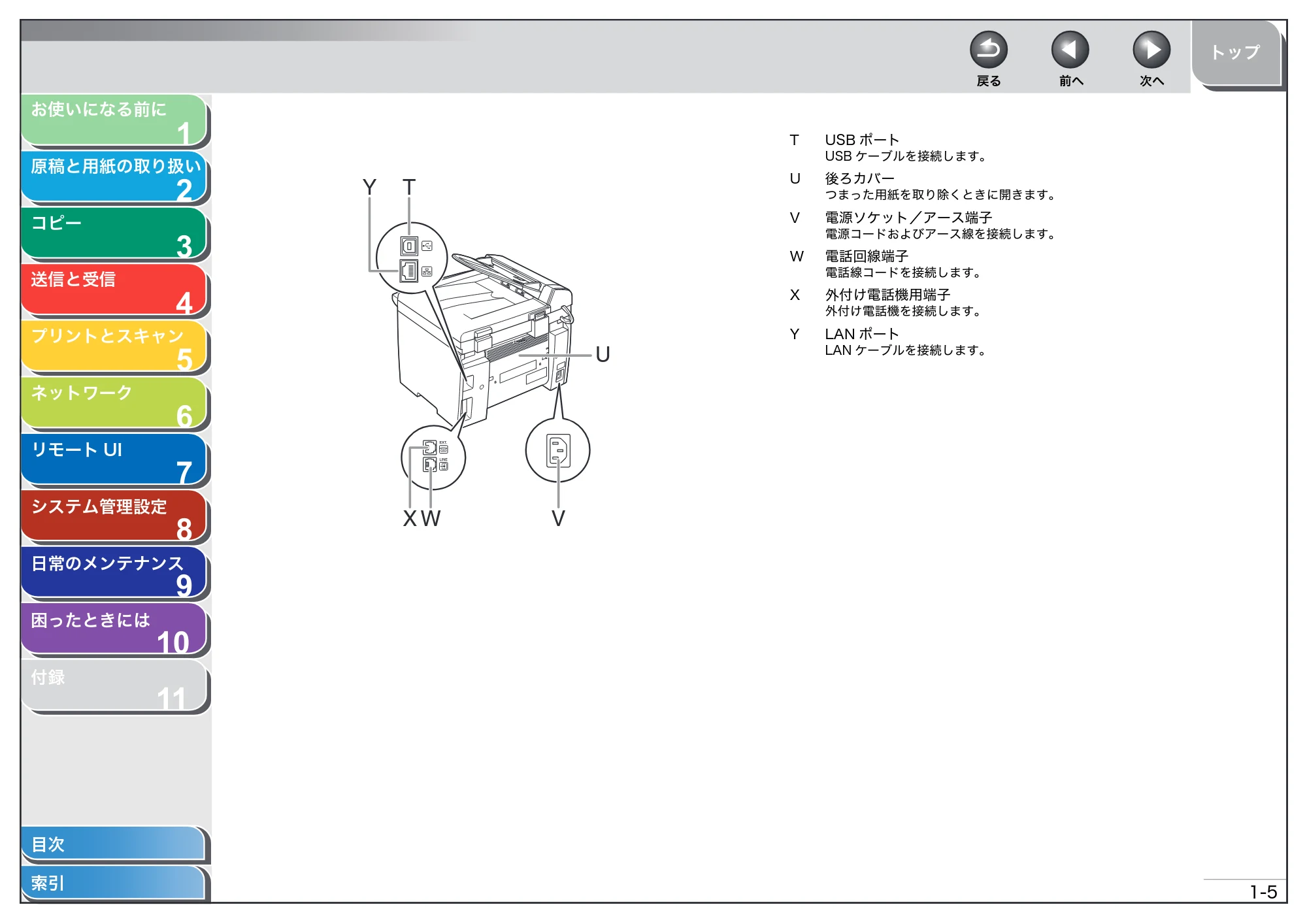
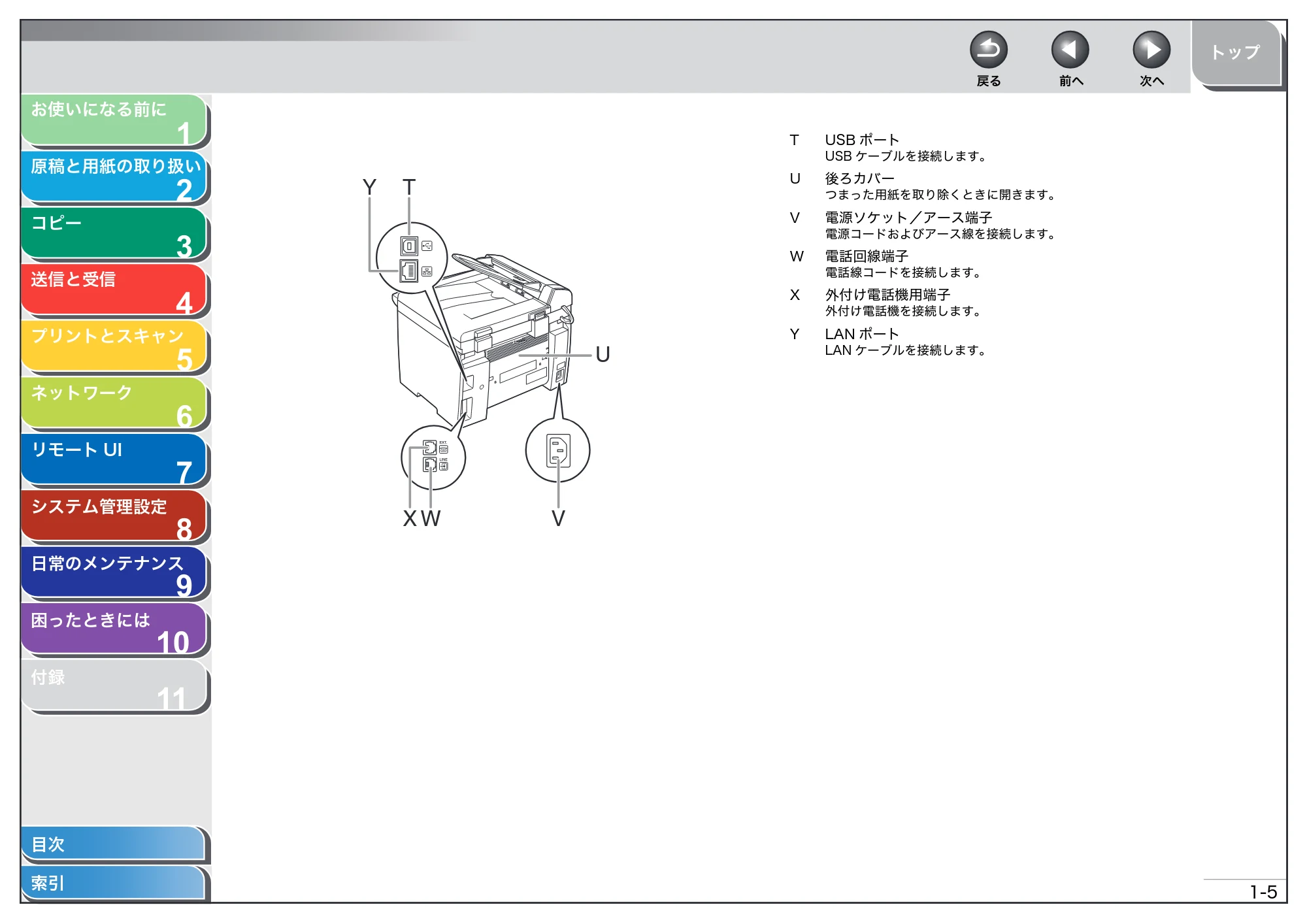
T USB ポート
USB ケーブルを接続します。
U 後ろカバー
つまった用紙を取り除くときに開きます。
V 電源ソケット/アース端子
電源コードおよびアース線を接続します。
W 電話回線端子
電話線コードを接続します。
X 外付け電話機用端子
外付け電話機を接続します。
Y LAN ポート
LAN ケーブルを接続します。
X VW
U
TY
操作パネル
1
2
3
4
5
6
7
8
9
10
11
トップ
戻る 前へ 次へ
1-6
目次
索引
お使いになる前に
原稿と用紙の取り扱い
コピー
送信と受信
プリントとスキャン
ネットワーク
リモート UI
システム管理設定
日常のメンテナンス
困ったときには
付録
操作パネル
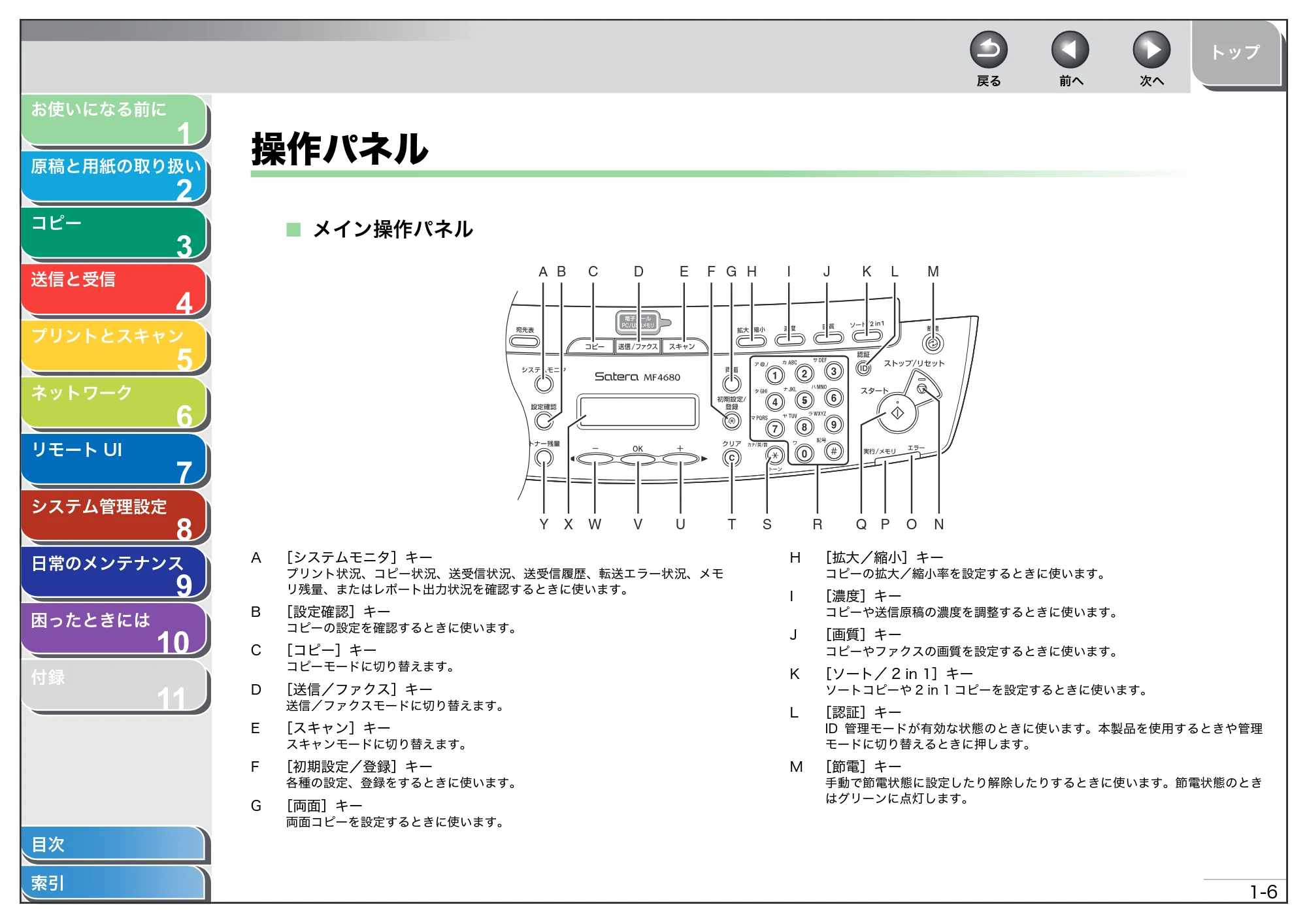
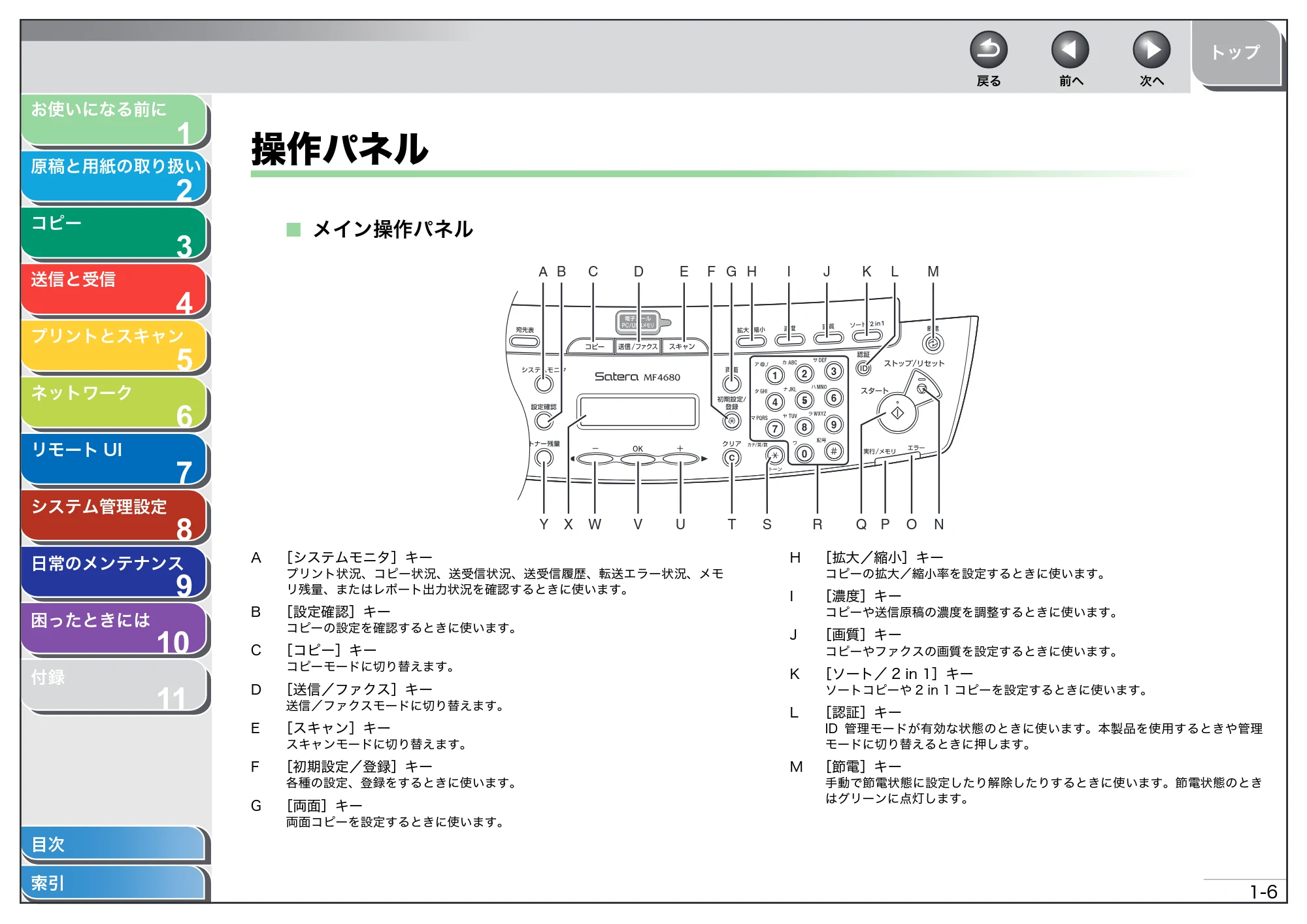
■ メイン操作パネル
A [システムモニタ]キー
プリント状況、コピー状況、送受信状況、送受信履歴、転送エラー状況、メモ
リ残量、またはレポート出力状況を確認するときに使います。
B [設定確認]キー
コピーの設定を確認するときに使います。
C [コピー]キー
コピーモードに切り替えます。
D [送信/ファクス]キー
送信/ファクスモードに切り替えます。
E [スキャン]キー
スキャンモードに切り替えます。
F [初期設定/登録]キー
各種の設定、登録をするときに使います。
G [両面]キー
両面コピーを設定するときに使います。
H [拡大/縮小]キー
コピーの拡大/縮小率を設定するときに使います。
I [濃度]キー
コピーや送信原稿の濃度を調整するときに使います。
J [画質]キー
コピーやファクスの画質を設定するときに使います。
K [ソート/ 2 in 1]キー
ソートコピーや 2 in 1 コピーを設定するときに使います。
L [認証]キー
ID 管理モードが有効な状態のときに使います。本製品を使用するときや管理
モードに切り替えるときに押します。
M [節電]キー
手動で節電状態に設定したり解除したりするときに使います。節電状態のとき
はグリーンに点灯します。
A B C D FE G H J K L MI
Y W V U T S R Q P O NX
28ページ
1
2
3
4
5
6
7
8
9
10
11
トップ
戻る 前へ 次へ
1-7
目次
索引
お使いになる前に
原稿と用紙の取り扱い
コピー
送信と受信
プリントとスキャン
ネットワーク
リモート UI
システム管理設定
日常のメンテナンス
困ったときには
付録
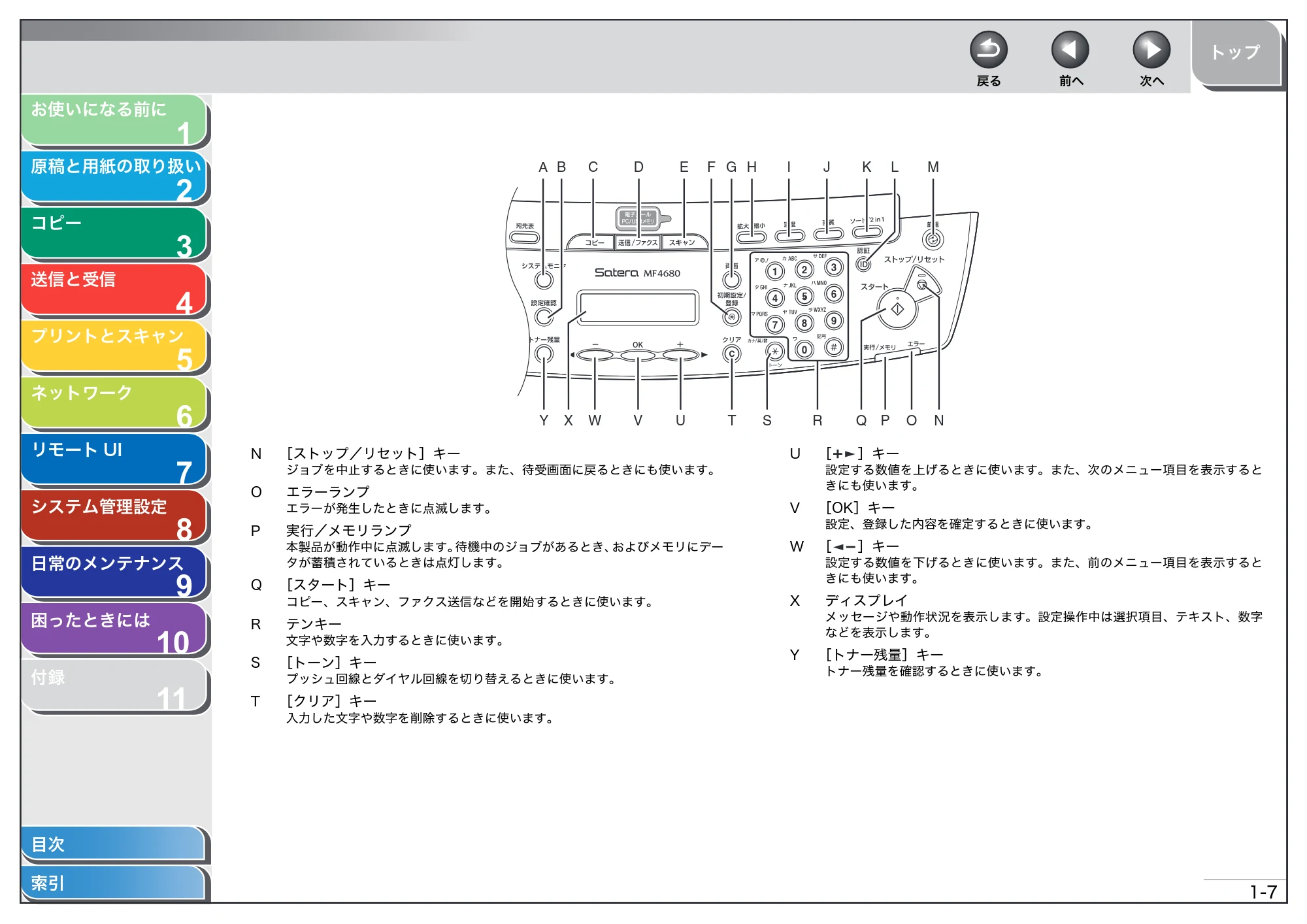
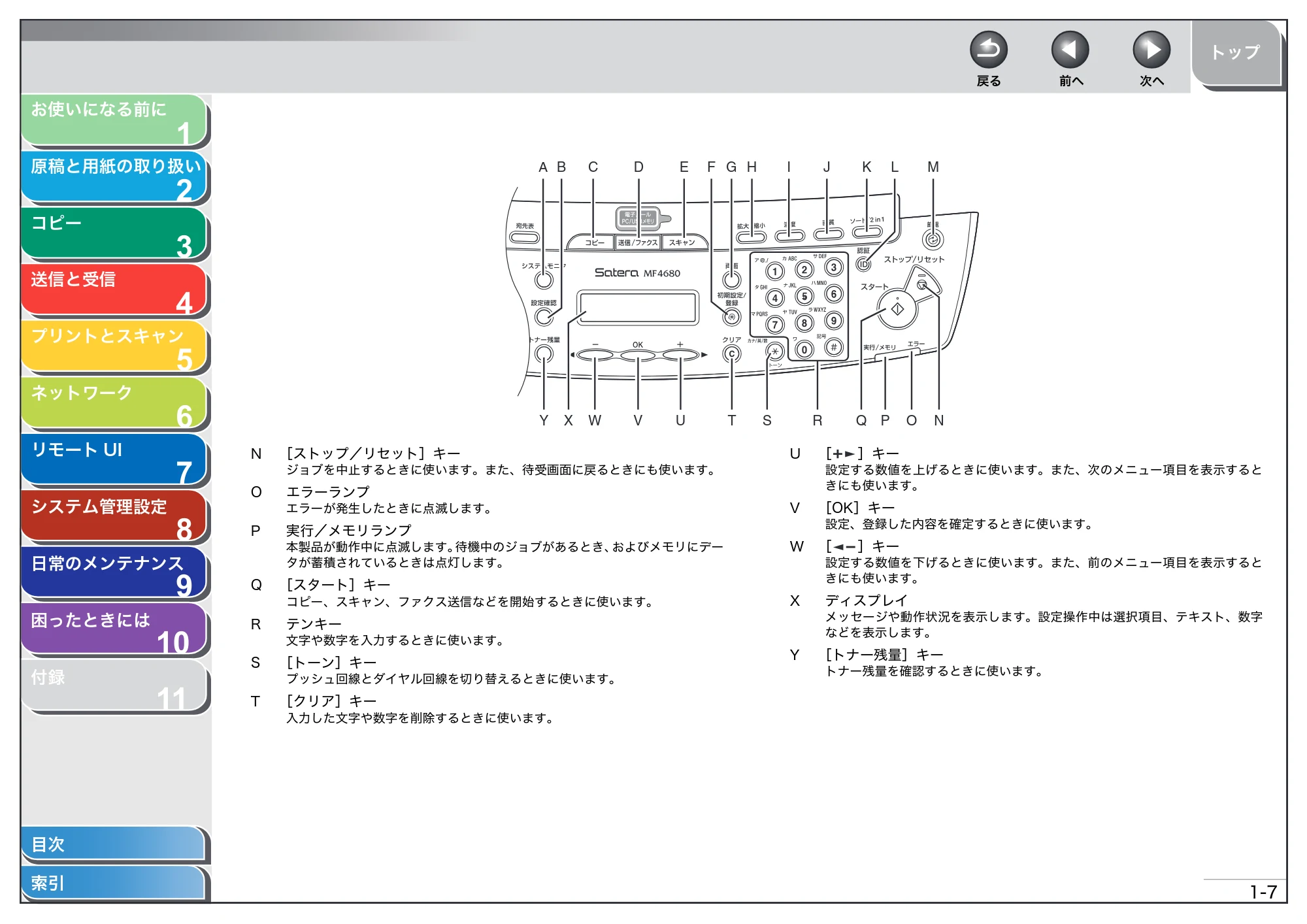
N [ストップ/リセット]キー
ジョブを中止するときに使います。また、待受画面に戻るときにも使います。
O エラーランプ
エラーが発生したときに点滅します。
P 実行/メモリランプ
本製品が動作中に点滅します。待機中のジョブがあるとき、およびメモリにデー
タが蓄積されているときは点灯します。
Q [スタート]キー
コピー、スキャン、ファクス送信などを開始するときに使います。
R テンキー
文字や数字を入力するときに使います。
S [トーン]キー
プッシュ回線とダイヤル回線を切り替えるときに使います。
T [クリア]キー
入力した文字や数字を削除するときに使います。
U [ ]キー
設定する数値を上げるときに使います。また、次のメニュー項目を表示すると
きにも使います。
V [OK]キー
設定、登録した内容を確定するときに使います。
W [ ]キー
設定する数値を下げるときに使います。また、前のメニュー項目を表示すると
きにも使います。
X ディスプレイ
メッセージや動作状況を表示します。設定操作中は選択項目、テキスト、数字
などを表示します。
Y [トナー残量]キー
トナー残量を確認するときに使います。
A B C D FE G H J K L MI
Y W V U T S R Q P O NX
送信操作パネル
1
2
3
4
5
6
7
8
9
10
11
トップ
戻る 前へ 次へ
1-8
目次
索引
お使いになる前に
原稿と用紙の取り扱い
コピー
送信と受信
プリントとスキャン
ネットワーク
リモート UI
システム管理設定
日常のメンテナンス
困ったときには
付録
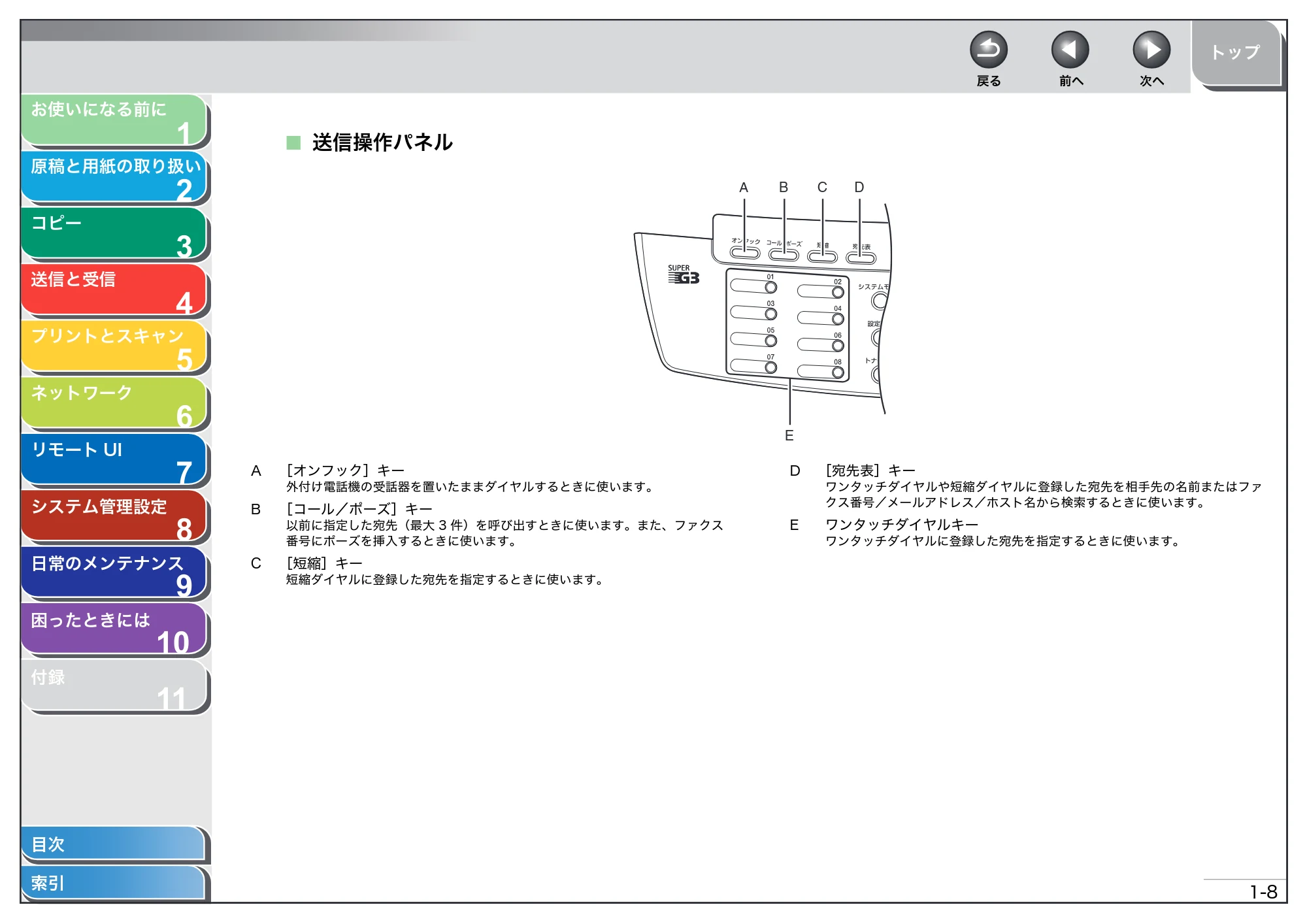
■ 送信操作パネル
A [オンフック]キー
外付け電話機の受話器を置いたままダイヤルするときに使います。
B [コール/ポーズ]キー
以前に指定した宛先(最大 3 件)を呼び出すときに使います。また、ファクス
番号にポーズを挿入するときに使います。
C [短縮]キー
短縮ダイヤルに登録した宛先を指定するときに使います。
D [宛先表]キー
ワンタッチダイヤルや短縮ダイヤルに登録した宛先を相手先の名前またはファ
クス番号/メールアドレス/ホスト名から検索するときに使います。
E ワンタッチダイヤルキー
ワンタッチダイヤルに登録した宛先を指定するときに使います。
A
E
B C D
ディスプレイ(待受画面)
1
2
3
4
5
6
7
8
9
10
11
トップ
戻る 前へ 次へ
1-9
目次
索引
お使いになる前に
原稿と用紙の取り扱い
コピー
送信と受信
プリントとスキャン
ネットワーク
リモート UI
システム管理設定
日常のメンテナンス
困ったときには
付録
ディスプレイ(待受画面)
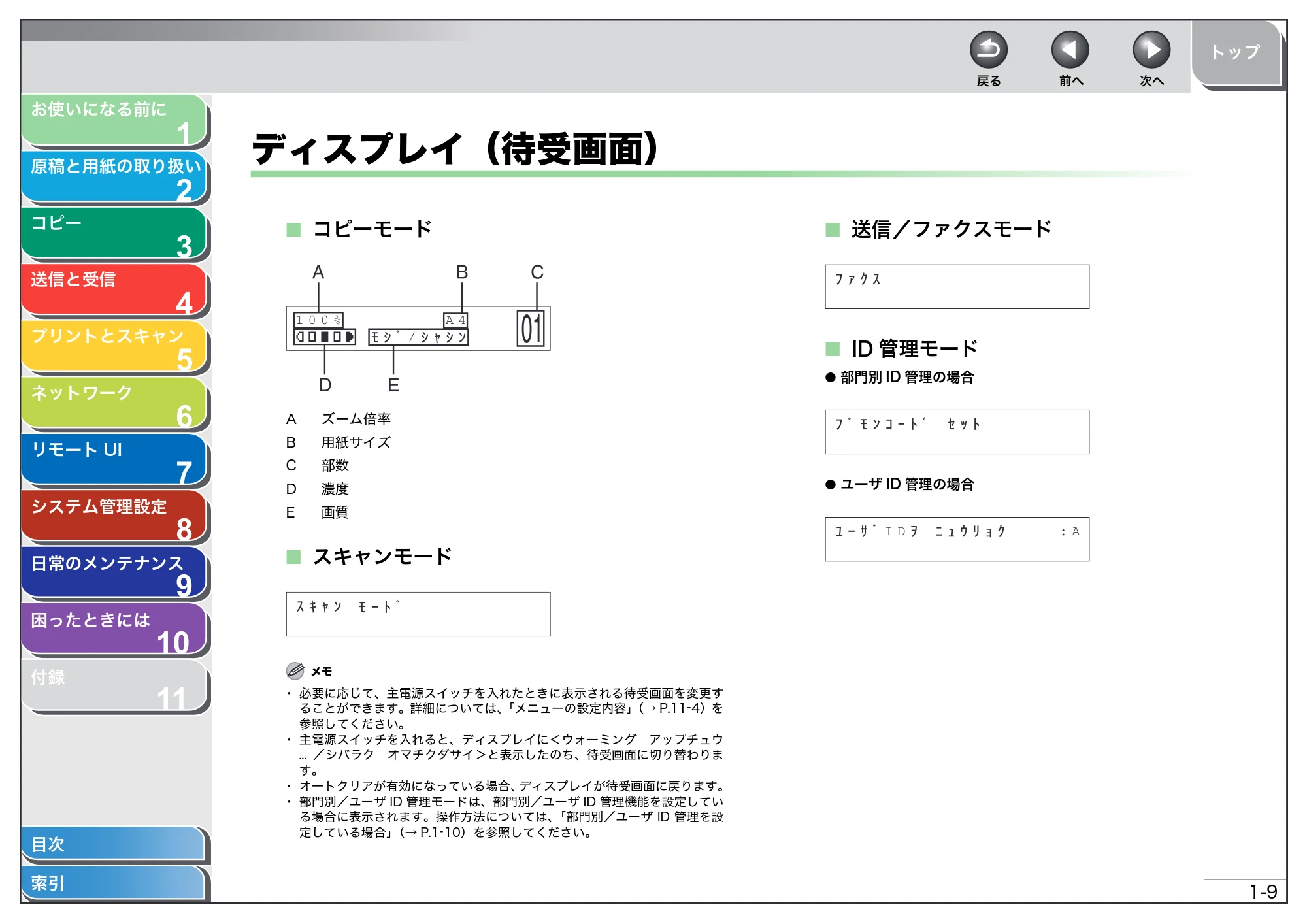
■ コピーモード
A ズーム倍率
B 用紙サイズ
C 部数
D 濃度
E 画質
■ スキャンモード
メモ
・ 必要に応じて、主電源スイッチを入れたときに表示される待受画面を変更す
ることができます。詳細については、「メニューの設定内容」(→ P.11-4)を
参照してください。
・ 主電源スイッチを入れると、ディスプレイに<ウォーミング アップチュウ
... /シバラク オマチクダサイ>と表示したのち、待受画面に切り替わりま
す。
・ オートクリアが有効になっている場合、ディスプレイが待受画面に戻ります。
・ 部門別/ユーザ ID 管理モードは、部門別/ユーザ ID 管理機能を設定してい
る場合に表示されます。操作方法については、「部門別/ユーザ ID 管理を設
定している場合」(→ P.1-10)を参照してください。
■ 送信/ファクスモード
■ ID 管理モード
- 部門別 ID 管理の場合
- ユーザ ID 管理の場合
1 0 0 % A 4
/ | | l | 01
} w l p
g x }
z p ~ o
_
p { f m s n x : AI D
_
部門別/ユーザID管理を設定している場合
1
2
3
4
5
6
7
8
9
10
11
トップ
戻る 前へ 次へ
1-10
目次
索引
お使いになる前に
原稿と用紙の取り扱い
コピー
送信と受信
プリントとスキャン
ネットワーク
リモート UI
システム管理設定
日常のメンテナンス
困ったときには
付録
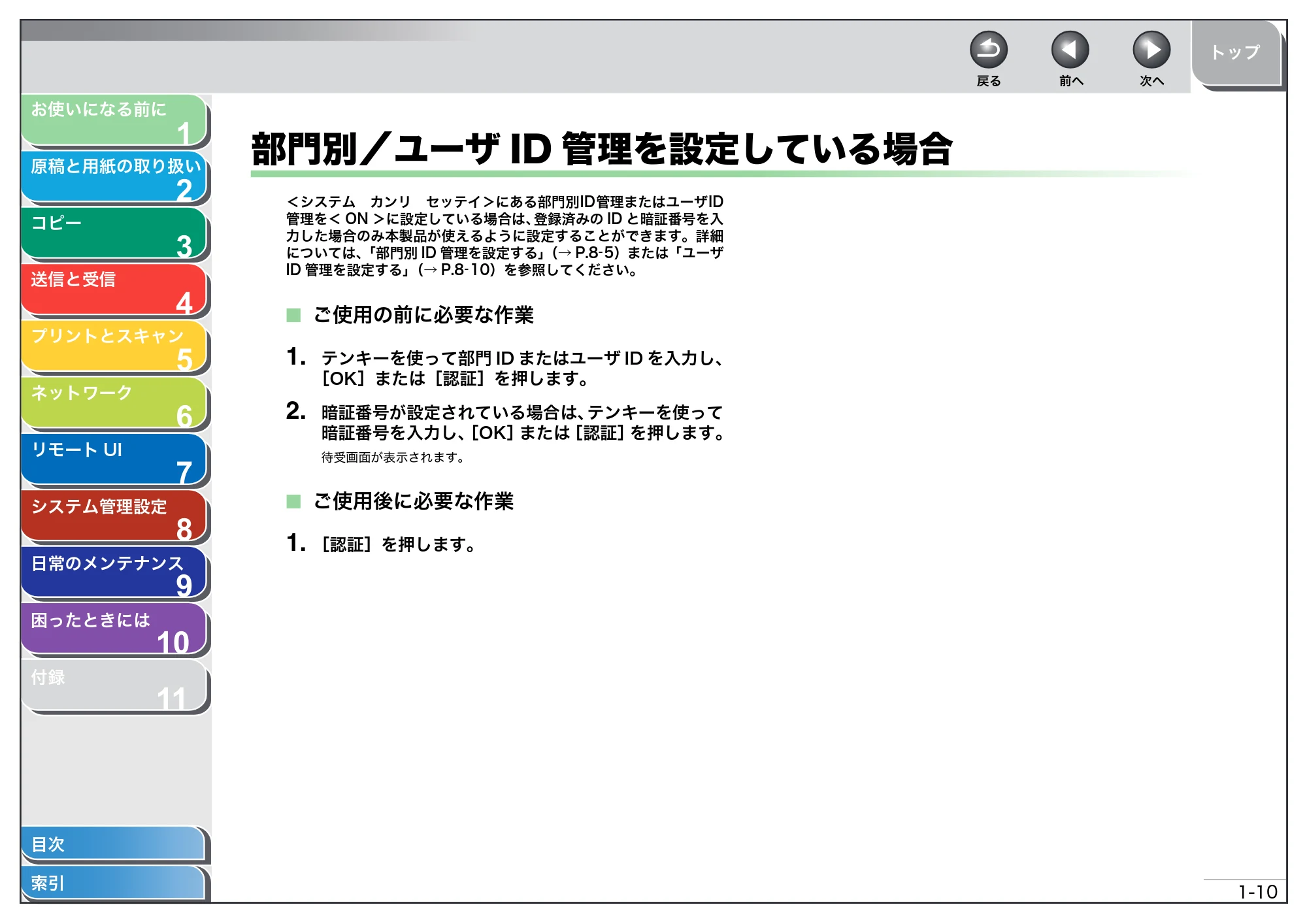
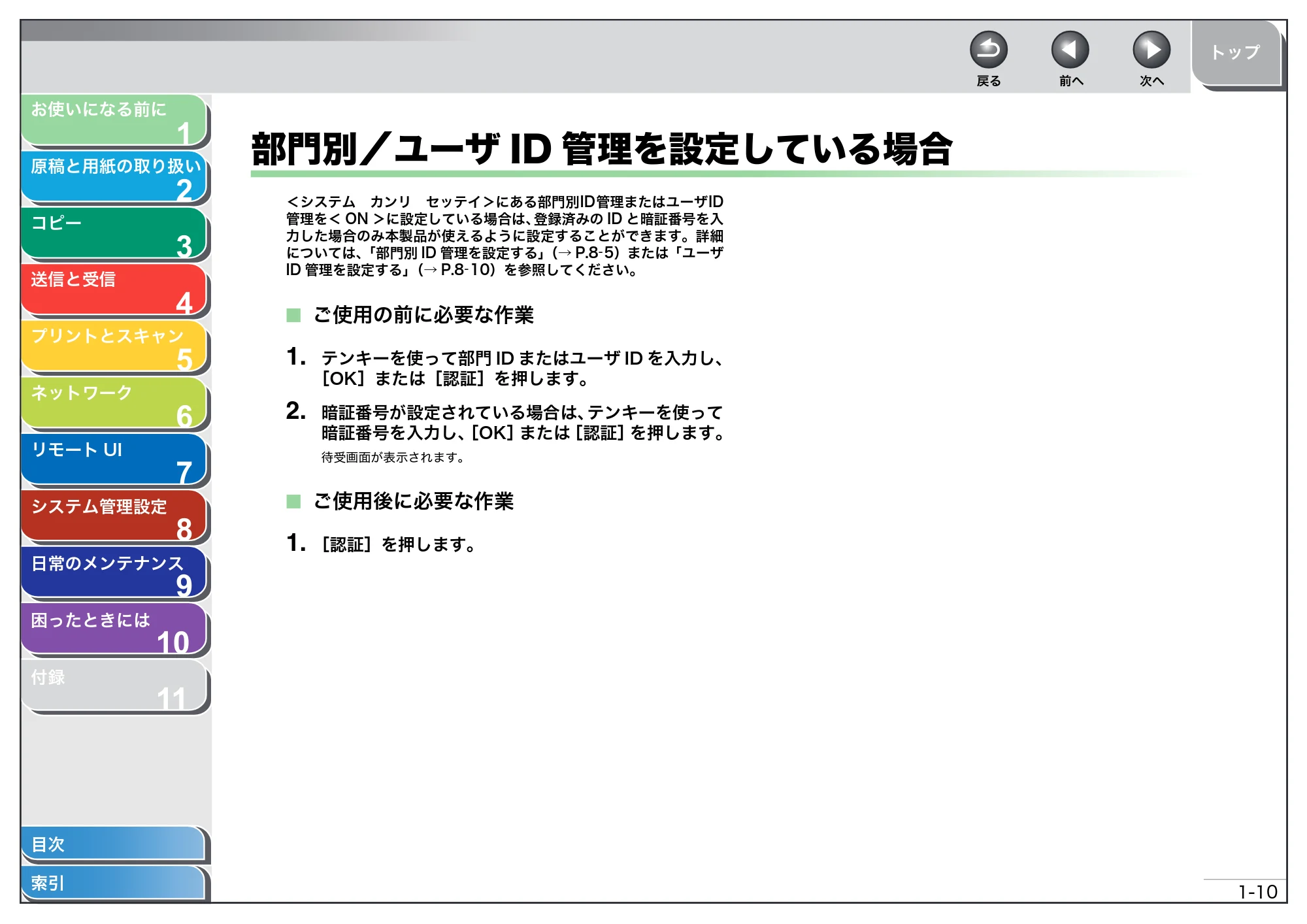
部門別/ユーザ ID 管理を設定している場合
<システム カンリ セッテイ>にある部門別ID管理またはユーザID
管理を< ON >に設定している場合は、登録済みの ID と暗証番号を入
力した場合のみ本製品が使えるように設定することができます。詳細
については、「部門別 ID 管理を設定する」(→ P.8-5)または「ユーザ
ID 管理を設定する」(→ P.8-10)を参照してください。
■ ご使用の前に必要な作業
1. テンキーを使って部門 ID またはユーザ ID を入力し、
[OK]または[認証]を押します。
2. 暗証番号が設定されている場合は、テンキーを使って
暗証番号を入力し、[OK]または[認証]を押します。
待受画面が表示されます。
■ ご使用後に必要な作業
1. [認証]を押します。
トナーカートリッジ
1
2
3
4
5
6
7
8
9
10
11
トップ
戻る 前へ 次へ
1-11
目次
索引
お使いになる前に
原稿と用紙の取り扱い
コピー
送信と受信
プリントとスキャン
ネットワーク
リモート UI
システム管理設定
日常のメンテナンス
困ったときには
付録
トナーカートリッジ
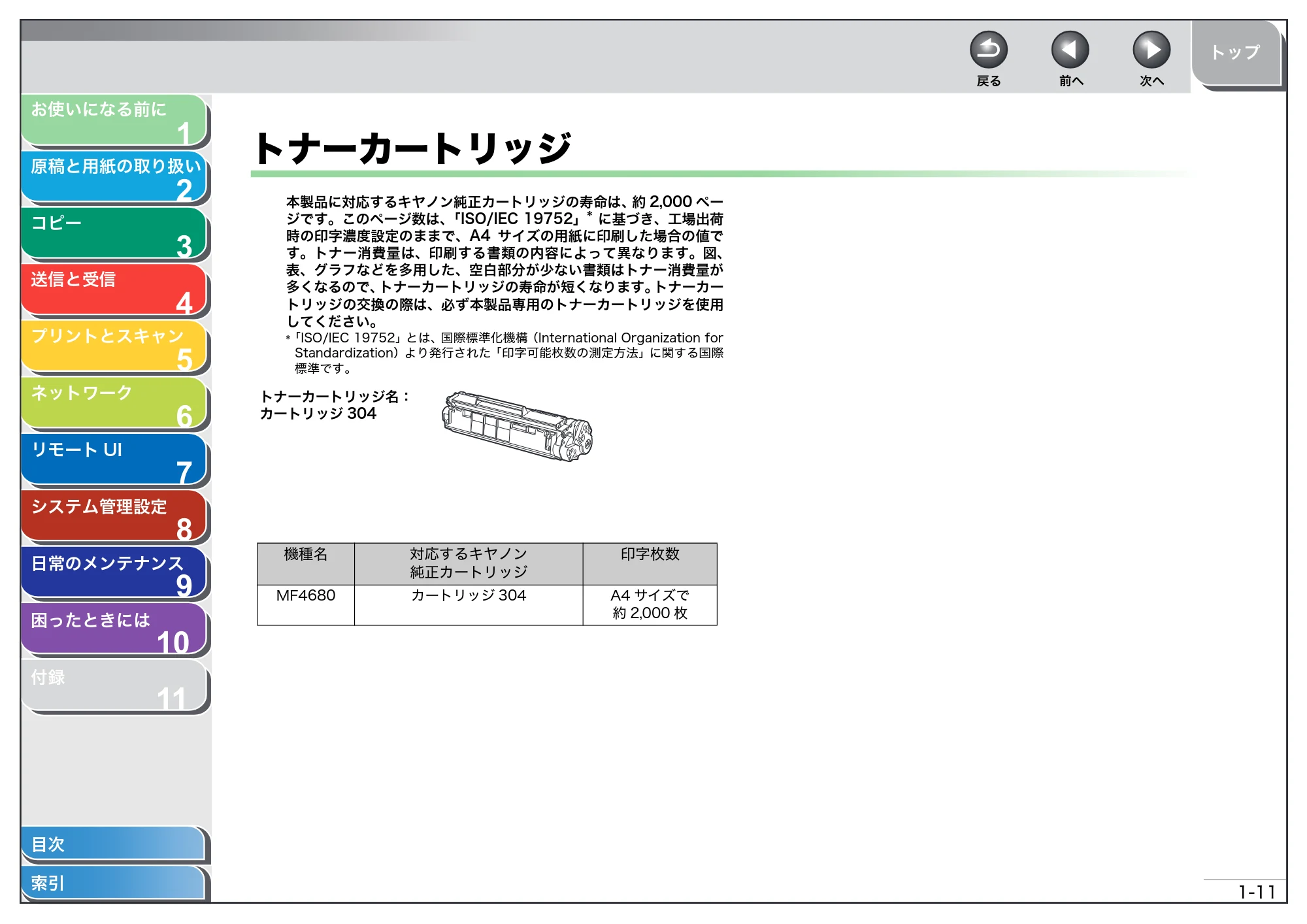
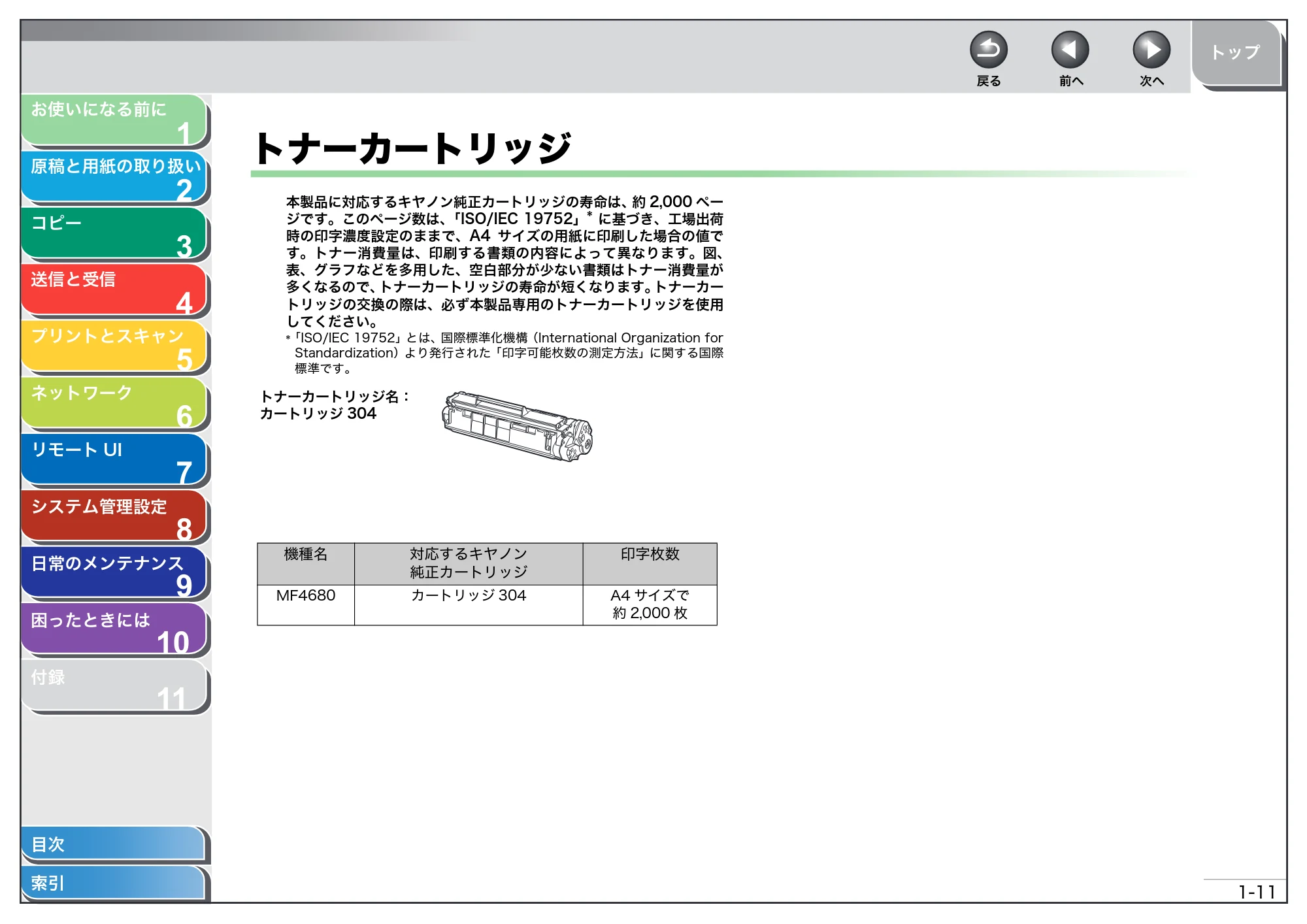
本製品に対応するキヤノン純正カートリッジの寿命は、約 2,000 ペー
ジです。このページ数は、「ISO/IEC 19752」* に基づき、工場出荷
時の印字濃度設定のままで、A4 サイズの用紙に印刷した場合の値で
す。トナー消費量は、印刷する書類の内容によって異なります。図、
表、グラフなどを多用した、空白部分が少ない書類はトナー消費量が
多くなるので、トナーカートリッジの寿命が短くなります。トナーカー
トリッジの交換の際は、必ず本製品専用のトナーカートリッジを使用
してください。
*「ISO/IEC 19752」とは、国際標準化機構(International Organization for
Standardization)より発行された「印字可能枚数の測定方法」に関する国際
標準です。
機種名 対応するキヤノン
純正カートリッジ
印字枚数
MF4680 カートリッジ 304 A4 サイズで
約 2,000 枚
トナーカートリッジ名:
カートリッジ 304
トナーカートリッジの取り扱い
1
2
3
4
5
6
7
8
9
10
11
トップ
戻る 前へ 次へ
1-12
目次
索引
お使いになる前に
原稿と用紙の取り扱い
コピー
送信と受信
プリントとスキャン
ネットワーク
リモート UI
システム管理設定
日常のメンテナンス
困ったときには
付録
■ トナーカートリッジの取り扱い
- トナーカートリッジをコンピュータ画面やディスクドライブ、フ
ロッピーディスクなどに近づけないでください。トナーカートリッ
ジ内部のマグネットによって破損する恐れがあります。
- トナーカートリッジは、高温多湿や急激に温度が変化するような場
所および火気のある場所に保管しないでください。
- トナーカートリッジを、直射日光や電灯の光に5分以上さらさないで
ください。
- トナーカートリッジは保護袋に入れて保管し、本製品に取り付ける
まで保護袋から取り出さないでください。
- トナーカートリッジの保護袋は保管しておいてください。本製品を
移動するときなどに必要になります。
- トナーカートリッジを、塩分を含んだ空気や、エアゾールスプレー
などから出る腐食性ガスが充満している場所に保管しないでくださ
い。
- 必要なとき以外は、トナーカートリッジを取り外さないでください。
- トナーカートリッジのドラム保護シャッターを開けないでくださ
い。ドラム表面を光にさらしたり、傷つけたりすると、プリント品
質が低下する恐れがあります。
- トナーカートリッジを取り扱う際は、ドラム保護シャッターに触れ
ないように必ず取っ手を持ってください。
- トナーカートリッジを立てて置いたり、逆さにしたりしないでくだ
さい。トナーカートリッジ内部でトナーが固まってしまい、振って
も元に戻らなくなることがあります。
- 使用済みトナーカートリッジを廃棄する場合は、トナー容器を保護
袋に入れてトナーが飛び散らないようにし、自治体の指示に従って
処理してください。
- カートリッジからトナーが漏れたときは、吸い込んだり直接皮膚に
つけたりしないように注意してください。皮膚についた場合は、石
鹸を使い水で洗い流し、刺激が残る場合や吸い込んだ場合には直ち
に医師に相談してください。
- カートリッジを本体から取り外すときは、トナーが飛び散って目や
口などにトナーが入らないように、丁寧に取り出してください。ト
ナーが目や口に入った場合は、直ちに水で洗い流し、医師と相談し
てください。
- トナーなどの消耗品は幼児の手が届かないところへ保管してくださ
い。もしトナーを飲んだ場合は、直ちに医師と相談してください。
- カートリッジは分解しないでください。トナーが飛び散って目や口
などに入ることがあります。トナーが目や口に入った場合は、直ち
に水で洗い流し、医師と相談してください。
注意
トナーが発火してやけどの原因になることがあるので、トナーカートリッジを
火の中に投げ入れないでください。
トナー残量の確認
1
2
3
4
5
6
7
8
9
10
11
トップ
戻る 前へ 次へ
1-13
目次
索引
お使いになる前に
原稿と用紙の取り扱い
コピー
送信と受信
プリントとスキャン
ネットワーク
リモート UI
システム管理設定
日常のメンテナンス
困ったときには
付録
■ トナー残量の確認
[トナー残量]を押して、トナーカートリッジのトナー残量を確認でき
ます。トナー残量はディスプレイに 4 段階で表示されます。
トナーカートリッジが寿命の場合は、トナーカートリッジを交換して
ください。
(→トナーカートリッジを交換する:P.9-11)
トナーカートリッジは充分に使用できる状態です。
通常に使用できる状態です。
トナーカートリッジの寿命が近づいています。
交換用のトナーカートリッジを用意してください。
トナーカートリッジが寿命になりました。
トナーカートリッジを交換してください。
メモ
待受画面に戻るには、[ストップ/リセット]を押します。
■ 消耗品のご購入相談窓口
お買い求めの販売店またはお近くのキヤノン販売店にてお買い求めく
ださい。ご不明な場合は巻末のキヤノンお客様相談センター(巻末参
照)までお問い合わせください。
0 % 1 0 0 %
p { n s
0 % 1 0 0 %
p { n s
0 % 1 0 0 %
p { n s
0 % 1 0 0 %
p { n s
タイマー設定
1
2
3
4
5
6
7
8
9
10
11
トップ
戻る 前へ 次へ
1-14
目次
索引
お使いになる前に
原稿と用紙の取り扱い
コピー
送信と受信
プリントとスキャン
ネットワーク
リモート UI
システム管理設定
日常のメンテナンス
困ったときには
付録
タイマー設定
■ スリープモードを設定する
本製品はある一定時間何も操作をしないと、自動的に節電状態に移行
します(スリープモード)。
1. [初期設定/登録]を押します。
2. [ ]または[ ]を押して<タイマー セッテ
イ>を選択し、[OK]を押します。
3. [ ]または[ ]を押して<オートスリープタ
イム>を選択し、[OK]を押します。
4. [ ]または[ ]を押して< ON >を選択し、
[OK]を押します。
5. [ ]または[ ]を押して時間を選択し、[OK]
を押します。
時間は 3 分~ 30 分の間で設定できます(1 分刻み)。
テンキーを使って数値を入力することもできます。
メモ
初期値は 5 分に設定されています。
6. [ストップ/リセット]を押して待受画面に戻ります。
メモ
・ スリープモードに移行すると、[節電]がグリーンに点灯します。
・ スリープモードから復帰するには、[節電]を押してください。
・ 手動でスリープモードにするには、[節電]を押してください。
・ 以下の状態の場合は、スリープモードになりません。
・ 本製品が操作中の場合
・ 実行/メモリランプが点灯または点滅している場合
・ エラーメッセージがディスプレイに表示され、エラーランプが点滅
している場合
・ 手差しトレイに用紙がセットされている場合
・ 本体内で紙づまりが発生している場合
・ 外付け電話の受話器が外れている場合
・ 以下の状態の場合は、スリープモードが解除されます。
・[節電]が押された場合
・ ファクスを受信した場合
・ 外付け電話の受話器が外れている場合
・ コンピュータからプリントジョブが送信され、プリントが開始され
た場合
オートクリアタイムを設定する
1
2
3
4
5
6
7
8
9
10
11
トップ
戻る 前へ 次へ
1-15
目次
索引
お使いになる前に
原稿と用紙の取り扱い
コピー
送信と受信
プリントとスキャン
ネットワーク
リモート UI
システム管理設定
日常のメンテナンス
困ったときには
付録
■ オートクリアタイムを設定する
本製品はある一定時間何も操作をしないと、ディスプレイが待受画面
に戻ります(オートクリア機能)。
1. [初期設定/登録]を押します。
2. [ ]または[ ]を押して<タイマー セッテ
イ>を選択し、[OK]を押します。
3. [ ]または[ ]を押して<オートクリアタイ
ム>を選択し、[OK]を押します。
4. [ ]または[ ]を押して< ON >を選択し、
[OK]を押します。
5. [ ]または[ ]を押して時間を選択し、[OK]
を押します。
時間は 1 分~ 9 分の間で設定できます(1 分刻み)。
テンキーを使って数値を入力することもできます。
6. [ストップ/リセット]を押して待受画面に戻ります。
■ タイムゾーンを設定する
世界の地域別標準時間帯は、GMT(± 0 時)からの時差(± 12 時間
以内)を使用して各国の標準時間帯としています。この時差を使用し
ている地域をタイムゾーンといいます。日本の標準時はこれより 9 時
間先行しているため、< GMT+09:00 >を設定します。
メモ
イギリスのグリニッジ天文台の時刻(グリニッジ標準時)を GMT(Greenwich
Mean Time)と呼びます。
1. [初期設定/登録]を押します。
2. [ ]または[ ]を押して<タイマー セッテ
イ>を選択し、[OK]を押します。
3. [ ]または[ ]を押して<タイム ゾーン>
を選択し、[OK]を押します。
4. [ ]または[ ]を押して希望のタイムゾーン
を選択し、[OK]を押します。
5. [ストップ/リセット]を押して待受画面に戻ります。
メモ
設定内容は本製品を再起動すると有効になります。
2 原稿と用紙の取り扱い
1
2
3
4
5
6
7
8
9
10
11
トップ
戻る 前へ 次へ
2-1
目次
索引
お使いになる前に
原稿と用紙の取り扱い
コピー
送信と受信
プリントとスキャン
ネットワーク
リモート UI
システム管理設定
日常のメンテナンス
困ったときには
付録
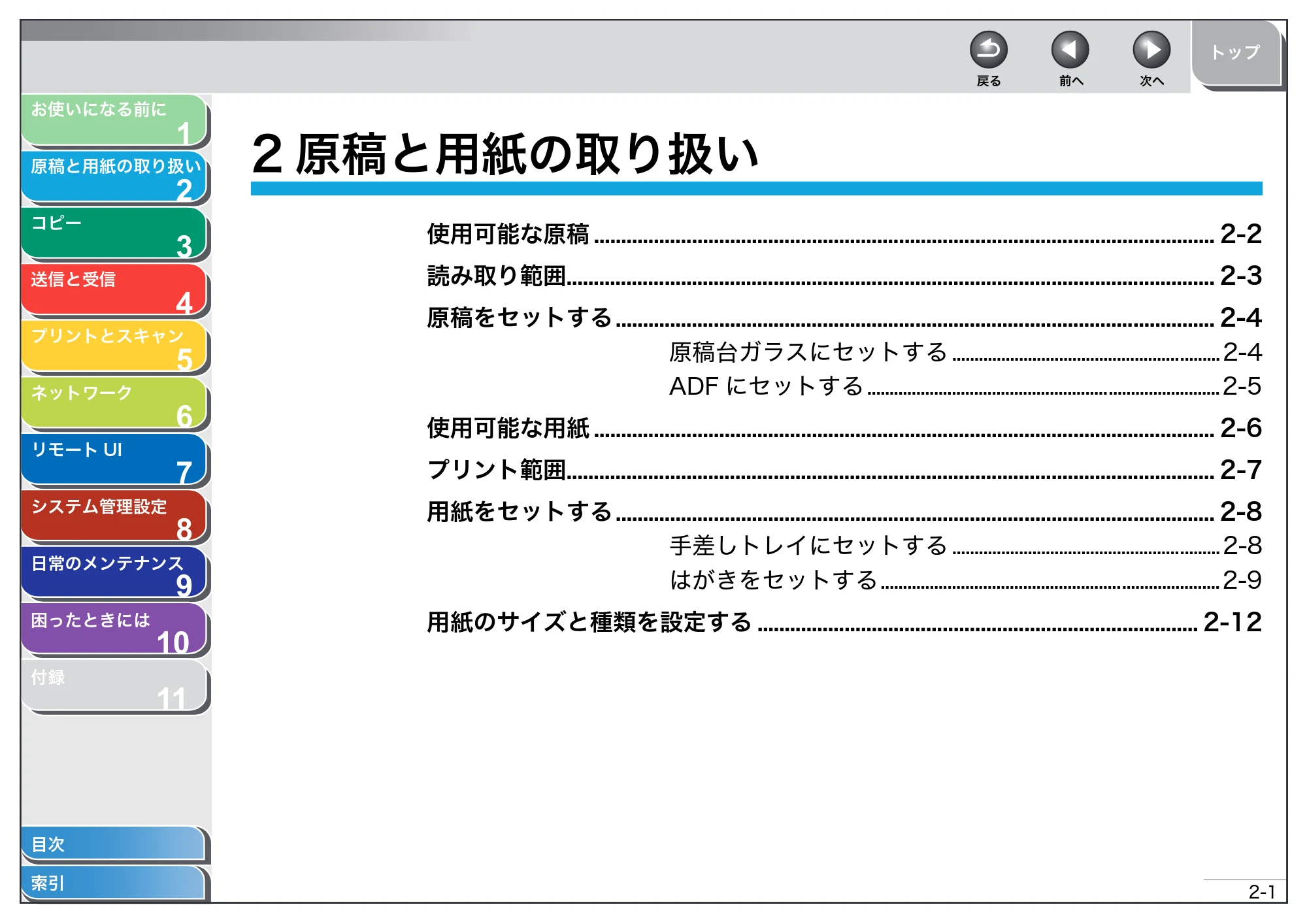
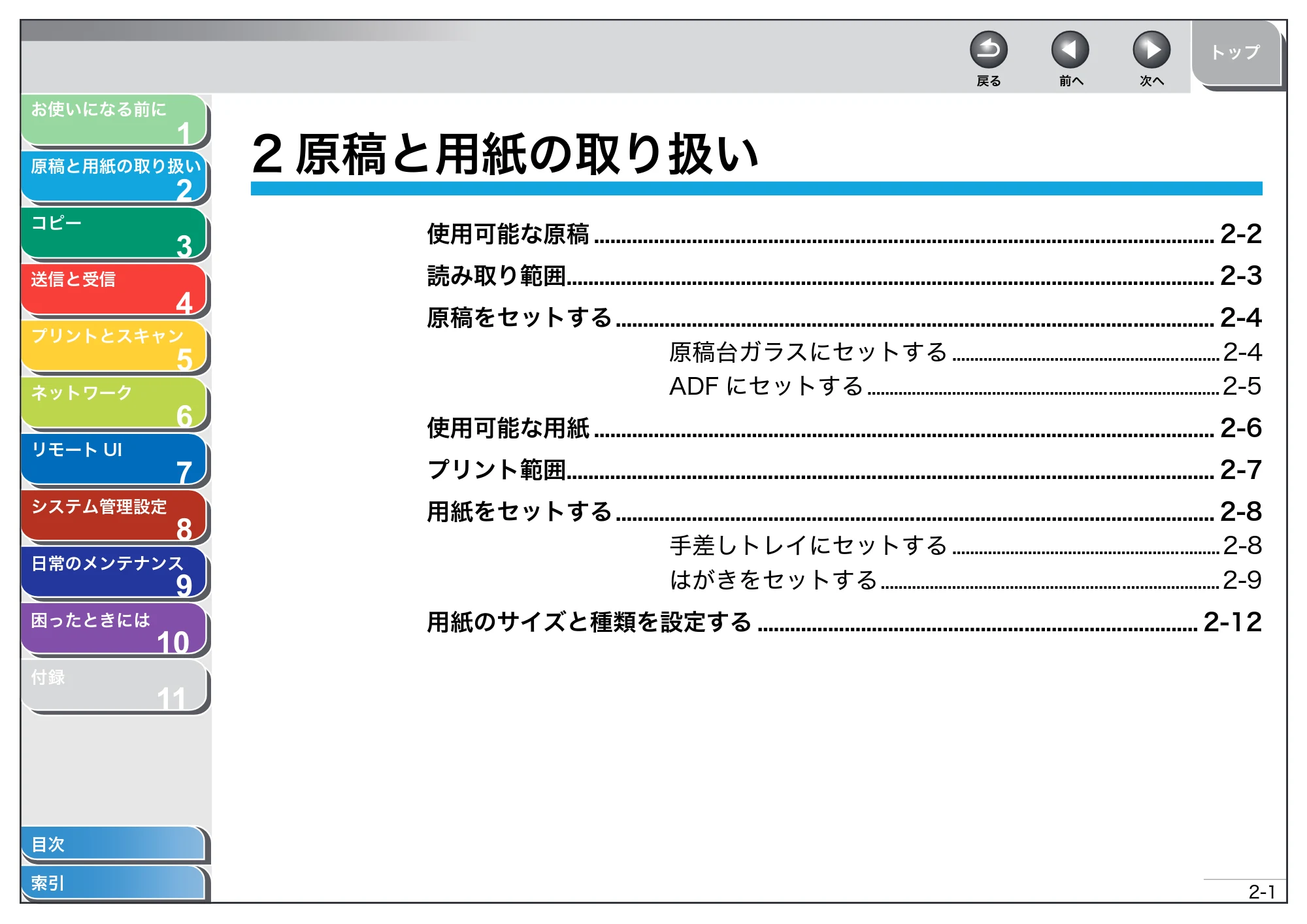
2 原稿と用紙の取り扱い
使用可能な原稿 .................................................................................................................. 2-2
読み取り範囲....................................................................................................................... 2-3
原稿をセットする .............................................................................................................. 2-4
原稿台ガラスにセットする ............................................................ 2-4
ADF にセットする ............................................................................... 2-5
使用可能な用紙 .................................................................................................................. 2-6
プリント範囲....................................................................................................................... 2-7
用紙をセットする .............................................................................................................. 2-8
手差しトレイにセットする ............................................................ 2-8
はがきをセットする............................................................................ 2-9
用紙のサイズと種類を設定する ................................................................................. 2-12
使用可能な原稿
1
2
3
4
5
6
7
8
9
10
11
トップ
戻る 前へ 次へ
2-2
目次
索引
お使いになる前に
原稿と用紙の取り扱い
コピー
送信と受信
プリントとスキャン
ネットワーク
リモート UI
システム管理設定
日常のメンテナンス
困ったときには
付録
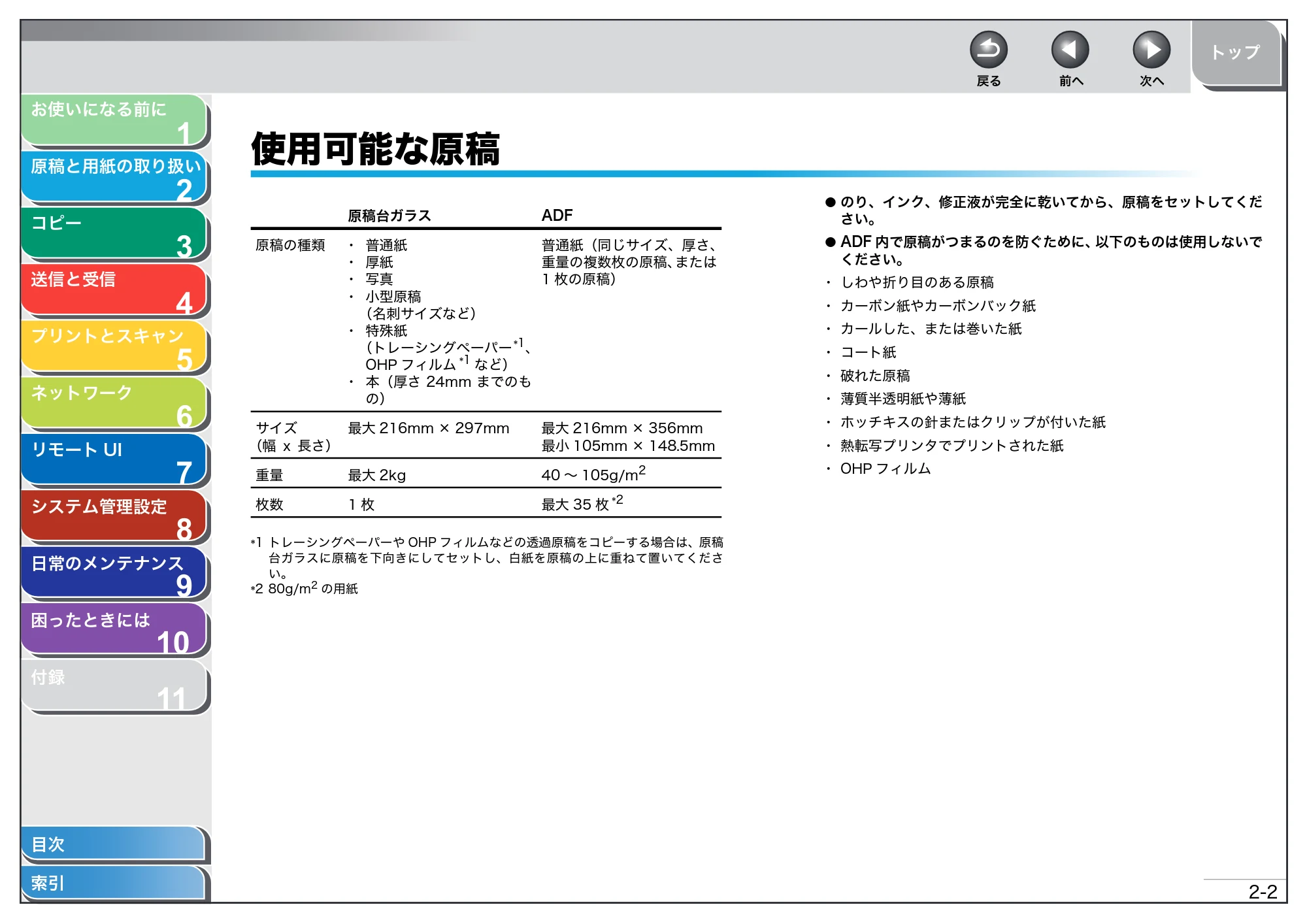
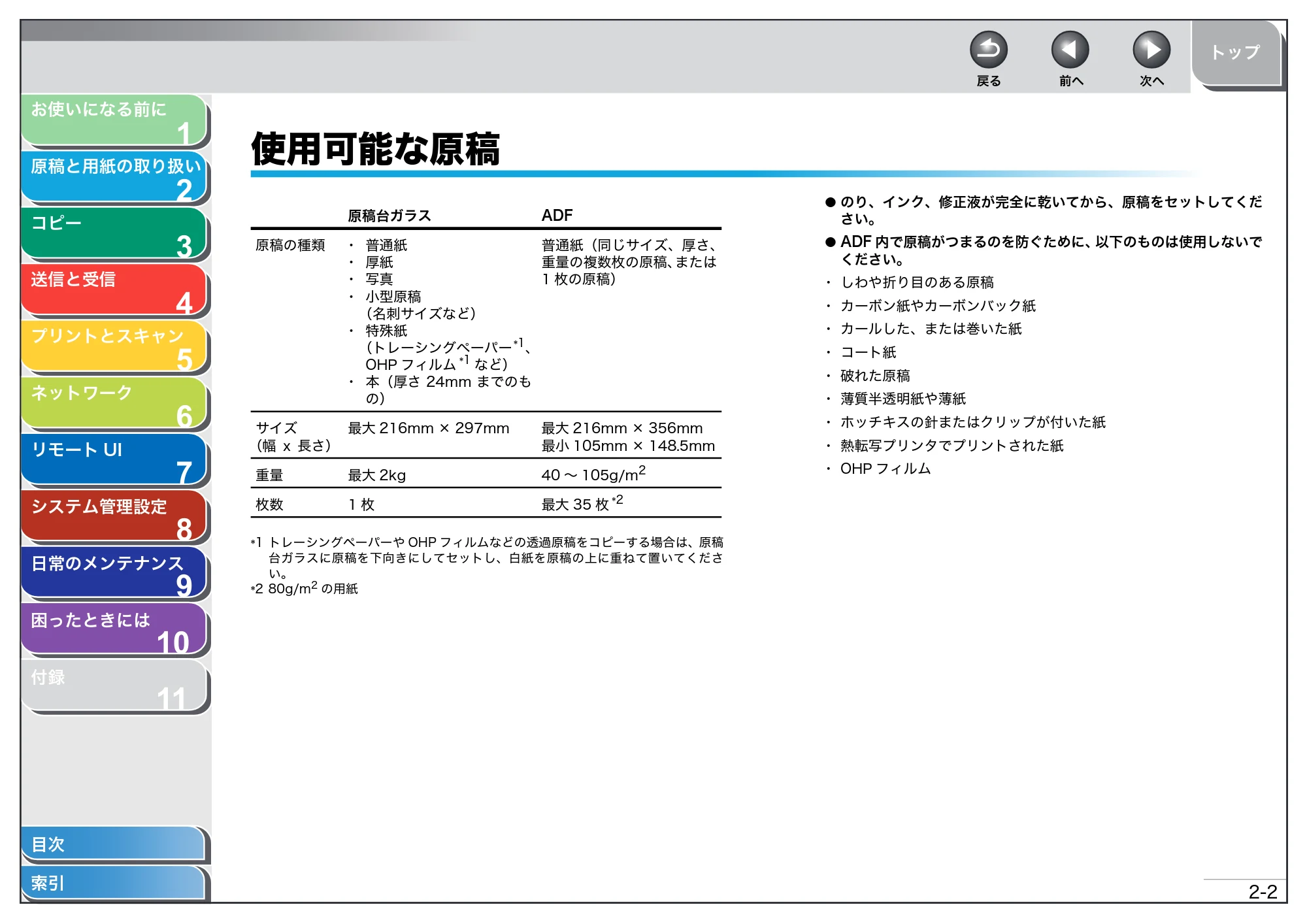
使用可能な原稿
*1 トレーシングペーパーや OHP フィルムなどの透過原稿をコピーする場合は、原稿
台ガラスに原稿を下向きにしてセットし、白紙を原稿の上に重ねて置いてくださ
い。
*2 80g/m
2
の用紙
- のり、インク、修正液が完全に乾いてから、原稿をセットしてくだ
さい。
- ADF 内で原稿がつまるのを防ぐために、以下のものは使用しないで
ください。
・ しわや折り目のある原稿
・ カーボン紙やカーボンバック紙
・ カールした、または巻いた紙
・ コート紙
・ 破れた原稿
・ 薄質半透明紙や薄紙
・ ホッチキスの針またはクリップが付いた紙
・ 熱転写プリンタでプリントされた紙
・ OHP フィルム
原稿台ガラス ADF
原稿の種類 ・ 普通紙
・ 厚紙
・ 写真
・ 小型原稿
(名刺サイズなど)
・ 特殊紙
(トレーシングペーパー
*1
、
OHP フィルム
*1
など)
・ 本(厚さ 24mm までのも
の)
普通紙(同じサイズ、厚さ、
重量の複数枚の原稿、または
1 枚の原稿)
サイズ
(幅 x 長さ)
最大 216mm × 297mm 最大 216mm × 356mm
最小 105mm × 148.5mm
重量 最大 2kg 40 ~ 105g/m
2
枚数 1 枚 最大 35 枚
*2
読み取り範囲
1
2
3
4
5
6
7
8
9
10
11
トップ
戻る 前へ 次へ
2-3
目次
索引
お使いになる前に
原稿と用紙の取り扱い
コピー
送信と受信
プリントとスキャン
ネットワーク
リモート UI
システム管理設定
日常のメンテナンス
困ったときには
付録
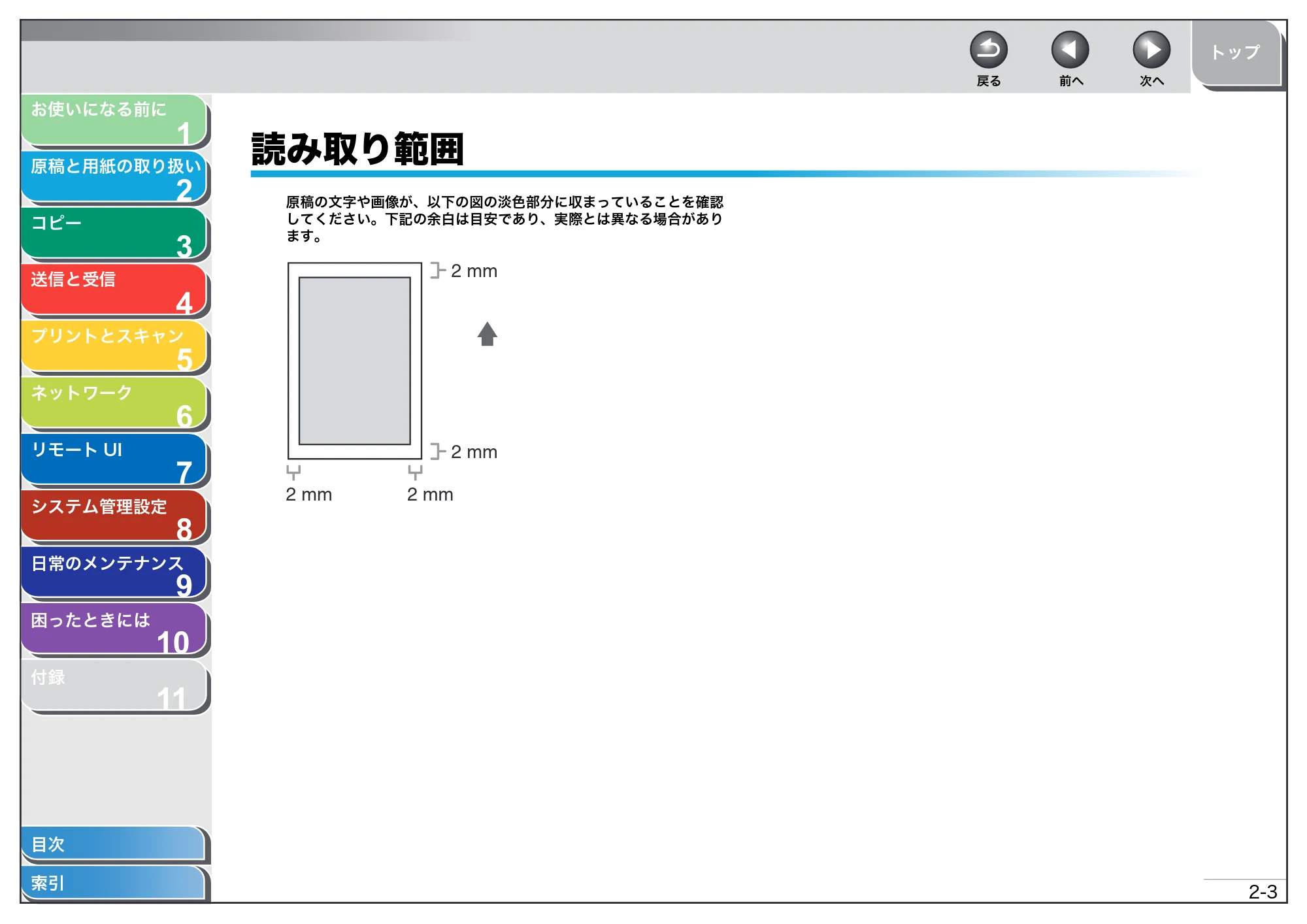
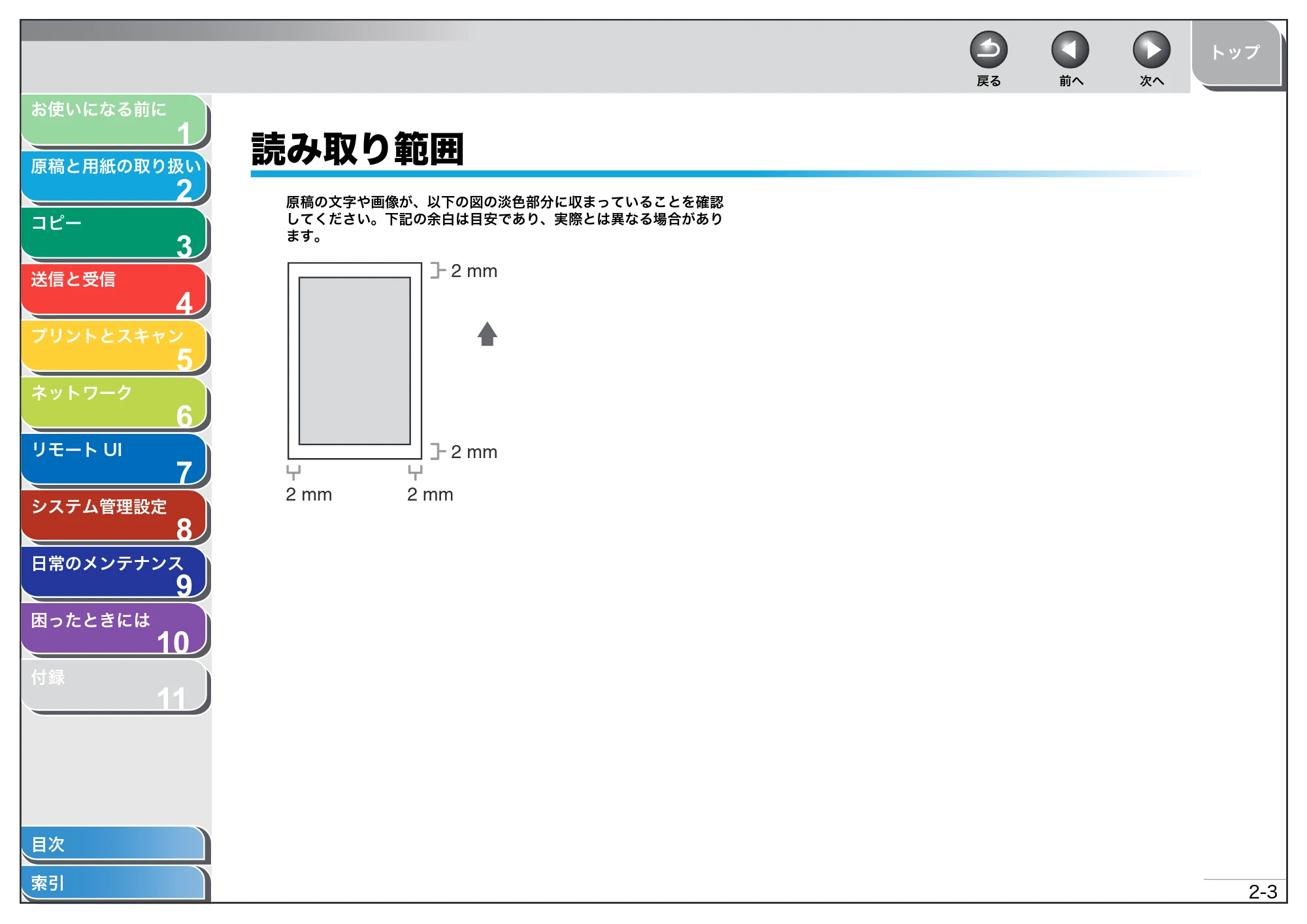
読み取り範囲
原稿の文字や画像が、以下の図の淡色部分に収まっていることを確認
してください。下記の余白は目安であり、実際とは異なる場合があり
ます。
2 mm 2 mm
2 mm
2 mm
原稿をセットする
1
2
3
4
5
6
7
8
9
10
11
トップ
戻る 前へ 次へ
2-4
目次
索引
お使いになる前に
原稿と用紙の取り扱い
コピー
送信と受信
プリントとスキャン
ネットワーク
リモート UI
システム管理設定
日常のメンテナンス
困ったときには
付録
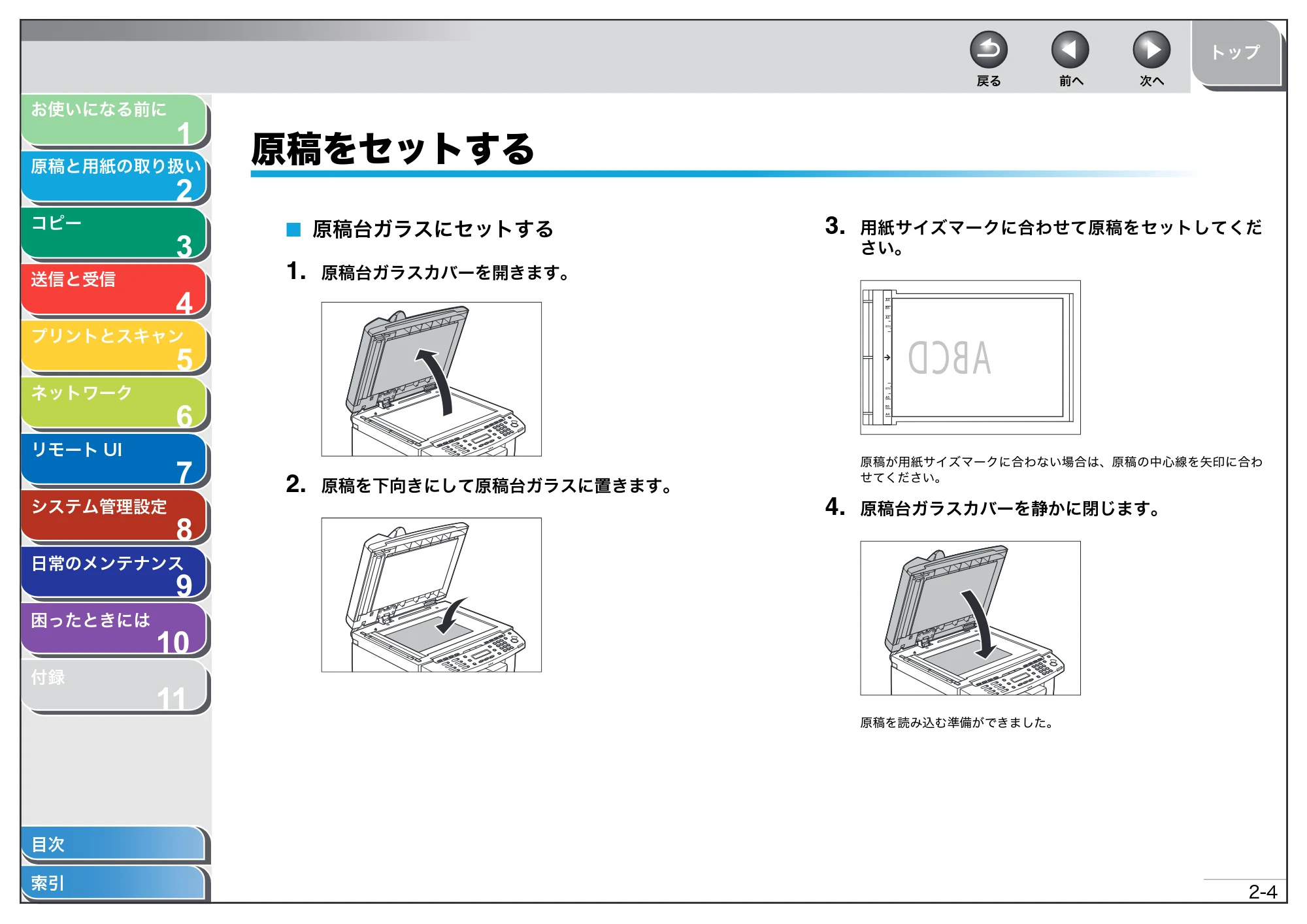
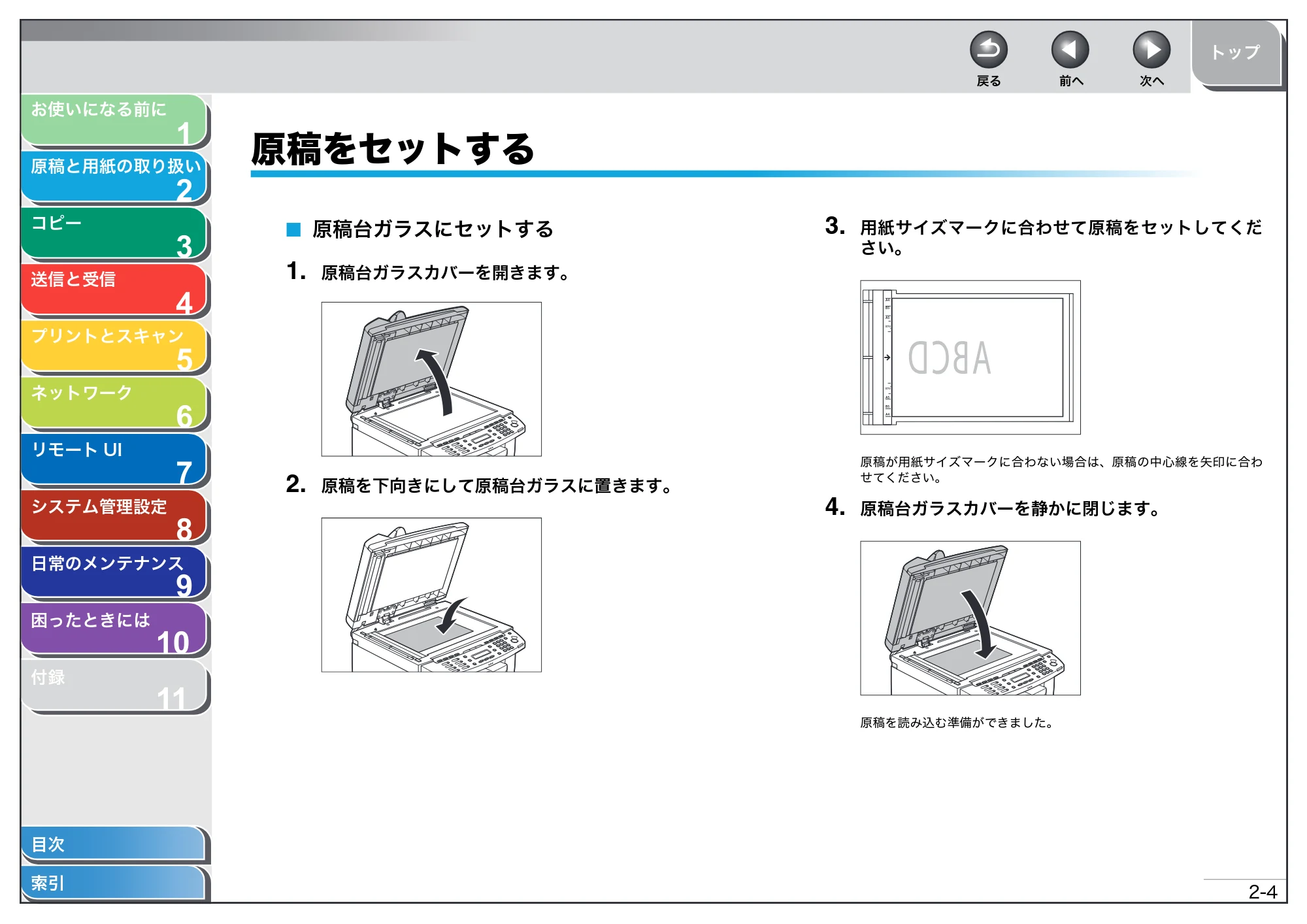
原稿をセットする
■ 原稿台ガラスにセットする
1. 原稿台ガラスカバーを開きます。
2. 原稿を下向きにして原稿台ガラスに置きます。
3. 用紙サイズマークに合わせて原稿をセットしてくだ
さい。
原稿が用紙サイズマークに合わない場合は、原稿の中心線を矢印に合わ
せてください。
4. 原稿台ガラスカバーを静かに閉じます。
原稿を読み込む準備ができました。
A5
B5
A4
A4
B5
A5
ADFにセットする
1
2
3
4
5
6
7
8
9
10
11
トップ
戻る 前へ 次へ
2-5
目次
索引
お使いになる前に
原稿と用紙の取り扱い
コピー
送信と受信
プリントとスキャン
ネットワーク
リモート UI
システム管理設定
日常のメンテナンス
困ったときには
付録
注意
・ 原稿台ガラスカバーを閉じるときは、指をはさまないよう注意してく
ださい。けがをする恐れがあります。
・ 原稿台ガラスカバーを無理に閉じないでください。原稿台ガラスが破
損してけがをする恐れがあります。
メモ
読み込みが完了したら、原稿台ガラスから原稿を取り出してください。
■ ADF にセットする
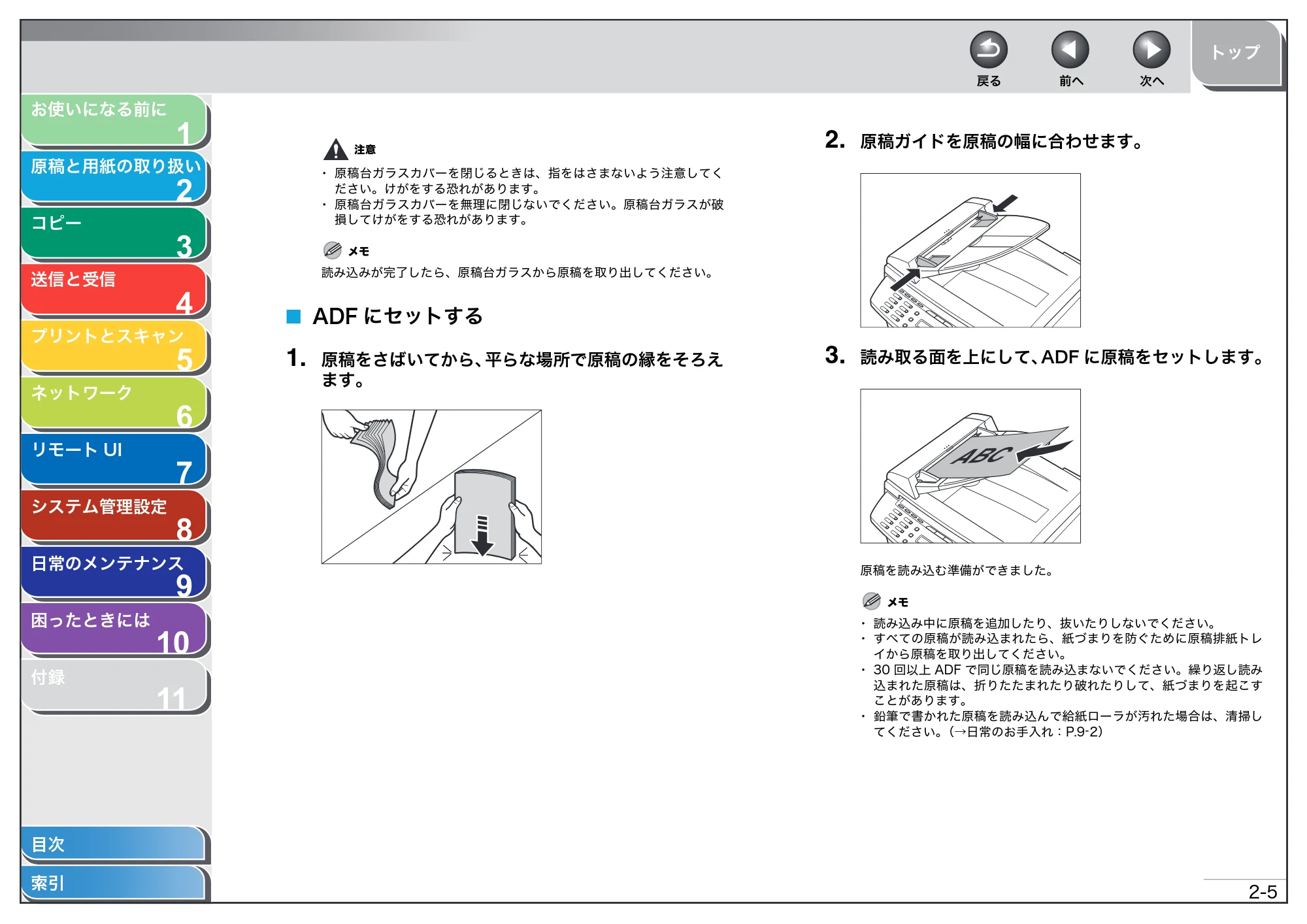
1. 原稿をさばいてから、平らな場所で原稿の縁をそろえ
ます。
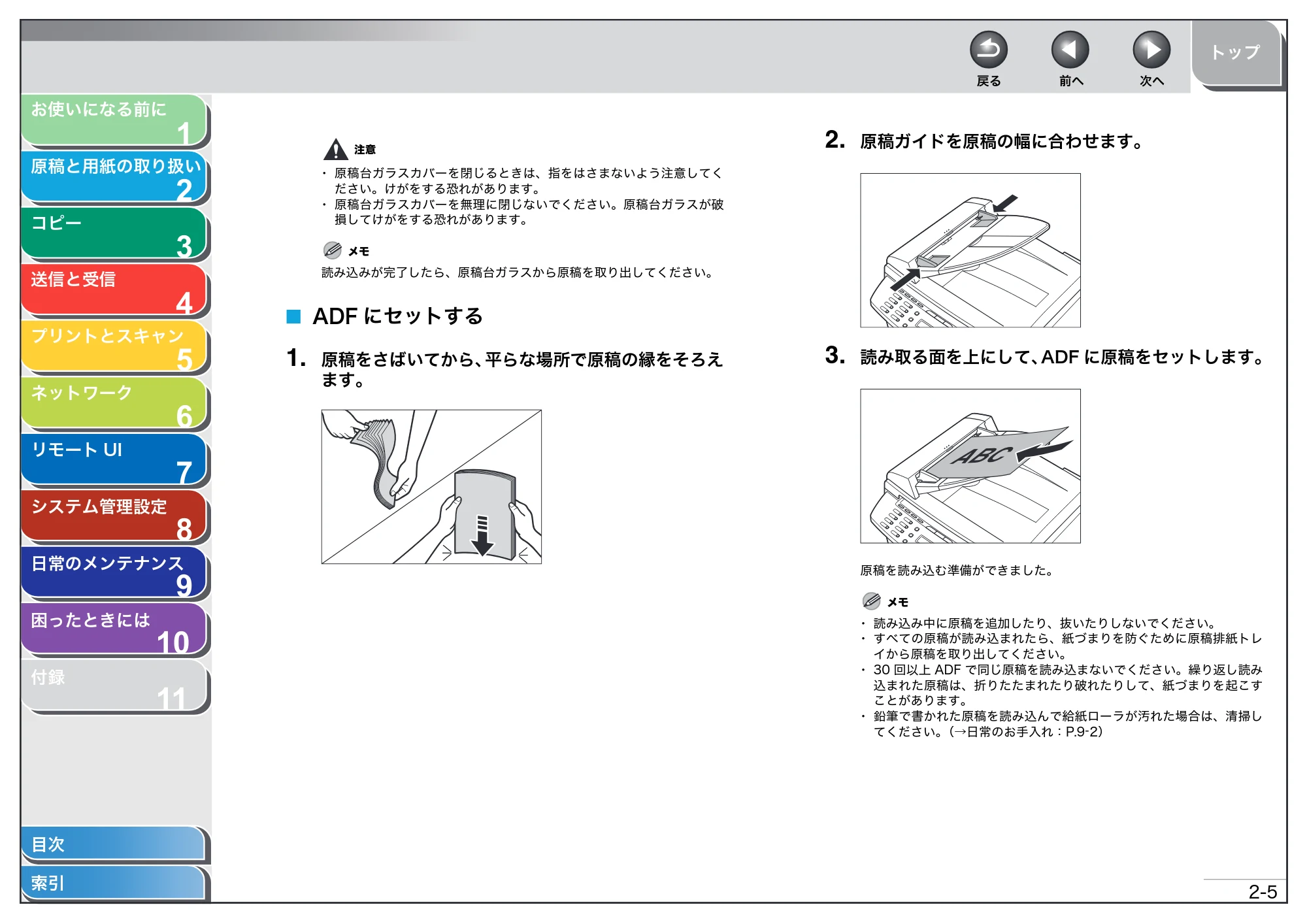
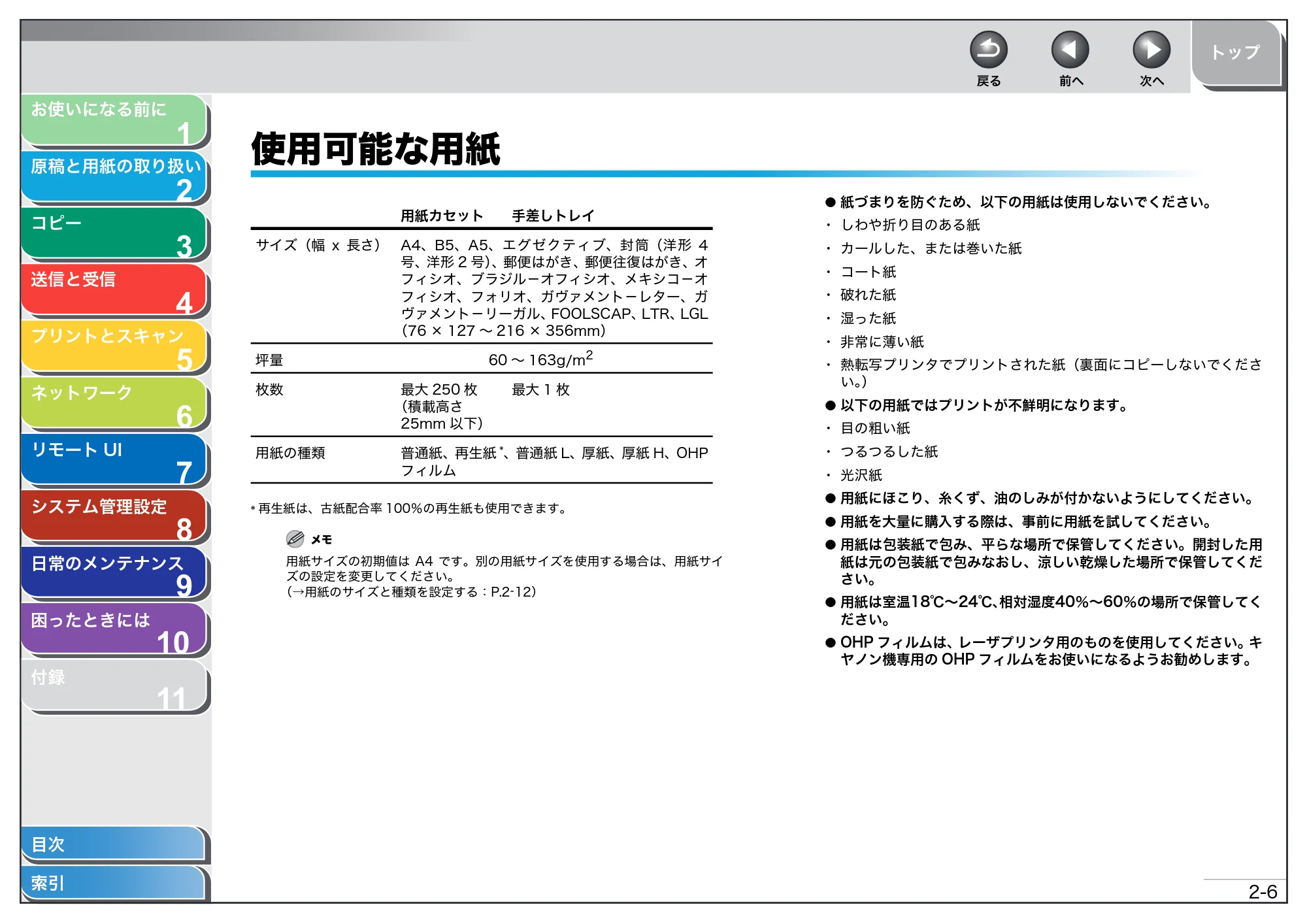
2. 原稿ガイドを原稿の幅に合わせます。
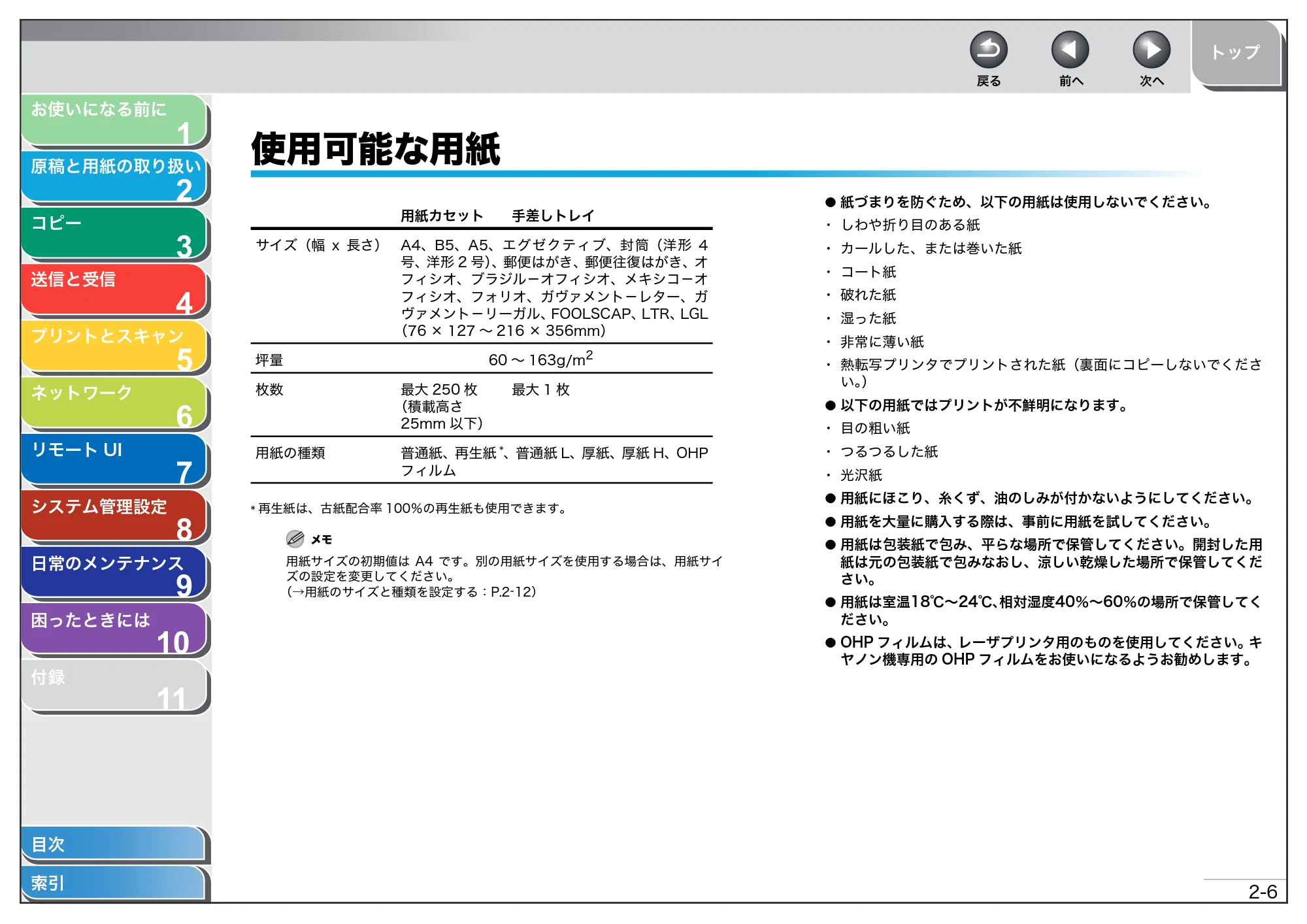
3. 読み取る面を上にして、ADF に原稿をセットします。
原稿を読み込む準備ができました。
メモ
・ 読み込み中に原稿を追加したり、抜いたりしないでください。
・ すべての原稿が読み込まれたら、紙づまりを防ぐために原稿排紙トレ
イから原稿を取り出してください。
・ 30 回以上 ADF で同じ原稿を読み込まないでください。繰り返し読み
込まれた原稿は、折りたたまれたり破れたりして、紙づまりを起こす
ことがあります。
・ 鉛筆で書かれた原稿を読み込んで給紙ローラが汚れた場合は、清掃し
てください。(→日常のお手入れ:P.9-2)
使用可能な用紙
1
2
3
4
5
6
7
8
9
10
11
トップ
戻る 前へ 次へ
2-6
目次
索引
お使いになる前に
原稿と用紙の取り扱い
コピー
送信と受信
プリントとスキャン
ネットワーク
リモート UI
システム管理設定
日常のメンテナンス
困ったときには
付録
使用可能な用紙
* 再生紙は、古紙配合率 100%の再生紙も使用できます。
メモ
用紙サイズの初期値は A4 です。別の用紙サイズを使用する場合は、用紙サイ
ズの設定を変更してください。
(→用紙のサイズと種類を設定する:P.2-12)
- 紙づまりを防ぐため、以下の用紙は使用しないでください。
・ しわや折り目のある紙
・ カールした、または巻いた紙
・ コート紙
・ 破れた紙
・ 湿った紙
・ 非常に薄い紙
・ 熱転写プリンタでプリントされた紙(裏面にコピーしないでくださ
い。)
- 以下の用紙ではプリントが不鮮明になります。
・ 目の粗い紙
・ つるつるした紙
・ 光沢紙
- 用紙にほこり、糸くず、油のしみが付かないようにしてください。
- 用紙を大量に購入する際は、事前に用紙を試してください。
- 用紙は包装紙で包み、平らな場所で保管してください。開封した用
紙は元の包装紙で包みなおし、涼しい乾燥した場所で保管してくだ
さい。
- 用紙は室温18℃~24℃、相対湿度40%~60%の場所で保管してく
ださい。
- OHP フィルムは、レーザプリンタ用のものを使用してください。キ
ヤノン機専用の OHP フィルムをお使いになるようお勧めします。
用紙カセット 手差しトレイ
サイズ(幅 x 長さ) A4、B5、A5、エグゼクティブ、封筒(洋形 4
号、洋形 2 号)、郵便はがき、郵便往復はがき、オ
フィシオ、ブラジル-オフィシオ、メキシコ-オ
フィシオ、フォリオ、ガヴァメント-レター、ガ
ヴァメント-リーガル、FOOLSCAP、LTR、LGL
(76 × 127 ~ 216 × 356mm)
坪量 60 ~ 163g/m
2
枚数 最大 250 枚
(積載高さ
25mm 以下)
最大 1 枚
用紙の種類 普通紙、再生紙
*
、普通紙 L、厚紙、厚紙 H、OHP
フィルム
プリント範囲
1
2
3
4
5
6
7
8
9
10
11
トップ
戻る 前へ 次へ
2-7
目次
索引
お使いになる前に
原稿と用紙の取り扱い
コピー
送信と受信
プリントとスキャン
ネットワーク
リモート UI
システム管理設定
日常のメンテナンス
困ったときには
付録
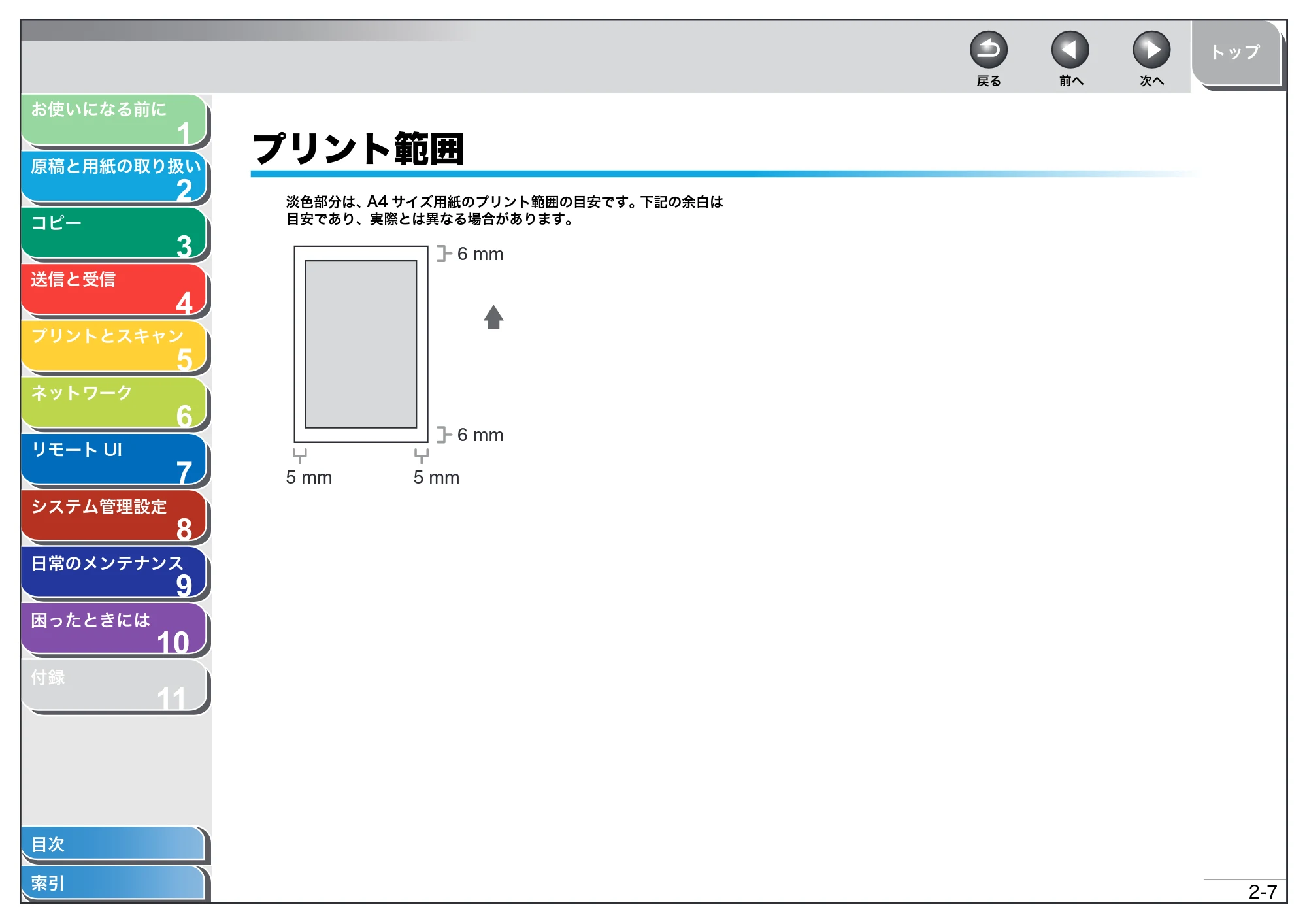
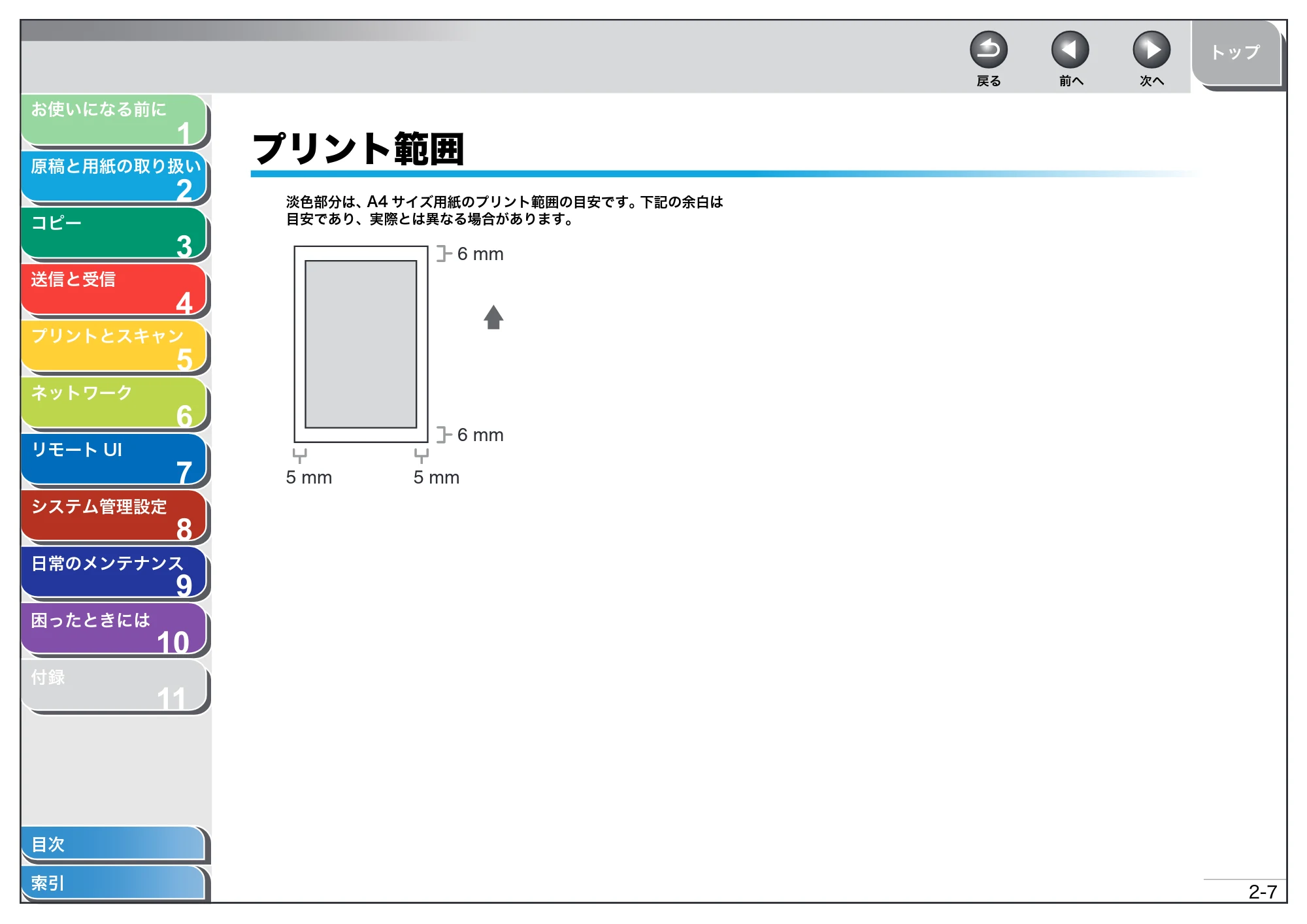
プリント範囲
淡色部分は、A4 サイズ用紙のプリント範囲の目安です。下記の余白は
目安であり、実際とは異なる場合があります。
5 mm 5 mm
6 mm
6 mm
用紙をセットする
1
2
3
4
5
6
7
8
9
10
11
トップ
戻る 前へ 次へ
2-8
目次
索引
お使いになる前に
原稿と用紙の取り扱い
コピー
送信と受信
プリントとスキャン
ネットワーク
リモート UI
システム管理設定
日常のメンテナンス
困ったときには
付録
用紙をセットする
用紙カセットに用紙をセットする方法については、スタートアップガ
イド「本製品のセットアップ」「用紙カセットを組み立て、用紙をセッ
トする」を参照してください。
■ 手差しトレイにセットする
用紙カセットにセットされている用紙と、種類やサイズが異なる用紙
にコピーやプリントする場合は、手差しトレイを使います。手差しト
レイには用紙を 1 枚ずつセットします。
メモ
・ 手差しトレイにセットされた用紙は、用紙カセットにセットされた用紙より
も先に給紙されます。
・ 洋形 4 号、洋形 2 号の封筒を使用してください。
・ プリンタドライバで正しい封筒サイズを設定してください。(オンラインヘル
プを参照してください。)
・ 受信した文書、レポート、リストのプリントは、用紙カセットからのみ給紙
が可能です。手差しトレイに用紙がセットされている場合は、<テザシノ
ヨウシヲ ジョキョ>と表示されます。
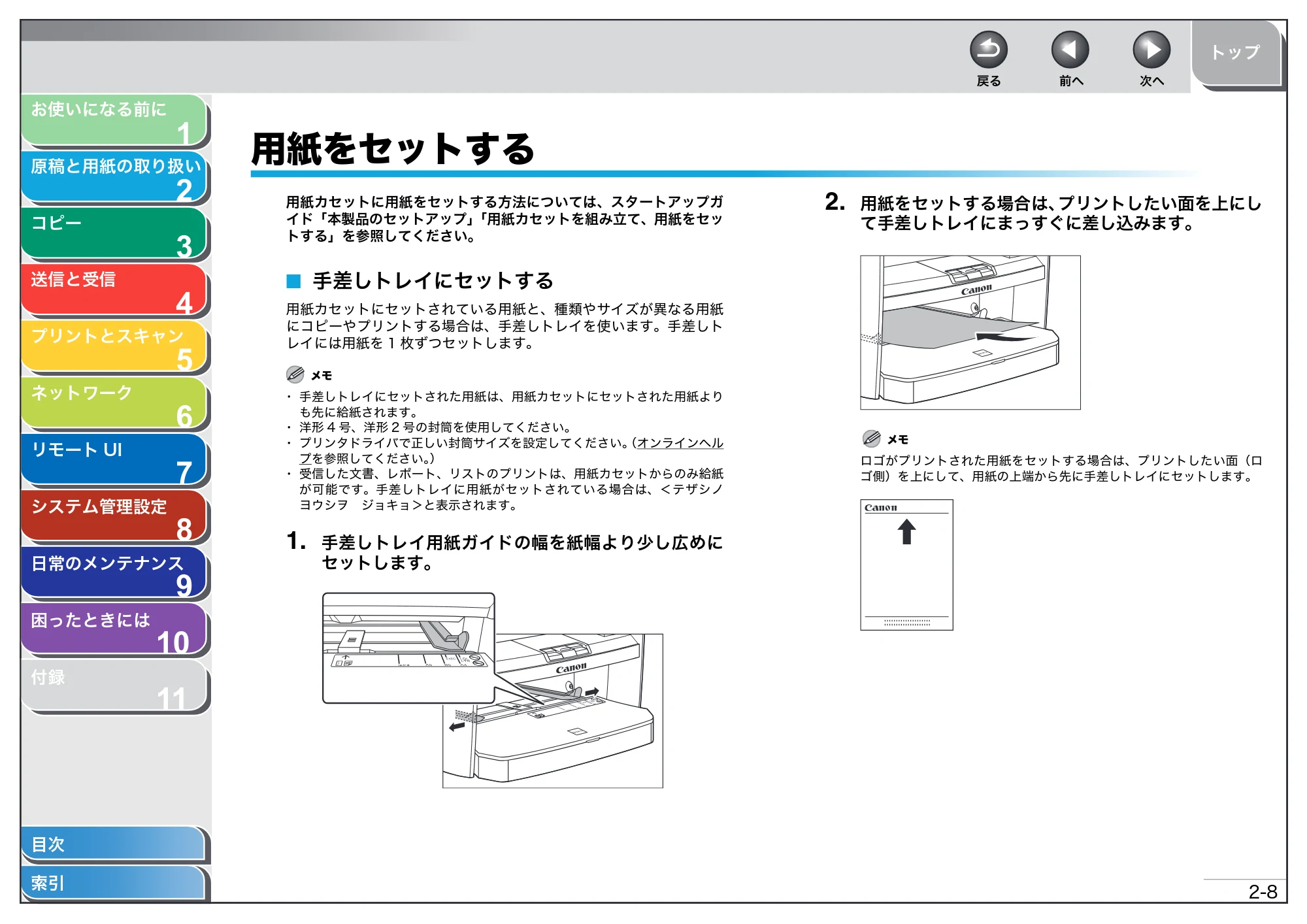
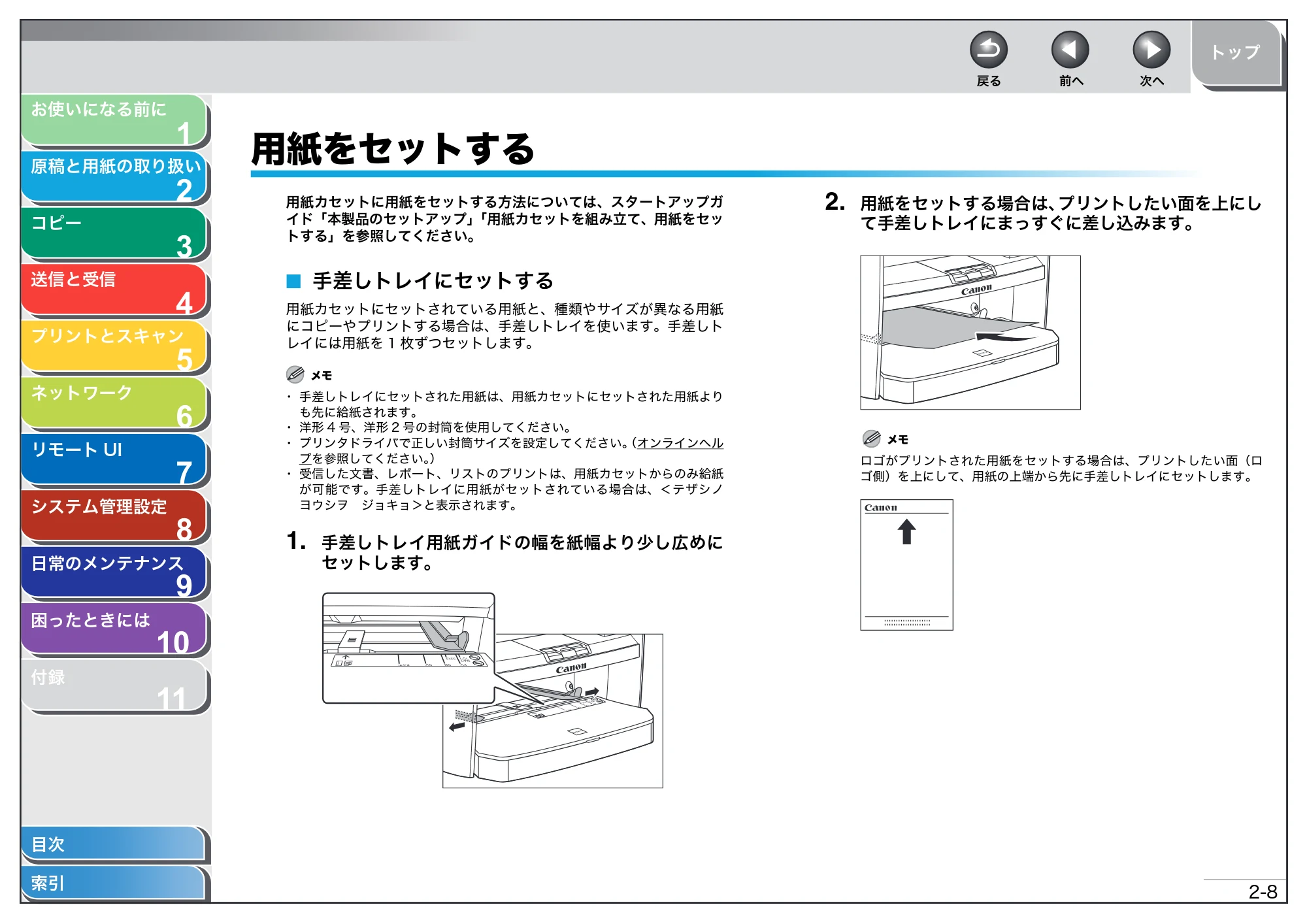
1. 手差しトレイ用紙ガイドの幅を紙幅より少し広めに
セットします。
2. 用紙をセットする場合は、プリントしたい面を上にし
て手差しトレイにまっすぐに差し込みます。
メモ
ロゴがプリントされた用紙をセットする場合は、プリントしたい面(ロ
ゴ側)を上にして、用紙の上端から先に手差しトレイにセットします。
はがきをセットする
1
2
3
4
5
6
7
8
9
10
11
トップ
戻る 前へ 次へ
2-9
目次
索引
お使いになる前に
原稿と用紙の取り扱い
コピー
送信と受信
プリントとスキャン
ネットワーク
リモート UI
システム管理設定
日常のメンテナンス
困ったときには
付録
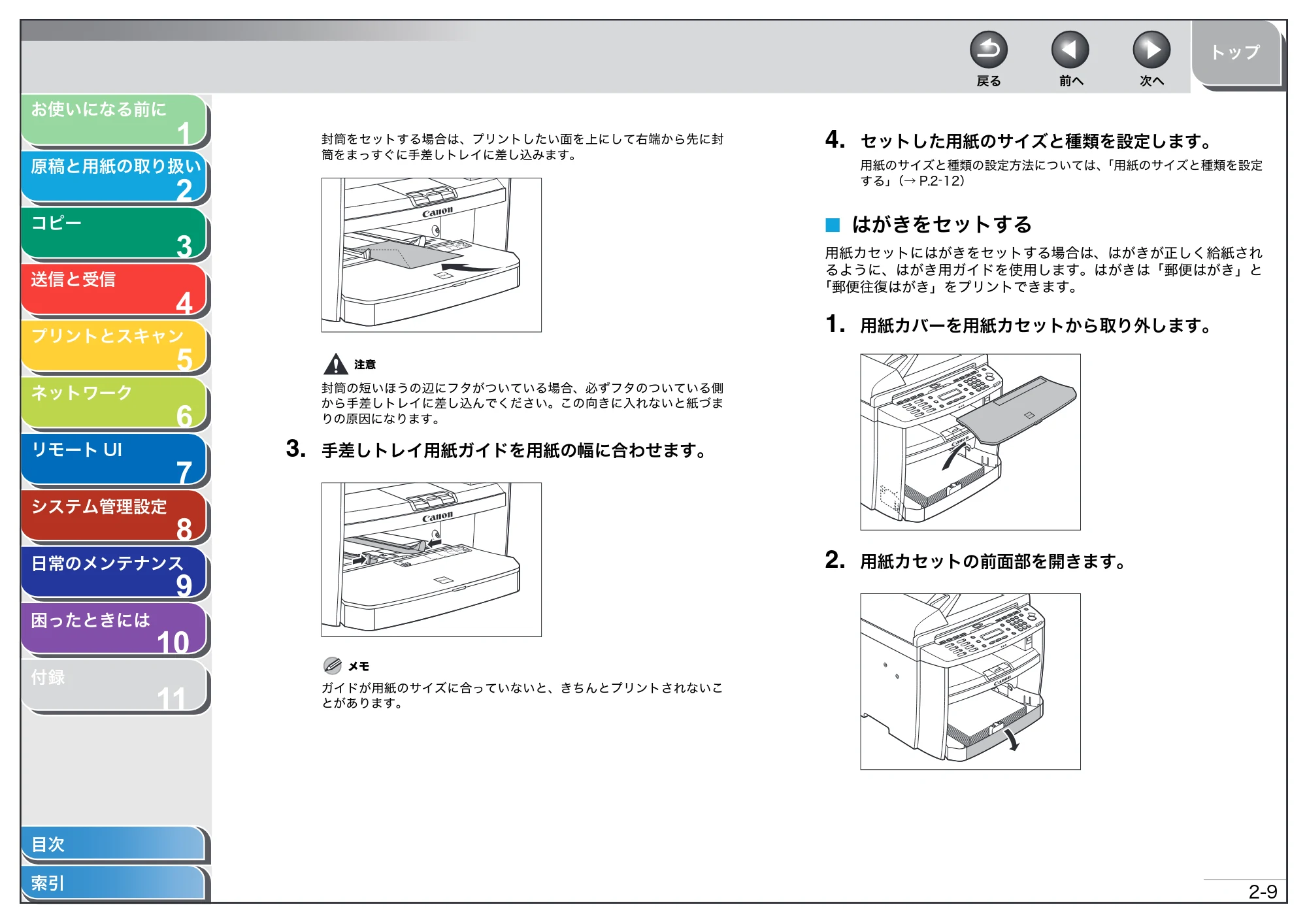
封筒をセットする場合は、プリントしたい面を上にして右端から先に封
筒をまっすぐに手差しトレイに差し込みます。
注意
封筒の短いほうの辺にフタがついている場合、必ずフタのついている側
から手差しトレイに差し込んでください。この向きに入れないと紙づま
りの原因になります。
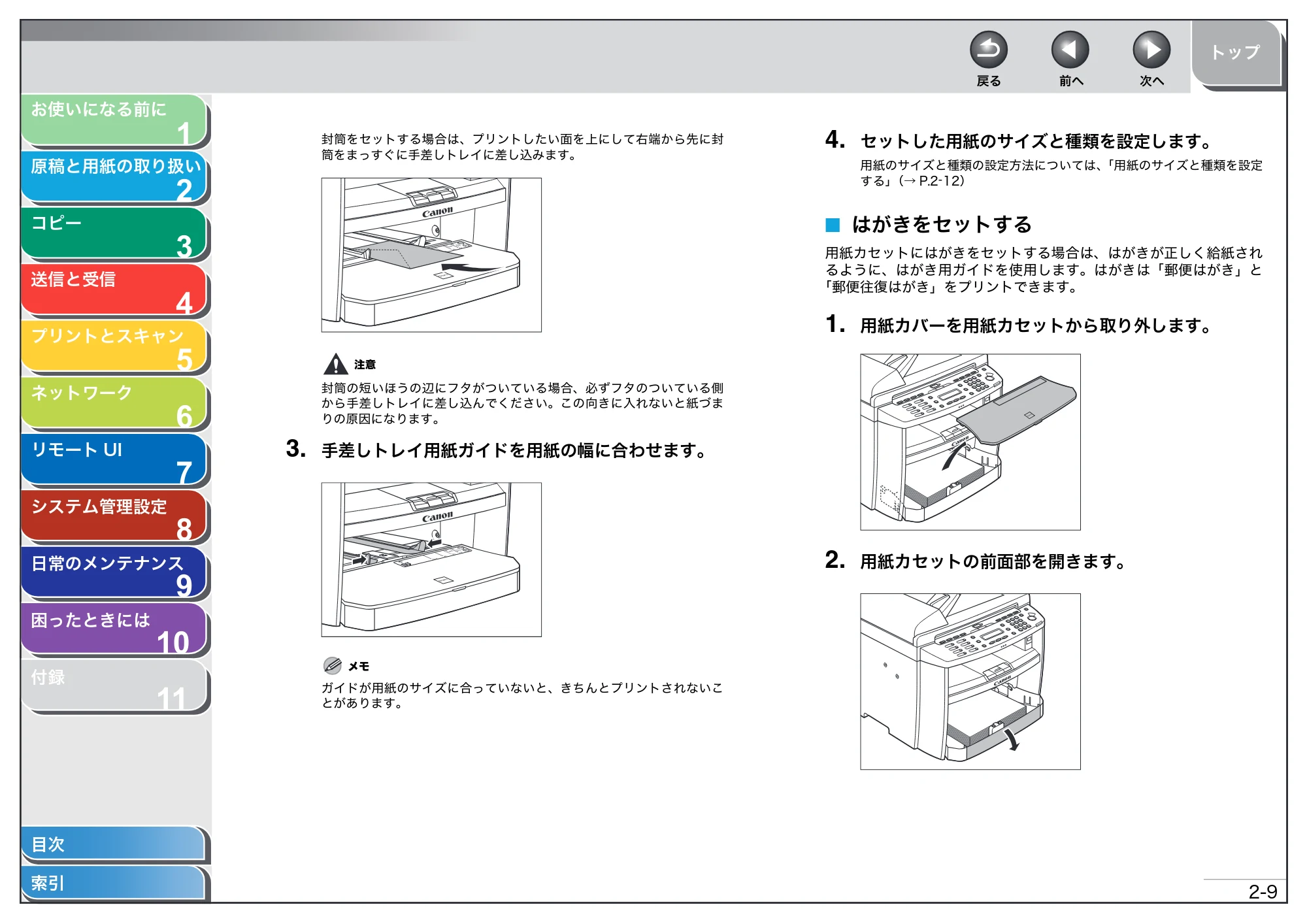
3. 手差しトレイ用紙ガイドを用紙の幅に合わせます。
メモ
ガイドが用紙のサイズに合っていないと、きちんとプリントされないこ
とがあります。
4. セットした用紙のサイズと種類を設定します。
用紙のサイズと種類の設定方法については、「用紙のサイズと種類を設定
する」(→ P.2-12)
■ はがきをセットする
用紙カセットにはがきをセットする場合は、はがきが正しく給紙され
るように、はがき用ガイドを使用します。はがきは「郵便はがき」と
「郵便往復はがき」をプリントできます。
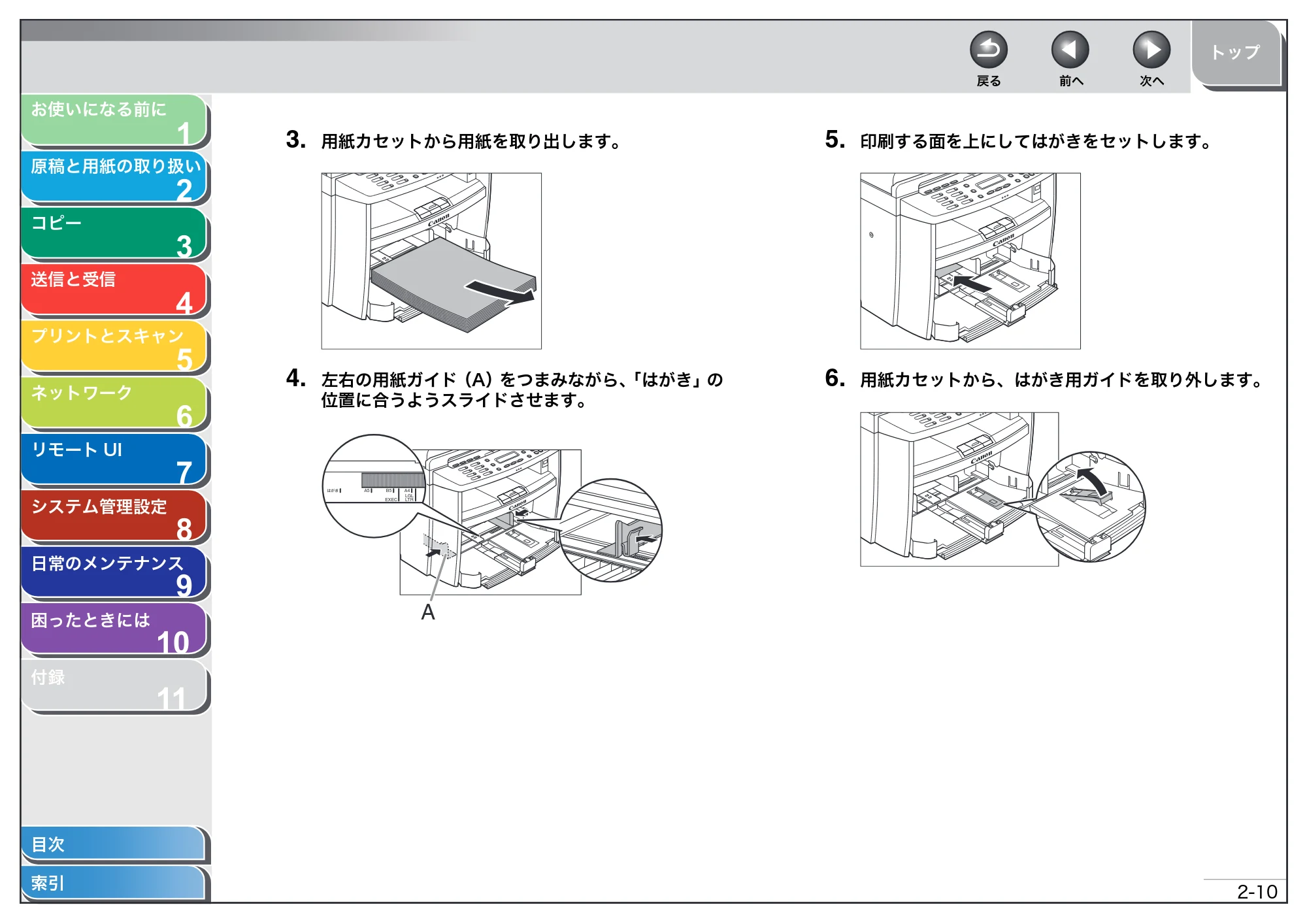
1. 用紙カバーを用紙カセットから取り外します。
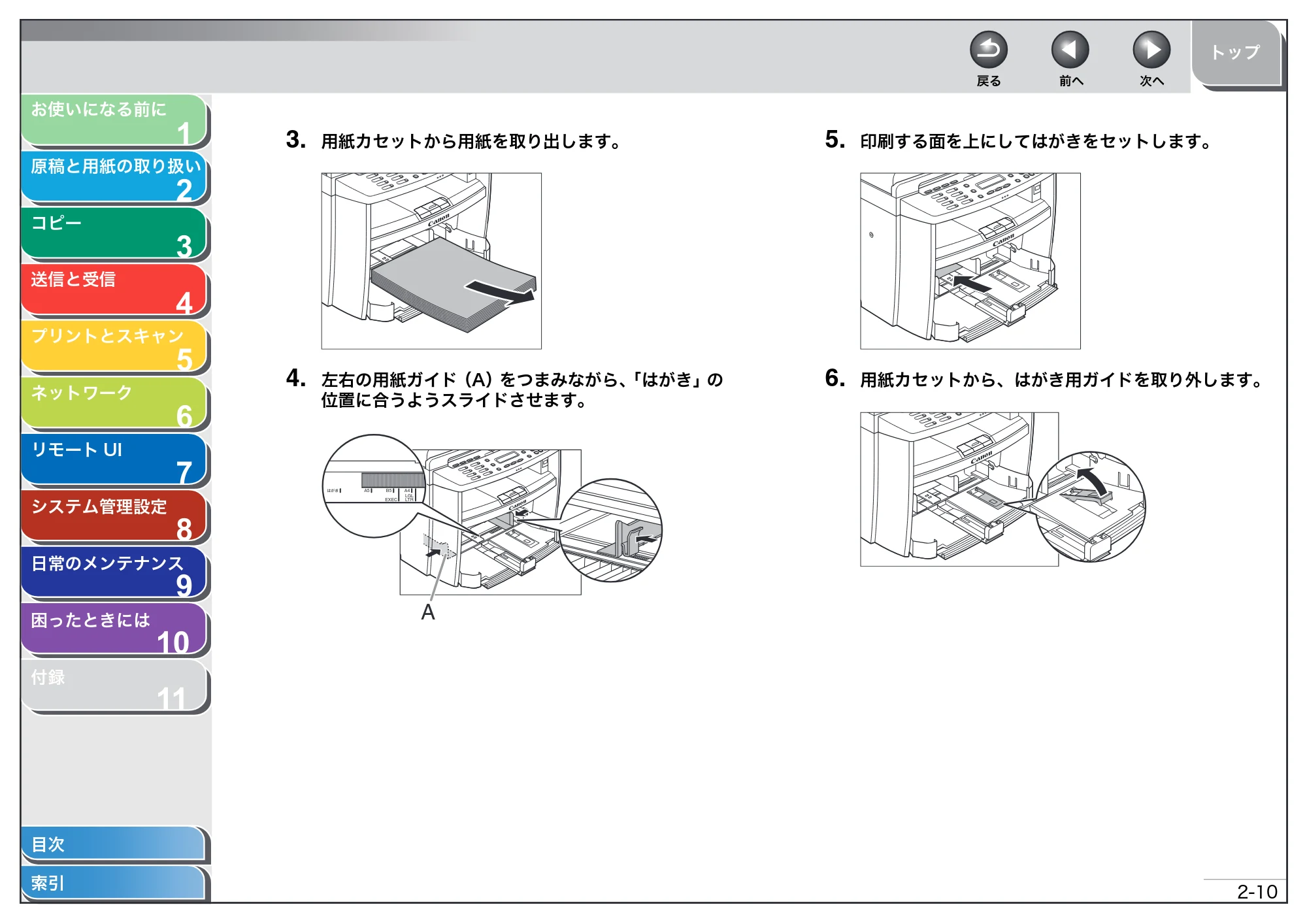
2. 用紙カセットの前面部を開きます。
46ページ
1
2
3
4
5
6
7
8
9
10
11
トップ
戻る 前へ 次へ
2-10
目次
索引
お使いになる前に
原稿と用紙の取り扱い
コピー
送信と受信
プリントとスキャン
ネットワーク
リモート UI
システム管理設定
日常のメンテナンス
困ったときには
付録
3. 用紙カセットから用紙を取り出します。
4. 左右の用紙ガイド(A)をつまみながら、「はがき」の
位置に合うようスライドさせます。
5. 印刷する面を上にしてはがきをセットします。
6. 用紙カセットから、はがき用ガイドを取り外します。
A4
LGL
LTREXEC
B5A5ɂȟȠ
A
47ページ
1
2
3
4
5
6
7
8
9
10
11
トップ
戻る 前へ 次へ
2-11
目次
索引
お使いになる前に
原稿と用紙の取り扱い
コピー
送信と受信
プリントとスキャン
ネットワーク
リモート UI
システム管理設定
日常のメンテナンス
困ったときには
付録
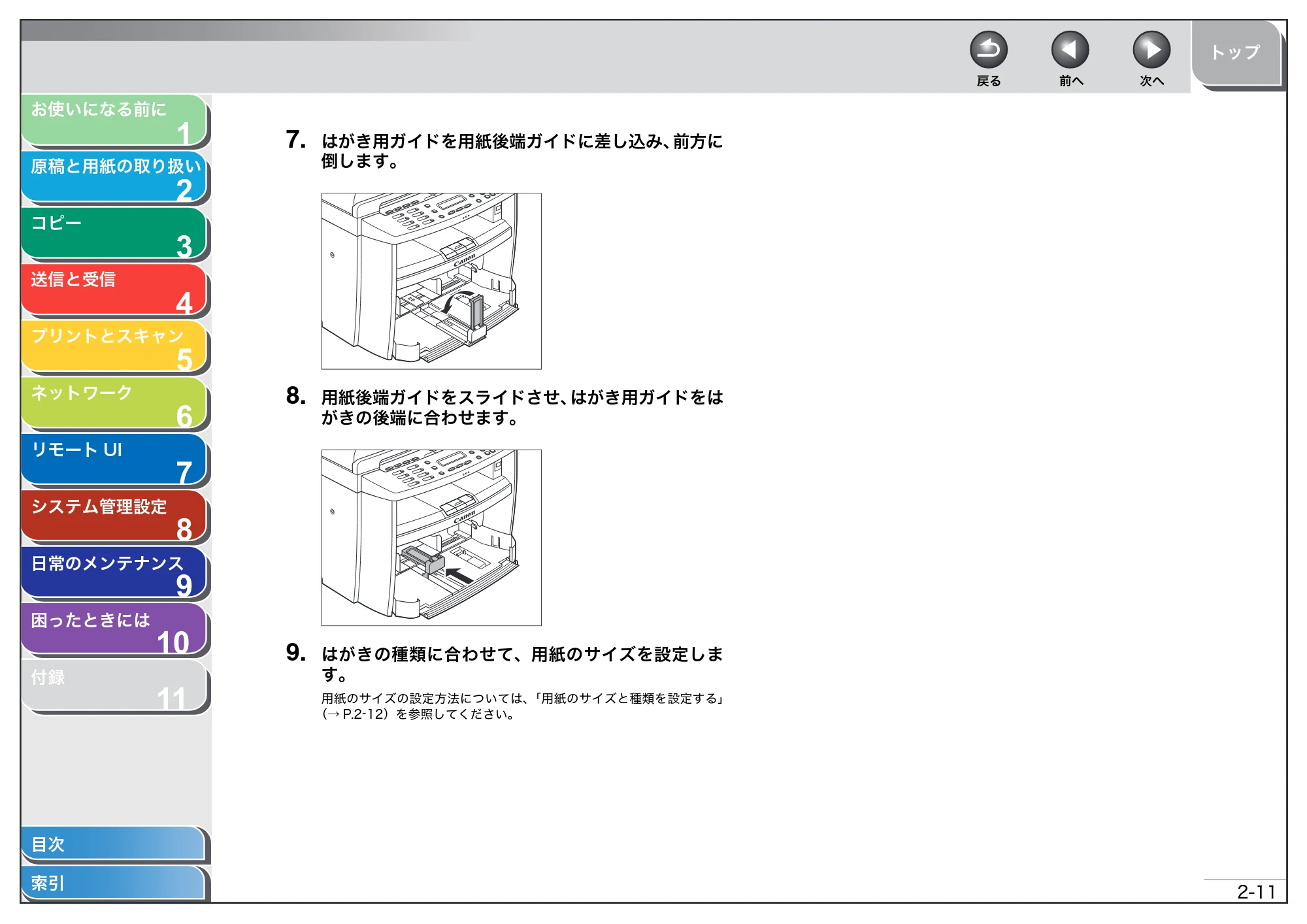
7. はがき用ガイドを用紙後端ガイドに差し込み、前方に
倒します。
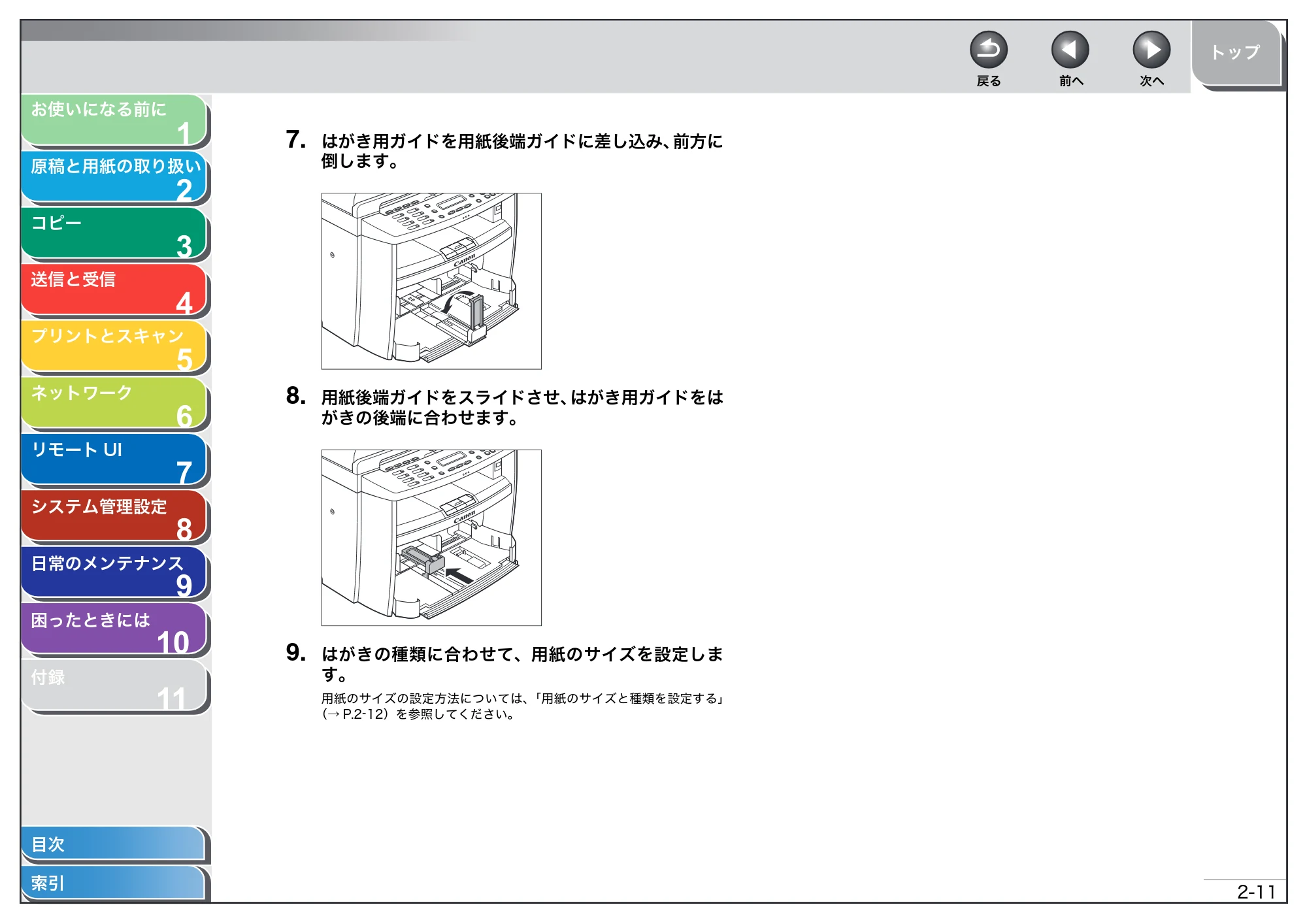
8. 用紙後端ガイドをスライドさせ、はがき用ガイドをは
がきの後端に合わせます。
9. はがきの種類に合わせて、用紙のサイズを設定しま
す。
用紙のサイズの設定方法については、「用紙のサイズと種類を設定する」
(→ P.2-12)を参照してください。
用紙のサイズと種類を設定する
1
2
3
4
5
6
7
8
9
10
11
トップ
戻る 前へ 次へ
2-12
目次
索引
お使いになる前に
原稿と用紙の取り扱い
コピー
送信と受信
プリントとスキャン
ネットワーク
リモート UI
システム管理設定
日常のメンテナンス
困ったときには
付録
用紙のサイズと種類を設定する
初期値は、<フツウシ>と< A4 >です。別の種類の用紙をセットす
る場合は、以下の手順に従って設定を変更してください。
手順 3 で用紙カセットまたは手差しトレイを選択するのを除いて、用
紙カセットと手差しトレイとで手順は同じです。
1. [初期設定/登録]を押します。
2. [ ]または[ ]を押して<ヨウシ セッテイ>
を選択し、[OK]を押します。
3. [ ]または[ ]を押して<カセット>または
<テザシトレイ>を選択し、[OK]を押します。
4. [ ]または[ ]を押して<ヨウシ サイズ>
を選択し、[OK]を押します。
5. [ ]または[ ]を押して用紙のサイズを選択
し、[OK]を押します。
以下の用紙サイズを選択できます。
< A4 >、< B5 >、< A5 >、< EXEC >、<ヨウガタ 4 ゴウ>、
<ヨウガタ 2 ゴウ>、<ハガキ>、<オウフクハガキ>、< OFICIO >、
< BRAZIL - OFFICIO >、< MEXICO - OFFICIO >、< G - LTR >、
< Gー LGL >、< FLSP >、< LTR >、< LGL >
6. [ ]または[ ]を押して<ヨウシシュルイノ
トウロク>を選択し、[OK]を押します。
メモ
手順 5 で、< B5 >、< A5 >、< EXEC >、<ヨウガタ 4 ゴウ>、
<ヨウガタ 2 ゴウ>、<ハガキ>または<オウフクハガキ>を選択し
た場合は、<ヨウシシュルイノ トウロク>は選択できませんので、手
順 8 に進んでください。
7. [ ]または[ ]を押して用紙の種類を選択し、
[OK]を押します。
以下の紙種を選択することができます。
普通紙(64g/m
2
~ 90g/m
2
):<フツウシ>、<フツウシ L >
*1
厚紙または封筒(用紙カセット:105g/m
2
~ 128g/m
2
、
手差しトレイ:105g/m
2
~ 163g/m
2
):
<アツガミ>、<アツガミ H >
*2
OHP フィルム:< OHP フィルム>
*1
<フツウシ>を選択してプリントすると用紙がひどくカールする場合
は、<フツウシ L >を選択してください。
*2
<アツガミ>を選択してプリントすると文字が薄くなる場合は、<ア
ツガミ H >を選択してください。
8. [ストップ/リセット]を押して待受画面に戻ります。
3 コピー
1
2
3
4
5
6
7
8
9
10
11
トップ
戻る 前へ 次へ
3-1
目次
索引
お使いになる前に
原稿と用紙の取り扱い
コピー
送信と受信
プリントとスキャン
ネットワーク
リモート UI
システム管理設定
日常のメンテナンス
困ったときには
付録
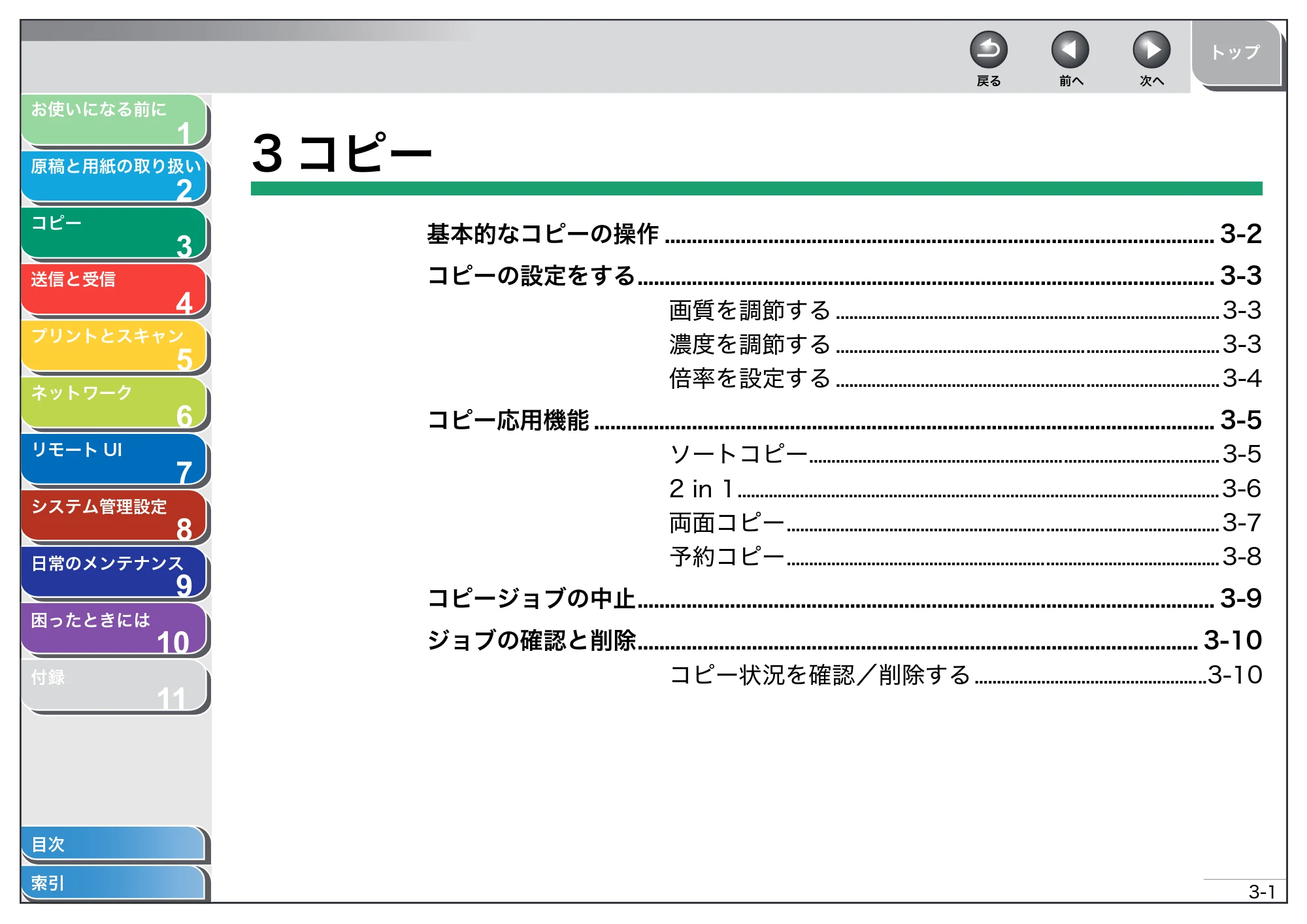
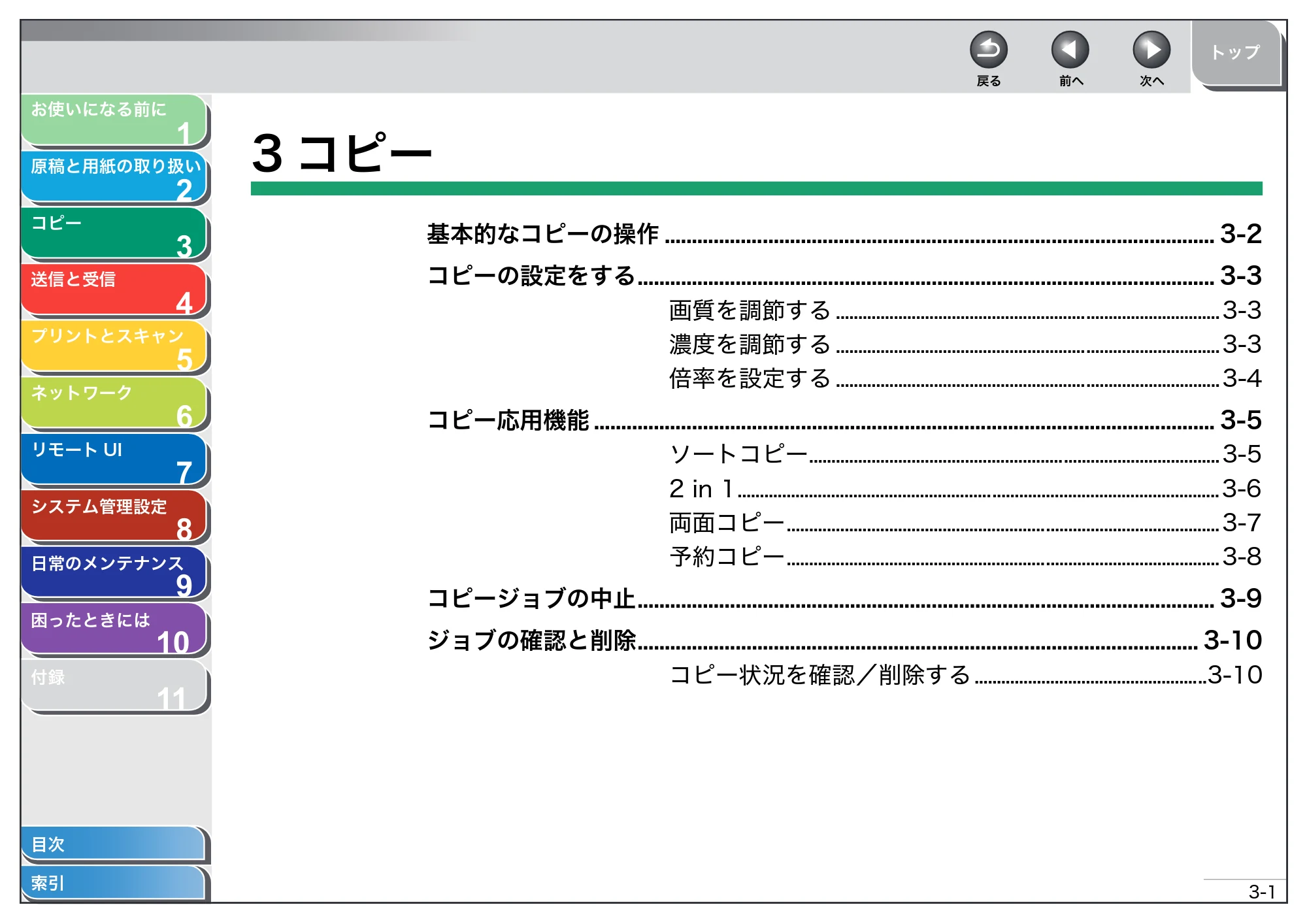
3 コピー
基本的なコピーの操作 ..................................................................................................... 3-2
コピーの設定をする.......................................................................................................... 3-3
画質を調節する ...................................................................................... 3-3
濃度を調節する ...................................................................................... 3-3
倍率を設定する ...................................................................................... 3-4
コピー応用機能 .................................................................................................................. 3-5
ソートコピー............................................................................................ 3-5
2 in 1............................................................................................................ 3-6
両面コピー................................................................................................. 3-7
予約コピー................................................................................................. 3-8
コピージョブの中止.......................................................................................................... 3-9
ジョブの確認と削除....................................................................................................... 3-10
コピー状況を確認/削除する ....................................................3-10
基本的なコピーの操作
1
2
3
4
5
6
7
8
9
10
11
トップ
戻る 前へ 次へ
3-2
目次
索引
お使いになる前に
原稿と用紙の取り扱い
コピー
送信と受信
プリントとスキャン
ネットワーク
リモート UI
システム管理設定
日常のメンテナンス
困ったときには
付録
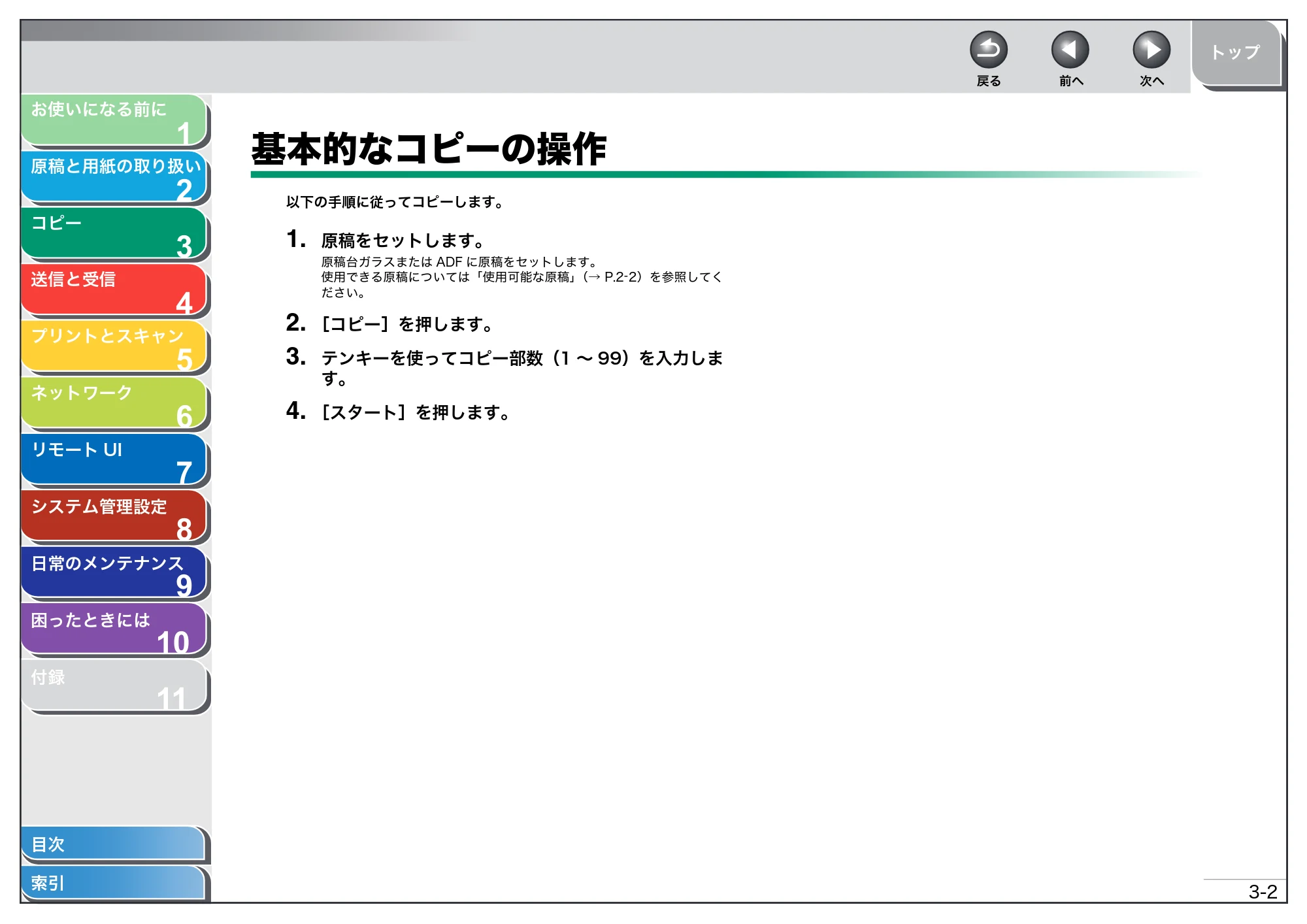
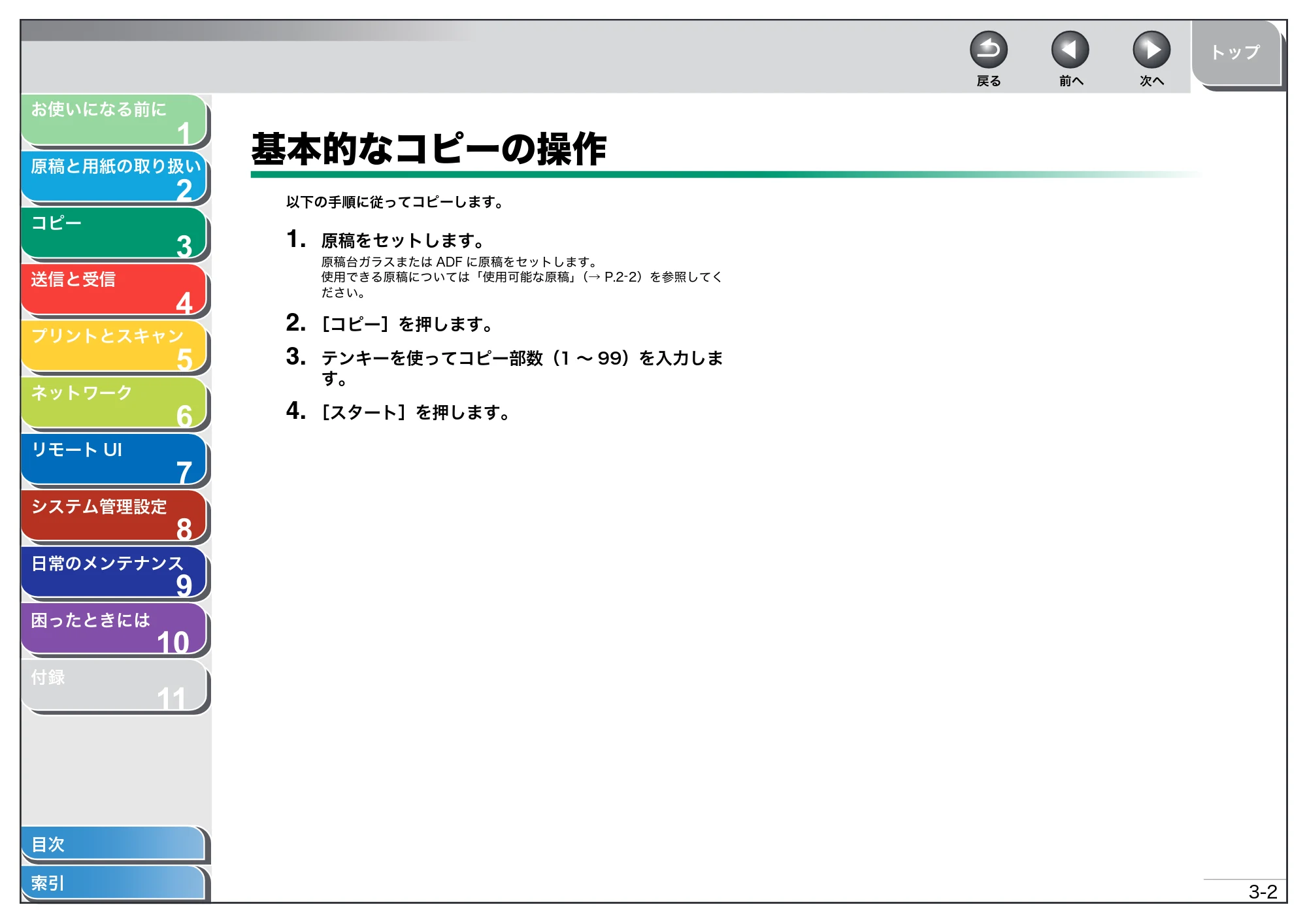
基本的なコピーの操作
以下の手順に従ってコピーします。
1. 原稿をセットします。
原稿台ガラスまたは ADF に原稿をセットします。
使用できる原稿については「使用可能な原稿」(→ P.2-2)を参照してく
ださい。
2. [コピー]を押します。
3. テンキーを使ってコピー部数(1 ~ 99)を入力しま
す。
4. [スタート]を押します。
コピーの設定をする
1
2
3
4
5
6
7
8
9
10
11
トップ
戻る 前へ 次へ
3-3
目次
索引
お使いになる前に
原稿と用紙の取り扱い
コピー
送信と受信
プリントとスキャン
ネットワーク
リモート UI
システム管理設定
日常のメンテナンス
困ったときには
付録
コピーの設定をする
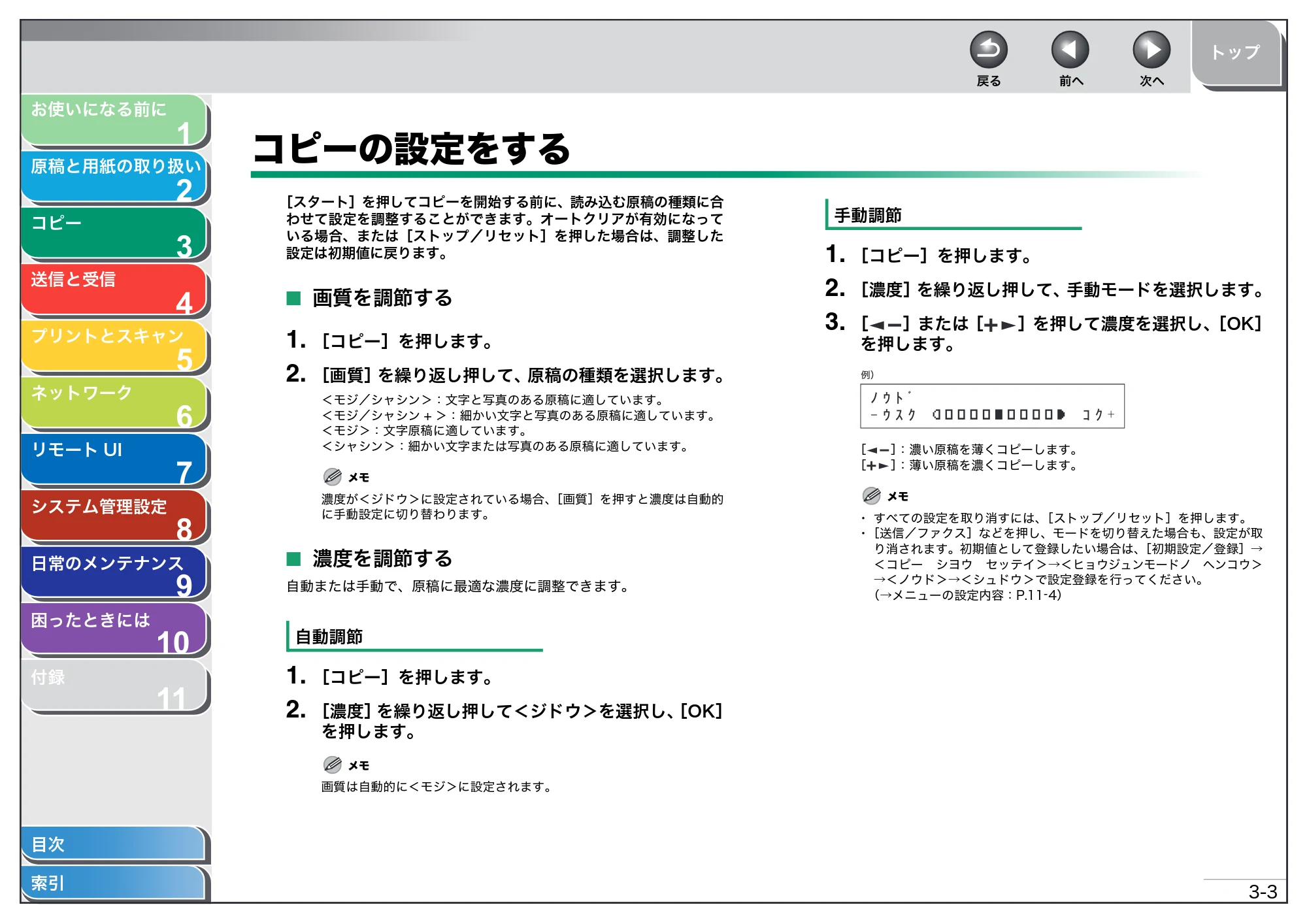
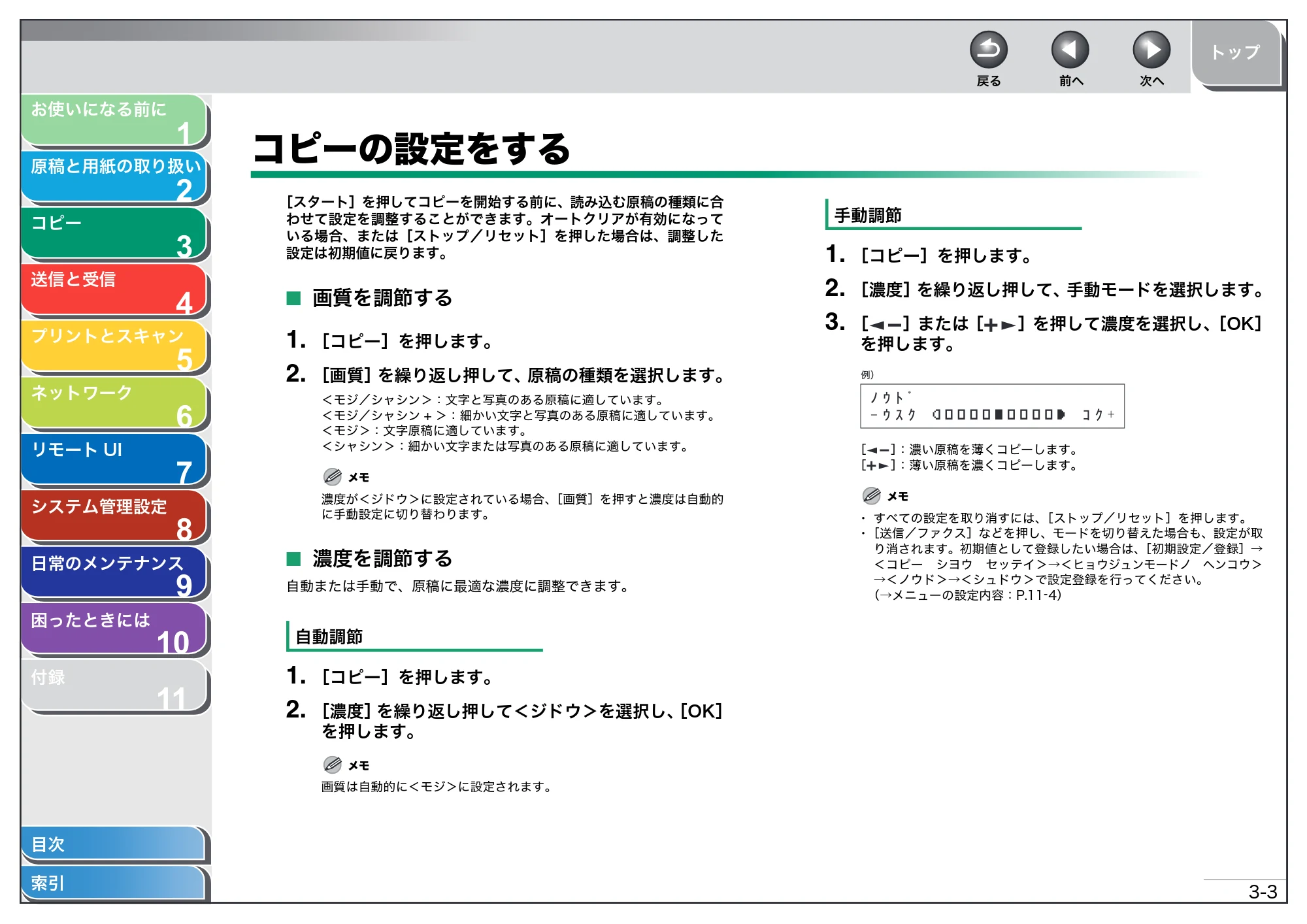
[スタート]を押してコピーを開始する前に、読み込む原稿の種類に合
わせて設定を調整することができます。オートクリアが有効になって
いる場合、または[ストップ/リセット]を押した場合は、調整した
設定は初期値に戻ります。
■ 画質を調節する
1. [コピー]を押します。
2. [画質]を繰り返し押して、原稿の種類を選択します。
<モジ/シャシン>:文字と写真のある原稿に適しています。
<モジ/シャシン + >:細かい文字と写真のある原稿に適しています。
<モジ>:文字原稿に適しています。
<シャシン>:細かい文字または写真のある原稿に適しています。
メモ
濃度が<ジドウ>に設定されている場合、[画質]を押すと濃度は自動的
に手動設定に切り替わります。
■ 濃度を調節する
自動または手動で、原稿に最適な濃度に調整できます。
自動調節
1. [コピー]を押します。
2. [濃度]を繰り返し押して<ジドウ>を選択し、[OK]
を押します。
メモ
画質は自動的に<モジ>に設定されます。
手動調節
1. [コピー]を押します。
2. [濃度]を繰り返し押して、手動モードを選択します。
3. [ ]または[ ]を押して濃度を選択し、[OK]
を押します。
[ ]:濃い原稿を薄くコピーします。
[ ]:薄い原稿を濃くコピーします。
メモ
・ すべての設定を取り消すには、[ストップ/リセット]を押します。
・[送信/ファクス]などを押し、モードを切り替えた場合も、設定が取
り消されます。初期値として登録したい場合は、[初期設定/登録]→
<コピー シヨウ セッテイ>→< ヒョウジュンモードノ ヘンコウ>
→<ノウド>→<シュドウ>で設定登録を行ってください。
(→メニューの設定内容:P.11-4)
- +s } x z x
s
ᴦ
倍率を設定する
1
2
3
4
5
6
7
8
9
10
11
トップ
戻る 前へ 次へ
3-4
目次
索引
お使いになる前に
原稿と用紙の取り扱い
コピー
送信と受信
プリントとスキャン
ネットワーク
リモート UI
システム管理設定
日常のメンテナンス
困ったときには
付録
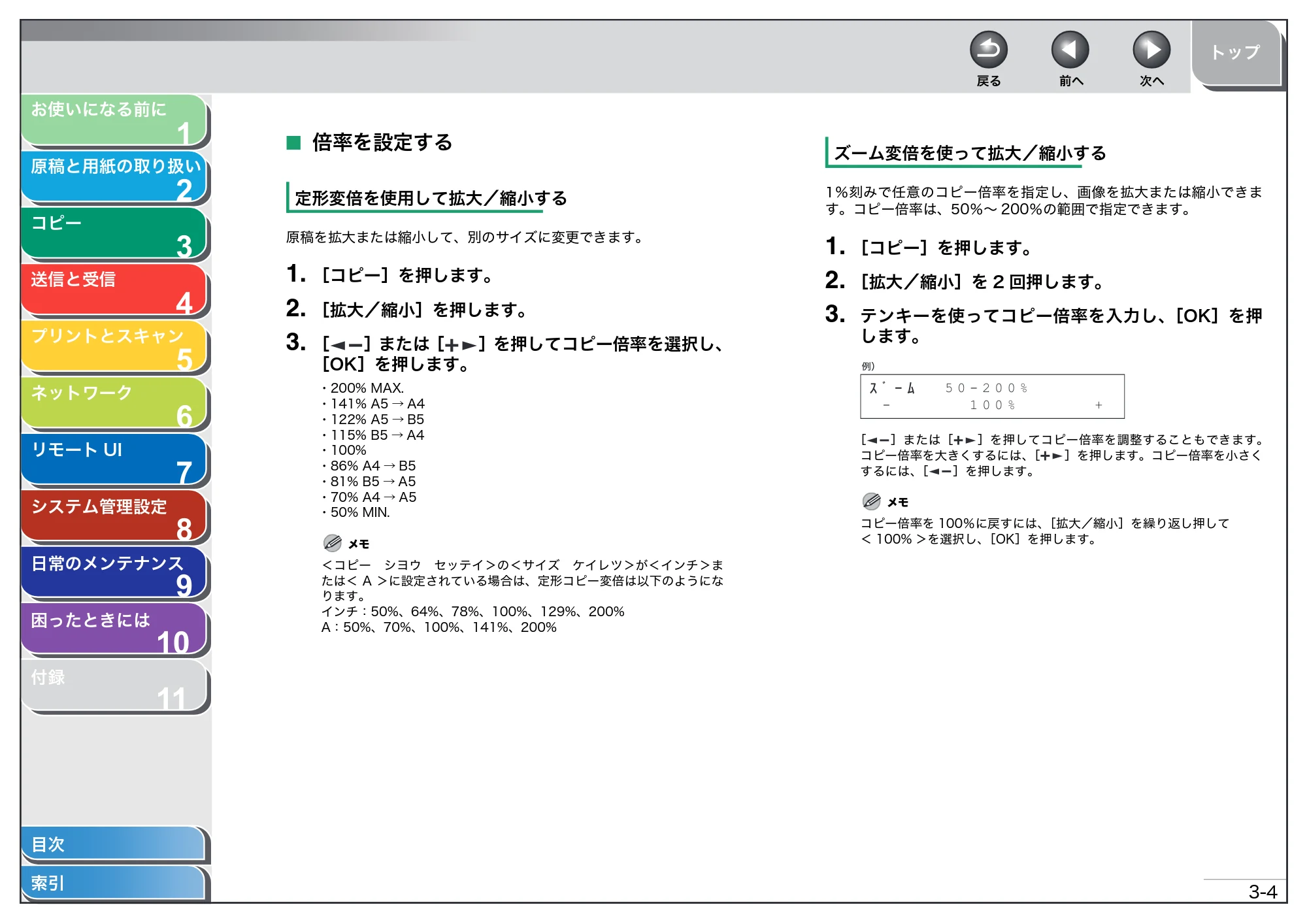
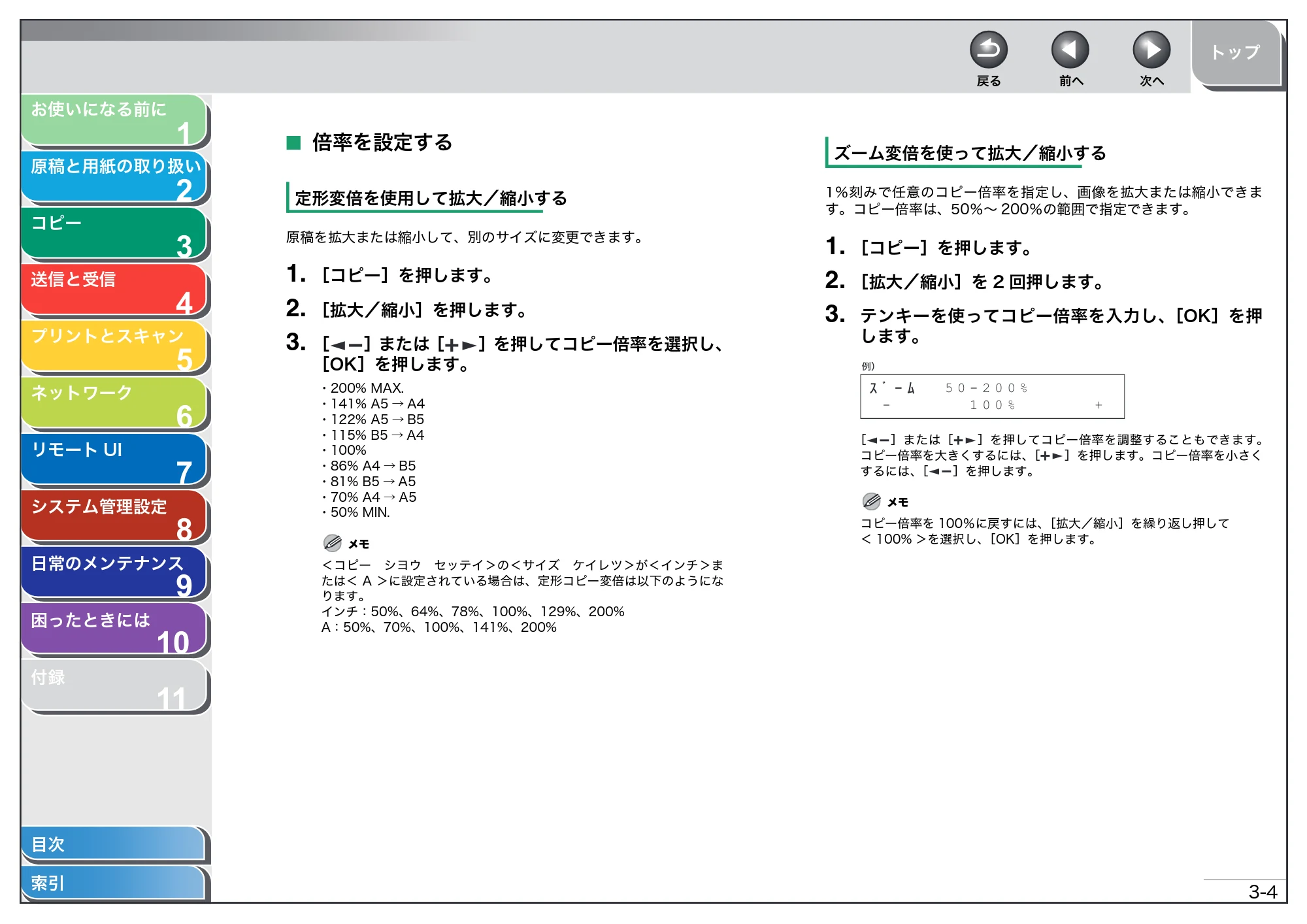
■ 倍率を設定する
定形変倍を使用して拡大/縮小する
原稿を拡大または縮小して、別のサイズに変更できます。
1. [コピー]を押します。
2. [拡大/縮小]を押します。
3. [ ]または[ ]を押してコピー倍率を選択し、
[OK]を押します。
・ 200% MAX.
・ 141% A5 → A4
・ 122% A5 → B5
・ 115% B5 → A4
・ 100%
・ 86% A4 → B5
・ 81% B5 → A5
・ 70% A4 → A5
・ 50% MIN.
メモ
<コピー シヨウ セッテイ>の<サイズ ケイレツ>が<インチ>ま
たは< A >に設定されている場合は、定形コピー変倍は以下のようにな
ります。
インチ:50%、64%、78%、100%、129%、200%
A:50%、70%、100%、141%、200%
ズーム変倍を使って拡大/縮小する
1%刻みで任意のコピー倍率を指定し、画像を拡大または縮小できま
す。コピー倍率は、50%~ 200%の範囲で指定できます。
1. [コピー]を押します。
2. [拡大/縮小]を 2 回押します。
3. テンキーを使ってコピー倍率を入力し、[OK]を押
します。
[ ]または[ ]を押してコピー倍率を調整することもできます。
コピー倍率を大きくするには、[ ]を押します。コピー倍率を小さく
するには、[ ]を押します。
メモ
コピー倍率を 100%に戻すには、[拡大/縮小]を繰り返し押して
< 100% >を選択し、[OK]を押します。
5 0 - 2 0 0 %
- 1 0 0 % +
} p
ᴦ
コピー応用機能
1
2
3
4
5
6
7
8
9
10
11
トップ
戻る 前へ 次へ
3-5
目次
索引
お使いになる前に
原稿と用紙の取り扱い
コピー
送信と受信
プリントとスキャン
ネットワーク
リモート UI
システム管理設定
日常のメンテナンス
困ったときには
付録
コピー応用機能
■ ソートコピー
コピーをページ順にそろえることができます。この機能は、「両面コ
ピー」(→ P.3-7)および「2 in 1」(→ P.3-6)の機能と一緒に使うこ
とができます。
1. 原稿をセットします。
ADF を使用しない場合は、1 枚目の原稿を原稿台ガラスにセットします。
2. [コピー]を押します。
メモ
<コピー シヨウ セッテイ>の<ヒョウジュンモード ヘンコウ>で
<ソート>が<ON>に設定されている場合は、手順4に進んでください。
3. [ソート/ 2 in 1]を繰り返し押して<ソート>を選
択し、[OK]を押します。
ソートコピー機能を「2 in 1」(→ P.3-6)と一緒に使いたい場合は、
<ソート+ 2 in 1 >を選択し、[OK]を押します。
「両面コピー」と一緒に使いたい場合は、P.3-7の手順3に進んでください。
4. テンキーを使ってコピー部数(1 ~ 99)を入力します。
5. [スタート]を押します。
ADF を使っている場合は、ここで作業は完了です。
原稿台ガラスを使っている場合は、手順 6 に進んでください。
6. 原稿台ガラスに次のページをセットして、[スタート]
を押します。
この手順を繰り返して、すべてのページを読み込みます。
7. [OK]を押します。
残りの部数がコピーされます。
メモ
・ すべての設定を取り消すには、[ストップ/リセット]を押します。
・[送信/ファクス]などを押し、モードを切り替えた場合も、設定が取
り消されます。初期値として登録したい場合は、「メニューの設定内容」
(→ P.11-4)を参照してください。
・ 複数ページの原稿を読み込んでいるときにメモリがいっぱいになった
場合は、ディスプレイに<メモリガ イッパイデス>と表示されます。
この場合は、[OK]を押して待ち受け画面に戻り、メモリに蓄積され
た原稿をプリントするか、送信するか、削除してください。
2 in 1
1
2
3
4
5
6
7
8
9
10
11
トップ
戻る 前へ 次へ
3-6
目次
索引
お使いになる前に
原稿と用紙の取り扱い
コピー
送信と受信
プリントとスキャン
ネットワーク
リモート UI
システム管理設定
日常のメンテナンス
困ったときには
付録
■ 2 in 1
2 in 1 を使うと、A4 および LTR サイズに合うように 2 枚の原稿を自
動的に縮小してコピーすることができます。この機能は、「ソートコ
ピー」(→ P.3-5)および「両面コピー」(→ P.3-7)の機能と一緒に利
用できます。
1. 原稿をセットします。
ADF を使用しない場合は、1 枚目の原稿を原稿台ガラスにセットします。
2. [コピー]を押します。
3. [ソート/ 2 in 1]を繰り返し押して< 2 in 1 >を選
択し、[OK]を押します。
2 in 1 機能を「ソートコピー」(→ P.3-5)と一緒に使いたい場合は、
<ソート+ 2 in 1 >を選択し、[OK]を押します。
「両面コピー」と一緒に使いたい場合は、P.3-7の手順3に進んでください。
4. テンキーを使ってコピー部数(1~99)を入力します。
5. [スタート]を押します。
原稿台ガラスに原稿をセットした場合は、原稿 1 枚ごとに[スタート]
を押します。すべての原稿の読み込みが完了したら、[OK]を押します。
メモ
・ 2 枚目の原稿を読み込まずに[OK]を押した場合は、1 枚目の原稿の
み用紙の左側にプリントされます。
・ 2 in 1 でコピーすると、縮小された原稿間に最大で 4mm の余白がで
きます。
・ すべての設定を取り消すには、[ストップ/リセット]を押します。
・ [送信/ファクス]などを押し、モードを切り替えた場合も、設定が取
り消されます。初期値として登録したい場合は、「メニューの設定内
容」(→ P.11-4)を参照してください。
2
1
1 2
原稿
コピー
両面コピー
1
2
3
4
5
6
7
8
9
10
11
トップ
戻る 前へ 次へ
3-7
目次
索引
お使いになる前に
原稿と用紙の取り扱い
コピー
送信と受信
プリントとスキャン
ネットワーク
リモート UI
システム管理設定
日常のメンテナンス
困ったときには
付録
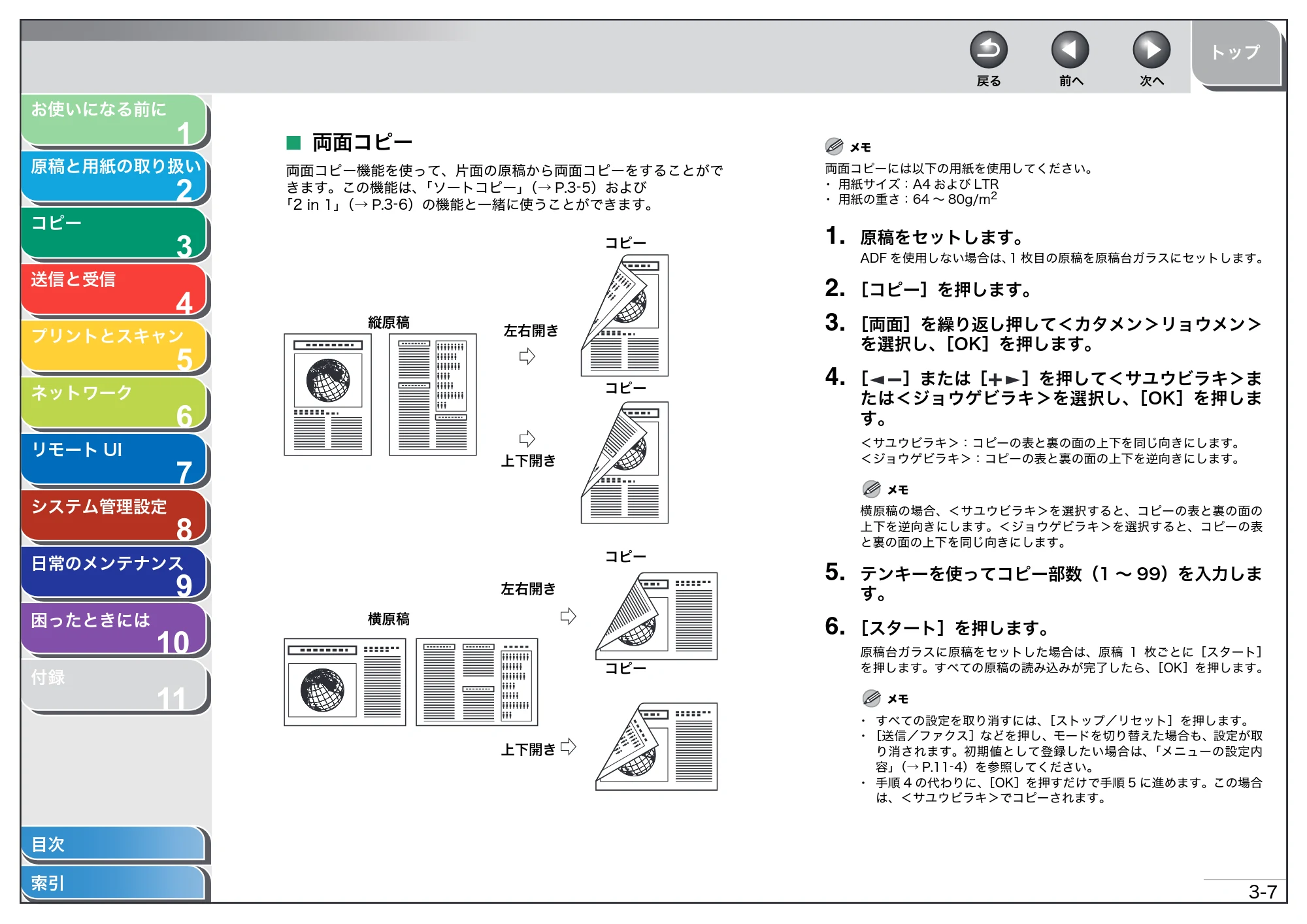
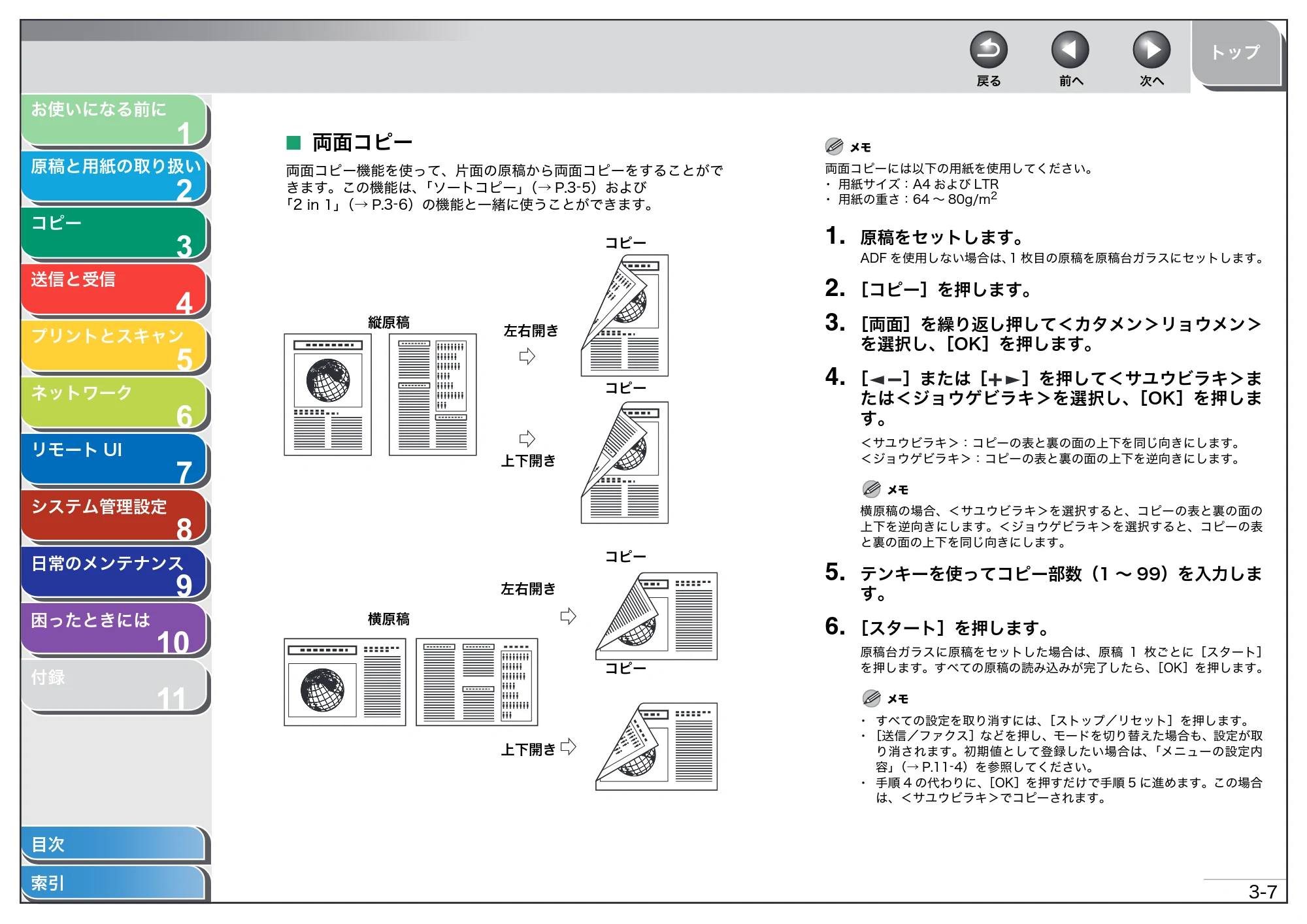
■ 両面コピー
両面コピー機能を使って、片面の原稿から両面コピーをすることがで
きます。この機能は、「ソートコピー」(→ P.3-5)および
「2 in 1」(→ P.3-6)の機能と一緒に使うことができます。
メモ
両面コピーには以下の用紙を使用してください。
・ 用紙サイズ:A4 および LTR
・ 用紙の重さ:64 ~ 80g/m
2
1. 原稿をセットします。
ADF を使用しない場合は、1 枚目の原稿を原稿台ガラスにセットします。
2. [コピー]を押します。
3. [両面]を繰り返し押して<カタメン>リョウメン>
を選択し、[OK]を押します。
4. [ ]または[ ]を押して<サユウビラキ>ま
たは<ジョウゲビラキ>を選択し、[OK]を押しま
す。
<サユウビラキ>:コピーの表と裏の面の上下を同じ向きにします。
<ジョウゲビラキ>:コピーの表と裏の面の上下を逆向きにします。
メモ
横原稿の場合、<サユウビラキ>を選択すると、コピーの表と裏の面の
上下を逆向きにします。<ジョウゲビラキ>を選択すると、コピーの表
と裏の面の上下を同じ向きにします。
5. テンキーを使ってコピー部数(1 ~ 99)を入力しま
す。
6. [スタート]を押します。
原稿台ガラスに原稿をセットした場合は、原稿 1 枚ごとに[スタート]
を押します。すべての原稿の読み込みが完了したら、[OK]を押します。
メモ
・ すべての設定を取り消すには、[ストップ/リセット]を押します。
・ [送信/ファクス]などを押し、モードを切り替えた場合も、設定が取
り消されます。初期値として登録したい場合は、「メニューの設定内
容」(→ P.11-4)を参照してください。
・ 手順 4 の代わりに、[OK]を押すだけで手順 5 に進めます。この場合
は、<サユウビラキ>でコピーされます。
縦原稿
コピー
左右開き
上下開き
コピー
左右開き
横原稿
上下開き
コピー
コピー
予約コピー
1
2
3
4
5
6
7
8
9
10
11
トップ
戻る 前へ 次へ
3-8
目次
索引
お使いになる前に
原稿と用紙の取り扱い
コピー
送信と受信
プリントとスキャン
ネットワーク
リモート UI
システム管理設定
日常のメンテナンス
困ったときには
付録
■ 予約コピー
本製品がプリント中でも、コピー設定と原稿の読み込みができます。作
業中のジョブが完了してから、読み込み済みのコピージョブが開始さ
れます。
1. 原稿をセットします。
ADF を使用しない場合は、1 枚目の原稿を原稿台ガラスにセットします。
2. [コピー]を押します。
3. テンキーを使ってコピー部数(1 ~ 99)を入力し、
[スタート]を押します。
異なる設定のコピージョブを最大 5 件まで予約できます。
原稿台ガラスに原稿をセットした場合は、原稿ごとに[スタート]を押
します。
コピージョブの中止
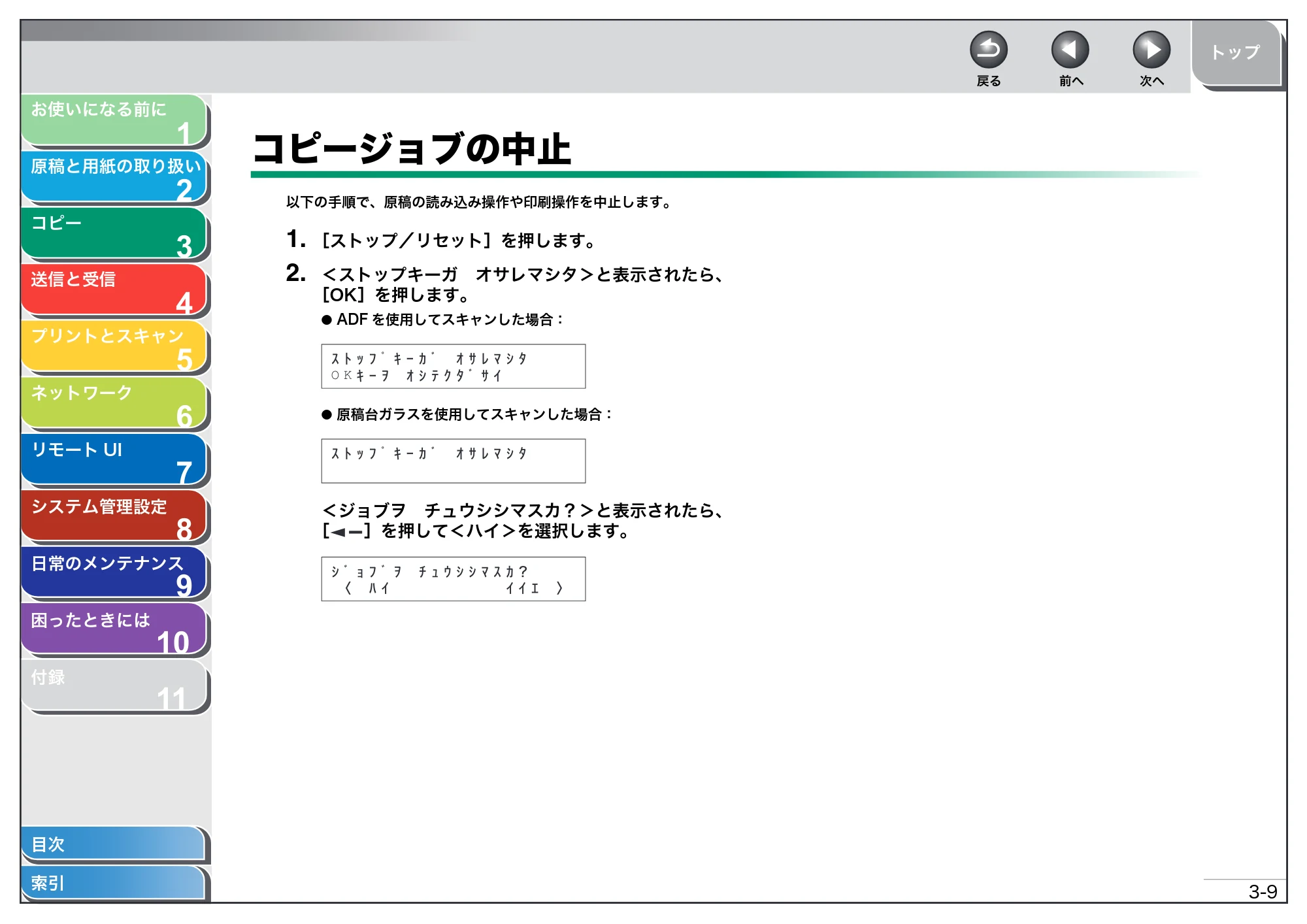
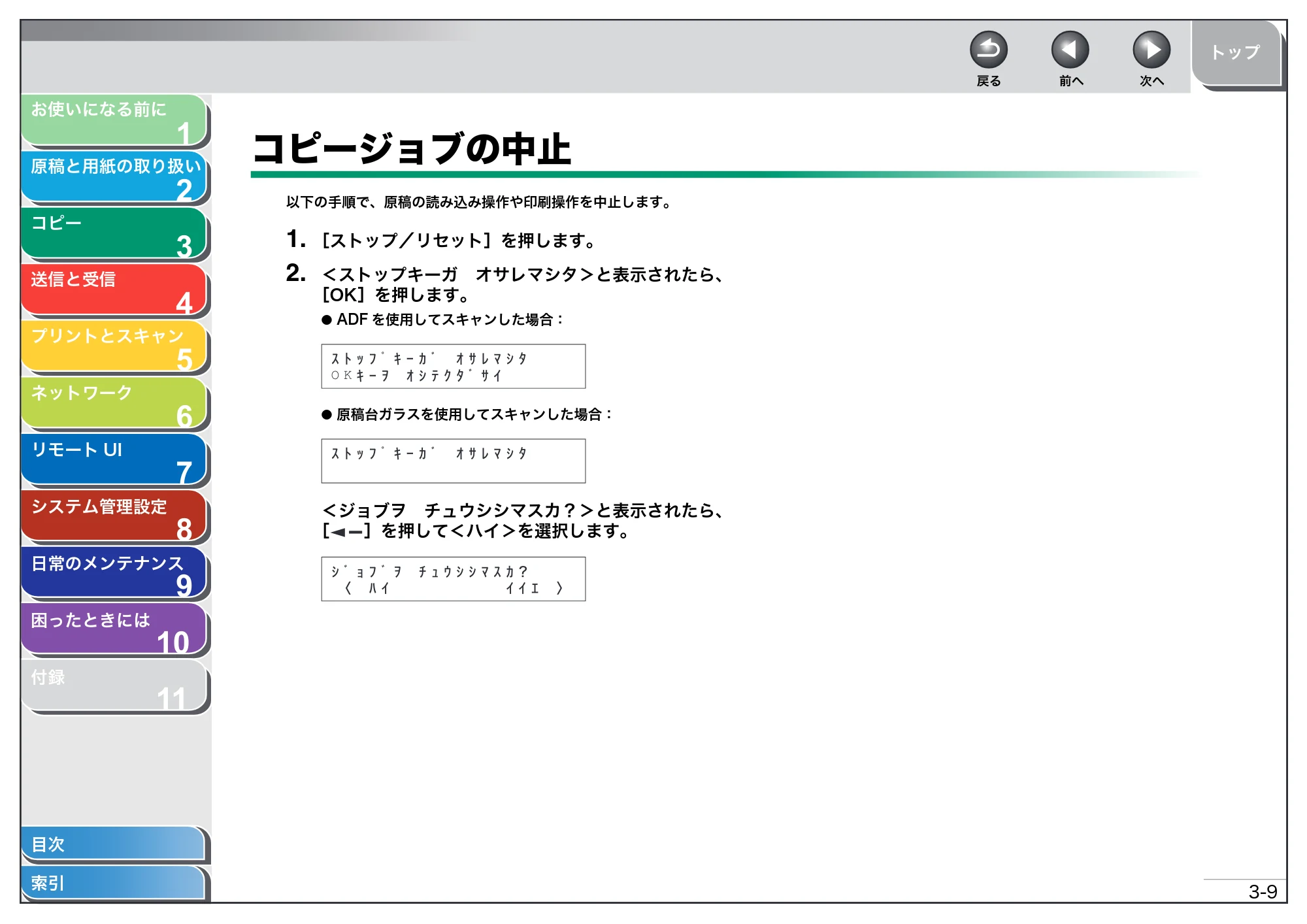
1
2
3
4
5
6
7
8
9
10
11
トップ
戻る 前へ 次へ
3-9
目次
索引
お使いになる前に
原稿と用紙の取り扱い
コピー
送信と受信
プリントとスキャン
ネットワーク
リモート UI
システム管理設定
日常のメンテナンス
困ったときには
付録
コピージョブの中止
以下の手順で、原稿の読み込み操作や印刷操作を中止します。
1. [ストップ/リセット]を押します。
2. <ストップキーガ オサレマシタ>と表示されたら、
[OK]を押します。
- ADF を使用してスキャンした場合:
- 原稿台ガラスを使用してスキャンした場合:
<ジョブヲ チュウシシマスカ?>と表示されたら、
[ ]を押して<ハイ>を選択します。
} o w p v u { |
O K u | x { rw p f
} o w p v u { |
| n f m s | | } v ¿
Ȅ r ȅr r t
ジョブの確認と削除
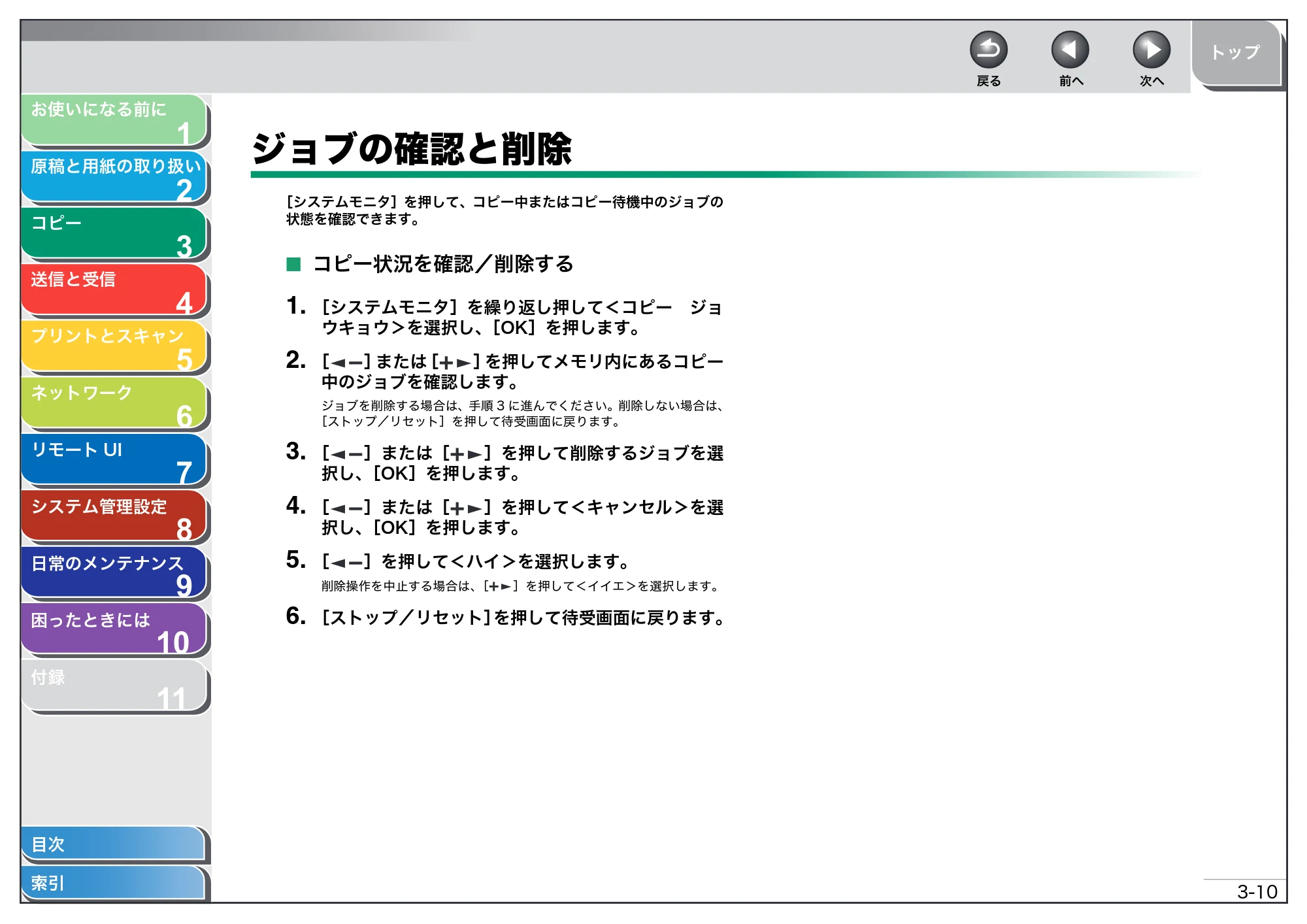
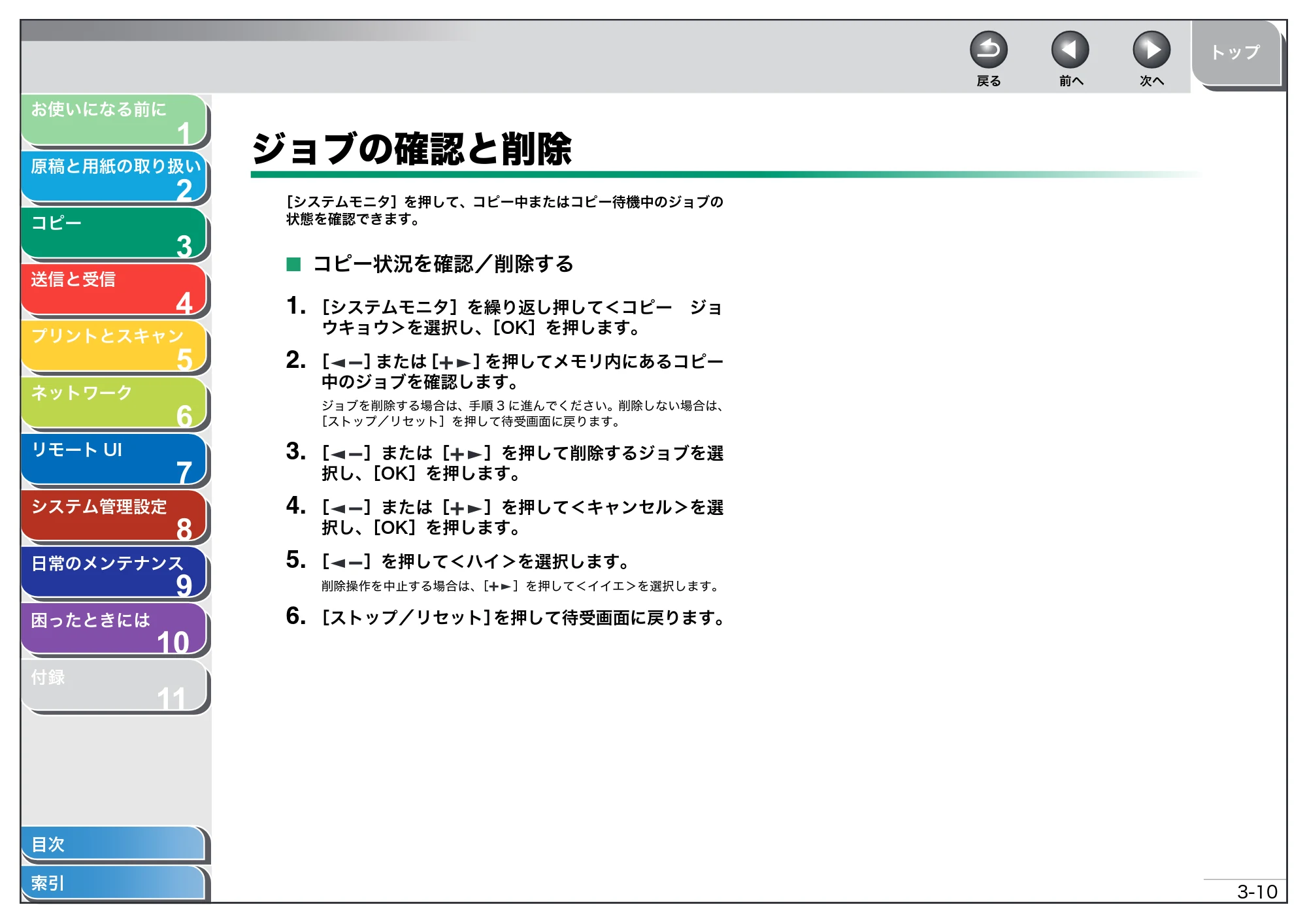
1
2
3
4
5
6
7
8
9
10
11
トップ
戻る 前へ 次へ
3-10
目次
索引
お使いになる前に
原稿と用紙の取り扱い
コピー
送信と受信
プリントとスキャン
ネットワーク
リモート UI
システム管理設定
日常のメンテナンス
困ったときには
付録
ジョブの確認と削除
[システムモニタ]を押して、コピー中またはコピー待機中のジョブの
状態を確認できます。
■ コピー状況を確認/削除する
1. [システムモニタ]を繰り返し押して<コピー ジョ
ウキョウ>を選択し、[OK]を押します。
2. [ ]または[ ]を押してメモリ内にあるコピー
中のジョブを確認します。
ジョブを削除する場合は、手順 3 に進んでください。削除しない場合は、
[ストップ/リセット]を押して待受画面に戻ります。
3. [ ]または[ ]を押して削除するジョブを選
択し、[OK]を押します。
4. [ ]または[ ]を押して<キャンセル>を選
択し、[OK]を押します。
5. [ ]を押して<ハイ>を選択します。
削除操作を中止する場合は、[ ]を押して<イイエ>を選択します。
6. [ストップ/リセット]を押して待受画面に戻ります。
4 送信と受信
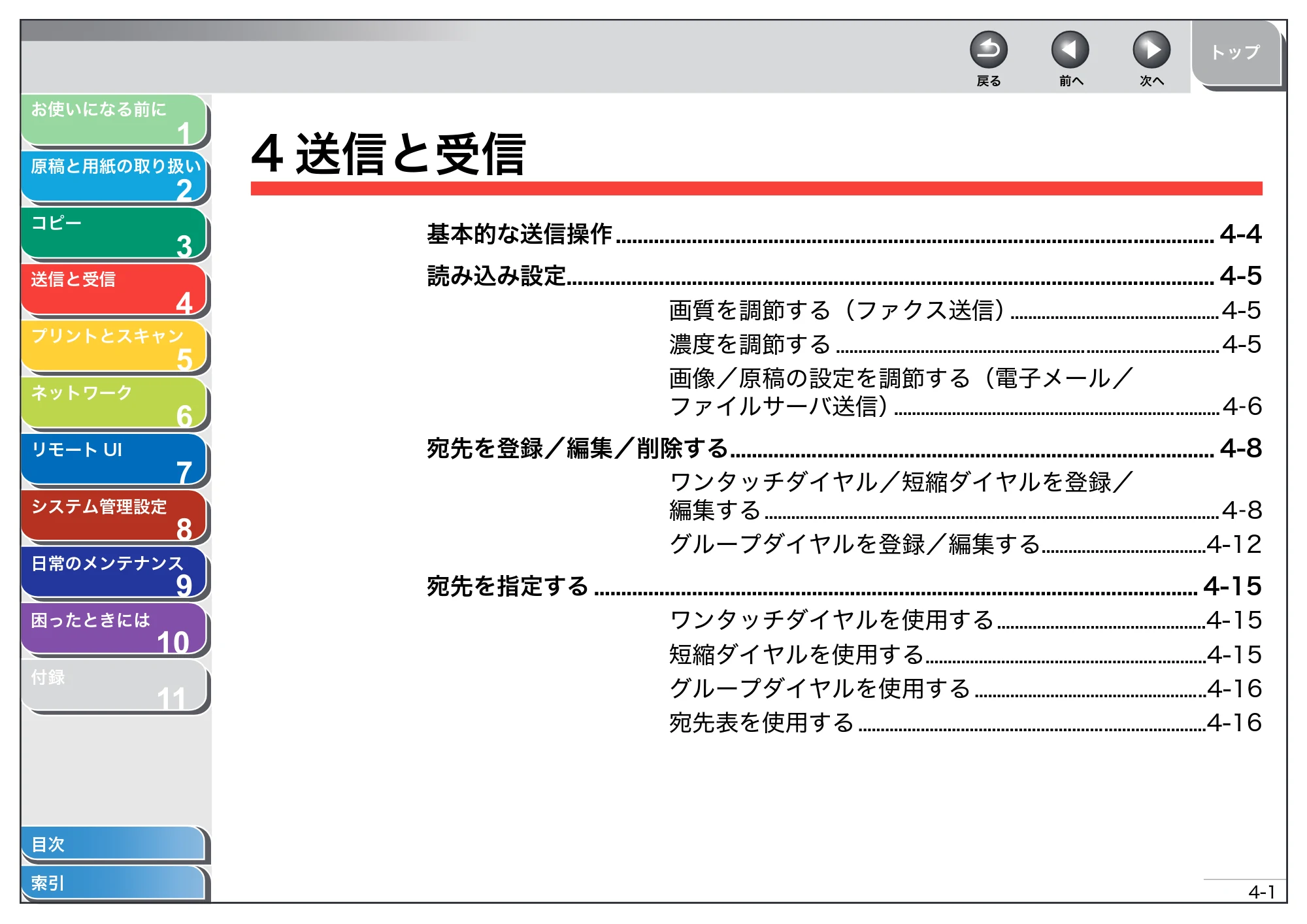
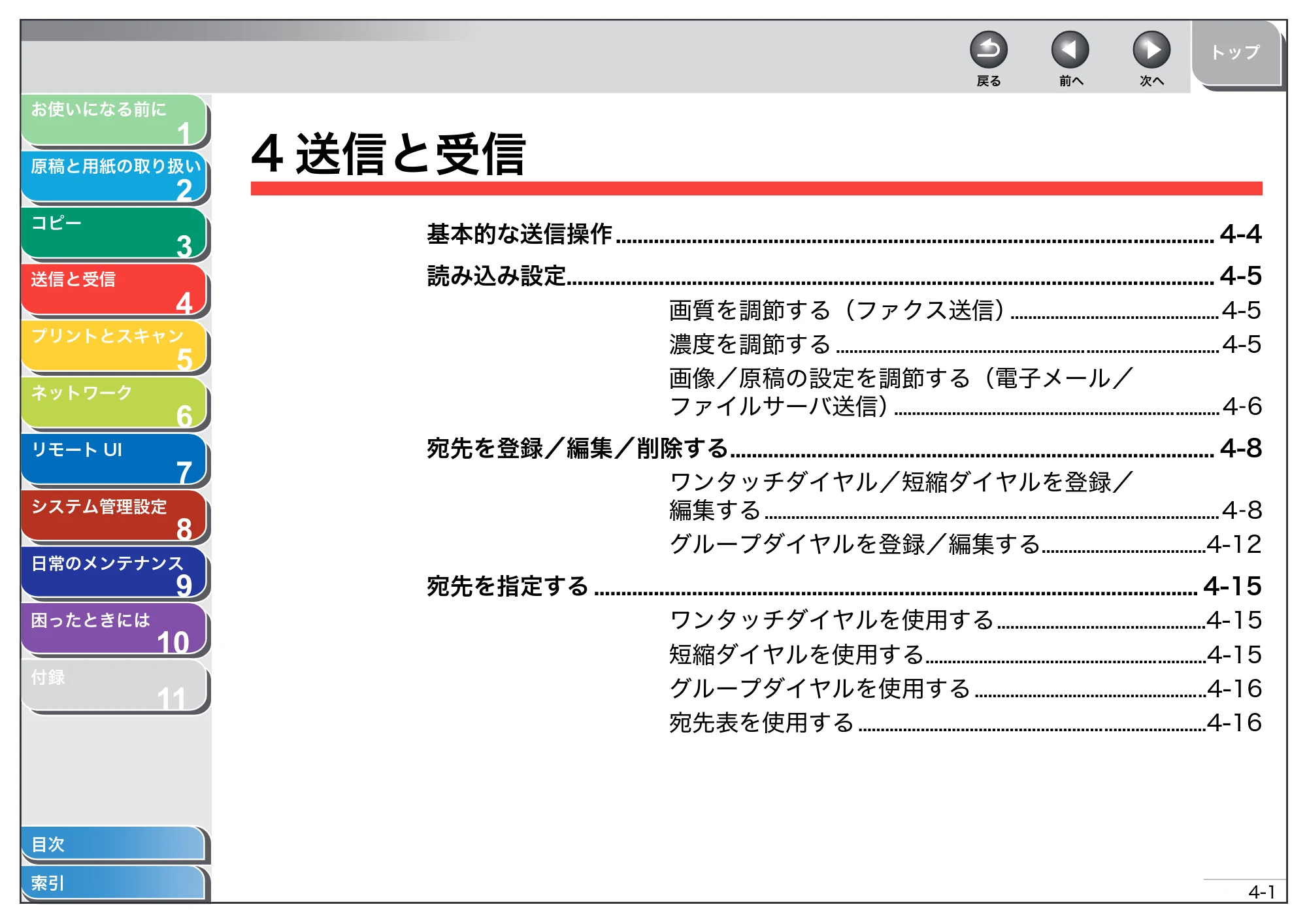
1
2
3
4
5
6
7
8
9
10
11
トップ
戻る 前へ 次へ
4-1
目次
索引
お使いになる前に
原稿と用紙の取り扱い
コピー
送信と受信
プリントとスキャン
ネットワーク
リモート UI
システム管理設定
日常のメンテナンス
困ったときには
付録
4 送信と受信
基本的な送信操作 .............................................................................................................. 4-4
読み込み設定....................................................................................................................... 4-5
画質を調節する(ファクス送信)............................................... 4-5
濃度を調節する ...................................................................................... 4-5
画像/原稿の設定を調節する(電子メール/
ファイルサーバ送信)......................................................................... 4-6
宛先を登録/編集/削除する......................................................................................... 4-8
ワンタッチダイヤル/短縮ダイヤルを登録/
編集する ...................................................................................................... 4-8
グループダイヤルを登録/編集する.....................................4-12
宛先を指定する ............................................................................................................... 4-15
ワンタッチダイヤルを使用する...............................................4-15
短縮ダイヤルを使用する...............................................................4-15
グループダイヤルを使用する ....................................................4-16
宛先表を使用する ..............................................................................4-16
60ページ
1
2
3
4
5
6
7
8
9
10
11
トップ
戻る 前へ 次へ
4-2
目次
索引
お使いになる前に
原稿と用紙の取り扱い
コピー
送信と受信
プリントとスキャン
ネットワーク
リモート UI
システム管理設定
日常のメンテナンス
困ったときには
付録
手動で送信する(ファクス送信)............................................................................... 4-18
送信応用機能.................................................................................................................... 4-19
同報送信 ...................................................................................................4-19
コール機能..............................................................................................4-20
コンピュータからファクス送信する......................................................................... 4-21
送信機能をお好みに応じて調整する......................................................................... 4-22
リトライ回数を設定する(電子メール/
ファイルサーバ送信)......................................................................4-22
自動リダイヤルを設定する(ファクス送信)..................4-22
送信機能の詳細な設定をする(電子メール/
ファイルサーバ/ USB メモリ送信)....................................4-23
ファクスダイヤル機能 .................................................................................................. 4-24
一時的にトーン発信へ切り替える..........................................4-24
ダイヤル時回線確認.........................................................................4-24
海外にファクスを送る(ポーズの挿入).............................4-25
61ページ
1
2
3
4
5
6
7
8
9
10
11
トップ
戻る 前へ 次へ
4-3
目次
索引
お使いになる前に
原稿と用紙の取り扱い
コピー
送信と受信
プリントとスキャン
ネットワーク
リモート UI
システム管理設定
日常のメンテナンス
困ったときには
付録
基本的な受信操作 ........................................................................................................... 4-26
受信応用機能.................................................................................................................... 4-27
ファクス/ TEL 詳細設定 ............................................................4-27
手動で受信する ...................................................................................4-28
代行受信 ...................................................................................................4-28
メモリ受信..............................................................................................4-28
受信した文書を転送する...............................................................4-30
リモート受信.........................................................................................4-31
特殊なファクス出力.........................................................................4-32
送受信ジョブを中止する .............................................................................................. 4-34
メモリ内の送受信ジョブを確認/操作する ............................................................ 4-35
送受信履歴を確認する....................................................................4-35
I ファクスの受信確認をする.......................................................4-35
送受信中または送信待機中のジョブを確認/
削除する ...................................................................................................4-35
基本的な送信操作
1
2
3
4
5
6
7
8
9
10
11
トップ
戻る 前へ 次へ
4-4
目次
索引
お使いになる前に
原稿と用紙の取り扱い
コピー
送信と受信
プリントとスキャン
ネットワーク
リモート UI
システム管理設定
日常のメンテナンス
困ったときには
付録
基本的な送信操作
以下の手順に従って原稿を送信してください。読み込んだ原稿はファ
クス送信の他、電子メールの添付ファイルやネットワーク上のコン
ピュータ(ファイルサーバ)にファイルとして送信できます。
電子メールやファイルサーバ送信など、本製品をネットワーク環境で
使用する場合は、スタートアップガイド「ネットワーク設定」を参照
してください。
1. 原稿をセットします。
ADF を使用しない場合は、1 枚目の原稿を原稿台ガラスにセットします。
複数枚の原稿をカラー画像で電子メール送信する場合は、原稿を ADF に
セットしてください。原稿台ガラスでは 1 枚しか送信できません。
2. [送信/ファクス]を繰り返し押して送信方法を選択
し、[OK]を押します。
ファイルサーバに送信する場合は、[送信/ファクス]を押し、ワンタッ
チダイヤルまたは短縮ダイヤルから宛先を指定したあと、手順 4 に進ん
でください。テンキーを使って宛先を指定することはできません。
(→宛先を指定する:P.4-15)
3. テンキーを使って相手先のファクス番号または電子
メールアドレスを入力します。
ワンタッチダイヤルや短縮ダイヤルなど、スピードダイヤルを使って宛
先を指定することもできます。(→宛先を指定する:P.4-15)
4. [スタート]を押します。
原稿台ガラスに原稿をセットした場合は、[ ]または[ ]を押し
て原稿サイズを選択し、[OK]を押します。また、複数枚セットする場
合は、原稿 1 枚ごとに「スタート」を押し、すべての原稿の読み込みが完
了したら[OK]を押します。
読み込み設定
1
2
3
4
5
6
7
8
9
10
11
トップ
戻る 前へ 次へ
4-5
目次
索引
お使いになる前に
原稿と用紙の取り扱い
コピー
送信と受信
プリントとスキャン
ネットワーク
リモート UI
システム管理設定
日常のメンテナンス
困ったときには
付録
読み込み設定
送信原稿の種類に合わせて、画質(ファクス送信)と濃度を調整でき
ます。高い画質に設定すると、出力画像は鮮明になりますが、通信速
度は遅くなります。
また、電子メールやファイルサーバに原稿を送信する場合、用途に合
わせて以下の詳細設定もできます。設定操作は宛先指定後に詳細設定
メニューで行います。(→画像/原稿の設定を調節する(電子メール/
ファイルサーバ送信):P.4-6)
・ 画像のファイル形式
・ 画像の分割送信(複数枚の原稿送信時)
・ 画像の解像度
・ 原稿の種類
■ 画質を調節する(ファクス送信)
1. [送信/ファクス]を繰り返し押して<ファクス>を
選択し、[OK]を押します。
2. [画質]を繰り返し押して希望の画質を選択し、[OK]
を押します。
<ファイン>:文字の細かい原稿に適しています(解像度は<ヒョウジュ
ン>の 2 倍)。(200 × 200dpi)
<シャシン>:写真を含む原稿に適しています(解像度は<ヒョウジュ
ン>の 2 倍)。(200 × 200dpi)
<スーパーファイン>:細かい文字と画像を含む原稿に適しています(解
像度は<ヒョウジュン>の 4 倍)。
(200 × 400dpi)
<ウルトラファイン>:<スーパーファイン>よりもさらにきめ細かく
調整されます(解像度は<ヒョウジュン>の 8 倍)。(400 × 400dpi)
<ヒョウジュン>:文字のみの原稿に適しています。(200 × 100dpi)
■ 濃度を調節する
1. [送信/ファクス]を繰り返し押して送信方法を選択
し、[OK]を押します。
2. [濃度]を押します。
3. [ ]または[ ]を押して濃度を選択し、[OK]
を押します。
[ ]:原稿の濃度を薄くします。
[ ]:原稿の濃度を濃くします。
メモ
本手順で手動調整した場合は、読み込みが終了すると、設定値が初期値
に戻ります。基本設定として登録したい場合は、[初期設定/登録]→
<ソウシン/ジュシンシヨウセッテイ>→<キョウツウセッテイ>→
<ソウシン キノウ セッテイ>→<ヒョウジュンモードノ ヘンコ
ウ>→<ヨミトリ ノウド>で設定登録を行ってください。(→メニュー
の設定内容:P.11-4)
- +s } x z x
s
ᴦ
画像/原稿の設定を調節する(電子メール/ファイルサーバ送信)
1
2
3
4
5
6
7
8
9
10
11
トップ
戻る 前へ 次へ
4-6
目次
索引
お使いになる前に
原稿と用紙の取り扱い
コピー
送信と受信
プリントとスキャン
ネットワーク
リモート UI
システム管理設定
日常のメンテナンス
困ったときには
付録
■ 画像/原稿の設定を調節する(電子メール/
ファイルサーバ送信)
1. 原稿をセットします。
ADF を使用しない場合は、1 枚目の原稿を原稿台ガラスにセットします。
メモ
複数枚の原稿をカラー画像で電子メール送信する場合は、原稿を ADF に
セットしてください。原稿台ガラスでは 1 枚しか送信できません。
2. [送信/ファクス]を繰り返し押して送信方法を選択
し、[OK]を押します。
ファイルサーバ送信の場合、送信方法については所定の選択項目はあり
ません。表示される送信方法の項目からいずれかを選択し、[OK]を押
してください。
メモ
電子メールまたはファイルサーバ送信でカラー画像を送信する場合は、
<デンシメール:カラー>を選択してください。
3. 宛先を指定します。
詳細については、「宛先を指定する」(→ P.4-15)を参照してください。
メモ
ファイルサーバ送信の場合は、ワンタッチダイヤルまたは短縮ダイヤル
から宛先を指定してください。テンキーを使って宛先を指定することは
できません。
4. [OK]を繰り返し押して<ファイルケイシキ>を表
示させます。
5. [ ]または[ ]を押して送信する画像のファ
イル形式を選択し、[OK]を押します。
電子メール(白黒)/ファイルサーバ(白黒)送信:< PDF >、
< TIFF(シロクロ)>
電子メール(カラー)/ファイルサーバ(カラー)送信:< JPEG >、
< PDF(コウアッシュク)>
6. [ ]または[ ]を押して<ページゴトニ ブ
ン カ ツ > を < シ ナ イ > ま た は < ス ル > に 選 択 し、
[OK]を押します。
<シナイ>:複数の画像をページごとに分割しないで、1 つのファイル
として送信します。
<スル>:複数の画像をページごとに分割して、別べつのファイルとし
て送信します。
メモ
手順 5 で< JPEG >に設定すると、この手順は表示されません。
7. [ ]または[ ]を押して送信する画像の解像
度を選択し、[OK]を押します。
電子メール(白黒)/ファイルサーバ(白黒)送信:< 200 × 200dpi >、
< 300 × 300dpi >、< 400 × 400dpi >、< 600 × 600dpi >、
< 150 × 150dpi >、< 200 × 100dpi >
電子メール(カラー)/ファイルサーバ(カラー)送信:
< 200 × 200dpi >、< 300 × 300dpi >、< 100 × 100dpi >、
< 150 × 150dpi >
メモ
手順 5 でファイル形式を< PDF(コウアッシュク)>に設定した場合は、
自動的に< 300 × 300dpi >に設定されます。
8. [ ]または[ ]を押して原稿の種類を選択し、
[OK]を押します。
<モジ/シャシン>:文字と写真のある原稿に適しています。
<モジ>:文字原稿に適しています。
<シャシン>:細かい文字や写真のある原稿に適しています。
メモ
手順 5 でファイル形式を< PDF(コウアッシュク)>に設定した場合、
原稿の種類は自動的に<モジ/シャシン>に設定されます。手順 9 に進
んでください。
65ページ
1
2
3
4
5
6
7
8
9
10
11
トップ
戻る 前へ 次へ
4-7
目次
索引
お使いになる前に
原稿と用紙の取り扱い
コピー
送信と受信
プリントとスキャン
ネットワーク
リモート UI
システム管理設定
日常のメンテナンス
困ったときには
付録
9. [スタート]を押します。
原稿台ガラスに原稿をセットした場合は、[ ]または[ ]を押し
て原稿サイズを選択し、[OK]を押します。また、複数枚セットする場
合は、原稿 1 枚ごとに「スタート」を押し、すべての原稿の読み込みが完
了したら[OK]を押します。
メモ
・ <ソウシン/ジュシンシヨウセッテイ>の<ファクスセッテイ>で
<ソウシン キノウ セッテイ>の<ダイヤルタイムアウト>が
< ON >に設定されている場合、スピードダイヤルを使って宛先を指
定すると一定時間経過後に原稿の読み込み操作が開始されます。この
ため、[スタート]を押さなくとも読み込み操作を自動的に開始させる
ことができます。
・ 電子メール/ファイルサーバ送信の場合は、必要に応じて送信文書名
や本文の他、電子メールに使用する件名、送信先アドレス、重要度を
あらかじめ設定しておくことができます。詳細については、「送信機能
をお好みに応じて調整する」(→ P.4-22)を参照してください。
宛先を登録/編集/削除する
1
2
3
4
5
6
7
8
9
10
11
トップ
戻る 前へ 次へ
4-8
目次
索引
お使いになる前に
原稿と用紙の取り扱い
コピー
送信と受信
プリントとスキャン
ネットワーク
リモート UI
システム管理設定
日常のメンテナンス
困ったときには
付録
宛先を登録/編集/削除する
原稿の送信先はテンキー入力の他、宛先登録機能を使って指定できま
す。テンキーでは宛先を 1 字ずつ入力するのに対し、宛先登録機能で
はよく利用する宛先(ファクス/電子メール/ファイルサーバの送信
先)をあらかじめ登録しておくことで原稿送信時に宛先を入力する手
間を省くことができます。このように宛先をあらかじめ登録しておく
ことのできる機能を宛先表と呼び、宛先表を使って素早く簡単に宛先
を指定する方法をスピードダイヤルと呼びます。スピードダイヤルを
使った宛先の指定方法は以下の種類があります。
- ワンタッチダイヤル
・ 登録済みの宛先を 1 回のキー操作で呼び出す機能です。最大 8 件ま
で宛先を登録できます。
・ 原稿送信時は、登録先のワンタッチダイヤルキー(01 ~ 08)を押
すだけで宛先を指定できます。
- 短縮ダイヤル
・ 登録済みの宛先を短縮番号を使って呼ぶ出す機能です。最大 192 件
まで宛先を登録できます。
・ 原稿送信時は、[短縮]を押したあと、3 桁の登録先番号(000 ~
191)を入力するだけで宛先を指定できます。
- グループダイヤル
・ ワンタッチダイヤルや短縮ダイヤルとして登録済みの各宛先を 1 つ
のグループにまとめて登録する機能です。複数の宛先を 1 つの宛先
として登録するため、1 度に送信する相手先が多い場合でも宛先指
定操作が簡単に行えます。
・ グループダイヤルの登録先は未登録のワンタッチダイヤルや短縮ダ
イヤルのため、1 つのグループダイヤルには最大 199 件まで宛先を
登録できます。
・ 原稿送信時の宛先指定操作はワンタッチダイヤルや短縮ダイヤルと
同様になります。
- 宛先表キーによる指定
・ ワンタッチダイヤル/短縮ダイヤル/グループダイヤルとして登録
済みの宛先を相手先の名前またはファクス番号/メールアドレス/
ホスト名から検索して指定できます。登録先を忘れてしまった場合
などに便利な機能です。
・ 原稿送信時は、[宛先表]を押したあと、相手先の名前またはファク
ス番号/メールアドレス/ホスト名から検索して指定できます。
メモ
・ 宛先表に暗証番号が設定されている場合は、<アテサキヒョウ シヨウセッ
テイ>メニューに入るときに暗証番号入力画面が表示されます。テンキーを
使って暗証番号を入力したあと[OK]を押します。
・ ファイルサーバ送信の場合は、ワンタッチダイヤルや短縮ダイヤルに宛先を
登録してください。テンキーを使って宛先を指定できません。
・ スピードダイヤルに登録した宛先は、お使いのコンピュータにファイルとし
て保存したり、保存したファイルを本製品に取り込むことができます。詳細
については、「宛先表をファイルに保存する(エクスポート)」(→ P.7-24)
または「宛先表をファイルから読み込む(インポート)」(→ P.7-25)を参照
してください。
・ 登録済みの宛先については、宛先一覧表を出力して参照できます。
(→レポート設定:P.11-21)
■ ワンタッチダイヤル/短縮ダイヤルを登録/
編集する
ファクス番号を登録する
1. [初期設定/登録]を押します。
2. [ ]または[ ]を押して<アテサキヒョウ
シヨウセッテイ>を選択し、[OK]を押します。
3. [ ]または[ ]を押して<ワンタッチ ダイ
ヤル>または<タンシュク ダイヤル>を選択し、
[OK]を押します。
67ページ
1
2
3
4
5
6
7
8
9
10
11
トップ
戻る 前へ 次へ
4-9
目次
索引
お使いになる前に
原稿と用紙の取り扱い
コピー
送信と受信
プリントとスキャン
ネットワーク
リモート UI
システム管理設定
日常のメンテナンス
困ったときには
付録
4. [ ]または[ ]を押して登録するワンタッチ
ダイヤル(01 ~ 08)または短縮ダイヤル(000 ~
191)を選択し、[OK]を押します。
操作パネル上の以下のキーを使って選択することもできます。
ワンタッチダイヤル:ワンタッチダイヤルキー(01 ~ 08)を押します。
短縮ダイヤル:[短縮]を押したあと、テンキーを使って 3 桁の番号(000
~ 191)を入力します。
5. [ ]または[ ]を押して<ファクス>を選択
し、[OK]を押します。
6. [ ]または[ ]を押して<デンワバンゴウ>
を選択し、[OK]を押します。
7. テンキーを使って登録するファクス番号(スペースと
ポーズを含め最大 120 桁)を入力し、[OK]を押し
ます。
8. [ ]または[ ]を押して<ナマエ>を選択し、
[OK]を押します。
9. テンキーを使って相手先の名前(スペースを含め最大
16 文字)を入力し、[OK]を押します。
以下の通信機能も設定する場合は、次の手順に進んでください。設定し
ない場合は、[ストップ/リセット]を押して登録操作を完了します。
<コクナイ/コクサイソウシン>:海外送信で通信エラーがよく発生す
る場合に設定します。
<ソウシンスピード>:通信エラーがよく発生する場合に送信速度を変
更します。
< ECM ソウシン>:ECM 方式で原稿を送信します。ECM 方式とは通
信画像のエラーを自動的に補正して通信する機能で、相手機もこの方式
に対応している必要があります。
10.[ ]または[ ]を押して<ショウサイ セッ
テイ>を選択し、[OK]を押します。
11.[ ]または[ ]を押して< ON >を選択し、
[OK]を押します。
12.[ ]または[ ]を押して<コクナイ/コクサ
イソウシン>を選択し、[OK]を押します。
13.[ ]または[ ]を押して設定項目を選択し、
[OK]を押します。
通常は<コクナイ ソウシン>に設定します。
海外送信で通信エラーがよく発生する場合は、<コクサイソウシン 1 >
に設定してください。エラーが解消されない場合は、<コクサイソウシ
ン 2 >、<コクサイソウシン 3 >の順に設定を変更してください。
14.[ ]または[ ]を押して< ソウシンスピード>
を選択し、[OK]を押します。
15.[ ]または[ ]を押して送信速度(33600bps、
14400bps、9600bps、4800bps)を 選 択 し、
[OK]を押します。
メモ
< 33600bps >で通信エラーがよく発生する場合は、< 14400bps >、
< 9600bps >、< 4800bps >の順に設定を変更してください。
16.[ ]または[ ]を押して< ECM ソウシン>
を選択し、[OK]を押します。
17.[ ]または[ ]を押して< ON >を選択し、
[OK]を押します。
18.[ストップ/リセット]を押して待受画面に戻ります。
z s
0 1 2 X X X X X X X _
ᴦ
w
t q
_
:
ᴦ
68ページ
1
2
3
4
5
6
7
8
9
10
11
トップ
戻る 前へ 次へ
4-10
目次
索引
お使いになる前に
原稿と用紙の取り扱い
コピー
送信と受信
プリントとスキャン
ネットワーク
リモート UI
システム管理設定
日常のメンテナンス
困ったときには
付録
電子メールアドレスを登録する
1. [初期設定/登録]を押します。
2. [ ]または[ ]を押して<アテサキヒョウ
シヨウセッテイ>を選択し、[OK]を押します。
3. [ ]または[ ]を押して<ワンタッチ ダイ
ヤル>または<タンシュク ダイヤル>を選択し、
[OK]を押します。
4. [ ]または[ ]を押して登録するワンタッチ
ダイヤル(01 ~ 08)または短縮ダイヤル(000 ~
191)を選択し、[OK]を押します。
操作パネル上の以下のキーを使って選択することもできます。
ワンタッチダイヤル:ワンタッチダイヤルキー(01 ~ 08)を押します。
短縮ダイヤル:[短縮]を押したあと、テンキーを使って 3 桁の番号(000
~ 191)を入力します。
5. [ ]または[ ]を押して< E メール>を選択
し、[OK]を押します。
6. [ ]または[ ]を押して<デンシメール ア
ドレス>を選択し、[OK]を押します。
7. テンキーを使って登録する電子メールアドレス(最大
120 桁)を入力し、[OK]を押します。
8. [ ]または[ ]を押して<ナマエ>を選択し、
[OK]を押します。
9. テンキーを使って相手先の名前(スペースを含め最大
16 文字)を入力し、[OK]を押します。
10.[ストップ/リセット]を押して待受画面に戻ります。
ファイルサーバ送信先を登録する
1. [初期設定/登録]を押します。
2. [ ]または[ ]を押して<アテサキヒョウ
シヨウセッテイ>を選択し、[OK]を押します。
3. [ ]または[ ]を押して<ワンタッチ ダイ
ヤル>または<タンシュク ダイヤル>を選択し、
[OK]を押します。
4. [ ]または[ ]を押して登録するワンタッチ
ダイヤル(01 ~ 08)または短縮ダイヤル(000 ~
191)を選択し、[OK]を押します。
操作パネル上の以下のキーを使って選択することもできます。
ワンタッチダイヤル:ワンタッチダイヤルキー(01 ~ 08)を押します。
短縮ダイヤル:[短縮]を押したあと、テンキーを使って 3 桁の番号(000
~ 191)を入力します。
5. [ ]または[ ]を押して< SMB >を選択し、
[OK]を押します。
| p q }
ᴦ
: a
s a l e s @ X X X . c o m_
w
t q
_
:
ᴦ
69ページ
1
2
3
4
5
6
7
8
9
10
11
トップ
戻る 前へ 次へ
4-11
目次
索引
お使いになる前に
原稿と用紙の取り扱い
コピー
送信と受信
プリントとスキャン
ネットワーク
リモート UI
システム管理設定
日常のメンテナンス
困ったときには
付録
6. [ ]または[ ]を押して<ホストメイ>を選
択し、[OK]を押します。
7. テンキーを使ってファイルサーバのホスト名(最大
120 文字)を入力し、[OK]を押します。
8. [ ]または[ ]を押して<ナマエ>を選択し、
[OK]を押します。
9. テンキーを使って相手先の名前(最大 16 文字)を入
力し、[OK]を押します。
10.[ ]または[ ]を押して<フォルダヘノ パ
ス>を選択し、[OK]を押します。
11.テンキーを使って送信先のフォルダ名(最大 120 文
字)を入力し、[OK]を押します。
12.[ ]または[ ]を押して<ユーザ メイ>を
選択し、[OK]を押します。
13.テンキーを使ってユーザ名(最大 24 文字)を入力し、
[OK]を押します。
14.[ ]または[ ]を押して<アンショウバンゴ
ウ>を選択し、[OK]を押します。
15.テンキーを使ってパスワード(最大 14 文字)を入力
し、[OK]を押します。
16.[ストップ/リセット]を押して待受画面に戻ります。
ワンタッチダイヤル/短縮ダイヤルを編集する
1. [初期設定/登録]を押します。
2. [ ]または[ ]を押して<アテサキヒョウ
シヨウセッテイ>を選択し、[OK]を押します。
3. [ ]または[ ]を押して<ワンタッチ ダイ
ヤル>または<タンシュク ダイヤル>を選択し、
[OK]を押します。
4. [ ]または[ ]を押して編集するワンタッチ
ダイヤル(01 ~ 08)または短縮ダイヤル(000 ~
191)を選択し、[OK]を押します。
操作パネル上の以下のキーを使って選択することもできます。
ワンタッチダイヤル:ワンタッチダイヤルキー(01 ~ 08)を押します。
短縮ダイヤル:[短縮]を押したあと、テンキーを使って 3 桁の番号(000
~ 191)を入力します。
5. [ ]または[ ]を押して<デンワバンゴウ>
または<デンシメール アドレス>を選択し、[OK]
を押します。
ファイルサーバ送信の場合は、<ホストメイ>、<ナマエ>、<フォル
ダヘノ パス>、<ユーザ メイ>、<アンショウバンゴウ>を編集す
ることができます。
6. ファクス番号を変更する場合は、[ ]を押してカー
ソルを移動します。変更する内容がファクス番号以外
の場合は、[ ]を押して変更する番号または文字
にカーソルを移動し、[クリア]を押します。
入力内容をすべて消去する場合は、[クリア]を長押しします。
7. テンキーを使って新しい番号またはアドレスを入力
し、[OK]を押します。
8. [ ]または[ ]を押して<ナマエ>を選択し、
[OK]を押します。
} r
ᴦ
: 1
c a n o n 0 1 _
グループダイヤルを登録/編集する
1
2
3
4
5
6
7
8
9
10
11
トップ
戻る 前へ 次へ
4-12
目次
索引
お使いになる前に
原稿と用紙の取り扱い
コピー
送信と受信
プリントとスキャン
ネットワーク
リモート UI
システム管理設定
日常のメンテナンス
困ったときには
付録
9. [ ]を押して変更する文字にカーソルを移動し、
[クリア]を押します。
入力内容をすべて消去する場合は、[クリア]を長押しします。
10.テンキーを使って新しい名前を入力し、[OK]を押
します。
登録されている宛先がファクス番号の場合は、通信機能の設定も変更で
きます。(→ファクス番号を登録する:P.4-8)
11.[ストップ/リセット]を押して待受画面に戻ります。
ワンタッチダイヤル/短縮ダイヤルを削除する
1. [初期設定/登録]を押します。
2. [ ]または[ ]を押して<アテサキヒョウ
シヨウセッテイ>を選択し、[OK]を押します。
3. [ ]または[ ]を押して<ワンタッチ ダイ
ヤル>または<タンシュク ダイヤル>を選択し、
[OK]を押します。
4. [ ]または[ ]を押して削除するワンタッチ
ダイヤル(01 ~ 08)または短縮ダイヤル(000 ~
191)を選択し、[OK]を押します。
操作パネル上の以下のキーを使って選択することもできます。
ワンタッチダイヤル:ワンタッチダイヤルキー(01 ~ 08)を押します。
短縮ダイヤル:[短縮]を押したあと、テンキーを使って 3 桁の番号(000
~ 191)を入力します。
5. [ ]または[ ]を押して<ファクスバンゴウ>、
<デンシメール アドレス>、または<ホストメイ>
を選択し、[OK]を押します。
6. [クリア]を長押しして番号、アドレス、またはホス
ト名を削除し、[OK]を押します。
メモ
番号、アドレス、またはホスト名を消去した場合は、相手先の名前など
他の登録内容も自動的にすべて消去されます。
7. [ストップ/リセット]を押して待受画面に戻ります。
■ グループダイヤルを登録/編集する
メモ
グループダイヤルを登録する際は、ワンタッチダイヤルまたは短縮ダイヤルに
宛先を登録しておいてください。
グループダイヤルを登録する
1. [初期設定/登録]を押します。
2. [ ]または[ ]を押して<アテサキヒョウ
シヨウセッテイ>を選択し、[OK]を押します。
3. [ ]または[ ]を押して<グループ ダイヤ
ル>を選択し、[OK]を押します。
4. グループダイヤルの登録先を指定し、[OK]を押し
ます。
未登録のワンタッチダイヤルまたは短縮ダイヤルを登録先として指定し
ます。
ワンタッチダイヤルに登録する場合:[ ]または[ ]を押して登
録先を選択します。また、ワンタッチダイヤルキー(01 ~ 08)を押し
て選択することもできます。
短縮ダイヤルに登録する場合:[短縮]を押したあと、3 桁の番号(000
~ 191)を入力します。
5. [ ]または[ ]を押して<トウロクズミアテ
サキ センタク>を選択し、[OK]を押します。
71ページ
1
2
3
4
5
6
7
8
9
10
11
トップ
戻る 前へ 次へ
4-13
目次
索引
お使いになる前に
原稿と用紙の取り扱い
コピー
送信と受信
プリントとスキャン
ネットワーク
リモート UI
システム管理設定
日常のメンテナンス
困ったときには
付録
6. グループダイヤルに登録する宛先を指定し、[OK]を
押します。
登録済みのワンタッチダイヤルまたは短縮ダイヤルを宛先として指定し
ます。
ワンタッチダイヤルを指定する場合:ワンタッチダイヤルキー(01 ~
08)を押します。
短縮ダイヤルを指定する場合:[短縮]を押したあと、3 桁の番号(000
~ 191)を入力します。複数指定する場合は、1 つの宛先を指定するご
とに[短縮]を押します。
7. [ ]または[ ]を押して<ナマエ>を選択し、
[OK]を押します。
8. テンキーを使ってグループの名前(スペースを含め最
大 20 文字)を入力し、[OK]を押します。
9. [ストップ/リセット]を押して待受画面に戻ります。
宛先を追加する
1. [初期設定/登録]を押します。
2. [ ]または[ ]を押して<アテサキヒョウ
シヨウセッテイ>を選択し、[OK]を押します。
3. [ ]または[ ]を押して<グループ ダイヤ
ル>を選択し、[OK]を押します。
4. 宛先を追加するグループダイヤルを指定し、[OK]を
押します。
指定操作方法については、「グループダイヤルを登録する」(→ P.4-12)
を参照してください。
5. [ ]または[ ]を押して<トウロクズミアテ
サキ センタク>を選択し、[OK]を押します。
6. グループダイヤルに追加する宛先を指定し、[OK]を
押します。
指定操作方法については、「グループダイヤルを登録する」(→ P.4-12)
を参照してください。
7. [ストップ/リセット]を押して待受画面に戻ります。
宛先を消去する
1. [初期設定/登録]を押します。
2. [ ]または[ ]を押して<アテサキヒョウ
シヨウセッテイ>を選択し、[OK]を押します。
3. [ ]または[ ]を押して<グループ ダイヤ
ル>を選択し、[OK]を押します。
4. 宛先を消去するグループダイヤルを指定し、[OK]を
押します。
指定操作方法については、「グループダイヤルを登録する」(→ P.4-12)
を参照してください。
5. [ ]または[ ]を押して<トウロクズミアテ
サキ センタク>を選択し、[OK]を押します。
6. [ ]または[ ]を押して消去する宛先を選択
し、[クリア]を押します。
続けて別の宛先を消去する場合は、本手順を繰り返します。
7. [OK]を押します。
8. [ストップ/リセット]を押して待受画面に戻ります。
w x p
t q
_
:
ᴦ
72ページ
1
2
3
4
5
6
7
8
9
10
11
トップ
戻る 前へ 次へ
4-14
目次
索引
お使いになる前に
原稿と用紙の取り扱い
コピー
送信と受信
プリントとスキャン
ネットワーク
リモート UI
システム管理設定
日常のメンテナンス
困ったときには
付録
グループ名を変更する
1. [初期設定/登録]を押します。
2. [ ]または[ ]を押して<アテサキヒョウ
シヨウセッテイ>を選択し、[OK]を押します。
3. [ ]または[ ]を押して<グループ ダイヤ
ル>を選択し、[OK]を押します。
4. グループ名を変更するグループダイヤルを指定し、
[OK]を押します。
指定操作方法については、「グループダイヤルを登録する」(→ P.4-12)
を参照してください。
5. [ ]または[ ]を押して<ナマエ>を選択し、
[クリア]を押します。
6. [ ]を押して消去する文字にカーソルを移動し、
[クリア]を押します。
名前全体を消去する場合は、[クリア]を長押しします。
7. テンキーを使って新しい名前を入力し、[OK]を押
します。
8. [ストップ/リセット]を押して待受画面に戻ります。
グループダイヤルを消去する
1. [初期設定/登録]を押します。
2. [ ]または[ ]を押して<アテサキヒョウ
シヨウセッテイ>を選択し、[OK]を押します。
3. [ ]または[ ]を押して<グループ ダイヤ
ル>を選択し、[OK]を押します。
4. 宛先を消去するグループダイヤルを指定し、[OK]を
押します。
指定操作方法については、「グループダイヤルを登録する」(→ P.4-12)
を参照してください。
5. [ ]または[ ]を押して<トウロクズミアテ
サキ センタク>を選択し、[OK]を押します。
6. [クリア]押して登録済みの宛先を 1 件ずつすべて消
去し、[OK]を押します。
宛先をすべて消去すると、グループ名は自動的に消去されます。
7. [ストップ/リセット]を押して待受画面に戻ります。
宛先を指定する
1
2
3
4
5
6
7
8
9
10
11
トップ
戻る 前へ 次へ
4-15
目次
索引
お使いになる前に
原稿と用紙の取り扱い
コピー
送信と受信
プリントとスキャン
ネットワーク
リモート UI
システム管理設定
日常のメンテナンス
困ったときには
付録
宛先を指定する
スピードダイヤルを使って原稿を送信します。
メモ
ファイルサーバ送信の場合は、テンキーを使って宛先を指定できません。ワン
タッチダイヤルや短縮ダイヤルから宛先を指定してください。
■ ワンタッチダイヤルを使用する
メモ
お使いになる場合は、宛先をあらかじめ登録しておいてください。(→宛先を登
録/編集/削除する:P.4-8)
1. 原稿をセットします。
ADF を使用しない場合は、1 枚目の原稿を原稿台ガラスにセットします。
2. [送信/ファクス]を繰り返し押して送信方法を選択
し、[OK]を押します。
ファイルサーバ送信の場合、送信方法については所定の選択項目はあり
ません。表示される送信方法の項目からいずれかを選択し、[OK]を押
してください。
3. 登録先のワンタッチダイヤルキー(01 ~ 08)を押し
ます。
間違ったキーを押した場合は、[クリア]を押したあと、手順 2 から操作
をやりなおしてください。
必要に応じて原稿の設定を調整する場合は、「読み込み設定」(→ P.4-5)
を参照してください。
4. [スタート]を押します。
原稿台ガラスに原稿をセットした場合は、[ ]または[ ]を押し
て原稿サイズを選択し、[OK]を押します。また、複数枚セットする場
合は、原稿 1 枚ごとに「スタート」を押し、すべての原稿の読み込みが完
了したら[OK]を押します。
メモ
<ソウシン/ジュシンシヨウセッテイ>の<ファクスセッテイ>で<ソ
ウシン キノウ セッテイ>の<ダイヤルタイムアウト>が< ON >に
設定されている場合、スピードダイヤルを使って宛先を指定すると一定
時間経過後に原稿の読み込み操作が開始されます。このため、[スタート]
を押さなくとも読み込み操作を自動的に開始させることができます。
■ 短縮ダイヤルを使用する
メモ
お使いになる場合は、宛先をあらかじめ登録しておいてください。(→宛先を登
録/編集/削除する:P.4-8)
1. 原稿をセットします。
ADF を使用しない場合は、1 枚目の原稿を原稿台ガラスにセットします。
2. [送信/ファクス]を繰り返し押して送信方法を選択
し、[OK]を押します。
ファイルサーバ送信の場合、送信方法については所定の選択項目はあり
ません。表示される送信方法の項目からいずれかを選択し、[OK]を押
してください。
3. [短縮]を押します。
T E L = 0 1 2 3 X X X X X X
[ 0 5 ]
ᴦ
w
グループダイヤルを使用する
1
2
3
4
5
6
7
8
9
10
11
トップ
戻る 前へ 次へ
4-16
目次
索引
お使いになる前に
原稿と用紙の取り扱い
コピー
送信と受信
プリントとスキャン
ネットワーク
リモート UI
システム管理設定
日常のメンテナンス
困ったときには
付録
4. テンキーを使って 3 桁の登録先番号(000 ~ 191)を
入力します。
間違ったキーを押した場合は、[クリア]を押したあと、手順 2 から操作
をやりなおしてください。
必要に応じて原稿の設定を調整する場合は、「読み込み設定」(→ P.4-5)
を参照してください。
5. [スタート]を押します。
原稿台ガラスに原稿をセットした場合は、[ ]または[ ]を押し
て原稿サイズを選択し、[OK]を押します。また、複数枚セットする場
合は、原稿 1 枚ごとに「スタート」を押し、すべての原稿の読み込みが完
了したら[OK]を押します。
メモ
<ソウシン/ジュシンシヨウセッテイ>の<ファクスセッテイ>で<ソ
ウシン キノウ セッテイ>の<ダイヤルタイムアウト>が< ON >に
設定されている場合、スピードダイヤルを使って宛先を指定すると一定
時間経過後に原稿の読み込み操作が開始されます。このため、[スタート]
を押さなくとも読み込み操作を自動的に開始させることができます。
■ グループダイヤルを使用する
メモ
お使いになる場合は、宛先をあらかじめ登録しておいてください。(→宛先を登
録/編集/削除する:P.4-8)
1. 原稿をセットします。
ADF を使用しない場合は、1 枚目の原稿を原稿台ガラスにセットします。
2. [送信/ファクス]を押します。
3. グループダイヤルを指定します。
グループダイヤルをワンタッチダイヤルに登録した場合:登録先のワン
タッチダイヤルキー(01 ~ 08)を押します。
グループダイヤルを短縮ダイヤルに登録した場合:[短縮]を押したあと、
テンキーを使って登録先番号(000 ~ 191)を入力します。
間違ったキーを押した場合は、[クリア]を押したあと、操作をやりなお
してください。
必要に応じて原稿の設定を調整する場合は、「読み込み設定」(→ P.4-5)
を参照してください。
4. [スタート]を押します。
原稿台ガラスに原稿をセットした場合は、[ ]または[ ]を押し
て原稿サイズを選択し、[OK]を押します。また、複数枚セットする場
合は、原稿 1 枚ごとに「スタート」を押し、すべての原稿の読み込みが完
了したら[OK]を押します。
メモ
<ソウシン/ジュシンシヨウセッテイ>の<ファクスセッテイ>で<ソ
ウシン キノウ セッテイ>の<ダイヤルタイムアウト>が< ON >に
設定されている場合、スピードダイヤルを使って宛先を指定すると一定
時間経過後に原稿の読み込み操作が開始されます。このため、[スタート]
を押さなくとも読み込み操作を自動的に開始させることができます。
■ 宛先表を使用する
メモ
お使いになる場合は、宛先をあらかじめ登録しておいてください。(→宛先を登
録/編集/削除する:P.4-8)
1. 原稿をセットします。
ADF を使用しない場合は、1 枚目の原稿を原稿台ガラスにセットします。
2. [送信/ファクス]を押します。
3. [宛先表]を繰り返し押して<メイショウケンサク>
または<アドレス/バンゴウケンサク>を選択し、
[OK]を押します。
<メイショウケンサク>:登録済みの宛先を名前から検索します。
<アドレス/バンゴウケンサク>:登録済みの宛先をファクス番号/
ファクス番号/メールアドレス/ホスト名から検索します。
ᴧ
T E L = 0 1 2 3 X X X X X X
w [ 0 0 1 ]
ᴦ
75ページ
1
2
3
4
5
6
7
8
9
10
11
トップ
戻る 前へ 次へ
4-17
目次
索引
お使いになる前に
原稿と用紙の取り扱い
コピー
送信と受信
プリントとスキャン
ネットワーク
リモート UI
システム管理設定
日常のメンテナンス
困ったときには
付録
4. テンキーを使って検索する相手先の名称またはファ
クス番号/メールアドレス/ホスト名の頭文字を入
力します。
たとえば、「C」で始まる相手先の名称を検索する場合は、[2](ABC)
を押します。この場合、「C」を含め「A」や「B」で始まる相手先の名称
が登録されていると、該当する名称が表示されます。
入力モードを切り替える場合は、[*]を押してください。ディスプレイ
右上に入力モードを示す<ア>(カタカナ入力)、< A >(アルファベッ
ト入力)または< 1 >(数字入力)が表示されます。
5. [ ]または[ ]を押して宛先を検索します。
6. 宛先を確認し、[OK]を押します。
必要に応じて原稿の設定を調整する場合は「読み込み設定」(→ P.4-5)
を参照してください。
7. [スタート]を押します。
原稿台ガラスに原稿をセットした場合は、[ ]または[ ]を押し
て原稿サイズを選択し、[OK]を押します。また、複数枚セットする場
合は、原稿 1 枚ごとに「スタート」を押し、すべての原稿の読み込みが完
了したら[OK]を押します。
メモ
<ソウシン/ジュシンシヨウセッテイ>の<ファクスセッテイ>で<ソ
ウシン キノウ セッテイ>の<ダイヤルタイムアウト>が< ON >に
設定されている場合、スピードダイヤルを使って宛先を指定すると一定
時間経過後に原稿の読み込み操作が開始されます。このため、[スタート]
を押さなくとも読み込み操作を自動的に開始させることができます。
w
r | n s y { x q:
ᴦ
/ z s y { xq }
ᴦ
: A
c a n o n @ X X X . X X X
手動で送信する(ファクス送信)
1
2
3
4
5
6
7
8
9
10
11
トップ
戻る 前へ 次へ
4-18
目次
索引
お使いになる前に
原稿と用紙の取り扱い
コピー
送信と受信
プリントとスキャン
ネットワーク
リモート UI
システム管理設定
日常のメンテナンス
困ったときには
付録
手動で送信する(ファクス送信)
原稿を送信する前に相手と話をしたい場合、または相手先のファクス
機が自動受信できない場合は、手動で送信してください。
メモ
・ 手動送信では、原稿台ガラスは使用できません。
・ 手動送信では、グループダイヤルは使用できません。
1. 外付け電話機を本製品に接続します。
外付け電話機の接続方法については、スタートアップガイド「本製品の
セットアップ」「電話回線を接続する」を参照してください。
メモ
本製品に接続する電話機が、黒電話 *(600 型、601 型等)を含む、金
属ベル内蔵電話機の場合は、呼び出し音が小さかったり、呼び出し音が
鳴らない可能性があります。
*黒電話とは、以前に一般家庭で普及していた、旧式の黒い電話機の総称
です。
2. ADF に原稿をセットします。
3. [送信/ファクス]を繰り返し押して<ファクス>を
選択し、[OK]を押します。
必要に応じて原稿の設定を調整する場合は、「読み込み設定」(→ P.4-5)
を参照してください。
4. [オンフック]を押すか、外付け電話機の受話器を取
ります。
5. 相手先のファクス/電話番号をダイヤルします。
メモ
ファクス番号を入力する前に、発信音を確認してください。発信音を確
認する前に番号を入力すると、通じなかったり、間違った番号にかかっ
たりすることがあります。
6. 受話器で相手と話します。
手順 4 で[オンフック]を押した場合は、相手先の声が聞こえたら受話
器を取ります。
相手先の声ではなく「ピー」という音が聞こえた場合は、手順 8 に進ん
でください。
7. ファクスの受信準備をするよう相手先に依頼します。
8. 「ピー」という音が聞こえたら[スタート]を押し、
受話器を置きます。
送信応用機能
1
2
3
4
5
6
7
8
9
10
11
トップ
戻る 前へ 次へ
4-19
目次
索引
お使いになる前に
原稿と用紙の取り扱い
コピー
送信と受信
プリントとスキャン
ネットワーク
リモート UI
システム管理設定
日常のメンテナンス
困ったときには
付録
送信応用機能
本製品には同報送信とコール機能があります。
■ 同報送信
1 回の操作で複数の宛先(最大 201 件)に同じ原稿を送信できます。
メモ
・ 1 度に指定できる宛先数は最大 201 件です。グループダイヤルを使用する場
合、宛先件数はグループ単位ではなく、グループに登録されている宛先数単
位で計算されます。たとえば、1 つのグループに 10 件の宛先が登録されて
いる場合、宛先件数は 1 件ではなく 10 件と計算されます。
・ 複数の宛先に送信する機会が頻繁にある場合は、グループダイヤルとして宛
先を登録しておくと便利です。
・ <システム カンリ セッテイ>の<ソウシンキノウノ セイゲン>で<ド
ウホウソウシンノ セイゲン>が<ドウホウソウシン フカ>に設定されて
いる場合、同報送信できません。(→同報送信を制限する:P.8-15)
・ カラー画像を送信する場合、1 度に複数の宛先を指定できません。1 件ずつ
送信するか、画像を白黒設定にして送信してください。(→画像/原稿の設定
を調節する(電子メール/ファイルサーバ送信):P.4-6)
1. 原稿をセットします。
ADF を使用しない場合は、1 枚目の原稿を原稿台ガラスにセットします。
2. [送信/ファクス]を押して送信方法を選択し、[OK]
を押します。
ファイルサーバ送信の場合、送信方法については所定の選択項目はあり
ません。表示される送信方法の項目からいずれかを選択し、[OK]を押
してください。
3. テンキーまたはスピードダイヤルを使って複数の宛
先(最大 201 件)を指定します。
テンキーを使う場合:テンキーを使って宛先を入力したあと、[OK]を
押します。
ワンタッチダイヤルを使う場合:ワンタッチダイヤルキー(01 ~ 08)
を押します。
短縮ダイヤルを使う場合:[短縮]を押したあと、3 桁の番号(000 ~
191)を入力します。複数指定する場合は、1 つの宛先を指定するごと
に[短縮]を押します。
必要に応じて原稿の設定を調整する場合は、「読み込み設定」(→ P.4-5)
を参照してください。
メモ
・ テンキーで指定できる宛先は最大 1 件です。
・[ ]または[ ]を押すと指定した宛先を確認できます。
4. [スタート]を押します。
原稿台ガラスに原稿をセットした場合は、[ ]または[ ]を押し
て原稿サイズを選択し、[OK]を押します。また、複数枚セットする場
合は、原稿 1 枚ごとに「スタート」を押し、すべての原稿の読み込みが完
了したら[OK]を押します。
メモ
<ソウシン/ジュシンシヨウセッテイ>の<ファクスセッテイ>で<ソ
ウシン キノウ セッテイ>の<ダイヤルタイムアウト>が< ON >に
設定されている場合、スピードダイヤルを使って宛先を指定すると一定
時間経過後に原稿の読み込み操作が開始されます。このため、[スタート]
を押さなくとも読み込み操作を自動的に開始させることができます。
コール機能
1
2
3
4
5
6
7
8
9
10
11
トップ
戻る 前へ 次へ
4-20
目次
索引
お使いになる前に
原稿と用紙の取り扱い
コピー
送信と受信
プリントとスキャン
ネットワーク
リモート UI
システム管理設定
日常のメンテナンス
困ったときには
付録
■ コール機能
以前に指定した宛先を最大 3 件まで呼ぶ出すことができます。解像度
などを設定していた場合は、設定内容もあわせて呼び出されます。
メモ
<リダイヤル/コールノ セイゲン>が<ON>に設定されている場合は、コー
ル機能を使用できません。(→コール機能を制限する:P.8-15)
1. 原稿をセットします。
ADF を使用しない場合は、1 枚目の原稿を原稿台ガラスにセットします。
2. [送信/ファクス]を押します。
3. [コール/ポーズ]を押します。
4. [ ]または[ ]を押して< 1 ツマエ>、< 2 ツ
マエ>、または< 3 ツマエ>を選択し、[OK]を押
します。
5. 呼び出した宛先を確認します。
解像度など原稿読み込み時の設定内容を変更する場合は、「読み込み設
定」(→ P.4-5)を参照してください。
6. [スタート]を押します。
原稿台ガラスに原稿をセットした場合は、[ ]または[ ]を押し
て原稿サイズを選択し、[OK]を押します。また、複数枚セットする場
合は、原稿 1 枚ごとに「スタート」を押し、すべての原稿の読み込みが
完了したら[OK]を押します。
メモ
<ソウシン/ジュシンシヨウセッテイ>の<ファクスセッテイ>で<ソ
ウシン キノウ セッテイ>の<ダイヤルタイムアウト>が< ON >に
設定されている場合、スピードダイヤルを使って宛先を指定すると一定
時間経過後に原稿の読み込み操作が開始されます。このため、[スタート]
を押さなくとも読み込み操作を自動的に開始させることができます。
コンピュータからファクス送信する
1
2
3
4
5
6
7
8
9
10
11
トップ
戻る 前へ 次へ
4-21
目次
索引
お使いになる前に
原稿と用紙の取り扱い
コピー
送信と受信
プリントとスキャン
ネットワーク
リモート UI
システム管理設定
日常のメンテナンス
困ったときには
付録
コンピュータからファクス送信する
以下の手順で、コンピュータからファクスを送信します。
ファクスドライバがインストールされていることを確認してくださ
い。確認方法は、スタートアップガイド「ソフトウェアのインストー
ル/アンインストール」「インストールの確認をする」を参照してくだ
さい。
ファクスドライバの設定については、オンラインヘルプを参照してく
ださい。
メモ
OS やアプリケーションによっては、手順や画面に表示される項目が異なる場合
があります。
1. アプリケーションで開いている文書から、[ファイル]
→[印刷]をクリックします。
2. ファクスアイコン(Canon MF4600 Series(FAX))
を選択し、[印刷]または[OK]をクリックします。
3. [送信の設定]タブで名前とファクス番号を指定し、
[相手先一覧に追加]をクリックします。
4. [OK]をクリックします。
送信機能をお好みに応じて調整する
1
2
3
4
5
6
7
8
9
10
11
トップ
戻る 前へ 次へ
4-22
目次
索引
お使いになる前に
原稿と用紙の取り扱い
コピー
送信と受信
プリントとスキャン
ネットワーク
リモート UI
システム管理設定
日常のメンテナンス
困ったときには
付録
送信機能をお好みに応じて調整する
■ リトライ回数を設定する(電子メール/ファ
イルサーバ送信)
リトライとは、受信側が送信/受信中などの状態により送信すること
ができない場合や、エラーが生じた場合に自動的に再送信する機能で
す。ここではその回数を設定します。
1. [初期設定/登録]を押します。
2. [ ]または[ ]を押して<ソウシン/ジュシ
ンシヨウセッテイ>を選択し、[OK]を押します。
3. [ ]または[ ]を押して<キョウツウセッテ
イ>を選択し、[OK]を押します。
4. [ ]または[ ]を押して<ソウシン キノウ
セッテイ>を選択し、[OK]を押します。
5. [ ]または[ ]を押して<リトライカイスウ>
を選択し、[OK]を押します。
6. [ ]、[ ]、またはテンキーを使ってリトライ回
数(0 ~ 5 回)を入力し、[OK]を押します。
7. [ストップ/リセット]を押して待受画面に戻ります。
■ 自動リダイヤルを設定する(ファクス送信)
自動リダイヤルとは、ファクス送信時に相手先が話し中などで送信で
きない場合や送信エラーが発生したときに、自動的に再送信する機能
です。
自動リダイヤルを設定した場合は、リダイヤルする回数や間隔などを
設定できます。
1. [初期設定/登録]を押します。
2. [ ]または[ ]を押して<ソウシン/ジュシ
ンシヨウセッテイ>を選択し、[OK]を押します。
3. [ ]または[ ]を押して<ファクスセッテイ>
を選択し、[OK]を押します。
4. [ ]または[ ]を押して<ソウシン キノウ
セッテイ>を選択し、[OK]を押します。
5. [ ]または[ ]を押して<ジドウ リダイヤ
ル>を選択し、[OK]を押します。
6. [ ]または[ ]を押して< ON >を選択し、
[OK]を押します。
7. [ ]または[ ]を押して<リダイヤル カイ
スウ>を選択し、[OK]を押します。
8. [ ]、[ ]、またはテンキーを使ってリダイヤル
する回数(1 ~ 10 回)を入力し、[OK]を押します。
送信機能の詳細な設定をする(電子メール/ファイルサーバ/USBメモリ送信)
1
2
3
4
5
6
7
8
9
10
11
トップ
戻る 前へ 次へ
4-23
目次
索引
お使いになる前に
原稿と用紙の取り扱い
コピー
送信と受信
プリントとスキャン
ネットワーク
リモート UI
システム管理設定
日常のメンテナンス
困ったときには
付録
9. [ ]または[ ]を押して<リダイヤル カン
カク>を選択し、[OK]を押します。
10.[ ]、[ ]、またはテンキーを使ってリダイヤル
する間隔(1 分間隔で 2 ~ 99 分)を入力し、[OK]
を押します。
11.[ ]または[ ]を押して<ソウシンエラージ
リダイヤル>を選択し、[OK]を押します。
12.[ ]または[ ]を押して< ON >または< OFF >
を選択し、[OK]を押します。
< ON >:送信エラー時に自動リダイヤルして送信文書の全ページが再
送されます。
< OFF >:送信エラー時は自動リダイヤルしません。
13.[ストップ/リセット]を押して待受画面に戻ります。
■ 送信機能の詳細な設定をする(電子メール/
ファイルサーバ/ USB メモリ送信)
送信方法に応じて、あらかじめ以下の設定をしておくことができます。
・ 電子メール送信:送信文書名、件名、本文、返信先アドレス、重要度
・ ファイルサーバ/ USB メモリ送信:送信文書名、本文
1. [初期設定/登録]を押します。
2. [ ]または[ ]を押して<ソウシン/ジュシ
ンシヨウセッテイ>を選択し、[OK]を押します。
3. [ ]または[ ]を押して<キョウツウセッテ
イ>を選択し、[OK]を押します。
4. [ ]または[ ]を押して<ソウシン キノウ
セッテイ>を選択し、[OK]を押します。
5. [ ]または[ ]を押して<ソウシンセッテ
イ>を選択し、[OK]を押します。
6. [ ]または[ ]を押して<ソウシン ファイ
ルメイ>を選択し、[OK]を押します。
7. テンキーを使って送信文書名(最大 24 文字)を入力
し、[OK]を押します。
8. [ ]または[ ]を押して<ケンメイ>を選択
し、[OK]を押します。
9. テンキーを使って件名(最大40文字)を入力し、[OK]
を押します。
10.[ ]または[ ]を押して<ホンブン>を選択
し、[OK]を押します。
11.テンキーを使って本文(最大 140 文字)を入力し、
[OK]を押します。
12.[ ]または[ ]を押して<ヘンシンサキ>を
選択し、[OK]を押します。
13.テンキーを使って返信先(最大 120 文字)を入力し、
[OK]を押します。
14.[ ]または[ ]を押して<デンシメールノ
ジュウヨウド>を選択し、[OK]を押します。
15.[ ]または[ ]を押して電子メールの重要度
(<フツウ>、<ヒクイ>、<タカイ>)を選択し、
[OK]を押します。
16.[ストップ/リセット]を押して待受画面に戻ります。
ファクスダイヤル機能
1
2
3
4
5
6
7
8
9
10
11
トップ
戻る 前へ 次へ
4-24
目次
索引
お使いになる前に
原稿と用紙の取り扱い
コピー
送信と受信
プリントとスキャン
ネットワーク
リモート UI
システム管理設定
日常のメンテナンス
困ったときには
付録
ファクスダイヤル機能
■ 一時的にトーン発信へ切り替える
銀行や航空会社、ホテルなどが提供するプッシュホンサービスの中に
は、プッシュ回線での利用を前提とするものがあります。本製品がダ
イヤル回線に接続されている場合は、以下の手順で一時的にトーン信
号を送出することができます。
メモ
通話するには、外付け電話機を本製品に接続する必要があります。
1. [送信/ファクス]を繰り返し押して<ファクス>を
選択し、[OK]を押します。
2. [オンフック]を押します。
メモ
ファクス番号を入力する前に、発信音を確認します。発信音を確認する
前に番号を入力した場合、通じなかったり、間違った番号にかかったり
することがあります。
3. テンキーを使って、情報サービスにダイヤルします。
4. 情報サービスの録音メッセージが応答したら、[トー
ン]を押してトーン発信に切り替えます。
5. テンキーを使って、情報サービスに必要な番号を入力
します。
6. ファクスを受信する場合は、[スタート]を押します。
終了すると通信を自動的に切断し、回線は元の設定に戻ります。
■ ダイヤル時回線確認
この機能を使うと、ダイヤル時に回線がつながっているかどうか確認
することができます。
1. [初期設定/登録]を押します。
2. [ ]または[ ]を押して<ソウシン/ジュシン
シヨウセッテイ>を選択し、[OK]を押します。
3. [ ]または[ ]を押して<ファクスセッテイ>
を選択し、[OK]を押します。
4. [ ]または[ ]を押して<ソウシン キノウ
セッテイ>を選択し、[OK]を押します。
5. [ ]または[ ]を押して<ダイヤルジ カイ
センカクニン>を選択し、[OK]を押します。
6. [ ]または[ ]を押して< ON >を選択し、
[OK]を押します。
7. [ストップ/リセット]を押して待受画面に戻ります。
海外にファクスを送る(ポーズの挿入)
1
2
3
4
5
6
7
8
9
10
11
トップ
戻る 前へ 次へ
4-25
目次
索引
お使いになる前に
原稿と用紙の取り扱い
コピー
送信と受信
プリントとスキャン
ネットワーク
リモート UI
システム管理設定
日常のメンテナンス
困ったときには
付録
■ 海外にファクスを送る(ポーズの挿入)
海外へのファクス送信時、ファクス番号にポーズの挿入が必要な場合
があります。
1. 原稿をセットします。
ADF を使用しない場合は、1 枚目の原稿を原稿台ガラスにセットします。
2. [送信/ファクス]を繰り返し押して<ファクス>を
選択し、[OK]を押します。
必要に応じて原稿の設定を調整する場合は、「読み込み設定」(→ P.4-5)
を参照してください。
3. テンキーを使って国際アクセス番号を入力します。
国際アクセス番号の詳細については、最寄りの電話会社にお問い合わせ
ください。
4. 必要に応じて[コール/ポーズ]を押し、ポーズを入
力します。
・ ポーズを意味する< p >が番号の途中に表示されます。
・ ポーズを連続して入れる場合は、もう一度[コール/ポーズ]を押し
てください。
・ 番号の途中に入れるポーズ時間の長さは<ポーズジカン セット>メ
ニューで調節できます。初期値は 2 秒になります。(→メニューの設定
内容:P.11-4)
5. テンキーを使って相手先の国番号、エリア番号、ファ
クス/電話番号を入力します。
6. 必要に応じてファクス/電話番号の末尾に、[コール
/ポーズ]を押してポーズを入力します。
・ ポーズを意味する< P >が番号の末尾に表示されます。
・ 番号の末尾にポーズを入れた場合、ポーズ時間は 10 秒(固定)にな
ります。
7. [スタート]を押します。
原稿台ガラスに原稿をセットした場合は、[ ]または[ ]を押し
て原稿サイズを選択し、[OK]を押します。また、複数枚セットする場
合は、原稿 1 枚ごとに「スタート」を押し、すべての原稿の読み込みが完
了したら[OK]を押します。
メモ
<ソウシン/ジュシンシヨウセッテイ>の<ファクスセッテイ>で<ソ
ウシン キノウ セッテイ>の<ダイヤルタイムアウト>が< ON >に
設定されている場合、スピードダイヤルを使って宛先を指定すると一定
時間経過後に原稿の読み込み操作が開始されます。このため、[スタート]
を押さなくとも読み込み操作を自動的に開始させることができます。
g x } z s
ᴦ
T E L = 1 2 3 p 1 2 X X X X
基本的な受信操作
1
2
3
4
5
6
7
8
9
10
11
トップ
戻る 前へ 次へ
4-26
目次
索引
お使いになる前に
原稿と用紙の取り扱い
コピー
送信と受信
プリントとスキャン
ネットワーク
リモート UI
システム管理設定
日常のメンテナンス
困ったときには
付録
基本的な受信操作
以下の手順に従って、ファクスの受信を設定します。
1. [初期設定/登録]を押します。
2. [ ]または[ ]を押して<ソウシン/ジュシ
ンシヨウセッテイ>を選択し、[OK]を押します。
3. [ ]または[ ]を押して<ファクスセッテ
イ>を選択し、[OK]を押します。
4. [ ]または[ ]を押して<ジュシンモード>
を選択し、[OK]を押します。
5. [ ]または[ ]を押して受信モードを選択し、
[OK]を押します。
<ジドウ>:すべての着信をファクスとして受信します。
< FAX/TEL >:外付け電話が接続されている場合は、ファクスと電話
を自動的に切り替えます。
<ルス TEL >:ファクスの場合は自動的に受信し、電話の場合は留守番
電話機が用件を録音します。
<シュドウ>:着信に応答しません。手動でファクスを受信してくださ
い。(→手動で受信する:P.4-28)
メモ
<ルス TEL >の場合は、留守番電話機を本製品に接続してください。
6. [ストップ/リセット]を押して待受画面に戻ります。
受信応用機能
1
2
3
4
5
6
7
8
9
10
11
トップ
戻る 前へ 次へ
4-27
目次
索引
お使いになる前に
原稿と用紙の取り扱い
コピー
送信と受信
プリントとスキャン
ネットワーク
リモート UI
システム管理設定
日常のメンテナンス
困ったときには
付録
受信応用機能
受信に関する応用的機能として、以下の項目を説明します。
- 受信モード(< FAX/TEL >)の詳細設定
- ファクス手動受信の操作方法
- 代行受信機能
- メモリ受信設定
- 転送設定
- リモート受信設定
- 受信画像の両面印刷設定
- 受信画像の縮小設定
■ ファクス/ TEL 詳細設定
着信してから呼び出し音を鳴らす前に、本製品がファクスかどうかを
検出する時間<ヨビダシ カイシ ジカン>、呼び出し音を鳴らす時
間<ヨビダシ ジカン>、呼び出し終了後の本製品の動作<ヨビダシ
ゴノ ドウサ>を設定します。
1. [初期設定/登録]を押します。
2. [ ]または[ ]を押して<ソウシン/ジュシ
ンシヨウセッテイ>を選択し、[OK]を押します。
3. [ ]または[ ]を押して<ファクスセッテ
イ>を選択し、[OK]を押します。
4. [ ]または[ ]を押して<ジュシン キノウ
セッテイ>を選択し、[OK]を押します。
5. [ ]または[ ]を押して< F / T ショウサイ
セッテイ>を選択し、[OK]を押します。
6. [ ]または[ ]を押して<ヨビダシ カイシ
ジカン>を選択し、[OK]を押します。
7. [ ]、[ ]、またはテンキーを使って着信してか
ら呼び出し音を鳴らす前に、本製品がファクスかどう
かを検出する時間(0 秒~ 30 秒)を選択し、[OK]
を押します。
8. [ ]または[ ]を押して<ヨビダシ ジカ
ン>を選択し、[OK]を押します。
9. [ ]、[ ]、またはテンキーを使って呼び出し音
を鳴らす時間(15 秒~ 300 秒)を選択し、[OK]を
押します。
10.[ ]または[ ]を押して<ヨビダシゴノ ド
ウサ>を選択し、[OK]を押します。
11.[ ]または[ ]を押して、呼び出し終了後の
本製品の動作を選択し、[OK]を押します。
<ジュシン>:ファクスを受信します。
<シュウリョウ>:通信を切断します。
12.[ストップ/リセット]を押して待受画面に戻ります。
手動で受信する
1
2
3
4
5
6
7
8
9
10
11
トップ
戻る 前へ 次へ
4-28
目次
索引
お使いになる前に
原稿と用紙の取り扱い
コピー
送信と受信
プリントとスキャン
ネットワーク
リモート UI
システム管理設定
日常のメンテナンス
困ったときには
付録
■ 手動で受信する
<ジュシンモード>で<シュドウ>を選択した場合は、以下の手順で
ファクスを受信します。
1. 着信音が鳴ったら、外付け電話機の受話器を取りま
す。
2. ビープ音が聞こえたら[スタート]を押します。
3. 受話器を置きます。
■ 代行受信
トナー切れや用紙切れなどでプリントができない場合、本製品は受信
した文書をいったんメモリに蓄積します。問題が解決すると、メモリ
に蓄積された文書が自動的にプリントされます。
メモ
・ 本体のメモリは、最大で 512 ジョブまたは約 512 ページ分 * のデータを蓄
積できます。*
*相手側のファクスが Canon Satera MF4680 で、ITU-T チャート No.1 を
標準モードで送信した場合のページ数です。メモリに蓄積できる最大の
ページ数は、送信側のファクスによって異なります。
・ 蓄積されたページはプリントされるとメモリから削除されます。
・ メモリがいっぱいになると、残りのページは受信できません。相手に残りの
ページを再送信してくれるよう連絡してください。
■ メモリ受信
受信した文書をプリントせずにメモリに保存するように設定しておく
ことができます。この機能をメモリ受信と呼びます。メモリに保存さ
れた文書は、相手先などを確認したあと、別の宛先に再送信すること
ができます。(→メモリ受信した文書を別の宛先へ転送する:P.4-30)
メモリ受信機能を解除すると、保存された文書はプリントされます。
(→メモリ受信した文書をプリントする:P.4-29)
1. [初期設定/登録]を押します。
2. [ ]または[ ]を押して<システム カンリ
セッテイ>を選択し、[OK]を押します。
システム管理部門 ID やシステム管理暗証番号が設定されている場合は、
テンキーを使って ID と番号を入力したあと、[OK]を押します。
3. [ ]または[ ]を押して<ツウシン カンリ
セッテイ>を選択し、[OK]を押します。
4. [ ]または[ ]を押して<メモリジュシンセッ
テイ>を選択し、[OK]を押します。
メモリ受信の暗証番号が設定されている場合は、テンキーを使って番号
を入力したあと、[OK]を押します。
5. [ ]または[ ]を押して< ON >を選択し、
[OK]を押します。
メモ
メモリに保存されている文書がある場合、< OFF >を選択すると保存さ
れている文書がプリントされます。
6. [ ]または[ ]を押して<パスワード>を選
択し、[OK]を押します。
87ページ
1
2
3
4
5
6
7
8
9
10
11
トップ
戻る 前へ 次へ
4-29
目次
索引
お使いになる前に
原稿と用紙の取り扱い
コピー
送信と受信
プリントとスキャン
ネットワーク
リモート UI
システム管理設定
日常のメンテナンス
困ったときには
付録
7. テンキーを使ってメモリ受信の暗証番号(最大 7 桁)
を入力し、[OK]を押します。
8. [ ]または[ ]を押して<レポート>を選択
し、[OK]を押します。
9. [ ]または[ ]を押して< OFF >または
< ON >を選択し、[OK]を押します。
< OFF >:文書を受信したときに受信結果レポートをプリントしません。
< ON >:文書を受信したときに受信結果レポートをプリントします。
メモ
受信結果レポートをプリントする場合は、<ジュシンケッカ レポー
ト>も< ON >に設定してください。
詳細については、「受信結果レポート」(→ P.11-35)を参照してください。
10.[ ]または[ ]を押して<ジカン シテイ>
を選択し、[OK]を押します。
メモリ受信の開始時刻と終了時刻を指定できます。開始時刻になると自
動的にメモリ受信に切り替わり、終了時刻になると解除されます。
11.[ ]または[ ]を押して< ON >を選択し、
[OK]を押します。
時刻を指定しない場合は、< OFF >を選択し手順 16 に進んでください。
12.[ ]または[ ]を押して<カイシジコク>を
選択し、[OK]を押します。
13.テンキーを使って開始時刻(24 時間制)を入力し、
[OK]を押します。
14.[ ]または[ ]を押して<シュウリョウジコ
ク>を選択し、[OK]を押します。
15.テンキーを使って終了時刻(24 時間制)を入力し、
[OK]を押します。
16.[ストップ/リセット]を押して待受画面に戻ります。
メモリ受信した文書をプリントする
1. [初期設定/登録]を押します。
2. [ ]または[ ]を押して<システム カンリ
セッテイ>を選択し、[OK]を押します。
システム管理部門 ID やシステム管理暗証番号が設定されている場合は、
テンキーを使って ID と番号を入力したあと、[OK]を押します。
3. [ ]または[ ]を押して<ツウシン カンリ
セッテイ>を選択し、[OK]を押します。
4. [ ]または[ ]を押して<メモリジュシンセッ
テイ>を選択し、[OK]を押します。
メモリ受信の暗証番号が設定されている場合は、テンキーを使って番号
を入力したあと、[OK]を押します。
5. [ ]または[ ]を押して< OFF >を選択し、
[OK]を押します。
メモリに保存されている文書がプリントされます。
6. [ストップ/リセット]を押して待受画面に戻ります。
} p
ᴦ
1 2 3 4 5 6 7 _
v r | | z x
ᴦ
0 0 : 0 0_
受信した文書を転送する
1
2
3
4
5
6
7
8
9
10
11
トップ
戻る 前へ 次へ
4-30
目次
索引
お使いになる前に
原稿と用紙の取り扱い
コピー
送信と受信
プリントとスキャン
ネットワーク
リモート UI
システム管理設定
日常のメンテナンス
困ったときには
付録
■ 受信した文書を転送する
転送とは、受信した文書を他の機器やファイルサーバに送信する(中
継)機能です。本製品では設定した条件を満たした受信文書を指定し
た宛先に転送することができます。転送設定はリモート UI 機能を使っ
て行います。(→転送の設定をする:P.7-15)
メモリ受信した文書を別の宛先へ転送する
1. [シ ス テ ム モ ニ タ]を 繰 り 返 し 押 し て < ツ ウ シ ン
ジョウキョウ>を選択し、[OK]を押します。
2. [ ]または[ ]を押して転送するジョブを選
択し、[OK]を押します。
メモ
< RX タイキチュウ>と表示されているジョブを転送できます。
3. [ ]または[ ]を押して<テンソウ>を選択
し、[OK]を押します。
4. スピードダイヤルを使って転送先を指定し、[OK]を
押します。
送信操作が開始されます。
メモ
テンキーを使って転送先を指定することはできません。
転送に失敗した文書を再送信する
1. [システムモニタ]を繰り返し押して<テンソウエ
ラー ジョブジョウキョウ>を選択し、[OK]を押
します。
2. [ ]または[ ]を押して再送信するジョブを
選択し、[OK]を押します。
3. [ ]または[ ]を押して<テンソウ>を選択
し、[OK]を押します。
4. スピードダイヤルを使って再送信先を指定し、[OK]
を押します。
送信操作が開始されます。
メモ
・ テンキーを使って転送先を指定することはできません。
・ 再送信するとメモリに保存されていた文書は消去されます。
リモート受信
1
2
3
4
5
6
7
8
9
10
11
トップ
戻る 前へ 次へ
4-31
目次
索引
お使いになる前に
原稿と用紙の取り扱い
コピー
送信と受信
プリントとスキャン
ネットワーク
リモート UI
システム管理設定
日常のメンテナンス
困ったときには
付録
転送に失敗した文書をプリント/削除する
1. [システムモニタ]を繰り返し押して<テンソウエ
ラー ジョブジョウキョウ>を選択し、[OK]を押
します。
2. [ ]または[ ]を押してプリントまたは削除
するジョブを選択し、[OK]を押します。
3. [ ]または[ ]を押して<プリント>または
<チュウシ>を選択し、[OK]を押します。
メモ
<システム カンリ セッテイ>の<ツウシン カンリセッテイ>にあ
る<メモリジュシンセッテイ>が< ON >に設定されている場合、文書
はプリントされません。
4. [ ]を押して<ハイ>を選択します。
5. [ストップ/リセット]を押して待受画面に戻ります。
■ リモート受信
リモート受信機能を使うと、本製品に接続された外付け電話機から
ファクスを手動で受信することができます。本製品が離れた場所にあ
る場合、または本製品が使用中の場合に便利です。
リモート受信 ID を登録する
初期設定リモート受信 ID(初期値:25)を変更する場合は、以下の手
順を実行します。
1. [初期設定/登録]を押します。
2. [ ]または[ ]を押して<ソウシン/ジュシン
シヨウセッテイ>を選択し、[OK]を押します。
3. [ ]または[ ]を押して<ファクスセッテイ>
を選択し、[OK]を押します。
4. [ ]または[ ]を押して<ジュシン キノウ
セッテイ>を選択し、[OK]を押します。
5. [ ]または[ ]を押して<リモート ジュシ
ン>を選択し、[OK]を押します。
6. [ ]または[ ]を押して< ON >を選択し、
[OK]を押します。
7. [クリア]を 2 回押して初期値のリモート受信 ID(25)
を消去します。
8. テンキーを使って新しいリモート受信 ID(00 ~ 99)
を入力し、[OK]を押します。
9. [ストップ/リセット]を押して待受画面に戻ります。
特殊なファクス出力
1
2
3
4
5
6
7
8
9
10
11
トップ
戻る 前へ 次へ
4-32
目次
索引
お使いになる前に
原稿と用紙の取り扱い
コピー
送信と受信
プリントとスキャン
ネットワーク
リモート UI
システム管理設定
日常のメンテナンス
困ったときには
付録
ファクスをリモート受信する
外付け電話の回線設定がダイヤル回線になっている場合は、プッシュ
回線に切り替えてください。
1. 着信があったら、外付け電話機の受話器を取ります。
2. テンキーを使って、2 桁のリモート受信 ID を入力し、
受信を開始します。
3. 受信が完了したら、受話器を置きます。
■ 特殊なファクス出力
受信画像縮小、両面印刷機能があります。
両面印刷
受信した画像を用紙の両面にプリントできます。
メモ
両面印刷の対応用紙サイズは< A4 >または< LTR >です。< A4 >または<
LTR >以外の用紙サイズが設定されている場合、両面ではなく片面印刷となり
ます。両面印刷をお使いになる場合は、<ヨウシ サイズ>を< A4 >または
< LTR >に設定してください。(→用紙のサイズと種類を設定する:P.2-12)
1. [初期設定/登録]を押します。
2. [ ]または[ ]を押して<ソウシン/ジュシ
ンシヨウセッテイ>を選択し、[OK]を押します。
3. [ ]または[ ]を押して<キョウツウセッテ
イ>を選択し、[OK]を押します。
4. [ ]または[ ]を押して<ジュシン キノウ
セッテイ>を選択し、[OK]を押します。
5. [ ]または[ ]を押して<リョウメンキロ
ク>を選択し、[OK]を押します。
6. [ ]または[ ]を押して< ON >を選択し、
[OK]を押します。
7. [ストップ/リセット]を押して待受画面に戻ります。
受信画像の縮小
原稿を数ページに分けて受信した場合、ページ下部 8mm 以内に含ま
れるデータは、読みやすいように次のページの先頭に重複してプリン
トされます。また、縮小してプリントしたり、用紙サイズからはみ出
した部分を省略してプリントしたりすることもできます。
1. [初期設定/登録]を押します。
2. [ ]または[ ]を押して<ソウシン/ジュシ
ンシヨウセッテイ>を選択し、[OK]を押します。
3. [ ]または[ ]を押して<キョウツウセッテ
イ>を選択し、[OK]を押します。
4. [ ]または[ ]を押して<ジュシン キノウ
セッテイ>を選択し、[OK]を押します。
5. [ ]または[ ]を押して<ガゾウ シュクショ
ウ>を選択し、[OK]を押します。
6. [ ]または[ ]を押して< ON >を選択し、
[OK]を押します。
7. [ ]または[ ]を押して<シュクショウモー
ド>を選択し、[OK]を押します。
91ページ
1
2
3
4
5
6
7
8
9
10
11
トップ
戻る 前へ 次へ
4-33
目次
索引
お使いになる前に
原稿と用紙の取り扱い
コピー
送信と受信
プリントとスキャン
ネットワーク
リモート UI
システム管理設定
日常のメンテナンス
困ったときには
付録
8. [ ]または[ ]を押して<ジドウ>または
<コテイ>を選択し、[OK]を押します。
<ジドウ>:縮小率が自動的に調整されます。<ジドウ>を選択した場
合は、手順 10 に進んでください。
<コテイ>:4 つの固定値(90%、95%、97%、75%)から縮小率を選
択します。
9. [ ]または[ ]を押して縮小率(90%、95%、
97%、75%)を選択し、[OK]を押します。
10.[ ]または[ ]を押して<シュクショウホウ
コウ>を選択し、[OK]を押します。
11.[ ]または[ ]を押して<タテ ノミ>また
は<タテ ヨコ トモ>を選択し、[OK]を押しま
す。
<タテ ノミ>:縦方向にのみ縮小します。
<タテ ヨコ トモ>:縦横方向に縮小します。
12.[ストップ/リセット]を押して待受画面に戻ります。
送受信ジョブを中止する
1
2
3
4
5
6
7
8
9
10
11
トップ
戻る 前へ 次へ
4-34
目次
索引
お使いになる前に
原稿と用紙の取り扱い
コピー
送信と受信
プリントとスキャン
ネットワーク
リモート UI
システム管理設定
日常のメンテナンス
困ったときには
付録
送受信ジョブを中止する
原稿の読み込み操作や送受信操作を中止します。
1. [ストップ/リセット]を押します。
2. <ストップキーガ オサレマシタ>と表示されたら、
[OK]を押します。
- ADF を使用して読み込み操作をしていた場合:
- 原稿台ガラスを使用して読み込み操作をしていた場合:
<ジョブヲ チュウシシマスカ?>と表示されたら、
[ ]を押して<ハイ>を選択します。
メモ
ADF に原稿が残っている場合は、取り除いてください。
} o w p v u { |
O K u | x { rw p f
} o w p v u { |
| n f m s | | } v ¿
Ȅ r ȅr r t
メモリ内の送受信ジョブを確認/操作する
1
2
3
4
5
6
7
8
9
10
11
トップ
戻る 前へ 次へ
4-35
目次
索引
お使いになる前に
原稿と用紙の取り扱い
コピー
送信と受信
プリントとスキャン
ネットワーク
リモート UI
システム管理設定
日常のメンテナンス
困ったときには
付録
メモリ内の送受信ジョブを確認/操作する
[システムモニタ]を押して、送受信履歴を確認したり送受信中または
送信待機中のジョブを確認/削除できます。
■ 送受信履歴を確認する
1. [システムモニタ]を繰り返し押して<ツウシンリレ
キ>を選択し、[OK]を押します。
メモ
<システム カンリ セッテイ>の<ジョブリレキ ヒョウジ>が
< OFF >に設定されている場合、<ツウシンリレキ>は表示されません。
2. [ ]または[ ]を押して送受信履歴を表示し
ます。
3. [ストップ/リセット]を押して待受画面に戻ります。
■ I ファクスの受信確認をする
本製品では I ファクス受信文書の有無を定期的に確認していますが、こ
こでは[システムモニタ]を押して任意に確認する方法を紹介します。
メモ
[システムモニタ]を押して I ファクスの受信確認をする場合は、POP 受信設定
をあらかじめ行ってください。(→電子メールの設定:P.6-12)
1. [システムモニタ]を繰り返し押して< I ファクス>を
選択し、[OK]を押します。
2. [ ]または[ ]を押して<ジュシンヲ カクニ
ン>を選択し、[OK]を押します。
受信確認および受信操作が開始されます。
■ 送受信中または送信待機中のジョブを確認/
削除する
1. [シ ス テ ム モ ニ タ]を 繰 り 返 し 押 し て < ツ ウ シ ン
ジョウキョウ>を選択し、[OK]を押します。
2. [ ]または[ ]を押してメモリ内にある送受
信ジョブを確認します。
ジョブを削除する場合は、手順 3 に進んでください。削除しない場合は、
[ストップ/リセット]を押して待受画面に戻ります。
3. ジョブを削除する場合は、[ ]または[ ]を
押して削除するジョブを選択し、[OK]を押します。
4. [ ]または[ ]を押して<キャンセル>を選
択し、[OK]を押します。
5. [ ]を押して<ハイ>を選択します。
削除操作を中止する場合は、[ ]を押して<イイエ>を選択します。
6. [ストップ/リセット]を押して待受画面に戻ります。
5 プリントとスキャン
1
2
3
4
5
6
7
8
9
10
11
トップ
戻る 前へ 次へ
5-1
目次
索引
お使いになる前に
原稿と用紙の取り扱い
コピー
送信と受信
プリントとスキャン
ネットワーク
リモート UI
システム管理設定
日常のメンテナンス
困ったときには
付録
5 プリントとスキャン
コンピュータからプリントする .................................................................................... 5-2
コンピュータからスキャンする .................................................................................... 5-3
USB メモリにスキャン画像を保存する ..................................................................... 5-4
USB メモリにスキャン画像を保存する................................ 5-4
読み込み設定............................................................................................ 5-5
スキャンジョブの中止 ..................................................................................................... 5-7
コンピュータへのスキャンジョブを中止する................... 5-7
USB へのスキャンジョブを中止する ..................................... 5-7
ジョブの確認と削除.......................................................................................................... 5-8
プリント状況を確認/削除する.................................................. 5-8
コンピュータからプリントする
1
2
3
4
5
6
7
8
9
10
11
トップ
戻る 前へ 次へ
5-2
目次
索引
お使いになる前に
原稿と用紙の取り扱い
コピー
送信と受信
プリントとスキャン
ネットワーク
リモート UI
システム管理設定
日常のメンテナンス
困ったときには
付録
コンピュータからプリントする
以下の手順で、コンピュータからプリントします。
プリンタドライバがインストールされていることを確認してくださ
い。確認方法は、スタートアップガイド「ソフトウェアのインストー
ル/アンインストール」「インストールの確認をする」を参照してくだ
さい。プリンタドライバの設定については、オンラインヘルプを参照
してください。
メモ
OS やアプリケーションによっては、手順や画面に表示される項目が異なる場合
があります。
1. アプリケーションで開いている文書から、[ファイル]
→[印刷]をクリックします。
2. 本製品用のプリンタアイコン(Canon MF4600
Series CARPS2)を選択したあと、[詳細設定]ま
たは[プロパティ]をクリックして、画面を開きます。
3. 設定が終了したら、[OK]をクリックします。
4. [印刷]または[OK]をクリックします。
メモ
本製品が電子メールを送信中の場合は、プリントが遅くなることがあり
ます。
コンピュータからスキャンする
1
2
3
4
5
6
7
8
9
10
11
トップ
戻る 前へ 次へ
5-3
目次
索引
お使いになる前に
原稿と用紙の取り扱い
コピー
送信と受信
プリントとスキャン
ネットワーク
リモート UI
システム管理設定
日常のメンテナンス
困ったときには
付録
コンピュータからスキャンする
以下の手順で、USBで接続されたコンピュータに原稿を読み込みます。
スキャナドライバがインストールされていることを確認してくださ
い。確認方法は、スタートアップガイド「ソフトウェアのインストー
ル/アンインストール」「インストールの確認をする」を参照してくだ
さい。
スキャナドライバの設定については、スキャナドライバガイド(付属
の CD-ROM に収録されています)を参照してください。
メモ
本製品でスキャンした画像を電子メールで送信する場合や、ネットワーク上の
共有フォルダに送信する場合は、「基本的な送信操作」(→ P.4-4)を参照して
ください。
1. 原稿をセットする。
2. [スキャン]を押します。
3. MF Toolbox を起動し、 マークを選択するボタン
の上にドラッグします。
選択したボタンの上にマークが表示されます。
4. [スタート]を押します。
USBメモリにスキャン画像を保存する
1
2
3
4
5
6
7
8
9
10
11
トップ
戻る 前へ 次へ
5-4
目次
索引
お使いになる前に
原稿と用紙の取り扱い
コピー
送信と受信
プリントとスキャン
ネットワーク
リモート UI
システム管理設定
日常のメンテナンス
困ったときには
付録
USB メモリにスキャン画像を保存する
USB メモリにスキャンした画像を保存するには、以下の手順を実行し
ます。
メモ
・ USB メモリポートには USB メモリ以外は接続しないでください。
・ サポートする USB メモリのファイルシステムは、FAT16 と FAT32 です。
・ サポートする USB メモリの最大容量は以下のとおりです。
・ FAT16:2GB
・ FAT32:8GB
・ セキュリティ機能付きの USB メモリや USB 接続のメモリカードリーダはサ
ポートしていません。
・ 延長ケーブルを使っての USB メモリの使用はサポートしていません。
・ USB ハブ経由での USB メモリの使用はサポートしていません。
・ USB 規格に準拠していない USB メモリはサポートしていません。
・ 上記以外でも、お使いの USB メモリによっては正しく画像を保存できない場
合があります。
■ USB メモリにスキャン画像を保存する
1. USB メモリを本体前面の USB メモリポートに接続
します。
メモ
USB メモリは、USB メモリポートに対してまっすぐに差し込んでくださ
い。斜めに差し込んだり、USB 規格に準拠しない形状の USB メモリを
差し込んだりした場合は、USB メモリポートが破損する可能性がありま
す。
2. 原稿をセットします。
3. [送信/ファクス]を繰り返し押して、< USB メモ
リ:シロクロ>または< USB メモリ:カラー>を選
択し、[OK]を押します。
4. [スタート]を押します。
詳細設定を設定する場合は、[スタート]の代わりに[OK]を押します。
(→詳細設定:P.5-6)
原稿台ガラスに原稿をセットした場合は、[ ]または[ ]を押し
て原稿サイズを選択し、[スタート]を押します。
<ホゾンシマシタ/ USB メモリヲ ヌクコトガデキマス>が表示された
ら、USB メモリを取り外します。
別の原稿をスキャンするには、[OK]または[クリア]を押して、手順
2 から繰り返します。
読み込み設定
1
2
3
4
5
6
7
8
9
10
11
トップ
戻る 前へ 次へ
5-5
目次
索引
お使いになる前に
原稿と用紙の取り扱い
コピー
送信と受信
プリントとスキャン
ネットワーク
リモート UI
システム管理設定
日常のメンテナンス
困ったときには
付録
メモ
・ スキャン画像のファイル形式の初期値は< PDF >です。
・ 複数原稿をスキャンする場合は、ADFを使ってスキャンしてください。
・ スキャン画像は 0001_0001 から連続した番号のファイル名で保存さ
れます。
・ スキャン画像の画像名と本文を設定できます。詳細については、「送信
機能の詳細な設定をする(電子メール/ファイルサーバ/ USB メモ
リ送信)」(→ P.4-23)を参照してください。
・ 複数の原稿をスキャンするときに、<メモリガ イッパイデス>また
は< USB メモリ ヨウリョウオーバー>がディスプレイに表示され、
スキャンが中止される場合があります。<メモリガ イッパイデス>
と表示された場合は、メモリ内に蓄積されているジョブをプリント、送
信、または削除してください。< USB メモリ ヨウリョウオーバー>
と表示された場合は、USB メモリ内に保存されているファイルを削除
してください。
・ FAT16 形式でフォーマットされた USB メモリをご使用の場合はルー
トディレクトリ(USB メモリ内の一番上の階層)に最大 255 ファイ
ルまでしか保存できません。あらかじめコンピュータ上で、USB メモ
リのルートディレクトリ内の不要なファイルを削除するか、フォルダ
を作成して既存のファイルを移動するなど、整理しておくことをお勧
めします。また、ご使用の USB メモリ内のデータがすべて不要な場
合は、USB メモリを FAT32 にフォーマットすることをお勧めします。
・ スキャンした画像を保存するフォルダ内にファイルが多数ある場合
は、保存にかかる時間が長くなります。あらかじめコンピュータ上で、
USB メモリのルートディレクトリ内の不要なファイルを削除するか、
別途フォルダを作成して既存のファイルを移動するなど、整理してお
くことをお勧めします。
・ ご使用の USB メモリがコンピュータ上で複数のドライブに見えるタ
イプの場合、スキャン画像の保存先ドライブを指定することはできま
せん。コンピュータ上で、各ドライブを開く、検索するなどして、ファ
イル名や更新日時からスキャン画像を探して確認してください。
■ 読み込み設定
読み込み濃度を調整できます。また、詳細設定として、画像のファイ
ル形式、画像の分割送信、画像の解像度、原稿の種類を設定できます。
濃度
1. USB メモリを本体前面の USB メモリポートに接続
します。
2. 原稿をセットします。
3. [送信/ファクス]を繰り返し押して、< USB メモ
リ:シロクロ>または< USB メモリ:カラー>を選
択し、[OK]を押します。
4. [濃度]を押します。
5. [ ]または[ ]を押して濃度を選択し、[OK]
を押します。
[ ]:原稿の濃度を薄くします。
[ ]:原稿の濃度を濃くします。
6. [スタート]を押します。
原稿台ガラスに原稿をセットした場合は、[ ]または[ ]を押し
て原稿サイズを選択し、[OK]または[スタート]を押します。
メモ
読み込みが終了すると、設定値が初期値に戻ります。基本設定として登
録したい場合は、[初期設定/登録]→<ソウシン/ジュシンシヨウセッ
テイ>→<キョウツウセッテイ>→<ソウシン キノウ セッテイ>→
<ヒョウジュンモードノ ヘンコウ>→<ヨミトリ ノウド>で設定登
録を行ってください。(→メニューの設定内容:P.11-4)
99ページ
1
2
3
4
5
6
7
8
9
10
11
トップ
戻る 前へ 次へ
5-6
目次
索引
お使いになる前に
原稿と用紙の取り扱い
コピー
送信と受信
プリントとスキャン
ネットワーク
リモート UI
システム管理設定
日常のメンテナンス
困ったときには
付録
詳細設定
1. USB メモリを本体前面の USB メモリポートに接続
します。
2. 原稿をセットします。
3. [送信/ファクス]を繰り返し押して、< USB メモ
リ:シロクロ>または< USB メモリ:カラー>を選
択し、[OK]を押します。
4. 詳細設定を設定するため、[OK]を押します。
5. [ ]または[ ]を押してファイル形式を選択
し、[OK]を押します。
USB メモリ(シロクロ):< PDF >< TIFF(シロクロ)>
USB メモリ(カラー):< PDF(コウアッシュク)>< JPEG >
6. [ ]または[ ]を押して<ページゴトニ ブ
ン カ ツ > を < シ ナ イ > ま た は < ス ル > に 選 択 し、
[OK]を押します。
<シナイ>:複数の画像をページごとに分割しないで、1 つのファイル
として送信します。
<スル>:複数の画像をページごとに分割して、別々のファイルとして
送信します。
メモ
手順 5 で< JPEG >を選択した場合は、この手順は表示されません。ま
た、<ページゴトニ ブンカツ>は自動的に< ON >に設定されます。
7. [ ]または[ ]を押して送信する画像の解像
度を選択し、[OK]を押します。
USB メモリ(シロクロ):< 200 × 200dpi >、< 300 × 300dpi >、
< 400 × 400dpi >、< 600 × 600dpi >、< 150 × 150dpi >、
< 200 × 100dpi >
USB メモリ(カラー):< 200 × 200dpi >、< 300 × 300dpi >、
< 100 × 100dpi >、< 150 × 150dpi >
メモ
手順 5 でファイル形式を< PDF(コウアッシュク)>に設定した場合は、
自動的に< 300 × 300dpi >に設定されます。手順 9 に進んでください。
8. [ ]または[ ]を押して原稿の種類を選択し、
[OK]を押します。
<モジ/シャシン>:文字と写真のある原稿に適しています。
<モジ>:文字原稿に適しています。
<シャシン>:細かい文字または写真のある原稿に適しています。
メモ
手順 5 でファイル形式を< PDF(コウアッシュク)>に設定した場合は、
この手順は表示されません。
9. [スタート]を押します。
原稿台ガラスに原稿をセットした場合は、[ ]または[ ]を押し
て原稿サイズを選択し、[OK]または[スタート]を押します。
<ホゾンシマシタ/ USB メモリヲ ヌクコトガデキマス>が表示された
ら、USB メモリを取り外します。
スキャンジョブの中止
1
2
3
4
5
6
7
8
9
10
11
トップ
戻る 前へ 次へ
5-7
目次
索引
お使いになる前に
原稿と用紙の取り扱い
コピー
送信と受信
プリントとスキャン
ネットワーク
リモート UI
システム管理設定
日常のメンテナンス
困ったときには
付録
スキャンジョブの中止
以下の手順で、進行中のジョブを中止します。
■ コンピュータへのスキャンジョブを中止する
1. [ストップ/リセット]を押します。
2. <ストップキーガ オサレマシタ>と表示されたら、
[OK]を押します。
3. コンピュータ画面上の[OK]をクリックします。
■ USB へのスキャンジョブを中止する
1. [ストップ/リセット]を押します。
2. <スットプキーガ オサレマシタ>と表示されたら、
[OK]を押します。
- ADF を使用してスキャンした場合:
- 原稿台ガラスを使用してスキャンした場合:
メモ
原稿のスキャン中に[ストップ/リセット]を押しても、スキャン画像
が USB メモリに保存される場合があります。USB メモリからスキャン
画像を削除したい場合は、コンピュータから削除してください。
} o w p v u { |
O K u | x { rw p f
} o w p v u { |
O K u | x { rw p f
} o w p v u { |
ジョブの確認と削除
1
2
3
4
5
6
7
8
9
10
11
トップ
戻る 前へ 次へ
5-8
目次
索引
お使いになる前に
原稿と用紙の取り扱い
コピー
送信と受信
プリントとスキャン
ネットワーク
リモート UI
システム管理設定
日常のメンテナンス
困ったときには
付録
ジョブの確認と削除
[システムモニタ]を押して、処理中のプリントジョブの状態を確認で
きます。
メモ
実行/メモリランプが点灯していることを確認してください。実行/メモリラ
ンプが消灯している場合は、メモリに保存されているプリントジョブは全て消
えています。
■ プリント状況を確認/削除する
1. [シ ス テ ム モ ニ タ]を 繰 り 返 し 押 し て < プ リ ン ト
ジョウキョウ>を選択し、[OK]を押します。
2. [ ]または[ ]を押してメモリ内にあるプリ
ント中のジョブを確認します。
ジョブを削除する場合は、手順 3 に進んでください。削除しない場合は、
[ストップ/リセット]を押して待受画面に戻ります。
3. [ ]または[ ]を押して削除するジョブを選
択し、[OK]を押します。
4. [ ]または[ ]を押して<キャンセル>を選
択し、[OK]を押します。
5. [ ]を押して<ハイ>を選択します。
削除操作を中止する場合は、[ ]を押して<イイエ>を選択します。
6. [ストップ/リセット]を押して待受画面に戻ります。
6 ネットワーク
1
2
3
4
5
6
7
8
9
10
11
トップ
戻る 前へ 次へ
6-1
目次
索引
お使いになる前に
原稿と用紙の取り扱い
コピー
送信と受信
プリントとスキャン
ネットワーク
リモート UI
システム管理設定
日常のメンテナンス
困ったときには
付録
6 ネットワーク
動作環境 ............................................................................................................................... 6-3
コンピュータからプリントまたはファクス送信する ... 6-3
電子メールを使用する....................................................................... 6-3
画像データをファイルサーバに送信する ............................. 6-4
ネットワーク環境で使用するために必要な作業 ...................................................... 6-5
インタフェースの設定....................................................................... 6-5
通信環境の設定 ...................................................................................... 6-6
プリント/ファクス送信の設定 .................................................................................... 6-8
本製品の設定............................................................................................ 6-8
コンピュータの設定............................................................................ 6-9
プリントサーバを設定する .........................................................6-11
電子メールの設定 ........................................................................................................... 6-12
ファイルサーバの設定 .................................................................................................. 6-15
本製品の設定.........................................................................................6-15
コンピュータの設定.........................................................................6-16
103ページ
1
2
3
4
5
6
7
8
9
10
11
トップ
戻る 前へ 次へ
6-2
目次
索引
お使いになる前に
原稿と用紙の取り扱い
コピー
送信と受信
プリントとスキャン
ネットワーク
リモート UI
システム管理設定
日常のメンテナンス
困ったときには
付録
その他のネットワーク設定.......................................................................................... 6-25
TCP/IP 設定..........................................................................................6-25
起動時間の設定 ...................................................................................6-29
ネットワーク設定の確認 .............................................................................................. 6-30
本製品を管理する ........................................................................................................... 6-31
リモート UI を使って本製品を管理する ............................6-31
NetSpot Device Installer を使って管理する .............6-31
NetSpot Console を使って管理する ................................6-31
動作環境
1
2
3
4
5
6
7
8
9
10
11
トップ
戻る 前へ 次へ
6-3
目次
索引
お使いになる前に
原稿と用紙の取り扱い
コピー
送信と受信
プリントとスキャン
ネットワーク
リモート UI
システム管理設定
日常のメンテナンス
困ったときには
付録
動作環境
本製品をネットワーク環境で使用する場合に必要なシステム環境を説
明します。
■ コンピュータからプリントまたはファクス送
信する
コンピュータからプリントまたはファクス送信するには、以下のシス
テム環境が必要です。
- 対応している OS
・ Microsoft Windows 98/98SE 日本語版
・ Microsoft Windows Me 日本語版
・ Microsoft Windows 2000 Server 日本語版
・ Microsoft Windows 2000 Professional 日本語版
・ Microsoft Windows XP Professional 日本語版
・ Microsoft Windows XP Home Edition 日本語版
・ Microsoft Windows Server 2003 日本語版
・ Microsoft Windows Vista 日本語版
- 対応しているコンピュータ
・ Windows 機、IBM PC 互換機
- 対応しているプロトコル
・ TCP/IP
メモ
Windows 2000 をお使いのときは、ServicePack4 以降をインストールして
ください。
■ 電子メールを使用する
電子メール機能を使用するには、以下のシステム環境が必要です。
- 対応しているメール転送用サーバソフトウェア
・ Sendmail8.93 以降(UNIX)
・ Microsoft Exchange Server(Windows)
(Microsoft Exchange Server5.5 + Service Pack1 以降)
・ Lotus Domino R4.6 以降(Windows)
- 対応しているメール受信用サーバソフトウェア
・ Qpopper2.53 以降(UNIX)
・ Microsoft Exchange Server (Windows)
(Microsoft Exchange Server5.5 + Service Pack1 以降)
・ Lotus Domino R4.6 以降(Windows)
メモ
・ Windows 2000 をお使いのときは、ServicePack4 以降をインストールし
てください。
・ 本製品から電子メールを送信するときは、SMTP を使用してメールサーバに
送信します。本製品が電子メールを受信するときは、メールサーバに送信さ
れた電子メールを POP3 プロトコルで受信する方法と、本製品の SMTP 受
信機能を利用して直接受信する方法があります。後者の方法で受信するとき
は、メールサーバが POP3 プロトコルをサポートしている必要はありません。
・ 本製品が受信できる形式は、I ファクス画像とプレーンテキストのメールのみ
です。
画像データをファイルサーバに送信する
1
2
3
4
5
6
7
8
9
10
11
トップ
戻る 前へ 次へ
6-4
目次
索引
お使いになる前に
原稿と用紙の取り扱い
コピー
送信と受信
プリントとスキャン
ネットワーク
リモート UI
システム管理設定
日常のメンテナンス
困ったときには
付録
■ 画像データをファイルサーバに送信する
画像データをファイルサーバに送信するには、以下のシステム環境が
必要です。
- 対応している OS
・ Microsoft Windows 98/98SE 日本語版
・ Microsoft Windows Me 日本語版
・ Microsoft Windows 2000 Server 日本語版
・ Microsoft Windows 2000 Professional 日本語版
・ Microsoft Windows XP Professional 日本語版
・ Microsoft Windows XP Home Edition 日本語版
・ Microsoft Windows Server 2003 日本語版
・ Microsoft Windows Vista 日本語版
- 対応しているプロトコル
・ NetBIOS over TCP/IP(NetBT)
メモ
Windows 2000 をお使いのときは、ServicePack4 以降をインストールして
ください。
ネットワーク環境で使用するために必要な作業
1
2
3
4
5
6
7
8
9
10
11
トップ
戻る 前へ 次へ
6-5
目次
索引
お使いになる前に
原稿と用紙の取り扱い
コピー
送信と受信
プリントとスキャン
ネットワーク
リモート UI
システム管理設定
日常のメンテナンス
困ったときには
付録
ネットワーク環境で使用するために必要な作業
本製品をネットワーク環境で使用する場合に必要となる基本的なネッ
トワーク設定について説明します。はじめに以下の作業/設定が済ん
でいるか確認してください。
- ネットワークケーブルの接続
ネットワークケーブルで本製品をネットワークに接続します。
(→スタートアップガイド「ネットワークの設定」)
- TCP/IP の基本的な設定
本製品とネットワーク上のコンピュータが通信できるように、本製
品の IP アドレスなどを設定します。(→スタートアップガイド「ネッ
トワークの設定」)
確認が済んだらこれから基本的なネットワーク設定を行います。設定
が完了したら以下を参照の上、各機能を使用するために必要となる設
定操作を行ってください。
- コンピュータからプリントまたはファクス送信する
(→プリント/ファクス送信の設定:P.6-8)
- 電子メールを使用する
(→電子メールの設定:P.6-12)
- 画像データをファイルサーバに送信する
(→ファイルサーバの設定:P.6-15)
メモ
各種設定操作はネットワーク管理者が行うことをおすすめします。
■ インタフェースの設定
ETHERNET ドライバ
通信方法と ETHERNET 接続の種類を設定します。
1. [初期設定/登録]を押します。
2. [ ]または[ ]を押して<システム カンリ
セッテイ>を選択し、[OK]を押します。
3. [ ]または[ ]を押して<ネットワーク セッ
テイ>を選択し、[OK]を押します。
4. [ ]または[ ]を押して< ETHERNET ドラ
イバ>を選択し、[OK]を押します。
5. [ ]または[ ]を押して<ジドウ ケンシュ
ツ>を選択し、[OK]を押します。
6. [ ]または[ ]を押して検出方法を選択し、
[OK]を押します。
<ジドウ>:通信モード(半二重/全二重)および ETHERNET の種類
(10Base-T/100Base-TX)が自動的に検出されます。手順 11 に進ん
でください。
<マニュアル>:通信モードと ETHERNET の種類を手動で設定します。
メモ
電 源 を 入 れ た ま ま ネ ッ ト ワ ー ク ケ ー ブ ル を 再 接 続 す る 場 合(別 の
ETHERNET ハブにケーブルを接続しなおす場合など)、<ジドウ ケン
シュツ>を<ジドウ>に設定していても、自動検出機能は動作しません。
(電源を切った状態でケーブルを接続してください。)
通信環境の設定
1
2
3
4
5
6
7
8
9
10
11
トップ
戻る 前へ 次へ
6-6
目次
索引
お使いになる前に
原稿と用紙の取り扱い
コピー
送信と受信
プリントとスキャン
ネットワーク
リモート UI
システム管理設定
日常のメンテナンス
困ったときには
付録
7. [ ]または[ ]を押して<ツウシンホウシ
キ>を選択し、[OK]を押します。
8. [ ]または[ ]を押して通信方式を選択し、
[OK]を押します。
<ハンニジュウ>:交互に送信/受信します。
<ゼンニジュウ>:同時に送信/受信します。
9. [ ]または[ ]を押して< ETHERNET ノ
シュルイ>を選択し、[OK]を押します。
10.[ ]または[ ]を押して ETHERNET の通信
種類を選択し、[OK]を押します。
< 10 BASE-T >:10Base-T ネットワーク接続を設定します。
< 100 BASE-TX >:100Base-TX ネットワーク接続を設定します。
11.[ストップ/リセット]を押して待受画面に戻ります。
12.主電源を入れなおします。
■ 通信環境の設定
本製品とネットワーク上のコンピュータの通信環境を設定します。
SNMP
SNMP を使うと、本製品の状態の監視や、本製品の情報の入手が簡単
にできます。以下の 2 項目を設定できます。
<コミュニティメイ>:
SNMP のコミュニティ名を設定します。コミュニティ名は 2 つまで設
定できます。
< SNMP カキコミ カノウ>:
ネットワーク上のコンピュータから本製品にアクセスし、有効になっ
ている設定を変更できます。各コミュニティに対して別々に設定でき
ます。
1. [初期設定/登録]を押します。
2. [ ]または[ ]を押して<システム カンリ
セッテイ>を選択し、[OK]を押します。
3. [ ]または[ ]を押して<ネットワーク セッ
テイ>を選択し、[OK]を押します。
4. [ ]または[ ]を押して< SNMP セッテイ>
を選択し、[OK]を押します。
5. < SNMP ヲ シヨウ>と表示されていることを確認
し、[OK]を押します。
6. [ ]または[ ]を押して< ON >または
< OFF >を選択し、[OK]を押します。
< ON >:本製品の各項目を設定または確認する場合、SNMP を使用す
るユーティリティで情報を取得します。
< OFF >:SNMP ユーティリティを使用しません。手順 15 に進んでく
ださい。
メモ
・ キヤノンプリンタドライバまたはユーティリティをお使いになる場
合、< SNMP ヲ シヨウ>および<センヨウポートセッテイ>の両方
を< ON >に設定します。
・ 設定や確認ができるコンピュータの IP アドレスを制限することができ
ます。IP アドレスを制限した場合は、< SNMP ヲ シヨウ>および
<センヨウポートセッテイ>が< ON >に設定されていても、許可さ
れた IP アドレスを持つコンピュータ以外からは、リモート UI を使っ
ての設定やコンピュータの詳細情報の表示はできません。(→ IP アド
レス範囲の設定:P.6-27)
7. <コミュニティメイ 1 >と表示されていることを確
認し、[OK]を押します。
8. テンキーを使って「public」以外のコミュニティ名
を入力し、[OK]を押します。
<コミュニティメイ 2 >を設定しない場合は、手順 11 に進んでください。
108ページ
1
2
3
4
5
6
7
8
9
10
11
トップ
戻る 前へ 次へ
6-7
目次
索引
お使いになる前に
原稿と用紙の取り扱い
コピー
送信と受信
プリントとスキャン
ネットワーク
リモート UI
システム管理設定
日常のメンテナンス
困ったときには
付録
9. [ ]または[ ]を押して<コミュニティメイ
2 >を選択し、[OK]を押します。
10.テンキーを使ってコミュニティ名を入力し、[OK]を
押します。
11.[ ]または[ ]を押して< SNMP カキコミ
カノウ 1 >を選択し、[OK]を押します。
12.[ ]または[ ]を押して< ON >を選択し、
[OK]を押します。
< SNMP カキコミ カノウ 2 >を設定しない場合は、手順 15 に進
んでください。
13.[ ]または[ ]を押して< SNMP カキコミ
カノウ 2 >を選択し、[OK]を押します。
14.[ ]または[ ]を押して< ON >を選択し、
[OK]を押します。
15.[ストップ/リセット]を押して待受画面に戻ります。
16.主電源を入れなおします。
専用ポート
キヤノンプリンタドライバまたはユーティリティを使って、本製品の
設定や詳細情報の確認をする場合は、<センヨウポートセッテイ>を
< ON >に設定します。
メモ
・ <SNMPヲ シヨウ>および<センヨウポートセッテイ>の両方を<する>に
設定します。
・ 設定や確認ができるコンピュータの IP アドレスを制限することができます。
IP アドレスを制限した場合は、< SNMP ヲ シヨウ>および<センヨウポー
トセッテイ>が< ON >に設定されていても、許可された IP アドレスを持つ
コンピュータ以外からは、リモート UI を使っての設定やコンピュータの詳細
情報の確認はできません。(→ IP アドレス範囲の設定:P.6-27)
1. [初期設定/登録]を押します。
2. [ ]または[ ]を押して<システム カンリ
セッテイ>を選択し、[OK]を押します。
3. [ ]または[ ]を押して<ネットワーク セッ
テイ>を選択し、[OK]を押します。
4. [ ]または[ ]を押して<センヨウポートセッ
テイ>を選択し、[OK]を押します。
5. [ ]または[ ]を押して< ON >または
< OFF >を選択し、[OK]を押します。
< ON >:キヤノンプリンタドライバまたはユーティリティを使って、本
製品の設定や詳細情報の確認をします。
< OFF >:キヤノンプリンタドライバおよびユーティリティは使用しま
せん。
6. [ストップ/リセット]を押して待受画面に戻ります。
7. 主電源を入れなおします。
プリント/ファクス送信の設定
1
2
3
4
5
6
7
8
9
10
11
トップ
戻る 前へ 次へ
6-8
目次
索引
お使いになる前に
原稿と用紙の取り扱い
コピー
送信と受信
プリントとスキャン
ネットワーク
リモート UI
システム管理設定
日常のメンテナンス
困ったときには
付録
プリント/ファクス送信の設定
プリントやファクス送信するために必要な本製品のネットワーク設定
およびコンピュータの設定をします。
■ 本製品の設定
1. [初期設定/登録]を押します。
2. [ ]または[ ]を押して<システム カンリ
セッテイ>を選択し、[OK]を押します。
3. [ ]または[ ]を押して<ネットワーク セッ
テイ>を選択し、[OK]を押します。
4. [ ]または[ ]を押して< TCP/IP セッテ
イ>を選択し、[OK]を押します。
5. [ ]または[ ]を押して< LPD インサツ>を
選択し、[OK]を押します。
6. [ ]または[ ]を押して< ON >または< OFF >
を選択し、[OK]を押します。
< ON >:プリント用アプリケーションに LPD を使用します。
< OFF >:LPD 印刷を使用しません。
7. [ ]または[ ]を押して< RAW インサツ>を
選択し、[OK]を押します。
8. [ ]または[ ]を押して< ON >または< OFF >
を選択し、[OK]を押します。
< ON >:プリント用アプリケーションに RAW を使用します。
< OFF >:RAW 印刷を使用しません。手順 10 に進んでください。
9. [ ]または[ ]を 押し て <ソ ウ ホウ コウ ヲ
シヨウ>を< ON >または< OFF >に設定し、[OK]
を押します。
< ON >:Port9100 を使用して双方向通信を行います。
< OFF >:双方向通信を行いません。
10.[ストップ/リセット]を押して待受画面に戻ります。
11.主電源を入れなおします。
コンピュータの設定
1
2
3
4
5
6
7
8
9
10
11
トップ
戻る 前へ 次へ
6-9
目次
索引
お使いになる前に
原稿と用紙の取り扱い
コピー
送信と受信
プリントとスキャン
ネットワーク
リモート UI
システム管理設定
日常のメンテナンス
困ったときには
付録
■ コンピュータの設定
- TCP/IP ネットワークに接続する
本製品を使用するすべてのコンピュータに TCP/IP クライアントソフ
トウェアがインストールされ、TCP/IP ネットワークが利用可能な状態
である必要があります。詳細については、オペレーティングシステム
の取扱説明書を参照してください。
- プリンタドライバのインストールおよび接続先を設定する
コンピュータからプリントするには、プリンタドライバをインストー
ルし、接続先を設定する必要があります。インストール方法は、スター
トアップガイド「ソフトウェアのインストール/アンインストール」
「インストール手順」を参照してください。接続先設定は、プリント用
アプリケーションによって異なります。以下の情報を基に、お使いに
なるプリント用アプリケーションを決定し、必要な手順を実行してく
ださい。
LPD:TCP/IP で通常使用するアプリケーションです。
Raw:Windows 2000/XP/Server 2003/Vista で使用するアプリ
ケーションです。LPD より高速でプリントできます。
メモ
手順中の画面や項目名は、Windows XP のものです。OS の種類によっては、
項目名が異なることがあります。
1. プリンタのプロパティ画面を開きます。
・ Windows Vista の場合は、Windows のタスクバーの[スタート]→
[コントロールパネル]→[ハードウェアとサウンド]→[プリンタ]
をクリックします。
・ Windows 2000 の場合は、Windows のタスクバーの[スタート]→
[設定]→[プリンタ]をクリックします。
・ Windows XP Professional/Server 2003 の場合は、Windows の
タスクバーの[スタート]→[プリンタと FAX]をクリックします。
・ Windows XP Home Edition の場合は、Windows のタスクバーの
[スタート]→[コントロールパネル]→[プリンタとその他のハード
ウェア]→[プリンタと FAX]をクリックします。
2. [Canon MF4600 Series CARPS2]または[Canon
MF4600 Series(FAX)]を右クリックし、[プロパ
ティ]を選択します。
3. [ポート]タブをクリックして[ポート]のページを
表示させます。
4. [ポートの追加]をクリックして[プリンタポート]
画面を開きます。
5. [利用可能なポートの種類]から、[Standard TCP/
IP PORT]を選択し、[新しいポート]をクリックし
ます。
標準 TCP/IP プリンタポートの追加ウィザードが起動します。
6. [次へ]をクリックします。
111ページ
1
2
3
4
5
6
7
8
9
10
11
トップ
戻る 前へ 次へ
6-10
目次
索引
お使いになる前に
原稿と用紙の取り扱い
コピー
送信と受信
プリントとスキャン
ネットワーク
リモート UI
システム管理設定
日常のメンテナンス
困ったときには
付録
7. [プリンタ名または IP アドレス]で、本製品の IP アド
レスかホスト名を入力し、[次へ]をクリックします。
本製品に割り当てた IP アドレスを入力してから[次へ]をクリックする
と、[標準 TCP/IP プリンタポートの追加ウィザードの完了]ウィンドウ
が表示されます。
8. [完了]をクリックします。
ダイアログボックスに[ポート情報がさらに必要です。]と表示された場
合は、画面の手順に従って再検出を行うか、[標準]をクリックします。
プルダウンリストから[Canon Network Printing Device with P9100]
をクリックし、[次へ]をクリックします。
9. [閉じる]をクリックして[プリンタポート]画面を
閉じます。
10.プリンタのプロパティボックスで、[ポートの構成]
をクリックします。[プロトコル]で[LPR]をク
リックし、[LPR 設定]で[キュー名]にプリント
キューを入力します。
Raw 印刷をお使いになる場合は、[プロトコル]で[Raw]が選択され
ていることを確認し、手順 11 に進んでください。
メモ
[キュー名]にプリントキューを設定できます。以下の 3 つのプリント
キューが利用できます。
LP:スプール設定のとおりにプリントします。通常はこの設定を選択し
ます。
SPOOL:スプール設定に関係なく、ハードディスク上のプリントジョブ
をスプールしてからのみプリントします。
DIRECT:スプール設定に関係なく、ハードディスク上のプリントジョブ
をスプールしないでプリントします。
11.[OK]をクリックします。
12.[閉じる]をクリックします。
プリントサーバを設定する
1
2
3
4
5
6
7
8
9
10
11
トップ
戻る 前へ 次へ
6-11
目次
索引
お使いになる前に
原稿と用紙の取り扱い
コピー
送信と受信
プリントとスキャン
ネットワーク
リモート UI
システム管理設定
日常のメンテナンス
困ったときには
付録
■ プリントサーバを設定する
ネットワーク上の Windows 2000/XP/Server 2003/Vista をプリ
ントサーバに設定することで、ネットワークプリンタを効率よく管理
できるようになります。プリントサーバを設定すると、プリントジョ
ブはプリントサーバによって管理されます。また、あらかじめプリン
トサーバに代替ドライバをインストールしておくと、各パソコンはプ
リンタドライバをネットワークからインストールできるようになりま
す。
1. プリンタドライバのプロパティ画面を表示します。
・ Windows Vista の場合は、Windows のタスクバーの[スタート]→
[コントロールパネル]→[ハードウェアとサウンド]→[プリンタ]
をクリックします。
・ Windows 2000 の場合は、Windows のタスクバーの[スタート]→
[設定]→[プリンタ]をクリックします。
・ Windows XP Professional/Server 2003 の場合は、Windows の
タスクバーの[スタート]→[プリンタと FAX]をクリックします。
・ Windows XP Home Edition の場合は、Windows のタスクバーの
[スタート]→[コントロールパネル]→[プリンタとその他のハード
ウェア]→[プリンタと FAX]をクリックします。
2. 本製品のプリンタドライバアイコンを右クリックし、
[共有]を選択します。
3. Windows Vista の場合は、[共有オプションの変更]
をクリックします。
他の OS をお使いの場合は、手順 4 に進んでください。
メモ
[ユーザーアカウント制御]ダイアログボックスが表示された場合は、
[続行]をクリックしてください。
4. [このプリンタを共有する](Windows 2000 の場合
は[共有する])を選択して、任意の共有名を入力し
ます。
5. 本商品を Windows 2000/XP/Server 2003 以外
のパソコンと共有するときは、[追加ドライバ]をク
リックします。
選択した OS 用のプリンタドライバインストールの画面が表示されます。
プリンタドライバのファイルの場所を入力して、画面の指示に従ってく
ださい。
メモ
他のパソコンにプリンタドライバをインストールするときは、[プリンタ
の追加ウィザード]のプリンタの接続先を選択する画面で[ネットワー
クプリンタ]を選択して、プリントサーバに設定したパソコンの共有プ
リンタを選択してください。
6. [OK]をクリックします。
共有プリンタの設定が完了しました。
電子メールの設定
1
2
3
4
5
6
7
8
9
10
11
トップ
戻る 前へ 次へ
6-12
目次
索引
お使いになる前に
原稿と用紙の取り扱い
コピー
送信と受信
プリントとスキャン
ネットワーク
リモート UI
システム管理設定
日常のメンテナンス
困ったときには
付録
電子メールの設定
電子メールを使用するために必要な設定をします。
メモ
電子メール送信では、SMTP および POP サーバの名前解決が行われるように
するため、場合により DNS を設定する必要があります。詳細については、「DNS
サーバの設定」(→ P.6-25)を参照してください。
1. [初期設定/登録]を押します。
2. [ ]または[ ]を押して<システム カンリ
セッテイ>を選択し、[OK]を押します。
システム管理部門 ID やシステム管理暗証番号が設定されている場合は、
テンキーを使って ID と番号を入力したあと、[OK]を押します。
3. [ ]または[ ]を押して<ネットワーク セッ
テイ>を選択し、[OK]を押します。
4. [ ]または[ ]を押して<デンシメール/
I ファクス>を選択し、[OK]を押します。
5. [ ]または[ ]を押して< SMTP ジュシン>
を選択し、[OK]を押します。
6. [ ]または[ ]を押して< OFF >または
< ON >を選択し、[OK]を押します。
< OFF >:SMTP 受信機能を使用しません。POP サーバを使用して受
信する場合は、< OFF >に設定してください。
< ON >:本製品の SMTP 受信機能を使用して受信します。
7. [ ]または[ ]を押して< SMTP サーバ>を
選択し、[OK]を押します。
8. テンキーを使って SMTP サーバの名前または IP アド
レスを入力し、[OK]を押します。
・ DNS サーバに SMTP サーバの名前が登録されている場合は、SMTP
サーバの名前を入力してください。
・ DNS サーバに SMTP サーバの名前が登録されていない場合は、SMTP
サーバの IP アドレスを入力してください。
9. [ ]または[ ]を押して< POP >を選択し、
[OK]を押します。
10.[ ]または[ ]を押して< OFF >または
< ON >を選択し、[OK]を押します。
< OFF >:POP サーバを使用しません。本製品の SMTP 受信機能を使
用して受信する場合は、< OFF >に設定してください。
< ON >:POP サーバを使用して受信します。
11.[ ]または[ ]を押して<ニンショウ/アン
ゴウカセッテイ>を選択し、[OK]を押します。
12.[ ]または[ ]を押して<ソウシンマエノ
POP ニンショウ>を選択し、[OK]を押します。
13.[ ]または[ ]を押して< OFF >または
< ON >を選択し、[OK]を押します。
< OFF >:POP サーバにログインしてからメールを送信する方式の
SMTP サーバを使用しません。
<ON>:POPサーバにログインしてからメールを送信する方式のSMTP
サーバを使用します。
14.[ ]または[ ]を押して< SMTP ニンショ
ウ>を選択し、[OK]を押します。
S M T P : a{ p
ᴦ
s m t p . c o m p a n y . c o m_
114ページ
1
2
3
4
5
6
7
8
9
10
11
トップ
戻る 前へ 次へ
6-13
目次
索引
お使いになる前に
原稿と用紙の取り扱い
コピー
送信と受信
プリントとスキャン
ネットワーク
リモート UI
システム管理設定
日常のメンテナンス
困ったときには
付録
15.[ ]または[ ]を押してまたは< OFF >
< ON >を選択し、[OK]を押します。
< OFF >:SMTP サーバにログインしてからメールを送信する方式の
SMTP サーバを使用しません。手順 20 に進んでください。
< ON >:SMTP サーバにログインしてからメールを送信する方式の
SMTP サーバを使用します。
16.[ ]または[ ]を押して<ユーザメイ>を選
択し、[OK]を押します。
17.テンキーを使って SMTP サーバにログインするため
のユーザ名を入力し、[OK]を押します。
18.[ ]または[ ]を押して<パスワード>を選
択し、[OK]を押します。
19.テンキーを使って SMTP サーバにログインするため
のパスワードを入力し、[OK]を押します。
20.[ ]または[ ]を押して<デンシメール ア
ドレス>を選択し、[OK]を押します。
21.テンキーを使って本製品のメールアドレスを入力し、
[OK]を押します。
・ POP サーバを使用して受信する場合は、以下の入力例のように、POP
サーバの名称(入力例では pop.company.com)を電子メールアドレ
スの @ の後ろに入力してください。
・ SMTP 受信機能を使用して受信する場合は、以下の入力例のように、
DNS に登録した本製品のホスト名(入力例では comp.com)を電子
メールアドレスの @ の後ろに入力してください。
メモ
SMTP 受信機能を使用して受信する場合、ユーザ名(@ の前の部分)は
任意の名前を設定できます。
22.[ ]または[ ]を押して< POP サーバ>を選
択し、[OK]を押します。
23.テンキーを使ってPOPサーバの名前またはIPアドレ
スを入力し、[OK]を押します。
・ DNS サーバに POP サーバの名前が登録されている場合は、POP サー
バの名前を入力してください。
・ DNS サーバに POP サーバの名前が登録されていない場合は、POP
サーバの IP アドレスを入力してください。
24.[ ]または[ ]を押して< POP アドレス>を
選択し、[OK]を押します。
25.テンキーを使って POP サーバにアクセスするときの
ログイン名を入力し、[OK]を押します。
26.[ ]または[ ]を押して< POP パスワード>
を選択し、[OK]を押します。
27.テンキーを使って POP サーバにアクセスするときの
パスワードを入力し、[OK]を押します。
28.[ ]または[ ]を押して< POP ハッコウカン
カク>を選択し、[OK]を押します。
: a
ᴦ
c a l @ p o p . c o m p a n y . c o m_
| p q }
: a
ᴦ
h o s t _ n a m e @ c o m p . c o m_
| p q }
: a
ᴦ
p o p { p
p o p . c o m p a n y . c o m
: 1
ᴦ
p o p q }
a c c o u n t 1 _
115ページ
1
2
3
4
5
6
7
8
9
10
11
トップ
戻る 前へ 次へ
6-14
目次
索引
お使いになる前に
原稿と用紙の取り扱い
コピー
送信と受信
プリントとスキャン
ネットワーク
リモート UI
システム管理設定
日常のメンテナンス
困ったときには
付録
29.[ ]、[ ]、またはテンキーを使って POP サー
バに対して受信メールを確認する時間間隔を入力し、
[OK]を押します。
「0」に設定した場合、POP の自動発行は行いません。手動で受信する方
法は、「I ファクスの受信確認をする」(→ P.4-35)を参照してください。
30.[ストップ/リセット]を押して待受画面に戻ります。
31.主電源を入れなおします。
ファイルサーバの設定
1
2
3
4
5
6
7
8
9
10
11
トップ
戻る 前へ 次へ
6-15
目次
索引
お使いになる前に
原稿と用紙の取り扱い
コピー
送信と受信
プリントとスキャン
ネットワーク
リモート UI
システム管理設定
日常のメンテナンス
困ったときには
付録
ファイルサーバの設定
本製品から、ネットワーク上の共有フォルダに画像データを送信する
ために必要な本製品のネットワーク設定、および送信先となるコン
ピュータ(ファイルサーバ)の設定をします。
■ 本製品の設定
メモ
ファイルサーバ送信では、NetBIOS 名による名前解決が行われるようにするた
め、場合により WINS を設定する必要があります。詳細については、「WINS
サーバの設定」(→ P.6-26)を参照してください。
1. [初期設定/登録]を押します。
2. [ ]または[ ]を押して<システム カンリ
セッテイ>を選択し、[OK]を押します。
システム管理部門 ID やシステム管理暗証番号が設定されている場合は、
テンキーを使って ID と番号を入力したあと、[OK]を押します。
3. [ ]または[ ]を押して<ネットワーク セッ
テイ>を選択し、[OK]を押します。
4. [ ]または[ ]を押して< SMB クライアント
ヲ シヨウ>を選択し、[OK]を押します。
5. [ ]または[ ]を押して< ON >を選択し、
[OK]を押します。
6. [ ]または[ ]を押して<サーバメイ>を選
択し、[OK]を押します。
7. テンキーを使って本製品のコンピュータ名を入力し、
[OK]を押します。
メモ
・ ネットワーク上の他のコンピュータやプリンタなどで使用している名
前と重複しない名前を入力してください。
・ 名前にスペースを含めることはできません。
8. [ ]または[ ]を押して<ワークグループメ
イ>を選択し、[OK]を押します。
9. テンキーを使って本製品が属するワークグループ名
を入力し、[OK]を押します。
メモ
・ お使いの環境にワークグループがない場合は、Windows 上でワーク
グループを作成して、そのワークグループ名を入力してください。未
入力も可能です。
・ 名前にドメイン名を指定することはできません。
・ 名前にスペースを含めることはできません。
10.[ ]または[ ]を押して<コメント>を選択
し、[OK]を押します。
11.テンキーを使ってプリンタに関するコメントを必要
に応じて入力し、[OK]を押します。
メモ
プリンタの情報を見るときに、ここで入力したコメントが表示されます。
12.[ ]または[ ]を押して< LM アナウンスヲ
シヨウ>を選択し、[OK]を押します。
13.[ ]または[ ]を押して< OFF >または
< ON >を選択し、[OK]を押します。
< OFF >:本製品の存在を LAN Manager に通知しません。
< ON >:本製品の存在を LAN Manager に通知します。
メモ
LAN Manager から本製品を参照する必要がない場合は、< OFF >を選
択するとネットワークのトラフィックを抑えることができます。
14.[ストップ/リセット]を押して待受画面に戻ります。
15.主電源を入れなおします。
コンピュータの設定
1
2
3
4
5
6
7
8
9
10
11
トップ
戻る 前へ 次へ
6-16
目次
索引
お使いになる前に
原稿と用紙の取り扱い
コピー
送信と受信
プリントとスキャン
ネットワーク
リモート UI
システム管理設定
日常のメンテナンス
困ったときには
付録
■ コンピュータの設定
本製品からネットワーク上のコンピュータにファイルを送信するに
は、送信先となるコンピュータ(ファイルサーバ)の設定が必要です。
NetBIOS ネットワークでは、Windows の共有フォルダへファイルを
送信します。
メモ
ここで説明する操作の手順は、共有フォルダの設定手順例です。お使いの環境
によっては設定手順が異なることがあります。
Windows 98/Me をお使いの場合
メモ
・ ネットワーク上に WindowsNT/2000/XP/Server2003/Vista がある場合
は、これらをファイルサーバにすることをおすすめします。
・ 手順中の画面や項目名は、Windows98 のものです。OS の種類によっては、
項目名が異なることがあります。
1. NetBIOS の設定を行います。
・ 画面上の[ネットワークコンピュータ]アイコンを右クリックして、
[プロパティ]を選択します。
・ [現在のネットワークコンポーネント]一覧に、[Microsoft ネットワー
ククライアント]と[Microsoft ネットワーク共有サービス]がある
ことを確認します。ない場合は、[追加]をクリックしてインストール
します。
・ [ファイルとプリンタの共有]をクリックして、[ファイルを共有でき
るようにする]を選択したあと、[OK]をクリックします。
・ [ネットワーク]ダイアログボックスの[アクセスの制御]タブをク
リックして、[アクセスの制御]ページを表示します。アクセス制御の
レベルを選択します。
[ユーザーレベルでアクセスを制御する]を選択する場合は、ユーザー
とグループの一覧が保存されている場所を入力します。
118ページ
1
2
3
4
5
6
7
8
9
10
11
トップ
戻る 前へ 次へ
6-17
目次
索引
お使いになる前に
原稿と用紙の取り扱い
コピー
送信と受信
プリントとスキャン
ネットワーク
リモート UI
システム管理設定
日常のメンテナンス
困ったときには
付録
・ [ネットワーク]ダイアログボックスの[識別情報]タブをクリックし
て、[識別情報]ページを表示します。[コンピュータ名]を確認します。
・ [OK]を押して、[ネットワーク]ダイアログボックスを閉じます。
2. 共有フォルダを設定します。
- [共有レベルでアクセスを制御する]を選択した場合
・ エクスプローラなどで、共有するフォルダを選択したあと、右クリッ
クして[共有]を選択します。
・ [共有ページ]で、[共有する]を選択して、[共有名]を入力します。
・ [アクセスの種類]で、[フルアクセス]か[パスワードで区別]のど
ちらかを選択します。
・ パスワードを入力します。[パスワードで区別]を選択した場合は、フ
ルアクセス用のパスワードを入力します。パスワードは、半角 14 文
字以内で設定します。
・ 設定内容を確認したあと、[OK]をクリックします。
119ページ
1
2
3
4
5
6
7
8
9
10
11
トップ
戻る 前へ 次へ
6-18
目次
索引
お使いになる前に
原稿と用紙の取り扱い
コピー
送信と受信
プリントとスキャン
ネットワーク
リモート UI
システム管理設定
日常のメンテナンス
困ったときには
付録
- [ユーザーレベルでアクセスを制御する]を選択した場合
・ エクスプローラなどで、共有するフォルダを選択したあと、右クリッ
クして[共有]を選択します。
・ [共有ページ]で、[共有する]を選択して、[共有名]を入力します。
・ [追加]をクリックして[ユーザーの追加]ダイアログボックスを表示
させます。
・ 左側のリストから共有するフォルダにアクセスするユーザを選択し
て、右側のリストに追加します。
・ 設定内容を確認したあと、[OK]をクリックします。
・ [OK]をクリックして、共有するフォルダのプロパティダイアログボッ
クスを閉じます。
3. 本製品にファイルサーバの宛先を設定します。
- 宛先の設定例
・ サーバ側の設定(上記手順で設定、確認した内容)
[コンピュータ名]:swan
[共有名]:share
share の中に Images というフォルダを作り、Images をファイルの送
信先にする。
・ 本製品の宛先の設定
送信方法:< SMB >
<ホストメイ>:\\swan\share(共有フォルダのパスで \\ は省略可
能)
<フォルダヘノ パス>:\Images
<ユーザ メイ>:(手順 1 で[共有レベルでアクセスを制御する]を選
択した場合は、入力不要です。)
<アンショウバンゴウ>:(手順 2 で設定したパスワード)
メモ
・ <ホストメイ>に入力できるのは、半角 120 文字(全角 60 文字)以
内です。また、<フォルダヘノ パス>には半角 120 文字(全角 60
文字)以内、それぞれ制限文字数以内になるように、サーバ側を設定
してください。
・ ディスプレイの表示言語を切り替えると、<ホストメイ>や<フォル
ダヘノ パス>が正しく表示されなかったり、参照できないことがあ
ります
・ マスタブラウザだけでなく、接続先コンピュータと本製品の操作パネ
ルの表示言語が一致しない場合、<ホストメイ>や<フォルダヘノ
パス>が正しく表示されなかったり、参照できないことがあります。
・ 宛先の<ホストメイ>は、次の形式で指定することもできます。後者
の場合は DNS サーバが必要です。
\\192.168.2.100\share
\\host_name.organization.company.co.jp\share
・ 宛先の設定方法については、「宛先を指定する」(→ P.4-15)を参照し
てください。
120ページ
1
2
3
4
5
6
7
8
9
10
11
トップ
戻る 前へ 次へ
6-19
目次
索引
お使いになる前に
原稿と用紙の取り扱い
コピー
送信と受信
プリントとスキャン
ネットワーク
リモート UI
システム管理設定
日常のメンテナンス
困ったときには
付録
Windows 2000/XP/Server 2003/Vista をお使い
の場合
メモ
・ ファイルサーバの設定は、ネットワーク管理者が行うことをおすすめします。
・ Windows 2000/XP/Server 2003/Vista には、アクセスできるユーザ数ま
たはクライアント数に制限があります。このユーザ数またはクライアント数
を超えた場合、Windows2000/XP/Server 2003/Vista にデータを送信す
ることはできません。
・ 手順中の画面や項目名は、Windows XP のものです。OS の種類によっては、
項目名が異なることがあります。
1. 管理者の権限で Windows にログオンします。
2. ファイルの共有設定を行います。
メモ
Windows Vista で[ユーザーアカウント制御]ダイアログボックスが表
示された場合は、[続行]をクリックしてください。
- Windows Vista の場合
・ [スタート]メニューの[ネットワーク]を右クリックして、[プロパ
ティ]-[ネットワーク接続の管理]を選択します。
・ [ローカルエリア接続]アイコンを右クリックして、[プロパティ]を
選択します。
・ [Microsoft ネットワーク用クライアント]、[Microsoft ネットワー
ク用ファイルとプリンタ共有]、[インターネットプロトコルバージョ
ン 4(TCP/IPv4)]のすべてにチェックマークが付いていることを確
認します。チェックマークが外れている場合は、チェックマークを付
けます。
- Windows 2000 の場合
・ 画面上の[マイネットワーク]アイコンを右クリックして、[プロパ
ティ]を選択します。
・ [ローカルエリア接続]アイコンを右クリックして、[プロパティ]を
選択します。
・ [Microsoft ネットワーク用クライアント]、[Microsoft ネットワー
ク用ファイルとプリンタ共有]、[インターネットプロトコル(TCP/
IP)]のすべてにチェックマークが付いていることを確認します。
チェックマークが外れている場合は、チェックマークを付けます。
- Windows XP の場合
・ [スタート]メニューの[マイネットワーク]を右クリックして、[プ
ロパティ]を選択します。
・ [ローカルエリア接続]アイコンを右クリックして、[プロパティ]を
選択します。
・ [Microsoft ネットワーク用クライアント]、[Microsoft ネットワー
ク用ファイルとプリンタ共有]、[インターネットプロトコル(TCP/
IP)]のすべてにチェックマークが付いていることを確認します。
チェックマークが外れている場合は、チェックマークを付けます。
- Windows Server 2003 の場合
・ [スタート]メニューから[コントロールパネル]-[ネットワーク接
続]を選択します。
・ [ローカルエリア接続]アイコンを右クリックして、[プロパティ]を
選択します。
・ [Microsoft ネットワーク用クライアント]、[Microsoft ネットワー
ク用ファイルとプリンタ共有]、[インターネットプロトコル(TCP/
IP)]のすべてにチェックマークが付いていることを確認します。
チェックマークが外れている場合は、チェックマークを付けます。
121ページ
1
2
3
4
5
6
7
8
9
10
11
トップ
戻る 前へ 次へ
6-20
目次
索引
お使いになる前に
原稿と用紙の取り扱い
コピー
送信と受信
プリントとスキャン
ネットワーク
リモート UI
システム管理設定
日常のメンテナンス
困ったときには
付録
3. NetBIOS の設定を行います。
- Windows Vista の場合
・ [インターネットプロトコルバージョン 4(TCP/IPv4)]をダブルク
リックして、[インターネットプロトコルバージョン 4(TCP/IPv4)
のプロパティ]ダイアログボックスを表示します。[全般]ページの
[詳細設定]をクリックします。
・ [WINS]タ ブ を ク リ ッ ク し て、[WINS]ペ ー ジ を 表 示 し ま す。
[NetBIOS over TCP/IP を有効にする]を選択します。
・ [OK]を繰り返しクリックして、ダイアログボックスを閉じます。
・ 必要に応じてコンピュータを再起動します。
- Windows 2000/XP/Server 2003 の場合
・ [インターネットプロトコル(TCP/IP)]をダブルクリックして、[イ
ンターネットプロトコル(TCP/IP)のプロパティ]ダイアログボック
スを表示します。[全般]ページの[詳細設定]をクリックします。
・ [WINS]タ ブ を ク リ ッ ク し て、[WINS]ペ ー ジ を 表 示 し ま す。
[NetBIOS over TCP/IP を有効にする]を選択します。
・ [OK]を繰り返しクリックして、ダイアログボックスを閉じます。
・ 必要に応じてコンピュータを再起動します。
4. コンピュータ名を確認します。
メモ
Windows Vista で[ユーザーアカウント制御]ダイアログボックスが表
示された場合は、[続行]をクリックしてください。
- Windows Vista の場合
・ [マイコンピュータ]アイコンを右クリックして、[システムの詳細設
定]を選択します。
・ [コンピュータ名]タブをクリックして、[コンピュータ名]ページを
表示します。
・ [変更]をクリックして、[コンピュータ名/ドメイン名の変更]ダイ
アログボックスで[詳細]をクリックします。
・ [DNS サフィックスと NetBIOS コンピュータ名]ダイアログボック
スで、[NetBIOS コンピュータ名]を確認します。
・ [キャンセル]を繰り返しクリックして、ダイアログボックスを閉じま
す。
- Windows 2000 の場合
・ [マイコンピュータ]アイコンを右クリックして、[プロパティ]を選
択します。
・ [ネットワーク ID]タブをクリックして、[ネットワーク ID]ページを
表示します。
・ [プロパティ]をクリックし、[識別の変更]ダイアログボックスで[詳
細]をクリックします。
・ [DNS サフィックスと NetBIOS コンピュータ名]ダイアログボック
スで[NetBIOS コンピュータ名]を確認します。
・ [キャンセル]を繰り返しクリックして、ダイアログボックスを閉じま
す。
122ページ
1
2
3
4
5
6
7
8
9
10
11
トップ
戻る 前へ 次へ
6-21
目次
索引
お使いになる前に
原稿と用紙の取り扱い
コピー
送信と受信
プリントとスキャン
ネットワーク
リモート UI
システム管理設定
日常のメンテナンス
困ったときには
付録
- Windows XP/Server 2003 の場合
・ [スタート]メニューの[マイコンピュータ]を右クリックして、[プ
ロパティ]を選択します。
・ [コンピュータ名]タブをクリックして、[コンピュータ名]ページを
表示します。
・ [変更]をクリックして、[コンピュータ名の変更]ダイアログボック
スで[詳細]をクリックします。
・ [DNS サフィックスと NetBIOS コンピュータ名]ダイアログボック
スで、[NetBIOS コンピュータ名]を確認します。
・ [キャンセル]を繰り返しクリックして、ダイアログボックスを閉じま
す。
5. [コンピュータの管理]ウインドウを開きます。
Windows XP Home Edition をお使いの場合は、
手順 7 に進みます。
メモ
Windows Vista で[ユーザーアカウント制御]ダイアログボックスが表
示された場合は、[続行]をクリックしてください。
- Windows Vista の場合
・ [スタート]メニューの[コンピュータ]を右クリックして、[管理]
を選択します。
- Windows 2000 の場合
・ 画面上の[マイコンピュータ]を右クリックして、[管理]を選択します。
- Windows XP/Server 2003 の場合
・ [スタート]メニューの[マイコンピュータ]を右クリックして、[管
理]を選択します。
6. 共有フォルダにアクセスするユーザーとパスワード
を設定します。
・ [システムツール]の中の[ローカルユーザーとグループ]をダブルク
リックして、その中の[ユーザー]フォルダを右クリックします。ポッ
プアップメニューから、[新しいユーザー]を選択します。
・ [新しいユーザー]ダイアログボックスで、[ユーザー名]、[パスワー
ド]、[パスワードの確認入力]を入力します。
123ページ
1
2
3
4
5
6
7
8
9
10
11
トップ
戻る 前へ 次へ
6-22
目次
索引
お使いになる前に
原稿と用紙の取り扱い
コピー
送信と受信
プリントとスキャン
ネットワーク
リモート UI
システム管理設定
日常のメンテナンス
困ったときには
付録
メモ
・ ユーザー名は半角 24 文字(全角 12 文字)以内、パスワードは半角
14 文字以内で設定します。
・[ユーザーは次回ログオン時にパスワードの変更が必要]にチェック
マークを付けて新規ユーザを追加した場合は、新規ユーザはいったん
パスワードを変更してからでないと、本製品からファイルを送信する
ことはできません。(本製品でパスワードを変更することはできませ
ん。)
・ 内容を確認したあと、[作成]をクリックします。
・ [コンピュータの管理]ウィンドウを閉じます。
7. 共有フォルダを設定します。
メモ
Windows Vista で[ユーザーアカウント制御]ダイアログボックスが表
示された場合は、[続行]をクリックしてください。
- Windows Vista の場合
・ エクスプローラなどで、共有するフォルダを選択したあと、右クリッ
クして[プロパティ]を選択します。
・ [共有]ページで[詳細な共有]をクリックします。
・ [詳細な共有]ダイアログボックスで[このフォルダを共有する]を選
択して、[共有名]を入力します。
- Windows 2000/XP/Server 2003 の場合
・ エクスプローラなどで、共有するフォルダを選択したあと、右クリッ
クして[プロパティ]を選択します。
・ [共有]ぺージで[このフォルダを共有する]を選択して、[共有名]
を入力します。
124ページ
1
2
3
4
5
6
7
8
9
10
11
トップ
戻る 前へ 次へ
6-23
目次
索引
お使いになる前に
原稿と用紙の取り扱い
コピー
送信と受信
プリントとスキャン
ネットワーク
リモート UI
システム管理設定
日常のメンテナンス
困ったときには
付録
8. アクセス権を設定します。
- 共有フォルダを作成したドライブが FAT または FAT32
フォーマットの場合([セキュリティ]タブがない場合)
・ [アクセス許可]をクリックします。共有するフォルダへのアクセスを
許可するユーザまたはグループを選択して、[アクセス許可]で、[変
更]と[読み取り]の両方にチェックマークを付けたあと、[OK]を
クリックします。
- 共有フォルダを作成したドライブが NTFS フォーマットの場
合([セキュリティ]タブがある場合)
・ [アクセス許可]をクリックします。共有するフォルダへのアクセスを
許可するユーザまたはグループを選択して、[アクセス許可]で、[変
更]と[読み取り]の両方にチェックマークを付けたあと、[OK]を
クリックします。
・ 共有するフォルダのプロパティダイアログボックスの[セキュリティ]
タブをクリックします。共有するフォルダへのアクセスを許可する
ユーザまたはグループを選択あるいは追加して、[アクセス許可]で、
[書き込み]と[読み取りと実行]以上のアクセス権を設定します。
フォルダ内のファイルには、[書き込み]と[読み取り]以上のアクセ
ス権を設定します。
・ [OK](Windows Vista の場合は、[閉じる])をクリックして、共有
するフォルダのプロパティダイアログボックスを閉じます。
メモ
Windows XP の場合[セキュリティ]タブは以下の手順で表示すること
ができます。詳しい手順は、Windows XP の説明書を参照してください。
・ Windows XP Professional:フォルダオプションで[簡易ファイル
の共有を使用する]のチェックマークを外します。[簡易ファイルの共
有を使用する]にチェックマークを付けると、ファイルを共有するこ
ともできます。お使いの環境に合わせて設定してください。
・ Windows XP Home Edition:Windows をセーフモードで起動し、
Windows 拡張オプションメニューで[セーフモードとネットワーク]
を選択します。ログイン後、共有するフォルダのプロパティダイアロ
グボックスを開くと[セキュリティ]タブが表示されます。
125ページ
1
2
3
4
5
6
7
8
9
10
11
トップ
戻る 前へ 次へ
6-24
目次
索引
お使いになる前に
原稿と用紙の取り扱い
コピー
送信と受信
プリントとスキャン
ネットワーク
リモート UI
システム管理設定
日常のメンテナンス
困ったときには
付録
9. 本製品にファイルサーバの宛先を設定します。
- 宛先の設定例
・ サーバ側の設定(上記手順で設定、確認した内容)
[コンピュータ名]:swan
[共有名]:share
share の中に Images というフォルダを作り、Images をデータの送信
先にする。
・ 本製品の宛先の設定
送信方法:< SMB >
<ホストメイ>:\\swan\share(共通フォルダのパスで \\ は省略可
能)
<フォルダヘノ パス>:\Images
<ユーザ メイ>:(手順 6 で設定したユーザ名)
<アンショウバンゴウ>:(上記ユーザのパスワード)
メモ
・ <ホストメイ>に入力できるのは、半角 120 文字(全角 60 文字)以
内です。また、<フォルダヘノ パス>は半角 120 文字(全角 60 文
字)以内です。それぞれ制限文字数以内になるように、サーバ側を設
定してください。
・ ディスプレイの表示言語を切り替えると、<ホストメイ>や<フォル
ダヘノ パス>が正しく表示されなかったり、参照できないことがあ
ります。
・ マスタブラウザとなっているコンピュータと本製品の操作パネルの表
示言語が異なる場合、<ホストメイ>や<フォルダヘノ パス>が正
しく表示されなかったり、参照できないことがあります。
・ Windows XP Home Edition をお使いの場合は、<ユーザ メイ>と
<アンショウバンゴウ>の入力は不要です。
・ 宛先の[ホスト名]は、次の形式で指定することもできます。後者の
場合は DNS サーバが必要です。
\192.168.2.100\share
\host_name.organization.company.co.jp\share
・ 宛先の設定方法については、「宛先を指定する」(→ P.4-15)を参照し
てください。
その他のネットワーク設定
1
2
3
4
5
6
7
8
9
10
11
トップ
戻る 前へ 次へ
6-25
目次
索引
お使いになる前に
原稿と用紙の取り扱い
コピー
送信と受信
プリントとスキャン
ネットワーク
リモート UI
システム管理設定
日常のメンテナンス
困ったときには
付録
その他のネットワーク設定
お使いのネットワーク環境や用途に応じて必要となるネットワーク設
定について説明します。
メモ
各種設定操作はネットワーク管理者が行うことをおすすめします。
■ TCP/IP 設定
DNS サーバの設定
DNS(Domain Name System)は、ホスト名(TCP/IP ネットワー
クでのコンピュータ名やプリンタ名)と、IP アドレスを対応させるサー
ビスです。
1. [初期設定/登録]を押します。
2. [ ]または[ ]を押して<システム カンリ
セッテイ>を選択し、[OK]を押します。
システム管理部門 ID やシステム管理暗証番号が設定されている場合は、
テンキーを使って ID と番号を入力したあと、[OK]を押します。
3. [ ]または[ ]を押して<ネットワーク セッ
テイ>を選択し、[OK]を押します。
4. [ ]または[ ]を押して< TCP/IP セッテイ>
を選択し、[OK]を押します。
5. [ ]または[ ]を押して< DNS セッテイ>を
選択し、[OK]を押します。
6. [ ]または[ ]を押して<プライマリ DNS サー
バ>を選択し、[OK]を押します。
7. テンキーを使って DNS サーバの IP アドレスを入力
し、[OK]を押します。
<セカンダリ DNS サーバ>を指定しない場合は、手順 10 に進んでくだ
さい。
8. [ ]または[ ]を押して<セカンダリ DNS サー
バ>を選択し、[OK]を押します。
9. テンキーを使って DNS サーバの IP アドレスを入力
し、[OK]を押します。
10.[ ]または[ ]を押して<ホストメイ>を選
択し、[OK]を押します。
11.テンキーを使って本製品の名前を入力し、[OK]を
押します。
12.[ ]または[ ]を押して<ドメインメイ>を
選択し、[OK]を押します。
13.テンキーを使って本製品が属するネットワークドメ
イン名を入力し、[OK]を押します。
14.[ ]または[ ]を押して< DNS ドウテキ
コウシン>を選択し、[OK]を押します。
: a
ᴦ
} r
h o s t n a m e_
: a
ᴦ
r r
o r g . c o m p a n y . c o m_
127ページ
1
2
3
4
5
6
7
8
9
10
11
トップ
戻る 前へ 次へ
6-26
目次
索引
お使いになる前に
原稿と用紙の取り扱い
コピー
送信と受信
プリントとスキャン
ネットワーク
リモート UI
システム管理設定
日常のメンテナンス
困ったときには
付録
15.[ ]または[ ]を押して< ON >または
< OFF >を選択し、[OK]を押します。
< ON >:DNS サーバの動的更新機能を使用します。
< OFF >:DNS サーバの動的更新機能を使用しません。
メモ
・ DNS の動的更新とは、本製品の IP アドレス、ホスト名、ドメイン名
に設定した名前を自動的に DNS サーバに登録する機能です。この機能
は、ダイナミック DNS サーバがある環境で使用することができます。
・ DNS の動的更新機能を使用するには、DNS サーバの IP アドレス、本
製品のホスト名、ドメイン名の設定(手順 6 ~ 13)が必要です。
16.[ストップ/リセット]を押して待受画面に戻ります。
17.主電源を入れなおします。
WINS サーバの設定
WINS(Windows Internet Name Service)は、NetBIOS 名
(NetBIOS ネットワークでのコンピュータ名やプリンタ名)と、IP ア
ドレスを対応させるサービスです。WINS を使用するには、WINS サー
バが必要です。
1. [初期設定/登録]を押します。
2. [ ]または[ ]を押して<システム カンリ
セッテイ>を選択し、[OK]を押します。
システム管理部門 ID やシステム管理暗証番号が設定されている場合は、
テンキーを使って ID と番号を入力したあと、[OK]を押します。
3. [ ]または[ ]を押して<ネットワーク セッ
テイ>を選択し、[OK]を押します。
4. [ ]または[ ]を押して< TCP/IP セッテイ>
を選択し、[OK]を押します。
5. [ ]または[ ]を押して< WINS セッテイ>
を選択し、[OK]を押します。
6. [ ]または[ ]を押して< WINS ナマエカイ
ケツ>を選択し、[OK]を押します。
7. [ ]または[ ]を押して< ON >を選択し、
[OK]を押します。
8. [ ]または[ ]を押して< WINS サーバセッ
テイ>を選択し、[OK]を押します。
9. テンキーを使って WINS サーバの IP アドレスを入力
し、[OK]を押します。
メモ
IP アドレスの決定方法が DHCP の場合、DHCP サーバから WINS サー
バの IP アドレスを取得できるときにはいつでも、DHCP サーバから取得
した IP アドレスが上書きされます。
10.[ストップ/リセット]を押して待受画面に戻ります。
11.主電源を入れなおします。
HTTP 設定
Web ブラウザ(リモート UI)を使用する場合に設定します。
1. [初期設定/登録]を押します。
2. [ ]または[ ]を押して<システム カンリ
セッテイ>を選択し、[OK]を押します。
システム管理部門 ID やシステム管理暗証番号が設定されている場合は、
テンキーを使って ID と番号を入力したあと、[OK]を押します。
3. [ ]または[ ]を押して<ネットワーク セッ
テイ>を選択し、[OK]を押します。
4. [ ]または[ ]を押して< TCP/IP セッテイ>
を選択し、[OK]を押します。
128ページ
1
2
3
4
5
6
7
8
9
10
11
トップ
戻る 前へ 次へ
6-27
目次
索引
お使いになる前に
原稿と用紙の取り扱い
コピー
送信と受信
プリントとスキャン
ネットワーク
リモート UI
システム管理設定
日常のメンテナンス
困ったときには
付録
5. [ ]または[ ]を押して< HTTP ヲ シヨウ>
を選択し、[OK]を押します。
6. [ ]または[ ]を押して< ON >を選択し、
[OK]を押します。
7. [ストップ/リセット]を押して待受画面に戻ります。
8. 主電源を入れなおします。
ポート番号の設定
お使いの環境に応じて各種プロトコルのポート番号を変更します。
1. [初期設定/登録]を押します。
2. [ ]または[ ]を押して<システム カンリ
セッテイ>を選択し、[OK]を押します。
システム管理部門 ID やシステム管理暗証番号が設定されている場合は、
テンキーを使って ID と番号を入力したあと、[OK]を押します。
3. [ ]または[ ]を押して<ネットワーク セッ
テイ>を選択し、[OK]を押します。
4. [ ]または[ ]を押して< TCP/IP セッテイ>
を選択し、[OK]を押します。
5. [ ]または[ ]を押して<ポート バンゴ
ウ>を選択し、[OK]を押します。
6. [ ]または[ ]を押してポート番号を変更す
るプロトコルを選択し、[OK]を押します。
7. テンキーを使ってポート番号を入力し、[OK]を押
します。
8. [ストップ/リセット]を押して待受画面に戻ります。
9. 主電源を入れなおします。
IP アドレス範囲の設定
本製品へのアクセスを許可または拒否するコンピュータの IP アドレス
範囲を指定します。
1. [初期設定/登録]を押します。
2. [ ]または[ ]を押して<システム カンリ
セッテイ>を選択し、[OK]を押します。
システム管理部門 ID やシステム管理暗証番号が設定されている場合は、
テンキーを使って ID と番号を入力したあと、[OK]を押します。
3. [ ]または[ ]を押して<ネットワーク セッ
テイ>を選択し、[OK]を押します。
4. [ ]または[ ]を押して< TCP/IP セッテイ>
を選択し、[OK]を押します。
5. [ ]または[ ]を押して< IP アドレス ハン
イセッテイ>を選択し、[OK]を押します。
6. [ ]または[ ]を押して< ON >を選択し、
[OK]を押します。
7. [ ]または[ ]を押して<キョカ/キョヒ>
を選択し、[OK]を押します。
8. [ ]または[ ]を押して<キョカ>または
<キョヒ>を選択し、[OK]を押します。
<キョカ>:指定された IP アドレスのみからアクセス可能になります。
<キョヒ>:指定された IP アドレスからはアクセスできません。
9. [ ]または[ ]を押して< IP アドレス ハン
イニュウリョク>を選択し、[OK]を押します。
129ページ
1
2
3
4
5
6
7
8
9
10
11
トップ
戻る 前へ 次へ
6-28
目次
索引
お使いになる前に
原稿と用紙の取り扱い
コピー
送信と受信
プリントとスキャン
ネットワーク
リモート UI
システム管理設定
日常のメンテナンス
困ったときには
付録
10.[ ]または[ ]を押してアクセスを許可また
は拒否する IP アドレスの登録先(< IP アドレス 1 >
~< IP アドレス 4 >)を選択し、[OK]を押します。
11.[ ]または[ ]を押して<カイシアドレス>
を選択し、[OK]を押します。
12.テンキーを使って指定する範囲の最初のアドレスを
入力し、[OK]を押します。
13.[ ]または[ ]を押して<シュウリョウアド
レス>を選択し、[OK]を押します。
14.テンキーを使って指定する範囲の最後のアドレスを
入力し、[OK]を押します。
15.[ストップ/リセット]を押して待受画面に戻ります。
16.主電源を入れなおします。
MAC アドレスフィルタの設定
本製品へのアクセスを許可するコンピュータの MAC アドレスを指定
します。
1. [初期設定/登録]を押します。
2. [ ]または[ ]を押して<システム カンリ
セッテイ>を選択し、[OK]を押します。
システム管理部門 ID やシステム管理暗証番号が設定されている場合は、
テンキーを使って ID と番号を入力したあと、[OK]を押します。
3. [ ]または[ ]を押して<ネットワーク セッ
テイ>を選択し、[OK]を押します。
4. [ ]または[ ]を押して< TCP/IP セッテイ>
を選択し、[OK]を押します。
5. [ ]または[ ]を押して<ジュシンキョカ
MAC アドレス>を選択し、[OK]を押します。
6. [ ]または[ ]を押して< ON >を選択し、
[OK]を押します。
メモ
< ON >を選択した場合、許可されていない MAC アドレスからのアク
セスができなくなります。そのため、設定の際には MAC アドレスをよ
く確認してください。
7. [ ]または[ ]を押してアクセスを許可する
MAC アドレスの登録先(<キョカアドレス 1 >~
<キョカアドレス 5 >)を選択し、[OK]を押します。
8. テンキーを使ってアクセスを許可するコンピュータ
の MAC アドレスを入力し、[OK]を押します。
9. [ストップ/リセット]を押して待受画面に戻ります。
10.主電源を入れなおします。
起動時間の設定
1
2
3
4
5
6
7
8
9
10
11
トップ
戻る 前へ 次へ
6-29
目次
索引
お使いになる前に
原稿と用紙の取り扱い
コピー
送信と受信
プリントとスキャン
ネットワーク
リモート UI
システム管理設定
日常のメンテナンス
困ったときには
付録
■ 起動時間の設定
本製品をスイッチングハブなどに接続している場合は、ネットワーク
の設定が正しくてもネットワークへの接続ができないことがありま
す。これは、スイッチングハブ間でのスパニングツリー処理により、本
製品をスイッチングハブに接続した直後は本製品とスイッチングハブ
間の通信ができないためです。この場合は、本製品の通信開始を待機
させる必要があります。
1. [初期設定/登録]を押します。
2. [ ]または[ ]を押して<システム カンリ
セッテイ>を選択し、[OK]を押します。
システム管理部門 ID やシステム管理暗証番号が設定されている場合は、
テンキーを使って ID と番号を入力したあと、[OK]を押します。
3. [ ]または[ ]を押して<ネットワーク セッ
テイ>を選択し、[OK]を押します。
4. [ ]または[ ]を押して<キドウジカンノ
セッテイ>を選択し、[OK]を押します。
5. [ ]、[ ]、またはテンキーを使って本製品の
ネットワーク部の起動時間(0 秒~ 300 秒)を設定
し、[OK]を押します。
6. [ストップ/リセット]を押して待受画面に戻ります。
7. 主電源を入れなおします。
ネットワーク設定の確認
1
2
3
4
5
6
7
8
9
10
11
トップ
戻る 前へ 次へ
6-30
目次
索引
お使いになる前に
原稿と用紙の取り扱い
コピー
送信と受信
プリントとスキャン
ネットワーク
リモート UI
システム管理設定
日常のメンテナンス
困ったときには
付録
ネットワーク設定の確認
ネットワークの設定内容(IP アドレス/サブネットマスク/ゲート
ウェイアドレス)を確認できます。
1. [初期設定/登録]を押します。
2. [ ]または[ ]を押して<システム カンリ
セッテイ>を選択し、[OK]を押します。
システム管理部門 ID やシステム管理暗証番号が設定されている場合は、
テンキーを使って ID と番号を入力したあと、[OK]を押します。
3. [ ]または[ ]を押して<ネットワーク セッ
テイ>を選択し、[OK]を押します。
4. [ ]または[ ]を押して< IP アドレス カク
ニン>を選択し、[OK]を押します。
5. [ ]または[ ]を押して確認する設定項目を
選択し、[OK]を押します。
6. [ストップ/リセット]を押して待受画面に戻ります。
本製品を管理する
1
2
3
4
5
6
7
8
9
10
11
トップ
戻る 前へ 次へ
6-31
目次
索引
お使いになる前に
原稿と用紙の取り扱い
コピー
送信と受信
プリントとスキャン
ネットワーク
リモート UI
システム管理設定
日常のメンテナンス
困ったときには
付録
本製品を管理する
以下のソフトウェアを使って、コンピュータから本製品の状態の確認
や設定をすることができます。
・ リモート UI
・ NetSpot Device Installer(付属の CD-ROM に収録されているキ
ヤノンユーティリティソフトウェア)
・ NetSpot Console(キヤノンユーティリティソフトウェア)
メモ
NetSpot Console のユーティリティソフトウェアは、付属の CD-ROM に収録
されていません。NetSpot Console をお使いになるには、キヤノンのウェブ
サイトからダウンロードしてください。
■ リモート UI を使って本製品を管理する
本製品にインストールされているリモート UI を使って、ウェブブラウ
ザから本製品を管理できます。
リモート UI の起動方法については、
「リモート UI を使うには」(→ P.7-4)を参照してください。
■ NetSpot Device Installer を使って管理す
る
NetSpot Device Installer は、ネットワークに接続されているキヤノ
ン製品の初期設定をするユーティリティソフトウェアです。NetSpot
Device Installer は CD-ROM に収録されています。インストールなし
で直接アクセスすることができ、キヤノン製品のネットワークの初期
設定を簡単にすばやく行うことができます。
NetSpot Device Installer の使いかたについては、NetSport Device
Installer のオンラインヘルプを参照してください。
■ NetSpot Console を使って管理する
NetSpot Console は、ネットワークに接続されている機器を管理でき
るユーティリティソフトウェアです。ウェブブラウザから、デバイス
のマップ表示、プロトコルの詳細設定、デバイス状態の通知と表示、
ジョブ操作など、さまざまな情報を表示できます。
NetSpot Console の詳細については、オンラインヘルプまたは
NetSpot Console の Readme ファイルを参照してください。
7 リモートUI
1
2
3
4
5
6
7
8
9
10
11
トップ
戻る 前へ 次へ
7-1
目次
索引
お使いになる前に
原稿と用紙の取り扱い
コピー
送信と受信
プリントとスキャン
ネットワーク
リモート UI
システム管理設定
日常のメンテナンス
困ったときには
付録
7 リモート UI
動作環境 ............................................................................................................................... 7-3
リモート UI を使うには................................................................................................... 7-4
リモート UI を起動する.................................................................... 7-4
本製品の状態と情報を表示する .................................................................................... 7-6
ジョブを管理する .............................................................................................................. 7-7
プリントジョブを管理する ............................................................ 7-7
通信履歴を表示する............................................................................ 7-8
宛先表を表示/操作する ................................................................................................. 7-9
システム管理の設定をする.......................................................................................... 7-12
システム管理情報の設定をする...............................................7-12
転送の設定をする ........................................................................................................... 7-15
部門別/ユーザ ID を管理する ................................................................................... 7-19
134ページ
1
2
3
4
5
6
7
8
9
10
11
トップ
戻る 前へ 次へ
7-2
目次
索引
お使いになる前に
原稿と用紙の取り扱い
コピー
送信と受信
プリントとスキャン
ネットワーク
リモート UI
システム管理設定
日常のメンテナンス
困ったときには
付録
宛先表やデバイスの設定情報をファイルに保存する/ファイルから
読み込む ............................................................................................................................ 7-24
宛先表をファイルに保存する(エクスポート).............7-24
宛先表をファイルから読み込む(インポート).............7-25
ユーザ管理データの設定をファイルに保存する
(エクスポート)...................................................................................7-26
ユーザ管理データの設定をファイルから読み込む
(インポート).........................................................................................7-27
初期設定/登録の設定をファイルに保存する
(エクスポート)...................................................................................7-28
初期設定/登録の設定をファイルから読み込む
(インポート).........................................................................................7-29
デバイスの仕様設定をする.......................................................................................... 7-31
動作環境
1
2
3
4
5
6
7
8
9
10
11
トップ
戻る 前へ 次へ
7-3
目次
索引
お使いになる前に
原稿と用紙の取り扱い
コピー
送信と受信
プリントとスキャン
ネットワーク
リモート UI
システム管理設定
日常のメンテナンス
困ったときには
付録
動作環境
リモート UI を使用するには、以下のシステムおよびネットワーク環境
が必要です。
Windows
- オペレーティングシステム
・ Microsoft Windows 98/98SE
・ Microsoft Windows Me
・ Microsoft Windows 2000 Professional
・ Microsoft Windows XP
・ Microsoft Windows Vista
- ウェブブラウザ
・ Microsoft Internet Explorer 5.01 SP1 以降
・ Netscape Communicator/Navigator 6.0以降、ただしNetscape
Communicator 6 は除く
Macintosh
- オペレーティングシステム
・ Mac OS 8.6 以降 Mac OS X Classic まで
- ウェブブラウザ
・ Microsoft Internet Explorer 5.01 SP1 以降
リモートUIを使うには
1
2
3
4
5
6
7
8
9
10
11
トップ
戻る 前へ 次へ
7-4
目次
索引
お使いになる前に
原稿と用紙の取り扱い
コピー
送信と受信
プリントとスキャン
ネットワーク
リモート UI
システム管理設定
日常のメンテナンス
困ったときには
付録
リモート UI を使うには
リモート UI ソフトウェアを使って、ウェブブラウザからネットワーク
に接続された本製品へのアクセスと管理ができます。
- ネットワーク上のパソコンから本製品の状況を確認できます
- パソコンから本製品の設定や操作ができます
■ リモート UI を起動する
メモ
・ リモート UI を起動する前に、<システム カンリ セッテイ>にある<ネッ
トワーク セッテイ>の< IP アドレスノカクニン>を選択し、本製品の IP
アドレスを確認します。IP アドレスがわからない場合は、ネットワーク管理
者にお問い合わせください。(→ネットワーク設定の確認:P.6-30)
・ リモート UI には、プロキシサーバ経由では接続できません。プロキシサーバ
をお使いの環境では、ウェブブラウザでプロキシを使用しないアドレスに本
製品の IP アドレスを設定してください。
1. ウェブブラウザを起動します。
2. アドレスバーに本製品の IP アドレスを入力し、キー
ボードの[Enter]キーを押します。
リモート UI 画面が表示されます。
3. ID とパスワードを入力します。
管理なしモード:[管理者モード]または[一般ユーザモード]を選択し、
パスワードまたはオーナー名を入力します。
部門別 ID 管理モード:部門 ID とパスワードを入力します。
ユーザ管理モード:ユーザ ID とパスワードを入力します。
メモ
ID とパスワードについては、「部門別/ユーザ ID を管理する」(→ P.7-19)
を参照してください。
137ページ
1
2
3
4
5
6
7
8
9
10
11
トップ
戻る 前へ 次へ
7-5
目次
索引
お使いになる前に
原稿と用紙の取り扱い
コピー
送信と受信
プリントとスキャン
ネットワーク
リモート UI
システム管理設定
日常のメンテナンス
困ったときには
付録
4. [OK]をクリックします。
リモート UI にログオンすると[デバイス]の[状態]ページが表示され
ます。
BA C D
H F EG
A 本製品の現在の状態などを表示します。
B リモート UI のトップページに戻ります。
C 表示中の画面が最新の情報に更新されま
す。
D リモートUIのオンラインヘルプを表示しま
す。
E 現在のプリントジョブなどの状態を表示し
ます。
F 表示中のページのトップに戻ります。
G 本製品の設定リストなどを表示します。
H 本製品に登録されている宛先表の各宛先
(ワンタッチダイヤルなど)を表示します。
1 つ前のページに戻ります。
本製品の状態と情報を表示する
1
2
3
4
5
6
7
8
9
10
11
トップ
戻る 前へ 次へ
7-6
目次
索引
お使いになる前に
原稿と用紙の取り扱い
コピー
送信と受信
プリントとスキャン
ネットワーク
リモート UI
システム管理設定
日常のメンテナンス
困ったときには
付録
本製品の状態と情報を表示する
リモート UI を使って、本製品の現在の状態、管理者、設置場所、各種
設定などの情報を表示することができます。
1. [デバイス]をクリックし、メニューから表示したい
項目を選択します。
メモ
ネットワーク設定の変更は、本製品の主電源スイッチを入れなおしたあ
とに有効になります。設定を変更したあと、一度本製品の主電源を切り、
10 秒後に電源を入れなおしてください。
[状態] 本製品の現在の状態とエラーメッセージ
が表示されます。エラーの詳細を確認する
には、[エラー情報]をクリックします。
[情報] 管理者についての情報や設置場所などの、
本製品に関する情報が表示されます。
[装備] 現在のシステム設定で使用可能な機能が
表示されます。
[ネットワーク] 利用できるネットワークインタフェース
とネットワークプロトコルについての情
報が表示されます。管理者モードでログオ
ンした場合は、これらの設定を変更するこ
ともできます。
[カウンタ確認] 今までにプリント、コピー、受信印刷ジョ
ブで印刷された総排紙枚数が表示されま
す。
ジョブを管理する
1
2
3
4
5
6
7
8
9
10
11
トップ
戻る 前へ 次へ
7-7
目次
索引
お使いになる前に
原稿と用紙の取り扱い
コピー
送信と受信
プリントとスキャン
ネットワーク
リモート UI
システム管理設定
日常のメンテナンス
困ったときには
付録
ジョブを管理する
リモート UI から、プリントジョブを管理することができます。また、
送受信の結果を表示することもできます。
■ プリントジョブを管理する
リモート UI から印刷中や待機中のプリントジョブを管理できます。
メモ
一般ユーザモードでログオンした場合、[初期設定/登録]→[システム管理]
→[編集]→[ID と暗証番号の登録]で[一般ユーザによるジョブ操作を許可
する]にチェックマークがついていないときは、印刷ジョブを削除できません。
[一般ユーザによるジョブ操作を許可する]にチェックマークがついているとき
は、ログオンするときに入力した ID と「オーナー」が一致するジョブのみ、削
除することができます。(→システム管理の設定をする:P.7-12)
1. [ジョブ]をクリックし、メニューから[印刷ジョブ]
を選択します。
印刷中や待機中のジョブの一覧が表示されます。
2. プリントジョブを削除する場合は、削除したいジョブ
のチェックボックスを選択し、 をクリックします。
メモ
削除したジョブは、元に戻せません。
通信履歴を表示する
1
2
3
4
5
6
7
8
9
10
11
トップ
戻る 前へ 次へ
7-8
目次
索引
お使いになる前に
原稿と用紙の取り扱い
コピー
送信と受信
プリントとスキャン
ネットワーク
リモート UI
システム管理設定
日常のメンテナンス
困ったときには
付録
■ 通信履歴を表示する
リモート UI を使って、送受信ジョブの[通信履歴]を表示できます。
[通信履歴]には最新の送受信ジョブが 40 件まで表示されます。
メモ
<システム カンリ セッテイ>の<ジョブリレキ ヒョウジ>が< OFF >に
なっている場合は、[通信履歴]は表示されません。(→送受信履歴の表示設定
をする:P.8-16)
1. [ジョブ]をクリックし、メニューから[通信履歴]
を選択します。
[通信履歴]が表示され、通信済みの送受信ジョブの情報を確認できます。
宛先表を表示/操作する
1
2
3
4
5
6
7
8
9
10
11
トップ
戻る 前へ 次へ
7-9
目次
索引
お使いになる前に
原稿と用紙の取り扱い
コピー
送信と受信
プリントとスキャン
ネットワーク
リモート UI
システム管理設定
日常のメンテナンス
困ったときには
付録
宛先表を表示/操作する
リモート UI から、宛先表の各宛先の追加や編集をすることができます。
メモ
[ワンタッチダイヤル]と[短縮ダイヤル]は、本製品のパネルからも設定でき
ます。詳細については、「各種機能を登録/設定する」(→ P.11-3)を参照して
ください。
1. [アドレス]をクリックし、メニューから[ワンタッ
チダイヤル]または[短縮ダイヤル]を選択します。
- 登録済みの宛先を表示/編集するには:
現在の宛先を表示するには、番号または名前をクリックします。
情報を変更するには、[編集]をクリックし、宛先の編集画面で必要な項
目を設定して、[OK]をクリックします。
142ページ
1
2
3
4
5
6
7
8
9
10
11
トップ
戻る 前へ 次へ
7-10
目次
索引
お使いになる前に
原稿と用紙の取り扱い
コピー
送信と受信
プリントとスキャン
ネットワーク
リモート UI
システム管理設定
日常のメンテナンス
困ったときには
付録
- 新しい宛先を登録するには:
[未登録]または名前に[未登録]と表示されている番号をクリックしま
す。
[通信の種類]から宛先の種類を選択し、必要な項目を設定して、[OK]
をクリックします。
グループダイヤルを登録するには、[通信の種類]から[グループ]を選
択し、[グループ名]に名前を入力して、[宛先表]をクリックします。
プルダウンリストから[ワンタッチダイヤル]または[短縮ダイヤル]を
選択し、グループに登録する番号のチェックボックスを選択して[OK]
をクリックします。
143ページ
1
2
3
4
5
6
7
8
9
10
11
トップ
戻る 前へ 次へ
7-11
目次
索引
お使いになる前に
原稿と用紙の取り扱い
コピー
送信と受信
プリントとスキャン
ネットワーク
リモート UI
システム管理設定
日常のメンテナンス
困ったときには
付録
[メンバーリスト]に登録した宛先が表示されていることを確認し、[OK]
をクリックします。
- 登録済みの宛先を削除するには:
削除したい番号のチェックボックスを選択し、 をクリックします。
メモ
削除した番号は元に戻せません。
システム管理の設定をする
1
2
3
4
5
6
7
8
9
10
11
トップ
戻る 前へ 次へ
7-12
目次
索引
お使いになる前に
原稿と用紙の取り扱い
コピー
送信と受信
プリントとスキャン
ネットワーク
リモート UI
システム管理設定
日常のメンテナンス
困ったときには
付録
システム管理の設定をする
■ システム管理情報の設定をする
リモート UI から、本製品のシステムを管理する情報を設定できます。
メモ
[システム管理]は、本製品の操作パネルからも設定できます。詳細については、
「各種機能を登録/設定する」(→ P.11-3)を参照してください。
1. [初期設定/登録]をクリックし、メニューから[シ
ステム管理]をクリックして、[編集]をクリックし
ます。
2. 必要な項目を設定し、[OK]をクリックします。
145ページ
1
2
3
4
5
6
7
8
9
10
11
トップ
戻る 前へ 次へ
7-13
目次
索引
お使いになる前に
原稿と用紙の取り扱い
コピー
送信と受信
プリントとスキャン
ネットワーク
リモート UI
システム管理設定
日常のメンテナンス
困ったときには
付録
- 宛先の制限を設定するには:
[宛先の制限]をクリックします。
必要な項目を設定して、[OK]をクリックします。
- システム管理部門 ID と暗証番号を設定するには:
[ID と暗証番号の登録]をクリックします。
必要な項目を設定して、[OK]をクリックします。
146ページ
1
2
3
4
5
6
7
8
9
10
11
トップ
戻る 前へ 次へ
7-14
目次
索引
お使いになる前に
原稿と用紙の取り扱い
コピー
送信と受信
プリントとスキャン
ネットワーク
リモート UI
システム管理設定
日常のメンテナンス
困ったときには
付録
ID と暗証番号を設定
する:
<システム カンリ セッテイ>の
内容を保護するため、システム管理
者についての情報を設定します。
システム管理部門 ID と暗証番号を設
定すると、操作パネルから<システ
ム カンリ セッテイ>を操作する
ときと、リモート UI にログインする
ときに、システム管理部門 ID と暗証
番号の入力が必要になります。
システム管理部門 ID: システム管理部門 ID(最大 7 桁)を
設定します。
暗証番号を設定/
変更する:
システム管理部門 ID の暗証番号を設
定するには、このチェックボックス
を選択します。
システム管理暗証番
号:
数字(最大 7 桁)を入力します。
確認入力: 暗証番号を再度入力します。もし入
力した数字が[システム管理暗証番
号]に入力した数字と違っている場
合、エラーのダイアログボックスが
表示されます。
一 般 ユ ー ザ に よ る
ジョブ操作を許可す
る:
本製品が一般ユーザモードのとき、
オーナー権限がある印刷ジョブの削
除 を 許 可 す る に は、こ の チ ェ ッ ク
ボックスを選択します。
転送の設定をする
1
2
3
4
5
6
7
8
9
10
11
トップ
戻る 前へ 次へ
7-15
目次
索引
お使いになる前に
原稿と用紙の取り扱い
コピー
送信と受信
プリントとスキャン
ネットワーク
リモート UI
システム管理設定
日常のメンテナンス
困ったときには
付録
転送の設定をする
リモート UI から、受信した文書を指定した宛先に転送できます。この
機能を使用するには、2 つのいずれかの方法で転送の設定をする必要
があります。設定によって、受信した文書は次のように転送されます。
- 転送条件が設定されている場合:転送条件に一致した文書のみ転送
されます。
- 転送条件が設定されていない場合:受信した文書はすべて転送され
ます。
メモ
・[転送設定]は、管理者モードでログオンした場合のみ表示されます。
・ 条件ありの転送条件は 10 件まで登録できます。また、条件なしの転送条件
は受信文書の種類ごとに 1 件ずつ登録できます。
1. [初期設定/登録]をクリックし、メニューから[転
送設定]を選択します。
- 転送条件に一致した文書のみ転送するには:
[ ](転送設定の追加)をクリックします。
メモ
転送に失敗した文書の処理方法については、「転送エラー時の原稿の取り
扱いを設定する」(→ P.8-11)を参照してください。
148ページ
1
2
3
4
5
6
7
8
9
10
11
トップ
戻る 前へ 次へ
7-16
目次
索引
お使いになる前に
原稿と用紙の取り扱い
コピー
送信と受信
プリントとスキャン
ネットワーク
リモート UI
システム管理設定
日常のメンテナンス
困ったときには
付録
必要な項目を設定し、[OK]をクリックします。
受信手段: 受信手段として[ファクス]または
[I ファクス]を選択します。
転送条件名: 転送条件名を入力します。[この転送
条件を有効にする]にチェックマー
クを付けると、転送条件が有効にな
ります。
転送条件: 受信した文書を転送する条件を設定
します。選択した受信手段(ファク
ス、I ファクス)によって表示される
項目が変わります。
ファクスの項目:
[考慮しない]: 相手先のファクス番号は転送条件と
して考慮しません。
[存在しない]: 相手先のファクス番号が存在しない
場合、受信した文書を転送します。
[と等しい]: 相手先のファクス番号が入力した番
号と同じ場合、受信した文書を転送
します。
[と等しくない]: 相手先のファクス番号が入力した番
号と異なる場合、受信した文書を転
送します。
[で始まる]: 相手先のファクス番号が入力した番
号で始まる場合、受信した文書を転
送します。
[で終わる]: 相手先のファクス番号が入力した番
号で終わる場合、受信した文書を転
送します。
[を含む]: 相手先のファクス番号が入力した番
号を含む場合、受信した文書を転送
します。
[を含まない]: 相手先のファクス番号が入力した番
号を含まない場合、受信した文書を
転送します。
149ページ
1
2
3
4
5
6
7
8
9
10
11
トップ
戻る 前へ 次へ
7-17
目次
索引
お使いになる前に
原稿と用紙の取り扱い
コピー
送信と受信
プリントとスキャン
ネットワーク
リモート UI
システム管理設定
日常のメンテナンス
困ったときには
付録
- 受信した文書をすべて転送するには:
[条件なし転送の登録]をクリックします。
必要な項目を設定し、[OK]をクリックします。
メモ
転送に失敗した文書の処理方法については、「転送エラー時の原稿の取り
扱いを設定する」(→ P.8-11)を参照してください。
I ファクスの項目:
[考慮しない]: 宛先、送信者、件名は転送条件とし
て考慮しません。
[と等しい]: 宛先、送信者、件名が入力した条件
と同じ場合、受信した文書を転送し
ます。
[と等しくない]: 宛先、送信者、件名が入力した条件
と異なる場合、受信した文書を転送
します。
[で始まる]: 宛先、送信者、件名が入力した条件
で始まる場合、受信した文書を転送
します。
[で終わる]: 宛先、送信者、件名が入力した条件
で終わる場合、受信した文書を転送
します。
[を含む]: 宛先、送信者、件名が入力した条件
を含む場合、受信した文書を転送し
ます。
[を含まない]: 宛先、送信者、件名が入力した条件
を含まない場合、受信した文書を転
送します。
転送先: 宛先表から宛先を選択します。[宛先
表]をクリックし、表示されるリス
トから宛先を選択して、[OK]をク
リックします。
転送設定: 受信した文書を電子メールアドレス
やファイルサーバに転送する場合は、
[TIFF]または[PDF]のファイル形
式で転送できます。
[ページごとに分割する]にチェック
マークを付けると、複数の画像をペー
ジごとに分割して転送できます。
150ページ
1
2
3
4
5
6
7
8
9
10
11
トップ
戻る 前へ 次へ
7-18
目次
索引
お使いになる前に
原稿と用紙の取り扱い
コピー
送信と受信
プリントとスキャン
ネットワーク
リモート UI
システム管理設定
日常のメンテナンス
困ったときには
付録
2. [受信手段]から受信手段を選択します。
[すべて]を選択すると、登録されている転送設定が表示されます。
- 設定を確認 / 編集する
現在の転送設定を表示するには、転送条件名をクリックします。
設定を変更する場合は、必要な変更をしたあと[OK]をクリックします。
- 転送条件を削除するには:
削除したい転送条件のチェックボックスを選択し、[ ](転送設定の削
除)をクリックします。
メモ
削除した転送条件は、元に戻せません。
- 登録した転送設定をプリントするには:
[転送条件リストプリント]をクリックします。
部門別/ユーザIDを管理する
1
2
3
4
5
6
7
8
9
10
11
トップ
戻る 前へ 次へ
7-19
目次
索引
お使いになる前に
原稿と用紙の取り扱い
コピー
送信と受信
プリントとスキャン
ネットワーク
リモート UI
システム管理設定
日常のメンテナンス
困ったときには
付録
部門別/ユーザ ID を管理する
それぞれの部門/ユーザに ID とパスワードを登録すると、ID とパス
ワードの入力を必要とすることにより、本製品の使用を制限すること
ができます。部門別/ユーザ ID とパスワードはそれぞれ最大 30 件ま
で登録することができます。部門別/ユーザ ID の管理を使って、それ
ぞれの部門やユーザのコピー、スキャン、プリントの総数を管理する
ことができます。
メモ
・[部門別 ID /ユーザ管理]は、本製品の操作パネルからも設定できます。詳
細については、「各種機能を登録/設定する」(→ P.11-3)を参照してくださ
い。
・[部門別 ID /ユーザ管理]は、管理者モードでログオンした場合のみ表示さ
れます。
・ 部門別 ID 管理を使用する場合は、操作パネルの<システム カンリ セッテ
イ>の操作またはリモート UI の操作を制限するため、システム管理部門 ID
と暗証番号の両方を設定する必要があります。設定をしないと、すべてのユー
ザが管理者ユーザとみなされ、どのユーザも操作パネルの<システム カン
リ セッテイ>とリモート UI を制限なしに使用できます。(→システム管理
の設定をする:P.7-12)
・ ユーザ管理を使用する場合は、操作パネルの<システム カンリ セッテイ>
の操作またはリモート UI の操作を制限するため、管理者ユーザの権限を与え
たユーザを登録する必要があります。登録をしないと、すべてのユーザが管理
者ユーザとみなされ、どのユーザも操作パネルの<システム カンリ セッテ
イ>とリモート UI を制限なしに使用できます。(→システム管理の設定をす
る:P.7-12)
1. [初期設定/登録]をクリックし、メニューから[部
門別 ID /ユーザ管理]をクリックして、[設定]を
クリックします。
2. 新しい部門またはユーザを登録するには[部門別 ID
管理設定]または[ユーザ管理設定]をクリックしま
す。
152ページ
1
2
3
4
5
6
7
8
9
10
11
トップ
戻る 前へ 次へ
7-20
目次
索引
お使いになる前に
原稿と用紙の取り扱い
コピー
送信と受信
プリントとスキャン
ネットワーク
リモート UI
システム管理設定
日常のメンテナンス
困ったときには
付録
3. 必要な項目を設定し、[OK]をクリックします。
新規部門の登録画面
新規ユーザの登録画面
部門 ID: 部門 ID(最大 7 桁)を入力します。
暗証番号を設定する: 部門 ID の暗証番号を設定するには、
このチェックボックスを選択しま
す。
暗証番号: 数字(最大 7 桁)を入力します。
確認入力: 暗証番号を再度入力します。もし入
力した数字が[暗証番号]に入力し
た数字と違っている場合、エラーの
ダイアログボックスが表示されま
す。
制限面数: コピー数、スキャン数、プリント数、
カラースキャン数の合計によって、
または各機能を個別に制限すること
で、最大面数を制限できます。項目
を選択し、テンキーを使ってページ
数を入力します。
ユーザ ID: ログオン名(最大 32 文字)を入力し
ます。
パスワードを設定す
る:
ユーザ ID の暗証番号を設定するには、
このチェックボックスを選択します。
パスワード: 文字(最大 32 文字)を入力します。
確認入力: 暗証番号を再度入力します。もし入力
した数字が[暗証番号]に入力した数
字と違っている場合、エラーのダイア
ログボックスが表示されます。
部門 ID: ユーザが属している部門 ID(最大 7
桁)を入力します。部門別 ID 管理を
設定する場合は、必ずユーザを部門に
割り当ててください。割り当てない
と、ユーザは本製品にログオンできな
くなります。
153ページ
1
2
3
4
5
6
7
8
9
10
11
トップ
戻る 前へ 次へ
7-21
目次
索引
お使いになる前に
原稿と用紙の取り扱い
コピー
送信と受信
プリントとスキャン
ネットワーク
リモート UI
システム管理設定
日常のメンテナンス
困ったときには
付録
4. [設定]をクリックします
5. 管理モードを有効にするには、[部門別 ID 管理をす
る]または[ユーザ管理をする]を選択し、[OK]を
押します。
暗証番号を設定する: 部門 ID の暗証番号を設定するには、
このチェックボックスを選択します。
暗証番号: 暗証番号:数字(最大 7 桁)を入力し
ます。
確認入力: 暗証番号を再度入力します。もし入力
した数字が[暗証番号]に入力した数
字と違っている場合、エラーのダイア
ログボックスが表示されます。
ユーザタイプ: ユーザを[ユーザ](一般ユーザモー
ド)または[管理者](管理者モード)
の 2 つのカテゴリに分類します。
表示名: ユーザ名を入力します。
電子メール: ユーザの電子メールを入力します。
154ページ
1
2
3
4
5
6
7
8
9
10
11
トップ
戻る 前へ 次へ
7-22
目次
索引
お使いになる前に
原稿と用紙の取り扱い
コピー
送信と受信
プリントとスキャン
ネットワーク
リモート UI
システム管理設定
日常のメンテナンス
困ったときには
付録
- 登録済みの部門別/ユーザ ID を表示/編集するには:
現在の部門情報またはユーザ情報を表示するには、[ ]またはユーザ名
をクリックします。
メモ
・[表示リスト切替]をクリックして部門 ID の一覧とユーザ ID の一覧を
切り替えることができます。
・[表示リスト切替]は、部門別 ID 管理とユーザ管理の両方が有効の場
合に表示されます。
・ ユーザ ID を表示または編集するには、部門別 ID 管理とユーザ管理の
両方を有効にする必要があります。
必要な項目を設定し、[OK]をクリックします。
[部門別ID管理をする] 部門別 ID 管理ができます。チェック
マークを付けると、本製品でコピー、
ファクス送信およびスキャンなど、本
体操作時に部門 ID の入力と暗証番号が
必要になり、部門ごとのカウンタ管理
やプリント面数の制限などができるよ
うになります。また、リモート UI を操
作するときにも、部門 ID と暗証番号の
入力が必要になります。
[ユーザ管理をする] ユーザ管理ができます。チェックマー
クを付けると、本製品でコピー、ファ
クス送信およびスキャンなど、本体操
作時にユーザ ID の入力と暗証番号が必
要になり、ユーザごとのカウンタ管理
やプリント面数の制限などができるよ
うになります。また、リモート UI を操
作するときにも、ユーザ ID と暗証番号
の入力が必要になります。
[部門別 ID 管理をする]と[ユーザ管
理をする]の両方にチェックマークが
ついている場合は、各ユーザに部門 ID
を割り当てる必要があります。部門 ID
が割り当てられていないユーザは、操
作できません。
[ID 不定ジョブをプリ
ントする]
チェックマークを付けると、ID 管理に
対応していないプリンタドライバから
のプリントも可能になります。
[カウントオールクリ
ア]
全部門のカウンタの値を 0 に戻すこと
ができます。
155ページ
1
2
3
4
5
6
7
8
9
10
11
トップ
戻る 前へ 次へ
7-23
目次
索引
お使いになる前に
原稿と用紙の取り扱い
コピー
送信と受信
プリントとスキャン
ネットワーク
リモート UI
システム管理設定
日常のメンテナンス
困ったときには
付録
- 登録済みの部門別/ユーザ ID を削除するには:
削除したい部門IDまたはユーザ名のチェックボックスを選択し、 をク
リックします。
メモ
・[表示リスト切替]をクリックして部門 ID の一覧とユーザ ID の一覧を
切り替えることができます。
・[表示リスト切替]は、部門別 ID 管理とユーザ管理の両方が有効の場
合に表示されます。
・ ユーザ ID を表示または編集するには、部門別 ID 管理とユーザ管理の
両方を有効にする必要があります。
宛先表やデバイスの設定情報をファイルに保存する/ファイルから読み込む
1
2
3
4
5
6
7
8
9
10
11
トップ
戻る 前へ 次へ
7-24
目次
索引
お使いになる前に
原稿と用紙の取り扱い
コピー
送信と受信
プリントとスキャン
ネットワーク
リモート UI
システム管理設定
日常のメンテナンス
困ったときには
付録
宛先表やデバイスの設定情報をファイルに保存する/ファイル
から読み込む
リモート UI を使って、本製品に登録されている宛先表などの情報をパ
ソコンのファイルに保存したり、ファイルから読み込んで本製品に登
録したりすることができます。本製品に登録されている設定情報を別
のデバイスで使用するときや、バックアップするときなどに使用しま
す。インポート/エクスポートはデータの交換を目的としたもので、リ
モート UI のみの機能です。
注意
インポート/エクスポートは動作が完了するまでに数分かかることがありま
す。動作が完了するまで、本製品の主電源を切らないでください。本製品が故
障する恐れがあります。
メモ
・ 本製品がスリープモードの場合は、インポートする前に操作パネルの[節電]
を押し、スリープモードを解除してください。
・ エクスポートの動作中は、動作が完了するまで、画面は変わりません。砂時
計やポインタが動作中を示している間は、[エクスポート開始]をクリックし
ないでください。
・[インポート/エクスポート]は、管理者モードでログオンした場合のみ表示
されます。
■ 宛先表をファイルに保存する(エクスポート)
宛先表の情報をファイルとしてパソコンに保存できます。
1. [初期設定/登録]をクリックし、メニューから[イ
ンポート/エクスポート]をクリックして、[宛先表]
をクリックします。
宛先表をファイルから読み込む(インポート)
1
2
3
4
5
6
7
8
9
10
11
トップ
戻る 前へ 次へ
7-25
目次
索引
お使いになる前に
原稿と用紙の取り扱い
コピー
送信と受信
プリントとスキャン
ネットワーク
リモート UI
システム管理設定
日常のメンテナンス
困ったときには
付録
2. [エクスポート開始]をクリックします。
3. 画面の指示に従って、ファイルの保存場所を指定しま
す。
指定した場所に宛先表が保存されます。
■ 宛先表をファイルから読み込む(インポート)
パソコンに保存したファイルから、宛先表の情報を本製品に読み込む
ことができます。
メモ
・ 本製品がスリープモードの場合は、インポートする前に操作パネルの[節電]
を押し、スリープモードを解除してください。
・ 新しいファイルの内容を登録すると、現在登録されている宛先に新しい宛先
表が上書きされます。
・ 宛先表には最大 200 件の宛先を登録できます。宛先はそれぞれの情報が 1 件
として扱われます。
・ <アテサキヒョウ シヨウセッテイ>の<ショウサイ セッテイ>の設定内
容はインポートできません。(→ワンタッチダイヤル/短縮ダイヤルを登録/
編集する:P.4-8)
・ グループダイヤルの宛先に別のグループダイヤルを登録した場合は、グルー
プダイヤルのデータはインポートできません。
1. [初期設定/登録]をクリックし、メニューから[イ
ンポート/エクスポート]をクリックして、[宛先表]
をクリックします。
ユーザ管理データの設定をファイルに保存する(エクスポート)
1
2
3
4
5
6
7
8
9
10
11
トップ
戻る 前へ 次へ
7-26
目次
索引
お使いになる前に
原稿と用紙の取り扱い
コピー
送信と受信
プリントとスキャン
ネットワーク
リモート UI
システム管理設定
日常のメンテナンス
困ったときには
付録
2. [インポート]をクリックします。
3. [参照]をクリックしてインポートするファイルを選
択し、[OK]をクリックします。
メモ
他のジョブを実行中は、インポートを行わないでください。
■ ユーザ管理データの設定をファイルに保存す
る(エクスポート)
ユーザ管理データの設定内容をファイルとしてパソコンに保存できま
す。
メモ
エクスポートされたデータのユーザタイプは、すべて一般ユーザモードになり
ます。
1. [初期設定/登録]をクリックし、メニューから[イ
ンポート/エクスポート]をクリックして、[ユーザ
管理データ]をクリックします。
ユーザ管理データの設定をファイルから読み込む(インポート)
1
2
3
4
5
6
7
8
9
10
11
トップ
戻る 前へ 次へ
7-27
目次
索引
お使いになる前に
原稿と用紙の取り扱い
コピー
送信と受信
プリントとスキャン
ネットワーク
リモート UI
システム管理設定
日常のメンテナンス
困ったときには
付録
2. [エクスポート開始]をクリックします。
3. 画面の指示に従って、ファイルの保存場所を指定しま
す。
指定した場所にユーザ管理データファイルが保存されます。
■ ユーザ管理データの設定をファイルから読み
込む(インポート)
パソコンに保存したファイルから、ユーザ管理データの設定内容を本
製品に読み込むことができます。
メモ
・ 本製品がスリープモードの場合は、インポートする前に操作パネルの[節電]
を押し、スリープモードを解除してください。
・ インポートしたユーザデータは一般ユーザとして登録または上書きされま
す。
1. [初期設定/登録]をクリックし、メニューから[イ
ンポート/エクスポート]をクリックして、[ユーザ
管理データ]をクリックします。
初期設定/登録の設定をファイルに保存する(エクスポート)
1
2
3
4
5
6
7
8
9
10
11
トップ
戻る 前へ 次へ
7-28
目次
索引
お使いになる前に
原稿と用紙の取り扱い
コピー
送信と受信
プリントとスキャン
ネットワーク
リモート UI
システム管理設定
日常のメンテナンス
困ったときには
付録
2. [インポート]をクリックします。
3. [参照]をクリックしてインポートするファイルを選
択し、[OK]をクリックします。
メモ
・ 他のジョブを実行中は、インポートを行わないでください。
・ 新しいファイルの内容を登録すると、現在登録されているユーザ管理
データに新しいユーザ管理データが上書きされます。
■ 初期設定/登録の設定をファイルに保存する
(エクスポート)
初期設定/登録の設定内容をファイルとしてパソコンに保存できま
す。
1. [初期設定/登録]をクリックし、メニューから[イ
ンポート/エクスポート]をクリックして、[初期設
定/登録]をクリックします。
初期設定/登録の設定をファイルから読み込む(インポート)
1
2
3
4
5
6
7
8
9
10
11
トップ
戻る 前へ 次へ
7-29
目次
索引
お使いになる前に
原稿と用紙の取り扱い
コピー
送信と受信
プリントとスキャン
ネットワーク
リモート UI
システム管理設定
日常のメンテナンス
困ったときには
付録
2. [エクスポート開始]をクリックします。
3. 画面の指示に従って、ファイルの保存場所を指定しま
す。
指定した場所に初期設定/登録の設定ファイルが保存されます。
■ 初期設定/登録の設定をファイルから読み込
む(インポート)
パソコンに保存したファイルから、初期設定/登録の設定内容を本製
品に読み込むことができます。
メモ
本製品がスリープモードの場合は、インポートする前に操作パネルの[節電]を
押し、スリープモードを解除してください。
1. [初期設定/登録]をクリックし、メニューから[イ
ンポート/エクスポート]をクリックして、[初期設
定/登録]をクリックします。
162ページ
1
2
3
4
5
6
7
8
9
10
11
トップ
戻る 前へ 次へ
7-30
目次
索引
お使いになる前に
原稿と用紙の取り扱い
コピー
送信と受信
プリントとスキャン
ネットワーク
リモート UI
システム管理設定
日常のメンテナンス
困ったときには
付録
2. [インポート]をクリックします。 3. [参照]をクリックしてインポートするファイルを選
択し、[OK]をクリックします。
メモ
・ 初期設定/登録の内容がインポートされると、システム管理者 ID、ネッ
トワーク情報なども上書きされます。
・ インポートした初期設定/登録の設定は、本製品の主電源スイッチを
入れなおしたあとに有効になります。インポートを実行したあと、一
度本製品の主電源を切り、10 秒後に電源を入れなおしてください。
・ 初期設定/登録のインポート後は、本製品の主電源スイッチを入れな
おすまでリモート UI からの操作を行うことができません。一度本製品
の主電源を切り、10 秒後に電源を入れなおしたあと、リモート UI を
再起動してください。
・ 他のジョブを実行中は、インポートを行わないでください。
デバイスの仕様設定をする
1
2
3
4
5
6
7
8
9
10
11
トップ
戻る 前へ 次へ
7-31
目次
索引
お使いになる前に
原稿と用紙の取り扱い
コピー
送信と受信
プリントとスキャン
ネットワーク
リモート UI
システム管理設定
日常のメンテナンス
困ったときには
付録
デバイスの仕様設定をする
リモート UI から、デバイスの仕様を設定することができます。
メモ
[仕様設定]は、本製品の操作パネルからも設定できます。詳細については、「各
種機能を登録/設定する」(→ P.11-3)を参照してください。
1. [初期設定/登録]をクリックし、メニューから[仕
様設定]をクリックして、設定する項目をクリックし
ます。
2. 各項目を設定したあと、[OK]をクリックします。
共通仕様設定画面
8 システム管理設定
1
2
3
4
5
6
7
8
9
10
11
トップ
戻る 前へ 次へ
8-1
目次
索引
お使いになる前に
原稿と用紙の取り扱い
コピー
送信と受信
プリントとスキャン
ネットワーク
リモート UI
システム管理設定
日常のメンテナンス
困ったときには
付録
8 システム管理設定
システム管理者情報を設定する .................................................................................... 8-3
本製品の名前と設置場所を登録する............................................................................ 8-4
部門別 ID 管理を設定する............................................................................................... 8-5
部門 ID /暗証番号/制限面数を登録する .......................... 8-5
暗証番号と制限面数を変更する.................................................. 8-6
部門を消去する ...................................................................................... 8-7
カウント情報を確認する.................................................................. 8-7
カウント情報を消去する.................................................................. 8-8
カウント情報をプリントする(部門別管理リスト)...... 8-8
ID 不定のプリントジョブを受け付けるかどうか
設定する ...................................................................................................... 8-9
ユーザ ID 管理を設定する............................................................................................ 8-10
転送エラー時の原稿の取り扱いを設定する ............................................................ 8-11
リモート UI の設定をする ........................................................................................... 8-12
165ページ
1
2
3
4
5
6
7
8
9
10
11
トップ
戻る 前へ 次へ
8-2
目次
索引
お使いになる前に
原稿と用紙の取り扱い
コピー
送信と受信
プリントとスキャン
ネットワーク
リモート UI
システム管理設定
日常のメンテナンス
困ったときには
付録
宛先操作/送信機能を制限する ................................................................................. 8-13
宛先表に暗証番号を設定する ....................................................8-13
指定できる宛先を制限する .........................................................8-13
コンピュータからのファクス送信を制限する................8-14
送信前にファクス番号を再度確認する ...............................8-14
コール機能を制限する....................................................................8-15
同報送信を制限する.........................................................................8-15
送受信履歴の表示設定をする...................................................................................... 8-16
USB による外部機器の接続を制限する .................................................................. 8-17
システム管理者情報を設定する
1
2
3
4
5
6
7
8
9
10
11
トップ
戻る 前へ 次へ
8-3
目次
索引
お使いになる前に
原稿と用紙の取り扱い
コピー
送信と受信
プリントとスキャン
ネットワーク
リモート UI
システム管理設定
日常のメンテナンス
困ったときには
付録
システム管理者情報を設定する
本製品のシステム管理者情報を設定します。設定できる項目は以下の
とおりです。
・ システム管理部門 ID(必須)
・ システム管理暗証番号(必須)
・ システム管理者名(任意)
システム管理部門 ID や暗証番号を設定すると、ID と番号を入力した場
合のみ<システム カンリ セッテイ>メニューを操作することがで
きます。
メモ
・ 部門別 ID 管理を使用する場合は、操作パネルの<システム カンリ セッテ
イ>の操作またはリモート UI の操作を制限するため、システム管理部門 ID
と暗証番号の両方を設定する必要があります。設定をしないと、すべてのユー
ザが管理者ユーザとみなされ、どのユーザも操作パネルの<システム カン
リ セッテイ>とリモート UI を制限なしに使用できます。
・ システム管理部門 ID やシステム管理暗証番号は 7 桁まで登録できます。7 桁
に満たない場合は以下のようになります。
例:< 321 >と入力→< 0000321 >と設定されます。
・ < 0 >で始まる数字を登録した場合は以下のようになります。
例:< 02 >や< 002 >など入力→< 0000002 >と設定されます。
・ システム管理者名は最大 64 文字まで入力できます。
・ 入力内容を消去する場合は、[クリア]を押してください。入力内容をすべて
消去できます。
1. [初期設定/登録]を押します。
2. [ ]または[ ]を押して<システム カンリ
セッテイ>を選択し、[OK]を押します。
システム管理部門 ID やシステム管理暗証番号が設定されている場合は、
テンキーを使って ID と番号を入力したあと、[OK]を押します。
3. [ ]または[ ]を押して<システムカンリシャ
セッテイ>を選択し、[OK]を押します。
4. [ ]または[ ]を押して<システムカンリ
ブモン ID >を選択し、[OK]を押します。
5. テンキーを使ってシステム管理部門 ID を入力し、
[OK]を押します。
6. [ ]または[ ]を押して<カンリ アンショ
ウバンゴウ>を選択し、[OK]を押します。
7. テンキーを使ってシステム管理暗証番号を入力し、
[OK]を押します。
8. [ ]または[ ]を押して<システム カンリ
シャメイ>を選択し、[OK]を押します。
9. テンキーを使ってシステム管理者名を入力し、[OK]
を押します。
10.[ストップ/リセット]を押して待受画面に戻ります。
本製品の名前と設置場所を登録する
1
2
3
4
5
6
7
8
9
10
11
トップ
戻る 前へ 次へ
8-4
目次
索引
お使いになる前に
原稿と用紙の取り扱い
コピー
送信と受信
プリントとスキャン
ネットワーク
リモート UI
システム管理設定
日常のメンテナンス
困ったときには
付録
本製品の名前と設置場所を登録する
本製品の名前と設置場所を登録します。
1. [初期設定/登録]を押します。
2. [ ]または[ ]を押して<システム カンリ
セッテイ>を選択し、[OK]を押します。
システム管理部門 ID やシステム管理暗証番号が設定されている場合は、
テンキーを使って ID と番号を入力したあと、[OK]を押します。
3. [ ]または[ ]を押して<デバイスジョウホ
ウ セッテイ>を選択し、[OK]を押します。
4. [ ]または[ ]を押して<デバイス メイ>
を選択し、[OK]を押します。
5. テンキーを使って本製品の名前(最大 64 文字)を入
力したあと、[OK]を押します。
6. [ ]または[ ]を押して<セッチバショ>を
選択し、[OK]を押します。
7. テンキーを使って本製品の設置場所(最大 64 文字)
を入力したあと、[OK]を押します。
8. [ストップ/リセット]を押して待受画面に戻ります。
部門別ID管理を設定する
1
2
3
4
5
6
7
8
9
10
11
トップ
戻る 前へ 次へ
8-5
目次
索引
お使いになる前に
原稿と用紙の取り扱い
コピー
送信と受信
プリントとスキャン
ネットワーク
リモート UI
システム管理設定
日常のメンテナンス
困ったときには
付録
部門別 ID 管理を設定する
部門ごとに部門 ID と暗証番号を登録することにより、ID と番号を入
力した場合のみ本製品が使えるように設定できます。この機能を部門
別 ID 管理と呼びます。各部門内ではコピー/スキャン/プリントの
ジョブごとに処理できる枚数の上限値(制限面数)を設定できます。ま
た、部門内で処理された各ジョブの枚数情報(カウント情報)を確認
することもできます。
部門別 ID 管理で設定できる項目は以下のとおりです。
・ 部門別 ID 管理を使う/使わない
・ 部門 ID と暗証番号(暗証番号の設定は任意)
・ コピー/スキャン/プリントの制限面数
・ ID 不定のプリントジョブを許可する/許可しない
メモ
・ 部門別 ID 管理を使用する場合は、操作パネルの<システム カンリ セッテ
イ>の操作またはリモート UI の操作を制限するため、システム管理部門 ID
と暗証番号の両方を設定する必要があります。設定をしないと、すべてのユー
ザが管理者ユーザとみなされ、どのユーザも操作パネルの<システム カン
リ セッテイ>とリモート UI を制限なしに使用できます。(→システム管理
者情報を設定する:P.8-3)
・ 登録できる部門数は最大 30 です。
・ 部門 ID や暗証番号は 7 桁まで登録できます。7 桁に満たない場合は以下のよ
うになります。
例:< 321 >と入力→< 0000321 >と設定されます。
・ < 0 >で始まる数字を登録した場合は以下のようになります。
例:< 02 >や< 002 >など入力→< 0000002 >と設定されます。
・ 入力内容を消去する場合は、[クリア]を押してください。入力内容をすべて
消去できます。
・ 制限面数とは、プリント面に対しての数です。たとえば、1 枚の用紙に両面
プリントした場合、面数は 2 になります。
・ 制限面数の入力範囲は 0 ~ 999999 です。設定した数値を超えるとコピー
/スキャン/プリントはできなくなります。
・ 受信したファクス/ I ファクス文書の出力や自動的に出力されるレポートは、
プリントの制限面数に算入されません。
■ 部門 ID /暗証番号/制限面数を登録する
1. [初期設定/登録]を押します。
2. [ ]または[ ]を押して<システム カンリ
セッテイ>を選択し、[OK]を押します。
システム管理部門 ID やシステム管理暗証番号が設定されている場合は、
テンキーを使って ID と番号を入力したあと、[OK]を押します。
3. [ ]または[ ]を押して<ブモンベツ ID カ
ンリ>を選択し、[OK]を押します。
4. [ ]または[ ]を押して< ON >を選択し、
[OK]を押します。
5. [ ]または[ ]を押して<ブモン ID トウロ
ク>を選択し、[OK]を押します。
6. [ ]または[ ]を押して部門 ID の登録先番号
を選択し、[OK]を押します。
7. テンキーを使って部門 ID を入力し、[OK]を押しま
す。
8. [ ]または[ ]を押して<アンショウバンゴ
ウ>を選択し、[OK]を押します。
9. テンキーを使って暗証番号を入力し、[OK]を押し
ます。
暗証番号と制限面数を変更する
1
2
3
4
5
6
7
8
9
10
11
トップ
戻る 前へ 次へ
8-6
目次
索引
お使いになる前に
原稿と用紙の取り扱い
コピー
送信と受信
プリントとスキャン
ネットワーク
リモート UI
システム管理設定
日常のメンテナンス
困ったときには
付録
10.[ ]または[ ]を押して<セイゲンノ セッテ
イ>を選択し、[OK]を押します。
11.[ ]または[ ]を押して制限する項目を選択
し、[OK]を押します。
メモ
<トータルプリント セイゲン>は<コピーセイゲン>と<プリントセ
イゲン>の制限面数の合計です。
12.[ ]または[ ]を押して< ON >または
< OFF >を選択し、[OK]を押します。
< ON >:制限面数を設定します。
< OFF >:制限面数を設定しません。手順 14 に進んでください。
13.テンキーを使って制限面数を入力し、[OK]を押し
ます。
14.[ストップ/リセット]を押して待受画面に戻ります。
■ 暗証番号と制限面数を変更する
部門に登録済みの暗証番号と制限面数を変更します。
メモ
部門 ID の変更はできません。
1. [初期設定/登録]を押します。
2. [ ]または[ ]を押して<システム カンリ
セッテイ>を選択し、[OK]を押します。
システム管理部門 ID やシステム管理暗証番号が設定されている場合は、
テンキーを使って ID と番号を入力したあと、[OK]を押します。
3. [ ]または[ ]を押して<ブモンベツ ID カ
ンリ>を選択し、[OK]を押します。
4. [ ]または[ ]を押して< ON >を選択し、
[OK]を押します。
5. [ ]または[ ]を押して<ブモン ID トウロ
ク>を選択し、[OK]を押します。
6. [ ]または[ ]を押して変更先の部門 ID を選
択し、[OK]を 2 回押します。
7. [ ]または[ ]を押して<アンショウバンゴ
ウ>を選択し、[OK]を押します。
8. [クリア]を押して登録済みの暗証番号を消去します。
9. テンキーを使って新しい暗証番号を入力し、[OK]を
押します。
10.[ ]または[ ]を押して<セイゲンノ セッテ
イ>を選択し、[OK]を押します。
部門を消去する
1
2
3
4
5
6
7
8
9
10
11
トップ
戻る 前へ 次へ
8-7
目次
索引
お使いになる前に
原稿と用紙の取り扱い
コピー
送信と受信
プリントとスキャン
ネットワーク
リモート UI
システム管理設定
日常のメンテナンス
困ったときには
付録
11.[ ]または[ ]を押して変更先の項目を選択
し、[OK]を押します。
12.[ ]または[ ]を押して< ON >または
< OFF >を選択し、[OK]を押します。
< ON >:制限面数を設定します。
< OFF >:制限面数を設定しません。手順 15 に進んでください。
13.[クリア]を押して登録済みの制限面数を消去します。
14.テンキーを使って新しい制限面数を入力し、[OK]を
押します。
15.[ストップ/リセット]を押して待受画面に戻ります。
■ 部門を消去する
登録されている部門を消去します。
1. [初期設定/登録]を押します。
2. [ ]または[ ]を押して<システム カンリ
セッテイ>を選択し、[OK]を押します。
システム管理部門 ID やシステム管理暗証番号が設定されている場合は、
テンキーを使って ID と番号を入力したあと、[OK]を押します。
3. [ ]または[ ]を押して<ブモンベツ ID カ
ンリ>を選択し、[OK]を押します。
4. [ ]または[ ]を押して< ON >を選択し、
[OK]を押します。
5. [ ]または[ ]を押して<ブモン ID トウロ
ク>を選択し、[OK]を押します。
6. [ ]または[ ]を押して削除する部門 ID を選
択し、[OK]を 2 回押します。
7. [ ]または[ ]を押して<ショウキョ>を選
択し、[OK]を押します。
8. [ ]を押して<ハイ>を選択します。
9. [ストップ/リセット]を押して待受画面に戻ります。
■ カウント情報を確認する
部門ごとのカウント情報を確認します。
1. [初期設定/登録]を押します。
2. [ ]または[ ]を押して<システム カンリ
セッテイ>を選択し、[OK]を押します。
システム管理部門 ID やシステム管理暗証番号が設定されている場合は、
テンキーを使って ID と番号を入力したあと、[OK]を押します。
3. [ ]または[ ]を押して<ブモンベツ ID カ
ンリ>を選択し、[OK]を押します。
4. [ ]または[ ]を押して< ON >を選択し、
[OK]を押します。
5. [ ]または[ ]を押して<カウント カンリ>
を選択し、[OK]を押します。
6. [ ]または[ ]を押して<カウントヒョウ
ジ>を選択し、[OK]を押します。
メモ
<オールクリア>を選択すると、カウント情報は消去されます。
7. [ ]または[ ]を押して枚数確認するジョブ
を選択し、[OK]を押します。
8. [ ]または[ ]を押して枚数確認する部門 ID
を選択します。
9. [ストップ/リセット]を押して待受画面に戻ります。
カウント情報を消去する
1
2
3
4
5
6
7
8
9
10
11
トップ
戻る 前へ 次へ
8-8
目次
索引
お使いになる前に
原稿と用紙の取り扱い
コピー
送信と受信
プリントとスキャン
ネットワーク
リモート UI
システム管理設定
日常のメンテナンス
困ったときには
付録
■ カウント情報を消去する
部門ごとのカウント情報をすべて消去します。
1. [初期設定/登録]を押します。
2. [ ]または[ ]を押して<システム カンリ
セッテイ>を選択し、[OK]を押します。
システム管理部門 ID やシステム管理暗証番号が設定されている場合は、
テンキーを使って ID と番号を入力したあと、[OK]を押します。
3. [ ]または[ ]を押して<ブモンベツ ID カ
ンリ>を選択し、[OK]を押します。
4. [ ]または[ ]を押して< ON >を選択し、
[OK]を押します。
5. [ ]または[ ]を押して<カウント カン
リ>を選択し、[OK]を押します。
6. [ ]または[ ]を押して<オールクリア>を
選択し、[OK]を押します。
7. [ ]を押して<ハイ>を選択します。
8. [ストップ/リセット]を押して待受画面に戻ります。
■ カウント情報をプリントする(部門別管理リ
スト)
部門ごとのカウント情報一覧をプリントします。
1. [初期設定/登録]を押します。
2. [ ]または[ ]を押して<システム カンリ
セッテイ>を選択し、[OK]を押します。
システム管理部門 ID やシステム管理暗証番号が設定されている場合は、
テンキーを使って ID と番号を入力したあと、[OK]を押します。
3. [ ]または[ ]を押して<ブモンベツ ID カ
ンリ>を選択し、[OK]を押します。
4. [ ]または[ ]を押して< ON >を選択し、
[OK]を押します。
5. [ ]または[ ]を押して<カウント カン
リ>を選択し、[OK]を押します。
6. [ ]または[ ]を押して<カウントプリン
ト>を選択し、[OK]を押します。
7. [ ]を押して<ハイ>を選択します。
プリントが開始され、画面は待受画面に戻ります。
ID不定のプリントジョブを受け付けるかどうか設定する
1
2
3
4
5
6
7
8
9
10
11
トップ
戻る 前へ 次へ
8-9
目次
索引
お使いになる前に
原稿と用紙の取り扱い
コピー
送信と受信
プリントとスキャン
ネットワーク
リモート UI
システム管理設定
日常のメンテナンス
困ったときには
付録
■ ID 不定のプリントジョブを受け付けるかどう
か設定する
部門 ID に対応していないプリンタドライバからのプリントを許可する
かどうか設定します。
1. [初期設定/登録]を押します。
2. [ ]または[ ]を押して<システム カンリ
セッテイ>を選択し、[OK]を押します。
システム管理部門 ID やシステム管理暗証番号が設定されている場合は、
テンキーを使って ID と番号を入力したあと、[OK]を押します。
3. [ ]または[ ]を押して<ブモンベツ ID カ
ンリ>を選択し、[OK]を押します。
4. [ ]または[ ]を押して< ON >を選択し、
[OK]を押します。
5. [ ]または[ ]を押して< ID フテイジョブノ
プリント>を選択し、[OK]を押します。
6. [ ]または[ ]を押して< ON >または< OFF >
を選択し、[OK]を押します。
< ON >:部門 ID に対応していないプリンタドライバからのプリントを
行います。
< OFF >:部門 ID に対応していないプリンタドライバからのプリント
は行いません。
7. [ストップ/リセット]を押して待受画面に戻ります。
ユーザID管理を設定する
1
2
3
4
5
6
7
8
9
10
11
トップ
戻る 前へ 次へ
8-10
目次
索引
お使いになる前に
原稿と用紙の取り扱い
コピー
送信と受信
プリントとスキャン
ネットワーク
リモート UI
システム管理設定
日常のメンテナンス
困ったときには
付録
ユーザ ID 管理を設定する
ユーザごとにユーザ ID と暗証番号を登録することにより、ID と番号
を入力した場合のみ本製品が使えるように設定できます。この機能を
ユーザ ID 管理機能と呼びます。
ここでは、ユーザ ID 管理機能を有効にする設定手順を説明します。
メモ
・ ユーザ管理を使用する場合は、操作パネルの<システム カンリ セッテイ>
の操作またはリモート UI の操作を制限するため、管理者ユーザの権限を与え
たユーザを登録する必要があります。登録をしないと、すべてのユーザが管理
者ユーザとみなされ、どのユーザも操作パネルの<システム カンリ セッテ
イ>とリモート UI を制限なしに使用できます。(→部門別/ユーザ ID を管理
する:P.7-19)
・ 登録できるユーザ数は最大 30 です。
・ ユーザ ID 管理機能を使用する場合は、必ずユーザ ID や暗証番号などのユー
ザ情報を入力してから管理機能を有効にしてください。
・ ユーザ情報はリモート UI 機能を使って設定します。本製品からは設定できま
せん。詳細については、「部門別/ユーザ ID を管理する」(→ P.7-19)を参照
してください。
1. [初期設定/登録]を押します。
2. [ ]または[ ]を押して<システム カンリ
セッテイ>を選択し、[OK]を押します。
システム管理部門 ID やシステム管理暗証番号が設定されている場合は、
テンキーを使って ID と番号を入力したあと、[OK]を押します。
3. [ ]または[ ]を押して<ユーザ ID カンリ>
を選択し、[OK]を押します。
4. [ ]または[ ]を押して< ON >を選択し、
[OK]を押します。
5. [ストップ/リセット]を押して待受画面に戻ります。
転送エラー時の原稿の取り扱いを設定する
1
2
3
4
5
6
7
8
9
10
11
トップ
戻る 前へ 次へ
8-11
目次
索引
お使いになる前に
原稿と用紙の取り扱い
コピー
送信と受信
プリントとスキャン
ネットワーク
リモート UI
システム管理設定
日常のメンテナンス
困ったときには
付録
転送エラー時の原稿の取り扱いを設定する
転送に失敗した文書の処理方法を設定します。
1. [初期設定/登録]を押します。
2. [ ]または[ ]を押して<システム カンリ
セッテイ>を選択し、[OK]を押します。
システム管理部門 ID やシステム管理暗証番号が設定されている場合は、
テンキーを使って ID と番号を入力したあと、[OK]を押します。
3. [ ]または[ ]を押して<テンソウエラージ
セッテイ>を選択し、[OK]を押します。
4. [ ]または[ ]を押して<ガゾウヲ プリン
ト>を選択し、[OK]を押します。
5. [ ]または[ ]を押して< ON >または
< OFF >を選択し、[OK]を押します。
< ON >:転送エラー時にエラー文書をプリントします。
< OFF >:転送エラー時にエラー文書をプリントしません。
6. [ ]または[ ]を押して<ガゾウヲ メモリ
ニホゾン>を選択し、[OK]を押します。
7. [ ]または[ ]を押して< ON >または
< OFF >を選択し、[OK]を押します。
< ON >:転送エラー時にエラー文書をメモリに保存します。
< OFF >:転送エラー時にエラー文書をメモリに保存しません。
8. [ストップ/リセット]を押して待受画面に戻ります。
メモ
<ガゾウヲ プリント>と<ガゾウヲ メモリニホゾン>の双方を< OFF >に
設定すると、転送に失敗した文書はメモリに残らず消去されます。
リモートUIの設定をする
1
2
3
4
5
6
7
8
9
10
11
トップ
戻る 前へ 次へ
8-12
目次
索引
お使いになる前に
原稿と用紙の取り扱い
コピー
送信と受信
プリントとスキャン
ネットワーク
リモート UI
システム管理設定
日常のメンテナンス
困ったときには
付録
リモート UI の設定をする
リモート UI 機能を使うかどうかを設定します。リモート UI 機能を使
うと、ネットワーク上のコンピュータから本製品の設定などを操作で
きます。
1. [初期設定/登録]を押します。
2. [ ]または[ ]を押して<システム カンリ
セッテイ>を選択し、[OK]を押します。
システム管理部門 ID やシステム管理暗証番号が設定されている場合は、
テンキーを使って ID と番号を入力したあと、[OK]を押します。
3. [ ]または[ ]を押して<リモード UI ノ ON
/ OFF >を選択し、[OK]を押します。
4. [ ]または[ ]を押して< ON >または
< OFF >を選択し、[OK]を押します。
< ON >:リモート UI 機能が使えるようになります。
< OFF >:リモート UI 機能が使えません。
5. [ストップ/リセット]を押して待受画面に戻ります。
メモ
設定は本製品の主電源スイッチを入れなおしたあと有効になります。
宛先操作/送信機能を制限する
1
2
3
4
5
6
7
8
9
10
11
トップ
戻る 前へ 次へ
8-13
目次
索引
お使いになる前に
原稿と用紙の取り扱い
コピー
送信と受信
プリントとスキャン
ネットワーク
リモート UI
システム管理設定
日常のメンテナンス
困ったときには
付録
宛先操作/送信機能を制限する
宛先に関する操作や送信時に使える機能を制限します。設定できる内
容は以下のとおりです。
・ 宛先表に暗証番号を設定する
・ 指定できる宛先を制限する
・ コンピュータからのファクス送信を制限する
・ 送信前にファクス番号を再度確認する
・ コール機能を制限する
・ 同報送信を制限する
■ 宛先表に暗証番号を設定する
宛先表に暗証番号を設定します。暗証番号を設定すると、宛先を登録
/編集/消去する際に設定した暗証番号を入力する必要があります。
1. [初期設定/登録]を押します。
2. [ ]または[ ]を押して<システム カンリ
セッテイ>を選択し、[OK]を押します。
システム管理部門 ID やシステム管理暗証番号が設定されている場合は、
テンキーを使って ID と番号を入力したあと、[OK]を押します。
3. [ ]または[ ]を押して<ソウシンキノウノ
セイゲン>を選択し、[OK]を押します。
4. [ ]または[ ]を押して<アテサキヒョウノ
アンショウ NO. >を選択し、[OK]を押します。
5. [ ]または[ ]を押して< ON >を選択し、
[OK]を押します。
6. テンキーを使って暗証番号(最大 7 桁)を入力し、
[OK]を押します。
7. 確認のため暗証番号を再度入力し、[OK]を押しま
す。
間違って入力した場合は、手順 6 から操作をやりなおしてください。
8. [ストップ/リセット]を押して待受画面に戻ります。
■ 指定できる宛先を制限する
指定できる宛先を登録済みのスピードダイヤルに限定します。制限機
能を有効にすると以下の操作はできなくなります。
・ テンキーを使って宛先を指定
・ ワンタッチダイヤル/短縮ダイヤルに登録済みの宛先を変更
・ ワンタッチダイヤル/短縮ダイヤルに新しい宛先を登録
1. [初期設定/登録]を押します。
2. [ ]または[ ]を押して<システム カンリ
セッテイ>を選択し、[OK]を押します。
システム管理部門 ID やシステム管理暗証番号が設定されている場合は、
テンキーを使って ID と番号を入力したあと、[OK]を押します。
3. [ ]または[ ]を押して<ソウシンキノウノ
セイゲン>を選択し、[OK]を押します。
4. [ ]または[ ]を押して<シンキアテサキノ
セイゲン>を選択し、[OK]を押します。
5. [ ]または[ ]を押して< ON >を選択し、
[OK]を押します。
6. [ストップ/リセット]を押して待受画面に戻ります。
コンピュータからのファクス送信を制限する
1
2
3
4
5
6
7
8
9
10
11
トップ
戻る 前へ 次へ
8-14
目次
索引
お使いになる前に
原稿と用紙の取り扱い
コピー
送信と受信
プリントとスキャン
ネットワーク
リモート UI
システム管理設定
日常のメンテナンス
困ったときには
付録
■ コンピュータからのファクス送信を制限する
ファクスドライバを使ってコンピュータからのファクス送信を許可す
るかどうかの設定をします。
1. [初期設定/登録]を押します。
2. [ ]または[ ]を押して<システム カンリ
セッテイ>を選択し、[OK]を押します。
システム管理部門 ID やシステム管理暗証番号が設定されている場合は、
テンキーを使って ID と番号を入力したあと、[OK]を押します。
3. [ ]または[ ]を押して<ソウシンキノウノ
セイゲン>を選択し、[OK]を押します。
4. [ ]または[ ]を押して< FAX ドライバソウ
シンキョカ>を選択し、[OK]を押します。
5. [ ]または[ ]を押して< ON >または
< OFF >を選択し、[OK]を押します。
6. [ストップ/リセット]を押して待受画面に戻ります。
■ 送信前にファクス番号を再度確認する
ファクス送信の宛先指定時に、ファクス番号の再入力画面を表示させ
るかどうかの設定をします。ファクス番号を 2 度入力することで、指
定した宛先に誤りがないことを再度確認してから原稿を送信すること
ができます。ファクス番号の再入力画面はテンキーを使って宛先を指
定した場合に表示されます。
1. [初期設定/登録]を押します。
2. [ ]または[ ]を押して<システム カンリ
セッテイ>を選択し、[OK]を押します。
システム管理部門 ID やシステム管理暗証番号が設定されている場合は、
テンキーを使って ID と番号を入力したあと、[OK]を押します。
3. [ ]または[ ]を押して<ソウシンキノウノ
セイゲン>を選択し、[OK]を押します。
4. [ ]または[ ]を押して<ファクス NO. カク
ニンニュウリョク>を選択し、[OK]を押します。
5. [ ]または[ ]を押して< ON >または
< OFF >を選択し、[OK]を押します。
< ON >:ファクス番号の再入力画面が表示されます。
< OFF >:ファクス番号の再入力画面は表示されません。
6. [ストップ/リセット]を押して待受画面に戻ります。
コール機能を制限する
1
2
3
4
5
6
7
8
9
10
11
トップ
戻る 前へ 次へ
8-15
目次
索引
お使いになる前に
原稿と用紙の取り扱い
コピー
送信と受信
プリントとスキャン
ネットワーク
リモート UI
システム管理設定
日常のメンテナンス
困ったときには
付録
■ コール機能を制限する
コール機能の使用を許可するかどうかの設定をします。制限機能を有
効にすると、以前に指定した宛先を[コール/ポーズ]を押して呼ぶ
出すことができなくなります。
1. [初期設定/登録]を押します。
2. [ ]または[ ]を押して<システム カンリ
セッテイ>を選択し、[OK]を押します。
システム管理部門 ID やシステム管理暗証番号が設定されている場合は、
テンキーを使って ID と番号を入力したあと、[OK]を押します。
3. [ ]または[ ]を押して<ソウシンキノウノ
セイゲン>を選択し、[OK]を押します。
4. [ ]または[ ]を押して<リダイヤル/コー
ルノ セイゲン>を選択し、[OK]を押します。
5. [ ]または[ ]を押して< ON >または
< OFF >を選択し、[OK]を押します。
6. [ストップ/リセット]を押して待受画面に戻ります。
■ 同報送信を制限する
同報送信を許可するかどうかの設定をします。また、送信先が複数あ
ることを送信時にメッセージ表示で通知させるように設定することも
できます。
1. [初期設定/登録]を押します。
2. [ ]または[ ]を押して<システム カンリ
セッテイ>を選択し、[OK]を押します。
システム管理部門 ID やシステム管理暗証番号が設定されている場合は、
テンキーを使って ID と番号を入力したあと、[OK]を押します。
3. [ ]または[ ]を押して<ソウシンキノウノ
セイゲン>を選択し、[OK]を押します。
4. [ ]または[ ]を押して<ドウホウソウシン
ノ セイゲン>を選択し、[OK]を押します。
5. [ ]または[ ]を押して< OFF >、<ドウホ
ウソウシンノ カクニン>、または<ドウホウソウシ
ン フカ>を選択し、[OK]を押します。
< OFF >:同報送信を許可します。
<ドウホウソウシンノ カクニン>:宛先が複数指定されていることを
送信時に確認メッセージで通知します。
<ドウホウソウシン フカ>:同報送信できません。2 件目の宛先を指
定すると< 1 ケンノミ ソウシンデキマス>と表示されます。
6. [ストップ/リセット]を押して待受画面に戻ります。
送受信履歴の表示設定をする
1
2
3
4
5
6
7
8
9
10
11
トップ
戻る 前へ 次へ
8-16
目次
索引
お使いになる前に
原稿と用紙の取り扱い
コピー
送信と受信
プリントとスキャン
ネットワーク
リモート UI
システム管理設定
日常のメンテナンス
困ったときには
付録
送受信履歴の表示設定をする
ファクスなどの送受信履歴情報を表示するかどうかの設定をします。
履歴情報を参照することで処理されたジョブ内容などを確認できま
す。
メモ
<ジョブリレキヒョウジ>を< OFF >に設定すると、通信管理レポートは自動
的にはプリントされません。
1. [初期設定/登録]を押します。
2. [ ]または[ ]を押して<システム カンリ
セッテイ>を選択し、[OK]を押します。
システム管理部門 ID やシステム管理暗証番号が設定されている場合は、
テンキーを使って ID と番号を入力したあと、[OK]を押します。
3. [ ]または[ ]を押して<ジョブリレキ ヒョ
ウジ>を選択し、[OK]を押します。
4. [ ]または[ ]を押して< ON >または< OFF >
を選択し、[OK]を押します。
5. [ストップ/リセット]を押して待受画面に戻ります。
USBによる外部機器の接続を制限する
1
2
3
4
5
6
7
8
9
10
11
トップ
戻る 前へ 次へ
8-17
目次
索引
お使いになる前に
原稿と用紙の取り扱い
コピー
送信と受信
プリントとスキャン
ネットワーク
リモート UI
システム管理設定
日常のメンテナンス
困ったときには
付録
USB による外部機器の接続を制限する
USBにより外部機器を本製品に接続して使用する許可をするかどうか
の設定をします。
メモ
使用許可制限の対象は本製品の背面に接続する USB 機器になります。このた
め、本製品の前面に接続する USB メモリは本設定とは関係なく使用できます。
1. [初期設定/登録]を押します。
2. [ ]または[ ]を押して<システム カンリ
セッテイ>を選択し、[OK]を押します。
システム管理部門 ID やシステム管理暗証番号が設定されている場合は、
テンキーを使って ID と番号を入力したあと、[OK]を押します。
3. [ ]または[ ]を押して< USB デバイスヲ
シヨウ>を選択し、[OK]を押します。
4. [ ]または[ ]を押して< ON >または< OFF >
を選択し、[OK]を押します。
5. [ストップ/リセット]を押して待受画面に戻ります。
6. 本製品を再起動します。
9 日常のメンテナンス
1
2
3
4
5
6
7
8
9
10
11
トップ
戻る 前へ 次へ
9-1
目次
索引
お使いになる前に
原稿と用紙の取り扱い
コピー
送信と受信
プリントとスキャン
ネットワーク
リモート UI
システム管理設定
日常のメンテナンス
困ったときには
付録
9 日常のメンテナンス
日常のお手入れ .................................................................................................................. 9-2
本体のお手入れ ...................................................................................... 9-2
内部のお手入れ ...................................................................................... 9-3
定着器のお手入れ ................................................................................. 9-5
読み取りエリアのお手入れ ............................................................ 9-6
トナーカートリッジの交換時期 .................................................................................... 9-9
トナーを均一にならす....................................................................... 9-9
トナーカートリッジを交換する...............................................9-11
本製品を移動するとき .................................................................................................. 9-15
日常のお手入れ
1
2
3
4
5
6
7
8
9
10
11
トップ
戻る 前へ 次へ
9-2
目次
索引
お使いになる前に
原稿と用紙の取り扱い
コピー
送信と受信
プリントとスキャン
ネットワーク
リモート UI
システム管理設定
日常のメンテナンス
困ったときには
付録
日常のお手入れ
本製品のお手入れをする前に、以下を確認してください。
・ メモリにジョブが蓄積されていないことを確認してから、主電源ス
イッチを切り、電源コードを抜いてください。
・ 本製品に傷が付かないよう、柔らかい布をお使いください。
・ ティッシュペーパー、紙タオルなどは使わないでください。内部の
部品に付着したり、静電気発生の原因になったりすることがありま
す。
注意
シンナーやベンジン、アセトンなどの溶剤、およびその他の化学クリーナーは
絶対に使わないでください。本体内部の部品を損傷する恐れがあります。
メモ
電源を切ると、メモリに蓄積されているジョブは消去されます。
メモリ内にあるジョブを確認するには、以下を参照してください。
・ コピー状況を確認/削除する:P.3-10
・ 送受信中または送信待機中のジョブを確認/削除する:P.4-35
・ プリント状況を確認/削除する:P.5-8
■ 本体のお手入れ
1. 主電源スイッチを切り、電源コードを抜きます。
2. 水または薄めた中性洗剤を含ませてかたく絞った布
で、本体の表面を拭きます。
3. 乾いてから電源コードを接続し、主電源スイッチを入
れます。
内部のお手入れ
1
2
3
4
5
6
7
8
9
10
11
トップ
戻る 前へ 次へ
9-3
目次
索引
お使いになる前に
原稿と用紙の取り扱い
コピー
送信と受信
プリントとスキャン
ネットワーク
リモート UI
システム管理設定
日常のメンテナンス
困ったときには
付録
■ 内部のお手入れ
プリントエリアを定期的に清掃し、トナーの粉や紙ぼこりがたまらな
いようにしてください。
1. 主電源スイッチを切り、電源コードを抜きます。
2. 操作パネル部(A)をロックされるまで両手で持ち上
げます。(かちりという音がします。)
3. くぼみにあるつまみ(A)を持って、トナーカバー
(B)を開けます。
4. トナーカートリッジを取り出します。
注意
・ トナーカートリッジを光に当てないよう、保護袋に入れるか厚手の布
で包んでください。
・ トナーカートリッジのドラム保護シャッターを開けないでください。
ドラムの表面に光が当たったり傷が付いたりすると、印字の質が低下
することがあります。
メモ
トナーカートリッジを取り扱うときは、必ず取っ手を持ってください。
A
B
A
184ページ
1
2
3
4
5
6
7
8
9
10
11
トップ
戻る 前へ 次へ
9-4
目次
索引
お使いになる前に
原稿と用紙の取り扱い
コピー
送信と受信
プリントとスキャン
ネットワーク
リモート UI
システム管理設定
日常のメンテナンス
困ったときには
付録
5. 清潔で柔らかい、乾いた、糸くずの出ない布で、内部
からトナーの粉や紙ぼこりを取り除きます。
注意
・ 定着器(A)は使用中に熱くなります。触らないように注意してくださ
い。
・ 本製品を損傷することがありますので、搬送ローラ(B)に触らないで
ください。
・ 手や衣類にトナーが付着した場合は、冷水で洗ってください。温水を
使うとトナーが定着し、落ちなくなります。
6. トナーカートリッジの取っ手を持ちます。
矢印(A)を本体に向けてください。
7. トナーカートリッジの右端の突起(A)を本体内部の
ガイド(B)の下側に合わせ、ガイドに沿って収めま
す。
8. トナーカートリッジが完全に本体に収まるまで手で
押し込みます。
A
B
A
B
A
定着器のお手入れ
1
2
3
4
5
6
7
8
9
10
11
トップ
戻る 前へ 次へ
9-5
目次
索引
お使いになる前に
原稿と用紙の取り扱い
コピー
送信と受信
プリントとスキャン
ネットワーク
リモート UI
システム管理設定
日常のメンテナンス
困ったときには
付録
9. つまみを持って、トナーカバーを閉じます。
10.操作パネル部を閉じます。
注意
指をはさまないよう注意してください。
11.電源コードを接続し、主電源スイッチを入れます。
■ 定着器のお手入れ
プリントされた用紙に黒いスジが現れる場合は、定着器が汚れている
可能性があります。このような場合は、以下の手順で定着器をクリー
ニングしてください。トナーカートリッジを交換したときにもクリー
ニングしてください。A4 の白紙を手差しトレイにセットし、クリーニ
ングを開始します。
メモ
クリーニングには約 130 秒かかります。
1. [初期設定/登録]を押します。
2. [ ]または[ ]を押して<チョウセイ/クリー
ニング>を選択し、[OK]を押します。
3. A4 の白紙を 1 枚、手差しトレイにセットします。
4. [ ]または[ ]を押して<テイチャクキノ
クリーニング>を選択し、[OK]を押します。
クリーニングが開始されます。クリーニング終了後、[ストップ/リセッ
ト]を押して待受画面に戻ります。
5. [ ]を押して<ハイ>を選択します。
メモ
・ クリーニング用の用紙は普通紙を使用してください。
・ クリーニングに使用した用紙は、クリーニング終了後、廃棄してくだ
さい。
読み取りエリアのお手入れ
1
2
3
4
5
6
7
8
9
10
11
トップ
戻る 前へ 次へ
9-6
目次
索引
お使いになる前に
原稿と用紙の取り扱い
コピー
送信と受信
プリントとスキャン
ネットワーク
リモート UI
システム管理設定
日常のメンテナンス
困ったときには
付録
■ 読み取りエリアのお手入れ
コピーや送信ファクスの品質を保つため、読み取りエリアを清掃して
ください。
原稿台ガラス
1. 原稿台ガラスカバーを開きます。
2. 水を含ませてかたく絞った布で、原稿台ガラスと原稿
台ガラスカバーの下面を拭きます。次に、乾いた柔ら
かい布で拭きます。
メモ
水分を含ませすぎた布で拭くと、原稿が破れたり、本製品を損傷したり
する可能性があります。布はかたく絞ってください。
3. 原稿台ガラスカバーを閉じます。
注意
指をはさまないよう注意してください。
ADF
ADF を使ってコピーすると、黒いスジが出る場合があります。これは、
ADF の読み取り部分に付着したのり、インク、修正液などが原因です。
柔らかく清潔な布で、読み取り部分を拭いてください。
1. 主電源スイッチを切り、電源コードを抜きます。
2. ADF を開きます。
187ページ
1
2
3
4
5
6
7
8
9
10
11
トップ
戻る 前へ 次へ
9-7
目次
索引
お使いになる前に
原稿と用紙の取り扱い
コピー
送信と受信
プリントとスキャン
ネットワーク
リモート UI
システム管理設定
日常のメンテナンス
困ったときには
付録
3. 水を含ませた布で、ADF 内部のローラ(A)を拭きま
す。次に、乾いた柔らかい布で拭きます。
メモ
水分を含ませすぎた布で拭くと、原稿が破れたり、本製品を損傷したり
する可能性があります。布はかたく絞ってください。
4. ADF を閉じます。
注意
指をはさまないよう注意してください。
5. 原稿台ガラスカバーを開きます。
6. 水を含ませた布で、ADF 読み取りエリア(原稿台ガ
ラスの左側)を拭きます。次に、乾いた柔らかい布で
拭きます。
A
188ページ
1
2
3
4
5
6
7
8
9
10
11
トップ
戻る 前へ 次へ
9-8
目次
索引
お使いになる前に
原稿と用紙の取り扱い
コピー
送信と受信
プリントとスキャン
ネットワーク
リモート UI
システム管理設定
日常のメンテナンス
困ったときには
付録
7. 原稿台ガラスカバーを閉じます。
注意
指をはさまないよう注意してください。
8. 電源コードを接続し、主電源スイッチを入れます。
トナーカートリッジの交換時期
1
2
3
4
5
6
7
8
9
10
11
トップ
戻る 前へ 次へ
9-9
目次
索引
お使いになる前に
原稿と用紙の取り扱い
コピー
送信と受信
プリントとスキャン
ネットワーク
リモート UI
システム管理設定
日常のメンテナンス
困ったときには
付録
トナーカートリッジの交換時期
ディスプレイに<トナーショウ(ケイゾクプリントカ)/トナーヲ
ジュンビシテクダサイ>と表示された場合、データを受信してもメモ
リに一時的に保存し、プリントを行いません。この場合、トナーカー
トリッジ内のトナーを均一にならしてください。メッセージが引き続
き表示される場合は、トナーカートリッジを交換してください。
トナーカートリッジの交換をしないで受信したデータをプリントした
い場合は、<ソウシン/ジュシンシヨウセッテイ>の<キョウツウ
セッテイ>で<インジケイゾク>を<ケイゾクスル>に設定してくだ
さい。(→メニューの設定内容:P.11-4)
注意
・ <インジケイゾク>を<ケイゾクスル>に設定した場合、途中で印字が薄く
なったり、かすれて読み取りができなかったりすることがあります。しかし
メモリ内の受信データはプリントと同時に消えるため、再度、プリントする
ことができません。
・「注意高温」と表示がある部分とローラ部は高温になっています。内部を点検
するときは、触れないように注意してください。やけどの原因になることが
あります。
メモ
[トナー残量]を押し、トナーカートリッジが寿命の場合も、トナーカートリッ
ジを交換してください。(→トナー残量の確認:P.1-13)
■ トナーを均一にならす
1. 操作パネル部(A)をロックされるまで両手で持ち上
げます。(かちりという音がします。)
2. くぼみにあるつまみ(A)を持って、トナーカバー
(B)を開けます。
A
B
A
190ページ
1
2
3
4
5
6
7
8
9
10
11
トップ
戻る 前へ 次へ
9-10
目次
索引
お使いになる前に
原稿と用紙の取り扱い
コピー
送信と受信
プリントとスキャン
ネットワーク
リモート UI
システム管理設定
日常のメンテナンス
困ったときには
付録
3. トナーカートリッジを取り出します。
4. トナーカートリッジをゆっくりと5、6回振り、トナー
を均一にならします。
5. トナーカートリッジの取っ手を持ちます。
矢印(A)を本体に向けてください。
注意
トナーカートリッジのドラム保護シャッターを開けないでください。
ドラムの表面に光が当たったり傷が付いたりした場合、印字の質が低
下することがあります。
メモ
トナーカートリッジを取り扱うときは、必ず取っ手を持ってください。
6. トナーカートリッジの右端の突起(A)を本体内部の
ガイド(B)の下側に合わせ、ガイドに沿って収めま
す。
7. トナーカートリッジが完全に本体に収まるまで手で
押し込みます。
A
B
A
トナーカートリッジを交換する
1
2
3
4
5
6
7
8
9
10
11
トップ
戻る 前へ 次へ
9-11
目次
索引
お使いになる前に
原稿と用紙の取り扱い
コピー
送信と受信
プリントとスキャン
ネットワーク
リモート UI
システム管理設定
日常のメンテナンス
困ったときには
付録
8. つまみを持って、トナーカバーを閉じます。
9. 操作パネル部を閉じます。
注意
指をはさまないよう注意してください。
■ トナーカートリッジを交換する
1. 操作パネル部(A)をロックされるまで両手で持ち上
げます。
2. くぼみにあるつまみ(A)を持って、トナーカバー
(B)を開けます。
A
B
A
192ページ
1
2
3
4
5
6
7
8
9
10
11
トップ
戻る 前へ 次へ
9-12
目次
索引
お使いになる前に
原稿と用紙の取り扱い
コピー
送信と受信
プリントとスキャン
ネットワーク
リモート UI
システム管理設定
日常のメンテナンス
困ったときには
付録
3. カートリッジを取り出します。
4. 保護袋から新しいトナーカートリッジを取り出しま
す。
メモ
保護袋は保存しておいてください。後で本製品からカートリッジを取り
外す際に必要となります。
5. トナーカートリッジをゆっくりと5、6回振り、トナー
を均一にならします。
6. 片手でカートリッジを押さえながら、シーリングテー
プを完全に引き抜きます。
メモ
シーリングテープはまっすぐに引き抜いてください。
193ページ
1
2
3
4
5
6
7
8
9
10
11
トップ
戻る 前へ 次へ
9-13
目次
索引
お使いになる前に
原稿と用紙の取り扱い
コピー
送信と受信
プリントとスキャン
ネットワーク
リモート UI
システム管理設定
日常のメンテナンス
困ったときには
付録
7. トナーカートリッジの取っ手を持ちます。
矢印(A)を本体に向けてください。
注意
トナーカートリッジのドラム保護シャッターを開けないでください。ド
ラムの表面に光が当たったり傷が付いたりした場合、印字の質が低下す
ることがあります。
メモ
トナーカートリッジを取り扱うときは、必ず取っ手を持ってください。
8. トナーカートリッジの右端の突起(A)を本体内部の
ガイド(B)の下側に合わせ、ガイドに沿って収めま
す。
9. トナーカートリッジが完全に本体に収まるまで手で
押し込みます。
10.つまみを持って、トナーカバーを閉じます。
A
B
A
194ページ
1
2
3
4
5
6
7
8
9
10
11
トップ
戻る 前へ 次へ
9-14
目次
索引
お使いになる前に
原稿と用紙の取り扱い
コピー
送信と受信
プリントとスキャン
ネットワーク
リモート UI
システム管理設定
日常のメンテナンス
困ったときには
付録
11.操作パネル部を閉じます。
注意
指をはさまないよう注意してください。
本製品を移動するとき
1
2
3
4
5
6
7
8
9
10
11
トップ
戻る 前へ 次へ
9-15
目次
索引
お使いになる前に
原稿と用紙の取り扱い
コピー
送信と受信
プリントとスキャン
ネットワーク
リモート UI
システム管理設定
日常のメンテナンス
困ったときには
付録
本製品を移動するとき
本製品を長距離移動する場合などは、振動による損傷を防ぐため、以
下の手順に従ってください。
1. 主電源スイッチを切ります。
2. 電源コード、およびすべてのケーブルを本製品の背面
から外します。
3. 排紙補助トレイを使用している場合は、排紙ストッ
パーを折りたたみ、排紙補助トレイを本体内部に押し
込みます。
4. 操作パネル部(A)をロックされるまで両手で持ち上
げます。(かちりという音がします。)
5. くぼみにあるつまみ(A)を持って、トナーカバー
(B)を開けます。
6. カートリッジを取り出します。
注意
・ トナーカートリッジを光に当てないよう、保護袋に入れるか厚手の布
で包んでください。
・ トナーカートリッジのドラム保護シャッターを開けないでください。
ドラムの表面に光が当たったり傷が付いたりした場合、印字の質が低
下することがあります。
メモ
トナーカートリッジを取り扱うときは、必ず取っ手を持ってください。
A
B
A
196ページ
1
2
3
4
5
6
7
8
9
10
11
トップ
戻る 前へ 次へ
9-16
目次
索引
お使いになる前に
原稿と用紙の取り扱い
コピー
送信と受信
プリントとスキャン
ネットワーク
リモート UI
システム管理設定
日常のメンテナンス
困ったときには
付録
7. つまみを持って、トナーカバーを閉じます。
8. 操作パネル部を閉じます。
注意
指をはさまないよう注意してください。
9. 用紙カバーを用紙カセットから取り外します。
10.用紙カセットの前面部を開きます。
11.用紙カセットから用紙を取り出します。
197ページ
1
2
3
4
5
6
7
8
9
10
11
トップ
戻る 前へ 次へ
9-17
目次
索引
お使いになる前に
原稿と用紙の取り扱い
コピー
送信と受信
プリントとスキャン
ネットワーク
リモート UI
システム管理設定
日常のメンテナンス
困ったときには
付録
12.用紙カセットの前面部を持ち上げ、手前に引いて取り
外します。
13.原稿給紙トレイを取り外します。
14.すべてのカバーが閉じていることを確認します。
15.左右にある取っ手を使って、本製品を持ち上げます。
注意
・ 付属品を持って本製品を持ち上げないでください。本製品を落とすと、
けがをする恐れがあります。
・ 腰が悪い方は、持ち上げる前に本製品の重さを確認してください。
(→操作ガイド(基本編)「第 13 章 付録」「主な仕様」)
10 困ったときには
1
2
3
4
5
6
7
8
9
10
11
トップ
戻る 前へ 次へ
10-1
目次
索引
お使いになる前に
原稿と用紙の取り扱い
コピー
送信と受信
プリントとスキャン
ネットワーク
リモート UI
システム管理設定
日常のメンテナンス
困ったときには
付録
10困ったときには
用紙がつまったときには .............................................................................................. 10-3
ADF につまった原稿を取り除く.............................................10-3
本体内部につまった用紙を取り除く.....................................10-4
ディスプレイの表示.................................................................................................... 10-10
エラーコード................................................................................................................. 10-18
<タダシイヨウシヲ セットシテクダサイ>と表示された場合 .................. 10-24
用紙をセットしなおす................................................................ 10-24
用紙サイズ設定を変更する ..................................................... 10-24
一般的なトラブル ........................................................................................................ 10-25
給紙のトラブル ............................................................................................................ 10-26
送受信のトラブル ........................................................................................................ 10-27
送信時のトラブル .......................................................................... 10-27
受信時のトラブル .......................................................................... 10-32
199ページ
1
2
3
4
5
6
7
8
9
10
11
トップ
戻る 前へ 次へ
10-2
目次
索引
お使いになる前に
原稿と用紙の取り扱い
コピー
送信と受信
プリントとスキャン
ネットワーク
リモート UI
システム管理設定
日常のメンテナンス
困ったときには
付録
コピーのトラブル ........................................................................................................ 10-37
プリントのトラブル.................................................................................................... 10-40
電話のトラブル ............................................................................................................ 10-44
ネットワークのトラブル ........................................................................................... 10-45
電力供給が止まったら ............................................................................................... 10-48
トラブルが解決しない場合....................................................................................... 10-49
用紙がつまったときには
1
2
3
4
5
6
7
8
9
10
11
トップ
戻る 前へ 次へ
10-3
目次
索引
お使いになる前に
原稿と用紙の取り扱い
コピー
送信と受信
プリントとスキャン
ネットワーク
リモート UI
システム管理設定
日常のメンテナンス
困ったときには
付録
用紙がつまったときには
ディスプレイに<ゲンコウヲ テンケン シテクダサイ>、<ヨウシ
ガ ツマリマシタ/パネルヲ モチアゲテクダサイ>、<ゲンコウガ
ツマリマシタ/フィーダヲ テンケン>または<ゲンコウガ ナガ
スギマス>と表示された場合は、ADF か本体内部で紙づまりが起きて
います。つまった原稿や用紙を取り除いてください。用紙カセットや
手差しトレイにも用紙がつまっていたら、それも取り除いてください。
紙づまりが繰り返し起こる場合は、以下を確認してください。
・ 本製品に用紙をセットする前に、平らな場所でそろえてください。
・ お使いの用紙が本製品に適しているか、確認してください。
(→使用可能な用紙:P.2-6)
・ つまった用紙の切れ端が本体内部に残っていないか、確認してくだ
さい。
注意
・ つまった原稿や用紙を取り除くときは、原稿や用紙の端で手を切らないよう
注意してください。
・ つまった用紙を取り除くときや、本体内部を点検するときは、ネックレス、
ブレスレットなどの金属製品が本体内部の部品と接触しないようにしてくだ
さい。やけどや感電の恐れがあります。
・ 用紙が破れた場合は、切れ端がつまらないように、すべて取り除いてくださ
い。
・ 手や衣類にトナーが付着した場合は、冷水で洗ってください。温水で洗うと
トナーが定着し、落ちなくなります。
・ つまった原稿や用紙を本体から無理に取り除かないでください。問題が解決
できない場合は、お近くのキヤノン販売店またはキヤノンお客様相談セン
ターにご連絡ください。
■ ADF につまった原稿を取り除く
ディスプレイに<ゲンコウヲ テンケン シテクダサイ>、<ゲンコ
ウガ ツマリマシタ/フィーダヲ テンケン>、または<ゲンコウガ
ナガスギマス>と表示された場合は、ADF からつまった原稿を取り
除いてください。
1. ADF を開きます。
2. つまった原稿の両端を持って、ADF から静かに取り
除きます。
メモ
原稿を強く引っ張らないでください。原稿が破れることがあります。
本体内部につまった用紙を取り除く
1
2
3
4
5
6
7
8
9
10
11
トップ
戻る 前へ 次へ
10-4
目次
索引
お使いになる前に
原稿と用紙の取り扱い
コピー
送信と受信
プリントとスキャン
ネットワーク
リモート UI
システム管理設定
日常のメンテナンス
困ったときには
付録
3. つまった原稿の両端を持って、排紙トレイから静かに
取り除きます。
4. ADF を閉じます。
注意
指をはさまないよう注意してください。
5. 原稿台ガラスカバーを開き、つまった原稿を取り除き
ます。
6. 原稿台ガラスカバーを閉じます。
注意
指をはさまないよう注意してください。
■ 本体内部につまった用紙を取り除く
ディスプレイに<ヨウシガ ツマリマシタ/パネルヲ モチアゲテク
ダサイ>と表示された場合は、本体内部からつまった用紙を取り除い
てください。用紙カセットや手差しトレイにも用紙がつまっていたら、
それも取り除きます。
1. 操作パネル部(A)をロックされるまで両手で持ち上
げます。(かちりという音がします。)
A
202ページ
1
2
3
4
5
6
7
8
9
10
11
トップ
戻る 前へ 次へ
10-5
目次
索引
お使いになる前に
原稿と用紙の取り扱い
コピー
送信と受信
プリントとスキャン
ネットワーク
リモート UI
システム管理設定
日常のメンテナンス
困ったときには
付録
2. くぼみにあるつまみ(A)を持って、トナーカバー
(B)を開けます。
3. カートリッジを取り出します。
注意
・ 本体内部に触れる際は、時計、ブレスレット、指輪などを外しておい
てください。内部の部品と接触して、損傷する場合があります。
・ トナーカートリッジを光に当てないよう、保護袋に入れるか厚手の布
で包んでください。
・ トナーカートリッジのドラム保護シャッターを開けないでください。
ドラムの表面に光が当たったり傷が付いたりした場合、印字の質が低
下することがあります。
メモ
トナーカートリッジを取り扱うときは、必ず取っ手を持ってください。
注意
・ 定着器(A)は使用中に熱くなります。触らないように注意してくださ
い。
・ 本製品を損傷することがありますので、搬送ローラ(B)に触らないで
ください。
4. つまった用紙の両端を持って、静かに引き出します。
B
A
A
B
203ページ
1
2
3
4
5
6
7
8
9
10
11
トップ
戻る 前へ 次へ
10-6
目次
索引
お使いになる前に
原稿と用紙の取り扱い
コピー
送信と受信
プリントとスキャン
ネットワーク
リモート UI
システム管理設定
日常のメンテナンス
困ったときには
付録
5. 定着器と搬送ローラの間につまった用紙を、先端が見
えるまで静かに引き出します。
注意
・ 定着器(A)は使用中に熱くなります。触らないように注意してくださ
い。
・ 本製品を損傷することがありますので、搬送ローラ(B)に触らないで
ください。
6. つまった用紙をゆっくりと引き出します。
7. トナーカートリッジの取っ手を持ちます。
矢印(A)を本体に向けてください。
注意
トナーカートリッジのドラム保護シャッターを開けないでください。ド
ラムの表面に光が当たったり傷が付いたりした場合、印字の質が低下す
ることがあります。
メモ
トナーカートリッジを取り扱うときは、必ず取っ手を持ってください。
8. トナーカートリッジの右端の突起(A)を本体内部の
ガイド(B)の下側に合わせ、ガイドに沿って収めま
す。
A
B
A
B
A
204ページ
1
2
3
4
5
6
7
8
9
10
11
トップ
戻る 前へ 次へ
10-7
目次
索引
お使いになる前に
原稿と用紙の取り扱い
コピー
送信と受信
プリントとスキャン
ネットワーク
リモート UI
システム管理設定
日常のメンテナンス
困ったときには
付録
9. トナーカートリッジが完全に本体に収まるまで手で
押し込みます。
10.つまみを持って、トナーカバーを閉じます。
11.操作パネル部を閉じます。
注意
指をはさまないよう注意してください。
12.用紙カセットから用紙カバーを取り除きます。
13.用紙カセットの前面部を開きます。
205ページ
1
2
3
4
5
6
7
8
9
10
11
トップ
戻る 前へ 次へ
10-8
目次
索引
お使いになる前に
原稿と用紙の取り扱い
コピー
送信と受信
プリントとスキャン
ネットワーク
リモート UI
システム管理設定
日常のメンテナンス
困ったときには
付録
14.用紙カセットの用紙を取り除きます。
15.つまった用紙の両端を持って、静かに矢印の方向に引
き出します。
- 用紙カセットから給紙している場合
- 手差しトレイから給紙している場合
16.用紙カセットに用紙をセットします。
17.用紙カセットの前面部を閉じます。
18.用紙カバーを用紙カセットに合わせます。
206ページ
1
2
3
4
5
6
7
8
9
10
11
トップ
戻る 前へ 次へ
10-9
目次
索引
お使いになる前に
原稿と用紙の取り扱い
コピー
送信と受信
プリントとスキャン
ネットワーク
リモート UI
システム管理設定
日常のメンテナンス
困ったときには
付録
19.後ろカバーを開きます。
この手順は、ディスプレイに<ウシロカバーヲ アケテクダサイ>と表
示されたときだけ、必要です。
20.つまった用紙の両端を持って、静かに上方に引き出し
ます。
この手順は、ディスプレイに<ウシロカバーヲ アケテクダサイ>と表
示されたときだけ、必要です。
つまった用紙がひどく折れ曲がっている場合は、用紙を伸ばしてから引
き抜いてください。
21.後ろカバーを閉じます。
この手順は、ディスプレイに<ウシロカバーヲ アケテクダサイ>と表
示されたときだけ、必要です。
注意
指をはさまないよう注意してください。
メモ
背面につまった用紙を取り除いた後は、トナーカバーを開閉して本製品
をリセットしてください。
ディスプレイの表示
1
2
3
4
5
6
7
8
9
10
11
トップ
戻る 前へ 次へ
10-10
目次
索引
お使いになる前に
原稿と用紙の取り扱い
コピー
送信と受信
プリントとスキャン
ネットワーク
リモート UI
システム管理設定
日常のメンテナンス
困ったときには
付録
ディスプレイの表示
ディスプレイに表示されるエラーメッセージについては、以下の表を参照してください。
1 ケンノミ ソウシンデキマス
原因 1 度に複数の宛先が指定できないように設定されてい
る。<システム カンリ セッテイ>の<ソウシンキノ
ウノ セイゲン>で<ドウホウソウシンノ セイゲン>
が<ドウホウソウシン フカ>に設定されているときに
表示される。
処置 1 件ずつ送信するか、<ドウホウソウシンノ セイゲ
ン>を< OFF >または<ドウホウソウシンノ カクニ
ン>に設定してください。
USB / USB ポートエラー
デンゲン OFF / ON シテクダサイ
原因 USB メモリエラーまたは USB メモリポートエラーが発
生した。
処置 USB メモリポートから USB メモリをいったん抜き、本
製品の主電源を入れなおしてください。同じメッセージ
が表示されたままの場合は、USB メモリポートが故障し
ている可能性があります。主電源を入れなおした後で
メッセージが消えている場合は、もう一度 USB メモリ
を接続してください。メッセージが再度表示された場合
は、USB メモリが故障している可能性があります。問題
が解消しない場合は、主電源スイッチを切り、電源コー
ドをコンセントから抜いて、キヤノンお客様相談セン
ターにご連絡ください。
USB メモリガ セットサレテイマセン
USB メモリヲ セットシテクダサイ
原因 USB メモリが USB メモリポートにきちんと差し込まれ
ていない。
処置 USB メモリをきちんと差し込んでください。
USB メモリ ヨウリョウオーバー
原因 USB メモリのデータ容量がいっぱいか、ルートディレ
クトリ(USB メモリ内の一番上の階層)に保存できる
ファイル数が上限値に達した。
処置 コンピュータ上で不要なファイルを削除するか、フォル
ダを作成して既存のファイルを移動するなどルートディ
レクトリ上のファイルを整理してください。
ウオーミング アップチュウ
シバラク オマチクダサイ
原因 主電源スイッチを入れたとき、またはプリントの準備が
できていない場合に表示される。
処置 メッセージが消えるまでお待ちください。
208ページ
1
2
3
4
5
6
7
8
9
10
11
トップ
戻る 前へ 次へ
10-11
目次
索引
お使いになる前に
原稿と用紙の取り扱い
コピー
送信と受信
プリントとスキャン
ネットワーク
リモート UI
システム管理設定
日常のメンテナンス
困ったときには
付録
オナジナマエノファイルガ アリマス
原因 USB メモリにスキャン画像を保存する際、スキャン画
像と同一のファイル名がメモリ内に存在している。
処置 [OK]を押し、ファイル名を変更してください。
カキコミニ シッパイシマシタ
原因 画像の読み込み中または書き込み中に USB メモリが抜
けたなど、何らかのエラーが発生した。
処置 USB メモリがきちんと接続されているかどうか確認し
てください。確認後に[OK]を押し、もう一度操作をや
りなおしてみてください。
カキコミニ シッパイシマシタ
メディアヲ カクニンシテクダサイ
原因 ・ ロックをかけた状態またはセキュリティ機能付きの
USB メモリを接続した。
・ 接続した USB メモリのファイルシステムがサポート
外である。
・ USB メモリのデータ容量がいっぱいか、ルートディ
レクトリ(USB メモリ内の一番上の階層)に保存で
きるファイル数が上限値に達した。
処置 ・ ロックを解除するかセキュリティ機能無しの USB メ
モリを接続してください。
・ 対応しているファイルシステム(FAT16 または FAT
32)のメモリを使用してください。
・ コンピュータ上で不要なファイルを削除するか、フォ
ルダを作成して既存のファイルを移動するなどルー
トディレクトリ上のファイルを整理してください。
カラーソウシンデス
フクスウアテサキニ ソウシンデキマセン
原因 カラー画像を複数の宛先に送信しようとした。
処置 カラー画像を送信する場合、1 度に複数の宛先を指定で
きません。1 件ずつ送信するか、画像を白黒設定にして
送信してください。
ゲンコウガ ツマリマシタ
フィーダヲ テンケン
原因 ADF 内で原稿がつまっている。
処置 つまった原稿を ADF から取り除いてください。
(→用紙がつまったときには:P.10-3)
ゲンコウガ ナガスギマス
原因 ADF を使って読み込まれた原稿の長さが 630mm を超
えている、または原稿が正しくセットされていない
処置 ・ 原稿台ガラスを使用してください。
・ 原稿の長さを 630mm 以下にして、もう一度操作を
やりなおしてみてください。
ゲンコウダイガラス ヨゴレ
セイソウ シテクダサイ
原因 原稿台ガラスの左側にある ADF 読み取りエリアが汚れ
ている。
処置 読み取りエリアを清掃し、[OK]を押してください。
209ページ
1
2
3
4
5
6
7
8
9
10
11
トップ
戻る 前へ 次へ
10-12
目次
索引
お使いになる前に
原稿と用紙の取り扱い
コピー
送信と受信
プリントとスキャン
ネットワーク
リモート UI
システム管理設定
日常のメンテナンス
困ったときには
付録
ゲンコウヲ テンケン シテクダサイ
原因 ADF 内で原稿がつまっている。
処置 つまった原稿を ADF から取り除いてください。
(→用紙がつまったときには:P.10-3)
コノキノウハ シヨウデキマセン
原因 [コール/ポーズ]を使ってのリダイヤルはできない。
<システム カンリ セッテイ>の<ソウシンキノウノ
セイゲン>で<リダイヤル/コールノ セイゲン>が
< ON >に設定されているときに表示される。
処置 <リダイヤル/コールノ セイゲン>を<OFF>に設定
するか、手動でダイヤルしてください。
コノタンシュクダイヤルハ ツカエマセン
原因 ・ グループダイヤルの登録先として、登録済みの短縮ダ
イヤルを指定した。
・ 短縮ダイヤルの登録先として、登録済みのグループダ
イヤルを指定した。
処置 登録先として、未登録の短縮ダイヤルを指定してくださ
い。
コノタンシュクハ シテイデキマセン
セッテイヲ カクニンシテクダサイ
原因 ・ 受話器を取り上げた状態または[オンフック]を押し
た状態で、グループダイヤルを指定した。
・ 受話器を取り上げた状態または[オンフック]を押し
た状態で、ファクス番号以外が登録された短縮ダイヤ
ルを指定した。
・ 指定したワンタッチダイヤルに登録されているグ
ループダイヤルの階層数が上限を超えている。
処置 ・ グループダイヤル以外で宛先を指定してください。
・ ファクス番号が登録された短縮ダイヤルを指定して
ください。
・ 1 つのグループダイヤルに登録できるグループダイヤ
ルの階層は 2 階層です。
たとえば、ある 1 つのグループダイヤル:「 A 」には別
のグループダイヤル:「 B 」を登録し、この「 A 」を更に
別のグループダイヤル:「 C 」の宛先として登録できま
す。この場合、「 C 」には「 A 」を第 1 階層、「 B 」を第 2
階層とする2つのグループダイヤルが登録されている
ことになります。
この「 C 」を更に別のグループダイヤル:「 D 」に登録す
るなど、階層が 3 階層以上になると、ワンタッチダイ
ヤル指定時にエラーメッセージが表示されます。グ
ループダイヤルの階層を2階層以下に登録しなおして
ください。
コノワンタッチキーハ ツカエマセン
原因 ・ グループダイヤルの登録先として、登録済みのワン
タッチダイヤルを指定した。
・ ワンタッチダイヤルの登録先として、登録済みのグ
ループダイヤルを指定した。
処置 登録先として、未登録のワンタッチダイヤルを指定して
ください。
210ページ
1
2
3
4
5
6
7
8
9
10
11
トップ
戻る 前へ 次へ
10-13
目次
索引
お使いになる前に
原稿と用紙の取り扱い
コピー
送信と受信
プリントとスキャン
ネットワーク
リモート UI
システム管理設定
日常のメンテナンス
困ったときには
付録
コノワンタッチハ シテイデキマセン
セッテイヲ カクニンシテクダサイ
原因 ・ 受話器を取り上げた状態または[オンフック]を押し
た状態で、グループダイヤルを指定した。
・ 受話器を取り上げた状態または[オンフック]を押し
た状態で、ファクス番号以外が登録されたワンタッチ
ダイヤルを指定した。
・ 指定したワンタッチダイヤルに登録されているグ
ループダイヤルの階層数が上限を超えている。
処置 ・ グループダイヤル以外で宛先を指定してください。
・ ファクス番号が登録されたワンタッチダイヤルを指
定してください。
・ 1 つのグループダイヤルに登録できるグループダイヤ
ルの階層は 2 階層です。
たとえば、ある 1 つのグループダイヤル:「 A 」には別
のグループダイヤル:「 B 」を登録し、この「 A 」を更に
別のグループダイヤル:「 C 」の宛先として登録できま
す。この場合、「 C 」には「 A 」を第 1 階層、「 B 」を第 2
階層とする2つのグループダイヤルが登録されている
ことになります。
この「 C 」を更に別のグループダイヤル:「 D 」に登録す
るなど、階層が 3 階層以上になると、ワンタッチダイ
ヤル指定時にエラーメッセージが表示されます。グ
ループダイヤルの階層を2階層以下に登録しなおして
ください。
サポートシナイ USB デバイスデス
原因 USB マウスや USB キーボードなど、サポート外の USB
機器を接続した。
処置 USB メモリを接続してください。
ジュシンデータプリントデキマセン
エラーカイジョゴ プリント
原因 何らかのエラーが発生したため、受信データをメモリに
一時的に保存した。
このエラーメッセージは以下のエラーメッセージと交互
に表示される。
・ <トナーカバーガ アイテイマス/カバーヲ シメ
テクダサイ>
・ <タダシイヨウシヲ セットシテクダサイ>
・ <テザシトレイニ ヨウシガ アリマス/ヨウシヲ
トリノゾイテクダサイ>
・ <トウロクサイズヲ ヘンコウ/ -> ヨウシセッテ
イ>
・ <トナーショウ(ケイゾクプリントカ)/トナーヲ
ジュンビシテクダサイ>
・ <トナーガ アリマセン/トナーヲ セットシテク
ダサイ>
・ <ヨウシガ ツマリマシタ/パネルヲ モチアゲテ
クダサイ>
・ <ヨウシヲ ホキュウシテクダサイ>
処置 このエラーメッセージは他のエラーメッセージと交互に
表示されます。エラーが解消された後、受信データはプ
リントされます。対処方法については、一緒に表示され
るメッセージの対処方法を参照してください。
ジュワキガ アガッテイマス
ジュワキヲ オイテクダサイ
原因 外付け電話の受話器が外れている。
処置 受話器を置いてください。
211ページ
1
2
3
4
5
6
7
8
9
10
11
トップ
戻る 前へ 次へ
10-14
目次
索引
お使いになる前に
原稿と用紙の取り扱い
コピー
送信と受信
プリントとスキャン
ネットワーク
リモート UI
システム管理設定
日常のメンテナンス
困ったときには
付録
スキャナノジュンビチュウデス
シバラク オマチクダサイ
原因 読み込み操作の準備ができていない。
処置 メッセージが消えるまでお待ちください。
ストップキーガ オサレマシタ
OK キーヲ オシテクダサイ
原因 ADF から原稿を読み込ませているときに[ストップ/リ
セット]が押された。
処置 [OK]を押し、原稿をセットしなおしてください。
タダシイヨウシヲ セットシテクダサイ
原因 用紙カセットまたは手差しトレイにある用紙のサイズが
<ヨウシセッテイ>メニューで指定した用紙と違う。
処置 用紙をセットしなおすか<ヨウシセッテイ>メニューで
指定した用紙サイズを変更してください。(→<タダシイ
ヨウシヲ セットシテクダサイ>と表示された場合:
P.10-24)
データガ コワレマシタ
スタートキーヲ オシテクダサイ
原因 本体の電源を入れたときに、メモリに蓄積されていた
データが失われた。
処置 [スタート]を押すと、エラーは解除されます。
テザシトレイニ ヨウシガ アリマス
ヨウシヲ トリノゾイテクダサイ
原因 手差しトレイに用紙がセットされている。
処置 手差しトレイにセットされている用紙を取り除いてくだ
さい。手差しトレイに用紙がセットされていると、ファ
クス、レポートおよびリストはプリントされずにメモリ
に蓄積されます。
トウロクサイズヲ ヘンコウ
-> ヨウシセッテイ
原因 ・ レポートまたはリストのプリントに適切な用紙サイ
ズが設定されていない。
・ 受信文書やレポート/リストのプリント中に用紙が
なくなった。
・ 用紙カセットまたは手差しトレイにある用紙のサイ
ズが<ヨウシセッテイ>メニューで指定した用紙と
違う。
処置 ・ 用紙サイズを< A4 >、< OFICIO >、< BRAZIL -
OFFICIO >、< MEXICO - OFFICIO >、
< FOLIO >、< FLSP >、< LTR >または
< LGL >に設定し、設定したサイズの用紙をセット
してください。(→用紙のサイズと種類を設定する:
P.2-12)
・ 用紙カセットに用紙を補給してください。
・ <ヨウシセッテイ>メニューで指定した用紙サイズ
を変更してください。(→<タダシイヨウシヲ セッ
トシテクダサイ>と表示された場合:P.10-24)
212ページ
1
2
3
4
5
6
7
8
9
10
11
トップ
戻る 前へ 次へ
10-15
目次
索引
お使いになる前に
原稿と用紙の取り扱い
コピー
送信と受信
プリントとスキャン
ネットワーク
リモート UI
システム管理設定
日常のメンテナンス
困ったときには
付録
トナーカバーガ アイテイマス
カバーヲ シメテクダサイ
原因 トナーカバーが完全に閉じていない。
処置 トナーカバーが完全に閉じているか確認してください。
トナーガ アリマセン
トナーヲ セットシテクダサイ
原因 トナーカートリッジが取り付けられていないか、正しく
取り付けられていない。
処置 トナーカートリッジを正しく装着してください。
(→トナーカートリッジを交換する:P.9-11)
トナーショウ(ケイゾクプリントカ)
トナーヲ ジュンビシテクダサイ
原因 トナーが残り少なくなっている。
処置 新しいトナーカートリッジを用意してください。
パネルヲ モチアゲテクダサイ
ホンタイカバーヲ アケテクダサイ
原因 何らかのエラーが発生した。
処置 このエラーメッセージは、他のエラーメッセージと交互
に表示されます。対処方法は一緒に表示されるエラー
メッセージの対処方法を参照してください。
バンゴウガ イッチシマセン
原因 2 回目に入力したファクス番号が 1 回目に入力した番号
と異なる。<システム カンリ セッテイ>の<ソウシ
ンキノウノ セイゲン>で<ファクスNO.カクニンニュ
ウリョク>が< ON >に設定されているときに表示され
る。
処置 ファクス番号が正しいかどうか、確認してください。1
回目に入力した番号と同じ番号を入力してください。
プリンタ エラー
原因 本体に何らかのエラーが発生している。
処置 主電源スイッチを切り、10 秒ほど待ち、再度主電源ス
イッチを入れます。これで問題が解消しない場合は、主
電源スイッチを切り、電源コードをコンセントから抜い
て、キヤノンお客様相談センターにご連絡ください。
ミトウロクデス
原因 ・ 宛先指定時に未登録のスピードダイヤルを指定した。
・ [電話帳]を押して宛先を検索しようとしたが、宛先
が未登録だった。
処置 スピードダイヤルに、宛先を登録してください。詳細に
ついては、「ワンタッチダイヤル/短縮ダイヤルを登録/
編集する」(→ P.4-8)を参照してください。
メディアヲ ニンシキチュウデス
シバラク オマチクダサイ
原因 USB メモリポートに接続したメディアを確認している。
処置 メッセージが消えるまでしばらくお待ちください。
213ページ
1
2
3
4
5
6
7
8
9
10
11
トップ
戻る 前へ 次へ
10-16
目次
索引
お使いになる前に
原稿と用紙の取り扱い
コピー
送信と受信
プリントとスキャン
ネットワーク
リモート UI
システム管理設定
日常のメンテナンス
困ったときには
付録
メモリガ イッパイデス
原因 ・ ジョブがいっぱいになった。
・ メモリに保存できる送受信ジョブ数が最大件数に達
した。
処置 ・ メモリに保存されている原稿をプリント、送信、また
は削除してください。
・ 原稿または画像データを分割して送信してみてくだ
さい。
・ 解像度を下げて送信してください。
・ ADF を使用している際にこのエラーメッセージが表
示された場合は、原稿の読み込み操作は途中で停止し
ます。この場合は、[OK]を押して ADF に残った原
稿を排出してください。
・ 本製品のメモリに保存できる各ジョブ数は、送信ジョ
ブ:70、受信ジョブ:90、送受信ジョブ合計:95、
電子メール/ I ファクスの受信ジョブ合計:75 です。
(相手側のファクスが Canon Satera MF4680 で、
ITU-T チャート No.1 を標準モードで送信した場合の
ジョブ数)メモリ内の文書が送信されるまでお待ちく
ださい。または、メモリに保存されている原稿をプリ
ント、送信、または削除してください。
メモリザンリョウ
XX%
原因 利用できるメモリ残量のメッセージで、送信時に原稿を
ADF にセットすると表示される。
処置 メモリ容量が不足する場合は、メモリ内の文書が送信さ
れるまでお待ちください。メモリに保存されている原稿
をプリント、送信、または削除してください。
メンスウノセイゲンニ タッシマシタ
OK キーヲ オシテクダサイ
原因 部門別 ID 管理機能で設定したコピー、スキャン、プリ
ント枚数のいずれかが制限面数の上限値に達した。
処置 [OK]を押すと、エラーは解除されます。
ヤリナオシテ クダサイ
原因 通信状況が悪いため通信エラーが発生した。
処置 通信状況を確認してもう一度操作をやりなおしてみてく
ださい。
ヨウシガ ツマリマシタ
パネルヲ モチアゲテクダサイ
原因 本体内で紙づまりが起きた。
このエラーメッセージは<ホンタイカバーヲ アケテク
ダサイ>または<ウシロカバーヲ アケテクダサイ>の
エラーメッセージと交互に表示される。
処置 つまった用紙を取り除いて(→用紙がつまったときには:
P.10-3)、用紙カセットまたは手差しトレイに用紙を
セットしなおしてください。次にトナーカバーを開閉し
て本製品をリセットしてください。
214ページ
1
2
3
4
5
6
7
8
9
10
11
トップ
戻る 前へ 次へ
10-17
目次
索引
お使いになる前に
原稿と用紙の取り扱い
コピー
送信と受信
プリントとスキャン
ネットワーク
リモート UI
システム管理設定
日常のメンテナンス
困ったときには
付録
ヨウシヲ ホキュウシテクダサイ
原因 ・ コピーまたはプリント時に用紙カセットまたは手差
しトレイに用紙がセットされていない。
・ 受信文書のプリント時に用紙カセットまたは手差し
トレイに用紙がセットされていない。また、レポート
やリストのプリント時に適切な用紙サイズが設定さ
れていない。このエラーメッセージは<トウロクサイ
ズヲ ヘンコウ - >ヨウシセッテイ>または<ジュシ
ンデータプリントデキマセン/エラーカイジョゴ
プリント>のエラーメッセージと交互に表示される。
処置 ・ 用紙をセットしてください。用紙カセットの場合は、
用紙をセットしたあとに[OK]を押してください。
・ 用紙をセットしてください。用紙カセットの場合は、
用紙をセットしたあとに[OK]を押してください。
レポートやリストのプリント時の場合は、用紙サイズ
を< A4 >、< OFICIO >、< BRAZIL-OFICIO >、
< MEXICO-OFICIO >、< FOLIO >、< FLSP >、
< LTR >または< LGL >に設定し、設定したサイズ
の用紙をセットしてください。
リョウメンフカノ サイズデス
原因 両面コピーする場合に適切な用紙サイズが設定されてい
ない。
処置 両面コピーする場合は、<ヨウシ セッテイ>メニュー
の<カセット>または<テザシトレイ>を< A4 >また
は< LTR >に設定し、設定したサイズの用紙をセットし
て く だ さ い。(→ 用 紙 の サ イ ズ と 種 類 を 設 定 す る:
P.2-12)
エラーコード
1
2
3
4
5
6
7
8
9
10
11
トップ
戻る 前へ 次へ
10-18
目次
索引
お使いになる前に
原稿と用紙の取り扱い
コピー
送信と受信
プリントとスキャン
ネットワーク
リモート UI
システム管理設定
日常のメンテナンス
困ったときには
付録
エラーコード
エラーコードは、エラーが起きた場合にエラー送信レポートまたはエラー受信レポートに記録される 4 桁のコードです。
詳細については、「レポートを自動でプリントする」(→ P.11-34)を参照してください。
エラーコードについては、以下の表を参照してください。
エラーコード 原因 処置
#0001 原稿がつまっている可能性があります。 つまっている原稿を取り除いてくださ
い。
#0003 ・ 長さが 630mm 以上の原稿を ADF
から送ろうとした。
・ データ量が大きすぎるため、原稿を
送信するのに時間がかかっている。
・ 原稿を受信するのに時間がかかって
いる。
・ 原稿台ガラスから分割して送信しな
おしてください。
・ 読み取り時の解像度を下げて送信し
てください。
・ 読み取り時の解像度を下げるか、原
稿を分割して送信するよう、相手先
に連絡してください。
216ページ
1
2
3
4
5
6
7
8
9
10
11
トップ
戻る 前へ 次へ
10-19
目次
索引
お使いになる前に
原稿と用紙の取り扱い
コピー
送信と受信
プリントとスキャン
ネットワーク
リモート UI
システム管理設定
日常のメンテナンス
困ったときには
付録
#0005 ・ 相手先が 35 秒以内に応答しません
でした。
・ もう一度はじめからやりなおしてく
ださい。また、相手先にファクス機
を確認してもらうよう連絡してくだ
さい。海外へ送信する場合は、ファ
クス番号にポーズを入れてくださ
い。
・ 相手先のファクスが G3 ファクスで
ない可能性があります。
・ 相手先に確認し、G3 ファクスに送信
してください。相手先が G3 ファク
スを持っていない場合は、相手先の
ファクスが対応している通信モード
を使って送信しなおしてください。
#0009 用紙がないか、用紙カセットが正しく
セットされていません。
用紙を補給するか、用紙カセットを正し
くセットしなおしてください。
#0012 相手機の記録紙がなくなったため送信
できませんでした。
相手先に用紙を補給してもらうよう連
絡してください。
#0018 リダイヤルしても応答がありませんで
した。相手先が通話中などで応答がな
かったため送信できませんでした。
しばらく待ってからもう一度やりなお
してみてください。それでも送信できな
い場合は、相手先のファクスの電源が
入っているかどうか確認してもらって
ください。相手先が通話中の場合は、時
間をおいてから送信しなおしてみてく
ださい。
#0037 メモリがいっぱいです。 メモリに保存されている原稿をプリン
ト、送信、または削除してください。
#0401 USB メモリのデータ容量がいっぱい
か、ルートディレクトリ(USB メモリ
内の一番上の階層)に保存できるファイ
ル数が上限値に達した。
コンピュータ上で不要なファイルを削
除するか、フォルダを作成して既存の
ファイルを移動するなどルートディレ
クトリ上のファイルを整理してくださ
い。
#0403 USB メモリにスキャン画像を保存する
際、スキャン画像と同一のファイル名が
メモリ内に存在している。
[OK]を押し、ファイル名を変更してく
ださい。
エラーコード 原因 処置
217ページ
1
2
3
4
5
6
7
8
9
10
11
トップ
戻る 前へ 次へ
10-20
目次
索引
お使いになる前に
原稿と用紙の取り扱い
コピー
送信と受信
プリントとスキャン
ネットワーク
リモート UI
システム管理設定
日常のメンテナンス
困ったときには
付録
#0406 USB メモリにスキャン画像を保存する
際、何らかのエラーが発生しました。原
因として USB メモリが抜けた、または
接続している USB メモリがサポート外
のファイルシステムの可能性がありま
す。
USB メモリがきちんと接続されている
か、または対応しているファイルシステ
ム(FAT16 または FAT32)のメモリ
を使用しているかどうか確認してくだ
さい。確認後に[OK]を押し、もう一
度操作をやりなおしてみてください。
#0703 メモリの画像領域がいっぱいになり、書
き込みできません。
・ 他の送信ジョブが終了するまでしば
らく待ち、もう一度送信してみてく
ださい。
・ メモリに保存されている文書を削除
してください。それでも正常に動作
しない場合は、本製品の主電源を入
れなおしてください。
#0705 <システム カンリ セッテイ>の
<ツウシン カンリセッテイ>にある
<デンシメールセッテイ>の<データ
サイズジョウゲンチ>で設定した画像
データサイズが送信データサイズ上限
値よりも大きいため、送信処理を中断し
ました。
・ 送信データサイズ上限値を設定しな
おしてください。
・ 低解像度を選択してください。
・ 読み取り時に<ページゴトニ ブン
カツ>を<スル>に設定してくださ
い。
#0752 ・ 電子メール/IファクスのSMTPサー
バ名の設定が間違っているか、サー
バが立ち上がっていません。
・ <システム カンリ セッテイ>の
<ネットワーク セッテイ>にある
<デンシメールセッテイ>で SMTP
サーバ名、ドメイン名、電子メール
アドレスの設定を確認してくださ
い。
・ ドメイン名、電子メールアドレスの
設定がされていません。
・ SMTP サーバが正常に動作している
か確認してください。
・ ネットワークが切れています。 ・ ネットワークの状態を確認してくだ
さい。
・ 原稿をカラーで電子メール送信する
ときに、何らかのエラーが発生した。
・ ネットワークの状態や設定を確認す
る前に、何度か送信をやりなおして
ください。
エラーコード 原因 処置
218ページ
1
2
3
4
5
6
7
8
9
10
11
トップ
戻る 前へ 次へ
10-21
目次
索引
お使いになる前に
原稿と用紙の取り扱い
コピー
送信と受信
プリントとスキャン
ネットワーク
リモート UI
システム管理設定
日常のメンテナンス
困ったときには
付録
#0753 電子メールの送信時に TCP/IP でのエ
ラーが発生しました。(Socket、Select
エラー等)
ネットワークケーブルとコネクタの状
態を確認してください。それでも正常に
動作しない場合は、本製品の主電源を入
れなおしてください。
#0755 ・ TCP/IP が正しく動作していないた
め送信できません。
・ <システム カンリ セッテイ>の
<ネットワーク セッテイ>にある
< TCP/IP セッテイ>を確認してく
ださい。
・ IP アドレスが設定されていません。 ・ <システム カンリ セッテイ>の
<ネットワーク セッテイ>にある
< TCP/IP セッテイ>を確認してく
ださい。
・ 本製品立ち上げ時、DHCP、RARP、
BOOTP のいずれかで IP アドレス割
り当てが行われていません。
・ <システム カンリ セッテイ>の
<ネットワーク セッテイ>にある
< TCP/IP セッテイ>を確認してく
ださい。または、しばらく待ってか
らもう一度送信してみてください。
#0801 ・ 電子メールの送信のため SMTP サー
バとの通信をしている際に、メール
サーバ側の要因でタイムアウトエ
ラーが発生しました。
・ SMTP が正常に動作しているか確認
してください。ネットワークの状態
を確認してください。
・ SMTP 接続中に SMTP サーバからエ
ラーが返ってきました。宛先の設定
が正しくありません。ファイルサー
バへ送信しているときに、サーバ側
の要因でエラーが発生しました。
・ SMTP が正常に動作しているか確認
してください。ネットワークの状態
を確認してください。宛先の設定を
確認してください。ファイルサーバ
の状態や設定内容を確認してくださ
い。
エラーコード 原因 処置
219ページ
1
2
3
4
5
6
7
8
9
10
11
トップ
戻る 前へ 次へ
10-22
目次
索引
お使いになる前に
原稿と用紙の取り扱い
コピー
送信と受信
プリントとスキャン
ネットワーク
リモート UI
システム管理設定
日常のメンテナンス
困ったときには
付録
#0802 ・ <システム カンリ セッテイ>の
<ネットワーク セッテイ>にある
<デンシメールセッテイ>で SMTP
サーバ名の設定が間違っています。
・ SMTP サーバ名の設定を確認してく
ださい。
・ <システム カンリ セッテイ>の
<ネットワーク セッテイ>にある
< TCP/IP セッテイ>の< DNS セッ
テイ>で DNS サーバ名の設定が間
違っています。
・ DNSサーバ名の設定を確認してくだ
さい。
・ DNSサーバとの接続ができませんで
した。
・ DNSサーバが正常に動作しているか
確認してください。
#0804 フォルダへのアクセス権がありません。 サーバ側でフォルダへのアクセスを許
可するように設定してください。
#0806 ・ ファイルサーバ送信時に指定された
ユーザ名あるいはパスワードが間
違っています。
・ 宛先のユーザ名あるいはパスワード
を変更してください。
・ 電子メール送信時に指定した宛先が
間違っています。
・ 電子メールの宛先を確認してくださ
い。
#0810 ・ POP サーバとの接続中に POP サー
バからエラーが返ってきました。
・ POP サーバとの接続中にサーバ側の
要因でタイムアウトエラーが発生し
ました。
<システム カンリ セッテイ>の
<ネットワーク セッテイ>にある
<デンシメールセッテイ>で POP サー
バ名の設定を確認してください。POP
サーバの動作確認をしてください。ネッ
トワークの状態を確認してください。
#0812 POP パスワードの設定が間違っていま
す。
<システム カンリ セッテイ>の
<ネットワーク セッテイ>にある
<デンシメールセッテイ>で POP パス
ワードの設定を確認してください。
#0813 POP サーバ名の設定が間違っていま
す。
<システム カンリ セッテイ>の
<ネットワーク セッテイ>にある
<デンシメールセッテイ>で POP サー
バ名の設定を確認してください。
#0819 扱 え な い デ ー タ を 受 信 し ま し た。
(MIME 情報が不正です。)
設定を確認して、送信しなおしてもらっ
てください。
エラーコード 原因 処置
220ページ
1
2
3
4
5
6
7
8
9
10
11
トップ
戻る 前へ 次へ
10-23
目次
索引
お使いになる前に
原稿と用紙の取り扱い
コピー
送信と受信
プリントとスキャン
ネットワーク
リモート UI
システム管理設定
日常のメンテナンス
困ったときには
付録
#0820 扱 え な い デ ー タ を 受 信 し ま し た。
(BASE64 または uuencode が不正で
す。)
設定を確認して、送信しなおしてもらっ
てください。
#0821 扱えないデータを受信しました。(TIFF
解析エラ-が発生しました。)
設定を確認して、送信しなおしてもらっ
てください。
#0827 扱えないデータを受信しました。(サ
ポート外の MIME 情報があります。)
設定を確認して、送信しなおしてもらっ
てください。
#0828 HTML のデータを受信しました。 HTML 以外の形式で送信しなおしても
らってください。
#0829 メモリの許容量を超えるデータを受信
しました。
メモリに受信した原稿をプリントし、も
う一度未受信のデータを送信しなおし
てもらうよう相手先に連絡してくださ
い。
#0839 SMTP 認証で使用するユーザ名とパス
ワード設定が間違っています。
< SMTP ニンショウ>で設定されてい
るユーザ名とパスワードを確認してく
だ さ い。(→ シ ス テ ム 管 理 設 定:
P.11-22)
エラーコード 原因 処置
<タダシイヨウシヲ セットシテクダサイ>と表示された場合
1
2
3
4
5
6
7
8
9
10
11
トップ
戻る 前へ 次へ
10-24
目次
索引
お使いになる前に
原稿と用紙の取り扱い
コピー
送信と受信
プリントとスキャン
ネットワーク
リモート UI
システム管理設定
日常のメンテナンス
困ったときには
付録
<タダシイヨウシヲ セットシテクダサイ>と表示された場合
<ヨウシ セッテイ>メニューの<カセット>または<テザシトレイ
>に設定されている用紙サイズと、用紙カセットまたは手差しトレイ
にセットされている用紙サイズが異なる場合に表示されるメッセージ
です。このメッセージが表示された場合は、<ヨウシ セッテイ>メ
ニューに設定されているサイズの用紙をセットするか、<ヨウシ
セッテイ>メニューに設定されているサイズをセットされている用紙
サイズに合わせて変更してください。
メモ
プリントジョブの場合は、本製品ではなくコンピュータ側で用紙サイズを指定
してください。
■ 用紙をセットしなおす
1. ディスプレイに表示されている用紙サイズをセット
し、[OK]を押します。
プリントが再開されます。
■ 用紙サイズ設定を変更する
1. [初期設定/登録]を押します。
2. [ ]または[ ]を押して<ヨウシ セッテイ>
を選択し、[OK]を押します。
3. [ ]または[ ]を押して<カセット>または
<テザシトレイ>を選択し、[OK]を押します。
4. [ ]または[ ]を押して<ヨウシ サイズ>
を選択し、[OK]を押します。
5. [ ]または[ ]を押してセットされている用
紙のサイズを選択し、[OK]を押します。
6. [ストップ/リセット]を押して待受画面に戻ります。
ファクスジョブの場合は、手順 7 に進んでください。
コピージョブまたはレポート/リストジョブの場合は、手順 8 に進んで
ください。
7. [OK]を押してジョブを再開します。
これで操作は完了です。
8. [システムモニタ]を押してジョブを中止します。
コピージョブの場合は、[ストップ/リセット]を押してジョブを中止す
ることもできます。
コピージョブ中止操作の詳細については、「コピー状況を確認/削除す
る」(→ P.3-10)を参照してください。
レポート/リストジョブ中止操作の詳細については、「レポート状況を確
認/削除する」(→ P.11-39)を参照してください。
これでジョブ再開の準備は完了です。
一般的なトラブル
1
2
3
4
5
6
7
8
9
10
11
トップ
戻る 前へ 次へ
10-25
目次
索引
お使いになる前に
原稿と用紙の取り扱い
コピー
送信と受信
プリントとスキャン
ネットワーク
リモート UI
システム管理設定
日常のメンテナンス
困ったときには
付録
一般的なトラブル
電源が入らない
Q 電源コードは確実に差し込まれていますか?
A 電源コードが、本製品とコンセントに確実に差し込まれ
ているか確認してください。本製品が電源タップに接続
されている場合は、電源タップがコンセントに接続され、
スイッチが入っているか確認してください。
Q 電源コードから電気は供給されていますか?
A 別の電源コードを使うか、コードが途中で切れていない
か電圧計で確認してください。
Q 主電源スイッチは入っていますか?
A 主電源スイッチをオンにしてください。
エラーランプが点滅する
Q 本製品に用紙が正しくセットされていますか?用紙カ
セットまたは手差しトレイに用紙がありますか?
A 紙づまりが起きている場合は、つまった用紙を取り除い
てください。(→用紙がつまったときには:P.10-3)用
紙カセットまたは手差しトレイに用紙がない場合は、用
紙を補給してください。(→スタートアップガイド「本製
品のセットアップ」「用紙カセットを組み立て、用紙を
セットする」)
A 紙づまりが起きていない場合や用紙が用紙カセットまた
は手差しトレイにセットされている場合は、本製品の主
電源スイッチをオフにし、10 秒以上待ってからスイッ
チをオンにしてください。問題が解決するとエラーラン
プが消え、ディスプレイは待受画面に戻ります。エラー
ランプが点滅したままの場合は、電源コードを抜き、お
近くのキヤノン販売店またはキヤノンお客様相談セン
ターにご連絡ください。
ディスプレイに何も表示されない
Q 電源コードは確実に差し込まれていますか?
A 電源コードが、本製品とコンセントに確実に差し込まれ
ているか確認してください。本製品が電源タップに接続
されている場合は、電源タップがコンセントに接続され、
スイッチが入っているか確認してください。
Q 主電源スイッチは入っていますか?
A 主電源スイッチをオンにしてください。
Q スリープモードになっていませんか?
A 操作パネルの[節電]を押して、スリープモードを解除
してください。
給紙のトラブル
1
2
3
4
5
6
7
8
9
10
11
トップ
戻る 前へ 次へ
10-26
目次
索引
お使いになる前に
原稿と用紙の取り扱い
コピー
送信と受信
プリントとスキャン
ネットワーク
リモート UI
システム管理設定
日常のメンテナンス
困ったときには
付録
給紙のトラブル
正常に給紙されない
Q 用紙は正しくセットされていますか?
A 用紙が正しくセットされているか確認してください。
(→スタートアップガイド「本製品のセットアップ」「用
紙カセットを組み立て、用紙をセットする」)
Q 用紙を入れすぎていませんか?
A 用紙の枚数が適切か確認してください。(→使用可能な用
紙:P.2-6)
用紙が重なって送られる
Q 用紙は正しくセットされていますか?
A 用紙が正しくセットされているか確認してください。
(→スタートアップガイド「本製品のセットアップ」「用
紙カセットを組み立て、用紙をセットする」)
Q 用紙を入れすぎていませんか?
A 用紙の枚数が適切か確認してください。(→使用可能な用
紙:P.2-6)
Q セットされた用紙は 1 種類だけですか?
A 1 種類の用紙のみをセットしてください。
A 本製品に適した用紙がセットされているか確認してくだ
さい。(→使用可能な用紙:P.2-6)
A 用紙がなくなってから補給してください。異なった用紙
を混ぜないでください。
紙づまりが繰り返し起こる
Q 正しい用紙がセットされていますか?
A 本製品に適した用紙がセットされているか確認してくだ
さい。(→使用可能な用紙:P.2-6)
送受信のトラブル
1
2
3
4
5
6
7
8
9
10
11
トップ
戻る 前へ 次へ
10-27
目次
索引
お使いになる前に
原稿と用紙の取り扱い
コピー
送信と受信
プリントとスキャン
ネットワーク
リモート UI
システム管理設定
日常のメンテナンス
困ったときには
付録
送受信のトラブル
■ 送信時のトラブル
電子メール/ファイルサーバ送信ができない
Q 主電源スイッチを入れたばかりですか?
A 原稿の読み込みができる状態になるまで、しばらくお待
ちください。
Q 入力した電子メールアドレスまたは宛先表に登録した電
子メールアドレスやファイルサーバ送信先の宛先は正し
いですか?
A 宛先が正しいか確認してください。
Q 電子メール送信の場合、SMTP サーバ、DNS サーバの
設定は正しいですか?
A SMTP サーバ(→電子メールの設定:P.6-12)、DNS
サーバ(→ DNS サーバの設定:P.6-25)の設定を確認
してください。
Q ファイルサーバ送信の場合、ユーザ名やパスワードは正
しいですか?
A ファイルサーバの宛先登録時に指定する<ユーザ メ
イ>と<アンショウバンゴウ>が、ファイルサーバ側に
登録されているユーザ名とパスワードに一致していない
可能性があります。宛先の設定方法については
(→ファイルサーバ送信先を登録する:P.4-10)、ファイ
ルサーバの設定方法については(→コンピュータの設定:
P.6-9)を参照し、双方の設定内容が一致しているかど
うか確認してください。
Q ファイルサーバ送信の場合、共有フォルダの設定は正し
いですか?
A 共有フォルダの設定を確認してください。(→コンピュー
タの設定:P.6-16)
Q < SMB クライアントヲ シヨウ>が< OFF >に設定
されていませんか?
A < SMB クライアントヲ シヨウ>が< ON >に設定し
てください。(→本製品の設定:P.6-15)
ファクスが送信できない
Q 主電源スイッチを入れたばかりですか?
A 原稿の読み込みができる状態になるまで、しばらくお待
ちください。
Q 電話回線の種類(ダイヤル/プッシュ)は正しく設定さ
れていますか?
A 電話回線の種類が正しく設定されているか確認してくだ
さい。(→スタートアップガイド「ファクス送信の設定」
「電話回線の種類を設定する」)
Q ファクスモードになっていますか?
A [送信/ファクス]を繰り返し押して<ファクス>を選択
し、[OK]を押してください。
225ページ
1
2
3
4
5
6
7
8
9
10
11
トップ
戻る 前へ 次へ
10-28
目次
索引
お使いになる前に
原稿と用紙の取り扱い
コピー
送信と受信
プリントとスキャン
ネットワーク
リモート UI
システム管理設定
日常のメンテナンス
困ったときには
付録
Q 原稿は正しくセットされていますか?
A 原稿が正しくセットされているか確認してください。
(→原稿をセットする:P.2-4)
A
操作パネル部と後ろカバーが確実に閉じられていること
を確認してください。(→本体内部につまった用紙を取り
除く:P.10-4)
Q 入力したワンタッチダイヤルキーまたは短縮ダイヤル番
号は正しく登録されていますか?
A ワンタッチダイヤルキーまたは短縮ダイヤル番号が正し
く登録されているか確認してください。(→宛先を指定す
る:P.4-15)
Q 正しい番号にダイヤルしましたか?
A 番号が正しいか確認してください。
Q スリープモードになっていませんか?
A スリープモードでは原稿は読み込まれません。スリープ
モードを解除するには、操作パネルの[節電]を押して
ください。
Q 相手機の記録紙がなくなっていませんか?
A 記録紙がなくなっていないか、相手先に確認してくださ
い。
Q メモリから別の原稿を送信中ではありませんか?
A 送信が終わるまでお待ちください。
Q 通信中にエラーが発生しませんでしたか?
A 操作パネルのディスプレイにエラーメッセージが表示さ
れていないか確認してください。(→ディスプレイの表
示:P.10-10)
A 通信管理レポートをプリントして、エラーが発生してい
ないか確認してください。
(→通信管理レポート:P.11-36)
Q 電話線は正しく接続されていますか?
A 電話線が正しく接続されているか確認してください。
(→スタートアップガイド「本製品のセットアップ」「電
話回線を接続する」)
Q 電話回線は正常ですか?
A [オンフック]を押したとき、または本製品に接続されて
いる外付け電話機の受話器を取ったときに、発信音が聞
こえるか確認してください。発信音がない場合は、お近
くの電話会社にお問い合わせください。
Q 相手機は G3 機ですか?
A 相手機が本製品と互換性があるか確認してください。
Q エラー送信レポートに「話し中でした」と表示されていま
すか?
A 相手機が通話中です。しばらくしてからもう一度送信し
てみてください。
226ページ
1
2
3
4
5
6
7
8
9
10
11
トップ
戻る 前へ 次へ
10-29
目次
索引
お使いになる前に
原稿と用紙の取り扱い
コピー
送信と受信
プリントとスキャン
ネットワーク
リモート UI
システム管理設定
日常のメンテナンス
困ったときには
付録
Q 相手機が 35 秒以内に応答しましたか?
A 相手先に連絡して、ファクスを確認してもらってくださ
い。海外へ送信する場合は、登録した番号にポーズを挿
入してください。(→海外にファクスを送る(ポーズの挿
入):P.4-25)
Q 通信中/メモリランプが点滅していますか?
A 外付け電話機が使用中です。外付け電話機の通話が終了
するまでお待ちください。
Q 本製品が過熱していませんか?
A 電源コードを抜き 5 分ほど放置して冷やしてください。
そのあとに電源コードを差し込み、もう一度送信してみ
てください。
送信しようとするとメモリがすぐにいっぱいになる
Q <スーパーファイン>または<ウルトラファイン>で送
信していませんか?
A 画質(解像度)を高く保ちたい場合は、原稿を分割して、
各部分を別べつに送信してください。
A 細かい文字や写真のある原稿の場合は、メモリ送信を使
わずに手動で送信してください。
A 細かい文字や写真のない原稿の場合は、画質(解像度)
を<ヒョウジュン>に設定して送信してください。
Q メモリ残量が少なくなっていませんか?
A メモリ内に蓄積されているジョブをプリント、送信、ま
たは削除してください。
送信したファクスに汚れがある
Q 相手機は正常に動作していますか?
A コピーをとって本製品の動作を確認してください。コ
ピーがきれいな場合は、受信側のファクスに問題がある
可能性があります。コピーが汚れている場合は、原稿台
ガラスまたは読み取りエリアを清掃してください。
(→日常のお手入れ:P.9-2)
Q 原稿は正しくセットされていますか?
A 原稿が正しくセットされているか確認してください。
(→原稿をセットする:P.2-4)
227ページ
1
2
3
4
5
6
7
8
9
10
11
トップ
戻る 前へ 次へ
10-30
目次
索引
お使いになる前に
原稿と用紙の取り扱い
コピー
送信と受信
プリントとスキャン
ネットワーク
リモート UI
システム管理設定
日常のメンテナンス
困ったときには
付録
送信したファクスが相手側で縮小して受信される
Q 相手機側の原稿サイズの設定は適切ですか?
A 相手機の原稿サイズの設定が適切かどうか確認するよう
依頼してください。
相手の受信原稿が薄い
Q 濃度が< - ウスク>側に設定されていますか?
A 濃度を<コク + >側に設定します。(→濃度を調節する:
P.4-5)
Q 原稿台ガラスや読み取りエリアはきれいですか?
A 原稿台ガラスや読み取りエリアがきれいか確認してくだ
さい。(→日常のお手入れ:P.9-2)
送信速度が遅い
Q 画質(解像度)が<ファイン>、<シャシン>、<スー
バーファイン>または<ウルトラファイン>に設定され
ていませんか?
A 画質(解像度)を<ヒョウジュン>にすると送信時間が
短くなります。
Q ECM(エラー訂正モード)が設定されていませんか?
A 通信中にエラー訂正処理が行われるため、使用している
回線の状態が悪い場合は通信時間が長くなります。
< ECM ソウシン>を< OFF >に設定してください。
(→送信/受信仕様設定:P.11-8)
ECM(エラー訂正モード)で送信できない
Q 相手機のファクスは ECM に対応していますか?
A 相手機のファクスが ECM に対応していない場合は、エ
ラー訂正をしない通常モードで原稿が送信されます。
送信中にエラーが頻発する
Q 電話回線の状態は良好ですか?確実に接続されています
か?
A 電子レンジなど、電磁波を発生する機器が近くにないか
確認してください。
A 送信速度を下げてください。(→システム管理設定:
P.11-22)
[コール/ポーズ]を使って過去に指定した宛先を呼び出せない
Q <リダイヤル/コールノ セイゲン>が< ON >に設定
されていませんか?
A <リダイヤル/コールノ セイゲン>を< ON >に設定
していると、コール機能は使えません。(→コール機能を
制限する:P.8-15)
228ページ
1
2
3
4
5
6
7
8
9
10
11
トップ
戻る 前へ 次へ
10-31
目次
索引
お使いになる前に
原稿と用紙の取り扱い
コピー
送信と受信
プリントとスキャン
ネットワーク
リモート UI
システム管理設定
日常のメンテナンス
困ったときには
付録
宛先指定時にファクス番号の入力を再度求められる
Q <ファクス NO. カクニンニュウリョク>が< ON >に
設定されていませんか?
A <ファクス NO. カクニンニュウリョク>を< ON >に設
定していると、宛先指定時にファクス番号を再度入力す
る必要があります。(→送信前にファクス番号を再度確認
する:P.8-14)
一度に複数の宛先に送信できない
Q <ドウホウソウシンノ セイゲン>が<ドウホウソウシ
ン フカ>に設定されていませんか?
A <ドウホウソウシンノ セイゲン>が<ドウホウソウシ
ン フカ>に設定していると、一度に複数の宛先に送信
できません。(→同報送信を制限する:P.8-15)
受信時のトラブル
1
2
3
4
5
6
7
8
9
10
11
トップ
戻る 前へ 次へ
10-32
目次
索引
お使いになる前に
原稿と用紙の取り扱い
コピー
送信と受信
プリントとスキャン
ネットワーク
リモート UI
システム管理設定
日常のメンテナンス
困ったときには
付録
■ 受信時のトラブル
電子メールが受信できない。
Q ネットワーク設定は設定されていますか?
A ネットワーク設定をしないと、受信できません。システ
ム管理者に確認してください。
ファクスを自動受信できない
Q 自動受信に設定されていますか?
A 自動受信するには、受信モードを< FAX/TEL >、<ジ
ドウ>または<ルス TEL >に設定します。<ルス TEL
>に設定してある場合は、留守番電話機が本製品に接続
され、応答メッセージが適切に録音された状態で電源が
入っているか確認してください。(→基本的な受信操作:
P.4-26)
Q メモリ残量が少なくなっていませんか?
A メモリ内に蓄積されているジョブをプリント、送信、ま
たは削除してください。
Q 受信中にエラーが発生しましたか?
A 操作パネルのディスプレイにエラーメッセージが表示さ
れていないか確認してください。(→ディスプレイの表
示:P.10-10)
A 通信管理レポートをプリントして、エラーが発生してい
な い か 確 認 し て く だ さ い。(→ 通 信 管 理 レ ポ ー ト:
P.11-36)
Q 用紙はセットされていますか?
A 用紙がセットされているか確認してください。
(→スタートアップガイド「本製品のセットアップ」「用
紙カセットを組み立て、用紙をセットする」)
Q 電話回線は正しく接続されていますか?
A ケーブルが正しく接続されていることを確認してくださ
い。(→スタートアップガイド「本製品のセットアップ」
「電話回線を接続する」)
電話とファクスが自動的に切り替わらない
Q 電話とファクスが自動的に切り替わるよう設定されてい
ますか?
A 自動的に切り替えるには、受信モードを< FAX/TEL >
または<ルス TEL >に設定する必要があります。<ルス
TEL >に設定してある場合は、留守番電話機が本製品に
接続され、応答メッセージが適切に録音された状態で電
源が入っているか確認してください。(→基本的な受信操
作:P.4-26)
Q メモリ残量が少なくなっていませんか?
A メモリ内に蓄積されているジョブをプリント、送信、ま
たは削除してください。
Q 受信中にエラーが発生しましたか?
A 操作パネルのディスプレイにエラーメッセージが表示さ
れていないか確認してください。(→ディスプレイの表
示:P.10-10)
A 通信管理レポートをプリントして、エラーが発生してい
な い か 確 認 し て く だ さ い。(→ 通 信 管 理 レ ポ ー ト:
P.11-36)
230ページ
1
2
3
4
5
6
7
8
9
10
11
トップ
戻る 前へ 次へ
10-33
目次
索引
お使いになる前に
原稿と用紙の取り扱い
コピー
送信と受信
プリントとスキャン
ネットワーク
リモート UI
システム管理設定
日常のメンテナンス
困ったときには
付録
Q 用紙はセットしてありますか?
A 用紙がセットされているか確認してください。
(→スタートアップガイド「本製品のセットアップ」「用
紙カセットを組み立て、用紙をセットする」)
Q 相手機は、受信信号がファクスであることを本製品に知
らせる切替信号を送信できますか?
A この機能に対応していないファクス機もあります。対応
していない場合は、ファクスは手動で受信してください。
手動受信できない
Q 手動受信に設定されていますか?
A 受信モードを<シュドウ>に設定してください。
(→基本的な受信操作:P.4-26)
A 受信モードが<シュドウ>に設定していても、<ジドウ
ジュシンキリカエ>を< ON >に設定しているとファ
クスを自動で受信します。(→送信/受信仕様設定:
P.11-8)
Q 受話器を置いたあとに、[スタート]を押したりリモート
受信 ID を入力したりしていませんか?
A 受話器を置く前に、[スタート]を押すかリモート受信
ID を入力してください。先に受話器を置くと、通信が切
れてしまいます。
Q ADF に原稿がセットされていませんか?
A ADF から原稿を取り除いたあと、再度、手動受信を行っ
てください。
ADF に原稿がセットされている状態で[スタート]を押
した場合、手動送信となってしまいます。
きれいにプリントできない
Q トナーが少なくなっていたり、片寄ったりしていません
か?
A カートリッジを取り外して 5、6 回ゆっくりと振り、ト
ナーを均一にならします。問題が解決しない場合は、カー
トリッジを交換してください。(→トナーカートリッジの
交換時期:P.9-9)
Q 正しい用紙がセットされていますか?
A 本製品に適した用紙がセットされているか確認してくだ
さい。(→使用可能な用紙:P.2-6)
Q 相手機は正常に動作していますか?
A 相手機の読み取りガラスが汚れていないか確認しても
らってください。
Q トナーセーブモードになっていませんか?
A <キョウツウ シヨウ セッテイ>の<トナーセーブ
モード>を< OFF >に設定してください。
(→メニューの設定内容:P.11-4)
231ページ
1
2
3
4
5
6
7
8
9
10
11
トップ
戻る 前へ 次へ
10-34
目次
索引
お使いになる前に
原稿と用紙の取り扱い
コピー
送信と受信
プリントとスキャン
ネットワーク
リモート UI
システム管理設定
日常のメンテナンス
困ったときには
付録
プリントできない
Q トナーカートリッジのシーリングテープは外しました
か?
A トナーカートリッジのシーリングテープが外されている
か確認してください。(→スタートアップガイド「本製品
のセットアップ」「トナーカートリッジをセットする」)
Q カートリッジは正しくセットされていますか?
A トナーカートリッジが正しくセットされているか確認し
てください。(→スタートアップガイド「本製品のセット
アップ」「トナーカートリッジをセットする」)
Q トナーが少なくなっていませんか?
A 受信した原稿をトナーカートリッジの交換をせずにプリ
ントする場合は、<ファクス シヨウ セッテイ>の
<プリント セッテイ>で<インジケイゾク>を< ON
>に設定してください。トナーが少なくなってもプリン
トし続けます。この場合、トナーが完全になくなっても、
原稿はメモリに蓄積されません。新しいトナーカート
リッジをセットし、<インジケイゾク>を<シナイ>に
設定し直してください。
Q カートリッジにトナーは残っていますか?
A トナーカートリッジを交換してください。
(→トナーカートリッジの交換時期:P.9-9)
Q 正しい用紙がセットされていますか?
A 本製品に適した用紙がセットされているか確認してくだ
さい。(→使用可能な用紙:P.2-6)
A <ヨウシ セッテイ>メニューの設定内容を変更してく
ださい。(→用紙のサイズと種類を設定する:P.2-12)
画像に汚点またはムラがある
Q < ECM ジュシン>を< ON >に設定していますか?
A ECM(エラー訂正モード)を使えばこのような問題は解
消されます。ただし、電話回線の状態が悪い場合は、再
度受信しなければならないこともあります。相手先に連
絡して、再送信してもらってください。
Q 相手機は正常に動作していますか?
A 相手機の読み取りガラスが汚れていないか確認しても
らってください。
Q トナーが少なくなっていたり、片寄ったりしていません
か?
A カートリッジを取り外して 5、6 回ゆっくりと振り、ト
ナーを均一にならします。問題が解決しない場合は、ト
ナーカートリッジを交換してください。(→トナーカート
リッジの交換時期:P.9-9)
232ページ
1
2
3
4
5
6
7
8
9
10
11
トップ
戻る 前へ 次へ
10-35
目次
索引
お使いになる前に
原稿と用紙の取り扱い
コピー
送信と受信
プリントとスキャン
ネットワーク
リモート UI
システム管理設定
日常のメンテナンス
困ったときには
付録
受信した原稿の一部が欠けている
Q 用紙カセットのペーパーガイドは用紙サイズに合わせて
ありますか?
A 用紙カセットのガイドを用紙サイズに合わせてくださ
い。
Q 用紙カセットの用紙サイズに合ったものを指定してあり
ますか?
A 用紙カセットの用紙サイズに合ったものを指定してくだ
さい。
Q トナーが少なくなっていたり、片寄ったりしていません
か?
A カートリッジを取り外して 5、6 回ゆっくりと振り、ト
ナーを均一にならします。問題が解決しない場合は、カー
トリッジを交換してください。(→トナーカートリッジの
交換時期:P.9-9)
ECM(エラー訂正モード)で受信できない
Q 送信側のファクスは ECM に対応していますか?
A 送信側のファクスが ECM に対応していない場合は、エ
ラー訂正をしない通常モードで原稿が受信されます。
受信速度が遅い
Q ECM(エラー訂正モード)が設定されていませんか?
A 通信中にエラー訂正処理が行われるため、使用している
回線の状態が悪い場合は通信時間が長くなります。
< ECM ソウシン>を< OFF >に設定してください。
(→送信/受信仕様設定:P.11-8)
Q 相手機の解像度が高く設定されていませんか?
A 相手先に連絡して、解像度の設定が適切かどうか確認す
るよう依頼してください。
情報サービスからファクスを受信できない
Q 電話回線の種類はプッシュ回線に設定されていますか?
A ダイヤル回線に設定されている場合は、[トーン]を押し
て一時的にトーン発信に切り替えてください。
Q 情報サービス側から「発信音が聞こえたらスタートボタ
ンを押してください。」などのアナウンスがありました
か?
A 発信音が聞こえたら[スタート]を押してください。
233ページ
1
2
3
4
5
6
7
8
9
10
11
トップ
戻る 前へ 次へ
10-36
目次
索引
お使いになる前に
原稿と用紙の取り扱い
コピー
送信と受信
プリントとスキャン
ネットワーク
リモート UI
システム管理設定
日常のメンテナンス
困ったときには
付録
受信中にエラーが頻発する
Q 電話回線の状態は良好ですか?確実に接続されています
か?
A 電子レンジなど、電磁波を発生する機器が近くにないか
確認してください。
A 受信速度を下げてください。(→システム管理設定:
P.11-22)
Q 相手機は正常に動作していますか?
A 相手機が正常に動作しているか、確認してもらってくだ
さい。
受信したファクスを用紙の両面にプリントできない
Q 両面印刷が設定されていますか?
A <リョウメン キロク>を< ON >に設定してくださ
い。(→両面印刷:P.4-32)
コピーのトラブル
1
2
3
4
5
6
7
8
9
10
11
トップ
戻る 前へ 次へ
10-37
目次
索引
お使いになる前に
原稿と用紙の取り扱い
コピー
送信と受信
プリントとスキャン
ネットワーク
リモート UI
システム管理設定
日常のメンテナンス
困ったときには
付録
コピーのトラブル
白紙が排出される
Q トナーカートリッジにトナーは残っていますか?
A [トナー残量]を押し、トナー残量の確認をしてくださ
い。(→トナーカートリッジ:P.1-11)
トナーカートリッジが寿命の場合は、トナーカートリッ
ジを新しいトナーカートリッジに交換してください。
(→トナーカートリッジの交換時期:P.9-9)
Q トナーカートリッジは正しくセットされていますか?
A トナーカートリッジが正しくセットされていることを確
認してください。(→スタートアップガイド「本製品の
セットアップ」「トナーカートリッジをセットする」)
Q トナーカートリッジのシーリングテープは外しました
か?
A トナーカートリッジのシーリングテープが外されている
ことを確認してください。(→スタートアップガイド「本
製品のセットアップ」「トナーカートリッジをセットす
る」)
印字が薄い、印字ムラが出る
Q トナーが少なくなっていたり、片寄ったりしていません
か?
A トナーが少なくなっていたり、片寄ったりしていると、
薄くなったりムラになることがあります。
カートリッジを取り外して 5、6 回ゆっくりと振り、ト
ナーを均一にならしてください。問題が解決しない場合
は、カートリッジを交換してください。(→トナーカート
リッジの交換時期:P.9-9)
トナー残量は[トナー残量]を押すことで確認できます。
(→トナーカートリッジ:P.1-11)
235ページ
1
2
3
4
5
6
7
8
9
10
11
トップ
戻る 前へ 次へ
10-38
目次
索引
お使いになる前に
原稿と用紙の取り扱い
コピー
送信と受信
プリントとスキャン
ネットワーク
リモート UI
システム管理設定
日常のメンテナンス
困ったときには
付録
コピーした用紙にスジが入る
Q トナーが少なくなっていたり、片寄ったりしていません
か?
A トナーが少なくなっていたり、片寄ったりしていると、
用紙に白いスジが入ることがあります。
カートリッジを取り外して 5、6 回ゆっくりと振り、ト
ナーを均一にならしてください。問題が解決しない場合
は、カートリッジを交換してください。(→トナーカート
リッジの交換時期:P.9-9)
トナー残量は[トナー残量]を押すことで確認できます。
(→トナーカートリッジ:P.1-11)
コピーが汚い
Q 本製品の読み取り部分や内部が汚れていませんか?
A 本製品の読み取り部分や内部が汚れていると黒いスジが
入ることがあります。読み取り部分や定着器の清掃をし
てください。(→日常のお手入れ:P.9-2)
用紙がつまる
Q 操作パネル部と後ろカバーは閉じられていますか?
A 操作パネル部と後ろカバーが確実に閉じられていること
を確認してください。(→本体内部につまった用紙を取り
除く:P.10-4)
Q 用紙は正しくセットされていますか?
A 用紙が正しくセットされているか確認してください。
(→用紙をセットする:P.2-8)
Q 正しい用紙がセットされていますか?
A 本製品に適した用紙がセットされているか確認してくだ
さい。(→使用可能な用紙:P.2-6)
236ページ
1
2
3
4
5
6
7
8
9
10
11
トップ
戻る 前へ 次へ
10-39
目次
索引
お使いになる前に
原稿と用紙の取り扱い
コピー
送信と受信
プリントとスキャン
ネットワーク
リモート UI
システム管理設定
日常のメンテナンス
困ったときには
付録
コピーが曲がっている
Q 原稿は正しくセットされていますか?
A 原稿が正しくセットされているか確認してください。
(→原稿をセットする:P.2-4)
Q 用紙は正しくセットされていますか?
A 用紙が正しくセットされているか確認してください。
(→スタートアップガイド「本製品のセットアップ」「用
紙カセットを組み立て、用紙をセットする」)
A 原稿排紙トレイや排紙トレイの排紙口がふさがれていな
いか確認してください。
(→各部の名称とはたらき:P.1-3)
コピーの質が良くない
Q 正しい用紙がセットされていますか?
A 本製品に適した用紙がセットされているか確認してくだ
さい。(→使用可能な用紙:P.2-6)
Q 用紙の正しい面にコピーしていますか?
A 用紙によっては裏と表があります。プリントの質が悪い
場合は、用紙の別の面にプリントしてみてください。
左右(上下)開きで両面コピーしたのに、上下(左右)開きで両面コピーされる
Q 横原稿でコピーしていませんか?
A 横原稿で両面コピーした場合、<サユウビラキ>のとき
は上下開き、<ジョウゲビラキ>のときは、左右開きで
コピーされます。(→両面コピー:P.3-7)
コピー中にアラームが鳴る、またはディスプレイに<メモリガ イッパイデ
ス>と表示される
Q メモリがいっぱいになっていませんか?
A メモリ残量を確認してください。(→メモリ残量を確認す
る:P.11-40)
プリントのトラブル
1
2
3
4
5
6
7
8
9
10
11
トップ
戻る 前へ 次へ
10-40
目次
索引
お使いになる前に
原稿と用紙の取り扱い
コピー
送信と受信
プリントとスキャン
ネットワーク
リモート UI
システム管理設定
日常のメンテナンス
困ったときには
付録
プリントのトラブル
白紙が排出される
Q トナーカートリッジにトナーは残っていますか?
A [トナー残量]を押し、トナー残量の確認をしてくださ
い。(→トナーカートリッジ:P.1-11)
トナーカートリッジが寿命の場合は、トナーカートリッ
ジを交換してください。(→日常のお手入れ:P.9-2)
Q トナーカートリッジは正しくセットされていますか?
A トナーカートリッジが正しくセットされていることを確
認してください。(→スタートアップガイド「本製品の
セットアップ」「トナーカートリッジをセットする」)
Q トナーカートリッジのシーリングテープは外しました
か?
A トナーカートリッジのシーリングテープが外されている
か確認してください。(→スタートアップガイド「本製品
のセットアップ」「トナーカートリッジをセットする」)
コンピュータからプリントできない
Q 電源コードは確実に差し込まれていますか?
A 電源コードが、本製品とコンセントに確実に差し込まれ
ているか確認してください。本製品が電源タップに接続
されている場合は、電源タップがコンセントに接続され、
スイッチが入っているか確認してください。
Q 本製品の主電源スイッチは入っていますか?
A 本製品の主電源スイッチをオンにしてください。
Q お使いのコンピュータにプリンタドライバは正しくイン
ストールされていますか?
A プリンタドライバが正しくインストールされていること
を確認してください。(→スタートアップガイド「ソフト
ウェアのインストール/アンインストール」「インストー
ルの確認をする」)
Q プリンタドライバの設定(用紙サイズや出力サイズ)は
正しいですか?
A 設定内容を確認してください。詳細はプリンタドライバ
のオンラインヘルプを参照してください。
238ページ
1
2
3
4
5
6
7
8
9
10
11
トップ
戻る 前へ 次へ
10-41
目次
索引
お使いになる前に
原稿と用紙の取り扱い
コピー
送信と受信
プリントとスキャン
ネットワーク
リモート UI
システム管理設定
日常のメンテナンス
困ったときには
付録
Q USB ケーブルは正しく接続されていますか?
A プリンタとコンピュータが USB ケーブルで正しく接続
されているかを確認してください。
接続されている場合は、きちんと奥まで差し込まれてい
るか、ゆるくなっていないか抜けかかっていないかを確
認してください。可能であれば、別の USB ケーブルに
変更してみてください。
USB ケーブルの接続方法についてはスタートアップガ
イド「ソフトウェアのインストール/アンインストール」
「インストール手順」を参照してください。
Q お使いのコンピュータの USB ポートは正常に動作して
いますか?
A お使いのコンピュータと本製品の再起動を行ってみてく
ださい。お使いのコンピュータに複数の USB ポートが
複数ある場合は別の USB ポートに接続してみてくださ
い。
Q コンピュータにプリントジョブ(印刷待ちデータ)が残っ
ていませんか?
A コンピュータからプリントを実行したあと、何らかの原
因でプリントが中断した場合などに、プリントしたデー
タがプリントジョブ(印刷待ちデータ)として、コン
ピュータに残ることがあります。その場合、プリントを
実行しても本製品が動作しない、または反応しないこと
があります。以下の手順にて、プリントジョブ(印刷待
ちデータ)を削除してから、再度プリントを実行してみ
てください。上記作業を行っても解決しない場合は、「プ
リント状況を確認/削除する」(→ P.5-8)を参照し、本
体側でのプリントジョブも確認し、削除してみてくださ
い。
Windows 2000/XP/Server 2003/Vista の場合:
1.[CanonMF4600 Series CARPS2]のプリンタアイ
コンをダブルクリックします。
・ Windows Vista の場合は、Windows のタスクバー
の[スタート]→[コントロールパネル]→[ハー
ドウェアとサウンド]→[プリンタ]をクリックし
ます。
・ Windows 2000の場合は、Windowsのタスクバー
の[スタート]→[設定]→[プリンタ]をクリッ
クします。
・ Windows XP Professional/Server 2003 の場合
は、Windows のタスクバーの[スタート]→[プ
リンタと FAX]をクリックします。
・ Windows XP Home Edition の場合は、Windows
のタスクバーの[スタート]→[コントロールパネ
ル]→[プリンタとその他のハードウェア]→[プ
リンタと FAX]をクリックします。
2. プリントジョブの一覧が表示されます。
・ 全てのプリントジョブを削除する場合:
[プリンタ]→[すべてのドキュメントの取り消し]
をクリックします。
・ 特定のプリントジョブを削除する場合:
削除したいプリントジョブを選択し右クリック→
[キャンセル]をクリックします。
Windows 98/Me の場合:
1.[ス タ ー ト]→[設 定]→[プ リ ン タ]→[Canon
MF4600 Series CARPS2]のプリンタアイコンを
ダブルクリックします。
2. プリントジョブの一覧が表示されます。
・ 全てのプリントジョブを削除する場合:
[プリンタ]→[印刷ドキュメントの削除]をクリッ
クします。
・ 特定のプリントジョブを削除する場合:
削除したいプリントジョブを選択し右クリック→
[印刷中止]をクリックします。
239ページ
1
2
3
4
5
6
7
8
9
10
11
トップ
戻る 前へ 次へ
10-42
目次
索引
お使いになる前に
原稿と用紙の取り扱い
コピー
送信と受信
プリントとスキャン
ネットワーク
リモート UI
システム管理設定
日常のメンテナンス
困ったときには
付録
印字が薄い、印字ムラが出る
Q トナーが少なくなっていたり、片寄ったりしていません
か?
A トナーが少なくなっていたり、片寄ったりしていると、
薄くなったりムラになることがあります。カートリッジ
を取り外して 5、6 回ゆっくりと振り、トナーを均一に
ならしてください。問題が解決しない場合は、カートリッ
ジを交換してください。(→トナーカートリッジの交換時
期:P.9-9)トナー残量は[トナー残量]を押すことで
確認できます。(→トナーカートリッジ:P.1-11)
プリントが用紙サイズに合わない
Q セットされている用紙サイズと用紙サイズ設定が合って
いますか?
A 用紙サイズ設定を変更するか、用紙サイズ設定に合った
用紙をセットしてください。(→用紙のサイズと種類を設
定する:P.2-12)
用紙の両面にプリントできない
Q プリンタドライバの両面印刷を設定しましたか?
A 印刷方法を両面印刷に設定してください。詳細はプリン
タドライバのオンラインヘルプを参照してください。
プリントが曲がっている
Q 用紙は正しくセットされていますか?
A 用紙が正しくセットされているか確認してください。
(→スタートアップガイド「本製品のセットアップ」「用
紙カセットを組み立て、用紙をセットする」)
A 排紙トレイの排紙口がふさがれていないか確認してくだ
さい。(→各部の名称とはたらき:P.1-3)
240ページ
1
2
3
4
5
6
7
8
9
10
11
トップ
戻る 前へ 次へ
10-43
目次
索引
お使いになる前に
原稿と用紙の取り扱い
コピー
送信と受信
プリントとスキャン
ネットワーク
リモート UI
システム管理設定
日常のメンテナンス
困ったときには
付録
用紙がつまる
Q 操作パネル部と後ろカバーは閉じられていますか?
A 操作パネル部と後ろカバーが確実に閉じられていること
を確認してください。(→本体内部につまった用紙を取り
除く:P.10-4)
Q 用紙は正しくセットされていますか?
A 用紙が正しくセットされているか確認してください。
(→原稿をセットする:P.2-4)
Q 正しい用紙がセットされていますか?
A 本製品に適した用紙がセットされているか確認してくだ
さい。(→使用可能な用紙:P.2-6)
トナーが定着されない
Q 正しい用紙がセットされていますか?
A 本製品に適した用紙がセットされているか確認してくだ
さい。(→使用可能な用紙:P.2-6)
Q 用紙の正しい面にプリントしていますか?
A 用紙によっては裏と表があります。プリントの質が悪い
場合は、用紙の別の面にプリントしてみてください。
プリントした用紙にスジが入る
Q トナーが少なくなっていたり、片寄ったりしていません
か?
A カートリッジを取り外して 5、6 回ゆっくりと振り、ト
ナーを均一にならします。問題が解決しない場合は、ト
ナーカートリッジを交換してください。(→トナーカート
リッジの交換時期:P.9-9)
プリントが汚い
Q 本製品の読み取り部分や内部が汚れていませんか?
A 本製品の読み取り部分や内部が汚れていると黒いスジが
入ることがあります。読み取り部分や定着器の清掃をし
てください。(→日常のお手入れ:P.9-2)
ネットワークから印刷できない
Q ネットワークは正しく設定されていますか?
A 本体およびネットワークが正しく設定されていることを
確認してください(→プリント/ファクス送信の設定:
P.6-8)
電話のトラブル
1
2
3
4
5
6
7
8
9
10
11
トップ
戻る 前へ 次へ
10-44
目次
索引
お使いになる前に
原稿と用紙の取り扱い
コピー
送信と受信
プリントとスキャン
ネットワーク
リモート UI
システム管理設定
日常のメンテナンス
困ったときには
付録
電話のトラブル
ダイヤルできない
Q 電話回線は正しく接続されていますか?
A 電話線コードが正しく接続されているか確認してくださ
い。(→スタートアップガイド「本製品のセットアップ」
「電源コードを接続し、電源を入れる」)
Q 電源コードは確実に差し込まれていますか?
A 電源コードが、本製品と電源コンセントに確実に差し込
まれているか確認してください。本製品が電源タップに
接続されている場合は、電源タップが電源に接続され、
スイッチが入っているか確認してください。
Q 主電源スイッチは入っていますか?
A 主電源スイッチをオンにしてください。
Q 電話回線の種類(ダイヤル/プッシュ)は正しく設定さ
れていますか?
A 電話回線の種類が正しく設定されているか確認してくだ
さい。(→スタートアップガイド「ファクス送信の設定」
「電話回線の種類を設定する」)
通話中に電話が切れる
Q 電話回線は正しく接続されていますか?
A 電話線コードが正しく接続されているか確認してくださ
い。(→スタートアップガイド「本製品のセットアップ」
「電話回線を接続する」)
Q 電源コードは確実に差し込まれていますか?
A 電源コードが、本製品とコンセントに確実に差し込まれ
ているか確認してください。本製品が電源タップに接続
されている場合は、電源タップがコンセントに接続され、
スイッチが入っているか確認してください。
Q 電話線に不具合がありませんか?
A 別の電話線コードを使って、電話線コードが正常かどう
か確認してください。
電話が通じない、または間違った番号にかかる
Q 電話番号を入力する前に、発信音を確認しましたか?
A 電話番号を入力する前に、発信音を確認してください。
発信音を確認する前に番号を入力した場合、通じなかっ
たり、間違った番号にかかったりすることがあります。
ネットワークのトラブル
1
2
3
4
5
6
7
8
9
10
11
トップ
戻る 前へ 次へ
10-45
目次
索引
お使いになる前に
原稿と用紙の取り扱い
コピー
送信と受信
プリントとスキャン
ネットワーク
リモート UI
システム管理設定
日常のメンテナンス
困ったときには
付録
ネットワークのトラブル
TCP/IP ネットワークから印刷できない
Q 本製品とケーブルが正しく接続されていない。
A 本製品がネットワークに正しいケーブルを使って接続
されていることを確認したあと、本製品の電源を入れな
おしてください。(→スタートアップガイド「ネットワー
ク設定」「ネットワーク接続」)
Q TCP/IP ネットワークが正しく設定されていない。
A IP アドレスが正しく設定されていることを確認します。
DHCP、BOOTP、RARP のいずれかを使用して IP アド
レスを設定する場合は、DHCP、BOOTP、RARP が動
作していることを確認してください。
Q 印刷を行うコンピュータが正しく設定されていない。
A 正しいプリンタドライバがインストールされているこ
とを確認します。(→スタートアップガイド「ソフトウェ
アのインストール/アンインストール」「インストール
の確認をする」)
A 印刷を行うコンピュータの出力先が正しいプリンタに
設定されているか確認します。出力先は、[コントロー
ルパネル]の[プリンタと FAX]または[プリンタ]で
確認できます。
Q 印刷するファイル名が長すぎる。
A 通常 LPR は、印刷に使用するアプリケーションソフト
ウェア名やファイル名を元にしたジョブ名を送信しま
す。しかし、ジョブ名が 255 バイト以上になると、正
常に送信できなくなります。このときは、印刷するファ
イル名を短くしてください。
<印刷するポート(P)>にプリンタポート名称が表示されない
Q 本製品とケーブルが正しく接続されていない。
A 本製品がネットワークに正しいケーブルを使って接続
されていることを確認したあと、本製品の電源を入れな
おしてください。(→スタートアップガイド「ネットワー
ク設定」「ネットワーク接続」)
Q 印刷を行うコンピュータが正しく設定されていない。
A 正しいプリンタドライバがインストールされているこ
とを確認します。(→スタートアップガイド「ソフトウェ
アのインストール/アンインストール」「インストール
の確認をする」)
A 印刷を行うコンピュータの出力先が正しいプリンタに
設定されているか確認します。出力先は、[コントロー
ルパネル]の[プリンタと FAX]または[プリンタ]で
確認できます。
243ページ
1
2
3
4
5
6
7
8
9
10
11
トップ
戻る 前へ 次へ
10-46
目次
索引
お使いになる前に
原稿と用紙の取り扱い
コピー
送信と受信
プリントとスキャン
ネットワーク
リモート UI
システム管理設定
日常のメンテナンス
困ったときには
付録
意図しない接続先に自動的にダイヤルアップする(ネットワークにダイヤル
アップルータが接続されている場合)
Q ダイヤルアップルータがブロードキャストでパケット
を送信している。
A ダイヤルアップルータでブロードキャストを通す必要
がない場合は、ダイヤルアップルータの設定はブロード
キャストを通さない設定にしてください。ダイヤルアッ
プルータでブロードキャストを通す必要がある場合は、
設定が正しいかどうかを確認してください。
Q 本製品で設定したファイルサーバやメールサーバなど
のホスト名や IP アドレスが、本製品が接続されている
ネットワーク上に存在しない。
A 本製品で設定したファイルサーバやメールサーバなど
のホスト名や IP アドレスが正しいかどうかを確認して
ください。
Q DNS サーバが、外部のネットワークにある。
A DNS サーバが外部のネットワークにある場合は、本製
品が接続されているネットワーク上の機器に接続する
場合でも、接続先はホスト名ではなく、IP アドレスを使
用して設定してください。
Q 本製品の接続されているネットワーク上に、外部のネッ
トワークに接続されている機器の情報が登録されてい
る DNS サーバがある場合、その機器の情報に誤りがあ
る。
A 本製品が接続されているネットワーク上に DNS サーバ
があり、DNS サーバに外部のネットワークに接続され
ている機器の情報が登録されている場合は、その設定が
正しいかどうかを確認してください。
リモート UI やユーティリティソフトウェアで本製品を認識できない
Q リモート UI やユーティリティソフトウェアを実行する
コンピュータの IP アドレスが、本製品の< IP アドレス
ハンイセッテイ>で許可されていない。
A リモート UI やユーティリティソフトウェアを実行する
コンピュータの IP アドレスが、本製品の< IP アドレス
ハンイセッテイ>で許可されていないと、本製品の情
報を表示したり、各項目を設定したりすることができま
せん。本製品の< IP アドレス ハンイセッテイ>で、リ
モート UI やユーティリティソフトウェアを実行するコ
ンピュータの IP アドレスが許可 IP アドレスに含まれる
ようにしてください。(→ IP アドレス範囲の設定:
P.6-27)
Q リモート UI やユーティリティソフトウェアを実行する
コンピュータの MAC アドレスが、本製品の<ジュシン
キョカ MAC アドレス>で許可されていない。
A リモート UI やユーティリティソフトウェアを実行する
コンピュータの MAC アドレスが、本製品の<ジュシン
キョカ MAC アドレス>で許可されていないと、本製
品の情報を表示したり、各項目を設定したりすることが
できません。本製品の<ジュシンキョカ MAC アドレ
ス>で、リモート UI やユーティリティソフトウェアを
実行するコンピュータの MAC アドレスが許可 MAC ア
ドレスに含まれるようにしてください。(→ MAC アド
レスフィルタの設定:P.6-28)
Q < SNMP ヲ シヨウ>や<センヨウポートセッテイ>
が[OFF]になっている。
A < SNMP ヲ シヨウ>と<センヨウポートセッテイ>
を[ON]にしてください。(→ SNMP:P.6-6)
244ページ
1
2
3
4
5
6
7
8
9
10
11
トップ
戻る 前へ 次へ
10-47
目次
索引
お使いになる前に
原稿と用紙の取り扱い
コピー
送信と受信
プリントとスキャン
ネットワーク
リモート UI
システム管理設定
日常のメンテナンス
困ったときには
付録
Q SNMP のコミュニティ名が異なっている。
A 本製品に設定されている SNMP のコミュニティ名と異
なるコミュニティ名でユーティリティソフトウェアか
ら本製品にアクセスすると、本製品を認識できません。
SNMP のコミュニティ名を確認してください。
(→ SNMP:P.6-6)
データを送信できない/ファイルを共有できない
(Windows のファイ共有)
Q 共有フォルダのファイル共有の設定が正しく設定され
ていない。
A 次のことを確認してください。
・ お使いのコンピュータのエクスプローラで、[ネット
ワークコンピュータ]をダブルクリックして、共有し
たいコンピュータがあるかどうか確認します。[ス
タート]メニューから[検索]―[ほかのコンピュー
タ]を選択して、共有したいコンピュータ名を入力し
ても、共有したいコンピュータがネットワーク上にあ
るかどうかを確認できます。)
・ 共有したいコンピュータがあった場合には、そのコン
ピュータのアイコンをダブルクリックして、共有した
いフォルダの共有名があるかどうかを確認します。
・ 共有名が見つからない場合は、「コンピュータの設定」
(→ P.6-9)を参照して、共有フォルダの設定を確認
してください。
Q 本製品のディスプレイに、エラーメッセージが表示され
ている。
A エラーメッセージを確認したあと、「ディスプレイの表
示」(→ P.10-10)を参照して表示されているエラーメッ
セージに適した処置を行ってください。
電力供給が止まったら
1
2
3
4
5
6
7
8
9
10
11
トップ
戻る 前へ 次へ
10-48
目次
索引
お使いになる前に
原稿と用紙の取り扱い
コピー
送信と受信
プリントとスキャン
ネットワーク
リモート UI
システム管理設定
日常のメンテナンス
困ったときには
付録
電力供給が止まったら
突然停電が起きたり、電源コードが抜けた場合でも、内蔵バッテリに
よりユーザデータ設定内容やスピードダイヤルの登録内容は記憶され
ています。メモリ内に蓄積されたジョブは、約 30 分間保存されます。
電力供給が止まっている間の機能は、以下のように制限されます。
・ 送受信、コピー、スキャン、プリントはできません。
・ 外付け電話機を使っての電話はかけられないことがあります。ただ
し、お使いの電話機の種類によって異なります。
・ 外付け電話機を使って電話を受けられることがあります。ただし、
お使いの電話機の種類によって異なります。
メモ
内蔵バッテリを完全に充電するには主電源を入れてから約 12 時間かかります。
充電が不十分だとメモリ内にデータがきちんと保存されない場合があります。
トラブルが解決しない場合
1
2
3
4
5
6
7
8
9
10
11
トップ
戻る 前へ 次へ
10-49
目次
索引
お使いになる前に
原稿と用紙の取り扱い
コピー
送信と受信
プリントとスキャン
ネットワーク
リモート UI
システム管理設定
日常のメンテナンス
困ったときには
付録
トラブルが解決しない場合
本章の説明を参照してもトラブルが解決しない場合は、お近くのキヤ
ノン販売店またはキヤノンお客様相談センター(巻末参照)にご連絡
ください。
ご連絡の際には、以下をお手元にご用意ください。
・ 製品名(Satera MF4680)
・ シリアル番号(本体裏面のラベルに記載されています)
・ 購入先
・ トラブルの内容
・ トラブルにどのような対処をされたか、およびその結果
注意
本製品から変な音がしたり、煙が出たり変なにおいがする場合は、すぐに主電
源スイッチを切り、電源コードをコンセントから抜いて、お近くのキヤノン販
売店またはキヤノンお客様相談センターにご連絡ください。ご自分で分解した
り、修理したりしないでください。
メモ
ご自分で分解修理した場合、保証の対象外になることがあります。
11 付録
1
2
3
4
5
6
7
8
9
10
11
トップ
戻る 前へ 次へ
11-1
目次
索引
お使いになる前に
原稿と用紙の取り扱い
コピー
送信と受信
プリントとスキャン
ネットワーク
リモート UI
システム管理設定
日常のメンテナンス
困ったときには
付録
11付録
各種機能を登録/設定する.......................................................................................... 11-3
ユーザデータリストをプリントする.....................................11-3
設定メニューを使う.........................................................................11-3
メニューの設定内容....................................................................................................... 11-4
レポート/リストの概要 ........................................................................................... 11-33
レポートを自動でプリントする .............................................................................. 11-34
送信結果レポート .......................................................................... 11-34
受信結果レポート .......................................................................... 11-35
通信管理レポート .......................................................................... 11-36
レポート/リストを手動でプリントする ............................................................. 11-37
通信管理レポートをプリントする...................................... 11-37
ワンタッチ宛先リスト 1 /短縮宛先リスト 1 /
グループ宛先リストをプリントする................................. 11-38
ワンタッチ宛先リスト 2 /短縮宛先リスト 2 を
プリントする..................................................................................... 11-38
248ページ
1
2
3
4
5
6
7
8
9
10
11
トップ
戻る 前へ 次へ
11-2
目次
索引
お使いになる前に
原稿と用紙の取り扱い
コピー
送信と受信
プリントとスキャン
ネットワーク
リモート UI
システム管理設定
日常のメンテナンス
困ったときには
付録
ジョブの確認と削除.................................................................................................... 11-39
レポート状況を確認/削除する........................................... 11-39
メモリ残量を確認する ............................................................................................... 11-40
用語集 ............................................................................................................................. 11-41
索引.................................................................................................................................. 11-44
各種機能を登録/設定する
1
2
3
4
5
6
7
8
9
10
11
トップ
戻る 前へ 次へ
11-3
目次
索引
お使いになる前に
原稿と用紙の取り扱い
コピー
送信と受信
プリントとスキャン
ネットワーク
リモート UI
システム管理設定
日常のメンテナンス
困ったときには
付録
各種機能を登録/設定する
設定メニューから機能内容を設定/変更することができます。現在の
設定内容を確認するには、ユーザデータリストをプリントしてくださ
い。
■ ユーザデータリストをプリントする
1. [初期設定/登録]を押します。
2. [ ]または[ ]を押して<レポート セッテ
イ>を選択し、[OK]を押します。
3. [ ]または[ ]を押して<リストプリント>
を選択し、[OK]を押します。
4. [ ]または[ ]を押して<ユーザデータリス
ト>を選択し、[OK]を押します。
5. <プリント シマスカ?>のメッセージが表示され
たら、[ ]を押して<ハイ>を選択します。
プリントが始まり、自動的に待受画面に戻ります。
プリントを中止する場合は、[ ]を押して<イイエ>を選択します。
■ 設定メニューを使う
1. [初期設定/登録]を押します。
2. [ ]または[ ]を押してメニューを選択し、
[OK]を押します。
<ヨウシ セッテイ>
<オンリョウ チョウセイ>
<キョウツウ シヨウセッテイ>
<コピー シヨウ セッテイ>
<ソウシン/ジュシンシヨウセッテイ>
<アテサキヒョウ シヨウセッテイ>
<プリンタ シヨウ セッテイ>
<タイマー セッテイ>
<チョウセイ/クリーニング>
<レポート セッテイ>
<システム カンリ セッテイ>
3. [ ]または[ ]を押してサブメニューを選択
し、[OK]を押します。
メモ
サブメニューの詳細は「メニューの設定内容」(→ P.11-4)を参照して
ください。
4. 設定内容を登録するか、サブメニュー項目に進む場合
は、[OK]を押します。
5. 終了したら、[ストップ/リセット]を押して待受画
面に戻ります。
メモ
・[OK]の前に[ストップ/リセット]を押した場合は、設定内容は保
存されません。
・[初期設定/登録]を押して直前の画面に戻ります。
メニューの設定内容
1
2
3
4
5
6
7
8
9
10
11
トップ
戻る 前へ 次へ
11-4
目次
索引
お使いになる前に
原稿と用紙の取り扱い
コピー
送信と受信
プリントとスキャン
ネットワーク
リモート UI
システム管理設定
日常のメンテナンス
困ったときには
付録
メニューの設定内容
以下の項目を設定できます。
メモ
以下、表中の太字は工場出荷時の設定です。
用紙設定
設定項目 設定内容
1 カセット 用紙カセットにセットした用紙のサイズと種類を選択します。
(→用紙のサイズと種類を設定する:P.2-12)
1. ヨウシ サイズ 用紙カセットにセットした用紙のサイズを選択します。
(A4、B5、A5、EXEC、ヨウガタ 4 ゴウ、ヨウガタ 2 ゴウ、
ハガキ、オウフクハガキ、OFICIO、BRAZIL-OFICIO、MEXICO-
OFICIO、FOLIO、G-LTR、G-LGL、FLSP、LTR、LGL)
2. ヨウシシュルイノ トウ
ロク
用紙カセットで使用する用紙の種類を選択します。
(フツウシ、フツウシ L、アツガミ、アツガミ H、OHP フィルム)
2 テザシトレイ 手差しトレイにセットした用紙のサイズと種類を選択します。
(→用紙のサイズと種類を設定する:P.2-12)
1. ヨウシ サイズ 用紙カセットにセットした用紙のサイズを選択します。
(A4、B5、A5、EXEC、ヨウガタ 4 ゴウ、ヨウガタ 2 ゴウ、
ハガキ、オウフクハガキ、OFICIO、BRAZIL-OFICIO、MEXICO-
OFICIO、FOLIO、G-LTR、G-LGL、FLSP、LTR、LGL)
2. ヨウシシュルイノ トウ
ロク
用紙カセットで使用する用紙の種類を選択します。
(フツウシ、フツウシ L、アツガミ、アツガミ H、OHP フィルム)
251ページ
1
2
3
4
5
6
7
8
9
10
11
トップ
戻る 前へ 次へ
11-5
目次
索引
お使いになる前に
原稿と用紙の取り扱い
コピー
送信と受信
プリントとスキャン
ネットワーク
リモート UI
システム管理設定
日常のメンテナンス
困ったときには
付録
音量調整
設定項目 設定内容
1 ツウシンオン ファクス送信中の通信音を設定します。
・ ナラス(1 ~ 3(1))
・ ナラサナイ
2 ニュウリョクオン 操作パネルキーの入力音を設定します。
・ ナラス(1 ~ 3(1))
・ ナラサナイ
3 ケイコクオン 送信失敗などのエラーが起きたときの警告音を設定します。
・ ナラス(1 ~ 3(1))
・ ナラサナイ
4 ソウシン シュウリョウオン 送信終了音を設定します。
・ エラージ ノミ ナラス(1 ~ 3(1))
・ ナラサナイ
・ ナラス(1 ~ 3)
5 ジュシン シュウリョウオン 受信終了音を設定します。
・ エラージ ノミ ナラス(1 ~ 3(1))
・ ナラサナイ
・ ナラス(1 ~ 3)
6 ヨミトリ シュウリョウオン 読み取り終了音を設定します。
・ エラージ ノミ ナラス(1 ~ 3(1))
・ ナラサナイ
・ ナラス(1 ~ 3)
7 プリント シュウリョウオン プリント終了音を設定します。
・ エラージ ノミ ナラス(1 ~ 3(1))
・ ナラサナイ
・ ナラス(1 ~ 3)
252ページ
1
2
3
4
5
6
7
8
9
10
11
トップ
戻る 前へ 次へ
11-6
目次
索引
お使いになる前に
原稿と用紙の取り扱い
コピー
送信と受信
プリントとスキャン
ネットワーク
リモート UI
システム管理設定
日常のメンテナンス
困ったときには
付録
共通仕様設定
設定項目 設定内容
1 ショキキノウノ セッテイ 電源を入れたときに表示される待受画面を選択します。
・ コピー
・ ソウシン
・ スキャン
2 オートクリアゴノ キノウ オートクリアが機能したあとに表示される待受画面を選択しま
す。
フッキ スル <ショキキノウノ セッテイ>で選択した待受画面に戻ります。
フッキ シナイ 現在のモードの待受画面に戻ります。
3 トナーセーブモード トナーの消費量を節約するかどうかを設定します。
・ OFF
・ ON
*
この機能は、プリントジョブについては無効になります。プリ
ントジョブの設定については、
「プリンタ仕様設定」(→ P.11-17)を参照してください。
4 プリンタノウドノ センタク 原稿とプリントの間で濃度が異なる場合、濃度レベルを調整しま
す。(1 ~ 9(5))
*
この機能は、プリントジョブについては無効になります。プリ
ントジョブの設定については、
「プリンタ仕様設定」(→ P.11-17)を参照してください。
5 フィーダヨゴレエラーヒョウ
ジ
ADF が汚れている場合にメッセージを表示するかどうかを設定し
ます。
・ ヒョウジシナイ
・ ヒョウジスル
6 キョウツウセッテイノ ショ
キカ
<キョウツウ シヨウセッテイ>をすべて初期値に戻します。
[ ]を押して<ハイ>を選択します。
初期値に戻さない場合は、[ ]を押して<イイエ>を選択しま
す。
253ページ
1
2
3
4
5
6
7
8
9
10
11
トップ
戻る 前へ 次へ
11-7
目次
索引
お使いになる前に
原稿と用紙の取り扱い
コピー
送信と受信
プリントとスキャン
ネットワーク
リモート UI
システム管理設定
日常のメンテナンス
困ったときには
付録
コピー仕様設定
設定項目 設定内容
1 ヒョウジュンモードノ ヘン
コウ
コピーの初期値を設定します。
1. ガシツ コピーする原稿の種類を設定します。
・ モジ/シャシン
*
・ モジ/シャシン +
*
・ モジ
・ シャシン
*
*
<モジ/シャシン>、<シャシン>、または<モジ/シャシン
+ >を設定すると、読み取り濃度は自動的に<シュドウ>に切
り替わります。
2. ノウド コピー濃度を設定します。
・ シュドウ(1 ~ 9(5))
・ ジドウ
*
*
<ジドウ>を設定すると、画質モードは自動的に<モジ>に切
り替わります。
3. バイリツ コピーの倍率を設定します。
テイケイヘンバイ 用紙の規格に合わせた倍率を選択します。
100%、115% B5 → A4、122% A5 → B5、129% STMT →
LTR、141% A5 → A4、200% MAX.、50% MIN.、64%、70%
A4 → A5、78% LGL → LTR、81% B5 → A5、86% A4 → B5
ズーム 50 - 200% 1%刻みで倍率を入力します。(50% ~ 200%(100%))
4. ブスウ コピーの部数を設定します。(1 ~ 99(1))
5. ソート コピーを自動でソートするかどうかを設定します。
・ OFF
・ ON
6. リョウメン 自動的に両面コピーするかどうかを設定します。
・ OFF
・ カタメン > リョウメン
2 シャープネス コピーした画像のシャープネス(鮮明度)を調整します。
(1 ~ 9(5))
254ページ
1
2
3
4
5
6
7
8
9
10
11
トップ
戻る 前へ 次へ
11-8
目次
索引
お使いになる前に
原稿と用紙の取り扱い
コピー
送信と受信
プリントとスキャン
ネットワーク
リモート UI
システム管理設定
日常のメンテナンス
困ったときには
付録
3 サイズ ケイレツ 用紙サイズグループを選択します。
*
・ AB
・ インチ
・ A
*
用紙サイズグループを変更すると、定形変倍で選択できる拡大
縮小率が切り替わります。
4 コピーセッテイノ ショキカ <コピー シヨウ セッテイ>をすべて初期値に戻します。
[ ]を押して<ハイ>を選択します。
初期値に戻さない場合は、[ ]を押して<イイエ>を選択しま
す。
コピー仕様設定
送信/受信仕様設定
設定項目 設定内容
1 キョウツウセッテイ 送信および受信機能全般の設定をします。
1. ソウシン キノウ セッ
テイ
送信機能を設定します。
1. ユーザ リャクショウ
トウロク
発信元のユーザ名/会社名を登録します。(→スタートアップガイ
ド「ファクス送信の設定」「発信元の情報を登録する」)
2. データ アッシュクリ
ツ
カラーで読み込んだ画像を送信する際の圧縮率を設定します。圧
縮率を高くすると文書のメモリ使用量は少なくなりますが低画質
になります。圧縮率を低くすると文書のメモリ使用量は多くなり
ますが高画質になります。
・ フツウ
・ コウアッシュク
・ テイアッシュク
3. リトライカイスウ 電子メールまたはファイルサーバにジョブを送信するのに、何回
リトライするかを設定します。(0 回~ 5 回(3 回))(→送信機能
をお好みに応じて調整する:P.4-22)
4. ヨミトリノウド 送信する原稿の読み取り濃度を設定します。(1 ~ 9(5))
255ページ
1
2
3
4
5
6
7
8
9
10
11
トップ
戻る 前へ 次へ
11-9
目次
索引
お使いになる前に
原稿と用紙の取り扱い
コピー
送信と受信
プリントとスキャン
ネットワーク
リモート UI
システム管理設定
日常のメンテナンス
困ったときには
付録
5. ヒョウジュンモードノ
ヘンコウ
送信の初期値を設定します。
1. ヨミトリ ノウド 送信する画像の濃度を設定します。
・ ヒョウジュン
・ コク
・ ウスク
2. カイゾウド 送信する画像の解像度を設定します。
(200X200dpi、200X400dpi、300X300dpi、400X400dpi、
600X600dpi、100X100dpi、150X150dpi、200X100dpi)
3. ファイルケイシキ 送信する画像のファイル形式を設定します。
・ PDF
・ TIFF(シロクロ)
・ PDF(コウアッシュク)
・ JPEG
4. ゲンコウノ シュル
イ
送信する原稿の種類を設定します。
・ モジ/シャシン
・ モジ
・ シャシン
5. ページゴトニ ブン
カツ
画像のファイルを分割して送信するかどうかを設定します。
・ OFF
・ ON
6. ソウシンセッテイ 電子メール/ファイルサーバ/ USB メモリに送信する画像の詳細
を設定します。
1. ソウシン ファイル
メイ
電子メール/ファイルサーバ/ USB メモリに送信する画像の名前
(スペースを含め最大 24 文字)を設定します。
2. ケンメイ 電子メールの件名(スペースを含め最大 40 文字)を設定します。
3. ホンブン 電子メール/ファイルサーバ/ USB メモリの本文(スペースを含
め最大 140 文字)を設定します。
4. ヘンシンサキ 電子メールの返信先(スペースを含め最大 120 文字)を設定しま
す。
送信/受信仕様設定
256ページ
1
2
3
4
5
6
7
8
9
10
11
トップ
戻る 前へ 次へ
11-10
目次
索引
お使いになる前に
原稿と用紙の取り扱い
コピー
送信と受信
プリントとスキャン
ネットワーク
リモート UI
システム管理設定
日常のメンテナンス
困ったときには
付録
5. デンシメールノ
ジュウヨウド
電子メールの重要度を設定します。
・ フツウ
・ ヒクイ
・ タカイ
7. ハッシンモト キロク 発信元の情報を設定します。
ツケル 発信元の情報を原稿に印刷します。
1. インジイチ 発信元情報を原稿内のどこに印刷するかを設定します。
・ ガゾウノ ソトニ ツケル
・ ガゾウノ ナカニ ツケル
2. デンワバンゴウ
マーク
発信元情報内の番号の前に付ける文字を選択します。
・ FAX
・ TEL
ツケナイ 発信元の情報を原稿に印刷しません。
8. カラーソウシンノ ガ
ンマチ
カラーで読み込んだ画像を送信する際のガンマ値を設定します。
受信側に合わせたガンマ値で送信すると、受信側は適切な濃度で
プリントすることができます。
(ガンマ 1.8、ガンマ 2.2、ガンマ 1.0、ガンマ 1.4)
9. シャープネス スキャンした画像のコントラストを設定します。(1 ~ 7(4))
10.USB メモリヘノ ホ
ゾンリレキ
USB メモリへ画像を保存した履歴を残すかどうかを設定します。
・ ノコサナイ
・ ノコス
11.ヒョウジュンモードノ
ショキカ
<ソウシン キノウ セッテイ>の<ヒョウジュンモードノ ヘ
ンコウ>をすべて初期値に戻します。
[ ]を押して<ハイ>を選択します。
初期値に戻さない場合は、[ ]を押して<イイエ>を選択しま
す。
2. ジュシン キノウ セッ
テイ
受信機能を設定します。
1. リョウメンキロク 受信画像を用紙の両面にプリントするかどうかを設定します。
(→両面印刷:P.4-32)
・ OFF
・ ON
送信/受信仕様設定
257ページ
1
2
3
4
5
6
7
8
9
10
11
トップ
戻る 前へ 次へ
11-11
目次
索引
お使いになる前に
原稿と用紙の取り扱い
コピー
送信と受信
プリントとスキャン
ネットワーク
リモート UI
システム管理設定
日常のメンテナンス
困ったときには
付録
2. ガゾウ シュクショウ 受信画像を縮小してプリントするかどうかを設定します。
(→受信画像の縮小:P.4-32)
ON 画像を縮小します。
1. シュクショウモー
ド
縮小モードを選択します。
・ ジドウ
・ コテイ(90%、95%、97%、75%)
2. シュクショウホウ
コウ
縮小方向を選択します。
・ タテ ノミ
・ タテ ヨコ トモ
OFF 画像を縮小しません。
3. ジュシンジョウホウ
キロク
ファクス番号など送信者の情報を、受信した文書に印字するかど
うかを設定します。
・ OFF
・ ON
4. インジケイゾク <トナーショウ(ケイゾクプリントカ)/トナーヲ ジュンビ
シテクダサイ>のメッセージが表示された場合に印字を継続する
かどうかの設定をします。
ケイゾクシナイ すべての原稿はメモリに保存されます。
ケイゾクスル トナー切れでも、原稿はメモリに保存されません。トナーカート
リッジを交換したあと、<ケイゾクシナイ>に設定しなおしてく
ださい。
2 ファクスセッテイ ファクス機能を設定します。
1. ジュシンモード 受信モードを選択します。(→スタートアップガイド「ファクス受
信の設定」「受信モードを設定する」)
・ ジドウ
・ FAX/TEL
・ ルス TEL
・ シュドウ
送信/受信仕様設定
258ページ
1
2
3
4
5
6
7
8
9
10
11
トップ
戻る 前へ 次へ
11-12
目次
索引
お使いになる前に
原稿と用紙の取り扱い
コピー
送信と受信
プリントとスキャン
ネットワーク
リモート UI
システム管理設定
日常のメンテナンス
困ったときには
付録
2. キホントウロク ファクスの基本機能を設定します。
1. ユーザ TEL バンゴウト
ウロク
お使いのファクス番号(スペースを含め最大 20 文字)を登録しま
す。(→スタートアップガイド「ファクス送信の設定」「発信元の
情報を登録する」)
2. カイセン シュルイ
センタク
電話回線の種類を自動で設定するか手動で設定するかを選択しま
す。(→スタートアップガイド「本製品のセットアップ」「電話回
線の種類を設定する」)
ジドウ 電話回線の種類を自動で設定します。
シュドウ 電話回線の種類を手動で選択します。
・ プッシュ カイセン
・ ダイヤル カイセン(20PPS、10PPS)
3. オフフックアラーム 外付け電話機の受話器が外れている場合に警告音を鳴らすかどう
かを設定します。
・ ナラス
・ ナラサナイ
3. ソウシン キノウ セッ
テイ
送信機能を設定します。
1. ECM ソウシン ECM(エラー訂正モード)送信をするかどうかを設定します。
・ ON
・ OFF
2. ポーズジカン セット ダイヤルに挿入するポーズの長さを設定します。
(1 秒~ 15 秒(2 秒))
3. ジドウ リダイヤル 相手先が話し中、または送信エラーが起きた場合、自動的にリダ
イヤルするかどうかを設定します。(→自動リダイヤルを設定する
(ファクス送信):P.4-22)
ON リダイヤル方法を設定します。
1. リダイヤル カイ
スウ
何回リダイヤルするかを設定します。(1 回~ 10 回(2 回))
2. リダイヤル カン
カク
リダイヤルまでの時間を設定します。(2 分~ 99 分(2 分))
送信/受信仕様設定
259ページ
1
2
3
4
5
6
7
8
9
10
11
トップ
戻る 前へ 次へ
11-13
目次
索引
お使いになる前に
原稿と用紙の取り扱い
コピー
送信と受信
プリントとスキャン
ネットワーク
リモート UI
システム管理設定
日常のメンテナンス
困ったときには
付録
3. ソウシンエラージ
リダイヤル
送信エラーが起きた場合、自動的にリダイヤルするかどうかを設
定します。
・ ON
・ OFF
OFF リダイヤルしません。
4. ダイヤルタイムアウト ファクス番号を入力したあと、自動的に原稿を読み込むかどうか
を設定します。
* テンキーでダイヤルした場合は、この機能は使用できません。
・ OFF
・ ON
5. ダイヤルジ カイセン
カクニン
ダイヤル時に回線確認するかどうかを設定します。
・ ON
・ OFF
4. ジュシン キノウ セッ
テイ
受信機能を設定します。
1. ECM ジュシン ECM(エラー訂正モード)受信をするかどうかを設定します。
・ ON
・ OFF
2. F/T ショウサイ
セッテイ
< FAX / TEL >モードの詳細項目を設定します。(→ファクス/
TEL 詳細設定:P.4-27)
1. ヨビダシ カイシ
ジカン
着信に応答してから呼出音を鳴らすまでの時間を設定します。(0
秒~ 30 秒(6 秒))
2. ヨビダシ ジカン 音声通話の場合に、呼び出し音を鳴らす時間を設定します。(15 秒
~ 300 秒(15 秒))
3. ヨビダシゴノ ドウ
サ
呼び出し時間が経過したら受信モードに切り替えるか、通話を終
了するかを設定します。
・ ジュシン
・ シュウリョウ
3. チャクシン ヨビダシ <ジュシンモード>が<ジドウ>または< FAX/TEL >に設定さ
れている場合、ファクス受信時に外付け電話機の呼出音を鳴らし
て電話に応答できるようにするかどうかを設定します。
ON 外付け電話機が接続されている場合は、ファクス受信時に呼出音
を鳴らします。
送信/受信仕様設定
260ページ
1
2
3
4
5
6
7
8
9
10
11
トップ
戻る 前へ 次へ
11-14
目次
索引
お使いになる前に
原稿と用紙の取り扱い
コピー
送信と受信
プリントとスキャン
ネットワーク
リモート UI
システム管理設定
日常のメンテナンス
困ったときには
付録
ヨビダシ カイス
ウ
本製品が応答するまでの着信呼び出し音の回数を設定します。(1
回~ 99 回(2 回))
OFF ファクスを受信しても呼び出し音は鳴りません。(スリープモード
に入っているときに、外付け電話機が鳴る場合があります。)
4. リモート ジュシン リモート受信するかどうかを設定します。
(→リモート受信:P.4-31)
ON リモート受信します。
リモート ジュシ
ン ID
外付け電話機から ID 番号をダイヤルして受信を開始することがで
きます。
0 ~ 9、*、# を使用した 2 桁の ID が設定できます。(25)
OFF リモート受信しません。
5. ジドウ ジュシンキリ
カエ
手動受信で、外付け電話機が指定された時間呼び出し音を鳴らし
たあとに、自動受信に切り替えるかどうかを設定します。
OFF 外付け電話機は、受話器を取るまで鳴り続けます。
ON 指定時間呼出音が鳴ったあと、受信モードに切り替わります。
ヨビダシ ジカン 受信モードに切り替わるまでの時間を設定します。
(1 秒~ 99 秒(15 秒))
送信/受信仕様設定
宛先表仕様設定
設定項目 設定内容
1 ワンタッチ ダイヤル ワンタッチダイヤルの情報を登録します。8 件まで登録できます。
(→ワンタッチダイヤル/短縮ダイヤルを登録/編集する:P.4-8)
ファクス ファクス番号を登録します。
1. デンワバンゴウ 相手先のファクス番号(スペースを含め最大 120 桁)を登録しま
す。
2. ナマエ 相手先の名前(スペースを含め最大 16 文字)を登録します。
3. ショウサイ セッテイ 詳細設定をするかどうかの設定をします。
OFF 詳細設定をしません。
ON 詳細設定をします。
261ページ
1
2
3
4
5
6
7
8
9
10
11
トップ
戻る 前へ 次へ
11-15
目次
索引
お使いになる前に
原稿と用紙の取り扱い
コピー
送信と受信
プリントとスキャン
ネットワーク
リモート UI
システム管理設定
日常のメンテナンス
困ったときには
付録
1. コクナイ/コクサ
イソウイシン
送信する原稿のモードを選択します。
・ コクナイ ソウシン
・ コクサイソウシン 1
・ コクサイソウシン 2
・ コクサイソウシン 3
(→ファクス番号を登録する:P.4-8)
2. ソウシンスピード 送信速度を選択します。
(33600bps、14400bps、9600bps、4800bps)
3. ECM ソウシン ECM(エラー訂正モード)を使用するかどうかを設定します。
・ ON
・ OFF
E メール 電子メールアドレスを登録します。
1. デンシメール アドレ
ス
相手先の電子メールアドレス(スペースを含め最大 120 桁)を登
録します。
2. ナマエ 相手先の名前(スペースを含め最大 16 文字)を登録します。
SMB ファイルサーバの送信先を登録します。
1. ホストメイ ファイルサーバのホスト名(最大 120 文字)を登録します。
2. ナマエ 相手先に任意の名前(スペースを含め最大 16 文字)を登録します。
3. フォルダヘノ パス ファイルサーバのパス(最大 120 文字)を登録します。
4. ユーザ メイ ファイルサーバにアクセスするユーザ名(最大 24 文字)を登録し
ます。
5. アンショウバンゴウ ファイルサーバにアクセスするパスワード(最大 14 文字)を登録
します。
2 タンシュク ダイヤル 短縮ダイヤルの情報を登録します。192 件まで登録できます。
(→ワンタッチダイヤル/短縮ダイヤルを登録/編集する:P.4-8)
ファクス ファクス番号を登録します。
1. デンワバンゴウ 相手先のファクス番号(スペースを含め最大 120 桁)を登録しま
す。
2. ナマエ 相手先の名前(スペースを含め最大 16 文字)を登録します。
3. ショウサイ セッテイ 詳細設定をするかどうかの設定をします。
宛先表仕様設定
262ページ
1
2
3
4
5
6
7
8
9
10
11
トップ
戻る 前へ 次へ
11-16
目次
索引
お使いになる前に
原稿と用紙の取り扱い
コピー
送信と受信
プリントとスキャン
ネットワーク
リモート UI
システム管理設定
日常のメンテナンス
困ったときには
付録
OFF 詳細設定をしません。
ON 詳細設定をします。
1. コクナイ/コクサ
イソウイシン
送信する原稿のモードを選択します。
・ コクナイ ソウシン
・ コクサイソウシン 1
・ コクサイソウシン 2
・ コクサイソウシン 3
(→ファクス番号を登録する:P.4-8)
2. ソウシンスピード 送信速度を選択します。
(33600bps、14400bps、9600bps、4800bps)
3. ECM ソウシン ECM(エラー訂正モード)を使用するかどうかを設定します。
・ ON
・ OFF
E メール 電子メールアドレスを登録します。
1. デンシメール アドレ
ス
相手先の電子メールアドレス(スペースを含め最大 120 桁)を登
録します。
2. ナマエ 相手先の名前(スペースを含め最大 16 文字)を登録します。
SMB ファイルサーバの送信先を登録します。
1. ホストメイ ファイルサーバのホスト名(最大 120 文字)を登録します。
2. ナマエ 相手先に任意の名前(スペースを含め最大 16 文字)を登録します。
3. フォルダヘノ パス ファイルサーバのパス(最大 120 文字)を登録します。
4. ユーザ メイ ファイルサーバにアクセスするユーザ名(最大 24 文字)を登録し
ます。
5. アンショウバンゴウ ファイルサーバにアクセスするパスワード(最大 14 文字)を登録
します。
3 グループ ダイヤル グループダイヤルの情報を登録します。199 件まで登録できます。
(→グループダイヤルを登録する:P.4-12)
1. トウロクズミアテサキ
センタク
登録済みのワンタッチダイヤルまたは短縮ダイヤルの中から、グ
ループダイヤルとして登録する宛先を指定します。
2. ナマエ グループ名(スペースを含め最大 16 文字)を登録します。
宛先表仕様設定
263ページ
1
2
3
4
5
6
7
8
9
10
11
トップ
戻る 前へ 次へ
11-17
目次
索引
お使いになる前に
原稿と用紙の取り扱い
コピー
送信と受信
プリントとスキャン
ネットワーク
リモート UI
システム管理設定
日常のメンテナンス
困ったときには
付録
プリンタ仕様設定
設定項目 設定内容
1 デフォルト ヨウシサイズ 給紙元が指定されていない場合の用紙サイズの初期値を設定しま
す。
(A4、B5、A5、LGL、LTR、EXEC、ハガキ、オウフクハガキ、
ヨウガタ 4 ゴウ、ヨウガタ 2 ゴウ)
2 デフォルト ヨウシタイプ プリントジョブの用紙種類の初期値を設定します。本製品には、指
定した用紙の種類に対して最適なプリントモードが設定できま
す。
(フツウシ、フツウシ L、アツガミ、アツガミ H、OHP フィルム)
3 コピーブスウ プリントする部数を設定します。(1 ~ 999(1))
4 リョウメン 両面プリントをするかどうかを設定します。
・ OFF
・ ON
5 インジチョウセイ プリントの画質、濃度、トナーセーブモードを設定します。
1. スーパースムーズ 輪郭が粗い画像や文字をスムーズにしてプリントするかどうかを
設定します。
・ ON
・ OFF
2. トナーノウド プリント濃度を調整します。(1 ~ 9(5))
3. トナーセツヤク プリント時にトナーを節約するかどうかを設定します。
・ OFF
・ ON
6 ページレイアウト プリントレイアウトを設定します。
1. トジイチ 両面印刷でのとじ位置を設定します。
・ チョウヘントジ
・ タンペントジ
2. トジシロ ページの余白をミリまたはインチで設定します。
・ ミリ(-50.0 ミリ~ 50.0 ミリ(0.0 ミリ))
・ インチ(-01.90 インチ~ 01.90 インチ(00.00 インチ))
7 ソート プリントを自動的にソートするかどうかを設定します。
・ OFF
・ ON
264ページ
1
2
3
4
5
6
7
8
9
10
11
トップ
戻る 前へ 次へ
11-18
目次
索引
お使いになる前に
原稿と用紙の取り扱い
コピー
送信と受信
プリントとスキャン
ネットワーク
リモート UI
システム管理設定
日常のメンテナンス
困ったときには
付録
8 エラータイムアウト コンピュータからデータが受信されない場合、エラーになるまで
の時間を設定します。
ON エラータイムアウト時間を設定します。(5 秒~ 300 秒(15 秒))
OFF エラータイムアウトを設定しません。
9 プリンタセッテイノ ショキ
カ
<プリンタ シヨウ セッテイ>をすべて初期値に戻します。
[ ]を押して<ハイ>を選択します。
初期値に戻さない場合は、[ ]を押して<イイエ>を選択しま
す。
10プリンタリセット 処理中のプリントジョブをすべて取り消し、プリンタ機能をリ
セットします。
[ ]を押して<ハイ>を選択します。
取り消さない場合は、[ ]を押して<イイエ>を選択します。
プリンタ仕様設定
265ページ
1
2
3
4
5
6
7
8
9
10
11
トップ
戻る 前へ 次へ
11-19
目次
索引
お使いになる前に
原稿と用紙の取り扱い
コピー
送信と受信
プリントとスキャン
ネットワーク
リモート UI
システム管理設定
日常のメンテナンス
困ったときには
付録
タイマー設定
設定項目 設定内容
1 ヒヅケ/ジコクセッテイ 現在の日付と時刻を設定します。
(→スタートアップガイド「本製品のセットアップ」「日付/時刻
を設定する」)
2 タイム ゾーン 本製品の設定場所のタイムゾーンを設定します。
(GMT - 12:00 ~ GMT + 12:00(GMT + 9:00))
3 ヒヅケ/ジコクタイプ 日付/時刻タイプ日付の表示形式を設定します。
・ YYYY MM/DD
・ MM/DD/YYYY
・ DD/MM YYYY
4 オートスリープタイム 本製品が一定時間(3 分~ 30 分)使用されない場合に、自動的に
スリープモードに入るかどうかを設定します。
(→スリープモードを設定する:P.1-14)
・ ON
・ OFF
5 オートクリアタイム オートクリア機能を設定します。本製品が一定時間(1 分~ 9 分)
使用されない場合に、自動的にディスプレイが待受画面に戻りま
す。(→オートクリアタイムを設定する:P.1-15)
・ ON
・ OFF
調整/クリーニング
設定項目 設定内容
1 テイチャクキノ クリーニン
グ
定着器ローラをクリーニングします。
(→定着器のお手入れ:P.9-5)
[ ]を押して<ハイ>を選択します。
クリーニングしない場合は、[ ]を押して<イイエ>を選択し
ます。
2 トクシュモード T コピー、受信記録、レポートの印刷時に、印字のにじみを防ぐか
どうかを設定をします。
この設定を< ON >にした場合、印字濃度が薄くなる可能性があ
ります。
・ OFF
・ ON
266ページ
1
2
3
4
5
6
7
8
9
10
11
トップ
戻る 前へ 次へ
11-20
目次
索引
お使いになる前に
原稿と用紙の取り扱い
コピー
送信と受信
プリントとスキャン
ネットワーク
リモート UI
システム管理設定
日常のメンテナンス
困ったときには
付録
3 トクシュモード U 高温多湿、または低温低湿環境での印字品質を改善します。
OFF 通常環境では、この設定を使用します。
モード 1 低温低湿環境での印字品質を改善する場合に設定します。
また厚紙や封筒、はがきなど使用時の印字品質を改善する場合に
設定します。
モード 2 高温多湿環境での印字品質を改善する場合に設定します。
4 トクシュモード V 小型用紙(B5、A5、エグゼクティブなど)がプリント中にカール
するのを防ぐかどうかを設定します。
・ OFF
・ ON
5 トクシュモード W PDL ジョブの印刷時に、印字のにじみを防ぐかどうかを設定しま
す。
OFF 印字濃度を通常の濃度に設定します。
モード 1 印字濃度を通常の濃度より 2 段階薄く設定します。
モード 2 印字濃度を通常の濃度より 4 段階薄く設定します。
6 トクシュモード X 本製品では機能しません。
7 トクシュモード Y 低温環境でのトナーの定着を改善する場合に設定します。
この設定を< ON >にした場合、最初のコピーにかかる時間と、ス
リープモードから復帰するのにかかる時間が長くなります。
・ OFF
・ ON
調整/クリーニング
267ページ
1
2
3
4
5
6
7
8
9
10
11
トップ
戻る 前へ 次へ
11-21
目次
索引
お使いになる前に
原稿と用紙の取り扱い
コピー
送信と受信
プリントとスキャン
ネットワーク
リモート UI
システム管理設定
日常のメンテナンス
困ったときには
付録
レポート設定
設定項目 設定内容
1 シヨウセッテイ レポート設定を設定します。
(→レポート/リストの概要:P.11-33)
1. ソウシンケッカ レポー
ト
送信結果レポートをプリントするかどうかを設定します。
エラージ ノミ プリン
ト
エラー時のみ、レポートをプリントします。
ソウシンゲンコウノ
ヒョウジ
レポートの下に送信原稿の最初のページをプリントするかどうか
を設定します。
・ ツケナイ
・ ツケル
プリント スル 原稿を送信するごとにレポートをプリントします。
ソウシンゲンコウノ
ヒョウジ
レポートの下に送信原稿の最初のページをプリントするかどうか
を設定します。
・ ツケナイ
・ ツケル
プリント シナイ レポートをプリントしません。
2. ジュシンケッカ レポー
ト
受信結果レポートをプリントするかどうかを設定します。
・ プリント シナイ
・ エラージ ノミ プリント
・ プリント スル
3. ツウシンカンリ レポー
ト
通信管理レポートを自動的にプリントするかどうか設定します。
1. テイキテキニ ジドウ
プリント
40 回通信するごとに、通信管理レポートを自動的にプリントする
かどうかを設定します。
・ プリント スル
・ プリント シナイ
2. ソウシン/ジュシン
ブンリ
送信、受信別に通信管理レポートをプリントするかどうかを設定
します。
・ OFF
・ ON
2 リストプリント 各種レポート/リストをプリントします。
268ページ
1
2
3
4
5
6
7
8
9
10
11
トップ
戻る 前へ 次へ
11-22
目次
索引
お使いになる前に
原稿と用紙の取り扱い
コピー
送信と受信
プリントとスキャン
ネットワーク
リモート UI
システム管理設定
日常のメンテナンス
困ったときには
付録
1. ツウシンカンリ レポー
ト
通信管理レポート(最大最新の 40 件)を手動でプリントします。
[ ]を押して<ハイ>を選択します。
プリントしない場合は、[ ]を押して<イイエ>を選択します。
2. アテサキヒョウリスト 宛先表に登録されているファクス番号の一覧をプリントします。
・ 1. ワンタッチ ダイヤルリスト
・ 2. タンシュク ダイヤルリスト
・ 3. グループ ダイヤルリスト
[ ]を押して<ハイ>を選択します。
プリントしない場合は、[ ]を押して<イイエ>を選択します。
3. アテサキヒョウ ショウ
サイリスト
宛先表の詳細をプリントします。
・ 1. ワンタッチ ショウサイリスト
・ 2. タンシュク ショウサイリスト
[ ]を押して<ハイ>を選択します。
プリントしない場合は、[ ]を押して<イイエ>を選択します。
4. ユーザデータリスト メニューで登録した設定一覧をプリントします。(→ユーザデータ
リストをプリントする:P.11-3)
[ ]を押して<ハイ>を選択します。
プリントしない場合は、[ ]を押して<イイエ>を選択します。
レポート設定
システム管理設定
設定項目 設定内容
1 システムカンリシャ セッテ
イ
<システム カンリ セッテイ>の内容を保護するため、システ
ム管理者についての情報を設定します。システム管理部門 ID と暗
証番号を設定すると、<システム カンリ セッテイ>に接続す
るたびにシステム管理部門 ID と暗証番号を入力する必要がありま
す。
1. システムカンリ ブモン
ID
本製品のシステム管理者 ID7 桁を登録します。
2. カンリ アンショウバン
ゴウ
システムパスワード 7 桁を登録します。
3. システム カンリシャメ
イ
システム管理者の名前(スペースを含め最大 32 文字)を登録しま
す。
2 デバイスジョウホウ セッテ
イ
デバイスの情報を設定します。
269ページ
1
2
3
4
5
6
7
8
9
10
11
トップ
戻る 前へ 次へ
11-23
目次
索引
お使いになる前に
原稿と用紙の取り扱い
コピー
送信と受信
プリントとスキャン
ネットワーク
リモート UI
システム管理設定
日常のメンテナンス
困ったときには
付録
1. デバイス メイ 本製品の名前(スペースを含め最大 32 文字)を登録します。
2. セッチバショ 本製品の設置場所(スペースを含め最大 32 文字)を登録します。
3 ブモンベツ ID カンリ 部門別 ID 管理を使用するかどうかを選択します。
OFF 部門別 ID 管理を無効にします。
ON 部門別 ID 管理を有効にします。
1. ブモン ID トウロク 0001 ~ 0030 の間で部門 ID を登録します。
1. アンショウバンゴウ 部門 ID の暗証番号を登録します。
2. セイゲンノ セッテ
イ
コピー、スキャン、プリント、およびコピーとプリントの合計枚
数を部門 ID ごとに制限するかどうかを設定します。
1. トータルプリント
セイゲン
プリントの合計ページ数の上限を有効にするかどうかを設定しま
す。
・ OFF
・ ON(000000 ~ 999999)
2. コピーセイゲン コピーできるページ数の上限を有効にするかどうかを設定しま
す。
・ OFF
・ ON(000000 ~ 999999)
3. シロクロスキャン
セイゲン
スキャンできるページ数の上限を有効にするかどうかを設定しま
す。
・ OFF
・ ON(000000 ~ 999999)
4. カラースキャン
セイゲン
スキャンできるページ数の上限を有効にするかどうかを設定しま
す。
・ OFF
・ ON(000000 ~ 999999)
5. プリントセイゲン プリントできるページ数の上限を有効にするかどうかを設定しま
す。
・ OFF
・ ON(000000 ~ 999999)
システム管理設定
270ページ
1
2
3
4
5
6
7
8
9
10
11
トップ
戻る 前へ 次へ
11-24
目次
索引
お使いになる前に
原稿と用紙の取り扱い
コピー
送信と受信
プリントとスキャン
ネットワーク
リモート UI
システム管理設定
日常のメンテナンス
困ったときには
付録
3. ショウキョ 選択した部門 ID と設定内容を消去します。
[ ]を押して<ハイ>を選択します。
設定内容を消去しない場合は、[ ]を押して<イイエ>を選択
します。
2. カウント カンリ カウント情報を確認、削除、プリントします。
1. カウントヒョウジ 部門ごとにどれだけの枚数が使われたかを確認します。
・ 1. トータルプリント
・ 2. コピー
・ 3. スキャン
・ 4. カラースキャン
・ 5. プリント
2. オールクリア カウント情報を削除します。
[ ]を押して<ハイ>を選択します。
削除しない場合は、[ ]を押して<イイエ>を選択します。
3. カウントプリント カウント情報を印刷します。
[ ]を押して<ハイ>を選択します。
削除しない場合は、[ ]を押して<イイエ>を選択します。
3. ID フテイジョブノ プ
リント
登録部門 ID と一致しないプリンタドライバからのプリントジョブ
を許可するかどうかを設定します。
ON 登録部門 ID と一致しないプリンタドライバからのプリントジョブ
を許可します。
OFF 登録部門 ID と一致しないプリンタドライバからのプリントジョブ
を許可しません。
4 ユーザ ID カンリ ユーザ ID 管理を許可するかどうかを設定します。
・ OFF
・ ON
5 ネットワーク セッテイ ネットワーク設定を行います。(→第 6 章 ネットワーク)
1. TCP/IP セッテイ TCP/IP ネットワークを設定します。
1. IP アドレス ジドウ
シュトク
IP アドレスを自動的に取得するかどうかを設定します。
システム管理設定
271ページ
1
2
3
4
5
6
7
8
9
10
11
トップ
戻る 前へ 次へ
11-25
目次
索引
お使いになる前に
原稿と用紙の取り扱い
コピー
送信と受信
プリントとスキャン
ネットワーク
リモート UI
システム管理設定
日常のメンテナンス
困ったときには
付録
ON IP アドレスが自動的に割り当てられます。
・ 1. DHCP(ON/OFF)
・ 2. BOOTP(OFF/ON)
・ 3. RARP(OFF/ON)
OFF IP アドレスを手動で割り当てます。
2. IP アドレス 固定 IP アドレスを登録します。(→スタートアップガイド「ネット
ワーク設定」「 IP アドレス取得設定」)
3. サブネット マスク 固定サブネットマスクを登録します。
4. ゲートウェイアドレス 固定ゲートウェイアドレスを登録します。
5. DNS セッテイ DNS サーバを設定します。
1. プライマリ DNS
サーバ
プライマリサーバの IP アドレスを登録します。
2. セカンダリ DNS
サーバ
セカンダリサーバの IP アドレスを登録します。
3. ホストメイ DNS サーバのホスト名を登録します。
4. ドメインメイ DNS サーバのドメイン名を登録します。
5. DNS ドウテキ コ
ウシン
DNS の動的更新機能を使うかどうかを設定します。
・ OFF
・ ON
6. WINS セッテイ WINS による名前解決を設定します。
1. WINS ナマエカイケ
ツ
WINS による名前解決をするかどうかを設定します。
・ OFF
・ ON
2. WINS サーバセッテ
イ
WINS サーバの IP アドレスを設定します。
7. LPD インサツ プリント用アプリケーションに LPD を使うかどうかを設定しま
す。
・ ON
・ OFF
8. RAW インサツ プリント用アプリケーションに RAW を使うかどうかを設定しま
す。
システム管理設定
272ページ
1
2
3
4
5
6
7
8
9
10
11
トップ
戻る 前へ 次へ
11-26
目次
索引
お使いになる前に
原稿と用紙の取り扱い
コピー
送信と受信
プリントとスキャン
ネットワーク
リモート UI
システム管理設定
日常のメンテナンス
困ったときには
付録
ON RAW を使用します。
ソウホウコウヲ
シヨウ
双方向通信を使用するかどうかを設定します。
・ ON
・ OFF
OFF RAW を使用しません。
9. HTTP ヲ シヨウ リモート UI に対して HTTP(HyperText Transfer Protocol)を
有効にするかどうかを設定します。
・ ON
・ OFF
10.ポート バンゴウ ポート番号を設定します。
1. LPD 0 ~ 65535(初期値:515)
2. RAW 0 ~ 65535(初期値:9100)
3. HTTP 0 ~ 65535(初期値:80)
4. SMTP ジュシン 0 ~ 65535(初期値:25)
5. POP3 ジュシン 0 ~ 65535(初期値:110)
6. SMTP ソウシン 0 ~ 65535(初期値:25)
7. SNMP 0 ~ 65535(初期値:161)
11.IP アドレス ハンイ
セッテイ
IP アドレス範囲を制限するかどうかを設定します。
OFF コンピュータの IP アドレス範囲を制限しません。
ON 指定された IP アドレスを持つコンピュータからのみ本製品にデー
タ(プリント/ファクスジョブ)を送信できるようにします。
1. キョカ/キョヒ 指定した IP アドレスからのアクセスを許可するか拒否するかを設
定します。
・ キョヒ
・ キョカ
システム管理設定
273ページ
1
2
3
4
5
6
7
8
9
10
11
トップ
戻る 前へ 次へ
11-27
目次
索引
お使いになる前に
原稿と用紙の取り扱い
コピー
送信と受信
プリントとスキャン
ネットワーク
リモート UI
システム管理設定
日常のメンテナンス
困ったときには
付録
2. IP アドレス ハ
ンイニュウリョク
IP アドレス範囲を指定します。各設定に、<カイシアドレス>と
<シュウリョウアドレス>を入力する必要があります。
・ 1. IP アドレス 1
・ 2. IP アドレス 2
・ 3. IP アドレス 3
・ 4. IP アドレス 4
12.ジュシンキョカ
MAC アドレス
MAC アドレスフィルタを有効にするかどうかを設定します。
OFF MAC アドレスフィルタを無効にします。
ON 本製品へのアクセスを許可するコンピュータの MAC アドレス(最
大 5 個)を指定します。
・ 1. キョカアドレス 1
・ 2. キョカアドレス 2
・ 3. キョカアドレス 3
・ 4. キョカアドレス 4
・ 5. キョカアドレス 5
2. SMB クライアントヲ シ
ヨウ
NetBIOS ネットワークで本製品を使うための SMB の設定をしま
す。
OFF SMB クライアントを使用しません。
ON SMB クライアントを使用します。
1. サーバメイ 本製品の NetBIOS 名を入力します。
2. ワークグループメ
イ
本製品が属するワークグループ名を入力します。
3. コメント プリンタに関するコメントを入力します。
4. LM アナウンスヲ
シヨウ
本製品の存在をLAN Managerに通知するかどうかを設定します。
・ OFF
・ ON
3. SNMP セッテイ SNMP の詳細を設定します。
1. SNMP ヲ シヨウ SNMP を有効にするかどうかを設定します。
・ ON
・ OFF
2. コミュニティメイ 1 SNMP コミュニティ名 1(初期値:public)を設定します。
システム管理設定
274ページ
1
2
3
4
5
6
7
8
9
10
11
トップ
戻る 前へ 次へ
11-28
目次
索引
お使いになる前に
原稿と用紙の取り扱い
コピー
送信と受信
プリントとスキャン
ネットワーク
リモート UI
システム管理設定
日常のメンテナンス
困ったときには
付録
3. コミュニティメイ 2 SNMP コミュニティ名 2 を設定します。
4. SNMP カキコミ カ
ノウ 1
ネットワーク上のコンピュータから本製品にアクセスでき、設定
を変更できるようにします。
・ ON
・ OFF
5. SNMP カキコミ カ
ノウ 2
ネットワーク上のコンピュータから本製品にアクセスでき、設定
を変更できるようにします。
・ OFF
・ ON
4. センヨウポートセッテイ キヤノンプリンタドライバまたはユーティリティを使って、本製
品の詳細情報を設定したり、参照します。
・ ON
・ OFF
5. ETHERNET ドライバ ネットワークの接続タイプを指定します。
1. ジドウ ケンシュツ Ethernet ドライバの検出方法を選択します。
ジドウ 通信モード(半二重/全二重)および Ethernet の種類(10Base-
T/100Base-TX)を自動的に検出するよう設定します。
マニュアル 通信モードと Ethernet の種類を手動で設定します。
1. ツウシンホウシキ 通信モードを選択します。
・ ハンニジュウ
・ ゼンニジュウ
2. ETHERNET ノ
シュルイ
Ethernet の種類を選択します。
・ 10 BASE-T
・ 100 BASE-TX
6. IP アドレス カクニン 現在のネットワーク設定を確認します。
1. IP アドレス IP アドレスを確認します。
2. サブネット マスク サブネットマスクを確認します。
3. ゲートウェイアドレス ゲートウェイアドレスを確認します。
7. デンシメール/ I ファクス 電子メール/ I ファクスを設定します。
システム管理設定
275ページ
1
2
3
4
5
6
7
8
9
10
11
トップ
戻る 前へ 次へ
11-29
目次
索引
お使いになる前に
原稿と用紙の取り扱い
コピー
送信と受信
プリントとスキャン
ネットワーク
リモート UI
システム管理設定
日常のメンテナンス
困ったときには
付録
1. SMTP ジュシン 本製品の SMTP 受信機能を利用して直接電子メールを受信するか
どうかを設定します。
・ OFF
・ ON
2. SMTP サーバ SMTP サーバの IP アドレスまたは名称を入力します。
3. POP POP サーバを使って電子メールを受信するかどうかを設定しま
す。
・ OFF
・ ON
4. ニンショウ/アンゴウ
カセッテイ
電子メールを送信する前の認証方式を指定します。
1. ソウシンマエノ
POP ニンショウ
POP サーバにログインしてからメールを送信する方式(電子メー
ルを送信する前に、POP サーバにログインしているユーザを認証
する方式)の SMTP サーバかどうかを設定します。
・ OFF
・ ON
2. SMTP ニンショウ SMTP サーバにログインしてからメールを送信する方式(電子
メールを送信する前に、SMTP サーバにログインしているユーザ
を認証する方式)の SMTP サーバかどうかを設定します。
ON SMTP 認証を有効にします。
・ 1. ユーザメイ
・ 2. パスワード
OFF SMTP 認証を無効にします。
5. デンシメール アドレ
ス
本製品の電子メールアドレス(最大 64 文字)を入力します。
6. POP サーバ POP サーバの IP アドレスまたは名称(最大 48 文字)を入力します。
7. POP アドレス POP サーバにアクセスするときのログイン名(最大 32 文字)を
入力します。
8. POP パスワード POP サーバにアクセスするときのパスワード(最大 32 文字)を
入力します。
システム管理設定
276ページ
1
2
3
4
5
6
7
8
9
10
11
トップ
戻る 前へ 次へ
11-30
目次
索引
お使いになる前に
原稿と用紙の取り扱い
コピー
送信と受信
プリントとスキャン
ネットワーク
リモート UI
システム管理設定
日常のメンテナンス
困ったときには
付録
9. POP ハッコウカンカク POPサーバに対して受信メールを確認する間隔を設定します。「0」
に設定した場合、POP の自動発行は行いません。(0 分~ 99 分
(0 分))
8. キドウジカンノ セッテ
イ
本製品がネットワーク通信を開始するのを遅らせる時間を設定し
ます。(0 秒~ 300 秒(60 秒))
6 ツウシン カンリセッテイ 通信機能を設定します。
1. デンシメールセッテイ 電子メールの通信設定をします。
1. データサイズジョウゲ
ンチ
電子メールを送信することができる最大データサイズを設定しま
す。送信するデータサイズが上限値を超えた場合、複数に分割し
て送信します。(0MB ~ 99MB(0MB))
2. サイズオーバージノブ
ンカツ
データサイズが設定値を超えた場合、送信するデータを別のファ
イルに分割するかどうかを設定します。
・ OFF
・ ON
2. ファクスセッテイ ファクスの通信設定をします。
1. ソウシン スタート
スピード
すべての原 稿に対して送信速度を設定 します。(33600bps、
2400bps、4800bps、7200bps、9600bps、14400bps)
2. ジュシン スタート
スピード
すべての原 稿に対して受信速度を設定 します。(33600bps、
2400bps、4800bps、7200bps、9600bps、14400bps)
3. メモリジュシンセッテイ 受信原稿はすべてメモリで受信し、自動的にプリントしないよう
にするかどうかを設定します。(→メモリ受信:P.4-28)
OFF メモリ受信を無効にします。
ON メモリ受信を有効にします。
1. パスワード メモリを不正なアクセスから保護するための暗証番号を登録しま
す。
2. レポート メモリ受信のレポートをプリントするかどうかを設定します。
・ OFF
・ ON
3. ジカン シテイ メモリ受信の時間を指定するかどうかを設定します。
OFF メモリ受信の時間を設定しません。
システム管理設定
277ページ
1
2
3
4
5
6
7
8
9
10
11
トップ
戻る 前へ 次へ
11-31
目次
索引
お使いになる前に
原稿と用紙の取り扱い
コピー
送信と受信
プリントとスキャン
ネットワーク
リモート UI
システム管理設定
日常のメンテナンス
困ったときには
付録
ON メモリ受信の時間を設定します。
・ 1. カイシジコク
・ 2. シュウリョウジコク
7 テンソウエラージセッテイ 転送エラーが発生した場合、受信した文書をプリントするかどう
かと、メモリに保存するかどうかを設定します。
1. ガゾウヲ プリント 転送エラーが発生した場合、受信した文書をプリントするかどう
かを設定します。
・ ON
・ OFF
2. ガゾウヲ メモリニホゾ
ン
転送エラーが発生した場合、受信した文書をメモリに保存するか
どうかを設定します。
・ OFF
・ ON
8 リモート UI ノ ON/OFF 本製品の操作と設定の変更をする際に、リモート UI 機能を有効に
するかどうかを設定します。
・ ON
・ OFF
9 ソウシンキノウノ セイゲン 宛先に関する操作や送信時に使える機能を制限します。
1. アテサキヒョウ アン
ショウ NO.
宛先表に暗証番号(最大 7 桁)を設定します。
・ OFF
・ ON
2. シンキアテサキノ セイ
ゲン
ワンタッチダイヤルおよび短縮ダイヤル
* 1
の登録や変更を制限す
るかどうかを設定します。スピードダイヤルに登録されていない
宛先への通信を制限するかどうかを設定します。
・ OFF
・ ON
* 2
*1
グループアドレスの登録や変更は制限されません。
*2
外付け電話機からの通信は可能です。
3. FAX ドライバソウシン
キョカ
ファクスドライバを使ってのコンピュータからのファクス送信を
制限するかどうかを設定します。
・ ON
・ OFF
システム管理設定
278ページ
1
2
3
4
5
6
7
8
9
10
11
トップ
戻る 前へ 次へ
11-32
目次
索引
お使いになる前に
原稿と用紙の取り扱い
コピー
送信と受信
プリントとスキャン
ネットワーク
リモート UI
システム管理設定
日常のメンテナンス
困ったときには
付録
4. ファクス NO. カクニン
ニュウリョク
ファクスを送信するときに、入力したファクス番号を確認するか
どうかを設定します。
・ OFF
・ ON
5. リダイヤル/コールノ
セイゲン
[コール/ポーズ]を押してリダイヤルする機能を無効にするかど
うかを設定します。
・ OFF
・ ON
6. ドウホウソウシンノ セ
イゲン
同報送信機能を設定します。
OFF 同報送信の制限を設定しません。
ドウホウソウシンノ カ
クニン
送信先が複数あることを送信時にメッセージ表示で通知します。
ドウホウソウシン フカ 同報送信を無効にします。
10ジョブリレキ ヒョウジ ジョブ履歴の表示を許可するかどうかを設定します。
ON ジョブ履歴を確認できます。
OFF ジョブ履歴を確認できません。通信管理レポートは自動的にプリ
ントされません。
11USB デバイスヲ シヨウ USB 接続を使ったジョブを制限するかどうかを設定します。
・ ON
・ OFF
12ファームウェア コウシン 本製品のファームウェアをバージョンアップする必要がある場合
に実行します。
システム管理設定
レポート/リストの概要
1
2
3
4
5
6
7
8
9
10
11
トップ
戻る 前へ 次へ
11-33
目次
索引
お使いになる前に
原稿と用紙の取り扱い
コピー
送信と受信
プリントとスキャン
ネットワーク
リモート UI
システム管理設定
日常のメンテナンス
困ったときには
付録
レポート/リストの概要
本製品で、以下のレポートとリストをプリントできます。
レポート/リスト 説明
ワンタッチ宛先リスト 1 ワンタッチダイヤルに登録された宛先の一覧です。
ワンタッチ宛先リスト 2 ワンタッチダイヤルリストの詳細一覧です。
短縮宛先リスト 1 短縮ダイヤルに登録された宛先の一覧です。
短縮宛先リスト 2 短縮ダイヤルリストの詳細一覧です。
グループ宛先リスト グループダイヤルに登録された宛先の一覧です。
ユーザデータリスト 現在の設定の一覧および登録された発信元情報です。
部門別管理リスト 部門別 ID、各部門のスキャン、プリント、コピーの合計数、および各部門のスキャン、プリント、コピーの
上限の一覧です。
通信管理レポート 最新 40 件の送受信履歴です。
送信結果レポート 送信結果です。自動的にプリントするよう設定できます。
受信結果レポート 受信結果です。自動的にプリントするよう設定できます。
転送条件リスト 転送条件の一覧です。
レポートを自動でプリントする
1
2
3
4
5
6
7
8
9
10
11
トップ
戻る 前へ 次へ
11-34
目次
索引
お使いになる前に
原稿と用紙の取り扱い
コピー
送信と受信
プリントとスキャン
ネットワーク
リモート UI
システム管理設定
日常のメンテナンス
困ったときには
付録
レポートを自動でプリントする
送信結果レポート、受信結果レポート、通信管理レポートを自動で
プリントするよう設定することができます。
■ 送信結果レポート
1. [初期設定/登録]を押します。
2. [ ]または[ ]を押して<レポート セッテ
イ>を選択し、[OK]を押します。
3. [ ]または[ ] を押して<シヨウセッテイ>
を選択し、[OK]を押します。
4. [ ]または[ ] を 押 し て < ソ ウ シ ン ケ ッ カ
レポート>を選択し、[OK]を押します。
5. [ ]または[ ]を押して設定項目を選択し、
[OK]を押します。
<エラージ ノミ プリント>:送信エラーが起きた場合のみレポート
をプリントします。
<プリント スル>:原稿を送信するたびにレポートをプリントします。
<プリント シナイ>:レポートをプリントしません。手順 7 に進んで
ください。
6. [ ]または[ ]を押して<ソウシンゲンコウ
ノ ヒョウジ>を選択し、レポートの下に送信原稿の
最初のページをプリントするため、[ ]または
[ ]を押して< ON >を選択して、[OK]を押し
ます。
<ツケナイ>:最初のページをプリントしません。
<ツケル>:最初のページをプリントします。
メモ
受信した文書を転送するときは、<ソウシンゲンコウノ ヒョウジ>が
< ON >に設定されていても、レポートの下に送信原稿の最初のページ
はプリントされません。
7. [ストップ/リセット]を押して待受画面に戻ります。
レポート項目
送信結果レポートには、以下の項目が表示されます。
- 受付番号:受付番号
- 部門 ID:部門別 ID 管理を設定している場合は、部門 ID がプリントさ
れます。
- 相手先アドレス:相手先のファクス/電話番号または電子メールア
ドレス
- 相手先略称:宛先に登録されている相手先の名前
- 開始時刻:通信した日付と時刻
- 通信時間:通信にかかった時間
- 枚数:送信ページ数
- 通信結果:通信結果
・ OK:通信は正常に終了しました。
・ --:サーバへのメールの送信が終了しました。
・ NG:通信できませんでした。
・ STOP:終了前に通信が手動でキャンセルされました。
・ 話し中でした:話し中か、相手先が応答しませんでした。
・ エラー番号:エラー番号の詳細については、
「エラーコード」(→ P.10-18)を参照してください。
受信結果レポート
1
2
3
4
5
6
7
8
9
10
11
トップ
戻る 前へ 次へ
11-35
目次
索引
お使いになる前に
原稿と用紙の取り扱い
コピー
送信と受信
プリントとスキャン
ネットワーク
リモート UI
システム管理設定
日常のメンテナンス
困ったときには
付録
■ 受信結果レポート
1. [初期設定/登録]を押します。
2. [ ]または[ ]を押して<レポート セッテ
イ>を選択し、[OK]を押します。
3. [ ]または[ ]を押して<シヨウセッテイ>
を選択し、[OK]を押します。
4. [ ]または[ ]を押して<ジュシンケッカ レ
ポート>を選択し、[OK]を押します。
5. [ ]または[ ]を押して設定項目を選択し、
[OK]を押します。
<プリント シナイ>:レポートをプリントしません。
<エラージ ノミ プリント>:受信エラーが起きた場合のみレポート
をプリントします。
<プリント スル>:原稿を受信するたびにレポートをプリントします。
6. [ストップ/リセット]を押して待受画面に戻ります。
レポート項目
受信結果レポートには、以下の項目が表示されます。
- 受付番号:受付番号
- 相手先アドレス:送信側のファクス/電話番号または電子メールア
ドレス
- 相手先略称:宛先に登録されている相手先の名前
- 開始時刻:通信した日付と時刻
- 通信時間:通信にかかった時間
- 枚数:受信ページ数
- 通信結果:通信結果
・ OK:受信は正常に終了しました。
・ NG:受信できませんでした。
・ STOP:終了前に受信が手動でキャンセルされました。
・ エラー番号:エラー番号の詳細については、
「エラーコード」(→ P.10-18)を参照してください。
通信管理レポート
1
2
3
4
5
6
7
8
9
10
11
トップ
戻る 前へ 次へ
11-36
目次
索引
お使いになる前に
原稿と用紙の取り扱い
コピー
送信と受信
プリントとスキャン
ネットワーク
リモート UI
システム管理設定
日常のメンテナンス
困ったときには
付録
■ 通信管理レポート
1. [初期設定/登録]を押します。
2. [ ]または[ ]を押して<レポート セッテ
イ>を選択し、[OK]を押します。
3. [ ]または[ ] を押して<シヨウセッテイ>
を選択し、[OK]を押します。
4. [ ]または[ ]を押して<ツウシンカンリ
レポート>を選択し、[OK]を押します。
5. [ ]または[ ] を押して<テイキテキニ ジ
ドウプリント>を選択し、[OK]を押します。
6. [ ]または[ ]を押して希望の設定を選択し、
[OK]を押します。
<プリント スル>:40 通信ごとにレポートをプリントします。
<プリント シナイ>:レポートをプリントしません。手順 9 に進んで
ください。
7. [ ]または[ ] を押して<ソウシン/ジュシ
ン ブンリ>を選択し、[OK]を押します。
8. [ ]または[ ]を押して希望の設定を選択し、
[OK]を押します。
< OFF >:時間順に送受信結果のレポートをプリントします。
< ON >:送信、受信別に送受信結果のレポートをプリントします。
9. [ストップ/リセット]を押して待受画面に戻ります。
レポート項目
通信管理レポートには、以下の項目が表示されます。
- 部門 ID:部門別 ID 管理を設定している場合は、部門 ID がプリントさ
れます。
- 開始時刻:通信した時刻
- 相手先:相手先の名前とファクス/電話番号または電子メールアド
レス
- 番号:受付番号
- 通信モード:通信種別と通信サービス名
- 枚数:送信/受信ページ数
- 通信結果:通信結果と通信時間
・ OK:受信は正常に終了しました。
・ --:サーバへのメールの送信が終了しました。
・ NG:受信できませんでした。
・ STOP:終了前に通信が手動でキャンセルされました。
レポート/リストを手動でプリントする
1
2
3
4
5
6
7
8
9
10
11
トップ
戻る 前へ 次へ
11-37
目次
索引
お使いになる前に
原稿と用紙の取り扱い
コピー
送信と受信
プリントとスキャン
ネットワーク
リモート UI
システム管理設定
日常のメンテナンス
困ったときには
付録
レポート/リストを手動でプリントする
以下のレポートとリストを手動でプリントできます。
・ 通信管理レポート
・ ワンタッチ宛先リスト 1
・ 短縮宛先リスト 1
・ グループ宛先リスト
・ ワンタッチ宛先リスト 2
・ 短縮宛先リスト 2
・ ユーザデータリスト
・ 部門別管理リスト
・ 転送条件リスト
メモ
・ ユーザデータリストをプリントするには、「ユーザデータリストをプリントす
る」(→ P.11-3)を参照してください。
・ 各レポートとリストの情報は、「レポート/リストの概要」(→ P.11-33)を
参照してください。
・ 部門別管理リストをプリントするには、「カウント情報をプリントする(部門
別管理リスト)」(→ P.8-8)を参照してください。
・ 転送条件リストをプリントするには、「転送の設定をする」(→ P.7-15)を参
照してください。
・ A4、OFICIO、BRAZIL-OFICIO、MEXICO-OFICIO、FOLIO、FLSP、LTR
または LGL(普通紙または再生紙)が給紙されているときにだけ、レポート
をプリントできます。
■ 通信管理レポートをプリントする
1. [初期設定/登録]を押します。
2. [ ]または[ ]を押して<レポートセッテ
イ>を選択し、[OK]を押します。
3. [ ]または[ ]を押して<リストプリント>
を選択し、[OK]を押します。
4. [ ]または[ ]を押して<ツウシンカンリ
レポート>を選択し、[OK]を押します。
5. [ ]を押して<ハイ>を選択します。
プリントが始まり、自動的に待受画面に戻ります。
レポートを印刷しない場合は、[ ]を押して<イイエ>を選択します。
ワンタッチ宛先リスト1/短縮宛先リスト1/グループ宛先リストをプリントする
1
2
3
4
5
6
7
8
9
10
11
トップ
戻る 前へ 次へ
11-38
目次
索引
お使いになる前に
原稿と用紙の取り扱い
コピー
送信と受信
プリントとスキャン
ネットワーク
リモート UI
システム管理設定
日常のメンテナンス
困ったときには
付録
■ ワンタッチ宛先リスト 1 /短縮宛先リスト 1
/グループ宛先リストをプリントする
1. [初期設定/登録]を押します。
2. [ ]または[ ]を押して<レポートセッテ
イ>を選択し、[OK]を押します。
3. [ ]または[ ]を押して<リストプリント>
を選択し、[OK]を押します。
4. [ ]または[ ]を押して<アテサキヒョウリ
スト>を選択し、[OK]を押します。
5. [ ]または[ ]を押してプリントしたいリス
トを選択し、[OK]を押します。
<ワンタッチ ダイヤルリスト>:ワンタッチ宛先リスト 1 をプリント
します。
<タンシュク ダイヤルリスト>:短縮宛先リスト 1 をプリントします。
<グループ ダイヤルリスト>:グループ宛先リストをプリントします。
6. [ ]を押して<ハイ>を選択します。
プリントが始まり、自動的に待受画面に戻ります。
レポートを印刷しない場合は、[ ]を押して<イイエ>を選択します。
■ ワンタッチ宛先リスト 2 /短縮宛先リスト 2
をプリントする
1. [初期設定/登録]を押します。
2. [ ]または[ ]を押して<レポートセッテ
イ>を選択し、[OK]を押します。
3. [ ]または[ ]を押して<リストプリント>
を選択し、[OK]を押します。
4. [ ]または[ ]を押して<アテサキヒョウ
ショウサイリスト>を選択し、[OK]を押します。
5. [ ]または[ ]を押してプリントしたいリス
トを選択し、[OK]を押します。
<ワンタッチ ショウサイリスト>:ワンタッチ宛先リスト 2 をプリン
トします。
<タンシュク ショウサイリスト>:短縮宛先リスト 2 をプリントしま
す。
6. [ ]を押して<ハイ>を選択します。
プリントが始まり、自動的に待受画面に戻ります。
レポートを印刷しない場合は、[ ]を押して<イイエ>を選択します。
ジョブの確認と削除
1
2
3
4
5
6
7
8
9
10
11
トップ
戻る 前へ 次へ
11-39
目次
索引
お使いになる前に
原稿と用紙の取り扱い
コピー
送信と受信
プリントとスキャン
ネットワーク
リモート UI
システム管理設定
日常のメンテナンス
困ったときには
付録
ジョブの確認と削除
システムモニタを使って、処理中のレポートジョブを確認できます。
■ レポート状況を確認/削除する
1. [シ ス テ ム モ ニ タ]を 繰 り 返 し 押 し て < レ ポ ー ト
ジョウキョウ>を選択し、[OK]を押します。
2. [ ]または[ ]を押してメモリ内にあるレポー
トジョブを確認します。
ジョブを削除する場合は、手順 3 に進んでください。削除しない場合は、
[ストップ/リセット]を押して待受画面に戻ります。
3. [ ]または[ ]を押して削除するジョブを選
択し、[OK]を押します。
4. [ ]または[ ]を押して<キャンセル>を選
択し、[OK]を押します。
5. [ ]を押して<ハイ>を選択します。
削除操作を中止する場合は、[ ]を押して<イイエ>を選択します。
6. [ストップ/リセット]を押して待受画面に戻ります。
メモリ残量を確認する
1
2
3
4
5
6
7
8
9
10
11
トップ
戻る 前へ 次へ
11-40
目次
索引
お使いになる前に
原稿と用紙の取り扱い
コピー
送信と受信
プリントとスキャン
ネットワーク
リモート UI
システム管理設定
日常のメンテナンス
困ったときには
付録
メモリ残量を確認する
本製品の状態に応じたメモリ残量を確認できます。
1. [システムモニタ]を繰り返し押して<メモリザン
リョウ>を選択し、[OK]を押します。
2. [ストップ/リセット]を押して待受画面に戻ります。
7 5 %
{ n s
ᴦ
用語集
1
2
3
4
5
6
7
8
9
10
11
トップ
戻る 前へ 次へ
11-41
目次
索引
お使いになる前に
原稿と用紙の取り扱い
コピー
送信と受信
プリントとスキャン
ネットワーク
リモート UI
システム管理設定
日常のメンテナンス
困ったときには
付録
用語集
A
ADF
自動給紙装置のことです。送信、コピー、およびスキャンする原稿を給
紙します。
C
CNG
ファクス機が送信する信号で、ファクスの着信であることを識別します。
受信機がこの信号を検出すると、ファクスの受信を自動的に開始します。
ほとんどのファクス機は、CNG 信号を送信/検出します。
E
ECM
エラー訂正モードです。ECM 対応ファクス機からの送受信の際に、シス
テムやラインエラーを軽減する機能です。ECM は、電話回線の状態が良
くない場所、または回線に干渉が頻発する場合に特に効果的です。
F
FAX/TEL 切り替え
この機能を使って、着信が電話かファクスかを自動的に検出するよう設
定できます。着信がファクスの場合は、自動的に受信します。着信が電
話の場合は、着信音が鳴ります。この機能を使って、1 本の電話回線で
電話とファクスが利用できます。
G
G3、グループ 3 ファクス機
CCITT/ITU-T による定義です。送信に必要なデータ量を減らして画像を
送信するエンコード方式を採用しています。このため、送信時間が短く
なります。G3 ファクス機は、1 ページを 1 分以内で送信できます。G3
ファクス機で利用するエンコード方式は、Modified Huffman (MH)、
Modified READ (MR)、Modified Modified READ (MMR)、および
Joint Bi-level Image expert Group (JBIG) です。
I
ITU-T
国際電気通信の標準を策定する委員会です。
か
解像度
出力装置のドットの密度です。dpi で表します。解像度が低いと、文字や
画像が荒く見えます。解像度が高いと、丸みや角がなめらかで、通常の
活字のように見えます。解像度は、600 × 600dpi のように横と縦のデー
タで表されます。
給紙
用紙を本機の用紙パスに送りこむことです。
グループダイヤル
ワンタッチダイヤルや短縮ダイヤルに登録済みの各宛先を、グループと
してまとめて指定できます。同じ原稿を複数の相手先に送信する場合、1
回のキー操作で複数の宛先を指定できます。
コール
以前に指定した宛先を最大 3 件まで呼ぶ出すことができます。解像度な
どを設定していた場合は、設定内容もあわせて呼び出されます。
288ページ
1
2
3
4
5
6
7
8
9
10
11
トップ
戻る 前へ 次へ
11-42
目次
索引
お使いになる前に
原稿と用紙の取り扱い
コピー
送信と受信
プリントとスキャン
ネットワーク
リモート UI
システム管理設定
日常のメンテナンス
困ったときには
付録
さ
自動リダイヤル
ファクスの相手先が話し中または応答しない場合、あるいは送信中にエ
ラーが発生した場合、一定の時間をおいて同じ番号に自動的にダイヤル
します。
手動受信
外付け電話機を使ってすべての着信に応答する、ファクス受信方法です。
受話器を取り、[スタート]を押してファクスを受信します。
スピードダイヤル
キーを数回押すだけで宛先を指定します。スピードダイヤルを使用する
には、本製品に宛先を登録する必要があります。ワンタッチダイヤル、短
縮ダイヤル、グループダイヤルも参照してください。
た
ダイヤル回線
ダイヤル発信信号をパルス信号で電話交換システムに送ります。
短縮ダイヤル
[短縮]とテンキーを使って 3 桁の番号を押すだけで、宛先を指定します。
通常ダイヤル
テンキーを使って、宛先を指定します。
通信管理レポート
本製品で送受信された通信の記録です。
テンキー
操作パネル上の数字が書いてある丸いキーで、通常の電話機のキーと同
じ配置です。
通常のダイヤルには、テンキーを使います。名前の登録や、短縮ダイヤ
ル番号の入力にも使用します。
トーンキー
ダイヤル発信から一時的にトーン発信に切り替えることができるキーで
す。オンラインデータサービスを利用するには、トーン発信が必要なこ
とがあります。
同報送信
1 回の操作で、複数の相手先に原稿を送信します。(本製品のメモリを利
用します。)
登録
ワンタッチダイヤルや短縮ダイヤルを利用して、よくかける相手先を簡
単に指定できるよう、本製品のメモリにファクス番号や名前などを保存
する処理のことです。
トナー
トナーカートリッジに入っている、黒い樹脂コートされた粉末のことで
す。本製品の内部にある感光性ドラムの表面に、静電記録式の仕組みを
利用してトナーを付けてプリントします。
トナー節約
印字品質をわずかに落として、トナーの消費量を少なくする機能です。
289ページ
1
2
3
4
5
6
7
8
9
10
11
トップ
戻る 前へ 次へ
11-43
目次
索引
お使いになる前に
原稿と用紙の取り扱い
コピー
送信と受信
プリントとスキャン
ネットワーク
リモート UI
システム管理設定
日常のメンテナンス
困ったときには
付録
は
ファイン
小さい文字や線のある原稿用の画質(解像度)設定です。
ポーズ
長距離電話番号を登録する場合、または一部の電話システムや内線番号
から外線にかける場合に必要な区切り時間です。[コール/ポーズ]を押
すと、電話番号の間にポーズが挿入されます。
ま
待ち受け
本製品の電源が入っていて、いつでも使用できる状態のことです。
モデム
電話回線で送信するためにデジタルデータを変換するデバイスです。受
信元のモデムが、変換されたデータをコンピュータが理解できるデジタ
ル形式に変換します。
ら
リモート受信
本製品から離れたところにある外付け電話機で応答して、ファクスを受
信します。リモート受信には、リモート受信 ID 番号を入力する必要があ
ります。
リモート受信 ID
外付け電話機を使ってファクスを手動で受信する場合に必要な 2 桁の番
号です。
レポート
本製品でプリントされた文書で、送受信されたファクスの情報が記載さ
れています。
や
用紙給紙装置
コピーやファクスをプリントするための記録用紙を本体に送り込む装置
です。
わ
ワンタッチダイヤル
ワンタッチダイヤルキーを 1 回押すだけで、登録された宛先を呼び出し
ます。
ワンタッチダイヤルキー
ワンタッチダイヤルまたはグループダイヤルとして登録した宛先を呼び
出すときに使う操作パネル上のキーです。キーを 1 回押すだけで 1 件ま
たは複数の宛先を指定することができます。
索引
1
2
3
4
5
6
7
8
9
10
11
トップ
戻る 前へ 次へ
11-44
目次
索引
お使いになる前に
原稿と用紙の取り扱い
コピー
送信と受信
プリントとスキャン
ネットワーク
リモート UI
システム管理設定
日常のメンテナンス
困ったときには
付録
索引
英数字
2 in 1 3-6
ADF 1-3, 2-5
ADF 読み取りエリア 1-4
FAX/TEL 4-26
ID 管理モード 1-9
ID 不定のプリントジョブを受け付けるかどうか設
定する 8-9
LAN ポート 1-5
OK キー 1-7
USB による外部機器 8-17
USB ポート 1-5
USB メモリ 5-4
USB メモリポート 1-3
あ
宛先操作/送信機能を制限する
宛先 8-13
宛先表の暗証番号 8-13
コール機能 8-15
コンピュータからのファクス送信 8-14
同報送信 8-15
ファクス番号 8-14
宛先表
宛先の削除 7-11
宛先の登録 7-10
宛先の表示 7-9
宛先の編集 7-9
暗証番号の設定 8-13
電子メールアドレス 4-10
登録/編集/削除 4-8
ファイルサーバ送信先 4-10
ファクス番号 4-8
宛先表キー 1-8
宛先表仕様設定 11-14
宛先表を使用する 4-16
アテサキヒョウ シヨウセッテイ 11-3
アドレスボタン 7-5
暗証番号
登録する 8-5
変更する 8-6
い
インポート/エクスポート
宛先表やデバイスの設定情報をファイルに保存
する/ファイルから読み込む 7-24
宛先表をファイルから読み込む(インポート)
7-25
宛先表をファイルに保存する(エクスポート)
7-24
初期設定/登録の設定をファイルから読み込む
(インポート)7-29
初期設定/登録の設定をファイルに保存する
(エクスポート)7-28
ユーザ管理データの設定をファイルから読み込
む(インポート)7-27
ユーザ管理データの設定をファイルに保存する
(エクスポート)7-26
う
後ろカバー 1-5
え
エラーコード 10-18
エラーランプ 1-7
お
オートクリアタイム 1-15
お使いになる前に 1-1
オンフックキー 1-8, 4-18
音量調整 11-5
オンリョウ チョウセイ 11-3
か
海外 4-25
カウント情報を確認する 8-7
カウント情報を消去する 8-8
カウント情報をプリントする 8-8
各種機能を登録/設定する 11-3
各種レポート/リスト
自動でプリントする 11-34
拡大/縮小キー 1-6
確認
レポートジョブ 11-39
確認する
コピー状況 3-10
受信履歴 4-35
送信履歴 4-35
プリント状況 5-8
各部の名称とはたらき 1-3
各部名称 1-3
画質
コピー 3-3
ファクス 4-5
画質キー 1-6
291ページ
1
2
3
4
5
6
7
8
9
10
11
トップ
戻る 前へ 次へ
11-45
目次
索引
お使いになる前に
原稿と用紙の取り扱い
コピー
送信と受信
プリントとスキャン
ネットワーク
リモート UI
システム管理設定
日常のメンテナンス
困ったときには
付録
き
基本的な受信操作 4-26
基本的な送信操作 4-4
共通仕様設定 11-6
キョウツウ シヨウセッテイ 11-3
く
クリアキー 1-7
グループ宛先リスト 11-33, 11-38
グループダイヤル
宛先を消去する 4-13
宛先を追加する 4-13
グループダイヤルを消去する 4-14
グループダイヤルを使用する 4-16
グループダイヤルを登録する 4-12
グループ名を変更する 4-14
け
原稿
受信する 4-26
セットする 2-4
送信する 4-4
つまり 10-3
取り扱い 2-1
プリントする 5-2
読み取り範囲 2-3
原稿ガイド 1-3, 2-5
原稿給紙トレイ 1-3
原稿台ガラス 1-4, 2-4
原稿と用紙の取り扱い 2-1
原稿排紙トレイ 1-3
ゲンコウヲ テンケン シテクダサイ 10-3
こ
更新ボタン 7-5
コール機能 4-20
コール/ポーズキー 1-8
コピー 3-1
2 in 1 3-6
ソートコピー 3-5
両面コピー 3-7
コピーキー 1-6
コピー仕様設定 11-7
コピージョブ
確認 3-10
削除 3-10
中止 3-9
コピー倍率を設定する 3-4
ズーム変倍 3-4
定形変倍 3-4
コピーモード 1-9
コピー シヨウ セッテイ 11-3
困ったときには
一般的なトラブル 10-25
エラーコード 10-18
給紙 10-26
コピー 10-37
送受信 10-27
ディスプレイの表示 10-10
電力供給が止まったら 10-48
電話 10-44
トラブルが解決しない場合 10-49
ネットワーク 10-45
プリント 10-40
用紙がつまったときには 10-3
コンピュータからファクス送信する 4-21
さ
削除
レポートジョブ 11-39
削除する
コピー 3-10
受信中のジョブ 4-35
プリント 5-8
し
システム管理
設定をする 7-12
システム管理暗証番号 8-3
システム管理設定 8-1, 11-22
システム管理部門 ID 8-3
システムモニタ 3-10, 4-35, 5-8, 11-39
システムモニタキー 1-6
システム カンリ セッテイ 11-3
実行/メモリランプ 1-7
ジドウ 4-26
自動原稿給紙装置 1-3
自動リダイヤル 4-22
受信応用機能 4-27
受信画像の縮小 4-32
受信結果レポート 11-33
自動でプリントする 11-35
受信した文書を転送する 4-30
受信する 4-26
基本的な受信操作 4-26
受信応用機能 4-27
代行受信 4-28
受信中のジョブ
確認する 4-35
削除する 4-35
292ページ
1
2
3
4
5
6
7
8
9
10
11
トップ
戻る 前へ 次へ
11-46
目次
索引
お使いになる前に
原稿と用紙の取り扱い
コピー
送信と受信
プリントとスキャン
ネットワーク
リモート UI
システム管理設定
日常のメンテナンス
困ったときには
付録
受信モード
FAX/TEL 4-26
ジドウ 4-26
シュドウ 4-26
ルス TEL 4-26
主電源スイッチ 1-4
手動で受信する 4-28
手動で送信する 4-18
手動でプリントする
通信管理レポート 11-37
使用可能な原稿 2-2
使用可能な用紙 2-6
使用する
宛先表 4-16
グループダイヤル 4-16
短縮ダイヤル 4-15
ワンタッチダイヤル 4-15
初期設定/登録キー 1-6
初期設定/登録ボタン 7-5
ジョブ管理
ジョブを管理する 7-7
通信履歴 7-8
プリントジョブ 7-7
ジョブボタン 7-5
す
スキャンキー 1-6
スキャンする 5-3
USB メモリ 5-4
コンピュータ 5-3
スキャンモード 1-9
スタートキー 1-7
ストップ/リセットキー 1-7
スリープモード 1-14
せ
制限面数
登録する 8-5
変更する 8-6
設定確認キー 1-6
設定メニュー
宛先表仕様設定 11-14
音量調整 11-5
共通仕様設定 11-6
コピー仕様設定 11-7
システム管理設定 11-22
送信/受信仕様設定 11-8
タイマー設定 11-19
調整/クリーニング 11-19
プリンタ仕様設定 11-17
用紙設定 11-4
レポート設定 11-21
設定メニューを使う 11-3
節電キー 1-6
セットする
原稿 2-4
はがき 2-9
封筒 2-8
用紙 2-8
そ
操作パネル 1-3, 1-6
送信操作パネル 1-8
メイン操作パネル 1-6
操作パネル部 1-4
送受信履歴の表示設定をする 8-16
送信応用機能 4-19
送信機能をお好みに応じて調整する 4-22
送信結果レポート 11-33
自動でプリントする 11-34
293ページ
1
2
3
4
5
6
7
8
9
10
11
トップ
戻る 前へ 次へ
11-47
目次
索引
お使いになる前に
原稿と用紙の取り扱い
コピー
送信と受信
プリントとスキャン
ネットワーク
リモート UI
システム管理設定
日常のメンテナンス
困ったときには
付録
送信する 4-4
宛先表 4-8
宛先を指定する 4-15
基本的な送信操作 4-4
コンピュータからファクス送信する 4-21
手動で送信する 4-18
送信応用機能 4-19
送信機能をお好みに応じて調整する 4-22
ファクスダイヤル機能 4-24
読み込み設定 4-5
送信設定
画像/原稿の設定を調節する 4-6
送信機能をお好みに応じて調整する 4-22
電子メール/ファイルサーバ 4-6
送信操作パネル 1-8
送信中または送信待機中のジョブ
確認する 4-35
削除する 4-35
送信と受信 4-1
ソウシン/ジュシンシヨウセッテイ 11-3
送信/受信仕様設定 11-8
送信/ファクスキー 1-6
送信/ファクスモード 1-9
ソートコピー 3-5
ソート/ 2 in 1 キー 1-6
外付け電話機用端子 1-5
その他のネットワーク設定 6-25
た
タイマー設定 1-14, 11-19
タイマー セッテイ 11-3
タイムゾーン 1-15
ダイヤル回線 4-24, 11-42
ダイヤル時回線確認 4-24
短縮宛先リスト 11-33
短縮宛先リスト 1 11-38
短縮宛先リスト 2 11-38
短縮キー 1-8
短縮ダイヤル
削除する 4-12
使用する 4-16
登録する 4-8, 4-10
登録/編集する 4-8
編集する 4-11
ち
中止
スキャンジョブ 5-7
送受信ジョブ 4-34
中止する
コピージョブ 3-9
チョウセイ/クリーニング 11-3
調整/クリーニング 11-19
つ
通信管理レポート 11-33, 11-42
自動でプリントする 11-36
つまり
原稿 10-3
用紙 10-4
て
ディスプレイ 1-7, 1-9
待受画面 1-9
メッセージ 10-10
停電 10-48
手差しトレイ 1-4, 2-8
手差しトレイ用紙ガイド 1-4, 2-9
デバイスボタン 7-5
テンキー 1-7
電源ソケット/アース端子 1-5
電子メールアドレス
登録する 4-10
電子メールの設定 6-12
294ページ
1
2
3
4
5
6
7
8
9
10
11
トップ
戻る 前へ 次へ
11-48
目次
索引
お使いになる前に
原稿と用紙の取り扱い
コピー
送信と受信
プリントとスキャン
ネットワーク
リモート UI
システム管理設定
日常のメンテナンス
困ったときには
付録
転送エラー
取り扱いを設定する 8-11
転送する 4-30, 7-15
電力供給が止まったら 10-48
電話回線端子 1-5
と
動作環境
ネットワーク 6-3
リモート UI 7-3
同報送信 4-19, 11-42
登録/編集する
宛先 4-8
グループダイヤル 4-12
短縮ダイヤル 4-8
ワンタッチダイヤル 4-8
トーンキー 4-24
トーン発信 4-24
トップページボタン 7-5
トナーカートリッジ 1-11
均一にならす 9-9
交換する 9-11
残量の確認 1-13
取り扱い 1-12
トナーカートリッジの交換時期 9-9
トナーカートリッジの取り扱い 1-12
トナー残量 1-13
トナー残量キー 1-7
トナーショウ(ケイゾクプリントカ)9-9
トナーを均一にならす 9-9
トラブルが解決しない場合 10-49
取扱説明書の分冊構成について i
に
日常のお手入れ 9-2
認証キー 1-6
ね
ネットワーク 6-1
ネットワーク環境で使用するために必要な作業 6-5
ネットワーク設定の確認 6-30
の
濃度
コピー 3-3
スキャン 5-5
ファクス 4-5
濃度キー 1-6
は
排紙ストッパー 1-4
排紙トレイ 1-3
排紙補助トレイ 1-4
はがき用ガイド 1-4
ふ
ファイルサーバ送信先
登録する 4-10
ファイルサーバの設定 6-15
ファクスダイヤル機能 4-24
ファクス番号
登録する 4-8
ファクス/ TEL
詳細設定 4-27
封筒 2-8
部門
管理する 7-19
消去する 8-7
部門 ID
登録する 8-5
295ページ
1
2
3
4
5
6
7
8
9
10
11
トップ
戻る 前へ 次へ
11-49
目次
索引
お使いになる前に
原稿と用紙の取り扱い
コピー
送信と受信
プリントとスキャン
ネットワーク
リモート UI
システム管理設定
日常のメンテナンス
困ったときには
付録
部門別 ID 管理
ID 不定のプリントジョブを受け付けるかどうか設定する 8-9
カウント情報を消去する 8-8
カウント情報をプリントする 8-8
ご使用後に必要な作業 1-10
ご使用の前に必要な作業 1-10
取り扱いを設定する 8-7
プリンタ仕様設定 11-17
プリンタ シヨウ セッテイ 11-3
プリントジョブ
確認する 5-8
削除する 5-8
プリントする 5-2
グループ宛先リスト 11-38
短縮宛先リスト 1 11-38
短縮宛先リスト 2 11-38
ユーザデータリスト 11-3
ワンタッチ宛先リスト 1 11-38
ワンタッチ宛先リスト 2 11-38
プリント範囲 2-7
プリント/ファクス送信の設定 6-8
へ
ヘルプボタン 7-5
ほ
本製品
仕様設定をする 7-31
状態を表示する 7-6
本製品の移動 9-15
本製品の名前と設置場所を登録する 8-4
本製品を管理する 6-31
本体のクリーニング
外部 9-2
定着器 9-5
内部 9-3
読み取りエリア 9-6
ま
待受画面
ID 管理 1-9
コピー 1-9
スキャン 1-9
送信/ファクスモード 1-9
め
メイン操作パネル 1-6
メニュー
設定 11-4
使う 11-3
メモリ受信 4-28
メモリ受信した文書
転送する 4-30
メンテナンス 9-1
も
戻るボタン 7-5
ゆ
ユーザ ID
ON/OFF の選択 8-10
管理する 7-19
ユーザ ID 管理
ご使用後に必要な作業 1-10
ご使用の前に必要な作業 1-10
ユーザデータリスト 11-3, 11-33
プリントする 11-3
ユーザデータリストをプリントする 11-3
296ページ
1
2
3
4
5
6
7
8
9
10
11
トップ
戻る 前へ 次へ
11-50
目次
索引
お使いになる前に
原稿と用紙の取り扱い
コピー
送信と受信
プリントとスキャン
ネットワーク
リモート UI
システム管理設定
日常のメンテナンス
困ったときには
付録
よ
用語集 11-41
用紙
サイズと種類 2-12
使用可能な 2-6
セットする 2-8
つまり 10-4
プリント範囲 2-7
用紙カセット 1-3
用紙がつまったときには 10-3
ADF 10-3
用紙 10-4
用紙カバー 1-3
ヨウシガ ツマリマシタ 10-3
用紙後端ガイド 1-4
用紙設定 11-4
用紙のサイズと種類を設定する 2-12
ヨウシ セッテイ 11-3
読み込み設定
コピー 3-3
スキャン 5-5
送信 4-5
ファクス 4-5
読み取り範囲 2-3
予約コピー 3-8
り
リトライ 4-22
リモート UI 7-1, 8-12
リモート UI を起動する 7-4
リモート受信 4-31
リモート受信 ID 4-31
両面印刷 4-32
両面キー 1-6
両面コピー 3-7
る
ルス TEL 4-26
れ
レポートジョブ
確認 11-39
削除 11-39
レポート設定 11-21
レポートをプリントする
受信結果レポート 11-35
送信結果レポート 11-34
通信管理レポート 11-36, 11-37
レポート セッテイ 11-3
レポート/リスト 11-33
わ
ワンタッチ宛先リスト 11-33
ワンタッチ宛先リスト 1 11-38
ワンタッチ宛先リスト 2 11-38
ワンタッチダイヤル
削除する 4-12
使用する 4-15
登録する 4-8, 4-10
登録/編集する 4-8
編集する 4-11
ワンタッチダイヤルキー 1-8
297ページ
1
2
3
4
5
6
7
8
9
10
11
トップ
戻る 前へ 次へ
目次
索引
お使いになる前に
原稿と用紙の取り扱い
コピー
送信と受信
プリントとスキャン
ネットワーク
リモート UI
システム管理設定
日常のメンテナンス
困ったときには
付録