無線LAN接続ガイド
無線LAN接続ガイド
【ご注意】 無線LAN 利用にあたって.....................................................................................2
無線LAN 環境を使うための準備..........................................................................................2
無線LAN を使うためのネットワーク環境を確認する...................................................2
無線LAN の設定方法を選択する.....................................................................................2
WPS で接続する.....................................................................................................................3
操作パネルから無線LAN アクセスポイントを選択して接続する....................................5
操作パネルから手動で設定して接続する.............................................................................7
正常に接続できたか確認する.................................................................................................9
無線LAN(AP モード)で接続する................................................................................. 10
用語........................................................................................................................................ 12
原本のページ画像を開く · p.1
【ご注意】 無線LAN 利用にあたって
【ご注意】 無線LAN 利用にあたって
【ご注意】 無線LAN 利用にあたって
以下の注意事項をよくお読みの上、装置を無線LAN 環境でご利用ください。
無線LAN 環境で使用する場合、スリープには移行しますが、ディープスリープには移行しません。
装置の近くに、微弱な電波を発する電気製品(特に電子レンジやデジタルコードレス電話)を置かないでください。
装置は無線LAN アクセスポイントや無線端末近くの見通しの良い位置に設置してください(距離は30m 以内
を推奨します)。
装置と無線LAN アクセスポイントの間に、金属、アルミサッシ、鉄筋コンクリート壁があると、接続しにくく
なる場合があります。
無線LAN 接続は、環境によって有線LAN 接続やUSB 接続と比べて、通信速度が劣る場合があります。写真な
どの大きなデータを印刷する場合は、有線LAN またはUSB 接続で印刷することをおすすめします。
本書の装置イラストや操作パネルは、MC363dnw を例にしています。実際の操作パネルの使用方法は、お求め
の装置のユーザーズマニュアルをご覧ください。
工場出荷時の設定では無線LAN が無効になっている場合があります。その場合は、初めに、操作パネルで無線LAN を[有効]にしてください。
無線LAN 環境を使うための準備
無線LAN を使うためのネットワーク環境を確認する
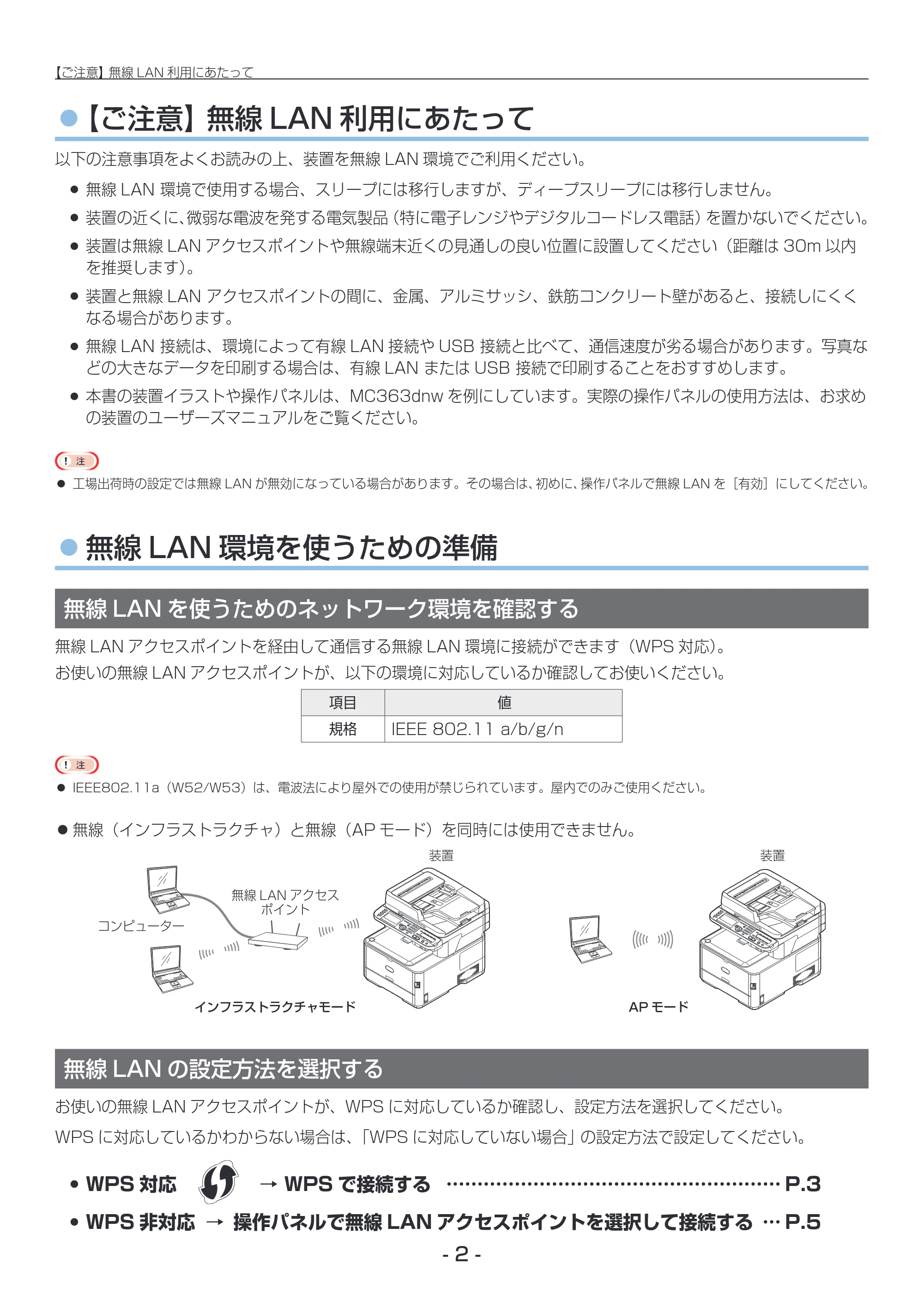
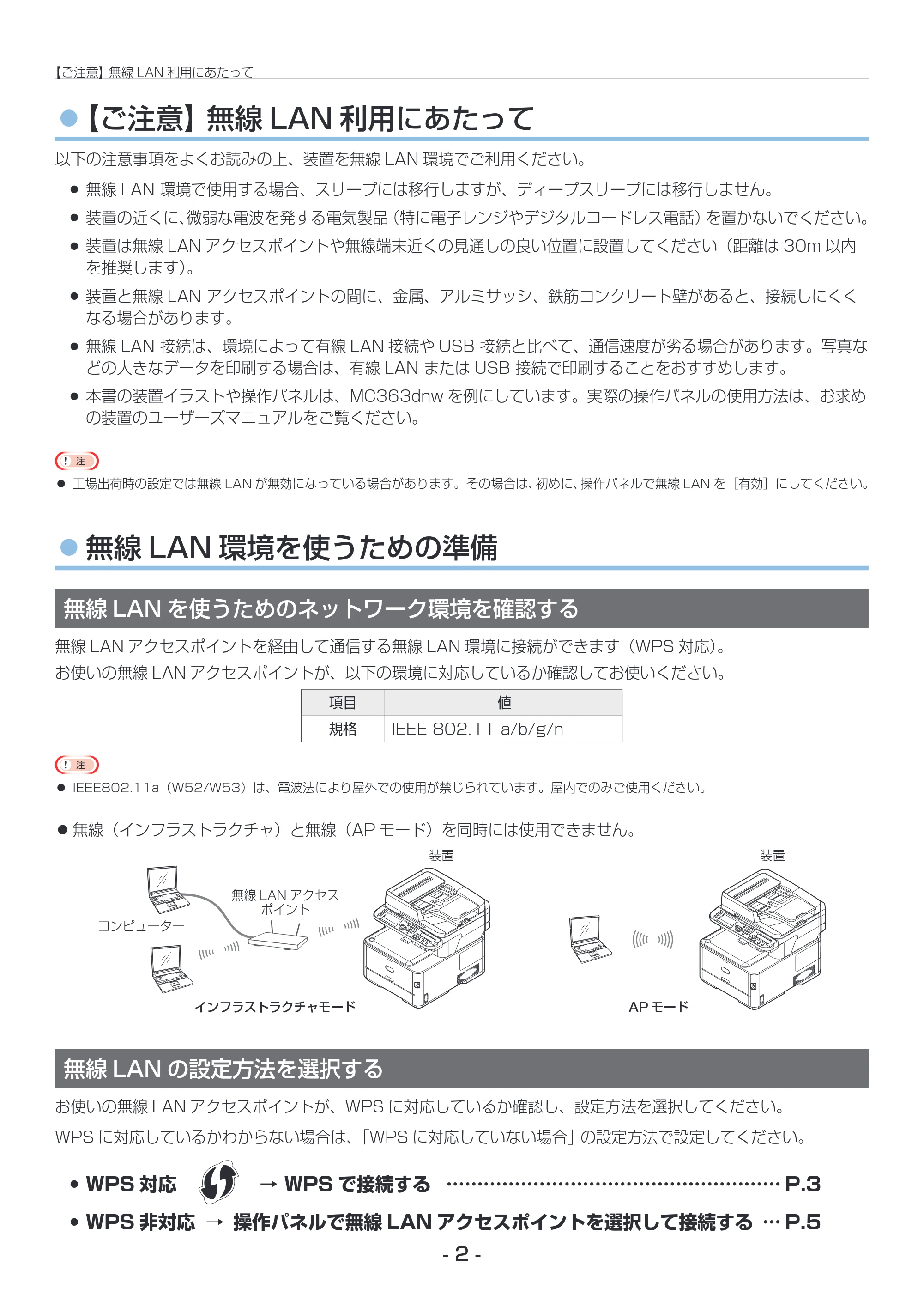
無線LAN アクセスポイントを経由して通信する無線LAN 環境に接続ができます(WPS 対応)。
お使いの無線LAN アクセスポイントが、以下の環境に対応しているか確認してお使いください。
| 項目 | 値 |
|---|---|
| 規格 | IEEE 802.11 a/b/g/n |
IEEE802.11a(W52/W53)は、電波法により屋外での使用が禁じられています。屋内でのみご使用ください。
無線(インフラストラクチャ)と無線(AP モード)を同時には使用できません。
装置
装置
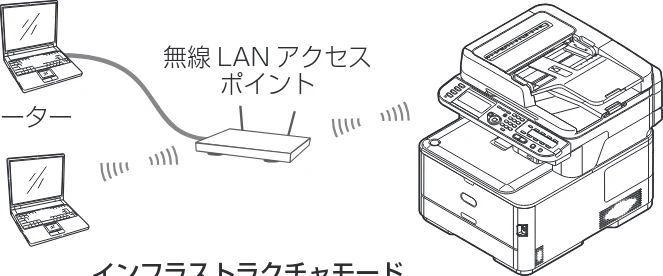
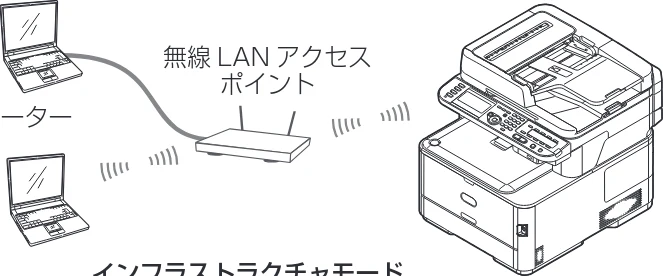
無線LAN アクセス
ポイント
コンピューター
インフラストラクチャモード
AP モード
無線LAN の設定方法を選択する
お使いの無線LAN アクセスポイントが、WPS に対応しているか確認し、設定方法を選択してください。
WPS に対応しているかわからない場合は、「WPS に対応していない場合」 の設定方法で設定してください。
WPS 対応
→ WPS で接続する… ……………………………………………… P.3
WPS 非対応 → 操作パネルで無線LAN アクセスポイントを選択して接続する… … P.5
- 2 -
原本のページ画像を開く · p.2
WPS で接続する
WPS で接続する
WPS で接続する
無線LAN アクセスポイントがWPS をサポートしている場合、簡易設定用のボタン(WPS ボタン)を使って、
簡単に無線LAN に接続できます。
次の手順に従って設定します。
1 無線LAN アクセスポイントに付属している取扱説
明書などで、簡易設定用のボタンの位置と、その
ボタンを押している時間を確認します。
2 無線LAN アクセスポイントが起動し、正常に動作
していることを確認します。
3 装置の電源を入れます。
電源の入れ方は、お求めの装置のユーザーズマニュアルをご
覧ください。
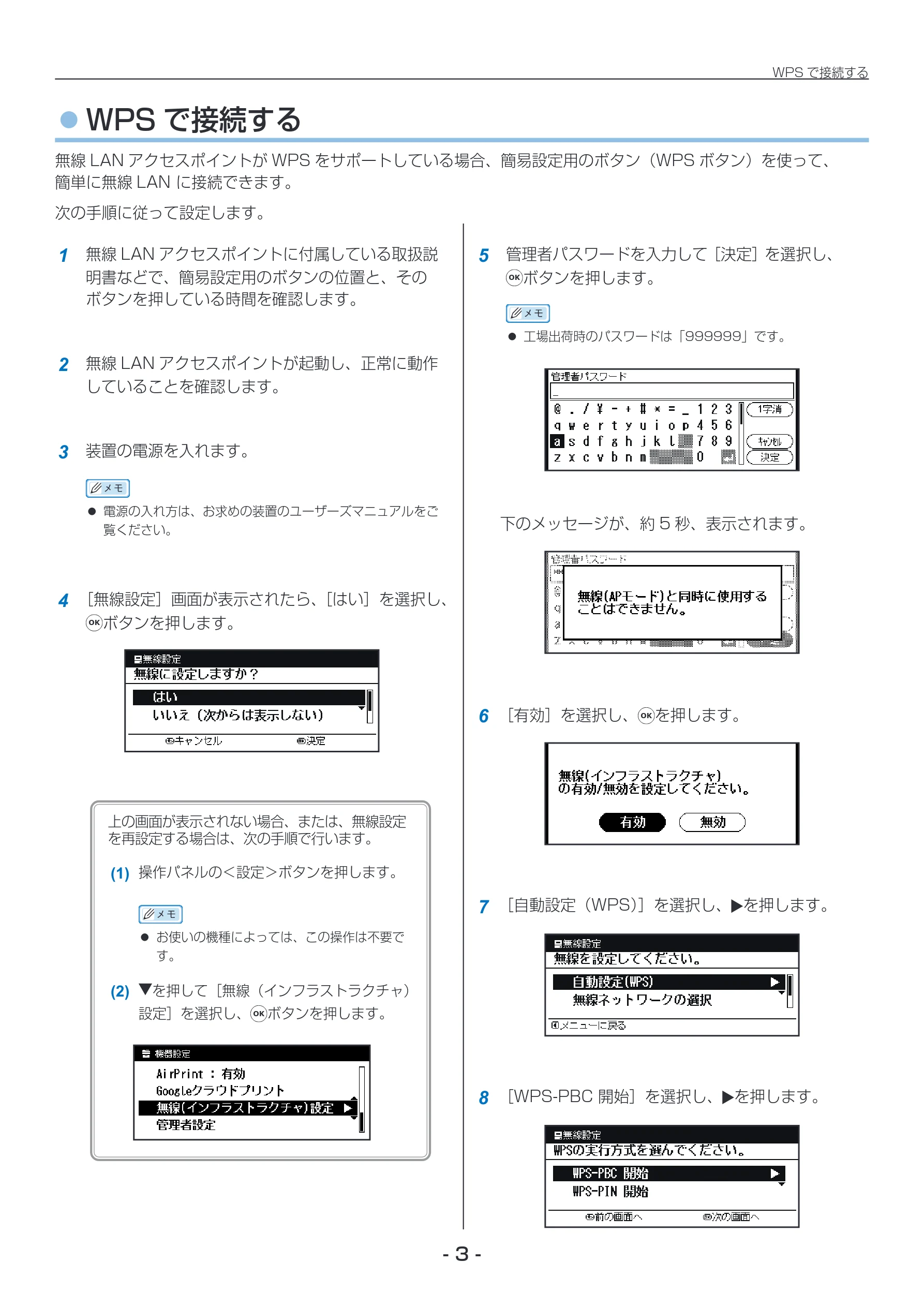
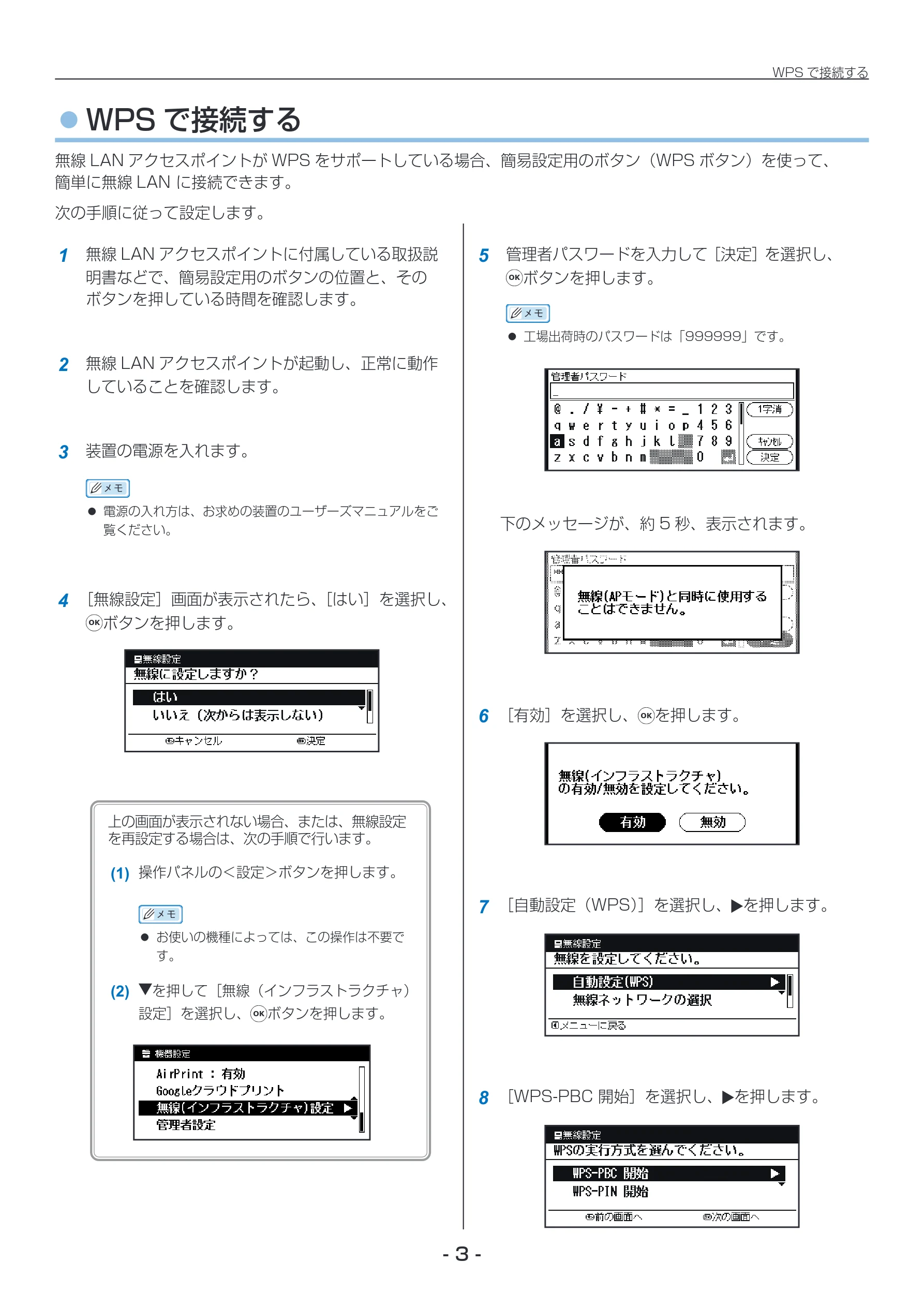
4 [無線設定]画面が表示されたら、[はい]を選択し、
OK ボタンを押します。
上の画面が表示されない場合、または、無線設定
を再設定する場合は、次の手順で行います。
(1) 操作パネルの<設定>ボタンを押します。
お使いの機種によっては、この操作は不要で
す。
(2)
を押して[無線(インフラストラクチャ)
設定]を選択し、OK ボタンを押します。
5 管理者パスワードを入力して [決定] を選択し、
OK ボタンを押します。
工場出荷時のパスワードは「999999」です。
下のメッセージが、約5 秒、表示されます。
6 [有効]を選択し、OK を押します。
7 [自動設定(WPS)]を選択し、を押します。
8 [WPS-PBC 開始]を選択し、を押します。
- 3 -
原本のページ画像を開く · p.3
4ページ
WPS で接続する
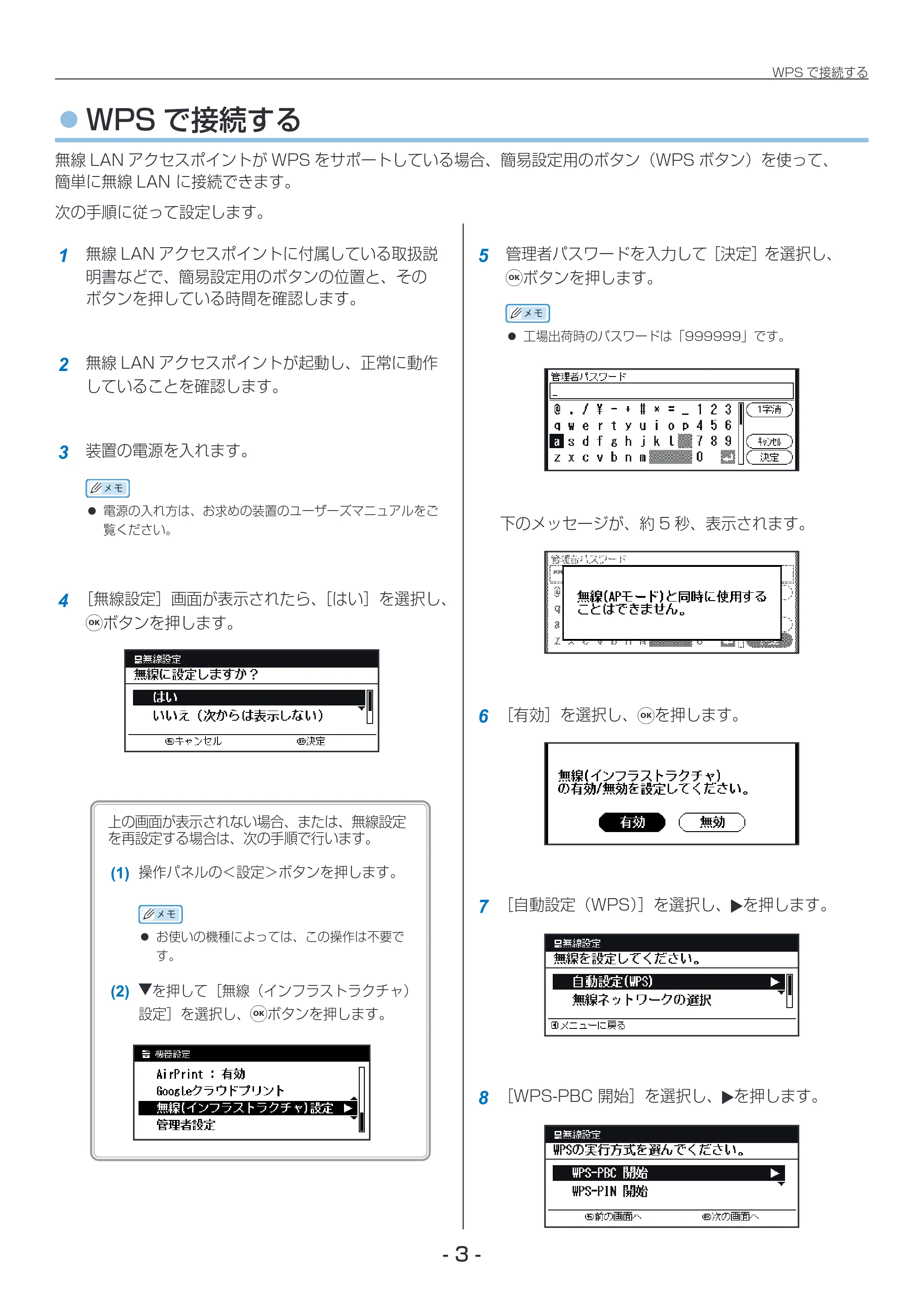
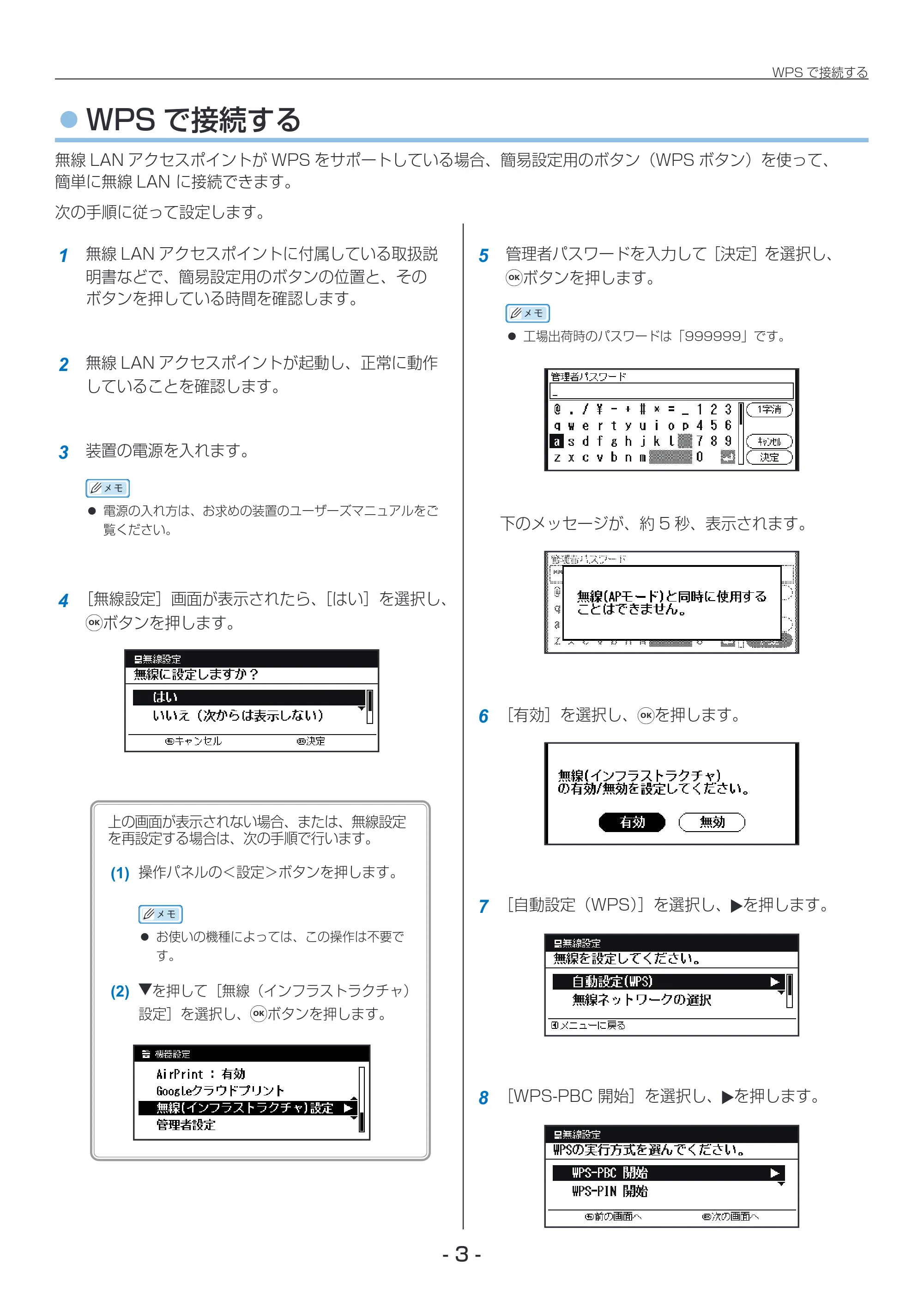
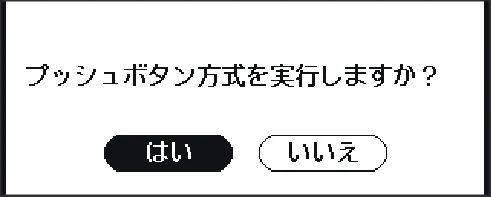
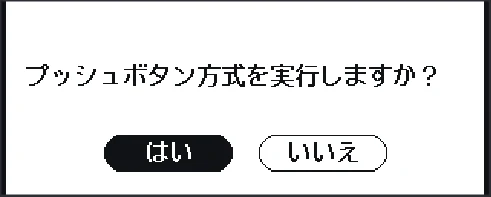
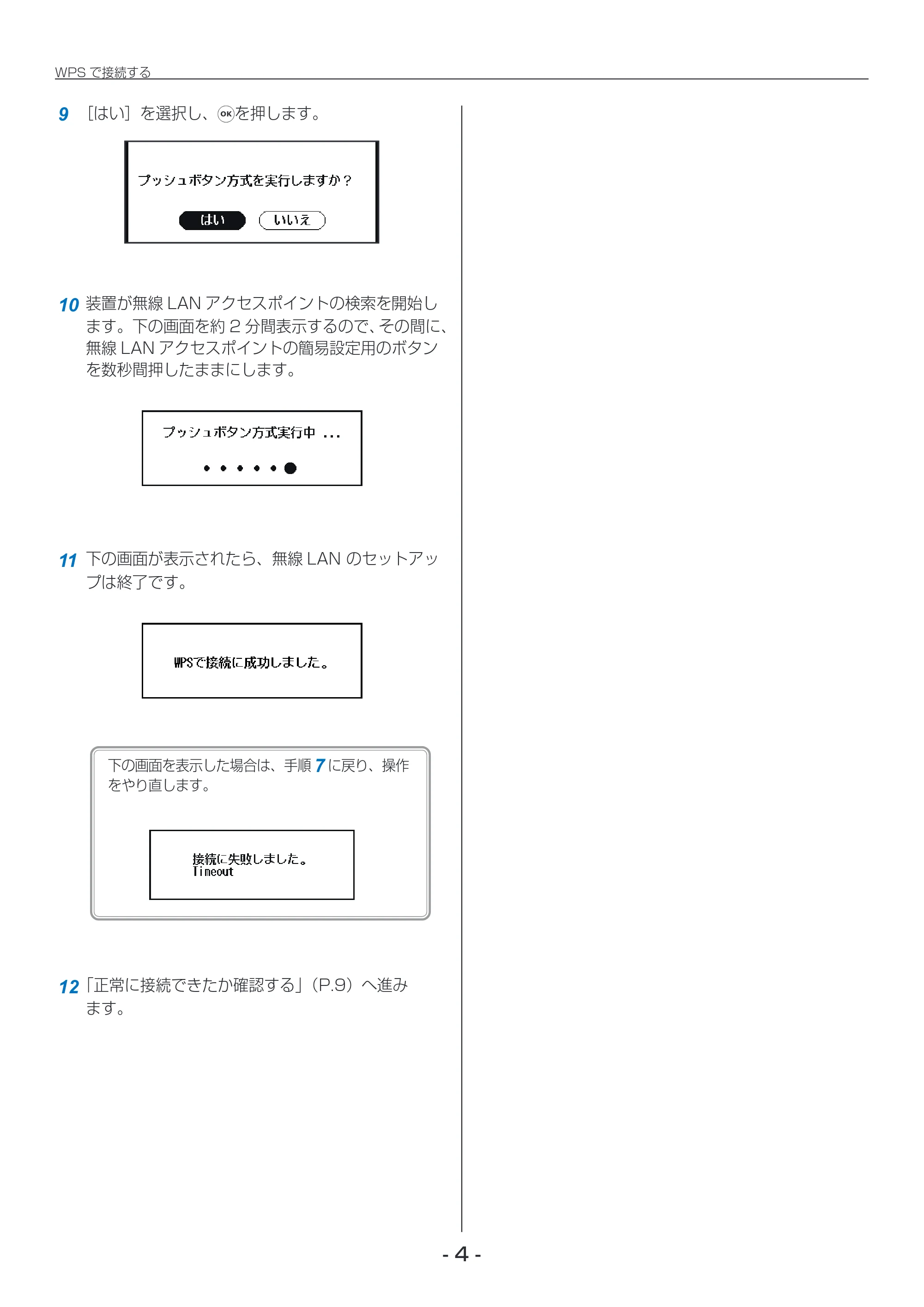
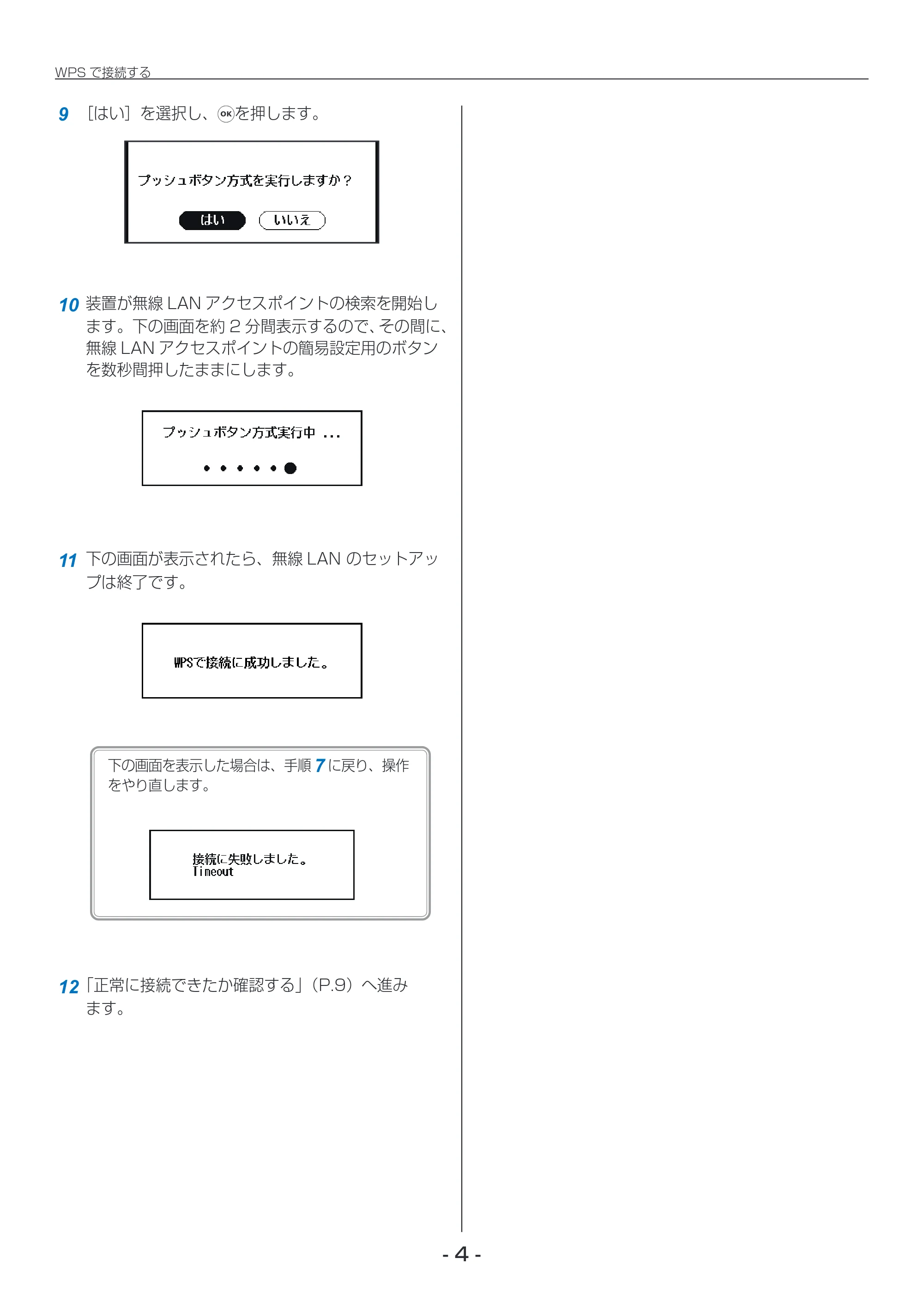
9 [はい]を選択し、OK を押します。
10 装置が無線LAN アクセスポイントの検索を開始し
ます。下の画面を約2 分間表示するので、その間に、
無線LAN アクセスポイントの簡易設定用のボタン
を数秒間押したままにします。


11 下の画面が表示されたら、無線LAN のセットアッ
プは終了です。


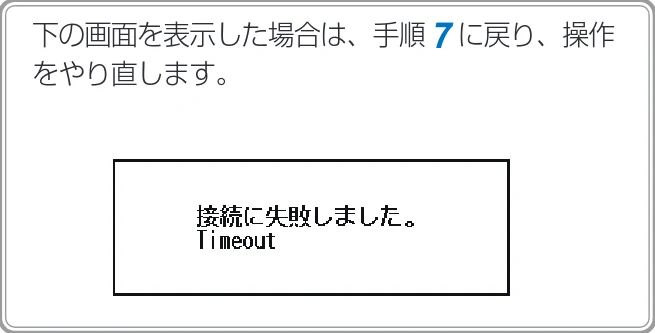
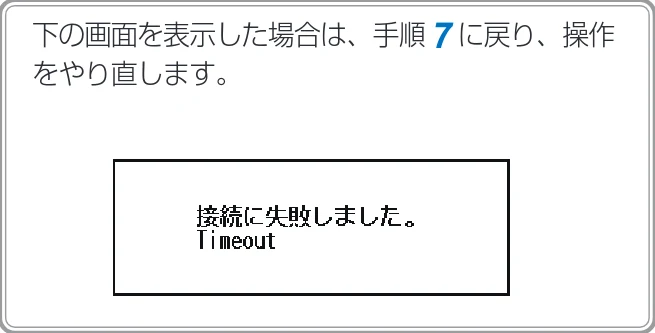
下の画面を表示した場合は、手順7 に戻り、操作
をやり直します。
12 「正常に接続できたか確認する」(P.9)へ進み
ます。
- 4 -
原本のページ画像を開く · p.4
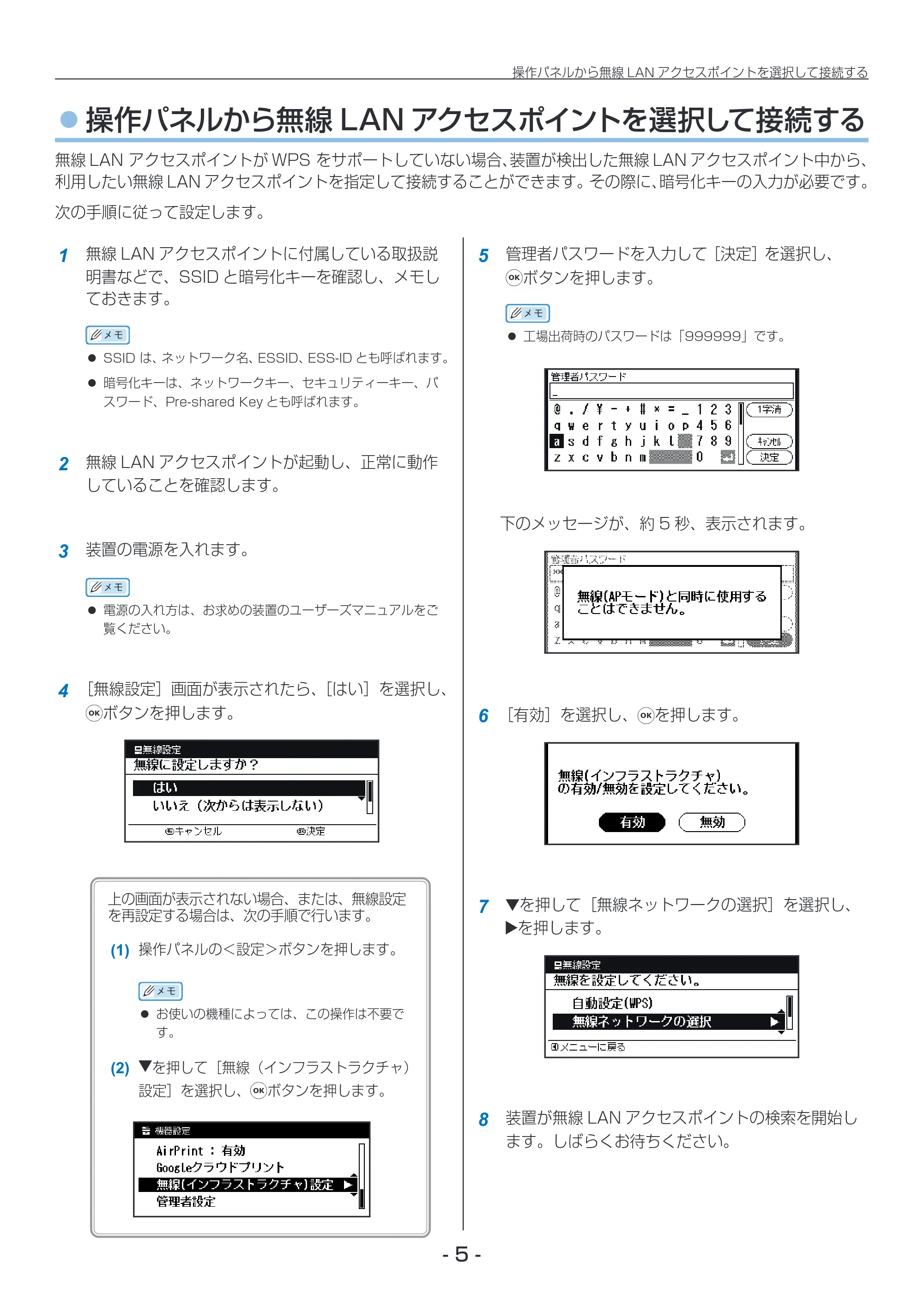
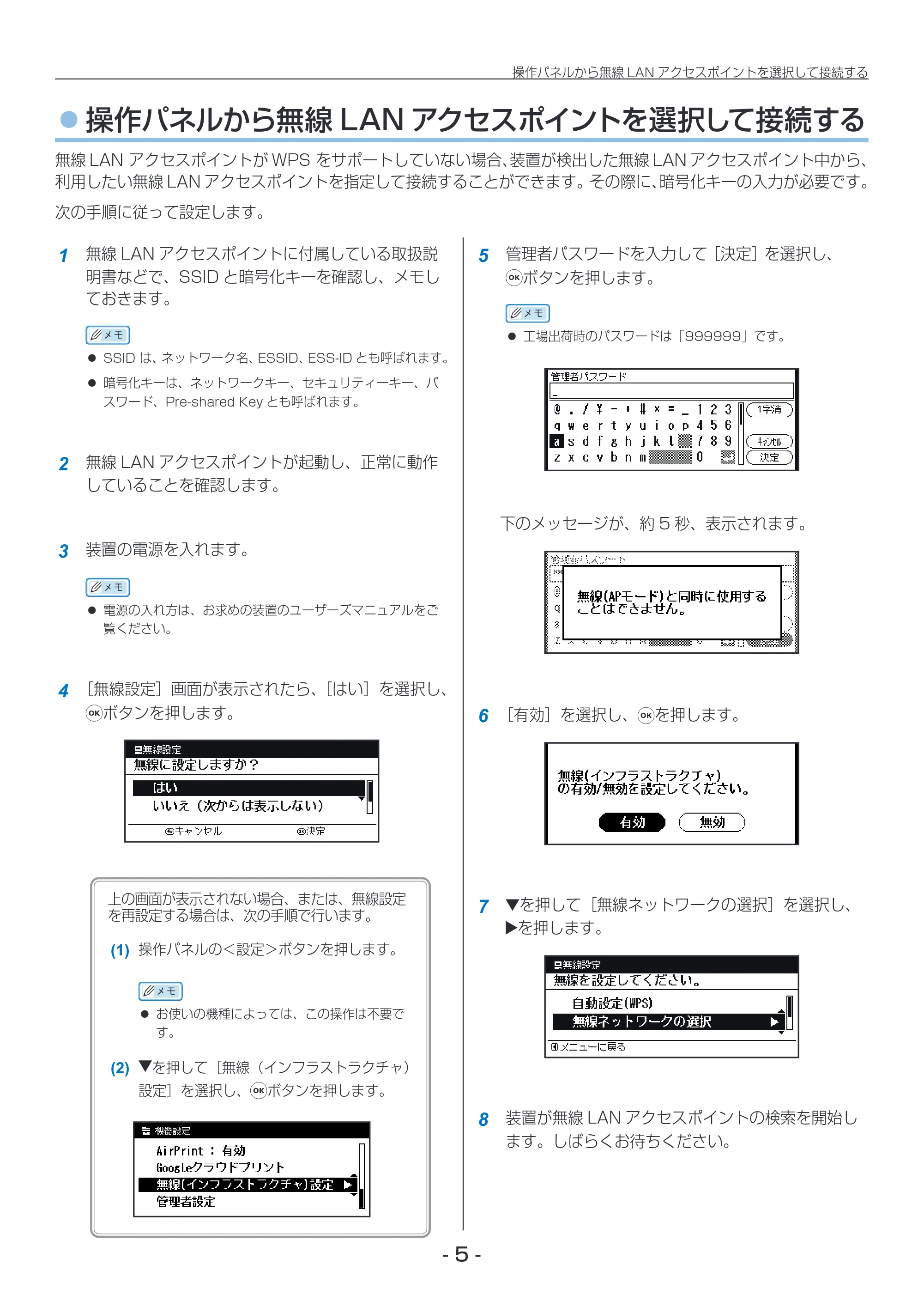
操作パネルから無線LAN アクセスポイントを選択して接続する
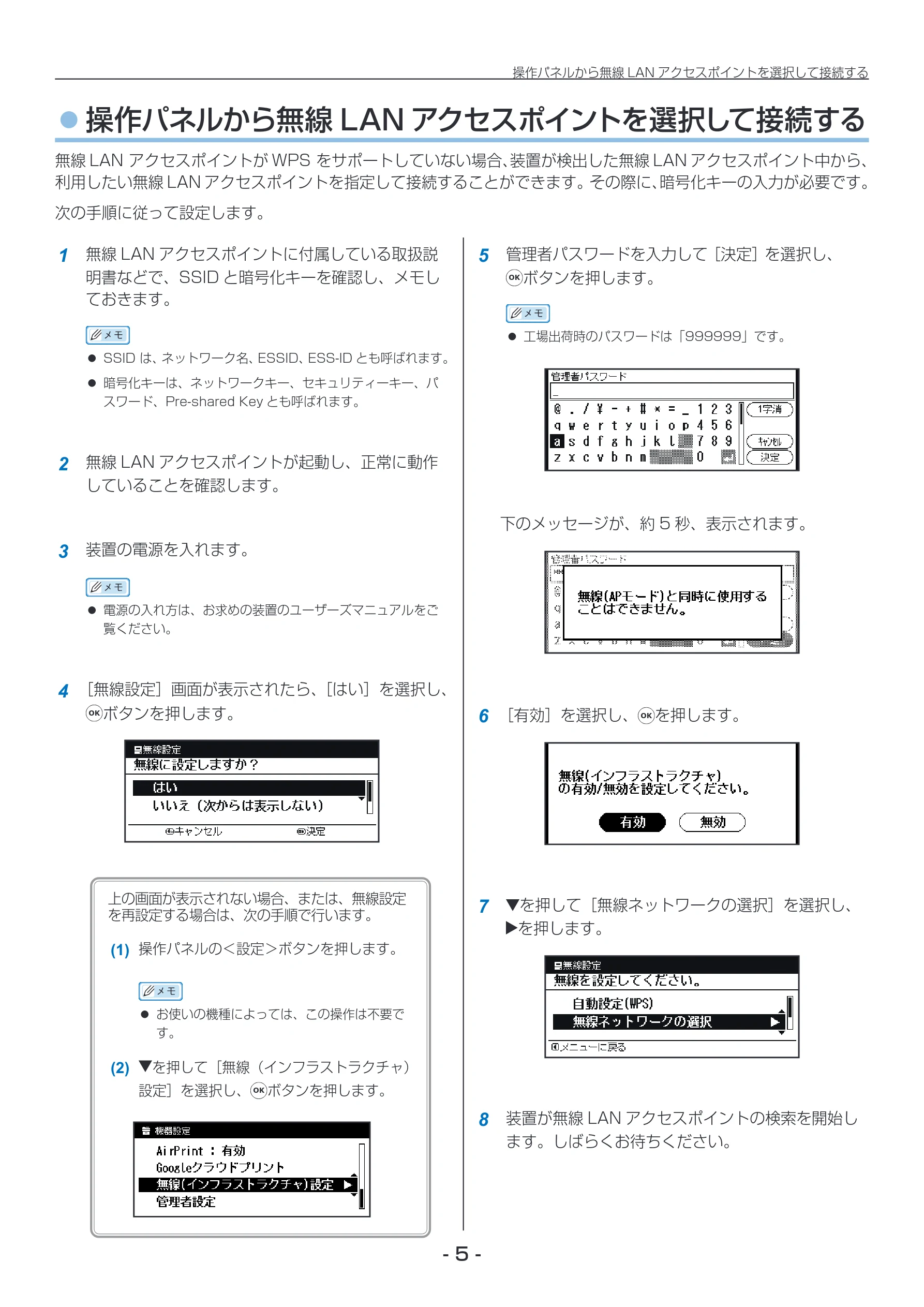
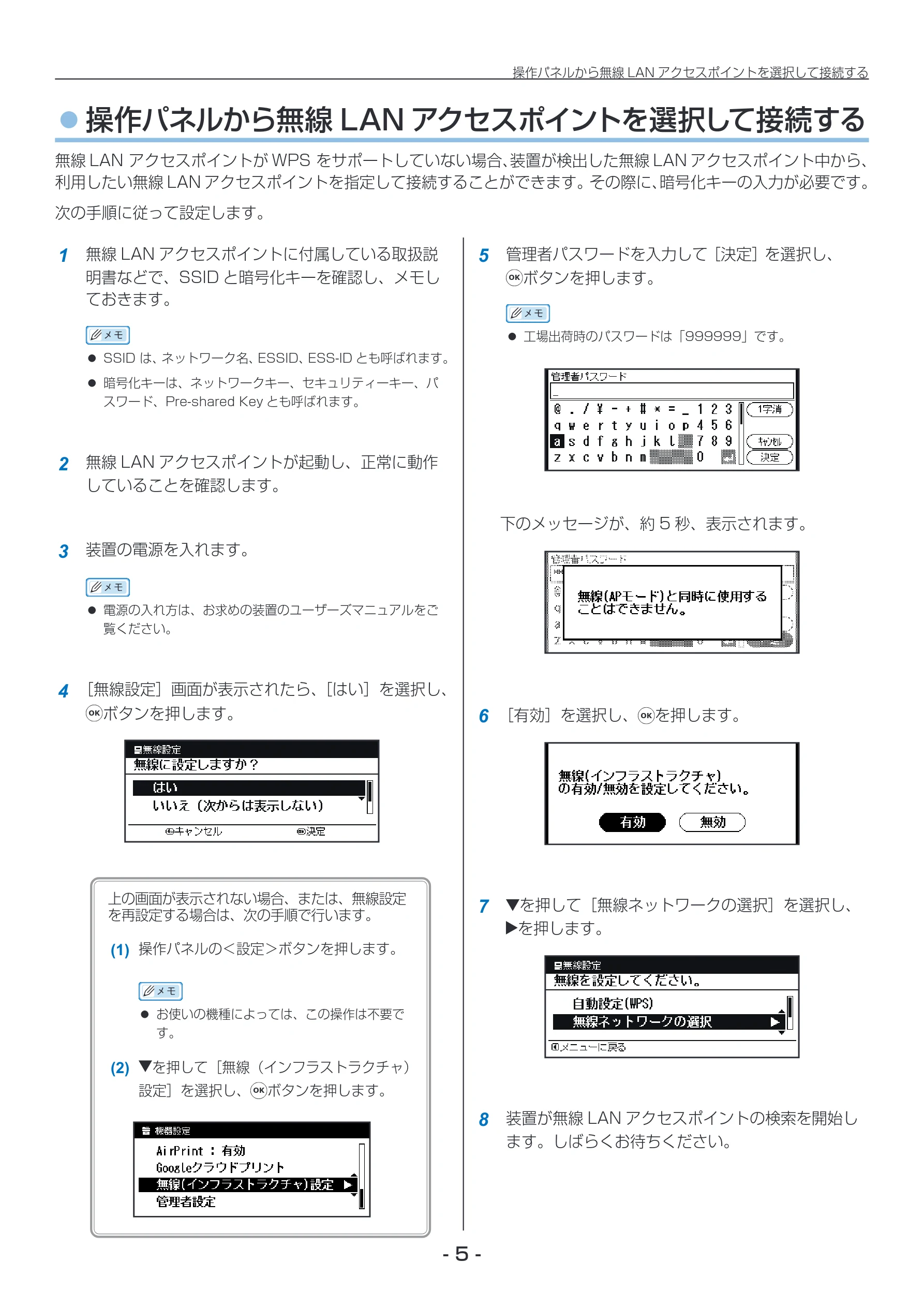
操作パネルから無線LAN アクセスポイントを選択して接続する
操作パネルから無線LAN アクセスポイントを選択して接続する
無線LAN アクセスポイントがWPS をサポートしていない場合、装置が検出した無線LAN アクセスポイント中から、
利用したい無線LAN アクセスポイントを指定して接続することができます。その際に、暗号化キーの入力が必要です。
次の手順に従って設定します。
1 無線LAN アクセスポイントに付属している取扱説
明書などで、SSID と暗号化キーを確認し、メモし
ておきます。
SSID は、ネットワーク名、ESSID、ESS-ID とも呼ばれます。
暗号化キーは、ネットワークキー、セキュリティーキー、パ
スワード、Pre-shared Key とも呼ばれます。
2 無線LAN アクセスポイントが起動し、正常に動作
していることを確認します。
3 装置の電源を入れます。
電源の入れ方は、お求めの装置のユーザーズマニュアルをご
覧ください。
4 [無線設定]画面が表示されたら、[はい]を選択し、
OK ボタンを押します。
上の画面が表示されない場合、または、無線設定
を再設定する場合は、次の手順で行います。
(1) 操作パネルの<設定>ボタンを押します。
お使いの機種によっては、この操作は不要で
す。
(2)
を押して[無線(インフラストラクチャ)
設定]を選択し、OK ボタンを押します。
5 管理者パスワードを入力して [決定] を選択し、
OK ボタンを押します。
工場出荷時のパスワードは「999999」です。
下のメッセージが、約5 秒、表示されます。
6 [有効]を選択し、OK を押します。
7
を押して[無線ネットワークの選択]を選択し、
を押します。
8 装置が無線LAN アクセスポイントの検索を開始し
ます。しばらくお待ちください。
- 5 -
原本のページ画像を開く · p.5
6ページ
操作パネルから無線LAN アクセスポイントを選択して接続する
9 有効な無線LAN アクセスポイントのSSID が、一
覧で表示されます。
、
を押して、無線LAN ア
クセスポイントを選択し、OK ボタンを押します。
[手動設定] のみを表示した場合、または、利用したい無線
LAN アクセスポイントのSSID が一覧中になかった場合は、
「操作パネルから手動で設定して接続する」(P.7)の手順
で設定します。
10 選択した無線LAN アクセスポイントの暗号化方法
に適した暗号化キー入力画面が表示されるので、暗
号化キーを入力します。
暗号化キーは、無線LAN アクセスポイントやセキュリティー
によって異なります。
■[Pre-shared Key を入力してください。]を表
示した場合
| 項目 | 説明 |
|---|---|
| 暗号化方法 | WPA/WPA2-PSK |
| 暗号化キー | Pre-shared Key を入力してく ださい。 |
■[この設定にする場合はウェブページから変更し
てください。] を表示した場合
| 項目 | 説明 |
|---|---|
| 暗号化方法 | WPA/WPA2-EAP |
※装置のWeb ページから設定します。
■[WEP Key を入力してください。]を表示した場
合
| 項目 | 説明 |
|---|---|
| 暗号化方法 | WEP |
| 暗号化キー | WEP Key を入力してください。 |
■その他の場合
| 項目 | 説明 |
|---|---|
| 暗号化方法 | Disable( 無効) |
| 暗号化キー | 入力の必要はありません。 |
11 確認画面の
に、手順9 で選択したSSID と
手順10 のいずれかの暗号化方法が、セキュリティー
として表示されます。
SSID が、手順1 で準備した内容と同じであれば、
[はい]を選択し、OK ボタンを押します。
12 下の画面が表示されたら、無線LAN のセットアッ
プは終了です。
下の画面を表示した場合、手順4-(2) に戻り、操
作をやり直してください。
13 「正常に接続できたか確認する」(P.9)へ進み
ます。
- 6 -
原本のページ画像を開く · p.6
操作パネルから手動で設定して接続する
操作パネルから手動で設定して接続する
操作パネルから手動で設定して接続する
無線LAN アクセスポイントの情報(SSID、暗号化方法、暗号化キー)を手動で設定して、無線LAN に接続します。
次の手順に従って設定します。
1 無線LAN アクセスポイントに付属している取扱説
明書などで、SSID、暗号化方法、暗号化キーを確
認し、メモしておきます。
暗号化方法が、WPA-EAP またはWPA2-EAP の場合、装置
のWeb ページから設定します。
SSID は、ネットワーク名、ESSID、ESS-ID とも呼ばれます。
暗号化キーは、ネットワークキー、セキュリティーキー、パ
スワード、Pre-shared Key とも呼ばれます。
2 無線LAN アクセスポイントが起動し、正常に動作
していることを確認します。
3 装置の電源を入れます。
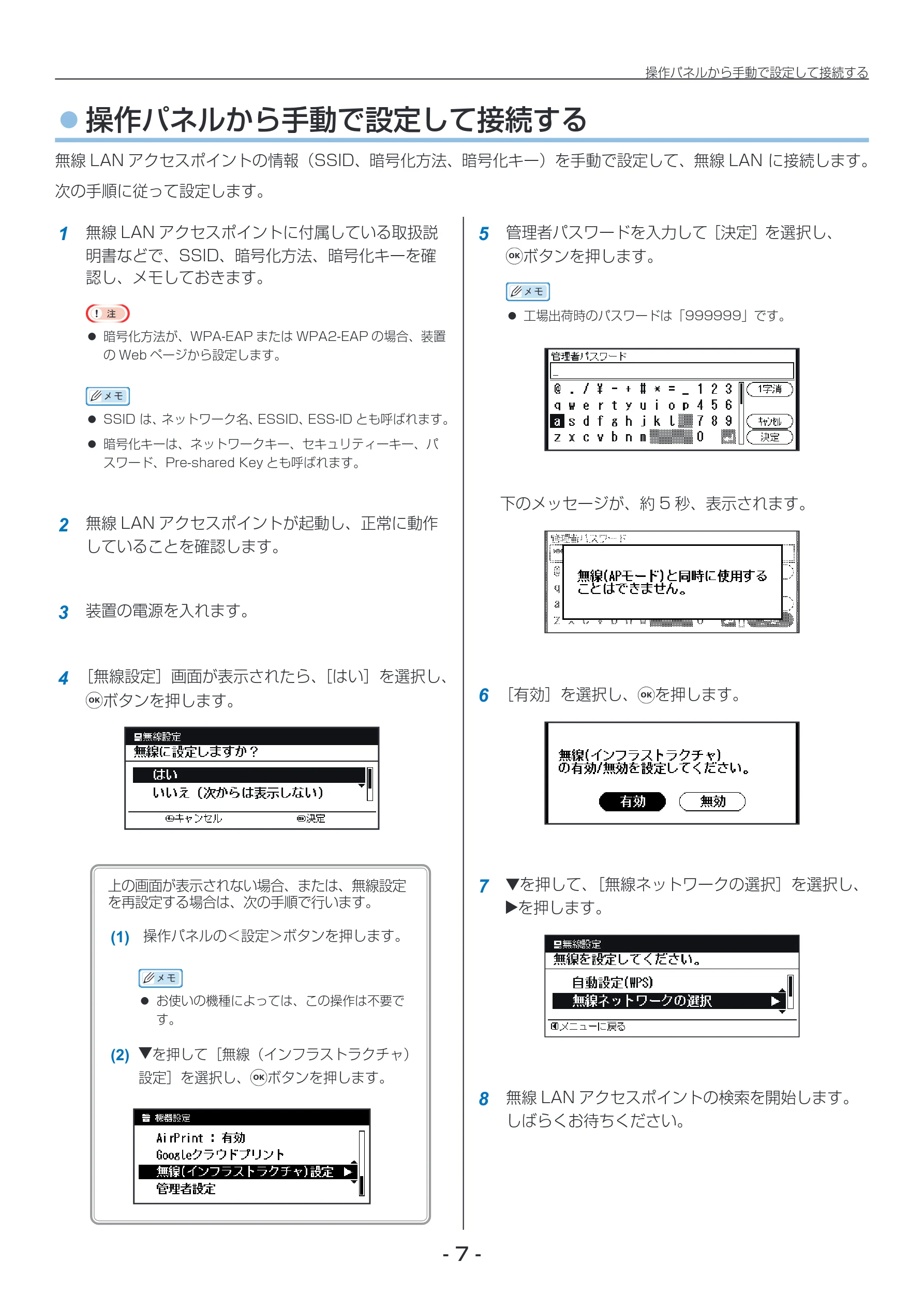
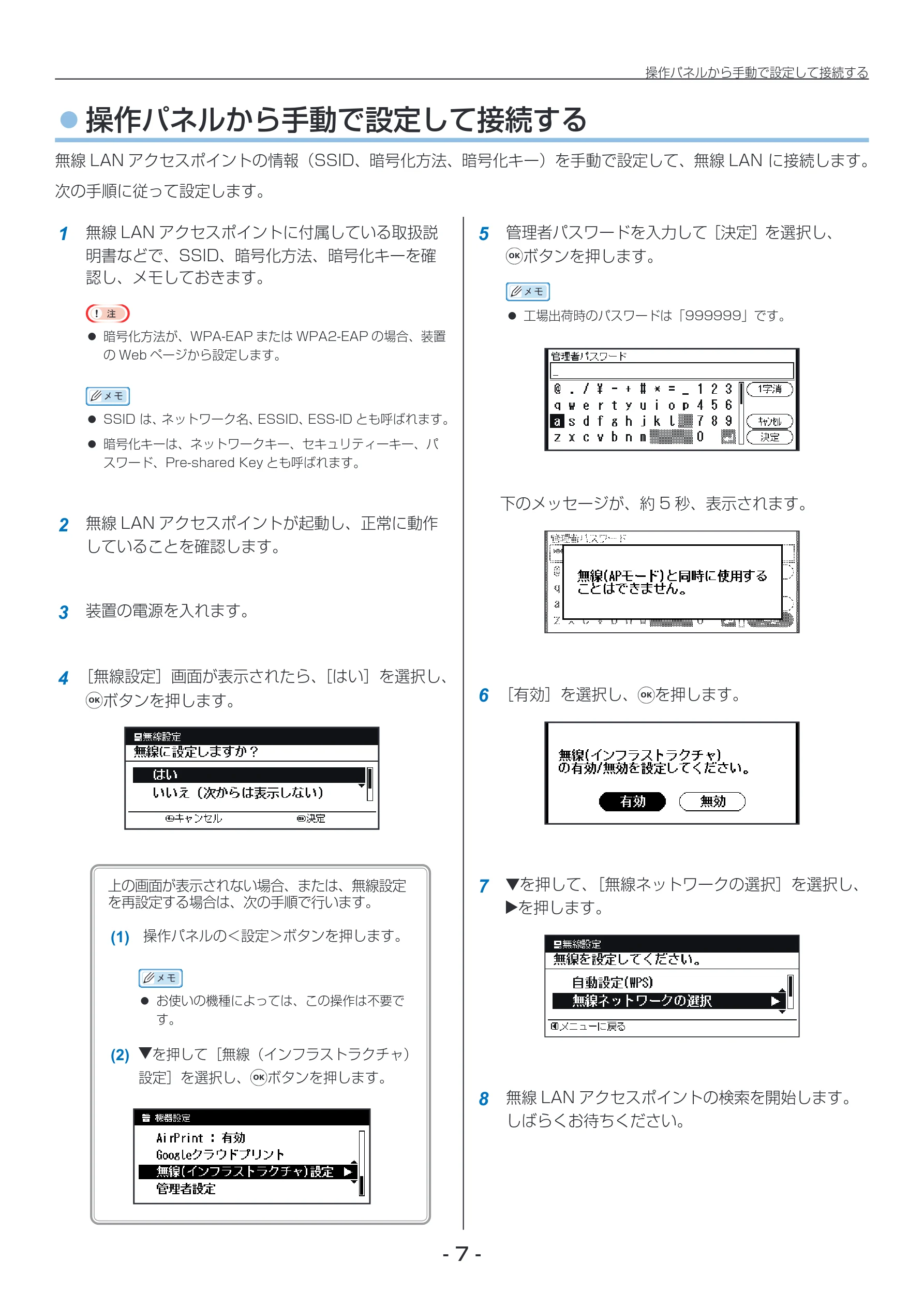
4 [無線設定]画面が表示されたら、[はい]を選択し、
OK ボタンを押します。
上の画面が表示されない場合、または、無線設定
を再設定する場合は、次の手順で行います。
(1) 操作パネルの<設定>ボタンを押します。
お使いの機種によっては、この操作は不要で
す。
(2)
を押して[無線(インフラストラクチャ)
設定]を選択し、OK ボタンを押します。
5 管理者パスワードを入力して [決定] を選択し、
OK ボタンを押します。
工場出荷時のパスワードは「999999」です。
下のメッセージが、約5 秒、表示されます。
6 [有効]を選択し、OK を押します。
7
を押して、[無線ネットワークの選択]を選択し、
を押します。
8 無線LAN アクセスポイントの検索を開始します。
しばらくお待ちください。
- 7 -
原本のページ画像を開く · p.7
8ページ
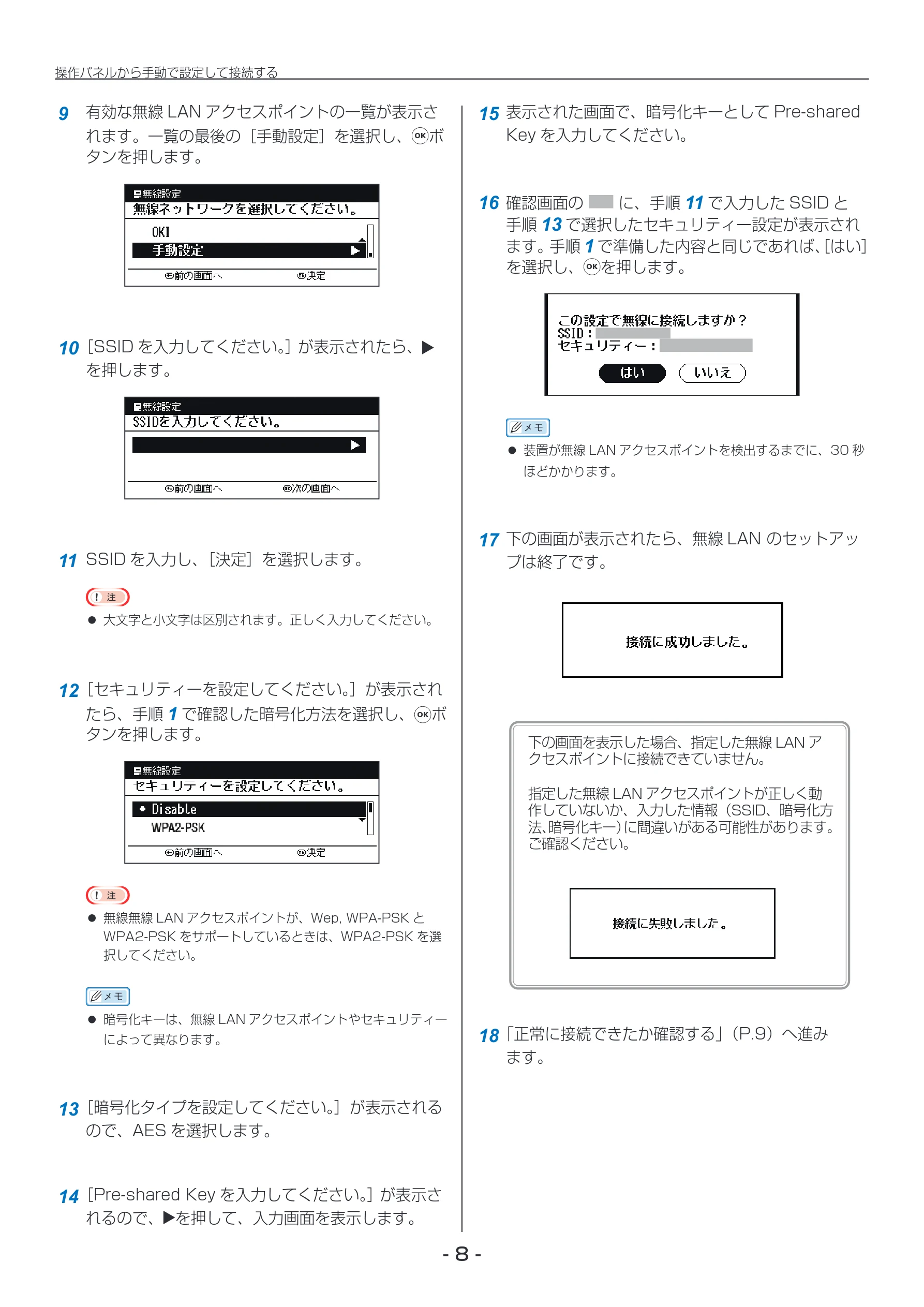
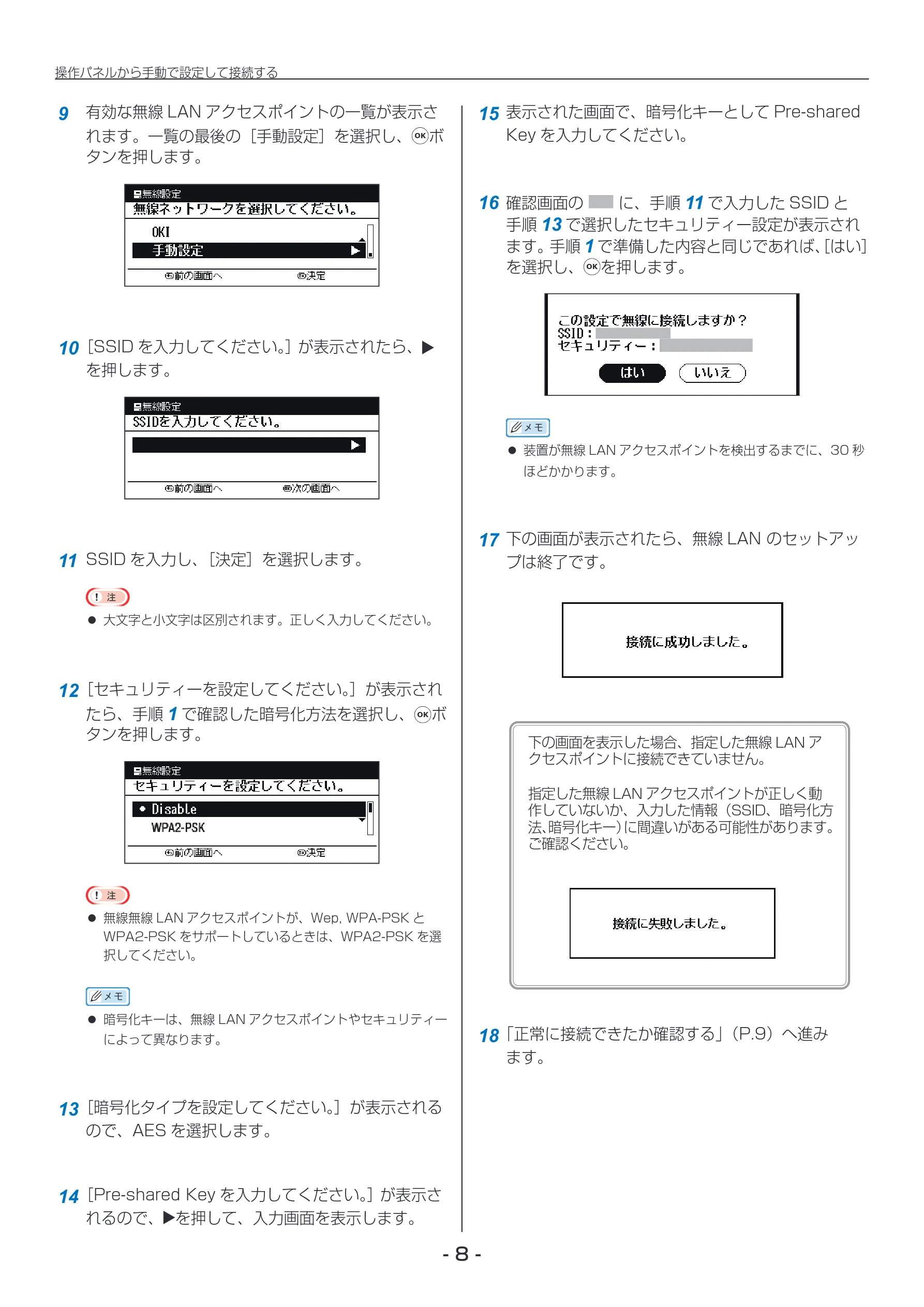
操作パネルから手動で設定して接続する
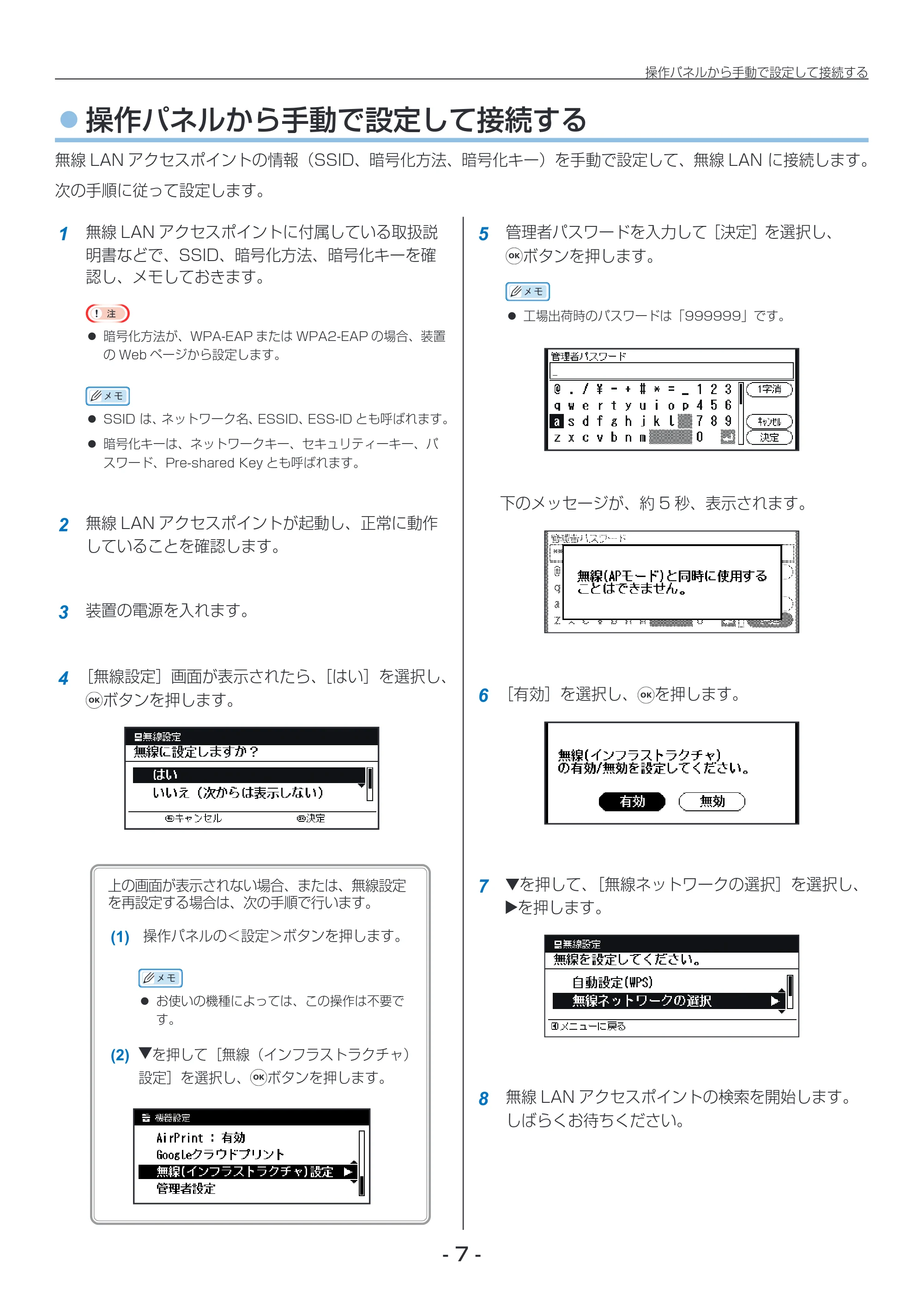
9 有効な無線LAN アクセスポイントの一覧が表示さ
れます。一覧の最後の[手動設定]を選択し、OK ボ
タンを押します。
10 [SSID を入力してください。] が表示されたら、
を押します。
11 SSID を入力し、[決定]を選択します。
大文字と小文字は区別されます。正しく入力してください。
12 [セキュリティーを設定してください。]が表示され
たら、手順1 で確認した暗号化方法を選択し、OK ボ
タンを押します。
無線無線LAN アクセスポイントが、Wep, WPA-PSK と
WPA2-PSK をサポートしているときは、WPA2-PSK を選
択してください。
暗号化キーは、無線LAN アクセスポイントやセキュリティー
によって異なります。
13 [暗号化タイプを設定してください。]が表示される
ので、AES を選択します。
14 [Pre-shared Key を入力してください。] が表示さ
れるので、を押して、入力画面を表示します。
15 表示された画面で、暗号化キーとしてPre-shared
Key を入力してください。
16 確認画面の
に、手順11 で入力したSSID と
手順13 で選択したセキュリティー設定が表示され
ます。手順1 で準備した内容と同じであれば、
[はい]
を選択し、OK を押します。
装置が無線LAN アクセスポイントを検出するまでに、30 秒
ほどかかります。
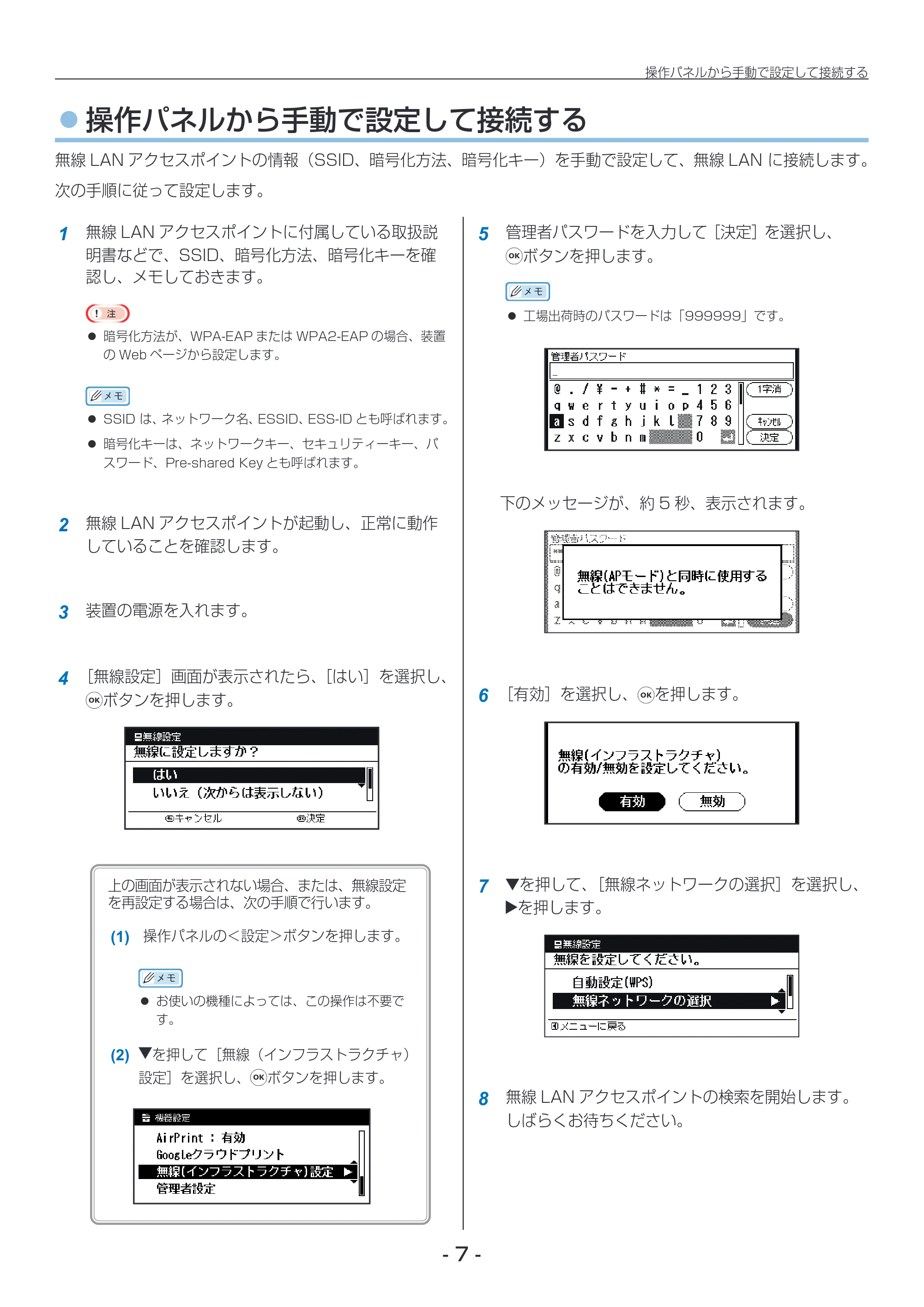
17 下の画面が表示されたら、無線LAN のセットアッ
プは終了です。
下の画面を表示した場合、指定した無線LAN ア
クセスポイントに接続できていません。
指定した無線LAN アクセスポイントが正しく動
作していないか、入力した情報(SSID、暗号化方
法、暗号化キー)に間違いがある可能性があります。
ご確認ください。
18 「正常に接続できたか確認する」(P.9)へ進み
ます。
- 8 -
原本のページ画像を開く · p.8
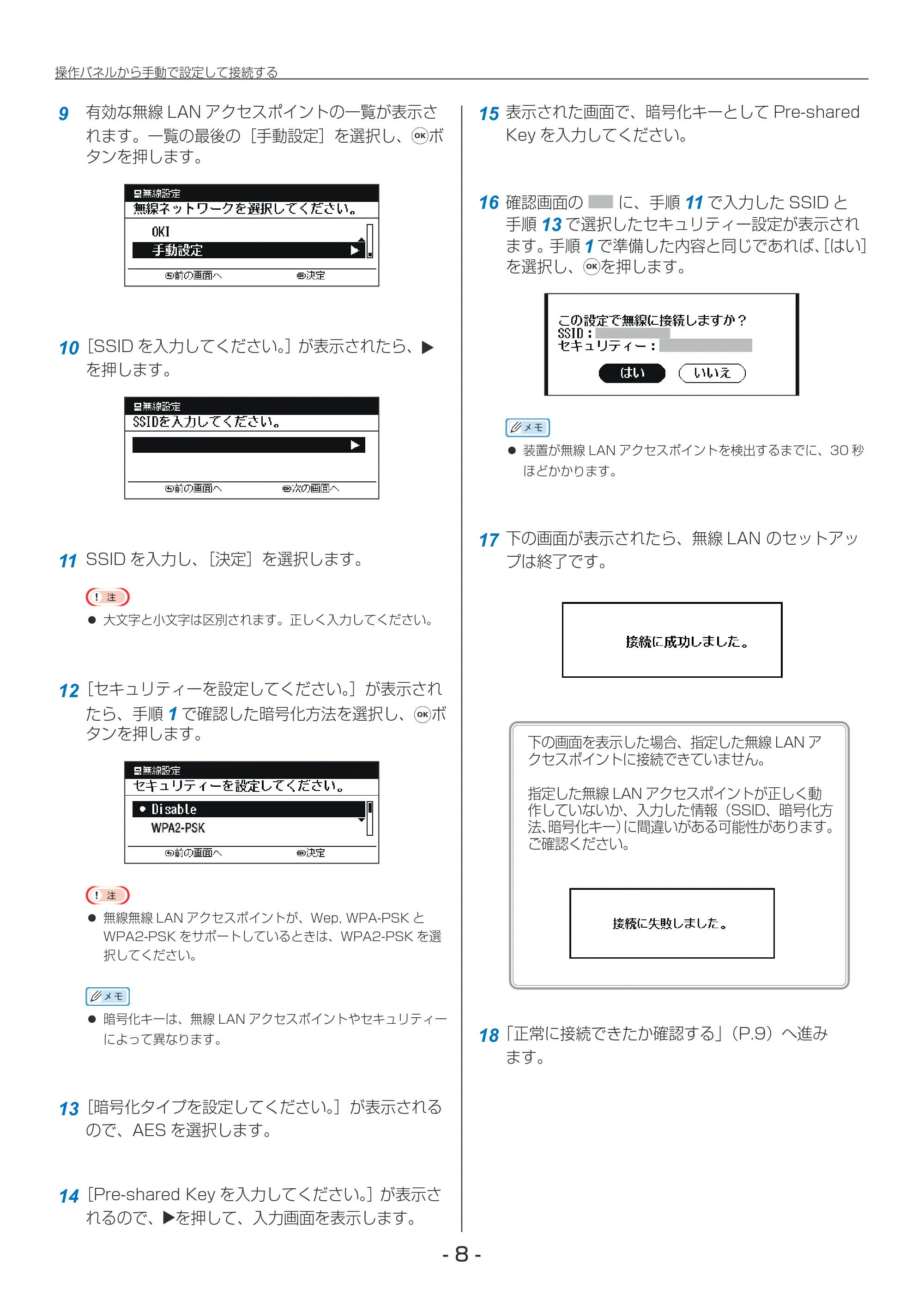
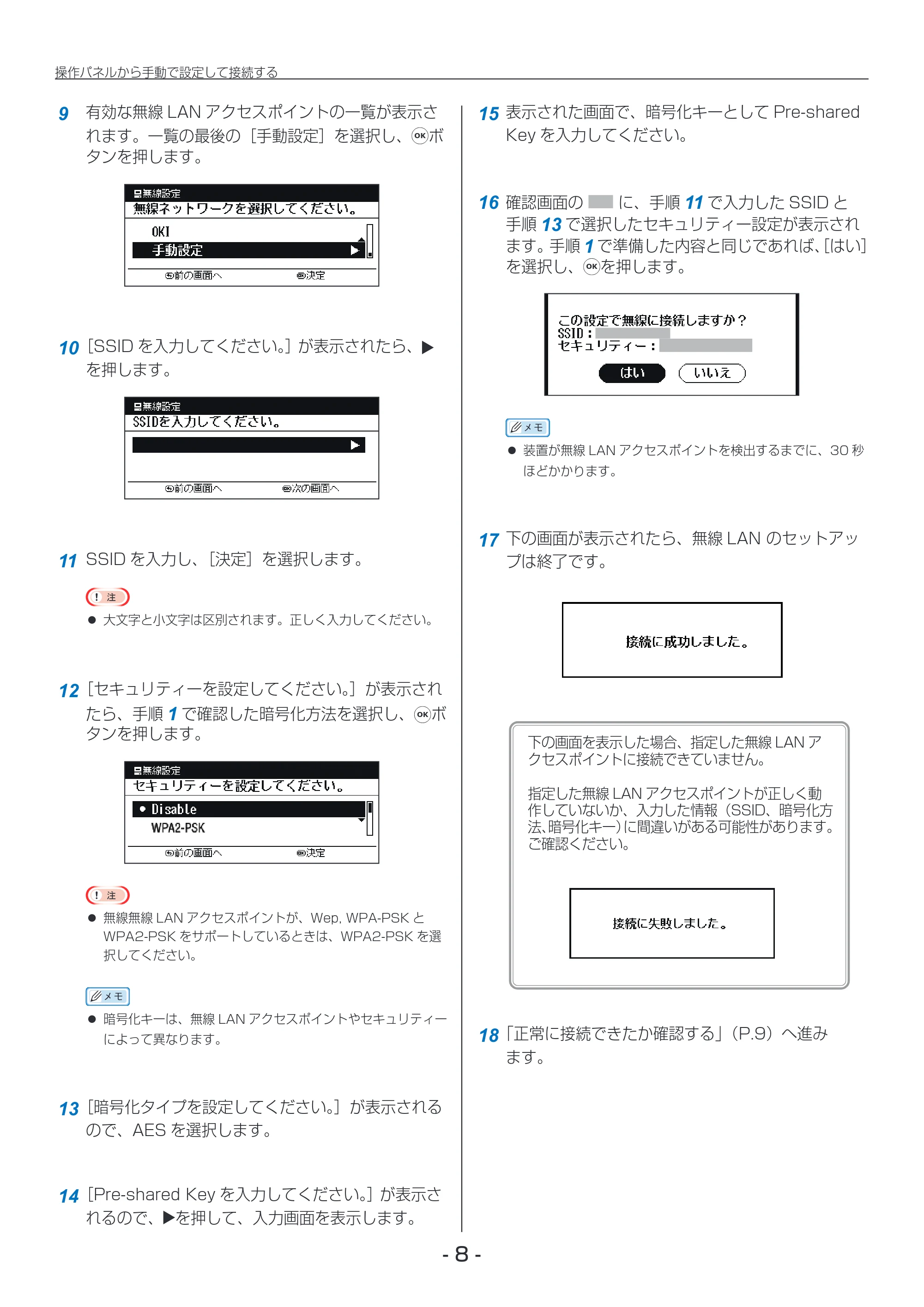
正常に接続できたか確認する
正常に接続できたか確認する
正常に接続できたか確認する
ここでは、無線LAN へ正常に接続できたか確認する手順について説明します。
次の手順に従って確認します。
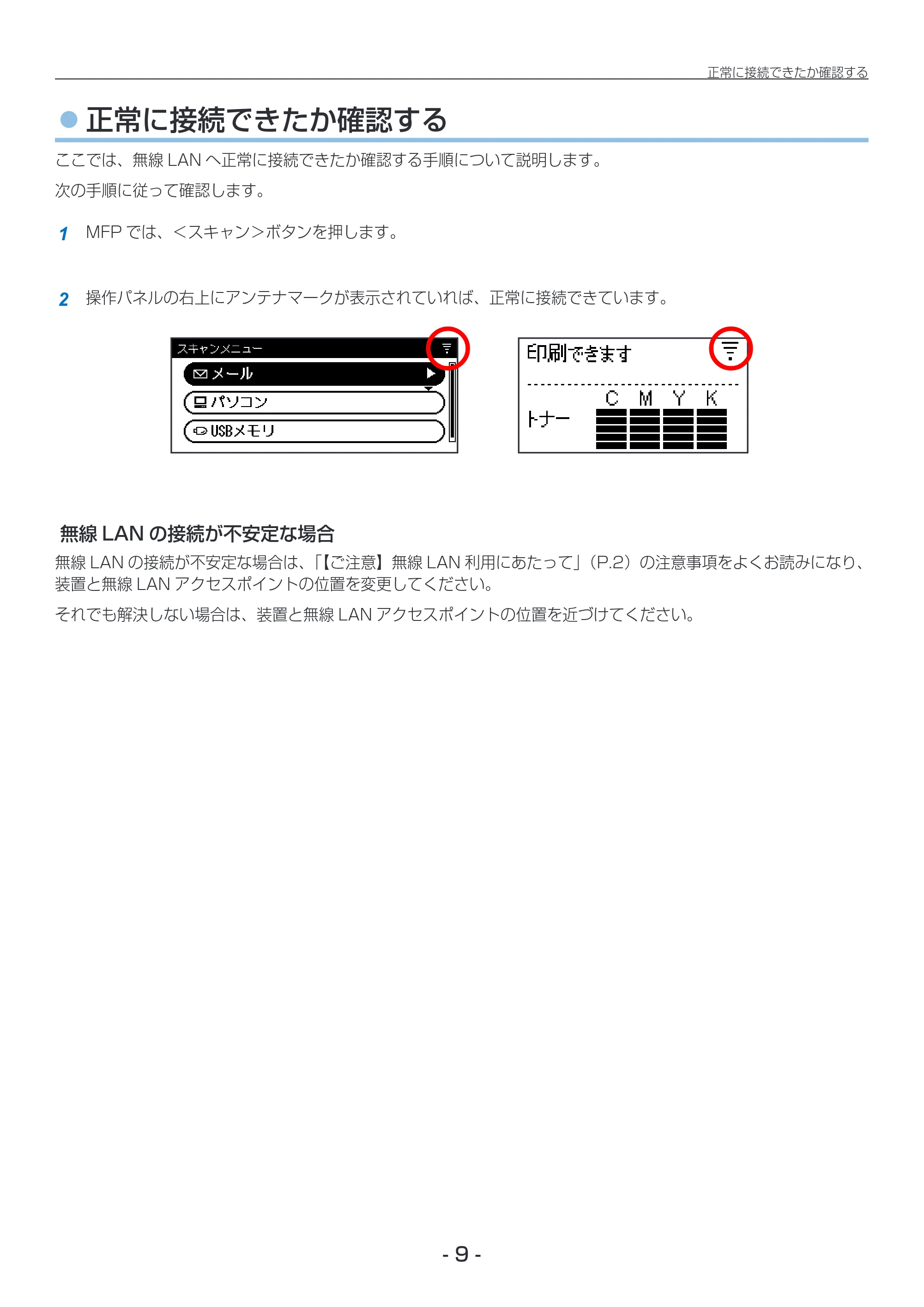
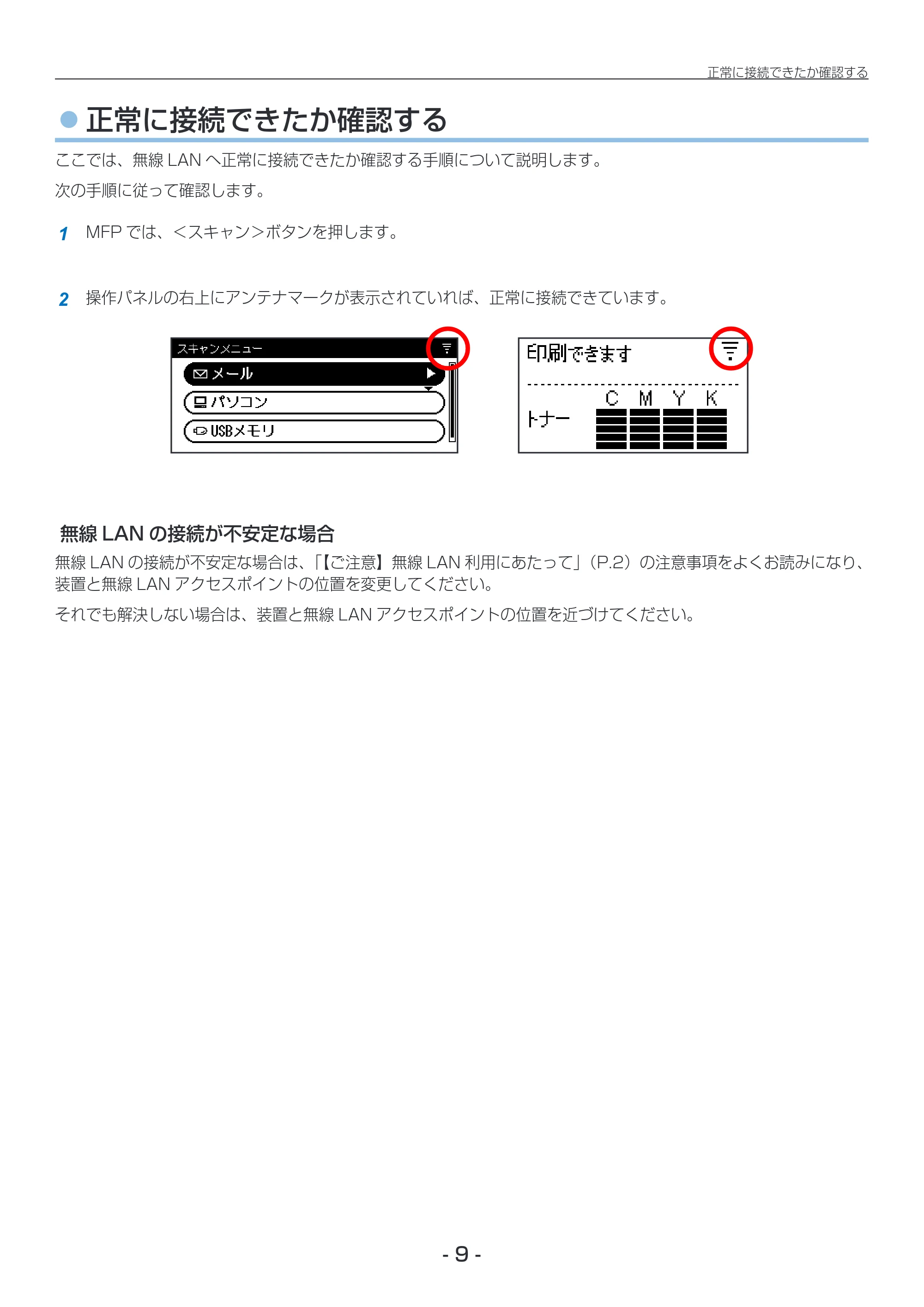
1 MFP では、<スキャン>ボタンを押します。
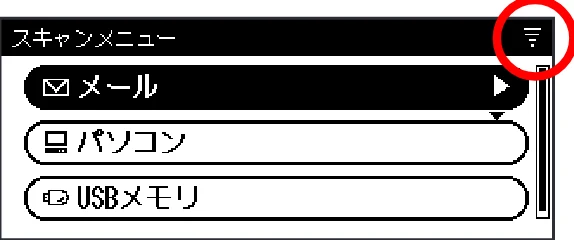
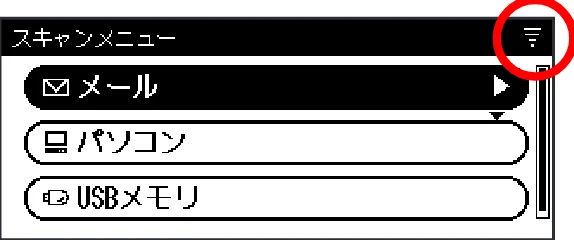
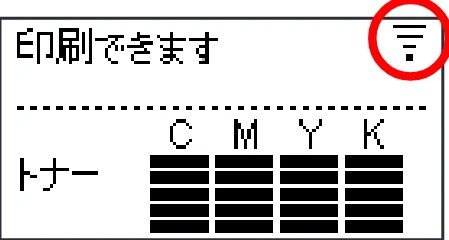
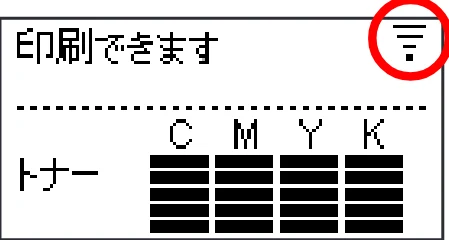
2 操作パネルの右上にアンテナマークが表示されていれば、正常に接続できています。
無線LAN の接続が不安定な場合
無線LAN の接続が不安定な場合は、「【ご注意】無線LAN 利用にあたって」(P.2)の注意事項をよくお読みになり、
装置と無線LAN アクセスポイントの位置を変更してください。
それでも解決しない場合は、装置と無線LAN アクセスポイントの位置を近づけてください。
- 9 -
原本のページ画像を開く · p.9
無線LAN(AP モード)で接続する
無線LAN(AP モード)で接続する
無線LAN(AP モード)で接続する
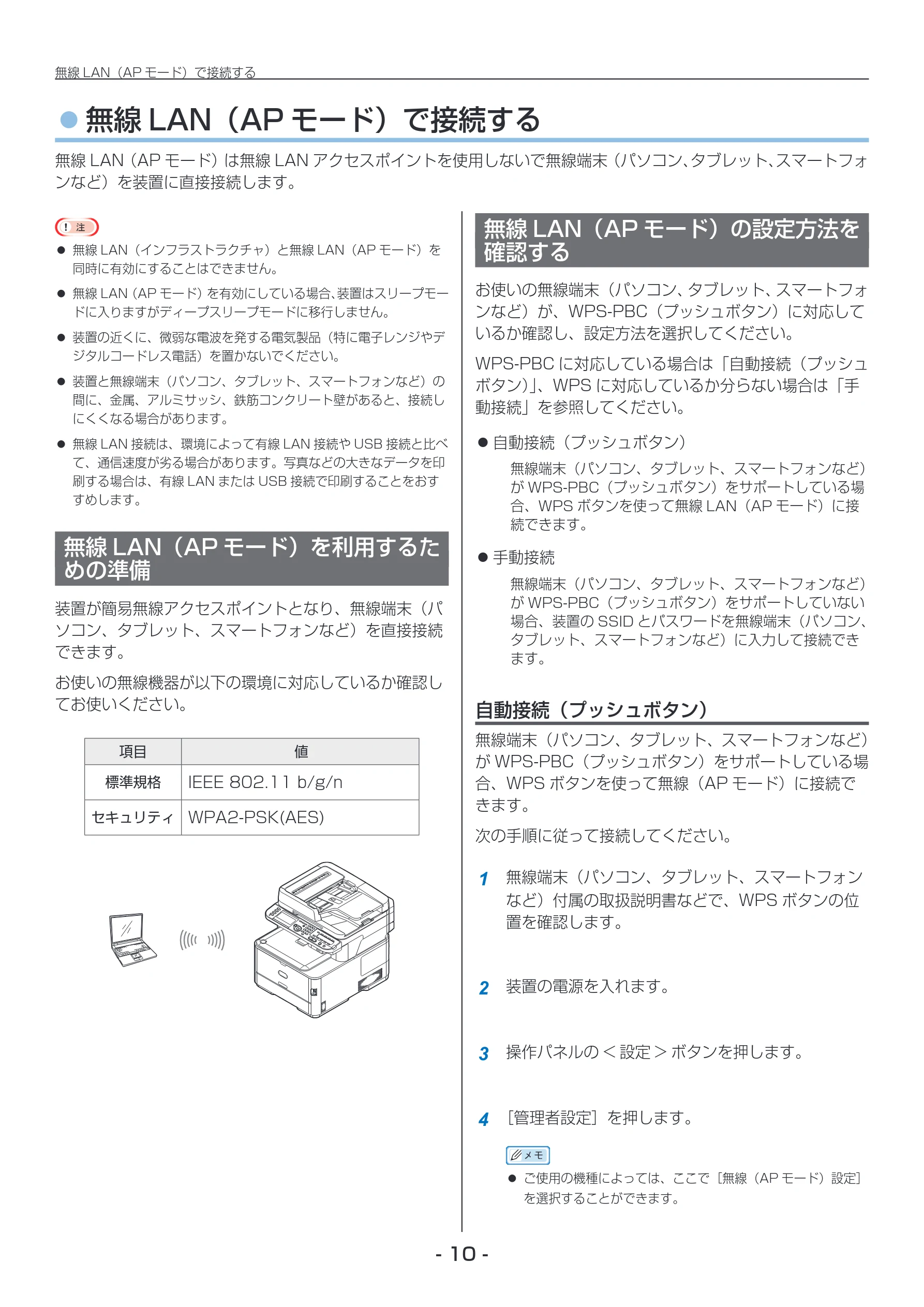
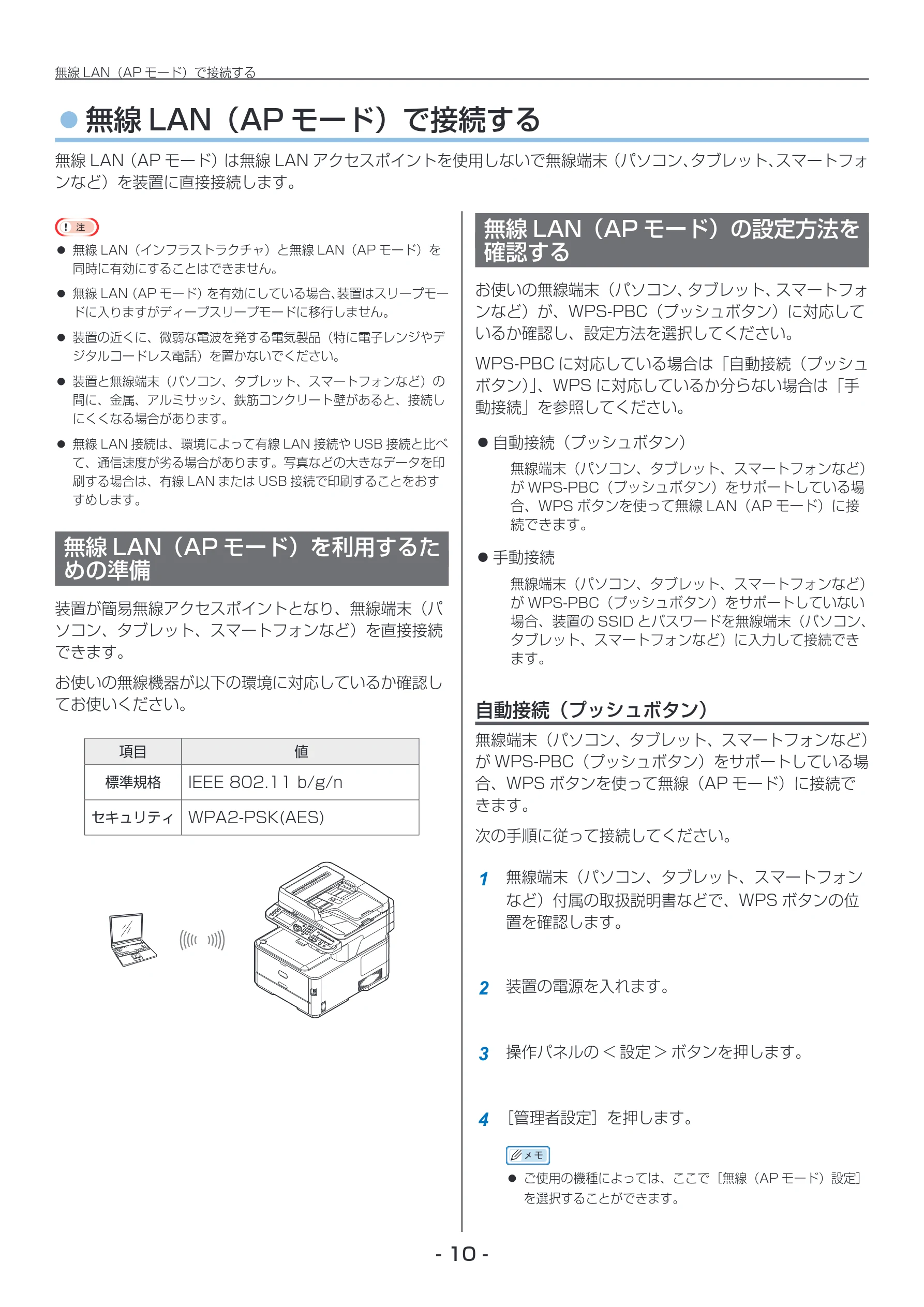
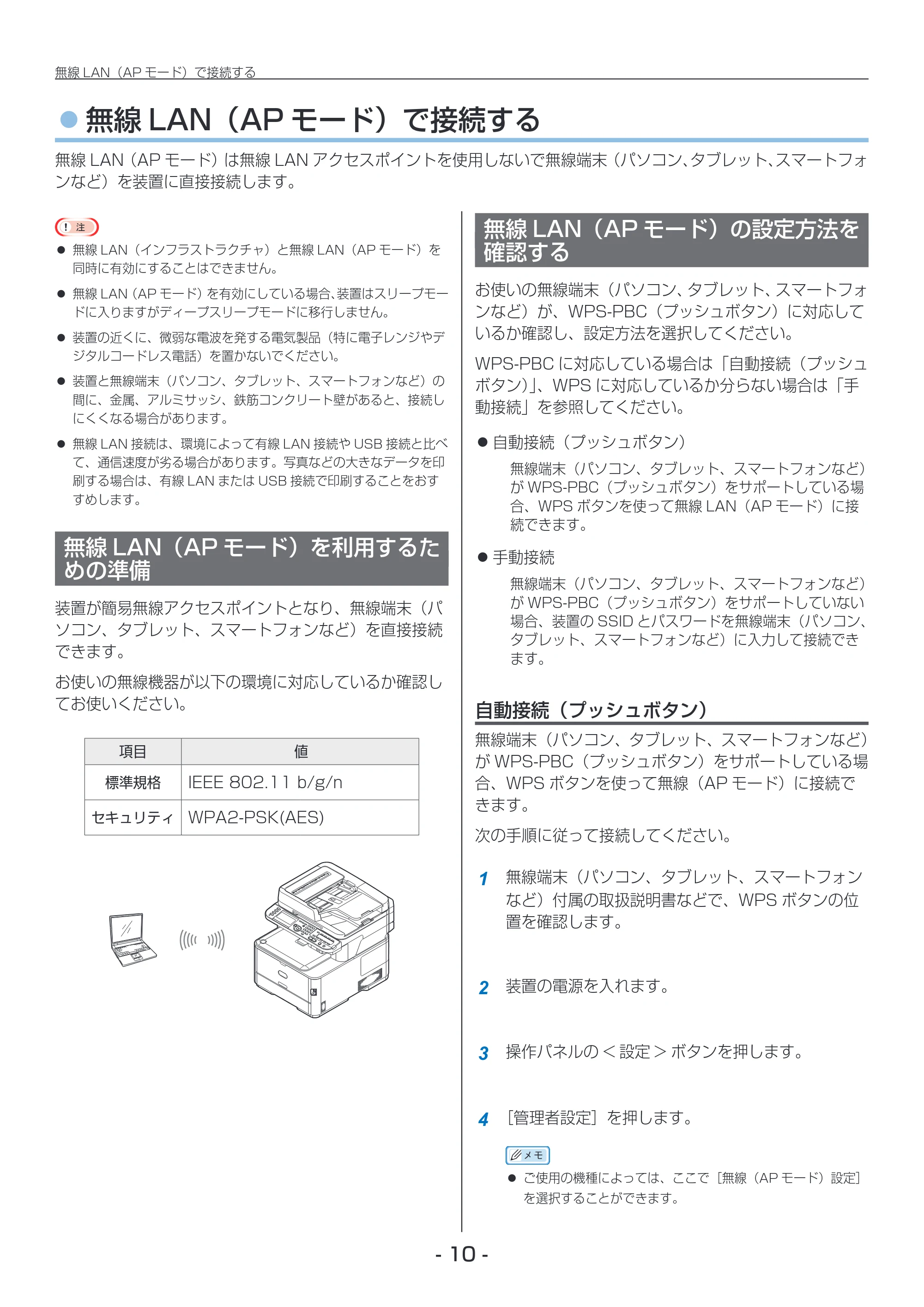
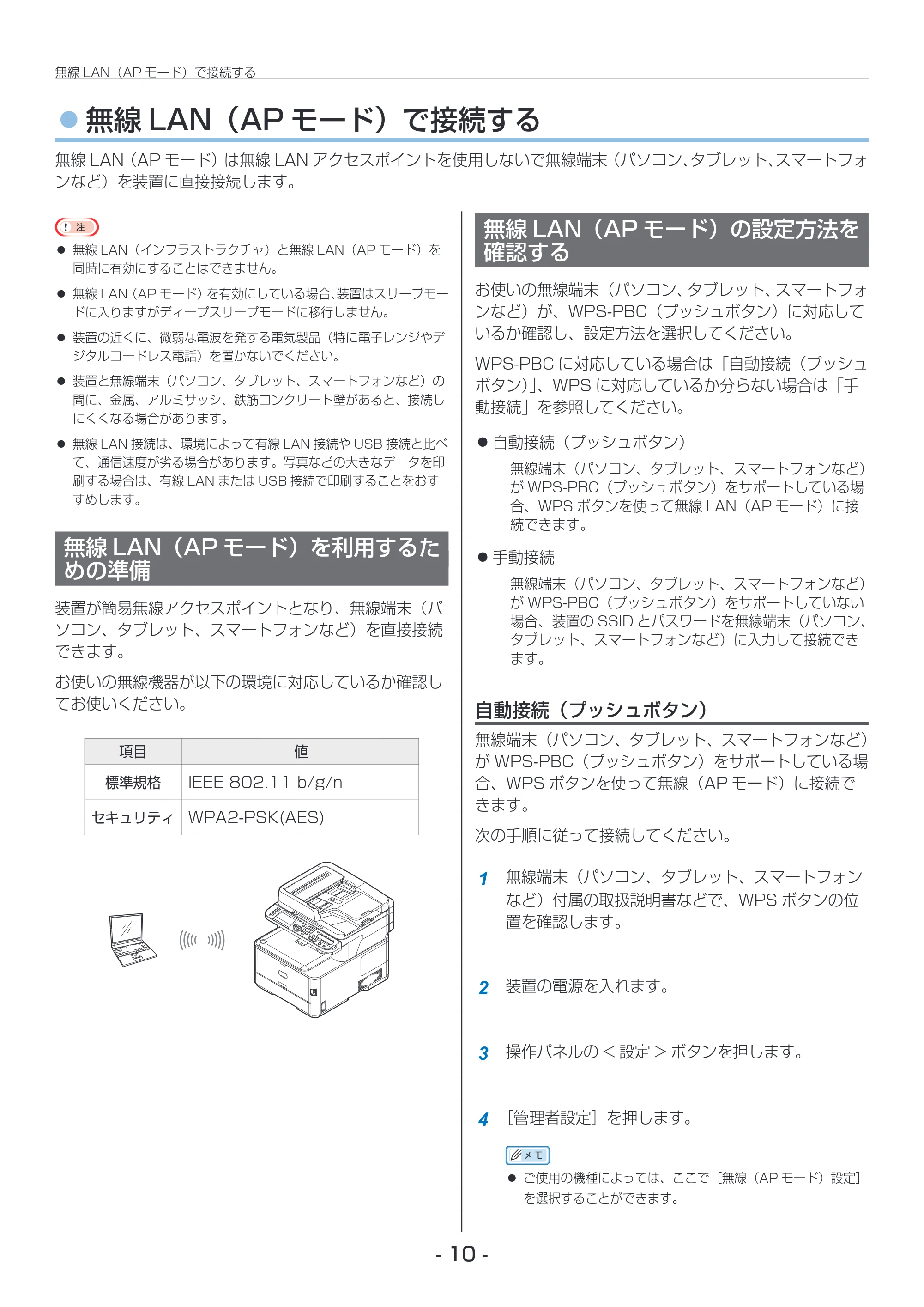
無線LAN(AP モード)は無線LAN アクセスポイントを使用しないで無線端末(パソコン、タブレット、スマートフォ
ンなど)を装置に直接接続します。
無線LAN(インフラストラクチャ)と無線LAN(AP モード)を
同時に有効にすることはできません。
無線LAN(AP モード)を有効にしている場合、装置はスリープモー
ドに入りますがディープスリープモードに移行しません。
装置の近くに、微弱な電波を発する電気製品(特に電子レンジやデ
ジタルコードレス電話)を置かないでください。
装置と無線端末(パソコン、タブレット、スマートフォンなど)の
間に、金属、アルミサッシ、鉄筋コンクリート壁があると、接続し
にくくなる場合があります。
無線LAN 接続は、環境によって有線LAN 接続やUSB 接続と比べ
て、通信速度が劣る場合があります。写真などの大きなデータを印
刷する場合は、有線LAN またはUSB 接続で印刷することをおす
すめします。
無線LAN(AP モード)を利用するた めの準備
装置が簡易無線アクセスポイントとなり、無線端末(パ
ソコン、タブレット、スマートフォンなど)を直接接続
できます。
お使いの無線機器が以下の環境に対応しているか確認し
てお使いください。
| 項目 | 値 |
|---|---|
| 標準規格 | IEEE 802.11 b/g/n |
| セキュリティ | WPA2-PSK(AES) |
無線LAN(AP モード)の設定方法を 確認する
お使いの無線端末(パソコン、タブレット、スマートフォ
ンなど)が、WPS-PBC(プッシュボタン)に対応して
いるか確認し、設定方法を選択してください。
WPS-PBC に対応している場合は「自動接続(プッシュ
ボタン)」、WPS に対応しているか分らない場合は「手
動接続」を参照してください。
自動接続(プッシュボタン)
無線端末(パソコン、タブレット、スマートフォンなど)
がWPS-PBC(プッシュボタン)をサポートしている場
合、WPS ボタンを使って無線LAN(AP モード)に接
続できます。
手動接続
無線端末(パソコン、タブレット、スマートフォンなど)
がWPS-PBC(プッシュボタン)をサポートしていない
場合、装置のSSID とパスワードを無線端末(パソコン、
タブレット、スマートフォンなど)に入力して接続でき
ます。
自動接続(プッシュボタン)
無線端末(パソコン、タブレット、スマートフォンなど)
がWPS-PBC(プッシュボタン)をサポートしている場
合、WPS ボタンを使って無線(AP モード)に接続で
きます。
次の手順に従って接続してください。
1 無線端末(パソコン、タブレット、スマートフォン
など)付属の取扱説明書などで、WPS ボタンの位
置を確認します。
2 装置の電源を入れます。
3 操作パネルの< 設定> ボタンを押します。
4 [管理者設定]を押します。
ご使用の機種によっては、ここで[無線(AP モード)設定]
を選択することができます。
- 10 -
原本のページ画像を開く · p.10
11ページ
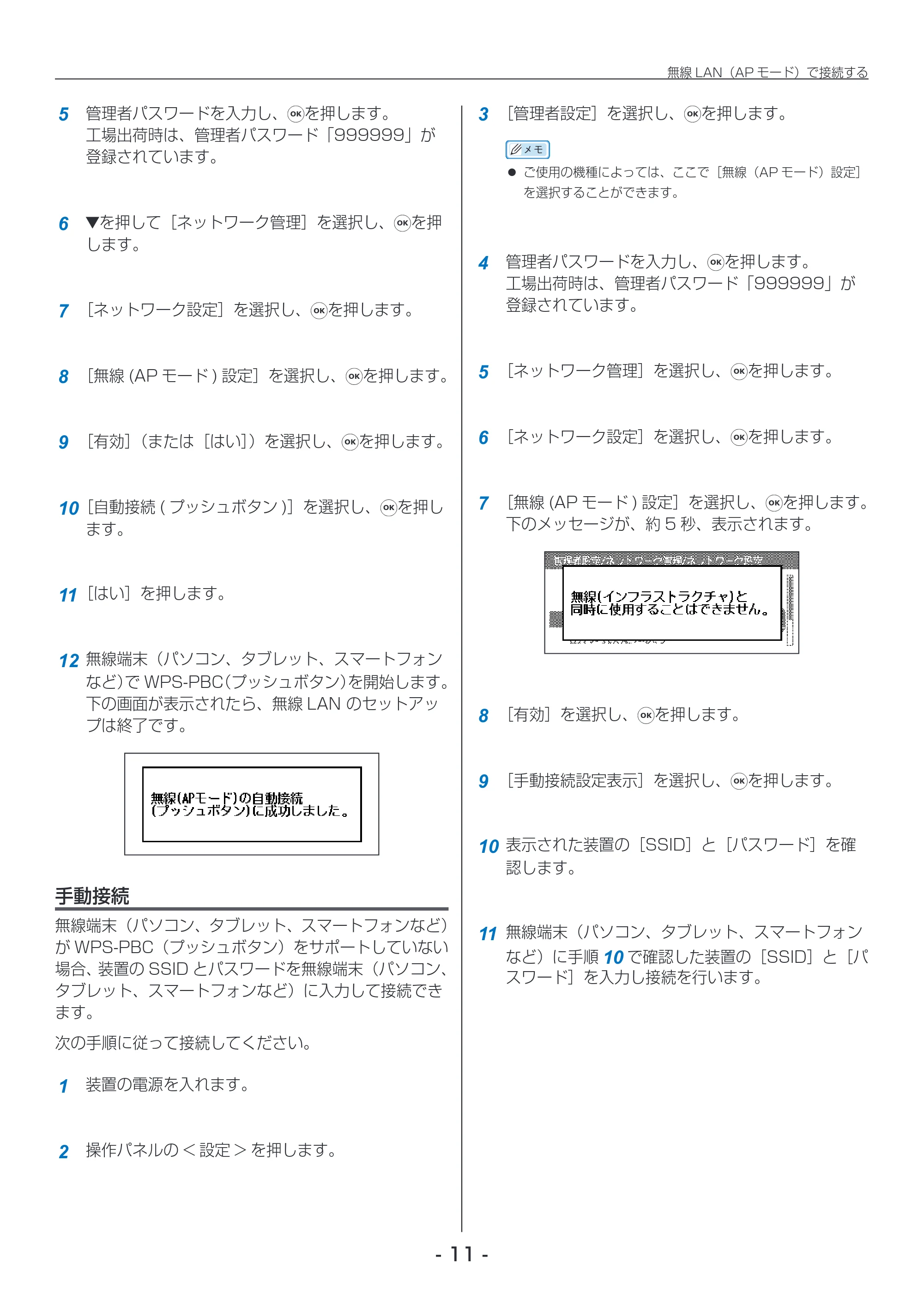
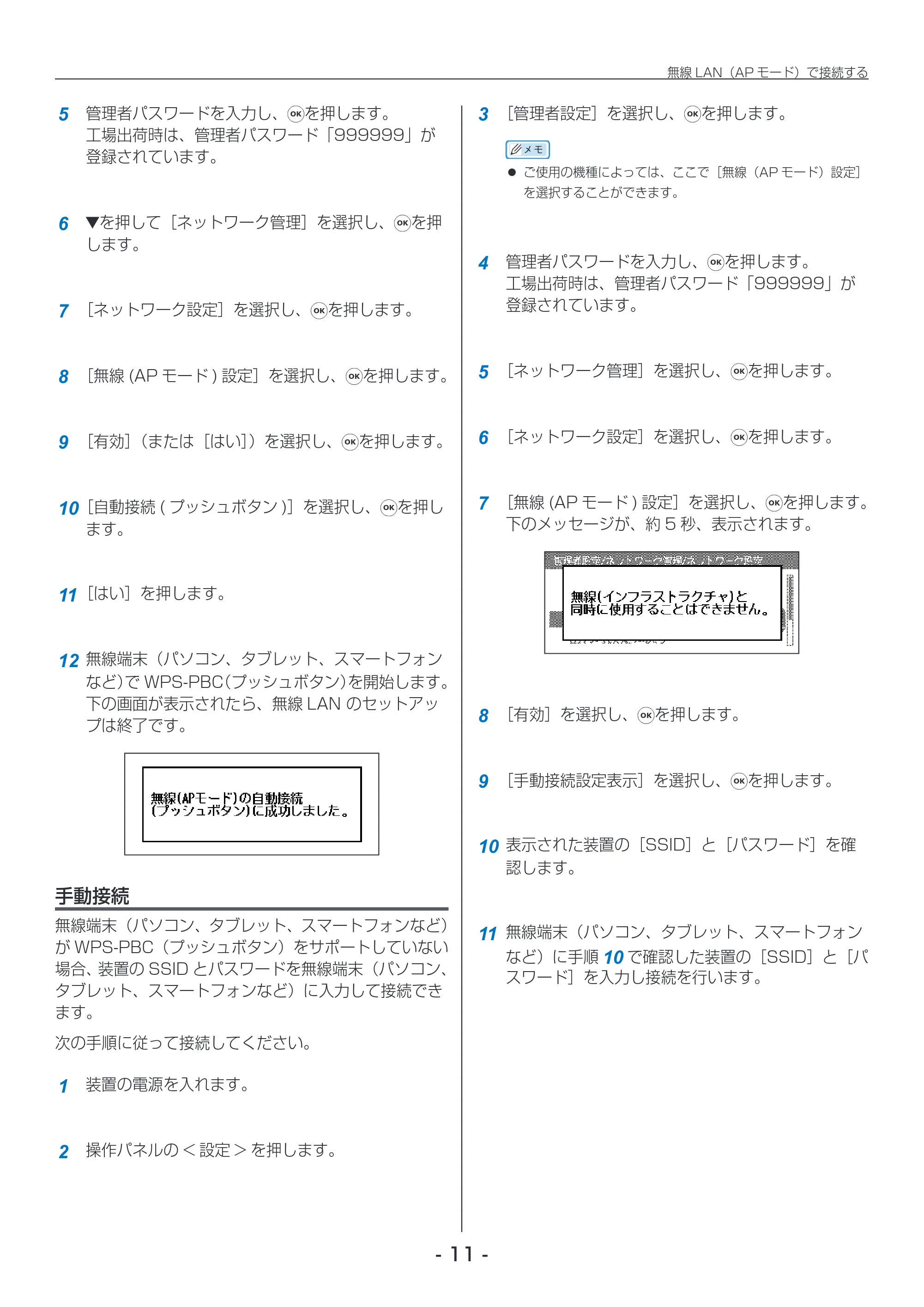
5 管理者パスワードを入力し、OK を押します。
工場出荷時は、管理者パスワード「999999」が
登録されています。
6
を押して[ネットワーク管理]を選択し、OK を押
します。
7 [ネットワーク設定]を選択し、OK を押します。
8 [無線(AP モード) 設定]を選択し、OK を押します。
9 [有効](または[はい])を選択し、OK を押します。
10 [自動接続( プッシュボタン)]を選択し、OK を押し
ます。
11 [はい]を押します。
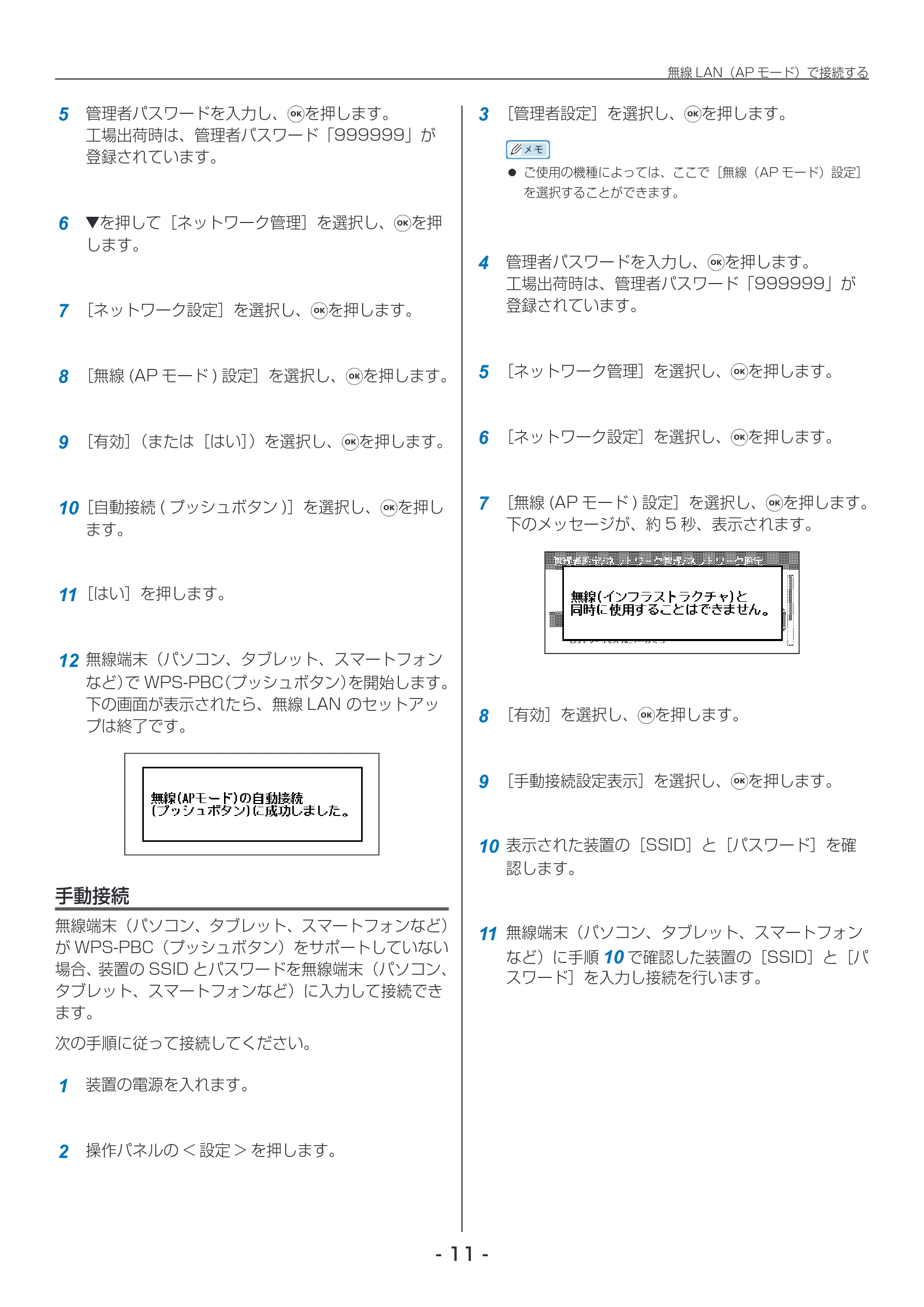
12 無線端末(パソコン、タブレット、スマートフォン
など)でWPS-PBC(プッシュボタン)を開始します。
下の画面が表示されたら、無線LAN のセットアッ
プは終了です。
手動接続
無線端末(パソコン、タブレット、スマートフォンなど)
がWPS-PBC(プッシュボタン)をサポートしていない
場合、装置のSSID とパスワードを無線端末(パソコン、
タブレット、スマートフォンなど)に入力して接続でき
ます。
次の手順に従って接続してください。
1 装置の電源を入れます。
2 操作パネルの< 設定> を押します。
無線LAN(AP モード)で接続する
3 [管理者設定]を選択し、OK を押します。
ご使用の機種によっては、ここで[無線(AP モード)設定]
を選択することができます。
4 管理者パスワードを入力し、OK を押します。
工場出荷時は、管理者パスワード「999999」が
登録されています。
5 [ネットワーク管理]を選択し、OK を押します。
6 [ネットワーク設定]を選択し、OK を押します。
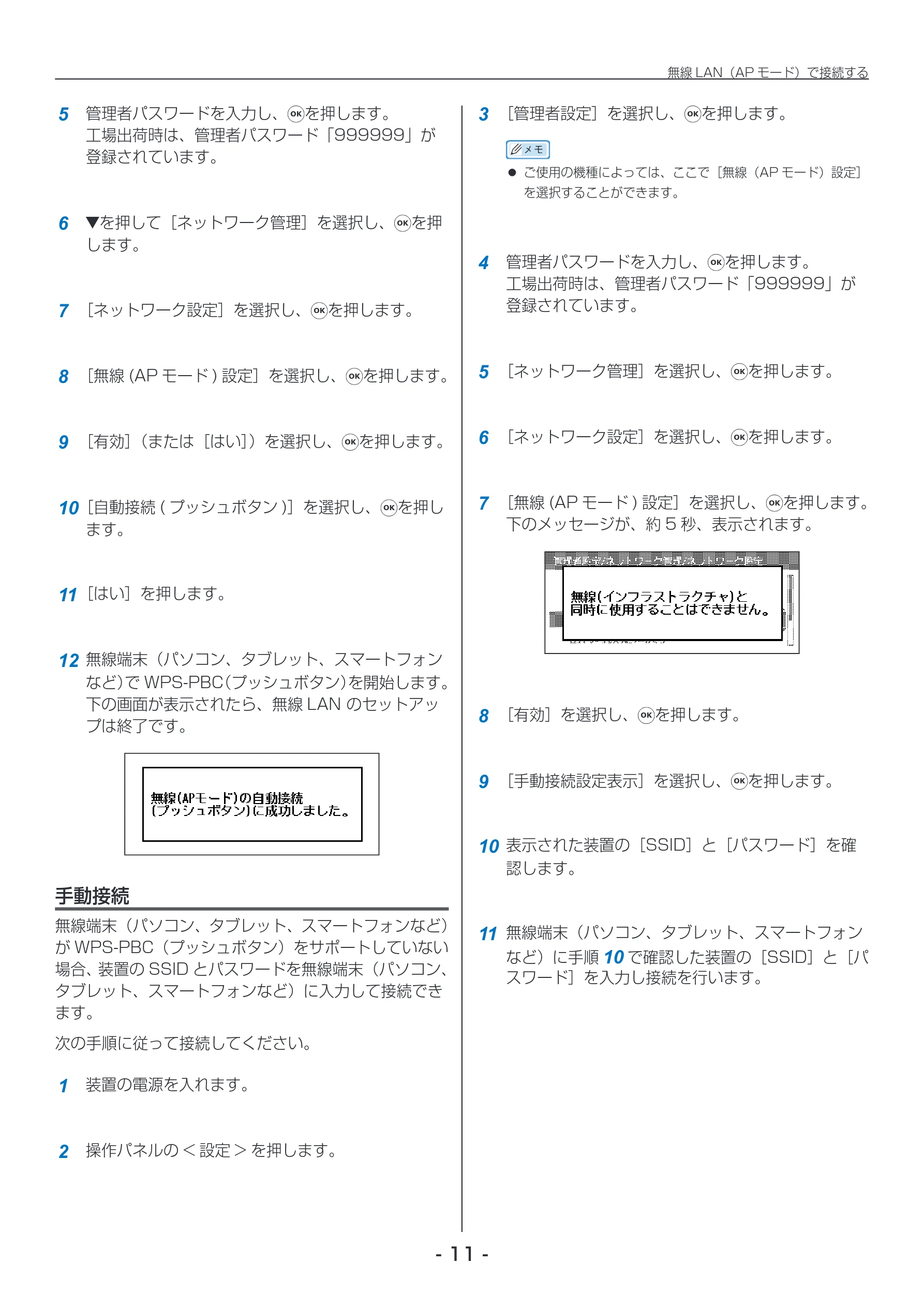
7 [無線(AP モード) 設定]を選択し、OK を押します。
下のメッセージが、約5 秒、表示されます。
8 [有効]を選択し、OK を押します。
9 [手動接続設定表示]を選択し、OK を押します。
10 表示された装置の[SSID]と[パスワード]を確
認します。
11 無線端末(パソコン、タブレット、スマートフォン
など)に手順10 で確認した装置の[SSID]と[パ
スワード]を入力し接続を行います。
- 11 -
原本のページ画像を開く · p.11
用語
用語
用語
SSID
接続先のネットワークを識別するためのID。装置に接続先の無線LAN アクセスポイントのSSID を設定すること
で無線通信が可能になります。
SSID は、ネットワーク名、ESSID、ESS-ID とも呼ばれます。
セキュリティー(暗号化方法)
無線LAN を使用するときは、送信した情報が傍受されたりネットワークに不正にアクセスされたりするのを防ぐ
ためにセキュリティー(暗号化方法)を設定できます。
セキュリティー(暗号化方法)の設定は、装置と無線LAN アクセスポイントとで同じ設定でなければなりません。
WPS
無線LAN の業界団体であるWi-Fi Alliance が規格した無線LAN 設定方式。
設定方式には、プッシュボタン方式とPIN コード方式の2 通りがあります。
- プッシュボタン方式 : 無線LAN アクセスポイントのWPS ボタンを押すだけで簡単に無線LAN を設定できます。
- PIN コード方式
: 装置に割り当てられた8 桁の番号を無線LAN アクセスポイントに登録することで簡単に
無線LAN を設定できます。
インフラストラクチャーモード
無線LAN アクセスポイントを経由して通信するモード
AP モード
無線LAN アクセスポイントを経由せず、装置と無線端末とが直接通信するモードです。
- 12 -
原本のページ画像を開く · p.12
お客様相談センター 0120-654-632 (携帯電話からは 0570-055-654)


お客様相談センター 0120-654-632 (携帯電話からは 0570-055-654)
ご注意:ナビダイヤルの通話料は、お客様のご負担となります。
45553401EE Rev6
原本のページ画像を開く · p.13