HL-6050DN 取扱説明書
Version 7
JPN
ٌ
ȶȲȻȠɂ
ᴮ ቼ5ቛȈʒʳʠʵʁʯ˂ʐɭʽɺȉȺᝩɌɞ
ʠ ʳ ʀ ˂ Ɂ ɿ ʧ ˂ ʒ ɿ ɮ ʒ
ȾɬɹʅʃȪȹǾఊɁষڨɥᝩɌɞ
http://solutions.brother.co.jp/
ᴯ
ɿʧ˂ʒ ʠʳʀ˂
ɴʽʳɮʽʰ˂ʀ˂ᄊ᧸ https://regist.brother.jp/
టᛏֿɁӦͽȟȝȞȪȗȻȠǾ᪩ȞȽᴼ
Ȼ९ȶȲȻȠȽȼɂǾ͏˩Ɂਖ਼ᬲȺՁىɥ
ȝᝩɌȢȳȨȗǿ
5-1 ページ
マニュアルの種類のご案内
マニュアルの種類のご案内
本機を正しくご使用いただくため、また幅広く活用していただくため、次のマニュアルを用意しています。
本機をご使用になる前に必ずお読みください。
クイックセットアップガイド
本機の設置、プリンタドライバやソフトウェアのインストール方法など、本体をセットアップするために必
要な情報を記載しています。
本書をお読みになる前に必ずお読みください。
取扱説明書(本書)
本機の基本的な機能の説明、トレイや用紙ごとの印刷方法、オプションの追加や本機のメンテナンスについ
て説明しています。
また、紙づまりの解決方法などのトラブルシューティングも記載していますので、トラブルの原因や対処方
法を調べたいときにお読みください。
ネットワーク設定説明書
ネットワーク上で本機を使用して印刷するときに必要な情報について説明しています。
ネットワーク環境の基本的な説明から、ブラザーネットワークプリンタの設定方法、プロトコルの追加方法
などについて記載しています。手順に従って設定してください。
消耗品の回収リサイクルのご案内
http://www.brother.co.jp/product/support_info/printer/recycle/index.htm
ブラザーでは環境保護に対する取り組みの一環として消耗品のリサイクルに取り組んでおります。使い終わりま
した消耗品がございましたら回収にご協力お願い申し上げます。詳しくは、ホームページをご参照ください。
回収の対象になる消耗品
- トナーカートリッジ ・ドラムユニット
物質エミッションの放散に関する認定基準について
粉塵、オゾン、スチレンの放散については、エコマーク No.122「プリンタ Version2.0」の物質エミッショ
ンの放散に関する認定基準を満たしています。
(トナーは本製品用に推奨しております TN-47J を使用し、白黒印刷を行った場合について、試験方法:JBMS-
66 に基づき試験を実施しました。)
オゾン:0.02mg/m
3
以下 粉塵:0.075mg/m
3
以下 スチレン:0.07mg/m
3
以下
VCCI 規格
この機器は、クラス B 情報技術機器です。この機器は、家庭環境で使用することを目的としていますが、ラ
ジオやテレビジョン受信機に近接して使用されると、受信障害を引き起こすことがあります。
レーザーに関する安全性
本製品は、米国において、保健および安全に関する放射線規制法(1968 年制定)にしたがった米国厚生省
(DHHS)施行基準で、クラス I レーザー製品であることが証明されており、危険なレーザー放射のないこと
が確認されています。
製品内部で発生する放射は保護ケースと外側カバーによって完全に保護されており、ユーザーが操作してい
るときに、レーザー光が製品から漏れることはありません。
(本書で指示されている以外の)機器の分解や改造はしないでください。レーザー光線への被ばくや、レー
ザー光漏れによる失明の恐れがあります。内部の点検 • 調整 • 修理は、販売店にご依頼ください。
電源高周波
本機器は社団法人日本事務機械工業会が定めた複写機および類似の機器の高周波対策ガイドライン(家電•汎
用品高調波抑制対策ガイドラインに準拠)に適合しています。
ブラザー 回収
アフターサービスのご案内
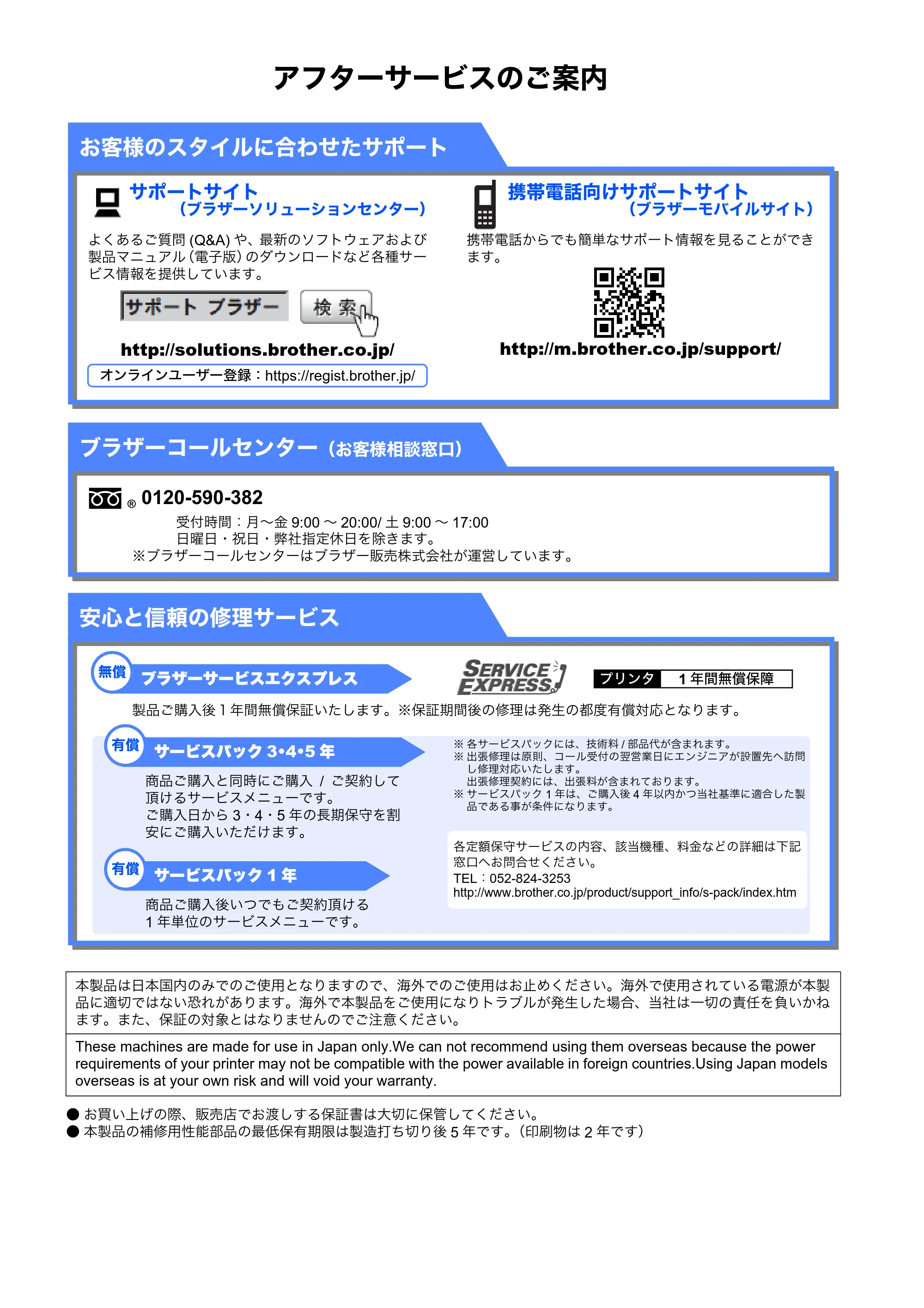
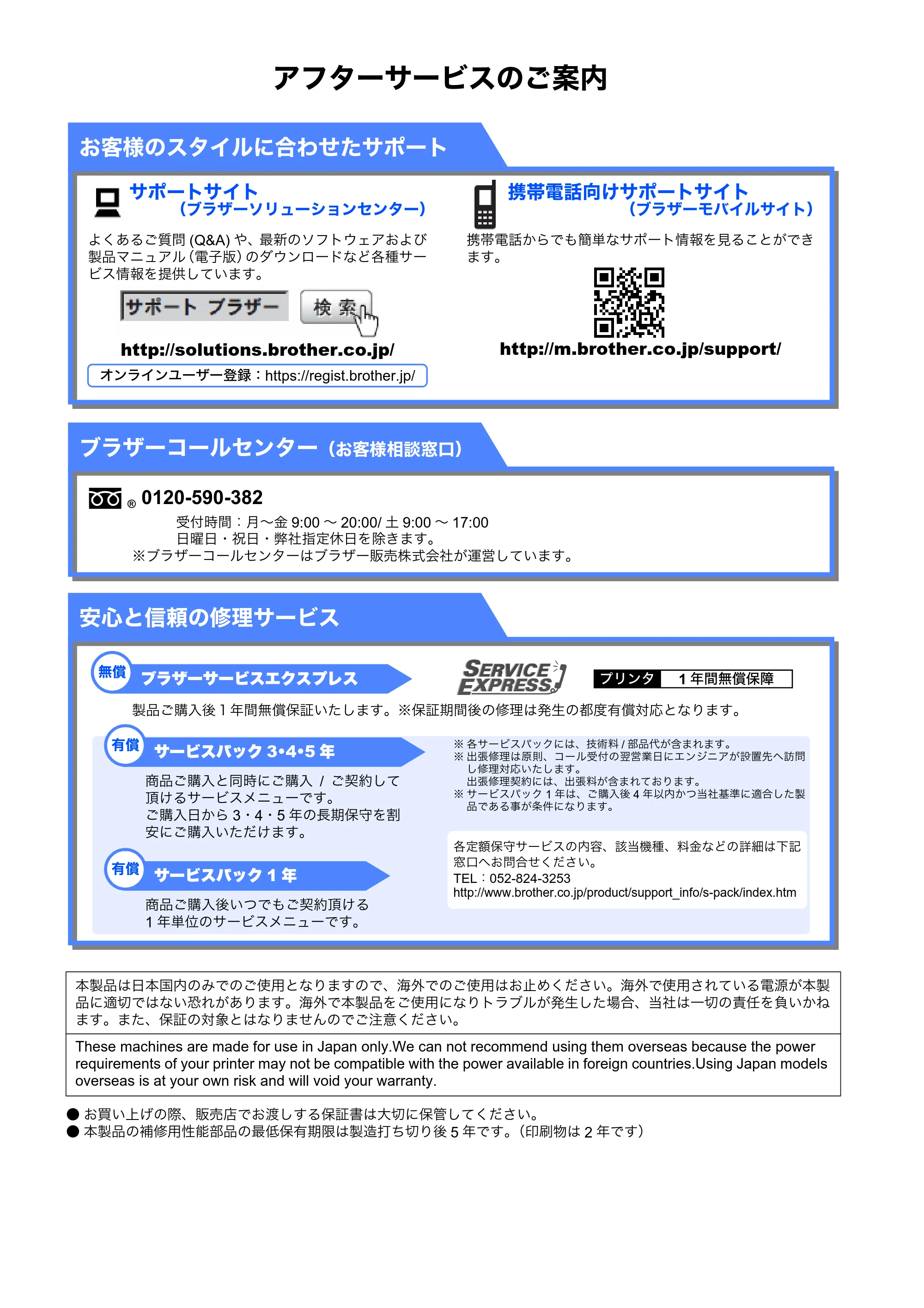
アフターサービスのご案内
- お買い上げの際、販売店でお渡しする保証書は大切に保管してください。
- 本製品の補修用性能部品の最低保有期限は製造打ち切り後 5 年です。(印刷物は 2 年です)
本製品は日本国内のみでのご使用となりますので、海外でのご使用はお止めください。海外で使用されている電源が本製
品に適切ではない恐れがあります。海外で本製品をご使用になりトラブルが発生した場合、当社は一切の責任を負いかね
ます。また、保証の対象とはなりませんのでご注意ください。
These machines are made for use in Japan only.We can not recommend using them overseas because the power
requirements of your printer may not be compatible with the power available in foreign countries.Using Japan models
overseas is at your own risk and will void your warranty.
お客様のスタイルに合わせたサポート
サポートサイト
(ブラザーソリューションセンター)
よくあるご質問 (Q&A) や、最新のソフトウェアおよび
製品マニュアル(電子版)のダウンロードなど各種サー
ビス情報を提供しています。
http://solutions.brother.co.jp/
オンラインユーザー登録:https://regist.brother.jp/
携帯電話向けサポートサイト
(ブラザーモバイルサイト)
携帯電話からでも簡単なサポート情報を見ることができ
ます。
http://m.brother.co.jp/support/
ブラザーコールセンター(お客様相談窓口)
® 0120-590-382
受付時間:月~金 9:00 ~ 20:00/ 土 9:00 ~ 17:00
日曜日・祝日・弊社指定休日を除きます。
※ブラザーコールセンターはブラザー販売株式会社が運営しています。
安心と信頼の修理サービス
製品ご購入後1年間無償保証いたします。※保証期間後の修理は発生の都度有償対応となります。
無償
ブラザーサービスエクスプレス プリンタ 1 年間無償保障
有償
サービスパック 3•4•5 年
商品ご購入と同時にご購入 / ご契約して
頂けるサービスメニューです。
ご購入日から 3・4・5 年の長期保守を割
安にご購入いただけます。
有償
サービスパック 1 年
商品ご購入後いつでもご契約頂ける
1 年単位のサービスメニューです。
※ 各サービスパックには、技術料 / 部品代が含まれます。
※ 出張修理は原則、コール受付の翌営業日にエンジニアが設置先へ訪問
し修理対応いたします。
出張修理契約には、出張料が含まれております。
※ サービスパック 1 年は、ご購入後 4 年以内かつ当社基準に適合した製
品である事が条件になります。
各定額保守サービスの内容、該当機種、料金などの詳細は下記
窓口へお問合せください。
TEL:052-824-3253
http://www.brother.co.jp/product/support_info/s-pack/index.htm
ご注文先
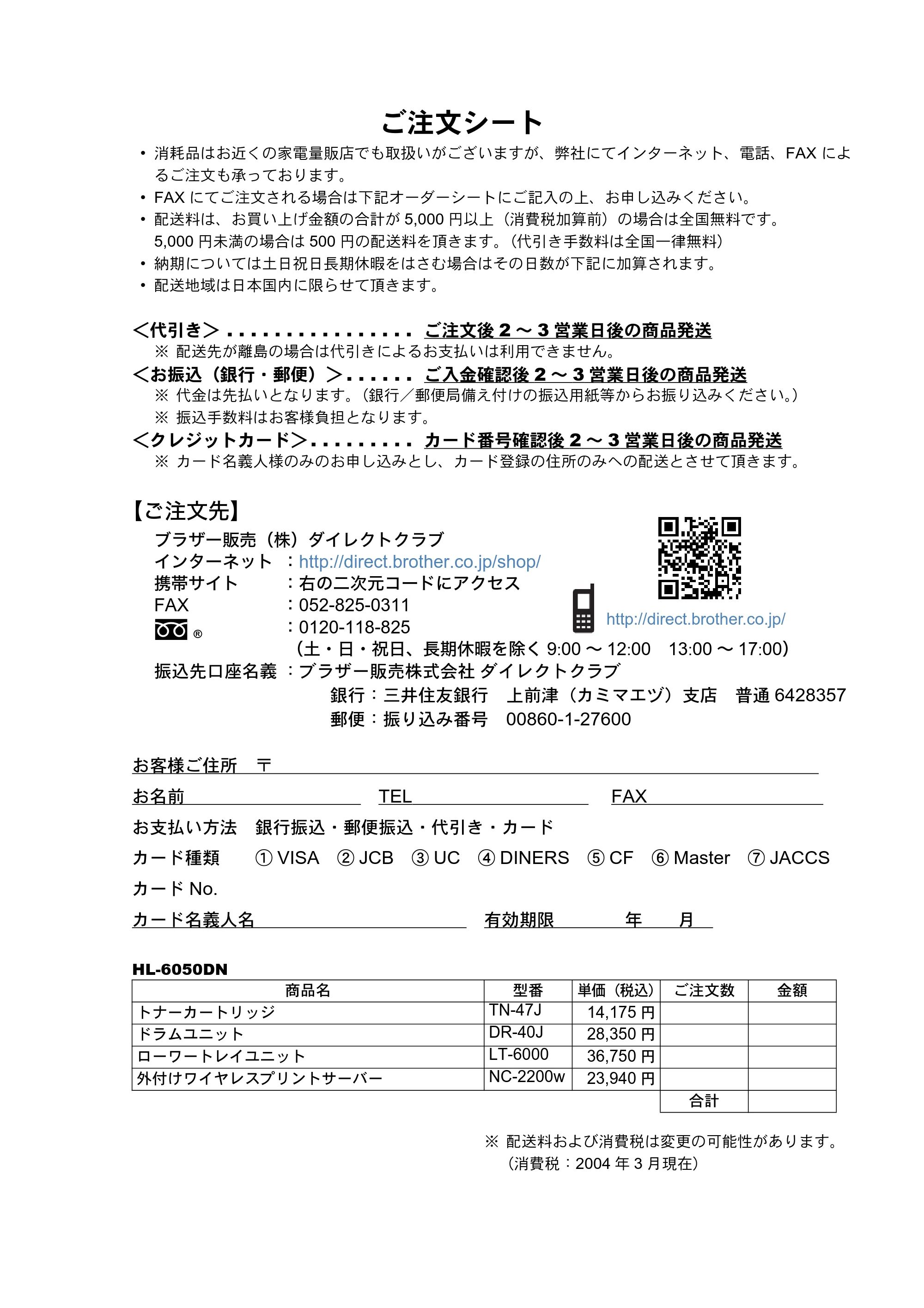
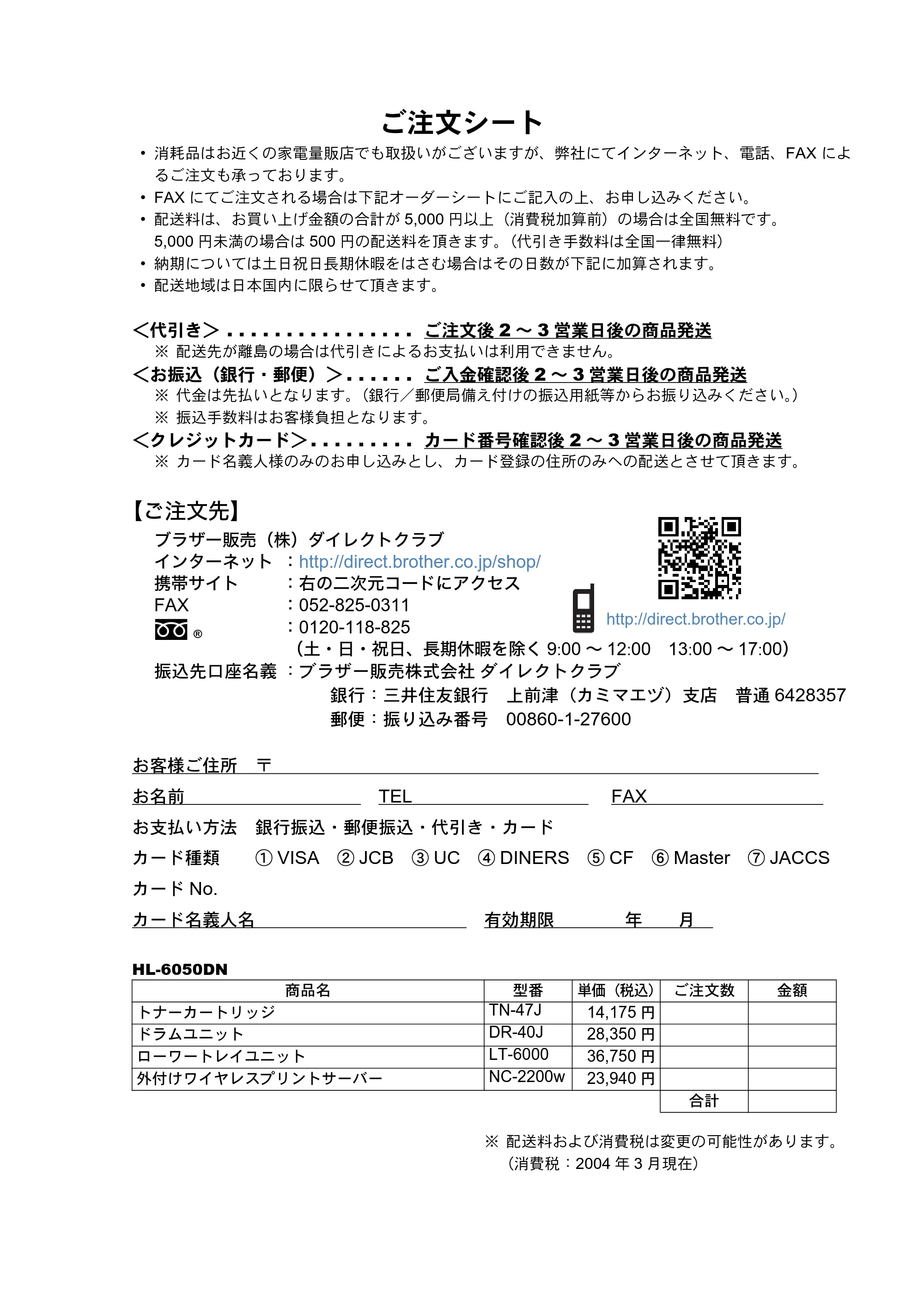
ご注文シート
- 消耗品はお近くの家電量販店でも取扱いがございますが、弊社にてインターネット、電話、FAX によ
るご注文も承っております。
- FAX にてご注文される場合は下記オーダーシートにご記入の上、お申し込みください。
- 配送料は、お買い上げ金額の合計が 5,000 円以上(消費税加算前)の場合は全国無料です。
5,000 円未満の場合は 500 円の配送料を頂きます。(代引き手数料は全国一律無料)
- 納期については土日祝日長期休暇をはさむ場合はその日数が下記に加算されます。
- 配送地域は日本国内に限らせて頂きます。
<代引き> . . . . . . . . . . . . . . . . ご注文後 2 ~ 3 営業日後の商品発送
※ 配送先が離島の場合は代引きによるお支払いは利用できません。
<お振込(銀行・郵便)> . . . . . . ご入金確認後 2 ~ 3 営業日後の商品発送
※ 代金は先払いとなります。(銀行/郵便局備え付けの振込用紙等からお振り込みください。)
※ 振込手数料はお客様負担となります。
<クレジットカード> . . . . . . . . . カード番号確認後 2 ~ 3 営業日後の商品発送
※ カード名義人様のみのお申し込みとし、カード登録の住所のみへの配送とさせて頂きます。
【ご注文先】
ブラザー販売(株)ダイレクトクラブ
インターネット :http://direct.brother.co.jp/shop/
携帯サイト :右の二次元コードにアクセス
FAX :052-825-0311
®
:0120-118-825
(土・日・祝日、長期休暇を除く 9 :00 ~ 12 :00 13 :00 ~ 17 :00)
振込先口座名義 :ブラザー販売株式会社 ダイレクトクラブ
銀行:三井住友銀行 上前津(カミマエヅ)支店 普通 6428357
郵便:振り込み番号 00860-1-27600
お客様ご住所 〒
お名前 TEL FAX
お支払い方法 銀行振込・郵便振込・代引き・カード
カード種類 ① VISA ② JCB ③ UC ④ DINERS ⑤ CF ⑥ Master ⑦ JACCS
カード No.
カード名義人名 有効期限 年 月
HL-6050DN
※ 配送料および消費税は変更の可能性があります。
(消費税:2004 年 3 月現在)
商品名 型番 単価(税込) ご注文数 金額
トナーカートリッジ TN-47J 14,175 円
ドラムユニット DR-40J 28,350 円
ローワートレイユニット LT-6000 36,750 円
外付けワイヤレスプリントサーバー NC-2200w 23,940 円
合計
http://direct.brother.co.jp/
安全にご使用いただくために
հ
ίςϋΗ֣
क़
ίΏοϋ
ιϋΞϋΑ
Πρήσచ؊ັ
֨॑
1
安全にご使用いただくために
ご使用になる前の注意事項
本書で使用している絵文字の意味は次のとおりです。
- 本書の内容につきましては万全を期しておりますが、お気づきの点がございましたら、お客様
相談窓口 0120-590-382 へご連絡ください。
- 取扱説明書等、付属品を紛失した場合は、お買い上げの販売店またはダイレクトクラブへ申し
出ていただければ購入できます。
ご使用の前に、次の「警告・注意・お願い」をよくお読みいただき、正しくご使用ください。
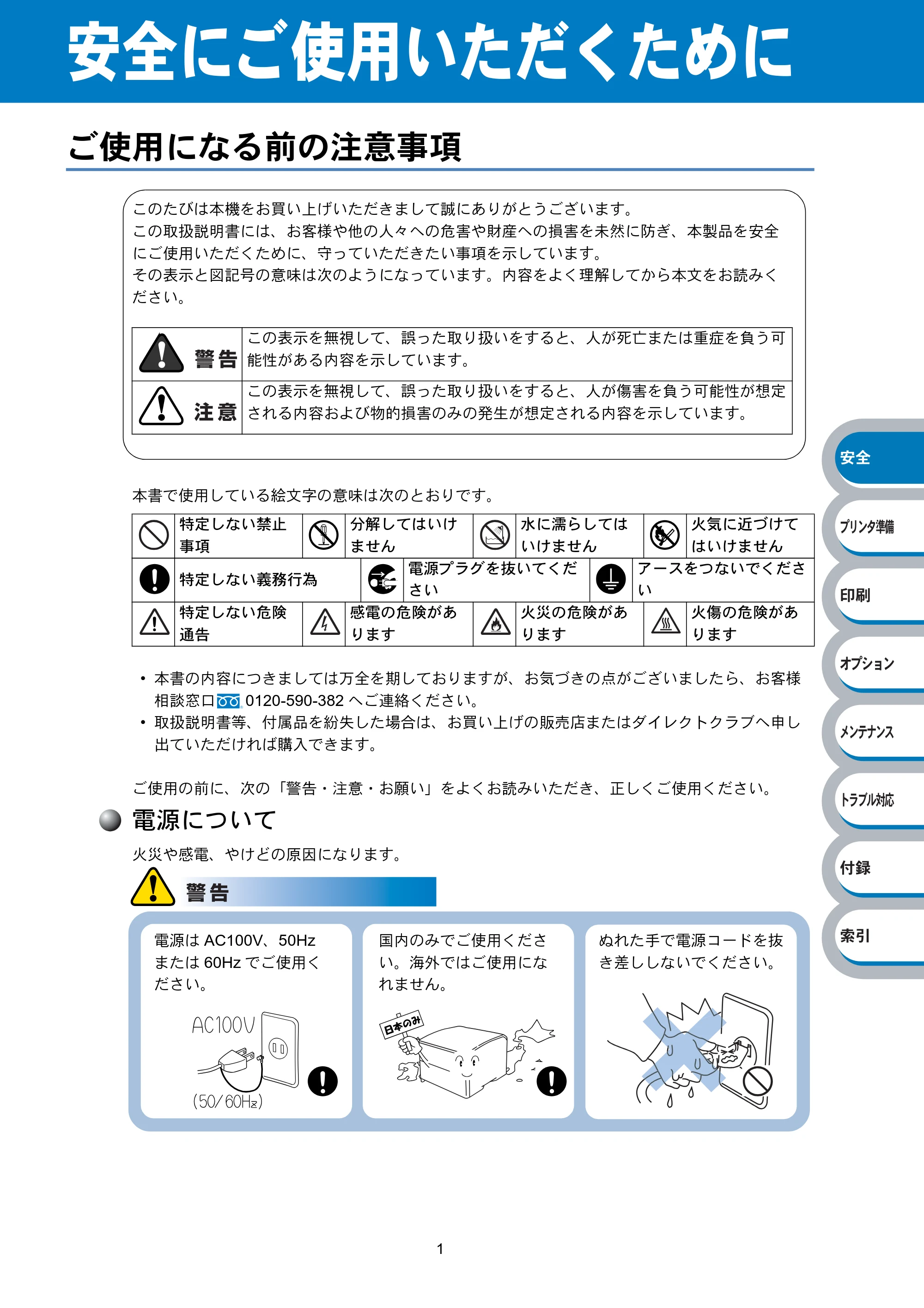
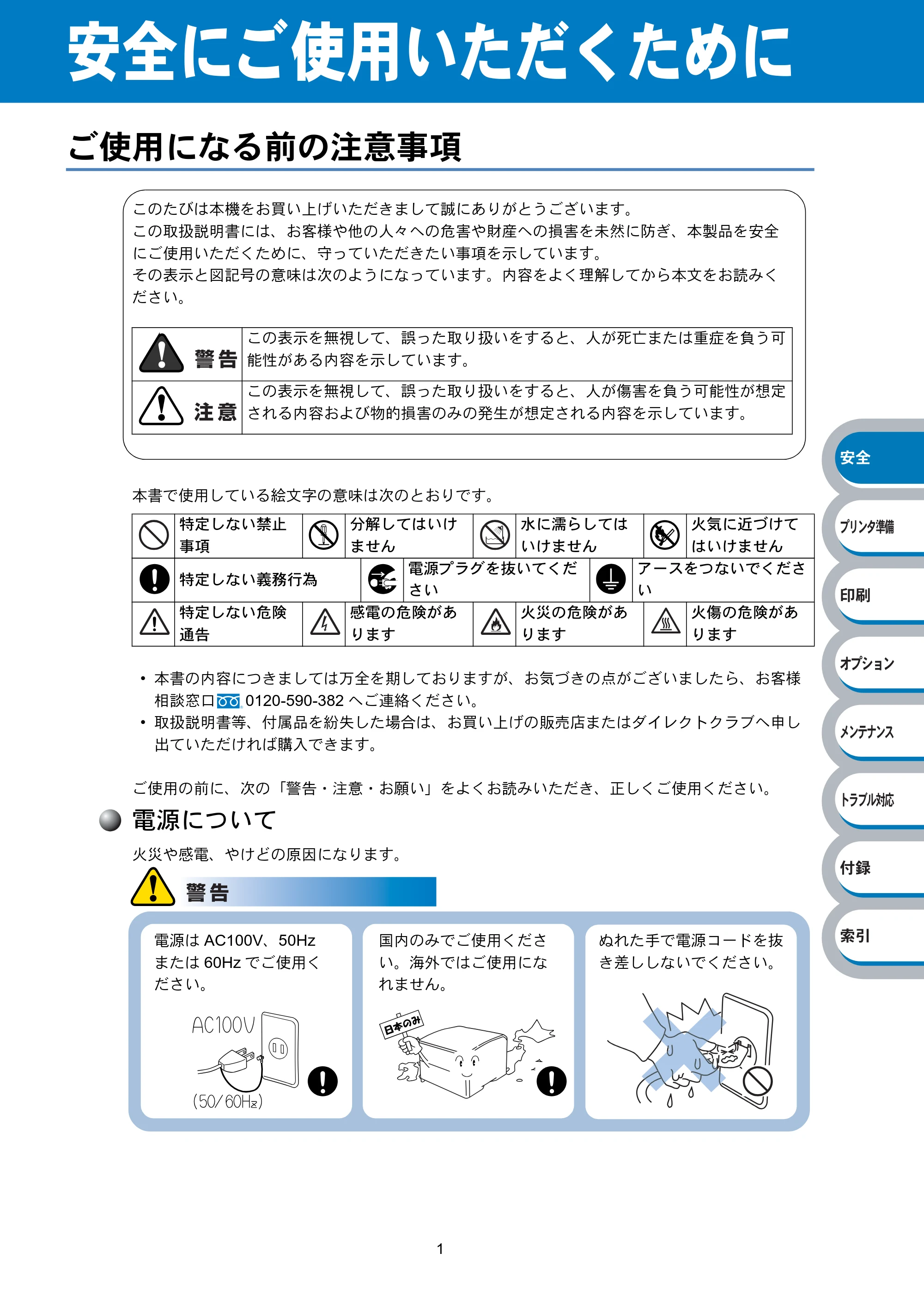
電源について
火災や感電、やけどの原因になります。
特定しない禁止
事項
分解してはいけ
ません
水に濡らしては
いけません
火気に近づけて
はいけません
特定しない義務行為
電源プラグを抜いてくだ
さい
アースをつないでくださ
い
特定しない危険
通告
感電の危険があ
ります
火災の危険があ
ります
火傷の危険があ
ります
このたびは本機をお買い上げいただきまして誠にありがとうございます。
この取扱説明書には、お客様や他の人々への危害や財産への損害を未然に防ぎ、本製品を安全
にご使用いただくために、守っていただきたい事項を示しています。
その表示と図記号の意味は次のようになっています。内容をよく理解してから本文をお読みく
ださい。
この表示を無視して、誤った取り扱いをすると、人が死亡または重症を負う可
能性がある内容を示しています。
この表示を無視して、誤った取り扱いをすると、人が傷害を負う可能性が想定
される内容および物的損害のみの発生が想定される内容を示しています。
電源は AC100V、50Hz
または 60Hz でご使用く
ださい。
国内のみでご使用くださ
い。海外ではご使用にな
れません。
ぬれた手で電源コードを抜
き差ししないでください。
6ページ
ご使用になる前の注意事項●
2
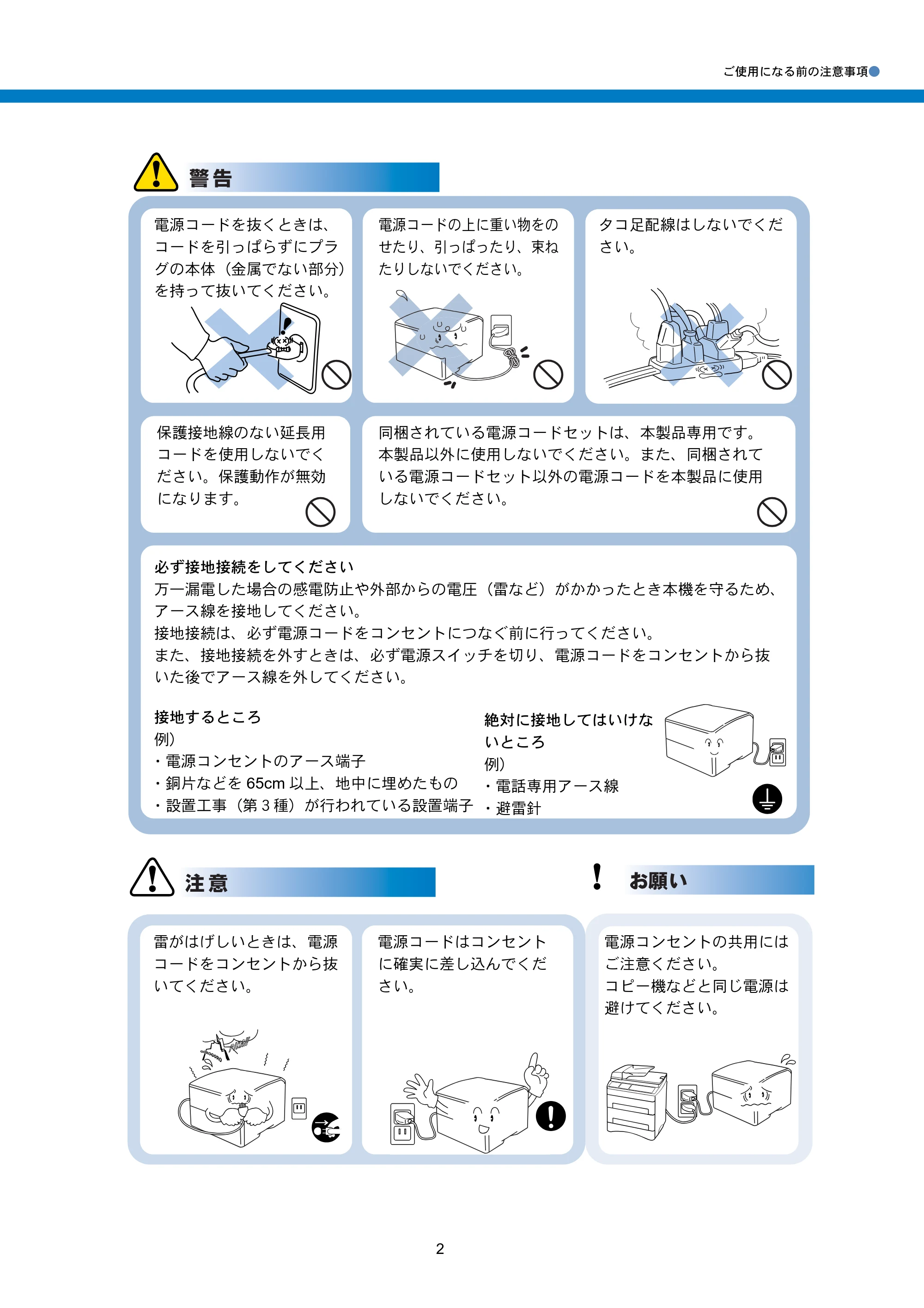
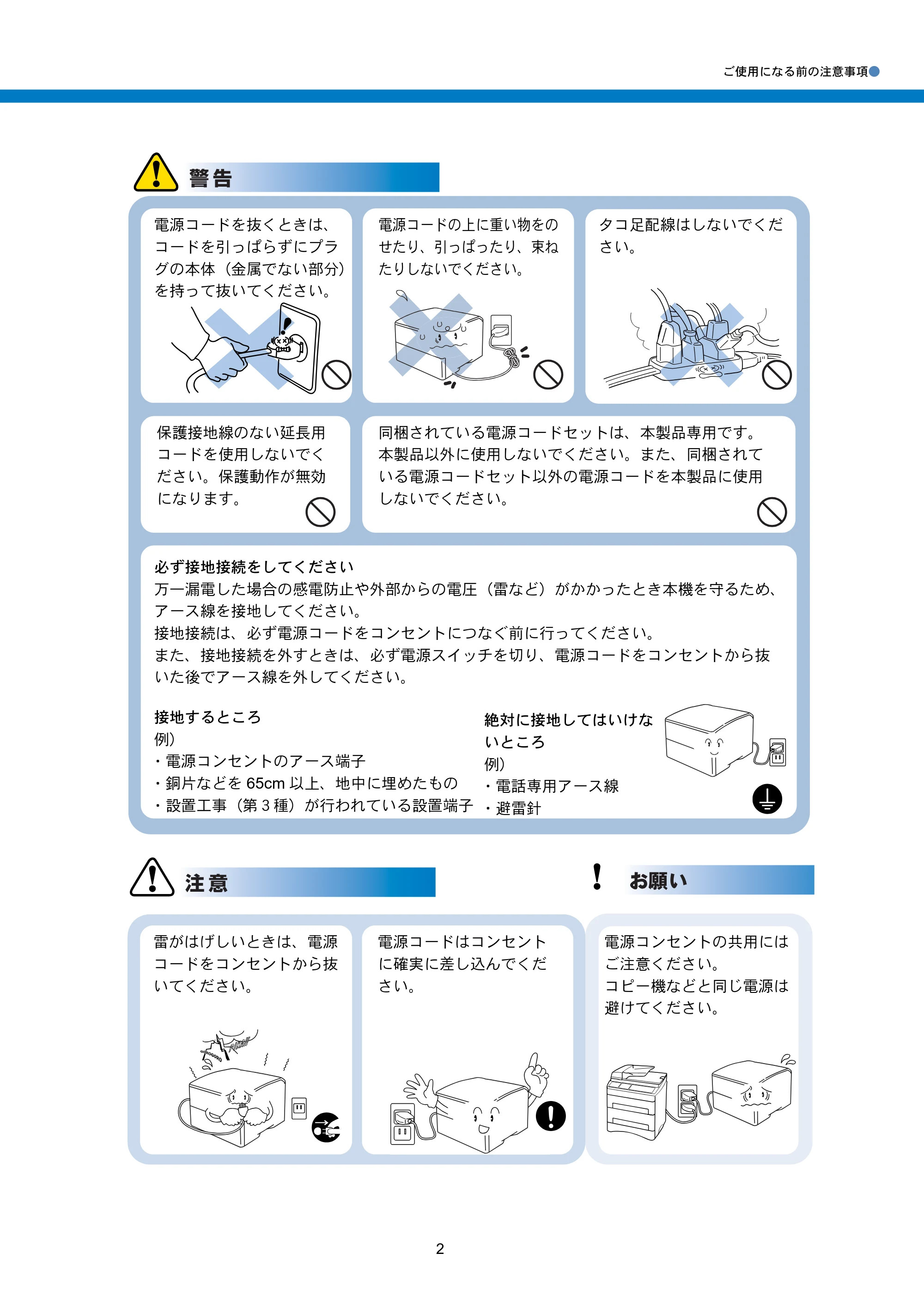
電源コードを抜くときは、
コードを引っぱらずにプラ
グの本体(金属でない部分)
を持って抜いてください。
電源コードの上に重い物をの
せたり、引っぱったり、束ね
たりしないでください。
タコ足配線はしないでくだ
さい。
保護接地線のない延長用
コードを使用しないでく
ださい。保護動作が無効
になります。
必ず接地接続をしてください
万一漏電した場合の感電防止や外部からの電圧(雷など)がかかったとき本機を守るため、
アース線を接地してください。
接地接続は、必ず電源コードをコンセントにつなぐ前に行ってください。
また、接地接続を外すときは、必ず電源スイッチを切り、電源コードをコンセントから抜
いた後でアース線を外してください。
接地するところ
例)
- 電源コンセントのアース端子
- 銅片などを 65cm 以上、地中に埋めたもの
- 設置工事(第3種)が行われている設置端子
絶対に接地してはいけな
いところ
例)
- 電話専用アース線
- 避雷針
雷がはげしいときは、電源
コードをコンセントから抜
いてください。
電源コードはコンセント
に確実に差し込んでくだ
さい。
電源コンセントの共用には
ご注意ください。
コピー機などと同じ電源は
避けてください。
同梱されている電源コードセットは、本製品専用です。
本製品以外に使用しないでください。また、同梱されて
いる電源コードセット以外の電源コードを本製品に使用
しないでください。
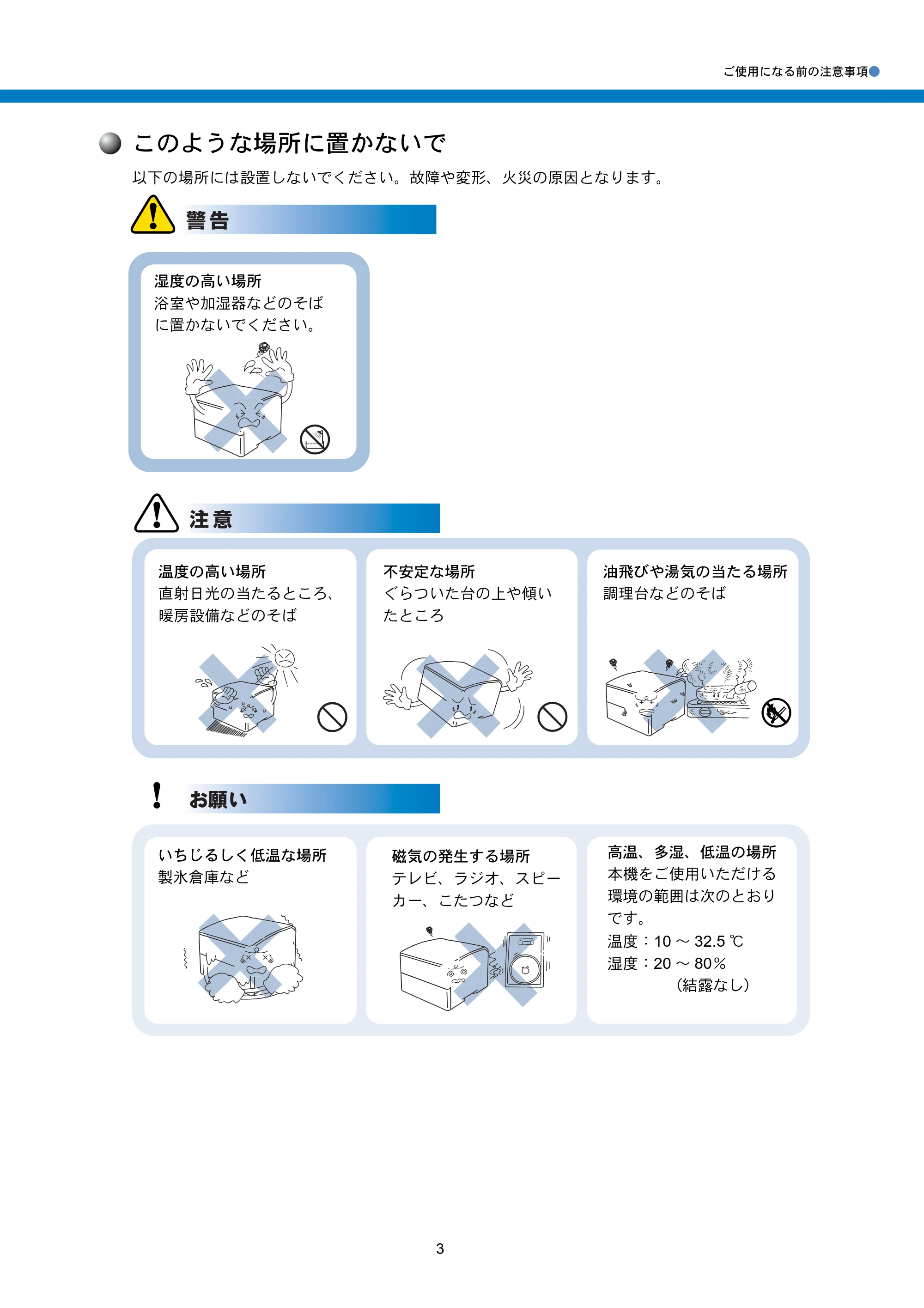
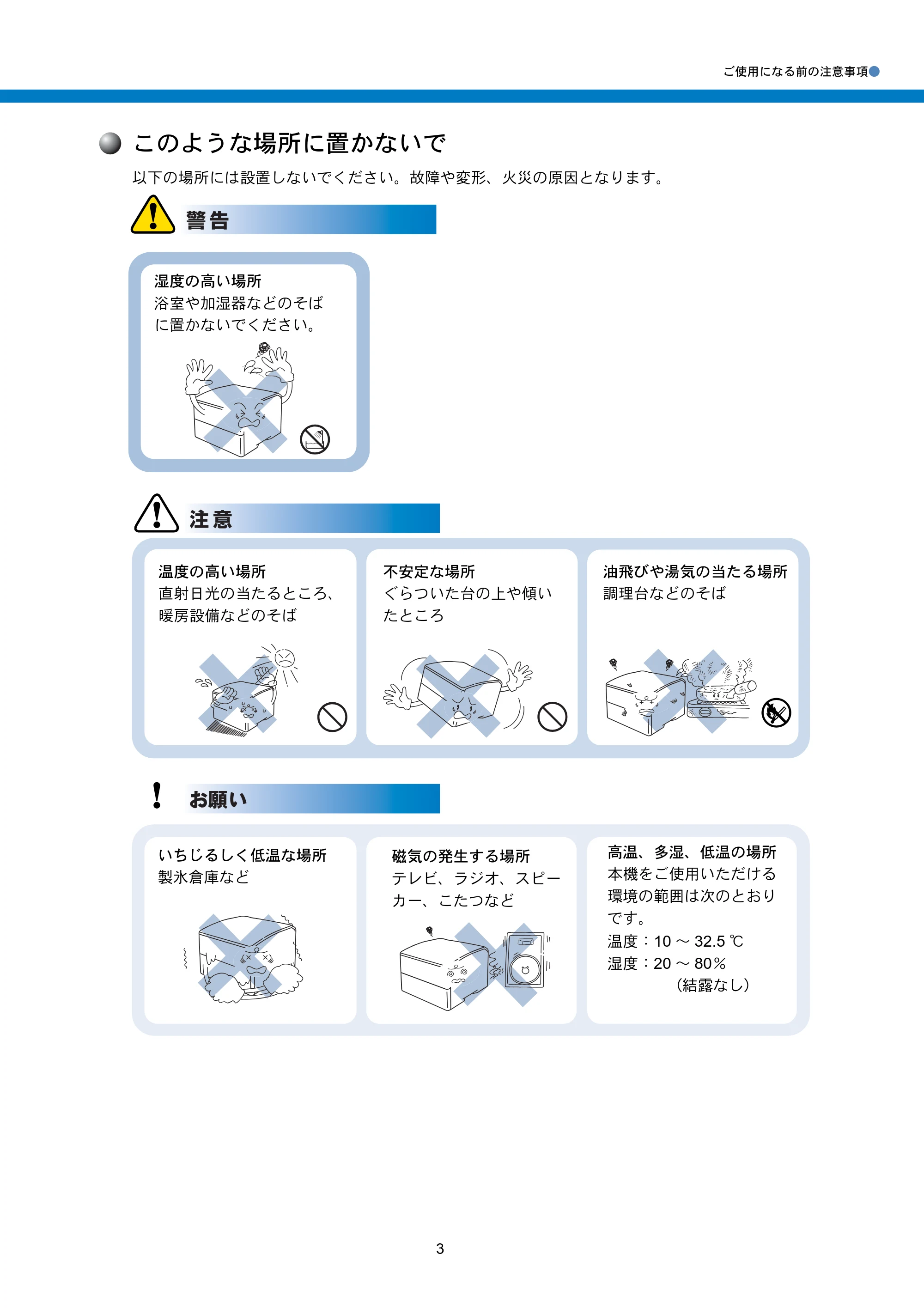
このような場所に置かないで
ご使用になる前の注意事項●
3
このような場所に置かないで
以下の場所には設置しないでください。故障や変形、火災の原因となります。
湿度の高い場所
浴室や加湿器などのそば
に置かないでください。
温度の高い場所
直射日光の当たるところ、
暖房設備などのそば
不安定な場所
ぐらついた台の上や傾い
たところ
油飛びや湯気の当たる場所
調理台などのそば
いちじるしく低温な場所
製氷倉庫など
磁気の発生する場所
テレビ、ラジオ、スピー
カー、こたつなど
高温、多湿、低温の場所
本機をご使用いただける
環境の範囲は次のとおり
です。
温度:10 ~ 32.5 ℃
湿度:20 ~ 80%
(結露なし)
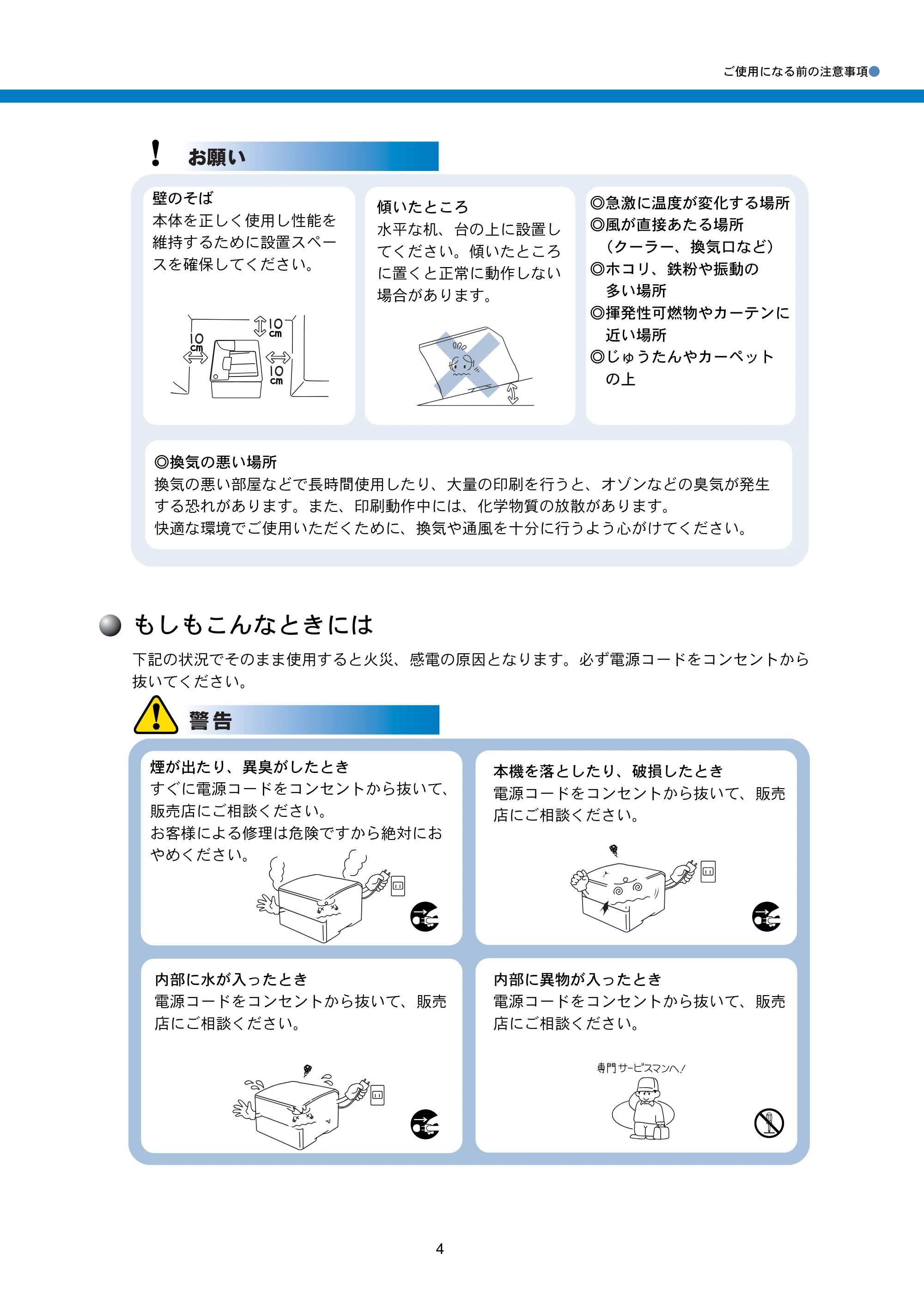
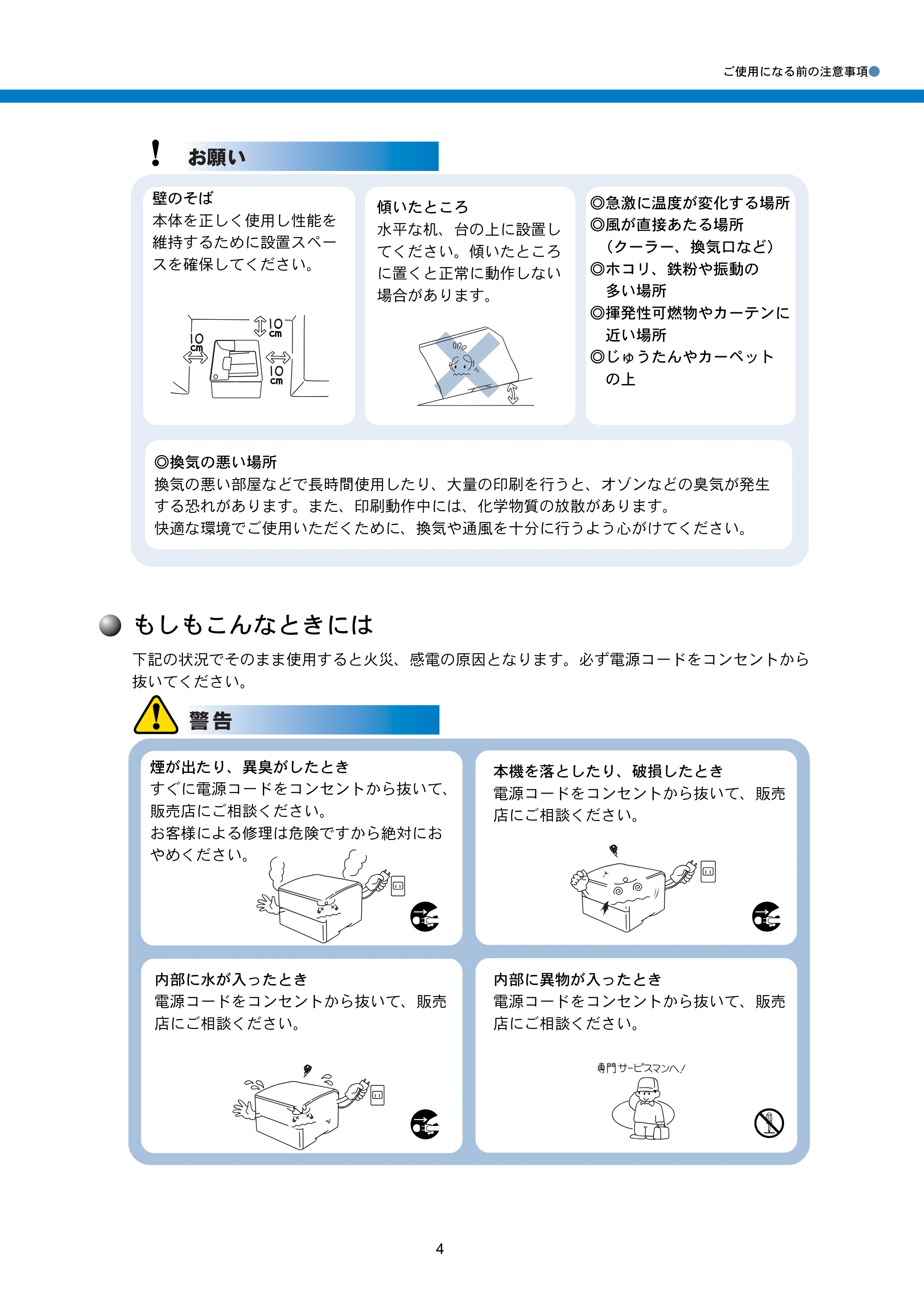
もしもこんなときには
ご使用になる前の注意事項●
4
もしもこんなときには
下記の状況でそのまま使用すると火災、感電の原因となります。必ず電源コードをコンセントから
抜いてください。
壁のそば
本体を正しく使用し性能を
維持するために設置スペー
スを確保してください。
傾いたところ
水平な机、台の上に設置し
てください。傾いたところ
に置くと正常に動作しない
場合があります。
◎急激に温度が変化する場所
◎風が直接あたる場所
(クーラー、換気口など)
◎ホコリ、鉄粉や振動の
多い場所
◎揮発性可燃物やカーテンに
近い場所
◎じゅうたんやカーペット
の上
◎換気の悪い場所
換気の悪い部屋などで長時間使用したり、大量の印刷を行うと、オゾンなどの臭気が発生
する恐れがあります。また、印刷動作中には、化学物質の放散があります。
快適な環境でご使用いただくために、換気や通風を十分に行うよう心がけてください。
煙が出たり、異臭がしたとき
すぐに電源コードをコンセントから抜いて、
販売店にご相談ください。
お客様による修理は危険ですから絶対にお
やめください。
本機を落としたり、破損したとき
電源コードをコンセントから抜いて、販売
店にご相談ください。
内部に異物が入ったとき
電源コードをコンセントから抜いて、販売
店にご相談ください。
内部に水が入ったとき
電源コードをコンセントから抜いて、販売
店にご相談ください。
その他のご注意
ご使用になる前の注意事項●
5
その他のご注意
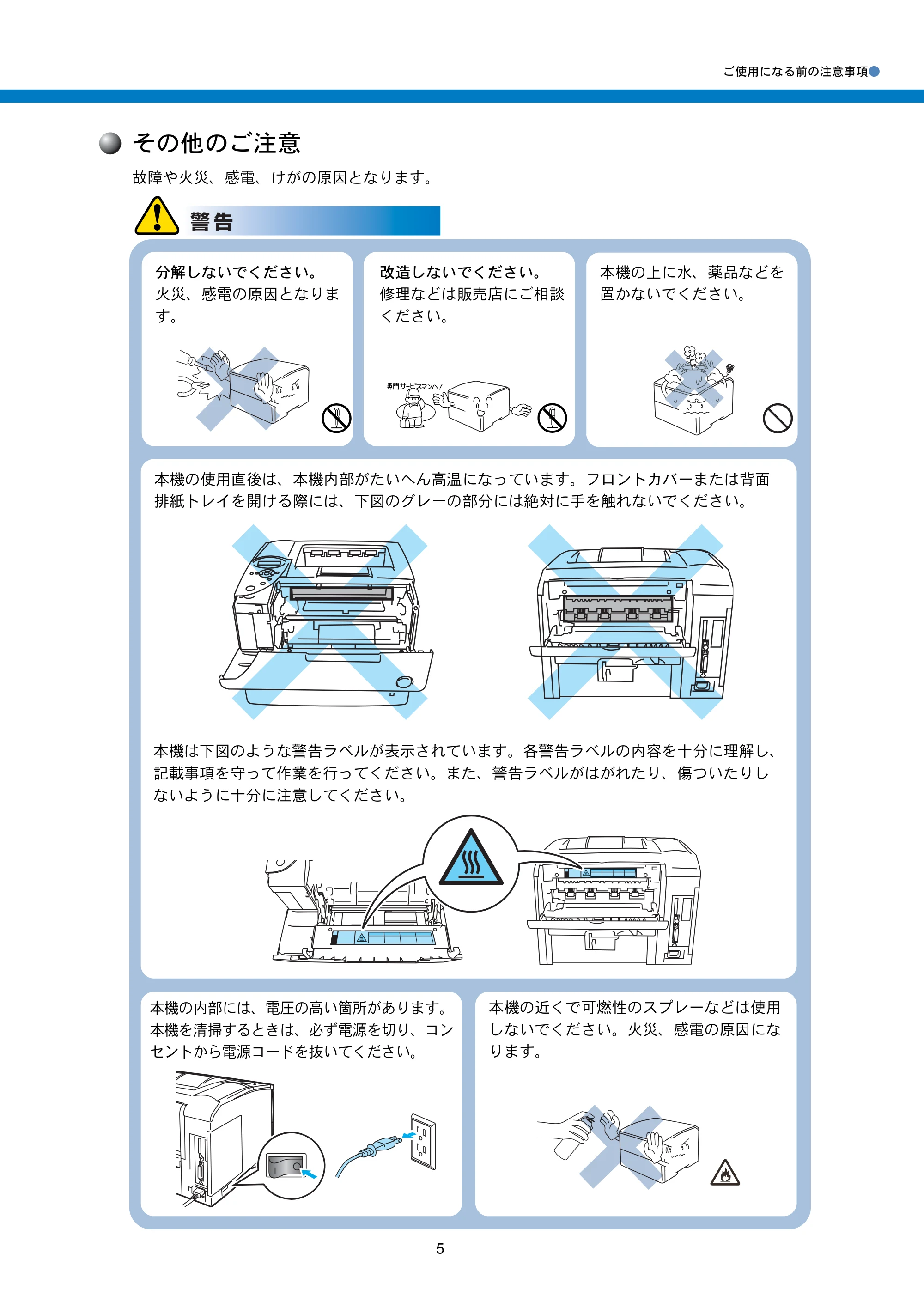
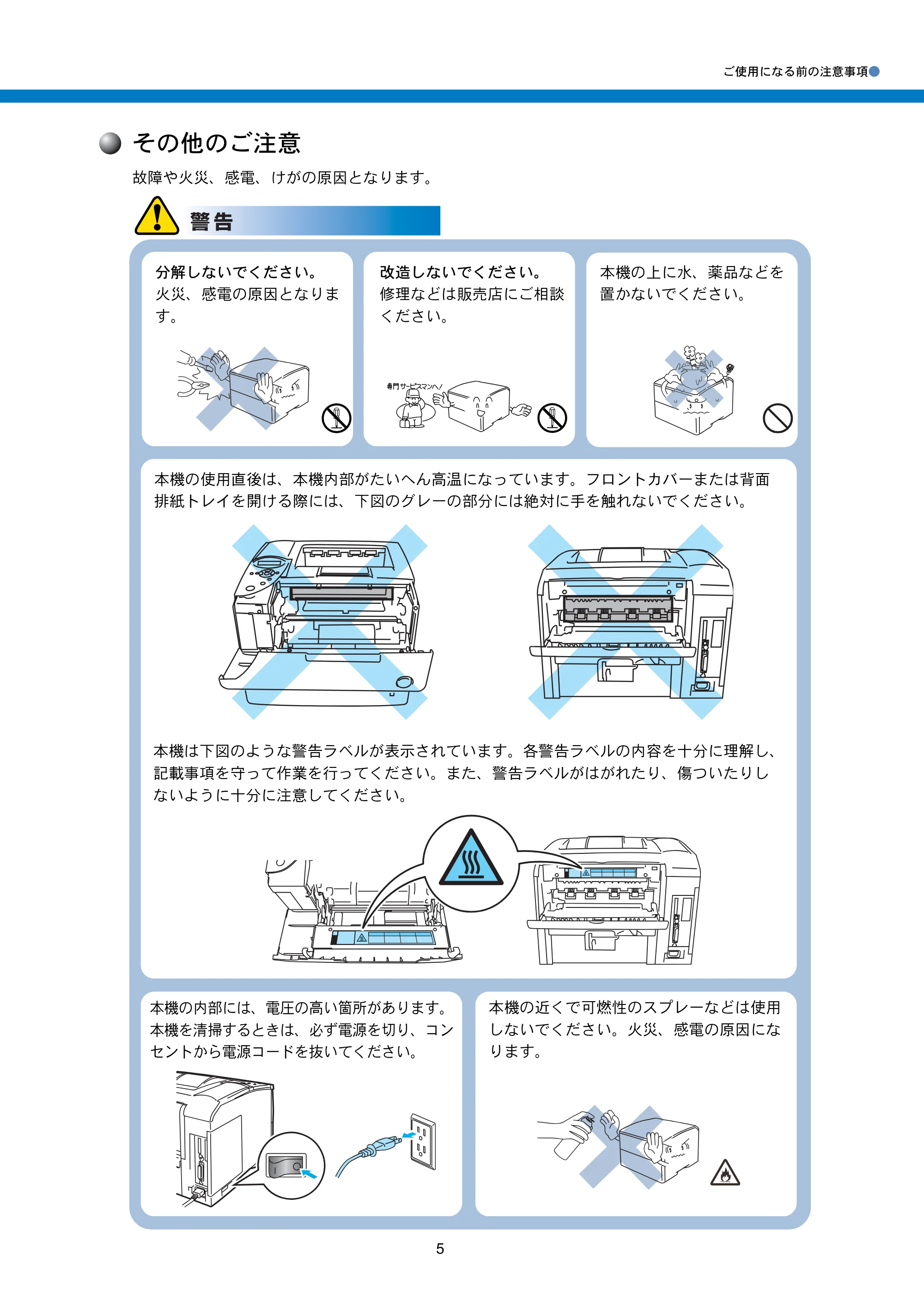
故障や火災、感電、けがの原因となります。
分解しないでください。
火災、感電の原因となりま
す。
改造しないでください。
修理などは販売店にご相談
ください。
本機の上に水、薬品などを
置かないでください。
本機の使用直後は、本機内部がたいへん高温になっています。フロントカバーまたは背面
排紙トレイを開ける際には、下図のグレーの部分には絶対に手を触れないでください。
本機は下図のような警告ラベルが表示されています。各警告ラベルの内容を十分に理解し、
記載事項を守って作業を行ってください。また、警告ラベルがはがれたり、傷ついたりし
ないように十分に注意してください。
本機の近くで可燃性のスプレーなどは使用
しないでください。火災、感電の原因にな
ります。
本機の内部には、電圧の高い箇所があります。
本機を清掃するときは、必ず電源を切り、コン
セントから電源コードを抜いてください。
10ページ
ご使用になる前の注意事項●
6
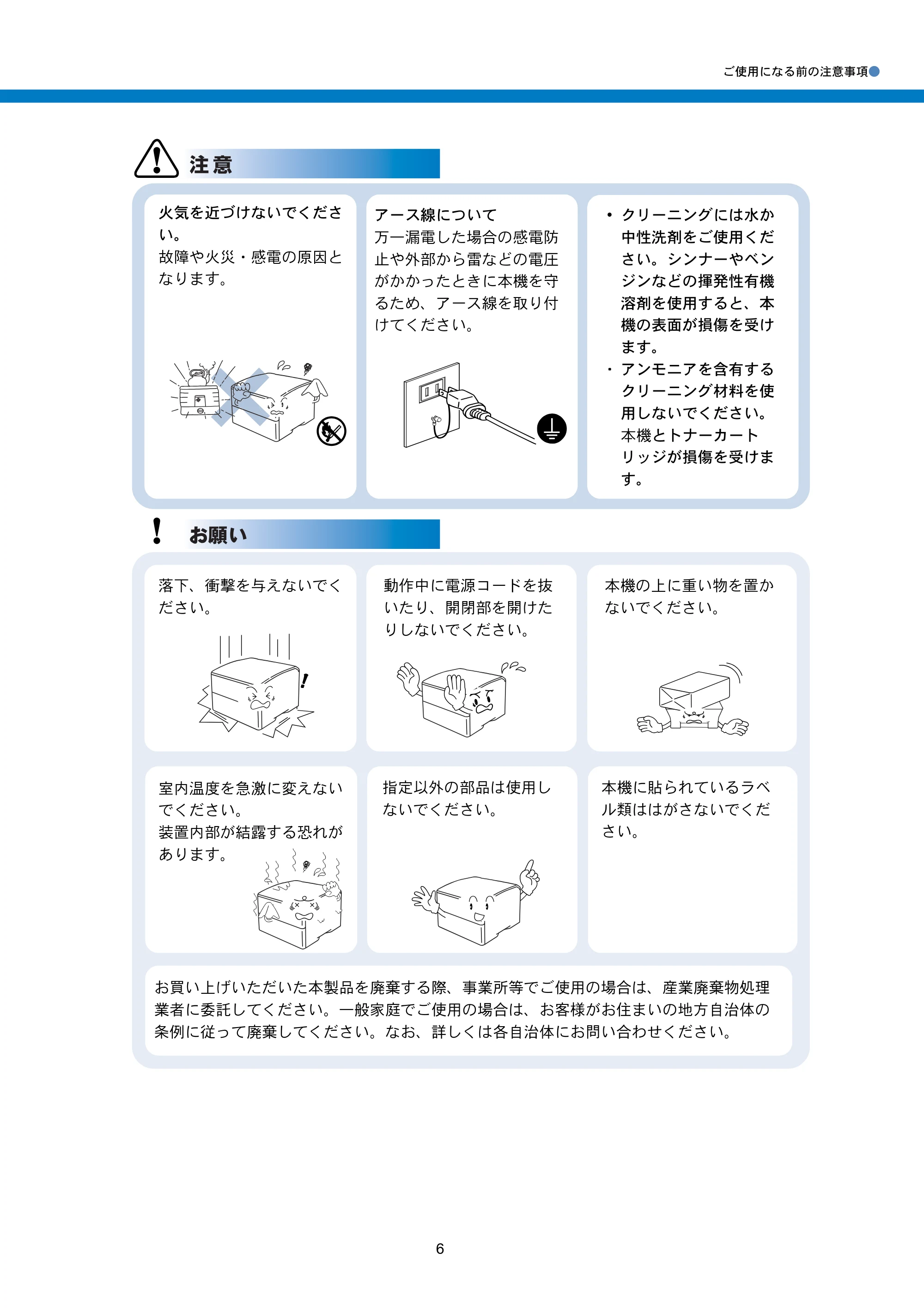
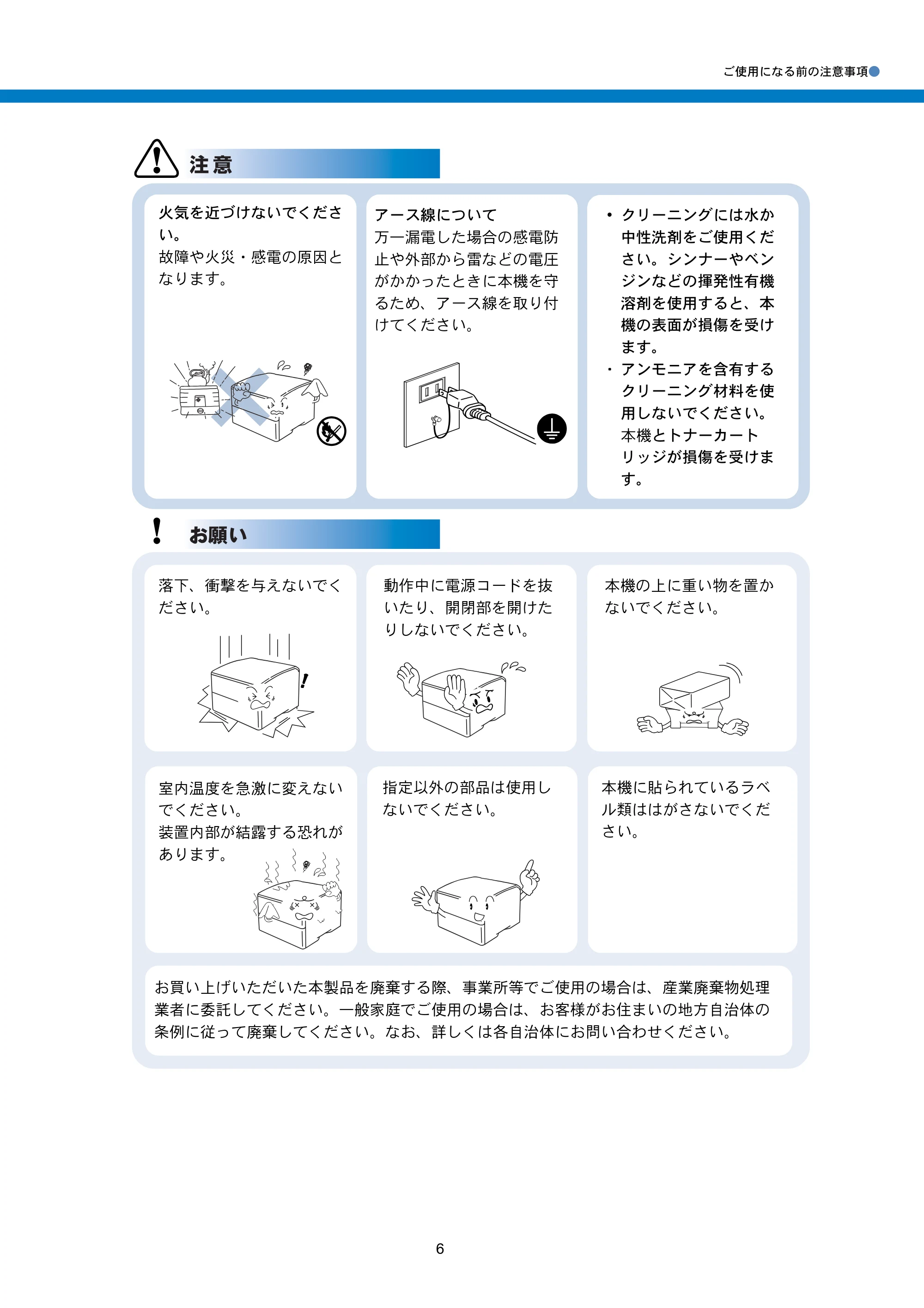
火気を近づけないでくださ
い。
故障や火災・感電の原因と
なります。
アース線について
万一漏電した場合の感電防
止や外部から雷などの電圧
がかかったときに本機を守
るため、アース線を取り付
けてください。
- クリーニングには水か
中性洗剤をご使用くだ
さい。シンナーやベン
ジンなどの揮発性有機
溶剤を使用すると、本
機の表面が損傷を受け
ます。
・ アンモニアを含有する
クリーニング材料を使
用しないでください。
本機とトナーカート
リッジが損傷を受けま
す。
本機に貼られているラベ
ル類ははがさないでくだ
さい。
落下、衝撃を与えないでく
ださい。
本機の上に重い物を置か
ないでください。
指定以外の部品は使用し
ないでください。
動作中に電源コードを抜
いたり、開閉部を開けた
りしないでください。
室内温度を急激に変えない
でください。
装置内部が結露する恐れが
あります。
お買い上げいただいた本製品を廃棄する際、事業所等でご使用の場合は、産業廃棄物処理
業者に委託してください。一般家庭でご使用の場合は、お客様がお住まいの地方自治体の
条例に従って廃棄してください。なお、詳しくは各自治体にお問い合わせください。
トナーについて
ご使用になる前の注意事項●
7
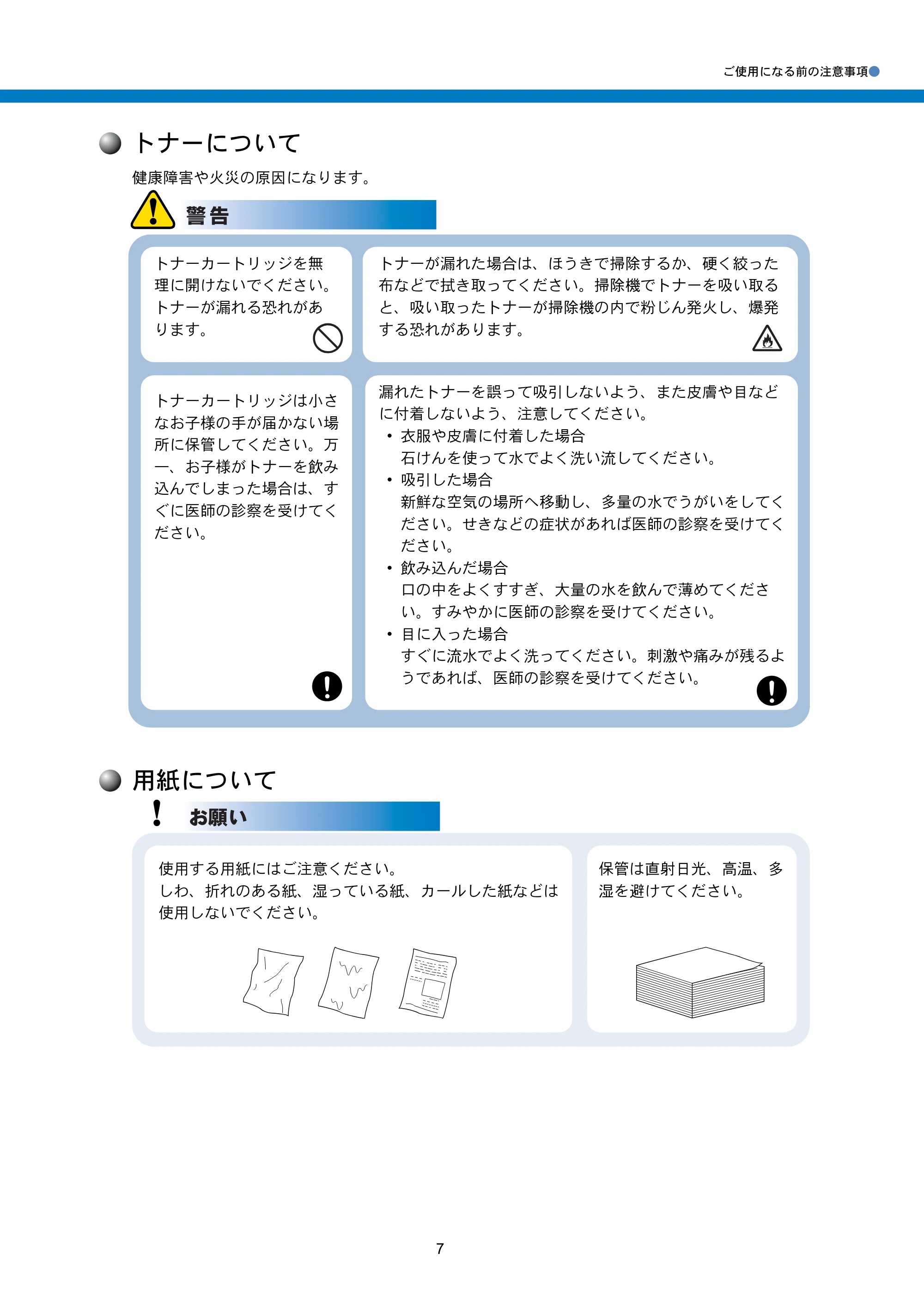
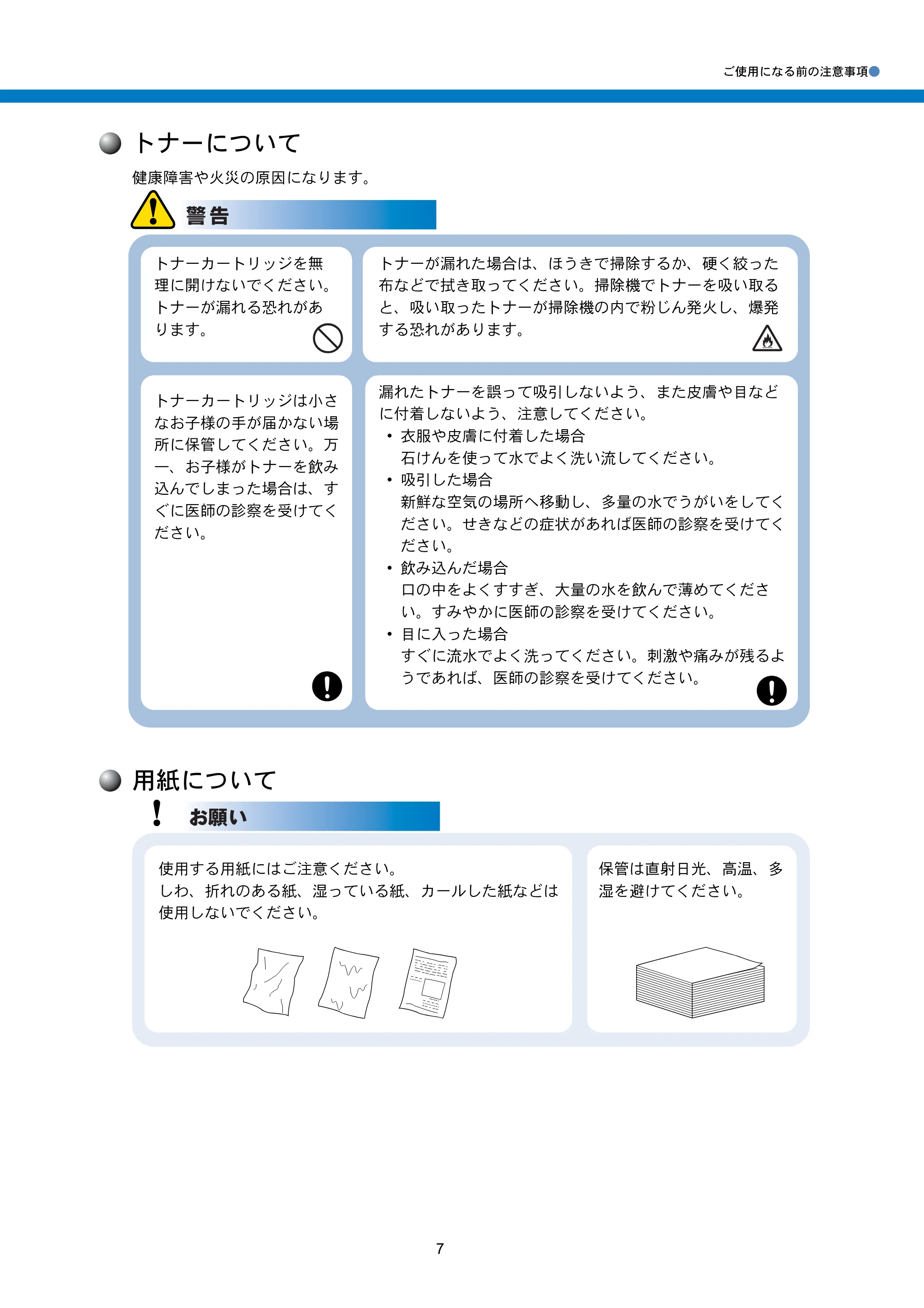
トナーについて
健康障害や火災の原因になります。
用紙について
トナーカートリッジを無
理に開けないでください。
トナーが漏れる恐れがあ
ります。
トナーカートリッジは小さ
なお子様の手が届かない場
所に保管してください。万
一、お子様がトナーを飲み
込んでしまった場合は、す
ぐに医師の診察を受けてく
ださい。
漏れたトナーを誤って吸引しないよう、また皮膚や目など
に付着しないよう、注意してください。
- 衣服や皮膚に付着した場合
石けんを使って水でよく洗い流してください。
- 吸引した場合
新鮮な空気の場所へ移動し、多量の水でうがいをしてく
ださい。せきなどの症状があれば医師の診察を受けてく
ださい。
- 飲み込んだ場合
口の中をよくすすぎ、大量の水を飲んで薄めてくださ
い。すみやかに医師の診察を受けてください。
- 目に入った場合
すぐに流水でよく洗ってください。刺激や痛みが残るよ
うであれば、医師の診察を受けてください。
トナーが漏れた場合は、ほうきで掃除するか、硬く絞った
布などで拭き取ってください。掃除機でトナーを吸い取る
と、吸い取ったトナーが掃除機の内で粉じん発火し、爆発
する恐れがあります。
使用する用紙にはご注意ください。
しわ、折れのある紙、湿っている紙、カールした紙などは
使用しないでください。
保管は直射日光、高温、多
湿を避けてください。
やりたいこと目次
հ
ίςϋΗ֣
क़
ίΏοϋ
ιϋΞϋΑ
Πρήσచ؊ັ
֨॑
8
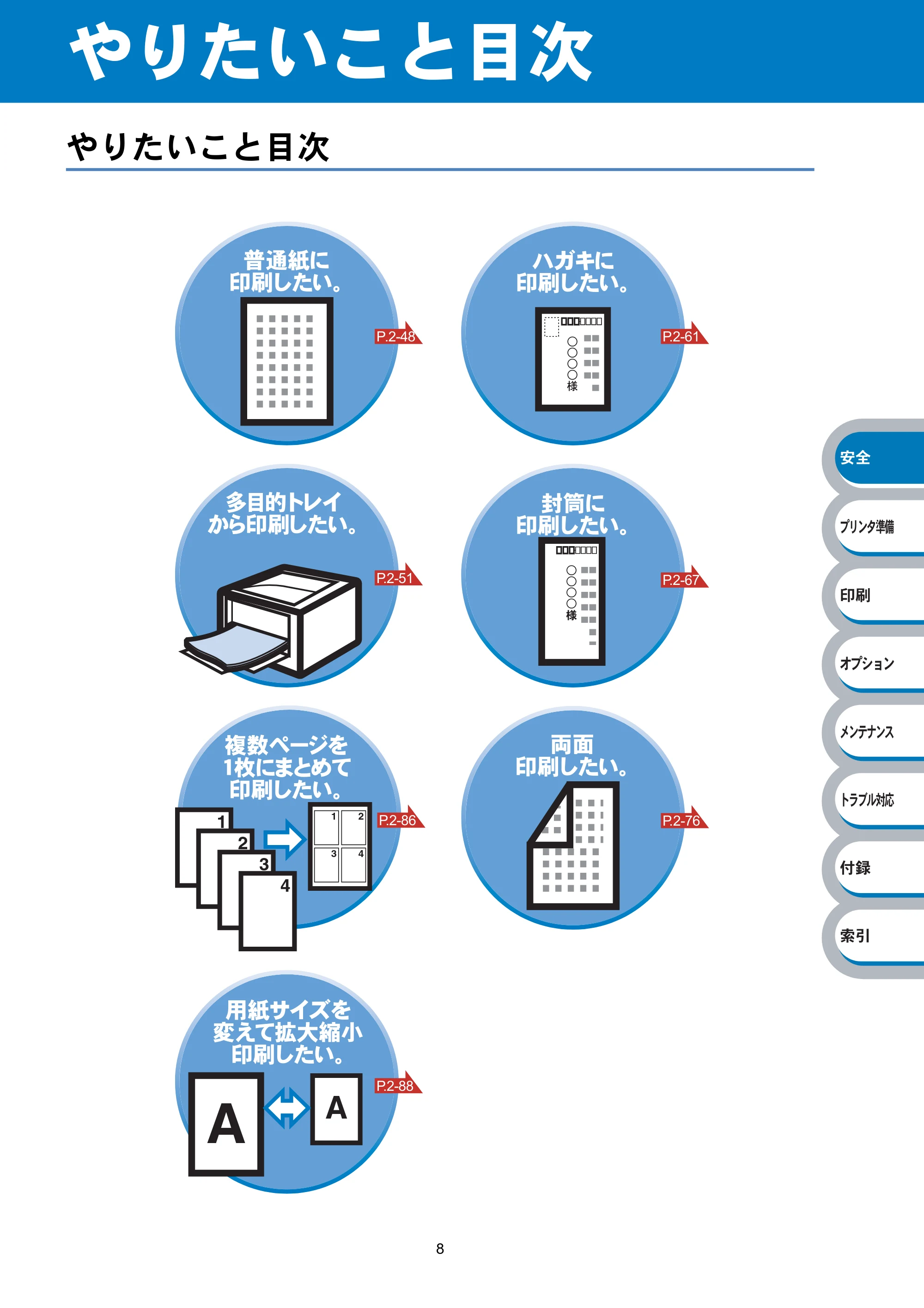
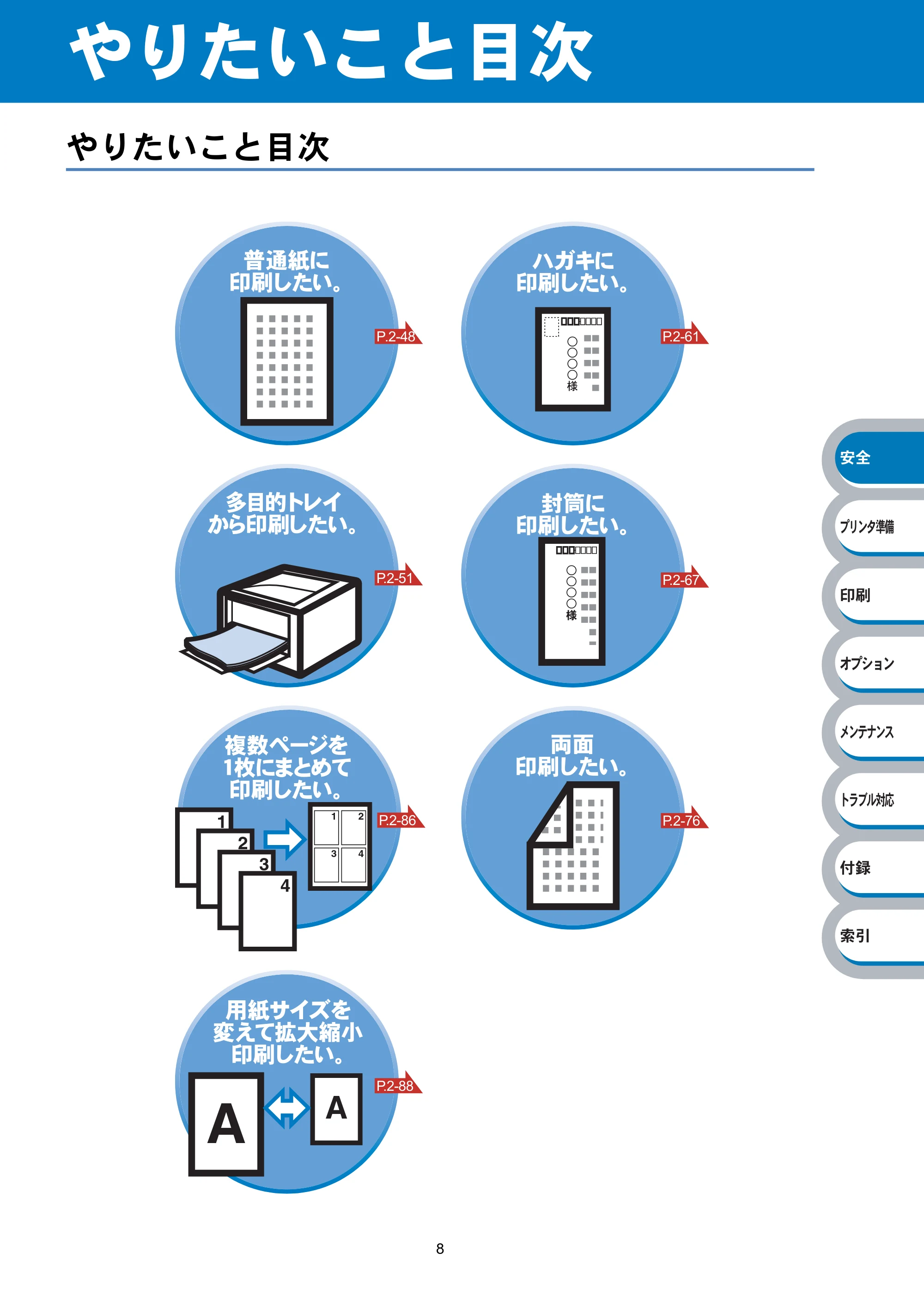
やりたいこと目次
やりたいこと目次
P.2-861
2
3
4
1 2
3 4
ໝତβȜΐͬ
IJཿ֣͂͛̀͘ͅ
क़̱̹̞ȃ
P.2-88
A
A
ဥঞͼΒͬ
་̢̀ڐఱੀ֣
क़̱̹̞ȃ
P.2-76
֣ၰ࿂
क़̱̹̞ȃ
P.2-67
အ
֣໑ൟͅ
क़̱̹̞ȃ
P.2-61
အ
Χ΄΅֣ͅ
क़̱̹̞ȃ
P.2-51
ఉ࿒എΠτͼġ̥֣ͣ
क़̱̹̞ȃ
P.2-48
ຽঞ֣ͅ
क़̱̹̞ȃ
目 次
9
հ
ίςϋΗ֣
क़
ίΏοϋ
ιϋΞϋΑ
Πρήσచ؊ັ
֨॑
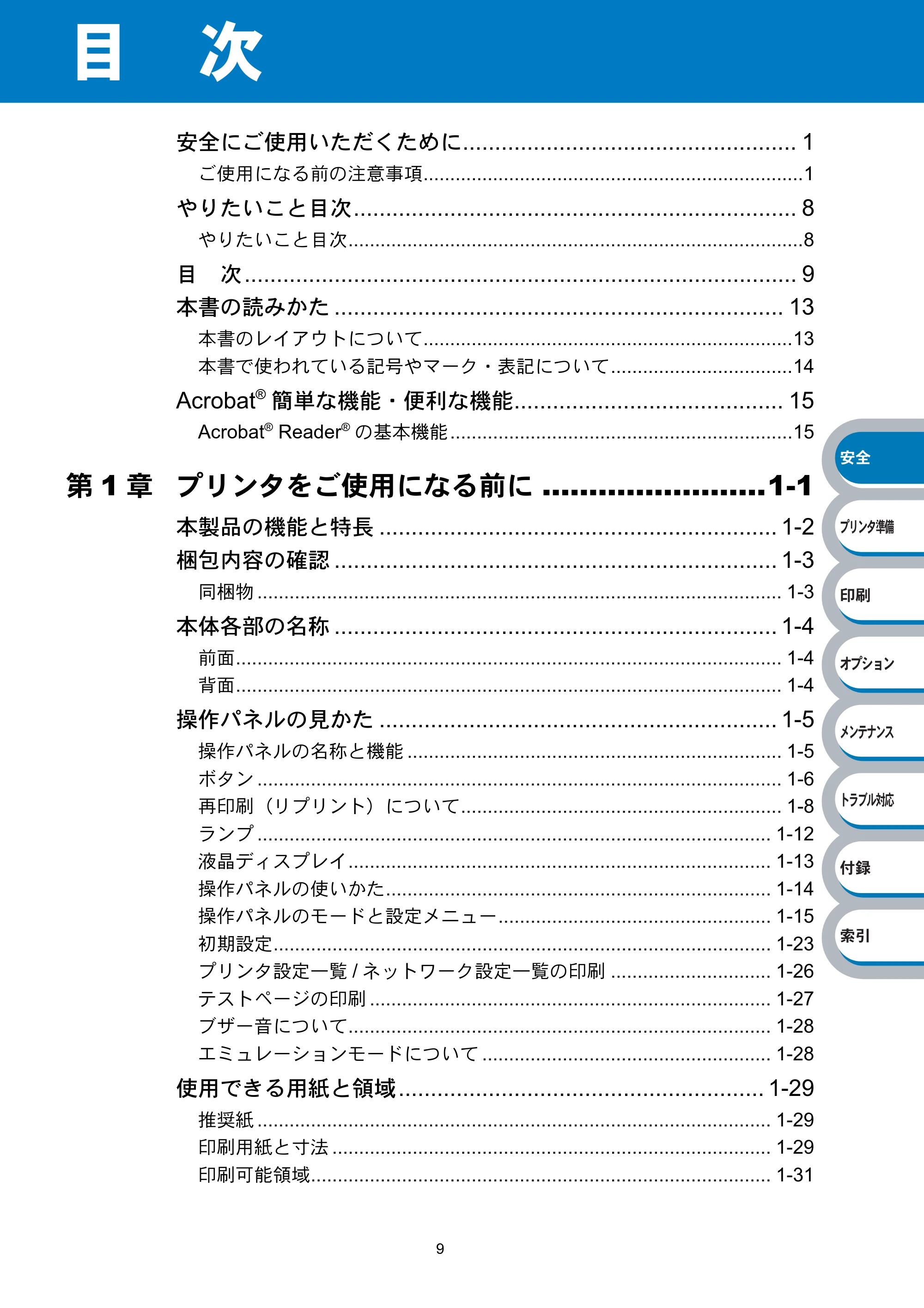
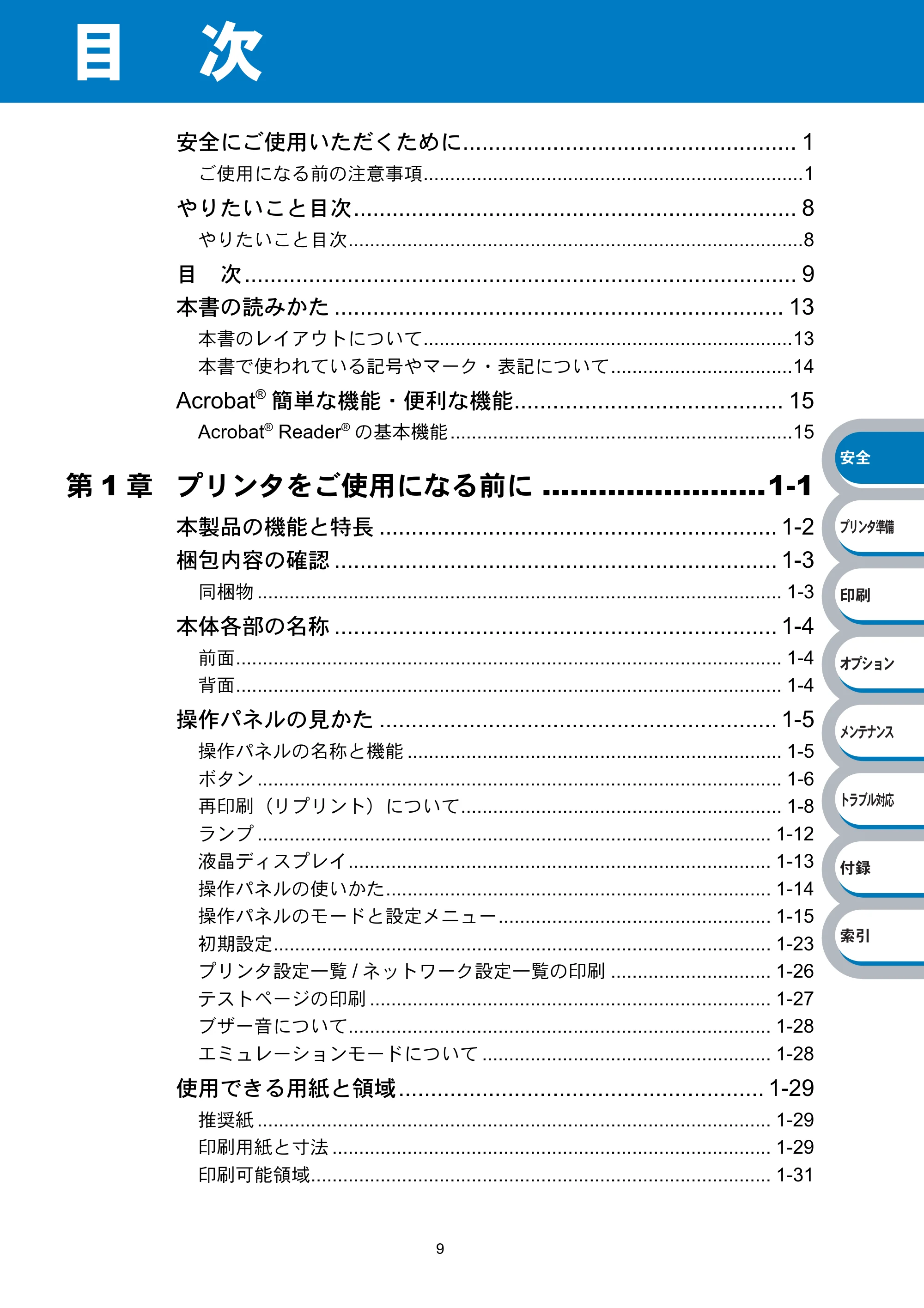
目 次
安全にご使用いただくために.................................................... 1
ご使用になる前の注意事項.......................................................................1
やりたいこと目次..................................................................... 8
やりたいこと目次.....................................................................................8
目 次...................................................................................... 9
本書の読みかた ...................................................................... 13
本書のレイアウトについて.....................................................................13
本書で使われている記号やマーク・表記について..................................14
Acrobat
®
簡単な機能・便利な機能.......................................... 15
Acrobat
®
Reader
®
の基本機能................................................................15
第 1 章 プリンタをご使用になる前に ........................1-1
本製品の機能と特長 .............................................................. 1-2
梱包内容の確認 ..................................................................... 1-3
同梱物 .................................................................................................. 1-3
本体各部の名称 ..................................................................... 1-4
前面...................................................................................................... 1-4
背面...................................................................................................... 1-4
操作パネルの見かた .............................................................. 1-5
操作パネルの名称と機能 ...................................................................... 1-5
ボタン .................................................................................................. 1-6
再印刷(リプリント)について............................................................ 1-8
ランプ ................................................................................................ 1-12
液晶ディスプレイ............................................................................... 1-13
操作パネルの使いかた........................................................................ 1-14
操作パネルのモードと設定メニュー................................................... 1-15
初期設定............................................................................................. 1-23
プリンタ設定一覧 / ネットワーク設定一覧の印刷 .............................. 1-26
テストページの印刷 ........................................................................... 1-27
ブザー音について............................................................................... 1-28
エミュレーションモードについて ...................................................... 1-28
使用できる用紙と領域......................................................... 1-29
推奨紙 ................................................................................................ 1-29
印刷用紙と寸法 .................................................................................. 1-29
印刷可能領域...................................................................................... 1-31
14ページ
目 次●
10
հ
ίςϋΗ֣
क़
ίΏοϋ
ιϋΞϋΑ
Πρήσచ؊ັ
֨॑
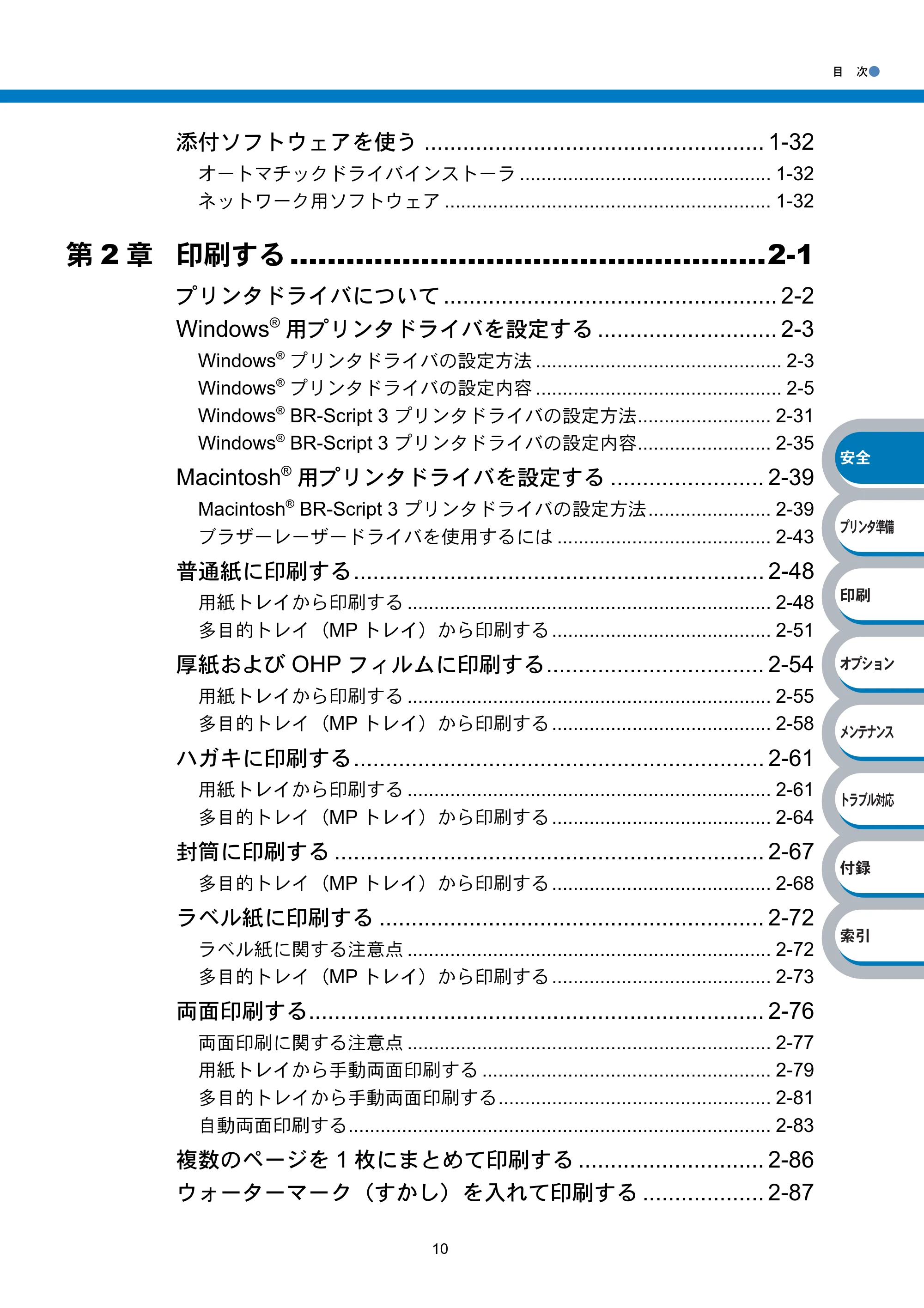
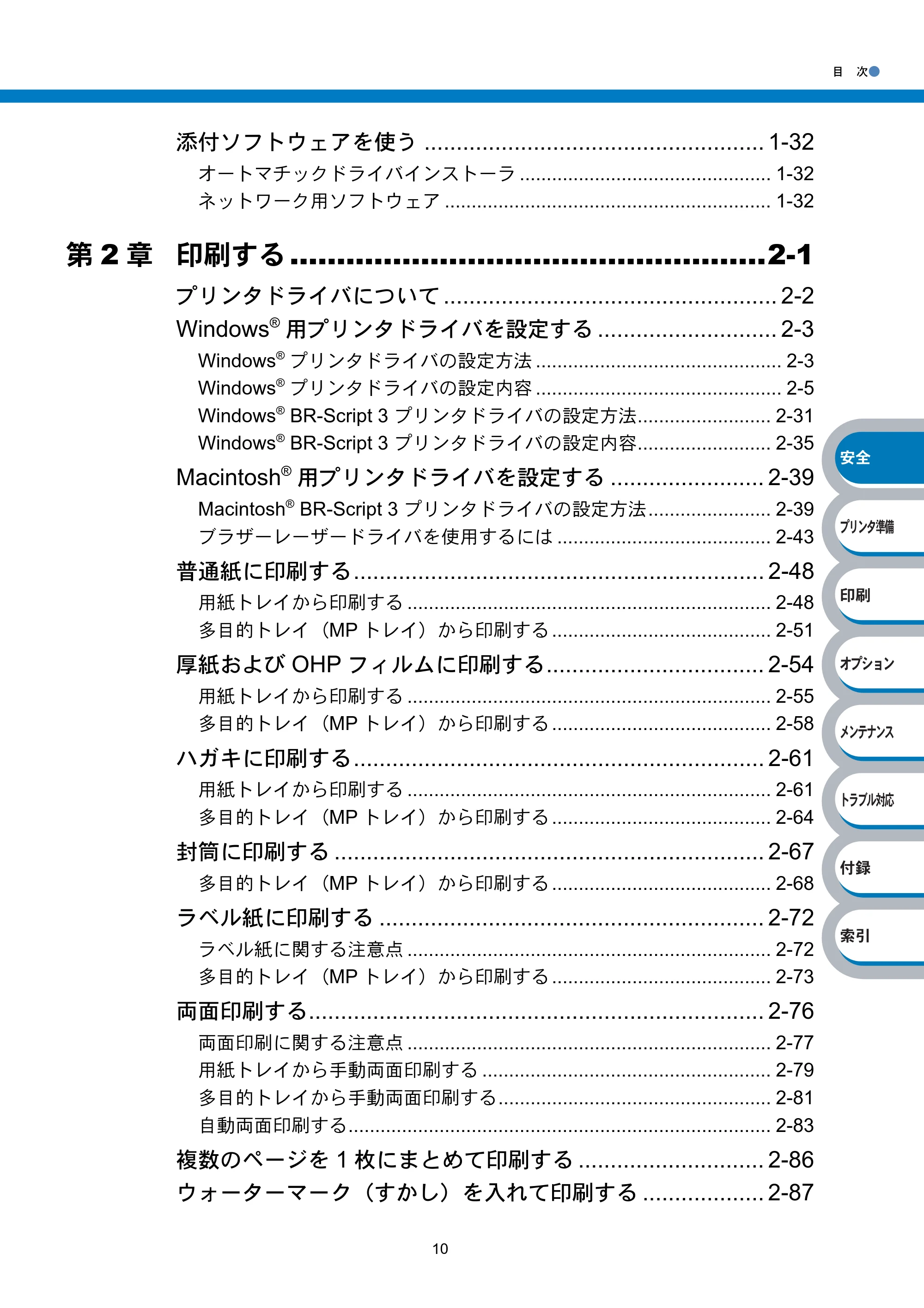
添付ソフトウェアを使う ..................................................... 1-32
オートマチックドライバインストーラ ............................................... 1-32
ネットワーク用ソフトウェア ............................................................. 1-32
第 2 章 印刷する ...................................................2-1
プリンタドライバについて .................................................... 2-2
Windows
®
用プリンタドライバを設定する ............................ 2-3
Windows
®
プリンタドライバの設定方法 .............................................. 2-3
Windows
®
プリンタドライバの設定内容 .............................................. 2-5
Windows
®
BR-Script 3 プリンタドライバの設定方法......................... 2-31
Windows
®
BR-Script 3 プリンタドライバの設定内容......................... 2-35
Macintosh
®
用プリンタドライバを設定する ........................ 2-39
Macintosh
®
BR-Script 3 プリンタドライバの設定方法....................... 2-39
ブラザーレーザードライバを使用するには ........................................ 2-43
普通紙に印刷する................................................................ 2-48
用紙トレイから印刷する .................................................................... 2-48
多目的トレイ(MP トレイ)から印刷する ......................................... 2-51
厚紙および OHP フィルムに印刷する.................................. 2-54
用紙トレイから印刷する .................................................................... 2-55
多目的トレイ(MP トレイ)から印刷する ......................................... 2-58
ハガキに印刷する................................................................ 2-61
用紙トレイから印刷する .................................................................... 2-61
多目的トレイ(MP トレイ)から印刷する ......................................... 2-64
封筒に印刷する ................................................................... 2-67
多目的トレイ(MP トレイ)から印刷する ......................................... 2-68
ラベル紙に印刷する ............................................................ 2-72
ラベル紙に関する注意点 .................................................................... 2-72
多目的トレイ(MP トレイ)から印刷する ......................................... 2-73
両面印刷する....................................................................... 2-76
両面印刷に関する注意点 .................................................................... 2-77
用紙トレイから手動両面印刷する ...................................................... 2-79
多目的トレイから手動両面印刷する................................................... 2-81
自動両面印刷する............................................................................... 2-83
複数のページを 1 枚にまとめて印刷する ............................. 2-86
ウォーターマーク(すかし)を入れて印刷する ................... 2-87
15ページ
目 次●
11
հ
ίςϋΗ֣
क़
ίΏοϋ
ιϋΞϋΑ
Πρήσచ؊ັ
֨॑
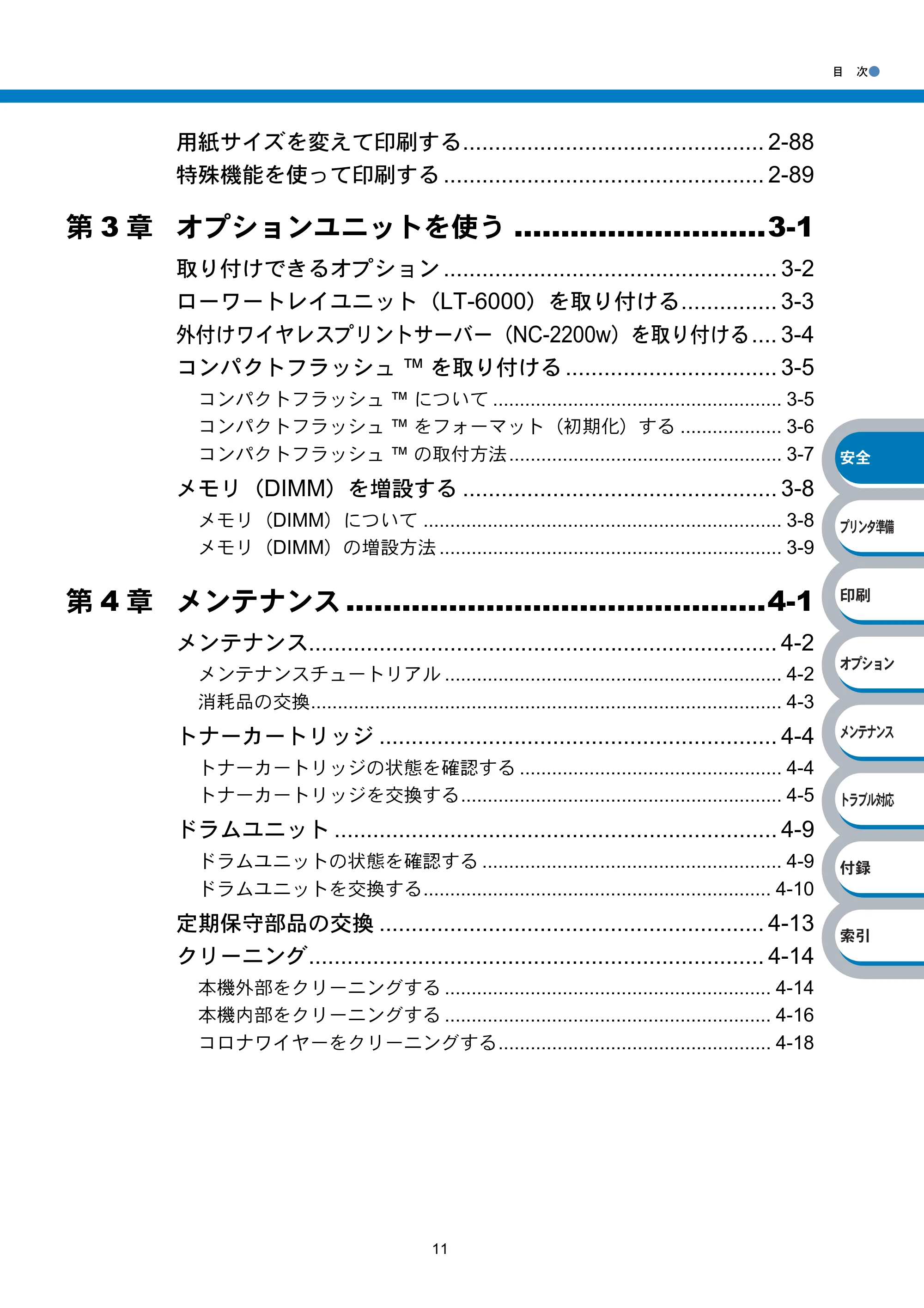
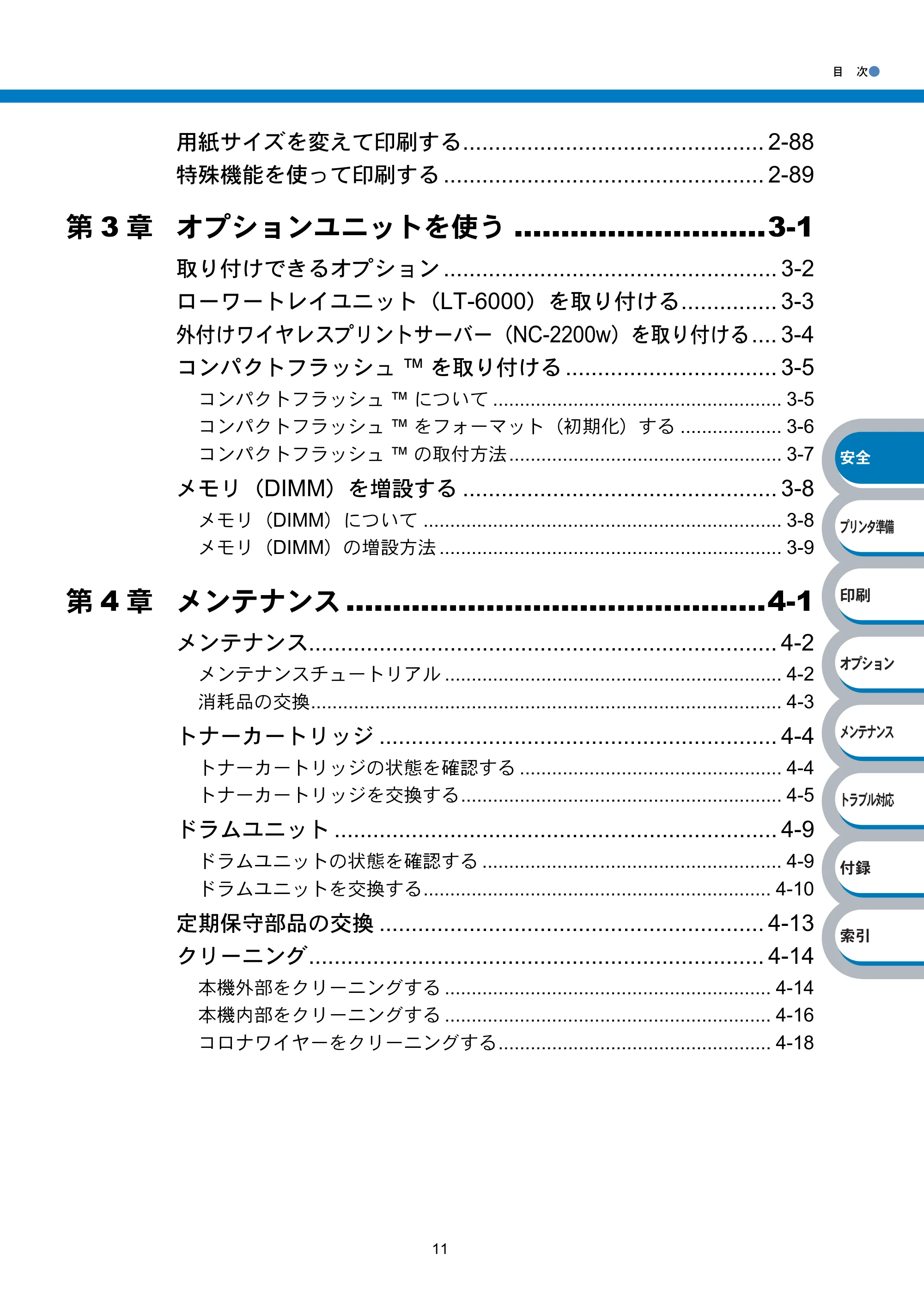
用紙サイズを変えて印刷する............................................... 2-88
特殊機能を使って印刷する .................................................. 2-89
第 3 章 オプションユニットを使う ...........................3-1
取り付けできるオプション .................................................... 3-2
ローワートレイユニット(LT-6000)を取り付ける............... 3-3
外付けワイヤレスプリントサーバー(NC-2200w)を取り付ける.... 3-4
コンパクトフラッシュ ™ を取り付ける ................................. 3-5
コンパクトフラッシュ ™ について ...................................................... 3-5
コンパクトフラッシュ ™ をフォーマット(初期化)する ................... 3-6
コンパクトフラッシュ ™ の取付方法................................................... 3-7
メモリ(DIMM)を増設する ................................................. 3-8
メモリ(DIMM)について ................................................................... 3-8
メモリ(DIMM)の増設方法 ................................................................ 3-9
第 4 章 メンテナンス .............................................4-1
メンテナンス......................................................................... 4-2
メンテナンスチュートリアル ............................................................... 4-2
消耗品の交換........................................................................................ 4-3
トナーカートリッジ .............................................................. 4-4
トナーカートリッジの状態を確認する ................................................. 4-4
トナーカートリッジを交換する............................................................ 4-5
ドラムユニット ..................................................................... 4-9
ドラムユニットの状態を確認する ........................................................ 4-9
ドラムユニットを交換する................................................................. 4-10
定期保守部品の交換 ............................................................ 4-13
クリーニング....................................................................... 4-14
本機外部をクリーニングする ............................................................. 4-14
本機内部をクリーニングする ............................................................. 4-16
コロナワイヤーをクリーニングする................................................... 4-18
16ページ
目 次●
12
հ
ίςϋΗ֣
क़
ίΏοϋ
ιϋΞϋΑ
Πρήσచ؊ັ
֨॑
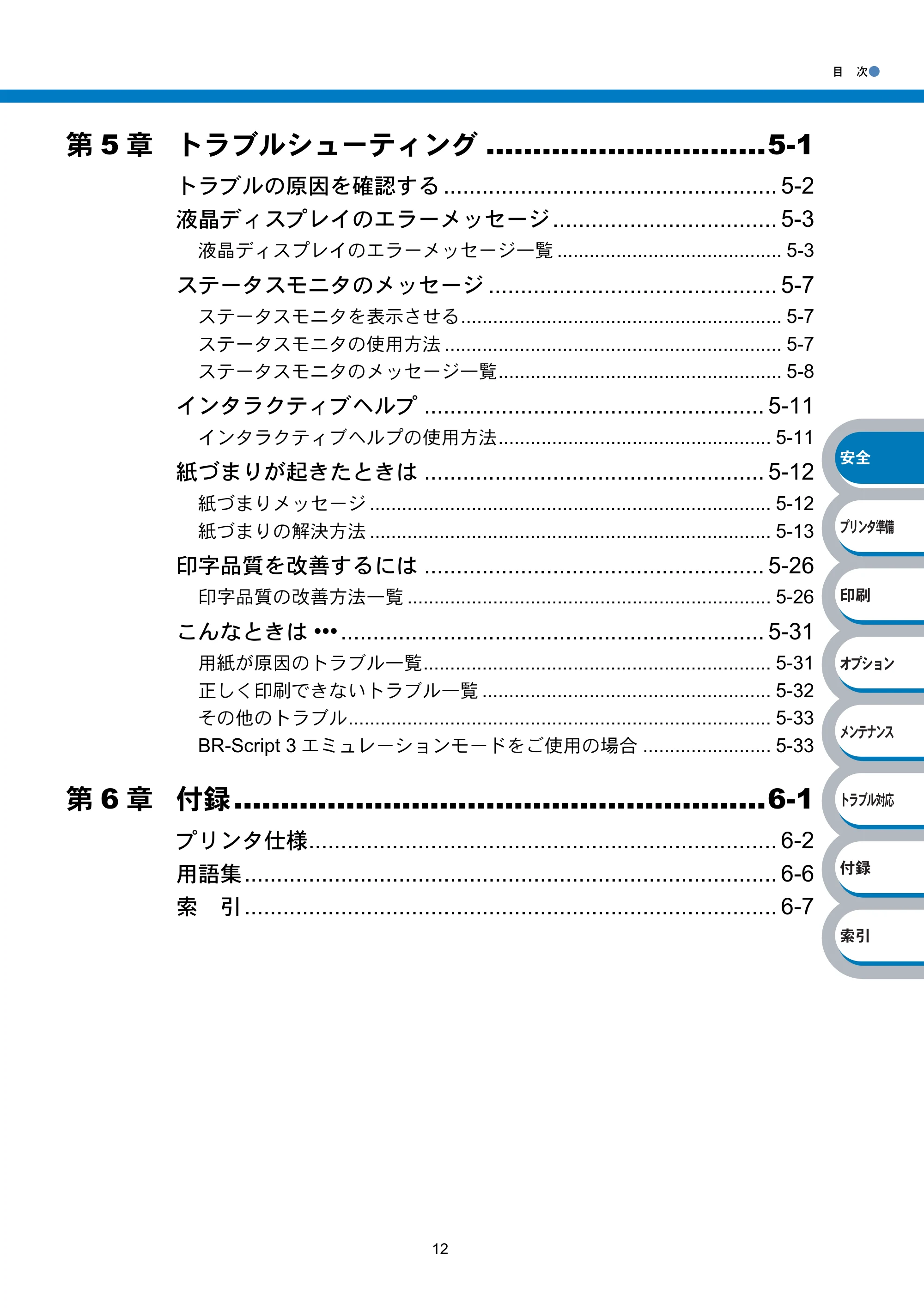
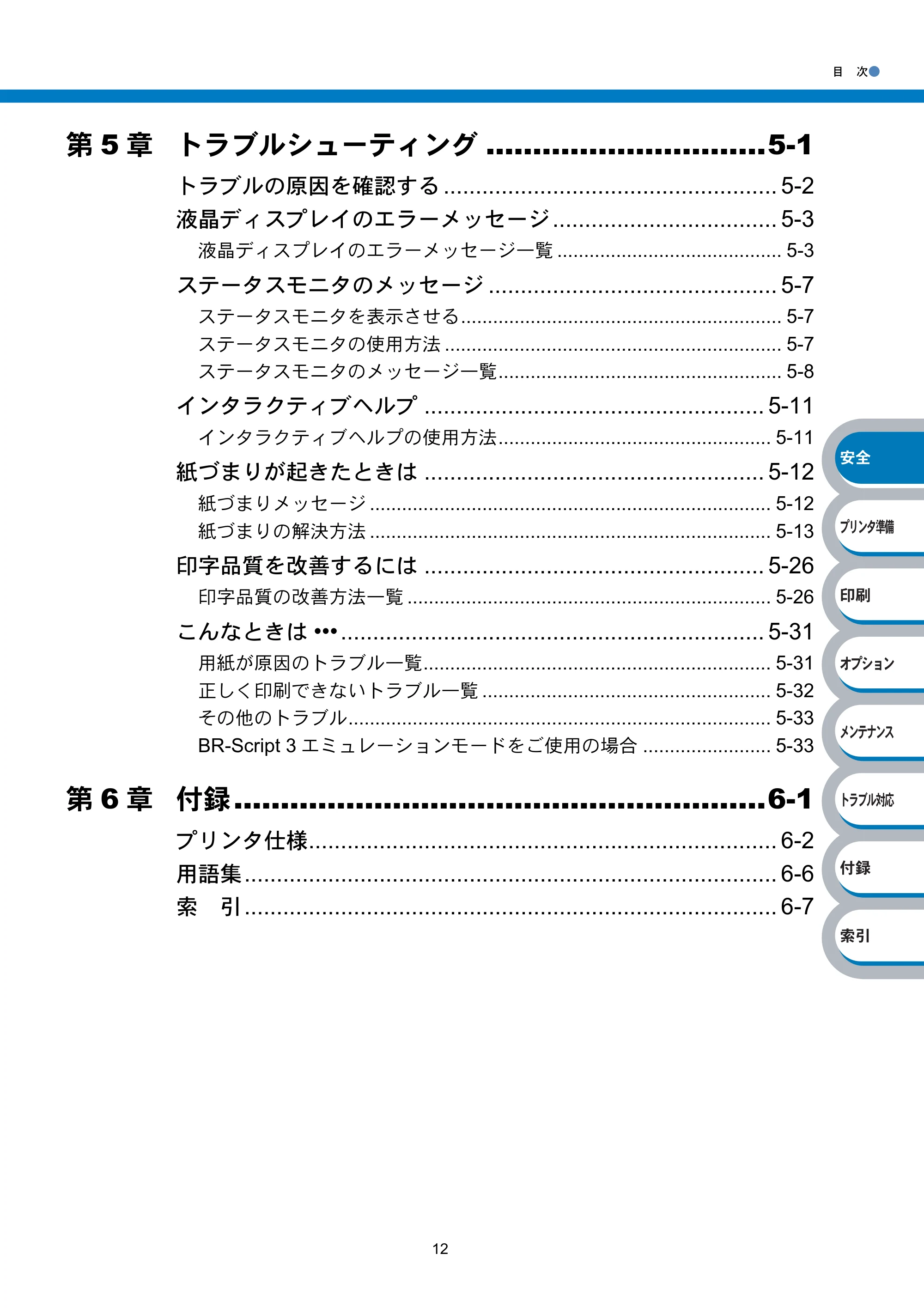
第 5 章 トラブルシューティング ..............................5-1
トラブルの原因を確認する .................................................... 5-2
液晶ディスプレイのエラーメッセージ ................................... 5-3
液晶ディスプレイのエラーメッセージ一覧 .......................................... 5-3
ステータスモニタのメッセージ ............................................. 5-7
ステータスモニタを表示させる............................................................ 5-7
ステータスモニタの使用方法 ............................................................... 5-7
ステータスモニタのメッセージ一覧..................................................... 5-8
インタラクティブヘルプ ..................................................... 5-11
インタラクティブヘルプの使用方法................................................... 5-11
紙づまりが起きたときは ..................................................... 5-12
紙づまりメッセージ ........................................................................... 5-12
紙づまりの解決方法 ........................................................................... 5-13
印字品質を改善するには ..................................................... 5-26
印字品質の改善方法一覧 .................................................................... 5-26
こんなときは ••• .................................................................. 5-31
用紙が原因のトラブル一覧................................................................. 5-31
正しく印刷できないトラブル一覧 ...................................................... 5-32
その他のトラブル............................................................................... 5-33
BR-Script 3 エミュレーションモードをご使用の場合 ........................ 5-33
第 6 章 付録.........................................................6-1
プリンタ仕様......................................................................... 6-2
用語集................................................................................... 6-6
索 引................................................................................... 6-7
本書の読みかた
13
հ
ίςϋΗ֣
क़
ίΏοϋ
ιϋΞϋΑ
Πρήσచ؊ັ
֨॑
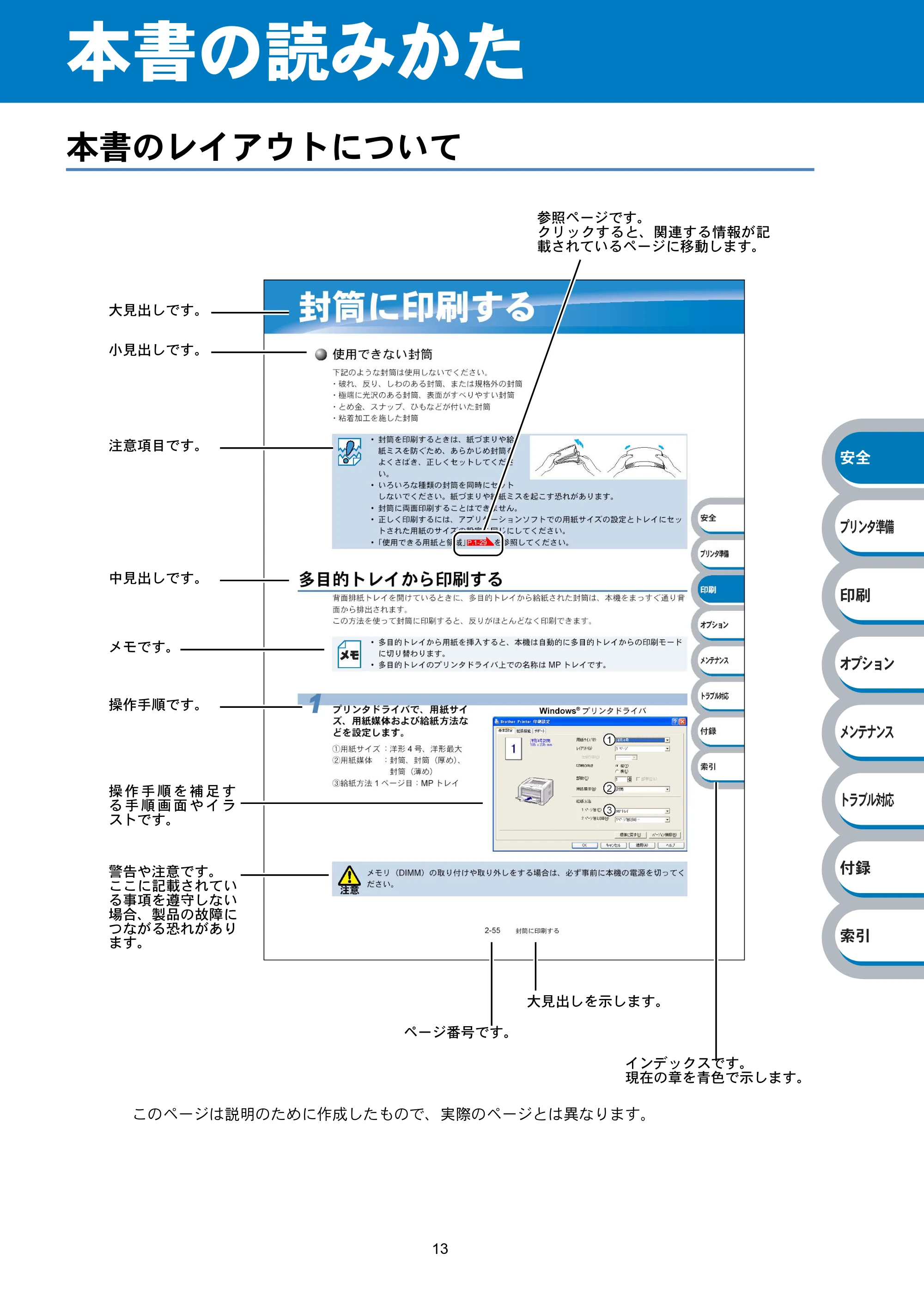
本書の読みかた
本書のレイアウトについて
このページは説明のために作成したもので、実際のページとは異なります。
参照ページです。
クリックすると、関連する情報が記
載されているページに移動します。
大見出しです。
小見出しです。
注意項目です。
中見出しです。
メモです。
操作手順です。
操 作 手 順 を 補 足 す
る 手 順 画 面 や イ ラ
ストです。
警告や注意です。
ここに記載されてい
る事項を遵守しない
場合、製品の故障に
つながる恐れがあり
ます。
ページ番号です。
大見出しを示します。
インデックスです。
現在の章を青色で示します。
本書で使われている記号やマーク・表記について
本書で使われている記号やマーク・表記について●
14
հ
ίςϋΗ֣
क़
ίΏοϋ
ιϋΞϋΑ
Πρήσచ؊ັ
֨॑
本書で使われている記号やマーク・表記について
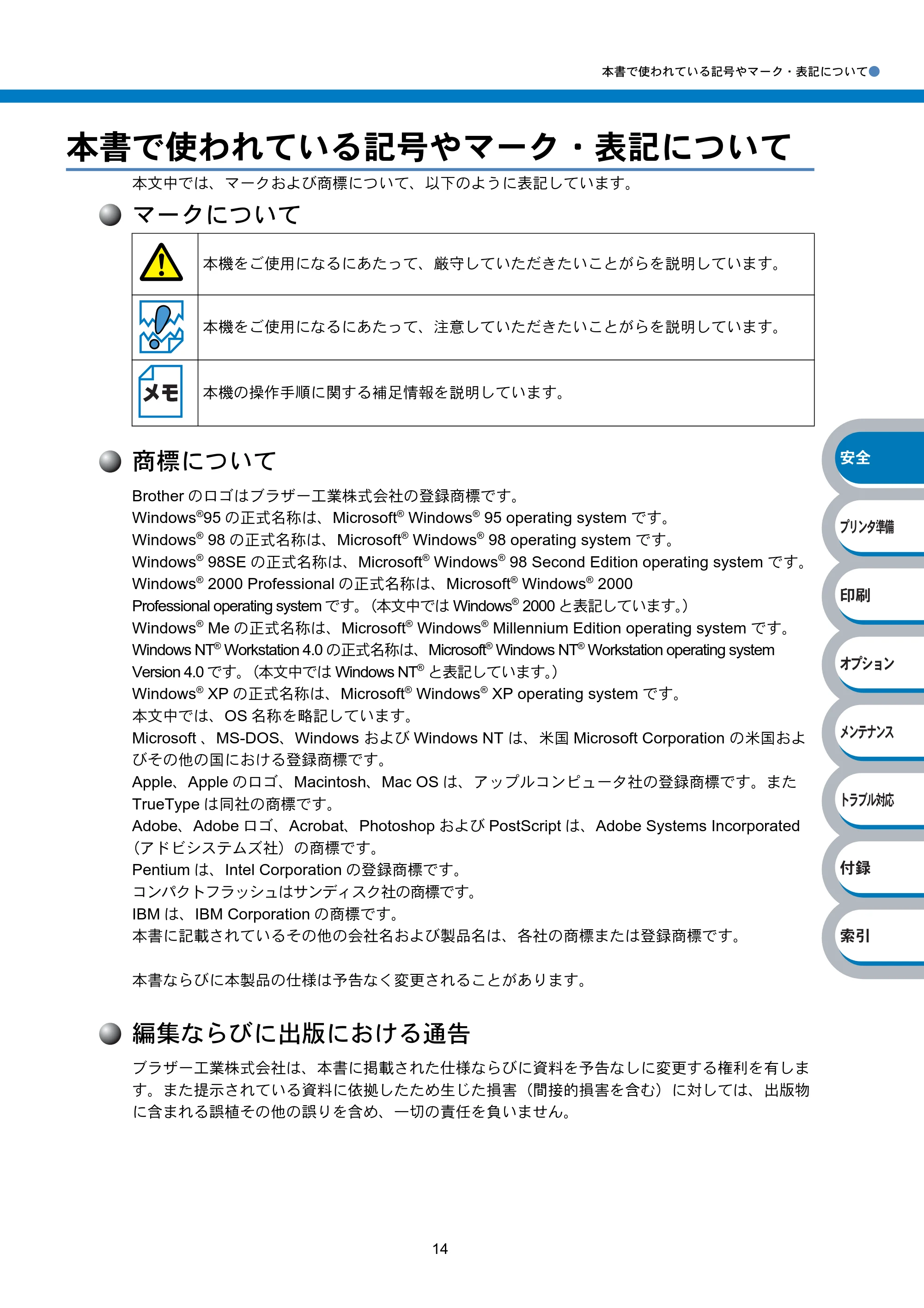
本文中では、マークおよび商標について、以下のように表記しています。
マークについて
商標について
Brother のロゴはブラザー工業株式会社の登録商標です。
Windows
®
95 の正式名称は、Microsoft
®
Windows
®
95 operating system です。
Windows
®
98 の正式名称は、Microsoft
®
Windows
®
98 operating system です。
Windows
®
98SE の正式名称は、Microsoft
®
Windows
®
98 Second Edition operating system です。
Windows
®
2000 Professional の正式名称は、Microsoft
®
Windows
®
2000
Professional operating system です。(本文中では Windows
®
2000 と表記しています。)
Windows
®
Me の正式名称は、Microsoft
®
Windows
®
Millennium Edition operating system です。
Windows NT
®
Workstation 4.0 の正式名称は、Microsoft
®
Windows NT
®
Workstation operating system
Version 4.0 です。(本文中では Windows NT
®
と表記しています。)
Windows
®
XP の正式名称は、Microsoft
®
Windows
®
XP operating system です。
本文中では、OS 名称を略記しています。
Microsoft 、MS-DOS、Windows および Windows NT は、米国 Microsoft Corporation の米国およ
びその他の国における登録商標です。
Apple、Apple のロゴ、Macintosh、Mac OS は、アップルコンピュータ社の登録商標です。また
TrueType は同社の商標です。
Adobe、Adobe ロゴ、Acrobat、Photoshop および PostScript は、Adobe Systems Incorporated
(アドビシステムズ社)の商標です。
Pentium は、Intel Corporation の登録商標です。
コンパクトフラッシュはサンディスク社の商標です。
IBM は、IBM Corporation の商標です。
本書に記載されているその他の会社名および製品名は、各社の商標または登録商標です。
本書ならびに本製品の仕様は予告なく変更されることがあります。
編集ならびに出版における通告
ブラザー工業株式会社は、本書に掲載された仕様ならびに資料を予告なしに変更する権利を有しま
す。また提示されている資料に依拠したため生じた損害(間接的損害を含む)に対しては、出版物
に含まれる誤植その他の誤りを含め、一切の責任を負いません。
本機をご使用になるにあたって、厳守していただきたいことがらを説明しています。
本機をご使用になるにあたって、注意していただきたいことがらを説明しています。
本機の操作手順に関する補足情報を説明しています。
Acrobat®簡単な機能・便利な機能
15
հ
ίςϋΗ֣
क़
ίΏοϋ
ιϋΞϋΑ
Πρήσచ؊ັ
֨॑
Acrobat
®
簡単な機能・便利な機能
本書をお読みになるときに、知っておくと便利な Acrobat
®
Reader
®
の基本機能について説明しま
す。
Acrobat
®
Reader
®
の基本機能
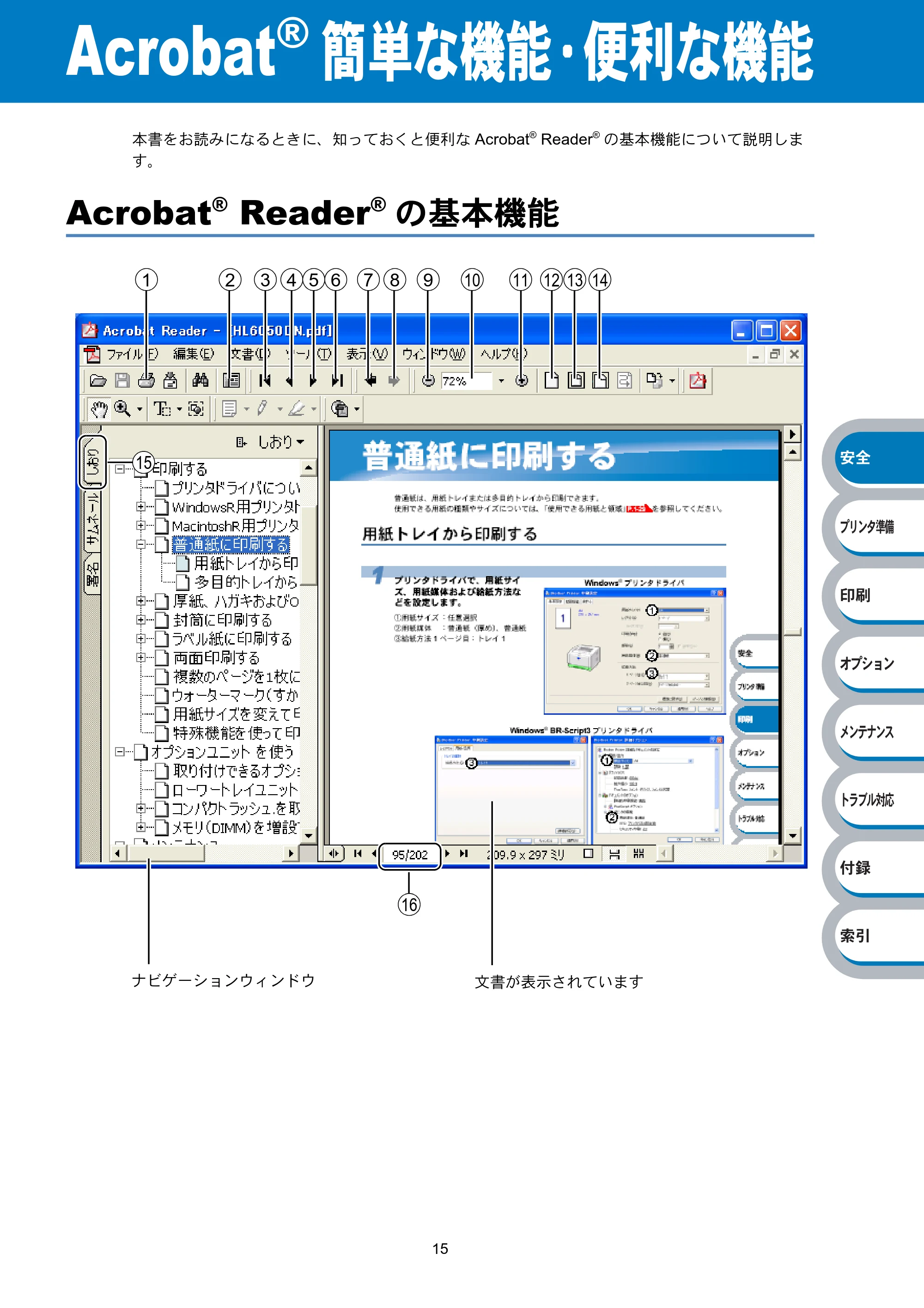
1 2 3 4 5 6 7 8 9 10 11 12 13 14
15
16
ナビゲーションウィンドウ 文書が表示されています
20ページ
Acrobat
®
Reader
®
の基本機能●
16
հ
ίςϋΗ֣
क़
ίΏοϋ
ιϋΞϋΑ
Πρήσచ؊ັ
֨॑
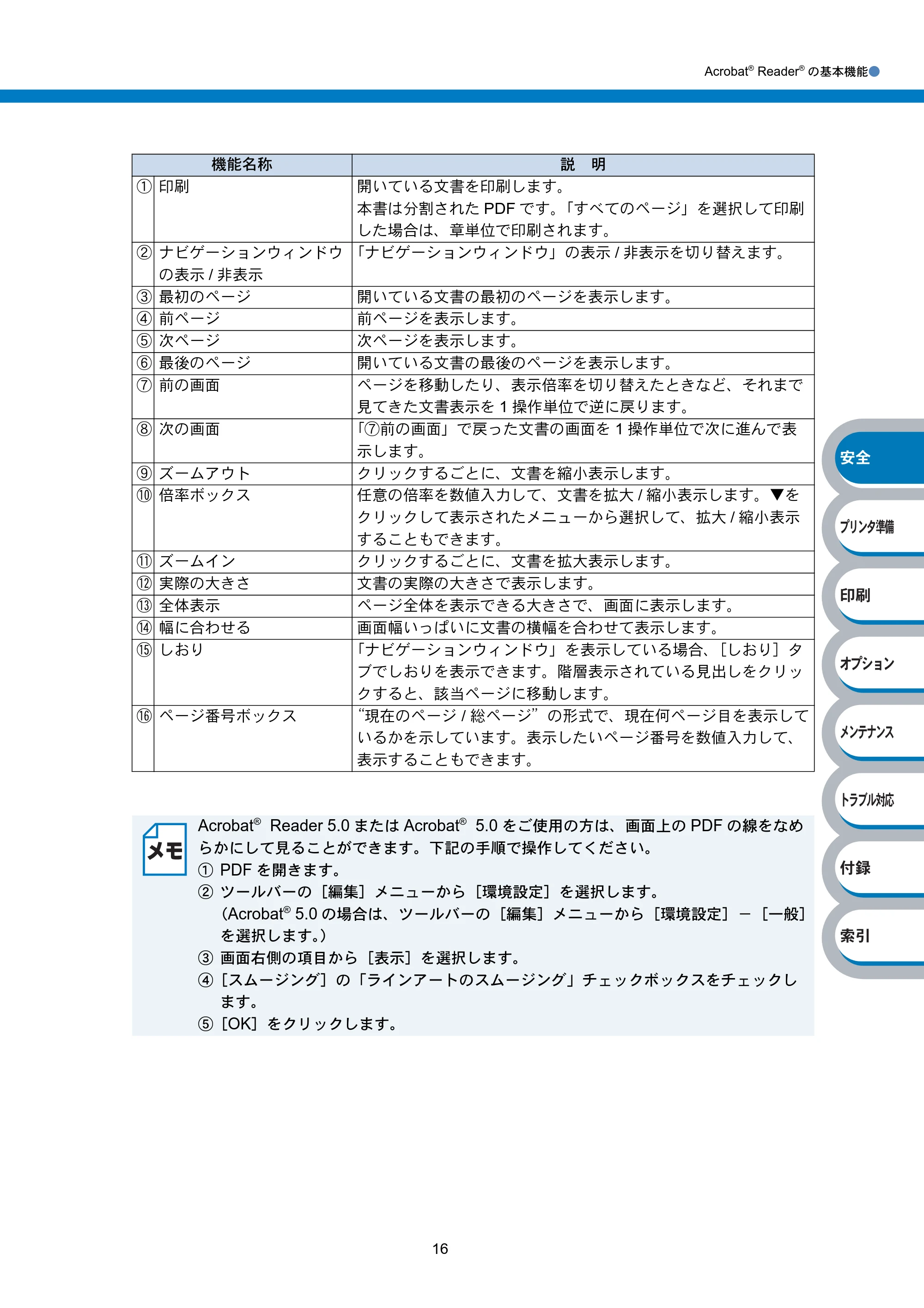
機能名称 説 明
① 印刷 開いている文書を印刷します。
本書は分割された PDF です。「すべてのページ」を選択して印刷
した場合は、章単位で印刷されます。
② ナビゲーションウィンドウ
の表示 / 非表示
「ナビゲーションウィンドウ」の表示 / 非表示を切り替えます。
③ 最初のページ 開いている文書の最初のページを表示します。
④ 前ページ 前ページを表示します。
⑤ 次ページ 次ページを表示します。
⑥ 最後のページ 開いている文書の最後のページを表示します。
⑦ 前の画面 ページを移動したり、表示倍率を切り替えたときなど、それまで
見てきた文書表示を 1 操作単位で逆に戻ります。
⑧ 次の画面 「⑦前の画面」で戻った文書の画面を 1 操作単位で次に進んで表
示します。
⑨ ズームアウト クリックするごとに、文書を縮小表示します。
⑩ 倍率ボックス 任意の倍率を数値入力して、文書を拡大 / 縮小表示します。▼を
クリックして表示されたメニューから選択して、拡大 / 縮小表示
することもできます。
⑪ ズームイン クリックするごとに、文書を拡大表示します。
⑫ 実際の大きさ 文書の実際の大きさで表示します。
⑬ 全体表示 ページ全体を表示できる大きさで、画面に表示します。
⑭ 幅に合わせる 画面幅いっぱいに文書の横幅を合わせて表示します。
⑮ しおり 「ナビゲーションウィンドウ」を表示している場合、[しおり]タ
ブでしおりを表示できます。階層表示されている見出しをクリッ
クすると、該当ページに移動します。
⑯ ページ番号ボックス “現在のページ / 総ページ”の形式で、現在何ページ目を表示して
いるかを示しています。表示したいページ番号を数値入力して、
表示することもできます。
Acrobat
®
Reader 5.0 または Acrobat
®
5.0 をご使用の方は、画面上の PDF の線をなめ
らかにして見ることができます。下記の手順で操作してください。
① PDF を開きます。
② ツールバーの[編集]メニューから[環境設定]を選択します。
(Acrobat
®
5.0 の場合は、ツールバーの[編集]メニューから[環境設定]-[一般]
を選択します。)
③ 画面右側の項目から[表示]を選択します。
④[スムージング]の「ラインアートのスムージング」チェックボックスをチェックし
ます。
⑤[OK]をクリックします。
第1章 プリンタをご使用になる前に
1-1
章第
հ
ίςϋΗ֣
क़
ίΏοϋ
ιϋΞϋΑ
Πρήσచ؊ັ
֨॑
プリンタをご使用に
なる前に
■ 本製品の機能と特長 ........................................1-2
■ 梱包内容の確認 ...............................................1-3
同梱物 ...................................................................... 1-3
■ 本体各部の名称 ...............................................1-4
前面 ......................................................................... 1-4
背面 ......................................................................... 1-4
■ 操作パネルの見かた ........................................1-5
操作パネルの名称と機能........................................... 1-5
ボタン ...................................................................... 1-6
再印刷(リプリント)について ................................ 1-8
液晶ディスプレイ................................................... 1-13
操作パネルの使いかた ............................................ 1-14
操作パネルのモードと設定メニュー ....................... 1-15
初期設定................................................................. 1-23
プリンタ設定一覧 / ネットワーク設定一覧の印刷.... 1-26
テストページの印刷 ............................................... 1-27
ブザー音について................................................... 1-28
エミュレーションモードについて........................... 1-28
■ 使用できる用紙と領域...................................1-29
推奨紙 .................................................................... 1-29
印刷用紙と寸法 ...................................................... 1-29
印刷可能領域.......................................................... 1-31
■ 添付ソフトウェアを使う ...............................1-32
ネットワーク用ソフトウェア.................................. 1-32
1
本製品の機能と特長
1-2 本製品の機能と特長
հ
ίςϋΗ֣
क़
ίΏοϋ
ιϋΞϋΑ
Πρήσచ؊ັ
֨॑
本製品の機能と特長
- 高速 24 枚 / 分の印刷速度
ハイスピードなプリンティングを実現する 24PPM エンジンと、スムーズなデータ処理を実現する
高速 RISC チップを搭載しています。
部数の多いドキュメント出力の場合や、複数の人が使用する状況、効率化が求められる現場でも、
快適なプリントアウトを実現できます。
- 高品質なドキュメント作成
高解像度 1200dpi × 1200dpi により、細かい文字や罫線もくっきりと、写真のリアルな質感も繊
細、かつ豊かにプリントアウトできます。
- Hi-Speed USB 2.0 / パラレルインターフェース標準装備
パラレルインターフェースに加え、データの高速通信が可能な Hi-Speed USB 2.0 にも対応してい
ます。パソコンの電源が入ったままでも USB ケーブルの抜き差しが可能なため、簡単かつ便利に
パソコンと接続できます。さらにインターフェース自動切替により、複数のパソコンでの共有も容
易です。(USB ケーブルの対応 OS は Windows
®
98/Me/2000/XP です。)
- 大容量 500 枚のトレイ給紙
500 枚の普通紙がセット可能な用紙トレイを標準装備しています。さらにオプションのローワート
レイユニット(LT-6000)(500 枚)をセカンドカセットとして装着することができます。
多目的トレイ(100 枚)と合わせて、最大 1100 枚の給紙が可能です。
- ランニングコストを節約する分離型カートリッジを採用
経済的な設計のトナーとドラムの分離型カートリッジを採用しています。トナーのみの交換ができ
るため無駄がなく、約 7,500 枚(TN-47J)印刷可能なトナーによって交換時 2 円/枚(A4 サイズ
で 5%印字時)という低ランニングコストを実現します。
また、自動両面印刷機能やプリンタドライバからオン/オフの選択ができるトナーセーブ機能で、
さらに印刷コストを削減することができます。
- 多様なネットワーク環境に対応
高速大容量転送を実現する 10BASE-T/100BASE-TX イーサネットをサポートし、Windows
®
、
NetWare や Macintosh
®
などさまざまなネットワーク環境に対応するネットワークボードを標準装
備しています。さらに Windows
®
ではピアツーピア印刷にも対応しており、簡単にネットワーク印
刷を実現できます。
梱包内容の確認
1-3 梱包内容の確認
հ
ίςϋΗ֣
क़
ίΏοϋ
ιϋΞϋΑ
Πρήσచ؊ັ
֨॑
梱包内容の確認
同梱物
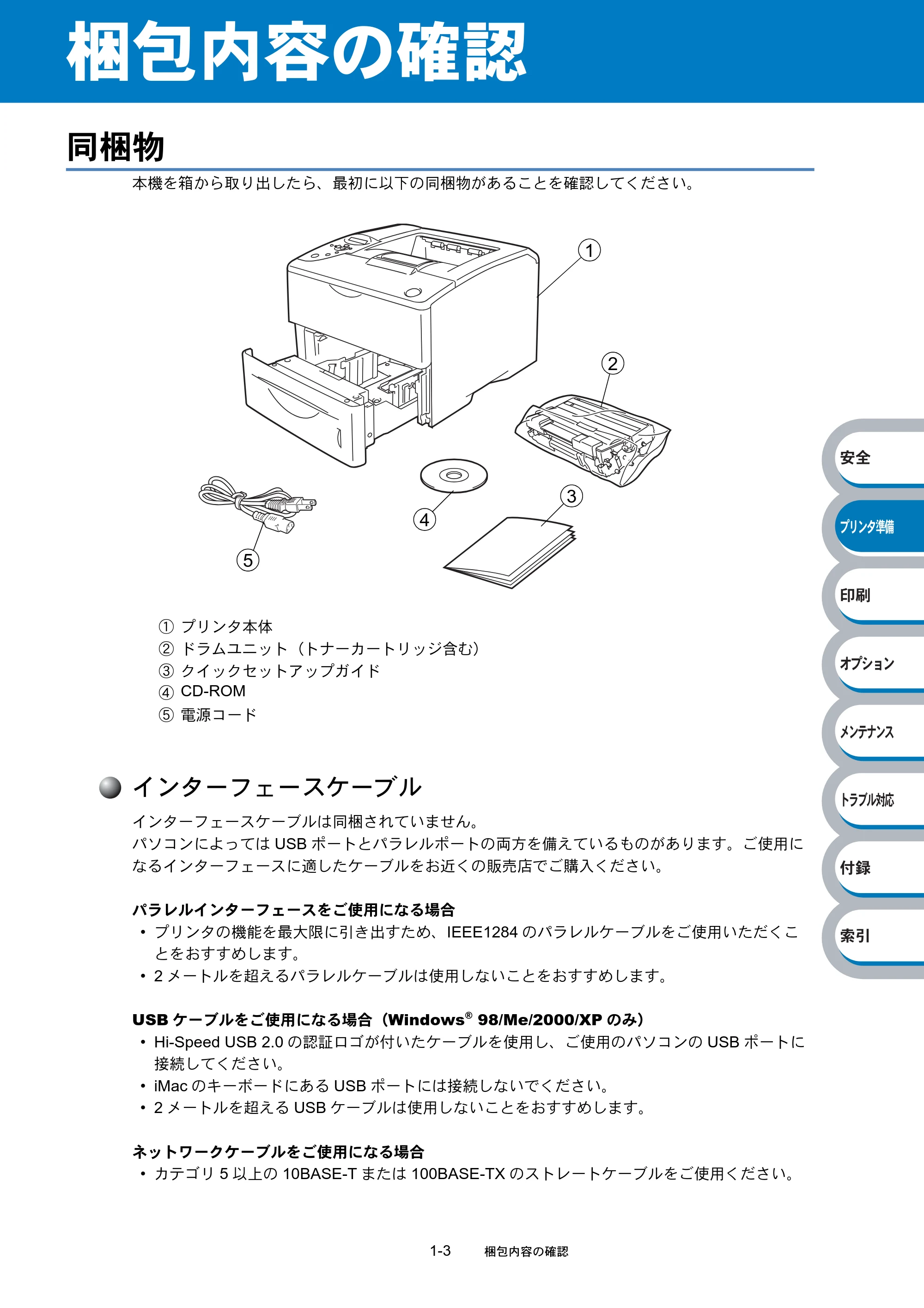
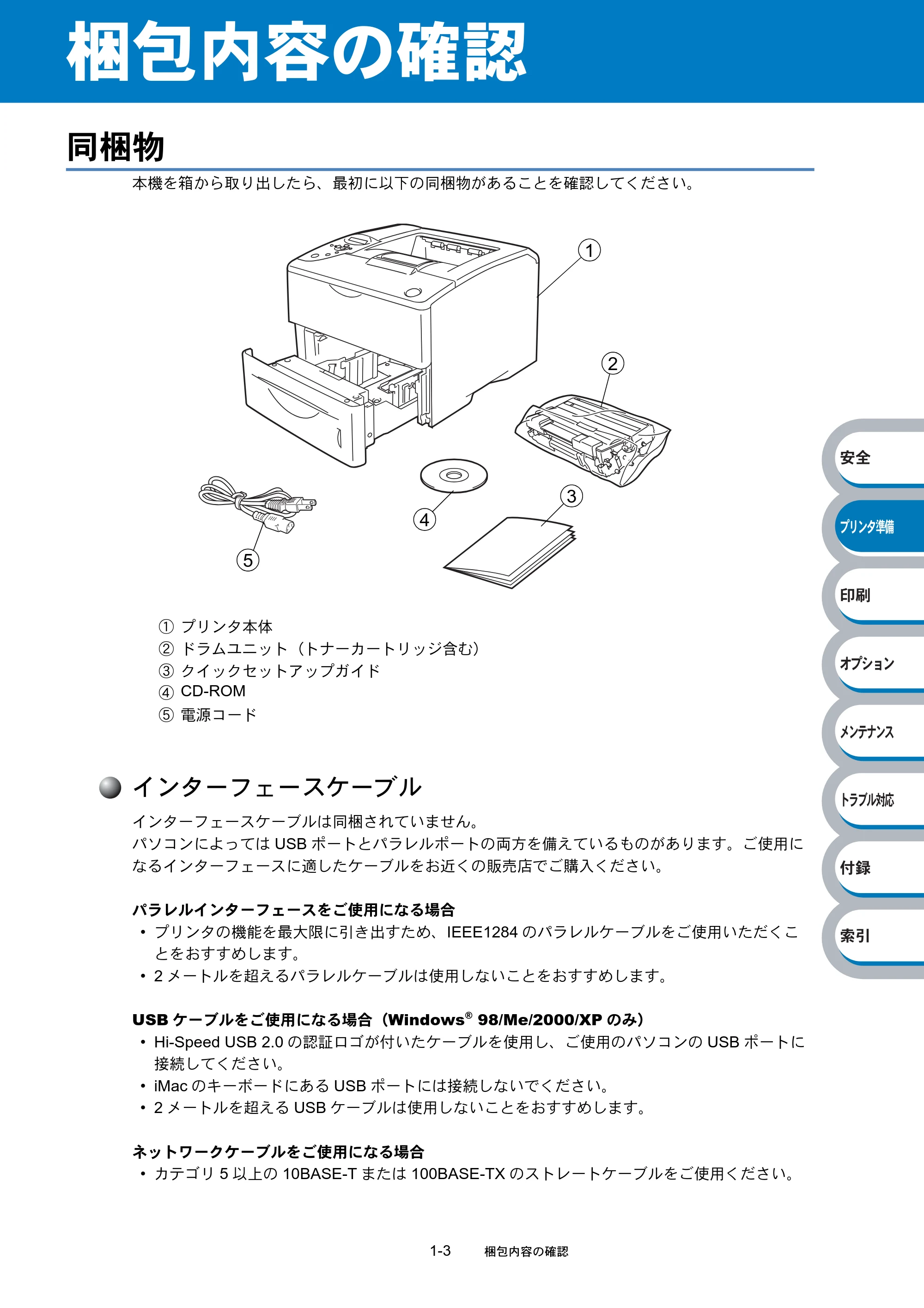
本機を箱から取り出したら、最初に以下の同梱物があることを確認してください。
インターフェースケーブル
インターフェースケーブルは同梱されていません。
パソコンによっては USB ポートとパラレルポートの両方を備えているものがあります。ご使用に
なるインターフェースに適したケーブルをお近くの販売店でご購入ください。
パラレルインターフェースをご使用になる場合
- プリンタの機能を最大限に引き出すため、IEEE1284 のパラレルケーブルをご使用いただくこ
とをおすすめします。
- 2 メートルを超えるパラレルケーブルは使用しないことをおすすめします。
USB ケーブルをご使用になる場合(Windows
®
98/Me/2000/XP のみ)
- Hi-Speed USB 2.0 の認証ロゴが付いたケーブルを使用し、ご使用のパソコンの USB ポートに
接続してください。
- iMac のキーボードにある USB ポートには接続しないでください。
- 2 メートルを超える USB ケーブルは使用しないことをおすすめします。
ネットワークケーブルをご使用になる場合
- カテゴリ 5 以上の 10BASE-T または 100BASE-TX のストレートケーブルをご使用ください。
① プリンタ本体
② ドラムユニット(トナーカートリッジ含む)
③ クイックセットアップガイド
④ CD-ROM
⑤ 電源コード
1
2
3
4
5
本体各部の名称
1-4 本体各部の名称
հ
ίςϋΗ֣
क़
ίΏοϋ
ιϋΞϋΑ
Πρήσచ؊ັ
֨॑
本体各部の名称
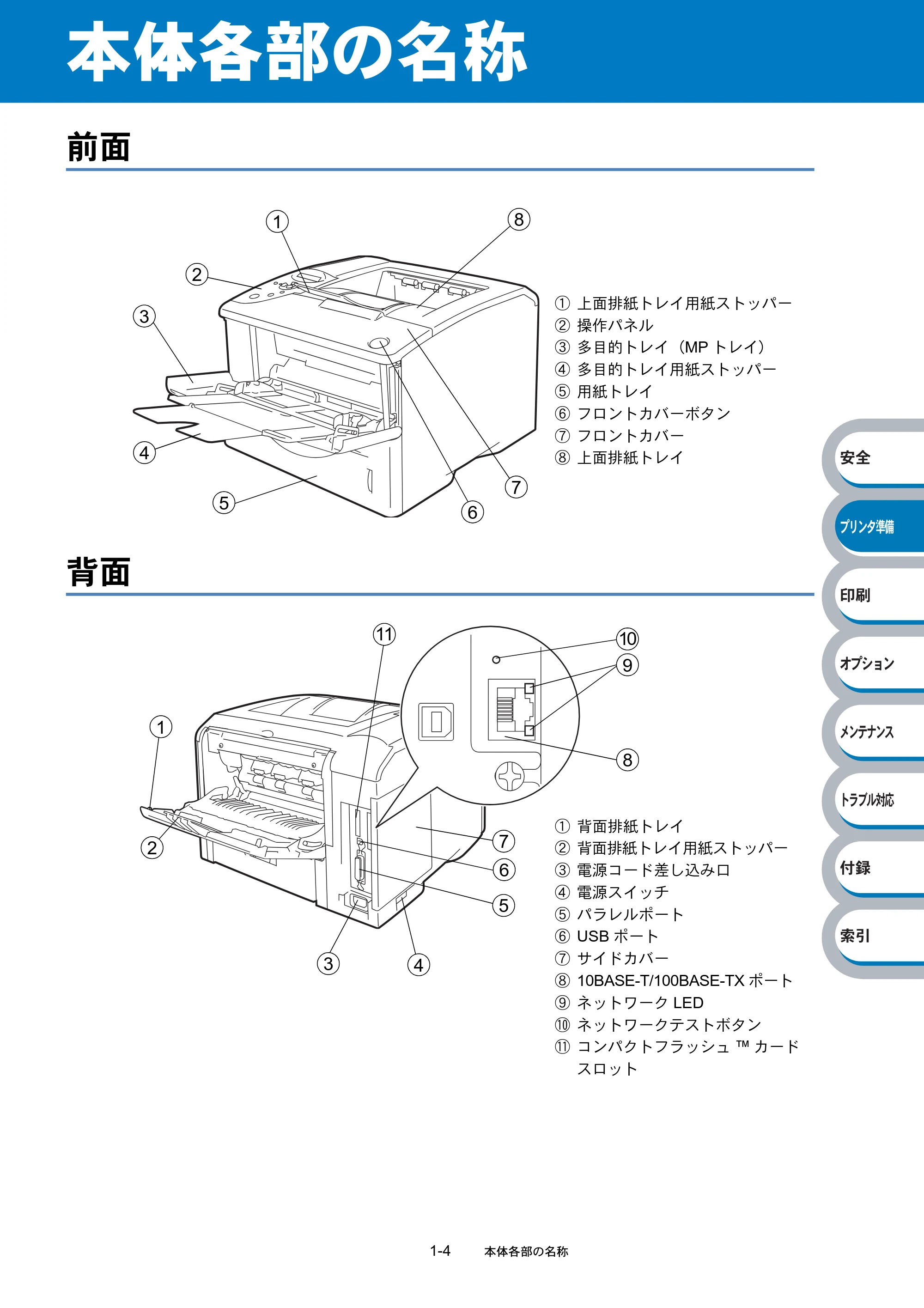
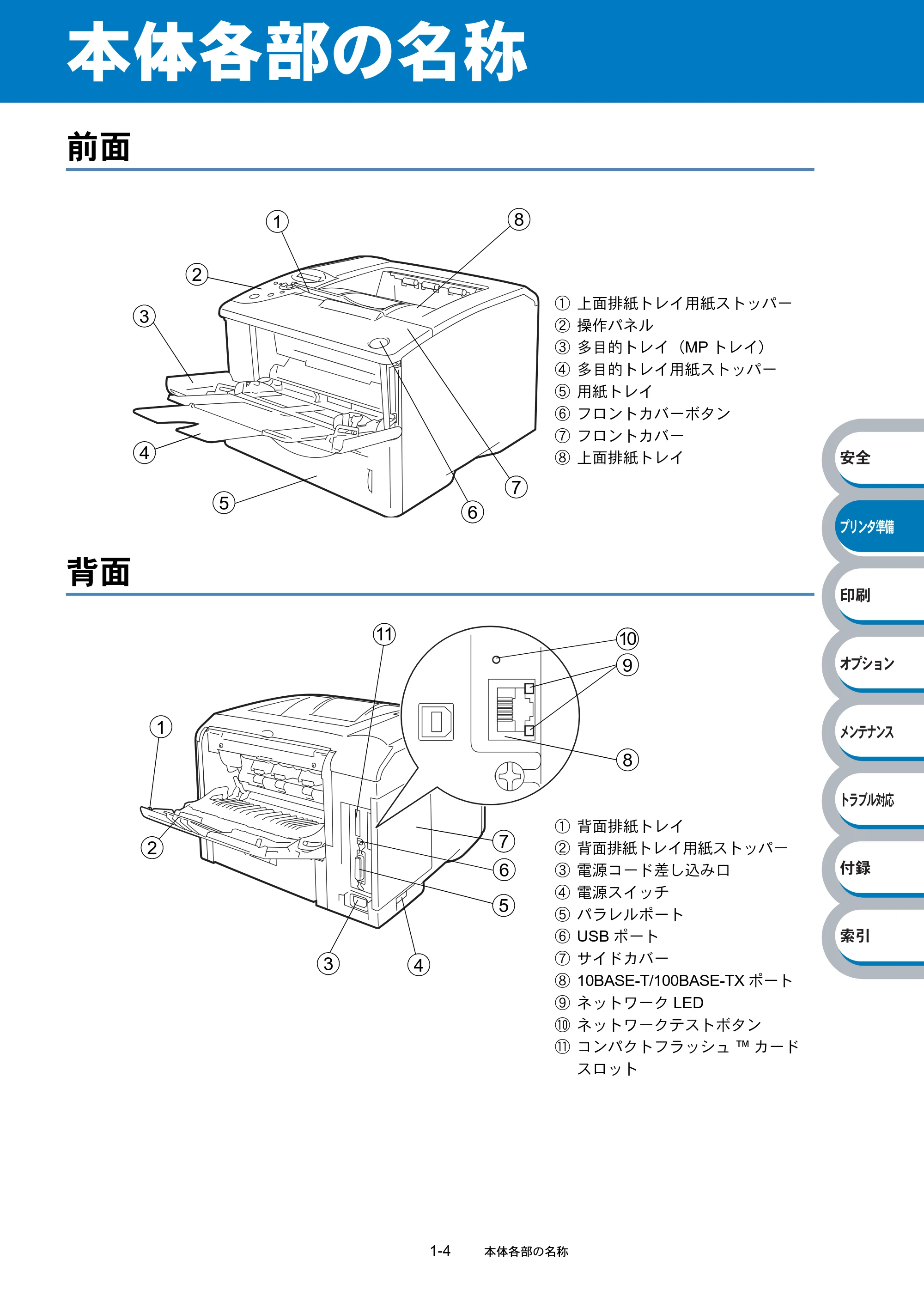
前面
背面
① 上面排紙トレイ用紙ストッパー
② 操作パネル
③ 多目的トレイ(MP トレイ)
④ 多目的トレイ用紙ストッパー
⑤ 用紙トレイ
⑥ フロントカバーボタン
⑦ フロントカバー
⑧ 上面排紙トレイ
8
7
4
5
6
3
2
1
10
43
2
1
① 背面排紙トレイ
② 背面排紙トレイ用紙ストッパー
③ 電源コード差し込み口
④ 電源スイッチ
⑤ パラレルポート
⑥ USB ポート
⑦ サイドカバー
⑧ 10BASE-T/100BASE-TX ポート
⑨ ネットワーク LED
⑩ ネットワークテストボタン
⑪ コンパクトフラッシュ ™ カード
スロット
9
8
7
6
5
11
操作パネルの見かた
1-5 操作パネルの見かた
հ
ίςϋΗ֣
क़
ίΏοϋ
ιϋΞϋΑ
Πρήσచ؊ັ
֨॑
操作パネルの見かた
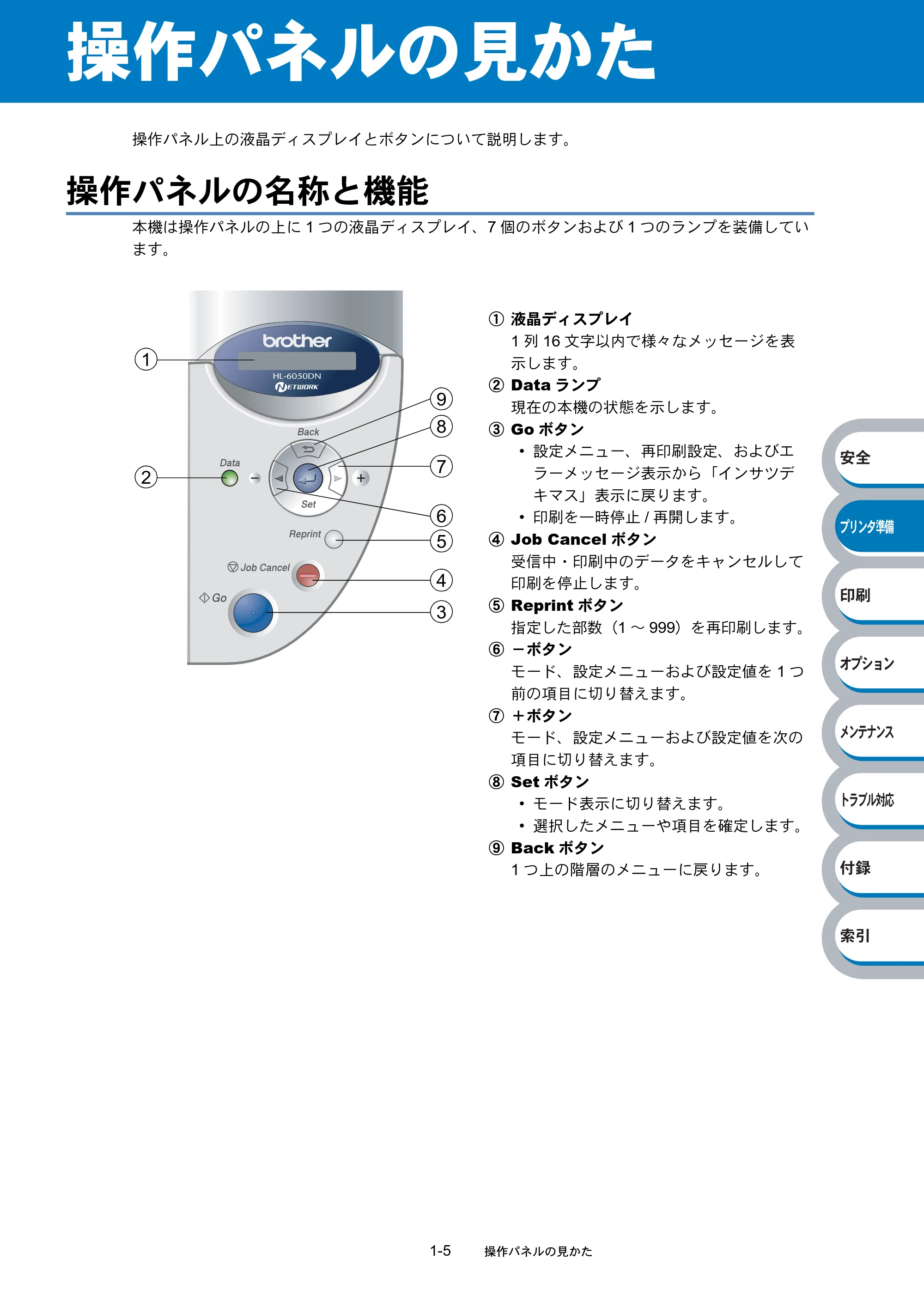
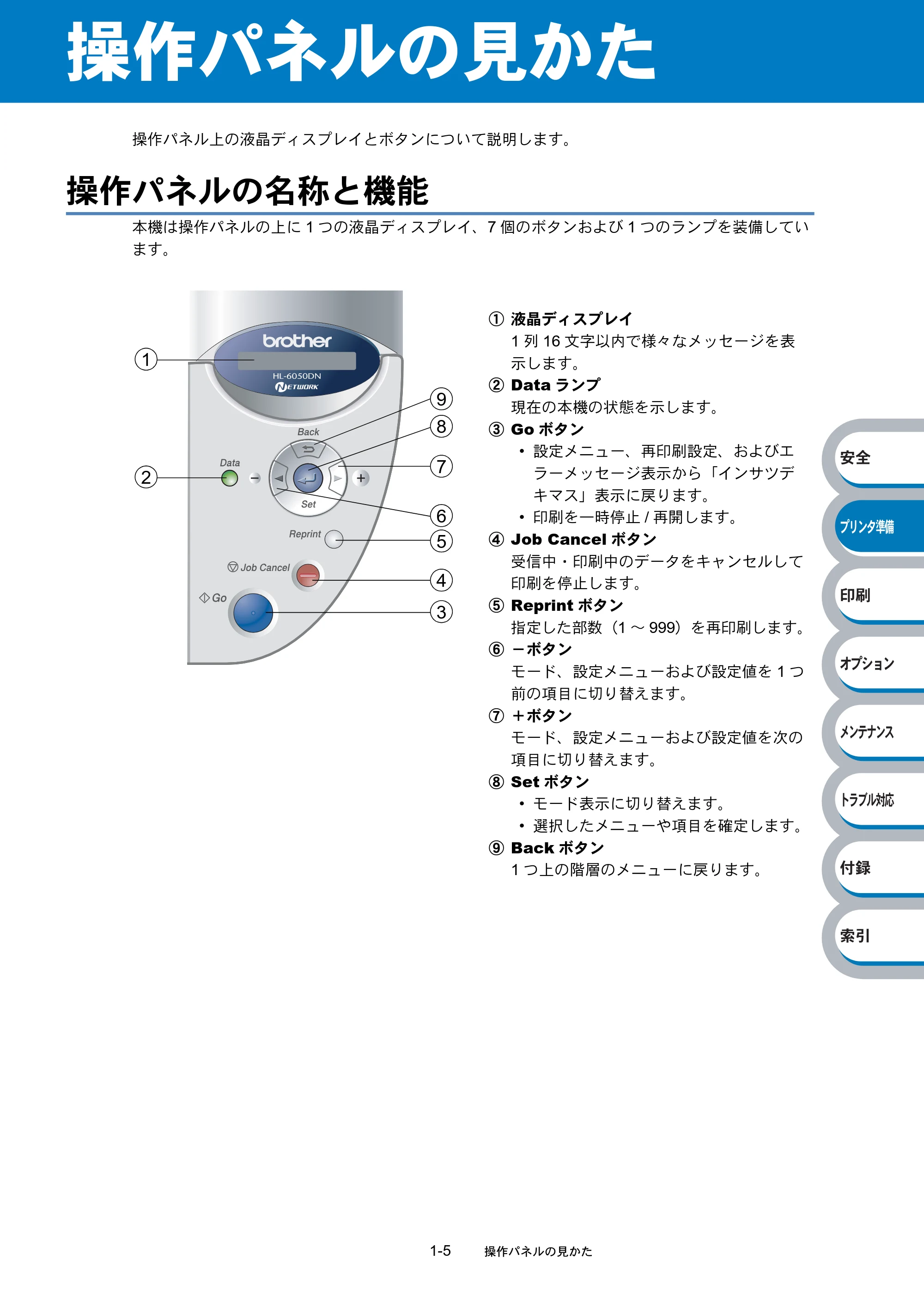
操作パネル上の液晶ディスプレイとボタンについて説明します。
操作パネルの名称と機能
本機は操作パネルの上に 1 つの液晶ディスプレイ、7 個のボタンおよび 1 つのランプを装備してい
ます。
① 液晶ディスプレイ
1 列 16 文字以内で様々なメッセージを表
示します。
② Data ランプ
現在の本機の状態を示します。
③ Go ボタン
- 設定メニュー、再印刷設定、およびエ
ラーメッセージ表示から「インサツデ
キマス」表示に戻ります。
- 印刷を一時停止 / 再開します。
④ Job Cancel ボタン
受信中・印刷中のデータをキャンセルして
印刷を停止します。
⑤ Reprint ボタン
指定した部数(1 ~ 999)を再印刷します。
⑥ -ボタン
モード、設定メニューおよび設定値を 1 つ
前の項目に切り替えます。
⑦ +ボタン
モード、設定メニューおよび設定値を次の
項目に切り替えます。
⑧ Set ボタン
- モード表示に切り替えます。
- 選択したメニューや項目を確定します。
⑨ Back ボタン
1 つ上の階層のメニューに戻ります。
1
2
3
4
5
6
9
7
8
ボタン
ボタン●
1-6 操作パネルの見かた
հ
ίςϋΗ֣
क़
ίΏοϋ
ιϋΞϋΑ
Πρήσచ؊ັ
֨॑
ボタン
操作パネル上のボタン( 、 、 、 、 、 、 )を使って、本機の基本操作や各種
の印刷設定の変更ができます。
(Go ボタン)
- を押すと、現在の状態(設定メニュー、再印刷設定、およびエラーメッセージ表示)から
「インサツデキマス」表示に戻ります。
エラーが解消されないときに を押した場合は、エラーメッセージ表示のままです。
- 印刷中に を押すと、印刷を一時的に停止します。再度 を押すと印刷を再開します。
一時停止中は、本機はオフラインになります。
(Job Cancel ボタン)
を押すと、印刷データの処理や印刷をキャンセルすることができます。液晶ディスプレイには、
処理が終了するまで、「ジョブキャンセル」と表示されます。処理が終了すると、「インサツデキマ
ス」表示に戻ります。
本機が印刷データを受信中または印刷中でないときに、 を押すと、「データナシ !!!」と表示され
ます。
(Reprint ボタン)
を押すと、直前に印刷したデータはパソコンから再度印刷データを送らなくても印刷できます。
「インサツデキマス」または「テイシ」表示のときに使用できます。
また、再印刷の機能を使用して、証明印刷、公開印刷、セキュリティ印刷ができます。詳細は「再
印刷(リプリント)について」 を参照してください。
一時停止中に残りの印刷データが不要になったときは、 を押します。残りの印刷デー
タをキャンセルして、「インサツデキマス」表示に戻ります。
- 操作パネルの設定メニューで「リプリント」が「= オフ」に設定されているときに
を押すと、液晶ディスプレイに「キオクデータ ナシ」と表示されます。「リプリ
ント」を「= オン」に設定してください。
- 再印刷をキャンセルするときは、 を押します。
- 印刷データのサイズがメモリ容量を超えたときは、最後の 1 枚のみ再印刷します。
- 再印刷の部数の変更するときは、 または を押します。「ブスウ」は 1 から 999 ま
で設定できます。
- プリンタドライバの設定についての詳細は、「印刷ジョブのスプール」 を参照し
てください。
P.1-8
P.2-18
P.1-8
(+ / −ボタン)
ボタン●
1-7 操作パネルの見かた
հ
ίςϋΗ֣
क़
ίΏοϋ
ιϋΞϋΑ
Πρήσచ؊ັ
֨॑
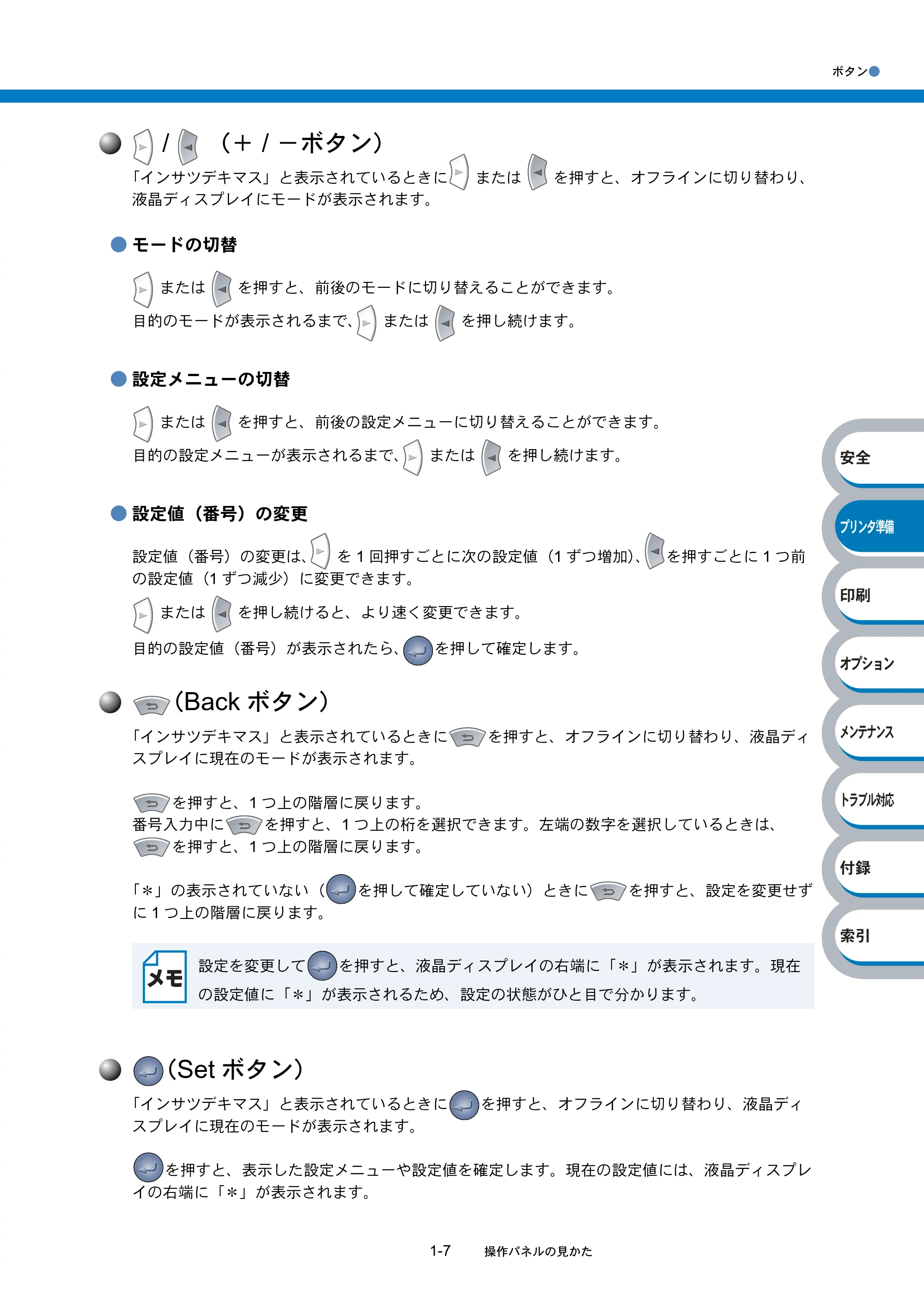
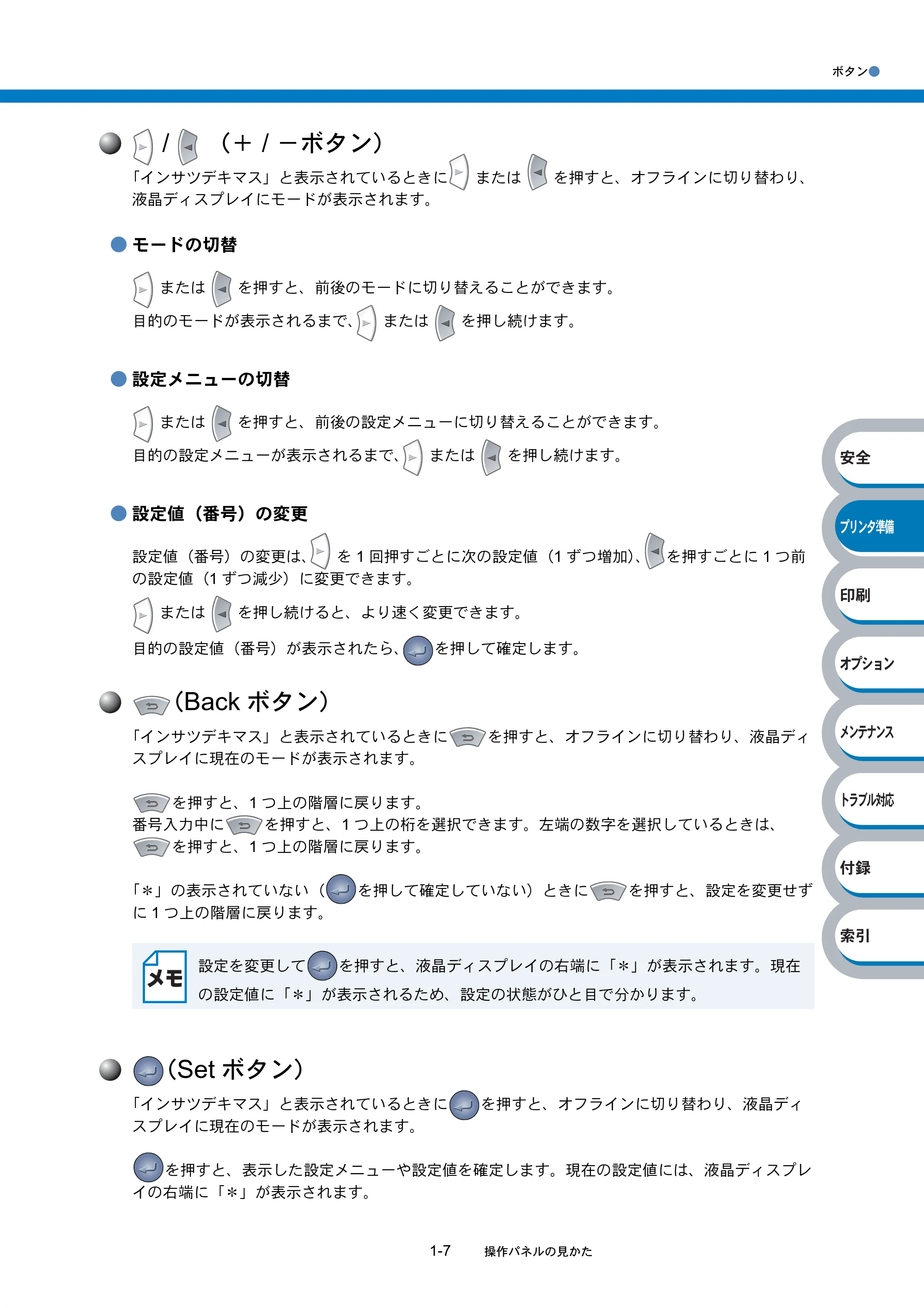
/ (+ / -ボタン)
「インサツデキマス」と表示されているときに または を押すと、オフラインに切り替わり、
液晶ディスプレイにモードが表示されます。
- モードの切替
または を押すと、前後のモードに切り替えることができます。
目的のモードが表示されるまで、 または を押し続けます。
- 設定メニューの切替
または を押すと、前後の設定メニューに切り替えることができます。
目的の設定メニューが表示されるまで、 または を押し続けます。
- 設定値(番号)の変更
設定値(番号)の変更は、 を 1 回押すごとに次の設定値(1 ずつ増加)、 を押すごとに 1 つ前
の設定値(1 ずつ減少)に変更できます。
または を押し続けると、より速く変更できます。
目的の設定値(番号)が表示されたら、 を押して確定します。
(Back ボタン)
「インサツデキマス」と表示されているときに を押すと、オフラインに切り替わり、液晶ディ
スプレイに現在のモードが表示されます。
を押すと、1 つ上の階層に戻ります。
番号入力中に を押すと、1 つ上の桁を選択できます。左端の数字を選択しているときは、
を押すと、1 つ上の階層に戻ります。
「*」の表示されていない( を押して確定していない)ときに を押すと、設定を変更せず
に 1 つ上の階層に戻ります。
(Set ボタン)
「インサツデキマス」と表示されているときに を押すと、オフラインに切り替わり、液晶ディ
スプレイに現在のモードが表示されます。
を押すと、表示した設定メニューや設定値を確定します。現在の設定値には、液晶ディスプレ
イの右端に「*」が表示されます。
設定を変更して を押すと、液晶ディスプレイの右端に「*」が表示されます。現在
の設定値に「*」が表示されるため、設定の状態がひと目で分かります。
再印刷(リプリント)について
再印刷(リプリント)について●
1-8 操作パネルの見かた
հ
ίςϋΗ֣
क़
ίΏοϋ
ιϋΞϋΑ
Πρήσచ؊ັ
֨॑
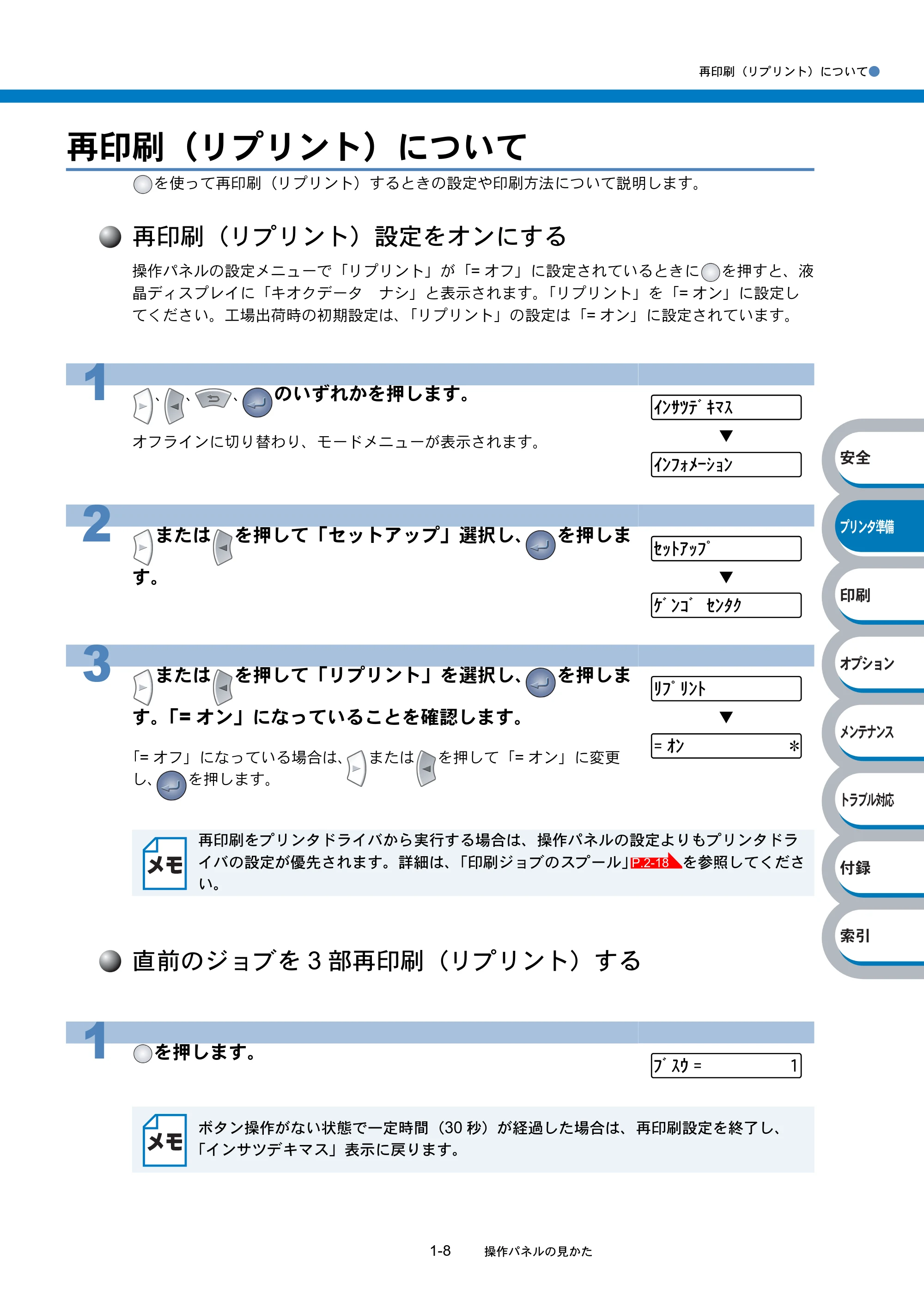
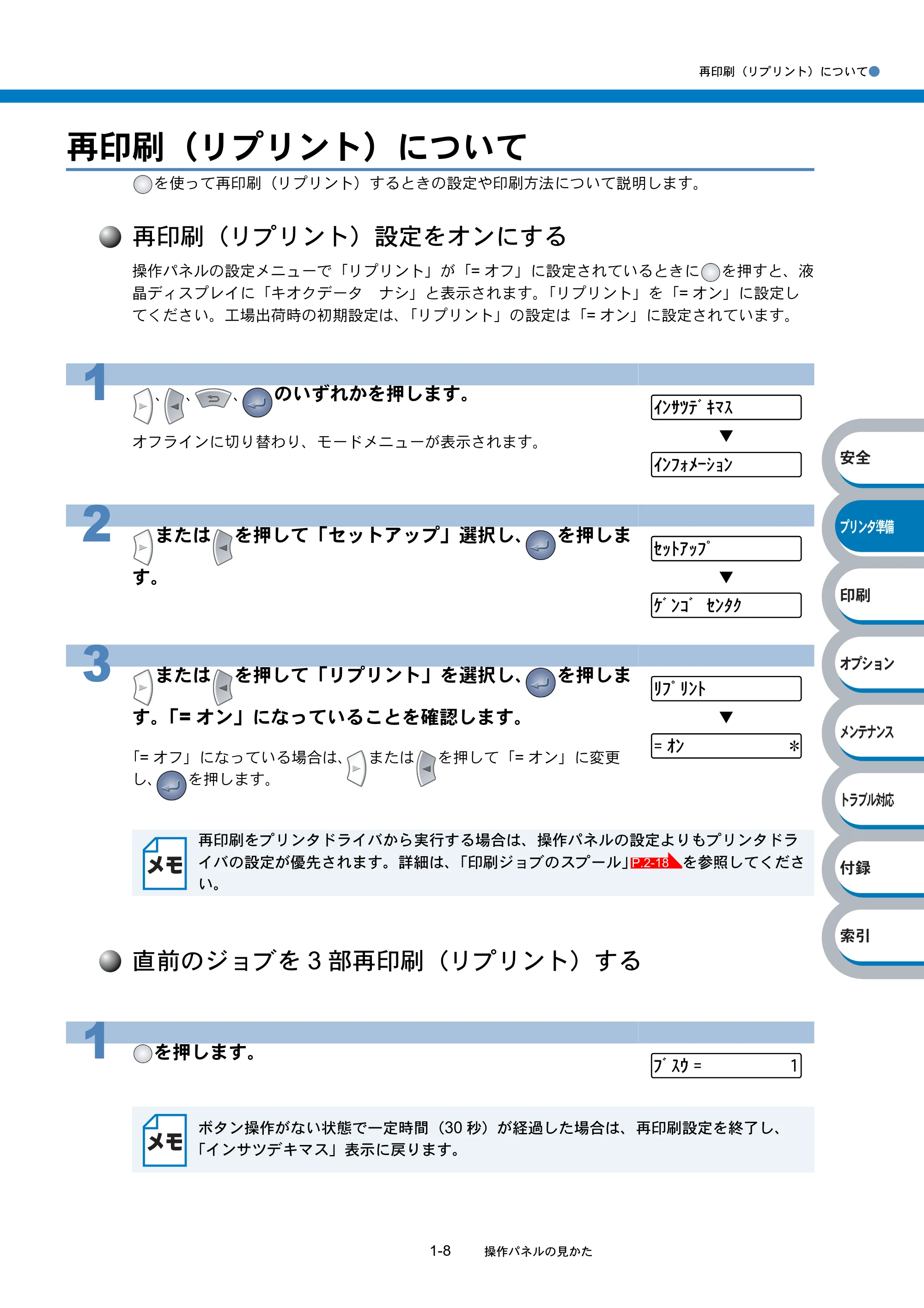
再印刷(リプリント)について
を使って再印刷(リプリント)するときの設定や印刷方法について説明します。
再印刷(リプリント)設定をオンにする
操作パネルの設定メニューで「リプリント」が「= オフ」に設定されているときに を押すと、液
晶ディスプレイに「キオクデータ ナシ」と表示されます。「リプリント」を「= オン」に設定し
てください。工場出荷時の初期設定は、「リプリント」の設定は「= オン」に設定されています。
直前のジョブを 3 部再印刷(リプリント)する
1 、 、 、 のいずれかを押します。
オフラインに切り替わり、モードメニューが表示されます。
2 または を押して「セットアップ」選択し、 を押しま
す。
3 または を押して「リプリント」を選択し、 を押しま
す。「= オン」になっていることを確認します。
「= オフ」になっている場合は、 または を押して「= オン」に変更
し、 を押します。
再印刷をプリンタドライバから実行する場合は、操作パネルの設定よりもプリンタドラ
イバの設定が優先されます。詳細は、「印刷ジョブのスプール」 を参照してくださ
い。
1 を押します。
ボタン操作がない状態で一定時間(30 秒)が経過した場合は、再印刷設定を終了し、
「インサツデキマス」表示に戻ります。
インサツデキマス
▼
インフォメーション
セットアップ
▼
ゲンゴ センタク
リプリント
▼
= オン *
P.2-18
ブスウ = 1
証明印刷/公開印刷/セキュリティ印刷について
再印刷(リプリント)について●
1-9 操作パネルの見かた
հ
ίςϋΗ֣
क़
ίΏοϋ
ιϋΞϋΑ
Πρήσచ؊ັ
֨॑
証明印刷 / 公開印刷 / セキュリティ印刷について
再印刷の機能を使用して、証明印刷、公開印刷、セキュリティ印刷ができます。
例えば、社内で同僚と共有したい文書などを作成した場合は、本機のメモリのセキュリティがか
かっていない領域に文書をいったん保存します。その後、本機の操作パネル、またはウェブブラウ
ザを使用して、保存された文書を再印刷することができます。
証明印刷、公開印刷、セキュリティ印刷をする場合は、コンパクトフラッシュ ™ を取り付けてご使
用になることをおすすめします。
一度に設定できる文書の数は、証明印刷、公開印刷、セキュリティ印刷を合わせて 1 ユーザにつき
99 文書で、ユーザの数には制限はありません。
- 証明文書(証明印刷)
プリンタドライバで「証明文書」を設定して印刷すると、プリンタ内に文書データを保存すると共
に文書を試し印刷します。証明文書にはセキュリティは設定されません。
文書の表紙や共通フォーマットなど、複数の人で共有したい文書を保存しておくと便利です。
証明文書を再印刷する方法については、「「証明文書」「公開文書」「セキュリティ文書」の印刷方
法」 を参照してください。
- 公開文書(公開印刷)
プリンタドライバで「公開文書」を設定して印刷すると、プリンタ内に文書データを保存します
が、試し印刷はしません。公開文書にはセキュリティは設定されません。
文書の表紙や共通フォーマットなど、複数の人で共有したい文書を保存しておくと便利です。
公開文書を再印刷する方法については、「「証明文書」「公開文書」「セキュリティ文書」の印刷方
法」 参照してください。
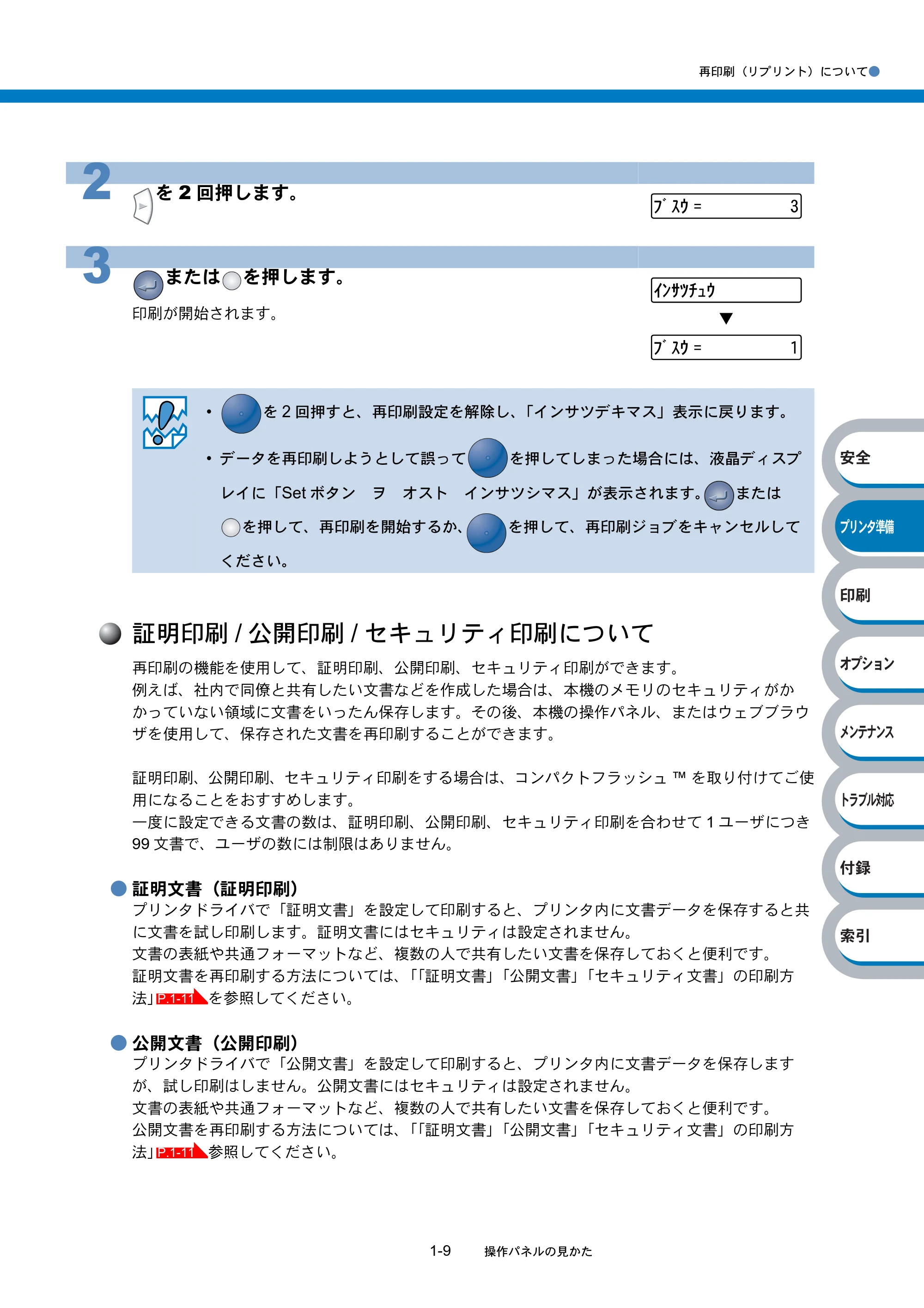
2 を 2 回押します。
3 または を押します。
印刷が開始されます。
- を 2 回押すと、再印刷設定を解除し、「インサツデキマス」表示に戻ります。
- データを再印刷しようとして誤って を押してしまった場合には、液晶ディスプ
レイに「Set ボタン ヲ オスト インサツシマス」が表示されます。 または
を押して、再印刷を開始するか、 を押して、再印刷ジョブをキャンセルして
ください。
ブスウ = 3
インサツチュウ
▼
ブスウ = 1
P.1-11
P.1-11
RAMディスクの設定
再印刷(リプリント)について●
1-10 操作パネルの見かた
հ
ίςϋΗ֣
क़
ίΏοϋ
ιϋΞϋΑ
Πρήσచ؊ັ
֨॑
- セキュリティ文書(セキュリティ印刷)
セキュリティ印刷データは、パスワードによって保護されています。プリンタドライバで「セキュ
リティ文書」を設定して印刷すると、プリンタ内に文書データを保存します。操作パネル、または
ウェブブラウザから本機に接続して表示される設定画面を使用してパスワードを入力すると、印刷
できます。印刷後、セキュリティ文書は削除されます。
セキュリティ文書を印刷する方法については、「「証明文書」「公開文書」「セキュリティ文書」の印
刷方法」 を参照してください。
RAM ディスクの設定
証明印刷、公開印刷、セキュリティ印刷をするときに、コンパクトフラッシュ ™ を取り付けていな
い場合は、メモリ上に RAM ディスク領域を確保します。
- オプションのコンパクトフラッシュ ™ を取り付けていない場合は、本機の電源を切る
と、文書は削除されます。
- プリンタドライバの設定についての詳細は、「印刷ジョブのスプール」 を参照
してください。
- 操作パネル、またはウェブブラウザから本機に接続して表示される設定画面を使用し
て、文書を削除することができます。操作パネルを使う場合は、設定メニューの
「セットアップ」の「キオク ショウキョ」から削除してください。
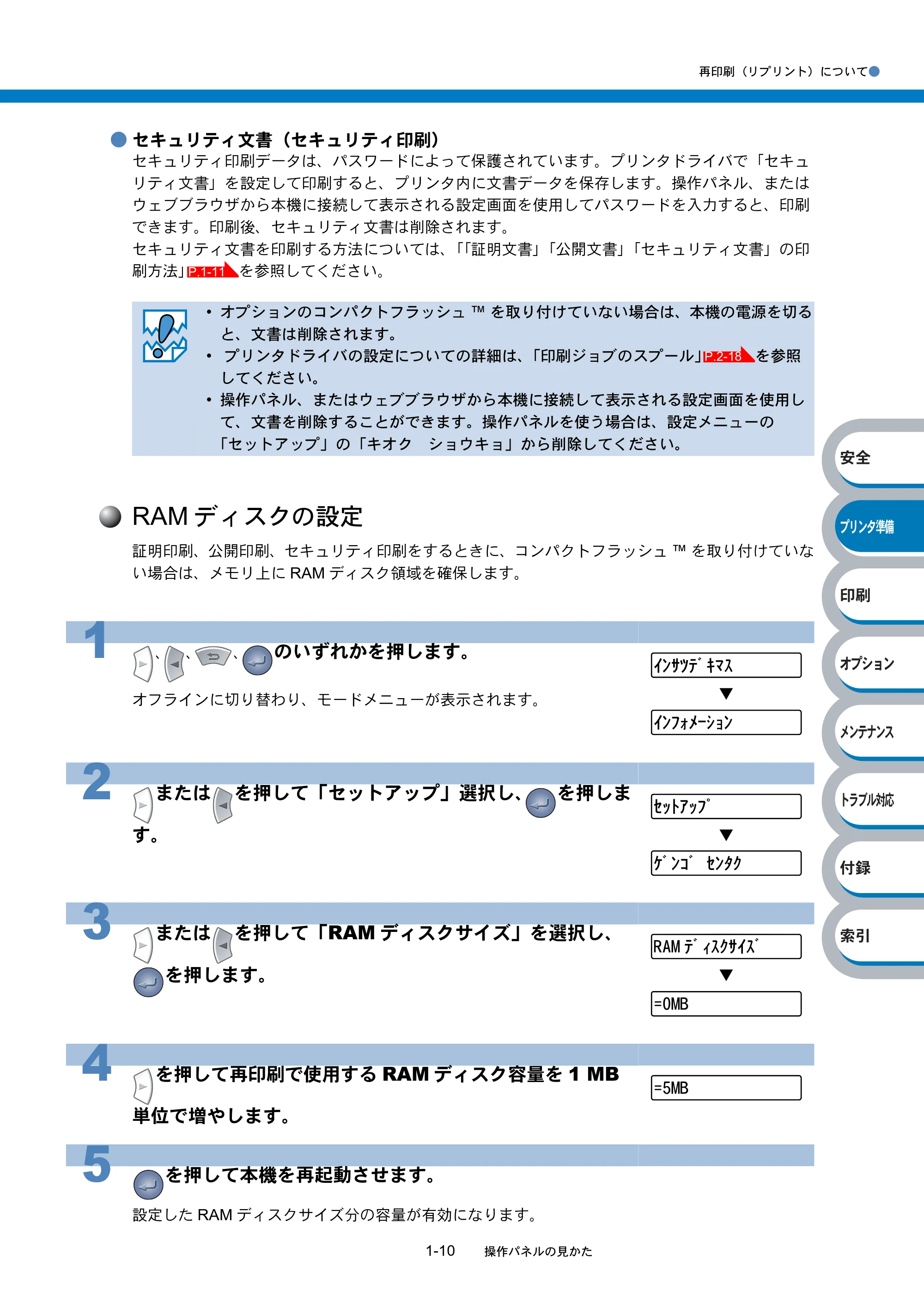
1 、 、 、 のいずれかを押します。
オフラインに切り替わり、モードメニューが表示されます。
2 または を押して「セットアップ」選択し、 を押しま
す。
3 または を押して「RAM ディスクサイズ」を選択し、
を押します。
4 を押して再印刷で使用する RAM ディスク容量を 1 MB
単位で増やします。
5 を押して本機を再起動させます。
設定した RAM ディスクサイズ分の容量が有効になります。
P.1-11
P.2-18
インサツデキマス
▼
インフォメーション
セットアップ
▼
ゲンゴ センタク
RAM ディスクサイズ
▼
=0MB
=5MB
「証明文書」「公開文書」「セキュリティ文書」の印刷方法
再印刷(リプリント)について●
1-11 操作パネルの見かた
հ
ίςϋΗ֣
क़
ίΏοϋ
ιϋΞϋΑ
Πρήσచ؊ັ
֨॑
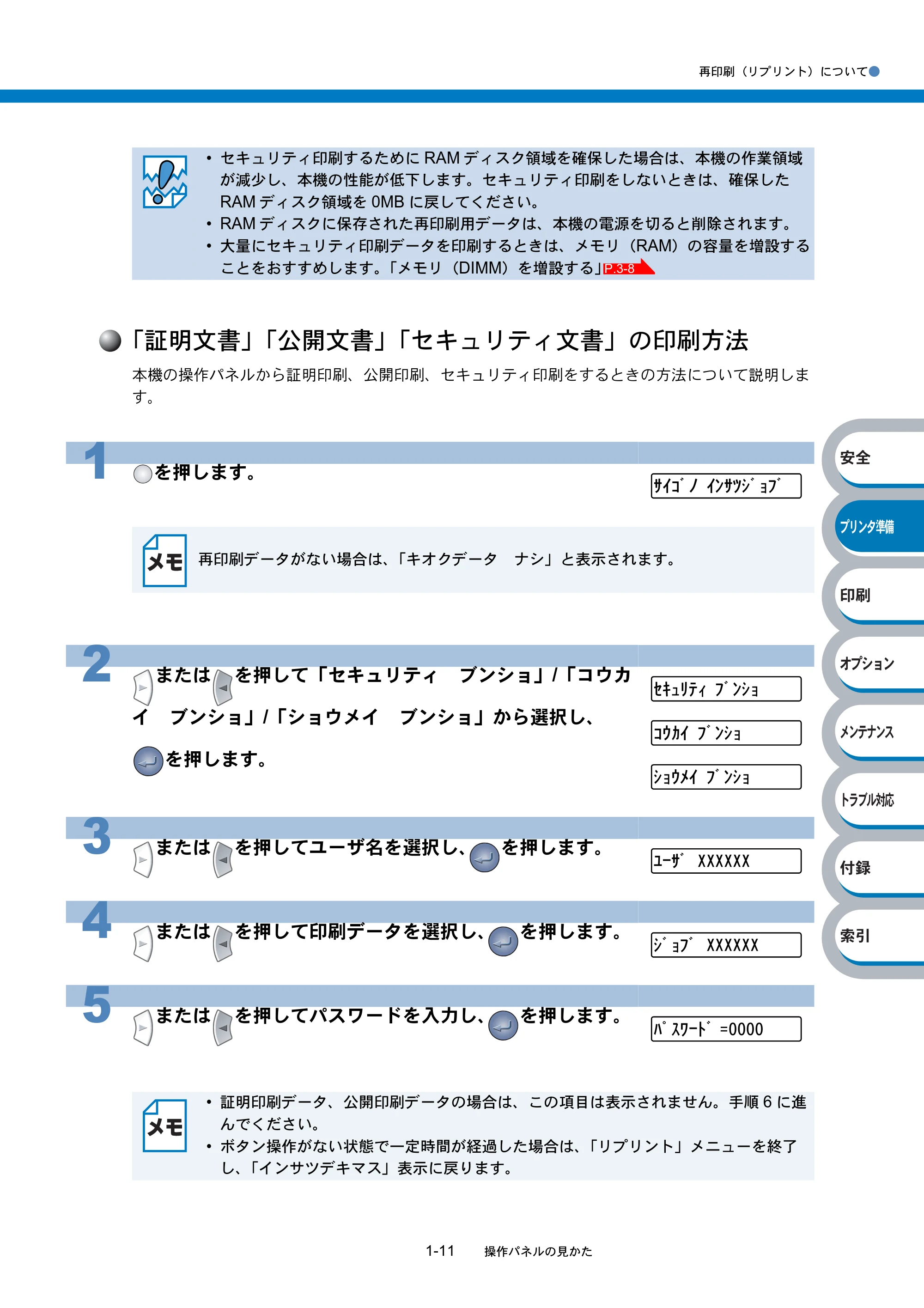
「証明文書」「公開文書」「セキュリティ文書」の印刷方法
本機の操作パネルから証明印刷、公開印刷、セキュリティ印刷をするときの方法について説明しま
す。
- セキュリティ印刷するために RAM ディスク領域を確保した場合は、本機の作業領域
が減少し、本機の性能が低下します。セキュリティ印刷をしないときは、確保した
RAM ディスク領域を 0MB に戻してください。
- RAM ディスクに保存された再印刷用データは、本機の電源を切ると削除されます。
- 大量にセキュリティ印刷データを印刷するときは、メモリ(RAM)の容量を増設する
ことをおすすめします。「メモリ(DIMM)を増設する」
1 を押します。
再印刷データがない場合は、「キオクデータ ナシ」と表示されます。
2 または を押して「セキュリティ ブンショ」/「コウカ
イ ブンショ」/「ショウメイ ブンショ」から選択し、
を押します。
3 または を押してユーザ名を選択し、 を押します。
4 または を押して印刷データを選択し、 を押します。
5 または を押してパスワードを入力し、 を押します。
- 証明印刷データ、公開印刷データの場合は、この項目は表示されません。手順 6 に進
んでください。
- ボタン操作がない状態で一定時間が経過した場合は、「リプリント」メニューを終了
し、「インサツデキマス」表示に戻ります。
P.3-8
サイゴノ インサツジョブ
セキュリティ ブンショ
コウカイ ブンショ
ショウメイ ブンショ
ユーザ XXXXXX
ジョブ XXXXXX
パスワード =0000
ランプ
ランプ●
1-12 操作パネルの見かた
հ
ίςϋΗ֣
क़
ίΏοϋ
ιϋΞϋΑ
Πρήσచ؊ັ
֨॑
ランプ
操作パネル上のランプは、点灯・点滅・消灯よって、本機の状態を示します。
(Data ランプ)による状態表示
各ランプの状態は、下記のように表現します。
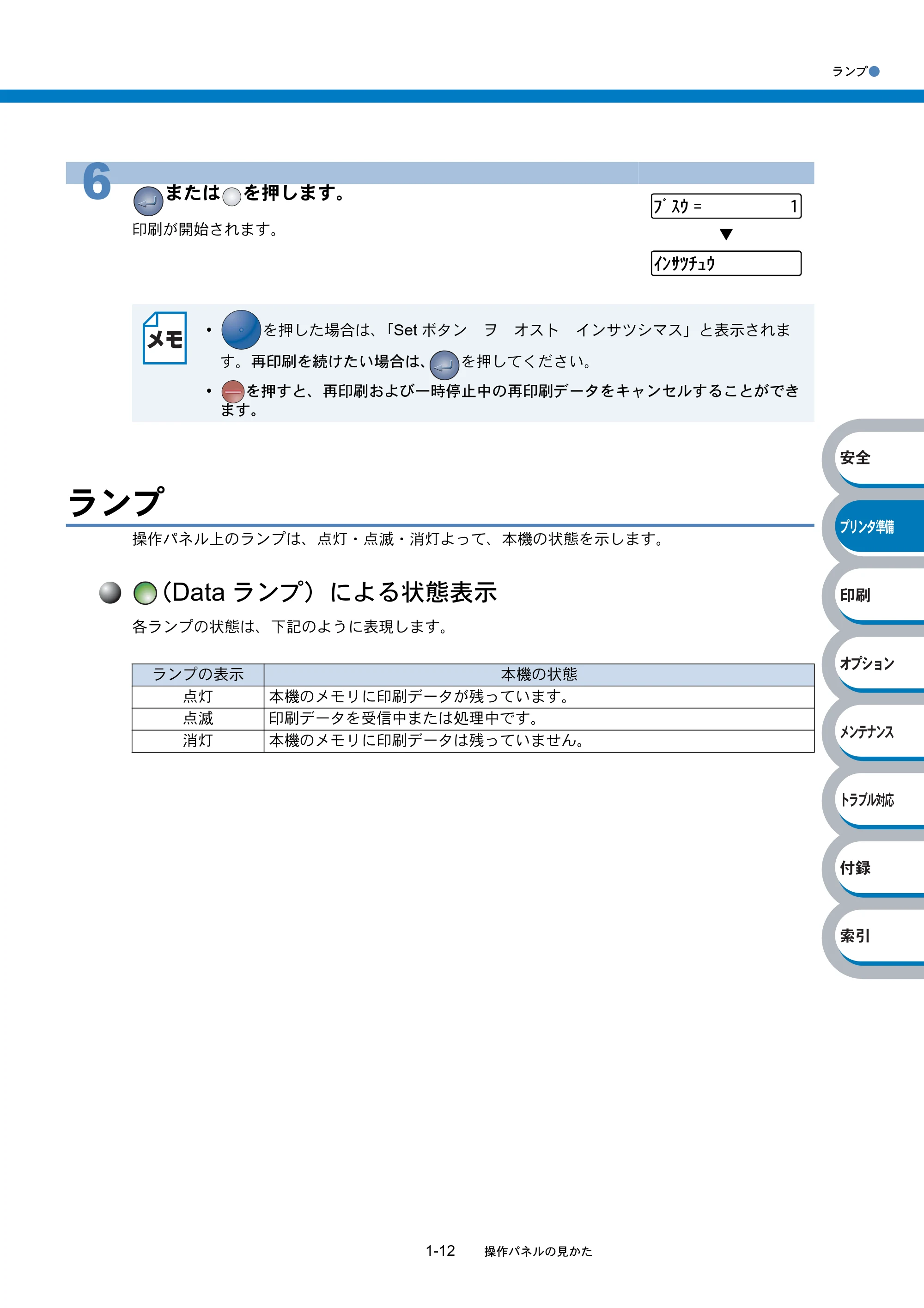
6 または を押します。
印刷が開始されます。
- を押した場合は、「Set ボタン ヲ オスト インサツシマス」と表示されま
す。再印刷を続けたい場合は、 を押してください。
- を押すと、再印刷および一時停止中の再印刷データをキャンセルすることができ
ます。
ランプの表示 本機の状態
点灯 本機のメモリに印刷データが残っています。
点滅 印刷データを受信中または処理中です。
消灯 本機のメモリに印刷データは残っていません。
ブスウ = 1
▼
インサツチュウ
液晶ディスプレイ
液晶ディスプレイ●
1-13 操作パネルの見かた
հ
ίςϋΗ֣
क़
ίΏοϋ
ιϋΞϋΑ
Πρήσచ؊ັ
֨॑
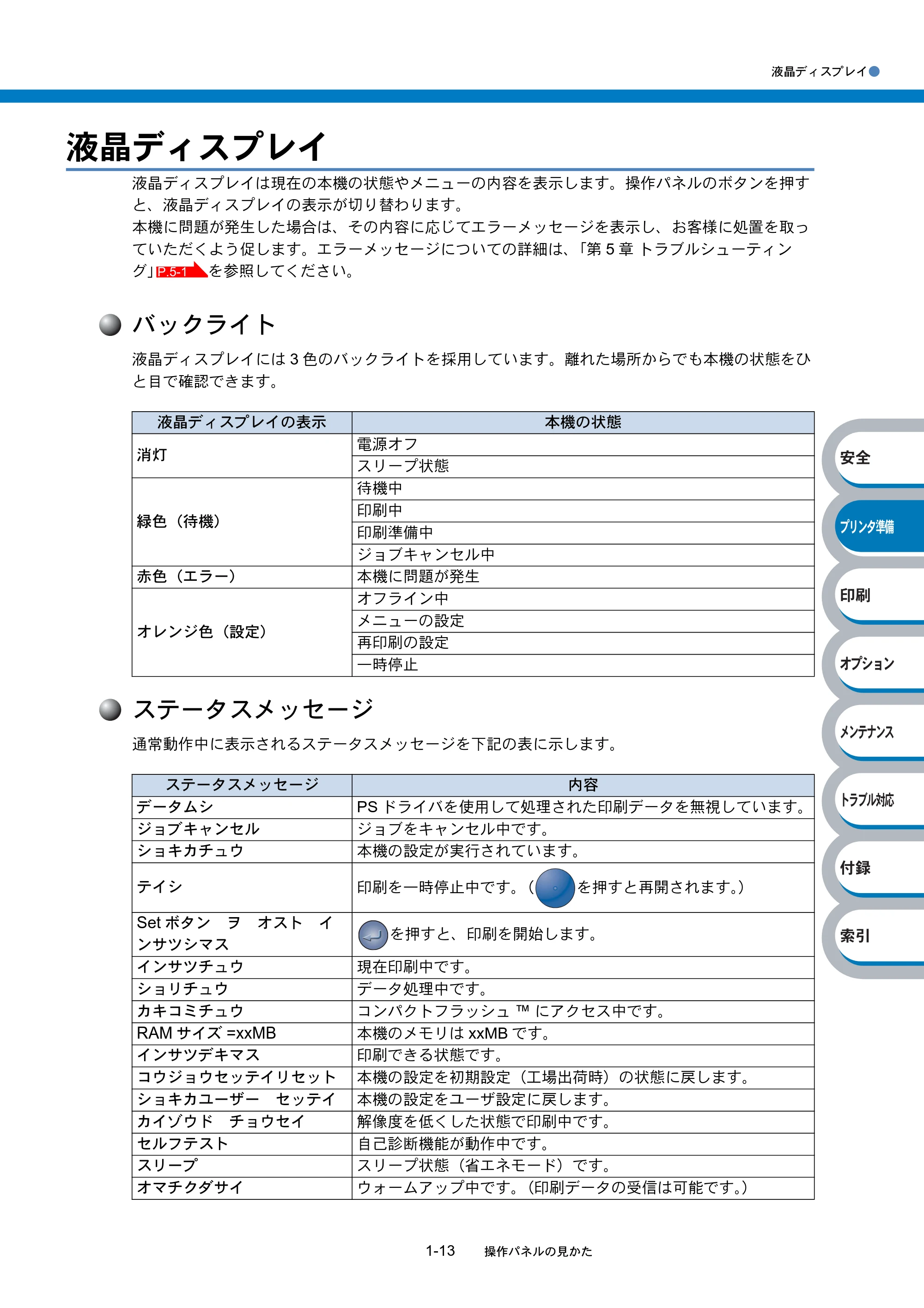
液晶ディスプレイ
液晶ディスプレイは現在の本機の状態やメニューの内容を表示します。操作パネルのボタンを押す
と、液晶ディスプレイの表示が切り替わります。
本機に問題が発生した場合は、その内容に応じてエラーメッセージを表示し、お客様に処置を取っ
ていただくよう促します。エラーメッセージについての詳細は、「第 5 章 トラブルシューティン
グ」 を参照してください。
バックライト
液晶ディスプレイには 3 色のバックライトを採用しています。離れた場所からでも本機の状態をひ
と目で確認できます。
ステータスメッセージ
通常動作中に表示されるステータスメッセージを下記の表に示します。
液晶ディスプレイの表示 本機の状態
消灯
電源オフ
スリープ状態
緑色(待機)
待機中
印刷中
印刷準備中
ジョブキャンセル中
赤色(エラー) 本機に問題が発生
オレンジ色(設定)
オフライン中
メニューの設定
再印刷の設定
一時停止
ステータスメッセージ 内容
データムシ PS ドライバを使用して処理された印刷データを無視しています。
ジョブキャンセル ジョブをキャンセル中です。
ショキカチュウ 本機の設定が実行されています。
テイシ 印刷を一時停止中です。( を押すと再開されます。)
Set ボタン ヲ オスト イ
ンサツシマス
を押すと、印刷を開始します。
インサツチュウ 現在印刷中です。
ショリチュウ データ処理中です。
カキコミチュウ コンパクトフラッシュ ™ にアクセス中です。
RAM サイズ =xxMB 本機のメモリは xxMB です。
インサツデキマス 印刷できる状態です。
コウジョウセッテイリセット 本機の設定を初期設定(工場出荷時)の状態に戻します。
ショキカユーザー セッテイ 本機の設定をユーザ設定に戻します。
カイゾウド チョウセイ 解像度を低くした状態で印刷中です。
セルフテスト 自己診断機能が動作中です。
スリープ スリープ状態(省エネモード)です。
オマチクダサイ ウォームアップ中です。(印刷データの受信は可能です。)
P.5-1
操作パネルの使いかた
操作パネルの使いかた●
1-14 操作パネルの見かた
հ
ίςϋΗ֣
क़
ίΏοϋ
ιϋΞϋΑ
Πρήσచ؊ັ
֨॑
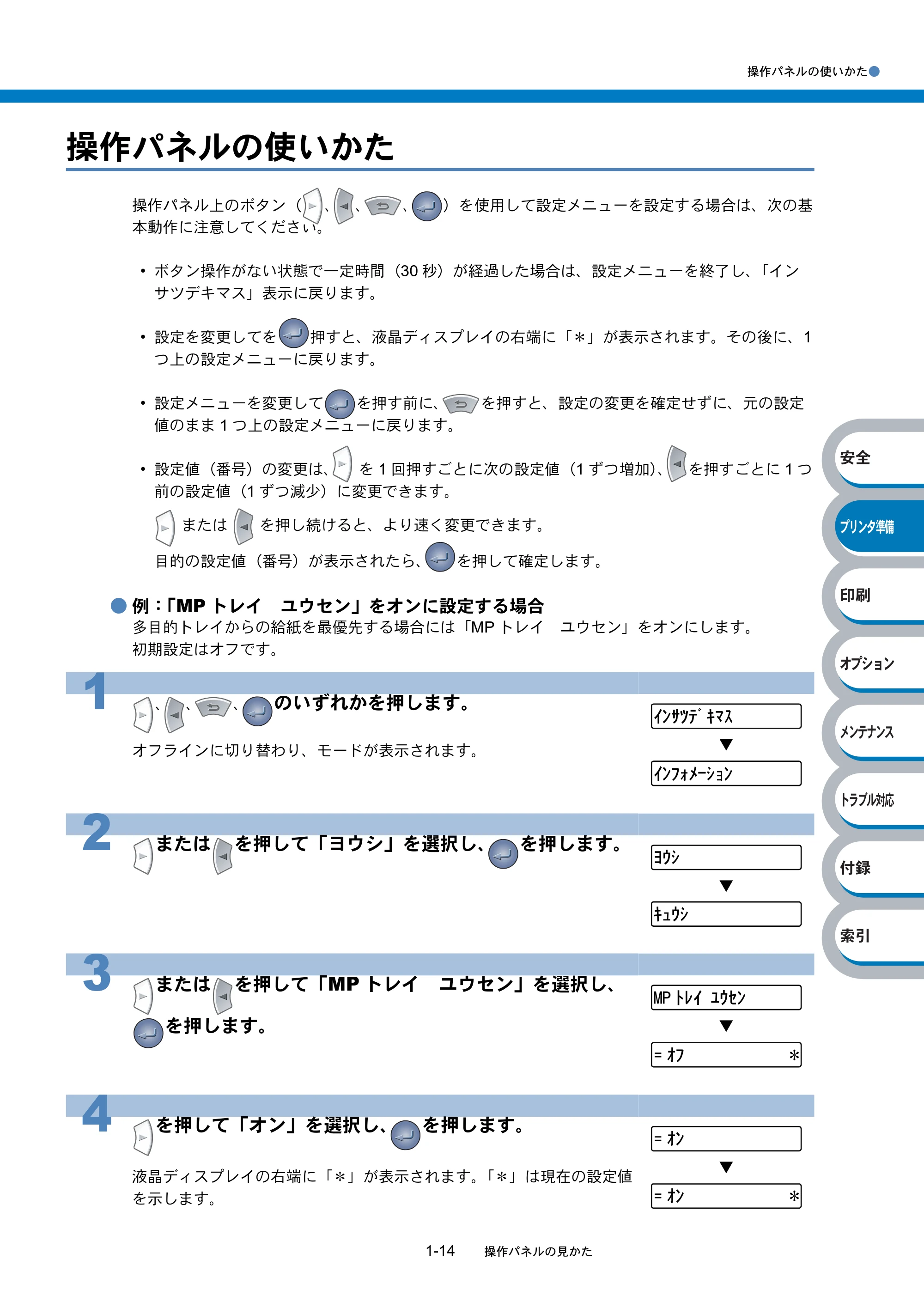
操作パネルの使いかた
操作パネル上のボタン( 、 、 、 )を使用して設定メニューを設定する場合は、次の基
本動作に注意してください。
- ボタン操作がない状態で一定時間(30 秒)が経過した場合は、設定メニューを終了し、「イン
サツデキマス」表示に戻ります。
- 設定を変更してを 押すと、液晶ディスプレイの右端に「*」が表示されます。その後に、1
つ上の設定メニューに戻ります。
- 設定メニューを変更して を押す前に、 を押すと、設定の変更を確定せずに、元の設定
値のまま 1 つ上の設定メニューに戻ります。
- 設定値(番号)の変更は、 を 1 回押すごとに次の設定値(1 ずつ増加)、 を押すごとに 1 つ
前の設定値(1 ずつ減少)に変更できます。
または を押し続けると、より速く変更できます。
目的の設定値(番号)が表示されたら、 を押して確定します。
- 例:「MP トレイ ユウセン」をオンに設定する場合
多目的トレイからの給紙を最優先する場合には「MP トレイ ユウセン」をオンにします。
初期設定はオフです。
1 、 、 、 のいずれかを押します。
オフラインに切り替わり、モードが表示されます。
2 または を押して「ヨウシ」を選択し、 を押します。
3 または を押して「MP トレイ ユウセン」を選択し、
を押します。
4 を押して「オン」を選択し、 を押します。
液晶ディスプレイの右端に「*」が表示されます。「*」は現在の設定値
を示します。
インサツデキマス
▼
インフォメーション
ヨウシ
▼
キュウシ
MP トレイ ユウセン
▼
= オフ *
= オン
▼
= オン *
操作パネルのモードと設定メニュー
操作パネルのモードと設定メニュー●
1-15 操作パネルの見かた
հ
ίςϋΗ֣
क़
ίΏοϋ
ιϋΞϋΑ
Πρήσచ؊ັ
֨॑
操作パネルのモードと設定メニュー
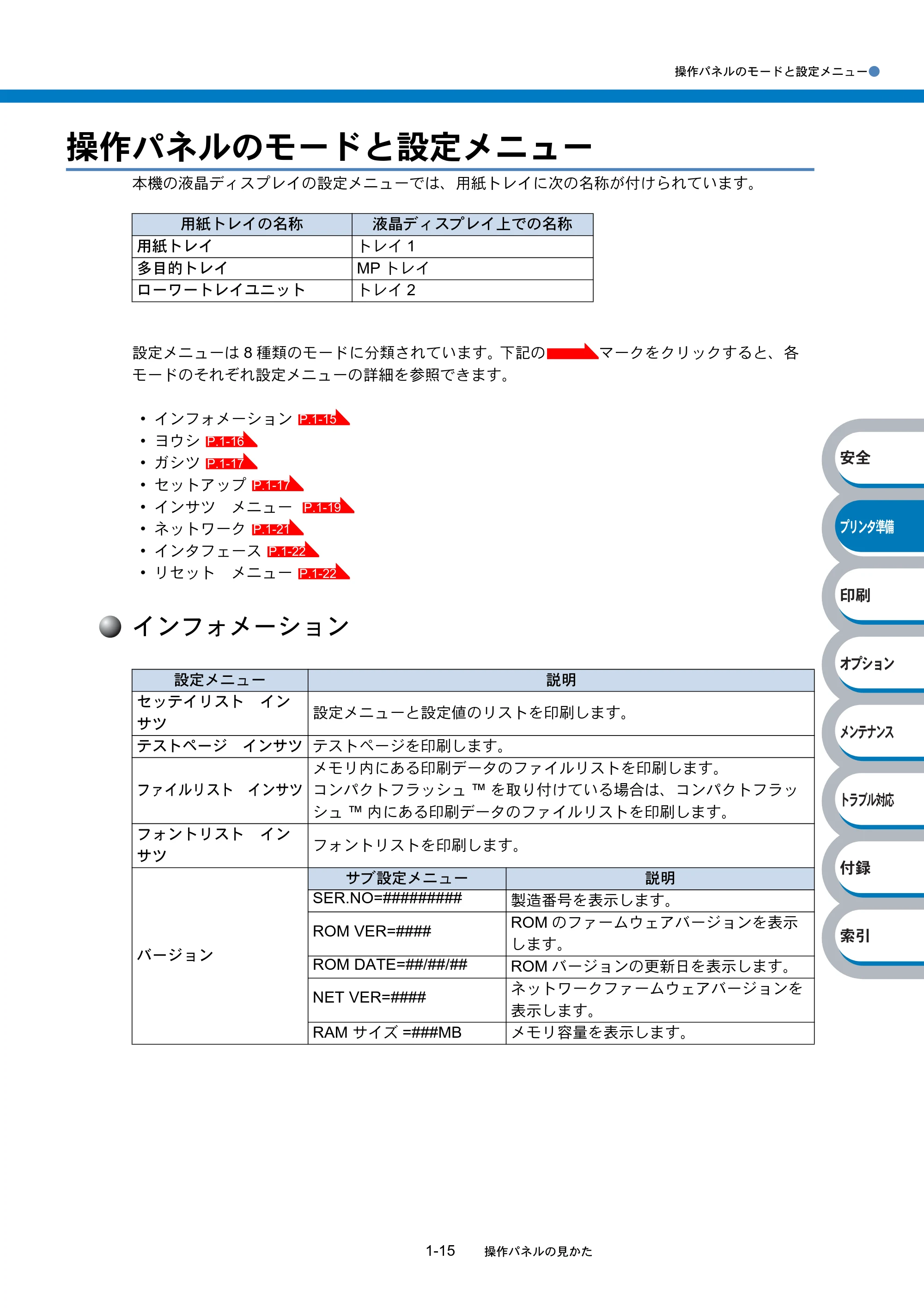
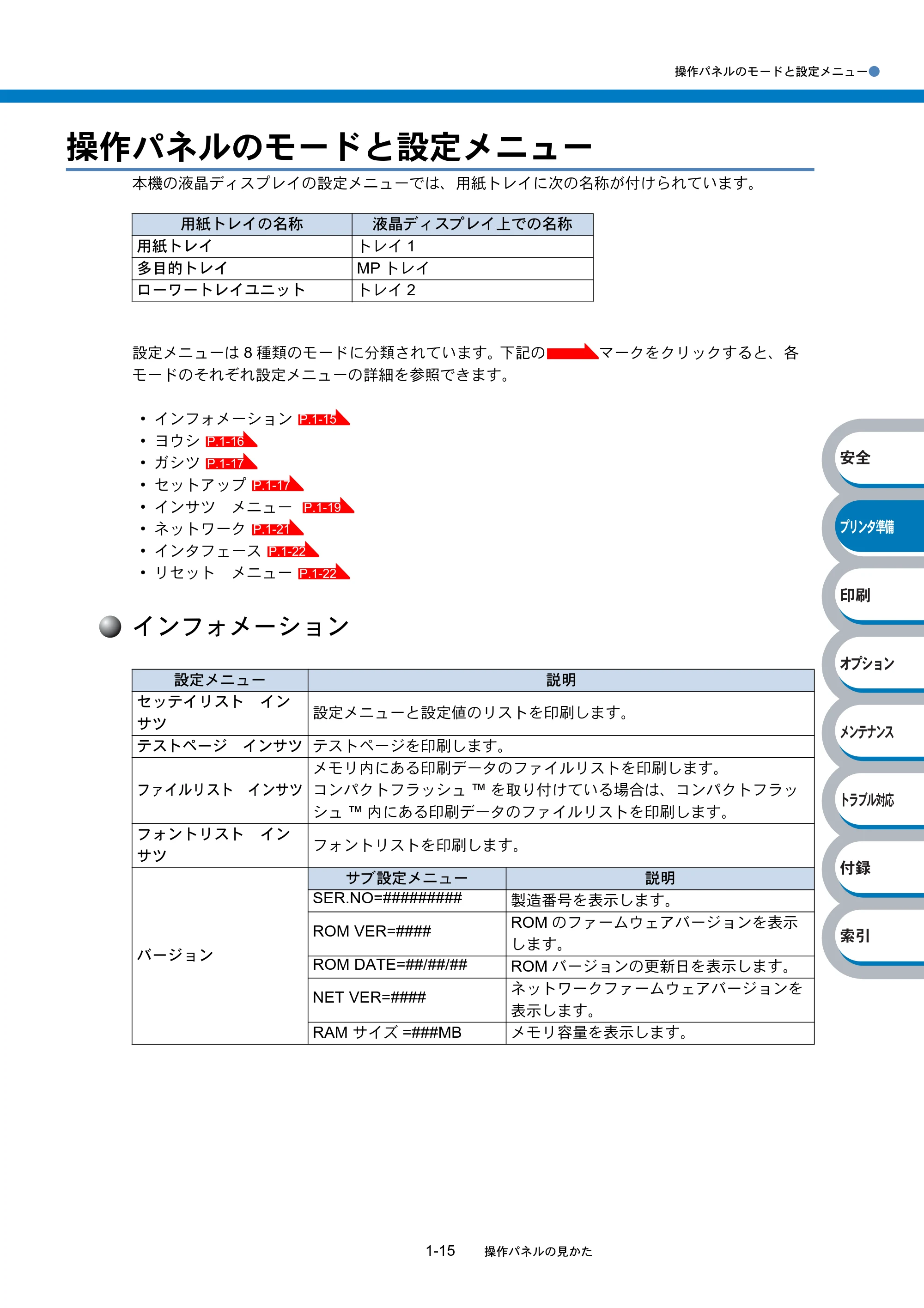
本機の液晶ディスプレイの設定メニューでは、用紙トレイに次の名称が付けられています。
設定メニューは 8 種類のモードに分類されています。下記の マークをクリックすると、各
モードのそれぞれ設定メニューの詳細を参照できます。
- インフォメーション
- ヨウシ
- ガシツ
- セットアップ
- インサツ メニュー
- ネットワーク
- インタフェース
- リセット メニュー
インフォメーション
用紙トレイの名称 液晶ディスプレイ上での名称
用紙トレイ トレイ 1
多目的トレイ MP トレイ
ローワートレイユニット トレイ 2
設定メニュー 説明
セッテイリスト イン
サツ
設定メニューと設定値のリストを印刷します。
テストページ インサツ テストページを印刷します。
ファイルリスト インサツ
メモリ内にある印刷データのファイルリストを印刷します。
コンパクトフラッシュ ™ を取り付けている場合は、コンパクトフラッ
シュ ™ 内にある印刷データのファイルリストを印刷します。
フォントリスト イン
サツ
フォントリストを印刷します。
バージョン
サブ設定メニュー 説明
SER.NO=######### 製造番号を表示します。
ROM VER=####
ROM のファームウェアバージョンを表示
します。
ROM DATE=##/##/## ROM バージョンの更新日を表示します。
NET VER=####
ネットワークファームウェアバージョンを
表示します。
RAM サイズ =###MB メモリ容量を表示します。
P.1-15
P.1-16
P.1-17
P.1-17
P.1-19
P.1-21
P.1-22
P.1-22
ヨウシ
操作パネルのモードと設定メニュー●
1-16 操作パネルの見かた
հ
ίςϋΗ֣
क़
ίΏοϋ
ιϋΞϋΑ
Πρήσచ؊ັ
֨॑
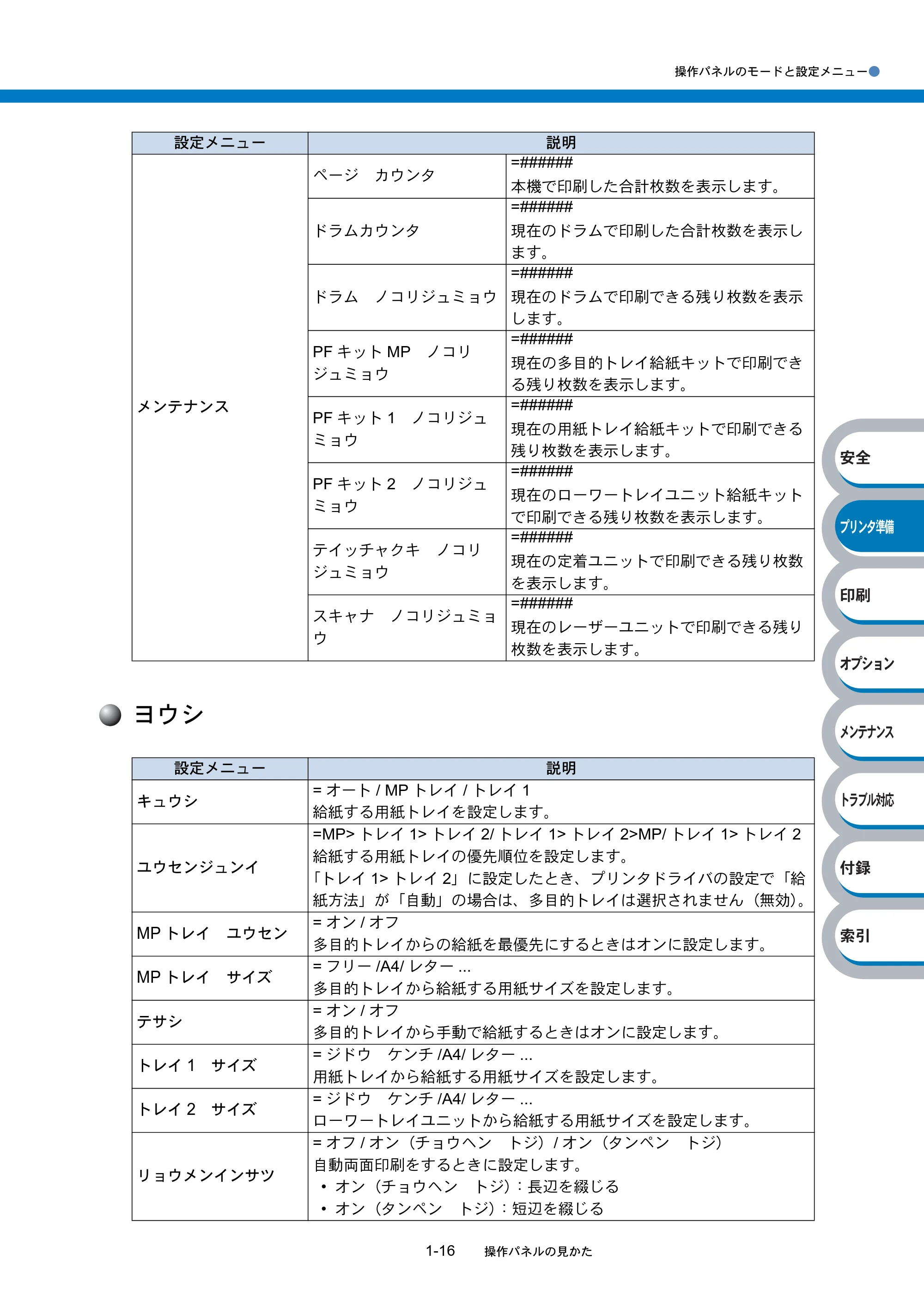
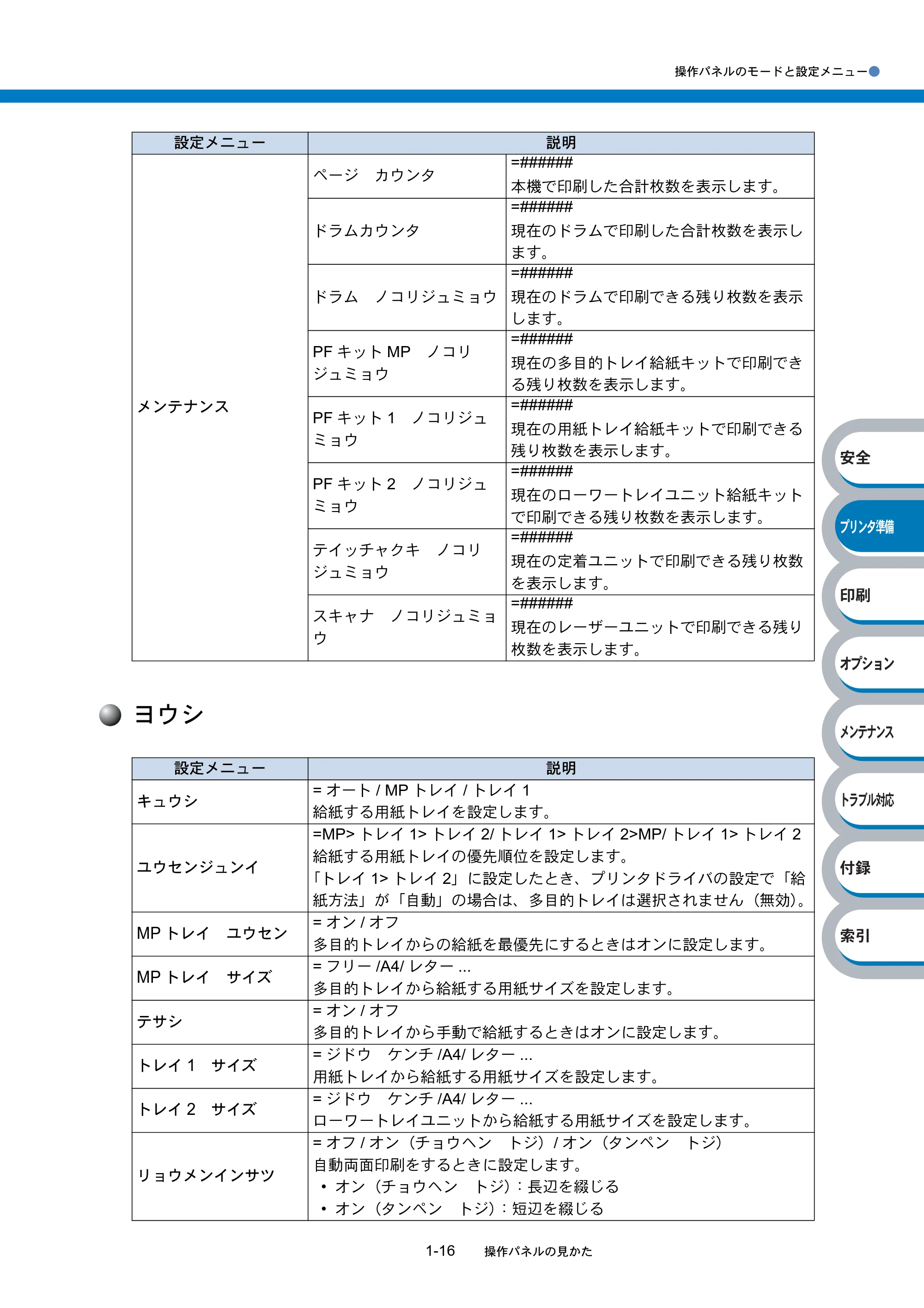
ヨウシ
メンテナンス
ページ カウンタ
=######
本機で印刷した合計枚数を表示します。
ドラムカウンタ
=######
現在のドラムで印刷した合計枚数を表示し
ます。
ドラム ノコリジュミョウ
=######
現在のドラムで印刷できる残り枚数を表示
します。
PF キット MP ノコリ
ジュミョウ
=######
現在の多目的トレイ給紙キットで印刷でき
る残り枚数を表示します。
PF キット 1 ノコリジュ
ミョウ
=######
現在の用紙トレイ給紙キットで印刷できる
残り枚数を表示します。
PF キット 2 ノコリジュ
ミョウ
=######
現在のローワートレイユニット給紙キット
で印刷できる残り枚数を表示します。
テイッチャクキ ノコリ
ジュミョウ
=######
現在の定着ユニットで印刷できる残り枚数
を表示します。
スキャナ ノコリジュミョ
ウ
=######
現在のレーザーユニットで印刷できる残り
枚数を表示します。
設定メニュー 説明
キュウシ
= オート / MP トレイ / トレイ 1
給紙する用紙トレイを設定します。
ユウセンジュンイ
=MP> トレイ 1> トレイ 2/ トレイ 1> トレイ 2>MP/ トレイ 1> トレイ 2
給紙する用紙トレイの優先順位を設定します。
「トレイ 1> トレイ 2」に設定したとき、プリンタドライバの設定で「給
紙方法」が「自動」の場合は、多目的トレイは選択されません(無効)。
MP トレイ ユウセン
= オン / オフ
多目的トレイからの給紙を最優先にするときはオンに設定します。
MP トレイ サイズ
= フリー /A4/ レター ...
多目的トレイから給紙する用紙サイズを設定します。
テサシ
= オン / オフ
多目的トレイから手動で給紙するときはオンに設定します。
トレイ 1 サイズ
= ジドウ ケンチ /A4/ レター ...
用紙トレイから給紙する用紙サイズを設定します。
トレイ 2 サイズ
= ジドウ ケンチ /A4/ レター ...
ローワートレイユニットから給紙する用紙サイズを設定します。
リョウメンインサツ
= オフ / オン(チョウヘン トジ)/ オン(タンペン トジ)
自動両面印刷をするときに設定します。
- オン(チョウヘン トジ):長辺を綴じる
- オン(タンペン トジ):短辺を綴じる
設定メニュー 説明
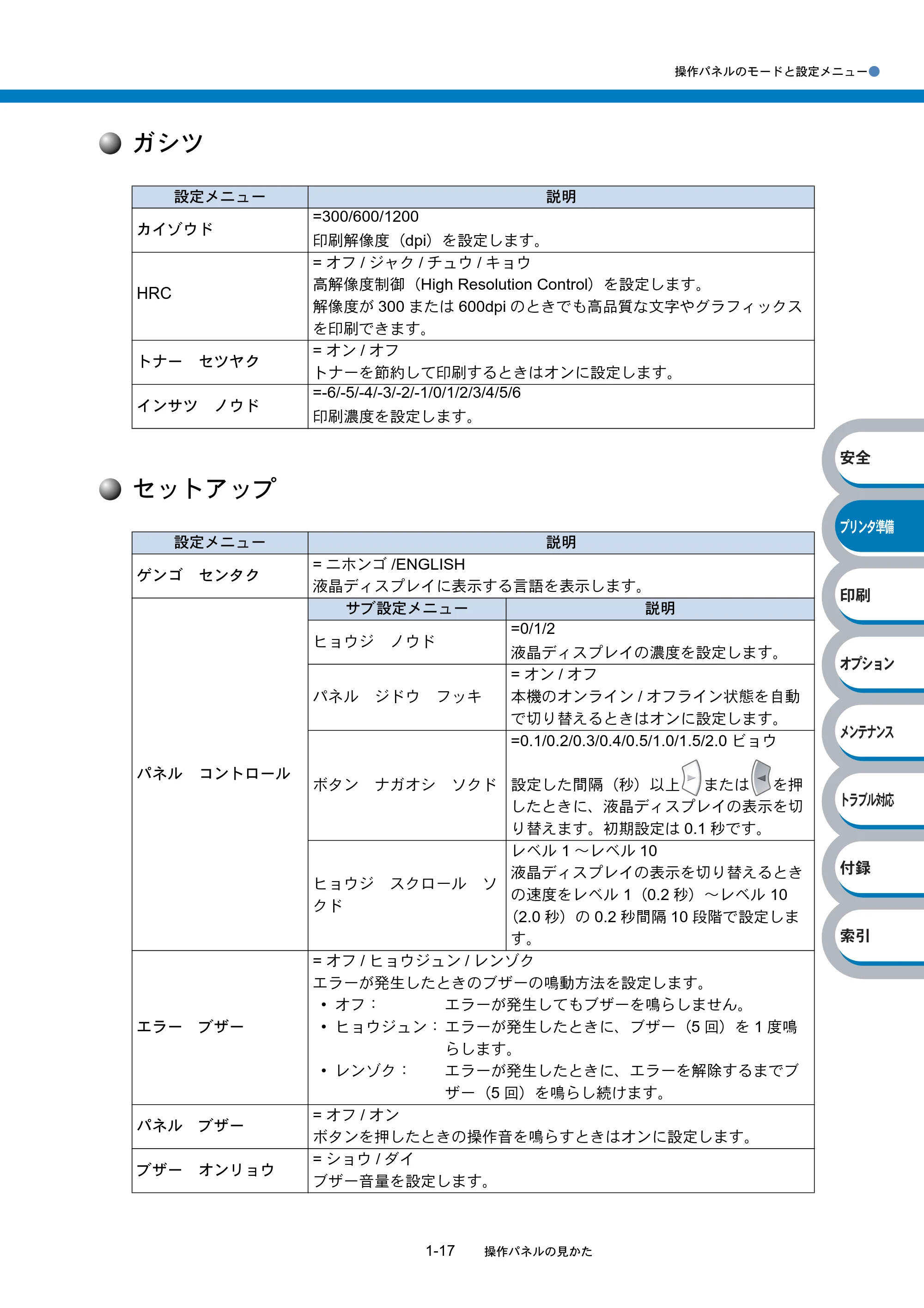
ガシツ
操作パネルのモードと設定メニュー●
1-17 操作パネルの見かた
հ
ίςϋΗ֣
क़
ίΏοϋ
ιϋΞϋΑ
Πρήσచ؊ັ
֨॑
ガシツ
セットアップ
設定メニュー 説明
カイゾウド
=300/600/1200
印刷解像度(dpi)を設定します。
HRC
= オフ / ジャク / チュウ / キョウ
高解像度制御(High Resolution Control)を設定します。
解像度が 300 または 600dpi のときでも高品質な文字やグラフィックス
を印刷できます。
トナー セツヤク
= オン / オフ
トナーを節約して印刷するときはオンに設定します。
インサツ ノウド
=-6/-5/-4/-3/-2/-1/0/1/2/3/4/5/6
印刷濃度を設定します。
設定メニュー 説明
ゲンゴ センタク
= ニホンゴ /ENGLISH
液晶ディスプレイに表示する言語を表示します。
パネル コントロール
サブ設定メニュー 説明
ヒョウジ ノウド
=0/1/2
液晶ディスプレイの濃度を設定します。
パネル ジドウ フッキ
= オン / オフ
本機のオンライン / オフライン状態を自動
で切り替えるときはオンに設定します。
ボタン ナガオシ ソクド
=0.1/0.2/0.3/0.4/0.5/1.0/1.5/2.0 ビョウ
設定した間隔(秒)以上 または を押
したときに、液晶ディスプレイの表示を切
り替えます。初期設定は 0.1 秒です。
ヒョウジ スクロール ソ
クド
レベル 1 ~レベル 10
液晶ディスプレイの表示を切り替えるとき
の速度をレベル 1(0.2 秒)~レベル 10
(2.0 秒)の 0.2 秒間隔 10 段階で設定しま
す。
エラー ブザー
= オフ / ヒョウジュン / レンゾク
エラーが発生したときのブザーの鳴動方法を設定します。
- オフ: エラーが発生してもブザーを鳴らしません。
- ヒョウジュン: エラーが発生したときに、ブザー(5 回)を 1 度鳴
らします。
- レンゾク: エラーが発生したときに、エラーを解除するまでブ
ザー(5 回)を鳴らし続けます。
パネル ブザー
= オフ / オン
ボタンを押したときの操作音を鳴らすときはオンに設定します。
ブザー オンリョウ
= ショウ / ダイ
ブザー音量を設定します。
38ページ
操作パネルのモードと設定メニュー●
1-18 操作パネルの見かた
հ
ίςϋΗ֣
क़
ίΏοϋ
ιϋΞϋΑ
Πρήσచ؊ັ
֨॑
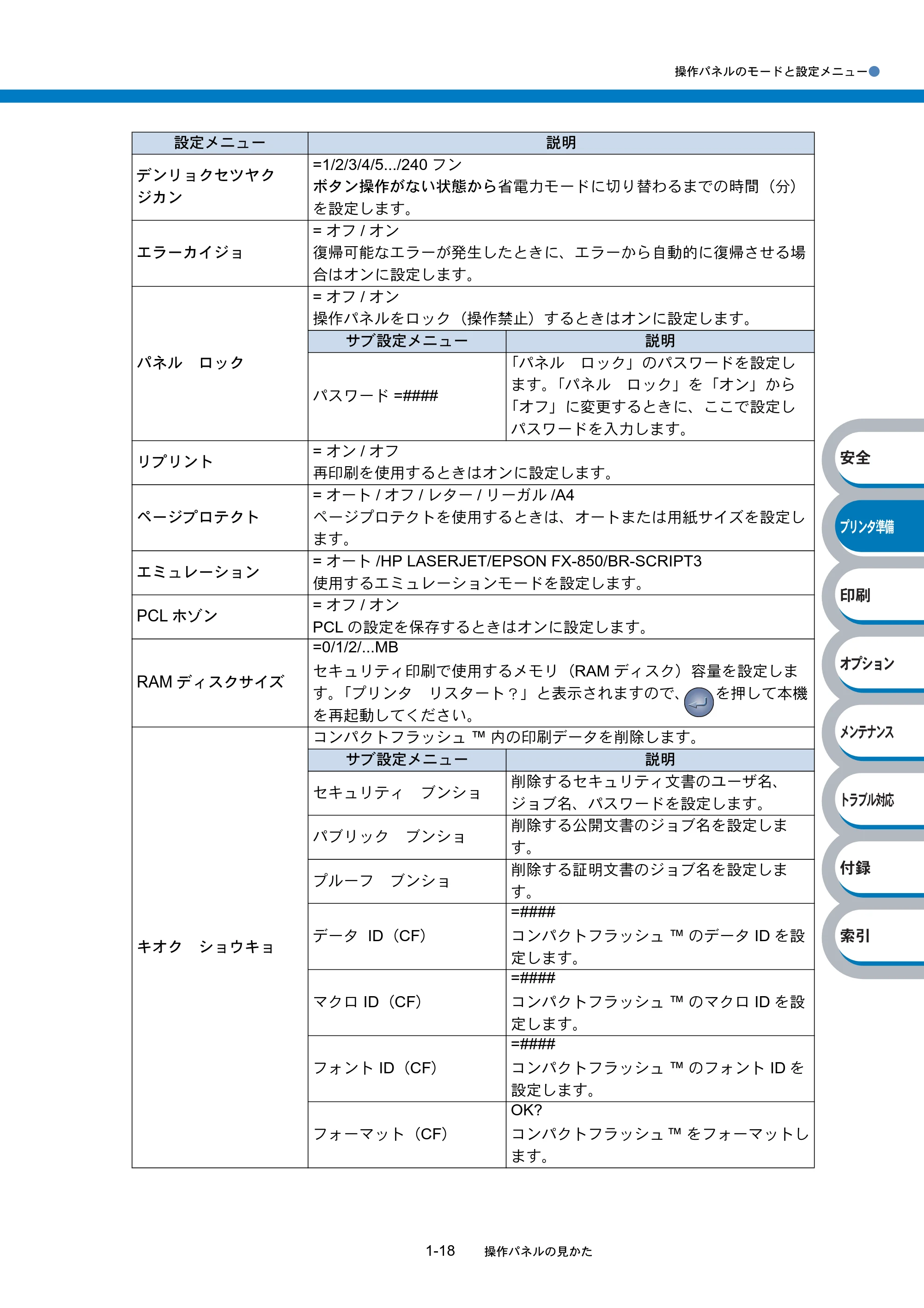
デンリョクセツヤク
ジカン
=1/2/3/4/5.../240 フン
ボタン操作がない状態から省電力モードに切り替わるまでの時間(分)
を設定します。
エラーカイジョ
= オフ / オン
復帰可能なエラーが発生したときに、エラーから自動的に復帰させる場
合はオンに設定します。
パネル ロック
= オフ / オン
操作パネルをロック(操作禁止)するときはオンに設定します。
サブ設定メニュー 説明
パスワード =####
「パネル ロック」のパスワードを設定し
ます。「パネル ロック」を「オン」から
「オフ」に変更するときに、ここで設定し
パスワードを入力します。
リプリント
= オン / オフ
再印刷を使用するときはオンに設定します。
ページプロテクト
= オート / オフ / レター / リーガル /A4
ページプロテクトを使用するときは、オートまたは用紙サイズを設定し
ます。
エミュレーション
= オート /HP LASERJET/EPSON FX-850/BR-SCRIPT3
使用するエミュレーションモードを設定します。
PCL ホゾン
= オフ / オン
PCL の設定を保存するときはオンに設定します。
RAM ディスクサイズ
=0/1/2/...MB
セキュリティ印刷で使用するメモリ(RAM ディスク)容量を設定しま
す。「プリンタ リスタート?」と表示されますので、 を押して本機
を再起動してください。
キオク ショウキョ
コンパクトフラッシュ ™ 内の印刷データを削除します。
サブ設定メニュー 説明
セキュリティ ブンショ
削除するセキュリティ文書のユーザ名、
ジョブ名、パスワードを設定します。
パブリック ブンショ
削除する公開文書のジョブ名を設定しま
す。
プルーフ ブンショ
削除する証明文書のジョブ名を設定しま
す。
データ ID(CF)
=####
コンパクトフラッシュ ™ のデータ ID を設
定します。
マクロ ID(CF)
=####
コンパクトフラッシュ ™ のマクロ ID を設
定します。
フォント ID(CF)
=####
コンパクトフラッシュ ™ のフォント ID を
設定します。
フォーマット(CF)
OK?
コンパクトフラッシュ ™ をフォーマットし
ます。
設定メニュー 説明
インサツ メニュー
操作パネルのモードと設定メニュー●
1-19 操作パネルの見かた
հ
ίςϋΗ֣
क़
ίΏοϋ
ιϋΞϋΑ
Πρήσచ؊ັ
֨॑
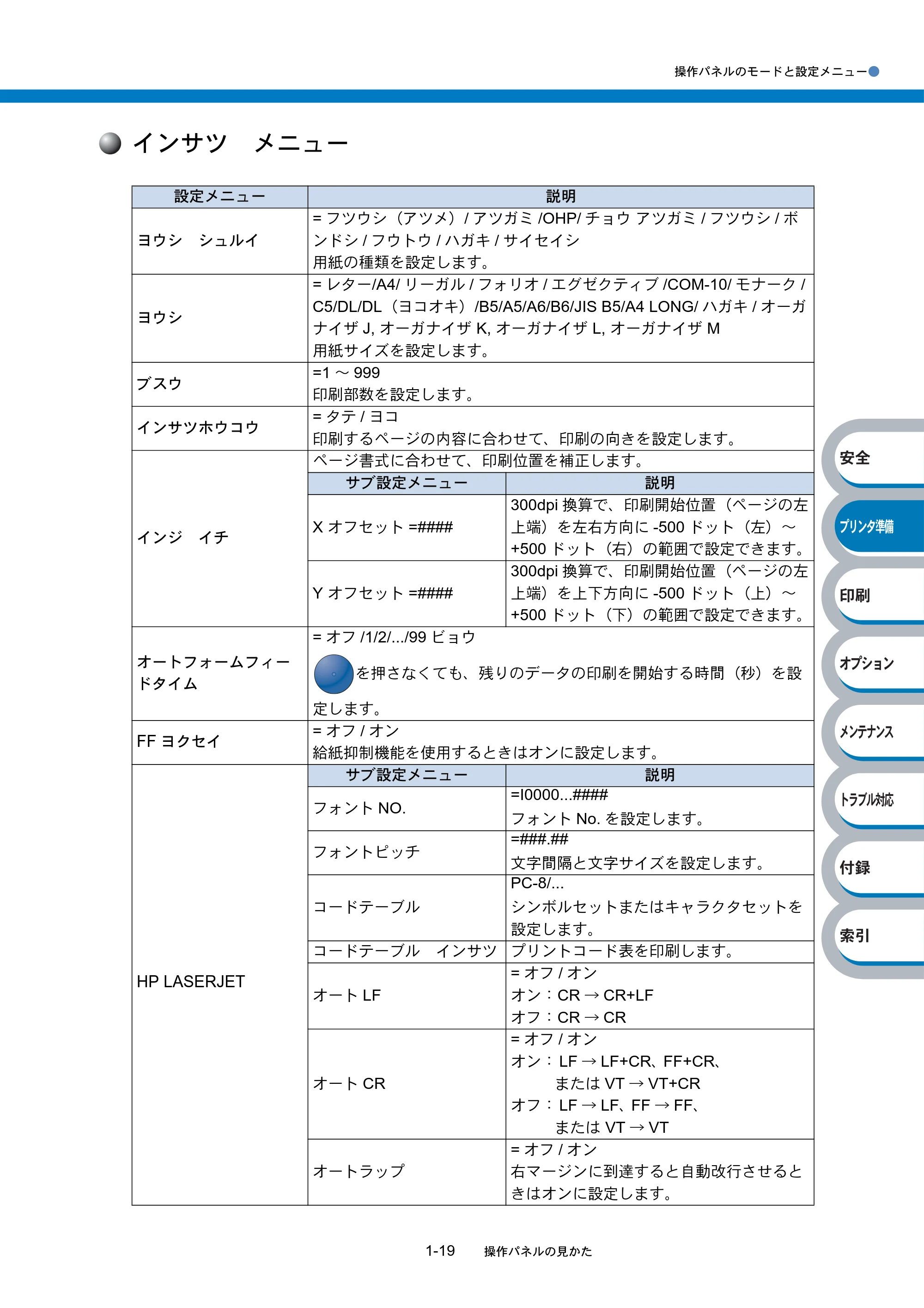
インサツ メニュー
設定メニュー 説明
ヨウシ シュルイ
= フツウシ(アツメ)/ アツガミ /OHP/ チョウ アツガミ / フツウシ / ボ
ンドシ / フウトウ / ハガキ / サイセイシ
用紙の種類を設定します。
ヨウシ
= レター/A4/ リーガル / フォリオ / エグゼクティブ /COM-10/ モナーク /
C5/DL/DL(ヨコオキ)/B5/A5/A6/B6/JIS B5/A4 LONG/ ハガキ / オーガ
ナイザ J, オーガナイザ K, オーガナイザ L, オーガナイザ M
用紙サイズを設定します。
ブスウ
=1 ~ 999
印刷部数を設定します。
インサツホウコウ
= タテ / ヨコ
印刷するページの内容に合わせて、印刷の向きを設定します。
インジ イチ
ページ書式に合わせて、印刷位置を補正します。
サブ設定メニュー 説明
X オフセット =####
300dpi 換算で、印刷開始位置(ページの左
上端)を左右方向に -500 ドット(左)~
+500 ドット(右)の範囲で設定できます。
Y オフセット =####
300dpi 換算で、印刷開始位置(ページの左
上端)を上下方向に -500 ドット(上)~
+500 ドット(下)の範囲で設定できます。
オートフォームフィー
ドタイム
= オフ /1/2/.../99 ビョウ
を押さなくても、残りのデータの印刷を開始する時間(秒)を設
定します。
FF ヨクセイ
= オフ / オン
給紙抑制機能を使用するときはオンに設定します。
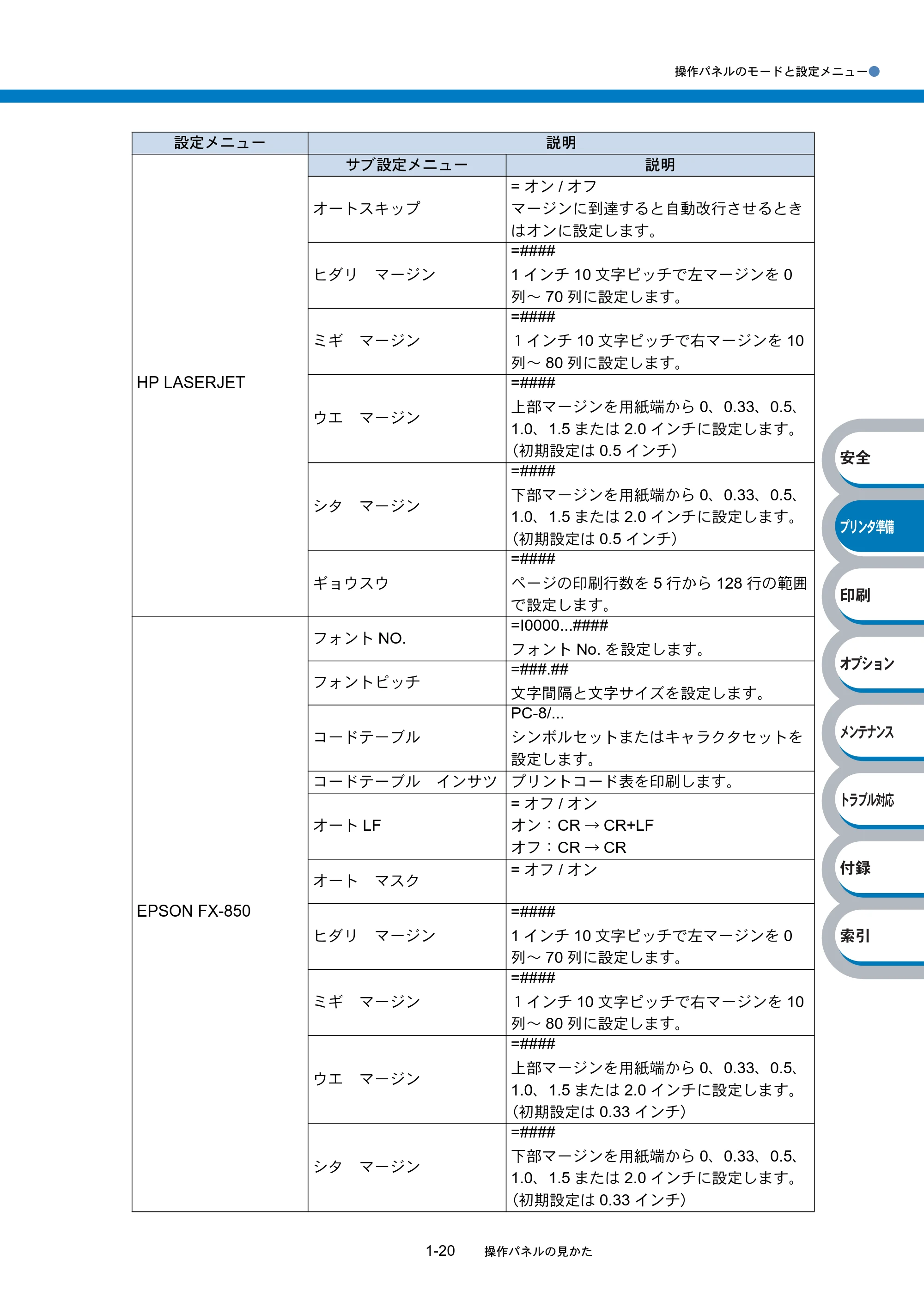
HP LASERJET
サブ設定メニュー 説明
フォント NO.
=I0000...####
フォント No. を設定します。
フォントピッチ
=###.##
文字間隔と文字サイズを設定します。
コードテーブル
PC-8/...
シンボルセットまたはキャラクタセットを
設定します。
コードテーブル インサツ プリントコード表を印刷します。
オート LF
= オフ / オン
オン: CR → CR+LF
オフ: CR → CR
オート CR
= オフ / オン
オン: LF → LF+CR、FF+CR、
または VT → VT+CR
オフ: LF → LF、FF → FF、
または VT → VT
オートラップ
= オフ / オン
右マージンに到達すると自動改行させると
きはオンに設定します。
40ページ
操作パネルのモードと設定メニュー●
1-20 操作パネルの見かた
հ
ίςϋΗ֣
क़
ίΏοϋ
ιϋΞϋΑ
Πρήσచ؊ັ
֨॑
HP LASERJET
サブ設定メニュー 説明
オートスキップ
= オン / オフ
マージンに到達すると自動改行させるとき
はオンに設定します。
ヒダリ マージン
=####
1 インチ 10 文字ピッチで左マージンを 0
列~ 70 列に設定します。
ミギ マージン
=####
1インチ 10 文字ピッチで右マージンを 10
列~ 80 列に設定します。
ウエ マージン
=####
上部マージンを用紙端から 0、0.33、0.5、
1.0、1.5 または 2.0 インチに設定します。
(初期設定は 0.5 インチ)
シタ マージン
=####
下部マージンを用紙端から 0、0.33、0.5、
1.0、1.5 または 2.0 インチに設定します。
(初期設定は 0.5 インチ)
ギョウスウ
=####
ページの印刷行数を 5 行から 128 行の範囲
で設定します。
EPSON FX-850
フォント NO.
=I0000...####
フォント No. を設定します。
フォントピッチ
=###.##
文字間隔と文字サイズを設定します。
コードテーブル
PC-8/...
シンボルセットまたはキャラクタセットを
設定します。
コードテーブル インサツ プリントコード表を印刷します。
オート LF
= オフ / オン
オン: CR → CR+LF
オフ: CR → CR
オート マスク
= オフ / オン
ヒダリ マージン
=####
1 インチ 10 文字ピッチで左マージンを 0
列~ 70 列に設定します。
ミギ マージン
=####
1インチ 10 文字ピッチで右マージンを 10
列~ 80 列に設定します。
ウエ マージン
=####
上部マージンを用紙端から 0、0.33、0.5、
1.0、1.5 または 2.0 インチに設定します。
(初期設定は 0.33 インチ)
シタ マージン
=####
下部マージンを用紙端から 0、0.33、0.5、
1.0、1.5 または 2.0 インチに設定します。
(初期設定は 0.33 インチ)
設定メニュー 説明
ネットワーク
操作パネルのモードと設定メニュー●
1-21 操作パネルの見かた
հ
ίςϋΗ֣
क़
ίΏοϋ
ιϋΞϋΑ
Πρήσచ؊ັ
֨॑
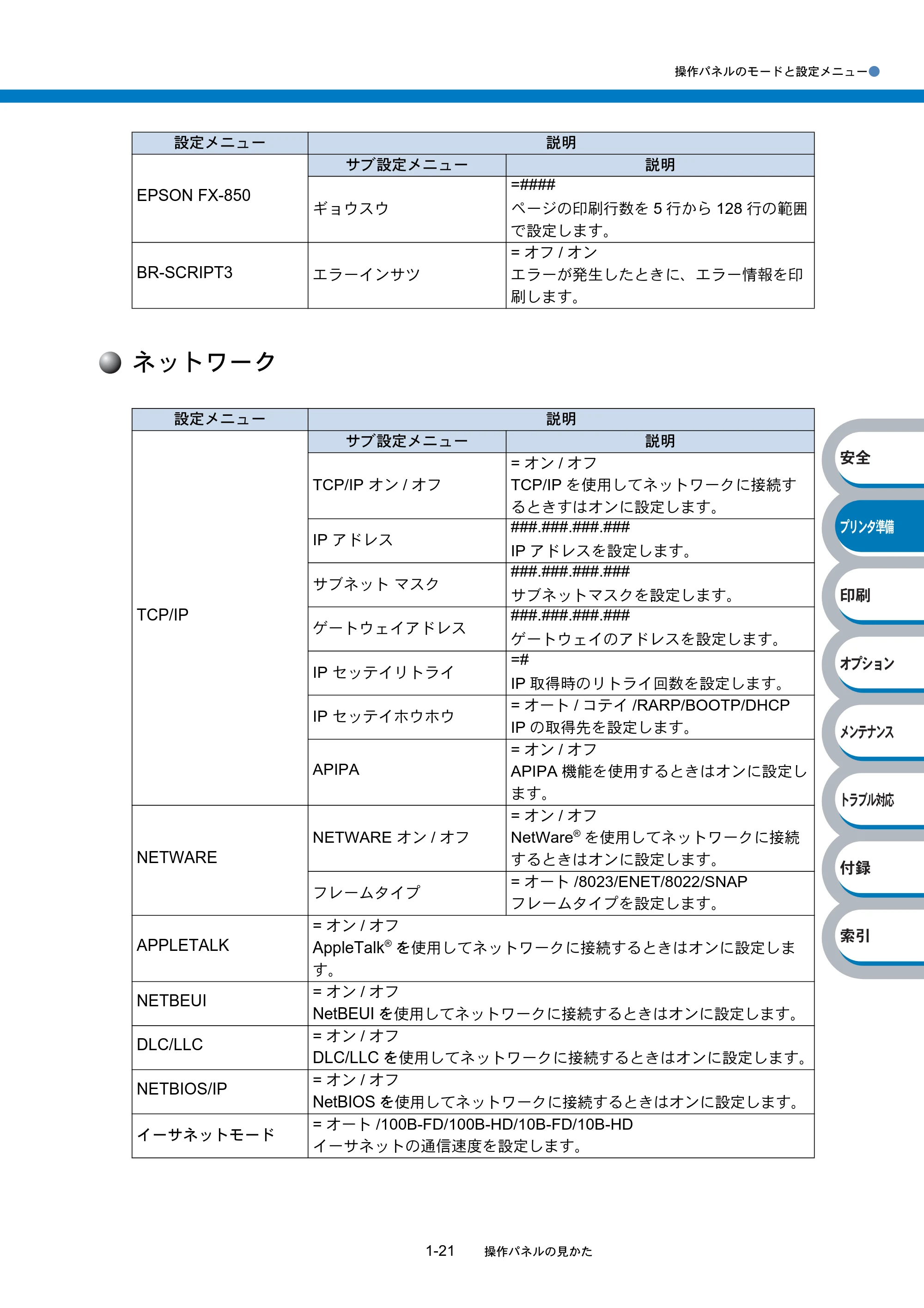
ネットワーク
EPSON FX-850
サブ設定メニュー 説明
ギョウスウ
=####
ページの印刷行数を 5 行から 128 行の範囲
で設定します。
BR-SCRIPT3 エラーインサツ
= オフ / オン
エラーが発生したときに、エラー情報を印
刷します。
設定メニュー 説明
TCP/IP
サブ設定メニュー 説明
TCP/IP オン / オフ
= オン / オフ
TCP/IP を使用してネットワークに接続す
るときすはオンに設定します。
IP アドレス
###.###.###.###
IP アドレスを設定します。
サブネット マスク
###.###.###.###
サブネットマスクを設定します。
ゲートウェイアドレス
###.###.###.###
ゲートウェイのアドレスを設定します。
IP セッテイリトライ
=#
IP 取得時のリトライ回数を設定します。
IP セッテイホウホウ
= オート / コテイ /RARP/BOOTP/DHCP
IP の取得先を設定します。
APIPA
= オン / オフ
APIPA 機能を使用するときはオンに設定し
ます。
NETWARE
NETWARE オン / オフ
= オン / オフ
NetWare
®
を使用してネットワークに接続
するときはオンに設定します。
フレームタイプ
= オート /8023/ENET/8022/SNAP
フレームタイプを設定します。
APPLETALK
= オン / オフ
AppleTalk
®
を使用してネットワークに接続するときはオンに設定しま
す。
NETBEUI
= オン / オフ
NetBEUI を使用してネットワークに接続するときはオンに設定します。
DLC/LLC
= オン / オフ
DLC/LLC を使用してネットワークに接続するときはオンに設定します。
NETBIOS/IP
= オン / オフ
NetBIOS を使用してネットワークに接続するときはオンに設定します。
イーサネットモード
= オート /100B-FD/100B-HD/10B-FD/10B-HD
イーサネットの通信速度を設定します。
設定メニュー 説明
インタフェース
操作パネルのモードと設定メニュー●
1-22 操作パネルの見かた
հ
ίςϋΗ֣
क़
ίΏοϋ
ιϋΞϋΑ
Πρήσచ؊ັ
֨॑
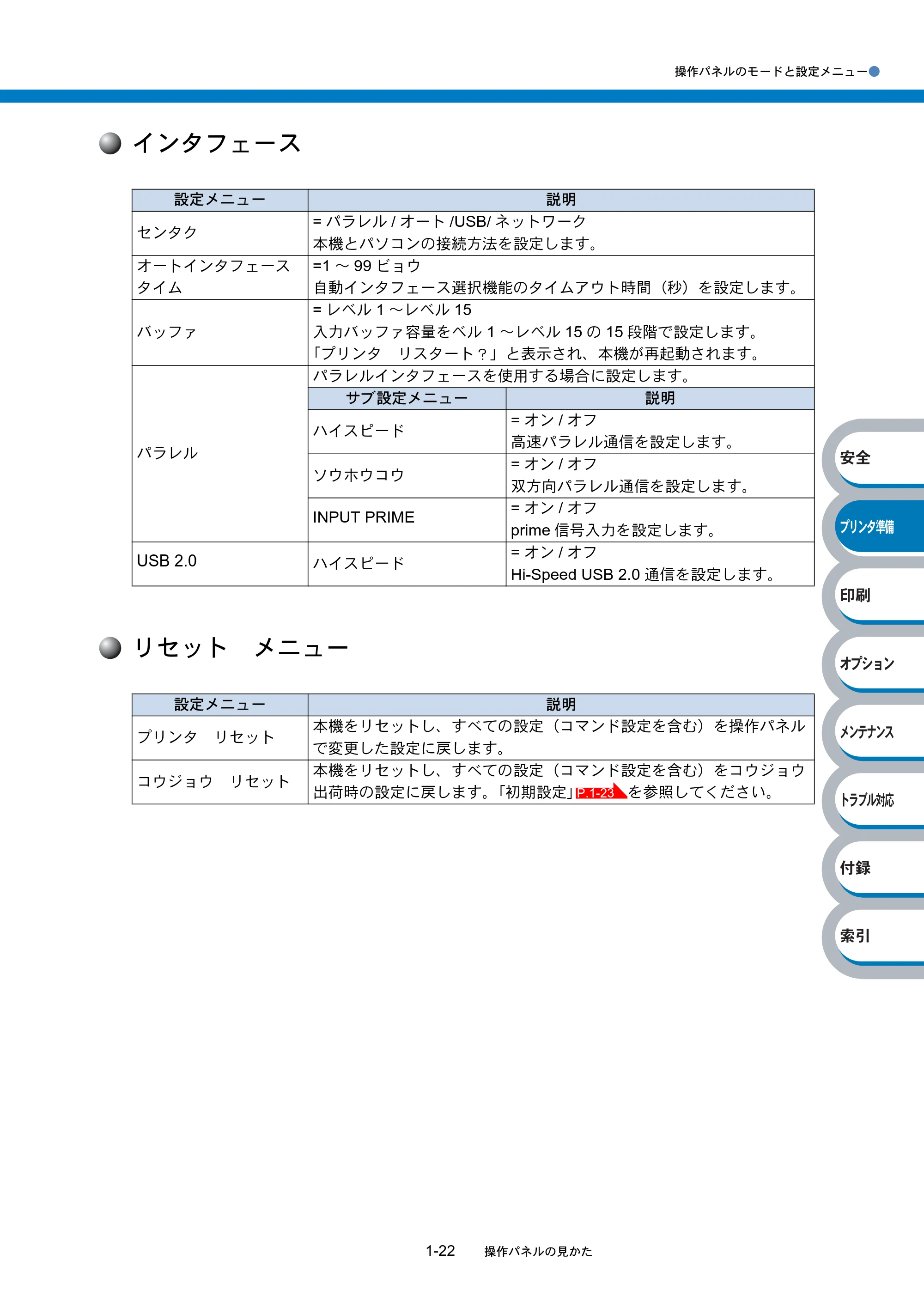
インタフェース
リセット メニュー
設定メニュー 説明
センタク
= パラレル / オート /USB/ ネットワーク
本機とパソコンの接続方法を設定します。
オートインタフェース
タイム
=1 ~ 99 ビョウ
自動インタフェース選択機能のタイムアウト時間(秒)を設定します。
バッファ
= レベル 1 ~レベル 15
入力バッファ容量をベル 1 ~レベル 15 の 15 段階で設定します。
「プリンタ リスタート?」と表示され、本機が再起動されます。
パラレル
パラレルインタフェースを使用する場合に設定します。
サブ設定メニュー 説明
ハイスピード
= オン / オフ
高速パラレル通信を設定します。
ソウホウコウ
= オン / オフ
双方向パラレル通信を設定します。
INPUT PRIME
= オン / オフ
prime 信号入力を設定します。
USB 2.0 ハイスピード
= オン / オフ
Hi-Speed USB 2.0 通信を設定します。
設定メニュー 説明
プリンタ リセット
本機をリセットし、すべての設定(コマンド設定を含む)を操作パネル
で変更した設定に戻します。
コウジョウ リセット
本機をリセットし、すべての設定(コマンド設定を含む)をコウジョウ
出荷時の設定に戻します。「初期設定」 を参照してください。P.1-23
初期設定
初期設定●
1-23 操作パネルの見かた
հ
ίςϋΗ֣
क़
ίΏοϋ
ιϋΞϋΑ
Πρήσచ؊ັ
֨॑
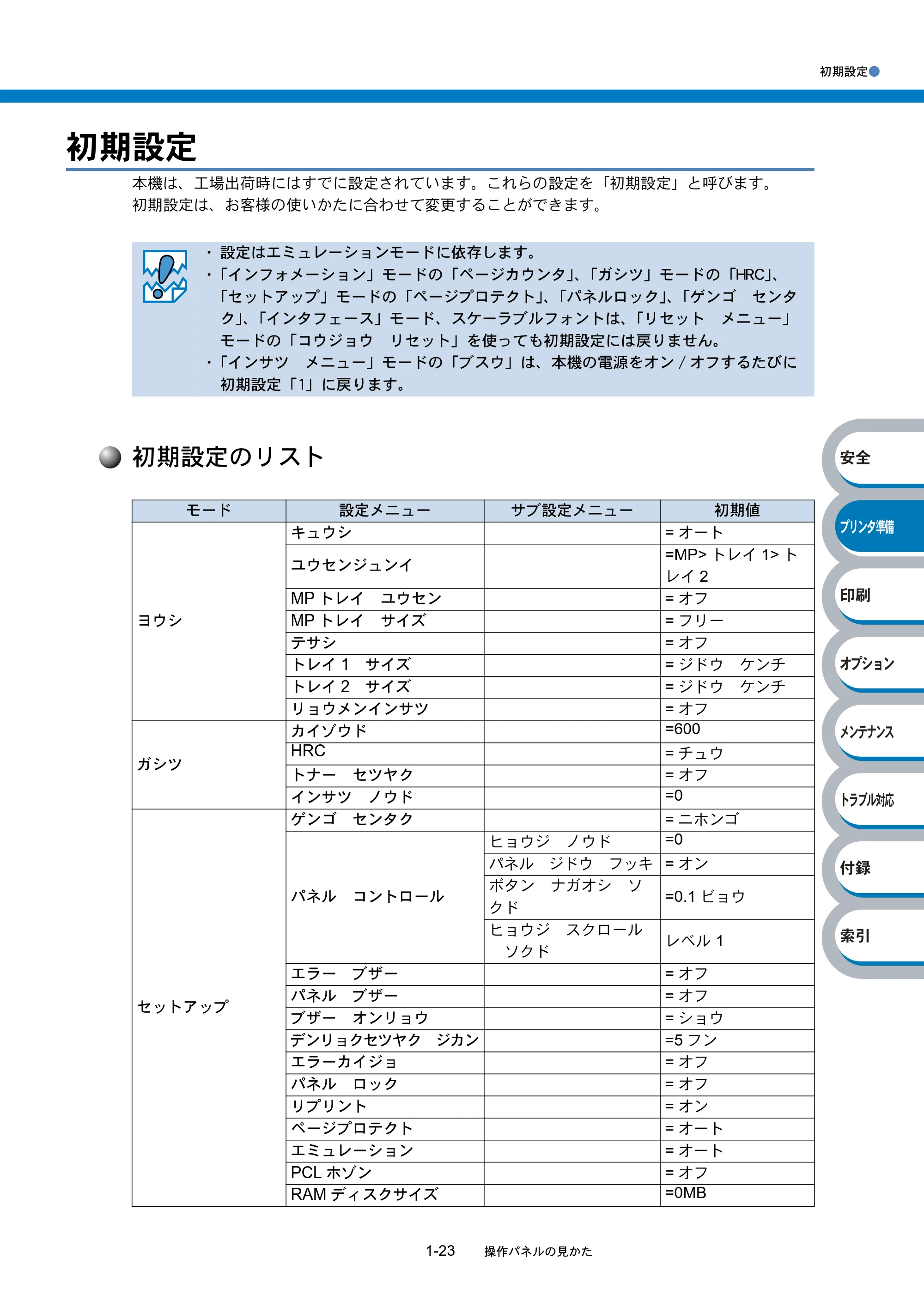
初期設定
本機は、工場出荷時にはすでに設定されています。これらの設定を「初期設定」と呼びます。
初期設定は、お客様の使いかたに合わせて変更することができます。
初期設定のリスト
・ 設定はエミュレーションモードに依存します。
・「インフォメーション」モードの「ページカウンタ」、「ガシツ」モードの「HRC」、
「セットアップ」モードの「ページプロテクト」、「パネルロック」、「ゲンゴ センタ
ク」、「インタフェース」モード、スケーラブルフォントは、「リセット メニュー」
モードの「コウジョウ リセット」を使っても初期設定には戻りません。
・「インサツ メニュー」モードの「ブスウ」は、本機の電源をオン / オフするたびに
初期設定「1」に戻ります。
モード 設定メニュー サブ設定メニュー 初期値
ヨウシ
キュウシ = オート
ユウセンジュンイ
=MP> トレイ 1> ト
レイ 2
MP トレイ ユウセン = オフ
MP トレイ サイズ = フリー
テサシ = オフ
トレイ 1 サイズ = ジドウ ケンチ
トレイ 2 サイズ = ジドウ ケンチ
リョウメンインサツ = オフ
ガシツ
カイゾウド =600
HRC = チュウ
トナー セツヤク = オフ
インサツ ノウド =0
セットアップ
ゲンゴ センタク = ニホンゴ
パネル コントロール
ヒョウジ ノウド =0
パネル ジドウ フッキ = オン
ボタン ナガオシ ソ
クド
=0.1 ビョウ
ヒョウジ スクロール
ソクド
レベル 1
エラー ブザー = オフ
パネル ブザー = オフ
ブザー オンリョウ = ショウ
デンリョクセツヤク ジカン =5 フン
エラーカイジョ = オフ
パネル ロック = オフ
リプリント = オン
ページプロテクト = オート
エミュレーション = オート
PCL ホゾン = オフ
RAM ディスクサイズ =0MB
44ページ
初期設定●
1-24 操作パネルの見かた
հ
ίςϋΗ֣
क़
ίΏοϋ
ιϋΞϋΑ
Πρήσచ؊ັ
֨॑
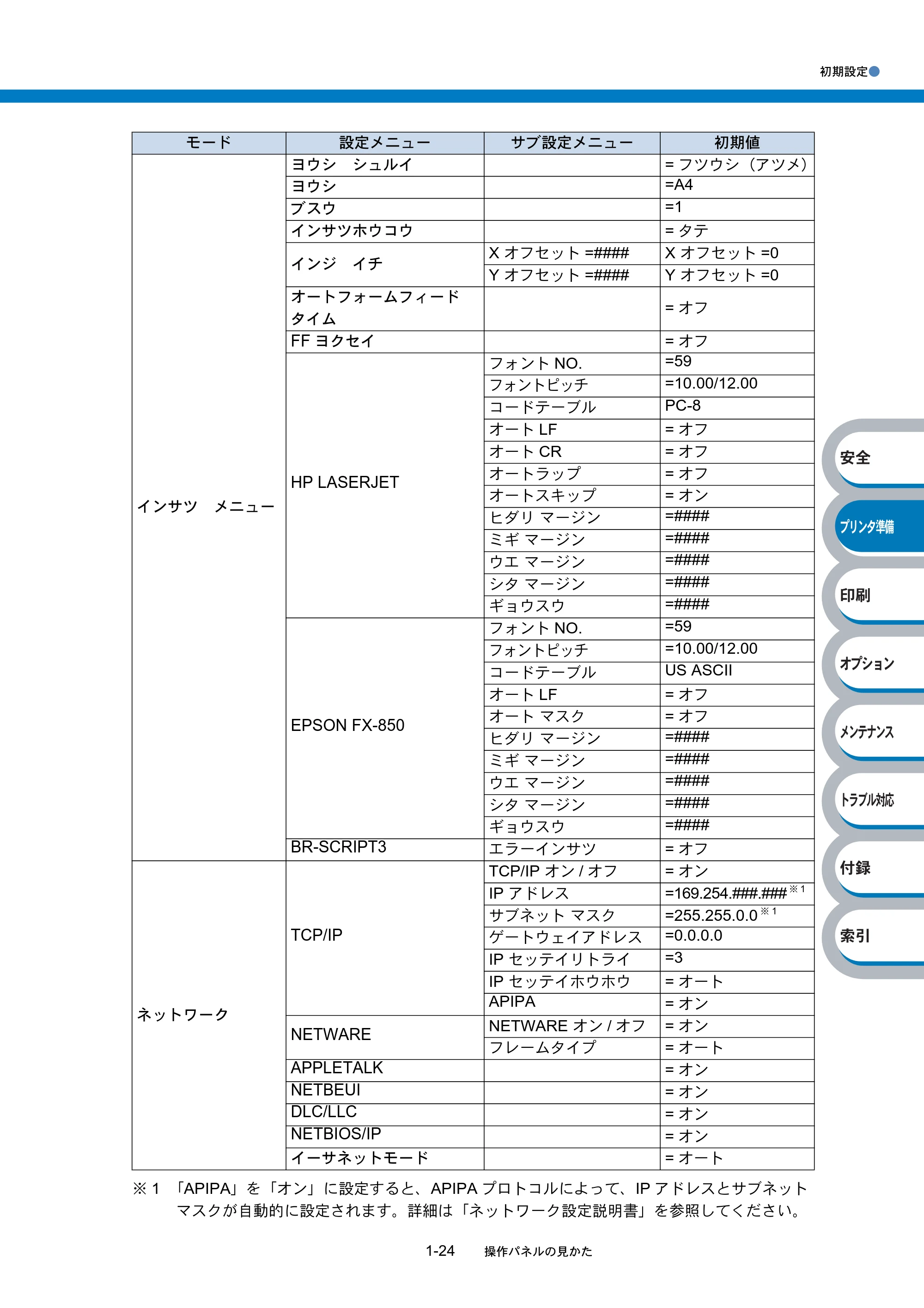
インサツ メニュー
ヨウシ シュルイ = フツウシ(アツメ)
ヨウシ =A4
ブスウ =1
インサツホウコウ = タテ
インジ イチ
X オフセット =#### X オフセット =0
Y オフセット =#### Y オフセット =0
オートフォームフィード
タイム
= オフ
FF ヨクセイ = オフ
HP LASERJET
フォント NO. =59
フォントピッチ =10.00/12.00
コードテーブル PC-8
オート LF = オフ
オート CR = オフ
オートラップ = オフ
オートスキップ = オン
ヒダリ マージン =####
ミギ マージン =####
ウエ マージン =####
シタ マージン =####
ギョウスウ =####
EPSON FX-850
フォント NO. =59
フォントピッチ =10.00/12.00
コードテーブル US ASCII
オート LF = オフ
オート マスク = オフ
ヒダリ マージン =####
ミギ マージン =####
ウエ マージン =####
シタ マージン =####
ギョウスウ =####
BR-SCRIPT3 エラーインサツ = オフ
ネットワーク
TCP/IP
TCP/IP オン / オフ = オン
IP アドレス =169.254.###.###
※ 1
サブネット マスク =255.255.0.0
※ 1
ゲートウェイアドレス =0.0.0.0
IP セッテイリトライ =3
IP セッテイホウホウ = オート
APIPA = オン
NETWARE
NETWARE オン / オフ = オン
フレームタイプ = オート
APPLETALK = オン
NETBEUI = オン
DLC/LLC = オン
NETBIOS/IP = オン
イーサネットモード = オート
モード 設定メニュー サブ設定メニュー 初期値
※ 1 「APIPA」を「オン」に設定すると、APIPA プロトコルによって、IP アドレスとサブネット
マスクが自動的に設定されます。詳細は「ネットワーク設定説明書」を参照してください。
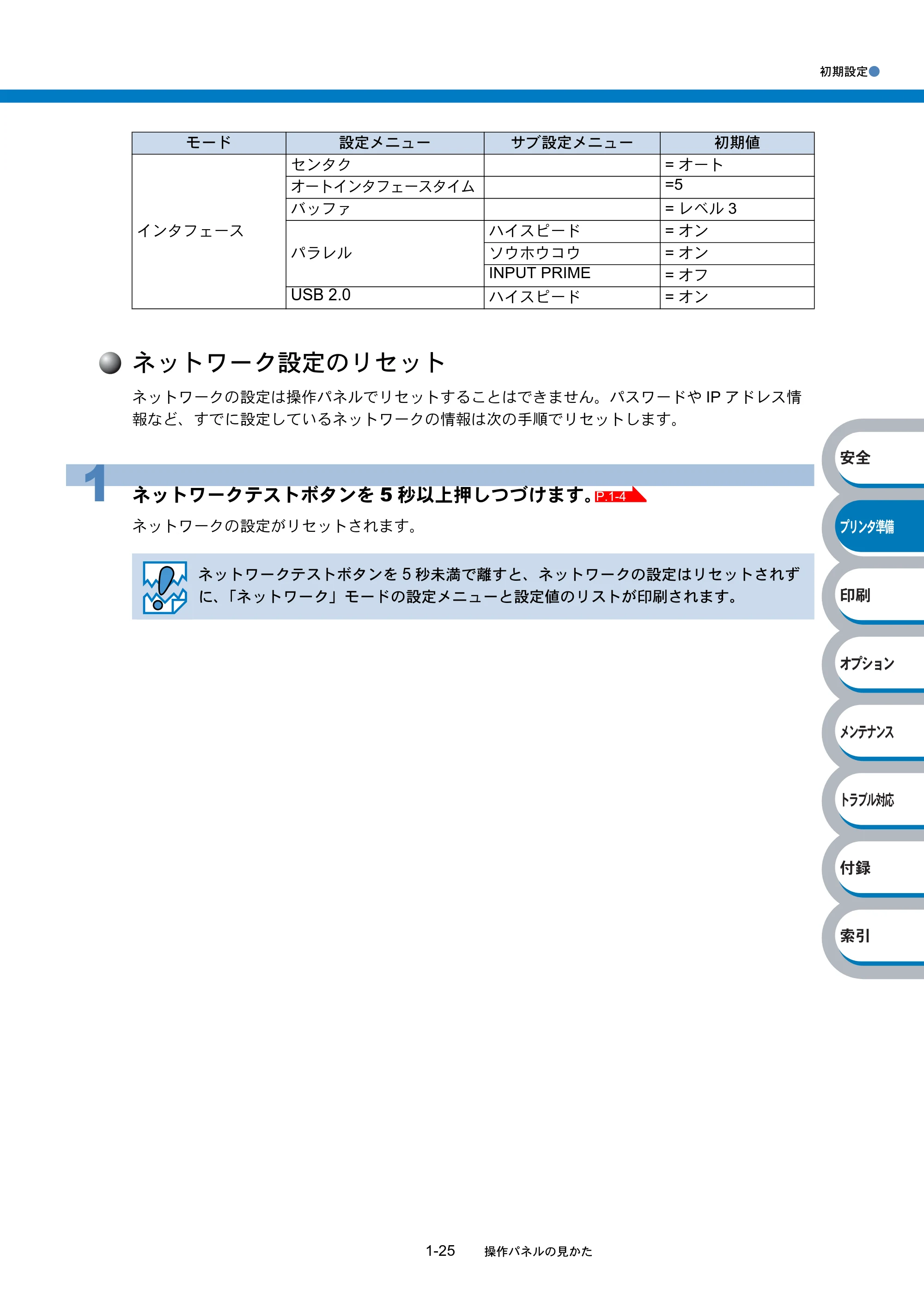
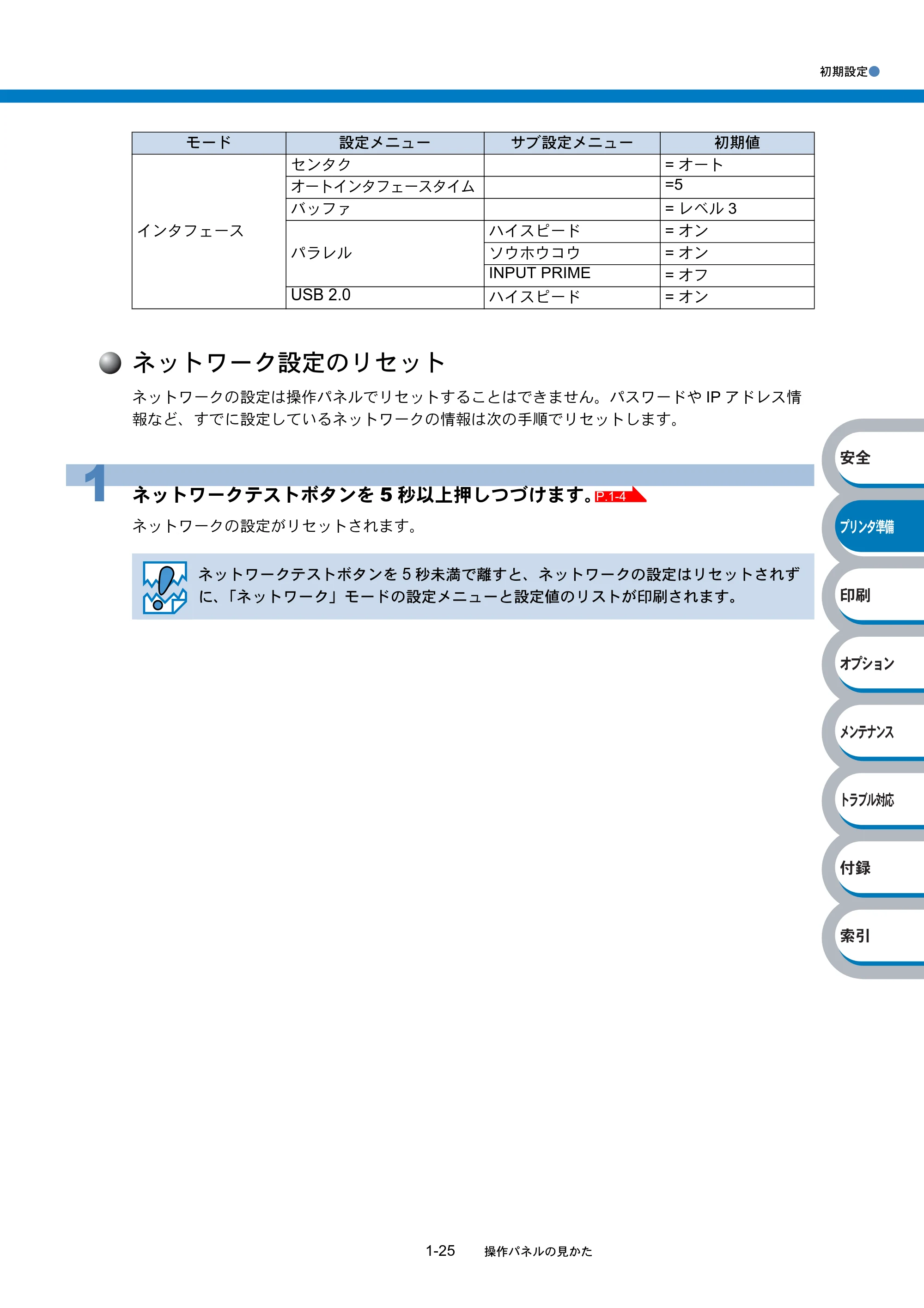
ネットワーク設定のリセット
初期設定●
1-25 操作パネルの見かた
հ
ίςϋΗ֣
क़
ίΏοϋ
ιϋΞϋΑ
Πρήσచ؊ັ
֨॑
ネットワーク設定のリセット
ネットワークの設定は操作パネルでリセットすることはできません。パスワードや IP アドレス情
報など、すでに設定しているネットワークの情報は次の手順でリセットします。
インタフェース
センタク = オート
オートインタフェースタイム =5
バッファ = レベル 3
パラレル
ハイスピード = オン
ソウホウコウ = オン
INPUT PRIME = オフ
USB 2.0 ハイスピード = オン
1 ネットワークテストボタンを 5 秒以上押しつづけます。
ネットワークの設定がリセットされます。
ネットワークテストボタンを 5 秒未満で離すと、ネットワークの設定はリセットされず
に、「ネットワーク」モードの設定メニューと設定値のリストが印刷されます。
モード 設定メニュー サブ設定メニュー 初期値
P.1-4
プリンタ設定一覧/ネットワーク設定一覧の印刷
プリンタ設定一覧 / ネットワーク設定一覧の印刷●
1-26 操作パネルの見かた
հ
ίςϋΗ֣
क़
ίΏοϋ
ιϋΞϋΑ
Πρήσచ؊ັ
֨॑
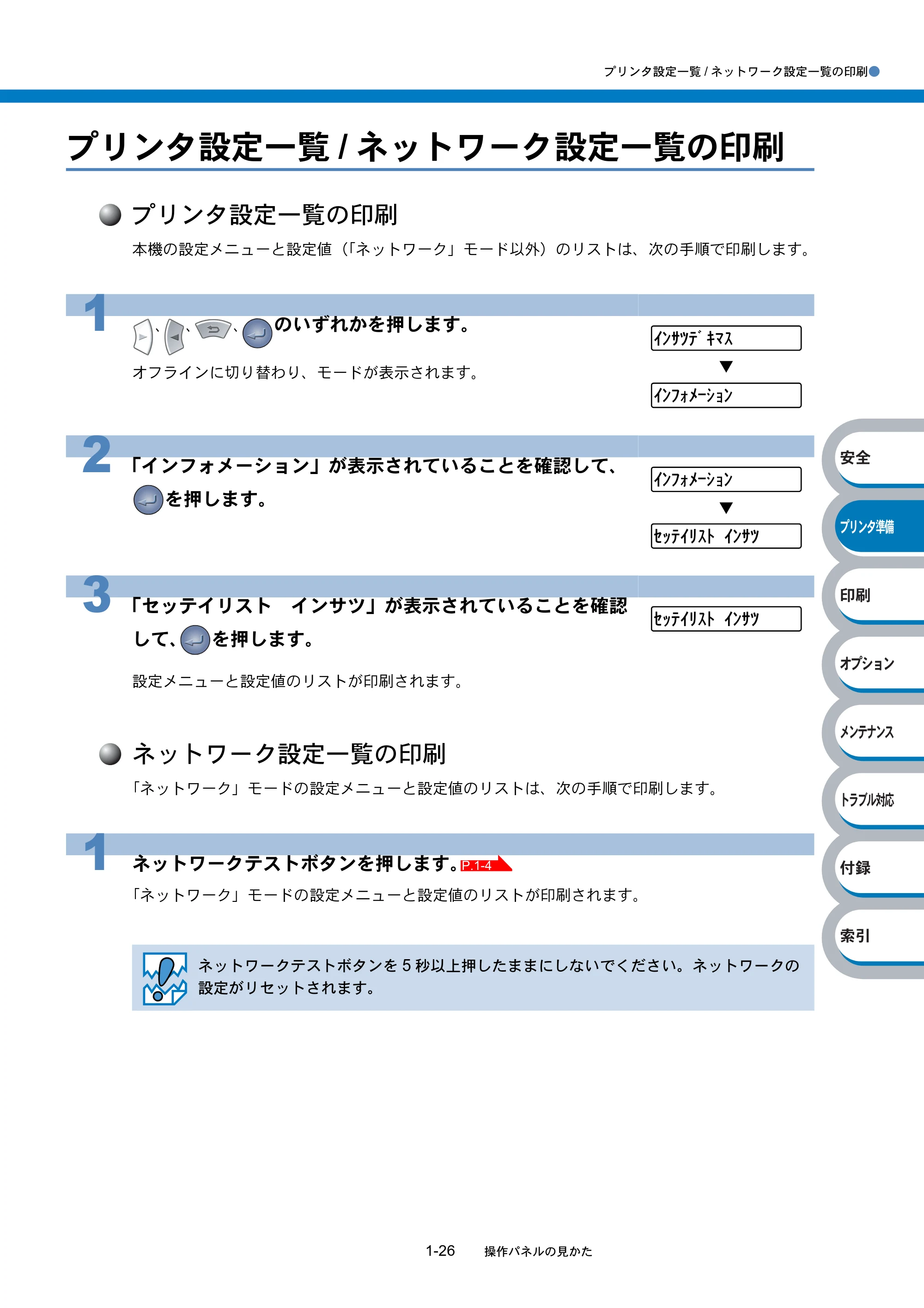
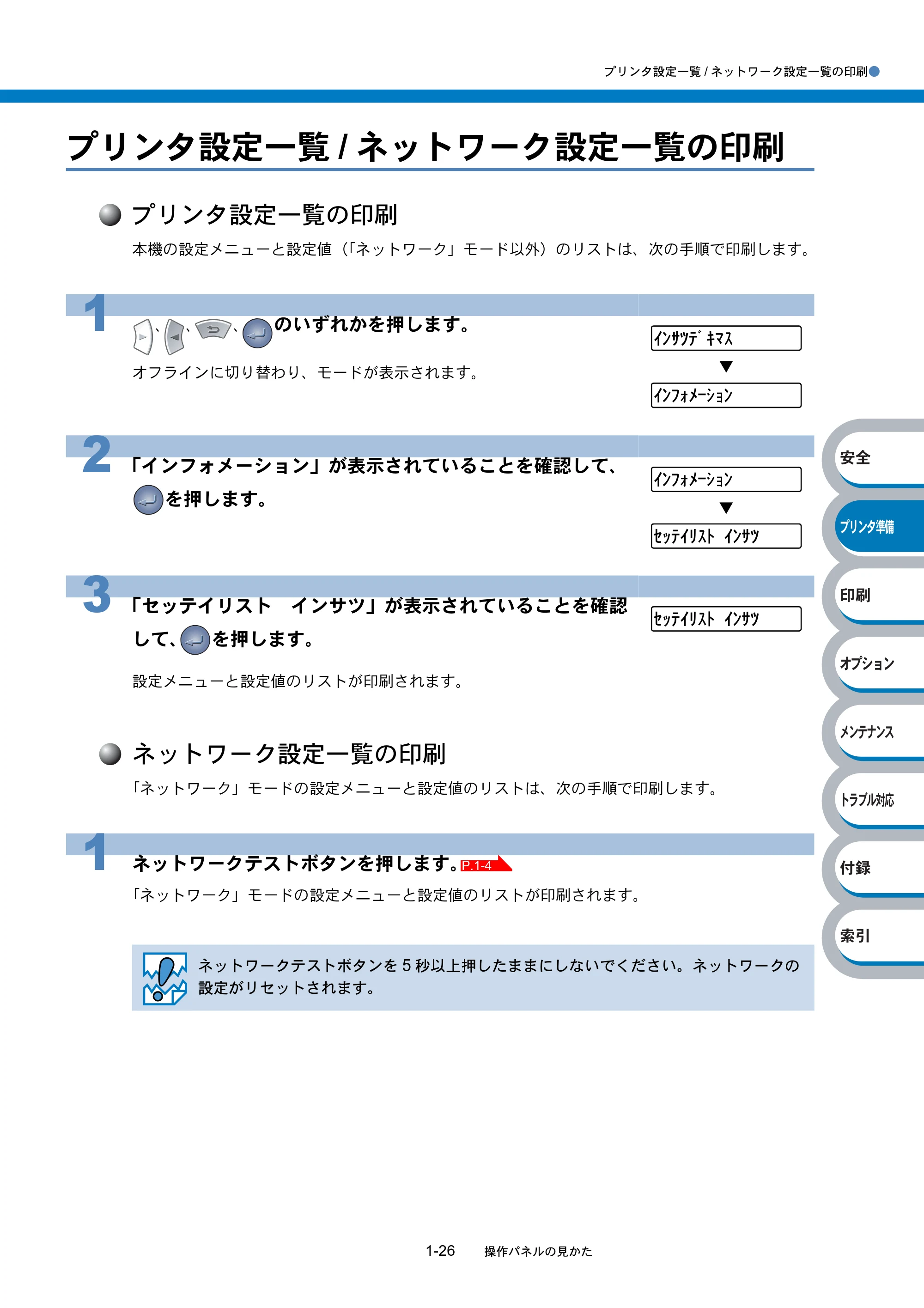
プリンタ設定一覧 / ネットワーク設定一覧の印刷
プリンタ設定一覧の印刷
本機の設定メニューと設定値(「ネットワーク」モード以外)のリストは、次の手順で印刷します。
ネットワーク設定一覧の印刷
「ネットワーク」モードの設定メニューと設定値のリストは、次の手順で印刷します。
1 、 、 、 のいずれかを押します。
オフラインに切り替わり、モードが表示されます。
2 「インフォメーション」が表示されていることを確認して、
を押します。
3 「セッテイリスト インサツ」が表示されていることを確認
して、 を押します。
設定メニューと設定値のリストが印刷されます。
1 ネットワークテストボタンを押します。
「ネットワーク」モードの設定メニューと設定値のリストが印刷されます。
ネットワークテストボタンを 5 秒以上押したままにしないでください。ネットワークの
設定がリセットされます。
インサツデキマス
▼
インフォメーション
インフォメーション
▼
セッテイリスト インサツ
セッテイリスト インサツ
P.1-4
テストページの印刷
テストページの印刷●
1-27 操作パネルの見かた
հ
ίςϋΗ֣
क़
ίΏοϋ
ιϋΞϋΑ
Πρήσచ؊ັ
֨॑
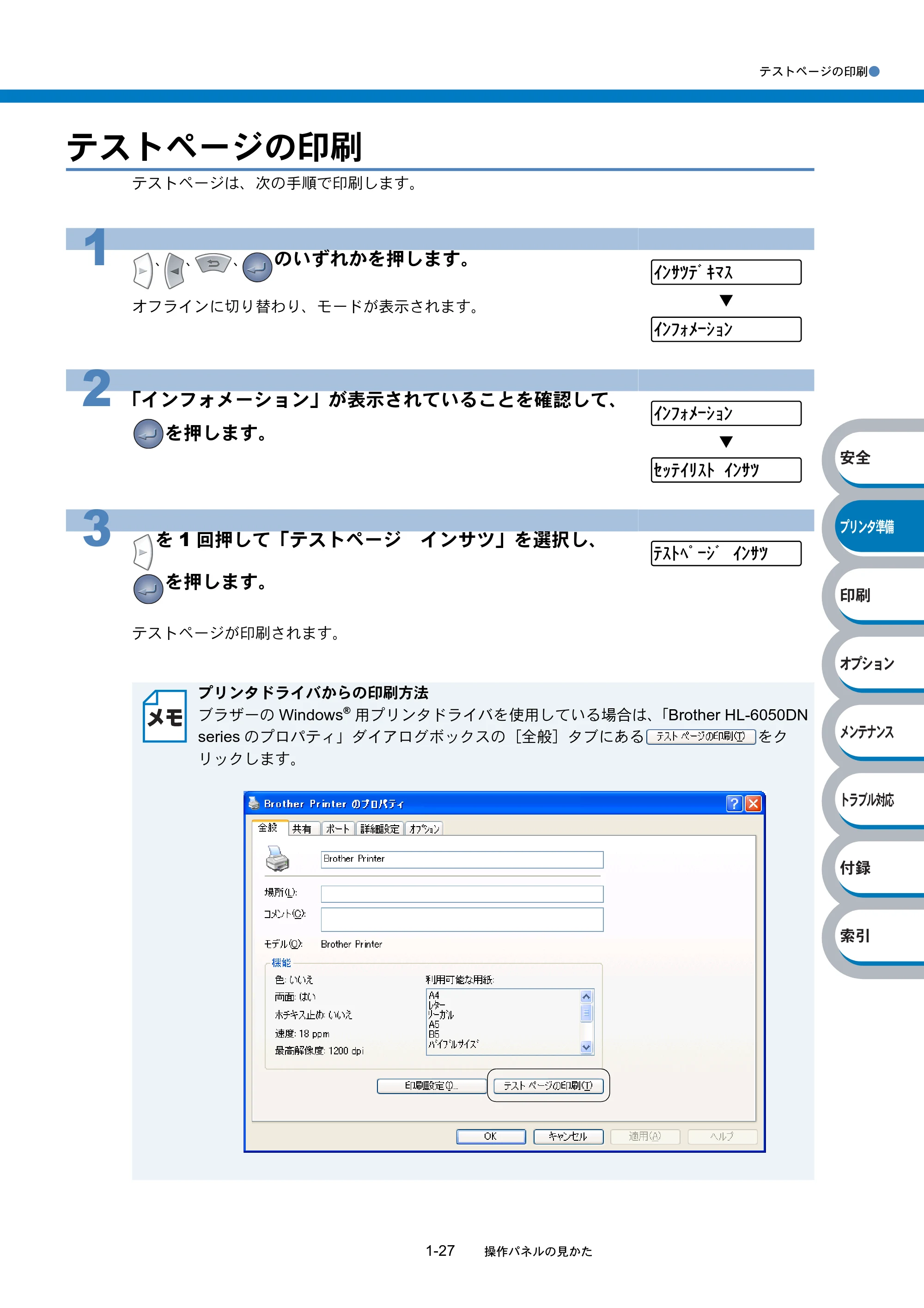
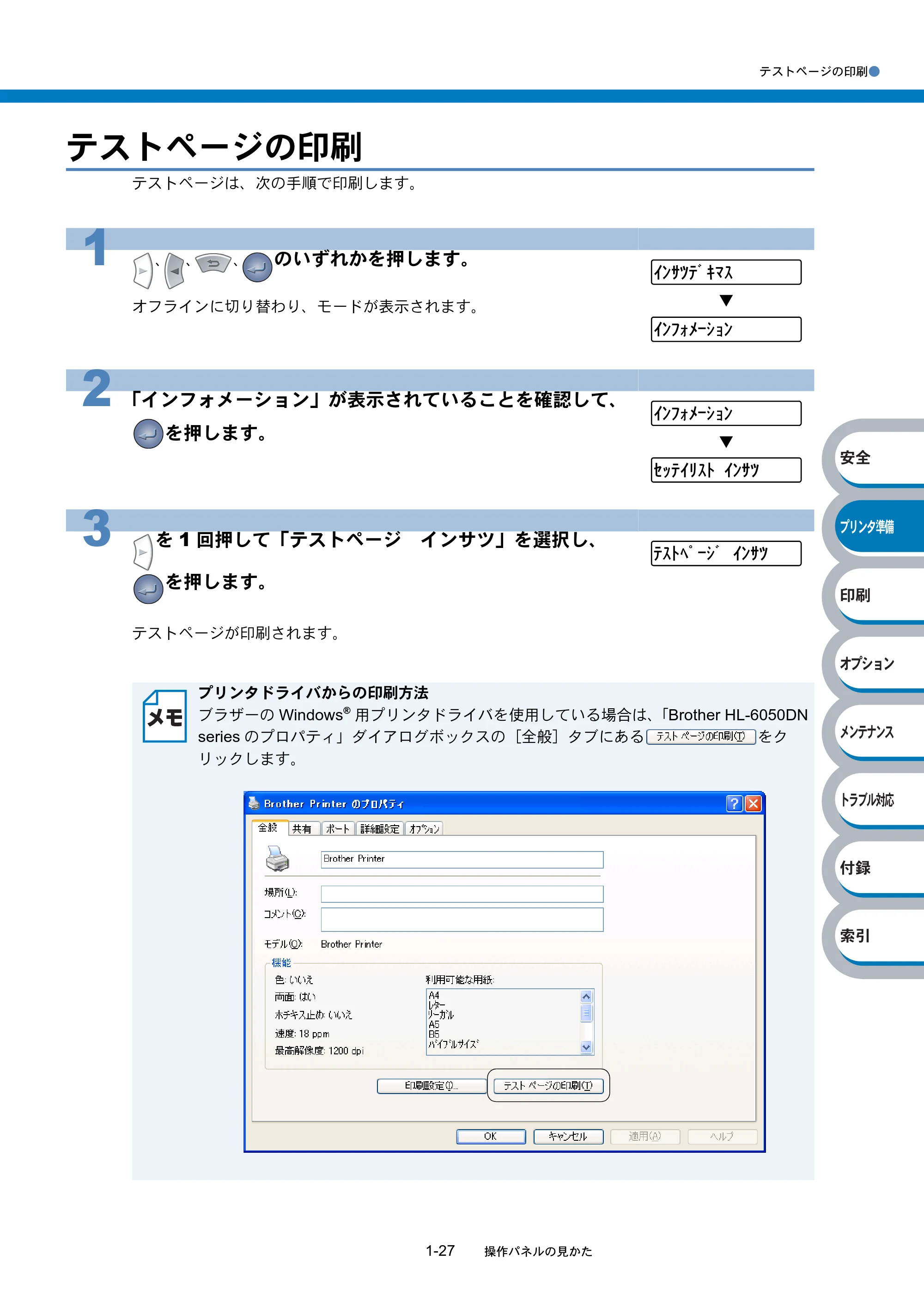
テストページの印刷
テストページは、次の手順で印刷します。
1 、 、 、 のいずれかを押します。
オフラインに切り替わり、モードが表示されます。
2 「インフォメーション」が表示されていることを確認して、
を押します。
3 を 1 回押して「テストページ インサツ」を選択し、
を押します。
テストページが印刷されます。
プリンタドライバからの印刷方法
ブラザーの Windows
®
用プリンタドライバを使用している場合は、「Brother HL-6050DN
series のプロパティ」ダイアログボックスの[全般]タブにある をク
リックします。
インサツデキマス
▼
インフォメーション
インフォメーション
▼
セッテイリスト インサツ
テストページ インサツ
ブザー音について
ブザー音について●
1-28 操作パネルの見かた
հ
ίςϋΗ֣
क़
ίΏοϋ
ιϋΞϋΑ
Πρήσచ؊ັ
֨॑
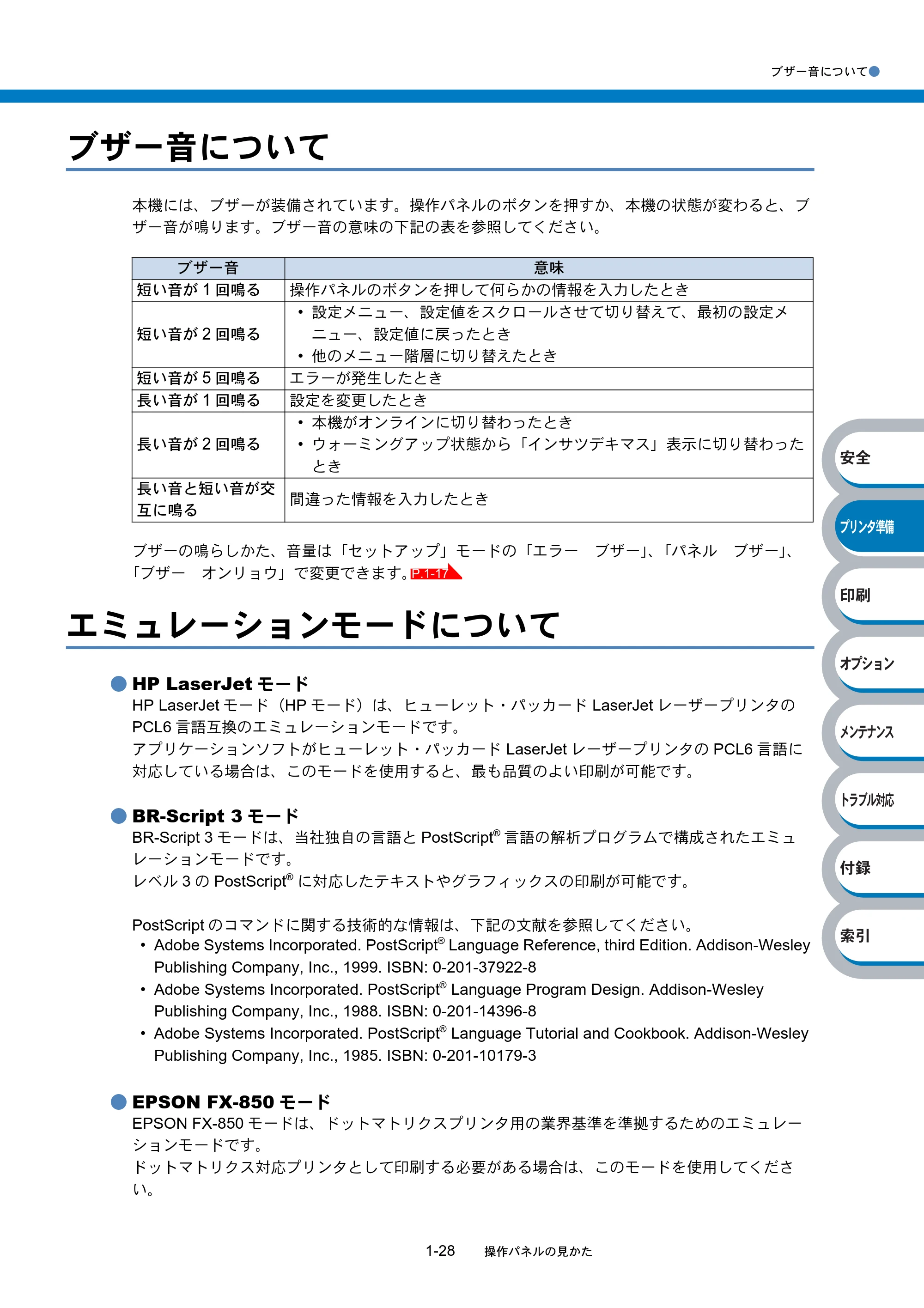
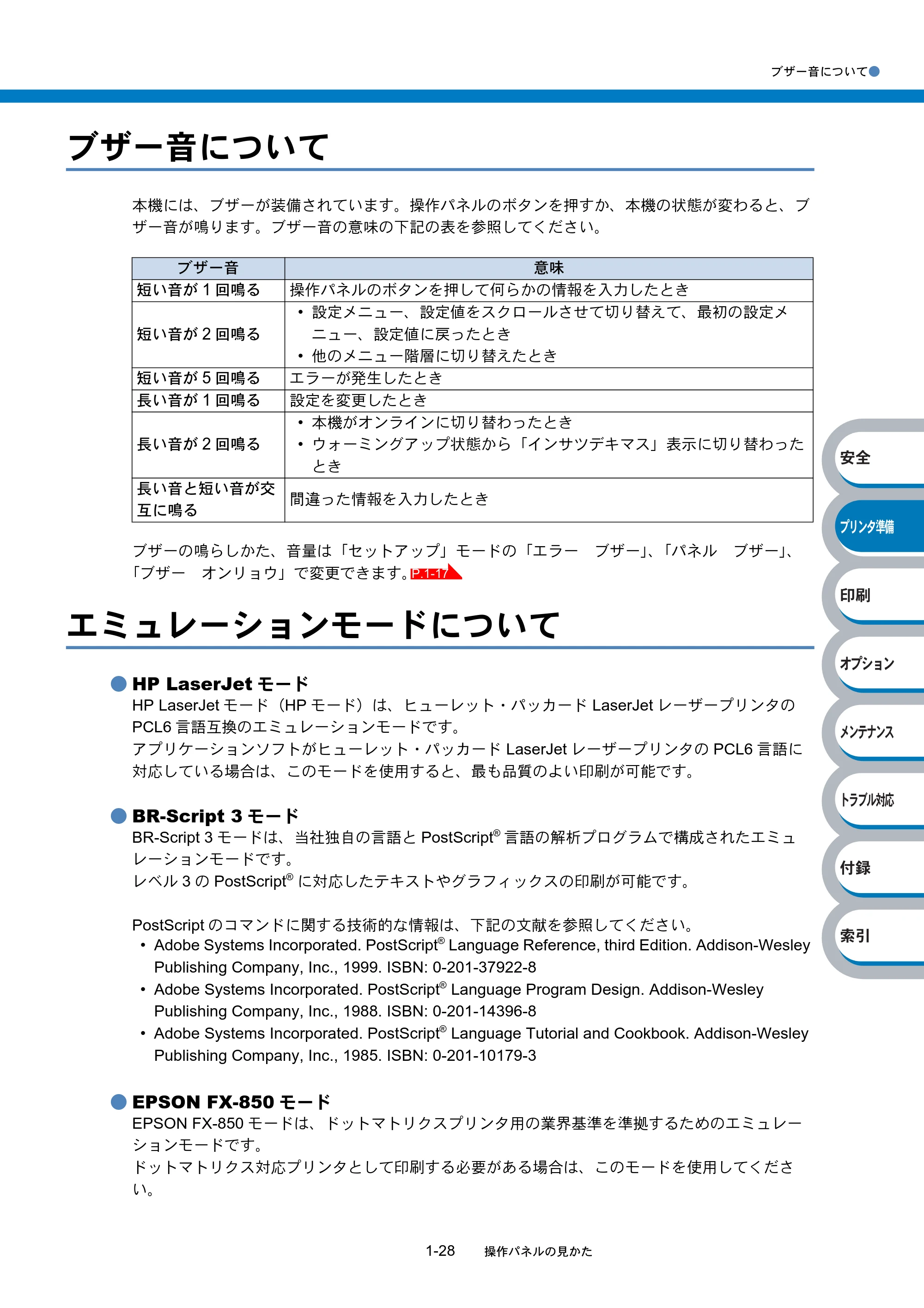
ブザー音について
本機には、ブザーが装備されています。操作パネルのボタンを押すか、本機の状態が変わると、ブ
ザー音が鳴ります。ブザー音の意味の下記の表を参照してください。
ブザーの鳴らしかた、音量は「セットアップ」モードの「エラー ブザー」、「パネル ブザー」、
「ブザー オンリョウ」で変更できます。
エミュレーションモードについて
- HP LaserJet モード
HP LaserJet モード(HP モード)は、ヒューレット・パッカード LaserJet レーザープリンタの
PCL6 言語互換のエミュレーションモードです。
アプリケーションソフトがヒューレット・パッカード LaserJet レーザープリンタの PCL6 言語に
対応している場合は、このモードを使用すると、最も品質のよい印刷が可能です。
- BR-Script 3 モード
BR-Script 3 モードは、当社独自の言語と PostScript
®
言語の解析プログラムで構成されたエミュ
レーションモードです。
レベル 3 の PostScript
®
に対応したテキストやグラフィックスの印刷が可能です。
PostScript のコマンドに関する技術的な情報は、下記の文献を参照してください。
- Adobe Systems Incorporated. PostScript
®
Language Reference, third Edition. Addison-Wesley
Publishing Company, Inc., 1999. ISBN: 0-201-37922-8
- Adobe Systems Incorporated. PostScript
®
Language Program Design. Addison-Wesley
Publishing Company, Inc., 1988. ISBN: 0-201-14396-8
- Adobe Systems Incorporated. PostScript
®
Language Tutorial and Cookbook. Addison-Wesley
Publishing Company, Inc., 1985. ISBN: 0-201-10179-3
- EPSON FX-850 モード
EPSON FX-850 モードは、ドットマトリクスプリンタ用の業界基準を準拠するためのエミュレー
ションモードです。
ドットマトリクス対応プリンタとして印刷する必要がある場合は、このモードを使用してくださ
い。
ブザー音 意味
短い音が 1 回鳴る 操作パネルのボタンを押して何らかの情報を入力したとき
短い音が 2 回鳴る
- 設定メニュー、設定値をスクロールさせて切り替えて、最初の設定メ
ニュー、設定値に戻ったとき
- 他のメニュー階層に切り替えたとき
短い音が 5 回鳴る エラーが発生したとき
長い音が 1 回鳴る 設定を変更したとき
長い音が 2 回鳴る
- 本機がオンラインに切り替わったとき
- ウォーミングアップ状態から「インサツデキマス」表示に切り替わった
とき
長い音と短い音が交
互に鳴る
間違った情報を入力したとき
P.1-17
使用できる用紙と領域
1-29 使用できる用紙と領域
հ
ίςϋΗ֣
क़
ίΏοϋ
ιϋΞϋΑ
Πρήσచ؊ັ
֨॑
使用できる用紙と領域
推奨紙
印刷用紙と寸法
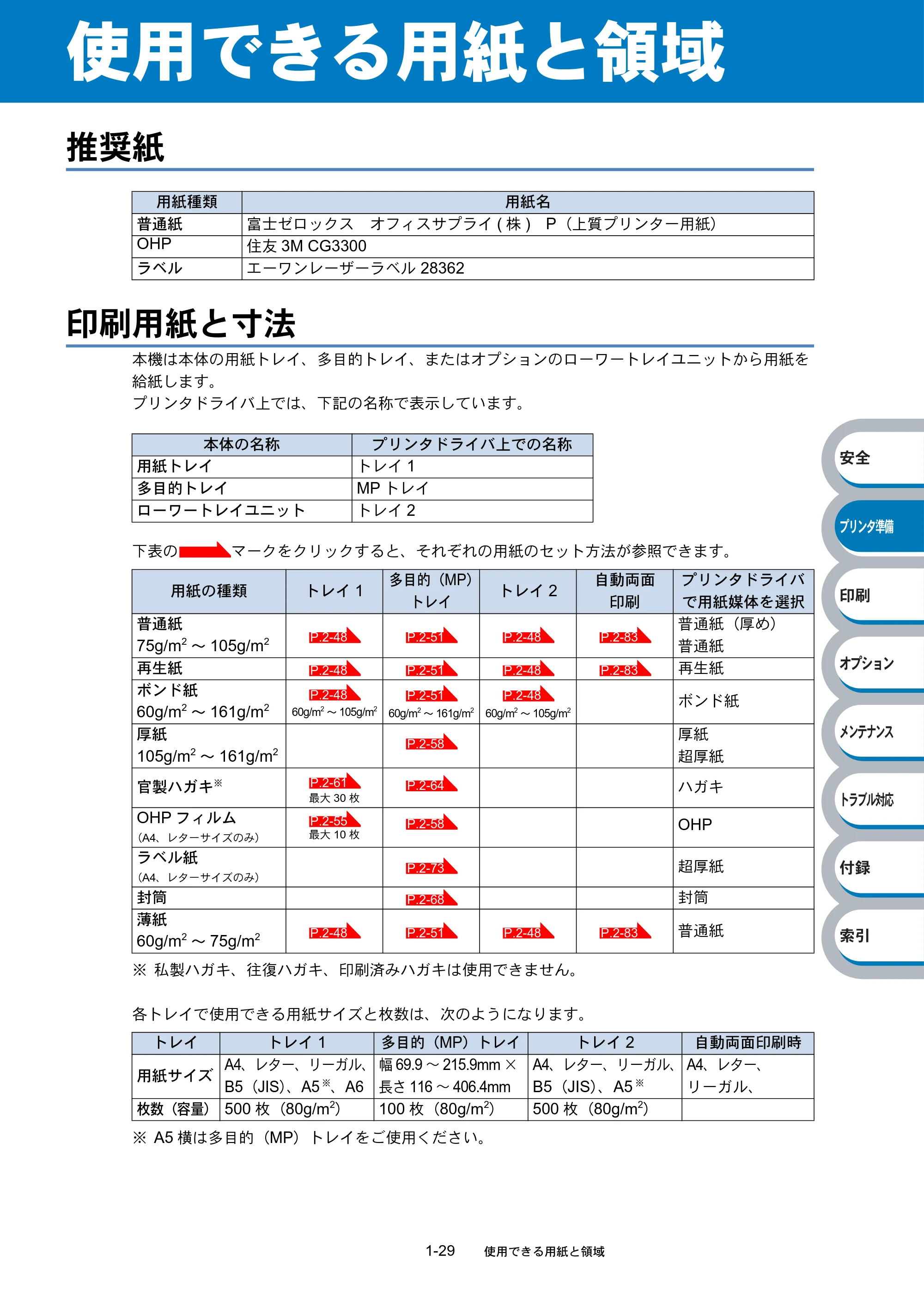
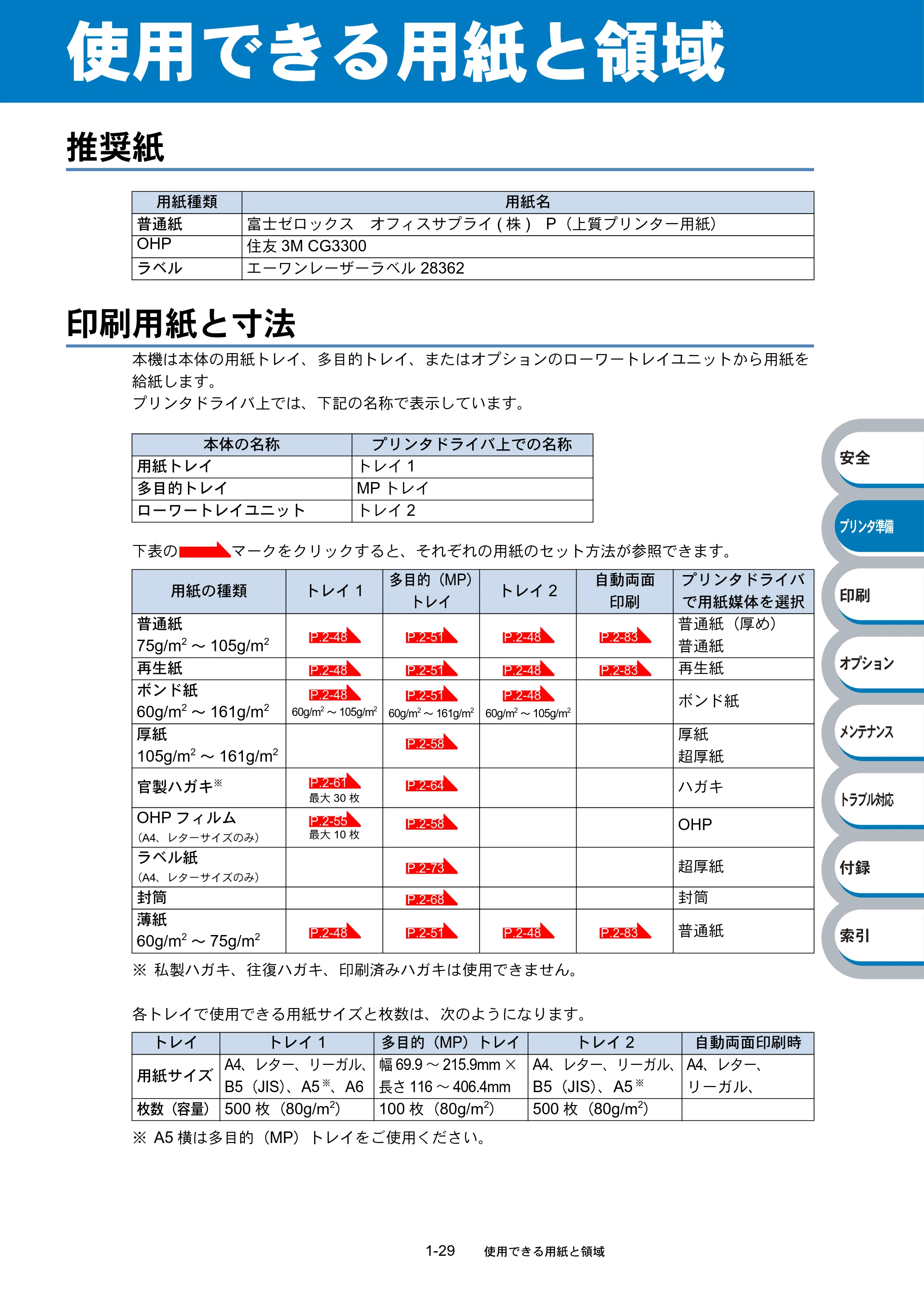
本機は本体の用紙トレイ、多目的トレイ、またはオプションのローワートレイユニットから用紙を
給紙します。
プリンタドライバ上では、下記の名称で表示しています。
下表の マークをクリックすると、それぞれの用紙のセット方法が参照できます。
※ 私製ハガキ、往復ハガキ、印刷済みハガキは使用できません。
各トレイで使用できる用紙サイズと枚数は、次のようになります。
※ A5 横は多目的(MP)トレイをご使用ください。
用紙種類 用紙名
普通紙 富士ゼロックス オフィスサプライ ( 株 ) P(上質プリンター用紙)
OHP 住友 3M CG3300
ラベル エーワンレーザーラベル 28362
本体の名称 プリンタドライバ上での名称
用紙トレイ トレイ 1
多目的トレイ MP トレイ
ローワートレイユニット トレイ 2
用紙の種類 トレイ 1
多目的(MP)
トレイ
トレイ 2
自動両面
印刷
プリンタドライバ
で用紙媒体を選択
普通紙
75g/m
2
~ 105g/m
2
普通紙(厚め)
普通紙
再生紙 再生紙
ボンド紙
60g/m
2
~ 161g/m
2
60g/m2 ~ 105g/m2
60g/m2 ~ 161g/m2 60g/m2 ~ 105g/m2
ボンド紙
厚紙
105g/m
2
~ 161g/m
2
厚紙
超厚紙
官製ハガキ
※
最大 30 枚
ハガキ
OHP フィルム
(A4、レターサイズのみ) 最大 10 枚
OHP
ラベル紙
(A4、レターサイズのみ)
超厚紙
封筒 封筒
薄紙
60g/m
2
~ 75g/m
2 普通紙
トレイ トレイ 1 多目的(MP)トレイ トレイ 2 自動両面印刷時
用紙サイズ
A4、レター、リーガル、
B5(JIS)、A5
※
、A6
幅 69.9 ~ 215.9mm ×
長さ 116 ~ 406.4mm
A4、レター、リーガル、
B5(JIS)、A5
※
A4、レター、
リーガル、
枚数(容量) 500 枚(80g/m
2
) 100 枚(80g/m
2
) 500 枚(80g/m
2
)
P.2-48 P.2-51 P.2-48 P.2-83
P.2-48 P.2-51 P.2-48 P.2-83
P.2-48 P.2-51 P.2-48
P.2-58
P.2-61 P.2-64
P.2-55 P.2-58
P.2-73
P.2-68
P.2-48 P.2-51 P.2-48 P.2-83
50ページ
印刷用紙と寸法●
1-30 使用できる用紙と領域
հ
ίςϋΗ֣
क़
ίΏοϋ
ιϋΞϋΑ
Πρήσచ؊ັ
֨॑
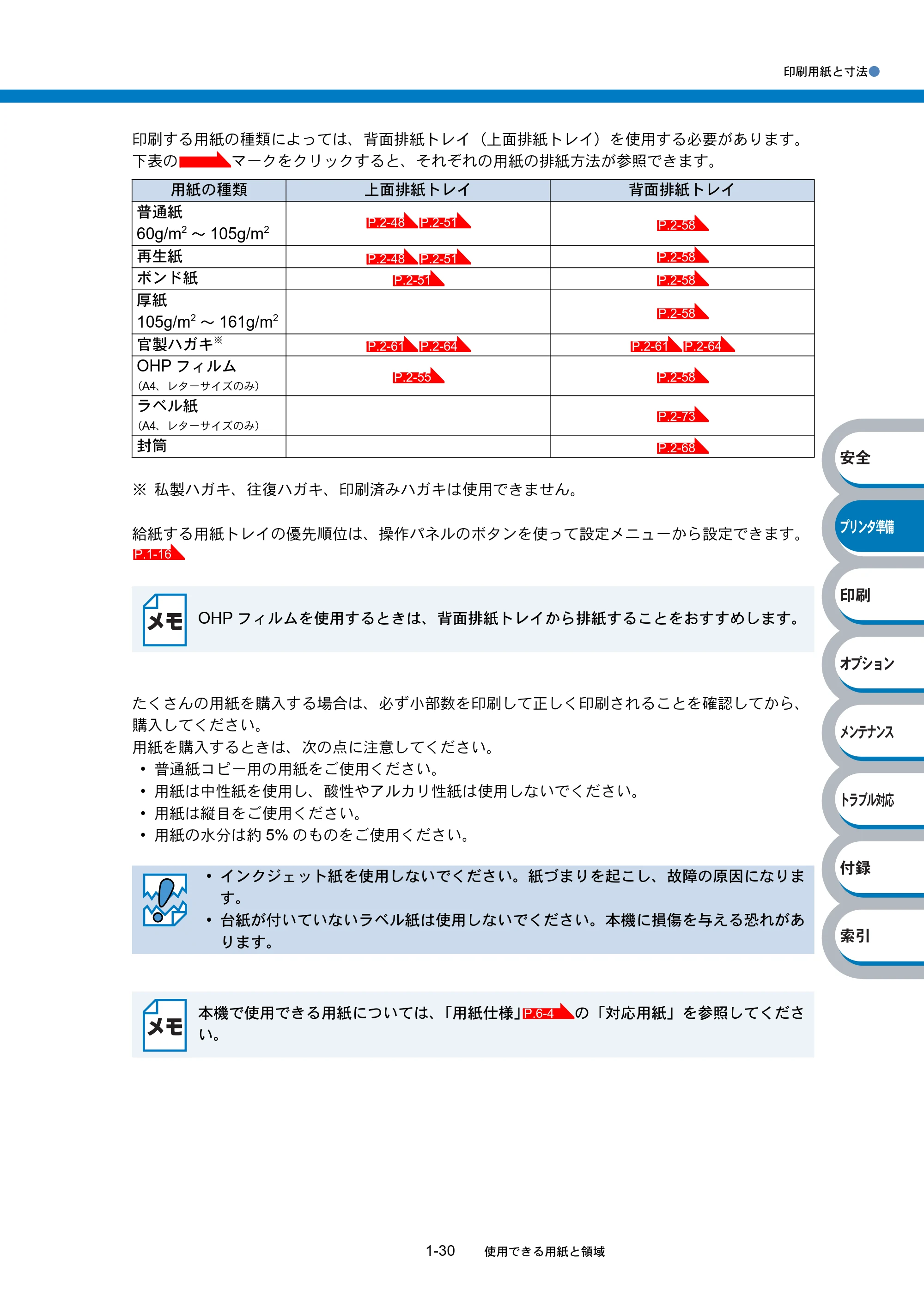
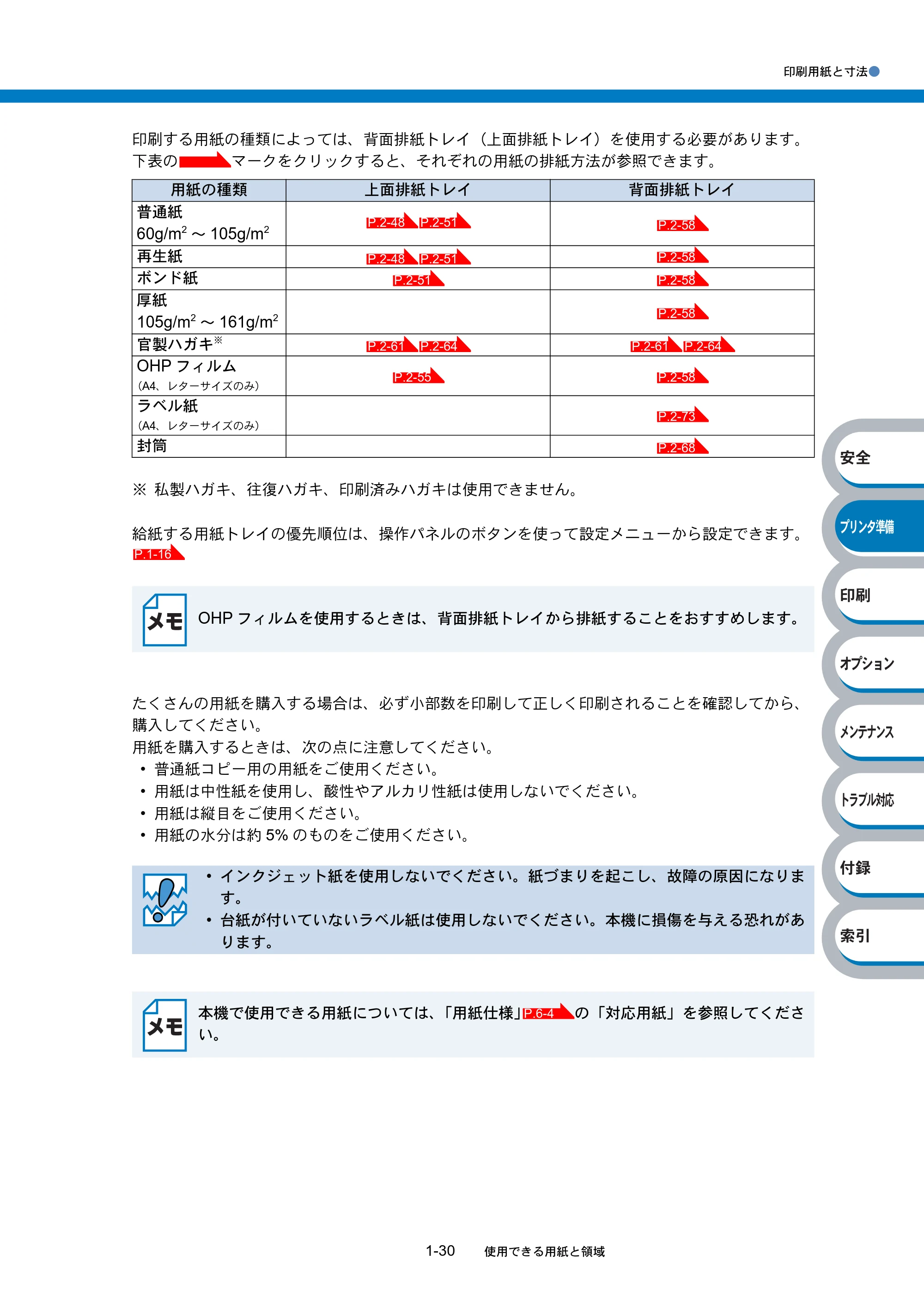
印刷する用紙の種類によっては、背面排紙トレイ(上面排紙トレイ)を使用する必要があります。
下表の マークをクリックすると、それぞれの用紙の排紙方法が参照できます。
※ 私製ハガキ、往復ハガキ、印刷済みハガキは使用できません。
給紙する用紙トレイの優先順位は、操作パネルのボタンを使って設定メニューから設定できます。
たくさんの用紙を購入する場合は、必ず小部数を印刷して正しく印刷されることを確認してから、
購入してください。
用紙を購入するときは、次の点に注意してください。
- 普通紙コピー用の用紙をご使用ください。
- 用紙は中性紙を使用し、酸性やアルカリ性紙は使用しないでください。
- 用紙は縦目をご使用ください。
- 用紙の水分は約 5% のものをご使用ください。
用紙の種類 上面排紙トレイ 背面排紙トレイ
普通紙
60g/m
2
~ 105g/m
2
再生紙
ボンド紙
厚紙
105g/m
2
~ 161g/m
2
官製ハガキ
※
OHP フィルム
(A4、レターサイズのみ)
ラベル紙
(A4、レターサイズのみ)
封筒
OHP フィルムを使用するときは、背面排紙トレイから排紙することをおすすめします。
- インクジェット紙を使用しないでください。紙づまりを起こし、故障の原因になりま
す。
- 台紙が付いていないラベル紙は使用しないでください。本機に損傷を与える恐れがあ
ります。
本機で使用できる用紙については、「用紙仕様」 の「対応用紙」を参照してくださ
い。
P.2-48 P.2-51 P.2-58
P.2-48 P.2-51 P.2-58
P.2-51 P.2-58
P.2-58
P.2-61 P.2-64 P.2-61 P.2-64
P.2-55 P.2-58
P.2-73
P.2-68
P.1-16
P.6-4
印刷可能領域
印刷可能領域●
1-31 使用できる用紙と領域
հ
ίςϋΗ֣
क़
ίΏοϋ
ιϋΞϋΑ
Πρήσచ؊ັ
֨॑
印刷可能領域
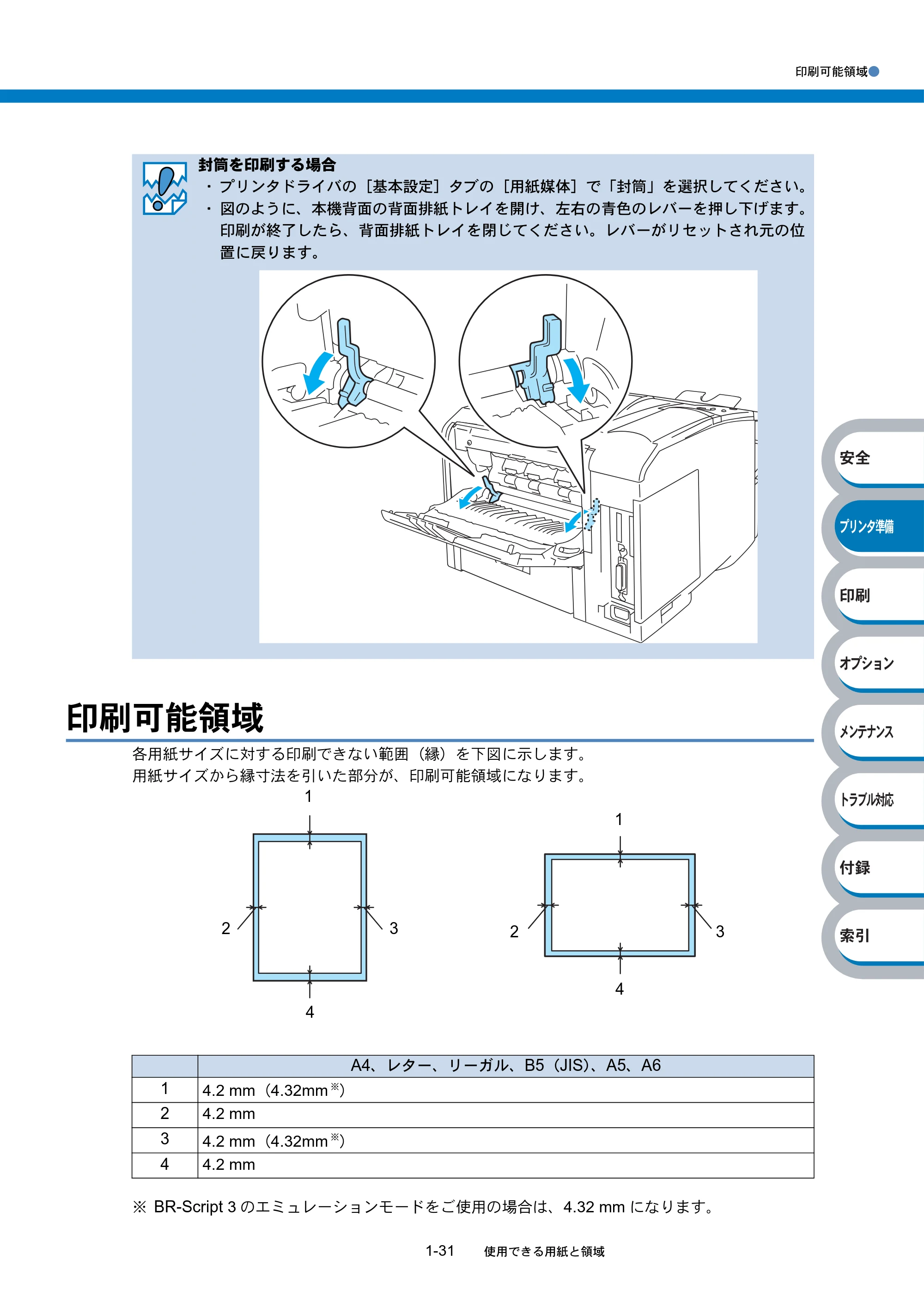
各用紙サイズに対する印刷できない範囲(縁)を下図に示します。
用紙サイズから縁寸法を引いた部分が、印刷可能領域になります。
※ BR-Script 3 のエミュレーションモードをご使用の場合は、4.32 mm になります。
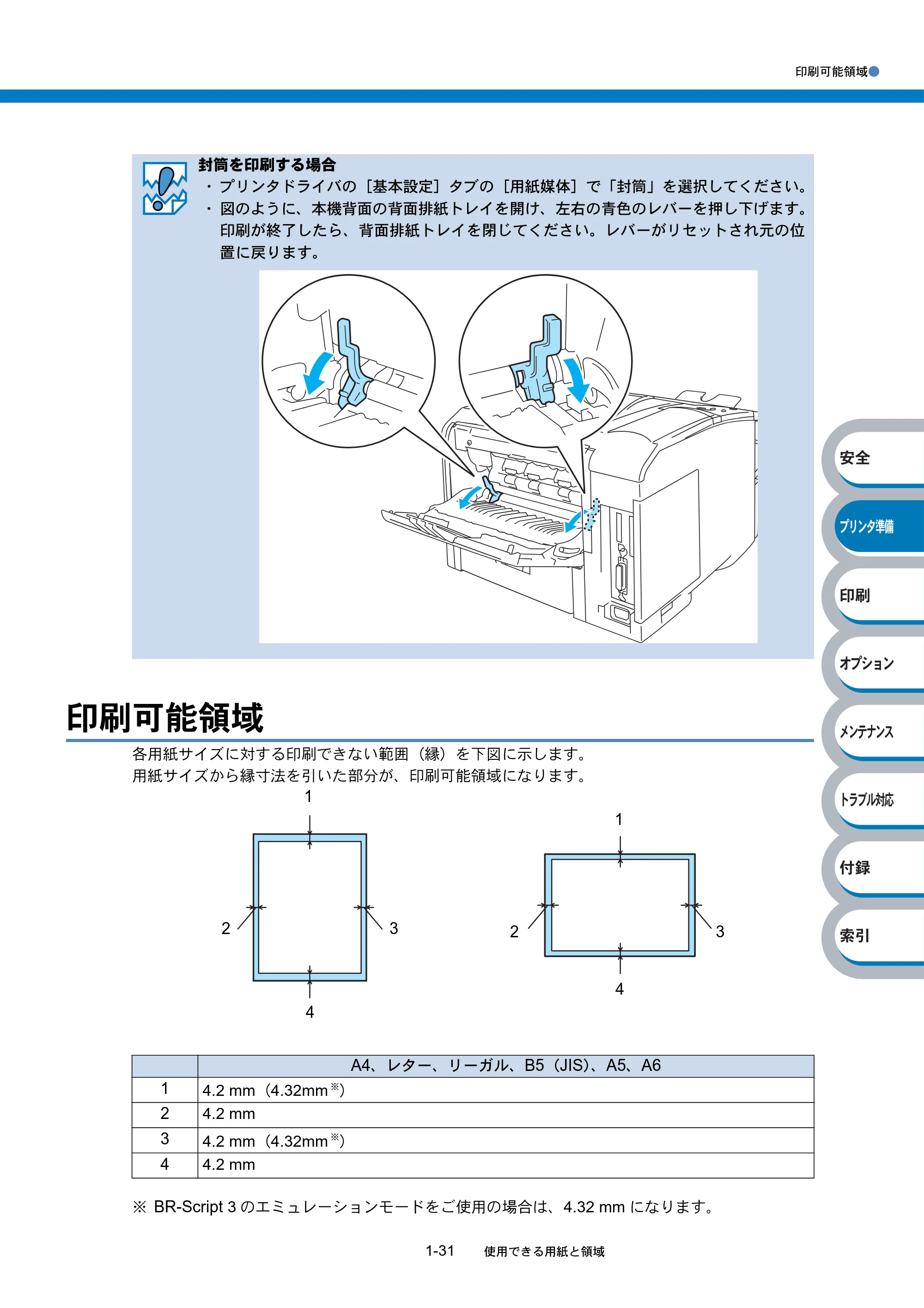
封筒を印刷する場合
・ プリンタドライバの[基本設定]タブの[用紙媒体]で「封筒」を選択してください。
・ 図のように、本機背面の背面排紙トレイを開け、左右の青色のレバーを押し下げます。
印刷が終了したら、背面排紙トレイを閉じてください。レバーがリセットされ元の位
置に戻ります。
A4、レター、リーガル、B5(JIS)、A5、A6
1 4.2 mm(4.32mm
※
)
2 4.2 mm
3 4.2 mm(4.32mm
※
)
4 4.2 mm
1
32
4
1
32
4
添付ソフトウェアを使う
1-32 添付ソフトウェアを使う
հ
ίςϋΗ֣
क़
ίΏοϋ
ιϋΞϋΑ
Πρήσచ؊ັ
֨॑
添付ソフトウェアを使う
オートマチックドライバインストーラ
このインストーラでは、ご使用のパソコンに直接接続されているプリンタ(ローカルプリンタ)や
ネットワークプリンタのプリンタドライバを簡単にインストールできるツールです。
Windows
®
のシステムに接続されたローカルプリンタやネットワーク上のブラザープリンタのドラ
イバおよびポートの設定を自動で行うプログラムを作成することができます。
ネットワーク用ソフトウェア
BRAdmin Professional
BRAdmin Professional は、Windows
®
95/98/Me/2000/XP および Windows NT
®
4.0 の環境下でブ
ラザーネットワークプリンタを管理するソフトウェアです。ネットワークに接続されているブラ
ザープリンタを設定したり、プリンタの状態を確認することができます。
ネットワーク印刷ソフトウェア
Windows
®
からネットワーク(LAN またはインターネット)を通じて印刷するために必要なポート
モニタ(インターネット印刷ソフトウェア / ピアツーピア印刷ソフトウェア)をインストールしま
す。
- このセクションは Windows
®
ユーザー専用です。
- 詳細はネットワーク設定説明書を参照してください。
第2章 印刷する
2-1
章第
հ
ίςϋΗ֣
क़
ίΏοϋ
ιϋΞϋΑ
Πρήσచ؊ັ
֨॑
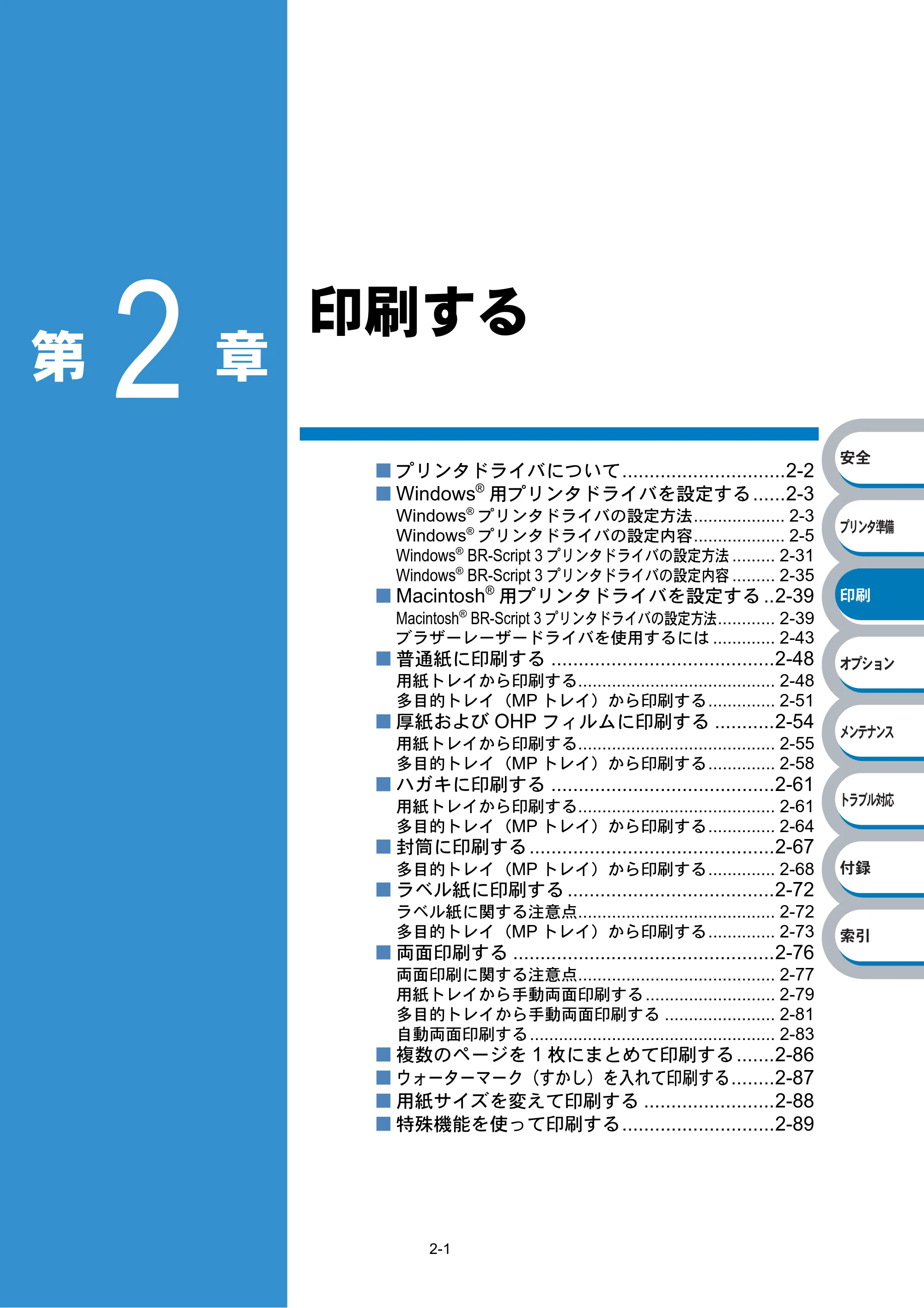
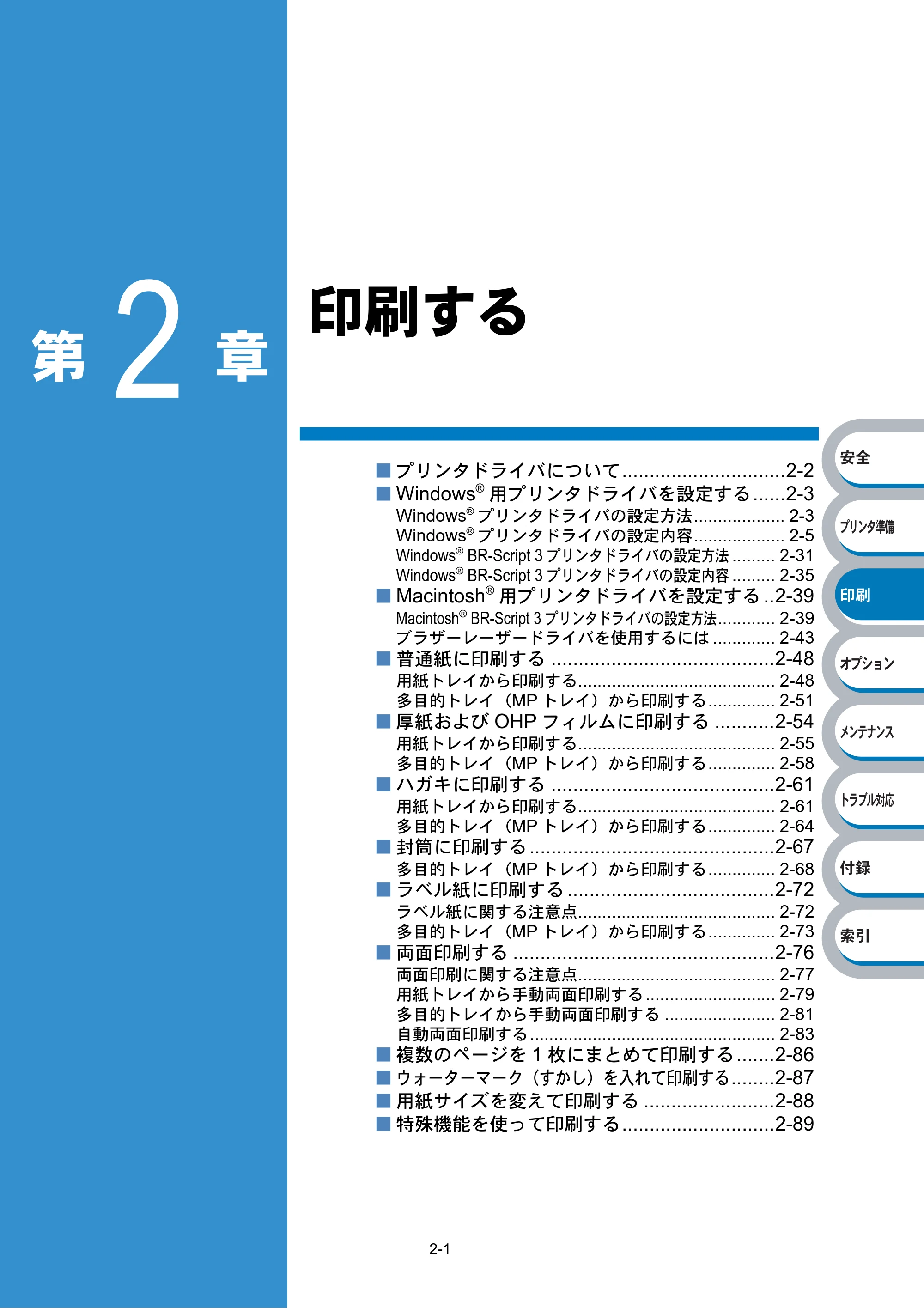
印刷する
■ プリンタドライバについて..............................2-2
■ Windows
®
用プリンタドライバを設定する......2-3
Windows
®
プリンタドライバの設定方法................... 2-3
Windows
®
プリンタドライバの設定内容................... 2-5
Windows
®
BR-Script 3 プリンタドライバの設定方法 ......... 2-31
Windows
®
BR-Script 3 プリンタドライバの設定内容 ......... 2-35
■ Macintosh
®
用プリンタドライバを設定する ..2-39
Macintosh
®
BR-Script 3 プリンタドライバの設定方法............ 2-39
ブラザーレーザードライバを使用するには ............. 2-43
■ 普通紙に印刷する .........................................2-48
用紙トレイから印刷する......................................... 2-48
多目的トレイ(MP トレイ)から印刷する.............. 2-51
■ 厚紙および OHP フィルムに印刷する ...........2-54
用紙トレイから印刷する......................................... 2-55
多目的トレイ(MP トレイ)から印刷する.............. 2-58
■ ハガキに印刷する .........................................2-61
用紙トレイから印刷する......................................... 2-61
多目的トレイ(MP トレイ)から印刷する.............. 2-64
■ 封筒に印刷する .............................................2-67
多目的トレイ(MP トレイ)から印刷する.............. 2-68
■ ラベル紙に印刷する ......................................2-72
ラベル紙に関する注意点......................................... 2-72
多目的トレイ(MP トレイ)から印刷する.............. 2-73
■ 両面印刷する ................................................2-76
両面印刷に関する注意点......................................... 2-77
用紙トレイから手動両面印刷する........................... 2-79
多目的トレイから手動両面印刷する ....................... 2-81
自動両面印刷する................................................... 2-83
■ 複数のページを 1 枚にまとめて印刷する .......2-86
■ ウォーターマーク(すかし)を入れて印刷する........2-87
■ 用紙サイズを変えて印刷する ........................2-88
■ 特殊機能を使って印刷する............................2-89
2
プリンタドライバについて
2-2 プリンタドライバについて
հ
ίςϋΗ֣
क़
ίΏοϋ
ιϋΞϋΑ
Πρήσచ؊ັ
֨॑
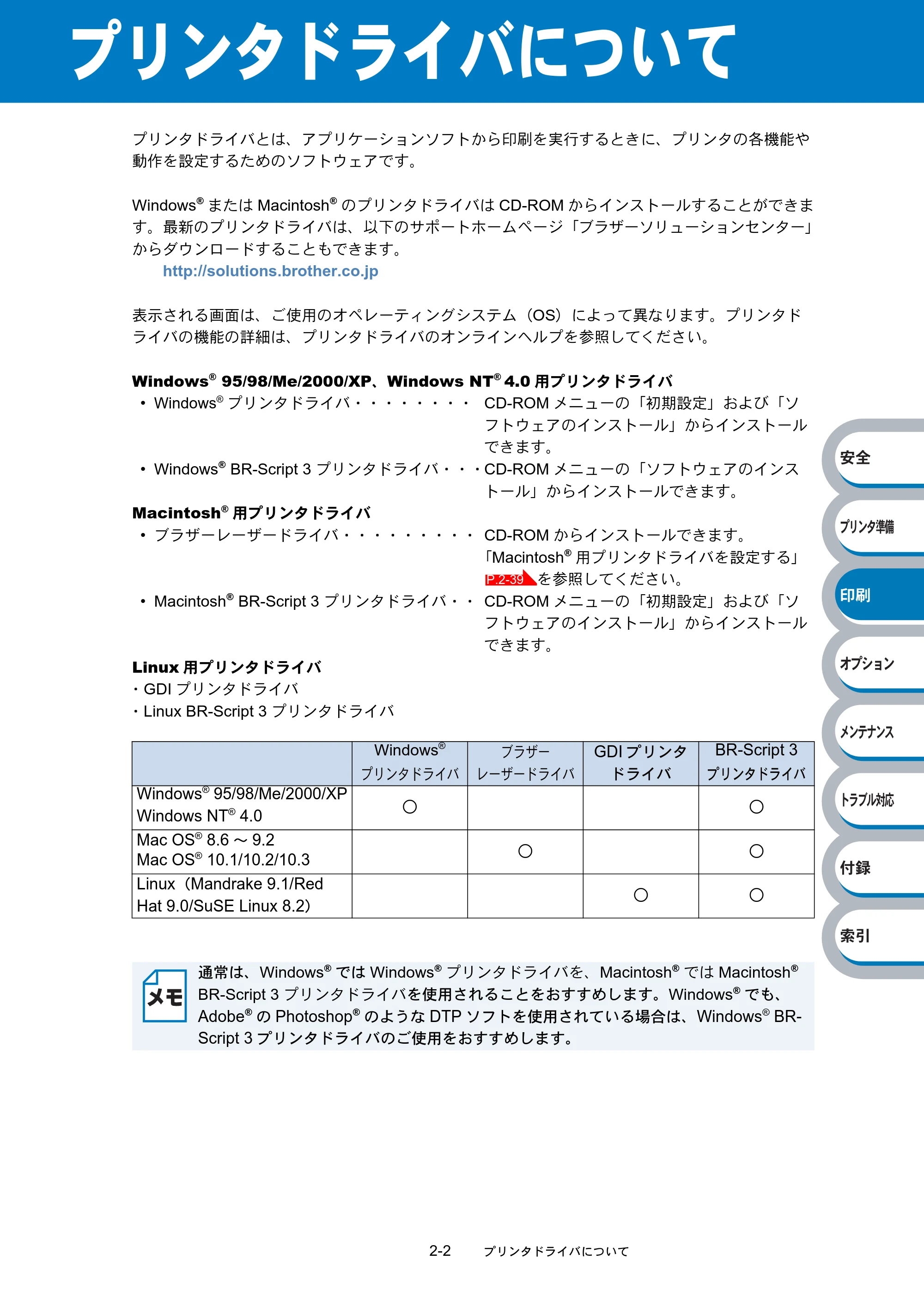
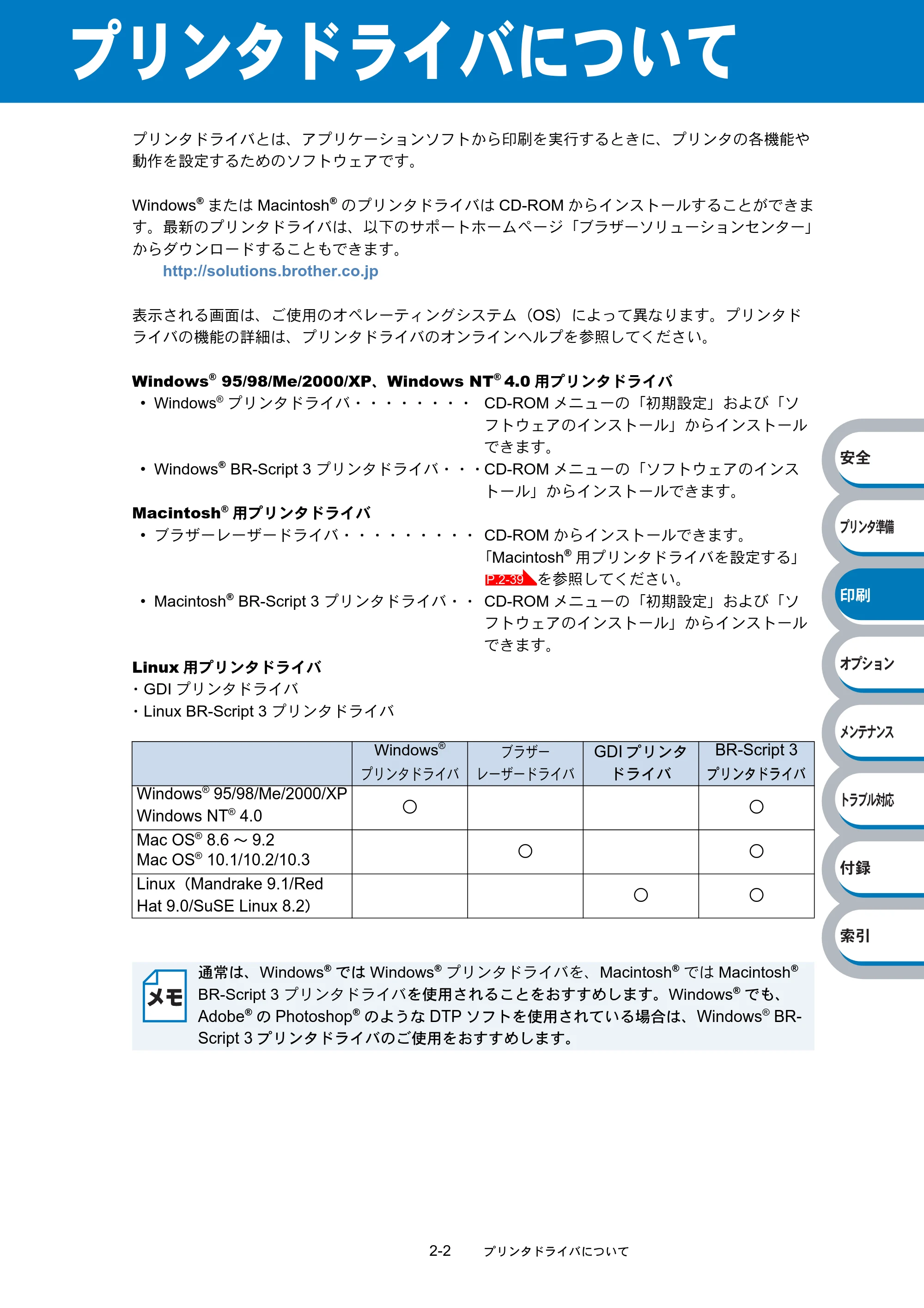
プリンタドライバについて
プリンタドライバとは、アプリケーションソフトから印刷を実行するときに、プリンタの各機能や
動作を設定するためのソフトウェアです。
Windows
®
または Macintosh
®
のプリンタドライバは CD-ROM からインストールすることができま
す。最新のプリンタドライバは、以下のサポートホームページ「ブラザーソリューションセンター」
からダウンロードすることもできます。
http://solutions.brother.co.jp
表示される画面は、ご使用のオペレーティングシステム(OS)によって異なります。プリンタド
ライバの機能の詳細は、プリンタドライバのオンラインヘルプを参照してください。
Windows
®
95/98/Me/2000/XP、Windows NT
®
4.0 用プリンタドライバ
- Windows
®
プリンタドライバ・・・・・・・・ CD-ROM メニューの「初期設定」および「ソ
フトウェアのインストール」からインストール
できます。
- Windows
®
BR-Script 3 プリンタドライバ・・・CD-ROM メニューの「ソフトウェアのインス
トール」からインストールできます。
Macintosh
®
用プリンタドライバ
- ブラザーレーザードライバ・・・・・・・・・ CD-ROM からインストールできます。
「Macintosh
®
用プリンタドライバを設定する」
を参照してください。
- Macintosh
®
BR-Script 3 プリンタドライバ・・ CD-ROM メニューの「初期設定」および「ソ
フトウェアのインストール」からインストール
できます。
Linux 用プリンタドライバ
- GDI プリンタドライバ
- Linux BR-Script 3 プリンタドライバ
Windows
®
プリンタドライバ
ブラザー
レーザードライバ
GDI プリンタ
ドライバ
BR-Script 3
プリンタドライバ
Windows
®
95/98/Me/2000/XP
Windows NT
®
4.0
○ ○
Mac OS
®
8.6 ~ 9.2
Mac OS
®
10.1/10.2/10.3
○ ○
Linux(Mandrake 9.1/Red
Hat 9.0/SuSE Linux 8.2)
○ ○
通常は、Windows
®
では Windows
®
プリンタドライバを、Macintosh
®
では Macintosh
®
BR-Script 3 プリンタドライバを使用されることをおすすめします。Windows
®
でも、
Adobe
®
の Photoshop
®
のような DTP ソフトを使用されている場合は、Windows
®
BR-
Script 3 プリンタドライバのご使用をおすすめします。
P.2-39
Windows®用プリンタドライバを設定する
2-3 Windows
®
用プリンタドライバを設定する
հ
ίςϋΗ֣
क़
ίΏοϋ
ιϋΞϋΑ
Πρήσచ؊ັ
֨॑
Windows
®
用プリンタドライバを設定する
パソコンのデータをプリンタから印刷するときは、プリンタドライバで各種の設定ができます。
Windows
®
プリンタドライバの設定方法
プリンタドライバの設定方法について説明します。
次の手順でプリンタドライバの設定画面を表示し、設定または変更した後は、 または
をクリックして、その設定を有効にしてください。
- このセクションの画面は、Windows
®
XP の画面です。ご使用のパソコン画面は、OS
によって異なります。
- モデル名が表示される画面や項目の名称は、モデルによって異なります。このセク
ションの画面や項目は、「Brother Printer」としています。
- 最新のプリンタドライバやその他の情報は、「ブラザーソリューションセンター」
(http://solutions.brother.co.jp)から入手できます。
1 アプリケーションソフトの[ファイル]メニューから[印刷]を選択します。
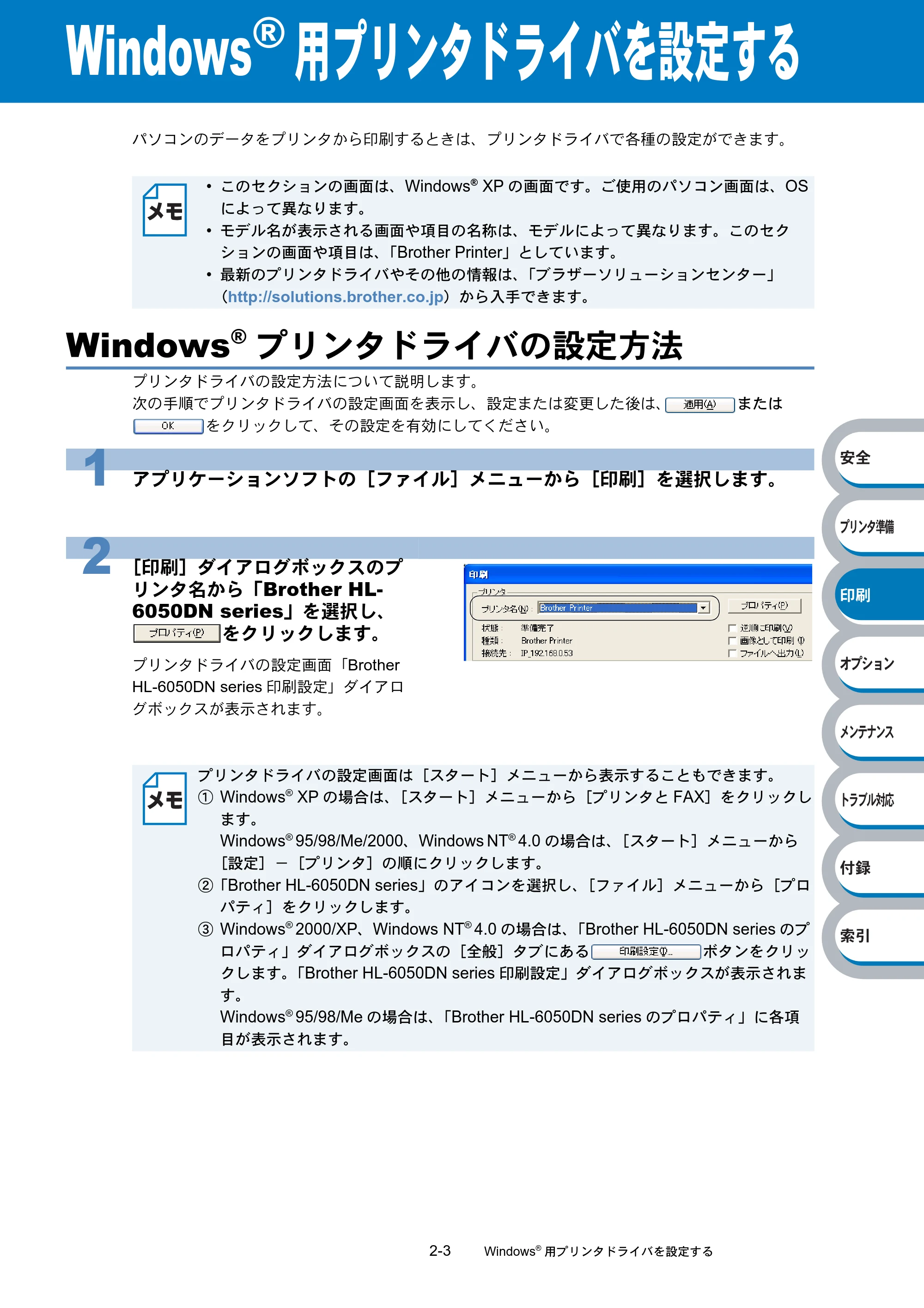
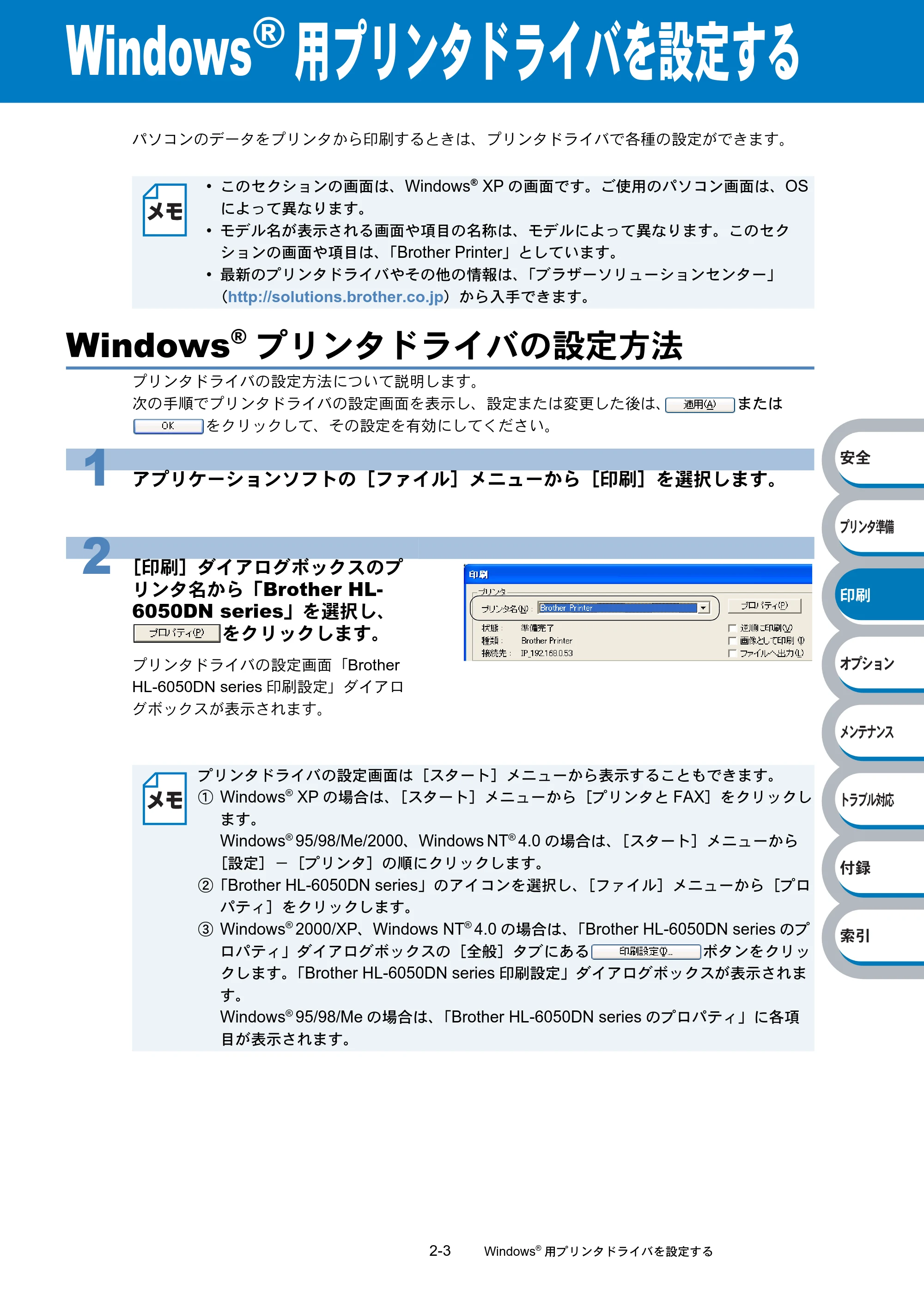
2 [印刷]ダイアログボックスのプ
リンタ名から「Brother HL-
6050DN series」を選択し、
をクリックします。
プリンタドライバの設定画面「Brother
HL-6050DN series 印刷設定」ダイアロ
グボックスが表示されます。
プリンタドライバの設定画面は[スタート]メニューから表示することもできます。
① Windows
®
XP の場合は、[スタート]メニューから[プリンタと FAX]をクリックし
ます。
Windows
®
95/98/Me/2000、Windows NT
®
4.0 の場合は、[スタート]メニューから
[設定]-[プリンタ]の順にクリックします。
②「Brother HL-6050DN series」のアイコンを選択し、[ファイル]メニューから[プロ
パティ]をクリックします。
③ Windows
®
2000/XP、Windows NT
®
4.0 の場合は、「Brother HL-6050DN series のプ
ロパティ」ダイアログボックスの[全般]タブにある ボタンをクリッ
クします。「Brother HL-6050DN series 印刷設定」ダイアログボックスが表示されま
す。
Windows
®
95/98/Me の場合は、「Brother HL-6050DN series のプロパティ」に各項
目が表示されます。
56ページ
Windows
®
プリンタドライバの設定方法●
2-4 Windows
®
用プリンタドライバを設定する
հ
ίςϋΗ֣
क़
ίΏοϋ
ιϋΞϋΑ
Πρήσచ؊ັ
֨॑
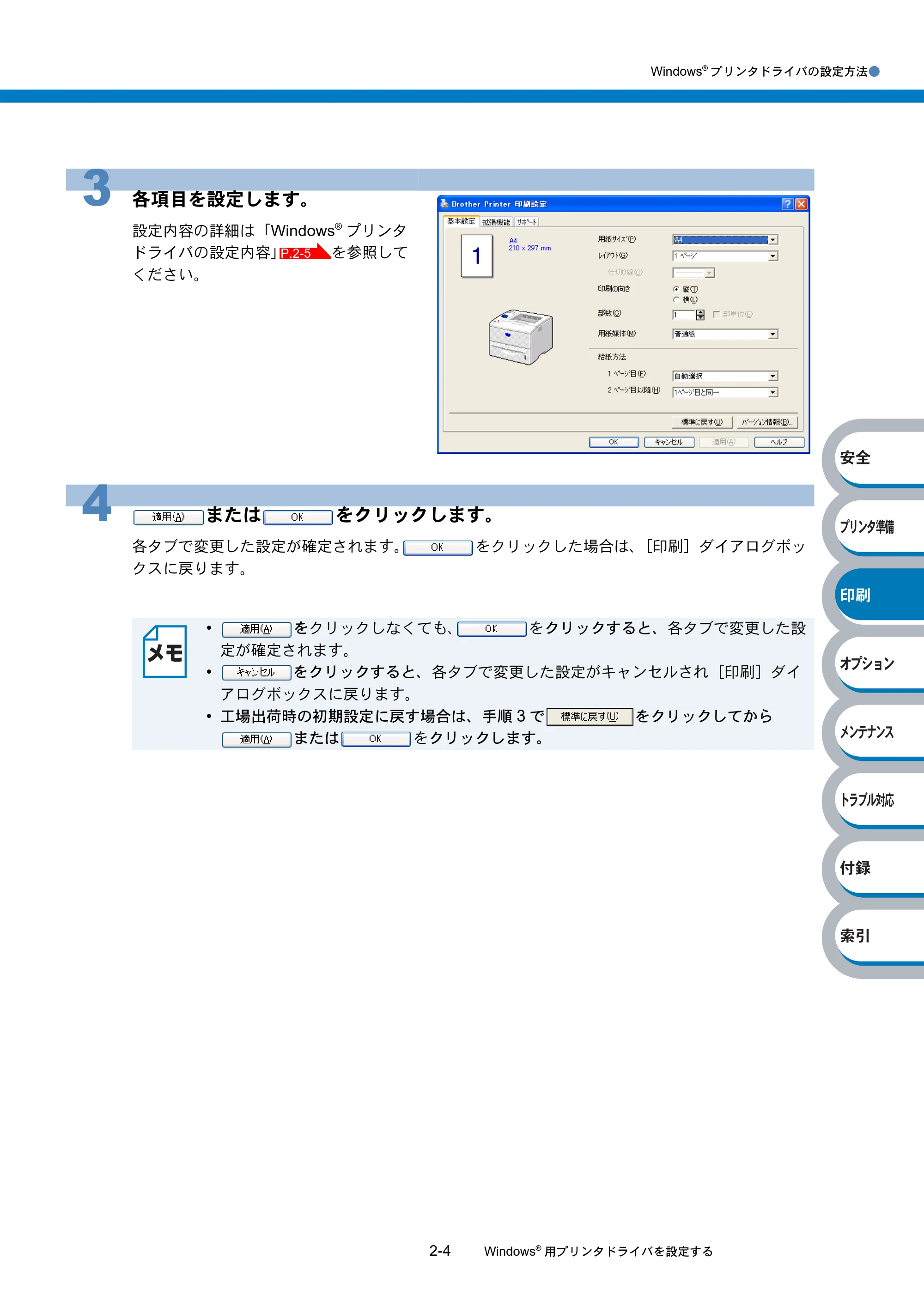
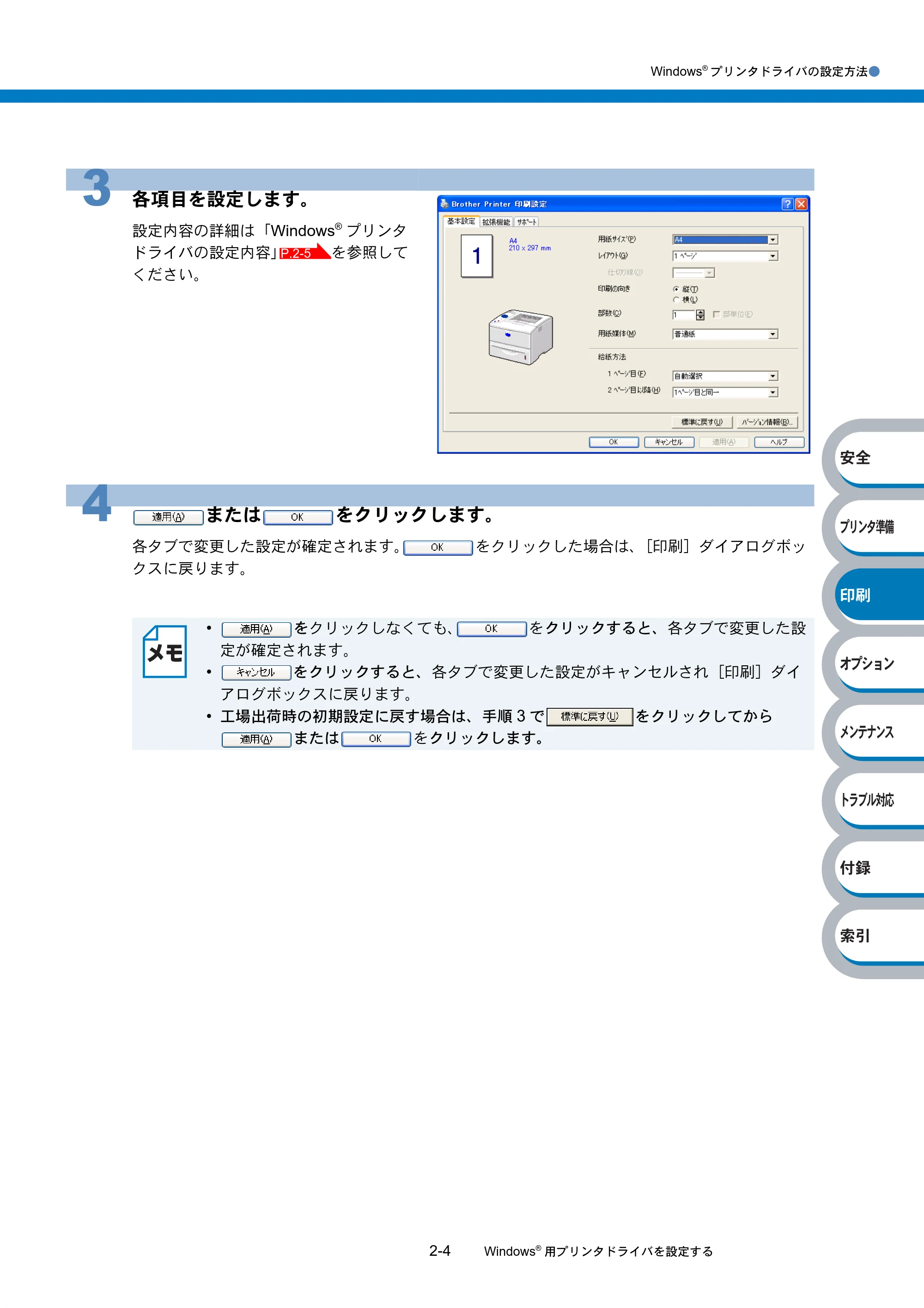
3 各項目を設定します。
設定内容の詳細は「Windows
®
プリンタ
ドライバの設定内容」 を参照して
ください。
4 または をクリックします。
各タブで変更した設定が確定されます。 をクリックした場合は、[印刷]ダイアログボッ
クスに戻ります。
- をクリックしなくても、 をクリックすると、各タブで変更した設
定が確定されます。
- をクリックすると、各タブで変更した設定がキャンセルされ[印刷]ダイ
アログボックスに戻ります。
- 工場出荷時の初期設定に戻す場合は、手順 3 で をクリックしてから
または をクリックします。
P.2-5
Windows®プリンタドライバの設定内容
Windows
®
プリンタドライバの設定内容●
2-5 Windows
®
用プリンタドライバを設定する
հ
ίςϋΗ֣
क़
ίΏοϋ
ιϋΞϋΑ
Πρήσచ؊ັ
֨॑
Windows
®
プリンタドライバの設定内容
プリンタドライバで設定・変更できる項目について説明します。
プリンタドライバで設定できる項目は、ご使用の OS によっては利用できない項目があります。
また、ご使用のアプリケーションソフトに類似した機能がある場合は、アプリケーションソフト側
の設定が優先されます。
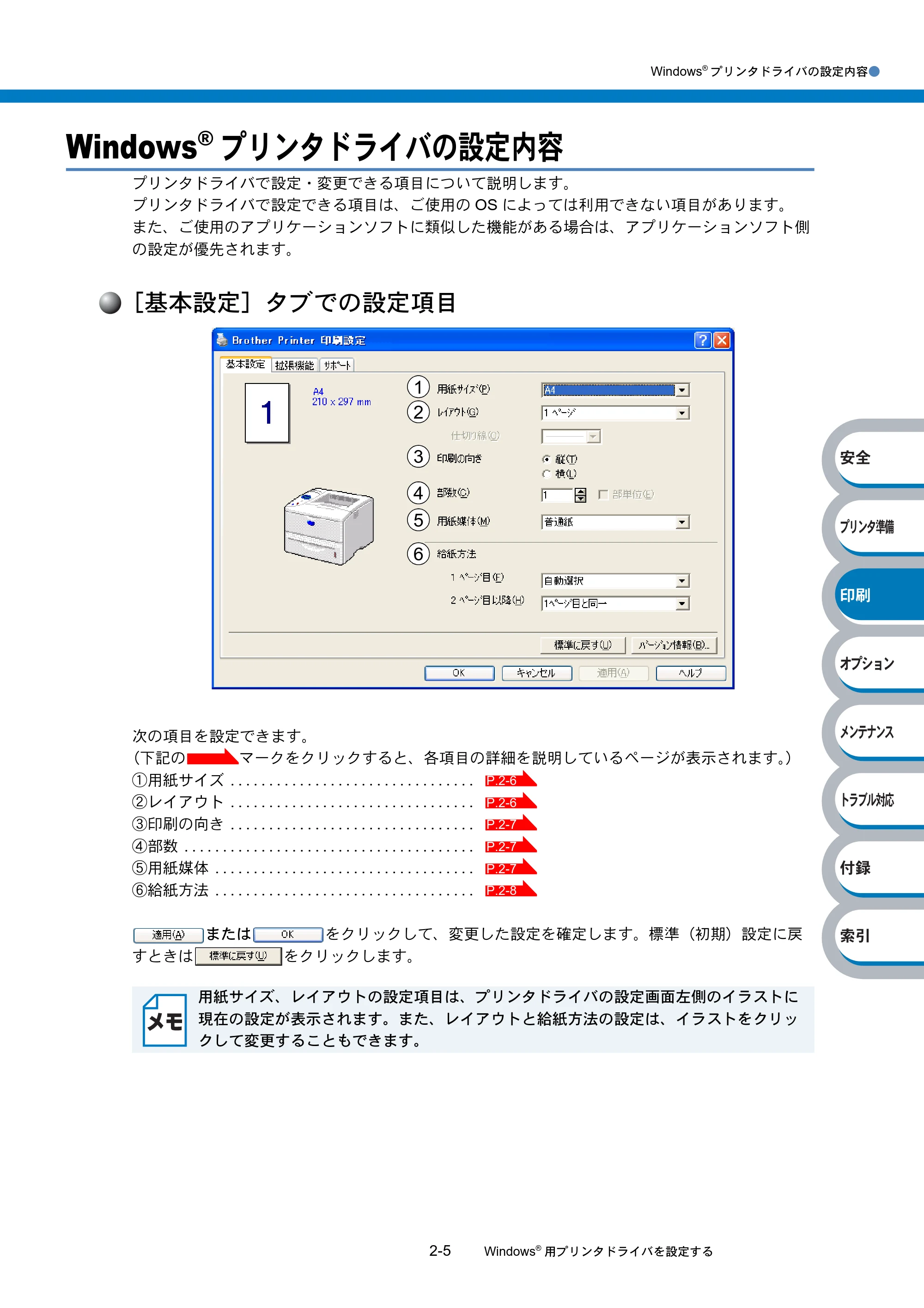
[基本設定]タブでの設定項目
次の項目を設定できます。
(下記の マークをクリックすると、各項目の詳細を説明しているページが表示されます。)
①用紙サイズ ................................
②レイアウト ................................
③印刷の向き ................................
④部数 ......................................
⑤用紙媒体 ..................................
⑥給紙方法 ..................................
または をクリックして、変更した設定を確定します。標準(初期)設定に戻
すときは をクリックします。
用紙サイズ、レイアウトの設定項目は、プリンタドライバの設定画面左側のイラストに
現在の設定が表示されます。また、レイアウトと給紙方法の設定は、イラストをクリッ
クして変更することもできます。
6
5
4
3
2
1
P.2-6
P.2-6
P.2-7
P.2-7
P.2-7
P.2-8
58ページ
Windows
®
プリンタドライバの設定内容●
2-6 Windows
®
用プリンタドライバを設定する
հ
ίςϋΗ֣
क़
ίΏοϋ
ιϋΞϋΑ
Πρήσచ؊ັ
֨॑
①用紙サイズ
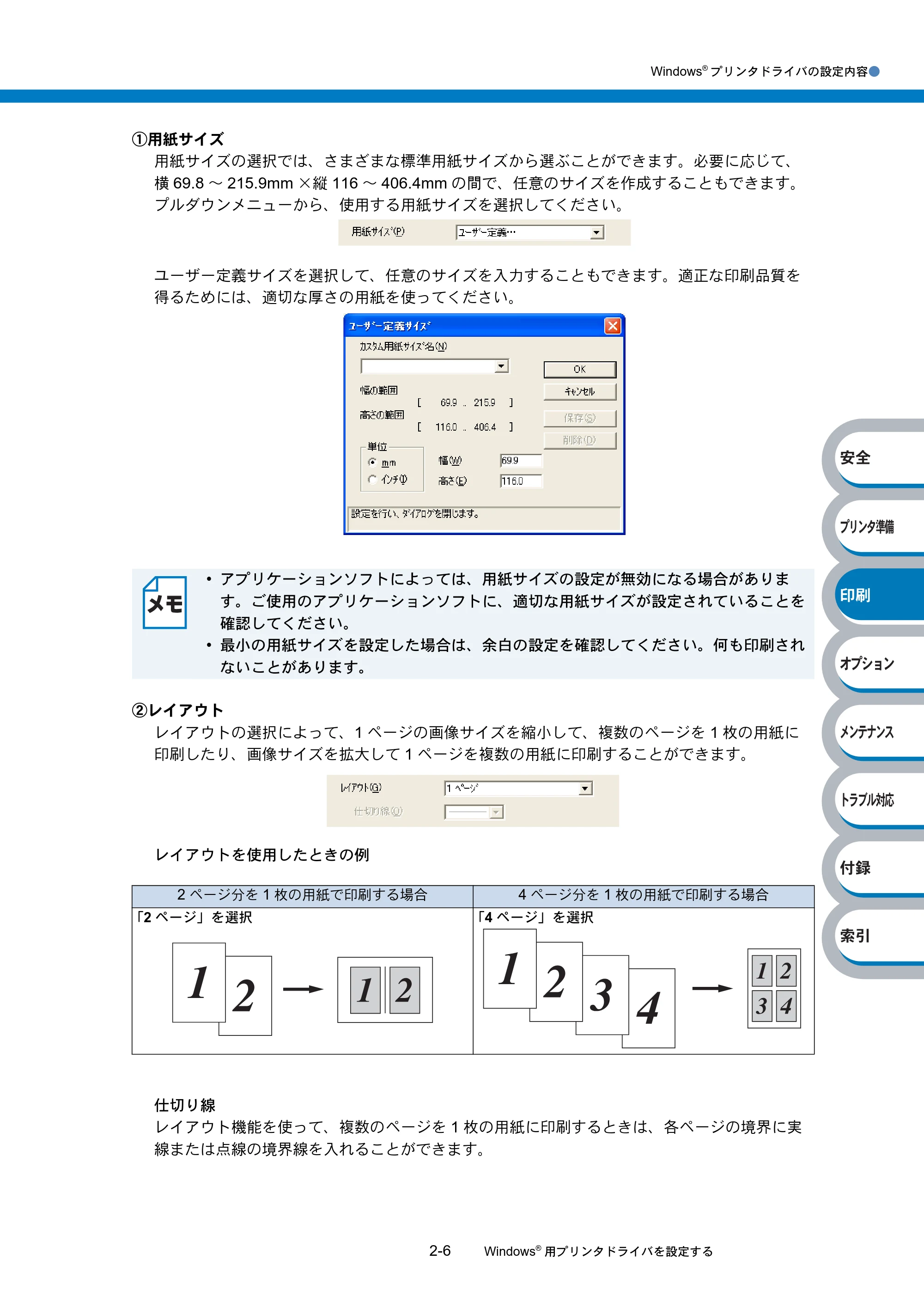
用紙サイズの選択では、さまざまな標準用紙サイズから選ぶことができます。必要に応じて、
横 69.8 ~ 215.9mm ×縦 116 ~ 406.4mm の間で、任意のサイズを作成することもできます。
プルダウンメニューから、使用する用紙サイズを選択してください。
ユーザー定義サイズを選択して、任意のサイズを入力することもできます。適正な印刷品質を
得るためには、適切な厚さの用紙を使ってください。
②レイアウト
レイアウトの選択によって、1 ページの画像サイズを縮小して、複数のページを 1 枚の用紙に
印刷したり、画像サイズを拡大して 1 ページを複数の用紙に印刷することができます。
レイアウトを使用したときの例
仕切り線
レイアウト機能を使って、複数のページを 1 枚の用紙に印刷するときは、各ページの境界に実
線または点線の境界線を入れることができます。
- アプリケーションソフトによっては、用紙サイズの設定が無効になる場合がありま
す。ご使用のアプリケーションソフトに、適切な用紙サイズが設定されていることを
確認してください。
- 最小の用紙サイズを設定した場合は、余白の設定を確認してください。何も印刷され
ないことがあります。
2 ページ分を 1 枚の用紙で印刷する場合 4 ページ分を 1 枚の用紙で印刷する場合
「2 ページ」を選択 「4 ページ」を選択
59ページ
Windows
®
プリンタドライバの設定内容●
2-7 Windows
®
用プリンタドライバを設定する
հ
ίςϋΗ֣
क़
ίΏοϋ
ιϋΞϋΑ
Πρήσచ؊ັ
֨॑
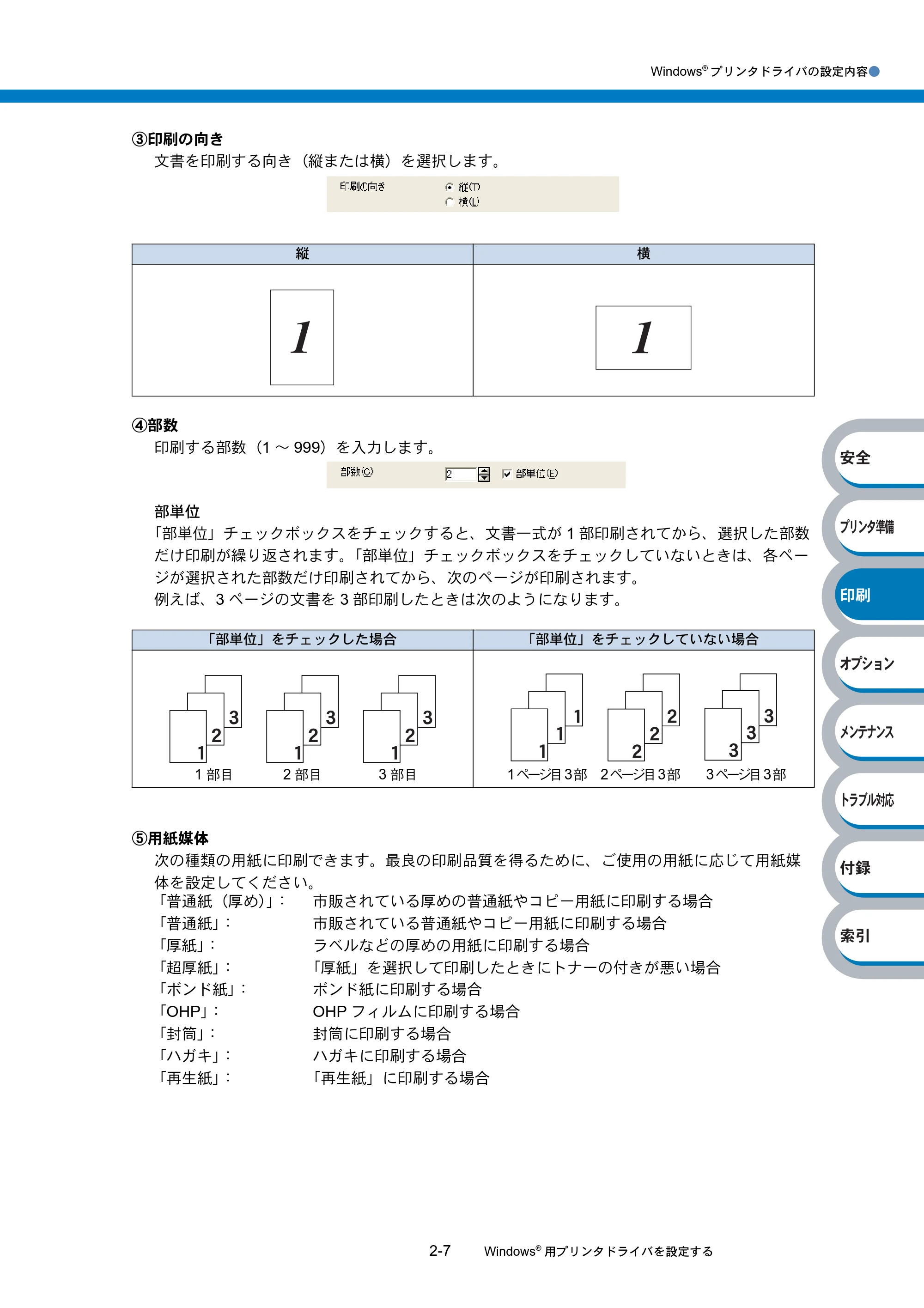
③印刷の向き
文書を印刷する向き(縦または横)を選択します。
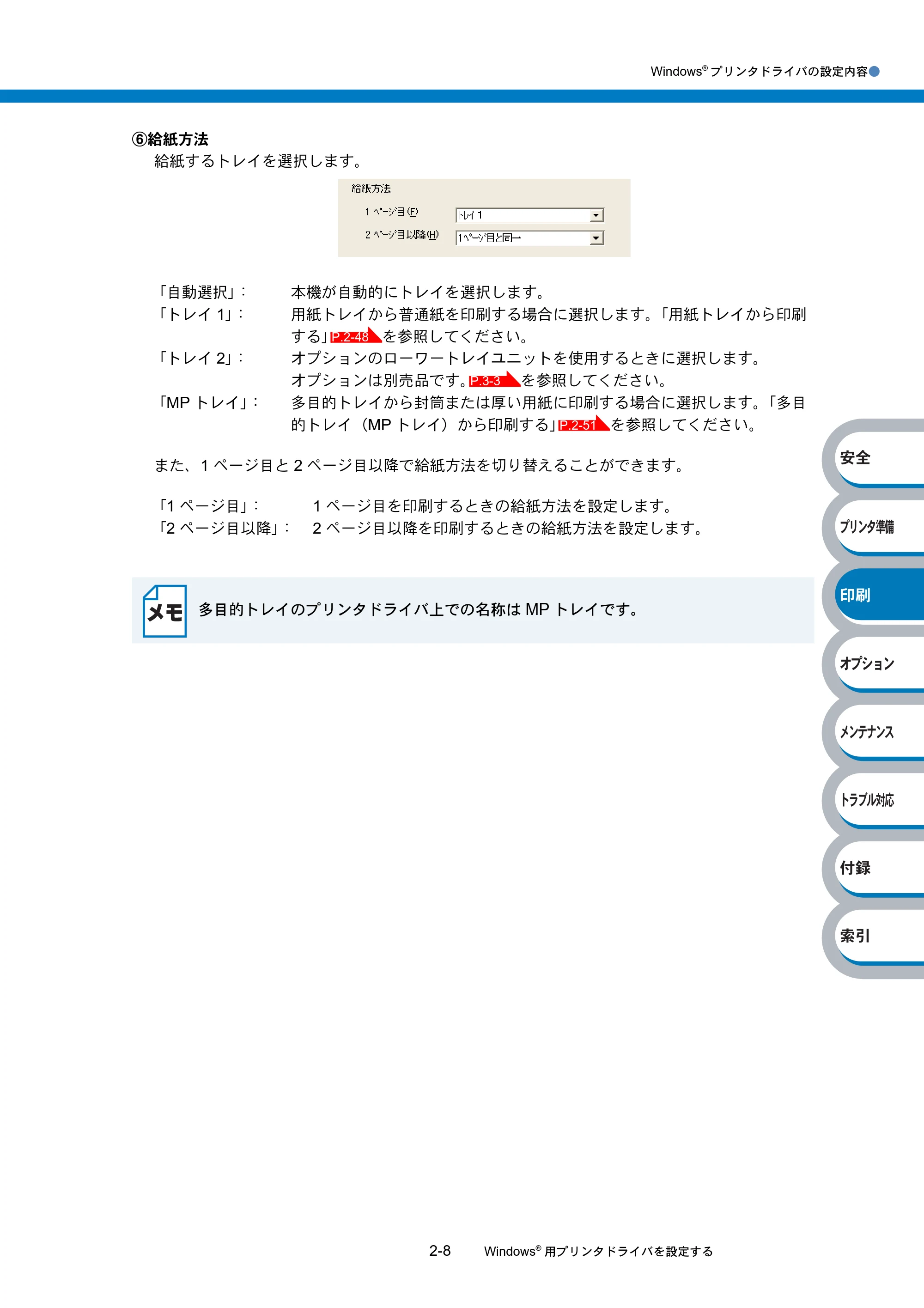
④部数
印刷する部数(1 ~ 999)を入力します。
部単位
「部単位」チェックボックスをチェックすると、文書一式が 1 部印刷されてから、選択した部数
だけ印刷が繰り返されます。「部単位」チェックボックスをチェックしていないときは、各ペー
ジが選択された部数だけ印刷されてから、次のページが印刷されます。
例えば、3 ページの文書を 3 部印刷したときは次のようになります。
⑤用紙媒体
次の種類の用紙に印刷できます。最良の印刷品質を得るために、ご使用の用紙に応じて用紙媒
体を設定してください。
縦 横
「部単位」をチェックした場合 「部単位」をチェックしていない場合
1 部目 2 部目 3 部目 1ページ目3部 2ページ目3部 3ページ目3部
「普通紙(厚め)」: 市販されている厚めの普通紙やコピー用紙に印刷する場合
「普通紙」: 市販されている普通紙やコピー用紙に印刷する場合
「厚紙」: ラベルなどの厚めの用紙に印刷する場合
「超厚紙」: 「厚紙」を選択して印刷したときにトナーの付きが悪い場合
「ボンド紙」: ボンド紙に印刷する場合
「OHP」: OHP フィルムに印刷する場合
「封筒」: 封筒に印刷する場合
「ハガキ」: ハガキに印刷する場合
「再生紙」: 「再生紙」に印刷する場合
60ページ
Windows
®
プリンタドライバの設定内容●
2-8 Windows
®
用プリンタドライバを設定する
հ
ίςϋΗ֣
क़
ίΏοϋ
ιϋΞϋΑ
Πρήσచ؊ັ
֨॑
⑥給紙方法
給紙するトレイを選択します。
また、1 ページ目と 2 ページ目以降で給紙方法を切り替えることができます。
「自動選択」: 本機が自動的にトレイを選択します。
「トレイ 1」: 用紙トレイから普通紙を印刷する場合に選択します。「用紙トレイから印刷
する」 を参照してください。
「トレイ 2」: オプションのローワートレイユニットを使用するときに選択します。
オプションは別売品です。 を参照してください。
「MP トレイ」: 多目的トレイから封筒または厚い用紙に印刷する場合に選択します。「多目
的トレイ(MP トレイ)から印刷する」 を参照してください。
「1 ページ目」: 1 ページ目を印刷するときの給紙方法を設定します。
「2 ページ目以降」: 2 ページ目以降を印刷するときの給紙方法を設定します。
多目的トレイのプリンタドライバ上での名称は MP トレイです。
P.2-48
P.3-3
P.2-51
[拡張機能]タブでの設定項目
![ブラザー HL-6050DN 取扱説明書(本体) — [拡張機能]タブでの設定項目 — 原本ページ — 61ページ](/manual-images/a85571d14086c425651a/af58a82e03448f24/brother-hl-6050dn-manual-p0061.webp)
Windows
®
プリンタドライバの設定内容●
2-9 Windows
®
用プリンタドライバを設定する
հ
ίςϋΗ֣
क़
ίΏοϋ
ιϋΞϋΑ
Πρήσచ؊ັ
֨॑
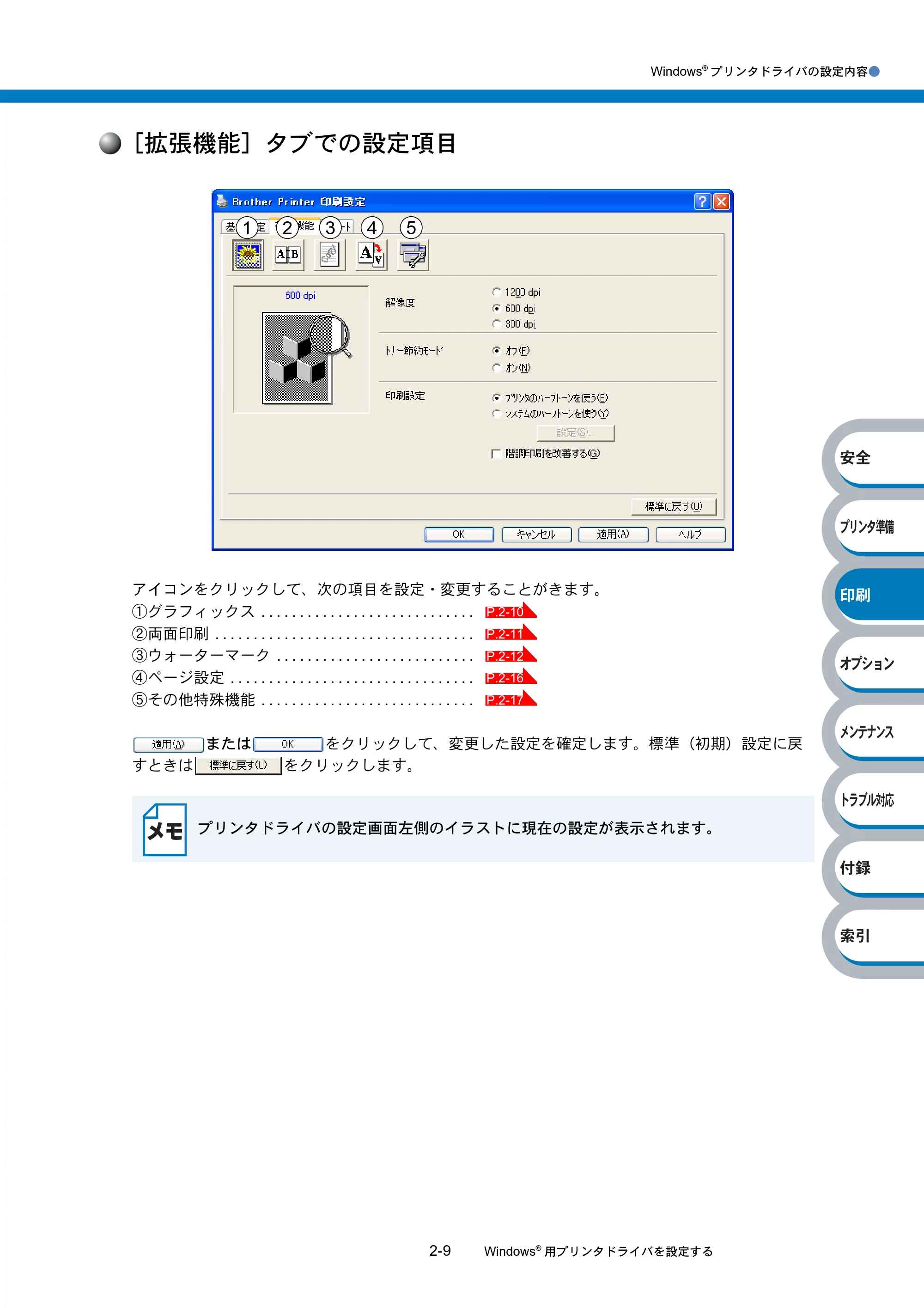
[拡張機能]タブでの設定項目
アイコンをクリックして、次の項目を設定・変更することがきます。
①グラフィックス ............................
②両面印刷 ..................................
③ウォーターマーク ..........................
④ページ設定 ................................
⑤その他特殊機能 ............................
または をクリックして、変更した設定を確定します。標準(初期)設定に戻
すときは をクリックします。
プリンタドライバの設定画面左側のイラストに現在の設定が表示されます。
54321
P.2-10
P.2-11
P.2-12
P.2-16
P.2-17
62ページ
Windows
®
プリンタドライバの設定内容●
2-10 Windows
®
用プリンタドライバを設定する
հ
ίςϋΗ֣
क़
ίΏοϋ
ιϋΞϋΑ
Πρήσచ؊ັ
֨॑
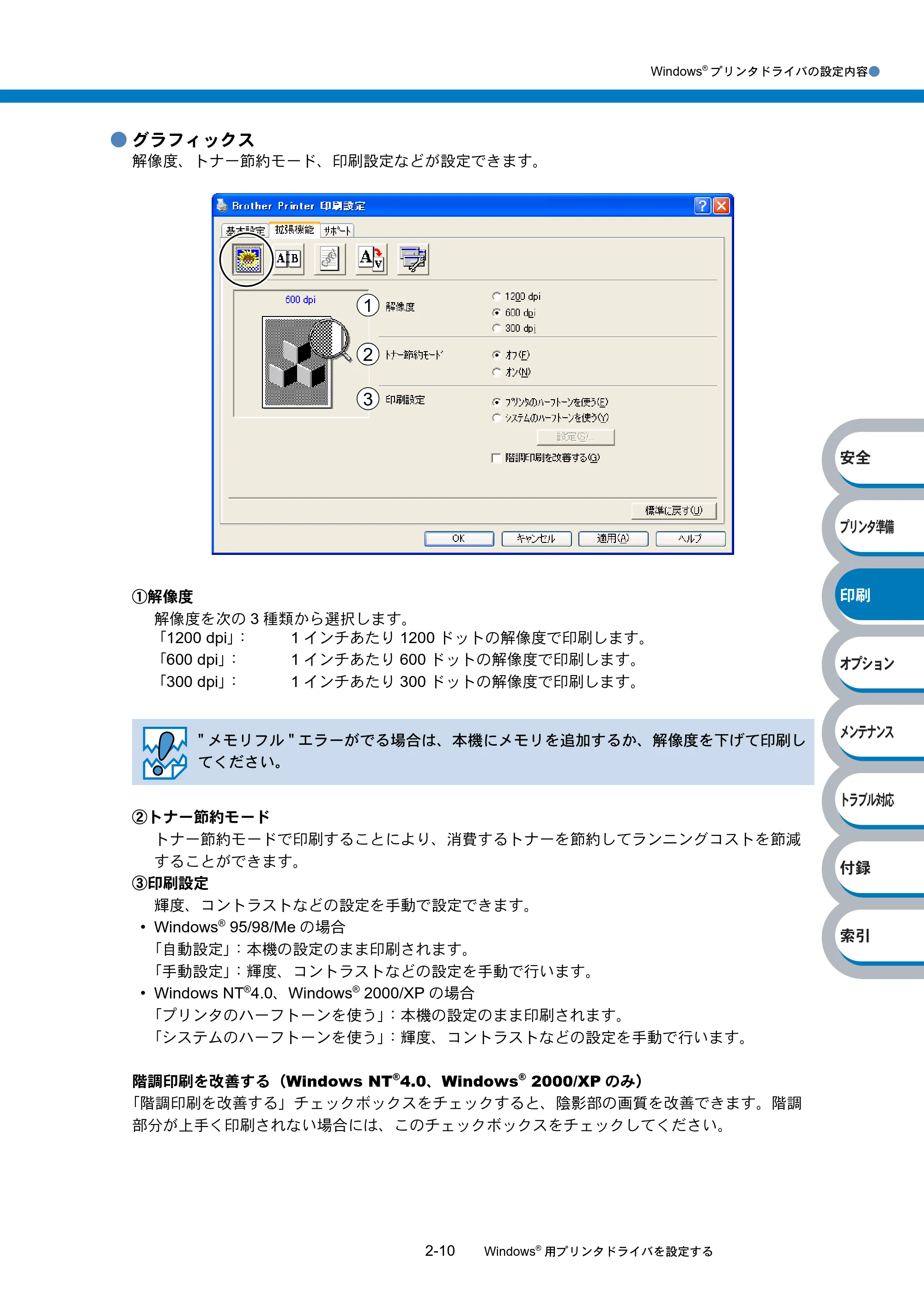
- グラフィックス
解像度、トナー節約モード、印刷設定などが設定できます。
①解像度
解像度を次の 3 種類から選択します。
②トナー節約モード
トナー節約モードで印刷することにより、消費するトナーを節約してランニングコストを節減
することができます。
③印刷設定
輝度、コントラストなどの設定を手動で設定できます。
- Windows
®
95/98/Me の場合
「自動設定」:本機の設定のまま印刷されます。
「手動設定」:輝度、コントラストなどの設定を手動で行います。
- Windows NT
®
4.0、Windows
®
2000/XP の場合
「プリンタのハーフトーンを使う」:本機の設定のまま印刷されます。
「システムのハーフトーンを使う」:輝度、コントラストなどの設定を手動で行います。
階調印刷を改善する(Windows NT
®
4.0、Windows
®
2000/XP のみ)
「階調印刷を改善する」チェックボックスをチェックすると、陰影部の画質を改善できます。階調
部分が上手く印刷されない場合には、このチェックボックスをチェックしてください。
「1200 dpi」: 1 インチあたり 1200 ドットの解像度で印刷します。
「600 dpi」: 1 インチあたり 600 ドットの解像度で印刷します。
「300 dpi」: 1 インチあたり 300 ドットの解像度で印刷します。
" メモリフル " エラーがでる場合は、本機にメモリを追加するか、解像度を下げて印刷し
てください。
3
2
1
63ページ
Windows
®
プリンタドライバの設定内容●
2-11 Windows
®
用プリンタドライバを設定する
հ
ίςϋΗ֣
क़
ίΏοϋ
ιϋΞϋΑ
Πρήσచ؊ັ
֨॑
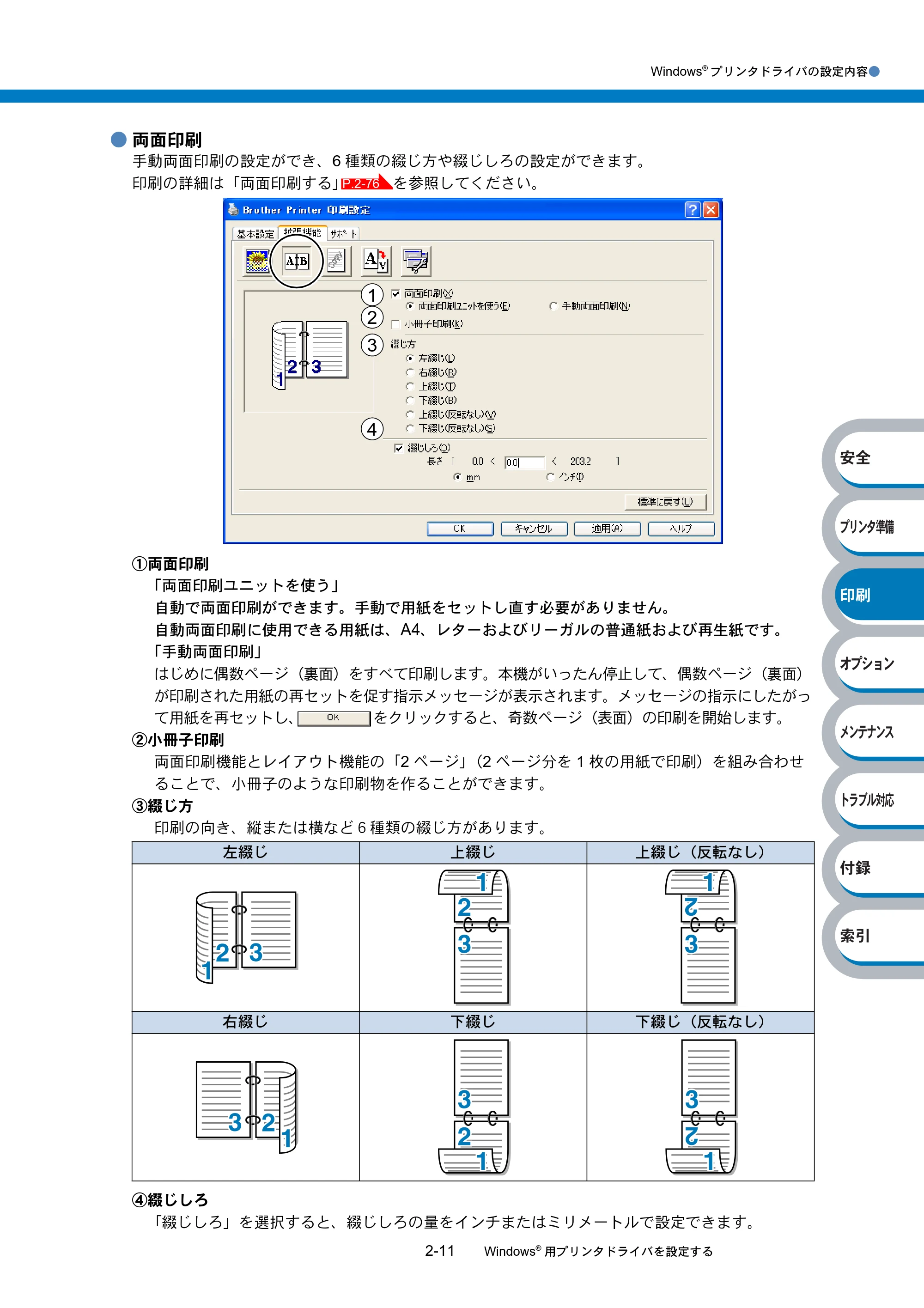
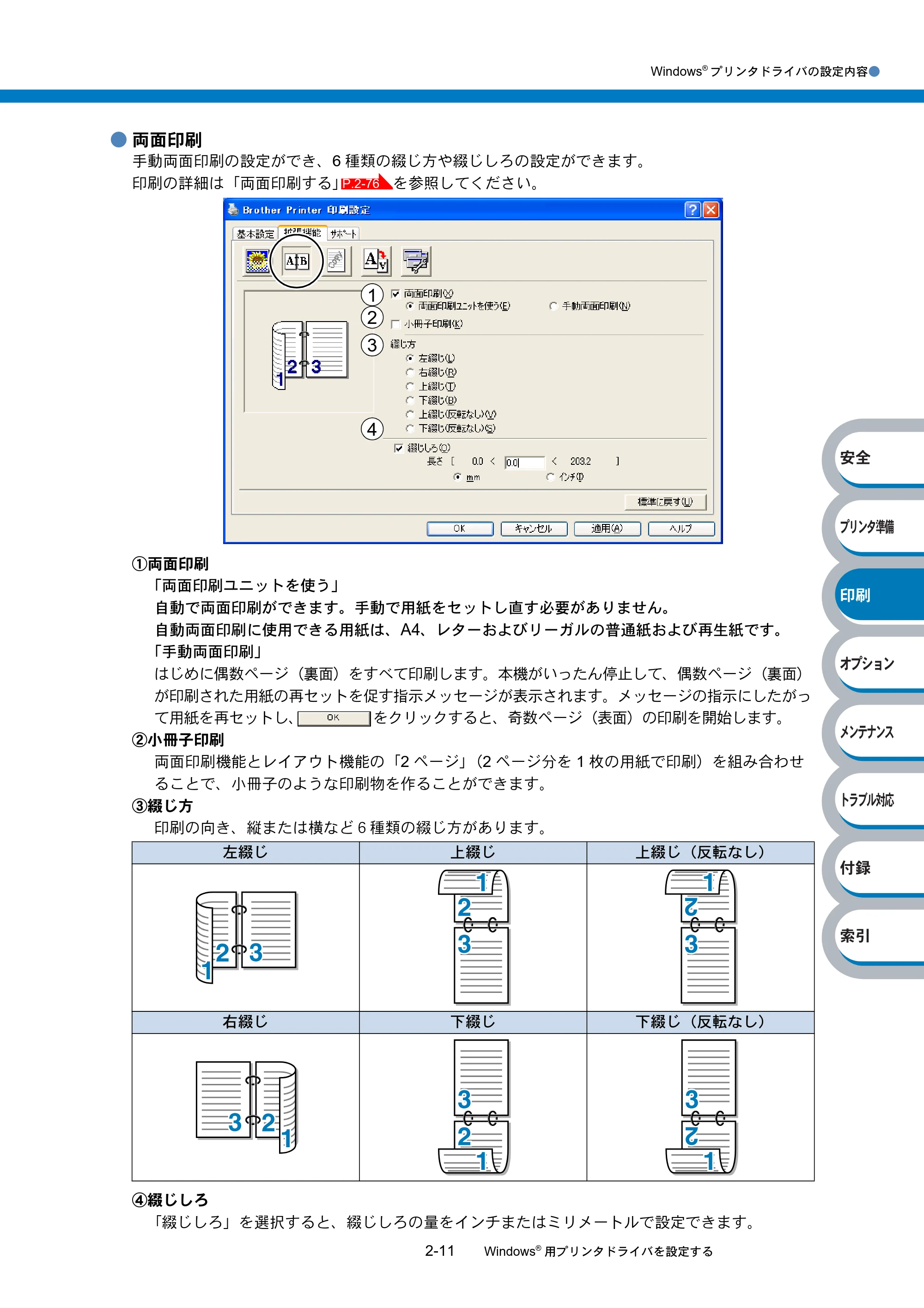
- 両面印刷
手動両面印刷の設定ができ、6 種類の綴じ方や綴じしろの設定ができます。
印刷の詳細は「両面印刷する」 を参照してください。
①両面印刷
「両面印刷ユニットを使う」
自動で両面印刷ができます。手動で用紙をセットし直す必要がありません。
自動両面印刷に使用できる用紙は、A4、レターおよびリーガルの普通紙および再生紙です。
「手動両面印刷」
はじめに偶数ページ(裏面)をすべて印刷します。本機がいったん停止して、偶数ページ(裏面)
が印刷された用紙の再セットを促す指示メッセージが表示されます。メッセージの指示にしたがっ
て用紙を再セットし、 をクリックすると、奇数ページ(表面)の印刷を開始します。
②小冊子印刷
両面印刷機能とレイアウト機能の「2 ページ」(2 ページ分を 1 枚の用紙で印刷)を組み合わせ
ることで、小冊子のような印刷物を作ることができます。
③綴じ方
印刷の向き、縦または横など6種類の綴じ方があります。
④綴じしろ
「綴じしろ」を選択すると、綴じしろの量をインチまたはミリメートルで設定できます。
左綴じ 上綴じ 上綴じ(反転なし)
右綴じ 下綴じ 下綴じ(反転なし)
P.2-76
4
2
1
3
64ページ
Windows
®
プリンタドライバの設定内容●
2-12 Windows
®
用プリンタドライバを設定する
հ
ίςϋΗ֣
क़
ίΏοϋ
ιϋΞϋΑ
Πρήσచ؊ັ
֨॑
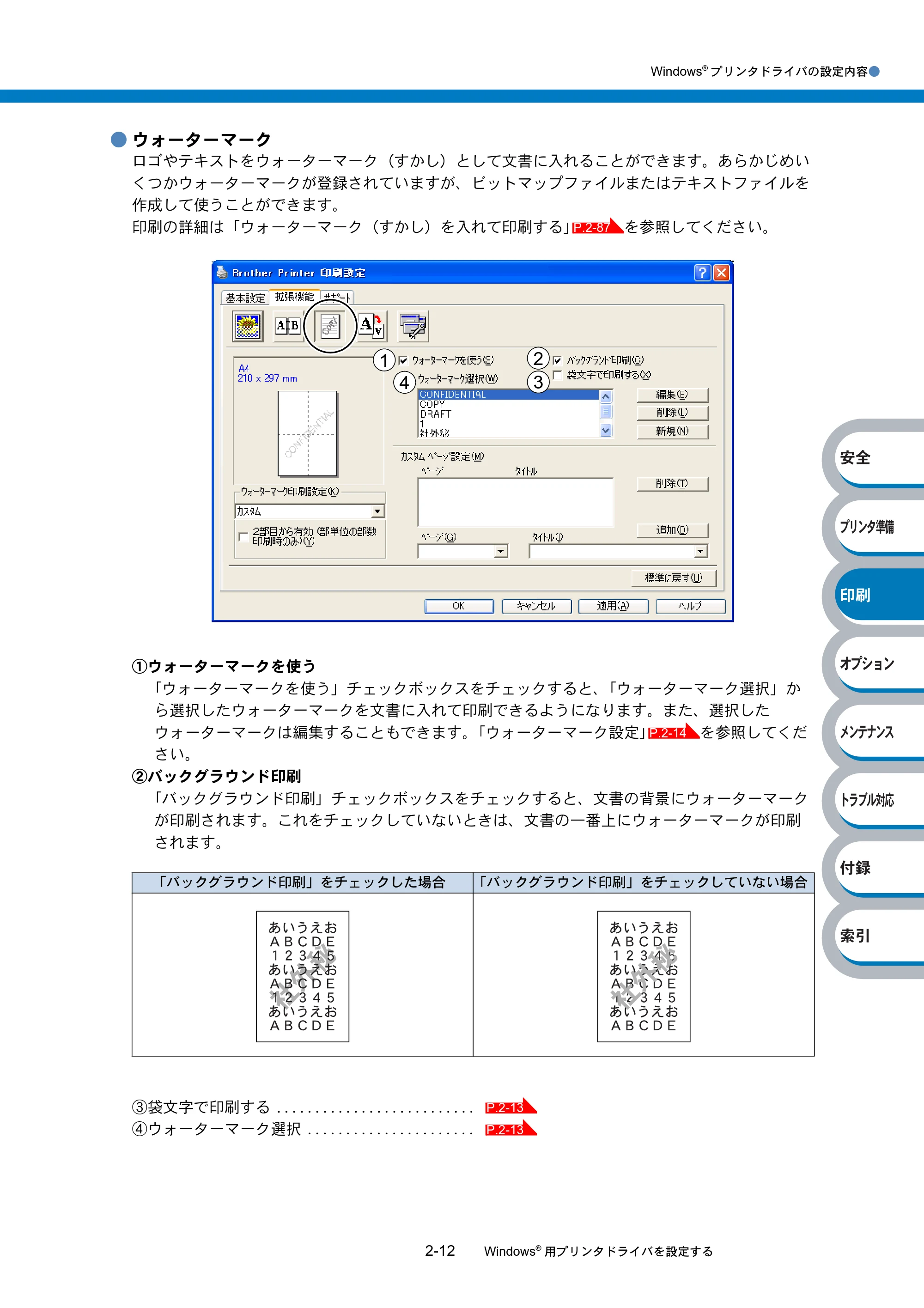
- ウォーターマーク
ロゴやテキストをウォーターマーク(すかし)として文書に入れることができます。あらかじめい
くつかウォーターマークが登録されていますが、ビットマップファイルまたはテキストファイルを
作成して使うことができます。
印刷の詳細は「ウォーターマーク(すかし)を入れて印刷する」 を参照してください。
①ウォーターマークを使う
「ウォーターマークを使う」チェックボックスをチェックすると、「ウォーターマーク選択」か
ら選択したウォーターマークを文書に入れて印刷できるようになります。また、選択した
ウォーターマークは編集することもできます。「ウォーターマーク設定」 を参照してくだ
さい。
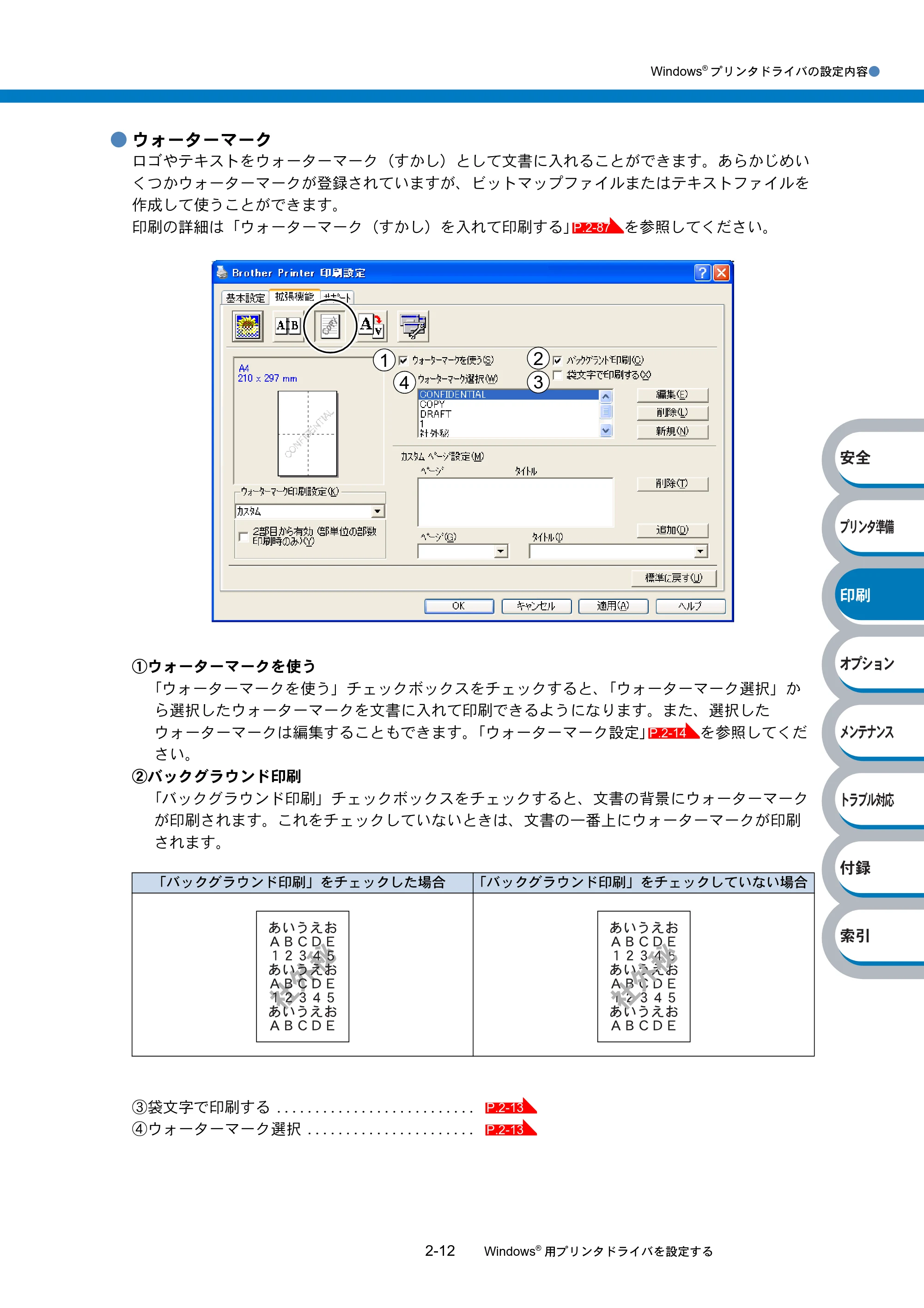
②バックグラウンド印刷
「バックグラウンド印刷」チェックボックスをチェックすると、文書の背景にウォーターマーク
が印刷されます。これをチェックしていないときは、文書の一番上にウォーターマークが印刷
されます。
③袋文字で印刷する ..........................
④ウォーターマーク選択 ......................
「バックグラウンド印刷」をチェックした場合 「バックグラウンド印刷」をチェックしていない場合
P.2-87
3
21
4
P.2-14
P.2-13
P.2-13
65ページ
Windows
®
プリンタドライバの設定内容●
2-13 Windows
®
用プリンタドライバを設定する
հ
ίςϋΗ֣
क़
ίΏοϋ
ιϋΞϋΑ
Πρήσచ؊ັ
֨॑
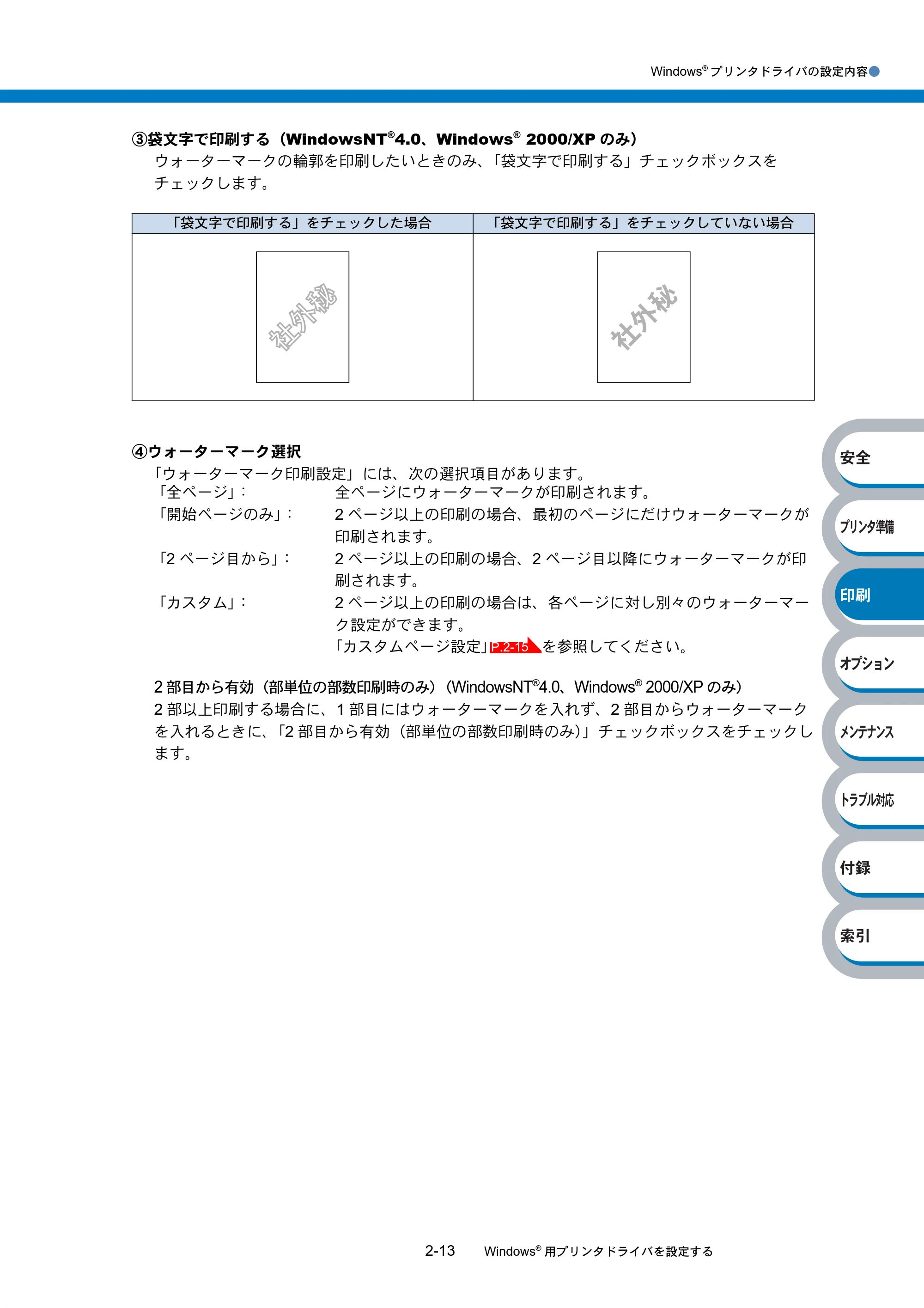
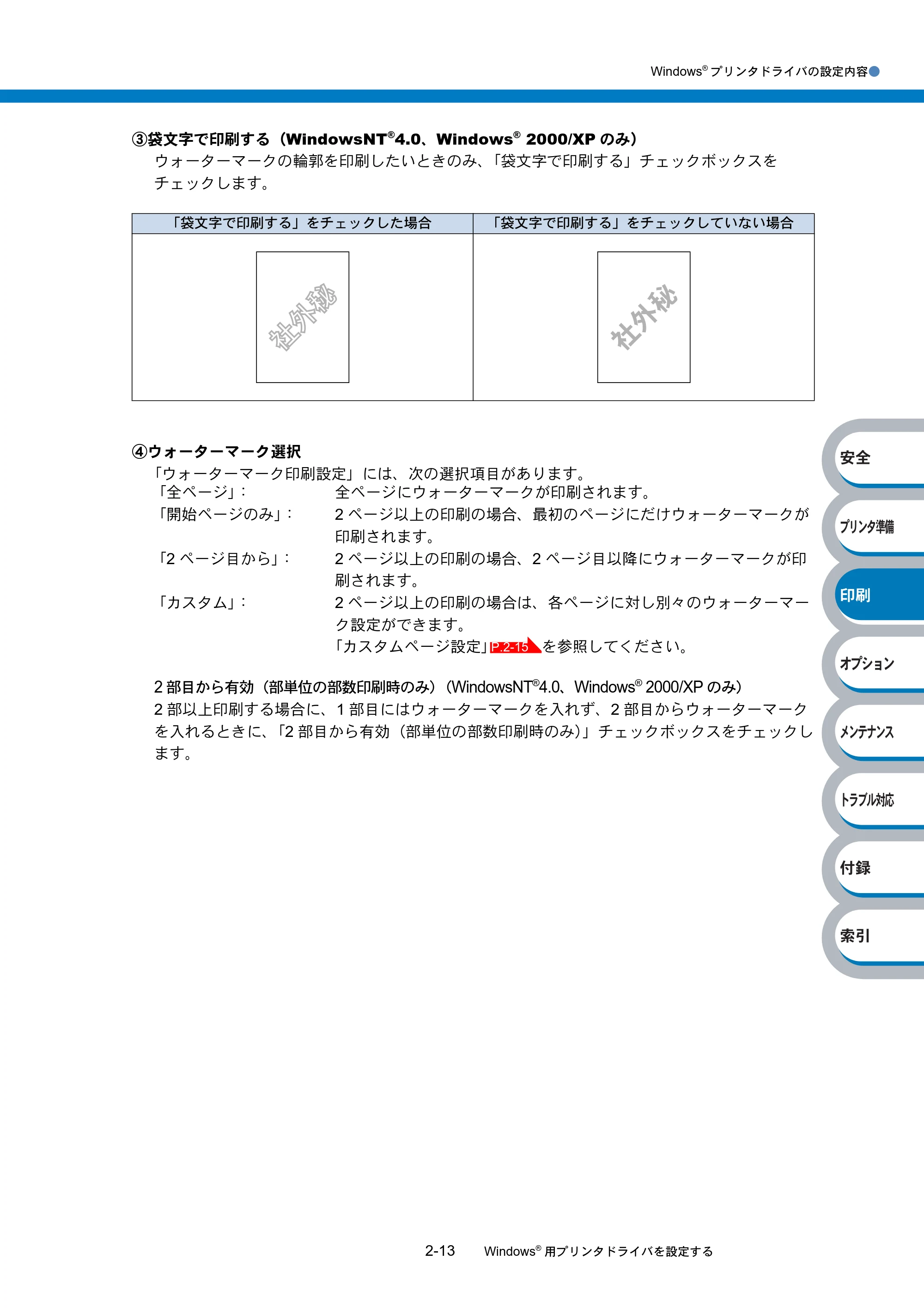
③袋文字で印刷する(WindowsNT
®
4.0、Windows
®
2000/XP のみ)
ウォーターマークの輪郭を印刷したいときのみ、「袋文字で印刷する」チェックボックスを
チェックします。
④ウォーターマーク選択
「ウォーターマーク印刷設定」には、次の選択項目があります。
2 部目から有効(部単位の部数印刷時のみ)(WindowsNT
®
4.0、Windows
®
2000/XP のみ)
2 部以上印刷する場合に、1 部目にはウォーターマークを入れず、2 部目からウォーターマーク
を入れるときに、「2 部目から有効(部単位の部数印刷時のみ)」チェックボックスをチェックし
ます。
「袋文字で印刷する」をチェックした場合 「袋文字で印刷する」をチェックしていない場合
「全ページ」: 全ページにウォーターマークが印刷されます。
「開始ページのみ」: 2 ページ以上の印刷の場合、最初のページにだけウォーターマークが
印刷されます。
「2 ページ目から」: 2 ページ以上の印刷の場合、2 ページ目以降にウォーターマークが印
刷されます。
「カスタム」: 2 ページ以上の印刷の場合は、各ページに対し別々のウォーターマー
ク設定ができます。
「カスタムページ設定」 を参照してください。P.2-15
66ページ
Windows
®
プリンタドライバの設定内容●
2-14 Windows
®
用プリンタドライバを設定する
հ
ίςϋΗ֣
क़
ίΏοϋ
ιϋΞϋΑ
Πρήσచ؊ັ
֨॑
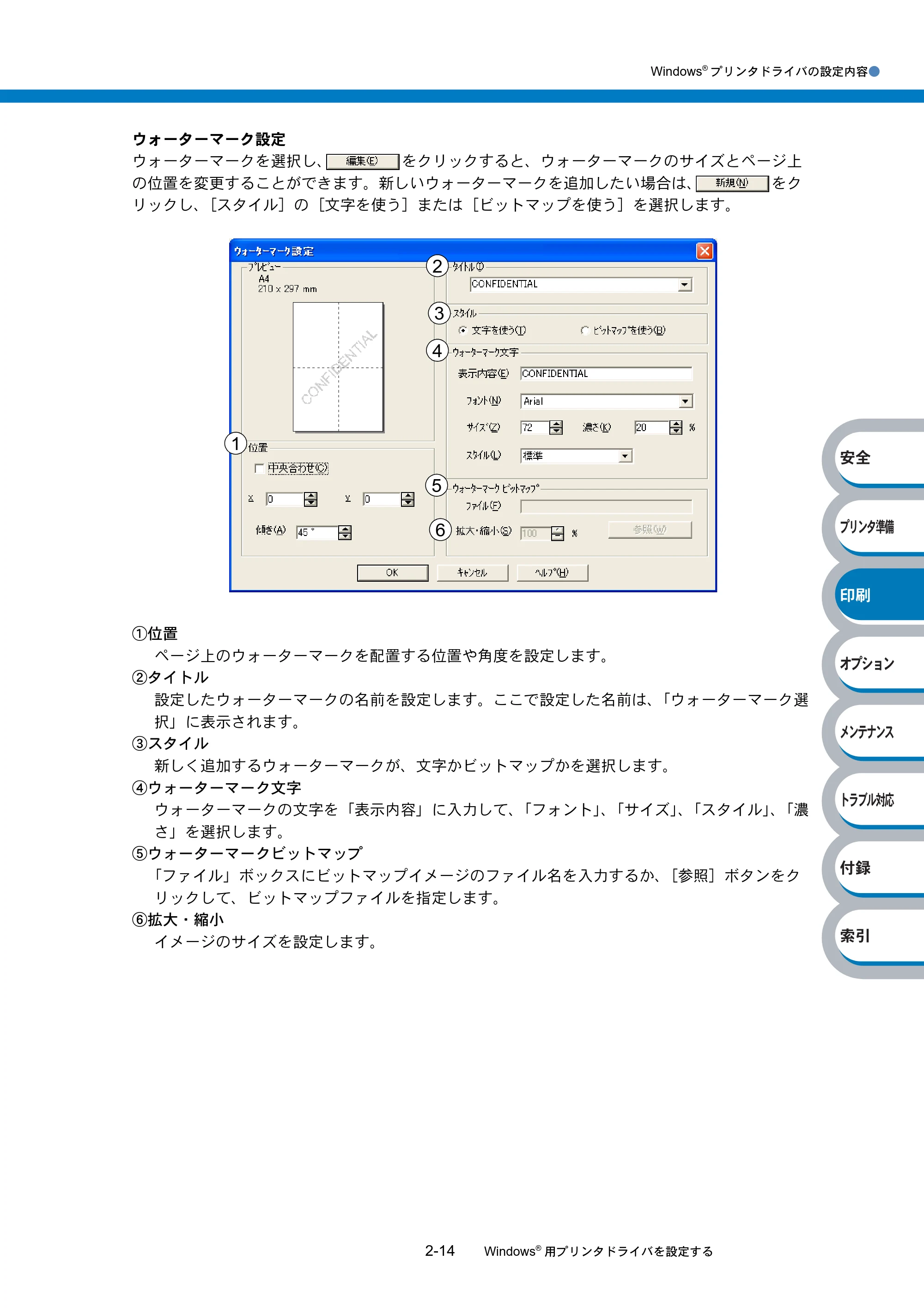
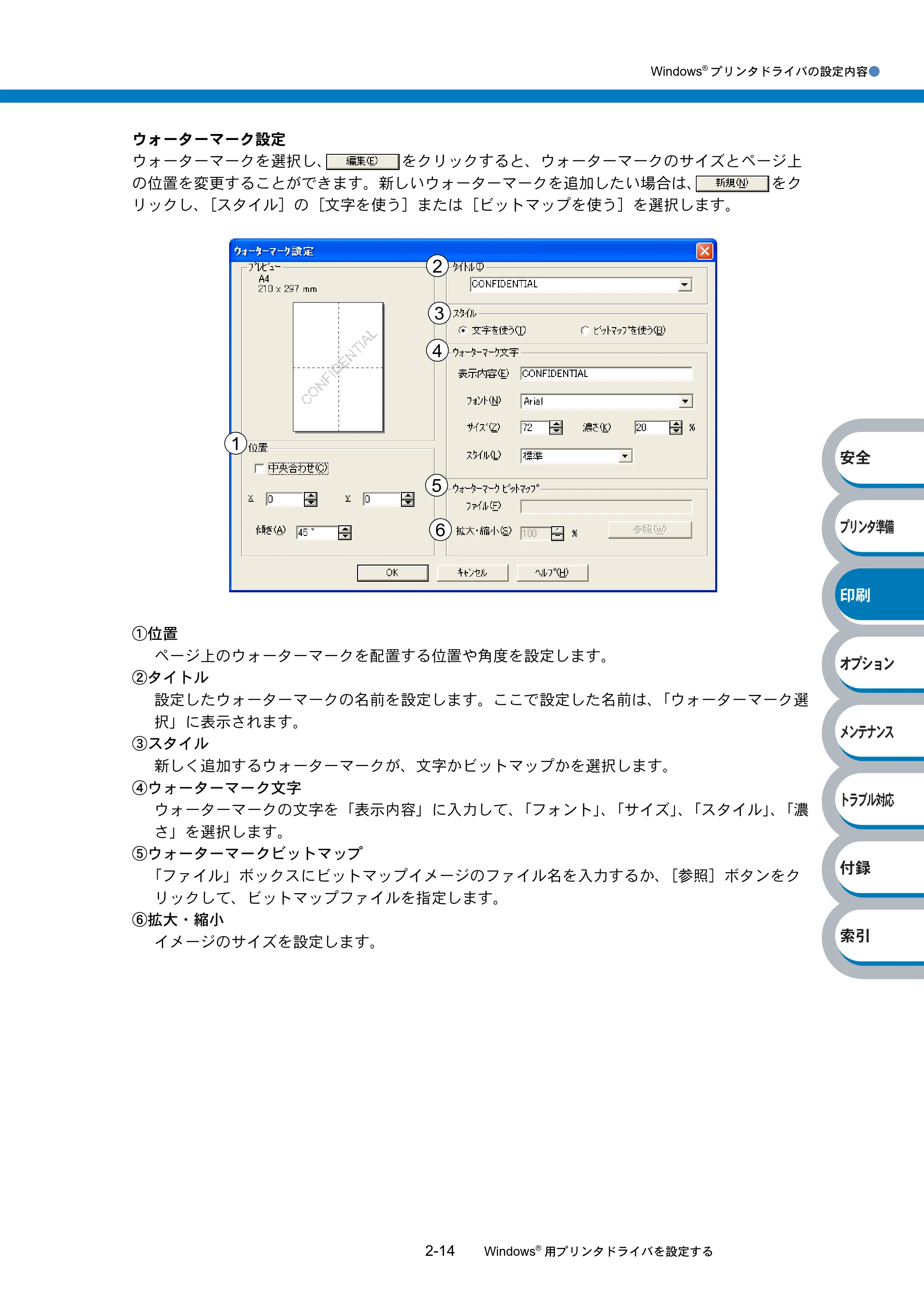
ウォーターマーク設定
ウォーターマークを選択し、 をクリックすると、ウォーターマークのサイズとページ上
の位置を変更することができます。新しいウォーターマークを追加したい場合は、 をク
リックし、[スタイル]の[文字を使う]または[ビットマップを使う]を選択します。
①位置
ページ上のウォーターマークを配置する位置や角度を設定します。
②タイトル
設定したウォーターマークの名前を設定します。ここで設定した名前は、「ウォーターマーク選
択」に表示されます。
③スタイル
新しく追加するウォーターマークが、文字かビットマップかを選択します。
④ウォーターマーク文字
ウォーターマークの文字を「表示内容」に入力して、「フォント」、「サイズ」、「スタイル」、「濃
さ」を選択します。
⑤ウォーターマークビットマップ
「ファイル」ボックスにビットマップイメージのファイル名を入力するか、[参照]ボタンをク
リックして、ビットマップファイルを指定します。
⑥拡大・縮小
イメージのサイズを設定します。
1
2
3
4
5
6
67ページ
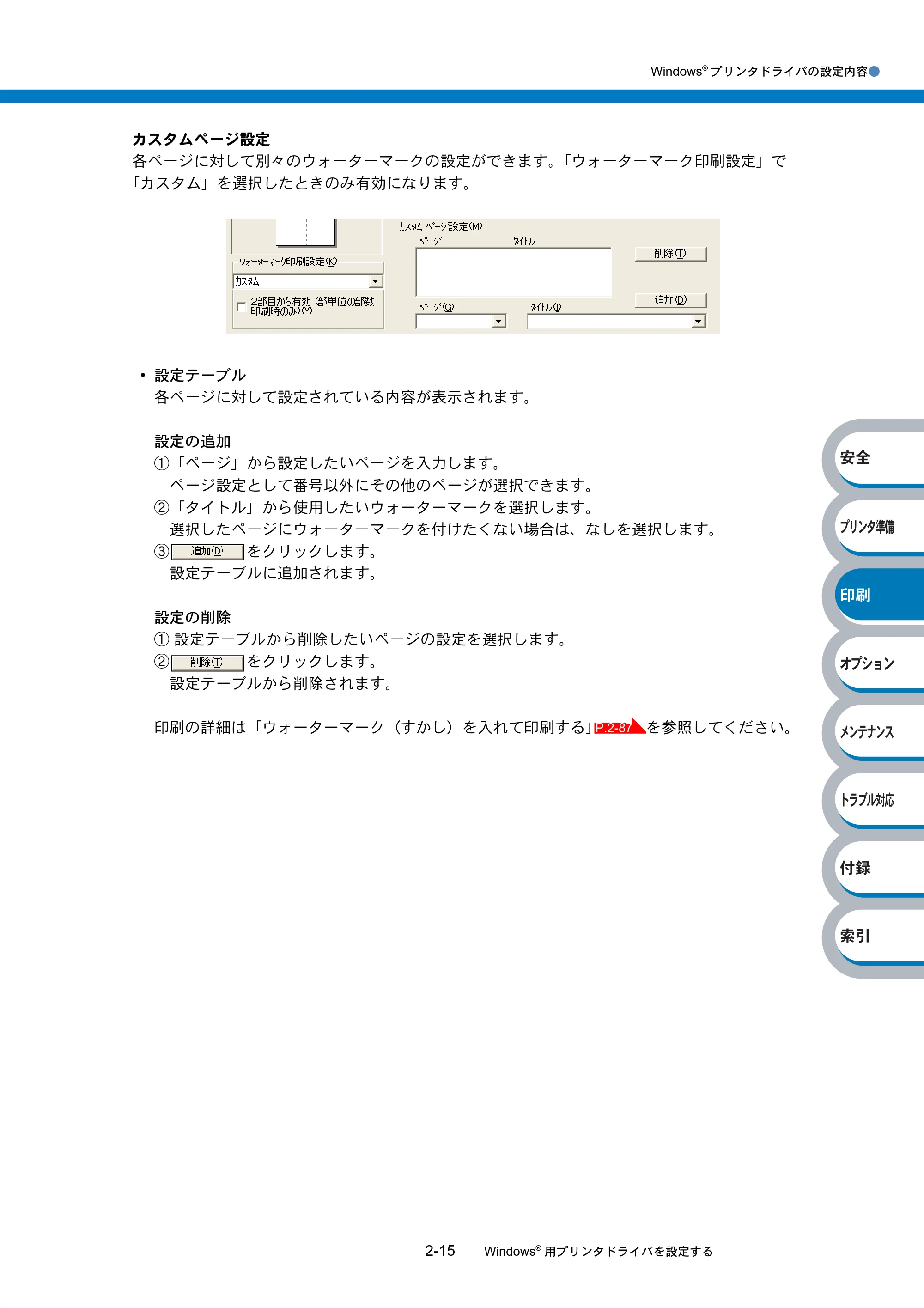
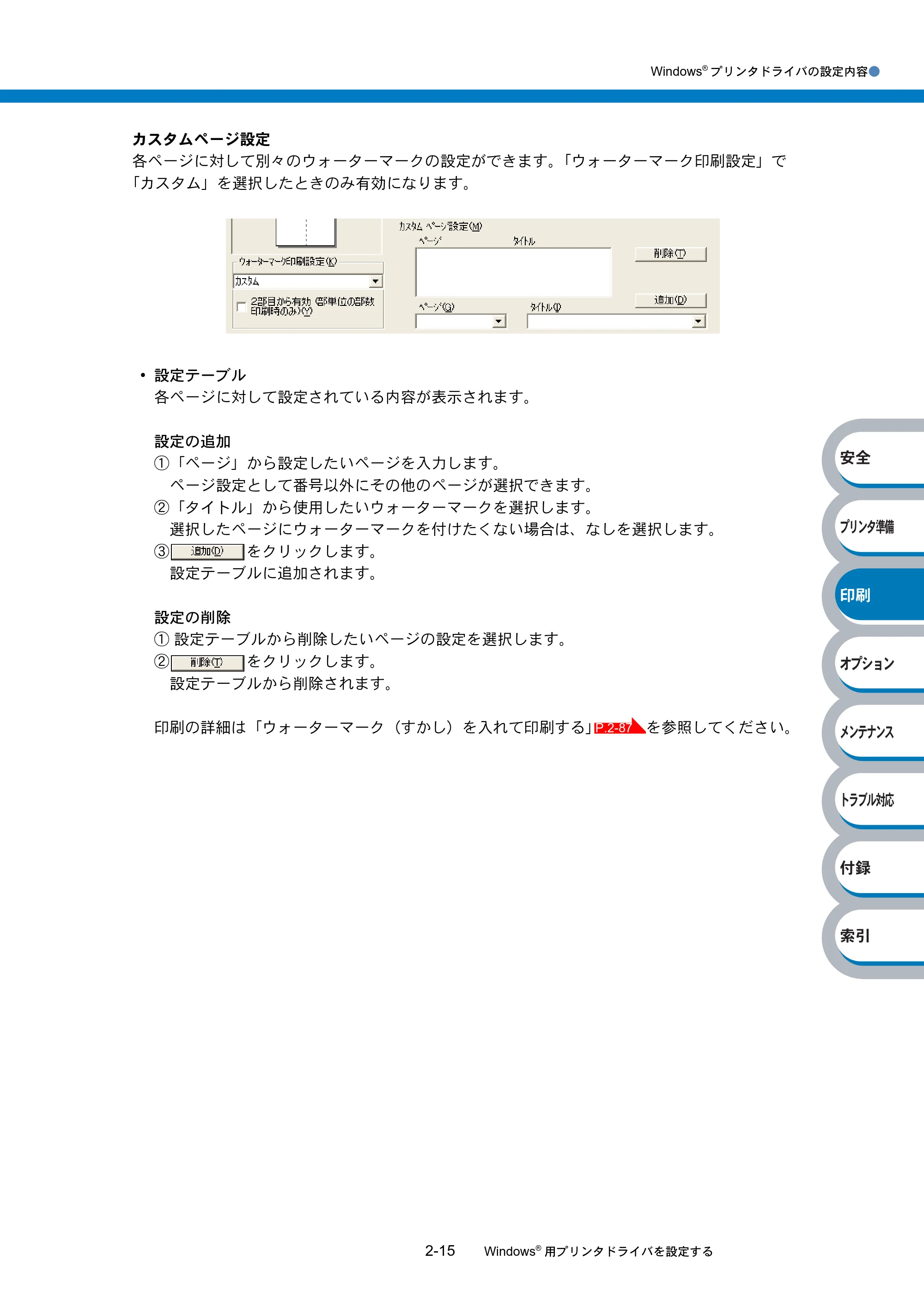
Windows
®
プリンタドライバの設定内容●
2-15 Windows
®
用プリンタドライバを設定する
հ
ίςϋΗ֣
क़
ίΏοϋ
ιϋΞϋΑ
Πρήσచ؊ັ
֨॑
カスタムページ設定
各ページに対して別々のウォーターマークの設定ができます。「ウォーターマーク印刷設定」で
「カスタム」を選択したときのみ有効になります。
- 設定テーブル
各ページに対して設定されている内容が表示されます。
設定の追加
①「ページ」から設定したいページを入力します。
ページ設定として番号以外にその他のページが選択できます。
②「タイトル」から使用したいウォーターマークを選択します。
選択したページにウォーターマークを付けたくない場合は、なしを選択します。
③ をクリックします。
設定テーブルに追加されます。
設定の削除
① 設定テーブルから削除したいページの設定を選択します。
② をクリックします。
設定テーブルから削除されます。
印刷の詳細は「ウォーターマーク(すかし)を入れて印刷する」 を参照してください。P.2-87
68ページ
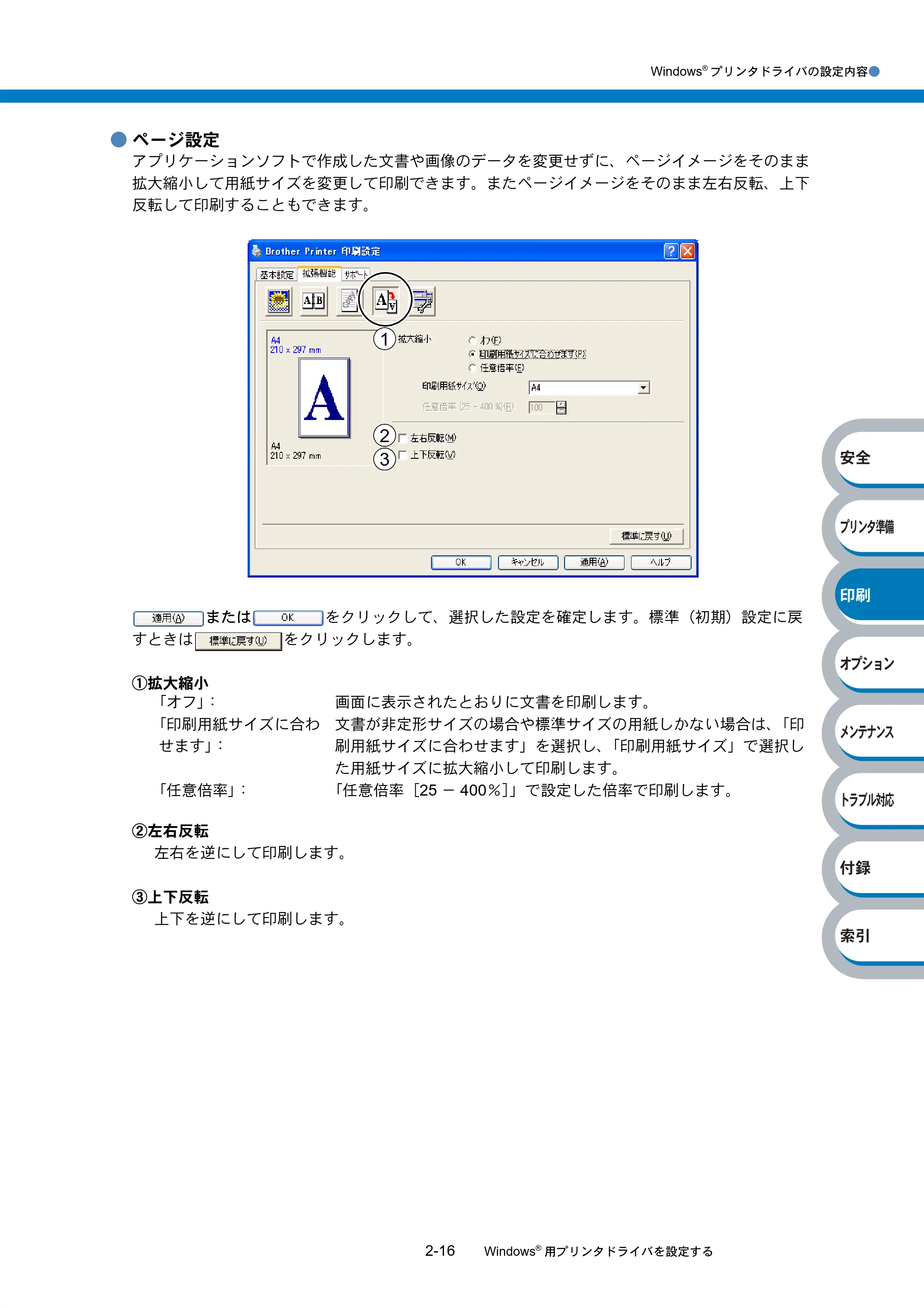
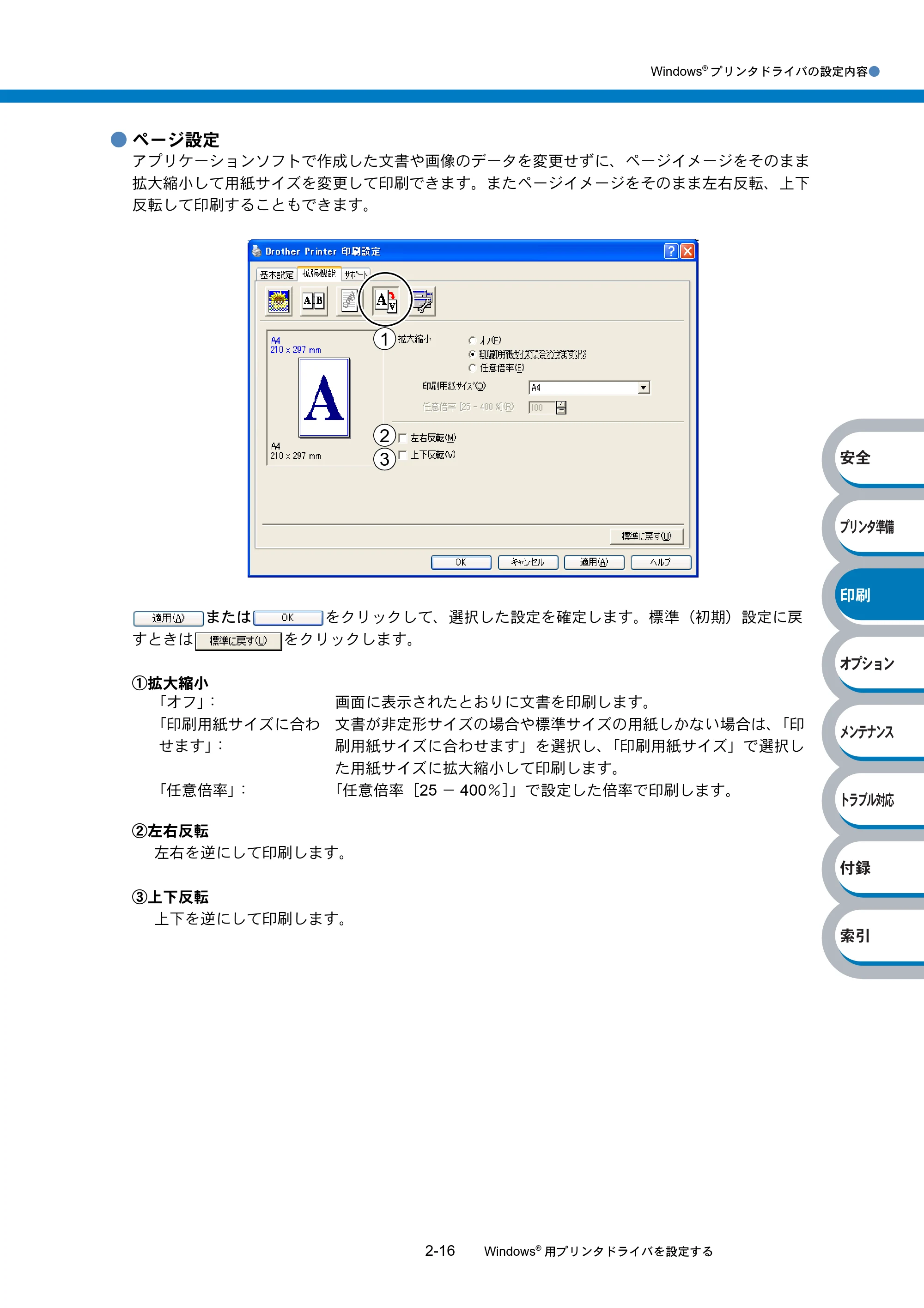
Windows
®
プリンタドライバの設定内容●
2-16 Windows
®
用プリンタドライバを設定する
հ
ίςϋΗ֣
क़
ίΏοϋ
ιϋΞϋΑ
Πρήσచ؊ັ
֨॑
- ページ設定
アプリケーションソフトで作成した文書や画像のデータを変更せずに、ページイメージをそのまま
拡大縮小して用紙サイズを変更して印刷できます。またページイメージをそのまま左右反転、上下
反転して印刷することもできます。
または をクリックして、選択した設定を確定します。標準(初期)設定に戻
すときは をクリックします。
①拡大縮小
②左右反転
左右を逆にして印刷します。
③上下反転
上下を逆にして印刷します。
「オフ」: 画面に表示されたとおりに文書を印刷します。
「印刷用紙サイズに合わ
せます」:
文書が非定形サイズの場合や標準サイズの用紙しかない場合は、「印
刷用紙サイズに合わせます」を選択し、「印刷用紙サイズ」で選択し
た用紙サイズに拡大縮小して印刷します。
「任意倍率」: 「任意倍率[25 - 400%]」で設定した倍率で印刷します。
3
2
1
69ページ
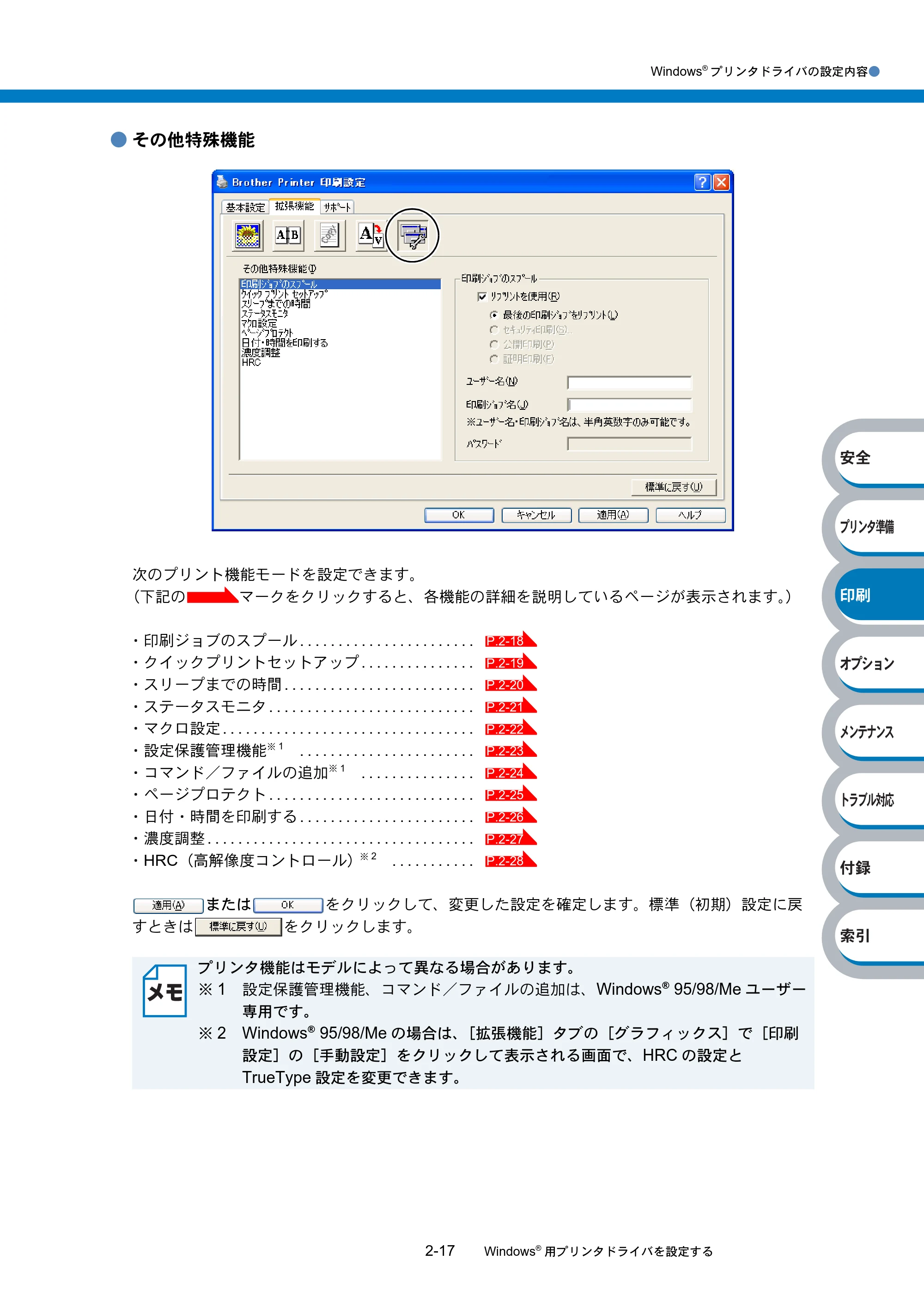
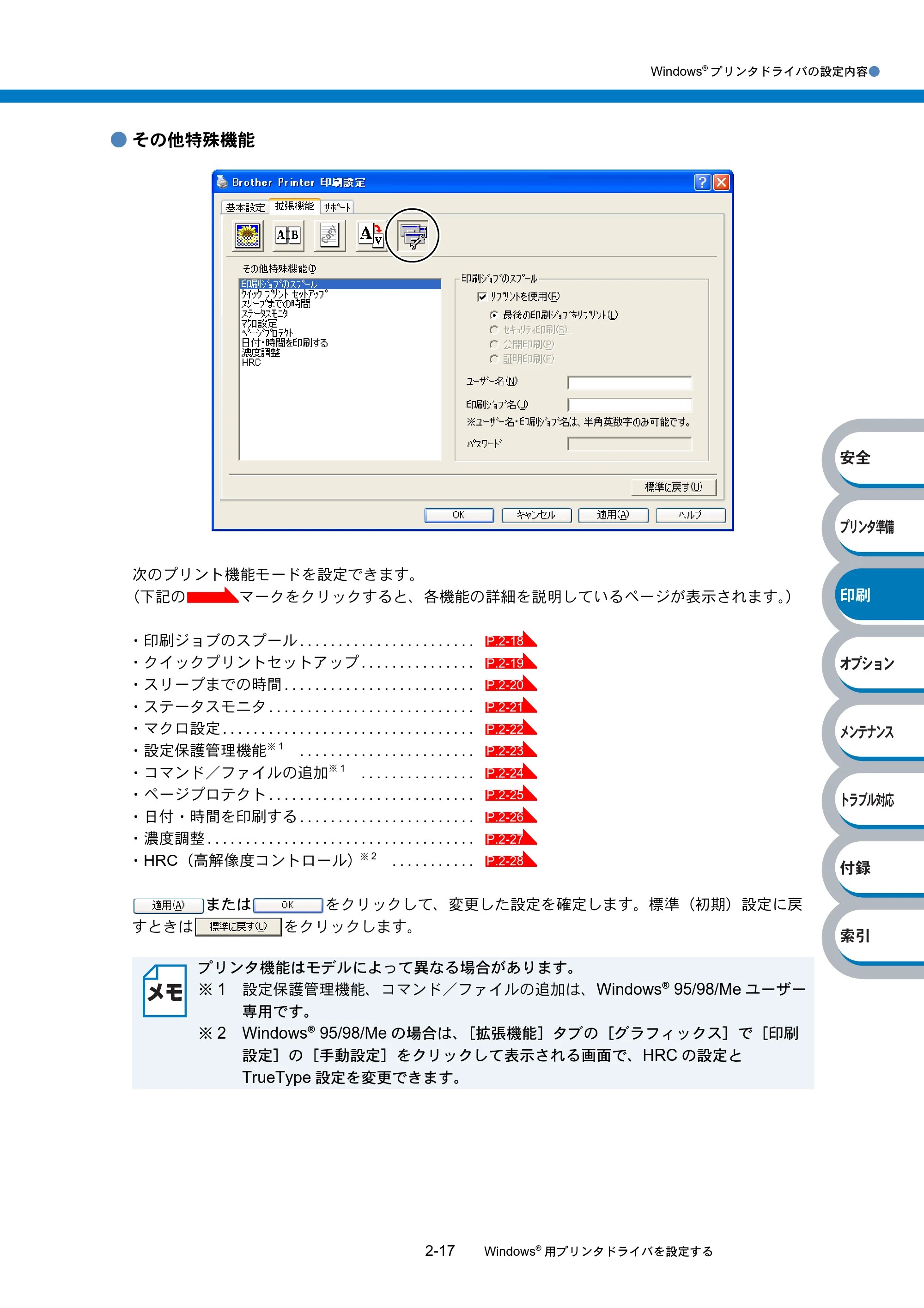
Windows
®
プリンタドライバの設定内容●
2-17 Windows
®
用プリンタドライバを設定する
հ
ίςϋΗ֣
क़
ίΏοϋ
ιϋΞϋΑ
Πρήσచ؊ັ
֨॑
- その他特殊機能
次のプリント機能モードを設定できます。
(下記の マークをクリックすると、各機能の詳細を説明しているページが表示されます。)
- 印刷ジョブのスプール .......................
- クイックプリントセットアップ ...............
- スリープまでの時間 .........................
- ステータスモニタ ...........................
- マクロ設定 .................................
- 設定保護管理機能
※ 1
.......................
- コマンド/ファイルの追加
※ 1
...............
- ページプロテクト ...........................
- 日付・時間を印刷する .......................
- 濃度調整 ...................................
- HRC(高解像度コントロール)
※ 2
...........
または をクリックして、変更した設定を確定します。標準(初期)設定に戻
すときは をクリックします。
プリンタ機能はモデルによって異なる場合があります。
※ 1 設定保護管理機能、コマンド/ファイルの追加は、Windows
®
95/98/Me ユーザー
専用です。
※ 2 Windows
®
95/98/Me の場合は、[拡張機能]タブの[グラフィックス]で[印刷
設定]の[手動設定]をクリックして表示される画面で、HRC の設定と
TrueType 設定を変更できます。
P.2-18
P.2-19
P.2-20
P.2-21
P.2-22
P.2-23
P.2-24
P.2-25
P.2-26
P.2-27
P.2-28
70ページ
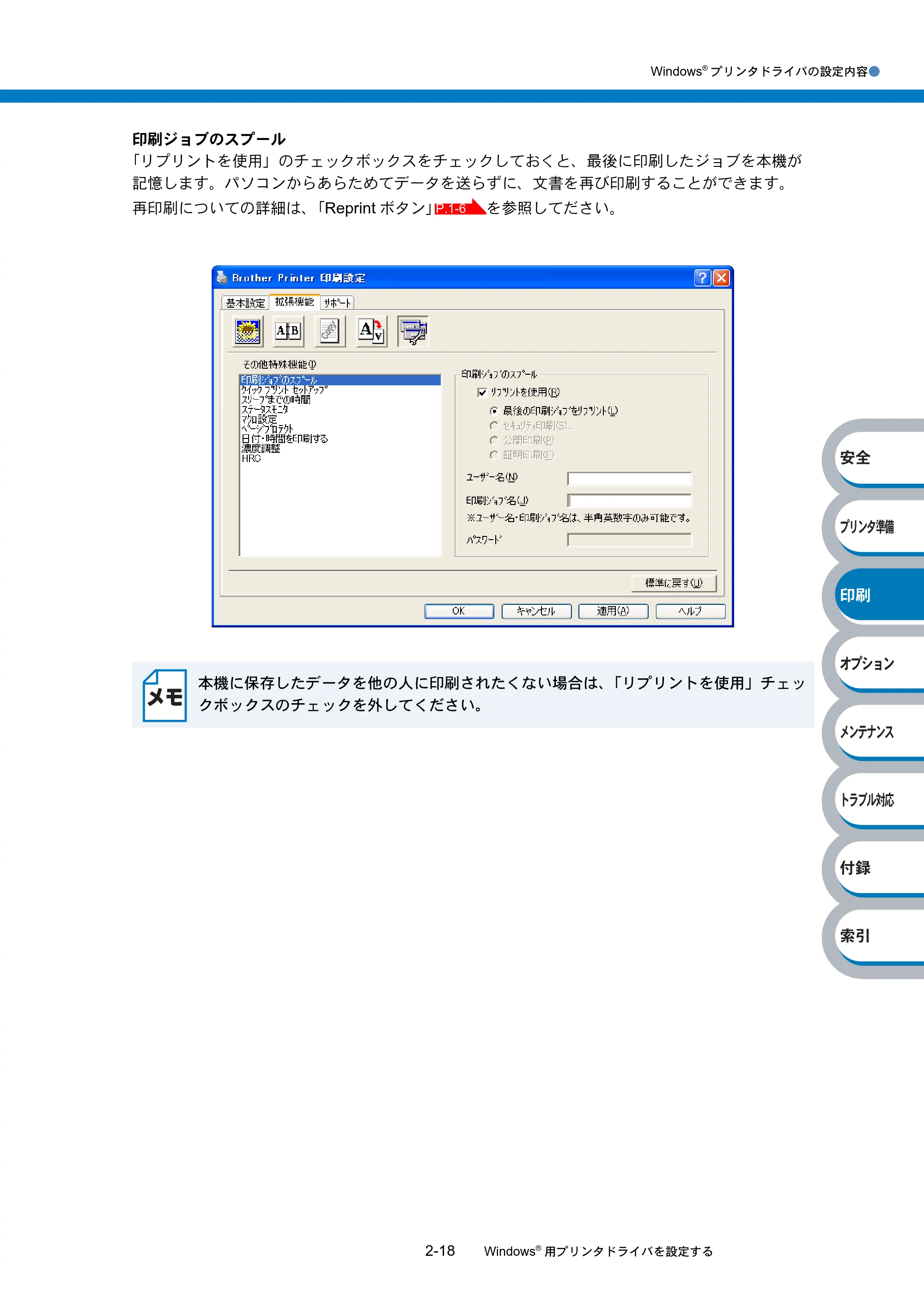
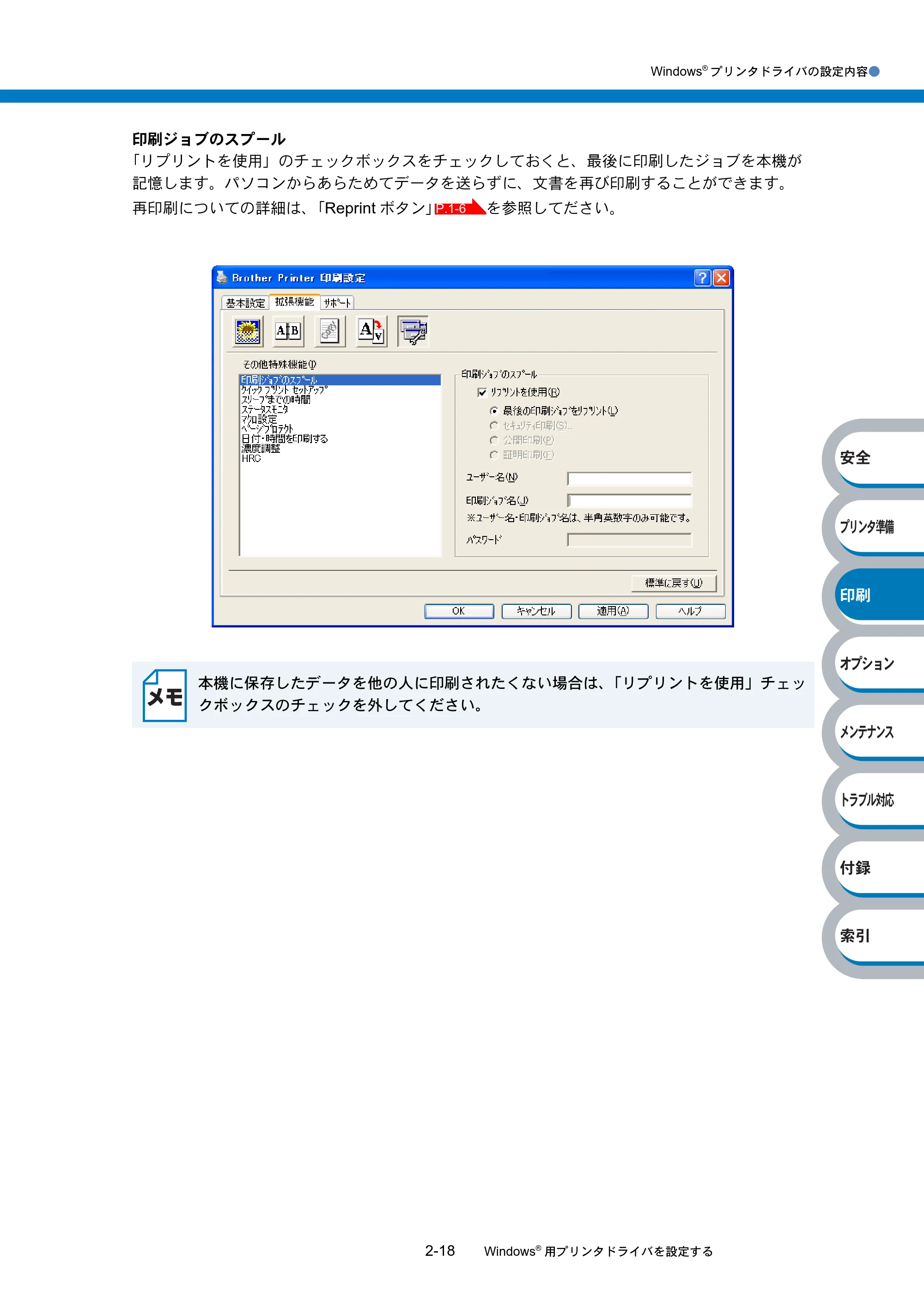
Windows
®
プリンタドライバの設定内容●
2-18 Windows
®
用プリンタドライバを設定する
հ
ίςϋΗ֣
क़
ίΏοϋ
ιϋΞϋΑ
Πρήσచ؊ັ
֨॑
印刷ジョブのスプール
「リプリントを使用」のチェックボックスをチェックしておくと、最後に印刷したジョブを本機が
記憶します。パソコンからあらためてデータを送らずに、文書を再び印刷することができます。
再印刷についての詳細は、「Reprint ボタン」 を参照してださい。
本機に保存したデータを他の人に印刷されたくない場合は、「リプリントを使用」チェッ
クボックスのチェックを外してください。
P.1-6
71ページ
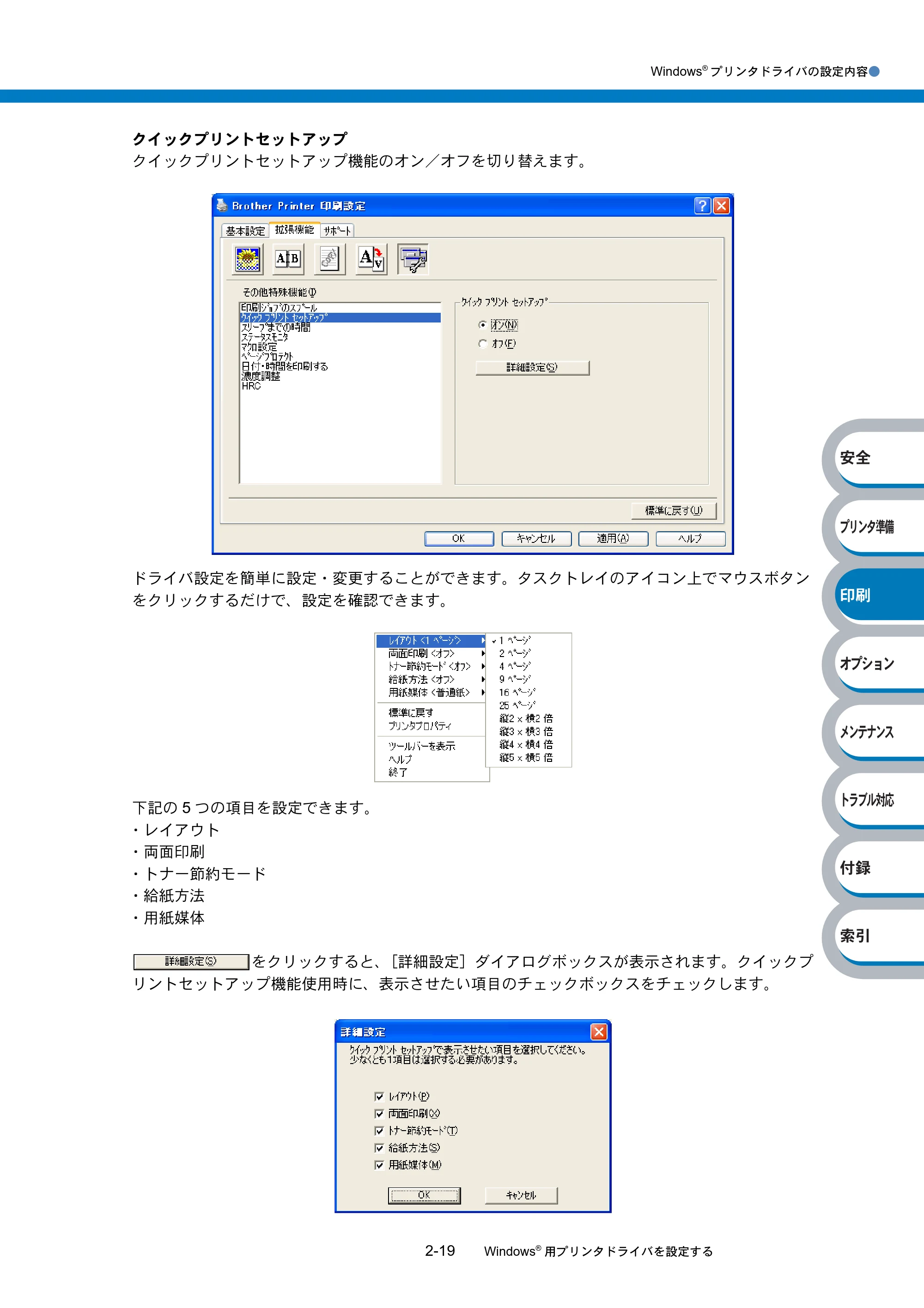
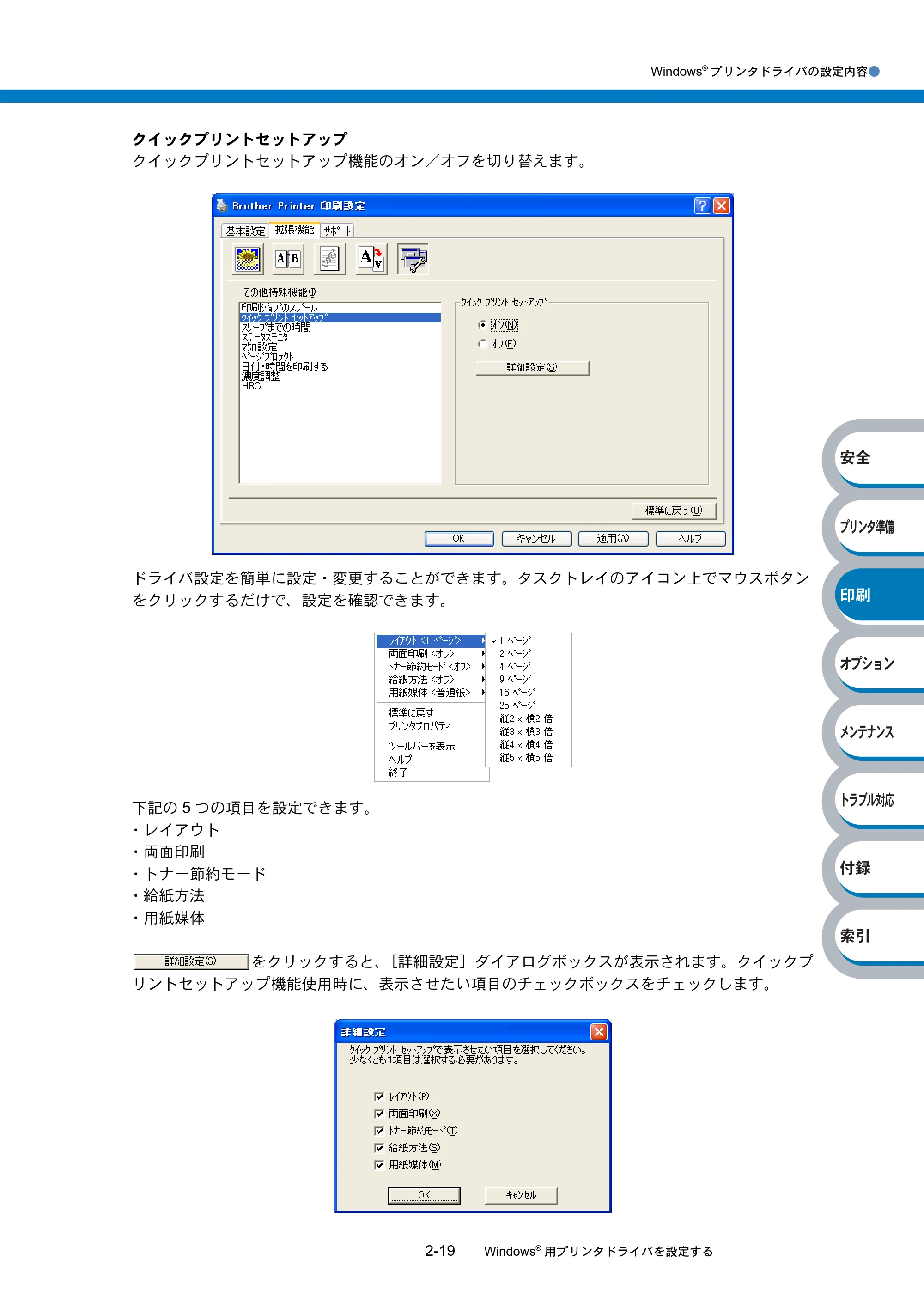
Windows
®
プリンタドライバの設定内容●
2-19 Windows
®
用プリンタドライバを設定する
հ
ίςϋΗ֣
क़
ίΏοϋ
ιϋΞϋΑ
Πρήσచ؊ັ
֨॑
クイックプリントセットアップ
クイックプリントセットアップ機能のオン/オフを切り替えます。
ドライバ設定を簡単に設定・変更することができます。タスクトレイのアイコン上でマウスボタン
をクリックするだけで、設定を確認できます。
下記の 5 つの項目を設定できます。
- レイアウト
- 両面印刷
- トナー節約モード
- 給紙方法
- 用紙媒体
をクリックすると、[詳細設定]ダイアログボックスが表示されます。クイックプ
リントセットアップ機能使用時に、表示させたい項目のチェックボックスをチェックします。
72ページ
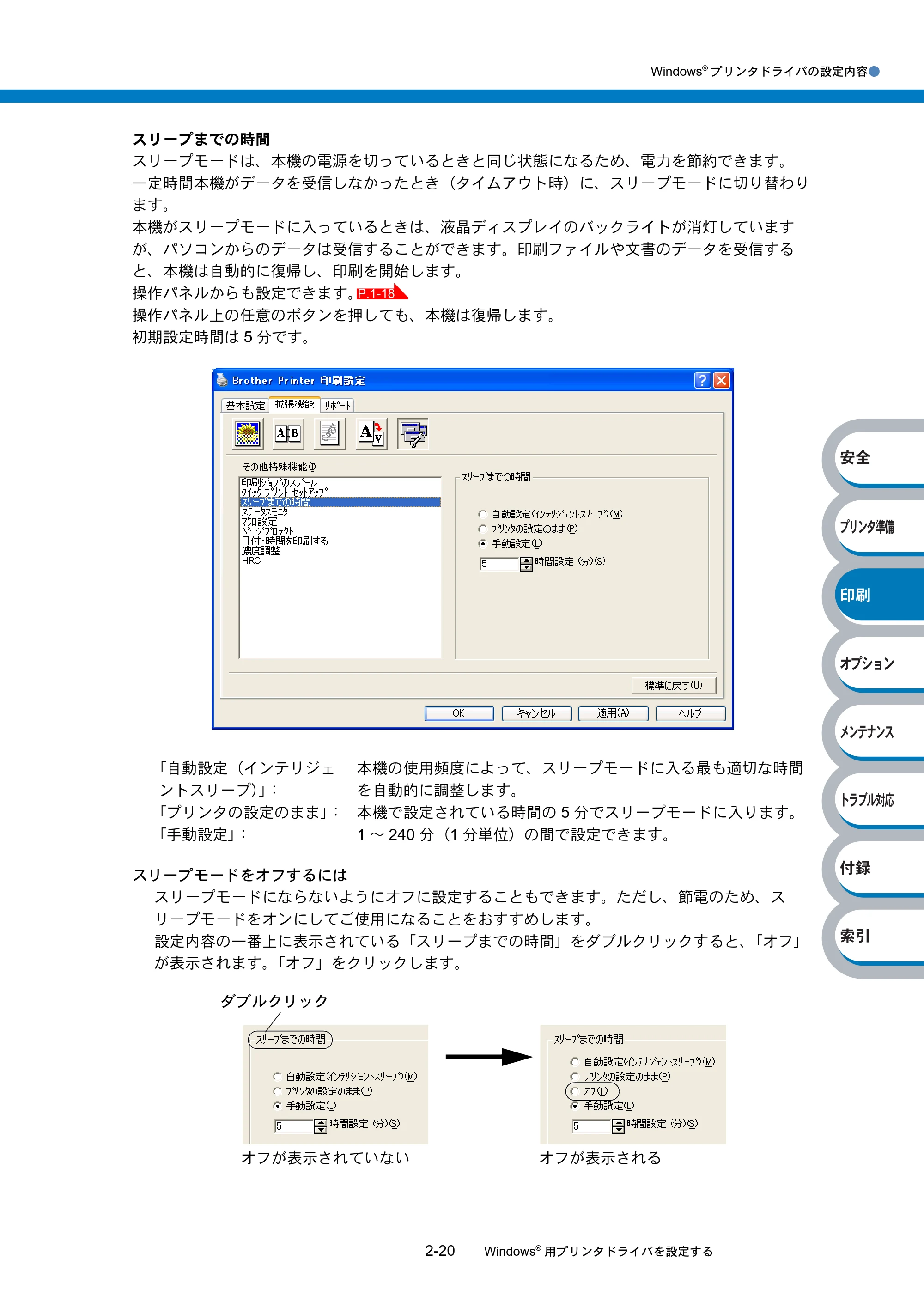
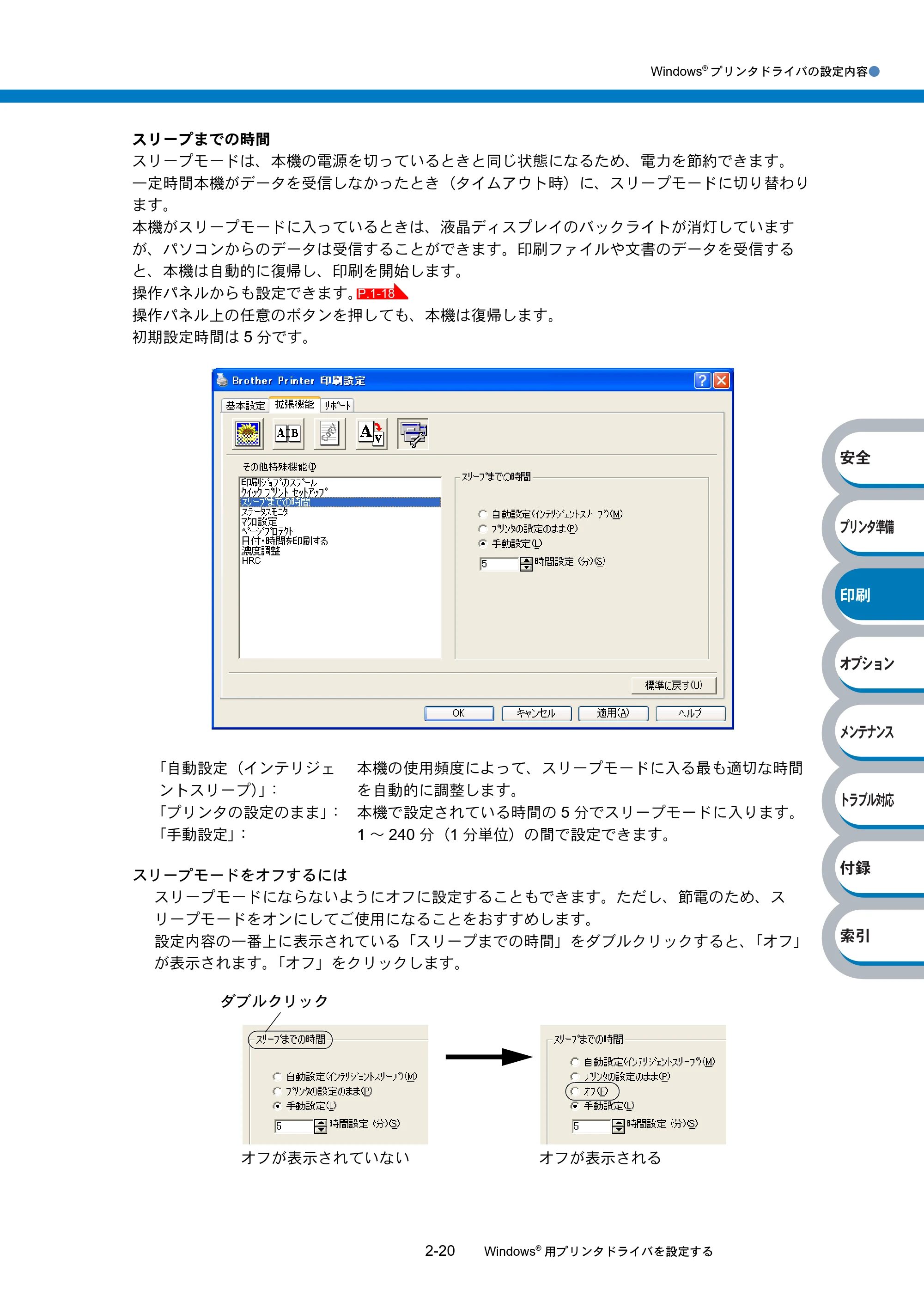
Windows
®
プリンタドライバの設定内容●
2-20 Windows
®
用プリンタドライバを設定する
հ
ίςϋΗ֣
क़
ίΏοϋ
ιϋΞϋΑ
Πρήσచ؊ັ
֨॑
スリープまでの時間
スリープモードは、本機の電源を切っているときと同じ状態になるため、電力を節約できます。
一定時間本機がデータを受信しなかったとき(タイムアウト時)に、スリープモードに切り替わり
ます。
本機がスリープモードに入っているときは、液晶ディスプレイのバックライトが消灯しています
が、パソコンからのデータは受信することができます。印刷ファイルや文書のデータを受信する
と、本機は自動的に復帰し、印刷を開始します。
操作パネルからも設定できます。
操作パネル上の任意のボタンを押しても、本機は復帰します。
初期設定時間は 5 分です。
スリープモードをオフするには
スリープモードにならないようにオフに設定することもできます。ただし、節電のため、ス
リープモードをオンにしてご使用になることをおすすめします。
設定内容の一番上に表示されている「スリープまでの時間」をダブルクリックすると、「オフ」
が表示されます。「オフ」をクリックします。
「自動設定(インテリジェ
ントスリープ)」:
本機の使用頻度によって、スリープモードに入る最も適切な時間
を自動的に調整します。
「プリンタの設定のまま」: 本機で設定されている時間の 5 分でスリープモードに入ります。
「手動設定」: 1 ~ 240 分(1 分単位)の間で設定できます。
オフが表示されていない オフが表示される
P.1-18
ダブルクリック
73ページ
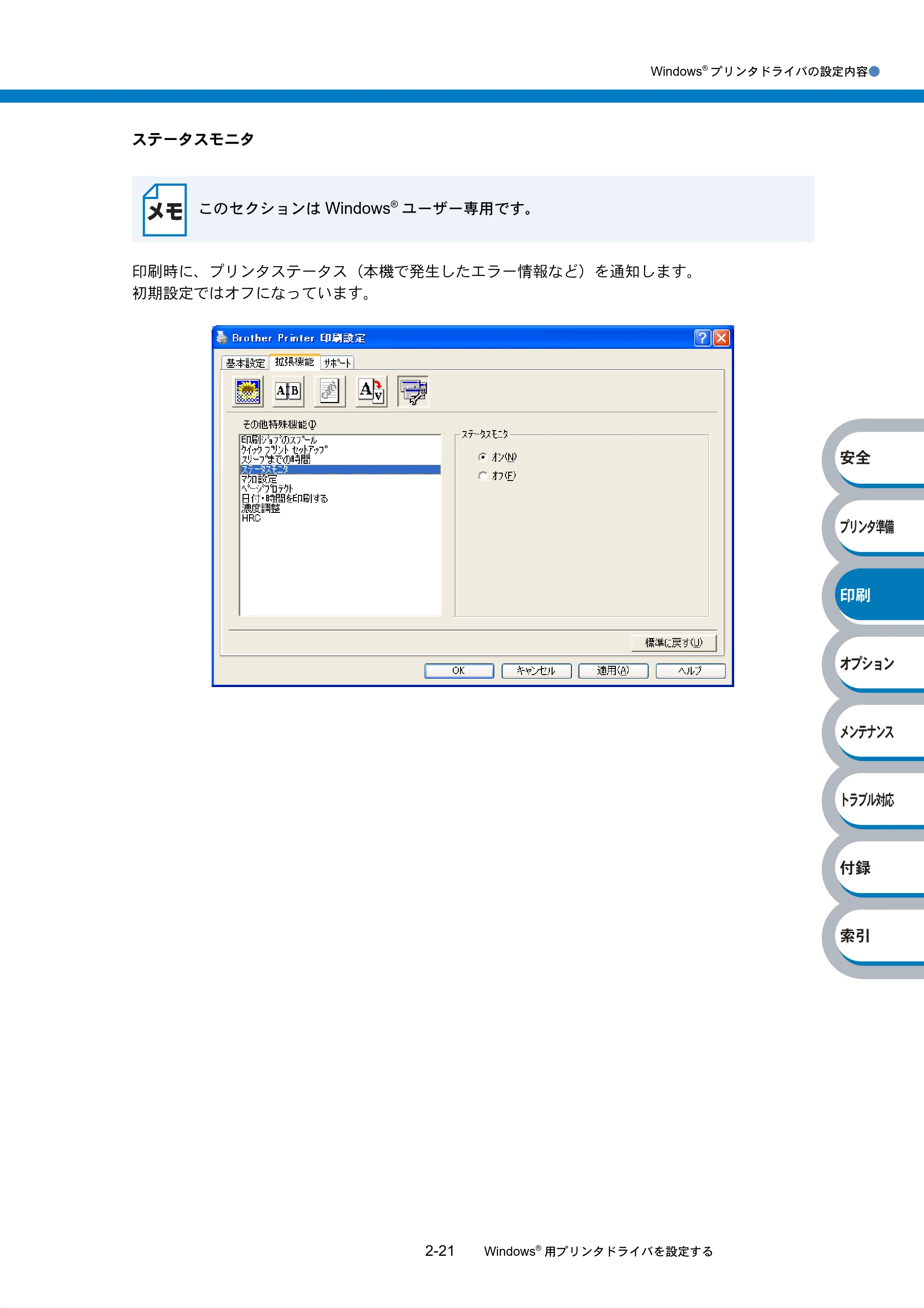
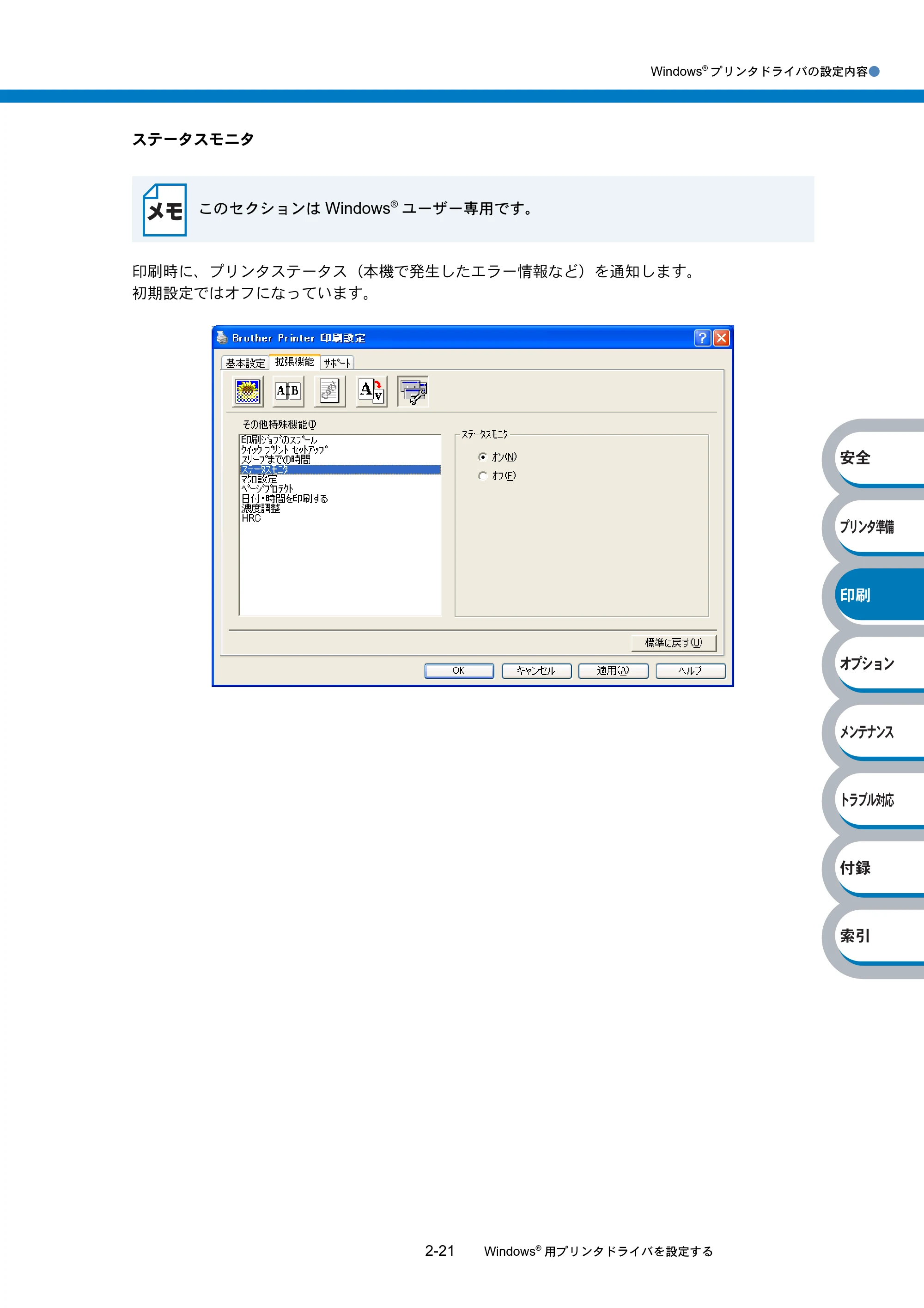
Windows
®
プリンタドライバの設定内容●
2-21 Windows
®
用プリンタドライバを設定する
հ
ίςϋΗ֣
क़
ίΏοϋ
ιϋΞϋΑ
Πρήσచ؊ັ
֨॑
ステータスモニタ
印刷時に、プリンタステータス(本機で発生したエラー情報など)を通知します。
初期設定ではオフになっています。
このセクションは Windows
®
ユーザー専用です。
74ページ
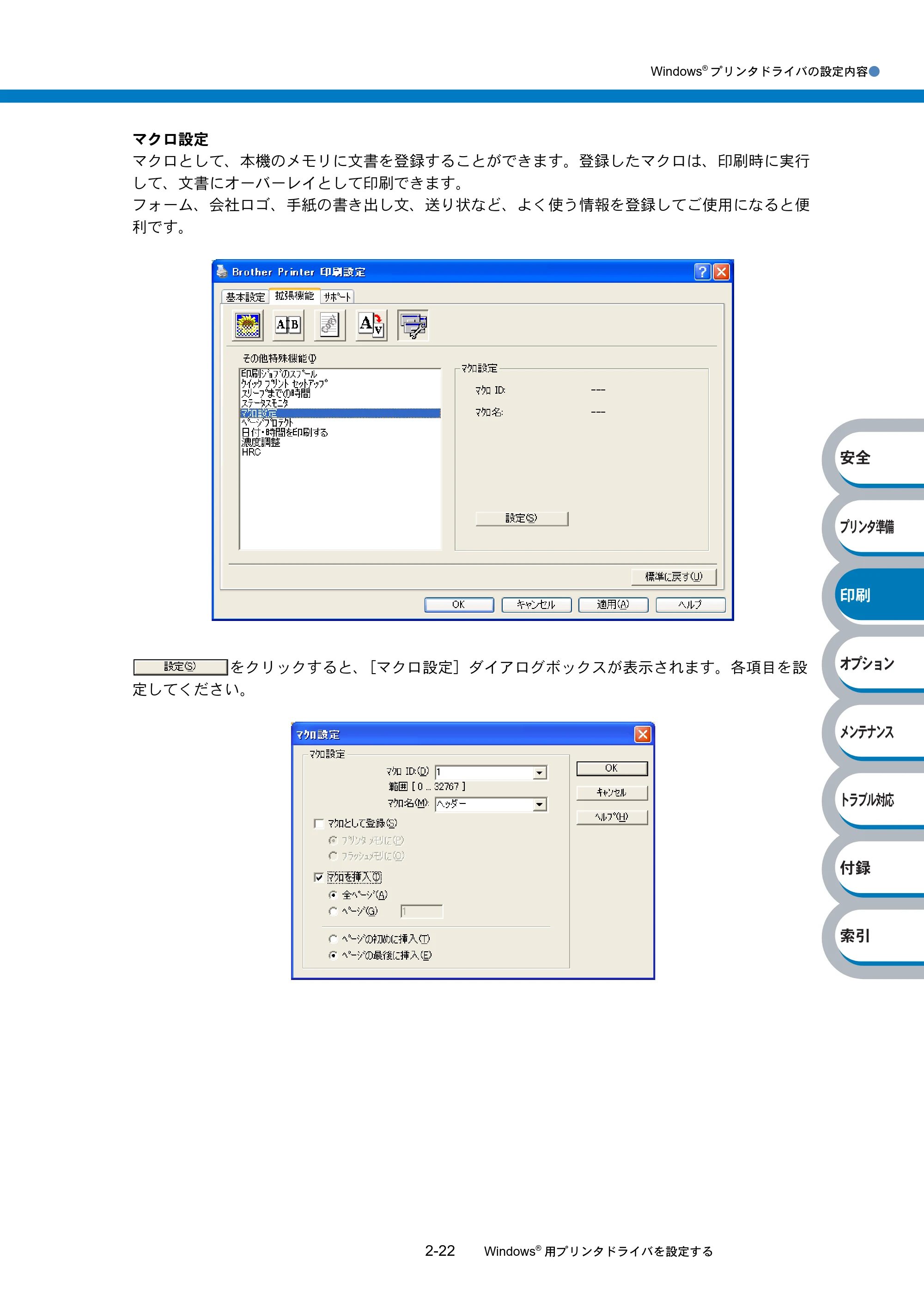
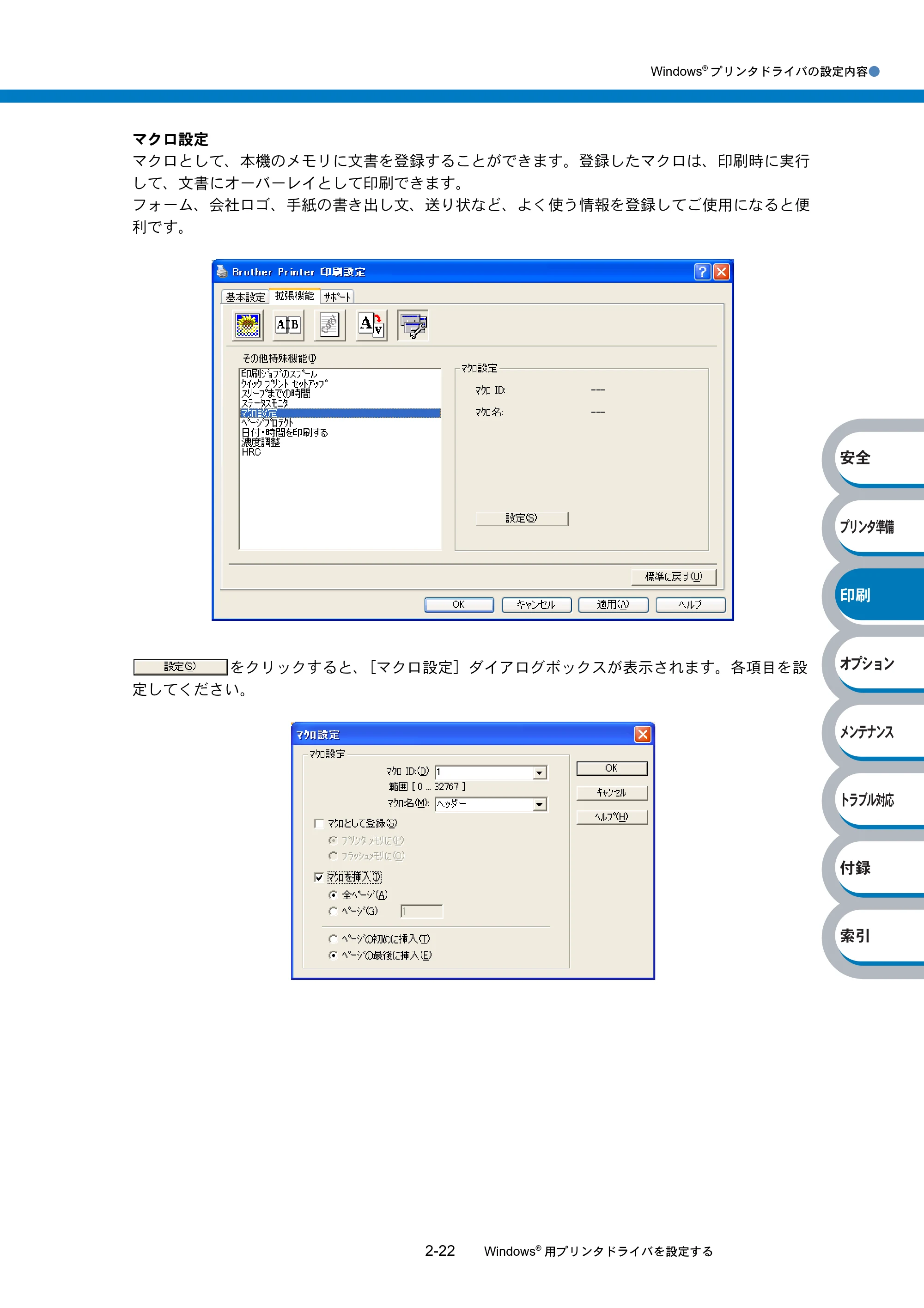
Windows
®
プリンタドライバの設定内容●
2-22 Windows
®
用プリンタドライバを設定する
հ
ίςϋΗ֣
क़
ίΏοϋ
ιϋΞϋΑ
Πρήσచ؊ັ
֨॑
マクロ設定
マクロとして、本機のメモリに文書を登録することができます。登録したマクロは、印刷時に実行
して、文書にオーバーレイとして印刷できます。
フォーム、会社ロゴ、手紙の書き出し文、送り状など、よく使う情報を登録してご使用になると便
利です。
をクリックすると、[マクロ設定]ダイアログボックスが表示されます。各項目を設
定してください。
75ページ
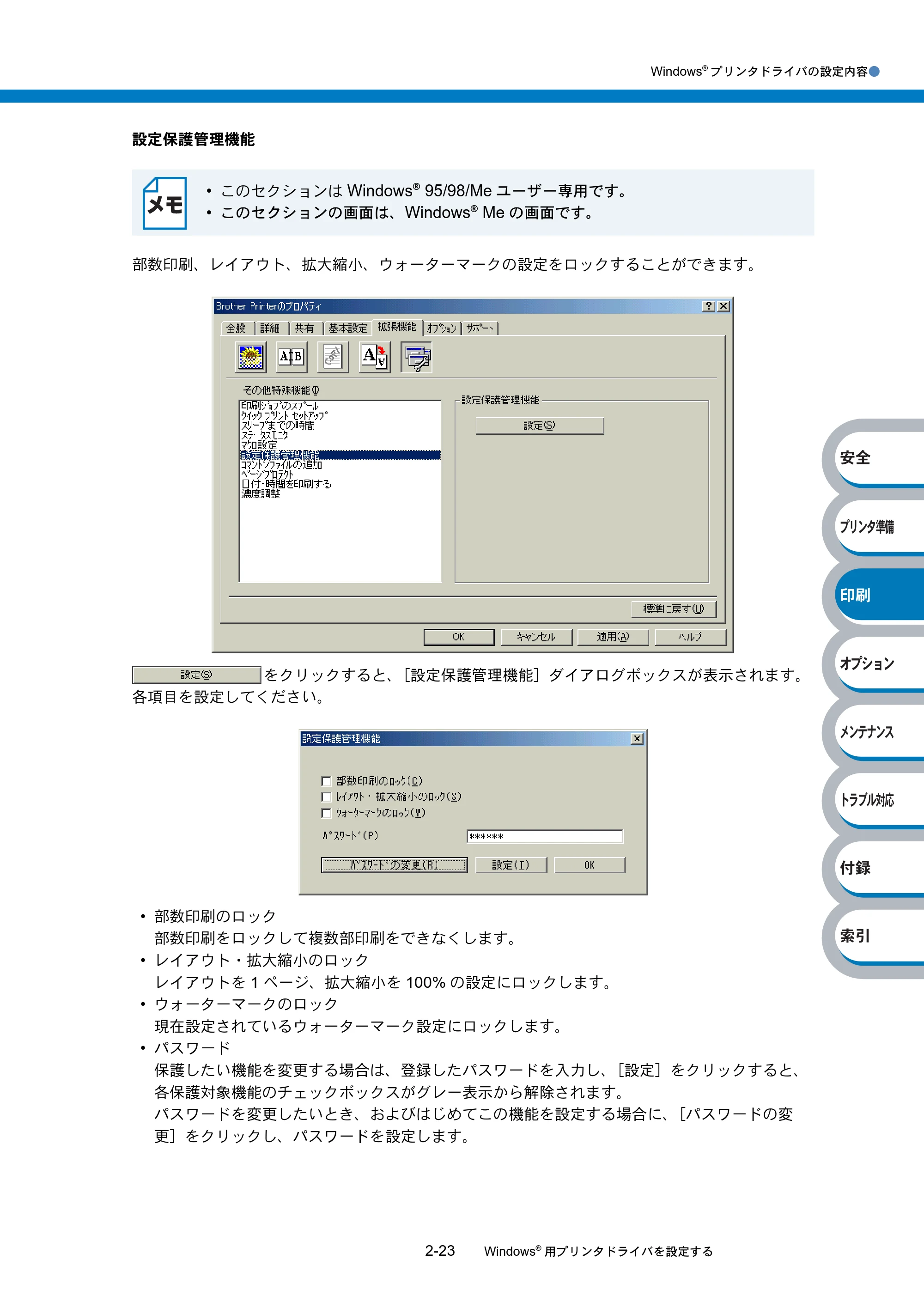
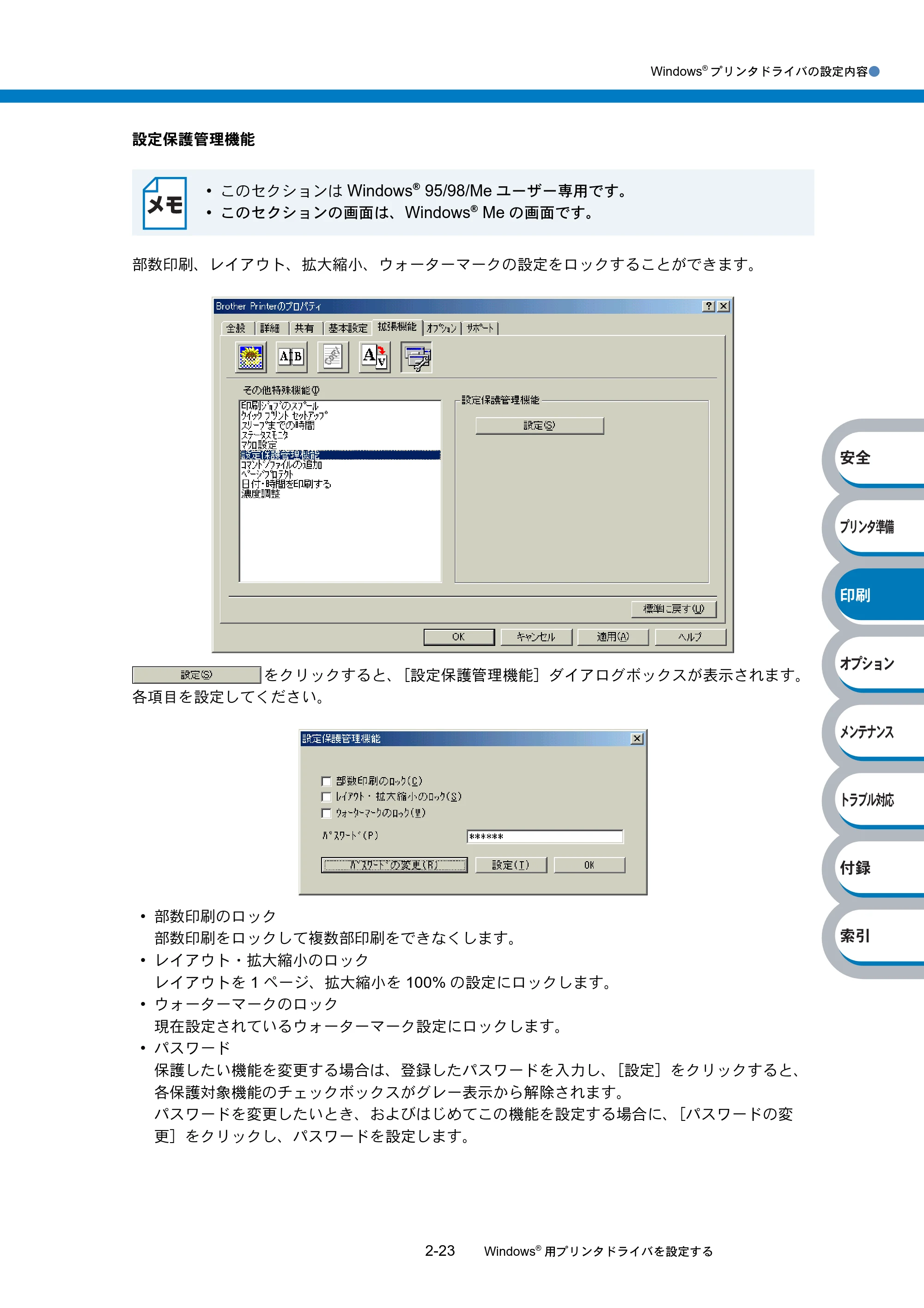
Windows
®
プリンタドライバの設定内容●
2-23 Windows
®
用プリンタドライバを設定する
հ
ίςϋΗ֣
क़
ίΏοϋ
ιϋΞϋΑ
Πρήσచ؊ັ
֨॑
設定保護管理機能
部数印刷、レイアウト、拡大縮小、ウォーターマークの設定をロックすることができます。
をクリックすると、[設定保護管理機能]ダイアログボックスが表示されます。
各項目を設定してください。
- 部数印刷のロック
部数印刷をロックして複数部印刷をできなくします。
- レイアウト・拡大縮小のロック
レイアウトを 1 ページ、拡大縮小を 100% の設定にロックします。
- ウォーターマークのロック
現在設定されているウォーターマーク設定にロックします。
- パスワード
保護したい機能を変更する場合は、登録したパスワードを入力し、[設定]をクリックすると、
各保護対象機能のチェックボックスがグレー表示から解除されます。
パスワードを変更したいとき、およびはじめてこの機能を設定する場合に、[パスワードの変
更]をクリックし、パスワードを設定します。
- このセクションは Windows
®
95/98/Me ユーザー専用です。
- このセクションの画面は、Windows
®
Me の画面です。
76ページ
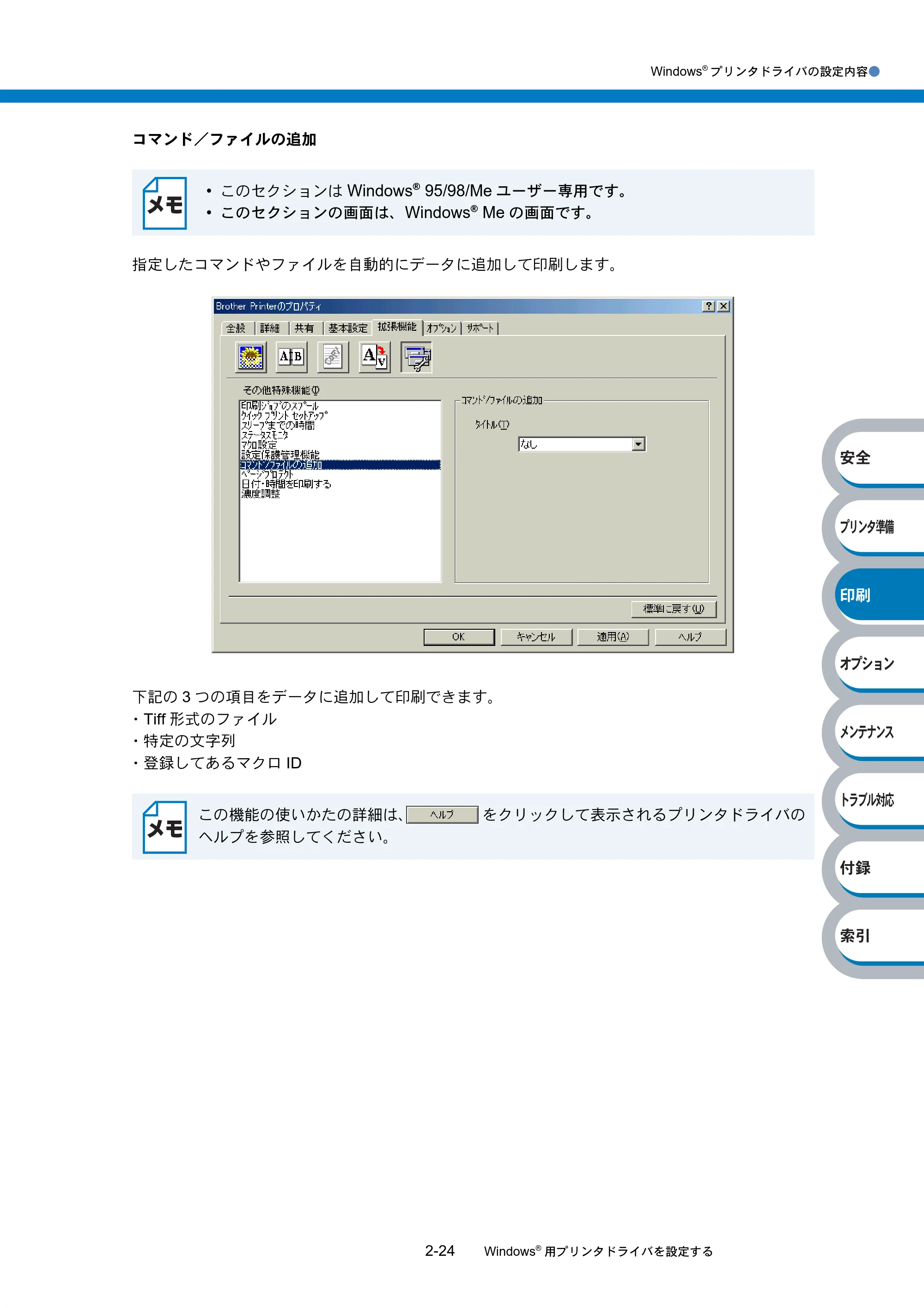
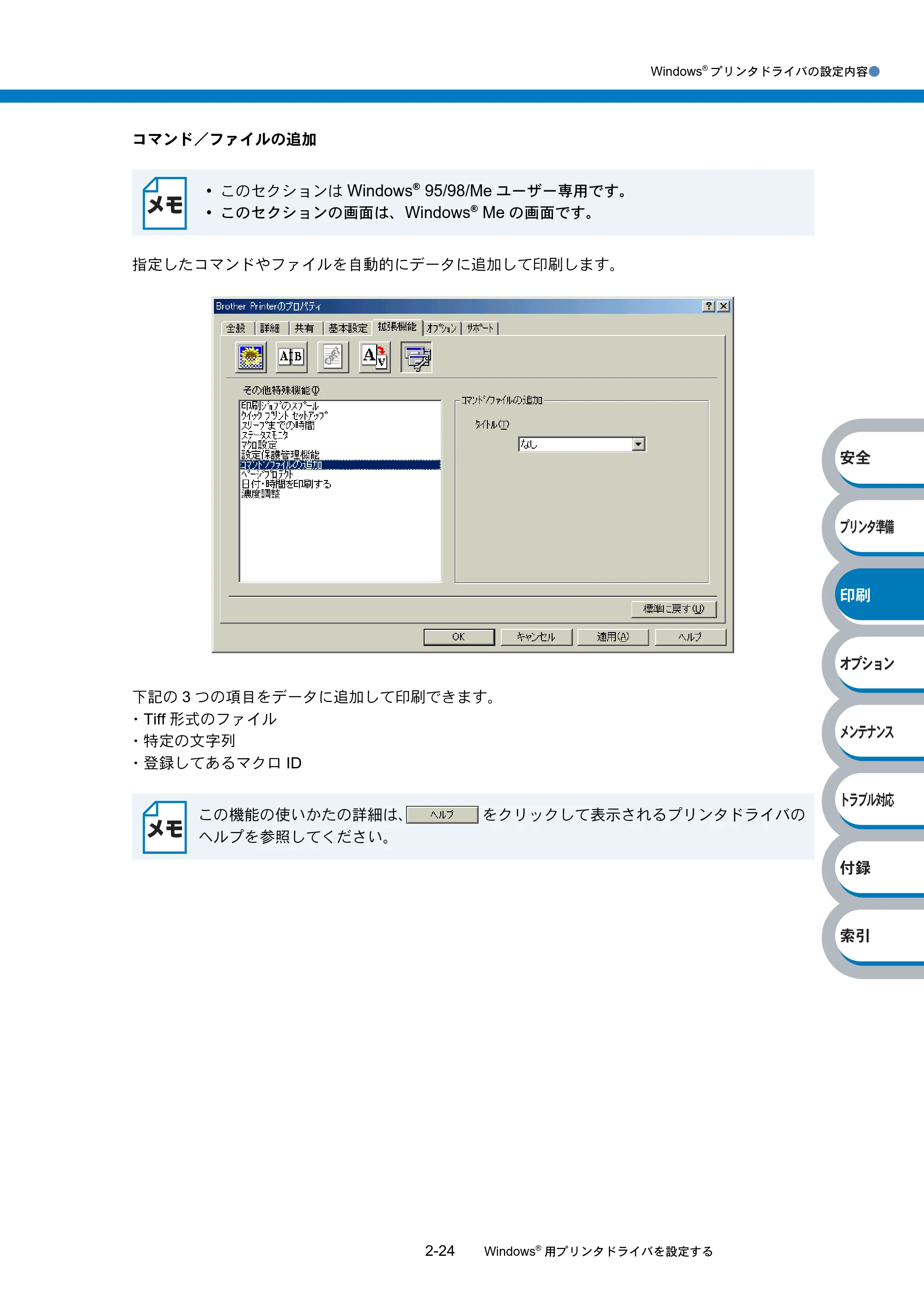
Windows
®
プリンタドライバの設定内容●
2-24 Windows
®
用プリンタドライバを設定する
հ
ίςϋΗ֣
क़
ίΏοϋ
ιϋΞϋΑ
Πρήσచ؊ັ
֨॑
コマンド/ファイルの追加
指定したコマンドやファイルを自動的にデータに追加して印刷します。
下記の 3 つの項目をデータに追加して印刷できます。
- Tiff 形式のファイル
- 特定の文字列
- 登録してあるマクロ ID
- このセクションは Windows
®
95/98/Me ユーザー専用です。
- このセクションの画面は、Windows
®
Me の画面です。
この機能の使いかたの詳細は、 をクリックして表示されるプリンタドライバの
ヘルプを参照してください。
77ページ
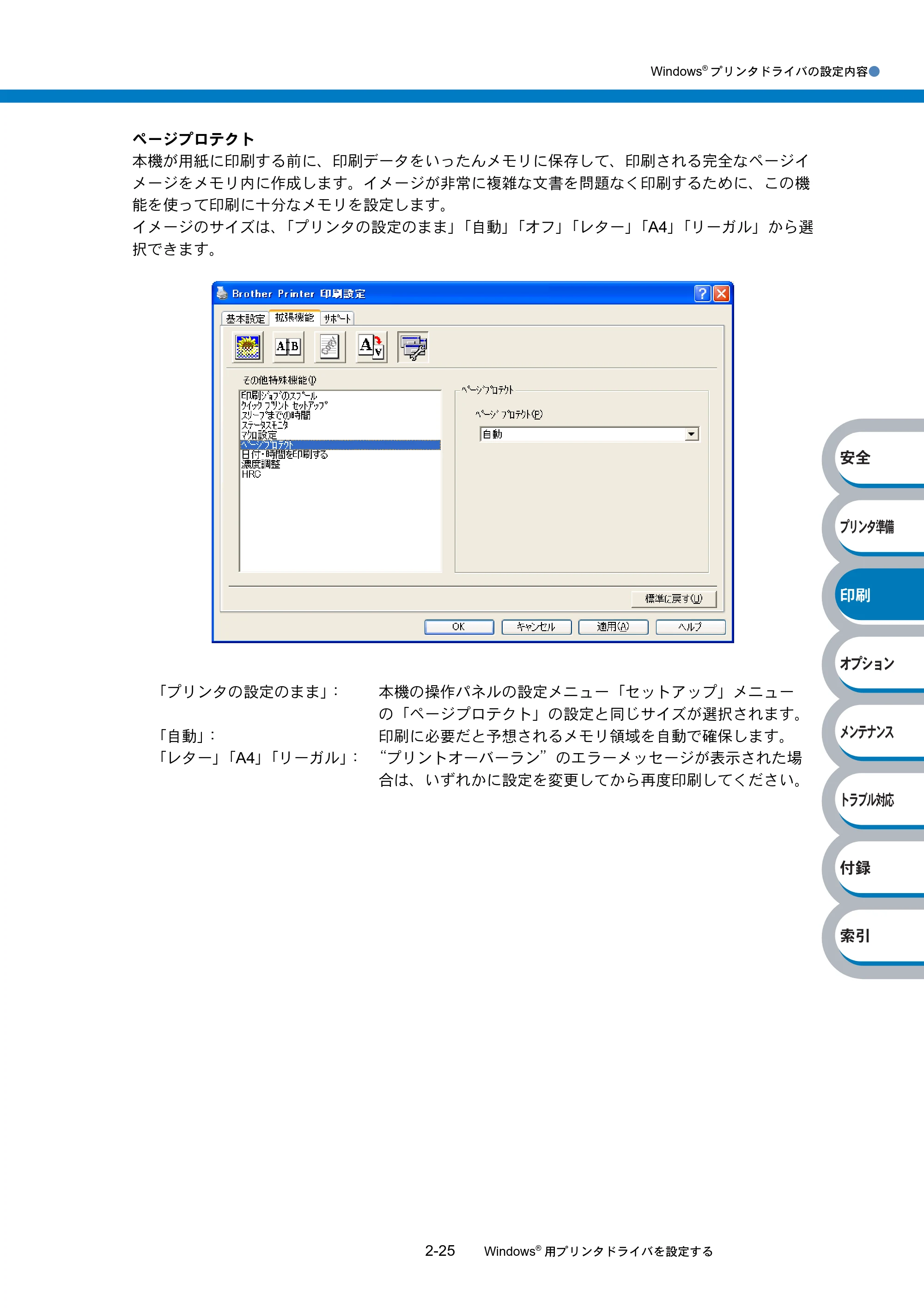
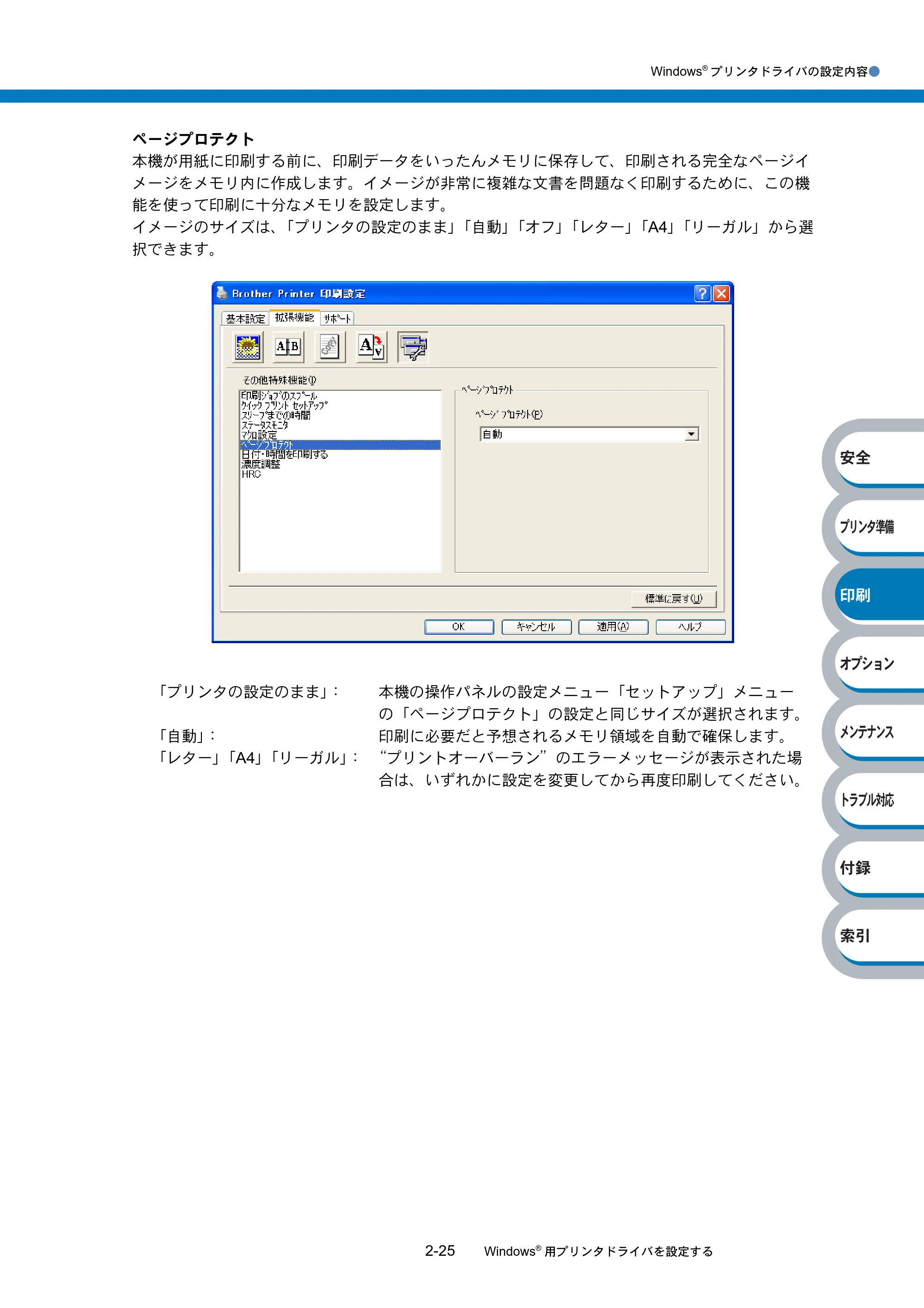
Windows
®
プリンタドライバの設定内容●
2-25 Windows
®
用プリンタドライバを設定する
հ
ίςϋΗ֣
क़
ίΏοϋ
ιϋΞϋΑ
Πρήσచ؊ັ
֨॑
ページプロテクト
本機が用紙に印刷する前に、印刷データをいったんメモリに保存して、印刷される完全なページイ
メージをメモリ内に作成します。イメージが非常に複雑な文書を問題なく印刷するために、この機
能を使って印刷に十分なメモリを設定します。
イメージのサイズは、「プリンタの設定のまま」「自動」「オフ」「レター」「A4」「リーガル」から選
択できます。
「プリンタの設定のまま」: 本機の操作パネルの設定メニュー「セットアップ」メニュー
の「ページプロテクト」の設定と同じサイズが選択されます。
「自動」: 印刷に必要だと予想されるメモリ領域を自動で確保します。
「レター」「A4」「リーガル」: “プリントオーバーラン”のエラーメッセージが表示された場
合は、いずれかに設定を変更してから再度印刷してください。
78ページ
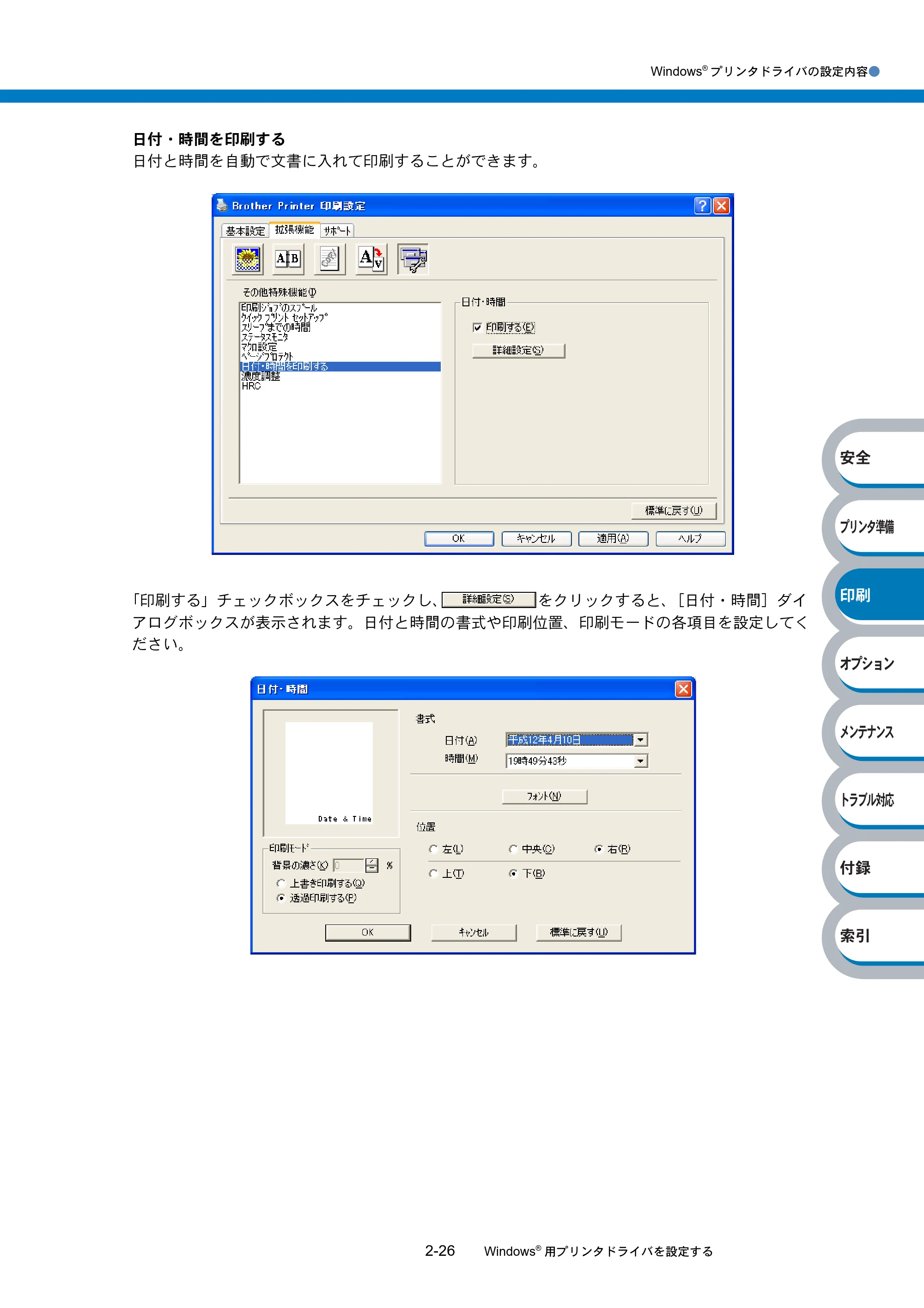
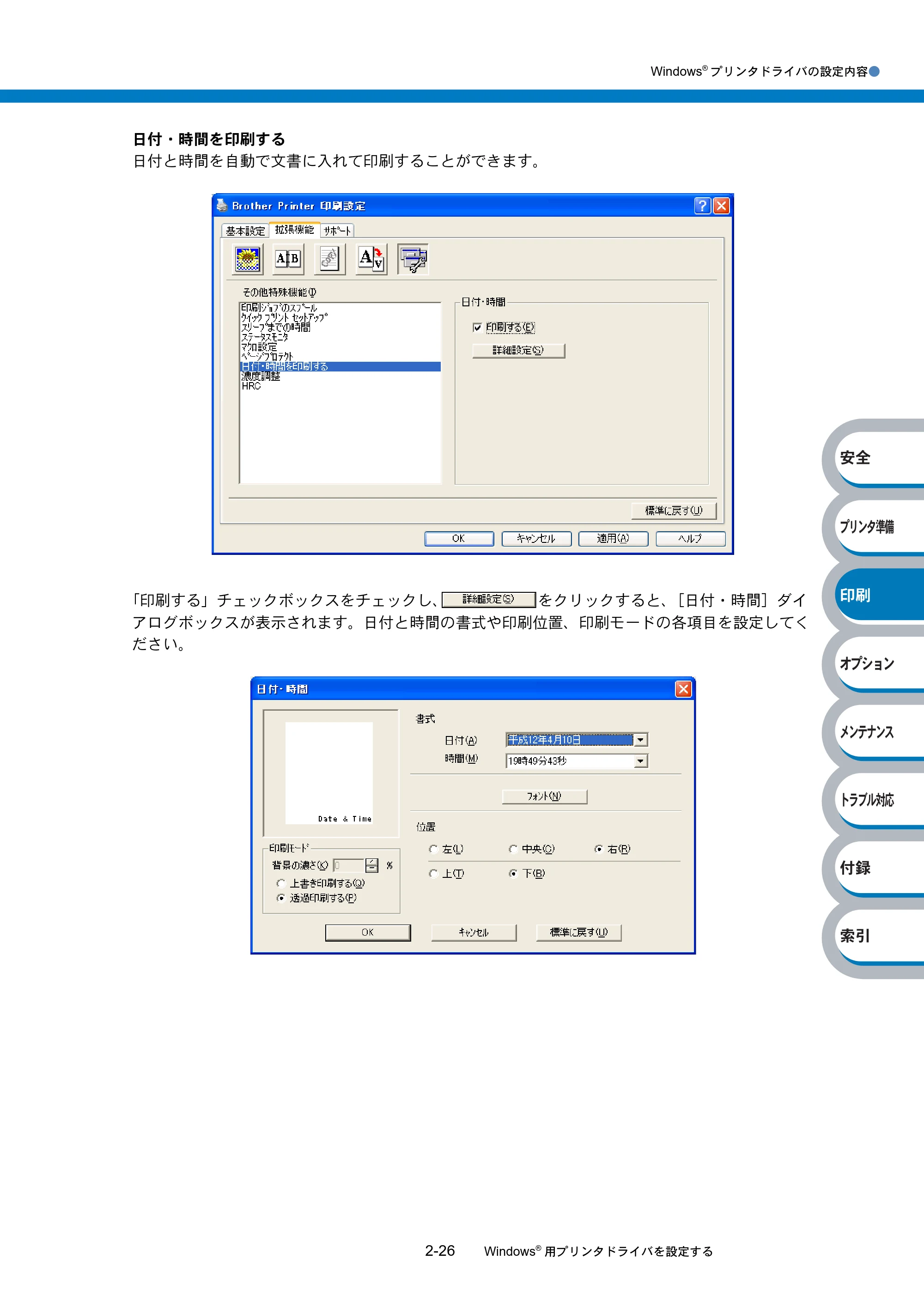
Windows
®
プリンタドライバの設定内容●
2-26 Windows
®
用プリンタドライバを設定する
հ
ίςϋΗ֣
क़
ίΏοϋ
ιϋΞϋΑ
Πρήσచ؊ັ
֨॑
日付・時間を印刷する
日付と時間を自動で文書に入れて印刷することができます。
「印刷する」チェックボックスをチェックし、 をクリックすると、[日付・時間]ダイ
アログボックスが表示されます。日付と時間の書式や印刷位置、印刷モードの各項目を設定してく
ださい。
79ページ
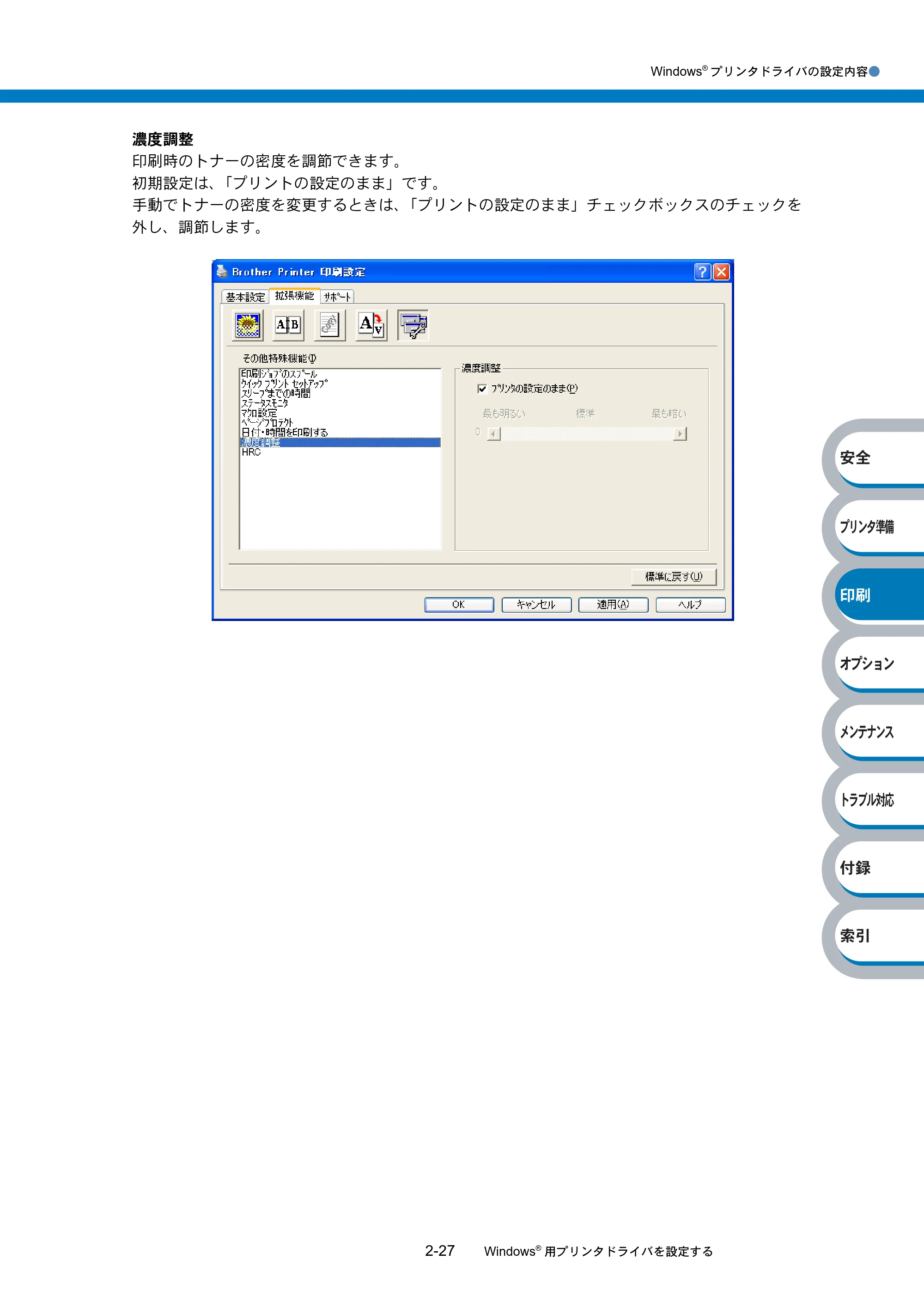
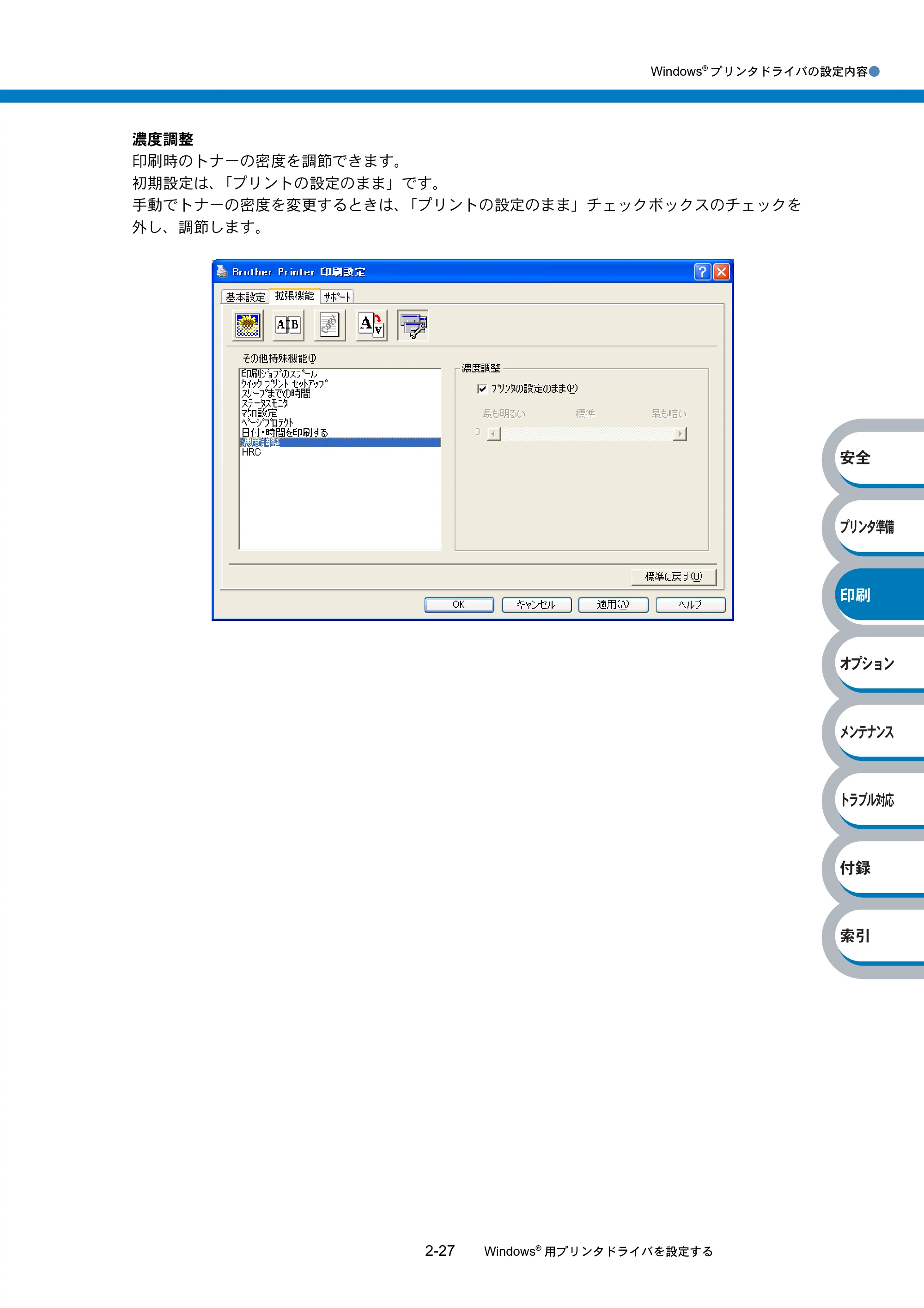
Windows
®
プリンタドライバの設定内容●
2-27 Windows
®
用プリンタドライバを設定する
հ
ίςϋΗ֣
क़
ίΏοϋ
ιϋΞϋΑ
Πρήσచ؊ັ
֨॑
濃度調整
印刷時のトナーの密度を調節できます。
初期設定は、「プリントの設定のまま」です。
手動でトナーの密度を変更するときは、「プリントの設定のまま」チェックボックスのチェックを
外し、調節します。
80ページ
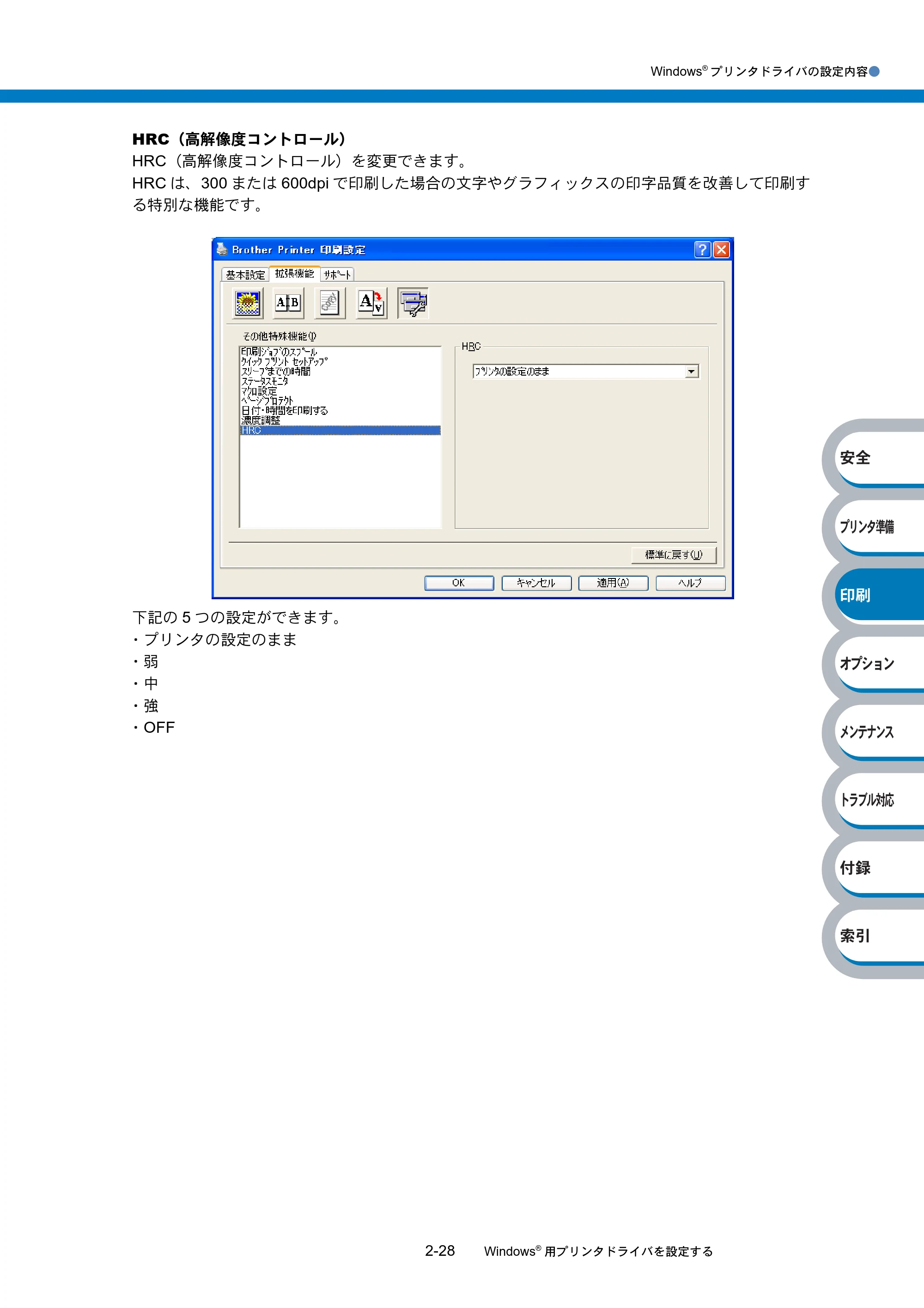
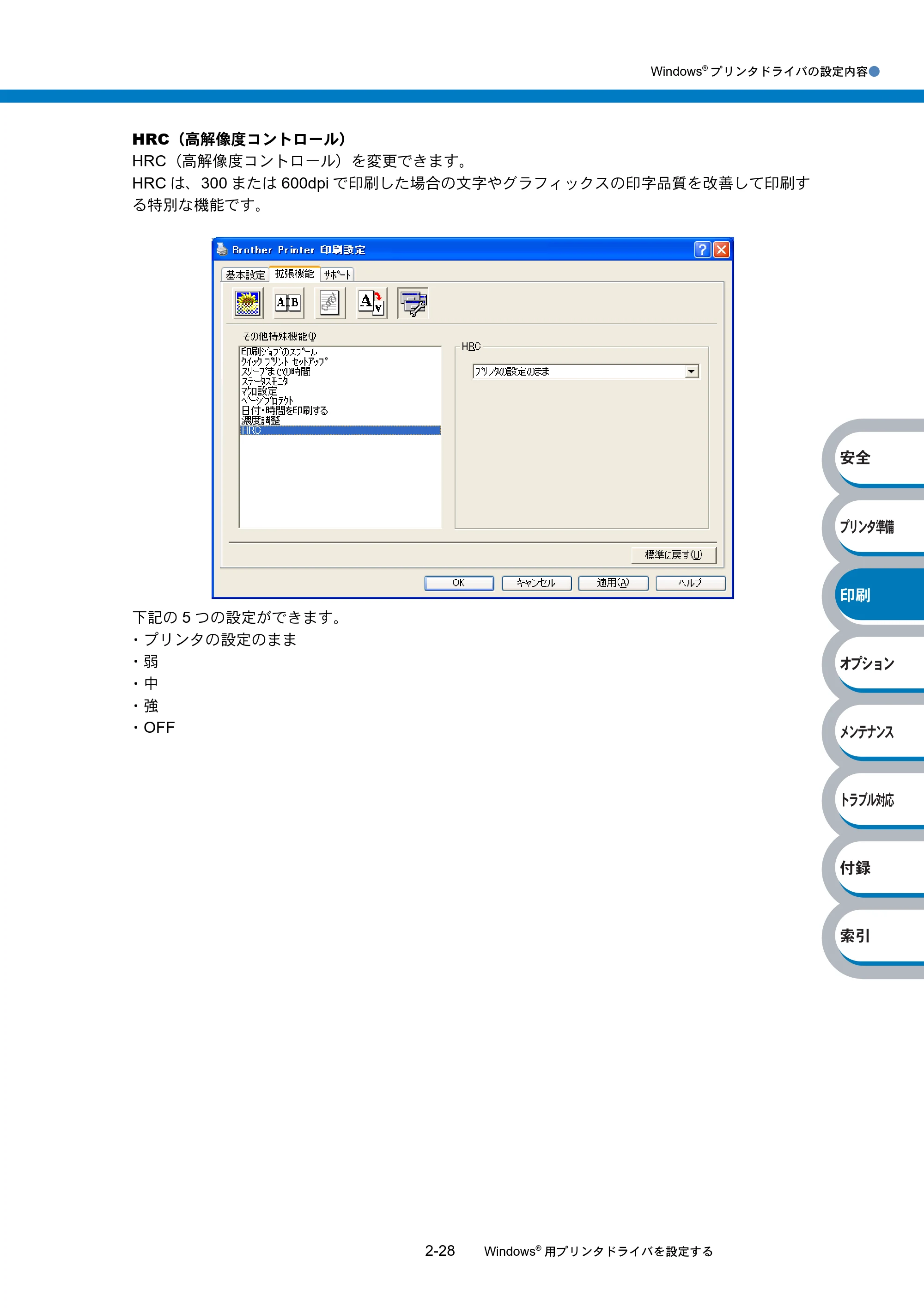
Windows
®
プリンタドライバの設定内容●
2-28 Windows
®
用プリンタドライバを設定する
հ
ίςϋΗ֣
क़
ίΏοϋ
ιϋΞϋΑ
Πρήσచ؊ັ
֨॑
HRC(高解像度コントロール)
HRC(高解像度コントロール)を変更できます。
HRC は、300 または 600dpi で印刷した場合の文字やグラフィックスの印字品質を改善して印刷す
る特別な機能です。
下記の 5 つの設定ができます。
- プリンタの設定のまま
- 弱
- 中
- 強
- OFF
[オプション]タブでの設定項目
![ブラザー HL-6050DN 取扱説明書(本体) — [オプション]タブでの設定項目 — 原本ページ — 81ページ](/manual-images/a85571d14086c425651a/af58a82e03448f24/brother-hl-6050dn-manual-p0081.webp)
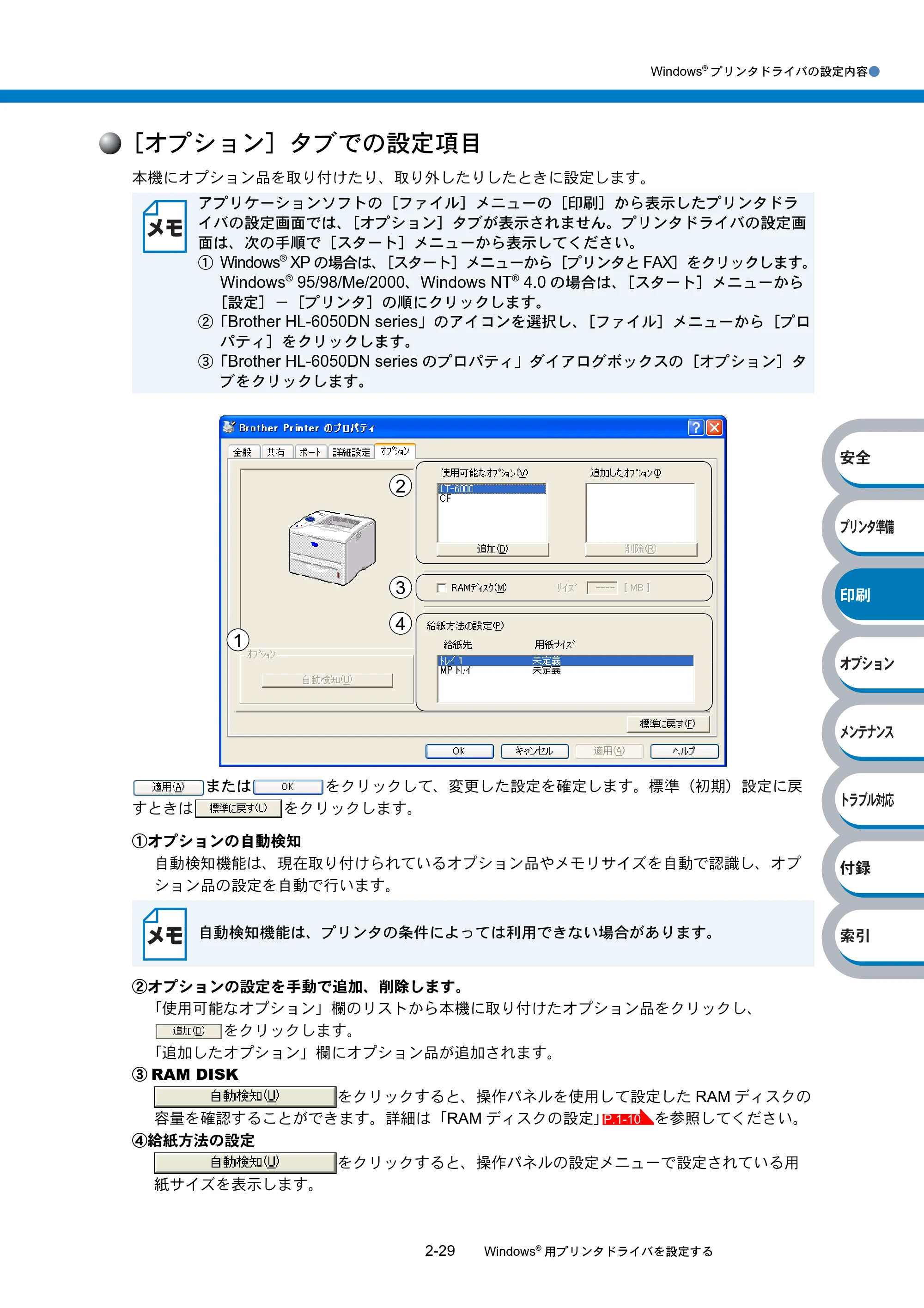
Windows
®
プリンタドライバの設定内容●
2-29 Windows
®
用プリンタドライバを設定する
հ
ίςϋΗ֣
क़
ίΏοϋ
ιϋΞϋΑ
Πρήσచ؊ັ
֨॑
[オプション]タブでの設定項目
本機にオプション品を取り付けたり、取り外したりしたときに設定します。
または をクリックして、変更した設定を確定します。標準(初期)設定に戻
すときは をクリックします。
①オプションの自動検知
自動検知機能は、現在取り付けられているオプション品やメモリサイズを自動で認識し、オプ
ション品の設定を自動で行います。
②オプションの設定を手動で追加、削除します。
「使用可能なオプション」欄のリストから本機に取り付けたオプション品をクリックし、
をクリックします。
「追加したオプション」欄にオプション品が追加されます。
③ RAM DISK
をクリックすると、操作パネルを使用して設定した RAM ディスクの
容量を確認することができます。詳細は「RAM ディスクの設定」 を参照してください。
④給紙方法の設定
をクリックすると、操作パネルの設定メニューで設定されている用
紙サイズを表示します。
アプリケーションソフトの[ファイル]メニューの[印刷]から表示したプリンタドラ
イバの設定画面では、[オプション]タブが表示されません。プリンタドライバの設定画
面は、次の手順で[スタート]メニューから表示してください。
① Windows
®
XP の場合は、[スタート]メニューから[プリンタと FAX]をクリックします。
Windows
®
95/98/Me/2000、Windows NT
®
4.0 の場合は、[スタート]メニューから
[設定]-[プリンタ]の順にクリックします。
②「Brother HL-6050DN series」のアイコンを選択し、[ファイル]メニューから[プロ
パティ]をクリックします。
③「Brother HL-6050DN series のプロパティ」ダイアログボックスの[オプション]タ
ブをクリックします。
自動検知機能は、プリンタの条件によっては利用できない場合があります。
4
2
1
3
P.1-10
[サポート]タブでの設定項目
![ブラザー HL-6050DN 取扱説明書(本体) — [サポート]タブでの設定項目 — 原本ページ — 82ページ](/manual-images/a85571d14086c425651a/af58a82e03448f24/brother-hl-6050dn-manual-p0082.webp)
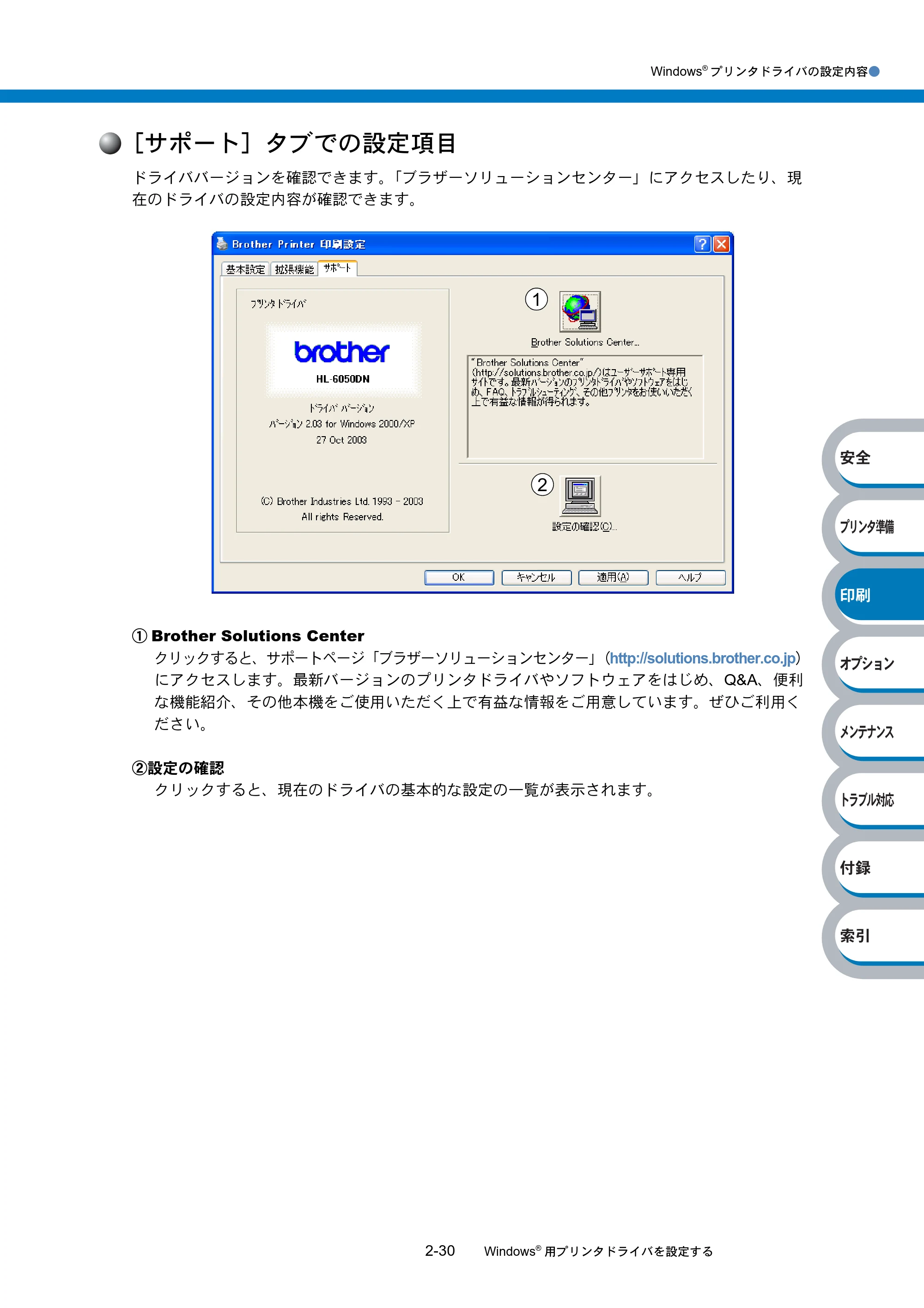
Windows
®
プリンタドライバの設定内容●
2-30 Windows
®
用プリンタドライバを設定する
հ
ίςϋΗ֣
क़
ίΏοϋ
ιϋΞϋΑ
Πρήσచ؊ັ
֨॑
[サポート]タブでの設定項目
ドライババージョンを確認できます。「ブラザーソリューションセンター」にアクセスしたり、現
在のドライバの設定内容が確認できます。
① Brother Solutions Center
クリックすると、サポートページ「ブラザーソリューションセンター」(http://solutions.brother.co.jp)
にアクセスします。最新バージョンのプリンタドライバやソフトウェアをはじめ、Q&A、便利
な機能紹介、その他本機をご使用いただく上で有益な情報をご用意しています。ぜひご利用く
ださい。
②設定の確認
クリックすると、現在のドライバの基本的な設定の一覧が表示されます。
2
1
Windows® BR-Script 3 プリンタドライバの設定方法
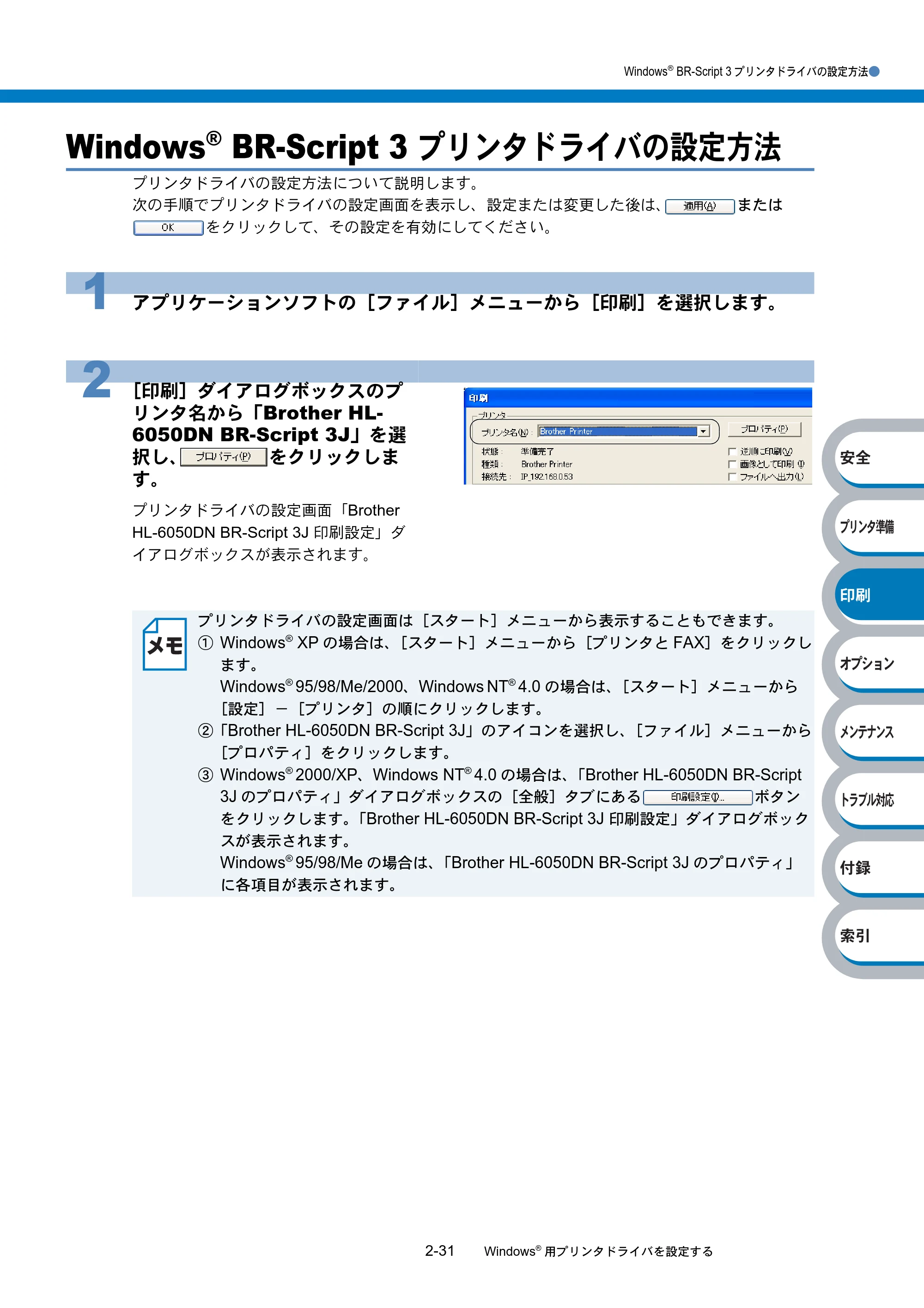
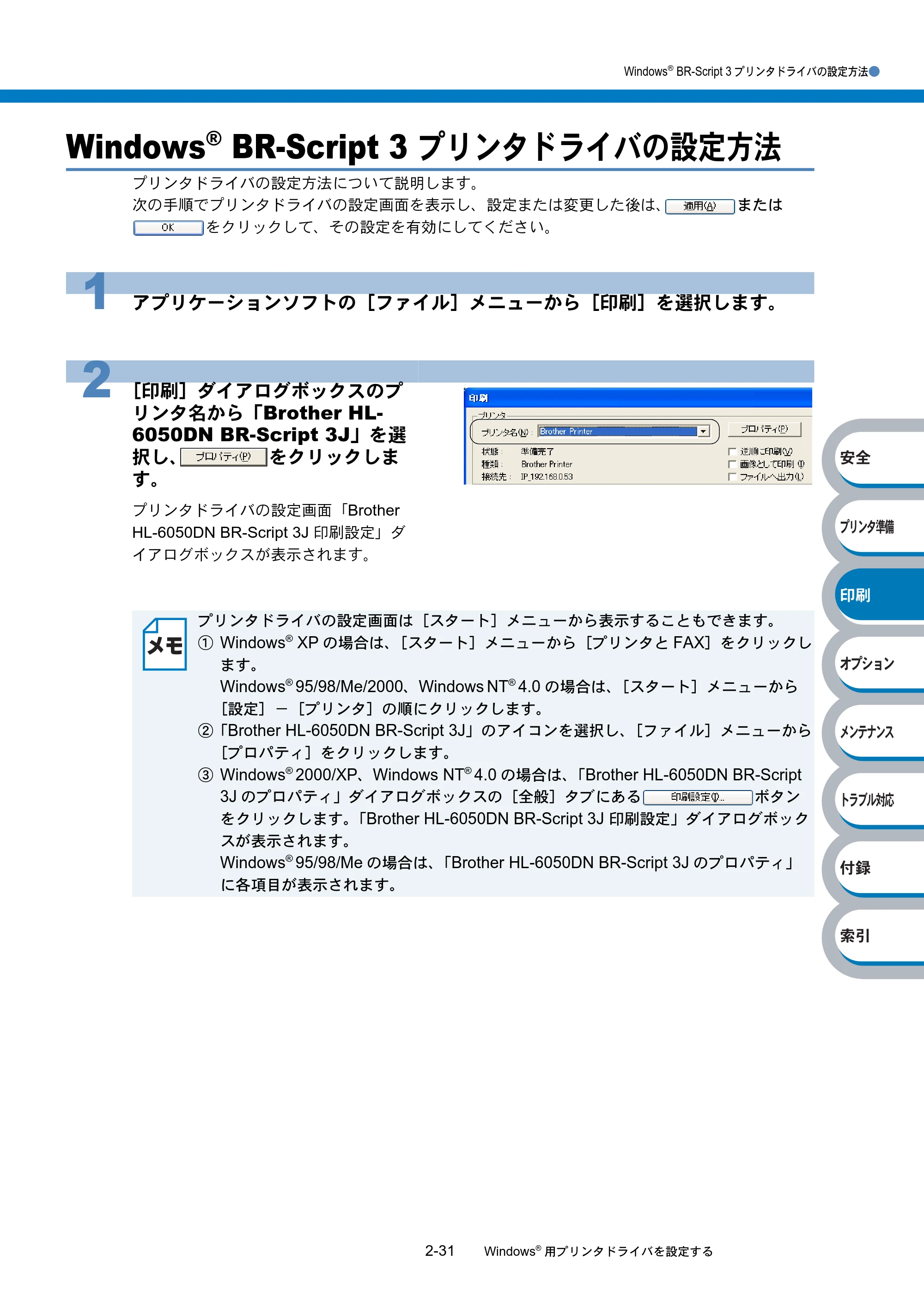
Windows
®
BR-Script 3 プリンタドライバの設定方法●
2-31 Windows
®
用プリンタドライバを設定する
հ
ίςϋΗ֣
क़
ίΏοϋ
ιϋΞϋΑ
Πρήσచ؊ັ
֨॑
Windows
®
BR-Script 3 プリンタドライバの設定方法
プリンタドライバの設定方法について説明します。
次の手順でプリンタドライバの設定画面を表示し、設定または変更した後は、 または
をクリックして、その設定を有効にしてください。
1 アプリケーションソフトの[ファイル]メニューから[印刷]を選択します。
2 [印刷]ダイアログボックスのプ
リンタ名から「Brother HL-
6050DN BR-Script 3J」を選
択し、 をクリックしま
す。
プリンタドライバの設定画面「Brother
HL-6050DN BR-Script 3J 印刷設定」ダ
イアログボックスが表示されます。
プリンタドライバの設定画面は[スタート]メニューから表示することもできます。
① Windows
®
XP の場合は、[スタート]メニューから[プリンタと FAX]をクリックし
ます。
Windows
®
95/98/Me/2000、Windows NT
®
4.0 の場合は、[スタート]メニューから
[設定]-[プリンタ]の順にクリックします。
②「Brother HL-6050DN BR-Script 3J」のアイコンを選択し、[ファイル]メニューから
[プロパティ]をクリックします。
③ Windows
®
2000/XP、Windows NT
®
4.0 の場合は、「Brother HL-6050DN BR-Script
3J のプロパティ」ダイアログボックスの[全般]タブにある ボタン
をクリックします。「Brother HL-6050DN BR-Script 3J 印刷設定」ダイアログボック
スが表示されます。
Windows
®
95/98/Me の場合は、「Brother HL-6050DN BR-Script 3J のプロパティ」
に各項目が表示されます。
84ページ
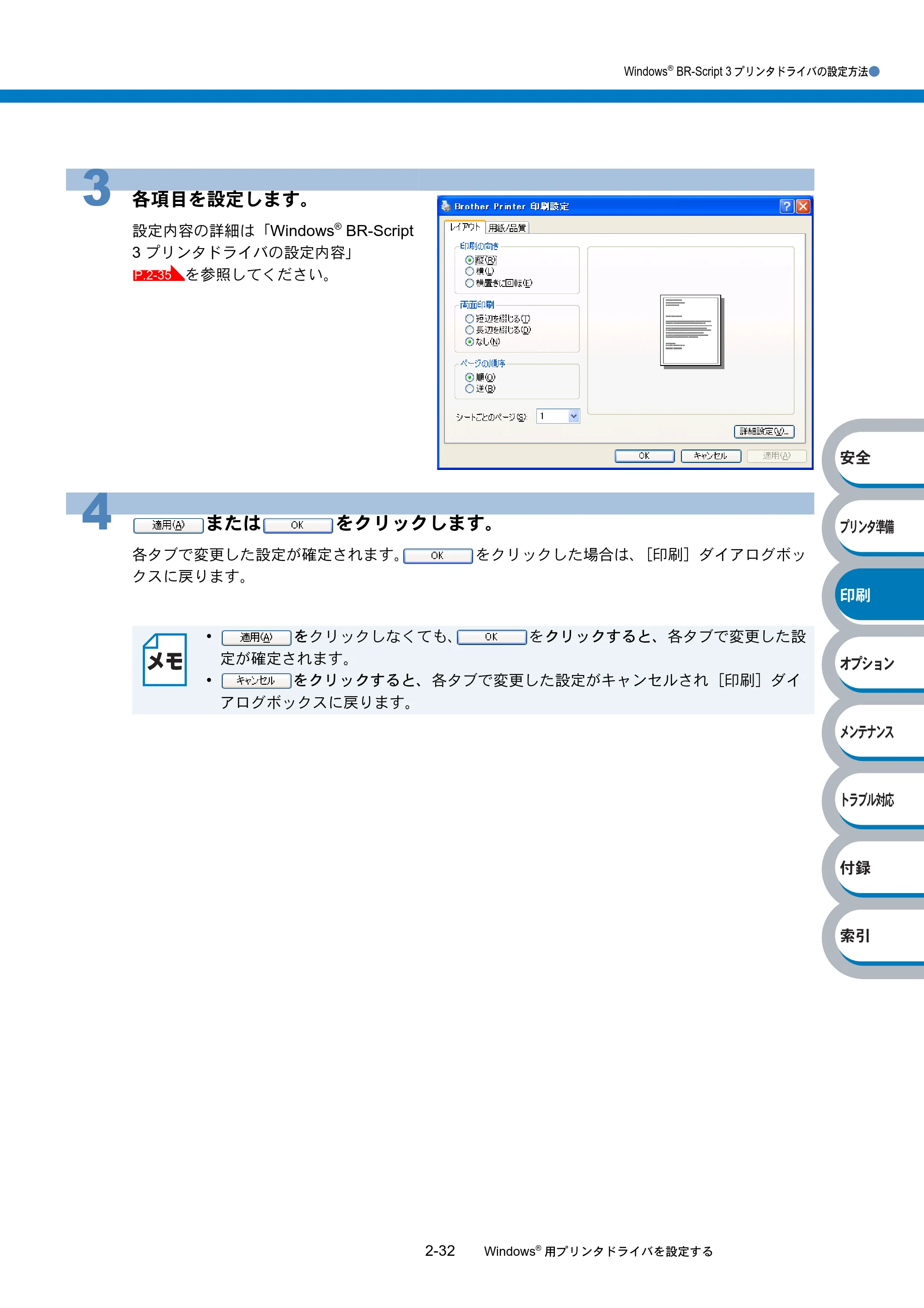
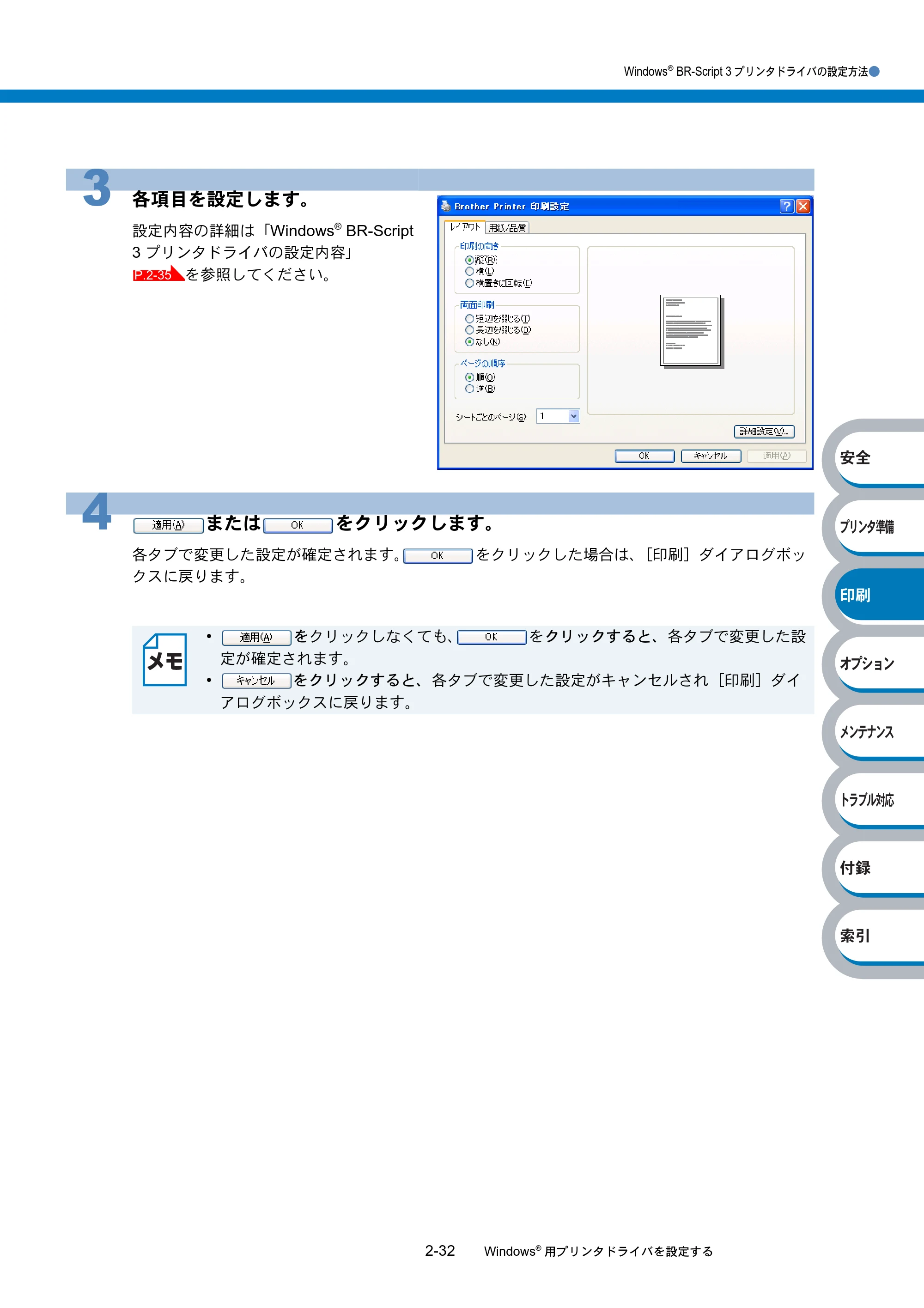
Windows
®
BR-Script 3 プリンタドライバの設定方法●
2-32 Windows
®
用プリンタドライバを設定する
հ
ίςϋΗ֣
क़
ίΏοϋ
ιϋΞϋΑ
Πρήσచ؊ັ
֨॑
3 各項目を設定します。
設定内容の詳細は「Windows
®
BR-Script
3 プリンタドライバの設定内容」
を参照してください。
4 または をクリックします。
各タブで変更した設定が確定されます。 をクリックした場合は、[印刷]ダイアログボッ
クスに戻ります。
- をクリックしなくても、 をクリックすると、各タブで変更した設
定が確定されます。
- をクリックすると、各タブで変更した設定がキャンセルされ[印刷]ダイ
アログボックスに戻ります。
P.2-35
ポートの選択
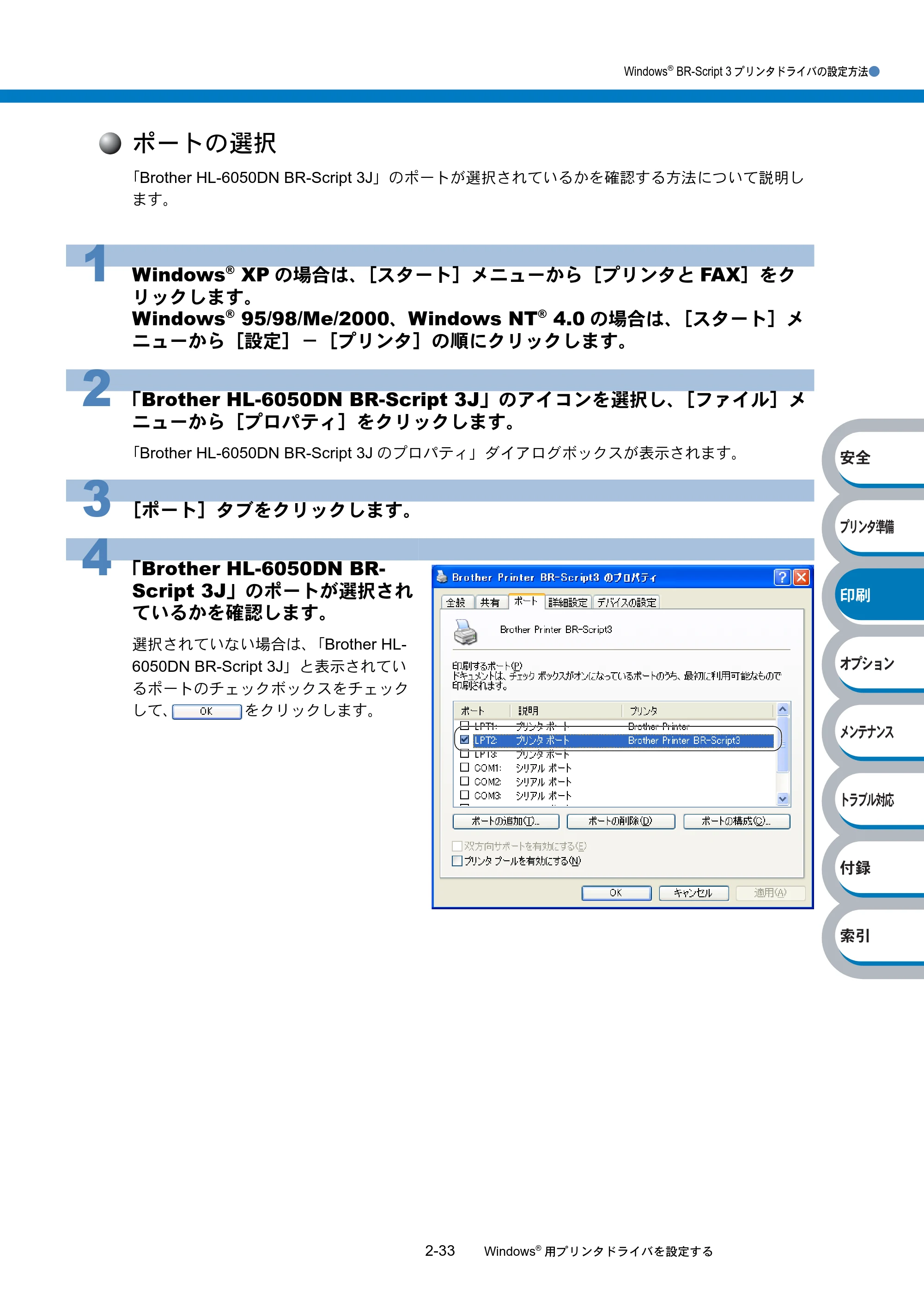
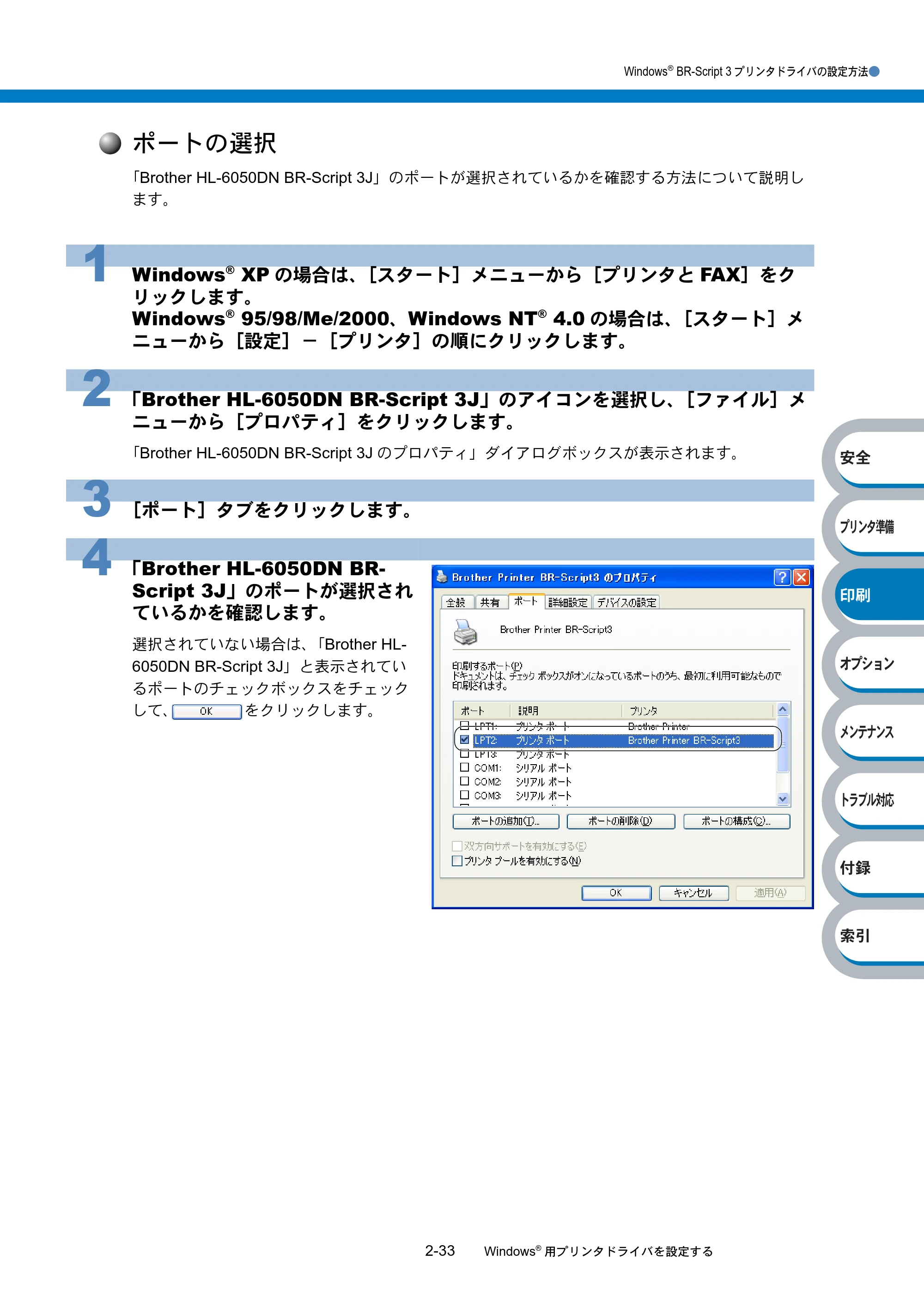
Windows
®
BR-Script 3 プリンタドライバの設定方法●
2-33 Windows
®
用プリンタドライバを設定する
հ
ίςϋΗ֣
क़
ίΏοϋ
ιϋΞϋΑ
Πρήσచ؊ັ
֨॑
ポートの選択
「Brother HL-6050DN BR-Script 3J」のポートが選択されているかを確認する方法について説明し
ます。
1 Windows
®
XP の場合は、[スタート]メニューから[プリンタと FAX]をク
リックします。
Windows
®
95/98/Me/2000、Windows NT
®
4.0 の場合は、[スタート]メ
ニューから[設定]-[プリンタ]の順にクリックします。
2 「Brother HL-6050DN BR-Script 3J」のアイコンを選択し、[ファイル]メ
ニューから[プロパティ]をクリックします。
「Brother HL-6050DN BR-Script 3J のプロパティ」ダイアログボックスが表示されます。
3 [ポート]タブをクリックします。
4 「Brother HL-6050DN BR-
Script 3J」のポートが選択され
ているかを確認します。
選択されていない場合は、「Brother HL-
6050DN BR-Script 3J」と表示されてい
るポートのチェックボックスをチェック
して、 をクリックします。
フォントオプションの指定
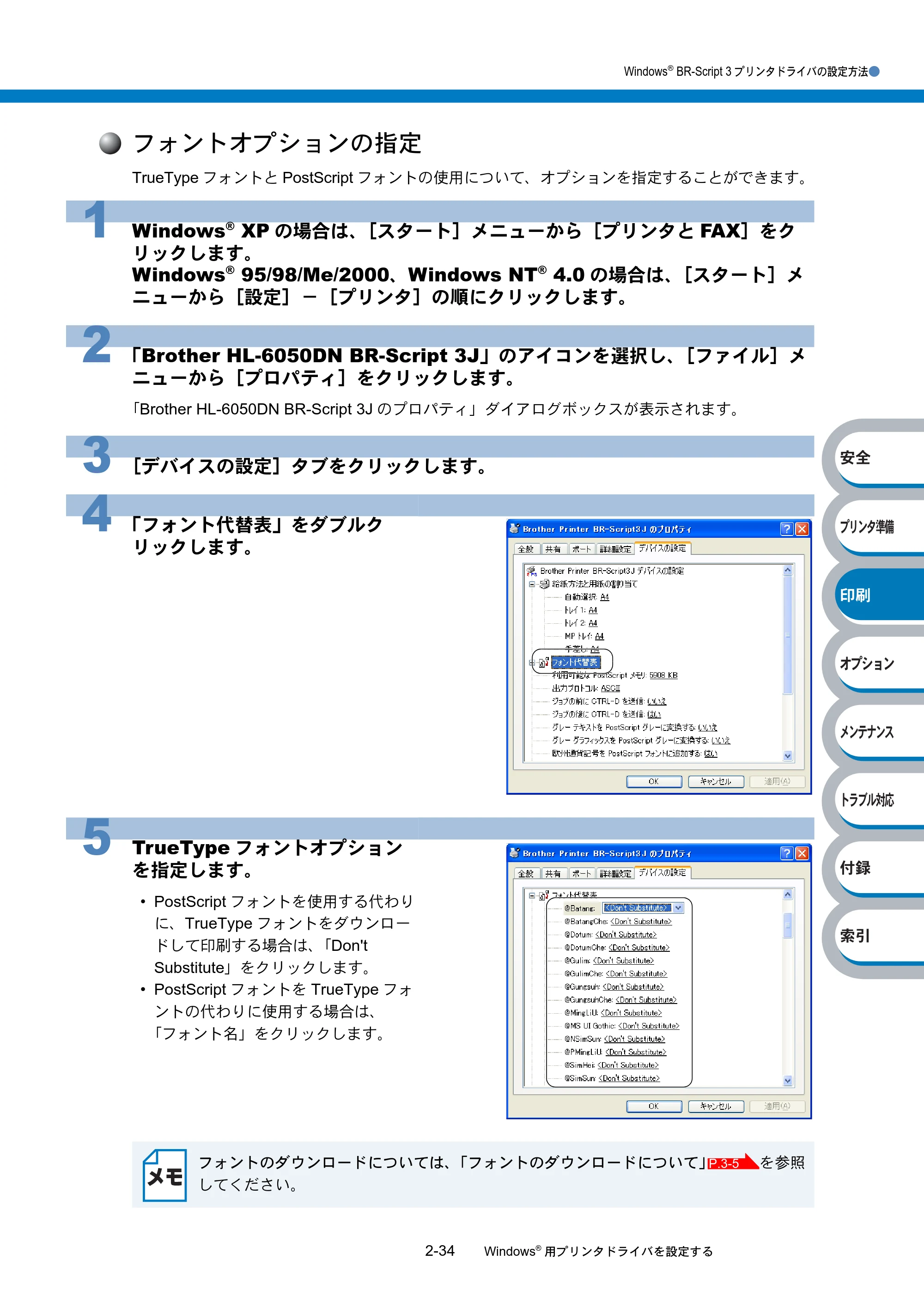
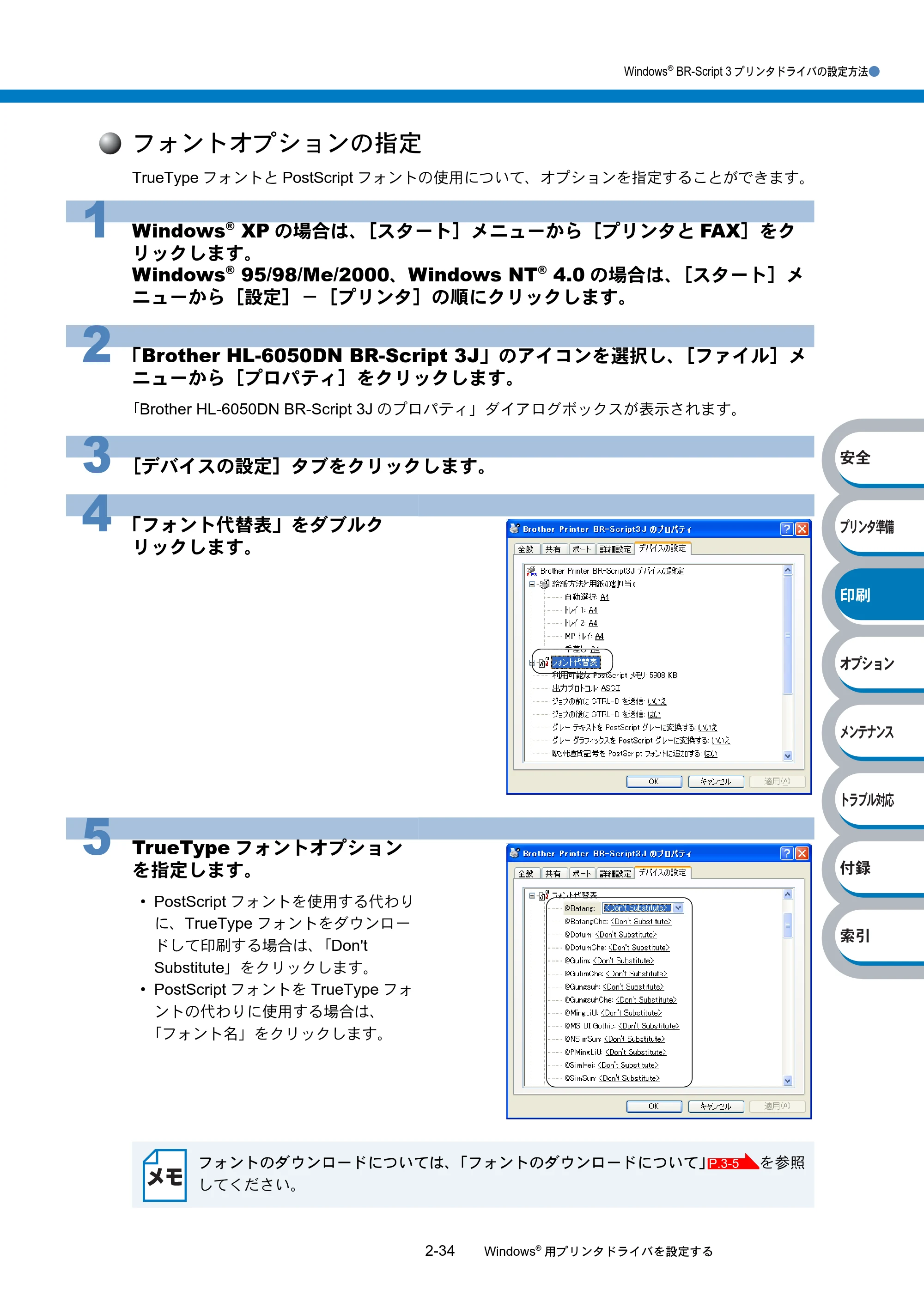
Windows
®
BR-Script 3 プリンタドライバの設定方法●
2-34 Windows
®
用プリンタドライバを設定する
հ
ίςϋΗ֣
क़
ίΏοϋ
ιϋΞϋΑ
Πρήσచ؊ັ
֨॑
フォントオプションの指定
TrueType フォントと PostScript フォントの使用について、オプションを指定することができます。
1 Windows
®
XP の場合は、[スタート]メニューから[プリンタと FAX]をク
リックします。
Windows
®
95/98/Me/2000、Windows NT
®
4.0 の場合は、[スタート]メ
ニューから[設定]-[プリンタ]の順にクリックします。
2 「Brother HL-6050DN BR-Script 3J」のアイコンを選択し、[ファイル]メ
ニューから[プロパティ]をクリックします。
「Brother HL-6050DN BR-Script 3J のプロパティ」ダイアログボックスが表示されます。
3 [デバイスの設定]タブをクリックします。
4 「フォント代替表」をダブルク
リックします。
5 TrueType フォントオプション
を指定します。
- PostScript フォントを使用する代わり
に、TrueType フォントをダウンロー
ドして印刷する場合は、「Don't
Substitute」をクリックします。
- PostScript フォントを TrueType フォ
ントの代わりに使用する場合は、
「フォント名」をクリックします。
フォントのダウンロードについては、「フォントのダウンロードについて」 を参照
してください。
P.3-5
Windows® BR-Script 3 プリンタドライバの設定内容
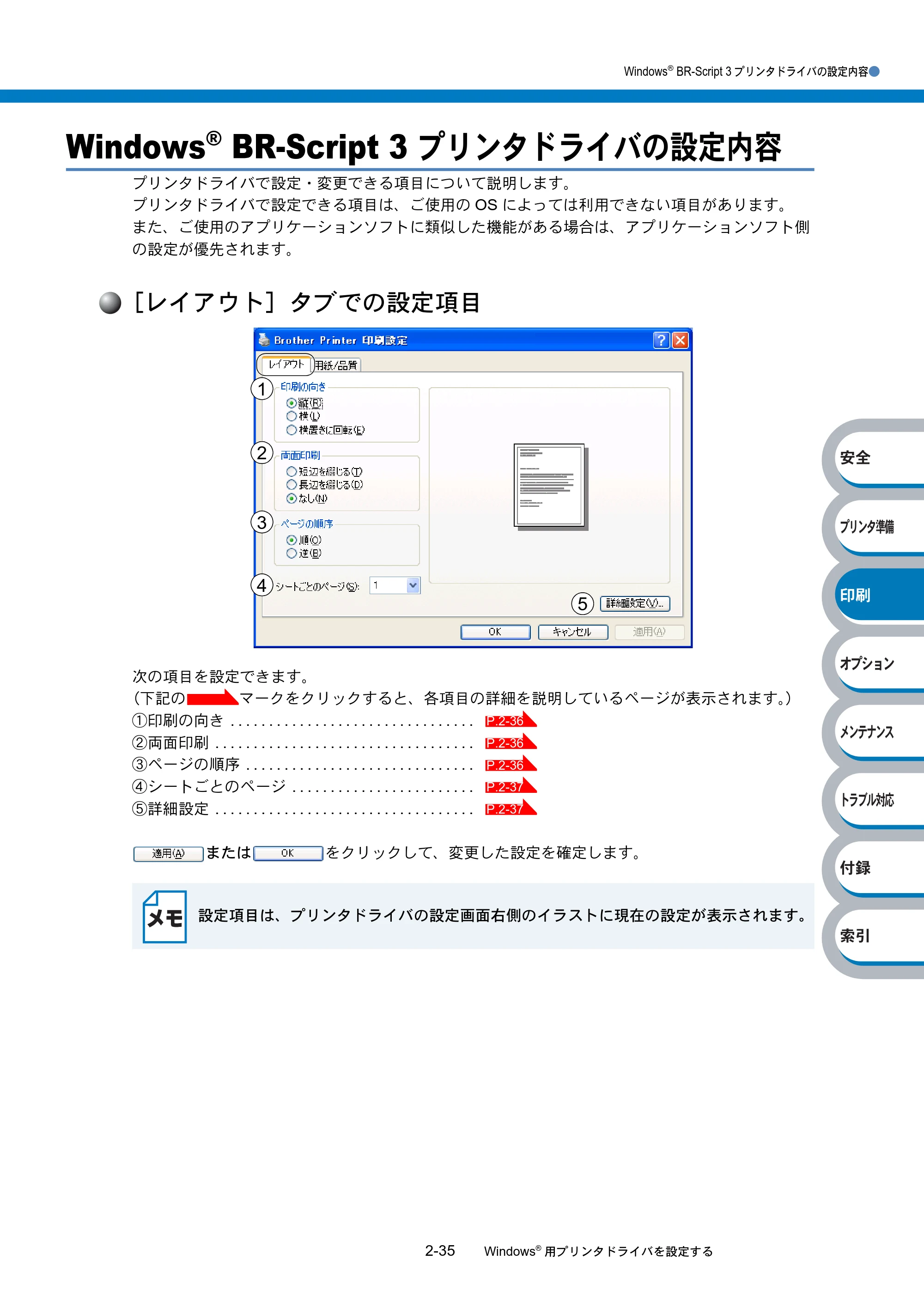
Windows
®
BR-Script 3 プリンタドライバの設定内容●
2-35 Windows
®
用プリンタドライバを設定する
հ
ίςϋΗ֣
क़
ίΏοϋ
ιϋΞϋΑ
Πρήσచ؊ັ
֨॑
Windows
®
BR-Script 3 プリンタドライバの設定内容
プリンタドライバで設定・変更できる項目について説明します。
プリンタドライバで設定できる項目は、ご使用の OS によっては利用できない項目があります。
また、ご使用のアプリケーションソフトに類似した機能がある場合は、アプリケーションソフト側
の設定が優先されます。
[レイアウト]タブでの設定項目
次の項目を設定できます。
(下記の マークをクリックすると、各項目の詳細を説明しているページが表示されます。)
①印刷の向き ................................
②両面印刷 ..................................
③ページの順序 ..............................
④シートごとのページ ........................
⑤詳細設定 ..................................
または をクリックして、変更した設定を確定します。
設定項目は、プリンタドライバの設定画面右側のイラストに現在の設定が表示されます。
5
4
3
2
1
P.2-36
P.2-36
P.2-36
P.2-37
P.2-37
88ページ
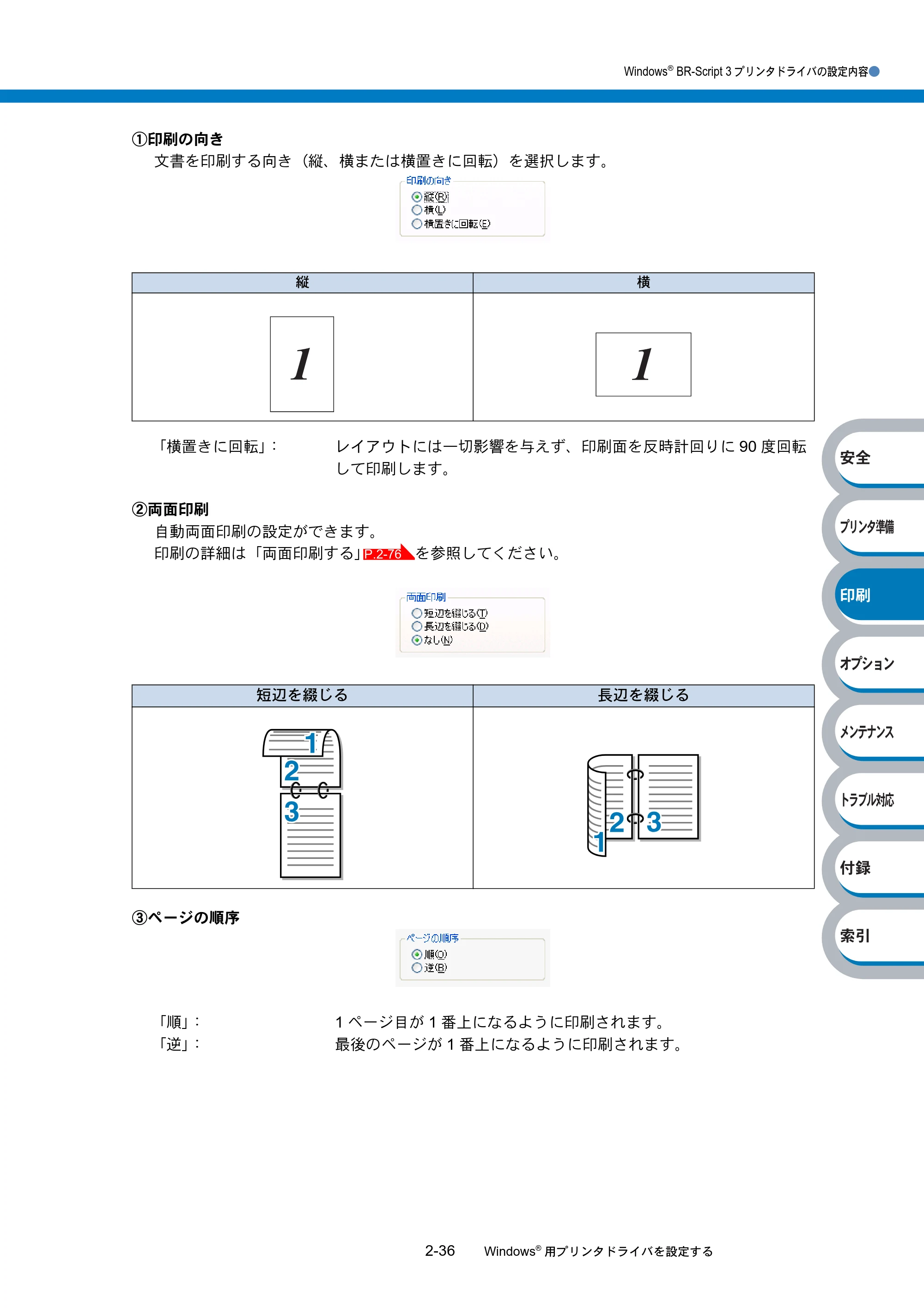
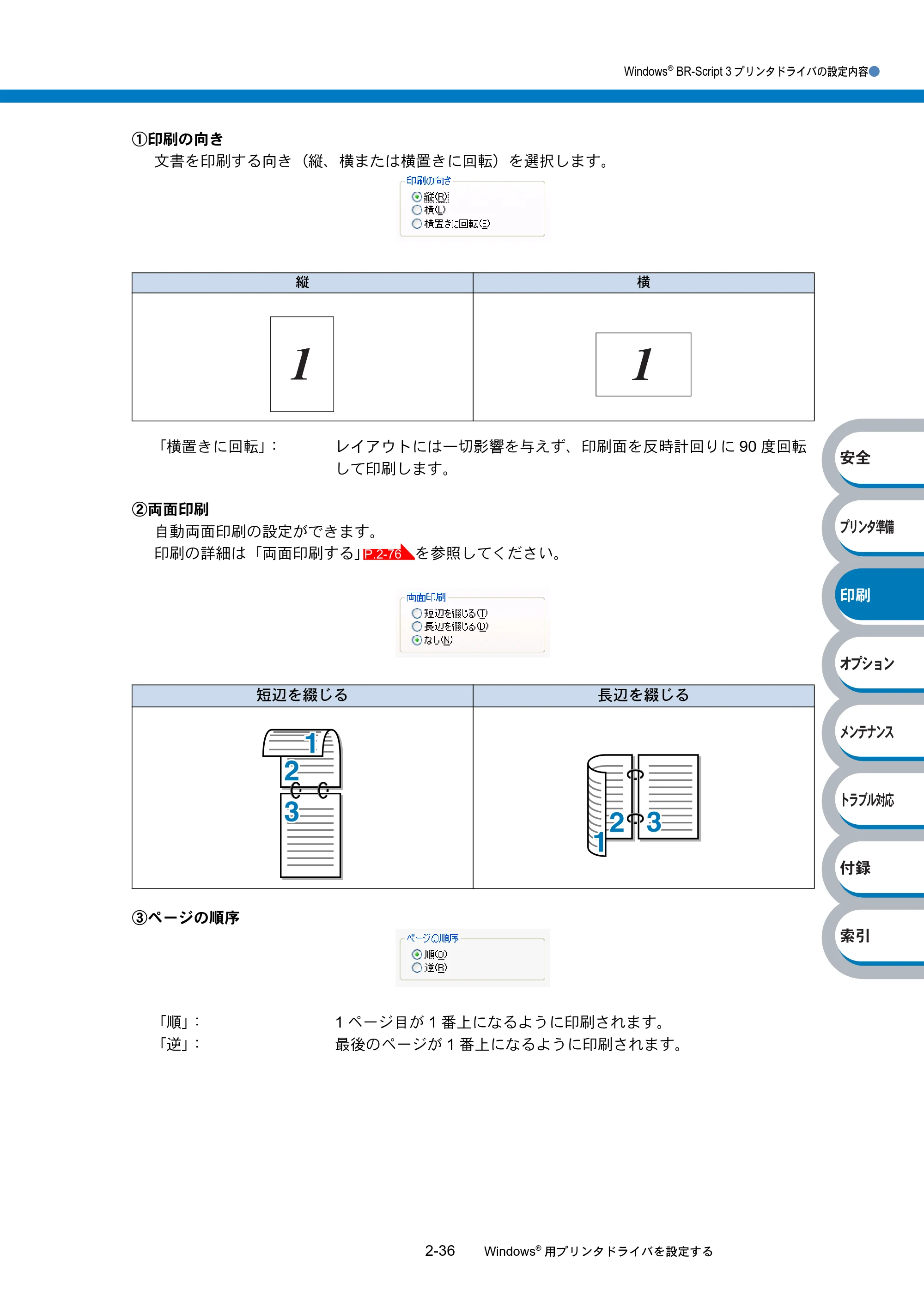
Windows
®
BR-Script 3 プリンタドライバの設定内容●
2-36 Windows
®
用プリンタドライバを設定する
հ
ίςϋΗ֣
क़
ίΏοϋ
ιϋΞϋΑ
Πρήσచ؊ັ
֨॑
①印刷の向き
文書を印刷する向き(縦、横または横置きに回転)を選択します。
②両面印刷
自動両面印刷の設定ができます。
印刷の詳細は「両面印刷する」 を参照してください。
③ページの順序
縦 横
「横置きに回転」: レイアウトには一切影響を与えず、印刷面を反時計回りに 90 度回転
して印刷します。
短辺を綴じる 長辺を綴じる
「順」: 1 ページ目が 1 番上になるように印刷されます。
「逆」: 最後のページが 1 番上になるように印刷されます。
P.2-76
89ページ
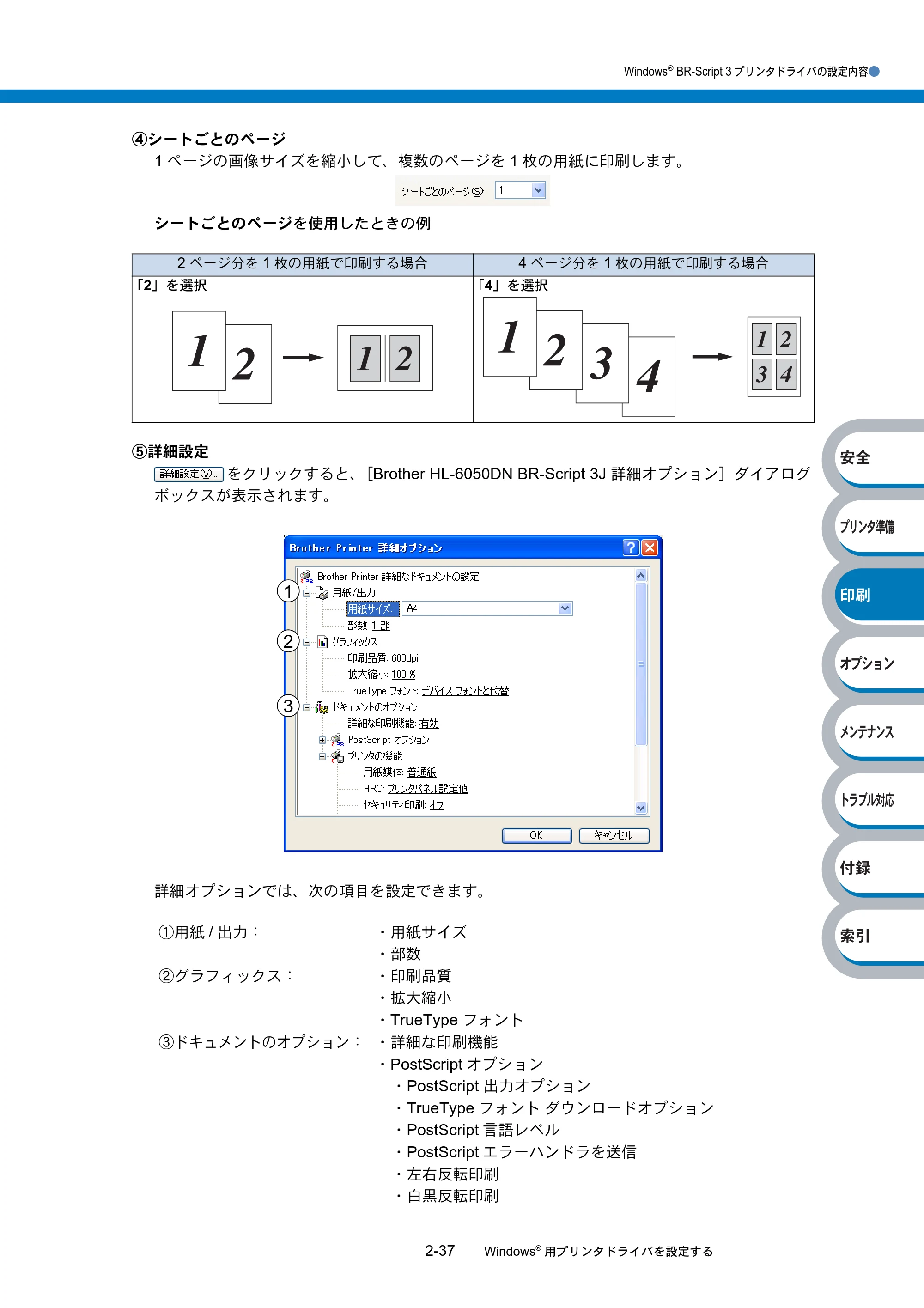
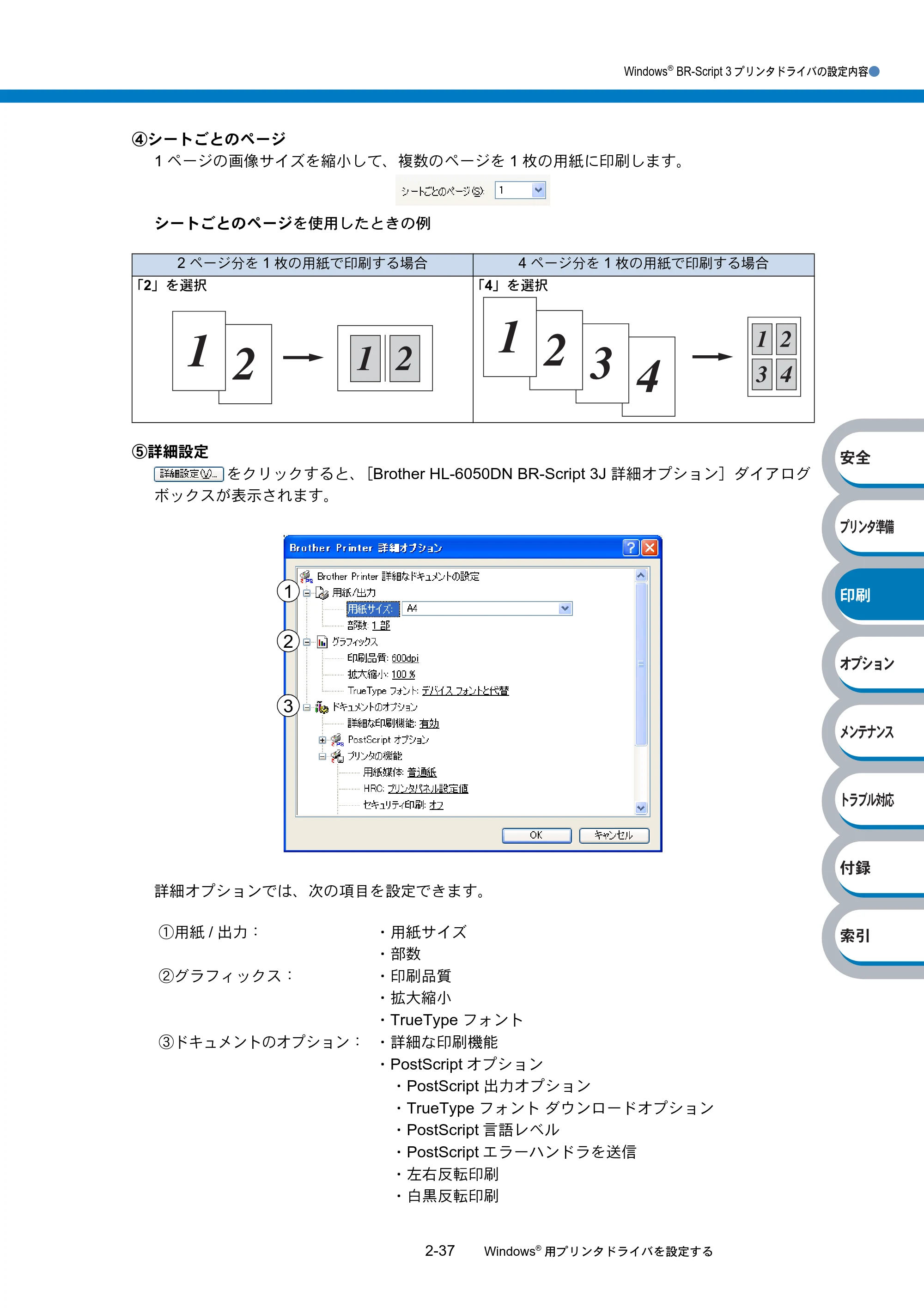
Windows
®
BR-Script 3 プリンタドライバの設定内容●
2-37 Windows
®
用プリンタドライバを設定する
հ
ίςϋΗ֣
क़
ίΏοϋ
ιϋΞϋΑ
Πρήσచ؊ັ
֨॑
④シートごとのページ
1 ページの画像サイズを縮小して、複数のページを 1 枚の用紙に印刷します。
シートごとのページを使用したときの例
⑤詳細設定
をクリックすると、[Brother HL-6050DN BR-Script 3J 詳細オプション]ダイアログ
ボックスが表示されます。
詳細オプションでは、次の項目を設定できます。
2 ページ分を 1 枚の用紙で印刷する場合 4 ページ分を 1 枚の用紙で印刷する場合
「2」を選択 「4」を選択
①用紙 / 出力: ・用紙サイズ
- 部数
②グラフィックス: ・印刷品質
- 拡大縮小
- TrueType フォント
③ドキュメントのオプション: ・詳細な印刷機能
- PostScript オプション
- PostScript 出力オプション
- TrueType フォント ダウンロードオプション
- PostScript 言語レベル
- PostScript エラーハンドラを送信
- 左右反転印刷
- 白黒反転印刷
3
2
1
[用紙/品質]タブでの設定項目
![ブラザー HL-6050DN 取扱説明書(本体) — [用紙/品質]タブでの設定項目 — 原本ページ — 90ページ](/manual-images/a85571d14086c425651a/af58a82e03448f24/brother-hl-6050dn-manual-p0090.webp)
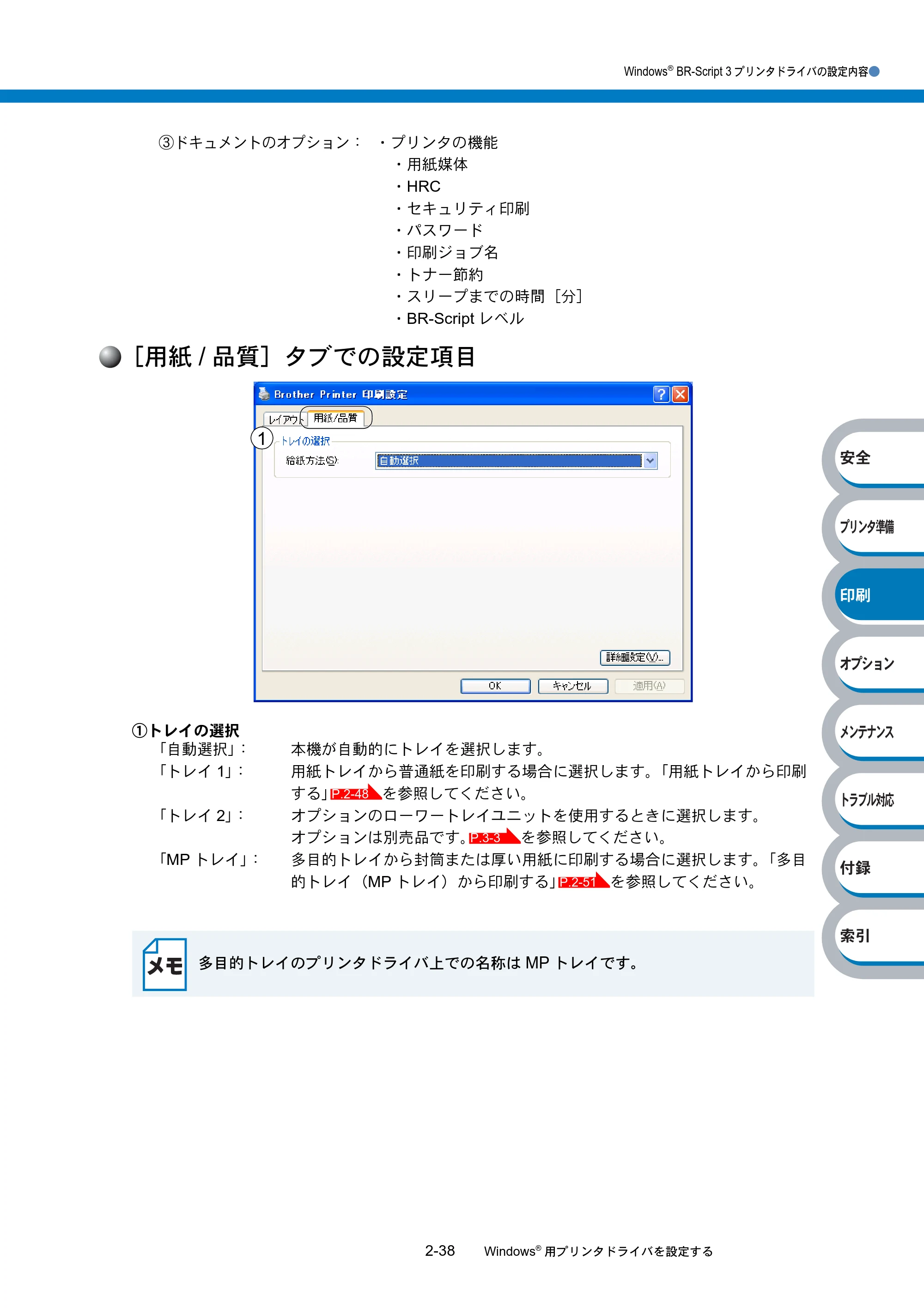
Windows
®
BR-Script 3 プリンタドライバの設定内容●
2-38 Windows
®
用プリンタドライバを設定する
հ
ίςϋΗ֣
क़
ίΏοϋ
ιϋΞϋΑ
Πρήσచ؊ັ
֨॑
[用紙 / 品質]タブでの設定項目
①トレイの選択
③ ドキュメントのオプション: ・プリンタの機能
- 用紙媒体
- HRC
- セキュリティ印刷
- パスワード
- 印刷ジョブ名
- トナー節約
- スリープまでの時間[分]
- BR-Script レベル
「自動選択」: 本機が自動的にトレイを選択します。
「トレイ 1」: 用紙トレイから普通紙を印刷する場合に選択します。「用紙トレイから印刷
する」 を参照してください。
「トレイ 2」: オプションのローワートレイユニットを使用するときに選択します。
オプションは別売品です。 を参照してください。
「MP トレイ」: 多目的トレイから封筒または厚い用紙に印刷する場合に選択します。「多目
的トレイ(MP トレイ)から印刷する」 を参照してください。
多目的トレイのプリンタドライバ上での名称は MP トレイです。
1
P.2-48
P.3-3
P.2-51
Macintosh®用プリンタドライバを設定する
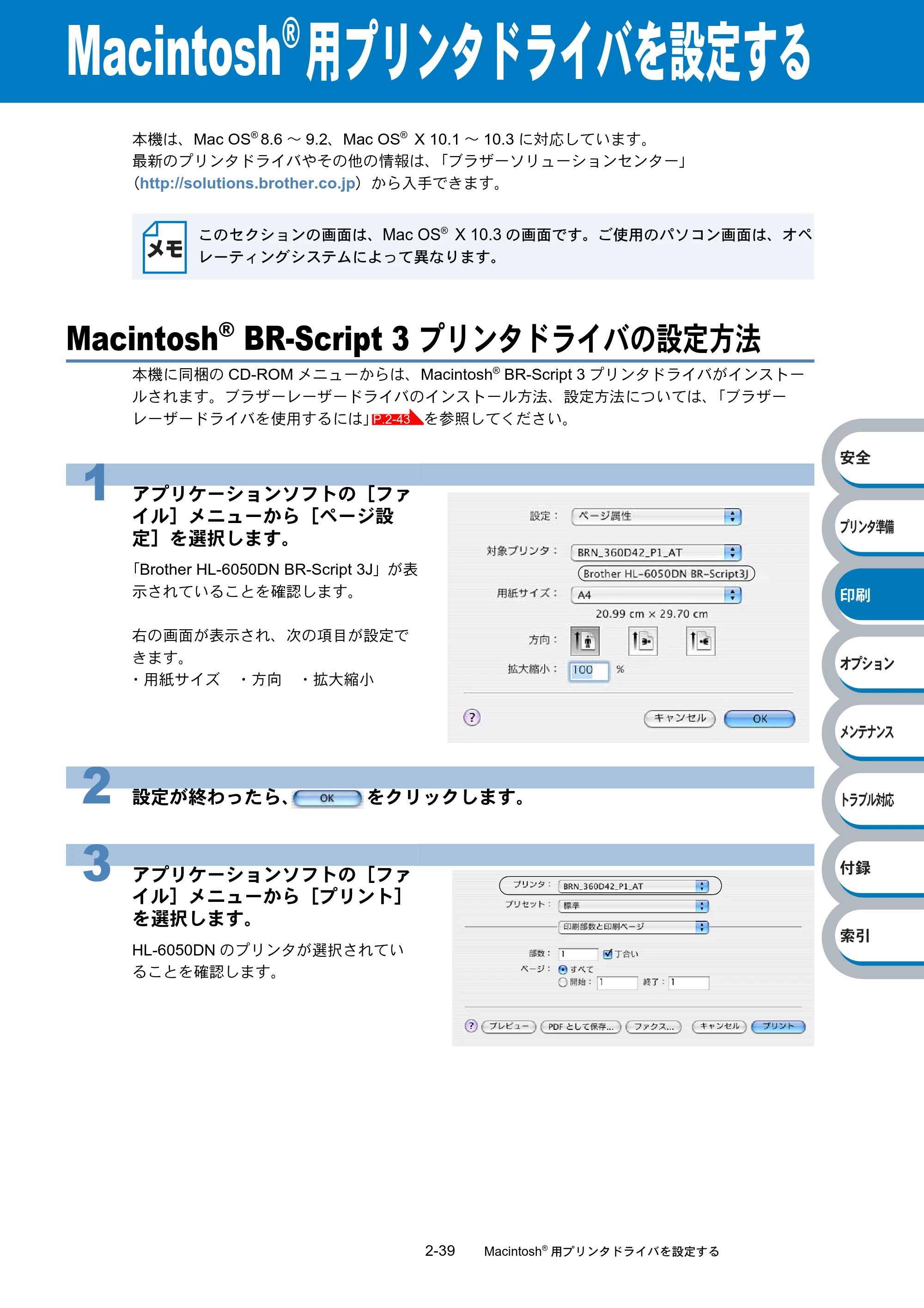
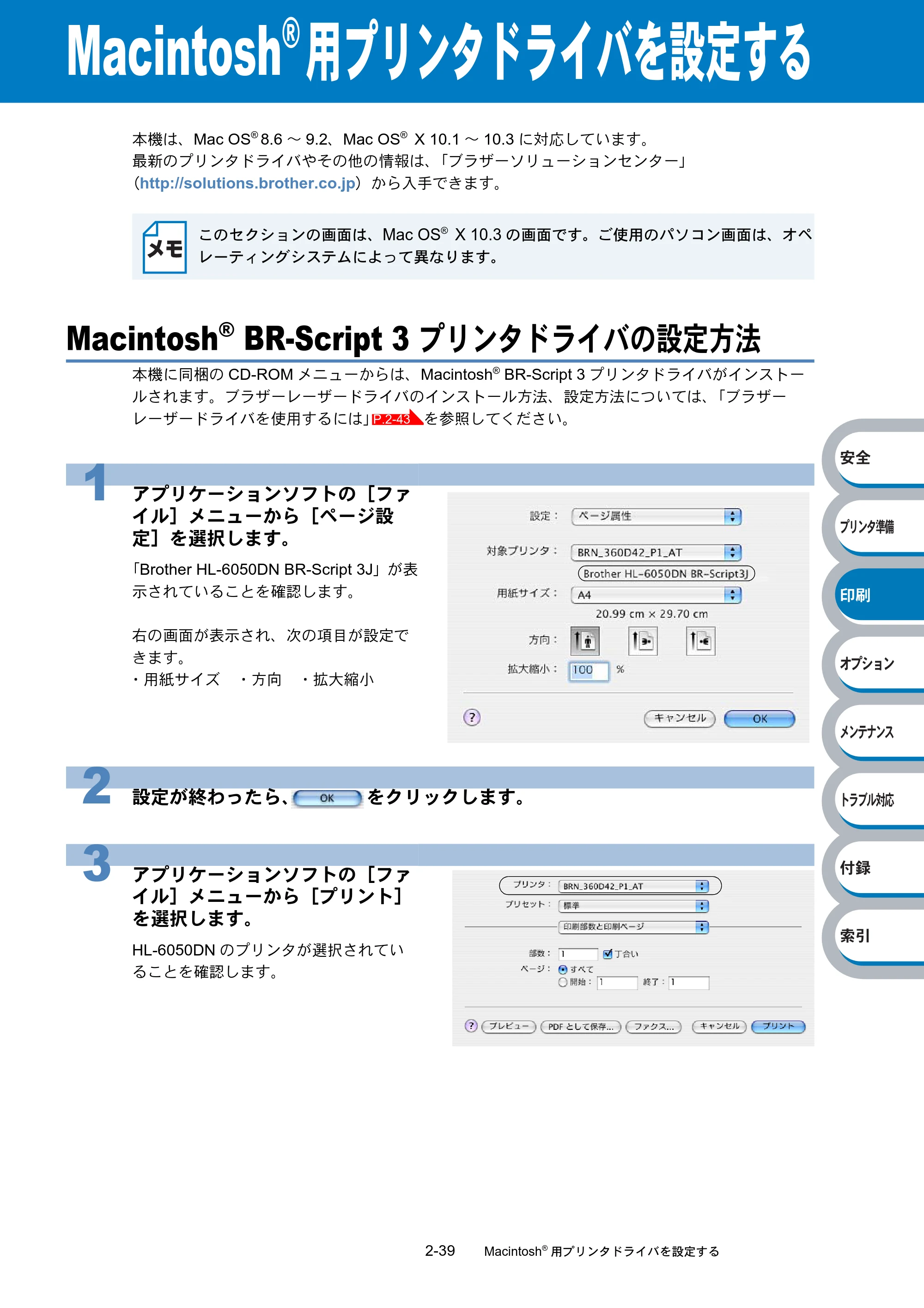
2-39 Macintosh
®
用プリンタドライバを設定する
հ
ίςϋΗ֣
क़
ίΏοϋ
ιϋΞϋΑ
Πρήσచ؊ັ
֨॑
Macintosh
®
用プリンタドライバを設定する
本機は、Mac OS
®
8.6 ~ 9.2、Mac OS
®
X 10.1 ~ 10.3 に対応しています。
最新のプリンタドライバやその他の情報は、「ブラザーソリューションセンター」
(http://solutions.brother.co.jp)から入手できます。
Macintosh
®
BR-Script 3 プリンタドライバの設定方法
本機に同梱の CD-ROM メニューからは、Macintosh
®
BR-Script 3 プリンタドライバがインストー
ルされます。ブラザーレーザードライバのインストール方法、設定方法については、「ブラザー
レーザードライバを使用するには」 を参照してください。
このセクションの画面は、Mac OS
®
X 10.3 の画面です。ご使用のパソコン画面は、オペ
レーティングシステムによって異なります。
1 アプリケーションソフトの[ファ
イル]メニューから[ページ設
定]を選択します。
「Brother HL-6050DN BR-Script 3J」が表
示されていることを確認します。
右の画面が表示され、次の項目が設定で
きます。
- 用紙サイズ ・方向 ・拡大縮小
2 設定が終わったら、 をクリックします。
3 アプリケーションソフトの[ファ
イル]メニューから[プリント]
を選択します。
HL-6050DN のプリンタが選択されてい
ることを確認します。
P.2-43
92ページ
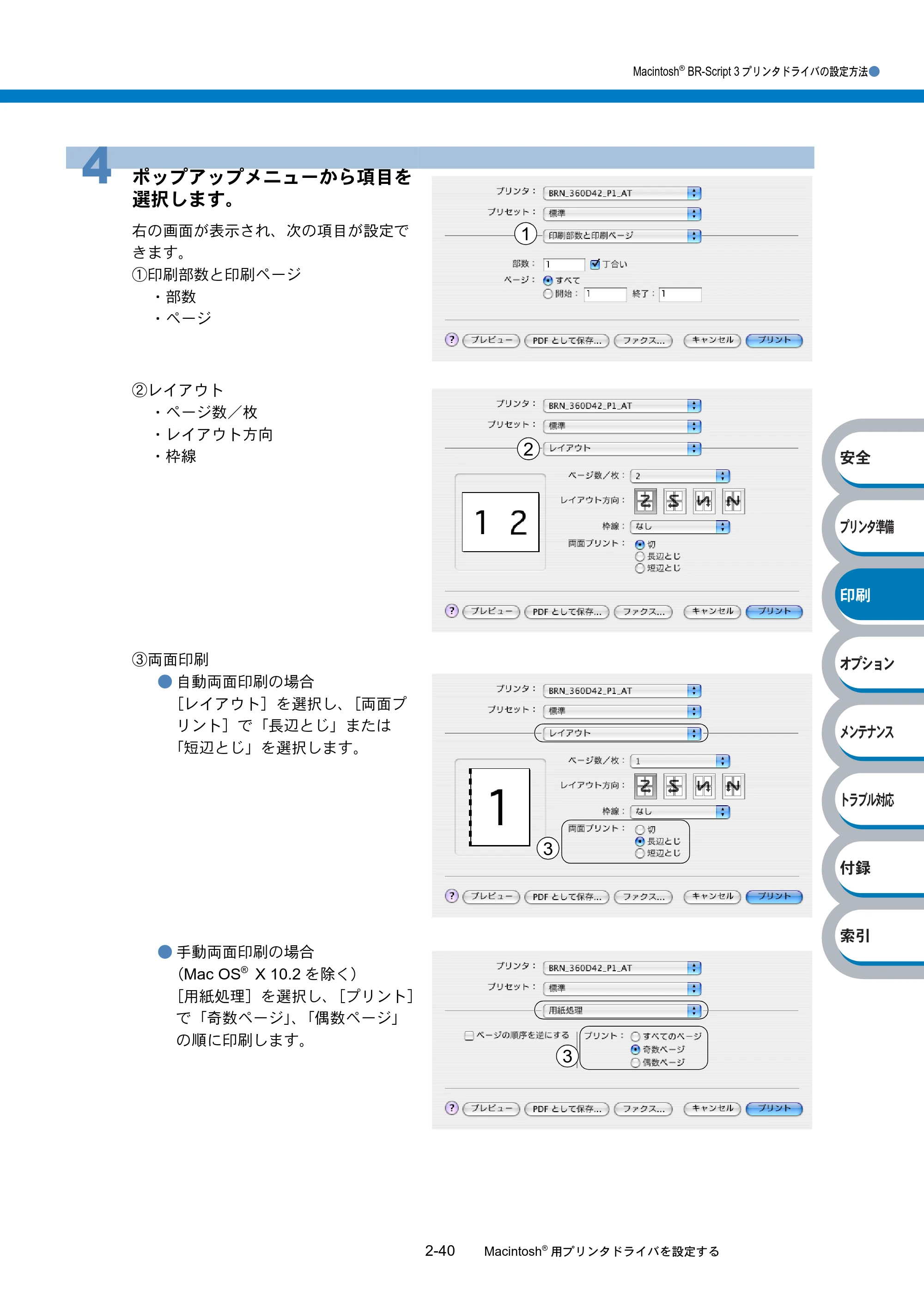
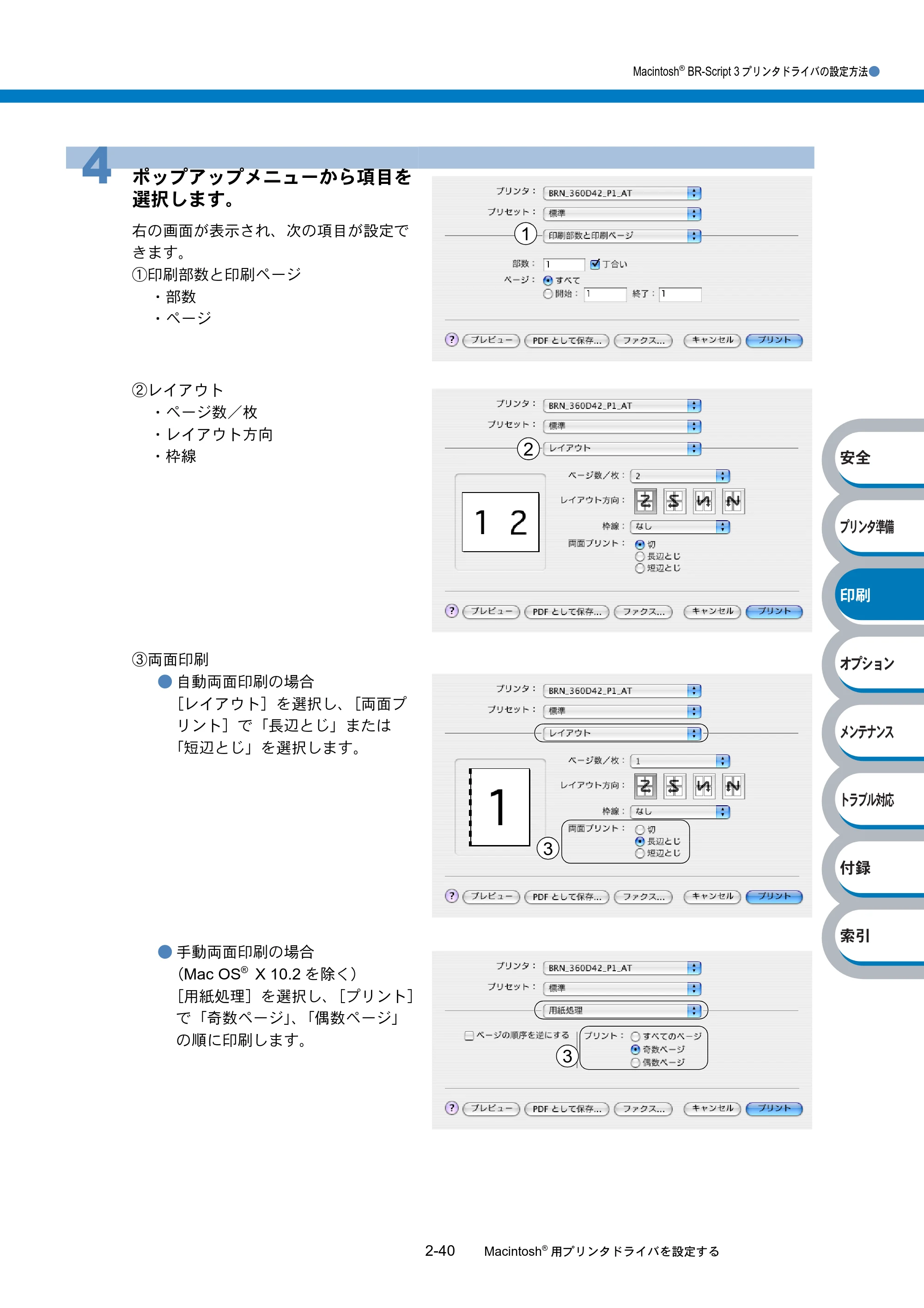
Macintosh
®
BR-Script 3 プリンタドライバの設定方法●
2-40 Macintosh
®
用プリンタドライバを設定する
հ
ίςϋΗ֣
क़
ίΏοϋ
ιϋΞϋΑ
Πρήσచ؊ັ
֨॑
4 ポップアップメニューから項目を
選択します。
右の画面が表示され、次の項目が設定で
きます。
①印刷部数と印刷ページ
- 部数
- ページ
②レイアウト
- ページ数/枚
- レイアウト方向
- 枠線
③両面印刷
- 自動両面印刷の場合
[レイアウト]を選択し、[両面プ
リント]で「長辺とじ」または
「短辺とじ」を選択します。
- 手動両面印刷の場合
(Mac OS
®
X 10.2 を除く)
[用紙処理]を選択し、[プリント]
で「奇数ページ」、「偶数ページ」
の順に印刷します。
1
2
3
3
93ページ
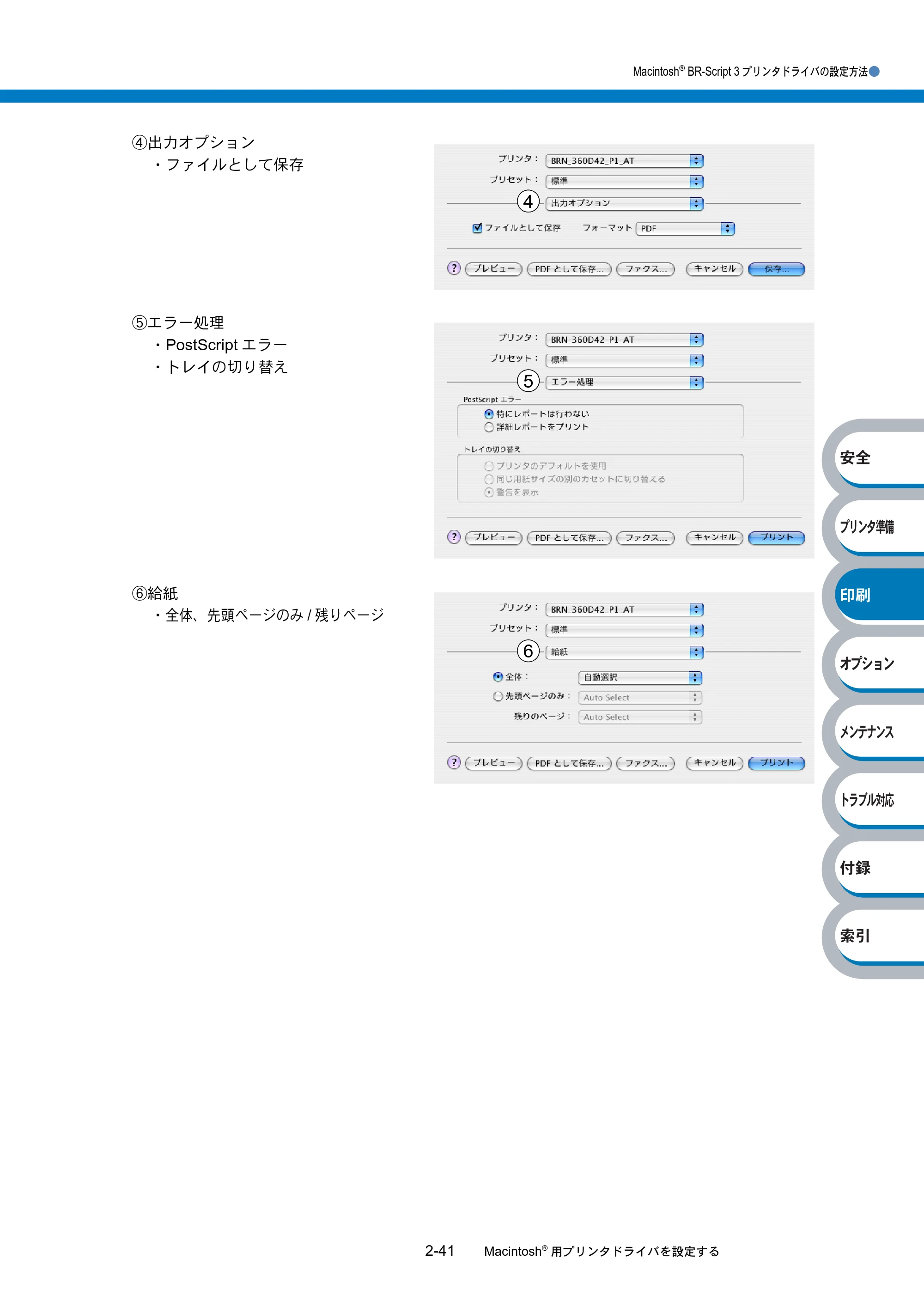
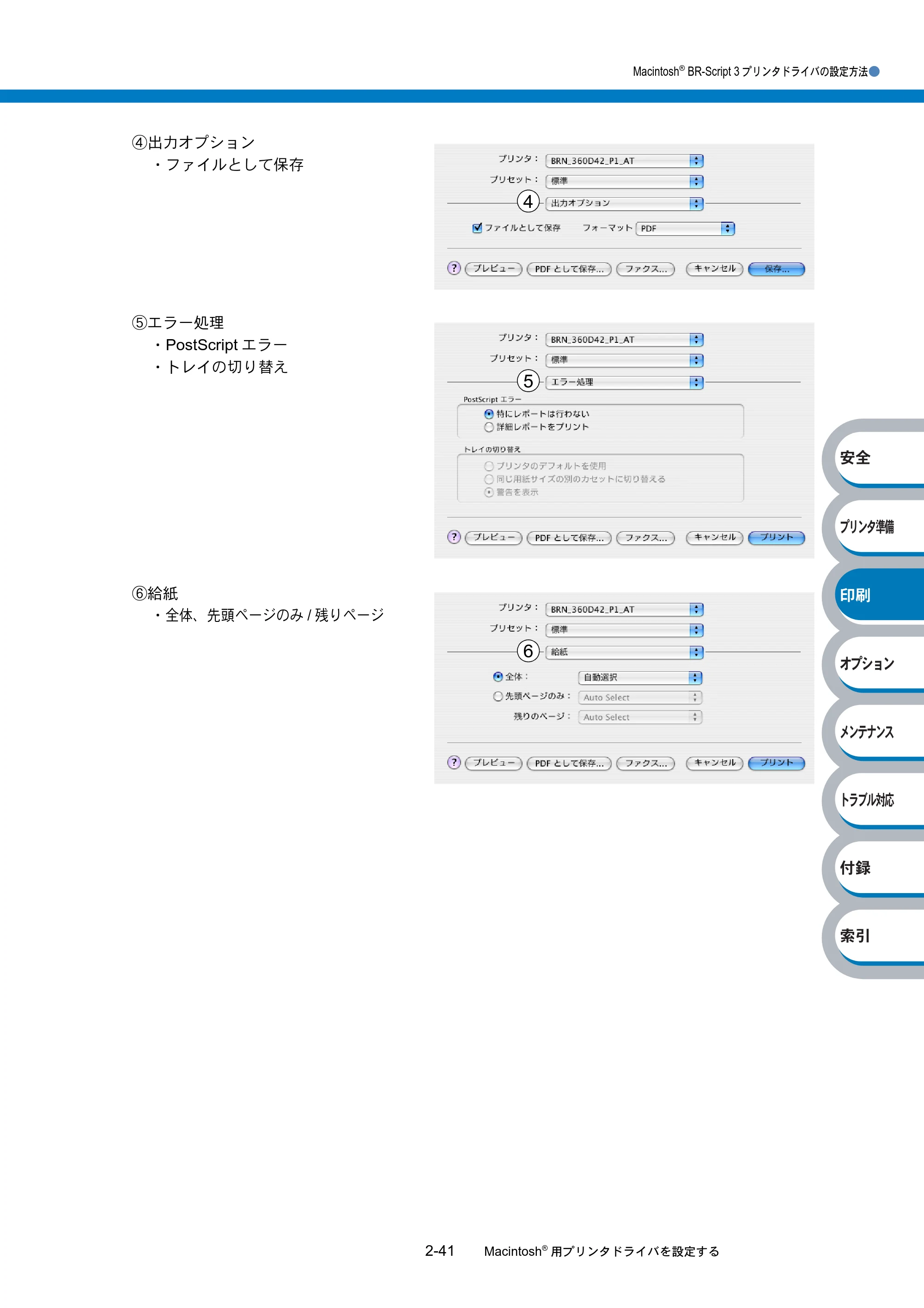
Macintosh
®
BR-Script 3 プリンタドライバの設定方法●
2-41 Macintosh
®
用プリンタドライバを設定する
հ
ίςϋΗ֣
क़
ίΏοϋ
ιϋΞϋΑ
Πρήσచ؊ັ
֨॑
④出力オプション
- ファイルとして保存
⑤エラー処理
- PostScript エラー
- トレイの切り替え
⑥給紙
- 全体、先頭ページのみ / 残りページ
4
5
6
94ページ
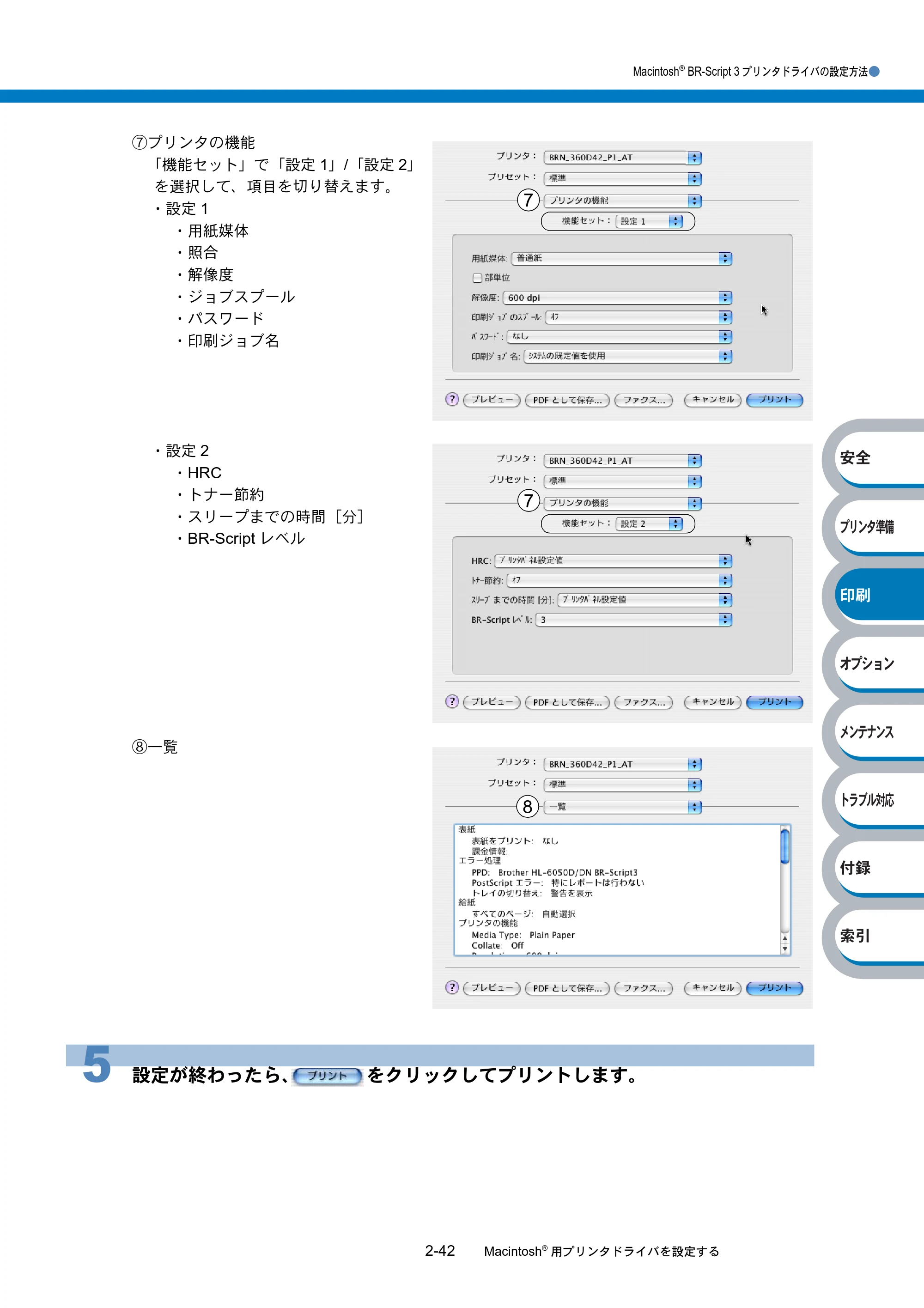
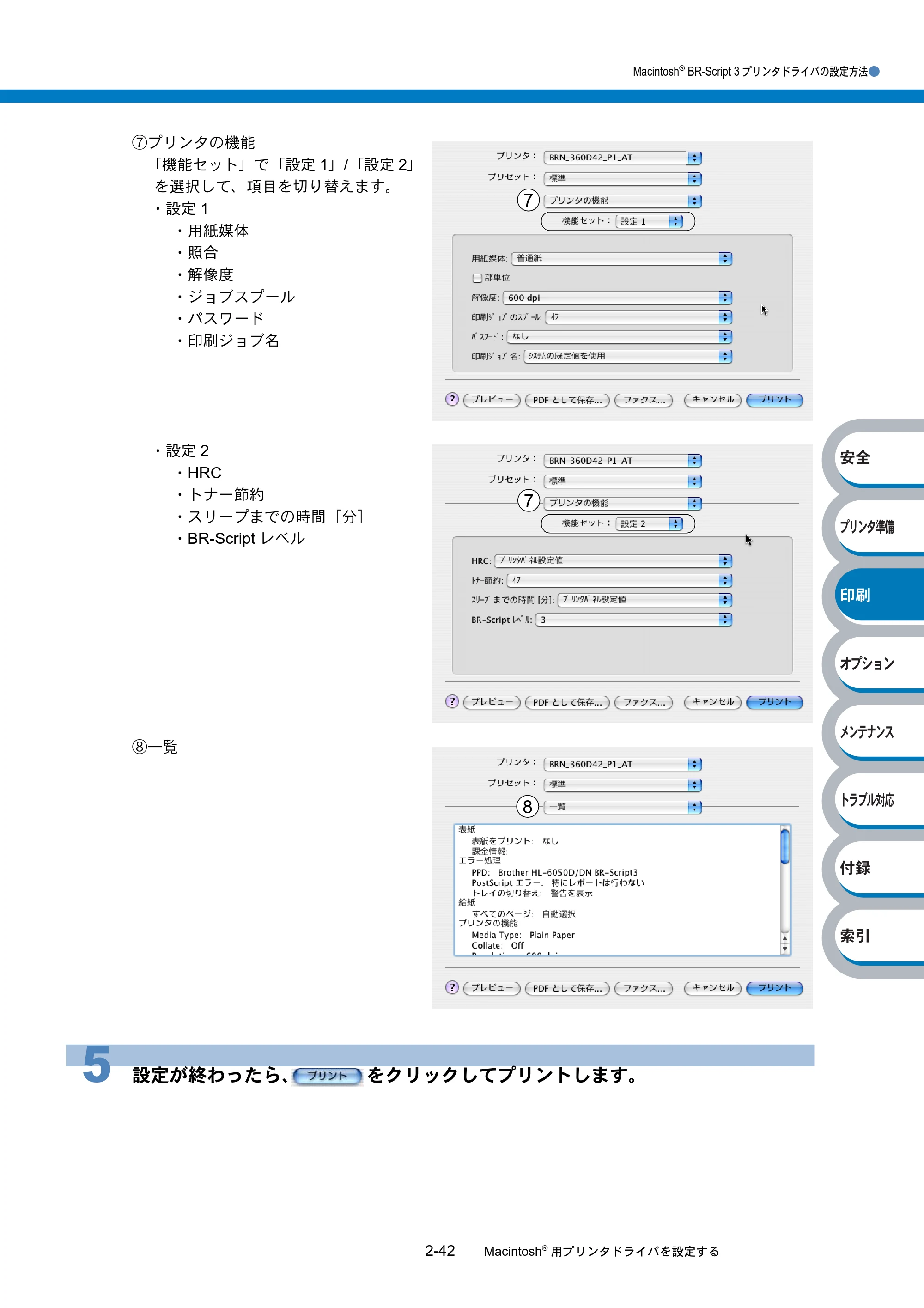
Macintosh
®
BR-Script 3 プリンタドライバの設定方法●
2-42 Macintosh
®
用プリンタドライバを設定する
հ
ίςϋΗ֣
क़
ίΏοϋ
ιϋΞϋΑ
Πρήσచ؊ັ
֨॑
⑦プリンタの機能
「機能セット」で「設定 1」/「設定 2」
を選択して、項目を切り替えます。
- 設定 1
- 用紙媒体
- 照合
- 解像度
- ジョブスプール
- パスワード
- 印刷ジョブ名
- 設定 2
- HRC
- トナー節約
- スリープまでの時間[分]
- BR-Script レベル
⑧一覧
5 設定が終わったら、 をクリックしてプリントします。
7
7
8
ブラザーレーザードライバを使用するには
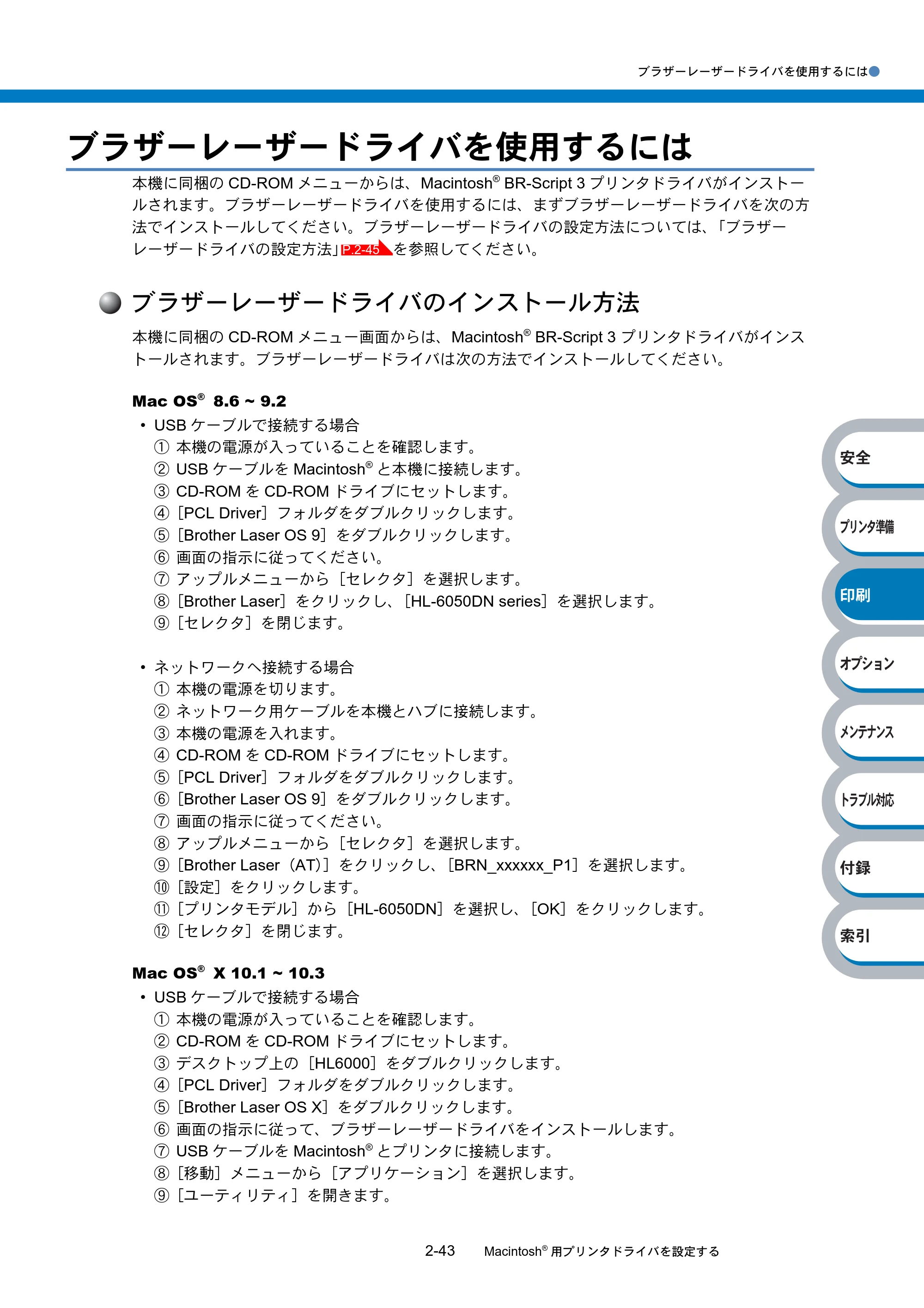
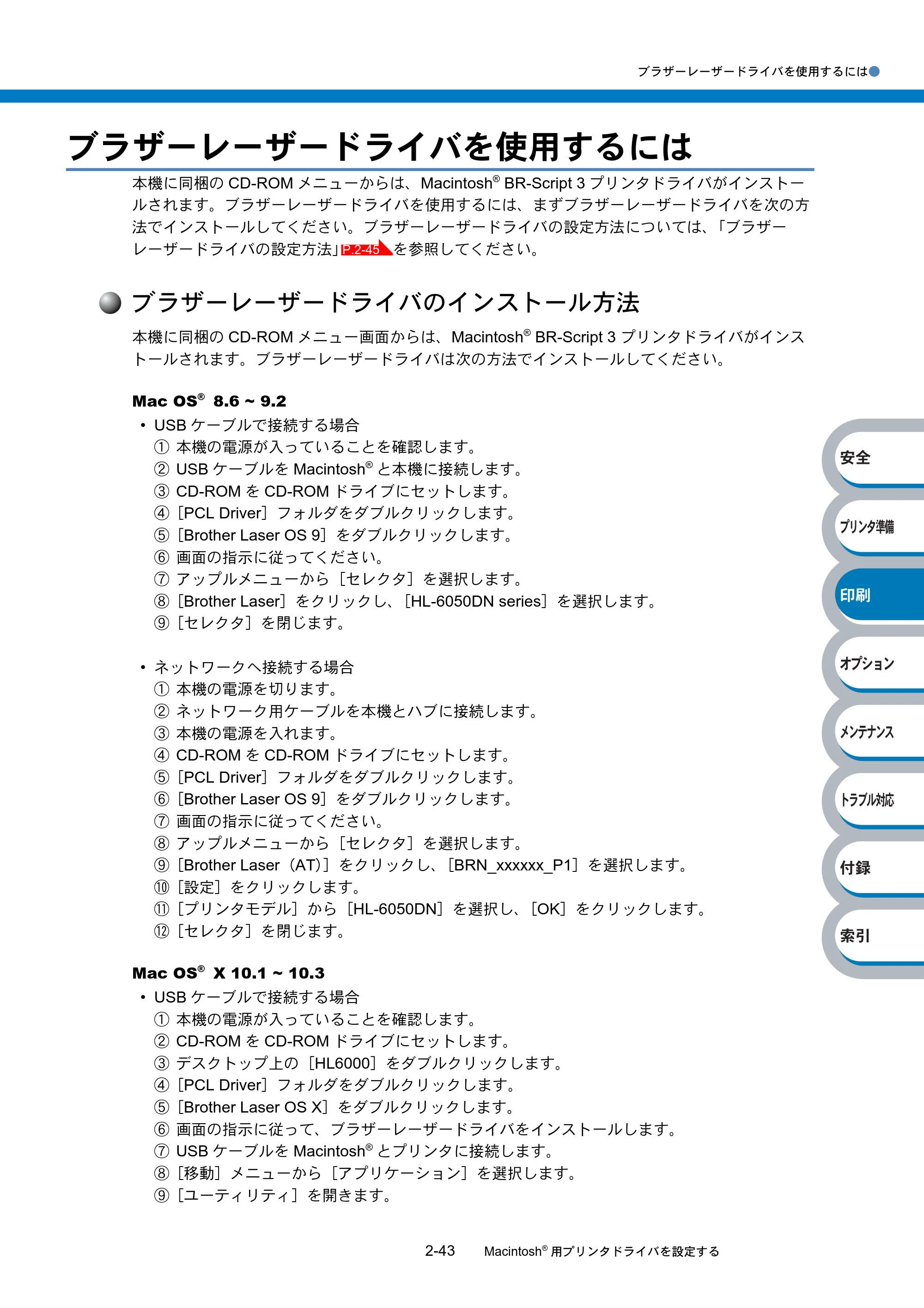
ブラザーレーザードライバを使用するには●
2-43 Macintosh
®
用プリンタドライバを設定する
հ
ίςϋΗ֣
क़
ίΏοϋ
ιϋΞϋΑ
Πρήσచ؊ັ
֨॑
ブラザーレーザードライバを使用するには
本機に同梱の CD-ROM メニューからは、Macintosh
®
BR-Script 3 プリンタドライバがインストー
ルされます。ブラザーレーザードライバを使用するには、まずブラザーレーザードライバを次の方
法でインストールしてください。ブラザーレーザードライバの設定方法については、「ブラザー
レーザードライバの設定方法」 を参照してください。
ブラザーレーザードライバのインストール方法
本機に同梱の CD-ROM メニュー画面からは、Macintosh
®
BR-Script 3 プリンタドライバがインス
トールされます。ブラザーレーザードライバは次の方法でインストールしてください。
Mac OS
®
8.6 ~ 9.2
- USB ケーブルで接続する場合
① 本機の電源が入っていることを確認します。
② USB ケーブルを Macintosh
®
と本機に接続します。
③ CD-ROM を CD-ROM ドライブにセットします。
④[PCL Driver]フォルダをダブルクリックします。
⑤[Brother Laser OS 9]をダブルクリックします。
⑥ 画面の指示に従ってください。
⑦ アップルメニューから[セレクタ]を選択します。
⑧[Brother Laser]をクリックし、[HL-6050DN series]を選択します。
⑨[セレクタ]を閉じます。
- ネットワークへ接続する場合
① 本機の電源を切ります。
② ネットワーク用ケーブルを本機とハブに接続します。
③ 本機の電源を入れます。
④ CD-ROM を CD-ROM ドライブにセットします。
⑤[PCL Driver]フォルダをダブルクリックします。
⑥[Brother Laser OS 9]をダブルクリックします。
⑦ 画面の指示に従ってください。
⑧ アップルメニューから[セレクタ]を選択します。
⑨[Brother Laser(AT)]をクリックし、[BRN_xxxxxx_P1]を選択します。
⑩[設定]をクリックします。
⑪[プリンタモデル]から[HL-6050DN]を選択し、[OK]をクリックします。
⑫[セレクタ]を閉じます。
Mac OS
®
X 10.1 ~ 10.3
- USB ケーブルで接続する場合
① 本機の電源が入っていることを確認します。
② CD-ROM を CD-ROM ドライブにセットします。
③ デスクトップ上の[HL6000]をダブルクリックします。
④[PCL Driver]フォルダをダブルクリックします。
⑤[Brother Laser OS X]をダブルクリックします。
⑥ 画面の指示に従って、ブラザーレーザードライバをインストールします。
⑦ USB ケーブルを Macintosh
®
とプリンタに接続します。
⑧[移動]メニューから[アプリケーション]を選択します。
⑨[ユーティリティ]を開きます。
P.2-45
96ページ
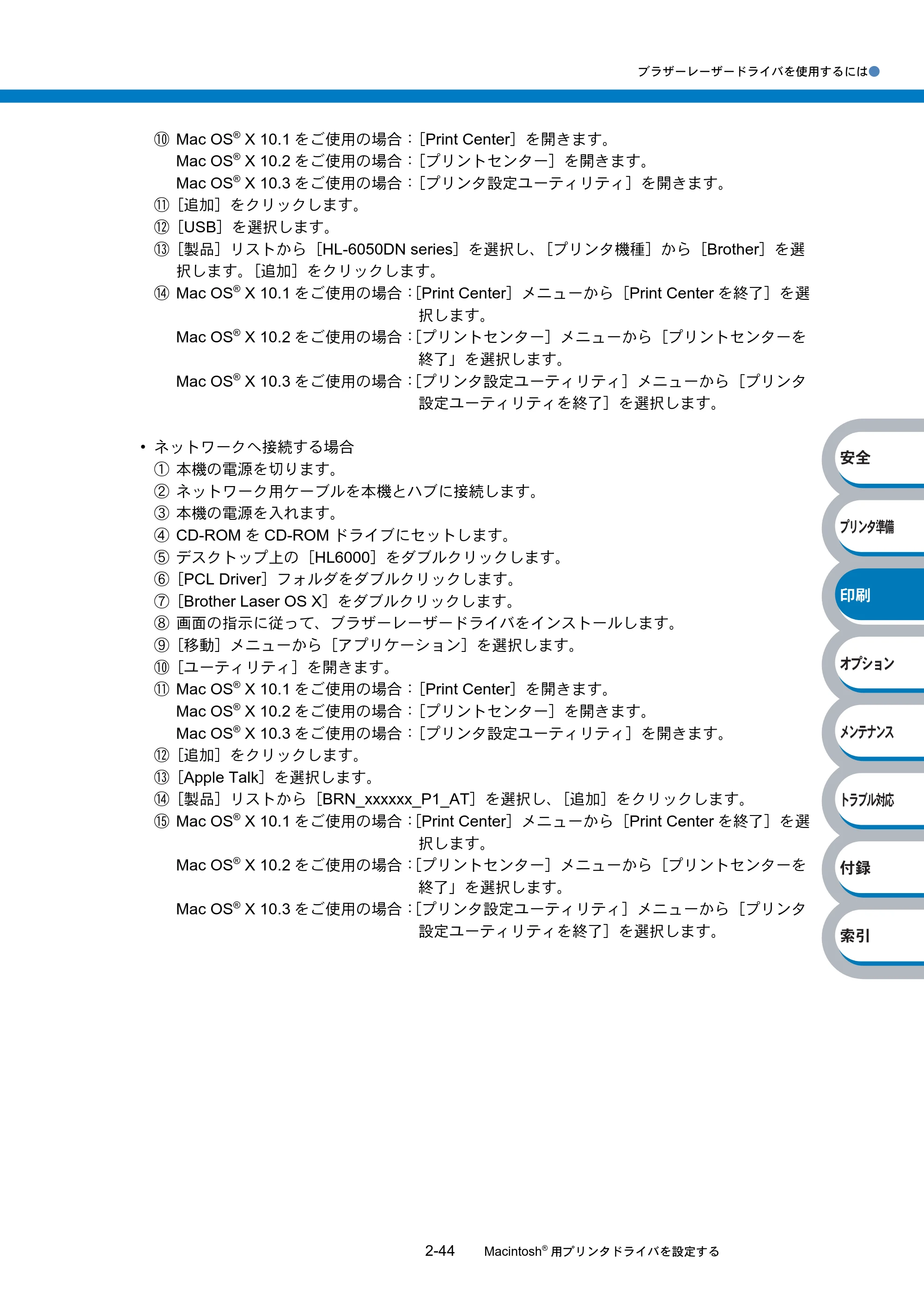
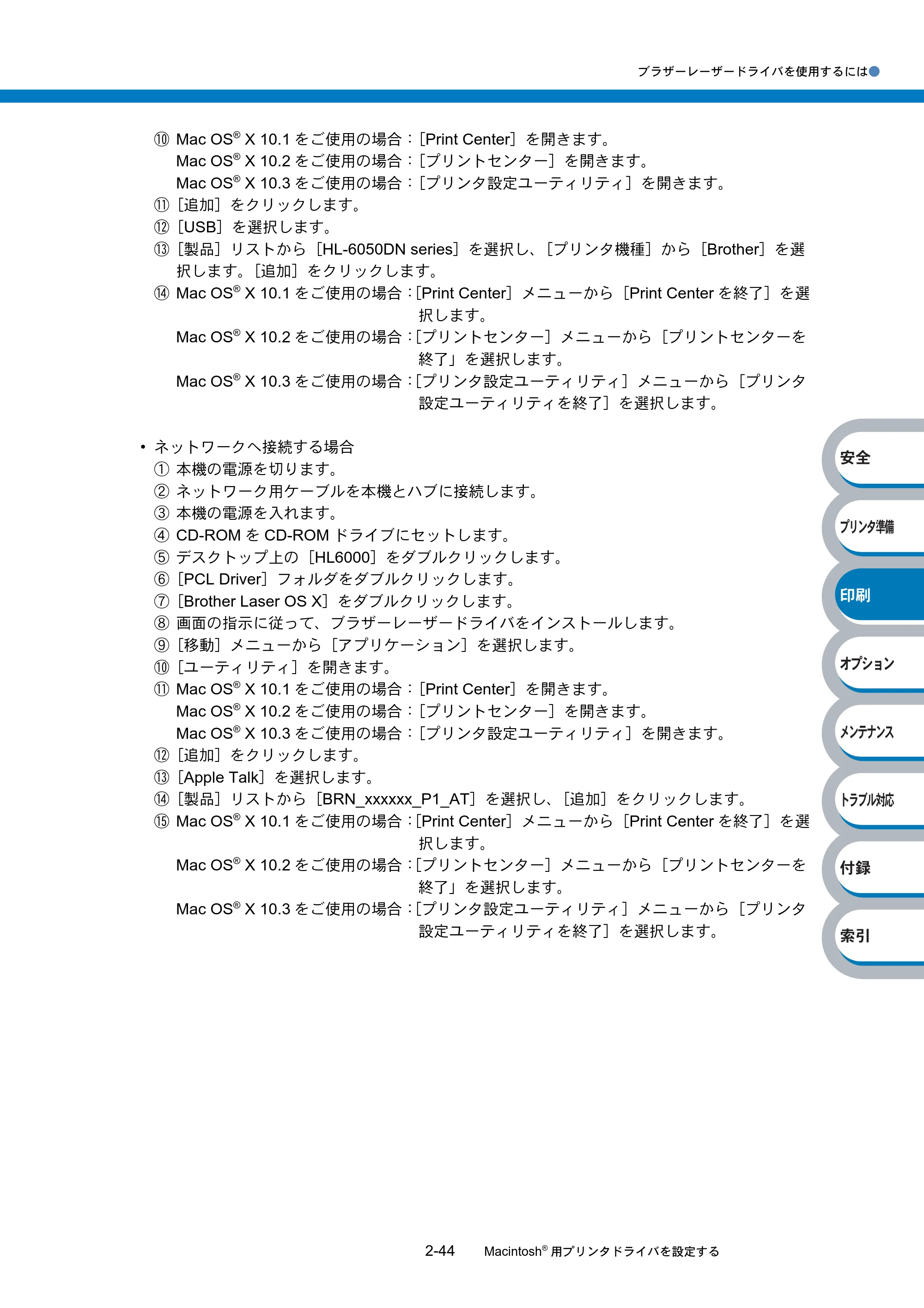
ブラザーレーザードライバを使用するには●
2-44 Macintosh
®
用プリンタドライバを設定する
հ
ίςϋΗ֣
क़
ίΏοϋ
ιϋΞϋΑ
Πρήσచ؊ັ
֨॑
⑩ Mac OS
®
X 10.1 をご使用の場合:[Print Center]を開きます。
Mac OS
®
X 10.2 をご使用の場合:[プリントセンター]を開きます。
Mac OS
®
X 10.3 をご使用の場合:[プリンタ設定ユーティリティ]を開きます。
⑪[追加]をクリックします。
⑫[USB]を選択します。
⑬[製品]リストから[HL-6050DN series]を選択し、[プリンタ機種]から[Brother]を選
択します。[追加]をクリックします。
⑭ Mac OS
®
X 10.1 をご使用の場合:[Print Center]メニューから[Print Center を終了]を選
択します。
Mac OS
®
X 10.2 をご使用の場合:[プリントセンター]メニューから[プリントセンターを
終了」を選択します。
Mac OS
®
X 10.3 をご使用の場合:[プリンタ設定ユーティリティ]メニューから[プリンタ
設定ユーティリティを終了]を選択します。
- ネットワークへ接続する場合
① 本機の電源を切ります。
② ネットワーク用ケーブルを本機とハブに接続します。
③ 本機の電源を入れます。
④ CD-ROM を CD-ROM ドライブにセットします。
⑤ デスクトップ上の[HL6000]をダブルクリックします。
⑥[PCL Driver]フォルダをダブルクリックします。
⑦[Brother Laser OS X]をダブルクリックします。
⑧ 画面の指示に従って、ブラザーレーザードライバをインストールします。
⑨[移動]メニューから[アプリケーション]を選択します。
⑩[ユーティリティ]を開きます。
⑪ Mac OS
®
X 10.1 をご使用の場合:[Print Center]を開きます。
Mac OS
®
X 10.2 をご使用の場合:[プリントセンター]を開きます。
Mac OS
®
X 10.3 をご使用の場合:[プリンタ設定ユーティリティ]を開きます。
⑫[追加]をクリックします。
⑬[Apple Talk]を選択します。
⑭[製品]リストから[BRN_xxxxxx_P1_AT]を選択し、[追加]をクリックします。
⑮ Mac OS
®
X 10.1 をご使用の場合:[Print Center]メニューから[Print Center を終了]を選
択します。
Mac OS
®
X 10.2 をご使用の場合:[プリントセンター]メニューから[プリントセンターを
終了」を選択します。
Mac OS
®
X 10.3 をご使用の場合:[プリンタ設定ユーティリティ]メニューから[プリンタ
設定ユーティリティを終了]を選択します。
ブラザーレーザードライバの設定方法
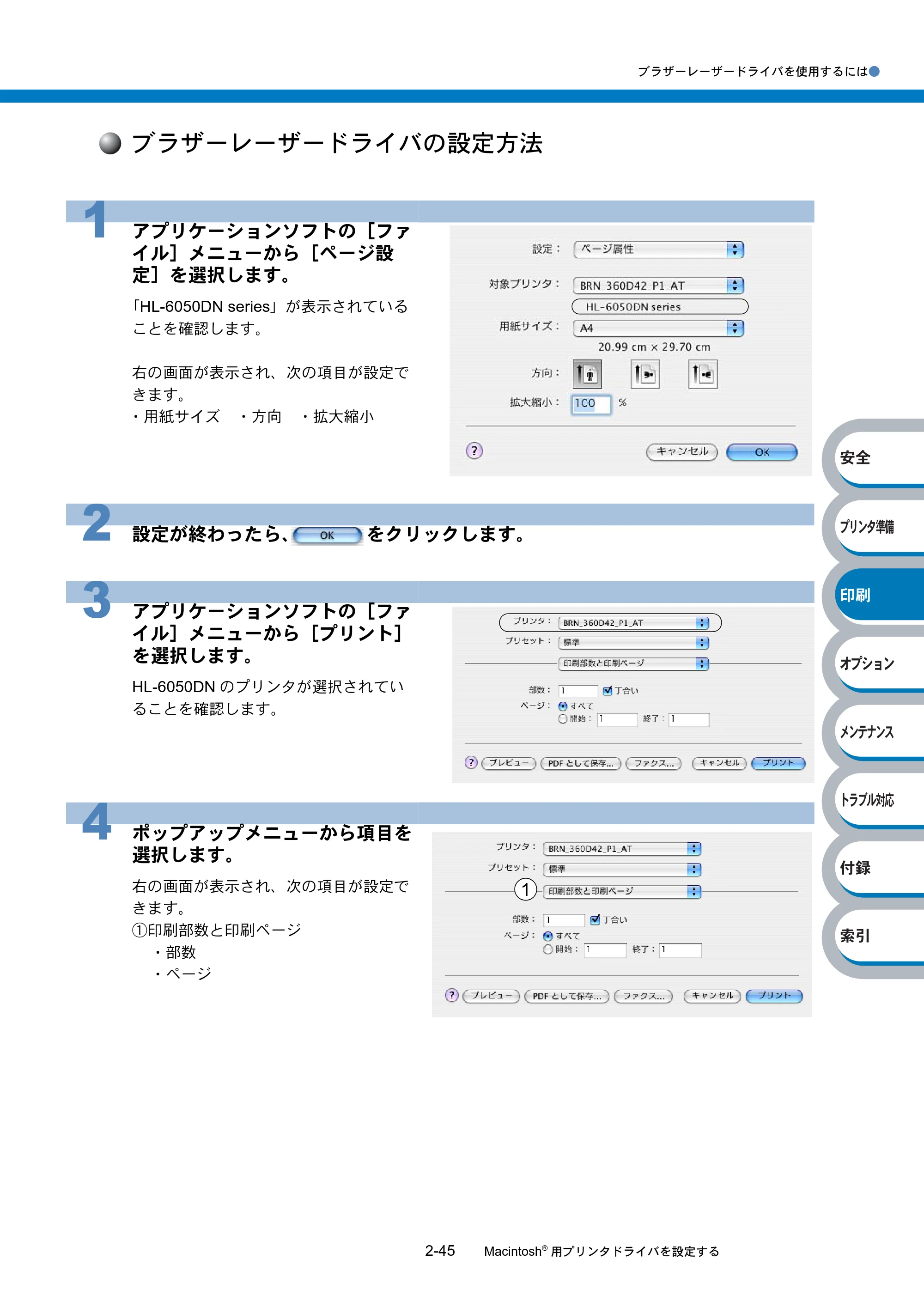
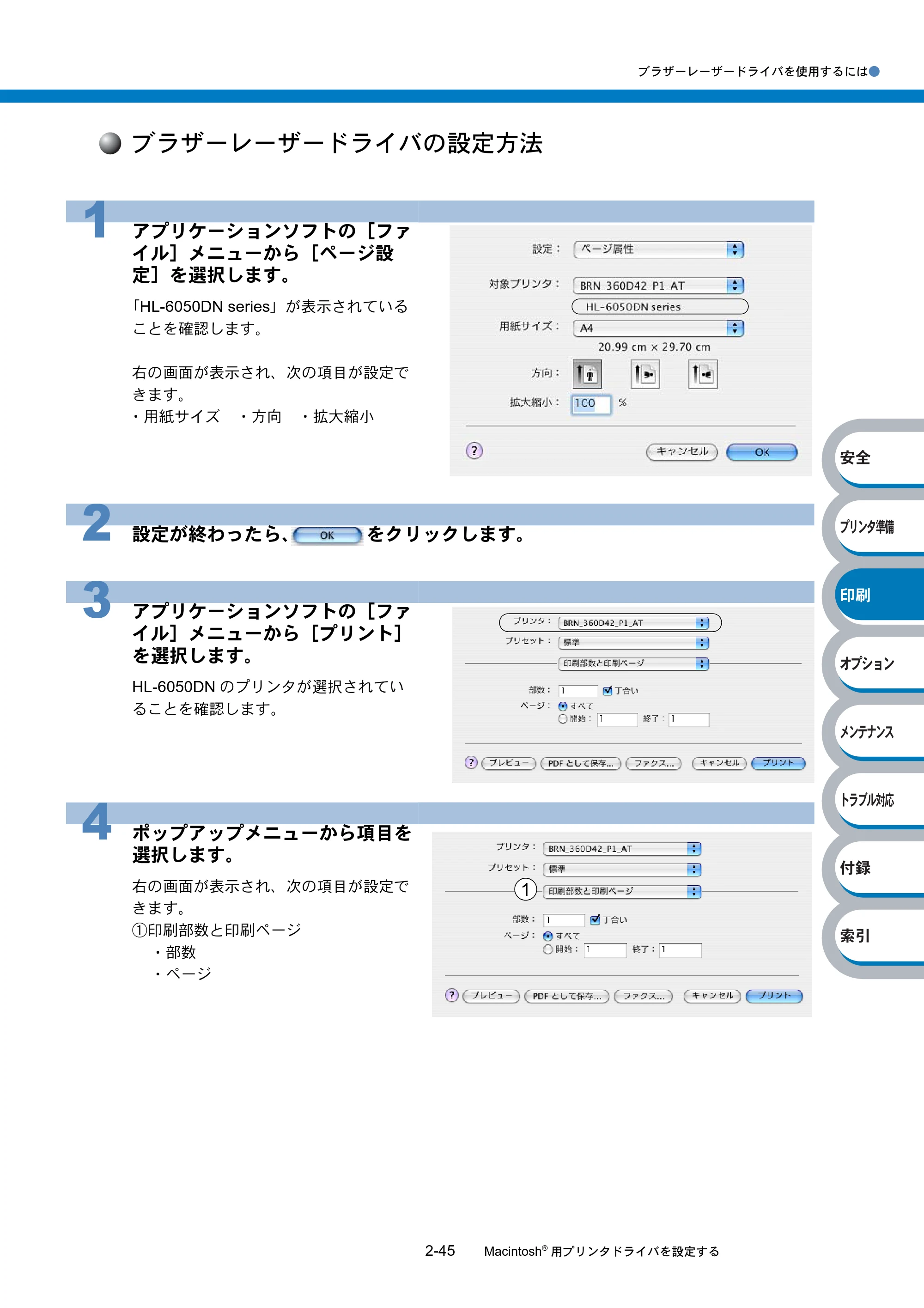
ブラザーレーザードライバを使用するには●
2-45 Macintosh
®
用プリンタドライバを設定する
հ
ίςϋΗ֣
क़
ίΏοϋ
ιϋΞϋΑ
Πρήσచ؊ັ
֨॑
ブラザーレーザードライバの設定方法
1 アプリケーションソフトの[ファ
イル]メニューから[ページ設
定]を選択します。
「HL-6050DN series」が表示されている
ことを確認します。
右の画面が表示され、次の項目が設定で
きます。
- 用紙サイズ ・方向 ・拡大縮小
2 設定が終わったら、 をクリックします。
3 アプリケーションソフトの[ファ
イル]メニューから[プリント]
を選択します。
HL-6050DN のプリンタが選択されてい
ることを確認します。
4 ポップアップメニューから項目を
選択します。
右の画面が表示され、次の項目が設定で
きます。
①印刷部数と印刷ページ
- 部数
- ページ
1
98ページ
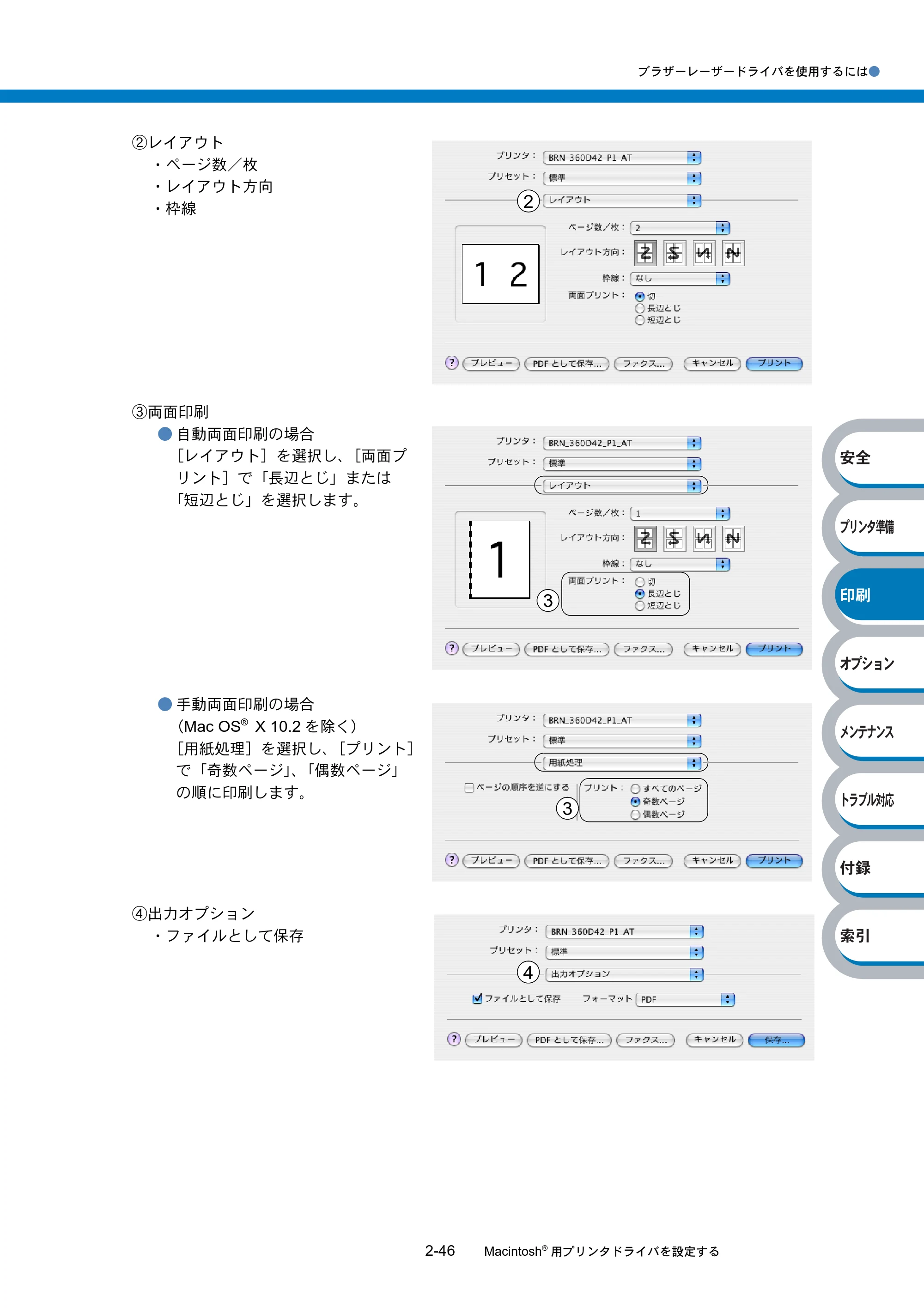
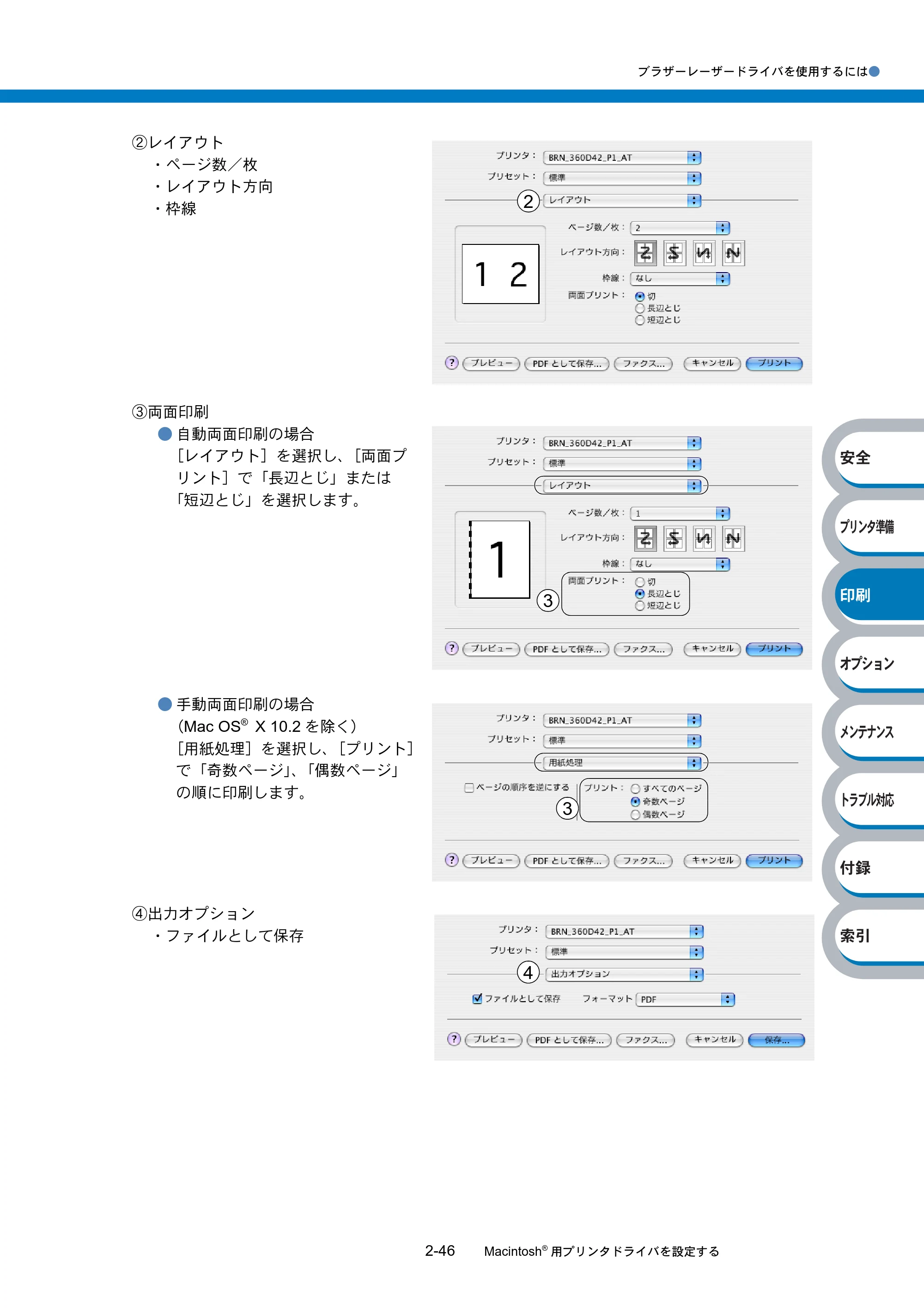
ブラザーレーザードライバを使用するには●
2-46 Macintosh
®
用プリンタドライバを設定する
հ
ίςϋΗ֣
क़
ίΏοϋ
ιϋΞϋΑ
Πρήσచ؊ັ
֨॑
②レイアウト
- ページ数/枚
- レイアウト方向
- 枠線
③両面印刷
- 自動両面印刷の場合
[レイアウト]を選択し、[両面プ
リント]で「長辺とじ」または
「短辺とじ」を選択します。
- 手動両面印刷の場合
(Mac OS
®
X 10.2 を除く)
[用紙処理]を選択し、[プリント]
で「奇数ページ」、「偶数ページ」
の順に印刷します。
④出力オプション
- ファイルとして保存
2
3
3
4
99ページ
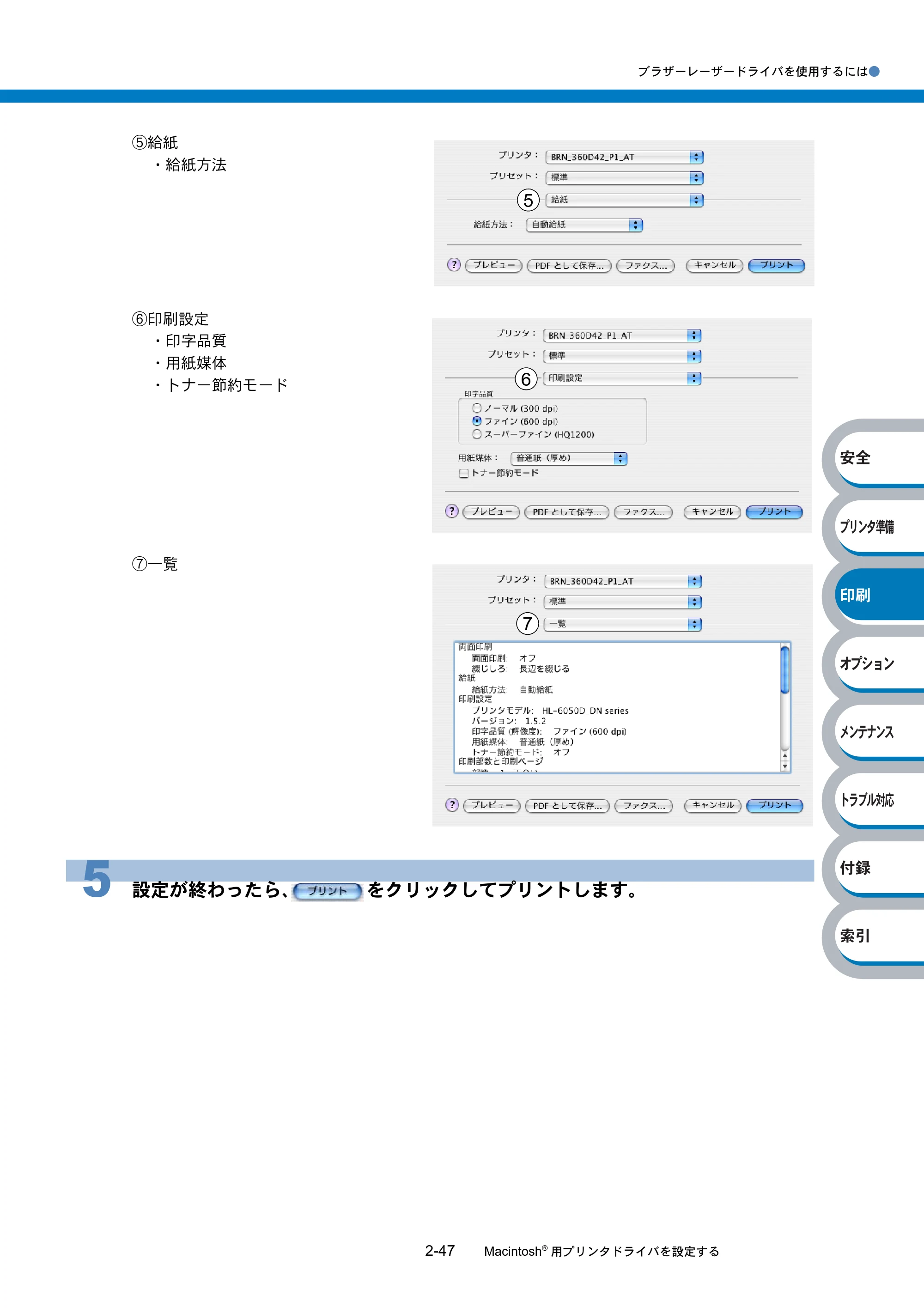
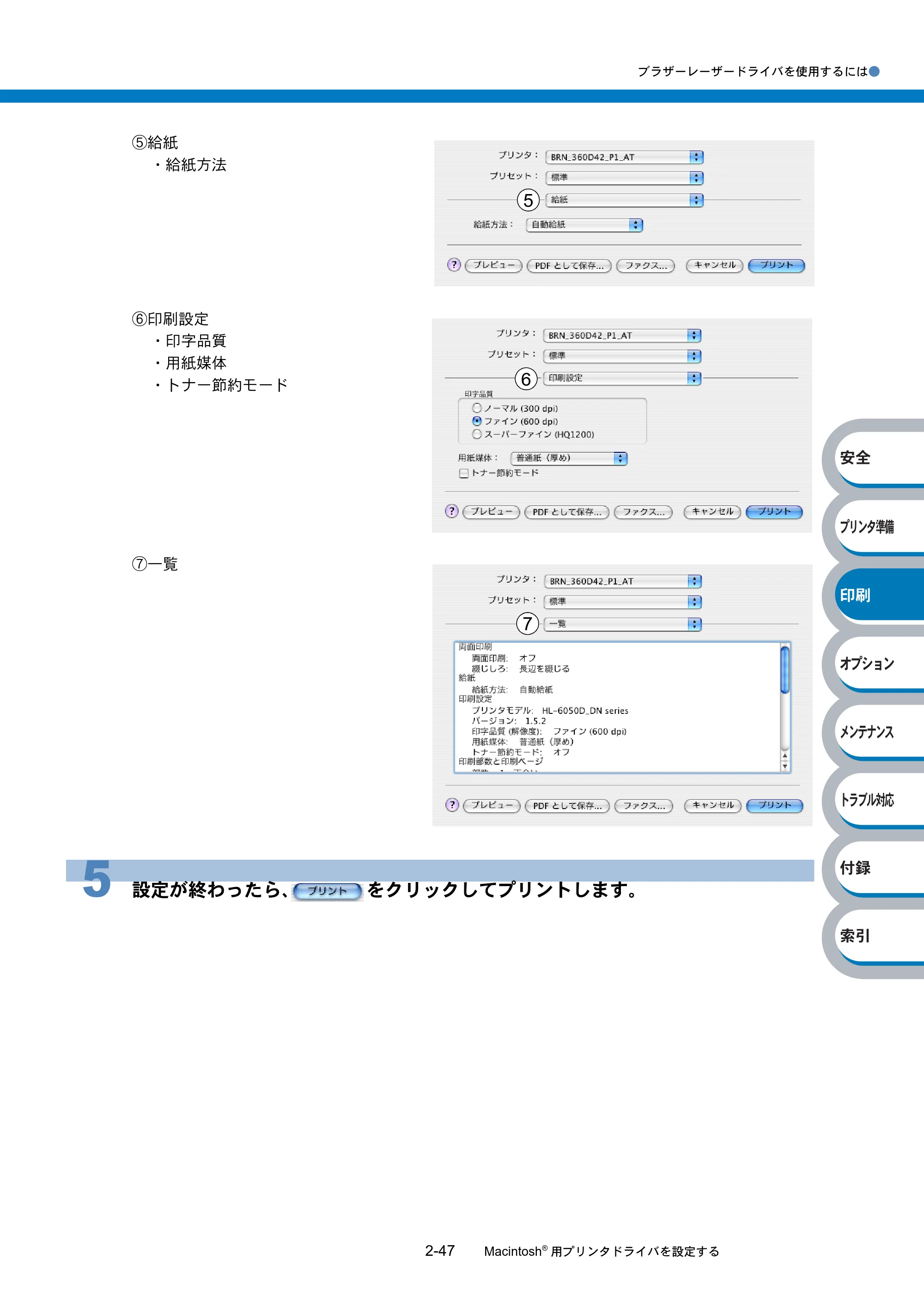
ブラザーレーザードライバを使用するには●
2-47 Macintosh
®
用プリンタドライバを設定する
հ
ίςϋΗ֣
क़
ίΏοϋ
ιϋΞϋΑ
Πρήσచ؊ັ
֨॑
⑤給紙
- 給紙方法
⑥印刷設定
- 印字品質
- 用紙媒体
- トナー節約モード
⑦一覧
5 設定が終わったら、 をクリックしてプリントします。
5
6
7
普通紙に印刷する
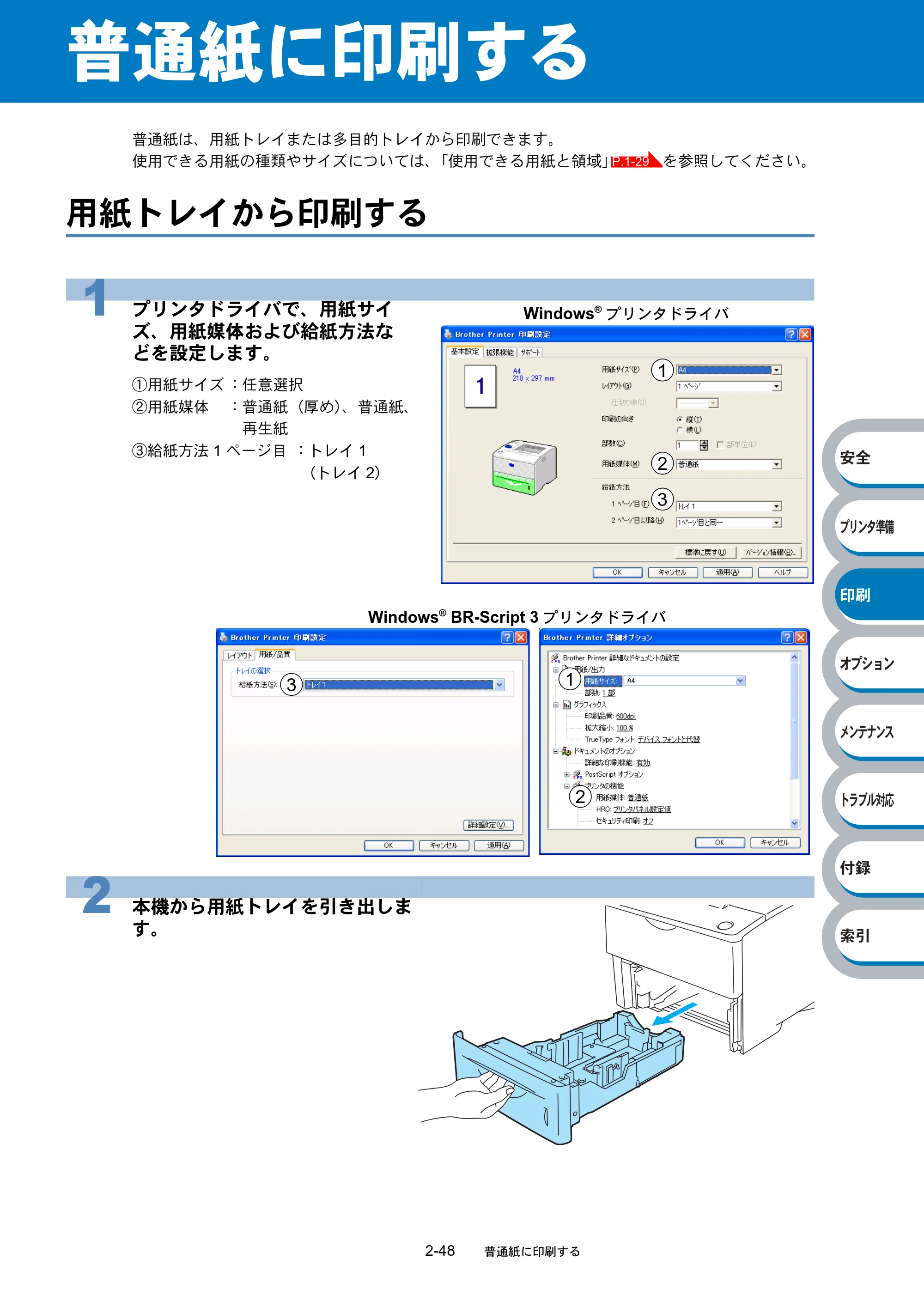
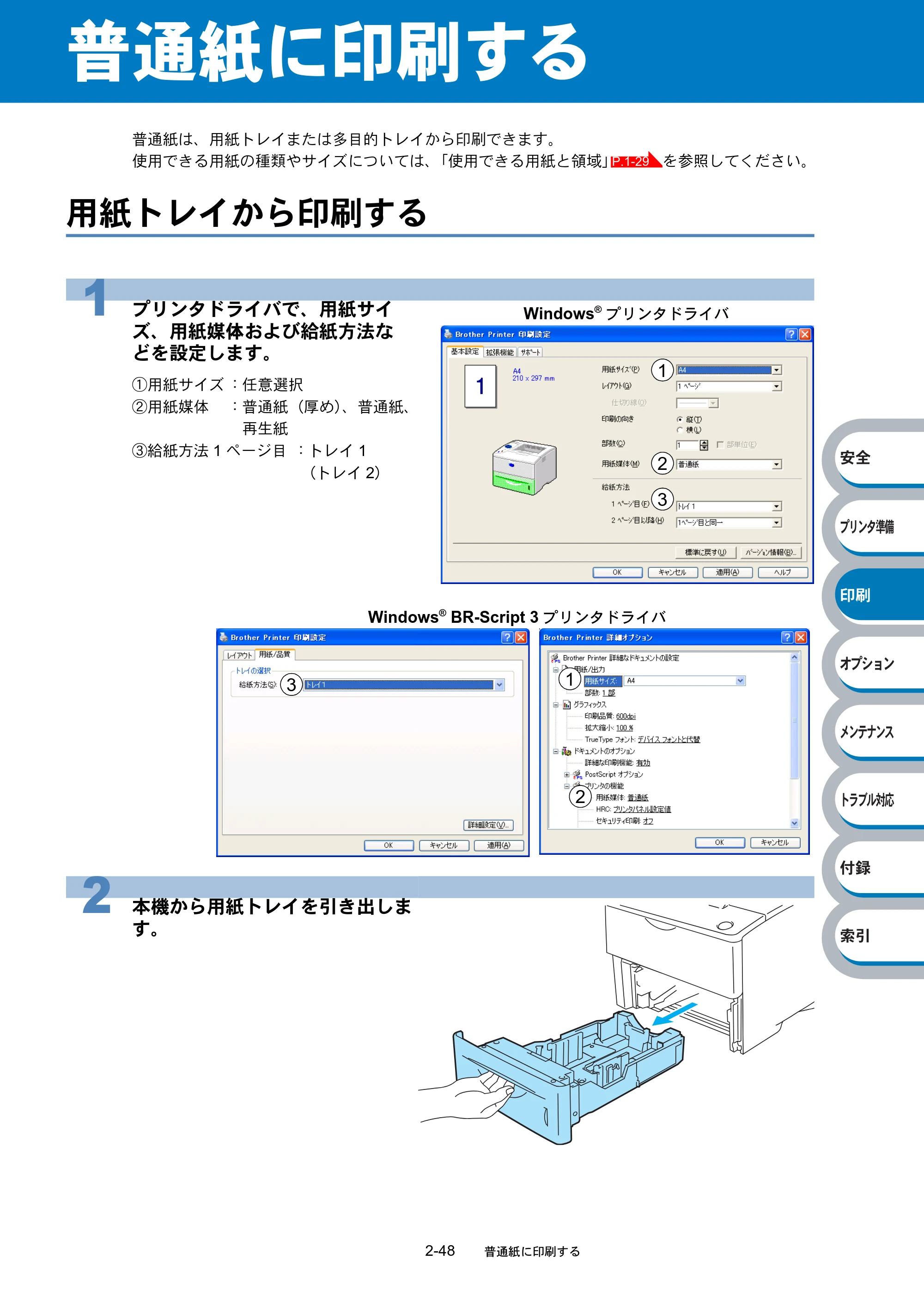
2-48 普通紙に印刷する
հ
ίςϋΗ֣
क़
ίΏοϋ
ιϋΞϋΑ
Πρήσచ؊ັ
֨॑
普通紙に印刷する
普通紙は、用紙トレイまたは多目的トレイから印刷できます。
使用できる用紙の種類やサイズについては、「使用できる用紙と領域」 を参照してください。
用紙トレイから印刷する
1 プリンタドライバで、用紙サイ
ズ、用紙媒体および給紙方法な
どを設定します。
①用紙サイズ :任意選択
②用紙媒体 :普通紙(厚め)、普通紙、
再生紙
③給紙方法 1 ページ目 :トレイ 1
(トレイ 2)
2 本機から用紙トレイを引き出しま
す。
P.1-29
1
2
3
Windows
®
プリンタドライバ
1
2
3
Windows
®
BR-Script 3 プリンタドライバ
101ページ
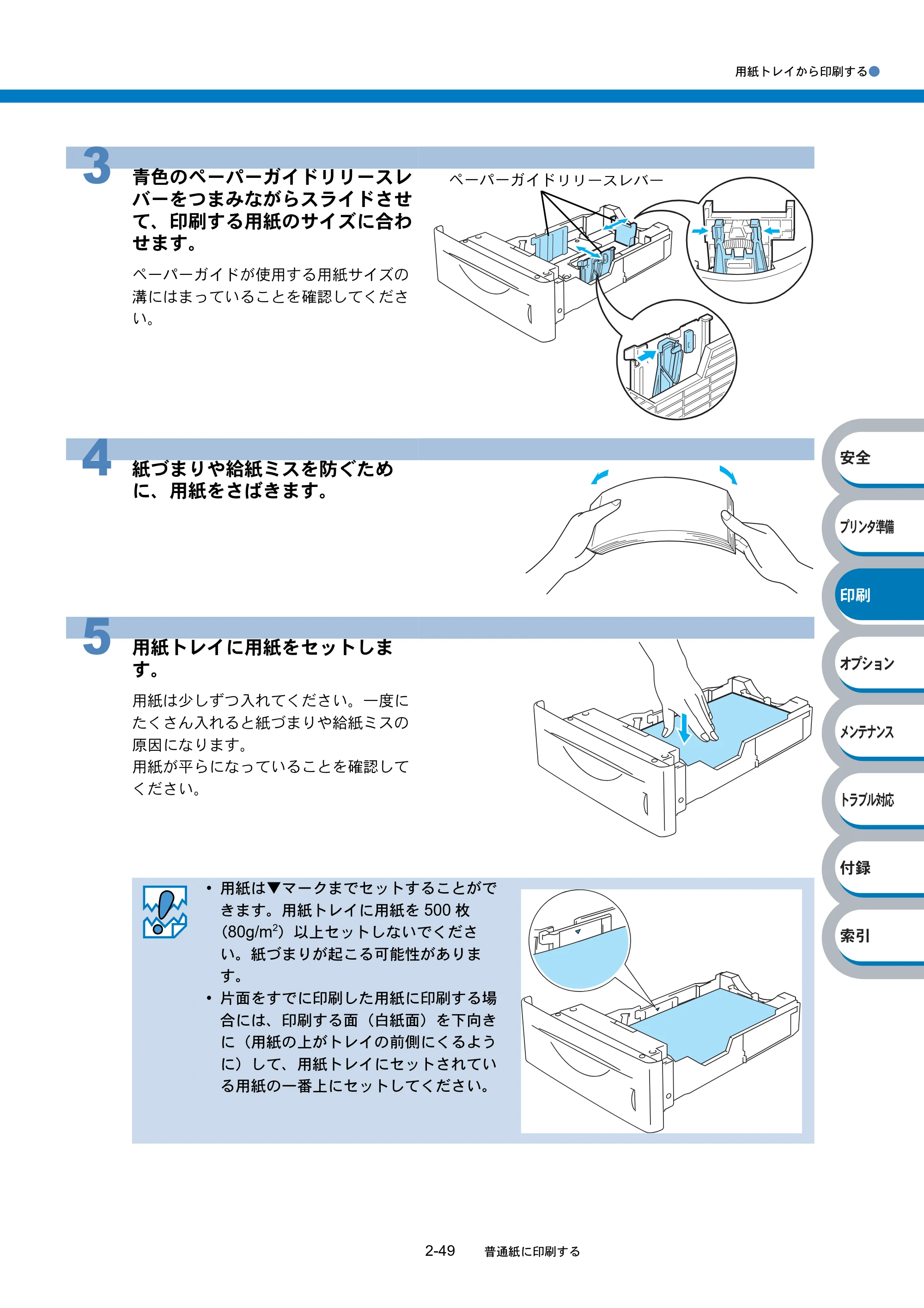
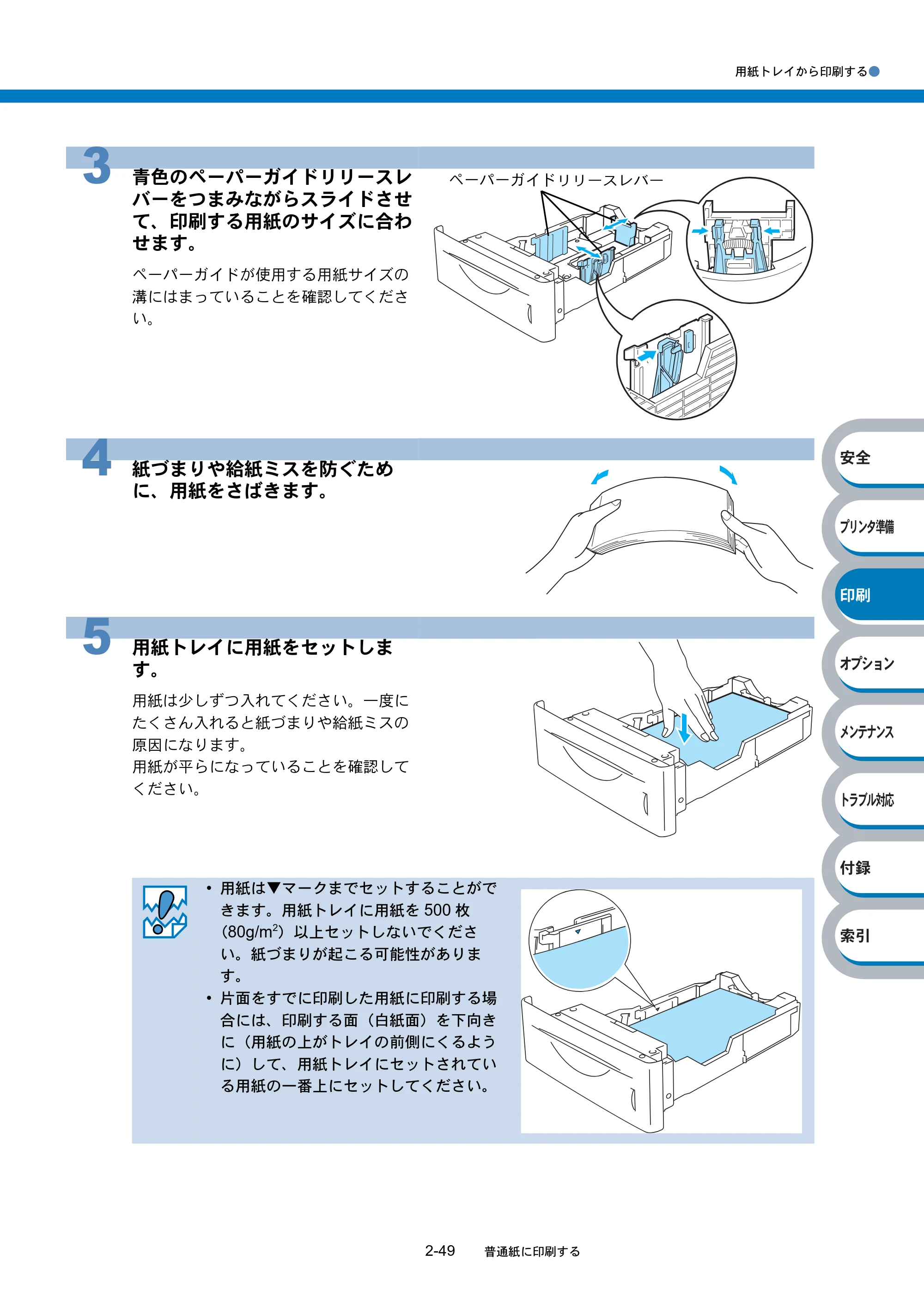
用紙トレイから印刷する●
2-49 普通紙に印刷する
հ
ίςϋΗ֣
क़
ίΏοϋ
ιϋΞϋΑ
Πρήσచ؊ັ
֨॑
3 青色のペーパーガイドリリースレ
バーをつまみながらスライドさせ
て、印刷する用紙のサイズに合わ
せます。
ペーパーガイドが使用する用紙サイズの
溝にはまっていることを確認してくださ
い。
4 紙づまりや給紙ミスを防ぐため
に、用紙をさばきます。
5 用紙トレイに用紙をセットしま
す。
用紙は少しずつ入れてください。一度に
たくさん入れると紙づまりや給紙ミスの
原因になります。
用紙が平らになっていることを確認して
ください。
- 用紙は▼マークまでセットすることがで
きます。用紙トレイに用紙を 500 枚
(80g/m
2
)以上セットしないでくださ
い。紙づまりが起こる可能性がありま
す。
- 片面をすでに印刷した用紙に印刷する場
合には、印刷する面(白紙面)を下向き
に(用紙の上がトレイの前側にくるよう
に)して、用紙トレイにセットされてい
る用紙の一番上にセットしてください。
ペーパーガイド リリースレバー
102ページ
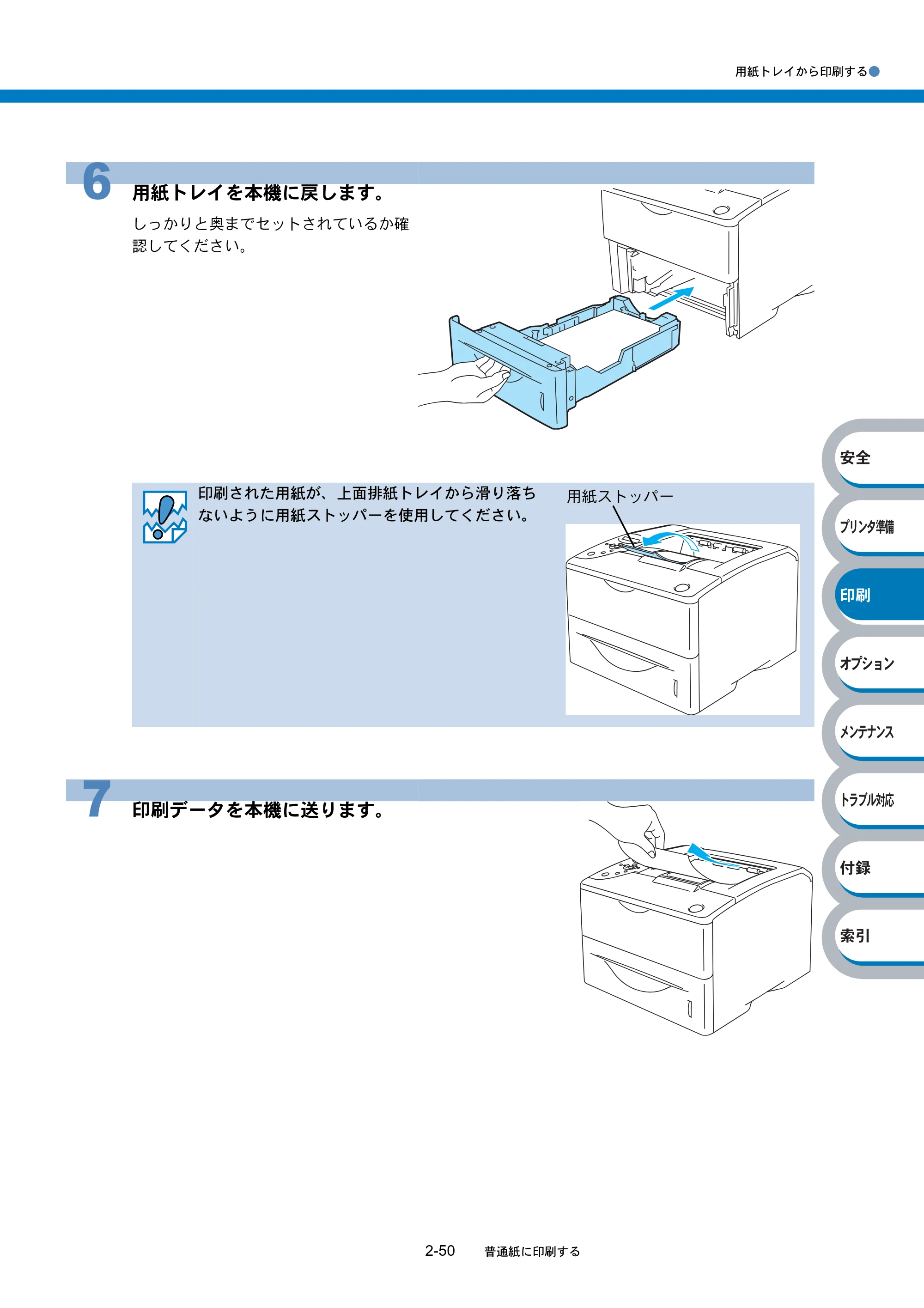
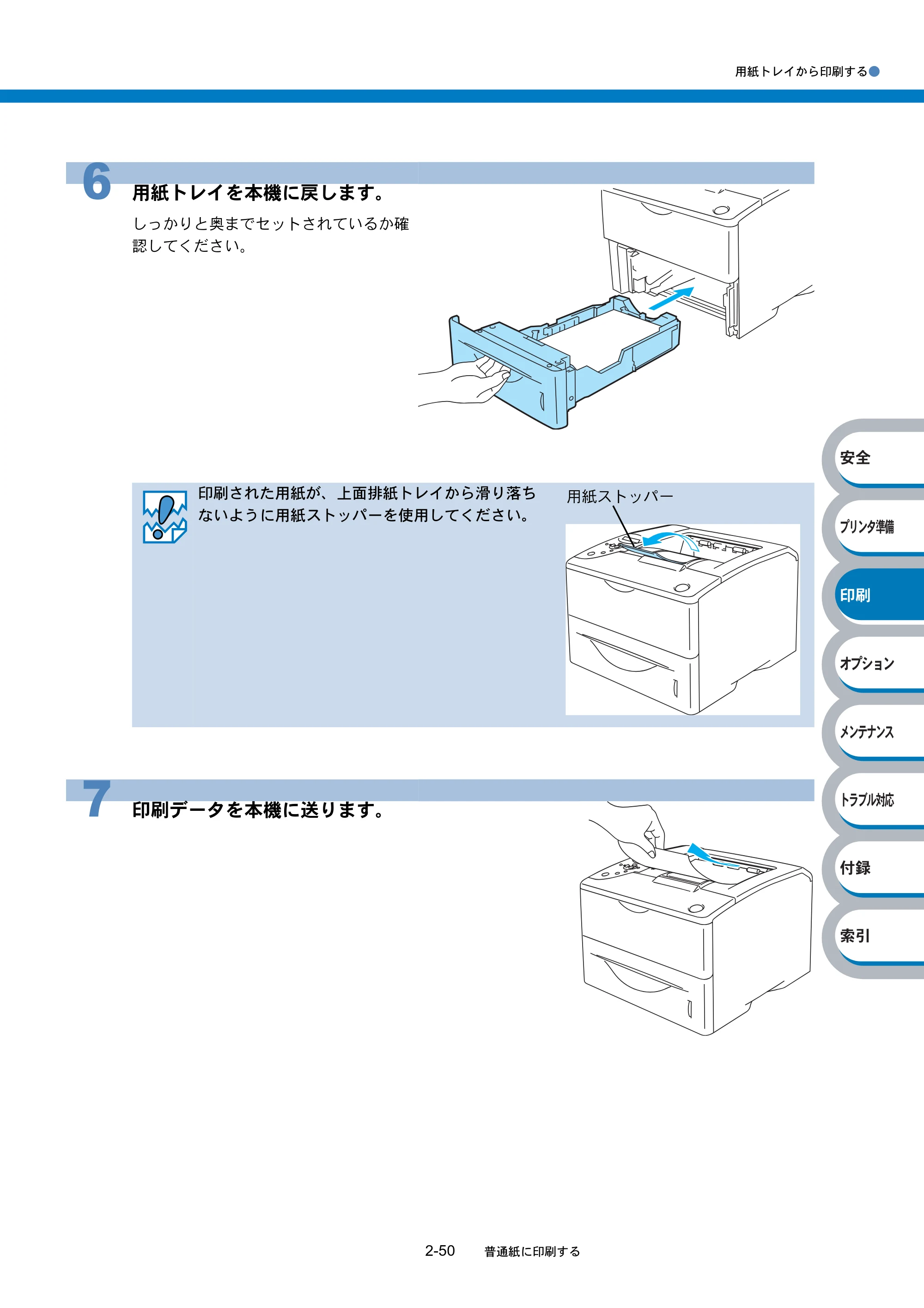
用紙トレイから印刷する●
2-50 普通紙に印刷する
հ
ίςϋΗ֣
क़
ίΏοϋ
ιϋΞϋΑ
Πρήσచ؊ັ
֨॑
6 用紙トレイを本機に戻します。
しっかりと奥までセットされているか確
認してください。
印刷された用紙が、上面排紙トレイから滑り落ち
ないように用紙ストッパーを使用してください。
7 印刷データを本機に送ります。
用紙ストッパー
多目的トレイ(MPトレイ)から印刷する
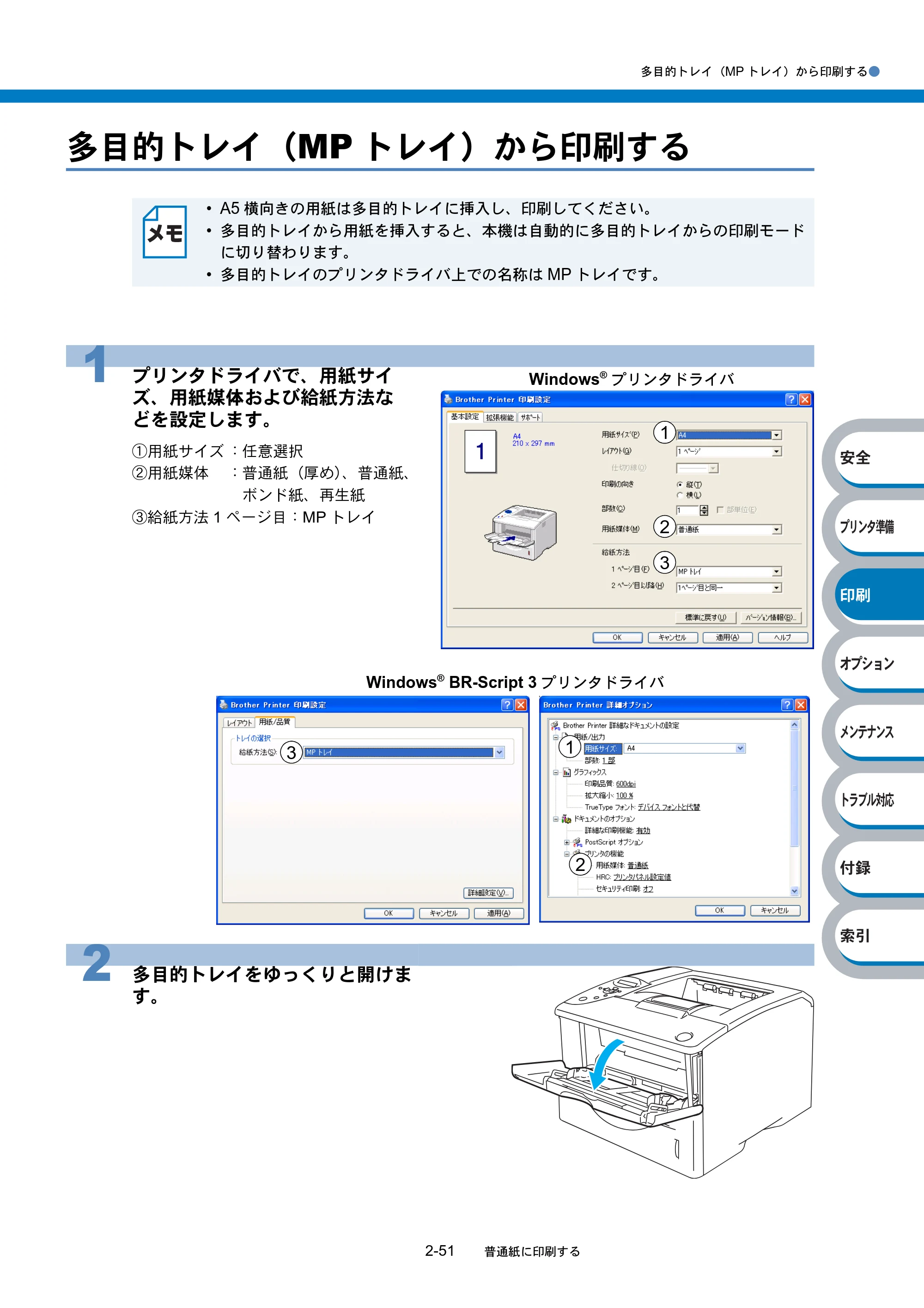
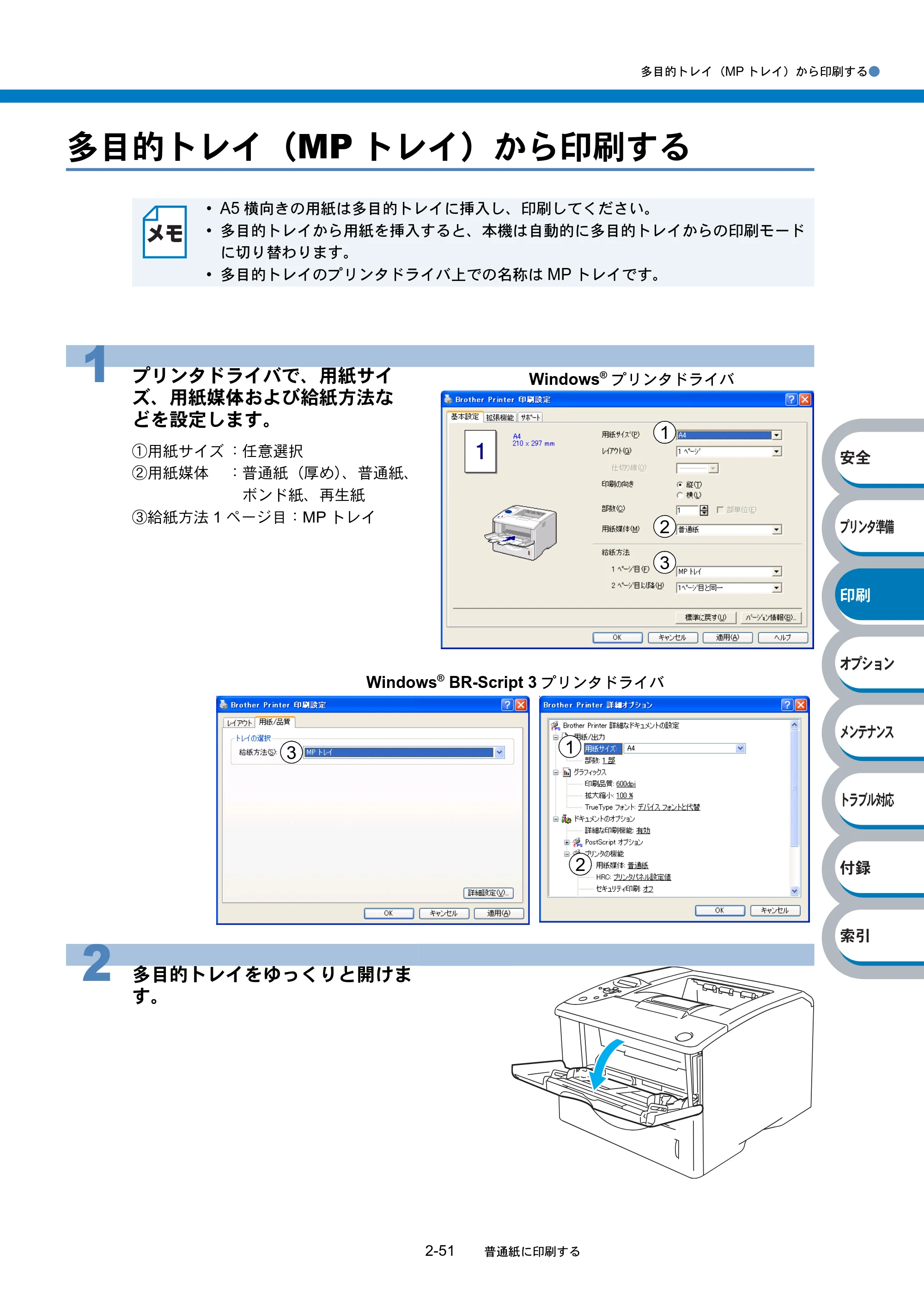
多目的トレイ(MP トレイ)から印刷する●
2-51 普通紙に印刷する
հ
ίςϋΗ֣
क़
ίΏοϋ
ιϋΞϋΑ
Πρήσచ؊ັ
֨॑
多目的トレイ(MP トレイ)から印刷する
- A5 横向きの用紙は多目的トレイに挿入し、印刷してください。
- 多目的トレイから用紙を挿入すると、本機は自動的に多目的トレイからの印刷モード
に切り替わります。
- 多目的トレイのプリンタドライバ上での名称は MP トレイです。
1 プリンタドライバで、用紙サイ
ズ、用紙媒体および給紙方法な
どを設定します。
①用紙サイズ :任意選択
②用紙媒体 :普通紙(厚め)、普通紙、
ボンド紙、再生紙
③給紙方法 1 ページ目:MP トレイ
2 多目的トレイをゆっくりと開けま
す。
1
2
3
Windows
®
プリンタドライバ
1
2
3
Windows
®
BR-Script 3 プリンタドライバ
104ページ
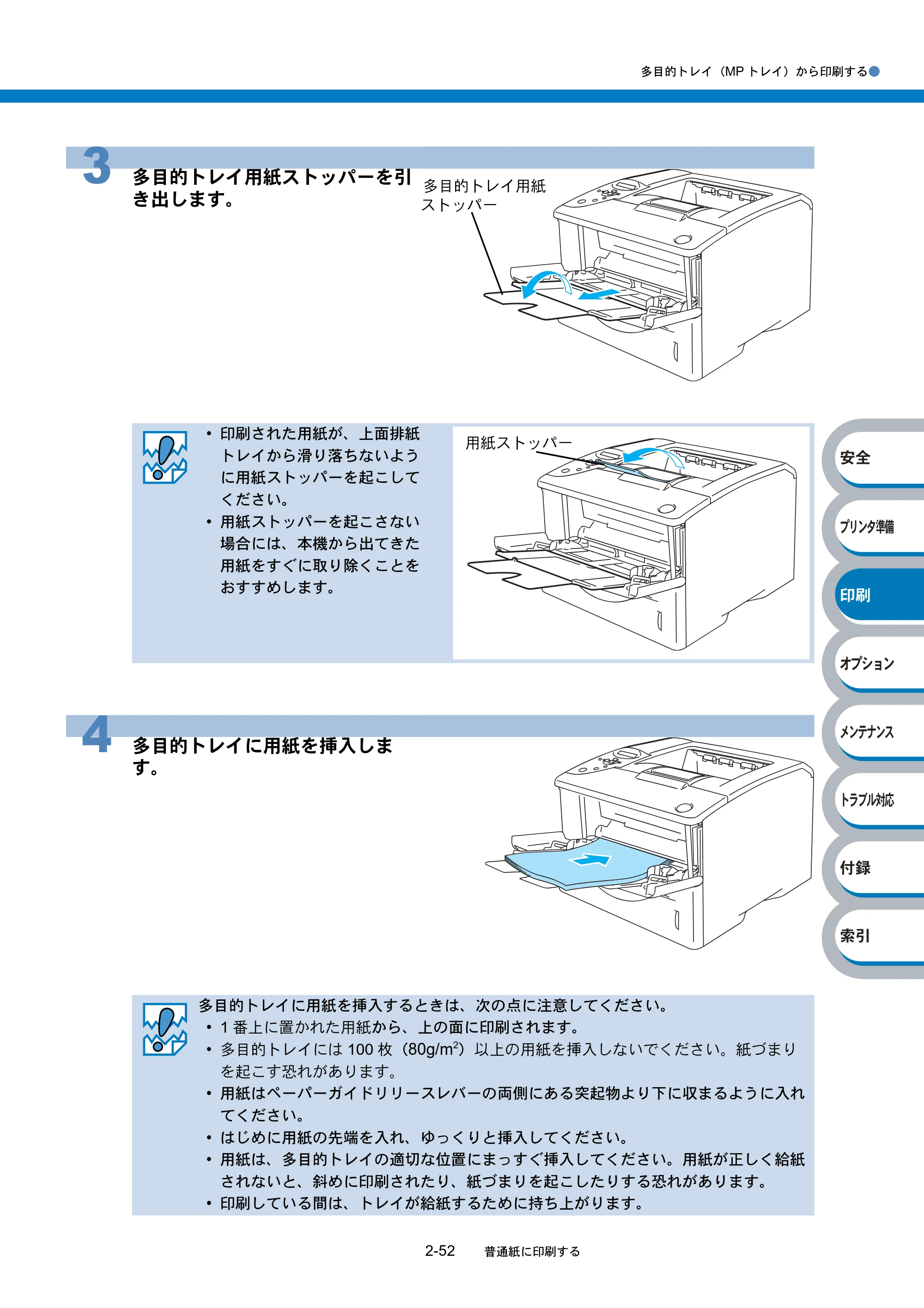
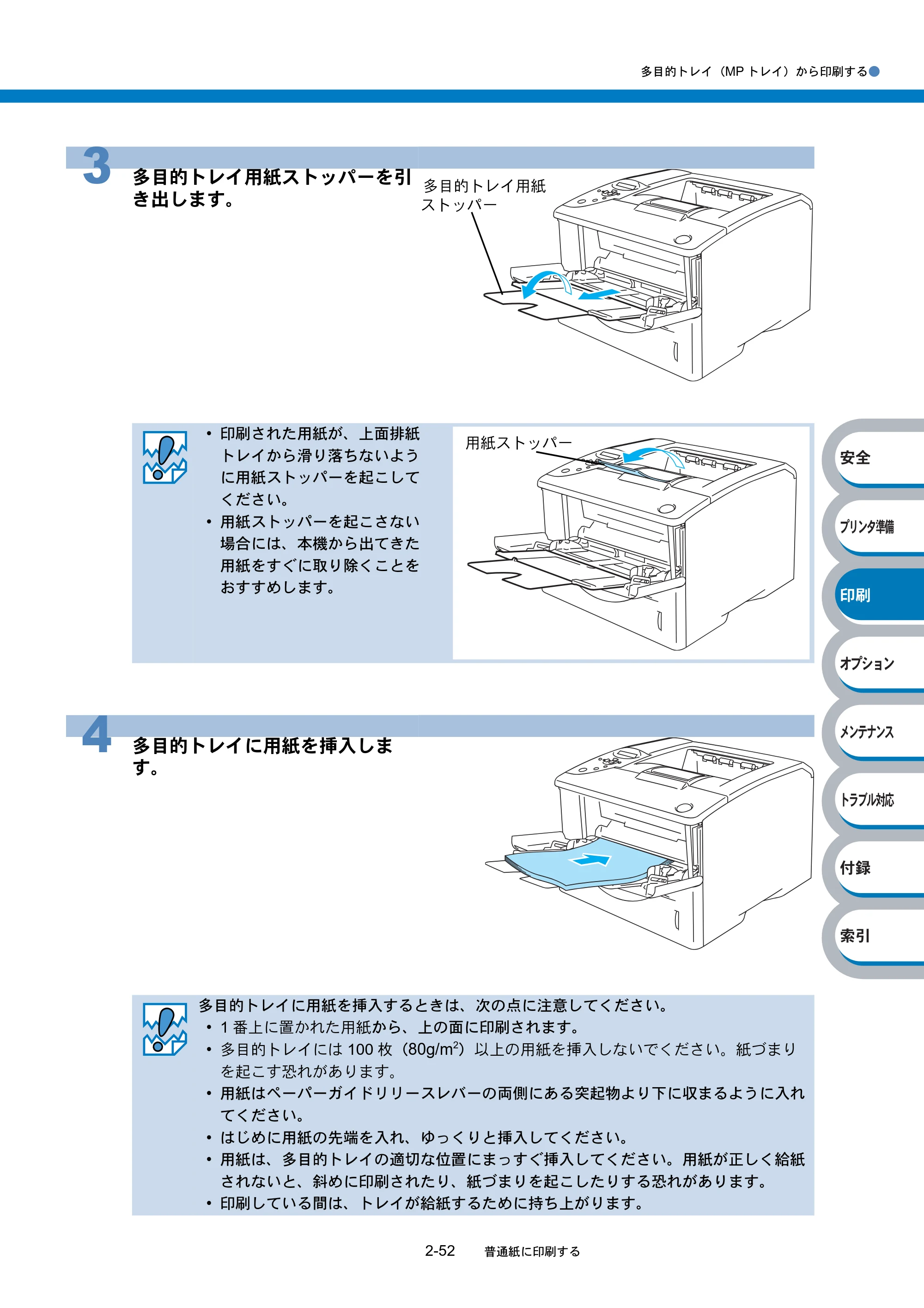
多目的トレイ(MP トレイ)から印刷する●
2-52 普通紙に印刷する
հ
ίςϋΗ֣
क़
ίΏοϋ
ιϋΞϋΑ
Πρήσచ؊ັ
֨॑
3 多目的トレイ用紙ストッパーを引
き出します。
- 印刷された用紙が、上面排紙
トレイから滑り落ちないよう
に用紙ストッパーを起こして
ください。
- 用紙ストッパーを起こさない
場合には、本機から出てきた
用紙をすぐに取り除くことを
おすすめします。
4 多目的トレイに用紙を挿入しま
す。
多目的トレイに用紙を挿入するときは、次の点に注意してください。
- 1 番上に置かれた用紙から、上の面に印刷されます。
- 多目的トレイには 100 枚(80g/m
2
)以上の用紙を挿入しないでください。紙づまり
を起こす恐れがあります。
- 用紙はペーパーガイドリリースレバーの両側にある突起物より下に収まるように入れ
てください。
- はじめに用紙の先端を入れ、ゆっくりと挿入してください。
- 用紙は、多目的トレイの適切な位置にまっすぐ挿入してください。用紙が正しく給紙
されないと、斜めに印刷されたり、紙づまりを起こしたりする恐れがあります。
- 印刷している間は、トレイが給紙するために持ち上がります。
多目的トレイ用紙
ストッパー
用紙ストッパー
105ページ
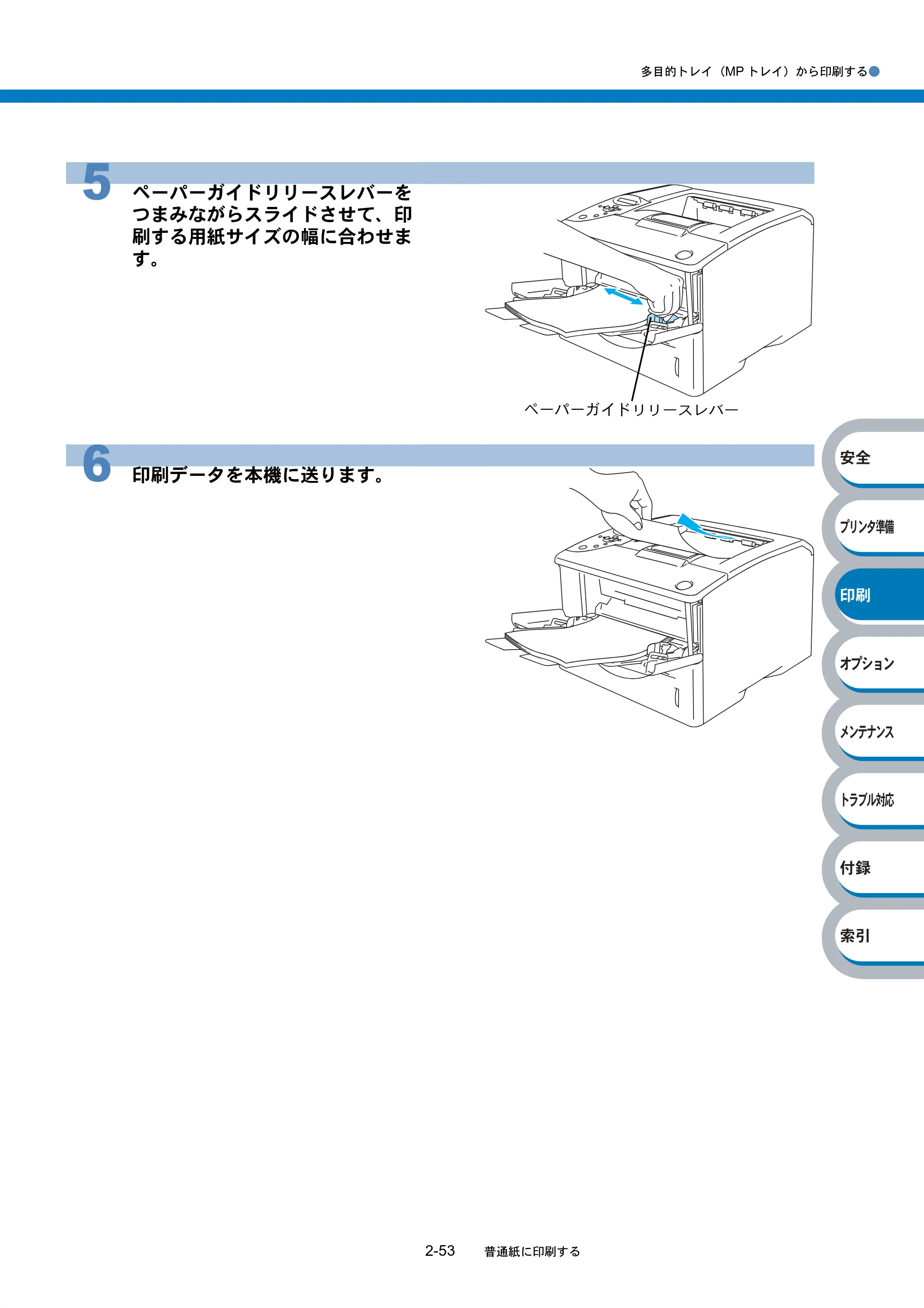
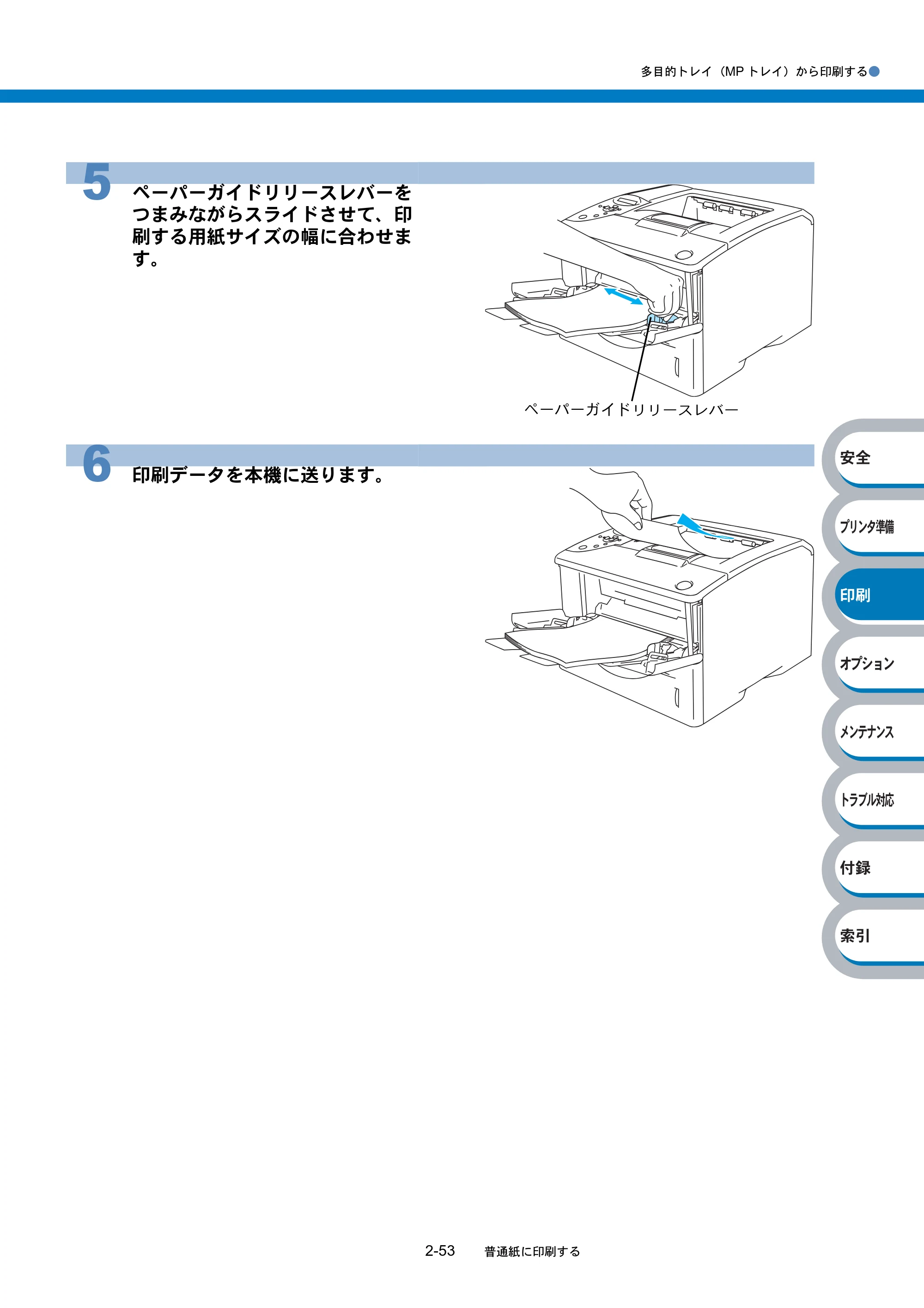
多目的トレイ(MP トレイ)から印刷する●
2-53 普通紙に印刷する
հ
ίςϋΗ֣
क़
ίΏοϋ
ιϋΞϋΑ
Πρήσచ؊ັ
֨॑
5 ペーパーガイドリリースレバーを
つまみながらスライドさせて、印
刷する用紙サイズの幅に合わせま
す。
6 印刷データを本機に送ります。
ペーパーガイド リリースレバー
厚紙およびOHPフィルムに印刷する
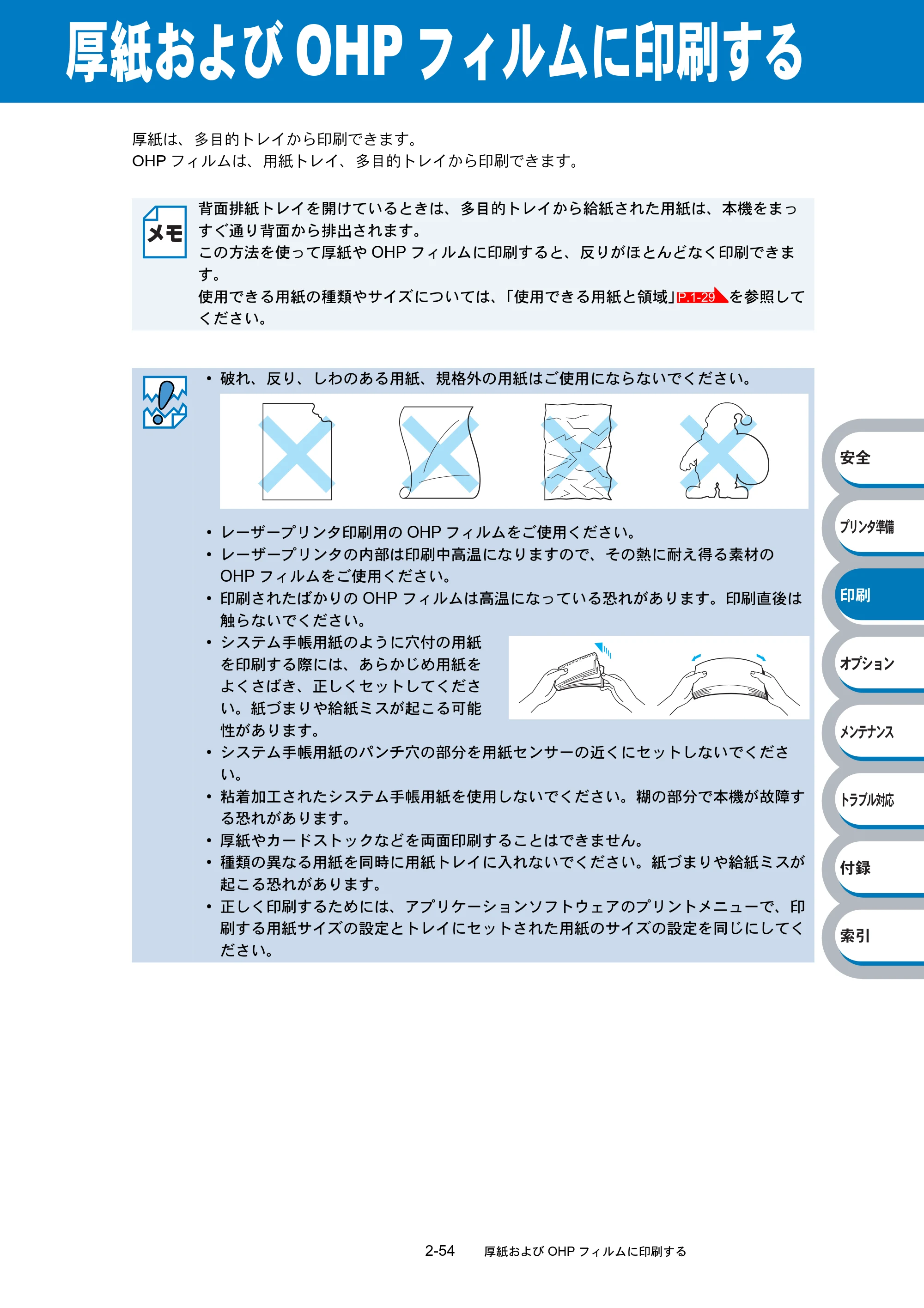
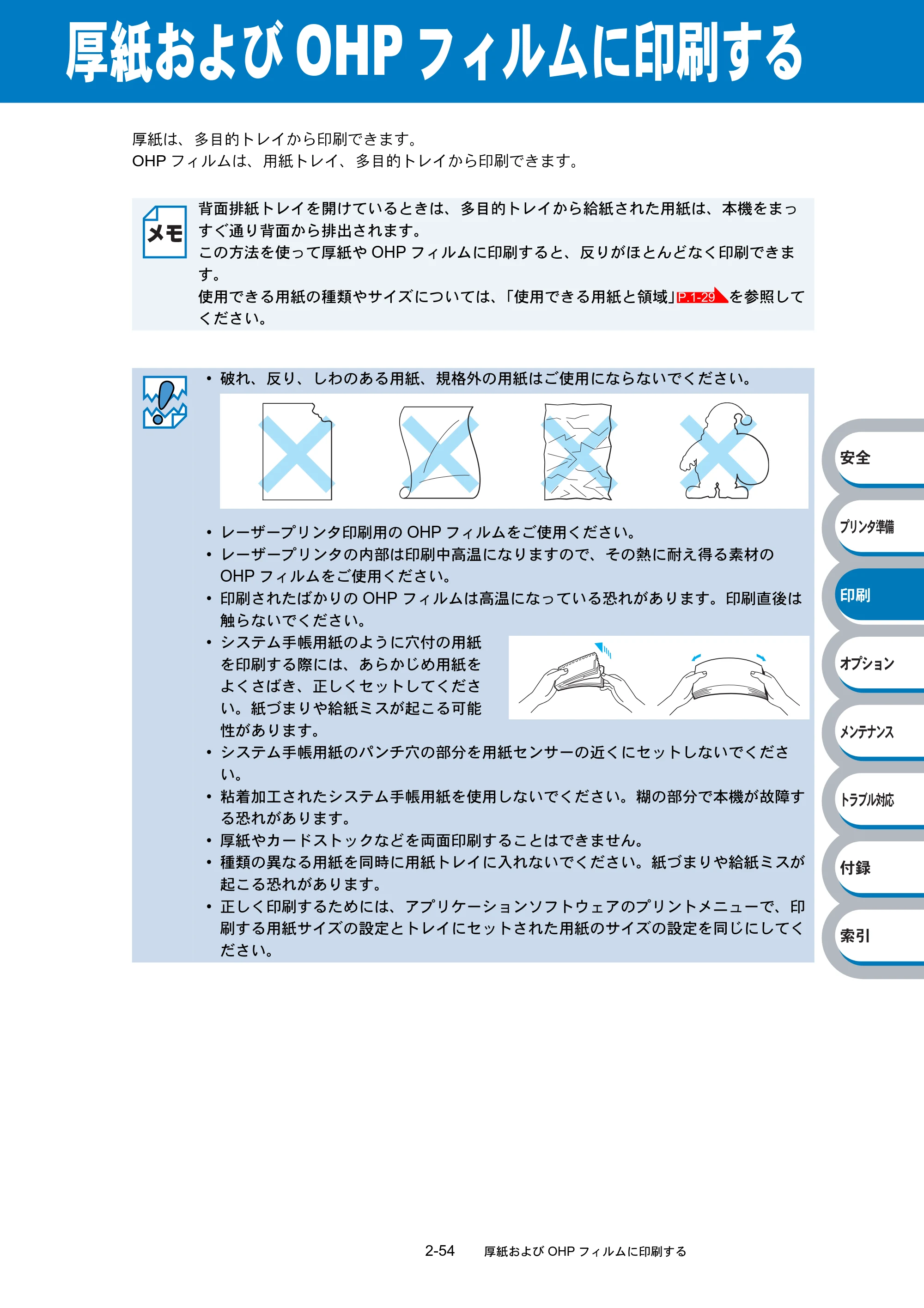
2-54 厚紙および OHP フィルムに印刷する
հ
ίςϋΗ֣
क़
ίΏοϋ
ιϋΞϋΑ
Πρήσచ؊ັ
֨॑
厚紙および OHP フィルムに印刷する
厚紙は、多目的トレイから印刷できます。
OHP フィルムは、用紙トレイ、多目的トレイから印刷できます。
背面排紙トレイを開けているときは、多目的トレイから給紙された用紙は、本機をまっ
すぐ通り背面から排出されます。
この方法を使って厚紙や OHP フィルムに印刷すると、反りがほとんどなく印刷できま
す。
使用できる用紙の種類やサイズについては、「使用できる用紙と領域」 を参照して
ください。
- 破れ、反り、しわのある用紙、規格外の用紙はご使用にならないでください。
- レーザープリンタ印刷用の OHP フィルムをご使用ください。
- レーザープリンタの内部は印刷中高温になりますので、その熱に耐え得る素材の
OHP フィルムをご使用ください。
- 印刷されたばかりの OHP フィルムは高温になっている恐れがあります。印刷直後は
触らないでください。
- システム手帳用紙のように穴付の用紙
を印刷する際には、あらかじめ用紙を
よくさばき、正しくセットしてくださ
い。紙づまりや給紙ミスが起こる可能
性があります。
- システム手帳用紙のパンチ穴の部分を用紙センサーの近くにセットしないでくださ
い。
- 粘着加工されたシステム手帳用紙を使用しないでください。糊の部分で本機が故障す
る恐れがあります。
- 厚紙やカードストックなどを両面印刷することはできません。
- 種類の異なる用紙を同時に用紙トレイに入れないでください。紙づまりや給紙ミスが
起こる恐れがあります。
- 正しく印刷するためには、アプリケーションソフトウェアのプリントメニューで、印
刷する用紙サイズの設定とトレイにセットされた用紙のサイズの設定を同じにしてく
ださい。
P.1-29
用紙トレイから印刷する
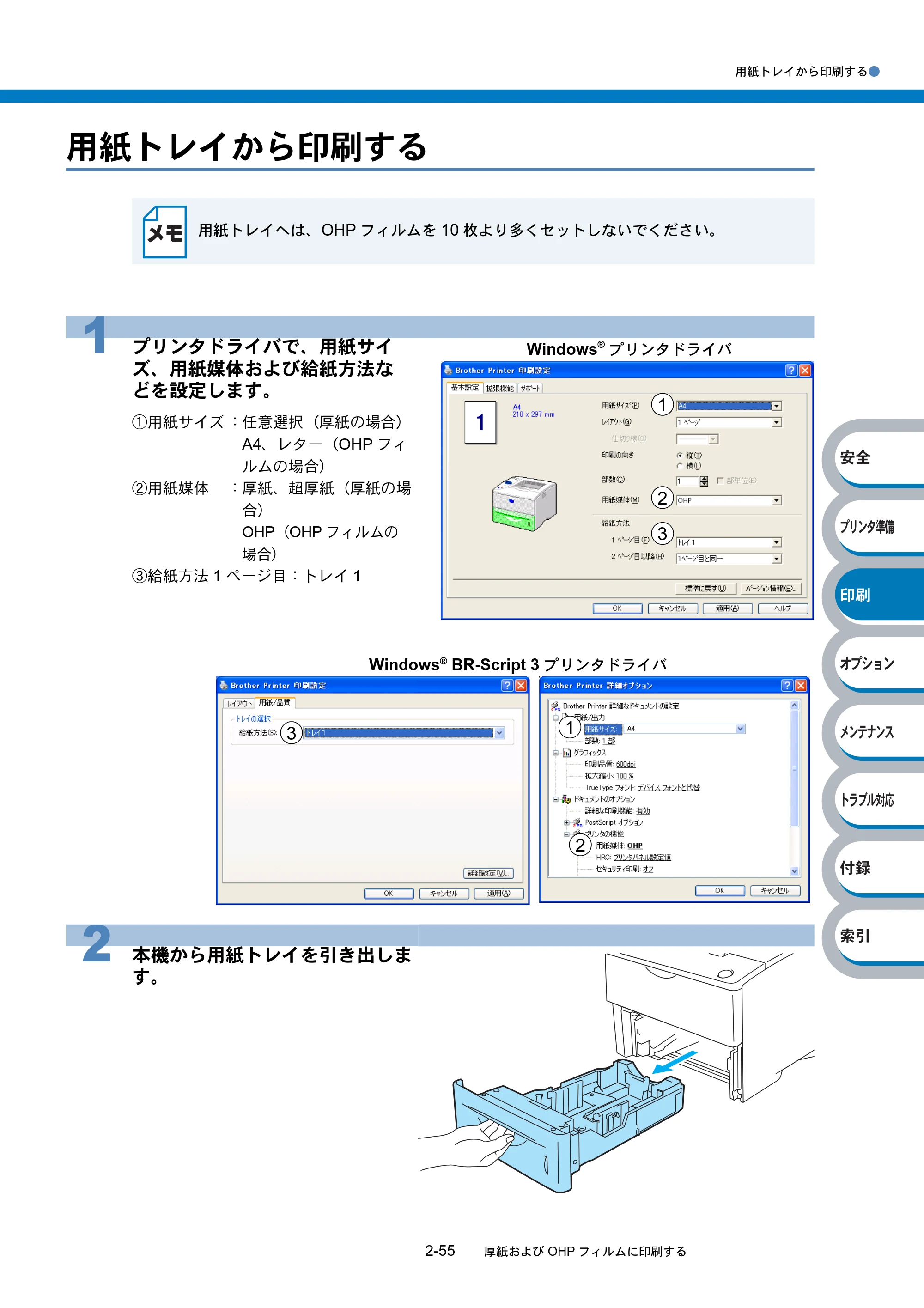
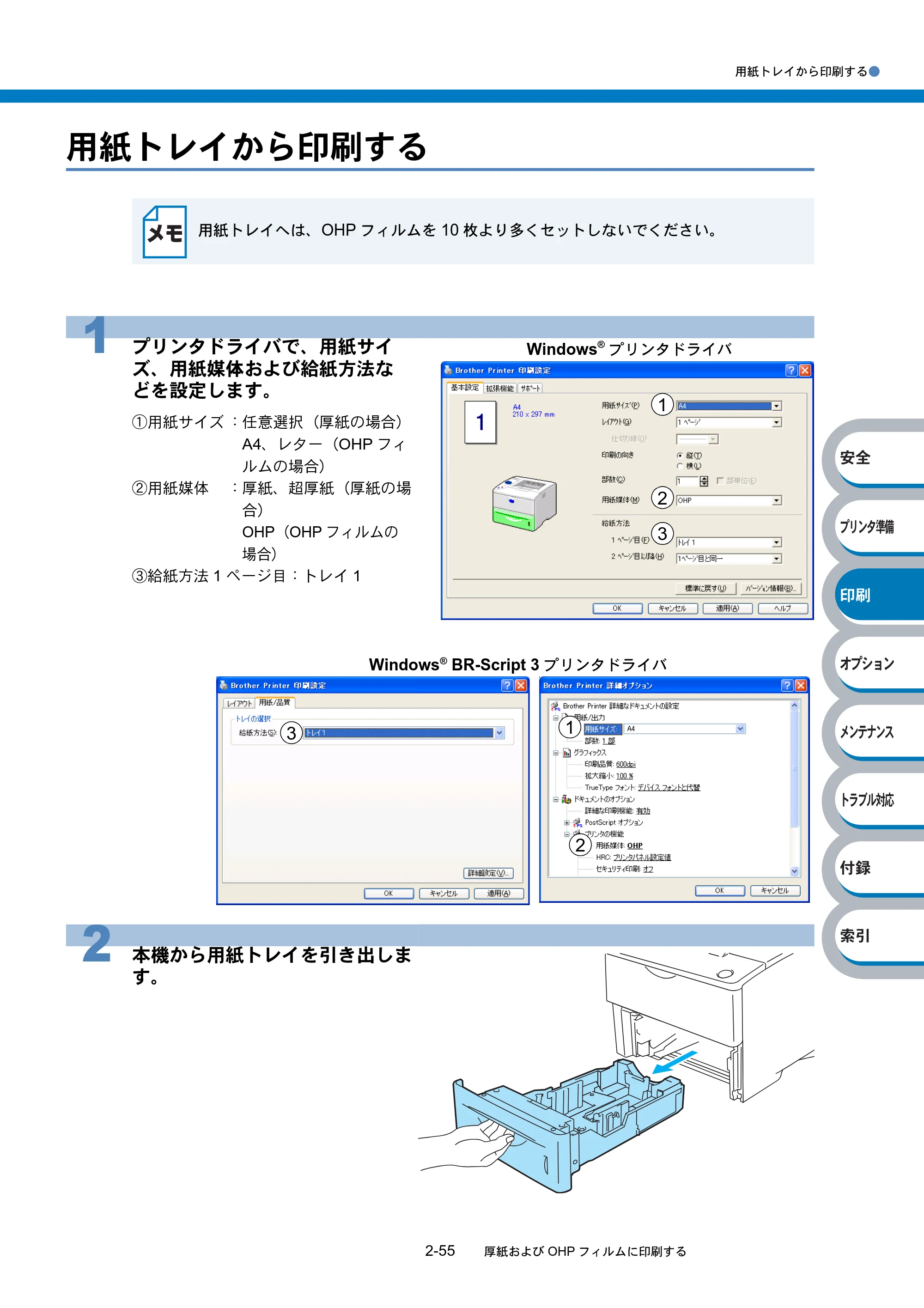
用紙トレイから印刷する●
2-55 厚紙および OHP フィルムに印刷する
հ
ίςϋΗ֣
क़
ίΏοϋ
ιϋΞϋΑ
Πρήσచ؊ັ
֨॑
用紙トレイから印刷する
用紙トレイへは、OHP フィルムを 10 枚より多くセットしないでください。
1 プリンタドライバで、用紙サイ
ズ、用紙媒体および給紙方法な
どを設定します。
①用紙サイズ :任意選択(厚紙の場合)
A4、レター(OHP フィ
ルムの場合)
②用紙媒体 :厚紙、超厚紙(厚紙の場
合)
OHP(OHP フィルムの
場合)
③給紙方法 1 ページ目:トレイ 1
2 本機から用紙トレイを引き出しま
す。
1
2
3
Windows
®
プリンタドライバ
1
2
3
Windows
®
BR-Script 3 プリンタドライバ
108ページ
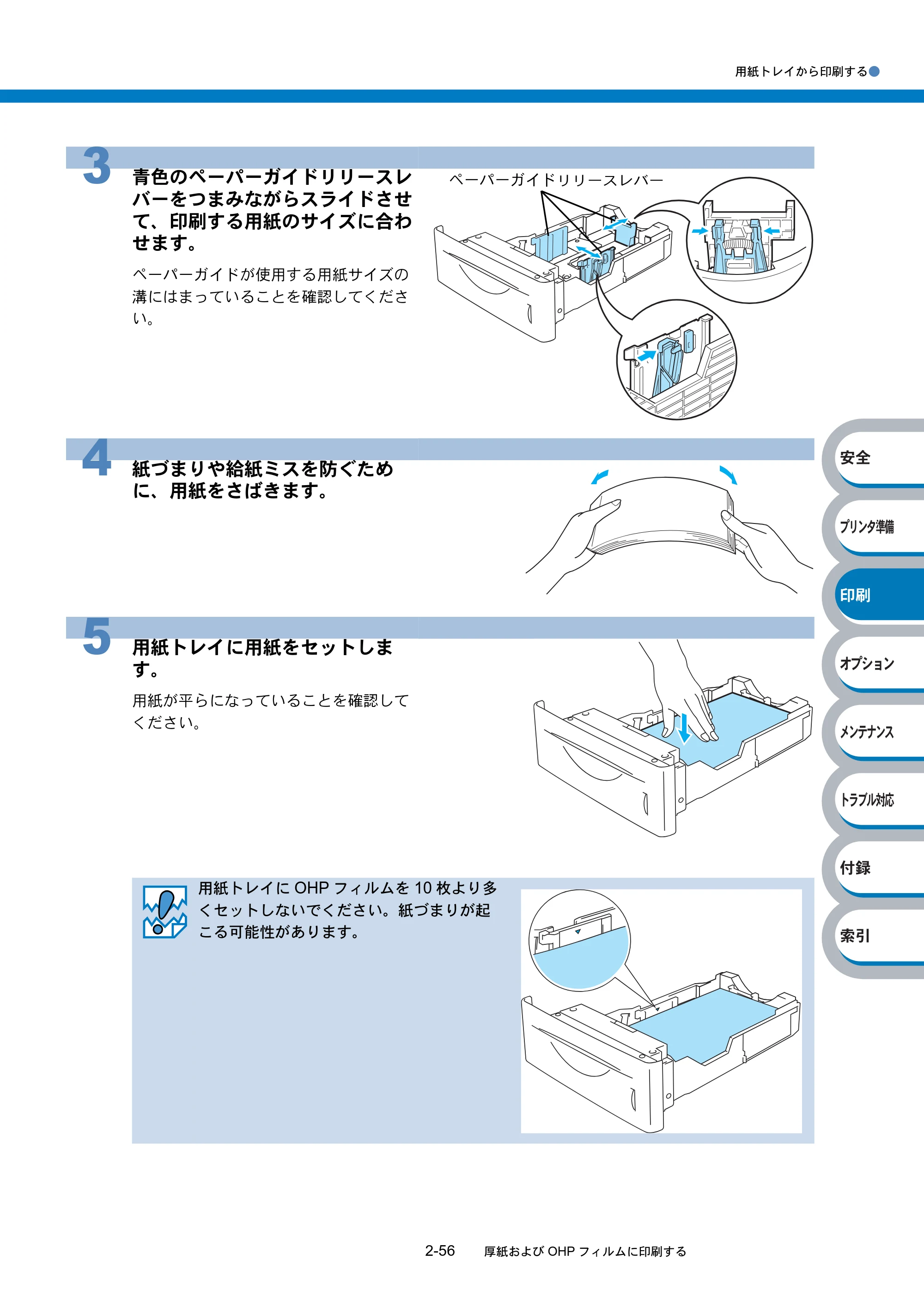
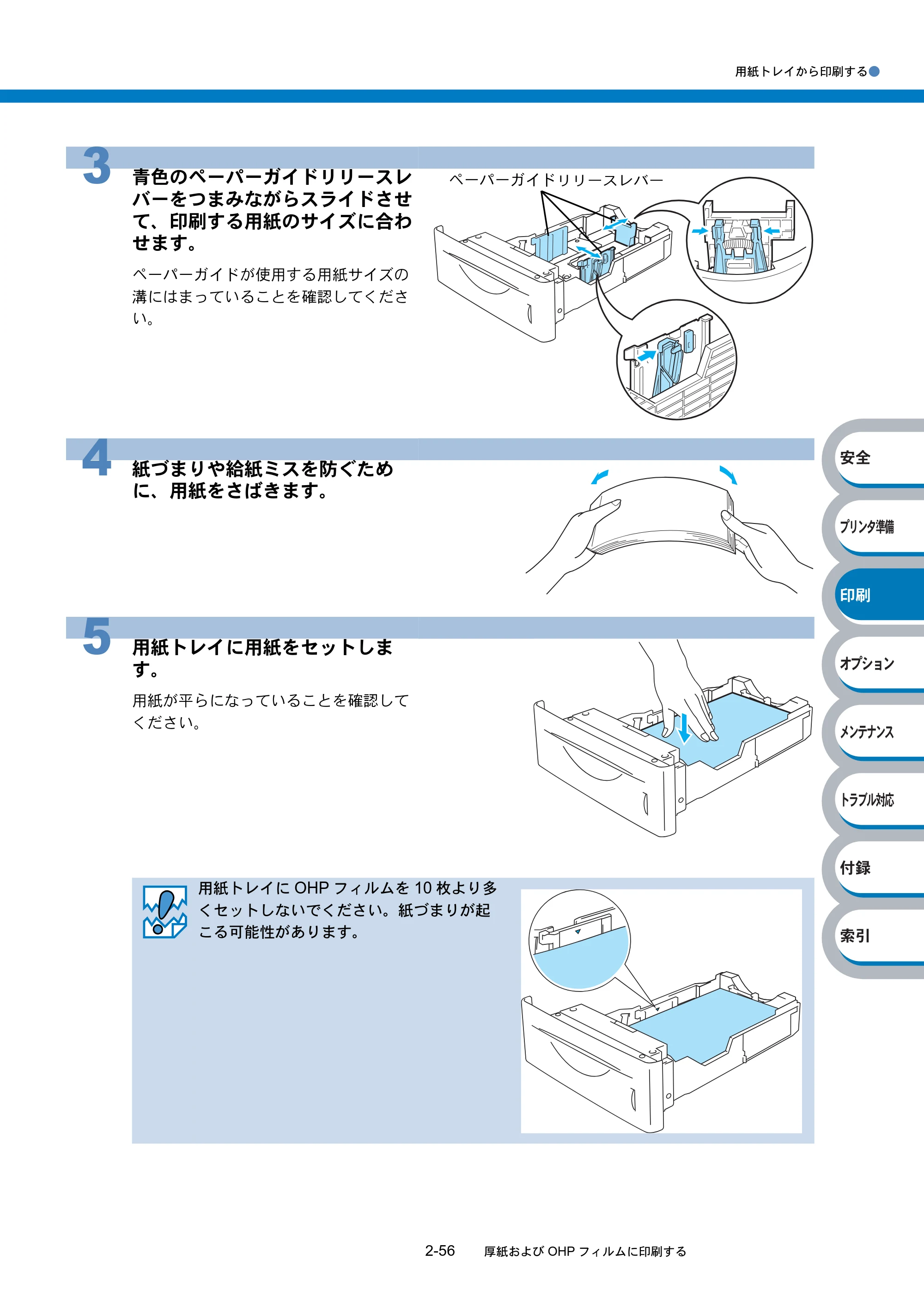
用紙トレイから印刷する●
2-56 厚紙および OHP フィルムに印刷する
հ
ίςϋΗ֣
क़
ίΏοϋ
ιϋΞϋΑ
Πρήσచ؊ັ
֨॑
3 青色のペーパーガイドリリースレ
バーをつまみながらスライドさせ
て、印刷する用紙のサイズに合わ
せます。
ペーパーガイドが使用する用紙サイズの
溝にはまっていることを確認してくださ
い。
4 紙づまりや給紙ミスを防ぐため
に、用紙をさばきます。
5 用紙トレイに用紙をセットしま
す。
用紙が平らになっていることを確認して
ください。
用紙トレイに OHP フィルムを 10 枚より多
くセットしないでください。紙づまりが起
こる可能性があります。
ペーパーガイド リリースレバー
109ページ
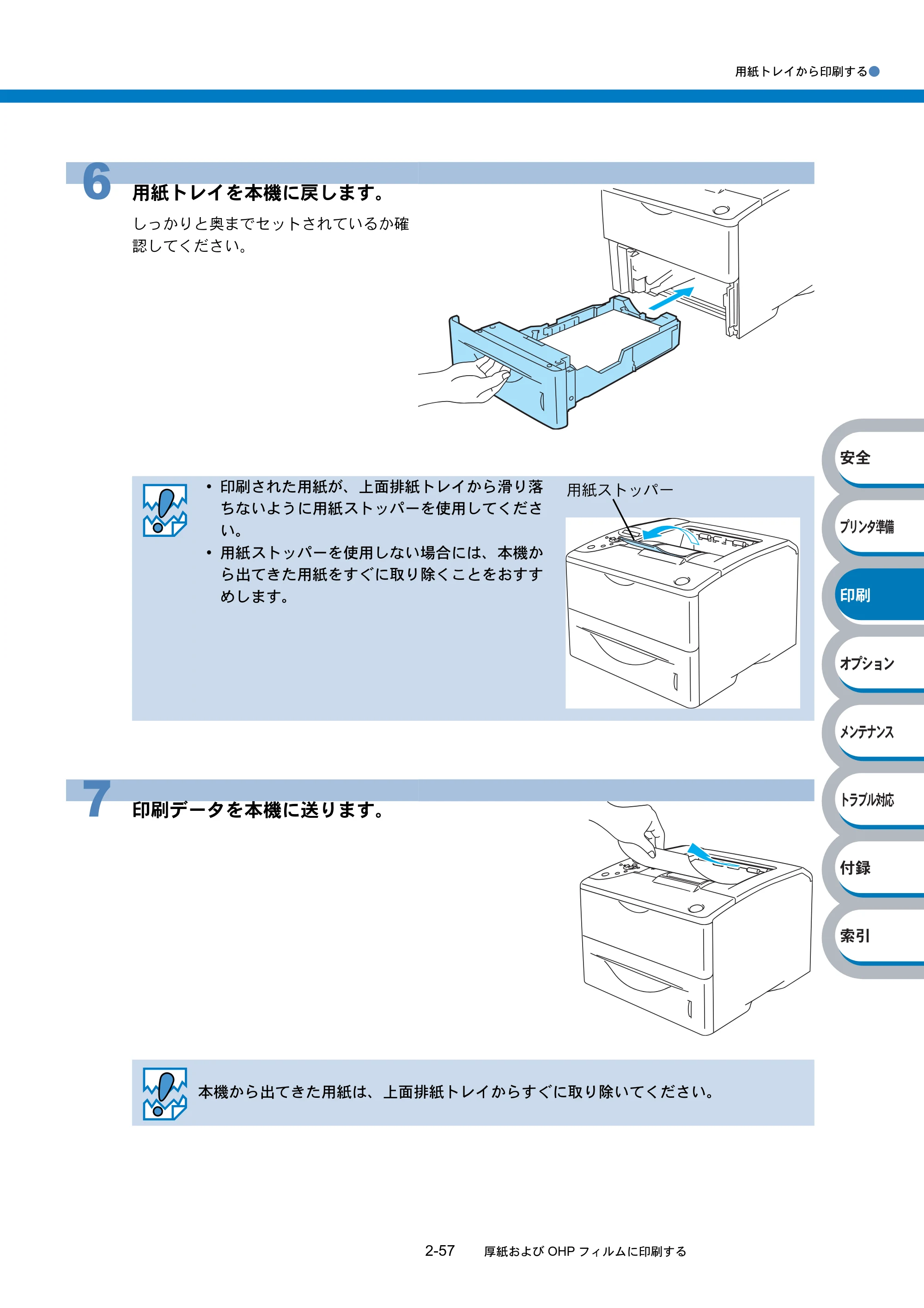
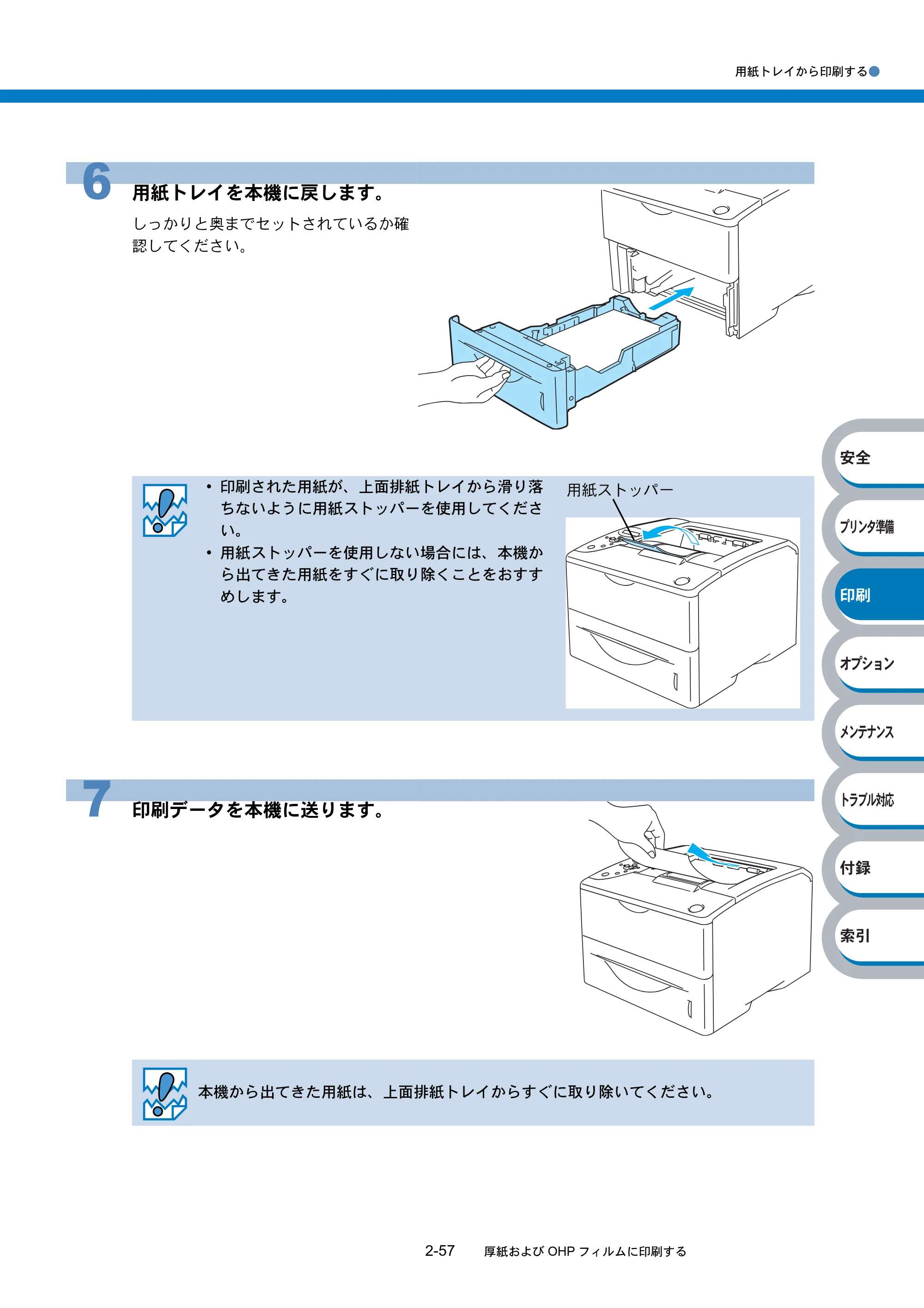
用紙トレイから印刷する●
2-57 厚紙および OHP フィルムに印刷する
հ
ίςϋΗ֣
क़
ίΏοϋ
ιϋΞϋΑ
Πρήσచ؊ັ
֨॑
6 用紙トレイを本機に戻します。
しっかりと奥までセットされているか確
認してください。
- 印刷された用紙が、上面排紙トレイから滑り落
ちないように用紙ストッパーを使用してくださ
い。
- 用紙ストッパーを使用しない場合には、本機か
ら出てきた用紙をすぐに取り除くことをおすす
めします。
7 印刷データを本機に送ります。
本機から出てきた用紙は、上面排紙トレイからすぐに取り除いてください。
用紙ストッパー
多目的トレイ(MPトレイ)から印刷する
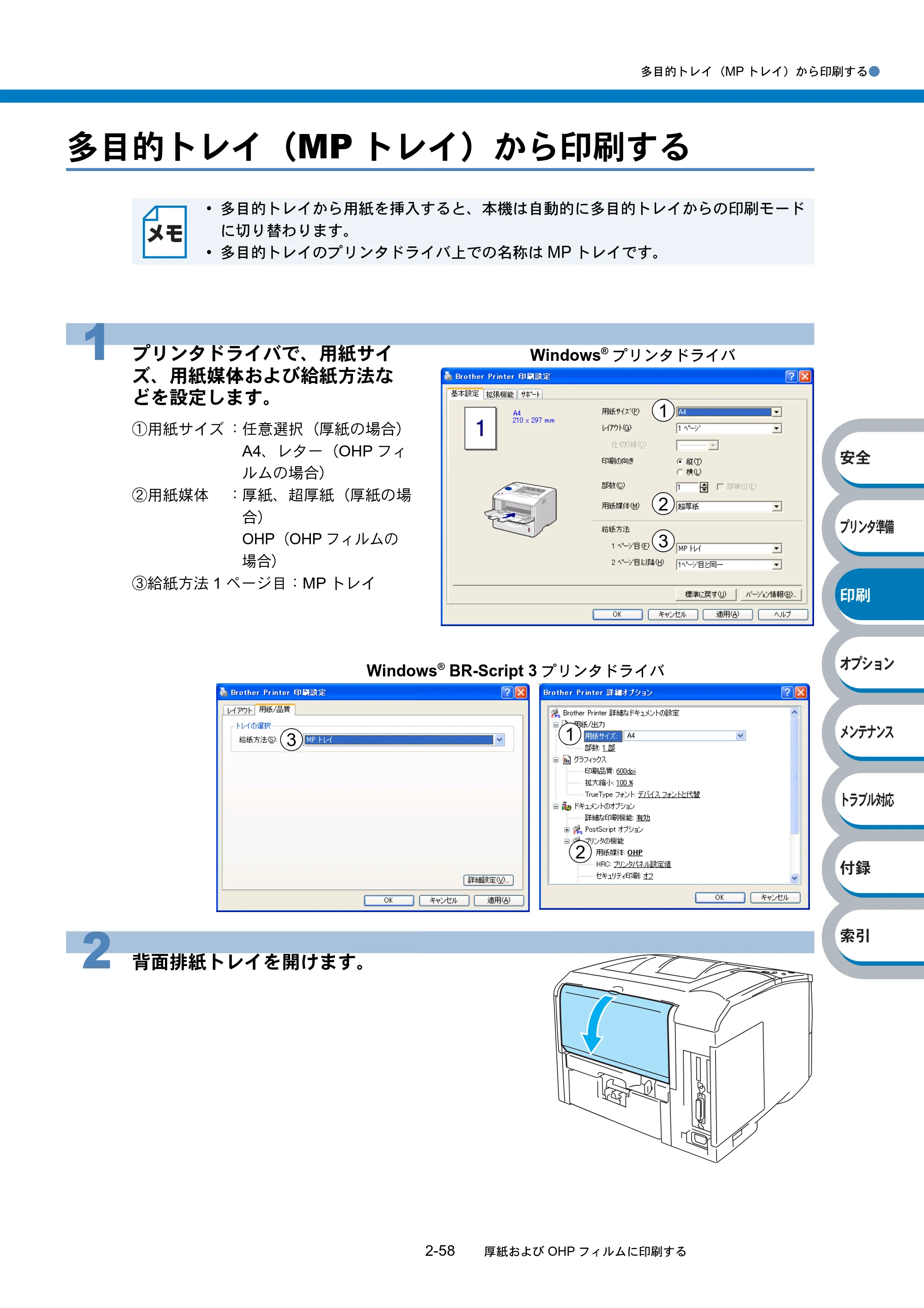
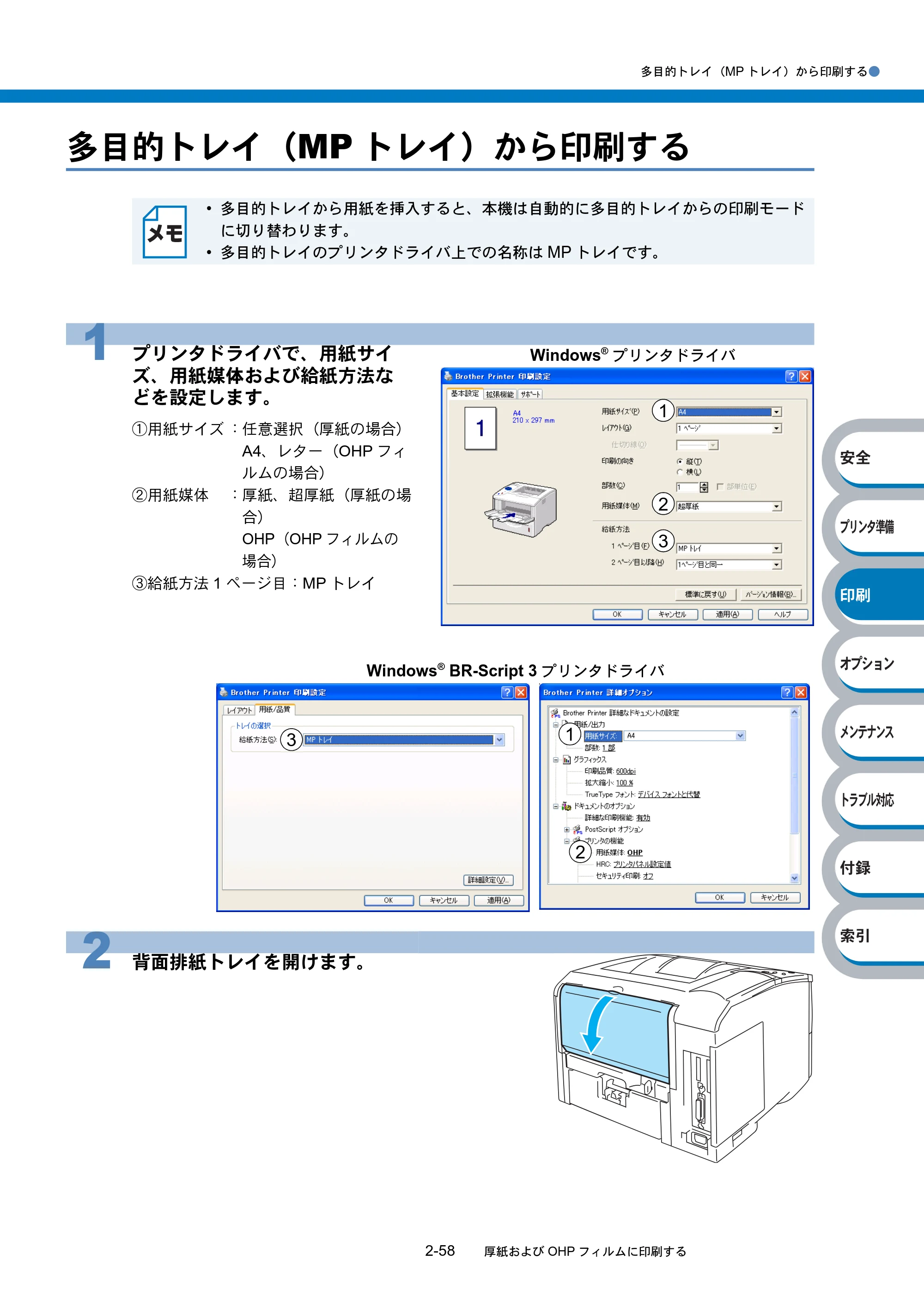
多目的トレイ(MP トレイ)から印刷する●
2-58 厚紙および OHP フィルムに印刷する
հ
ίςϋΗ֣
क़
ίΏοϋ
ιϋΞϋΑ
Πρήσచ؊ັ
֨॑
多目的トレイ(MP トレイ)から印刷する
- 多目的トレイから用紙を挿入すると、本機は自動的に多目的トレイからの印刷モード
に切り替わります。
- 多目的トレイのプリンタドライバ上での名称は MP トレイです。
1 プリンタドライバで、用紙サイ
ズ、用紙媒体および給紙方法な
どを設定します。
①用紙サイズ :任意選択(厚紙の場合)
A4、レター(OHP フィ
ルムの場合)
②用紙媒体 :厚紙、超厚紙(厚紙の場
合)
OHP(OHP フィルムの
場合)
③給紙方法 1 ページ目:MP トレイ
2 背面排紙トレイを開けます。
1
2
3
Windows
®
プリンタドライバ
1
2
3
Windows
®
BR-Script 3 プリンタドライバ
111ページ
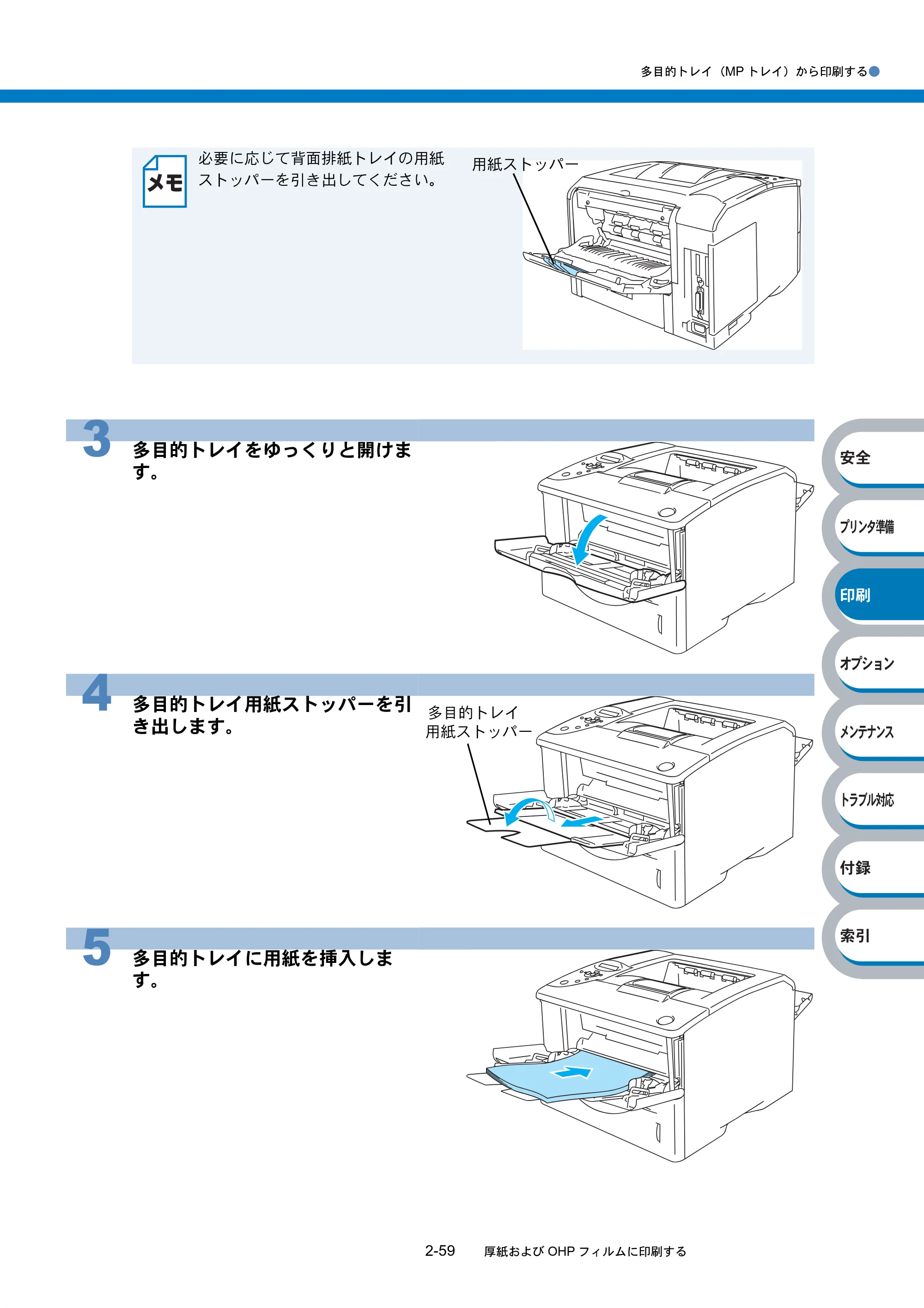
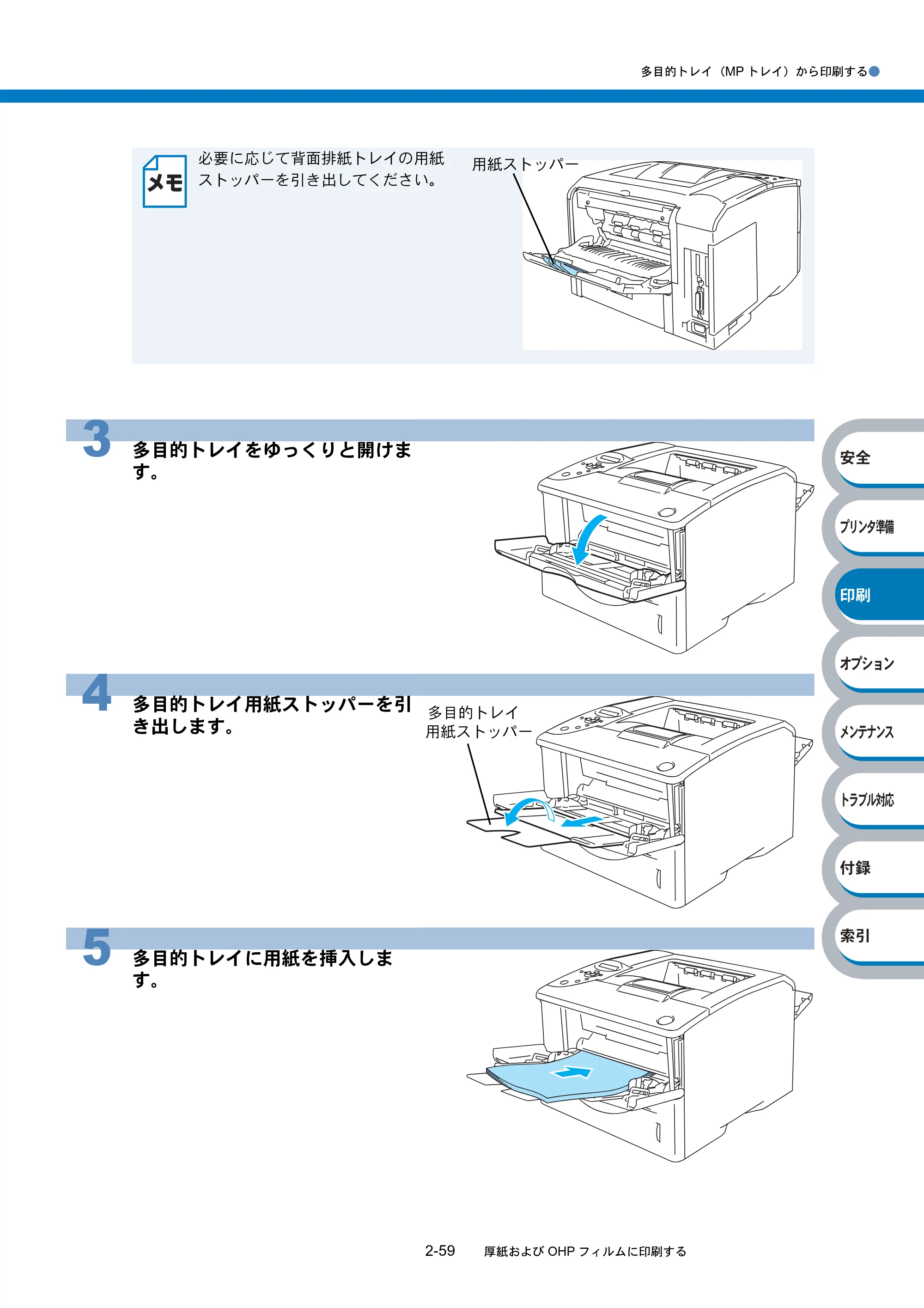
多目的トレイ(MP トレイ)から印刷する●
2-59 厚紙および OHP フィルムに印刷する
հ
ίςϋΗ֣
क़
ίΏοϋ
ιϋΞϋΑ
Πρήσచ؊ັ
֨॑
必要に応じて背面排紙トレイの用紙
ストッパーを引き出してください。
3 多目的トレイをゆっくりと開けま
す。
4 多目的トレイ用紙ストッパーを引
き出します。
5 多目的トレイに用紙を挿入しま
す。
用紙ストッパー
多目的トレイ
用紙ストッパー
112ページ
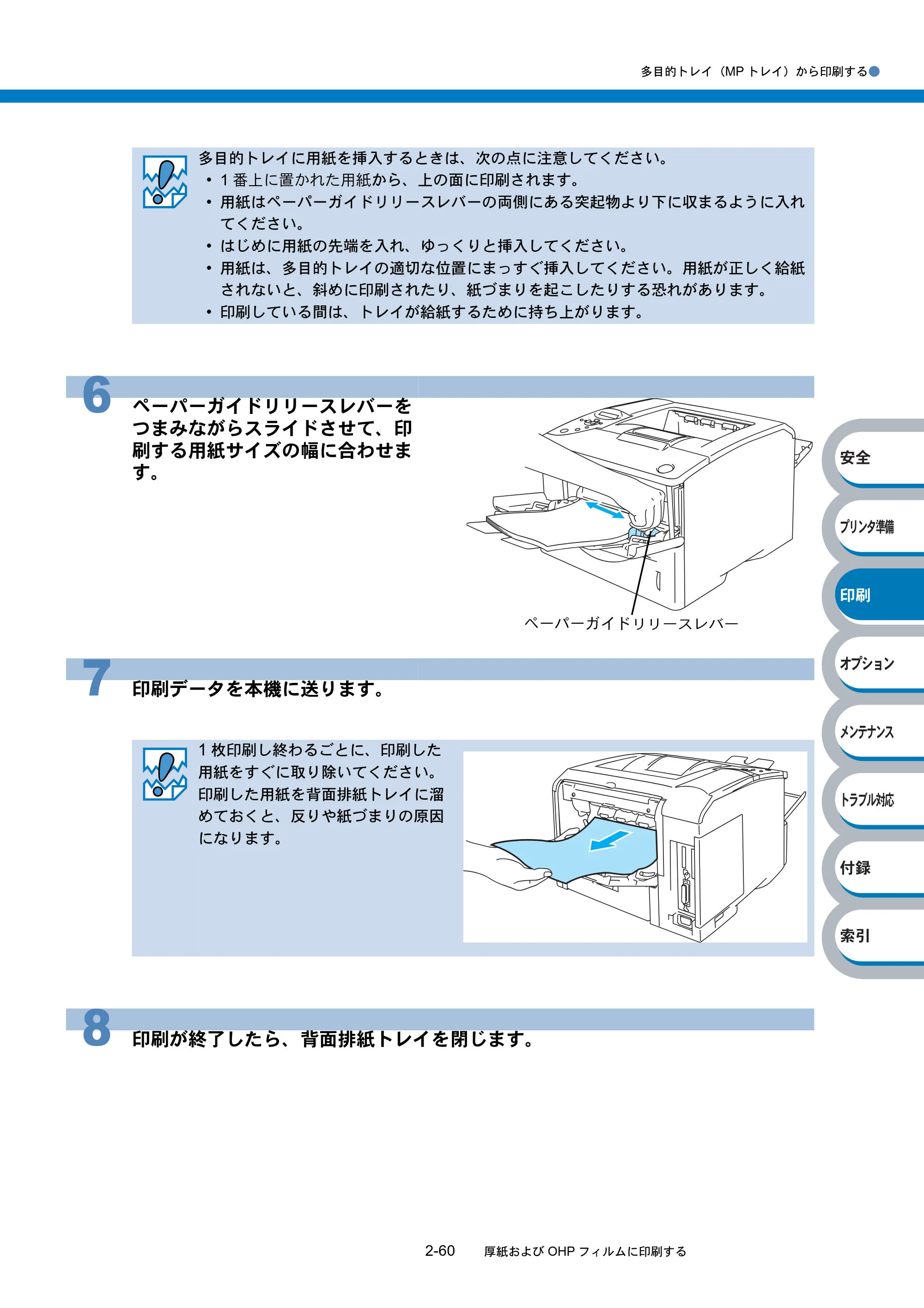
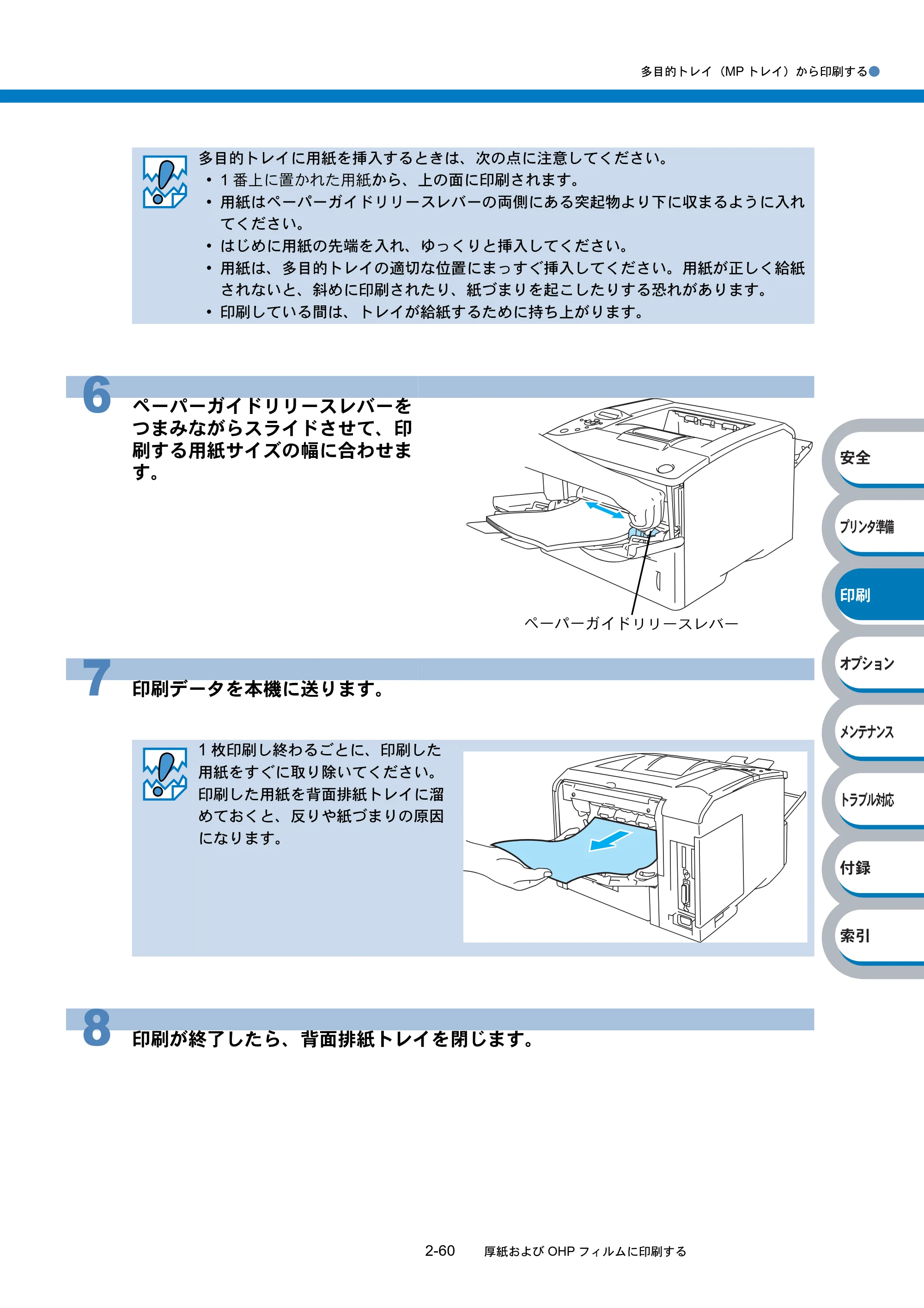
多目的トレイ(MP トレイ)から印刷する●
2-60 厚紙および OHP フィルムに印刷する
հ
ίςϋΗ֣
क़
ίΏοϋ
ιϋΞϋΑ
Πρήσచ؊ັ
֨॑
多目的トレイに用紙を挿入するときは、次の点に注意してください。
- 1 番上に置かれた用紙から、上の面に印刷されます。
- 用紙はペーパーガイドリリースレバーの両側にある突起物より下に収まるように入れ
てください。
- はじめに用紙の先端を入れ、ゆっくりと挿入してください。
- 用紙は、多目的トレイの適切な位置にまっすぐ挿入してください。用紙が正しく給紙
されないと、斜めに印刷されたり、紙づまりを起こしたりする恐れがあります。
- 印刷している間は、トレイが給紙するために持ち上がります。
6 ペーパーガイドリリースレバーを
つまみながらスライドさせて、印
刷する用紙サイズの幅に合わせま
す。
7 印刷データを本機に送ります。
1 枚印刷し終わるごとに、印刷した
用紙をすぐに取り除いてください。
印刷した用紙を背面排紙トレイに溜
めておくと、反りや紙づまりの原因
になります。
8 印刷が終了したら、背面排紙トレイを閉じます。
ペーパーガイド リリースレバー
ハガキに印刷する
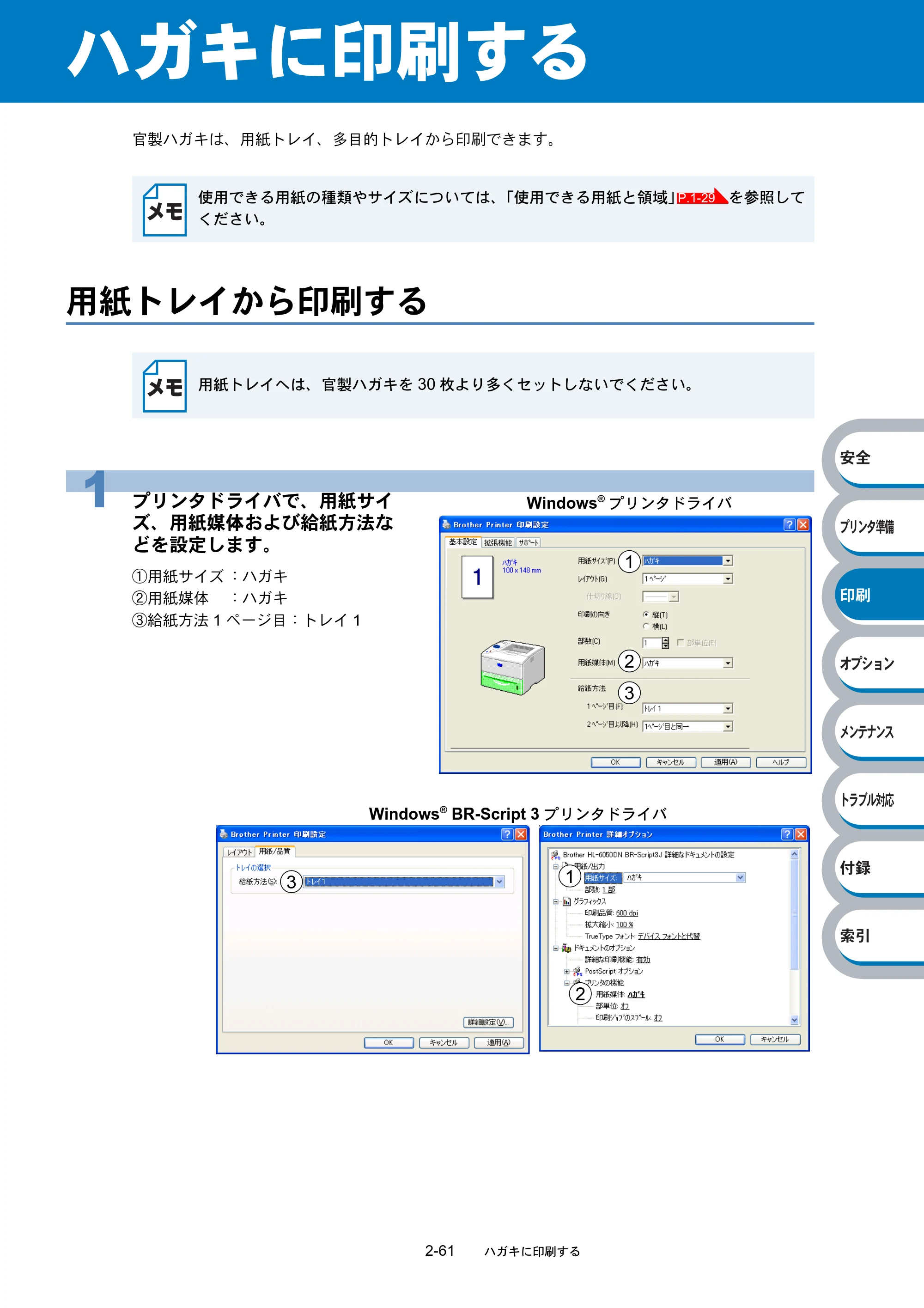
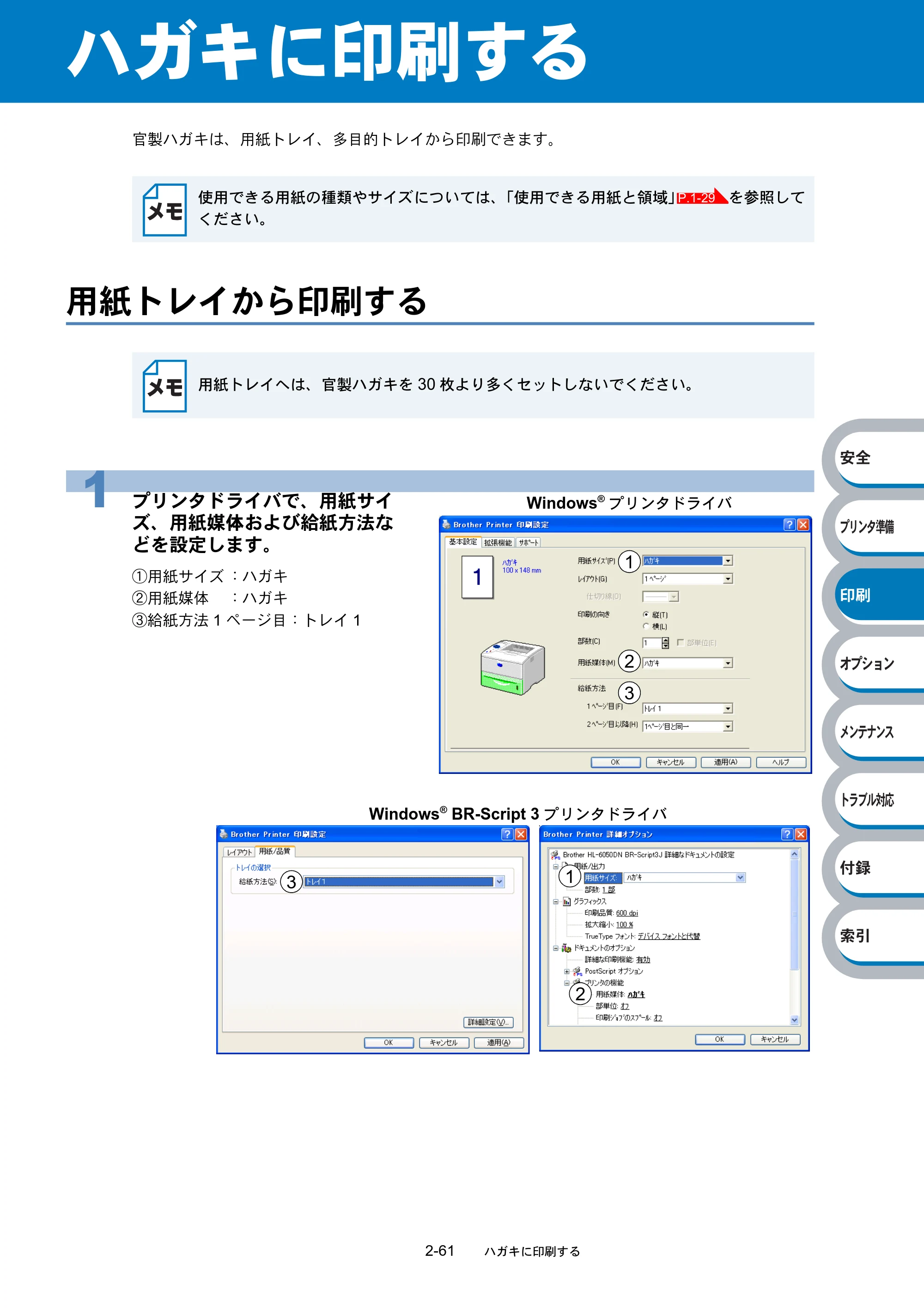
2-61 ハガキに印刷する
հ
ίςϋΗ֣
क़
ίΏοϋ
ιϋΞϋΑ
Πρήσచ؊ັ
֨॑
ハガキに印刷する
官製ハガキは、用紙トレイ、多目的トレイから印刷できます。
用紙トレイから印刷する
使用できる用紙の種類やサイズについては、「使用できる用紙と領域」 を参照して
ください。
用紙トレイへは、官製ハガキを 30 枚より多くセットしないでください。
1 プリンタドライバで、用紙サイ
ズ、用紙媒体および給紙方法な
どを設定します。
①用紙サイズ :ハガキ
②用紙媒体 :ハガキ
③給紙方法 1 ページ目:トレイ 1
P.1-29
1
2
3
Windows
®
プリンタドライバ
1
2
3
Windows
®
BR-Script 3 プリンタドライバ
114ページ
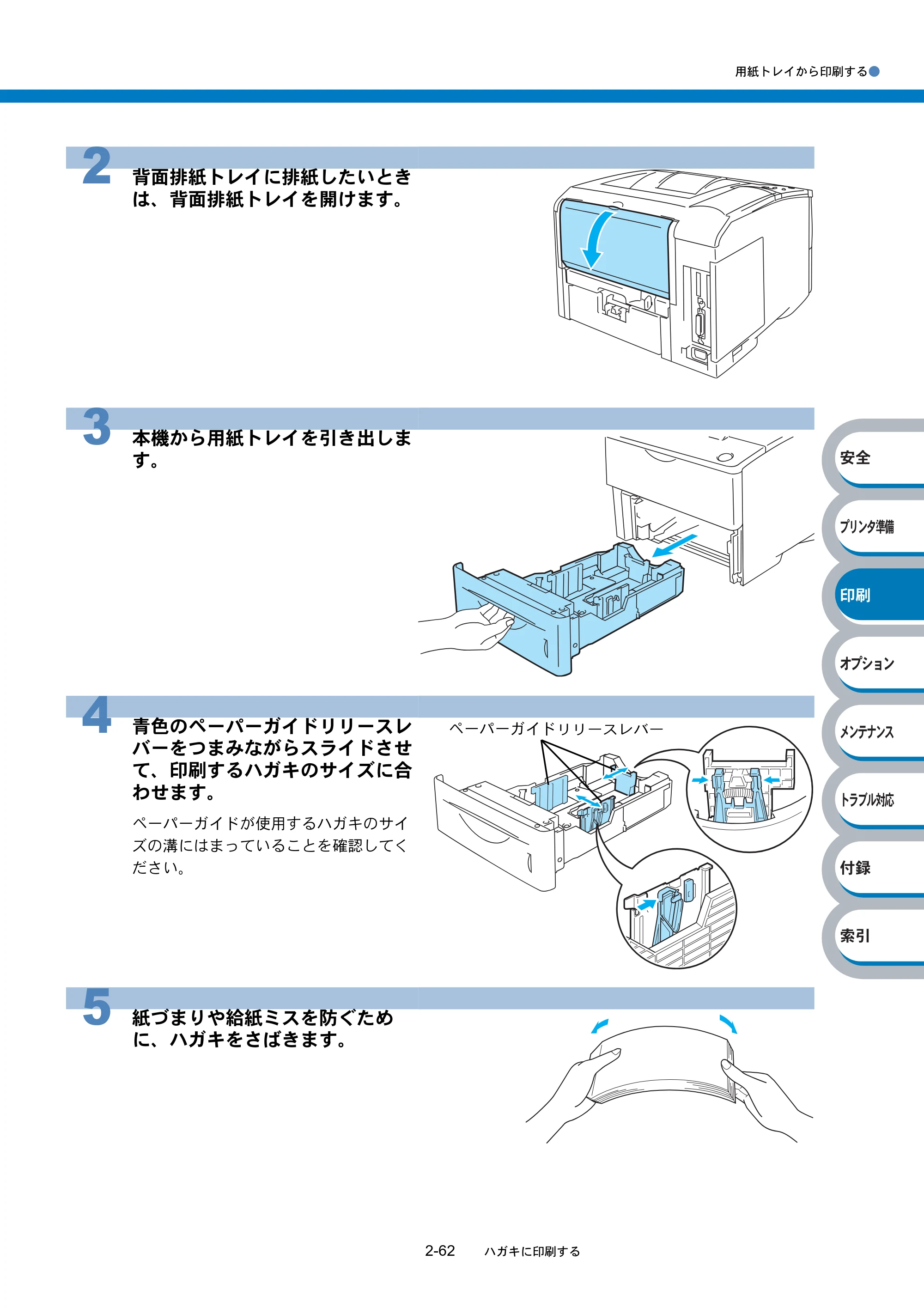
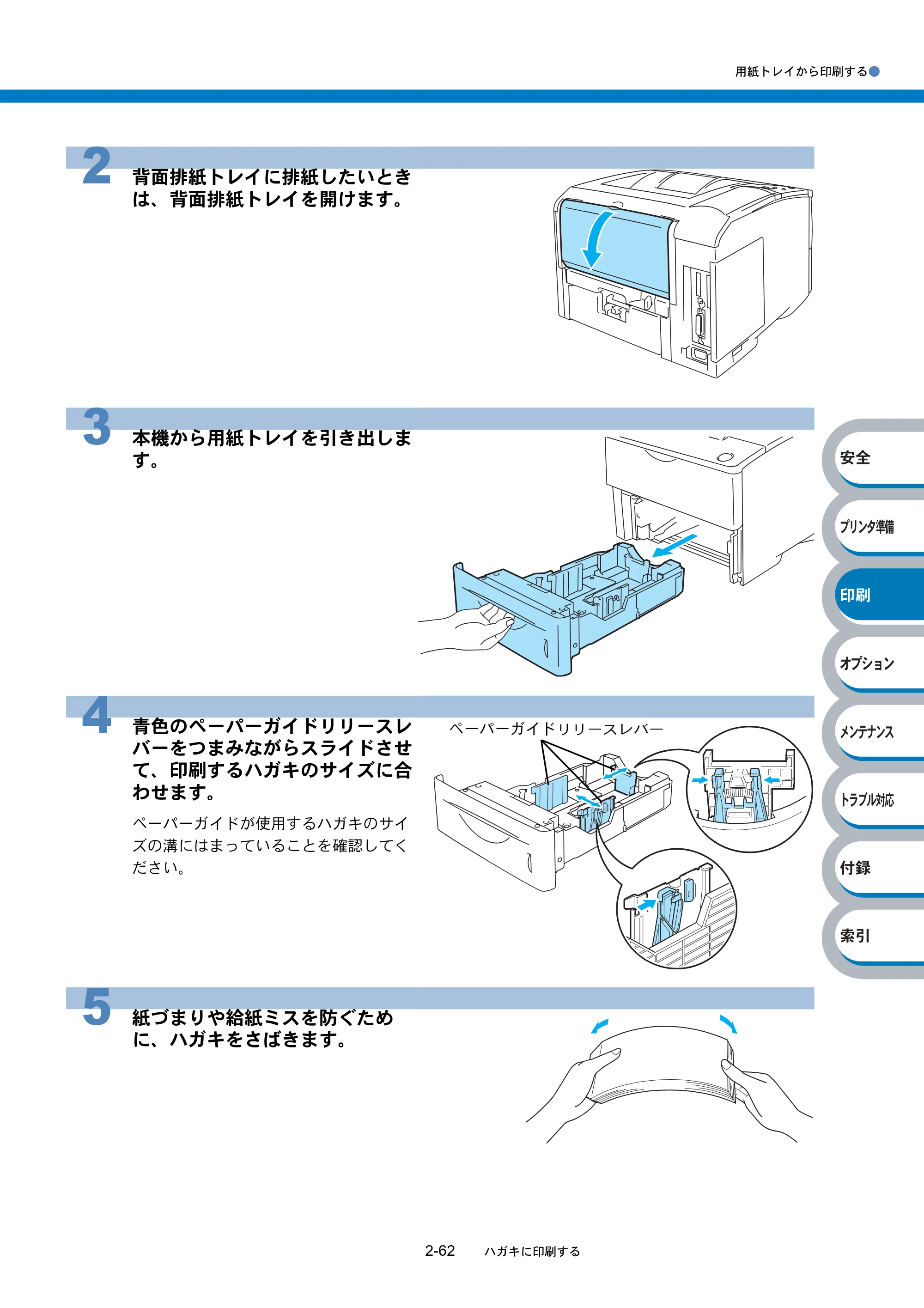
用紙トレイから印刷する●
2-62 ハガキに印刷する
հ
ίςϋΗ֣
क़
ίΏοϋ
ιϋΞϋΑ
Πρήσచ؊ັ
֨॑
2 背面排紙トレイに排紙したいとき
は、背面排紙トレイを開けます。
3 本機から用紙トレイを引き出しま
す。
4 青色のペーパーガイドリリースレ
バーをつまみながらスライドさせ
て、印刷するハガキのサイズに合
わせます。
ペーパーガイドが使用するハガキのサイ
ズの溝にはまっていることを確認してく
ださい。
5 紙づまりや給紙ミスを防ぐため
に、ハガキをさばきます。
ペーパーガイド リリースレバー
115ページ
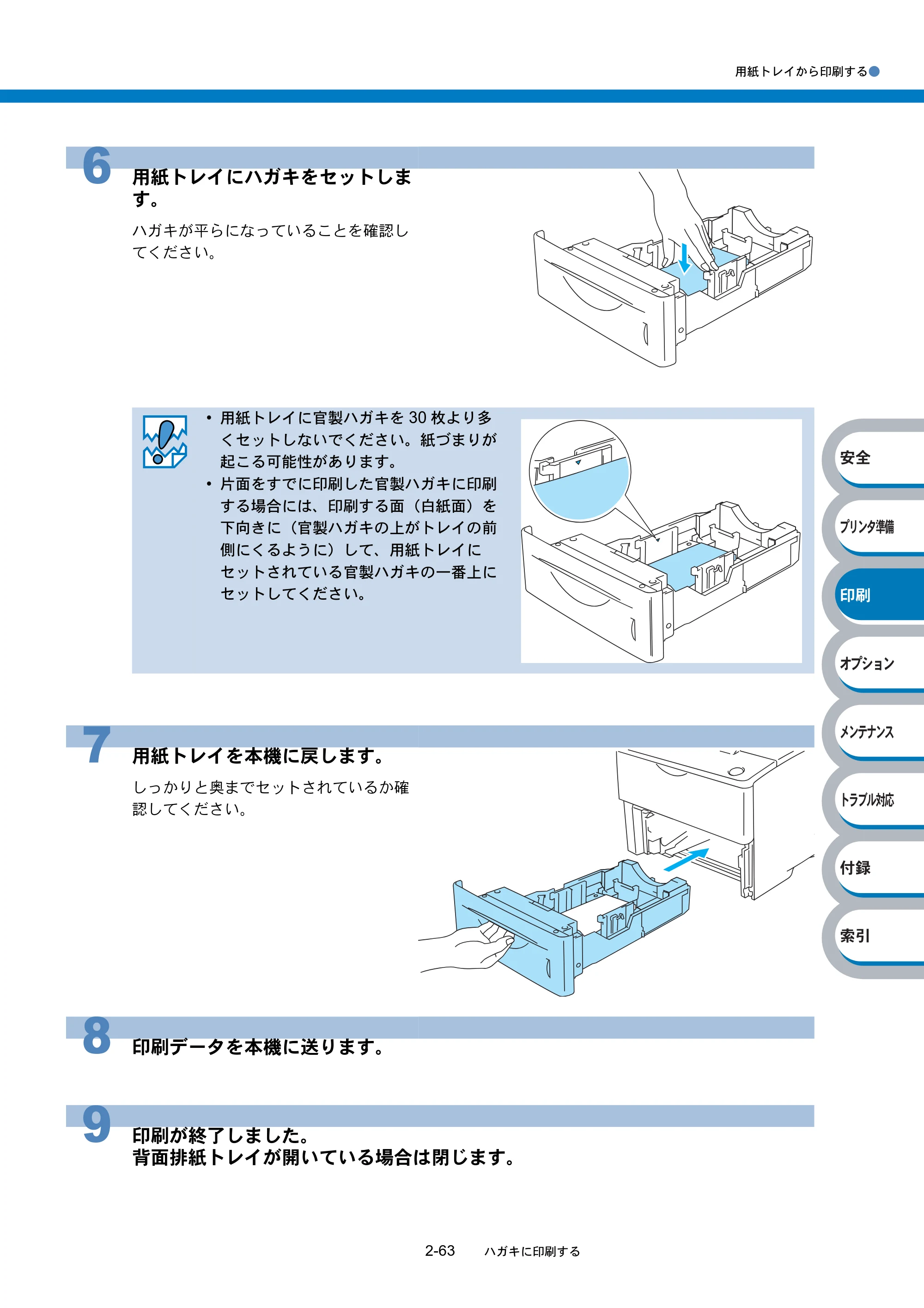
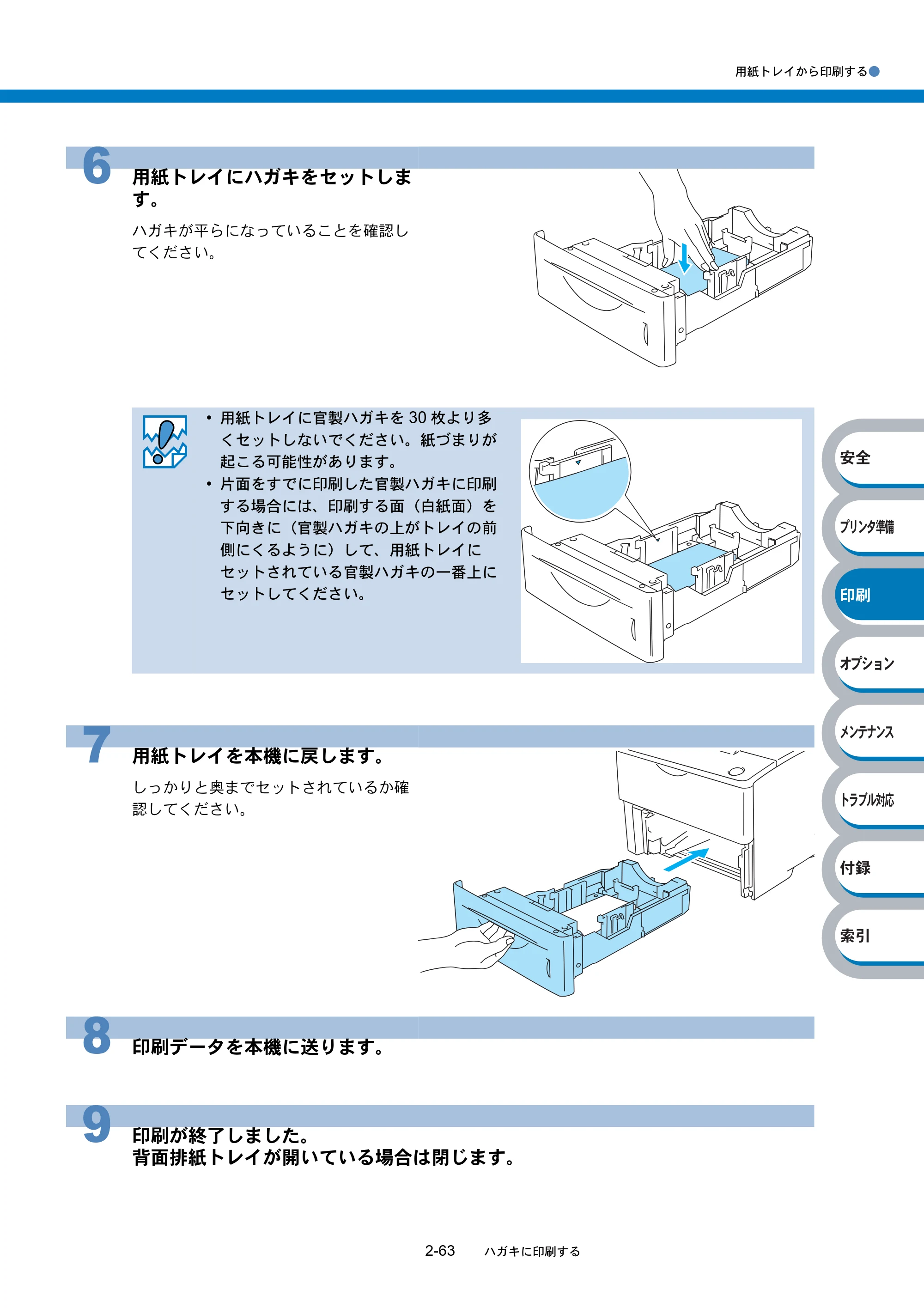
用紙トレイから印刷する●
2-63 ハガキに印刷する
հ
ίςϋΗ֣
क़
ίΏοϋ
ιϋΞϋΑ
Πρήσచ؊ັ
֨॑
6 用紙トレイにハガキをセットしま
す。
ハガキが平らになっていることを確認し
てください。
- 用紙トレイに官製ハガキを 30 枚より多
くセットしないでください。紙づまりが
起こる可能性があります。
- 片面をすでに印刷した官製ハガキに印刷
する場合には、印刷する面(白紙面)を
下向きに(官製ハガキの上がトレイの前
側にくるように)して、用紙トレイに
セットされている官製ハガキの一番上に
セットしてください。
7 用紙トレイを本機に戻します。
しっかりと奥までセットされているか確
認してください。
8 印刷データを本機に送ります。
9 印刷が終了しました。
背面排紙トレイが開いている場合は閉じます。
多目的トレイ(MPトレイ)から印刷する
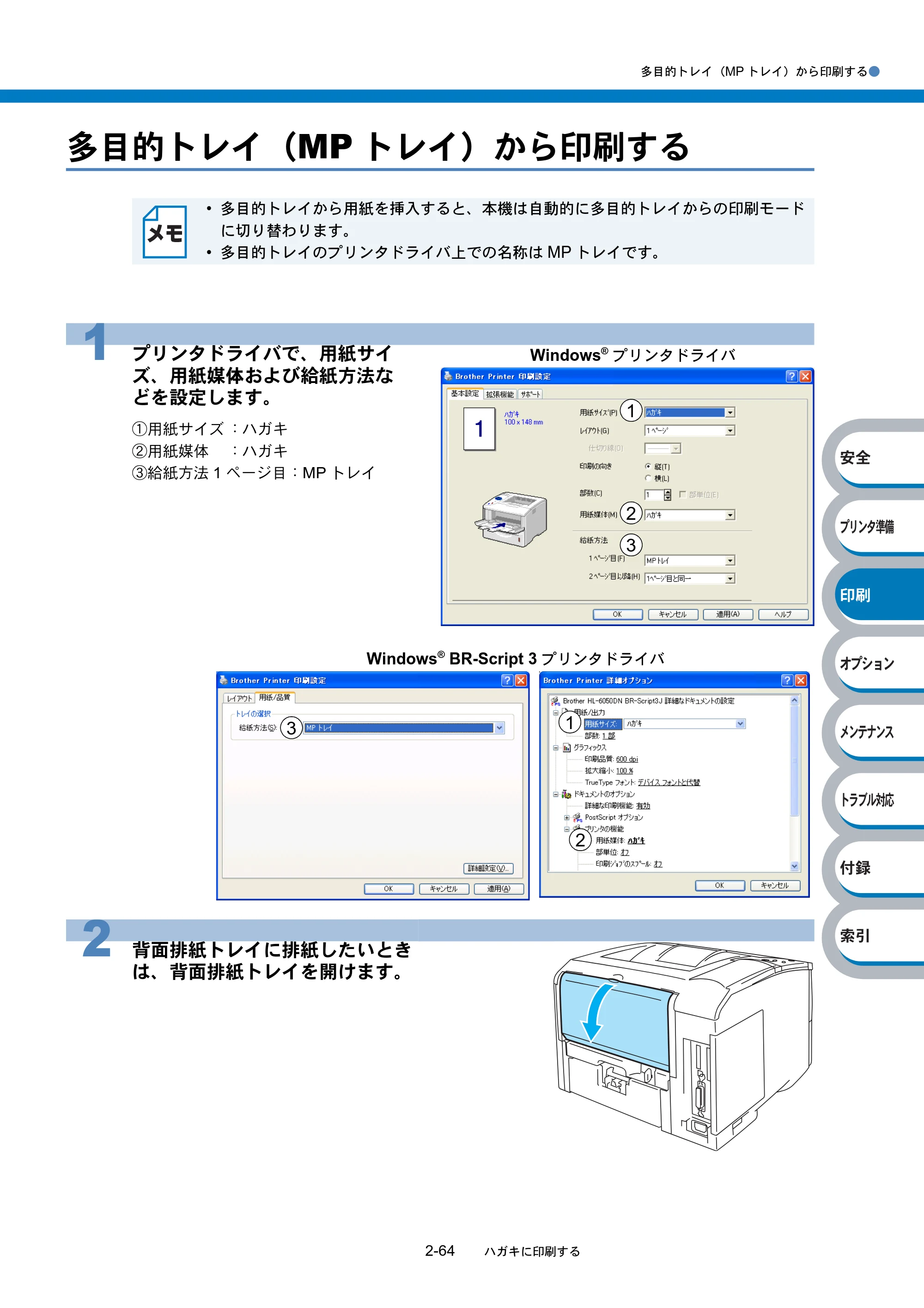
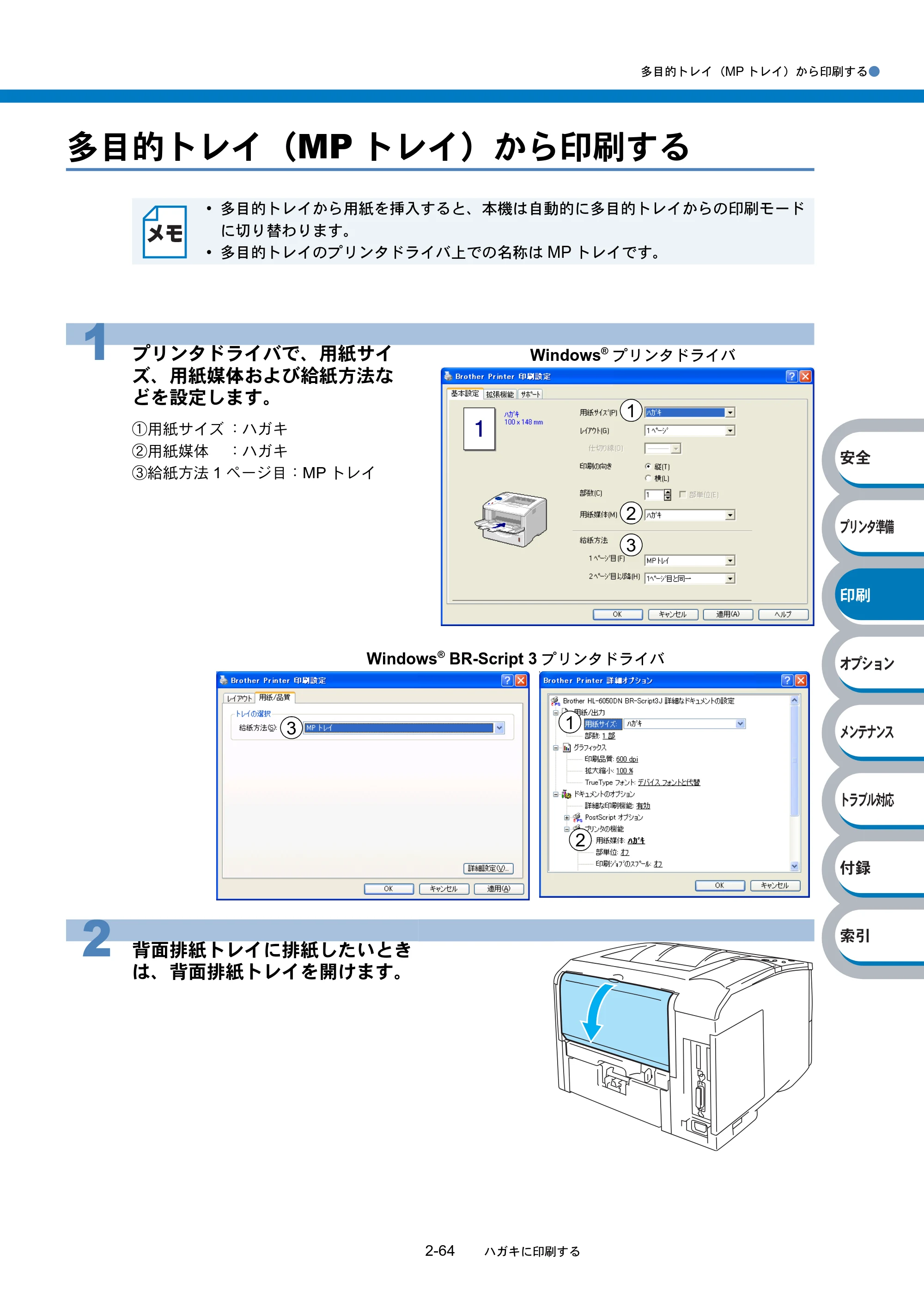
多目的トレイ(MP トレイ)から印刷する●
2-64 ハガキに印刷する
հ
ίςϋΗ֣
क़
ίΏοϋ
ιϋΞϋΑ
Πρήσచ؊ັ
֨॑
多目的トレイ(MP トレイ)から印刷する
- 多目的トレイから用紙を挿入すると、本機は自動的に多目的トレイからの印刷モード
に切り替わります。
- 多目的トレイのプリンタドライバ上での名称は MP トレイです。
1 プリンタドライバで、用紙サイ
ズ、用紙媒体および給紙方法な
どを設定します。
①用紙サイズ :ハガキ
②用紙媒体 :ハガキ
③給紙方法 1 ページ目:MP トレイ
2 背面排紙トレイに排紙したいとき
は、背面排紙トレイを開けます。
1
2
3
Windows
®
プリンタドライバ
1
2
3
Windows
®
BR-Script 3 プリンタドライバ
117ページ
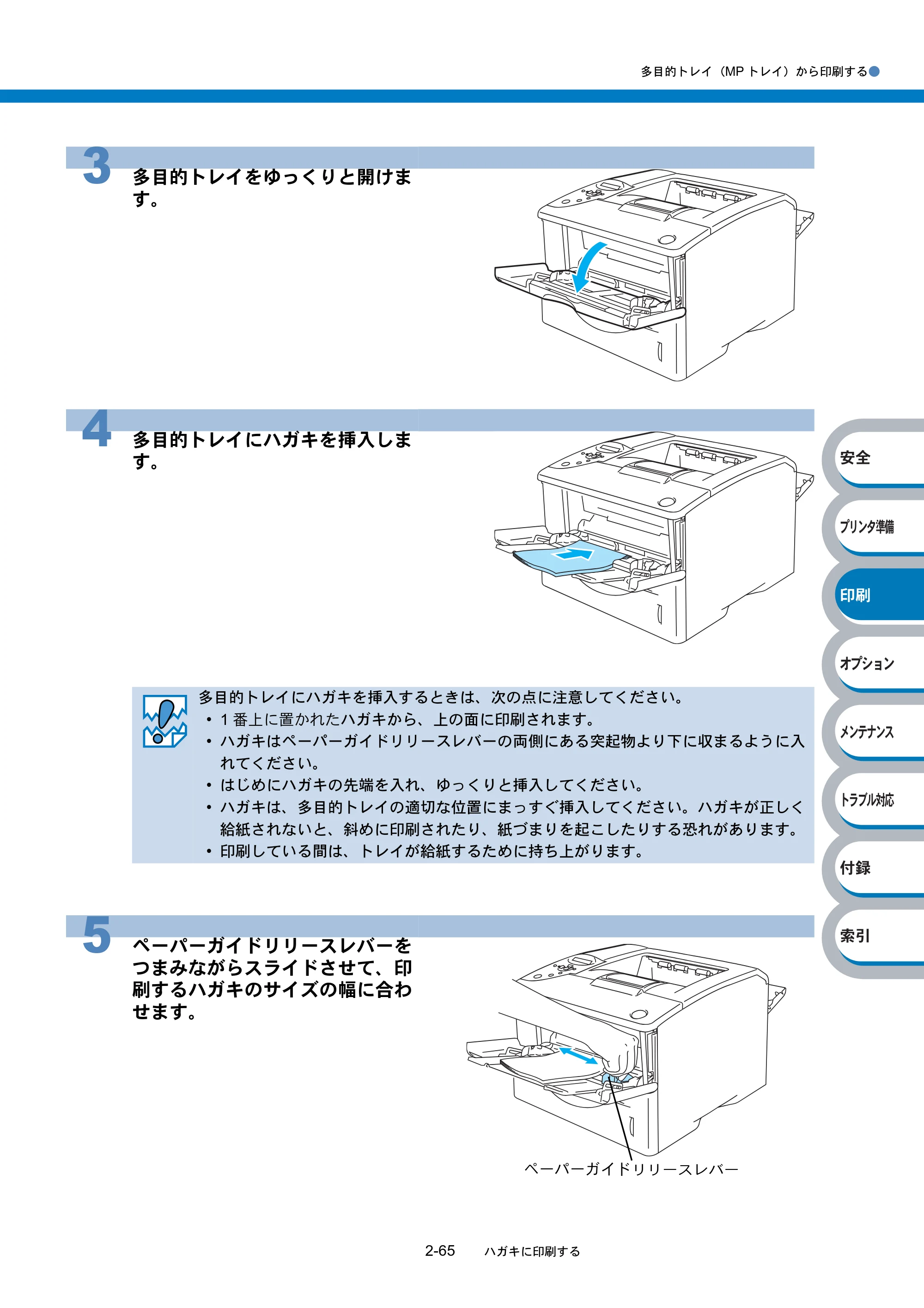
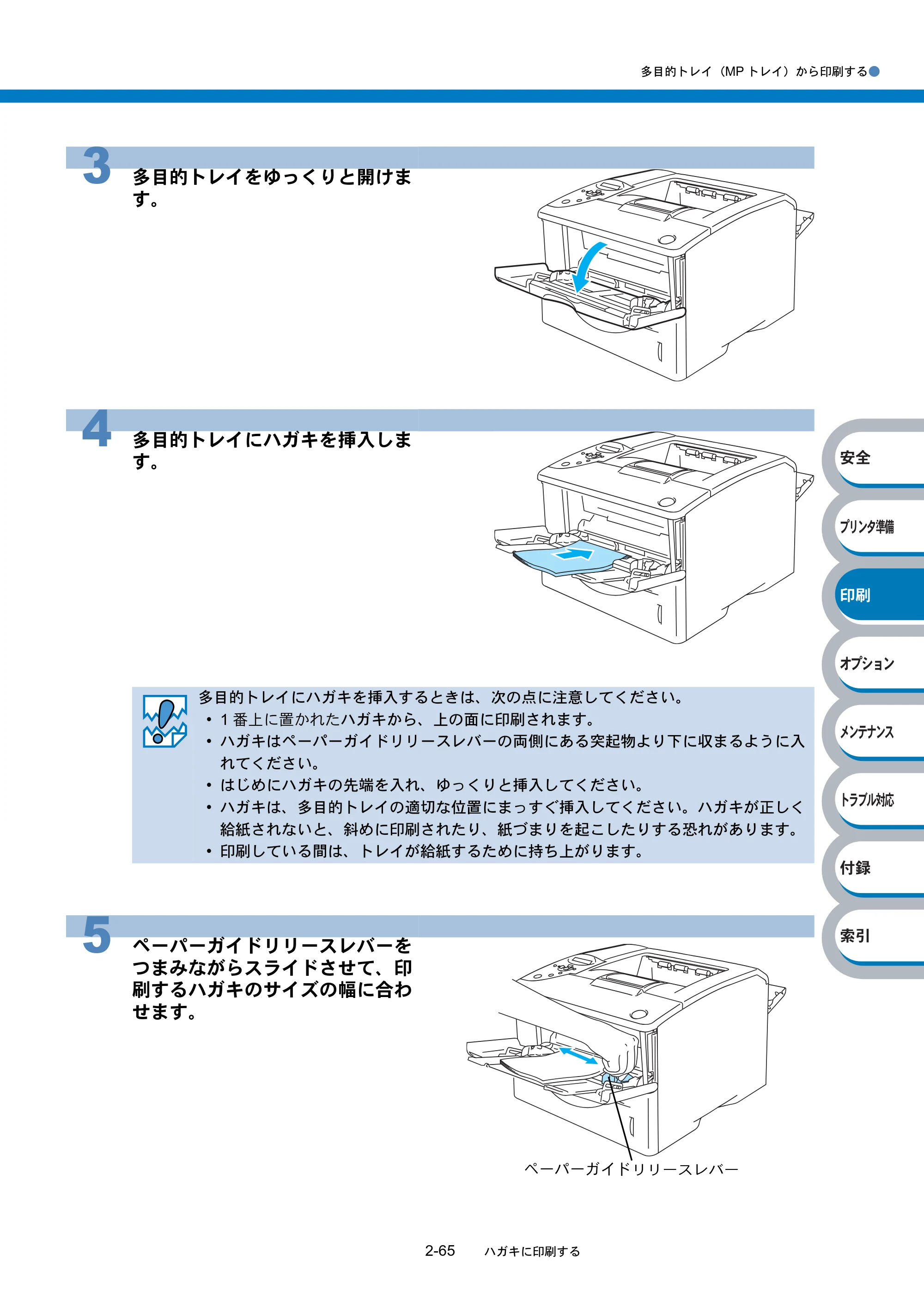
多目的トレイ(MP トレイ)から印刷する●
2-65 ハガキに印刷する
հ
ίςϋΗ֣
क़
ίΏοϋ
ιϋΞϋΑ
Πρήσచ؊ັ
֨॑
3 多目的トレイをゆっくりと開けま
す。
4 多目的トレイにハガキを挿入しま
す。
多目的トレイにハガキを挿入するときは、次の点に注意してください。
- 1 番上に置かれたハガキから、上の面に印刷されます。
- ハガキはペーパーガイドリリースレバーの両側にある突起物より下に収まるように入
れてください。
- はじめにハガキの先端を入れ、ゆっくりと挿入してください。
- ハガキは、多目的トレイの適切な位置にまっすぐ挿入してください。ハガキが正しく
給紙されないと、斜めに印刷されたり、紙づまりを起こしたりする恐れがあります。
- 印刷している間は、トレイが給紙するために持ち上がります。
5 ペーパーガイドリリースレバーを
つまみながらスライドさせて、印
刷するハガキのサイズの幅に合わ
せます。
ペーパーガイド リリースレバー
118ページ
多目的トレイ(MP トレイ)から印刷する●
2-66 ハガキに印刷する
հ
ίςϋΗ֣
क़
ίΏοϋ
ιϋΞϋΑ
Πρήσచ؊ັ
֨॑
6 印刷データを本機に送ります。
7 印刷が終了しました。
背面排紙トレイが開いている場合は閉じます。
封筒に印刷する
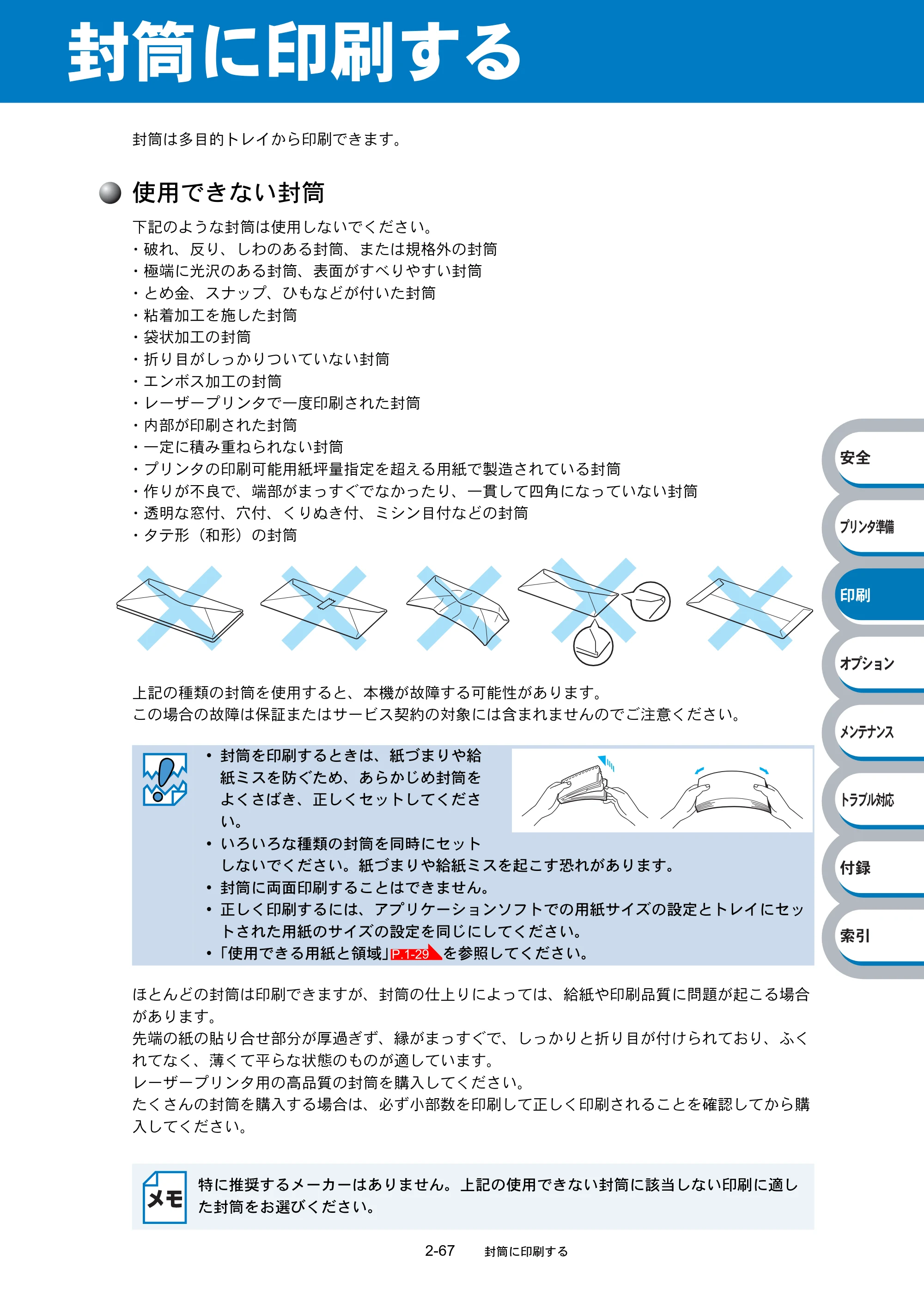
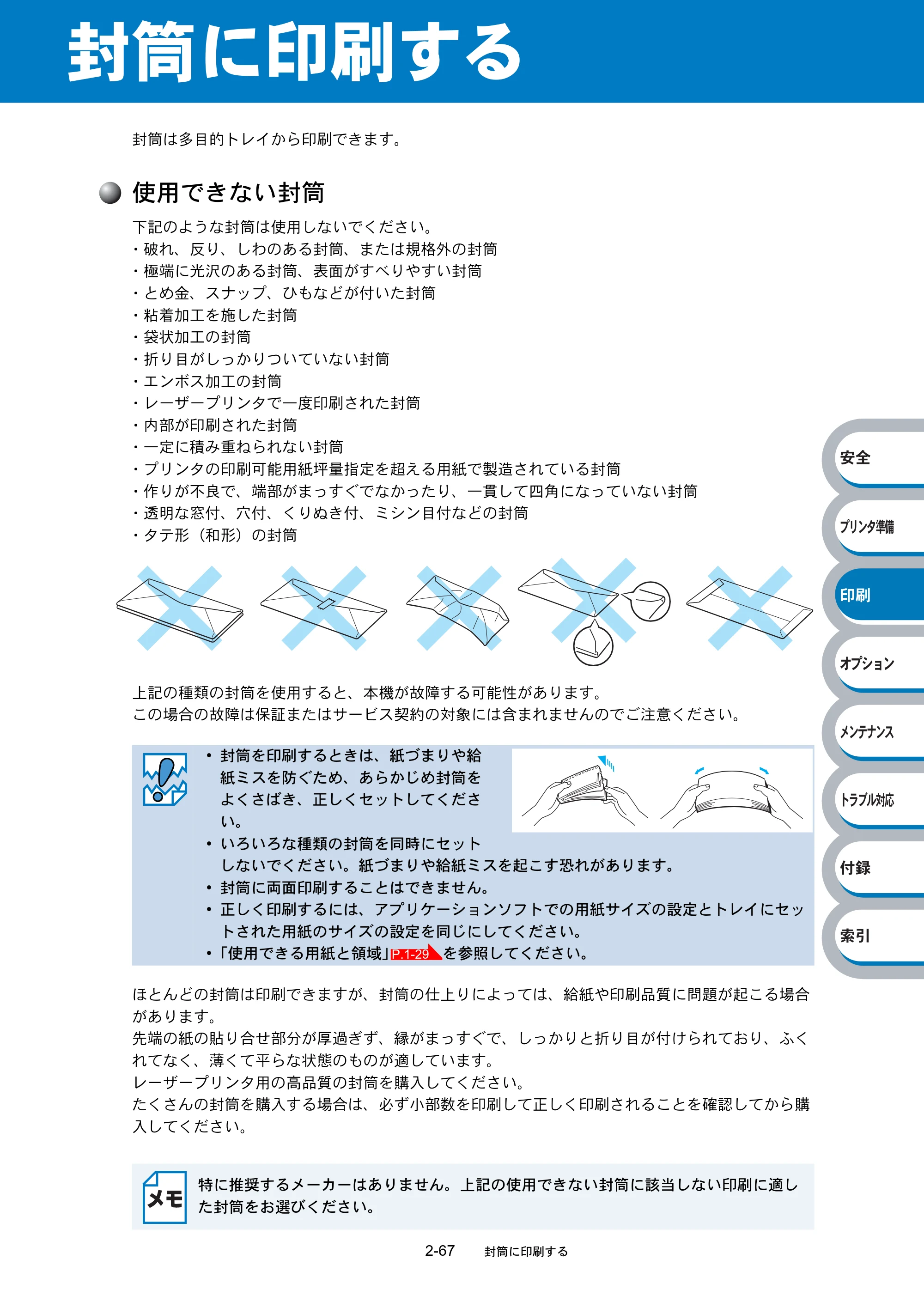
2-67 封筒に印刷する
հ
ίςϋΗ֣
क़
ίΏοϋ
ιϋΞϋΑ
Πρήσచ؊ັ
֨॑
封筒に印刷する
封筒は多目的トレイから印刷できます。
使用できない封筒
下記のような封筒は使用しないでください。
- 破れ、反り、しわのある封筒、または規格外の封筒
- 極端に光沢のある封筒、表面がすべりやすい封筒
- とめ金、スナップ、ひもなどが付いた封筒
- 粘着加工を施した封筒
- 袋状加工の封筒
- 折り目がしっかりついていない封筒
- エンボス加工の封筒
- レーザープリンタで一度印刷された封筒
- 内部が印刷された封筒
- 一定に積み重ねられない封筒
- プリンタの印刷可能用紙坪量指定を超える用紙で製造されている封筒
- 作りが不良で、端部がまっすぐでなかったり、一貫して四角になっていない封筒
- 透明な窓付、穴付、くりぬき付、ミシン目付などの封筒
- タテ形(和形)の封筒
上記の種類の封筒を使用すると、本機が故障する可能性があります。
この場合の故障は保証またはサービス契約の対象には含まれませんのでご注意ください。
ほとんどの封筒は印刷できますが、封筒の仕上りによっては、給紙や印刷品質に問題が起こる場合
があります。
先端の紙の貼り合せ部分が厚過ぎず、縁がまっすぐで、しっかりと折り目が付けられており、ふく
れてなく、薄くて平らな状態のものが適しています。
レーザープリンタ用の高品質の封筒を購入してください。
たくさんの封筒を購入する場合は、必ず小部数を印刷して正しく印刷されることを確認してから購
入してください。
- 封筒を印刷するときは、紙づまりや給
紙ミスを防ぐため、あらかじめ封筒を
よくさばき、正しくセットしてくださ
い。
- いろいろな種類の封筒を同時にセット
しないでください。紙づまりや給紙ミスを起こす恐れがあります。
- 封筒に両面印刷することはできません。
- 正しく印刷するには、アプリケーションソフトでの用紙サイズの設定とトレイにセッ
トされた用紙のサイズの設定を同じにしてください。
- 「使用できる用紙と領域」 を参照してください。
特に推奨するメーカーはありません。上記の使用できない封筒に該当しない印刷に適し
た封筒をお選びください。
P.1-29
多目的トレイ(MPトレイ)から印刷する
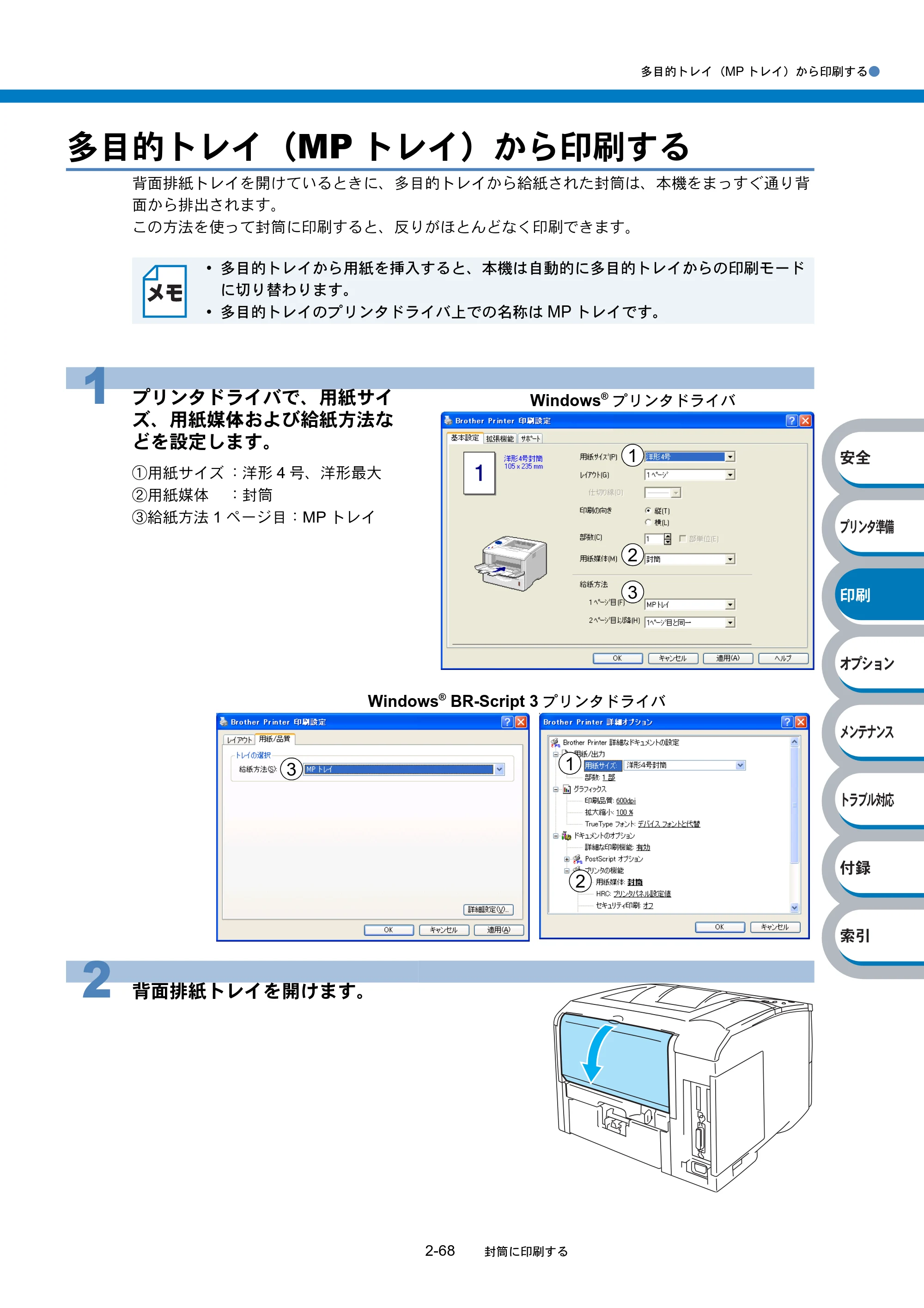
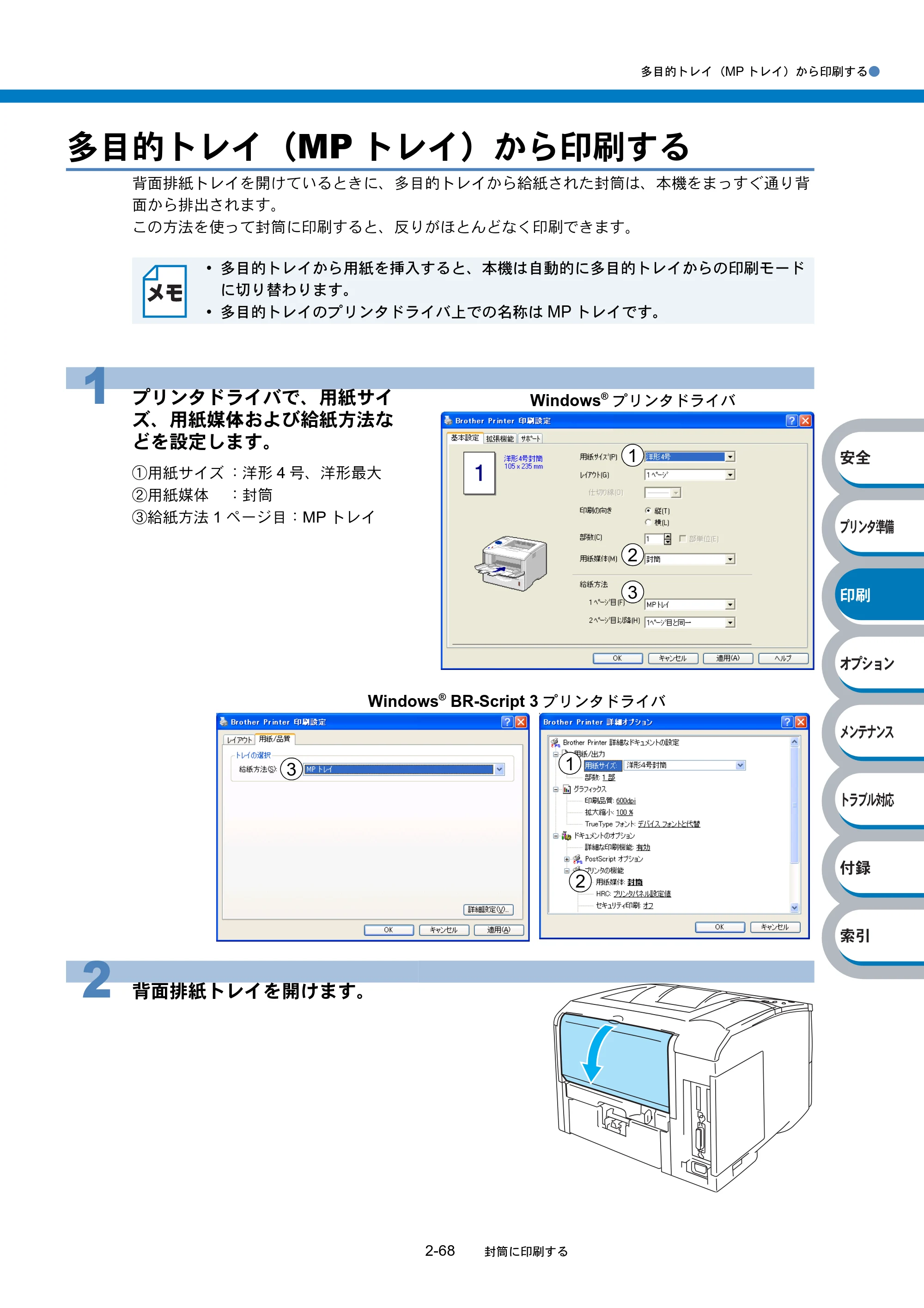
多目的トレイ(MP トレイ)から印刷する●
2-68 封筒に印刷する
հ
ίςϋΗ֣
क़
ίΏοϋ
ιϋΞϋΑ
Πρήσచ؊ັ
֨॑
多目的トレイ(MP トレイ)から印刷する
背面排紙トレイを開けているときに、多目的トレイから給紙された封筒は、本機をまっすぐ通り背
面から排出されます。
この方法を使って封筒に印刷すると、反りがほとんどなく印刷できます。
- 多目的トレイから用紙を挿入すると、本機は自動的に多目的トレイからの印刷モード
に切り替わります。
- 多目的トレイのプリンタドライバ上での名称は MP トレイです。
1 プリンタドライバで、用紙サイ
ズ、用紙媒体および給紙方法な
どを設定します。
①用紙サイズ :洋形 4 号、洋形最大
②用紙媒体 :封筒
③給紙方法 1 ページ目:MP トレイ
2 背面排紙トレイを開けます。
1
2
3
Windows
®
プリンタドライバ
1
2
3
Windows
®
BR-Script 3 プリンタドライバ
121ページ
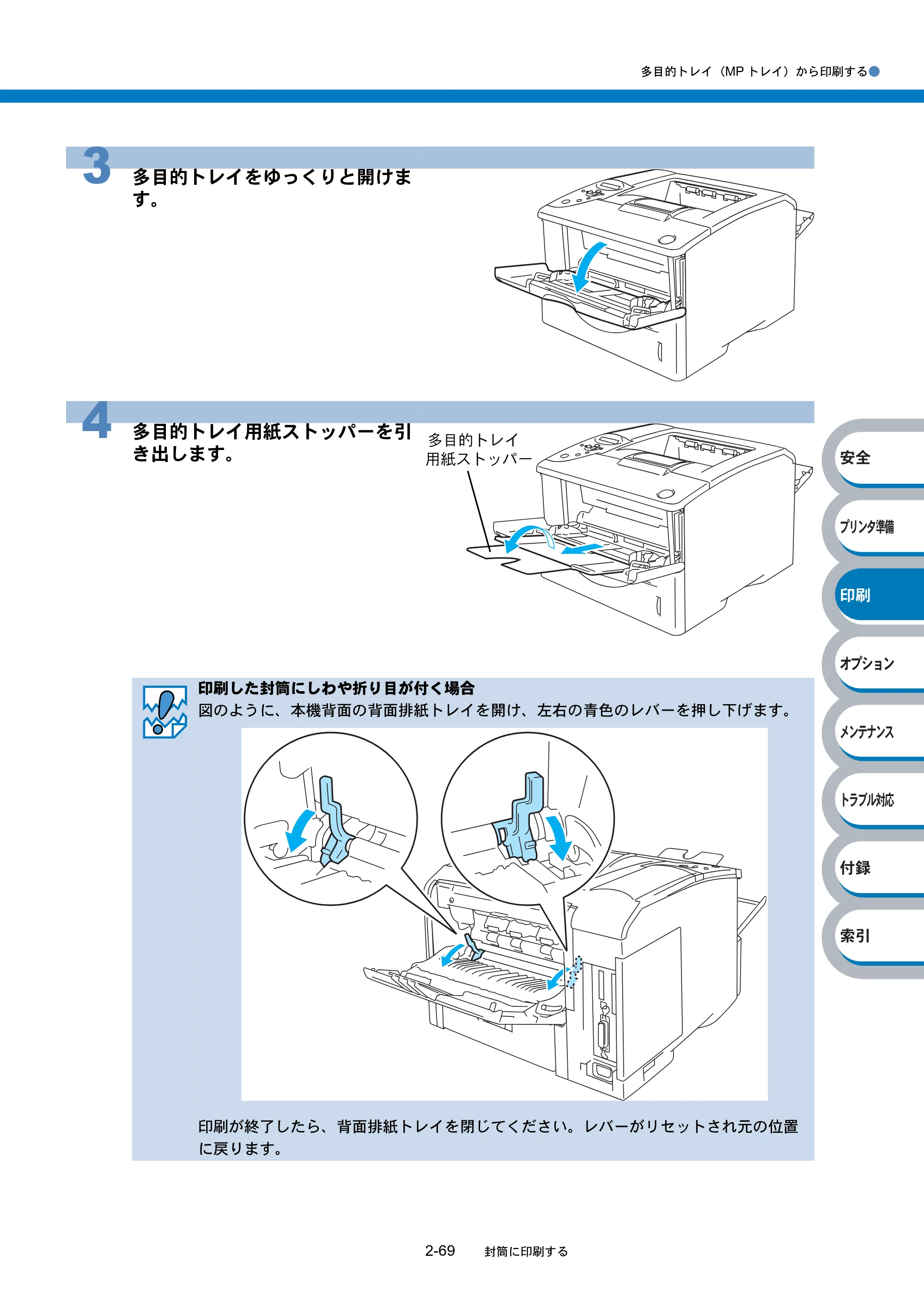
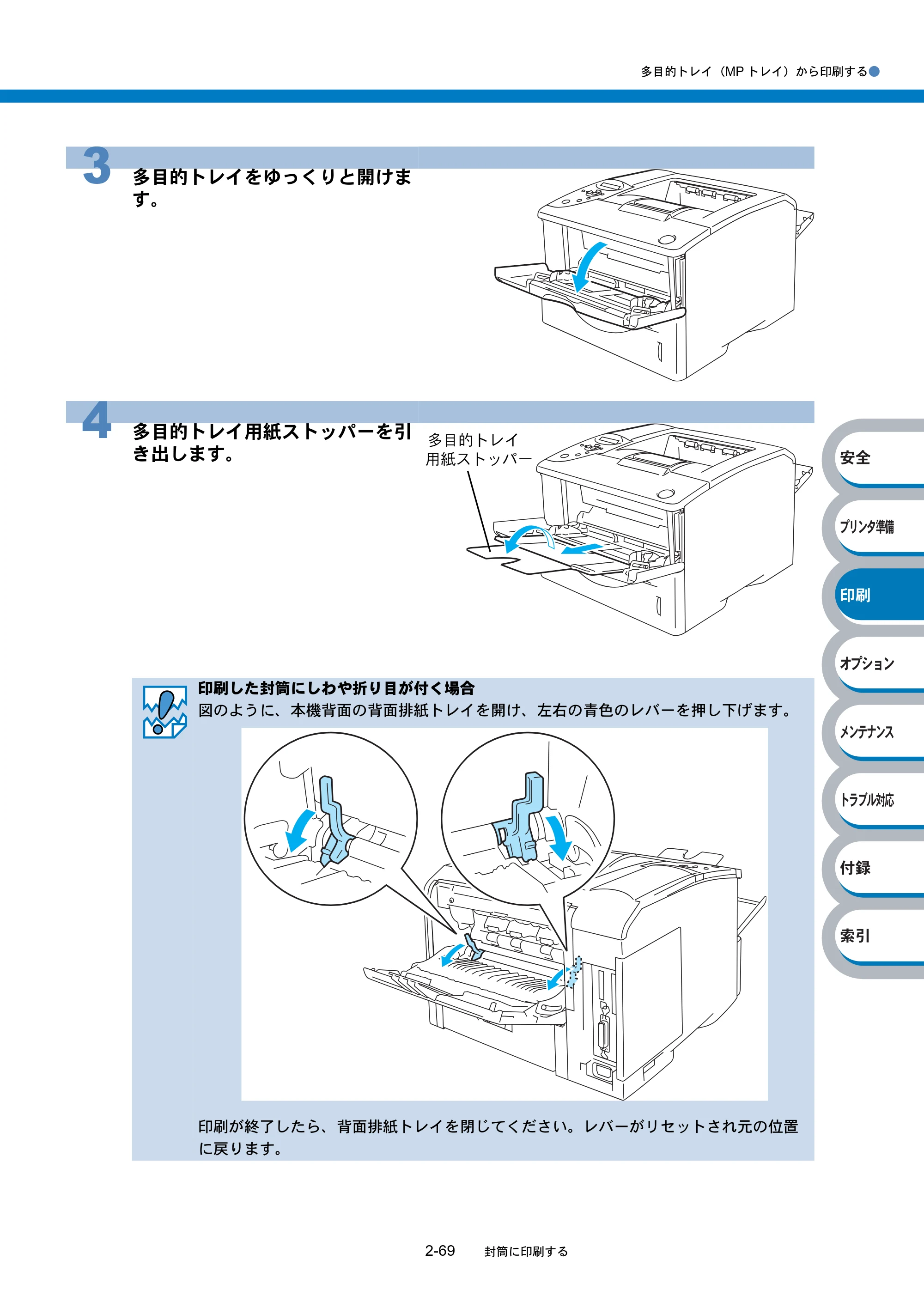
多目的トレイ(MP トレイ)から印刷する●
2-69 封筒に印刷する
հ
ίςϋΗ֣
क़
ίΏοϋ
ιϋΞϋΑ
Πρήσచ؊ັ
֨॑
3 多目的トレイをゆっくりと開けま
す。
4 多目的トレイ用紙ストッパーを引
き出します。
印刷した封筒にしわや折り目が付く場合
図のように、本機背面の背面排紙トレイを開け、左右の青色のレバーを押し下げます。
印刷が終了したら、背面排紙トレイを閉じてください。レバーがリセットされ元の位置
に戻ります。
多目的トレイ
用紙ストッパー
122ページ
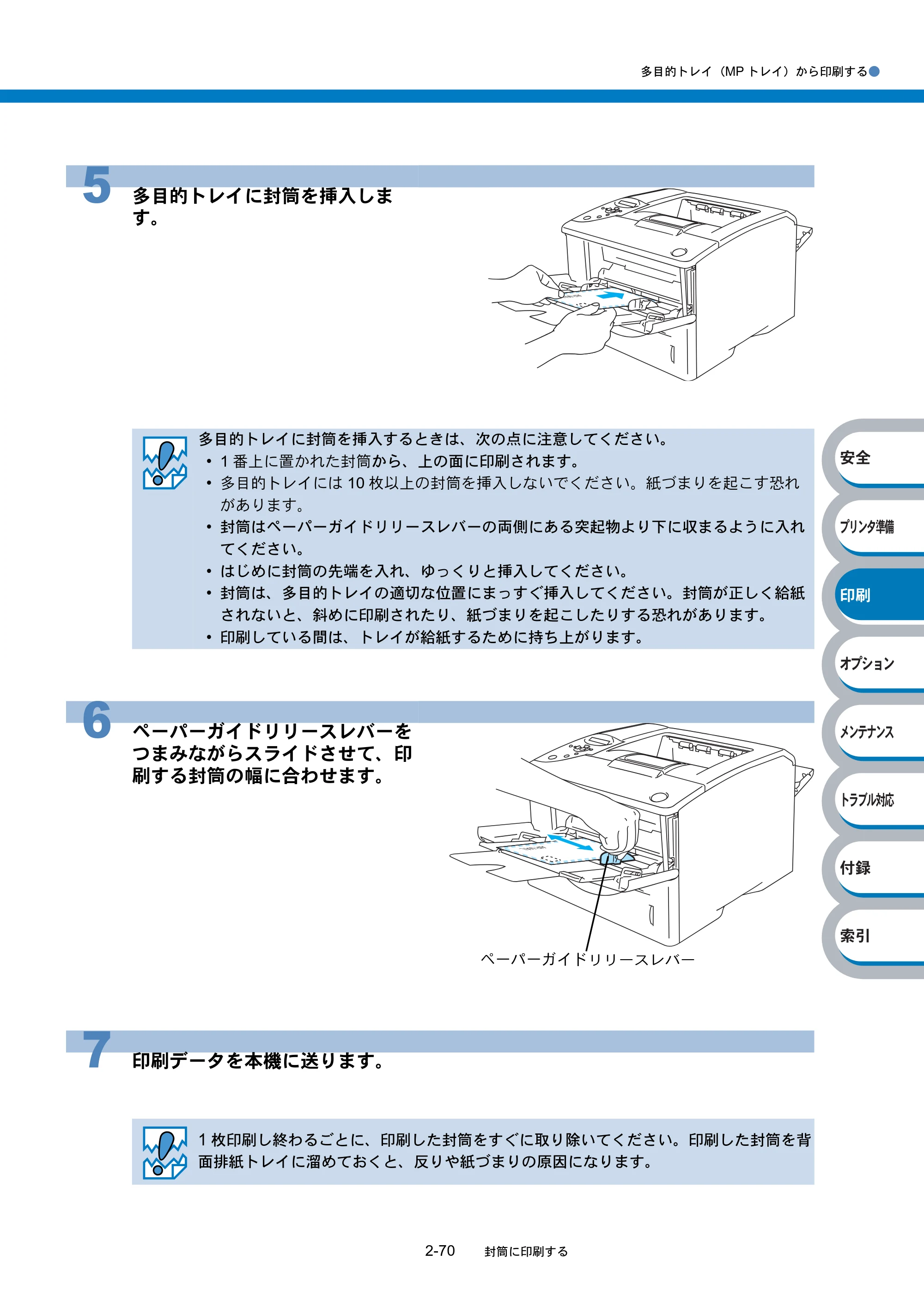
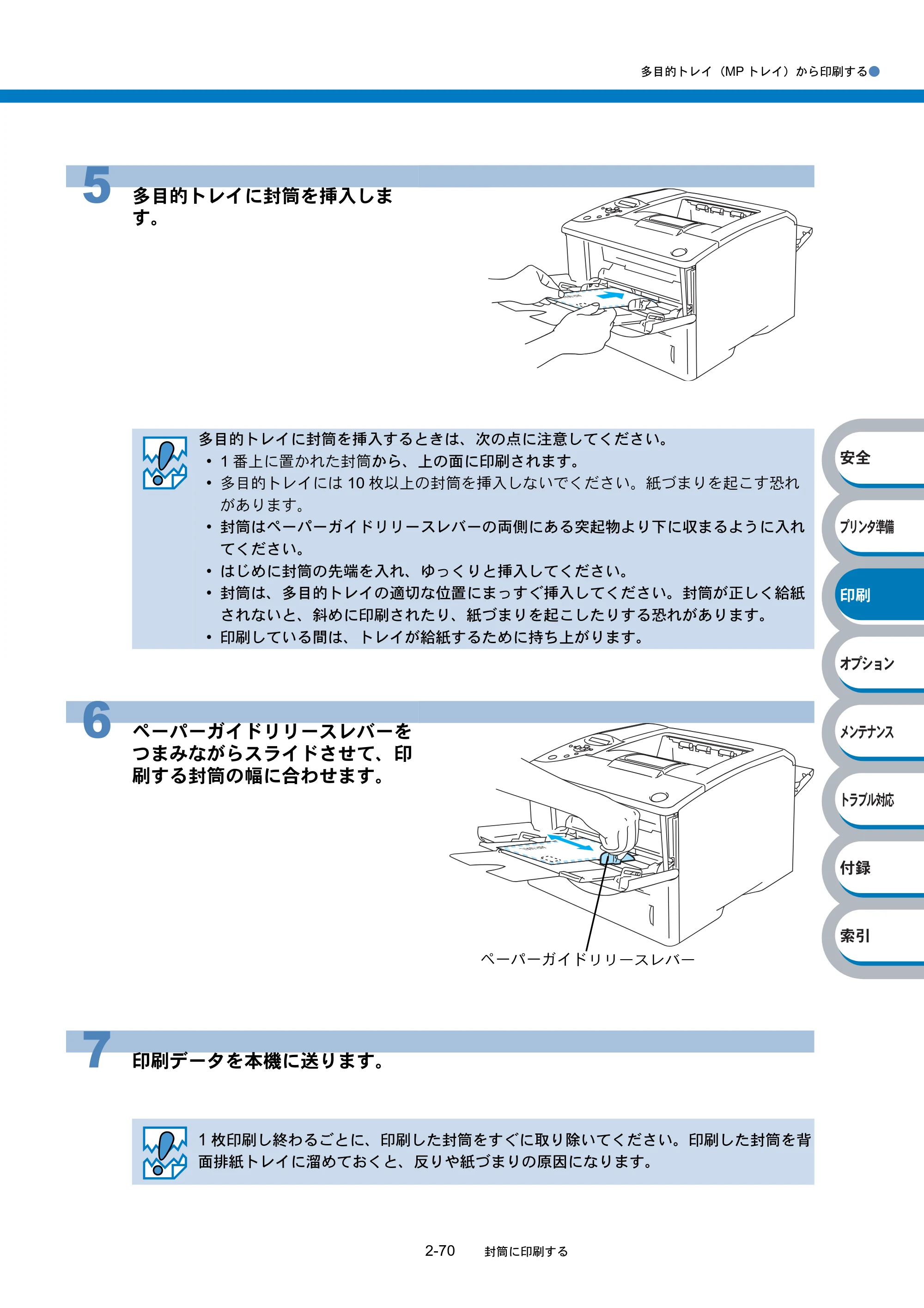
多目的トレイ(MP トレイ)から印刷する●
2-70 封筒に印刷する
հ
ίςϋΗ֣
क़
ίΏοϋ
ιϋΞϋΑ
Πρήσచ؊ັ
֨॑
5 多目的トレイに封筒を挿入しま
す。
多目的トレイに封筒を挿入するときは、次の点に注意してください。
- 1 番上に置かれた封筒から、上の面に印刷されます。
- 多目的トレイには 10 枚以上の封筒を挿入しないでください。紙づまりを起こす恐れ
があります。
- 封筒はペーパーガイドリリースレバーの両側にある突起物より下に収まるように入れ
てください。
- はじめに封筒の先端を入れ、ゆっくりと挿入してください。
- 封筒は、多目的トレイの適切な位置にまっすぐ挿入してください。封筒が正しく給紙
されないと、斜めに印刷されたり、紙づまりを起こしたりする恐れがあります。
- 印刷している間は、トレイが給紙するために持ち上がります。
6 ペーパーガイドリリースレバーを
つまみながらスライドさせて、印
刷する封筒の幅に合わせます。
7 印刷データを本機に送ります。
1 枚印刷し終わるごとに、印刷した封筒をすぐに取り除いてください。印刷した封筒を背
面排紙トレイに溜めておくと、反りや紙づまりの原因になります。
ペーパーガイド リリースレバー
123ページ
多目的トレイ(MP トレイ)から印刷する●
2-71 封筒に印刷する
հ
ίςϋΗ֣
क़
ίΏοϋ
ιϋΞϋΑ
Πρήσచ؊ັ
֨॑
8 印刷が終了したら、背面排紙トレイを閉じます。
- 印刷することで封筒ののり付けされている部分がはがれることはありません。
- 封筒の周囲に折り目やしわを付けないでください。
ラベル紙に印刷する
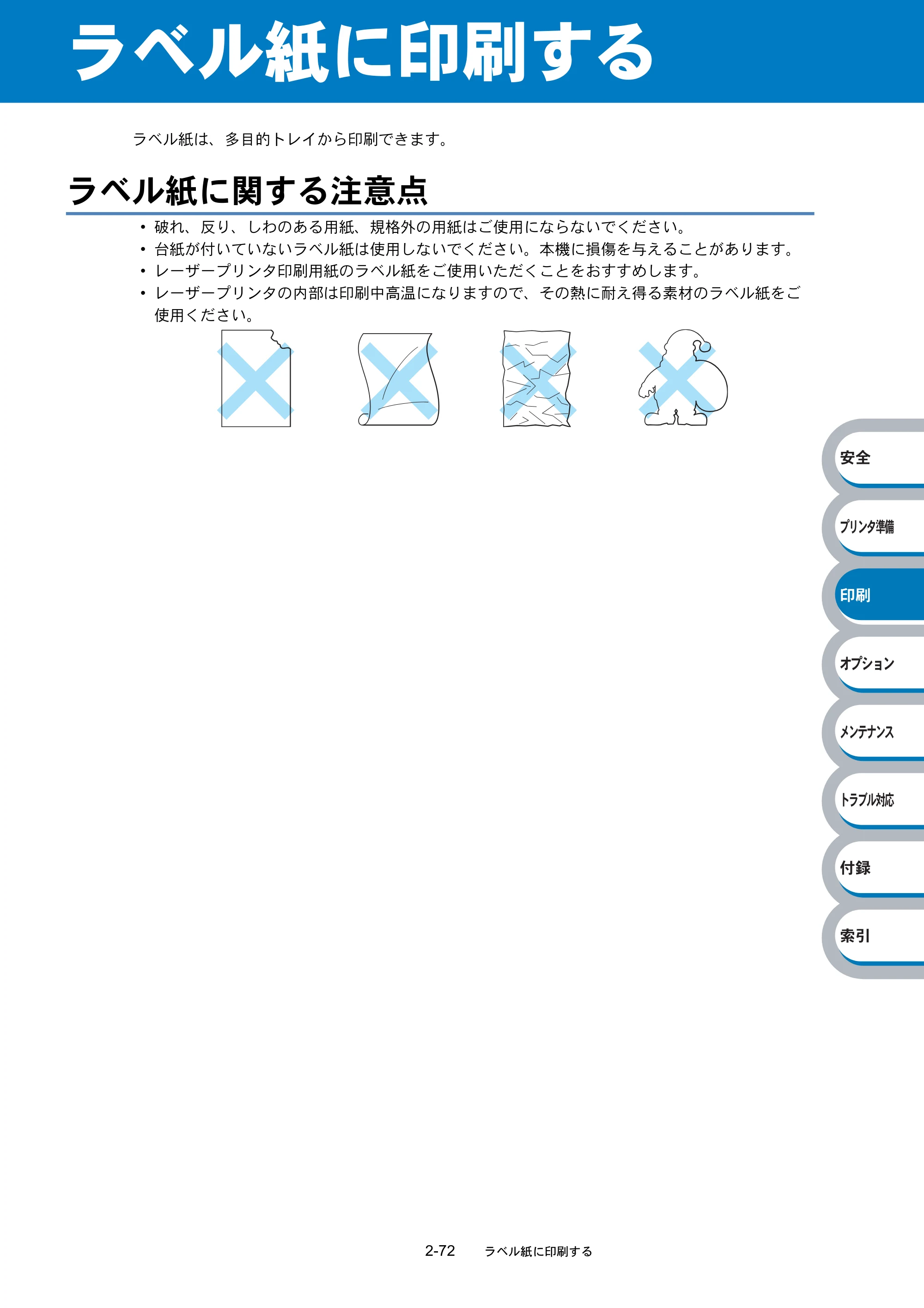
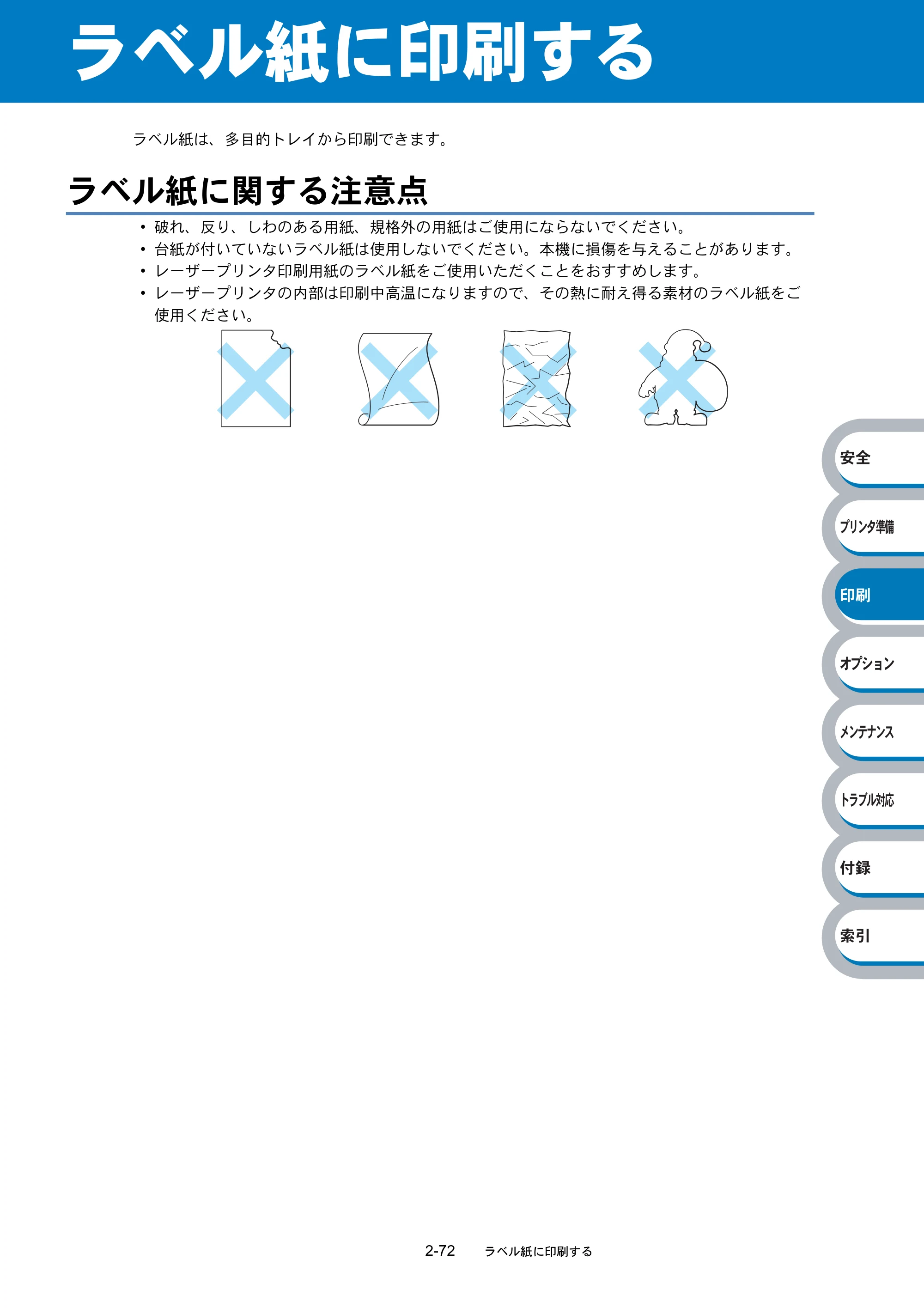
2-72 ラベル紙に印刷する
հ
ίςϋΗ֣
क़
ίΏοϋ
ιϋΞϋΑ
Πρήσచ؊ັ
֨॑
ラベル紙に印刷する
ラベル紙は、多目的トレイから印刷できます。
ラベル紙に関する注意点
- 破れ、反り、しわのある用紙、規格外の用紙はご使用にならないでください。
- 台紙が付いていないラベル紙は使用しないでください。本機に損傷を与えることがあります。
- レーザープリンタ印刷用紙のラベル紙をご使用いただくことをおすすめします。
- レーザープリンタの内部は印刷中高温になりますので、その熱に耐え得る素材のラベル紙をご
使用ください。
多目的トレイ(MPトレイ)から印刷する
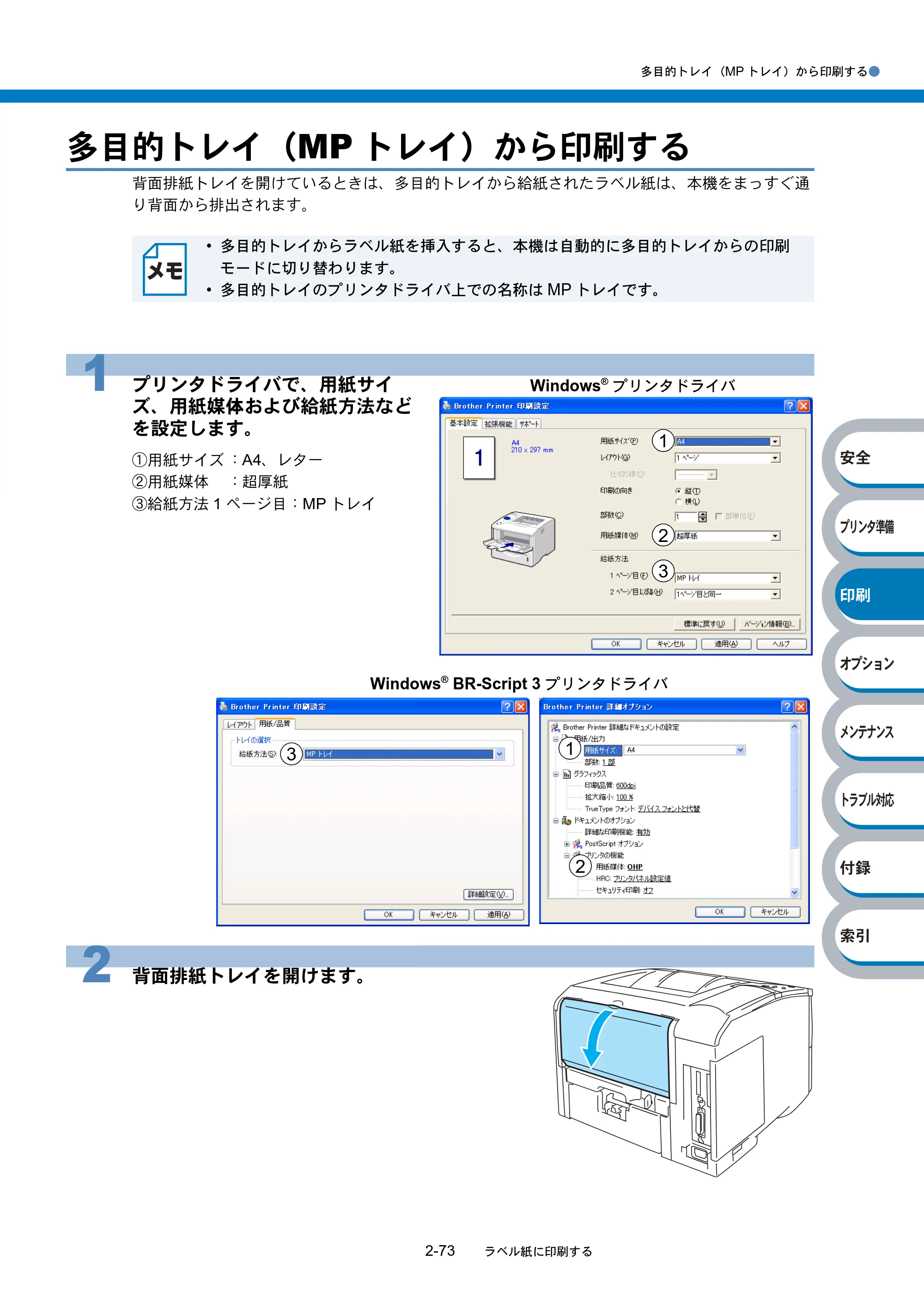
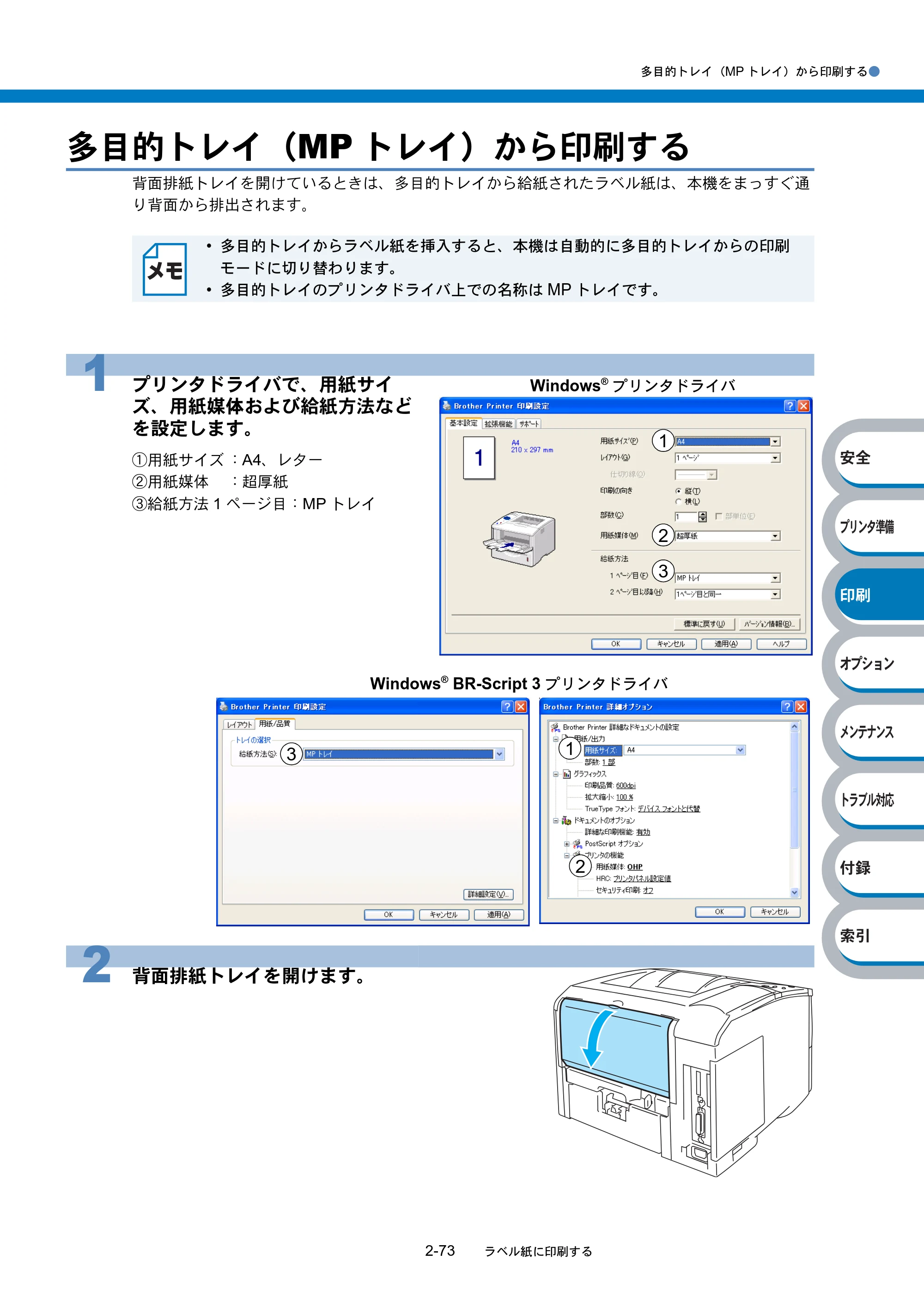
多目的トレイ(MP トレイ)から印刷する●
2-73 ラベル紙に印刷する
հ
ίςϋΗ֣
क़
ίΏοϋ
ιϋΞϋΑ
Πρήσచ؊ັ
֨॑
多目的トレイ(MP トレイ)から印刷する
背面排紙トレイを開けているときは、多目的トレイから給紙されたラベル紙は、本機をまっすぐ通
り背面から排出されます。
- 多目的トレイからラベル紙を挿入すると、本機は自動的に多目的トレイからの印刷
モードに切り替わります。
- 多目的トレイのプリンタドライバ上での名称は MP トレイです。
1 プリンタドライバで、用紙サイ
ズ、用紙媒体および給紙方法など
を設定します。
①用紙サイズ :A4、レター
②用紙媒体 :超厚紙
③給紙方法 1 ページ目:MP トレイ
2 背面排紙トレイを開けます。
1
2
3
Windows
®
プリンタドライバ
1
2
3
Windows
®
BR-Script 3 プリンタドライバ
126ページ
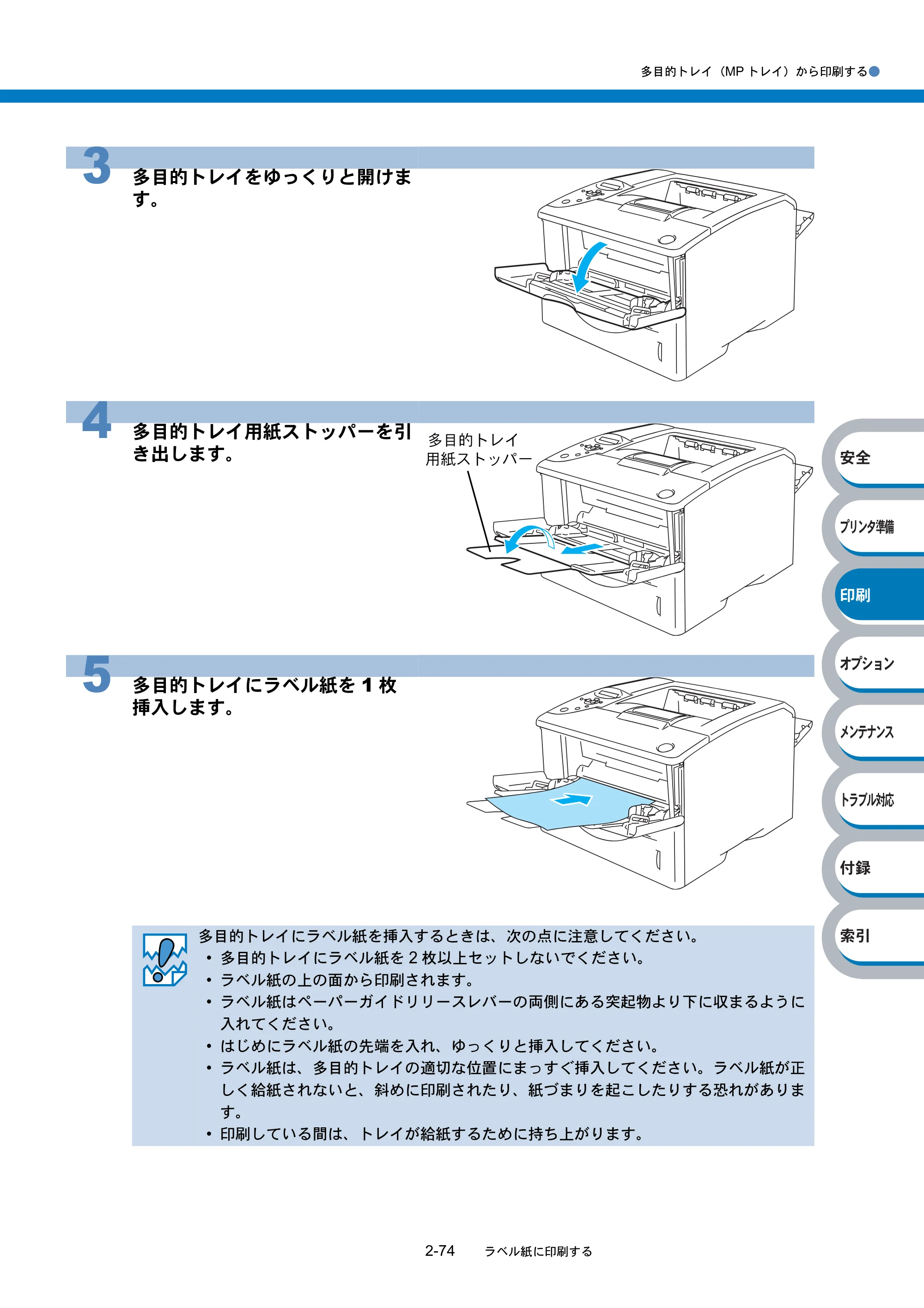
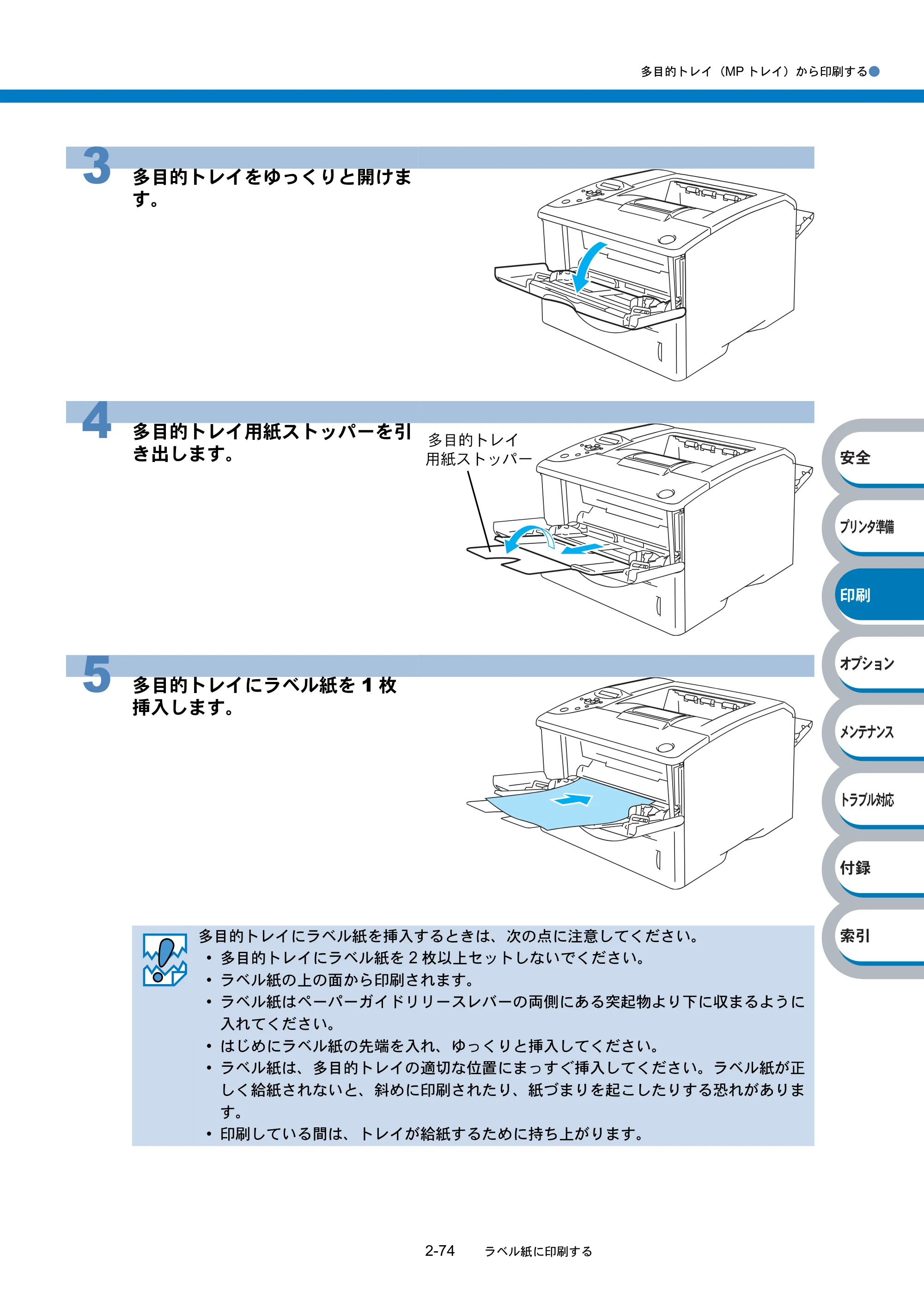
多目的トレイ(MP トレイ)から印刷する●
2-74 ラベル紙に印刷する
հ
ίςϋΗ֣
क़
ίΏοϋ
ιϋΞϋΑ
Πρήσచ؊ັ
֨॑
3 多目的トレイをゆっくりと開けま
す。
4 多目的トレイ用紙ストッパーを引
き出します。
5 多目的トレイにラベル紙を 1 枚
挿入します。
多目的トレイにラベル紙を挿入するときは、次の点に注意してください。
- 多目的トレイにラベル紙を 2 枚以上セットしないでください。
- ラベル紙の上の面から印刷されます。
- ラベル紙はペーパーガイドリリースレバーの両側にある突起物より下に収まるように
入れてください。
- はじめにラベル紙の先端を入れ、ゆっくりと挿入してください。
- ラベル紙は、多目的トレイの適切な位置にまっすぐ挿入してください。ラベル紙が正
しく給紙されないと、斜めに印刷されたり、紙づまりを起こしたりする恐れがありま
す。
- 印刷している間は、トレイが給紙するために持ち上がります。
多目的トレイ
用紙ストッパー
127ページ
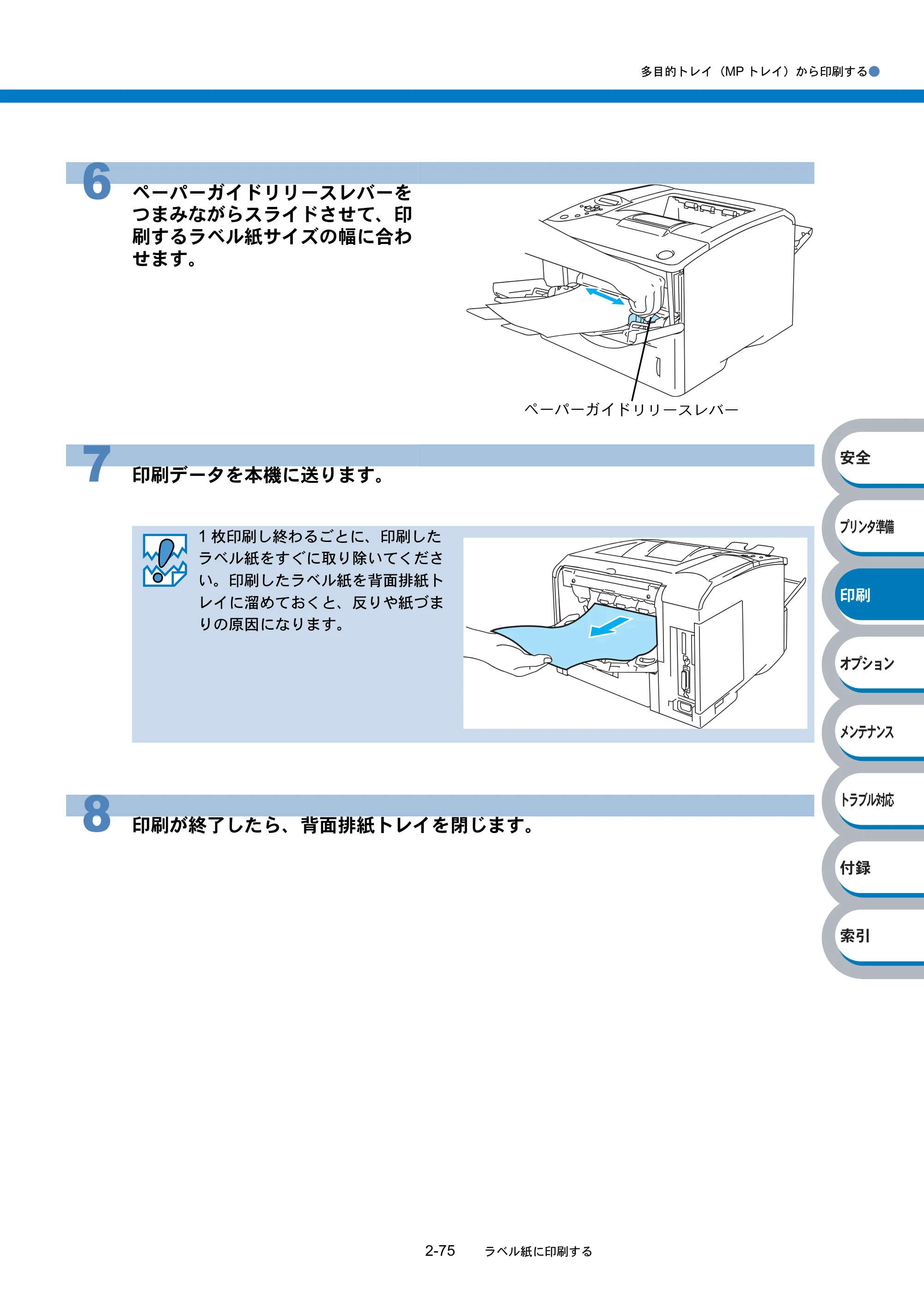
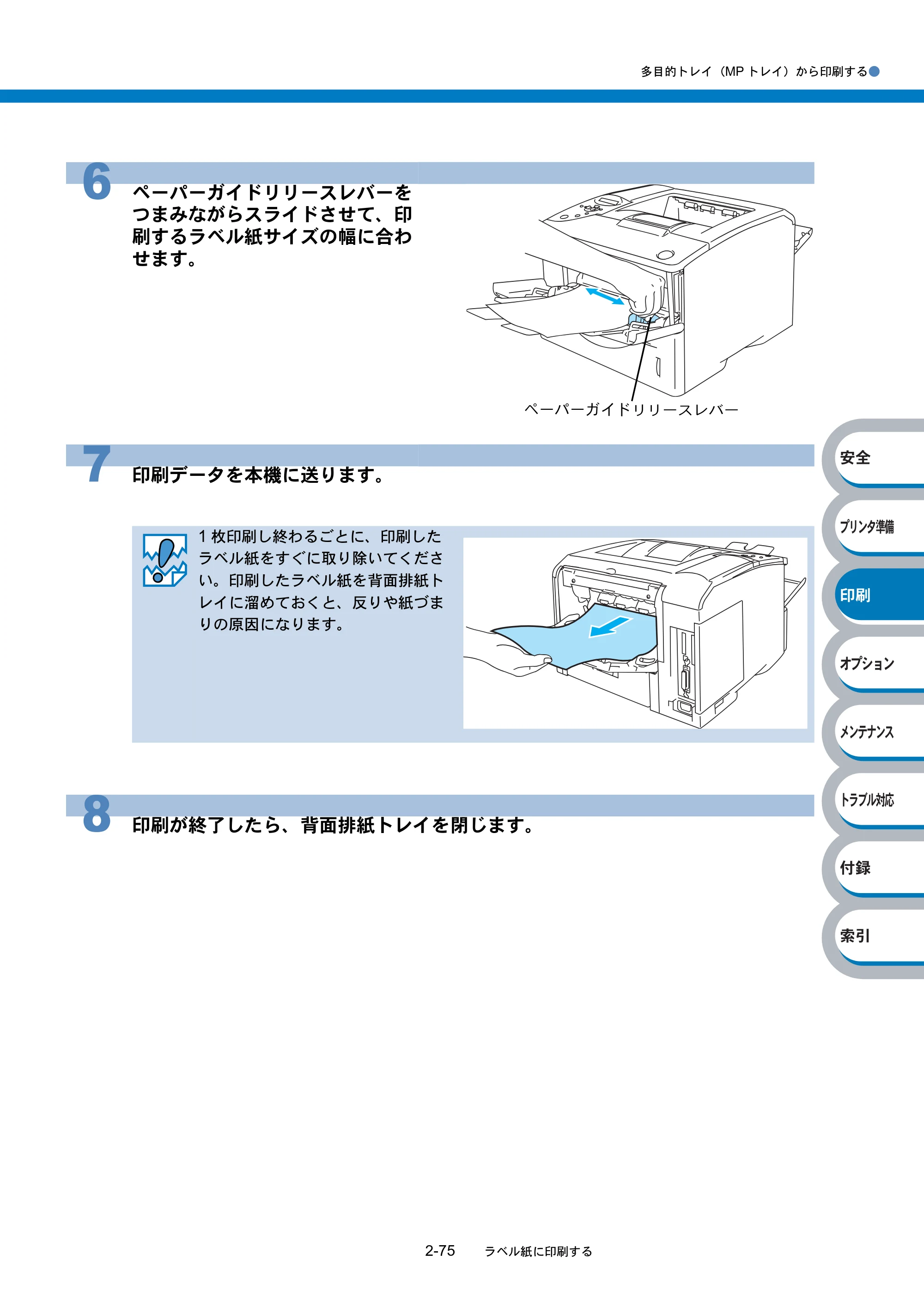
多目的トレイ(MP トレイ)から印刷する●
2-75 ラベル紙に印刷する
հ
ίςϋΗ֣
क़
ίΏοϋ
ιϋΞϋΑ
Πρήσచ؊ັ
֨॑
6 ペーパーガイドリリースレバーを
つまみながらスライドさせて、印
刷するラベル紙サイズの幅に合わ
せます。
7 印刷データを本機に送ります。
1 枚印刷し終わるごとに、印刷した
ラベル紙をすぐに取り除いてくださ
い。印刷したラベル紙を背面排紙ト
レイに溜めておくと、反りや紙づま
りの原因になります。
8 印刷が終了したら、背面排紙トレイを閉じます。
ペーパーガイド リリースレバー
両面印刷する
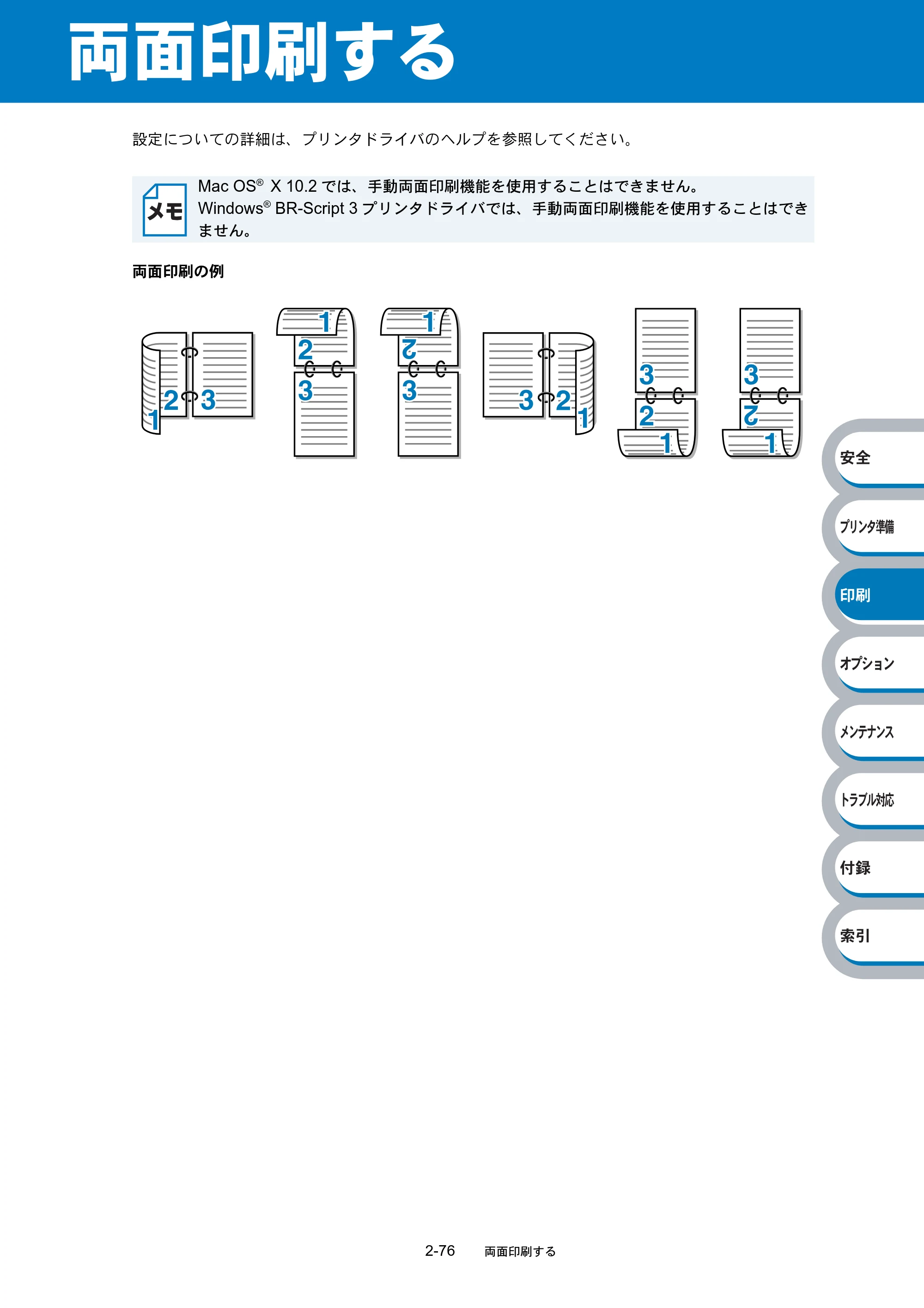
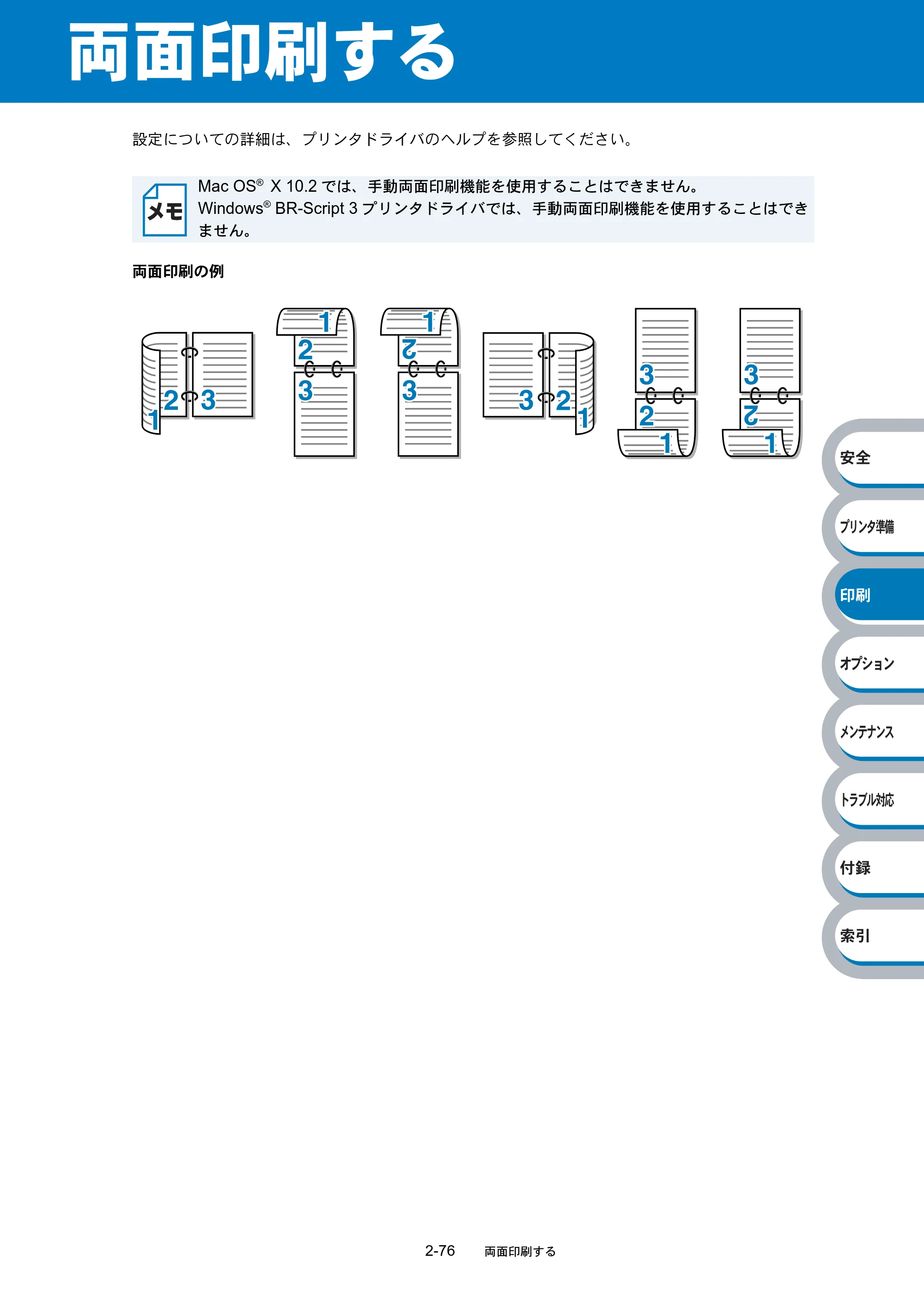
2-76 両面印刷する
հ
ίςϋΗ֣
क़
ίΏοϋ
ιϋΞϋΑ
Πρήσచ؊ັ
֨॑
両面印刷する
設定についての詳細は、プリンタドライバのヘルプを参照してください。
両面印刷の例
Mac OS
®
X 10.2 では、手動両面印刷機能を使用することはできません。
Windows
®
BR-Script 3 プリンタドライバでは、手動両面印刷機能を使用することはでき
ません。
両面印刷に関する注意点
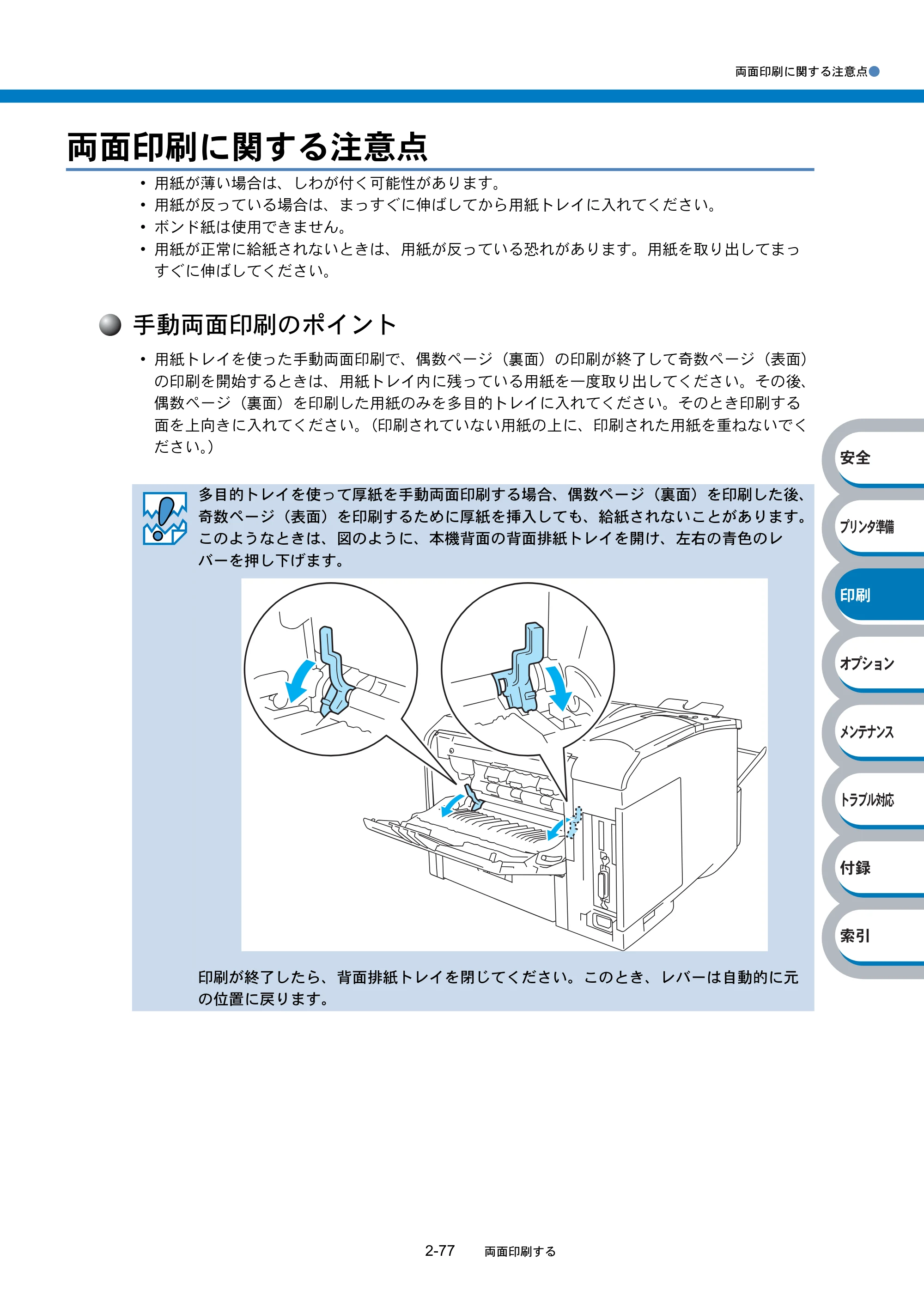
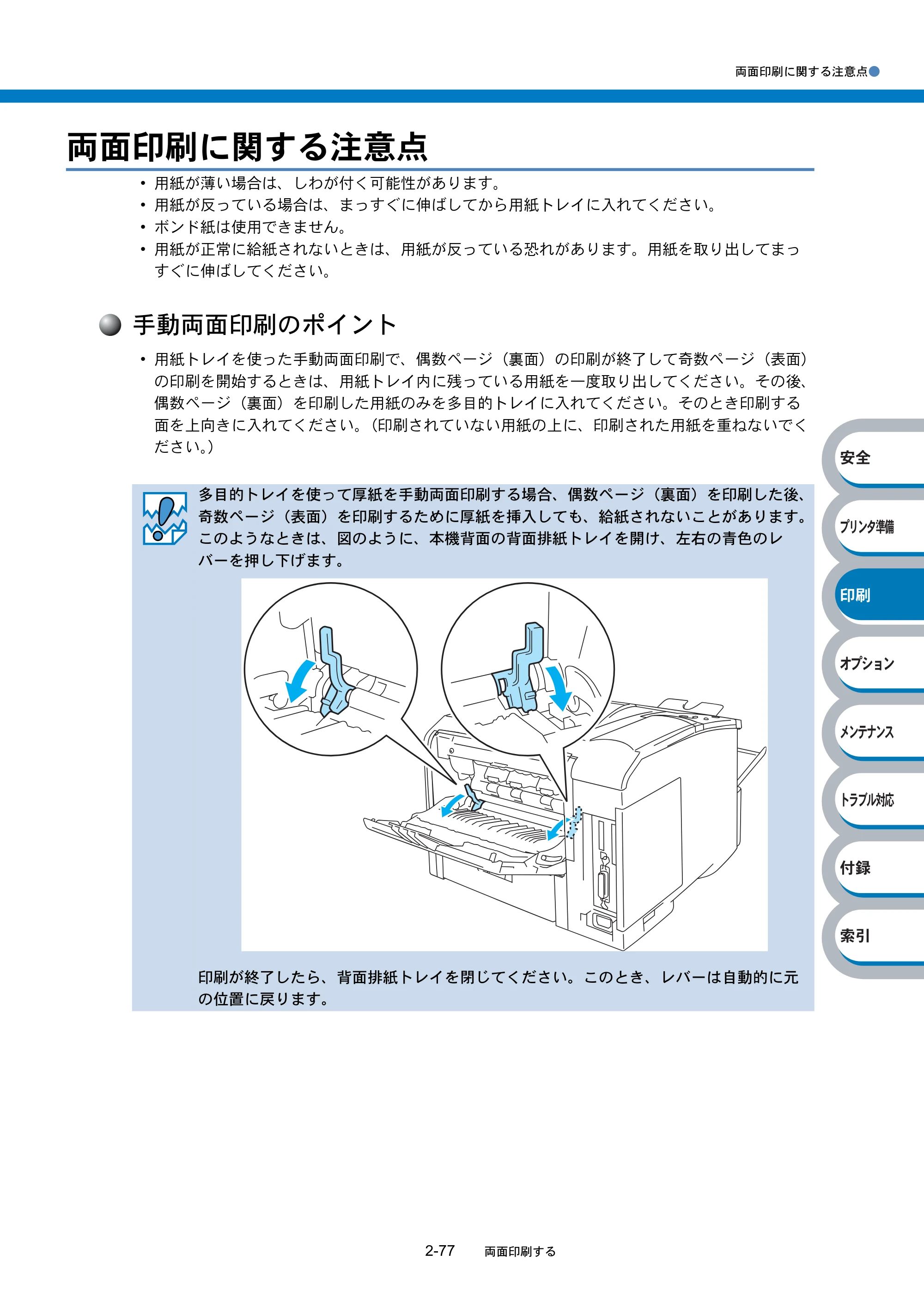
両面印刷に関する注意点●
2-77 両面印刷する
հ
ίςϋΗ֣
क़
ίΏοϋ
ιϋΞϋΑ
Πρήσచ؊ັ
֨॑
両面印刷に関する注意点
- 用紙が薄い場合は、しわが付く可能性があります。
- 用紙が反っている場合は、まっすぐに伸ばしてから用紙トレイに入れてください。
- ボンド紙は使用できません。
- 用紙が正常に給紙されないときは、用紙が反っている恐れがあります。用紙を取り出してまっ
すぐに伸ばしてください。
手動両面印刷のポイント
- 用紙トレイを使った手動両面印刷で、偶数ページ(裏面)の印刷が終了して奇数ページ(表面)
の印刷を開始するときは、用紙トレイ内に残っている用紙を一度取り出してください。その後、
偶数ページ(裏面)を印刷した用紙のみを多目的トレイに入れてください。そのとき印刷する
面を上向きに入れてください。(印刷されていない用紙の上に、印刷された用紙を重ねないでく
ださい。)
多目的トレイを使って厚紙を手動両面印刷する場合、偶数ページ(裏面)を印刷した後、
奇数ページ(表面)を印刷するために厚紙を挿入しても、給紙されないことがあります。
このようなときは、図のように、本機背面の背面排紙トレイを開け、左右の青色のレ
バーを押し下げます。
印刷が終了したら、背面排紙トレイを閉じてください。このとき、レバーは自動的に元
の位置に戻ります。
自動両面印刷のポイント
両面印刷に関する注意点●
2-78 両面印刷する
հ
ίςϋΗ֣
क़
ίΏοϋ
ιϋΞϋΑ
Πρήσచ؊ັ
֨॑
自動両面印刷のポイント
はじめに偶数ページ(裏面)が印刷されます。
例えば、用紙 5 枚を使って 10 ページ分印刷する場合、まず 1 枚目の 2 ページ→ 1 ページ、2 枚目
の 4 ページ→ 3 ページ、3 枚目の 6 ページ→ 5 ページ ... と順に印刷されます。
自動両面印刷する場合は、次の方法で用紙トレイまたは多目的トレイに用紙を入れてください。
- 用紙トレイまたはローワートレイユニット(オプション)
トレイに用紙を入れたときの下面が、はじめに印刷面になります。
- はじめに印刷する面を下向き、用紙の上がトレイの前側にくるようにして、トレイに用紙を入
れます。偶数ページ(裏面)が印刷されます。
- 偶数ページ(裏面)の印刷された面が上向き、用紙の上がトレイの前側になり、奇数ページ
(表面)が印刷されます。
1 枚目の用紙にレターヘッド用紙を使用する場合
- レターヘッドが印刷された面を上向き、用紙の上がトレイの前側にくるようにして、トレイに
用紙を入れます。
- レターヘッドが印刷された面が下向き、用紙の上がトレイの前側になり、奇数ページ(表面)
が印刷されます。
- 多目的トレイの場合
多目的トレイに用紙を入れたときの上面が、印刷面になります。
- はじめに印刷する面を上向き、用紙の上がトレイの前側にくるようにして、多目的トレイに用
紙を入れます。偶数ページ(裏面)が印刷されます。
- 偶数ページ(裏面)の印刷された面が下向き、用紙の上がトレイの前側になり、奇数ページ
(表面)が印刷されます。
1 枚目の用紙にレターヘッド用紙を使用する場合
- レターヘッドが印刷された面を下向き、用紙の上が多目的トレイの前側にくるようにして、多
目的トレイに用紙を入れます。
- レターヘッドが印刷された面が上向き、用紙の上がトレイの前側になり、奇数ページ(表面)
が印刷されます。
用紙トレイから手動両面印刷する
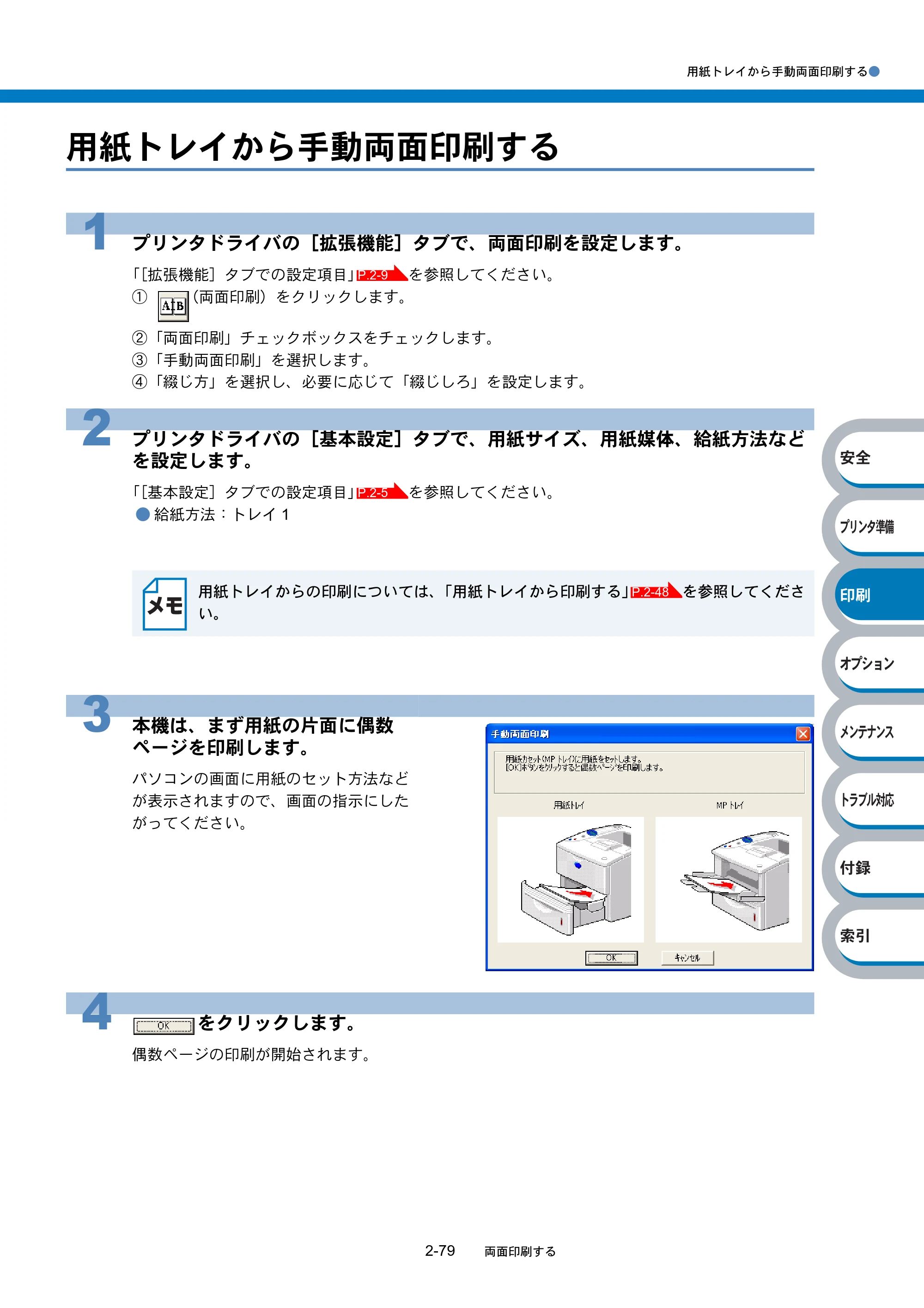
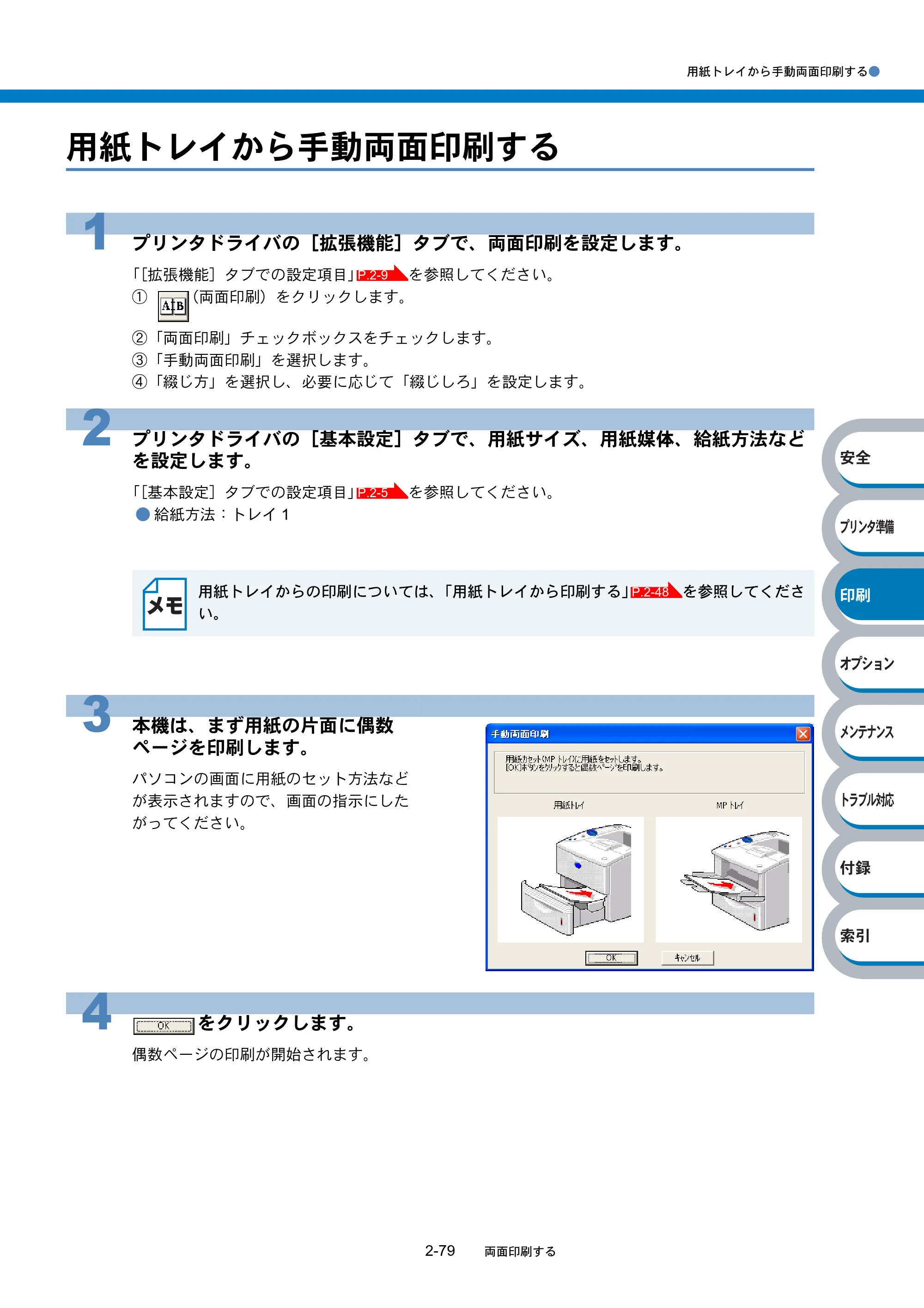
用紙トレイから手動両面印刷する●
2-79 両面印刷する
հ
ίςϋΗ֣
क़
ίΏοϋ
ιϋΞϋΑ
Πρήσచ؊ັ
֨॑
用紙トレイから手動両面印刷する
1 プリンタドライバの[拡張機能]タブで、両面印刷を設定します。
「[拡張機能]タブでの設定項目」 を参照してください。
① (両面印刷)をクリックします。
②「両面印刷」チェックボックスをチェックします。
③「手動両面印刷」を選択します。
④「綴じ方」を選択し、必要に応じて「綴じしろ」を設定します。
2 プリンタドライバの[基本設定]タブで、用紙サイズ、用紙媒体、給紙方法など
を設定します。
「[基本設定]タブでの設定項目」 を参照してください。
- 給紙方法:トレイ 1
用紙トレイからの印刷については、「用紙トレイから印刷する」 を参照してくださ
い。
3 本機は、まず用紙の片面に偶数
ページを印刷します。
パソコンの画面に用紙のセット方法など
が表示されますので、画面の指示にした
がってください。
4 をクリックします。
偶数ページの印刷が開始されます。
P.2-9
P.2-5
P.2-48
132ページ
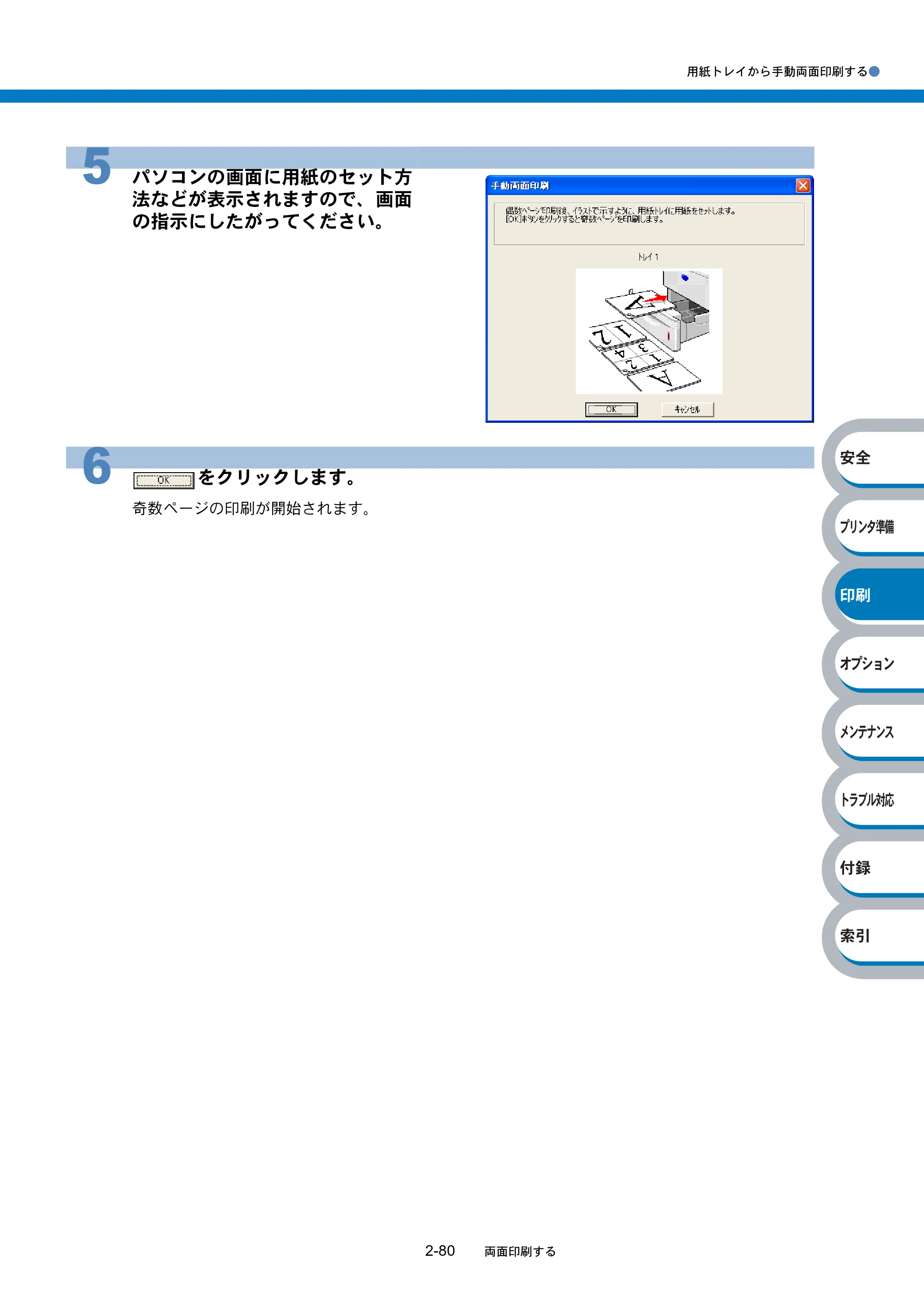
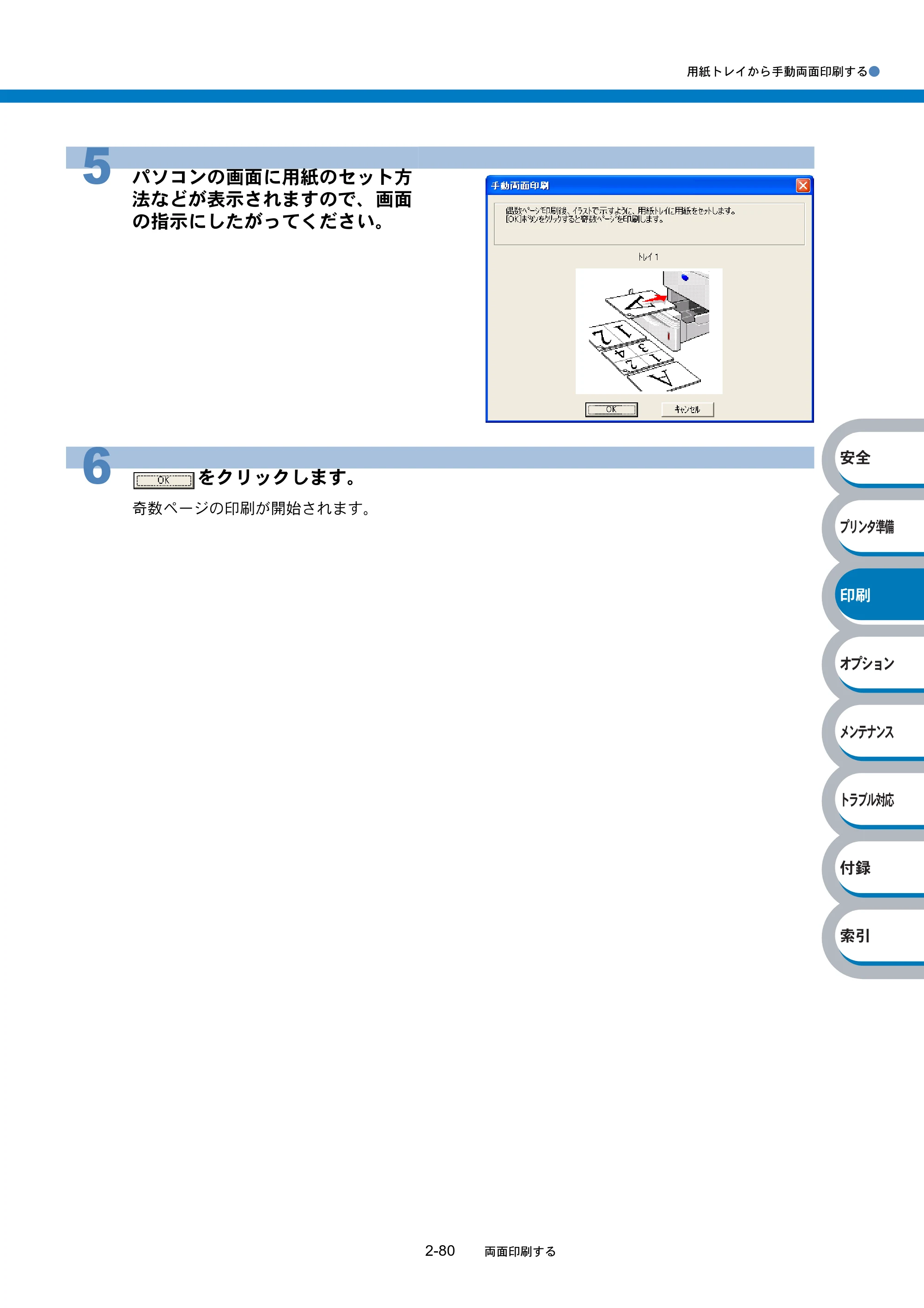
用紙トレイから手動両面印刷する●
2-80 両面印刷する
հ
ίςϋΗ֣
क़
ίΏοϋ
ιϋΞϋΑ
Πρήσచ؊ັ
֨॑
5 パソコンの画面に用紙のセット方
法などが表示されますので、画面
の指示にしたがってください。
6 をクリックします。
奇数ページの印刷が開始されます。
多目的トレイから手動両面印刷する
多目的トレイから手動両面印刷する●
2-81 両面印刷する
հ
ίςϋΗ֣
क़
ίΏοϋ
ιϋΞϋΑ
Πρήσచ؊ັ
֨॑
多目的トレイから手動両面印刷する
- 用紙を挿入する前に、用紙をまっすぐに伸ばしてください。紙の反りは紙づまりの原
因になります。
- 薄紙、厚紙の使用はできるだけ避けてください。
- 両面印刷の機能を使うと、紙づまりが起こったり、印字品質が落ちることがあります。
紙づまりが起こった場合は、「紙づまりが起きたときは」 を参照してください。
1 プリンタドライバの[拡張機能]タブで、両面印刷を設定します。
「[拡張機能]タブでの設定項目」 を参照してください。
① (両面印刷)をクリックします。
②「両面印刷」チェックボックスをチェックします。
③「手動両面印刷」を選択します。
④「綴じ方」を選択し、必要に応じて「綴じしろ」を設定します。
2 プリンタドライバの[基本設定]タブで、用紙サイズ、用紙媒体、給紙方法など
を設定します。
「[基本設定]タブでの設定項目」 を参照してください。
- 給紙方法:MP トレイ
多目的トレイからの印刷については、「多目的トレイ(MP トレイ)から印刷する」
を参照してください。
P.5-12
P.2-9
P.2-5
P.2-51
134ページ
多目的トレイから手動両面印刷する●
2-82 両面印刷する
հ
ίςϋΗ֣
क़
ίΏοϋ
ιϋΞϋΑ
Πρήσచ؊ັ
֨॑
3 偶数ページを印刷する面を上にし
て、多目的トレイに用紙を挿入し
ます。
パソコンの画面に用紙のセット方法など
が表示されますので、画面の指示にした
がってください。
4 をクリックします。
偶数ページの印刷が開始されます。
5 すべての偶数ページの印刷が終了
したら、偶数ページが印刷された
用紙を取り、奇数ページを印刷す
る面を上向きにして多目的トレイ
に挿入します。
パソコンの画面に用紙のセット方法など
が表示されますので、画面の指示にした
がってください。
6 をクリックします。
奇数ページの印刷が開始されます。
自動両面印刷する
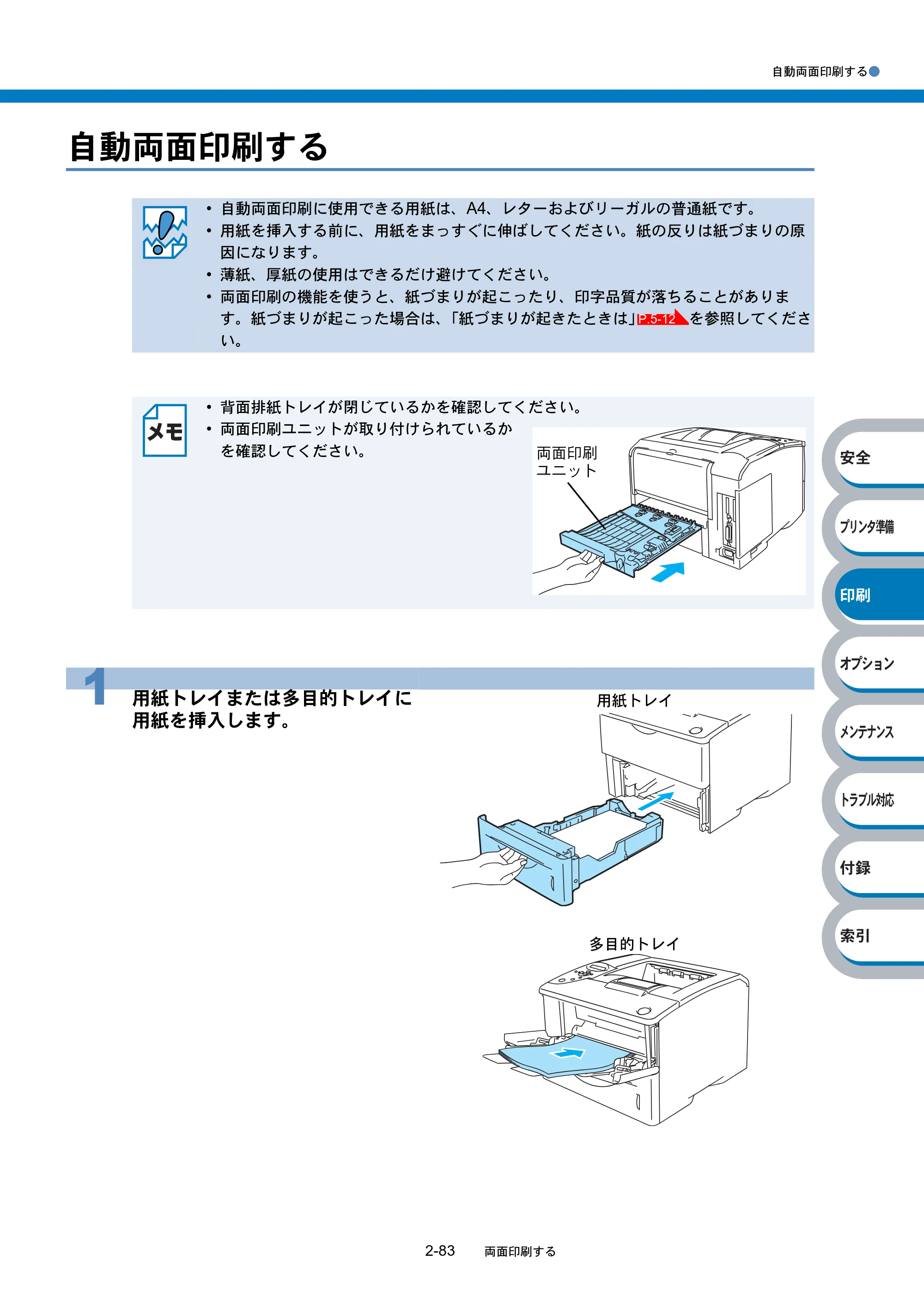
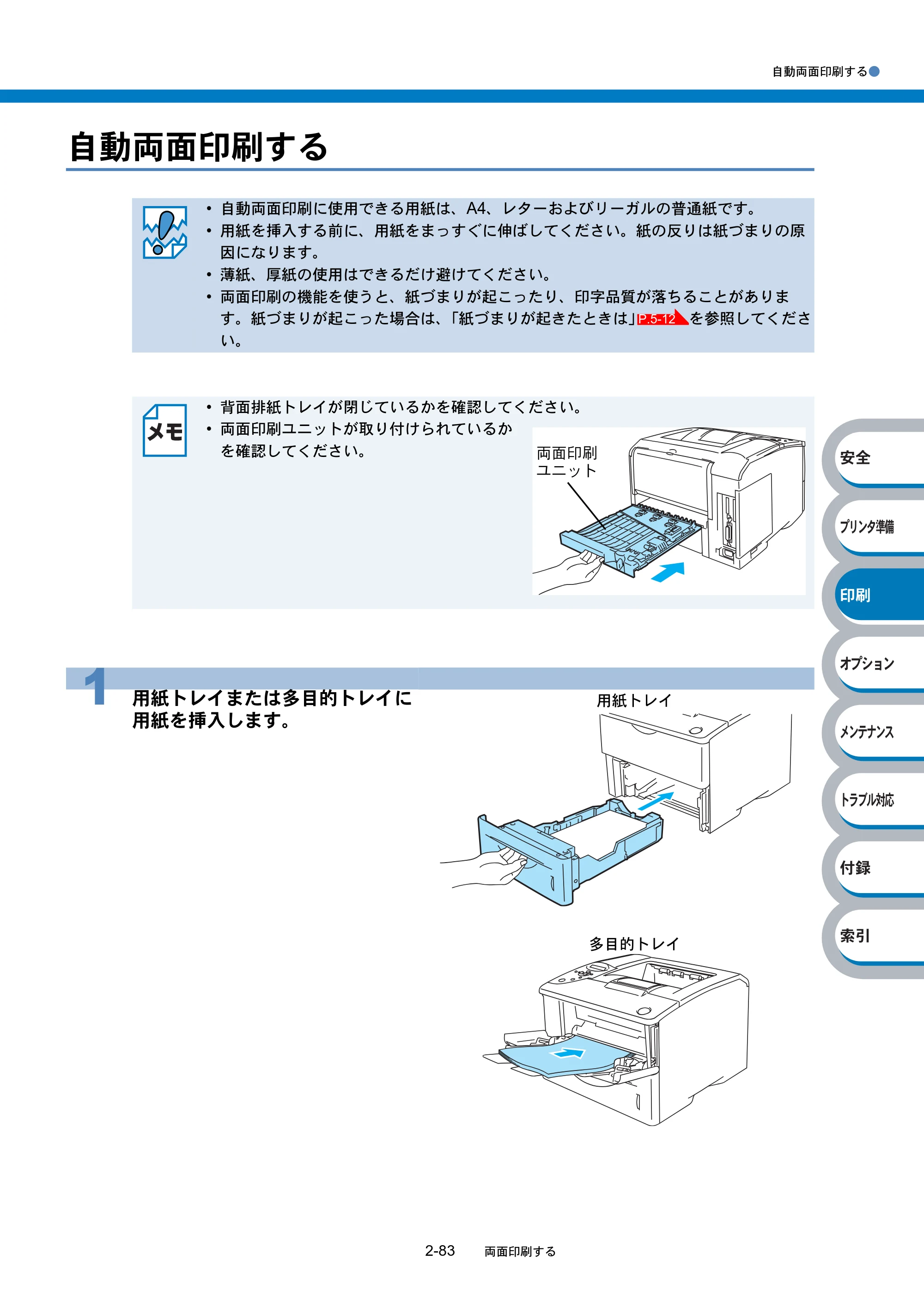
自動両面印刷する●
2-83 両面印刷する
հ
ίςϋΗ֣
क़
ίΏοϋ
ιϋΞϋΑ
Πρήσచ؊ັ
֨॑
自動両面印刷する
- 自動両面印刷に使用できる用紙は、A4、レターおよびリーガルの普通紙です。
- 用紙を挿入する前に、用紙をまっすぐに伸ばしてください。紙の反りは紙づまりの原
因になります。
- 薄紙、厚紙の使用はできるだけ避けてください。
- 両面印刷の機能を使うと、紙づまりが起こったり、印字品質が落ちることがありま
す。紙づまりが起こった場合は、「紙づまりが起きたときは」 を参照してくださ
い。
- 背面排紙トレイが閉じているかを確認してください。
- 両面印刷ユニットが取り付けられているか
を確認してください。
1 用紙トレイまたは多目的トレイに
用紙を挿入します。
P.5-12
両面印刷
ユニット
用紙トレイ
多目的トレイ
136ページ
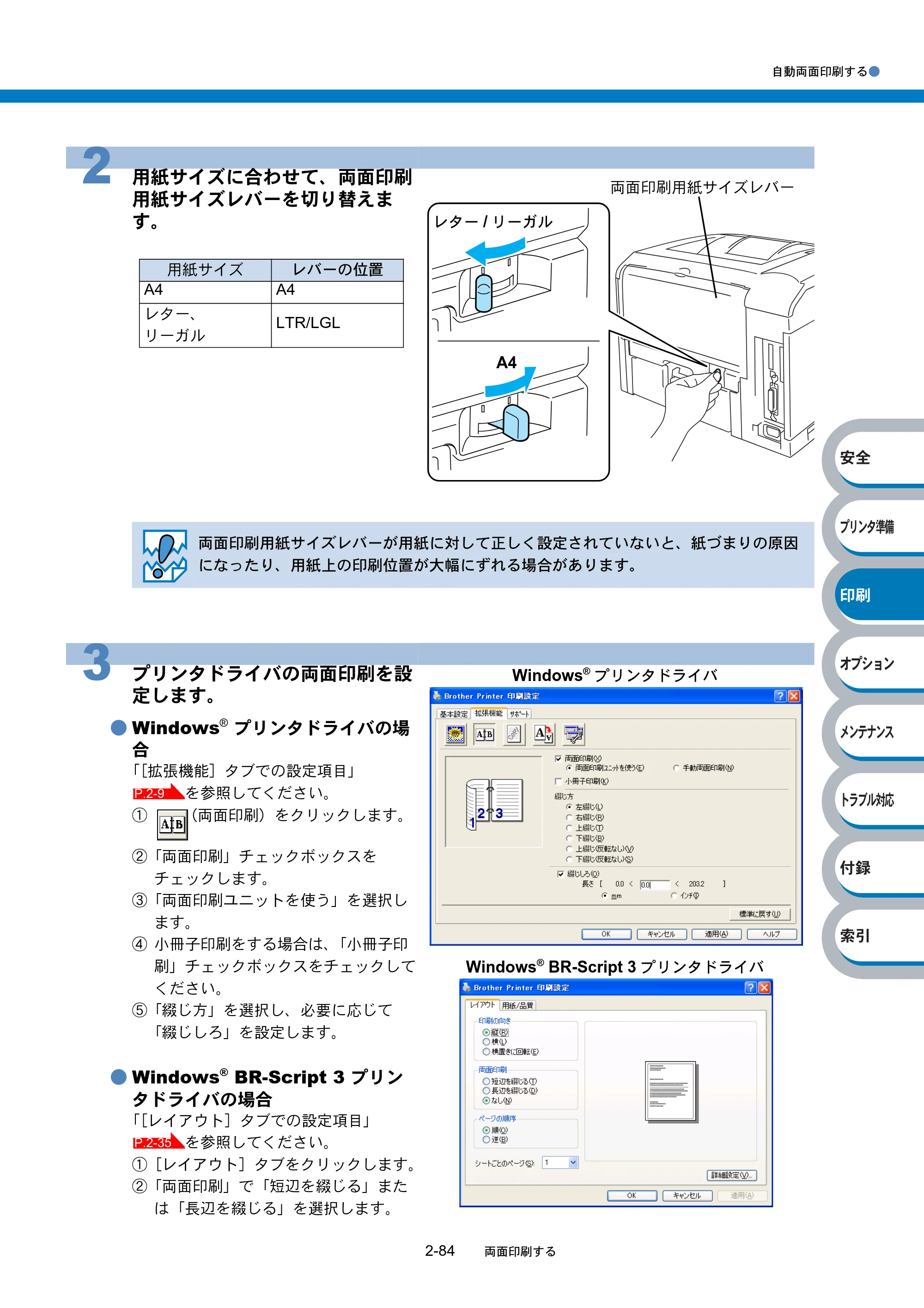
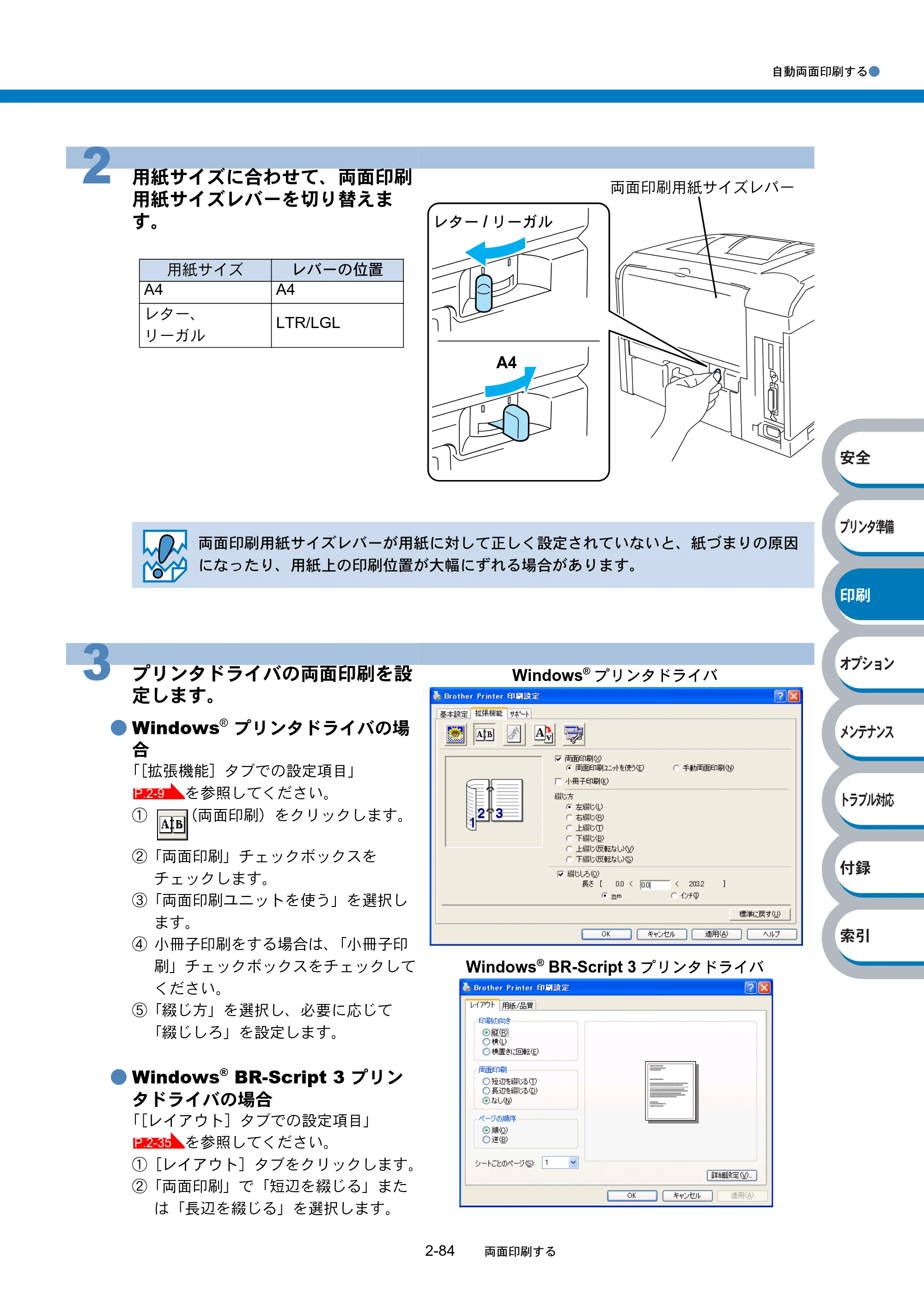
自動両面印刷する●
2-84 両面印刷する
հ
ίςϋΗ֣
क़
ίΏοϋ
ιϋΞϋΑ
Πρήσచ؊ັ
֨॑
2 用紙サイズに合わせて、両面印刷
用紙サイズレバーを切り替えま
す。
両面印刷用紙サイズレバーが用紙に対して正しく設定されていないと、紙づまりの原因
になったり、用紙上の印刷位置が大幅にずれる場合があります。
3 プリンタドライバの両面印刷を設
定します。
- Windows
®
プリンタドライバの場
合
「[拡張機能]タブでの設定項目」
を参照してください。
① (両面印刷)をクリックします。
②「両面印刷」チェックボックスを
チェックします。
③「両面印刷ユニットを使う」を選択し
ます。
④ 小冊子印刷をする場合は、「小冊子印
刷」チェックボックスをチェックして
ください。
⑤「綴じ方」を選択し、必要に応じて
「綴じしろ」を設定します。
- Windows
®
BR-Script 3 プリン
タドライバの場合
「[レイアウト]タブでの設定項目」
を参照してください。
①[レイアウト]タブをクリックします。
②「両面印刷」で「短辺を綴じる」また
は「長辺を綴じる」を選択します。
用紙サイズ レバーの位置
A4 A4
レター、
リーガル
LTR/LGL
A4
レター / リーガル
両面印刷用紙サイズレバー
P.2-9
P.2-35
Windows
®
BR-Script 3 プリンタドライバ
Windows
®
プリンタドライバ
137ページ
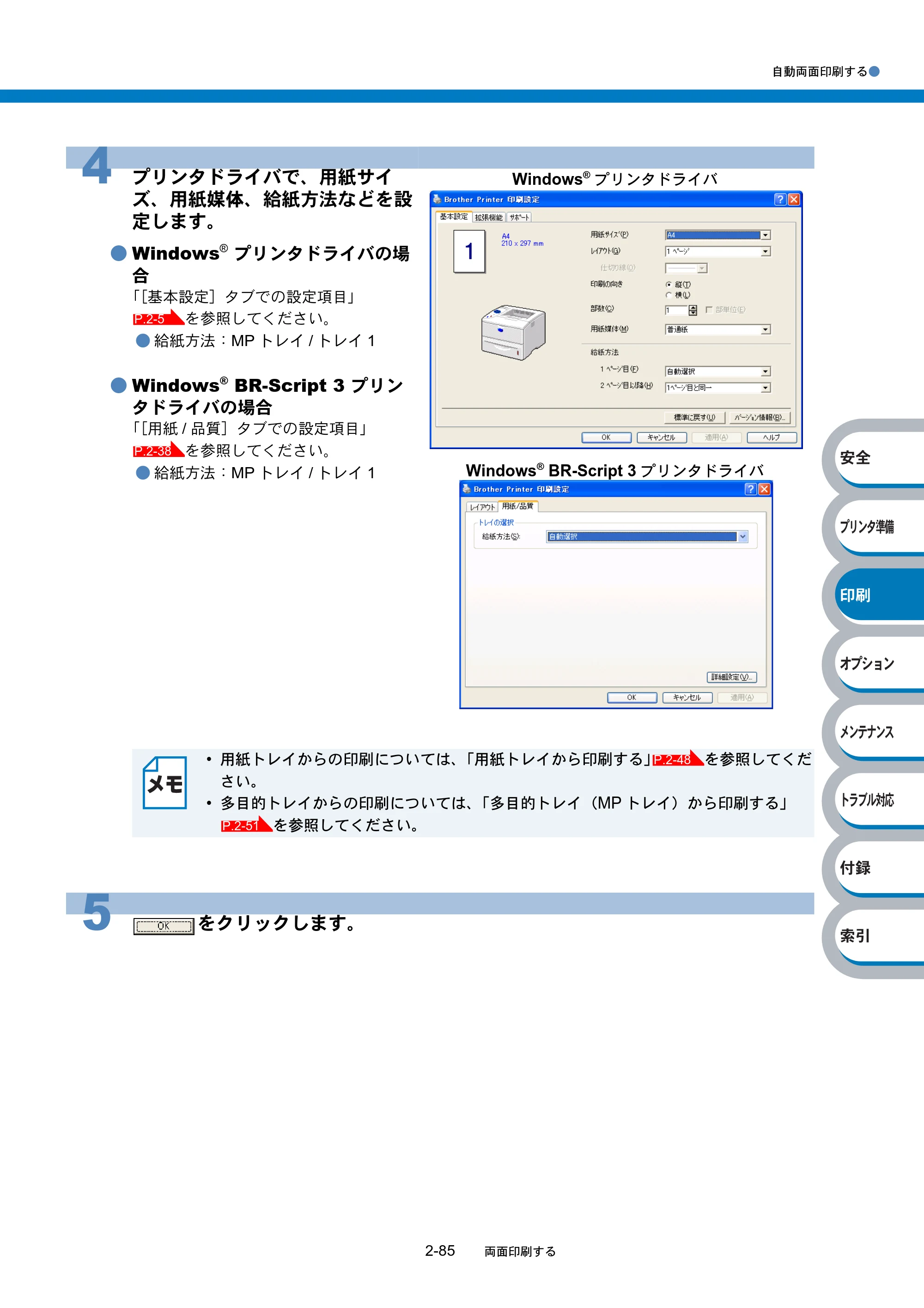
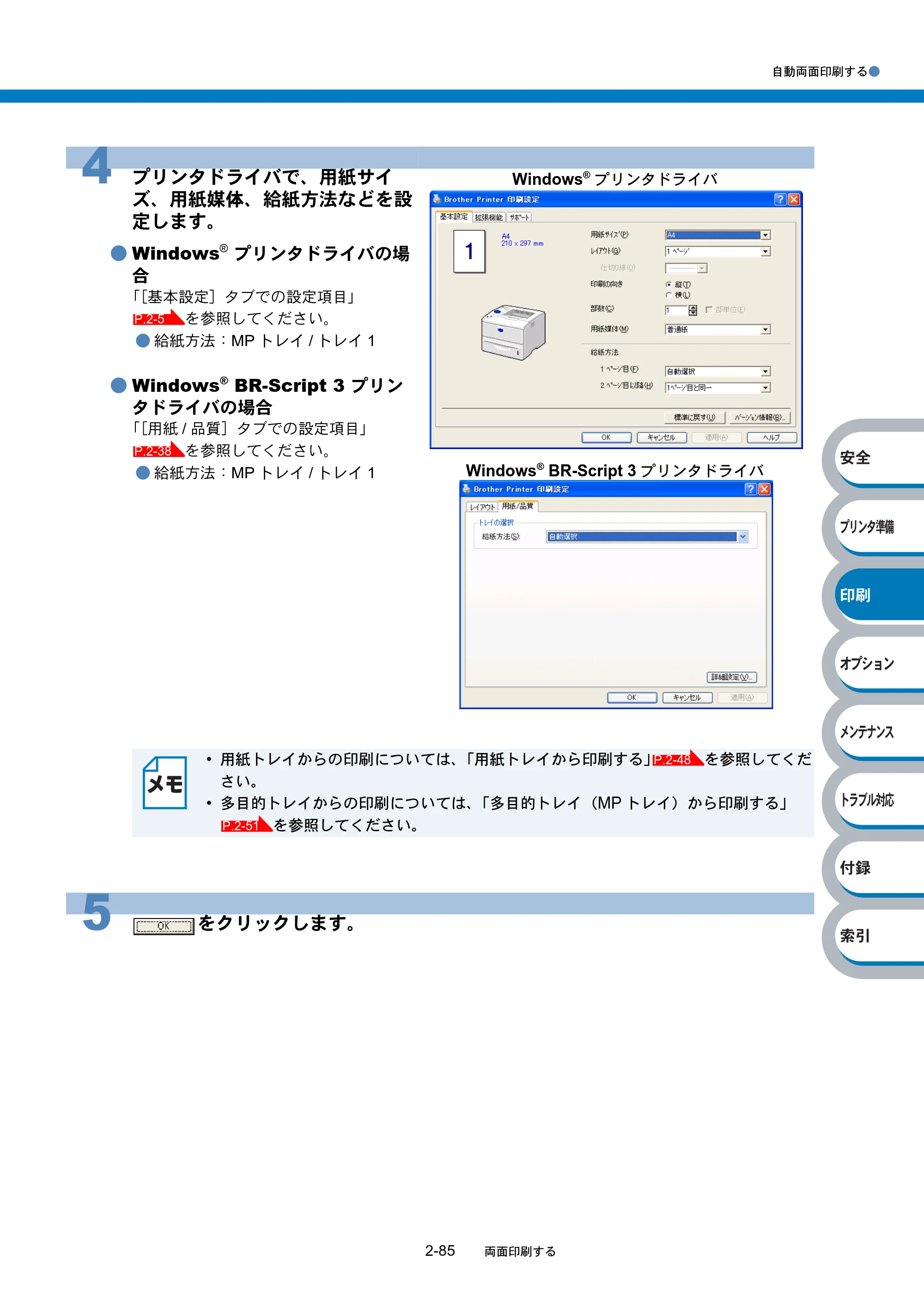
自動両面印刷する●
2-85 両面印刷する
հ
ίςϋΗ֣
क़
ίΏοϋ
ιϋΞϋΑ
Πρήσచ؊ັ
֨॑
4 プリンタドライバで、用紙サイ
ズ、用紙媒体、給紙方法などを設
定します。
- Windows
®
プリンタドライバの場
合
「[基本設定]タブでの設定項目」
を参照してください。
- 給紙方法:MP トレイ / トレイ 1
- Windows
®
BR-Script 3 プリン
タドライバの場合
「[用紙 / 品質]タブでの設定項目」
を参照してください。
- 給紙方法:MP トレイ / トレイ 1
- 用紙トレイからの印刷については、「用紙トレイから印刷する」 を参照してくだ
さい。
- 多目的トレイからの印刷については、「多目的トレイ(MP トレイ)から印刷する」
を参照してください。
5 をクリックします。
P.2-5
P.2-38
Windows
®
BR-Script 3 プリンタドライバ
Windows
®
プリンタドライバ
P.2-48
P.2-51
複数のページを1枚にまとめて印刷する
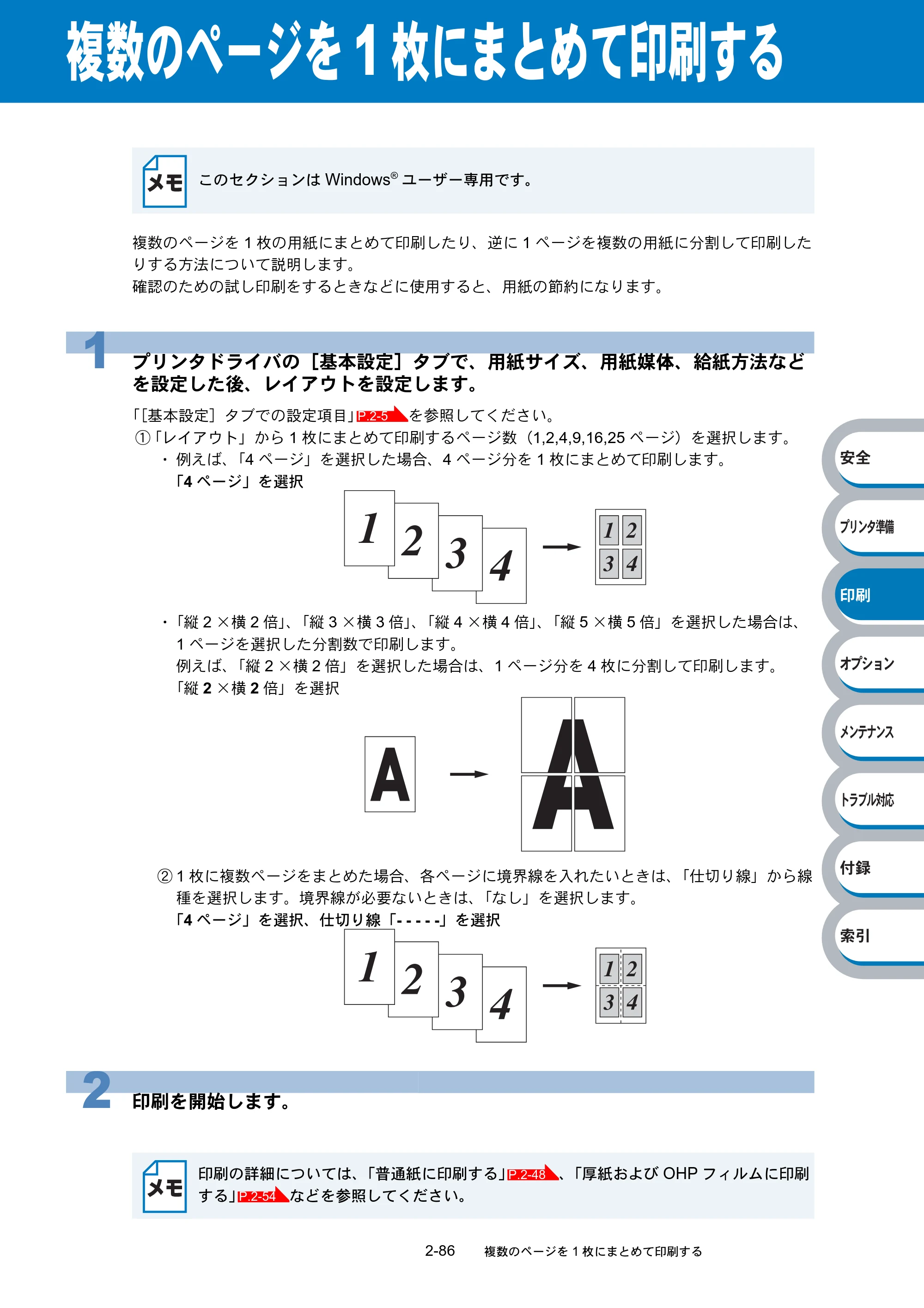
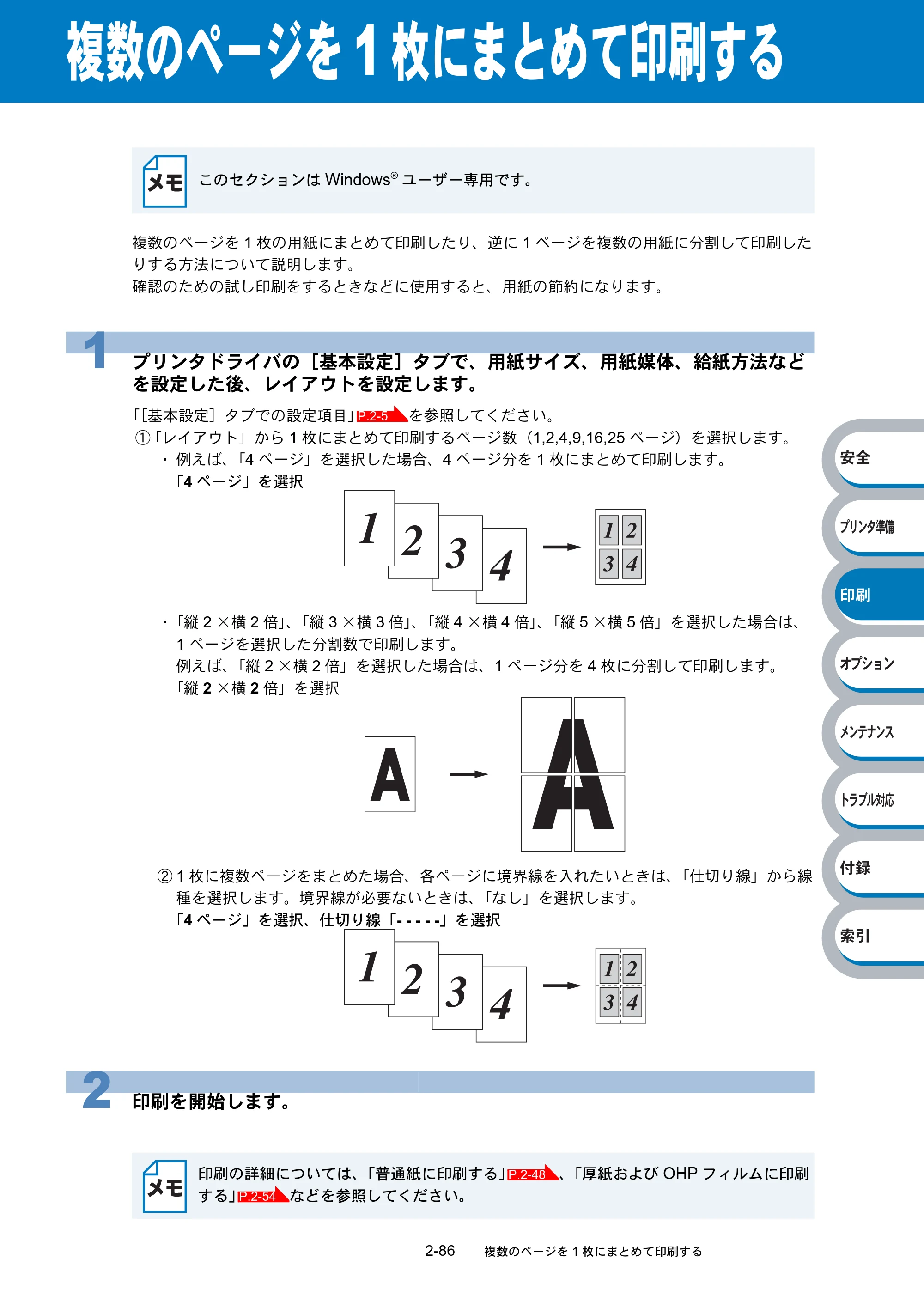
2-86 複数のページを 1 枚にまとめて印刷する
հ
ίςϋΗ֣
क़
ίΏοϋ
ιϋΞϋΑ
Πρήσచ؊ັ
֨॑
複数のページを 1 枚にまとめて印刷する
複数のページを 1 枚の用紙にまとめて印刷したり、逆に 1 ページを複数の用紙に分割して印刷した
りする方法について説明します。
確認のための試し印刷をするときなどに使用すると、用紙の節約になります。
このセクションは Windows
®
ユーザー専用です。
1 プリンタドライバの[基本設定]タブで、用紙サイズ、用紙媒体、給紙方法など
を設定した後、レイアウトを設定します。
「[基本設定]タブでの設定項目」 を参照してください。
①「レイアウト」から 1 枚にまとめて印刷するページ数(1,2,4,9,16,25 ページ)を選択します。
- 例えば、「4 ページ」を選択した場合、4 ページ分を 1 枚にまとめて印刷します。
「4 ページ」を選択
- 「縦 2 ×横 2 倍」、「縦 3 ×横 3 倍」、「縦 4 ×横 4 倍」、「縦 5 ×横 5 倍」を選択した場合は、
1 ページを選択した分割数で印刷します。
例えば、「縦 2 ×横 2 倍」を選択した場合は、1 ページ分を 4 枚に分割して印刷します。
「縦 2 ×横 2 倍」を選択
② 1 枚に複数ページをまとめた場合、各ページに境界線を入れたいときは、「仕切り線」から線
種を選択します。境界線が必要ないときは、「なし」を選択します。
「4 ページ」を選択、仕切り線「- - - - -」を選択
2 印刷を開始します。
印刷の詳細については、「普通紙に印刷する」 、「厚紙および OHP フィルムに印刷
する」 などを参照してください。
P.2-5
P.2-48
P.2-54
ウォーターマーク(すかし)を入れて印刷する
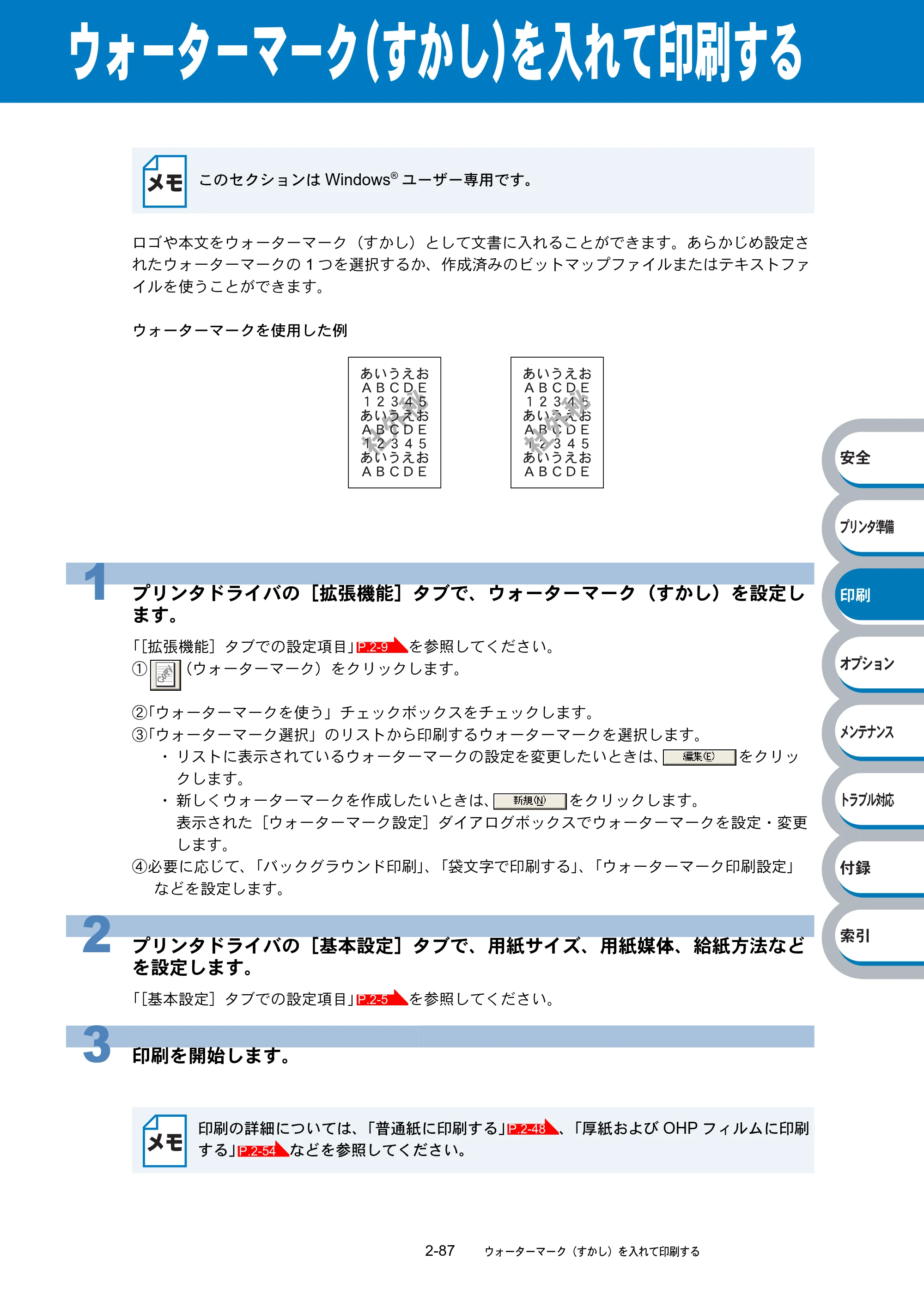
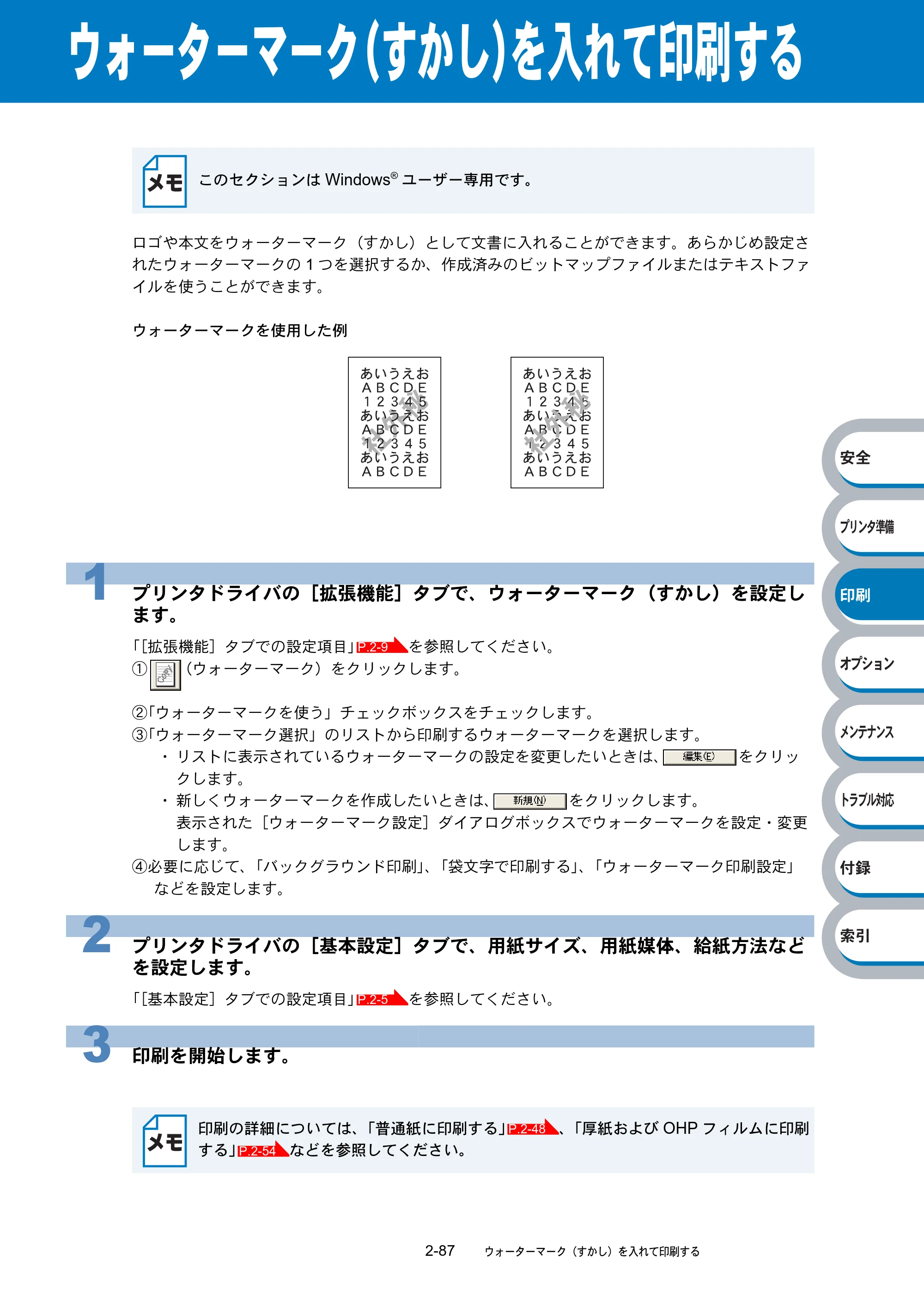
2-87 ウォーターマーク(すかし)を入れて印刷する
հ
ίςϋΗ֣
क़
ίΏοϋ
ιϋΞϋΑ
Πρήσచ؊ັ
֨॑
ウォーターマーク(すかし)を入れて印刷する
ロゴや本文をウォーターマーク(すかし)として文書に入れることができます。あらかじめ設定さ
れたウォーターマークの 1 つを選択するか、作成済みのビットマップファイルまたはテキストファ
イルを使うことができます。
ウォーターマークを使用した例
このセクションは Windows
®
ユーザー専用です。
1 プリンタドライバの[拡張機能]タブで、ウォーターマーク(すかし)を設定し
ます。
「[拡張機能]タブでの設定項目」 を参照してください。
① (ウォーターマーク)をクリックします。
②「ウォーターマークを使う」チェックボックスをチェックします。
③「ウォーターマーク選択」のリストから印刷するウォーターマークを選択します。
- リストに表示されているウォーターマークの設定を変更したいときは、 をクリッ
クします。
- 新しくウォーターマークを作成したいときは、 をクリックします。
表示された[ウォーターマーク設定]ダイアログボックスでウォーターマークを設定・変更
します。
④必要に応じて、「バックグラウンド印刷」、「袋文字で印刷する」、「ウォーターマーク印刷設定」
などを設定します。
2 プリンタドライバの[基本設定]タブで、用紙サイズ、用紙媒体、給紙方法など
を設定します。
「[基本設定]タブでの設定項目」 を参照してください。
3 印刷を開始します。
印刷の詳細については、「普通紙に印刷する」 、「厚紙および OHP フィルムに印刷
する」 などを参照してください。
P.2-9
P.2-5
P.2-48
P.2-54
用紙サイズを変えて印刷する
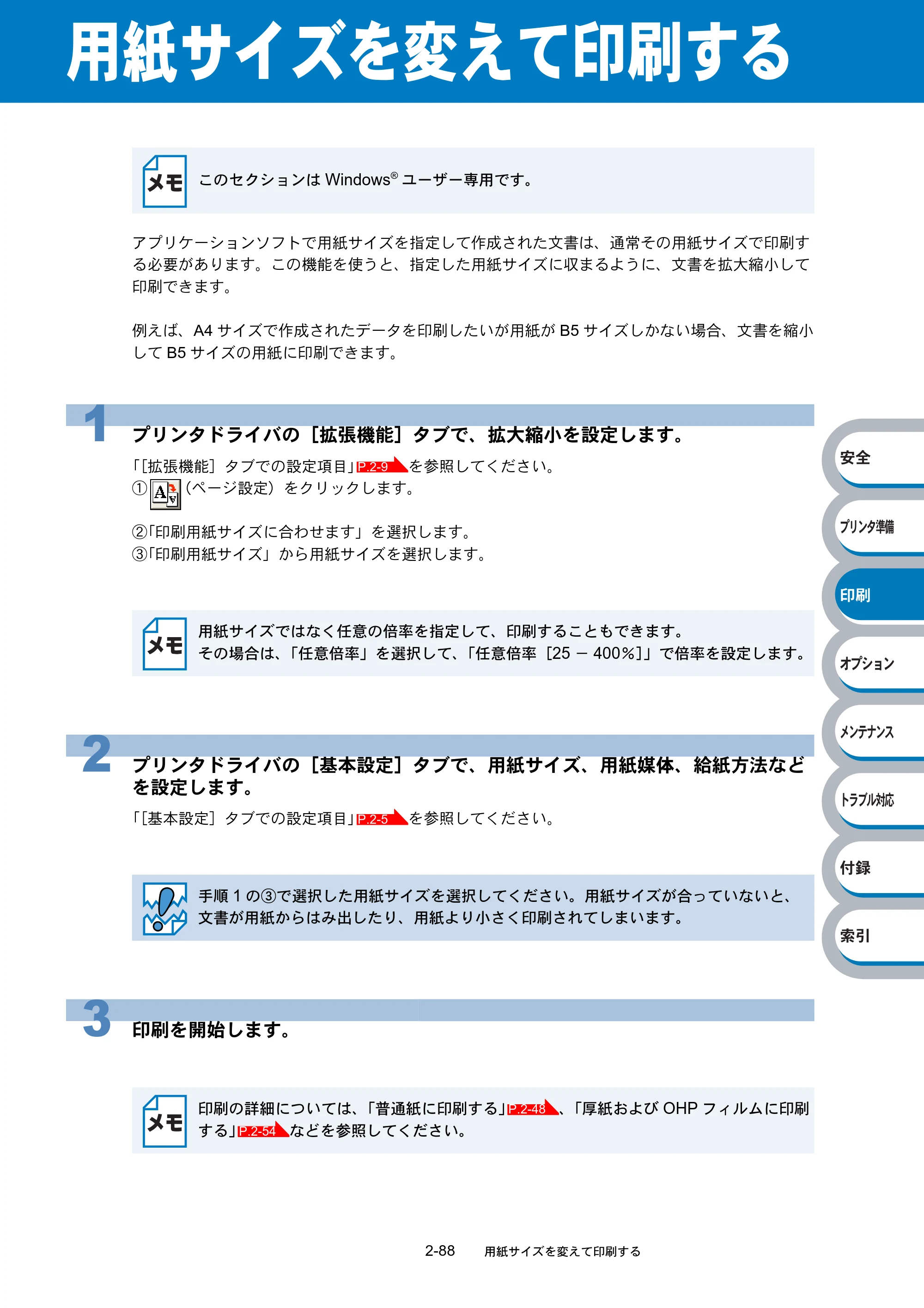
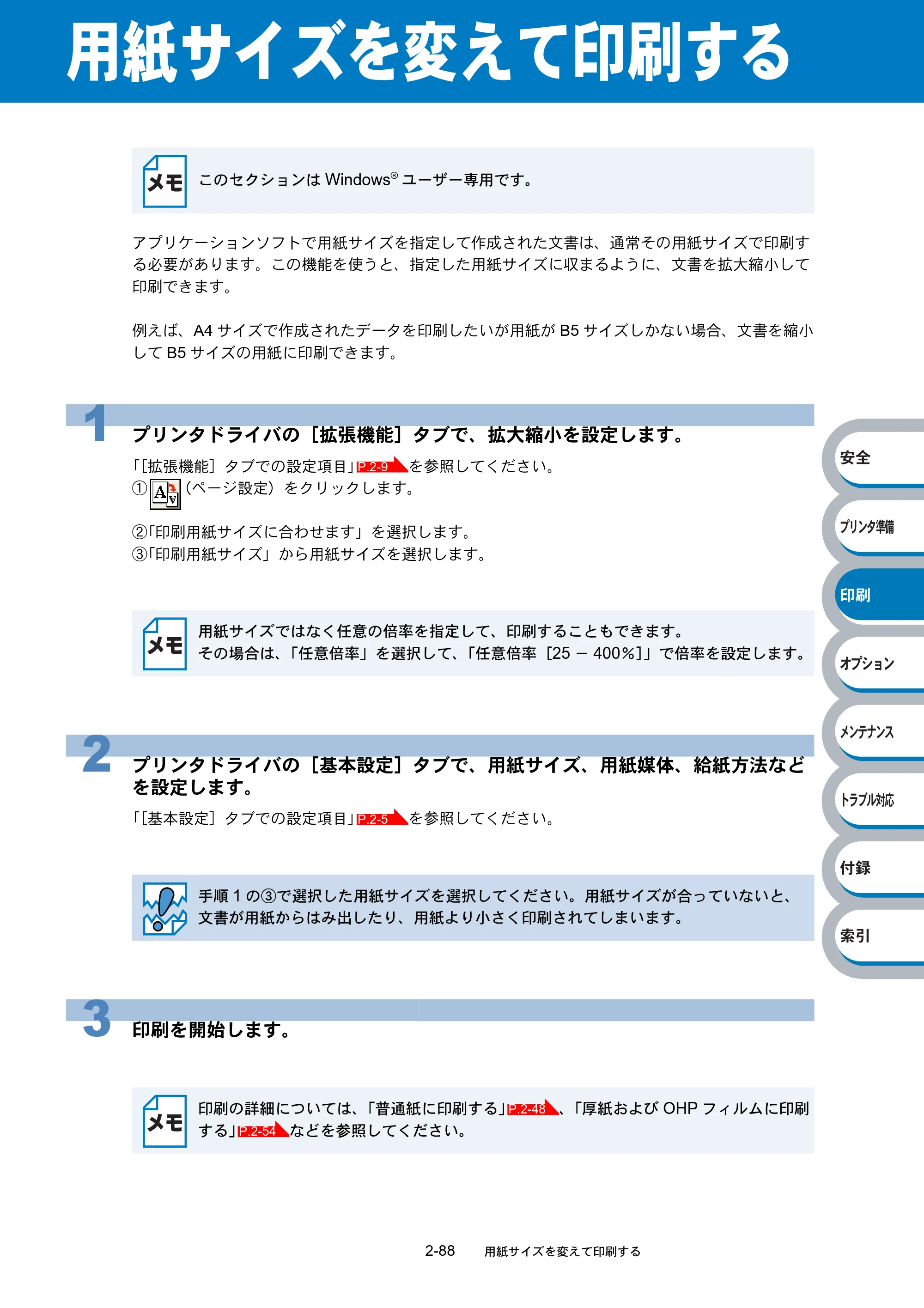
2-88 用紙サイズを変えて印刷する
հ
ίςϋΗ֣
क़
ίΏοϋ
ιϋΞϋΑ
Πρήσచ؊ັ
֨॑
用紙サイズを変えて印刷する
アプリケーションソフトで用紙サイズを指定して作成された文書は、通常その用紙サイズで印刷す
る必要があります。この機能を使うと、指定した用紙サイズに収まるように、文書を拡大縮小して
印刷できます。
例えば、A4 サイズで作成されたデータを印刷したいが用紙が B5 サイズしかない場合、文書を縮小
して B5 サイズの用紙に印刷できます。
このセクションは Windows
®
ユーザー専用です。
1 プリンタドライバの[拡張機能]タブで、拡大縮小を設定します。
「[拡張機能]タブでの設定項目」 を参照してください。
① (ページ設定)をクリックします。
②「印刷用紙サイズに合わせます」を選択します。
③「印刷用紙サイズ」から用紙サイズを選択します。
用紙サイズではなく任意の倍率を指定して、印刷することもできます。
その場合は、「任意倍率」を選択して、「任意倍率[25 - 400%]」で倍率を設定します。
2 プリンタドライバの[基本設定]タブで、用紙サイズ、用紙媒体、給紙方法など
を設定します。
「[基本設定]タブでの設定項目」 を参照してください。
手順 1 の③で選択した用紙サイズを選択してください。用紙サイズが合っていないと、
文書が用紙からはみ出したり、用紙より小さく印刷されてしまいます。
3 印刷を開始します。
印刷の詳細については、「普通紙に印刷する」 、「厚紙および OHP フィルムに印刷
する」 などを参照してください。
P.2-9
P.2-5
P.2-48
P.2-54
特殊機能を使って印刷する
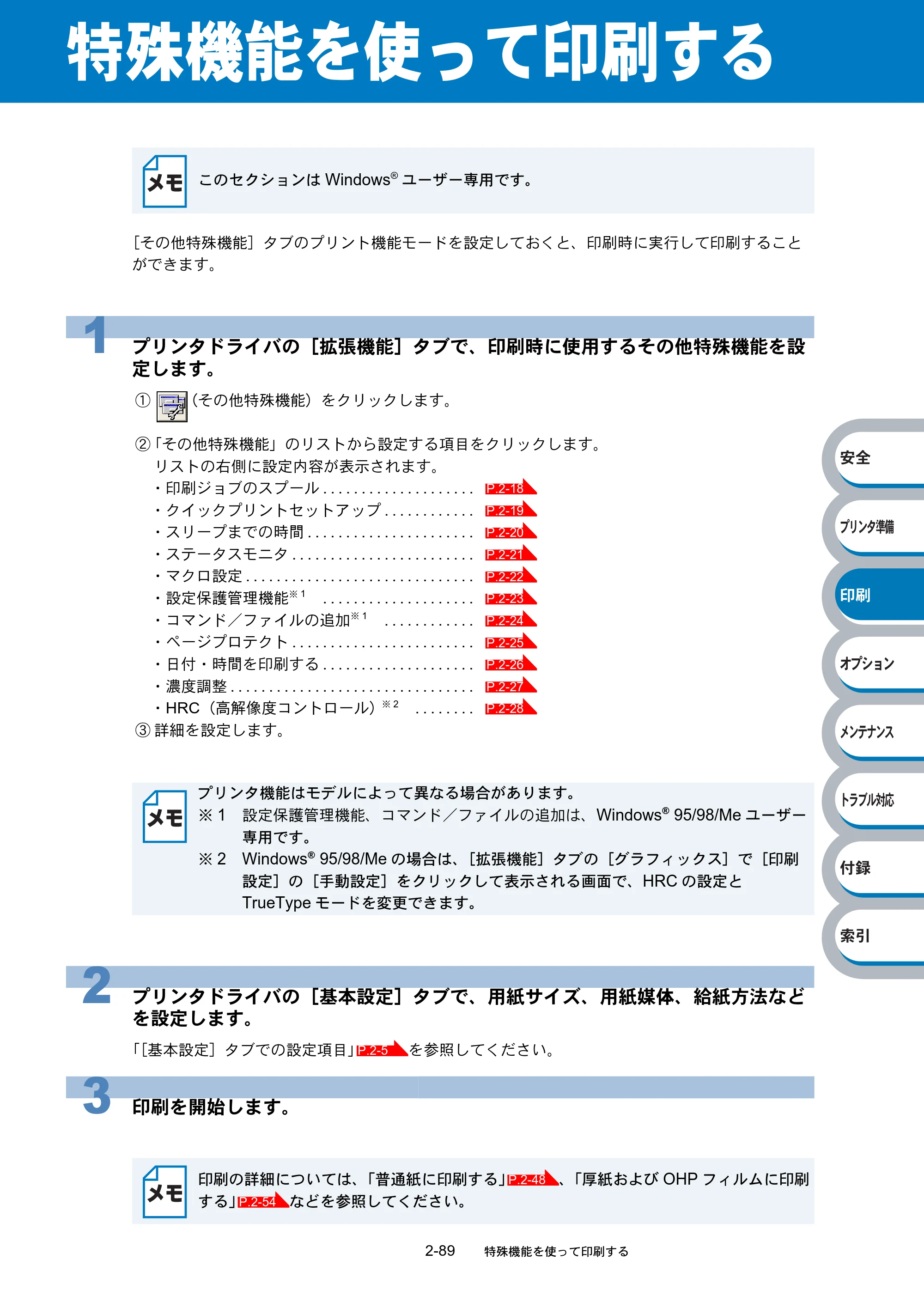
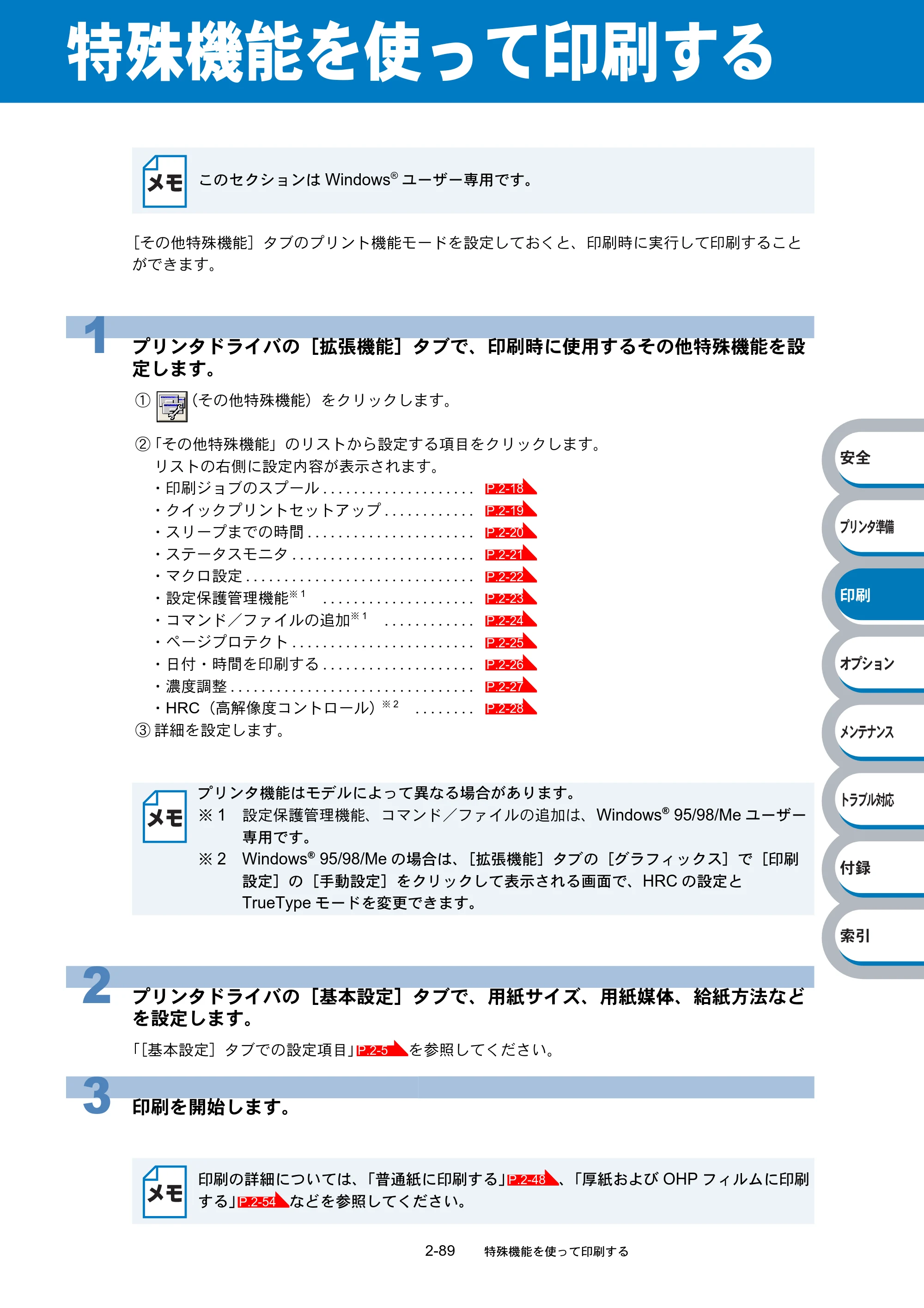
2-89 特殊機能を使って印刷する
հ
ίςϋΗ֣
क़
ίΏοϋ
ιϋΞϋΑ
Πρήσచ؊ັ
֨॑
特殊機能を使って印刷する
[その他特殊機能]タブのプリント機能モードを設定しておくと、印刷時に実行して印刷すること
ができます。
このセクションは Windows
®
ユーザー専用です。
1 プリンタドライバの[拡張機能]タブで、印刷時に使用するその他特殊機能を設
定します。
① (その他特殊機能)をクリックします。
②「その他特殊機能」のリストから設定する項目をクリックします。
リストの右側に設定内容が表示されます。
- 印刷ジョブのスプール ....................
- クイックプリントセットアップ ............
- スリープまでの時間 ......................
- ステータスモニタ ........................
- マクロ設定 ..............................
- 設定保護管理機能
※ 1
....................
- コマンド/ファイルの追加
※ 1
............
- ページプロテクト ........................
- 日付・時間を印刷する ....................
- 濃度調整 ................................
- HRC(高解像度コントロール)
※ 2
........
③ 詳細を設定します。
プリンタ機能はモデルによって異なる場合があります。
※ 1 設定保護管理機能、コマンド/ファイルの追加は、Windows
®
95/98/Me ユーザー
専用です。
※ 2 Windows
®
95/98/Me の場合は、[拡張機能]タブの[グラフィックス]で[印刷
設定]の[手動設定]をクリックして表示される画面で、HRC の設定と
TrueType モードを変更できます。
2 プリンタドライバの[基本設定]タブで、用紙サイズ、用紙媒体、給紙方法など
を設定します。
「[基本設定]タブでの設定項目」 を参照してください。
3 印刷を開始します。
印刷の詳細については、「普通紙に印刷する」 、「厚紙および OHP フィルムに印刷
する」 などを参照してください。
P.2-18
P.2-19
P.2-20
P.2-21
P.2-22
P.2-23
P.2-24
P.2-25
P.2-26
P.2-27
P.2-28
P.2-5
P.2-48
P.2-54
第3章 オプションユニットを使う
3-1
章第
հ
ίςϋΗ֣
क़
ίΏοϋ
ιϋΞϋΑ
Πρήσచ؊ັ
֨॑
オプションユニット
を使う
■ 取り付けできるオプション..............................3-2
■ ローワートレイユニット(LT-6000)を取り付ける ........3-3
■ 外付けワイヤレスプリントサーバー(NC-2200w)を取り付ける ......3-4
■ コンパクトフラッシュ ™ を取り付ける...........3-5
コンパクトフラッシュ ™ について ........................... 3-5
コンパクトフラッシュ ™ をフォーマット(初期化)する...... 3-6
コンパクトフラッシュ ™ の取付方法 ....................... 3-7
■ メモリ(DIMM)を増設する ...........................3-8
メモリ(DIMM)について........................................ 3-8
メモリ(DIMM)の増設方法 .................................... 3-9
3
取り付けできるオプション
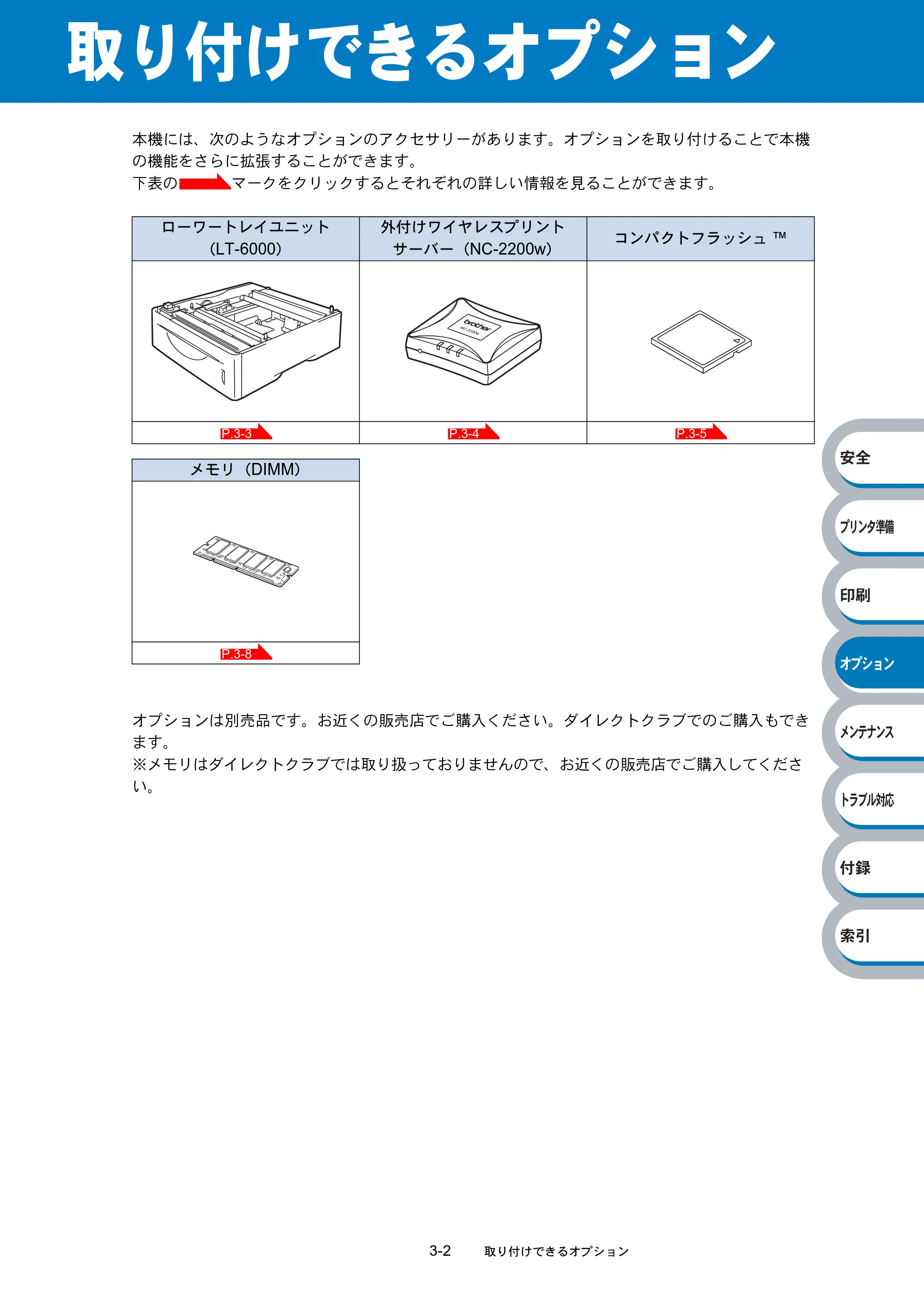
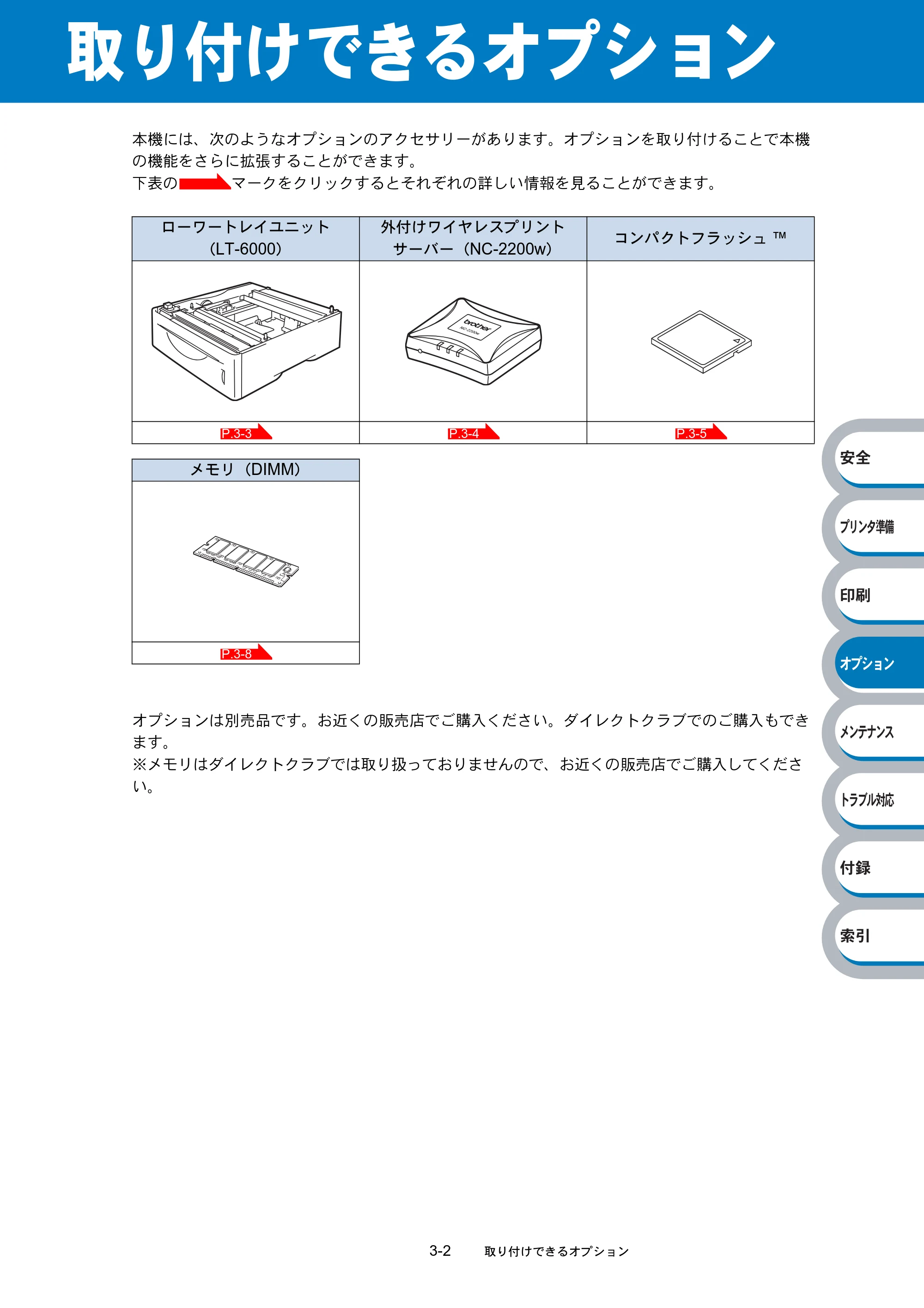
3-2 取り付けできるオプション
հ
ίςϋΗ֣
क़
ίΏοϋ
ιϋΞϋΑ
Πρήσచ؊ັ
֨॑
取り付けできるオプション
本機には、次のようなオプションのアクセサリーがあります。オプションを取り付けることで本機
の機能をさらに拡張することができます。
下表の マークをクリックするとそれぞれの詳しい情報を見ることができます。
オプションは別売品です。お近くの販売店でご購入ください。ダイレクトクラブでのご購入もでき
ます。
※メモリはダイレクトクラブでは取り扱っておりませんので、お近くの販売店でご購入してくださ
い。
ローワートレイユニット
(LT-6000)
外付けワイヤレスプリント
サーバー(NC-2200w)
コンパクトフラッシュ ™
メモリ(DIMM)
P.3-3 P.3-4 P.3-5
P.3-8
ローワートレイユニット(LT-6000)を取り付ける
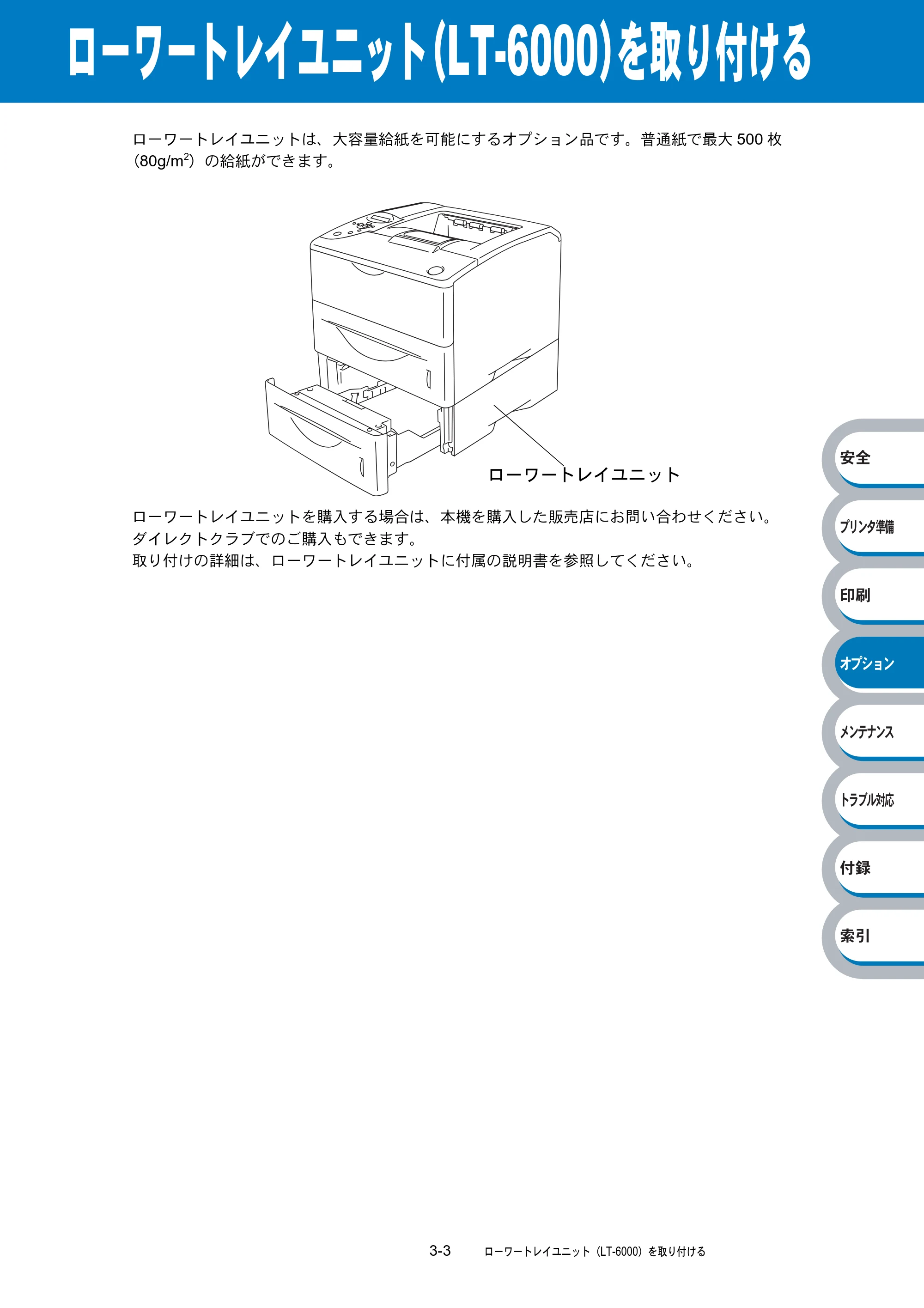
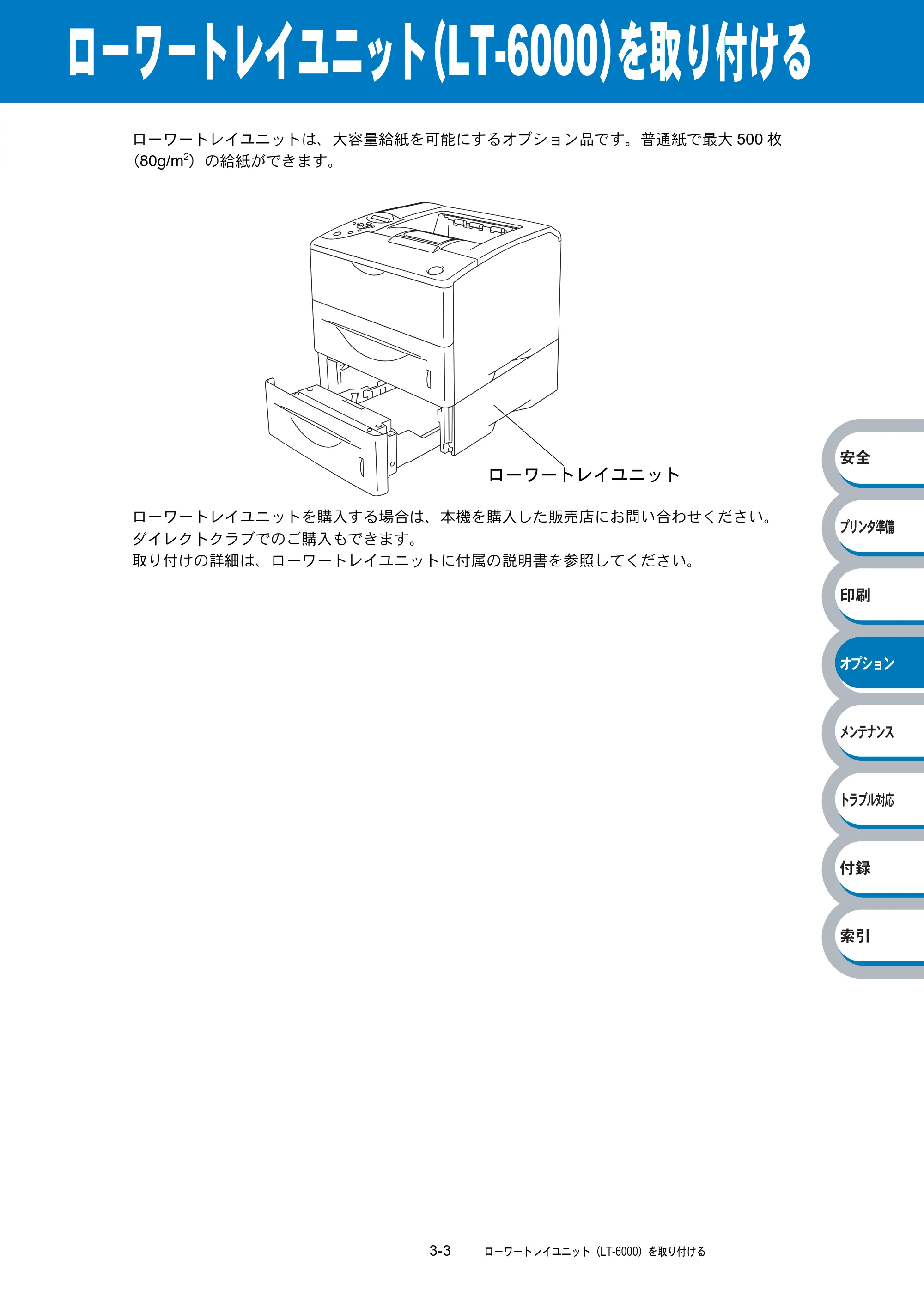
3-3 ローワートレイユニット(LT-6000)を取り付ける
հ
ίςϋΗ֣
क़
ίΏοϋ
ιϋΞϋΑ
Πρήσచ؊ັ
֨॑
ローワートレイユニット(LT-6000)を取り付ける
ローワートレイユニットは、大容量給紙を可能にするオプション品です。普通紙で最大 500 枚
(80g/m
2
)の給紙ができます。
ローワートレイユニットを購入する場合は、本機を購入した販売店にお問い合わせください。
ダイレクトクラブでのご購入もできます。
取り付けの詳細は、ローワートレイユニットに付属の説明書を参照してください。
ローワートレイユニット
外付けワイヤレスプリントサーバー(NC-2200w)を取り付ける
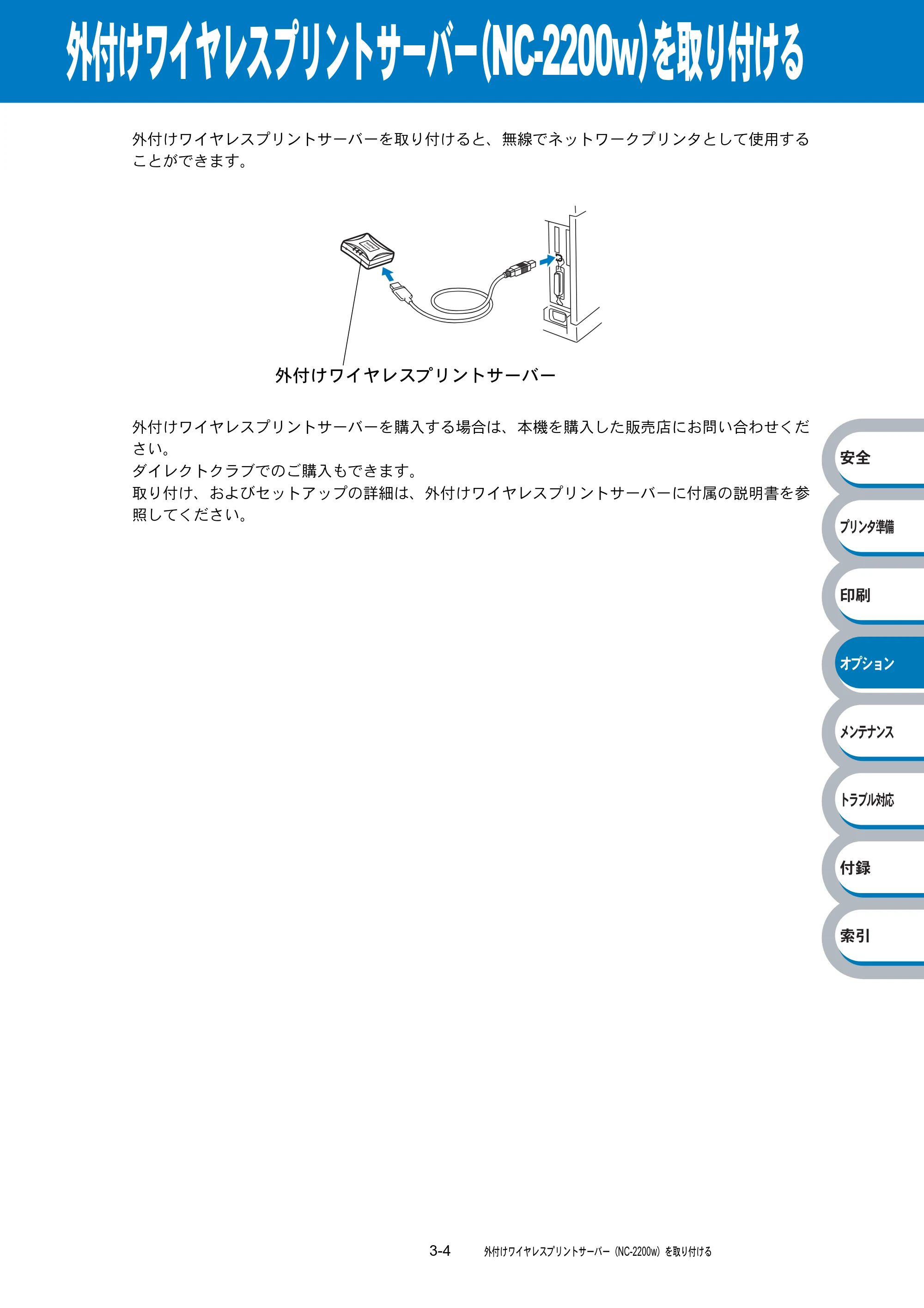
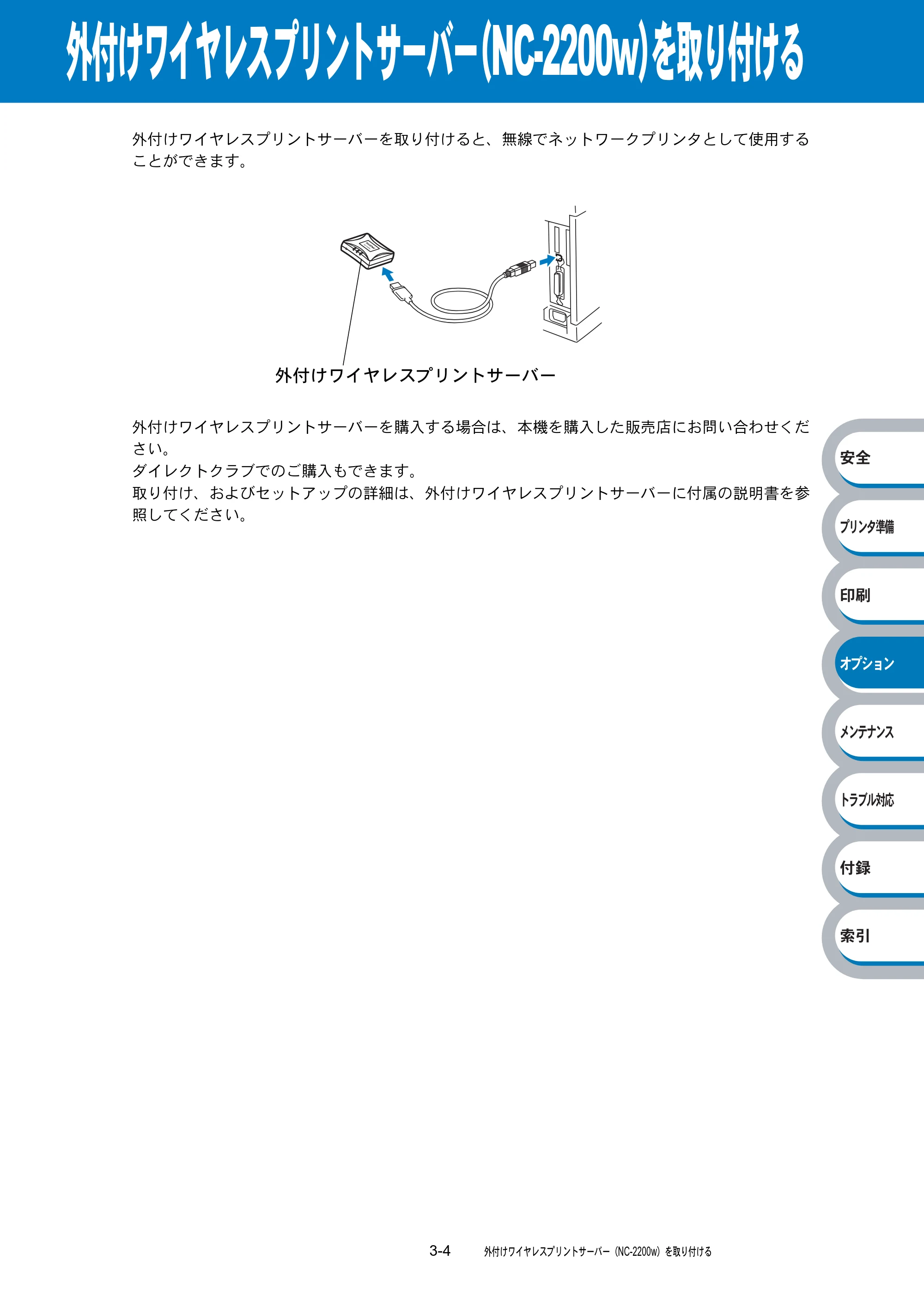
3-4 外付けワイヤレスプリントサーバー(NC-2200w)を取り付ける
հ
ίςϋΗ֣
क़
ίΏοϋ
ιϋΞϋΑ
Πρήσచ؊ັ
֨॑
外付けワイヤレスプリントサーバー(NC-2200w)を取り付ける
外付けワイヤレスプリントサーバーを取り付けると、無線でネットワークプリンタとして使用する
ことができます。
外付けワイヤレスプリントサーバーを購入する場合は、本機を購入した販売店にお問い合わせくだ
さい。
ダイレクトクラブでのご購入もできます。
取り付け、およびセットアップの詳細は、外付けワイヤレスプリントサーバーに付属の説明書を参
照してください。
外付けワイヤレスプリントサーバー
コンパクトフラッシュ™を取り付ける
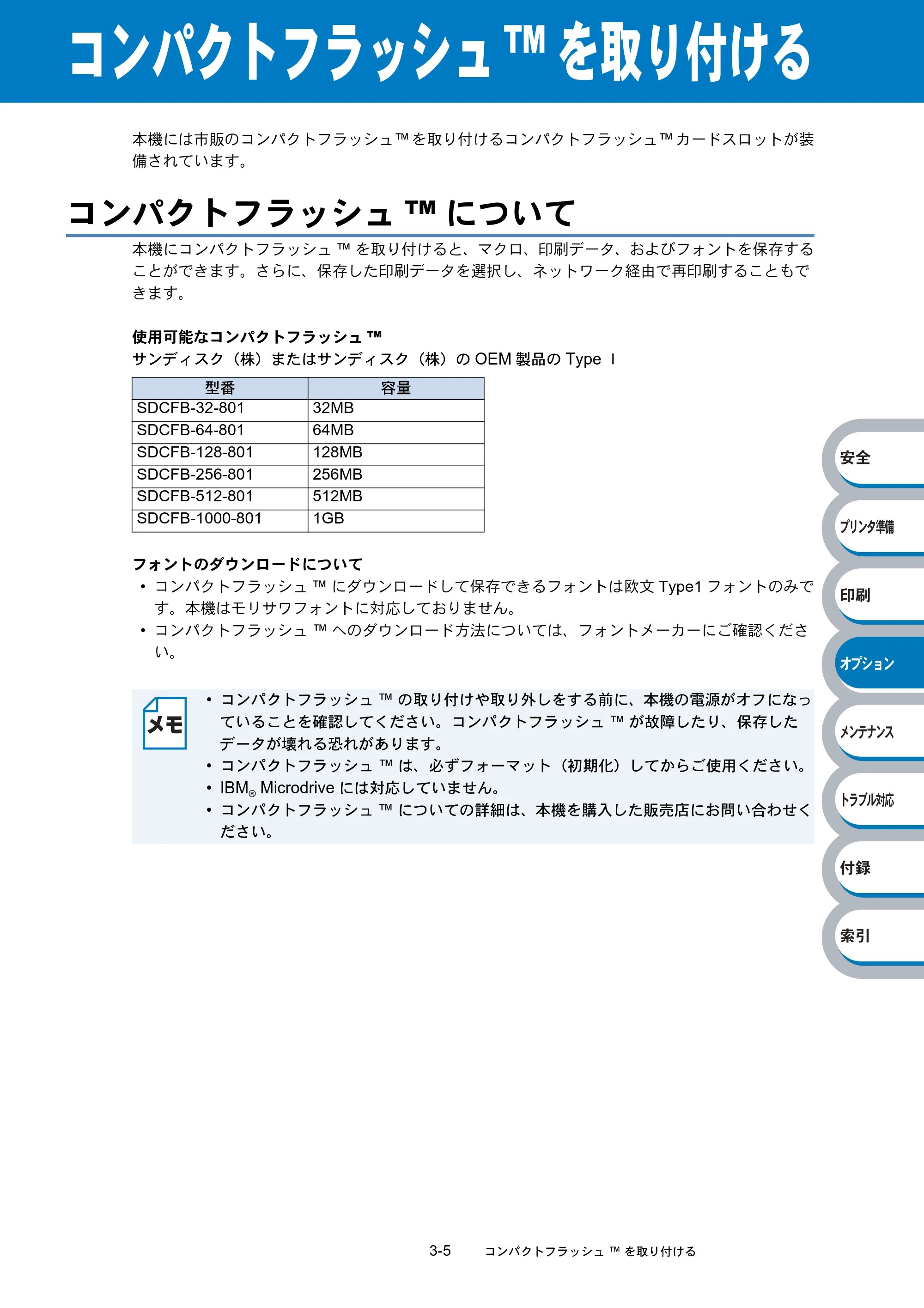
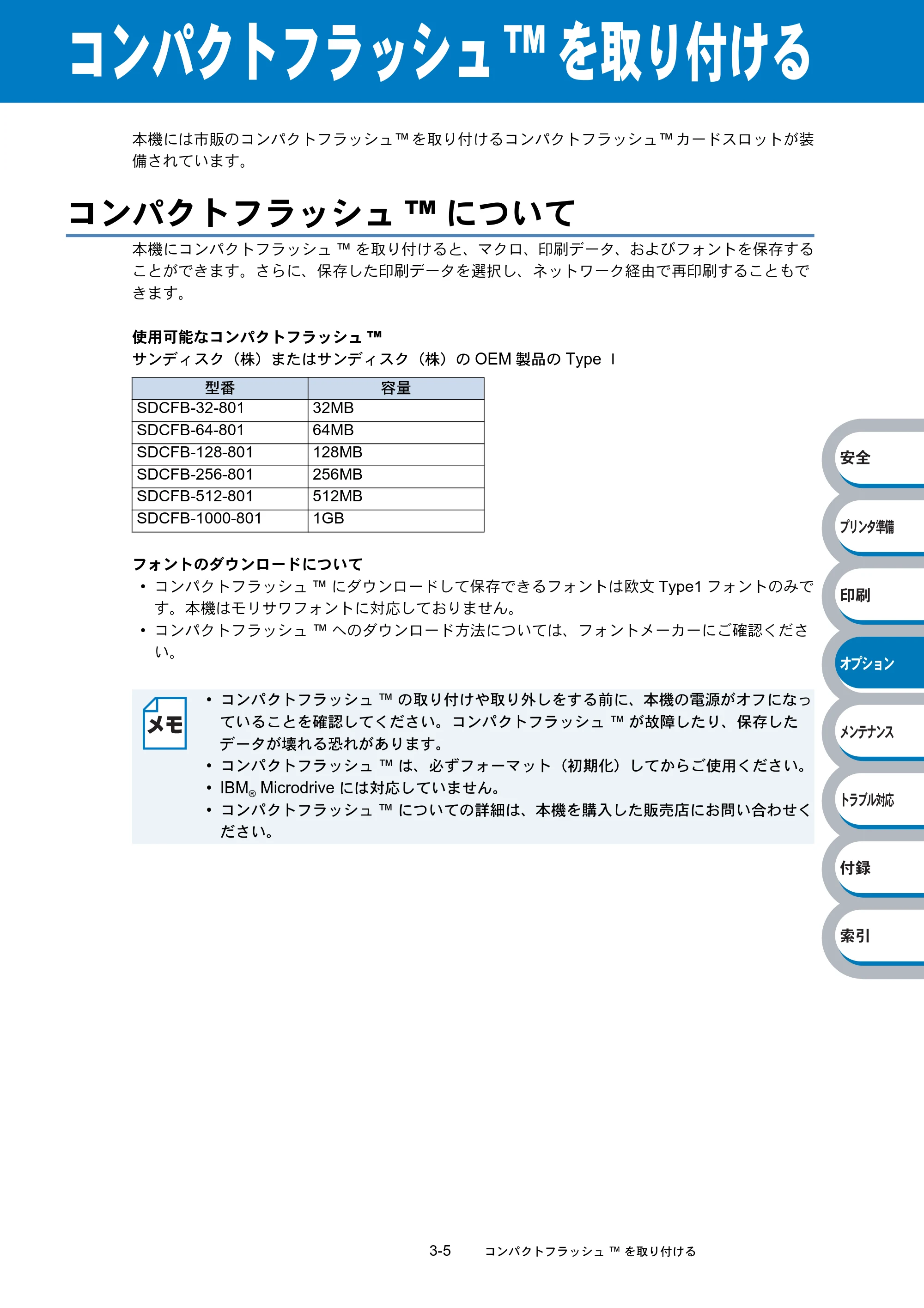
3-5 コンパクトフラッシュ ™ を取り付ける
հ
ίςϋΗ֣
क़
ίΏοϋ
ιϋΞϋΑ
Πρήσచ؊ັ
֨॑
コンパクトフラッシュ ™ を取り付ける
本機には市販のコンパクトフラッシュ™ を取り付けるコンパクトフラッシュ™ カードスロットが装
備されています。
コンパクトフラッシュ ™ について
本機にコンパクトフラッシュ ™ を取り付けると、マクロ、印刷データ、およびフォントを保存する
ことができます。さらに、保存した印刷データを選択し、ネットワーク経由で再印刷することもで
きます。
使用可能なコンパクトフラッシュ ™
サンディスク(株)またはサンディスク(株)の OEM 製品の Type Ⅰ
フォントのダウンロードについて
- コンパクトフラッシュ ™ にダウンロードして保存できるフォントは欧文 Type1 フォントのみで
す。本機はモリサワフォントに対応しておりません。
- コンパクトフラッシュ ™ へのダウンロード方法については、フォントメーカーにご確認くださ
い。
型番 容量
SDCFB-32-801 32MB
SDCFB-64-801 64MB
SDCFB-128-801 128MB
SDCFB-256-801 256MB
SDCFB-512-801 512MB
SDCFB-1000-801 1GB
- コンパクトフラッシュ ™ の取り付けや取り外しをする前に、本機の電源がオフになっ
ていることを確認してください。コンパクトフラッシュ ™ が故障したり、保存した
データが壊れる恐れがあります。
- コンパクトフラッシュ ™ は、必ずフォーマット(初期化)してからご使用ください。
- IBM ® Microdrive には対応していません。
- コンパクトフラッシュ ™ についての詳細は、本機を購入した販売店にお問い合わせく
ださい。
コンパクトフラッシュ™をフォーマット(初期化)する
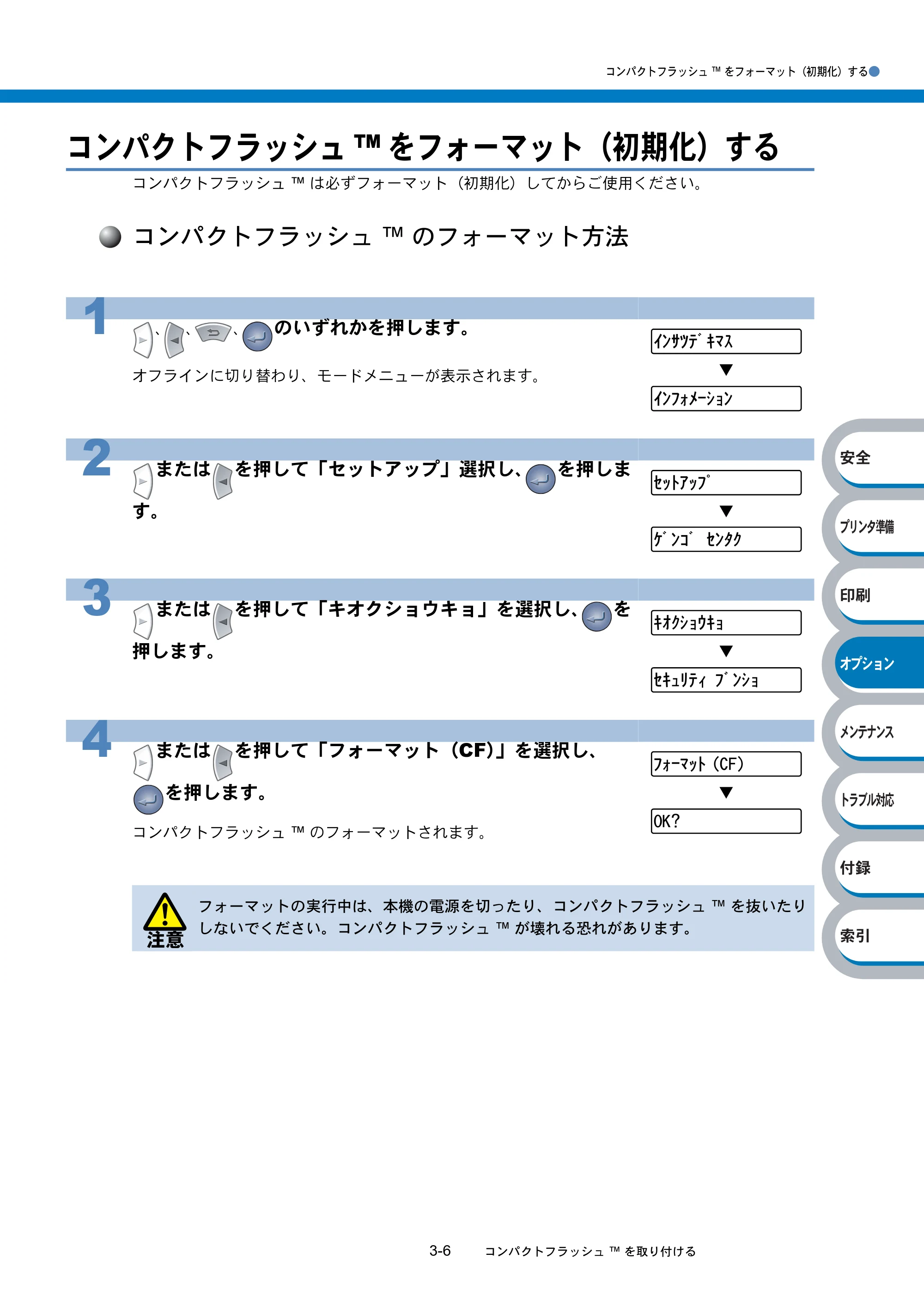
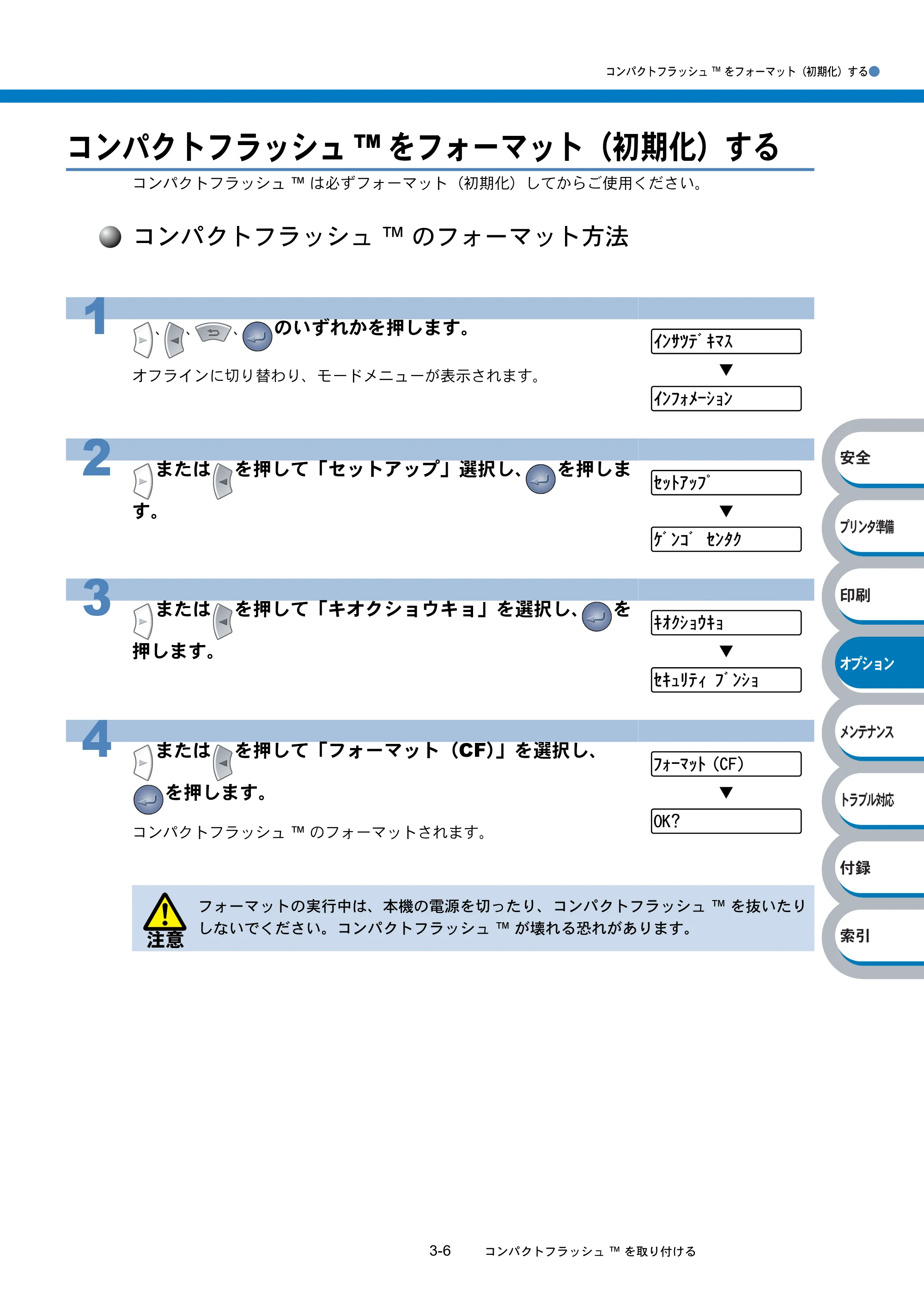
コンパクトフラッシュ ™ をフォーマット(初期化)する●
3-6 コンパクトフラッシュ ™ を取り付ける
հ
ίςϋΗ֣
क़
ίΏοϋ
ιϋΞϋΑ
Πρήσచ؊ັ
֨॑
コンパクトフラッシュ ™ をフォーマット(初期化)する
コンパクトフラッシュ ™ は必ずフォーマット(初期化)してからご使用ください。
コンパクトフラッシュ ™ のフォーマット方法
1 、 、 、 のいずれかを押します。
オフラインに切り替わり、モードメニューが表示されます。
2 または を押して「セットアップ」選択し、 を押しま
す。
3 または を押して「キオクショウキョ」を選択し、 を
押します。
4 または を押して「フォーマット(CF)」を選択し、
を押します。
コンパクトフラッシュ ™ のフォーマットされます。
注意
フォーマットの実行中は、本機の電源を切ったり、コンパクトフラッシュ ™ を抜いたり
しないでください。コンパクトフラッシュ ™ が壊れる恐れがあります。
インサツデキマス
▼
インフォメーション
セットアップ
▼
ゲンゴ センタク
キオクショウキョ
▼
セキュリティ ブンショ
フォーマット (CF)
▼
OK?
コンパクトフラッシュ™の取付方法
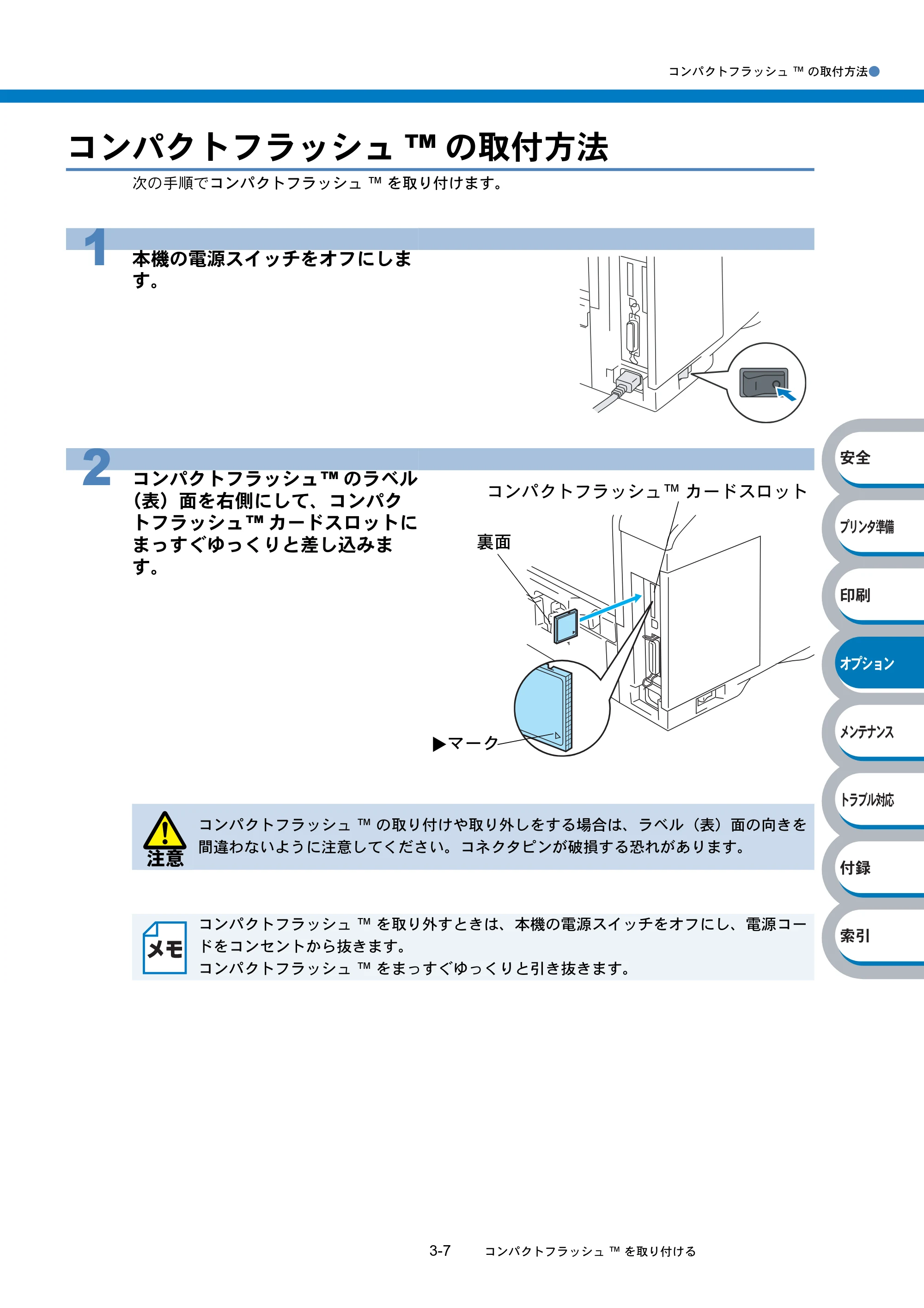
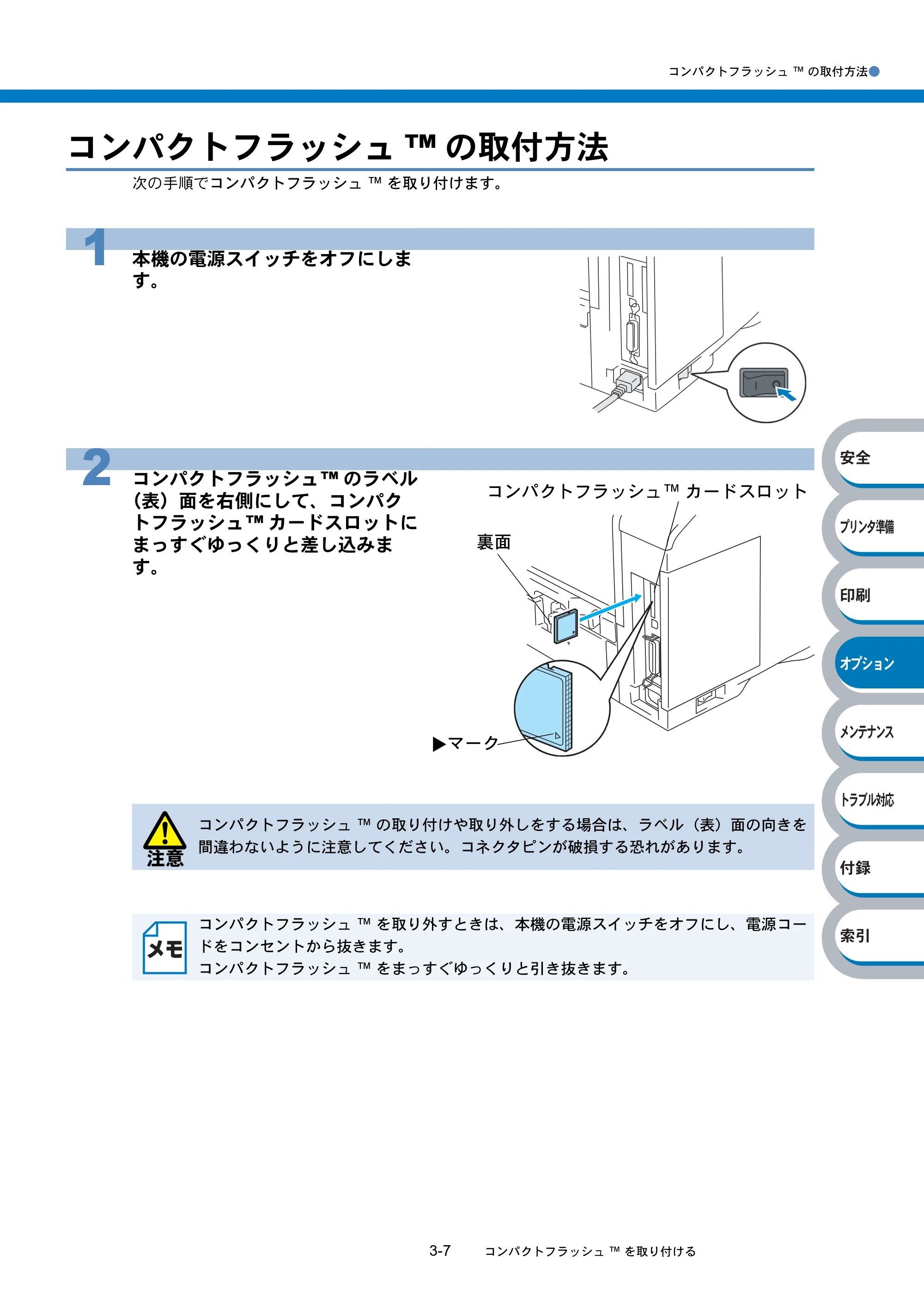
コンパクトフラッシュ ™ の取付方法●
3-7 コンパクトフラッシュ ™ を取り付ける
հ
ίςϋΗ֣
क़
ίΏοϋ
ιϋΞϋΑ
Πρήσచ؊ັ
֨॑
コンパクトフラッシュ ™ の取付方法
次の手順でコンパクトフラッシュ ™ を取り付けます。
1 本機の電源スイッチをオフにしま
す。
2 コンパクトフラッシュ™ のラベル
(表)面を右側にして、コンパク
トフラッシュ™ カードスロットに
まっすぐゆっくりと差し込みま
す。
注意
コンパクトフラッシュ ™ の取り付けや取り外しをする場合は、ラベル(表)面の向きを
間違わないように注意してください。コネクタピンが破損する恐れがあります。
コンパクトフラッシュ ™ を取り外すときは、本機の電源スイッチをオフにし、電源コー
ドをコンセントから抜きます。
コンパクトフラッシュ ™ をまっすぐゆっくりと引き抜きます。
裏面
▲
コンパクトフラッシュ™ カードスロット
マーク
メモリ(DIMM)を増設する
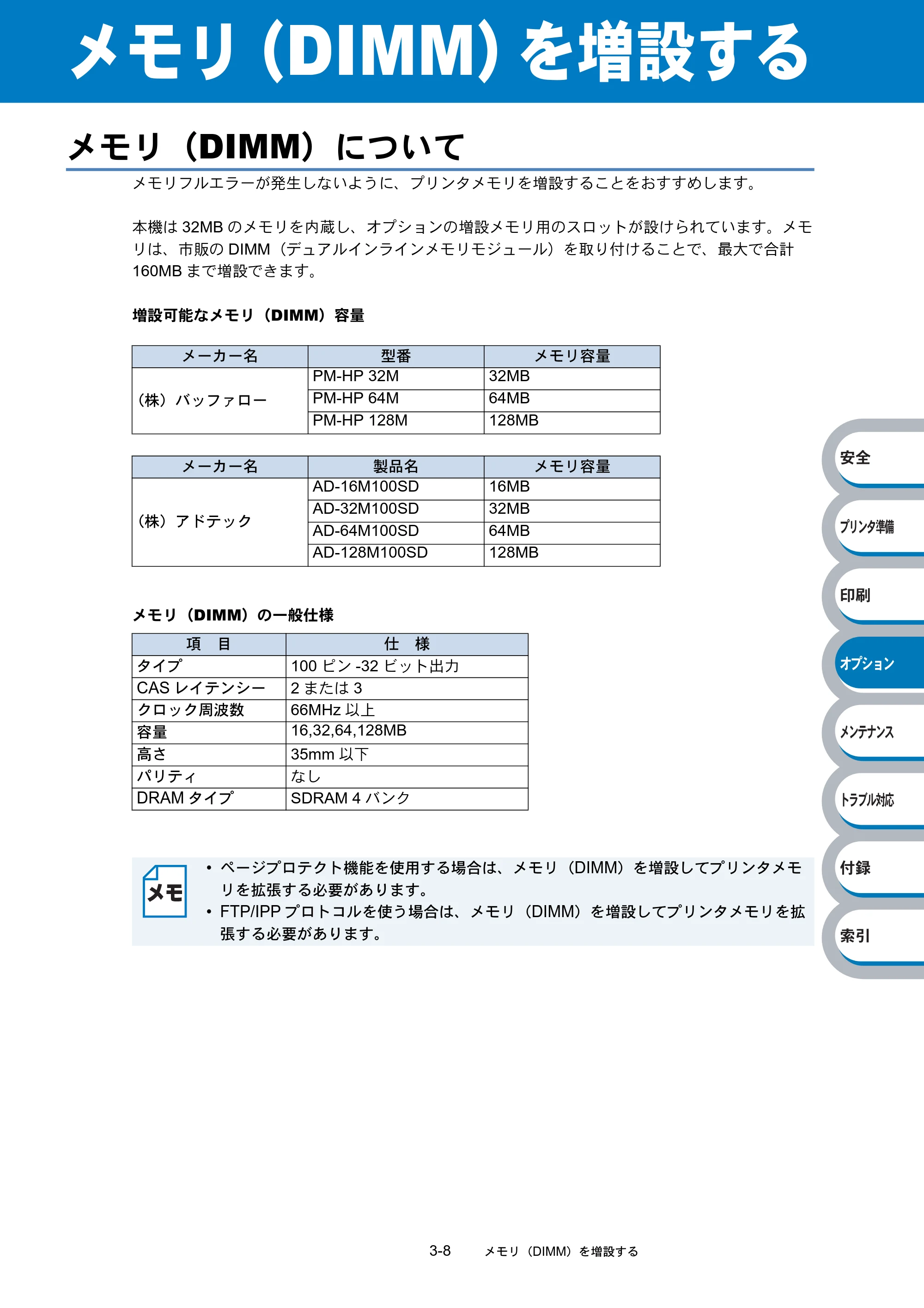
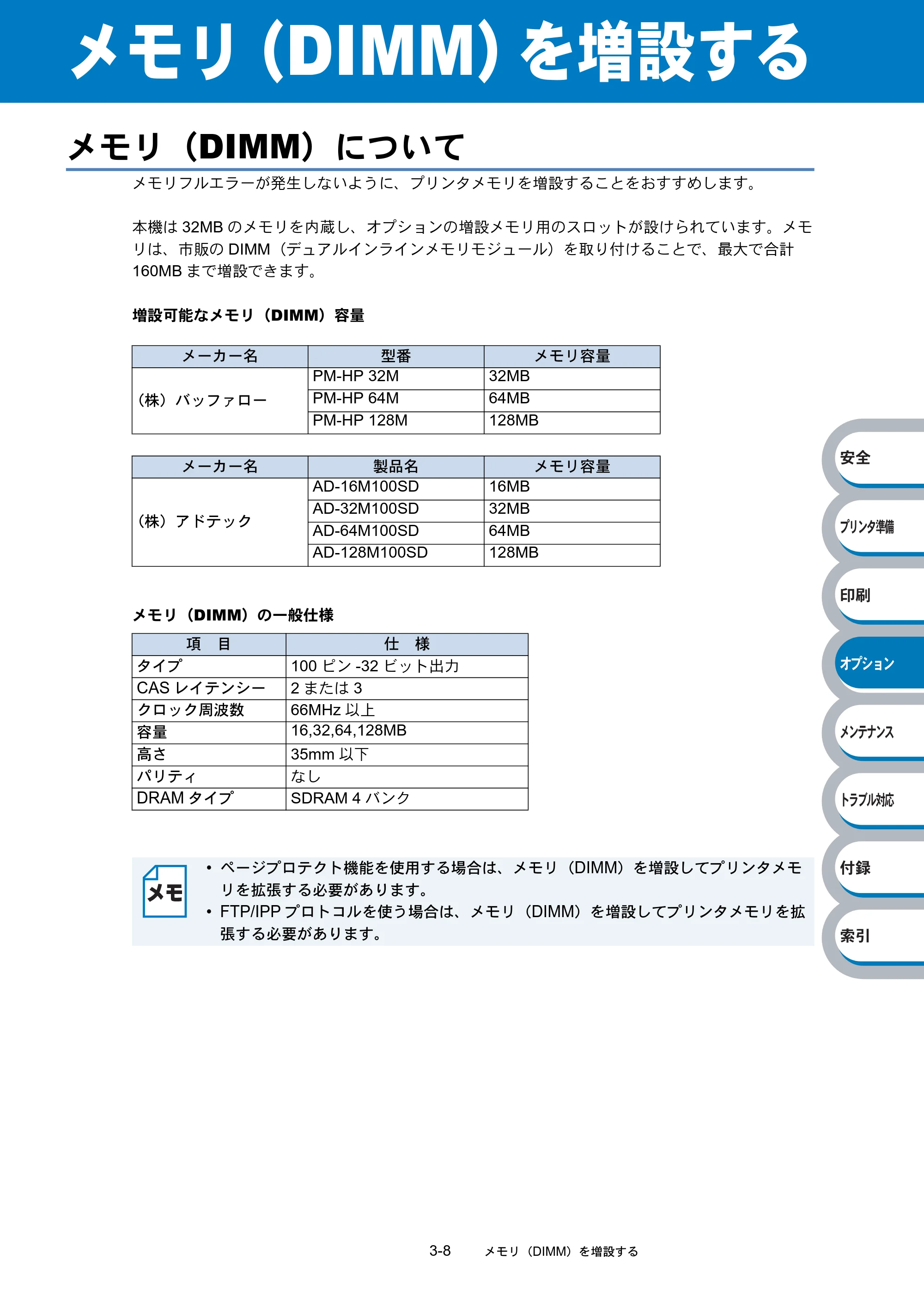
3-8 メモリ(DIMM)を増設する
հ
ίςϋΗ֣
क़
ίΏοϋ
ιϋΞϋΑ
Πρήσచ؊ັ
֨॑
メモリ(DIMM)を増設する
メモリ(DIMM)について
メモリフルエラーが発生しないように、プリンタメモリを増設することをおすすめします。
本機は 32MB のメモリを内蔵し、オプションの増設メモリ用のスロットが設けられています。メモ
リは、市販の DIMM(デュアルインラインメモリモジュール)を取り付けることで、最大で合計
160MB まで増設できます。
増設可能なメモリ(DIMM)容量
メモリ(DIMM)の一般仕様
メーカー名 型番 メモリ容量
(株)バッファロー
PM-HP 32M 32MB
PM-HP 64M 64MB
PM-HP 128M 128MB
メーカー名 製品名 メモリ容量
(株)アドテック
AD-16M100SD 16MB
AD-32M100SD 32MB
AD-64M100SD 64MB
AD-128M100SD 128MB
項 目 仕 様
タイプ 100 ピン -32 ビット出力
CAS レイテンシー 2 または 3
クロック周波数 66MHz 以上
容量 16,32,64,128MB
高さ 35mm 以下
パリティ なし
DRAM タイプ SDRAM 4 バンク
- ページプロテクト機能を使用する場合は、メモリ(DIMM)を増設してプリンタメモ
リを拡張する必要があります。
- FTP/IPP プロトコルを使う場合は、メモリ(DIMM)を増設してプリンタメモリを拡
張する必要があります。
メモリ(DIMM)の増設方法
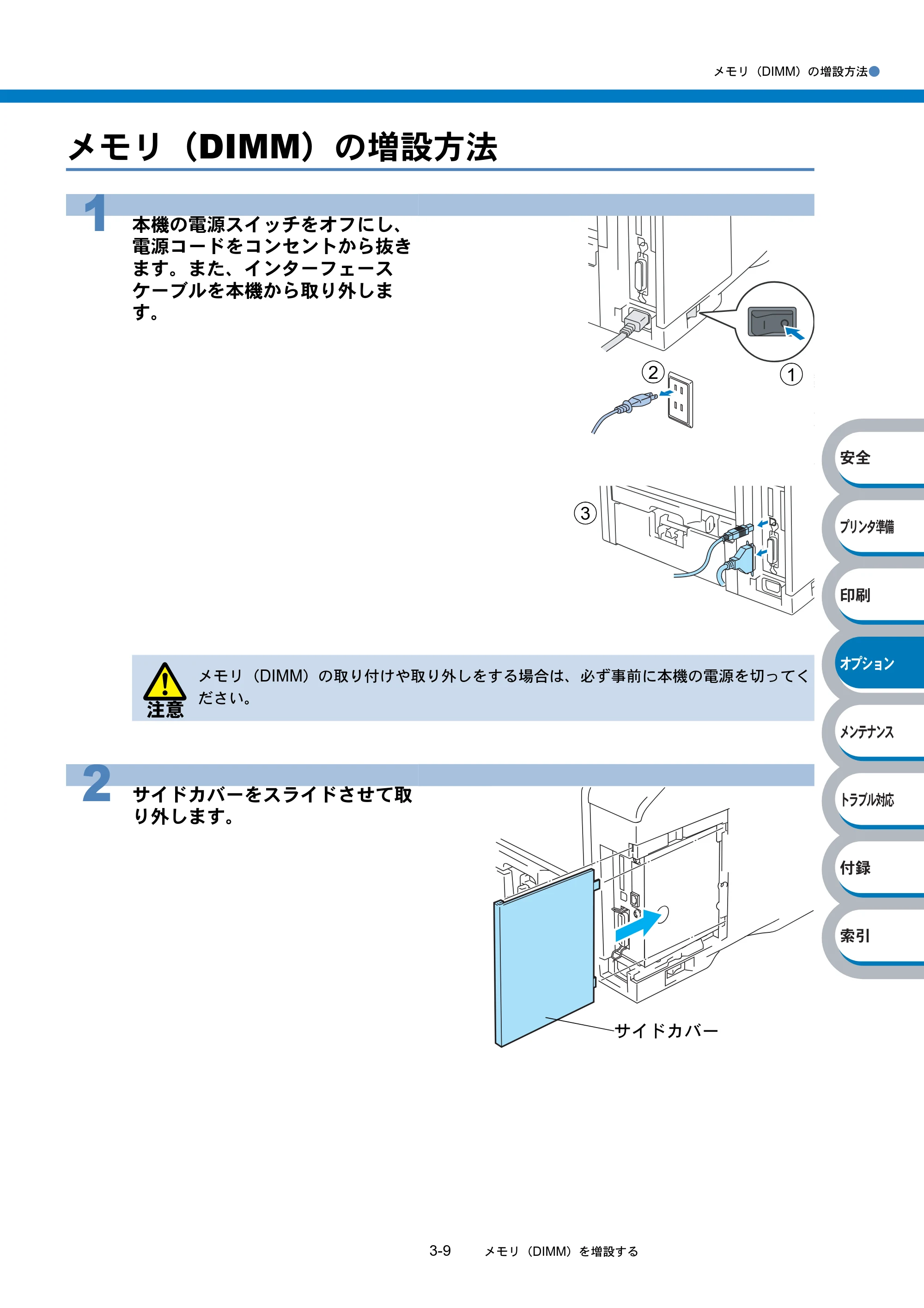
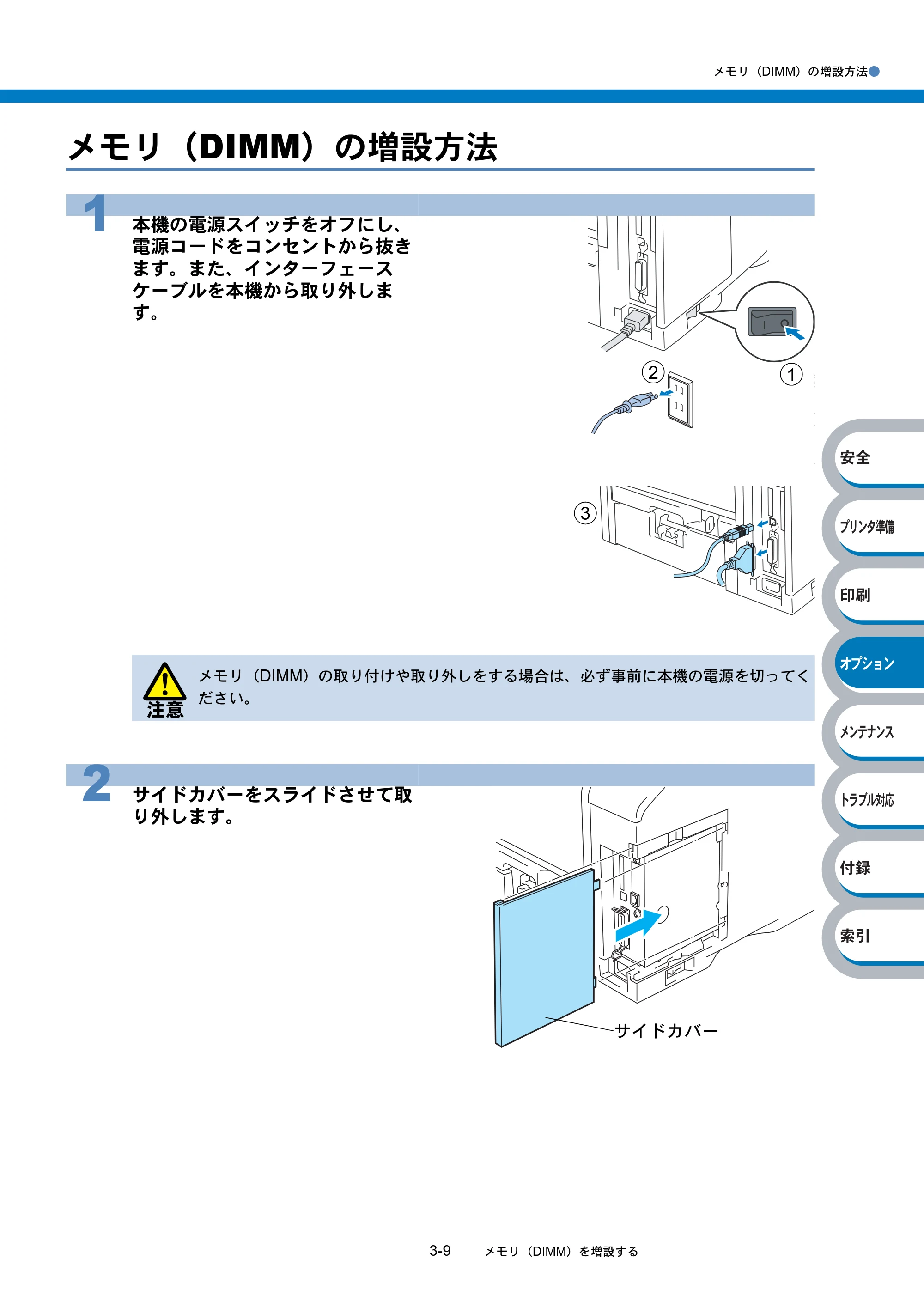
メモリ(DIMM)の増設方法●
3-9 メモリ(DIMM)を増設する
հ
ίςϋΗ֣
क़
ίΏοϋ
ιϋΞϋΑ
Πρήσచ؊ັ
֨॑
メモリ(DIMM)の増設方法
1 本機の電源スイッチをオフにし、
電源コードをコンセントから抜き
ます。また、インターフェース
ケーブルを本機から取り外しま
す。
注意
メモリ(DIMM)の取り付けや取り外しをする場合は、必ず事前に本機の電源を切ってく
ださい。
2 サイドカバーをスライドさせて取
り外します。
12
3
サイドカバー
151ページ
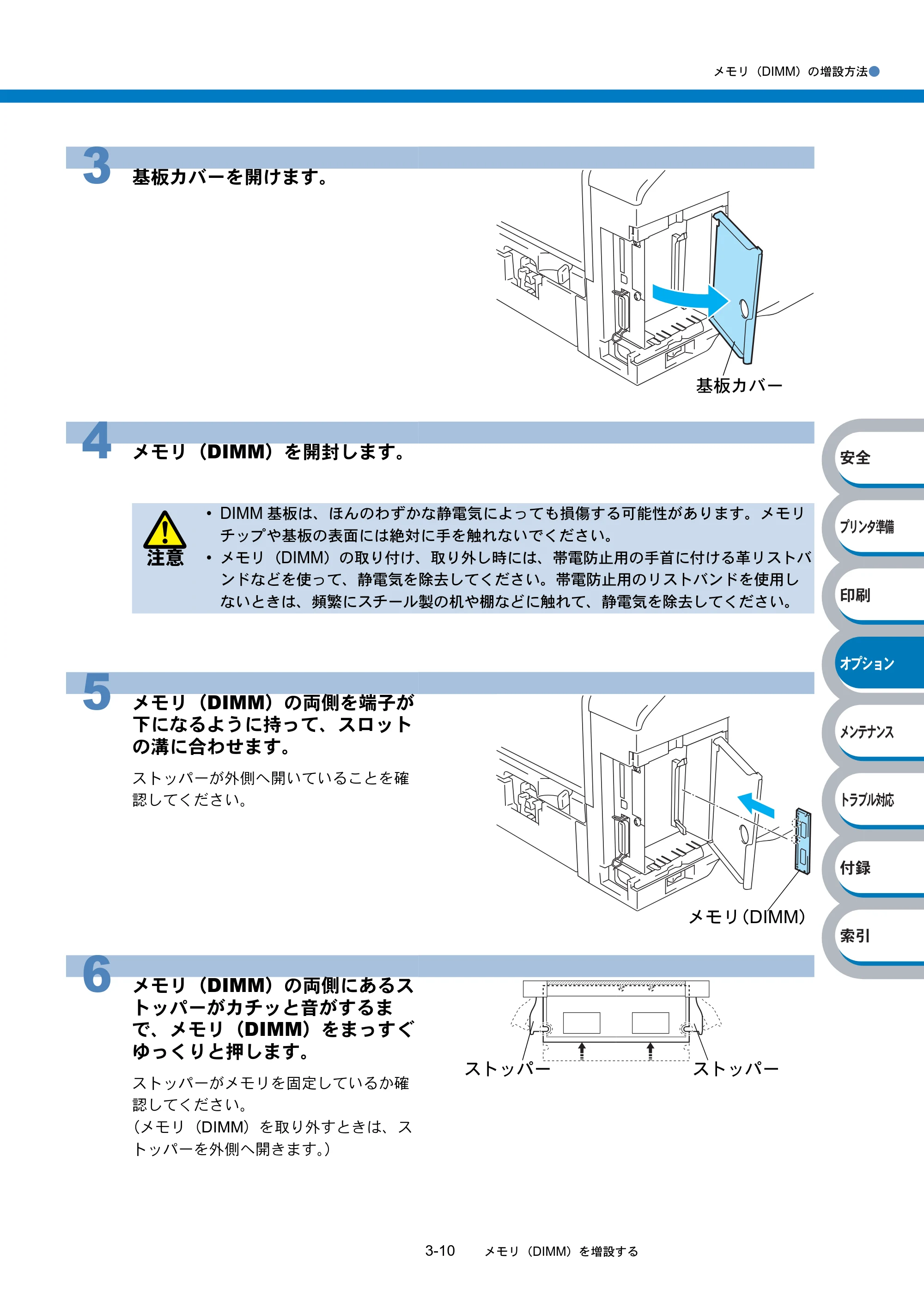
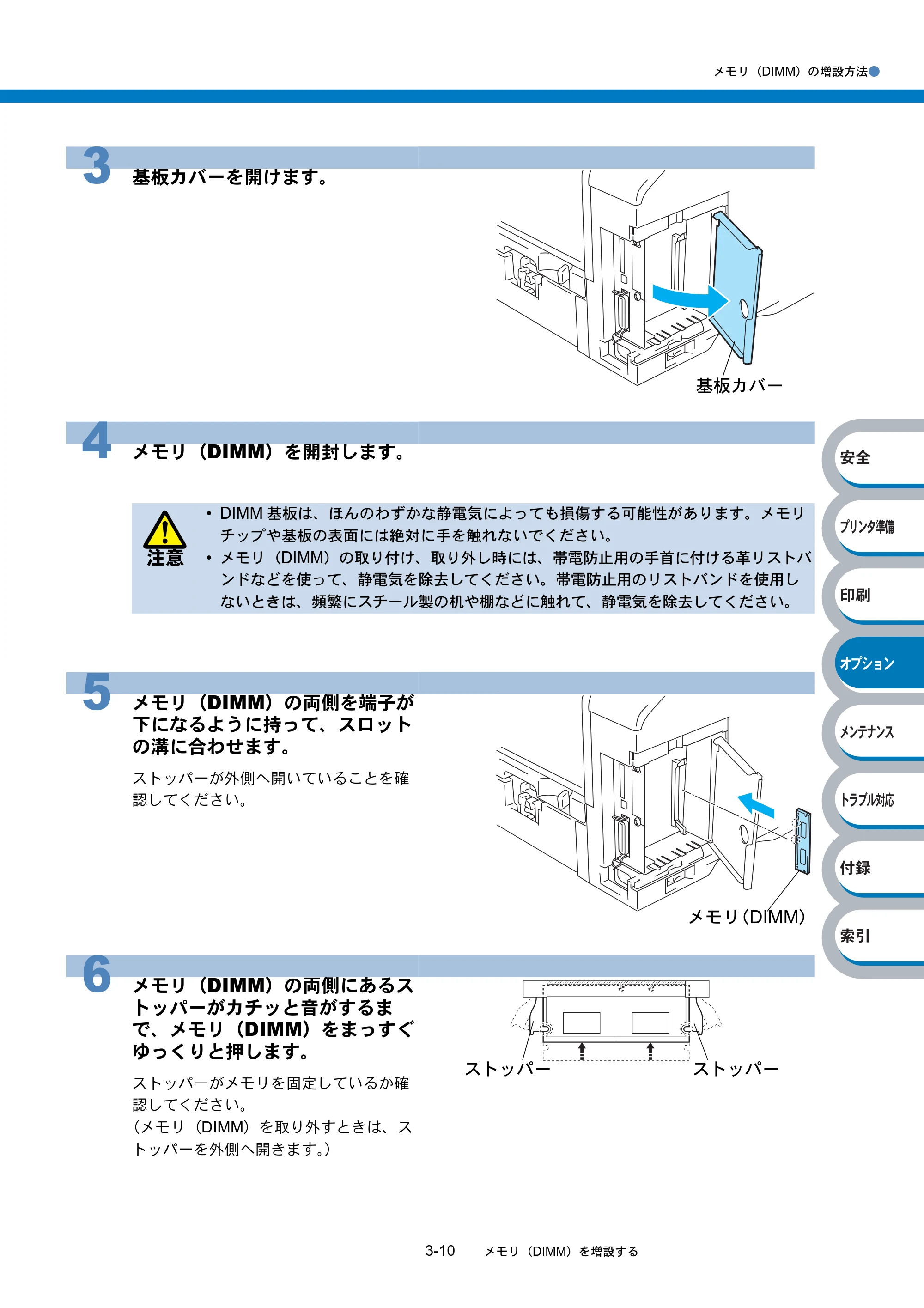
メモリ(DIMM)の増設方法●
3-10 メモリ(DIMM)を増設する
հ
ίςϋΗ֣
क़
ίΏοϋ
ιϋΞϋΑ
Πρήσచ؊ັ
֨॑
3 基板カバーを開けます。
4 メモリ(DIMM)を開封します。
注意
- DIMM 基板は、ほんのわずかな静電気によっても損傷する可能性があります。メモリ
チップや基板の表面には絶対に手を触れないでください。
- メモリ(DIMM)の取り付け、取り外し時には、帯電防止用の手首に付ける革リストバ
ンドなどを使って、静電気を除去してください。帯電防止用のリストバンドを使用し
ないときは、頻繁にスチール製の机や棚などに触れて、静電気を除去してください。
5 メモリ(DIMM)の両側を端子が
下になるように持って、スロット
の溝に合わせます。
ストッパーが外側へ開いていることを確
認してください。
6 メモリ(DIMM)の両側にあるス
トッパーがカチッと音がするま
で、メモリ(DIMM)をまっすぐ
ゆっくりと押します。
ストッパーがメモリを固定しているか確
認してください。
(メモリ(DIMM)を取り外すときは、ス
トッパーを外側へ開きます。)
基板カバー
メモリ(DIMM)
ストッパー ストッパー
152ページ
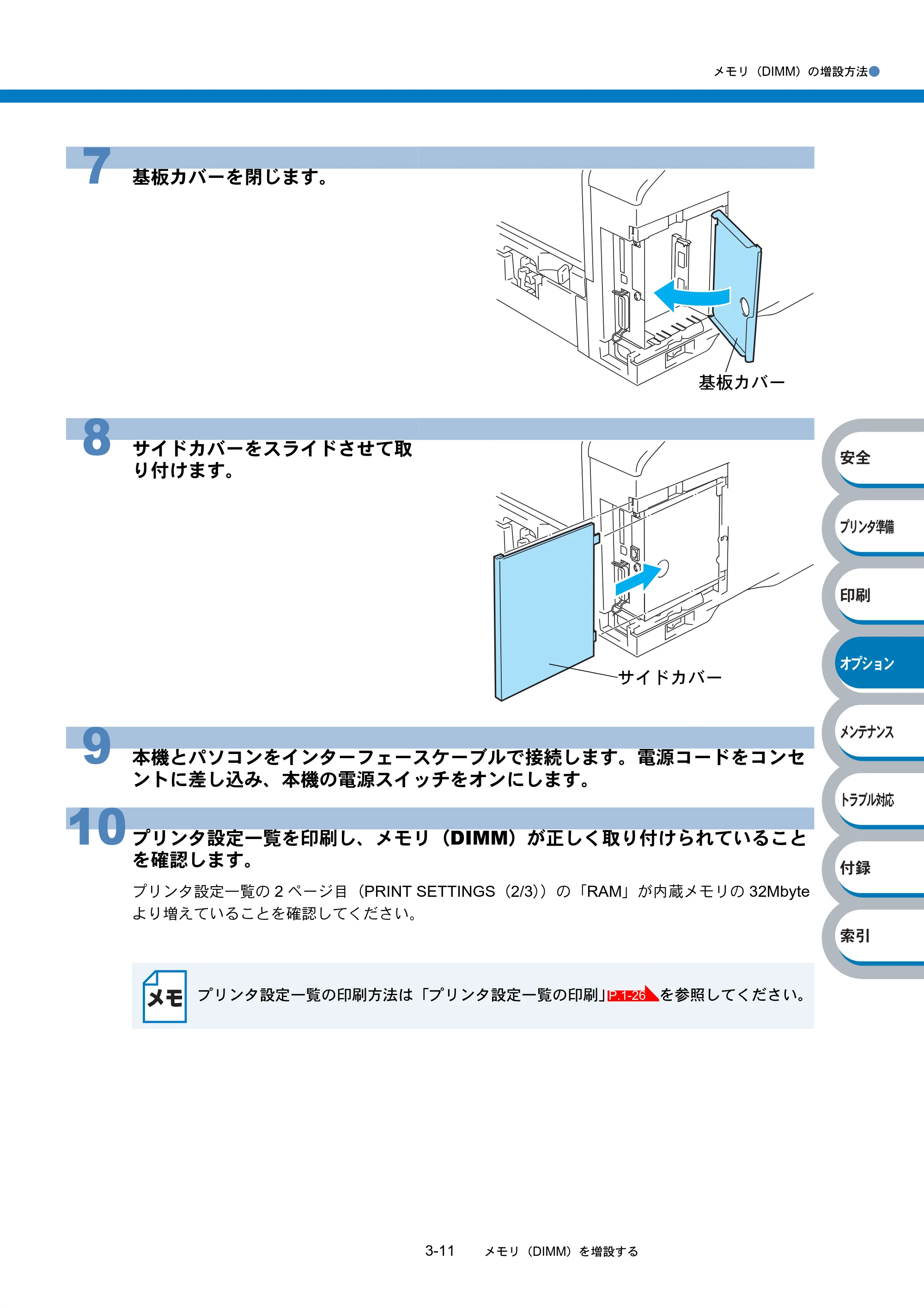
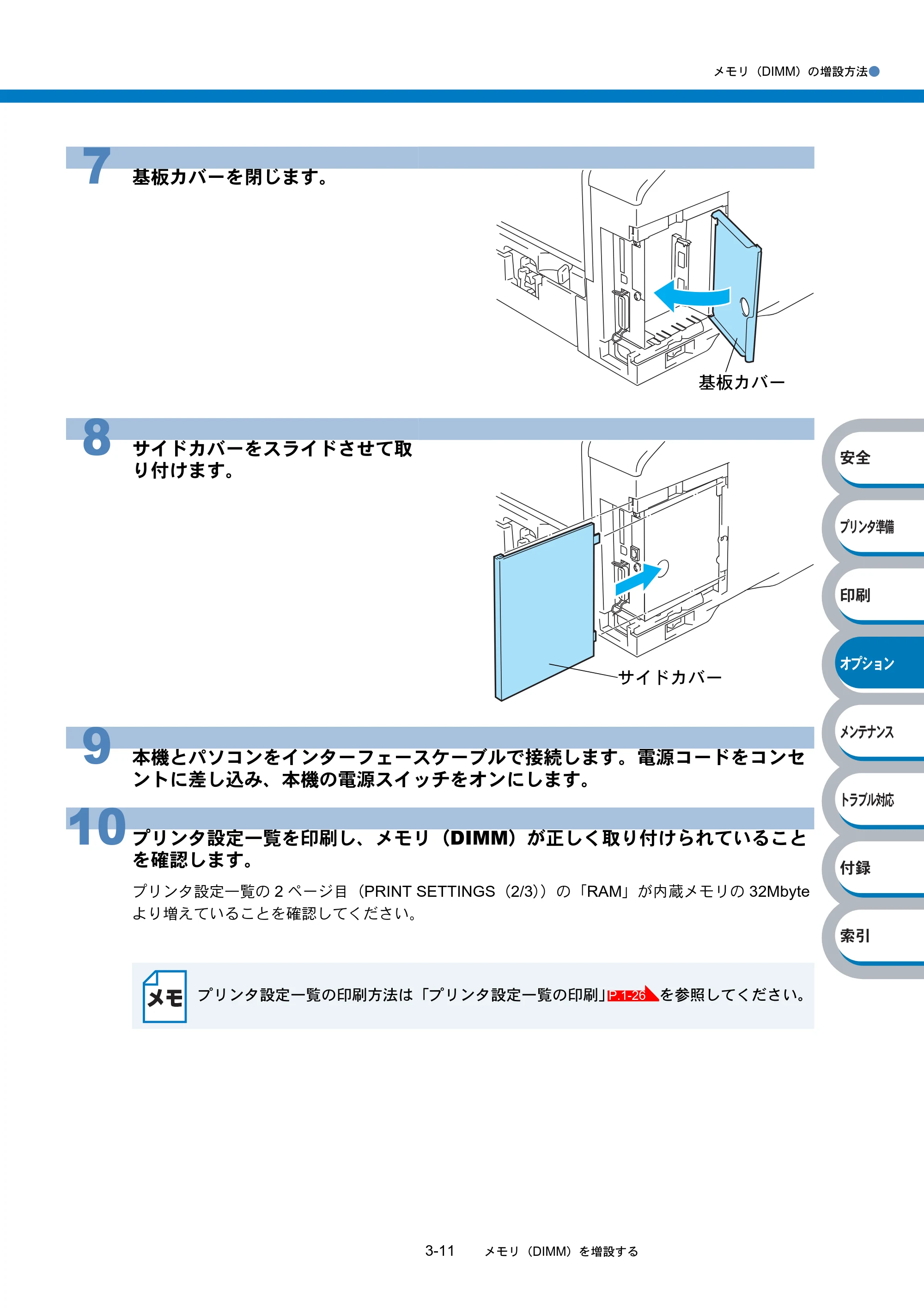
メモリ(DIMM)の増設方法●
3-11 メモリ(DIMM)を増設する
հ
ίςϋΗ֣
क़
ίΏοϋ
ιϋΞϋΑ
Πρήσచ؊ັ
֨॑
7 基板カバーを閉じます。
8 サイドカバーをスライドさせて取
り付けます。
9 本機とパソコンをインターフェースケーブルで接続します。電源コードをコンセ
ントに差し込み、本機の電源スイッチをオンにします。
10 プリンタ設定一覧を印刷し、メモリ(DIMM)が正しく取り付けられていること
を確認します。
プリンタ設定一覧の 2 ページ目(PRINT SETTINGS(2/3))の「RAM」が内蔵メモリの 32Mbyte
より増えていることを確認してください。
プリンタ設定一覧の印刷方法は「プリンタ設定一覧の印刷」 を参照してください。
基板カバー
サイドカバー
P.1-26
第4章 メンテナンス
4-1
章第
հ
ίςϋΗ֣
क़
ίΏοϋ
ιϋΞϋΑ
Πρήσచ؊ັ
֨॑
メンテナンス
■ メンテナンス ..................................................4-2
メンテナンスチュートリアル.................................... 4-2
消耗品の交換............................................................ 4-3
■ トナーカートリッジ ........................................4-4
トナーカートリッジの状態を確認する ...................... 4-4
トナーカートリッジを交換する ................................ 4-5
■ ドラムユニット ...............................................4-9
ドラムユニットの状態を確認する............................. 4-9
ドラムユニットを交換する ..................................... 4-10
■ 定期保守部品の交換 ......................................4-13
■ クリーニング ................................................4-14
本機外部をクリーニングする.................................. 4-14
本機内部をクリーニングする.................................. 4-16
コロナワイヤーをクリーニングする ....................... 4-18
4
メンテナンス
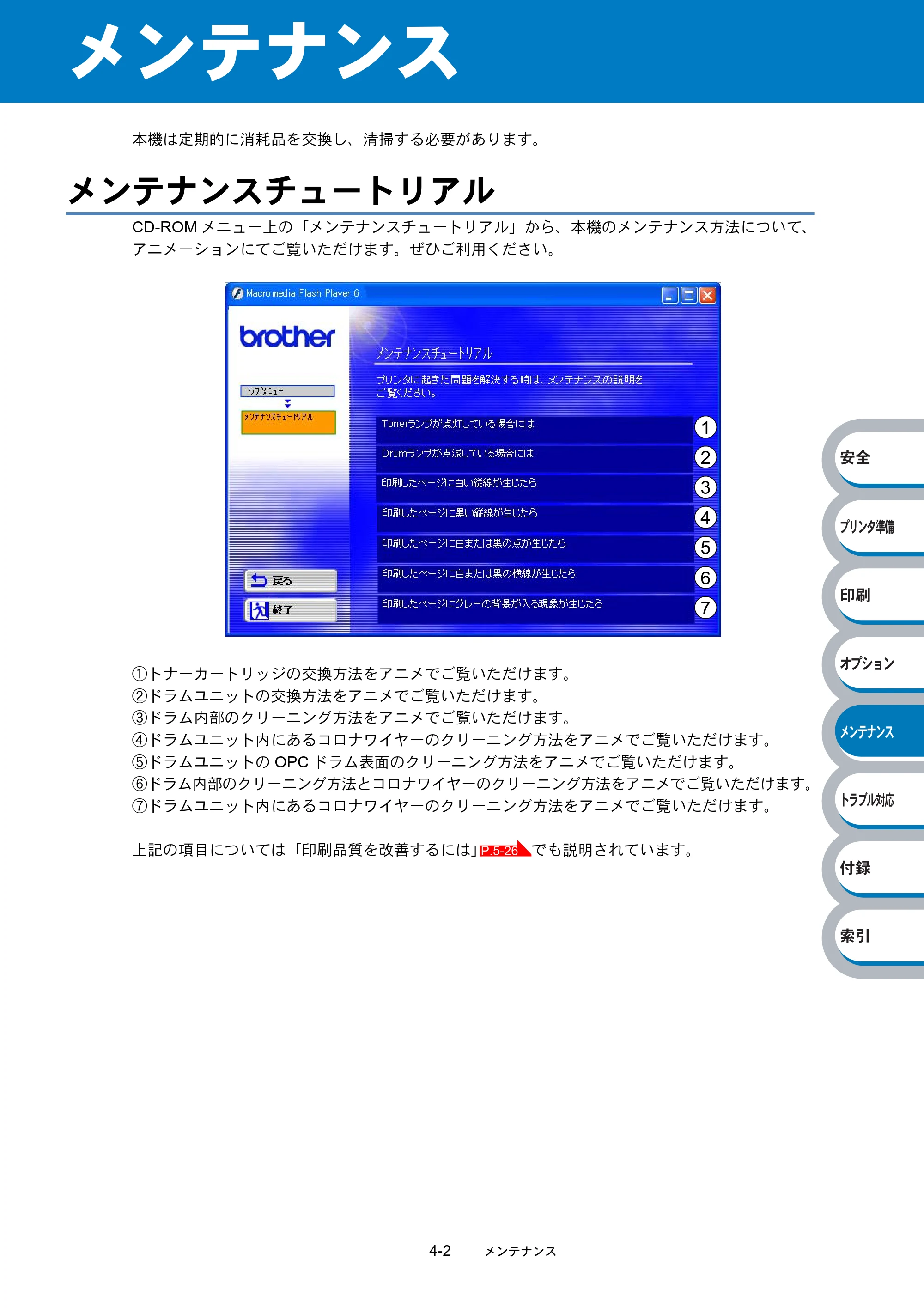
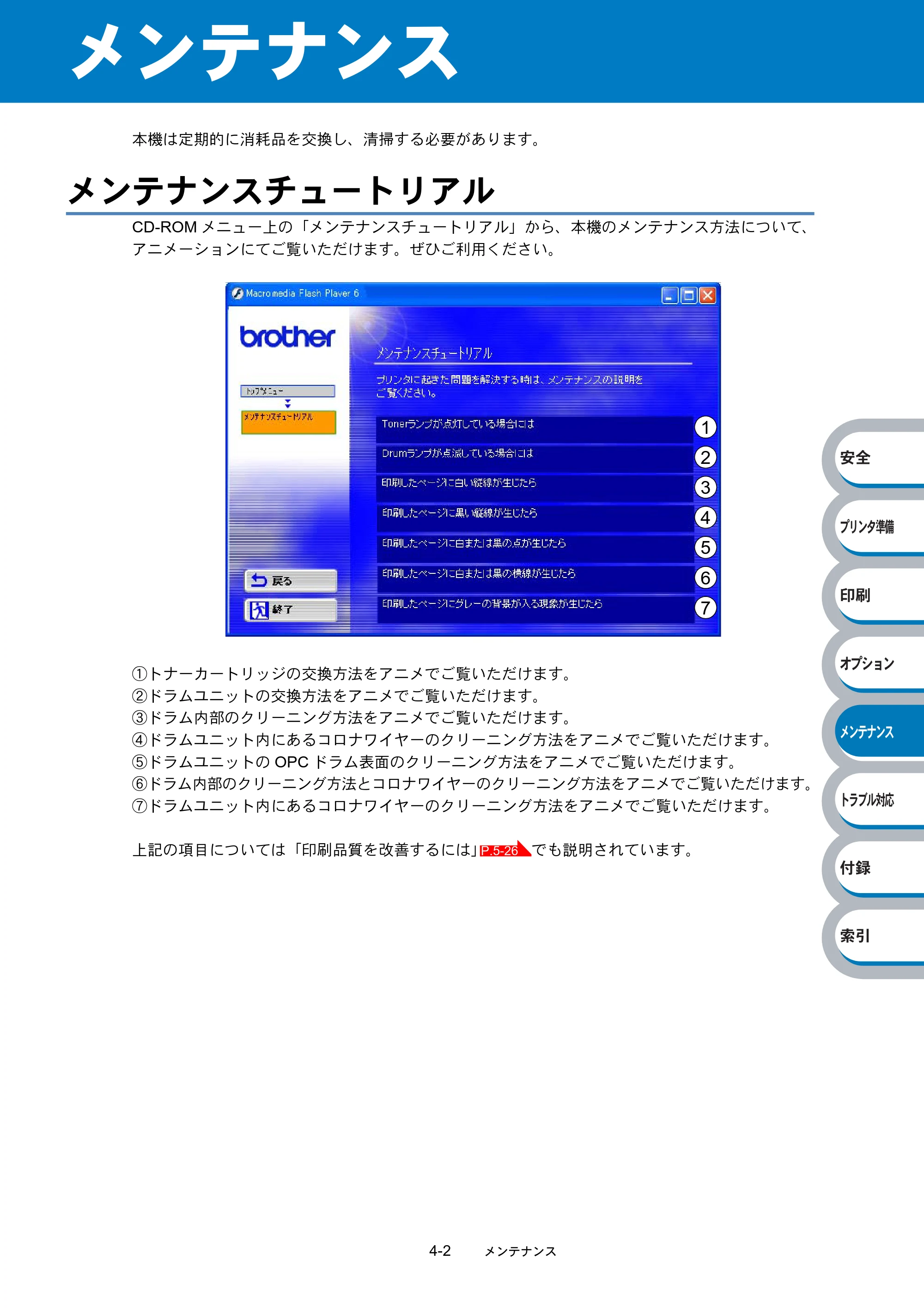
4-2 メンテナンス
հ
ίςϋΗ֣
क़
ίΏοϋ
ιϋΞϋΑ
Πρήσచ؊ັ
֨॑
メンテナンス
本機は定期的に消耗品を交換し、清掃する必要があります。
メンテナンスチュートリアル
CD-ROM メニュー上の「メンテナンスチュートリアル」から、本機のメンテナンス方法について、
アニメーションにてご覧いただけます。ぜひご利用ください。
①トナーカートリッジの交換方法をアニメでご覧いただけます。
②ドラムユニットの交換方法をアニメでご覧いただけます。
③ドラム内部のクリーニング方法をアニメでご覧いただけます。
④ドラムユニット内にあるコロナワイヤーのクリーニング方法をアニメでご覧いただけます。
⑤ドラムユニットの OPC ドラム表面のクリーニング方法をアニメでご覧いただけます。
⑥ドラム内部のクリーニング方法とコロナワイヤーのクリーニング方法をアニメでご覧いただけます。
⑦ドラムユニット内にあるコロナワイヤーのクリーニング方法をアニメでご覧いただけます。
上記の項目については「印刷品質を改善するには」 でも説明されています。
1
2
3
4
5
6
7
P.5-26
消耗品の交換
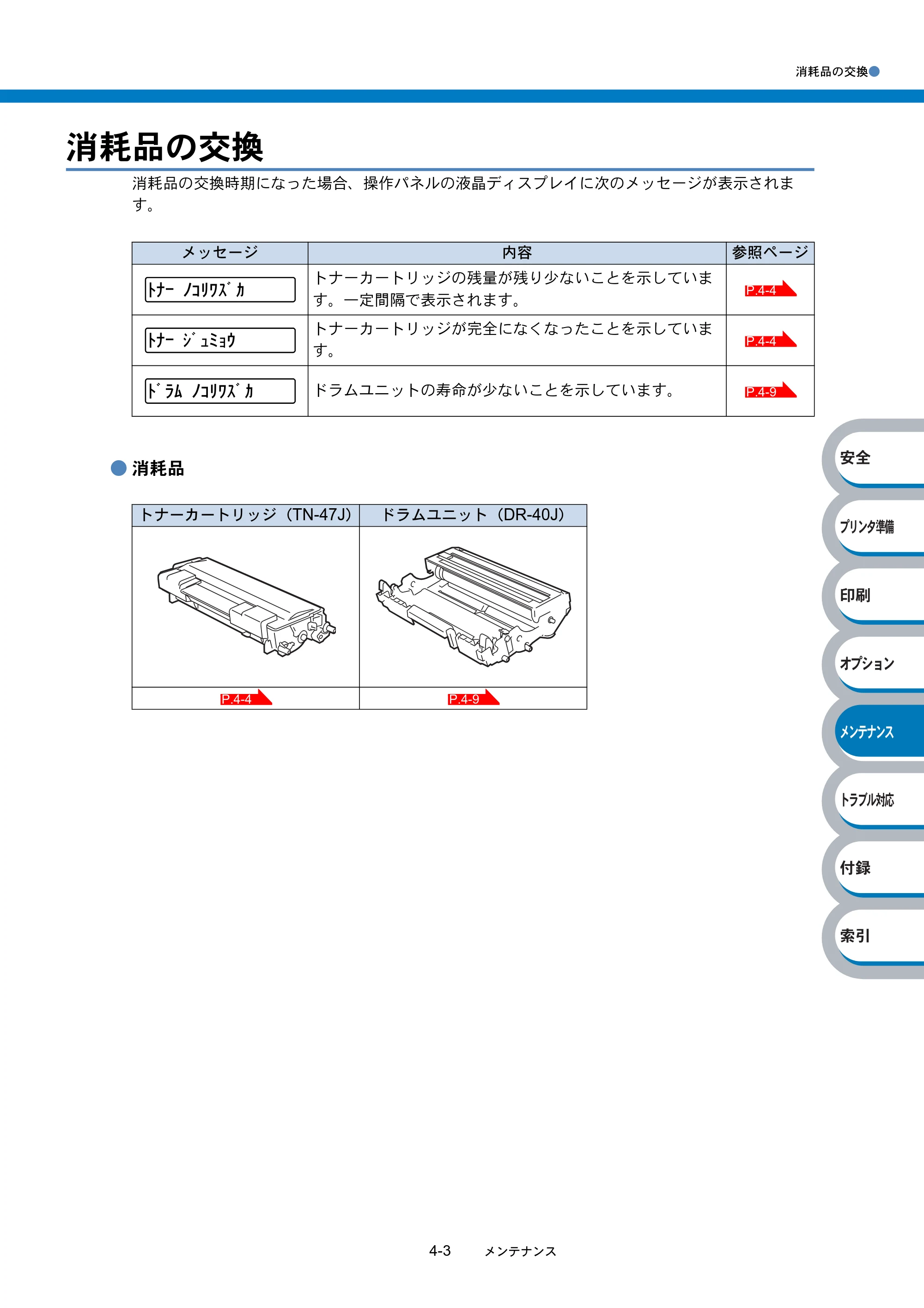
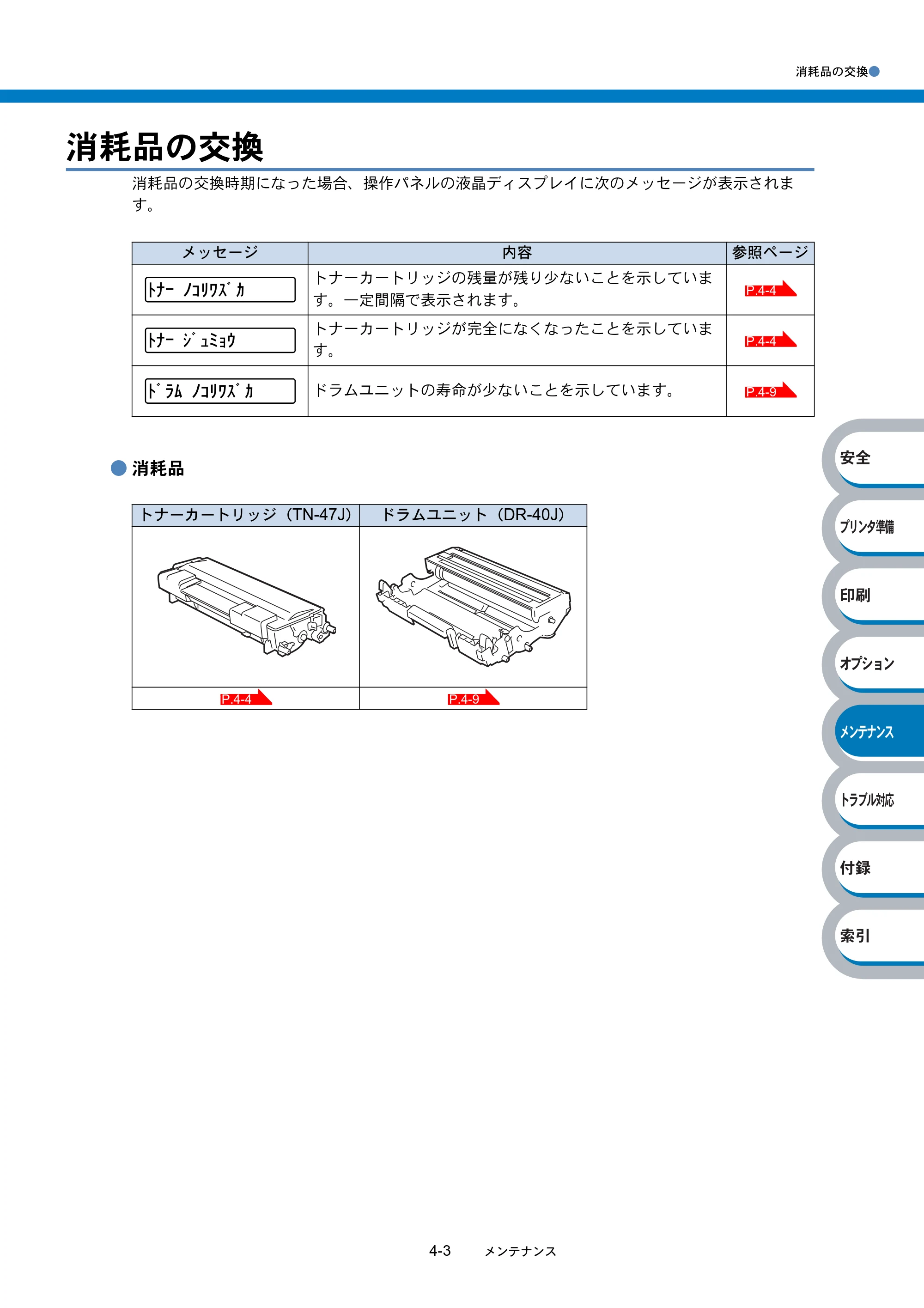
消耗品の交換●
4-3 メンテナンス
հ
ίςϋΗ֣
क़
ίΏοϋ
ιϋΞϋΑ
Πρήσచ؊ັ
֨॑
消耗品の交換
消耗品の交換時期になった場合、操作パネルの液晶ディスプレイに次のメッセージが表示されま
す。
- 消耗品
メッセージ 内容 参照ページ
トナーカートリッジの残量が残り少ないことを示していま
す。一定間隔で表示されます。
トナーカートリッジが完全になくなったことを示していま
す。
ドラムユニットの寿命が少ないことを示しています。
トナーカートリッジ(TN-47J) ドラムユニット(DR-40J)
トナー ノコリワズカ P.4-4
トナー ジュミョウ P.4-4
ドラム ノコリワズカ P.4-9
P.4-4 P.4-9
トナーカートリッジ
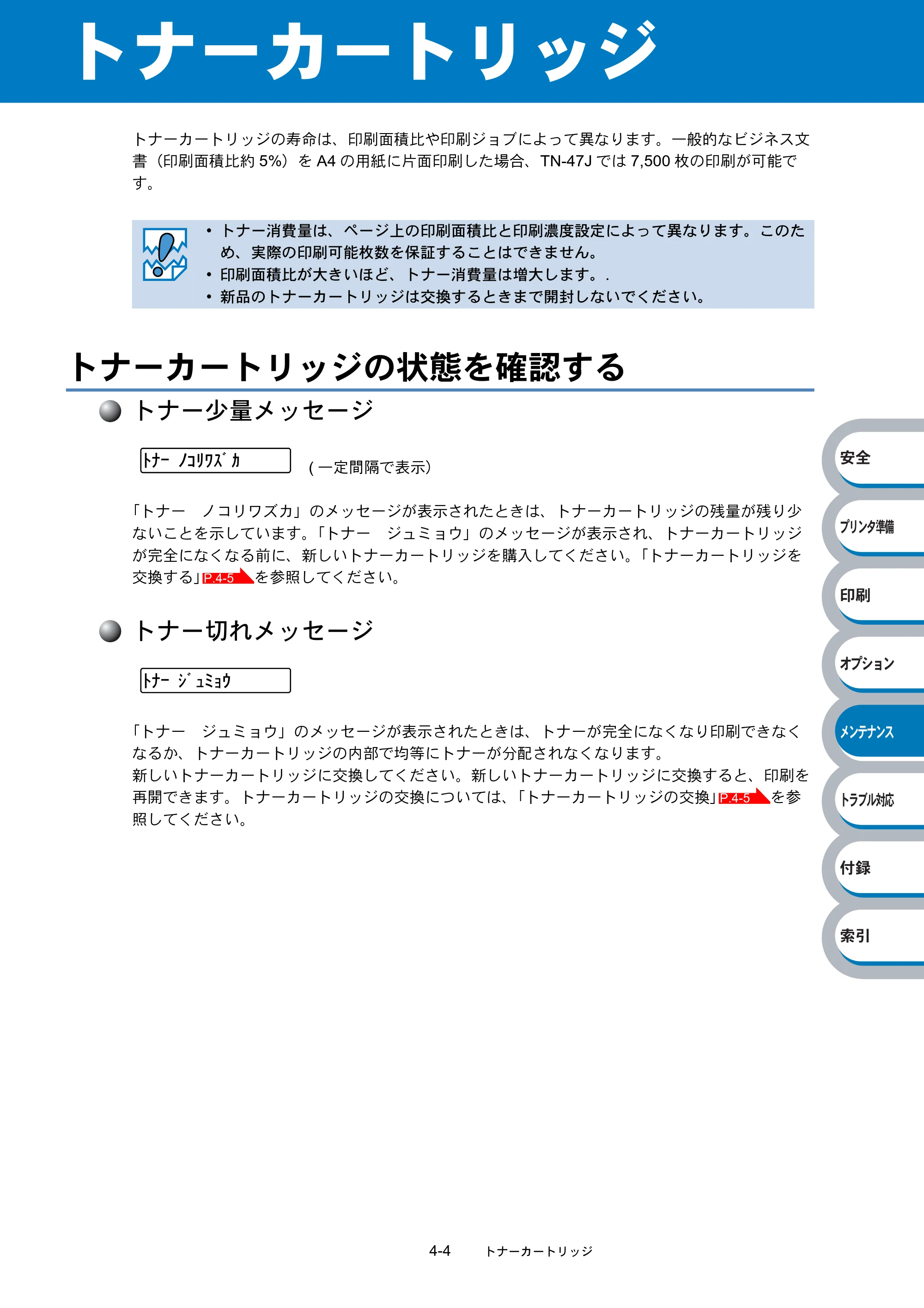
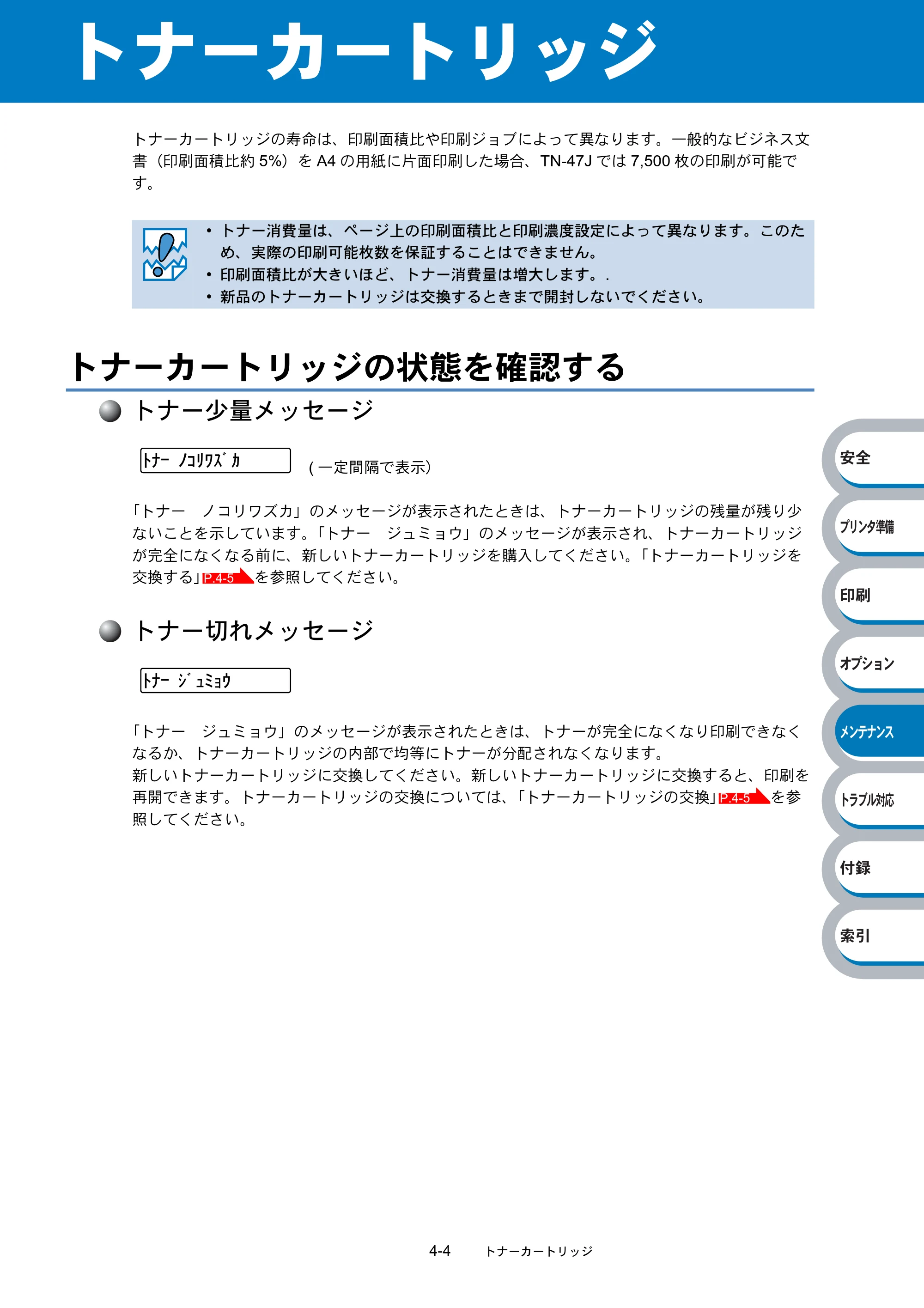
4-4 トナーカートリッジ
հ
ίςϋΗ֣
क़
ίΏοϋ
ιϋΞϋΑ
Πρήσచ؊ັ
֨॑
トナーカートリッジ
トナーカートリッジの寿命は、印刷面積比や印刷ジョブによって異なります。一般的なビジネス文
書(印刷面積比約 5%)を A4 の用紙に片面印刷した場合、TN-47J では 7,500 枚の印刷が可能で
す。
トナーカートリッジの状態を確認する
トナー少量メッセージ
( 一定間隔で表示)
「トナー ノコリワズカ」のメッセージが表示されたときは、トナーカートリッジの残量が残り少
ないことを示しています。「トナー ジュミョウ」のメッセージが表示され、トナーカートリッジ
が完全になくなる前に、新しいトナーカートリッジを購入してください。「トナーカートリッジを
交換する」 を参照してください。
トナー切れメッセージ
「トナー ジュミョウ」のメッセージが表示されたときは、トナーが完全になくなり印刷できなく
なるか、トナーカートリッジの内部で均等にトナーが分配されなくなります。
新しいトナーカートリッジに交換してください。新しいトナーカートリッジに交換すると、印刷を
再開できます。トナーカートリッジの交換については、「トナーカートリッジの交換」 を参
照してください。
- トナー消費量は、ページ上の印刷面積比と印刷濃度設定によって異なります。このた
め、実際の印刷可能枚数を保証することはできません。
- 印刷面積比が大きいほど、トナー消費量は増大します。.
- 新品のトナーカートリッジは交換するときまで開封しないでください。
トナー ノコリワズカ
P.4-5
トナー ジュミョウ
P.4-5
トナーカートリッジを交換する
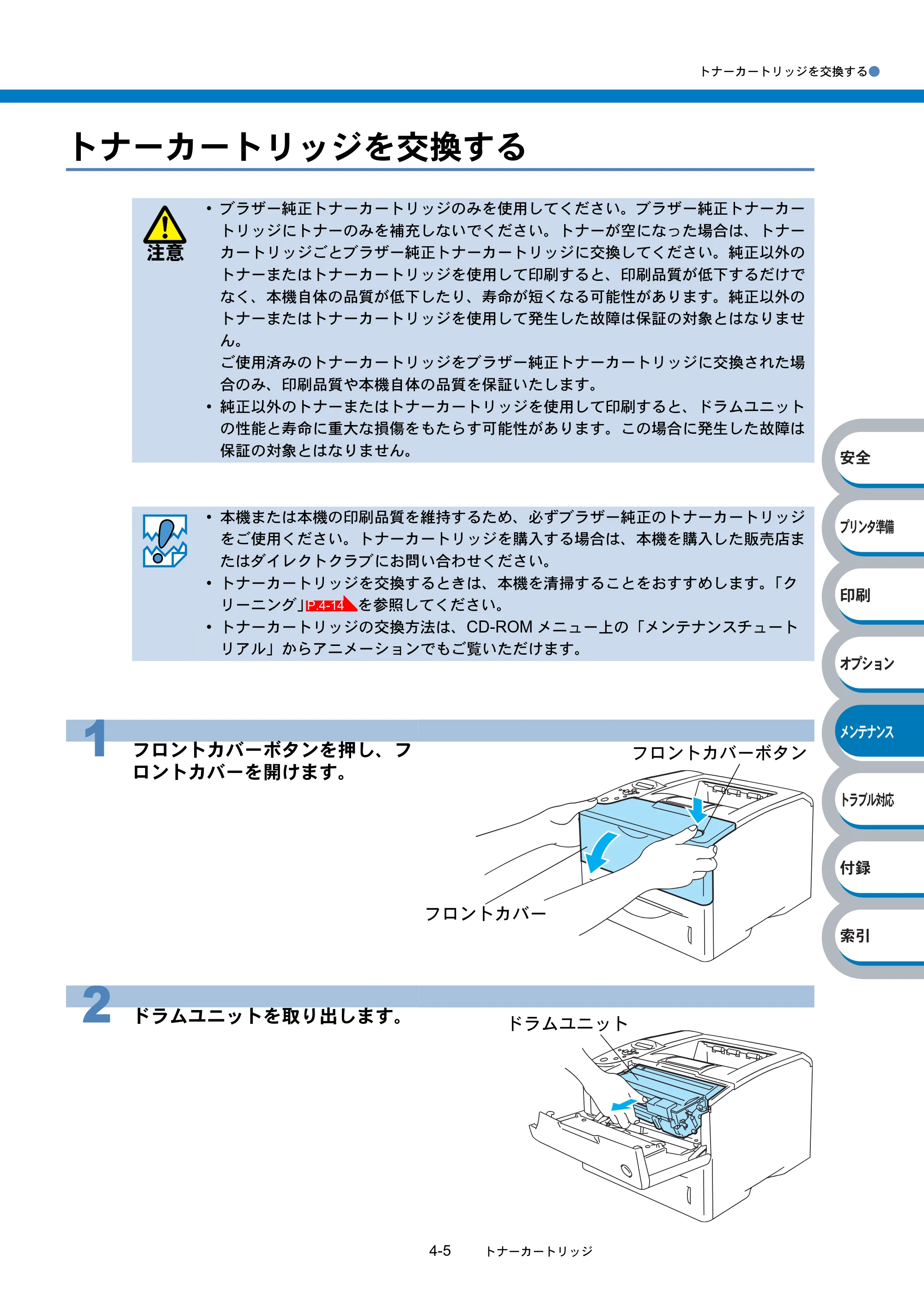
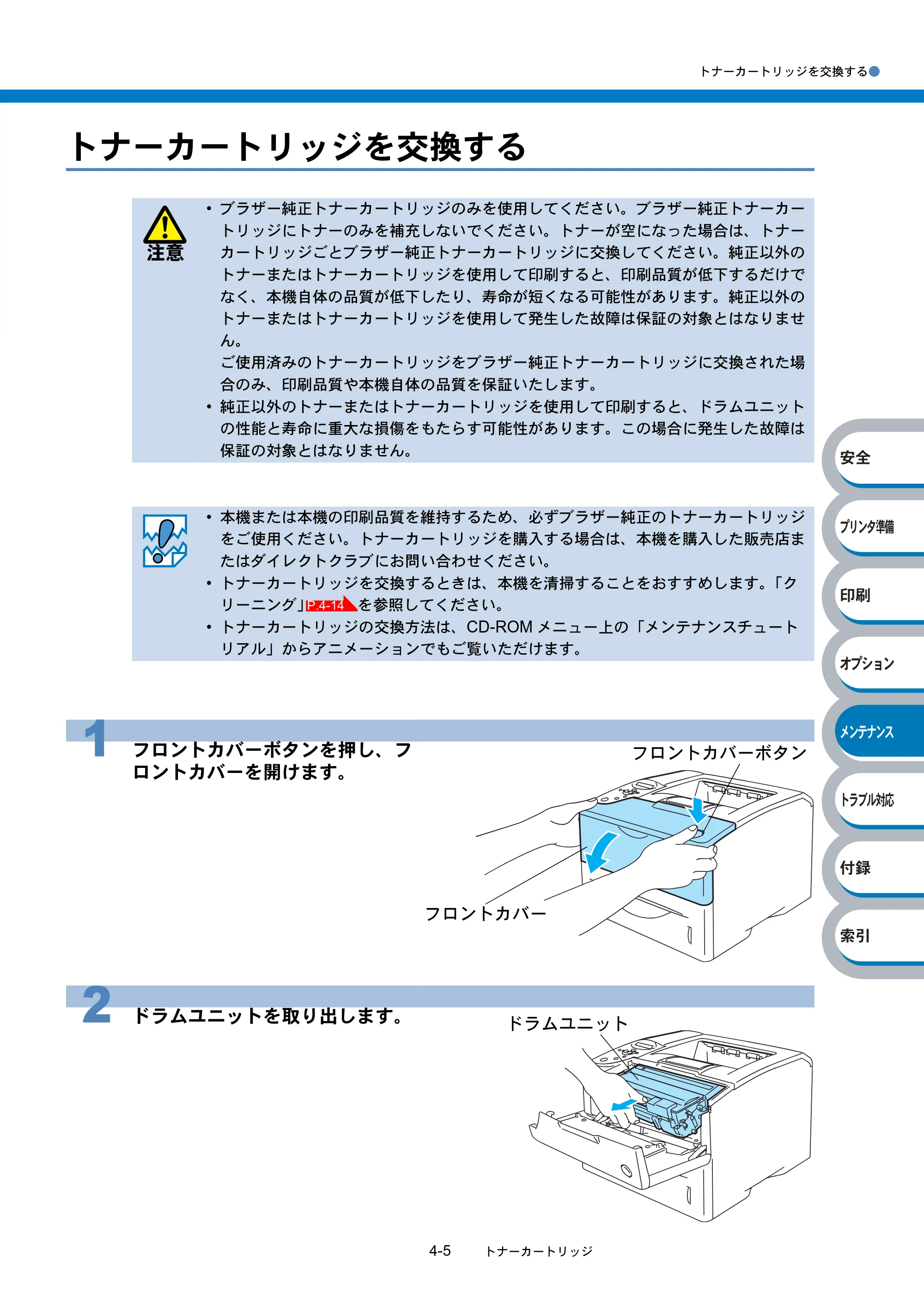
トナーカートリッジを交換する●
4-5 トナーカートリッジ
հ
ίςϋΗ֣
क़
ίΏοϋ
ιϋΞϋΑ
Πρήσచ؊ັ
֨॑
トナーカートリッジを交換する
注意
- ブラザー純正トナーカートリッジのみを使用してください。ブラザー純正トナーカー
トリッジにトナーのみを補充しないでください。トナーが空になった場合は、トナー
カートリッジごとブラザー純正トナーカートリッジに交換してください。純正以外の
トナーまたはトナーカートリッジを使用して印刷すると、印刷品質が低下するだけで
なく、本機自体の品質が低下したり、寿命が短くなる可能性があります。純正以外の
トナーまたはトナーカートリッジを使用して発生した故障は保証の対象とはなりませ
ん。
ご使用済みのトナーカートリッジをブラザー純正トナーカートリッジに交換された場
合のみ、印刷品質や本機自体の品質を保証いたします。
- 純正以外のトナーまたはトナーカートリッジを使用して印刷すると、ドラムユニット
の性能と寿命に重大な損傷をもたらす可能性があります。この場合に発生した故障は
保証の対象とはなりません。
- 本機または本機の印刷品質を維持するため、必ずブラザー純正のトナーカートリッジ
をご使用ください。トナーカートリッジを購入する場合は、本機を購入した販売店ま
たはダイレクトクラブにお問い合わせください。
- トナーカートリッジを交換するときは、本機を清掃することをおすすめします。「ク
リーニング」 を参照してください。
- トナーカートリッジの交換方法は、CD-ROM メニュー上の「メンテナンスチュート
リアル」からアニメーションでもご覧いただけます。
1 フロントカバーボタンを押し、フ
ロントカバーを開けます。
2 ドラムユニットを取り出します。
P.4-14
フロントカバー
フロントカバーボタン
ドラムユニット
158ページ
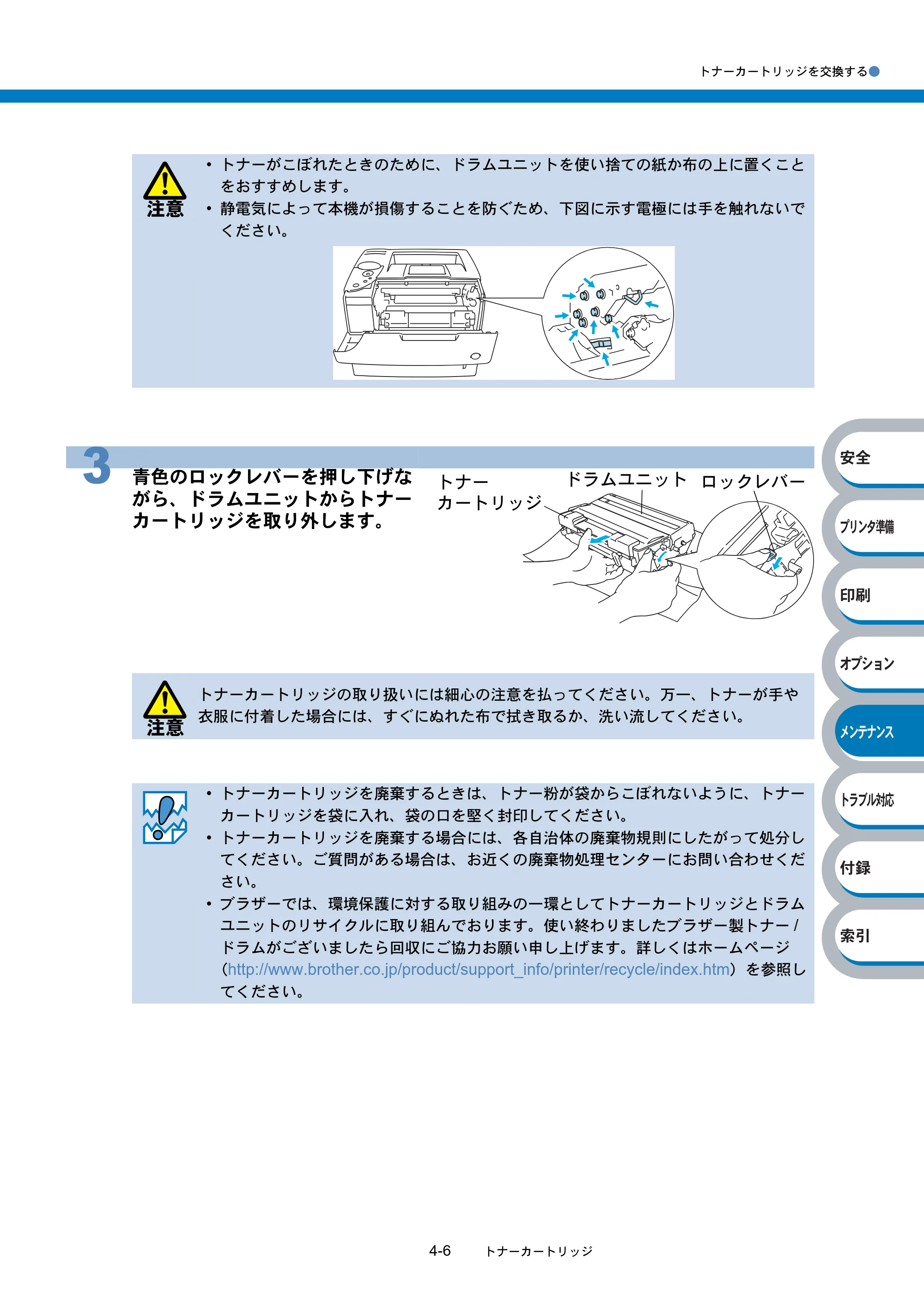
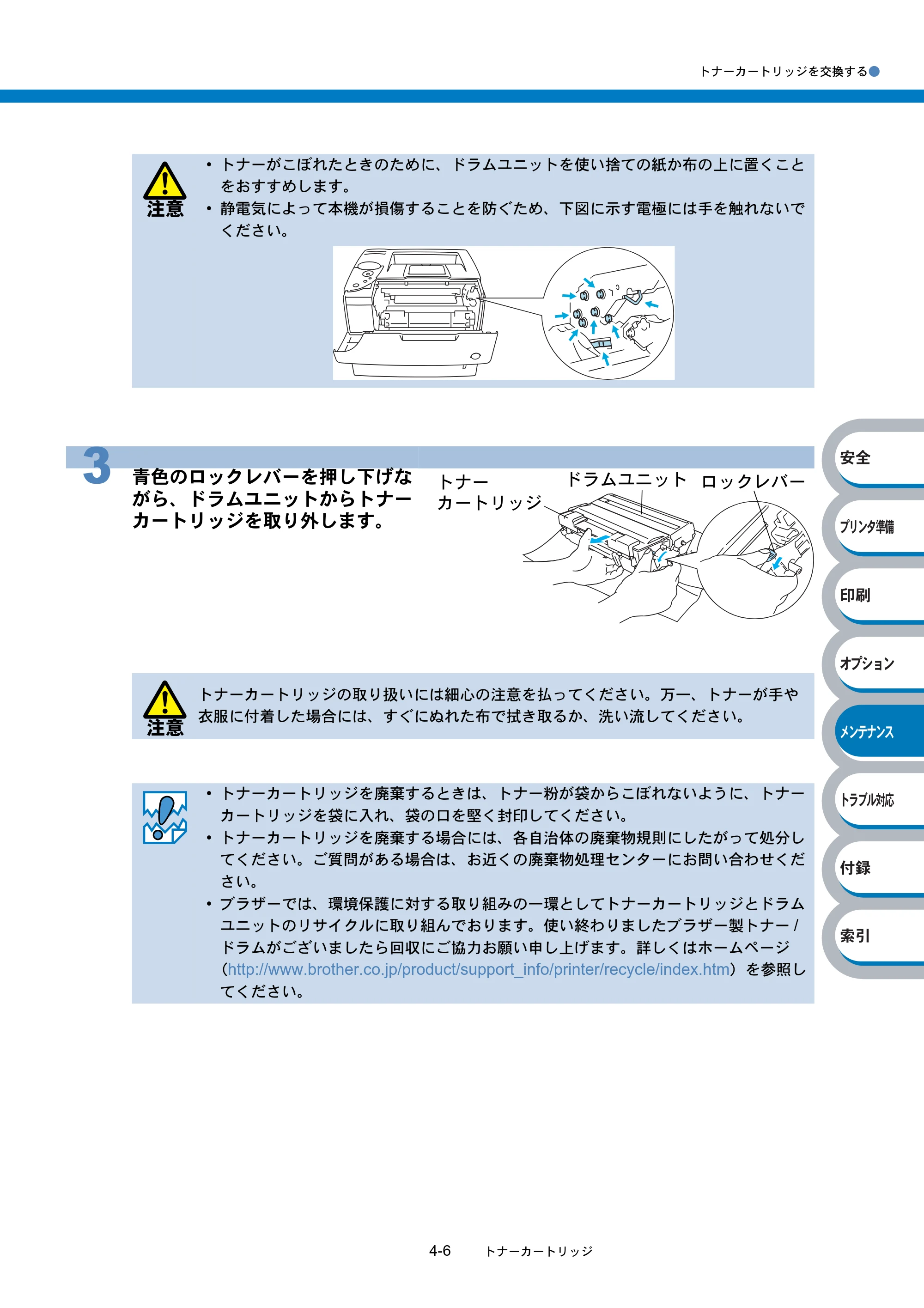
トナーカートリッジを交換する●
4-6 トナーカートリッジ
հ
ίςϋΗ֣
क़
ίΏοϋ
ιϋΞϋΑ
Πρήσచ؊ັ
֨॑
注意
- トナーがこぼれたときのために、ドラムユニットを使い捨ての紙か布の上に置くこと
をおすすめします。
- 静電気によって本機が損傷することを防ぐため、下図に示す電極には手を触れないで
ください。
3 青色のロックレバーを押し下げな
がら、ドラムユニットからトナー
カートリッジを取り外します。
注意
トナーカートリッジの取り扱いには細心の注意を払ってください。万一、トナーが手や
衣服に付着した場合には、すぐにぬれた布で拭き取るか、洗い流してください。
- トナーカートリッジを廃棄するときは、トナー粉が袋からこぼれないように、トナー
カートリッジを袋に入れ、袋の口を堅く封印してください。
- トナーカートリッジを廃棄する場合には、各自治体の廃棄物規則にしたがって処分し
てください。ご質問がある場合は、お近くの廃棄物処理センターにお問い合わせくだ
さい。
- ブラザーでは、環境保護に対する取り組みの一環としてトナーカートリッジとドラム
ユニットのリサイクルに取り組んでおります。使い終わりましたブラザー製トナー /
ドラムがございましたら回収にご協力お願い申し上げます。詳しくはホームページ
(http://www.brother.co.jp/product/support_info/printer/recycle/index.htm)を参照し
てください。
ロックレバードラムユニットトナー
カートリッジ
159ページ
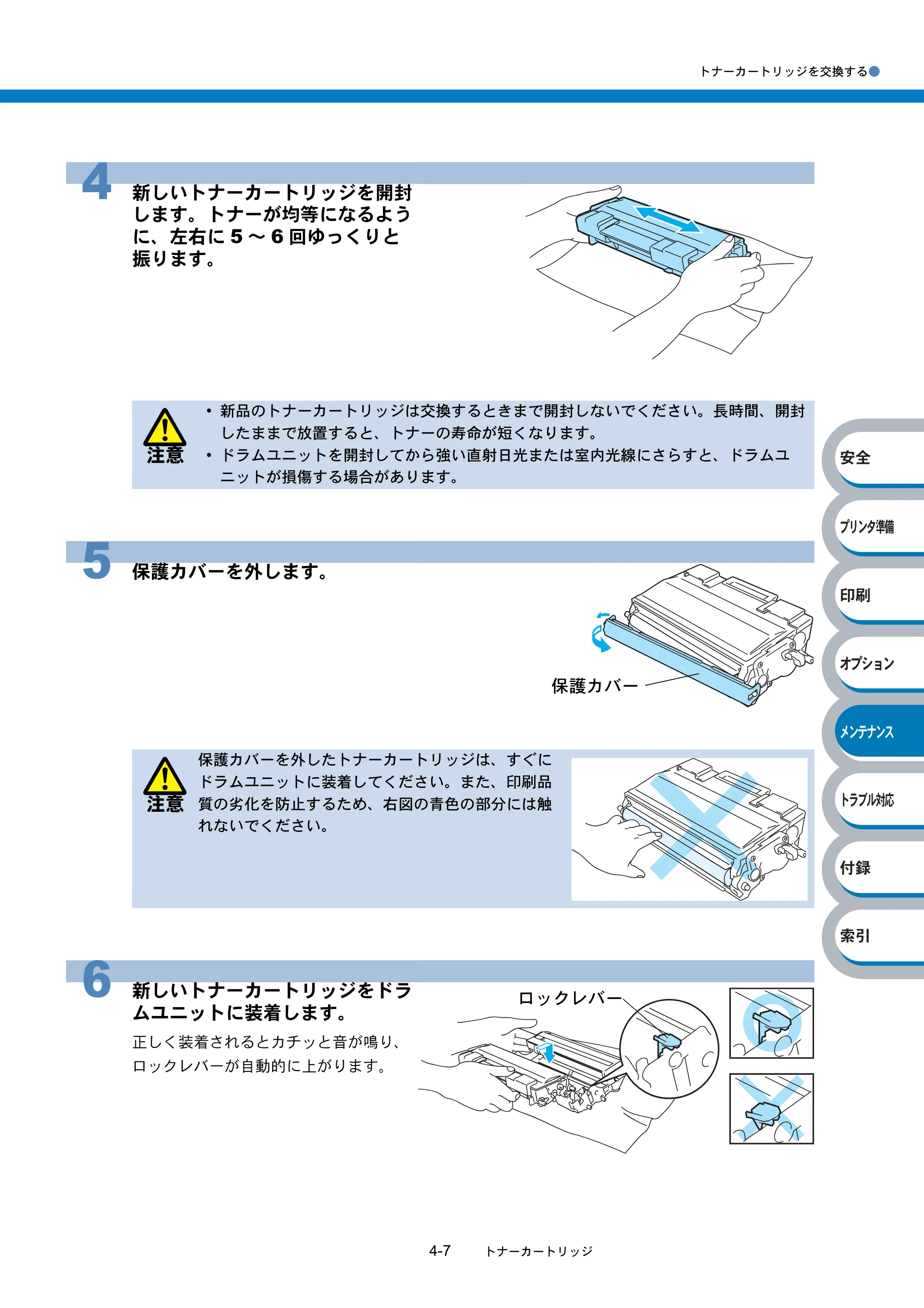
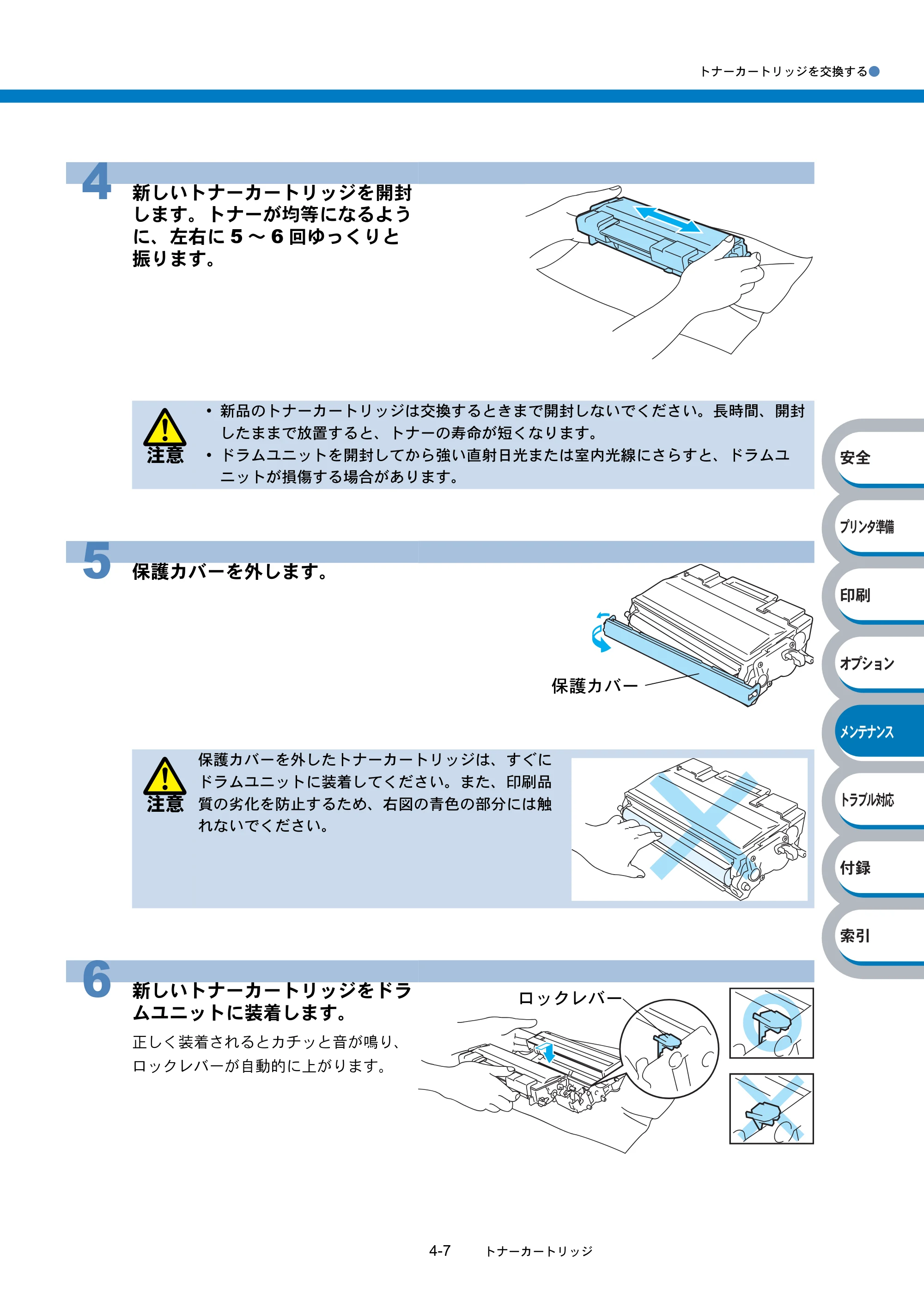
トナーカートリッジを交換する●
4-7 トナーカートリッジ
հ
ίςϋΗ֣
क़
ίΏοϋ
ιϋΞϋΑ
Πρήσచ؊ັ
֨॑
4 新しいトナーカートリッジを開封
します。トナーが均等になるよう
に、左右に 5 ~ 6 回ゆっくりと
振ります。
注意
- 新品のトナーカートリッジは交換するときまで開封しないでください。長時間、開封
したままで放置すると、トナーの寿命が短くなります。
- ドラムユニットを開封してから強い直射日光または室内光線にさらすと、ドラムユ
ニットが損傷する場合があります。
5 保護カバーを外します。
注意
保護カバーを外したトナーカートリッジは、すぐに
ドラムユニットに装着してください。また、印刷品
質の劣化を防止するため、右図の青色の部分には触
れないでください。
6 新しいトナーカートリッジをドラ
ムユニットに装着します。
正しく装着されるとカチッと音が鳴り、
ロックレバーが自動的に上がります。
保護カバー
ロックレバー
160ページ
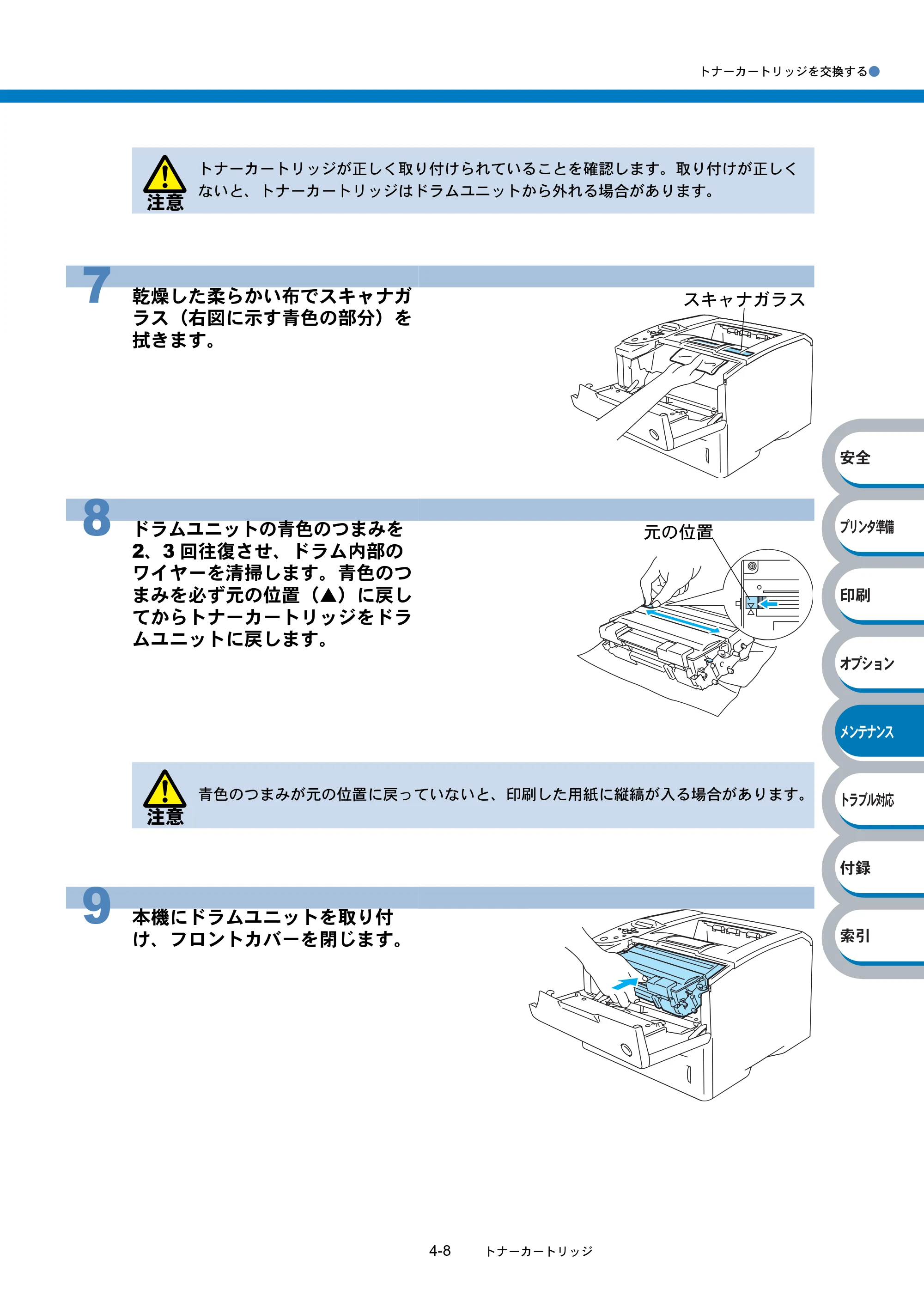
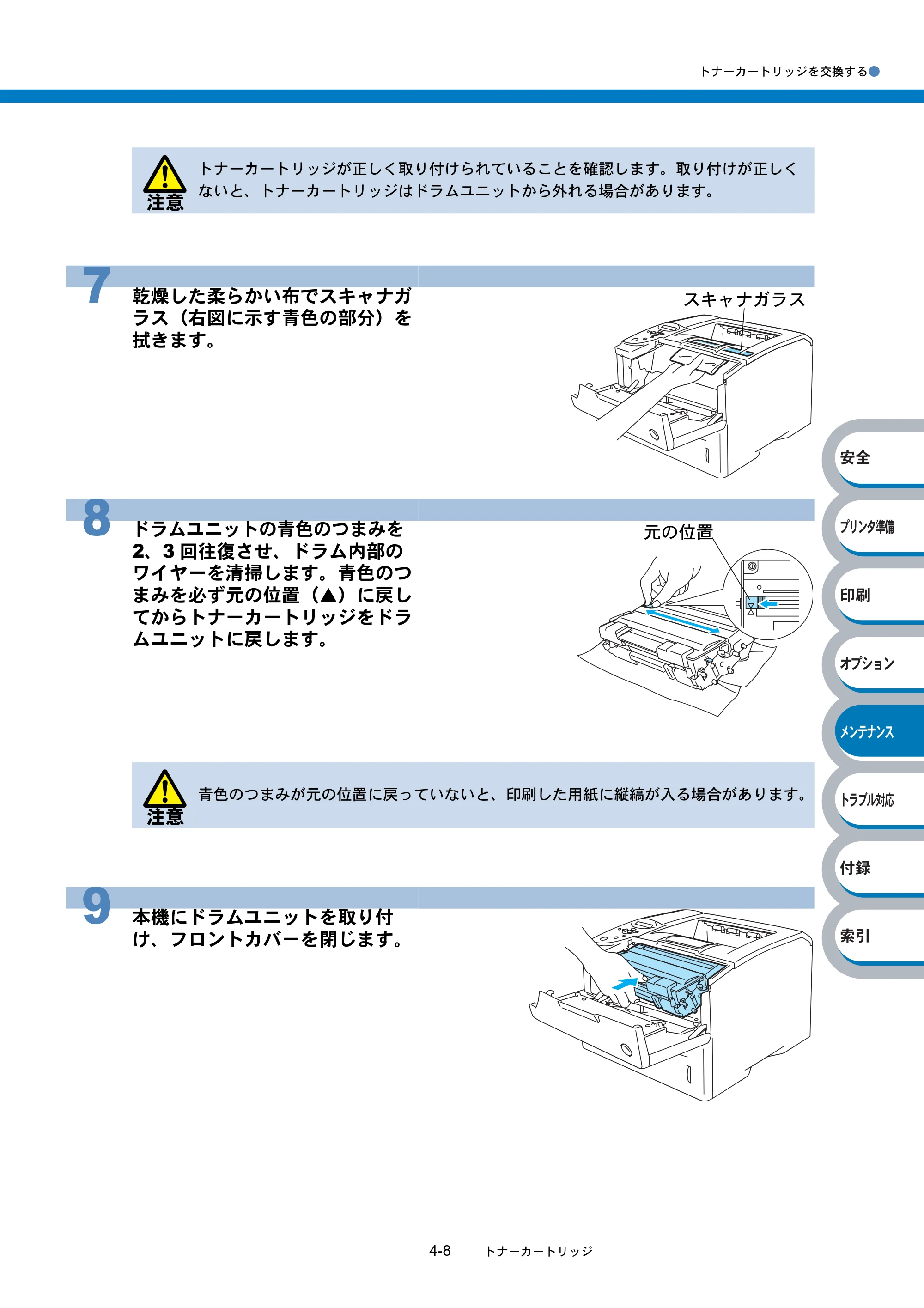
トナーカートリッジを交換する●
4-8 トナーカートリッジ
հ
ίςϋΗ֣
क़
ίΏοϋ
ιϋΞϋΑ
Πρήσచ؊ັ
֨॑
注意
トナーカートリッジが正しく取り付けられていることを確認します。取り付けが正しく
ないと、トナーカートリッジはドラムユニットから外れる場合があります。
7 乾燥した柔らかい布でスキャナガ
ラス(右図に示す青色の部分)を
拭きます。
8 ドラムユニットの青色のつまみを
2、3 回往復させ、ドラム内部の
ワイヤーを清掃します。青色のつ
まみを必ず元の位置(▲)に戻し
てからトナーカートリッジをドラ
ムユニットに戻します。
注意
青色のつまみが元の位置に戻っていないと、印刷した用紙に縦縞が入る場合があります。
9 本機にドラムユニットを取り付
け、フロントカバーを閉じます。
スキャナガラス
元の位置
ドラムユニット
4-9 ドラムユニット
հ
ίςϋΗ֣
क़
ίΏοϋ
ιϋΞϋΑ
Πρήσచ؊ັ
֨॑
ドラムユニット
ドラムユニットの寿命は、印刷面積比や印刷ジョブによって異なります。一般的なビジネス文書
(印刷面積比約 5%)を A4 の用紙に片面印刷した場合、DR-40J では約 30,000 枚の印刷が可能で
す。
ドラムユニットの状態を確認する
ドラム寿命メッセージ
( 一定間隔で表示)
「ドラム ノコリワズカ」のメッセージが表示されたときは、ドラムユニットの寿命が少なくなっ
ていることを示します。印刷品質が劣化する恐れがあるので、お早めにドラムユニットを交換され
ることをおすすめします。「ドラムユニットを交換する」 を参照してください。
- ドラムユニットの寿命に影響する要因は、温度や湿度、用紙の種類、使用するトナー
の種類、印刷ジョブごとの印刷枚数などです。理想的な印刷条件下での平均的なドラ
ムユニット寿命は約 30,000 枚です。実際のドラムユニットの印刷可能枚数は、印刷
条件によってはこの数字よりも大幅に少ないこともあります。このため、実際の印刷
可能枚数を保証することはできません。
- 最良の性能を発揮させるために、ブラザー純正トナーだけを使用してください。本機
は、清潔で塵埃が発生せず、適度の換気が行われている環境において使用してくださ
い。
- 純正以外のドラムユニットを使用して印刷すると、印刷品質が低下するだけでなく、
本機自体の品質が低下したり、寿命が短くなる可能性があります。この場合に発生し
た故障は保証の対象とはなりません。
注意
- 内部にトナーが残っている場合があるので、ドラムユニットの取り外しには細心の注
意を払ってください。
- ドラムユニットを交換するときは、本機を清掃することをおすすめします。「クリー
ニング」 を参照してください。
ドラム ノコリワズカ
P.4-10
P.4-14
ドラムユニットを交換する
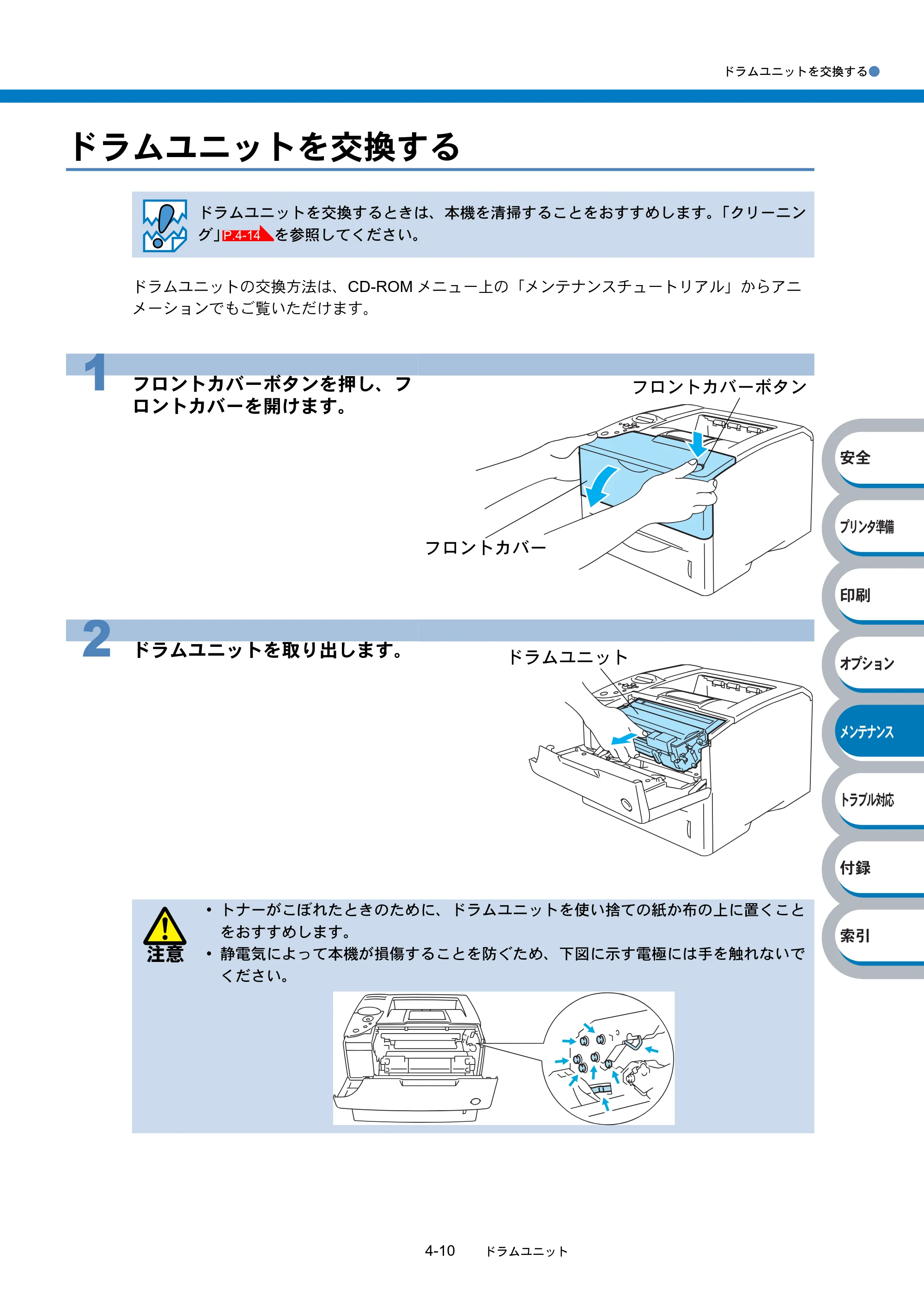
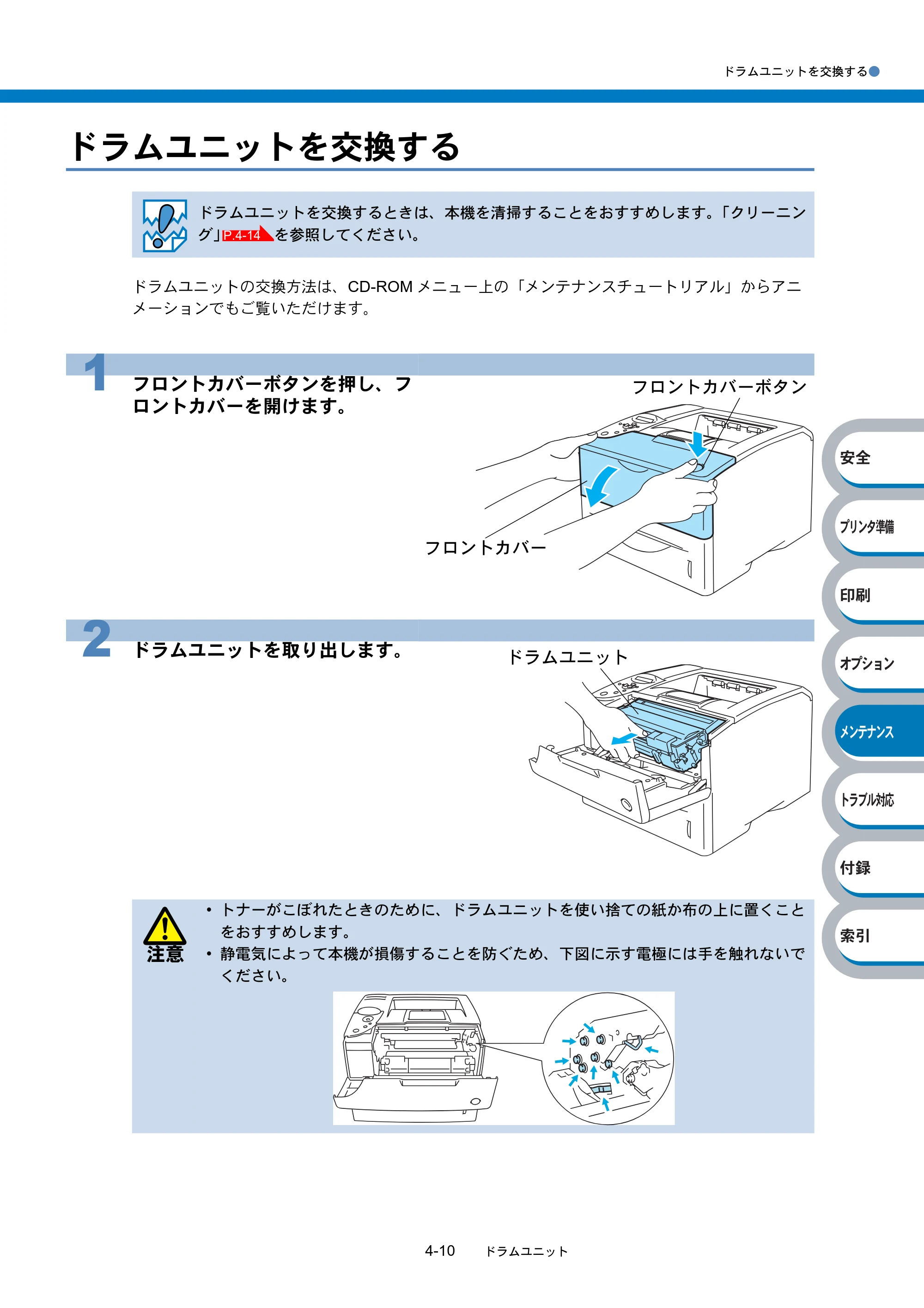
ドラムユニットを交換する●
4-10 ドラムユニット
հ
ίςϋΗ֣
क़
ίΏοϋ
ιϋΞϋΑ
Πρήσచ؊ັ
֨॑
ドラムユニットを交換する
ドラムユニットの交換方法は、CD-ROM メニュー上の「メンテナンスチュートリアル」からアニ
メーションでもご覧いただけます。
ドラムユニットを交換するときは、本機を清掃することをおすすめします。「クリーニン
グ」 を参照してください。
1 フロントカバーボタンを押し、フ
ロントカバーを開けます。
2 ドラムユニットを取り出します。
注意
- トナーがこぼれたときのために、ドラムユニットを使い捨ての紙か布の上に置くこと
をおすすめします。
- 静電気によって本機が損傷することを防ぐため、下図に示す電極には手を触れないで
ください。
P.4-14
フロントカバー
フロントカバーボタン
ドラムユニット
163ページ
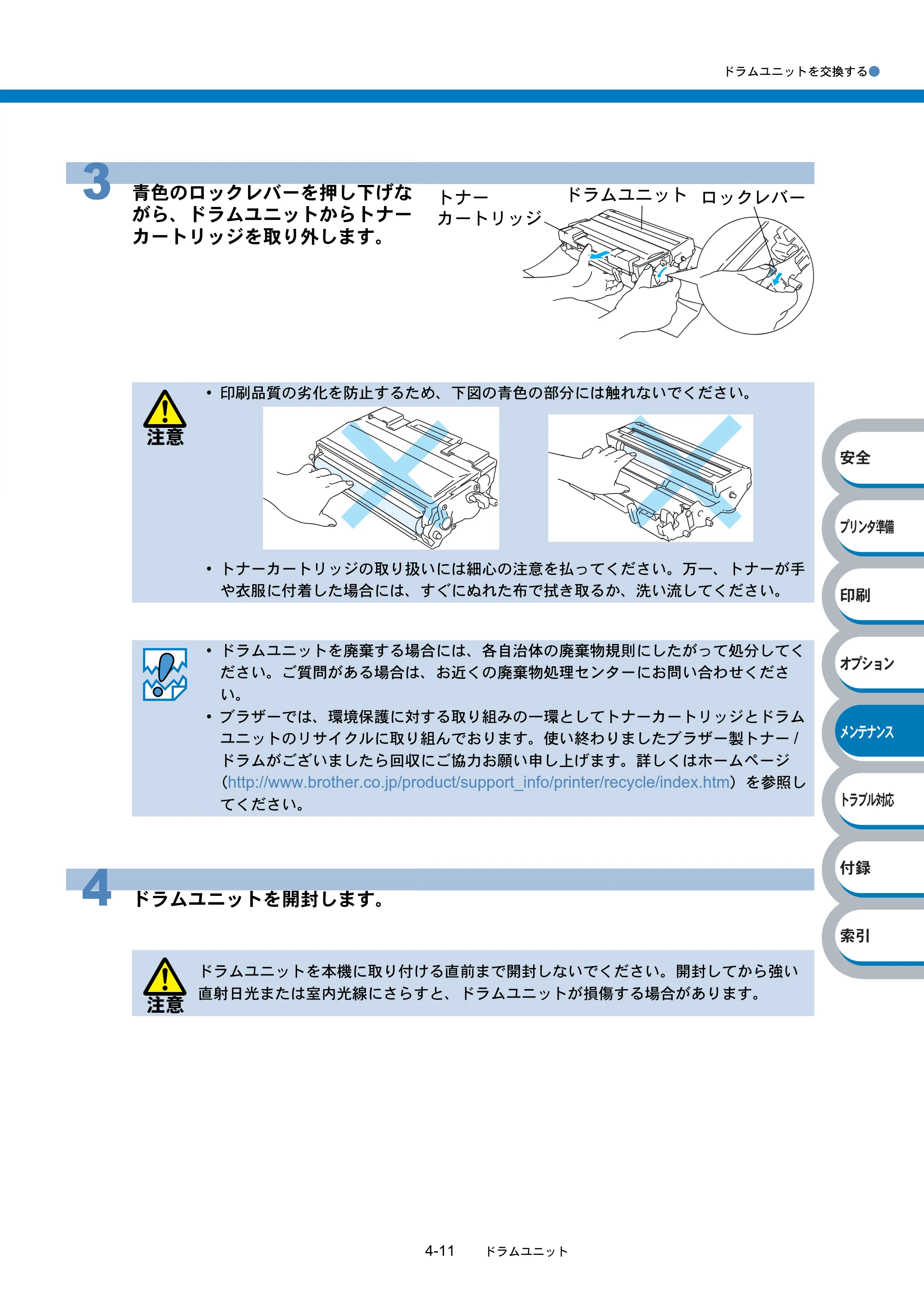
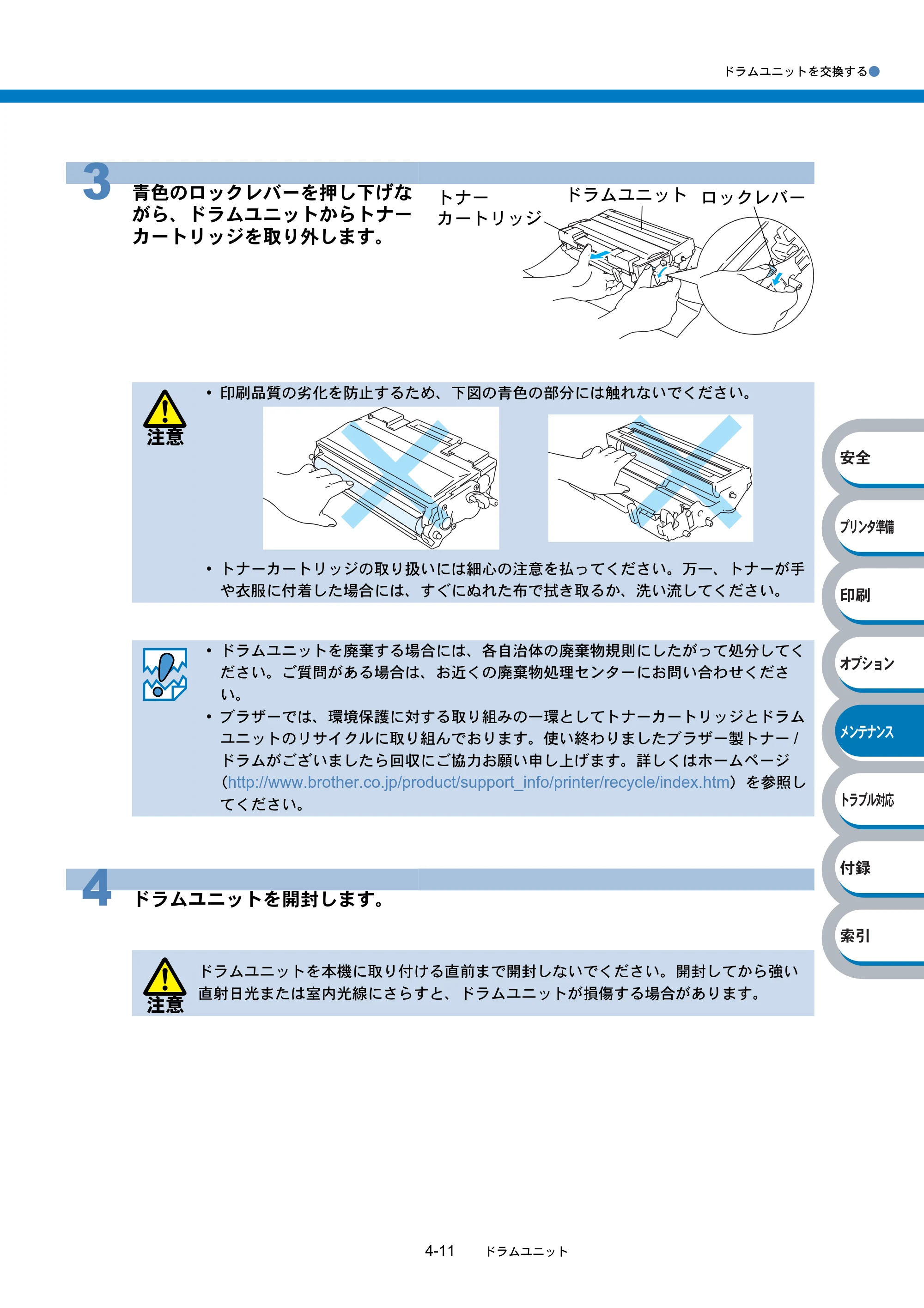
ドラムユニットを交換する●
4-11 ドラムユニット
հ
ίςϋΗ֣
क़
ίΏοϋ
ιϋΞϋΑ
Πρήσచ؊ັ
֨॑
3 青色のロックレバーを押し下げな
がら、ドラムユニットからトナー
カートリッジを取り外します。
注意
- 印刷品質の劣化を防止するため、下図の青色の部分には触れないでください。
- トナーカートリッジの取り扱いには細心の注意を払ってください。万一、トナーが手
や衣服に付着した場合には、すぐにぬれた布で拭き取るか、洗い流してください。
- ドラムユニットを廃棄する場合には、各自治体の廃棄物規則にしたがって処分してく
ださい。ご質問がある場合は、お近くの廃棄物処理センターにお問い合わせくださ
い。
- ブラザーでは、環境保護に対する取り組みの一環としてトナーカートリッジとドラム
ユニットのリサイクルに取り組んでおります。使い終わりましたブラザー製トナー /
ドラムがございましたら回収にご協力お願い申し上げます。詳しくはホームページ
(http://www.brother.co.jp/product/support_info/printer/recycle/index.htm)を参照し
てください。
4 ドラムユニットを開封します。
注意
ドラムユニットを本機に取り付ける直前まで開封しないでください。開封してから強い
直射日光または室内光線にさらすと、ドラムユニットが損傷する場合があります。
ロックレバードラムユニットトナー
カートリッジ
164ページ
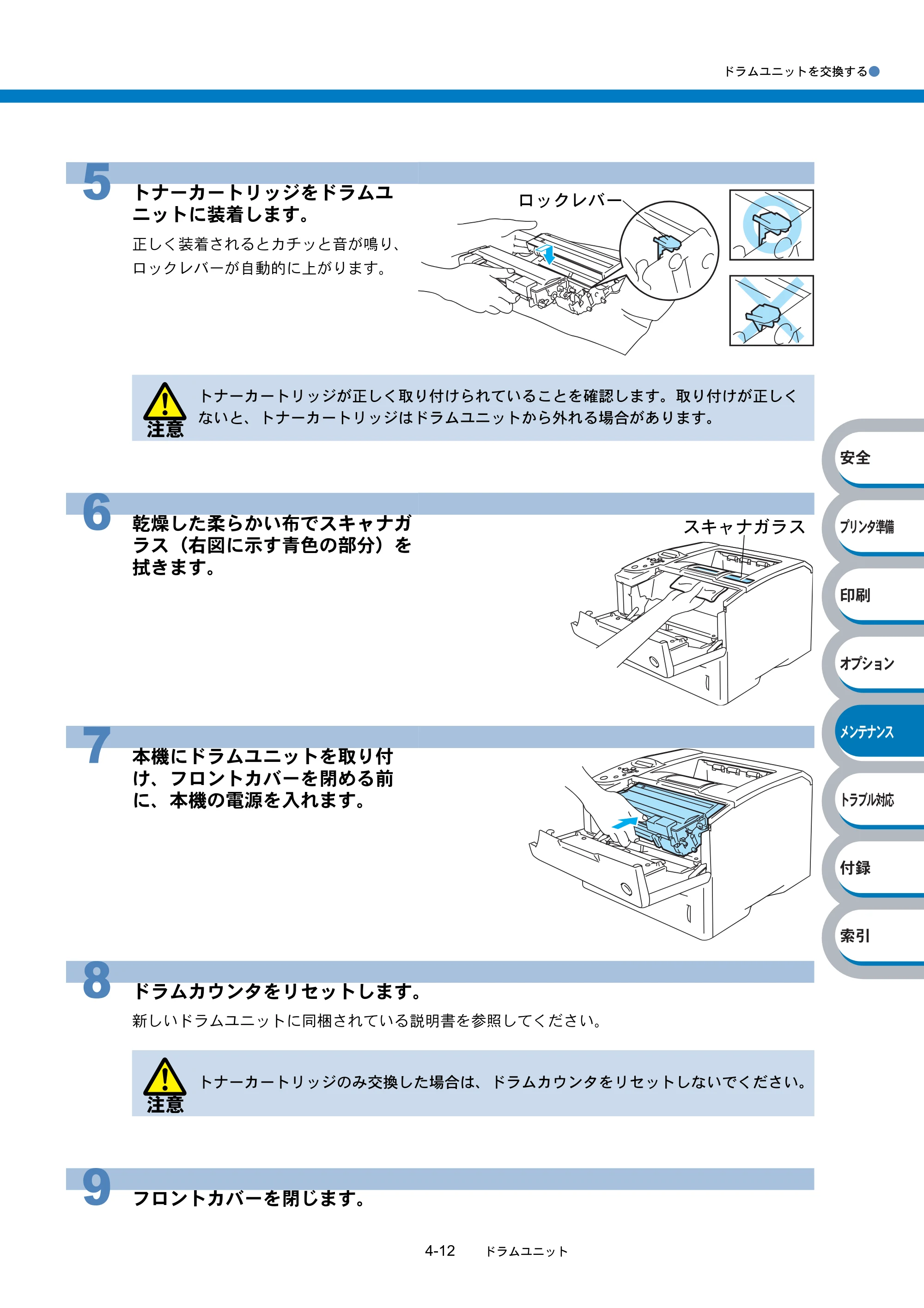
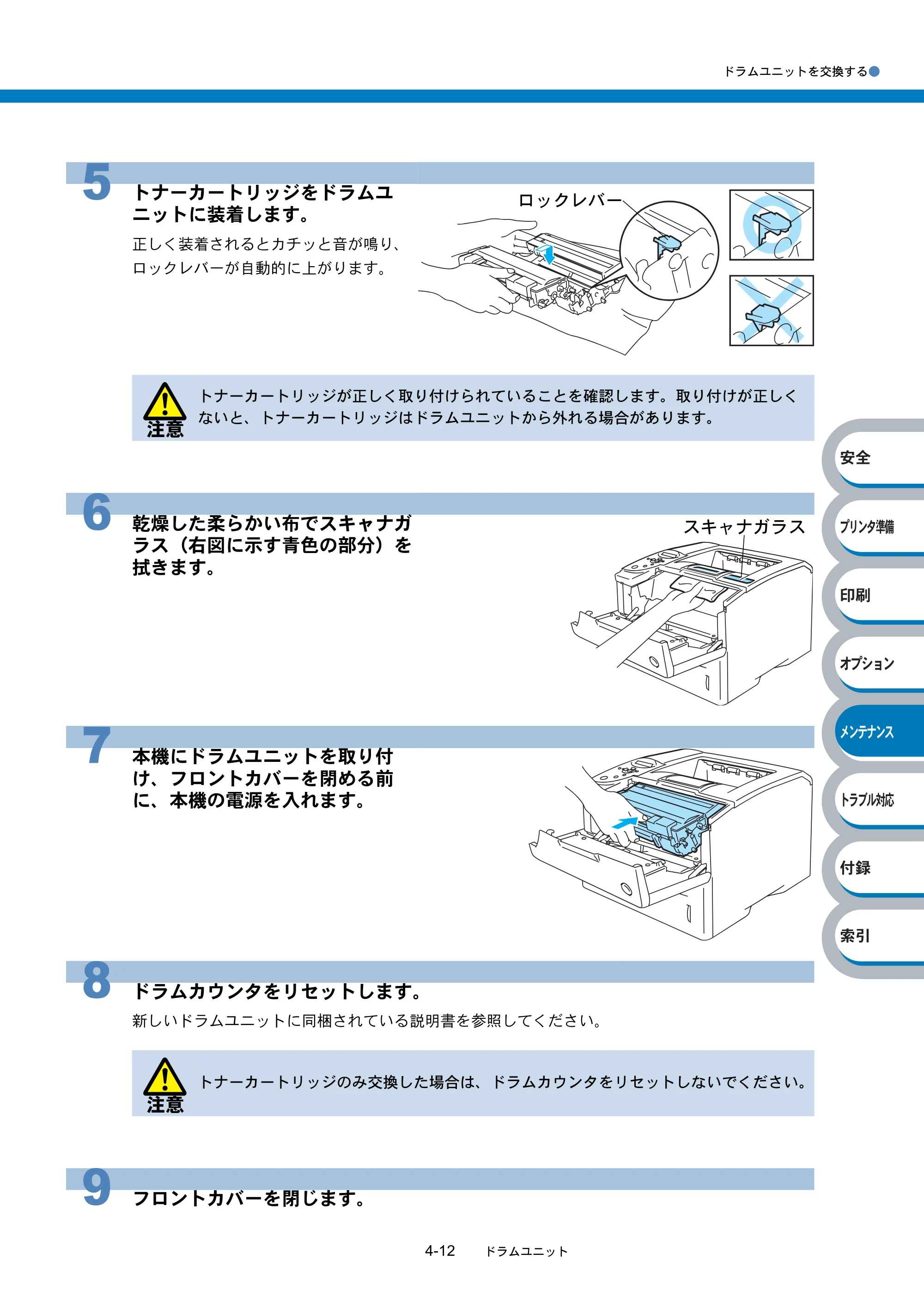
ドラムユニットを交換する●
4-12 ドラムユニット
հ
ίςϋΗ֣
क़
ίΏοϋ
ιϋΞϋΑ
Πρήσచ؊ັ
֨॑
5 トナーカートリッジをドラムユ
ニットに装着します。
正しく装着されるとカチッと音が鳴り、
ロックレバーが自動的に上がります。
注意
トナーカートリッジが正しく取り付けられていることを確認します。取り付けが正しく
ないと、トナーカートリッジはドラムユニットから外れる場合があります。
6 乾燥した柔らかい布でスキャナガ
ラス(右図に示す青色の部分)を
拭きます。
7 本機にドラムユニットを取り付
け、フロントカバーを閉める前
に、本機の電源を入れます。
8 ドラムカウンタをリセットします。
新しいドラムユニットに同梱されている説明書を参照してください。
注意
トナーカートリッジのみ交換した場合は、ドラムカウンタをリセットしないでください。
9 フロントカバーを閉じます。
ロックレバー
スキャナガラス
定期保守部品の交換
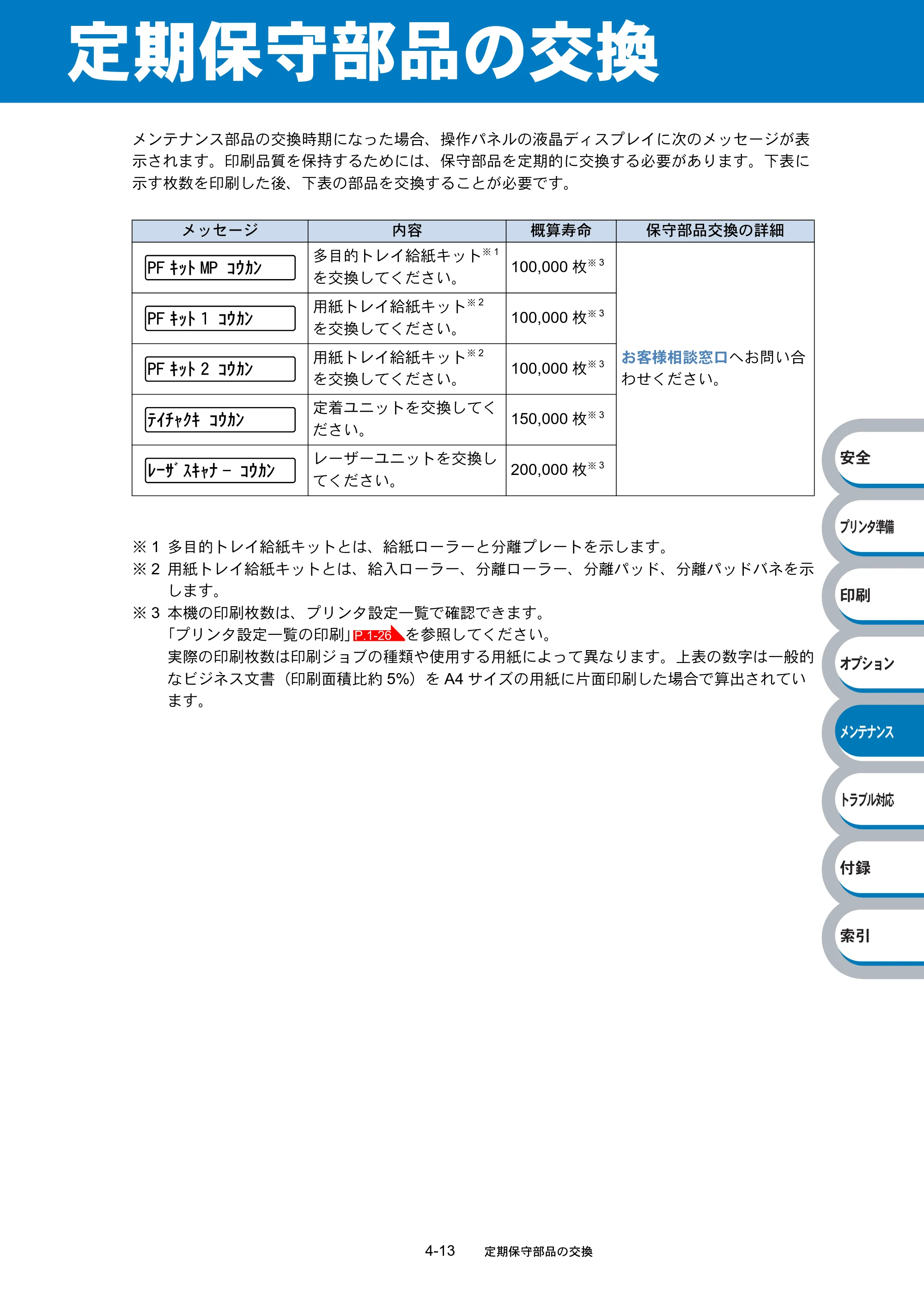
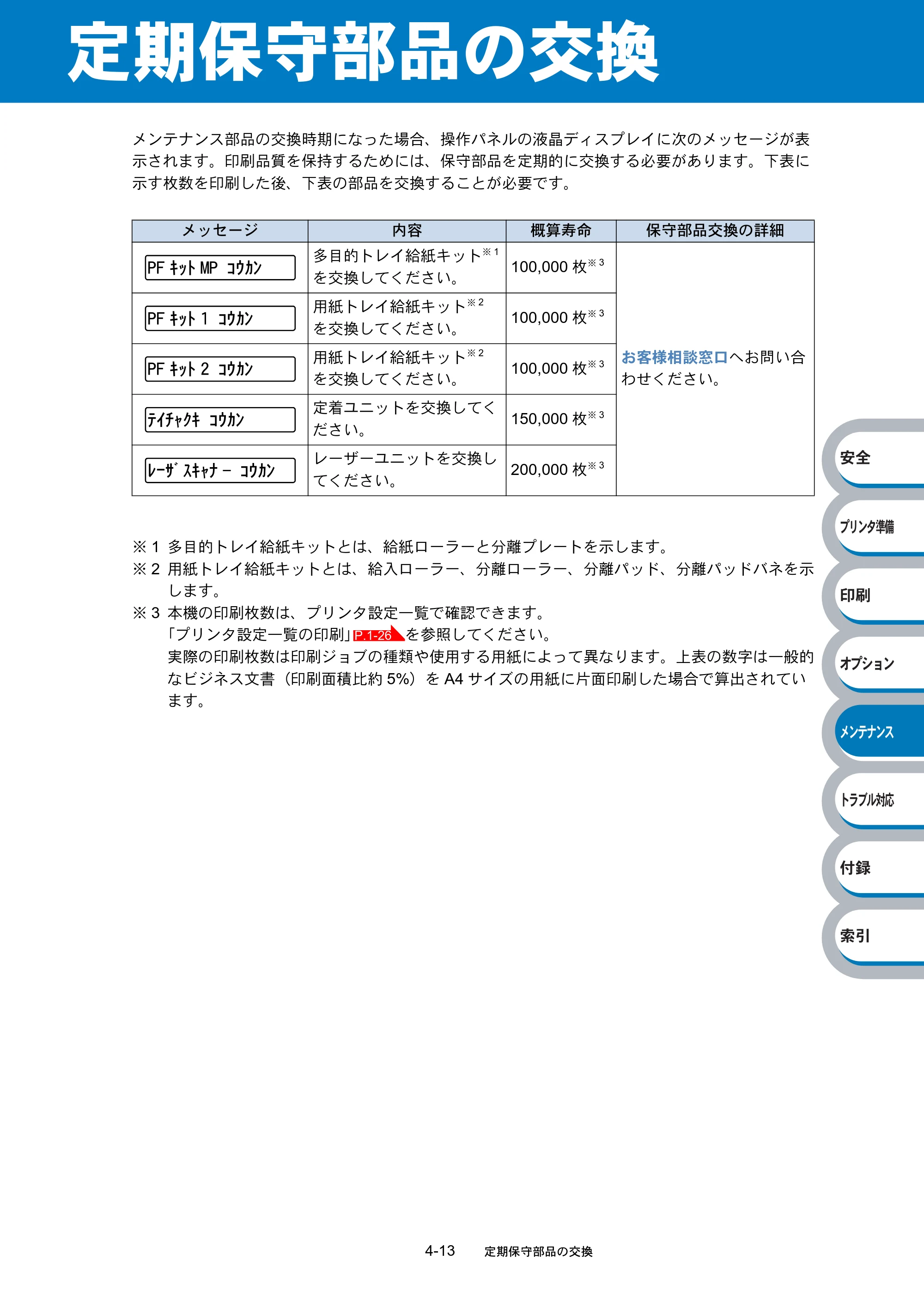
4-13 定期保守部品の交換
հ
ίςϋΗ֣
क़
ίΏοϋ
ιϋΞϋΑ
Πρήσచ؊ັ
֨॑
定期保守部品の交換
メンテナンス部品の交換時期になった場合、操作パネルの液晶ディスプレイに次のメッセージが表
示されます。印刷品質を保持するためには、保守部品を定期的に交換する必要があります。下表に
示す枚数を印刷した後、下表の部品を交換することが必要です。
※ 1 多目的トレイ給紙キットとは、給紙ローラーと分離プレートを示します。
※ 2 用紙トレイ給紙キットとは、給入ローラー、分離ローラー、分離パッド、分離パッドバネを示
します。
※ 3 本機の印刷枚数は、プリンタ設定一覧で確認できます。
「プリンタ設定一覧の印刷」 を参照してください。
実際の印刷枚数は印刷ジョブの種類や使用する用紙によって異なります。上表の数字は一般的
なビジネス文書(印刷面積比約 5%)を A4 サイズの用紙に片面印刷した場合で算出されてい
ます。
メッセージ 内容 概算寿命 保守部品交換の詳細
多目的トレイ給紙キット
※ 1
を交換してください。
100,000 枚
※ 3
お客様相談窓口へお問い合
わせください。
用紙トレイ給紙キット
※ 2
を交換してください。
100,000 枚
※ 3
用紙トレイ給紙キット
※ 2
を交換してください。
100,000 枚
※ 3
定着ユニットを交換してく
ださい。
150,000 枚
※ 3
レーザーユニットを交換し
てください。
200,000 枚
※ 3
PF キット MP コウカン
PF キット 1 コウカン
PF キット 2 コウカン
テイチャクキ コウカン
レーザスキャナ - コウカン
P.1-26
クリーニング
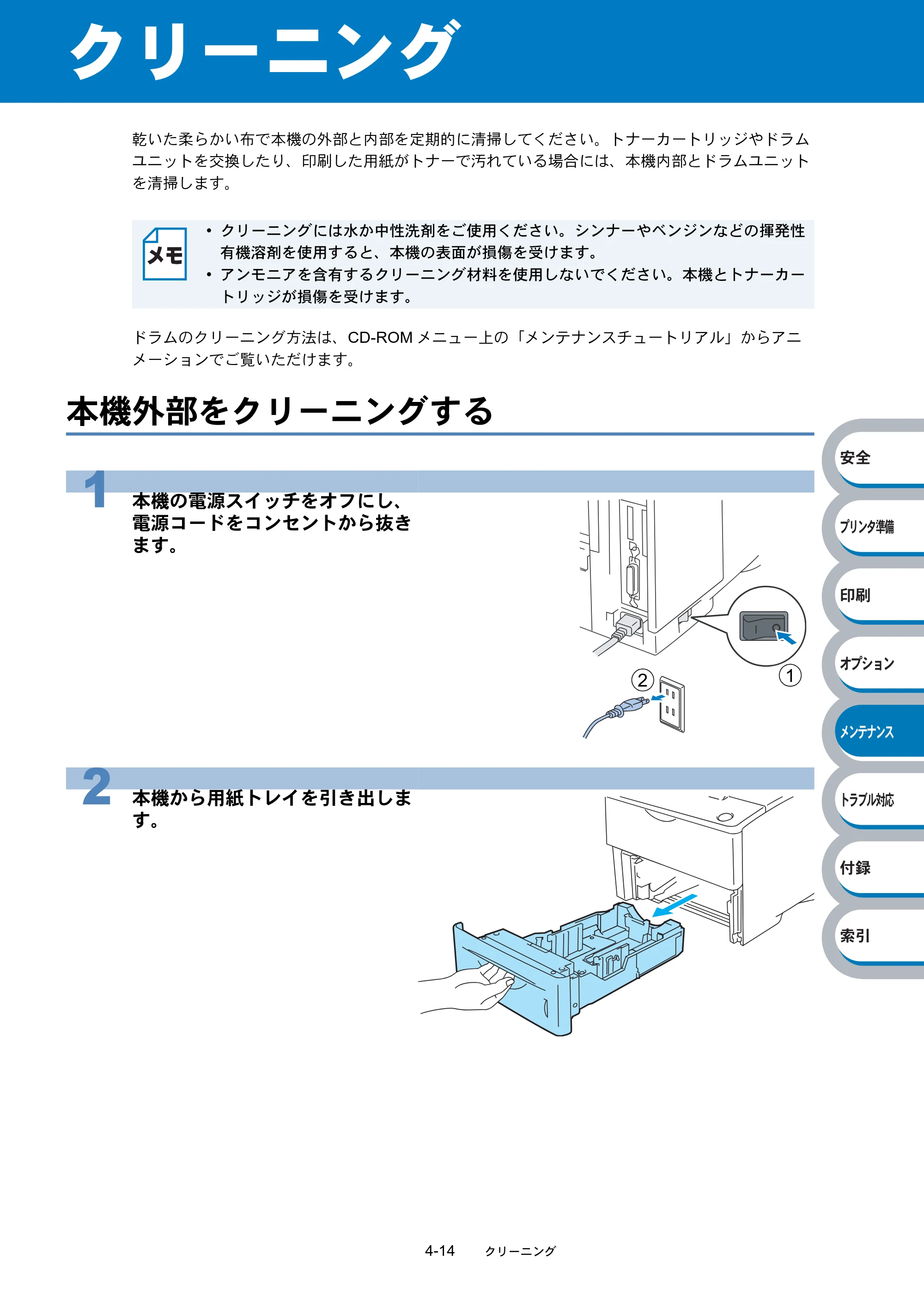
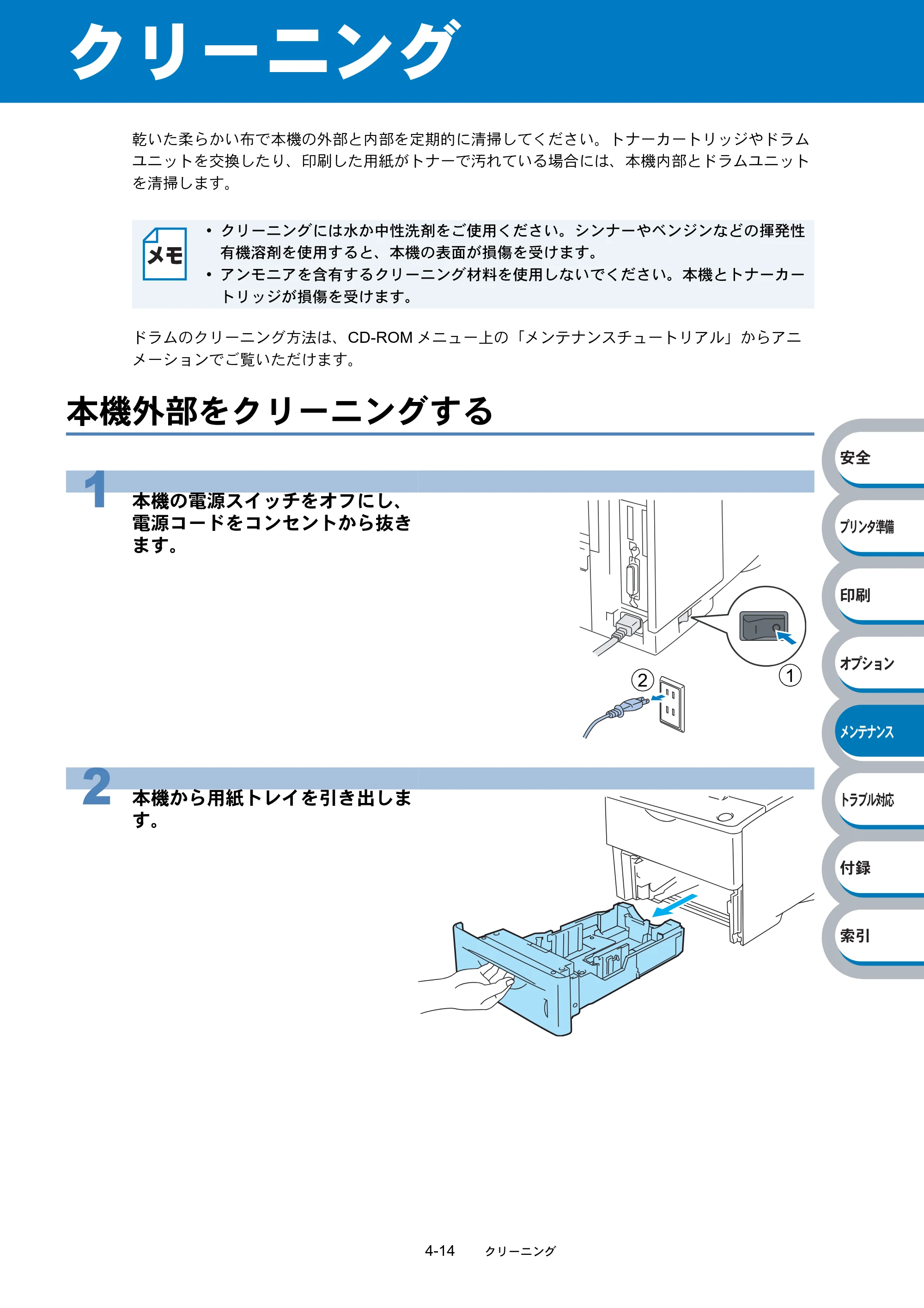
4-14 クリーニング
հ
ίςϋΗ֣
क़
ίΏοϋ
ιϋΞϋΑ
Πρήσచ؊ັ
֨॑
クリーニング
乾いた柔らかい布で本機の外部と内部を定期的に清掃してください。トナーカートリッジやドラム
ユニットを交換したり、印刷した用紙がトナーで汚れている場合には、本機内部とドラムユニット
を清掃します。
ドラムのクリーニング方法は、CD-ROM メニュー上の「メンテナンスチュートリアル」からアニ
メーションでご覧いただけます。
本機外部をクリーニングする
- クリーニングには水か中性洗剤をご使用ください。シンナーやベンジンなどの揮発性
有機溶剤を使用すると、本機の表面が損傷を受けます。
- アンモニアを含有するクリーニング材料を使用しないでください。本機とトナーカー
トリッジが損傷を受けます。
1 本機の電源スイッチをオフにし、
電源コードをコンセントから抜き
ます。
2 本機から用紙トレイを引き出しま
す。
12
167ページ
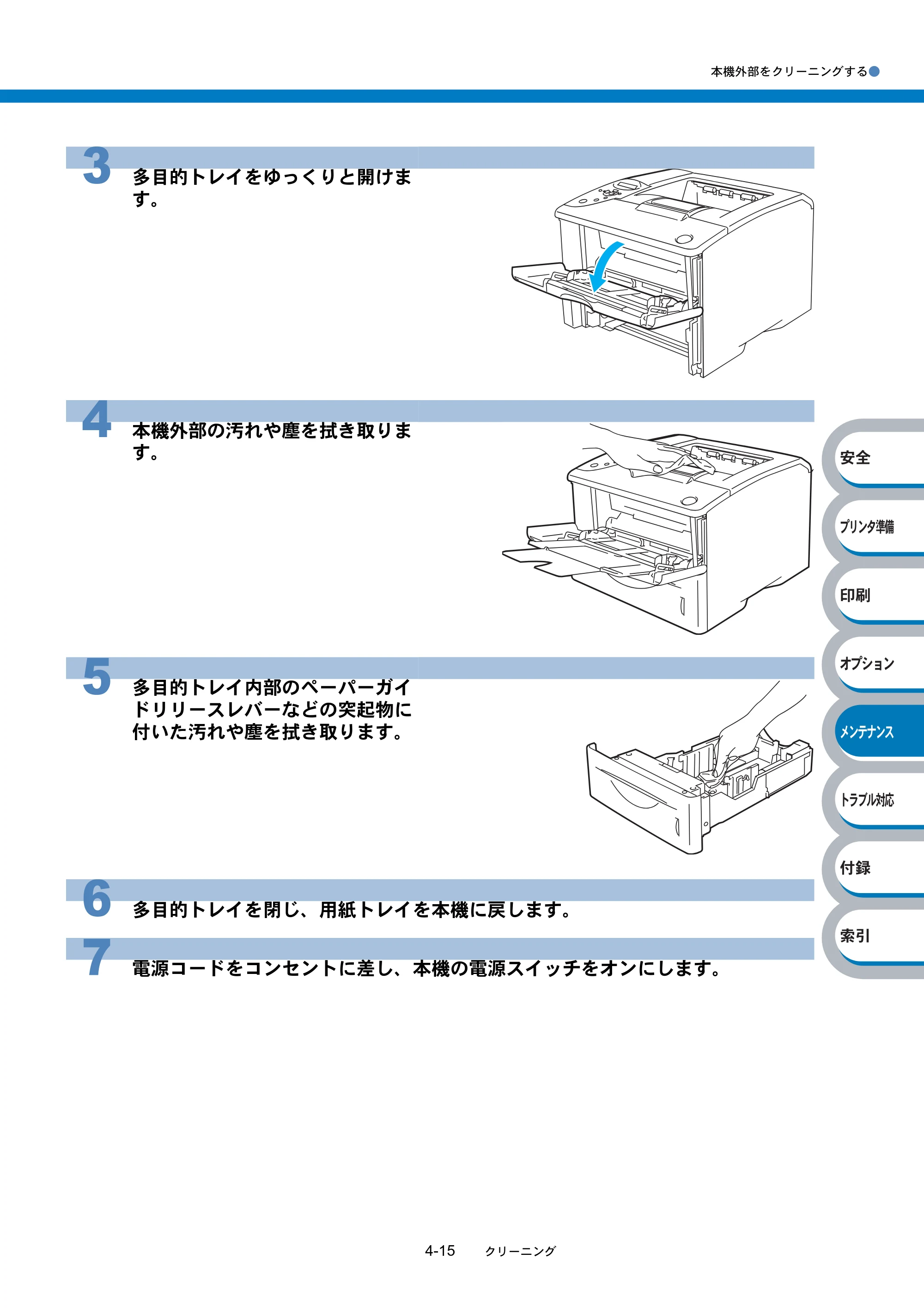
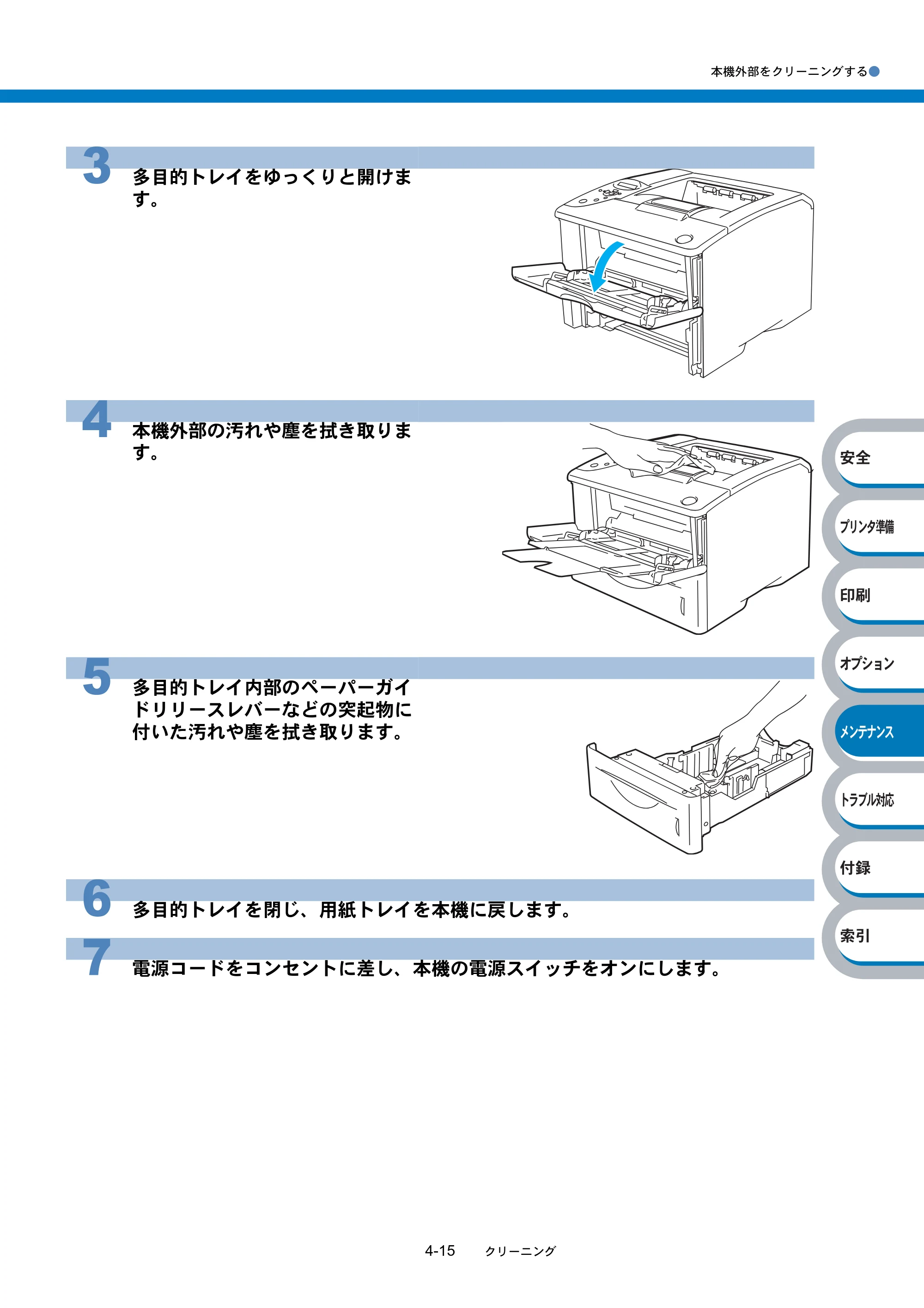
本機外部をクリーニングする●
4-15 クリーニング
հ
ίςϋΗ֣
क़
ίΏοϋ
ιϋΞϋΑ
Πρήσచ؊ັ
֨॑
3 多目的トレイをゆっくりと開けま
す。
4 本機外部の汚れや塵を拭き取りま
す。
5 多目的トレイ内部のペーパーガイ
ドリリースレバーなどの突起物に
付いた汚れや塵を拭き取ります。
6 多目的トレイを閉じ、用紙トレイを本機に戻します。
7 電源コードをコンセントに差し、本機の電源スイッチをオンにします。
本機内部をクリーニングする
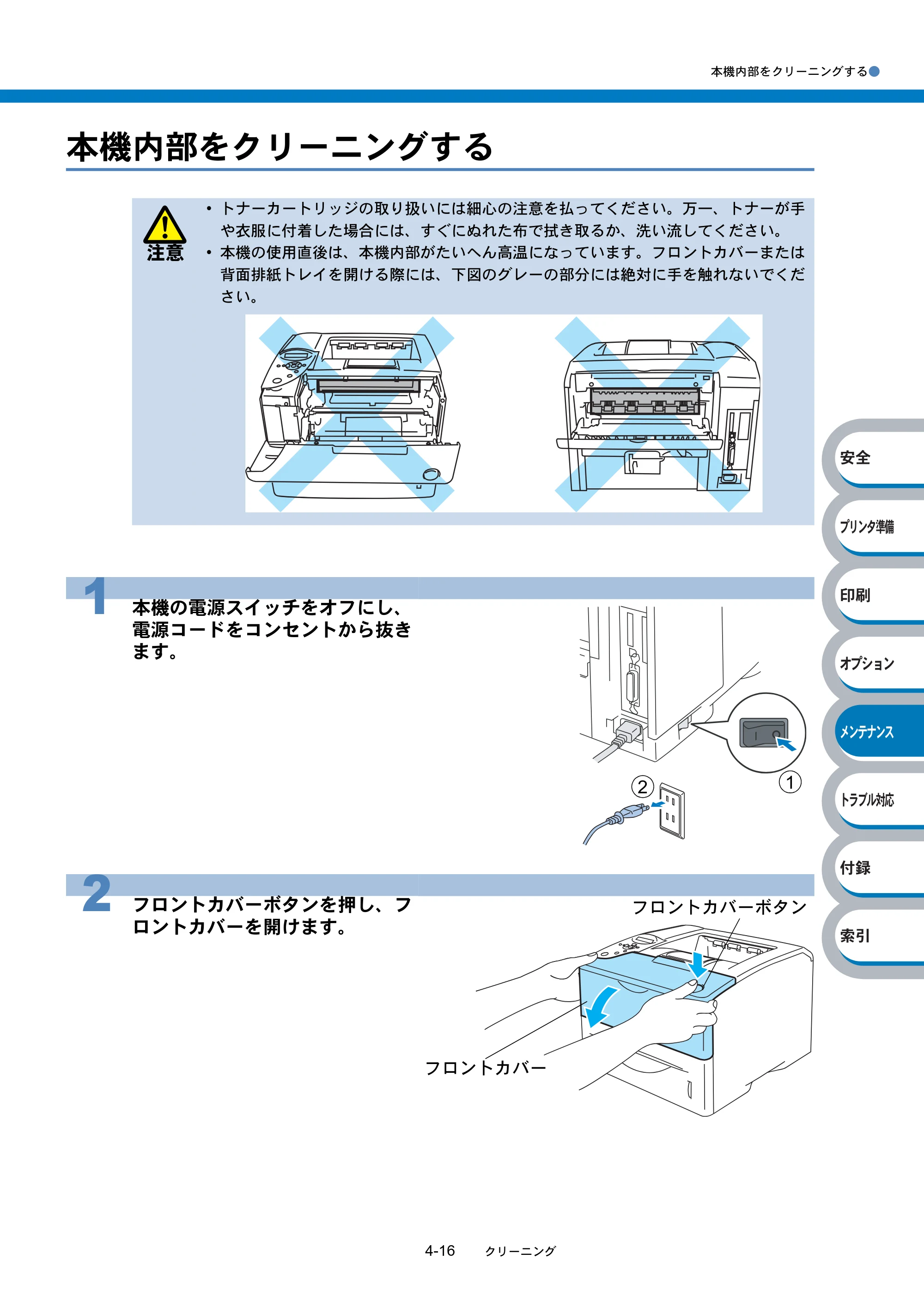
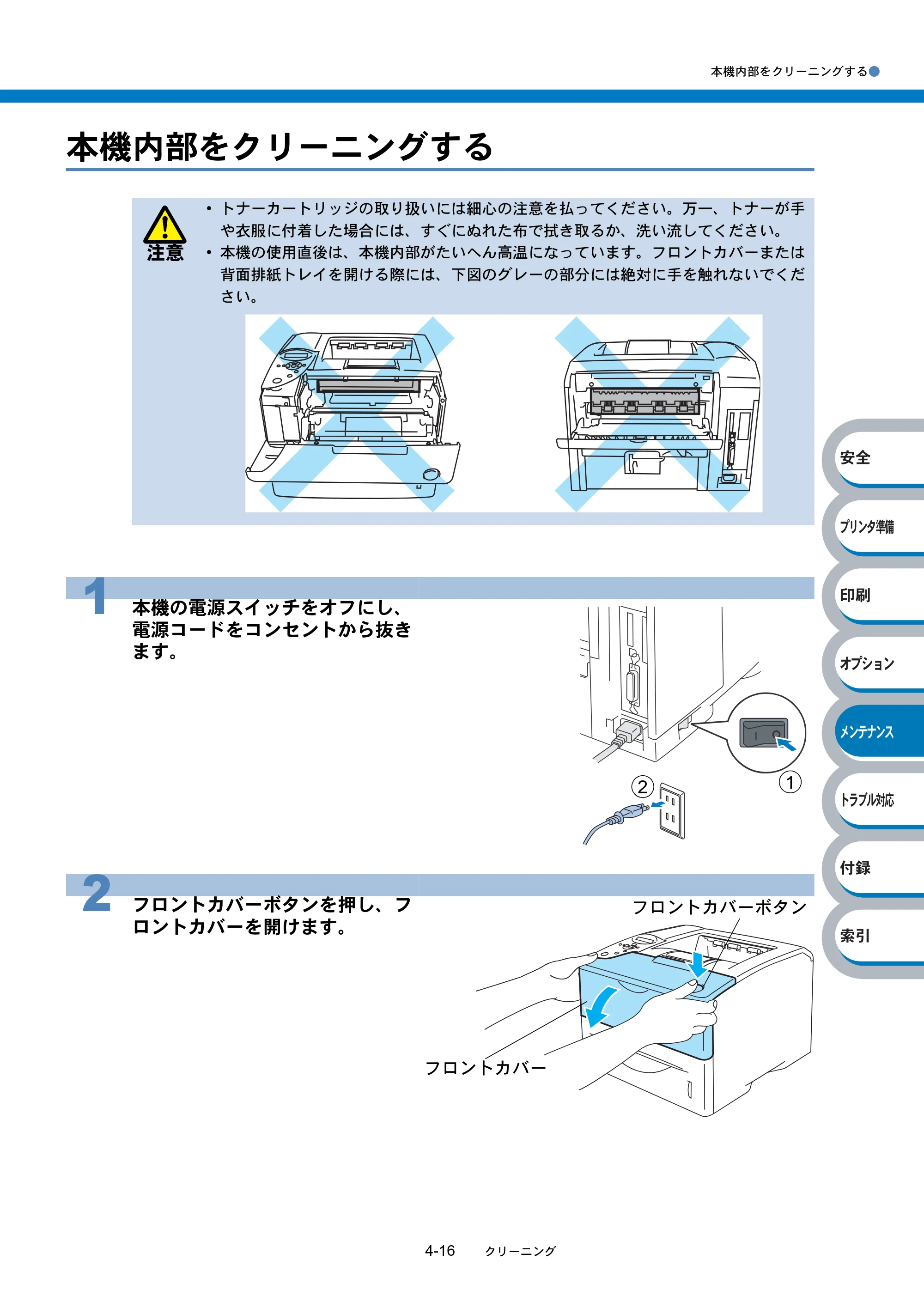
本機内部をクリーニングする●
4-16 クリーニング
հ
ίςϋΗ֣
क़
ίΏοϋ
ιϋΞϋΑ
Πρήσచ؊ັ
֨॑
本機内部をクリーニングする
注意
- トナーカートリッジの取り扱いには細心の注意を払ってください。万一、トナーが手
や衣服に付着した場合には、すぐにぬれた布で拭き取るか、洗い流してください。
- 本機の使用直後は、本機内部がたいへん高温になっています。フロントカバーまたは
背面排紙トレイを開ける際には、下図のグレーの部分には絶対に手を触れないでくだ
さい。
1 本機の電源スイッチをオフにし、
電源コードをコンセントから抜き
ます。
2 フロントカバーボタンを押し、フ
ロントカバーを開けます。
1
2
フロントカバー
フロントカバーボタン
169ページ
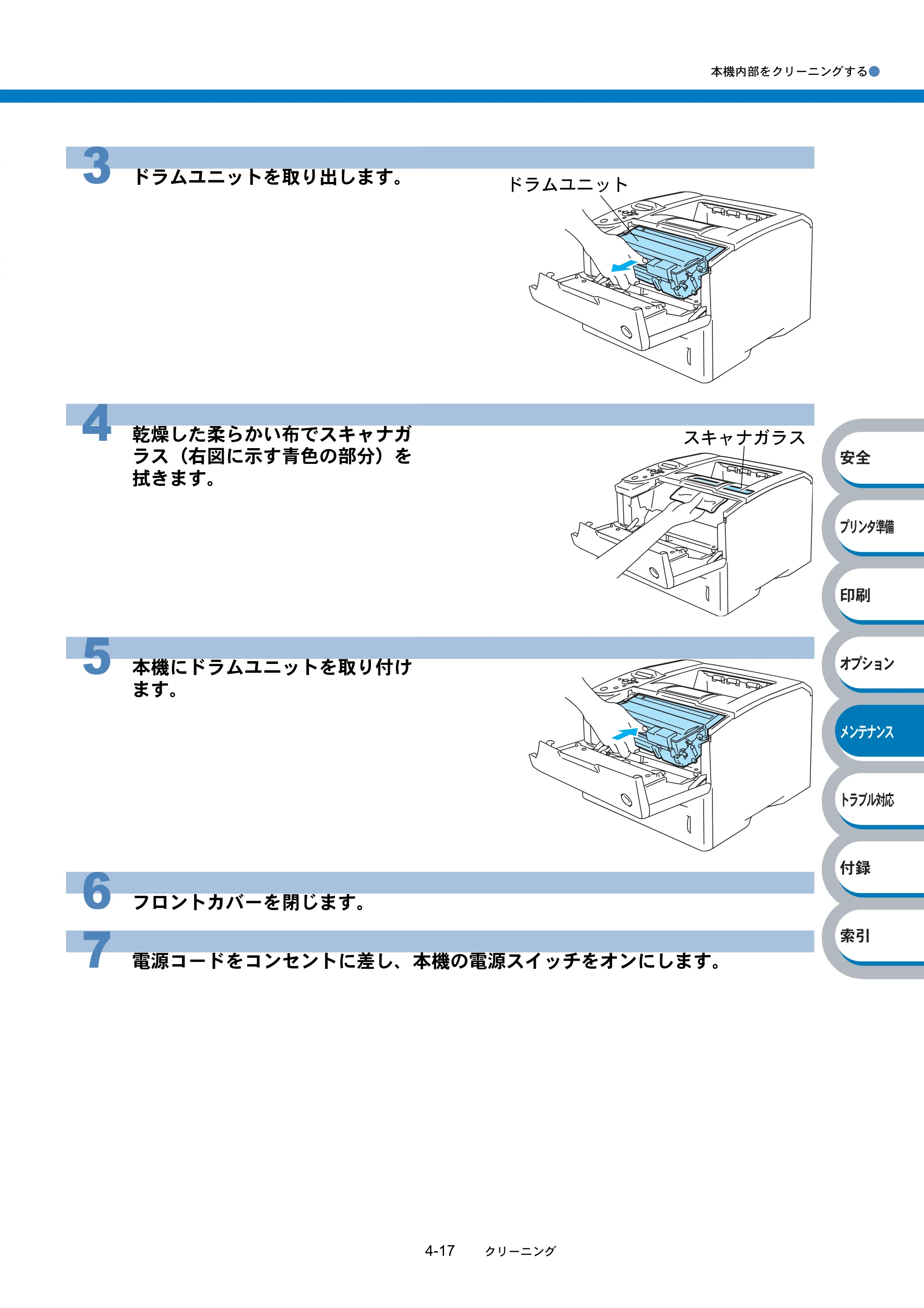
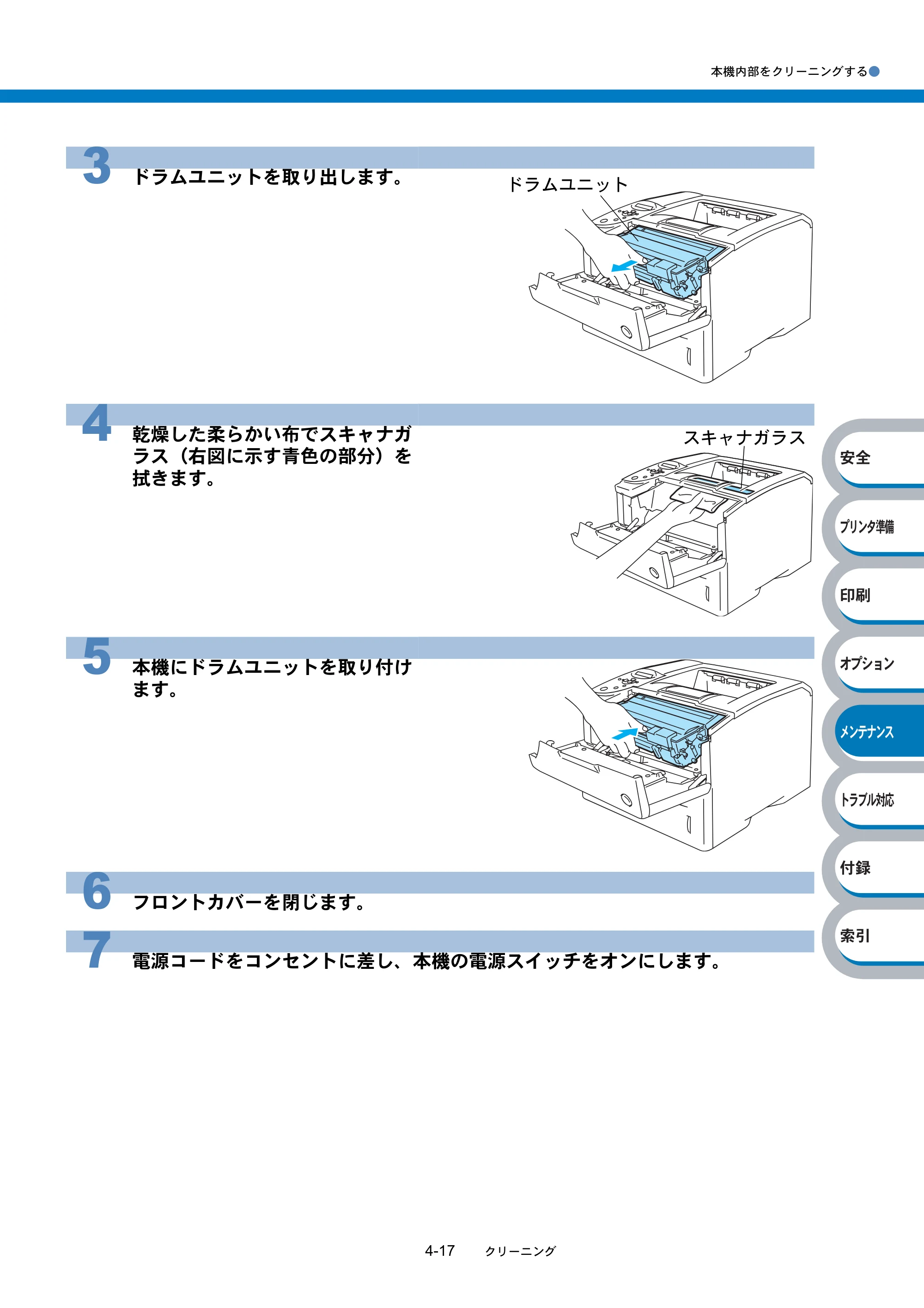
本機内部をクリーニングする●
4-17 クリーニング
հ
ίςϋΗ֣
क़
ίΏοϋ
ιϋΞϋΑ
Πρήσచ؊ັ
֨॑
3 ドラムユニットを取り出します。
4 乾燥した柔らかい布でスキャナガ
ラス(右図に示す青色の部分)を
拭きます。
5 本機にドラムユニットを取り付け
ます。
6 フロントカバーを閉じます。
7 電源コードをコンセントに差し、本機の電源スイッチをオンにします。
ドラムユニット
スキャナガラス
コロナワイヤーをクリーニングする
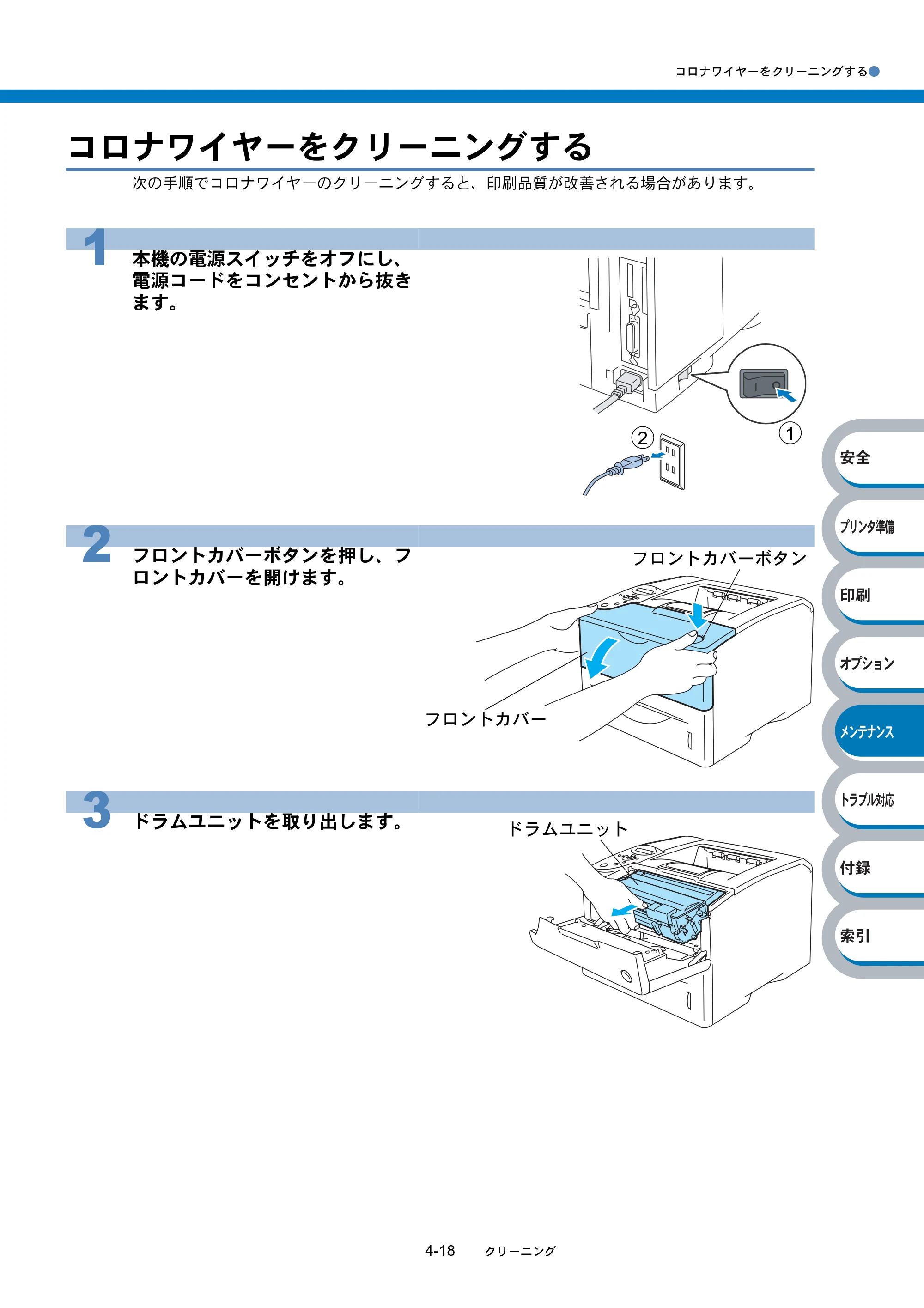
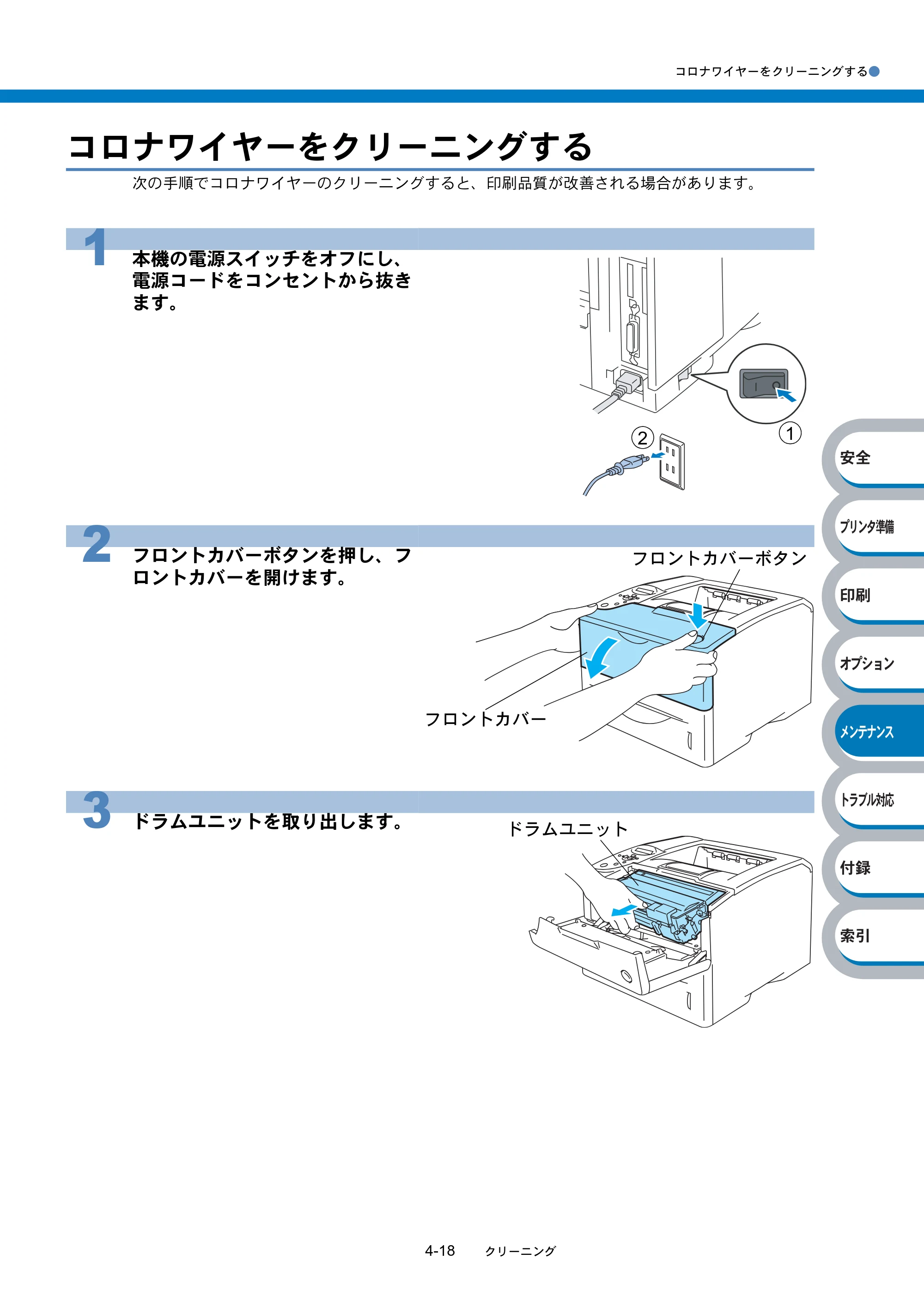
コロナワイヤーをクリーニングする●
4-18 クリーニング
հ
ίςϋΗ֣
क़
ίΏοϋ
ιϋΞϋΑ
Πρήσచ؊ັ
֨॑
コロナワイヤーをクリーニングする
次の手順でコロナワイヤーのクリーニングすると、印刷品質が改善される場合があります。
1 本機の電源スイッチをオフにし、
電源コードをコンセントから抜き
ます。
2 フロントカバーボタンを押し、フ
ロントカバーを開けます。
3 ドラムユニットを取り出します。
12
フロントカバー
フロントカバーボタン
ドラムユニット
171ページ
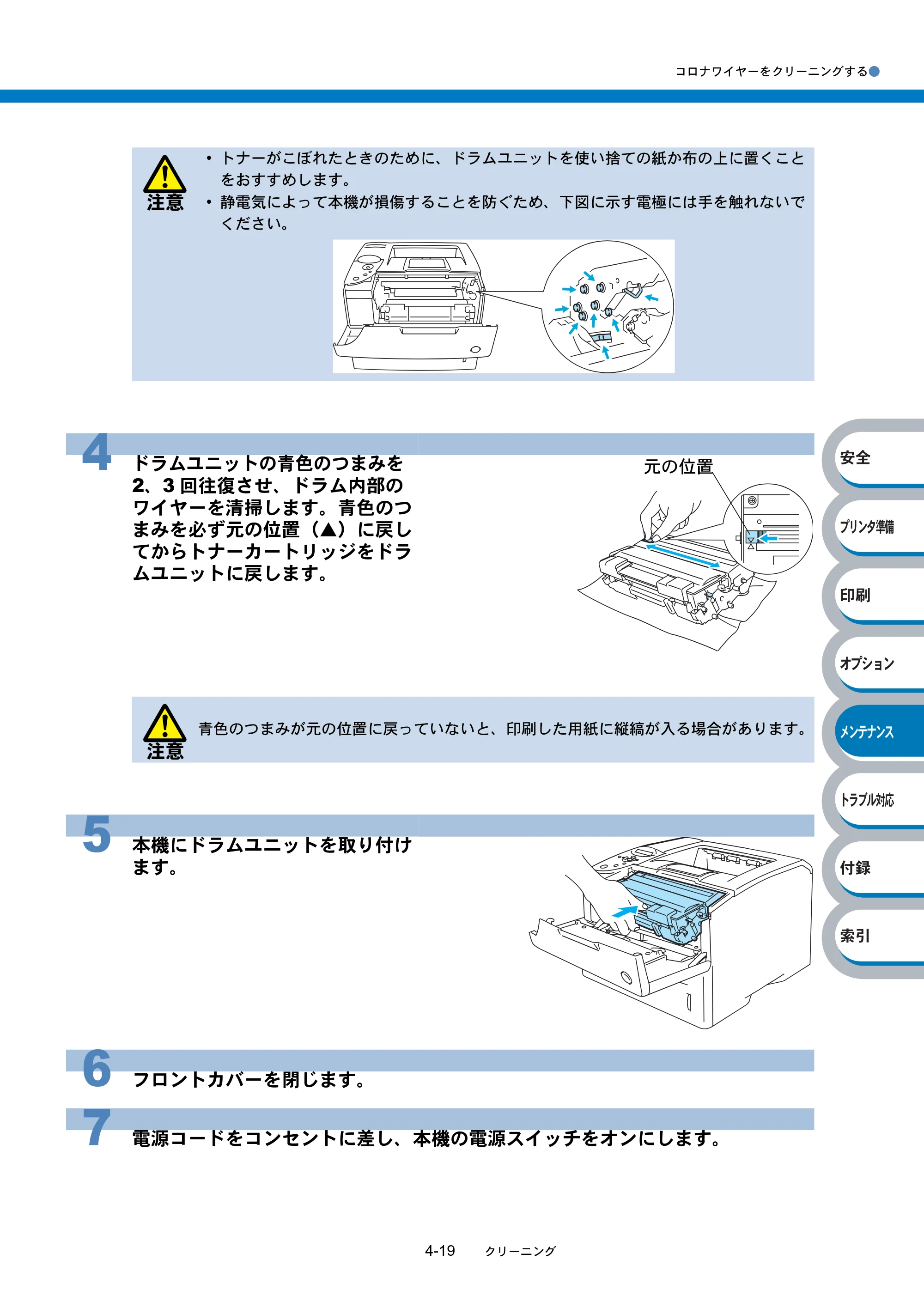
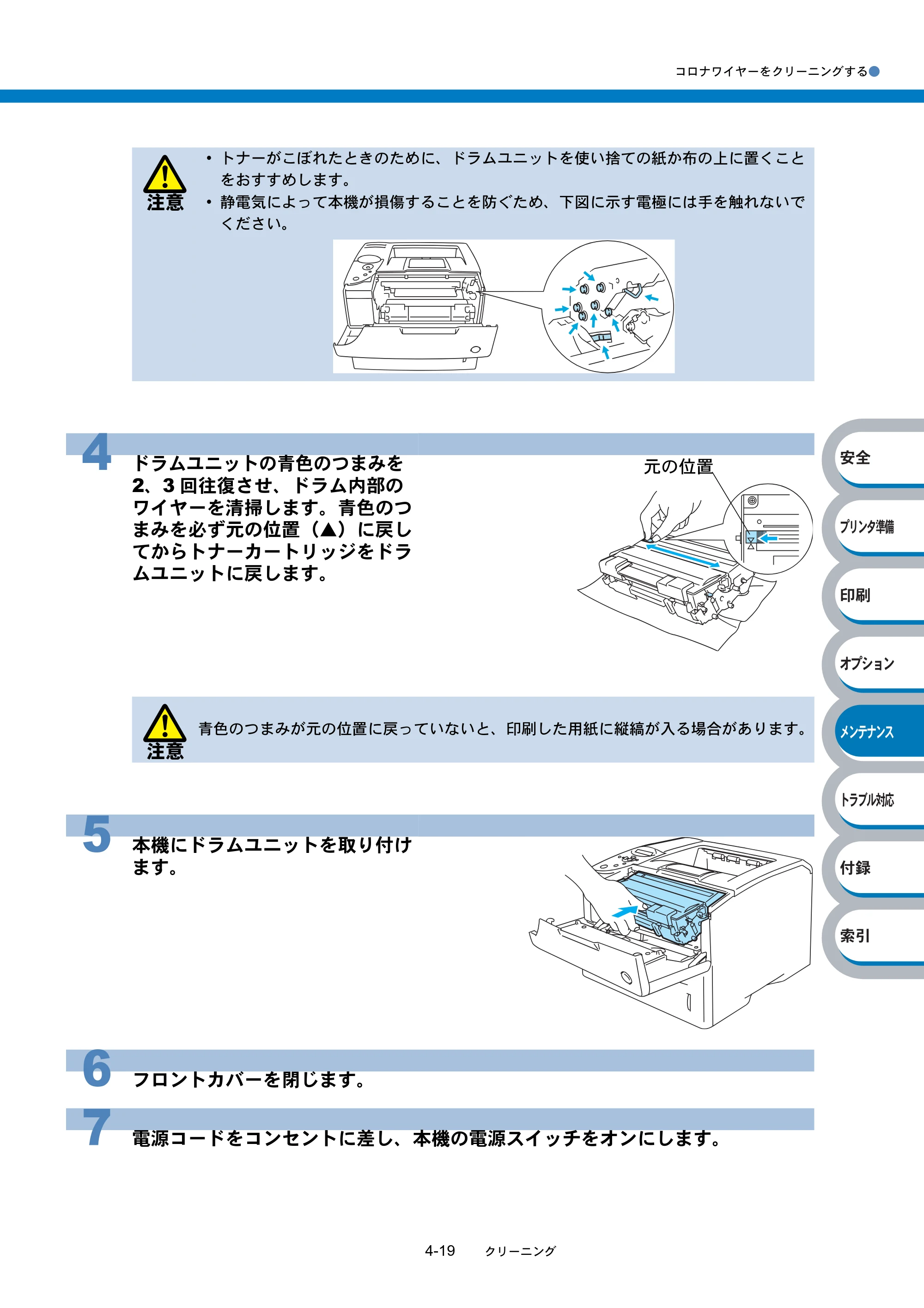
コロナワイヤーをクリーニングする●
4-19 クリーニング
հ
ίςϋΗ֣
क़
ίΏοϋ
ιϋΞϋΑ
Πρήσచ؊ັ
֨॑
注意
- トナーがこぼれたときのために、ドラムユニットを使い捨ての紙か布の上に置くこと
をおすすめします。
- 静電気によって本機が損傷することを防ぐため、下図に示す電極には手を触れないで
ください。
4 ドラムユニットの青色のつまみを
2、3 回往復させ、ドラム内部の
ワイヤーを清掃します。青色のつ
まみを必ず元の位置(▲)に戻し
てからトナーカートリッジをドラ
ムユニットに戻します。
注意
青色のつまみが元の位置に戻っていないと、印刷した用紙に縦縞が入る場合があります。
5 本機にドラムユニットを取り付け
ます。
6 フロントカバーを閉じます。
7 電源コードをコンセントに差し、本機の電源スイッチをオンにします。
元の位置
第5章 トラブルシューティ ング
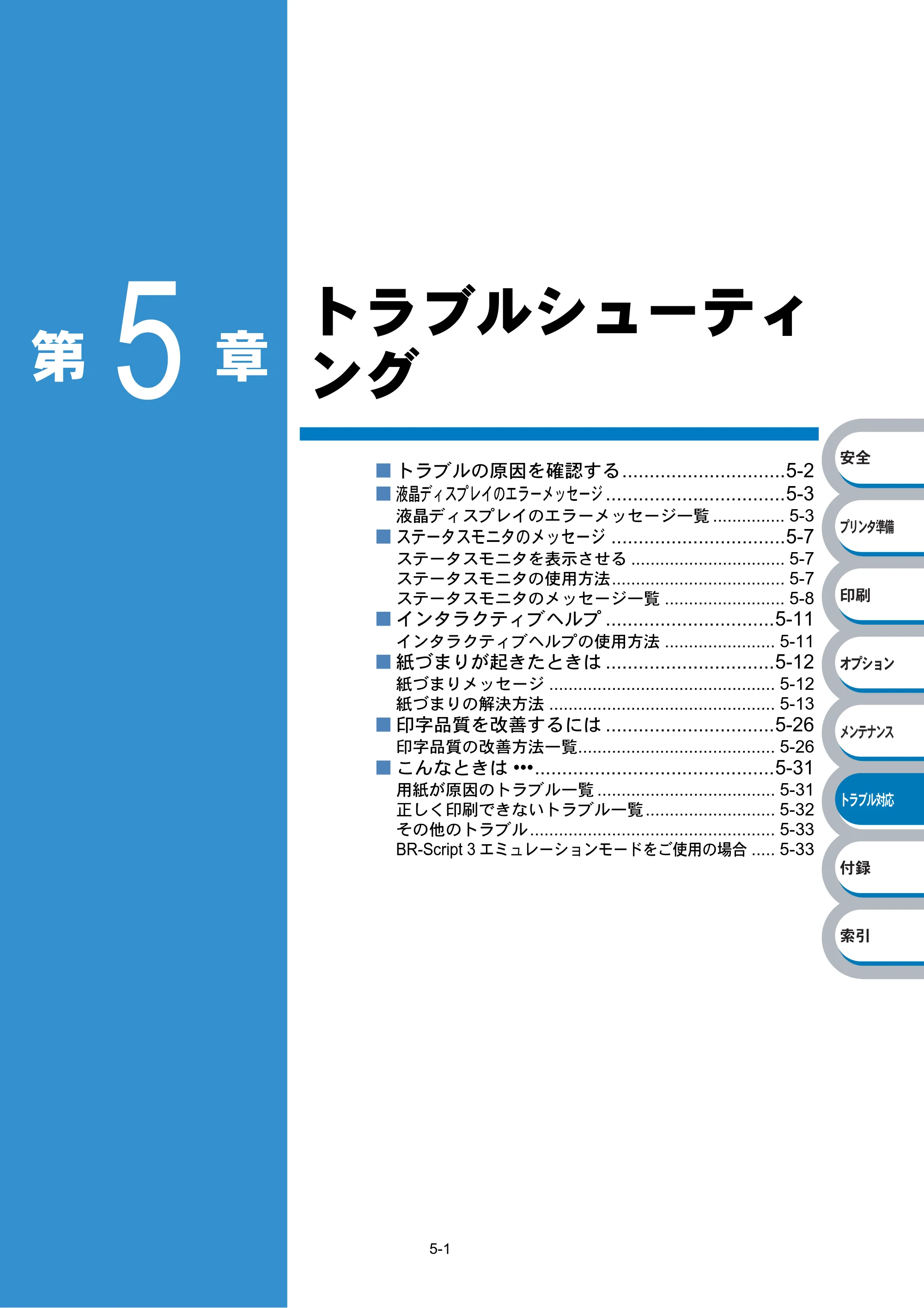
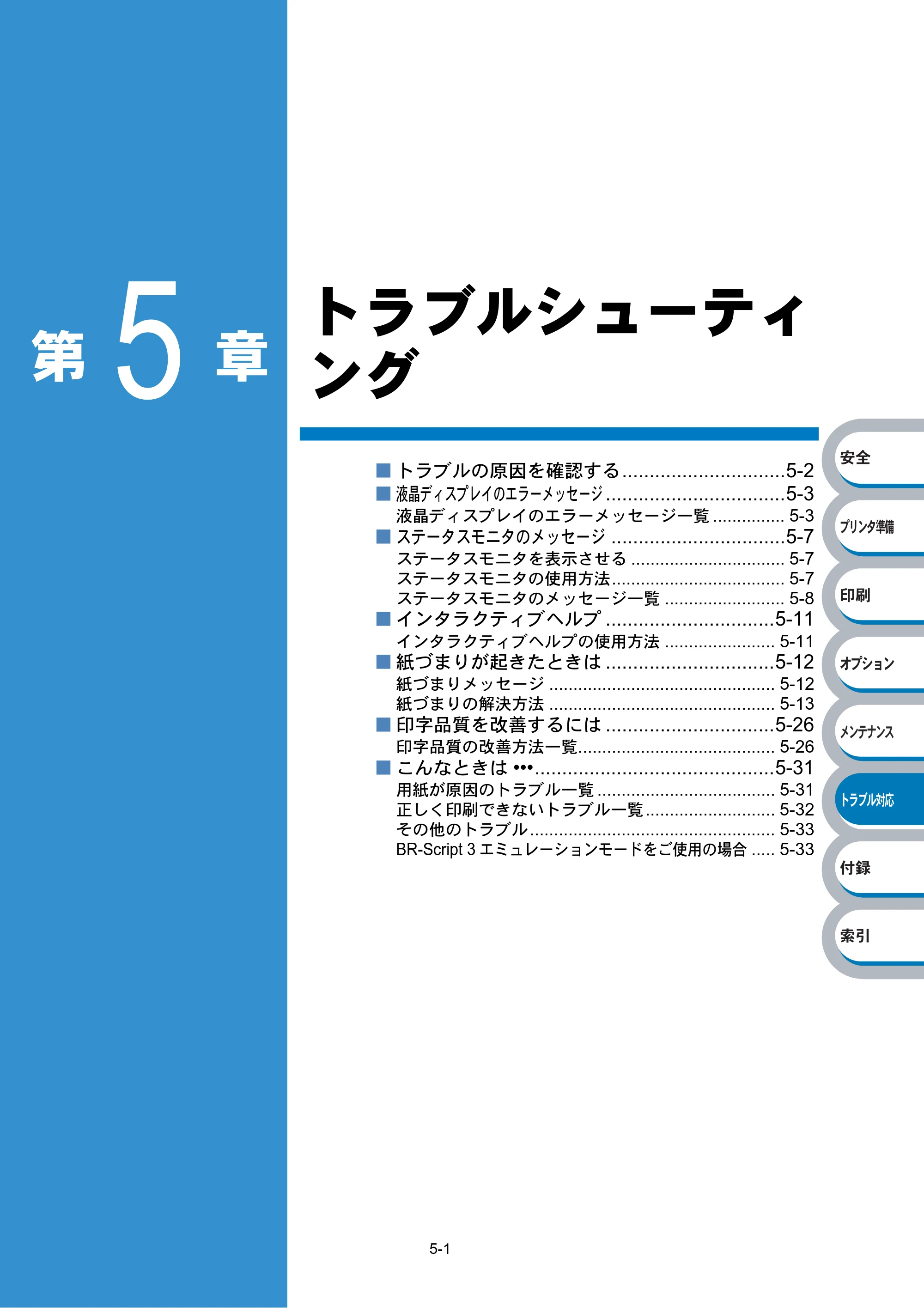
5-1
章第
հ
ίςϋΗ֣
क़
ίΏοϋ
ιϋΞϋΑ
Πρήσచ؊ັ
֨॑
トラブルシューティ
ング
■ トラブルの原因を確認する..............................5-2
■ 液晶ディスプレイのエラーメッセージ .................................5-3
液晶ディスプレイのエラーメッセージ一覧 ............... 5-3
■ ステータスモニタのメッセージ ................................5-7
ステータスモニタを表示させる ................................ 5-7
ステータスモニタの使用方法.................................... 5-7
ステータスモニタのメッセージ一覧 ......................... 5-8
■ インタラクティブヘルプ ...............................5-11
インタラクティブヘルプの使用方法 ....................... 5-11
■ 紙づまりが起きたときは ...............................5-12
紙づまりメッセージ ............................................... 5-12
紙づまりの解決方法 ............................................... 5-13
■ 印字品質を改善するには ...............................5-26
印字品質の改善方法一覧......................................... 5-26
■ こんなときは •••............................................5-31
用紙が原因のトラブル一覧 ..................................... 5-31
正しく印刷できないトラブル一覧........................... 5-32
その他のトラブル................................................... 5-33
BR-Script 3 エミュレーションモードをご使用の場合 ..... 5-33
5
トラブルの原因を確認する
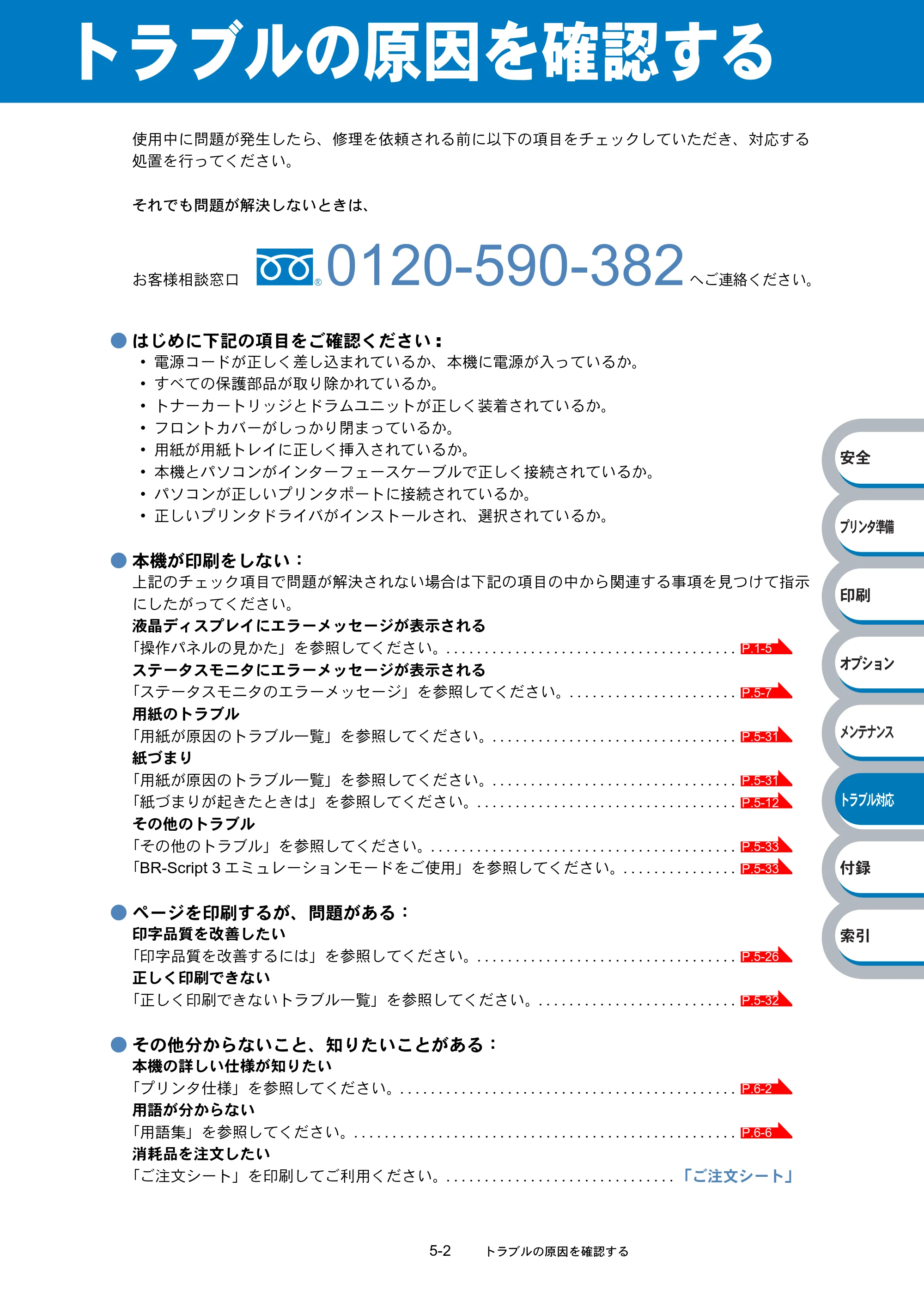
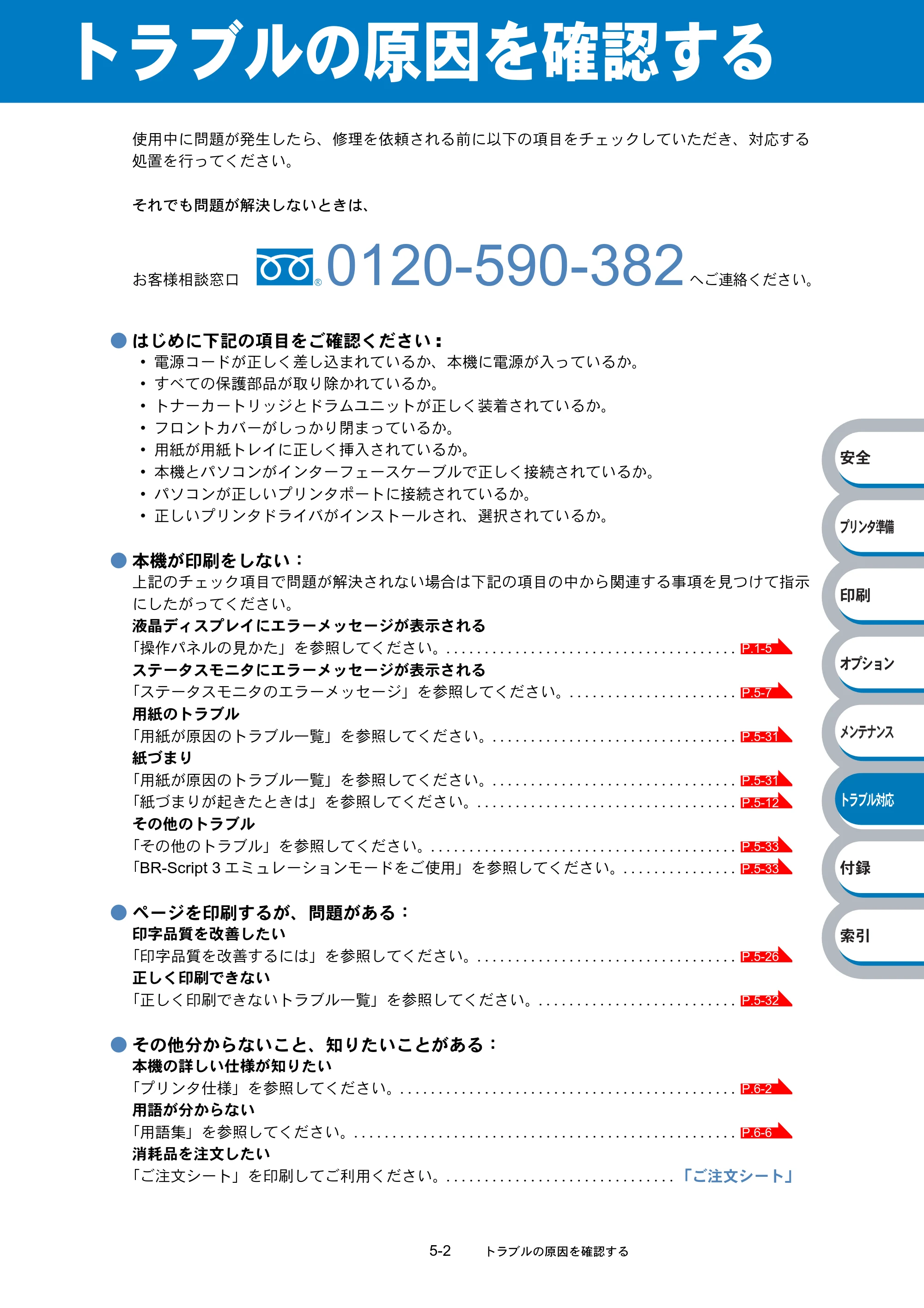
5-2 トラブルの原因を確認する
հ
ίςϋΗ֣
क़
ίΏοϋ
ιϋΞϋΑ
Πρήσచ؊ັ
֨॑
トラブルの原因を確認する
使用中に問題が発生したら、修理を依頼される前に以下の項目をチェックしていただき、対応する
処置を行ってください。
それでも問題が解決しないときは、
お客様相談窓口 0120-590-382へご連絡ください。
- はじめに下記の項目をご確認ください :
- 電源コードが正しく差し込まれているか、本機に電源が入っているか。
- すべての保護部品が取り除かれているか。
- トナーカートリッジとドラムユニットが正しく装着されているか。
- フロントカバーがしっかり閉まっているか。
- 用紙が用紙トレイに正しく挿入されているか。
- 本機とパソコンがインターフェースケーブルで正しく接続されているか。
- パソコンが正しいプリンタポートに接続されているか。
- 正しいプリンタドライバがインストールされ、選択されているか。
- 本機が印刷をしない:
上記のチェック項目で問題が解決されない場合は下記の項目の中から関連する事項を見つけて指示
にしたがってください。
液晶ディスプレイにエラーメッセージが表示される
「操作パネルの見かた」を参照してください。......................................
ステータスモニタにエラーメッセージが表示される
「ステータスモニタのエラーメッセージ」を参照してください。......................
用紙のトラブル
「用紙が原因のトラブル一覧」を参照してください。................................
紙づまり
「用紙が原因のトラブル一覧」を参照してください。................................
「紙づまりが起きたときは」を参照してください。..................................
その他のトラブル
「その他のトラブル」を参照してください。........................................
「BR-Script 3 エミュレーションモードをご使用」を参照してください。...............
- ページを印刷するが、問題がある:
印字品質を改善したい
「印字品質を改善するには」を参照してください。..................................
正しく印刷できない
「正しく印刷できないトラブル一覧」を参照してください。..........................
- その他分からないこと、知りたいことがある:
本機の詳しい仕様が知りたい
「プリンタ仕様」を参照してください。............................................
用語が分からない
「用語集」を参照してください。..................................................
消耗品を注文したい
「ご注文シート」を印刷してご利用ください。..............................「ご注文シート」
P.1-5
P.5-7
P.5-31
P.5-31
P.5-12
P.5-33
P.5-33
P.5-26
P.5-32
P.6-2
P.6-6
液晶ディスプレイのエラーメッセージ
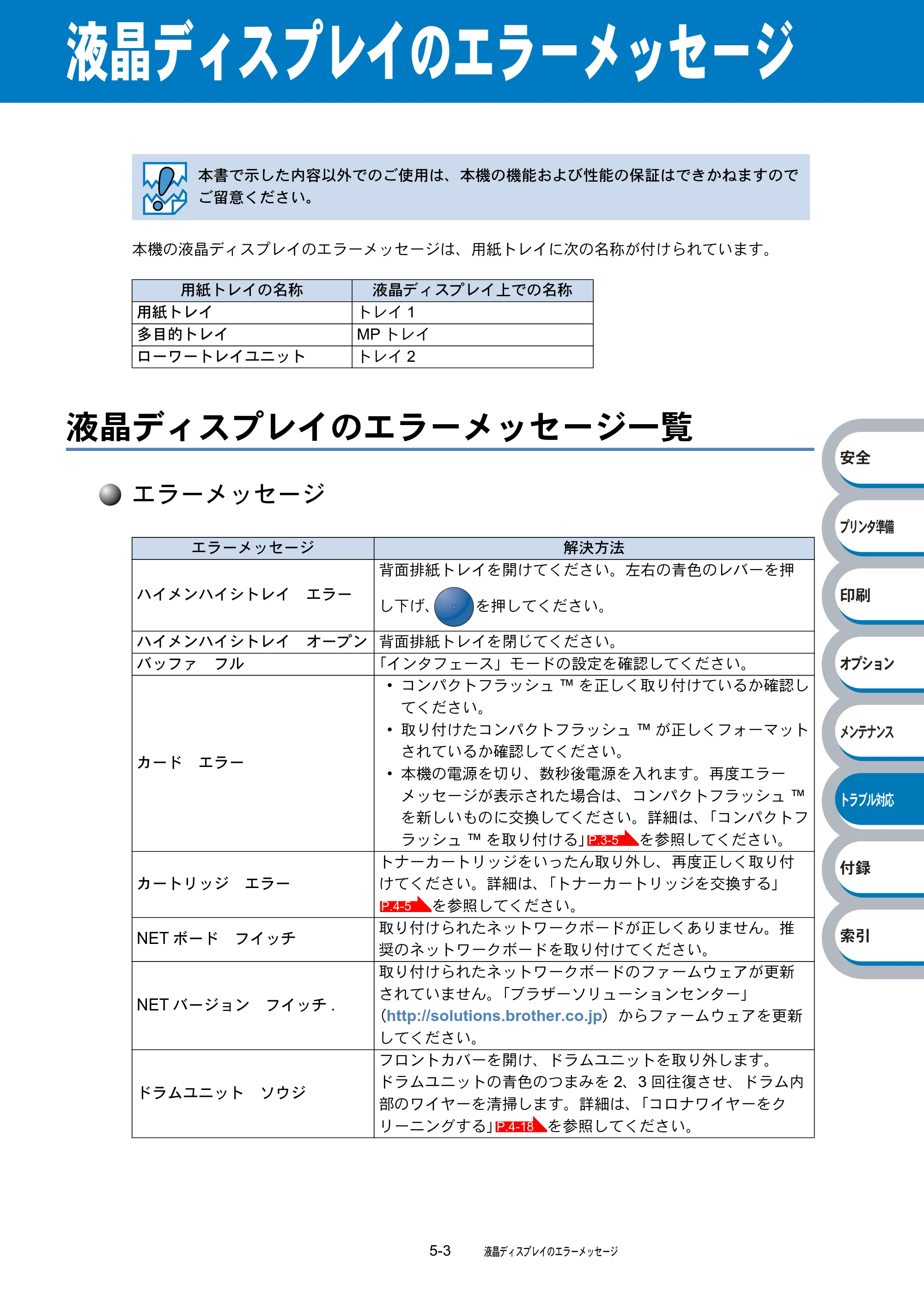
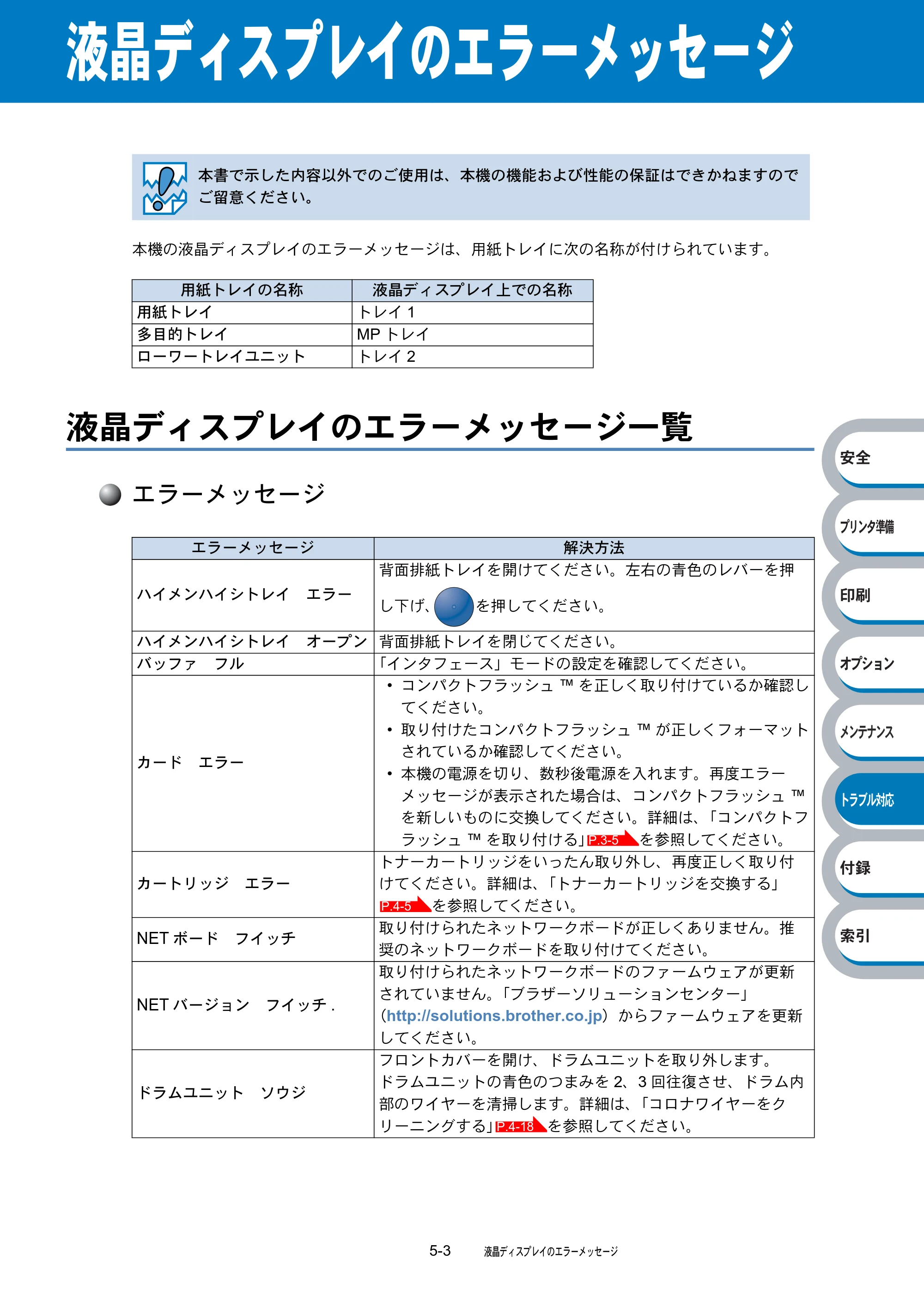
5-3 液晶ディスプレイのエラーメッセージ
հ
ίςϋΗ֣
क़
ίΏοϋ
ιϋΞϋΑ
Πρήσచ؊ັ
֨॑
液晶ディスプレイのエラーメッセージ
本機の液晶ディスプレイのエラーメッセージは、用紙トレイに次の名称が付けられています。
液晶ディスプレイのエラーメッセージ一覧
エラーメッセージ
本書で示した内容以外でのご使用は、本機の機能および性能の保証はできかねますので
ご留意ください。
用紙トレイの名称 液晶ディスプレイ上での名称
用紙トレイ トレイ 1
多目的トレイ MP トレイ
ローワートレイユニット トレイ 2
エラーメッセージ 解決方法
ハイメンハイシトレイ エラー
背面排紙トレイを開けてください。左右の青色のレバーを押
し下げ、 を押してください。
ハイメンハイシトレイ オープン 背面排紙トレイを閉じてください。
バッファ フル 「インタフェース」モードの設定を確認してください。
カード エラー
- コンパクトフラッシュ ™ を正しく取り付けているか確認し
てください。
- 取り付けたコンパクトフラッシュ ™ が正しくフォーマット
されているか確認してください。
- 本機の電源を切り、数秒後電源を入れます。再度エラー
メッセージが表示された場合は、コンパクトフラッシュ ™
を新しいものに交換してください。詳細は、「コンパクトフ
ラッシュ ™ を取り付ける」 を参照してください。
カートリッジ エラー
トナーカートリッジをいったん取り外し、再度正しく取り付
けてください。詳細は、「トナーカートリッジを交換する」
を参照してください。
NET ボード フイッチ
取り付けられたネットワークボードが正しくありません。推
奨のネットワークボードを取り付けてください。
NET バージョン フイッチ .
取り付けられたネットワークボードのファームウェアが更新
されていません。「ブラザーソリューションセンター」
(http://solutions.brother.co.jp)からファームウェアを更新
してください。
ドラムユニット ソウジ
フロントカバーを開け、ドラムユニットを取り外します。
ドラムユニットの青色のつまみを 2、3 回往復させ、ドラム内
部のワイヤーを清掃します。詳細は、「コロナワイヤーをク
リーニングする」 を参照してください。
P.3-5
P.4-5
P.4-18
175ページ
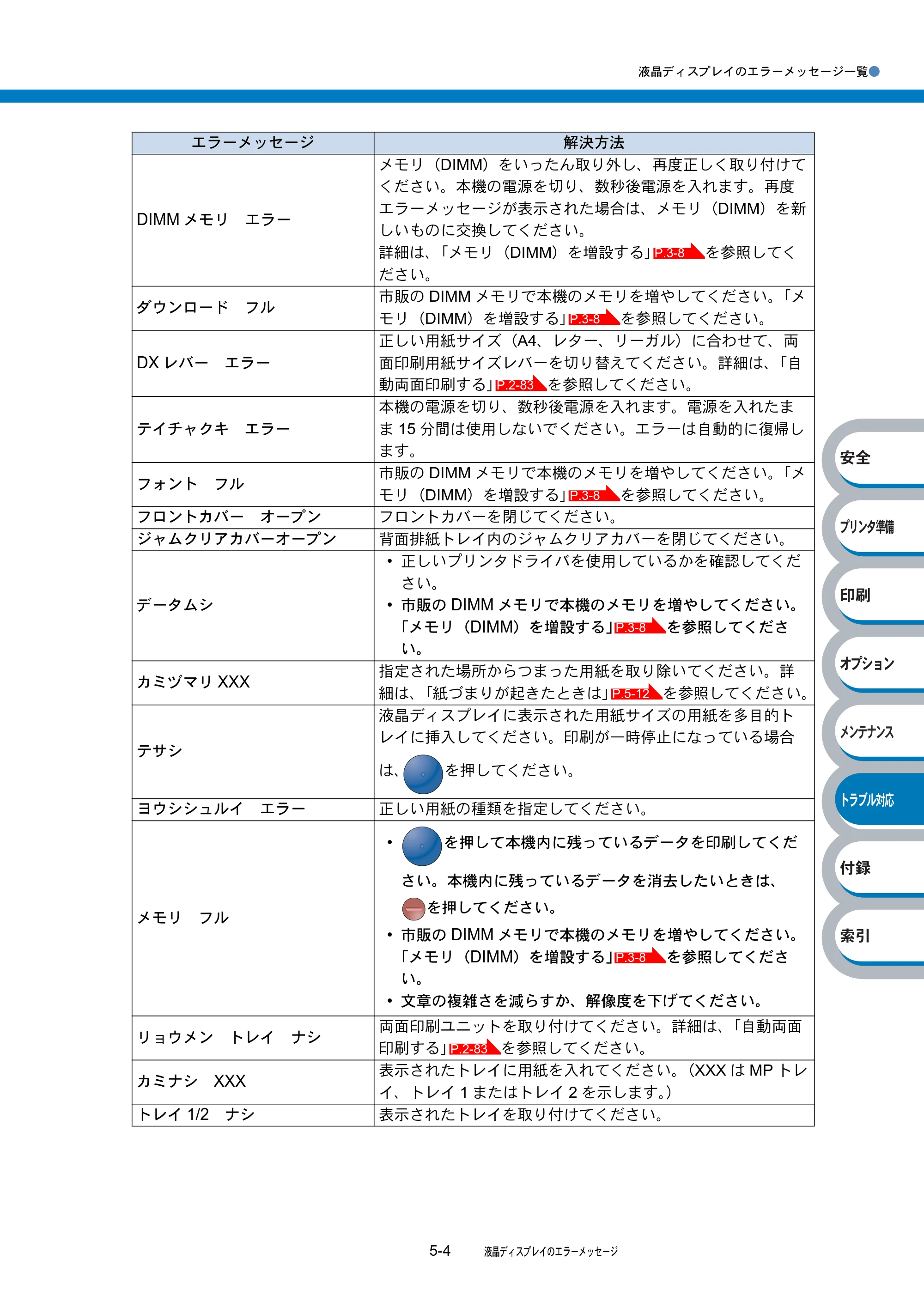
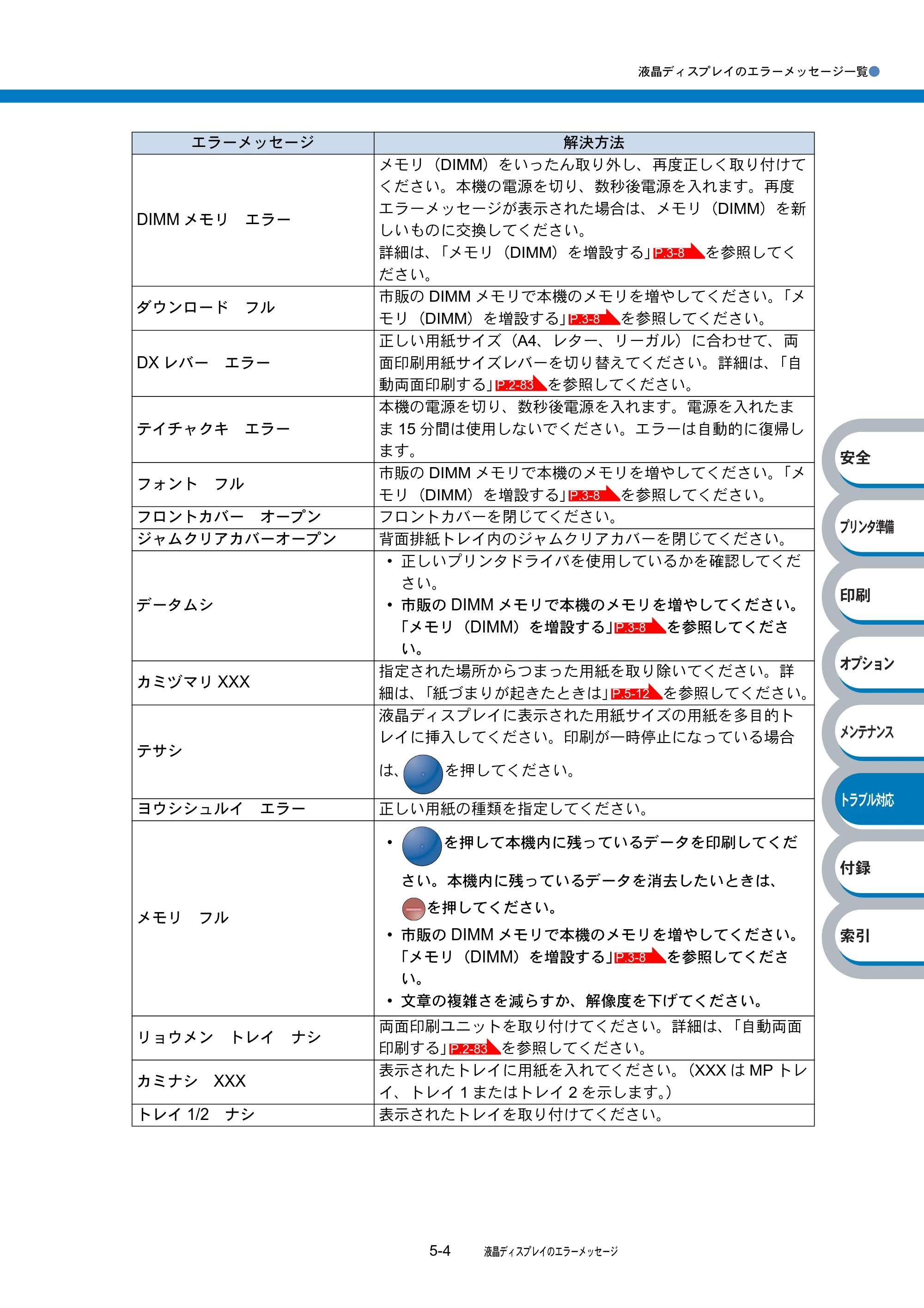
液晶ディスプレイのエラーメッセージ一覧●
5-4 液晶ディスプレイのエラーメッセージ
հ
ίςϋΗ֣
क़
ίΏοϋ
ιϋΞϋΑ
Πρήσచ؊ັ
֨॑
DIMM メモリ エラー
メモリ(DIMM)をいったん取り外し、再度正しく取り付けて
ください。本機の電源を切り、数秒後電源を入れます。再度
エラーメッセージが表示された場合は、メモリ(DIMM)を新
しいものに交換してください。
詳細は、「メモリ(DIMM)を増設する」 を参照してく
ださい。
ダウンロード フル
市販の DIMM メモリで本機のメモリを増やしてください。「メ
モリ(DIMM)を増設する」 を参照してください。
DX レバー エラー
正しい用紙サイズ(A4、レター、リーガル)に合わせて、両
面印刷用紙サイズレバーを切り替えてください。詳細は、「自
動両面印刷する」 を参照してください。
テイチャクキ エラー
本機の電源を切り、数秒後電源を入れます。電源を入れたま
ま 15 分間は使用しないでください。エラーは自動的に復帰し
ます。
フォント フル
市販の DIMM メモリで本機のメモリを増やしてください。「メ
モリ(DIMM)を増設する」 を参照してください。
フロントカバー オープン フロントカバーを閉じてください。
ジャムクリアカバーオープン 背面排紙トレイ内のジャムクリアカバーを閉じてください。
データムシ
- 正しいプリンタドライバを使用しているかを確認してくだ
さい。
- 市販の DIMM メモリで本機のメモリを増やしてください。
「メモリ(DIMM)を増設する」 を参照してくださ
い。
カミヅマリ XXX
指定された場所からつまった用紙を取り除いてください。詳
細は、「紙づまりが起きたときは」 を参照してください。
テサシ
液晶ディスプレイに表示された用紙サイズの用紙を多目的ト
レイに挿入してください。印刷が一時停止になっている場合
は、 を押してください。
ヨウシシュルイ エラー 正しい用紙の種類を指定してください。
メモリ フル
- を押して本機内に残っているデータを印刷してくだ
さい。本機内に残っているデータを消去したいときは、
を押してください。
- 市販の DIMM メモリで本機のメモリを増やしてください。
「メモリ(DIMM)を増設する」 を参照してくださ
い。
- 文章の複雑さを減らすか、解像度を下げてください。
リョウメン トレイ ナシ
両面印刷ユニットを取り付けてください。詳細は、「自動両面
印刷する」 を参照してください。
カミナシ XXX
表示されたトレイに用紙を入れてください。(XXX は MP トレ
イ、トレイ 1 またはトレイ 2 を示します。)
トレイ 1/2 ナシ 表示されたトレイを取り付けてください。
エラーメッセージ 解決方法
P.3-8
P.3-8
P.2-83
P.3-8
P.3-8
P.5-12
P.3-8
P.2-83
保守メッセージ
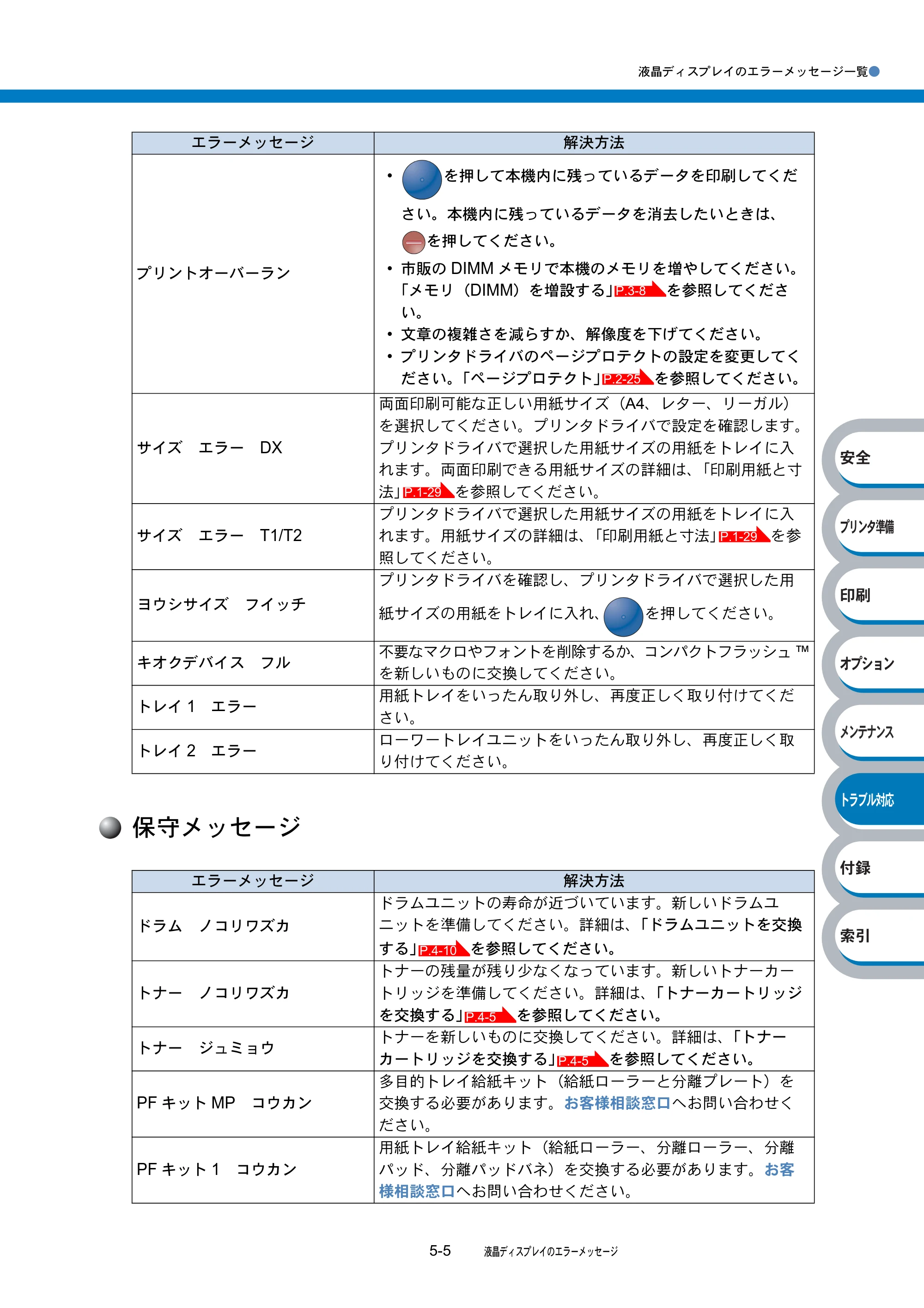
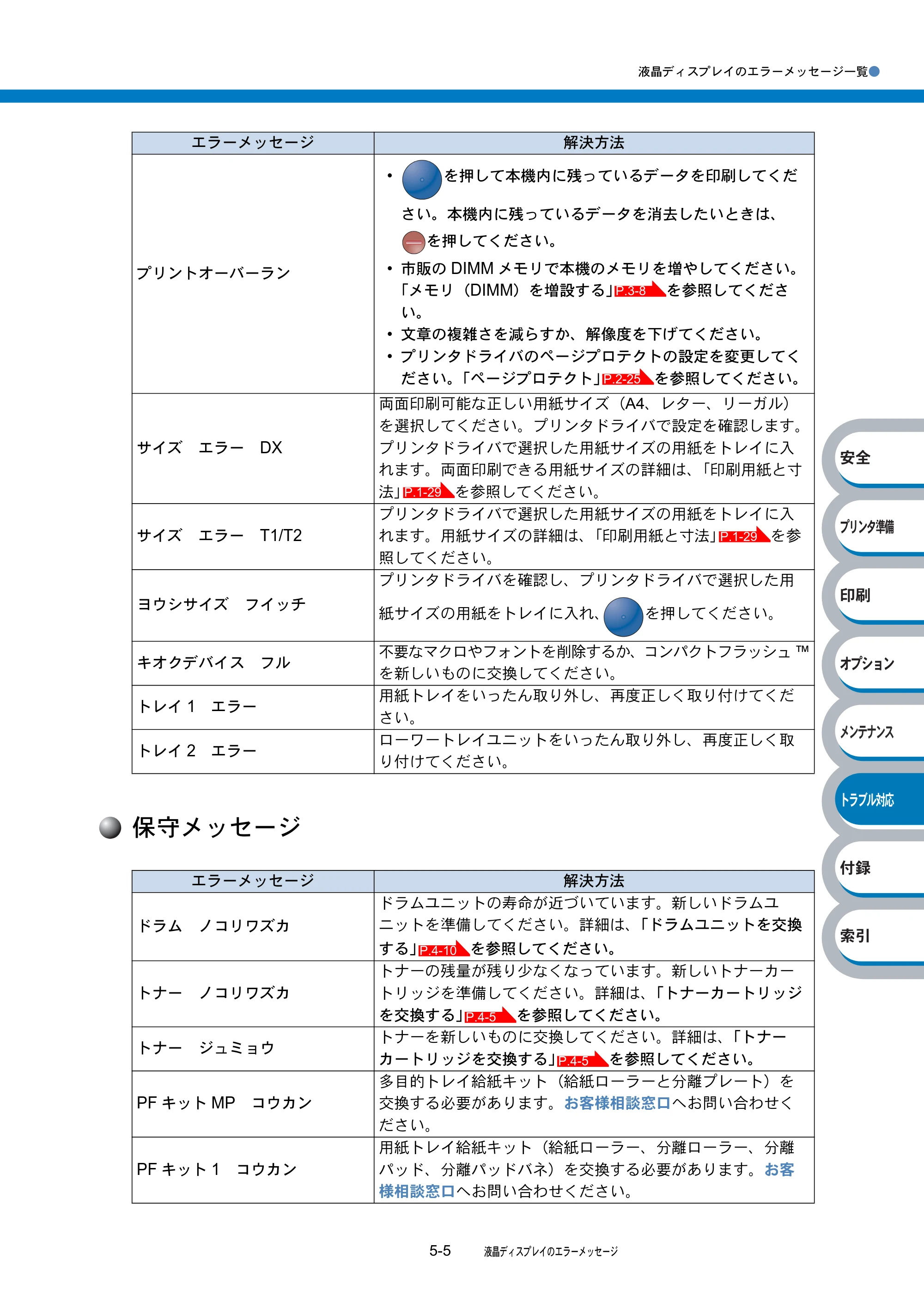
液晶ディスプレイのエラーメッセージ一覧●
5-5 液晶ディスプレイのエラーメッセージ
հ
ίςϋΗ֣
क़
ίΏοϋ
ιϋΞϋΑ
Πρήσచ؊ັ
֨॑
保守メッセージ
プリントオーバーラン
- を押して本機内に残っているデータを印刷してくだ
さい。本機内に残っているデータを消去したいときは、
を押してください。
- 市販の DIMM メモリで本機のメモリを増やしてください。
「メモリ(DIMM)を増設する」 を参照してくださ
い。
- 文章の複雑さを減らすか、解像度を下げてください。
- プリンタドライバのページプロテクトの設定を変更してく
ださい。「ページプロテクト」 を参照してください。
サイズ エラー DX
両面印刷可能な正しい用紙サイズ(A4、レター、リーガル)
を選択してください。プリンタドライバで設定を確認します。
プリンタドライバで選択した用紙サイズの用紙をトレイに入
れます。両面印刷できる用紙サイズの詳細は、「印刷用紙と寸
法」 を参照してください。
サイズ エラー T1/T2
プリンタドライバで選択した用紙サイズの用紙をトレイに入
れます。用紙サイズの詳細は、「印刷用紙と寸法」 を参
照してください。
ヨウシサイズ フイッチ
プリンタドライバを確認し、プリンタドライバで選択した用
紙サイズの用紙をトレイに入れ、 を押してください。
キオクデバイス フル
不要なマクロやフォントを削除するか、コンパクトフラッシュ ™
を新しいものに交換してください。
トレイ 1 エラー
用紙トレイをいったん取り外し、再度正しく取り付けてくだ
さい。
トレイ 2 エラー
ローワートレイユニットをいったん取り外し、再度正しく取
り付けてください。
エラーメッセージ 解決方法
ドラム ノコリワズカ
ドラムユニットの寿命が近づいています。新しいドラムユ
ニットを準備してください。詳細は、「ドラムユニットを交換
する」 を参照してください。
トナー ノコリワズカ
トナーの残量が残り少なくなっています。新しいトナーカー
トリッジを準備してください。詳細は、「トナーカートリッジ
を交換する」 を参照してください。
トナー ジュミョウ
トナーを新しいものに交換してください。詳細は、「トナー
カートリッジを交換する」 を参照してください。
PF キット MP コウカン
多目的トレイ給紙キット(給紙ローラーと分離プレート)を
交換する必要があります。お客様相談窓口へお問い合わせく
ださい。
PF キット 1 コウカン
用紙トレイ給紙キット(給紙ローラー、分離ローラー、分離
パッド、分離パッドバネ)を交換する必要があります。お客
様相談窓口へお問い合わせください。
エラーメッセージ 解決方法
P.3-8
P.2-25
P.1-29
P.1-29
P.4-10
P.4-5
P.4-5
サービスコールメッセージ
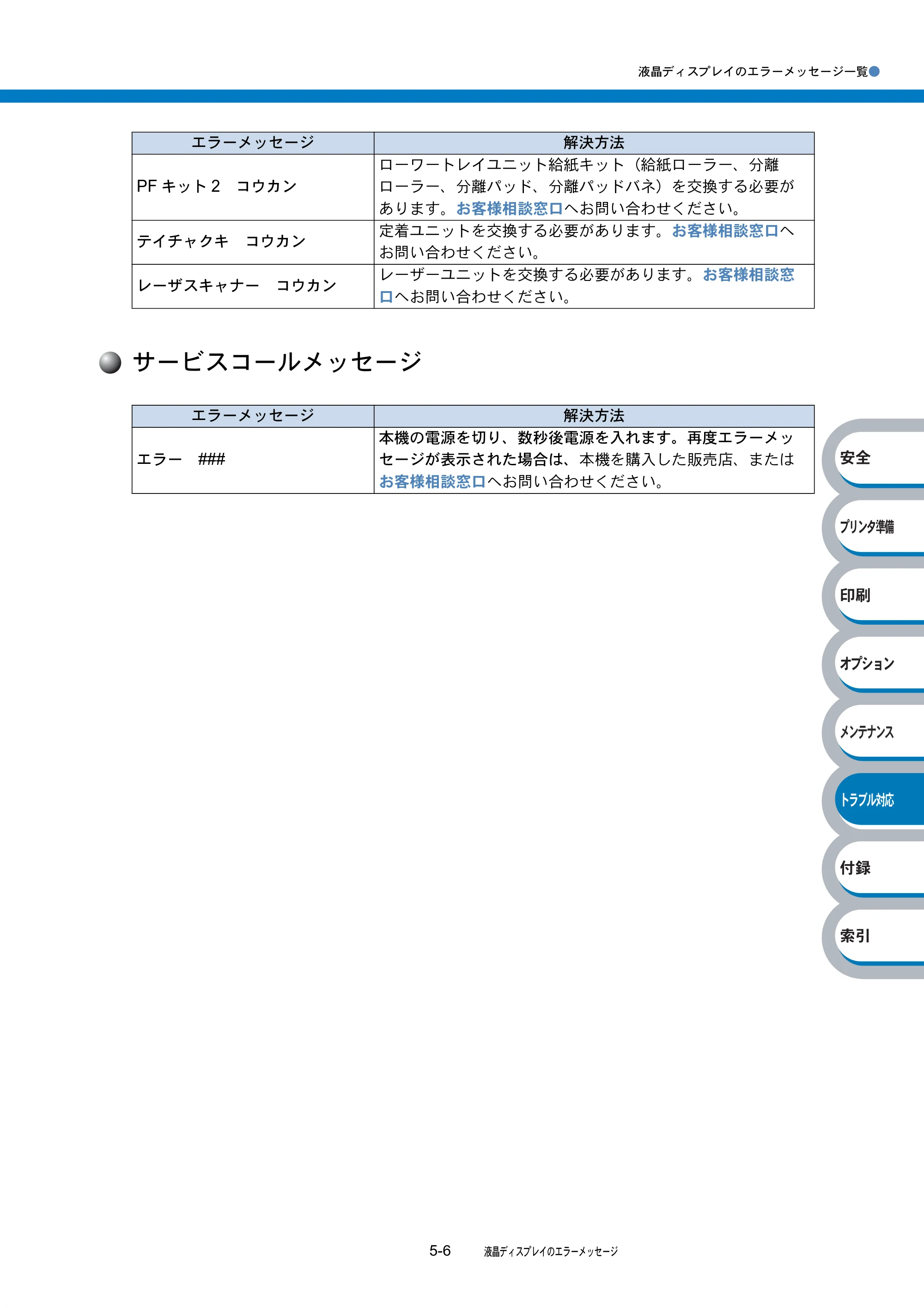
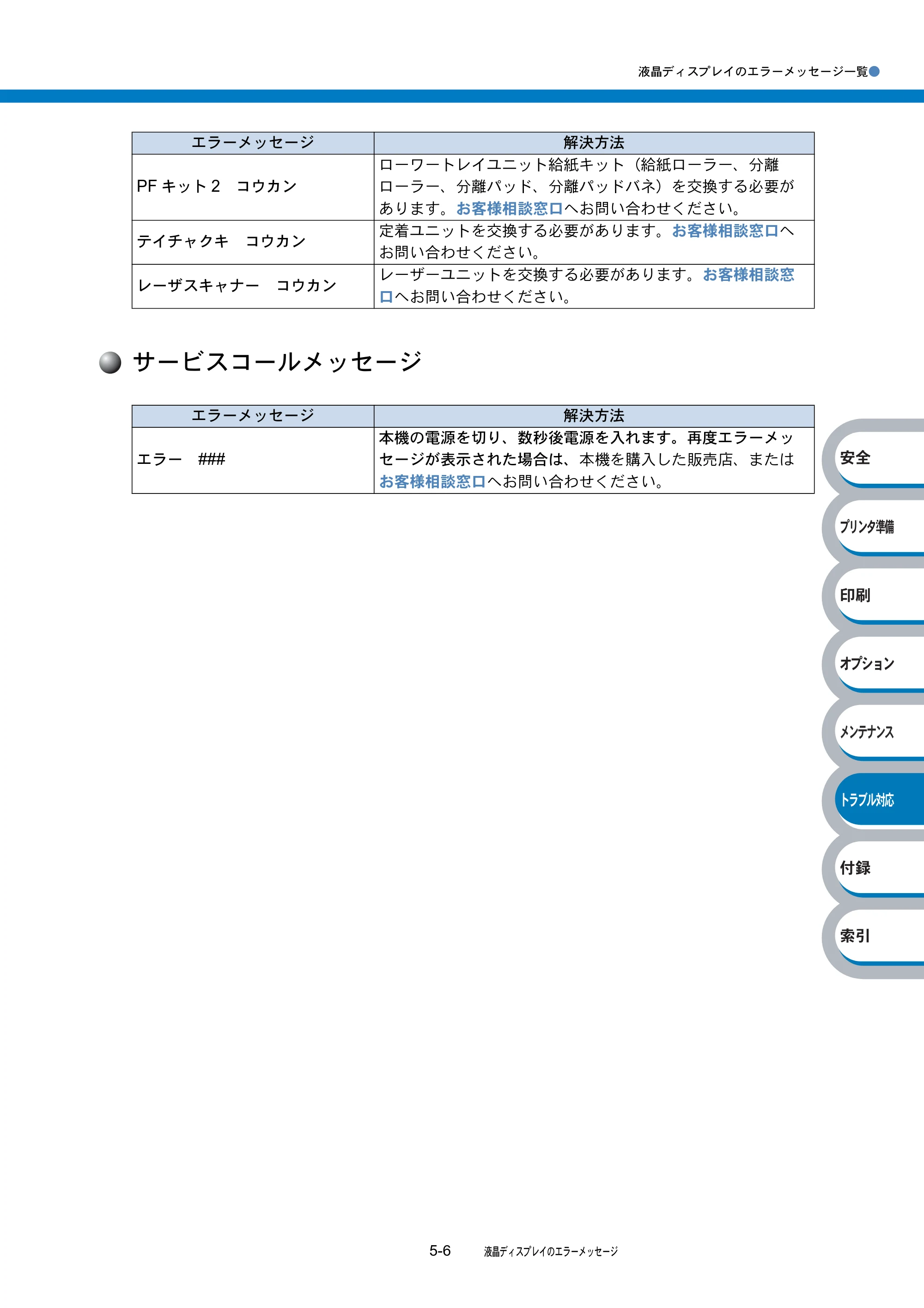
液晶ディスプレイのエラーメッセージ一覧●
5-6 液晶ディスプレイのエラーメッセージ
հ
ίςϋΗ֣
क़
ίΏοϋ
ιϋΞϋΑ
Πρήσచ؊ັ
֨॑
サービスコールメッセージ
PF キット 2 コウカン
ローワートレイユニット給紙キット(給紙ローラー、分離
ローラー、分離パッド、分離パッドバネ)を交換する必要が
あります。お客様相談窓口へお問い合わせください。
テイチャクキ コウカン
定着ユニットを交換する必要があります。お客様相談窓口へ
お問い合わせください。
レーザスキャナー コウカン
レーザーユニットを交換する必要があります。お客様相談窓
口へお問い合わせください。
エラーメッセージ 解決方法
エラー ###
本機の電源を切り、数秒後電源を入れます。再度エラーメッ
セージが表示された場合は、本機を購入した販売店、または
お客様相談窓口へお問い合わせください。
エラーメッセージ 解決方法
ステータスモニタのメッセージ
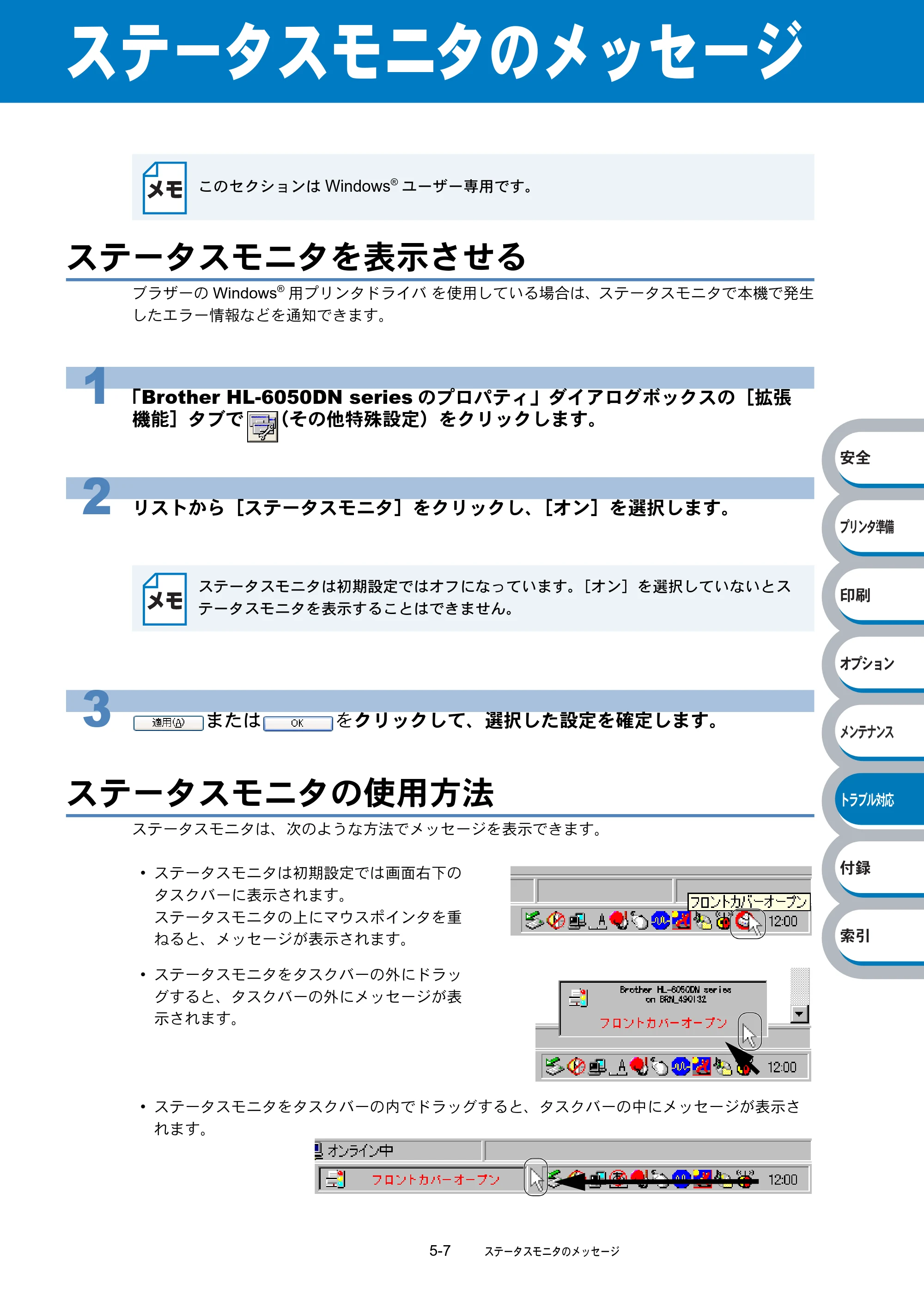
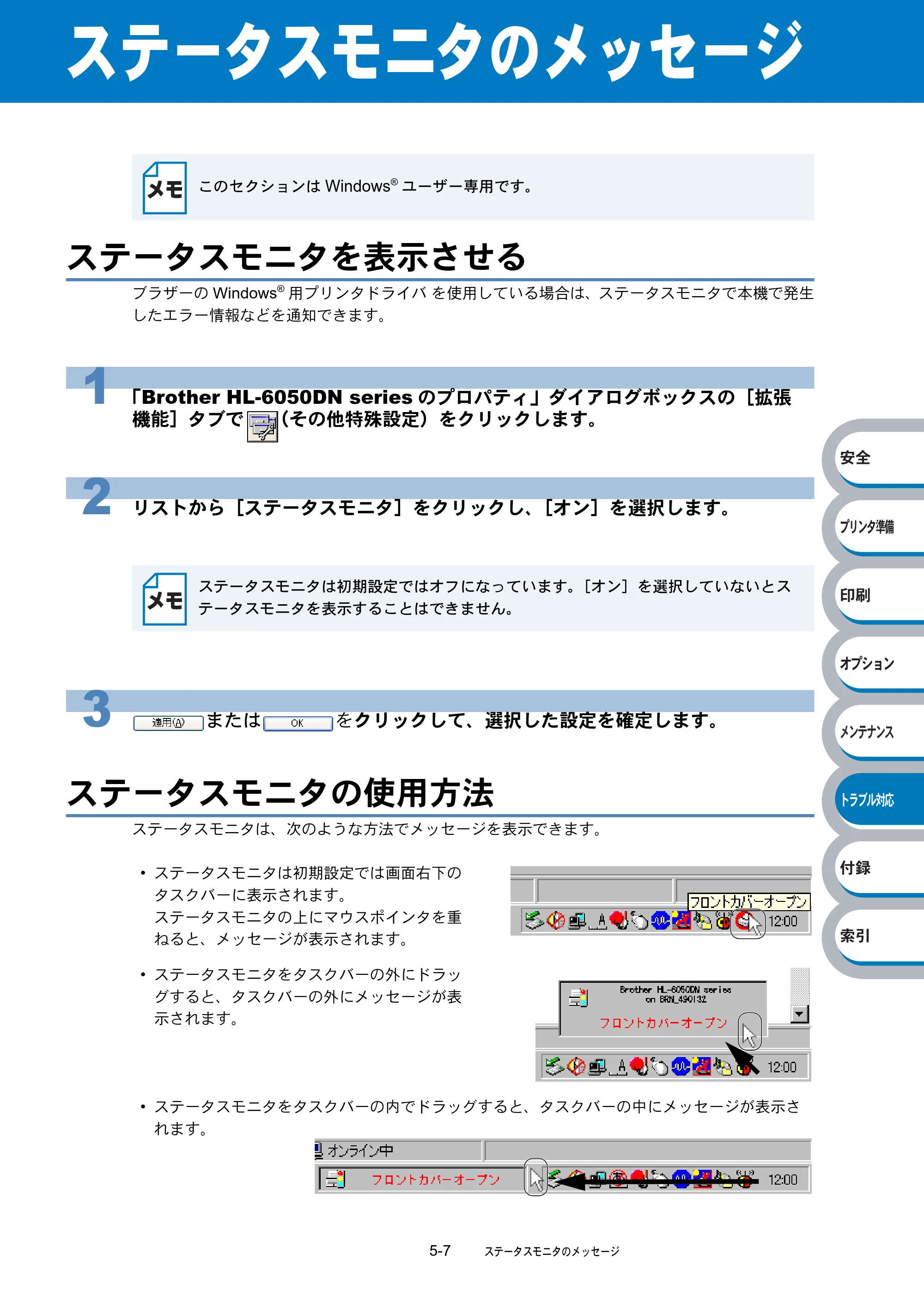
5-7 ステータスモニタのメッセージ
հ
ίςϋΗ֣
क़
ίΏοϋ
ιϋΞϋΑ
Πρήσచ؊ັ
֨॑
ステータスモニタのメッセージ
ステータスモニタを表示させる
ブラザーの Windows
®
用プリンタドライバ を使用している場合は、ステータスモニタで本機で発生
したエラー情報などを通知できます。
ステータスモニタの使用方法
ステータスモニタは、次のような方法でメッセージを表示できます。
- ステータスモニタは初期設定では画面右下の
タスクバーに表示されます。
ステータスモニタの上にマウスポインタを重
ねると、メッセージが表示されます。
- ステータスモニタをタスクバーの外にドラッ
グすると、タスクバーの外にメッセージが表
示されます。
- ステータスモニタをタスクバーの内でドラッグすると、タスクバーの中にメッセージが表示さ
れます。
このセクションは Windows
®
ユーザー専用です。
1 「Brother HL-6050DN series のプロパティ」ダイアログボックスの[拡張
機能]タブで (その他特殊設定)をクリックします。
2 リストから[ステータスモニタ]をクリックし、[オン]を選択します。
ステータスモニタは初期設定ではオフになっています。[オン]を選択していないとス
テータスモニタを表示することはできません。
3 または をクリックして、選択した設定を確定します。
ステータスモニタのメッセージ一覧
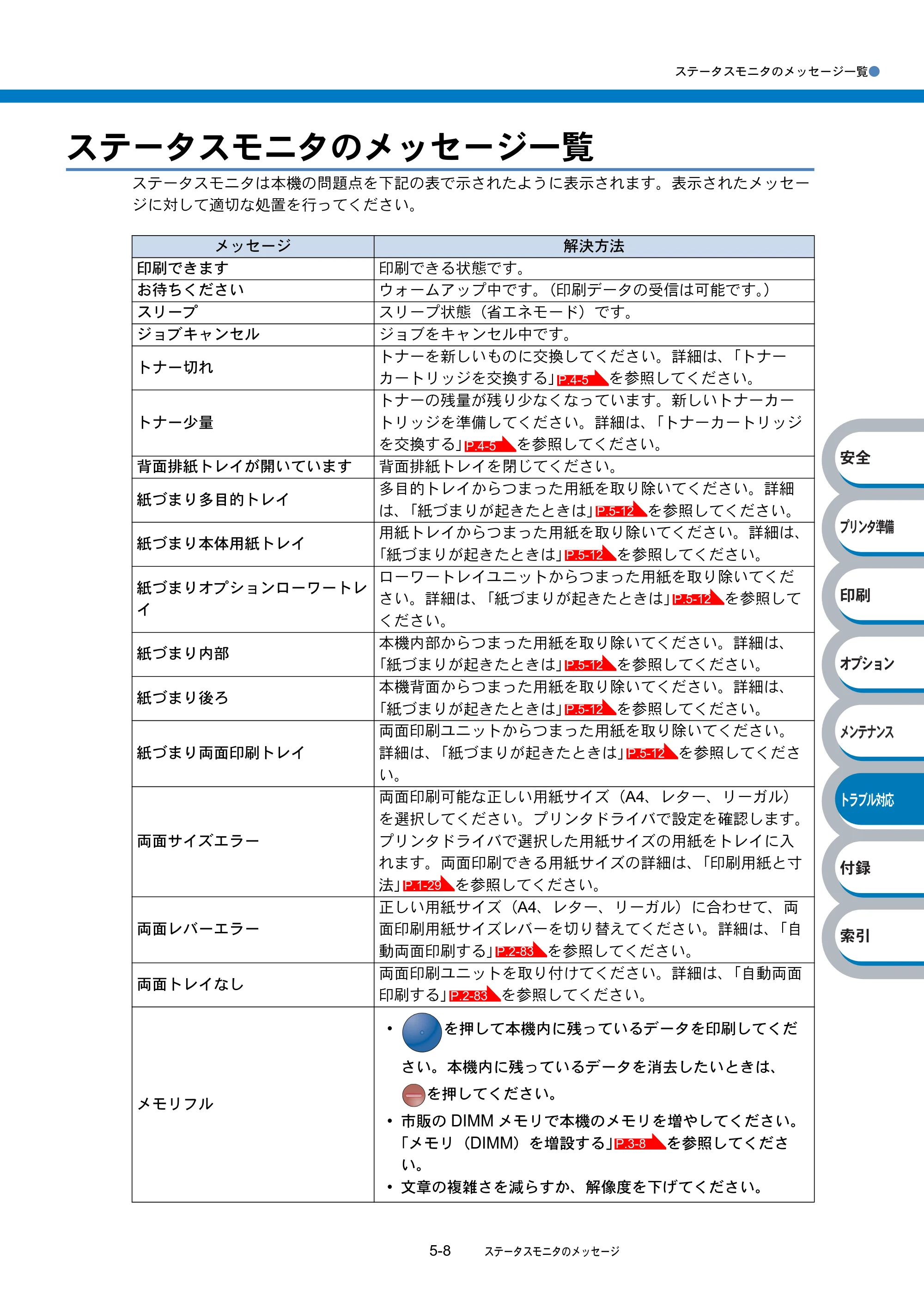
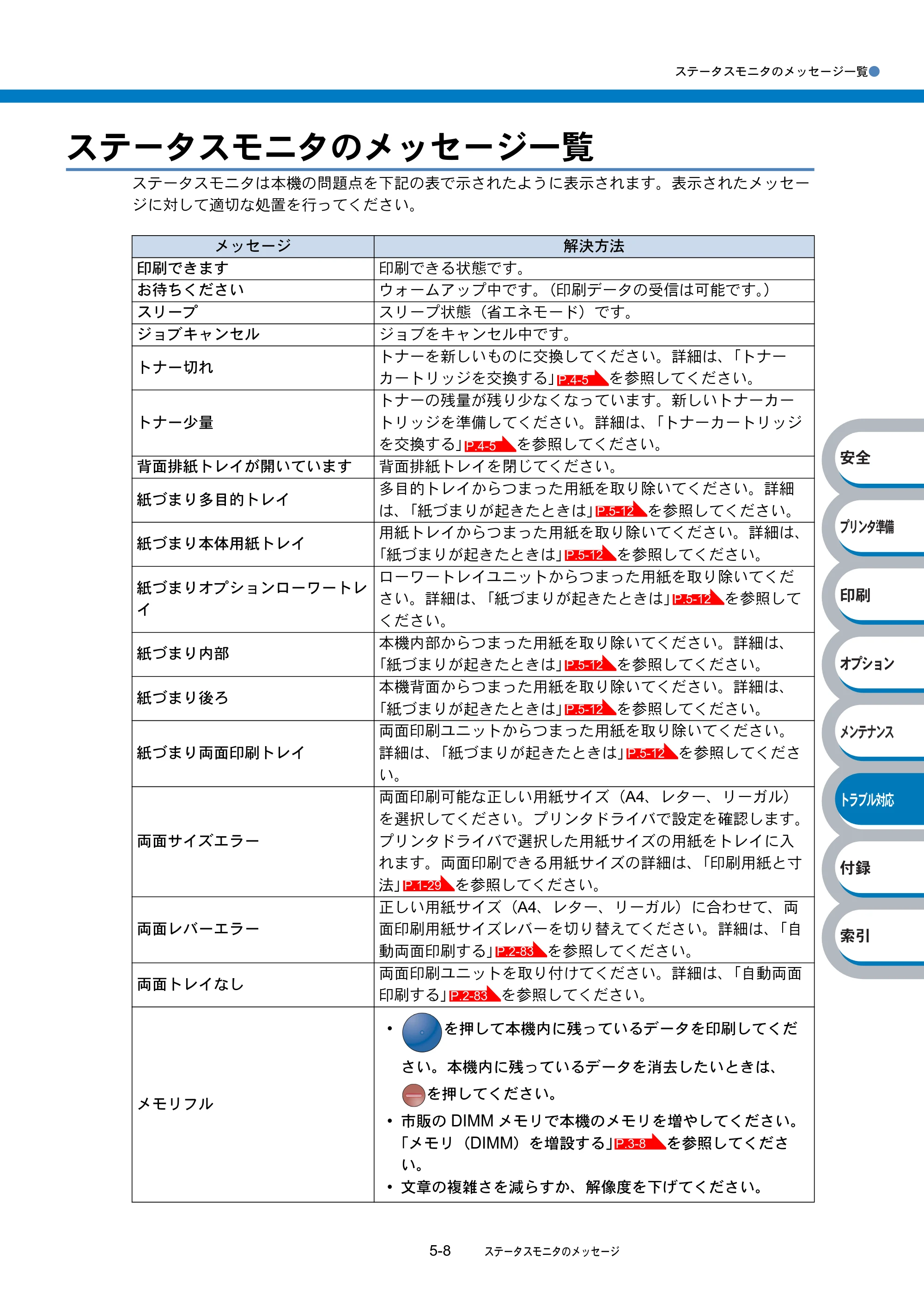
ステータスモニタのメッセージ一覧●
5-8 ステータスモニタのメッセージ
հ
ίςϋΗ֣
क़
ίΏοϋ
ιϋΞϋΑ
Πρήσచ؊ັ
֨॑
ステータスモニタのメッセージ一覧
ステータスモニタは本機の問題点を下記の表で示されたように表示されます。表示されたメッセー
ジに対して適切な処置を行ってください。
メッセージ 解決方法
印刷できます 印刷できる状態です。
お待ちください ウォームアップ中です。(印刷データの受信は可能です。)
スリープ スリープ状態(省エネモード)です。
ジョブキャンセル ジョブをキャンセル中です。
トナー切れ
トナーを新しいものに交換してください。詳細は、「トナー
カートリッジを交換する」 を参照してください。
トナー少量
トナーの残量が残り少なくなっています。新しいトナーカー
トリッジを準備してください。詳細は、「トナーカートリッジ
を交換する」 を参照してください。
背面排紙トレイが開いています 背面排紙トレイを閉じてください。
紙づまり多目的トレイ
多目的トレイからつまった用紙を取り除いてください。詳細
は、「紙づまりが起きたときは」 を参照してください。
紙づまり本体用紙トレイ
用紙トレイからつまった用紙を取り除いてください。詳細は、
「紙づまりが起きたときは」 を参照してください。
紙づまりオプションローワートレ
イ
ローワートレイユニットからつまった用紙を取り除いてくだ
さい。詳細は、「紙づまりが起きたときは」 を参照して
ください。
紙づまり内部
本機内部からつまった用紙を取り除いてください。詳細は、
「紙づまりが起きたときは」 を参照してください。
紙づまり後ろ
本機背面からつまった用紙を取り除いてください。詳細は、
「紙づまりが起きたときは」 を参照してください。
紙づまり両面印刷トレイ
両面印刷ユニットからつまった用紙を取り除いてください。
詳細は、「紙づまりが起きたときは」 を参照してくださ
い。
両面サイズエラー
両面印刷可能な正しい用紙サイズ(A4、レター、リーガル)
を選択してください。プリンタドライバで設定を確認します。
プリンタドライバで選択した用紙サイズの用紙をトレイに入
れます。両面印刷できる用紙サイズの詳細は、「印刷用紙と寸
法」 を参照してください。
両面レバーエラー
正しい用紙サイズ(A4、レター、リーガル)に合わせて、両
面印刷用紙サイズレバーを切り替えてください。詳細は、「自
動両面印刷する」 を参照してください。
両面トレイなし
両面印刷ユニットを取り付けてください。詳細は、「自動両面
印刷する」 を参照してください。
メモリフル
- を押して本機内に残っているデータを印刷してくだ
さい。本機内に残っているデータを消去したいときは、
を押してください。
- 市販の DIMM メモリで本機のメモリを増やしてください。
「メモリ(DIMM)を増設する」 を参照してくださ
い。
- 文章の複雑さを減らすか、解像度を下げてください。
P.4-5
P.4-5
P.5-12
P.5-12
P.5-12
P.5-12
P.5-12
P.5-12
P.1-29
P.2-83
P.2-83
P.3-8
180ページ
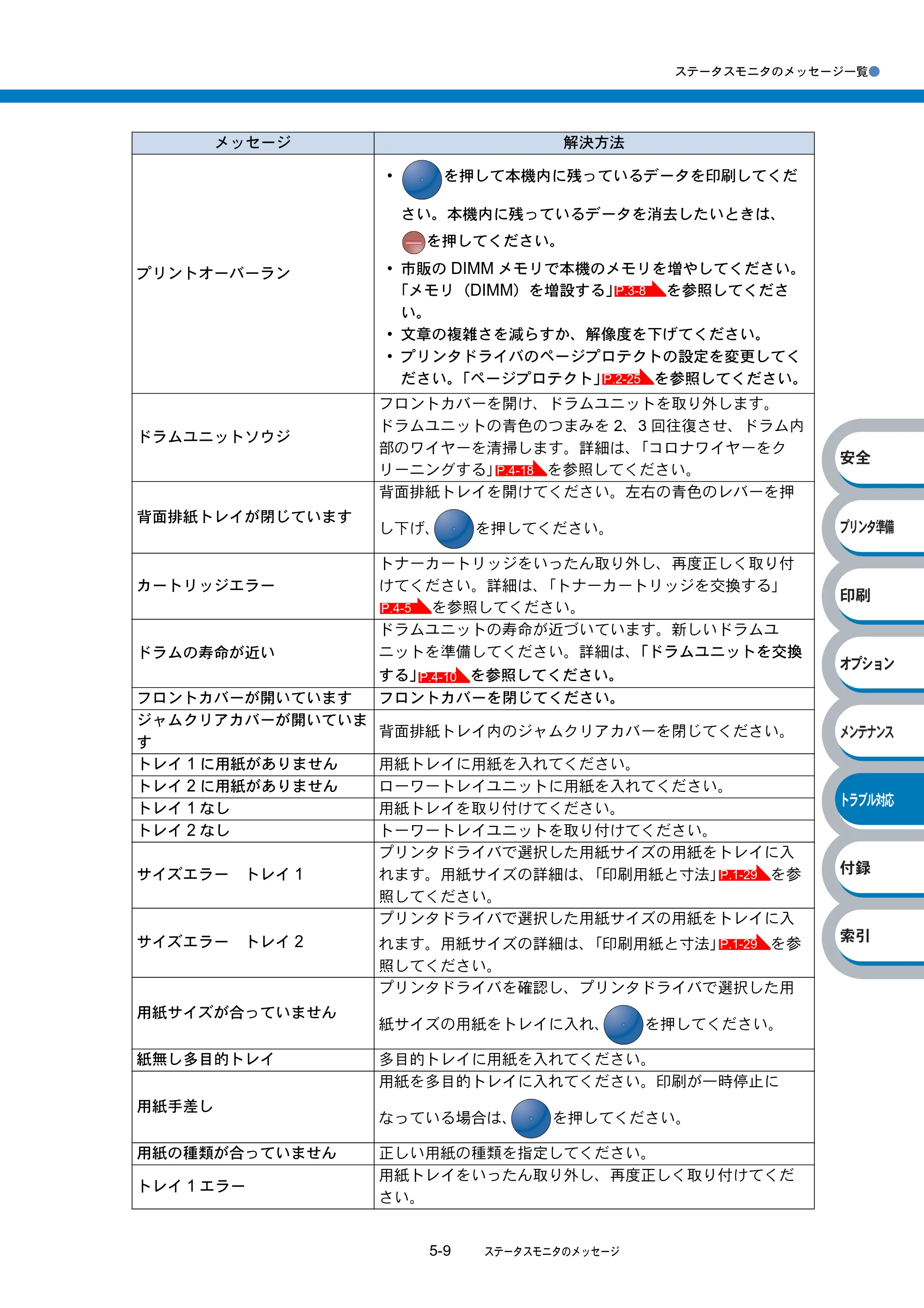
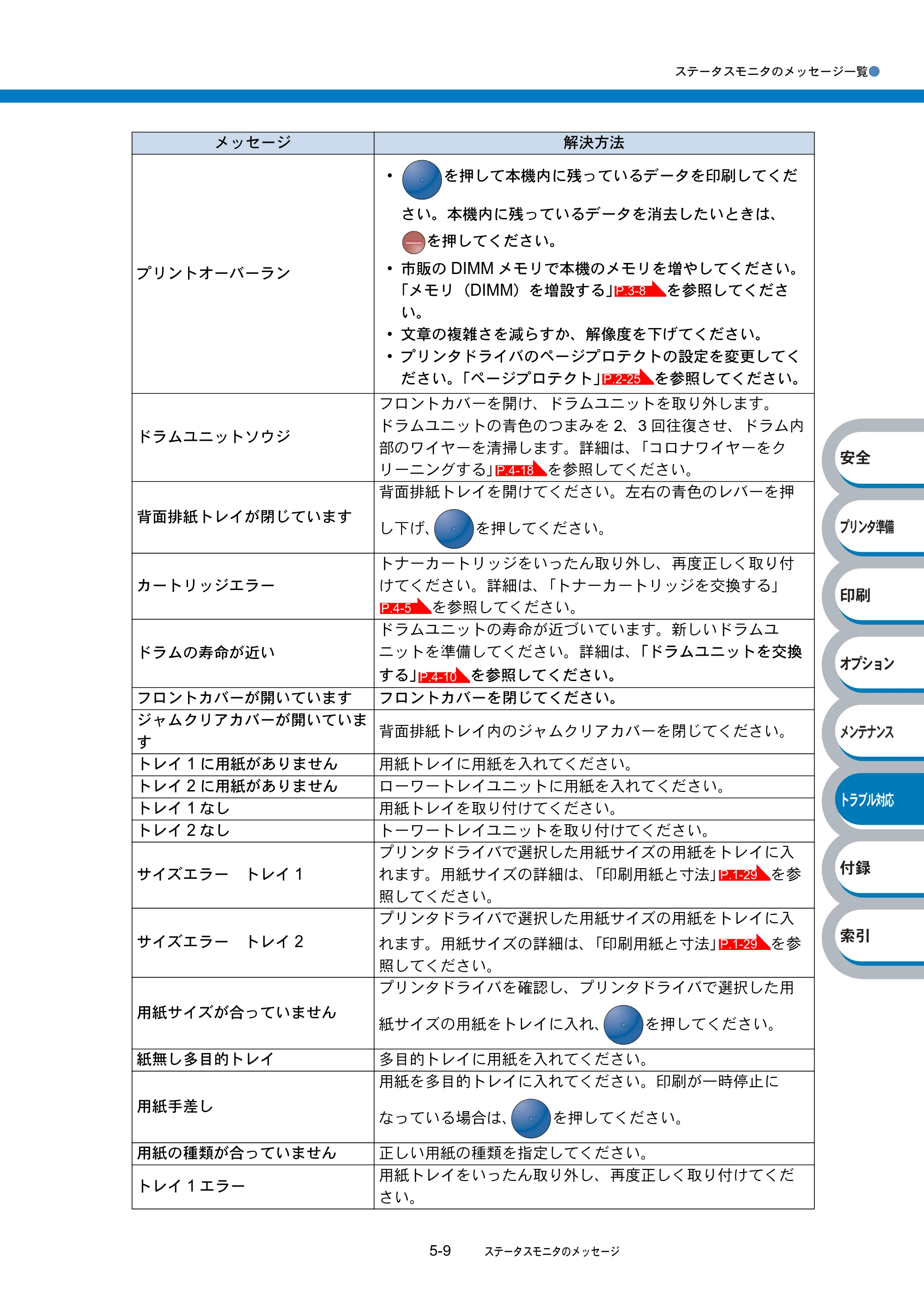
ステータスモニタのメッセージ一覧●
5-9 ステータスモニタのメッセージ
հ
ίςϋΗ֣
क़
ίΏοϋ
ιϋΞϋΑ
Πρήσచ؊ັ
֨॑
プリントオーバーラン
- を押して本機内に残っているデータを印刷してくだ
さい。本機内に残っているデータを消去したいときは、
を押してください。
- 市販の DIMM メモリで本機のメモリを増やしてください。
「メモリ(DIMM)を増設する」 を参照してくださ
い。
- 文章の複雑さを減らすか、解像度を下げてください。
- プリンタドライバのページプロテクトの設定を変更してく
ださい。「ページプロテクト」 を参照してください。
ドラムユニットソウジ
フロントカバーを開け、ドラムユニットを取り外します。
ドラムユニットの青色のつまみを 2、3 回往復させ、ドラム内
部のワイヤーを清掃します。詳細は、「コロナワイヤーをク
リーニングする」 を参照してください。
背面排紙トレイが閉じています
背面排紙トレイを開けてください。左右の青色のレバーを押
し下げ、 を押してください。
カートリッジエラー
トナーカートリッジをいったん取り外し、再度正しく取り付
けてください。詳細は、「トナーカートリッジを交換する」
を参照してください。
ドラムの寿命が近い
ドラムユニットの寿命が近づいています。新しいドラムユ
ニットを準備してください。詳細は、「ドラムユニットを交換
する」 を参照してください。
フロントカバーが開いています フロントカバーを閉じてください。
ジャムクリアカバーが開いていま
す
背面排紙トレイ内のジャムクリアカバーを閉じてください。
トレイ 1 に用紙がありません 用紙トレイに用紙を入れてください。
トレイ 2 に用紙がありません ローワートレイユニットに用紙を入れてください。
トレイ 1 なし 用紙トレイを取り付けてください。
トレイ 2 なし トーワートレイユニットを取り付けてください。
サイズエラー トレイ 1
プリンタドライバで選択した用紙サイズの用紙をトレイに入
れます。用紙サイズの詳細は、「印刷用紙と寸法」 を参
照してください。
サイズエラー トレイ 2
プリンタドライバで選択した用紙サイズの用紙をトレイに入
れます。用紙サイズの詳細は、「印刷用紙と寸法」 を参
照してください。
用紙サイズが合っていません
プリンタドライバを確認し、プリンタドライバで選択した用
紙サイズの用紙をトレイに入れ、 を押してください。
紙無し多目的トレイ 多目的トレイに用紙を入れてください。
用紙手差し
用紙を多目的トレイに入れてください。印刷が一時停止に
なっている場合は、 を押してください。
用紙の種類が合っていません 正しい用紙の種類を指定してください。
トレイ 1 エラー
用紙トレイをいったん取り外し、再度正しく取り付けてくだ
さい。
メッセージ 解決方法
P.3-8
P.2-25
P.4-18
P.4-5
P.4-10
P.1-29
P.1-29
181ページ
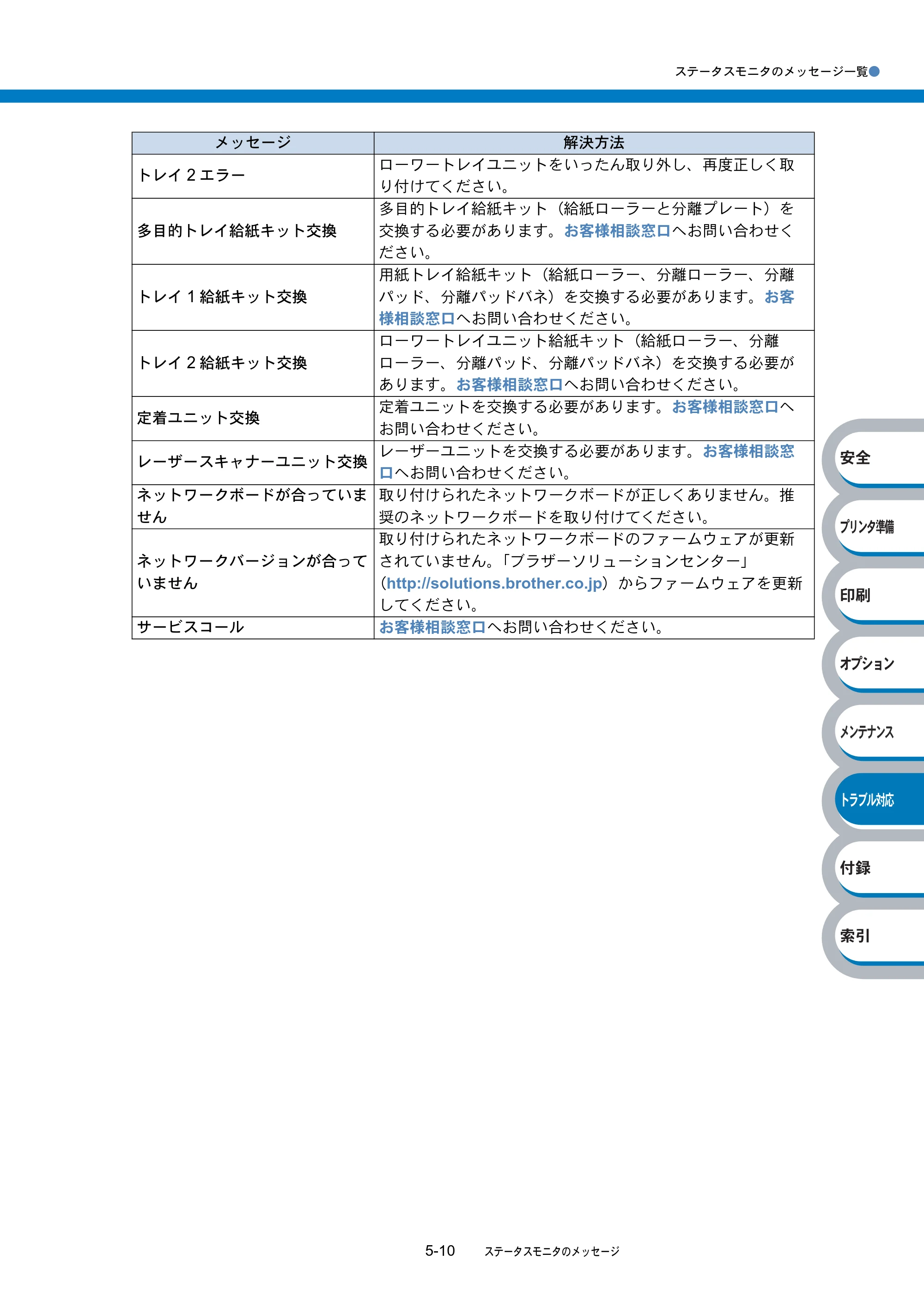
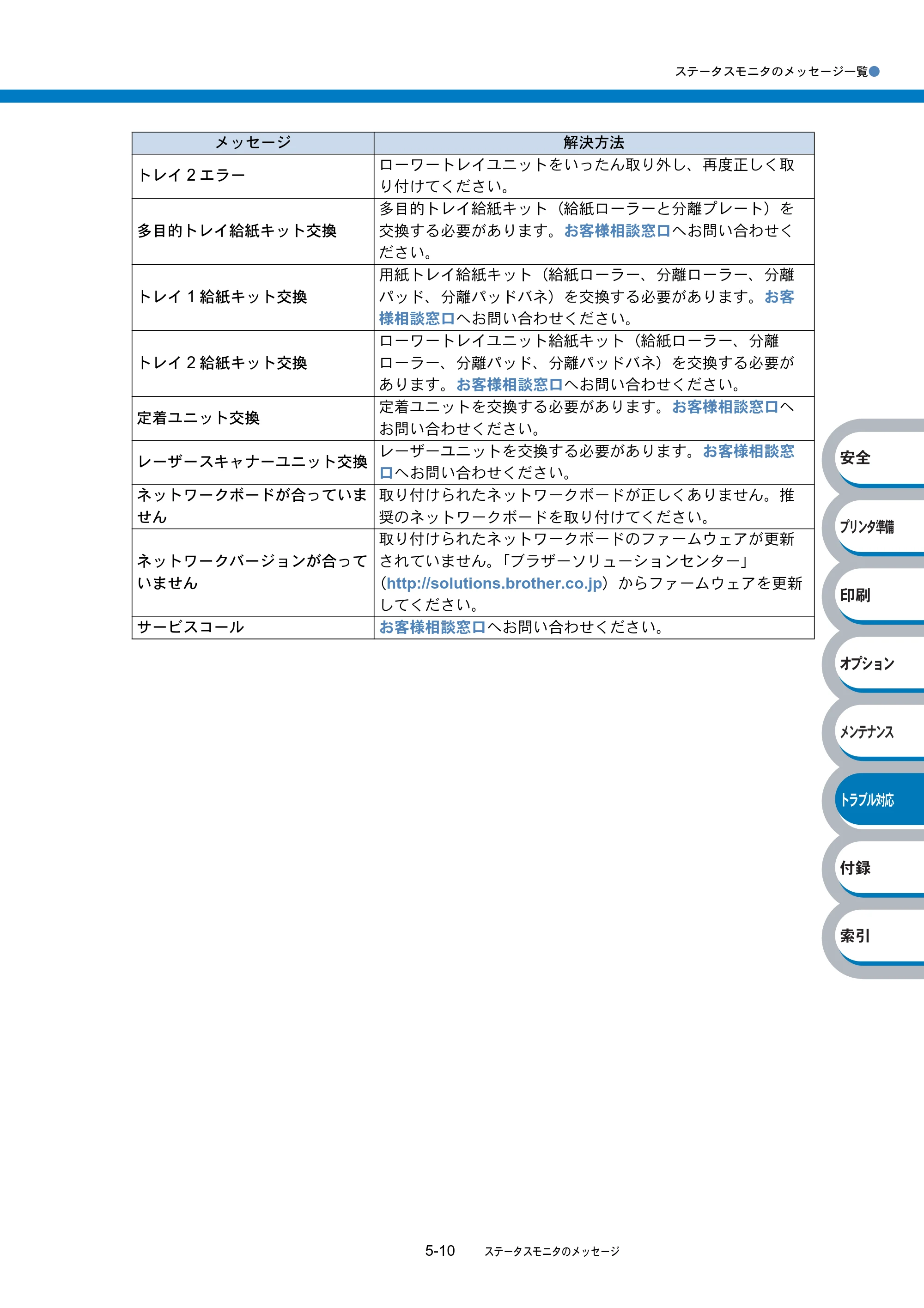
ステータスモニタのメッセージ一覧●
5-10 ステータスモニタのメッセージ
հ
ίςϋΗ֣
क़
ίΏοϋ
ιϋΞϋΑ
Πρήσచ؊ັ
֨॑
トレイ 2 エラー
ローワートレイユニットをいったん取り外し、再度正しく取
り付けてください。
多目的トレイ給紙キット交換
多目的トレイ給紙キット(給紙ローラーと分離プレート)を
交換する必要があります。お客様相談窓口へお問い合わせく
ださい。
トレイ 1 給紙キット交換
用紙トレイ給紙キット(給紙ローラー、分離ローラー、分離
パッド、分離パッドバネ)を交換する必要があります。お客
様相談窓口へお問い合わせください。
トレイ 2 給紙キット交換
ローワートレイユニット給紙キット(給紙ローラー、分離
ローラー、分離パッド、分離パッドバネ)を交換する必要が
あります。お客様相談窓口へお問い合わせください。
定着ユニット交換
定着ユニットを交換する必要があります。お客様相談窓口へ
お問い合わせください。
レーザースキャナーユニット交換
レーザーユニットを交換する必要があります。お客様相談窓
口へお問い合わせください。
ネットワークボードが合っていま
せん
取り付けられたネットワークボードが正しくありません。推
奨のネットワークボードを取り付けてください。
ネットワークバージョンが合って
いません
取り付けられたネットワークボードのファームウェアが更新
されていません。「ブラザーソリューションセンター」
(http://solutions.brother.co.jp)からファームウェアを更新
してください。
サービスコール お客様相談窓口へお問い合わせください。
メッセージ 解決方法
インタラクティブヘルプ
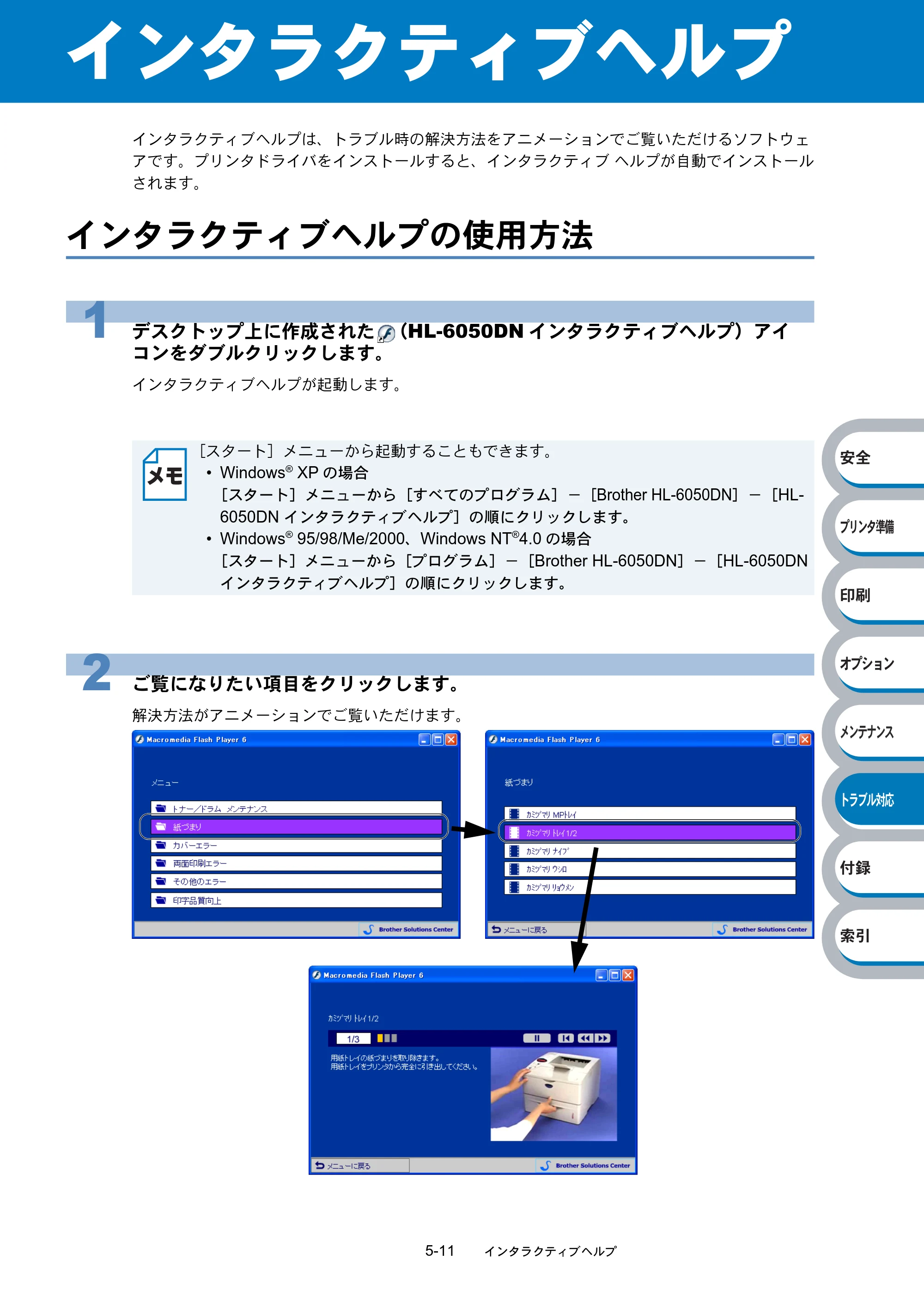
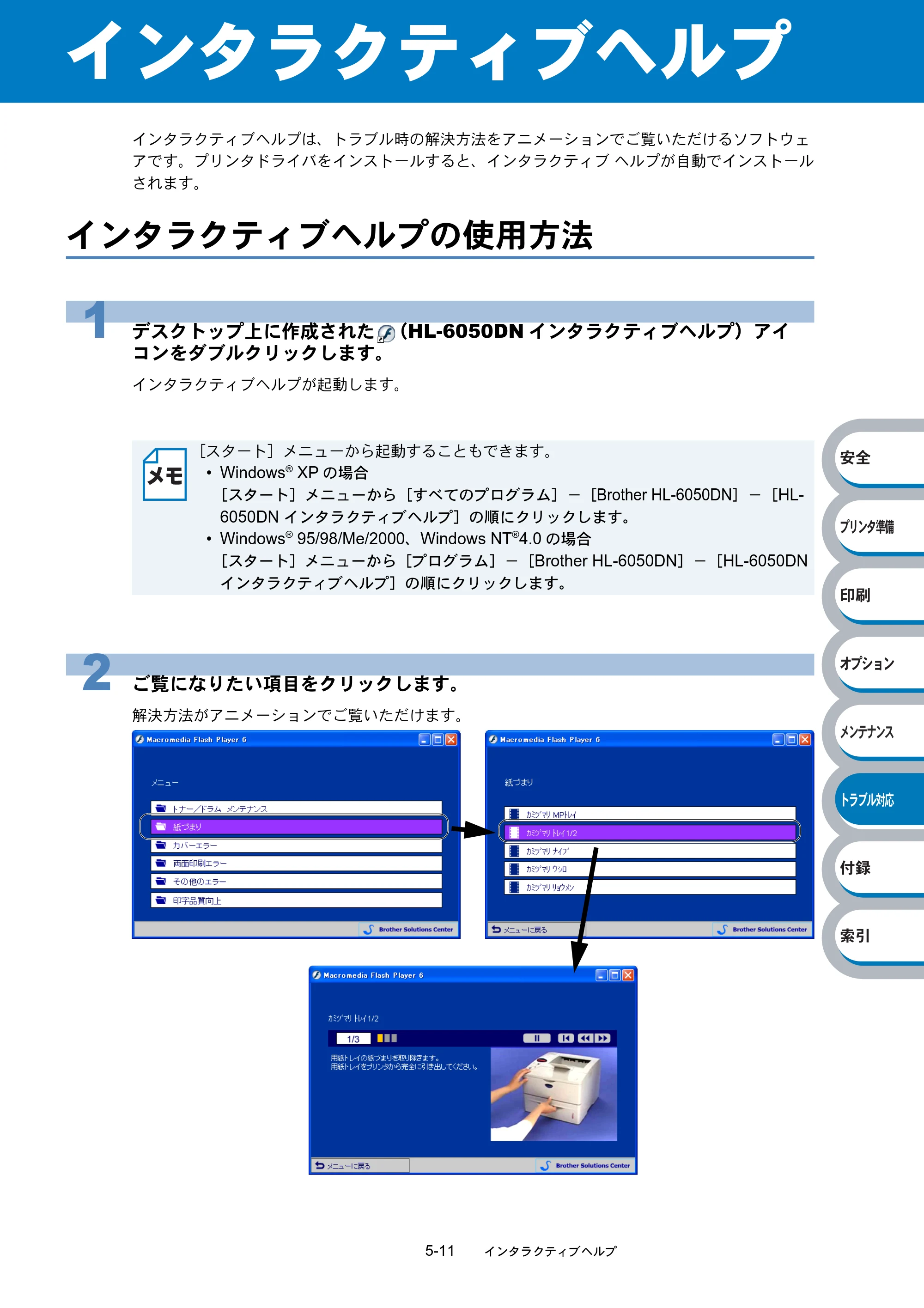
5-11 インタラクティブヘルプ
հ
ίςϋΗ֣
क़
ίΏοϋ
ιϋΞϋΑ
Πρήσచ؊ັ
֨॑
インタラクティブヘルプ
インタラクティブヘルプは、トラブル時の解決方法をアニメーションでご覧いただけるソフトウェ
アです。プリンタドライバをインストールすると、インタラクティブ ヘルプが自動でインストール
されます。
インタラクティブヘルプの使用方法
1 デスクトップ上に作成された (HL-6050DN インタラクティブヘルプ)アイ
コンをダブルクリックします。
インタラクティブヘルプが起動します。
[スタート]メニューから起動することもできます。
- Windows
®
XP の場合
[スタート]メニューから[すべてのプログラム]-[Brother HL-6050DN] -[HL-
6050DN インタラクティブヘルプ]の順にクリックします。
- Windows
®
95/98/Me/2000、Windows NT
®
4.0 の場合
[スタート]メニューから[プログラム]-[Brother HL-6050DN]-[HL-6050DN
インタラクティブヘルプ]の順にクリックします。
2 ご覧になりたい項目をクリックします。
解決方法がアニメーションでご覧いただけます。
紙づまりが起きたときは
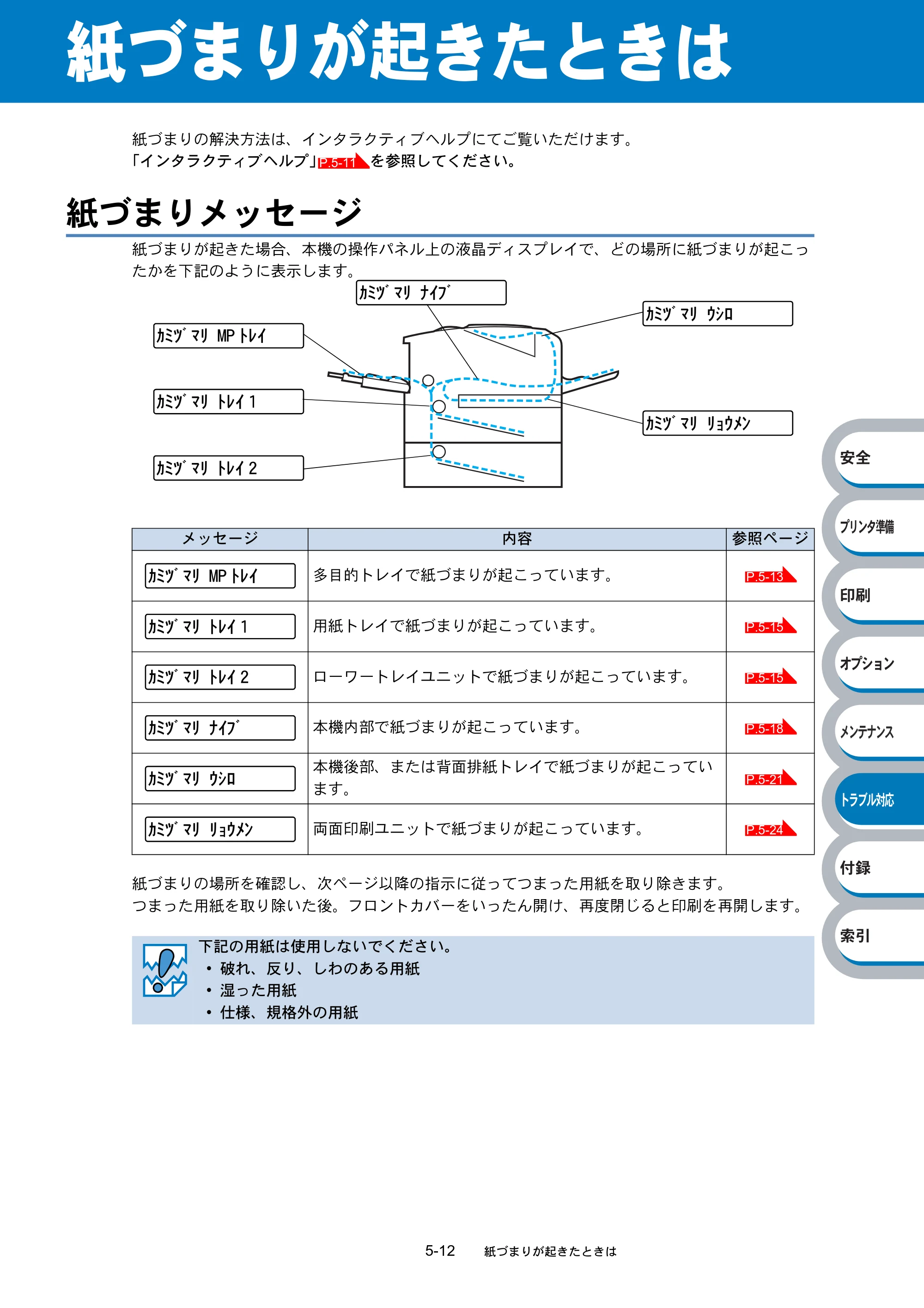
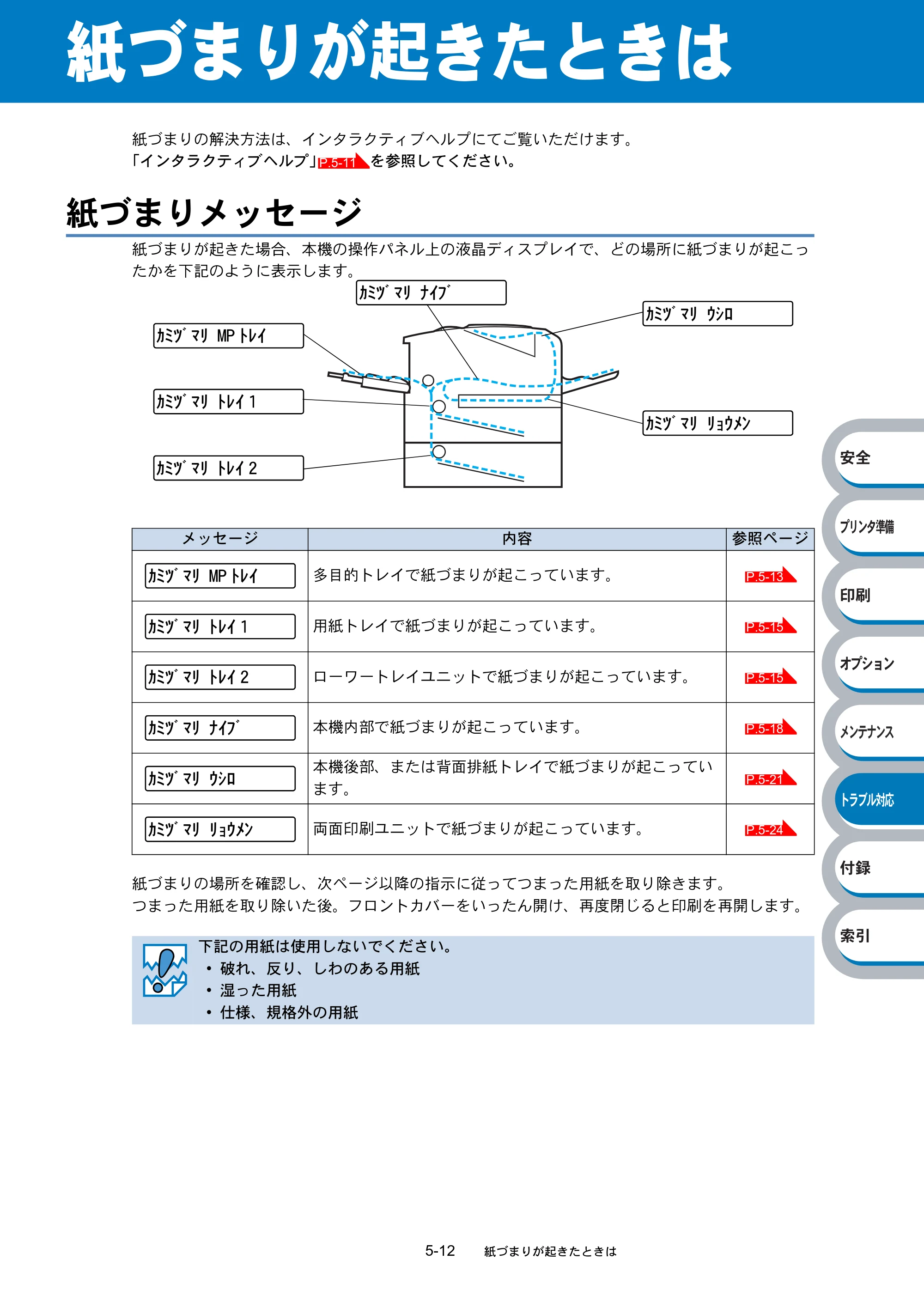
5-12 紙づまりが起きたときは
հ
ίςϋΗ֣
क़
ίΏοϋ
ιϋΞϋΑ
Πρήσచ؊ັ
֨॑
紙づまりが起きたときは
紙づまりの解決方法は、インタラクティブヘルプにてご覧いただけます。
「インタラクティブヘルプ」 を参照してください。
紙づまりメッセージ
紙づまりが起きた場合、本機の操作パネル上の液晶ディスプレイで、どの場所に紙づまりが起こっ
たかを下記のように表示します。
紙づまりの場所を確認し、次ページ以降の指示に従ってつまった用紙を取り除きます。
つまった用紙を取り除いた後。フロントカバーをいったん開け、再度閉じると印刷を再開します。
メッセージ 内容 参照ページ
多目的トレイで紙づまりが起こっています。
用紙トレイで紙づまりが起こっています。
ローワートレイユニットで紙づまりが起こっています。
本機内部で紙づまりが起こっています。
本機後部、または背面排紙トレイで紙づまりが起こってい
ます。
両面印刷ユニットで紙づまりが起こっています。
下記の用紙は使用しないでください。
- 破れ、反り、しわのある用紙
- 湿った用紙
- 仕様、規格外の用紙
P.5-11
カミヅマリ MP トレイ
カミヅマリ トレイ 1
カミヅマリ トレイ 2
カミヅマリ ナイブ
カミヅマリ ウシロ
カミヅマリ リョウメン
カミヅマリ MP トレイ P.5-13
カミヅマリ トレイ 1 P.5-15
カミヅマリ トレイ 2 P.5-15
カミヅマリ ナイブ P.5-18
カミヅマリ ウシロ P.5-21
カミヅマリ リョウメン P.5-24
紙づまりの解決方法
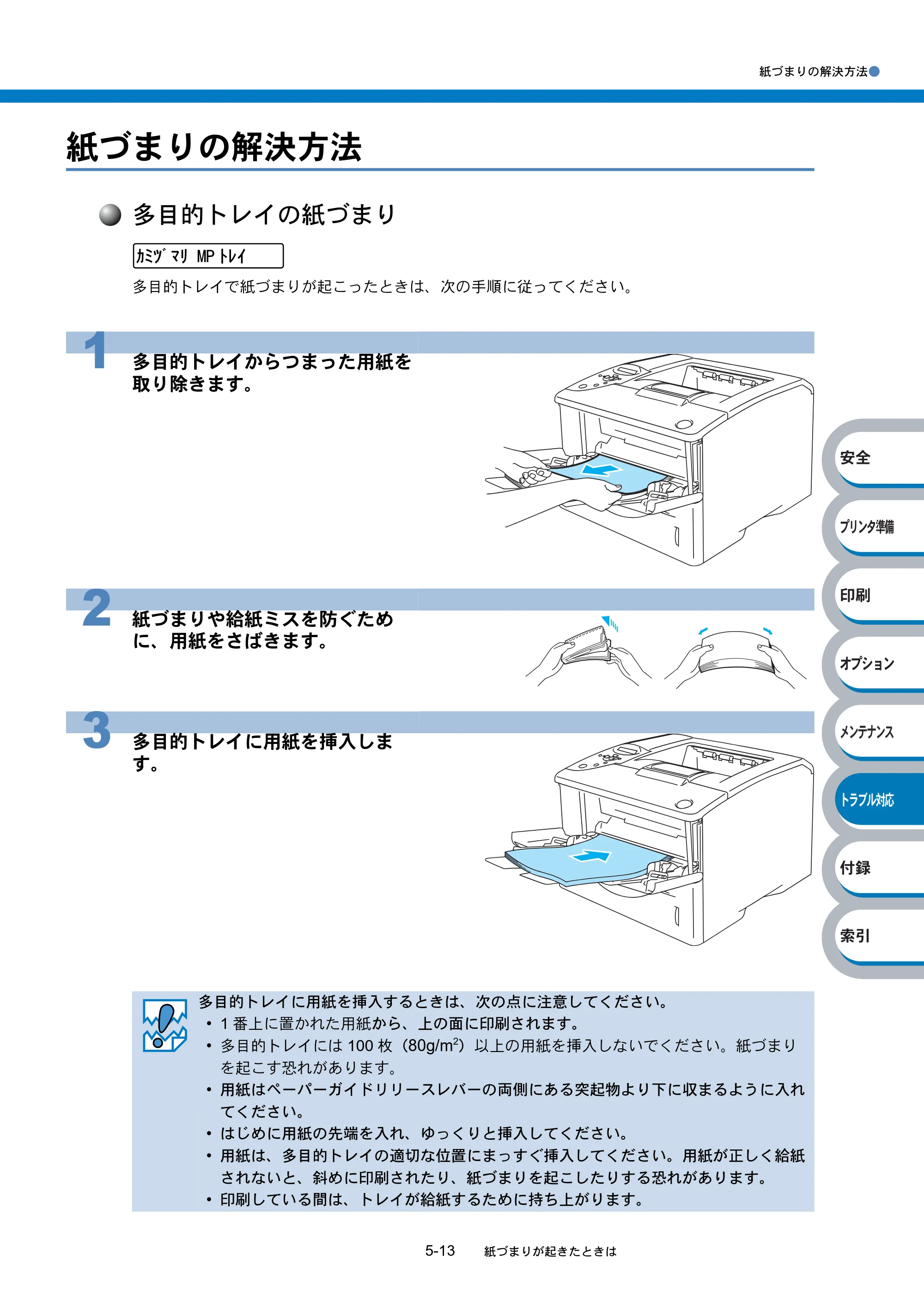
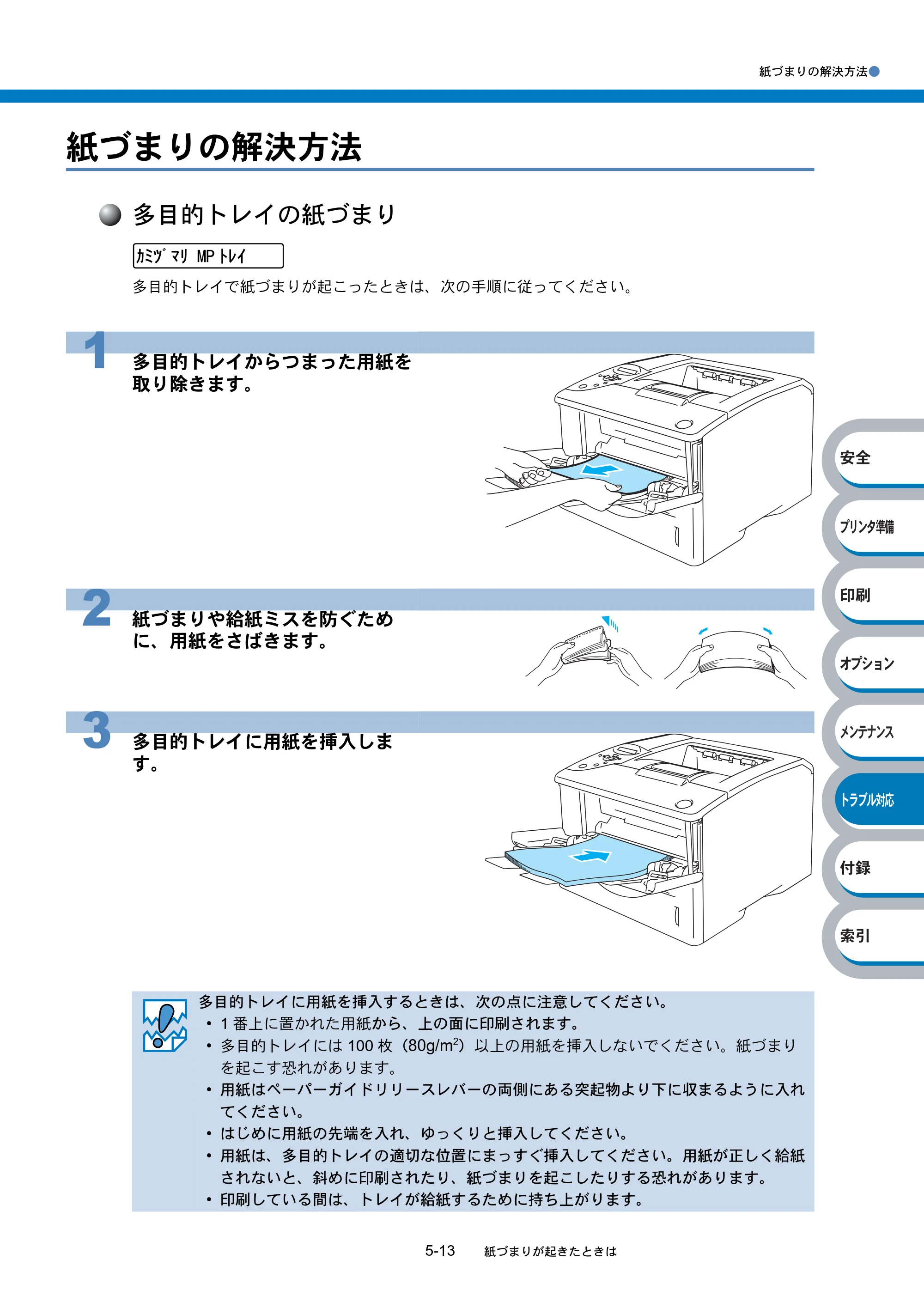
紙づまりの解決方法●
5-13 紙づまりが起きたときは
հ
ίςϋΗ֣
क़
ίΏοϋ
ιϋΞϋΑ
Πρήσచ؊ັ
֨॑
紙づまりの解決方法
多目的トレイの紙づまり
多目的トレイで紙づまりが起こったときは、次の手順に従ってください。
1 多目的トレイからつまった用紙を
取り除きます。
2 紙づまりや給紙ミスを防ぐため
に、用紙をさばきます。
3 多目的トレイに用紙を挿入しま
す。
多目的トレイに用紙を挿入するときは、次の点に注意してください。
- 1 番上に置かれた用紙から、上の面に印刷されます。
- 多目的トレイには 100 枚(80g/m
2
)以上の用紙を挿入しないでください。紙づまり
を起こす恐れがあります。
- 用紙はペーパーガイドリリースレバーの両側にある突起物より下に収まるように入れ
てください。
- はじめに用紙の先端を入れ、ゆっくりと挿入してください。
- 用紙は、多目的トレイの適切な位置にまっすぐ挿入してください。用紙が正しく給紙
されないと、斜めに印刷されたり、紙づまりを起こしたりする恐れがあります。
- 印刷している間は、トレイが給紙するために持ち上がります。
カミヅマリ MP トレイ
185ページ
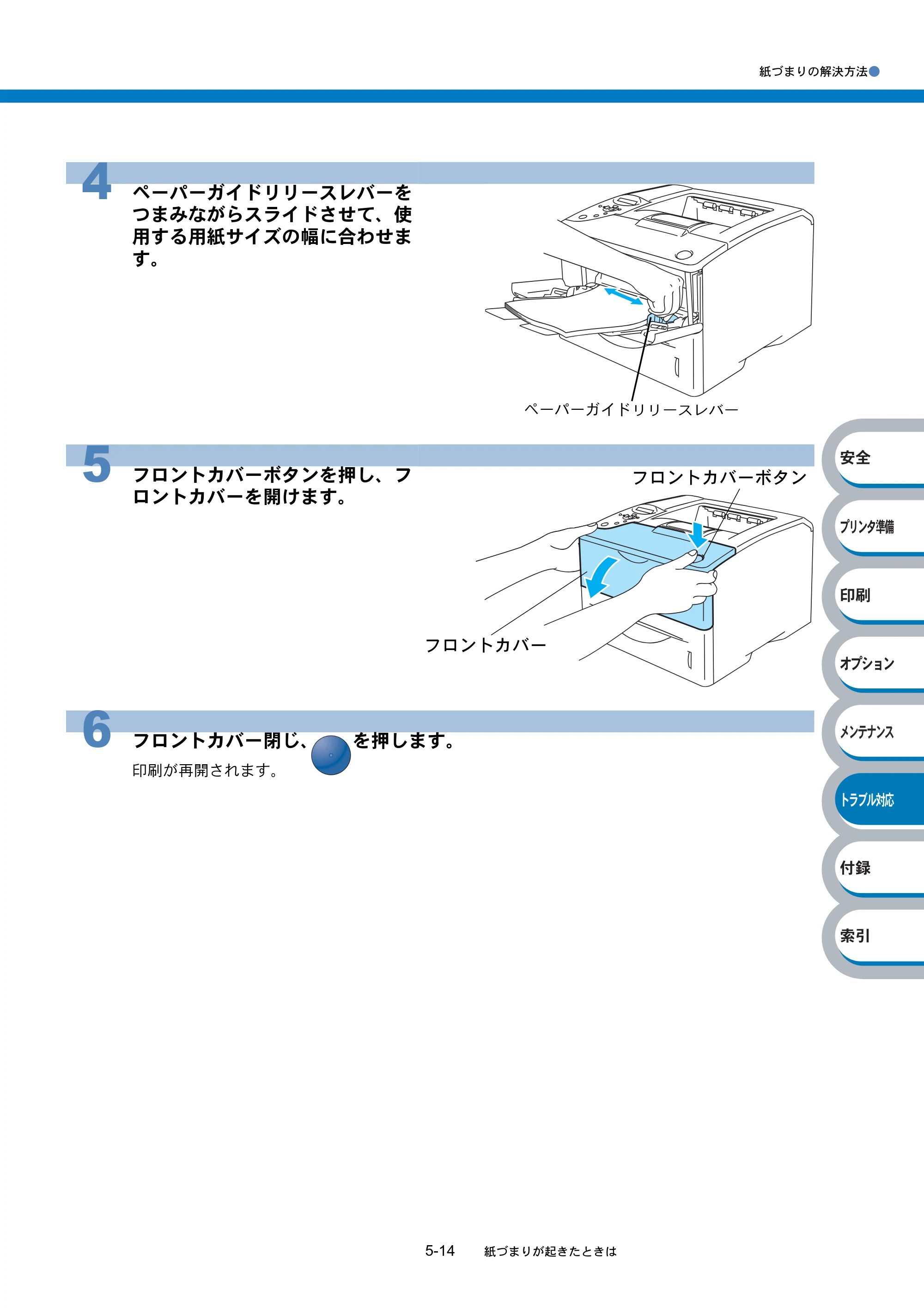
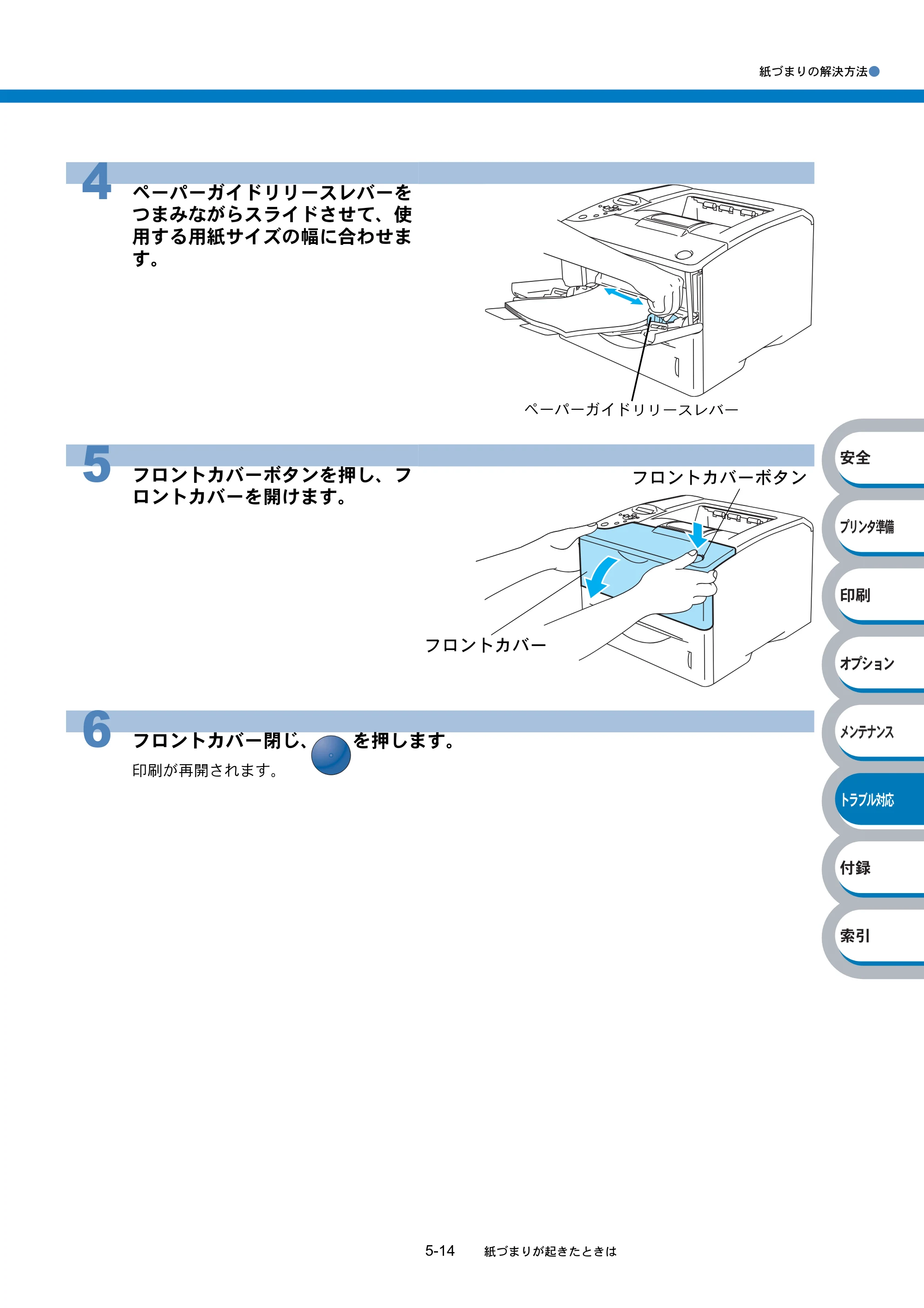
紙づまりの解決方法●
5-14 紙づまりが起きたときは
հ
ίςϋΗ֣
क़
ίΏοϋ
ιϋΞϋΑ
Πρήσచ؊ັ
֨॑
4 ペーパーガイドリリースレバーを
つまみながらスライドさせて、使
用する用紙サイズの幅に合わせま
す。
5 フロントカバーボタンを押し、フ
ロントカバーを開けます。
6 フロントカバー閉じ、 を押します。
印刷が再開されます。
ペーパーガイド リリースレバー
フロントカバー
フロントカバーボタン
用紙トレイ/ローワーユニットトレイの紙づまり
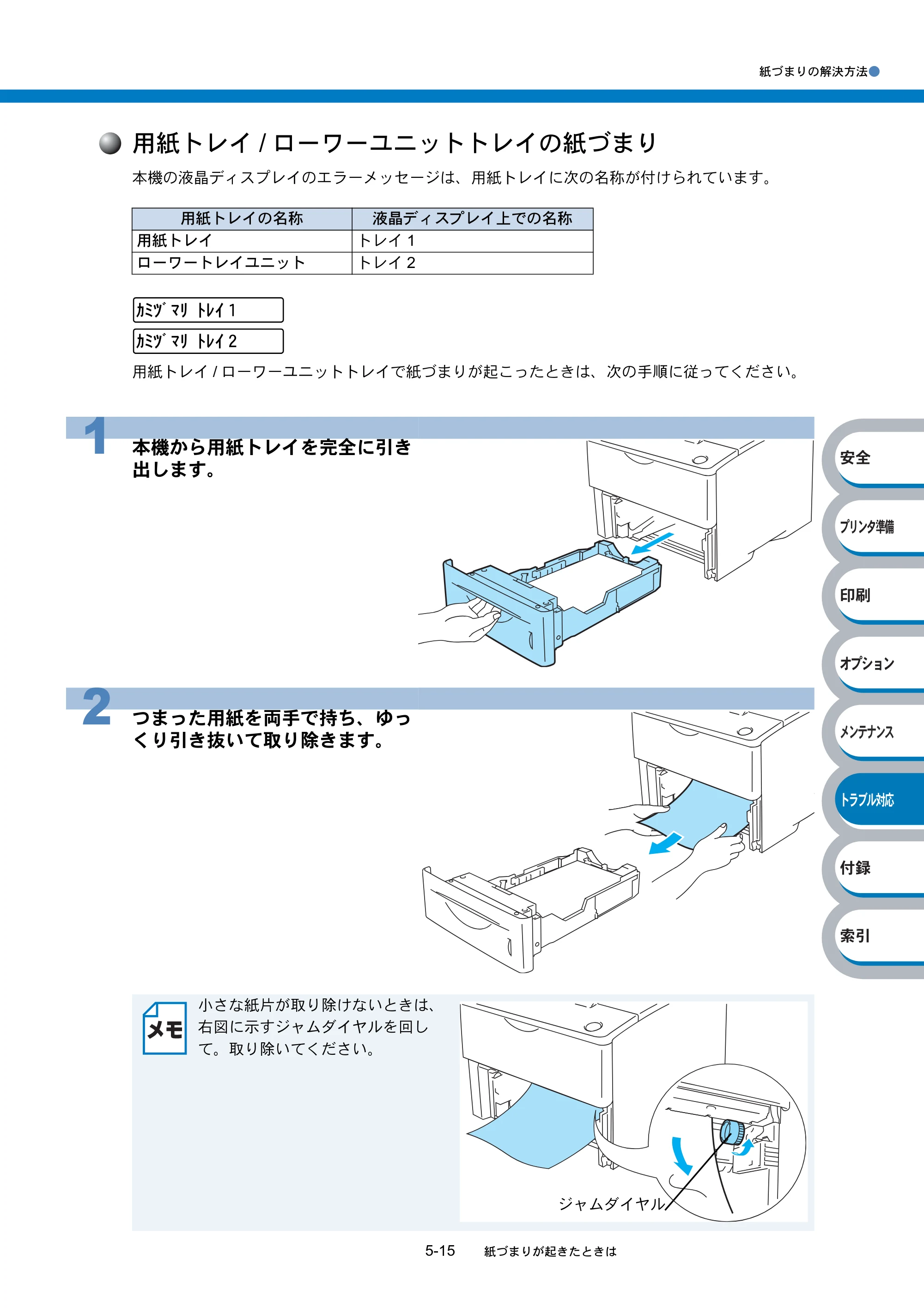
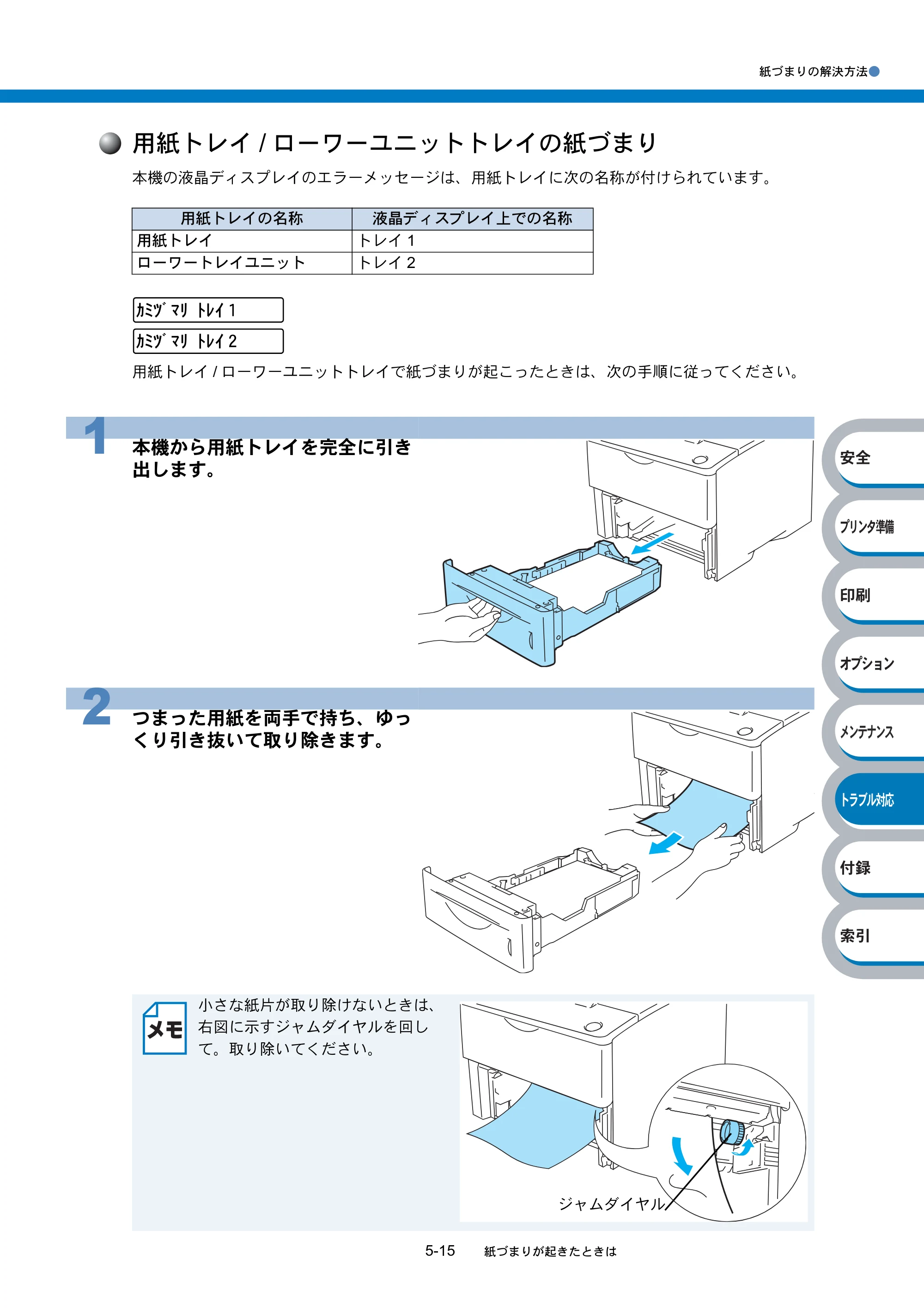
紙づまりの解決方法●
5-15 紙づまりが起きたときは
հ
ίςϋΗ֣
क़
ίΏοϋ
ιϋΞϋΑ
Πρήσచ؊ັ
֨॑
用紙トレイ / ローワーユニットトレイの紙づまり
本機の液晶ディスプレイのエラーメッセージは、用紙トレイに次の名称が付けられています。
用紙トレイ / ローワーユニットトレイで紙づまりが起こったときは、次の手順に従ってください。
用紙トレイの名称 液晶ディスプレイ上での名称
用紙トレイ トレイ 1
ローワートレイユニット トレイ 2
1 本機から用紙トレイを完全に引き
出します。
2 つまった用紙を両手で持ち、ゆっ
くり引き抜いて取り除きます。
小さな紙片が取り除けないときは、
右図に示すジャムダイヤルを回し
て。取り除いてください。
カミヅマリ トレイ 1
カミヅマリ トレイ 2
ジャムダイヤル
187ページ
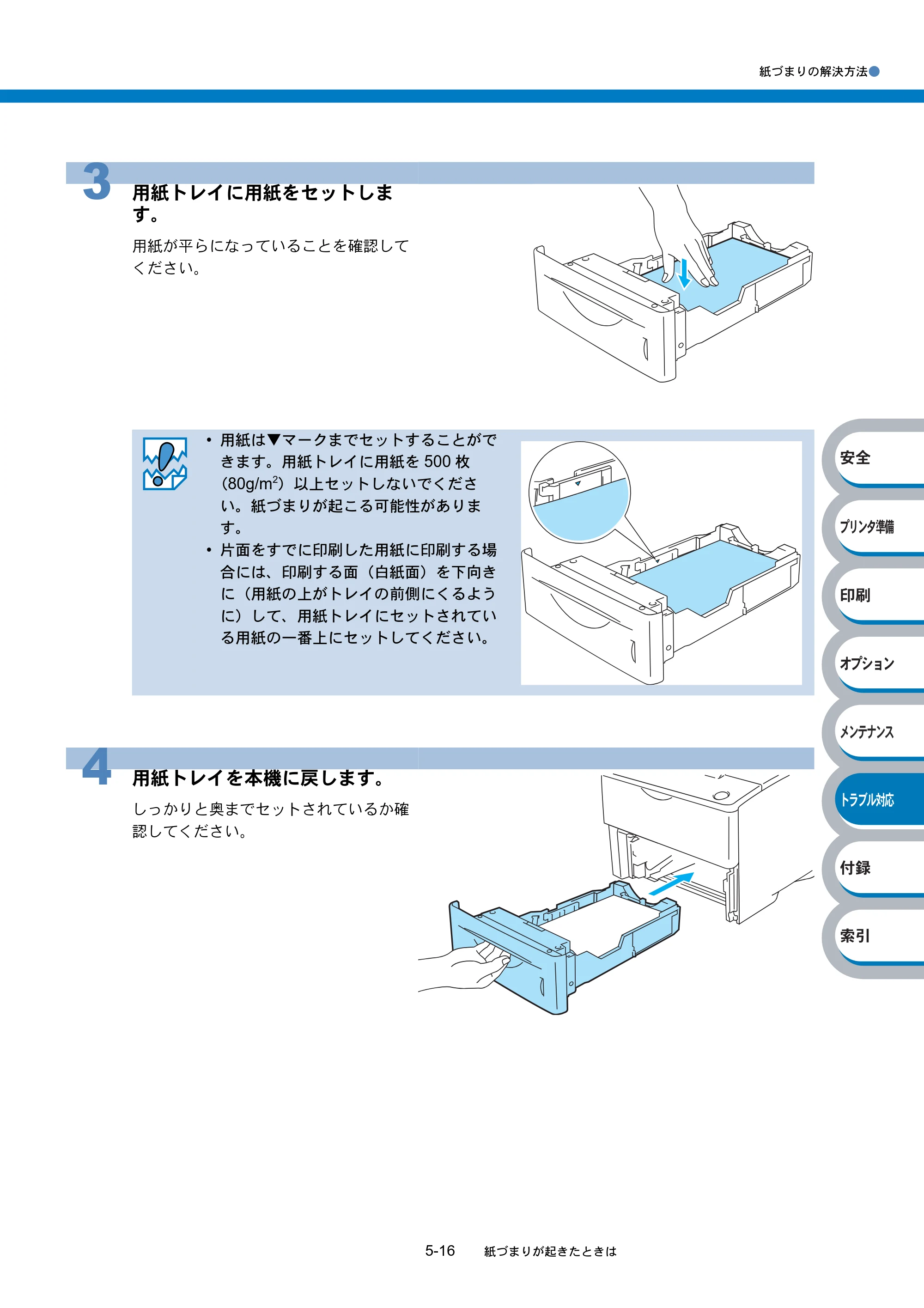
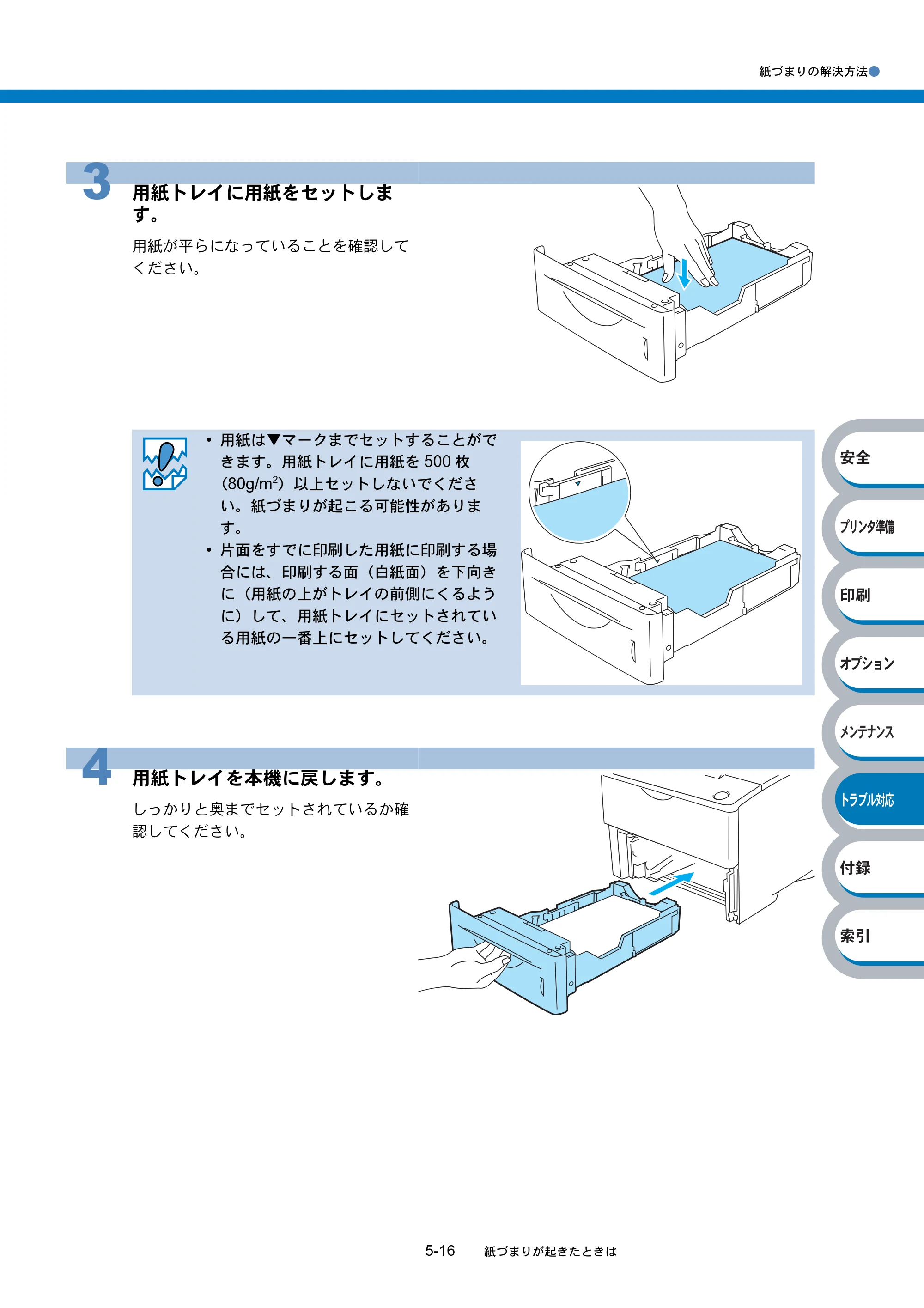
紙づまりの解決方法●
5-16 紙づまりが起きたときは
հ
ίςϋΗ֣
क़
ίΏοϋ
ιϋΞϋΑ
Πρήσచ؊ັ
֨॑
3 用紙トレイに用紙をセットしま
す。
用紙が平らになっていることを確認して
ください。
- 用紙は▼マークまでセットすることがで
きます。用紙トレイに用紙を 500 枚
(80g/m
2
)以上セットしないでくださ
い。紙づまりが起こる可能性がありま
す。
- 片面をすでに印刷した用紙に印刷する場
合には、印刷する面(白紙面)を下向き
に(用紙の上がトレイの前側にくるよう
に)して、用紙トレイにセットされてい
る用紙の一番上にセットしてください。
4 用紙トレイを本機に戻します。
しっかりと奥までセットされているか確
認してください。
188ページ
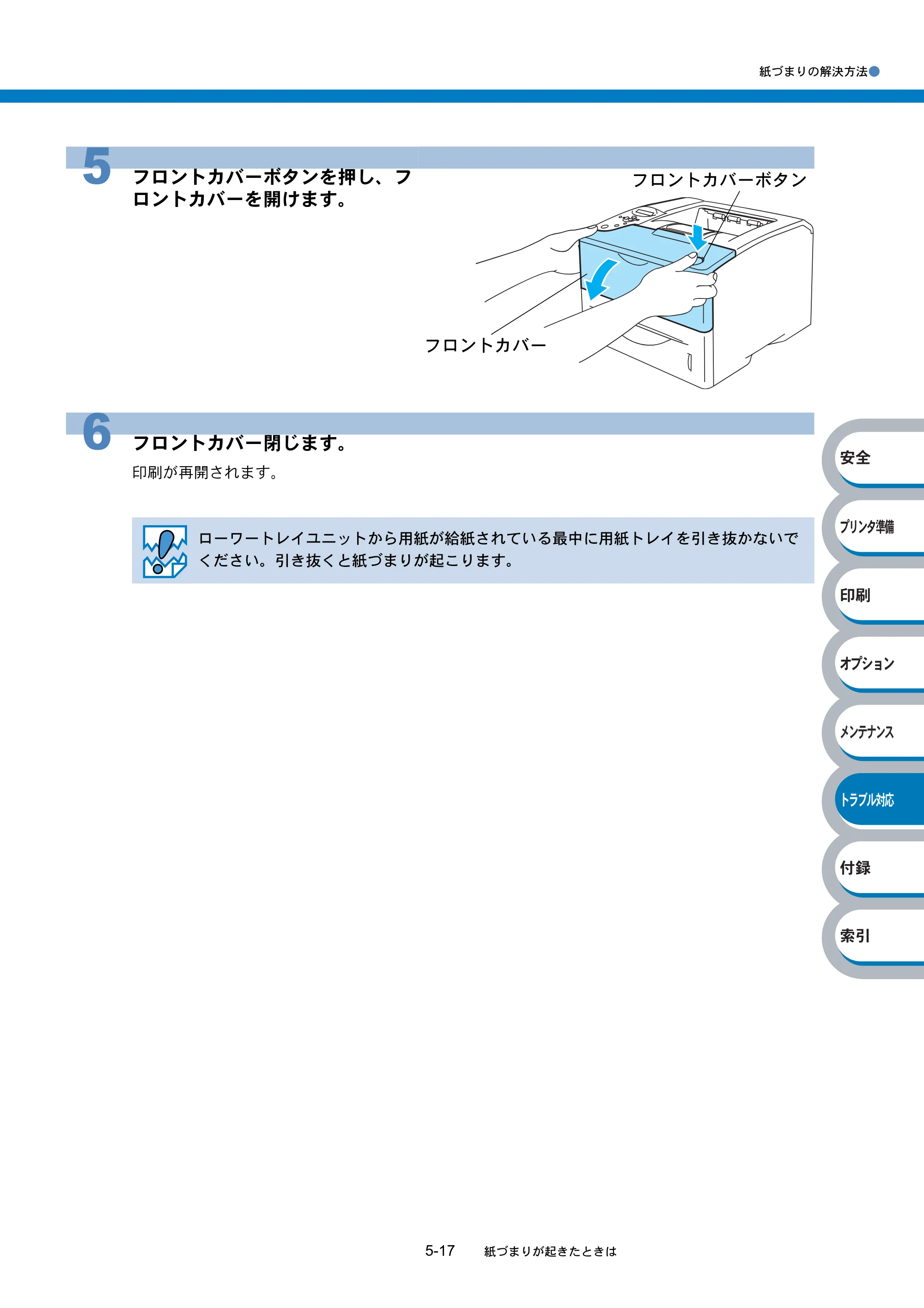
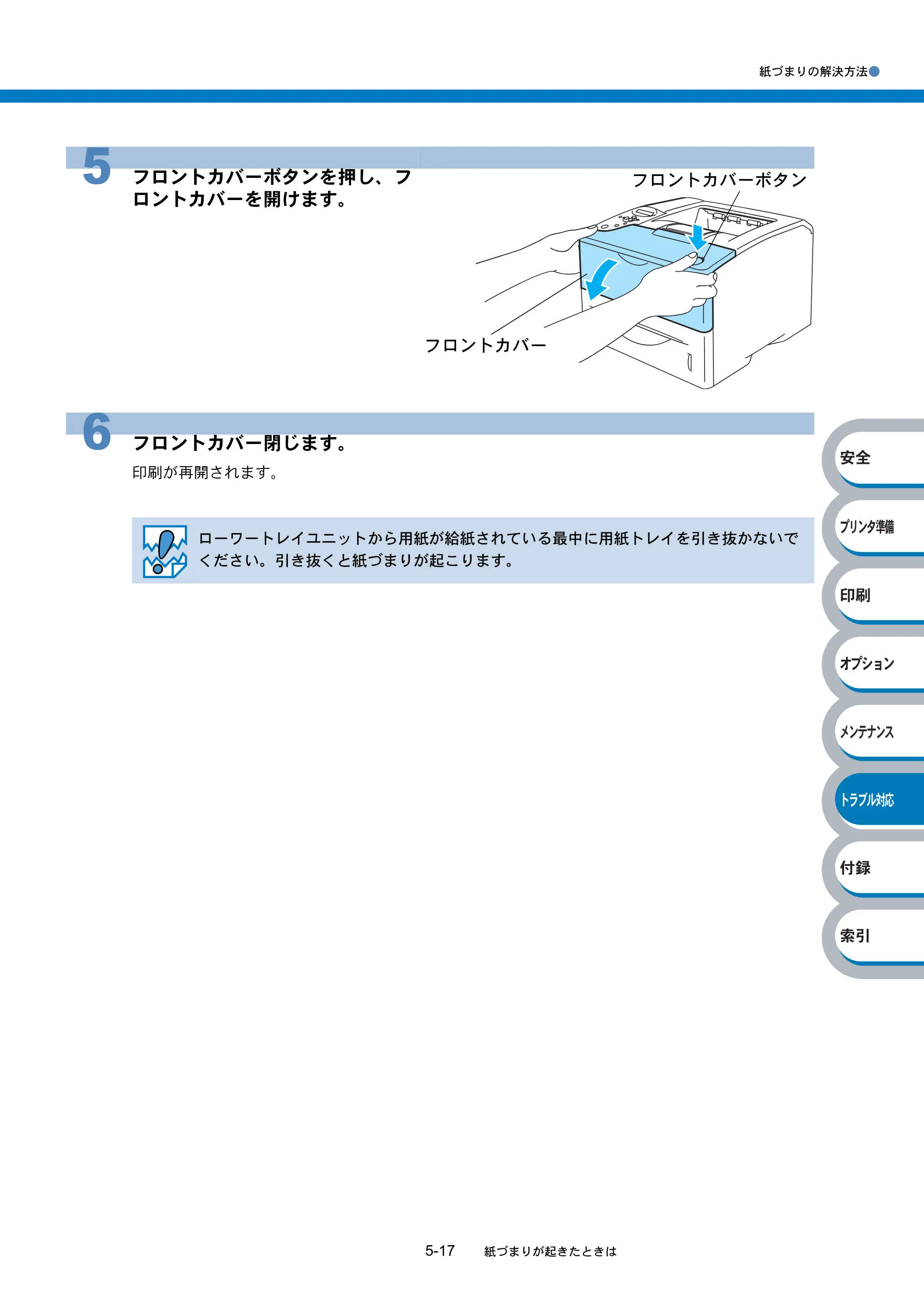
紙づまりの解決方法●
5-17 紙づまりが起きたときは
հ
ίςϋΗ֣
क़
ίΏοϋ
ιϋΞϋΑ
Πρήσచ؊ັ
֨॑
5 フロントカバーボタンを押し、フ
ロントカバーを開けます。
6 フロントカバー閉じます。
印刷が再開されます。
ローワートレイユニットから用紙が給紙されている最中に用紙トレイを引き抜かないで
ください。引き抜くと紙づまりが起こります。
フロントカバー
フロントカバーボタン
本機内部の紙づまり
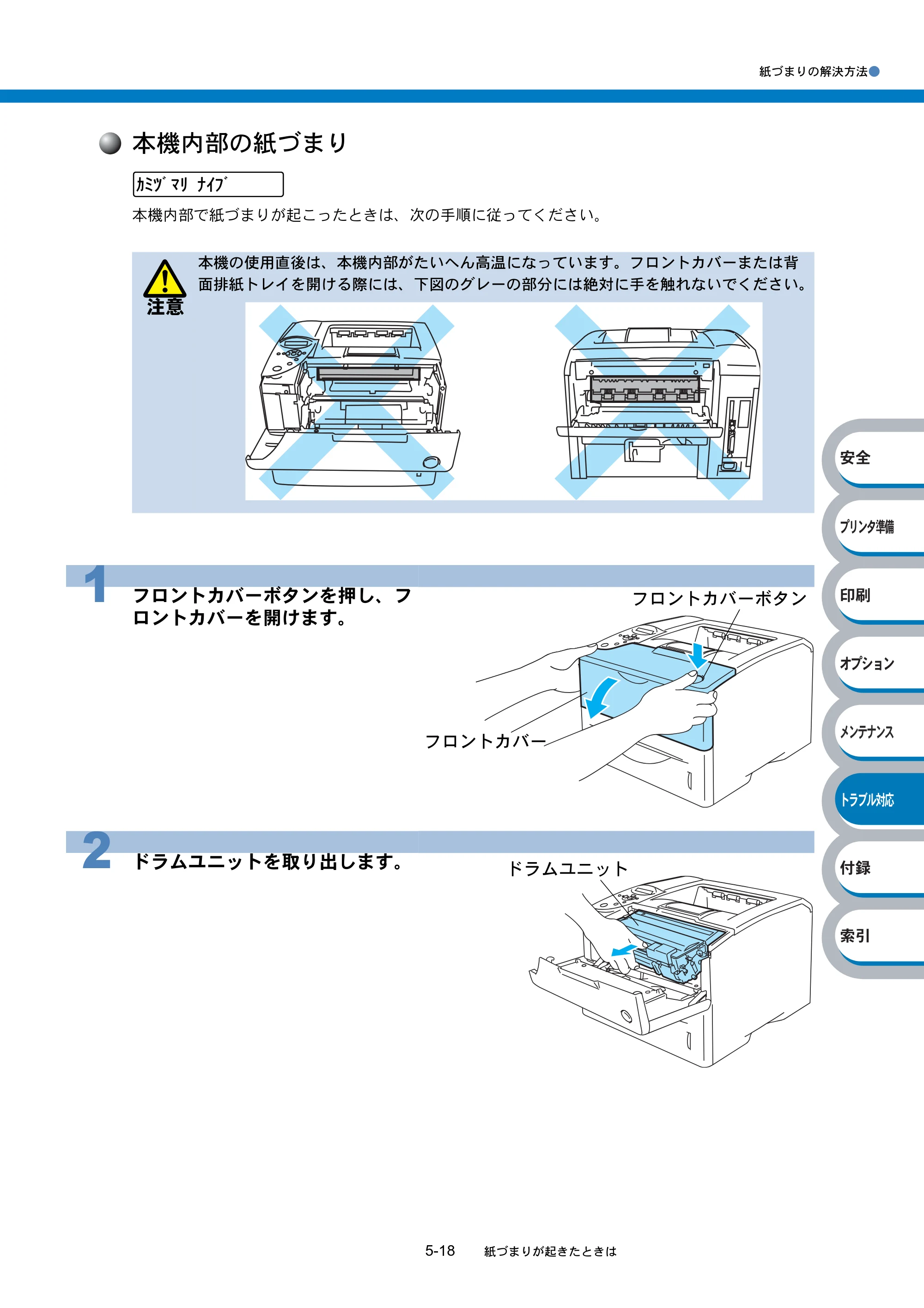
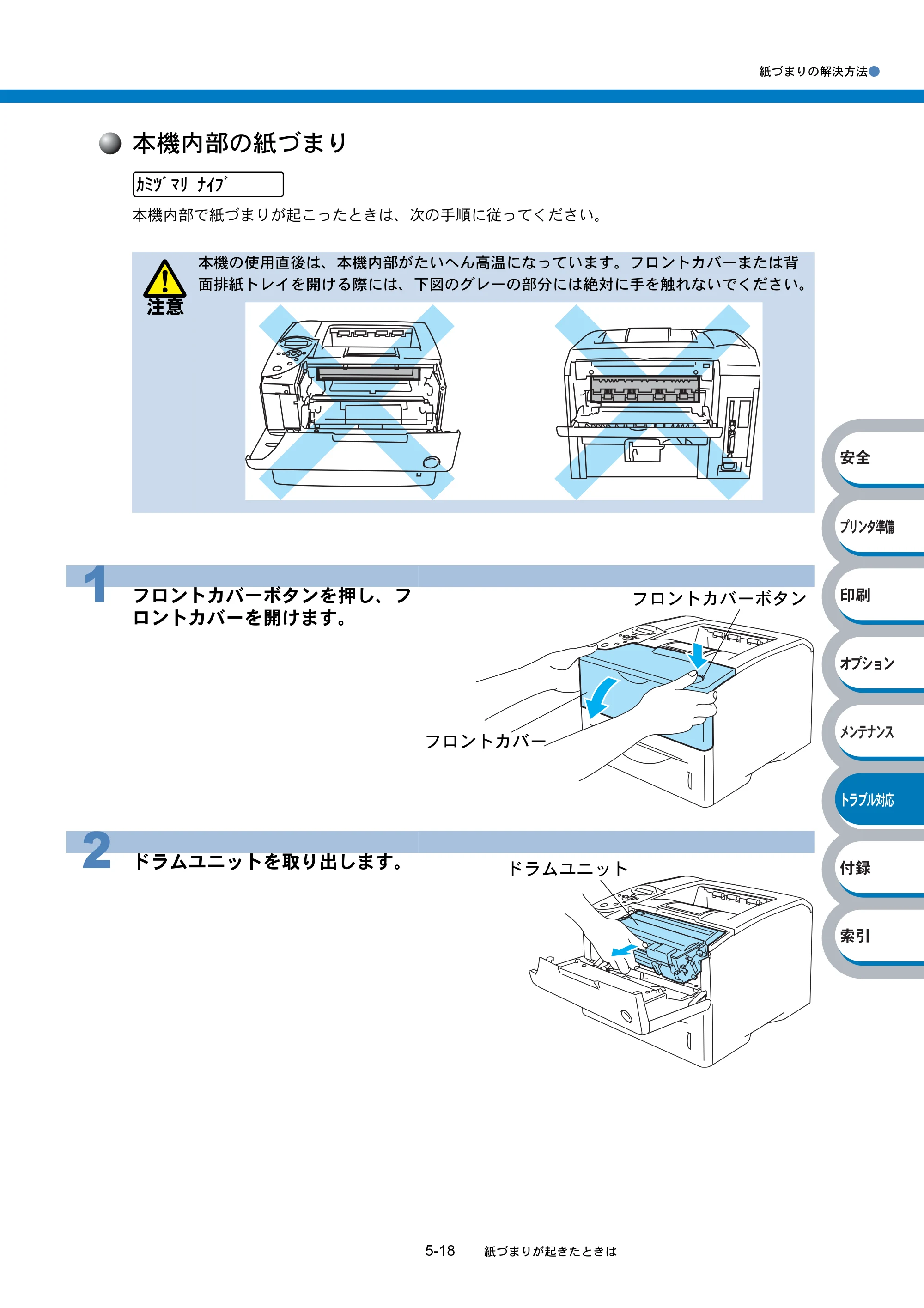
紙づまりの解決方法●
5-18 紙づまりが起きたときは
հ
ίςϋΗ֣
क़
ίΏοϋ
ιϋΞϋΑ
Πρήσచ؊ັ
֨॑
本機内部の紙づまり
本機内部で紙づまりが起こったときは、次の手順に従ってください。
注意
本機の使用直後は、本機内部がたいへん高温になっています。フロントカバーまたは背
面排紙トレイを開ける際には、下図のグレーの部分には絶対に手を触れないでください。
1 フロントカバーボタンを押し、フ
ロントカバーを開けます。
2 ドラムユニットを取り出します。
カミヅマリ ナイブ
フロントカバー
フロントカバーボタン
ドラムユニット
190ページ
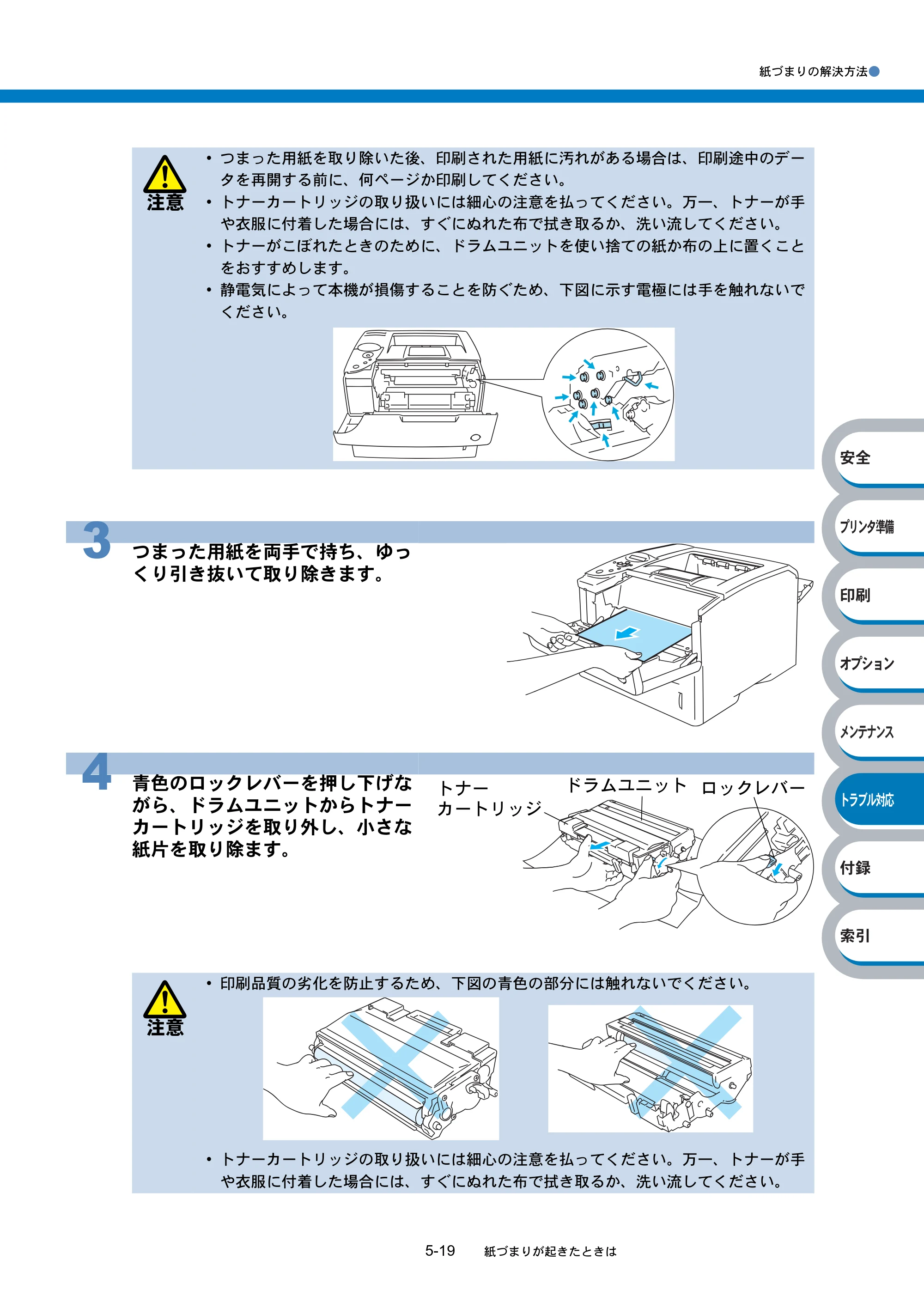
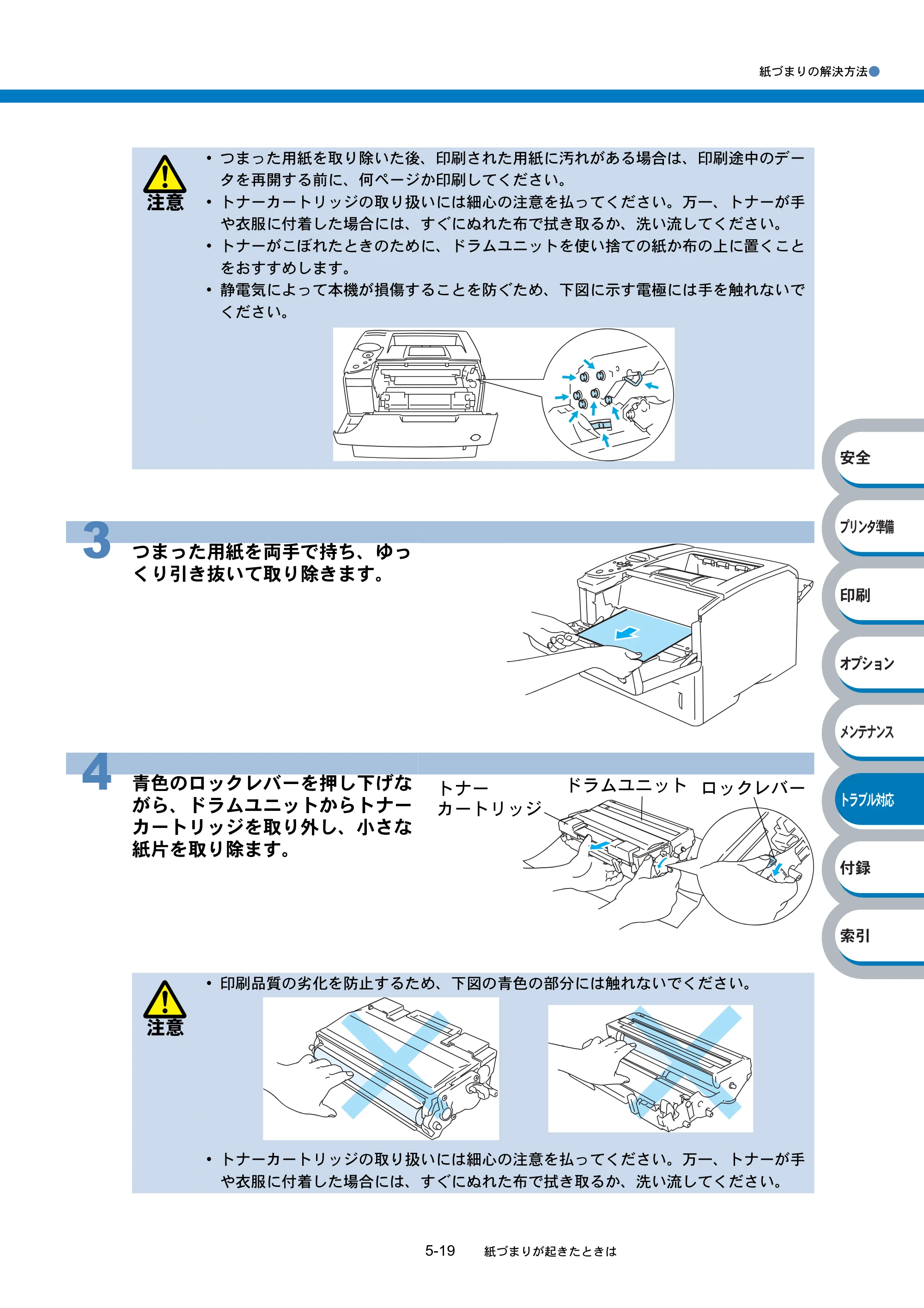
紙づまりの解決方法●
5-19 紙づまりが起きたときは
հ
ίςϋΗ֣
क़
ίΏοϋ
ιϋΞϋΑ
Πρήσచ؊ັ
֨॑
注意
- つまった用紙を取り除いた後、印刷された用紙に汚れがある場合は、印刷途中のデー
タを再開する前に、何ページか印刷してください。
- トナーカートリッジの取り扱いには細心の注意を払ってください。万一、トナーが手
や衣服に付着した場合には、すぐにぬれた布で拭き取るか、洗い流してください。
- トナーがこぼれたときのために、ドラムユニットを使い捨ての紙か布の上に置くこと
をおすすめします。
- 静電気によって本機が損傷することを防ぐため、下図に示す電極には手を触れないで
ください。
3 つまった用紙を両手で持ち、ゆっ
くり引き抜いて取り除きます。
4 青色のロックレバーを押し下げな
がら、ドラムユニットからトナー
カートリッジを取り外し、小さな
紙片を取り除ます。
注意
- 印刷品質の劣化を防止するため、下図の青色の部分には触れないでください。
- トナーカートリッジの取り扱いには細心の注意を払ってください。万一、トナーが手
や衣服に付着した場合には、すぐにぬれた布で拭き取るか、洗い流してください。
ロックレバードラムユニットトナー
カートリッジ
191ページ
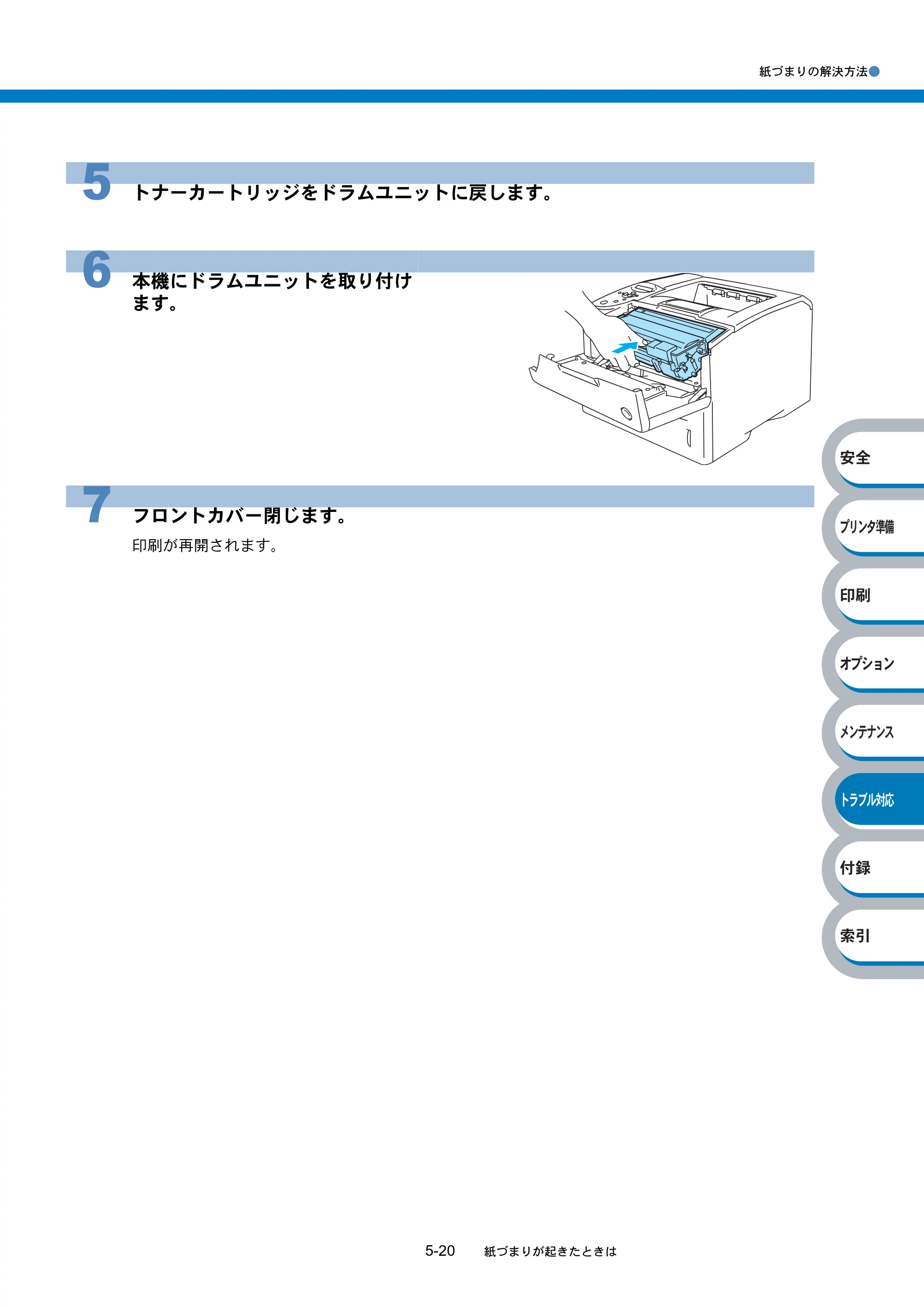
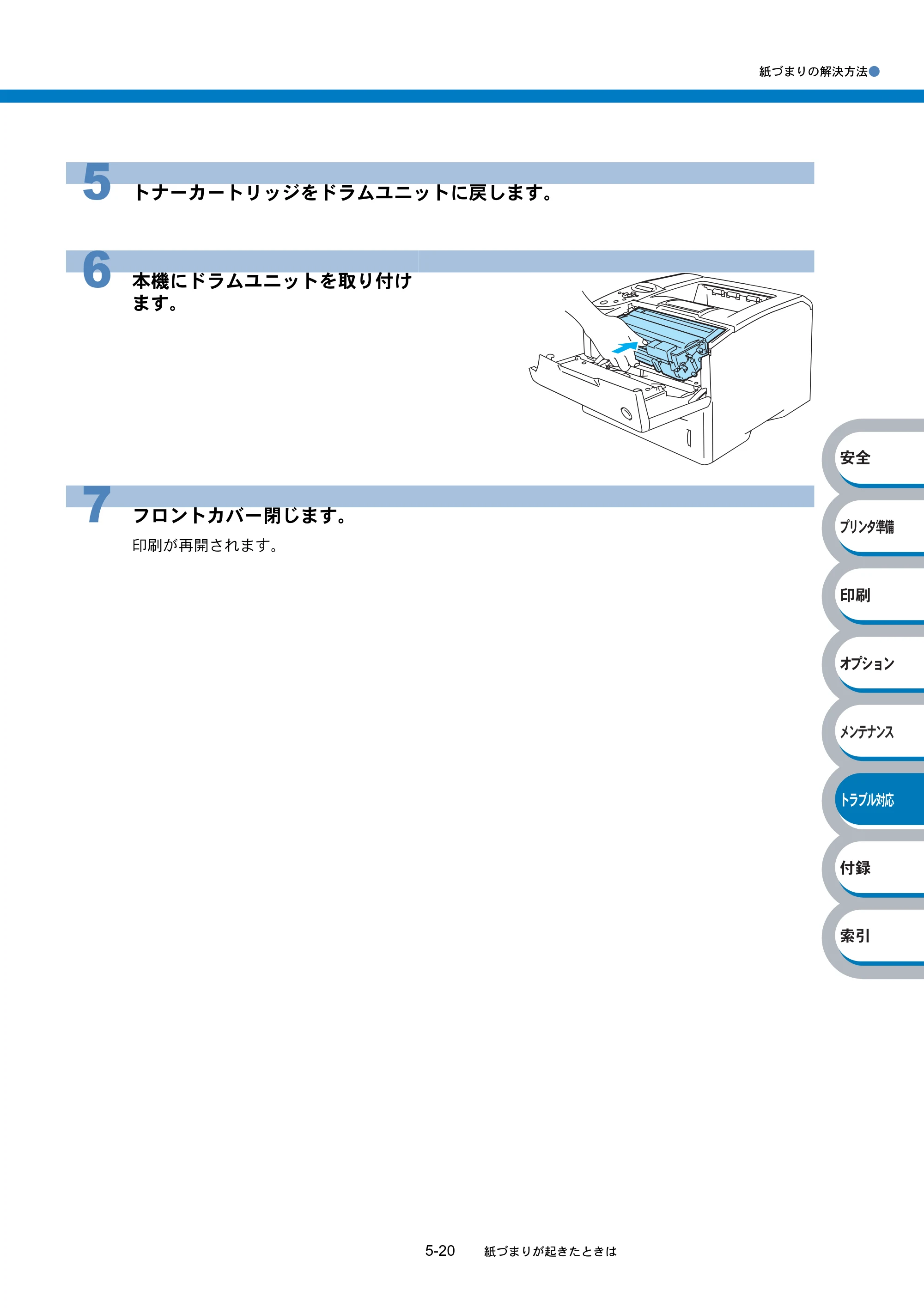
紙づまりの解決方法●
5-20 紙づまりが起きたときは
հ
ίςϋΗ֣
क़
ίΏοϋ
ιϋΞϋΑ
Πρήσచ؊ັ
֨॑
5 トナーカートリッジをドラムユニットに戻します。
6 本機にドラムユニットを取り付け
ます。
7 フロントカバー閉じます。
印刷が再開されます。
本機後部の紙づまり
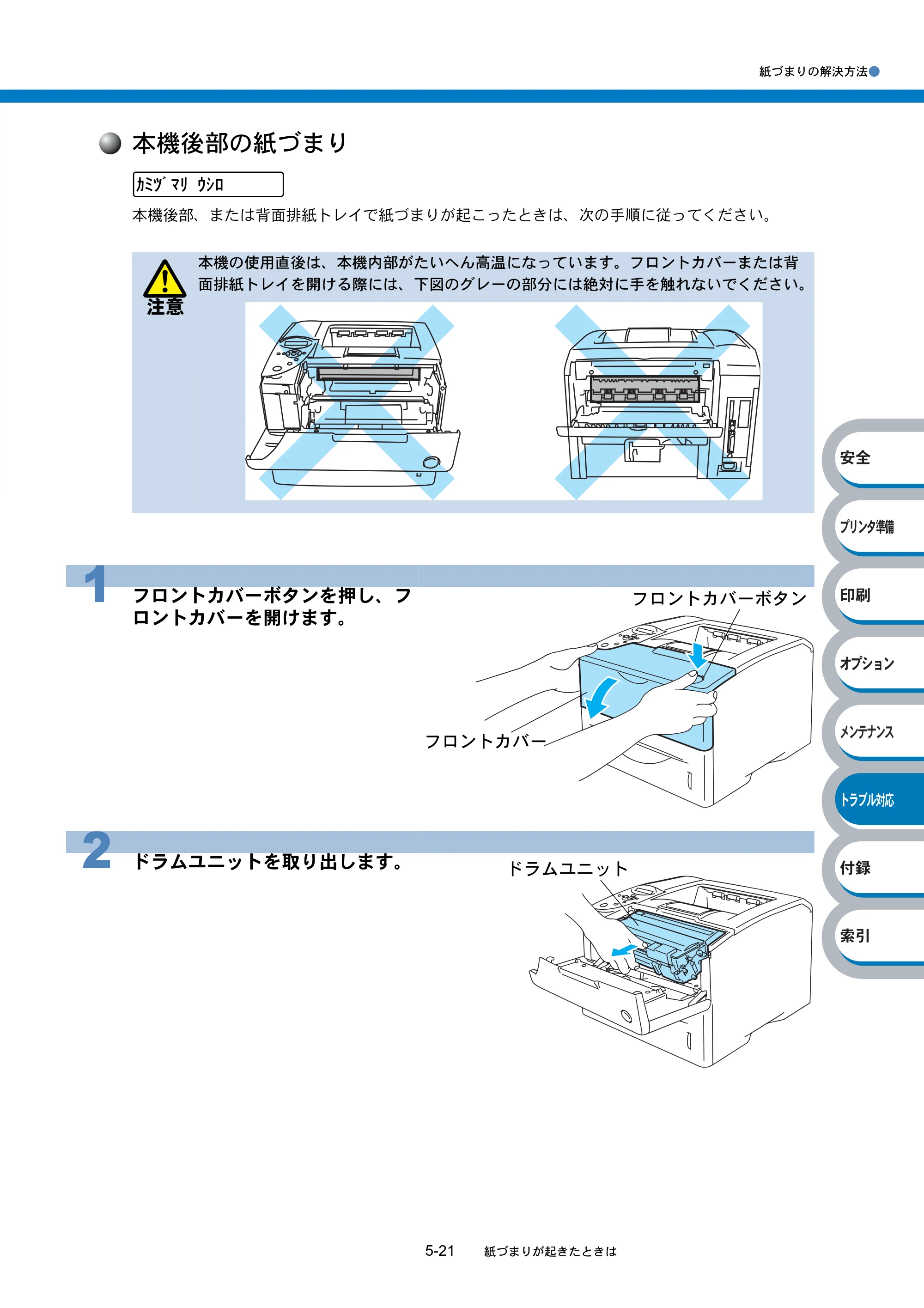
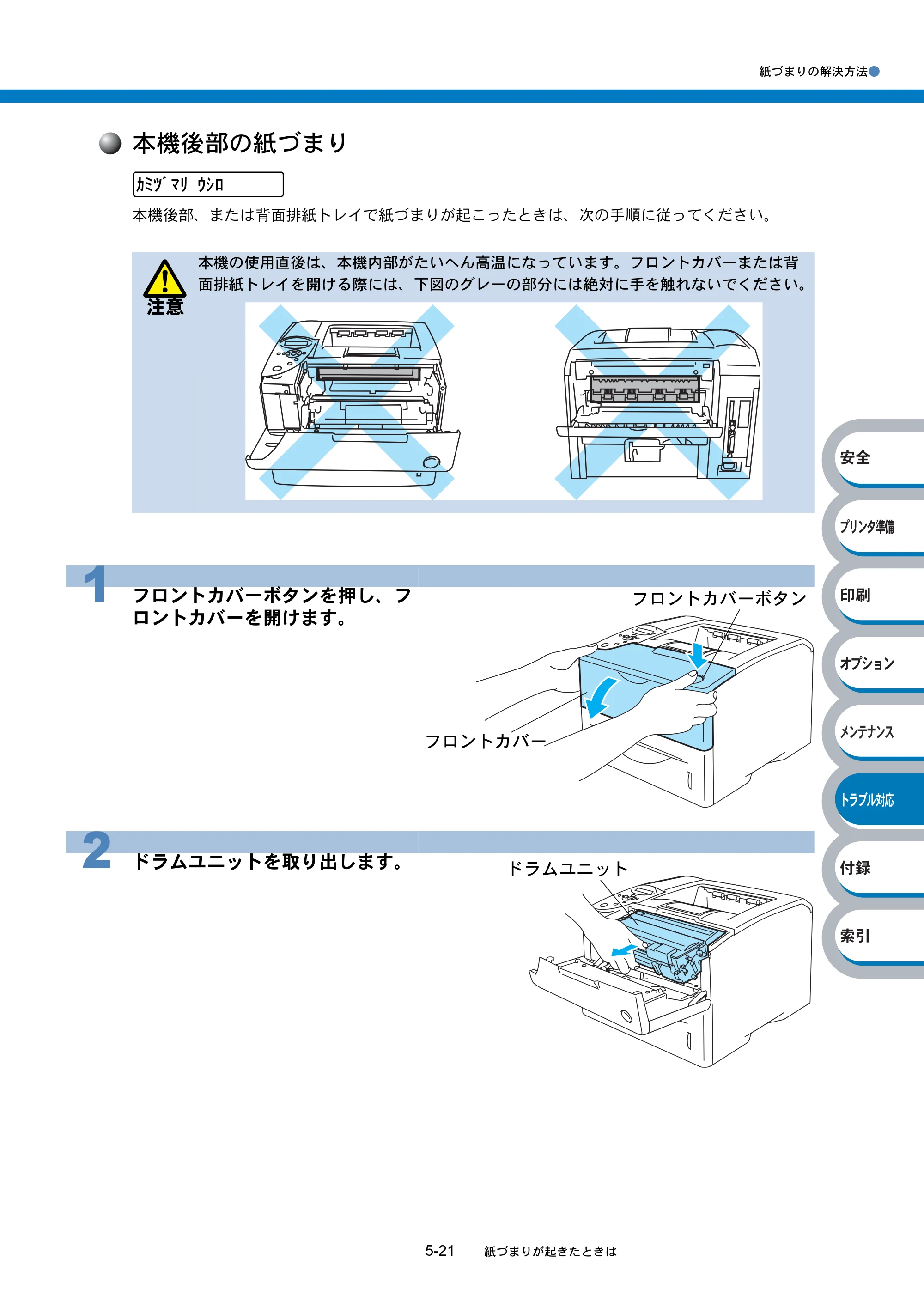
紙づまりの解決方法●
5-21 紙づまりが起きたときは
հ
ίςϋΗ֣
क़
ίΏοϋ
ιϋΞϋΑ
Πρήσచ؊ັ
֨॑
本機後部の紙づまり
本機後部、または背面排紙トレイで紙づまりが起こったときは、次の手順に従ってください。
注意
本機の使用直後は、本機内部がたいへん高温になっています。フロントカバーまたは背
面排紙トレイを開ける際には、下図のグレーの部分には絶対に手を触れないでください。
1 フロントカバーボタンを押し、フ
ロントカバーを開けます。
2 ドラムユニットを取り出します。
カミヅマリ ウシロ
フロントカバー
フロントカバーボタン
ドラムユニット
193ページ
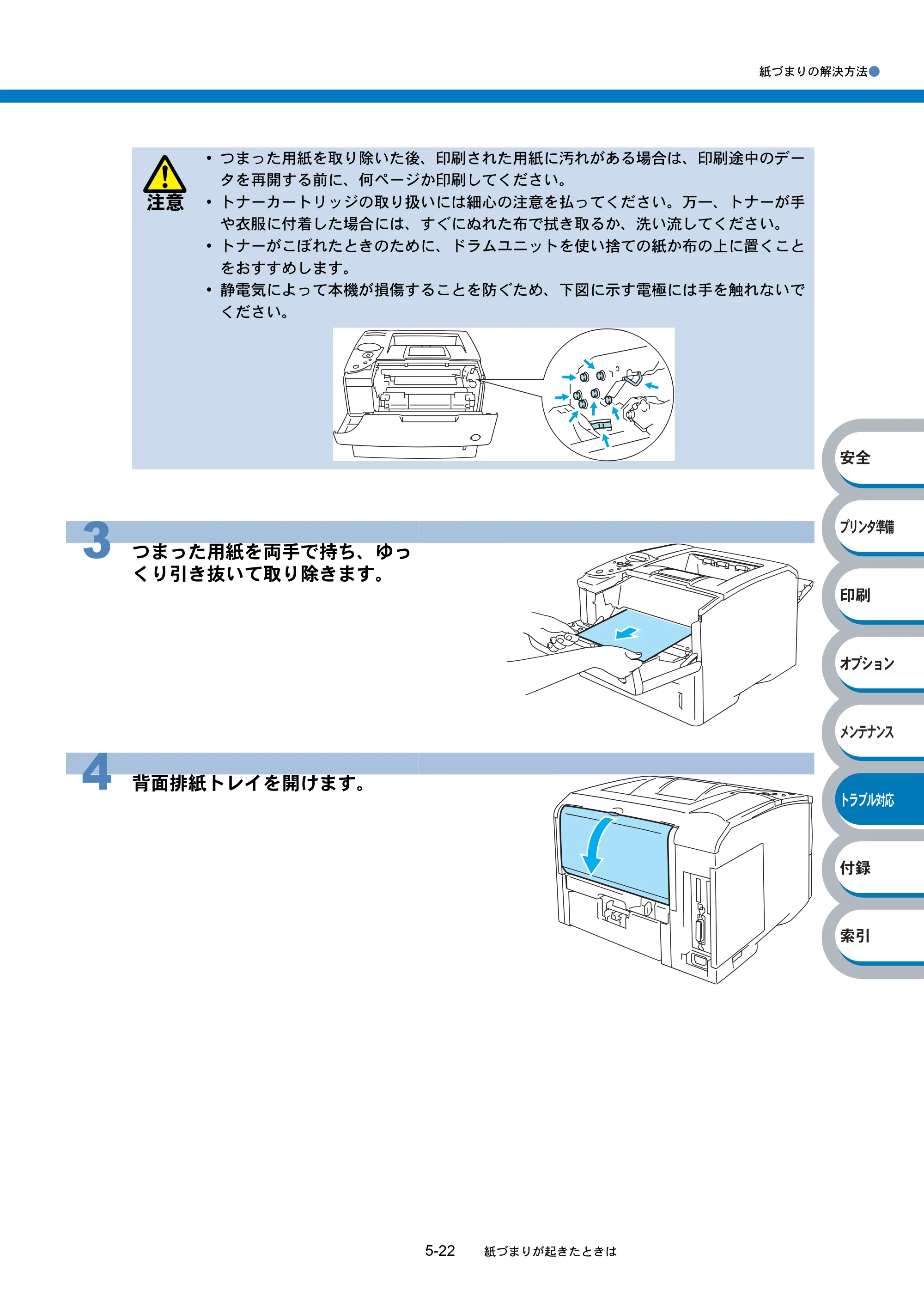
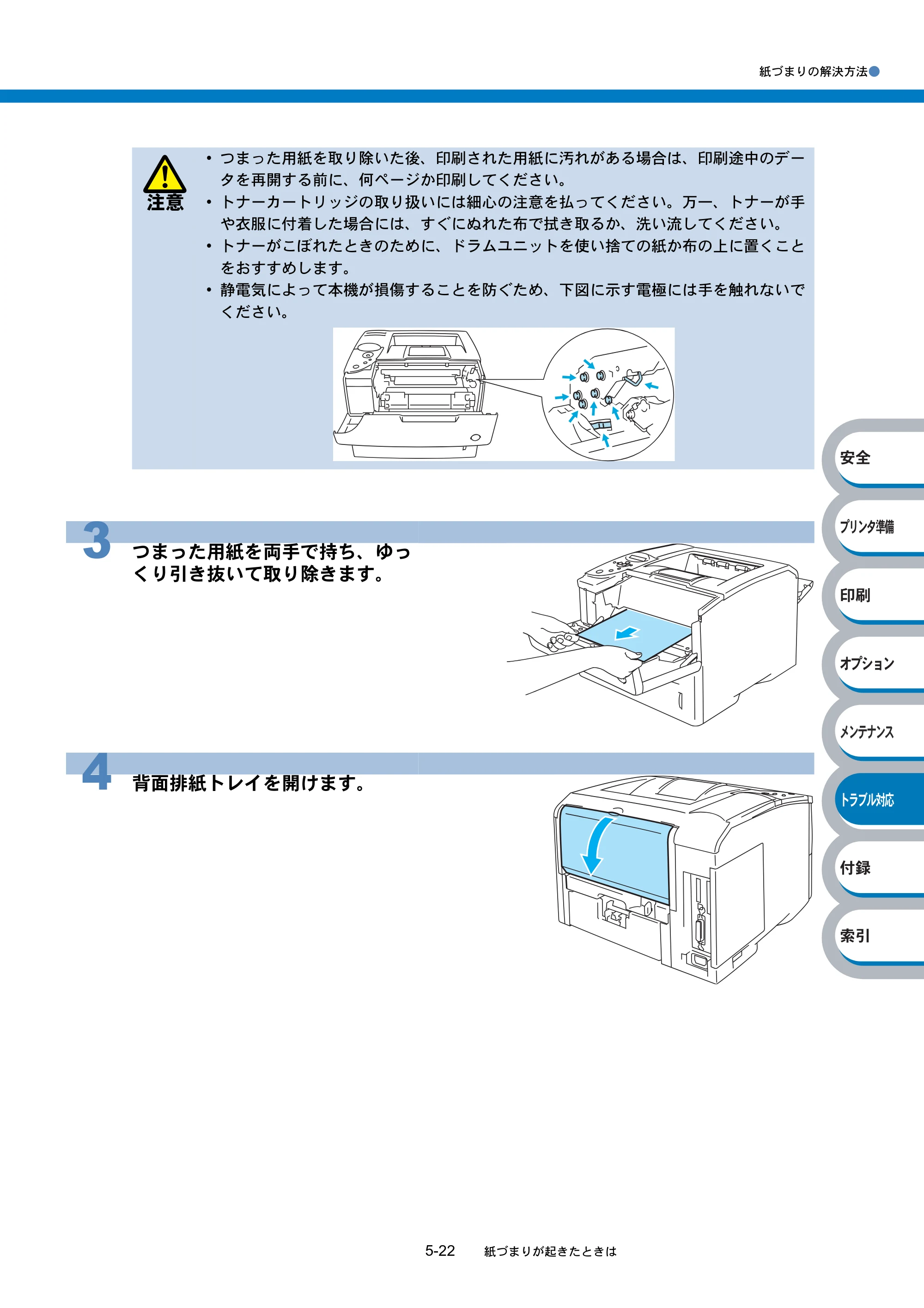
紙づまりの解決方法●
5-22 紙づまりが起きたときは
հ
ίςϋΗ֣
क़
ίΏοϋ
ιϋΞϋΑ
Πρήσచ؊ັ
֨॑
注意
- つまった用紙を取り除いた後、印刷された用紙に汚れがある場合は、印刷途中のデー
タを再開する前に、何ページか印刷してください。
- トナーカートリッジの取り扱いには細心の注意を払ってください。万一、トナーが手
や衣服に付着した場合には、すぐにぬれた布で拭き取るか、洗い流してください。
- トナーがこぼれたときのために、ドラムユニットを使い捨ての紙か布の上に置くこと
をおすすめします。
- 静電気によって本機が損傷することを防ぐため、下図に示す電極には手を触れないで
ください。
3 つまった用紙を両手で持ち、ゆっ
くり引き抜いて取り除きます。
4 背面排紙トレイを開けます。
194ページ
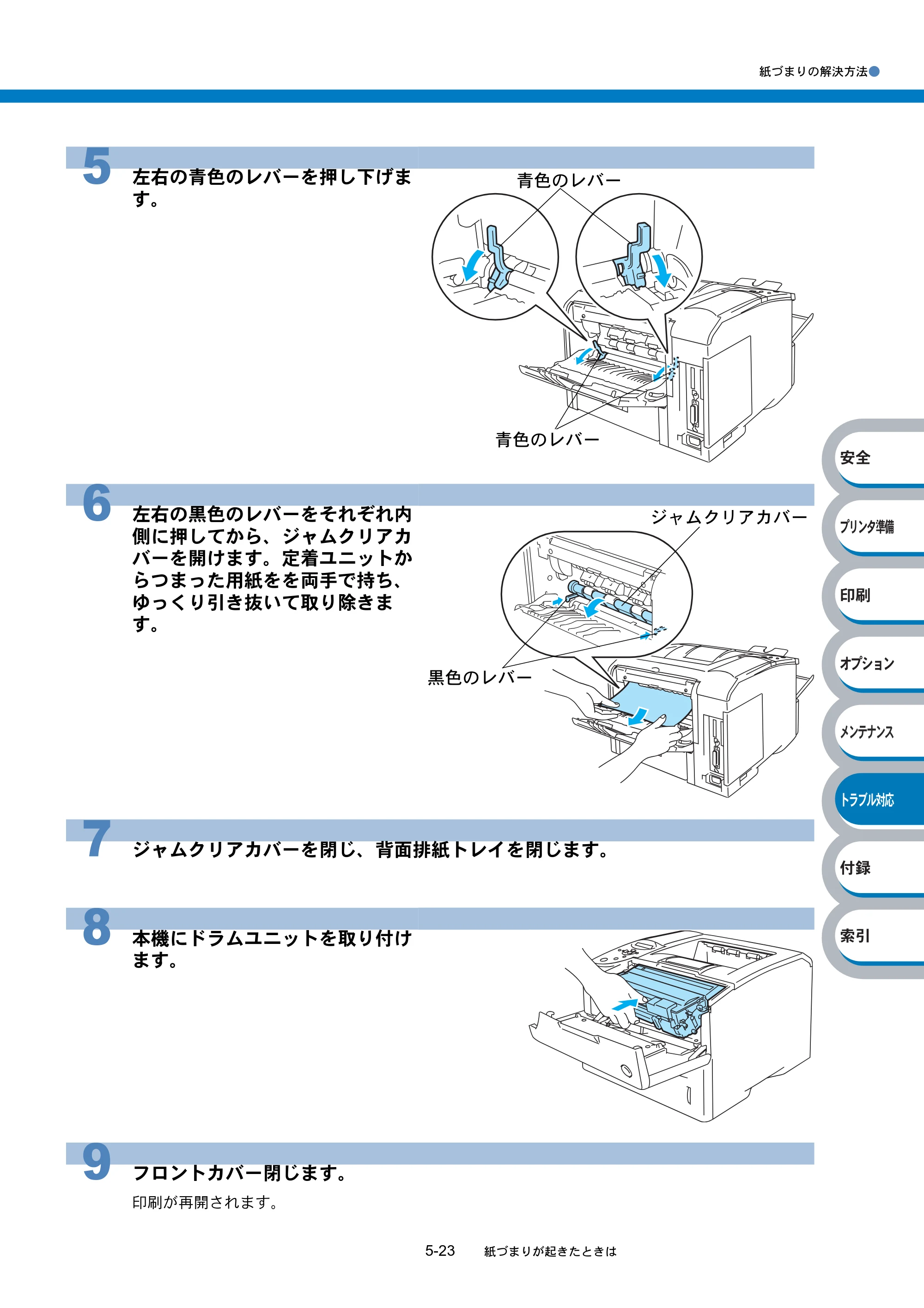
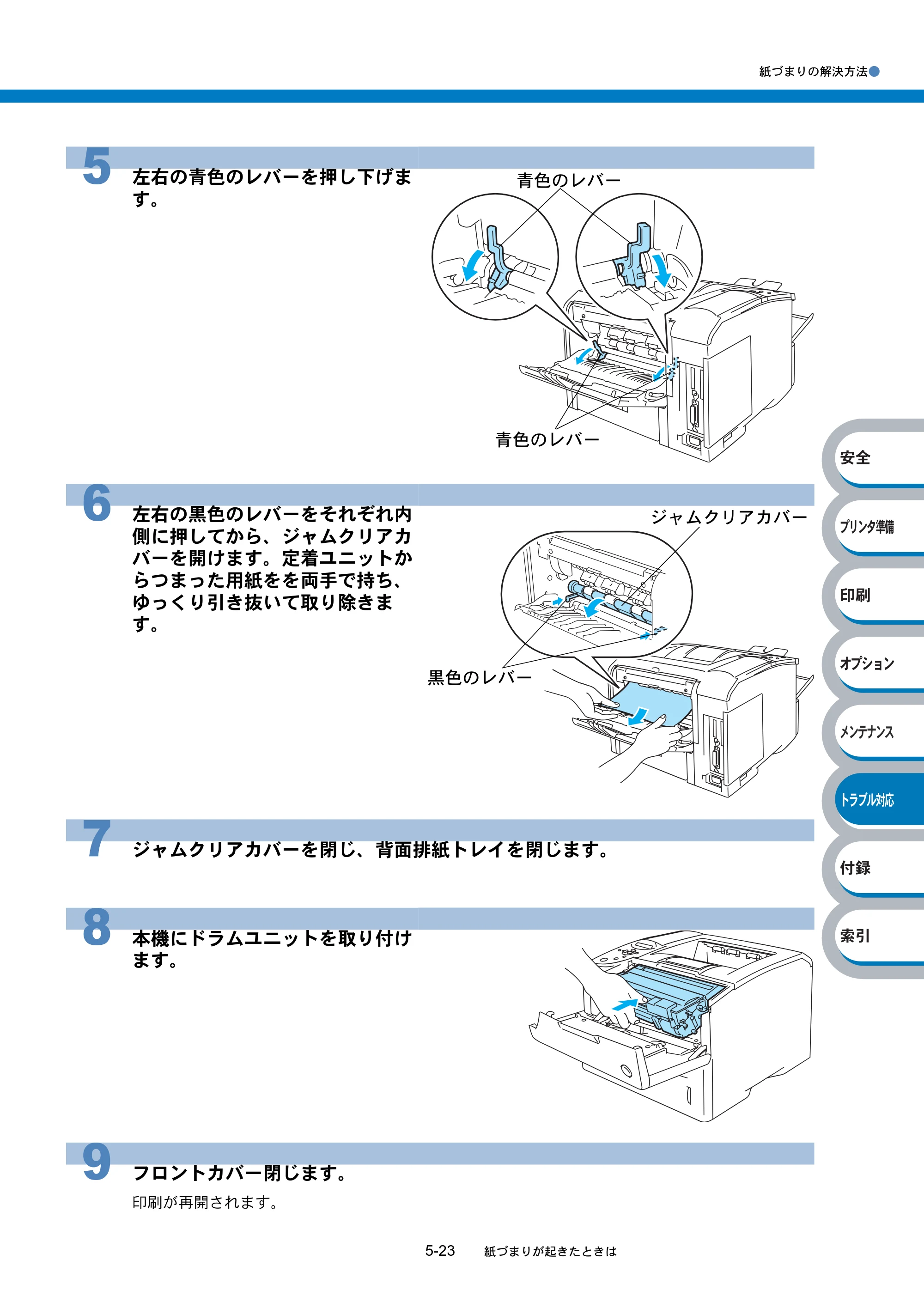
紙づまりの解決方法●
5-23 紙づまりが起きたときは
հ
ίςϋΗ֣
क़
ίΏοϋ
ιϋΞϋΑ
Πρήσచ؊ັ
֨॑
5 左右の青色のレバーを押し下げま
す。
6 左右の黒色のレバーをそれぞれ内
側に押してから、ジャムクリアカ
バーを開けます。定着ユニットか
らつまった用紙をを両手で持ち、
ゆっくり引き抜いて取り除きま
す。
7 ジャムクリアカバーを閉じ、背面排紙トレイを閉じます。
8 本機にドラムユニットを取り付け
ます。
9 フロントカバー閉じます。
印刷が再開されます。
青色のレバー
青色のレバー
ジャムクリアカバー
黒色のレバー
両面印刷ユニットの紙づまり
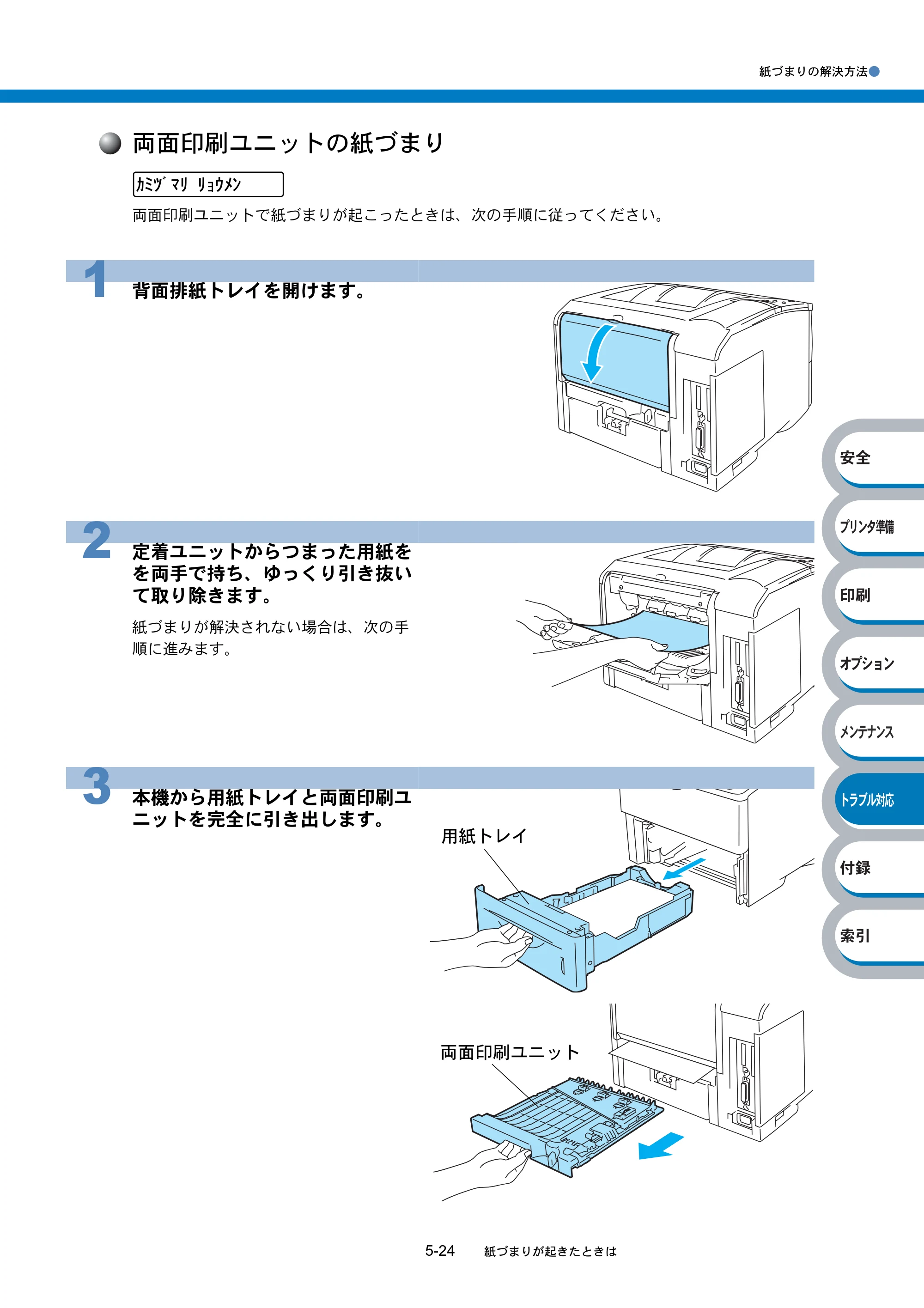
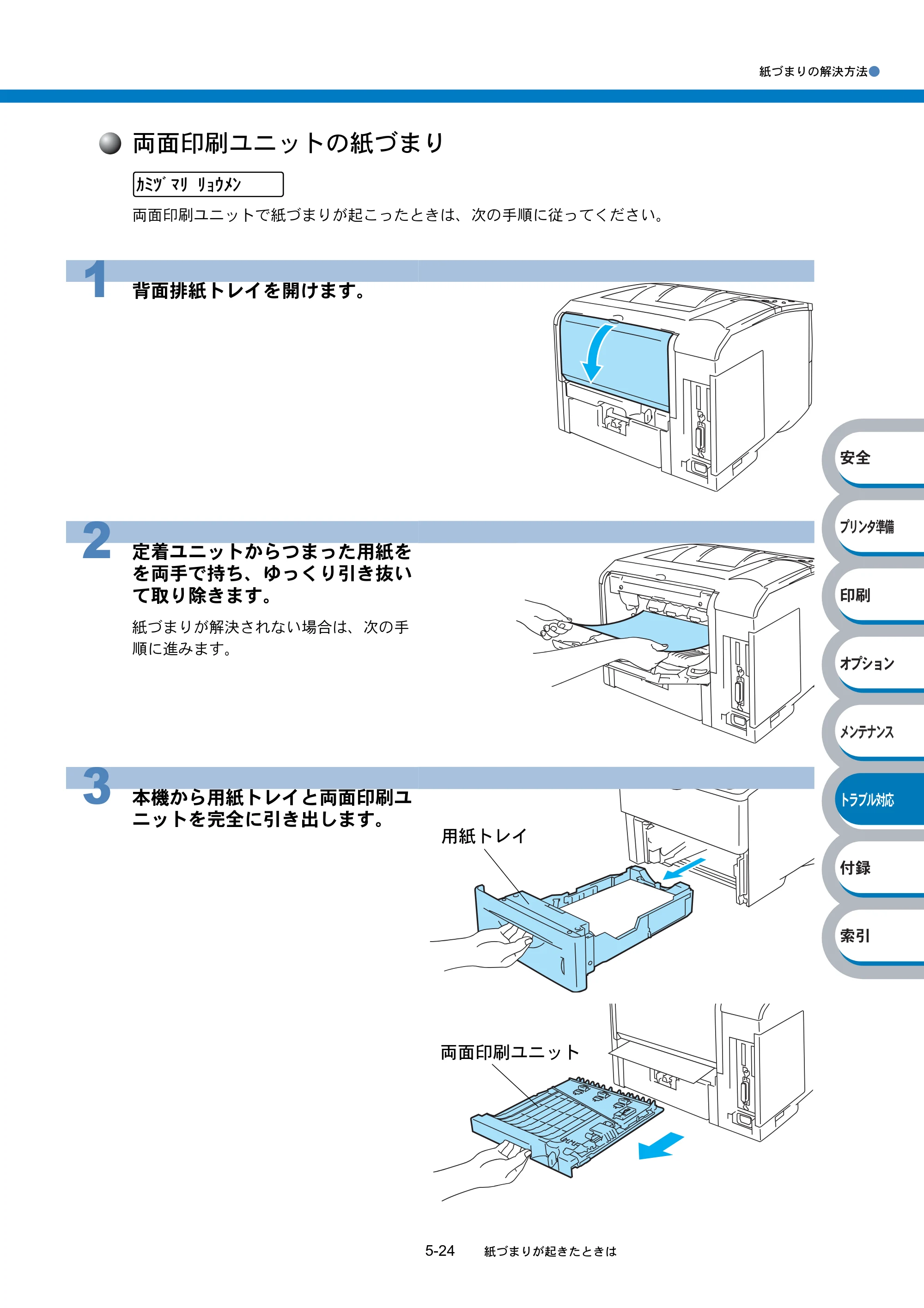
紙づまりの解決方法●
5-24 紙づまりが起きたときは
հ
ίςϋΗ֣
क़
ίΏοϋ
ιϋΞϋΑ
Πρήσచ؊ັ
֨॑
両面印刷ユニットの紙づまり
両面印刷ユニットで紙づまりが起こったときは、次の手順に従ってください。
1 背面排紙トレイを開けます。
2 定着ユニットからつまった用紙を
を両手で持ち、ゆっくり引き抜い
て取り除きます。
紙づまりが解決されない場合は、次の手
順に進みます。
3 本機から用紙トレイと両面印刷ユ
ニットを完全に引き出します。
カミヅマリ リョウメン
両面印刷ユニット
用紙トレイ
196ページ
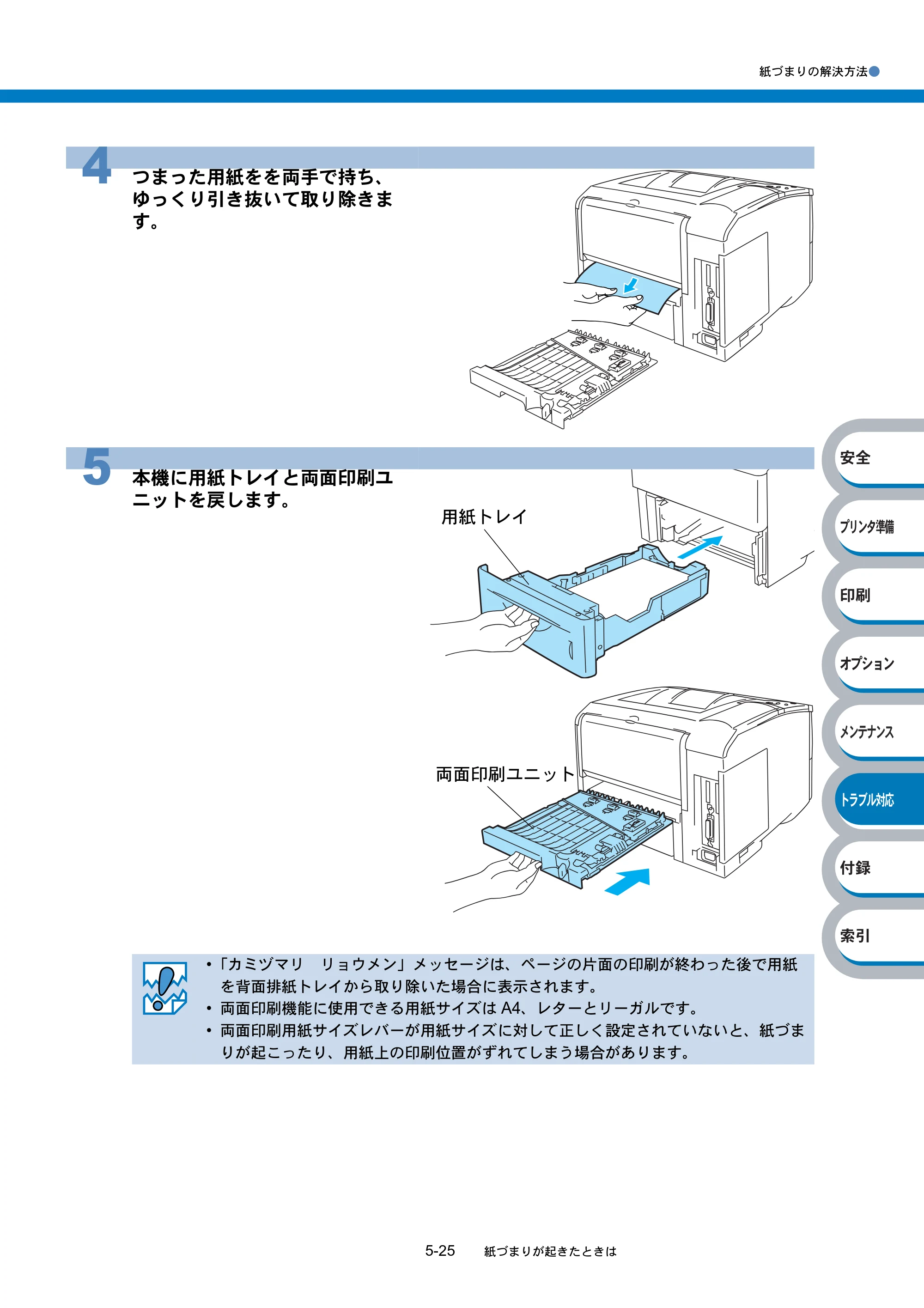
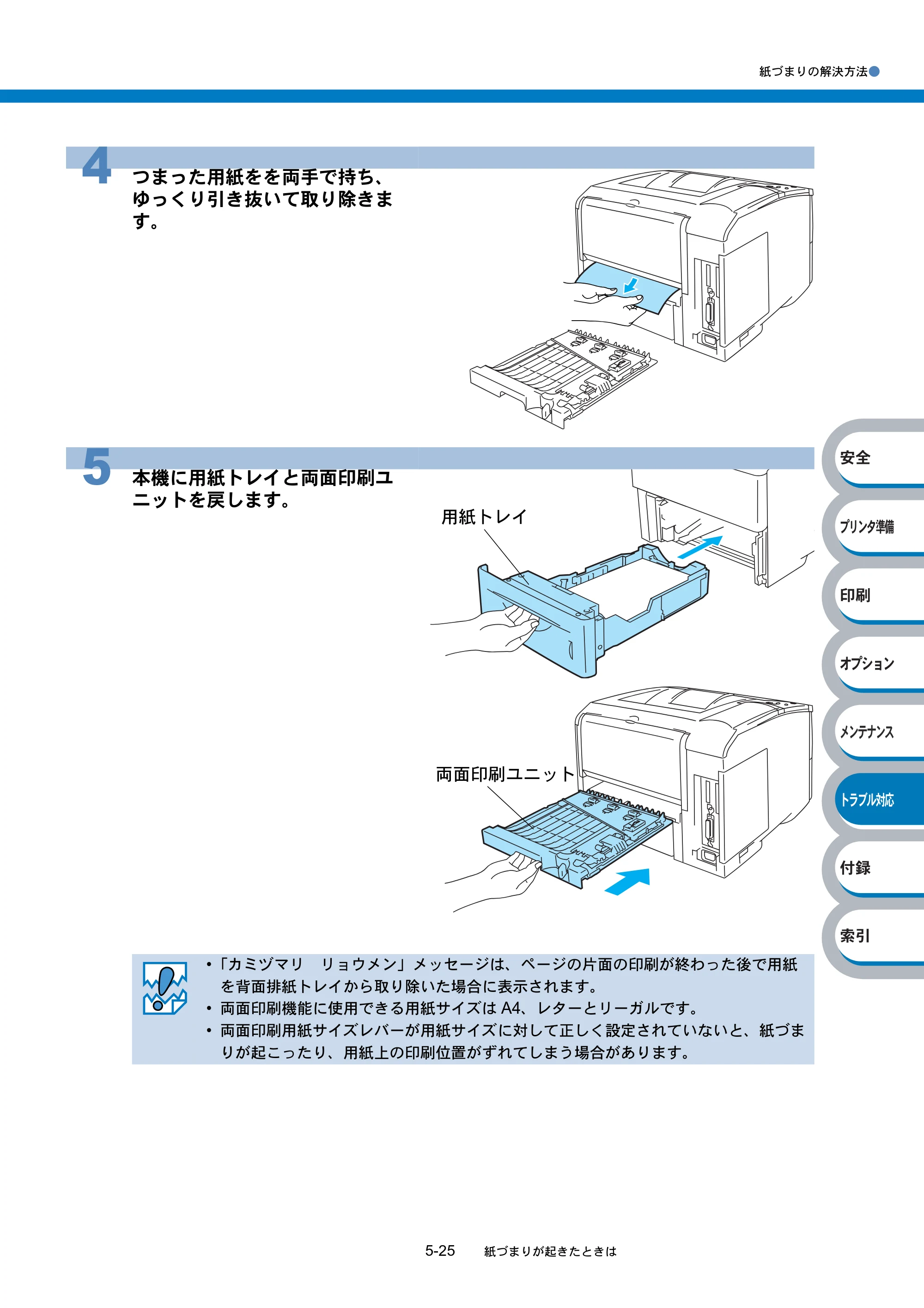
紙づまりの解決方法●
5-25 紙づまりが起きたときは
հ
ίςϋΗ֣
क़
ίΏοϋ
ιϋΞϋΑ
Πρήσచ؊ັ
֨॑
4 つまった用紙をを両手で持ち、
ゆっくり引き抜いて取り除きま
す。
5 本機に用紙トレイと両面印刷ユ
ニットを戻します。
- 「カミヅマリ リョウメン」メッセージは、ページの片面の印刷が終わった後で用紙
を背面排紙トレイから取り除いた場合に表示されます。
- 両面印刷機能に使用できる用紙サイズは A4、レターとリーガルです。
- 両面印刷用紙サイズレバーが用紙サイズに対して正しく設定されていないと、紙づま
りが起こったり、用紙上の印刷位置がずれてしまう場合があります。
両面印刷ユニット
用紙トレイ
印字品質を改善するには
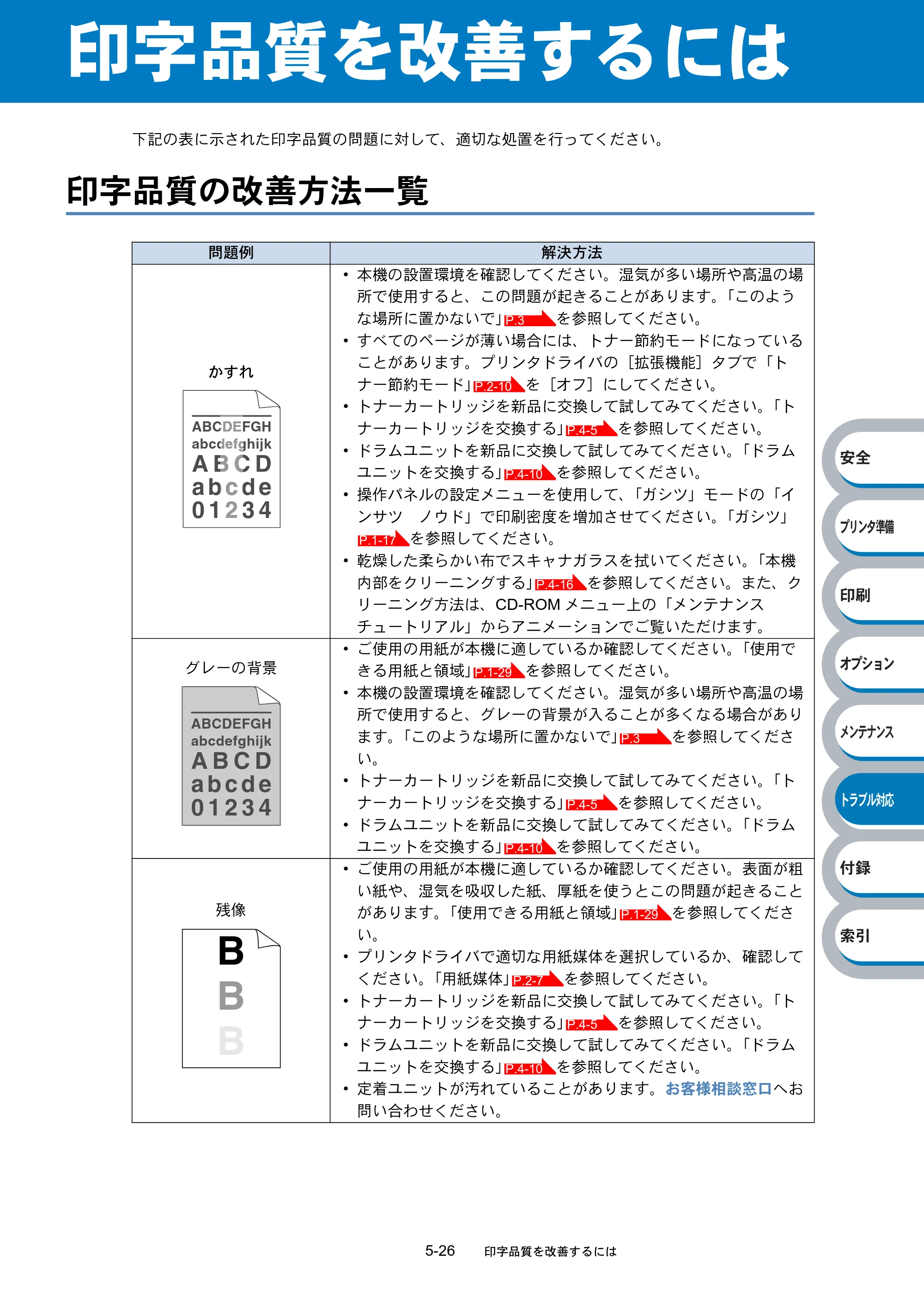
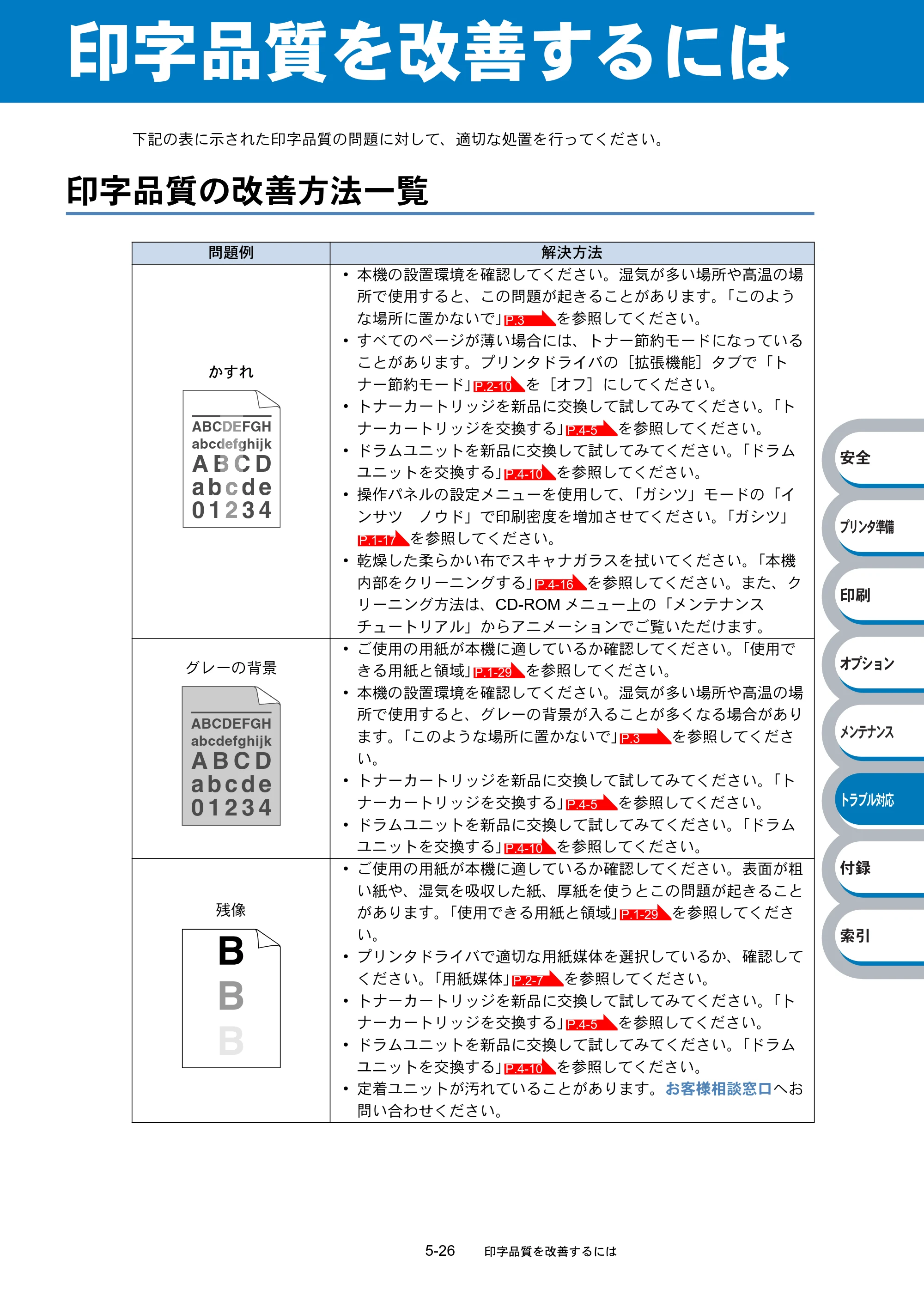
5-26 印字品質を改善するには
հ
ίςϋΗ֣
क़
ίΏοϋ
ιϋΞϋΑ
Πρήσచ؊ັ
֨॑
印字品質を改善するには
下記の表に示された印字品質の問題に対して、適切な処置を行ってください。
印字品質の改善方法一覧
問題例 解決方法
かすれ
- 本機の設置環境を確認してください。湿気が多い場所や高温の場
所で使用すると、この問題が起きることがあります。「このよう
な場所に置かないで」 を参照してください。
- すべてのページが薄い場合には、トナー節約モードになっている
ことがあります。プリンタドライバの[拡張機能]タブで「ト
ナー節約モード」 を[オフ]にしてください。
- トナーカートリッジを新品に交換して試してみてください。「ト
ナーカートリッジを交換する」 を参照してください。
- ドラムユニットを新品に交換して試してみてください。「ドラム
ユニットを交換する」 を参照してください。
- 操作パネルの設定メニューを使用して、「ガシツ」モードの「イ
ンサツ ノウド」で印刷密度を増加させてください。「ガシツ」
を参照してください。
- 乾燥した柔らかい布でスキャナガラスを拭いてください。「本機
内部をクリーニングする」 を参照してください。また、ク
リーニング方法は、CD-ROM メニュー上の「メンテナンス
チュートリアル」からアニメーションでご覧いただけます。
グレーの背景
- ご使用の用紙が本機に適しているか確認してください。「使用で
きる用紙と領域」 を参照してください。
- 本機の設置環境を確認してください。湿気が多い場所や高温の場
所で使用すると、グレーの背景が入ることが多くなる場合があり
ます。「このような場所に置かないで」 を参照してくださ
い。
- トナーカートリッジを新品に交換して試してみてください。「ト
ナーカートリッジを交換する」 を参照してください。
- ドラムユニットを新品に交換して試してみてください。「ドラム
ユニットを交換する」 を参照してください。
残像
- ご使用の用紙が本機に適しているか確認してください。表面が粗
い紙や、湿気を吸収した紙、厚紙を使うとこの問題が起きること
があります。「使用できる用紙と領域」 を参照してくださ
い。
- プリンタドライバで適切な用紙媒体を選択しているか、確認して
ください。「用紙媒体」 を参照してください。
- トナーカートリッジを新品に交換して試してみてください。「ト
ナーカートリッジを交換する」 を参照してください。
- ドラムユニットを新品に交換して試してみてください。「ドラム
ユニットを交換する」 を参照してください。
- 定着ユニットが汚れていることがあります。お客様相談窓口へお
問い合わせください。
ABCDEFGH
abcdefghijk
A B C D
a b c d e
0 1 2 3 4
CDEF
defg
B C
b c d
2 3
P.3
P.2-10
P.4-5
P.4-10
P.1-17
P.4-16
ABCDEFGH
abcdefghijk
A B C D
a b c d e
0 1 2 3 4
P.1-29
P.3
P.4-5
P.4-10
P.1-29
P.2-7
P.4-5
P.4-10
198ページ
印字品質の改善方法一覧●
5-27 印字品質を改善するには
հ
ίςϋΗ֣
क़
ίΏοϋ
ιϋΞϋΑ
Πρήσచ؊ັ
֨॑
トナー汚れ
- ご使用の用紙が本機に適しているか確認してください。表面が粗
い用紙を使うとこの問題が起きることがあります。「使用できる
用紙と領域」 を参照してください。
- トナーカートリッジが破損していることがあります。新しいドラ
ムユニットを挿入してください。「トナーカートリッジを交換す
る」 を参照してください。
- ドラムユニットが破損していることがあります。新しいドラムユ
ニットを挿入してください。「ドラムユニットを交換する」
を参照してください。
- 定着ユニットが汚れていることがあります。お客様相談窓口へお
問い合わせください。
白い中抜け • ご使用の用紙が本機に適しているか確認してください。「使用で
きる用紙と領域」 を参照してください。
- プリンタドライバで厚紙もしくは超厚紙モードを選択するか、現
在ご使用のものより薄い用紙をご使用ください。
- 本機の設置環境を確認してください。湿気が多い場所で使用する
と、こうした問題が起きることがあります。「このような場所に
置かないで」 を参照してください。
ページのゆがみ
- 用紙やその他のメディアが用紙トレイに正しく挿入されているか
確認してください。また、ペーパーガイドリリースレバーが用紙
の大きさに合っているか確認してください。
- ペーパーガイドリリースレバーを正確にセットしてください。
ペーパーガイドリリースレバーのツメが溝にしっかりはまってい
るか確認してください。「用紙トレイから印刷する」 を参
照してください。多目的トレイをご使用の場合は「多目的トレイ
(MP トレイ)から印刷する」 を参照してください。
- 用紙トレイまたは多目的トレイ内の紙の枚数が多すぎる場合があり
ます。「用紙トレイから印刷する」 、「多目的トレイ(MP ト
レイ)から印刷する」 を参照してください。
- 用紙の種類と品質を確認してください。「使用できる用紙と領域」
を参照してください。
反りまたはうねり • 用紙の種類と品質を確認してください。高温または多湿によって
紙の反りが起きることがあります。「使用できる用紙と領域」
を参照してください。
- 本機を長時間使用しない場合には、用紙が用紙トレイの中で過度
に吸湿していることがあります。トレイの中の用紙を裏返すか、
向きを 180 度回転させてみてください。
- 手差し給紙で印刷してみてください。「多目的トレイ(MP トレイ)
から印刷する」 を参照してください。
しわまたは折り目 • 用紙が正しく給紙されているか確認してください。「用紙トレイ
から印刷する」 を参照してください。
- 用紙の種類と品質を確認してください。「使用できる用紙と領域」
を参照してください。
- 多目的トレイから印刷してみてください。「多目的トレイ(MP ト
レイ)から印刷する」 を参照してください。
- トレイの中の用紙を裏返すか、向きを 180 度回転させてみてくだ
さい。
問題例 解決方法
ABCDEFGH
abcdefghijk
A B C D
a b c d e
0 1 2 3 4
P.1-29
P.4-5
P.4-10
P.1-29
P.3
ABCDEFGH
abcdefghijk
A B C D
a b c d e
0 1 2 3 4
P.2-48
P.2-51
P.2-48
P.2-51
P.1-29
P.1-29
P.2-51
B DEFGH
abc efghijk
A C D
b c d e
1 3 4
P.2-48
P.1-29
P.2-51
199ページ
印字品質の改善方法一覧●
5-28 印字品質を改善するには
հ
ίςϋΗ֣
क़
ίΏοϋ
ιϋΞϋΑ
Πρήσచ؊ັ
֨॑
不十分な定着
しわのある封筒
- 図のように、本機背面の背面排紙トレイを開け、左右の青色のレ
バーを押し下げます。
印刷が終了したら、背面排紙トレイを閉じてください。レバーが
リセットされ元の位置に戻ります。
- 「 多目的トレイ(MP トレイ)から印刷する」 を参照してくだ
さい。
黒い垂直な線
印刷されたページにトナー
の汚れや垂直な線がある
- ドラムユニット内のコロナワイヤーを清掃してください。「ク
リーニング」 を参照してください。
- コロナワイヤーの青色のつまみが元の位置(▲)にあるか確認し
てください。
- ドラムが破損していることがあります。ドラムユニットを新品に
交換して試してみてください。「ドラムユニットを交換する」
を参照してください。
- トナーカートリッジが破損していることがあります。トナーカー
トリッジを新品に交換して試してみてください。「トナーカート
リッジを交換する」 を参照してください。
- 定着ユニットが汚れていることがあります。お客様相談窓口へお
問い合わせください。
黒い点
印刷されたページに 108 ミ
リ周期で黒い点がある
- 黒いページを印刷してみてください。
問題例 解決方法
ABCDEFGH
abcdefghijk
A B C D
a b c d e
0 1 2 3 4
ABCDEFG
EFGHIJKLMN
P.2-68
ABCDEFGH
abcdefghijk
A B C D
a b c d e
0 1 2 3 4
P.4-14
P.4-10
P.4-5
108 mm
108 mm
200ページ
印字品質の改善方法一覧●
5-29 印字品質を改善するには
հ
ίςϋΗ֣
क़
ίΏοϋ
ιϋΞϋΑ
Πρήσచ؊ັ
֨॑
真っ黒なページ
- ドラムユニット内にあるコロナワイヤーを清掃することで問題が解
決することがあります。青色のつまみを 2、3 回往復させてくださ
い。青色のつまみが必ず元の位置(▲)に戻してあるか確認してく
ださい。「ドラムユニットを交換する」 を参照してください。
- ドラムユニットが破損していることがあります。新品のドラムユ
ニットに交換して試してみてください。「ドラムユニットを交換
する」 を参照してください。
- 定着ユニットが汚れていることがあります。お客様相談窓口へお
問い合わせください。
平行な線 • 本機内部とドラムユニット内のコロナワイヤーを清掃してくださ
い。「コロナワイヤーをクリーニングする」 を参照してく
ださい。
- ドラムが破損していることがあります。新しいドラムユニットを
挿入してください。「ドラムユニットを交換する」 を参照
してください。
白い垂直な線 • トナーカートリッジが破損していることがあります。トナーカー
トリッジを新品に交換して試してみてください。「トナーカート
リッジを交換する」 を参照してください。
- 乾燥した柔らかい布でスキャナガラスを拭いてください。「本機
内部をクリーニングする」 を参照してください。また、ク
リーニング方法は、CD-ROM メニュー上の「メンテナンス
チュートリアル」からアニメーションでご覧いただけます。
黒い汚れが平行に繰り返し
発生する
トナーの飛び散りや汚れが
印刷されたページ上に出る
- ドラムが破損していることがあります。新しいドラムユニットに
交換して試してみてください。「ドラムユニットを交換する」
を参照してください。
- ご使用の用紙が本機に適しているか確認してください。「使用で
きる用紙と領域」 を参照してください。
- ラベル紙をご使用の場合には、ラベルののりが感光ドラムに付着
する事があります。ドラムユニットを清掃してください。「ク
リーニング」 を参照してください。
- ドラム表面を傷つける恐れがありますので、クリップやホッチキ
スがついた用紙はご使用にならないでください。
- 開封されたドラムユニットは過度の直射日光や照明で品質が損な
われる事があります。
白い平行な線
- ご使用の用紙が本機に適しているか確認してください。表面が粗
い紙や厚紙を使うとこの問題が起きることがあります。「使用で
きる用紙と領域」 を参照してください。
- プリンタドライバで適切な用紙媒体を選択しているか、確認して
ください。「用紙媒体」 を参照してください。
- この問題は本機が自動的に解決することがあります。特に長期間
ご使用にならなかった後は、複数ページ印字してこの問題が解消
されるか試してみてください。
- ドラムユニットが破損していることがあります。新しいドラムユ
ニットに交換して試してみてください。「ドラムユニットを交換
する」 を参照してください。
問題例 解決方法
P.4-10
P.4-10
ABCDEFGH
abcdefghijk
A B C D
a b c d e
0 1 2 3 4
P.4-18
P.4-10
ABCDEFGH
abcdefghijk
A B C D
a b c d e
0 1 2 3 4
P.4-5
P.4-16
ABCDEFGH
abcdefghijk
A B C D
a b c d e
0 1 2 3 4
P.4-10
P.1-29
P.4-14
ABCDEFGH
abcdefghijk
A B C D
a b c d e
0 1 2 3 4
P.1-29
P.2-7
P.4-10
201ページ
印字品質の改善方法一覧●
5-30 印字品質を改善するには
հ
ίςϋΗ֣
क़
ίΏοϋ
ιϋΞϋΑ
Πρήσచ؊ັ
֨॑
白い点
黒い文章や画像が印刷され
たページに 94 ミリ周期で
白い点がある
黒い点
印刷されたページに 94 ミ
リ周期で黒い点がある
数ページ印刷してみてもこの問題が解決されない場合は、汚れや紙
粉が感光ドラムに付着していることがあります。
下記の手順にしたがってドラムを清掃してください。
① 印字サンプルをドラムユニットの前に置き、点が出る位置を確
認します。
② ドラムユニットギアを手で回し、感光ドラム表面に汚れや付着
物がついている場所を手前にもってきます。
③ ドラム上の汚れの場所と、プリントサンプルの点の位置が一致
していることが確認できたら、感光ドラムの表面を汚れや紙粉
がなくなるまで綿棒で拭き取ります。
問題例 解決方法
94 mm
94 mm
94 mm
94 mm
- 感光ドラムの表面を清掃する際は、ボールペンの
ような先の尖ったものは使用しないでください。
- ドラムに傷がついていることがあります。新しい
ドラムユニットに交換して試してみてください。
「ドラムユニットを交換する」 を参照してく
ださい。
P.4-10
こんなときは...
5-31 こんなときは •••
հ
ίςϋΗ֣
क़
ίΏοϋ
ιϋΞϋΑ
Πρήσచ؊ັ
֨॑
こんなときは •••
用紙が原因のトラブル一覧
最初に、ご使用の用紙が用紙規格に合致しているか確認してください。用紙規格については、「使
用できる用紙と領域」 を参照してください。
用紙が原因で起こった下記のトラブルに対して、適切な処置を行ってください。
トラブル内容 解決方法
給紙しない
- 用紙トレイに用紙が入っている場合は、まっすぐであるか
確認してください。用紙が反っているときは、印刷をする
前にまっすぐに伸ばしてください。また、いったん用紙を
取り出してから、もう一度そろえて用紙トレイに戻すと正
常に給紙するようになる場合もあります。
- 用紙トレイの中の用紙枚数を減らしてから、もう一度試し
てください。
- 手差し給紙モードがプリンタドライバで選択されていない
か確認してください。
多目的トレイから用紙を給紙しな
い
- トレイに用紙が正しく挿入されているか確認してください。
- トレイに挿入されている用紙が多すぎる場合は、用紙枚数
を減らしてから再度挿入してください。
封筒を給紙しない
使用しているアプリケーションが印字する封筒の大きさに設
定されていることを確認してください。使用しているアプリ
ケーションソフトのページ設定、または文章設定メニューで
設定することができます。使用しているアプリケーションソ
フトの取扱説明書を参照してください。
封筒を印刷した後、折り目が付く
本機背面の背面排紙トレイを開け、左右の青色のレバーを押
し下げてください。詳細は、「封筒に印刷する」 を参照
してください。
紙づまりが起きる
- つまった用紙を取り除きます。「紙づまりが起きたときは」
をご参照いただくか、「インタラクティブヘルプ」
を参照してください。
- セパレーションローラー上に汚れや塵がある場合は、水や
中性洗剤で湿らせた柔らかい布で拭き取ります。
- 給紙ローラーまたは分離プレートを交換する必要がありま
す。お客様相談窓口へお問い合わせください。
一度に複数枚の用紙を給紙する
- 給紙ローラーまたは分離プレートを交換する必要がありま
す。お客様相談窓口へお問い合わせください。
上面排紙トレイに排紙をしない 背面排紙カバーを閉じてください。
印刷した用紙が反るため、上面排
紙トレイに最大枚数を置けない
- トレイの用紙を裏返してください。
- プリンタドライバの「用紙媒体」を「厚め」の設定に変更
してください。
本機から印刷できない
- 電源コードが接続されているかを確認してください。
- 正しいプリンタドライバを使用しているかを確認してください。
普通紙に印刷しても折り目が付く
プリンタドライバの「用紙媒体」が「薄め」の設定になって
いないかを確認してください。
リーガルや長いサイズの用紙を印刷
すると、上面排紙トレイから落ちる
上面排紙トレイ用紙ストッパーを引き出してください。
P.1-29
P.2-67
P.5-12
P.5-11
正しく印刷できないトラブル一覧
正しく印刷できないトラブル一覧●
5-32 こんなときは •••
հ
ίςϋΗ֣
क़
ίΏοϋ
ιϋΞϋΑ
Πρήσచ؊ັ
֨॑
正しく印刷できないトラブル一覧
下記の表に示されたような正しく印刷できないトラブルに対して、適切な処置を行ってください。
トラブル内容 解決方法
印字はするが、パソコン画面上で
表示されているものとは違ってい
る
- プリンタケーブルが長すぎないか確認してください。長さ
が 2 メートル以内のものをおすすめします。
- プリンタケーブルが破損または故障していないか確認して
ください。
- インターフェース切り替え器をご使用の場合は、取り外し
て直接本機と接続して試してみてください。
- 正しいプリンタドライバが「通常使うプリンタに設定」と
して設定されているか確認してください。
- その他の装置すべてを取り除き、本機のみをポートにつな
いでください。
- ステータスモニタを OFF にしてください。「ステータスモ
ニタ」 を参照してください。
すべての文章を印刷することがで
きない。" プリントオーバーラン "
のエラーメッセージが表示される
- を押して、本機内に残っているデータを印刷してく
ださい。本機内に残っているデータを消去したいときは、
を押してください。
- 市販の DIMM メモリで本機のメモリを増やしてください。
「メモリ(DIMM)を増設する」 を参照してくださ
い。
- 解像度を下げるか、数ページに分けて印刷してください。
- プリンタドライバのページプロテクトの設定を変更してく
ださい。「ページプロテクト」 を参照してください。
すべての文章を印刷することがで
きない。" メモリ フル " のエ
ラーメッセージが表示される
- を押して、本機内に残っているデータを印刷してく
ださい。本機内に残っているデータを消去したいときは、
を押してください。
- 市販の DIMM メモリで本機のメモリを増やしてください。
「メモリ(DIMM)を増設する」 を参照してくださ
い。
- 解像度を下げるか、数ページに分けて印刷してください。
パソコン画面上ではヘッダーや
フッターが出てくるが、印刷ペー
ジには出てこない
- ほとんどのレーザープリンタには、印字可能範囲が決めら
れています。通常、印字可能な 62 行以外では最初の 2 行
と最後の 2 行は印字されません。印字可能範囲内で、ヘッ
ダーまたはフッターの印刷位置を調整してください。
Macintosh
®
で BR-Script 3 プリン
タドライバで印刷しようとしたが
印刷できない。" メモリ フル "
のエラーメッセージが表示される
- ブラザーレーザードライバをインストールして印刷してく
ださい。ブラザーレーザードライバのインストール方法に
ついては、「ブラザーレーザードライバのインストール方
法」 を参照してください。
P.2-21
P.3-8
P.2-25
P.3-8
P.2-43
その他のトラブル
その他のトラブル●
5-33 こんなときは •••
հ
ίςϋΗ֣
क़
ίΏοϋ
ιϋΞϋΑ
Πρήσచ؊ັ
֨॑
その他のトラブル
BR-Script 3 エミュレーションモードをご使用の場合
問題 解決方法
本機で印字ができない
"There was an error writing to
LPT1: (or BRUSB)for the
printer." のエラーメッセージがパ
ソコンの画面上に表示される
- プリンタケーブルが破損していないか確認してください。
- インターフェース切り替え器をご使用の場合は、正しいプ
リンタが選択されているか確認してください。
エラーが発生し正しく印刷できな
い
印刷を止めたい
- パソコンから印刷データを削除します。
① Windows
®
XP の場合は、[スタート]メニューから[プ
リンタと FAX]をクリックします。
Windows
®
95/98/Me/2000、Windows NT
®
4.0 の場合
は、[スタート]メニューから[設定]-[プリンタ]
の順にクリックします。
②「Brother HL-6050DN series」のアイコンをダブルク
リックします。
③ 削除したい印刷データを選択し、[ドキュメント]メ
ニューから[キャンセル]をクリックします。
- 操作パネルの を押します。
問題 解決方法
印刷できない
液晶ディスプレイに「データムシ」と表示された場合は、次
の手順に従ってください。
① 本機を再起動します。
を 2 回押し、 を 2 回押した後で、 を押します。
②「エラーインサツ」を「= オン」にします。
を 5 回押し、 を押します。
を 2 回押し、 を 2 回押します。
を押し、 を押します。
③ 再度エラーが発生し、「リミットチェック」とエラー
メッセージが印刷されたときは、市販の DIMM メモリ
で本機のメモリを増やしてください。「メモリ(DIMM)
を増設する」 を参照してください。
印刷速度が低下する
市販の DIMM メモリで本機のメモリを増やしてください。「メ
モリ(DIMM)を増設する」 を参照してください。
EPS データが印刷できない
EPS データを印刷するときは、次のように設定してください。
①「プリンタ」フォルダで本機を選択します。
②[ポストスクリプト]タブで[Advanced](拡張)ボタ
ンをクリックします。
③ データフォーマット選択で「Tagged binary
communication protocol」(タッグされたバイナリ通信
プロトコル)を選択します。
P.3-8
P.3-8
第6章 付録
6-1
章第
հ
ίςϋΗ֣
क़
ίΏοϋ
ιϋΞϋΑ
Πρήσచ؊ັ
֨॑
付録
■ プリンタ仕様 ..................................................6-2
■ 用語集.............................................................6-6
■ 索 引.............................................................6-7
6
プリンタ仕様
6-2 プリンタ仕様
հ
ίςϋΗ֣
क़
ίΏοϋ
ιϋΞϋΑ
Πρήσచ؊ັ
֨॑
プリンタ仕様
エンジン
※ 1 プリンタ始動から排紙完了までの時間
コントローラ
※ 2 USB ケーブルの対応 OS は、Windows
®
95/98/Me/2000/XP です。
※ 3 ブラザーオリジナルの Windows 用ネットワークプリンタ管理ユーティリティ
※ 4 デバイスの管理には標準的なウェブブラウザを使用
項目 内容
プリント方式 電子写真方式
印字スピード
最速 24 ppm (A4 サイズで印刷時)
最速 11 ppm (A4 サイズで両面印刷時)
ウォームアップタイム 25 秒以下
ファーストプリントタイム
(レディ時)
※ 1 11 秒以下
解像度
Windows
®
/
Macintosh
® 1200 × 1200dpi / 600 dpi / 300 dpi
MS-DOS 600 dpi
Linux 1200 × 1200dpi / 600 dpi / 300 dpi
項目 内容
CPU SPARClite 200MHz
メモリ
標準 32MB
オプション 最大で合計 160MB DIMM まで増設可能
インターフェース
IEEE1284 準拠(パラレル)、
Hi-Speed USB 2.0
※ 2
、
10BASE-T/100BASE-TX
ネットワー
ク
対応プロトコ
ル
TCP/IP (ARP, RARP, BOOTP, DHCP, APIPA [Auto IP],
WINS/NetBIOS, DNS, LPR/LPD, Raw Port/Port9100, POP3/SMTP,
SMB Print, IPP, FTP, mDNS, SSDP, TELNET, SNMP, HTTP,
TFTP), NetWare IPX/SPX, AppleTalk, DLC/LLC, NetBEUI
管理ツール
BRAdmin Professional
※ 3
ウェブブラウザ管理機能
※ 4
メモリドライブ コンパクトフラッシュ ™(IBM® Microdrive には対応していません。)
エミュレーション
自動エミュレーション
PCL 6, BR-Script 3 (PostScript
®
3™), EPSON FX-850
プリンタ
フォント
PCL
66 種のスケーラブルフォント(欧文用)
12 種のビットマップフォント(欧文用)
11 種のバーコード
BR-Script 3
欧文フォント:66 書体
日本語フォント:2 書体(和桜明朝、美杉ゴシック)
ソフトウェア
6-3 プリンタ仕様
հ
ίςϋΗ֣
क़
ίΏοϋ
ιϋΞϋΑ
Πρήσచ؊ັ
֨॑
ソフトウェア
※ 5 問題の解決にアニメーションヘルプを採用
※ 6 Windows
®
専用(初期設定はオフ)
※ 7 ウィザード形式でドライバ・ユーティリティのインストールを補助
操作パネル
用紙枚数
※ 8 80 g/m
2
用紙で計算
項目 内容
プリンタド
ライバ
Windows
®
Windows
®
プリンタドライバ
(Windows
®
95/98/Me/2000/XP、Windows NT
®
4.0)
Windows
®
BR-Script 3 プリンタドライバ
(Windows
®
95/98/Me/2000/XP、Windows NT
®
4.0)
Macintosh
®
ブラザーレーザードライバ
(Mac OS
®
8.6 ~ 9.2/Mac OS
®
X 10.1 ~ 10.3)
Macintosh
®
BR-Script 3 プリンタドライバ
(Mac OS
®
8.6 ~ 9.2/Mac OS
®
X 10.1 ~ 10.3)
Linux
GDI プリンタドライバ
Linux BR-Script 3 プリンタドライバ
ユーティリティドライバ
インタラクティブヘルプ
※ 5, ※ 6
オートマチックドライバインストーラ
※ 6, ※ 7
項目 内容
液晶ディスプレイ 1 行× 16 桁 , 3 色 , 1LED
ボタン 7 つ
項目 内容
給紙枚数
用紙トレイ 500 枚
多目的トレイ 100 枚
ローワートレ
イユニット
(LT-6000)
(オプション)
500 枚
最大給紙枚数 1100 枚
排紙
※ 8 上面 250 枚
背面 50 枚
両面印刷 手動 , 自動
用紙仕様
6-4 プリンタ仕様
հ
ίςϋΗ֣
क़
ίΏοϋ
ιϋΞϋΑ
Πρήσచ؊ັ
֨॑
用紙仕様
※ 9 給紙枚数は 30 枚まで可能
※ 10 給紙枚数は 10 枚まで可能
※ 11 給紙枚数は 1 枚のみ
消耗品
※ 12 印刷面積比や印刷ジョブなどによって実際の印刷枚数と異なります。
外形寸法 / 重量
項目 内容
用紙の種類
用紙トレイ 普通紙、再生紙、官製ハガキ
※ 9
、OHP フィルム
※ 10
多目的トレイ
普通紙、再生紙、ボンド紙、厚紙、官製ハガキ、OHP フィルム、
ラベル紙
※ 11
、封筒
※ 10
ローワートレ
イユニット
(LT-6000)
(オプション)
普通紙、再生紙
用紙坪量
用紙トレイ 60 ~ 105 g/m
2
多目的トレイ 60 ~ 161 g/m
2
ローワートレ
イユニット
(LT-6000)
(オプション)
60 ~ 105 g/m
2
対応用紙
用紙トレイ A4、レター、リーガル、B5(JIS)、A5、A6、官製ハガキ
多目的トレイ
A4、レター、リーガル、B5(JIS)、A5、
封筒(洋形 4 号、定型最大 120 x 235 mm)、官製ハガキ
幅 :69.9 ~ 215.9mm 長さ:116 ~ 406.4mm
ローワートレ
イユニット
(LT-6000)
(オプション)
A4、レター、リーガル、B5(JIS)、A5
両面印刷時 A4、レター、リーガル
商品名 型番 内容
トナーカー
トリッジ
TN-47J 約 7,500 枚(A4 を印刷密度5%で印刷した場合)
※ 12
ドラムユ
ニット
DR-40J 約 30,000 枚(A4)
※ 12
項目 内容
外形寸法 392 × 425 × 310 mm
重量 約 20.3kg(トナー / ドラムを含む)
その他
6-5 プリンタ仕様
հ
ίςϋΗ֣
क़
ίΏοϋ
ιϋΞϋΑ
Πρήσచ؊ັ
֨॑
その他
※ 13 電源スイッチがオフでも電源プラグがコンセントに接続されているときは、2W 以下の電力
が消費されます。消費電力を 0 W にするためには、電源スイッチで本機の電源を切り、電源
プラグをコンセントから抜いてください。
項目 内容
電源電圧 AC 100V 50/60Hz
消費電力
※ 13
印刷時 600 W 以下(25 ℃)
ピーク時 1120 W 以下(25 ℃)
スタンバイ時 90 W 以下
スリープ時 10 W 以下
オフ時 2 W 以下
稼動音
音響パワー
レベル
印刷時 平均 6.6 Bell 以下
スタンバイ時 4.9 Bell 以下
音圧レベル
印刷時 平均 52 db 以下
スタンバイ時 39 db 以下
省エネ機能
パワーセーブ 有
トナーセーブ 有
温度
使用周囲温度 10 ~ 32.5 ℃
保存温度 0 ~ 40 ℃
湿度
使用周囲湿度 20 ~ 80%(結露なきこと)
保存湿度 10 ~ 85%(結露なきこと)
用語集
6-6 用語集
հ
ίςϋΗ֣
क़
ίΏοϋ
ιϋΞϋΑ
Πρήσచ؊ັ
֨॑
用語集
- アイコン
パソコンの画面上で、ファイル、フォルダ、
またはプログラムなどを示す絵文字です。
- アプリケーションソフトウェア
ワープロや表計算など、ユーザーが直接
触って操作するソフトウェアです。
- インターフェース
パソコンと周辺装置のように、機能や条
件の違うものの間で、データをやりとり
するためのハードウェアまたはソフト
ウェアです。
- ウィザード
Windows
®
95/98/Me などで、設定作業を
半自動化してくれる機能です。
- オプション機能
標準仕様に対し、お客様の希望に応じて
追加できる機能です。
- タスクトレイ
パソコンの画面上にあるプログラムの起
動やフォルダの表示のためのボタンを配
置してある場所のことです。
- デバイス
ハードディスクやプリンタのような、パ
ソコンで使用されるハードウェアのこと
です。
- パラレルケーブル
複数の信号線をまとめてあるケーブルで
同時に数ビットまとめてデータを送るこ
とができます。パソコンと本機を接続し
ます。
- プリンタケーブル
本機とパソコンを接続するケーブルです。
- プリンタドライバ
アプリケーションソフトのコマンドをプ
リンタで使用されるコマンドに変換する
ソフトウェアです。
- レーザープリンタ
レーザーを使って文字や画像を印刷用の
ドラムに照射し、トナーを用紙に定着さ
せるタイプのプリンタです。高解像度、
高品質、高速、静音といった特長を持っ
ています。
- 2 IN1
2 枚の原稿を縮小し、1 枚の用紙に印刷
する機能です。本機ではレイアウト印刷
機能で指定します。
- 4 IN1
4 枚の原稿を縮小し、1 枚の用紙に印刷
する機能です。本機ではレイアウト印刷
機能で指定します。
- DPI
Dot Per Inch の略で、1 インチ (2.54cm)
幅に印字できるドット数を表す単位で、
解像度を示します。
- Linux
パソコン用 UNIX で、Linus Torvalds が
開発し、ユーザーによる改良がされてい
る OS です。
- OS
Operating System(オペレーティングシ
ステム)の略で、パソコンの基本ソフト
ウェア群です。
- PC/AT 互換機
IBM 社が開発したパーソナルコンピュータ
(IBM.PC/AT)の互換パソコンに付いた
名称です。日本では DOS/V パソコンと
も言われます。
- USB
Universal Serial Bus(ユニバーサルシリア
ルバス)の略で、ハブを経由して最大 127
台までの機器をツリー状に接続できるイン
ターフェース仕様です。機器の接続を自動
的に認識するプラグアンドプレイ機能や、
パソコンの電源を入れたままコネクタの接
続ができるホットプラグ機能を持っていま
す。
- Windows
®
95/98/Me/2000/XP
Microsoft 社が開発した OS で、それぞれ
95 年、98 年、Me/2000 は 00 年、XP は
01 年に発売されました。
- Windows NT
®
Microsoft 社が開発したネットワーク OS
です。
あ
た
は
ら
数字
A to Z
索 引
6-7
հ
ίςϋΗ֣
क़
ίΏοϋ
ιϋΞϋΑ
Πρήσచ؊ັ
֨॑
索 引
記号
+ボタン .............................. 1-5, 1-7
-ボタン .............................. 1-5, 1-7
数字
10BASE-T/100BASE-TX ポート .. 1-4
A
Acrobat Reader ............................ 15
B
Back ボタン ......................... 1-5, 1-7
BRAdmin Professional utility ...... 1-32
BR-Script 3 ..................... 1-28, 5-33
D
Data ランプ ....................... 1-5, 1-12
DIMM ........................................... 3-8
E
EPSON FX-850 ......................... 1-28
G
Go ボタン ............................ 1-5, 1-6
H
Hi-Speed USB 2.0 ....................... 1-2
HP LaserJet ............................... 1-28
HRC ........................................... 2-28
J
Job Cancel ボタン ............... 1-5, 1-6
M
Macintosh用プリンタドライバを設定する
............................................... 2-39
MP トレイ ............. 1-4, 1-15, 1-29,
..............................2-8, 2-38, 5-3
O
OHP フィルム .............................. 2-7
P
PostScript フォント .................... 2-34
R
RAM ディスクの設定 .................. 1-10
Reprint ボタン ..................... 1-5, 1-6
S
Set ボタン ............................ 1-5, 1-7
T
TrueType フォント .....................2-34
U
USB ケーブル ...............................1-3
USB ポート ...................................1-4
W
Windows ....................................2-31
Windows 用プリンタドライバを設定する
.................................................2-3
あ
アクセサリー ................................3-2
厚紙 ..............................................2-7
厚紙および OHP 用紙に印刷 .......2-54
い
印刷可能領域 ..............................1-31
印刷ジョブのスプール .................2-18
印刷設定 .....................................2-10
印刷の向き ......................... 2-7, 2-36
印刷用紙と寸法 ...........................1-29
インサツ メニュー ....................1-19
インターフェースケーブル ............1-3
インタフェース ...........................1-22
インタラクティブヘルプ .............5-11
インフォメーション ....................1-15
う
ウォーターマーク ........................2-12
ウォーターマーク設定 .................2-14
ウォーターマーク選択 .................2-13
ウォーターマークビットマップ ...2-14
ウォーターマーク文字 .................2-14
ウォーターマークを使う .............2-12
ウォーターマーク(すかし)を入れて印刷
...............................................2-87
え
液晶ディスプレイ ...... 1-5, 1-13, 5-3
エミュレーションモード .............1-28
エラーメッセージ ..........................5-3
212ページ
6-8
հ
ίςϋΗ֣
क़
ίΏοϋ
ιϋΞϋΑ
Πρήσచ؊ັ
֨॑
お
オートマチックドライバインストーラ
............................................... 1-32
お客様相談窓口 ............................. 5-2
オプション .................................... 3-2
オプションタブ ........................... 2-29
オプションの自動検知 ................ 2-29
か
解像度 ........................................ 2-10
階調印刷を改善 ........................... 2-10
拡大縮小 ..................................... 2-16
拡張機能タブ ................................ 2-9
各部の名称 .................................... 1-4
ガシツ ........................................ 1-17
カスタムページ設定 .................... 2-15
紙づまり ..................................... 5-12
き
輝度 ............................................ 2-10
機能と特長 .................................... 1-2
基本設定タブ ................................ 2-5
給紙方法 ............................ 2-8, 2-19
く
クイックセットアップガイド ........ 1-3
クイックプリントセットアップ ... 2-19
グラフィックス ........................... 2-10
クリーニング .............................. 4-14
こ
公開印刷 ....................................... 1-9
高解像度コントロール ................ 2-28
公開文書 ............................ 1-9, 1-11
コロナワイヤーをクリーニング ... 4-18
コントラスト .............................. 2-10
コンパクトフラッシュ .................. 3-5
コンパクトフラッシュ ™ カードスロット
................................................. 1-4
さ
サービスコールメッセージ ............ 5-6
再印刷 ................................. 1-6, 1-8
再印刷(リプリント)設定をオンにする
................................................. 1-8
再生紙 .......................................... 2-7
サイドカバー ................................ 1-4
サポートタブ .............................. 2-30
左右反転 ..................................... 2-16
し
シートごとのページ ....................2-37
仕切り線 .......................................2-6
自動選択 ............................ 2-8, 2-38
自動両面印刷 ................... 2-11, 2-83
自動両面印刷のポイント .............2-78
ジャムダイヤル ...........................5-15
手動両面印刷 ..............................2-11
手動両面印刷のポイント .............2-77
上下反転 .....................................2-16
詳細オプション ...........................2-37
詳細設定 .....................................2-37
小冊子印刷 ..................................2-11
使用できない封筒 ........................2-67
使用できる用紙 ...........................1-30
使用できる用紙と領域 .................1-29
証明印刷 .......................................1-9
証明文書 ............................ 1-9, 1-11
上面排紙トレイ .............................1-4
上面排紙トレイ用紙ストッパー .....1-4
消耗品 ...........................................4-3
初期設定 .....................................1-23
す
推奨紙 .........................................1-29
ステータスメッセージ .................1-13
ステータスモニタ ..........................5-7
スリープモード ...........................2-20
せ
清掃 ............................................4-14
セキュリティ印刷 ........................1-10
セキュリティ文書 ............. 1-10, 1-11
設定値(番号)の変更 ...................1-7
設定メニュー ..............................1-15
設定メニューの切替 ......................1-7
セットアップ ..............................1-17
前面 ..............................................1-4
そ
操作パネル ......1-4, 1-5, 1-14, 1-15
増設可能なメモリ ..........................3-8
外付けワイヤレスプリントサーバー
.................................................3-4
その他特殊機能 ...........................2-89
た
対応用紙 .......................................6-4
正しく印刷できない ....................5-32
213ページ
6-9
հ
ίςϋΗ֣
क़
ίΏοϋ
ιϋΞϋΑ
Πρήσచ؊ັ
֨॑
多目的トレイ .. 1-4, 1-15, 1-29, 5-3
多目的トレイから手動両面印刷 ... 2-81
多目的トレイの紙づまり ............. 5-13
多目的トレイ用紙ストッパー ........ 1-4
多目的トレイ(MP トレイ)から印刷
.... 2-51, 2-58, 2-64, 2-68, 2-73
ち
チュートリアル ............................. 4-2
超厚紙 .......................................... 2-7
て
テストページの印刷 .................... 1-27
電源コード差し込み口 .................. 1-4
電源スイッチ ................................ 1-4
添付ソフトウェア ....................... 1-32
と
同梱物 .......................................... 1-3
特殊機能 ..................................... 2-17
特殊機能を使って印刷 ................ 2-89
綴じ方 ........................................ 2-11
綴じしろ ..................................... 2-11
トナーカートリッジ ...................... 4-4
トナー切れ .................................... 5-8
トナー少量 .................................... 5-8
トナー節約モード ............ 2-10, 2-19
トナーの密度を調節 .................... 2-27
ドラムユニット ............................. 4-9
トレイ 1
........ 1-15, 1-29, 2-8, 2-38, 5-3
トレイ 2
........ 1-15, 1-29, 2-8, 2-38, 5-3
ね
ネットワーク .............................. 1-21
ネットワーク LED ........................ 1-4
ネットワーク印刷ソフトウェア ... 1-32
ネットワークケーブル .................. 1-3
ネットワーク設定一覧の印刷 ...... 1-26
ネットワーク設定のリセット ...... 1-25
ネットワークテストボタン ............ 1-4
ネットワーク用ソフトウェア ...... 1-32
の
濃度調整 ..................................... 2-27
は
背面 .............................................. 1-4
背面排紙トレイ ............................. 1-4
背面排紙トレイ用紙ストッパー .....1-4
ハガキ ...........................................2-7
ハガキに印刷 ..............................2-61
バックグラウンド印刷 .................2-12
バックライト ..............................1-13
パラレルインターフェース ............1-3
パラレルポート .............................1-4
ひ
日付・時間 ..................................2-26
ふ
封筒 ..............................................2-7
封筒に印刷 ..................................2-67
フォントオプション ....................2-34
複数のページを 1 枚にまとめて印刷
...............................................2-86
袋文字で印刷 ..............................2-13
ブザー音 .....................................1-28
部数 ..............................................2-7
部単位 ...........................................2-7
普通紙 ...........................................2-7
普通紙に印刷 ..............................2-48
普通紙(厚め) ...............................2-7
プリンタ設定一覧の印刷 .............1-26
プリンタドライバ ..........................2-2
プリンタドライバの設定 .... 2-3, 2-31
プリントオーバーラン ...................5-9
フロントカバー .............................1-4
フロントカバーボタン ...................1-4
へ
ページの順序 ..............................2-36
ページプロテクト ........................2-25
ほ
保守部品 .....................................4-13
保守メッセージ .............................5-5
ボタン ...........................................1-6
本機外部をクリーニング .............4-14
本機内部をクリーニング .............4-16
本機後部の紙づまり ....................5-21
本機内部の紙づまり ....................5-18
ボンド紙 .......................................2-7
ま
枚数 ............................................1-29
マクロ設定 ..................................2-22
214ページ
6-10
հ
ίςϋΗ֣
क़
ίΏοϋ
ιϋΞϋΑ
Πρήσచ؊ັ
֨॑
め
メモリフル .................................... 5-8
メモリ(DIMM) ............................ 3-8
メンテナンスチュートリアル ........ 4-2
も
モード ........................................ 1-15
モードの切替 ................................ 1-7
よ
ヨウシ ........................................ 1-16
用紙 / 品質タブ ........................... 2-38
用紙サイズ ......................... 1-29, 2-6
用紙サイズを変えて印刷 ............. 2-88
用紙トレイ ...... 1-4, 1-15, 1-29, 5-3
用紙トレイから印刷
..........................2-48, 2-55, 2-61
用紙トレイから手動両面印刷 ...... 2-79
用紙トレイの紙づまり ................ 5-15
用紙媒体 ............................ 2-7, 2-19
ら
ラベル紙に印刷 ........................... 2-72
ランプ ........................................ 1-12
り
リセット メニュー .................... 1-22
リプリント .................................... 1-8
両面印刷 ..... 2-11, 2-19, 2-36, 2-76
両面印刷用紙サイズレバー
..............................2-84, 5-4, 5-8
両面印刷ユニットの紙づまり ...... 5-24
れ
レイアウト ......................... 2-6, 2-19
レイアウトタブ ........................... 2-35
ろ
ローワートレイユニット
................... 1-15, 1-29, 3-3, 5-3
ローワーユニットトレイの紙づまり
............................................... 5-15
「証明文書」「公開文書」「セキュリティ文
書」の印刷方法 ....................... 1-11